Иллюстрированный самоучитель по графике и звуку

Adobe Photoshop


Adobe Photoshop Размышляя над тем, о каких программах стоит написать в книге по графике и звуку, я заметил, что единственным по-настоящему бесспорным для меня кандидатом оказался графический редактор Photoshop фирмы Adobe. Если по музыкальным программам или по векторным графическим редакторам были у меня какие-то сомнения, рассматривались разные варианты, то среди программ для работы с растровой графикой я без всяких сомнений выбрал именно эту: на протяжении многих лет Adobe Photoshop не только самая продвинутая и профессиональная, но, по странному совпадению, - еще и самая популярная программа (эти вещи редко совпадают).

Есть, конечно, и другие вполне приличные рисовалки, такие как Corel Photo-Paint или PaintShop Pro. Но Photoshop - это, как принято выражаться, промышленный стандарт в обработке фотоизображений.

Создатели программы очень хорошо понимают, что может нам с вами потребоваться в работе с графикой. Причем учитываются наши с вами потребности, если мы совсем зеленые новички и если мы крутые профи.

Души профессионалов греет тот факт, что программа все делает корректно, правильно, в соответствии со всеми полиграфическими и иными стандартами. Им необходима гибкость - Photoshop умеет сделать с изображением буквально все, что только можно придумать, да к тому же еще и разными способами.

А новчиков радует обилие всяческой автоматизации - автоматическая коррекция контраста, яркости, цветового баланса, полуавтоматическая коррекция цветов. Есть автоматическая обрезка ненужных краев изображения. Есть такая замечательная вещь, как автоматическое выделение на рисунке всех участков одного цвета. Да мало ли, какие еще удобства и усовершенствования встретятся нам в этой могучей софтине.

Поскольку книжка наша не для крутых профи (они и так все знают), а для тех, кто делает только первые (вторые, третьи, в крайнем случае, седьмые-восьмые) шаги по просторам компьютерной графики, то и узкопрофессиональным моментам мы не будем уделять слишком большого внимания.

Вместе с Photoshopov поставляется программа Adobe ImageReady для создания анимации и подготовки графики для интернета. Ближе к концу этого раздела мы немножко поговорим о том, как с ее помощью можно делать мультики.
Речь у нас пойдет в основном о последних версиях программы - 7,0 ( вышла в 2002 году) и 6.0 (вышла двумя годами раньше). Все иллюстрации сделаны на основе версии 7.0.

Для установки седьмой версии в минимальном варианте вам потребуется 65-70 МБ на жестком диске (при стандартной установке - около 150). Шестая поскромнее: 16 МБ при минимальной установке и около сотни при стандартной.

Более ранние версии Фотошопа - 5.0 (1998 год) и 5.5 (1999) - были по размерам ненамного меньше шестой, но могли работать под управлением Windows 95', тогда как шестая и седьмая 95-ми виндами уже, видишь ли, брезгают. Им Windows 98 или Millennium подавай. Годятся также NT 4, 2000 и ХР2.

Я не привожу здесь данных о минимальном необходимом объеме оперативной памяти: если у вас запускаются и нормально работают 98-е винды или ХР, то запустится и будет нормально работать и Photoshop.

А вот о нормальном, достаточном объеме памяти сказать следует. Тем, кто работает с изображениями размером десятки, даже сотни килобайт, особо за-морочиваться по поводу памяти не стоит. Но когда ваши файлы принимают размеры вполне профессиональные - десятки и сотни уже мегабайт, память необходимо наращивать, иначе Photoshop будет тормозить даже на компьютере с самым быстрым процессором: все, что не влезет в оперативную память, программа будет непрерывно сбрасывать на диск и снова читать с диска, что, как вы сами понимаете, требует немало времени.

Если вы услышите, что при обработке большого файла ваш компьютер все время трещит винчестером, это как раз и означает, что памяти ему не хватает.

Как узнать, сколько потребуется докупить оперативки? Для простой обработки фотографий или сканированных изображений большого размера имеет смысл утроить размеры файлов, с которыми вы собираетесь работать, и именно столько поставить ОП (оперативной памяти). Если же вы, на свою беду, затеете сложные преобразования этих изображений, создадите в файле несколько слоев, по которым программе придется постоянно высчитывать прозрачность и прочие эффекты и обработки, то умножать надо на пять. Как минимум.

И не загружайте оперативную память запуском посторонних «тяжелых» программ, вроде Microsoft Word. И не копируйте в буфер слишком большие объемы информации (а если скопировали, то при первой же возможности его очищайте).

И выделите программе побольше памяти. По умолчанию Photoshop не берет себе больше 50 % доступной ОП. Для работы с большими файлами, можете увеличить эту цифру до 80, даже до 90 % - останется и для браузера, и для
1 Если у вас в системе Windows 95 часто возникают сбои памяти при работе с Фото-шопом, обязательно откройте файл Photoshop 5.0 Read Me.wri (он лежит в папке Program Files\Adobe\Photoshop 5.0 или 5.5) и прочитайте раздел Windows 95. Там сказано, как правильно настроить виртуальную память системы, чтобы этих сбоев было поменьше.

2 Мы не говорим в этой книге о версиях для Макинтошей, хотя они тоже существуют и мало чем отличаются от виндоузовских. Ну, там, вместо клавиши Ctrl нажимают клавишу Command, а вместо Alt - Option...
какого нибудь музыкальногго проигрывателя, а Photoshop ваш будет бегать заметно быстрее. Чтобы эту операцию проделать, зайдите в подменю Edit> preferences (или File > Preferences), выберите команду Memory & Image Cash и введите нужный вам процент в окошке Memory Used by Photoshop (память, используемая Фотошопом). Чтобы настройка вступила в силу, программу надо перезапустить.

Имеет смысл также позволить программе обращаться к другим дискам для размещения временных файлов - чтобы они не переполнили системный диск. В настройках программы на странице Plug-Ins & Scratch Disks есть секция Scratch Disks с четырьмя списочками, в которых вы и сможете указать другие свои диски.

Кстати, размеры временных файлов могут составлять десятки и сотни мегабайт. Теоретически при закрытии Фотошопа все они удаляются. Но в случае сбоев программы и зависаний системы они остаются. Так что не забывайте очищать папки TEMP.


Альфа-канал


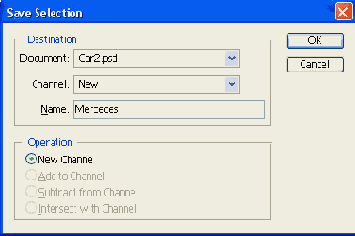
Как вы поняли (а может быть, уже и на своей шкуре испытали), выделение сложных объектов не такая уж простая и не такая уж быстрая операция. Чтобы нам не приходилось повторять ее помногу раз по отношению к одному и тому же объекту, обзывая при этом нехорошими словами фирму Adobe, означенная фирма решила заблаговременно принять меры. По команде Save Selection (меню Select) она позволит нам сохранить контур выделения. От нас требуется только ввести имя (строка Name на рисунке 1.91) и нажать ОК.
Альфа-канал
Рис. 1.91. Сохраняем выделение с именем Mercedes
Имя можно ввести и по-русски, но в каком-то диалоговом окне вместо русских букв могут вдруг показаться нечитаемые козюбрики. Так что правильнее пользоваться латинскими буквами.
А где, собственно, сохраняется контур выделения? Или по-другому спросим: откуда его в случае необходимости доставать, чтобы оно снова появилось на рисунке?

Если заранее не знать, угадать невозможно.

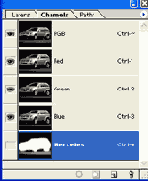
Откройте палитру Channels (каналы) и внизу под цветовыми каналами увидите еще один, дополнительный канал (это называется альфа-канал), куда

и попадает выделение (см. рис. 1.92). Если вы сохраняли разные контуры выделения, каждый будет сидеть в отдельном альфа-канале.

Вроде бы, что общего у сохраненного выделения и цветовых каналов? Совсем ничего. Но операции с ними выполняются одинаковым образом, а кроме того, альфа-канал легко превратить в цветовой, о чем вам будет рассказано ближе к концу этой главы.

Альфа-канал Более быстрый способ сохранить выделение _ I в альфа-канале - нажать эту кнопку на палитре Channels. Тут даже диалоговое окно не появляется, имя канала у вас тоже не запрашивают1 - Photoshop молча создает каналы с именами Alpha I, Alpha 2 и т. д.

Альфа-канал Когда понадобится восстановить на рисунке сохраненный контур выделения, можно воспользоваться этой кнопкой или командой Load channel as selection. Можно также щелкнуть мышкой по альфа-каналу с клавишей Ctrl.

На самом деле, Ctrl-щелчком можно создать выделение не только из альфа-канала, но и из любого цветового. Выделится, к примеру, все зеленое. А вы это зеленое, к примеру, удалите. И останется, к примеру, все красное и синее.
Альфа-канал
Рис. 1.92. Выделение сохранено в альфа-канале
Точно так же вы можете создать выделение из любого слоя - Ctrl-щелчок по слою в палитре Layers, и на рисунке появится контур, созданный вокруг непрозрачных участков данного слоя. Если были размытые, полупрозрачные участки, программа все это учтет.

На рисунке 1.92 видно, что Photoshop назначил горячую клавишу Ctrl-4 для быстрого перехода на новый альфа-канал - сам назначил, я его не просил, но все равно спасибо. Для следующих альфа-каналов Photoshop автоматически назначает клавиатурные комбинации Ctrl-5, Ctrl-6, ..., Ctrl-9. А потом перестает -клавиши заканчиваются.
На рисунке 1.92 этого не видно, а знать это тем не менее весьма полезно: мы можем мгновенно загрузить из канала контур выделения по комбинациям Alt-Ctrl-4, Alt-Ctrl-5, ..., Alt-Ctrl-9. Даже не переходя для этого в панель Channels.

А если у вас было уже что-то выделено на рисунке, что станет с тем контуром после восстановления выделения из альфа-канала? Исчезнет, конечно, новый контур его заменит. Но в наших силах сделать, чтобы не исчез.

Создавая выделение любым из способов (щелчком по кнопке Load channel as selection или Ctrl-щелчком), нажмите клавишу Shift. Тогда произойдет добавление к выделенному (сложение). Если нажмете Alt - выйдет вычитание канала из существующего выделения. А если нажать вместе Shift и Alt, то на рисунке останется только область пересечения выделений.
Альфа-канал
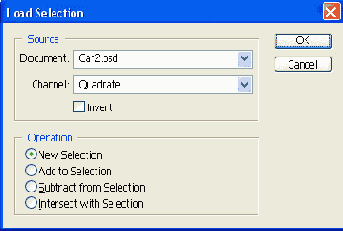
Рис. 1.93. Загружаем выделение из альфа-канала с именем Quadrate
Другой способ взять контур выделения из альфа-канала - воспользоваться командой Load Selection в меню Select (см. рис. 1.93). Тут, как видите, нас спрашивают:
  • какой из альфа-каналов использовать - список Ctaannel;

  • загрузить выделение в прямом или в инвертированном (обращенном) виде - строка Invert. Был выделен автомобиль - с настройкой Invert выделится все кроме автомобиля;

  • из какого файла (открытого в Фотошопе, естественно) взять альфа-канал - список Document. Мы тут же смекаем: значит, можно и из другого! Это, конечно, здорово. Имеется, правда, одно ограничение: у того файла должны быть точно такие же геометрические размеры, как и у этого, иначе в списке Document его просто не окажется.

    (Зато в любой документ, вне зависимости от его размеров, мы сможем скопировать наш альфа-канал - взяли мышкой да перетащили'. А чтобы он попал в новый рисунок точно по центру, тащите его с «шифтом»);

  • если что-то на рисунке к тому моменту уже было выделено, станет доступна нижняя секция диалогового окна, определяющая способ сложения выделений. New Selection - заменить старое новым, Add... - добавить, Subtract... - вычесть, Intersect... - пересечь с выделением.

  • Когда я выбираю мышкой свой альфа-канал или нажимаю Ctrl-4, Photoshop отключает все цветовые каналы (отчего рисунок пропадает) и включает черно-белое изображение альфа-канала. Теперь я могу рисовать в нем любым инструментом, стирать ластиком, выделять какие-то области, закрашивать, обрабатывать размывками и прочими фильтрами - все как на обычном рисунке.

    Как, кстати, и цветовой канал, - если вдруг какие-то сложные творческие замыслы от вас этого потребуют. В новом файле цветовой канал станет альфа-каналом.

    ДО соответственно, будет изменяться контур выделения, который здесь хранится. Вспомните, кстати, про быструю маску (Quick Mask) - тут все очень похоже. Когда закончите редактирование канала и создадите из него контур выделения, можете вернуться к работе с рисунком. Для этого щелкните в панели каналов по строке RGB или, что намного быстрее и проще, нажмите клавиатурную комбинацию Ctrl-~ (тильда). Рисунок включится, альфа-канал выключится.

    Белым цветом в альфа-канале обозначаются участки, находящиеся внутри выделения, черным - участки вне его (замаскированные), а серым - участки с частичным, полупрозрачным выделением. Чем светлее был серый цвет, которым мы рисовали, тем в большей степени будет выделен участок, который мы создадим из этого канала. Соответственно, применяя к рисунку фильтры или иные обработки, мы будем применять их к более светлым участкам в большей степени, чем к темным.

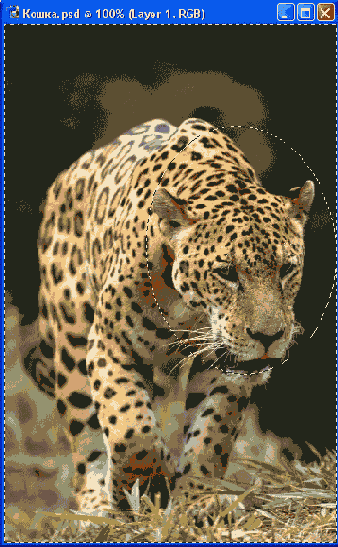
    Вспомним фотографию кошки, которую мы пытались плавно затемнить в главе «Градиентная заливка». Вооруженные новыми познаниями, мы сможем теперь сделать это иначе, более корректно. Зальем альфа-канал радиальным градиентом от черного к белому, сделаем Ctrl-щелчок и получим градиентное выделение.

    (Пусть вас не смущает тот факт, что рамка из «бегущих муравьев» пройдет в каком-то совсем неожиданном месте, как на рисунке 1.94: в случае размытого выделения она просто обозначает границу 50-процентной прозрачности).
    Альфа-канал
    Рис. 1.94. Кошка в контуре градиентного выделения
    Вернемся к редактированию изображения (Ctrl-~), выберем слой с кошкой и выполним одну из команд изменения яркости-контраста (Levels, Curves или Brightness/Contrast). К разным частям рисунка затемнение будет применено в различной степени: к выделенным - в максимальной, к невыделенным -в минимальной, к частично выделенным светлым сильнее, к частично выделенным темным слабее.

    А вот еще вариант применения градиентного выделения: копирование Фрагмента с градиентным выделением и вставка в другом рисунке. В результате будет плавный переход от одного рисунка к другому.

    Или еще: ослабевающая в каком-то направлении, как бы сходящая на нет заливка текстурой.

    Очень хорошо работает в альфа-канале и фильтр размывки Gaussian Blur из меню Filter > Blur. Он тоже создает в черно-белом изображении серые переходы, но по-своему. Особенно радует тот факт, что гауссово размытие можно применить в узкой каемке вокруг объекта.

    Скажем, вы выделяете объект сложной формы, создаете из выделения альфа-канал, потом преобразуете выделение в каемку вокруг объекта (например, при помощи команды выделения бордюра Select > Modify > Border) и уже по этому выделению производите размывку (в альфа-канале, а не на рисунке!). Фрагмент, вырезанный по такому размытому на краях выделению, можно поставить на какой-то фон, и он будет очень хорошо смотреться вне зависимости от того, что это был за фон - темный, светлый, сложная текстура или вообще другая фотография. Важно только верно выбрать ширину каемки и силу размывки - поэкспериментировав с этими вещами, вы скоро этому научитесь -почувствуете, сколько, когда и каким образом.

    Думаю, жизнь подскажет вам десятки других применений частичного выделения, которое создается при помощи вездесущего альфа-канала. Ведь подавляющее большинство операций обработки света и цвета, фильтров и эффектов Фотошопа возможно не только по градиентной, но и вообще по любой неоднородно прозрачной маске.

    А вот еще одно дело для суперкенгуру: альфа-канал можно превратить в цветовой. Помните, я говорил вам, что кроме обычных цветов разрешено использовать плашечные - например, для серебряной или бронзовой (золотой) краски.

    Щелкните по кнопочке Options © в правом верхнем углу палитры каналов (Channels). Вылезет, как и положено, некое меню. В этом меню вы найдете команду New Spot Channel (новый плашечный канал), которая создает на основе выбранного альфа-канала новый - цветовой, плашечный (у. вас запросят его имя). При этом и сам альфа-канал останется в целости и сохранности.

    Если же сам альфа-канал вам на самом деле ни зачем не нужен, можете сразу переделать его в плашечный: в том же меню возьмите другую команду -Channel Options (параметры канала). В ее диалоговом окне надо будет пометить строку Spot Color (плачешный цвет) и сказать ОК.

    При выводе цветоделенных пленок для полиграфии из плашечного канала будет создана отдельная пленка, по которой будет создана отдельная печатная форма.


    Атласная ткань


    Страница Satin позволяет создавать поверхность, напоминающую атласную ткань (см. РИС. 1.75). Эффект от этой обработки заметен только на краях изображения, причем лучше всего - на краях сложной формы. Поэтому на буквах его видно хорошо, а на каком-нибудь квадрате большой площади не видно вовсе.

    Атласная ткань
    Рис. 1.75. Эффект Satin с контуром Ring
    Настройки у обработки самые обычные - смешивание, непрозрачность, угол, размеры зоны эффекта, расстояние, выбор контура - короче, ничего специфического.


    Баланс цветов

    Баланс цветов
    Иногда, несмотря на все старания, все же не удается отстроить цветопередачу путем коррекции яркости-контраста. Попробуем применить команды коррекции цвета.

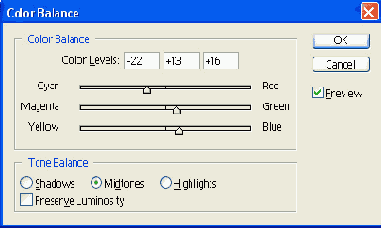
    На рисунке 1.84 показано диа-поговое окно первой из них - команды Color Balance (Ctrl-B). Переводится это название как цветовой баланс. Почему именно так, вы поймете, взглянув повнимательнее на движки в средней части диалогового окна.

    Если на изображении в целом или в выделенном фрагменте многовато красного, мы возьмемся за движок Red и потащим его влево, чтобы уменьшить яркость красного. Но одновременно это будет означать увеличение голубого (Cyan). Вот такой баланс.
    Баланс цветов
    Рис. 1.84. Проводим коррекцию цветов по средним тонам
    Точно так же, увеличивая количество зеленого (G) и синего (В), мы тем самым уменьшаем количество пурпурного (Magenta) и желтого (Yellow). Почему это так?

    Потому что данные пары цветов противоположны друг другу: инвертировав изображение (сделав из него негатив по комбинации Ctrl-i), вы увидите, что красный превращается в циан, зеленый - в мадженту, а синий - в желтый. Такие цвета называются дополнительными.

    Если сложить яркости дополнительных цветов по каждому из цветовых каналов, то мы везде получим 100 % (255). То есть смешивая в банке две краски противоположных цветов, мы получим черный цвет (модель CMYK), а смешивая их же на экране (то есть по модели RGB) - белый.

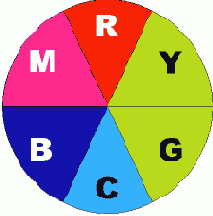
    Существует такая очень наглядная схема - цветовой круг, которая многие вещи проясняет. Это сплошная радуга с плавными переходами цветов от красного и до красного со всеми остановками. Мне придется ограничиться упрощенной черно-белой схемой (рис. 1.85), на которой не видно цветов и нет плавных переходов, зато видно, что красному цвету (R) на круге противостоит голубой (С), зеленому (G) - ма-Джента (М) и так далее.

    Другое важное свойство цветового круга. Каждый из цветов получается смешиванием двух соседних: красный - смешиванием мадженты с желтым, желтый - смешиванием красного с зеленым... Отсюда еще одна важная закономерность цветокоррекции: избыток красноты на фотографии можно компенсировать не только уменьшением красной составляющей, но и уменьшением мадженты и желтого.
    Баланс цветов
    Рис. 1.85. Цветовой круг
    Казалось бы, какая разница? Однако же разница есть, и весьма существенная. Перемещая влево движок Red (а значит, уменьшая яркость красного), мы снижаем и общую яркость изображения (возвращаемся снова к окошку ба-ланся цветов). А перемещая вправо движки Magenta и Yellow (уменьшая пурпурную и желтую составляющие), мы на самом деле увеличиваем яркость зеленого и синего. А значит, и общую яркость изображения. Таким образом, у нас появляется возможность, исправляя цветопередачу, не сильно портить яркость и контраст.

    Эти вещи стоит знать, но о них можно особо не задумываться, если поставить галочку в строке Preserve Luminosity (сохранить яркость). Поставили и расслабились: пусть теперь Photoshop об этом думает, пусть сам мудрит, соображая, на сколько процентов нужно увеличить один канал и уменьшить два других, чтобы общая яркость изображения осталась неизменной.

    Если же вас не устроят плоды его трудов, уберите галочку и сделайте лучше!

    Важной особенностью команды Color Balance является возможность раздельной регулировки цветового баланса в темных частях изображения (Shadows, тени), в нормальных (Midtones, средние тона) и в самых светлых (Highlights)'. Таким способом мы сможем попытаться компенсировать неоднородные искажения цвета - такие, когда в темных местах искажение сильнее, чем в светлых или в середине диапазона.

    Для автоматической коррекции цветов в Фотошопе есть команда Auto Color (Shit-Ctrl-B). В ряде случаев она может давать вполне пригодные результаты (иногда ее стоит применять после команды Auto Levels или Auto Contrast). Но при наличии пресловутых бананов на первом плане пасует и она.


    Борьба с вампирами


    И еще хочется поговорить о том, как устранять известный всем жутковатый эффект красных глаз - на эту тему у начинающих бывает много вопросов. Если вы не знаете, как заставить свой фотоаппарат не плодить вампиров или это вообще не ваш был фотоаппарат, то Photoshop всегда вам в этом вопросе поможет. Причем самыми разными способами - выбирай любой.
  • 1. Выделяете красные области, например, волшебной палочкой. С «шифтом» добавляете то, что сразу не выделилось, с «альтом» удаляете лишнее.

  • 2. Чуть размываете края выделения командой Select > Feather (Ctrl-Alt-D). Размывка должна быть небольшая, обычно хватает 1 -2 точек. Можно сначала увеличить или уменьшить выделение на 1-2 точки (Select > Modify > Expand или Contract), а потом уже размыть.

  • 3. Прячете выделение, чтобы бегущие мурашки не мешали оценивать результаты коррекции (Ctrl-H).

  • 4. А дальше можно:
  • а) понизить в выделенной области количество красного командой Color Balance (Ctrl v В);

  • б) понизить яркость и контраст любой из предназначенных для этого команд (Ctrl-L, Ctrl-M или Alt > i > с);

  • в) уменьшить насыщенность и яркость цвета командой Hue/Saturation (Ctrl-U).

  • Короче говоря, выбирайте любой вариант - в зависимости от характера оригинала, от своего настроения, погоды, геомагнитной обстановки или от того, какой командой лучше умеете пользоваться. Важно только не перегнуть палку, не сделать глаз слишком серым (таким он может стать от уменьшения сатурации) или слишком черным. Черный глаз - нехороший глаз!


    Цветовые параметры


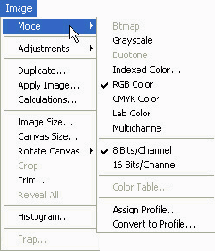
    Посмотреть и, если надо, поменять цветовые параметры изображения вы всегда сможете, зайдя в подменю Image > Mode (см. рис. 1.55). Щелкаете по строке нужной вам цветовой модели, и Photoshop преобразует файл.

    При переводе многослойного файла иямм Photoshop считает своим долгом спросить вас: а не лучше ли будет сначала слить все слои в один, а потом уже переводить? Варианты ответов: Flatten («сплющить», соединить слои), Don't Flatten (оставить как есть) и, естественно, Cancel, чтобы отменить перевод.

    Посмотрим теперь, что за цветовые модели фигурируют в нашем списке.
  • Чаще всего приходится иметь дело с цветными изображениями в модели RGB. Все операции, какие умеет делать Photoshop, он выполняет именно для файлов такого типа.

  • Те, кто ориентируется непосредственно на полиграфию, могут перевести свой файл в модель CMYK. Естественно,

    оттенки, выходящие за рамки цветового диапазона CMYK, при таком переводе пропадут, восстановить их уже не удастся.

  • Кроме того, при переводе файла в формат CMYK мы получим файл на треть большего размера, чем он был в RGB: ведь добавляется еще один канал цветовой информации.

    Впрочем, я не исключаю того, что даже читателям этой книги, которые со временем решат профессионально заняться компьютерной графикой, переводить RGB в CMYK не понадобится. Специалисты, которые будут готовить ваши материалы к печати, отлично сумеют сделать это сами, с учетом особенностей своего оборудования и с применением профессиональных программ, вроде LinoColor Elite или NewColor 5000.
    Цветовые параметры

    Рис. 1.55. Меню цветовых параметров
    К тому же Photoshop всегда позволит вам разобраться с несоответствием цветовых моделей. Например, работая с рисунком в модели RGB, вы всегда сможете посмотреть, каким он станет в CMYK. Это позволяет сделать команда View > Proof Colors (проверка цветов, Ctrl-Y). Рисунок не переводится в CMYK, а просто показывается так, будто переведен. А в заголовке рисунка появится надпись RGB/CMYK, чтобы мы не забыли, в каком необычном режиме работаем.

    Есть и другой способ проверки - команда Gamut Warning (несоответствие гаммы, Ctrl > Shift > Y). По ней Photoshop покажет на рисунке ровным серым фоном области опасных цветов. Сможете оценить, насколько велика «площадь поражения».

    Вообще, для понимания уязвимых мест этой цветовой модели стоит с нею поэкспериментировать. Нарисуйте, к примеру, картинку, в которой много алого, ярко-синего или изумрудно-зеленого (в палитре Swatches есть такие цвета), сделайте ее копию и переведите в CMYK. Сравнив потом копию с оригиналом, вы увидите, какие рожки да ножки от нее остались.

    Так же точно стоит проверять и рисунки, которые вы хотели бы напечатать в типографии. Чтобы потом не удивляться.
    Если вы решите вернуться обратно - переделать рисунок из CMYK опять в RGB, утраченные цвета на рисунок, конечно же, не вернутся. Что упало, то пропало. Только отменой команды перевода можно восстановить исходные цвета. Так что, все эксперименты - только над копиями.
    Для черно-белой печати (газет, книг, черно-белого принтера) рисунок желательно перевести в Grayscale самому. И очень внимательно на него посмотреть. То, что красиво смотрится в цвете, после перевода в ч/б может вдруг стать совершенно непригодным - мутным и неразборчивым. Причины этого понять нетрудно: когда соседние участки изображения имеют разные цвета, мы отлично их различаем, даже если яркости этих участков очень близки. А когда изображение становится черно-белым, участки с одинаковой яркостью просто не различимы.

    Конечно, Photoshop не так прост и при переводе из RGB в Grayscale не станет тупо переводить, скажем, пятидесятипроцентный зеленый, пятидесятипроцентный синий и пятидесятипроцентный красный в один и тот же пятидесятипроцентный серый цвет. Авторы программы прекрасно знают, что чувствительность нашего глаза к цветам не одинакова: желтый, зеленый и голубой всегда будут казаться нам ярче, чем красный, пурпурный и, тем более, синий той же яркости. При переводе Photoshop соответствующим образом корректирует изображение.

    И все же ситуации, когда после перевода рисунок становится просто никуда не годен, вовсе не редкость. В такой ситуации лучше сначала подработать файл в цвете - повысить контраст, насыщенность и поглядеть, достаточно ли этого для ч/б.

    Выполняя перевод, Photoshop вам напомнит, что информация о цветах будет потеряна - выдаст соответствующее напоминание (Discard color information - сбросить информацию о цветах).

    Кроме черно-белых файлов с полутонами существуют и изредка еще используются черно-белые файлы без полутонов - строка Bitmap. Перевод в битмап возможен только через Grayscale. Тут Photoshop предложит вам задать разрешение создаваемого изображения и выбрать способ перевода - с растром или без.

    Перевод в изображение без оттенков и даже без имитации оттенков называется 50% Threshold (порог 50 %). Все, что темнее 50 %, будет черным, что светлее - белым.

    Для имитации оттенков Photoshop использует растр (чем реже расположены черные точки в данной области, тем светлее она нам кажется). В списке Use, который вы найдете в диалоговом окошке, будет четыре строки с разными методами растрирования. Когда понадобится, сможете посмотреть их самостоятельно и убедиться, как нелегко из нормальной фотографии получить что-то внятное в режиме Bitmap.

    Перевод цветного изображения в режим Duotone (два тона) также возможен только через Grayscale, потому что предназначен он для тонирования черно-белых изображений: в черный цвет как бы подмешивается вторая краска (отсюда и название), создающая эффект тонированной фотографии. Вторую краску вас и попросят указать при переводе изображения в Duotone - выбрать ее название из какого-то каталога красок (например, Pantone Solid Uncoated).

    (Впрочем, даже первая краска не обязана быть черной: при создании «дву-тона» вы сможете поменять ее на любую другую.)

    Кроме двухтоновых изображений возможны и более сложные - с двумя дополнительными красками (Tritone - три тона) и даже с тремя (Quadtone -всего четыре). И для каждой краски вам предложат сразу же задать кривую яркости (об этих кривых читайте в главе «Регулировка кривых яркости»).

    Есть и более простой вариант - Monotone, при котором вы сможете просто поменять черный цвет на любой другой.

    Изображения с неполной палитрой (Indexed Color) применяются чаще всего при создании веб-графики. Для уменьшения веса GIF-файлов из рисунка убираются информация о цветах, которые в нем не используются... Не хочется повторяться, лучше прочитайте об этом в «Самоучителе полезных программ» -глава «Подготовка графики для Web».

    При переводе Photoshop попросит вас выбрать цветовую палитру - для Web, стандартную для Windows, стандартную для Макинтоша и т. д. По умолчанию предлагается палитра Exact (точная), включающая в себя только цвета, имеющиеся на рисунке.

    Моделью Lab Color можно воспользоваться в некоторых специальных случаях, когда вам требуется сделать рисунок значительно темнее или светлее, но так, чтобы при этом не менялось соотношение цветов. В Lab Color, как я вам уже сообщал в главе «Диалоговое окно Color Picker», регулировка световой составляющей L (Lightness) отделена от регулировки цветов. Тогда как в других моделях изменение яркости и контраст всегда затрагивает и цвета, и в экстремальных случаях может привести к серьезным искажениям.


    Диалоговое окно Color Picker


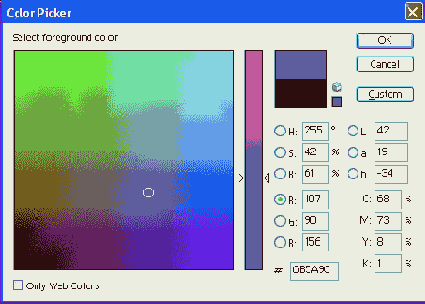
    Щелчок по квадратику первого или второго цвета в панели инструментов открывает диалоговое окно Color Picker - самое универсальное орудие подбора цвета (см. рис. 1.14). Здесь, как видите, можно выбрать цвет, щелкнув в нужной точке большого окна. Выбранный цвет попадет в верхний прямоугольник (рядом с кнопками ОК и Cancel), а ниже будет текущий цвет, чтобы вы могли сравнивать.

    Можно, конечно, и от руки вписать цвета по каналам R, G и В или ввести шестнадцатеричный код цвета в окошке # (это может вам пригодиться, если вы утащите код с какой-то веб-страницы, где цвет задается именно в таком формате.
    Диалоговое окно Color Picker
    Рис. 1.14. Диалоговое окно Color Picker
    Маленький кубик возле прямоугольника означает еще одно предупреждение: выбранный цвет не соответствует стандартной интернетовской палитре. А квадратик предлагает выбрать ближайший вебовский цвет.

    Создавая элементы оформления для веб-сайта, вы можете поставить галочку в строке Only Web Colors (только цвета веб), и все остальные цвета из окна исчезнут. Впрочем, палитра эта бедноватая. Многие веб-дизайнеры уже не обращают на нее особого внимания.
    Рядом может появиться и знакомый нам треугольник с восклицательным знаком - если цвет не попадает в CMYK.

    На самом деле в большом квадрате слева представлен вовсе не весь спектр. Щелкая по безымянному радужному столбику в центре, вы получите доступ и к другим участкам спектра.

    Зачем такие сложности?

    А затем, что по модели RGB у нас с вами три цветовые координаты, а значит, полная палитра представляла бы собой куб размером 256x256x256. Как вы догадываетесь, пользоваться кубической палитрой (да еще с 16 миллионами точек!) было бы трудновато. Не говоря уж о том, что по модели CMYK палитра вышла бы в виде четырехмерного гиперкуба, который вообще неизвестно как выглядит. Во всяком случае, из живых людей никто его не видал.

    ' Можно и наоборот поступить, если возникнет такая необходимость: выбрав нужный цвет, скопировать его код в окошке #, а потом вставить на создаваемую в веб-редакторе страницу.

    Так вот, предложенный в Фотошопе способ позволяет нам представить полную кубическую палитру в виде набора плоских частичных палитр, как бы срезов этого куба. Как?

    На нашем рисунке вы можете заметить, что в кружке возле буквы R стоит точка. Это значит, что в данной палитре - во всем этом большом квадрате красная составляющая цвета неизменна. Нажав кнопку мыши и водя курсором над палитрой, мы будем менять только синюю и зеленую составляющие.

    Зато меняя положение на радужном столбике, мы меняем только красную составляющую цвета (red), а зеленая (G) и синяя (В) остаются неизменными. Вот таких частичных палитр будет у нас 255 штук.

    Надеюсь, выгхотя бы в общих чертах поняли принцип построения палитр. Остальное станет понятно на практике.

    Мы можем пользоваться частичными палитрами, созданными по другому принципу. Например, такими, в которых все цвета большого квадрата имеют одну и ту же яркость. Или одну и ту же насыщенность цветов, один и тот же оттенок. Палитры такого рода мы получим, обратившись к левой верхней группе настроек. Если поставить точку в строке Н, то мы зафиксируем цветовой оттенок (от слова Hue, что как раз и означает оттенок). Если пометить S (Saturation), зафиксируется насыщенность, а если В (Brightness) - яркость. Можно сказать, что здесь мы с вами обратились к другой цветовой модели, о которой пока еще не было ни слова - HSB.

    Правая верхняя секция дает нам возможность поуправлять палитрами еще в одной цветовой модели - Lab Color. Эта модель придумана чисто математически, но, как оказалось, наиболее точно отражает закономерности человеческого зрения. Здесь две цветовые переменные - А и В, и одна световая - Lightness (буквально переводится как «освещенность»). Lab Color отличает от всех остальных моделей то, что меняя параметр L (практически - яркость), мы очень мало изменяем цвета.


    Еще некоторые простые команды


    Хочу упомянуть еще нескольких простых, но весьма полезных в быту команд, связанных с выделением фрагмента. Большая часть их гнездится в меню Select.
  • Выделение всего рисунка происходит по команде Select > All или, что еще полезнее, - по клавиатурной комбинации Ctrl-A.

  • Снять выделение можно по комбинации Ctrl-D (или по команде Select > Deselect).

  • Восстановить последнее выделение можно по комбинации Shift-Ctrl-D (или по команде Select > Reselect).

  • Когда выделение имеет сложную форму, а вы производите в нем какую-то обработку, рамка выделения с «бегущими муравьями» не позволяет как следует оценить результаты этой работы - понять, как совмещаются части рисунка на границе выделения. Но это не беда: рамку выделения можно спрятать. Делается это комбинацией Ctrl-H (можно также зайти в меню View и убрать галочку в строке Extras).

  • Только не забывайте про спрятанную рамочку! А то начнете потом рисовать, ретушировать, а инструмент не действует или действует как-то странно! Почему? Да потому, что все инструменты при наличии выделения работают только в выделенных участках.
    Чтобы рамочку вернуть, снова нажмите Ctrl-H или поставьте галочку в строке View > Extras.

    Иногда комбинация Ctrl-H почему-то с первого раза не срабатывает. Эта непонятная помеха сопровождается обычно появлением другой непонятной помехи - серого прямоугольничка с цифрой в верхнем левом углу окна (см. рис. 1.44), хоть и мелкого, но при тонких работах способного сильно мешать.

    Чаще всего обе эти помехи появляются в результате случайного щелчка мышкой по кнопке Slice (для разрезания рисунка на части). Внешне кнопка очень похожа на кнопку-карандашик или кнопку-кисточку, да и расположена по соседству. В серых прямоугольничках Photoshop расставляет номера частей при разрезании.

    Чтобы разом избавиться от обеих помех, зайдите в подменю View > Show и уберите пометку из строки Slices.
  • • Инвертирование выделения: все, что было выделено, «развыделится», а все что было свободно, окажется заключено в рамочку. Запускается командой Inverse в меню Select и клавиатурной комбинацией Ctrl-Shift-i.

  • • Размывка краев: команда Select > Fathering или клавиатурная комбинация Ctrl-Alt-D:). Надо будет задать ширину размываемой области.

  • Две последние команды, в общем, дублируют возможности основных выделяющих инструментов. Тем не менее пользоваться ими приходится довольно часто.

    Фаска и рельеф


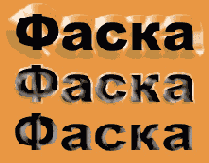
    Страница Bevel and Emboss позволяет создать эффекты объема по границам рисунка или текста. Имеющиеся варианты собраны в списке Style. Здесь вы найдете два типа фаски (скоса краев): направленную внутрь рисунка (Inner Bevel) и за границы рисунка (Outer Bevel), а также три типа рельефа: выдавленный (Bevel), вдавленный (Pillow Emboss) и контурный (Stroke Emboss1).

    При этом каждый из типов имеет по три варианта технического исполнения (список Technique): гладкий, отшлифованный (Smooth), рубленый (Chisel Hard - что-то вроде рисунка, выбитого на металле зубилом) и мягкий рубленый (Chisel Soft - что-то вроде чеканки по меди). На рисунке 1.73 приведены три примера, но можно было, конечно, привести и тридцать три примера, тоже по-своему эффектных.
    Фаска и рельеф
    Рис. 1.73. Гладкая и рубленая фаска, вдавленный рельеф
    Stroke Emboss действует только в сочетании с эффектом Stroke, о котором мы ниже поговорим.
    Фаска и рельеф
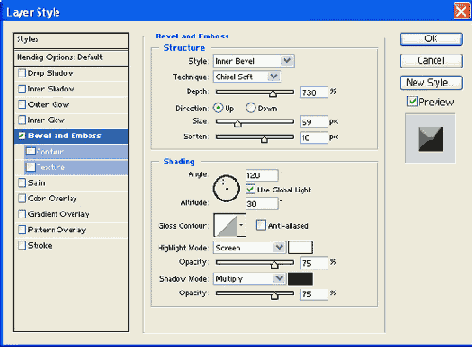
    Рис. 1.74. Настройки фаски и рельефа. Из квадрата получается кнопка
    Настройки здесь разбиты на две группы (см. рис. 1.74) - вверху подбираете вид фаски или рельефа, внизу управляете тенями. Размеры рельефной части задаются движком Size, степень смягчения переходов в ней - движком Soften, a движок Depth (глубина) управляет жесткостью теней.

    В секции Shading (тени) можно задать угол, под которым падает свет (Angle), и высоту источника света (Altitude), выбрать тип контура, а также раздельно задать непрозрачность и режимы смешивания для теней (Shadow Mode) и освещенных участков (Highlight Mode).

    Две подчиненные страницы настройки - Contour и Texture - дают вариации эффекта Bevel and Emboss. Первая позволяет тонко настраивать вид поверхности на скосах, а вторая позволяет залить их текстурой.


    Фильтры резкости

    Фильтры резкости
    В подменю Sharpen расположены четыре команды, которые делают вещи прямо противоположные размывкам - усиливают резкость, подчеркивают линии и границы. Ими тоже пользуются довольно часто - обычно для приведения в норму недостаточно четких фотографий.

    Иногда фильтр резкости лучше применять не ко всему изображению, а только к каналу Black (черному), который в наибольшей степени влияет на резкость (понятно, что имеется в виду работа в модели CMYK).

    Три команды из четырех полностью автоматические - Sharpen (резче), Sharpen More (еще резче) и Sharpen Edges (резче края). Их можно выполнить несколько раз, пока результат вас полностью не удовлетворит.

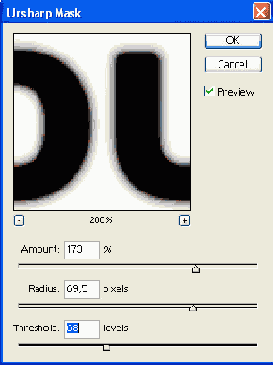
    А если не удовлетворит, попробуйте применить более сложный фильтр Unsharp Mask (см. рис. 1.119) и попытаться правильно подобрать параметры обработки.

    Этот фильтр ищет линии и границы и увеличивает вокруг них контраст. Параметр Amount задает процент усиления контраста (чем он выше, тем выше резкость).

    Параметр Radius определяет зону действия эффекта. Для изображений высокого разрешения, которые предполагается выводить на принтер, радиус должен быть небольшим (1-2 пикселя, как советует фотошоповская справка), иначе будет заметна искусственность этой обработки.

    Параметр Threshold (порог) задает, насколько сильно пиксель должен отличаться от окружающих, чтобы попасть в обработку. При нуле обрабатывается всё изображение.
    Фильтры резкости
    Рис. 1.119. Фильтр Unsharp Mask

    Adobe Photoshop


  • Adobe Photoshop

  • Внешний вид и органы управления

  • Открытие, создание и сохранение файла
  • Открытие

  • Создание

  • Сохранение

  • Масштаб изображения

  • Как устроен фотошоповский рисунок

  • Простые рисующие инструменты

  • Выбор цвета
  • Палитра цветов

  • Палитра образцов

  • Диалоговое окно Color Picker

  • Пипетка и цветопробник

  • Заливка
  • Заливка цветом

  • Градиентная заливка

  • Редактор градиента

  • Стирающие инструменты
  • Ластики

  • Извлечение овцы

  • Отмена команд

  • Ретуширующие инструменты
  • Штампы и заплатки

  • Осветление, затемнение, губка

  • Размывка, резкость, размазывание

  • Выделение фрагментов
  • Выделение прямоугольников и овалов

  • Создаем контуры вручную

  • Выделение цветов

  • Еще некоторые простые команды

  • Способы изменения выделения

  • Трансформация выделения

  • Режим быстрой маски

  • Операции редактирования

  • Обрезка рисунка

  • Параметры изображения
  • Размеры и разрешение

  • Размер холста

  • Цветовые параметры

  • Слои
  • Палитра слоев

  • Режимы смешивания

  • Служебные слои

  • Слияние слоев

  • Стиль слоя
  • Тень

  • Ореол

  • Фаска и рельеф

  • Атласная ткань

  • Наложение цвета, градиента, текстуры

  • Обводка объекта

  • Коррекция фотоизображений
  • Простая регулировка яркости/контраста

  • Регулировка уровней яркости

  • Регулировка кривых яркости

  • Общая коррекция изображения.

  • Баланс цветов

  • Оттенок, насыщенность, свет

  • Замена цветов

  • Варианты

  • Борьба с вампирами

  • Сохранение выделения
  • Альфа-канал

  • Маска слоя

  • Векторная маска слоя

  • Кружочки-квадратики
  • Растровые фигуры

  • Векторные фигуры

  • Векторный контур

  • Изменение формы векторных контуров и линий

  • Рисование векторных линий

  • Создание надписей

  • Сокровища меню Filter
  • Жидкие картинки

  • Создание текстур

  • Размывки

  • Фильтры резкости

  • Очистка от помех и шумов

  • Эффекты освещения

  • Изменения формы

  • Прочие фильтры

  • Художественные фильтры

  • Изображение на прозрачном фоне

  • Создание анимации в программе Adobe ImageReady

  • Средства автоматизации

  • Настройка монитора


  • Градиентная заливка


    Градиентная заливка В отличие от ведерка этот инструмент льет на рисунок не один сплошной цвет, а немыслимую разноцветную красоту с переливами да переходами. Причем не смотрит, поверх какой краски лить - заливает все подряд. Чтобы заливка сработала, надо провести этим инструментом линию на рисунке. Тем самым вы укажете программе начальную и конечную точки градиента. Только после этого Photoshop сможет рассчитать и построить изображение в нужном вам направлении и с устраивающими вас переливами.
    Градиентная заливка
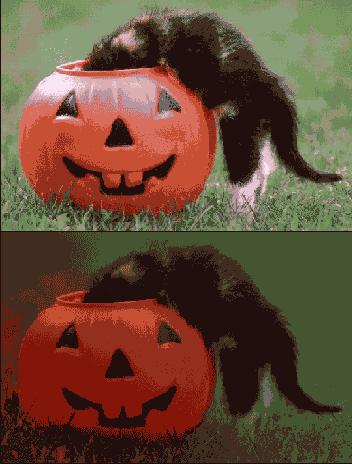
    Рис. 1.18. Кошка простая и градиентная
    На самом деле градиент можно использовать не только для разукрашивания фона, закрашивания букв в заголовках и прочего безудержного оформительства, но и для наложения тональных переходов на рисунок в целом.

    На всякий случай напоминаю: если у полезной на ваш взгляд команды нет своей горячей клавиши (авторам программы она не казалась настолько полезной, чтобы снабжать ее «хоткеем»), можете быстро вызывать ее с клавиатуры, нажимая подчеркнутые буквы в названиях команд в меню. Например, заливка (Edit > Fill) мгновенно вызывается по Alt-E (входим в меню Edit), потом F. Мы будем в таких случаях писать Alt-E > F. А команду изменения яркости и контраста (Image > Adjustment > Brightness/Contrast) можно вызвать по комбинации Alt-I > А > С.

    Например, положив поверх изображения полупрозрачный черно-белый градиент, вы получите плавное затемнение рисунка, как на рис. 1.18.

    На рис. 1.19 показана панель настроек этого инструмента, где развернут список стандартных градиентов (вызывается также щелчком правой кнопкой мыши по рисунку). По умолчанию Photoshop делает переход от первого цвета ко второму (Foreground to Background), но в списке вы найдете и другие интересные варианты: переход от первого цвета к прозрачности (Foreground to Transparent), черно-белый (Black, White), радужный (Spectrum), прозрачный радужный (Transparent Rainbow), медный (Copper), хромированный (Chrome) и множество всякого иного украшательства. В меню этого окна есть еще несколько наборов градиентов.

    Но если вы захотите воспользоваться прозрачными градиентами, придется вам еще зачем-то поставить галочку в квадратике Transparency (прозрачность) на панели настроек. Если ее нет, то, скажем, переход Foreground to Transparent просто заливает рисунок ровным первым цветом. Как будто мы выбрали в списке переход к прозрачности просто так, чтобы позлить программиста!
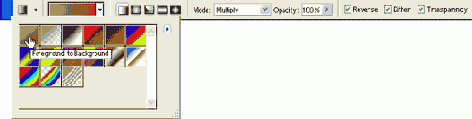
    Градиентная заливка
    Рис. 1.19. Настройки градиентной заливки
    Кроме вида градиента мы должны выбрать также его форму. В нашем распоряжении пять вариантов:
    Градиентная заливкалинейный градиент,

    Градиентная заливкарадиальный градиент,

    Градиентная заливкаугловой градиент,

    Градиентная заливказеркальный градиент

    Градиентная заливкаи ромбический («брильянтовый»).
    Кажется, кнопочки достаточно выразительны, вы легко поймете, что имеется в виду в каждом случае. А не поймете, так попробуете сами. Тоже ведь неплохой метод!

    Галочка в квадратике Reverse (обратить) означает, что будет строиться обратный градиент. Проще говоря, начальный и конечный цвета меняются местами. Для линейного и углового градиента это эквивалентно вычерчиванию линии в обратном направлении.

    Правда, лучше создавать этот градиент на отдельном слое, чтобы не портить сам рисунок (читайте главы, посвященные работе со слоями). Впрочем, есть и более корректные способы создать затемнение - по ходу дела я о них упомяну.

    А для радиального, зеркального и ромбического перемены будут иными. Скажем, при построении радиального градиента получается, если смотреть на него издалека, этакий шар первого цвета с плавными переходами ко второму. Когда включена настройка Reverse, шар получается уже второго цвета с переходами к первому.

    Настройка Dither (сглаживание) делает цветовые переходы более плавными. Дело в том, что иногда градиент, который отлично смотрится на экране, при печати оказывается грубоватым, появляются неприятные полосы. Сглаживание как раз и призвано устранить этот дефект.


    Художественные фильтры


    Несколько групп плагинов предназначены для создания художественных эффектов - стилизации под живопись во множестве разновидностей (масло, пастель, карандаш), для имитации поверхностей, для иных, более сложных графических и живописных эффектов, трехмерных и иных преобразований.

    Например, в густонаселенном меню Artistic вы найдете полтора десятка плагинов, стилизующих вашу фотографию под живопись, выполненную в разных техниках. Тут есть фильтры Colored Pencil (цветной карандаш), Cutout (аппликация), Dry Brush (сухая кисть), Film Grain (имитация зернистости фотопленки), Fresco (фреска), Neon Glow (неоновый свет), Paint Daubs (кисть по штукатурке), Palette Knife (мастихин), Plastic Warp (рисунок оборачивается в пластиковую пленку, на удивление правдоподобного вида), Poster Edges (выделение, подчеркивание линий'), Rough Pastels (грубая пастель), Smudge Stick (смазывание), Sponge (губка), Underpaying (подложка - имитация разных холстов, картона и т. п.) и Watercolor (акварель).

    Для показанного здесь плагина Underpainting (рис. 1.128) можно задать параметры кисти, которой якобы нарисовано ваше эпохальное полотно, и параметры холста выбрать из списка тип (джутовое полотно Burlup, холст Canvas, кирпичики Brick, песчаник Sandstone), задать масштаб и рельефность нитей холста, а также направление падающего света (Light Direction).
    Команда Poster Edges как бы выявляет объем, прорисовывая черным линии п границы. Если следом за этой командой использовать команду Threshold (порог) из меню Image > Adjustments, превращающей цветной или черно-белый рисунок с полутонами в черно-белый без полутонов, можно заметно повысить качество такого преобразования.

    Остальные фильтры этой группы устроены аналогично, а в большинстве случаев даже проще. Все там достаточно очевидно, кроме перевода на русский язык некоторых художественных терминов. Но можно их и не знать - просто проверить, как они влияют на то или иное изображение...

    В меню Texture находится еще несколько команд, имитирующих сложные поверхности: Craquelure (кракелюры - по-тресканная поверхность старых картин маслом), Mosaic Tiles (мозаичная плитка не совсем прямоугольной формы), Patchwork (квадратные лоскуты), Stained Glass (витраж), Grain (разные виды зернистости) и Texturizer («текстуризатор» - набор поверхностей, которые подклады ваются под рисунок, тот же, что и в фильтре Underpainting, - холст, джут, кирпичики, песчаник).

    Texturizer хорош тем, что позволяет заливать изображение произвольным рисунком формата PSD. В списке текстур будет у вас строка Load Texture, которой вы и сможете воспользоваться.

    Плагины из группы Brush Strokes воспроизводят разные виды штриховки: в одном направлении (Angled Stokes), в двух направлениях (Crosshatch - см. рис. 1.129) и т. п.

    Там же есть два фильтра, имитирующих разбрызгивание воды по стеклу: Spatter (вода по стеклу как бы растекается, можно задавать размеры этого растекания) и Sprayed Strokes (вода по стеклу как будто с силой разбрызгивается -кроме размеров капель можно задавать направление разбрызгивания).

    Сказать вам честно, я уже устал обнимать необъятное и пыжиться в двух словах описать то, что делают все эти многочисленные фильтры.
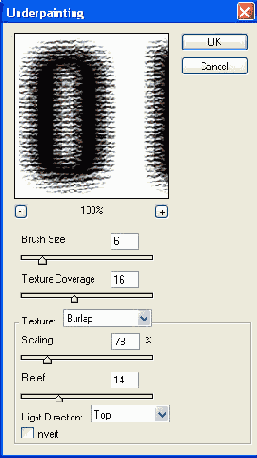
    Художественные фильтры
    Рис. 1.128. Фильтр Underpaint из группы Artistic
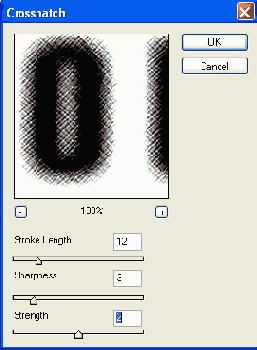
    Художественные фильтры
    Рис. 1.129. Фильтр Crosshatch - штриховка в двух направлениях
    Про некоторые я просто и не знаю, как это все назвать, как описать. В общем, лучше один раз увидеть и проделать это самому, чем сто раз прочитать, пусть даже в самой разнаипрекрасной книжке.


    I. ГРАФИЧЕСКИЕ РЕДАКТОРЫ


    Графические редакторы делятся на два главных типа - растровые (битмэ-повые, иногда говорят - битовые, пиксельные) и векторные. Первые предназначены в основном для обработки сканированных изображений и цифровых фотографий, вторые - для рисования.
    В последние годы программы обоих типов двинулись навстречу друг другу. В составе растровых редакторов появились инструменты для работы с векторной графикой, а в составе векторных - инструменты для работы с фотоизображениями. Когда-нибудь все это соединится в каком-нибудь могучем универсальном графическом редакторе, одинаково хорошо работающем с обоими способами представления графической информации. А может, еще и с 3D-графикой, и программами создания анимации.

    Впрочем, до этого пока далеко. Так что приходится для обработки фотографий использовать одну программу, а для рисования другую (или другие!). (Впрочем, если у вас есть графический планшет, можете рисовать и в Фото-шопе.)

    В этой части самоучителя мы с вами познакомимся одним растровым и одним векторным графическим редактором.


    Изменение формы векторных контуров и линий


    Изменение формы векторных контуров и линийДля прямого редактирования узелков на векторных линиях предназначена белая стрелочка Direct Selection (прямой выбор) (клавиша А). Она поможет вам взять один из управляющих узелков линии и подвинуть, куда вам нужно (обычная стрелочка Move с векторными объектами не работает).

    Но кроме узелка у векторных линий есть еще два управляющих элемента - две касательные, поворачивая и растягивая которые мы сможем менять кривизну линии. Из рисунка 1.106 можно понять, что касательная внизу (та, на которую указывает курсор) управляет кривизной правого отрезка нашей кривой, а вверху - кривизной левого. Поскольку у следующего и предыдущего узелков тоже есть касательные, управляющие данным отрезком, то менять кривизну каждого отрезка мы сможем с двух сторон - выгибать их в разные стороны или в одну, сильнее или слабее - как требуется по ситуации, так и сделаем.
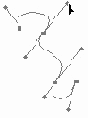
    Изменение формы векторных контуров и линий
    Рис. 1.106. Редактирование формы кривой
    Однако обе касательные показаны только для выбранного, активного узелка (щелкните по узелку стрелочкой, и он станет черным - выберется). У соседних узелков (пустотелых) показана только одна касательная, чтобы мы могли быстро подредактировать кривизну отрезка и со второго конца.

    Если в каком-то узелке происходит излом кривой (как на нашем рисунке), то касательные двигаются независимо друг от друга. Иногда требуется двигать их вместе, чтобы сохранить угол между отрезками. Тащите касательную с клавишей Alt и получите именно такой эффект.

    Иногда, наоборот, попадается участок плавной кривой, без изломов, в котором обе касательные лежат на одной прямой и желают непременно двигаться вместе, дабы эту замечательную плавность сохранить. (Правда, такая ситуация чаше встречается не в контурах, созданных из выделения, а в нарисованных от руки.) Двигая узелок с тем же самым «альтом», вы заставите касательные ездить по отдельности.

    Изменение формы векторных контуров и линий Если требуется подвинуть контур целиком, то стрелочка Move снова окажется бессильна. Нужна черная стрелочка Path Selection (A).

    Не всегда удается придать кривой нужную форму одними только узелками да касательными. Спасает положение возможность добавлять узелки в любой точке кривой, а лишние удалять.

    Изменение формы векторных контуров и линий Перышко с плюсиком (Add Anchor Point - добавить якорную точку) создает новый узелок. Причем узелок всегда создается с гладким изгибом кривой.

    Как сделать из него излом, вы уже знаете.

    С помощью перышка с плюсиком можно извратить даже такую чистую вещь, как стандартные фигуры - векторные прямоугольники, круги, звезды, даже зайцы!! Создаете лишнюю, не предусмотренную природой точку, и вместо квадрата имеете чер-те что, а вместо зайца... ну, например, кролика.

    Для этого перышка не предусмотрена горячая клавиша, вы найдете его на основной панели инструментов в одной группе с другими перьями.
    Изменение формы векторных контуров и линий Как и следующий инструмент - перышко с минусом (Delete Anchor Point), tf удаляющее ненужный узелок. Тут тоже можно баловаться со стандартными фигурами, превращая квадрат в треугольник, треугольник в линию, а линию в точку.

    Но это еще не все, что может потребоваться при редактировании контуров. В природе встречаются такие необыкновенные узелки, которые напрочь лишены касательных. Узелок двигать вам разрешают, а искривить ничего не Дают. Таковы, например, углы квадратов и стандартных многоугольников, изображенные с помощью соответствующих векторных инструментов Фотошопа.
    Изменение формы векторных контуров и линий Однако же на всякую хитрую бутылку найдется свой штопор. В данном случае это инструмент Convert Point (преобразование точки). Щелкаете по угловому неуправляемому узлу и чуть-чуть тащите его в сторону. Тут же он, как миленький, преобразуется в обычный узелок и у него отрастают касательные.

    И наоборот, щелчок тем же инструментом по обычному узлу превращает его в угловой.

    В палитре Paths есть еще несколько небесполезных кнопочек:
  • Изменение формы векторных контуров и линийэта заливает область на активном растровом слое по форме нашего контура , (первым цветом),

  • Изменение формы векторных контуров и линий а эта - обводит область кисточкой. Причем именно той кисточкой, параметры которой выбраны в настройках инструмента Brush.

  • Понятно, что когда в палитре слоев выбран такой слой, на котором рисовать нельзя - заливочный, градиентный или с текстом, кнопки окажутся недоступны.


    Изменения формы


    Плагины, влияющие на форму объектов, расположены в меню Distort. Там вы найдете команды для наклона (Shear), сферического преобразования (Spherize), скручивания (Twirl), неравномерного сжатия (Pinch), перевод в полярные координаты (Polar Coordinates). Есть в меню Distort и несколько красивых эффектов, имитирующих стекло и воду.

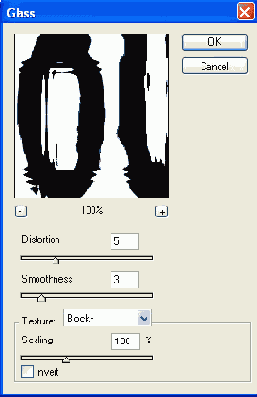
    Например, фильтр Glass (стекло) (рис. 1.126) позволяет создать несколько типов стеклянных поверхностей: зернистое стекло (Canvas), морозное стекло (Frozen), мелкие линзочки (Tiny Lens), стеклянная плитка (Blocks).

    Фильтр Ocean Ripple имитирует рябь на воде, а просто Ripple - просто рябь, гораздо более умеренную.

    Интересный плагин - Displace (смещение). Он сдвигает каждую точку рисунка так, будто у вас стекло со сложным рельефом. Причем рельеф берется из другого фотошоповского рисунка - любого файла с расширением psd.
    Изменения формы
    Рис. 1.126. Фильтр Glass с рельефом Blocks


    Изображение на прозрачном фоне


    Довольно часто требуется создать изображение на прозрачном фоне, чтобы использовать его в текстовом редакторе, версточной программе или па вебстранице. Для Интернета используются файлы формата GIF и PNG (файлы формата JPG не могут иметь прозрачных областей), для печати на обычных принтерах - TIFF, а для печати на принтерах PostScript - EPS. Для создания электронных документов иногда используют формат PDF (во многих странах, кроме нашей, даже довольно часто).

    Первая мысль, которая приходит в голову: преобразовать слой Background в обычный, выдрать из него (и из остальных слоев) все лишние пиксели и сохранить в нужном формате. Но результаты такого сохранения окажутся не совсем такими, как мы ожидаем. Из всех форматов, которые в принципе могут иметь прозрачные участки, удается таким способом заставить стать прозрачными только tif- и gif-файлы. Только надо непременно в диалоговом окошке параметров gif-файла поставить галочку в строке Transparency (прозрачность), а в окне параметров tif-файла - Save Transparency, иначе не выйдет никакой прозрачности.

    А вот при сохранении в EPS, PNG или PDF подобной строки в диалоговом окне не будет.

    Тогда можно воспользоваться командой Export Transparent Image Master, надежно спрятанной от любопытных глаз в меню Help, куда нормальный юзер не заглядывает никогда и ни при каких обстоятельствах.

    Для того чтобы мастер нашел с вами общий язык, вы должны либо предоставить ему изображение на прозрачном фоне, либо предварительно выделить область, которая должна стать прозрачной (лучше - первое, а то мастер иногда сбивается, не замечает выделения. А прозрачный фон замечает всегда). Если этого не сделать, то мастер работать откажется.

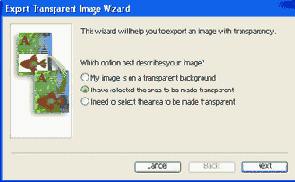
    На рис. 1.130 показано первое окно мастера, где он как раз обо всем этом и спрашивает. Кружок в первой строке сообщит мастеру о наличии прозрачного фона, во второй - о наличии выделенных областей, а в третьей о том, что вы забыли что-то выделить, но обещаете исправиться.

    Следующий вопрос будет касаться предназначения файла: для печати (строка будет называться Print) или для просмотра в Интернете (Online). В зависимости от этого будут создаваться файлы разных форматов. Для Интернета - GIF или PNG, а для печати - TIFF, EPS или PDF.

    А дальше останется только выбрать тип файла, задать его имя и ввести те параметры, которые обычно вводятся для файлов выбранного типа.

    .
    Изображение на прозрачном фоне
    Рис. 1.130. Первый вопрос: каким образом указаны прозрачные участки
    Некоторым больше нравится другой вариант - создание прозрачности на основе векторной маски. Создаете выделение, переводите его в контур (этой кнопкой Изображение на прозрачном фоне), потом превращаете временный контур в постоянный, оттащив его в палитре Path на эту кнопку Изображение на прозрачном фоне. Теперь станет доступна команда Clipping Path (контур обрезки) в меню палитры Path (надо будет выбрать имя контура

    для обрезки). Останется сохранить файл в формате EPS.

    Но на самом деле с прозрачным фоном есть еще одна проблема. Я проделал такой эксперимент: нарисовал на белом слое красный кружок, выделил все белое и удалил, а потом сохранил с прозрачностью. На белом фоне фигура смотрелась идеально. А вот на черном вокруг кружка образовался неприятный белый ореол, которого я, сами понимаете, не заказывал.

    Такой же ореол, только черного цвета, обнаружился на круге, который был взят с черного фона и переложен на белый.

    Практический вывод такой: если вы знаете (хотя бы примерно), какой должен быть цвет фона под надписями, фигурами или рисунками, подложите его сразу при изготовлении этих надписей, фигур или рисунков (можно сначала поместить его на другом слое, а в конце просто соединить). Тогда все переходы от цвета к прозрачности будут создаваться не на основе белого, а на основе нужного вам цвета. Вот и не будет никаких каемок.


    Извлечение овцы


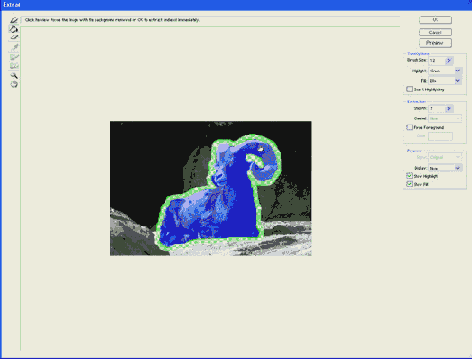
    Есть в нашем распоряжении и еще один, тоже высокоавтоматизированный способ достать предмет из фона. Он состоит в применении команды Extract (извлечь) из меню Filter (Photoshop 7.0) или меню Image (Photoshop 6.0). По этой команде (или по Ctrl-Alt-X) нам покажут большое диалоговое окно Extract. Практически - это отдельный маленький редактор, со своей собственной панелькой инструментов (см. рис. 1.24).
    Извлечение овцы
    Рис. 1.24. Команда Extract: выделили границу, залили краской. ОК?
    Перво-наперво выбираем инструментик в виде фломастера (самый верхний). Задаем толщину мазка в окошке Brush Size и начинаем обводить овцу.

    Наша задача показать программе, где проходит граница между отделяемым предметом и фоном. А для этого требуется обвести отделяемую овцу так, чтобы граница (даже если она неровная, шерстистая, волосатая) вся находилась внутри этой толстой линии.

    Чтобы подработать детали, можно увеличивать изображение (инструментик в виде лупы), менять толщину кисти, стирать какие-то участки (ластик). В этом окне действует отмена команды (Ctrl-Z). Можно даже отменить все и начать настройку сначала - кнопкой Reset, которая появляется при нажатой клавише Alt (придется обводить овцу сначала).

    Есть у редактора другой режим работы, еще более продвинутый. При наличии галочки в квадратике Smart Highlighting (хитроумное выделение) программа не рисует широкую линию, но сразу в каждой точке вычисляет границу овцы, а линию проводит тоненькую - хитроумную.

    Теперь надо показать программе, что вычищать, что оставить. Щелкаем по ведерку с краской и заливаем овцу, как показано на нашем рисунке1. До тех пор пока мы этого не сделаем, кнопка ОК останется недоступной. После этой заливки можно ее нажать и убедиться в том, что высокоинтеллектуальные технологии работают все лучше и лучше. Хотя могли бы и еще лучше.

    Но может быть, стоит сначала щелкнуть по кнопке Preview и посмотреть, все ли правильно - объект будет вам показан уже в обработанном виде на клетчатом (прозрачном) фоне.

    На самом деле, клетчатый фон неудобен для просмотра. Бледные серые пятна, которые могли остаться нестертыми, на этом фоне совершенно не видны. Лучше в списке Display выбрать белый (White Matte), черный (Black Matte) или серый фон (Gray Matte) - смотря какой цвет окружает ваш объект.

    Если же фон предполагается цветной, возьмите строку Other (прочее), и вам предоставят выбрать цвет в окне Color Picker (отсылаю вас к рис. 1.14). Дальнейшие поправки можно вносить уже на этом фоне или попросить показывать рисунок в первоначальном виде (строкой None).

    Когда я впервые разбирался с этой командой, я, помнится, сильно недоумевал, как же мне вернуться к редактированию моей овечки, как выйти из режима Preview? Кнопки для этого никакой нет, контур выделения не показан, нажмешь Reset - вся работа насмарку... Довольно нескоро выяснилось, что надо попросту взять ластик или фломастер и продолжить работу. И контур появится, и кнопка Preview отожмется.

    А потом нашлась и команда, предусмотренная авторами. И не сказать, что в самом заметном месте - строка Original в списке Show. Вот умеют так спрятать простую вещь, что нипочем не найдешь!

    - А вы справку читайте! - скажут на это обиженные в лучших чувствах разработчики. Что мы им на это ответим и куда попросим их пойти вместе со своей справкой, я просто не решаюсь здесь написать.


    Эффекты освещения


    Парочку красивых эффектов, имитирующих эффекты освещения, вы найдете в меню Render.

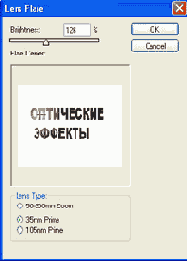
    Фильтр Lens Flare (линзовый блик) имитирует эффект, который возникает в видоискателе вашего фотоаппарата, когда вы смотрите против солнца. Думаю, этот эффект знаком всем, у кого есть фотоаппарат. На рисунке 1.121 показано, как этот фильтр настраивается.

    Выбираете яркость бликов (движок Brightness) и тип линзы (секция Lens Type) - у фотоаппаратов с различным фокусным расстоянием отблески выглядят по-разному.

    Устанавливаете центр блика, смещая крестик в окошке предварительного просмотра. Нажимаете ОК и видите такую, примерно, картину, как на рисунке 1.122, только в цвете.

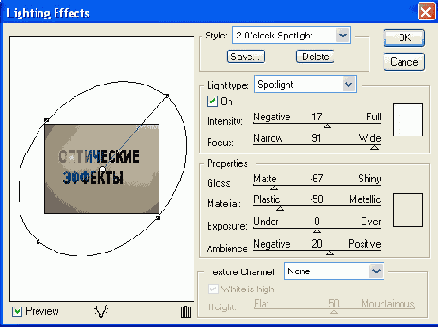
    Фильтр Lighting Effect (эффект освещения) - один из самых сложно устроенных плагинов фотошоповского набора (см. рис. 1.123). Он позволит имитировать освещение одним или несколькими источниками цветного света, для каждого из источников задать направление, расстояние от объекта и так далее.

    В списке Style вас поджидает большой набор готовых стилей освещения - одним источником света или несколькими, точечным (это называется Spotlight) или рассеянным (Omni), белым светом или разными цветами.
    Эффекты освещения
    Рис. 1.121. Фильтр Lens Flare
    Эффекты освещения
    Рис. 1.122. Фильтр Lens Flare
    Эффекты освещения
    Рис. 1.123. Эффекты освещения
    Для ручной установки нового источника света берете мышкой кнопку-лампочку под окошком просмотра и тащите на рисунок. Так же мышкой можете изменять положение источника, направление, степень рассеяния.

    Если взять источник мышкой и потащить с клавишей Alt, то получится копия. При нескольких лампочках выбрать одну из них для редактирования вы сможете, ткнув мышкой в полый кружок, обозначающий точку расположения этого источника света (на нашем рисунке он расположен в центре эллипса).

    Ненужную лампочку берете мышкой за центр и тащите в мусорный бачок.

    Пару слов о настройках. В секции Light Type задаются параметры источника света: тип его, цвет, интенсивность и степень фокусировки.

    В секции Texture Channel собраны параметры освещаемого объекта: цвет (если надо его подкрасить), блеск его поверхности (Gloss) и материал (Material) - на что он больше похож по отражающей способности - на металл или на пластик.

    Самая нижняя секция Texture Channel позволяет не просто осветить объект, но и воссоздать некоторую поверхность. Поверхность считывается из цветового канала или альфа-канала.

    Например, вы создаете канал Alpha 1, заливаете его текстурой, потом применяете Lighting Effect к рисунку (к RGB, а не к альфе!). Выбираете в списке Texture Channel строку Alpha 1. Эффект получается примерно такой, как на рисунке 1.124.
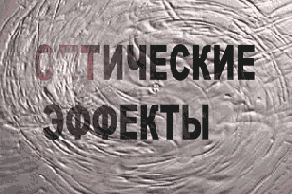
    Эффекты освещения
    Рис. 1.124. Освещение с текстурой
    Вообще, очень любопытной особенностью этого фильтра является способность учитывать содержимое альфа-канала. Наш невесомый и неощутимый альфа-канал вдруг начинает воздействовать на основное изображение, создавая на нем тени. Даже если вы запишете в канал не текстуру, а скажем, надпись (как на рис. 1.125), она все равно проявится на основном изображении, да еще и в выпуклом (вогнутом) виде, освещенная тем же светом, что и весь рисунок.

    Выпуклость-вогнутость задается переключателем White is High, а степень этой выпуклости - движком Height.
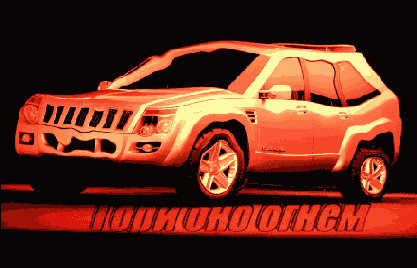
    Эффекты освещения
    Рис. 1.125. Проступили буквы

    Как устроен фотошоповский рисунок


    Прежде чем переходить к практическим работам, я хотел бы очень коротко, буквально в нескольких словах описать устройство рисунка в редакторе Photoshop. Это поможет нам разобраться с некоторыми важными моментами в следующих главах.

    Итак, рисунок может состоять из одного или нескольких слоев (по-английски - layer), каждый из которых может обрабатываться отдельно от всех остальных. На одном слое вы можете не только рисовать, но и регулировать его прозрачность, менять в нем цвета, яркость и контраст. Можно менять взаимное расположение слоев (от этого зависит, кто кого перекрывает), удалять ненужные слои, объединять несколько слоев в один.

    Кроме того, каждый слой состоит из цветовых каналов - channels (например, красного, зеленого и синего), которые в сумме и дают нам цветное изображение. Скажем, белый цвет на экране монитора получается, когда яркости всех составляющих цветов максимальны, а черный - когда минимальны, чистый красный - когда по красному каналу максимум яркости, а по зеленому и синему - нули. И так далее. Способ представления цветов на основе красного (Red), зеленого (Green) и синего (Blue) называется RGB.

    При печати на бумаге ситуация обратная: белый цвет (точнее, цвет бумаги) получается, когда краски нет вовсе, а черный - когда по каждому из базовых цветов на бумагу выливается максимум краски. Здесь используются другие базовые цвета - голубой (Cyan), пурпурный (Magenta - цвет не слишком крепкой марганцовки), желтый (Yellow) и в дополнение к ним - черный (Black). Это модель CMYK. (На самом деле, в реальной типографии все окажется несколько сложнее, но нам сейчас это неважно.)

    Некоторая часть цветов, доступных в модели RGB, в CMYK отображена быть не может. Особенно плохо на печати выходят самые светлые и самые темные оттенки, тогда как серединка отображается более или менее адекватно.

    Кроме составных, Photoshop позволяет нам использовать на рисунке и такие специфические цвета, которые невозможно получить простым смешиванием базовых красок. Скажем, вы хотите, чтобы буквы и колосья были золотые, а линеечка серебристая. Для таких элементов рисунка задается плашечный цвет. В типографии к обычным краскам будет добавлена еще одна или несколько -печатник найдет их по каталогу красок (например, известному каталогу Pan-tone), где будет и серебрянка, и бронза, и что вам еще угодно. Ваша задача только указать номер этой краски по каталогу.

    Пока это все. А детали, уточнения и дополнения будут в свое время и на своих местах.


    Коррекция фотоизображений


    После сканирования фотографии, слайда, книжной или журнальной иллюстрации редко удается сразу же получить достаточно качественное изображение. Даже фотографии из хорошего цифрового фотоаппарата редко получаются идеальными. То цвета окажутся смещены - все какое-то красное или, наоборот, синеватое, то яркость-контраст подкачали - все какое-то тусклое. Так что вплотную встает вопрос коррекции изображения.

    Команды, которыми мы будем для этого пользоваться, лежат в подменю Image Adjustments (регулировки) (см. рис. 1.77). Начинать всегда стоит с исправления света (яркости-контраста) и только потом, если этого окажется недостаточно, переходить к исправлению цветов.
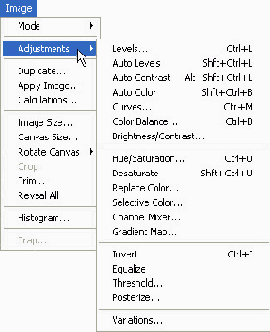
    Коррекция фотоизображений
    Рис. 1.77. Команды коррекции изображения
    Частенько, просто отрегулировав свет, как побочный результат получаешь исправление цветопередачи. А отрегулировав сначала цвет и только потом занявшись яркостью и контрастом, рискуешь получить новые, уже совсем невообразимые искажения цвета.


    Кружочки-квадратики


    У всякой уважающей себя рисовалки должны быть инструменты для вычерчивания квадратиков, кружочков и всяких прочих звездочек. У Фотошопа такие тоже имеются, целых шесть штук. И все как один вызываются горячей клавишей U, а перебираются по Shift-U.

    На панели настроек любого из этих инструментов вы найдете и кнопочки для вызова всех остальных инструментов этой группы, так что переключаться будет легко (см. рис. 1.97).

    Кружочки-квадратики
    Рис. 1.97. Панель настроек прямоугольника
    Обычно рисовалки вычерчивают либо растровые, либо векторные фигуры.

    Но Photoshop одними и теми же инструментами может нарисовать и то, и другое, и еще нечто третье - векторные контуры. Что именно вы сейчас рисуете, зависит от состояния трех кнопок в левой части панели настроек. Та кнопка, которая нажата на нашем рисунке (всплывающая подсказка называет ее Fill pixsels - заливка пикселей.), задает рисование обычных растровых фигур. Вот с этого и начнем.


    Ластики


    Простой ластик Ластики (Eraser, E) вполне можно было бы включить в главу, посвященную кисточкам и карандашам. Если вы выберете этот инструмент в своем Фотошопе и посмотрите на его панель настроек, вы сразу поймете, что ластик - это та же кисточка, только рисующая всегда одним цветом - прозрачным. Прозрачные области в Фотошопе обозначаются характерными такими шашечками (рис. 1.21).

    Правда, на самом нижнем слое (он называется Background) прозрачных участков быть не может. Нижний слой - это что-то вроде бумаги, протирать которую ластиком не разрешается. Поэтому, применяя ластик на слое Background, вы просто рисуете на нем вторым цветом.
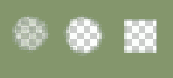
    Ластики
    Рис. 1.21. Стирание
    В настройках ластика лишь одно серьезное отличие от настроек кисти и карандаша - выпадающий список Mode (режим), состоящий из трех строк. По вашему выбору ластик может стать стирающей кистью (Brush), стирающим карандашом (Pencil), а вдобавок - еще и стирающим блоком (Block).

    Про кисть и карандаш сказано уже достаточно. Пару слов о блоке.

    Менять его размеры нам не разрешено. Однако стоит уменьшить или увеличить масштаб изображения, как мы заметим: визуальные размеры блока при этом остаются прежними! То есть на самом деле размер этого инструмента все-таки переменный. Но всегда мелкий: блок предназначен для тонкой подчистки и удаления мелких деталей.

    Двум следующим высокоинтеллектуальным ластикам, в отличие от простоватого стандартного, вовсе не безразлично, что и откуда стирать. Они способны учитывать цвет, который требуется стереть, удаляя ненужное, а нужное оставляя. Кроме того, они делают невозможное - протирают до дыр основу -слой Background. Правда, сам этот слой после такой хирургической операции уже перестает быть бэкграундом и становится рядовым слоем с именем Layer 1, 2 или, там, 102.

    Волшебный ластик Ластики (Magic Eraser) разом удаляет с рисунка или из какой-то его части все участки одного цвета и близких к нему цветов. Действует точно так же, как ведерко с краской, только заливает рисунок не обычной краской, а прозрачной. И настройки похожи на ведерочные.

    Самый ученый инструмент в этой группе - фоновый ластик Ластики (Background Eraser) - предназначен для быстрого и эффективного отделения предмета от фона, на котором он сфотографирован.

    Очень часто перед тружеником на ниве Фотошопа встает такая задача: взять с фотографии некое изображение и положить на другой фон. Для этого надо знать, как быстро и точно выделить объект сложной формы и как сделать так, чтобы от старого фона не остался ореол. А то, бывает, обведешь рисунок, лежащий на черном фоне, скопируешь, вставишь в другой рисунок на светлый фон - и вот те здрасьте! - черная каемка, неприятная и трудноустранимая, как грязь под ногтями...

    Дело в том, что резких границ у объектов на фотографии не бывает. Этот пиксель белый, а тот уже зеленый - такое бывает крайне редко. Чаще всего между белым и зеленым лежит несколько пикселей переходных цветов (причем вперемешку, неупорядоченно), отчего фотографии и кажутся нам живыми и правдоподобными. А работать с такими границами нелегко.

    Photoshop предоставляет нам несколько способов для решения подобных задач. Один из самых быстрых и удобных - с помощью фонового ластика.

    Чтобы фоновый ластик понял, по какую сторону от границы ему следует все стирать, а по какую - все оставлять, мы должны дать ему образец, сделать некую пробу. Курсор у этого ластика имеет форму прицела (крестик в кружке, см. рис. 1.22). Щелкаем мышкой возле нашего объекта так, чтобы крестик оказался над удаляемой частью рисунка. А потом, не отпуская кнопки мыши, везем курсор вокруг объекта. Даже если мы залезем крестиком на объект, даже если края у объекта очень неровные, ворсистые, как у моей ушастой овцы, ластик стирает только цвет-образец.
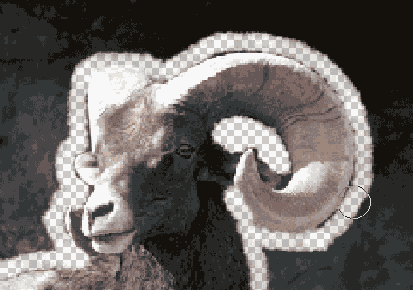
    Ластики
    Рис. 1.22. Овца обрабатывается фоновым ластиком до полной потери фона
    Если в процессе своего движения вокруг овцы мы попадем на участок совсем другого цвета, пробу можно будет повторить (щелкнуть мышкой так, чтобы крестик попал на новый цвет), а потом продолжить движение.

    Обвели, да и все - быстро и просто. А ведь Photoshop не только удаляет фон, но еще и обрабатывает края нашего объекта, изымая из них все переходные цвета, близкие к удаляемому. То есть заодно еще и избавляет нас от проблем с ореолом!

    Опытные люди вам скажут, что картина полного благолепия и всеобщего счастья, которую я вам тут изобразил, излишне оптимистична. Такие сложные границы, как шерсть или волосы, требуют доводки тонким ластиком, причем приходится повозиться с подбором его размеров1 и с цветовым допуском (Tolerance).

    ' Часто бывает лень то и дело менять размеры кисточки, кажется, что и так сойдет, может тут как-то исхитриться - прямо этой здоровой кистью. Как-то ее просунуть... Чтобы вполне понятная человеческая слабость не повредила результату вашей работы, пользуйтесь клавишами [ и ], которые без лишних телодвижений уменьшают и увеличивают размеры кисточки с шагом в 10 пикселей. (И не забудьте перейти в английскую раскладку!)

    Бывают и сложные случаи, требующие совместного применения разных методов работы'. Но все же можно сказать, что фоновый ластик серьезно упрощает выделение сложных контуров. Да и для других целей тоже вполне сгодится.

    Последовательность операций с фоновым ластиком, которую я вам описал пару абзацев тому назад, относится к ситуации, когда в списке Sampling (взятие образца) выбрана строка Once (однократно) (см. рис. 1.23). То есть образец берется один раз, в момент, когда вы щелкаете мышкой, и действует, пока вы возите мышку по рисунку, не отпуская кнопки.

    Ластики
    Рис. 1.23. Панель настроек фонового ластика
    Если же в списке Sampling выбрать другую строку - Continuous (с продолжением), то программа будет сама решать, в какой момент фон под курсором изменился уже настолько, что пора взять новую пробу и начать работать по-новому. Такая схема работы может оказаться удобной при наличии пестрого фона. Но тогда уж извольте не пересекать крестиком границу обводимого объекта - сотрет, не поморщится.

    Можно, конечно, поставить галочку в строке Protect Foreground Color (защитить первый цвет), щелкнуть с клавишей Alt (еще один временный переход в режим пипетки) по цвету, который программе не следует стирать. И ожидать, что это у вас получится. Но вряд ли - чистых цветов в природе не бывает, а задать допуск тут нельзя.

    Третий способ взятия образца задается в списке Sampling строкой Background swatch. Собственно, тут никакого взятия образца уже нет: ластик просто стирает пиксели второго цвета и близких к нему оттенков - с учетом цветового допуска.

    Заглянем еще в список Limits (ограничения). Там тоже три режима:
  • Discontiguous - стираются только те пиксели, над которыми проходит курсор;

  • Contiguous - стираются также пиксели, которые граничат с первыми;

  • Find Edges - специальный алгоритм для лучшей обработки границ между объектами.

  • В Фотошопе есть пара специальных команд для удаления каемки черного и белого цветов: Remove Black Matte и Remove White Matte в меню Layer > Matte. Обе без параметров и диалоговых окон. Третья команда там же - Defringe (убрать кайму) отличается тем, что обработает каемку независимо от ее цвета, но вам придется указать ее ширину.


    Маска слоя


    В палитре слоев тоже есть черная квадратная кнопочка с круглой дыркой, как в панели каналов Маска слоя. Если вы щелкнете по ней, то маска будет создана не в канале, а в активном слое.
    Но не в любом: в фоновом слое Background разместить маску нельзя. Нельзя добавить маску и в запертые слои (с замочком).
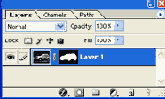
    Маска слоя
    Рис. 1.95. Маска слоя
    Рядом с миниатюрой изображения появляется миниатюра маски (на рис. 1.95 это контур автомобиля справа). А слой с рисунком тут же меняет свой вид, как бы обрезается по этой маске: вы увидите теперь только ту часть рисунка, которая не замаскирована (в том месте, где маска белая).

    Между прочим, альфа-канал при этом тоже будет создан. Называться он будет Layer I Mask -номер слоя может быть любой, а вот шрифт всегда будет наклонный, в отличие от простых альфа-каналов'. Клавиатурная комбинация для быстрого перехода - Ctrl-\, а для загрузки выделения - Ctrl-Alt-\.

    Другое отличие: обычный альфа-канал виден в палитре Channels всегда, а этот «наклонный» - только когда выбран его родимый слой. Соответственно и комбинации Ctrl-\ и Ctrl-Alt-\ действуют, только когда в слое есть своя маска.

    Но это не единственное отличие маски слоя от альфа-канала. Так, принимаясь рисовать, что-то выделять или обрабатывать в этом слое, сначала повнимательнее взгляните на палитру слоев. На рис. 1.95 видно, что миниатюра автомобильчика обведена двойной черно-белой рамочкой. Это значит, что именно по рисунку я и смогу сейчас водить ластиками-кисточками. Но стоит мне нажать Ctrl-\ (или щелкнуть мышкой на миниатюре маски), как рамочка перейдет на маску, и рисовать можно будет уже только на ней.

    Как и альфа-канал, слоевая маска всегда представляет собой черно-белое полутоновое изображение. Так что, желая расширить видимую часть своего рисунка, вы должны рисовать на маске белым цветом, а желая что-то видимое спрятать - черным. Все промежуточные оттенки дают полупрозрачную маску со всеми вытекающими отсюда последствиями. Хочется верить, что вы уже понимаете, какими именно.

    Когда выбрана маска, вы сможете быстро инвертировать ее по комбинации Ctrl-i2. Но если в этот момент был выделен слой, то он превратится в негатив.

    Вообще, с этими вещами надо быть повнимательнее. К примеру, вы пытаетесь что-то нарисовать на самом слое, а не на маске, а оно не дает. Или наоборот: вы пытаетесь рисовать на маске, а оно не позволяет. Это значит, что вы не посмотрели, какая из миниатюрок выделена. Клавиатурные комбинации Ctrl-~(выбрать слой) и Ctrl-\ (выбрать маску) решат ваши проблемы. Как и щелчки мышкой по соответствующим миниатюркам.
    При переходе в режим быстрой маски в панели каналов появляется строка Quick "ask, обозначенная таким же наклонным шрифтом. При возвращении в стандартный Режим канал пропадает.

    В подменю Layer > Add Layer Mask есть команда для создания маски слоя сразу в ин-Вертированном виде - это команда Hide Selection (спрятать выделенное). Для создания маски обычным способом там же есть команда Reveal Selection.

    Когда вы берете слой стрелочкой Move и тащите его по рисунку, он тащится вместе со своей маской. Иногда хочется иметь возможность подвинуть маску относительно слоя. Уберите из строки цепочку Маска слоя и тут же получите то, что хотели: слой и маска станут перетаскиваться раздельно - кто из них выбран, тот и поедет.

    Конечно, вы понимаете, что добавление маски к слою вовсе не обрезает его - просто частично закрывает, маскирует. В этом легко убедиться, щелкнув по миниатюре маски с клавишей Shift: маска временно спрячется (миниатюрка перечеркнется крестиком), и вы получите доступ ко всему изображению. Повторный Shift-щелчок возвращает маску на место.

    Но можно и впрямь обрезать слой по маске.

    В контекстном меню маски (см. рис. 1.96) есть команда Apply Layer Mask (применить маску СЛОЯ), которая как раз и обрезает рисунок.

    Что это означает физически? Замаскированные становятся прозрачными, все, что было под ними» Appty Layer Mask пропадает. Пропадает и сама маска. Все частично прозрачное пропадает частично.
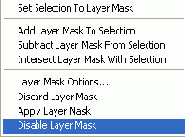
    Маска слоя
    Рис. 1.96. Контекстное меню маски слоя
    Тот же результат будет, если вы решите утащить миниатюрку маски в мусорный бачок. Прежде чем удалить ее, Photoshop задаст вам вопрос, какого не задают при удалении альфа-каналов: Apply mask to layer before removing? (применить маску к слою перед удалением?). Если вы щелкнете по кнопке Apply, то слой будет обрезан, если по кнопке Discard, то маска удаляется без последствий.
    Чтобы нечаянно не удалить вместо маски весь слой, убедитесь, что у вас обведена рамочкой именно миниатюра маски. Туда же стоит посмотреть, желая вызвать контекстное меню маски: выбрать необходимо именно маску- щелкнуть по ней левой кнопкой мыши, а уже потом щелкать правой.
    Вся вторая секция контекстного меню отдана командам добавления маски к существующему выделению (Add...), вычитания из него (Subtract...) и пересечения с ним (Intersect...). А внизу находятся команды удаления маски (Discard...), применения маски (Apply...) и временного отключения (Disable...).


    Масштаб изображения


    Масштаб изображения Первый инструмент, с которым мы познакомимся, ничего не рисует и не красит. Это лупа (Zoom, Z). Как понятно из названия, предназначен прибор для увеличения и уменьшения масштаба изображения. Щелкая по рисунку лупой, мы сможем увеличивать масштаб, а щелкая с клавишей Alt -уменьшать.

    Такого же эффекта легко добиться клавиатурными комбинациями Ctrl-плюс и Ctrl-минус1. Но у горячих клавиш есть одно несомненное преимущество: они действуют даже тогда, когда выбран другой инструмент! То есть вам не надо сперва переключаться на лупу, щелкать по рисунку, а потом возвращаться обратно в свой инструмент.

    Другой очень удобный способ работы с лупой: растянуть ею рамочку вокруг той области, с которой вы собрались поработать. Photoshop увеличит изображение примерно по размерам вашей рамки (точнее, по размеру ее большей стороны).

    Масштаб изображения
    Рис. 1.6. Панель настроек лупы
    На рис. 1.6 показана панель настроек лупы. Если убрать галочку в строке Resize Windows To Fit, то размеры окна перестанут меняться при изменении масштабов изображения. Вы увеличиваете картинку, а окно сохраняет прежние размеры, только у него появляются вертикальный и горизонтальный лифты (полосы прокрутки). Вы уменьшаете картинку, а вокруг нее появляются серые поля.
    Еще одна существенная настройка лупы - игнрировать палитры). Пока в нем пусто, окно изображения при масштабировании увеличивается только до палитр. В противном случае оно на этом не останавливается - увеличивается до границы фотошоповского окна. В результате окошки залезают под панель инструментов и под палитры, что очень неудобно. Впрочем, не для всех. Если для вас важно развернуть рисунок на экране на максимальный размер и к тому же вы привыкли на время работы убирать панель инструментов и палитры клавишей Tab, то к вам эти неудобства не имеют никакого отношения.

    Двойной щелчок по лупе и комбинация Alt-Ctrl-О (ноль, а не буква О) задают масштаб 100 %. А двойной щелчок по соседнему с лупой инструменту -по лапке (Hand) и комбинация Ctrl-О подбирают такой масштаб, чтобы показать рисунок шириной (или высотой) во все окно программы.

    Масштаб изображения Раз уж мы заговорили о лапке (Hand, H), скажем здесь пару слов и о ней.

    Этим инструментом удобно пользоваться, когда рисунок увеличен, целиком в окне не помещается. Вместо того чтобы щелкать по горизонтальному и вертикальному лифту, хватаете рисунок лапкой и тащите туда, куда вам надо. Сам рисунок при этом, конечно же, не двигается, просто вам покажут другую его часть.

    Однако при сильном увеличении и этот инструмент недостаточно удобен: чтобы переехать в отдаленный угол рисунка, приходится тащить его несколько раз. Тут нам на помощь придет палитра Navigator (см. рис. 1.7). Светлая рамочка показывает ту часть рисунка, которая вам в настоящий момент видна. Перетаскивая рамочку, мгновенно перемещаетесь по рисунку.
    Масштаб изображения
    Рис. 1.7. Палитра Navigator
    Кстати, в нижней панельке Навигатора можно от руки вписать нужный вам масштаб изображения (слева) или изменить его -движком в центре. Можно ввести масштаб также в строке состояния, в самом левом ее прямоугольничке.

    нижний.

    Кнопочки с маленькой горой и горой побольше увеличивают и уменьшают изображение.

    Понятно, что Навигатор также доступен нам вне зависимости от того, с каким инструментом мы в настоящий момент работаем.

    Пролистывать увеличенный рисунок, если он весь не помещается на экране, можно также клавишами: PgUp и PgDn листают на экран вверх и вниз, a Ctrl-PgUp и Ctrl-PgDn - на экран влево и вправо.

    Следующие четыре клавиши сдвигают изображение ненамного, с некоторым небольшим шагом: Shift-PgUp и Shift-PgDn - вверх-вниз, a Ctrl-Shift-PgUp и Ctrl-Shift-PgDn - влево-вправо.


    Наложение цвета, градиента, текстуры


    Страницы Color Overlay, Gradient Overlay и Pattern Overlay не сообщают нам о жизни ничего нового. Делают они в точности то же, что и заливочные слои, о которых мы говорили в главе «Служебные слои». Просто они дают нам возможность подкрасить рисунок, залить градиентом или узором не в отдельном служебном слое, а в настройках данного слоя. Что вам покажется удобнее, тем и будете пользоваться.


    Настройка монитора


    И в заключение фотошоповского раздела я расскажу вам о том, что всякий человек, решивший заняться компьютерной графикой, должен бы сделать прежде всего, до начала какой-либо художественной (само) деятельности.

    Прежде всего он должен настроить экран своего компьютера. Иначе можно попасть в странную ситуацию: потратив кучу сил и времени на то, чтобы убрать неприятный зеленоватый оттенок со своих фотографий, вы вдруг узнаете, что на самом-то деле время и силы потратили на добавление к этим фотографиям неприятного свекольного оттенка. Причем выясниться это может в самый неподходящий момент, когда вы решите своей работой похвастаться -выставить в интернете, напечатать на принтере или показать кому-то на другом компьютере. Ваш потенциальный работодатель открывает у себя в компьютере ваши гениальные работы, а там у всех ваших томных фотомоделей рожи красные, как после бани... Немая сцена. Занавес.

    Во избежание таких репримантов неожиданных (как выражалась одна литературная персонаж), давайтека займемся настройкой экрана. В «Самоучителе полезных программ» я рассказывал о том, как при помощи программки Nokia Monitor Test настраиваются яркость и контраст, геометрия изображения, устраняется муар и прочее. Повторяться не буду. Поговорим о настройке цветов или, как часто говорят, о цветокалибровке монитора.

    Есть известная программа Colorific фирмы E-Color, которая занимается цветокалибровкой, есть какие-то жуткие приборы - колориметры, которые приляпывают к экрану, чтобы гениально его настроить, но вполне можно без этого обойтись. В панели управления Windows после установки Фотошопа появляется утилита Adobe Gamma, с помощью которой мы и попытаемся отка-либровать свой монитор.

    Adobe Gamma может работать в режиме мастера - Step by Step (Wizard), в котором вам будет показана некоторая последовательность диалоговых окошек, или же в режиме Control Panel, как на рисунке 1.137, когда все настройки собраны вместе, в одном окне.
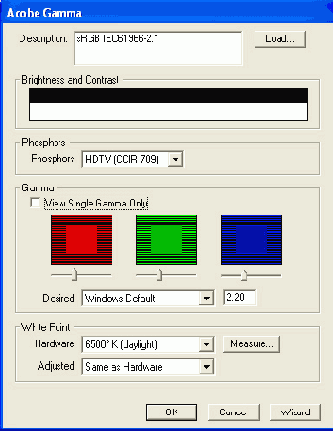
    Настройка монитора
    Рис. 1.137. Настройка монитора утилитой Adobe Gamma
  • Вверху в окошке Description (описание) показан текущий профиль монитора. Вообще, профиль (profile) - это некий файл, в котором записаны режимы работы того или иного устройства. Меняете профиль, меняется режим. Если ваш монитор комплектуется такими файлами, надо что-то из этого набора взять, а если нет - создать самостоятельно. Собственно говоря, целью цветокалибровки и является создание нового профиля путем уточнения параметров одного из стандартных.

  • При помощи окошка Brightness and Contrast можно настроить яркость и контраст. Всякие авторитетные источники (в том числе и мастер программы Adobe Gamma) предлагают компьютерным художникам ставить контраст па максимум, а потом при помощи регулировки яркости добиваться того, чтобы серые квадратики были только чуть-чуть заметны на фоне черных.

  • Правда, не на любом мониторе такая рекомендация выполнима. Встречаются модели (например, хорошие жидкокристаллические или плазменные), у которых настолько высокие яркость и контраст, что при настройке по правилам авторитетных источников вам как будто начинают бить в глаза галогенные фары встречного мерседеса. Так жить нельзя. Но, во всяком случае, надо поднять контраст и добиться, чтобы черные квадратики в окошке Brightness and Contrast были именно черными, а сероватые на их фоне чуть виднелись, но не пропадали.

  • Оттенки цветов настраиваются в секции Gamma. Сначала в строке View Single Gamma Only (показать единственную гамму) стоит галочка, потому и настроечный квадратик всего один - серенький. Но можно галочку убрать и настроить цвета по отдельности.

    Задача ставится такая: внутренний квадратик каждого из цветов должен по цвету слиться с наружным. Решается задача перетаскиванием соответствующего движка и старательным сощуриванием глаз. Если не сощуриться, то полосатый внешний квадратик никогда не сольется в экстазе с плоским внутренним.

  • В строке White Point Hardware (белая точка оборудования) надо выбрать цветовую температуру, которую дает ваш дисплей. Загадочная эта температура определяет, насколько теплым или холодным будет казаться на вашем экране белый цвет, а следовательно, и все остальные цвета. Если этот параметр вам известен (в инструкции по профессиональным мониторам его обязательно сообщают), просто выберите нужное значение в выпадающем списке, если же нет - нажмите кнопочку Measure (померить) и попытайтесь отстроить белую точку сами.

  • Программа покажет вам три сереньких квадратика на черном фоне. Вы смотрите на средний и пытаетесь понять, правда ли это чистый серый цвет, нет ли в нем примеси голубого или красного (очки с тонированными стеклами в этот момент лучше снять). Если обнаруживается голубая примесь, щелкаете по левому квадратику, если красная - по правому. И снова смотрите на средний квадратик.

    И так до тех пор, пока не получите в середине чистый беспримесный серый цвет. Тогда щелкаете по среднему квадратику, чтобы завершить эту настройку.
    Настраивать цвета монитора следует при дневном свете, причем освещение должно быть достаточным. В полутьме ничего хорошего у вас не получится. Кроме того, электронно-лучевой монитор надо прогреть минимум полчаса.
    В нижней строке Adjusted вы сможете, когда вам это потребуется, выбрать на время другую цветовую температуру. Скажем, вы делаете что-то для последую-

    щей печати в типографии - зашли в Adobe Gamma и выбрали 5000° или 6500° (эти температуры примерно соответствуют цветам бумаги). А для просмотра видео в компьютере выбрали 9300°, чтобы цвета были не хуже, чем в кинотеатре «Кодак-Киномир».

    В конце работы вас попросят сохранить новый профиль - дать ему новое имя или перезаписать один из созданных ранее. Теперь именно этот профиль будет автоматически загружаться и при старте Windows: в папке Автозагрузка после установки Фотошопа поселяется программа Adobe Gamma Loader (загрузчик Adobe Gamma), которая об этом позаботится.

    Впрочем, всех проблем это не решает. Полностью отстроив цвета монитора, вы гарантируете себе только одно: соответствие того, что вы видите на экране с тем, что будет напечатано на некоем идеально настроенном принтере, каких в жизни не бывает. Возьмете три профессиональных принтера - каждый из них напечатает вашу картинку немного по-своему (хорошо еще если немного!). Три разных любительских принтера дадут гораздо более впечатляющее разнообразие.

    Поэтому люди, способные заметить разницу между тем изображением, которое было показано на экране, и тем, которое выползло из принтера, должны каким-то образом на свой принтер настроиться. А если графика и дизайн для них не только развлечение, но еще и работа, то следует настроиться также на те из чужих принтеров, с которыми приходится работать постоянно.

    Могу предложить такой способ настройки. Однажды разобравшись с тем, как именно следует сдвигать цвета на экране, чтобы на принтере получилось именно то, что нужно, вы запишете эту последовательность операций в виде макроса и всякий раз, отправляя рисунок на печать, будете сначала запускать этот макрос.

    Берете напечатанную картиночку, на которой выявились серьезные отличия от экранного изображения1, и внимательно сравниваете ее с изображением на экране. Применяя команды коррекции цвета, сдвигаете цвета в нужную сторону (тут, кстати, поможет команда Variations, которая для иной коррекции зачастую слишком примитивна). Снова печатаете. Раза с третьего-пятого получается вполне приемлемый вариант. Повторяете всю последовательность операций, записывая при этом макрос. Называете его по имени своего принтера.

    То же самое делается и для чужого принтера, правда, уже не так быстро и легко.

    На полях такой тестовой картинки очень полезно нарисовать несколько цветных квадратиков из палитры Swatches.


    Обрезка рисунка


    К командам редактирования вплотную примыкает несколько команд из меню Image, а также инструмент Crop. От команд, рассмотренных выше, их отличает лишь то, что они оказывают влияние не на выделенный фрагмент, а на весь рисунок целиком - меняют его размеры или поворачивают.

    К этим командам мы будем прибегать, когда нас не устраивает композиция изображения - хочется изменить вертикальный или горизонтальный размер,

    1 Если вы, создавая новый рисунок командой File > New, попросите сделать его прозрачным (см. рис. 1.4), то слоя Background у вас не будет, будет сразу создан Layer 1.

    удалить лишние детали сбоку, вверху или снизу. Вообще, композиция - штука непростая. Можно сказать, это целая наука, которой начинающих художников учат долго и тщательно.

    Но даже человек художественно необученный может заметить, что на его фотографии оказалось некоторое количество совершенно ненужных деталей, отвлекающих внимание от композиционного центра, нарушающих общее равновесие частей. Тогда этот человек выделяет ту часть изображения, которая должна остаться и запускает команду Crop (обрезка) из меню Image (Alt-I > Р). Молча, не задавая никаких вопросов, Photoshop срезает все вокруг выделения, как обрезают ножницами фотографию.

    Соседняя команда Trim (обрезка полей) (Alt-I > R) тоже может поработать у нас электронными ножницами. Но она не интересуется выделением, вообще не обращает на него внимания. Команда Trim отрезает поля - одноцветные участки по краям, не несущие никакой информации.
    На рис. 1.48 показано ее диалоговое окно. В верхней секции команда интересуется, какой цвет считать цветом полей и первым кандидатом на обрезку - цвет левого верхнего пикселя (Top Left Pixel Color), цвет правого нижнего пикселя (Bottom Right Pixel Color) или же требуется обрезать прозрачные края (Transparent Pixels).
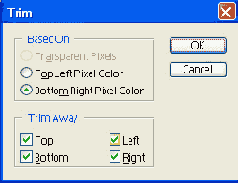
    Обрезка рисунка
    Рис.1.48- Обрезка полей
    А в нижней секции команда спрашивает, по всем ли направлениям ей можно обрезать вашу картинку - сверху (Тор), снизу (Bottom), слева (Left) и справа (Right). По умолчанию галочки стоят везде.

    Команда ищет и отрезает именно поля и только поля - одноцветные участки. Если же полей в этом строгом понимании на рисунке нет, то не обессудьте - ничего она и не отрежет.

    Обрезка рисункаИнструмент Crop (обрезка, С) тоже позволит срезать края фотографии, но попутно он поможет нам выправить некоторые дефекты перспективы, если таковые на изображении имеются. На рис. 1.49 (слева) показан идейный молодой человек (видимо, комсомолец или даже член КПСС), которого от воздержания здорово перекосило. Попробуем этот перекос компенсировать путем правильной обрезки.

    Плакат, который так меня вдохновил, висел на стене в маленькой заставленной мебелью комнатке, так что встать прямо перед ним было никак нельзя (да и света было мало - пришлось снимать со вспышкой). Вот и получились неприятные непрямоугольные искажения формы (и яркие пятна от вспышки).

    Обратите внимание на эти развратные полоски на костюме искусителя! На этот скромный эскалоп с зеленым горошком и морковкой, символизирующий рост благосостояния трудящихся! На этот спокойный и уверенный жест, каким на карикатуре советского периода обычно ставили на место гнусного дядю Сэма с его мешком долларов и страшной атомной ракетой за спиной...
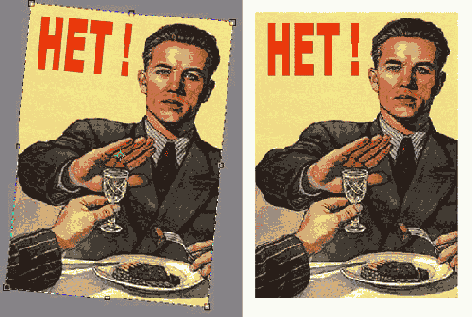
    Обрезка рисунка
    Рис. 1.49. Выправляем перспективные искажения морального облика молодого строителя коммунизма
    Перспективные искажения вообще не редкость, особенно при съемке зданий и прочих высоких и широких сооружений, если вам приходится снимать их с близкого расстояния (а издалека - что там видно-то!). Еще чаще желание что-то повернуть на неопределенный угол возникает после сканирования, когда вдруг выясняется, что картинка в сканере, несмотря на все ваши старания, лежала не совсем ровно. Эта ситуация попроще, потому что параллельность сторон при этом не нарушается.

    Во всех этих случаях инструмент Crop поможет вам привести изображение в норму. Растянем с его помощью прямоугольную рамочку вокруг нашего рисунка. Если перспективных искажений на нем нет, достаточно будет подобрать размер рамки и повернуть ее на нужный угол - так же, как мы поступали при трансформации выделения.

    Мне же для моего плаката требуется подогнать рамку под его странную геометрию. Для этого я должен поставить галочку в квадратике Perspective (см. рис. 1.50). Только тогда Photoshop позволит брать мышкой каждый угол рамочки и двигать его независимо от других.

    Обрезка рисунка
    Рис. 1.50. Настройки обрезки
    Выстроив рамочку так, чтобы она охватила весь плакат (в том числе и утраченные его части, как на рис. 1.49, слева), жму на галочку или на Enter. Photoshop обрезает края и преобразует рисунок так, чтобы он представлял собой правильный прямоугольник. Потом можно будет восстановить утраченные (фрагменты при помощи клонирующего штампа или заживляющей кисти, подправить буквы - короче, получится уже вполне кондиционный плакат на тему «Не пей вина, Гертруда!»1 (рис. 1.49, справа).


    Общая коррекция изображения

    Общая коррекция изображения
    На самом деле описанные выше команды, помимо коррекции яркости и контраста, позволят нам выправить и серьезные искажения цвета, если таковые на нашей фотографии имеются. Для этого надо корректировать не общее изображение, а отдельные цветовые каналы.

    Каждый канал выглядит как черно-белое изображение с полутонами, которое вполне можно как таковое и обрабатывать. Один канал слишком темный, другой излишне светлый - надо их подровнять, привести в баланс. А там, глядишь, и Цвета придут в норму.

    Выбираете по очереди строки Red, Green и Blue в палитре Channels (см. рис. 1.83) и обрабатываете их так, будто имеете дело с обычной черно-белой фотографией - добиваясь в каждой из них максимальной проработки деталей - как в светлых, так и в темных частях изображения. Тут можно пользоваться любой из команд корректировки яркости-контраста - Brightness/Contrast, Levels или Curves.

    Узнать, как ваши действия повлияли на об-Щий цвет изображения, вы сможете только по окончании каждого из этапов работы - щелкнув по строке RGB.
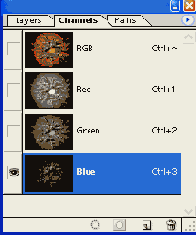
    Общая коррекция изображения
    Рис. 1.83. Палитра каналов: выбран синий, самый темный
    После коррекции всех трех каналов каналов посмотрите общее изображение, и поправьте в нем черную и белую точки - лучше с помощью пипеток, чтобы однозначно указать Фотошопу, какие места вы хотите видеть именно черными и белыми, а не лиловатыми и зеленоватыми. Остается только подобрать положение серой точки - средним движком (если пользуетесь командой Levels) или выгибая кривую (по команде Curves).

    Если цветопередача остается не совсем правильной, можете еще раз подстроить каналы, вновь выбирая их по одному, но подключив и канал RGB (щелчком по глазку), чтобы видеть изображение в целом - на этапе точной подгонки цвета так будет правильнее.

    Можно, кстати, делать это прямо в окне Levels или Curves. На рис. 1.80 или 1.82 вверху вы можете увидеть список Channel. В нем, кроме RGB, есть строки Red, Green и Blue.

    В итоге мы разом выправим на изображении и свет и цвет. Причем эта технология вполне годится даже для коррекции изображений с очень серьезными искажениями цвета.

    Конечно, не всякое изображение можно вытянуть таким способом. Иногда приходится применять и прямую коррекцию цветов (например, вы сканировали рисунок из книги или журнала, цвета в котором были сильно искажены некачественной печатью). Или же в разных частях изображения придется применять разную коррекцию (если цветовые сдвиги не удается привести к общему знаменателю).

    Вполне может потребоваться и иная обработка канала. Скажем, вы что-то снимали в помещении при искусственном освещении, но без фотовспышки (а вспышку не все любят, потому что она делает фотографию плоской и скучной, подавляет оттенки и дает очень неприятные резкие тени). В итоге вы рискуете получить, к примеру, белесый, почти без четких деталей красный канал и совершенно убитый синий. Иной раз настолько убитый, что на нем проявляется зерно, шум - черные и белые точки, которые непонятно как убирать. Не замазывать же руками!

    На самом деле, вполне можно и руками замазать - пройтись инструмен-тиком Blur, но не по всей поверхности рисунка, а только в тех местах, которые плохо выглядят на сводном изображении, в RGB.

    А если хочется убрать шум по всему каналу, используйте специальные фильтры из подменю Filter > Noise (см. главу «Очистка от помех и шумов»), предназначенные для удаления шума (в том числе пыли, царапин и даже растра из сканированных изображений). И не так уж важно, если изображение в канале после такой обработки покажется вам слишком размытым - проверьте, насколько эта размытость сказывается в сводном изображении. Может, и вовсе никак не сказывается.


    Обводка объекта


    На последней странице находится еще один симпатичный эффект - Stroke (штрих, обводка). С его помощью вокруг объекта строится контур, направленный наружу (Position: Outside, рис. 1.76, внизу), вовнутрь (Position: Inside, рис. 1.76, вверху) или в обе стороны (Position: Center).
    Обводка объекта
    Рис. 1.76. Обводка внутрь и снаружи
    Сама обводка может выполняться простым цветом (Color), градиентом (Gradient) или узором (Pattern). Выбрать одну из этих строк вы сможете в списке Fill Type (тип заполнения).

    При создании градиентных обводок у вас появится список Style, в котором, помимо обычных градиентов (линейного, радиального и т. п.) окажется один доселе нам неизвестный -Shape Burst (можно перевести как «лопнувшая форма» или как «прорыв фигуры»). Его действие как раз и показано внизу на рис. 1.76: светлое облачко, отделяющее букву от обводки, это и есть тот самый «прорыв».


    Очистка от помех и шумов


    В меню Noise находятся в основном команды, предназначенные для удаления отдельных случайных пикселей (шума), а также царапин, пылинок или растра. Но промеж них затесалась одна команда для прямо противоположного дела - для добавления псевдослучайного шума (Add Noise). Я, честно сказать, не очень понимаю, зачем добавлять шум (хотя в справке программы об этом сказано), поэтому расскажу лучше о трех других фильтрах из этого подменю.

    Все они действуют наподобие размывок, но более избирательно - стараются по возможности воздействовать именно на мусор, не трогая основного изображения. Ведь если хорошенько подумать, можно выявить некоторые

    формальные признаки, по которым удастся распознать шум, царапины и, тем более, растр. Вот плагины этой группы и обучены такому распознаванию.

    Команда Despeckle (удаление пятен) - не регулируемая. Отыскивает отдельно стоящие точки, сильно отличающиеся по яркости от соседей, и размывает этих соседей так, чтобы они наехали (в хорошем смысле слова) на шумовую точку. Фильтр работает очень осторожно, понемножку (но можно запустить его несколько раз подряд).

    В окне команды Dust and Scratches (пыль и царапины) две регулировки - радиус и порог (см. рис. 1.120). Чем выше радиус пятен, попадающих под обработку, тем сильнее размывается изображение. Чем выше порог (Threshold) - то есть разница в яркости соседних точек, - тем размывка меньше.

    Фильтр Median (среднее) назван так за то, что убирает слишком вылезающий по яркости пиксель путем замены его яркости на среднее значение между яркостями соседей. По своему действию напоминает «размытие по Гауссу» и настраивается так же - движком Radius.
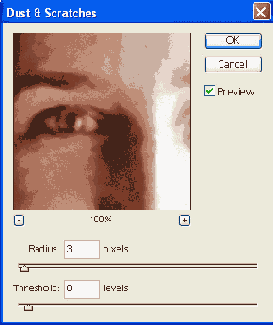
    Очистка от помех и шумов
    Рис. 1.120. Удаляем шум из канала
    Как я уже вам рассказывал, в некоторых случаях правильнее применять фильтры очистки от мусора к самому пострадавшему, самому зашумленному каналу. Некоторое снижение резкости в нем на общем изображении не слишком заметно. Но если все же заметно, вполне можно выделить только те места, которые сильнее всего портят фотографию, именно к ним и применить самую подходящую из размывок. Или уж тогда поработать кисточкой Blur.

    Еще два фильтра для коррекции изображений вы найдете в меню Video. Понятно, что тут исправляются специфические искажения, которые возникают при захвате видеоизображения и переводе в обычную картинку (с помощью специальных программ видеозахвата).


    Операции редактирования


    Как вы знаете, под редактированием обычно понимаются всевозможные операции над выделенными объектами мышкой или через меню (чаще всего - меню Edit). В редакторе Photoshop все стандартные виндоузовские операции такого плана работают вполне стандартным образом. Но ими дело не ограничивается.
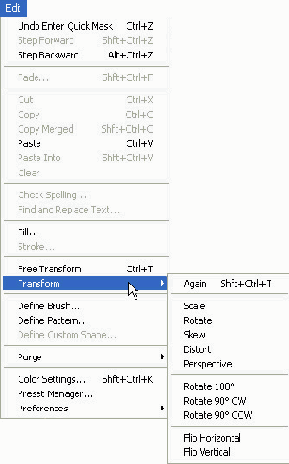
    Операции редактирования
    Рис. 1.47. Меню Edit и подменю трансформаций выделенного фрагмента
    Так, в меню Edit (рис. 1.47) вы найдете отсутствующую в других редакторах команду Copy Merged (Shift-Ctrl-C), которая копирует в карман суммарное изображение, взятое со всех видимых слоев. Тогда как обычное копирование хватает только текущий слой.

    Если нажать клавишу Del или выбрать команду Clear (очистить), из выделения все будет удалено. Что остается на этом месте? В обычном слое возникнет дырка, прозрачная область, а в фоновом, где прозрачность запрещена, -дырка, залитая вторым цветом.

    Про заливку цветом (Edit t Fill) я вам уже рассказывал. Хочу обратить ваше внимание на еще одну небесполезную команду, расположенную по соседству -команду Stroke, что в данном случае переводится как обводка. По ней вокруг выделенного фрагмента создается одноцветная рамочка указанной вами толщины. Рамочка окажется либо внутри выделения (настройка Inside), либо снаружи (Outside), либо и там, и там (Center). По умолчанию она первого цвета, однако в диалоговом окне Stroke цвет можно будет поменять (строка Color).

    При слове «рамочка» мы обычно представляем себе что-то прямоугольное, в крайнем случае, овальное, как на старинном портрете. Но команда Stroke просто обводит линией контур выделения, так что форма у рамочки может оказаться самая удивительная. И применения у команды могут быть тоже весьма неожиданными.

    Попробуйте например размыть края вашего выделения командой Feather, а потом все это обвести командой Stroke (эксперимент лучше проводить в отдельном слое, так как желаемый результат возникает далеко не сразу). Получается свечение вокруг объекта (если цвет для обводки был выбран светлый) или, наоборот, тень (если цвет темный).

    Теперь заглянем в подменю Edit > Transform, где нас поджидают команды для всяческих преобразований выделенного фрагмента: изменения размеров (Scale), поворота (Rotate), перекоса (Skew - превращение прямоугольника в параллелограмм), для несимметричного искажения формы (Distort - превращение прямоугольника в четырехугольник произвольного вида), перспективного искажения (Perspective - превращение прямоугольника в трапецию), переворотов на 180°, на 90° по часовой стрелке (Rotate 90° CW) и против часовой стрелки (Rotate 90° CCW1), зеркальные перевороты относительно горизонтальной и вертикальной оси (Flip Horizontal, Flip Vertical).

    Заглянули? Так вот, пользоваться ими совершенно необязательно, потому что есть одна мощная команда - Free Transform (произвольная трансформация, Ctrl-T), которая объединяет в себе действие этих команд.

    На самом деле, вы про эту команду уже почти все знаете, потому что устроена она один к одному, как команда трансформации выделения, о которой мы говорили в прошлой главе. Панель настроек такая же, клавиши-модификаторы те же и действуют так же. Отличие одно: та команда преобразовывала только рамочку выделения, эта преобразует (поворачивает, перекашивает, двигает) само изображение в выделенном фрагменте.

    Пока вы не подтвердите завершение трансформации галочкой или Епterov, не поздно ее отменить - перечеркнутым кружком или ESC пом.

    Есть еще одна очень похожая группа команд, которые занимаются поворотами и переворотами уже не выделенной области, а рисунка в целом. Все они находятся в подменю Image > Rotate Canvas. Чаще всего этими командами пользуются для первоначальной обработки электронных фотографий и сканированных изображений.

    Для перетаскивания выделенного фрагмента применяется стрелочка , Операции редактирования Move (V) - верхняя правая кнопка на главной панели инструментов Фотошопа. Причем вы сможете утащить фрагмент даже на другой рисунок. На месте утащенного фрагмента на слое остается прозрачная дыра.

    От английского clockwise (по часовой) и counterclockwise (против часовой).

    Если фрагменты таскать с клавишей Shift, то они едут строго вертикально, горизонтально или под 45 градусов. Можно пользоваться и стрелками курсора (движение маленькими шажками), а также Ctrl-стрелками (движение большими шагами).

    Когда на рисунке ничего не выделено, стрелочка тащит сразу весь слой. Правда, фоновый слой перетаскивать нельзя. Если вы попытаетесь это сделать, Photoshop огрызнется, мол, не буду я исполнять ваш заказ, потому что 'слой заперт. Если вам все же требуется тащить именно этот слой, вы всегда сможете его отпереть, сделав из спец-слоя Background обыкновенный Layer 1 (см. главу «Слои»)'.

    На панели настроек стрелочки Move есть один существенный квадратик -Auto Select Layer (автоматически выбирать слой). Скажем, вы хотите потащить мышкой некий выделенный фрагмент, но забыли перейти в соответствующий слой. Если галочки нет, то нет и перетаскивания. Или, хуже того, есть перетаскивание, но совсем другого объекта, находящегося в этом слое.

    А если галочка есть, то Photoshop автоматически переключается в нужный вам слой и фрагмент перетаскивается.

    Хорошо? Хорошо. Но есть свои минусы.

    Когда в точке, по которой вы щелкнули, есть два или более объектов, расположенных в разных слоях, стрелочка подхватывает тот из них, что лежит выше в палитре слоев. Так что, если на вашем рисунке имеются объекты, перекрывающие друг дружку, автоматический выбор слоев лучше отключить.

    Если таскать выделенное стрелочкой Move с клавишей Alt, то выходит копирование объекта. Причем копирование на том же слое: как только вы снимете выделение, скопированное изображение к своему слою прилипнет, в каком-то смысле даже прирастет: снять или подвинуть его, не оставив в этом слое дыры, будет уже нельзя. Тогда как обычное копирование-вставка всегда происходит с непременным созданием нового слоя. И никто никуда не прилипает.

    Если же ничего выделено не было, то, потащив весь слой стрелочкой Move с «альтом», мы обнаружим, что мгновенно получили копию слоя, которую, собственно, и тащим в настоящий момент.


    Ореол


    Созданием светового ореола занимается следующая пара страниц - Outer Glow (свечение снаружи) и Inner Glow (внутри). Этот эффект похож на тень, с тем только отличием, что здесь свет идет во все стороны («светится» сам объект), так что направление света задавать не требуется (см. рис. 1.71). Зато здесь можно более тонко настроить поведение светового ореола: выбрать тип и цвет свечения - с градиентом или без, с каким именно типом градиента, какого цвета (см. рис. 1.72).

    Движок Range (диапазон) внизу окна увеличивает долю градиента в ореоле (при 0 % градиента нет вовсе, свечение становится ровным), a Jitter (дрожание) добавляет в ореол случайных пикселей - отдельных точек.

    В списке Technique (техника) можно выбрать более мягкий (Softer) и более точный (Precise) вариант формирования ореола. Что все это дает на практике, вы поглядите сами.

    Ореол
    Рис. 1.71. Свечение с контуром Ring
    Ореол

    Рис. 1.72. Параметры свечения


    Осветление, затемнение, губка


    Менять освещенность или насыщенность цветов на больших участках изображения или на фотографии в целом лучше с помощью команд из меню Image > Adjustment, а прочесть о них лучше в главе «Коррекция фотоизображений». А вот для ретуши, для обработки мелких деталей, усиления тени или подчеркивания освещенных частей вполне подойдут инструменты Dodge (осветление), Burn (затемнение) и Sponge (изменение насыщенности).

    Осветление, затемнение, губка Для осветления предназначен инструмент Dodge (О), что переводится \ как увертка, хитрость. Странное название пришло из жаргона фотографов, которые при печати фотокарточек такими, примерно, деревянными лопаточками закрывали часть фотобумаги, чтобы туда упало меньше света и изображение оказалось светлее. Фотошоповский инструмент делает нечто подобное, только на гораздо более высоком технологическом уровне.

    На рис. 1.31 вы видите панель настроек осветлителя. С размером кисти (ну, то есть лопаточки) и режимом аэрографа, надеюсь, уже десять раз все понятно. Параметр Exposure (экспозиция) определяет степень осветления: чем выше процент, тем сильнее эффект.

    Осветление, затемнение, губка
    Рис. 1.31. Настройки осветлителя
    В списке Range (диапазон) три строки: Shadows (тени), Midtones (средние тона) и Highlights (светлые тона). Выбрав одну из них, вы сможете возить кисточкой Dodge в гуще мелких контрастных деталей или вблизи границы двух контрастных участков, целенаправленно высветляя только участки из выбранного диапазона, а остальные затрагивать в минимальной степени.

    Когда контраст между деталями невысок, большого толку от этих настроек не ждите. Но выбрать правильный диапазон все равно придется, иначе будете возить по рисунку «доджиком» без заметного успеха.

    Осветление, затемнение, губка Инструмент Burn (затемнение) действует в противоположном направлении - затемняет все под курсором (как будто вы при фотопечати прикрыли рукой всю фотобумагу, кроме дырочки, в которую падает больше света, отчего изображение темнеет). Настройки ничем не отличаются от показанных на рис. 1.31.

    Осветлитель и затемнитель в средних тонах работают корректно, не искажая цветовую гамму, а вот при осветлении теней или при затемнении светлого результат может получиться довольно грубым.

    Осветление, затемнение, губка Губка Sponge позволяет менять насыщенность цвета, делать его сочнее, ярче или, наоборот, приглушать - вплоть до полной потери цвета. Задается направление работы в списке Mode (режим), в котором всего две строки: Saturate (насытить) и Desaturate (разбавить). Остальные настройки такие же, как у двух предыдущих инструментов1.

    ' Если картинка черно-белая, то никакого насыщения цветом быть не может. Губка будет просто повышать или снижать контраст.


    Открытие


    Чтобы начать работу, мы можем взять рисунок с диска или создать новый пустой. Про команду открытия файла (Ctrl-0, File > Open) я рассказывать не буду - всем, кто имеет маломальский опыт работы с программами для Windows, эта материя досконально известна.

    Чтобы открыть один из файлов, с которыми вы недавно работали в Фо-тошопе, загляните в подменю File > Open Recent (недавние файлы), они все там.

    Кстати, количество строк в этом списке можно увеличить. Для этого надо зайти в меню настроек программы - Edit > Preferences и выбрать там команду File Handling (Photoshop 7.0) или Saving Files (6.0). В самом низу этого диалогового окна будет окошечко Recent file list contains ... files (список последних файлов содержит ... строк).
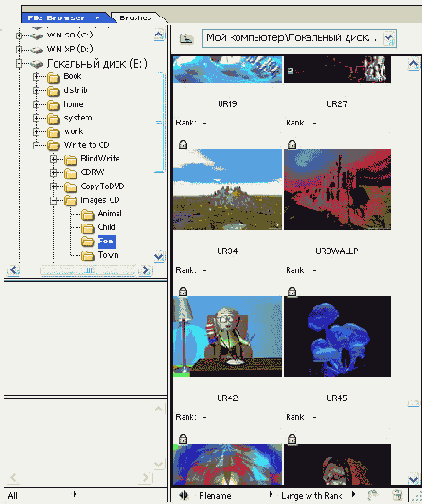
    Открытие

    Рис. 1.З. Файловый браузер Photoshop 7.0
    меню командой File > Browse или щелчком по закладочке File Browser в правой части панели дополнительных настроек (см. рис. 1.3). Вам покажут все ваши диски и папки в виде эксплореровского дерева, содержимое их - в виде эскизов, покрупнее - выбранное изображение, а ниже о нем сообщат и кучу справочной информации, включая геометрические размеры, разрешение, цветность, «вес» (в килобайтах или мегабайтах.
    Щелчок по этой кнопке Открытие самой нижней строке браузера убирает всю левую панель, оставляя одни только эскизы. Этой же кнопкой вы сможете потом вернуть дерево и все остальное.

    Эскизы в браузере могут быть нескольких размеров: маленькие (Small), средние (Medium), крупные (Large) и большие с дополнительной справочной информацией (Details). Размер задается в нижней строке браузера - в меню, выпадающем из строчки с текущим размером файла.

    На нашем рисунке текущий размер - Large with rank (крупные, с рангом). Эта еще одна новая идея - вы можете разбивать изображения на некие группы, присваивать им ранги от А до Е (через контекстное меню). А потом сможете их мгновенно по этим рангам отсортировать. Если изображений у вас в коллекции очень много, это поможет вам быстрее в них ориентироваться.

    Можно отсортировать файлы и по любому из обычных параметров - хоть по имени, хоть по разрешению, хоть по размерам. Способы сортировки файлов в окне браузера, а также команды поворота рисунка или удаления файла вы найдете на кнопках и в выпадающих меню в нижней строке браузера. Все это, как выражаются судейские, оставлено нами без рассмотрения. Там все понятно, как дважды два.

    В общем, находите нужные файлы и тащите их в окно Фотошопа. Годится также двойной щелчок. Можно тягать файлы в Photoshop и из обычного виндоузовского проводника.

    Отмена команд


    По знакомой всем компьютерщикам клавиатурной комбинации Ctrl-Z Photoshop отменяет ровно одну последнюю операцию. Повторное нажатие возвращает исполненную команду. Маловато будет, верно?

    Верно, но это далеко не все!

    Комбинация Alt-Ctrl-Z шаг за шагом отменяет выполненные команды. Правда не все: по умолчанию Photoshop запоминает не более 20 последних команд. Однако вы всегда можете в настройках программы (Edit > Preferences) зайти на страницу General и в окошке History States задать нужное количество шагов.

    По Shift-Ctrl-Z можно пролистывать историю от конца к началу.' Понятно, что фломастерный контур должен быть замкнут, иначе краска выльется.
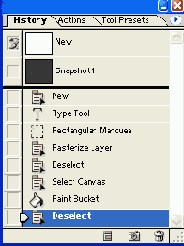
    Отмена команд
    Рис. 1.25. Палитра истории команд
    Надо только помнить, что история команд сидит в оперативной памяти, и, наращивая ее размеры, вы оставляете меньше места для самих рисунков. Если файлы у вас маленькие, а памяти много, удлинение истории не очень сказывается на быстродействии, а вот при работе с рисунками серьезного размера, программа может заметно тормозить. Для очистки истории команд имеется специальная команда - Edit > Purge > Histories. Команда Edit > Purge > All очищает также буфер обмена.

    Ну, теперь все? Оказывается, нет, далеко не все!

    На рис. 1.25 показано еще одно удобное и мощное средство для работы с историей команд -палитра History. Здесь простым английским языком сказано, на каком шаге какая команда выполнялась, даже инструментик обозначен, которым мы пользовались. Просто щелкая по нужной строке, сразу прыгаем в прошлое на соответствующее число шагов. Или опять возвращаемся в настоящее.

    Но стоит нам после отмены выполнить любую операцию, как прыжок вперед на несколько шагов станет невозможным: как говорят в фантастических фильмах: «Данная ветвь будущего уничтожена!»

    Второй значок на панельке инструментов палитры History Отмена команд окажется очень полезным, когда вы выполняете какую-то сложную многоходовую операцию, хотите ее отменить (не уверены, что все сделали верно), но так, чтобы иметь возможность в случае чего снова вернуться к этому промежуточному результату. Кнопочка с фотоаппаратом создает снимок (snapshot) текущего состояния вашей картинки2. Если не давать имя снимкам, то имена у них будут Snapshot I, Snapshot 2 и так далее. Щелчок по строке снимка возвращает вас к этому состоянию, даже если оно имело место 50 или 100 шагов тому назад.

    Другой вариант сохранения промежуточного результата предоставляет самая левая кнопка, которую всплывающая подсказка называет Create new document from current state Отмена команд(создать новый документ в текущем состоянии). Программа открывает новое окно, куда и помещает наш промежуточный результат.

    Есть в Фотошопе еще один, уж совсем экзотический способ отмены проделанной работы. Обратите внимание на пустые квадратики в палитре History -слева от команд и снимков. Если щелкнуть мышкой и пометить такой квадратик, то вы сможете вручную специальной кисточкой смывать, отменять команды, выполненные позднее этой точки.

    На самом деле инструментов таких даже не один, а два. Один называется History Brush Отмена команд (что можно перевести как «отменяющая кисть») и делает именно то, что я сказал.

    А второй - Art History Brush Отмена команд (художественная отменяющая кисть) - удаляет с рисунка все позднейшие наслоения этакими кудрявыми мазками.

    Казалось бы, к чему такие высокохудожества? А к тому, что благодаря такой кисточке мы, как все время говорят и пишут в рекламе, «получаем уникальную возможность» обрабатывать фотографию неким подобием настоящей художнической кисти. То есть вручную стилизовать фотографию под живопись.

    Например, зальем фотографию цветом, а потом кисточкой постепенно восстановим изображение, выбрав тот или иной стиль мазка (есть для этого на панели параметров список Style). В результате из простой галимой фотки выйдет чисто конкретная картина - например, пуантилистский пейзаж в духе Сера или Синьяка (см. рис. 1.26).
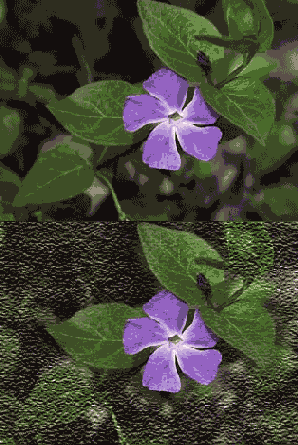
    Отмена команд
    Рис. 1.26. Фотография, обработанная кисточкой Dab переменного размера
    Стиль получающейся живописи очень сильно зависит не только от стиля мазка, но и от его размера, выбранного в знакомом нам выпадающем окошке Brush. Например, на рисунке 1.26 (справа) основной фон обрабатывался достаточно крупной кистью, листья - кисточкой поменьше, а одуванчики - совсем мелкой, благодаря чему они оказались более четкими, чем фон.

    Жалко, что они оказались черно-белыми в этой книжке! Красивое вышло полотно. Хоть вези до городу Парижу, в центр современного искусства имени Жоржа Помпиду. Благо сделал его за три минуты. И еще могу!
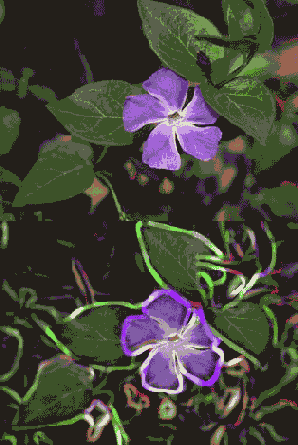
    Отмена команд
    Рис. 1.27. Фотография, обработанная кисточкой Curl
    Описание стилей опускаю - короткие и длинные мазки, круглые (Dab), закрученные (Curl, см. рис. 1.27) - это все для самостоятельного изучения. Если бы было такое слово в русском языке, я бы сказал «для самостоятельного по-пробывания». А мы перейдем к другим, тоже довольно необычным инструментам.


    Оттенок, насыщенность, свет

    Оттенок, насыщенность, свет
    Команда Hue/Saturation (Ctrl-U) дает нам совсем другой алгоритм работы по корректировке цветовых характеристик. Он основан на регулировке параметров Hue (цветовой тон, оттенок)2, Saturation (насыщенность цвета) и Lightness (освещенность). Помимо того что это совершенно другая система координат, это еще и возможность делать такие вещи, которые невозможно сделать ни одним из ранее рассмотренных инструментов. Тут мы можем сдвигать общую цветовую гамму рисунка. Или регулировать по отдельности цвета в разных частях цветового (не светового!) диапазона: например, взять на фотографии одно только желтое, сместить в сторону красного - вот и дозреют наши помидорки!
    На рисунке 1.86 показано, как происходит сдвиг цветовой гаммы сразу по всем цветам. Внизу диалогового окна вы видите две радужные полоски. Верхняя -это исходные цвета (те, какими они были в исходном рисунке), нижняя - новые (какими они станут после обработки). Когда мы тащим мышкой движок Hue, нижняя гамма сдвигается относительно верхней, соответственно, меняются и цвета.

    Движком Saturation меняем насыщенность цвета.
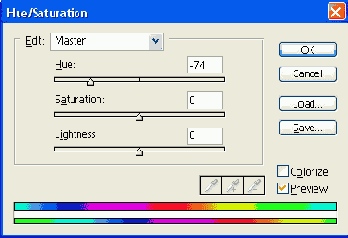
    Оттенок, насыщенность, свет
    Рис. 1.86. Общая коррекция цвета
    Если тащить его вправо, насыщенность, сочность цветов растет, влево - уменьшается. В крайнем левом положении получится просто черно-белое изображение с оттенками серого вместо цветов. Примерно так же будет выглядеть и нижняя радуга.

    Вообще, насыщенность цветов приходится регулировать довольно часто. Скажем, вам пришлось довольно сильно скорректировать яркость и контраст на фотографии (уровнями, кривыми или как-то иначе). А в результате цветовой диапазон сжался настолько, что цвета оказались излишне насыщенными -бледные городские лица раскраснелись, как после хорошей деревенской бани. Вот тут-то вы и беретесь за движок Saturation и тянете его немного влево.

    А если у кого, скажем, нос на фотке оказался излишне красный (по разным причинам носы у людей краснеют, не только от водки!), так вы его выделяете аккуратненько, размываете у выделения границы - и снова беретесь за сатурацию...

    Параметр Lightness меняет яркость. На радуге цвета тоже становятся ярче - чтобы мы понимали, что нас ждет.

    Все это, конечно, неплохо, но в то же время не очень и понятно, для чего бы это могло пригодиться... Истинное предназначение команды Hue/Saturation мы поймем, только когда обратимся к списку Edit. В нем, помимо общей коррекции изображения по всем цветам сразу (строка Master), имеется еще шесть строк, обозначающих шесть диапазонов, которые можно обработать одновременно.

    Посмотрите на рисунок 1.87. Здесь в списке Edit выбран диапазон цветов Reds красные).
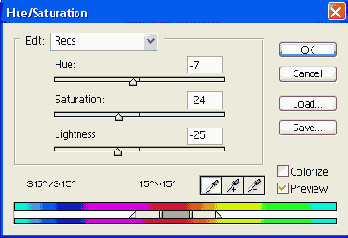
    Оттенок, насыщенность, свет
    Рис. 1.87. Коррекция цвета в заданном диапазоне: меняем правую границу диапазона
    Внизу, между двумя радужными полосками появились четыре новых движка: пара движков по краям, в виде треугольничков, а другая пара в центре, в виде светлых палочек (на правую указывает курсор на нашем рисунке).

    В сером отрезке между палочками располагается диапазон цветов, на которые сможет оказывать воздействие наша обработка. Белые отрезки от палочки до треугольничка обозначают зону, в которой обработка действует частично (это чтобы не было резких границ, чтобы все работало плавненько, аккуратненько). А все, что выходит за пределы диапазона, обработке не подлежит вообще.

    В наших силах:
  • изменить ширину основной зоны коррекции, взявшись мышкой за движки-палочки, каковое действие и зафиксировано на рисунке 1.87;

  • изменить ширину зоны частичной коррекции, взявшись мышкой за движки-треугольнички;

  • взяться мышкой за середину диапазона и сместить его в любую нужную нам часть радуги. Если мы переедем из зоны цветов, которые Photoshop считает красными (Reds), то он может автоматически выбрать другую строку в списке Edit - написать Magentas (пурпурные) или Cyans (голубые).

  • Кстати, насчет голубых! Диапазон Cyans попадает на границу нашей радуги и разрывается на две части - половина остается у левого края, остальное оказывается справа. Это неудобно. Но можно щелкнуть по радуге с клавишей Ctrl (курсор превратится в лапку) и сдвинуть ее так, чтобы стало удобно1.

    Обратите внимание на три пипетки в окне Hue/Saturation справа внизу. Это совсем не те пипетки, которые задавали нам белую, черную или серую точку, это совсем другие пипетки.

    Самая левая пипетка позволяет выбрать на рисунке цвет, который подлежит коррекции. И правда, ведь не для всякого подлежащего коррекции цвета так просто угадать, где именно он располагается на радуге! К тому же выбранный цвет попадает точно в середину диапазона, можно будет, разве что, немного сузить этот диапазон.

    Средняя пипетка (с плюсиком) позволит добавить цвета к диапазону, правая (с минусом) - удалить. Но на мой вкус удобнее пользоваться одной левой пипеткой с клавишами-модификаторами: с «шифтом» происходит добавление цвета, с «альтом» - удаление.
    Когда требуется по-разному скорректировать достаточно близкие цвета, вы, конечно, можете попытаться создать два близких диапазона и в каждом провести свою коррекцию. Но если цвета и правда близки, может выйти полный облом. Лучше сначала один раз нажать Ctrl-U и провести одну коррекцию, а потом не полениться и снова нажать Ctrl-U, чтобы провести вторую.
    Как заметил по этому поводу один мой хороший знакомый, чтобы голубым стало удобно, надо сменить ориентацию всей радуги.

    Hue/Saturation - весьма мощный инструмент, пригодный не только для Оррекции, но и для всяческих творческих работ. Переодеть тетеньку из зеленой кофточки в красную с его помощью - раз плюнуть. По принципам своей работы команда напоминает мне инструмент из области звукозаписи - многополосный эквалайзер, дающий раздельные регулировки по нескольким диапазонам частот. А если точнее - эквалайзер параметрический, в котором ширину этих диапазонов можно настраивать (см. главу «Эквалайзеры» в разделе, посвященном звуковому редактору Sound Forge).


    Палитра цветов


    На рис. 1.11 показана палитра Color. Щелкаете по верхнему цветному квадратику и можете подобрать первый цвет (Foreground color), щелкаете по нижнему -ищете что-то подходящее для второго (Background color).
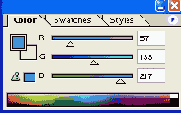
    Палитра цветов
    Рис. 1.11. Палитра цветов
    Сам цвет можно подобрать тоже по-разному:
  • щелкнуть мышкой по нижней радужной полоске (курсор над ней принимает форму пипетки);

  • составить новый цвет или подкорректировать взятый с «радуги» можно путем перемещения движков красного (R), зеленого (G) и синего цвета (В);

  • или прямо ввести в окошечке каждого из цветов значение от 0 (минимальная яркость) до 255 (максимальная). Конечно, начинающему эти цифры абсолютно ни о чем не говорят. Но со временем...

  • Кстати, есть у нас в арсенале такая удобная вещь, как палитра Info, которая показывает состав любого цвета на картинке, когда вы просто держите над ним курсор. Знакомьтесь с устройством цветов, сколько душа пожелает (см. рис. 1.12).

    Когда вам понадобится скорректировать на фотографии яркость, контраст и цветопередачу, прежде чем браться за дело, вы сможете поводить мышкой над рисунком, чтобы понять, какие цвета преобладают в той или иной части изображения, насколько они яркие, насколько различается яркость соседних участков (от этого зависит разборчивость изображения) и так далее.

    В левом нижнем углу палитра Info показывает текущие координаты курсора. А если вы растягиваете рамочку выделения, в правом нижнем углу она сообщает вам размеры этой рамочки - ширина W (width) и высота Н (height).
    Палитра цветов
    Рис. 1.12. Информационная палитра
    Палитра цветов Единица измерения - пиксель (одна точка на изображении). Если требуется измерить длину наклонной линии или померить угол, пользуйтесь инструментом Measure (измерительная линейка). Вы растягиваете на рисунке измерительную линию произвольным образом, а в палитре Info появляются два новых параметра: длина линейки (D) и угол ее наклона к горизонту (А).

    Угол между двумя линиями тоже можно померить: провести первую линию, а потом, с клавишей Alt, вторую.

    Однако вернемся к нашей палитре цветов: мы еще не .все на ней рассмотрели. Посмотрим теперь на предупредительный знак Палитра цветов слева внизу и на расположенный рядом с ним квадратик. Этот восклицательный треугольник (который, будучи приляпан на заднее стекло автомобиля, означает: «Берегись! Езжу, как умею!») здесь сигнализирует нам о том, что выбранный цвет на экране, может, и красиво выглядит, однако на печати отображается неверно. Если целью вашей является именно изображение на экране (веб-страница или компьютерная презентация), то можете на это не обращать внимания. А если в планах - печать на принтере или, хуже того, вывод цветоделенных пленок и типография, тогда есть смысл щелкнуть по квадратику, который заменит цвет на ближайший из модели CMYK.

    Правда, не факт, что результат такой замены вам понравится. Для более корректного перевода изображения из RGB в CMYK лучше воспользоваться командой CMYK Color в подменю Image > Mode.

    Палитра цветов Щелкнув по кнопке Menu Options, вы получите меню палитры цветов. Там можно задать, чтобы вместо движков RGB были показаны движки CMYK или иных цветовых моделей, которыми в принципе можно пользоваться в Фотошопе. Можно сменить модель и для «радуги» (spectrum).

    Вообще, в любой фотошоповской палитре (а также в некоторых выпадающих списках и диалоговых окнах) будет у нас такая кнопочка Option для вызова собственного меню этой палитры (списка, окна). Там вы найдете некоторые возможности, отсутствующие на самой палитре.


    Палитра образцов


    Палитра Swatches (см. рис. 1.13) содержит нашу коллекцию цветов. Чтобы «зарядить» образцом первый цвет, просто щелкаете мышкой по интересующей вас клеточке, чтобы «зарядить» второй - тоже щелкаете мышкой, но с клавишей Ctrl.

    Палитра образцов Кнопочка New внизу палитры добавляет в коллекцию новый образец, который создается из первого цвета (например, вы взяли его пипеткой с рисунка).

    3 меню Edit > Preferences > Units & Rulers можно выбрать другие единицы измерения (сантиметры, миллиметры, проценты и т. п.).

    Кнопочки такого вида часто встречаются на фотошоповских палитрах. И всегда они предназначены для создания на палитре какого-то нового элемента.

    Для добавления нового образца и одновременного назначения на него первого цвета, достаточно щелкнуть курсором по свободному месту на палитре Swatches (курсор примет форму ведерка с краской).
    Палитра образцов
    Рис. 1.13. Палитра Swatches
    Самая правая кнопочка внизу рисунка Палитра образцов имеет форму мусорного бачка. Если взять образец мышкой и утащить в мусорку, он пропадет.

    Эта кнопка тоже типовая и будет нам встречаться во многих фотошоповских палитрах, и всегда с ее помощью мы сможем что-то из палитры удалить.

    Впрочем, в данном случае удалить квадратик можно и проще: щелкнуть по нему с клавишей Alt. Курсор при нажатом «альте» приобретает форму маленьких ножниц, чтобы мы не забывали о его изменившихся возможностях.

    С помощью этих двух кнопок вы со временем сможете набирать собственные коллекции цветов - для каждого вида работ' свою. Чтобы сохранить новую коллекцию, воспользуйтесь командой Save Swatches в меню палитры. Когда понадобится снова ее загрузить, выберите команду Load Swatches (добавляет образцы в конец списка) или Replace Swatches (полностью заменяет коллекцию).

    В меню палитры имеется несколько стандартных коллекций, вроде Pan-tone Solid Uncoated и Pantone Solid Coated (каталог красок Pantone для обычной и мелованной бумаги) или Pantone Metallic Uncoated (для металлизированных красок на обычной бумаге), которыми стоит воспользоваться для задания плашечных цветов. Впрочем, это уже полиграфические тонкости, для начинающих необязательные.


    Палитра слоев


    На рисунке 1.56 вы видите палитру слоев (Layers), какой она стала после того, как я открыл рисунок с очередной красивой машиной, выделил эту машину, скопировал и вставил. Фрагмент попал на слой с именем Layer 1.

    Photoshop добросовестно пытается воспроизвести в миниатюрном виде то, что нарисовано на слое. Иногда удается даже разобрать, что именно там изображено.

    Если вам важно, чтобы миниатюрки были крупные и разборчивые или, наоборот, чтобы палитра слоев вмещала как можно больше строк, зайдите в ее меню (Палитра слоев> Palette Options) и выберите один из трех размеров миниатюры (крупная, средняя, мелкая) или оставьте слой вовсе без миниатюры - строка None.
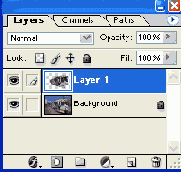
    Палитра слоев
    Рис. 1.56. Палитра слоев
    Когда слоев несколько, вы можете, взявшись мышкой за название или за миниатюру, поменять слои местами. Кто выше, кто ниже, кто кого перекрывает, кто на кого влияет, - все это имеет большое значение при работе с многослойными изображениями.

    А вот фоновый слой перемещать нельзя. И поставить какой-то рядовой слой ниже фонового нам тоже не позволено.

    Значок-глазок слева от слоя означает, что слой виден и участвует в создании общего изображения. Щелчок по глазку выключает слой, повторный -включает.

    Когда слоев много, а вам хочется посмотреть только один из них, удобнее щелкать по глазку с нажатой клавишей Alt - из всех остальных глазки исчезнут, не придется выключать их по одному. И снова - повторный щелчок с «альтом» включит все слои.

    Чтобы выбрать слой, достаточно просто щелкнуть по его строке в палитре (но не по глазку!). Все, что мы потом будем делать на рисунке - водить по нему кисточкой или ластиком, заливать цветом или градиентом, корректировать цвета или яркость, - все это будет сказываться только на выбранном, или, как еще говорят, активном слое. Кисточка рядом с миниатюрой об этом напоминает.

    Даже если панель Layers у вас убрана, вы всегда сможете узнать, какой слой у вас активен, если посмотрите на заголовок окна своего рисунка. Кроме имени рисунка, там всегда в скобочках значится имя слоя.
    Иногда начинающие, собираясь перейти к работе с другим слоем, выключают видимость данного слоя, отключив глазок, но по новому слою щелкнуть забывают. И потом долго удивляются, когда даже простые и надежные инструменты, вроде кисточки или карандашика, отказываются что-либо рисовать.
    Обратите внимание на то, что в миниатюре первого слоя часть изображения раскрашена в шашечку. Это означает, что в данных местах изображение прозрачно и из-под него всегда будут видны нижние слои.

    Но даже непрозрачные участки изображения разрешается сделать частично прозрачными - в РИС. 1.57. Изменяем прозрачность слоя с помощью этом одно из основных достоинств слоя как движка рабочего инструмента. Задается это в окошке Opacity (непрозрачность). Впишите процент от руки или, как показано на рисунке 1.57, задайте его с помощью движка. Появится движок, если щелкнуть мышкой не в самом окошке с числом, а правее - по галочке.
    На всякий случай напоминаю: Opacity это не прозрачность, а наоборот, «непрозрачность». Когда Opacity 100%, слой совершенно непрозрачен.

    Палитра слоев Ненужный слой можете оттащить в мусорный бачок на нижней кнопочной панельке палитры слоев. Можно поступить иначе: выбрав мышкой слой, щелкнуть по бачку. Во втором случае у вас запросят подтверждения на удаление слоя (может, вы просто не по той кнопке попали!), а в первом удалят без всяких вопросов.

    Палитра слоев Кнопка Create a new layer создает новый пустой слой. А можно сделать это командой Layer в подменю Layer > New.

    По умолчанию слои получают имена Layer I, Layer 2 и так далее. Однако при сложных работах с большим количеством слоев имеет смысл сразу давать слоям осмысленные названия - легче будет ориентироваться. Сможете даже убрать миниатюры, узнавая слои по именам.

    А если захочется потом переименовать слой, дважды щелкните по названию и введите новое имя. Но именно по названию! Стоит вам угодить мышкой по миниатюре или по свободному месту в строке и получите совсем другой результат: выскочит диалоговое окно Layer Style - важное окно, разговор о котором нам еще предстоит, - но имя в нем поменять нельзя.

    В принципе вы можете переименовать даже Background. Двойной щелчок по этой строке вызывает диалоговое окошко, в котором разрешается ввести новое имя, указать для слоя прозрачность и прочее. Но при этом Photoshop разжалует Background в обычные, рядовые слои.

    Шестая версия Фотошопа не понимает таких тонкостей обращения, как двойной щелчок по имени - без разбору запускает окно Layer Style. Для переименования слоя тут приходится щелкать по его строке «правой крысой» и выбирать строку Layer Properties или же находить такую команду в меню Layer.

    Еще одна возможность - создание копии слоя командой Duplicate Layer в меню Layer или в контекстном меню слоя. Еще проще будет, не заходя в меню, оттащить строку в панели Layers на этот значок Палитра слоев тоже выйдет копия.

    Имя у копии всегда такое же, как у оригинала, но с добавлением слова сору, например: Layer I copy.

    Часто требуется создать слой и сразу скопировать на него выделенный фрагмент. Делать это лучше не обычными виндоузовскими командами копирования и вставки, а клавиатурной комбинацией Ctrl-J или командой Layer via Copy (слой путем копирования) из подменю Layer > New. Одним движением руки вы и создаете новый слой, и помещаете на него то, что у вас было выделено.

    Казалось бы, какая разница? Ведь копирование-вставка тоже создают новый слой и вставляют на него фрагмент!
    Однако же разница есть. И всякий, кто будет работать с файлами серьезного размера (выше нескольких мегабайт), очень хорошо ее почувствует. Дело в том, что команда Layer via Copy не копирует ваш фрагмент в буфер, то есть не занимает оперативную память.

    Команда Layer via Cut и комбинация Shift-Ctrl-J создают новый слой путем вырезания фрагмента и вставки на новый слой - и тоже в обход кармана.

    Четыре верхние кнопочки на палитре слоев под общим названием Lock (запереть) позволят нам подстраховаться на случай непреднамеренного повреждения изображения в слое. Они запрещают изменять:
    О прозрачные участки изображения, любые части изображения, как прозрачные, так и непрозрачные, и местоположение изображения на слое.
    Палитра слоев Замочек запрещает все операции на слое, включая его удаление.
    Разрешено только поменять местоположение слоя на палитре.

    А что это за цепочка стоит на рисунке 1.57 во втором слое, рядом с глазком (I)? Щелкая мышкой, можно расставить такие в каждой строке, но для чего они?

    Цепочка означает связь слоя, помеченного цепочкой, с активным слоем (в котором стоит кисточка). Цепочки приходится" расставлять тогда, когда слои должны работать вместе и их нельзя сдвигать друг относительно друга. Если же связь установлена, мы можем спокойно таскать любой из слоев стрелочкой Move, не боясь, что все разъедется: связанные слои таскаются все вместе.

    Есть в нашем распоряжении и другой способ временного частичного объединения. Из нескольких слоев мы можем создать набор (set), который будет скрываться или снова показываться одним мышиным щелчком. Пользуются этой возможностью те, у кого файлы сильно многослойные, и хочется сделать так, чтобы те слои, над которыми сейчас работа не идет, сильно не мешали.

    Кнопочка Create a new set на нижней — кнопочной панели создает новый пустой набор. Вам останется перетаскать в него нужные слои. На рисунке 1.58 видно, что слои из набора несколько сдвинуты вправо относительно остальных.

    То же делает и команда New Layer Set из подменю Layer > New. Но здесь вы сможете сразу дать набору осмысленное имя, тогда как кнопка автоматически создает наборы с именами Set 1, Set 2.
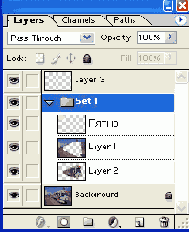
    Палитра слоев
    Рис. 1.58. В набор Set 1 входят три слоя
    Треугольничек носиком вниз в строке Set 1 прячет сразу все слои, входящие в набор. А сам превращается в треугольничек носиком вправо. Догадываетесь, что будет, если по нему щелкнуть мышкой?..

    О некоторых других кнопках из нижней части палитры слоев мы поговорим позже, когда почва для этого разговора будет подготовлена и, извините за натурализм, унавожена. А сейчас мы поговорим о том, что такое...


    Параметры изображения


    Теперь поговорим об основных параметрах изображения - таких, как размеры, разрешение и цвет.


    Пипетка и цветопробник

    Пипетка и цветопробник
    Пипетка и цветопробникПипеткой (Eyedropper, i) обычно пользуются, когда нужно взять цвет с рисунка, из самой гущи красок и линий. Щелчок пипеткой по рисунку «заряжает» первый цвет, а щелчок с клавишей Alt - второй. Панель настроек у этого инструмента очень скромная - всего один список, который, кстати, можно получить и щелчком правой кнопки по рисунку. В этом списке четыре строки:
  • Point Sample (точечный образец) берет цвет из точки, в которую вы попадете мышкой;

  • 3 by 3 Average усредняет цвет по области размером 3 на 3 пикселя,

  • а 5 by 5 Average - по области 5x5.

  • Строка Copy Color as HTML копирует в карман полный код цвета в таком виде: COLOR="#BC895E". Теперь вы сможете перейти в свой веб-редактор и прямо вставить код на веб-страничку, например, в качестве фонового цвета.
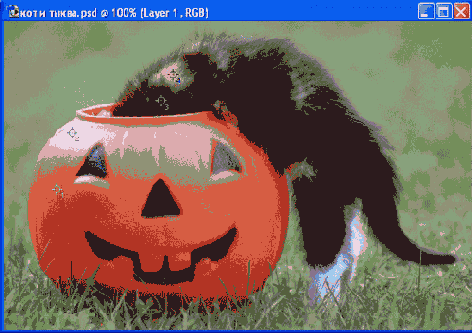
  • Пипетка и цветопробник
    Рис. 1.15. Ставим метки-цветопробы
    Щелчок пипеткой с клавишей Shift позволяет поставить на рисунке цветовую метку, состав цветов в ней появится в палитре Info. Если поставили ее не совсем точно, можете подвинуть (с клавишей Ctrl).

    Потом можете поставить еще три метки, и все они попадут в палитру Info, отчего она несколько увеличится в размерах. Как эти метки выглядят на рисунке, показано на рис. 1.15.

    Стоит вам переключиться на другой инструмент, как метки станут не видны (но не снимутся!). В палитре Info сведения о цветопробах сохранятся в любом случае, так что вы всегда сможете вспомнить, где какой цвет запомнен.

    На самом деле, при помощи кла-виши Shift мы с вами временно (до момента, пока не отпустим Shift) переключаемся на другой инструмент -цветопробник (Color Sampler), о чем свидетельствует и изменившийся вид курсора на рис. 1.15. Такие удобные временные переключения между родственными или совместно используемыми инструментами нам еще встретятся в Фотошопе.

    Управляющая панель у цветопробника такая же простая, как у пипетки. Добавлена только кнопка Clear, разом удаляющая все метки.


    Прочие фильтры


    В меню Others (прочие) собраны фильтры, для которых разработчики не смогли придумать общего названия. Фильтры, и правда, довольно разные, но среди них есть парочка достаточно полезных, о которых непременно надо упомянуть.

    Фильтр High Pass выявляет и усиливает линии и края, делая нечто прямо противоположное размывке по Гауссовой кривой.

    Этим фильтром стоит пользоваться, когда вы собираетесь переводить рисунок в Bitmap (ч/б без полутонов): сначала запускаете High Pass (там всего одна настройка - радиус действия), потом делаете пороговую обработку (команду Image > Mode > Threshold), а там уж можно переводить рисунок в Grayscale и далее - в Bitmap.

    Фильтр Offset (сдвиг) смещает рисунок внутри выделенной области на указанное вами количество точек вверх-вниз (движок Vertical) или вправо-влево (движок Horizontal), причем значения сдвига могут быть как положительными, так и отрицательными. Сама область выделения остается на месте, сдвигается именно рисунок в ней.

    Казалось бы, зачем это все? Ведь можно взять выделенную область и подвинуть стрелкой Move! Но стрелка Move оставляет дырки на тех местах, откуда сдвинут рисунок, a Offset дырок не оставляет, вдвигая на освободившееся место копию с не выделенной части рисунка.
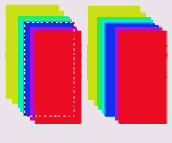
    Прочие фильтры
    Рис. 1.127. offset
    Этим фильтром можно воспользоваться, к примеру, когда надо подровнять тонкую линию внутри узкой рамки. На рисунке 1.127 слева показан (с увеличением) исходный рисунок, на котором я выделил фрагмент. А справа тот же рисунок, на котором сдвинул рамку на одну точку вправо.
    Фильтры Minimum и Maximum предназначены для работы с масками. Точнее, для их модификации.

    Maximum увеличивает на заданное вами число точек белую область маски. Причем увеличивает во все стороны - внутрь, наружу, вправо, влево, отчего не только увеличиваются размеры маски, но и зарастают дырки и спрямляются мелкие неровности границ.

    А фильтр Minimum уменьшает маску на указанное вами число точек. И тоже во все стороны, отчего размеры дырок растут. Хотя, как на это дело посмотреть: можно сказать, что этот фильтр увеличивает размеры черной области маски, спрямляет ее границы и убирает дырки...


    Простая регулировка яркости/контраста


    В Фотошопе имеется целых шесть команд для регулировки яркости и контраста. Три из них (Auto Levels, Auto Contrast и Equalize) автоматизированы, три другие (Levels, Curves, Brightness/Contrast) требуют ручной работы.

    Самая простая в применении, но довольно грубая по производимому эффекту команда -Brightness/Contrast (яркость/контраст) (см. рис. 1-78). Здесь у нас два движка, которые управляют двумя интересующими нас параметрами. Можно руками вводить числа в диапазоне от -100 % до +100 %, а можно таскать движок по шкале - на глазок. Средняя точка 0 означает отсутствие какой-либо коррекции.

    Ставя и убирая галочку в квадратике Preview, вы легко сможете сравнить, что было до коррекции, с тем, что будет после.
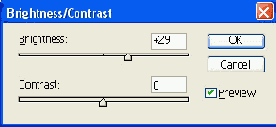
    Простая регулировка яркости/контраста
    Рис. 1.78. Команда регулировки яркости и контраста
    Команда удобная, простая. Но, может быть, даже слишком простая. Пользоваться ею следует только тогда, когда изображение требует небольшой корректировки. Не зря же авторы программы не выделили для нее даже захудалой какой-нибудь клавиатурной комбинации (пусть даже из четырех клавиш). Опыт общения с программами подсказывает нам: каждая команда, полезная с точки зрения разработчиков, непременно снабжается горячей клавишей. Если же таковой нет, значит, частое использование команды не предгНлташетшгда предполагается? Предполагаются команды Levels (уровни яркости) и Curves (кривые яркости).


    Простые рисующие инструменты


    Поговорим об инструментах, которые есть в любой программе, взявшей на себя смелость называться графическим редактором, - о кисточках и карандашиках. Ими мы будем подправлять какие-то места в обрабатываемых картинках, но сможем (если умеем) и прямо нарисовать на пустой странице что-нибудь обалденное или, например, офигительное - в зависимости от того, насколько хорошо владеем техникой рисования.

    Конечно, мышой много не нарисуешь - мыша не тот инструмент, чтобы качественно рисовать. А вот при наличии графического планшета - с карандашиком вместо мышки и с чувствительностью к нажиму - никаких ограничений уже нет, рисуйте в свое удовольствие.
    Основные рисующие инструменты -кисточка (Brush) Простые рисующие инструменты и карандаш (Pencil) - Простые рисующие инструментывызываются разными кнопками, но одной и той же клавишей - В. Когда мы рисуем кисточкой, края мазка размыты, полупрозрачны (при большом увеличении это хорошо видно), а у карандаша края штриха всегда четкие. В этом основное отличие фотошоповского карандаша от фотошоповской кисти.

    Оба инструмента рисуют первым цветом: жмете левую кнопку мыши и водите по рисунку. Если вам хочется взять цвет для рисования прямо с рисунка, щелкните мышкой в нужной точке с клавишей Alt (курсор приобретет вид пипетки). Причем не обязательно брать цвет именно с данного изображения!

    Если водить по рисунку с нажатой клавишей Shift, то будут рисоваться идеально прямые линии, параллельные верхней или боковой границе экрана. А если щелкнуть в одной точке, потом - с клавишей Shift - в другой, то Photoshop соединит эти точки прямой линией. Продолжая такие щелчки, получите ломаную.

    Все это вполне обычно и привычно. Чтобы понять, какие хитрые хитрости приготовила нам фирма Adobe, давайте поглядим на панель настроек, которая появляется, когда выбрана кисточка (рис. 1.8) (У карандаша настройки почти такие же, только их поменьше).

    Простые рисующие инструменты
    Рис. 1.8. Настройки кисточки
    Самая важная настройка - размер кисти, которой вы рисуете, находится в выпадающем окошке Brush (рис. 1.9). Первый сюрприз: здесь можно менять не только размер, но и вид кисточки (и карандаша, конечно, тоже). В нижнем списке вы найдете множество разнообразных кистей: толстых и тонких, мягких и твердых, аккуратных и растрепанных, с более или менее размытыми краями, с распылением, разбрызгиванием, в виде травинок, листиков или звездочек, мазки, имитирующие различные фактуры - рисунок на грубом картоне, рисунок мелом, сухой кистью и так далее.

    Выбрали, снова щелкнули по кружку возле слова Brush (чтобы закрыть список) -и можете творить.
    Если по ходу творческого процесса вам потребуется сменить кисть или поменять размер мазка, можно даже не щелкать по кружку. Достаточно щелчка правой кнопкой мыши по любому месту на рисунке - получите то же самое окошко прямо посреди страницы. Это касается не только кисти и карандаша, но и некоторых других рисующих инструментов.
    Очень удобно менять размеры кисти или карандаша на ходу клавишами [ (уменьшить) и ] (увеличить). Эти клавиши пригодятся и для ластиков, и для штампов, и для всех остальных инструментов, размеры которых разрешается менять.
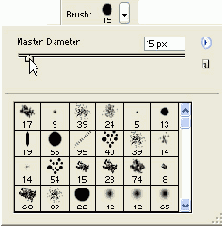
    Простые рисующие инструменты
    Рис. 1.9. Меняем тип и размер мазка для кисточки и карандаша
    В принципе, любой фрагмент изображения можно превратить в кисть: просто выделить его и ввести команду Define Brush в меню Edit. Введете имя для кисти и тут же увидите ее в списке. Правда, у такой самодельной кисти нельзя поменять размер - какого размера область выделили, такого размера кистью и рисуете.

    Окошко со списком кистей можно сильно растянуть, взявшись мышкой за правый нижний угол, и тогда варианты кисточек будут показаны в несколько столбцов. А можно поменять сам способ представления кистей в списке -в виде круглого мазка (мелкого - Small Thumbnail, и крупного - Large Thumbnail), в виде мазка с названием (Small List, Large List). По умолчанию кисти показываются в виде длинного мазка (Stroke Thumbnail).

    Простые рисующие инструменты Выбрать способ представления можно в собственном меню окошка Brush, которое появляется после щелчка по кнопке Menu Options. В меню, кстати, найдется еще десяток наборов кисточек, изначально в список не включенных (в самой нижней секции). Щелкаете по имени набора и получаете

    от программы вопрос: Replace current brushes with the brushes from ..... (заменить

    текущие кисточки новыми из набора) - далее следует имя набора. Можно заменить (ОК), а можно добавить новые кисти в конец списка (Append).

    Любую кисточку можно удалить из списка или переименовать - соответствующие команды вы найдете в ее контекстном меню. А если захочется вернуть слишком разросшийся и плохо упорядоченный список кистей к первоначальному виду, выберите в меню окна команду Reset Brushes.

    кисточку побольше или поменьше.

    Простые рисующие инструментыТем, кто решит заняться рисованием в Фотошопе, весьма вероятно, захочется создать собственную кисточку. Например, такую, которая меняет свои параметры по ходу рисования (динамическую). Тогда эти художественные натуры нажмут кнопку Toggle the Brushes palette, расположенную в дальнем правом конце настроечной панели, и вызовут на свет божий палитру кистей Brushes (можно это сделать и через меню Window). В этой палитре можно создавать кисти с уникальным свойствами (см. рис. 1.10).
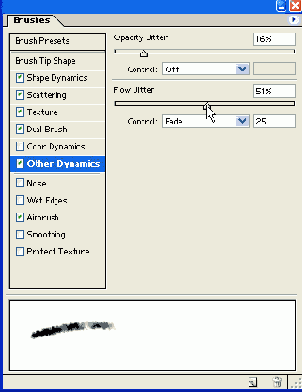
    Простые рисующие инструменты
    Рис. 1.10. Меняем динамические параметры кисти
    Скажем, вы ведете линию, а краска на вашей кисточке заканчивается -прямо как на настоящей кисти (режим Fade и настройка Flow Jitter в разделе Other Dynamics). По мере движения кисти мазок может уменьшаться или поворачиваться (настройки Size Jitter и Angle Jitter в разделе Shape Dynamics), менять свой цвет, яркость, насыщенность (раздел Color Dynamics), рассыпаться (Scattering) и т. д.
    Простые рисующие инструментыВ таком виде ее можно запомнить - добавить в общий список нажатием кнопки NEW в списке Brash (под кнопкой вызова меню). Надо будет еще дать ей имя.

    Кроме того, в кисточку можно превратить любое изображение, выделив нужный фрагмент на рисунке и введя команду Edit > Define Brush (определить кисть).
    Простые рисующие инструментыЕще один способ рисования дает нам кнопка Airbrush (распылитель). В пятой и шестой версиях Фотошопа распылитель считался отдельным инструментом и, в соответствии с этим высоким статусом, располагался на основной панели инструментов. В седьмой версии его разжаловали в настройки и принудительно переселили на панель параметров кисточки.

    Распылитель добавляет динамику в процесс нанесения виртуальной краски на виртуальную бумагу, чем медленнее ведешь кисточку, тем жирнее ложится краска. Можно нажать левую кнопку мыши и, не отпуская ее, смотреть, как пятно темнеет, заполняясь краской.

    При рисовании кисточкой или карандашом курсор имеет вид таких точно карандашиков и кисточек, как на кнопках в панели инструментов. Такие курсоры не очень удобны, потому что ими трудно точно прицелиться, да и вид их никак не зависит от размеров выбранной кисти. Возможно, вам удобнее будет пользоваться другим курсором - в виде оптического прицела (чтобы точно попадать в цель) или в виде пятна, совпадающего с формой и размерами выбранной кисти.

    Поменять курсор можно в настройках Фотошопа (Edit > Preferences > Display & Cursors), в секции Painting Cursors (рисующие курсоры). Вместо стандартного (Standard) выберите Precise (точный) или Brush Size (по размеру кисти).

    Далее на управляющей панели расположены два важнейших списка -Mode (режим) и Opacity (непрозрачность), определяющих, как должен поступать Photoshop, когда вы кладете мазок поверх другого изображения.

    Когда в списке Opacity (непрозрачность) задано значение 100 %, то мазок полностью непрозрачен, перекрывает под собой все, включая и предыдущие мазки. При 50 % мазок прозрачен наполовину (то есть половина пикселей в нем окрашена, а половина прозрачна), а при 1 % - прозрачен почти совершенно'.

    Список Mode (режим) задает режим смешивания красок. То есть вы можете сами выбрать, что получится, когда вы проведете новую линию поверх старого рисунка: будет ли результат простой смесью старого цвета с новым (с учетом прозрачности, конечно) - Normal, станет результирующее изображение темнее, чем исходные цвета (Multiply), светлее (Screen) или они соединятся как-то более сложно. Подробности на эту тему читайте в главе «Режимы смешивания».

    Правда, надо учитывать, что и сам слой тоже имеет параметр Opacity, так что частичная прозрачность мазка накладывается на частичную прозрачность слоя, и выходит... Нет, не путаница, а невообразимая тонкость нюансов.

    Короче говоря, не так уж и просты эти «простые рисующие инструменты», вам не кажется?


    Растровые фигуры


    Растровые фигуры Инструмент Rectangle позволяет нам чертить прямоугольники. С клавишей Shift получаются квадраты, с клавишей Alt вычерчивание идет от центра. Фигуры рисуются первым цветом, без контурных линий. Растягивая рамочку для фигуры, можно нажать на пробел, подвинуть фигуру по странице, а потом продолжить растягивание.

    На панели настроек этого инструмента на самом деле и нет никаких особенных настроек, характерных именно для прямоугольников -режим смешивания, непрозрачность, сглаживание... Но если обратить внимание на скромный черненький треугольничек, расположенный правее всех инструментов; да если, к тому же, сообразить, что относится он не к последней из кнопок, а именно к выбранному инструменту (сообразить, если честно, весьма непросто!); да если еще догадаться по треугольничку щелкнуть, - вот тогда мы увидим меню настроек текущего инструмента (см. рис. 1.98).

    Меню называется Rectangle Options (настройки прямоугольника). Тут можно попросить программу рисовать квадраты (строка Square), прямоугольники фиксированного размера (Fixed Size) (размеры надо будет указать), прямоугольники с фиксированными пропорциями сторон (Proportional). Кроме того, можно попросить программу всегда вычерчивать фигуры от центра (строка From Center).

    Главное потом не забыть, что у вас в этом меню что-то было задано, а то будете пытаться нарисовать прямоугольник, a Photoshop упорно будет рисовать вам квадраты1.
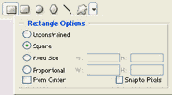
    Растровые фигуры
    Рис. 1.98. Параметры прямоугольника
    Растровые фигуры При рисовании скругленного прямоугольника (Rounded Rectangle) отличие только одно: в панели настроек появляется новый параметр - Radius, позволяющий задать радиус закругления в пикселях.

    Рисование эллипсов (с «шифтом» - кругов, с «альтом» - из центра) ничем не отличается от рисования прямоугольников. Ну, разве тем, что рисуются все же не прямоугольники, а эллипсы.
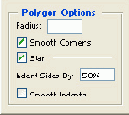
    Растровые фигуры
    Рис. 1.99. Настройки многоугольника
    Кстати, в этом режиме при нажатой клавише Shift будут рисоваться как раз произвольные прямоугольники!

    Растровые фигуры У инструмента Polygon, предназначенного для вычерчивания правильных многоугольников и звездочек, на основной панели настроек можно изменить только количество сторон (Sides). А вот в дополнительном меню есть несколько интересных вариантов (см. рис. 1.99).

    Растровые фигуры
    Рис. 1.100. Виды звездочек
    Настройка Smooth Corners означает, что у нашего многоугольника будут скругленные углы.

    Галочка в квадратике Stars задает вычерчивание звездочек. Станут доступны две нижние настройки: Indent Sides By (глубина вырезов между лучами), и Smooth Indents - скругление этих вырезов. На ри- Рис liQQ Виды звездочек сунке 1.100 вы можете видеть звездочки с глубиной вырезов 50 %, 90 % и 20 %, а также со скруглением вырезов.
    Растровые фигуры Инструмент Line вычерчивает отрезки прямой (с «шифтом» - под правильными углами). На основной панели настроек задается толщина линии. В допменю можно попросить изображать начальную (Start) и концевую стрелку (End), задать длину и ширину стрелки (в процентах от толщины линии), а также форму наконечника: есть там на этот слу- виды' стрелок чай параметр Concavity (вогнутость). Когда эта самая вогнутость положительна, получается стрела (как на рис. 1.101, вверху), а когда отрицательна - копье (как на рисунке внизу).

    Растровые фигуры Инструмент Custom Shape (произвольная фигура) рисует сердечки, стрелочки, лампочки, парашютики, которые выбираются из списка Shape, - на рисунке 1.102 тут сидит заяц.

    Щелкните по круглой кнопке Options в этом списке и получите еще несколько наборов фигурок: рамки, звездочки, стрелки, ноты, звери, орнаменты и прочее. Тот, кто работает с MS Word и заглядывал когда-нибудь в меню Авто-Фигуры на панели Рисование, понимает, о чем речь.


    Размер холста


    Другая команда из меню Image, которая имеет отношение к размерам файла, называется Canvas Size (размер холста). Чаще всего ее используют, когда на рисунке (на холсте) не хватает места и художнику хочется холст нарастить. Без проблем!

    Вводите новые размеры по вертикали и горизонтали (см. рис. 1.53), нажимаете ОК и получаете сверху, снизу и по бокам чистые поля. Рисуйте.

    Может быть, удобнее сразу ставить галочку в строке Relative (относительно) и вводить только количество пикселей, на которое вы хотите увеличить высоту или ширину (в шестом Фотошопе этой удобной строчки нет).

    Понятно, что тут высота и ширина совершенно друг от друга не зависят, с разрешением никак не связаны - сколько вам требуется, столько к холсту и пришейте.
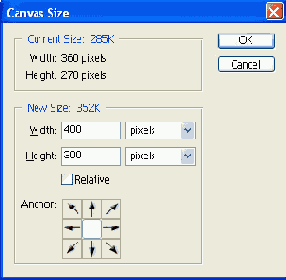
    Размер холста
    Рис. 1.53. Наращиваем размеры холста по вертикали
    Нижняя картиночка Anchor (привязка) и горизонтали позволяет задать направление, в котором следует пришивать холст. Если оставить все, как было показано на рисунке 1.53, то размер увеличивается во все стороны равномерно. Но это требуется вовсе не всегда.

    Вы можете щелкнуть мышкой по средней клеточке вверху (рис. 1.54, слева), и тогда холст будет «пришиваться» вниз, а по ширине - вправо и влево.

    Если щелкнуть в левом нижнем углу (рис. 1.54, справа), то высота холста увеличится только вверх, а расширится он только вправо.
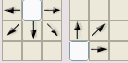
    Размер холста
    Рис. 1.54. Направление наращивания холста
    Короче, вы поняли: стрелки показывают направление наращивания холста.


    Размеры и разрешение


    Команда Image Size в меню Image (Alt-I > I) предназначена для изменения геометрических размеров рисунка и его разрешения. На рис. 1.51 вы видите ее диалоговое окно. Вводите новые размеры или разрешение - и ОК.

    Однако же, многовато циферок в этом окне, вам не кажется? Вверху ширина (Width) и высота (Height), внизу снова высота и ширина, да еще и разрешение... Как это все понимать?

    А вот как. Наверху вы видите истинные размеры изображения. То есть тут сказано, из какого количества точек (пикселей) по вертикали и горизонтали на самом деле состоит ваш рисунок.

    А внизу показаны видимые размеры изображения. Именно такого размера рисунок окажется на экране или в напечатанном виде.

    Почему же эти размеры не совпадают? Вы легко это поймете (если раньше не знали) из простого примера.

    Возьмем рисунок размером 72x72 точки. На мониторе с разрешением 72 точки на дюйм он будет иметь видимые размеры 1x1 дюйм3. А если мы выберем разрешение 300, 600 или 1200 точек, чтобы напечатать наш квадратик на принтере, сторона его окажется соответственно 0,61, 0,3 или 0,15 дюйма. То есть чем больше разрешение, тем меньше видимые размеры.
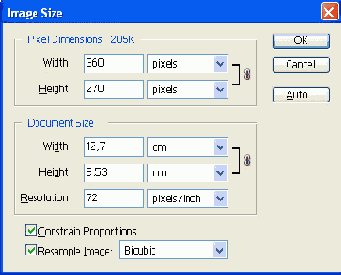
    Размеры и разрешение

    Рис. 1.51. Меняем размеры рисунка
    1 дюйм (1 inch) = 2,54 см.

    Задумаемся теперь вот о чем. На рисунке 1.51 видно, что изображение имеет размеры 360x270 точек, для него назначено разрешение 72 точки на дюйм, при этом видимые размеры составляют 12,7x9,53 см.

    А теперь мы берем и отправляем его на печать - прямо в таком виде - на принтер, который печатает с разрешением 600 точек.-Как поведет себя принтер -как реалист (то есть напечатает столько точек на каждом дюйме, сколько есть в изображении, отчего оно превратится в крошечную фитюльку) или же как джентльмен (раз написано, что видимые размеры 12,7x9,53 см, значит, так и следует печатать)?

    Ну конечно, честный принтер поведет себя как джентльмен. Он возьмет нашу картинку и постарается растянуть ее раз этак в 8 с хвостиком. Насколько ухудшится качество этой картинки, его в данном случае мало интересует (это должно интересовать вас). Главное, указанный вами размер будет соблюден.

    Не забывайте об этом, когда будете печатать свои картинки.

    Вернемся к диалоговому окну Image Size. В нем есть один маленький, но очень важный квадратик - Resample Image (перестроить изображение). Если галочка отсюда убрана, то истинные размеры рисунка поменять не удастся. Вся верхняя секция сразу становится недоступна, как на рисунке 1.52.

    В этом режиме мы можем изменить разрешение - в расчете на то или иное устройство вывода (принтер, плоттер или экран). И посмотреть, какого видимого размера станет наша картинка.

    Конечно, можно поменять и видимые размеры картинки, но при этом автоматически будет меняться и разрешение. А значит, ваш принтер, опять будет вынужден поступать как настоящий джентльмен, вместо того чтобы напечатать картинку, как она есть - с максимальным качеством...
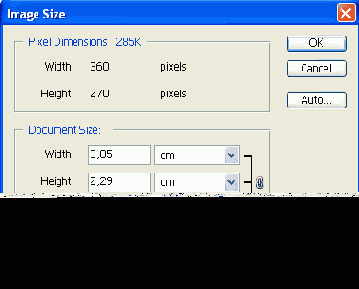
    Размеры и разрешение
    Рис. 1.52. Меняем разрешение
    Галочка в строке Resample Image перестройку изображения разрешает. Надо только понимать, что любая такая перестройка ведет к тем или иным искажениям.

    Почему?

    При уменьшении рисунка часть информации исчезает. Скажем, уменьшив истинные размеры вдвое по вертикали и горизонтали, мы потеряем безвозвратно три пикселя из каждых четырех. Самые тонкие линии и отдельные точки просто пропадут. Но на рисунке все это будет абсолютно незаметно.

    Когда же мы поступаем наоборот - увеличиваем истинный размер изображения, добавляя к нему пиксели, - Фотошопу приходится самому придумывать, что бы такое вставить между двумя раздвигаемыми точками. Вставляет он пиксели, конечно, не от балды, а по различным математическим алгоритмам. Будет желание, заглянете в их список (внизу, рядом со строкой Resample Image). Главное, что алгоритмы эти вполне приличного качества, растягиваются рисунки очень неплохо. Но при сильном увеличении наклонные линии все равно становятся ступенчатыми.

    Ну вот, после всей этой теории вы, надеюсь, уже сможете сами разобраться, что именно вам нужно вписывать и куда.

    Хочу только обратить ваше внимание еще на одно обстоятельство. Пока стоит галочка в строке Constrain Proportions (сохранять пропорции), отношение высоты к ширине не меняется. А значит, достаточно изменить только одну цифру - ширину или высоту, вторая изменится автоматически. Именно в этом смысле следует понимать символическую цепочку (Размеры и разрешение), которой связаны между собой размеры на рисунке 1.51 и размеры и разрешение - на рисунке 1.52.

    Среди различных единиц измерения (пикселей, пунктов, миллиметров, сантиметров и т. п.), которые содержатся в выпадающих списках рядом с тем или иным размером, будут, кстати говоря, и проценты (percent), так что вполне можно задавать изменение размеров в процентах.


    Размывка, резкость, размазывание


    Три инструмента на букву R': Blur (размывка, нерезкость), Sharpen (резкость), Smudge (размазывание).
    Размывка, резкость, размазывание Blur размывает детали и смягчает контуры, заменяя резкие границы по-CJ1 лупрозрачными переходами. Если нажать кнопку мышки и подержать, то ' эффект размывки будет усиливаться, как будто для кисточки включен режим распылителя. Мелкие детали могут вообще раствориться, чем иной раз и пользуются, вместо того чтобы прибивать их штампом, ставить на них заплатки или заживлять кистями.
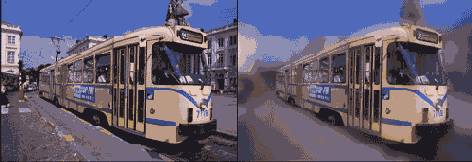
    Размывка, резкость, размазывание
    Рис. 1.32. Размывка изображения кисточкой Blur
    Сила размывки задается в процентах в окошке Strength (сила). На рисунке 1.32 показано, как я портил красивую картинку (слева), размывая пейзаж вокруг машины (справа).
    Размывка, резкость, размазывание А на рисунке 1.33 (слева) показано, как я портил красивую картинку противоположным способом - увеличением резкости пейзажа с помощью

    инструмента Sharpen (резче). Инструмент применяется, когда требуется выделить какую-нибудь недостаточно четкую линию, подчеркнуть форму, сделать изображение жестче, графичнее. Здесь тоже можно подержать кисточку на месте, и эффект будет усиливаться.

    Операция Sharpen - обратная по отношении к Blur, но это вовсе не значит, что стоит вам после «блёра» слегка картиночку «обшарпать», как все вернется в исходное состояние - ничего не вернется, наоборот, станет заметно хуже, чем было. Если деталь совсем исчезла при размывке, откуда же ей взяться? Как ты ее ни обрабатывай - неоткуда.

    Размывка, резкость, размазывание Третий инструмент на букву R называется Smudge (пачкать, мазать). Он смазывает рисунок так, будто вы и правда рискнули голым пальцем повозюкать по свеженаложенной краске. На рисунке 1.33 (справа) показано, как автомобиль на красивой картинке вдруг, под воздействием кисточки Smudge, помчался куда-то, буквально вихри снежные крутя.

    В том смысле, что все они находятся в одной группе и вызываются одной клавишей - R. Для перебора инструментов, напомню, надо нажимать Shift-R.

    Галочка в квадратике Finger Painting (рисование пальцем), отсутствующая в двух предыдущих инструментах, превращает размазывание рисунка чисто вымытым пальцем в размазывание рисунка пальцем, который вы предварительно окунули в первый цвет. Вот такой фингер-петтинг (если я правильно воспроизвел фонетику этих сложных и малопонятных для меня иностранных слов).
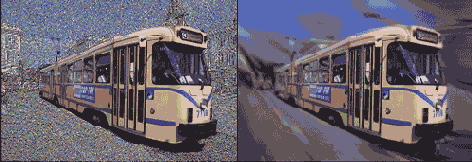
    Размывка, резкость, размазывание
    Рис. 1.33. Повышение резкости (Sharpen) и смазывание (Smudge)


    Размывки


    Заглянем теперь во вложенные папки меню Filter. С вашего разрешения, я пойду не по порядку этих папок, а по значимости расположенных в них обработок.

    Пожалуй, одними из самых часто применяемых фильтров являются размывки из подменю Blur.

    Например, у вас есть фотография: первый выход невесты из дома. Невеста получилась весьма и весьма удачно, момент, прямо скажем, исторический, а вот подъезд, на фоне которого стоит девушка, просто ужасен - залеплен каким-то гнусными клочками объявлений, дверь ржавая, стены... Ну, вы и сами знаете, какие в нашем отечестве случаются подъезды. Совсем не такие, как невесты!

    Один из способов исправить фотографию такой: выделить фигуру невесты, инвертировать выделение (Shift-Ctrl-i), размыть у выделения края, чтобы переход был плавным (Shift-Ctrl-D) (но очень немного, иначе возникнет ореол), спрятать «муравьев», дабы не мешали (Ctrl-H), а потом применить один из фильтров размывки. (А может быть, еще и потемнее сделать фон, чтобы невеста совсем засверкала.)
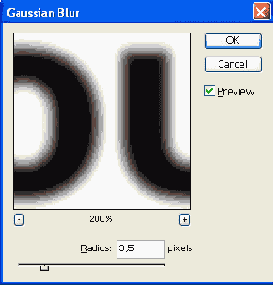
    Размывки
    Рис. 1.118. Фильтр Gaussian Blur
    Еще чаще размывки применяются для работы в альфа-канале, поскольку добавляют серые переходы по границам черного и белого.

    Фильтры Blur (размыть) и Blur More (размыть сильнее) не требуют ввода параметров. Если эффект недостаточный, всегда можно усилить его повторной обработкой по комбинации Ctrl-F.

    Более гибок уже упоминавшийся в этой книге фильтр Gaussian Blur (размывка по гауссовой кривой). Здесь вы можете подобрать необходимую степень размывки движком Radius (см. рис. 1.118).

    Настраиваются и три следующих фильтра.
  • Motion Blur (размывка движением) - дает изображение, похожее на фотографию, смазанную от быстрого движения. Соответственно, тут кроме силы эффекта задается направление этого предполагаемого движения.

  • Radial Blur (радиальная размывка) вызывает размазывание изображения, какое бывает от поворота фотокамеры по кругу (режим Spin) или от резкого наезда-отъезда (режим Zoom). Кроме силы размывки (Amount) тут можно указать центр поворота, выбрать качество преобразования. Короче, всего много, зато нет квадратика Preview.

  • Как и в окне команды Smart Blur (умная размывка), самого тонко настраиваемого из всех фильтров этой группы. Тут можно выбрать радиус размывки, значение порога обработки (Threshold), качество обработки и т. п.

  • Фильтры, которые не дают возможности предварительного просмотра, делают это не из вредности, а вследствие высокой сложности производимой обработки. Чем обработка сложнее, тем медленнее она выполняется. Представьте себе, что вы сдвинули параметр на миллиметр, а потом несколько минут ждете, пока это ваше действие отобразится на большом рисунке. Нехорошо, да? Так что приходится обходиться окошком предварительного просмотра.

    Для облегчения нашей участи изображение в этом окошке можно увеличивать и уменьшать кнопочками с плюсом и минусом (на рисунке 1.118 они расположены прямо под окошком). Если взяться мышкой за окошко - курсор превратится в лапку Размывки), - изображение можно будет таскать туда-сюда.

    Во всех фильтрах можно пользоваться командами отмены и повтора (Ctrl-Z). Ну, и конечно, всегда можно сбросить настройки данного окна известной вам комбинацией Alt + кнопка Cancel.
    Встречают и такие фильтры, в которых предварительного просмотра нет вообще, ни в каком виде.


    Редактор градиента


    Тем, кто пожелает вмешаться в настройки градиента, а то и создать свой собственный, надо в панели настроек щелкнуть мышкой по прямоугольнику с видом градиента (а не по стрелочке возле него). Откроется окно редактора градиентов (см. рис. 1.20). Берете за основу любой из стандартных, а потом начинаете всячески над ним изгаляться.
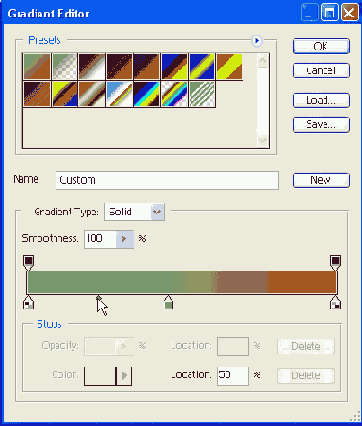
    Редактор градиента
    Рис. 1.20. Редактор градиента: меняем среднюю точку цвета
    Над широкой радужной полосой и под ней вы видите движки, которые позволяется перетаскивать мышкой. Нижние движки позволяют менять цвета, а верхние управляют прозрачностью.

    Перемещая движок, мы меняем точку, в которой данный цвет начинается. Кроме того, можно управлять средней точкой перехода (на нашем рисунке увековечен именно этот этап работы).

    Если же вы собрались создать многоцветный градиент и пришла пора назначить новый цвет, просто щелкните по нижней кромке, и на ней появится новый цветовой движок. Останется выбрать для него цвет, щелкнув по окошку Color (не по стрелочке справа от него, а по самому цвету!).

    Ну, и наоборот, если какой движок оказался лишним, всегда можно его выкинуть: утащить мышкой куда-нибудь в сторонку (или выбрать его мышкой и удалить кнопкой Delete).

    Вообще, если вы не в меру заигрались с этим редактором, нажмите клавишу Alt и увидите, как кнопка Cancel превращается в кнопку Reset (сброс). Щелчок по сбросу вернет настройки градиента в исходное состояние.

    е- Это типовая фотошоповская «фича». Во многих диалоговых окнах по нажатию клавиши Alt на месте кнопки Cancel оказывается кнопка Reset. Она позволит вам отменить неудачные настройки, не закрывая диалогового окна.

    Кроме обычного градиента с непрерывными переходами цветов (Solid), в списке Gradient Type можно выбрать также иной тип - шумовой, псевдослучайный (Noise). Там где у обычного градиента задается гладкость переходов (параметр Smoothness), для шумового оказывается аналогичный параметр Roughness (грубость, шершавость): когда Roughness 100 % сглаживания нет вообще, и градиент представляет собой просто набор разноцветных линий, как на спектрограмме.

    Нажав кнопку Save, вы сможете сохранить градиент на диске в виде фай-лика с расширением grd. Загружаются такие файлы, как нетрудно догадаться, кнопкой Load.


    Регулировка кривых яркости

    Регулировка кривых яркости
    Самый мощный инструмент регулировки яркости-контраста - это команда Curves (Ctrl-M). На рисунке 1.81 показано ее диалоговое окно в исходном состоянии - до начала какой-либо регулировки.

    Забавно, что тут черный движок можно задвинуть дальше белого. Можно вообще поменять их местами, тогда получится негатив.
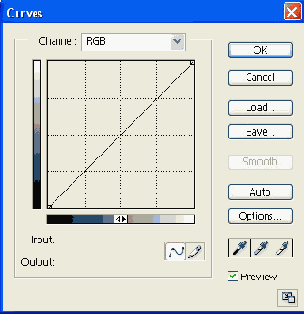
    Регулировка кривых яркости
    Рис. 1.81. Команда Curves
    По горизонтали отложены яркости точек в исходном изображении, а по вертикали - в выходном (после обработки). Сейчас линия прямая, значит, никакого изменения не происходит -на входе яркость 0, на выходе 0, на входе 255, на выходе тоже. Но если взяться за линию мышкой и потащить!..

    Посмотрите на рис. 1.82, где верхний узелок сдвинут влево, а нижний вправо. Внизу диалогового окна появляется информация по выделенному узелку (в данном случае по нижнему). Понимать ее нужно так: темный пиксель с яркостью 22 в исходном файле (окошко Input) после обработки приобретет яркость 0 (окошко Output), то есть станет черным. Понятно, что и все остальные точки, которые темнее 22, тоже станут черными после того, как мы нажмем ОК.

    Если бы я выбрал верхний узелок и показал вам то, что программа о нем сообщает, вы бы прочли: Input 214, Output 255. То есть был светлый (но не белый), станет белый. И все, что светлее 214, тоже станет белым.

    Это та самая операция, которую мы в прошлой главе называли растягиванием (расширением) диапазона яркостей. От этого рисунок становится ярче, детали на нем лучше различаются, но пропадает некоторое количество самых светлых и самых темных

    оттенков. Если же двигать узелки в противоположные стороны (нижний -вверх, верхний - вниз), то рисунок будет тускнеть, а диапазон - сжиматься.

    Но это еще не все. Можно один узелок двинуть туда, другой сюда. Можно, взявшись за любое место на прямой, изгибать ее произвольным образом (будет создан новый управляющий узелок). Выгибая линию вниз, будем получать нелинейное затемнение, вверх - осветление.

    Более того, можно взяться за линию выше середины и потащить влево, а потом взяться ниже середины и потащить вправо. Так мы построим плавную S-образную кривую яркостей, которая тоже улучшает качество тусклой малоконтрастной фотографии, но делает это гораздо мягче, чем показанная на рис. 1-82 ломаная линия.
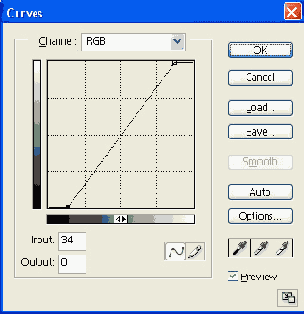
    Регулировка кривых яркости
    Рис. 1.82. Растягиваем цветовой диапазон
    Потому что тут самые светлые и самые темные оттенки не исчезают, а как бы перестраиваются - немного светлеют или темнеют.

    Для того чтобы лучше понять, какие диапазоны яркости требуется корректировать (то есть какие участки кривой изгибать), можете, не закрывая диалогового окна Curves, поводить курсором над изображением, поглядывая при этом на палитру Info.

    Новые узелки создаются автоматически, когда вы беретесь за линию мышкой. Чтобы удалить ненужный узелок, просто оттащите его в сторонку.

    А если вместо кривульки внизу окна выбрать карандашик, то начнется уже полный беспредел. Вы сможете от руки нарисовать абсолютно произвольную кривую яркостей (станет доступна кнопка Smooth для сглаживания линии).

    Заранее преклоняюсь перед теми.из читателей этой книги, которые упорным трудом, самоотверженностью и талантом дойдут до такой немыслимой степени мастерства, что станут рисовать кривые от руки!


    Регулировка уровней яркости


    Самой первой в меню Adjustments стоит команда Levels. Для нее и клавиатурная комбинация назначена вполне приличная - Ctrl-L.

    На рисунке 1.79 вы видите, что показывает мне Photoshop, когда я загружаю в него одну из необработанных цифровых фотографий и нажимаю Ctrl-L.

    Рогатая гора в центре диалогового окна - это, на самом деле, график, показывающий распределение уровней яркости в изображении. По горизонтали отложена яркость (слева темные тона, справа светлые), по вертикали - количество точек с такой яркостью на рисунке1.

    Как легко заметить, на моей фотографии много точек в среднем диапазоне яркости, а также много темных, но почти совсем нет самых светлых тонов -справа одни нули. Впрочем, и самых темных тоже - вблизи левой границы тоже одни нули. К доктору не ходи, изображение на фотке сероватое и некачественное. В нормальной фотографии, где хорошо проработаны детали, есть и светлое (белое), и темное (черное), и куча средних тонов - и никаких дыр на графике.

    Что же мы можем сделать?

    Во-первых, можем обратить внимание на черный, серый и белый треугольнички под графиком. А во-вторых, - подвигать их мышкой. Возьмемся за белый треугольник справа и оттащим левее, к подножию нашей горы. Что мы сделали? Мы указали Фотошопу новую границу белого (белую точку) - все точки, расположенные правее указателя, станут на нашей фотографии чистого белого цвета. Если в строке Preview стоит галочка, то мы сразу же сможем увидеть, насколько светлее стала фотография.
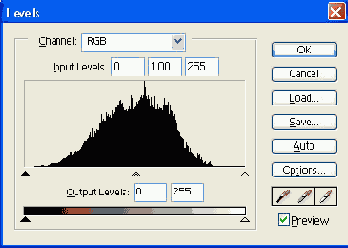
    Регулировка уровней яркости
    Рис. 1.79. Команда Levels: необработанная фотография
    Аналогичный график вы сможете посмотреть по команде Histogram в меню Image.
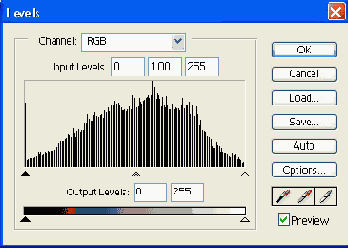
    Регулировка уровней яркости
    Рис. 1.80. После обработки диапазон изменился
    Теперь подтащим черный треугольник к другому склону горы. Все, что находится левее указателя, Photoshop сделает чистым черным цветом, соответственно перестроится и весь диапазон уровней.

    После того как мы нажмем ОК, у нас наконец, появятся белые и черные участки, изображение станет заметно ярче и разборчивее.

    Если снова нажать Ctrl-L, у фотографии окажется уже совсем другой график яркости (см. рис. 1.80). Теперь на нем есть точки от белой до черной, диапазон выровнялся, отчего и выглядит она намного лучше.

    Но хочу обратить ваше внимание на вертикальные белые линии, разбивающие новый график. Так обозначены яркости, которым на рисунке не соответствует ни одной точки. То есть в диапазоне возникли пробелы.

    Ведь мы с вами фактически отрезали часть диапазона: все близкие к белому, самые светлые участки объявили чисто белыми, а самые темные - черными. Photoshop равномерно распределил оставшиеся пиксели по яркостям -растянул диапазон. От растяжения и вышли пробелы.

    Пробелы эти возникают при любой коррекции яркости и контраста, каким бы способом это ни делали, какой бы командой ни воспользовались. Вопрос только в том, чтобы потери были минимальны при максимальном выигрыше от самой коррекции.

    А для чего нам третий регулятор - треугольничек серого цвета в середине? Что делать с ним?

    Этот указатель задает так называемую серую точку - середину диапазона. Когда мы двигаем черную и белую точки, Photoshop смещает и серую - так, чтобы она оказалась точно посредине нашего нового диапазона. Но такая автоматизация требуется далеко не всегда.

    Например, мы отрегулировали положение белой и черной точек, а заодно (мы совсем не этого добивались!) пропали некоторые существенные для данной фотографии детали в тенях. Тогда стоит сдвинуть серую точку вправо, несколько растянув темную часть диапазона и тем самым выявив темные детали.

    И наоборот, когда маловато деталей в светах, выявить их можно, сдвигая серую точку влево.

    Понятно, что, расширяя диапазон в светлой части графика, мы что-то те-Ряем в темной, и наоборот. Но всегда можно отыскать золотую середину. Главное понимать, что на данном изображении существенно и важно, а без чего можно (а иногда и нужно!) обойтись.

    В принципе вы вообще не обязаны пользоваться движками: разрешается указать черную, белую и серую точки прямо на рисунке. Если вы знаете, что вот тут на фотографии яркий блик на стекле, который должен быть максимально ярким, там - глубокая черная тень, а вот здесь асфальт, которому надлежит быть просто серым, - тогда щелкните в окне Levels по одной из трех пипеток (с черным носиком, с серым или с белым), а потом по нужной точке на рисунке. Photoshop сразу же соответствующим образом скорректирует диапазон.

    Есть одна проблема в этом замечательном способе: если чистый черный и чистый белый на фотографиях чаще всего найти удается, то с чистым серым фокус чаще всего не проходит. Обычно находится серый с примесью, с преобладанием какого-то из базовых цветов. А выбор такой средней точки может вызвать самые неожиданные последствия. Ведь Photoshop на самом деле рассчитывает яркости по каждому из цветовых каналов отдельно1. Стоит вам попасть в такую точку, которая хоть и серая на первый взгляд, но в ней преобладает красный цвет, как весь рисунок станет голубоватым (произойдет сдвиг в сторону цвета циан - Cyan). А если в точке был некоторый перебор зеленого, то не миновать вам сдвига в сторону мадженты (пурпурного, Magenta).

    То ли дело черно-белые изображения! С них взять серую точку - раз плюнуть. Ведь тут обрабатывается всего один канал, так что никаких цветовых сдвигов не бывает.

    Но кто сейчас работает с черно-белыми фотографиями! Разве что некоторые авторы самоучителей, готовящие иллюстрации для своих книжек по графике и звуку...

    Если щелкнуть по кнопке Auto, то Photoshop сам расставит черную, белую и серую точки так, чтобы отсечь пустые участки графика справа и слева и соответственно сдвинуть серую точку. Аналог этого действия - команда Auto Levels в меню Image > Adjustments.

    Другой «автомат» - команда Auto Contrast. Она похожа на предыдущую, но эффект дает послабее. Зато совсем не искажает цвет исходного изображения, как иной раз поступает Auto Levels2.

    Однако все эти патентованные средства автоматизации помогают только при коррекции более или менее ровной по тону фотографии - темноватой, светловатой, малоконтрастной, без серьезного разбаланса по цветовым каналам. Если на изображении есть, к примеру, большие участки, резко отличающиеся по яркости от всего остального, автоматика пасует.

    Например, вы снимаете страшно важную сцену - первый поцелуй молодоженов. В кадр случайно попадает некая светлая деталь на переднем плане - (фарфоровая ваза с Цветами или блюдо с фруктами. Ваш фотоаппарат (тоже ведь наделенный средствами автоматизации!) хватает это светлое пятно и на него ориентируется при выборе экспозиции. В результате получаются хорошо проработанные бананы, а за ним - серенькие такие и малозаметные жених с невестой, чего-то там делающие у себя в полутьме.
    1 Списочек Channel вверху диалогового окна позволит вам корректировать отдельно красный, синий или зеленый канал.

    2 Подстроить параметры, которыми руководствуется Photoshop при выполнении автоматизированных операций, можно, нажав кнопочку Options в окне Levels. Это для самых пытливых и любознательных.

    А если вы еще и со вспышкой снимали, то бананы выйдут совсем здорово!

    При автоматической обработке Photoshop будет рассматривать ваше изображение в целом - по количеству пикселей того или иного цвета (примерно так же, как смотрел и фотоаппарат), - а потому ничего толком и не поправит.

    Конечно, можно выделить излишне светлые участки, размыть края, потом инвертировать выделение (Shift-Ctrl-I) и скорректировать только темную часть изображения автоуровнем (Shift-Ctrl-L). Но ручная регулировка все равно эффективнее.

    Иногда, кстати, бывает просто необходимо выделять яркие части изображений и регулировать уровни яркости в них отдельно от всего остального изображения. Например, у вас на фотографии яркое красивое небо, но пейзаж темный - ваш знаменитый фотоаппарат, при всей его клевости и крутости, воспроизвести как следует и то и другое не может. И Photoshop автоматически тоже не сможет! Проявится пейзаж - небо окажется белесым и плоским, проявится небо - скроется во тьме пейзаж. А вот при раздельной обработке нет уже ничего невозможного!

    Еще одна деталь диалогового окна Levels осталась пока без рассмотрения. Я говорю о градиентной полосочке в самом низу, под графиком (см. рис. 1.79 или 1.80). Называется это Output Levels (уровни на выходе).

    Если мы сдвинем левый движок (черный), то в нашем рисунке вообще не останется чистого черного цвета, он заменится серым (таким, на который укажет ваш движок). А если подвинуть белый движок, то не останется чистого белого1. Таким образом мы уменьшаем разброс яркостей, присутствующих на нашем изображении - сжимаем диапазон яркостей, вместо того чтобы его растягивать.

    Иногда и такая странная возможность может пригодиться.

    Команда Levels хороша прежде всего своей наглядностью. Но по части гибкости сто очков вперед даст ей следующая команда, которая занимается регулировкой кривых.


    Ретуширующие инструменты


    Инструменты этого типа применяются не столько для рисования, сколько для устранения дефектов на изображениях. С их помощью можно удалить бородавку с лица, свести на нет морщины, пересадить волосы на лысое место с волосатого (увы, только на портрете!). Можно удалить пятно с обоев или заделать дырку в штанах. Смягчить резкие неприятные тени, которые появляются на фотографиях от применения вспышки на близком расстоянии. Заделать царапину на слайде или трещину на сканированной фотографии. Убрать детали, случайно попавшие в кадр и портящие композицию.

    Помните, как в прошлом веке высказался на эту тему один поэт: сотри, говорит, случайные черты при помощи графического редактора Photoshop!

    Давайте сотрем.


    Режим быстрой маски


    Как ни старайся, а все-таки средства создания и изменения выделений победнее будут, чем обычные изобразительные средства Фотошопа - все эти кисточки с размытыми краями, градиентные заливки и прочая благодать. А если еще принять во внимание всяческие фильтры да спецэффекты!

    Сотрудникам фирмы Adobe тоже, видимо, приходило в голову это соображение. И в отличие от нас с вами, способных только помечтать о чем-то приятном из области программных удобств, они предприняли в этом направлении серьезные шаги: весь арсенал рисующих инструментов можно применить и к контуру выделения. Более того, способов таких несколько.

    Самый очевидный - применение двух прямоугольных кнопочек с кружочками, расположенных в основной панели инструментов Фотошопа (ниже квадратиков с первым и вторым цветом). Они позволят преобразовать выделение в так называемую маску - полупрозрачное изображение (что-то вроде пленочки прикрывающей рисунок), на котором можно рисовать как на самом обычном СЛое, а потом преобразовать эту маску обратно в выделение.

    Кнопка Edit in Quick Mask ModeРежим быстрой маски (редактировать в режиме быстрой маски) и клавиша Q превращают контур выделения в маску. В заголовке окна рядом с именем слоя, с которым мы работали, появится надпись Quick Mask, чтобы мы не забыли, в каком специфическом режиме оказались.

    Вот теперь можно применять тяжелую артиллерию Фотошопа, любые его инструменты и фильтры, кроме, конечно, всех тех вещей, которые связаны с цветом.

    Хочу, чтобы вы поняли: маска хоть и кажется красной и полупрозрачной, на самом деле это обычное черно-белое изображение. (И правда, к чему контуру выделения быть цветным?!)

    Рисование на маске черным цветом позволит добавлять к выделению новые участки, рисование белым - исключить участки из выделения, а рисование любыми оттенками серого дает нам частичное выделение. Так что можно рисовать на маске не только серыми красками разной яркости, но применять и градиентную заливку, чтобы получать выделение с плавными переходами.

    Закончив редактирование маски, нажмите кнопку Edit in Standard Mode Режим быстрой маски (редактировать в стандартном режиме) или снова нажмите Q. Тотчас же маска пропадет, зато снова появится выделение, теперь уже модифицированное.

    Перейти в режим быстрой маски разрешается, даже если вы ничего заранее не выделили. Photoshop все равно считает, что маска создана, только она как будто вся закрашена белым, пуста. Потом можно будет нарисовать маску прямо поверх рисунка, воспользовавшись черными и серыми кисточками, залить цветом, градиентом - чем хотите.

    После этого вы возвращаетесь в стандартный режим и получаете выделение в форме этого рисунка и с учетом всех его особенностей, вроде размывки краев и частичного выделения.

    Если вам не нравится, что «пленочка» красная, или вас не устраивает ее пятидесятипроцентная прозрачность, зайдите в палитру каналов (Channels) и дважды щелкните по каналу с именем Quick Mask, чтобы выбрать другой цвет или поменять прозрачность. Эта настройка не влияет ни на что, кроме удобства работы.


    Режимы смешивания


    Речь идет о безымянном списке в палитре слоев, расположенном прямо под словом Layers. На рисунках 1.57 и 1.58 тут нетрудно прочесть слово Normal. Это выпадающий список режимов смешивания слоев.

    Дело в том, что изменение прозрачности - не единственный способ получать из нескольких слоев составное изображение. Даже когда непрозрачность верхнего слоя составляет 100% и на нем нет ни единого прозрачного пикселя, это вовсе не значит, что он наглухо всех перекроет, и мы увидим только его. Если поменять режим смешивания, все станет видно. Ну, не все, конечно, но многое.

    Photoshop умеет рассчитывать наложение множества слоев, в каждом из которых лежит своя красочка. Причем, рассчитывает разными способами, по разным алгоритмам. В шестом Фотошопе алгоритмов этих 16, в седьмом - 22 (см. рис. 1.59). Что же это за режимы такие?

    Первая группа объединяет парочку простых режимов, даже, я бы сказал, простоватых, потому что настоящего смешивания тут еще нет.
  • По умолчанию для слоя всегда задан нормальный режим смешивания (Normal). Если задана частичная прозрачность слоя, то верхняя и нижняя краски, конечно, смешиваются, но учитывается только эта полупрозрачность.

  • В режиме Dissolve (растворение, рассыпание) краски не смешиваются даже при полупрозрачном верхнем слое. Здесь другой метод: рисунок из верхнего слоя рассыпается на отдельные точки. И тем сильнее рассыпается, чем С Dissolve6 выше прозрачность. На рис. 1.60 верхняя линия взята из слоя со стопроцентной непрозрачностью, средняя -

    с пятидесятипроцентной, а нижняя - всего с 6 %.
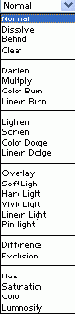
  • Режимы смешивания
    Рис. 1.59. Режимы смешивания
    Треугольничек носиком вниз в строке Set 1 прячет сразу все слои, входящие в набор. А сам превращается в треугольничек носиком вправо. Догадываетесь, что будет, если по нему щелкнуть мышкой?..

    О некоторых других кнопках из нижней части палитры слоев мы поговорим позже, когда почва для этого разговора будет подготовлена и, извините за натурализм, унавожена. А сейчас мы поговорим о том, что такое...


    Рисование векторных линий


    Два последних векторных инструмента, о которых мы пока не говорили, - это перья - обычное (Реп) и свободное (Freeform Pen). Оба вызываются клавишей Р.

    Перья могут пригодиться как для рисования, так и для создания контуров выделения вручную. Очень не хочется ничего делать вручную, но иногда просто нет другого выхода. Представьте себе, что вам надо обработать или векторизовать (перевести в векторную форму) черно-белый рисунок с каким-нибудь хитро переплетенным орнаментом, элементы которого ну никак не удается выделить и превратить в контур автоматическими средствами. Вот и берете, помолясь, перышко и начинаете свой кропотливый труд.

    Или вам надо изобразить очень мелкую детальку для анимированного баннера (баннеры, как известно, и сами маленькие, а уж детали на них и совсем крошечные). Естественное желание всякого нормального человека - нарисовать ее крупно, а потом уменьшить. Если вы сравните, что получится от такого уменьшения растрового рисунка и векторного (даже притом, что вектор в конце концов придется переводить в растр), вы поймете, насколько вектор лучше подходит для таких операций. (О разнице результатов увеличения я вообще молчу!)

    Рисование векторных линий Свободное перо Freeform Pen рисует так же, как карандаш или лассо. Сходство с лассо усугубляется настройкой Magnetic, которую вы обнаружите на панели настроек (см. рис. 1.107). Если в этом квадратике поставить галочку, то получится рисование в точности такое же, как выделение границы двух объектов магнитным лассо. А значит, при создании сложных контуров мы сможем привлекать в помощники искусственный интеллект программистов фирмы Adobe.

    Рисование векторных линий
    Рис. 1.107. Настройки свободного пера
    Сгоряча может показаться, что, в отличие от магнитного лассо, магнитный вариант свободного пера нельзя настроить (задать ширину зоны, в которой ищется граница двух объектов, контраст и частоту расстановки узелков). А если не торопиться, да вспомнить о дополнительном меню настройки, которое по обыкновению прячется под незаметным черным треугольничком, то мы увидим, что все прекрасненько настраивается (см. рис. 1.108).

    Хочу обратить ваше внимание на пять кнопочек правее центра. Первая задает, что каждая векторная кривая рисуется на отдельном слое. Все остальные задают рисование кривой на том же слое: с добавлением ее к общему контуру (кнопка Add to shape area), с вычитанием новой кривой из общего контура (Subtract from shape area), с пересечением (Intersect shape areas) и исключением перекрывающихся частей (Exсlude overlapping areas).

    Перья ведут себя по-разному, когда мы работаем в режиме создания векторных объектов (нажата кнопка Shape Layers) и когда рисуем контуры (нажата кнопка Paths)
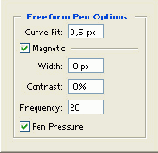
    Рисование векторных линий
    Рис 1.108. Настройки магнитного пера
    В первом случае, едва мы отпустим кнопку мыши, как кривая автоматически замыкается, и мы получаем залитую первым цветом фигуру. На самом деле, как мы понимаем, создается заливочный слой и к нему - векторная маска из нашей кривульки.

    Во втором случае линия автоматически не замыкается, можете оставить ее разомкнутой (это не касается магнитного пера). Но можете и замкнуть: оказавшись снова вблизи той точки, откуда начинал свое путешествие, курсор меняется, в нем появится кружочек Рисование векторных линий. Отпустите кнопку мыши, и контур замкнется.

    При работе с магнитным пером завершить рисование можно также двойным щелчком в любом месте рисунка. Photoshop завершает контур не тупым соединением двух точек отрезком прямой, но старается провести его так же, как остальную часть кривой, - по линии с максимальным контрастом.

    Рисование векторных линий Обычное перо может рисовать кривые и ломаные линии. Если щелкнуть мышкой в одной точке, потом в другой, потом в третьей, то Photoshop будет соединять их отрезками прямой, точно так же, как это происходит при работе с многоугольным лассо. Если вы угодите мышкой в начальную точку своей линии, то она замкнется - получится уже не линия, а фигура или контур.

    У ломаной линии как раз и будут узелки без касательных, которые можно таскать, но нельзя искривлять.

    Если же вы, щелкнув мышкой в начале рисования, не отпустили кнопку мыши и потащили курсор в сторону, то будет рисоваться кривая - так назы-аемая кривая Безье. Тут у каждого узелка будет по две касательных.

    После первого нажатия мышиной кнопки Photoshop ставит начальную '°чку кривой. Когда вы тащите мышку, растягивается не сама кривая, а только асательная (см. рис. 1.109, а). Чтобы вести касательную строго вертикально, горизонтально или под 45°, держите нажатой клавишу Shift.
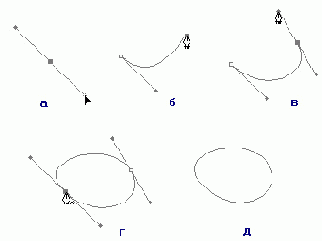
    Рисование векторных линий
    Рис. 1.109. Этапы рисования кривой Безье
    Следующий щелчок: ставится вторая точка, и Photoshop соединяет ее с первой (рис. 1.109, б). Если кнопку не отпускать, снова потянуть мышку, то получится еще одна касательная (рис. 1.109, в).

    И так далее, пока вы не переключите инструмент или не замкнете кривую (рис. 1.109, г). Отпустив кнопку мыши, вы превращаете линию в готовую фигуру произвольной формы (рис. 1.109, д).

    Щелчок по любому узелку в процессе создания кривой удаляет этот узелок. Щелчок по линии, наоборот, добавляет узелок в этом месте. Но только при наличии галочки в строке Auto Add/Delete в настройках пера.


    Штампы и заплатки


    Клонирующий штамп Штампы и заплатки(Clone Stamp, S) рисует не цветом, первым или вторым, а куском нашей же картинки. Делается это так: выбрав штамп, первым делом щелкаем по картинке с нажатой клавишей Alt - так мы взяли образец для клонирования (sample). А теперь переходим в нужную точку изображения, нажимаем левую кнопку мыши (уже баз «альта») и начинаем водить по картинке. Поверх старого изображения Photoshop рисует наш образец и соседние с ним участки.

    А чтобы мы понимали, из какой точки рисунка в настоящий момент берется образец, параллельно обычному курсору по экрану ездит еще один кур-сорчик (в виде крестика), показывая нам эту точку (см. рис. 1.28, справа).
    Штампы и заплатки
    Рис. 1.28. Стираем случайные черты: кружок показывает рабочую область, крестик - образец.
    Позволяется даже образец брать на одной картинке, а водить курсором по другой. Впрочем, образец имеет смысл брать только из таких мест, в которых цвет и яркость находятся примерно в том же диапазоне, что и у исправляемого фрагмента, иначе потом придется еще ретушировать образовавшиеся пятна. А такие родственные места расположены чаще всего где-то поблизости от исправляемого участка.

    Еще одно соображение. Чем больше площадь, которую надо закрыть, тем больше должны быть размеры образца (а значит, размеры кисти, выбранной на панели настроек штампа). На большой площади слишком мелкий образец начнет многократно повторяться, а это всегда очень заметно.

    Панель параметров здесь практически такая же, как у кисти, - можно задать размер и тип кисточки, степень непрозрачности (вместо замены одного изображения другим можно получить их смешивание), а также режим смешивания. Но в конце панели есть две важные настройки, о которых необходимо сказать отдельно.
  • Когда вы ставите галочку в квадратик Use all layers (использовать все слои), вы тем самым предлагаете программе брать в качестве образца изображение не только с данного слоя, но сразу со всех слоев, - как будто мы соединили их в один.

  • Когда в квадратике Aligned (выровненный) галочки нет, для каждого нового мазка образец берется из одной и той же точки - той, которую вы указали с «альтом». Таким образом, один и тот же фрагмент рисунка можно клонировать несколько раз в разных местах.

  • Если же галочку Aligned поставить, то образец при каждом новом мазке будет браться с другого места - но на таком же расстоянии и в том же направлении, что и в первом случае.

    Штамп - инструмент достаточно гибкий и мощный, стоит его освоить.

    Другая разновидность штампа - узорный Штампы и заплатки(Pattern Stamp) - относится, скорее, не к ретуширующим, а все же к рисующим инструментам. Это, по существу, обычная кисточка, с такой же панелью настроек, только вместо цвета рисует узорами (текстурами), которые выбираются в выпадающем окошке Patterns.

    Только две настройки отличают его от обычной кисти. Во-первых, тут вы можете задать такой режим рисования, когда текстуры в разных мазках подравниваются друг под друга - галочка в квадратике Aligned (выровненный). Тогда под отдельными мазками как бы проступает цельная картина текстуры. Если же в квадратике Aligned галочки нет, то текстура каждый раз строится заново, в разных мазках может не совпадать направление и расположение линий.

    Во-вторых, вы можете рисовать размытыми текстурами - галочка в квадратике Impressionist. Тоже типа красиво.

    Заживляющая кисть Штампы и заплатки (Healing Brush, J) - ретуширующий инструмент но-Qp вого поколения (в шестой версии Фотошопа его не было). Вы работаете им примерно так же, как клонирующим штампом, но в добавок к этому Photoshop самостоятельно подгоняет вид переносимого изображения под новое место жительства: в темных местах делает потемнее, в светлых - осветляет, меняет цвет и текстуру поверхности.
    Штампы и заплатки
    Рис. 1.29. Обрабатываем шахтера умывающей... то есть заживляющей кистью
    В справке по седьмому Фотошопу приведен впечатляющий пример использования этой кисти. Берется чумазый (но симпатичный, иначе не тот рекламный эффект!) шахтер и делается чистым - без применения моющего средства Фэйри и мыла Сэйфгард (см. рис. 1.29').
    В панели настроек заживляющей кисти мазок выбирается не из стандартного списка, а настраивается пользователем самостоятельно (см. рис. 1.30). Самые существенные настройки - это диаметр (движок Diameter) и степень размывки краев (Hardness). Чтобы сделать мазок овальным, надо выбрать параметр Roundness (в буквальном переводе «круглота»), отличный от 100 %, и подобрать подходящий угол наклона осей (Angle).

    На самом деле, программа не зря принуждает нас к активному участию в процессе создания мазка: форма его и размер при тонких работах очень важны. Пока я не залез в это окно и не подобрал размер мазка (пришлось взять достаточно маленький), подходящий наклон и размывку краев, мне никак не удавалось вымыть шахтера дочиста.
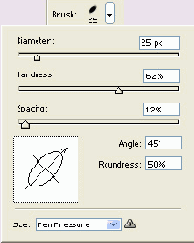
    Штампы и заплатки
    Рис. 1.30. Настройка формы и размера заживляющей кисти
    Кроме рисования образцом, взятым с этой же (или другой) картинки, заживляющая кисть может рисовать текстурами, но в отличие от предыдущего инструмента подстраивает текстуру под фоновый рисунок - так же, как поступает и с обычным образцом.

    Обратите внимание: если на панели настроек в списке Mode выбран режим Replace (замена), то заживляющая кисточка работает как клонирующий штамп, без подгонки. Во всех остальных режимах смешивания (Multiply, Screen, Darken и прочие) заживляющая кисть сначала отрабатывает смешивание по выбранному вами способу, а потом еще и подгонку.

    Ну очень тонкий инструмент!

    Штампы и заплатки Заплатки (Patch) тоже не было в версии 6.0 и более ранних. Этот инструмент позволяет воспроизвести образец в другой точке рисунка и подогнать его под новое местожительство, но делает это не отдельными мазками, а путем выделения некоторой области и перетаскивания ее на новое место, где она и прирастает, почти как родная.

    На самом деле тут предусмотрены целых два способа.
  • Если на панели настройки стоит точка в кружке Destination (назначение), то все происходит именно так, как я сказал выше: выделяем область и перетаскиваем образец на новое место.

  • Если же точка стоит в кружке Source (источник), то все получается наоборот.

  • Выделяем нужный участок и перетаскиваем получившийся контур в то место, которое станет образцом, по нему выделенная нами область и оформится.

    Второй способ будет удобнее, если вы решите сначала выделить исправляемый фрагмент каким-нибудь хитрым инструментом, вроде магнитного лассо (об этом читайте в главе «Создаем контуры вручную»), а потом только налепить на выделенное место заплатку.


    Слияние слоев


    Полностью завершив работу над изображением, вы можете «сплющить» рисунок, то есть слить все слои в один командой Layer > Flatten Image. С одной стороны, это сильно уменьшает размеры файла, но с другой, сохранив файл в таком плоском виде, вы уже не сможете разделить слои, чтобы что-то поправить, переделать - поезд ушел. Обычно работа сохраняется в файле формата PSD в не сплющенном виде, а конечный результат переводят в какой-то из самых ходовых форматов - TIFF, GIF, JPG.

    В JPG и GIF сохранить слои вообще невозможно, файл будет принудительно сплющен. А вот в формате TIFF седьмой Photoshop (в отличие от шестого) вполне позволит вам хранить слои раздельно. Можно хранить слои и в файлах формата PDF.

    По ходу работы иногда возникает необходимость выборочно соединить некоторые слои (для уменьшения размера файла или просто, чтобы не мешались). Для этого есть у нас команда Merge Visible (соединить видимые) в меню Layer и клавиатурная комбинация Shift-Ctrl-E. Как ясно из названия, в один слой соединяются все видимые слои.

    Часто требуется объединить данный слой с предыдущим (нижестоящим). И для этого есть своя команда: Layer > Merge Down (Ctrl-E).

    При наличии связанных слоев (еще не забыли? - тех, что помечены цепочками, а не стрелочками!), по Ctrl-E, вместо соединения с предыдущим слоем, будет выполняться соединение слоя со всеми связанными. Соответственно, в меню Layer окажется другая команда Merge With Linked (соединить со связанными).


    Слои


    Все, о чем мы говорили выше, должно быть более или менее понятно для всякого, кто пробовал работать с простыми графическими редакторами, вроде виндоузовского Paint'a. Конечно, в Paint'e нет никаких ретуширующих инструментов, там невозможно что-то добавить к выделению, и тем не менее все рассмотренные выше операции выглядят достаточно естественно для людей, представляющих себе, как работать с простыми графическими редакторами. Теперь пришла пора поговорить о материях более сложных, аналога которым в Paint'e и ему подобных не было. И первая вещь такого рода - это, конечно же, слои (по-английски слой - layer, читается «лэер»).

    Фотошоповский рисунок может состоять из одного или нескольких слоев. Каждый слой (кроме Background) может иметь прозрачные участки, через которые будут видны нижележащие слои. Кроме того, слой можно сделать полупрозрачным (точнее, частично прозрачным), и тогда нижние слои будут просвечивать прямо сквозь изображение.

    Что особенно важно, каждый из слоев полностью независим от остальных. На нем можно рисовать, его можно перемещать, удалять, временно выключать, менять прозрачность и прочее - отдельно от всех остальных слоев.

    В Фотошопе вы начнете работать со слоями, даже специально не собираясь этого делать. Скопируете фрагмент изображения, потом вставите его на рисунок и обнаружите, что вставился он не на тот же слой, а на новый. Или создадите новый файл, вставите в него изображение из буфера и обнаружите, что вставился он не на нижний слой Background, а на новый с именем Layer 1.


    Служебные слои


    Кроме обычных слоев, на которых размещаются рисунки или их фрагменты, в Фотошопе есть и некоторые другие их разновидности. На слое может не быть вообще никакого рисунка, но он будет выступать в роли своего рода светофильтра для нижних слоев. Вместо того чтобы портить исходный рисунок, меняя в нем соотношение цветов, контраст и яркость, заливая градиентом, делая раз- solid color... мывку и прочие обработки, мы можем абсолютно без- Gradient... болезненно выполнять все обработки в таких пустых Pattern... слоях. Результат будет выглядеть так же, как если бы Levels... мы все эти сто пятьдесят обработок поочередно выполнили над самим изображением. Я уж не говорю о том, что отменить любую из них, поменять ее параметры, поменять порядок обработок (а он тоже весьма важен!), да и просто выкинуть такой обработочный слой - это просто раз плюнуть.

    Чтобы выбрать тип слоя, который вам сейчас нужен, щелкните по кнопке Create new fill or adjustment layer (создать новый заливочный или настроечный слой) Служебные слоии посмотрите на имеющийся ассортимент (см. рис. 1.61).

    Служебные слои в списке разбиты на четыре группы.
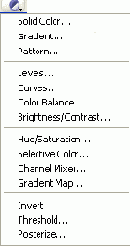
    Служебные слои
    Рис. 1.61. Типы слоев
    В первой собраны слои-заливки - цветом, градиентом и текстурой, в остальных - настроечные (корректирующие) слои разных типов: для коррекции яркости, контраста, цветового баланса, для тонкой регулировки цветов и для создания некоторых дополнительных эффектов (негатив, пороговая обработка, постеризация).

    В меню Layer есть два подменю аналогичного состава: в подменю Fill Layers собраны заливочные слои, а в Adjustment Layers - настроечные.

    При создании служебных слоев вы сможете применить свои глубокие познания, полученные в других главах этого раздела, потому что графическому редактору нашему, в общем, по большому барабану, делаем ли мы заливку цветом или коррекцию яркости прямо в слое с рисунком или же создаем для этого служебный слой. Заливка - она заливка и есть. Диалоговые окна появляются одни и те же. Впрочем, некоторые мелкие отличия все же будут. И конкретно -в заливочных слоях. Из-за чего?

    К примеру, когда вы строите градиент на обычном слое, вам непременно предлагают провести на рисунке линию, обозначающую направление, а также точки начало и окончания цветовых переходов. При создании заливочного слоя никаких линий проводить нам не дают - слой пустой и таким останется. Зато в соответствующем диалоговом окне появляются новые настройки для задания угла и диаметра.

    Итак, заливочные слои.
  • При создании слоя со сплошной заливкой (Solid Color) появляется обычное окно выбора цвета Color Picker (см. рис. 1.14 на стр. 37). С помощью таких слоев вы сможете тонировать (подкрасить) изображение. Можно сделать это, меняя прозрачность слоя, но правильнее сочетать изменение прозрачности с подбором подходящего режима смешивания: меньше будут потери в нижних слоях.

  • Слой с градиентом Gradient накладывает на изображение своего рода пленочку с переходами цветов. Щелкнув по стрелке в списке Gradient (рис. 1.62), выбираете один из стандартных вариантов заливки, а щелкнув по самому рисуночку с градиентом - создаете свой. Как это обычно происходит, мы говорили в главе «Градиентная заливка».

  • Регулятор Angle задает угол наклона градиента, окошко с движком Scale - масштаб (фактически - длину линии, которую мы бы провели в обычном слое).

    Применяя самодельные градиенты, подбирая режимы смешивания, мы сможем имитировать довольно сложные эффекты освещения/затенения.
  • При создании слоя с узором (Pattern), БЫ должны будете выбрать из списка одну из имеющихся текстур. Если нужно, сможете увеличить или уменьшить масштаб текстуры движком Scale (см. рис. 1.63).
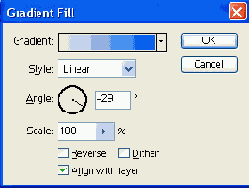
  • Служебные слои
    Рис. 1.62. Создаем слой с градиентной заливкой
    Служебные слои
    Рис. 1.63. Создаем слой с градиентной заливкой
    Слой такого типа позволит вам как бы покрыть объект выбранной текстурой, изменить вид его поверхности (если, конечно, верно выбрать режим смешивания).

    О создании настроечных слоев рассказывать особо нечего: как я уже говорил, будут появляться обычные в таких случаях диалоговые окна.

    По умолчанию название служебному слою дается вполне осмысленное - с названием заключенной в нем обработки (см. рис. 1.64). Кроме того, слой каждого типа выглядит в палитре Layers по-своему -снабжен пиктограммой того или иного вида.

    Чтобы поменять параметры заливки или настройки, достаточно двойного щелчка по этой пиктограмме - меняйте, сколько влезет.

    Я не сказал вам еще об одном очень существенном обстоятельстве, сопутствующем созданию служебных слоев. Если при создании служебного слоя у вас на рисунке было что-то выделено, то влиять он будет только на эту выделенную часть. Причем даже тогда, когда выделение вы снимете. Достигается это созданием в служебном слое еще одного объекта - маски (вторая снизу строка на нашем рисунке), которая обрезает слой по размерам выделенной области. О том, что это за маска и как работает, вы узнаете в главе «Маска слоя».

    В остальных служебных слоях квадратики масок пусты, а значит, никто никого не обрезает.

    Еще один интересный вопрос: а можно ли как-то ограничить воздействие служебного слоя? Ведь если ничего специально не предпринять, то подкрашиваются или иным способом корректируются все ниже лежащие слои, а это нам, может быть, вовсе и не требуется. Конечно, можно взять нижний слой и утащить наверх, выше корректирующего. Но не всегда это именно то, что доктор прописал. Правильнее будет поступить иначе: сгруппировать служебные слои со слоем, на который они должны влиять. Тогда все те, кто останется за пределами этой группы, даже если они лежат ниже, обработкой затронуты не будут.
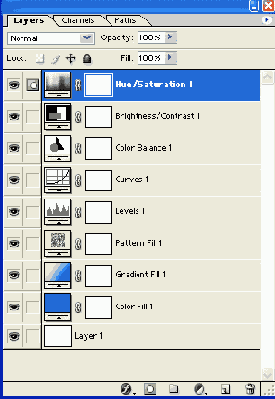
    Служебные слои
    Рис. 1.64. Заливочные и настроечные слои в палитре Layers
    Группировкой слоев заведует команда Group with Previous (сгруппировать со следующим) в меню Layer. Из названия понятно, что надо сначала выбрать мышкой служебный слой, а потом ввести эту команду. В слое появится такая стрелочка .

    Можно присоединять и дальше.

    Есть еще два способа сделать то же самое - клавиатурная комбинация Ctrl-G и щелчок мышкой с клавишей Alt no линии между слоями (такого способа у нас пока еще не было). В качестве признака того, что Photoshop правильно понял ваши намерения, он покажет вам курсор в таком виде: Служебные слои.

    Чтобы разгруппировать слои, можно пользоваться любым из трех вариантов:
  • командой Layer > Ungroup,

  • комбинацией Shift-Ctrl-G

  • и повторным щелчком мышкой с клавишей Alt по линии между слоями (курсор будет чуть иного вида: Служебные слои).

  • Только учтите, что разгруппировав слой из середины стопки, вы заодно разгруппируете и все вышестоящие слои.

    Чтобы совсем расформировать группу - исключить из нее сразу все слои, выделите самый нижний слой и введите команду разгруппировки.

    На самом деле, в группу могут входить не только служебные слои, но и обычные. Например, в нижнем слое находится рисунок на прозрачном фоне, в верхнем - любая заливка (цветом, градиентом, узором). Сгруппировав их, вы увидите, что заливка верхнего слоя распространяется уже не на весь слой, а только на контур, очерченный нижним рисунком.


    Сохранение выделения


    Давайте вернемся к разговору о возможностях работы с выделением, по необходимости прерванному некоторое время назад, потому что в этой области сказано далеко не все.


    Сохранение


    Командам сохранения файла назначены в Фотошопе клавиатурные комбинации Ctrl-S (сохранить - Save) и Shift-Ctrl-S (сохранить как... - Save As).

    Стандартный для Фотошопа формат файлов имеет расширение psd. Файлы этого типа сохраняют все особенности изображений - слои, маски, цветовые каналы, текст, элементы векторной графики и все прочее, о чем мы ниже будем с вами говорить. Кроме самого Фотошопа этот формат понимают программы верстки и программы просмотра рисунков (универсальные просмотровщики).

    Если вам нужно передать рисунок или фотографию людям, которые пользуются другими программами - теми, которые не знают формата PSD (Internet Explorer, Microsoft Word, Excel и другие «офисные» программы), придется сохранить его в другом формате. Для интернета потребуется формат JPG (фотографии) или GIF (рисунки с небольшим количеством цветов), а для остальных целей не сыскать ничего лучше, чем формат TIFF (расширение tif).

    Когда вы сохраняете файл командой Save As, в появляющемся диалоговом окне, кроме обычных строк для ввода имени и смены формата файла, окажется и такая небесполезная строка, как Save a Copy. Поставив сюда галочку, вы сможете новое имя не вводить: файл будет сохранен с тем же именем, но с добавлением слова сору. Тогда кроме файла photo.jpg появится у вас еще и файл photo copy.jpg.
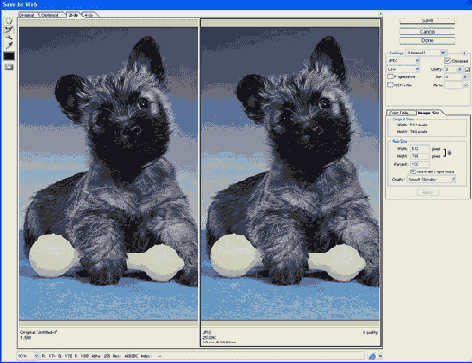
    Сохранение
    Рис. 1.5. Слева исходный рисунок и его размеры, справа оптимизированный
    Она выдает на экран большое диалоговое окно для оптимизации файлов -уменьшения их веса, что очень важно в интернете. В «Самоучителе полезных программ» (глава «Подготовка графики для Web») я об этих вещах рассказывал довольно подробно, сейчас только кратко перечислю, что мы можем тут сделать.

    У нас будет возможность (см. рис. 1.5) выбрать формат выходного файла (JPEG для фотографий, GIF или PNG для рисунков), а также задать степень сжатия (Quality) и оценить потери качества, которые при этом возникают, - в левом окошке оригинал фотографии, в правом оптимизированное изображение. И под тем, и под другим указаны размеры файла в КБ или МБ.

    Страничка Image Size позволит сразу же уменьшить геометрические размеры файла, задав уменьшение в процентах или размеры в точках. Но пока вы не щелкнете по кнопочке Apply (применить), вес файла, показанный под оптимизированной фотографией, не изменится.


    Сокровища меню Filter


    В меню Filter (см. рис. 1.114) сложной обработки изображений, метров - молча производят некоторое заданное действие, другие, наоборот, вываливают на экран диалоговое окно с десятком настроек, с собственной панелью инструментов, с возможностью предварительного просмотра результатов, пошаговой отмены и прочими прибамбаса-ми, характерными скорее для самостоятельных программ, чем Для диалоговых окон.
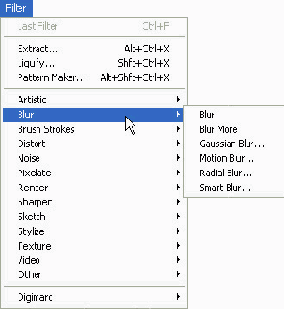
    Сокровища меню Filter
    Рис. 1.114. В меню Filter около ста спецэффектов
    И это неспроста. На самом Деле каждый фильтр - это плагин (от plug-in - подключаемый модуль), т. е. отдельная программа, которой можно пользоваться, не выходя из Фотошопа. Подобные программы мы встретим и BO второй части нашей книги: для звуковых и музыкальных редакторов тоже делают плагины, и в немалом количестве.

    В интернете и на компакт-дисках с программами для компьютерных художников (и музыкантов) можно найти множество плагинов от самых разнообразных производителей. Некоторые плагины и их наборы имеют довольно серьезные размеры, так что есть смысл поискать именно компакт.
    Скептически настроенные люди выражаются иной раз в том смысле, что плагины - это тысяча один способ испортить хорошую картинку. Отчасти они правы. Плагины хороши, если вы применяете их к месту и держите в узде свою буйную фантазию.

    Как говорил мне когда-то один знакомый - не то художник, не то музыкант: если ты хочешь, к примеру, прибавить зеленого (или прибавить громкость какого-то инструмента - уже не помню, о чем там шла речь), скорректируй, как тебе хочется. А потом уменьши коррекцию наполовину.

    Плагин, который вам страшно нужен (среди них есть и правда замечательные программки или даже целые их наборы, вроде Kai's Power Tools (KPT) или Eye Candy), вы сможете подключить, просто скопировав по адресу Program Files\Adobe\Photoshop 7.0\Plug-Ins в отдельную папочку (в шестой версии будет Photoshop 6.0\Plug-Ins). Впрочем, встречаются плагины и с собственным инсталлятором, который сам все это проделает.

    И все же, плагинами сторонних фирм мы тут заниматься не будем. Более того, мы не сможем рассмотреть и все сто десять (или чуть больше) плагинов из фотошоповского набора. Посмотрим несколько самых выдающихся, а с остальными вы уж разбирайтесь без меня.

    Начнем же мы с трех мощных команд, расположенных не в подменю, а в самом меню Filter. Точнее, не с трех, а с двух, потому что о команде выделения овцы (Extract) мы с вами уже говорили.

    Но прежде хочу упомянуть об одной особенности команд из меню Filter. После выполнения любой обработки в самом верху этого меню появляется строка для быстрого повторения команды - с теми же самыми параметрами и без вызова диалогового меню (годится также комбинация Ctrl-F). Можно повторить обработку данного фрагмента, чтобы усилить эффект. А можно выделить другой фрагмент, щелкнуть по другому слою, взять другой рисунок -и сделать то же самое для него.

    Комбинация Ctrl-Alt-F позволит повторить команду с другими параметрами. Будет сразу вызвано диалоговое окно фильтра, так что вам не придется искать команду по всем этим многочисленным подменю.


    Создаем контуры вручную


    Группа инструментов на букву L (lasso) предназначена для рисования области выделения от руки (обычное лассо), составления его из ломаных линий (многоугольное лассо) и для высокоинтеллектуального выделения, при котором программа сама определяет, где пройдет рамка (магнитное лассо).
    Создаем контуры вручную Обычное лассо (Lasso) работает, как карандаш: вы нажимаете левую кнопку мыши и, не отпуская ее, ведете линию выделения. Когда обведете нужный участок (накинете на него лассо), просто отпустите кнопку. Рамочка автоматически замкнется, и побегут «муравьи».

    Если нажать Esc, не отпуская кнопки, то линия исчезнет, и можно будет попробовать еще раз.

    Создаем контуры вручную Многоугольное лассо (Polygonal Lasso) в некоторых отношениях удобнее обычного. Тут вы не ведете кривую линию дрожащей рукой, а щелкаете мышкой в одной точке, потом в другой, потом в третьей, a Photoshop соединяет эти точки идеально прямыми отрезками. Так что дрожание руки уже не имеет особого значения.

    Здесь тоже можно нажать Esc, если линия пошла не туда, но лучше нажать Del, и тогда будет удален только последний поставленный вами узелок рамки. Можно нажать Del несколько раз подряд - столько, сколько узелков расположено неверно, а потом продолжить выделение.
    Кроме того, по нажатию клавиши Alt многоугольное лассо переходит в режим обычного: нажимаете левую кнопку мыши и рисуете кривулю произвольной формы. Как отпустите Alt, так сразу и вернетесь в обычный режим.

    Кстати, простое лассо по клавише Alt тоже меняет свое поведение. Как нетрудно догадаться - временно переходит в режим многоугольного.
    Чтобы замкнуть рамку, мы должны щелкнуть мышкой вблизи начальной точки нашей рамки. Причем от нас не требуется попасть точно в этот узелок: как увидите, что курсор изменился (к нему добавится кружок, как на рис. 1.38), тут же щелкайте мышкой, твердо рассчитывая на то, что вас поймут правильно.

    Для замыкания рамки годится также двойной щелчок в любом месте рисунка или Ctrl-щелчок - тогда недостающий отрезок программа проведет сама.

    У многоугольного лассо перед простым есть еще одно преимущество: дойдя до края окна, многоугольное лассо прокручивает его (если есть куда прокручивать!), чтобы мы могли продолжить выделение. Тогда как про- стое лассо этого не умеет. А ведь для точного выделения приходится сильно увеличивать масштаб изображения, работать с небольшой его частью. Так что сие изобретение частенько вам будет полезным.
    Создаем контуры вручную
    Рис. 1. 38. Многоугольное лассо: замыкаем выделение
    Касается это и следующего инструмента - магнитного лассо Создаем контуры вручную (Magnetic Lasso): оно тоже сумеет при необходимости прокручивать изображение. Вообще, тут мы имеем дело с самым удобным средством для выделения контуров сложной формы, поскольку это лассо не требует от нас большой точности движений. Оно само отыскивает на рисунке линию (например, границы объекта) и прилипает, примагничивается к ней.

    Как оно эту линию узнает? А как мы с вами узнаем, где кончается фон и где уже начинается наш объект? Мы узнаем по разнице в цвете и яркости -тут еще синее, а там уже белое, тут еще темное, а там уже яркое. Вот магнитное лассо как раз и умеет проходить по линии с максимальным отличием в цвете и яркости.

    Правда, для этого мы должны указать своему интеллектуальному, но все же недостаточно понятливому помощнику ширину полосы, которую он должен анализировать при поиске максимально контрастных участков. А значит, в рамках этой ширины мы должны будем держаться, обводя объект.

    Еще требуется задать минимальный контраст между участками, который мы согласны считать границей объектов, а также частоту, с которой должны ставиться узелки. Вот тогда мы сможем щелкнуть мышкой в начале контура, приблизительно, кое-как обвести объект (не надо даже держать нажатой кнопку мыши), а потом щелкнуть дважды (или с «контролем»), чтобы контур замкнулся. Причем, замыкающая линия проводится тут не по прямой, а также по линии с максимальным контрастом!

    Можно замкнуть контур и обычным способом - однократным щелчком, когда курсор изменится и к нему прибавится кружок.

    По ходу выделения разрешается отменять последние узелки клавишей Del. Кроме того, на участках пониженного контраста, где наше умное лассо теряется и ведет линию вовсе не туда, мы всегда сможем ему немного помочь -расставить узелки вручную однократными щелчками мыши.

    Создаем контуры вручную
    Рис. 1.39. Настройки магнитного лассо
    На рисунке 1.39 показана панель настроек магнитного лассо. Кроме обычных параметров - размывки краев Feather и сглаживания Anti-aliased, здесь есть, как я вам и говорил, ширина полосы Width, минимальный допустимый контраст Edge Contrast и частота расстановки узелков Frequency. Частоту надо увеличивать, когда имеете дело с очень сложной линией, вроде шерсти или волос, тогда как на простых формах можно и не частить.

    В общем, надо немного попрактиковаться, и все станет ясно.


    Создание анимации в программе Adobe ImageReady


    Создание анимации в программе Adobe ImageReadyТеперь я хотел бы рассказать вам о том, как сделать из фотошоповского рисунка анимацию. Сам-то Photoshop анимацией не занимается, но в комплекте с ним приходит программа ImageReady, которая этому делу обучена.

    На рисунке 1.131 видно, что ImageReady - это почти то же самое, что Photo shop с некоторыми небольшими отличиями. Самое важное для нас отличие - палитра Animation (анимация) в нижней части окна. Каждый кадр анимации будет представлен на ней отдельным эскизиком.
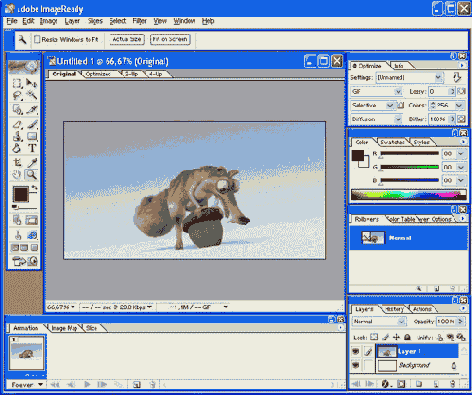
    Создание анимации в программе Adobe ImageReady
    Рис. 1.131. ImageReady 7.0
    Самый простой способ создать анимацию - превратить слои рисунка в кадры будущего мультика.

    Предположим, мы заготовили такой многослойный рисунок, в каждом слое которого находится одна из стадий движения некоего объекта, изменение его раскраски или формы (сам объект может быть неподвижен, но может меняться его вид). Надо преобразовать слои в анимацию.

    Щелкнем по круглой кнопке-стрелочке в правом верхнем углу палитры и выберем в меню палитры строку Make Frames From Layers (создать анимацию из слоев). Теперь каждому слою на палитре соответствует собственный кадр (см. рис. 1.132): самый нижний слой стал первым, самый верхний - последним в цепочке.

    Останется только нажать кнопочку Play/Stop animation в самом низу этой панели и просмотреть результат в главном окне программы.
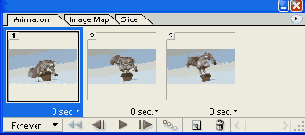
    Создание анимации в программе Adobe ImageReady
    Рис. 1.132. На панели анимации три кадра
    Просто щелкая мышкой по кадрам, мы сможем внимательно рассмотреть, как выглядит каждый из них, нет ли каких изъянов.

    Для каждого кадра можно изменить время, на которое он задерживается на экране. Обратите внимание на надпись 0 sec и крошечную стрелочку возле нее. Если по стрелочке щелкнуть, то можно выбрать из списка любое другое время задержки.
    Я бы советовал проставить время в каждом кадре (пусть минимальное - 0,1 с). Если оставить здесь нули, то разные модели браузеров начнут прокручивать вашу анимацию с разной скоростью, причем некоторые настолько быстро, что рассмотреть ее станет просто невозможно. Если скорость проставлена, то мультик будет выглядеть одинаково и в Internet Explorer, и в Opera, и в Mozilla, и в каком-нибудь Netscape Navigator.
    В самом левом выпадающем списке (на рисунке 1.132 здесь написано Forever) задаете, сколько раз должна прокручиваться ваша анимация: бесконечно (как раз Forever), один раз (Once) или некоторое фиксированное количество раз (Other). В последнем случае вас еще попросят указать, сколько именно раз она должна проиграться.

    Кадры можно перетаскивать по панели, меняя тем самым порядок их следования, а также выкидывать ненужные, утаскивая их в мусорный бачок.

    Если что-то было сделано неправильно и требуется все радикально переделать, в меню палитры есть команда Delete Animation, которая удалит все кадры, и вы сможете создать их снова.

    Хочу, кстати, обратить ваше внимание на то, как ведет себя панель слоев, когда мы выбираем мышкой созданные таким способом кадры. В каждом кадре глазок стоит ровно в одном слое. (Но это не значит, что мы не можем в это дело вмешаться: какие слои пометим, те и будут показываться - хоть два, хоть пять...)

    Отсюда всего один шаг для следующего способа создания анимации - покадрового рисования.
    Создание анимации в программе Adobe ImageReady Берете любой файл, создаете в нем новый кадр, щелкая по знакомого вида кнопочке на панели Animations, а также новый слой - такой же точно кнопочкой, только на палитре слоев (можно зайти в меню палитры и поставить галочку в строке Create Layer for Each New Frame, чтобы вместе с кадром всегда создавался и слой). Рисуете в новом слое еще один кадр, потом в следующем и так далее. И в каждом кадре оставляете глазок только в одном из слоев.

    Рисовать в ImageReady можно практически так же, как в Фотошопе. Кто-то добавит «так же неудобно». Но ведь никто не помешает вам сделать рисунок в векторном редакторе, вроде CorelDRAW или Adobe Illustrator, а потом просто скопировать рисунок в буфер и вставить в ImageReady.

    Причем вы не обязаны вставлять его сразу же в файл с анимацией. Можете сначала вставить его в другой документ, подобрать размеры и местоположение, что-нибудь в нем поправить. А потом просто перетащите рисунок в окошко с анимацией или же сделаете копирование-вставку.

    В нашем распоряжении есть также команда Place (поместить) в меню File, которая позволит взять рисунок с диска и положить на новый слой данного файла.

    Есть еще один способ создания анимации из заранее заготовленных картинок - импорт в ImageReady целой папки с рисунками. Делается это командой File > Import t Folder As Frames. Надо будет указать программе адрес папки и нажать ОК. Каждый рисунок станет, во-первых, отдельным слоем, а во-вторых - отдельным кадром новой анимации.

    Геометрические размеры создаваемого файла, а также разрешение и параметры цвета программа берет у первого из файлов (по алфавиту). Понятно, что наилучшие результаты импорта будут, когда все файлы имеют одинаковые размер и разрешение. А самые удивительные - когда все файлы разные.

    Чтобы не пришлось потом перетасовывать кадры анимации, лучше сразу дайте файлам в папке имена в алфавитном порядке. Или даже просто в виде чисел - по возрастанию.

    Еще один способ создания анимации - полуавтоматический - применяется, когда у вас есть изображения начальной и конечной точки анимации и вы хотели бы, чтобы программа сама достроила промежуточные кадры.

    Скажем, сделан рисунок всего с двумя слоями, как раз и отражающими начальное и конечно положение (или состояние) объекта. Выполнив команду Make Frames From Layer, мы получим всего два кадра, и это мало будет напоминать настоящую анимацию.
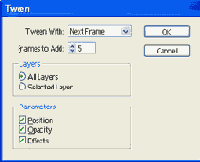
    Создание анимации в программе Adobe ImageReady
    Рис. 1.133. Достраиваем переходы между кадрами
    Но теперь приходит время включиться нашему аниматору и заняться своим прямым делом - анимацией. Для этого на панели палитры Animations есть кнопка Tweens animation frame («анимировать кадр с помощью кадров-близнецов»), которая и даст приказ достроить промежуточные кадры. Но придется объяснить программе, что и как она должна сделать.

    В диалоговом окне Tween (см. рис. 1.133) вы должны выбрать, сколько кадров-близнецов должно быть вставлено (список Frames to Add). В списке Tween With -- указать, к какому из имеющихся кадров (следующему Next Frame, предыдущему Previous Frame, первому или последнему) программа должна строить переход. Переход строится всегда между двумя кадрами (причем непременно смежными) - первым и вторым, вторым и третьим, последним и первым.

    А в секции Parameters задаете, какие именно характеристики рисунка программа должна

    менять при построении близнецов: положение (Position), прозрачность (Opacity), примененные эффекты (Effects). Но если переходы прозрачности выполняются вполне ожидаемым образом (в параметрах обоих слоев.значения непрозрачности Opacity меняются навстречу друг другу), то выстраивать переходы по эффектам и по местоположению объектов на разных слоях программа скорее не умеет, чем умеет. А если так, то и пользоваться ими скорее не надо, чем надо.
    Создавая анимацию, которая будет закольцована, позаботьтесь о том, чтобы плавными были не только переходы от первого кадра ко второму, от второго к третьему и т. д., но и от последнего к первому! При покадровом рисовании надо это сделать вручную, а при полуавтоматическом - просто не забыть создать переход от последнего кадра к первому.
    Все, о чем мы говорили выше, касается ситуации, когда каждый кадр лежит в отдельном слое. Те, кто пользуется покадровым рисованием, как профессиональные художники-аниматоры, идут на это сознательно, а некоторые рядовые пользователи попадают в эту ситуацию случайно, например, поставив в меню палитры галочку в строке Create Layer for Each New Frame (создавать новый слой для каждого нового кадра) и забыв потом ее снять.

    Но у нас есть принципиально иная возможность: мы можем строить анимацию, не создавая новых слоев! Более того, именно в таком режиме программа правильно строит переходы не только по прозрачности, но также по местоположению объектов (Position) и эффектам (Effects).

    Итак, имеется рисунок, состоящий из одного-единственного слоя. Создаем новый кадр. При этом новый слой не возникает (см. выше), а если возникает, то немедленно и убивается.

    Берем рисунок во втором кадре и тащим куда-нибудь (меняем местоположение) или же создаем на нем эффекты этой кнопочкой:Создание анимации в программе Adobe ImageReady (правда, в отличие от Фотошопа, настроить параметры эффектов здесь не дают). Потом жмем кнопку Tweens animation frame Создание анимации в программе Adobe ImageReady и получаем анимацию, в которой у рисуночка постепенно отрастает какая-нибудь там тень, а он При этом более или менее плавно переезжает на другое место.

    К сожалению, Image Ready не построит вам близнецов, если вы захотите повернуть, наклонить или уменьшить объект во втором кадре (применив любую из команд трансформации), как-то иначе отредактировать его форму, перекрасить, применить какие-нибудь команды для изменения яркости-контраста или насыщенности. Изменения коснутся не только второго кадра, но и первого, и всех остальных (если они были).

    А вот еще один вариант анимации: вы хотите, чтобы некий предмет двигался на неподвижном фоне, вроде как актер на фоне декораций. Как это сделать?

    В нижний слой своего файла помещаете рисунок с этими самыми декорациями, а выше кладете изображения предмета (на прозрачном фоне, конечно!) в разных фазах движения. Тогда в каждом кадре вы пометите по два слоя - нижний и один из верхних.

    Впрочем, неподвижными могут быть не только «декорации», но и часть самого анимированного объекта. Допустим, мельница стоит, а вертятся только ее крылья. Тогда сам домик можно спокойно опускать на нижний, постоянно видимый слой, а поворачивать одни только крылышки. Из чего следует, что крылья должны быть нарисованы отдельно от здания мельницы и размещены на другом слое, иначе их потом будет не оторвать.

    Да и неподвижный предмет тоже не обязан лежать непременно на самом нижнем слое. К примеру, вы хотите изобразить каплю воды, падающую из крана. Создаете три слоя: в первом - раковина и кухня, в третьем - кран, а между ними, во втором слое будет у вас ползать капля. Причем вам не придется делать ее покадровую анимацию, достаточно будет создать серию кадров-близнецов, благодаря чему она будет просто выползать из-под крана.

    Готовую анимацию для интернета сохраняют в файлах формата GIF, тогда она будет нормально показана в любых браузерах. Лучше всего воспользоваться для этого командой Save Optimized As. А перед этим обязательно перейти в окне документа на страницу Optimized, 2-Up или 4-Up и с помощью панели Optimize подобрать параметры оптимизации: выбрать тип файла (строка GIF), выбрать количество цветов в нем (цвета, которых в вашем изображении на самом Деле нет, вполне можно будет из палитры файла удалить без потери качества) и кое-что еще по мелочи.

    Если же оптимизации не делать, размеры файла могут оказаться слишком большими, чтобы ими можно было пользоваться в интернете.

    Кстати, советовал бы вам попробовать, как Image Ready выполняет оптимизацию gif-файлов (и не только анимированных, но и самых обычных). Притом, что настройки все те же, что и в аналогичных фотошоповских окнах и палитрах, результаты зачастую получаются более качественными - файлы выходят поменьше, а выглядят получше.

    А вот фотографии анимировать не стоит и пытаться. Фотографии в gif-файлах либо плохо выглядят, либо оказываются слишком большими. Либо и то и другое вместе.

    И последний совет. Если вы сделали очень хорошую анимацию (ну просто очень хорошую!), да только, вот беда, файл получается большой (ну просто очень большой!) и никак далее не сжимается без потери качества, попробуйте выкинуть каждый второй кадр и посмотрите, устроит ли вас результат. Чаще всего устраивает.


    Создание надписей


    На фотошоповском рисунке можно разместить любое количество текста для создания заголовков, слоганов и прочих надписей, необходимых на плакате или обложке журнала, в рекламном блоке. Текст хранится в векторном виде, благодаря чему его всегда можно редактировать именно как текст, а не как рисунок - вставлять буквы, заменять слова, менять шрифт и абзацное выравнивание, перекрашивать, по всякому изгибать.

    Создание надписей Чтобы ввести какую-то надпись, надо выбрать инструмент с буковкой Т (горячая клавиша - Т), который в седьмом Фотошопе называется Horizontal Type Tool (инструмент для печати по горизонтали), а в шестой - просто Type Tool. А дальше у нас два пути: щелкнуть мышкой в некоторой точке рисунка и сразу вводить текст или же сперва растянуть для будущего текста рамочку и вводить уже в ней. В зависимости от этого надпись будет вести себя по-разному:
  • если вы просто вводите текст, надпись оказывается одной длинной строкой. Чтобы перейти на следующую строку, надо нажать Enter;

  • если же вводить текст в рамке, то, доходя до края рамки, он переносится на следующую строку автоматически. Вообще, текст в рамке не может вылезти за переделы своей рамки - если что-то не помещается, то вы просто перестанете видеть вылезшую часть. Но ничего не пропадает - растянете рамку, и все появится.

  • Кроме того, у рамочки сразу же будут узелки для растягивания, сжимания и поворота, а с клавишей Ctrl - еще и для наклона (перекоса).

    При обычном растягивании, сжатии или повороте рамки размеры букв в ней не меняются - текст только перераспределяется в соответствии с ее новыми габаритами. Но стоит вам начать таскать узелки с клавишей Ctrl, и Pho-

    toshop станет менять размеры и форму рамки, заодно растягивая или наклоняя сами буквы.

    Надпись всегда вводится первым цветом. Если по ходу дела вам пришла „дея ее перекрасить, выбирайте другой цвет не на панели инструментов, а на дополнительной панели настроек текста: черный прямоугольник на рис. 1.110 как раз и предназначен для выбора цвета (запускается знакомое нам окно Color Picker, см. рис. 1.14). Понятно, что просто выбрать другой цвет недостаточно, надо сначала выделить мышкой или Shift-стрелками ту часть надписи, которую требуется перекрасить.

    Создание надписей
    Рис. 1.110. Панель параметров текста
    Так же точно можно поменять гарнитуру, начертание (если, конечно, шрифт позволяет менять начертание), кегль (размер буквы), выравнивание по горизонтали (влево, по центру или вправо).
    Когда захотите поправить что-то в тексте, не забудьте, во-первых, выбрать инструмент с буквой Т (обычная стрелка и обе векторные тут не помогут), а во-вторых, выделить соответствующий слой в палитре Layers. Если вы этого не сделаете, то Photoshop решит, что вы собрались создать новую надпись.
    Кстати, не обязательно набирать текст прямо в Фотошопе. Вполне можно подготовить его в текстовом редакторе, скопировать в карман и затем вставить на рисунок, предварительно выбрав текстовый инструмент (если этого не сделать, то ничего и никуда не вставится). В нашем распоряжении будут те же два варианта: вставлять текст непосредственно в ту точку, куда ткнули мышкой, или же в заранее растянутую рамку.

    Если вы вставили текст на русском языке, а он остался невидимым, или стали набирать его руками, а вместо русских букв появляются символы европейских алфавитов со всякими ударениями, крышечками и точечками (умляюутами), надо просто поменять гарнитуру шрифта - выбрать такую, которая умеет показывать русские буквы.

    Впрочем, не все так просто.
    Иногда, даже поменяв у выделенного фрагмента гарнитуру шрифта на, вроде бы, русскую (кириллическую), вы все равно продолжаете вместо текста лицезреть те же самые «евросимволы». А если выбрать этот шрифт и потом набирать текст, то все получается нормально.
    Но, увы, тоже далеко не всегда.

    В большинстве версий Фотошопа, кроме, пожалуй, седьмой, были нема-- проблемы с русским текстом. Вроде бы, шрифт русифицированный, в Word'e можно им пользоваться, a Photoshop показывает его в виде козюбриков.

    тилчии найти немало рецептов для лечения этой болезни Кто-то предлагает патч (программную заплатку), кто-то советует что-то поправить в реестре. Многие из этих способов, и правда, помогают, но полностью проблему не решают. Потому что проблема - в разном понимании юникода Фотошопом и системой Windows.

    В последнем - самом правом из списков (на рис. 1.110 тут написано None) - вы найдете несколько способов сглаживания формы букв, благодаря которым текст будет лучше смотреться на бумаге, да и на экране тоже. Причем здесь можно даже не выделять слова или буквы - метод сглаживания меняется сразу во всем текстовом блоке.

    Создание надписей Кнопка Create warped text предназначена для расположения надписей по г-** кривой линии - например, по дуге, как показано на рис. 1.111. В списке Style выбирается форма кривой. Кружочками Vertical и Horizontal текст располагается по вертикали или горизонтали. А движки Bend (степень изгиба), Horizontal Distortion (горизонтальное искажение) и Vertical Distortion (вертикальное искажение) всячески издеваются над формой надписи.
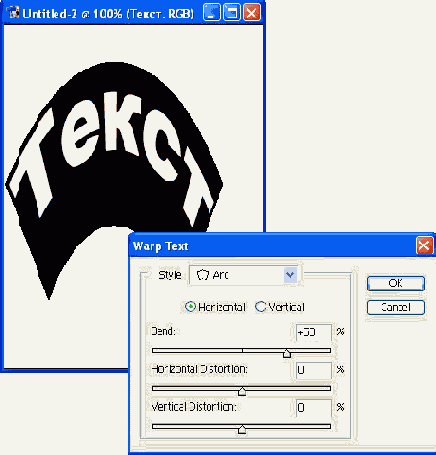
    Создание надписей
    Рис. 1.111. Деформация текста
    Создание надписей Самая левая кнопка на панели настроек меняет ориентацию текста -*!—f. ставит его вертикально, в столбик. Если надпись состояла из нескольких строк, то Photoshop расположит столбики справа налево (станет самым правым столбцом, нижняя - самым левым). Повторный щелчок по кнопке вернет надпись в горизонтальное положение.

    Создание надписей В палитре инструментов седьмой версии Фотошопа вы найдете инструмент, который позволит сразу вводить текст по вертикали (Vertical Type).

    Если среди читателей этой книги вдруг найдутся японцы или китайцы, узнав об этом, очень обрадуются. А если вдруг не найдутся, то и бог с ним.

    Седьмой Фотошоп предоставляет в наше распоряжение еще два довольно удобных текстовых инструмента - Horizontal Type MaskСоздание надписей и Vertical Type Mask Создание надписей (маска горизонтального или вертикального текста). Они позволяют создавать надписи не в виде векторных кривых, а виде контуров выделения. Потом с этим выделением можно делать все, что обычно с выделением делают: заливать цветом, градиентом или текстурой, удалять (в слое образуется прозрачная дырка в форме текста, из-под которой будет просвечивать, извините за выражение, исподнее), размыть края, повернуть, трансформировать, сохранить в альфа-канале и т. п. Можно также превратить надпись в слоевую маску, чтобы соединить с изображением и добавить обработок.
    Завершив создание надписи в виде выделения, вы уже не сможете редактировать ее как текст.
    В шестой версии Фотошопа был всего один инструмент для создания надписей. Для перехода к вертикальной надписи или к надписи-выделению надо нажимать соответствующую кнопочку на панели настроек. Как только вы начинаете вводить текст, кнопки пропадают из виду. Как только заканчиваете, они снова появляются.

    Создание надписей Эта кнопка на панели настроек седьмого Фотошопа показывает две дополнительные палитры текстовых настроек'. ? На рис. 1.112 показана палитра Character (символ). Про гарнитуру, размер, начертание и цвет я говорить не буду, вы сами все знаете (кроме, может быть, того факта, что размер шрифта можно задать с точностью до сотой доли пункта). Но тут есть несколько не очень понятных кнопок и несколько параметров, чье назначение незнакомо человеку, имевшему ранее дело только с Word'oM.

    Создание надписей Этот список, который всплывающая подсказка называет Set the leading, управляет межстрочным расстоянием.

    Создание надписей А этот меняет расстояние между буквами -теми, между которыми стоит курсор. Называется это кернинг пар. Значение кернинга может быть как положительным (буквы отодвигаются друг от друга), так и отрицательным (буквы сближаются). По умолчанию всегда выбрана строка Metrics, которая оставляет в силе расстояния, заданные разработчиками шрифта.
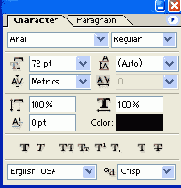
    Создание надписей
    Рис. 1.112. Параметры шрифта
    В шестом кнопка выглядит иначе: на ней просто написано слово Palettes (палитры).

    Применяется кернинг чаще всего в надписях крупного размера. То, что нормально смотрится в мелком размере, в крупном заголовке или рекламном слогане может выглядеть совсем не здорово. Вот тут-то вы и сдвините, к примеру, буквы А и Т так, что расстояние между ними окажется отрицательным. А надпись от этого только выиграет.

    Когда в тексте что-то выделено, эта настройка недоступна.
    Зато доступна другая, очень похожая на предыдущую - Создание надписей тренинг. Она меняет межбуквенные расстояния во всем выделенном фрагменте. С помощью тренинга можно сделать разреженное или плотное расположение текста, известное вам по Word'y.

    Два следующих окошка позволяют поиграть с размерами букв в выделенном фрагменте:
  • изменить их высоту Создание надписей

  • или ширинуСоздание надписей. Когда вы растягиваете или сжимаете текстовый блок с клавишей Ctrl, ширина и высота символов будет меняться за счет именно этих параметров, в чем легко убедиться, заглянув в эти окошки.

  • Создание надписей Параметром Set the baseline shift (установить сдвиг базовой линии) вы ~1 сможете сместить выделенный фрагмент текста вверх или вниз, введя положительное или отрицательное число.

    Предпоследняя строка на палитре Character с разнокалиберными буковками Т в разных вариантах позволяет задать:
  • псевдожирное (Faux Bold) и псевдокурсивное начертание (Faux Cursive) -они вам пригодятся, когда в самом шрифте не предусмотрены варианты начертания;

  • прописные (заглавные) буквы (All Caps);

  • малые прописные (Small Caps);

  • над- и подстрочное начертание (Superscript и Subscript);

  • подчеркнутое и перечеркнутое начертание (Underline и Strikethrough).

  • Параметры абзаца можно настроить в палитре Paragraph (рис. 1.113).

    Кроме обычных кнопок выравнивания текста влево, по центру и вправо, есть тут еще четыре (расположенные правее), которые предназначены для выравнивания по ширине.

    По ширине чего? - спросит дотошный читатель, каких всегда немало находится среди читателей самоучителей.

    По ширине рамочки, в которой введен текст. Так что для надписи, введенной без рамочки, кнопки будут недоступны.
    Создание надписей
    Рис. 1.113. Параметры абзаца
    А почему кнопок для выравнивания по ширине должно быть аж четыре штуки? - опять спросит читатель.
    Да потому, что предусмотрены четыре варианта для последней строки: будет ли она выровнена влево, по центру, вправо или должна быть принудительно растянута на ширину рамки, как и все остальные строки.

    Прочие настройки касаются полей справа и слева, красной строки, а также отступов перед абзацем и после него. Все как в текстовом редакторе.

    Введя все параметры текста, нажмите кнопку с галочкой на основной панели настроек, чтобы подтвердить ввод и завершить работу с текстом, или же щелкните по перечеркнутой кнопке, чтобы все отменить (годится также Esc).

    Каждая введенная вами надпись попадает на отдельный слой особого типа - текстовый (миниатюра с буковкой Т). Текстовый слой можно превратить в обычный точечный, выбрав в контекстном меню этого слоя команду Rasterize Layer. Можно сделать то же и через главное меню программы - Layer > Rasterize > Layer или Layer > Rasterize > Type. Но я бы с этим не спешил, особенно при выполнении ответственных заданий, потому что после этого редактирование текста именно как текста, а не как картинки будет уже невозможно. Не дай бог, в самом конце работы обнаружится опечатка... Так что лучше на всякий пожарный растеризовать копию, а оригинал сохранить, просто убрать глазок из этого слоя.


    Создание текстур


    Создать текстуру можно прямо на рисунке - выделить область и ввести команду Define Pattern в меню Edit. Но гораздо более интересный инструмент для этого дела - команда Pattern Maker в меню Filter.

    Программа для создания текстуры из вашего изображения называется Pattern Maker. С ее помощью вы сможете сделать из прямоугольного фрагмента Овую текстуру и залить ею активный слой. Если она окажется диво как хороша вы сможете сохранить ее для последующего использования в любых командах, где используется заливка текстурами.

    На рисунке 1.117 вы видите диалоговое окно этого плагина. Если вы заранее ничего не выделили, воспользуйтесь сейчас кнопкой-рамочкой, чтобы показать программе, какую часть изображения следует превратить в текстуру, и нажмите кнопку Generate (создать). Вам сразу же будет показан активный слой, залитый новой текстурой, а кнопка Generate превратится в кнопку Generate Again (создать еще), как и показано на нашем рисунке.
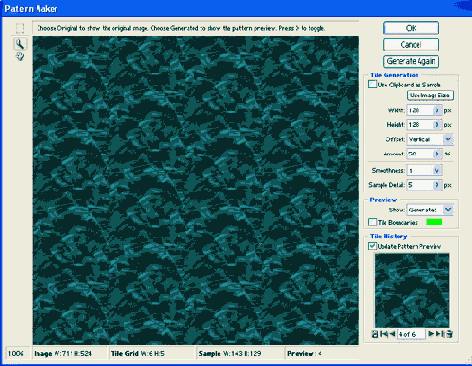
    Создание текстур
    Рис. 1.117. Создание текстур командой Pattern Maker
    Но что самое интересное, если вы попросите программу «создать еще», oна создаст нечто совсем, совсем иное - при тех же исходных параметрах! И третья текстура будет не такая, как первая и вторая, и четвертая - не такая, как первые три...

    Чтобы снова увидеть оригинал изображения (например, вы хотите выделить область по-другому), выберите в списке Show строку Original вместо Generated.

    Все сгенерированные текстуры попадают в окошко Tile History (история «плиток»). Стрелочками внизу этого окошка вы сможете листать текстуры (в списке их помещается не более 20), кнопкой с мусорным бачком - уничтожить ненужную, а кнопкой-дискеткой - сохранить ее. Имя файла при сохранении не спрашивают, просят ввести только имя новой текстуры. Это потому, что она добавляется к текущему набору текстур - тому, который был задан в параметрах заливки текстурами.

    Есть у нас две настройки, влияющие на внешний вид генерируемого узора: список Smoothness влияет на степень сглаживание рисунка, на недопустимость или, наоборот, допустимость резких полос и пятен, a Sample Detail - на количество деталей в текстуре. С ростом обоих параметров время создания текстур заметно увеличивается.

    По-разному выглядят текстуры и в зависимости от размера, который вы для них выберете в строках Width и Height.

    Кнопка Use Image Size (по размеру изображения) дает указание программе сгенерировать одну большую текстуру и залить ею весь ваш рисунок. В этом случае не будет границ между «плитками», которые могут появляться при заливке узором с контрастными частями.

    Несколько смущает, что программа заливает новым узором тот же самый рисунок (более того - тот же слой!), с которого этот узор и взят. А если хочется взять узор с одного рисунка, а залить им другой?

    Этот вариант тоже предусмотрен. Скопируйте прямоугольную область (Ctrl-C), перейдите на нужный рисунок (или выберите другой слой) и, запустив фильтр Pattern Maker, поставьте галочку в строке Use Clipboard as Sample (использовать буфер в качестве образца).


    Создание


    По команде File > New и клавиатурной комбинации Ctrl-N создается новый пустой рисунок, для которого надо сразу же ввести размеры по вертикали и горизонтали (Width и Height) и разрешение (Resolution) в зависимости от того, на какое устройство вывода (экран, принтер) вы рассчитываете (см. рис. 1.4).
    Впрочем, по моему глубокому убеждению, программа-просмотровщик ThumbsPlus в этом отношении гораздо удобнее. Она создает полноценную базу данных по нашим рисункам н фотографиям, с возможностью присваивать им не какие-то непонятные ранги, а вводить осмысленные ключевые слова, а потом быстро по этим ключам находить изображения, в какой папке и на каком диске они бы ни находились. Тех, для кого это актуально, отсылаю за подробностями к «Самоучителю полезных программ» (раздел «Программы просмотра графики и шрифтов»).
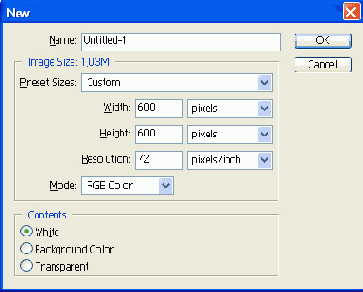
    Создание
    Рис. 1.4. Создаем новый цветной файл размером 600x600 точек
    Единицы измерения можете поменять - взять вместо пикселей сантиметры, миллиметры или дюймы.

    Если вы собираетесь создавать цветной рисунок, выберите в списке Mode (режим) строку RGB Color, если черно-белый полутоновой - Grayscale, если черно-белый без полутонов - Bitmap.

    Нижняя секция Contents (содержание) определяет, как будет выглядеть наш пустой рисунок. Строка White заливает его белым, Background - вторым (фоновым) цветом, а строка Transparent (прозрачный) оставляет вовсе без цвета.

    Вводить размеры изображения приходится не всегда. Когда вы запускаете команду создания нового файла, Photoshop проверяет содержимое кармана Windows (буфера) и, найдя там картинку, предлагает создать новый файл специально под размер изображения, которое находится в кармане.

    Если вы, скажем, скопировали картинку в браузере (правая кнопка мыши, строка Копировать), то, нажав Ctrl-N, сразу увидите в строках Width и Height размеры именно этой картинки, а в строке Mode - цветная она или черно-белая. Останется только сказать ОК и вставить картинку из кармана (Ctrl-V или Shift-Ins).
    Время от времени этот механизм может давать сбой. Например, Photoshop вдруг перестает замечать появление в буфере нового рисунка - пишет размеры предыдущего, вставить новый рисунок не удается ни по Ctrl-V, ни командой Edit > Paste. Если вы попробовали еще раз - с тем же результатом, просто закройте Photoshop и откройте снова. В Windows 9x, возможно, придется даже перезагрузиться. Впрочем, этот неприятный эффект встречается чаще всего тогда, когда у вас параллельно запущены другие программы, претендующие на полный доступ к буферу обмена Windows.


    Способы изменения выделения


    Мы говорили о том, как вручную добавить фрагмент к выделению или, наоборот, исключить что-то из выделения. Есть и некоторые другие способы изменения выделения, иногда очень полезные, а иногда просто незаменимые.

    Иногда, собираясь поместить на веб-странице большой рисунок, его режут на части. Считается, что так он быстрее загружается. Некоторые подробности на эту тему вы найдете в «Самоучителе полезных программ» - глава «Подготовка графики для Web».

    Не путайте ее с командой инвертирования изображения - получения негатива - Ctrl-i.
  • Не путайте ее с командой снятия выделения Ctrl-D.

  • Заглянем, например, в подменю Select > Modify. Там находятся четыре команды модификации выделения: Border, Smooth, Expand и Subtract.

  • Команда Border (бордюр, граница) пригодится вам тогда, когда вы захотите преобразовать выделение всего объекта в выделение только его краев -в виде узенькой полосочки. Ширину бордюра в пикселях вам и надо будет задать по запросу этой команды.

  • Скажем, вы хотите вручную почистить пограничную область - размыть границы объекта, стереть лишние пиксели и т. п., по хотите делать это спокойно, не боясь повредить ни сам объект, ни окружающий фон. Тогда выделяете его и преобразуете выделение в рамочку, по ней и возите своим ластиком, размывкой или чем вам еще нужно.

    Правда, надо помнить, что границы у бордюра всегда нечеткие, размытые в обе стороны от рамки, как будто мы задали для выделения команду Feather. Впрочем, часто это даже облегчает работу.
  • Команда Smooth (сглаживание) позволит скруглить контур, созданный многоугольным лассо, убрать случайные мелкие детали, маленькие невыделенные области, возникшие при работе с волшебной палочкой и т. д. Требуется задать размер области сглаживания.

  • Две следующие команды Expand (расширение) и Subtract (сужение) увеличивают или уменьшают размеры выделенной области на указанное вами количество пикселей.

  • Смотрите на рисунок в сильно увеличенном виде, замечаете недоработку или, напротив, перебор и тогда увеличиваете (уменьшаете) размеры выделения на пиксель-другой.

    Только осторожненько: задав слишком большое уменьшение или увеличение, вы рискуете потерять выделение какой-то мелкой детали или, наоборот, захватить что-то, к делу не относящееся. Учтите также, что при расширении выделения программа всегда скругляет углы области выделения.

    В меню Select есть еще пара команд для изменения выделения, которыми удобно пользоваться, например, совместно с волшебной палочкой.
  • По команде Grow (рост) выделение разрастается, как бы растекается на соседние пиксели близких цветов. Что считать близким, а что дальним, определяется допуском (Tolerance), который вы задавали при последней операции с волшебной палочкой.

  • Команда Similar (подобное) делает все то же самое (увеличивает размер выделенной области исходя из заданного допуска), но при этом не ограничивается соседними пикселями, разливается по всей картинке.


  • Средства автоматизации


    На разработку некоторых спецэффектов - например, для имитации стеклянной или металлической поверхности, создания кнопки определенного вида, для хитрой обработки выделения - может потребоваться довольно много времени. Но после того как вы все однажды придумали, выяснили, какие операции и в каком порядке требуется делать, в дальнейшем вся эта операция становится рутинной. Вы всякий раз выполняете одну и ту же последовательность команд, забыв о том, что вы творческая личность, свободный художник и все такое прочее. Пашете.

    Средства против такой монотонной пахоты известны - это макрокоманды. Чтобы избавить нас от рутины, программа должна суметь запомнить некоторую последовательность наших действий и при необходимости ее воспроизвести с другим объектом.

    Photoshop не глупее Word a и тоже умеет записывать макросы, которые здесь называются действиями (actions). Все они накапливаются в палитре Actions. Заглянув туда, вы найдете изрядный набор макрокоманд, приходящих в комплекте с Фотошопом (см. рис. 1.134). Щелчок по треугольничку разворачивает список операций, которые выполняет данный «экшн» - можете изучать.

    Например, макрос Vignette (виньетка), список которого раскрыт на нашем рисунке, вырежет выделенный вами фрагмент и поставит на белый фон. Но сначала он создаст снимок изображения, чтобы мы смогли все отменить (строка Make snapshot), потом размоет края выделения (Feather), скопирует на новый слой (Layer ViaСору), создаст еще один слой (подложку), зальет его белым и сдвинет вниз, под рисунок.
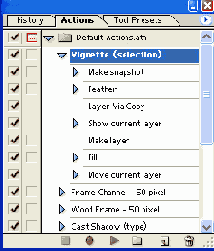
    Средства автоматизации
    Рис. 1.134. Будем выполнять макрос Vignette
    Каждая из строк тоже может состоять из некоторого количества действий, которые вы тоже можете рассмотреть, щелкнув по соответствующему треугольничку.

    В свою очередь, макросы собираются в наборы (Set), каждый из которых хранится в отельном файле. Так, все макросы, показанные на нашем рисунке, входят в набор Default Actions.atn.

    В Интернете на сайтах любителей компьютерной графики можно найти немало макрокоманд для всяких эффектных фокусов. Набор такой надо распаковать (если он был в архиве) и кинуть в папку Program Files\Adobe\Photoshop 7.0 (или 6.0)\Presets\Photoshop Actions. При следующем запуске Фотошопа макрос попадет в общий список.

    Чтобы воспроизвести макрокоманду, открываете набор, выбираете в нем нужную строку и жмете эту кнопочку Средства автоматизации (Play Selection она называется). Некоторые команды спрашивают разрешения на то или это или же сообщают, что вы что-то не так сделали, отчего выполнение команды невозможно.

    Важно, кстати, понимать, над каким объектом умеет трудиться тот или иной экшн. Если он создан для работы с выделенным фрагментом, то на рисунке, где ничего не выделено, он работать откажется. В некоторых строках, как можно заметить и на нашем рисунке, написано Selection (значит, макрос работает с выделением) или Туре (должна присутствовать надпись в векторной форме). Если написано Layer, значит, операция выполняется сразу над всем слоем. Встречаются макросы, которые рассчитаны на работу с изображением строго определенного размера... Короче, вариантов полно.

    Сделать собственную макрокоманду вы сможете либо в новом наборе (сначала создав набор кнопочкой Create New Set Средства автоматизации), либо в одном из существующих. Нажимаете кнопку Create New Action (Средства автоматизации). Вас попросят (см. рис. 1.135) ввести имя макроса, задать, если требуется, горячую клавишу и нажать кнопку Record.
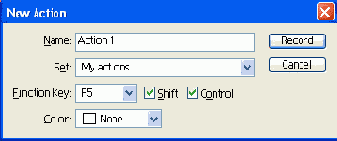
    Средства автоматизации
    Рис. 1.135. Создаем новую макрокоманду
    Черный шарик станет красным (Средства автоматизации )- запись началась.

    Photoshop запоминает любые ваши действия, включая создание новых файлов, обычных и служебных слоев, операции редактирования, выделение Фрагментов, создание масок, применение фильтров, сохранение обычное или с интернетовской оптимизацией. Запоминает вместе со всеми параметрами каждой операции. Когда закончите, нажмите кнопку Stop Средства автоматизации.

    Экшн не обязательно записывать в один прием. Можно встать в какую-нибудь строку записанного ранее макроса, щелкнуть по шарику и продолжить запись.

    Специально сохранять макрос на диск не требуется, все делается автоматически. А вот отлаживать - проверять его работоспособность на разных файлах, очень даже требуется.

    Любой шаг макроса можно удалить и записать заново. Можно даже не удалять: двойной щелчок по команде в макросе позволит вам снова запустить ее и изменить параметры. Но вы должны создать такую ситуацию, какая в этот момент должна быть для правильного выполнения команды - открыть файл, выделить слой соответствующего типа или что там у вас требуется.

    Если же что-то не так, Photoshop не даст поменять параметры, скажет: The command имя команды is not currently available - не могу запустить нужную команду.

    Следующий этап автоматизации - применение макрокоманды не к одному файлу, а к целой папке. Скажем, создавая на своем сайте раздел для работ одного очень хорошего художника, я должен был пару сотен tif-файлов большого размера привести к одинаковой ширине в 600 точек (чтобы слайд нормально смотрелся на экране 800x600) и сохранить в формате JPG, предварительно оптимизировав для уменьшения веса.
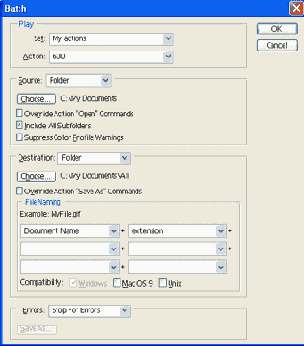
    Средства автоматизации
    Рис. 1.136. Групповая обработка фотографий
    Первым делом я записал подходящий макрос, дал ему имя 600 и убедился, что он работает. Потом отправился в меню File > Automate, где выбрал команду Batch (см. рис. 1.136).

    Набор макросов берется из списка Set, сам макрос - из списка Action.

    Осталось выбрать, откуда брать файлы и куда потом складывать. В списке Source я выбрал слово Folder (папка) и указал программе адрес этой папки (кнопкой Choose - выбрать). Пригодилась и настройка Include All Subfolders (включить все вложенные папки).

    Таким же способом я выбрал в качестве места назначения (Destination) папку New, которую заблаговременно создал.

    А еще я поставил галочку в строке Override Action "Save As" Command (использовать команду Save As, только если она есть в макросе). Дело в том, что использованная в моем экшне команда Save for Web уже сохраняет оптимизированный файл, a Photoshop хочет сохранить в указанную папку еще и исходник. Так я ему запретил.

    Проделав все это и нажав волшебную кнопочку ОК, я отправился выпить чайку. Когда я через полчаса вернулся к компьютеру, Photoshop уже сделал все, на что я, по идее, должен был убить целый вечер.

    Вместо папки назначения можно выбрать строку Save and Close (сохранить и закрыть), тогда сохранение будет происходить в ту же папку. Позаботьтесь тогда, чтобы новые файлы не затерли исходные! Об этом стоит подумать и в случае, когда в вашей папке могут оказаться файлы с одинаковыми именами, но разными расширениями, вроде picturel.gif и picturel.tif.

    Что делать? Точнее, что сделать?

    Да просто изменить имя (список Document Name) или расширение (Extension) - к примеру, попросить нумеровать выходные файлы.


    Стиль слоя

    Стиль слоя
    Теми двумя-тремя настройками слоя, которые мы с вами видели на палитре Layers, дело не ограничивается. Blending Options... Причем далеко не ограничивается. К каждому слою можно применить преизрядное количество обработок - создать тень, светящиеся края, имитировать объем (например, для изготовления кнопки) и многое другое, и для этого не требуется создавать дополнительные слои, не надо ничего выделять, проводить какие-то линии или заливать - все делается только за счет настроек самого

    слоя, именуемых стилем слоя (Layer Style).
    Стиль слоя Выберите мышкой слой, который хотите обога- stroke... тить какой-нибудь дополнительной обработкой, и щелкните по кнопке Add a layer style - самой левой Спецэффекты для на нижней панели палитры слоев. Увидите список всех слоя доступных обработок (см. рис. 1.65). Выбрав тут любую

    строку, вы попадете на одну из 11 страниц окна Layer Style (см. рис. 1.66). В это же окно на страницу Blending Options приведет нас и двойной щелчок по слою.

    Слева показан список страниц, каждая из которых посвящена настройке того или иного спецэффекта. Чтобы включить обработку, достаточно поставить галочку в ее строке, а чтобы поменять ее параметры, вы должны перейти на соответствующую страницу - то есть выбрать строку мышкой.

    По ходу настройки любого из спецэффектов на вашем рисунке сразу же, в реальном времени будут отражаться результаты всех производимых вами манипуляций. Чтобы сравнить то, что у вас получается, с тем, что было, убирайте и снова ставьте галочку в строке Preview (предварительный просмотр).
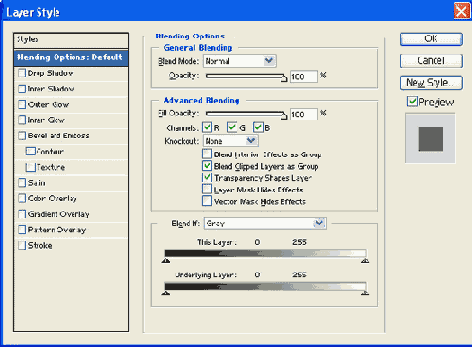
    Стиль слоя
    Рис. 1.66. Стиль слоя, страница основных свойств
    Но даже если из строки Preview галочка убрана, это вовсе не значит, что вы остались слепы и глухи и работаете наобум: квадратик-образец под словом Preview всегда показывает вам, что дает та или иная настройка, на примере темного квадрата, расположенного на светлом фоне.

    Когда вы все настроите и нажмете ОК, список примененных обработок окажется в палитре слоев (см. рис. 1.67), каждая такая обработка будет показана в отдельной строке, помеченной буковкой .
    Строку можно утащить мышкой в мусорный бачок (если ее применение оказалось ошибкой) или дважды по ней щелкнуть (если вы просто хотите изменить ее параметры).
    Как видите на странице Blending Options (рис 1. 66.) гораздо больше настроек, чем можно было ожидать, глядя на палитру слоев. У каждого слоя, Р 1 кроме параметра непрозрачности Opacity, есть еще три спецэффекта одна похожая регулировка - Fill Opacity (непрозрачность заполнения). На панели слоев она называется сокращенно - Fill (см. рис. 1-67), а в окне дополнительных параметров полностью (рис. 1.66). В отличие от непрозрачности Opacity, параметр Fill Opacity влияет только на рисунок, но никак не влияет на обработки. Рисунок становится полупрозрачным, а тень от него, как была, так и остается четкой.

    Остальные параметры, позволяющие по-разному смешивать разные цветовые каналы (Blending Options), оставим профессионалам. А сами поговорим немного об интересных спецэффектах, находящихся на других страницах окна Layer Style.
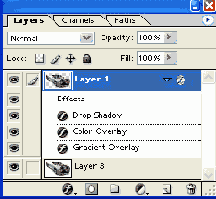
    Стиль слоя
    Рис. 1.67. В слое Layer работают три спецэффекта

    Тень


    На рисунке 1.68 вы видите страницу эффекта Drop Shadow (отбросить тень). Если слой не имеет прозрачных участков и полностью занят изображением, никакой тени нам не построят, сколько бы мы тут чего ни настраивали. Потому как для Фотошопы тут нет ничего, способного отбрасывать тень.
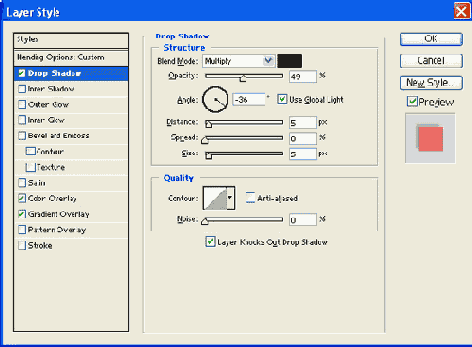
    Тень
    Рис. 1.68. Настраиваем тень
    Вот если рисунок лежит на прозрачном фоне, если в слое находится векторная фигура или текст, то тут вполне можно рассчитывать на получение приличной тени, которая, к тому же, отлично ляжет на ниже лежащий фон, не перекрыв его, а именно смешавшись с ним (см. рис. 1.69).

    Движок Distance задает расстояние тени от рисунка, Spread - степень размывки тени, Size - ее размер, Angle - угол, под которым эта тень отбрасывается.

    Если на рисунке вашем несколько объектов и все они будут отбрасывать тень, как бы исходящую от одного источника света, есть смысл не подбирать направпение тени индивидуально для каждого из них, а поручить это дело программе. В подменю Layer > Layer Style есть команда Global Light, по которой вы сможете -адать угол и высоту источника света. Тогда надо будет просто оставить галочку в строке Use Global Light и об угле освещения уже не думать.
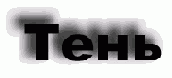
    Тень
    Рис. 1.69. Создаем тень
    Как выбрать цвет для тени (она может быть не только черная или се-пая!), непрозрачность и режим смешивания, я рассказывать не буду ввиду очевидности этих операций. Обращаю только ваше внимание на тот факт, что для создания тени по умолчанию используется смешивание цветов в режиме Multiply.

    Движок Noise (шум) позволит сделать тень рассыпчатой, точечной.

    Интересный набор вариантов формы для тени вы найдете в списке Contour (контур). Посмотрите их сами. Если захочется контур отредактировать, создать свой, щелкните не по треугольничку >, а по самой картинке.

    В окне Layer Style есть еще одна страница, посвященная созданию теней. Она называется Inner Shadow (внутренняя тень). Ее мы будем применять, когда тень от объекта должна отбрасываться не от его границы наружу, а от его границы вовнутрь.

    Если выбрать для тени белый цвет или что-нибудь иное достаточно светлое (и, соответственно, поменять режим смешивания - выбрать, например, Screen или другой осветляющий), то вместо тени будет получаться эффект освещения (см. рис. 1.70).

    Настройки тут ничем не отличаются от рассмотренных выше.

    Тень
    Рис. 1.70. Внутренняя тень (она же свет)


    Трансформация выделения


    Вам требуется выделить объект достаточно несложным образом - например, вписать его в прямоугольную рамку, да вот беда, стороны этой рамки должны быть наклонными, как, например, на рис. 1.45. То есть требуется выделить объект наклонной прямоугольной рамкой. Где такую взять?
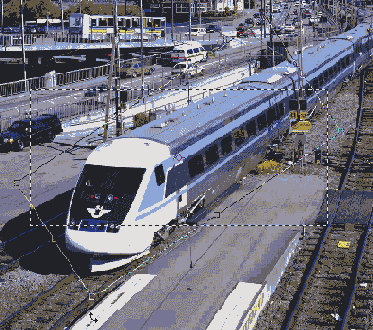
    Трансформация выделения
    Рис. 1.45. Поворот прямоугольного выделения
    На самом деле никакой специальной наклонной рамки нет, да это и не требуется: достаточно использовать обычную, а потом ее немножко наклонить или иным образом преобразовать. Делается это командой Transform Selection в меню Select (или комбинацией Alt-S > Т).

    По этой команде в углах рамочки и посредине сторон появляются квадратики-узелки, взявшись за которые рамочку можно растягивать или сжимать (курсор приобретает, например, такой вид: Трансформация выделения)1.

    Если же мышкин курсор окажется вблизи углового квадратика (но за пределами рамки), то станет таким: Трансформация выделения и это означает, что теперь мы можем рамку поворачивать (см. рис. 1.45). ? V }

    Центр поворота обозначен на рисунке чем-то вроде прицела:Трансформация выделения, прежде чем поворачивать рамку, вы можете передвинуть его мышкой в другое место -например в угол, и поворачивать относительно угла.

    Взявшись за рамочку (внутри ее, но не по центру поворота), вы сможете целиком передвинуть ее на новое место.

    Иногда требуется сделать рамку в виде параллелограмма (операция называется Skew - перекос). Возьмитесь мышкой за рамку при нажатой клавише Ctrl (курсор станет таким: Трансформация выделения) и тащите в нужную сторону. Добавив к «контро-лу» еще и Shift, вы сохраните неизменной высоту параллелограмма. Клавиша Alt делает изменения симметричными.

    Если же взяться с «контролем» за угловой узелок (курсор тоже будет таким: Трансформация выделения), вы сможете тащить только этот угол, отчего прямоугольник превращается в неправильный четырехугольник (с «шифтом» - в трапецию, а с «шифтом» и «альтом» - в симметричную трапецию).
    1 Перетаскивая узелки с клавишей Alt, получим симметричное изменение формы: противоположная сторона или угол подвинутся в противоположную сторону на такое же расстояние. Клавиша Shift сохраняет пропорции выделенной области. А комбинация Alt-Shift делает и то и другое вместе: и пропорции сохраняет, и выделение меняет симметрично.

    Видите, какая куча возможностей! А ведь клавиш-модификаторов всего три штуки!

    Панель настроек, которая появляется при деформации выделения, позволяет все эти операции задать цифрами, с точностью до пикселя (см. рис. 1.46). Но обычно хватает точности мышки. Если же вам вдруг понадобится выполнить такое сверхточное преобразование, вы с этой панелью разберетесь самостоятельно.

    Трансформация выделения
    Рис. 1.46. Панель трансформаций выделенной области
    Где тут координаты верхнего угла, а где длина, ширина, угол поворота и наклон, легко догадаться, взглянув на пиктограммы.

    Хочу обратить ваше внимание только на интересную конструкцию в левой части панели: Трансформация выделения. Это наш пульт дистанционного управления центром поворота: черная точка в центре - значит, и поворот будет вокруг центра. Щелкнете по уголку или по середине стороны, точка перейдет туда, - и поворот будет вокруг угла или середины. Этим пультом пользоваться довольно удобно, даже если не вводишь углы и размеры цифрами.

    Пока трансформация не закончена, другие дела Photoshop делать не дает. Для подтверждения результатов трансформации и возвращения к нормальному режиму работы нажмите кнопку-галочку справа на панели настроек или клавишу Enter.

    А для отмены трансформации нажмите кнопку с перечеркнутым кружком (в 6.0 - с крестиком) или клавишу Esc.


    Варианты


    После всех этих сложностей хочу показать вам самую простую команду подбора цвета и света на фотографии - Variations, последнюю в меню Image > Adjustments. На самом деле, с нее бы начать объяснения, так как она может быть особенно интересна именно для начинающих. И прежде всего - своей простотой и наглядностью.

    На рис. 1.90 вы видите, как это все устроено. Вверху слева - исходное изображение (Original), а рядом - откорректированное (Current Pick - текущий выбор).
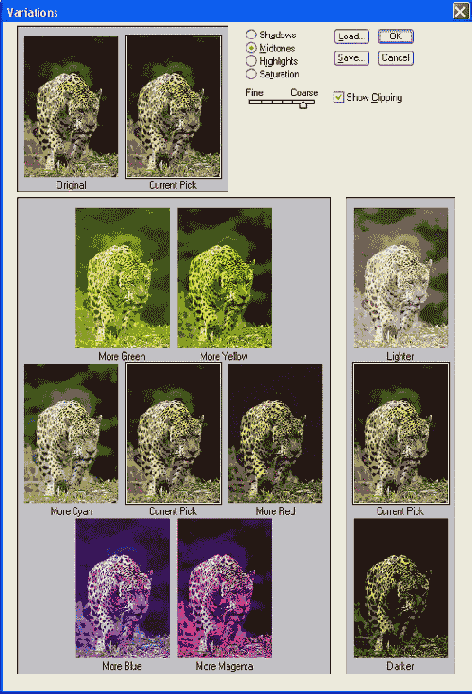
    Варианты
    Рис. 1.90. Команда Variations
    В большом окне внизу подбираете цвет: выбираете лучший на ваш взгляд вариант из шести, окружающих оригинал, и щелкаете по нему. Тотчас же этот вариант попадает в центр, становится текущим выбором, и вы можете продолжать.

    Справа так же точно можно выбрать более темный или более светлый вариант.

    Движок Fine - Coarse (точно - грубо) сначала ставьте в положение Coarse для более грубого подбора, постепенно смещая в сторону тонкого.

    Возможна раздельная корректировка по теням, светам и полутонам, а также по насыщенности.

    Галочка в строке Show Clipping позволяет видеть оттенки, которые теряются в том или ином варианте коррекции.

    Если вы залезли в такую область, где все варианты неудовлетворительны, сбросьте настройки (как обычно, щелчком по кнопке Cancel с клавишей Alt) и начните сначала.

    Кажется, этой командой вполне можно пользоваться в несложных случаях. Впрочем, в несложных случаях можно пользоваться чем угодно. То ли дело сложные случаи!..


    Векторная маска слоя


    Когда в слое уже есть маска, кнопочка для добавления маски Векторная маска слоя остается тем не менее доступной. Это не значит, что мы можем, как добавить в этот слой еще одну такую же маску. Это значит, что можем в этот слой добавить маску другого типа - векторную. Всплывающая подсказка на кнопке сообщит нам об этом: вместо Add layer mask (добавить аску слоя) там будет написано: Add vector mask (добавить векторную маску).

    Можно добавлять векторную маску и через меню Layer Add Vector Mask командой Current Path (добавить текущий контур).

    Но чтобы маска действительно добавилась, обычное выделение не годится. У вас должно быть что-то нарисовано одним из векторных инструментов Фотошопа в режиме создания контуров, о чем разговор еще впереди.

    Векторная маска не попадает в палитру Channels, зато вы найдете ее в палитре Paths (контуры) под именем Layer I Vector Mask (в 6.0 - Layer 1 Clipping Path).

    Тут я вынужден пока прервать объяснения по этой теме, чтобы позднее

    к ним вернуться.


    Векторные фигуры


    Векторные фигуры Теперь давайте посмотрим, чем отличается векторное рисование от обычного. На рис. 1.102 показано, как изменяется панель настроек при переходе в режим рисования векторных объектов (нажата кнопка Shape Layers). Как видите, слева все осталось, как было, а вот далее картина переменилась неузнаваемо.

    Векторные фигуры
    Рис. 1.102. Инструмент для вычерчивания произвольных фигур в векторной форме
    Правее произвольной фигуры в виде зайца, которую я взял из набора Animals (звери), расположена группа кнопок, позволяющих посадить зайца на отдельный векторный слой (первая, в виде квадратика), добавить зайца на текущий векторный слой (вторая), вычесть зайца из другого зайца или иной векторной фигуры на текущем слое, пересечь зайца с другим зайцем и исключить у зайцев общую часть (самая правая в этой группе).

    В списке Style вы найдете некоторое количество стилей оформления из стандартного набора. В комплекте Фотошопа есть еще несколько наборов стилей, которые вы посмотрите сами.

    Стили могут состоять из любых известных нам обработок (см. главу «Стиль слоя»), над их комбинированием поработали опытные дизайнеры фирмы Adobe, но если опыт этих дизайнеров вам не указ, - вы уже знаете, как поступить: двойной щелчок по слою, и настраивайте, что хотите.

    Выбирая другой стиль при нажатой кнопке-цепочке, вы сразу оформляете этим стилем всех зайцев данного слоя. Если же цепочку отжать, то новым стилем будут оформляться только вновь созданные зайцы.

    Для хранения стилей в Фотошопе есть отдельная палитра Styles, щелкая по кнопочкам в которой мы сможем изменять оформление не только векторных фигур, но и растровых слоев.

    Ведь на самом деле векторная фигура не представляет собой какого-то особенного объекта на каком-то особенном типе слоя. Внимательно посмотрев на палитру слоев (рис. 1.103), вы поймете, что это просто маска, наложенная на заливочный слой. Вся раскраска, тень и прочее стилевое оформление заданы именно для заливочного слоя, который только обрезан по форме зайца.

    Правда, в палитре каналов никакой маски не обнаруживается. Зато она обнаруживается в палитре Paths (векторные контуры) - с именем Shape I Vector Mask. Из чего мы заключаем, что маска у нас получилась векторная.

    В контекстном меню маски (щелчок правой кнопкой по квадратику с зайцем) будет команда ее растеризации - превращения векторной маски в обычную (Rasterize Vector Mask). А в контекстном меню слоя (щелчок по имени слоя) - команда растеризации слоя (Rasterize Layer), в процессе которой произойдет уже полная и окончательная обрезка по маске.

    Форму векторных фигур можно редактировать, о чем будет рассказано в главе «Изменение векторных контуров и линий». А мы с вами еще должны обсудить, что такое...
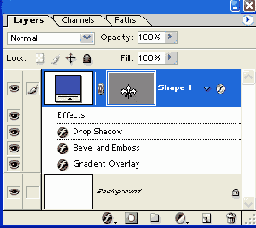
    Векторные фигуры
    Рис. 1.103. Векторная фигура организована в виде маски на заливочном слое


    Векторный контур


    Векторный контурТретий тип фигур, которые создает Photoshop, - это векторные контуры (кнопка для перехода в этот режим называется Paths) - контуры в чистом виде, без какой бы то ни было заливки и окантовки. Соответственно, и в панели настроек не останется вообще ничего, кроме кнопочек, задающих добавление новой фигуры к существующему контуру, вычитания, пересечения или исключения общей части (см. рис. 1.104).

    Векторный контур
    Рис. 1.104. Панель настроек в режиме Paths
    Для контура вообще никакого слоя не создается, появляется только строка Work Path (рабочий контур) в палитре Paths (см. рис. 1.105).
    У векторной маски всегда четкие края, никакого размытия в ней нет и быть не может. Но когда это вам понадобится, вы сможете преобразовать ее в обычное выделение и уж его размывать сколько душе угодно.
    Векторный контур
    Рис. 1.105. Палитра векторных контуров Path
    Векторный контур Эта кнопка (как и Ctrl-щелчок по строке в палитре Paths) создает из контура выделение. Что будет при щелчке с «шифт-контролом», «альт-контролом» и со всеми вместе уже понятно? Повторять не надо?

    Векторный контур Эта кнопка делает противоположную вещь: превращает выделение в

    д векторную маску. Скажем, вы выделили нужную область обычными

    инструментами (волшебной палочкой, лассо и пр.), нажали эту кнопочку - и вот вам векторный контур.
    Чтобы сохранить наш временный рабочий контур (Work Path), сделать его таким контуром, который не пропадет сам собой именно тргда, когда он особенно нужен, мы можем оттащить его на эту кнопку: Векторный контур . Будет создан постоянный контур с именем Pathl, Path2 и т. д. Двойным щелчком по имени контура вы сможете его переименовать.
    Можно поступить по-другому: сначала создать пустую область для будущих векторных контуров, щелкнув по той же кнопочке в палитре Paths, а потом Рисовать в ней векторными инструментами.
    - Но что это вообще за штука такая - векторный контур? - интересуется пытливый читатель. - Для чего создается и как им пользоваться?

    Пользоваться можете как вам удобнее, - уклончиво отвечает автор. -

    Но по сути своей - это инструмент для создания векторной маски.

    - А векторная маска зачем? - упорствует читатель.

    - А векторная маска - инструмент для точного выделения фрагментов.

    - Как, еще один?! - ахает читатель. - Куда же еще-то? Мы и так их изучали, изучали, аж вспотели!..
    Но так рассуждать может только такой наивный и не битый жизнью читатель, которому никогда не приходилось бодаться с выделением сложных контуров, которые, к тому же, требуется сделать очень точно и чисто - например, для коллажа, который предстоит напечатать в глянцевом журнале: едва ли не каждый торчащий, не на месте расположенный пиксель будет замечен и соответственно оценен коллегами и начальством.

    При создании векторных контуров достижима более высокая точность, нежели при выделении обычными способами. А главное, редактировать векторные контуры выделения значительно проще и удобнее, чем обычные.

    Вот как это делается.


    Внешний вид и органы управления


    На рисунке 1.1 показано окно Фотошопа седьмой версии, в котором находится один рисунок. Вы можете создавать или загружать в программу столько рисунков, сколько вам нужно. Естественно, в пределах доступной памяти.
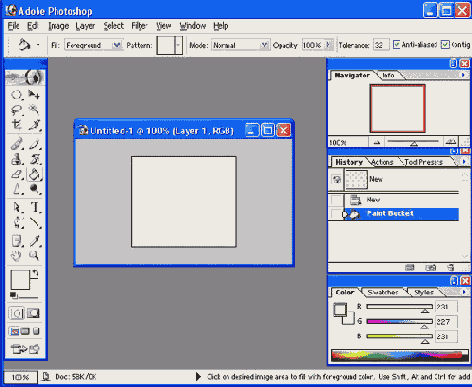
    Внешний вид и органы управления
    Рис. 1.1. Графический редактор Adobe Photoshop 7.0
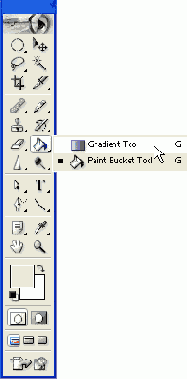
    Внешний вид и органы управления
    Рис. 1.2. Группа инструментов на одной кнопке
    Слева на нашем рисунке вы видите панель инструментов. У некоторых кнопок правый нижний уголок закрашен черным. Это означает, как легко догадаются все, кто читал «Самоучитель работы на компьютере», что на одной кнопке с целью экономии места собрано несколько инструментов. Стоит вам щелкнуть мышкой по такой кнопке и полсекунды не отпускать мышку на свободу, как группа развернется, и вы сможете выбрать в ней какой-то доселе от вас скрытый инструмент (см. рис. 1.2).

    Выбор инструмента возможен не только с помощью мышки, но и с клавиатуры. Подведите мышку к кнопке, и всплывающая подсказка сообщит вам, какую клавишу следует нажать для быстрого переключения.

    Всем инструментам из одной группы назначена одна и та же горячая клавиша, а чтобы переключиться на какой-то из спрятанных инструментов, понажимайте эту клавишу с «шифтом».
    Горячие клавиши в Фотошопе работают только в английской раскладке клавиатуры. Поскольку в системе Windows клавиатурная раскладка все время норовит ни с того ни с сего взять, да и поменяться, это может доставлять некоторые неудобства. Если вам это сильно мешает, может быть, стоит поставить себе другой переключатель клавиатуры, вроде программки Switchlt, которая умеет блокировать эти самопроизвольные перескоки'.
    Казалось бы, в графических программах мы работаем в основном мышью, и незачем приплетать сюда еще и клаву: отложил ее в сторонку, и пусть лежит, а мы мышой тык-тык. Но это только на первый взгляд. На самом деле, когда вы что-то делаете в одном углу экрана, все время прыгать в другой только затем, чтобы переключить инструмент, быстро надоест. А кроме того, при выполнении некоторых операций вам все равно понадобится клавиатура - придется щелкать по разным интересным местам с клавишей Ctrl, Shift или Alt, таскать рамочки выделения или выделенные фрагменты с теми же клавишами и т. п. Так что есть смысл заглянуть в таблицу 1 в приложении и подобрать себе там по вкусу всяких клавиш, горячих и разных.

    Ниже инструментов на панели расположены два налезающих друг на друга квадратика, размером побольше кнопок. Это выбранные цвета - те, которыми мы будем рисовать, заливать области и еще кое-что полезное делать. Верхний (второй) - Background Color («цвет фона»). Щелкая мышкой по этим квадратам, мы сможем выбирать другие цвета. Впрочем, об этом позднее.

    Изогнутая стрелочка вверху Внешний вид и органы управления позволит поменять местами передний и фоновый цвета. То же получится при нажатии клавиши X (от слова eXchange -замена).

    А щелчок по нижней кнопочке с квадратиками Внешний вид и органы управления (и клавиша D - от слова Default) «заряжает» их цветами по умолчанию: черным и белым.

    Справа в окне Фотошопа в четыре этажа расположены управляющие палитры. Каждая палитра содержит две-три закладочки, щелкая по которым вы получаете доступ к совершенно другим палитрам. Экономия, однако: одиннадцать палитр по цене четырех!

    Палитры (как, кстати, и панель инструментов) можно двигать по экрану, взявшись за заголовок. Можно их минимизировать: минусик в правом верхнем углу или двойной щелчок по заголовку палитры убирает все, кроме строки заголовка и закладочек.

    А можно и вовсе убрать ее с экрана (крестик). Но чтобы потом вернуть палитру на экран, придется вам влезть в меню Window (окно) и поставить там галочку в строке с соответствующим названием.

    Впрочем, правильнее не отключать и не сворачивать палитры и панель инструментов (ими, все же, очень часто приходится пользоваться), а убирать их с экрана временно - клавишей Tab. Поработаете над изображением при выбранных настройках, а потом снова нажмете Tab, и все палитры вернутся на свои места.

    Взявшись за закладочку палитры, можно вытащить ее из «упаковки» и перетащить в другую. Или сделать отдельной палитрой. Кроме того, палитру можно утащить в панель настроек - в строку с кнопками, списками и переключателями, которая расположена сразу под строкой меню. В правой части этой панели и можно размещать закладочки палитр1.

    Сама панель настроек будет у нас с вами все время разная - в зависимости от того, какой выбран инструмент. Понятно, что настройки у кисточки для рисования, у лупы для увеличения масштаба и рамочки для выделения фрагмента будут совсем разными. Вот и придумали ребята из Adobe такую вот переменного вида панельку. Разбираясь с инструментарием Фотошопа, мы эти панельки самым внимательным образом рассмотрим2.

    Как, впрочем, и сами палитры - всему свое время.
    1 Команда Reset Palette Locations («исходное расположение панелей») в меню Window (Photoshop 6.0) или в подменю Window > Workspace (7.0) возвращает все панели на первоначальные места.

    2 Еще в Photoshop 5.5 панели настроек не было: все они располагались в палитрах, которые автоматически подключались, когда вы выбирали тот или иной инструмент.
  • показать нам линейки (Rulers) по краям рисунка - команда Rulers в меню View или клавиатурная комбинация Ctrl-R. Если взяться мышкой за квадрат слева вверху, где линейки сходятся (посмотрите снова на рис. 1.1), и потащить вниз, вы сможете выбрать на рисунке новую точку отсчета - где отпустите кнопку мыши, в том месте и будут у линеек нули. Чтобы потом вернуть ноль на место, достаточно будет двойного щелчка по тому же квадратику в левом верхнем углу;

  • разлиновать весь рисунок сеткой (Grid) наподобие миллиметровки (View > Show > Grid или Ctrl-кавычка1). По умолчанию линии сетки идут через 2 см, однако, запустив команду Edit > Preferences > Guides, Grid & Slices, вы всегда сможете задать другой шаг (в секции, которая называется, естественно, Grid).

  • поставить для нас на рисунке неограниченное количество направляющих (Guide) - вертикальных или горизонтальных служебных линий (на печать они никогда не выводятся), по которым удобно будет подравнивать объекты. По команде New Guide в меню View программа предложит вам выбрать, какую направляющую вы создаете - вертикальную или горизонтальную, и указать ее сдвиг относительно нулевой точки.

  • Можно создать направляющую и иначе: взяться мышкой за верхнюю линейку и потащить вниз - выйдет горизонтальная направляющая. Взяться за левую линейку и потащить вправо - выйдет вертикальная направляющая.

    Если вам требуется точность при установке направляющих, выберите покрупнее масштаб изображения.
    Внешний вид и органы управления Перемещать направляющие можно инструментом Move (на панели инст- рументов вы найдете его в верхнем ряду справа). Когда курсор находится над направляющей, он меняет вид, вместо стрелочки станет таким: НК Это значит, что можно уже брать и тащить, не опасаясь промахнуться.

    Чтобы случайно не сместить направляющую (увлеченные работой, вы можете и не заметить, что курсор изменил свой вид), можно «запереть» направляющие: View > Lock Guides или Alt-Ctrl-точка с запятой (напоминаю, в английской раскладке клавиатуры!). Еще раз Alt-Ctrl-; - и все снова отперто.

    Тем же инструментом-стрелочкой можно и удалить ненужную направляющую - вытащить куда-нибудь за пределы окна и бросить.

    По окончании работы снимите сразу все направляющие командой View > Clear Guides.
    А вот еще одно изобретение, полезное при выполнении прецизионных операций: Photoshop умеет примагничивать перетаскиваемые объекты, рамочки выделения, линии и все прочее - к направляющим, линиям сетки и краям документа. Задать, к чему именно будут притягиваться объекты и линии, можно в подменю View > Snap To, а включить/выключить режим с прилипанием -командой View > Snap.


    Выбор цвета


    Прежде чем продолжать разговор об инструментах Фотошопа, давайте посмотрим, как нам выбрать цвет для рисования, заливки и прочих операций. Это можно сделать как минимум тремя способами: задать цвет движками на палитре Color (цвет), выбрать один из цветов в палитре Swatches (образцы), щелкнуть мышкой по первому или второму цвету в панели инструментов и задать для него цвет в диалоговом окне Color Picker (подбор цветов). Вдобавок к этому, цвет можно взять прямо с рисунка - инструментом Eyedropper, более известным в народе под именем «пипетка».


    Выделение цветов


    В Фотошопе у нас есть две очень удобные и мощные команды, которые позволяют быстро выделить на рисунке области одного цвета или близких цветов. Это волшебная палочка (Magic Wand) и команда Color Range в меню Select.
    Выделение цветов Волшебная палочка действует, в общем, так же, как ведерко с краской или волшебный ластик, только она не заливает участки определенного цвета другим цветом или прозрачностью, а выделяет их. Потому-то настройки волшебной палочки (см. рис. 1.40) так похожи на настройки ведерка (рис. 1.16) или волшебного ластика.

    Выделение цветов
    Рис. 1.40. Настройки волшебной палочки
    Действует инструмент вполне предсказуемым образом: щелкаете им в какой-то точке, волшебная палочка анализирует цвет этой точки и заливает все смежные области этого цвета. При отсутствии галочки в квадратике Contiguous (смежные) заливаются подходящие области по всему изображению.

    Главный наш параметр для настройки этого инструмента, конечно же, допуск (Tolerance). Именно подбирая величину отклонения от основного цвета, вы можете влиять на площадь и вид получающегося выделения.

    Из рисунка 1.40 видно также, что кнопки для добавления к выделению или исключения из выделения здесь тоже присутствуют. Из рисунка не видно, но уж поверьте мне на слово: то же самое можно делать и при помощи клавиш Shift (добавление к выделению), Alt (исключение) и Alt-Shift (пересечение): щелкнули по рисунку, поглядели, что выделилось, - маловато будет! Щелкнули еще с «шифтом» - лучше, но тоже маловато. Щелкнули снова - перебор. Тогда, получше прицелившись, щелкаем с «альтом»...

    Если вам надо выделять тонкие и точные линии (каких не бывает на фотографиях, зато полным-полно на рисунках), параметр Anti-aliased (сглаживание) лучше отключать. А не то вместо линии толщиной в один пиксель программа выделит линию с переходами толщиной в три пикселя. Здорово, конечно, но не то.

    Команда Select > Color Range (Alt-S > С) предоставляет альтернативную возможность . выделения по цвету, в чем-то даже более удобную, чем волшебная палочка. На рис. 1.41 показано ее диалоговое окно. В центре вы видите уменьшенную копию всей картинки (а если на рисунке ранее что-то было выделено, то только выделенной части).
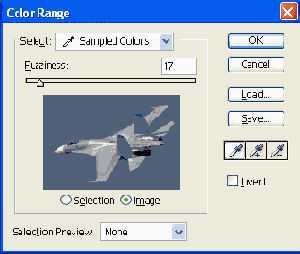
    Выделение цветов
    Рис. 1.41. Команда Color Range
    Чтобы выбрать цвет, который команда будет выделять, вы должны щелкнуть мышкой по интересующей вас точке либо на этой уменьшенной копии, либо на самом рисунке1. Курсор тут имеет форму пипетки.

    Если выбрали неверно, можете щелкать пипеткой до тех пор, пока не попадете именно туда, куда целились.

    Но это еще не все! За одну операцию вы сможете выбрать несколько цветов, а значит - выделить область довольно сложной расцветки (про форму я уж молчу). Если щелкать пипеткой по рисунку или его копии с клавишей Shift, то новый цвет добавляется к списку выделяемых, а с клавишей Alt - удаляется из списка (можно пользоваться и кнопками-пипетками - с плюсом и минусом). Такая возможность, да еще усиленная немедленным показом на экране выделяемой области, делает команду Color Range особенно удобной.

    Надо только этот немедленный показ включить. Включается он щелчком по кружку Selection (выделение) в нижнем переключателе. И тогда вместо исходной фотографии будут показаны участки, которые команда собирается выделить (белым цветом), а все невыделенное останется черным (см. рис. 1.42).

    Еще удобнее пользоваться клавишей Ctrl, которая временно переключает нас из одного режима отображения в другой.
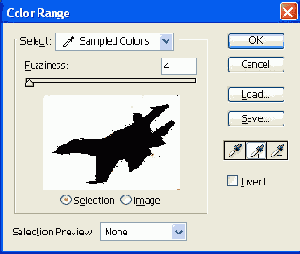
    Выделение цветов
    Рис. 1.42. Добавляем пипеткой новый цвет к выделению
    Список Selections Preview (просмотр выделения) позволит нам и на самом рисунке в основном окне программы видеть только назначенные для выделения области. Тут мы сможем попросить программу закрашивать их черным, белым, серым и т. д.

    Когда я выделял море вокруг вертолета, некоторые цветовые участочки оказались слишком мелкими, чтобы попасть в них пипеткой на уменьшенной копии. Тогда как на оригинале я попадал в них без труда.

    Параметр Fuzziness (размытость) аналогичен параметру Tolerance у волшебной палочки - задает допуски по цвету. Но плюс к этому добавляется частичная прозрачность цветов, далеко отстоящих от того, в который вы попали пипеткой. Подбирая этот параметр, я довольно быстро избавился от мелких невыделенных участков моря.
    Когда вы щелкаете по самому рисунку, вы тем самым еще и меняете первый цвет. А щелкая по уменьшенной копии в диалоговом окне, первый цвет вы сохраняете неизменным.

    Обратите внимание также на настройку Invert. Галочка здесь позволит обратить процедуру выделения. Будет выделено все, кроме участков выбранного цвета. Так, на своей картинке, даже если я хочу выделить не море, а вертолет, проще всего мне будет выделить именно море, потому что оно более или менее синее, а вертолет - пятнистый, пестрый, с тенями, бликами, с переходами цветов. Выделю море, помечу строку Invert, а когда нажму ОК, выделится все равно вертолет (см. рис. 1.43).
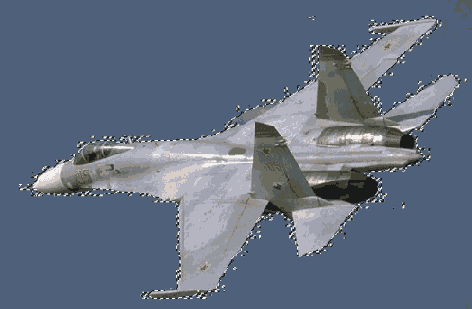
    Выделение цветов
    Рис. 1.43. Выделение вертолета путем инвертирования выделения моря
    Небольшие дефекты выделения - фрагменты моря, не попавшие в заданный диапазон цветов или, напротив, случайно выделившиеся детали вертолета, - легко убрать любым инструментом ручного выделения. Например, растягивая прямоугольную рамочку с клавишей Alt или Shift. Или обведя простым лассо с теми же клавишами-модификаторами.


    Выделение фрагментов


    Работая в Фотошопе, вы постоянно будете выделять какие-то фрагменты изображений - чтобы вырезать и вставить в другом месте, чтобы залить цветом, текстурой или градиентом, удалить выделенное или, наоборот, удалить все вокруг выделенного, чтобы обработать тем или иным способом только выделенную область. И должен вам сказать, что по части удобства и разнообразия способов выделения Photoshop шагнул необыкновенно далеко.

    Начнем с самого обычного - растягивания рамочки.


    Выделение прямоугольников и овалов


    Выделение прямоугольников и оваловПрямоугольная рамочка (Rectangle Marquee, M) - инструмент самый заурядный, даже в скромном маленьком Paint'e такой имеется. Щелкаете мышкой, тянете, отпускаете - имеете выделенный прямоугольный блок, обозначенный ползущим пунктирчиком («бегущими муравьями»). Если тащить мышку с клавишей Shift, получается квадрат. Если тащить с клавишей Alt, то прямоугольник растягивается не от угла, а от центра.

    Вопрос на засыпку: а если нажать одновременно Shift и Alt, что выйдет? Правильно, растягивание квадратной рамочки от центра.
    Выделение прямоугольников и овалов Овальная рамочка (Elliptical Marquee, M) - тоже не бог весть какая экзотика. Благо, делается все то же и с теми же модифицирующими клавишами.

    На панели настроек овального выделения есть всего одно отличие от прямоугольного: квадратик Anti-alised, галочка в котором предлагает программе сглаживать неровные края эллипсов и окружностей за счет переходов прозрачности.

    Не так-то просто выстроить рамку в точности подходящего размера, да еще и точно в нужном месте. Это касается и прямоугольной рамки и, уж особенно, овальной. Вроде, поставил верно, а чуть растянул рамочку - глядь: на несколько точек ошибся.

    И тут нам на помощь приходит большая, но скромная клавиша - пробел. Когда вы ее нажмете (не отпуская ни мышки, ни клавиш-модификаторов), рамка на время перестанет растягиваться, зато будет двигаться по рисунку, чтобы вы могли поточнее ее установить. Потом отпускаете пробел и продолжаете менять у рамки размеры.

    Даже после того, как контур выделения построен, вы все равно сможете двигать его по рисунку. Едва курсор оказывается над выделенным участком, форма его меняется: вместо крестика он становится таким: Па. Это означает, что можно щелкать мышкой и двигать контур.

    Если же вы щелкнете не внутри выделения, а вне его (курсор остается крестообразным), то старое выделение пропадет, и вы сможете начать новое.

    Приятно, что такое действие, если оно было непредумышленным, можно отменить: Ctrl-Z - и выделение восстановлено. В истории команд каждая из операций выделения также представлена отдельной строкой.

    Если, начав тащить рамку, вы нажмете клавишу Shift, то рамка будет перемещаться строго по вертикали, горизонтали или под углом 45°. Почему нельзя нажимать Shift до того, как вы щелкнули мышкой, вы узнаете буквально на следующей странице... (А впрочем, чего вас зря интриговать, скажу сразу: вместо перемещения получится добавление к выделению еще одного фрагмента.)

    Очень удобно перемещать рамку при помощи стрелок управления курсором. Тут вы не ошибетесь с горизонтальностью или вертикальностью, а, кроме того, движение будет происходить с минимальны шагом (1 пиксель).

    Для более быстрого перемещения рамки двигайте ее Shift-стрелками.
    По каким бы инструментам вы ни щелкали после того, как выделили область, какие бы операции ни выполняли, - до тех пор, пока выделение не снято, вы всегда сможете вернуться в один из выделяющих инструментов и вновь подвинуть контур выделения или как-то его видоизменить.
    Пока все просто, в общем, и знакомо. Однако стоит взглянуть на панель настроек прямоугольного и овального выделения (рис. 1.34), как вы поймете, что и с этими простыми инструментами все совсем не так просто. Невооруженным глазом заметны некоторые незнакомые и не слишком понятные вещи.

    Выделение прямоугольников и овалов
    Рис. 1.34. Настройки выделения прямоугольного и овального фрагмента
    С чего бы начать? Пожалуй, с настройки Feather (размывка). С ее помощью мы сможем создавать выделение с нечеткими, размытыми краями. На рисунке 1.35 вы видите, что происходит, когда заливаешь цветом квадратное выделение с четкими

    (слева) и с сильно размытыми (справа) краями.
    Выделение прямоугольников и овалов
    Рис 1.35. Четкое и размытое выделение
    Ширина этой частично выделенной полосы как раз и задается в окошке Feather. Причем размывка на эту величину происходит в обе стороны от пунктирной рамки - и наружу, и внутрь.
    Если заданные вами размеры размывки больше, чем выделенная область, то Photoshop этим возмутится до глубины души. Программа сообщит вам о своем возмущении и спрячет пунктирную рамочку. Но вы не слишком по этому поводу огорчайтесь: выделение, пусть никак на экране и не обозначенное, на самом деле не снято, можете продолжать работу.
    Иногда при выделении удобно задать фиксированный размер блока. Например, вам требуется вырезать несколько прямоугольничков одинакового размера для создания баннеров или несколько кружков - для кнопок. В списке Style, кроме обычного способа выделения (строка Normal), можно выбрать строку Fixed Size (фиксированный размер). Придется самостоятельно задать ширину (окошко Width) и высоту (Height). Зато в дальнейшем рамочку растягивать не придется - щелк мышкой! - и рамка готова.

    Еще одна строка - Fixed Aspect Ratio (фиксированное соотношение сторон) - позволяет задать постоянное отношение длины к ширине. При соотношении 1:1 будут получаться только квадраты (ну, и круги, конечно), а при 9:12 или 9:14 - блоки в формате стандартной фотобумаги.

    Как я уже говорил, не всякий объект удается выделить в один прием. Иногда лишнего немного захватишь или, наоборот, чуть-чуть не доведешь линию. А кнопку-то уже отпустил! Что же, заново начинать?

    Может, в каком-нибудь Paint'e и пришлось бы, но только не в Фотошопе!

    Если, прежде чем растягивать новую рамочку, нажать клавишу Shift, то Photoshop временно перейдет в режим добавления к выделению новых

    фрагментов (курсор станет с плюсиком, как на рис. 1.36). Вы сможете растянуть еще одну прямоугольную или круглую рамочку, в результате чего выделение станет сложной формы. Потом можно сделать так еще и еще раз - ровно столько, сколько нужно. Что важно, фрагменты могут быть и несмежными (не пересекающимися).

    Если же вместо «шифта» нажимать Alt, то программа перейдет в противоположный режим - режим исключения (вычитания) из выделения (курсор с ми-нусиком, рис. 1.37). Таким способом можно убрать из выделения все лишнее.

    Есть и третий, довольно хитрый режим, - пересечение с выделением, который включается по Alt-Shift. Тут результатом станет маленький кусочек, принадлежащий к обеим рамкам, новой и старой, - их общая часть. Если же рамки не пересекаются, то и самого выделения не останется.
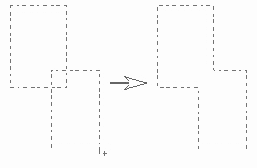
    Выделение прямоугольников и овалов
    Рис. 1.36. Добавляем к выделенному прямоугольнику еще один
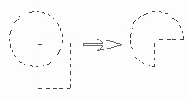
    Выделение прямоугольников и овалов
    Рис. 1.37. Исключаем из круглой области квадратную
    На панели настроек есть и специальные кнопочки для перехода в описанные режимы:
    Выделение прямоугольников и овалов Add to Selection (добавление к выделению),

    Выделение прямоугольников и овалов Subtract from Selection (вычитание из выделения) ,

    Выделение прямоугольников и овалов и Intersect with Selection (пересечение с выделением).
    Но в отличие от выделения с «альтом» или «шифтом», тут программа сама не возвращается в обычный режим. Как поставили ее в режим сложения или вычитания, так она и стоит. В следующий раз (может, еще не скоро) вы выбираете прямоугольное или овальное выделение и удивляетесь, как странно ведет себя инструмент! Что за черт?!

    А это он в нетрадиционном режиме выделения находится!

    В группе простых выделяющих инструментов есть еще два. Это:
    Выделение прямоугольников и оваловSingle Row Marquee для выделения горизонтальной строки высотой в один пиксель и шириной во весь рисунок

    Выделение прямоугольников и овалов и Single Column Marquee для выделения вертикального столбца шириной

    и в один пиксель и высотой во весь рисунок. С их помощью можно выполнять всякие мелкие вспомогательные работы: разлиновать бумагу, уменьшить размеры рисунка на одну точку по высоте или ширине (выделить каемку и отрезать ее), сделать вокруг рисунка квадратную рамку в одну точку (выделить каемку и залить цветом или, наоборот, все из нее удалить), как-нибудь этак разлиновать картинку или нарезать полосочками - да мало ли что еще может потребоваться...


    Заливка цветом

    Заливка цветом
    Как и в любой рисовалке, в Фотошопе есть инструментик в виде ведерка с краской, предназначенный для заливки цветом. Всплывающая подсказка называет его Paint Bucket. Но фотошоповское высокоинтеллектуальное ведерко умеет лить на рисунок не только цвет, но и узор (он же текстура, он же фактура поверхности), может выполнять заливку с частичной прозрачностью, по желанию клиента заливает не только смежные участки рисунка, но и все подходящие места.

    Панель настроек ведерка показана на рис. 1.16. В списке Fill всего две строки: режим Foreground задает заливку первым цветом, a Pattern - некими узорами, имитирующими камень, землю, вощеный картон и другие текстуры. Текстуру можно будет подобрать в выпадающем окошке Patterns. Загляните, кстати, в меню этого окна (помните круглую кнопку Options с треугольничком?), там еще много всякого найдется.

    Заливка цветом
    Рис. 1.16. Настройки ведерка с краской
    О режимах смешивания красок (Mode) и прозрачности (Opacity) мы уже говорили (и еще поговорим). А далее идет несколько совсем новых для нас настроек.

    Если вдуматься, что именно делает ведерко? Смотрит, по какому пикселю мы щелкнули, и заменяет его новым цветом. Потом находит соседние пиксели того же цвета и их заменяет и так далее, пока по соседству есть подходящие пиксели. Но, скажем, на фотографиях такая система работать не будет, потому что там даже то, что нам кажется одним цветом, на самом деле является группой близких цветов. Вот если бы ведерко могло заливать также эти близкие цвета!

    И оно, конечно же, может. В окошке Tolerance (допуск) как раз и задается, насколько велики могут быть отличия от основного цвета. Если задать здесь О, то заливается в точности тот цвет, по которому вы щелкнете мышкой. Если 10 - то все ближайшие цвета, отличающиеся от данного по любому из составляющих цветов на 10 и менее. И так далее.

    Аналогичный механизм используется при автоматизированном выделении участков одного цвета волшебной палочкой Magic Wand или при стирании волшебным ластиком Magic Eraser.

    Галочка Anti-aliased включает режим сглаживания, благодаря которому ведерко заметно лучше обрабатывает размытые или неровные края цветовых зон. Однако при заливке тонких линий и геометрических фигур небольшого размера настройку лучше отключать, если хотите, чтобы фигуры и линии сохранили свою форму.

    Когда стоит галочка в квадратике Contiguous (смежный), Photoshop заливает только смежные участки, соседствующие с точкой, по которой вы щелкали ведерком, - краска как бы разливается лужицей. Если же галочку убрать, то пиксели подходящих цветов будут перекрашены по всему рисунку.
    При наличии на рисунке выделенной области заливка происходит только внутри этой области. Это касается и остальных фотошоповских инструментов, а также большинства команд коррекции, фильтров и всего прочего фотошоповского добра: при наличии выделенного участка они работают только внутри выделения.
    У нас с вами есть еще два способа сплошной заливки: парочка клавиатурных комбинаций и одна команда в меню.

    Комбинации такие: Alt-Backspace - заливает рисунок или выделенный фрагмент первым цветом, a Ctrl-Backspace - вторым.
    Есть другая пара комбинаций - с клавишей Shift: Shift-Alt-Backspace и Shift-Ctrl-Backspace, которые тоже заливают первым и вторым цветом, но не трогают прозрачные участки.
    А команда такая: Edit > Fill. Появляется диалоговое окошко Fill (см. рис. 1.17). В верхнем списке можно выбрать первый или второй цвет, черный (Black), белый (White), серый (50% Gray), а также узор (Pattern).
    Если стоит галочка в строке Preserve Transparency (сохранить прозрачность), то прозрачные участки цветом не заливаются.
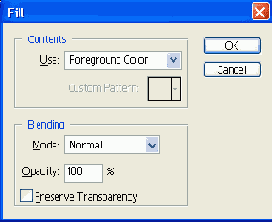
    Заливка цветом
    Рис. 1.17. Диалоговое окно Fill


    Замена цветов


    Для замены цветов в меню Image > Adjustments предназначены еще две команды -Replace Color (замена цвета) и Selective Colors (выборочные цвета), идущие в том же направлении, что и Hue/Saturation, но иными путями.

    Команда Replace Color победнее, попроще в использовании, чем Hue/Saturation, но предсказуемее по результатам. Во всяком случае, тут вы всегда будете понимать, какая именно часть изображения подвергнется изменению.

    Окно Replace Color, показанное на рисунке 1.88, очень напоминает окно Color Range (выделение по цвету) - сравните с рисунком 1.42. Точно так же мы должны набрать цвета при помощи пипеток, точно так же можем поставить точку в кружок Selection, чтобы видеть в окошке не весь рисунок, а только выбранные области на нем. Только в команде Color Range этим все и ограничивалось, а тут мы сможем выбранные цвета как-нибудь преобразовать - сместить цвет (Hue), изменить его насыщенность (Saturation) и яркость (Lightness).

    Движок Fuzziness, как и в Color Range, размывает границы цветового диапазона: кроме стопроцентно выбранного цвета появляются и близкие цвета, которые выбраны частично и, соответственно, частично обрабатываются.
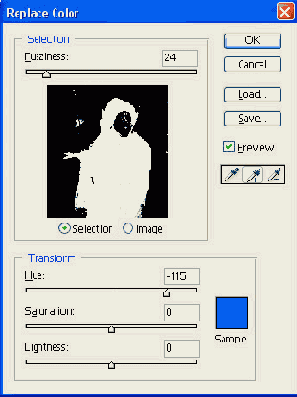
    Замена цветов
    Рис. 1.88. Перекрашиваем зелененькую кофточку в синий цвет
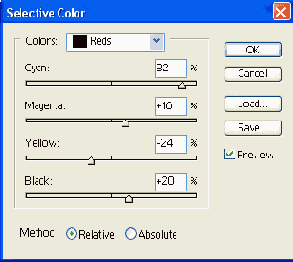
    Замена цветов
    Рис. 1.89. Настраиваем вид красных
    Команда Selective Colors позволяет менять Цвета не по модели HSB (Hue, Saturation, Brightness), а по модели CMYK - управляя количеством в данном цвете циана, мадженты, желтого и черного (см. рис. 1.89).

    Выбираете вверху одну из цветовых групп (красные, зеленые, синие, желтые, голубые, пурпурные, черные) и движками корректируете ее состав.


    Жидкие картинки


    Команда Liquify (в примерном переводе - сделать жидким, сжиживать) позволяет проделывать сложные преобразования формы изображения так, будто оно и правда жидкое. Или, по крайней мере, желеобразное.
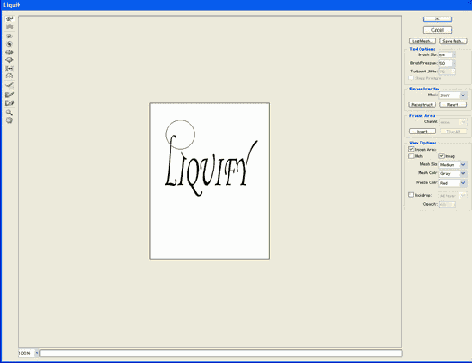
    Жидкие картинки
    Рис. 1.115. Набор обработок формы Liquify
    Набор инструментов сжиживателя (см. рис. 1.115, левая панель) включает в себя следующие кнопки.

    Жидкие картинки Инструмент для размывания Warp, которым я как раз и растягиваю на рисунке 1.115 рожки у буквы Y, напоминает размазывающий палец этСйде с главной панели инструментов Фотошопа - не зря же у них и значки

    почти одинаковые. Просто щелкаете мышкой в нужном месте и, не отпуская

    кнопки, тащите курсор в сторону - хоть прямо, хоть по кривой.

    Воздействие, которое инструмент оказывает на изображение, легко понять, если поставить на рисунок прямоугольную сетку (галочкой в квадратике Mesh), асам рисунок спрятать (нет галочки в квадратике Image). На рисунке 1.116 эффект Warp значится под номером а.

    Жидкие картинки Инструмент Turbulence привносит в изображение неупорядоченные завихрения - турбулентность (рис. 1.116, b). Тут можно нажать кнопку мыши и подержать на месте, а эффект будет усиливаться. Степень неупорядоченности искажений задается параметром Turbulent Jitter, который для всех инструментов, кроме турбулетности, недоступен.
    Инструменты Twirl ClockwiseЖидкие картинки (скручивание по часовой стрелке) и Twirl Counter Clockwise Жидкие картинки (скручивание против часовой стрелки) закручивают линии сетки в спираль (рис. 1.116, с и d).

    Жидкие картинки Инструмент Pucker (пакер - «делать складки, морщить») стягивает линии к центру (рис. 1.116, е), a Жидкие картинки Bloat (распухать), наоборот, от центра (рис. 1.116,/).
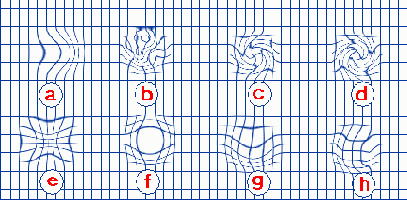
    Жидкие картинки
    Рис. 1.116. Действие различных инструментов команды Liquify
    Жидкие картинки Эффект, производимый инструментом Shift Pixel (подъем пикселей), немного напоминает катание бильярдного шара под ковром или движение линзы над рисунком. Правда, Shift Pixel сдвигает пиксели не во все стороны, как изобразила бы дело настоящая линза, а только в одну - перпендикулярно движению курсора (рис. 1.116, g).

    Жидкие картинки Инструмент Reflection имитирует отражение* в кривом зеркале (рис. 1.116,/г).

    Да, собственно, все эти эффекты подобны кривым зеркалам разной формы и кривизны. Размеры «зеркала» вы задаете движком Brush Size (размер кисти), а силу эффекта - движком Brush Pressure (нажим кисти).

    Если вы ошиблись, можете, как обычно, щелкнуть по кнопке Cancel, держа нажатой клавишу Alt. Кроме того, есть кнопочка Revert, также отменяющая все трансформации.

    Но есть способ получше!

    Жидкие картинки Поводив по рисунку кисточкой Reconstruct, вы сможете выборочно стирать изменения, сделанные с помощью других инструментов. И не просто стирать, но частично отменять, ослаблять. Режим частичной отмены выбирается в списке Mode (секция Reconstruction).

    Жидкие картинки Этот инструмент позволяет нарисовать розовую маску на рисунке. Все что закрыто ее пленкой, разжижению не поддается. Обводите участок, который хотите искривить (например, только нос на фотографии своего обидчика), а потом искривляете, не затрагивая окружающего.
    Жидкие картинки Этот инструмент позволяет стирать маску.


    Иллюстрированный самоучитель по графике и звуку

    Что покупать


    Итак, у вас в руках упаковка с аппаратом, который вы собираетесь купить. До того как расплатиться, необходимо внимательно проверить комплектацию, работоспособность, гарантийный талон к нему.


    CorelDRAW


    Векторный графический редактор CorelDRAW долгое время считался afcj игрушкой для любителей, профессионалы программой брезгали, предпочитая Adobe Illustrator или что-то вроде. Но канадская фирма Corel не стояла на месте. Программа росла, развивалась и сегодня можно признать ее уже вполне серьезным инструментом векторной графики, у которой широчайший круг поклонников - от зеленого новичка, впервые попробовавшего порисовать «в Кореле», у которого неожиданно кое-что получилось, и до вполне успешного профи, в два счета изготавливающего с его помощью какой-нибудь неслабый товарный знак.

    Конечно, некоторые глюки в программе до сих пор имеются. Ну да где их нет...

    CorelDRAW имеет очень неплохой набор инструментов для работы с векторной графикой. Кроме того, совместно с векторами можно использовать и растровые изображения, для которых предусмотрен свой ассортимент средств, тоже волне приличный (для векторного редактора). Дополнение бит-мэповой графики векторными элементами позволит быстро создавать очень эффектные композиции для интернета, для рекламы или дизайна.

    Изображения, которые создаются в Кореле, могут быть достаточно реалистичными, но обычно цель такая не ставится. Чаще всего ставится цель получать именно рисунки - изображения, стилизованные под различные приемы рисования. Глядя на рисунок 2.1, выполненный в CorelDRAW, вам, конечно же, не придет в голову, что художник пытался подделаться под фотографию. Вы сразу видите, что перед вами рисунок, но рисунок стильный, в Духе американских автомобильных журналов тридцатых-сороковых годов.

    Очень хороши кореловские градиенты, узорные и текстурные заливки и прочие оформительские штучки-дрючки.
    CorelDRAW
    Рис. 2.1. Видно, что не фотография. Но видно и то, что именно таков и был замысел художника
    Однако, могут возникать проблемы при переводе этой красоты, например, в программу верстки. Цвета этих замечательных текстур и градиентов после перевода их в форматы, приемлемые для версточных программ, могут оказаться не совсем такими, какими они были в CorelDRAW, да и изумительная точность деталей может нарушиться. Если, конечно, эта версточная программа произведена не фирмой Corel.

    Во всяком случае, следует внимательно отнестись к тому, что у вас получается на выходе.

    Программа CorelDRAW может поставляться отдельно, но чаще входит в состав графического пакета. В 10 и И версиях пакет называется CorelDRAW Graphics Suite, а в девятой - Corel Essentials.

    В одиннадцатую версию пакета кроме CorelDRAW входит растровый графический редактор Corel PHOTO-PAINT, программа перевода растровой графики в векторную форму CorelTRACE, аниматор Corel R.A.V.E. и программа CorelCAPTURE для перевода изображений с экрана компьютера в буфер Windows или прямо в файл. Из этой пышной корзины мы с вами отведаем главного овоща - CorelDRAW, а также чуть надкусим еще парочку небесполезных плодов - CorelTRACE и Corel R.A.V.E.

    Все иллюстрации будут взяты из одиннадцатой версии (выпуска 2002 года). Впрочем, ее отличия от десятой невелики - несколько новых инструментов, не самых серьезных, мелкие усовершенствования'. А вот в версии 9, которая с разными дополнениями и изменениями выпускалась с 1997 года, некоторых существенных удобств вы не найдете. Тогда как основные «рисовальные» возможности у программы практически те же.

    Девятая версия пакета занимает на диске от 100 МБ в минимальной установке до 200 в стандартной, десятая - от 130 МБ, одиннадцатая - уже от 200.

    CorelDRAW 9 работает с любыми версиями Windows 9x и NT, a 10 и 11 -с любыми, кроме Windows 95.

    Для нормальной работы программе требуется процессор не ниже Pentium II 200 МГц, оперативная память 64, а лучше 128 МБ (для Windows XP минимум - 128 МБ). Как и в случае Фотошопа, могу сказать, что для простых работ этого, в общем, хватает, а вот для графики большого размера, с большим количеством деталей и сложными заливками памяти надо купить столько, сколько вы можете себе позволить. Много ее не бывает.

    В параметрах программы можно выделить для Корела побольше памяти (Tools > Options > Workspace > Memory > Maximum), а также задать основной и дополнительный адреса для swap-файла на диске, куда программа будет скидывать данные, не помещающиеся в оперативной памяти. Swap-файл у Корела свой, не имеющий отношения к виндоузовскому.


    CorelTRACE

    CorelTRACE
    CorelTRACE Кнопка Trace Bitmap, как и аналогичная команда в меню Bitmap и контекстном, запускает программу перевода растровых изображений в векторную форму и загружает в нее изображение, которое было у вас выделено на странице. Можно вызвать программу и из меню программ - в ко-реловской папке есть для ее запуска отдельный значок.

    Я расскажу вам об этой программе очень коротко, потому что по-насто-яшему годный результат - векторный рисунок, достаточно точно воспроизводящий форму сфотографированного объекта и при этом не отягощенный тысячами лишних деталей, - получить в ней непросто. Особенно когда оригинал цветной, красивый, с тонкими цветовыми переходами.

    Иногда проще взять рисунок в CorelDRAW и, что называется, «обложить кривыми», чтобы воспроизвести его форму вручную. Так вы, по крайней мере, выделите на рисунке именно существенные детали, а не случайные и ненужные царапины и тени.

    Перед трассировкой сканированное или фотографическое изображение хорошо бы как-то загрубить в графическом редакторе - повысить контраст (вспомните фотошоповские команды Curves и Levels), насыщенность (сатурацию), повысить резкость (не забудем про фильтр Unsharp Mask).

    Очень бы неплохо подчеркнуть линии, а окраску поверхностей, наоборот, ослабить. Например, можно попробовать фотошоповские команды Equalize и Posterize (меню Image > Adjustments) по отдельности или вместе. Или поэкспериментировать с кореловскими обработками из меню Bitmap > Contour, которые отыскивают на фотографии контуры.

    На рисунке 2.144 вы видите окно CorelTRACE 11, в которую загружена фотография принтера (левая половина), а справа показаны результаты трассировки - получающийся рисунок и количество линий (объектов), из которых он состоит (надпись Number of Objects: 354 вверху).

    Как обычно, основные средства для работы расположены слева на вертикальной панели инструментов, а вверху появляется настроечная панель переменного вида - для каждого из инструментов своя.

    Что же за инструментарий у программы? Большая часть кнопок - это методы трассировки.

    Например, на нашем рисунке нажата самая верхняя кнопка, которую всплывающая подсказка называет Outline (контур). Движок Accuracy (точность) на панели настроек задает качество оцифровки. Чем выше это число, тем лучше выглядит картинка. Но, с другой стороны, чем выше это число, тем больше кривых создается для воспроизведения фотографии в векторном виде, а значит, сильно растет объем файла и усложняется работа с ним. В каждом конкретном :лучае нам придется подбирать самый подходящий метод трассировки и определять оптимальное соотношение размера и качества.
    CorelTRACE
    Рис. 2.144. CorelTRACE 11
    Нажав кнопочку Do Trace CorelTRACE(выполнить трассировку), мы и получим в правом окошке результаты векторизации изображения.

    Метод Outline основан на построении из пикселей близких оттенков замкнутых контуров (незамкнутых линий в этом случае не будет вообще). Выбрав в сачестве инструмента стрелочку (Select) и пощелкав ею на результате, вы эти сонтуры увидите.

    Потом возьмете рисунок в CorelDRAW и там все лишнее из него удалите, что-то подправите, что-то нарисуете заново. Но лучше сначала проверить остальные методы.

    CorelTRACE Метод Advanced Outline - более интеллектуальный вариант трассировки замкнутыми контурами. Сначала, пока вы не ориентируетесь в настройках (см. рис. 2.145), можете посмотреть заготовленные фирмой Corel арианты настроек, выбирая их из самого левого списка. Но можете сразу зяться за дело самостоятельно.
    CorelTRACE
    Рис. 2.145. Настройки трассировки по методу Advanced Outline
    Посмотрите сами, как влияют на результат список Noise Filter (фильтрация омех), движок Complexity (сложность), строка ввода Max Colors (максимальное эличество цветов), движок Node Reduction (упрощение линий - уменьшение эличества узелков), список Node Type (создавать только гладкие узлы -nooth, или же возможны и точки излома - Cusp) и строка Minimum Object Size минимальный размер создаваемого контура).

    i \ Следующий режим - Centerline - выполняет трассировку незамкнутыми кривыми, a Centerline Outline - смешанную: замкнутыми и незамкнутыми. Но доступны эти режимы для черно-белых файлов без полутонов.

    Чтобы черно-белый файл без полутонов был приличного качества, это должна быть гравюра (тушь), сканированный текст либо иное очень контрастное изображение.

    CorelTRACE позволяет немедленно перевести рисунок в ч/б. В меню Image > Mode есть для этого команда Black and White', которая попросит вас указать всего один параметр - пороговое значение яркости. Все, что темнее этого порога (по умолчанию - 128), станет черным, все, что светлее, - белым.

    Режим Sketch (набросок) создает эскиз изображения, составленный из нескольких слоев Ц1триховки, выполненной под разными углами.

    В режимах (Mosaic (мозаика) и 3D Mosaic программа заполняет ваш объект точками разного размера и формы (круглыми, квадратными или ромбическими, с имитацией объема или без).

    Последний режим (Woodcut - гравюра на дереве) имитирует работу штихелем по дереву и предназначен для всякого высокохудожества.

    Сохраняется векторизованное изображение в файле с расширением стх, которое потом легко будет импортировать в CorelDRAW.

    А вообще, сложное, хорошо отработанное изображение на основе фотографии может содержать тысячи деталей и всегда требует кропотливой работы.
    CorelTRACE
    Рис. 2.146. Рисунок из клип-эрта - 2400 кривых
    По умолчанию главное меню CorelTRACE спрятано, но вы сможете достать его через контекстное меню любой кнопки.

    Например, рисунок 2.146 (явно обрабатывавшийся руками) состоит из 2400 линий, из них на сам грузовик приходится 2000 деталек.

    Я бы советовал всем начинающим внимательно изучать чужие работы на предмет того, как в них достигается тот или иной эффект, раздобыть наборы векторных рисунков (Clip-art) и поглядеть, что там и как сделано. Например на рисунке 2.147 показано, на какие части разбирается замечательное лобовое стекло грузовика.
    CorelTRACE
    Рис. 2.147. Разбираем лобовое стекло


    Цвет и линия по умолчанию


    Щелкнув по палитре в тот момент, когда на рисунке ничего не выделено, мы можем задать цвет по умолчанию. Программа предложит выбрать, для каких именно объектов задается такой цвет -для рисунков (Graphic), художественного текста (Artistic Text) или абзацного текста (Paragraph Text) (см. рис. 2.36). Именно таким цветом будут у нас заливаться вновь созданные рисунки и надписи, пока мы не покрасим их вручную.

    Точно так же мы сможем задать и цвет линии, щелкнув (когда ничего не выделено) по цвету правой кнопкой.

    Более того, выбрав любой рисующий инструмент, вроде пера или Freehand, мы можем, ничего не выделяя, задать для линии толщину по умолчанию (выбрав ее в соответствующей
    Цвет и линия по умолчанию
    Рис. 2.36. Задаем цвет заливки по умолчанию
    строке), задать стрелочки по умолчанию, стиль линии по умолчанию. А выбрав инструмент для создания надписей (но не введя никакого текста), сможем задать для текста шрифт по умолчанию, размер шрифта, начертание и все прочее.

    Вот сколько всего можно задать. Если я про какое-нибудь еще умолчание умолчал, то не по злому умыслу, а потому, что и так уже все понятно.

    Не совсем понятно другое: все эти многочисленные умолчания действуют только в текущем сеансе работы. После перезапуска CorelDRAW все вернется к исходным цветам и прочим атрибутам.

    Чтобы сделать текущие умолчания постоянными, надо зайти в меню Tools и запустить команду Save Settings As Default (сохранить установки по умолчанию).


    Докеры


    В окне CorelDRAW вы не увидите того обилия палитр, которое характерно для Фотошопа. Однако это не значит, что их нет! Из меню Tools и из подменю Window > Dockers вы сможете вызвать массу дополнительных панелей, предназначенных для самых разнообразных работ.
    В отличие от закрепленных на своем месте панелей инструментов и, наоборот, от всяческих плавающих панелек и палитр, кореловские всегда появляются справа от рисунка, встраиваясь между вертикальным лифтом и палитрой цветов (см. рис. 2.4). Конечно, их тоже можно превратить в плавающие, если взяться за заголовок и потащить. Да только стоит ли?
    Докеры
    Рис. 2.4. Дополнительная панель Undo
    Называются такие доппанели Dockers - от слова dock, которое переводится как «входить в док» (если речь о корабле) или «стыковаться» (если речь о космической станции).

    На рисунке 2.4 вы видите пристыкованную панель Undo (аналог фотошо-повской панели History, только без возможности делать снимки). Справа в виде закладок находятся еще два докера: View Manger (который с успехом заменит нам лупу Zoom) и менеджер объектов Object Manager, показывающий, из каких объектов состоит наш рисунок и позволяющий менять их порядок (что-то вроде панели Layers в Фотошопе). Щелкая по закладкам, мы сможем открывать соответствующую доппанель.

    Панель убирается щелчком по крестику в ее правом верхнем углу. Если же щелкнуть по более правому крестику - тому, который над закладками, - то спрячутся сразу все докеры.

    Но есть возможность не убирать эти панельки насовсем, в то же время освободив место на экране. Двойная стрелочка в правой части заголовка (вот такая: ) сворачивает все докеры, но строку закладок оставляет. Так что в любой момент любую из панелей можно достать.

    В Кореле можно пользоваться горячими клавишами, но по умолчанию их задействовано очень немного (см. таблицу 2 в приложении). Даже Ctrl-Z не работает! (Пользуйтесь для отмены команд клавиатурной комбинацией Alt-Backspace.)

    Но горевать по этому поводу совершенно незачем. Любые горячие клавиши вы сможете назначить сами на странице Tools > Customization > Commands > Shortcut Keys.


    Где купить сотовый телефон


    Купить сотовый телефон в крупном городе — не проблема. Но способы покупки могут быть различными:
  • в салоне оператора сотовой связи;

  • в магазине-салоне сотовой связи;

  • через интернет-сайте доставкой курьером;

  • по объявлению в газете («с рук»).

  • Рассмотрим особенности указанных способов покупок сотовых телефонов.

    Как правило, высококачественный товар по приемлемым ценам можно приобрести в салонах операторов сотовой связи, поскольку они осуществляют подключение к сети и обеспечивают своих абонентов необходимым сервисом.

    Если говорить о магазинах-салонах, обладающих вполне реальными торговыми площадями и более-менее обученным персоналом, то следует помнить, что салон салону рознь. Особняком стоят фирменные магазины-салоны производителей сотовых телефонов (такие салоны в России не очень распространены, например, фирма Nokia открыла всего три салона в Санкт-Петербурге и два в Москве). Имеет смысл делать приобретения в крупных сетях салонов (например, «Техмаркет» или «Связной»), авторизированных известными производителями.

    При покупке сотового телефона через интернет-сайте доставкой курьером следует обратить особое внимание на статус выбранной фирмы. За приличным на вид сайтом может стоять продавец, даже не имеющий юридического лица. В целом же покупка с доставкой весьма удобна. Так же как и в салоне, можно детально рассмотреть и собственноручно проверить сотовый аппарат, перед тем как заплатить деньги. Если что-либо не понравится, можно отказаться от покупки даже в последний момент.

    Наиболее опасным способом является покупка «с рук», поскольку вам могут продать краденый, испорченный, неработающий и т. п. аппарат. Вряд ли подобный риск компенсируется сравнительно невысокой ценой покупки...


    Градиентная заливка


    Инструмент Fountain Fill вызывает на экран диалоговое окно создания градиентной заливки (см. рис. 2.37).
    Градиентная заливка
    Рис. 2.37. Создаем двухцветный конический градиент
    Тип градиента выбираете в списке Туре: линейный (Linear), радиальный (Radial), конический (Conical) или квадратный (Square).

    Можно потаскать мышку по квадратному окошку предварительного просмотра, смещая угол наклона его оси (для линейного градиента) или центр (для всех остальных). Все это можно задать и цифрами: угол наклона -в окошке Angle (угол), а смещение центра - в секции Center offset.

    В строке Edge pad задается резкость границы цветового перехода: при нуле переход максимально плавный, а при 50 % посредине появляется четкая граница.

    Кроме того, для градиента обязательно нужно задать цвета - начальный (в строке From) и конечный (в строке То), а также положение центральной точки (Midpoint).

    Но расстояние между этими двумя цветами CorelDRAW может пройти тремя путями - кратчайшим (выстраивая простой переход от первого цвета ко второму), по цветовому кругу против часовой стрелки и по цветовому кругу по часовой стрелке. А значит, при одних и тех же начальном и конечном цветах мы сможем получать три совершенно разные заливки. Более того, даже задав одинаковые начальный и конечный цвета, при движении по цветовому кругу мы получим роскошный градиент - длиной во всю радугу.

    Задают направление цветовых переходов три кнопки со стрелками левее цветового круга.

    Если в поставить точку в строке Custom (настраиваемый), то можно получить еще миллион вариантов. На рисунке 2.38 показано, как все это настраивается. Создаете над радужной полосочкой новую точку (двойным щелчком), двигаете вправо-влево, подбираете для нее цвет на палитре. Потом еще одну, еще - сколько надо..
    Градиентная заливка
    Рис. 2.38. Создаем пятицветный квадратный градиент
    Лишняя точка удаляется так же, как и ставится - двойным же щелчком.

    В списке Presets (заготовки) вы найдете массу симпатичных заливок, разработанных дизайнерами фирмы Corel.


    Группировка объектов


    Объекты, составляющие неотъемлемую часть одного рисунка, имеет смысл как-то закрепить в таком виде. Чтобы с места не съехали в результате неосторожного движения мышкой. И чтобы вы через полгода не забыли, что вот эта палочка и этот кружок тоже имеют отношение к данному произведению. Решает эту задачу команда группировки (Group).

    На панели настроек стрелочки выбора есть для этого кнопка Group Группировка объектов, а в

    меню Arrange - команда Group. Группировать можно все что угодно со всем чем угодно - фигуру с линией, надпись с растровой графикой и т. п. Все объекты сохранят свой внешний вид, но станут вместе перемещаться, растягиваться и поворачиваться.

    Про сгруппированные объекты информационная панель пишет таковы слова: Group of 2 Objects on Layer 1 (группа из двух объектов на первом слое).
    Редактировать форму сгруппированных объектов стрелочкой Shape не дают - во избежание случайной порчи общественного имущества. Но если вам это требуется для пользы дела, щелкните по объекту с клавишей Ctrl, и тогда он выделится внутри группы - можете, уж так и быть, двигать узелки.

    У выделенного таким специфическим способом члена группы можно менять и все остальные параметры - цвет и вид обводки, заливку, можно накла-1ывать на него всяческие эффекты, вроде теней или контуров. Можно также >астянуть его, повернуть или подвинуть независимо от соседей.

    К сгруппированным объектам можно добавлять другие объекты или груп-;ы, отчего получится у нас многоступенчатая группировка. Например, один ри-унок состоит из нескольких деталей, второй тоже. Вы сначала раздельно груп-ируете детали рисунков, а потом уже объединяете в группу сами рисунки. Про акое новообразование информационная панель тоже будет писать Group of 2 Ob-ct on Layer 1 (группа из двух объектов), вовсе не обращая внимания на тот факт, го каждый из рисунков состоит из десятка линий и фигур. А вот когда вы вы-

    делите один из рисунков с «контролем», вам про него напишут: Child Group of 10 Objects on Layer 1, что означает «дочерняя группа из 10 объектов на первом слое». Object Manager поможет в деталях рассмотреть структуру такой сложносочиненной группы. И, конечно же, выбрать любой, сколь угодно глубоко «за-группированный» объект.

    Для разгруппировки у нас будет две команды в меню Arrange и две кнопки на панели настроек стрелки выбора:
    Группировка объектов Ungroup, отменяющая только последнюю группировку (дочерние группы остаются),

    Группировка объектов Ungroup All (разгруппировать все), ликвидирующая сразу все группы, союзы и политические партии, прямо как большевики после своей революции.
    С помощью Object Manager тоже можно группировать и разгруппировывать объекты. Если вытащить строку из группы и перетащить в общий список (курсор станет таким:Группировка объектов), то объект будет из группы исключен.

    И наоборот, потащив строку и отпустив ее не между двумя каким-то строками нашего списка, а прямо на строке (курсор станет таким: Группировка объектов), мы сгруппируем объекты. Такого же вида курсор будет у нас и при затаскивании объекта в ранее созданную группу.


    Имитация объема


    Инструмент Interactive Extrude (интерактивное выдавливание, экструзия) достраивает к нашим рисункам вспомогательные объекты, имитирующие объем. Курсор имеет вот такой вид: Имитация объема.

    Щелкаем по объекту инструментом Interactive Extrude и тянем ось выдавливания (см. рис. 2.95). Первая точка оси в виде перечеркнутого квадратика всегда располагается в центре исходного рисунка, таскать ее нельзя.

    А вот направление экструзии, ее длину, а также перспективу мы будем задавать, перетаскивая черный крестик и движок в середине. Вместе эта пара работает так: крестик задает место, в котором наша труба сходится в точку, а движок - длину дорисовываемой трубы.

    Если теперь щелкнуть мышкой по образовавшемуся «как бы объему», то вокруг рисунка появится зеленый пунктирный Круг с треугольничками по бокам (см. рис. 2.96). Когда мышкин курсор находится вне этого круга, он выглядит так:Имитация объема, а когда попадает внутрь, так: Имитация объема. И это неспроста.

    Курсор первого типа поворачивает исходный рисунок и соответственно перестраивает объем, отчего получается что-то вроде поворота объемного тела в плоскости рисунка - вращение вокруг одной оси.

    Второй курсор делает перспективное искажение исходного рисунка и тоже перестраивает объем. Результат очень напоминает вращение тела вокруг двух других осей.
    Имитация объема
    Рис. 2.95. Интерактивное управление объемом
    Имитация объема
    Рис. 2.96. Повороты фигуры при экструзии
    В программе шесть типов выдавливания: четыре с перспективой (с прямой или обратной, с выдавливанием вперед или назад) и два - без. Выбирается тип из списка Extrusion Type на панели настроек.
    При имитации объема без перспективного уменьшения или увеличения (две последние трубы на нашем рисунке) среднего движка на их интерактивных осях не окажется. И правда, раз нет точки схода, то управлять уже нечем. Длина трубы будет задаваться второй точкой.

    На панели настроек можно задать вручную все параметры экструзии: длину трубы (Depth, глубина), координаты точки схода (Vanishing Point), угол поворота фигуры (Extrude Rotation).

    Кнопочка Color (если считать справа, то пятая) поможет нам выбрать один из трех вариантов закраски объема - будет выдано маленькое диалоговое окошко с тремя кнопками.

    Вторая кнопка здесь называется Solid Color, она задает окраску однородным цветом. А третья - Use Color Shading - двухцветным градиентом. По умолчанию же нажата первая - Use Object Fill (использовать заливку объекта). Если объект был окрашен градиентом, в объеме это будет учтено: CorelDRAW закрашивает весь получившийся объект общим градиентом (см. рис. 2.100, слева).

    Если при этом убрать галочку в строке Drape Fills (заливка всей оболочки), то CorelDRAW будет действовать по-иному: рисунок закрашивать отдельно, а каждый

    объект объема - отдельно, как справа.
    Имитация объема
    2.100. Варианты заливки объема
    (Правда, к нижнему правому рисунку для красоты добавлено еще и освещение двумя источниками света - см. далее в этой главе. Извините, не удержался.)

    Кнопочка Bevels (четвертая справа на панели настроек инструмента) создает фаску на передней грани - еще один привязанный объект, который эту самую фаску изображает. Здесь тоже будет выдано маленькое диалоговое окошко, где надо будет пометить строчку, разрешающую фаску, а потом задать угол и величину скоса.

    Там же можно будет указать, что вы хотите получить одну только фаску, без самого объекта -строка Use Bevel Only.

    Цвет фаски задается, как ни странно, в другом окне - на кнопке Color, в секции Bevel color.

    На рисунке 2.101 вы видите, какой почти правдоподобный карандашик я выстругал из простого шестиугольника с помощью экструзии и фасок.

    Кнопка с лампочкой Lighting (освещение) позволит нам подчеркнуть объем эффектами света и тени (см. рис. 2.102). Кнопочками слева выбираете источник света (сколько нажато кнопок, столько включено лампочек), а потом мышкой перемещаете по решетке, чтобы задать направление света. Яркость для каждого из них выбираете движком Intensity.
    Имитация объема
    Рис. 2.101. Экструзия + фаска + текст
    Обратите внимание, что лампочки на рисуночке пронумерованы. Если вы взяли следующий источник света, а вам показывают, вроде бы, тот же самый, - это иллюзия: номер у лампочки поменялся. Просто они лежат один под другим, стоит вам сдвинуть лампочку, как под ней найдется следующая.
    Имитация объема
    Рис. 2.102. Освещение двумя источниками
    Информационная строка пишет про рисунок с экструзией: Extrude Group или даже Beveled Extrude Group, если есть фаска. Разделить такой объект можно командой Break Extrude Group Apart (или Break Beveled Extrude Group Apart). He забудьте выделить рисунок вместе с объемом, иначе команды такой не увидите.

    Отделив объем, мы увидим, что он создается массой разнообразных или, наоборот, однообразных векторных объектиков, которых может быть и пятьдесят штук, и пятьсот пятьдесят, и даже больше, особенно если вы добавляете экструзию к надписям. Например, группа, показанная на рисунке 2.103, слева (выдавливание текста, расположенного на кривой, + 2 источника света), состоит из 356 деталей, а справа (текст прямой, но зато с фаской) - из 572. И это далеко не самые сложные варианты.
    Имитация объема
    Рис. 2.103. Сложные варианты экструзии
    Причем всякий раз, как вы что-то с рисунком делаете - даже просто увеличиваете масштаб! - программа заново пересчитывает форму этих сотен мелких деталек, заново просчитывает их заливку и освещение. Оттого и оказывается этот спецэффект одним из самых ресурсоемких (проще говоря, тормозных).

    Особенно серьезные ресурсы компьютера пожирает создание объема для рисунков, залитых векторными текстурами, а также при наличии эффектов освещения. А уж какая бяка выходит, когда есть и то и другое, да к тому же круглое!.. Например, следующий объект (см. рис. 2.104), освещенный двумя лампочками, заливался всеми своими полосочками минуты три. А стоило мне увеличить масштаб изображения, как процесс заливки стал занимать уже минут десять. После этого пришлось перезапускать Corel, так как в нем что-то от перенапряжения поглючилось и отпало. Хорошо еще, что я работал в Windows ХР, а не в Лимониуме или 98-х виндах - как пить дать, повис бы насмерть.
    Имитация объема
    Рис. 2.104. Объект, залитый векторной текстурой, с двумя источниками света
    Но ведь всегда можно перейти в один из облегченных режимов просмотра, вроде режима Draft, при котором сложное оформление в реальном времени отрабатываться перестает, а объекты кажутся покрытыми серыми закорючками. Напоминаю: команды смены режима находятся в меню View, верхняя секция.

    Вернемся снова к основной панели настроек экструзии. Широкая строка с выпадающим списком в центре указывает, как должна вести себя точка схода (в переводе vanishing point, или сокращенно VP) при перетаскивании рисунка по странице. Возможны три варианта:
  • точка схода перемещается вместе с рисунком - VP Locked To Object (привязка к объекту);

  • точка схода не двигается, зато объем перестраивается каждый раз, когда вы двигаете рисунок - VP Locked To Раде (привязка к странице);

  • несколько рисунков имеют общую точку схода - Shared Vanishing Point, что будет полезно при построении композиции из нескольких объемных объектов. Выбрав эту строку, вы должны будете указать программе (вот таким кур-сорчиком: V;), какой именно рисунок послужит образцом для данного.

  • Есть в этом списке еще одна команда - Copy VP From (скопировать точку схода с другого рисунка), которая тоже потребует указать мышкой на образец. Но в отличие от предыдущей она не привязывает точку схода к странице, оставляя привязку к объекту. А значит, объект при перетаскивании не будет перестраиваться.

    Но так просто и хорошо, как я вам тут расписал, все эти режимы работают в 9-м Кореле (хотя и не без странностей, но мелких), а вот в 11-м режим привязки к странице почему-то напрочь действовать перестал. Перетащите объект на новое место, глядь, а он как был, так и остался - перестроилась только точка схода. А зачем нам точка схода? Нам надо, чтобы объект форму менял!

    И только переведя объект в режим VP Locked To Object, можно его поставить так, как он должен стоять. Но все равно после этого объект начинает вести себя странно: точка схода туда указывает, сам объект сюда...

    Или: вы задали общую точку схода для всех объектов, они послушно на нее сориентировались. Пока все объекты стоят на местах и вы просто таскаете точку схода, все работает нормально. А потом вы перетащили один из объектов на новое место. Перестроился он? Ни капельки, ни чуточки! А после перевода его в режим VP Locked To Object, он, хоть и уставится в общую точку, его уже нельзя будет к ней привязать: вместо этого, под него станут перестраиваться все остальные объекты. Короче, полная лажа, скучно описывать...

    Почему же я про все это написал? Почему не оставил за рамками книги? Потому что есть версии программы, где эти вещи работают! Видимо, какого-то нового умника взяли на службу, поручили ответственное дело - и он сразу все улучшил.

    Я все надеялся на выход какого-нибудь патча или, там, Service Pack с дополнениями, от которых все бы волшебным образом заработало. Через год (в марте 2003) и вправду вышел Service Pack 1 для Корела Дров версии 11. Кучу всяких глюков поправили. Но эти остались.

    Ждем теперь второго сервис-пака! Или двенадцатой версии программы, где увидим наверняка еще много не менее чудесных вещей.


    Инструменты художника Инструмент


    Кнопка Brush Инструменты художника Инструмент (кисть) позволяет не дожидаться последующих глав, а сразу же залить линию векторными текстурами - рисовать кистями ?/ 7 S" в виде шариков, стрелочек, кисточек и даже зубной пасты. На рисунке 2.21 первая загогулька выполнена как раз зубной пастой (кисть так и называется Toothpaste - зубная паста), вторая - шариком (Balll), а третья - неизвестной субстанцией, которая в списке текстур значится под кодовым именем a1.

    Инструменты художника Инструмент

    Рис. 2.21. Рисование векторными текстурами
    Одну и ту же линию мы сможем «переодевать» многократно, менять вид кисти и ее параметры.

    А если появится желание изготовить собственную кисточку, нарисуйте какую-нибудь эдакую штуковину, способную поработать кистью, и выделите ее. Теперь выберите инструмент Artistic Media и щелкните по кнопке-кисточке на панели настроек. Останется нажать кнопочку с дискеткой (вы найдете ее на той же панели настроек) и задать имя для новой кисти. В папке программы CorelDRAW в поддиректории Draw\CustomMediaStrokes появится новый файл с расширением стх, а соответствующая кисточка появится в списке. И вы тут же сможете проверить ее в деле.

    Для удаления неудачных кисточек (а неудачи бывают у всех, даже у профессионалок) предназначена кнопочка с мусорным бачком, которую вы тоже найдете на панели настроек.

    В режиме Sprayer Инструменты художника Инструмент (распылитель объектов) векторные рисуночки являются не кистями, а как бы брызгами, которые падают вдоль проводимой вами линии. Настройка инструмента (см. рис. 2.22) состоит как раз в управлении параметрами этого разбрызгивания.

    В центре панели настроек находится список, позволяющий выбрать вид рисунка (шары, трава, кусты, листья-шишики-желуди, облака, каменные блоки и т. п.).
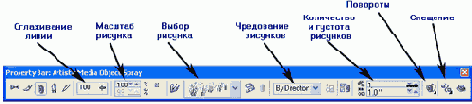
    Инструменты художника Инструмент
    Рис. 2.22. Настройки распылителя
    Инструменты художника Инструмент
    Рис. 2.23, Управляющая линия одна и та же. А результаты...
    Но чтобы получающееся изображение хоть немного походило на ту линию, которую мы нарисовали, надо подобрать (чаще всего уменьшить) размеры рисунка (масштаб), а также задать поменьше частоту и густоту появления «брызг» вдоль линии. Если этого не сделать, то получится что-то вроде непонятной кочки (см. рис. 2.23, слева) или в полном беспорядке разбросанных шариков.

    Сильно влияют на внешний вид также кнопки Offset (сдвиги распыляемых рисунков друг относительно друга) и Rotation (поворот рисунков).

    Короче говоря, повозившись несколько минут с настройками, я получил уже вполне понятную травянистую циферку (рис. 2.23, справа).

    Каждый из распыляемых рисунков может состоять не из одной, а из нескольких картиночек, которые следуют друг за другом случайным образом или в определенной последовательности. Способ чередования можно поменять:
  • Randomly - случайное разбрызгивание (выбирая эту строку в списке, всякий раз будете получать другой рисунок);

  • Sequentially - последовательное, по списку;

  • By Direction - в одном направлении.

  • Создавать собственные рисунки для распылителя тоже разрешается. Для этого надо нарисовать несколько подходящих объектов, перейти в режим распылителя и выделить их, щелкая по каждому с клавишей Shift. Далее в списке видов распылителя надо отыскать строку New Spraylist (новый распылитель).
    Останется только нажать кнопочку Инструменты художника Инструмент Add to Spraylist. Если все сделано верно и новый распылитель вас устраивает, нажмите кнопку с дискеткой возле списка распылителей, чтобы записать все это на диск. Здесь сохраняется обычный кореловский рисунок формата CDR.

    Для изменения состава и сортировки рисуночков в новом распылителе (или в старом, если он вас не вполне устраивает) есть на панели настроек кнопка Spraylist Dialog Инструменты художника Инструмент. С диалогом этим вы легко разберетесь сами.

    Но учтите, что сложные варианты распылителя, да еще и нарисованные с большим количеством повторений, могут рисоваться очень медленно и занимать массу ресурсов процессора.
    Инструменты художника Инструмент Режим Calligraphic предназначен для любителей древнего искусства каллиграфии. Как самый заправский древний китаец рисуете кисточкой, для которой, помимо степени сглаживания и , размеров мазка, задается также угол наклона (Calligraphic Angle). Результаты моего совершенно неудовлетворительного рисования представлены на рисунке 2.24. Вот если бы у меня был графический планшет вместо мышки!.. Да вдобавок, если бы я был древний китаец!..

    Инструменты художника Инструмент
    Рис. 2.24. С позволения сказать каллиграфия
    Последняя кнопка из этой серии задает режим Pressure Инструменты художника Инструмент (нажим), предназначенный уже исключительно для обладателей графических планшетов, у которых электронный карандашик чувствителен к нажиму. Рисуя мышкой, вы тоже сможете менять нажим (стрелочками курсора), но справиться с таким интересным управлением по силам окажется разве что какому-нибудь артисту оригинального жанра, который умеет ездить на одноколесном велосипеде, одновременно жонглируя шестью мячиками и рассказывая анекдоты про тещу директора цирка.


    Искажение


    ИскажениеТретий инструмент для глубокого изменения формы называется Interac-JO tive Distortion (искажение интерактивное). С его помощью можно понаделать немало непонятных красивостей и красивых непонятностей.
    Искажение
    Рис. 2.84. Настройки искажений
    На рисунке 2.84 показана панель настроек. Пресеты в левом списке вы посмотрите сами, а мы поговорим о трех важнейших кнопках в середине панели, задающих основные режимы работы.

    Искажение Режим Push and Pull (тяни-толкай) получил свое название за то, что тянет совсем не так, как толкает. На рисунке 2.85 видно, что я брался примерно за центр квадрата и тащил курсор влево и вправо (вверх-вниз таскать не получается), а результат получал совершенно разный. Как говорится, пойдет налево, песнь заводит, направо - сказку говорит.
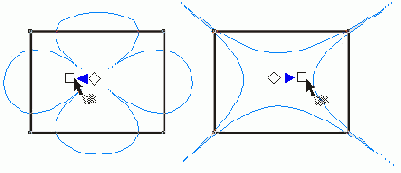
    Искажение
    Рис. 2.85. Производим тяни-толкайное искажение
    Если взяться не за центр, то делаться будет примерно то же, только результат будет несимметричным. Если взяться точно за уголок, то прилегающие стороны искажаться не будут. Ну а что получится, если щелкнуть мышкой за пределами фигуры и потащить, уже и ни в сказке сказать, ни пером описать. Только математическими формулами.
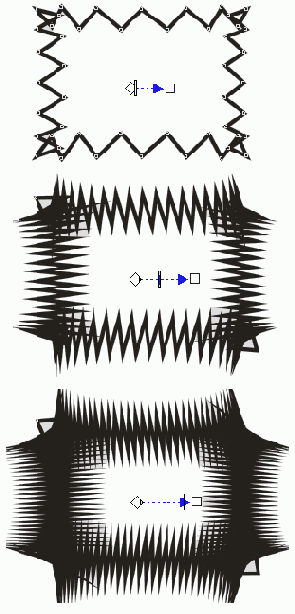
    Искажение
    Рис. 2.86. Режим Zipper - молниеносное искажение
    ИскажениеРежим Zipper (молния) создает на линиях зигзагообразные изломы (см. рис. 2.86). Длина пунктирной осевой линии меняет амплитуду иска-е?<».; жения (размер зигзага), а положение движка - частоту. Направление оси здесь не влияет ни на что, зато большое значение имеет положение центрального ромбика: он определяет, в какую сторону будут направлены зубцы.

    На панели настроек вы найдете кнопки дополнительных режимов -случайного искажения (Random Distortion), гладкого искажения - со скругленными зубцами (Smooth Distortion) и частичного искажения (Local Distortion).

    Искажение Режим Twister («скручиватель») закручивает рисунок на заданный угол i.$?j (см. рис. 2.87). С помощью центрального ромбика выбираете центр, во-Q2 Ч'* КРУГ которого будет скручиваться ваша фигура, а потом начинаете поворачивать осевую линию по часовой стрелке или против. Причем можно сделать несколько оборотов - Corel их сосчитает и произведет адекватное искажение.
    Искажение
    Рис. 2.87. Разные степени скручивания квадрата
    Иногда удобнее задать цифрами количество полных оборотов (строка Complete Rotation) и добавочный угол (Additional Degrees). Кроме того, на панели есть кнопочка Center Distortion (отцентровать искажение), которая ставит ромбик точно в центр вашей фигуры, соответственно перестраивая картинку.

    В «тяни-толкайном» режиме есть для ручной настройки амплитуды строка ввода (Amplitude), а в «молниеносном» - еще и строка для ввода частоты (Frequency).

    Искаженный рисунок можно тут же взять и исказить еще раз - в другом режиме, в третьем или снова в первом (создав другую управляющую ось вместо того, чтобы менять параметры существующей). Для этого достаточно просто щелкнуть мышкой в каком-то месте, не совпадающем с управляющей линией. Но есть на панели настроек и специальная кнопка - Add New Distortion (добавить новое искажение).

    В отличие от многих других кореловских спецэффектов, команда Distortion позволяет искажать одновременно несколько выделенных рисунков. Создается единая для всех управляющая ось, так что каждый рисунок будет искажен по-своему - в зависимости от того, как он расположен относительно оси. Например, на рисунке 2.88 показано одновременное искажение 12 отдельных квадратиков -разгруппированная табличка. Впрочем, сгруппированная ведет себя так же.
    Искажение
    Рис. 2.88. Искажения 12 выделенных квадратиков


    Изготовление кнопок


    Кнопка, которую можно будет нажимать мышкой на веб-странице, вовсе не обязана выглядеть именно как кнопка, это может быть просто надпись, рисунок с какими-нибудь спецэффектами - да все что хотите, потому что CorelDRAW сделает вам активный элемент из любого объекта.

    Выделяете этот рисунок или надпись и запускаете команду Create Rollover из подменю Effect > Rollover. Объект получает название Rollover [Normal], а, кроме того, CorelDRAW создает под исходным объектом две его копии (правда, их пока и не видно), которые вы сможете потом изменить, чтобы кнопка ваша действительно нажималась, когда посетитель сайта щелкнет по ней мышкой.

    Чтобы приступить к редактированию кнопки, не обязательно лезть в меню Rollover или контекстное и запускать команду Edit Rollover - можно сделать просто Ctrl-щелчок по ней, Появится дополнительная панель Internet (см. рис. 2.148).

    Изготовление кнопок
    Рис. 2.148. Создаем кнопку
    1. В окошке, которое всплывающая подсказка называет Internet Address, ведите именно то, что просят - интернетовский адрес, на который собираетесь <тправить посетителей своего сайта.

    Если кнопка будет располагаться во фрейме, то в самом правом списке (Target Frame) выберите, где должна будет появляться новая страница: в том же фрейме (_self), в родительском фрейме (_parent), в том же окне браузера, заняв его целиком (_top) или в новом окне браузера (_blank). Я эти вещи здесь не разъясняю, а всех интересующихся отсылаю к разделу «Создание Web-страниц» «Самоучителя полезных программ».

    Самая правая кнопка позволит вам собственноручно указать геометрическую форму той активной области, в которой щелчок мыши будет вызывать нажатие кнопки (Hotspot). Возможны два варианта: активная область совпадает с формой объекта (помечена строка Object shape) или имеет форму прямоугольной рамки вокруг объекта (помечена строка Bounding box of object).

    Например, ваша кнопка состоит из одной только надписи. Чтобы посетителям вашего сайта легче было по ней попадать, установите активную область прямоугольной формы.
    Если вам потребуется поменять адрес ссылки (или вы не ввели его при создании кнопки), щелкните по кнопке мышкой, чтобы ее выбрать, введите новый адрес и нажмите Enter, чтобы подтвердить ввод. При этом в режим редактирования не заходите, а то адресная строка станет недоступна.
    2. Теперь в левом списке вместо первой строки (Normal) выберите вторую (Over) и измените рисунок: так будет выглядеть ваша кнопка при подведении курсора.

    Затем берете третью строку (Down) и задаете, какой вид будет у кнопки в момент, когда посетитель вашего сайта по ней щелкнет.

    Если вы делаете кнопку, похожую именно на кнопку, то для имитации нажатия обычно ее чуть смещают, чуть уменьшают, меняют цвет или направление градиента. Если же ваш «роловер» выглядит нетрадиционным образом, то и второе-третье состояние может быть какими-нибудь необычными. В режиме редактирования кнопки возможны любые кореловские преобразования и спецэффекты. Можно даже частично или целиком удалить одно из состояний кнопки и нарисовать какой-то совсем другой объект (например, поменять текст). Лишь бы посетитель сайта не растерялся от излишней необычности ваших дизайнерских решений.

    3. Сделав все, что собирались, заканчиваете редактирование командой Finish Editing Rollover в контекстном меню или меню Rollover (кнопка с таким названием есть и на панели Internet).

    -ад\ Теперь можно посмотреть кнопку в действии. Кнопка Live preview of Roll-5? over (предварительный просмотр) покажет прямо здесь, на кореловской ) .' '-' 1 странице, как поведет себя кнопка при подведении мыши и щелчке. Потом отключите просмотр и сможете снова что-то поправить.
    При таком просмотре гиперссылка не работает, можно ознакомиться только с внешним видом получающейся кнопки - хорошо ли нажимается...
    4. Ну вот, кнопку сделали и проверили, все красиво, все нас устраивает Как теперь ее использовать на веб-странице? Прежде всего надо ее сохранить. CorelDRAW сохраняет кнопку в виде веб-страницы и трех рисуночков - для трех состояний нашего активного элемента.

    Щелчок по этой кнопке на панели Internet вызывает на экран многостраничное окно сохранения кнопки (см. рис. 2.149).
    Изготовление кнопок
    Рис. 2.149. Сохраняем кнопку
    В строке Destination надо указать папку, куда будет сохраняться веб-страница. Если сохраняете ее в эту папку не в первый раз, обязательно пометьте строку Replace existing files, чтобы программа могла перезаписывать существующие файлы, иначе она выдаст ошибку.

    Галочка в строке Display in Browser When Done приведет к тому, что после того, как вы нажмете ОК, будет запущен браузер и в него загрузится вебстраница с вашей кнопкой (сможете проверить, правильно ли кнопка отображается в браузере, работает ли гиперссылка).

    Но можно все это проверить прямо сейчас - щелкнув по широкой кнопке Browser Preview внизу окна.

    Секция Export Range предлагает выбрать, что именно сохранится на вебстранице: если пометить строку Selection, то в файл будет сохранена одна только выбранная кнопка. Строки АИ (все), Pages (страницы, номера которых надо будет указать) или Current Page (текущая страница) позволят создать из коре-ловского файла целую веб-страницу или даже несколько.

    Перейдя на вторую страницу (Details - детали), вы сможете задать имя для своей веб-странички. По умолчанию имя совпадает с именем кореловского файла, в котором кнопка создавалась.

    На странице Images (изображения) можно поменять имена рисуночков -состояний кнопки. По умолчанию они получают имена hex0.jpg (основной рисунок, первое состояние кнопки), hexl.gif (состояние кнопки при подведении мышки) и hex2.gif (состояние кнопки при щелчке), вы найдете их в поддиректории images.

    Когда вы, наконец, нажмете ОК, программа создаст в указанном вами месте веб-страницу. Потом вы сможете посмотреть ее код, взять из него все нужное и перенести на свою собственную веб-страницу.

    Чтобы использовать у себя этот код, совершенно не обязательно знать язык JavaScript и разбираться в тонкостях стилевой разметки CSS. Надо только понимать, что состоит все это хозяйство из двух частей - из программы (текста скрипта) и тегов для размещения кнопки на странице.

    Скрипт начинается таким тегом:

    Его можно скопировать и поставить в любое место страницы, он никак не повлияет на внешний вид. А вот лезть в текст программы без мыла и глубокого знания JavaScript не рекомендуется - просто копируйте целиком.

    Параметры отображения самой кнопки находятся между тегом
    и тегом
    . Тут можно немножко пошуровать ручками.

    В теге DIV можно поменять значения параметров left (отступ от левого края) и top (отступ от верхнего края), чтобы задать местоположение кнопки на странице. По умолчанию Корел задает для кнопки абсолютное расположение на странице. Но те, кто читал «Самоучитель полезных программ» или иным способом ознакомился с устройством HTML и CSS, понимают, что в наших силах вместо абсолютного задать относительное местоположение рисунка -сдвиги относительно предыдущего рисунка или текстового блока.

    В теге <А HREF...> вполне можно поменять адрес, на который отправляет кнопка (параметр src). Если что-то в Кореле не срослось и кнопка по щелчку никого и никуда не отправляет (а такое случается!), здесь можно эту ошибку поправить.

    В теге можно поменять геометрические размеры кнопки (width и height). Но лучше выбрать правильные размеры сразу при создании кнопки в CorelDRAW, чтобы не портить качество рисунка его излишним увеличением или не заставлять посетителя вашего сайта без толку скачивать слишком большие файлы, который потом все равно приходится уменьшать.


    Эллипс


    Вычерчивание эллипса, как обычно, ничем не отличается от вычерчивания прямоугольника. Отличается только управление. На рисунке 2.12 видно, что черных точек по-прежнему восемь, а вот белая всего 1 одна (сверху)! Если ее потащить, то вместо эллипса получится сектор. А если потащить с «шифтом», то получится дуга - незамкнутая линия, про которую CorelDRAW тем не менее помнит, что это часть эллипса. И вы всегда сможете превратить ее снова в эллипс или сектор.
    Эллипс
    Рис 2 12 Эллипс (круг)
    На панели настроек эллипса есть три новые кнопки, которые показывают фигуру в любом из трех вариантов:
  • Эллипсв виде эллипса (Ellipse);

  • Эллипсв виде сектора (Pie)

  • Эллипсв виде дуги (Arc).

  • На панели есть еще пара специфических настроек эллипса и его вариантов. Это окошко ввода, позволяющее цифрами задавать угол для сектора и дуги, и кнопка, переворачивающая сектор или дугу по часовой стрелке или против.
    Инструмент 3 Point Ellipse Эллипс (эллипс по трем точкам) рисует наклонный эллипс по упрощенной схеме: первый щелчок - первая точка, тащите линию, отпускаете кнопку - вторая точка (готова первая полуось), растягиваете эллипс и щелкаете второй раз.


    Как подготовиться к покупке сотового телефона


    При покупке сотового телефона особое внимание требуется проявить, если решено купить трубку через интернет-сайт, когда нет возможности убедиться в наличии и качестве товара. Поэтому, обращаясь по телефону в фирму, представившую сайт, обязательно выясните:
  • входитли в названную вам цену доставка, включены ли налоги (НДС и НсП);

  • будет ли выдан товарный и/или кассовый чек;

  • если цена товара указана в условных единицах, обязательно спросите, каков курс пересчета в рубли (его нередко завышают);

  • подробно расспросите про цвет, тип и комплектацию аппарата. Бывает так: за названную вроде бы невысокую цену привозят телефон без комплекта hands free, шнура для подключения к ПК или другого достаточно ценного аксессуара, который должен присутствовать в базовой комплектации.

  • Следует еще до заказа обсудить с продавцом те особенности трубки, которые приоритетны для вас, иначе, может статься, вы только после покупки обнаружите, что вам не подходит оформление корпуса или тип аккумулятора, в аппарате нет диктофона или другой важной для вас функции. Пример из жизни: с введением GPRS в МТС многие стали покупать модель Motorola T260 как одну из самых дешевых трубок с данной функцией. Однако многие «серые» (т. е. нелегально ввезенные) аппараты оказались неспособны поддерживать GPRS в сети «Мобильных Систем».

    Если же продавец не смог дать необходимую информацию (в нашем случае он не знал, поддерживает данная модель GPRS в сети МТС или нет) или специально умолчал о свойствах товара, которые впоследствии могут вызвать недовольство покупателя, то обмен или возврат денег обязателен (ст. № 12 «Закона о защите прав потребителей»; правда, время, в течение которого возможен возврат, там не оговорено, указано лишь, что «в разумный срок»).

    Отдельное внимание надо уделить гарантии — выясните срок гарантийного обслуживания, он должен быть не меньше шести месяцев. Обсудите условия возможного обмена или возврата денег. Бывает, что продавцы уменьшают данный срок, снижая взамен цену, что, в принципе, допустимо, но только по договоренности с покупателем. Как правило, продавцы пользуются подобным приемом, если телефоны не сертифицированы (нет штампа ССЭ) или обладают какими-либо недостатками, в том числе теми, которые сразу не видны. Выгода при покупке с «договорной» гарантией сомнительна: можно сэкономить 10% при покупке, а в итоге потерять всю сумму, если аппарат все же выйдет из строя или не будет поддерживать важные для вас функции.

    Если возникли обоснованные подозрения на то, что предлагаемый товар недоброкачественный, смело отказывайтесь от его приобретения. В случае курьерской доставки передавайте курьеру деньги только после тщательной проверки аппарата. Если привезенный товар вам по какой-либо причине не нравится, отправляйте его назад — в этом случае вы не обязаны платить за доставку. Как уже говорилось, салонов великое множество, и лучше серьезно отнестись к покупке, чем тратить время, нервы и деньги, пытаясь избавиться от низкокачественного изделия.

    Конечно, если купившего телефон что-то в нем не устраивает, он может попытаться вернуть покупку, но по «Закону о защите прав потребителей» продавец вправе отказать в обмене телефона или возврате денег (если, конечно, аппарат не имеет существенных недостатков), поскольку данный товар попадает в перечень «непродовольственных товаров надлежащего качества», не подлежащих возврату или обмену на аналогичный товар другого размера, формы, габарита, фасона, расцветки или комплектации.

    На все вышеуказанное стоит обратить внимание как при покупке через Интернет, так и при покупке в обычном салоне связи.


    Как устроен рисунок в CorelDRAW


    Кореловскии рисунок устроен ничуть не проще фотошоповского. Понять, как именно, нам поможет вспомогательная панель Object Manager (менеджер объектов), которая вызывается из меню Tools.

    На рисунке 2.7 вы видите, что в моем документе три страницы (Page I, Page 2 и Page 3), на каждой из них размещается некоторое количество слоев (Layer) -в данном случае, по одному. Все объекты, которые мы создаем - фигуры, линии, надписи, - располагаются именно в слоях.

    Например, на первой странице у меня в слое Layer 1 находятся текст (строка Paragraph Text), пятиугольник (Polygon with 5 Sides) и кривая (Curve). Менеджер сообщает об объектах, каким цветом они залиты и обведены, какова толщина линии. Если это текст, то какой гарнитурой он набран. (Верхняя левая кнопка убирает лишние сведения.)

    К объекту могут быть применены некоторые обработки, ведущие к образованию каких-то дополнительных объектов, подчиненных данному, дополняющих и всячески украшающих его. Тогда в соответствующей строке будет стоять плюсик, и мы сможем, развернув эту часть дерева, посмотреть, что именно на наш объект понавешано. Например, на второй странице (Page 2) к прямоугольнику (Rectangle) пристроена контурная группа (Contour Group) - типа той, которую вы видели на рисунке 2.2 вокруг надписи.

    А на странице 3 у меня расположены два сгруппированных объекта (Group of 4 Objects и Group of 2 Objects). Все члены группы (чуть не написал «группировки») перемещаются только вместе, хотя и сохраняют свое индивидуальное оформление.

    Вторая группа на этом рисунке развернута, поэтому видно, из чего она состоит, и можно выделить любой из объектов внутри группы.
    Как устроен рисунок в CorelDRAW
    Рис. 2.7. Менеджер объектов
    Выбрав мышкой один из объектов в менеджере объектов, мы автоматически выбираем его и на рисунке - он выделяется узелками. А если объект находится на другой странице, то нас еще и перенесут на эту страницу.

    Положение объекта в этом списке (так же как и в фотошоповской палитре слоев) определяет, кто кого перекроет в случае наложения. Глазок возле имени слоя тоже навевает воспоминания о палитре Layers. И тоже не напрасные: щелчок по глазку - и объект пропал.

    Щелчок по кнопочке в виде принтера запрещает выводить объект на печать, а в виде карандашика - запрещает его редактирование.

    Правее принтерчика стоит еще одна кнопка - цветной квадрат. Щелкнув по нему, мы сможем выбрать цвет для каркасных линий всех объектов данного слоя. Тогда даже в сильно упрощенном режиме отображения мы сможем догадаться, какая закорючка к какому слою относится.

    Как устроен рисунок в CorelDRAW Эта кнопка в нижнем левом углу менеджера создает новый слой (по умолчанию с именем Layer 2). Но в Кореле слои - не столь уж важный и необходимый элемент, как в Фотошопе: тут любой объект - сам как отдельный слой.

    К тому же, прозрачность слоев здесь задавать нельзя в принципе. Только отдельный объект можно сделать частично прозрачным, применив для этого линзу Transparency или инструмент Interactive Transparency Tool (см. главы «Прозрачность» и «Линзы»),

    О назначении кнопочки с мусорным бачком я ничего говорить не стану. А вот способ работы поясню. В Кореле нельзя оттащить слой или рисуночек в бачок. Можно только выбрать мышкой приговоренный объект и нажать эту кнопку.

    Правда, страницы таким способом не удаляются (кнопка-мусорка будет недоступна). Хотя, казалось бы, какие к этому препятствия?.. Придется уж нам действовать через контекстное меню закладочки, где и есть-то всего одна команда - Close (закрыть).

    Ниже страницы с рисунками в менеджере объектов расположена мастер-страница (Master Page). Она задает установки, общие для всего документа, содержит все служебные элементы, вроде направляющих (Guides') и сетки (Grid).

    А кроме того, в ней показаны объекты, попавшие на рабочий стол программы (Desktop), а значит, видны всегда, на какую бы страницу данного файла вы ни перешли.

    На нашем рисунке на десктопе лежит прямоугольник с голубой заливкой, о чем менеджер объектов нам и сообщает.

    Утащив мышкой любую линию или фигуру в слой Guides, вы сделаете ее вот такой неслабой направляющей!


    Как вставить текст на страницу


    Как вставить текст на страницуТекст можно вводить в заранее построенной рамочке или прямо на странице, точно так же, как это делается и в Фотошопе. Рамочку строят, когда текст должен состоять из нескольких абзацев, а заголовки и другие короткие надписи обычно ставят на страницу непосредственно.

    В чем разница?

    Когда вы вводите текст в рамочку, он весь распределяется внутри этой рамочки, за ее границу не вылезает ни при каких обстоятельствах, если что-то не поместилось, надо потянуть за уголок и растянуть рамку. Вводя текст без рамки, вы всегда будете получать одну строку, длинную-предлинную. Пока не нажмете Enter, строка не переводится.

    У текстов в рамке легко будет настроить выравнивание и прочие параметры абзацного оформления, тогда как свободный текст может выполнить не все команды этого типа.

    Кроме того, тексты в рамочке и без оной по-разному ведут себя при растягивании, перекосе и прочих изменениях формы. Так, растягивая, наклоняя или иначе искажая форму свободно стоящей надписи (это называется Artistic Text -художественный, или фигурный, текст), вы работаете с самими буквами - растягиваете их, наклоняете, перекашиваете и т. п. Проделывая те же операции с текстом в рамке (Paragraph Text - абзацный текст), вы изменяете только эту рамку - меняется ее длина и ширина, соответственно перераспределяется и текст, но размеры и форма букв остаются прежними.

    Чтобы не вводить миллионы букв непосредственно в Колере Дров, вы можете импортировать в него текст из текстового или вордовского файла, а также таблицу из Excel1. При этом CorelDRAW поинтересуется (см. рис. 2.128), надо ли сохранять шрифтовое и абзацное оформление (первая строка), только абзацное (вторая) или вообще никакого (третья).

    Что произойдет после того, как вы нажмете ОК?
    Как вставить текст на страницу
    Рис. 2.128. Вставляем текст из кармана
  • Если вы растянули текстовую рамочку, то в нее и попадет импортированный вами текст. Можете теперь заняться его размещением на странице, растягиванием рамки и т. п.

  • Если вы перед импортом просто щелкнули текстовым курсором где-то на странице, то каждый абзац текста превратится в отдельную безумно длинную строку. Этот вариант мало на что годится, так что лучше отменить операцию и все же вставить текст в рамку.

  • Если же вы и рамочку не создавали, и текстовый курсор никуда не ставили, то программа предложит вам растянуть рамочку для текста самостоятельно - в том месте, где вам это требуется. Курсор примет примерно такой вид Как вставить текст на страницу, останется только растянуть рамку. Чтобы отменить импорт, нажмите Esc.

  • Есть также автоматизированный способ вставки импортированного текста, которым особенно удобно пользоваться при длинных текстах. Получив курсор такого особенного вида, вы просто щелкаете им по странице, и программа, во-первых, самая растянет рамку (соблюдая даже ширину и высоту, которую страница текста имела в исходном документе!), а во-вторых, сразу же создаст ровно столько страниц, чтобы все поместилось. И на каждой странице поставит по рамочке с текстом.

  • Можно принести текст и в кармане, а потом просто вставить (Shift-Ins, Edit > Paste). В этом случае программа тоже спросит, как быть с оформлением текста. Тут та же закономерность: рамочный текст нормально отображает форматирование, а в свободном каждый абзац вставляется в виде одной длинной строки.

    Чтобы преобразовать фигурный текст в простой, воспользуйтесь командой Convert To Paragraph Text в меню Text или комбинацией Ctrl-F8.

    Для обратного превращения - обычного текста в фигурный - тоже есть своя команда. Она называется Convert To Artistic Text. А вот клавиатурная комбинация используется та же - Ctrl-F8.
    Чтобы команды преобразования оказались доступны, необходимо выделить про-ггой или фигурный текст стрелочкой Pick. При работе с инструментом Text в контекстном меню будут совсем другие вещи - в основном команды оформления и проверки ошибок.


    Контуры


    Инструментом Interactive Contour Контуры мы сможем создавать вокруг рисунка сгруппированные объекты в виде разноцветных ободков, украшая и разнообразя надписи и прочие стандартные объекты, которые хочется оформить чуть-чуть нестандартно.

    Выделим рисунок, возьмем нужный инструмент (курсор станет таким: Контуры, щелкнем и потянем, потянем... Если потянем внутрь фигуры, получатся внутренние контуры, если наружу - внешние. Ну и чем дальше утянем, тем больше контуров Corel пристроит к нашему рисунку.

    Контуры
    Рис. 2.92. Настройки контуров
    На рис. 2.92 вы видите настройки контуров. На стандартные списки и окон ввода внимания не обращаем, смотрим сразу на три кнопки немного левее центра, задающие направление, в котором строятся контуры: к центру (кнопка называется То Center), наружу (Outside) и внутрь (Inside). Кнопка То Center играет роль своего рода заливки, этакой полосатенькой: рисунок полностью, до самого центра заливается этими самыми контурами.

    Далее идут две важные строки ввода, в которых задается количество контуров и расстояние между ними. Именно эти два параметра позволят наиболее тонко настроить форму контура.
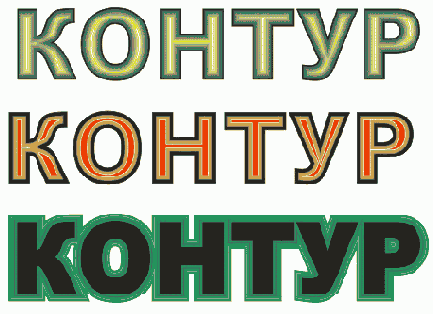
    Контуры
    Рис. 2.93. Контуры
    На рисунке 2.93 вверху вы видите заливку контурами до центра, внизу -контуры, пристроенные наружу (3 штуки), а посередке - контуры, пристроенные вовнутрь (всего 2 - потому как вовнутрь надписи много не пристроишь).

    При построении контура наружу, как легко заметить из нижнего рисунка, буквы и контуры могут перекрываться. Но характер этого перекрытия изменить никак нельзя - просто нету никакой регулировки. Если возникает такая необходимость, разделите надпись на отдельные буквы, каждую снабдите собственными контурами (например, пользуясь кнопочкой копирования контура предпоследней на панели настроек) и потом уже выберите, кто кого должен перекрывать, меняя взаимное расположение букв клавишами Ctrl-PgUp и Ctrl-PgDn или командами меню Arrange > Order.
    Если вы пристраиваете контуры к незамкнутой кривой, из трех кнопок доступна только средняя.

    При создании контуров до центра этот параметр вычисляется автоматически, нам менять его не позволяется.
    А теперь разберемся с цветами.

    При построении контуров строится сразу два цветовых перехода - для обводки и для заливки. Начальными цветами служат заливка и обводка исходного рисунка, а конечные цвета мы выбираем сами - на панели настроек в списках с перышком и ведерком.

    Если же исходный объект был залит не однородным цветом, а градиентом, будет доступен и третий, самый правый список. Тогда Corel построит по заливке контуров полноценный градиент, начиная с первого цвета заливки и кончая вторым. А тип и параметры градиента останутся такими же, какими были у исходного кружочка, квадратика или буковки. Получится вообще сказка.

    Раз уж речь пошла о градиентах, обратим внимание на три кнопочки немного правее центра настроечной панели, очень похожие на те, которые мы видели в окне градиентной заливки (рис. 2.37 на стр. 199). И задают они в точности то же самое - направление цветовых переходов: по прямой от первого цвета ко второму и по цветовому кругу - по часовой и против часовой стрелки.

    Пока мы говорили только о равномерных д переходах: задавали шаг (расстояние между контурами) и количество контуров. Но Предусмотрена возможность и переменного шага, причем касается это как расстояний между контурами, так и окраски.

    Ускорением заведует третья справа кнопка на панели настроек под названием Object and Color Acceleration (ускорение объектов и цветов) (см. рис. 2.94).
    Контуры
    Рис. 94. Ускорение для формы и цвета
    Потащив движок влево, получим замедление (интервалы между контурами увеличиваются), потащив вправо -ускоряем процесс (интервалы сокращаются).

    По умолчанию форма и цвета ускоряются синхронно, но если отжать кнопочку-замочек, то вы сможете регулировать их по отдельности.

    Информационная панель называет исходный рисунок управляющим объектом - в нашем случае Control Text. Если же выделить рисунок вместе с контурами, то написано будет Contour Group. Ну и, соответственно, команда отделения контуров от рисунка будет называться Break Contour Group Apart.


    Копии, дубликаты, клоны


    Кроме обычных операций копирования-вставки в Кореле есть и другие, действующие в обход буфера Windows.

    Если, растягивая, поворачивая или перемещая объект стрелочкой Pick, вы нажмете правую кнопку мыши, то будет создана растянутая, повернутая или же просто перетащенная на другое место копия объекта.

    То же произойдет, если вы нажмете пробел. Но пробел можно нажать не один раз, а несколько, так вы получите несколько копий, отражающих последовательные стадии процесса растягивания, перетаскивания или поворота. Можно и просто нажать пробел и не отпускать, получится такая, примерно, серия объектов, как на рис. 2.52.

    Можно перетаскивать объекты правой кнопкой мыши. При этом выскакивает меню, похожее на обычное виндоузовское с командами Move Here (передвинуть сюда) с клавишей пробел и Сору Неге (скопировать сюда).
    Копии, дубликаты, клоны
    Рис 2.52. Поворот с клавишей пробел
    Есть еще один способ копирования, никак не связанный с перетаскиванием. Если, выделив фигуру, вы нажмете клавишу плюс на цифровой клавиатуре, то получите копию в том же месте рисунка. Только взглянув на менеджер объектов, вы сможет понять, что появилась копия.

    В CorelDRAW 10 эта комбинация переключала нас только со стрелки Pick на стрелку Shape и обратно.

    Команда Duplicate (сдублировать) в меню Edit делает нечто очень похожее-создает копию, только размещается копия не поверх объекта, а с небольшим сдвигом вверх и вправо. Размеры этих «небольших сдвигов» можно поменять на панели настроек стрелки Pick, когда не выбран ни один объект (вид панели был показан на рисунке 2.5). Строки ввода, которые этим управляют, всплывающая подсказка называет Duplicate Distance (дистанция для дублирования).

    На первый взгляд, команда Clone (клонировать) делает то же самое - появляется копия объекта со сдвигом вправо и вверх. Но, поглядев ъ информационную строку, вы поймете, что получили какой-то новый объект. Там значится: Clone Rectangle on Layer 1, а значит, мы имеем дело не с самостоятельным прямоугольником, а с подчиненным - клоном. Обремененный клонами хозяин теперь называется Control Rectangle on Layer 1, то есть «управляющий прямоугольник на первом слое».

    Клон наследует все особенности внешнего вида своего хозяина - форму, размеры, цвета, толщину линий, угол поворота и т. п. Когда вы меняете оформление хозяина, поворачиваете или растягиваете, автоматически меняются и все его клоны, сколько бы вы их ни изготовили.

    Все копии и дубликаты клонов тоже становятся клонами, как в древнем Риме дети рабов автоматически становились рабами.

    Поскольку клон внешне никак не отличается от своего хозяина, при большом количестве клонов отыскать на рисунке хозяина не так уж просто. Чем щелкать по всем одинаковым фигурам, можете заглянуть в менеджер объектов. Там все клоны показываются в одной группе с управляющим объектом. Достаточно щелкнуть по главной строке группы, чтобы выделился хозяин.

    А если менеджером объектов вы не пользуетесь (не нравится вам, что он занимает изрядную часть экрана!), то вы сможете спросить о хозяине любого из клонов: в его контекстном меню всегда найдется команда Select Master (выделить хозяина).

    И наоборот, в контекстном меню хозяина будет команда Select Clones, выделяющая всех его клонов.

    А как вы думаете, что произойдет, если вы попытаетесь, к примеру, изменить цвет заливки у клона? Зальется, чем велят, или откажется, ссылаясь на повелителя?

    Зальется, зальется, как миленький! Но в этот самый момент будет разорвана его связь с хозяином по заливке. Вертеться будет, как все, цвет и толщину окантовки будет соблюдать, как все, а вот цвет будет иметь особенный!

    А если вы его повернули, то и поворотов родителя он слушаться перестает. И так по каждому из параметров оформления. Но в контекстном меню такого наполовину независимого клона всегда найдется команда Revert To Master (вернуть к хозяину), возвращающая оформление к должному виду.


    Кривая Безье


    Кривые и ломаные линии рисуются инструментом Bezier1 по тем же пра-вилам, что и в Фотошопе: ставите первую точку кривой, не отпуская мышки, растягиваете первую пару касательных, отпускаете. Ставите вторую точку, растягиваете вторую пару касательных и т. д.

    Но, как водится, клавиши-модификаторы у CorelDRAW другие и используются по-другому. Так, чтобы вести касательную под правильным углом, надо держать клавишу Ctrl. Причем в Кореле правильными считаются углы не только в 45° и 90°, но и все подряд с шагом в 15°.

    Клавиша Alt позволяет проделать вот какую штуку: вместо того чтобы продолжать растягивать новую касательную, мы сможем менять положение самого узелка. Подтащили узелок в более правильное место, отпустили Alt и продолжаем растягивание касательной.

    Завершается вычерчивание двойным щелчком мыши (получится незамкнутая кривая) или щелчком по начальному узелку (кривая замкнется). На панели настроек есть кнопочка Auto Close для автоматического замыкания.

    Был такой математик Безье, который придумал математическое описание для кривых произвольной формы.
    Кривая БезьеВ одиннадцатой версии CorelDRAW есть еще один инструмент для рисования кривых Безье, пожалуй, даже более удобный, чем первый - перышко (Реп). Все отличия заключены в двух кнопочках на панели настроек, которые по умолчанию нажаты.
    Кнопка Preview Mode (режим предварительного просмотра) позволяет нам постоянно видеть кривую, которую мы вычерчиваем. Ведь у инструмента

    Кривая Безье Bezier есть момент, когда линия не видна: мы растянули касательную, отпустили кнопку мыши и теперь вслепую тащим мышку туда, где будет следующая точка, не представляя себе, какой будет форма этой линии. У перышка слепого момента нет, оно все время тянет линию вслед за мышиным курсором, что гораздо нагляднее.

    Кривая Безье Вторая настроечная кнопка называется Auto And-Delete (автоматическое добавление-удаление). Она позволяет в процессе рисования добавлять на кривую новые узелки (возле перышка появляется плюсик, когда курсор оказывается над линией - остается только щелкнуть мышкой) или удалять ненужные узелки (у курсора появляется минусик). (Если еще не забыли, именно так ведет себя фотошоповское перо.)
    Если отжать обе эти кнопки, никаких отличий от инструмента Bezier уже не остается. Собственно, вполне можно было бы сделать Реп и Bezier одним инструментом, просто добавив две новые кнопки на панель настроек. Да только рекламный эффект от такого нововведения был бы намного ниже. Одно дело заявить, что в новой версии CorelDRAW используются принципиально новые инструменты для рисования кривых - Polyline и Реп, и совсем другое, что в новой версии программы добавлена парочка новых режимов рисования произвольной линии и кривой Безье.

    Еще один принципиально новый инструмент, появившийся в версии 11, называется 3 Point Curve (кривая по трем точкам). С его помощью мы сможем двумя щелчками построить дугу. Принцип тот же, что и в других подобных инструментах: нажать кнопку, потащить и отпустить - вышла первая линия. Потащить мышку (линия изгибается) и щелкнуть - линия готова.

    А следом можно приделать еще одну дугу, начав рисование с начальной или конечной точки, и еще - сколько требуется.


    Ластик


    Ластик (Eraser) умеет стирать любые объекты, кроме сгруппированных. $j Растровую графику и линии просто стирает, а стандартные объекты еще , и переводит в кривые.

    Одно условие: для работы ластика объект сперва надо выделить. Однако же щелкать для этого по стрелочке выбора не обязательно: можно и самим ластиком щелкнуть по объекту, отчего он выберется, а потом уже стирать.
    Ластик
    Рис. 2.67. Стирание ластиком векторных и растровых объектов
    Теперь: как стирать. Можно повозить ластиком по объекту, отчего в нем протрется дыра произвольной формы (см. рис. 2.67, о). Но можно щелкнуть в одном месте, потом в другом - выйдет стирание прямолинейного отрезка (см. рис. 2.67, б, в). Клавиша Ctrl добавит этому процессу точности. А если при этом время от времени нажимать клавишу Tab, то выйдет стирание по ломаной линии.

    Чтобы стереть ровно один блок - по форме ластика (рис. 2.67, в, внизу), -вам потребуется двойной щелчок.

    Ластик встречается двух разновидностей - круглого сечения и квадратного, никаких изысков не предусмотрено. Изменяется форма ластика щелчком по кнопке с белым кружком на панели настроек (см. рис. 2.68), отчего она станет кнопкой с белым квадратиком. Для изменения размеров ластика имеется строка ввода. ® 9-°mm : <3> о

    Иногда удобнее изменять размеры стрелками

    Есть на панели настроек ластика еще одна кнопка - с не очень понятным значком и не очень понятным названием - Auto-Reduce On Erase (автоматическое упрощение при стирании). Она позволит упростить, сгладить вид линии, которую прочерчивает ваш ластик, когда вы елозите им по рисунку. Параметры этого сглаживания задаются, как ни странно, не здесь, а на панели настроек совсем других инструментов - кривой Безье и Freehand.

    Ластик
    Рис 2.68. Настройки курсора: стрелка вверх увеличивает ластик, стрелка ластика


    Линза-негатив и серая линза


    Две очень простые линзы - Invert (негатив) и Tinted Grayscale (окрашенный grayscale), делают именно то, что написано в их названиях. Первый инвертирует цвета, второй превращает цветное изображение в черно-белое (впрочем, вместо черной краски можно задать любую другую). На рисунке. 2.120, слева показана работа линзы-негатива в обычном режиме, а справа - с удаленной поверхностью.
    Линза-негатив и серая линза
    Рис. 2.120. Линза Invert


    Линза просвечивающая


    Линза Wireframe (каркас), подобно рентгеновскому аппарату, просвечивает объекты насквозь. Скрывает заливку, отменяет толщину и цвет обводки, показывает один только каркас (см. рис. 2.119). Перейдя в облегченный режим просмотра (View > Wireframe), мы увидим примерно такую картину (только не под линзой, а по всему экрану). Кроме того, в отличие от режима просмотра, для линзы можно задавать раскраску каркасных линий (будет для этого выпадающий список Outline) и фоновый цвет (список Fill).
    Линза просвечивающая
    Рис. 2.119. Линза Wireframe
    На рисунке 2.119, слева показано действие линзы при черном цвете линий и белом фоне линзы, а справа - наоборот.

    Однако же признать линзу Wireframe вполне рентгеновской нельзя. Если на рисунке один объект полностью закрыт другим непрозрачным объектом, то линза его не видит и нам не показывает. Как будто на объект положили свинцовую пластину, непрозрачную для Х-лучей профессора Рентгена.


    Линза прозрачности


    В дополнение к инструменту Interactive Transparency можно пользоваться также линзой Transparency (см. рис. 2.117), которая предназначена для решения тех же задач, но раоотает по-другому.

    Параметр Rate задает степень прозрачности объекта: при 100 % прозрачность полная, при 0 % - полная непрозрачность. А как выглядят линзы при пятидесятипроцентной прозрачности, показано на рисунке 2.118. У левой линзы, до того, как она стала линзой, была белая заливка, а у средней - черная, потому и выглядят

    они по-разному.

    В отличие от инструмента Interactive Transparency, Color II линза создает только однородную прозрачность, не позволяет выбирать режим сложения цветов и не может

    сделать прозрачной линию обводки. Для полной прозрачности объекта следует убрать у него обводку.
    Вообще ни одна линза не влияет на обводку, все они работают только с заливкой объектов.
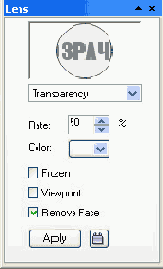
    Линза прозрачности
    Рис. 2.117. Управление линзой прозрачности
    Зато у линзы есть настройка Remove Face (удалить поверхность), которую в настройки интерактивного инструмента почему-то не включили'. Она позволяет саму линзу спрятать, а ее действие на ниже лежащие объекты оставить.
    Так и представлю себе лоббистскую группу разработчиков линзы Transparency, которая, завидуя успеху разработчиков инструмента Interactive Transparency, добивается у руководства компании Corel невключения этой настройки в интерактивный инструмент (а то их линзой совсем пользоваться перестанут). Используют шантаж и подкуп. Не брезгают запугиванием. Далее идет страшный триллер с таинственной гибелью главного конкурента (гениального программиста, уроженца города Бердичева), с исчезновением свидетелей и обаятельным Брюсом Уиллисом в роли полицейского, который всех выведет на чистую воду и в конце один раз остроумно пошутит.

    Линза прозрачности
    Рис. 2.218. Линза Transparency
    Можете сравнить средний рисунок с правым: у обеих линз черная заливка и пятидесятипроцентная прозрачность, обе без окантовки, но у правой убрана поверхность - в строке Remove Face стоит галочка.

    Как еще вы бы достигли такого результата?


    Линза увеличительная и линза «рыбий глаз»


    На рисунке 2.114 показан докер Lens. Под окошком предварительного просмотра расположен список линз, в котором, как любят выражаться по телевизору, «более одиннадцати строк». Точнее, двенадцать.

    Линза Magnify (увеличение), хоть и не первая в этом списке, зато наиболее похожа на линзу в самом привычном смысле этого слова (см. рис. 2.115).

    В строке Amount (величина) вводите коэффициент увеличения. Если он меньше единицы, то линза будет уменьшающей, если больше - увеличивающей.

    Окошко просмотра сразу показывает результаты увеличения или уменьшения, а чтобы увидеть их на рисунке, надо нажать кнопку Apply.

    Если настройки в линзовом докере окажутся недоступны, щелкните по кнопке с замочком.

    Строка Viewpoint (точка зрения) позволит сместить оптический центр линзы относительно геометрического. Проще говоря, изображение в линзе немного подвинется туда, куда вам нужно (см. рис. 2.115, справа).

    Процедура изменения точки зрения не так проста,

    как кажется. Пометив галочкой строку Viewpoint, вы получите в докере кнопку Edit. Нажав ее, вы увидите на месте строки с коэффициентом увеличения целых две

    новые строки - для задания новой точки зрения. При этом кнопка Edit превратится в кнопку End.
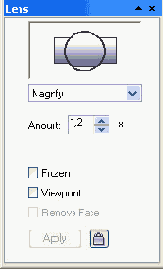
    Линза увеличительная и линза «рыбий глаз»
    Рис. 2.114. Дополнительная панель Lens в Режиме Magnify

    Линза увеличительная и линза «рыбий глаз»
    Рис. 2.115. Линза увеличительная
    Введете сдвиг по вертикали (Y) и горизонтали (X), нажмете End. А потом еще Apply.

    И все это вместо того, чтобы просто разместить на панели строки для ввода сдвигов и строчку или кнопочку для их разрешения-запрещения!

    Нет, если бы директором канадских программистов был я, я бы этого дела так не оставил! Но к счастью канадских программистов, у них другие директоры. Или директора?..

    Линза Fish Eye (рыбий глаз) тоже весьма напоминает линзу в обычном значении этого слова. Правда, она не увеличивает предметы, зато искривляет их именно так, как это свойственно настоящим линзам. Соответственно, параметр Amount (величина) здесь задает не увеличение, а степень искривления.

    На рисунке 2.116, слева вы видите рыбий глаз при стопроцентной кривизне, в центре - при пятидесятипроцентной. Справа - пятидесятипроцентная кривизна дополнена довольно большим сдвигом оптического центра (Viewpoint), отчего становится уж совсем похоже на обычную стеклянную линзу.

    Линза увеличительная и линза «рыбий глаз»
    Рис. 2.116. Линза Fish Eye
    Конечно, настоящая линза и искривляет, и увеличивает одновременно. Если потребуется именно такой эффект, никто не помешает нам наложить на рыбий глаз еще и увеличивающую линзу.


    Линзы


    По команде Effect > Lens и клавиатурной комбинации Alt-F3 слева появляется докер Lens (линзы), в котором сосредоточено несколько интересных спецэффектов. Линза каждого типа придает рисунку некоторое необычное свойство: объект начинает вдруг увеличивать все, что под ним находится, преобразовывать свет и цвет, делать цветное черно-белым и так далее.

    Давайте посмотрим, как это работает.


    Масштаб изображения


    В режиме лупы (Zoom) Масштаб изображения щелчок левой кнопкой мыши увеличивает изображение, правой - уменьшает. Двойной щелчок по кнопке с лупой в панели инструментов выбирает такой масштаб изображения, чтобы на

    экране целиком поместились все объекты, расположенные на данной странице и рабочем столе программы.
    Эти же операции выполняют кнопки в панели настроек лупы - первая, вторая и четвертая. Третья кнопка, которая на
    Масштаб изображения
    Рис. 2.6. Панель настроек лупы
    Рис. 2.6 нажата, меняет масштаб по размеру выделенного объекта. Ну а если ничего не выделено, то и кнопка недоступна.

    Три последние кнопки задают масштаб по размеру страницы, по ширине страницы и по высоте.

    Как и в Фотошопе, вы можете растянуть лупой рамочку, и изображение будет увеличено по ее размеру.

    Очень, кстати, удобна возможность клавишей F2 временно переключаться в режим лупы. После того как вы поменяли масштаб, CorelDRAW автоматически возвращает вас к работе с предыдущим инструментом.
    Кроме того, для масштабирования можно пользоваться горячими клавишами: F4 задает масштаб по размеру страницы, Shift-F4 - масштаб 100 %, Shift-F2 - масштаб по размеру выделенных объектов. Клавиша F3 уменьшает изображение, а вот для увеличения клавиши нет. И правда, нечего, понимаешь, увеличивать все подряд!

    Для ручной прокрутки изображения в окне пользуйтесь Alt-стрелками или инструментом-лапкой Масштаб изображения (Hand).


    Многоугольники и прочие стандартные формы


    Многоугольники и прочие стандартные формы Инструмент Polygon, как ему и положено, рисует многоугольники и звезды самых разнообразных типов.

    Если на панели настроек нажата такая кнопка: Многоугольники и прочие стандартные формы то рисуется многоугольник, а если такая: Многоугольники и прочие стандартные формы то звездочка. А рядом будет список, в котором можно поменять число углов.
    Многоугольники и прочие стандартные формы
    Рис. 2.13. Многоугольники (а, 6) и звездочки (в, г)
    На рис. 2.13 вы видите, что у многоугольников (a, б) и звездочек (в, г) вес те же восемь черных узелков, задающих размеры, и множество белых, отвечающих за форму. На рисунках б и г показано, что происходит, если за один из белых узелков потянуть. Причем тянуть узелок разрешается не только вверх-вниз, но и поворачивать, как на рисунке г, отчего будут получаться самые причудливые фигуры. Например, такие, как на рисунке 2.14.

    Многоугольники и прочие стандартные формы
    Рис. 2.14. Шестеренка, сделанная из двух звездочек
    Звездочка в отличие от многоугольника внутри пустая, у нее «заполнены» только лучи. Поэтому, желая выделить звездочку при помощи обычной стрелки (Pick), вы должны непременно попасть в один из ее лучей. Щелкнув даже в самом ее центре, вы ничего не выделите.
    Инструмент Spiral Многоугольники и прочие стандартные формы растягивает незамкнутую кривую в форме спирали. Поскольку она незамкнута, то залить ее цветом не удастся - только задать цвет и толщину линии'.

    Многоугольники и прочие стандартные формы
    Рис. 2.15. Спираль равномерная и логарифмическая
    На панели настроек можете заказать число витков спирали, а также ее тип - равномерная (Symmetrical Spiral - на рисунке 2.15, слева) или логарифмическая (Logarithmic Spiral - справа). Но сделать это надо до того, как вы ее построили: в отличие от всех рассмотренных выше инструментов, спираль после вычерчивания уже не слушается своей настроечной панели. Трехвитковую в тридцативитковую уже не переделать.

    Да и вообще, спираль трудно признать стандартной фигурой. Про нее в информационной панели пишется Curves on Layer 1 (кривая на первом слое), как про любую произвольного вида кривулю. И узелки у нее сразу позволяется тянуть во все стороны, превращая спираль уже в полное черт знает что.

    Инструментом Grapher Paper Многоугольники и прочие стандартные формы вы можете растянуть на странице линован-ную таблицу, число строк и столбцов которой задается в панели настроек. Она может использоваться не только как таблица, но и как сетка для построения каких-нибудь диаграмм (если выбрать много строк и столбцов, а рамку растянуть небольшую).

    На самом деле, тут рисуется составная фигура, состоящая из заданного количества сгруппированных прямоугольников - в информационной строке о ней будет сказано что-то вроде Group of 12 Objects on Layer 1 (группа из 12 объектов на первом слое). Подробнее о том, как и зачем группируют объекты, мы с вами поговорим ниже, в главе «Группировка объектов».

    Следующая группа инструментов предназначена для рисования автофигур (см. рис. 2.16). Каждый из этих инструментов располагает своим набором стандартных форм, которые выбираются в выпадающем списке на панели настроек.
    Многоугольники и прочие стандартные формы
    Рис. 2.16. Авто-фигурв в виде кольца
    На самом деле, CorelDRAW умеет заливать незамкнутые линии. Просто по умолчанию эта настройка отключена (видимо, в Канаде это делать не принято). В параметрах программы (Tools > Options) на странице Document General есть квадратик Fill Open Curves (заливать открытые кривые), который и надо пометить, если вы хотите злостно нарушить обычаи мирных канадцев.

    Информационная панель называет такие фигуры Perfect Shape (совершенная форма), появились они только в десятой версии программы.

    У автофигур либо вовсе нет узелков, управляющих формой (тогда их можно только растягивать, сжимать или поворачивать), либо таких узелков очень фигуры мало - не более трех, а чаще вообще один. Все узелки тут окрашенные - красные, желтые, синие, - так что, если не дальтоник, сразу поймете, за что тащить.

    Кроме толщины линии на панели настроек автофигуры можно задать и стиль ее - сделать штриховой, пунктирной, точечной и т. п. У всех фигур, о которых мы говорили в предыдущих главах, стиль линии тоже можно менять, но эта настройка не вынесена на настроечную панель, спрятана поглубже -приходится доставать ее из диалогового окна свойств обводки Outline Pen (см. рис. 2.28).
    Инструмент Basic Shapes Многоугольники и прочие стандартные формы (основные формы) позволяет рисовать трапеции, параллелограммы, цилиндры, рамочки, крестики, смайлики и т. п. Некоторые из фигур не имеют управляющих узелков, некоторые имеют всего один - красного цвета, как кольцо, показанное на рис. 2.17. Перетаскивая этот красный узел, можно менять толщину кольца, превращать улыбающийся смайлик в огорченный, а параллелограмм в прямоугольник.

    Arrow Shapes Многоугольники и прочие стандартные формы (стрелки). В зависимости от сложностисвоей формы стрелки имеют от одного до трех цветных кольца узелков, каждый из которых управляет ее длиной, шириной, а может быть, и наклоном наконечника.
    Flowchart ShapesМногоугольники и прочие стандартные формы (блок-схемы). Тут рисуются элементы блок-схем, в основном неуправляемые.

    Star Shapes Многоугольники и прочие стандартные формы (звезды). Рисуются звездочки с разным числом лучей и всего с одним управляющим узелком, который меняет у звездочек «стреловидность». Но есть среди звезд и довольно странные объекты, вовсе на звезды не похожие, управляемые двумя узлами или вовсе без управления. Наверное, НЛО в беспилотном режиме.

    Callout Shapes Многоугольники и прочие стандартные формы(выноски) - выносные линии и такие облачка, какие обычно вылетают изо рта героев комиксов, когда им хочется что-то сказать.


    На что следует обратить особое внимание?


    Иногда продавцы идут на прямой обман, предлагая купить «отреставрированные» телефоны, выдавая их за новые. Поэтому необходимо хотя бы внешне оценить аккумулятор, корпус, дисплей на наличие очевидных признаков «допродажного» использования. Хотя перед продажей «отреставрированного» телефона его нередко полируют, заменяют стекло дисплея, все же некоторые признаки того, что аппаратом уже пользовались, могут остаться. Впрочем, даже самый тщательный осмотр не дает полной гарантии: фирмы, специализирующиеся на восстановлении «бэушных» трубок, иногда вставляют старые «внутренности» в новый корпус, что при внешнем осмотре невозможно определить. Незадачливый покупатель узнает об этом, как правило, уже в сервисном центре после поломки аппарата. В качестве универсальной рекомендации можно посоветовать не покупать телефоны в малознакомых фирмах или «с рук».

    Многие слышали о том, что бывают телефоны «белые» и «серые». Для большинства потребителей разница между ними лишь в том, что последние, как правило, дешевле. Однако дело не в названии.

    Есть три основных признака «серых» аппаратов.
  • До ввоза в Россию телефоны были «залочены», то есть специально запрограммированы так, чтобы их можно было использовать лишь в данной конкретной сети какого-то, как правило, зарубежного оператора. Методом «взлома» программы их«разлочивают» (дела ют возможной работу телефона вестях российских операторов), но вряд ли кто-то возьмется утверждать, что после подобного вмешательства аппарат содержит ту же программу, что и его «коллеги», ввезенные в страну компанией-поставщиком. Как будет работать такой телефон и долго ли, остается только гадать.

  • Трубки ввезены в Россию, минуя официальные каналы (представительство или официального дилера). В подавляющем большинстве эти аппараты не предназначены для России, что легко определить по их IMEI-номеру, расположенному на корпусе аппарата под аккумулятором, на упаковке. Владелец такой трубки не сможет воспользоваться гарантийными обязательствами поставщика.

  • На трубке нет штампов ССС/ССЭ и РСТ (т. е. не проведена сертификация, соответственно, в Минсвязи и Госстандарте). Случай редкий, так как ССЭ выдается на все телефоны данной партии или даже модели. «Серые» трубки часто имеют и штамп РСТ, поэтому данный признак не стоит брать за основополагающий, однако отсутствие этих штампов должно насторожить покупателя.

  • Останавливая свой выбор на «сером» телефоне, вы должны четко понимать, что идете на дополнительный риск. Внешними признаками «серых» телефонов могут быть:
  • наличие на корпусе аппарата логотипа зарубежного оператора сотовой связи (Orange, Virgin Mobile, D2, Vodafone, SFR и др.);

  • несовпадение IMEI-номеров, указанных на упаковке и на наклейке телефона (последняя расположена на корпусе аппарата под батареей);

  • сомнительная гарантия (вопрос о гарантии в каждом конкретном случае необходимо специально выяснить);

  • описание на иностранном языке; нет кириллицы на клавиатуре; нет русификации меню; не поддерживается прием/отправка SMS на русском языке и т. п.);

  • отсутствие оригинальной инструкции на русском языке, вложенной в коробку с телефоном.

  • Кроме того, есть телефоны, которые вообще не могут быть «белыми», т. к. не предназначены для России. Вот некоторые их них: Alcatel ОТ 311, Alcatel 701, Motorola m3588, Motorola m3888, Nokia 3350, Siemens S40, все телефоны Bosh, Trium (Mitsubishi), а также все телефоны стандартов CDMA 800/1900, AMPS/ DAMPS(TDMA) марок Ericsson, Motorola, Nokia, Samsung, Siemens.

    У пользователей может возникнуть резонный вопрос: а как быть, если до использования в России телефон был куплен, например, в Германии. При этом он был приобретен в солидном магазине как «белое» оборудование. Ведь поданному выше определению трубка, не принадлежащая «российским» партиям, считается «серой». Будет ли такой аппарат обслуживаться в отечественных фирменных сервис-центрах? Да, будет, но при условии, что владелец телефона докажет его «белое» происхождение, для чего надо оформить при покупке соответствующие документы. На практике доказать, что приобретенный телефон был ввезен легальным способом (например, если его владелец переехал из Германии в Россию), будет не так-то просто и уж точно не быстро. Каждый подобный вопрос решается в индивидуальном порядке.


    Нож, ластик и другие инструменты для работы с формой


    В одной группе со стрелочкой формы есть еще несколько инструментов, которые позволят нам влиять на форму объектов - разрезать, удалять какие-то части, делать на них всякие выступы и зарубки. Понятно, что от таких операций стандартные фигуры будут преобразовываться в кривые - где-то вам зададут на этот счет вопрос, а где-то и не зададут, настолько это само собой разумеется.


    Нож


    Ножик Knife Нож режет на части любые объекты (кроме сгруппированных) линии, фигуры, буквы, растровую графику. Причем объект перед разрезанием не требуется даже выделять - просто берете и режете.

    Чтобы начать разрезание, надо поставить курсор (в виде такого ножика) гад границей разрезаемого объекта. Если вы попали в нужный район, ножичек станет вертикально: Нож.
    А далее у нас три варианта.

    Вариант 1: щелкнуть мышкой раз, а потом еще раз по другой границе фигуры (на том конце курсор тоже должен стать вертикальным, иначе ничего неазрежется). Линия разреза окажется идеально прямой (см. рис. 2.66, слева).

    11-я версия CorelDRAW умеет делать предварительный показ линии разрееза. Если чуть подержать курсор над второй точкой, не нажимая мышиной нопки, вы сможете увидеть линию разреза уже в оформленном виде - с правильным цветом и толщиной окантовки. Щелкнете мышкой - разрежет, пота-(ите курсор в другое место - и там покажет линию. Можно также нажать Esc, тобы все отменить и начать процедуру сначала.

    Такой же предварительный просмотр линии разреза делается и в других ариантах разрезания.
    Нож
    Рис. 2.66. Разрезаем кружок ножиком
    Если ножичек на дальнем конце не желает становиться вертикально, это может означать, что вы не попали на границу объекта. Но может означать и то, что вы попали на границу другого объекта. Например, вы режете надпись или кривую, состоящую из нескольких соединенных линий и фигур, и залезли уже на следующую фигуру. Надо понимать, что ножик за один прием разрезает ровно одну букву или, одну кривую. Кроме того, нож вообще не режет сгруппированные объекты.
    Вариант 2: щелкнуть мышкой и, не отпуская кнопки, потащить линию разреза до другой границы объекта, на которой ножик тоже встанет дыбом. Получится разрез в виде произвольной кривой (см. рис. 2.66, в центре).

    Вариант 3: щелкнуть с клавишей Shift. Этот вариант распадается еще на два способа работы.

    Вариант 3-а. Если не отпускать кнопку, то вы сможете растянуть касательную и дальше строить линию разреза в виде кривой Безье (см. рис. 2.66, справа) - по всем правилам построения этих кривых.

    Вариант З-б. А если просто пощелкать в разных местах, то разрез будет в виде ломаной. Но закончить линию надо обязательно на границе объекта.
    На панели настроек ножика есть две кнопки, существенно влияющие на выполнение Если отжать кнопку Leave As One Object (оставлять одним объектом), то CorelDRAW будет сразу же разделять объект на два независимых по линии разреза. Когда кнопка нажата, все кривые остаются в соединенном виде. \(У\ А если отжать кнопку Auto-Close On Cut (автоматически замыкать после разрезания), то ножик перестает проводить линии разреза - огранпчпва-. ется тем, что по однократному щелчку разрезает каркасную линию, превращая фигуру в кривую, а линию деля на две ветки.

    Хоть ножик и не ружье, но при разрезании объектов сложной формы тоже может иной раз дать осечку. Вы ведете линию разреза, a CorelDRAW не показывает ее оформления (ни цветом, ни толщиной) и не помечает квадратиком предполагаемую точку пересечения. Щелк - и ничего! Чаще всего осечки случаются при разрезании объектов сложной формы, вроде звездочек, особенно с широкой линией окантовки.

    Похоже, причина в том, что изменение формы курсора не всегда означает, что вы точно попали по линии в начальной точке. Такое вот трагическое противоречие между правой рукой и левой, которые маловато знают о деятельности друг друга.

    А вообще, разрезание фигур с помощью линии и команды Trim кажется мне более гибким, хотя и несколько более трудоемким способом работы. К тому же, Trim и другие команды взаимной обрезки не боятся сгруппированных объектов.

    Впрочем, это мое личное, ни для кого не обязательное мнение.


    Объединение кривых


    Есть в нашем распоряжении и противоположная возможность - слияние нескольких кривых в одну. Ведают этим делом кнопка Combine Объединение кривых (слияние) и такая же команда в меню Arrange или контекстном.

    Разбить таким способом текст или стандартную фигуру нельзя (сначала превратите ее в обычную кривую командой Arrange > Convert To Curves, а уж тогда и разбивайте). А вот текст вполне можно. Если надпись состояла из одного слова, то команда Break Apart разобьет ее на отдельные буквы, если из нескольких слов - на отдельные слова, а если из нескольких сточек - на строки.

    Они создают из выделенных линий, а также из фигур и даже надписей один единственный объект - составную (комбинированную) кривую сложной формы (см. рис. 2.58). Информационная строка так и пишет: Curve on Layer 1 (типа: все ваши объекты скурвились :-).

    Объединение кривых
    Рис. 2.58. Было четыре разнородных объекта - стала одна кривая
    Скурвились, но не пропали. Если кривую эту снова разбить на части командой Break Curve Apart, кое-кто вылезет оттуда живым и невредимым... То есть живыми-то вылезут все, а вот невредимыми - только линии. Стандартные фигуры и надписи, сохранив свою форму, окажутся переведенными в кривые. Ну и вид своей обводки и заливки они позабудут.

    Вообще, при соединении фигур командой Combine ни одна линия не пропадает. Это важный момент. В следующей главе мы с вами рассмотрим несколько команд, которые тоже соединяют объекты в одну кривую. Но у тех в результате соединения какие-то линии пропадают практически всегда.

    Итак, у нас получилась всего одна линия, составная. Понятно, что и заливка, и обводка у нее может быть всего одна - вопрос только в том, какая? Кто в этом раунде должен подстроиться под остальных? Кому пора на покой?

    Вы уже, наверное, догадываетесь, кому. CorelDRAW берет за образец ту линию или фигуру, которую мы выделяли последней. Если же мы не щелкали по рисуночкам с «шифтом», а растягивали вокруг них рамку, то за образец берется оформление самого нижнего выделенного объекта.

    Хотелось бы также понять, какая логика руководит действиями программы при раскрашивании объектов. Какие-то дырки образуются... Что сие означает?

    Стоит повнимательнее посмотреть - теперь уже не на рисунок, а на кнопку Combine, - и все становится понятно. Значок ее Объединение кривыхнамекает на то, что при слиянии программа удаляет закраску в пересекающихся частях (см. рис. 2.59). Отсюда и дырки.

    Объединение кривых
    Рис. 2.59. Было два целых объекта, остался один дырявый
    Всякий человек, изучавший в институте математическую логику (а то и преподававший ее!), понимает, что речь идет о логической операции «исключающее ИЛИ». Почему именно ее выбрали авторы программы из всего многообразия логических операций? У меня на этот счет есть свое предположение. Но я поведаю вам о нем только в следующей главе. Так, как бы между прочим.


    Обрезка по трафарету


    CorelDRAW умеет делать еще одну весьма полезную штуку: обрезать рисунок по трафарету, в качестве которого выступает другой рисунок. Для этих хирургических операций предназначено несколько команд в подменю Effects > Power Clip (мощная обрезка).

    Предположим, есть у нас на странице фотография, которую мы хотим обрезать (см. рис. 2.125). Рисуем трафарет, щелкаем по фотографии, чтобы объяснить программе, какой именно рисунок собираемся обкорнать, и запускаем команду Place Inside Container (поместить в контейнер). Указываем толстой стрелочкой на этот самый контейнер и получаем то, что просили. Останется только убрать у круга обводку, чтобы не мешала художественному восприятию.
    Обрезка по трафарету
    Рис. 2.125. Обрезка фотографии по кругу
    Получившийся объект будет называться Power Clip Ellipse (если, конечно, мы использовали эллипс). При растягивании, наклонах или поворотах контейнера будет растягиваться, наклоняться или поворачиваться и его содержимое.

    Однако не исключен вариант, что кружок наш окажется не совсем верно насажен на объектив. Более того, вариант этот очень даже вероятен. Как поправить дело? Ctrl-щелчком по контейнеру или командой Edit Contents (редактировать содержимое) в том же меню Power Clip или контекстном.

    Все лишнее с рисунка исчезает, остаются только фотка и кружок. Мы сможем подвигать фотографию так, чтобы ее местоположение в контейнере нас полностью устраивало. Более того, фотографию внутри трафарета можно растягивать и сжимать, поворачивать, обрабатывать любыми растровыми эффектами.

    Чтобы завершить редактирование, там же, в меню Power Clip пли контекстном щелкнем по строке Finish Editing This Level (завершить редактирование этого уровня).

    В один и тот же контейнер можно запихнуть несколько рисунков. Например, на рисунке 2.126 показана цифра 8, которую я использовал как контейнер для обрезки двух изображений. Функция у этих изображений уже совсем другая - не они главный изобразительный элемент, а цифра, контейнер. Фотографии лампочки служат лишь оформлением.

    Можно запихнуть туда объекты по одиночке, а можно выделить оба и запустить команду Place Inside Container.
    Обрезка по трафарету
    Рис. 2.126. Обрезка двух изображений по одному трафарету
    Power Clip часто используют для быстрого создания красивой заливки текста, как на рисунке 2.127. Но этим дело не ограничивается. Можно вставлять в контейнер не только растровые, но и векторные объекты. При перекрашивании контейнера вставленный объект останется неизменным. В процессе редактирования содержимого (Ctrl-щелчок) с векторной начинкой контейнера можно делать абсолютно все, что можно делать с обычными, никуда не вставленными объектами.

    Обрезка по трафарету
    Рис. 2,127. Фотография, обрезанная по надписи
    Можно помещать в контейнер объекты с тенями, контурами, экструзией. Можно даже вставлять в контейнер другой контейнер.

    Вот и выходит, что Power Clip дает нам что-то вроде еще одного, весьма гибкого и, главное, простого и надежного способа объединения объектов.

    Последняя команда из меню Power Clip называется Extract Contents (извлечь содержимое). Она вынимает изображения из контура обрезки.


    Операции с объектами


    Довольно много уже рассказано о рисовании и оформлении линий и фигур, но очень мало - о том, какие возможны операции с этими линиями и фигурами. А между тем, возможностей масса. Пора этот пробел заполнить.


    Операции с растровой графикой


    В начале кореловского раздела я говорил, что команда импорта изображений позволяет добавлять на страницу растровые картинки. Давайте коротко ознакомимся, что CorelDRAW позволяет с этими картинками делать.

    Операции с растровой графикой
    Рис. 2.142. Настройки растрового изображения
    На рисунке 2.142 вы видите панель настройки растровых изображений. Слева все знакомо - размеры и местоположение объекта, увеличение в процентах и замочек для фиксации отношения высоты к ширине, угол поворота, а также две «полукнопки» для переворота по горизонтали и вертикали. Им соответствуют обычные, уже хорошо нам известные операции со стрелкой выбора - растягивание, перемещение, повороты и перевороты.

    А в предпоследней группе идут уже специфические растровые кнопки. Первая отправляет рисунок для редактирования в Corel PhotoPaint. (Без комментариев.)

    Вторая (Crop Bitmap) обрезает рисунок. Сразу же возникает вопрос: по какой такой рамке обрезается рисунок, если, растянув рамку стрелкой Pick, как ни старайся, фрагмент рисунка не выделишь?

    Ответ немного неожиданный: не надо растягивать рамку, не надо браться а черные узелки, а надо браться за белые (пустотелые), которые управляют формой! Когда речь идет о растровом изображении, белые узелки управляют формой обрезки этого изображения.

    Стоит вам щелкнуть стрелкой Pick по любому из белых узелков, как вокруг рисунка появится голубая линия обрезки. Таская узелки, мы и будем менять линию обрезки: все, что выходит за эти голубые границы, программа тут же лрячет. Это позволит нам использовать именно ту часть растрового изображения, которая нам нужна. Как принято говорить, - создать обтравочный контур.

    А по команде Crop Bitmap (меню Bitmap) еще и обрежет. Правда, обрезается шсунок не точно по голубой линии, а по габаритам - по четырехугольнику, шисанному вокруг голубой линии.

    Стрелочка Shape, в отличие от стрелки выбора, позволит нам редактировать голубую линию практически любыми способами, как и любую замкнутую кривую таскать узелки, выделять узелки (чтобы таскать их группами), добавлять и удалять узелки (двойным щелчком), менять прямую линию на кривую Безье, трансформировать углы и так далее.

    Далее идет кнопка трассировки (Trace Bitmap), запускающая программу СorelTRACE для перевода битмапа в вектор. Об этом - в следующей главе.

    Кнопка Resample the Bitmap позволит изменить размеры и разрешение ри-унка, что скажется не только на его внешнем виде, но и на размерах ореловского файла.

    Предпоследняя кнопка ставит на экран докер Bit-lap Color Mask, с помощью которого можно будет указать на рисунке от одного до десяти цветов, которые олжны стать прозрачными (см. рис. 2.143).

    Дело это нам уже достаточно понятное: тут и пипетка, чтобы взять цвет с рисунка, и движок допуска olerance. Ну, и вдобавок, кнопка Apply, которую надлежит нажимать, чтобы увидеть результаты своего труда.

    Докер сумеет не только спрятать выбранные цвета, но и, наоборот, показать только их, а спрятать все стальные. Достаточно всего лишь поставить верхний ереключатель из положения Hide Colors (прятать цвет) в положение Show Colors (показывать цвета).

    Самая последняя кнопка-меню на панели настроек энадобится нам при верстке в Кореле, когда надо будет зганизовать обтекание рисунка текстом. Откройте ее и эсмотрите, какие там предусмотрены варианты.

    Откройте также меню Bitmap и загляните в подменю Mode, когда захотите поменять RGB на CMYK или Grayscale на Black and White.
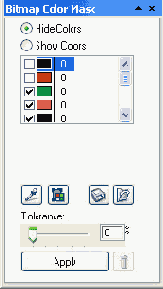
    Операции с растровой графикой
    Рис. 2.143. Выбираем прозрачные цвета
    Ну и конечно, поройтесь в подменю 3D Effects, Art Strokes, Blur, Camera, Color Transform, Contour, Creative, Distort, Noise и Sharpen Plug, чтобы понять, как работают кореловские обработки и чем отличаются от фотошоповских.


    Органы управления


    На рисунке 2.129 показано, как выглядит рамка с текстом. Черная стрелочка носиком вниз у нижнего края рамки сигнализирует нам о том, что весь текст в рамке не поместился. Можно потянуть за нее (или за любой другой узелок), чтобы рамка растянулась.

    А можно поступить иначе: щелкнуть мышкой по этой стрелочке, отчего курсор станет таким: Органы управления, и растянуть новую рамку. В новой рамке окажется продолжение не

    должение - не поместившаяся часть текста. Чаще всего этой возможностью пользуются, когда надо перенести продолжение текста на другую страницу или поместить его в новую колонку на той же странице.
    Органы управления
    Рис. 2.129. Текст не поместился в рамку
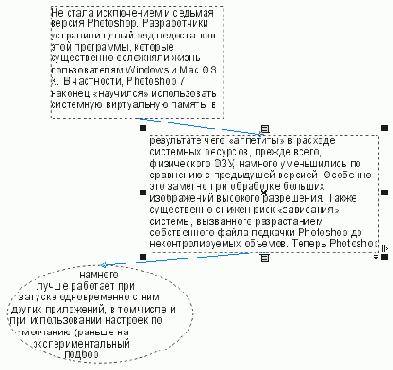
    Органы управления
    Рис. 2.130. Один текст в трех рамках
    Если и тут все не вошло, стрелочка появится и у второй рамки. Можно щелкнуть и по ней, чтобы построить третью рамочку (см. рис. 2.130). Стоит вам какую-то из рамочек уменьшить или увеличить, а то и удалить, как весь текст перераспределится по-новому.

    У нас, таким образом, появляется возможность держать текст в связанных блоках, размещая их на странице любым удобным нам способом. Этим часто пользуются при расположении текста в несколько колонок (журнальная полоса), на нескольких страницах (буклет, книга) или при верстке сложной страницы с большим количеством иллюстраций и сложно расположенными текстовыми блоками.

    А о том, что блоки связаны между собой, и о том, в каком порядке они идут, нам будут напоминать голубые стрелочки, которые вычерчивает для нас CorelDRAW.

    Кто-то может спросить: а как это уважаемый автор умудрился растянуть овальную рамочку для третьего текстового блока на своем уважаемом рисунке?

    Неужто имеется какой-то хитрый способ - клавиша-модификатор или какая-нибудь недокументированная возможность?

    Ничего такого нет. Вычерчивать овальные, многоугольные и прочие рамки нельзя. Зато можно забросить текст в любую ранее вычерченную фигуру. Уважаемый автор нарисовал эллипс, убрал у него заливку и обводку, щелкнул по стрелочке внизу блока с текстом, а потом (курсором в виде толстой стрелки) по эллипсу. И получил то, что вы видите на рисунке 2.130.

    Другой способ получить текстовый блок непрямоугольной формы состоит в использовании огибающей: берете Interactive Envelop Tool и делаете с формой блока все, что описано в главе «Редактирование огибающей». В том числе можете скопировать форму какой-нибудь интересной фигуры.

    При копировании формы блок перестраивается не сразу - только когда вы двинете какой-то узелок.


    Основные параметры рисунка


    Основные параметры рисунка Когда в качестве рабочего инструмента выбрана стрелочка Pick, на пане-I ли настроек показываются основные свойства страницы и параметры текущей работы (см. рис. 2.5). Я их коротко перечислю.

    Основные параметры рисунка
    Рис. 2.5. Панель настроек стрелки, когда не выбран ни один объект
    Слева находится список стандартных форматов страницы (по умолчанию - А4), а рядом - окошки ввода, позволяющие поменять ширину и высоту страницы, если стандартные варианты не подходят. Далее идут кнопочки вертикальной и горизонтальной ориентации бумаги. Можно все это поменять на полном ходу. Или задать выбранные параметры параметрами по умолчанию -следующими двумя кнопочками, расположенными одна над другой.

    Далее находится список Units, позволяющий взять другие единицы измерения.

    За ним - поле ввода, которое задает шаг, на который стрелки управления курсором сдвигают выделенные объекты - тоже небесполезная вещь. На нашем рисунке тут написано 2,54 mm (то есть 1 дюйм).

    Окошки с иксом и игреком задают сдвиги для дубликатов рисунка, которые появляются по команде Edit > Duplicate. Подробнее о дубликатах и о том, чем они отличаются от простых копий читайте в главе «Копии, дубликаты, клоны».

    Три мелких кнопочки со стрелочками включают/выключают притягивание объектов при перетаскивании: первый - к сетке, второй - к направляющим и третий - к другим объектам. .

    Еще одна существенная кнопка - третья справа - предназначена для вызова много-много-многостраничного окна настроек программы (того же, которое вызывается и по команде Tools > Options).


    Отделение кривой


    Чтобы кривая не мешались, вы можете по ходу оформления текста выделить ее (отдельно от текста) и обесцветить. Поглядывайте на информационную строку - что там выделилось! Текст на кривой информационная строка называет Text on Path, а саму кривую - Control Curve (управляющая кривая).

    Когда оформление окончено и вы уверены, что больше вам ничего поправлять не потребуется, можете отделить текст от кривой командой Break Text Apart в меню Arrange. Отделенный текст станет, хоть и искривленным, но просто текстом - Artistic Text. Можно даже пересадить его на другую кривую.


    Открытие и сохранение файлов


    Прежде чем переходить к рисованию, давайте коротко поговорим об открывании и сохранении файлов.

    CorelDRAW сохраняет рисунки в файлах собственного формата (расширение cdr), но если, скажем, MS Word позволяет вставить cdr-файл в документ (может быть, попросит установить с диска дополнительный конвертор), то профессиональные программы верстки, вроде Quark XPress или Adobe PageMaker, кореловских файлов не знают и знать не хотят. Для них приходится сохранять файлы в некоторых других форматах, например в формате Adobe Illustrator (расширение ai). Правда, всякие хитрые заливки и градиенты, которые так здорово смотрятся с Кореле, в программе Adobe Illustrator воспроизводятся не полностью, а то и вовсе не воспроизводятся. Кто уж там из них виноват, не знаю, но есть такой печальный факт.

    К тому же ai-файлы не могут быть многостраничными, так что при сохранении Корелу придется оставить только одну из страниц (открытую в настоящий момент), а также выкинуть всё, вынесенное на поля (на рабочий стол).

    С сохранением несложных кореловских рисунков, в общем, справляются и стандартные виндоузовские форматы - Windows Metafile (максимум - 16-битный цвет) и Enchased Windows Metafile (до 32 бит). Рисунки такого формата останутся векторными, даже когда вы вставите их, например, в Word. А значит, будут увеличиваться или уменьшаться без потерь качества.

    Правда, вставленные в текст рисунки с векторными заливками, градиентами или с большим количеством линий и узелков могут полностью парализовать работу даже не самого слабого компьютера. Учитывайте этот факт. Может, все же не связываться с векторами, переводить в растровую форму...

    В окне сохранения файлов (здесь оно называется Save Drawing - сохранение рисунка), помимо обычных в подобных окнах кнопочек и списочков, есть несколько нестандартных настроек, из которых я хочу обратить ваше внимание на две:
  • на строку Selected Only, которая задает сохранение не всего файла, а только выделенных объектов. Если на странице ничего не выделено, строки такой не будет,

  • и на список Version, который позволит сохранить рисунок в формате старых версий CorelDRAW. Может быть, в том месте, куда вы несете свои файлы для печати или для сдачи заказчику, стоит как раз старая версия!..

  • Более широкий выбор графических форматов дает нам кнопка экспорта файлов Открытие и сохранение файлов(и команда File > Export). Тут мы сможем сохранить векторный рисунок в растровых форматах TIFF, GIF, JPG, в фотошоповском PSD, универсальном EPS.

    Внимательно проверяйте, что выходит из вашего рисунка после экспорта. Не исключено, что цвет окажется совершенно не таким, как в CorelDRAW, caмые красивые текстуры, градиенты и какие-нибудь спецэффекты будут выглядеть совсем не так, как они выглядели в Кореле.
    Скажем, eps-файлы (так же как и файлы формата Adobe Illustrator) иной раз приходится брать в этот самый Illustrator, править цвета и градиенты, корректировать исказившиеся контуры, убирать лишние узелки и только потом брать в программу верстки.

    Кстати, перед экспортом в TIF или JPEG имеет смысл взять эту красивую кривульку и перевести ее в растровую форму (есть для этого в меню Bitmaps команда Convert to Bitmap). Цвет, конечно, несколько изменится, но форма, по крайней мере, сохранится.
    Прежде чем экспортировать сложные изображения (с контурами, объемом, тенями и прочими спецэффектами), стоит все эти контуры и тени отделить от объектов, при которых они были созданы, преобразовав в самостоятельные объекты - для каждого такого объекта будет у нас команда его отделения Break имя_объекта group apart. Тогда вероятность увидеть в файле именно то, что вы хотели бы там увидеть, сильно возрастет.

    Кроме того, объекты надо максимально упростить: убрать перекрывающиеся части, по возможности объединить все линии одного цвета в один объект и т. п. О том, какими средствами всего это добиться, вы узнаете из глав, посвященных операциям с формой объектов.

    Те же операции стоит проделать и перед печатью!
    Делая экспорт в растровый EPS и рассчитывая впоследствии выводить рисунок на печать, стоит сразу выбрать правильное разрешение (строка Resolution), а справа вместо RGB выбрать CMYK. Галочка в строке Transparent background поможет сохранить прозрачный фон.
    Прозрачный фон в GIF-файлах напрямую не получается - соответствующая настройка недоступна. Сначала придется перевести векторные изображения в растровую форму (Bitmaps > Convert to Bitmap), а уж потом сохранять.

    А прозрачный фон для формата TIFF CorelDRAW не делает вообще (по крайней мере, до версии 11 включительно).

    Любителей эффектного веб-дизайна, вероятно, заинтересует возможность экспортировать графику в формат Macromedia Flash (расширение swf) -единственный общепринятый формат для векторных изображений в интернете. Рисунки в этом формате масштабируются без потерь качества изображения, а размеры файлов оказываются на удивление маленькими. А если они еще и воспроизводят все то, что вы могли видеть к Кореле!..
    Кстати, в Кореле очень удобная команда предварительного просмотра перед печатью - Print Preview в меню File. В ее окне можно двигать рисунок по листу, инвертировать (если требуется печать негатива), задать раздельную печать для каждого из цветов (кнопкой Enable Color Separation) и тут же посмотреть, как выглядит каждая из цветовых форм...
    Для открывания файлов у нас тоже будет две команды - обычная Open, которая позволит загружать в основном файлы различных векторных форматов (в списке есть, кстати, и PDF, если вам это интересно), и необычная - Открытие и сохранение файлов Import, в которой вы найдете и растровые форматы, [gp и текстовые файлы (TXT, DOC, RTF), и даже файлы электронных таблиц (например, экселевский XLS). Возможность импорта текстовых и табличных файлов не должна нас сильно удивлять: все-таки Корел немного и версточная программа. Во всяком случае, сверстать довольно сложную текстовую страницу или несколько он вполне позволит.

    Выберите файл для импортирования и дважды по нему щелкните. Вам предложат растянуть рамочку для этого рисунка (курсор станет примерно таким: Открытие и сохранение файлов) и полюбоваться, как здорово все получилось.

    Если рамку не растягивать - просто щелкнуть мышкой, то изображение вставляется в своем натуральном размере.

    А в чем, собственно, разница между командами импорта и открывания файла, почему нельзя их объединить?

    Импорт применяется, когда некое изображение или текст из файла надо вставить на уже открытую страницу. Тогда как по команде Open рисунок всегда открывается в отдельном окне.


    Панель трансформаций


    Дополнительная панель Transformations, которая внушается из меню Window > Dockers, предназначена для точных работ (см. рис. 2.53), потому что позволяет задевать цифрами все необходимые геометрические характеристики объекта. Кнопка Position (первая слева) угкрывает первую страничку, на которой можно указать местоположение рисунка. Вторая страница (кноп-са Rotate) управляет углами поворота. Третья (Scale and Mirror) - позволяет уменьшить или увеличить рисунок, а также перевернуть его относительно горизонтальной ми вертикальной оси. Страница Size управляет разме->ами объекта, а страница Skew позволяет его наклонять.

    Выделяете объект, выбираете страницу, задаете параметры и жмете кнопку Apply (применить).

    Все это, конечно, хорошо, но самое интересное на этой панели - кнопка Apply To Duplicate (применить к губликату). Она позволит нам быстро и без хлопот издавать серии объектов с масштабированием, сдвигом или поворотом.

    Например, нам нужно нарисовать мишень, состоящую из концентрических окружностей. Рисуем круг (эллипс с клавишей Ctrl). Вызываем панель трансформаций и переходим на страницу Size. Задаем для круга диаметр, скажем, 40 мм. Apply. Получили большой круг мишени.

    Теперь создадим второй круг. Вводим его размеры - скажем, на 5 мм меньше. Apply To Duplicate. Потом еще, и еще.

    Чтобы не вводить каждый раз и вертикальный, и горизонтальный размеры, уберем галочку из строки Non-proportional (непропорциональное изменение) и тогда достаточно будет указать только новую высоту или ширину.

    Останется только залить круги цветом или градиентом и получится что-то вроде рисунка 2.54, слева.

    А справа на этом рисунке показаны результаты похожей операции, только вместо страницы Size (размер) я отправился на страницу Scale and Mirror (масштабирование и зеркальные перевороты) и задавал один и тот же процент для уменьшения круга. Получился переменный шаг - каждое следующее кольцо оказалось уже предыдущих. (Не удержался и побаловался с градиентами на этом рисуночке, отчего и вышла такая красивая... прямо не знаю, как назвать... объект.)

    Аналогичным образом можно создавать серии повернутых на равные углы овалов или звездочек, уменьшающиеся и одновременно сдвигающиеся круги или квадраты. Не говоря уже о тексте.

    Кстати говоря, из таких серий очень легко будет сделать анимацию, о чем мы с вами поговорим ближе к концу этого раздела.
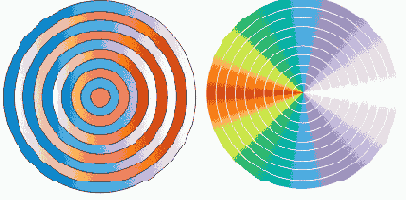
    Панель трансформаций
    Рис. 2.54. Концентрические круги


    Переходы

    Переходы
    Инструмент Interactive Blend Переходы делает такую же, примерно, штуку, какую умеют делать с двумя отдельными рисунками программы компьютерной анимации.

    Они строят промежуточные кадры - переходы от первого рисунка ко второму, - чтобы избавить аниматора от монотонной черновой работы. Тут, конечно, об анимации речь не идет, но инструмент делает именно это - строит переходы между рисунками1.

    Щелкаете по первому рисунку (курсор становится таким: $.), тащите линию ко второму, отпускаете, получаете двадцать переходных объектов (c\j рис. 2.105). Причем при построении переходов учитываются не только форма и размеры начального и конечного изображений, но и их цвета.
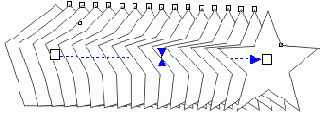
    Переходы
    Рис. 2.105. Управление переходом
    Когда это потребуется, взявшись за квадратики, вы сможете изменить местоположение начального и конечного рисунков. Потянув два треугольничка в середине, сможете вместо одинакового шага между объектами задать увеличивающийся или уменьшающийся.

    Можно взяться также за концевую стрелочку и потащить линию к следующему объекту, подключив и его к переходу. После этого можно еще раз вытащить линию из той же самой стрелочки, подключив сюда же еще один объект. Короче, намазать много можно.

    Любой из управляющих рисунков легко выделить мышкой отдельно от всех остальных объектов (например, щелкнуть с клавишей Alt), изменить заливку и обводку, повернуть, растянуть, подвинуть - и все это тут же отразится на переходных объектах.

    Кроме того, можно изменить взаимное расположение начального и конечного объектов комбинациями Ctrl-PgUp и Ctrl-PgDn, и тогда не звездочки будут перекрывать пятиугольники, а наоборот. Соответственно изменится и направление стрелки интерактивного управления.

    На самом деле, тут строится даже не один переход, а два - один по линии обводки, второй по заливке. Но когда один из рисунков лишен заливки или обводки (они не белые, а именно отсутствуют - вы щелкнули по кнопке с крестиком в палитре), то соответствующего перехода у вас не окажется.

    Кстати, совершенно необязательно задавать переходы между совсем разными предметами. Можно соединять и одинаковые (или почти одинаковые) и получать интересные и небесполезны вещи. Например, взяв белый параллелограмм с тонкой черной окантовкой, расположив чуть выше его точную копию и соединив оба рисунка переходом, я получил стопку бумаги (см. рис. 2.106, fl). Для пущего натурализма сверху добавил немного буковок.
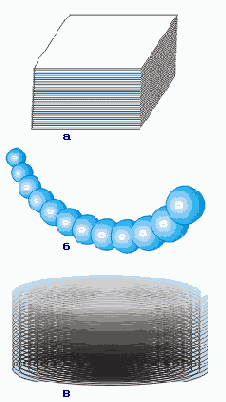
    Переходы
    Рис. 2.106. Использование переходов для изображения предметов
    Взяв шарик, окрашенный радиальным градиентом, сделал копию и чуть ее увеличил. Соединил переходом, получил бусы (см. рис. 2.106, б).

    Взял спираль, сделал ее копию, разместил несколько выше. Окрасил копию посветлее, соединил переходом, получил не то моток пленки, не то плоский жгут для сборки компьютера (см. рис. 2.106, в).

    Примеры можно продолжать.

    Переходы
    Рис. 2.107. Настройки перехода
    На рисунке 2.107 показана панель настроек этого эффекта.

    Самый важный параметр тут - Number of Steps, то есть количество переходных объектов (строка ввода с таким вот значком: d). Увеличивая или уменьшая его, можно из одной и той же пары рисунков сделать совсем разные предметы.

    Например, на рис. 2.108 вы видите переходы от одного кольца к другому с 10 промежуточными объектами (слева) и с 90 (справа). (Ну и, конечно, начальное и конечное кольца немножко приукрашены градиентной заливкой.)
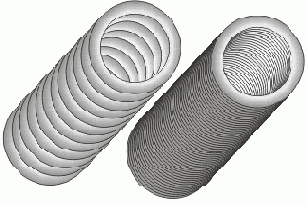
    Переходы
    Рис. 2.108. Меняем количество промежуточных объектов
    Иногда требуется, чтобы каждый следующий объект был повернут относительно предыдущего. Тогда в окошке Bend Directions (направление поворота) fibi можете задать угол, на который в сумме должны повернуться все переходные объекты.
    Остальные сто пятьдесят настроечных кнопок вы посмотрите сами, а я хочу рассказать только об одной из них - о кнопке Path Properties (параметры кривой), которая позволит пустить переходы не по кратчайшему расстоянию между начальным и конечным рисунками, а по произвольной кривой.

    Начать с того, что кривая эта должна быть у вас где-то поблизости нарисована. Выберите в меню кнопки Path Properties (см. рис. 2.109) команду New Path и, когда курсор станет таким: Переходы, ткните им в эту кривую. Тотчас же переход преобразуется - как бы наденется на эту кривую. Например, изогнется, как бусы на рисунке 2.106, б. Ось вместо прямолинейного Переходы по кривой отрезка станет изогнутой, но все органы интерактивного управления на ней останутся. Кривая станет управляющим объектом (Control Curve), удалить ее, не разрушив перехода, будет нельзя. А чтобы она не мешалась, сделайте ее невидимой, отменив на ней раскраску.
    Переходы
    Рис. 2.109. Переходы по кривой
    Для редактирования формы этой вставленной в объект кривой, пользуйтесь инструментом Interactive Envelope или докером Envelope.

    Команда Show Path выделяет управляющую кривую.

    А команда Detach From Path позволит отделить переход от кривой, сделать его снова прямым.

    Переходы, построенные на основе объектов с заливкой векторными текстурами, строятся долго, забирают массу памяти, которой вполне может и не хватить. А как не хватит, так Корел либо свалится, либо сглючится, либо повиснет.


    Перемещение текста на кривую


    Не обязательно набирать текст непосредственно на кривой, есть возможность поместить на кривую уже набранный текст. Делается это командой Fit rext To Path в меню Text. Появится толстенькая стрелочка, которой вы должны эудете указать на линию и щелкнуть мышкой.
    Фигурный текст можно поставить на любую фигуру или линию (кроме сгруппиро-занных), а абзацный - только на незамкнутую линию.
    В отличие от фигурного абзацный текст не обязан весь помещаться на од-гой линии. Если внизу блока появляется стрелочка, которая, как мы помним, юобщает о наличии непоместившегося текста, можно щелкнуть по ней и пометить продолжение на другой линии, внутри какой-нибудь фигуры или i заново растянутой рамке.

    Но вообще, управляться с абзацным текстом на кривых сложновато. Точнее, по сути-то ничего сложного, но сама программа ведет себя странно. То вдруг текст пропадает из виду - пусто на кривой, да и все. То одна буква отлетит кула-то в сторону и никак ее на место не вернешь. То надпись съедет, а назад вернуться не хочет. Самокритичный автор, как обычно, предполагает, что сам в этом виноват. Может, думает он, система у меня перегружена полезными программами? Или я памяти мало Корелу выделил? Но может, думает автор, и сама программа не без тараканов?

    На этой мысли автор успокаивается и переходит к следующей маленькой главке, в которой-расскажет вам про...


    Перспектива


    Команда Add Perspective в меню Effects дает нам еще одно, весьма похожее на огибающую средство для работы с формой объекта. Кнопочки или докера для нее не заготовили, потому как очень уж этот средство простое. Но достаточно удобное и вполне эффективное.

    Тут нам в пользование выдают всего четыре управляющих узелка по углам, перетаскивая которые мы и 6yдем менять форму объекта по законам перспективы (см. рис. 2.83).
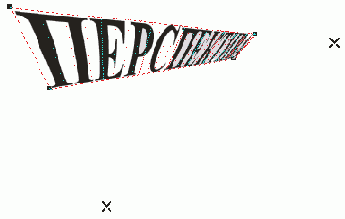
    Перспектива
    Рис. 2.83. Создаем перспективу
    Кроме того, по странице будет ездить пара крестиков (на нашем рисунке показан только один), показывающих точки схода перспективы вправо-влево или вверх-вниз.

    За крестики тоже можно браться мышкой и таскать. Тогда будет меняться положение соответствующей пары узелков и, конечно, форма получающегося рисунка.

    Объект, обработанный этой командой, информационная панель называет, например, Rectangle (Perspective). Снимается эта обработка командой Clear Selection в меню Arrange.

    Ну и всегда можно вернуться к редактированию перспективы, выбрав для этого в качестве рабочего инструменту стрелочку Shape.


    Пипетка-ведерко


    Есть еще два инструмента заливки, предназначенные для работы в паре. i".^". Это пипетка Eyedropper, которая берет цвет с любого объекта (в том чи-*" А еле и с растровой картинки), и ведерко Пипетка-ведерко (Paintbucket), которое заливает этим цветом объект, к которому вы подведете курсор, - смотрите на вид курсора, чтобы понять, что именно окрашиваете - заливку (Пипетка-ведерко) или обводку (Пипетка-ведерко).
    Быстрое переключение с пипетки на ведерко и обратно - по клавише Shift.

    На панели настроек пипетки вы найдете кнопки, задающие, как именно пипетка «заряжается» цветом (см. рис. 2.32).
    Самая левая из кнопок (Eyedropper Fill/Outline) копирует цвет (курсор становится такой: т) или заливку ( и), причем жимы пипетки копируется и заливка градиентом, текстурой, узорами и растровыми изображениями.

    Следующие три кнопки задают копирование цвета из области размером 1x1, 3x3 и 5x5 точек. Цвет, которым «заряжается» пипетка, получается путем некоего усреднения цветов образца.

    Последняя кнопочка называется Eyedropper Selection (выделение пипеткой) - растягиваете рамочку пипеткой, а программа усредняет цвет по всей выделенной области.


    Подгонка текста при помощи мышки


    Подгонка текста при помощи мышкиОбратите внимание на не совсем обычные органы управления - не то стрелочки, не то двойные палочки в правом нижнем углу текстовой рамки. Если подвести сюда мышку, курсор станет таким: Подгонка текста при помощи мышки. Что это такое?

    Щелчок по левой стрелочке (или все же палочке?) чуть-чуть увеличивает ширину блока, соответственно меняя параметры текста: увеличивает расстояние между символами в слове (параметр Character) и между словами (Word).

    Можно пользоваться и клавишами-модификаторами. Щелкая с «контролем», вы меняете только расстояние между символами (Character), а с «шифтом» - только между словами (Word).

    Щелчок полшжней палочке (или все же стрелочке?) чуть-чуть увеличивает высоту блока и чуть-чуть корректирует параметры текста: увеличивает межстрочное расстояние (параметр Line) и просветы между абзацами (Before Paragraph и After Paragraph).

    Если же тянуть da эти стрелочки-палочки, то происходит то же самое, но не на шажок, а пропорционально растягиванию.

    Все это ускоряет рутинные операции по подгонке текстового блока на странице. Вместо того чтобы сначала тянуть рамку, а потом долго и нудно менять параметры текста так, чтобы он точно помещался в блоке, вы - щелк, щелк, щелк! - и все встало на свои места.

    Если взяться стрелочкой формы (Shape) за фигурную надпись, то у нее тоже появляются необычные органы управления - не то стрелочки, не то тройные палочки (см. рис. 2.135). Если тянуть за левую вниз или вверх, то рамочка будет растягиваться, но размеры букв в надписи останутся прежними. Вместо этого будет увеличиваться (или уменьшаться) межстрочное расстояние.
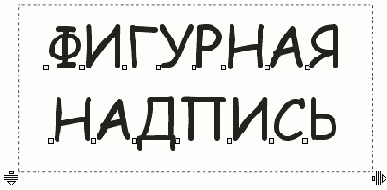
    Подгонка текста при помощи мышки
    Рис. 2.135. Необычные органы управления фигурным текстом
    Если тянуть за правую, то увеличиваться (уменьшаться) будут расстояния между буквами. А если тянуть с «шифтом» - то между словами.

    Кроме того, вы можете взяться за белый квадратик возле буквы и потянуть, чтобы подвинуть из всей надписи только одну букву или же повернуть вокруг этого квадратика. Эта возможность очень полезна, когда текст размещается на кривой (ниже мы это обсудим), и особенно - на кривой сложной формы, на которой некоторые буквы могут стоять некрасиво, не на том месте, не под тем углом. А вы тут и возьмете стрелочкой формы неверно стоящую букву и подравняете.


    Покупка телефона через сайт «Сотовик»


    Рекомендации при покупке телефона через раздел «Где купить» сайта «Сотовик».
  • Покупать нужно аппарат, сертифицированный для России (это обычно указано в примечаниях каждого продавца); при заказе сотового телефона следует дополнительно удостовериться в наличии сертификата на телефон. Также советуем обращаться в компании, имеющие аттестат качества «Сотовик». При аттестации фирма «Сотовик» в обязательном порядке проверяет наличие документов и разрешений на продажу сотового оборудования, удостоверяет соответствие юридического лица рекламной вывеске компании и т. п.

  • Обратите внимание на примечания, указанные в предложениях о товаре, дополнительные «значки», соответствующие бесплатной доставке, и «интернет-цену» магазина продавца. Зачастую фирма называет по телефону цену выше указанной на сайте «Сотовика», т. к. она соответствует стоимости телефона в салоне связи. Поэтому при выяснении суммы оплаты поясняйте, что цену приобретаемого аппарата вы узнали на «Сотовике».

  • Не покупайте аппараты в тех магазинах, которые занимаются недобросовестной рекламой. В частности, при выяснении подробностей покупки в телефонном разговоре вам могут предложить «китайские», «сингапурские» и т. п. телефоны, не имеющие стандартной комплектации, или другие «ущербные» аппараты. В подавляющем большинстве случаев таких телефонов у продавца вообще нет, а при встрече он попытается продать нормальный телефон, но уже по более высокой цене. Поэтому не стоит гнаться за нереально выгодным предложением. К слову, «Сотовик» постоянно борется с подобными нарушителями, тем не менее иногда «недоброкачественные» объявления все-таки появляются.

  • Не обращайтесь в интернет-магазины, в визитной карточке которых нет их координат, т. к. зачастую у подобной компании отсутствует офис. Из-за этого будет затруднительно решить проблемы, которые могут возникнуть с купленным телефоном. Конечно, при регистрации на сайте «Сотовик» новые фирмы проверяются на наличие офиса, чтобы обезопасить потенциальных клиентов.


  • Преобразования узлов и линий


    Узелки на кривых Безье могут быть трех типов - гладкие (Smooth), симметричные (Symmetrical) и с изломом (Cusp).

    У гладких узлов касательные всегда лежат на одной линии, у симметричных тоже, но тут обе касательные еще и равны между собой (и двигаются только вместе). В точке излома касательные полностью независимы друг от друга.

    Встречается еще один тип узелка, в принципе не имеющий касательных -угловой, соединяющий отрезки прямых. Именно такого типа узлы получаются

    при рисовании ломаных линий или при переводе стандартной фигуры, вроде квадрата, в кривые. (Но в наших силах будет превратить прямую в кривую тогда и касательные появятся.)

    Преобразования узлов из одного типа в другой можно делать через менгс Arrange или контекстное. Есть для этого и кнопки на панели настроек стрелочки Shape. Меню (особенно контекстным) пользоваться удобнее, потому что они доступны при работе с любым рисующим инструментом, а не только со стрелкой выбора.

    Преобразования узлов и линий Команда Symmetrical преобразует гладкий узел в симметричный. Если узел не гладкий, то не доступны ни кнопка, ни команда в меню.

    Преобразования узлов и линий Команда Smooth, наоборот, преобразует симметричный узел в гладкий. Эта же команда преобразуют точку излома в гладкий узелок. Недоступна, когда выбран угловой узел.

    Преобразования узлов и линий Команда Cusp преобразует гладкую кривую в точку излома. Именно это происходит в Фотошопе при перетаскивании касательной с клавишей Ctrl. Для преобразования угла в нормальный узел мы должны превратить прямую в кривую этой кнопкой или командой То Curve в контекстном меню. Из угла всегда сначала создается точка излома. А дальше вы уже сами можете решать, что с ней делать.

    Есть в нашем распоряжении и обратная команда - То Line , которая превращает сегмент кривой в отрезок прямой.


    Превращение обводки в объект


    Создавая красивые и разнообразные заливки для фигур, не раз пожалеешь, что обводку можно залить только самым примитивным способом - однородным цветом. Линия может быть достаточно толстой, так что в ней вполне можно было бы организовать, например, линейный градиент. Но для линий это не разрешается. Как же тут поступить?

    Да очень просто! В меню Arrange есть команда Convert Outline To Object, которая превращает линию обводки в самостоятельный объект.

    Обводка отсоединяется от своего квадратика или кружка и начинает жить своей собственной, независимой жизнью (хотя внешне ничего не меняется). Теперь мы сможем заливать ее любым известным нам способом. У нее даже может быть своя собственная обводка.

    Превращение обводки в объект
    Рис. 2.51. Отделение окантовки от фигуры
    Да и сама фигура, от которой обводка отделилась, тоже может обзавестись новой обводкой, как скинувшая кожу змея.

    На рис. 2.51 показан залитый линейным градиентом прямоугольник, от которого отделена окантовка и залита таким же градиентом, но в противоположном направлении и с иначе выставленной средней точкой. С надписью проделана такая же операция, только тут еще и наклон у градиентов разный.


    Прикладные применения

    Прикладные применения
    Заканчивая графический раздел самоучителя, я хотел бы рассказать вам о двух прикладных применениях пакета CorelDRAW Graphics Suite 11 - для изготовлении кнопок (активных элементов веб-страниц) и аиимации.


    Применение нескольких спецэффектов


    А теперь вот о чем подумаем: можно ли применить к рисунку несколько спецэффектов подряд?

    Напрямую это удается не всегда. А если и удается, то выходит не совсем то или совсем не то, чего ожидаешь. Скажем, мы сделали из квадратика кубик с помощью экструзии и теперь хотим добавить к нему тень. Но выясняется, что CorelDRAW согласен добавить тень только к исходному квадратику, а от боковых сторон нашего кубика тень не строит.

    Конечно, мы можем немножко программу обмануть: выделить квадрат вместе со вспомогательными объектами, изображающими боковые стороны, и сгруппировать. Тогда тень будет строиться нормально. Но это касается именно эффекта тени, а, скажем, пристроить контуры все равно не удастся.

    Во всяком случае, обращайте внимание на форму курсора: если обычный для данной операции курсорчик дополняется перечеркнутым кружком (типа чего-то такого: Применение нескольких спецэффектов) или крестиком (типа такого:Применение нескольких спецэффектов), то эффект с данным объектом работать не будет. Даже и не пытайтесь.


    Прямоугольник


    Вычертить прямоугольник инструментом Rectangle Прямоугольниктак же просто, как и аналогичным фотошоповским инструментом - щелкнуть мышкой, растянуть и отпустить. Внизу, в информационной панели программа пишет: Rectangle on Layer 1 (прямоугольник на слое 1) и сообщает нам размеры (ширину Width и высоту Height), а также координаты центра.

    Но в CorelDRAW другие клавиши-модификаторы: растягивание прямоугольника с клавишей Ctrl дает квадрат, а с клавишей Shift - вычерчивание от центра. Ну, не договорились авторы программ по этой части. Те говорят: с альтом! А эти: с контролом! Идеологические, понимаешь, разногласия!

    На рисунке 2.8 показано, как выглядит прямоугольник после того, как мы закончили растягивать его рамочку, но до того, как сменили инструмент или начали новую фигуру. «в нашем распоряжении восемь черных узелков, задающих размеры, крестик в середине, задающий положение центра, и четыре белых узелка в углах, управляющие формой.
    Прямоугольник
    Рис 2.8. Растягиваем прямоугольник
    Что делают черные узелки, догадаться не трудно: вы их тянете, они растягивают прямоугольник. Важно как они это делают: растягивая за уголки, вы получите пропорциональное изменение размеров своего прямоугольника, растягивая за боковые стороны - непропорциональное. Растягивая с «альтом» всегда получаете непропорциональное изменение.

    Клавиша Shift делает растягивание симметричным относительно центра: если тянуть за узелок в середине стороны, то одновременно движется в противоположную сторону и узелок в середине противоположной стороны. А если тянуть с «шифтом» за угол, то одновременно и синхронно тянутся и остальные три угла.

    Клавиша Ctrl при растягивании ведет к удвоению размеров. Если тянете за боковую сторону, то удваивается только длина или высота, если за уголок -и то и другое.

    Взявшись мышкой за крестик в центре (курсор и сам станет крестообразным: Прямоугольник), можно двигать фигуру по странице. С клавишей Ctrl она движется строго горизонтально или вертикально. Иногда удобнее двигать ее и стрелочками управления курсора, а также Shift-стрелочками (с увеличенным шагом) и Ctrl-стрелочками (с уменьшенным)'.

    В принципе фигура перетаскивается, даже если вы щелкали не по центру, а по любому месту внутри ее.

    Если никуда фигуру не тащить - просто щелкнуть внутри ее один раз, то на месте черных узелков появятся совсем другие органы управления (см. рис. 2.9). Теперь мы сможем поворачивать наш прямоугольник (угловые стрелки), наклонять - делать из него параллелограмм

    (боковые и верхние-нижние). Центр поворота, конечно же, можно перетащить в любое место...
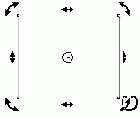
    Прямоугольник
    Рис. 2.9. Поворотыи перекос
    Кстати, в этом режиме вы тоже сможете перетаскивать рисунок целиком. Но тут уж точно надо брать его не за центр, а за любую другую точку внутри фигуры.

    Интересно, что даже повернутая и вся страшно перекошенная фигура для CorelDRAW все равно остается прямоугольником, разве что немного преобразованным. Введя команду Clear Transformation из меню Arrange (очистить трансформации), вы сами в этом убедитесь: все преобразования пропадут, и перед вами вновь предстанет прямоугольник в своем первозданном виде.

    Это касается, конечно же, не только прямоугольника, но и любой другой фигуры. Даже обычных линий это касается - CorelDRAW помнит их такими, какими вы их нарисовали, и в любой момент позволит вам снять с них всю 1ишнюю трансформацию.

    Можно двигать и с «альтом», но при этом объект двигаться не станет, зато станет фокручиваться в окне сама страница. Такой получается клавиатурный аналог лапки land.
    Под трансформацией понимаются только те действия, которые вы производите при помощи черных узелков и стрелочек. На преобразования формы, выполненные при помощи белых узелков, действие команды Clear Transformation не распространяется.

    Когда мы нацеливаем мышку на белый узелок, курсор меняет вид, становится таким: К. Взявшись таким курсором за узелок, мы сможем скруглять углы своего прямоугольника.

    Прямоугольник
    Рис. 2.10. Настройки прямоугольника
    Для точного управления формой, положением и размерами фигуры можно пользоваться настроечной панелью (см. рис. 2.10). Я расскажу вам о ней один раз, а для остальных фигур и линий говорить о ней не стану. Ну, разве только об отличиях, ежели таковые найдутся.

    Настроечная панель позволит нам (слева направо):
  • изменить координаты центра;

  • изменить ширину и высоту фигуры;

  • изменить ширину и высоту фигуры, задав ее в процентах от нынешних;

  • а если нажата кнопочка-замочек (Прямоугольник), запрещающая нарушение пропорций, то введя высоту, тем самым поменяем и ширину;

  • повернуть фигуру на любой угол, введя величину этого угла;

  • зеркально отразить фигуру (Прямоугольник) или перевернуть (Прямоугольник). Тот же результат можно получить и при помощи мышки: стоит вам взять рисунок за середину левой стороны и потащить далеко направо (дальше противоположной стороны) или взять за середину нижней стороны и потащить вверх, как получится переворот относительно вертикальной или горизонтальной оси.

  • Если вы имеете дело с простым прямоугольником, то придумать, для чего бы понадобилось его выворачивать наизнанку, нелегко. А вот для всяких других объектов (например, для собранных в группу или для вставленной на рисунок растровой графики) такое выворачивание иной раз может пригодиться.
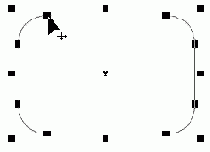
    Прямоугольник
    Рис. 2.11. Скругленный прямоугольник
  • Следующие четыре параметра управляют скруглением углов. При нуле имеем обычный квадрат, при 50 % - то, что показано на рис. 2.11, а при 100 % - нечто напоминающее тыкву, почти совсем круглую, но все же слегка приплюснутую.

  • Если нажат следующий замочек (подсказка называет его Round Corners Together - скруглять узелки совместно), кривизну только одного узелка поменять нельзя. А если отжат - то можно.

  • Выпадающий список с перышком, в котором на нашем рисунке написано Hairline, позволяет выбрать толщину линии. Hairline означает «волосяная линия», то есть самая тонкая, какая только возможна. По умолчанию CorelDRAW всегда выбирает для нас именно такую худенькую. Можете выбрать из списка что-то поувесистей или же впишите толщину от руки.

  • Две следующие кнопки (третья и вторая справа) позволят сразу переместить фигуру на передний план, выше других фигур (То Front) или, наоборот, поместить вниз (То Back). Годятся и клавиатурные комбинации Shift-PgUp (наверх, на передний план) и Shift-PgDn (вниз, на задний план).

  • В программе есть еще несколько команд для изменения положения данной фигуры в списке объектов. В контекстном меню любой фигуры или линии есть для этого подменю Order (порядок). Команда Forward one (и клавиатурная комбинация Ctrl-PgUp) сдвигают нашу фигуру на шаг выше, а команда Back One (и комбинация Ctrl-PgDn) - на шаг ниже. Аналогичные команды вы найдете и в обычном меню Arrange > Order.

    Иногда нам совершенно неважно абсолютное положение нашей фигуры в общем списке объектов, нам важно вот этот квадратик перекрыть или, напротив, под него поднырнуть. Для исполнения этих сокровенных пожеланий клиента фирма Corel заготовила две команды и разместила их в том же подменю Order. Команды называются In Front of... (перед...) и Behind... (за...). Появляется жирная черная стрелка, острием которой вы должны ткнуть фигуру или линию, перед которой, или, наоборот, за...

    Всякий новый прямоугольник, да и любая другая только что нарисованная нами фигура всегда оказывается в своем слое самой верхней, всех под собой перекрывает. Есть только одно исключение из этого правила. Двойной щелчок по инструменту Rectangle выстраивает новый прямоугольник по размерам страницы. И ставится сей здоровенный прямоугольник всегда на задний план. Это такое специальное изобретение для быстрого создания фона.

    Кроме того, в нашем распоряжении имеется команда Reverse Order (в обратной последовательности), которая переворачивает всю стопку расположенных друг над другом объектов.
    Но вернемся к панели настроек фигуры. Самая последняя кнопка на ней, которую подсказка называет Convert to Curves (преобразовать в кривые), превращает наш прямоугольник из фигуры в обычную линию. Вот тогда CorelDRAW позволит нам, взявшись за белый узелок, менять его положение, независимо от всех остальных узелков. То есть программа перестает считать наш прямоугольник прямоугольником (стандартной фигурой), а трактует его как некую произвольную замкнутую линию, до которой ей уже дела нет. За всеми стандартными фигурами программа следит, портить их не дает.

    Команда Convert to Curves всегда будет в нашем распоряжении (в том числе и через контекстное меню или меню Arrange), когда мы имеем дело со стандартными фигурами или даже с текстом, который ведь тоже можно превратить в набор кривулек и всласть над ними поизгаляться.

    Готовую фигуру можно тут же немножко приодеть, оформить. Чтобы задать для нее цвет заливки, щелкните по палитре цветов левой кнопкой мыши. В информационной панели возле ведерка появится выбранный вами цвет.
    Чтобы задать цвет окантовки, щелкните по палитре правой кнопкой мыши (или левой при нажатой клавише Alt). Цвет появится возле перышка.

    Чтобы отменить цвет заливки или окантовки, щелкните левой или правой кнопкой мыши по самой верхней клеточке палитры - которая с крестиком ). Не обведенный и не залитый цветом объект не виден, пока вы по нему не делкнете мышкой. Но найти его в менеджере объектов так же просто, как и раньше.

    Закончив работать с фигурой, можно заблокировать ее, запретив ей перемещаться, изменяться и удаляться. Есть для этого команда Lock Object (запереть эъект) в меню Arrange и контекстном.

    Когда понадобится разблокировать фигуру, проще всего сделать это, опять ке, через контекстное меню - командой Unlock Object (отпереть объект).

    В 11-м Кореле появился новый инструмент для вычерчивания прямоугольников Прямоугольник, который называется 3 Point Rectangle Tool (прямоугольник по трем точкам). С его помощью можно всего двумя щелчками мышки на-исовать фигуру, повернутую на произвольный угол.

    Здесь мы растягиваем не рамку, а сразу тянем одну из сторон, причем под юбым углом: щелкнули мышкой (есть первая точка!), потащили в любую сторону, не отпуская кнопки. Отпустили кнопку - вышла первая сторона (две точки из трех уже заданы). Тут же, без щелчка, начинается растягивание всего стального прямоугольника: в соответствии с движением мышки вычерчивают-я три другие стороны. Где щелкнем мышкой, там и будет третья точка, а с нею вся фигура.

    Удобно, ничего не скажешь. Подобных быстрых команд будет у нас еще несколько. Но только в CorelDRAW 11 - до выхода этой эпохальной версии ;ередовая научная мысль такой неслыханной простоты еще не знала.


    Произвольная линия Карандашик


    Произвольная линия Карандашик
    Рис. 2.18. Панель настроек инструмента Freehand
    Три выпадающих списка чуть левее середины позволят создать в начальной и конечной точке стрелку и оперение (левый и правый списки), а также изменить стиль линии (штрих, пунктир и т. п.).
    Кнопка Произвольная линия КарандашикAuto Close замыкает линию отрезком прямой. Самый правый движок всплывающая подсказка называет Freehand Smoothing, что переводится как «сглаживание произвольной линии». Именно этим параметром движок и управляет: при нуле нет никакого сглаживания, при 100 % сглаживание максимально.

    Из всех клавиш-модификаторов здесь действует только одна - Shift, причем весьма необычным образом. Стоит нажать эту клавишу (не отпуская мышки), как линия тянуться перестает. Таскаете мышку туда-сюда, а ничего не происходит. Но едва только вы отпустите Shift, как CorelDRAW соединит прямой линией текущее положение мышки с предыдущей точкой кривой и продолжит вычерчивание.

    После того как кривая готова (неважно, замкнули вы ее или нет), можете менять ее форму, перетаскивая белые узелки. Когда с кривой снято выделение, вернуться к изменению размера или формы вы сможете, выбрав ее стрелочками выбора Pick или формы Shape, разговор о которых еще впереди.

    , В одиннадцатой версии CorelDRAW есть еще один инструмент, весьма похожий на карандашик Произвольная линия Карандашик, но более универсальный. Называется он Polyline (разные линии). Если нажать кнопку мыши и водить этим полилайном по странице, получается форменный Freehand. А если щелкать в разных точках страницы, то выйдет ломаная линия.


    Прозрачность


    Последний из инструментов для создания спецэффектов носит название Interactive Transparency (интерактивная прозрачность). С его помощью мы можем сделать частично прозрачными любые кореловские объекты, включая растровую графику.

    По своему устройству инструмент больше всего похож на интерактивную заливку (Interactive Fill Tool). И типы прозрачности, которыми мы можем пользоваться, совпадают с типами заливок - однородная, с градиентом (линейным, круговым, коническим, квадратным), в виде узора, растровой или векторной текстуры.

    Тип прозрачности выбираете в самом левом списке на панели настроек. Соответственно, и сама панель видоизменяется в зависимости от выбранного типа. На рисунке 2.110 вы видите, какой она становится при создании однородной прозрачности (Uniform).

    Прозрачность
    Рис. 2.110. Настройки однородной прозрачности
    Движок в центре (Starting Transparency) задает степень прозрачности. Список справа (на нашем рисунке там написано АН) указывает, что именно в нашей фигуре должно быть прозрачно - обводка (Outline), заливка (Fill) или и то и другое (АИ).

    Как и в Фотошопе, даже совершенно непрозрачный объект может оказываться в той или иной степени прозрачным в зависимости от режима сложения цветов. Здесь это называется Transparency Operation (операция прозрачности) и задается во втором списке слева. Всего операций 19 штук (см. рис. 2.111).
  • По умолчанию всегда выбирается операция Normal. Когда движок Starting Transparency в нуле, фигура абсолютно непрозрачна. При 100 % она, наоборот, совершенно прозрачна и практически невидима. Разве что менеджер объектов по-прежнему видит ее с потрохами.

  • Операция Add (сложение), как легко догадаться, производит сложение цветов по каналам, отчего результат оказывается светлее исходных цветов. При сложении основных Цветов - красного, синего и зеленого - получается белый.

  • Операция Subtract (вычитание), напротив, вычитает Цвета, что приводит к затемнению рисунка. На самом деле, тут тоже происходит сложение, но из результата по каждому каналу вычитают 255 (максимальную яркость). Вот и получается, что при вычитании основных цветов получается черный; белый ни на что не влияет, а вычитание черного всегда дает черный.
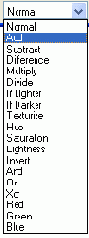
  • Прозрачность
    Рис. 2.111. Виды прозрачности
    Я больше не стану к вам приставать с математическими объяснениями и попытками на словах объяснить то, на что следует смотреть глазами. Экспериментируйте!

    Когда мы выбираем градиентную прозрачность, на рисунке появляется обычная для градиентных заливок управляющая линия (см. рис. 2.112). Посредине у нее движок, задающий среднюю точку, а на концах квадратики для задания начального и конечного уровней прозрачности: если квадратик белый, тот в этом месте фигура непрозрачна, если черный - прозрачна. Оттенки серого задают частичную прозрачность.
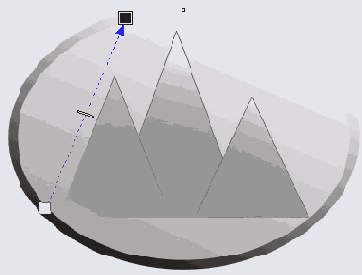
    Прозрачность
    Рис. 2.112. Градиентная прозрачность
    Как и при создании обычного градиента, можно притащить мышкой цвета на осевую линию и подвигать их по ней, чтобы сформировать градиент сложной формы.

    Кстати, обратите внимание: мы получаем возможность создавать на одном и том же изображении два разных градиента. Например, на рисунке 2.113 вы видите воздушный шарик, на котором один блик создан обычной заливкой с радиальным градиентом, а второй - прозрачностью с радиальным градиентом. Поскольку фон белый, то прозрачность выглядит как еще одно световое пятно.

    А если бы я сделал копию овала (без всяких эффектов), отправил ее на задний план и залил темно-серым цветом, то вместо второго блика получилось бы затенение. Впрочем, для тени лучше воспользоваться не радиальным, а линейным градиентом: тени и блики - это все же разные явления.

    Кнопка Freeze Прозрачность(заморозить) позволяет сделать что-то вроде моментального фотоснимка с прозрачного объекта, на котором будет запечатлен как сам объект, так и всё расположенное под ним. CorelDRAW создает некий сгруппированный объект (Frozen Lens Group). Стоит его разгруппировать, как вместо полупрозрачного объекта с просвечивающим фоном вы получите... растровую картинку с тем же самым изображением!

    Прозрачность
    Рис. 2.113. Два градиента на одном объекте
    Так что, если хотите оставить исходный векторный объект, сделайте сначала копию.

    Впрочем, пока объект не разгруппирован, вы всегда сможете вернуть его в первоначальное состояние. Если еще раз щелкнуть по кнопке Freeze (объект должен быть выбран, причем выбран именно инструментом Interactive Transparency), растровая картинка чудесным образом снова станет векторной, а фон из-под нее пропадет.

    Ничего, появится новый.


    Работа с текстом


    Работать с текстом в Кореле довольно просто, благодаря чему он вполне сойдет за инструмент для компьютерной верстки. Если и не для создания книг или журналов, то уж для создания журнальной рекламной полосы или изготовления цветного буклета программа вполне пригодна, тем более что в нее включена поддержка русского языка (переносы и проверка орфографии).


    Разбиение кривой


    Кнопка Break CurveРазбиение кривой (разбить кривую) и соответствующая ей команда Break Apart (разбить на части) в контекстном меню узелка делят кривую на две части. На месте одного узелка образуются два, один поверх другого. Взяв любой из них, можете оттащить его в сторону и убедиться, что их, и правда, стало два.

    Если кривая была замкнутой, теперь она разомкнется (сразу пропадет вся заливка). Если же она была незамкнутой, то станет у вас две кривых вместо одной.

    Например, была кривая из десяти точек. После разбиения точек станет 11. Информационная панель так пишет об этом объекте: Curve И Nodes on 2 Subpath, что переводится как «кривая с 11 точками из 2 частей».

    Но кривые все еще объединены в один объект. Если вы щелкнете стрелочкой выбора (Pick), то выделятся обе кривульки, если станете окрашивать, растягивать или поворачивать, будут окрашиваться, растягиваться или поворачиваться обе. А вот стрелочка формы (Shape) уже оперирует с ними по отдельности.

    Разбиение кривой Следующий шаг в сторону полного и бесповоротного развода - разъединение частей. Разводом ведают команда Break Curve Apart (разбить кривую на части) в меню Arrange и одноименная кнопка на панели настроек стрелочки выбора (на панели стрелки формы такой кнопки почему-то нет).

    Конечно, уловить тонкие различия между выражениями Break Apart (разбить на части) и Break Curve Apart (разбить кривую на части) удается не всякому (как сами-то разработчики их отличают?). Но поскольку в каждый момент времени из этих двух команд доступна какая-то одна, вы не ошибетесь.


    Размазывающая кисть

    Размазывающая кисть
    Инструмент Smudge Brush, впервые появившийся в 11-й версии Corel-LyLJ DRAW, работает подобно одноименному фотошоповскому: так же размазывает край векторного объекта, как Photoshop - края растрового. Но кореловская «размазка» с растровой графикой не работает. Как, впрочем, и фо-тошоповская - с векторной.

    Когда вы применяете эту спичку с намотанной ваткой к стандартной фигуре или тексту, у вас спрашивают разрешения на преобразование в кривые. Не разрешишь - не размажешь, не размажешь - не поедешь. Если пометить в окошке запроса квадратик Don't show warning again (не выдавать это предупреждение), то в дальнейшем инструмент уже не будет вас ни о чем спрашивать.
    Размазывающая кисть
    Рис. 2.69. Размазывание векторных объектов
    Направление размазывания - внутрь или наружу (см. рис. 2.69) - зависит от того, откуда вы начинаете: если изнутри объекта, то двигаться надо наружу, а если снаружи, то только внутрь. Правда, потом вы вполне можете, не отпуская мышиной кнопки, вернуться и размазать еще как-нибудь.

    Размеры мазка задаются в самой левой строке ввода на панели настроек (см. рис. 2.70). А следующие три окошка предназначены для изменения формы мазка.

    Размазывающая кисть
    Рис. 2.70. Настройки размазывающей кисти
    Строка с карандашиком, которую подсказка называет Add dry out to the effect (добавить высыхание кисти), задает динамические параметры мазка. При положительных значениях кисточка по мере размазывания как бы высыхает, отчего мазок становится тоньше (см. рис. 2.69, б и в), а при отрицательных, наоборот, расширяется.

    Строка с углом (вторая справа) меняет вид мазка: при 90° мазок круглый, а при всех остальных - овальный (эллиптический, точнее). Чем меньше угол, тем уже мазок. Самая правая строка меняет наклон оси этого эллипса.


    Редактирование и оформление


    Текст доступен для редактирования и смены оформления всегда, даже если он повернут, перекошен, поставлен боком или вверх ногами.

    Выбираете инструмент Text (или, что то же самое, нажимаете F8) и просто щелкаете в нужном месте текстовой рамки или надписи. Там появится курсор, и вы сможете вести обычную правку, выделять и оформлять фрагменты при помощи настроечной панели (см. рис. 2.131).

    Редактирование и оформление
    Рис. 2.131. Настройки простых текстов и фигурных надписей
    Хотя, например, перевернутый вверх ногами текст редактировать не очень просто. Разве что на голову встать. Но и тут возникает проблема: руки заняты, а ногами неудобно.

    , г Тогда можно нажать самую левую кнопочку на панели настроек и заняться редактированием текста в окошке Edit Text (см. рис. 2.132). На самом деле тут в нашем распоряжении будет целый текстовый редактор, хотя и простенький.

    А когда ваша фигурная надпись перекорежена командами искажения, огибающей или перспективы, щелчок инструментом Text по надписи запускает окошко редактора автоматически. Сразу понятно, что так много не наре-дактируешь.

    Редактор показывает оформление текста не полностью. Так, гарнитура шрифта и начертание показываются вполне адекватно, а размеры букв не показываются вовсе. Впрочем, это вполне разумное решение: при оформительских работах буквы бывают огро-о-мные! толсте-енные! - никаких окошек не хватит.

    Некоторые важные команды редактора спрятаны на кнопке-меню Options. Там найдутся команды поиска и замены (Find Text и Replace Text), там будет целое подменю для смены регистра букв (Change Case)1, а также строка Select All (выделить все). Все это поможет вам при работе с текстами большого объема.
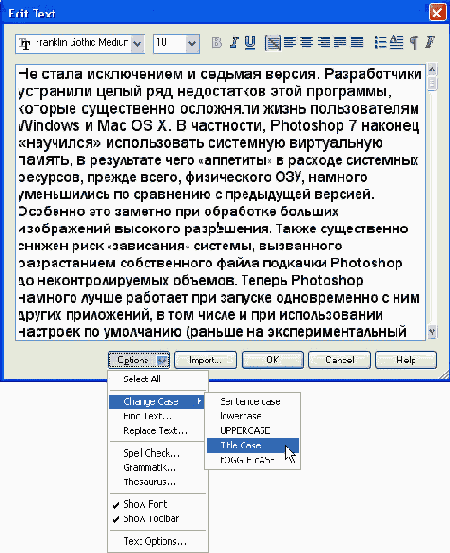
    Редактирование и оформление
    Рис. 2.132. Окно редактора текстов
    Здесь находятся также команды проверки орфографии (Spell Check) и грамматики (Grammatik). Однако проверить ошибки я бы советовал заранее -в Word'e, который значительно лучше знает правила русского языка. Да и словарь у него значительно богаче.

    Параметры текста, которые можно менять на панели настроек (как редактора, так и самого инструмента Text), достаточно очевидны - список стилей, гарнитура, размер шрифта, начертание, выпадающий список для выравнивания, сдвиги абзаца вправо и влево, маркеры и нумерация... Значки и списки похожи на аналогичные значки и списки других текстовых редакторов, вроде Word, WordPad, или, скажем, редактора писем в Outlook Express. Так что комментировать мне здесь особо нечего.

    Ну, разве что тот факт, что абзацное выравнивание для фигурных надписей тоже работает (если помните, в Фотошопе соответствующие кнопки просто не доступны), хотя и не без странностей. Задав выравнивание вправо, вы получите скачок... влево! Это происходит оттого, что Корел Дров производит вы-

    ' Команду смены регистра можно вызвать и при редактировании текста в основном окне CorelDRAW - комбинацией Shift-F3 (такой же, как в Word'e).

    равнивание фигурного текста относительно левой границы прямоугольника, в котором этот текст размещается.

    Чтобы понять, где именно находится эта левая граница (может, ваша надпись уже выровнена вправо или отцентрована!), полезно будет снять с нее выравнивание кнопочкой None (см. рис. 2.133).

    . И на панели настроек и в редакторе есть кнопка с буквой F. Щелчок по ней открывает пятистраничное окно для оформления текста. На рисунке 2.134 показана вторая его страница - с параметрами абзацного форматирования.
    Редактирование и оформление
    Рис. 2.133. Отменяем выравнивание
    Вся средняя секция (Spacing - интервалы) отдана расстояниям между символами (Character), словами (Word) и строками (Line), отступам вверху и внизу абзаца (Before paragraph и After paragraph), абзацному отступу (First line) и так далее.
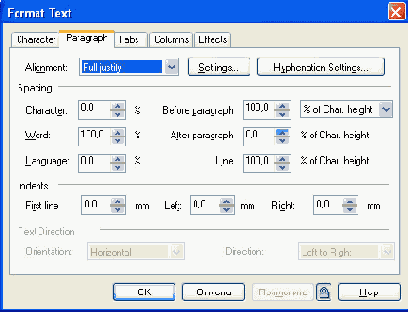
    Редактирование и оформление
    Рис. 2.134. Параметры абзаца
    Кнопка Hyphenation Settings, доступная только при работе с абзацным тек-ом, позволит включить автоматическую расстановку переносов (Automatic Hy-enation).

    Как выбрать маркер абзаца или буквицу (страница Effects), как задать ко-[чество колонок и ширину колонки, позиции табуляторов - все это оставляю я самостоятельного изучения.

    Чтобы поменять цвет букв в надписи или рамке, никаких специальных Ищрений не требуется: щелкаете левой кнопкой по палитре, чтобы изменить ливку, правой - обводку. Годятся и интерактивные инструменты заливки толщины линии.


    Редактирование огибающей


    Инструмент Interactive Envelope (интерактивное редактирование огибающей) и докер Envelope (вызывается через меню Effects или комбинацией Ctrl-F7) позволяют нам выполнять любые преобразования формы линий, фигур, надписей, как по одиночке, так и сгруппированных.

    Слово «огибающая» означает, что обрабатывается внешний контур объекта - линия, которая огибает нашу фигуру, надпись или сгруппированный объект. На рисунке 2.75 видно, как редактирование общего контура меняет форму каждого из двенадцати квадратов, составляющих табличку.

    Что интересно, преобразованные таким образом стандартные фигуры и надписи в кривые не переводятся - остаются собой, что и подтвердит вам информационная строка: весьма с виду покореженный квадрат будет у нее называться Rectangle (Envelope) - то есть хоть немножко и Envelope, но все же, главным образом, Rectangle. И мы сможем с ним обращаться, как с обычным квадратом.
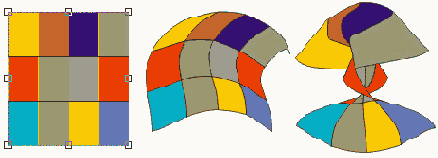
    Редактирование огибающей
    Рис. 2.75. Изменяем огибающую у таблицы (12 сгруппированных квадратов)
    А выполнив команду Clear Transformation (отменить трансформации) в меню Arrange (если помните, мы применяли ее, чтобы отменить повороты и изменение размера объектов), мы получим назад свой квадратик. Или даже свои 12 квадратиков.
    Итак, выберем инструмент Interactive Envelope (курсор станет вот таким: ) и щелкнем им по объекту. Сейчас же вокруг него появится пунктирная рамочка с восемью узелками (см. рис. 2.75, слева). Дальнейшее зависит от того, какая нажата кнопка в средней части панели настроек этого инструмента (см. рис. 2.76). Кнопки дают нам разную степень свободы в редактировании формы огибающей.
    Когда нажата кнопка Envelope Straight line Mode (режим прямых линий), при перетаскивании узелков все пунктирные линии рамки остаются прямыми. Более того, угловые узелки могут ехать только строго вверх, вниз или вбок, а также под углом 45°, как будто мы нажали клавишу Ctrl.
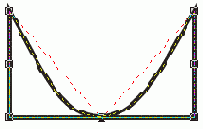
    Редактирование огибающей
    Рис- 2.77. Режим прямых линии огибающей
    Кстати, и клавиша Ctrl не забыта! Если ее нажать, то тащатся разом два узла: тот, который вы тащите, и лежащий на противоположной стороне.

    Редактирование огибающей
    Рис. 2.76. Настройки редактирования огибающей
    Клавиша Shift дает нечто похожее - тащатся те же и два угла, только в разные стороны.

    Правда, наш рисуночек не заполняет форму в точности. На рисунке 2.77 видно, что огибающей верхняя линия изогнулась, но от пунктирчика нашей огибающей немного отличается - излома на ней нет.

    Редактирование огибающей Кнопочка Envelope Single Arc Mode (режим одной дуги) позволяет получать на огибающей ровно одну дугу при каждом перетаскивании узелка.

    Если вы тащите огибающую за узелок в середине одной из сторон, то эта сторона из прямой превращается в дугу. Потащив угловой узелок, вы сделаете дугой одну из прилегающих сторон, причем сам угол тащится вертикально или горизонтально (см. рис. 2.78).
    Режим этот хорош тем, что дуги получаются симметричные, вам не придется испытывать свой глазомер, размышляя, не съехала ли мышка чуть вправо или влево... Поэтому создавать изогнутые надписи для размещения на всяких круглых предметах удобно именно таким способом.
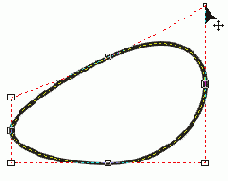
    Редактирование огибающей
    РИС. 2.78. Изгибаю овал только в режиме одной дуги
    Редактирование огибающей
    Рис. 2.79. Создаем надпись на цилиндре
    Например, вам надо сделать надпись на консервной банке (см. рис. 2.79). Сперва тащите с клавишей Ctrl середину рамки, изгибая ее так, чтобы надпись шла параллельно краям банки. А потом с клавишей Shift тащите уголки, чтобы немного сузить надпись к краям для имитации перспективы.

    Кнопка Envelope Double Arc Mode (режим двойной дуги) создает за одно перетаскивание одну дугу с точкой перегиба (см. рис. 2.80). Запреты те же, клавиши-модификаторы те же.

    Наиболее гибким (но и наиболее сложным в применении) становится наш инструментик, когда нажата кнопка Envelope Unconstrained Mode (свободное редактирование направляющей). Тут огибающая представляет собой полноценную кривую Безье,

    так что, выделив узелок, вы получите в свое распоряжение еще и пару направляющих для данного узелка D и по одной для соседних.

    Двойной щелчок по пунктирной линии создает с клавишеии с/

    J в режиме двойной дуги

    новый узелок, двойной щелчок по узелку удаляет его.

    Кроме того, узлы можно преобразовывать в гладкие, симметричные и точки излома, а кривую в линию - короче, полный набор удовольствий от Corel Corporation (см. рис. 2.81).
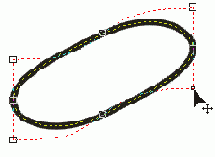
    Редактирование огибающей
    Рис. 2.80. Изгибаю овал клавишей Ctrl в режиме одной дуги
    Редактирование огибающей
    Рис. 2.81. Редактируем надпись в режиме неограниченной свободы
    Но клавиши-модификаторы здесь не действуют. Точнее, действует только клавиша Ctrl, причем исключительно для перетаскивания под правильными углами.

    Кнопка Add New Envelope (добавить огибающую) позволяет наложить на уже искореженкый объект новую огибающую и создать что-то уж совсем

    возмутительное.

    Есть еще странная кнопка Keep Lines, которая, изгибая объект, оставляет в нем прямые линии. Наверное, тоже для чего-то важного была разработана.

    А вот кнопка Copy Envelope Properties (копировать параметры огибающей) разработана понятно для чего. Она берет форму и все настройки огибающей у другого объекта, на который вам предложат указать специально обученной толстенькой стрелочкой-курсором.

    Но учтите: копирование формы и параметров огибающей не означает, что форма фигуры точно совпадет с формой образца. Ведь понятно же, что овал, квадрат, звездочка и произвольно вычерченная бяка-закалялка не могут выглядеть одинаково, даже если вы создадите для них в точности одинаковые огибающие.

    Если фигура или линия, форму которой вы хотели бы воспроизвести, сама не имеет огибающей, можно воспользоваться другой кнопкой Create Envelope From (создать огибающую по образцу). Для этого надо, щелкнув по кнопке-пипетке, такой же специально обученной стрелочкой указать на фигуру-образец.

    Огибающая (пунктирная рамочка вокруг фигуры) сразу примет форму указанной вами фигуры или линии. Но сама фигура не изменится! Но это временно - только до тех пор, пока вы хоть капельку не подвинете какой-то из узелков. После этого фигура наконец изогнется под новые размеры огибающей. В чем смысл этой лишней операции, я не знаю, а выдумывать лень.

    Брать в образцы сгруппированные фигуры стрелочка категорически отказывается (просит указать другой объект или отказаться от намерения что-либо скопировать), а вот незамкнутую линию вполне может. А уж что у вас там получится при такой странной огибающей, вопрос уже десятый.

    Форму объекта, у которого имеется огибающая, нельзя редактировать стрелочкой Shape. Вы щелкаете по стрелочке, а вместо нее включается кнопка Interactive Envelope Tool. Да' нам-то, в общем, все равно какой там выбран инструмент, главное, что форма меняется и лишних движений делать не заставляют.

    Рассмотрим один пример работы с огибающей. Предположим, нам позарез надо сделать надпись на мячике, красивую и правдоподобную.

    Делаем надпись нужным шрифтом, подравниваем ее по размерам шарика и приступаем к редактированию направляющей. В режиме одной дуги двигаем верхнюю среднюю точку с клавишей Shift, расширяя нашу надпись одновременно вверх и вниз. Далее переходим в свободный режим и для имитации перспективы создаем новые точки: вблизи краев почаще, к центру пореже (см. рис. 2.82)'. Тут же буквы в надписи перераспределяются - там, где точки идут часто, буквы сужаются, а где реже - остаются почти без изменений.
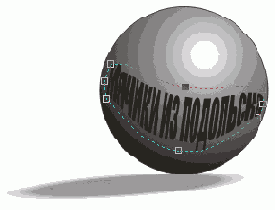
    Редактирование огибающей
    Рис. 2.82. Создаем надпись на шаре
    Но чтобы буквы действительно перераспределялись, надо выбрать правильный режим работы - в широкой строке-списке на панели настроек (см. рис. 2.76) выбрать вместо строки Putty строку Original.

    Список, который я имею в виду, называется Mapping Mode (можно перевести как «режим размещения»). Выбирая в нем один из четырех режимов (Horizontal, Vertical, Original и Putty), мы указываем программе, каким способом она должна размещать узелки нашего рисунка на линиях огибающей и как потом должен деформироваться рисунок внутри этой области.

    Так, в режиме Putty появление дополнительных узелков не вызывает никаких изменений в буквах, а вот в режиме Original вызывает: Corel как бы считает все узелки размещенными на исходном объекте равномерно и, соответственно, пересчитывает его форму. А в остальном, пока дополнительных узелков нет, режимы Original и Putty очень похожи - просто не отличить.

    Вы уж меня извините, но не стану я вам детально описывать эти режимы, потому что выразить тонкие и толстые различия между ними коротко и понятно ну никак не выходит. Выходит долго, нудно и все равно непонятно. Поэтому я ограничусь простой рекомендацией: выполняя какие-то конкретные задачи с использованием огибающей, проверяйте различные режимы, чтобы понять, какой лучше подходит. Постепенно вы все это почувствуете и сами будет понимать, какую строку и когда следует применять.

    Поменяв режим размещения или скопировав форму направляющей с обычной фигуры, вы можете не заметить никаких изменений своего рисунка. Чтобы изменения вступили в силу, необходимо двинуть хотя бы один из узелков. Когда вы снимаете выделение с обрабатываемого объекта (например, нечаянно попали мышкой по другому объекту), а потом снова возвращаетесь к редактированию огибающей, Corel автоматически ставит режим Putty. Если вы этого не заметите, то первое же прикосновение к узелкам все переставит не так, как было.


    Режимы отображения


    Для ускорения работы на не слишком мощных компьютерах или даже на достаточно мощных, но при наличии на рисунке невообразимого количества всяких сложных эффектов, детальное отображение которых сжирает уйму времени, мы можем перейти в один из облегченных режимов отображения. Список их вы найдете в верхней секции меню View.

    Возможности такие:
  • показывать простой каркас рисунка, игнорируя заливки и всякие наложенные на этот каркас спецэффекты - строка Simple Wireframe (простой каркас);

  • показывать каркас рисунка и каркас наложенных спецэффектов - строка Wireframe;

  • строка Draft (черновик) задает упрощенный режим отображения: показаны все элементы рисунка, но изображены они приблизительно. Заливка цветом отображается нормально, а заливка градиентом или текстурой не отображается вовсе. Программа только намекает на их присутствие, показывая объект залитым серым узором;

  • строка Normal отображает все и как следует;

  • есть еще строка Enhanced (улучшенный режим), которая, вдобавок ко всему, сглаживает цветовые переходы.

  • Если CorelDRAW по полчаса выводит ваши сложные текстуры и крепко вас этим делом задолбал, работайте в каком-то из упрощенных режимов, а в нормальном или улучшенном только просматривайте результат. Туда и обратно вы сможете переключаться по Shift-F9.


    Рисование фигур


    Ну вот, базовые сведения об устройстве программы получены, перейдем теперь к рисованию. И начнем с простейшего - с прямоугольников.


    Рисование линий


    Как и в Фотошопе, в CorelDRAW можно рисовать произвольные линии и кривые Безье. Кроме того, Corel умеет создавать размерные линии для чертежей и несколько видов высокохудожественных линий, залитых симпатичными текстурками.


    Сложные преобразования формы


    В CorelDRAW существует несколько инструментов, которые производят довольно сложные преобразования Cj ;

    формы наших рисунков, а также создают на их основе дополнительные (подчиненные) объекты - тени, контуры, переходы от одной формы к другой или некие боковые стороны для имитации объема. Все это хозяйство сосредоточено в меню Effects, а также в одной кнопочной группе на панели инструментов (см. рис. 2.74).
    Сложные преобразования формы
    Рис 2.74. Спецэффекты - CorelDRAW
    Управление большинством этих команд может происходить либо с помощью соответствующего инструмента (тут в нашем распоряжении будут органы интерактивного управления, а также панель настроек), либо с помощью дополнительной панели - докера, который как раз и вызывается из меню Effects. Настройки на докерах и обычных панелях, конечно же, одинаковые (обработка-то выполняется одна и та же!), даже кнопочки выглядят одинаково. Отличается только их расположение.

    Мы с вами разберемся с тем, как действуют инструменты, а докеры (если вы сочтете более удобным именно такой способ работы) вы всегда сможете посмотреть сами.

    Прежде чем переходить к рассмотрению отдельных спецобработок, хочу сказать пару слов о некоторых общих моментах.

    В меню Effects есть очень удобные команды копирования и клонирования спецэффектов, расположенные в двух подменю - Copy Effect и Clone Effect.

    Например, можно будет взять основные параметры тени - указав толстенькой черной стрелочкой на другой объект с тенью. Но надо указывать стрелкой именно на тень, а не на сам рисунок! Копируя контуры или объем, указывайте именно на эти пристроенные к исходному рисуночку объекты и так далее.

    И только когда речь идет о командах для искажения формы (при этом никаких дополнительных объектов не создается), проблемы этой нет - просто щелкаете по самому объекту-образцу.

    Учтите также, что те или иные команды из подменю Copy Effect и Clone Effect доступны только тогда, когда на странице есть хоть один объект, обработанный таким именно эффектом. Если ничего такого нет, то и копировать будет неоткуда, а соответствующая строка окажется недоступна.

    /S&: На панели настроек каждого из эффектов будет у нас перечеркнутая красным кнопочка, которая этот эффект отменяет, возвращая фигуре, линии или тексту первоначальный вид.

    А в меню Effects есть общая для всех обработок команда отмены спецэффекта - Clear (имя эффекта). Название ее будет меняться, в зависимости от того, что у вас выделено на странице.

    Тут тоже важно попасть именно по тому объекту, который вы желаете удалить. Например, есть у вас квадратик, до полной неузнаваемости искаженный обработкой Distortion, к которому вы для полноты впечатления пристроили тень. Если выделите квадрат (пусть и похожий больше на каракатицу), то получите команду Clear Distortion (удалить искажение). А если выделите тень, получите команду Clear Drop Shadow (удалить тень).

    Пока все. А теперь прейдем к изучению первой группы команд, которые выполняют сложные преобразования формы, не создавая никаких дополнительных объектов.


    Создание векторной анимации


    Создание векторной анимацииПрограмма Corel R.A.V.E. 2.0, входящая в комплект Corel Graphic Т& Suite 11, делает то, чего не умеет CorelDRAW - создает анимацию. - Iff Интерфейс программы весьма похож на кореловский (см. рис. 2.150), SZgf за исключением нового пункта меню Movie (кино) и большой панели Timeline (линия жизни) в нижней части окна, а также маленькой панельки для воспроизведения и перемотки анимации (под рисунком слева).
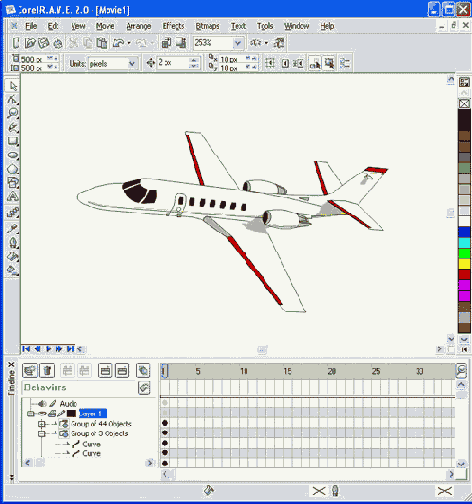
    Создание векторной анимации
    Рис. 2.150. Corel R.A.V.E. 2.0 в исходном положении -анимация пока не создана
    Панель Timeline состоит из двух частей: слева - дерево объектов, находящихся на данном рисунке, а справа сама линии жизни - графики, показывающие, с .какого кадра и по какой каждый из объектов присутствует на экране.

    Каждому объекту в дереве соответствует своя собственная линия жизни. Черные шарики в каждой строке нашего рисунка - это и есть начальные точки линий жизни. Стоит взяться мышкой за любой из шариков и потянуть вправо, как из него вытянется линия. Теперь этот объект будет красоваться на экране в течение нескольких кадров.

    Чтобы нам не вытягивать вручную линии жизни для каждой из деталей нашего человечка, Corel R.A.V.E.' предлагает это дело хотя бы отчасти автоматизировать. Проще всего создавать анимацию из сгруппированных объектов, из надписей и из переходов (см. главу «Переходы»).
    Сгруппированными объектами занимается команда Create Sequence from Group (создать последовательность кадров из группы), которую вы найдете в меню Movie. Если, конечно, догадаетесь такой объект выделить. А не догадаетесь - команда окажется недоступна.

    На рисунке 2.151 можно посмотреть, что получилось, когда я попросил программку преобразовать в анимацию группу из четырех сгруппированных объектов. Верхняя черная линия в строке Group of 4 Objects - это линия жизни всей группы, а четыре кружка ниже - линии жизни входящих в нее объектов (чтобы увидеть линии отдельных объектов, нужно щелкнуть в дереве по шпо-сику возле имени группы и развернуть эту ветвь).
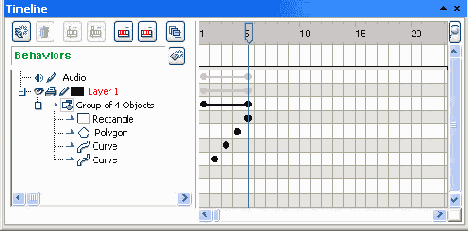
    Создание векторной анимации
    Рис. 2.151. Преобразовали группу в анимацию
    Что можно понять из этого рисунка? Что созданная анимация содержит четыре кадра, но каждый из объектов группы находится на экране в течение ровно одного кадра. Выглядит это как быстрое поочередное появление кривых и многоугольников.

    Взявшись мышкой за какой-нибудь из черных кружков и потащив его линию жизни вправо или влево, мы тем самым поменяем время присутствия данного объекта на экране. Получится, что линии и фигуры живут на экране разное время. Некоторые будут находиться на экране одновременно.
    Примерно так же работает команда Create Sequence from Text (создать последовательность кадров из надписи): каждая буква фигурной надписи показывается в течение ровно одного кадра. И это тоже поддается изменению простым растягиванием линии.

    Обращаю ваше внимание на то, что программа работает только с фигурными надписями, а с обычным текстом в рамке никаких дел иметь не желает И это не последний ее каприз, будут и другие.
    Команда Create Sequence from Blend (создать последовательность кадров из перехода) работает немного иначе, чем две предыдущие. На рисунке 2.152 вы видите, что произошло, когда на кадры был разложен переход квадрата в круг с шестью промежуточными объектами. Получилась анимация из восьми кадров: исходный и конечный кадры плюс шесть промежуточных.
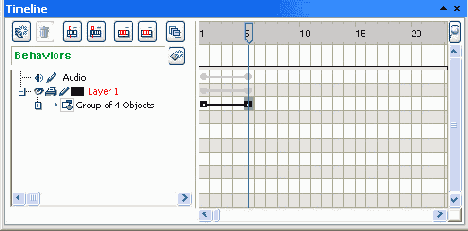
    Создание векторной анимации
    Рис. 2.152. Преобразовали переход в анимацию
    Взглянув на линию, мы сразу догадаемся, что воз это время на экране будет находиться один и тот же объект, плавно меняющий свою форму - раз линия жизни одна, значит, и «живущий» объект один.

    Берясь мышкой за квадратики в начале и конце линии, мы можем укорачивать (ускорять) и удлинять (замедлять) анимацию. Промежуточные объекты R.A.V.E. достраивает достаточно плавно, используя те же самые алгоритмы, которыми пользовался и сам CorelDRAW при построении переходов.

    Если мы возьмем объект, состоящий из двух переходов (например, круг переходит в квадрат, а тот - в звезду), и применим к ним команду Create Sequence from Blend, то получится вот такая линия жизни (см. рис. 2.153).
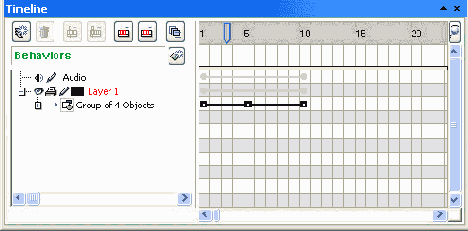
    Создание векторной анимации
    Рис. 2.153. Преобразовали в анимацию двойной переход
    Чтобы команда Create Sequence from Blend была доступна, вы должны выделить весь переход целиком, а не какую-то его часть.

    Кроме того, все переходы должны быть направлены в одну сторону (обращайте внимание на стрелки, которые инструмент Interactive Blend рисует между объектами), иначе команда создания последовательности не поймет, в какую сторону строить переходы, и работать не будет.

    Если программа неправильно определила направление очередного перехода и появились стрелки, направленные навстречу друг другу, вы всегда сможете поменять направление стрелки, выделив нужную фигуру (например, растя-дув рамочку с клавишей Alt) и отправив ее на передний или задний план командой Arrange > Order > То Front (или То Back).

    Но все равно, при слишком сложных переходах (с тенями, экструзией и прочими ресурсоемкими красотами) возможны глюки, недоразумения, а то и появление некоего мастера восстановления после сбоя (Recovery Wizard), предлагающего либо сразу закрыть программу, либо сперва сохранить файлы.

    Обратите внимание на то, что узелки на линии жизни были круглыми, когда мы преобразовывали в мультик группу или текст, а когда стали делать это с переходом, оказались квадратными. Квадратный узелок обозначает ключевой кадр (keyframe) - точку радикальных перемен в нашей анимации.

    Поставив курсор в ключевой кадр, вы сможете изменить объект любым известным вам способом - поменять в нем заливку и обводку, увеличить или повернуть, добавить эффекты или изменить их параметры (правда, не все1!), преобразовать в кривые, поменять форму. После этого аниматор начнет сам достраивать промежуточные кадры от одного ключевого кадра к другому - автоматизировать нашу работу.

    Если же вы меняете что-либо, встав на обычный, рядовой кадр, то ваши действия скажутся на всех кадрах без исключения.

    Создание векторной анимации Добавить новый ключевой кадр на линию жизни можно этой кнопкой I на панели Timeline или командой Insert Keyframe в контекстном меню - кадр добавляется на линию жизни выделенного объекта в той точке, где стоял курсор.

    Если же курсор стоял на обычном круглом узелке, то узелок преобразуется в квадратный. Надо понимать только, что преобразовать разрешается только правый узелок, левый станет квадратным автоматически.

    Может быть, вам будет удобнее пользоваться двойным щелчком мышки. Если попадете по круглому узелку, то преобразуете его в квадратный, а если по любой свободной точке на линии жизни, создадите новый ключевой кадр.
    Создание векторной анимацииУдаляется ключевой кадр этой кнопкой, командой Delete Keyframe и опять же, двойным щелчком.

    В качестве элементов анимации можно использовать и растровую графику. Например, загрузить некое реалистическое (или, наоборот, фантастическое) изображение, созданное в Фотошопе, поставить ниже всех в дереве объектов (чтобы оно никого не перекрывало), растянуть ему линию жизни на всю создаваемую сцену - вот и вышли «декорации», оформление сцены, на которой будет происходить действие.

    Можно преобразовать круглый узелок в квадратный не только для отдельного объекта, но и для сгруппированных объектов. Тогда линии жизни всех объектов группы станут одинаковой длины (см. рис. 2.154) и будут оставаться такими и при любых растягиваниях линии жизни. А значит, все объекты будут показываться одновременно.
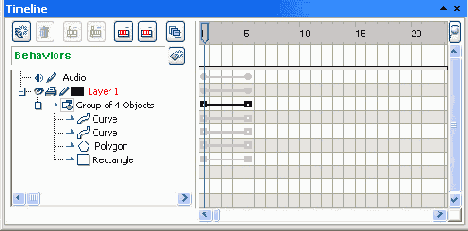
    Создание векторной анимации
    Рис. 2.154. Будем изменять всю группу одновременно
    Но это еще не все. Изменив в ключевом кадре цвет, форму, положение, наклон или угол поворота, применив к группе какие-нибудь эффекты, мы создаем анимацию всей группы. R.A.V.E. будет плавно - от первого кадра к последнему - менять цвет, форму, положение и все прочее.
    Можно даже редактировать отдельные объекты группы - выбирая их с клавишей Ctrl, но изменять линии жизни по отдельности нельзя.

    Вот вам простой пример. Я нарисовал в Кореле человечка, увлеченно читающего книжку про Масяию (такой книги пока что нет, но когда-нибудь, наверное, будет). Рисунок представлял собой несколько овалов (лицо, глаза, зрачки) и кривых (рот, брови, уши), а также сгруппированный объект в форме книжки - (см. рис. 2.150). Чтобы заставить человечка открывать и закрывать рот, двигать бровями и водить глазами по строкам, я сделал следующее.

    Скопировал рисунок в Кореле и вставил в Рэйве. Раскрыл дерево объектов и стал растягивать линии жизни для объектов, поочередно выделяя их в дереве.

    Пользуясь тем, что объект, который выделен в дереве, выделяется и на рисунке (так мне удалось понять, где тут у него глаз, а где нос), я сразу же давал объектам понятные имена (щелчок правой кнопкой мыши по названию, команда Rename) - так с ними будет проще работать в дальнейшем (с.м. рис. 2.155)'.

    ' В менеджере объектен в CorelDRAW тоже можно давать имена объектам - точно таким же способом.
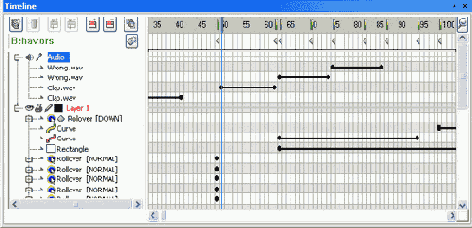
    Создание векторной анимации
    Рис. 2.155. Анимирую человечка с книжкой
    Если объект предполагалось по ходу дела менять (брови, зрачки, рот, уши), двойным щелчком я преобразовывал последний кадр данной строки в ключевой. Если же объект или группа должны остаться неизменными (книжка, овал лица, глаза), оставлял узелки круглыми.

    Далее. Выбрал в дереве, скажем, рот. Поставил (двойным щелчком) дополнительный квадратный узелок там, где человечек должен улыбнуться, взялся за него инструментом Shape и изогнул, как надо.

    Выбрал левый зрачок, поставил дополнительные узелки и изменил его местоположение в этих ключевых кадрах так, чтобы зрачок двигался. Потом то же проделал с правым зрачком. Потом с бровями. Потом с ушами, которыми мой человечек тоже немножко шевелит от удовольствия.

    Hv и все это вместе у меня задвигалось, заулыбалось - примерно так, как я и планировал.

    Потом я вызвал команду предварительного просмотра флэш-анимации в браузере (File > Flash Preview in Browser). Тут меня ожидал неприятный сюрприз: некоторые детали, которые при просмотре в аниматоре были отлично видны, после экспорта оказывались в некоторых кадрах перекрыты другими.

    Тогда я вернулся в Рэйв, принялся выделять пропавшие предметы и ставить их на передний план командой Order > To Front в меню Arrange или контекстном. И каждый раз смотрел, что у меня выходит в браузере, пока все не встало на свои места.

    Затем я добавил звуковое сопровождение, импортировав в программу wav-файлы (File > Import, формат файла: WAV - Windows waveform) и подвинув их узелки в соответствии с тем, в каких кадрах каждому звуку надлежало раздаться (группа объектов Audio вверху дерева).

    Снова просмотрел и прослушал в браузере.

    Когда, наконец, все получилось так, как хотелось, я экспортировал муль-тик во флэш-файл командой File > Export.

    На рисунке 2.156 показано окно экспорта в swf-файл (расширение swf имеют файлы формата Macromedia Flash). Если вам нужно экспортировать только движущиеся объекты, пометьте строку Objects, я же собирался экспортировать весь рисунок, поэтому и пометил строку Stage (вся сцена). В нижней части окна подобрал параметры сжатия звука. Нажал ОК.
    Создание векторной анимации
    Рис. 2.156. Экспорт в формат Macromedia Flash
    Потом я вставил swf-файл на веб-страницу с помощью тега Embed. Примерно такой строкой:

    - имя файла, ширина и высота изображения. Таким же тегом можно ставить на страницу и простые, не анимированные рисунки в формате Flash, которые позволяется создавать в CorelDRAW. (Про теги я ничего не объясняю, а если о создании веб-страниц вам ничего не известно, можете прочесть в «Самоучителе полезных программ» раздел «Создание web-страниц».)

    Мультик можно сохранить также в собственном формате Corel R.A.V.E. (файлы с расширением elk). Именно так и следует поступать, пока анимация не готова. Кроме того, возможен экспорт в видеофайлы формата AVI (Video For Windows), MOV (Quick Time Movie), а также в анимированный gif-файл. Но gif-анимацию лучше делать все-таки в ImageReady. По крайней мере, они будут заметно меньшего размера.

    Как и CorelDRAW, R.A.V.E. требует немало памяти и ресурсов процессора. Иногда ни с того ни с сего программа начинает вести себя странно. Например, перестает нормально показывать мультик, когда вы нажимаете кнопку

    воспроизведения (то все замелькает, а то, наоборот, все пропадет), или вдруг запретит перетаскивать строки в дереве объектов, или еще что-то. Часто это означает, что запущено слишком много других программ - Рэйву мало что достается. Можно выключить лишние программы, закрыть R.A.V.E. и запустить

    снова.

    А если процессор вашего компьютера все равно не успевает просчитывать метаморфозы, которых вы понаделали в своем мультфильме, просматривайте результат в браузере - командой File > Flash Preview in Browser, тут глюков не бывает. Для покадрового просмотра можно также таскать движок на верхней линейке.


    Спецэффекты с добавлением новых объектов


    Теперь поговорим о командах, которые пристраивают к исходному рисун-f дополнительные (подчиненные) объекты для создания тени, контуров, объ-ла или переходов. Исходный рисунок станет управляющим объектом (напри-ер, вместо Rectangle о нем будет написано Control Rectangle), а все подчиненные зъекты будут с ним сгруппированы.


    Стандартные линии


    Кроме стандартных фигур (автофигур) в Кореле есть и стандартные линии - размерные (Dimension) и соединительные (Interactive Connector).

    На рисунке 2.25 вы видите, как я расставляю размерные линии вокруг фляжки (по черчению у меня была четверка с минусом, так что могу какие-то важные требования ГОСТа не соблюсти). Кнопки на панели настроек (см. рис. 2.26, слева) задают разные типы таких линий - вертикальные, горизонтальные, диагональные, выносные и угловые. Самая левая, совершенно неразборчивая кнопка автоматически определяет, горизонтальные или вертикальные размеры вы намерены снять.
    Стандартные линии
    Рис. 2.25. Ставлю размерную линию. Как только щелкну мышкой, на месте курсора появится размер
    Стандартные линии
    Рис. 2.26. Настройки размерной линии
    Размерная линия ставится в три щелчка. Например, на рисунке 2.25 показан момент, когда я выставляю высоту пробочки: щелкаю по верхней кромке измеряемой детали, щелкаю по нижней и вытягиваю все сооружение в сторону. Стоит мне щелкнуть мышкой третий раз, как на месте курсора с крестиком и стрелочкой появятся цифры. Но прежде чем щелкать, я могу поводить курсором, чтобы выбрать место для надписи - между линиями, сверху, справа (после того как поставил, двигать надпись уже непросто - Corel сопротивляется).

    Размеры линий и углов программа вычисляет сама, берет их с вашего рисунка (то есть руками ввести другие цифры не дает'). Если же рисунок выполнен в масштабе - увеличен или уменьшен, - можете отменить наименование «mm», щелкнув по кнопочке. Вместо этого в окошке Suffix (суффикс) можно вписать что-то другое - метры или сантиметры.


    Стрелка формы


    Стрелочка формы Shape (F10)Стрелка формы предназначена для работы с узелками и касательными. С объектом как целым она либо вовсе не работает, либо работает весьма неохотно, спустя рукава.

    Впрочем, когда мы имеем дело со стандартными фигурами, не дающими доступа к касательным, стрелка фррмы мало что может поделать. А вот с произвольными линиями она может сделать абсолютно все.

    Чтобы получить доступ к форме кривой, требуется сначала щелкнуть по ней стрелкой Shape, чтобы ее выделить. Вам будут показаны все узелки этой линии (квадратик вокруг начального узелка будет чуть больше остальных).

    Даже если линия комбинированная (состоит из нескольких отдельных линий и фигур, объединенных в одно целое), все равно все узелки ее будут показаны.

    Теперь, взявшись за линию, вы сможете сдвигать ее (курсор будет выглядеть вот так: Стрелка формы), взявшись за узелок (курсор меняется: Стрелка формы), сможете перетаскивать его, а взявшись за касательную - менять кривизну линии. Как и в Фото-шопе, у текущего узелка нам всегда показывают обе касательные, а у соседних - по одной. = Чтобы удалить ненужный узелок, щелкните по нему дважды или воспользуйтесь этой кнопкой Стрелка формы на панели настроек.

    Чтобы создать узелок, дважды щелкните по линии или один раз по этой кнопке. В последнем случае узелок создается посредине между данной точкой и предыдущей (если не знаете, какой узелок предыдущий, а какой следующий, вспомните, что начальный узелок - несколько больше других).

    Иногда требуется выделить несколько узелков (например, вы хотите выровнять узелки по вертикали или горизонтали или же вам надо перетаскивать их вместе). Можно растянуть рамочку вокруг нужных вам узелков. Или пощелкать по ним с нажатой клавишей Shift. Выделенные таким образом узелки станут не белыми, а черными, и квадратики будут размером побольше.

    Если теперь нажать Del, то все выделенные узелки исчезнут, а если потг-щить их мышкой, поедут все вместе, дружной семейкой.

    При наличии выделенного узелка вы сможете перейти к следующему по

    нажатию клавиши Tab, а к предыдущему - по Shift-Tab. Этой возможностью удобно пользоваться, когда в одной точке друг над другом лежит несколько узелков и вы не очень понимаете, кого выделили.

    А если выделено несколько узелков, то по Tab и Shift-Tab выделение будет перемещаться прямо вот такой группой.

    Чтобы снять выделение с узелка, щелкните по-другому узелку (он выделится) или по любому свободному месту на линии.

    Выделить все узелки поможет эта кнопка на панели настроек стрелки Стрелка формы Shape. Годится также двойной щелчок по самой кнопке Shape или же однократный щелчок по линии при нажатых клавишах Shift и Ctrl. Когда выделены все узелки, стрелочка будет перетаскивать их все вместе -то есть будет двигаться сразу вся линия, а клавиша Del удалит линию целиком.

    Все очень славно, но мне лично не хватает удобной фотошоповской возможности потащить касательную с клавишей Ctrl, отчего она теряет жесткую связь с противоположной касательной того же узелка и начинает двигаться отдельно (кривая из гладкой становится изломанной). Corel на это не согласен. Он предлагает нам сначала в явном виде дать указание о преобразовании узла из одного типа в другой.


    Стрелка выбора


    Стрелочка Pick предназначена для выделения, перемещения и поворота объектов. Как она перемещает и поворачивает, я уже говорил. Коротко о том, как она выделяет.

    Самое очевидное - простым щелчком по фигуре или линии. Если несколько объектов лежат один поверх другого, всегда выбирается верхний. Но щелкая по ним с клавишей Alt, вы сможете выбирать все слои по очереди.

    Щелчок с «шифтом» добавляет новый объект к числу выделенных, а с «контролем» - снимает с него выделение.

    Двойной щелчок по стрелке Pick выделяет все объекты на данной странице (кроме заблокированных).

    Можно растягивать стрелочкой и рамку выделения. При этом в наши сети попадаются только те объекты, которые оказываются внутри рамки целиком, со всеми своими узелками и линиями. Но вездесущая клавиша Alt это правило отменяет. Следуя крылатому народному выражению про «коготок увяз», фигура или линия попадается в расставленные нами сети, даже если рамка захвати-та только ее краешек.

    Еще один неожиданный вариант: в режиме стрелки клавиша Tab поочередно, один за другим выделяет все объекты, включая даже заблокированные. Shift-Tab выделяет в обратную сторону.
    При перетаскивании закрашенных объектов иногда хочется спрятать закраску и окантовку, чтобы хоть видно было, куда мы все это добро тащим. Если на полном ходу нажать клавишу Tab, то все так и случится. Повторное нажатие возвращает закраску (конечно, она и сама вернется, как только вы отпустите кнопку мыши).
    Щелкая стрелкой по белым (пустотелым) узелкам фигур и линий, вы получаете возможность менять и форму объектов. Можно эти узелки таскать туда-сюда, можно удалять двойным щелчком (если, конечно, речь идет не о стандартных фигурах). А вот создать узелок стрелка Pick не может. И работать с касательными тоже не может: двигать узелки - двигает, а касательных даже и не показывает. Для работы с ними и, соответственно, для тонкого редактирования формы объектов нам понадобится стрелка формы (Shape).
    Для быстрого переключения из любого инструмента на стрелку выбора и обратно пользуйтесь клавиатурной комбинацией Ctrl-пробел'.


    Светофильтры


    Последняя группа линз выполняет роль разного рода светофильтров - осветляющих, окрашивающих, заменяющих цвета.

    Например, линза Brighten занимается яркостью. Кроме настроек, рассмотренных в предыдущих главах, у нее всего один существенный параметр - Rate (коэффициент). Когда Rate больше нуля, наш светофильтр осветляет нижележащие объекты (рис. 2.121, слева), когда меньше нуля - затемняет (рис. 2.121, справа).
    Светофильтры
    Рис. 2.121. Линза Brighten
    Линза Color Add (добавление цвета) тонирует объект, подкрашивает его тем цветом, который вы выберете в списке Color, и в той степени, которую вы зададите коэффициентом Rate. Поскольку яркости цветов складываются, цвета под линзой всегда получаются светлее исходных.

    При этом все белое остается белым, а черное приобретает один из оттенков цвета, выбранного вами для линзы (с учетом коэффициента).

    Линза Color Limit (ограничение цвета) делает прямо противоположную вещь -вычитает цвет линзы из цвета рисунка. Черное остается черным, белое приобретает цвет линзы с учетом коэффициента, а остальные цвета получаются темнее исходных.

    Последний из светофильтров - линза Custom Color Map (пользовательская карта цветов) подкрашивает ниже лежащие объекты двумя цветами, да еще с переходами.

    Выбираете начальный и конечный цвета (см. рис. 2.122), а также указываете характер перехода от первого цвета ко второму - по прямой (Direct Palette), по цветовому кругу вперед (Forward Rainbow) или назад (Reverse Rainbow).

    Но градиент в таком виде, как мы к нему привыкли, здесь не строится, принцип окрашивания иной: чем темнее был объект, тем сильнее он подкрашивается в первый цвет, чем светлее - тем ближе его цвет ко второму.

    Все черное приобретает первый цвет, белое -второй, а все остальные цвета как раз и составляют переходы от первого цвета ко второму.
    Эта кнопка меняет местами первый и второй. Результат этой замены иной раз Color Map

    может оказаться весьма неожиданным. Например, на рисунке 2.123, слева показан прямоугольник с градиентной заливкой, на который наложена круглая линза с переходом по цветовому кругу от светло-серого к темно-серому (на самом деле, от красного к желтому - но книжка наша, увы, черно-белая...). А на рисунке справа у линзы поменяны начальный и конечный цвета.
    Светофильтры
    Рис. 2.123. Линза Custom Color Map
    Из этих рисунков можно понять, что именно произошло? По-моему, нет. Только практика поставит все на свои места.
    Светофильтры
    Рис. 2.124. Линза в виде надписи
    Надеюсь, тот факт, что, рассказывая в этой главе о линзах, я делал иллюстрации только с круглыми линзами, не заставил вас думать, что они именно только круглые и бывают? Если все же заставил, то вот вам еще одна иллюстрация (рис. 2.124), на которой линза Custom Color Map имеет форму надписи.


    Текст на кривой


    Текст на кривой Поводив по странице курсором инструмента Text, вы заметите, что обычная его форма меняется на такую, как показана слева, когда мышка проходит границу любой фигуры или находится над линией. Опыт жизни приучил нас к тому, что это «жжжжж» не спроста. Стоит вам в этом положении щелкнуть мышкой, и вы сможете вводить текст по кривой - начиная прямо с этой точки.

    Дойдя до края, Corel не выдает никаких сообщений, но начинает лепить буквы одну на другую. Что делать?

    Можно выделить весь текст и уменьшить размер букв. Можно растянуть кривую стрелочкой формы (Shape). А можно просто подвинуть текст по кривой. Если вы щелкнете по надписи стрелкой выбора (Pick), слева от нее появится красный ромбик (правда, только в CorelDRAW 11). Если этот ромбик подвигать вправо-влево, то вместе с ним по кривой будет ездить и надпись, как на рисунке 2.136. По замкнутой кривой текст ездит кругами, а по разомкнутой, конечно же, только до краев.
    Текст на кривой
    Рис. 2.136. Двигаем текст по кривой влево
    Вот чего не советую делать, так это пытаться подвинуть текст обычными черными узелками по углам и на серединах сторон. Потому что двигаться текст не станет, а станет увеличиваться в размерах так, что не обрадуетесь.

    Но как поступать тем, у кого девятая или десятая версия Корела, где такого полезного красного ромбика нет и в проекте?

    Горевать им не стоит и бежать в магазин за новой версией программы тоже не надо. Ведь всегда можно воспользоваться панелью настроек (см. рис. 2.137), где соответствующие возможности тоже имеются.
    Текст на кривой
    Рис. 2.137. Настройки текста на кривой
    Чтобы увидеть именно эту панель, а не какие-то другие, надо щелкнуть по самой надписи, а не по кривой, на которой она расположена. Да при этом щелкать надлежит стрелкой выбора, а не текстовым курсором! Вот после всех этих сложностей и можно будет поменять отступ от левого края с помощью строки ввода Horizontal Offset (самой правой на нашем рисунке).

    В 11-м Кореле такая панелька тоже есть, пользоваться ею тоже можно. Надо только разобраться, как.

    Таская надпись за красный ромбик вправо-влево, мы с удивлением заметим, что цифра в строке Horizontal Offset не меняется. То есть сдвиг с помощью ромбика как бы задает начало отсчета, к которому прибавится значение, введенное в строке Horizontal Offset.

    Список Text Placement (размещение текста) позволяет быстро установить надпись по центру кривой, по левому или правому ее краю. Тут тоже совместное использование красного ромбика и списка приводит к изрядной путанице. Если вы уже поработали ромбиком, программа начинает совсем по-другому понимать, где у кривой центр, а где левый край.

    Короче говоря, либо пользуйтесь ромбиком, либо списком. Потому что в 11 версии Корела сие гениальное нововведение плоховато ..увязано с более ранними, тоже гениальными нововведениями.

    Для надписей, расположенных на замкнутой кривой, список Text Placement будет выглядеть совсем иначе, поскольку тут нет правого и левого краев, нет и середины. Зато можно решить, на какой стороне фигуры должен будет начинаться текст (см. рис. 2.138): вверху, на правой стороне, внизу или слева. Что из этого может получиться, показано на рисунке 2.139.
    Текст на кривой
    Рис. 2.138. Расположение текста на дуге
    Текст на кривой
    Рис. 2.139. Текст на замкнутой кривой
    Третий слева список на панели настроек (он называется Vertical Placement - вертикальное расположение) задает расстояние надписи от кривой. Варианты следующие (см. рис. 2.140):
    Текст на кривой
    РИс. 2. 140. Список Vertical Placement
  • базовая линия текстовой строки находится на кривой. Хвостики букв, выходящие вниз за базовую линию, будут кривую пересекать («у», «щ» или «q»);

  • надпись целиком находится под кривой, даже вылезающие наверх части букв (таких, как «б», «d» или «k»);

  • надпись целиком находится над кривой, даже нижние хвостики не пересекают линию;

  • текст находится точно посредине кривой;

  • произвольное положение надписи. Когда выбрана эта строка, положение надписи можно задавать вручную, в строке Distance from Path (вторая справа). Если вы просто зададите «дистанцию» вручную, то режим вертикального расположения автоматически перепрыгнет в последнюю строку.

  • Список Text Orientation задает одно из четырех расположений текста в пространстве. Не знаю, о чем тут долго говорить - посмотрите на рисунок 2.141 и все поймете.
    Текст на кривой
    Рис. 2.141. Варианты пространственной ориентации надписи
    Во втором н третьем вариантах большая часть команд вертикального расположения текста оказывается недоступна. Можно задать только выравнивание по базовой линии и свободное.

    Самая правая кнопка на панели настроек (Place on. Other Side) поместит надпись по другую сторону от кривой и перевернет ее вверх ногами. Она тоже работает только в первом и четвертом вариантах пространственной ориентации. То есть текст с такой противоестественной ориентацией, как во втором и третьем вариантах, перевернуть нельзя.

    Однако же стоит нам сначала перевернуть текст кнопочкой, а потом поменять ему ориентацию, выбрав из списка, как выяснится, что нет ничего невозможного.


    Тень


    Создать векторную тень вокруг векторного рисунка - задачка практически гвыполнимая: слишком сложной должна быть векторная структура тени. Да orelDRAW и не пытается этого сделать - он строит для векторных изображе-ий растровые тени.

    Тень Занимается тенями инструмент с длинным и красивым называнием In-teractive Drop Shadow Tool, что переводится как интерактивная тень.
    Тень
    Рис. 2.89. Создание тени
    На рисунке 2.89 вы видите, какое интерактивное управление предусмотрено для теней. Перемещая черный квадратик, мы будем менять направление тени и ее удаление от рисунка. Притащив сюда красочку с палитры, поменяем серую тень на цветную.

    Средний движок меняет густоту тени: чем ближе он к белому квадратику, тем светлее тень - как будто бы источник света отодвигается все дальше и дальше. И наоборот, чем ближе к черному, тем тень гуще.

    Белый квадратик на другом конце оси двигается плохо, неохотно. Тащишь его, тащишь, а он никак. А потом вдруг прыгает на новое место, радикально меняя характер тени. Что за ужимки и прыжки?

    Все дело в том, что этот квадратик не может находиться где угодно, ему для проживания назначены всего пять точек - кроме центра, по одной точке выше рисунка, ниже, слева и справа. Так мы задаем, в какой точке тень касается объекта. Например, на рисунке 2.89, б, квадратик внизу, и тень касается подножия цифры. Если поставить квадратик справа, то тень будет касаться самой правой точки объекта.

    Теперь вам будет понятнее, как строить тень при помощи интерактивного инструмента. Щелкаете по кнопке интерактивной тени (курсор становится вот таким: Тень, щелкаете по выбранному объекту вблизи одной из пяти точек и тянете мышку. Имеете тень.

    Если рисунок ваш был без заливки, тень будет отбрасывать только линия контура. При волосяной толщине линии (Hairline) тень окажется столь тощенькой и бледненькой, что вы вполне можете ее не заметить. Но стоит вам выделить рисунок, щелкнув по нему (не по тени!) стрелочкой Pick, и задать линию потолще, как тень немедленно проявится.

    Рисунок с тенью представляет собой комбинированный объект. Информационная панель называет его теперь вместо, скажем, Rectangle - Control Rectangle (то есть управляющий прямоугольник). Щелкнув по тени (при этом она всегда выделяется вместе со своим управляющим объектом), в информационной строке прочтете: Drop Shadow Group (группа с тенью).

    Для отделения тени от рисунка используется команда Break Drop Shadow Group Apart (разделить группу с тенью) в контекстном меню тени или меню Arrange. После ее выполнения на странице окажутся векторный рисунок и растровое изображение его тени.

    Если выделен только исходный рисунок, без тени, то в меню не будет команды отделения тени.

    Две тени от одного объекта CorelDRAW не строит. Но можно создать копию на том же месте (клавиша Mum +) и у нее уже изменить тень (см. рис. 2.90). А можно, отделив одну тень от объекта, тут же создать другую. Первый способ более гибкий, потому что позволяет в любой момент изменить обе тени. А второй - более экономичный - меньше лишних объектов.
    Тень
    Рис. 2.90. Двойная тень
    Некоторые дополнительные нюансы оформления теней вы найдете на панели настроек (см. рис. 2.91). Тут можно задать, например, размывку тени (Drop Shadow Feathering) и направление размывки (Drop Shadow Feathering Direction), непрозрачность тени (Drop Shadow Opacity), затухание тени (Drop Shadow Fade).
    Тень
    Рис. 2.91. Настройки тени
    Список Presets (самый левый) содержит несколько стандартных, вполне прилично выглядящих вариантов теней - справа сверху, справа снизу и т. д. Кнопочка с плюсом возле него позволит нам сохранить в виде файла с расширением pst параметры какой-то особенно удачно получившейся тени и тем самым добавить ее к списку пресетов.


    Универсальный инструмент заливки


    Вот я вам все про заливки рассказал, а теперь покажу инструмент, которым во многих случаях можно и обойтись, а про остальные забыть (пока не потребуются сложные нестандартные настройки). И уж, во всяком случае, для того, чтобы быстро поправить, подредактировать ранее созданную заливку, удобнее всего пользоваться именно эти инструментом.

    Называется он Interactive Fill (интерактивная заливка). С его помощью вы сможете работать, не вызывая никаких диалоговых окон - важнейшие параметры будут доступны прямо вам в панели настроек, что вполне логично.

    Логично и то, что все типы заливок собраны на одном инструменте - достаточно выбрать из списка нужную строку (см. рис. 2.44). При этом панель настроек всякий раз меняется, приспосабливаясь к выбранному типу заливки.

    Универсальный инструмент заливки
    Рис. 2.44. Настройки интерактивной заливки
    Например, на нашем рисунке показаны настройки однородной заливки Uniform Fill. Здесь можно выбрать цветовую модель и ввести код цвета. Если вводите код не мышкой (щелкая по стрелочкам), а руками, то, введя последнее число, нажмите Enter.

    Самая последняя кнопка будет появляться на панели настроек при любом способе заливки. Она позволит быстро скопировать заливку, просто указав появившейся толстой черной стрелкой на фигуру-образец.

    На рисунке 2.45 показаны настройки линейного градиента: начальный и конечный цвета, положение средней точки, угол наклона и резкость границы.
    Универсальный инструмент заливки
    Рис. 2.45. Настройки линейного градиента
    Но самое интересное ждет нас не на панели настроек, а на самом рисунке: там тоже появляются органы управления градиентом, делающие инструмент Interactive Fill действительно интерактивным (см. рис. 2.46, а). Органов, собственно, четыре: осевая линия, задающая направление градиента, два квадратика, задающие начальный и конечный цвета, а также движок в центре (средняя точка).
    Универсальный инструмент заливки
    Рис. 2.46. Управление линейным градиентом
    Если вы возьметесь за осевую в точке, свободной от каких-либо органов управления, вы сможете сместить линию. А если потащите квадратик, сможете ее повернуть, изменив тем самым угол градиента.
    Чтобы подвинуть среднюю точку, потяните движок.

    Чтобы взять другой начальный или конечный цвет, утащите его с палитры и притащите на любой из квадратиков. Годится и другой способ: выделить квадратик, а потом щелкнуть мышкой по цвету (так можно получить доступ и к дополнительной экранной палитре).

    Если же вы притащите цвет не на квадратик, а на свободное место на осевой линии, то получите новый орган управления - новый квадратик, задающий еще один промежуточный цвет. А потом еще и еще - сколько хотите (см. рис. 2.46, б). Другой вариант: двойной щелчок по свободному месту на осевой создает квадратик, а двойной щелчок по квадратику удаляет его.

    У квадратного и радиального градиентов те же органы интерактивного управления, что и у линейного. Только тут один из квадратиков, помимо того, что задает начальный цвет, указывает еще и центр градиента.
    Универсальный инструмент заливки
    рис 2.47. Управление коническим градиентом
    А вот конический градиент (рис. 2.47) управляется немного иными рычагами и педалями. Существенное отличие в том, что квадратики для задания цветов расположены не на прямой, а по дуге вокруг фигуры. По этой дуге они и перемещаются мышкой.

    В коническом градиенте можно добавлять цвета коническим градиентом только на эту дугу.

    На рисунке 2.48 показана панель настроек двухцветного узора. Здесь есть выпадающие списки для выбора другого узора, для задания первого и второго Цвета. Есть три кнопочки для мелкого, среднего и крупного (чуть не написал «бизнеса» - ох, не те сайты читаю!..) размера узоров. Не ограничиваясь тремя стандартными типоразмерами, можете в двух следующих строках ввести от руки горизонтальный и вертикальный размер узора.
    Универсальный инструмент заливки
    Рис. 2.48. Настройки заливки двухцветным узором
    Далее идет кнопка Transform Fill With Object, которая задает для заливки режим трансформации вместе с рисунком. А за ней - кнопка Mirror Fill Tiles, задающая зеркальный сдвиг.

    Предпоследняя кнопка предназначена для создания заливки из вашего рисунка. Нам предложат выбрать, какой именно узор мы создаем - двухцветный или полноцветный. Выберем полноцветный (Full Color) и растянем рамочку вокруг области на рисунке, которая и станет новым узором. Но сначала программе захочется сохранить узор в виде файла с расширением pat (от слова pattern), а уж потом радовать нас своим изумительным мастерством создания заливок.

    Интересно, что CorelDRAW включит в новую заливку все, что бы ни попалось в нашу рамочку - фрагменты векторных объектов, растровых и даже текста. Создается сплющенная копия, своего рода фотография размером с растянутую рамочку. Записанный на диск файл с расши-рением pat - это и есть та самая фотография.
    На рис 2,49. показаны интерактивные органы управления двухцветной заливкой . Тут можно притащить на квадратики первый и второй цвет, изменить размеры, угол и перекосить узор.
    Универсальный инструмент заливки
    рис. 2.49. Управление двухцветным узором
    Для цветного узора все будет то же самое, только нельзя будет поменять цвета. А у постскриптовского узора вообще ничего поменять нельзя. Стоит попытаться, и выйдет вместо узора градиент.


    Вид линии


    На рисунке 2.28 вы видите окно параметров линии Outline Pen (вызывается также клавишей F12).
    Вид линии

    Рис. 2.28. Параметры обводки
    В список Color мы будем заходить, чтобы выбрать цвет линий для выделенного объекта. Открывается такая же примерно палитра цветов, что и в основном окне программы (у правой «стенки»), только расположенная не в один столбец, а в несколько строк. А внизу этой палитры будет кнопка Other (другой цвет), чтобы мы могли выбрать что-то более интересное и нестандартное. Тогда нам покажут диалоговое окно выбора цвета, речь о котором пойдет в следующей главе.

    Другой важнейший список позволяет задать толщину линии (Width) - выбрав из списка или введя от руки размер и единицы измерения.

    А при помощи списка Style можно задать вместо сплошной лини пунктирную, штрих-пуктирную, точечную и т. п. Кнопка Edit Style открывает несложный редактор стиля, чтобы все желающие имели возможность самостоятельно задать длину штриха и всякого прочего пунктира.
    Ниже, в секции Corners (углы) выбирается, как должны выглядеть углы: с острым наконечником (обычный угол), с плоским или немного скругленным. Секция Line caps (концы линий) определяет, плоский или скругленный конец должен быть у линии.

    В секции Arrows (стрелки) выбираются наконечник и оперение для стрелки. Как ни странно, даже у замкнутой линии, круга или квадрата может быть наконечник и оперение. Это, конечно, не означает, что круг станет указывать стрелкой куда-то за угол - ничего такого на вашем круге не появится. Но если вам когда-нибудь придет в голову этот круг разрезать (есть для этого инструменты, вроде ножика - см. главу «Нож»), то стрелка тут как тут1!

    На кнопках Options вы найдете команды для отмены наконечников и оперений, для перемены их местами (Swap), а также для входа в редактор наконечников и оперений (Edit).

    Секция Calligraphy позволит превратить линию в каллиграфическую, вроде той, которая была показана на рисунке 2.24. Можно задать цифрами угол поворота (Angle) и ширину мазка (Stretch), а можно сделать это иначе - настроить форму мазка мышкой в квадратном окошке Nib Shape (форма пера).

    Две довольно существенные настройки находятся в самом низу окна.
  • Галочка в строке Behind Fill (под заливку) прячет половину толщины линии под заливкой, ежели таковая, конечно, имеется. Дело в том, что толщина линии, которую мы задаем, распределяется поровну относительно невидимой каркасной линии - половина внутрь фигуры, половина наружу. Когда же галочки нет, то обводка полностью находится поверх заливки.

  • Вторая важная настройка задается строкой Scale with image (масштабировать вместе с рисунком). Галочка здесь означает, что при растягивании или сжимании фигуры вместе с ней будет меняться и толщина обводки. То есть сохранятся все пропорции фигуры, включая обводку.

  • По умолчанию галочки пет, так что при растяжении и сжимании фигур толщина линий обводки остается постоянной.

    Для быстрого оформления линий есть у нас и специальный инструмент Outline на основной кореловской панели. Впрочем, сам он ничего не делает, только раскрывает не кое простенькое кнопочное меню (см. рис. 2.29).
    Здесь первая слева кнопка вызывает знакомое нам окно Outline Pen (параметры обводки, рис. 2.28), вторая - окно выбора цвета (о котором ниже).
    Третья кнопка, с крестиком, понятное дело, лишает линию цвета. Кнопки с четвертой по одиннадцатую меняют толщину линии - от волосяной до весьма толстой (24 пункта или около 8,5 мм).
    Вид линии
    Рис 2.29. Команды оформления линии
    Это как с заливкой незамкнутых линий: заливка для линии может быть задана, но по умолчанию не показывается. Стоит вам линию замкнуть, как заливка проявляется.

    последняя кнопка ставит в дополнительную панель Color, с которой вы можете познакомиться самостоятельно - это, практически, то же окно выбора цветов, только по иному организованное.

    Обводка нужна отнюдь не всегда. Она может быть удобна на этапе создания и редактирования композиции, но когда все готово, не забудьте ее убрать! Пройдитесь по менеджеру объектов и все внимательно осмотрите.

    Если же обводка требуется для воплощения художественного замысла, не забывайте задавать для нее подходящую толщину, масштабирование вместе с рисунком, правильные цвета. Скажем, при подготовке материалов для полиграфии надо все цвета задавать по модели CMYK, не исключая и цветов обводки1. Иначе в самый неподходящий момент - в типографии (а то и при отгрузке тиража!) - вдруг выяснится, что все было сделано неправильно, линии разъехались, размазались, не того цвета - и вообще вышла полная лажа и деньги выброшены коту под хвост, кот от этого страшно мяучет, и что теперь делать???


    Внешний вид и органы управления


    На рис. 2.2 вы видите окно CorelDRAW 11. Слева - панель инструментов. Черный уголок на кнопке многих инструментов свидетельствует о наличии под ним по крайней мере еще одного, а то и нескольких инструментов: щелкнули мышкой, секунду подержали кнопку - список и развернулся.
    Внешний вид и органы управления
    Рис. 2.2. CorelDRAW 11
    У правой «стенки» находится основная палитра цветов. Стрелочка-галочка носиком вниз сразу под палитрой позволяет прокручивать список цветов (он на самом деле сильно длиннее, чем кажется), а следующий треугольничек ( < ) разворачивает палитру, позволяя долго ее не листать: взяли нужный цвет (двойным щелчком), она и закрылась.

    Вверху, сразу под более или менее стандартной кнопочной панелью (создать новый файл, открыть файл, сохранить, напечатать, скопировать, вставить и т. д.) находится панель настроек выбранного инструмента. В данном случае мы видим режимы Лупы (Zoom). При работе с другими инструментами панелька будет меняться, по ходу дела вы увидите, как именно.

    Если в программе открыто несколько файлов, переключаться между ними вы сможете через меню Window или по Ctrl-Tab.

    Кроме того, кореловский документ может быть многостраничным. Именно на этот предмет сразу под рисунком помещена панель для листания страниц (закладки Page I, Page 2, стрелочки «перемотки»). Кнопка с плюсиком позволяет создать новую страницу перед текущей (если плюсик слева) или после текущей (если плюсик справа).

    Для перелистывания страниц можно пользоваться клавишами PgUp и PgDn, причем если страницы такой нет, то CorelDRAW ее создаст!
    Вообще концепция рабочего окна программы взята из версточных программ, многими свойствами которых обладает и CorelDRAW. Все, что вы видите на полях, за пределами страницы - это рабочий стол программы. Можно вытащить на рабочий стол рисунок или текст, а потом листать страницы, не теряя из виду рисунка. После этого взять его со стола и втащить на другую страницу.

    Все управление страницами - переименование (Rename Page), удаление (Delete Page), добавление страницы после данной (Insert Page After) и перед данной (Insert Page Before), изменение ориентации страницы (Switch Page Orientation) вы найдете в контекстном меню любой из закладок и в меню Layout.

    Обычно ориентация страницы меняется с вертикальной на горизонтальную или обратно одновременно во всем документе, по всем страницам. Но в меню Layout найдется еще одна важная команда - Page Setup, которая позволит поменять ориентацию, а также изменить размеры только для данной страницы. Достаточно будет пометить в ее диалоговом окне строку Resize current page only (изменить только текущую страницу).

    В самом низу окна располагается информационная панель. В ее левой части вы всегда найдете подсказку по текущему инструменту или по выбранному объекту, а справа увидите цвета, выбранные для заливки (возле ведерка с краской) и для контура (возле перышка). На нашем рисунке вместо цветов показаны крестики, потому что активный инструмент (лупа) не предполагает какого-либо рисования.

    Обратите внимание на белый квадратик, который находится справа внизу в точке схода вертикального и горизонтального лифтов. Это аналог фотошоповской панели Navigator, которой, если помните, надлежало пользоваться для быстрого перемещения по сильно увеличенному документу.

    Если щелкнуть по этому квадратику мышкой, то вы получите прямо здесь миниатюрное изображение текущей страницы (см. рис. 2.3). Рамочкой показана та часть рисунка, которая видна сейчас в окне. Перетаскивая эту рамочку, вы и сможете перемещаться по странице.

    Появилась эта возможность только в десятой версии CorelDRAW. Широко распространенная девятая как-то без нее обходилась.
    Внешний вид и органы управления
    Рис. 2.3. Быстрая навигация


    Вспомогательные элементы


    Для точных работ в Кореле имеются линейки (View > Ruler). Точно так же, как в Фотошопе, вы можете взяться за нулевую точку линейки (квадратик слева вверху) и утащить ее на рисунок, чтобы указать программе новое начало координат. Двойной щелчок по этому квадратику снова ставит нули линейки в верхний левый угол страницы.

    Точно так же можете стащить с боковой и верхней линейки вертикальные и горизонтальные направляющие. Если тащить с клавишей Alt, то выйдет все наоборот: с боковой линейки будет тащиться горизонтальная направляющая, с верхней - вертикальная.

    Вспомогательные элементы Стрелочкой Pick (самый верхний инструмент) можно перемещать направляющие по странице. С клавишей Shift можно выделить несколько направляющих (выделенные становятся красными) и двигать их вместе.

    При необходимости можно даже поворачивать направляющую: щелкнуть еще раз по уже выделенной линии, отчего у нее появятся центр поворота (вот такого вида: Вспомогательные элементы и дугообразные стрелочки по бокам Вспомогательные элементы. Взявшись за такую дугообразную стрелочку и потащив ее, вы и повернете направляющую на произвольный угол.

    Удаляются направляющие совсем просто - выделяете и жмете клавишу Del1. Другой вариант - удалить через контекстное меню командой Delete. Там же, в контекстном меню найдется и команда Lock, которая запирает направляющую, запрещает сдвигать ее и удалять.

    Двойной щелчок по направляющей вызывает окно свойств направляющих, в котором можно цифрами задать ее позицию, а если она наклонная - то и угол. В этом окне будет отдельная страница для всех горизонтальных направляющих, отдельная - для вертикальных, отдельная - для наклонных, что позволит, к примеру, удалить все вертикальные или наклонные направляющие (кнопкой Clear) - иногда их оказывается так много, что по одной удалять лень.

    Чтобы случайно не удалить линию или фигуру, лучше щелкать по направляющей за пределами страницы.
    Иногда хочется на время спрятать направляющие, особенно когда их много. Делается все это командой View > Guidelines. Эта же команда снова вытащит их на свет божий.

    Есть в Кореле еще один вспомогательный элемент, полезный при тонких работах - сетка (View > Grid), шаг которой по умолчанию равен 1 мм. В настройках программы (Tools > Options) на странице Document > Grid можно выбрать другой.

    Линии и фигуры могут при перетаскивании примагничиваться к линиям сетки (View > Snap to Grid), к направляющим (View > Snap to Guidelines) или к другим линиям и фигурам (View > Snap to Objects). Тоже полезная возможность.


    Выбор цвета


    Теперь поговорим о заливке объектов. Двойной щелчок по ведерку с краской в информационной панели открывает диалоговое окно Uniform Fill (однородная заливка) (см. рис. 2.30), весьма похожее на фотошоповский Color Picker.
    Выбор цвета
    Рис. 2.30. Выбор цвета для заливки и линии
    Можно воспользоваться также командой Document Info в меню File, где в одном окошке будет вам представлена вся информация о самом файле, а также о количестве в нем растровых и векторных объектов и точек, в том числе и заливок (Fills) с обводками (Outlines), для них будет указана и цветовая модель.

    Можно задать цвет цифрами (секция Components), а можно выбрать его на большой частичной палитре.

    Вид самой этой палитры выбирается на радужном столбике в середине. ДОожно делать это иначе, выбирая палитру по названию в списке Name: зеленая палитра (Green), палитра авокадо (Avocado Green), лунная зелень (Moon Green), марсианская зелень (Martian Green), армейская зелень (Army Green), хаки (Khaki) и еще добрая сотня видов зеленых, синих, красных и прочих палитр. Если все эти названия что-нибудь существенное вам сообщают (кроме сожалений о недостаточно тщательном изучении английского в школе), можете пользоваться.

    В списке Model вы найдете все нужные для работы цветовые модели: RGB, CMYK, а также CMY (тот же CMYK, но без черной краски), Lab Color, Grayscale, HLS (Hue-Saturation-Lightness) и так далее.

    Короче говоря, выбираете цвет и ОК.

    На странице Palettes вы сможете выбрать цвет, взяв его с одной из стандартных палитр, которыми укомплектован CorelDRAW. Там есть знаменитый каталог красок Pantone в самых разнообразных его вариантах - для обычной или мелованной бумаги, для металлизированных красок и т. п. и некоторые другие цветовые наборы. Тут легко будет найти цвет по его каталожному номеру.

    А на странице Mixers вы сможете подобрать для выбранного цвета близкие цвета, (оттенки), противоположные (расположенные на цветовом круге точно напротив) или гармоничные цвета (расположенные на цветовом круге по треугольнику, квадрату или пятиугольнику). Считается, что если цвета расположены на круге по таким фигурам, они как-то особенно хорошо друг с другом сочетаются.

    Суть этой теории пусть вам разъяснит ваш учитель рисования. А как подбирать цвета по треугольнику или квадрату, вы легко разберетесь и без учителя.

    л С помощью кнопки Fill на панели инструментов мы другим способом получим доступ к командам
    Выбор цвета
    Рис. 2.31. Варианты
    Первая слева кнопка (а также комбинация Shift-Fll) заливки запускает уже знакомое нам окно Uniform Fill (рис. 2.30).

    Кнопки со второй по четвертую задают другие типы заливок - градиентную (Fountain Fill, F11), узорную (Pattern Fill), текстурами (Texture Fill) и постскриптов-скими текстурами (PostScript Fill). Обо всем этом мы будем говорить ниже.

    Далее идет кнопка-крестик, отменяющая заливку, и кнопка вызова/удаления докера Color.


    Выравнивание и распределение


    Очень часто возникает необходимость подравнять какие-то надписи, кружочки, линии, расставить их по рисунку равномерно. Рука отсохнет всякий раз увеличивать масштаб, мучительно разглядывать вертикальную или горизонтальную линейку на предмет - ровно или не ровно, расставлять и убирать направляющие.

    Для этих дел надо пользоваться специальной командой Align and Distribute Выравнивание и распределение(выровнять и распределить), которая находится в подменю Arrange > Order. Кнопку с таким названием вы найдете и на панели инструментов стрелочки Pick, когда выделено как минимум два объекта.
    Выравнивание и распределение
    Рис. 2.55. Центруем объекты по вертикали
    Появится двухстраничное диалоговое окно Align and Distribute (рис. 2.55) -первая страница для выравнивания, вторая для распределения.

    На странице Align слева в столбик стоят команды выравнивания по вертикали. Объекты выравниваются по верхнему краю (строка Тор), по середине (Center) и по нижнему краю (Bottom). Нажмите кнопку Применить и увидите, что получилось.

    Те, для кого все эти слова - Top, Bottom - пустой звук, могут повнимательнее приглядеться к картиночкам, показывающим, как будут располагаться прямоугольничек и ромбик в результате такого подравнивания.

    Выровняв какие-то объекты, можете выбрать другие, не закрывая этого окна и поработать с ними. А чтобы окно не мешалось, сдвиньте его в сторону.

    У нас выделено несколько объектов. А по какому из них происходит выравнивание? Кто остается на месте, а кому пора подравняться? Кто в этом раунде - самое слабое звено?..

    Ответ следующий: на месте остается тот из рисунков, который мы выделили последним, все остальные подравниваются под него.

    Если же мы не тыкали по рисункам с клавишей Shift, а растягивали для их выделения рамочку, то последнего среди них нет - как тогда? Тогда на месте остается рисунок, который расположен ниже всех в менеджере объектов. Логика тут, по-видимому, следующая: ниже всех расположен объект, который вы нарисовали раньше других, а значит, новички будут подстраиваться под старожила.

    Подобная логика будет и в некоторых других операциях, где участвует несколько объектов - линий или узелков. Скоро вы в этом убедитесь.

    Вверху страницы Align задается выравнивание по горизонтали: рисунки подравниваются по левым краям (Left), по правым (Right) и по центру (Center).

    А стоит вам выбрать одновременно выравнивание по вертикали и горизонтали, как все рисунки окажутся вместе, один поверх другого.

    Обратите внимание на пару строк в секции Align to (выровнять по). Когда ни одна из этих строк не помечена, объекты подравниваются друг относительно друга. Но стоит пометить строку Edge of page (края страницы), как рисуночки наши станут выстраиваться вдоль границ страницы (или по центру).

    Строка Center of page собирает все выбранные рисунки в одной точке -в центре страницы.

    Вторая страница (Distribute) занимается равномерным размещением объектов по странице (см. рис. 2.56).

    Слева - распределение по вертикали. Можно задать равные расстояния между верхними краями объектов (Тор), серединами (Center) и нижними краями (Bottom). Строка Spacing предлагает установить равные просветы между объектами, что при сильно несимметричных объектах может оказаться лучше, чем >авные расстояния между верхними сторонами или даже между центрами.
    Выравнивание и распределение
    Рис. 2.56. Распределяем объекты с одинаковым просветом между ними
    Аналогичным образом задается распределение по горизонтали. Важно также указать программе, в каких пределах требуется распределять объекты:
  • в пределах выделенной области - строка Extent of Selection (крайние объекты не двигаются, средние распределяются между ними);

  • или в переделах страницы - строка Extent of Page (крайние объекты отпрыгивают к краям страницы, средние тоже не стоят на месте).


  • Выравнивание узелков


    CorelDRAW предоставляет нам очень полезную возможность выровнять выбранные узелки по горизонтали и вертикали, котораяпоможет при выстраивании формы объектов.

    Делает для нас это полезное дело кнопка Align Nodes (пока выделен всего один узелок, она недоступна). По этой команде нам предлагается выбрать, как именно мы хотим выровнять узлы (см. рис. 2.57) - поставить на одной линии по вертикали (Align Vertical) или по горизонтали (Align Horizontal).
    Выравнивание узелков
    Рис. 2.57. Выравнивание узелков
    Если же помечены обе строки, то все выделенные узлы собираются в одну точку.

    Интересно бы, однако, понять, в какую именно!

    По какой из нескольких выбранных точек выравниваются все остальные? Кто слишком долго думает?.. Кто в этом раунде самое слабое звено?..

    Принцип тот же, что и при выравнивании объектов: все подравниваются по точке, которая была выделена последней. А если вы растягивали рамочку для выделения узелков, то все подравниваются под самую последнюю по порядку - ту, которая дальше других отстоит от начальной точки.
    Третья настройка этого диалогового окна - Align Control Points (выровнять управляющие точки) - доступна, только когда выделены ровно два узелка и при этом помечены первые две настройки. Тогда узелки не просто окажутся в одной точке, но у них еще и касательные окажутся совершенно одинаковыми Это означает, что кривизна обоих участков нашей линии в этой точке будет одинаковой. Можно строить всякие бантики.


    Взаимная обрезка фигур


    Когда на странице выделено не менее двух объектов, на панели настроек стрелочки выбора появляется несколько новых кнопок, предназначенных для операций по всяческому сложению и вычитанию фигур. Доступны станут соответствующие команды в подменю Arrange > Shaping (шейпинг, формовка) и контекстном.

    Взаимная обрезка фигур Кнопка Weld (слово это переводится как «сварка») намертво приваривает ДРУГ к ДРУГУ выделенные фигуры и линии, обводя их одним общим контуром. На рис. 2.60 показано, как это выглядит при объединении прямоугольника с кругом.

    Параметры заливки и окантовки определяются по принципу «самого слабого звена».

    Взаимная обрезка фигур Кнопка Trim (обрезка) оказывает дейст-™ вие только на один из выделенных объектов - опять же, на самый нижний или тот, который был выделен последним. Из этого объекта удаляются все части, которыми он пересекается с остальными выделенными объектами (см. рис. 2.61, я) - выходит что-то вроде обрезки по трафарету.

    Обрезав фигуру по линии (рис. 2.61, б), мы фактически разрезаем ее на части по этой линии, в чем будет нетрудно убедиться, разделив получившуюся кривую командой Break Apart.
    Взаимная обрезка фигур
    Рис. 2. 61. Обрезка Trim
    На рисунке 2.62 показано, как можно применять подобное разрезание. Берем надпись и произвольную линию (я), выделяем их и нажимаем кнопку Trim. Надпись превратилась в составную кривую. После этого линию удаляем (мавр сделал свое дело, мавр может гулять смело).
    Взаимная обрезка фигур
    Рис. 2.62. Разрезанная надпись может быть раскрашена в два цвета
    Делим бывшую надпись на части командой Break Curve Apart (б). Как видите, в мягком знаке исчезла дырка. На самом деле, кривулька, изображающая эту дырку, никуда не пропала, просто она лежит ниже других кривулек, да еще и закрашена в тот же цвет, что они. Зарастают дырки и у некоторых других букв, вроде о, е, б, в, р...

    Но сейчас мы все вернем на место. Объединяем отдельно верхнюю и нижнюю части надписи командой Combine (предварительно их выделив, конечно же). Тут же дырки в буквах восстанавливаются! Остается залить каждую часть своим цветом. Ну и, для понта, добавить тень или еще какой простенький (или непростенький - если умеете) эффект.

    Вот тут и закрадывается у меня мысль о том, что логическая операции «исключающее ИЛИ» выбрана для команды Combine именно с целью излечения букв от неприятного зарастания дырок. Потому как всяческие игры с надписями - важнейшая часть векторной графики.

    Но может и еще какие соображения у разработчиков на этот счет имелись - я с ними лично не знаком.

    У операции обрезки есть еще одно очень полезное применение. Она поможет уменьшить размеры сложного объекта без масштабирования - немного обрезать его по краям.

    Ход творческой мысли примерно таков. Нарисовали мы некий объектик довольно сложной формы, с большим количеством линий и узелков. Но объект наш оказался толстоват, широковат - нужно срезать с него миллиметр. Задаем ему обводку шириной в этот самый миллиметр. Отделяем обводку от объекта (Arrange > Convert Outline To Object). Выделяем объект вместе с этой независимой обводкой и щелкаем по кнопке Trim. С каждой стороны срежется по полмиллиметра. Теперь бывшую обводку можно удалить и убедиться, что ширина уменьшилась именно в той степени, в какой нам требовалось.
    Взаимная обрезка фигур Команда Intersect (пересечение) оставляет исходные объекты нетронутыми, ничего с ними не делает. Она ищет пересекающиеся области и на их основе создает

    новый объектик (см. рис. 2.63), а то и несколько.

    Если пересекающихся частей нет, то команда работать откажется.

    Взаимная обрезка фигур Команда Simplify (упростить) на первый взгляд вообще ЧЗ ничего не меняет на рисунке. Но, отодвинув какой-нибудь из объектов (см. рис. 2.64), вы заметите, что она отрезала все скрытые части изображения - то есть упростила его, как и следует из названия.

    Если мы применяем команду Simplify к фигуре и линии, то, как и по команде Trim, происходит разрезание фигуры на части по этой кривой.
    Взаимная обрезка фигур
    Рис. 2.63. Пересечение Intersect
    Взаимная обрезка фигур
    Рис. 2.64. Упрощение Simplify
    Толщина линии при разрезании командой Simplify (как, впрочем, и при разрезании командой Trim) не имеет никакого значения - фигура режется именно по линии. Но если вы отделите от линии обводку и разрежете уже по ней...

    гр Две последние кнопки производят вычи тание: первая - всех нижних объектов из верхнего (Front Minus Back), вторая, наоборот, - верхних объектов из нижнего (Back Minus Front). Из рисунка 2.65 легко понять, что от всех фигур в результате вычитания остается только кусочек верхнего (слева) или нижнего (справа) рисунка.

    При вычитании кривой из фигуры тоже происходит разрезание фигуры. Но вообще, для разрезания фигур будет у нас и специальный инструмент - ножик (см. следующую главу).


    Заливка и обводка


    Хочу напомнить вам о том, что в правой части информационной панели CorelDRAW располагаются индикаторы заливки и обводки (см. рис. 2.27).

    Чтобы поменять цифры и надписи, приходится разбирать линию на части: сначала командой разборки (Arrange > Break Linear Dimension Apart), а потом еще командой разгруппировки (Arrange > Ungroup).

    Около ведерка всегда значится цвет заливки выделенного объекта, а около перышка - цвет и толщина линии.

    Но это не просто индикаторы. Двойной щелчок по каждому из них запускает соответствующее диалоговое окно.

    Давайте мы для начала дважды щелкнем по перышку и поглядим на параметры линии.
    Заливка и обводка

    Рис. 2.27. Индикаторы заливки и обводки


    Заливка по сетке


    Довольно необычный способ выборочной раскраски объектов предоставляет нам инструмент Mesh (заливка по сетке). Он создает внутри выделенного объекта некую сетку (см. рис. 2.50), в каждую ячейку которой южно притащить с палитры свою краску для заливки. Закраска происходит ге однородным цветом, а градиентная, причем несколько вылезает за размеры ячейки.

    Правда, характер этого градиента нельзя поменять иначе, как меняя формy ячеек сетки - перетаскивая ее узелки. На самом деле сетка состоит из кри-ых Безье. Так что у каждой точки здесь будут касательные, каждый угол мож-о будет преобразовать из излома в гладкий или симметричный (через контек-тное меню или кнопками панели настроек).
    Заливка по сетке
    Рис. 2.50. Заливка по сетке
    На панели настроек сетки можно ввести число строк и столбцов, причем эти числа разрешается менять и по ходу редактирования - столбцы будут добавляться или удаляться. Впрочем, правильнее создавать и удалять столбцы и ячейки мышкой, прямо на рисунке.

    Двойной щелчок по вертикальной линии сетки создает новую строку, по горизонтальной - новый столбец. Двойной щелчок в стороне от линий (но, конечно, внутри фигуры) создает сразу две линии, проходящие через эту точку.' То есть разом и столбец, и строку.

    И наоборот, двойной щелчок по узелку стирает обе линии, которые в этой точке пересекаются - строка и столбец пропадают.

    Когда мы снимем выделение с фигуры (выбрав другую или щелкнув стрелкой выбора по пустому месту), сетка спрячется. А раскраска останется.

    К сожалению, при сложной форме фигуры и большом количестве ячеек управлять сеткой становится довольно сложно. То есть управлять-то не сложно - сложно угадать, к какому результату приведет тб или иное управляющее воздействие. Тут потянешь - там выскочит. Сюда заправишь - оттуда торчит.

    Вещь в себе.


    Заливка при помощи экранной палитры


    Вы уже знаете, как проще всего залить фигуру цветом: выбрать ее и щелкнуть по экранной палитре мышкой (левой кнопкой). А изменить цвет линии или обводку фигуры можно, щелкнув по той же палитре правой кнопкой мыши (или левой, но с клавишей Alt). На палитре есть и кнопочка с крестиком, отменяющая цвет. Есть кнопочка-стрелочка, прокручивающая палитру вперед, кнопочка-стрелочка, прокручивающая палитру назад, и кнопочка, разворачивающая палитру на три строки ( N ).

    Обо всем этом уже говорилось. К сказанному я хочу добавить еще кое-что.

    Если не просто щелкнуть по цвету, а секундочку-другую подержать кнопку нажатой (можно назвать это действие «длинным щелчком левой кнопкой мыши»), то появится дополнительная палитрочка размером 7x7 (см. рис. 2.33), на который мы сможем выбрать один из 48 оттенков данного цвета.

    Правда, проделать тот же фокус с правой кнопкой мыши, чтобы получить оттенки для окантовки, не удается: выскакивает контекстное меню самой палитры. Тут нужно тоньше поступить, хитрее: сначала делается длинный щелчок левой кнопкой, чтобы выскочила дополнительная палитра, а уж потом применяете правую кнопку.

    Есть противоположный способ окраски: взять красочку с палитры и потащить к какой-нибудь фигуре. Попадете внутрь - выйдет заливка, попадете на границу - выйдет обводка. Поглядывайте на курсор: если он имеет вид закрашеннoro квадратика, ожидается образование заливки, а как только станет контурным квадратиком, можно смело прогнозировать изменение цвета обводки.

    Такой способ хорош еще и тем, что не зависит от выделения объектов: на какую линию или фигуру притащили цвет, ту и окрасили.
    Заливка при помощи экранной палитры
    Рис. 2.33. Оттенки для выбранного цвета
    Вдобавок к стандартной экранной палитре (или вместо нее) вы можете поставить на экран любую другую палитру из кореловского комплекта. Зайдите в подменю Window > Color Palettes, где имеется полный их перечень, и пометьте галочкой соответствующую строку. А чтобы спрятать ненужную палитру, галочку в ее строке уберите.

    Палитры есть весьма объемные, вроде каталога Pantone. Если вы развернете такую палитру на три строки, у нее окажутся и полосы прокрутки с движками (лифтами), потому как красок в такой палитре может быть не один десяток.

    В подменю Window > Color Palettes есть команды Create Color Palette from Object и Create Color Palette from Document. Имеет смысл посмотреть их хотя бы для того, чтобы убедиться, что никакие лишние цвета не затесались на нашу картинку.

    Может быть, правильнее всего создавать палитру в самом начале работы над данным объектом, куда сразу же вносить необходимые цвета. Например, вы работаете по заказу такой крутой компании, у которой есть свои фирменные цвета - внесите их в эту палитру.

    Любую палитру легко отстыковать от правого борта и пустить в свободное плавание - двойным щелчком по ее мини-заголовочку в виде двойной рельефной линии.

    В отстыкованном виде палитра занимает больше места на экране (см. рис. 2.34), зато все цвета будут доступны вам сразу же. Некоторые предпочитают именно такой способ работы с палитрой, тем более что ее легко сделать пошире или повыше, подвинуть, куда требуется.

    Двойной щелчок по заголовку возвращает палитру в док.
    Заливка при помощи экранной палитры
    Рис. 2.34. Палитра в плавающем виде
    Заливка при помощи экранной палитры
    Рис. 2.35. Палитра с именами цветов
    Есть еще один вариант плавающей палитры - с названиями цветов (см. рис. 2.35), - особенно удобен при работе с каталожными цветами (у которых могут быть названия и номера), или с интернетовской палитрой (на веб-странице вместо кода цвета можно писать его точное название).

    Получить палитру с именами можно по команде Show Color Names (показать имена цветов) в собственном меню палитры, которая вызывается «длинным щелчком» правой кнопки мыши по палитре.

    Палитру можно видоизменять - квадратики на ней легко перетаскиваются мышкой. В собственном меню палитры вы найдете команды для замены выбранного цвета на другой (Change Color в подменю Edit), для сохранения палитры на диск в таком видоизмененном виде (Save as в подменю Palette) и для некоторых других операций с палитрами.

    Палитра записывается на диск в файл с расширением ср! и помещается в папку Palette или в одну из вложенных. Самым любознательным сообщу ее точный адрес (для 11-й версии программы): Program Files\Corel\Corel Graphics ll\ Custom Data\Palettes.


    Заливка текстурами


    Векторные текстуры в CorelDRAW хорошо разработаны, их очень много и они гибко настраиваются. Причем каждая текстура настраивается не совсем так, как все остальные, потому что в основе их лежат разные математические модели с разным набором управляющих параметров.

    Кнопка Texture Fill Dialog вызывает диалоговое окно выбора и настройки текстур (см. рис. 2.42). Сначала выбираете одну из кореловских библиотек (список Texture library), а ниже - одну из имеющихся в этой библиотеке текстур. Сразу же видите, как она выглядит. А вот посмотреть, как будет выглядеть ваш объект, если его залить этой текстурой, вы не сможете до тех самых пор, пока его не зальете: предварительный просмотр возможен только здесь - в нижнем окошке.
    Заливка текстурами
    Рис. 2.42. Заливка векторными текстурами
    Поменяв параметры заливки, вы должны нажать кнопку Preview, чтобы посмотреть, что получается из вашей настройки.

    Если же вы не меняли никаких параметров, то каждое нажатие кнопки Preview генерирует текстуру заново, отчего вид у нее оказывается совершенно иным.

    Кнопки-замочки справа позволят зафиксировать тот или иной параметр, запретить ему меняться при повторной генерации текстуры. Правда логику разработчиков тут понять довольно трудно. Естественно было бы ожидать, что когда кнопка-замочек нажата, параметр запирается, а когда отжата, параметр свободен. У канадских программистов принято делать все наоборот: при нажатой кнопке-замочке параметр освобождается и начинает меняться при каждом нажатии кнопки Preview.

    Но даже в запертую строчку можно встать мышкой и ввести другое значение параметра, которое и будет зафиксировано.

    Чаще всего у текстуры закреплены именно те параметры, которые придают ей узнаваемый внешний вид, позволяют нам считать все ее разновидности одной текстурой. Так что, поменяв какой-то из обязательных параметров, мы фактически создаем другую текстуру, с другими отличительными особенностями.

    Новую текстуру можно добавить в коллекцию кнопкой с плюсом, а удалить ненужную - кнопкой с минусом. Кнопка Options позволит выбрать для нее разрешение (Bitmap resolution) и максимальные геометрические размеры (Maximum tile width). Тут же программа напишет вам, какого размера файл из этой текстуры получится.

    Если вы растянете фигуру больше максимальных размеров текстуры, то рисунок начнет повторяться, как кафельная плитка. «Плиточные» параметры задаются на кнопке Tiling. Впрочем, они мало чем отличаются от таких же параметров узорных заливок (нижняя половина рисунка 2.39): размер, сдвиг общий, сдвиг относительно колонки или строки, наклон, поворот, трансформацию вместе с объектом и зеркальное смещение.

    Есть еще один вид текстур - постскриптовские (см. рис. 2.43), которые, вообще-то, можно применять при печати на любых принтерах, но если принтер ваш высокопрофессиональный, с поддержкой языка PostScript, то они выйдут просто идеально.
    Заливка текстурами
    Рис. 2.43. Постскриптовские узоры


    Заливка узорами


    Инструмент Pattern Fill (заливка узором) дает нам три вида узорных заливок (см. рис. 2.39):
  • двухцветные узоры (2-color). В списке вы найдете полосочки, звездочки, паркет разного типа и прочие достаточно простые формы. Первый и второй цвета задаются в списках Front и Back;

  • цветные узоры (Full color) - всякого рода зайчики-кошечки, мозаичные узоры, заливки с имитацией объема (очень удобные при изготовлении кнопок) и многое другое;

  • растровые узоры (Bitmap), еще более тонкие и сложные.

  • На самом деле, не обязательно пользоваться узорами из стандартного набора: заливкой может стать любой растровый графический файл. Кнопка Load поболит загружать узоры с диска, кнопка Delete - удалить ненужные из списка.

    Для узоров можно задать несколько параметров, существенно меняющих их внешний вид:
  • размер (Size),

  • смещение (Origin),

  • наклон и повороты (Skew и Rotate),

  • сдвиг следующего узора в заливке относительно предыдущего - по строке (Row) или по колонке (Column) (см. рис. 2.40).

  • Заливка узорами
    Рис. 2.39. Настройки узорной заливки
    Заливка узорами
    Рис. 2.40. Заливка растровым узором: простая, с поворотом, со сдвигом по строке 50 %, с пятикратным увеличением
    Галочка в строке Transform fill with object (трансформировать заливку вместе с объектом) означает, что заливка будет растягиваться, наклоняться или поворачиваться вместе с заливаемым объектом, как если бы она была к нему намертво приделана, приклеена, нарисована на нем. В отсутствие галочки заливка при трансформации не меняется, как если бы объект был прозрачным окошком, под которым лежит неподвижный фон.

    И последняя настройка - Mirror fill (зеркальная заливка) - делает не совсем то, чего ждешь от операции с таким названием. Кажется, она должна бы переворачивать узор, однако же она переворачивает не весь узор, а только следующий относительно предыдущего. В результате косые полосы могут превратиться в ромбы, клеточки шахматной доски станут вдвое большего размера, кленовые листья дополнятся звездочками (как на рис. 2.41), а узоры, симметричные относительно центра, вообще никак не изменятся.
    Заливка узорами
    Рис. 2.41. Заливка узором - простая и с зеркальным переворотом


    Зубцы и зазубрины


    Еще одна новинка CorelDRAW 11 - инструмент Roughen Brush, который делает на ровных линиях зазубрины, как будто вы и правда поводили по ним такими скребучими вилами, какие нарисованы на значке.

    Чтобы эти вилы применить по назначению, достаточно провести ими вдоль линии, отчего та сразу покроется зубцами (на преобразование стандартных фигур в кривые у вас спросят разрешения). Но при этом линия не будет разбита на части, останется одним объектом - кривой, у которой неимоверно возрастет количество узелков. Сколько именно, вы сможете прочесть справа на информационной панели (Number of Nodes).
    Зубцы и зазубрины
    Рис. 2.71. Параметры зазубривания
    Высота зубцов задается на панели параметров (см. рис. 2.71) в самой левой строке ввода (Nib size), а частота их появления - во второй слева (Enter a value of frequency of spikes - «введите частоту появления пиков»).

    На рисунке 2.72 (а, б, в) вы видите, как меняется круг при разных частотах и амплитудах зубца. На рисунке г показан тот же круг, что и на рисунке в, но в списке Spike Direction (направление зубцов) вместо Auto задано Fixed Direction (фиксированное направление).
    Зубцы и зазубрины
    Рис. 2.72. Зубцы разного вида
    Если провести зазубривателем несколько раз подряд по одному и тому же гесту, то эффект усиливается, становится совсем уж хаотическим, что может ;ной раз выглядеть весьма забавно, как, например, на рисунке 2.73.
    Зубцы и зазубрины
    Рис. 2.73. Три раза провел вилами вокруг круга и восьмиугольника
    Но такие сложные объекты съедают немалую долю ресурсов компьютера.

    Не только для создания или редактирования, но даже для простого их отображения на экране от компьютера требуется уйма интеллектуальных усилий. Потому что состоят они из сотен и тысяч узелков. Например, показанный на нашей картинке справа ледяной узор имеет 2,5 тысячи узлов, а волосатое кольцо слева даже 5 с лишним тысяч.


    Иллюстрированный самоучитель по графике и звуку

    Цепочка обработок


    После того как вы нажали клавишу ОК в окне любого из эффектов, программа обрабатывает вашу фонограмму так, как вы просили. Форма волны меняется. Отменить такую обработку можно только отменой команды. А после того, как вы сохранили файл на диск, - уже никак нельзя.
    Кстати, в процессе обработки файла в нижней части окна SF появляется индикатор выполнения команды и кнопка Cancel. Если нажать Cancel, то обработка будет прервана. Но только в 6 версии программы она будет прервана, да и все. В предыдущих файл остается наполовину обработанным! А чтобы вернуть его в исходное состояние, надо будет выполнить команду Undo.
    В шестой версии Sound Forge появилась совсем новая для этой программы возможность - прослушать файл с наложенным эффектом, не выполняя никаких операций с исходной волной. Более того, можно навесить на файл последовательно, один за другим, несколько эффектов, каждый настраивать по отдельности, а слушать все вместе. До 32 эффектов можно навесить на один файл! Если, конечно, ваш компьютер потянет такую кучу эффектов реального времени.

    Чтобы задать цепочку эффектов, надо щелкнуть по этой кнопке Цепочка обработокв окне документа (возле тамошней кнопки воспроизведения). Можно сделать ; , это и через меню (View > Audio Plug-In Chainer) и, конечно, с клавиатуры (Alt-9). Вы получите такое диалоговое окно, как на рисунке 3.40, только в нем поначалу не будет ничего, кроме кнопочной панельки вверху.
    Цепочка обработок
    Рис. 3.40. Цепочка обработок
    Цепочка обработок
    Рис. 3.41. Составляем цепочку из обработок
    Нажимаете такую же точно кнопку, как предыдущая, только уже на э панели (вторая справа), и видите окошко для составления цепочки обработок Plug-in Chooser (см. рис. 3.41). Слепа выбираете одну из нанок, где находится список плагинов, справа выбираете плагины п кнопочкой Add добавляете их в цепочку в верхней части окна.

    В папках вы найдете не только собственные обработки редактора Sound Forge, но и все остальные плагины стандарта DirectX, которые вы установили ца своем компьютере. Например, плагины секвенсора Cakewalk Sonar1.

    Кнопка Save As позволит сохранить цепочку для последующего применения - она попадет в папку DirectX Chains. OK.

    Вот теперь в окне Audio Plug-In Chainer появятся все выбранные вамп обработки. Щелкнув по прямоугольнику с названием плагина, который хотите настроить, вы получите именно его диалоговое окно.

    Чтобы при этом прослушивать музыку уже с обработкой, нажмите кнопку Preview Цепочка обработок в окне Audio Plug-In Chainer.

    Убирая галочки, можно временно отключать плагины, таская прямоугольнички мышкой - менять обработки местами, ведь порядок обработок имеет существенное значение. Обычно порядок такой: сначала ставят эквалайзер, чтобы привести в порядок частотную характеристику, потом добавляют спецэффекты и реверберацию, а в конце компрессируют звук.

    В меню Option есть строка Share Plug-In Chainer, поставив галочку в которой вы приговорите все открытые файлы обрабатываться одной и той же цепочкой.

    В окне цепочек есть три кнопочки, которые определяют, как программа должна вести себя по отношению к хвостам длинных обработок (вроде эха), если хвост вылезает за размеры выделенной области или за границы файла.
    Кнопка Цепочка обработокIgnore Tail Data задает, что хвост должен быть беспощадно обрезан.

    Кнопка Цепочка обработок Mix Tail Data смешивает хвост с последующим материалом. Если хвост вылезает за границы файла, то файл удлиняется, чтобы все поместилось.

    Кнопка Цепочка обработок Insert Tail Data смещает весь последующий материал влево, вставляя хвост на свободное место.

    Когда все настроено и звук, который получается, полностью вас устраивает, вызовите окно цепочки и нажмите там кнопку Цепочка обработокProcess Selection.
    Пользоваться плагинами других фирм вы можете, конечно же, не только здесь, но и в основном окне программы. В 4 п 5 версиях SF для плагинов, по мере их установки в системе, создавались отдельные пункты меню: DirectX, DirectX 1 и т. д., что при большом количестве плагинов становилось довольно неудобно. В шестой версии у нас есть выбор: видеть п меню DX Favorites все плагины или же только тс, которыми мы постоянно пользуемся. Команда Recreate by Plug-In Name в меню DX Favorites покалывает псе устанои-лепные плагины, а команда Organize вызывает специальный менеджер: нужные обработки можно будет перетаскать мышкой в папку DX Favorites.

    Вместо этой невнятной кнопки я предложил бы другую, более оригинальную - изображение собаки боксер с купированным хвостом.

    Только тогда программа обработает волну выбранными эффектами со всеми их настройками.


    Динамическая обработка уровня


    В программах обработки звука очень важным моментом является динамическое изменение уровня, при котором разные части фонограммы получают разное усиление в зависимости от их собственной громкости. Например, немного придавив самые громкие места фонограммы, а остальные оставив без изменения и все это чуть-чуть усилив, мы добьемся большей плотности звука. Эта операция уплотнения, сжатия диапазона громкостей (динамического диапазона, как принято говорить) называется компрессированием, а выполняющий ее плагин - компрессором.

    Если же мы поступим иначе: придавим слабые сигналы, не трогая сильных, то получим обработку, именуемую экспандером.

    Когда громкость слабых сигналов (обычно это всяческие шумы и шипение) не просто понижается, а опускается до нуля, получается у нас шумовой фильтр (Noise Gate) или просто гейт, как часто говорят.

    Еще один вариант динамической обработки - ограничитель уровня (Limi-ter). Им приходится пользоваться, готовя фонограмму, например, для трансляции по радио или для записи на CD. Весь сигнал - любой его самый узкий пик - должен быть тише некоторого предельного (порогового) уровня. Чтобы этого добиться, надо все сигналы, выходящие за предельный уровень, понизить, скажем, до -2 дБ. Или до -0,2 дБ.

    Из всех вариантов динамической обработки уровня чаще всего приходится пользоваться, безусловно, компрессором. Сегодня не компрессируют, ну, разве что, классическую музыку, все остальное - обязательно. Если звук не компрессированный, то слушателю надо сидеть в тишине, закрыв окна и двери, иначе любой посторонний шум в помещении заглушит тихие места фонограммы. То же произойдет и при передаче фонограммы по радио в диапазонах коротких, средних или длинных волн: эфирные помехи совершенно забьют тихие места. Я уж молчу о возможности слушать музыку в автомобиле...

    На самом деле, динамические обработки всех описанных типов может выполнить одна и та же команда - Graphic (графический компрессор) из подменю Effects > Dynamics или ее более сложная разновидность - команда Multi-Band (многополосный компрессор). Начнем с графического.

    Дисторшн


    Команда Distortion в меню Effects имитирует действие излюбленного для рокеров и металлистов гитарного эффекта - днсторшна. Как легко заметить из рисунка 3.32, здесь перед нами вновь графический компрессор с некоторыми дополнительными настройками. Но это устройство предназначено специально для создания перегрузок - хрипов, скрипов и тому подобных мелодичных звуков.

    Впрочем, перегрузки не столько создаются, сколько имитируются: выполнив команду, вы увидите, что сигнал далеко не доходит до 0 дБ.
    Дисторшн

    Рис. 3.32. Дисторшн
    ' Ветрозащита - это либо наконечник из специального поролона, который надевается на микрофон, либо рамочка с сеткой, которая ставится перед микрофоном. И то и другое предназначено для устранения воздействия ветра (если вы репортер и пишете знук в полевых условиях) или же дыхания исполнителя
    Дисторшн позволяет портить сигнал самыми разными способами. Например, создавать асимметричные искажения: для положительной части полны задать одну компрессию, для отрицательной - другую. Делается это с помощью списка Graph polarity edit mode. Когда там выбрана строка Individual (отдельно) можно подвигать график компрессии для положительной части волны, потом нажав кнопку Negative (она превратится в кнопку Positive), изменить еще п график отрицательной части волны. Кривая станет исключительно уродливой, таким же классным станет и звук.

    Есть в этом списке и другие варианты, например когда части кривой являются зеркальным отражением друг друга относительно диагонали.


    Флэнджер, фэйзер, квакушка


    Как вы поняли из предыдущей главы, хорус - не единственный эффект, который достигается сочетанием задержки с модуляцией. Еще три родственных эффекта вы найдете в диалоговом окне Flange/Wah-wah (меню Effects).
    Флэнджер, фэйзер, квакушка
    Рис. 3.37. Флэнджер, фэйзер, квакушка
    Вверху этого окна (см. рис. 3.37) расположен переключатель Effect с тремя положениями, как раз и позволяющий выбрать один из этих эффектов.

    Флэнджер дает легко узнаваемый «летающий» звук. В детстве, когда у меня не было компьютера, но было два катушечных магнитофона и микшер для перезаписи, я обнаружил этот эффект, только не знал, как он называется. Когда перепишешь звук с одного магнитофона на другой, а потом запускаешь на воспроизведение одновременно, сначала они идут вровень, а потом один неизбежно отстает, а другой, соответственно, обгоняет. Звук при этом летит из одного уха в другое, происходит некоторый частотный сдвиг, ну и прочая красо-та - это и есть флэнджер. Именно так и был открыт этот эффект лет 50 назад. (Это не я его открыл!)

    Фэйзер - нечто весьма похожее, по не летающее, а скорее вибрирующее -точнее описать не берусь. Ну, а «квакер» Wah-wah («вау-вау», а не восточное «вах-вах!») все знают - это когда гитарист качает ногой педаль своей «примочки», а гитара его, вот именно, слегка квакает. Впрочем, не противно так квакает, а, наоборот, очень классно, но немножко в стиле ретро.


    Графический эквалайзер


    А теперь вернемся к нашим эквалайзерам. В редакторе Sound Forge они находятся в подменю Process > EQ (от слова equalizer). Их там целых три штуки - графический эквалайзер (Graphic), параметрический эквалайзер (Parametric) и гибрид этих двух типов - параграфпческий эквалайзер (Paragraphic).

    На рисунке 3.21 вы видите окно десятиполосного графического эквалайзера. Под каждым движком написано, какой полосой частот он управляет, а над Движком - какое усиление или ослабление звука предполагается для частот этой полосы. Все, что выше нуля, - дает усиление, все, что ниже, - ослабление.
    Графический эквалайзер
    Рис. 3.21. Графический эквалайзер в десятиполосном режиме
    Чтобы вернуть движок в нейтральную точку, где усиление будет нулевым, дважды щелкните по нему мышкой. Для повышения точности установки можно перемещать движки стрелками курсора (с точностью до 0,1 дБ), переходы между движками - клавишей Tab (слева направо) или комбинацией Shift-Tab (справа налево).
    Если вы нормализовали звук по пикам до 0 дБ, то положительные значения усиления могут привести к перегрузке. Либо смещайте движки только вниз, либо воспользуйтесь движком Output gain, чтобы понизить общий уровень на выходе эквалайзера.
    В списке Accuracy (точность) три строки, задающие:
  • низкую точность (Low), которую можно без опаски применять при регулировке высоких частот;

  • среднюю точность (Medium), годную для регулировки высоких и средних частот;

  • и высокую (High), при которой эквалайзер работает медленнее, но лучше, чем в других режимах. Тут он хорошо работает и при регулировке басов.

  • Обратите внимание на закладочки внизу окна. На нашем рисунке там выделена надпись 10 Band (десятиполосный). Если щелкнуть по закладке 20 Band, то мы получим двадцатиполосный эквалайзер, дающий в два раза больше возможностей тонко повлиять на звук.

    А закладка Envelope (огибающая) перекидывает нас в режим уже в полном смысле слова графического эквалайзера - с возможностью рисования огибающей просто мышкой (см. рис. 3.22)'.
    Графический эквалайзер
    Рис. 3.22. Графический эквалайзер в режиме Envelope
    Принципы работы - точно такие же. Неопределенные и трудно объяснимые.

    Если вы постоянно пишете одних и тех же исполниелей (например, себя), вы наверняка скоро найдете такую коррекцию своего голоса или музыкального инструмента, которая покажется вам наилучшей, наиболее правильной. Вспомните тогда о возможности сохранить настройки в виде образца (пресета), нажав кнопочку Save As.

    Не исключено, что у вас будет несколько пресетов для одного и того же себя: в энергичных произведениях голос звучит совсем не так, как в лирических, в быстрых не так, как в медленных...

    Графический компрессор


    На рисунке 3.29 показано диалоговое окно графического компрессора. График в центре показывает зависимость уровня на выходе (вертикальная ось, OUT) от уровня на входе (горизонтальная ось, IN). Когда линия идет строго под 45°, усиления или ослабления сигнала нет - что на выходе, то и па входе. Если же линия заваливается вниз, как в правой части нашего рисунка, то большим уровням сигналов на входе соответствуют меньшие уровни на выходе, то есть происходит ослабление сигнала.
    Графический компрессор
    Рис. 3.29. Графический компрессор
    Посмотрите, например, на самую правую точку горизонтальной оси, где уровень входного сигнала предельно высокий (0 дБ). На вертикальной оси нашего рисунка ей соответствует точка в районе -10 дБ, то есть сигнал на выходе станет заметно (раза в три) тише.

    Движок Threshold (порог срабатывания) управляет местоположением точки излома - сдвигает ее вправо или влево по линии. Все, что левее порога, остается без изменения, все, что правее - ослабляется.

    Движок Ratio задает угол наклона линии после излома, то есть на самом деле -' величину усиления или ослабление сигнала. В качестве единицы измерения предлагается пользоваться дробью «вход : выход» (см. надпись правее этого движка). В крайнем левом положении движка там будет написано 1,0 : 1 (что на входе, то и на выходе, нет ни усиления, ни ослабления). В середине шкалы тут значится 10,0 : 1 (десять на входе, один на выходе - десятикратное ослабление), а в правом положении: inf. : 1 (то есть бесконечность на входе, единица на выходе).

    А вот что это значит на практике. При усилении 1 : 1 линия идет строго под 45°, усиления нет. Когда же мы увеличиваем Ratio, линия опускается, а ослабление растет. В самом правом положении движка (inf. : 1) компрессор превращается в ограничитель (лимитер): сколько ни увеличивай сигнал на входе, уровень на выходе не меняется.

    Параметры Threshold и Ratio - самые важные при управлении компрессором, от их выбора сильнее всего зависит результат. Чем более рыхлый исходный звук, чем больше в нем разница между самыми громкими и самыми тихими фрагментами, тем ниже приходится опускать порог и тем выше выбирать Ratio.

    Но опустив порог слишком низко, вы рискуете поднять, кроме полезного сигнала, также уровень шумов. А излишне выровняв громкости, лишите фонограмму динамики, живости - пропадут акценты в исполнении. Как говорится, дурацкое дело - не хитрое, особого труда не составит всю песню скомпрессн-ровать так, что звуки будут иметь одинаковую громкость. Слышно будет отлично. Но приятно ли будет слушать такую музыку, где никто ни разу не споет и не сыграет потише или погромче, а так и будет бубнить с одинаковой силой от начала до конца?!

    Еще два параметра динамической обработки могут иной раз весьма пригодиться.

    Движок Attack (атака) управляет работой компрессора в самом начале сигнала. Дело в том, что когда уровень поднимается выше порога (Threshold), компрессор включается не сразу, а с заданным этим движком запозданием. Благодаря этому случайные короткие пики в обработку просто не попадают, н это хорошо. Однако есть у этого дела и обратная сторона: например, работая с партией барабанов, вы должны учитывать, что у ударных очень короткое время нарастания (атака), так что если хотите, чтобы барабаны были скомнрессиро-ваны, тащите этот движок влево.

    Движок Release управляет «хвостом» эффекта - временем отпускания. Когда уровень сигнала падает ниже порога, обработка еще некоторое время продолжается (может, он ненадолго? - надеется компрессор, - может он сейчас опять подскочит?).

    И этим, кстати, грех не воспользоваться. Например, вы компрессируете соло-гитару с длинным звучанием (сустэйн, как это называется по-русски). Можете таким способом сделать «хвост» подлиннее, чтобы поддержать слабые концы музыкальных фраз. Но делайте этот так, чтобы не зацепить мусор - шум, который неизбежно вылезает, когда вы поднимаете уж слишком слабый сигнал.

    В списке пресетов вы найдете два образна чистых компрессоров -2 : 1 compression и 3 : 1 compression. Первый, помягче, чаще используется для обработки акустической гитары, второй, пожестче, - для голоса или ритм-гитары. Впрочем, все зависит от конкретной фонограммы.


    Может оказаться, что для гитары лучше взять компрессию 2 : 1, а для соло-гитары сместить Ratio до уровня 5 : 1 или даже выше.

    Пробуйте, смотрите, что выходит, причем не только в выделенном фрагменте, но и по сравнению с соседними фрагментами. Если обработали песню целиком, не поленитесь и прослушать ее целиком - иногда где-то в середине или в конце вдруг такое выскочит, какого пу никак нельзя было ожидать.

    Кроме чистых компрессоров в списке пресетов есть и комбинированные, например, Compressor/Gate - компрессор с шумоподавлением (см. рис. 3.30, а). Правая часть кривой задает обычный компрессор 4,8 : 1, а вот левая обрезает все слабые сигналы. Ворота (gate - ворота по-английски) установлены на уровне -60 дБ.

    Графический компрессор

    Рис. 3.30. Пресеты с шумоподавлением

    Показанный справа пресет Soft Noise Gate (мягкое шумоподавление) - уже не является компрессором вообще. Он отрезает еще больше слабых звуков (граница проходит в районе 55 дБ), но кривая усиления сразу же идет круто вверх (тихая музыка в диапазоне от 55 до 36 дБ усиливается довольно значительно), а потом выходит на нулевое усиление. Этот пресет, и правда, работает динамическая обработка уровня 341

    достаточно мягко. Впрочем, все это вы должны проверить сами н понят!., насколько он мягкий, нужна ли вам сейчас такая мягкость и так далее.

    Кстати, в SF есть и специальная команда - Effects > Noise Gate, выполняющая те же задачи. Но она попроще, настройки те же, только их меньше, так что специально мы говорить о ней не будем - возьмите и поглядите.

    При низком уровне полезного сигнала и высоком уровне шумов придется очень хорошо поработать с порогом, а также со временем атаки и отпускания. Если опустить порог слишком низко, а эти времена оставить длинными, то много шума будет пролезать. Если сделать порог слишком высоким, а времена задать слишком короткие, то будет срезаться музыка.

    Однако, как ни мудруй с настройками, при достаточно высоком уровне шипения, поскрипывания, гудения или какого-нибудь посвистывания совсем отделаться от шумов при помощи гейта, возможно, и не удастся.

    Конечно, можно на это сказать, что надо правильно ставить микрофон. верно выставлять уровень записи, тогда и не будет никаких проблем с шумами. Но это не всегда от нас зависит. Иной раз и не сами вы эту запись делали, а работать с пей приходится. Или появление шумов неизбежно: скажем, вы сгоняете музыку в компьютер с виниловых пластинок.

    Есть целый класс плагинов-шумодавов (денойсеров), устроенных на совершенно иных принципах, например, плагин Noice Reduction той же фирмы Sonic Foundry. Тут вы выделяете на своей фонограмме участок тишины - без музыки, но с шипением-скрипением. Плагин анализирует частотный состав этого шипения-скрипения, а потом вырезает из фонограммы именно те частоты, которые так сильно мешали. Особенно эффективно удаляется низкочастотное гудение.

    Правда, и звук не остается таким, каким был: вырезать из живого звука кусок спектра и рассчитывать, что все останется так же круто, как было, не стоит. Но для реставрации плохих записей пользоваться подобными программками все же вполне можно. По принципу меньшего из зол.

    Хорус, флэнджер и прочие звуковые эффекты


    В составе редактора Sound Forge есть несколько обработок, воспроизводящих самые известные обработки гитарных процессоров или студийных эффект-процессоров - хорус, флэнджер, фэйзер, квакушка (вау-вау). Если вы знаете, как все это звучит, мне не придется долго вам это объяснять. А если не знаете, то узнаете. Когда попробуете.

    Хорус


    По своему воздействию на звук эта обработка напоминает достаточно короткий дилэй с модуляцией - создается эффект множественного звучания. Как будто вместо одной гитары начинает играть одновременно несколько гитар. Задержка создает эффект неодновременности, а модуляция - эффект по-разному настроенных инструментов. Отсюда и название - Chorus (хор).

    Чаще всего хорусом пользуются для обработки гитар, реже - для создания вокальных спецэффектов.

    На рисунке 3.36 показано диалоговое окно хоруса. Кроме знакомых и понятных движков, управляющих уровнями входного сигнала, сухого сигнала на выходе (Dry out) и обработанного сигнала па выходе (Chorus out), обращаю ваше внимание на движок Chorus out delay (задержка хоруса). Это временной сдвиг Между основным сигналом и «хором», что самым существенным образом влияет на результат. Когда эта задержка находится в пределах 20-50 миллисекунд, получается именно хорус, при более коротких задержках выходит уже что-то весьма напоминающее флэнджер. И наоборот, при более длинных задержках получается обычный дилэи с удвоением звука.
    Хорус
    Рис. 3.36. Xopyc
    Характер результата зависит также от положения движков Modulation rate (частота модуляции) и Modulation depth (глубина модуляции). Первый задает частоту накладываемой волны (огибающей), а второй определяет, насколько сильно она может влиять на сигнал. Самая мягкая обработка происходит при частоте модуляции менее 1 герца. Но когда частота опускается ниже 0,3 герца, ее действие становится уже практически незаметным.

    Едва заметным может стать хорус и при слишком малой глубине модуляции. Тогда, как при слишком большой, будет казаться, что «хоровые» инструменты сильно расстроены.

    С помощью этой сладкой парочки можно получить некоторые другие обработки, на хорус мало похожие. При большой глубине модуляции получится вибрато. При малом времени задержки - флэнджер.

    Есть и другие способы повлиять на силу эффекта. Параметр Chorus size (размер хоруса) позволяет обработать хорусом выделенный фрагмент несколько раз.
    Точнее, от одного до трех.

    Движок Feedback (обратная связь) подмешивает в сигнал повторные отражения, что также усиливает эффект.

    Настройки Invert the chorus phase и Invert the feedback phase инвертируют (переворачивают относительно горизонтальной оси) сигнал хоруса или обратной связи. Иногда приходится помечать эти строки, чтобы избежать фазовых искажений, при которых два одинаковых сигнала в противофазе гасят друг друга. А иногда, наоборот, используют фазовые искажения как спецэффект.

    Самая нижняя настройка в этом диалоговом окне - квадратик Attenuate high frequencies above и движок рядом с ним. Это фильтр, позволяющий исключить из обработки звуки, частота которых выше заданной.

    Параметров в хорусе много, понять и запомнить все это непросто. Я бы советовал начинающим, как всегда, обратиться за помощью к пресетам. Послушайте, как они работают, посмотрите, какие значения параметров приводят к тем или иным результатам, это поможет вам во многом разобраться. При этом помните, что очень многое зависит не от эффекта и параметров, а от тембра обрабатываемого инструмента и от темпа, в котором он играет.

    В списке прссетов пять видов чистого хоруса, два вида быстрого флэид-жера (Fast flange), четыре - медленного (Slow flange) и один - тяжелого (Hard flange), есть разные варианты вибрато и даже забавный пресет Cheap TV, имитирующий звучание дешевого телевизора или радиоприемника.

    II. ЗВУКОВЫЕ И МУЗЫКАЛЬНЫЕ ПРОГРАММЫ


    Звук в компьютере может быть представлен двумя разными типами файлов - звуковыми и музыкальными. В виде звуковых файлов хранится то, что записано с микрофонного или линейного входа вашей звуковой карты, взято с аудиодиска. В виде музыкальных - композиции, которые сочиняются непосредственно в компьютере (фактически это нотная запись компьютерного типа). Могу предложить вам аналогию из первой части нашей книги: звуковые файлы - аналог растровых изображений, музыкальные - аналог векторных. Особенности те же.

    Звуковые файлы велики, править их нелегко, да и не все можно поправить, зато в них точно записано «как все было на самом деле» - звук натуральный, живой, если кто в процессе записи промазал по барабану, то запись честно этот факт отобразит. Соответственно и программы для работы со звуковыми файлами озабочены не созданием музыки, а ее монтажом, разного рода коррекцией и спецэффектами.

    Музыкальные файлы (MIDI-файлы1) компактны, их можно сколько угодно редактировать, подравнивать или перестраивать сотней разных способов, но для того, чтобы музыка выглядела (точнее, звучала), как живая, нужно очень и очень постараться. В музыкальных программах (секвенсорах) удобно создавать музыку, переправляя в компьютер ноты с синтезатора или MIDI-кла-виатуры. В принципе, даже мышкой можно нарисовать все, что требуется, другой вопрос, что занятие это очень трудоемкое - мышкой ноты рисовать.

    Соответственно, и создавать музыку с помощью компьютера можно двумя основными способами:
  • записывать живой звук с микрофона или линейного входа звуковой карты, используя компьютер как компактную студию звукозаписи;

  • писать музыку непосредственно в компьютере, применяя MIDI-клави-атуру или внешний синтезатор.

  • От Musical Instrument Digital Interface - цифровой интерфейс музыкальных инструментов. Это общепринятый стандарт для связи синтезаторов и иных музыкальных инструментов с компьютером или между собой. Поэтому музыкальные файлы, соответствующие этому стандарту, и называются MIDI-файлами.

    Но есть и третий способ, при котором вы вообще можете ничего не вводить в компьютер, использовать только то, что сделано до вас. Например, вырезать кусочки из чужих произведений, зацикливать (получаются так называемые петли, Loop) и из этих петель монтировать свое произведение. Этот творческий метод часто используется в современной танцевальной музыке.

    На самом деле все три способа можно применять совместно - часть инструментов писать живьем (уж вокал-то точно!), часть играть по MIDI, а какие-то партии формировать из фрагментов чужих композиций (например, использовать качественно записанные барабанные петли). Так что вместо двух способов работы со звуком у нас выходит все четыре.

    В этой части книги мы рассмотрим программы, с помощью которых можно работать всеми этим способами: редактор Sound Forge работает с аудиофайлами и позволяет готовить петли, а секвенсор Cakewalk Sonar - с аудио, MIDI и петлями.

    А кроме этого, мы с вами посмотрим парочку программ, которые позволят исполнять MIDI-музыку более красивым звуком. Это будут сэмплеры GigaStu-dio и Kontakt.


    Изменение длительности


    Изменением длительности фрагмента или целого файла занимается команда Time Stretch (растяжение времени) в меню Process1. На рисунке 3.35 показано ее диалоговое окно.

    Движком Final Time или цифрами в окошке вводите длительность, которую должен иметь файл или фрагмент. Если хотите задать длительность в процентах, поменяйте единицы измерения в окошке Input Format - выберите Percentage.

    Если вам известно, в каком темпе был записан фрагмент, то можете выбрать строку Tempo и ввести новый темп в ударах в минуту.


    Эффект работает без заметных искажений в диапазоне от 75 до 115 %. Во всяком случае, всегда можно подобрать такой режим, при котором не появится никаких посторонних призвуков, звук останется ровным и четким. При более сильных изменениях возможно всякое.


    Изменение высоты звука, длительности, темпа


    При работе со звуком время от времени возникает необходимость изменить самые существенные параметры звука - частоту, длительность или теми. Скажем, вокалист соврал в одном-другом месте, у гитариста инструмент был настроен немного выше, чем все остальные инструменты, - что же теперь все переигрывать?!

    Лучше, конечно, перетрать, но иной раз можно без этого и обойтись. В Форд-же есть команды, которые позволят изменить частоту одного звука или всей фонограммы, сохранив его длительность.

    Можно также поменять длительность всей фонограммы, не меняя высоты звука в ней. Это поможет, например, подогнать звуковую дорожку видеофайла к видеоряду.

    Конечно, аудио это вам не MIDI, совсем без потерь проделать псе это со звуком нельзя. Но с минимальными, а порой и вовсе незаметными потерями -вполне можно.

    Изменение высоты звука


    В подменю Effects > Pitch есть две команды, занимающиеся подъемом топа в выделенном фрагменте. Одна (Bend) позволяет нарисовать кривую для качания звука (вроде гитарного рычага или колеса на синтезаторе), вторая (Shift) ерундой не занимается - занимается только подъемом и опусканием звука. Ее окно вы и видите на рисунке 3.33.

    Основной параметр - высота звука - задается двумя верхними движками. Самый верхний (Semitones to shift pitch by) и соответствующее окошко ввода задают, на сколько полутопов нужно поднять (движок вправо) пли опустить (движок влево) высоту звука в выделенном фрагменте. Чтобы из ноты «до» сделать ноту «ре», нужно поднять звук на два полутона. А чтобы сделать из ноты «до» ноту «си» предыдущей октавы, - опустить на один полутон (ввести -1).

    Но когда речь не о том, что музыкант взял не ту ноту, а о том, что пота чуть-чуть не дотянута (например, вокалист не доехал до чистого тона), тогда нужны более тонкие единицы измерения, чем полутон. Эти единицы называются центами и задаются вторым движком (Cents to shift pitch by). Цент - одна сотая полутона.
    Изменение высоты звука
    Рис. 3.33. Изменение частоты
    Как вы будете подбирать высоту топа, па которую хотите сдвинуть звук, я не знаю. Может, у вас абсолютный слух, тогда у мрня пет вопросов. А может, вы пользуетесь камертоном или тюнером для настройки.

    Но можно, нажав комбинацию Alt-З или введя команду View > Keyboard, поставить на экран виртуальную клавиатуру (см. рис. 3.34), которую вполне можно использовать в качестве камертона. Если на вашей звуковой карте есть встроенный синтезатор, то вы сможете, щелкая мышкой по клавишам, издавать звуки, на счет точной настройки которых можно не сомневаться.
    Изменение высоты звука
    Рис. 3.34. Виртуальная клавиатура
    Тембр звука выбирается в длинном списке вверху слева. А следующий список, который покороче, позволит вместо отдельных нот (строка Note) сыг-Рать сразу целый аккорд (строки Major, Minor и несколько других).

    Очень существенный момент: верно ли вы выделили фрагмент, который собираетесь поднимать или опускать, захватили ли всю зону фальши или часть оставили в стороне, попали ли границы выделения в нулевые точки или нет.

    Чтобы точнее оценить, как срастается с остальным материалом повышенный или пониженный фрагмент, разрешите в параметрах Sound Forge на странице Other прослушивание нескольких секунд до выделения (Pre-roll) ц нескольких после (Post-roll), если, конечно, не сделали этого раньше.

    Движок Accuracy (точность) задает качество преобразования сигнала. Если компьютер ваш от слишком высокой точности обработки «тормозит*, сделайте на время предварительного прослушивания точность пониже. Но не забудьте сделать ее максимальной, когда соберетесь нажимать ОК.

    Самое интересное начинается, когда вы ставите галочку в строке Preserve duration (сохранить длительность). Тут у программы возникают серьезные проблемы: как поднять частоту на пару полутонов или опустить на пятьдесят пять центов, сохранив его длительность и при этом не сильно испортив звук?

    Чтобы подобрать одно из имеющихся решений, отправляйтесь в список Mode и прослушайте, как ведет себя звук в режимах для музыки (пресеты, начинающиеся со слова Music), для речи (Speech), для солирующего инструмента (Solo instruments), для ударных инструментов (Drums).

    Когда вы помечаете галочкой строку Preserve duration, программа сужает разрешенные границы изменения: высоту звука теперь можно менять только на 12 полутонов вверх или вниз. Конечно, если нужно больше, можно сделать это в два шага. Но за результат не поручится никто, даже компания Sonic Foundry.

    Надо отдавать себе отчет, что устранить фальшь можно только в том случае, когда можно выделить фальшивый звук отдельно от всего остального (например, в партии вокала). Или же, когда весь инструмент настроен не на ту частоту. Если же инструмент просто не настроен, аккорды берутся грязные, интервалы неверны, то сделать ничего не удастся.

    Эквалайзеры


    Эквалайзер - один из важнейших инструментов при работе со звуком. Пожалуй, только ревербератор да еще компрессор могут сравниться с ним в полезности и распространенности.

    Что же такое эквалайзер? Это некий прибор (если речь идет о «железном» устройстве) или программное средство, позволяющее нам раздельно управлять громкостью сигнала в различных диапазонах частот. Самый простой эквалайзер, который все видели, и не раз, - регулировки тембра у бытовой радиотехники. Если есть раздельная регулировка басов и высоких частот - считайте, что у вас уже есть двухполосный эквалайзер. Другое дело, что для работы со звуком двух полос совершенно недостаточно.

    Эквалайзер позволит компенсировать не слишком удачную частотную характеристику вашего микрофона, добавить басов или высоких частот, добавить разборчивости речи, подняв средние частоты (в районе 1-4 кГц).

    Иногда в сложной композиции разные инструменты начинают «мазать» друг друга, потому что попадают в один и тот же частотный диапазон. Или же голос попадает под какой-то ярко звучащий инструмент, как под трактор, -теряется на его фоне, отчего снижается разборчивость текста. Эквалайзер позволит эту мазню ослабить, понизив уровни соответствующих частот - как бы разведя конфликтующие инструменты по разным частотным диапазонам. (Кроме этого, их можно развести по панораме, а также в пространстве - с помощью задержки или ревербератора)

    Можно много еще говорить о применении эквалайзера. Например, о том, как тусклый и невыразительный голос сделать ярким и сочным, как вырезать из сигнала какие-то частоты, делающие звук резким и Т. д. и т. п. К сожалению, простых рекомендаций, как этого добиться, я вам дать не смогу. Вопрос, что и как регулировать, решается в каждом конкретном случае отдельно. И решается только на слух. На слух, и никак иначе.

    А раз так, то придется принять во внимание особенности устройств, на которых это прослушивание происходит, - динамиков вашего компьютера и наушников. Для качественного контроля требуются и колонки, и наушники - одними только наушниками или одними только колонками обойтись не удастся.
    Причем полоса воспроизводимых частот должна быть максимально широкой (20-20 000 Гц), а амплитудно-частотная характеристика - максимально линейной.

    Как я уже имел возможность вам рассказать, идеальная АЧХ бывает только в мечтах, да, может быть, еще в рекламных проспектах. На практике у всех устройств бывают завалы по тем или иным частотам. Но у дешевых наушникон и колонок завалов может быть больше, чем прямолинейных участков. Вдобавок к этому тут вас ждут, во-первых, частотный диапазон, куцый, как заячий хвост, а во-вторых, разные дешевые навороты вроде «усиления басов», призванные скрыть недостатки самого устройства.

    В результате, выстроив фонограмму в расчете на такие источники звука и проиграв ее на другом компьютере, на другом музыкальном центре, - вы можете просто ее не узнать, настолько смажутся все нюансы, изменится соотношение басов, верхов и середины. Да и всего остального...

    Какой же выход? Неужто покупать студийные колонки размерами метр на два, массой в центнер и ценой в пару килобаксов? Конечно, хорошо бы, но без этого вполне можно обойтись. Однако колонки и наушники все же должны

    быть более или менее приличными. Если у аппарата неравномерность частотной характеристики не превышает плюс-минус 3 дБ, то им вполне можно пользоваться (в домашних условиях уж точно!). Именно эту характеристику чаще всего и пишут в инструкциях. А вот на каких именно частотах эта неравномерность возникает, вполне могут и не указать. Ну да бог им судья.

    Не стоит доверять динамикам, встроенным в монитор («ушам»), пластиковым «мультимедийным» компьютерным колонкам и прочему ширпотребу. Все-таки некоторые деньги на нормальный звук - колонки, наушники и усилитель - потратить придется.

    И наушники не стоит брать «мультимедийные» за 300 рублей. Надо искать именно студийные, вроде AKG K141M (или 240М - буква М означает monitor), долларов за 150. Студийные наушники не подчеркивают басы, не «улучшают качество звучания», как делают бытовые, наоборот, они стараются все показать так, как есть.


    И это - единственно правильный путь.

    Впрочем, все эти рекомендации только для тех, кто всерьез решит заняться оборудованием своей домашней студии. Если же вы пока и сами не знаете, понравится ли вам это занятие - со звуком возиться, - не стоит вкладывать в это сомнительное дело мало-мальски серьезных денег. Поработайте с тем оборудованием, которое у вас есть - микрофоном, колонками, усилителем. А там уж решите, есть ли желание продолжать.

    Важно только, чтобы вы не забывали о пробном, разведочном характере своей работы и не надеялись получить в результате ее фонограмму высокого профессионального качества. А то некоторые начинающие так свыкаются со звучанием своих пластиковых колоночек, что им начинает казаться, что все у них так классно, хоть на FM-радио отправляй. А как послушает человек со стороны, так и ужаснется...

    И еще очень важный момент. Проверяйте звучание с разной громкостью (при высоком уровне громкости все звучит совсем не так, как при среднем и тем более низком!). Постарайтесь прослушать свою фонограмму на разных колонках - не только через стационарную систему, но и на кассетнике пли переносном плеере. Только так вы сможете хоть немного представить себе, как может звучать ваша фонограмма у потенциальных слушателей.

    Как организовать процесс


    Обычно у звуковых карт два входа для подключения аналоговых источников звука - линейный (Line in) и микрофонный (Mic). Отличаются они друг от друга только чувствительностью - уровнем входного сигнала, который они способны воспринять.
    На микрофонный вход можно подавать слабый сигнал - непосредственно с микрофона или с гитарного звукоснимателя без предварительного усилителя.

    На линейный вход можно подавать сигналы стандартных уровней с пред-усилителя акустической гитары, гитарного процессора, с выхода микшерского пульта, линейного выхода бытовых магнитофонов и проигрывателей.

    Я не советовал бы пользоваться микрофонным входом, если вам важно более или менее сносное качество звука. Как правило, при записи с микрофонного входа не удается избавиться от шипения - собственных шумов звуковой карты. Так, у широко распространенной карты Sound Blaster Live! уровень шумов при записи с микрофонного входа находится в районе -55 дБ, тогда как на линейном - около -70, то есть раз в пять ниже! У звуковой карты хорошего качества уровень собственных шумов на линейном входе может оказаться -85, -90 или даже ниже.

    Можно купить недорогой предварительный усилитель для микрофона, а еще лучше - компактный микшерский пульт, который позволит писать через линейный вход. Заодно вы сможете записывать звук с нескольких источников одновременно, сразу же выставляя уровень для каждого канала. Собираясь писать голос и гитару или голос и фортепьяно, вы поставите два микрофона -в один будете петь, в другой играть, а на пульте выставлять уровни.

    Впрочем, для экспериментов со звуком, а также всяких домашних надобностей (вроде озвучивания Windows самодельными звуками) можно втыкать микрофон в микрофонный вход и сильно по этому поводу не переживать.

    Кстати, для организации стереозвука не обязательно сразу ставить два микрофона. Можно создать стереофоническое звучание и позже. Но удобнее делать это не в SF, а в секвенсоре, таком, например, как Cakewalk Sonar, о котором речь пойдет в следующем разделе.

    Многие интересуются, какой выбрать микрофон. Простого ответа на этот вопрос нет. Есть только очень простой - микрофон надо выбрать хороший. Впрочем, мало кого такой ответ устроит. Хороший понятие растяжимое.

    Одно дело профессиональный студийный микрофон Нойман (Neumann) за несколько тысяч зеленых, и совсем другое - «рабочая лошадка» большинства клубов и домашних студий - динамический микрофон Шур (например, популярнейшая модель Shure SM58 за 100-150 долларов, а то и дешевле) или AKG D3800 за 160-180 долларов. Есть и другие модели, которые тоже можно назвать хорошими в своем ценовом диапазоне.

    Но те микрофончики, которые входят в комплект некоторых звуковых карт и голосовых модемов, или те бомбошки, которые используются для караоке, назвать хорошими язык не повернется. В дело они не годятся - так, для баловства.

    С точки зрения технической, микрофоны делятся на динамические и конденсаторные. Конденсаторные чувствительнее, для студийной работы они больше подходят, чем динамические. Но они и дороже. Динамические микрофоны применяют и как концертные и для оборудования домашних студий.

    Есть стереомикрофоны (для домашней студии это, в общем, излишне), есть микрофоны с разными диаграммами направленности - с круговой (чувствительность во все стороны одинакова), в форме кардиоиды (диаграмма напоминает сердечко), суперкардиоиды и даже с изменяемой диаграммой направленности.

    Но самую существенную характеристику качества микрофона - частотную характеристику - анализировать очень сложно. Частотная характеристика (точнее, амплитудно-частотная - АЧХ) показывает зависимость уровня сигнала на выходе от частоты на входе. Понятно, что лучше всего пользоваться микрофонами с абсолютно линейной характеристикой, когда нет никаких завалов по нижним или высоким частотам, нет никаких резонансных горбов и прочего непорядка.

    Но таких микрофонов в природе нет. А те, которые к этому идеалу близки, стоят таких денег, на которые можно выплатить всем учителям городской школы зарплату за несколько месяцев.

    Оценить же, глядя на график, какой микрофон меньше портит сигнал, а какой больше, могут только специалисты.

    Надо также понимать, что в домашних условиях даже самый хороший микрофон не даст идеального результата. Студия должна быть изолирована от шумов, а дома этого добиться нереально. Даже окна с тройным стеклопакетом не способны полностью изолировать шум от соседней автомагистрали.

    К тому же акустика комнаты, стены которой не обшиты звукоизолирующим покрытием, исказит самый идеальный звук. И дешевый предусилитель многое добавит от себя. И дешевая звуковая карта.

    Так что по поводу дорогого микрофона сильно заморочиваться не стоит. Хватит приличного, долларов за 70, 100 или 200.

    Отдельный большой вопрос, как ставить микрофон: на каком расстоянии от вокалиста? в каком месте над фортепьяно? над какой точкой акустической гитары? под каким углом?

    Вообще-то этому делу - ставить микрофоны для записи - долго учат. Причем для каждого типа микрофона, для каждого инструмента правила свои. А если вас никто и никогда этой науке не учил, то правильнее всего будет надеть наушники (убедившись, что на них поступает звук со входа!), попросить музыканта поиграть (попеть), снять микрофон со стойки и поискать ту точку, в которой звук будет самым лучшим. Вот и все, что я могу вам посоветовать.


    Куда и как пишем?


    Когда мы нажимаем красную кнопку в окне записи, начинается уже сам процесс. Под индикатором появится мигающая надпись Recording (запись пошла!). Чтобы ее остановить, можно нажать кнопку Stop или клавишу Esc. После этого можно будет, не выходя из окна записи, послушать, что получилось -кнопка Play включает воспроизведение записанного фрагмента.

    По умолчанию Sound Forge помещает звук в активное окно документа. Ппямо от позиции курсора пойдет вписывать новый материал, затирая все, что было в этом файле раньше. Если такое вторжение слона в посудную лавку вовсе не входило в ваши планы, нажмите сначала кнопку New, чтобы создать новый файл и выбрать для него основные параметры (см. рис. 3.5) По умолчанию нам предлагается стандартный формат: частота 44,1 кГц, 16 бит глубина, стерео. Если вам надо записать звук более высокого или, наоборот, более экономного качества, выберите что-то иное.

    Индикатор уровня в главном окне программы тоже измеряет и пишет наверху пиковые значения уровней воспроизводимого звука. Но там нет кнопки Reset. Как же сбрасывать показания? Да просто - щелкнуть мышкой по цифре, он и сбросится.
    Куда и как пишем?
    Рис. З.5. Параметры нового файла для записи
    Есть и другой вариант - кнопка Window в окне записи, которая позволит, не создавая нового файла, указать любой из загруженных в программу файлов, в который и пойдет запись.

    В списке Device (на рис. 3.4, вверху) надо выбрать свою звуковую карту, а в списке Mode (режим) выбрать одну из пяти строк, задающих, как поведет себя программа при записи.
  • Строка Automatic Retake (повторная запись) означает, что, остановив запись, а потом снова включив ее, вы пишете новый дубль вместо предыдущего. Все, записанное в первой попытке, пропадет. И так будет происходить при каждой следующей попытке, пока вы не нажмете ОК.

  • Строки Multiple takes creating Regions (многократная запись, расставлять маркеры области) и Multiple takes (No Regions) (многократная запись без маркеров) означают, что при следующем включении записи происходит дописывание в конец файла. В первом из этих двух режимов каждая записанная область (Region) сразу же помечается маркерами, что поможет нам впоследствии организовать выборочное воспроизведение (см. главу «Список воспроизведения и список удаления»), а во втором никаких пометок не будет.

  • В режиме Create a new window for each takes программа при всяком следующем нажатии кнопочки Record заводит новый файл, куда и пишет новую информацию.

  • Режим Punch In (вогнать) пригодится для вписывания фрагмента в строго определенное место фонограммы. Для этого вы должны будете указать время начала записи (Start) и время окончания (End) или же длительность (Length). Именно сюда и будет происходить запись. Особенность этого режима в том, что за указанные вами пределы программа не выйдет, ничего лишнего не затрет, даже если вы не нажмете кнопку Stop.

  • В этом режиме стоит воспользоваться также кнопкой Prepare (подготовиться), которая расположена левее кнопки-шарика Record. Sound Forge подготовится к началу работы (загрузит буферы записи, откроет устройство записи и т. п.) и тогда, нажав кнопку Record, вы начнете запись без малейшей задержки.

    Конечно, кнопкой Prepare можно пользоваться и в других режимах, но в режиме вписывания она особенно необходима.
    Кнопка Remote переводит окно записи в режим пульта дистанционного «правления, превратив его в гораздо более компактное окошко, избавленное от всех лишних настроек. Останутся только индикатор уровня и кнопки, которые действительно нужны в процессе записи - Record, Play, перемотки и еще несколько важнейших. В числе важнейших будет и кнопка Back, возвращающая окно записи к исходному виду.

    Окно Remote расположено всегда поверх всех остальных окон, что при записи будет весьма удобно.


    Масштаб изображения


    Сразу обращаю ваше внимание на две пары кнопочек с большой и маленькой лупой Масштаб изображения, расположенные в окне документа внизу - слева и справа. Большая лупа увеличивает изображение, маленькая уменьшает. Взявшись за толстый движок между кнопками, можно менять масштаб не по шажкам, а гораздо быстрее.

    А для чего их две пары, этих увеличилок?

    Правая пара (и стрелки управления курсором <— и —>) меняет масштаб по вертикали. Тогда как левая (и Shift-стрелки) меняет масштаб по горизонтали. Это очень разумная была мысль - разделить масштабирование по вертикали и горизонтали. Благодаря этому мы сможем растягивать файл в длину, не меняя масштаба уровней. Или наоборот, сделаем покрупнее слабый сигнал, не меняя масштаба времени.

    При самом большом увеличении мы получим доступ к каждой точке кривой, к мельчайшему кванту аудиофайла - сэмплу, как принято говорить.

    Щелкнув по изображению сигнала правой кнопкой мыши или заглянув в подменю View > Zoom Time, мы получим доступ еще к некоторым командам масштабирования. Команда Zoom In Full задает максимальное увеличение по горизонтали так, что будут видны отдельные сэмплы.. Команда Zoom Out Full, наоборот, задает такой масштаб, при котором файл, даже самый длинный, помещается в окне целиком.

    Есть в контекстном меню еще одна полезная команда, которой мы сможем пользоваться, когда у нас есть выделенный фрагмент. Это команда Zoom Selection - масштаб по размеру выделения.


    Мастеринговый плагин Wave-Hammer


    Команда Wave-Hammer в меню Effects предназначена для мастеринга -окончательной обработки фонограммы перед записью на компакт-диск.

    Обычно в конце работы все композиции с одного альбома (все сцены спектакля - или что там еще люди записывают?) собираются вместе. Требуется их подкомпрессировать уже все вместе - выровнять громкость по песням (чтобы не было такого, когда после каждой песни надо делать звук то погромче, то потише), а также ограничить максимальные уровни, чтобы не было щелчков на компакте, чтобы не было перегрузки в радиопередатчике. Всеми этими (и некоторыми другими) вещами занимаются мастеринговые программы. Ну и конечно, мастеринговыс студии, но песня не об этом.

    «Волновая кувалда» (Wave-Hammer) в «звуковой кузнице» (Sound Forge) представляет собой два соединенных устройства - компрессор и максимизатор уровня (максимайзср). В справке по программе ее авторы с гордостью пишут, что, мол, их кувалда способна потягаться с самыми дорогими железяками, выполняющими мастеринг, а между тем проста в использовании, устроена стандартным образом и вообще диво как хороша.

    Правда это или нет, вы проверите сами. Если, конечно, вам будет с чем сравнивать. Небось этих самых дорогих железяк и в глаза не видали (как, впрочем, и автор этой книжки). Но зато со временем вы сможете сравнить этот плагин с другими мастеринговыми программами и плагинами, а уж тех-то в бескрайних просторах интернета и на компактах с программами для обработки звука можно сыскать немало. Назову, например, T-Racks, Masters Bundle или Steinberg Mastering Edition, у которых в комплекте, кроме компрессора с мак-симайзером, может быть и такая сложная вещь, как ганиометр для проверки фазы, спектроанализатор и всякая иная машинерия.

    Кстати, в Фордже тоже есть некий анализатор спектра - команда Spectrum Analysis в меню Tools, с которой вы сможете ознакомиться самостоятельно.

    На рисунке 3.38 показана первая страница диалогового окна - компрессор. Кроме ряда знакомых регулировок (повторяться не буду - перечитайте еще разок главу про компрессоры) есть и некоторые незнакомые. Например, переключатель Peak - RMS. Если выбрана строка RMS, то происходит обычное компрессирование по усредненным (точнее, среднеквадратичным) значениям громкости. При этом короткие пики в обработку могут и не попасть. Если же выбрать Peak, то выполняется компрессирование пиков любой длительности, даже самых коротких, что на этапе мастеринга, безусловно, является более правильным методом работы.
    Мастеринговый плагин Wave-Hammer
    Рис. 3.38. Wave-Hammer - компрессор
    Настройка Smooth saturation (плавное насыщение) позволяет избежать искажений при слишком сильной компрессии, смягчает звук.

    Строка Use longer look-ahead предлагает компрессору выполнять предварительное сканирование входного сигнала. Это позволит надежно обрабатывать короткие пики даже при достаточно большом времени атаки.

    А движок Smart release разрешает автоматически подстраивать время от-пускания для длинных и коротких йот. Чем выше это число, тем в более широких пределах сможет меняться выбранное значение Release time.

    На рисунке 3.39 показана вторая страница «волновой кувалды» - Volume Maximizer. Назначение этого прибора - выставить максимальный уровень звука, Но так, чтобы даже самый короткий пик не вызвал перегрузки. Уровень этот
    Мастеринговый плагин Wave-Hammer
    Рис. 3.39. Wave-Hammer- максимайзер
    задается движком Output level - выбор его зависит вот технических требований, которые вам предъявляются, скажем, на радио, с которым вы работаете.

    А движок Threshold указывает, начиная с какой громкости надо брать входной сигнал и усиливать до максимума. Если Output level установлен, к примеру, па -2 dB, а движок Threshold на -10 dB, тогда все звуки, которые громче -10 децибел, будут усилены до -2 dB. Вполне можно задать порог и ниже выходного уровня. При этом слишком громкие звуки будут ослаблены.

    Советую вам внимательно посмотреть и послушать пресеты. Там есть обработки для баса (Bass), голоса (Voice), гитары (Guitar), три пресета для создания гитарного дисторшна (Distortion), для глубокой (Deep compression), средней (Medium compression) и мягкой компрессии (Smooth compression), для максимизации в нуле с порогом срабатывания -6 дБ и т. п.


    Микширование


    Вторая команда в списке специальных вставок называется Mix - смешивание, микширование (вызывается также по Ctrl-M). Тут два звука просто смешиваются, без всяких наплывов. Перетаскивая мышкой фрагмент из одного окна документа в другое без всяких клавиш-модификаторов, мы получим как раз микширование.

    Главное, что мы должны указать в настройках команды Mix, - это громкость вставляемого фрагмента (на рисунке 3.15, слева) и громкость файла назначения (справа).
    Микширование
    Рис. 3.15. Микшируем фрагмент из буфера с файлом
    Выбирая уровни громкости для вставляемого и выходного звуков надо учитывать, что при микшировании громкости складываются. Если оставить громкости стопроцентными, то от простого смешивания может выйти перегрузка. А вот пресет 50x50 mix, который показан на рисунке 3.15, избавляет от такой опасности, потому что громкости исходных фрагментов, прежде чем складываться, уменьшаются вдвое (на 6 дБ).

    При наличии выделения в файле назначения можно вставлять фрагмент в начало выделенной области (Start selection) или в конец (End selection).

    Все очень просто. Но микширование обладает более богатыми возможностями, чем может показаться на первый взгляд.

    Например, поставив галочку в строке Apply destination volume to overlapping эгеа only, мы сможем указать программе, что уровень громкости, заданный пра-вьщ движком (Destination), следует применять только там, где входной и вы-

    ходной звуки пересекаются. А в остальных местах громкость останется прежней - 100%.

    Настройка Pre/Post-fade destination edges позволяет добавить небольшое снижение громкости звука перед микшированием и возрастание до первоначального уровня - после. Таким способом можно, например, подчеркнуть вступление вокалиста - чуть приглушить остальную музыку перед тем, как запоет «сам». Как считают авторы программы, так его пение окажет более убойное впечатление на поклонниц.

    Настройка Invert Data (инвертировать данные) не означает, что звук поедет задом наперед, как можно было бы подумать, переведя название на русский язык. На самом деле, речь идет о перевороте фазы сигнала, который может пригодиться в случае возникновения каких-нибудь фазовых искажений.


    Многополосный компрессор


    Команда Effects > Dynamics > Multi-Band запускает многополосный компрессор (см. рис. 3.31). Тут у нас фактически четыре обычных компрессора, каждый из которых работает в своем собственном частотном диапазоне. Благодаря этой хитрости можно, к примеру, скомпрессировать одни только басы, не трогая остальной части спектра.

    Соответственно, и настройки каждой из секций, кроме известных нам параметров - порога (Threshold), усиления (здесь это называется Amount), времени атаки и отпускания, включают также параметры, задающие тип диапазона и частоту.

    Типов три, и все они знакомы нам по параграфическому эквалайзеру: выступ в полосе нижних частот - Low-shelf, выступ в полосе высоких частот -Highshelf, а также обычный диапазон в средней части спектра - Band-notch. Для выступов задается только граничная частота, для обычного диапазона - частота средней точки и ширина в октавах (добротность).
    Многополосный компрессор
    Рис. 3.31. Многополосный компрессор
    Чтобы подключить диапазон, достаточно убрать галочку в квадратике Band 1 bypass (диапазон 1 отключить), ... Band 4 bypass.

    Кроме того, предусмотрена возможность послушать, как работает каждый из компрессоров по отдельности. Для этого достаточно пометить квадратик Solo в соответствующем диапазоне. Все остальные компрессоры временно отключаются - настраивайте!

    Индикаторы уровня можно переключить с показа входных уровнен (кнопка Input) на показ выходных (на кнопке появляется надпись Output).

    Рядом есть еще один индикатор, третий по счету, который показывает разницу между уровнями на входе и на выходе. Хоть какие-то показания на этом индикаторе появляются, только когда включается компрессор (входной уровень оказался выше порога срабатывания компрессора).

    Чем выше красный столбик этого индикатора, тем сильнее придавливается звук. А чтобы мы помнили, что речь идет не об усилении, а об ослаблении, столбик направлен вниз.

    Одно из интересных применений многополосного компрессора - устранение из вокальных партий взрывного звука «п» и стреляющего звука «с», которые могут возникать при записи в микрофон без ветрозащиты1 и вследствие всяких других ошибок. В списке пресетов есть три строки на эту как раз тему. Reduce loud plosives борется с взрывным «п», Reduce loud sibilants (de-esser) - со стреляющим «с», a Reduce plosives and sibilants - и с тем и с другим одновременно.

    Есть, кстати, целый класс плагинов - диэссеров, - которые предназначены для устранения этого нехорошего «с» и других подобных помех.

    Многошаговая задержка


    Команда Multi-Tap в подменю Effects > Delay/Echo - это усложненный и значительно обогащенный всякими интересными параметрами вариант задержки. Когда смотришь на его диалоговое окно (рис. 3.27), появляется неодолимое желание употребить строгий академический термин «навороченное».
    Многошаговая задержка
    Рис. 3.27. Многошаговая задержка
    На самом деле, такое количество движков и переключателей призвано дать нам уникальную возможность настроить каждое из отражений звука отдельно, полностью независимо от других. До восьми шагов можно создать (движок Number of taps позволяет менять их количество).

    Добавьте к этой впечатляющей картине также частотный фильтр и амплитудную модуляцию и получите именно такой пульт управления всем этим процессом, как на рисунке 3.27.

    На самом деле, не все так сложно, как кажется. Переключателем Current tap (текущий шаг) выбираете номер отражения, а ниже задаете его основные параметры: громкость (Тар gain), задержку (Delay) и панораму (Pan). Настройка Pan означает, что отражения звука могут прилетать справа или слева, имитируя неодновременное отражение звука от правой и левой стены. Хотите, чтобы одно отражение шло справа, а другое слева, - выбирайте соответствующий шаг и для каждого выставляйте свою панораму движком Pan.

    График, расположенный в середине диалогового окна, показывает, как ведет себя каждое из отражений - усиливается (соответствующая линия на графике идет вверх) или ослабляется (линия идет вниз).

    Но даже если вы оставите только одни шаг задержки, вы заметите, что черточек на графике может остаться несколько штук. Пока черточки есть, звук тянется, продолжается. Длина этого хвоста задается движком Feedback (обратная связь).

    Частотный фильтр действует только тогда, когда стоит галочка в строке Low-pass start freq. Он позволит отсечь высокие частоты от участия в создании картины отражения звука, если они эту картину портят.

    А теперь о движках для управления модуляцией. Вообще, модуляция -это наложение на основной сигнал другого, более медленного, который управляет громкостью звука, частотой или фазой. Скажем, электрогитарист, который, взяв звук, качает рычаг своей гитары, как раз и модулирует звук - по частоте. Используется также модуляция по громкости (амплитудная модуляция).
    Многошаговая задержка
    Рис. 3.28. Модуляция с помощью Multi-Tap Delay
    В SF можно наложить на основной сигнал волну от программного генератора'- движок Mod. rate задает частоту этой волны (в герцах), a Mod. depth - глубину модуляции (в процентах). Звук после такой обработки немного как бы качается. На рисунке 3.28, вверху вы видите исходный простой сигнал, а внизу - модулированный с помощью Multi-Tap Delay.

    При небольшой частоте наложенной волны и небольшой глубине эффект будет тоньше, при большой частоте и глубине - грубее, а на концах звука (особенно высокочастотного) может возникать довольно неприятное повизгивание.

    В SF есть отдельная команда (Amplitude Modulation в меню Effects), которая позволит вам наложить на выделенный фрагмент волну произвольной формы, просто нарисовав ее форму или взяв один из готовых образцов.

    И в заключение о пресетах. Если вы посмотрите их список, вы увидите, что там, как и в диалоговом окне реверберации, содержатся в основном пресеты с названиями разных типов помещений. Но это, чаще всего, большие помещения: четыре вида соборов (Cathedral), четыре вида больших залов (Large hall), два вида средних (Medium hall), три вида малых (Small hall). И при этом ни одной комнаты.


    Монтаж


    К командам монтажа относятся не только обычные команды редактирования (вроде копирования-вставки), но и некоторое количество специфических «звуковых» команд, при которых происходит смешивание сигналов.

    Но начнем мы все же с другого, очень важного при любом монтаже вопроса: как выделять фрагменты, подлежащие дальнейшей обработке.


    Нормализация


    Многие авторитетные источники рекомендуют после завершения записи и сохранения файла на диск, сразу же нормализовать сигнал - поднять общую его громкость так, чтобы самое громкое место фонограммы имело уровень в районе О дБ. Заодно мы поднимем уровни тихих мест и тем самым повысим качество последующей обработки звука - при слишком малой громкости тихих участков некоторые из обработок могут их просто отсечь, превратить в тишину.

    К советам авторитетных источников могу добавить два своих соображения. Во-первых, в результате нормализации растет и уровень шумов. А во-вторых, нормализовав сигнал, позаботьтесь о том, чтобы все последующие обработки не поднимали его громкость, потому что это мгновенно приведет к перегрузке.

    Команда Normalize находится в меню Process, ее диалоговое окно показано на рисунке 3.6. В списке образцов (Preset) выберите метод нормализации по пиковому уровню (Maximize peak value), движком Normalize to поставьте уровень 0 дБ. ОК.
    Нормализация
    Рис. 3.6. Нормализация по пиковому значению
    Программа пойдет просматривать ваш файл, найдет самое громкое место (пиковый уровень) и усилит общую громкость так, чтобы именно это место имело громкость 0 дБ (или любую другую, которую вы выставите движком Normalize to).

    Если в окне нормализации было что-то выделено, нормализуется только выделенная область. При этом программа может учитывать пиковую громкость всего файла, а может не учитывать. По умолчанию каждый выделенный участок нормализуется по своему собственному пиковому уровню - Sound Forge сканирует в поисках максимальной громкости только его.

    Можно также просканировать весь файл кнопкой Scan Levels (никаких выделений в файле в этот момент быть не должно), а потом поставить галочку в строке Use current scan level (использовать текущий уровень). Тогда при нормализации любых других участков программа будет поднимать громкости исходя из этого общего пика громкости.

    При работе с длинными файлами (например, у вас записана фонограмма целого концерта или длинное интервью) такая настройка сбережет вам здоровье и продлит жизнь, потому что повторное сканирование файла часовой длины принудит курящих выкурить лишнюю сигарету (а то и полпачки!), пьющих пиво - отправиться за пивом, а у всех остальных погубит массу нервных клеток, пока они будут бегать вокруг компьютера в ожидании завершения операции.
    С этой настройкой надо быть внимательным. Не исключено, что, обрабатывая другой файл, вы получите страшную перегрузку. Дело в том, что Sound Forge запоминает настройки любого диалогового окна и в следующий раз именно их предлагает нам по умолчанию. Так что выбранный пиковый уровень станет уровнем по умолчанию. Ничего в этом нет страшного - просто не забывайте заново сканировать уровни кнопкой Scan Levels. Или убирать галочку в строке Use current scan level.
    В свете всех возможных накладок, прежде чем жать на ОК, имеет смысл сначала послушать, что получается в результате такой обработки - нет ли где перегрузки. Для этого предназначена кнопка предварительного прослушивания Preview, которая будет появляться у нас практически в любом форджев-ском диалоговом окне.

    По нажатию этой кнопки программа начинает по кругу проигрывать выделенный фрагмент при текущих настройках нормализации. Стоит вам поменять какой-то параметр, как без всяких дополнительных телодвижений с вашей стороны программа начнет воспроизводить уже новые результаты. (В 4-й версии программы автоматическое проигрывание еще не было изобретено, приходилось, изменив настройку, всякий раз нажимать кнопку Preview.)

    Галочка в строке Bypass (обойти) тут же начинает проигрывать звук в исходном виде, чтобы мы могли сравнивать - что было и что стало.

    В настройках редактора Sound Forge (Options > Preferences) на странице Previews (см. рис. 3.7) можно менять максимальную длительность предварительного проигрывания (Limit previews to) в интервале от 1 до 600 секунд (по умолчанию - 5 секунд) или вовсе отменить лимит, убрав тут галочку. Тогда длительность проигрывания в диалоговом окне того или иного эффекта будет зависеть только от длительности этого эффекта (в данном случае - от длины файла или выделенного фрагмента).
    Нормализация
    Рис. З.7. Настройки предварительного прослушивания
    На слабых компьютерах с недостаточной памятью заказывать слишком большое время прослушивания не стоит. Зато стоит с этим поэкспериментировать, чтобы понять, какая длительность не заставит перетрудиться ваш компьютер.

    Очень полезны еще два параметра в настройках preview - Pre-roll и Post-roll (по умолчанию оба выключены). Первый позволит начинать прослушивание на несколько секунд раньше начала обработки, а второй - продлить прослушивание на несколько секунд после его окончания. Это позволит вам понять, как сочетается получающийся в результате обработки фрагмент с остальным материалом, нет ли излишне резких переходов, не появились ли щелчки.


    Обработка звука


    Обработок разного рода в SF довольно много - три десятка команд в меню Process и Effects. Да плюс к этому можно понавешать плагинов от других производителей, которых (и производителей, и плагинов) масса и которые (уже только плагины) иной раз сделаны очень качественно и работают просто классно.

    Мы разберемся с некоторыми (но не всеми, конечно!) форджевскими обработками довольно подробно. Ведь поняв, как устроен хотя бы один компрессор или эквалайзер, вы более или менее легко освоите работу с любым другим компрессором или эквалайзером. А кроме того, многие обработки Sound Forge сделаны в виде плагинов, которыми можно пользоваться из других программ. Например, из секвенсора Cakewalk Sonar, о котором речь еще впереди.

    Начнем, как обычно, с самого простого.


    Общие сведения о кодировании звука


    Прежде чем начинать разговор о программе Sound Forge (кстати, название переводится как «кузница звуков»), я хотел бы напомнить вам некоторые основные понятия, относящиеся к параметрам звуковых файлов, чтобы вы могли «ковать» их с полным понимание того, что делаете.

    Помнится, в «Самоучителе работы на компьютере. Начинаем с Windows» я рассказывал о том, что такое частота дискретизации и глубина оцифровки, даже картиночку рисовал. Однако есть у меня такое смутное подозрение, что не все читатели этой книги читали ту. И другое есть у меня смутное подозрение: не все, кто читал тот самоучитель, сохранили в памяти мой тогдашний рассказ и помнят мою тамошнюю картиночку. Если к вам мои смутные подозрения никакого отношения не имеют, можете через эту главу перескочить.

    Звук в природе имеет непрерывную (аналоговую) форму. Если мы посмотрим на осциллографе (если, конечно найдем в природе осциллограф!) сигнал, который идет с микрофона или с гитарного звукоснимателя, то увидим плавную кривую сложной формы. Сколько бы мы ни увеличивали масштаб изображения, кривая остается плавной, непрерывной.

    Но компьютер с аналоговыми сигналами не работает, ему непременно требуется перевести их в цифровую форму, чем, собственно говоря, и занимаются звуковые карты наших компьютеров. Точнее, их аналого-цифровые преобразователи (АЦП).

    Цифровой сигнал - это всегда некоторое приближенное и упрощенное представление аналогового. АЦП через определенные интервалы времени из-

    меряет уровень сигнала на входе и записывает полученное число на диск. Последовательность этих чисел и составляет звуковой файл (wav-файл).

    Понятно, что чем чаще измеряется уровень на входе (то есть чем чаще идут вертикальные линии на рисунке 3.1), тем точнее цифровой сигнал воспроизводит форму аналогового. Этот параметр и есть частота дискретизации.
    Общие сведения о кодировании звука
    Рис. 3.1. Оцифровка аналогового сигнала
    Такая же ситуация и с уровнями сигналов - чем чаще идут горизонтальные линии, тем точнее узелки попадают на кривую. Но компьютер может записать напряжение на входе звуковой карты только с определенной точностью, зависящей от размеров числа, которым может быть представлена громкость.
    Если для этого отводится 1 байт (8 бит), - это одна точность (256 горизонтальных линий), если 2 байта (16 бит), - совсем другая (65 536 линий), а если 4 байта ( 64 бита, 18 446 744 073 709 551 616 линий), то уж совершенно и несравненно другая. Вот этот параметр и называется глубиной звука (bit rate).

    На аудиодисках (обычных компактах с музыкой) частота дискретизации всегда 44,1 кГц (вдвое выше того, что может слышать человеческое ухо), а глубина звука 16 бит (2 байта). Таково же наивысшее качество звука большинства звуковых карт. Но профессиональные и даже полупрофессиональные карты нового стандарта могут писать и с частотой 96 кГц, глубину звука иметь 4-байтную и даже выше, что обеспечивает супервысокое качество сигнала, а главное - минимум специфических цифровых искажений при его обработке.

    Не надо только творить себе кумира из всех этих циферок, понимая, что в конце работы звук все равно приходится писать на компакт-диск, где царит магическое «44x16». Только на DVD может быть что-то другое. Но, наверное, один человек из тысячи способен на слух определить, где «44x16», а где «96x32». Все остальные замечают только бешеную разницу в размерах файлов и, конечно, в цене.

    Про размеры, кстати, тоже надо поговорить. С ростом качества звука размеры файлов растут очень быстро. Одно дело записывать на диск каждую секунду по

    11 КБ, что бывает при частоте дискретизации 11 кГц, 8-битной глубине и моносигнале (11 кГц х 1 Б х 1 канал - моно), и совсем другое - 172 КБ1 (44,1 кГц х х 2 Б х 2 канала - стерео). Разница, как видите, в пятнадцать с лишним раз.

    Если же взять файлы при частоте 96 кГц и глубине звука 24 бит, то выйдет и вовсе сумасшедшая цифра - около 4,5 МБ в секунду. Это значит, что каждая минута звучания будет весить 270 «метров», а 50-минутный альбом потянет уже 1,4 ГБ! Файлам такого размера места хватит только на DVD.

    Для справки привожу табличку, в которой показано, на сколько мегабайт потянет одна минута звука при использовании самых распространенных форматов звука.


    Частота дискретиза- ции, кГц

    Глубина звука, бит

    Моно или стерео

    Размер файла длиной 1 мин, МБ

    Применение

    11

    8

    Моно

    5,2

    Используется при записи речи

    22

    8

    Моно

    10,3

    22

    8

    Стерео

    20,6

    22

    16

    Моно

    20,6

    Используется при записи речи и простых звуков

    22

    16

    Стерео

    41,3

    44,1

    16

    Моно

    41,3

    Стандарт CD и большинства звуковых карт

    44,1

    16

    Стерео

    82,5

    48

    16

    Моно

    45

    Стандарт некоторых звуковых карт

    48

    16

    Стерео

    90

    44,1

    24

    Моно

    61,9

    Используется при записи на высококачественном оборудовании

    44,1

    24

    Стерео

    123,8

    48

    24

    Моно

    67,5

    48

    24

    Стерео

    135

    96

    24

    Стерео

    270

    Стандарт DVD

    Но вся эта арифметика работает только до тех пор, пока в действие не вступает царица наук - высшая математика. Я имею в виду математические и акустические алгоритмы компрессирования звука в файлах формата Windows Media, Ogg Vorbis или МРЗ. Компрессия уменьшает размеры файла в десятки раз. Так, при качестве звука 44 кГц стерео и потоке 64 КБ/с, который в проигрывателе Windows Media назван «лазерным качеством», секунда звучания «весит» всего 7 кило, а при максимальном потоке в 128 КБ/с - 15.

    Конечно, компрессия ухудшает качество звучания. Для аудиофилов это заметно, а иной раз и нестерпимо, для любителей заметно, но терпимо, а иной раз даже и незаметно. Зато такие файлы можно скачивать из Интернета не сутками и месяцами, а гораздо быстрее - за минуты, в крайнем случае - десятки минут. И на один компакт-диск поместится не один альбом любимой группы, а вся дискография за десять лет интенсивной работы.

    Или 176 тысяч байтов.


    Операции редактирования


    Простые команды редактирования - копирование, вставка, вырезание,

    удаление - выполняются обычным образом и с помощью обычных команд и клавиатурных комбинаций. И снова Sound Forge ведет себя так же, как вел бы себя Word. Например, при вырезании (Cut) и удалении (Delete) выделенный фрагмент исключается из файла, а края смыкаются, как будто из слова вырезан лишний слог. При вставке (Paste) «буквы» раздвигаются. А если что-то было выделено, то выделенный фрагмент будет заменен содержимым кармана.

    Команда Overwrite (перезаписать) в подменю Edit > Paste Special тоже заменяет выделенный фрагмент содержимым кармана, но ведет себя при этом немного иначе.

    Представьте, что в буфере находится фрагмент продолжительностью 10 секунд, а выделенный участок имеет длину 15 секунд. Обычная команда вставки просто заменила бы 15 секунд на 10, тогда как команда Overwrite аккуратненько перезаписывает первые 10 секунд, а последние 5 не трогает. Это очень разумное поведение, потому что выделить фрагмент точно такого размера, как запомненный в кармане, практически нереально.

    Еще одна необычная разновидность вставки - команда Replicate (размножить). Здесь, вставляя 10-секундный фрагмент в 30-секундную выделенную область, получите троекратное повторение вставленного фрагмента.

    Если у вставляемого звука другая частота дискретизации, вы получите от программы сообщение об этом вопиющем факте и предложение одуматься.

    Иначе вставленный звук приобретет частоту дискретизации целевого фай;1а (того, в который он вставляется). Скажем, частота в целевом файле вдвое ни-же, чем в исходном, тогда вставленный фрагмент будет проигрываться вдвое медленнее.

    Чтобы этого избежать, сначала приведите файлы к одинаковой частоте дискретизации, обработав один из них командой Process » Resample (см. рис. З.11)
    Операции редактирования
    Рис. 3.11. Ресэмплирование файла
    Здесь выбираете в списке пресетов одну из строк со стандартными частотами дискретизации или устанавливаете частоту вручную'.

    Движок Interpolation Accuracy (точность интерполяции) имеет четыре деления: 1 - обычная точность, 2 и 3 - повышенная, 4 - самая высокая точность и самая медленная работа.

    По умолчанию в строке Apply an anti-alias filter (применить сглаживающий фильтр) стоит галочка. Лучше там ее и оставить.

    Если же поставить галочку в следующей строке - Set the sample rate only, тс длинной процедуры ресэмплирования (перестройки файла под новую частоту) не происходит вообще. В заголовок файла будут записаны другие данные о его частоте (это происходит мгновенно), отчего при воспроизведении файл буде проигрываться медленнее или быстрее - в зависимости от того, повышаем мы частоту или понижаем.

    Это очень похоже на то, о чем мы с вами говорили применительно к Фо-тошопу в главе «Размеры и разрешение». Там, если помните, можно было снять пометку со строки Resample Image и изображение не перестраивалось, количество точек в нем оставалось неизменным. Вот и тут та же история.

    Но вернемся к командам редактирования.
    Операции редактирования
    Рис. 3.12. Перетаскиваем фрагмент из файла Chord.wav в файл Chimes.wav
    Можно вставить фрагмент в другой файл без помощи меню и к тому же ничего не копируя в буфер Windows. Для этого достаточно перетащить фрагмент мышкой из окна одного документа в окно другого, а перед тем, как отпустить левую кнопку мыши, нажать еще и правую (см. рис. 3.12). Если все сделано верно, то возле курсора появится буковка «р» (Paste), если же какая-то другая, лучше нажать Esc и попытаться еще раз.

    Точно так же можно создать из выделения новый файл - вытащить из окна документа, но тащить не в другое окно документа, а на рабочий стол программы (закрашенное серым свободное место внутри окна Sound Forge), где и бу-Дет создан новый файл.

    Есть другой вариант: создать новый файл из содержимого кармана. Скопировали фрагмент, нажали Ctrl-E (или ввели команду Edit > Paste Special > Paste to New) и получайте новый файл.

    При вставке в стереофайл монофонического фрагмента (например, вы выделили и скопировали что-то только в одном канале) Sound Forge просто вставляет один и тот же фрагмент в оба канала.

    Когда же вы, наоборот, вставляете стереозвук в монофайл, то каналы складываются и вставляются в таком сложенном виде.

    Очень любопытную возможность дает команда Preview Cut/Cursor в меню Edit. Она проигрывает несколько секунд до выделенного фрагмента и несколько секунд после, а сам фрагмент пропускает, как будто его и нет. Так можно оценить, что произойдет с файлом, если этот фрагмент удалить или вырезать.

    Если же ничего не выделено, то команда просто проигрывает немножко д0 курсора, немножко после.

    Размеры этого «немножко» можно поменять в настройках программы на странице Other (прочее) в секции Cut Preview Configuration.

    Я уже говорил вам о кнопке и команде Trim/Crop, которые удаляют из файла все, кроме выделенного фрагмента. А если нужно удалить, наоборот, голько сам выделенный объект, то выручит клавиша Del.

    Иногда требуется прямо противоположное - добавить в файл пустые участки. Занимается этим команда Insert Silence (буквально «вставить тишину») з меню Process. Требуется ввести «длину тишины» и указать, вставляется ли )на от курсора (Cursor), в начало файла (Start of file) или в конец (End of file).


    Операции с уровнем громкости


    Простейшая команда Volume (громкость) в меню Process просто меняет громкость в выделенном фрагменте. Я даже иллюстрацию по этому диалоговому окну делать не стану: всего один движок - чего там иллюстрировать. В списке пресетов три строки: вдвое громче (200 /6), вдвое тише (50 %) и Mute (тишина).

    Но если вам надо оставить полную тишину в выделенном фрагменте, проще будет воспользоваться командой Process > Mute, у которой даже диалогового окна нет никакого. Щелк! - и тишина.

    В подменю Fade находится три команды для работы с громкостью, две из которых работают молчком, а одна выдает диалоговое окошко. Они создают затухание или нарастание громкости.

    Команда Fade > Out (затухание) организует линейное уменьшение громкости в выделенном фрагменте до нуля. Используется, понятное дело, для того, чтобы звук в конце фонограммы не обрывался внезапно, а плавно сходил на нет.

    Обратную задачу выполняет команда Fade > In (нарастание). Тут уровень линейно повышается от нуля в начале выделенной области до нормальной сво-

    ей громкости к концу. Это чтобы в начале фонограммы звук не выстреливал а начинался плавненько.

    Поскольку у обеих команд нет диалоговых окон, единственное, чем вы м0. жете повлиять на результат их работы - тем, как вы выделите фрагмент: с какого места начинается выделение и насколько оно будет длинное. Например, если вы решите, что звук затихает слишком быстро, удлините область выделения.

    Самая универсальная команда в меню Fade называется Graphic. Она позволяет задать изменение громкости в графическом виде. Тут тоже имеет значение, какой именно участок фонограммы выделен, но вдобавок к этому вы сможете сами выбрать траекторию изменения звука.

    На рис. 3.17 показано, как выглядит окно команды Graphic Fade, когда в списке пресетов выбрана строка -20 dB exponential fade out, организующая затухание по вогнутой экспоненте. Громкость тут снижается быстрее, чем при линейном затухании.

    Операции с уровнем громкости
    Рис. 3.17. Затухание по экспоненте
    Если бы я показал вам картинку пресета -3 dB exponential fade out, то вы бы увидели, что огибающая тут не вогнутая, а выпуклая.
    Соответственно и громкость уменьшалась бы медленнее, чем при линейном затухании.

    Третий тип пресета - -6 dB exponential fade out - совмещает в себе оба этих типа: сначала s-образная огибающая идет выше диагонали (громкость снижается медленно), а потом ниже ее (громкость снижается быстро).

    Три других пресета, в названиях которых на конце вместо «out» написано «in», делают вместо затухания нарастание - аналогичными способами.

    На самом деле пользоваться пресетами вас, конечно же, никто не заставляет. Можете браться мышкой за узелки огибающей и таскать, как вам требуется, добавлять узелки (однократным щелчком) или убирать (двойным или правой кнопкой). Можно выделить узелки, растянув вокруг них рамочку (они становятся красными), и двигать их вместе. А можно выделить все (Ctrl-A) и двигать кривую целиком.

    Операции с уровнем громкости

    Рис. 3.18. Задаем затухание сигнала вручную

    Чтобы лучше понимать, что делаете, выберите в списке Show wave (показать волну) любую строку, кроме None (см. рис. 3.18). И тогда вы сможете точно подогнать форму огибающей по форме волны.

    Если длина выделенного фрагмента превышает 300 сэмплов (6 секунд с небольшим при частоте дискретизации 44,1 кГц), то форму кривой вам не покажут, даже и не просите.

    Кнопка Reset Envelope сбрасывает все узелки, кроме двух крайних, и ставит огибающую в самом верху таблички. Можно начать сначала. Кроме того, можно нажать кнопку Selection (выбор) и скорректировать границы выделения, задав другие значения для начала и конца выделенной области.

    Есть еще один графический инструмент управления громкостью, который находится в меню Effects и называется Envelope (огибающая). У него практически такое же окно (с минимальными отличиями), как на рис. 3.18.

    Основная разница между этими командами заключается в принципах управления громкостью. Если команда Graphic Fade управляет относительной громкостью - делает звук потише или погромче на величину, которая указывается графиком, то команда Envelope управляет абсолютной величиной громкости - устанавливает в каждой точке именно ту громкость, которая ей соответствует на графике.

    Чувствуете разницу? Даже если не очень - поэкспериментировав пять минут с кривульками сложной формы, вы ее быстро заметите.

    Отмена и повтор команды, повтор обработки


    Отмена и повтор команды, повтор обработки
    Рис. 3.16. Исторя команд
    Sound Forge отменяет команды по Ctrl-Z, повторяет по Shift-Ctrl-Z, a no Alt-7 и команде Undo/Redo List из меню View показывает список истории команд (см. рис. 3.16). Вверху список отмен (Undo), внизу - повторов (Redo). Двойной щелчок по строке производит многошаговую отмену или повтор.

    А чтобы существование такого списка имело хоть какой-то смысл, предусмотрена возможность проигрывать музыку в том виде, какой она имела на том или ином шаге, не выполняя для этого ни отмены команды,

    ни повтора. Кнопочка с треугольничком слева от строки выполняет это проигрывание. Если в этот момент у вас было что-то выделено, то будет играть не весь файл, а только выделенный фрагмент.

    Правда, некоторые строки почему-то не играют вовсе. В справке по программе, куда я немедленно полез за разъяснениями, сказано об этом предельно ясно: «некоторые операции отмены и повтора прослушивать нельзя». Какие, почему?.. No comment, как говорят иностранные люди, когда им не хочется с вами разговаривать.
    После того как вы сохраните файл на диск (Ctrl-S или кнопка с дискеткой), отмена команды становится невозможна! Экспериментируя с файлами, которые представляют для вас хоть какую-то ценность, вы либо не должны вообще сохранять промежуточные результаты, либо сохранять их с другим именем или в другом месте (команда Save As или кнопка с дискеткой и вопросиком).
    Есть в нашем распоряжении еще одна хорошая возможность - кнопка Repeat Отмена и повтор команды, повтор обработкина главной панели инструментов (а также одноименная команда в меню Edit и клавиатурная комбинация Ctrl-Y). Это повтор последней обработки с теми параметрами, которые были при последнем применении команды. То есть можно выделить другой фрагмент или перейти в другой документ и там проделать ту же операцию, не заходя для этого в меню и диалоговые окна.

    Если же вам хочется все-таки зайти в диалоговое окно и поменять параметры, щелкайте по кнопке с клавишей Shift или используйте клавиатурную комбинацию Shift-Ctrl-Y.

    В меню Edit есть строка Undo All, которая отменяет все до основания. А затем...

    А затем мы перейдем к командам обработки звука.


    Озвучивание видеофайла


    Как я уже сообщал вам в самом начале этого раздела, в Sound Forge можно загружать видеофайлы форматов Video for Windows (расширение avi), Windows Media Video V8 (расширение wmv или asf), а также MPEG 1 и MPEG 2 (расширение mpg, mpeg). Конечно, монтировать видео Sound Forge не позволяет, зато вполне позволит вам озвучить свой ролик.

    На рисунке 3.44 показано, как выглядит видеофайл, загруженный в Sound Forge. Вверху располагается ряд видеокадров. В зависимости от выбранного масштаба изображения вы видите либо все кадры, либо только некоторые из них.
    Озвучивание видеофайла
    Рис. 3.44. Озвучиваем видеофайл
    Операции со звуком выполняются так же, как всегда. Вырезая или удаляя фрагменты, вы никак не влияете на видеоряд - он вообще не поддается редактированию. Просто записываете или вставляете из буфера звук, обрабатываете его всеми необходимыми эффектами, редактируете, подгоняя его так, как этого требует изображение. Для подгонки длительности звука под видео имеет смысл пользоваться командой Time Stretch.

    По комбинации Alt-4 (пли по команде View > Video Preview) Sound Forge покажет вам ваш видеофильм в отдельном окошке просмотра. Если же вы просто сохраните видеофайл в формате WAV или МРЗ, то получите то, что в журналах и на радио принято красиво и непопятно называть саундтреком (как будто это означает что-то принципиально иное, чем просто звуковая дорожка).

    Перечисленными командами и обработками возможности аудиоредактора Sound Forge не исчерпываются. Но все остальные вещи, на мой взгляд, для начинающего уже не слишком актуальны. Со временем вы сможете освоить их без моего чуткого руководства.

    А под моим чутким руководством предлагаю вам перейти к изучению секвенсора Cakewalk Sonar.


    Панорама


    Всякий, кто слушал музыку в наушниках, знает, что при объемном звуке (стереозвуке) все инструменты как будто расставлены в пространстве, образуя цельную картину. Скажем, вокалиста и бас обычно располагают в центре воображаемой сцены. Барабаны и тарелки, которых в ударной установке может быть штук десять, а то и двадцать, располагаются по всей ширине сцены -большой и малый барабаны в центре, томы и тарелки справа-слева. И так далее, и тому подобное. Те, кто слушает звук только с колонок, тоже об этом знают, но в наушниках эффект намного сильнее.

    Достигается такое пространственное расположение за счет разницы в громкости между каналами.

    Представьте, что звук идет откуда-то слева от вас. Для вашего левого уха он окажется чуточку громче, чем для правого. Этой 'чуточки оказывается достаточно, чтобы мы могли понять, в каком направлении находится от нас источник звука. Так же происходит панорамирование звука и в компьютере: в одном канале звук немного громче, чем в другом, и мы уже понимаем, где кто стоит и куда движется.

    В редакторе Sound Forge панорамированием звука занимается команда Pan/Expand в меню. Process (см. рис. 3.19).
    Панорама
    3.19. Изменяем панораму
    На графике вы видите, как я выстраиваю плавный уход звука из центра панорамы вправо. Все правила работы с кривой такие же, как и при построении кривой громкости: огибающая она и есть огибающая. Если бы вместо кривой я оставил прямую, параллельную горизонту, сместив ее вниз, вышел бы просто сдвиг звука в выделенном фрагменте вправо.

    Обратите внимание на список Process mode (режим работы). В данном случае там написано Pan (preserve stereo separation), что переводится как «изменить панораму, сохраняя разделение каналов». Но представьте себе, что запись, улучшением которой вы решили заняться, происходила с двух независимых источников, скажем, с микрофона и гитарного звукоснимателя. Содержимое левого и правого каналов в этой ситуации окажется совершенно различным -слева только гитара, справа только голос (или наоборот).
    Ситуация эта воспринимается нами однозначно: мы слышим гитару точно слева, а голос точно справа. И сколько ни меняй громкость одного из каналов, в другом этот звук не появится - гитара или голос будут становиться тише, но в пространстве смещаться не станут.

    Что же делать?

    Надо несколько перемешать каналы между собой, чтобы гитара из левого канала хотя бы частично проникла в правый канал, и наоборот, голос из правого канала попал и в левый. Для этого достаточно просто перейти в режим Pan (mix channels before panning) (перед изменением панорамы смешать каналы).

    Для пользователя настройка ничем не отличается от описанной выше. Надо только помнить, что звук при смешивании становится громче (за счет сложения громкостей по каналам). Но на это есть у нас движок выходного уровня (Output gain).

    Конечно, о настоящем выстраивании панорамы стереозвука для большого количества инструментов в SF говорить не приходится. Тут у нас всего два канала, и не более того. Вот когда мы будем говорить о многодорожечных программах (секвенсорах), вы увидите, как все это делается.

    Так что каждый пусть занимается своим делом, а вместе, бог даст, выйдет что-то путное.

    Есть другая задача, которой с успехом может заниматься команда Pan/Expand. В режиме Stereo expand она может расширить стереобазу - сильнее развести инструменты по панораме (в некоторых бытовых музыкальных центрах делают специальную кнопочку для расширения стереобазы - стереоэффект становится заметен даже без наушников). Или, наоборот, сжать стерео-базу - сдвинуть инструменты ближе к центру.

    Когда вы переходите в этот режим, меняется содержание вертикальной оси координат на графике. Вместо Left - Center - Right там оказывается написано Wide (шире) - Normal (нормально, как было) - Center (к центру). Меняется и смысл огибающей: смещая ее вниз, мы получим сужение стереобазы, смещая верх - расширение.

    Правда, когда расширяете или сужаете слишком уж сильно, эффект может оказаться немного странным. Ну, так и не задвигайте кривую слишком вниз или вверх.

    Параграфический эквалайзер


    Параграфический эквалайзер позволяет получить более сложный - нелинейный график коррекции звука, чем достигается большая точность по сравнению с графическим. На рисунке 3.23 показано, как примерно это выглядит.

    А вот как это работает. В нашем распоряжении четыре частотных диапазона, у каждого из которых своя регулировка уровня (четыре вертикальных Движка в середине окна, под графиком).

    Для каждого диапазона мы сможем указать, где он расположен на шкале частот. Сделать это можно с помощью горизонтальных движков Center frequency (частота середины диапазона), расположенных прямо под соответствующими вертикальными. Рядом в маленьком окошке ввода можно задать частоту цифрами (в герцах).

    Ширина диапазона тоже поддается регулированию - короткими горизонтальными движками, которые расположены чуть правее вертикальных. Ширина диапазона (люди, изучавшие радиотехнику, называют этот параметр добротностью) измеряется в октавах, по умолчанию эквалайзер берет ширину в одну октаву.
    Параграфический эквалайзер
    Рис. 3.23. Параграфический эквалайзер
    Горизонтальные движки появляются только тогда, когда вы чуть сместите соответствующий вертикальный движок. Например, на нашем рисунке второй движок слева стоит в нуле, потому и нельзя поменять частоту этого диапазона и добротность.
    В нижней части эквалайзера расположены еще два специфических диапазона, позволяющих задать плоский выступ или, наоборот, впадину - слева (в полосе нижних частот - low-shelf) и справа (в полосе высоких частот - high-shelf).

    Здесь левые движки задают не середину, а границу диапазона, а правые -усиление. Двойной щелчок по правому движку ставит усиление в ноль, и выступ (впадина) пропадает.

    Хочу привлечь особое ваше внимание к вертикальным движкам, расположенным слева от графика - под ними написано Dry Out и Wet Out. Эти регулировки позволяют нам регулировать силу воздействия эквалайзера. Как? Путем смешивания в заданной пропорции необработанного («сухого») и обработанного («влажного») сигнала.

    Движок Dry Out («сухой выход») управляет уровнем необработанного сигнала, a Wet Out («влажный выход») - уровнем эквилизированного. В исходном положении, как видно из рисунка, сухой сигнал отсутствует.

    Этот прием - смешивание сухого сигнала с обработанным - очень часто встречается в разных компьютерных спецэффектах, как саундфорджевскнх, так Л в плагинах иных производителей.

    Пресеты, которых в списке немало, вы посмотрите сами. Сами же посмотрите, если возникнет такое желание, и параметрический эквалайзер (Parametric EQ). Он похож на параграфический, но не так нагляден.


    Перекрытие звуков

    Перекрытие звуков
    В подменю Edit \ Special Paste (специальная вставка) ^есть еще несколько :пецифических команд, которые только в звуковых редакторах и могли юявиться.

    Первая их них называется Crossfade (перекрытие звуков) (Ctrl-F), она по-гожет нам организовать плавный переход от одного звука к другому - своего юда наплыв, если пользоваться киношной терминологией.
    Перекрытие звуков
    Рис. 3.13. Команда Crossfade
    На рисунке 3.13 вы видите диалоговое окно команды Crossfade, каким оно бывает, когда в списке заготовок (Preset) выбрана строка Normal Crossfade (нор-цальное перекрытие).

    Два левых движка (секция Source: Clipboard) задают начальную и конечную громкость для звука, который мы собираемся вставить из кармана. А движки в секции Destination (файл назначения) управляют громкостью файла, куда мы добавляем фрагмент.

    Как видите, при нормальном перекрытии звук вставляемого фрагмента начинается с нулевой громкости и кончается стопроцентной, а в файле назначения все наоборот - начинается со 100 % и кончается нулем. Вот и выходит этот самый наплыв: музыкальная заставка стихает, а из под нее вылезает голос: «Здравствуйте, дорогие радиослушатели! В эфире я, ваш любимый ведущий Василий Пупкинд!»

    Если в файле назначения был выделенный фрагмент, то становится доступным переключатель Start crossfade at, позволяющий задать точку начала кроссфэйда в начале выделенной области (Start of selection) или в конце (End of selection).

    В списке заготовок есть еще обратный кроссфэйд (Reverse Crossfade), когда вставляемый файл сначала идет с максимальной громкостью, а потом затихает. Его можно применять, если вы вставляете фрагмент (например, музыкальную заставку) в начало файла.

    Есть также ускоренный кроссфэйд (Fast in), при котором вставляемый звук сразу играет на половинной громкости (-6 дБ). И еще один - Fade out destination only, при котором затихает только файл назначения, а вставляемый сразу получает свои 100 %.

    Что это все дает, как звучит, вы со временем послушаете сами. Если заинтересует, придумаете, как все это использовать.

    Вообще, чем больше страниц этой книги написано, тем сильнее убеждаюсь, какое это неблагодарное занятие - писать про компьютерный звук. Еще более неблагодарное, чем про графику. Там кое-где хоть черно-белую иллюстрацию можно было всунуть, вместо того чтобы длинные слова говорить, а тут...

    Ну да ничего, прорвемся.

    Я все же очень надеюсь, что вы всю вычитанную из этой книжки премудрость немедленно проверите в деле. И все сразу же поймете, во всем сразу же станете большими специалистами. Еще и меня будете учить, как правильно про это книжки писать.

    Хочу обратить ваше внимание на важный момент, который будет нам встречаться едва ли не во всех форджевских диалоговых окнах.

    Выполнив операцию (нажав ОК) и войдя снова в диалоговое окно Crossfade, мы всегда получаем те же настройки, какие были выбраны в предыдущий раз. Можно повторить операцию еще раз.

    Более того, даже выключив редактор и включив его снова на следующий день или через неделю, вы увидите в том же окне те же настройки - Sound Forge все это аккуратненько записал на диск. Но стоит вам что-то в этом окне поменять, как предыдущую комбинацию движков и переключателей программа забудет.

    Чтобы сделать данные настройки доступными всегда, следует сохранить их в виде заготовки, пресета. Нажимаете кнопочку Save As, вводите имя своего пресета (можно по-русски) и имеете возможность постоянно лицезреть его в списке Preset. Понятно, что по каждом из диалоговых окон пресеты будут свои.

    Не уверен, что имеет смысл сохранять пресеты для команды перекрытия, а вот для эквалайзера, ревербератора и некоторых других команд это определенно стоит делать.

    Можно выполнить кроссфэйд, ничего никуда не копируя - просто мышкой. Для этого достаточно перетащить выделенный фрагмент в другое окно, по ходу дела нажав клавишу Ctrl (раньше, чем возьметесь за файл и потащите, нажимать на Ctrl не стоит, а то перепрыгнете в режим лупы). На рисунке 3.14 показано, как это выглядит: если вы все сделали верно, то возле курсора в квадратике будет буква С (Crossfade). Где отпустите мышку, туда и захочет вставиться фрагмент. При этом можно на глаз оценить, где утихнет один звук и достигнет максимума второй.
    Перекрытие звуков
    Рис. 3.14. Перетаскивание с кроссфэйдом


    Перемещение по файлу


    Всяческая навигация по файлу продумана в SF достаточно подробно. Кроме очевидных приемов перемещения - с помощью полос прокрутки (лифтов) есть еще масса всяких приспособлений.

    Если взяться мышкой за шкалу времени, то можно будет таскать файл в окне. При этом курсор остается на месте. Чтобы и его переставить в новое место, надо будет щелкнуть по кривой в нужной точке.

    Выше горизонтальной шкалы на рисунке 3.3 вы можете видеть что-то вроде квадратных скобок с вертикальной чертой. Скобками обозначена та часть файла, которая видна вам на экране в настоящий момент, чертой - положение курсора, а вся эта полоса символизирует собой как бы весь ваш файл. Когда в окне что-то выделено, вместо вертикальной черты вы увидите закрашенную область - выделение.

    Эта полоса со скобками поможет нам лучше ориентироваться, в какой части длинного файла мы находимся. Но это не просто индикатор, но и орган управления.

    Щелкнув по полоске, мы сразу ставим курсор в указанную точку, что и подтвердит нам строка состояния. И воспроизведение пойдет с этой точки. Но

    изображение туда перепрыгивает только с началом воспроизведения. И только тогда, когда включен режим пролистывания Scroll Playback (см. выше).

    Щелчок правой кнопкой мыши по этой полоске запускает воспроизведение, а щелкнув по ней левой кнопкой и чуть потащив, мы сможем вручную проигрывать звук - прослушивать весь файл маленькими кусочками. Это поможет нам быстро прослушать длинный файл и найти в нем нужное место. Надо признать, - это уникальная возможность, потому что никаких других инструментов и команд для поиска музыки по ее звучанию (а не по виду кривой) просто нет.

    Да если бы и была такая команда - о чем бы мы ее попросили? Найди-ка мне, милочка, где там барабанист делает дзынь?!

    А вот команда для поиска щелчков, пиков или участков полной тишины в программе имеется. В главе «Поиск пиков и щелчков» вы об этом кое-что узнаете.

    Стрелки вправо и влево перемещают курсор на один экранный пиксель вперед или назад, Ctrl-стрелки - на 10 пикселей, a PgUp и PgDn - на 10 % экрана. Кроме того, есть комбинации для быстрого перехода в начало и конец экрана (Home, End), в начало и конец файла (Ctrl-Home, Ctrl-End).

    Клавиша \ (обратный слэш) перемещает кривую в окне так, чтобы курсор оказался посреди экрана.

    Для быстрого возврата к одним и тем же точкам файла есть у нас два механизма. Во-первых, можно расставлять в этих существенных точках метки - маркеры (клавиша М или команда Insert Marker в меню Special), а потом переходить к следующей или предыдущей метке Ctrl-стрелками вбок1. Убрать, удалить или переименовать маркер можно, щелкнув по нему правой кнопкой мыши.

    А во-вторых, что еще более удобно, можно запоминать местоположение курсора вместе с масштабом, который был при работе в данной точке файла. Запоминаете Ctrl-цифрой (от 1 до 8), а потом переходите - просто цифрой.

    Даже выделение восстанавливается!

    Остальные клавиатурные комбинации для переходов вы посмотрите в приложении (таблица 3). Их там еще немало осталось.


    Поиск пиков и щелчков


    Теперь, как и обещано, - о команде поиска. Находится она в меню Tools, называется Find (см. рис. 3.9). В списке пресетов вы найдете следующие возможности.
  • Пресет для поиска самого громкого места фонограммы (Largest peak) -будет просканирован весь файл или выделенный фрагмент, и курсор окажется в искомой точке.

  • Пресет для поиска «большого глюка» (Large glitch finder). Отыскивается серьезное искажение формы сигнала - резкий излом гладкой кривой в виде узкого острого пика. Программа поставит вас на этот пик, и вы сможете, перейдя в режим карандашика, нарисовать на его месте ровную линию.

  • Если же программа не находит никаких глюков, а между тем вы их слышите даже невооруженным ухом, не надо топать ногами и писать жалобы в Sonic Foundry. Достаточно понизить порог движком Threshold slope или поднять чувствительность движком Sensitivity (можно сделать и то и другое).
    Поиск пиков и щелчков
    Рис. З.9. Команда поиска
    Если же при поиске программа ставит вас на такие участки кривой, которые звучат совершенно нормально, надо поступить наоборот: понизить чувствительность и (или) поднять порог.
  • Есть в списке еще три пресета для поиска глюков: среднего (Medium glitch finder), маленького (Small glitch finder) и очень маленького (Very small glitch finder).

  • Пресет для поиска перегрузки (Find clipping) - точек с уровнем громкости О дБ. Левым движком (он будет здесь называться Threshold level - пороговый уровень) можно будет установить любой другой уровень для поиска. Тогда будет найдена ближайшая точка кривой с указанным или более высоким уровнем.

  • Пресет для поиска следующего слова (Find next word). Движком Threshold level здесь задается уровень звука в паузах (по умолчанию -35 дБ). Таким образом программа отыщет паузу после текущего слова и поставит вас в начало следующего.


  • Преобразования стерео - моно - стерео


    В меню Process есть команда Channel Converter (преобразователь каналов), которая поможет сделать из стереофайла моно, и наоборот (см. рис. 3.20).
    Преобразования стерео - моно - стерео
    Рис. 3.20. Преобразователь каналов
    Верхний переключатель Output channels (выходные каналы), задает, получится ли на выходе монофайл (Mono) или стерео (Stereo).

    В первом случае (Mono) в нашем распоряжении будет только левая пара движков. Смешивая для получения монозвука левый и правый каналы, мы сможем задать громкость по каждому из них.

    Галочка в строке Convert to specified output channels only убирает и эту пару цвижков. Каналы смешиваются автоматически - с пятидесятипроцентной громкостью.

    Когда же переключатель находится в положении Stereo, то слева мы можем задать состав нового левого канала, а справа - нового правого.

    Иногда при смешивании сигналов возникают фазовые искажения. Например, в каком-то месте фонограммы звук гасится из-за того, что исходные сиг-1алы находились в противофазе: один в положительном максимуме (выше )си), другой в отрицательном (ниже оси). Средство для устранения этого дефекта называется Invert left channel mix или Invert right channel mix. Поставьте ra-гочку в одной из этих строк, и сигнал сначала перевернется вверх ногами (там.

    где кривая шла вверх, она пойдет вниз), а уж потом сложится с другим каналом. Это называется «перевернуть фазу».

    В списке Preset вы найдете четыре образца для создания монофайла из стерео (Stereo to Mono) - со стопроцентной громкостью исходных каналов, с пятидесятипроцентной, а также с вычислением разницы между каналами. Вариант с пятидесятипроцентной громкостью является стандартным, дает гарантированно приличный результат.

    Еще четыре образца выполняют за нас обратную задачу - делают из одной дорожки - две, из монофайла - стереофайл (Mono to Stereo). Делается копия со стопроцентной и с пятидесятипроцентной громкостью, с переворотом фазы (это называется псевдостерео - Pseudo-stereo).

    Но больше всего пресетов заготовлено для преобразования стереофайла в стереофайл же (Stereo to Stereo). Казалось бы, зачем? Стоит посмотреть названия пресетов, и мы это поймем. Например, пресет Swap Channel (поменять каналы) просто меняет местами правый и левый каналы.

    Четыре пресета под общим названием Pan center размещают звук в центре, собирая его из левого, правого канала или из обоих.

    Пресет Vocal Cut (remove center material) вырезает из панорамы середину, где обычно размещается голос. Отсюда и название: Vocal Cut - вырезание вокала. Как известно, многие начинающие просто мечтают о том, чтобы вырезать из знаменитой песенки вокал и спеть самому (самой). Если вы именно об этом и грезили в своих юношеских (девических) снах, то этот пресет для вас.

    Принцип простой: один канал вычитается из другого, в результате то, что стояло в центре - то есть было одинаково в обоих каналах, - пропадает.

    Но должен все же немного охладить ваш девичий (или юношеский) пыл: весь вокал не убирается практически никогда - остаются боковые призвуки (реверберация), а кроме того, вместе с вокалом пропадает еще кое-что существенное. Ведь в центре панорамы, как мы с вами знаем, ставят не только голос, но также бан и барабасы... то есть бас и барабаны, - без которых музыка звучит несколько странно. Если не сказать сильнее.

    Чтобы оставить эти барабасы на месте, надо бы скомбинировать эту операцию, скажем, с фильтром, чтобы при вычитании учитывались только определенные частоты.

    Те, кого этот вопрос живо интересует, могут поискать на компакт-дисках с музыкальным софтом программки вроде MTU Vogone Vocal Elimination Workstation, YoGen Vocal Remover, AnalogX Vocal Remover или DeFX. Может быть, с их помощью вы сможете добиться лучших результатов.


    Простая задержка и эхо


    Для имитации эха (одно- или многократного отражения звука) в подменю Effects > Delay/Echo предназначены две команды - Multi-Tap и Simple. Поскольку Simple означает «простая», то в первую очередь посмотрим именно эту команду. На рис. 3.25 вы видите ее диалоговое окно. Тут, и правда, все довольно просто.

    Простая задержка и эхо
    Рис. 3.25. Простая задержка и эхо
    Движком Delay time (время задержки) задаете, через сколько секунд к основному сигналу будет подмешиваться его ослабленное повторение. То есть звук наш полетел-полетел куда-то в даль светлую, отразился от чего-то большого и твердого и через заданный промежуток времени вернулся. Вышло такое как бы эхо.

    Несмотря на схожесть названия с верхним, нижний движок Decay time (время затухания) задает нечто совсем иное - продолжительность действия эффекта. Вот посмотрите, что у меня получилось, когда я обработал задержкой стандартный виндоузовский файл

    Chimes.wav (рис. 3.26). Вверху показана форма необработанного сигнала, внизу - обработанного. Общая длина повторений - это и есть Decay time (время затухания).
    Простая задержка и эхо
    Рис. 3.26. Задержка/эхо
    Точку, в которой появляется первое из повторений, а заодно и расстояние между самими этими повторениями, - все это определяет Delay time (время задержки).

    Еще один существенный момент. Рисунок наш отражает такую ситуацию, когда в строке Multiple delays (Feedback) стоит галочка. Это означает, что эхо создается многократное - звук продолжается до тех пор, пока не истечет время затухания: Эй!.. Эй!.. Эй!., эп!..

    Если же галочка убрана, отражение звука будет однократным.

    На рисунке видно также, что каждое следующее повторение слабее предыдущего. Но вообще соотношение громкостей исходного и задержанного сигналов задается движками выходных уровней: Dry out (выходной уровень сухого сигнала) и Delay out (уровень задержанного).

    Когда вы применяете обработку к отдельному звуку или короткому фрагменту, как в моем примере, многократные повторы или высокий уровень обработанного сигнала никак и ничему помешать не могут.
    Выбор настроек диктуется только художественной задачей, которую вы себе ставите.

    Но если вы таким способом обрабатываете целую композицию - песню, сцену из спектакля, - то многократные повторы или даже однократные, но с высоким уровнем выхода очень будут мешать, совершенно смазывая картину, делая звук неразборчивым. Если вам все же требуется именно эхо или сильная задержка (дилэй, как часто говорят), нужно очень основательно поколдовать над затуханием, задержкой и амплитудой, чтобы избежать превращения звука в кашу.

    Скажем, уровень обработанного сигнала сделать поменьше (чтобы эффект ощущался, но не мешал), время затухания и задержки тоже не слишком растягивать. Если ваша фонограмма - музыкальная, то частота появления повторов (Delay time) обязательно должна быть увязана с темпом и ритмом вашей композиции.

    Можно попытаться даже рассчитать эту частоту, если нам точно известно, каком тем не записана композиция. Надо только учесть, что темп обычно измеряется в уларах в минуту (bpm - beat per minute), а время задержки - в секундах, так что надо принести их к одинаковым единицам измерения. 120 ударов в минуту превращаются в 2 удара в секунду или 1 удар за полсекунды. Вот и задержка должна составлять полсекунды, если мы хотим привязать ее ритм к каждому удару (к каждой четвертушке такта). При музыкальном размере четыре четверти вы вполне можете ритмизовать задержку и по целым нотам, которые в четыре раза длиннее четвертушек (а при размере три четверти - в три раза).

    Можно и схитрить: обработать участки сплошного музыкального и прочего текста задержкой без повторов, а на концах повесить длинное эхо. Все можно, если сначала подумать, а потом еще и не полениться. Главное, опять же, не перебарщивать, потому как вылить поверх «ведра ревера» еще и «ведро ди-лэя» - это самое разлюбезное дело для начинающих.

    В списке пресетов вы найдете имитацию эха в американском Гранд-каньоне (Grand Canyon), короткое многократное эхо, характерное для замкнутых помещений (Echo chamber); есть некий вариант псевдостерео (Pseudo-Stereo), для которого требуется выделить только один канал (тогда этот канал будет сдвинут относительно невыделенного на 0,01 секунды).

    Ревербератор, эхо, задержка


    Обработки, о которых пойдет речь в этой главе, имитируют размещение источника звука в пространстве - воспроизводят отражение звука от стен в помещениях разного размера и геометрии, создают эхо. Голый п скучный звук помещается в некоторый объем, отчего он становится интереснее, богаче. Многие начинающие (да и не только начинающие) страшно перебарщивают с реверберацией и эхом. Считается почему-то, что много реверберации - это лучше, чем мало. Типа круче.

    Кому-то даже кажется, что «ведро ревера» как-то возвышает исполнителя, заодно скрывая некоторые недостатки его вокала. На деле, вылив это самое ведро, вы получаете просто недостаточно четкий и недостаточно живой звук, неконкретный и без «мяса».

    Впрочем, все это - дело вкуса и опыта. Нравится много ревера - делаете много. Нравится две столовых ложки соли на тарелку бульона - солите. Но сами же это и ешьте.

    Обработки из этой группы не только окрашивают звук, но и помогают разместить в пространстве разные партии при ансамблевом исполнении.

    Дело в том, что одной только расстановки инструментов по панораме не всегда достаточно для получения ясной картины звука. Я уже говорил, что иногда требуется развести инструменты по частотам, используя эквалайзер. Но есть и еще одна тонкая возможность - кого-то поставить подальше от слушателя, немного размазав звук с помощью задержки или реверберации, а кого-то, наоборот, вывести на передний план, сделав звук более конкретным и четким.

    Важно только представлять себе общую картину расположения музыкантов, не помещать вокалиста в огромный собор или на стадион, если гитарист располагается в небольшом концертном зале.

    Ревербератор


    Ревербератор сидит в меню эффектов - команда Reverb (см. рис. 3.24). Вверху этого диалогового окна вы найдете изрядный список пресетов: Bright Hall (зал с ярким звуком), Cathedral (собор), Medium Hall и Small Hall (средний п малый зал), Long Hall и Very Long Hall (длинный зал и очень длинный зал), Medium Room (средних размеров комната), Metal Tank (металлическая цистерна) и так Далее.
    Ревербератор
    Рис. 3.24. Ревебратор
    Движок Decay time (время затухания) задает длительность эффекта реверберации - время, за которое отраженный звук сходит практически до нуля. Для помещения размером с комнату время затухания составляет обычно менее секунды. Чем больше помещение, тем длиннее этот хвост.

    В самом низу находится пара движков для исключения из обработки басов и высоких частот. Движок Attenuate bass freqs. below позволит выбрать граничную частоту для басов, Attenuate high freqs. above - для высоких частот. Иной раз случается, что самые низкие или, наоборот, высокие звуки плохо звучат после реверберации: гудят, свистят и прочий вносят непорядок. Вот тут вы их - пап!..

    На первых порах я бы посоветовал вам слушать, как работают пресеты и внимательно смотреть, какими настройками достигается тот или иной результат. Так вам проще будет научиться сознательно управлять ревербератором. А там, глядишь, и сами станете делать пресеты...

    Sound Forge


    Звуковой редактор Sound Forge компании Sonic Foundry считается одним из лучших, а может, и лучшим звуковым редактором. Как писали в рекламке на одном компакте: «Sound Forge - это Photoshop в мире звуковых редакторов». Трудно сказать, вся ли правда заключена в этом слогане или же сюда подмешивается острое желание людей, придумавших этот слоган, поскорее продать нам чужую программу (диск-то был того... не совсем лицензионный). Но факт остается фактом - программа хорошая, мощная, удобная, да и популярная тоже. Впрочем, есть и другие серьезные аудиоредакторы, например CoolEdit Pro или WaveLab. Но мы поговорим именно о Sound Forge, раз уж он такой весь из себя Фотошоп.

    С помощью Sound Forge вы сможете записывать звук со входов своей звуковой карты или с CD, монтировать записанные фрагменты и обрабатывать их самыми разнообразными способами. В комплекте с программой приходит довольно много собственных обработок весьма достойного качества - эквалайзеров, компрессоров, лимиттеров, дилэев, ревербераторов, шумоподавителей и прочих вкусностей, о назначении которых вы, возможно, пока даже и не подозреваете, но вскоре доподлинно узнаете.

    Программа пригодится не только музыканту или продвинутому пользователю Windows, пожелавшему создать с ее помощью нестандартные звуковые схемы, но и радиожурналисту, которому Sound Forge поможет очень быстро и качественно подготовить к выходу в эфир интервью или репортаж.

    В Sound Forge можно загружать файлы всех основных аудиоформатов (WAV, AIFF и др.), в том числе и компрессированных (МРЗ, Windows Media Audio, Ogg Vorbis)1, а также видеофайлы форматов Video for Windows (расширение avi), Windows Media Video, MP1 и МР2, брать файлы непосредственно с аудиодисков. Во все эти форматы Sound Forge и сохраняет готовые файлы.

    Правда, встречались мне подверсии Sound Forge, в которых программа отказывалась сохранять музыку в некоторые популярные форматы - просила, бессовестная, купить конвертер у Sonic Foundry. Но, во-первых, не все подверсии (или билды - сборки) так себя ведут, а во-вторых, если уж вам так не по-

    1 В окне открывания файлов будет у нас строка Auto play, пометив которую мы можем прослушивать файлы прямо из этого стандартного окошка!

    везло с редактором, то в интернете вы сможете найти массу бесплатных конвертеров, которые вполне успешно переводят звуковые файлы в любые нужные форматы. Да еще в массу ненужных.

    Чаще всего Sound Forge встречается сегодня в трех основных версиях: 4.5 (выпуска 1998 года, с кучей более поздних подверсий - 4.5а, 4.5b, 4.5h...), 5.0 (2001 года, тоже с кучей подверсий) и 6.0 (2002 года выпуска). Нелепо было бы думать, что на шестой версии кипучая деятельность разработчиков программы остановится. Когда я начинал писать этот раздел, самая свежая версия была 6.0 build 139, а когда закончил, сменилась версией б.Ое build 237. А у вас в компьютере, наверное, стоит что-то еще более позднее и крутое.

    Пятая и шестая версии Sound Forge занимают на диске около 25 МБ, требуют 32 МБ оперативной памяти, работают с операционными системами Windows 98SE, Millennium, Windows 2000 и ХР.

    Версия 4.5 работает с Windows 95 и NT 4, требует всего 8 МБ оперативки (для NT 4.0 - 16) и на диске занимает всего ничего - от 5 до 8 МБ. Так что, для слабых компьютеров именно эта версия будет лучшим выбором. Правда на компакт-дисках с программами ее сегодня найти не так уж просто, но в интернете есть все. Если как следует поискать.


    Список воспроизведения и список удаления


    В главе, посвященной записи, мы с вамп говорили о том, что Sound Forge 'может дописывать куски в один и тот же файл, помечая каждую область маркерами. А в главе, посвященной автоматическому удалению пауз, - о методе удаления пауз с разметкой областей (регионов). Там же я вам говорил, что эти самые регионы позволят нам организовать список воспропзиедепия (playlist). Давайте об этом поговорим.

    Маркеры регионов располагаются в строке под горизонтальной линейкой и выглядят примерно так, как на рисунке 3.42. У каждой области есть начальный и конечный маркер, а ниже программа пишет название региона. Маркеры можно двигать мышкой, уточняя их местоположение.
    Список воспроизведения и список удаления
    Рис. 3.42. Файл, размеченный маркерами регионов
    По умолчанию имена регионам даются в виде двузначных чисел, но можно любой регион переименовать (двойной щелчок по маркеру).

    Впрочем, даже изначально не размеченный файл можно в любой момент этими маркерами оснастить: выделить фрагмент и нажать клавишу R (или ввести команду Insert Region в меню Special). Фрагмент станет регионом.

    Можно размечать и не вручную: в меню Tools имеется специально для этого созданная команда Auto Regions, работающая примерно так же, как команда поиска пауз Auto Trim/Crop в меню Process. Точно так же вам надо будет ввести время атаки и отпускания, а также указать минимальный уровень сигнала: нее, что тише этого значения, будет считаться паузой.

    Вдобавок к этому, в нашем распоряжении имеется команда Extract Regions (в том же меню Tools), которая позволит каждый регион сохранить в отдельный файл. Надо будет указать только папку для размещения файлов и общее для всех имя, к которому программа прибавит имя региона.

    Список всех регионов данного файла вы увидите по команде Region List (меню View) или по клавиатурной комбинации AIM (см. рис. 3.43).

    Щелкнув мышкой по строке, вы сразу же выделите весь регион, а щелкнув по кнопочке левее строки, сможете этот регион послушать.

    Строки в этом списке нельзя менять местами, зато можно в произвольном

    порядке перетаскать их в другой список - список воспроизведения (Alt-2 или

    View > Playlist). Выглядит плейлист точно так же, зато в нем вы полностью свободны от всяких ограничений.
    Список воспроизведения и список удаления
    Рис. 3.43. Список регионов
    Нет, одно ограничение имеется: из другого файла фрагмент притащить нельзя.

    Составление плейлиста фактически заменяет обычный монтаж длинного файла: вы не трогаете оригинал, ничего не режете и не переставляете - просто размечаете его регионами, из которых составляете плейлист. Из тех же регионов можно набрать другой плейлист, третий - столько, сколько вариантов монтажа вам требуется.

    Разметка регионами сохраняется вместе с wav-файлом1, а вот список воспроизведения необходимо сохранить отдельно - командой Save As в подменю Special * Playlist/Cutlist, указав местоположение и имя файла (расширение всегда sfl). Желательно давать плейлисту то же имя, что и звуковому файлу (может быть, добавляя номера). И держать их тоже лучше поблизости, потому что программа никак их друг к другу не привязывает. Если имена разные, то полгода спустя вы уже и не вспомните, где чей был плейлпст.

    Подгружается плсйлпст к файлу по команде Special > Playlist/Cutlist t Open. Причем программе совершенно по барабану, к какому файлу его подгружать -к тому же, для которого он был составлен или к совершенно постороннему.

    Если один из вариантов монтажа требуется оформить уже в виде цельного wav-файла, куда попадут только регионы из плейлиста в выбранном порядке (например, для записи па компакт-диск, для того чтобы отнести на другой компьютер или взять в другую программу), выполните команду Convert to New (преобразовать в новый файл), которую найдете в подменю Special > Playlist/Cutlist.

    Есть и прямо противоположная возможность: включить в новый файл только те регионы, которые в данном списке отсутствуют. Перед выполнением преобразования надо будет зайти в меню Playlist/Cutlist и пометить строку Treat as Cutlist (считать список воспроизведения списком вырезания).

    В режиме Treat as Cutlist можно удалить фрагмент клавишей Del, а он не удалится, а только заштрихуется, как бы сообщая о своем превращении в потенциальную жертву сокращения штатов.

    В окне сохранения файлом есть строка Save metadata with file (сохранять дополнительные данные вместе с файлом), которая но умолчанию помечена. Если галочку убрать, то список регионов при сохранении пропадет.

    В окне документа на панельке инструментов сразу же появляется новая кнопочка Список воспроизведения и список удаления- Play as Cutlist. В отличие от всегда там находившейся кнопоч-с"т кп Play Normal, эта воспроизводит только ту часть файла, которая не входит в список вырезания.


    Удаление пауз


    А второе, что нужно сделать по завершении записи, - это удалить паузы в начале и конце фонограммы. Просто выделите мышкой пустые участки и нажми ге клавишу Del.
    Или, наоборот, выделите только нужное и нажмите кнопку Trim/Crop Удаление паузна панели инструментов SF. Команда с таким же названием есть в меню Edit, можно пользоваться и комбинацией Ctrl-T.
    Есть в нашем распоряжении и одно автоматизированное средство для удаления пауз - команда Auto Trim/Crop в меню Process. С ее помощью можно будет удалить ненужные участки тишины не только в начале и конце фонограммы но и в середине. Если вы, к примеру, записали целый концерт, программа поможет вам очень быстро сократить длительность фонограммы за счет пауз неизбежных на любом концерте. И при этом пометит каждый такой фрагмент (песню) маркером области (региона), чтобы вы могли составить из этих песен список для воспроизведения в произвольном порядке (см. главу «Список воспроизведения и список удаления») или просто быстро находить начало и конец каждой композиции.

    А если вы радиожурналист и обрабатываете фонограмму с записью интервью или репортажа, Sound Forge поможет вам еще больше: вы сможете значительно сократить длительность звучания без потери содержательной информации, причем для этого вам не придется часами ползать по записи и вручную удалять паузы. Достаточно будет перегнать информацию с магнитофона в Фордж командой Record, а потом запустить автоматическую обрезку и попросить потрудиться программу. А уж она в два счета все вам сделает. А если что не так, можно команду отменить (Ctrl-Z) и попытаться еще разок.

    На рисунке 3.8 показано диалоговое окно команды Auto Trim/Crop. Давайте заглянем в список Preset, где находится всего четыре образца настройки.

    Удаление пауз
    Рис. З.8. Автоматическая обрезка фонограммы
    Когда вы выбираете пресеты Phrase concentrator 1 или Phrase concentrator 2, астройки устанавливаются в расчете на удаление пауз между фразами.

    По умолчанию минимальное расстояние между фразами задается в 0,1 се-щды, но можете попытаться эту величину подрегулировать, меняя число строке Minimum inter-phrase silence. Все участки даже полной тишины, которые

    короче этой величины, вырезаны не будут. Если речь идет не об интервью, а о концерте, поставьте минимальное время 3-5 секунд.

    А зачем этих пресетов два? Первый предназначен для более зашумленных записей, второй - для более чистых. На самом деле, вы, конечно же, можете и сами подобрать настройки в зависимости от уровня шумов.

    Тут для нас будут особенно важны движки Attack threshold (порог атаки) и Release threshold (порог отпускания). Порог атаки (то есть нарастания звука) задает тот уровень громкости, который программа будет считать началом новой фразы: поднялся сигнал выше -32 дБ (как на нашем рисунке), значит, пауза кончилась, пошел текст.

    Порог отпускания (затихания звука) - это уровень громкости, который программа будет считать концом фразы и началом паузы: опустился сигнал ниже -34 дБ, значит, фраза окончена.

    Как видите, тут есть некоторая асимметрия: программа позволит нам оставить в полной сохранности затихающие концы фраз, начиная в то же время новую фразу только с достаточно высокого уровня громкости.

    А чтобы в началах и концах фраз не появлялись щелчки от слишком резкого обрыва записи, программа организует тут плавное нарастание и затихание сигнала. В строках Fade in (нарастание) и Fade out (затихание) задается длительность этих переходных участочков (в миллисекундах).

    Пресет Trim outside of selection (вырезать за пределами выделения) просто удаляет все вокруг выделения. Но не так тупо и резко, как делает это кнопка Trim/Crop, а с плавным нарастанием звука в начале и плавным затуханием в конце.

    Пресет Trim silence from edges убирает тишину из начала и конца фонограммы. Конечно, тоже с плавными переходами.


    Управление воспроизведением


    Во второй кнопочной панельке находятся в основном вполне понятные кнопки управления записью (красный шарик, самый левый) и воспроизведением (пауза, стоп, перемотка вперед и назад, в начало и в конец). Все точно такое же, как на бытовой технике или в программных плеерах разных конструкций.
    Управление воспроизведением Кнопка Play (проиграть) и клавиша «пробел» запускают воспроизведение файла из активного окна. Sound Forge играет музыку с того места, где стоял курсор (мигающая вертикальная линия). Если было что-то выделено, проигрывается только выделенный участок.
    В виндоузовском микшере, конечно же, должно быть разрешено воспроизведение аудиофайлов, иначе музыки вы не услышите, хотя воспроизведение и начнется. И звуковая карта должна быть установлена корректно, без конфликтов с другими устройствами вашего компьютера. Рассказывать об этих вещах в данной книге у меня нет возможности. Отсылаю вас к «Самоучителю работы на компьютере» или к «Самоучителю работы на компьютере. Начинаем с Windows», где описаны и работа с микшером, и примерный план военной кампании по устранению конфликтов оборудования. Впрочем, типовые звуковые карты, вроде SoundBlaster Live!, система определяет и устанавливает без малейших затруднений. А закупив нетипичную карту, вы должны внимательно прочитать инструкцию и действовать соответственно.
    Чтобы остановить воспроизведение, нажмите кнопку Stop или снова клавишу «пробел» (годится также Esc). При этом курсор всегда возвращается в исходную точку. Это удобно, когда вы пробуете применять разные эффекты к одной и той же части композиции и каждый раз слушаете, что получилось.

    Но иногда хочется иного: поймать на слух какой-то момент в записи (например, найти фразу, в которой ошибся музыкант или возник случайный шум) и именно там остановить курсор. Тогда вместо пробела нажмите Enter.

    Управление воспроизведением Кнопка Play All (проиграть целиком) и комбинация Shift-пробел всегда проигрывают музыку с начала файла, а на выделение и положение курсора не обращают ровно никакого внимания. В принципе тот же результат вы получите, перемотав в начало и нажав пробел, но" это два движения, а не одно, а кроме того, при нажатии клавиш перемотки программа снимает выделение, а кнопка Play All этого не делает, за что мы ее и любим.

    Управление воспроизведением Кнопочка Loop Playback (зациклить воспроизведение) и клавиша Q зада-ют режим, при котором выделенный фрагмент будет воспроизводиться по кругу, до бесконечности, а если ничего не выделено, то по кругу будет играться вся композиция.

    В окошке каждого открытого файла внизу будет своя сокращенная панелька для перемотки в начало и конец, для запуска воспроизведения и остановки (см. рис. 3.3). Если вам захочется использовать здешнюю кнопку воспроизведения в режиме кнопки Play All, щелкайте по ней с «шифтом».
    При проигрывании файла, изображение в котором увеличено и целиком на экране не помещается, программа может перелистывать страницы, когда курсор доходит до края. Или не перелистывать, оставляя изображение на месте. Задается это строкой Scroll Playback в меню Options. Есть галочка в строке -есть пролистывание, убрали галочку - прекратилось.

    Кроме того, можно нажать клавишу F6 (даже на полном ходу!), чтобы поменять один режим на другой.

    У пролистывания есть еще одна разновидность - гладкая прокрутка, при которой курсор всегда остается на экране, а кривая звука прокручивается относительно него. Переводят нас в такой режим галочка в строке Scroll Smoothly (меню Options) и комбинация Shift-F6. Но все это подействует, только когда пролистывание включено и в строке Scroll Playback уже стоит галочка.
    Управление воспроизведением
    Рис. 3.3. Стереофайл Chimes.wav в окне документа
    На рисунке 3.3 показано, как выглядит стереофайл, загруженный в окно программы. Вверху, над изображением находится шкала времени. Щелкнув правой кнопкой мыши по шкале, вы можете поменять единицы измерения. Например, вместо полного времени в минутах, секундах и тысячных долях (формат Time) можно попросить показывать время просто в секундах (Second) или же в сэмплах (Sample) - отрезках минимального размера.

    На вертикальной шкале громкость сигнала отложена в децибелах1, но можно попросить SF показывать ее в процентах от максимальной громкости. Щелкните по этой шкале правой кнопкой мыши и выберите Label in Percent (в процентах) или Label in dB (в децибелах).

    Левый канал стереофайла всегда расположен сверху, правый снизу. Если нам необходимо прослушать, скажем, только левый, подведем мышку к верхней части окна, выше осевой линии (мышиный курсор станет таким: I ), и щелкнем один раз. Вместо курсора высотой в оба канала появится короткий, высотой в один только выбранный канал. Если теперь запустить воспроизведение, то музыка пойдет слева.

    Точно так же можно встать и в правый канал (курсор мышки будет такой: IR) и прослушать его. Клавиша Tab переключает курсор по кругу - из левого канала в правый, потом в оба, потом опять в левый.

    Если у вас выделен фрагмент, вы сможете подобным же образом (клавишей Tab) переключать выделение: оба канала > левый > правый > снова оба.
    Децибел - довольно хитрая нелинейная (логарифмическая) единица измерения громкости звука (сокращенно дБ или dB). Кроме абсолютного децибела есть еще и относительный децибел, тоже хитрый и тоже логарифмический, задающий изменение громкости. Для наших с вами целей достаточно понимать, что увеличение или уменьшение громкости на 6 дБ означает увеличение или уменьшение громкости звука вдвое.


    Уровень записи


    Чтобы запись стала возможна, вы должны открыть соответствующий вход на виндоузовском микшере, переведя его в режим записи. После этого

    сигнал с линейного или микрофонного входа сможет попасть внутрь компьютера и Sound Forge сможет его увидеть и записать.

    Нажмем кнопку Record на панели инструментов SF (или комбинацию Ctrl-R на клаве) и посмотрим на диалоговое окно записи (рис. 3.4). Первое, что нас интересует - это индикатор уровня - два разноцветных столбика справа. Между столбиками находится шкала громкости (в децибелах), а наверху индикатор показывает нам максимальный (пиковый) уровень сигнала.
    Уровень записи
    Рис. З.4. Начинаем запись
    Когда сигнала нет, индикатор все равно дергается, показывая уровень собственных шумов звуковой карты.
    Если вы все сделали верно - микшер открыли, звук, вроде бы, идет, все настройки сделаны верно, а индикатор все равно ничего не показывает, проверьте, стоит ли в этом окне галочка в строке Monitor. Если нет, поставьте!
    На самом деле, столбики индикатора вовсе не серые, как это выглядит на нашем рисунке, а зеленые, желтые или красные. Чем выше уровень звука, тем желтее или даже краснее столбик. Когда сигнал зашкаливает, происходит перегрузка, - индикатор становится красным, а вверху оказываются нули или даже страшное красное слово Clip (зашкалило!).

    Перегрузка - это очень плохо: при записи возникнут нелинейные искажения звука. Запишется нечто настолько кривое, что пользоваться этим кривым будет никак невозможно, а исправить - нереально. Останется только выбросить.

    С другой стороны, ставить слишком низкий уровень сигнала тоже не здорово. Чем ниже уровень сигнала, тем выше доля шумов в записанном звуке. Особенно пострадают от этого самые тихие места: в паузе, где должно быть тихо, будет раздаваться шипение. Хорошо ли это будет?

    Так что необходимо выставить на виндоузовском микшере оптимальный уровень-записи - такой, чтобы самые громкие звуки, издаваемые исполнителем, попадали в желтую область индикатора, изредка и самую малость залезая в красную.

    Попойте в микрофон, поиграйте на инструменте, который собрались записывать, с максимальной громкостью - и поставьте подходящий уровень. Но учитывайте, что в процессе записи исполнитель может войти в раж и запеть (заиграть) громче, чем делал это в процессе настройки. Или просто подойти ближе к микрофону. И всё - кранты.

    Обычно для подстраховки выставляют максимальный звук где-то в районе -3 дБ. Но если все же произошла перегрузка, сбросьте показания индикатора кнопкой Reset, вернитесь к виндоузовскому микшеру и еще снизьте уровень записи'.

    Учитывайте также, что нельзя перегружать микрофон (если у него высокая чувствительность) - ставьте его на правильном расстоянии от музыканта, выбрать которое можно только опытным путем. Когда звук захрипел, а в SF зашкала не видно, наверняка перегрузился микрофон. Или микшерский пульт (предусилитель) - тут тоже следует выставить правильные уровни, ориентируясь на индикаторы самого пульта.

    Короче, множество существует способов запороть запись. А сделать качественную, наоборот, способов немного. Но есть.


    Внешний вид и органы управления


    Внешний вид у программы достаточно традиционный (см. рис. 3.2). Никаких тебе экзотических палитр, никаких докеров и прочего изобилия: меню, две строки кнопок, окна открытых файлов, строка состояния. Ну, разве что индикатор уровня сигнала, расположенный справа, - не совсем стандартный элемент.
    Внешний вид и органы управления
    Рис. З.2. Звуковой редактор Sound Forge 6.0
    Основной способ работы в Sound Forge тоже вполне традиционный - выделяете фрагмент, выбираете в меню команду для его обработки, а потом задаете параметры в ее диалоговом окне.

    Впрочем, в настройках программы (Options > Preferences) на странице Toolbars (панели инструментов) можно пометить крестиками названия десятка дополнительных кнопочных панелей. И тогда не придется лазить в меню или учить на память клавиатурные комбинации (которых масса - см. табл. 3 в приложении). Придется только выучить, какая закорючка на кнопке чем заведует.

    В строке состояния (самой нижней на нашем рисунке) всегда находятся основные сведения о загруженном файле: частота дискретизации (первое число слева), глубина оцифровки (второе), стерео или моно. Четвертое число сообщает полную длительность файла с точностью до тысячной доли секунды.

    А самое правое число в строке состояния показывает, сколько свободного места осталось на жестком диске, на который Sound Forge помещает необходимые ему для работы временные файлы. По умолчанию они пишутся в папку

    V\/jndows\Application Data\Sonic Foundry\Sound Forge\6.0 (если вы работаете в системах семейства Windows 9х) или в папку Documents and Settings\Baiue имя\АррНсайоп Data\Sonic Foundry\Sound Forge\6.0 (если ваша система - Windows XP или 2000).

    Если на системном диске нет места для временных файлов или же системный диск не самый быстрый в вашем компьютере, сходите в настройки системы (Options > Preferences) и на странице Perform укажите другое местоположение для временных файлов.

    А теперь посмотрим на окошко открытого файла внутри большого окна Sound Forge - окно документа, как принято это называть в Windows. У него собственная панелька управления и своя информационная строка, где вы всегда сможете прочесть масштаб изображения, увидеть, в какой точке стоит курсор (левое окошко). Если выделен фрагмент, то в левом окошке будут указаны координаты левой границы выделения, во втором - правой, а в третьем - общая длительность выделенного фрагмента.

    Sound Forge работает в одном из трех основных режимов.
    Внешний вид и органы управления Когда нажата кнопка Edit Tool на главной панели инструментов, мы нахо-'1 димся в режиме редактирования - основном режиме программы. Растягивание мышкой рамочки приводит к выделению фрагмента.
    Внешний вид и органы управления Кнопка Magnify Tool переводит программу в режим лупы, в котором, растянув рамочку, мы зададим увеличение по размерам этой рамочки: с клавишей Ctrl - по горизонтали, без нее - по вертикали.

    В режим растягивания по вертикали мы попадем и прямо из режима редактирования - растягивая рамочку с клавишей Ctrl.

    Внешний вид и органы управления И третья кнопка (Pencil Tool) переводит программу в сравнительно редко используемый, но иногда просто незаменимый режим карандашика. Ка-5^ рандашик позволит вручную подрисовывать форму сигнала, убирая какие-нибудь неожиданно возникшие короткие пики, от которых происходят неприятные щелчки. Автоматические средства в такой ситуации, случается, пасуют, а возьмешь карандашик - раз-раз и нету пиков!
    Быстро переключаться между этими режимами можно при помощи клавиатуры - клавишей D.


    Выделение фрагмента


    Выделять фрагменты в SF можно мышкой и Shift-стрелками - примерно так же, как выделяется текст в Word'e. Сходство с Word'oм усугубляется и схожестью применяемых клавиатурных комбинаций.

    Например, выделение вперед или назад на одну экранную точку выполняется по Shift—> и Shift-<-, как выделение одной буквы в Word'e. Выделение от курсора до конца или до начала файла - по Ctrl-Shift-End и Ctrl-Shift-Home. Выделение всей области между маркерами - двойной щелчок'. Выделение файла целиком - Ctrl-A (или тройной щелчок по кривой). По Ctrl-Shift—> и Ctrl-Shift-<-в Word'e выделяется следующее или предыдущее слово, а в Sound Forge, где никаких слов нет, происходит выделение вперед или назад на 10 % экрана -смысл другой, но работает похоже.

    Впрочем, есть у Форджа и вполне оригинальные комбинации. Например, нажав Shift-плюс на цифровой клавиатуре или Shift-минус на цифровой клавиатуре2, мы выделим следующий или предыдущий сэмпл.

    Клавиши S или Backspace помогут на время снять выделение или, наоборот, восстановить выделение, которое вы сняли - по ошибке или потому, что хотели произвести какую-то операцию над фонограммой в целом. Об этих клавишах стоит помнить, потому что в SF отмена команды на выделение не распространяется.

    Иногда требуется выделить фрагмент только в левом или правом канале.

    Для этого надо взяться мышкой за верхнюю или нижнюю часть изображения (выше верхней оси или ниже нижней). Можно также, ни о чем не беспокоясь, выделить фрагмент в обоих каналах, а потом просто переключиться по клавише Tab на левый канал, на правый и опять на оба.

    Теперь о том, как менять размеры выделенной области. Во-первых, все описанные (и не описанные) команды выделения продолжают действовать и тогда, когда на экране что-то уже выделено. То есть расширяют или сужают выделение - на пиксель, на сэмпл, до начала, до конца...

    А во-вторых, когда вы проводите мышкой над границей выделения, курсор становится таким: Выделение фрагмента, а значит, вы можете взяться за этот край и потащить вправо или влево.

    Если же при таком виде курсора нажать клавишу Shift, то можно будет перетащить всю область выделения на другое место, не меняя ее размеров.

    Очень существенный момент - как проводятся границы выделенной области. По умолчанию программа нам доверяет: ставит границы выделения именно там, где мы ей указали (с точностью до сэмпла, разумеется: между сэмплами поставить курсор невозможно, потому что там ничего нет. Даже вакуума и того нет). Но иногда стоит просить у программы помощи, это сэкономит нам массу сил и нервов.

    Клавиатурная комбинация Ctrl-B и команда Auto Snap to Zero в меню Option (автоматическое притягивание к нулю) предлагают программе самой ставить

    ' Если маркеров нет, то по двойному щелчку выделится весь файл.

    2 В Windows 98 и Me необходимо нажать Num Lock, и семействе NT это не требуется.

    границы выделения так, чтобы они проходили через точки нулевой громкости - те, в которых сигнал пересекает ось. Зачем это?

    Чтобы не было щелчков. Представьте, что вы планируете обрезать сигнал удалив все, кроме выделенной области. Обрезали и запускаете воспроизведение: вот была, была тишина - а потом бац! - появляется сигнал, причем сразу изрядного уровня. Динамики любой акустической системы реагируют на такую ситуацию однозначно - щелкают, как соловьи жаркой июльской ночью.
    Выделение фрагмента
    Рис. 3.10. Искажение на левом краю выделенной области
    Что-то похожее может произойти, даже если вы хотите всего лишь обработать выделенный фрагмент каким-нибудь форджевским эффектом. Не исключено, что в результате обработки уровень сигнала изменится или же изменится направление кривой, как на рисунке 3.10, где левая граница выделения проходила как попало, а правая - через ноль. После обработки эквалайзером слева возник острый пик, который щелкает, а справа ничего неприятного не появилось.

    К сожалению, абсолютно точно выполнить наш запрос программа сможет не всегда. Точнее сказать, не сможет практически никогда. В стереофайлах правый и левый каналы, как правило, сдвинуты по фазе друг относительно друга, а потому проходят через нулевую точку не одновременно. Но даже если вы выделите только один канал, все равно поблизости может не оказаться идеальной нулевой точки - один сэмпл чуть выше нуля, следующий чуть ниже. А между ними, как известно, нет ничего, даже вакуума.

    Что делать программе? Она находит точку, в которой уровень сигнала минимален, и именно там проводит линию выделения. Если речь о выделении стереопары, то ищется точка, в которой минимальны уровни в обоих каналах. В большинстве случаев этого оказывается достаточно, чтобы предотвратить появление заметных щелчков.

    На самом деле, Sound Forge позволяет нам повлиять на процесс притягивания и на способ определения нулевой точки. Сделать это можно в настройках программы (Options > Preferences) на странице Editing, где вы сможете указать

    максимальное расстояние, на котором следует искать нулевые точки (Zero-cross scanning time), максимальное отличие уровня от нуля, при котором вы согласны считать сигнал нулевым (Zero-cross level threshold), выбрать тип приближения к нулю - положительное (Positive Crossing - кривая идет вверх), отрицательное (Negative Crossing - кривая идет вниз) или любое (Any Crossing).

    Впрочем, я не думаю, что начинающему сразу же захочется заниматься такой настройкой - это вам на перспективу.

    Когда фрагмент уже выделен, ни комбинация Ctrl-B, ни команда Auto Snap to Zero никакого действия на него не оказывают. Тогда можно подогнать края выделения под нулевые точки командой Snap to Zero (притянуть к нулю) в подменю Edit > Selection или клавишей Z.

    Есть у этой команды еще одна разновидность - Snap Edge to Zero (притянуть этот край к нулю), которая проводит через нуль только одну границу выделения. Какую? Если вы растягивали рамочку слева направо, то правую. А если в противоположном направлении, то левую.

    Когда ничего не выделено, клавиша Z просто ставит курсор в ближайшую нулевую точку.


    Запись звука


    При работе со звуковыми файлами можно выделить три основных этапа работы:
  • запись звука,

  • монтаж

  • и обработка сигнала разного рода эффектами. Давайте мы с вами в таком порядке и пойдем.

  • Когда маркеров нет, по Ctrl-стрелкам происходит движение на 10 пикселей.


    Иллюстрированный самоучитель по графике и звуку

    Аналоговые синтезаторы предназначаются тем людям,


    Аналоговые синтезаторы предназначаются тем людям, кому интересно экспериментировать со звуком, создавать из простых сигналов необыкновенные фантастические сочетания. Здесь можно влезть в самое «мясо» звука, повлиять на самые существенные и глубокие его характеристики. В таких программах имеет смысл создавать новые, необычайные звуки, а вот имитировать реальные инструменты не стоит и пробовать.

    Синтезатор DreaniStation DX12, разработанный немецко-венгерской фирмой Audio Simulation, представляет собой аналоговый синтезатор с 16-голосной полифонией. Конечно, это не настоящий аналоговый синтезатор, а только цифровая имитация (эмуляция, как обычно говорят), но имитация довольно точная. Выглядит прибор внушительно (см. рис. 4.98), особое почтение вызывает невероятное количество кнопок и рукояток с совершенно невнятными подписями или вовсе без оных и, конечно, отсутствие какой-либо видимой невооруженным глазом справки.

    Аналоговые синтезаторы предназначаются тем людям,

    Рис. 4.98. Аналоговый синтезатор DreamStation

    Однако же справка имеется, только доставать ее надо достаточно нетривиальным способом (начинаются сюрпризы нестандартных интерфейсов) - щелкнув по синтезатору правой кнопкой мыши и выбрав там строку Help.

    Когда вы вставляете в проект синтезатор DreamStation, создается только одна пара дорожек - дорожка MIDI и управляемая ею до'рожка звуковая. Если вставить еще один такой синтезатор, будет создана еще пара треков, и еще, и еще...

    Для каждого из синтезаторов можно выбрать пресет прямо в окне Synth Rack, и тогда каждая пара треков запоет своим собственным голосом. Первый синт создаст выходной MIDI-порт с именем DreamStation DX12 1 Output. Второй -DreamStation DX12 2 Output и так далее.

    А если вы вдруг запутаетесь, какая из ваших дорожек чем управляет, посмотрите, что у них у всех написано на странице I/O: в ячейке In звуковой дорожки должно стоять то же имя порта, которое у управляющей MIDI-дорожки находится в ячейке Out.

    Автоматизация создания барабанных партий


    Не всякий человек, желающий сделать в Сонаре аранжировку своей или чужой песенки, создать танцевальный мпкс или еще что-то крутое и классное, - не всякий такой человек является барабанщиком, а потому очень тонко понимает, как правильно должны работать ударные инструменты. Ну, ироде бы, бочка (бас-барабан) стукает на сильную долю, снэйр (малый барабан) на слабую, хэты подзинышвают по четвертям или восьмушкам, а тарелка бухает в самых пафосных местах. Однако же маловато будет. Конечно, барабаны н перкуссию не сравнить по сложности с симфоническим оркестром, по писать партии барабанов нужно, все-таки хоть что-то в этом деле понимая.

    Для тех, кто пока не удосужился овладеть барабанными премудростями, фирма Twelve Tone Systems предлагает два автоматизированных средства создания вполне качественных барабанных партий - ритмические рисунки (паттерны) в драм-машину.
    Автоматизация создания барабанных партий Инструмент-кисточка Pattern Brush в панели инструментов MIDI-peдактора позволяет нам просто рисовать партию барабанов, проводя линию.

    В выпадающем меню (стрелочка справа от кисти) вы найдете несколько сотен заготовленных для нас фирмой Twelve Tone Systems ритмических рисунков. Они все рассортированы по подменю в соответствии с инструментом, на котором такие ритмы обычно играются.

    Сначала надо выбрать паттерн, отыскав что-то подходящее в этих сокровищницах и щелкнув по соответствующей строке. Останется только протащить кисточку по нотному полю в нужных вам местах. Вне зависимости от скорости, с которой вы тащите мышку, ритмический рисунок, даже достаточно сложный, воспроизводится идеально с учетом ритмической сетки вашей композиции. А чтобы кисточка при проведении линии не съехала на другую строку, держите нажатой клавишу Shift.

    Причем никто не заставляет вас непременно использовать тот инструмент, на котором этот ритм обычно исполняют. По какому проведете кистью, на том и сыграете эту дробь или, там, чечетку.

    Однако стоит вам пометить строку Use Pattern Polyphony (использовать ритмическую полифонию) в меню кнопки Pattern Brush, как кисточка примется сажать нотки в несколько строк одновременно, рисуя сразу всю ритмическую сетку.

    Причем в этом режиме уже никаких вольностей не позволяется: можете водить кисточкой по какому хотите бубну или тарелке, по если выбран ритм, например, из группы Snare Pattern, так и нарисуют вам ритм на основе малого барабана - стучите, сколько влезет.

    нельзя однозначно называть барабанным


    На самом деле DR- 008 нельзя однозначно называть барабанным сэмплером. Потому что с таким же успехом его можно назвать, барабанным синтезатором. Программисты английской фирмы Expansion, создатели этой программы, решили объединить в одной программе оба этих устройства, предоставив нам широчайшие возможности по созданию собственных ударных установок.

    нельзя однозначно называть барабанным

    Рис. 4.108. Барабанный сэмплер DR-008, страница Overview

    DR-008 позволяет составить набор из 96 различных инструментов, полученных как из wav-файлов, так и синтезированных непосредственно в программе. В комплект входит восемь сэмплированных наборов ударных (правда, ни в одном наборе не заняты сразу все 96 позиций), а также десяток специализированных синтезаторов для создания и изменения тембров основных ударных инструментов - больших и малых барабанов, тарелок и хэтов.

    На рисунке 4.108 вы видите окно DR-008, куда загружено некоторое количество сэмплов. Как видим, в нашем распоряжении полных восемь октав (в каждой строке - 12 нот, а самих строк - 8 штук). В каждой ячейке таблицы написано, какой тут находится файл, а в левом углу каждой ячейки сказано, какая это нота (по системе «буква + октава»).

    Вместо нот вы сможете поставить сюда просто порядковые номера (кнопка Config, галочка в строке Show pads as numbers), если вам так покажется удобнее'. Потом в MIDI-редакторе Piano Roll щелкните правой кнопкой мыши по клавиатуре и выберите в окошке Note Names (см. рис. 4.51 на стр. 414) строку 0...127, чтобы и в редакторе видеть вместо клавиатуры порядковые номера нот.

    В каждой ячейке есть также кнопки S (соло), М (заглушить) и Е (edit -редактировать параметры звука). Кроме того, выше кнопочек расположены два движка, которые, если на них посмотреть невооруженным взглядом, выглядят как один. Но только до тех пор, пока вы не начнете их двигать: взявшись мышкой за двойную линию в центре этого движка, вы смещаете панораму - двигаете звук в левую или правую колонку, а взявшись за любое другое место этого движка (хоть за белую часть, хоть за черную), меняете громкость.

    Нажмите Shift-Ctrl, и сэмплер покажет вам, какая выбрана громкость и панорама в каждой из ячеек.

    В самом низу окна вы видите ряд кнопок с буквами m и цифрами. Легко догадаться, что m - это mute, труднее догадаться, зачем все это тут стоит.

    Кнопки m позволят одним щелчком заглушать и снова включать группу ячеек. Просто щелкните правой кнопкой мыши по одной из m - появится ме-нюшка с полным списком нот - и расставьте галочки возле тех из них, которыми хотите управлять с этой кнопки.

    Кнопка S - это даже не кнопка, а индикатор, который напомнит вам о том, что в какой-то ячейке вы забыли отключить кнопочку Solo, потому-то сэмплер и не играет.

    Ну а кнопки-цифры на данной странице сэмплера вообще ни к чему. Но окно программы на самом деле четырехстраничное: переход между страницами происходит по нажатию кнопочек Overview, Details, Mix и Edit, расположенных вверху слева.

    Так вот, на страницах Mix (микшер) и Edit (редактирование параметров звука) вместо ячейки у нас будет на каждый звук по колоночке с движками и кнопками, так что на экране поместится всего одна октава. Для быстрого перехода к другим октавам мы и будем нажимать кнопочки с циферками в нижней части окна.

    Cakewalk Sonar


    При создания музыкальных и иных композиций очень редко удается обойтись одной стереодорожкон, с которой работает Sound Forge. Ну, голос с ф-но, голос с гитарой можно записать на две разные дорожки и обработать. А если есть еще губная гармошка или бас? Синтезатор и соло-гитара? Уже неудобно, непонятно, не получается. Нужен многодорожечный редактор - программа, которая позволит нам поставить в ряд именно столько дорожек, сколько инструментов должно играть в нашей песенке, слушать их все вместе, а редактировать по отдельности.

    Мпогодорожечиых (мультитрековых) редакторов существует немало. Есть редакторы, которые работают только со звуковыми файлами, а MIDI-музычкой брезгают (Sonic Foundry Vegas, Saw Pro, Samplitude), а есть комбинированные с возможностью пользоваться и тем и другим (Sonar, Cubase, Nuendo, Logic Audio). Выбрать что-то из этого богатства довольно трудно. У всех есть своп достоинства п свои фанаты, у всех свои заморочки.

    Cakewalk SonarМы поговорим об одном из универсальных секвенсоров - программе Cakewalk Sonar. Во-первых, очень многие «домашние музыканты», не имея знакомых гитаристов и барабанщиков, вообще не имея возможности как следует записывать живой звук, создают музыку непосредственно в компьютере, используя MIDI-клаву или синтезатор. Так что чистый аудиоре-дактор нам не годится, какой бы хороший он ни был. А во-вторых, Cakewalk Sonar - программа мощная, удобная, достаточно универсальная, вполне заслуженно и с давних пор популярная. Если быть более точным - со второй половины 90-х годов, когда впервые появилась версия секвенсора Cakewalk с возможностью наряду с MIDI-дорожкамн вставлять в общую картину также аудиодорожки. Программу сразу же переименовали в Cakewalk Audio (или Cakewalk Pro Audio), и под этим именем она пошла в народ.

    Дошла до девятой версии, после чего компания Twelve Tone Systems, в очередной раз радикально улучшив программу, вместо ожидавшейся с нетерпением десятой версии, выпустила ее под новым именем - Sonar. Впрочем, все основные особенности старого доброго Кэйкуока в ней сохранены.

    В этой книжке мы будем говорить о второй версии Сонара (выпуск;! 2002-2003-х годов). Программа существует в двух разновидностях - базовая версия Sonar п профессиональная Sonar XL (усиленная 64-битными мастери"' говыми плагинами фирмы Timeworks и барабанным сэмплером DR-008).

    В отличие от конкурентов - секвенсоров Cubase и Logic, Sonar не считается программой профессиональной. Главным образом потому, что не умеет как-то там сложно взаимодействовать и синхронизироваться со студийным оборудованием (точнее, вроде бы умеет, но не всегда делает это корректно). Но для тех из нас, у кого дома какие-либо студийные железяки стоимостью от десяти тысяч долларов и выше отсутствуют, этот непрофессионализм совершенно никакого значения не имеет. А тот факт, что Sonar представляет собой полностью укомплектованную домашнюю студию, очень даже имеет.

    Программа работает под управлением Windows 98, 2000, Me, или ХР, требует приличного компьютера: память не менее 64 МБ, более 100 МБ на диске, да и процессор должен иметь тактовую частоту не ниже 400 МГц. И это понятно: одновременное воспроизведение нескольких независимых треков - вещь для компьютера непростая.

    В Сонаре применяются эффекты реального времени, которых можно навешивать на каждую дорожку н на композицию в целом в едва ли не в бесконечном количестве. Вот эта работа может оказаться не по силам даже самому мощному компьютеру, потому как плагины бывают очень и очень ресурсоемкие, а люди, которые ими пользуются, не знают никакого удержу. Так что вы не должны сильно удивляться, если на вашем компьютере такая безудержно оплагиненная песенка начнет немножко заикаться. Снимите лишние обработки или возьмите другие, более экономичные, и все придет в норму.

    Кроме того, существуют, может быть, не самые удобные, но вполне работающие способы обойти слабость своего железа. В свое время мы об этом поговорим.

    Чтобы воспользоваться MIDI-звуком, вы должны быть уверены, что ваша звуковая карта оснащена MIDI-синтезатором (большинство обычных карт, вроде SB Live! оснащены), что соответствующий драйвер правильно установлен. Загляните в панель управления Windows, убедитесь, что все в порядке -как в менеджере устройств (утилита Система, страница Оборудование, кнопка Диспетчер устройств), так и в утилите Звук и мультимедиа. За подробностями отсылаю к любому из моих «Самоучителей работы на компьютере».

    На звуковой карте, кроме маленьких одноштырьковых разъемов для звуковых входов-выходов (они называются обычно In (вход) или Line In (линейный вход), Out (выход), Mic (микрофон)), должен быть еще и разъем побольше - прямоугольной формы (с 15 штырьками), - предназначенный для подключения MIDI-клавиатуры или синтезатора с MIDI-интерфейсом. У всех приличных синтов этот интерфейс имеется, а вот на дешевенький синтезатор-самоиграйку его вполне могли и не поставить. (Будете покупать себе спит, спросите об этом у продавца.)

    Но все не так просто, как кажется. Ни синтезатор, ни MIDI-к.тавиатуру подключить непосредственно к звуковой карте, как правило, не удается. Вместо одного прямоугольного разъема у них - вот беда! - пара круглых пятпштырь-ковых (обычно они называются MIDI In и MIDI Out). Так что непременно иона-

    добится вам еще и MIDI-адаптер - маленькая коробочка, на которой будет пара круглых гнезд для подключения синтезатора и один провод с прямоугольным разъемом - для подключения к звуковой карте. Задача этого адаптера - состыковать клавиатуру с компьютером, причем не только по форме разъемов, но и по параметрам электрических сигналов.

    Соответственно, для организации работы понадобится нам как минимум один MIDI-провод с пятпштырьковыми разъемами. Гнездо In на адаптере соединяете с выходом MIDI Out клавиатуры или синтезатора. Гнездо MIDI Out на обычной MIDI-клавс отсутствует, а вот на синтезаторе имеется. Тогда соедините его с гнездом In па адаптере вторым MIDI-проводом.
    При покупке MIDI-адаптера обязательно убедитесь, что он подходит к вашей звуковой карте. Встречаются адаптеры, рассчитанные на строго определенные модели звуковых карт, с другими моделями они работать не будут.
    В отличие от синтезатора MIDI-клавпатура - это просто доска с фортепьянными клавишами, без каких-либо устройств синтеза звука, без динамиков, тембр-блоков и всего прочего. Клавиши и все.

    Если вы спросите, что лучше купить - синтезатор или MIDI-клавиатуру, то я вам отвечу однозначно: для ввода звука в компьютер разницы никакой нет, а для кошелька разница очень заметная: синтезатор значительно дороже, чем MIDI-клава, которую вполне реально приобрести долларов за 100-120. Зато звуками спита вполне можно пользоваться при записи музыки, тогда как MIDI-клава своих звуков не имеет.

    В принципе, па первых порах вполне можно обойтись и без спита, и без клавиатуры, особенно если вас никогда не учили играть на фортепьяно. Sonar позволяет вводить ноты мышкой - буквально рисовать музыку в компьютере, но надо понимать, что ручной ввод занимает на порядок больше времени.

    Хорошо бы также иметь педаль для клавиатуры или синтезатора, которая позволит звуку продолжаться, когда вы уже отпустили клавиши - как у пианино. Вещь это относительно недорогая - долларов 10-15.

    Существует такая вещь, как MIDI-контроллер для электрогитары. Это такое электронное устройство, которое позволит переводить гитарные партии в MIDI-ноты. Тоже можно пользоваться, хоть устройство это и несколько экзотическое.


    Добавление синтезаторов


    шят Для размещения программных синтезаторов в Сонаре предназначено L—И окно Synth Rack (см. рис. 4.95), которое вызывается этой кнопкой или L j командой Synth Rack в меню View.

    Рис. 4.95. Окно Synth Rack для размещения софт-синтезаторов

    Левая кнопочка, изображающая нечто вроде солнышка, открывает список установленных синтезаторов, любой из которых можно в этот самый рэк немедленно вставить3. Кнопочка-крестик удаляет выделенное устройство, а следующая - выводит на экран его потрясающее окно, чтобы вы могли заняться выбором тембра и всякой иной настройкой. Каждый из синтезаторов можно вставить в рэк не единожды, а столько раз, сколько вы захотите, лишь вставить в рэк не единожды, а столько раз, сколько вы захотите, лишь бы хватило вычислительной мощности компьютера.
    Synth Rack, а также окна синтезаторов (и, кстати, всех прочих обработок реального времени, о которых мы говорили раннее) всегда торчат поверх всех окон, как будто они самые важные в мире персоны, а окно проекта или Piano Roll - так просто, фигня какая-то... Чтобы привести в чувство не в меру заважничавший плагин, щелкните левой кнопкой мыши по значку в левом верхнем углу его окошка и выберите в выпадающем меню самую последнюю строку - Disable Floating.
    Кнопочки М и 5 делают то, к чему мы привыкли - заглушают дорожку или переводят в солирующий режим.

    Кнопочка возле номера устройства позволяет отключить и снова подключить синтезатор (правда, не на полном ходу - надо остановить воспроизведение). На нашем рисунке все синтезаторы включены, кроме третьего.

    На самом деле, синтезатор можно добавить и не прибегая к услугам рэка: в меню Insert есть подменю Dxi Synth, в котором вы найдете все свои синтезаторы и сэмплеры, соответствующие стандарту DirectX Instruments.

    При добавлении синтезатора выдается такое диалоговое окошко, как на рисунке 4.96. Sonar спрашивает, надо ли ему открыть о.кошко самого синтезатора (Synth Property Page) и синтезаторный рэк (Synth Rack View).
    Добавление синтезаторов
    Рис. 4.96. Что будем добавлять?
    Кроме того, его интересует, какие вы хотели бы создать дорожки. Для работы с синтом нам потребуется как минимум одна MIDI-дорожка (строка MIDI Source Track) и одна аудиодорожка (First Synth Output (Audio)).

    Казалось бы, аудио-то зачем, ведь мы хотим по MIDI играть? Но аудиотрек все-таки нужен, хоть он и останется пустым. Дело в том, что DXi-синтезаторы берут ноты с выхода MIDI-дорожки (управляющей дорожки), как-то их внутри себя обрабатывают и посылают на вход аудиодорожки, через которую и идет звук. Поэтому-то, если вы посмотрите в окне Track страничку I/O (входы-выходы), вы заметите, что на MIDI-дорожке синтезатор вписался в строку Out, а на аудио - в строку In.

    Когда вам понадобится привязать уже записанную MIDI-дорожку к синтезатору или сэмплеру, вы просто вставите синт, а потом посмотрите, что нами-

    сано в строке Out его управляющей MIDI-дорожки. После этого пустую управляющую дорожку можно удалить, а свои MIDI-трек сделать управляющим, выбрав соответствующую надпись в строке Out.

    На самом деле, некоторые многоголосные синтезаторы могут играть через несколько аудиотреков одновременно, и на каждую из дорожек вы сможете поставить свой комплект обработок.

    Чтобы создать дорожки сразу для нескольких голосов, можете пометить строку All Synth Outputs (Audio). Для сэмплера Cyclone будут созданы одна MIDI-дорожка и 17 аудио, для барабанного сэмплера Dr-008 - одна мидн и пять аудио, для синтезатора VSC - миди и четыре аудио, а для аналогового синтезатора Dream Station - одна и одна (но мы сможем вставить в проект еще несколько таких же синтезаторов).

    Нажимая кнопку Solo или Mute на управляющем MIDI-треке, мы увидим, что такие же кнопки сами собой нажимаются и на всех связанных аудиодорожках.

    А вот гитарный процессор Alien Connector ReValver вообще не надо вставлять в рэк описанным выше способом. Если, конечно, вы хотите, чтобы он заработал. Его следует ставить в ячейку Fx па странице Fx или в микшерскую консоль, как самую обычную обработку, а в рэке он появится сам собой.

    И хоть бы он, собака, предупредил, хоть бы намекнул - молчит как партизан! И при установке в рэк молчит и потом, когда пытаешься заставить его петь...

    Черный рисуночек левее названия синтезатора на панели Synth Rack показывает способ, которым данное устройство было подключено - в виде обычной обработки (вторая строка) или на аудиовход (все остальные строки).


    Драм-машина


    Второе средство для тех, кто хочет пользоваться хорошо сыгранными партиями барабанов, - это Session Drummer (сессионный барабанщик), которого вы сможете вызвать из подменю Process > MIDI Effects > Cakewalk Fx.

    Session Drummer - аналог драм-машины (электронного устройства, имитирующего барабаны). Электронную драм-машину использовать в компьютере сложно, хотя записать с нее звук не составляет никакого труда. Дело в том, что у внешней драм-машинки свой генератор, а у звуковой карты свой, и частоты у них немного разные. Даже задав в обоих устройствах один и тот же темп, вы все равно не добьетесь их синхронной работы: либо машинка убежит от компьютера, либо компьютер от машинки.

    А вот компьютерная машинка никуда ни от кого не убежит. Она начинена стандартными барабанными и перкуссионными партиями для разных стилей музыки, под разные музыкальные размеры и темп. Чтобы ее возможностями воспользоваться, вы должны объяснить ей, сколько тактов она играет таким-то ритмом, сколько другим, вот и все. Причем результат вы можете получить в виде MIDI-дорожки либо слушать этот ритм в реальном времени.

    Команда Session Drummer доступна, только когда в окне проекта выбрана одна из MIDI-дорожек. Лучше выбрать пустую.

    На рисунке 4.52 показано, как устроено окно механического барабанщика. Слева в списке Style выбираете один из стилевых файлов. Стили делятся не только по направлениям музыки (Blues (блюз), Country (кантри), R&B (ритм-энд-блюз), Hard Rock и Soft Rock (тяжелый и мягкий рок), Dance (танцевальная), Rap, Alternative и прочее), но и по темпам - в быстрых песнях используются совсем не такие приемы игры, как в медленных.
    Драм-машина
    Рис. 4.52. Драм-машина Cakewalk Fx Session Drummer
    В состав одного стилевого файла входит несколько ритмических рисунков (список Pattern справа). Двойной щелчок по строке - и ритм попадает вниз, в список Song (песня).

    Обратите внимание на колонку Length (длина в тактах) в списке Pattern. Некоторые ритмические рисунки имеют длину в несколько тактов, другие -всего в один такт. Первые предназначены для создания основного ритма, а вторые - это брейки, то есть короткие перебивки, которые барабанщики используют для разделения музыкальных фраз.

    Собрав нужные ритмы в списке Song, вы сможете кнопочками со стрелками вверх и вниз менять местами строки, кнопкой с минусом - удалить выделенную строку, а кнопкой с крестиком - очистить окно Song.

    В столбце Loop Count (счетчик повторов) задается, сколько раз будет играться каждый паттерн. На нашем рисунке все играются по разу, а сбивка Тот filll - дважды. Двойной щелчок по цифре (а также клавиши + и -) позволят поменять это число.

    В колонке Time можно следить за тем, сколько тактов композиции уже заполнено.

    Заполнили все, что делать дальше? Прослушать, что получается, - кнопкой Audition. Нажать ОК и получить то, что просили, - полный MIDI-трек, составленный в соответствии с вашим выбором. Нажать Cancel, если передумали.
    Если кнопка Audition проигрывает слишком маленький кусок ритма, вы не успеваете ничего понять, зайдите в общие настройки программы (Options > Global > General) и задайте другое время прослушивания в строке Audition Commands for ... second. Эта настройка влияет на время предварительного прослушивания любых обработок (как MIDI, так и аудио), где имеется кнопочка Audition.
    Каждый стиль хранится в MIDI-файле (расширение mid) по адресу Program Files\Cakewalk\SONAR 2\Drum Styles. Открыв его в Сонаре, вы увидите, что в стилевом файле первые девять треков пусты, а на десятом последовательно и без перерывов расположены все ритмические рисунки. Начало каждого из них помечено маркером.

    Для нас не составит большого труда изготовить собственные стилевые файлы, если мы вовсе не новички и чайнички, а, напротив, глубокие знатоки барабанного искусства. Достаточно создать файл, задать в нем темп и размер, записать на барабанном треке ритмические рисунки, разметить их маркерами (F11), дав каждому из рисунков понятное имя, а потом сохранить файл в папку Drum Styles - обязательно в формате Туре О MIDI (есть еще формат Туре 1 MIDI, он в данном случае не подходит).

    Можно и проще поступить: открыть один из сонаровских стилевых файлов, поменять в нем темп и размер, ввести другие ритмические рисунки и сохранить с другим именем.

    Понятно, что паттерны должны нормально зацикливаться - прежде чем сохранять такой файл, проверьте каждый из них на этот предмет. Кроме того, узор должен начинаться точно с начала такта, а его последняя нота не должна залезать на следующий узор.

    Общий уровень громкости для всех рисунков также должен быть одинаковым, иначе пользоваться таким стилем будет неудобно. Это не означает, конечно, что все ноты нужно сделать одинаковыми. Ноты могут - и даже должны! - иметь разную громкость. Речь идет именно об общем уровне громкости. Например, бочка на сильной доле или малый барабан на второй и четвертой в разных узорах должны звучать одинаково.


    Флэнджер, хору с, дилэй в реальном времени


    Парой плагинов представлены и некоторые другие обработки - хорус, флэнджер, задержка. Вообще, первое поколение сонаровских плагинов (Chorus, Flanger, Delay, а также Reverb) было разработано уже довольно давно и отлича-

    лось не столько высоким качеством звука, сколько легкостью, экономичностью, ; малым потреблением ресурсов компьютера. Таких обработок можно навесить довольно много, не рискуя вызвать Drop Out.

    Второе поколение плагинов (Fx Chorus, Fx Flange, Fx Delay, Fx Reverb) более современное, гибкое, богатое новыми возможностями. Экономичность сочетается в них с более высоким качеством обработки.
    Флэнджер, хору с, дилэй в реальном времени
    Рис. 4.79. Двухканальный флэнджер Cakewalk FxFlange
    Например, флэнджер (см. рис. 4.79) представляет собой целых два флэнд-жера - выбираете Voice 1 или Voice 2 и задаете собственные параметры обработки для каждого из голосов - задержку (Delay), величину обратной связи (Feedback), частоту модуляции (Mod. Freq.) и панораму (Pan).

    На выходе все смешивается. Может быть, правильнее будет воспользоваться движком Pan, чтобы развести результаты каждой из обработок по разным каналам стереопары или, по крайней мере, направить их в разные точки стереопанорамы. Когда Pan в нуле, обработанный звук помещается точно в центр панорамы, при -1 - в левый канал, а при - в правый.

    Регулятор G (Global) синхронно двигает фэйдеры усиления по обоим голосам, меняя общее усиление на выходе обработки.

    У хоруса целых четыре независимых голоса (см. рис. 4.80). Для каждого задается своя задержка (Delay), глубина и частота модуляции (Mod Depth и Mod Freq.), панорама (Pan) и, конечно, усиление (Gain).

    Четыре голоса и у задержки (см. рис. 4.81). Только тут для каждого из голосов, помимо панорамы и усиления, задается величина самой задержки (грубо - coarse и точно fine), а также обратная связь (feedback) - один из самых существенных параметров, который определяет, какая часть входного сигнала будет подана на задержку (при 0 сигнал идет без обработки)1.
    Флэнджер, хору с, дилэй в реальном времени
    Рис. 4.80. Хорус Cakewalk Fx Chorus
    В подменю Cakewalk вы найдете также строку Таре Sim, которая имитирует звук магнитофонной ленты, включая и неустранимое шипение пленки (Hiss), на борьбу с которым когда-то было потрачено столько сил...
    Флэнджер, хору с, дилэй в реальном времени
    Рис. 4.81. Задержка Cakewalk FxDelay

    Генераторы ADSR


    Сигнал, полученный с генераторов, даже в самом сложном их сочетании, имел бы неестественно резкое начало (передний фронт) и также резко бы обрывался, кабы не замечательная возможность формировать его форму с помощью так называемого генератора ADSR-огибающей. Такой генератор придает сигналу более сложную форму, близкую к той, которую звуки имеют в природе (см. рис. 4.99).
    Генераторы ADSR
    Рис. 4.99. Форма сигнала под воздействием ADSR-генератора
    Буквой A (attack) обозначается передний фронт сигнала, D (decay) - первое затухание, S (sustain) - ровная часть, R - задний фронт (release -отпускание)1.

    У нас будет даже не один такой генератор, а целых три - в секциях Amplifier, Filter и User Envelope. По ходу дела мы посмотрим, как они там работают и какими вопросами ведают.
    Усилитель-формирователь
    Секция Amplifier - это усилитель сигналов, поступающих с генераторов (см. рис. 4.100)

    Рукоятка Gain задает общее усиление. Надо учитывать, что усиление добавляется к громкости MIDI-нот, так что при Gain = 0 ноты звучат со своей исходной громкостью, а при 100 % - с удвоенной. Конечно, по MIDI-каналу перегрузок не бывает, так что бояться тут нечего. Просто при высоком уровне усиления может потеряться различие между самыми громкими нотами и более тихими -все будут звучать с громкостью 127.
    Генераторы ADSR
    Рис. 4.100. Усилитель-формирователь
    Рукоятки A, D, S и R позволят сформировать форму сигнала, задав по отдельности размер каждой из частей огибающей. Вот вйм первый ADSR-генера-тор. Для большинства простых эффектов его одного вполне достаточно.
    Фильтры
    В секции Filter находится частотный фильтр, воздействующий раздельно

    на каждую из частей огибающей (см. рис. 4.101). Регуляторы называются так же - А, О, S и R. Вот вам второй генератор огибающей.

    На самом деле, частотных фильтров у нас два. Первый - это обычный фильтр, срезающий или усиливающий частоты, выше или ниже заданного нами порога - мы о таких в этой книге говорили.
    Генераторы ADSR
    Рис. 4.101. фильтр
    Другой фильтр - резонансный, который вместо самой заданной частоты, выделяет ее гармоники. Если кто забыл уроки физики, напомню: у всякого; звука, кроме основного тона, есть еще и слабые призвуки удвоенной частоты (вторая гармоника), утроенной (третья) и так далее. Возникают призвуки из-за того, что струна (и вообще любой источник звуковых волн) никогда не колеблется только со своей основной частотой. Всегда по ней бегают более мелкие и более короткие волны из-за того, что каждая половина струны начинает колебаться отдельно от целого, каждая четверть, каждая восьмая часть и прочие, более мелкие, - тоже начинают вести самостоятельную жизнь. Правда, амплитуда (громкость) этих звуков всегда намного ниже, чем у основного тона, и тем не менее только все вместе они придают звуку неповторимый тембр.

    Вот эти слабые гармоники и поднимает резонансный фильтр. Частота задается регулятором с грузинским именем Reso. В работе этого фильтра есть ряд тонкостей, о которых я не буду здесь говорить, почитайте справку, благо теперь вы теперь знаете, где разработчики ее спрятали.
    Остальные кнопки в этой секции управляют обычными частотными фильтрами. Кнопки LP1 и LP2 (lowpass) переводят фильтры в режим пропуска нижних частот: срезается все, что выше граничной частоты.

    Сама граничная частота задается регулятором Cutoff. Правда, двигая регулятор, во всплывающей подсказке вы будете видеть вместо частоты какие-то непонятные проценты. Надо просто знать, что ручка Cutoff меняет частоту в пределах от 20 Гц до 19 кГц.

    Кнопка HP (highpass) переводит фильтр в режим пропуска верхних частот. Все, что ниже граничной частоты, будет срезано.

    Кнопка ВР (bandpass) переводит устройство в режим полосового фильтра: пропускается только некоторая полоса вокруг частоты, заданной ручкой Cutoff, все, что вне этого диапазона, срезается.

    Кнопка FMT (formant) переводит фильтр в особый режим имитации голоса. На голос, конечно, совершенно не похоже, но эффект интересный.

    Кнопка Kbd к числу режимов фильтра вроде бы не относится, но тем не менее оказывает заметное влияние на их работу. Когда она нажата, граничная частота фильтра напрямую зависит от высоты MIDI-ноты, которая сейчас играется.
    Низкочастотный генератор
    В секции LFO (low frequency oscillator) (см. рис. 4.102) находятся настройки низкочастотного генератора огибающей, который работает подобно генератору ADSR - накладывается на сигнал. Только модулирует его не по амплитуде, а всякими иными способами.

    На что именно накладывается низкочастотная огибающая и как она действует, задается четырьмя кнопочками из группы Dest (от слова destination -назначение):
  • нажав кнопку 01 или 02, мы задаем, что сигналы первого или второго генератора будут модулироваться по частоте. Сама эта частота задается регулятором Rate, глубина модуляции - регулятором Depth, а форма огибающей -

    кнопочками в группе Wave (с синусоидой, треугольником, прямоугольным импульсом и шумовой кривой);

  • кнопка PW меняет ширину прямоугольных импульсов первого генератора в соответствии с параметрами Rate, Depth и Wave;

  • а кнопка FLT позволяет менять у рассмотренного выше фильтра граничную частоту, отчего сигнал начинает летать и посвистывать.

  • Похожие функции выполняет и секция User Envelope (огибающая, настраиваемая пользователем). Это третий генератор ADSR-огибающей, у которого тоже есть

    все нужные рукоятки (см. рис. 4.103). Рис-4Л03- Огибающая, настраиваемая пользователем
    Кнопки из группы Dest указывают, на что эта огибающая должна быть наложена. 01, 02, PW и FLT делают в точности то же, что одноименные кнопки в секции LFO, только форма у огибающей будет другая - не пила, прямоугольник или синус, а тот самый ADSR, который мы с вами видели на рисунке 4.99.

    Есть и пара новых кнопочек. Кнопка FM накладывает огибающую на величину частотной модуляции, а кнопка V2 модулирует по громкости второй генератор.
    Прочие настройки
    В секции Vibrato (см. рис. 4.104, слева) можно сделать звук вибрирующим. Задается глубина (Depth) и частота вибрато (Rate), а также задержка (Delay), которую надо задавать, когда требуется, чтобы вибрация начиналась не с самого начала звука, а несколько позднее.

    В секции Misc (прочее) (см. рис. 4.104 справа) можно задать еще три «прочих» эффекта, впрочем не бесполезных.

    Регулятор Porta позволяет менять скорость портаменто - плавного перехода от ноты к ноте.
    Генераторы ADSR
    Рис. 4.104. Вибрато и прочее
    Регулятор Keyoff задает скорость автоматического отпускания нажатой ноты. Синтезатор перестает обращать внимание на длительность нот, руководствуется только положением этой рукоятки. В справке сказано, что этой настройкой можно пользоваться при создании партии ударных, хотя из десятка пресетов, предназначенных для использования в качестве аналоговых ударных инструментов (кстати, весьма популярных в современной танцевальной музыке), только в одном из них - Percussion: 06-Electro Snare 2 - этот регулятор стоит не в нуле.
    Регулятор Dist добавляет к сигналу дисторшн, имитацию перегрузки но входу.

    В секции Out вы найдете обычные регуляторы выходного уровня и панорамы, а также регулятор общей высоты звука (Tune). Там же сможете поменять максимальное количество голосов синтезатора (Polyphony). Если плагин слишком сильно загружает процессор вашего компьютера, надо просто понизить число голосов.

    У DreamStation есть набор пресетов, причем довольно внушительных размеров - около ста строк. Там вы найдете примеры использования всех ручечек и кнопочек аналогового синтезатора. Советую эти пресеты внимательно посмотреть, если решите когда-нибудь воспользоваться этим синтезатором: может быть, там уже есть то, что вы только собираетесь изготовить.


    Генераторы


    Вглядевшись в скупые надписи на панели синтезатора DreamStation, мы поймем, что у прибора три генератора (секции Oscillator I, Oscillator 2 и Oscillator 3), сигналы которых он и смешивает. Первый генератор - основной, работает всегда, два других можно отключать (включать) кнопочками Off (On), правда, третий не включится, если выключен второй.

    Громкости дополнительных генераторов регулируются рукоятками Vol. Таким образом, мы задаем, в какой пропорции будут смешиваться Исходные волны.
    Не пытайтесь мышкой крутить рукоятку, все равно ничего не получится. Взявшись за нее мышкой, надо потащить ее строго вверх или вниз, вот тогда рукоятка поедет по часовой или против часовой стрелки, а параметр, который вы регулируете, начнет увеличиваться или, наоборот, уменьшаться. То есть никакая это на самом деле не рукоятка, а самый обычный движок, только маленький. И круглый.
    Наибольшее влияние на звук оказывает форма сигнала, который создается каждым из генераторов. Задается форма пятью кнопками под общим названием Waveform (форма волны). В нашем распоряжении будут (слева направо и сверху вниз): синусоидальный сигнал, треугольный, шумовой, пилообразный и прямоугольный. Каждый из mix дает свой характерный звук, который, как обычно, словами не описать - только послушать. Все остальное, тоже словами не описать, но я расскажу, чем ведает та или иная секция настроек. А как это звучит, рассказывать не стану.

    У основного генератора можно поменять ширину прямоугольного импульса (рукояткой Pwidth) и глубину модуляции (рукояткой Pwm), тогда как у дополнительных эти параметры не регулируются.

    Зато на втором генераторе есть рукоятка FM (частотная модуляция) и пара кнопок Sync и Ring, которых нет на первом и третьем. FM задает глубину частотной модуляции (второй генератор управляет частотой первого), отчего простой сигнал становится сложным, плавающим каким-то, - короче говоря, настоящим синтезаторным звуком. Кнопочки дают еще пару вариантов модуляции. А когда вы наложите на все это сигнал с третьего генератора!..

    Кнопки Kbd-trk, которые есть на первом и втором генераторах, отключают генератор от клавиатуры. Тогда он перестанет обращать внимание на высоту звуков, которые записаны на MIDI-дорожке или играются с клавиатуры - будет только ритм отбивать на одной ноте.

    Рукоятками Tune и Fine вы сможете менять частоту генераторов.

    Гитарные усилители


    Как известно всем гитаристам, электрогитару лучше записывать не с провода, который идет непосредственно со звукоснимателя или с предусилителя, а кружным путем. Гитара подключается к комбику (ламповому или транзисторному усилителю с динамиками), а около комбика ставят микрофон, откуда и пишется звук. Так электрогитара звучит намного лучше.

    В составе Сонара есть две обработки, имитирующие звучание комбика: сонаровский плагин Amp Sim и плагин ReValver фирмы Alien Connections.
    Гитарные усилители
    Рис. 4.82. Гитарный усилитель Amp Sin
    На рисунке 4.82 вы видите диалоговое окно эффекта Amp Sim. В списке пресетов вы найдете несколько интересных строк, которые вам многое объяснят и покажут, а я вкратце расскажу, чем управляют движки и что выбирается в выпадающих списках.

    Движок Drive задает усиление сигнала, поступающего на дисторшн, влияя тем самым на величину искажений: чем ниже движок, тем меньше искажений.

    Секция EQ управляет тембром обрабатываемого сигнала. Bass регулирует полосу низких частот в районе 60 герц, Mid - средние частоты в районе 600 герц, a Treb - высокие (6 кГц).

    Движок Presence управляет «эффектом присутствия». На самом деле это фильтр, отсекающий частоты ниже 750 герц. Фильтр этот располагается уже после блока с дисторшном, обрабатывает итоговый сигнал.

    В списке Amp Model выбираете режим усиления - с перегрузкой или без, а если с перегрузкой, то какого типа. Посмотрите сами, какие типы там имеются.

    В дополнение к этому строка Bright делает звук ярче за счет подъема частот выше 500 герц. Примерно так действуют аналогичные кнопки на настоящих гитарных комбиках.

    В списке Cabinet Enclosure вы сможете выбрать размеры динамиков комби-ка и их количество.

    Галочка в строке Open Back имитирует динамик с открытой задней крыш кой. При этом часть басов как бы уходит назад, не отражается от стенки и не попадает в микрофон;

    Строка Off-Axis имитирует расположение микрофона не по оси динамика, тем самым окрашивая звук, причем в разных моделях комбиков и усилителей настройка действует по-разному. Особенно сильно влияет она на частоты в районе 1 кГц.

    Секция Tremolo имитирует эффект, естественно, тремоло. Движок Rate задает скорость тремоло, Depth - глубину модуляции, a Bias - способ, которым осуществляется тремоло: звук либо ослабляется и возвращается в исходное положении (крайнее левое положения), либо усиливается и возвращается (правое), либо и то и другое (движок во всех остальных положениях).

    В комплекте Сонара приходит гитарный усилитель ReValver, правда, с нехорошими буковками SE (что-то вроде short edition - урезанная редакция), которые в данном случае обозначают отсутствие некоторых важных обработок. Полную версию пытаются нам продать за 100 долларов.
    Гитарные усилители
    Рис. 4.83. Гитарный усилитель ReValver
    ReValver состоит из нескольких модулей для обработки звука, которые включаются последовательно, сверху вниз (см. рис. 4.83): сначала со звуком поработает модуль, который вы поставите вверху устройства, потом второй и т. п.

    Кнопочка Load позволит загрузить один из стандартных наборов обработок из групп Blues, Metal, Pop, Rock и Special. Фактически это пресеты, хоть так и не называются.

    Чтобы добавить модуль в конец цепочки, щелкните мышкой по свободному месту внизу, выскочит меиюшка из одной строки: Insert Module Here (вставить модуль здесь). А чтобы поставить модуль между двумя вставленными ранее, щелкните по линии между ними.

    Вам будет показано окно выбора модуля (см. рис. 4.84). Модули разбиты на четыре группы: предварительные усилители (Preamps), усилители мощности (Poweramps), студийные эффекты (Effects/misc) и динамики (Speakers). Выбрав модуль в списке, справа читаете его описание.
    Гитарные усилители
    Рис. 4.84. Выбираем обработки
    Правила подключения модулей такие:
  • комбик всегда должен стоять после усилителя мощности;

  • усилитель мощности должен следовать за студийными эффектами или предварительным усилителем;

  • студийные эффекты должны стоять после реверберации (это называется Room - имитация помещения при работе с комбиком), после динамике и предусилителей или, наоборот, в самом начале цепочки;

  • имитация помещения должна находиться после динамика;

  • предусилитель должен следовать за студийными эффектами или распс лагаться в начале цепочки.

  • Из этих правил есть парочка исключения: модули Trim pot и Parametric fj|. ters (в укороченной версии его нет) могут стоять в любом месте.

    Характеристики помещения вы сможете загрузить, щелкнув по кнопке Load на модулях комбиков. Они хранятся на диске в файлах с четырехбуквенным расширением room.

    Про конкретные настройки того или иного модуля я говорить не буду, вы их посмотрите сами. Там, в общем-то, все более или менее знакомо. А усилители мощности и некоторые динамики вообще не настраиваются. Существуют как факт нашей жизни.

    Онлайновые компрессоры

    Устройств для динамической обработки звука в Сонаре вообще полно. В меню Timeworks есть мастеринговый плагин CompressorX (Sonar XL), а в меню Cakewalk еще четыре команды, и все они выполняют операции динамической обработки: Fx Compressor/Gate - компрессор и гейт, Fx Expander/Gate - экспандер и гейт, Fx Dynamics Processor - компрессор и любые другие динамические обработки, a Fx Limiter - ясное дело, лимитер. В саундфорджевском разделе (глава «Динамическая обработка уровня») мы с вами уже разбирались с тем, что это все такое и как настраивается.
    На рисунке 4.85 вы видите диалоговое окно самой универсальной из сона-ровских обработок - динамического процессора. Остальные обработки выглядят почти так же, но они более специализированные. Соответственно, ручек всяких у них меньше и возможности поскромнее. Зато ничего лишнего.

    Если вы начнете мышкой перестраивать график вход-выход, то убедитесь что плагин Expander/Gate позволяет двигать только два узелка кривой: нижний, который пересекается с горизонтальной осью, и точку излома, Compressor/Gate -четыре точки (верхнюю, нижнюю и две посредине), a Dynamics Processor позво-1Яст не только перетаскивать все узелки, но и создавать новые, то есть создавать абсолютно любую зависимость уровня на выходе от уровня на входе.
    Гитарные усилители
    Рис. 4.85. Компрессор Cakewalk FX Dynamics Processor
    Если не нажата кнопка Soft knee, то график состоит из отрезков прямой, если же кнопочку придавить, то программа будет скруглять углы. Соответственно и обработка будет мягче.

    Dynamics Processor использует три алгоритма работы, которые выбираются в секции Detection Algorithm:
  • Peak (обработка по пиковым уровням) используется в основном в лимитерах - для того, чтобы ни один, даже самый короткий пик не вызывал перегрузок;

  • Average (обработка по среднему уровню) чаще всего используется для обработки инструментальных соло;

  • RMS (обработка по среднеквадратичному уровню) годится для обработки речи и вокала.

  • Кроме того, в секции Stereo Interaction можно выбрать один из двух алгоритмов обработки стереозвука:
  • если нажата кнопка Maximum, то обработка идет обычным способом: звук в каналах усиливается или ослабляется в одинаковой степени в соответствии с тем,.каковы уровни сигналов в них;

  • если же нажата кнопка Side Chain, то программа просматривает уровни только в левом канале, а применяет обработку только к правому. Авторы программы предлагают таким странным образом управлять уровнями аккомпанемента в зависимости от уровней вокала.

  • Fx Limiter - самая простая из команд динамической обработки. У нее в окошке нет даже графика, а из всех рукояток присутствуют только две - общее усиление (Output Gain) и максимальный уровень, громче которого ничего не должно быть (Limiter Thr). Этот уровень можно задать в пределах от -40 до -0,1 дБ.
    Гитарные усилители
    Рис. 4.86. Timework CompressorX
    На рисунке 4.86 показан другой образчик программистского искусства -64-битный компрессор фирмы Timework. Здесь никаких графиков, только движки, кнопки и индикатор уровня. Если вы более или менее разобрались с параметрами компрессора, как пользоваться этим прибором вы поймете, достаточно прочесть названия движков. Ну, и конечно, посмотреть, какие параметры предлагаются для тех или иных пресетов.
    Онлайновые обработки MIDI-дорожек
    Для MIDI-треков такого изобилия обработок, как для аудио, нет и, наверное, никогда не будет. В списке MIDI Effects есть уже упоминавшийся Arpeggia-tor (см. главу «Гитарный гриф»), есть драм-машина (см. одноименную главу), есть квантизация (Quantize), транспонирование, громкость, задержка и прочие эффекты, которые довольно редко используют в качестве онлайновых обработок. А вот основные обработки звука - ревербератор, компрессор, эквалайзер -в списке MIDI Effects напрочь отсутствуют. В чем дело?

    В том, что такие трансформации MIDI-звука, как реверберация, компрессия и эквилизация, выполняет обычно эффект-процессор звуковой карты. Если такового на вашей карте нет, то нет и обработок. А если есть, то он делает это сам, без помощи секвенсора.

    Ну, нет, и не надо! Все равно в конце работы необходимо будет перевести MIDI-музыку в аудио (если, конечно, цель вашей работы - не MIDI-файл без живого звука, а музыкальный компакт-диск или трЗ-файл для размещения в интернете). Переведете, тогда и обработаете.

    Если вы пользовались одним из онлайновых MIDI-эффектов, вы сможете наложить этот эффект на дорожку (применить эффект), выделив эту дорожку и запустив команду Apply MIDI Effects в меню Process.

    Скажем, драм-машина в онлайновом режиме не рисует на дорожке никаких нот, дорожка может оставаться совершенно пустой. После того как вы примените эффект, на ней появятся ноты.


    Гитарный гриф


    Чтобы заниматься музыкой, ноты знать, как известно, не обязательно (хотя и желательно). В мире миллионы гитаристов-самоучек, которые не знают и тем не менее активно музыкой занимаются - кто-то играет в свободное время на гитаре, а кто-то и диски выпускает. Разработчики Сонара позаботились и об этих людях - предусмотрели возможность вместо ввода нот рисовать кружочки на гитарном грифе.

    Если нажать кнопку Fret View Гитарный грифна панели нотного редактора, то под нотным «И станом появится такой, примерно, гриф, как на рисунке 4.59. Карандашиком рисуете аккорд или ноту, потом по Shift—> переходите в следующую долю (или же перемещаете курсор мышкой). Гриф тут же пустеет, и можно вводить новую ноту или аккорд. И так далее.
    Гитарный гриф
    Рис. 4.59. Рисуем ноты на грифе
    Кнопочка Export to ASCII Tab Гитарный грифи клавиша X позволят сохранить гитарную в= партию в виде текстового файла с табулатурой. Гитаристы-самоучки хо-I рошо знают этот способ записи, при котором ноты записываются на строке, изображающей струну, в виде номера лада, на котором они играются.

    Правда, не любая MIDI-партия будет адекватно воспроизведена в виде та-булатуры. Если вы вводили ноты не на грифе (именно на той струне, которая и должна звучать!), а любым другим способом, то программа сама вряд ли правильно разберется с аппликатурой. Понапишет каких-нибудь 12-13 ладов вместо открытой струны и первого...
    Арпеджиатор
    Зажав на своей гитаре аккорд одной рукой, второй вы можете не только ударить по всем струнам разом, но и провести по ним поочередно - взять арпеджио. Нотный редактор этого не умеет. Придется вам нарисовать все эти ноты на грифе поочередно - по нотке на следующих четвертушках или восьмушках временной сетки.

    Однако в помощь гитаристам изготовлено еще одно приспособление - команда Arpeggiator, которая превращает аккорды в арпеджио (см. рис. 4.60). Всяких там фигурных переборов арпеджиатор не знает, сумеет только провести по воображаемым струнам снизу вверх (строка Down Down в списке Path), сверху вниз (Up Up) пли же сначала сверху вниз, а потом снизу вверх (Up Down), или наоборот (Down Up). Какой длительности нотами будут играться арпеджио, задается в списке Rate.
    Гитарный гриф
    Рис. 4.60. Делаем из аккорда арпеджио
    Интересно , что программа играет не только нарисованные вами ноты, но и ноты на октаву другую выше или ниже: поставив галочку в строке Specify output range (задать выходной диапазон; вы получаете возможность указать в окошке Lowest note самую нижнюю ноту диапазона, а в окошке Span (Notes) - размеры диапазона (у нас - 12 тонов, то есть одна октава).

    Галочка в строке Play thru предлагает программе сначала взять введенный нами аккорд, а потом уже играть арпеджио.

    Со свингом, легато и остальными деталями и тонкостями вы разберетесь самостоятельно. А для нас сейчас существенно, что Arpeggiator может работать как эффект реального времени, который вы просто навешиваете на дорожку (щелкаете правой кнопкой мыши по ячейке Fx на странице Fx, а потом находите соответствующую строку в меню MIDI Effects > Cakewalk Fx), а может - и как обычная команда обработки (Process > MIDI Effects Cakewalk Fx). Первая не меняет нот, создает арпеджио на ходу, вторая перестраивает саму партию.


    Как спрятать лишние дорожки


    По мере работы над композицией число дорожек растет. В какой-то момент работать с разросшейся композицией становится неудобно. На этот предмет в Сонаре предусмотрена возможность временно прятать ненужные в настоящий момент дорожки.

    Щелкнув по номеру дорожки правой кнопкой мыши, вы получите контекстное меню, в котором будет и команда Hide Track (спрятать дорожку).

    Щелкните по стрелочке возле кнопки-лупы Zoom Tool (см. рис. 4.9) и увидите еще несколько полезных вариантов: оставить видимыми только выделенные дорожки, а все остальные спрятать (Show Selected Tracks) и, наоборот, спрятать выделенные дорожки (Hide Selected Tracks).

    Команда Show All Tracks (А) вернет на undo vew Change и экран все спрятанные дорожки.
    Как спрятать лишние дорожки
    Рис. 4.9. Меню кнопки Zoom Тооl
    Клавиша М и команда Track Manager выводят на экран диспетчер дорожек - полный

    перечень треков, около каждого из которых стоит квадратик: есть галочка в квадратике, виден трек, убрали - пропал. Это поможет вам не забыть о временно спрятанных дорожках.

    Там же будет еще несколько кнопок для выделения дорожек. Например, кнопка Toggle Audio выделяет все звуковые дорожки, a Toggle MIDI - дорожки с MIDI-партиями. Повторный щелчок снимает выделение.

    Обратите, кстати, внимание и на другие полезные команды из меню лупы Zoom. Например, на команду Fit Track to Window, которая меняет масштаб дорожек по вертикали так, чтобы они заняли всю высоту окна (удобнее для этого пользоваться клавишей F). Или на команду Fit Project to Window (Shift-F), которая делает то же самое, но вдобавок еще и меняет масштаб по горизонтали, чтобы все треки целиком поместились в окне.


    Команды редактирования


    Клавиатурные комбинации Ctrl-C, Ctrl-X и Ctrl-V и соответствующие им команды меню Edit задают стандартные операции копирования, вырезания и вставки - выдаются такие же диалоговые окна, что и на рисунках 4.30 и 4.31 в главе, посвященной редактированию MIDI-дорожек. А значит, можно, в том числе, и размножать клипы при вставке, скопировать их на другие дорожки и прочее - не хочу повторяться.

    Но кроме этого, как мы, люди опытные, уже догадываемся, не может не быть и каких-то специфических команд редактирования.
    И они таки да, есть, как говорят в Одессе.

    Команда Bounce to Clip объединяет выделенные клипы в один1. Если клипы не имели пересекающихся частей, то между ними просто вставляется участок тишины, если же они пересекались, то сигналы смешиваются.

    Вспоминая фордежвское микширование пятьюдесятью разными способами, можно и тут задаться вопросом: а как именно они смешиваются? Любителей наворотов вынужден огорчить - вопрос решается примитивно (зато единственным разумным для секвенсора способом): сигналы смешиваются так, чтобы звук не изменился. Что два отдельных клипа, что один соединенный - звучит абсолютно одинаково. Остальное от лукавого.

    После соединения клипов в папке аудиофайлов создается новый wav-файл, но старые не удаляются.

    Команда Bounce to Track также объединяет выделенные клипы (в том числе взятые с разных дорожек) и помещает их на первую же свободную дорожку-. Выдается такое диалоговое окно, как на рисунке 4.62. В нем вы можете выбрать для вставки любой другой трек из списка Destination, а также задать формат смешивания (список Format). Всего там три строки: создание из клипов стереодорожки (Mix to Single Track Stereo Event), создание двух монодорожек (Mix to Separate Left and Right Tracks) и создание одной монодорожки (Mix Stereo Content to Mono).
    Команды редактирования
    Рис. 4.62. Объединение дорожек
    В секции Mix Enables задается, должен ли Сонар при соединении треков обращать внимание на кнопочки Mute (заглушить) и Solo, на индивидуальные настройки громкости и панорамы, на обработки и все прочее, чем может быть обвешена дорожка.
    По умолчанию галочки стоят везде, то есть все настройки учитываются. Если вам это не нужно, лишние галочки придется убирать вручную.

    На самом деле, команды Bounce to Clip и Bounce to Track не только соединяют клипы, но также применяют к получающемуся сигналу огибающие, которые были вами построены на дорожке или клипе для динамического изменения громкости или панорамы (см. главу «Огибающие»). Огибающие исчезают, а сигнал изменяется так, будто они все еще тут.

    Вдобавок к этому, команда Bounce to Track еще и применяет к сигналу обработки реального времени (онлайновые), которые вы на этот клип или дорожку навесили (см. главу «Обработка звука в реальном времени»).

    Это очень серьезная возможность, о которой стоит вспомнить, если в реальном времени ваш компьютер все эти обработки выполнить не может -заикается или останавливается (загорается красный индикатор Drop Out в строке состояния). Тогда сольете аудиотрек на новую дорожку, заархивируете исходный вариант со всеми его дилэями, реверами, компрессорами и прочими прибамбасами (просто заглушить недостаточно!) и спокойно послушаете, как все это звучит. Если результат вас не устроит, измените параметры и сольете снова.

    Времени это займет, конечно, побольше, зато даже на слабом компьютере вы сможете создавать проекты практически неограниченной сложности. Главное, не забывать сохранять исходники на случай, если придется все переделывать.

    Для разрезания клипов в нашем распоряжении будет две команды - простая и с диалоговым окном.

    Простая выполняется по клавише S (от слова scissors - ножницы). Клип молча разрезается по линии курсора. Если было выделено несколько дорожек, все они будут разрезаны по этой линии.

    Более сложная команда - Split в меню Edit (см. рис. 4.63). Если, ничего не меняя, нажать ОК, то сложная команда сделает в точности то же, что простая -разрежет клип по линии курсора. Но это только один из четырех режимов работы.

    Команды редактирования

    Рис. 4.63. Команда Split

    Если щелкнуть по второму кружку (Split Repeatedly - многократное разрезание), то положение курсора уже не повлияет на разрезание.


    Здесь программа порежет нам клип на части по границам такта. Номер начального такта задается строкой Starting at Measure, а следующая строка задает интервал, через сколько тактов будет происходить каждый следующий разрез.

    Третий кружок (Split At Each Marker) становится доступен при наличии маркеров (см. главу «Перемещение по композиции»). Дорожка просто разрезается в тех местах, где стоят маркеры.

    И четвертая команда (Split When Silence...) режет по участкам тишины. Надо только указать, сколько тактов длиной должна быть тишина.

    Самая последняя строка, где по умолчанию стоит галочка, позволит использовать режим неразрушающего разрезания не только для аудиоклипов, но и для MIDI. Отрезая и удаляя кусок, вы не теряете его бесповоротно, но всегда можете вытащить назад.

    Кроме команд разрезания есть в нашем распоряжении также один инструмент на панели инструментов проекта - Команды редактирования Split (С). Нажатие этой кнопки включает режим ножниц, курсор становится таким:Команды редактирования. Всякий щелчок этим инструментом по треку разрезает на части клип только на той дорожке, по которой вы щелкнули, не глядя на то, выделены еще какие-то дорожки или нет.

    Команды редактирования В связи со всем вышеизложенным хочу напомнить вам о кнопке Snap To ®j Grid и о диалоговом окне, которое вызывается щелком правой кнопки ±1 4 мыши по ней. В главе «Сетка», обсуждая эту команду, мы не говорили о самой последней строке рисунка 4.34 - Snap to Audio Zero Crossing. Галочка в ней позволит выделять и разрезать фрагменты по точкам, в которых уровень сигнала равен нулю. Как вы помните из саундфорджевского раздела, это позволит избежать щелчков на границах разреза.

    Но иногда эта настройка, наоборот, мешает. Например, хочется разрезать дорожку точно по началу такта, а оно берет и режет не по началу, а по нулевой точке. Что особенно неприятно, в нормальном масштабе заметить это практически невозможно. А потом начинает все не совпадать и разъезжаться - и поди сообрази, в чем была ошибка!.. Так что, пользуясь сеткой, будьте очень внимательны.

    Конструктор петель


    Пуская в дело качественный клип, созданный и отработанный кем-то другим, вы можете ничего не подгонять и не подстраивать - просто берете и пользуетесь. Создавая клип самостоятельно, вы должны позаботиться о его качестве.

    Прежде всего, клип, который вы хотите сделать ритмизованным, не должен быть слишком коротким: если в нем менее одного удара (одной четвертушки такта), изменение длительности может сопровождаться искажениями и посторонними призвуками.

    Петля должна содержать полный музыкальный такт или несколько полных тактов. Возможны и более сложные варианты, но в любом случае должен возникать некоторый законченный ритмический рисунок, который соответствует вашему замыслу.

    Кроме собственно нот, в выделенном фрагменте могут быть и иные внутренние ритмы, которые также необходимо учитывать. Например, флэнджер или вибрато имеют свой период. Эхо имеет свою длительность и так далее.

    Общая громкость в начале и конце фрагмента должна быть примерно одинаковой на протяжении как минимум 100 миллисекунд, иначе звук будет дергаться, даже если вы очень точно подобрали ритмику.

    Ну и, конечно, следует подумать о том, чтобы на стыках не было щелчков. Щелчки могут появляться от того, что в начале и конце фрагмента кривая не проходит через ноль, но не только. Если, скажем, в начале петли кривая идет резко вверх, а в конце резко вниз, в результате объединения появится острый угол, который вполне может создавать помеху.

    Правой кнопкой мыши щелкаете по кнопочке Конструктор петельSnap To Grid и ставите галочку в строке Snap to Audio Zero Crossing (выравнивание по точкам пересечения нуля) - отсылаю вас снова к рисунку 4.34 в главе «Сетка».

    Только после этого имеет смысл заниматься выставлением границ будущей петли.

    Если этого окажется недостаточно - щелчок все равно есть, - выделите маленький фрагментик в конце клипа и сделайте в нем плавное затухание звука командой Fade/Envelope из подменю Process > Audio. Вам дадут на выбор три варианта Fade-Out - быстрое затухание (Exponential Fade-Out), медленное (Inverse Exponential Fade-Out) и линейное (Linear Fade-Out).

    Можно поступить наоборот: сделать плавное нарастание звука (Fade-In) для фрагментика в начале клипа - если сигнал не проходил через нулевой уровень именно там.

    Но смотрите не перестарайтесь! Когда размеры области затухания оказываются слишком большими, между концом клипа и началом повторения возникает дыра, которая будет очень заметна при зацикливании. Так что выделять кусочек для затухания надо, сильно растянув линейку времени. Может быть, даже очень сильно растянув...'

    Можно подбирать границы клипа прямо в окне проекта, зацикливая воспроизведение с помощью кнопок Loop On/Off и кнопки Set Loop to Selection (установить зацикливание по выделенному фрагменту). Но это не очень удобно, потому что, подвинув края клипа, придется заново задавать область зацикливания: заново выделять область, снова щелкать по кнопке Set Loop to Selection и только потом нажимать кнопочку Play или жать на пробел. Наверное, проще будет, дважды щелкнув по клипу, зайти в конструктор петлиКонструктор петель(Loop Construction), где ничего специально зацикливать не надо - играется всегда только выделенная часть клипа. (Чтобы попасть в конструктор, можно также щелкнуть по этой кнопке или вызвать команду Loop Construction из меню View. )

    В конструкторе петли разрешается двигать границы клипа, именно этот момент показан на рисунке 4.93. Тут своя собственная кнопка предварительного прослушивания и своя собственная клавиатурная комбинация для запуска воспроизведения - не пробел, а Shift-пробел.

    Ну и заодно здесь можно будет задать любые параметры ритмизованных клипов - для всего этого есть кнопочки, списки и строки ввода на панели инструментов.
    Конструктор петель
    Рис. 4.93. Подгоняем границы клипа в конструкторе петель
    Когда вы решите, что клип зацикливается как следует, без рывков громкости и ритма, без щелчков, нажмите кнопкуКонструктор петель Enable Looping, чтобы превратить выделенный фрагмент в петлю. Будет задан вопрос о необходимости обрезать все за границами выделения, а потом станут доступны параметры ритмизованного клипа.

    На верхней линейке появятся треугольные маркеры ударов - ритмических долей такта (см. рис. 4.94). Этими маркерами программа-пользуется, когда требуется подогнать темп клипа под темп композиции, в которой вы его используете. Делает она это следующим образом: сначала разрезает клип по маркерам, ставит каждый кусочек в новую точку в соответствии с тактовой сеткой. А потом уже изменяет длину каждого фрагмента по отдельности - так, чтобы он весь поместился до следующего маркера. Без маркеров вполне можно обходиться, но тогда нет никаких гарантий того, что при масштабировании все ноты попадут на свои места в сетке.
    Конструктор петель
    Рис. 4.94. Клип стал петлей. Осталось ее настроить
    В нашем распоряжении два движка для уточнения расстановки маркеров. Тот, возле которого на нашем рисунке написано No Slicing, расставляет линии разреза по тактовой сетке данного проекта. За основу можно выбрать ноту любой длительности - от целой до шестьдесят четвертой.

    Второй движок (Trans Detect) позволяет программе самой расставить маркеры, определяя начала нот по форме самого сигнала. Чем левее движок, тем выше чувствительность этого анализатора. Оба движка можно использовать совместно, оба влияют на качество транспонирования клипа.

    При слишком большом числе клипов звук может дрожать, напоминая какой-то из спецэффектов, вроде хоруса или фэйзера. При слишком малом - снижается точность ритмизации.

    А вообще, маркеры можно двигать даже мышкой, если понимаете, зачем вам это надо.

    Теперь можно просто закрыть окно конструктора и перейти к другим делам. Но можно, нажав кнопку с дискеткой, сохранить клип на диск. Если мы сохраним его именно отсюда, из конструктора петли, а не с помощью команды экспорта, то в получившемся wav-файле сохранятся все настройки, включая темп, тональность и расположение маркеров. Такой клип можно будет загружать в другие проекты и даже в другие программы, понимающие ритмизованные кл-ипы стандарта ACID - ACIDized loop, как это называется по-английски.

    Можно даже выставить клип в интернет, чтобы им могли пользоваться другие музыканты. Если, конечно, вы вполне уверены в его высоком качестве.

    Те, кому возможности Сонара по части «петлистой музыки» покажутся недостаточными, могут обратиться к другим программам. В первую очередь можно назвать продукт знакомой нам фирмы Sonic Foundry - программу ACID Pro. Фактически это полноценный секвенсор с поддержкой аудио, MIDI и-петель, устроенный во многом так же, как Sonar.

    Более того, сама возможность записывать темп и тональность в wav-файл была введена именно фирмой Sonic Foundry в этой самой программе (тогда она называлась еще просто ACID, без приятного добавления Pro). Так что Sonar на самом деле идет в фарватере этой технологии, позволяя нам создать собственные «эйсидизированные» wav-файлы, загружать готовые грув-клипы (которых понаделано немало именно в расчете на ACID) и составлять из них композиции.

    Другая популярная программа из этой области называется Fruity Loops или Fruity Loops Studio (разработана бельгийской фирмой Image-Line Software). Начинавшаяся когда-то как софтовая драм-машина, теперь эта программа превратилась в полноценный секвенсор барабанных партий. Правда, интерфейс у программы поначалу кажется непривычным, но на самом деле он очень прост. К тому же, программка эта сразу же начинает что-то там барабанить, не требуя даже загрузки каких бы то ни было файлов...


    Копирование, вставка, вырезание


    Копирование выделенных фрагментов происходит обычными способами (Ctrl-C, Ctrl-Ins, Edit > Сору), но затем выдается такое окошко, как на рисунке 4.30. Нас спрашивают, что именно мы хотели бы скопировать: ноты (гаточ-ка в строке Events in Tracks - события на дорожке), маркеры (Markers), изменение темпа и размера (Tempo changes и Meter/Key Changes), изменение огибающих громкости, панорамы и т. п. для данного клипа (Clip Automation) и для дорожки в целом (Track/Bus Automation). Если нет ни одной галочки, то ничего и не скопируется, даже если вы скажете ОК.
    Копирование, вставка, вырезание
    Рис. 4.30. Что будем копировать?
    На пашем рисунке некоторые строки недоступны. Это потому, что ни огибающих, ни изменений темпа или размера в выделенном фрагменте нет.

    Вставка из кармана тоже происходит обычными способами (Ctrl-V, Shift-Ins, Edit > Paste), но тоже выдается необычное окошко (см. рис. 4.31). Здесь можно вручную задать время, начиная с которого должен быть вставлен фрагмент (Starting at Time), причем по умолчанию в этой графе всегда значится местоположение курсора.
    Копирование, вставка, вырезание
    Рис. 4.31. Куда будем вставлять?
    В строке Starting at Track можно выбрать номер дорожки, на которую следует вставить фрагмент, или строчку - чтобы вставить на новую дорожку. По умолчанию здесь всегда стоит помер дорожки, откуда вы копировали фрагмент.

    Строка Paste to One Track (скопировать на одну дорожку) становится доступна, только когда были скопированы фрагменты с нескольких дорожек. Например, у вас в рабочем окне MIDI-редактора были два трека, для обоих разрешено редактирование. Вы скопировали с них ноты, а вставили на одну дорожку. Мол, нечего двум инструментам эту партию играть, можно и одним обойтись...

    Очень полезная строка - Repetition (повторения). С ее помощью мы сможем размножить фрагмент, вставив его в композицию несколько раз подряд. Таким способом чаще всего копируют ритмический рисунок барабанов, ритм-гитары или любого другого инструмента, выполняющего ритмическую функцию.

    По умолчанию следующая копия вставляется сразу вслед за окончанием последней поты предыдущего фрагмента. Если вы копировали фрагмент, состоящий из целого числа тактов, то проблем никаких. А если несколько тактов плюс еще четвертушка? Или несколько тактов без восьмушки? Понятно, что ритм собьется. Можно ли что-то с этим поделать?

    Можно нажать кнопку Advanced», которая переведет окно Paste в расширенный режим (см. рис. 4.32), а там поставить галочку в строке Align to Measures (выровнять по границам такта). Теперь каждая следующая копия будет вставляться оттг начала следующего такта, и ритм сохранится.
    Копирование, вставка, вырезание
    Рис. 4.32. Расширенный режим окна вставки
    Другой возможный вариант - вставлять копии строго через заданный интервал времени (строка ввода Interval). Возможно, этим способом вам удастся размножить ритмические фигуры в композициях, где тактовая сетка не соблюдается.

    Пометив строку Link to Original (привязать к оригиналу), мы вставим не копию, а практически клон - отдельный клип, неразрывно связанный с оригиналом. Связь тут обоюдная: стоит нам удалить ноту в оригинале, как она исчезнет в копии. А удалив ее из копии, удалим и из оригинала. Связанными оказываются также основные параметры нот - местоположение, длительность, громкость и высота.

    Строка Linked Repetitions (связанные повторения) делает то же, что и пре дыдущая, только используется при копировании с размножением. Связь уста навливается между оригиналом и всеми клипами-копиями. Если же галочю тут нет, то связь останется только между оригиналом и первой из копии.

    А как разорвать эту связь, когда она уже будет нам не нужна? Проще все го воспользоваться тем, что связь устанавливается только между разными кли пами - стоит их объединить, как связь разорвется. Для этого достаточно выде лить клипы-клоны, которые вы хотите сделать независимыми, и задать коман ду Edit > Bounce to Clip(s) (объединить клипы).

    Во втором столбце окна Paste можно задать, что делать со вставляемы: материалом: просто добавлять к старому (Blend Old and New), заменять старый новым (Replace Old with New) или сдвигать старый материал, помещая новый в освободившееся место (Slide Over to Make Room).

    Третий столбец задает, что именно и как вставляется: события (ноты, кл! пы - Events/Clips), маркеры, изменения темпа и ритма и т. п.

    Эта строка видна только в расширенном окне вставки.

    Для нот или клипов можно задать вставку в виде нового клипа (Paste as New Clips) или в виде части старого (Paste into Existing Clips). Если вы перейдете в окно Track (окно проекта), то увидите, что в первом случае каждый вставленный фрагмент будет представлять собой отдельную полосочку, которую можно взять и перетащить на другое место, а во втором вставляемый фрагмент интегрируется в старый клип, срастается с ним.

    Понятно, что во втором режиме создавать клоны невозможно. Непонятно только, почему соответствующие строки в окне Paste остаются доступными, внушая гражданам неосновательные надежды на то, что они каким-то таким особенным образом смогут и рыбку съесть (создать клоны), и на елку влезть (поместить их в один клип).

    Граждане! Съесть рыбку на елке нельзя!

    Вырезание, как нетрудно догадаться, тоже делается стандартными способами (Ctrl-X, Shift-Del, Edit > Cut) и тоже не без фокусов в финальной части. Будет выдано почти такое же диалоговое окошко, как на рисунке 4.30, только внизу окажется еще одна важная строка: Delete Hole (удалить дыру). Галочка в ней задает, что на месте вырезанного фрагмента не остается дыры - ноты сдвигаются.

    Но не всегда это хорошо, не всегда это - то, что нужно. Может быть, вы просто хотите удалить неудачный фрагмент, чтобы на его месте нарисовать что-то получше. Так вот, если убрать галочку, то общая длина партии не меняется, на месте вырезанных нот остается пустое место.

    Аналогично работает и команда удаления выделенных нот - Edit > Delete. В отличие от клавиши Del, которая всегда оставляет дыру, она позволяет дырку удалять - тем же способом, что и при вырезании.
    Строка Delete Hole остается недоступна, если в данном временном интервале выделены не все ноты. Например, выделяя ноты по одной или растягивая рамку, вы про какую-то нотку забыли или захватили ее рамочкой не целиком, отчего она осталась не выделена. А вот растягивая область выделения на горизонтальной линейке, вы всегда захватите все ноты из интервала.
    Редактирование ноты при помощи мышки
    Копирование, вставка, вырезание Инструмент-карандашик (D) позволяет нам работать с отдельной нотой, причем для карандаша не имеет никакого значения, выделена нота или нет.

    Во-первых, карандашиком можно рисовать ноты. Стоит просто щелкнуть им по пустому месту в редакторе Piano Roll, как возникнет новая полосочка -нота. Длительность ее определяется тем, какая нажата кнопка-нота на панели MIDI-редактора (см. рис. 4.33).
    Копирование, вставка, вырезание
    Рис. 4. 33. Выбираем длительность ноты
    Кроме целой, половинки, четвертушки, восьмушки, шестнадцатой и тридцать второй ноты (самой короткой, которую тут разрешается рисовать) есть на панели также точка, которая позволяет вместо ноты стандартной длины нарисовать ноту наполовину длиннее (вместо обычной четвертушки будет рисоваться четвертушка с восьмушкой, вместо восьмушки - восьмушка с тридцать второй), и тройка, задающая триоль.
    Так можно подрисовать недостающие ноты, так можно ввести и целую партию, целую композицию и даже целый альбом, если у вас нет MIDI-клавиш. При известной доле фанатизма и при наличии свободного времени -это вполне возможная вещь. Впрочем, не исключено, что ряд партий и не придется набирать целиком, потому что один и тот же ритмический рисунок обычно повторяется много раз на протяжении песни. Тогда его можно будет скопировать и размножить по композиции, внося потом только мелкие изменения - некие вариации, чтобы не было однообразия и скуки.

    Во-вторых, карандашик умеет изменять длину ноты и ее местоположение. Если браться им за левый край ноты (курсор станет таким: Копирование, вставка, вырезание), то мы сможем ее двигать, а если за правый - растягивать или укорачивать.

    Когда курсор становится таким: Копирование, вставка, вырезание, мы сможем потащить ноту вверх или вниз. При этом она будет не просто перемещаться по клавиатуре выше или ниже, но будет по дороге еще и звучать, что необыкновенно облегчает поиск правильного ее местонахождения.

    Просто щелкнув таким курсором по ноте, мы сможем ее проиграть, никуда не перетаскивая.
    Если ухватили не ту ноту или что-то не туда потащили, нажмите Esc, не отпуская мышки, и все вернется на место.
    После того как мы подвинули, удлинили или укоротили ноту, карандашик как бы заряжается ее параметрами: нарисовав сейчас новую ноту, мы увидим, что у нее в точности та же длина и громкость, что и у предыдущей.
    Чтобы удалить ноту карандашом, надо щелкнуть по ней с клавишей Alt.

    Кроме того, у карандаша есть режим автоматического стирания (Auto Erase) - щелкните по стрелочке возле кнопки-карандаша и вы в этом убедитесь. В режиме автоматического стирания карандашик рисует по-прежнему, но если вы попадете им по ранее нарисованной ноте, он ее удалит вместо того, чтобы тащить.

    Та же клавиша Alt временно отменяет режим автоматического стирания, позволяя брать нотку и тащить.
    Копирование, вставка, вырезание Кроме того, на панели инструментов есть специальная кнопка с ластиком

    для стирания нот.
    Копирование, вставка, вырезание И еще одна - для воспроизведения вручную, со скоростью протаскива-™* ния курсора.
    Еще одно пояснение для тех, кто не обучен музыкальной грамоте: триоль - это когда среди обычных четвертушек и восьмушек попадаются поты, составляющие не половину или четверть от целой поты или половинки, а треть.
    Сетка
    Копирование, вставка, вырезаниеВажным средством борьбы за чистоту рядов и стройность звучания является сетка (grid). Когда нам понадобится поставить поту точно на границу такта или точно на третью четверть, когда захочется выделить ровно один такт, а не такт и еще какой-то непонятный кусочек, - для этого не придется прибегать к максимальному увеличению горизонтального масштаба или выставлению времени вручную. Достаточно будет щелкнуть по кнопке Snap To Grid или нажать клавишу N.

    Включается режим притягивания к сетке, при котором курсор ставится только на линию сетки, а между ними встать отказывается, все новые ноты попадают точно на линии сетки, а перетаскиваемая или растягиваемая нота к линии как бы прилипает.

    Но чтобы притягивание начало действовать, вы должны еще соответствующим образом настроить сетку. Щелкните по кнопке Snap To Grid «правой крысой» или левой с «шифтом» (годится также комбинация Shjft-N) и увидите, что именно следует настроить (см. рис. 4.34).
    Копирование, вставка, вырезание
    Рис. 4.34. Настройки сетки
    Различных команд притягивания целых пять штук, но самая полезная для MIDI-редактора - первая, Musical Time, которая включает притягивание по музыкальному времени (по тактам и долям такта). Надо лишь задать, к чему конкретно должно происходить притягивание: к границам такта (Measure), к границам целых нот (Whole), половинных (Half), четвертушек (Quarter), восьмушек (Eighth), шестнадцатых (Sixteenth), тридцать вторых (32nd) или к триолям всех этих размеров (Half Triplet, Quarter Triplet и т. д.).

    На самом деле у нас целых два режима притягивания, которые задаются переключателем Mode:
  • в режиме Move To (двигать к...) вы перетаскиваете ноту или группу выделенных нот к линии сетки, подравниваете ее по сетке,

  • а в режиме Move By (двигать на...) перетаскиваете ноты от текущего положения на целое число тактов или долей, то есть ставите их в другом такте или в другой доле в точности на ту же позицию.

  • Все что сказано здесь про сетку, имеет отношение не только к MIDI-редактору, но и к окну проекта (Track), где имеется такая же кнопочка в сеточку. Выделение и перетаскивание клипов (как MIDI, так и звуковых) тоже могут происходить с притягиванием к линиям сетки - по тем же правилам и с точно такими же настройками.

    Тут нам может оказаться полезна команда Clip Boundaries, задающая выравнивание по границам имеющихся клипов. Или Markers, чтобы мы могли поставить клип точно по маркеру.
    Рисование контроллеров
    -_ В нижней панели MIDI-редактора (см. рис. 4.35), которая ставится " и убирается кнопкой Show/Hide Controller Pane, в графическом виде показа-; tf ны значения контроллера - управляющего параметра MIDI. Можно не только смотреть на уровни этого непонятного контроллера, но и рисовать, расставляя отдельные точки или вычерчивая линию от руки (карандашиком Draw) или проводя линию по линейке (Draw Line), стирать ластиком (Eraser).
    Копирование, вставка, вырезание
    Рис. 4.35. Рисуем контроллер Wheel
    Контроллеров всяких много и любой можно вывести на нижнюю панель и заняться его графическим редактированием. Но для чего они?

    По умолчанию в верхнем из трех списочков всегда стоит контроллер Velocity, управляющий громкостью нот (на рисунке 4.26 был показан именно он). Но на рисунке 4.35 вы видите другой контроллер - Wheel, который управляет качанием высоты звука (типа того эффекта, который достигается колесиком или рычажком на синтезаторе).

    Есть в списке также строка Controller, а уж у той - свой собственный список из множества параметров, вроде педали - Pedal (Sustain) или модуляции (Modulation).

    Здесь показано, как я при помощи контроллера Wheel имитирую покачивание звука на басовой струне - делаю «подтяжки», как иногда выражаются гитаристы (и косметологи). Подобным же образом можно имитировать и глиссандо -скольжение пальца по струне.

    Значение контроллера Wheel, как легко заметить, взглянув на вертикальную шкалу, меняется от -8191 неких единиц (при этом звук опускается вниз на тон) до +8191 (звук поднимается на тон). Моя задача начать с нулевой точки (когда Wheel - 0, звук воспроизводится со своей исходной высотой), качнуть его на полтона вниз и вернуть в исходное положение. Последнее значение Wheel обязательно должно быть нулевым, иначе вся последующая партия пойдет со сдвигом по высоте.

    Нахожу точку, откуда пойдет качание звука, вычерчиваю траекторию карандашом или линейкой, поглядывая при этом на прямоугольник, расположенный на рисунке 4.35 прямо над клавиатурой. В нем программа пишет мне текущие координаты курсора - время (верхняя строка) и величину контроллера (нижняя, на рисунке 4.35 тут написано -256). Моя задача довести линию от нуля до -4096 (полтона вниз), а потом опять до нуля. Где и отпустить.

    Если что-то не так нарисовалось, приходится пользоваться ластиком или класть новые линии поверх старых.

    Можно также выбрать команду Event List в меню View, чтобы попасть в специальное окно Event List (список событий) (см. рис. 4.36). Здесь я могу отредактировать любые MIDI-события - ноты, контроллеры, огибающие и все остальное.

    Нахожу последний из контроллеров типа Wheel (столбец Kind - тип), дважды щелкаю в поле Data (значение) и вместо того, что там было раньше, пишу 0. Enter.
    Копирование, вставка, вырезание
    Рис. 4.36. Event List
    Строки в этом списке можно удалять (Del), можно менять время любого события - в минутах и секундах (столбец HMSF) или в тактах и долях такта (столбец МВТ). Для ноты можно задать другую высоту и громкость. Ну, короче, сделать можно все.

    Другой способ покачать звук - создать огибающую типа Wheel. В главе «Огибающие» вы узнаете, как пользоваться этим мощным инструментом.
    Команды поиска, замены и выделения
    Большое диалоговое окно Event Filter (см. рис. 4.37) вызывается в Сонаре из трех мест: из меню Go командой Search, из меню Edit > Select командой By Filter и из меню Process командой Interpolate. Потому как это тяжелое орудие можно использовать для стрельбы в разных направлениях.
    Копирование, вставка, вырезание
    Рис, 4.37. Команда поиска и выделения
    Когда окно вызывается из меню Go (переход) командой Search (поиск), происходит просто поиск ближайшей к курсору ноты или иного события, которое подходит под заданные условия. По F3 вы можете перейти к следующей подходящей ноте.

    Когда задача формулируется иначе: Select > By Filter (выделить по условию), все подходящие ноты или иные события будут найдены и выделены.

    А указание Process > Interpolate означает поиск нот и иных событий по некоторым параметрам, а также замену значений этих параметров на новые.
    Команды поиска с выделением и поиска с заменой становятся доступны только тогда, когда в окне MIDI-редактора есть выделенные ноты. И только над ними эти операции производятся.
    Из всего многообразия параметров, по которым можно осуществлять поиск, нам с вами сейчас интересна только первая строка - Note (нота). Чтобы программа искала, выделяла или заменяла ноты, в квадратике Note должна стоять галочка, а кроме того, должны быть заданы условия поиска. Можно задать три параметра для поиска:
  • высоту звука (Key), указав самый нижний (Min) и самый верхний звук интервала (Мах),

  • громкость (Velocity), указав самую низкую и самую высокую громкость звука,

  • и длительность (Duration), задав длительность самой короткой и самой длинной ноты.

  • Обратите внимание на три квадратика, возле которых написано ехс (от слова exclude -- исключить). Если ставить сюда галочки, то условия поиска инвертируются, переворачиваются: вместо того чтобы искать и выделять ноты в этом интервале, программа исключит их из выделения.
    Даже если мы, вводя команду выделения по условию (Select > By Filter), предварительно выделили фрагменты не на одной дорожке, а на нескольких, программа проведет поиск на каждой из этих дорожек и на каждой выделит подходящие фрагменты.

    Можете теперь все это копировать, удалять, обрабатывать командами из меню Process, менять любые параметры - что хотите, то с ними и делайте.

    Несколько иначе работает команда замены Interpolate. Предположим, я задал поиск нот в пределах одной октавы, начиная с С4 («до» четвертой октавы) и кончая С5 («до» пятой октавы). Программа все их нашла и выделила.

    Тут же, не отходя от кассы, она выдает мне еще одно окно, точно такое же, в котором просит ввести новые параметры для выделенных нот. Если я введу для выделенных нот интервал от С5 до С6 или от Е4 до Е5, то поведение программы предсказать легко: она просто поднимет ноты на октаву или на терцию. А вот как она себя поведет, если я укажу диапазон вдвое больший - от С4 до С6? Или вдвое меньший - от С5 до G5?

    Нет, неспроста команда эта называется не Search and Replace, а именно Interpolate, потому как приходится ей тут шевелить мозгами - интерполировать.

    Если диапазон должен стать шире, она его равномерно растягивает. А если уже - то также равномерно и сжимает. Впрочем, когда речь идет о высоте нот, то равномерное сжатие или растяжение выходит довольно плохо, пользоваться этой возможностью ни один нормальный человек не станет. Тем более что для подъема или опускания нот (транспонирования) есть специальный инструмент.

    А вот когда речь идет о длительности нот, об их громкости или иных MIDI-параметрах, тут пользоваться командой вполне можно.


    Квантизация


    Еще один способ приблизиться к золотой середине представлен на рисунке 4.44. Это диалоговое окно команды Quantize (квантизация). Что это еще за квантизация?
    Квантизация
    Рис. 4.44. Квантизация
    Это когда сначала крнвенько играешь на клавишах некую партию, а потом изумительно четко ее расставляешь по тактовой сетке. Причем не руками это Делаешь, а автоматически: в списке Resolution (разрешение квантизации) выбираешь, по каким долям будет происходить подравнивание, и нажимаешь ОК.

    Если было приказано квантизовать по шестнадцатым, как на этом рисунке, то все выделенные ноты подвинутся к линии ближайшей шестнадцатой доли. Если по четвертям - к линии четвертушки и так далее. Выбор тут определяется музыкальным текстом, который вам предстоит квантизовать. Надо поэкспериментировать, поглядеть, что выходит.
    Нельзя брать слишком большой квант (слишком низкое разрешение). Если ноты ваши стоят по восьмушкам, а вы задали выравнивание по четвертям, то ноты, которые должны были стоять на четных восьмушках, уедут на нечетные доли. А там уже свои такие же нотки имеются!
    В секции Change можно попросить программу подравнивать ноты не только по времени начала (Start Times), но и по длительности (Note Duration).

    Третья строка задает, что всякие управляющие контроллеры квантизо-ваться не будут - только длительность и местоположение нот (а если в нотном редакторе вы ввели слова своей песни - то подравняют и их).

    Секция Options позволит сделать квантизацию чуть менее тупой и прямолинейной.
  • Параметр Strength (сила квантизации) задает, насколько нота подвинется к идеальному положению. При 100 % - встанет точно по линии, при 50 -пройдет до идеального положения только полпути. Подбирая этот параметр, вы сможете уплотнить партию - добиться достаточно живого, но в то же время и достаточно ровного ее звучания.

  • Параметр Swing (раскачивание, свинг) позволяет задать регулярные отклонения от ритмической сетки, именуемые свингом.

  • Предположим, у нас выделены ноты, расставленные точно по четвертям. А мы хотим их немножко раскачать.
    Выберем квантизацию по четвертям (в списке Resolution - строка Quarter) и займемся подбором параметра Swing.

    При установленном по умолчанию значении 50 % никакого свинга не будет - все ноты попадут в идеальные позиции, как в верхней строке рисунка 4.45.

    При свинге больше 50 % четные ноты отъезжают вправо, а нечетные остаются на своих местах (средняя строка).

    Квантизация

    Рис. 4.45. Свинг 50 % (вверху), 60 % (в середине) и 40 % (внизу)

    При свинге меньше 50 % четные ноты отъезжают влево, а нечетные остаются на своих местах (нижняя строка).

    Как все это звучит и что дает в практическом смысле, вы послушаете сами, когда этим делом займетесь (конечно, свинг не должен быть таким большим, как на нашем рисунке, сделанном именно как иллюстрация принципа работы).

    Надо понимать, что свинг по четвертям работает только тогда, когда ноты в вашем нотном тексте стоят примерно по четвертям. Если на второй и четвертой долях ничего нет, то и сдвинуть будет нечего. Точно так же и свинг по восьмушкам работает только тогда, когда есть хотя бы некоторые из четных восьмушек, иначе нечем будет свинговать.

  • Параметр Window (окно) определяет, все ли ноты надо квантизовать или только те, которые недалеко отстоят от идеальных положений: например, у вас такой хитрый ритмический рисунок - некоторые ноты умышленно далеко отстоят от идеальных положений и их двигать не надо.

    Смысл названия Window можно себе представить так: этим параметром задаются размеры окна вокруг линий сетки, в котором Sonar ищет ноты для квантизации.

    При 100 % (по умолчанию) в окно попадают все ноты. При 50 % двигаются только те ноты, которые отстоят от линии на четверть доли.


  • Параметр Offset (сдвиг) задает смещение нот на несколько точек от идеального положения вперед (когда Offset больше нуля) или назад (когда меньше). Я уже вам говорил о том, зачем требуется сдвигать ноты, когда мы с вами обсуждали настройки MIDI-трека. Там рассматривался параметр Time+, но он сдвигал сразу все ноты на данной дорожке и не позволял делать сдвиг для выделенного фрагмента.


  • Добившись хорошего результата в квантизации, вы сможете сохранить настройки этого окна в виде пресета (заготовки). Для этого надо нажать кнопочку с дискеткой (вверху рисунка 4.44) и дать пресету имя. Теперь его можно будет просто загружать из списка.

    Квантизация

    Рис. 4.46. Квантизация с рандомизацией и электрификацией

    В подменю Process > MIDI Effects > Cakewalk FX есть еще одна команда квантизации, которая тоже называется Quantize (см. рис. 4.46). Устроена она по-другому, но если вглядеться, настройки Б основном те же.

    Новенькой для нас будет строка Tuplet... in the time of, которая позволит не ограничиваться четвертушками и триолями, а квантизовать по более сложным ритмическим фигурам - например, квинтолям. На нашем рисунке программе предписано сыграть пять нот за четыре доли - этот как раз и есть квинтоль.

    Ну и еще одна важная новинка: настройка Randomize by ...%. Благодаря ей мы сможем расставить ноты не точно по линиям, а с некоторыми псевдослучайными отклонениями от абсолюта. Она поможет чуть размазать аккорды в партиях фортепьяно, гитар и иных инструментов. Все же точные, идеально стоящие аккорды в MIDI-исполнении чаще всего звучат плохо.

    Кроме обычной квантизации в меню Process есть еще команда квантизации по образцовому файлу - Groove Quantize. Она позволит взять в качестве образца некий файл с расширением grv или содержимое буфера Windows и по нему выстраивать партию. Причем копируется не только расположение нот относительно линий сетки, но и контроллеры (громкость и т. п.).

    Масштаб и единицы измерения


    Для изменения масштаба по вертикали и горизонтали в программе имеется дие пары кнопочек в виде лупы (см. рис. 4.8). Щелчок но лупе с плюсиком укрупняет изображение, щелчок по лупе с мииусиком - делает мельче.
    Щелчок по лупе с клавишей Shift вызовет переход к максимальному или минимальному масштабу.
    Масштаб и единицы измерения
    Рис. 4.8. Изменяем масштаб по оси времени
    Над вертикальными лупами есть еще одна лупа (пустая), которая позволит растянуть рамочку для задания масштаба сразу по вертикали и горизонтали.

    Еще один способ масштабирования дает толстенькая линия, расположенная между лупами. Взявшись за нее мышкой, вы сможете плавно растягивать изображение - для этого выскакивает специальный движок (см. рис. 4.8), который сам же и пропадет, как только вы отпустите кнопку.

    При изменении вертикального масштаба и движок выскочит вертикальный.

    Впрочем, даже чисто знуконые проекты можно органнзоиать так, что у них будет четкая тактовая структура.
    В Сонаре есть уникальная команда для отмены масштабирования, причем многошаговая. Нажимая клавишу U, вы можете последовательно пройти назад до 15 шагов с разными масштабами по горизонтали и вертикали. Обратный отсчет - по комбинации Shift-U.
    Удобно менять масштаб с клавиатуры: Ctrl-стрелки вправо и влево меняют горизонтальный масштаб, Ctrl-стрелки вверх и вниз - вертикальный.

    Те же стрелки, но без «коитрола» тоже оказываются небесполезны. Стрелки вниз и вверх переносят пас на следующую или предыдущую строку в таблице дорожек, стрелки вправо и влево перемещают по столбцам этой таблицы.

    Интересно ведет себя программа, когда мы доходим до края таблицы стрелками влево или вправо. Еще одно нажатие стрелки, конечно же, переносит нас на следующую строку таблицы, но при этом еще и раскрывает (разворачивает) эту строку, как будто мы нажали эту кнопку Масштаб и единицы измерения. Переходя потом на следующую дорожку, вы развернете ее, а предыдущая сама собой свернется, умница этакая.

    Шифт-стрелки позволяют перебирать закладочки внизу левой панели -переходить со страницы АИ на страницу Mix, Fx, I/O и снова на АИ.

    Единицы измерения, которые отложены на линейках окна Track, можно поменять. В контекстном меню горизонтальной линейки вы найдете подменю Time Ruler Format (формат времени па линейке), а в нем три строки: М:В:Т (в тактах), H:M:S:F (по времени) и Samples (в сэмплах).

    На вертикальной оси вместо принятых по умолчанию децибелов можно попросить линейку показывать громкость в процентах.

    MIDI-редактор Piano Roll


    Для редактирования MIDI-партий мы будем пользоваться специальным редактором Piano Roll, достаточно мощным и продуманным. В него можно перейти, нажав эту кнопку MIDI-редактор Piano Roll на главной панели Сонара. Есть еще несколько способов попасть сюда же: двойной щелчок по MIDI-дорожке, команда Piano Roll в меню View и клавиатурная комбинация Alt-5.

    На рисунке 4.26 показано окно редактора. Вот уж раздолье для тех, кто не знает нот!

    Щелкая мышкой по клавиатуре слева, вы слышите, как звучит нота. Нашли нужную - щелкаете мышкой в этой строке в нужном такте. Появляется полосочка - нота. И так далее, все без помощи MIDI-клавиатуры.

    Кроме того, вы всегда сможете подвинуть ноту вверх или вниз, меняя высоту звука; влево или вправо, меняя местоположение ноты; сможете также растянуть или сжать ноту, меняя ее длительность.
    MIDI-редактор Piano Roll

    Рис. 4.26. Окно Piano Roll
    И во время всех этих манипуляций совершенно не задумываться о том, как та или иная нотка называется и где на нотном стане расположена, нужен ей какой-нибудь бемоль или можно обойтись.

    Клавиша Т и кнопка Pick Tracks MIDI-редактор Piano Rollпозволяют выбрать в списке дорожек ту, которую вы сейчас хотите видеть в окне MIDI-редактора (см. рис. 4.27). Вполне можно выбрать несколько дорожек (с «контролем» или «шифтом»), чтобы видеть все ноты вместе, в одном окне. Полоски каждого инструмента окрашены в собственный цвет, так что спутает их только дальтоник.
    MIDI-редактор Piano Roll
    Рис. 4.27. Выбираем две дорожки для редактирования
    В этом случае нам весьма пригодится самая правая часть окна нашего LU MIDI-редактора (панель дорожек Track Panel), которую ставит на экран снова убирает кнопка MIDI-редактор Piano RollTrack Panel.

    В панели дорожек можно нажать кнопки Mute, Solo или Record (снова возвращаемся к рисунку 4.26), чтобы заглушить любую из открытых в редакторе дорожек, попросить ее сыграть соло пли же подготовить для записи.

    Можно спрятать и снова поставить на экран ноты данной дорожки (левый квадратик без надписи, который всплывающая подсказка называет Show/Hide Track), а также запретить изменение нот на ней (правый квадратик - Enable/Disable Track), если вы взяли этот трек в окно редактора только для примера и с-равнения.

    Редактируя ритм-фортепьяно в показанном выше примере (темные ноты), я решил, что мне будет проще это делать, если, на экране будет стоять также басовая партия (в данном случае - духовой музыкальный инструмент туба -светлые ноты). Гляжу на них, запускаю обе дорожки в сольном варианте, слушаю, как они взаимодействуют друг с другом. Если где-то они друг с другом «бьются», убираю из партии фортепьяно лишние басы. Ну, и так далее.

    Микшерский пульт


    Микшерский пультЭта кнопка на главной панели Сонара, клавиатурная комбинация Alt-З и команда View > Console выводят на экран микшерский пульт секвенсора Sonar (см. рис. 4.72). Тут, как и положено пульту, каждая секция управляет одной из дорожек проекта, а справа находится общий выходной регулятор - мастер.

    На нашем рисунке секции Голос, Бас, Ритм-гитара и Соло-гитара управляют аудиотреками, а Фо-но, Ксилофон и Барабаны - MIDI-треками. Соответственно, у них разный состав настроек.

    Например, в каждой секции есть большой вертикальный движок (фэйдер, как это называют профи) - регулятор уровня громкости, а над ним горизонтальный фэйдер поменьше - регулятор панорамы. Но только на аудиодорожках есть еще и индикатор уровня (шкала правее регулятора громкости). А кнопки выбора MIDI-канала, банка и патча (тембра) есть только в секциях, работающих с MIDI-треками, на аудио ничего подобного не наблюдается.

    Собственно говоря, все эти органы управления есть и в окне проекта, но

    на микшерской консоли они расположены более привычным образом - для

    всякого, кто привык работать с настоящим, некомпьютерным микшером.

    Микшерский пульт Нажав эту кнопку, вы сможете на время убрать из микшера секции дорожек, которые в настоящий момент вам не нужны. Скажем, у вас полно заглушенных треков, где хранятся варианты партий или какие-то пока что не используемые инструменты. Уберите галочки из их строк, и микшерская консоль станет компактной и легко обозримой, работать с ней станет легко и просто.
    Микшерский пульт
    Рис. 4.72. Микшерская консоль. Пунктиром выделен модуль активной дорожки
    Микшером можно управлять прямо во время воспроизведения, как это делают операторы в студиях. Но если оператор-виртуоз может оперировать всеми десятью пальцами, чтобы двигать фэйдеры, то даже самый виртуозный геймер, убивающий по пять монстриков одним щелчком мыши, не сможет одной-единственной мышкой двигать пять или десять движков.

    Но это вовсе не означает, что такая работа невозможна! Очень даже возможна.

    Во-первых, мы можем объединять фэйдеры в группы, заставляя их двигаться синхронно. А во-вторых, мы можем записывать движения фэйдеров, а потом при воспроизведении программа будет наши движения повторять.

    В контекстном меню каждого из регуляторов есть меню Group, а в нем 24 строки с разноцветными прямоугольничками. Выбрав для регулятора цвет, вы тем самым включили его в определенную группу1. Все регуляторы из данной группы окрашиваются в этот цвет и двигаются синхронно.

    Можно включить в одну группу даже громкость и панораму, хотя я как-то не очень понимаю, зачем бы потребовалось менять громкость синхронно с па-

    норамой. Зато в больших многодорожечных композициях очень полезной окажется возможность создавать группы из кнопок М (mute) и S (solo), в контекстном меню которых тоже имеются команды группировки.

    Это будет удобно не только для подключения и отключения групп инструментов на полном ходу, но и для обычной рутинной работы по редактированию партий. Скажем, занимаясь ритм-секцией, вы захотите слышать не все инструменты, а только барабаны, перкуссию, бас, ритм-гитару или иные ритмические инструменты (фортепьяно, банджо, балалайку - важен ведь не сам инструмент, а функция, которую он выполняет в композиции). Поэтому-то одни и те же треки приходится по многу раз включать и отключать, так что возможность делать это одним движением мышки окажется весьма кстати.

    Чтобы исключить регулятор из группы, воспользуйтесь командой Ungroup в том же контекстном меню.

    Теперь о том, как записать движения фэйдеров. Первым делом надо выбрать, какой из органов управления будет автоматизироваться. В контекстном меню движка вы найдете строку Arm for Automation (приготовить к автоматизации), в которой и следует поставить галочку.

    Теперь станет доступна кнопка Record Automation Микшерский пульт(запись автоматизации) па панели Transport. Нажатие ее включает запись: музыка заиграет, при

    . этом записываться будет не звук на MIDI или аудиодорожку, а положение движков громкости и баланса и еще некоторых, а также состояние кнопки М (mute). Если вы по ходу дела их меняете, все это крепко-накрепко запоминается.

    Запуская потом воспроизведение, вы увидите, что громкость и баланс меняются именно так, как вы это делали при записи, а соответствующие движки станут ездить туда-сюда сами собой, прямо как ведра по щучьему велению.

    Конечно, никто не потребует от вас такого проворства, чтобы непременно записать все за один раз. Поработали с одним фэйдером или одним участком фонограммы, снова запустите запись автоматизации и подвигайте какой-то другой движок или пропишите другую часть.

    На самом деле, при записи автоматизации создаются сложной формы огибающие - развернув пошире соответствующий клип, вы сможете в этом убедиться.

    Если потребуется переделать форму записанной кривой, можно подвигать узелки огибающей, а можно и повторить запись, удалив предварительно неправильную огибающую (или даже не удаляя).

    Кстати, заглянув в контекстные меню соответствующих регуляторов в окне проекта, вы тоже обнаружите команду Arm for Automation. А значит, автоматизировать работу можно, не заходя в микшерскую консоль. Если она вам не нравится, не удобна, вы вообще в гробу ее видали, вполне можете все это проделать прямо в окне проекта.


    Модули


    Когда мы щелкаем правой кнопкой мыши по пустой ячейке, выскакивает некое контекстное меню (см. рис. 4.109), причем совсем не такое, как у ячейки,

    куда уже загружен какой-то сэмпл. В этом меню нет команд копирования, вырезания или очистки, зато имеется два десятка строк, некоторые из которых загрузят в ячейку какой-то звук, а другие, самые непонятные, никакого звука не загрузят. Но что-то в ячейке все же появится. Что?

    Появится модуль - некая подпрограмма, которая и осуществляет на самом деле всю работу со звуком. А красивая таблица, которую мы имели счастье наблюдать на рисунке 4.108, - это просто удобная оболочка для работы с модулями.

    Стоит нажать клавишу Alt, и вместо имен файлов или названий инструментов в каждой ячейке можно будет прочесть имена модулей, отвечающих за создание того или иного звука.

    В DR-008 используются модули трех типов: сэмплерные, синтезаторные и операционные (модули Drum Deploy).

    Синтезаторных модулей в контекстном меню больше всего. Каждый из них изображает некоторый инструмент, поэтому их легко узнать по названиям: HiHat, 808 Hat, 809 Kick, Snare Drum и так далее. Именно эти модули, будучи вставленными в ячейку, сразу начинают звучать. Впрочем, у них есть свои настройки, иной раз штук по сто, как у модуля DrumSynthOOS.
    Модули
    Рис. 4.109. Модули сэмплера DR-008
    Сэмплерных модулей четыре: простой (Easy Sampler), сложный (Ultra Sampler), четырехслойный (Quad Sampler) и многослойный (Velo Sampler).

    Операционных модулей (Drum Deploy) в текущей версии пять штук, названия их начинаются с DD. Эти модули не создают звук из сэмплов или по математическим алгоритмам, а выполняют некоторые операции со звуками, которые созданы другими модулями. Например, можно взять звуки с четырех разных клавиш и попросить их играться одновременно (или со сдвигом), когда мы нажмем какую-то пятую клавишу.

    Нотный редактор Staff


    Представлением нот в виде полосочек дело не исчерпывается. Sonar предоставляет нам возможность работать с нотами именно такого вида, к какому педагоги терпеливо и настойчиво на протяжении многих лет приучают всякого ребенка, посещающего музыкальную школу. Когда уже вполне приученный к нотам ребенок подрастает, ему эта форма записи оказывается по началу привычнее, чем какие-то там полосочки.

    Для этих музыкально грамотных детей и взрослых в комплекте Сонара имеется нотный редактор Staff, хотя, как мы увидим, предназначен он скорее для подготовки нот к распечатке, чем для реальной работы над аранжировкой.

    Все дело в том, что обычные ноты - это по необходимости упрощенная запись музыки, в которой не учитываются самые тонкие оттенки исполнения -громкости, ритма, темпа и т. п. Всякий, кто играл по нотам, знает, что одна и та же пьеса может быть сыграна тысячей разных способов, с разным настроением, в разном темпе, с разными акцентами - и так далее и тому подобное.

    Если бы триста или пятьсот лет назад придумали такую подробную и детальную запись музыки, какую дает стандарт MIDI и запись в виде этих самых полосочек, то не было бы такого количества знаменитых музыкантов-исполнителей, которые, коварно пользуясь несовершенством нотной записи, по всякому интерпретируют музыку, искажая волю покойных (а то и ныне здравствующих) композиторов.

    С полосочками не забалуешь! - как написано, так и играй. Да и вообще, чего тут каким-то лишним людям встревать: механическое пианино (в смысле, компьютер) всегда сыграет точно так, как запрограммировал автор музыкального текста. Исполнители отдыхают. А потом отправляются на курсы переподготовки - учиться вводить ноты в компьютер.

    Именно поэтому, а также учитывая тот факт, что MIDI-ноты нельзя ставить просто вовремя и точно (от этого музыка плохо звучит), вы, возможно, все же будете вынуждены, введя основную часть партий нотами, перейти для завершения работы в MIDI-редактор.

    В других главах я старательно избегал музыкальной терминологии, а здесь мне придется воспользоваться кое-какими терминами - по минимуму, но придется.
    Самоучки, которые не обучались музыке под руководством терпеливых и настойчивых педагогов, пусть простят меня за то, что я не буду им объяснять значение некоторых слов. Если захочется освоить нотную грамоту, купите какой-нибудь самоучитель игры на фортепьяно или гитаре, там обычно излагают основы нотной записи, вводят в курс терминологии.

    Честно сказать, самоучки в нотный редактор могут и вовсе не заглядывать, ограничиваясь посещением MIDI-редактора. По крайней мере, до тех пор, пока им не понадобится, к примеру, напечатать ноты для грамотного музыканта, который привык учить партию именно по нотам, а не придумывать на ходу.

    Редактор Staff позволяет вполне прилично подготовить не слишком сложную партитуру и распечатать ее на принтере. Можно расставить всевозможные акценты (педаль, оттенки громкости, крещендо-диминуэндо), ввести под нотами текст, если это песня, романс или, упаси бог, оратория. Можно также расставить над нотами аккорды в виде буквенной записи или даже в виде гитарных аппликатур.

    Для удобства гитаристов под нотным станом можно разместить изображение гитарного грифа, чтобы гитаристы могли вводить ноты наиболее привычным для них способом - зажимая ту или иную струну на определенном ладу. Конечно, мышкой, а не руками, но все равно привычнее, чем на клавишах.

    Чего не хватает нотному редактору Staff, чтобы быть вполне полноценным нотным редактором? Не хватает, например, возможности изобразить лигу между произвольными нотами: программа ставит лиги сама, причем только в ситуации, когда нота перелезает в другой такт, имеет нестандартную длительность или начинается не пойми где.

    Не хватает некоторых специфических нотных символов. А главное, не хватает возможности импортировать ноты в текстовый редактор или программу верстки. Можно только распечатать. Даже через буфер Windows ничего никуда перенести не удастся, потому что все операции копирования вставки нот действуют только внутри Сонара.

    Короче говоря, нотному редактору Staff отводится в Сонаре сугубо вспомогательная роль.


    Если вам нужно создавать и готовить к печати полноценные партитуры, пользуйтесь специализированными нотными редакторами, вроде Encore или Finale.

    Вызывается нотный редактор этой кнопкой Нотный редактор Staff, клавиатурной комбинацией Alt-7 или командой Staff, которую вы найдете в меню View или в контекстном подменю View любой MIDI-дорожки.

    Если было выделено несколько дорожек, то в редакторе вы увидите их все. На рисунке 4.53 показаны сразу три нотные дорожки - гитара (верхняя строка), мелодия (средняя) и бас (нижняя). В качестве названия строки программа автоматически берет имена, которые вы дали дорожкам в окне проекта. В редакторе поменять их нельзя.

    Нотный редактор Staff

    Рис. 4.53. Нотный редактор Staff

    Изменить состав и количество партий, показываемых в нотном редакторе, можно в любой момент: как и в редакторе Piano Roll тут действуют клавиша Т и кнопка Pick Tracks со стрелочками вверх и вниз, которые вызывают на экран точно такое окно, как было показано на рисунке 4.27.

    У нас тут каждая партия представлена одной строкой, но это не обязательно. Можно получить и две, как обычно бывает в нотах для фортепьяно: нижняя строка с басовым ключом - для партии левой руки, верхняя со скрипичным - для правой.

    Поменять вид каждой из партий можно в окне Staff View Layout Нотный редактор Staff(см. рис. 4.54), которое вызывается кнопкой Layout или клавишей L.

    Нотный редактор Staff

    Рис. 4.54. Выбираем параметры представления нотной строки

    В списке Track выбираете, для какой дорожки будете менять установки.

    В списке Clef (ключ) задаете, в каком ключе будет показана партия: строка Treble (верха) показывает партию в скрипичном ключе, как гитара и мелодия на рисунке 4.53, строка Bass (басы) - в басовом ключе, как партия баса на том же рисунке, а строка Treble/Bass раскладывает партию на две строки - вверху скрипичный ключ, внизу басовый. В последнем случае в окошке Split вы сможете задать, по какой октаве проходит линия раздела.

    Не забывайте, что в компьютере октавы считаются, начиная от самой нижней - той, которая на фортепьяно называется, если я еще не забыл школьную грамоту, субконтроктавой - тут у нее номер 0.

    Для инструментов, у которых нотная запись традиционно сдвинута относительно стандарта, можно выбрать в списке Clef строки Alto (альт - вместо «до» изображается «си» той же октавы) или Tenor (тенор - вместо «до» изображается «ре» следующей октавы). Кроме того, есть в списке строка Octave-treble, повышающая запись на октаву в скрипичном ключе, и строка 8va Bass, повышающая запись на октаву в басовом ключе.

    Для записи партии ударных инструментов в списке Clef имеется две строки: Percussion вместо обычных нот показывает на нотном стане специфические барабанные крестики-треугольнички, а строка Percussion Line, в дополнение к этому, заменяет нотный стан простой линией.

    В обоих случаях становится доступна кнопка Percussion Settings, нажав которую вы сами сможете указать, каким значком будет обозначаться каждый из ударных инструментов.

    Если подпись под строкой (название трека) или любая другая надпись (например, текст песни) содержит вместо русских букв одни только страшные крякозябры, извлеченные из экзотических европейских алфавитов, щелкните по кнопке Set Font и задайте какой-нибудь нормальный шрифт для каждого из элементов оформления (выбирая эти элементы из соседнего безымянного списка).

    Когда требуется подготовить к печати ранее сделанную песню, вам помогут три кнопки из левой части кнопочной панели - Fill Durations, Trim Durations и Display Resolution. Они упростят нотную запись, избавив ее от излишних подробностей, которые возникают, когда нота стоит не точно по лини сетки и имеет не совсем стандартную длину. А ведь в реальных композициях это случается сплошь и рядом.

    Нотный редактор Staff Список Display Resolution (показать с разрешением) округляет видимую нам длительность ноты и ее местоположение до выбранной здесь величины. С помощью этого списка мы как бы подравниваем все ноты по сетке. На самом деле это все видимость одна, ноты остаются на своих местах.

    Если в нотном тексте есть шестнадцатые ноты, а вы округляете изображение до восьмых, то вся эта мелочь правильно отображаться не будет.


    С другой стороны, если вы возьмете слишком мелкое разрешение, то не будут правильно отображаться длинные (но не точные) ноты: потный редактор будет отображать их в виде целой гирлянды залигованных нот с точками и без.

    Для устранения этого дефекта предназначены две следующие кнопки.

    Нотный редактор Staff Кнопка Fill Durations (заполнить длительности) округляет длительность

    ноты в большую сторону.

    Нотный редактор StaffКнопка Trim Durations (обрезать длительности) округляет длительности в меньшую сторону.

    Поэкспериментируйте с ними, и вы увидите, что эти кнопки (их можно нажать одновременно) позволяют видеть совершенно нормальным образом как достаточно короткие ноты, так и длинные.

    Чтобы рисовать ноты в редакторе Staff, нужно выбрать инструмент в виде карандашика и выбрать длительность вводимой ноты на кнопочной панельке с нотками (см. рис. 4.55). Тем же карандашиком можно брать ранее введенные ноты (курсор становится в виде стрелочки) и перетаскивать их вверх-вниз и вправо-влево. Нельзя, правда, поменять длительность ноты мышкой. Но можно щелкнуть по ноте и ввести новую ее длительность в окошке с цифрами, расположенном в середине панели.

    Нотный редактор Staff

    Рис. 4.55. Управление нотным редактором

    Этот же карандашик позволит вводить текст песни, расставлять аккорды, оттенки громкости и значки нажатия и отпускания педали. Про педали и оттенки громкости я рассказывать не буду - посмотрите сами. Но хочется очень коротко рассказать, как вводить текст и как расставлять аккорды.

    Обработка звука в реальном времени


    Звук в Сонаре можно обработать двумя способами - онлайновым и оф-лайновым. Онлайновая обработка - та самая обработка в реальном времени -

    не меняет форму исходного сигнала: вы указываете программе, что при воспроизведении данной дорожки она должна посылать на выход не сам исходный сигнал, а обработанный каким-нибудь эффектом или даже несколькими. Обработки рассчитываются на ходу, прямо в процессе воспроизведения, параметры их корректируются тоже на ходу - все здорово, если, конечно, не принимать во внимание серьезную загрузку процессора, которая при этом неизбежна. А не принимать это во внимание иной раз ой как трудно!..

    Под офлайновой обработкой понимается примерно то, о чем мы говорили в разделе про Sound Forge. Это когда мы обрабатываем звуковой файл каким-нибудь компрессором или ревербератором, отчего исходный сигнал перестраивается, на выходе получается волна совсем другой формы, с другими характеристиками звука - другого вида, а часто и размера. Исходный файл при этом пропадает, если, конечно, мы не удосужились сохранить его копию.

    В комплекте с Сонаром приходит довольно много разнообразных обработок. Часть из них может применяться как в реальном времени, так и в офлайне, другие только в офлайне. Сначала мы будем говорить только об онлайновых, а разговор об офлайновых оставим на потом1.

    Вернемся к сонаровскому микшеру, на котором еще остались некоторые достойные внимания органы управления. Я имею в виду, прежде всего, черные прямоугольники, расположенные в верхней части микшера сразу под названиями дорожек (см. рис. 4.73). На некоторых дорожках прямоугольники пусты, на других вы видите какие-то надписи и светлые квадратики. Что это такое?

    Это место, куда мы будем помещать обработки реального времени - область для размещения обработок.

    Чтобы добавить обработку на какую-то из дорожек, мы должны щелкнуть правой кнопкой мыши по этому черному прямоугольнику и выбрать что-то в подменю Audio Effects или MIDI Effects. Нам тут же покажут диалоговое окно обработки (у каждой будет свое), мы сможем все настроить, а потом просто закроем это окно.
    Вот теперь и появится у нас строка с ревербератором, эквалайзером, задержкой или компрессором.

    Двойной щелчок по строке снова выводит диалоговое окно эффекта, позволяя поменять параметры.

    А квадратик в этой строке позволит нам временно отключать и снова подключать обработку: когда квадратик зеленый, обработка включена, щелкнем по нему и он станет желтым, а обработка отключится.

    Правда, обработки MIDI-треков обходятся без квадратиков (например, эхо на дорожке Ксилофон на рис. 4.73). Чтобы такую обработку отключить, надо ее просто удалить: щелкнуть правой кнопкой мыши и выбрать строку Delete или нажать клавишу Del.

    Обработка звука в реальном времени

    Рис. 4.73. Обработки реального времени в микшерской консоли

    Обработки можно перетаскивать мышкой с одной строки на другую, а также копировать (перетаскивая с «контролем»).

    Микшер вовсе не монополист по части добавления эффектов. Вполне можно добавлять их прямо в окне проекта - через контекстное меню ячейки FX (на странице FX или АИ). Правда, там гораздо меньше места для расположения надписи и квадратика включения/отключения - уже две обработки могут целиком не поместиться. Если вы внимательно посмотрите па строку FX на рисунках 4.16 и 4.17, вы увидите там стрелочки вправо и влево, с помощью которых разрешается пролистывать список обработок.

    На выход - в мастер-секцию - тоже можно посадить какие-то обработки, и тогда они будут воздействовать на весь выходной сигнал, то есть станут общими обработками для всех дорожек. Обратите внимание, что справа под буквой А тоже имеется область обработок, куда можно будет поставить, например, компрессор, реверберацию или еще что-то.

    В окне проекта тоже есть строка с буквой А, которая используется аналогичным образом.

    Посмотрим теперь на широкую колонку левее мастера, в которой расположена пара секций с круглыми ручками регулировки - секции эти называют-

    ся Aux 1 и Aux 2'. Обработки, которые мы сможем здесь размещать, тоже действуют сразу на несколько дорожек, но не на все и не на сто процентов. Как это? И что это? И зачем?

    При воспроизведении секвенсор берет звуки отдельных дорожек, смешивает их и посылает на выход звуковой карты. Aux 1 и Aux 2 представляют собой альтернативные, параллельные пути для звука, куда и можно будет поставить групповые обработки. Любые дорожки можно послать этим обходным путем, обработать, а результат подмешать к выходному сигналу. Помните, как мы в некоторых саундфорджевскнх обработках смешивали сухой сигнал с обработанным? Так вот, у бабочек все точно так же2.

    В секциях аудиодорожек, сразу под областью обработок можно рассмотреть пару горизонтальных движков с цифрами 1 и 2 (на рисунке 4.72 на один такой движок указывает курсор). Движки задают, пойдет ли сигнал с данной дорожки через Aux 1 и Aux 2, а если пойдет, то с каким усилением или, наоборот, ослаблением.

    Всплывающая подсказка пишет о состоянии днижка примерно следующее: Track 3 Aux 2 Send Level = -4,2 dB. Перевожу: с дорожки 3 сигнал посылается (send) на Aux 2, ослабленный на 4,2 децибела. Когда движок в крайнем левом положении, передача сигнала с этой дорожки на данный Aux запрещена3.

    На самом «ауксе»14 тоже есть пара регуляторов, в виде круглых ручек, которые можно крутить мышкой. Первая рукоятка задает усиление или ослабление собранного с разных дорожек сигнала, идущего на AUX. А вторая - усиление или ослабление обработанного сигнала, который будет подмешиваться к основному каналу звука.

    В контекстном меню всех этих движков вы найдете знакомую по прошлой главе команду Arm for Automation (подготовить к автоматизации). А значит, всякие манипуляции с ними тоже можно записать и потом автоматически воспроизводить. Вот вам, вдобавок ко всему, возможность усиливать или ослаблять действие эффекта по ходу композиции. Например, вставлять в концах фраз длинное эхо с многократными повторами.

    Понятно, что тут тоже рисуются некие огибающие. Они называются Aux Bus I Send Pan (панорама на 1 «ауксе»), Aux Bus 1 Send Level (громкость на 1 «ауксе»), Aux Bus 2 Send Pan, Aux Bus 2 Send Level. Зайдя в контекстном меню в подменю Envelopes > Track, вы найдете там такие же строки, так что автоматизацию можно создавать и мышкой - двигая узелки по кривой.

    Вообще, этот механизм - с параллельными путями для сигнала и возможностью смешивать обработанный сигнал с сухим - вы встретите в любой системе многодорожечной обработки звука - как программной, так и «железной».

    В итоге, каждая дорожка нашего проекта может иметь свои собственные обработки (например, эквалайзер для исправления частотной характеристики, ревербератор для размещения в пространстве, какой-нибудь хорус-флэнджер). Дорожки, для которых требуется задать одну и ту же обработку, могут дополнительно обрабатываться на «ауксах», причем, что очень существенно, одна сильнее, другая слабее. А в заключение вся композиция, к примеру, компрессируется как целое, ограничивается по уровню, ну, и так далее.

    Вариантов мильён, критерий отбора только один - ваш вкус. И, конечно, опыт.

    Офлайновая обработка звука


    Спору нет, обработки реального времени намного практичнее обычных. Но когда их требуется слишком много и ваш компьютер уже не в состоянии со всеми справиться, вы всегда сможете обработать клип офлайновым способом и разгрузить процессор.

    К тому же в самом конце работы все равно придется многодорожечную композицию с обработками реального времени сводить в одну стереодорожку без обработок. Ведь отправить ее для записи на компакт-диск мы сможем только в таком голом виде. А значит, стоит со всем этим разобраться.
    Чтобы выполнить офлайновую обработку выделенной дорожки, клипа или отдельного фрагмента , выберите один из эффектов в меню Process>Audio или Process > Audio Effects. Эффект выдаст вам свое диалоговое окно с возможностью предварительного прослушивания, а когда вы нажмете ОК, обработает звук.

    Все онлайновые обработки, о которых мы говорили в предыдущих главах, прекрасно работают и в офлайпе. Диалоговые окна, которые они выдают, будут почти такими же, как и те, которые мы с вами разглядывали выше, но вдобавок к этому, появится у окна, во-первых, кнопочка ОК, без которой многим людям как-то не по себе, во-вторых, кнопочка Cancel и, в-третьих, кнопочка Audition для предварительного прослушивания. Ну, и кроме того, к каждому из диалоговых окон добавится еще одна страница под названием Mixing (см. рис. 4.87), где вы сможете выбрать один из трех режимов офлайновой обработки.
    Офлайновая обработка звука
    Рис. 4.87. Страница Mixing офлайновых обработок
  • Режим Process In-Place, Mono Result задает, что обработанный клип будет заменять исходный, а результат будет получаться всегда в виде монофонического файла. Даже если клип был стереофонический и обработка была стереофоническая, Sonar все равно соединит дорожки в одну.

  • Режим Process In-Place, Stereo Result тоже создает на месте старого клипа обработанный, но всегда стерео. Даже если исходные файлы были моно - просто сдублирует дорожки.

  • Строка Create a Send Submix сливает все обрабатываемые клипы в одну дорожку, номер которой следует выбрать из списка Return Track. Если выбрать там строку , то будет создана новая дорожка. А если пометить строку Keep Original Data (сохранить исходные данные), то и исходные клипы тоже останутся на своих местах.

  • Очень рекомендую пользоваться именно таким вариантом - с сохранением исходных данных, - если хотите иметь возможность когда-нибудь переделать офлайновую обработку! Совершенно не факт, что тот вариант, который сегодня кажется таким удачным, таким же удачным покажется и завтра! Учитывайте и фактор усталости, и фактор «замыленности ушей», и все прочие нехорошие факторы, приводящие к тому, что гениальное, казалось бы, решение на свежий взгляд может обернуться полной лажей.
    В принципе, исходники можно сохранять и иным способом. Достаточно перед обработкой перетащить клип на другую дорожку, держа клавишу Ctrl (чтобы вышло копирование) и клавишу Shift (чтобы клип не съехал), а после обработки заглушить исходник кнопочкой М, чтобы не мешал (а может быть даже сархивировать и спрятать эту дорожку - командами Archive и Hide Track в контекстном меню).

    Вообще, исходные файлы надо сохранять всегда. И хранить до тех пор, пока проект не закончен полностью, передача не пошла в эфир, диск не отпечатан массовым тиражом, фильм с вашей музыкой не вышел в прокат и не номинирован на Оскар по номинации «Лучший саундтрек». А может, и потом стоит хранить. Мало ли что! Вдруг ремикс захочется соорудить!.. Какую-нибудь ка-вер-версию...

    Конечно, такая тактика требует повышенных затрат дискового пространства, зато убережет вас от массы неприятностей, нервотрепки и, в конечном счете, от неудовлетворительного звучания вашей музыки.

    Что нужно для этого? Большой винчестер - 60-100-120 ГБ. CD-R дисковод и несколько коробок с болванками. А еще лучше - пишущий DVD-привод.
    Есть еще один способ обработки файлов, которым в Cakewalk'e приходилось пользоваться очень часто. Любой из наших клипов мы сможем отправить на обработку в Sound Forge. Способ этот и в Сонаре возможен , более того, весьма удобен для офлайновых обработок.

    Если у вас установлен Sound Forge, то в меню Tools вы найдете команду для его вызова, которая так и называется - Sound Forge. Аудиоредактор запустится, в него загрузятся все клипы, которые были у вас выделены, - каждый в отдельное окошко. Если были выделены какие-то фрагменты, в SF выделение сохранится.

    Делайте с клипами все, что хотите, обрабатывайте хоть пятьюдесятью эффектами, потом сохраните на диск п закройте окна документов (окно самого Sound Forge можно не закрывать). Когда вы вернетесь в Sonar, программа спросит вас, надо ли ей загружать обработанные файлы в программу (см. рис. 4.88). Если скажете Yes или Yes All, то обработанные клипы займут свои места.
    Офлайновая обработка звука
    Рис. 4.88. По возвращении из Sound Forge в Sonar выдается запрос на перезагрузку файла
    Послушали. Не понравилось? Одно нажатие Ctrl-Z, и все пятьдесят обработок отменяются - клип приобретает свои первоначальный вид и звучание.
    При обработке клипов в SF не по одному, а по нескольку штук за раз, могут возникать неприятные недоразумения. Вы возвращаетесь в Sonar, а он как бы и не замечает того факта, что вы уже обработали клипы - запрос на их перезагрузку не выдает. Или выдает не сразу - только после того, как вы куда-то перешли из программы, а потом вернулись. И не все обработанные клипы загружает - часть остается в первоначальном виде. Короче говоря, если у вас подобные вещи случаются, обрабатывайте клипы в Sound Forge по одному.
    Идем дальше. У вас есть дорожка, которая обрабатывается какими-нибудь эффектами реального времени. Вы поэкспериментировали с ними и убедились, что параметры выбраны верно. Можете теперь применить все эти обработки командой Apply Audio Effects (применить аудиоэффекты) в меню Process1.
    Прежде чем выполняться, команда попросит у вас разрешения удалить из строки все эффекты реального времени. Если убрать галочку из квадратика Delete the effects from the track inserts, то обработки останутся на своих местах, и вы получите эффект удвоенной силы: сам сигнал обработан рсвером и компрессором, да еще онлайновые рсвер с компрессором трудятся во всю мощь! Зуб даю - результат будет потрясающим. Так что лучше галочку оставить.
    Но если вы сейчас применяете обработки только к одному из клипов, а на дорожке есть п другие, пока еще окончательно не настроенные и не проверенные, галочку уберите.

    Отмена команды Apply Audio Effects возвращает сигналу его прежнюю форму, но обработки на место не ставит. Отмена команд вообще не распространяется на параметры эффектов, на их удаление или установку на дорожке. Как-то этот момент пока не дается программистам фирмы Twelve Tone Systems. Может быть, в следующих версиях программы они это осилят.
    Команда Apply Audio Effects применяет к клипу только аудиоэффекты, не обращая никакого внимания на огибающие. Известная вам команда Bounce to Clip поступает наоборот: применяет к клипу только огибающие, а на обработки внимания не обращает.

    Чтобы наложить на сигнал и обработки, и огибающие, надо пользоваться другой известной вам командой - Bounce to Track.
    Сонаровские офлайновые обработки
    Откройте подменю Process > Audio, и вы увидите список команд офлайно-вой обработки (см. рис. 4.89). Некоторые команды выдают диалоговые окна, некоторые этого не делают, соответственно, с одними разговор будет короткий, с другими - чуть более подробный.
    ЕСЛИ бЫЛИ ВЫДелеНЫ КЛИПЫ На НеСКОЛЬКИХ ДОрОЖКаХ ИЛИ Даже Remove Sience несколько дорожек целиком, команды из меню Audio обрабатывают extract т«лш е все разом.
    Молчком работают три команды из третьем секции этого Меню:
  • команда 3dB Louder увеличивает громкость выделенного фрагмента на 3 децибела (примерно в 1,5 раза);

  • команда 3dB Quieter уменьшает громкость на 3 дБ. Других команд онлайнового изменения громкости фрагмента в Сонаре нет, но если нужно, можно отправить клип в Sound Forge и воспользоваться тамошней командой Process > Volume;

  • команда Normalize поднимает громкость клипа до возможного максимума.

  • Офлайновая обработка звука
    Рис. 4.89. Меню Process >Audio
    Не выдает диалогового окна также команда Reverse, которая просто переворачивает звук задом наперед, как будто вы пустили вспять магнитофонную ленту. Все остальные команды из этого меню требуют от нас принятия некоторых решений по выбору параметров.

    Команда Remove Silence на самом деле не просто удаляет тишину, о чем скромно сообщает нам ее название, она представляет собой самый настоящий гейт (шумоподавитель), превращающий в тишину все 'участки выделенного фрагмента, громкость которых ниже заданного уровня. Вы указываете порог срабатывания гейта в начале сигнала, задаете время атаки и все прочее, о чем я уже вам рассказывал (и, кажется, даже не один раз).

    В числе офлайновых обработок Сонара два эквалайзера - 10-полосный графический эквалайзер Graphic EQ и однополосный параметрический Parametric EQ. Все это нам также знакомо, повторять не будем.

    Не менее знакомы нам и команды Fade/Envelope и Crossfade. Устроены они так же, как соответствующие команды в Sound Forge - надо просто выбрать тип кривой и сказать ОК.

    Команда Extract Timing способна, если вы ее правильно настроите, выделить ритм из аудиодорожки. На каждый громкий звук, который программа нашла в аудиоклипе, она создает MIDI-ноту и все это записывает в буфер. Когда вы вставите содержимое кармана в MIDI-трек, вы найдете там одну и ту же ноту, стукающую в ритме вашего аудиоклипа.

    Несомненно, если звезды зажигают, значит, это кому-нибудь нужно. Если эту команду сделали, значит, кто-то для чего-то ею пользуется. Но я, честно вам сказать, ни разу ею не пользовался, хотя занимаюсь этим делом - музыкой в компьютере - вот уже лет десять. Как-то не придумал, зачем бы мне это нужно было.

    Мне рассказывали, что, мол, таким способом можно взять дорожку с записью живого барабана, выделить ритм, назначить на получившиеся MIDI-ноты сэмпл какого-нибудь синтезаторного барабана и смешать с живым. Ну и выходит типа круто. Или типа нет.


    Огибающие


    Мы с вами уже говорили о том, как устанавливать громкость и панораму для аудио- и MIDI-дорожек. Но это статические параметры громкости - раз установил, и на всю песню. Однако какие-то фрагменты композиции хочется сделать потише, другие погромче... Короче говоря, хорошо бы иметь возможность как-то организовать плавное изменение громкости по фонограмме.

    То же и с балансом: иногда есть пожелание, чтобы, к примеру, вот этот мальчик с губной гармошкой вышел из левого угла воображаемой сцены, пошел направо и в правом углу растворился, эдак, во тьме. Или чтобы космический звук синтезатора полетал туда-сюда, вызывая смятение у слушателей.

    Как это все устроить?

    Устроить это все помогают команды из подменю Envelopes (огибающие), которое вы найдете в контекстном меню клипа. В подменю Envelopes еще два подменю - Create Track Envelope (создать огибающую для дорожки) и Clip (создать огибающую для клипа). А там уже найдете и команды, указывающие, какую конкретно огибающую необходимо создать.

    Эти команды рисуют на клипе или дорожке в целом некую линию, форма которой в нашей власти. Это и есть огибающая. В том месте, где линия идет вверх, пойдет вверх и громкость (или же полезет влево панорама), а там где вы опустите линию ниже середины, громкость пойдет вниз, а панорама вправо.

    Для MIDI-клипа можно создать только огибающую громкости - Velocity, а для аудио - усиление (Gain) и панораму (Pan). Для целых дорожек возможностей несколько больше.

    Огибающая громкости или усиления не имеет ничего общего с линиями нарастания и затихания громкости, а также с кроссфэйдами. Хотя по сути дела и там и тут у нас появляется некая кривая изменения громкости, программа все же, считает их разными объектами, рисует разными цветами и обращаться с ними велит по-разному.

    Посмотрим, например, как происходит работа с огибающей громкости для аудпоклппа, имея в виду, что работа с огибающей громкости для всего трека или работа с огибающей панорамы выполняется абсолютно так же.

    Сразу после того, как вы запустили команду Envelopes > Clip > Gain на клипе появится прямая линия, задающая уровень дополнительного усиления (вдобавок к собственной громкости сигнала). Ее можно взять мышкой и потащить вниз или вверх, меняя общую громкость. Если подвести курсор к этой линии, то всплывающая подсказка покажет уровень усиления (см. рис. 4.70).
    Огибающие
    Рис. 4.70. Работаем с огибающей громкости
    Чтобы поменять форму огибающей, надо создать на ней узелки, а уж потом тянуть за них. Щелкаете в нужном месте линии правой кнопкой мыши и в контекстном меню выбираете команду Add Node (добавить узелок). Если курсор имеет не такой вид, как на нашем рисунке (двусторонняя стрелочка), то контекстное меню будет у вас совсем другое, не имеющее никакого отношения к направляющей.

    Так создаете необходимое количество узелков. Теперь можно их двигать вверх или вниз, перемещать по огибающей влево или вправо. А чтобы они двигались, надо попасть именно по узелку: убедитесь, что курсор стал крестообразным! Если вы чуть промахнетесь (особенно легко промазать по сильно наклоненным, почти вертикальным участкам огибающей), то потащите куда-то клип вместо узелка или всю огибающую целиком. Тут же отмените команду и прицельтесь получше. Может быть, стоит взять масштаб покрупнее.

    Совершенно другое контекстное меню будет на линии между узелками (курсор в виде двусторонней стрелочки, такой как на рис. 4.70). Оно позволит изменить форму кривой на этом участке - в виде прямой (Linear), в виде быстрой кривой (Fast Curve) и медленной кривой (Slow Curve), а также в виде ступеньки (Jump).

    Ненужные узелки убираются через свое контекстное меню командой Delete Node (удалить узелок). Там же найдете команды для снятия сразу всех узелков (Clear All) и для сброса всех параметров данного узелка (Reset Node). Последней командой приходится пользоваться, если узелок по какой-то причине начинает вести себя неправильно - тащится не отдельно, а вместе с другими, вообще не тащится или как-то иначе проявляет свою индивидуальность. А вы ему тут же - Reset - и все пришло в норму.

    Если собираетесь перейти к работе с другой направляющей, можете эту спрятать командой Hide Envelope в контекстном меню. А чтобы снова увидеть, введите команду Envelopes > Show Track Envelopes > Volume (или, соответственно, Pan).
    Учитывайте, что огибающая громкости добавляет усиление к сигналу. Выставив высокий уровень для дорожки, да еще и подняв его с помощью огибающей дорожки (а может быть, также и огибающей клипа!), вы вполне можете вызвать перегрузку и искажение сигнала. Впрочем, здесь это не смертельно - понизил громкость, да и все.
    Огибающие
    Рис. 4.71. Строим огибающую по MIDI-контроллеру Wheel
    Если помните, я вам рассказывал о команде объединения клипов Bounce to Clip. Она накладывает на форму волны только огибающие этих клипов, но огибающую дорожки оставляет на месте. А вот команда Bounce to Track накладывает на волну сразу все огибающие - как клиповые, так и трековые.

    На MIDI-дорожке тоже можно строить огибающие. Очень любопытна возможность построить кривую для управления контроллерами (вспоминаем главу «Рисование контроллеров»). Для этого в меню Create Track Envelope (создать огибающую для дорожки) надо выбрать строку MIDI. Вам будет выдано диалоговое окошко MIDI Envelope (см. рис. 4.71), в котором слева выбирается тип контроллера, а справа - MIDI-канал (музыкальный инструмент, на который будет оказывать воздействие этот контроллер).

    А потом просто узелками можно будет организовать качание ноты или глиссандо.


    Онлайновые эквалайзеры


    Начнем с эквалайзеров, с которых, как правило, и начинается всякая работа по обработке звука. (О том, что это такое и для чего применяется, мы говорили в саундфорджевском разделе, глава «Эквалайзеры».) В нашем распоряжении будет два таких прибора:
  • собственный сонаровский эквалайзер, который вызывается из подменю Cakewalk командой FxEq,

  • и «пришлый» (фирмы Timeworks), который вызывается из подменю Timeworks командой Equalizer (Sonar XL). Как легко понять из названия, эта обработка поставляется только с Сонаром продвинутой разновидности XL.

  • На рисунке 4.74 показан эквалайзер Cakewalk FxEq. Вспоминая аналогичное саундфорджевское изделие, можно было бы назвать его не параметрическим, каковым его полагают разработчики, а параграфическим, потому как здесь частотная характеристика представлена в графическом виде.
    Онлайновые эквалайзеры
    Рис. 4.74. Онлайновый эквалайзер Cakewalk FxEq
    В нашем распоряжении десять полос для раздельной настройки: восемь обычных, полосовых - для середины диапазона (1-8), и два краевых (выступ нижних частот 1о и выступ верхних частот hi).

    Щелкая по фэйдеру или по кнопочке из строки set, мы выбираем, какую из полос хотим сейчас настроить. На кнопке с номером от этого щелчка как будто зажигается лампочка. Теперь в левой части окна мы можем менять параметры данного диапазона, и программа поймет, что именно мы настраиваем.

    Кнопками из строки on можно временно исключать диапазоны из обработки.

    Давайте повнимательнее посмотрим на левую часть окна. В верхней строке слева можно прочесть номер диапазона, который мы собираемся настроить, и заданное для него усиление. Вписать здесь что-то от руки не позволяется -пользуйтесь фэйдерами.

    Во второй строке - Center frequency - задаем частоту середины диапазона (в герцах) - грубо в окошке coarse и точно в окошке fine. Можно ввести частоту цифрами, а можно воспользоваться мелкими движками под окошками ввода.

    Строка Bandwidth управляет шириной диапазона (добротностью). В окошке coarse задаете приближенное значение, а в окошке fine - точное.

    Безымянное окошко в четвертом ряду задает масштаб усиления для фэй-дера. На нашем рисунке здесь выставлено 15 дБ, значит, фэйдер может изменять сигнал на ±15 дБ.

    Если нажата кнопка Bypass, то эквалайзер отключается, можно 'будет сравнить, что было и что стало.

    Кнопка L подключает к обработке только левый канал, R - только правый, a L+R - оба.

    Правее всех фэйдеров находится общая регулировка усиления, которая тут называется Trim. Как только вы двинете этот движок, кривая на диаграмме целиком опустится или поднимется.

    Напоминаю, что сигнал, который был нормализован до 0 дБ, нельзя усиливать, если не хотите искажений. Проследите, чтобы пики кривой не вылезали наверх.

    Кнопка с дискеткой позволит, как вы уже, наверное, догадываетесь, сохранить параметры обработки в виде образца, пресета. Пресет попадает в выпадающий список вверху окна. Кнопочка с крестиком удаляет ненужные пресеты.

    Настраивать эффекты реального времени можно, не закрывая диалогового окна программы, - просто запустить файл на воспроизведение, крутить ручки и слушать, что получается.

    Всякого новичка поначалу смущает отсутствие в диалоговых окнах онлайновых обработок кнопочки ОК. Равно как и кнопочки Cancel. Но это вовсе не значит, что окно эффекта должно быть постоянно открыто. В любой момент вы можете закрыть окно эффекта, щелкнув по крестику в правом верхнем углу. Окно-то закроется, а строчка в списке назначенных обработок останется.

    Чтобы удалить эффект, щелкните по его строке «правой крысой» и выберите в меню волшебное слово Delete.

    Высококачественный мастеринговый параметрический эквалайзер фирмы Timeworks показан на рисунке 4.75. Тут шесть обычных полосовых диапазонов и два краевых. Для каждого диапазона задается средняя частота (движок Freq), добротность (движок Q) и уровень громкости (Gain). Кроме того, на каждом из диапазонов есть кнопка Reset, которая ставит усиление в ноль, и кнопка Bypass, которая временно отключает этот диапазон.

    Онлайновые эквалайзеры

    Рис. 4.75. Timeworks Equalizer в обычном режиме

    Общий уровень на выходе задается горизонтальным движком Outgain.

    Щелчок по надписи Graphic Mode в правом верхнем углу переводит эквалайзер в графический режим (рис. 4.76), при котором вместо движков будут шарики на кривой, и вы сможете эти шарики таскать вправо-влево, меняя частоту, и вверх-вниз, меняя усиление.

    Онлайновые эквалайзеры

    Рис. 4.76. Timeworks Equalizer в графическом режиме: включаем диапазон

    На панелях справа и слева от графика есть шарики тех же цветов, что и на графике. Щелчок по такому шарику включает/отключает соответствующий диапазон. Добротность и все остальные параметры диапазона можете вводить в окошках, расположенных возле его шарика.

    Короче говоря, вы видите, что принципы построения интерфейса у плагинов могут быть самыми разнообразными. Сами же эффекты, которые они выполняют, остаются теми же. Ну, правда, звук на выходе все же отличается.

    Таймворковский плагин выполняет 64-разрядную цифровую обработку, в результате чего возникает гораздо меньше специфических цифровых искажений. Правда, при этом сильно растет объем математических вычислений. Потому-то и используют такие высококачественные обработки обычно на завершающей стадии работы над проектом - при мастеринге.

    Онлайновые обработки из комплекта Sonar


    Начав разбираться с обработками из комплекта второй версии Cakewalk Sonar XL, вы быстро обнаружите довольно много обработок одного и того же типа в разных вариантах и от разных производителей. Щелкнув правой кнопкой по строке FX, мы получим меню Audio Effects, а в нем два подменю - Cakewalk и Timeworks, в которых и лежат эффекты реального времени. Хорусов, ревербераторов, эквалайзеров, компрессоров - всех по две штуки. А если еще заглянуть в подменю Sonic Foundry (которое появится автоматически, едва вы поставите себе Sound Forge)!.. Да прибавить офлайновые обработки, в которых тоже всего по два, по четыре, по шесть, по восемь!..

    Дело все в том, что обработки отличаются не столько по внешнему виду и набору параметров, которые в них разрешается менять, сколько по математическим алгоритмам, а в конечном счете - по характеристикам звука, который мы получаем на выходе. Потому и дают нам на выбор разные плагины, что бы мы подобрали себе то, что нам больше подходит.

    Вещи эти тонкие, определяются, главным образом, на слух. Потому и оценки тут субъективные, как судейство в фигурном катании. Во всяком случае, я в этой книжке со своими суждениями о качестве обработок соваться не буду - сами все увидите.

    Кто-то из вас наверняка захочет со временем поставить себе обработки других фирм, звучание которых покажется вам еще лучше. Благо, выбор в этой области довольно широкий. На дисках с программами и в интернете можно найти массу плагинов стандарта DirectX, с которыми способен работать Sonar.

    Однако мы в этой книге ограничимся рассмотрением только собственных сонаровских обработок, да и то не всех и бегло, а иначе до самого конца книги так и шли бы у нас одни только плагины, плагины, плагины...

    Онлайновые ревербераторы


    Онлайновых ревербераторов в комплекте Сонара тоже два, но оба - кей-куоковские1. В подменю Cakewalk для их вызова есть строки Cakewalk Reverb и Cakewalk FxReverb. Окно первого из них показано на рисунке 4.77.
    Онлайновые ревербераторы
    Рис. 4.77. Ревербератор Cakewalk Reverb
    Рукоятками Dry Mix и Wet Mix задаются уровни сухого и обработанного сигнала. При желании вы можете вписать уровень от руки в прямоугольничке под рукояткой. Кнопочка Link связывает рукоятки сухого и обработанного сигналов, отчего они вращаются синхронно, но в разные стороны: когда сухой усиливается, обработанный ослабляется.

    Рукоятка Decay(s) (затухание) задает длину «хвоста» эффекта и количество отражений звука. Кнопка Bypass отключает реверберацию.

    На характер реверберации влияет также положение переключателя типов эха: Sparse Echo (разреженное эхо) - задает довольно редкое отражение звука, которое ближе всего именно к эффекту эхо, Dense Echo (плотное эхо) - задает более густой звук, No Echo отключает повторные отражения.

    Ну и внизу - две рукоятки, управляющие фильтрами нижних частот (LP Filter) и верхних частот (HP Filter). Первая задает частоту, выше которой, а вторая - ниже которой реверберация не производится, чтобы не гудело и не свистело. Кнопочками Active фильтры эти включаются и отключаются.
    Онлайновые ревербераторы
    Рис. 4.78. Ревербератор FxReverb
    Второй ревербератор называется Cakewalk FxReverb (см. рис. 4.78). Даже по дизайну видно, что он поновее, да и возможностей настроить звук по своему вкусу в нем побольше.

    Фэйдер Room Size задает размеры помещения, в которое мы как бы помещаем данный инструмент или вокалиста. Чем выше движок, тем помещение больше. (Двигая этот фэйдер прямо во время воспроизведения, будьте готовы к тому, что звук может поскрипывать.)

    Вообще, разработчики плагинов довольно часто предлагают нам своего рода моделирование помещения: помимо обычных параметров, предлагают вводить размеры зала, расстояние источника звука от стен и от слушателя и прочие чисто геометрические параметры.

    Движок High / Rolloff - это фильтр высоких частот. Новый для нас движок High / Decay задает время затухания для высоких частот.

    Движок Density (плотность) влияет на количество отражений и на их смешивание друг с другом. Чем выше Density, тем больше отражений звука.

    Движками Motion Rate и Motion Depth можно, вроде бы, создать впечатление движения источника звука. Как-то у меня не очень это получалось. Выходило что-то более похожее на какой-нибудь фэйзер.

    Про Motion Rate в справке написано, что его можно как-то очень агрессивно использовать на треках с перкуссией. Попробуйте, может, у вас получится. Но только обязательно агрессивно.

    Операции над группами нот


    Самые интересные команды обработки выделенных фрагментов по всяким хитрым алгоритмам находятся в меню Process. Об одной такой команде - Interpolate - мы уже говорили в прошлой главе. Продолжим.

    Операционные модули


    Модули из этой группы сами звуков извлекать не могут - это не синтезаторы и не сэмплеры. Они позволяют создавать различные комбинации и фигуры из звуков, которые созданы в других ячейках таблицы.

    Например, модуль DD Layer, показанный на рисунке 4.116, позволяет создать комбинированный звук. Щелкая по кнопочкам в верхней строке, вы сможете выбрать до четырех нот, которые будут стукать одновременно (понятно, что на эти ноты должны быть назначены какие-то звуки, иначе ничего не заиграет!), а кнопочками из нижней строки (Vol%) зададите громкости этих нот.

    В результате при появлении в партии той нотки, куда вы поставили этот DD-модуль, вы услышите своего рода барабанный аккорд - все четыре выбранных звука, со всеми их настройками, включая панораму. Только громкости будут изменены в соответствии со значениями параметров Vol%.
    Операционные модули
    Рис. 4. 116. Модуль DD Layer
    Модуль DD AutoFlam (см. рис. 4.117) делает то же, что предыдущий, но звуки бухают не одyовременно, а с некоторой задержкой. Временной сдвиг между нотами вводится во второй строке (Dly ms), то есть «Delay, ms» - задержка в миллисекундах.

    В модуле DD Alternator все обстоит еще проще. Тут всего один ряд кнопок, у которого, вследствие этого, даже названия нет. Вводите четыре ноты и закрываете окошко. Теперь при каждом появлении данной ноты будет играть один из введенных звуков -строго по очереди.
    Операционные модули
    Рис 4.117. Модуль DD AutoFlam
    Модуль DD AutoRoll играет своего рода дробь из двух нот. Точнее, даже не просто дробь, а нарастающую вначале и затихающую ближе к концу. Кнопками Pad А и Pad В вводите номера нот (см. рис. 4.118), в окошке Rate задаете паузу между ударами (в мс), а в окошках Ramp Up, Hold и Ramp Down задаете длину стадии нарастания, ровной громкости и затихания.
    Операционные модули
    Рис 4.118. Модуль DD Autoroll
    Логическим завершением этой группы модулей является редактор ритмических рисунков DD Sequencer (см. рис. 4.119). Тут можно использовать до 8 инструментов и для каждого задать до 16 ударов, которые займут в композиции один полный такт. Темп в этом ритмическом рисунке автоматически подcтраивается под темп композиции, так что вполне можно считать этот модуль простенькой драм- машинкой. И судя по всему, авторы программы в дальнейшем намерены сделать эту драм-машину уже не простенькой, а вполне серьезненькой. Но до этого дня еще надо дожить.
    Операционные модули
    Рис. 4.119. Модуль DD Sequencer
    Слева выбираете инструменты (ноты). Потом щелкаете по сетке в том месте, где должен быть удар. Появляется черный квадратик - есть удар! Чтобы квадратик удалить, щелкаете по нему еще раз. А чтобы сделать его потише или погромче, щелкаете по нему мышкой и тащите вниз или вверх. Когда квадратик становится тише, он превращается из черного в серенький, когда становится громче - все происходит наоборот.

    Никакой кнопки прослушивания в этом секвенсоре нет, но можно нажимать соответствующую клавишу на MIDI-клавиатуре или щелкать в MIDI-редакторе по ноте, тогда программка и сыграет вам все, что вы тут понапридумали. В таком виде можно все это и оставить - просто закрыв окошко этого мини-секвенсора.

    А если, к тому же, нажать кнопку Loop, то рисунок зацикливается. Зацикленный ритм будет шпарить без остановки до самого конца композиции или пока вы не нажмете на Stop.

    Кажется, ну что можно сделать с одним ритмическим рисунком размером в один такт? Но стоит вспомнить, что секвенсорных модулей можно вставить довольно много. Восемь октав за вычетом ранее загруженных инструментов. Так что тут вполне можно порезвиться.

    Но при наличии таких удобных средств для создания барабанных партий, о которых говорилось в главе «Создание партий ударных инструментов», использовать эту примитивную машинку вряд ли имеет уж очень большой смысл. Мы можем создавать партии с помощью паттернов или сонаровской драм-машины, а звуки брать из DR-008.

    Из программных синтезаторов могу вам порекомендовать также ReBirth, имитирующий работу роландовских аналоговых синтезаторов; мощный софт-синтезатор Reactor, позволяющий составлять из генераторных и обработочных модулей самые причудливые цепочки формирования звука; а также синтезаторы фирмы Native Instrument: NI B4, имитирующий всем известный орган Hammond, и NI FM7 - имитатор другого знаменитого инструмента - синтезатора Yamaha DX7, позволяющий, к тому же, загружать ямаховские библиотеки звуков.

    Как я уже говорил, программы эти не столько сложные, сколько непривычно устроенные. Но, думаю, некоторую прививку на этот счет вы уже получили, так что сумеете без страшных мучений и терзаний самостоятельно с ними разобраться.


    Перемещение по композиции


    Чтобы поставить курсор в нужную вам точку композиции, есть три способа:
  • щелчок мышкой по свободному месту или по фрагменту (клипу) на правой панели (см. рис. 4.5);

  • щелчок но линейке вверху;

  • щелчок по серой полоске внизу.

  • Перемещение по композиции
    Рис. 4.5. Куда надо щелкнуть, чтобы установить курсор на новое место
    Правда, по клипам щелкать небезопасно, потому как сплошь и рядом вместо щелчка происходит небольшое перетаскивание. Вполне можно этого не заметить, а потом долго удивляться, почему вся музыка разъехалась.

    Очень удобно пользоваться клавиатурными комбинациями для перемещения курсора:
  • Ctrl-PgUp и Ctrl-PgDn переносят курсор на следующий или предыдущий

  • Ctrl-End, Ctrl-Home - в конец и начало;

  • F8 и F7 - в конец и начало выделенной области.

  • Клавиша F5 вызывает команду перехода по времени - время надо будет ввести вручную.

    Еще один удобный способ быстрого перехода между фрагментами композиции - разметить ее маркерами («вступление», «1 куплет», «1 припев», «2 куплет», «2 припев», «проигрыш...», «кода»), а потом быстро переходить от маркера к маркеру.

    Ставится маркер клавишей F11 (в позиции курсора) или командой Insert Marker в контекстном меню верхней линейки (в произвольном месте - куда мышкой ткнете). Вас попросят ввести имя маркера и, если это требуется, скорректировать время. Имя маркера можно будет прочесть под верхней линейкой (на рисунке 4.5 тут два маркера с именами 111 и 222).

    Для быстрого перехода к следующему или предыдущему маркеру используются комбинации Ctrl-Shift-PageDn и Ctrl-Shift-PageUp. Можно воспользоваться также кнопками панели Markers

    (см. рис. 4.6). В левом списке вы найдете весь список маркеров для быстрого перехода к любому из них, а далее идут две кнопки для перехода к предыдущему и следующему маркерам.
    Перемещение по композиции
    Рис. 4.6. Панель Markers
    Самый правый список называется Default Groove-Clip Pitch, о том, что это такое и для чего, мы с вами поговорим в главе «Ритмизованные клипы».

    Переводим MIDI в аудио


    Чтобы перевести MIDI-трек в аудио, включаете на MIDI-дорожке кнопку S (соло), чтобы все остальные дорожки не мешались, включаете на новой аудиодорожке кнопку R (Arm for record). Идете на виндоузовский микшер и выбираете в окне управления записью секцию MIDI. Ну, и пишете.
    Не забудьте только отключить метроном, а не то он тоже запишется.
    Если по какой-то причине вам не удается пересылать звуки с MIDI на аудио внутри компьютера, можно взять проводок и соединить выход Out звуковой карты с ее же линейным входом, соответственно настроив системный микшер.

    Другой вариант - использовать программу, вроде VAC (Virtual Audio Cable)1, которая позволит обойтись без настоящего кабеля и выполнить коммутацию с помощью кабеля виртуального.

    Правда, старые звуковые карты, вроде AWE32, которые не умеют воспроизводить звук и одновременно записывать звук (не полнодуплексные, как их обычно называют), все равно не удастся приспособить к делу. Наверное, самый простой способ - прикупить к ней вторую карточку, пусть самую дешевую. На линейный вход этой самой дешевой карты вы и сможете подключить кабель с выхода вашей любимой не полнодуплексной старушки.

    Встречаются кстати, программы, которые умеют конвертировать MIDI в аудио. Можно попробовать что-нибудь из этой области. Например, очень неплохую утилиту WAVmaker фирмы Polyhedric Software. Впрочем, эта программка - нечто большее, чем простой конвертер. Она дает очень широкие возможности по качественной офлайновой обработке MIDI всякими спецэффектами, позволяет начинять ноты очень неплохими сэмплами и переводить в звуковую форму.

    Но даже если перезапись из MIDI в wav прошла нормально, начав слушать то, что у вас получилось, вы, возможно, обнаружите некоторые не очень приятные сюрпризики.

    Например, перезаписанный звук запаздывает - оказывается сдвинут вправо относительно первоисточника (MIDI-дорожки) и остальных партий. Это вещь понятная: задержка возникает при пересылке сигнала с выхода звуковой карты на ее же вход и при последующей записи на диск.
    Исправляется такая ситуация просто: берете покрупнее масштаб и двигаете аудиоклип под тактовую сетку или под MIDP.

    Тут полезной окажется клавиша F7, которая ставит курсор точно в начале выделенной области: открываете окно Piano Roll, выделяете мышкой ноту, ш которой хотите ровнять, жмете F7 - курсор встает в ее начало. Tenepi возвращаетесь к окну проекта и двигаете клип под это положение курсора.

    Правда, как именно следует поставить звук относительно курсора - тож не вполне очевидно. Ведь звук никогда не начинается мгновенно (вот его н было, а вот он уже есть и сразу приличного уровня) - звук нарастает посте пенно, передний фронт сигнала может быть достаточно пологим (у гитары ил

    вокала), достаточно крутым (у баса и, особенно, у барабанов), но никогда не представляет собой вертикальную линию, которую можно было бы точно поставить под курсор. Однако же, сделав масштаб покрупнее и немного поэкспериментировав, вы всегда сможете найти точку, которая на слух будет восприниматься как начало звука.

    Подравнивая дорожку по месту, не забудьте отключить притягивание к сетке, а то сетка не даст вам ничего подравнять.

    Но иногда возникает ситуация гораздо худшего свойства: звук оказывается не совсем синхронен с первоисточником. Тут уж простым сдвигом не обойдешься!

    Но не спешите резать файл на сто пятьдесят частей и двигать каждую отдельно. Можно попытаться устранить причину этого явления. Если неравномерность возникает только в начале клипа, возможно, ваш компьютер не успевает выполнить все процедуры по открытию записи. Зайдите в настройки метронома (Options > Project > Metronome) и задайте пару-тройку тактов паузы перед началом записи в окошке Count-in.

    А может быть, все это происходит из-за нехватки ресурсов компьютера -запущено слишком много программ, или интенсивно работает какая-то программа, пожирая ресурсы. Тогда выключите на время записи все лишние программы. Может быть, стоит и перезагрузиться.

    Примерный план кампании


    Теперь, после того как мы обсудили основные возможности Сонара можно поговорить и о том, как можно было бы строить работу по созданию музыкальной композиции.

    Прочие команды обработки нот


    Команда Retrograde (обратить) в меню Process без всяких дополнительных вопросов размещает ноты в выделенном фрагменте задом наперед.

    Команда Fit to Time (подогнать по времени) позволит растянуть фрагмент до нужной вам длительности (окошко New Thru на рисунке 4.47) - либо меняя длину нот (Event Times), либо меняя темп (Tempo Map). Может заодно растянуть и аудиоклипы (Stretch Audio).
    Прочие команды обработки нот
    Рис. 4.47. Увеличиваем длину фрагмента
    Кнопка Format меняет время в этом диалоговом окне с абсолютного на музыкальное и обратно.

    Команда Deglitch (антиглюк) предназначена в основном для гитаристов, которые пользуются довольно экзотическим устройством ввода - гитарным MIDI-контроллером. Она позволит отфильтровать случайные звуки, проникающие в партию вследствие того, что экзотическое устройство ввода гитарный MIDI-контроллер может воспринять и перевести в ноты даже случайные прикосновения к струнам или удар по заглушенной струне.
    Прочие команды обработки нот
    Рис. 4.48. Фильтруем гитарные глюки
    Соответственно, и диалоговое окно построено по принципу фильтра (см. рис. 4.48). Вверху задается самая высокая нота (надо пометить строку Pitch), в середине - самая тихая нота (Velocity), а внизу - самая короткая нота (Duration). Все, что выше высшего, тише тишайшего и короче кратчайшего будет из нотного текста беспощадно отфильтровано, как не относящийся к делу гнилой базар.


    Программные синтезаторы и сэмплеры


    Со второй версией Sonar XL приходит несколько синтезаторов и сэмплеров, соответствующих стандарту DXi - DirectX Instruments. Это синтезатор VSC, аналоговый синтезатор Dream Station, сэмплер Cyclone, барабанный сэмплер и синтезатор DR-008, а также гитарный процессор Alien Connector ReVal-ver SE, о котором мы уже говорили в главе о гитарных усилителях.

    Штучки любопытные не только сами по себе, но и тем, что покажут нам некоторые важные направления, в которых работают создатели программных синтезаторов и сэмплеров. Ведь основная трудность освоения программ такого рода - не в их головокружительной сложности, этого, в общем-то, нет, а в том, что их авторы стремятся выпендриться но части интерфейса. Считается, что очень п очень круто сделать программку, копирующую внешний вид какого-нибудь синтезатора с его миллионом кнопочек и ручечек или студийного рэко-вого устройства с его двумя миллионами кнопочек и ручечек, индикаторов и лампочек. Будете искать меню программы, но не найдете, потому что часто никакого меню и нет. Будете взывать о помощи, но не ответят вам, потому что нет у программы ни всплывающих подсказок, ни нормальных надписей на кнопочках и ручечках, а иной раз - даже кнопки Help.

    Короче говоря, все завоевания компании Microsoft по части стандартизации внешнего вида софта и легкости освоения новых программ по аналогии со старыми идут прахом, когда в дело вступает музыкальный софт.

    При первом знакомстве с софт-синтезаторами из сонаровского комплекта (да и с любыми другими!) очень трудно сообразить, как ими пользоваться, как заставить программу издать хоть какой-то звук при помощи всего этого оборудования, отчего неуверенный в себе пользователь может даже решить, что у него какие-то нелады с драйверами звуковой карты или с операционной системой - вроде, все включил, а звука нет. Та фигня заработала, а эти три все равно молчат!..

    Мы с вами посмотрим, как заставить работать эти программки, и попытаемся разобраться, как они работают и что в них поддается настройке.

    Существенное отличие старого секвенсора Cakewalk от нового секвенсора Sonar состоит в том, что Cakewalk не поддерживал стандарт DXi, а значит, в нем нельзя было пользоваться плагинами в виде синтезатора или сэмплера.

    Но кроме стандарта DXi, который используется для подключения софт-синтезаторов и сэмплеров в таких известных программах, как Sonar, Sound Forge, Vegas и ряде других, существует еще один популярный стандарт - VST (Virtual Studio Technology). Он разработан фирмой Steinberg, выпускающей известный секвенсор Cubase, давно конкурирующий с Сонаром.

    А у конкуренции, помимо приятных для нас сторон (вроде улучшения качества продуктов и снижения цен на них), бывают и некоторые весьма неприятные проявления. Несовместимость стандартов и нежелание выпускать версии под конкурирующий стандарт одно из таких неприятных проявлений. Вспомните хотя бы тот факт, что до сих пор нет единого стандарта пишущих DVD-приводов (и неизвестно, будет ли!).

    Существует немало хороших плагинов, в том числе и бесплатных, под стандарт VST, и все они недоступны в Сонаре из-за того, что не имеют версий тод DXi, как, например, известный стейнберговский сэмплер Hal ion.

    ровать VST-плагины под стандарт DXi. В основном все это платные програм-! мы, как VST DX Adapter фирмы FXpansion или собственная сонаровская утилита Cakewalk VST Adapter'. И что особенно неприятно, фирмами в последнее время не дают скачать даже пробную версию, как поступали раньше, - знают, что все равно будет взломана.

    Но не все акулы капитализма так жестоки. Например, Кирилл Кацнель-сон, автор DXi-VST адаптера DirectiXer (автор утверждает, что читать это название следует как «директайзер», но русские люди читают, как написано), дает попробовать свою утилиту2. Да и все остальное, если постараться, можно скачать из интернета или купить на компакт-диске с музыкальным софтом.

    Но о VST-плагинах мы в этой книжке говорить не будем. По крайней мере, в первом издании.

    Простые петли


    Простейший способ преобразовать клип в петлю такой: выделить мышкой фрагмент и нажать Ctrl-L (от слова Loop - петля). При этом желательно выделять целое число тактов, иначе программа сама начнет подравнивать клип под ближайшие границы тактов, отчего он ускорится или замедлится.

    Если, готовя клип к превращению в петлю, вы сдвигали его границы внутрь (например, убирая тишину или добиваясь того, чтобы клип хороню зацикливался), программа выдаст вам предупреждение, что, мол, клип будет обрезан по своим нынешним границам. Вас это не пугает? Тогда ОК.
    Простые петли
    Рис. 4.90. Так происходит размножение у петель
    После этого уголки у клипа окажутся как бы срезаны (как у левого клипа на рисунке 4.90), сообщая нам о том, что этот аудиофрагмент теперь представляет собой готовую (так сказать, половозрелую) петлю, способную к размножению. Остается взяться мышкой за ее краешек и растянуть, как показано на рисунке 4.90, справа.
    Края получившегося клипа можно двигать вперед-назад столько раз, сколько вам нужно, и всякий раз форма волны будет автоматически дорисовываться.

    Кроме того, можно пририсовать этому клипу кривульки fade-in и fade-out, поставить на него огибающие громкости, панорамы и всего остального, наложить любые онлайновые и даже офлайновые обработки - и все равно он будет оставаться петлей. И только команда Bounce to Clip сможет снова сделать его обычным клипом.

    Впрочем, не только. Повторное нажатие Ctrl-L также возвращает петлю в состояние обычного клипа, но при этом будут потеряны все повторения, останется только исходный клип первоначального размера. Как будто вы ничего и не делали.

    Работа с петлями


    Петли - это звуковые клипы, созданные с таким расчетом, чтобы их можно было размножать по треку, и тогда они будут изображать целую партию или, по крайней мере, ее фрагмент. Простейший пример: записали пару тактов, сыгранных гитаристом, клонировали пятьдесят раз, получили сто тактов совершенно натурально звучащей партии ритм-гитары. Другое дело, что ни один нормальный гитарист не станет пятьдесят раз играть один и тот же рисунок. Ну. так и мы не такие уж чайники, чтобы этого не понимать, - будем разнообразить!

    Существуют огромные коллекции петель в формате wav или трЗ, откуда можно их импортировать в Sonar (командой File > Import Audio) и потом создавать из них собственные многодорожечные композиции (например, в современных танцевальных стилях, вроде техно, хауса, джангла, транса и прочей кислотной музыки). Коллекции эти вы найдете на компакт-дисках и в интернете.

    Никто не помешает вам создавать петли самостоятельно. Взять из чужой песни интересный фрагмент (загрузив дорожку музыкального компакт-диска в Sound Forge командой File > Extract Audio From CD и вырезав то, что вас заинтересовало) или же записать что-то самому - например, записать с микрофона фрагмент разговора, речь президента или звук отбойного молотка.

    Как же создавать петли? Чем вообще отличается петля от обычного ау-диоклипа?

    На самом деле, только тем, что где-то в свойствах клипа записано, что перед нами не просто какой-то клип, а петля, а также прописаны некоторые характеристики этой петли.

    Работаем со звуком


    Собираясь писать живой звук, даже планируя обойтись вообще без использования MIDI, все равно сделайте с помощью MIDI некую заготовку, под которую ваши музыканты без особого труда сыграют свою партию, четко понимая, в каком месте композиции они находятся и что последует дальше.

    Обычно в заготовку пишут мелодию, бас, какой-то ритмический инструмент (фортепьяно, ритм-гитару), а также барабаны. Тщательно придумывать партии для заготовки не надо, но аккорды надо брать верные, каждую партию выровнять по громкости и квантизовать, особо не думая о каком-то разбалансе по громкости и местоположению: для заготовки важнее всего четкость и ясность.

    В окошке Tempo установите темп, а в окне Tempo View изобразите перемены темпа. Сбалансируйте громкости инструментов - регуляторами Vol в настройках дорожек.

    После этого можно приступать к записи. В главе «Начинаем запись» я уже говорил вам о том, что необходимо добиться, чтобы музыкант хорошо слышал и себя, и метроном, и заготовку. Кстати говоря, при наличии четко сделанной заготовки метроном может оказаться не нужен.

    Кроме того, если пишете басиста, отключайте партию MIDI-баса, чтобы она ему не мешала, если пишете ритм-гитариста - отключайте MIDI-ритм.

    Кто-то попросит вас убрать MIDI-барабаны, оставить метроном, a KTU-IU n« оборот... Это (и многое другое) выясняется по ходу работы, всего заранее не предусмотришь.

    При записи желательно оставлять несколько вариантов каждой из партий. Если какое-то место сыграно нечетко, можно будет вставить кусочек из другого дубля, благо редактура у нас возможна какая угодно и сколько угодно раз. Во всяком случае, смонтировать одну годную партию из трех-пяти дублей проще, чем добиваться того, чтобы музыкант или певец исполнил все от начала и до конца четко, с кайфом, драйвом, да еще и без ошибок. Нет, ну конечно, встречаются такие мастера, которые это умеют, но, во-первых, встречаются они довольно редко, во-вторых, услуги их стоят довольно дорого, а в-третьих, все равно возможны чисто технические накладки.

    К тому же некоторых музыкантов записать сразу просто невозможно. Вокальную партию какой-нибудь из наших звезд эстрады, как передают, иной раз приходится монтировать по кусочкам из нескольких десятков дублей1. Впрочем, я в этом не участвовал, врать не буду.

    В сонаровский проект на аудиодорожку можно вставлять wav-файлы, записанные в других программах, например в Sound Forge. Делается это командой File > Import > Audio, клип появляется на активной (выбранной) дорожке начиная от положения курсора. Важно только, чтобы файлы эти изначально были синхронны, чтобы их можно было совместить в одном проекте.

    Очень не вовремя сыгранные ноты можно отрезать и подвинуть под ритм (см. главу «Редактирование аудиодорожек») - либо под тактовую сетку, либо под другой инструмент, если решено всю картину строить под него. В последнем случае стоит развернуть в окне проекта не только дорожки монтируемого инструмента, но и того, под который вы хотите все подравнивать. Некоторые инструменты, такие как бас или барабаны, дают четкую форму волны, под которую легко подвинуть звук другого инструмента. Надо только взять достаточно крупный масштаб по оси времени.

    Но в каком месте резать и насколько двигать, это вы должны определить сами. Тут можно очень сильно не угадать - в одном месте поставили вовремя, а в другом из-за этого все оказалось совсем неритмично... И выяснится это далеко не сразу. Например, на следующий день: послушали, что намонтировали, и ужаснулись...

    Так что не спешите соединять клипы командами Bounce to Clips и Bounce to Track, оставьте себе возможность все переделать малой кровью, не вспоминая печальное присловье: «на колу мочало, начинай сначала».

    Разбираемся с MIDI


    Первым делом создается ритм-секция - записываются бас и ударные инструменты, а также какой-то ритмический инструмент (например, ритм-гитара или фортепьяно). Кому-то будет удобнее сначала записать мелодию, хотя бы вчерне, а уж под нее писать ритм-секцию.

    Записывая ритм или барабаны, можете сыграть только фрагмент - несколько тактов, а потом скопировать и размножить по куплету. Записав целиком ритм для куплета и припева, можно скопировать все это в следующий куплет. Но правильно поступают те, кто не просто копирует партии, но все же меняет рисунок от куплета к куплету.

    Тут мы уже переходим к редактированию MIDI-партчй. Каждую партию надо выстроить отдельно от прочих - нажать на ней кнопочку Solo (или кнопочки Mute на всех остальных). Только так вы услышите грязь - неверные или не вовремя стоящие ноты, а также специфическую грязь, которая может иной раз возникать, когда MIDI-ноты налезают друг на друга.

    Вообще, многие вещи слышны, а главное, понятны только тогда, когда инструмент играет один или, по крайней мере, вдвоем с кем-то еще. Если вы запускаете его, что называется, со всей кашей - включив все остальное, вам трудно будет понять причину неблагополучия в том или ином фрагменте. А грязь будет слышна все равно!

    Более того, к грязи и фальши легко привыкнуть - ухо, как говорят, замы-ливается и уже невозможно отличить, где хорошо, а где плохо. Вроде бы все ништяк, а приходит свежий человек - и слышит что-то ужасное!

    Обращайте внимание на то, что слишком низкие или слишком высокие ноты могут начать звучать с другой громкостью или вообще не тем тембром (все зависит от звуковой карты или сэмплов, которыми вы пользуетесь).

    Плохо или с неправильной громкостью могут звучать: также сдвоенные ноты. Вы можете и сами не заметить того, что посадили вторую ноту поверх первой, а звук будет неправильный и управления слушаться не будет. В MIDI- редакторе сдвоенные ноты не видны, для выяснения ситуации перейдите в нотный редактор, который вам эту ситуацию покажет (см. рис. 4.120), и там же всех двойников поудаляйте.

    Разбираемся с MIDI

    рис. 4.120. Первая и четвертая ноты сдвоены

    Только не спутайте действительно сдвоенные ноты с такими, которые нотный редактор только показывает как сдвоенные! Вспомните, что в нем можно менять разрешение и округлять длину нот. Вспомнили? Так что кнопочки округления отожмите, а в списке Display Resolution выберите самую короткую ноту (тридцать вторую).

    Выровняйте ноты по громкости командами Velocity или Scale Velocity, не забыв для живости задать некоторый разброс. Выровняйте ноты по местоположению, а может быть, и по длительности - командами квантизации. Не забудьте, что есть там такая штука, как свинг и сдвиг (offset), а в одной из них - выравнивание с небольшим случайным разбросом. Если же партия наиграна профессионально - четко и точно, то ее и ровнять не стоит ни по месту, ни по громкости (разве что чуть подкомпрессировать).

    Потом надо слушать инструменты парами, первым делом - бас с барабанами, понять, кто кого должен «тащить» - тут может помочь offset: сдвиг одной из партий буквально на один-два тика могут привести к тому, что ритм-секция перестанет тормозить музыку и, наоборот, потащит ее вперед.

    Потом слушаете ритм-гитару (ритм-фортепьяно и т. п.) с басом и отдельно - с ударными или перкуссией. На этом этапе уже нужно выставлять соотношение громкостей между дорожками движками Vol в окне проекта или в сонаровском микшере.

    Стоит сразу же разводить партии по панораме: бас и вокал обычно ставят вблизи середины панорамы, ритм где-то рядом, но несколько в стороне от центра, MIDI-барабаны ставят в центр, но это не значит, что все они будут бухать в центре: ударные обычно проектируются создателями звуковых карт или синтезаторов как единый MIDI-инструмент, отдельные инструменты сразу же расставляются по панораме. В сэмплере вмешаться в расстановку барабанов легко (хотя это может потребовать немало времени), а вот влезть в звуковую карту просто невозможно.

    Теперь надо послушать, как все это звучит - если все в порядке, можно писать вокал и инструментальные соло (неважно, MIDI или аудио).


    Но прежде чем писать аудио, установите правильный темп (в окошке Tempo), задайте все перемены темпа, если таковые имеются (кнопка Tempo View).

    А когда записан и смонтирован вокал, вписаны сольные партии, тогда можно приступать ко всяким инструментальными вставками да подголосками. Украшения можно добавлять только тогда, когда выстроен основной ритм и прописаны солирующие линии. Тогда становится понятно, где и чего не хватает, что можно еще вписать, какие красочки добавить и куда именно.

    Вновь записанные партии выстраиваются по громкости и местоположению так же, как и предыдущие. И тоже обязательно сначала работайте с ними, включив Solo, потом - вместе с басом, с ритм-секцией и только после этого -со всем остальным.

    Выстраивая звук, помните, что соотношение громкостей MIDI- и аудиодорожек зависит не только от громкостей, которые вы поставили в проекте, но и от положения движков Звук1 и MIDI на системном (виндоузовском) микшере. Чуть вы их сдвинете - и весь баланс разъехался. Причем разъехался капитально, во всех ранее выстроенных песнях!

    А ведь на виндоузовском микшере (регуляторе громкости) нет возможности сохранить расположение движков в виде какого-нибудь пресета, нет даже шкалы с цифрами, чтобы можно было записать, в каком положении стояли движки!

    Совет напрашивается: подберите на виндоузовском микшере более или менее подходящие положения движков MIDI и Звук (или просто поставьте их в максимум) и больше не трогайте!

    В завершение первого этапа работы надо по одному перевести MIDI-треки в аудио.

    Редактирование аудиодорожек


    В старом Кэйкуоке для редактирования аудиоданных был предусмотрен специальный аудиоредактор, который открывался двойным щелчком по клипу. В Сонаре нужда в таком редакторе отпала - все редактирование вполне можно производить прямо в окне проекта1.

    Большая часть работ с аудиоклипами - перетаскивание дорожек, их разрезание на части, изменение размеров, громкости, панорамы и т. п. - совершенно безопасны, потому что исходные файлы в папке аудиоданных при этом не редактируются - остаются такими же, какими были сразу после записи. Все редактирование как-то там описывается в файле проекта - нам неважно, как именно. Замечательная эта технология называется неразрушающим редактированием.

    Самое приятное отличие секвенсора Sonar от своего предшественника секвенсора Cakewalk состоит именно в этом гуманистическом подходе к редактированию звуковых файлов. В «Какевалке» если уж ты разрезал клип, то разрезал (правда, потом можно склеить). Если один из обрезков удалил, то удалил насовсем. Тогда как в Сонаре можно снова потянуть обрезанный клип за левый или правый краешек, и все звуки вернутся.

    Исключение из правил человеколюбия составляет операция удаления клипа из проекта - самого клипа и всех его частей и копий. В этом случае после сохранения и закрытия проекта соответствующий wav-файл будет удален.

    Редактирование мышкой


    Редактировать клипы мышкой довольно просто н, главное, быстро. Я бы даже сказал, что этот способ работы с клипами является основным. Jkj Основным для нас будет режим выбора, который включается кнопочкойРедактирование мышкой Select (выбор) или клавишей Т в окне дорожек. Курсор становится таким: Редактирование мышкой , щелкнув им по клипу, вы выделите его (он станет черным). Нажав Del - удалите.

    Взявшись за клип и потащив вправо или влево, вы его переместите в пределах одной дорожки, а потащив вниз или вверх, переместите на другую дорожку (при нажатой клавише Ctrl выйдет копирование). Программа тут же поинтересуется, как ей поступать при перетаскивании (см. рис. 4.64):
    Редактирование мышкой
    Рис. 4.64. Параметры перетаскивания
  • смешивать старый материал с новым (Blend Old and New) - при этом клипы остаются целы, просто программа кладет их один поверх другого;

  • заменять старый материал новым (Replace Old with New) - старый клип заменяется на новый. А если старый клип был длиннее нового, он будет просто разрезан и в дырку будет вставлен новый;

  • сдвигать старый материал так, чтобы вставился новый (Slide Over Old to Make Room).

  • В большинстве случаев удобнее всего пользоваться первым режимом. А чтобы программа вас не мучила этим дурацким окошком при каждой операции с мышкой, уберите галочку в строке Ask This Every Time (спрашивать об этом каждый раз).

    Если же вам когда-нибудь захочется выбрать другой режим перетаскивания, щелкните правой кнопкой мыши по любому клипу и выберите в контекстном меню команду Drag & Drop Option.
    Если таскать клипы вверх и вниз с клавишей Shift, то они будут перемешаться или копироваться строго по вертикали. То есть на новой дорожке клип будет начинаться в тот же самый момент, в какой он начинался на своем старом месте. Чаще всего при перетаскивании именно это и требуется. Так что запомнили: Shift!
    Собираясь перетащить мышкой клип, у которого имеется огибающая или несколько огибающих (см. главу «Огибающие»), вы должны очень внимательно относиться к тому, куда именно вы ткнете мышкой. Если попадете по огибающей и попытаетесь потащить, то вместо перетаскивания получится понижение громкости в клипе до нуля или, наоборот, повышение до максимума (если огибающая была для изменения панорамы, то произойдет изменение панорамы).
    Подведя мышку к правой или левой границе клипа (см. рис. 4.65), мы получаем возможность эту границу сдвигать. Тем самым мы как бы обрезаем края клипа.

    «Как бы» - потому что при наличии неразрушающего редактирования на самом деле ничего не обрезается: стоит подвести курсор к границе и потащить границу в противоположную сторону, как форма волны вылезет - в целости и сохранности.
    Редактирование мышкой
    Рис. 4.65. Двигаем границу клипа
    Однако в меню Edit есть команда Apply Trimming (применить обрезку), которая уже на полном серьезе удалит все невидимые в настоящий момент части клипа. Например, вы хотите отрезать участки тишины и ненужный шум в начале и конце записи. Задвинули границы так, чтобы шум пропал, и применили обрезку.
    Если нажать одновременно клавиши Alt и Shift и jFI; поместить курсор внутри клипа (см. рис. 4.66), то мы сможем смещать мышкой волну внутри клипа, не двигая его границ.
    Редактирование мышкой
    Рис. 4.66. Смещаем клип
    Если подвести мышку не к середине границы, как было показано на рисунке 4.65, а к ее верхнему углу, то курсор станет не квадратиком, а треугольничком (см. рис. 4.67). Потащив этот треугольничек внутрь клипа, мы будем вычерчивать огибающую громкости для плавного нарастания звука (fade-in) или затухания (fade-out).

    На самом деле, у огибающей есть еще две разновидности - помимо выпуклой (Fast Curve) имеется также вогнутая (Slow Curve) и прямолинейная (Linear). Чтобы

    поменять вид кривой, щелкните по огибающей правой кнопкой мышки в тот момент, когда курсор станет треугольничком, вот и получите соответствующую менюшку.
    Редактирование мышкой
    Рис. 4.67. рисуем кривую возрастания громкости (Fade In)
    Если щелкнуть по стрелочке, которая находится справа от кнопки Automatic Crossfades, то можно будет выбрать из списка, какие кривые используются по умолчанию для нарастания звука (в подменю Default Fade-In Curve) и для затихания (Default Fade-Out Curve). Кроме того, есть там подменю Default Crossfade Curves для задания формы кривых при кроссфэйде.

    Кстати, о кроссфэйде.

    Щелкнув в окне проекта по этой кнопочке Редактирование мышкой или нажав клавишу X, мы включим режим Automatic Crossfades. Sonar будет сам выстраивать кривые нарастания и затихания громкости, когда у нас имеется два пересекающихся клипа. Стоит нам, например, передвинуть клип на дорожку, где уже был клип, как в месте их переcечения выстроится такая картинка, как на рисунке 4.68: в левом фрагменте затухание (fade-out), в правом - нарастание (tade-In).
    Редактирование мышкой
    Рис. 4.68. Автоматический кроссфэйд
    Правда, для того чтобы показать вам на этом рисунке обе огибающие, мне пришлось снять выделение с клипа, который я перемещал. Пока он был выделен, Sonar показывал только его, и видна была только его огибающая.

    Режим Automatic Crossfades не зря называется автоматическим: стоит нам подвинуть любой клип вправо или влево, как кривые перестроятся в соответствии с новым размером пересекающейся части.

    Щелчок правой кнопкой мыши, когда курсорчик становится таким, как на рисунке 4.68, внизу, поможет изменить форму кроссфэйда, выбрав один из девяти вариантов (по три у каждой из кривых).

    На самом деле кроссфэйд используется гораздо чаще, чем возникает необходимость устроить переход между разными клипами. Например, можно вое-

    пользоваться им для создания переходов между частями одного и того же клипа. Зачем? .Для устранения неритмичности в партии.

    Представьте себе, что вы записали партию некоего инструмента, у которого одна или несколько нот или аккордов взяты уж очень не вовремя. Хорошо когда речь идет об инструментах, вроде барабанов, у которых каждый удар -' короткий и стоящий отдельно от других, так что можно этот удар спокойненько вырезать и сдвинуть так, чтобы он встал в долю. Ну, еще бас-гитара чаще всего позволяет это делать без особых проблем. А если это гитара соло с долгим, компрессированным звуком? Или синтезатор при нажатой педали и с длинным эхом? В такой ситуации выделить отдельный звук практически невозможно. Новая нота на форме волны хорошо видна, но выделить ее так, чтобы не было резкого обрыва, невозможно (см. рис. 4.69, сверху). Вот тут и помогает кроссфэйд. А если он к тому же автоматический, то совсем здорово.
    Редактирование мышкой
    Рис. 4.69. Исправляем ошибки исполнителя
    Находим начало и конец неправильно стоящего звука, режем клип Б этих местах (S). Затем двигаем фрагмент на правильное место и, вытягивая или сокращая границы клипов, подбираем правильное перекрытие справа и слева. Важно вытягивать тот из клипов, где нет пиков - идет ровный сигнал, как это сделано на рисунке 4.69, внизу.

    При известном навыке эффект достигается очень быстро, звук встает на место как влитой. Но пусть вас не сбивает с толку эта легкость. Во-первых, не все и не всегда так легко двигать, как в нашем примере. А во-вторых, все и не надо!

    Нормальный живой звук всегда плавает относительно компьютерной сетки, и это нормально. Если вы приведете его к точному ритму, все идеально подровняете, даже вполне живой звук станет немножко мертвым, как будто у вас вместо живой музыки сэмплированная. И уж во всяком случае, партия лишится индивидуальных особенностей, которые придает ей музыкант.


    Редактирование партии ударных в MIDI-редакторе


    Стоит вам только задать для дорожки десятый MIDI-канал, как внешний вид редактора Piano Roll довольно сильно изменится (см. рис. 4.49). Вместо клавиатуры слева окажется список ударных инструментов - большие барабаны, малые барабаны, томы, тарелки, хэты, бонги, конги и прочий стучащий, гремящий и звенящий инструментарий. Поскольку от барабана или трещотки никто не ждет, что они станут брать разные ноты, то для каждого такого инструмента отводится всего по одной ноте. А значит, щелкнув слева, к примеру, по строке Acoustic Snare, вы, во-первых, услышите, как этот барабан звучит, а во-вторых, выделите всю партию малого барабана в композиции.
    Редактирование партии ударных в MIDI-редакторе
    Рис. 4.49. Редактируем партию барабанов
    Впрочем, не всякому инструменту - пусть даже ударному! - хватит одного звука на все про все. Например, для хэта (помните такую конструкцию: две тарелки на одной палке с педалью, которые делают «цсс-цсс»?.') в наборе General MIDI Drams выделено целых три ноты: на ноте F#3 (фа-диез третьей октавы) находится короткий звук, имитирующий удар по сведенным тарелочкам (он называется Close Hi-Hat - закрытый хэт), на ноте ВЬЗ (си-бемоль третьей октавы) - длинный звук, имитирующий удар по свободной верхней тарелке (Open Hi-Hat - открытый хэт), и на ноте G#3 (соль-диез третьей октавы) - звук, имитирующий нажатие педали (Pedal Hi-Hat).

    Три звука также у конгов: два для меньшего из двух этих барабанов (Open Hi Conga и Mute Hi Conga), и один у большого - Low Conga.

    По два звука у бонгов (Low Bongo и Hi Bongo), у свободного и заглушенного оркестрового треугольника (Open Triangle и Mute Triangle), у длинной и короткой трещотки (Long Guiro и Short Guirc), у агого, вуд-блока и некоторых других барабанчиков и стучалок.

    Весь этот набор надо хорошенько изучить, если вы собираетесь его использовать.

    Со звуками вообще так: прежде чем ими пользоваться, надо понять, какой из них чего стоит и для чего пригоден (это касатся не только звуков из репертуара звуковой карты, но и загружаемых). Или иначе: какие есть в нашем арсенале басы, какие фортепьяно, какие ритм-гитары, какие большие и малые барабаны, тарелки и все прочее.
    Без этого вы будете неизбежно брать первые попавшиеся звуки. И результаты будут получаться тоже первые попавшиеся.

    Если, взяв барабанный трек в Piano Roll, Blj видите слева не список ударных инструментов, а обычную клавиатуру, скорее всего, это означает, что никто пока что не объяснил вашему Сонару, что на десятом канале у вас всегда будут барабаны.

    Ну а раз никто за вас этого не сделал, придется вам это сделать самостоятельно. Вызовите команду Instruments из меню Options (см. рис. 4.50), выберите слева десятый канал, а справа укажите, что его надо всегда показывать в виде набора барабанов General MIDI Drums.

    Редактирование партии ударных в MIDI-редакторе

    Рис. 4.50. Назначаем для десятой дорожки другой вид клавиатуры

    В этом же списке есть несколько других раоаскладок, предназначенных для звуковых карт Roland (GS), Yamaha (XG) и так далее. Если у вас именно такая звуковая карта, можете выбрать тут подходящую строку.

    Как видно из рисунка 4.49, на барабанных треках Sonar рисует ноты не полосочками, а ромбиками, лишенными видимой перевооруженным глазом длительности. Конечно, вызвав свойства ноты (правой кнопкой мыши), вы убедитесь, длительность никуда не делась и ее можно помюменять. Но только не мышкой.

    Часто это вполне оправдано: на многих звуковых картах даже самые длинные звуки, вроде открытого хэта (Open Hi-Hat) или тарелок (Crash Cymbal, Ride nbal, Splash Cymbal, Chinese Cymbal), звучат одинаково вне зависимости от того, длины нота нарисована - если уж стукнукнуто, то стукнуто. И доиграно будет до конца, хоть ты тресни. Если же на вашашей карте все не так и звуки ударных могут удлиняться и укорачиваться, то имеет смысл показывать ноты обычными полосками.

    Ведь на самом деле слева у любой дорожки может находиться как список барабанов, так и обычная клавиатура пли вообще порядковые номера клавиш В окне Assign Instruments можно назначить на 10-й канал вместо General MIDI Drums просто General MIDI, тогда вы увидите вместо ромбиков полоски, а вместо названий барабанов - клавиатуру. Останется щелкнуть по клавиатуре правой кнопкой мыши, в появившемся окошке Note Names (см.рис. 4.51) пометить вторую строку вместо первой и найти в нижнем списке набор General MIDI Drums (а может быть Yamaha XG пли Roland GS). Получится приятный гибрид списка барабанов с нотами в форме полосок.

    Редактирование партии ударных в MIDI-редакторе

    Рис. 4.51. Заменяем клавиатуру на список ударных

    Ритмизованные клипы


    Все это здорово, конечно, но представьте себе, что вам пришлось поменять тональность или темп своей композиции. Что станет с петлями? Да ничего, как были, так и будут, только перестанут попадать в такт или из тональности вылезут.

    Можно, конечно, взяться за дело вручную - поднять или опустить тон, растянуть или сжать длительность - благо, мы, в общем-то, уже представляем, как это делается в Саундфордже (команды Pitch Shift и Time Stretch) и Сонаре (команды Transpose и Fit to Time). Но есть и другой путь, который сделает клип самонастраиваемым, позволит применять его в самых разных композициях наравне с MIDI-партиями.

    Для этого надо только превратить обычный клип в ритмизованный (groove clip). Ритмизованный клип - это обычный с виду wav-файл, в котором, помимо обычной аудиоинформации, сохраняются данные о тональности, темпе, количестве ударов (ритмических долей - например, четвертушек) и некоторых других параметрах. Такой клип сможет сам подстраиваться под темп и тональность проекта, нам с вами и пальцем пошевелить не придется.

    Щелкнем по клипу правой кнопкой мыши, выберем строку Clip Properties (свойства клипа), перейдем на страницу Groove-Clips и займемся вводом основных параметров ритмизации (см. рис. 4.91).
    Ритмизованные клипы
    Рис. 4.91. Свойства клипа как петли
    Галочка в строке Enable Looping делает то же, что и комбинация Ctrl-L -разрешает использовать клип в качестве петли. При этом становится доступным основной параметр темпа - количество ударов в клипе (Beats in Clip Field). Sonar сам его вычисляет, исходя из тактовой сетки и длины клипа. Скажем, при длине клипа 4 такта программа считает количество ударов равным 16 - по четыре четверти на такт.

    Но если размер в песне не 4/4, а 3/4, как поступит программа? К сожалению, сделает вид, что ничего не поняла, и напишет в поле Beats in Clip Field те же 16 ударов, тогда как на самом деле их должно быть 12. Введем тогда правильное значение от руки, и все дела. Хотя, конечно, стыдно такой большой и дорогой программе не понимать таких простых вещей.
    Ну да ладно - маленькая простительная слабость.

    Если теперь сказать ОК, клип уже станет ритмизованным, причем будет подстраиваться не только под основнрй темп музыки, но и под все его изменения, которые вы создавали в своей композиции командой Insert > Tempo Change или нарисовали карандашиком в окне Tempo View. Но под тональность проекта подстраиваться пока не сможет.

    Давайте его научим. Тональность клипа задается в окошке Reference Note, а автоматическое транспонирование разрешает галочка в строке Follow Project Pitch (следовать за тональностью проекта). Нет галочки - нет и транспонирования, К примеру, барабанам, перкуссии и прочим не тональным петлям транспонироваться совершенно ни к чему.

    Есть в нашем распоряжении еще два параметра транспонирования - Pitch (semitones) и Pitch (cents), оба задают дополнительный сдвиг тона. Но первый задает транспонирование на целое число полутопов, а второй - на целое число центов (сотых долей полутона). Действуют они вне зависимости от того, есть галочка в строке Follow Project Pitch или нет.

    Поднимать или опускать звук на десяток-другой центов приходится, когда частота звука в клипе не совсем совпадает с частотой звука в вашем проекте, отчего выходит фальшь. Подстроили чуть-чуть - и все встало на место.

    Странно, но факт: ритмизованный клип не обращает никакого внимания на тональность, которую мы задали командой Insert > Meter/Key Change. He обращает он никакого внимания и на те изменения тональности, которые были заданы в окне Meter/Key View. Почему-то для клипов надо размечать проект тональностями отдельно.

    «Клиповая тональность» задается с помощью маркеров. Первым делом надо задать обшую тональность композиции. Если этого не сделать, клипы будут убрж.

    дены, что песенка ваша исполняется в тональности «до» (С), а там хоть трава не расти.

    Переходите в самое начало композиции (Ctrl-Home) и ставите там новый маркер (клавишей F11 либо командой Insert > Marker). А если какой-то маркер там уже стоял, просто щелкните по нему правой кнопкой мыши.

    Ритмизованные клипы

    Рис. 4. 92. Вводим в маркер тональность

    В появившемся диалоговом окне (рис. 4.92), помимо имени и местоположения маркера, вводите также тональность, выбрав ее в нижнем списке, который называется Default Groove-Clip Pitch (высота ритмизованного клипа по умолчанию).

    Если по ходу песни требуется изменить тональность, этот факт тоже надо отметить в явном виде, создав новый маркер и задав в нем новую тональность.

    Сдвиг нот


    Команда Slide (сдвиг) из меню Process (см. рис. 4.40) сдвигает выделенный фрагмент на указанное вами число тактов (Measure). Можно задать сдвиг также на указанное число тиков (Ticks), секунд (Seconds) или кадров (Frames).

    По умолчанию стоит галочка в строке Events in Tracks (события на дорожке), которая означает, что будут двигаться MIDI-ноты и аудиоклипы вместе с огибающими и всеми остачьными событиями. Только маркеры остаются на своих местах.

    Но строка Markers позволяет перемещать вместе с музыкой и маркеры.
    Сдвиг нот
    Рис. 4.40. Сдвигаем выделенный фрагмент

    Синтезатор Virtual Sound Canvas DXi

    Синтезатор VSC471

    Синтезатор Virtual Sound Canvas DXi разработан фирмой Edirol, подразделением, японской компании Roland, известной как производитель синтезаторов, драм-машин, гитарных примочек и прочей музыкальной электроники. VSC позволит нам задать тембры для 16 MIDI-дорожек, общее число одновременно звучащих нот на них может доходить до 128.

    В комплекте синтезатора 902 тембра обычных инструментов и 26 наборов ударных. Есть встроенные MIDI-обработки - ревербератор, дилэй и хорус, которыми можно управлять прямо из окна синтезатора. Впрочем, обо всем по порядку.

    Итак, мы вставили этот синтезатор в Synth Rack, программа создала нам одну MIDI-дорожку и, по минимуму, одну аудио. В системе появляется четыре виртуальных устройства - порты с именами от EDIROL VSC I Output 1 и до EDIROL VSC 1 Output 4, любой из которых и можно назначить для аудиодорожки, перейдя в окне Track на страницу I/O и выбрав эту строку в ячейке In.

    Кроме того, синтезатор создает 16 MIDI-каналов - то есть 16 музыкальных инуструментов, каждый из которых мы сможем задать для какой- нибудь MIDI-дорожки. Инструменты имеют имена от 1: VSC GM до 16: VSC GM или от 1: VSC GS до 16: VSC GS (в зависимости от того, какой выбран генератор сигналов - об этом чуть ниже).

    Сами-то дорожки программа не создает, но вам же нетрудно будет щелкнуть «правой крысой» по номеру трека или же по свободному месту в левой панели и выбрать команду Insert MIDI-track? А создав трек, отправиться на страницу I/O и в ячейке Ch выбрать один из этих инструментов? Вот и я говорю, что нетрудно.

    Таким образом, можно создать до 16 треков. Да прибавьте к этому 16 дорожек своей звуковой карты (или у вас их больше?), которые тоже остаются доступны для использования. Понимаете, как расширяются ваши возможности?! А если вы к тому же способны придумать, что вам делать с 32 (или больше?) MJDI-треками, то вообще атас!

    Окно синтезатора VSC показано на рисунке 4.97. Как же здесь выбрать тембр? Очень просто: щелкнуть по треугольничку носиком вниз в любой строке столбца INSTRUMENT и подобрать что-то красивое в одном из вложенных меню. А нажав кнопочку SETUP (в правом нижнем углу) и выбрав в окне настроек вместо строки GM2 строку GS, вы получите еще некоторое количество тембров - от другого генератора сигналов.

    Синтезатор Virtual Sound Canvas DXi

    Рис. 4.97. Синтезатор VSC

    При этом не забывайте, что в столбце PART написаны не порядковые номера дорожек секвенсора, а именно номера созданных программой MIDI-каналов.

    В каждой строке синтезатора всего по одному движку (столбец Fader). Но с помощью этого единственного движка мы сможем подстраивать несколько парамотров звука. Дело в том, что назначение у фэйдеров переменное. Щелкнув по кнопочке Volume, мы будем менять громкости дорожек, щелкнув по кнопочке Panpot - панораму. В списках Reverb, Delay и Chorus выберем по нресету, а потом, нажимая соответствующие кнопки, фэйдерами подберем силу обработки.

    Прямоугольная кнопочка в колонке PREV позволяет послушать, как звучит выбранный тембр со всеми настройками и обработками. Причем щелкать можно коротко, длинно или нажать кнопку н подержать, a VSC покажет вам короткий, длинный или тянущийся звук.

    Как легко понять, всем инструментам назначается один и тот же набор обработок, никаких индивидуальных обработок тут нет. Но это ограничение нетрудно обойти, причем для этого даже не потребуется ставить в рэк второй такой же синтезатор.

    Как вы уже знаете, в наших силах завести до четырех аудиодорожек, через которые сможет играть VSC. Так вот, встроенные обработки сиита распространяются только на те каналы, которые играются через первое виртуальное устройство (порт EDIROLVSC 1 Output 1), все остальные остаются необработанными.

    Назначив какие-то каналы синтезатора на три другие порта, мы, конечно, оставим их без встроенных обработок, зато сможем назначить им другие - из числа обычных сонаровских плагинов.

    Нажмем кнопочку SETUP, перейдем в настройках программки на страницу Output Assign (назначение выходов) и пометим, какие MIDI-дорожки будут играть через Output 1, какие через Output 2 и т. д.

    Все это очень хорошо и устроено вполне удобно. Да только в параметры тембра мы вмешаться никак не можем. Какой дали звук, таким и пользуемся, даже если он фиговый. Точнее, фиговым просто не пользуемся.

    А вот звуки аналогового синтезатора, о котором мы поговорим в следующей главе, настраивать можно. Да еще как!


    Синтезаторные модули


    Синтезаторные ударные используются чаще всего в техномузыке и прочих танцевальных стилях. Модуль такого типа - это, по существу, отдельный специализированный синтезатор, предназначенный для получения звуков определенного класса - для имитации бубна (модуль Tambourine), хэта (модули 808 Hat, HiHat), большого барабана (809 Kick, TheEights Bass, Stompin Kik), малого (809 Snare, SnareDrum) и прочих барабанов и барабанчиков (НХ Bass, HX Drum, DrumSynthOOS) и даже для изображения поскрипывания виниловой пластинки (модуль Vinyl).

    Впрочем, деление барабанов на большие и маленькие условно. Все же мы имеем дело с синтезаторами: стоит покрутить какую-нибудь рукоятку, и бас-барабан запищит как самая маленькая бонга.

    Модули этого типа выглядят по-разному, двух одинаковых нет. Например, на рисунке 4.114 вы видите модуль 808 Hat. Он сделан на основе драм-машины TR-808 фирмы Roland, прославившейся в 80-х годах прошлого века, из нее и взята математиче-

    ская модель звука верхней тарелки хэта (hi hat).

    Модуль содержит несколько генераторов импульсов, создающих общий металлический звук, полосовой фильтр и генератор огибающей. Регулируя параметр Decay, то есть удлиняя звук, можно из закрытого хэта сделать открытый.
    Синтезаторные модули
    Рис. 4.114. Синтезаторный модуль 808 Hat
    Синтезаторные модули
    Рис. 4.115. Модуль DrumSynthOOS
    808 Hat - один из самых простых синтезаторных модулей. А самый сложный вы видите на рисунке 4.115. С помощью модуля DrumSynthOOS можно изготовить самые разнообразные ударные инструменты, очень прилично звучащие. Причем простое вращение одной ручки превращает большой барабан маленький, другая ручка добавляет в чистый звук характерный дребезг - и все такое прочее. Покрутите ручки, послушайте, что выходит.

    Такой же совет могу дать вам и по всем остальным синтезаторным модулям. Понимаю, что совет мой некоторых из вас не удовлетворит. Тогда дам еще один: почитайте справку. Правда, это проще сказать, чем сделать: кнопки Help B программе нет, сколько ни ищи. Да и самого хелпа нету и в помине!

    И тем не менее совсем без мудрого руководства нас не оставили! Зайдите в папку Program Files\Cakewalk\Shared Dxi\Fxpansion\DR-008 и отыщите там файл DR-008_Manual.pdf.
    В нем и находится мудрое руководство пользователя (User Manual), которое всем хорошо, но, во-первых, на английском языке, а во-вторых, в формате PDF: чтобы прочитать хоть что-нибудь, требуется установить себе программу Acrobat Reader. Программа бесплатная, взять ее можно например, с сайта фирмы Adobe. Но и весит софтинка немало - почти 9 МБ!

    В случае острой необходимости файлы формата PDF можно грузить и в Photoshop, хоть это и неудобно: документ многостраничный, а загружать страницы можно только по одной штучке, всякий раз отдельно указывая номер интересующей вас страницы.

    Я тоже немного приложил руку к прояснению ситуации. В приложении (таблица 5) вы найдете список всех ручек модуля DrumSynthOOS и некоторую (в меру моих сил) расшифровку. В инструкции пользователя есть также впечатляющая блок-схема всяких фильтров, триггеров, генераторов и прочих орудий этого содержательного модуля.

    Сэмплер Cyclone


    В отличие от синтезаторов, которые создают тембры по каким-то математическим алгоритмам, сэмплеры используют для создания звука заранее записанные образцы - звуковые файлы (сэмплы1). Например, у вас есть файл с записью удара по бочке (бас-барабану). Вы его загружаете в сэмплер, который назначает этот сэмпл на определенную MIDI-ноту. В результате чего при появлении этой ноты в партии (или по нажатию соответствующей клавиши на MIDI-клаве) файлик воспроизводится - и раздается совершенно настоящий удар по бочке.

    Или вы назначаете на ноту сэмпл фортепьяно. Тогда при появлении этой ноты звучит оригинальный звук, а при ударе по соседним клавишам сэмплер, соответственно, меняет его частоту.

    Потому-то сэмплеры несравненно лучше подходят для имитации звучания настоящих инструментов, чем синтезаторы. Я бы советовал у программных синтезаторов брать всякие необычные, не существующие в природе звуки, а в сэмплерах брать обычные, коли уж нет возможности записать музыку живьем.

    Сэмплер Cyclone (рис. 4.105) представляет собой что-то вроде 16-доро-жечного секвенсора, куда можно загрузить до 16 звуковых файлов. Но если в нормальном секвенсоре мы, расставив звуки по дорожкам, просто запускаем воспроизведение и наслаждаемся музыкой, то сэмплер сделан не для этого. Он назначает каждую свою дорожку на ту или иную MIDI-клавишу, «начиняя» ее этим звуком.

    Чаще сэмпл назначается не на одну клавишу (например, «до» 4 октавы), а на группу клавиш (начиная с «соль» 3 и кончая «фа» 5 октавы), нажатие кокоторых вызовет проигрывание сэмпла с повышением или понижением тона (транспонированием).
    Сэмплер Cyclone

    Рис. 4.105. Сэмплер Cyclone

    Надо только помнить, что Cyclone предназначен для работы с ритмизованными клипами. Обычные wav-файлы тоже можно в нем использовать, но тогда не стоит их транспонировать, потому что программа не сможет сохранить их длительность. Кроме того, при изменении тональности в нотах высота звука будет меняться тоже только у ритмизованных клипов.

    Имена загруженных файлов программа показывает слева вверху в секции Loop Bin (расширение wav подразумевается).
    Сэмплер Cyclone Чтобы добавить в сэмплер еще один файл, щелкните по этой черной кнопке. Обращаю ваше внимание: надо щелкнуть по кнопке именно тут, в секции Loop Bin (переводится как «корзинка для петель»). Выше и левее имеется еще одна такая же черная кнопка, так вот, она позволяет грузить в программу готовые банки звуков (файлы с расширением сус).

    В сэмплер не разрешается вставлять сэмплы низкого качества с глубиной звука 8 бит, а также сэмплы длительностью более 30 секунд. Зато разрешается вставлять грув-клипы (до 64 ударов длиной), с которыми Cyclone умеет управляться.

    Теперь сэмплы надо расставить под дорожкам: взять мышкой и тащить либо вниз - на саму дорожку, либо вверх, в ячейку таблички. Результат будет одинаковый: на соответствующей дорожке появится изображение клипа.

    На нашем рисунке на первые четыре дорожки поставлены ритмизованные клипы, а на пятой - обычный не размеченный wav-файл.

    Можно, кстати, щелкнуть по такому же черному значку непосредственно в ячейке дорожки. Тогда сэмпл загрузится в сэмплер, а заодно и вставится на дорожку.

    Убрать звук из ячейки вы можете через контекстное меню (команда Clear Pad), а вообще убрать его из сэмплера - выделив его имя в секции Loop Bin и нажав там же кнопочку с мусорным бачком (если вы нажмете такую же кнопку строкой выше, то очистите сразу все ячейки и выгрузите все файлы).

    Для того чтобы прослушать, как звучит дорожка, достаточно щелкнуть мышкой по ячейке и подержать.
    Сэмплер CycloneЭта кнопка позволяет сэмплу при прослушивании укорачиваться и удлиняться, подстраиваясь под темп и тональность вашей композиций. Если она отжата, сэмпл

    покажется вам в своем первозданном виде.
    Сэмплер CycloneЭта кнопочка зацикливает сэмпл (тоже действует только при прослушивании). Чтобы отключить прослушивание зацикленного сэмпла, щелкните по ячейке еще раз. А если он

    не слушается и продолжает что-то истошно барабанить, нажмите на основной панельке Циклона кнопку Stop в виде черного квадрата, и тогда он точно прекратит.

    Пара ручек в каждой ячейке позволит поменять громкость и панораму, а кнопочки М и S сделают известно что.
    Сэмплер Cyclone
    Рис. 4.106. Pad Inspector
    Выбрав мышкой дорожку или ячейку, мы получаем возможность настроить в секции Pad Inspector самые важные параметры инструмента (см. рис. 4.106).

    Я уже упоминал о том, что при вставке в Synth Rack сэмплера Cyclone создается одна MIDI-дорожка и 16 аудио. Cyclone позволит пустить любой из своих треков через любую из этих 16 аудиодорожек. Тогда на любую дорожку можно будет поставить свои собственные обработки.

    Короче говоря, в списке Output инспектора надо выбрать номер канала и такой же точно канал задать в списке In на странице I/O нужной вам дорожки.
    По умолчанию все треки в сэмплере и все аудиотреки в Сонаре поставлены на общий выход - выбрана строка Mix Out.
    В списке MIDI In выбираете миди-канал. По умолчанию все дорожки сидят на одном канале (строка Omni), а значит, и управляться будут одной ми-ди-дорожкой. Получится у нас сложный звук, составленный из всех сэмплов сразу.

    Можно, впрочем, развести их по разным дорожкам: выбрать для каждой дорожки (или группы дорожек) свой MIDI-канал, а потом создать нужное количество управляющих MIDI-дорожек, каждая из которых и будет играть этими звуками.

    Строка Root (корень) задает базовую ноту (тональность). Если вы загружаете в сэмплер ритмизованный клип, то тональность клипа считывается из его настроек.

    Следующая пара настроек Vel Low (минимальная громкость) и Vel High (максимальная громкость) позволит нам соорудить многослойный инструмент, когда, скажем, от нуля и до 60 играет один сэмпл, от 60 до 100 второй, а от 100 до 127 - третий.

    Зачем это вообще надо? А затем, что сильный удар, скажем, по фортепьянной клавише отличается от тихого не только уровнем громкости, но и самим звуком, тембром. Записав тихий удар и просто подняв его громкость, вы не получите настоящего громкого удара - такого, от которого в фортепьяно все загудело и завибрировало.

    А сравните скорость, с которой вы, к примеру, дергаете гитарную струну, желая сыграть тихонечко, с той, которая бывает, когда вы лупите по струнам, что называется, со всей дури! Понятно, что время атаки у сигналов может оказаться весьма различным.

    Конечно, у некоторых инструментов разница в тембрах между тихим звуком и громким невелика, но у других очень заметна. Скажем, некоторые духовые на фортиссимо ревут как реактивный самолет на форсаже, тогда как тихие ноты могут быть чистыми и прозрачными. А гитара!.. А скрипка!.. А фортепьяно!.. Даже барабан тихие ноты играет совсем не так, как громкие!.. Закупив хороших дисков с сэмплами в виде wav-файлов, вы сможете найти на них образцы и для тихих звуков, и для средних, и для громких, и для каких-нибудь промежуточных.

    В соответствии с этим для одной и той же ноты вы возьмете несколько сэмплов, а сэмплеру объясните, с какой громкости по какую должен играть первый, с какой по какую - второй и так далее...

    В этом случае все слои надо будет направить на один MIDI-канал, чтобы все сэмплы игрались одним инструментом.

    Еще одна тонкость: звуки, взятые в разном регистре, тоже звучат по-разному! Возьмите хотя бы гитару и убедитесь, что тонкие струны устроены совсем не так как толстые, и тогда вы поймете, почему у них настолько разный звук, что простым подъемом частоты шестой или третьей струны не получить звучания первой. И наоборот.

    А кроме того, как мы с вами помним еще по саундфорджевскому разделу, нельзя слишком сильно поднимать и опускать тональность wav-файлов, если мы не хотим совсем уж испортить звук.

    Короче говоря, хорошо сделанный тембр должен быть не просто многослойным, но должен состоять из образцов звуков в разных регистрах. На хороших дисках со звуками такие варианты тоже встречаются.

    Чтобы определить звуку место на клавиатуре, надо будет задать в Циклоне три параметра. Параметр Key Unity задает, на какой ноте сэмпл игрался в своей исходной тональности (базовая нота). Для взятия более низких нот он будет понижаться, для взятия более высоких - повышаться. А параметры Key Low и Key High задают нижнюю и верхнюю границу его действия - область определения, как это называлось на школьных уроках математики.

    Можно расставить эти границы мышкой: щелкнуть по закладочке с маленькой клавиатуркой в левой части окна сэмплера и перейти на страницу с кла-виатуркой побольше (см. рис. 4.107). Левый белый треугольник задает нижнюю границу появления сэмпла, правый - верхнюю, а светлая клавиша (которую тоже можно перетаскивать) - базовую ноту.
    Сэмплер Cyclone
    Рис. 4.107. Выставляем границы сэмпла
    Если нота заканчивается, а сэмпл еще не доигрался до конца, он, естественно, будет прерван, а это не всегда красиво звучит. Но стоит вам нажать кнопку Latch (она станет ярко-зеленой), как сэмплер примется доигрывать сэмплы до конца. Щелчок по кнопке с «шифтом» включает (и отключает) этот режим на всех дорожках сразу.

    Нажатая кнопочка Pitch Markers позволяет сэмплеру учитывать изменения тональности в композиции и соответственно повышать или понижать ноты (это касается только ритмизованных клипов). Если помните, новая тональность должна быть в явном виде указана в маркере (вставляется в окне проекта по F11).

    В секции Slice Inspector есть регуляторы тона - Pitch (Semitones), громкости - Gain (dB) и панорамы Pan, которые действуют на каждый фрагмент ритмизованного клипа по отдельности - надо лишь выбрать его мышкой.

    А кроме того, любой фрагмент можно перетащить на другой трек с тем, к примеру, чтобы повесить одну обработку на начало сэмпла и другую - на его завершающую часть. Выделив (с «шифтом») несколько фрагментов, вы сможете настроить их одновременно.

    При перетаскивании фрагментов можно пользоваться клавишей Ctrl, чтобы вышло копирование. Список Snap в левом нижнем углу окна позволяет настроить сетку, к которой притягиваются перетаскиваемые клипы и наконечник.

    Сэмплер Cyclone Прослушать отдельный фрагмент позволяет эта кнопочка: когда она нажата, вы сможете щелкать мышкой по клипу н послушать его отдельно от всех остальных.

    В конце каждой строки есть что-то вроде наконечника копья. Это и правда наконечник - ограничитель длины дорожки. Сдвиньте его влево от нормального положения, и звук прервется раньше, сэмпл не доиграется до конца. Сдвиньте вправо - в конец звука добавится тишина. Кнопка Tails (хвосты) позволит заполнить эту тишину «хвостами» звука - чем-то вроде затихающего эха.

    Закончив все настройки, вы сможете сохранить созданный инструмент на диск, щелкнув по кнопке с дискеткой. Ни одного готового набора в комплекте Циклона нет, так что сэмплированием нам предоставят заниматься самостоятельно. Впрочем, я бы сказал, что лучше заниматься сэмплированием под руководством более умелых программ. Вроде тех, о которых пойдет речь в последнем разделе этой книги.


    Сэмплерные модули


    Когда мы вставляем в ячейку звуковой файл, программа, не спрашивая нас, использует модуль Easy Sampler (простой сэмплер). Нажмите в ячейке кнопочку Е, и вам будет показано окошко настроек - такое, как на рисунке 4.110.

    В верхнем левом углу нарисована кнопочка для загрузки wav-файла в модуль, рядом пишется имя загруженного файла. В верхнем правом углу расположена кнопка с крестиком для удаления файла'. Впрочем, просто взяв с диска другой файл, мы одновременно удалим тот, что стоял раньше - Easy Sampler в принципе работает только как однослойный.

    Ниже находятся движки, которыми можно настроить некоторые параметры звука. Тоже весьма распространенный прием.
  • Движок Pi (pitch) меняет высоту звука в диапазоне плюс-минус октава.

  • Движок VPi (velocity to pitch) позволяет изменять тон при изменении громкости звука: чем громче звук, тем выше тон. В современной танцевальной музыке вы наверняка слышали инструменты с подобным управлением.

  • В составе простого сэмплера есть фильтр, обрезающий высокие частоты. Движок Fc (filter cutoff) меняет его граничную частоту: влево - низкие частоты, вправо - высокие.

  • Движок VFc (velocity to filter cutoff) делает более громкие ноты как бы ярче, чем тихие за счет применения фильтра.

  • Движок ADc (amplitude decay) укорачивает звук, позволяет закончить его раньше, чем кончается загруженный сэмпл. Никаких дырок в звучании от этого не будет.

  • Движок PDc (pitch decay) как бы покачивает сигнал, волнообразно меняя его частоту.

  • Сэмплерные модули
    Рис. 4.110. Простой сэмплер
    На самом деле, мы вовсе не обязаны всякий вставляемый звук обрабатывать именно этим простым модулем. Нажмем кнопку Config на панели сэмплера и выберем любой другой модуль в строке Use when loading from Open (использовать при загрузке командой Open - то есть по двойному щелчку) или Use when loading from Browser (использовать при загрузке из браузера).

    Второй сэмплерный модуль называется Ultra Sampler. Он тоже работает лишь с одним слоем, но настроек в нем заметно больше (см. рис. 4.111). Некоторая часть настроек совпадает с настройками Easy Sampler, зато все остальные позволят нам поиздеваться над звуком некоторыми дополнительными способами.

    Щелчок по стеклышку в левом верхнем углу позволит загрузить в модуль wav-файл, над которым и пойдут все эксперименты.

    Верхняя правая секция позволяет воспроизвести звук задом наперед (кнопочка Rev) и сдвинуть точку начала сэмпла (Start).

    Кнопка Loop и соседние регуляторы позволят создавать из загруженного файла петлю, даже если он для этого не был предварительно подготовлен. Рукоятки Start и End смещают точки начала и конца петли (контроль на пересечение нуля обеспечивается автоматически), а регулятор Reps задает число повторов - будет ли петля играться бесконечное количество раз или фиксированное.

    Секция Pitch EG управляет высотой звука. Base задает границы изменения тона (до двух октав вверх и вниз), Vei устанавливает зависимость высоты звука от громкости (в отличие от простого сэмплера, тут возможно не только повышение тона с ростом громкости, но и понижение).

    Кроме того, можно настроить огибающую: ручка Slope задает наклон огибающей в начальной точке, а ручка Sweep управляет дальнейшим изменением наклона (пойдет ли линия круче вверх, плоско или вниз).

    Сэмплерные модули

    Рис. 4.111. Ultra Sampler

    Внизу расположены пять вертикальных секций управления формой сигнала, напоминающие нам о настройках аналогового синтезатора. И это сходство не случайно: способы обработки весьма похожи. Например, секции VCA1 и VCA2 - это усилители-формирователи, позволяющие задавать атаку (Atk), первое затухание (Dcy), отпускание (Rel) и громкость (Gain и Vel>).

    Секции VCF1 и VCF2 - это пара частотных и резонансных фильтров, выполненных в стиле знаменитого в прошлом аналогового синтезатора Moog. Резонансная частота задается ручкой Res, частота обычного фильтра - ручкой Cutoff. Частотный фильтр можно переключать с пропускания высоких частот на пропускание низких (цветная кнопочка рядом с кнопочкой On). Другие характеристики фильтра задаются движками Sweep (высота огибающей) и Decay (скорость снижения огибающей).

    Ultra Sampler не имеет полосовых фильтров, но благодаря тому, что в нашем распоряжении две секции с фильтрами, мы сможем что-то такое сконструировать: первая секция будет работать в режиме пропуска высоких частот, вторая - в режиме пропуска низких, вот и выйдет полосовой фильтр.

    Секция Drive расположена между двумя секциями фильтров. Это, собственно говоря, дисторшн, который управляется ручками Drive (форма) и Sweep (величина искажений во времени: вправо от центра искажения растут, влево -ослабевают).

    Сэмплерные модули

    Рис. 4.112. Счетверенный сэмплер

    Название третьего модуля - Quad Sampler - переводится как «счетверенный сэмплер». И это неспроста: фактически это четыре модуля Easy Sampler, работающих одновременно - четыре звука на одной ноте (см. рис. 4.112). Причем каждый из звуков используется в своем диапазоне громкости.

    С помощью этого прибора мы сможем легко создавать многослойные сэмплы, составленные из четырех простых. Те кривые, которые вы видите на диаграммке в верхней части квадросэмплера, позволяют нам вмешаться в назначение границ для каждого из сэмплов. По горизонтальной оси отложена громкость MIDI-ноты, а по вертикальной - громкость воспроизведения данного сэмпла. Просто потаскайте мышкой узелки кривых и послушайте, как это звучит.

    Хотя, может быть, в эту часть настроек стоило бы соваться в последнюю очередь.

    Модуль Velo Sampler (Velocity Sampler) позволяет залить в одну ноту до 128 сэмплов (см. рис. 4.113) для создания неких суперреалистически звучащих инструментов.

    Щелчок по кнопке с плюсиком загружает еще один звук, а щелчок по кнопке с молоточком и гаечным ключом (третий слева) - вызывает окошко для смены параметров выделенного звука: можно будет ввести минимальную громкость ноты (Vel. min) или максимальную (Vel. max), при которых пускается в ход именно этот сэмпл.

    Сэмплерные модули

    Рис. 4.113. Модуль Velo Sampler

    Еще одна суперреалистическая примочка модуля Velo Sampler состоит в том, что в тот момент, когда начинается воспроизведение следующего звука, предыдущий не прерывается. Правда, это требует немалых ресурсов компьютера, так что предусмотрена кнопочка Mono, которая этот режим отключает.

    Все это очень здорово. Остается сообразить, где бы взять 128 сэмплов одного и того же барабана...

    Сохранение и открывание файлов

    Сохранение и открывание файлов
    Sonar сохраняет композицию (проект) в файле собственного формата Cakewalk Project (расширение cwp). Когда секвенсор этот назывался еще Cakewalk Audio или Cakewalk Pro Audio, в нем использовались файлы с другим расширением - wrk. Смена расширения не случайна - cwp-файлы и wrk-файлы устроены по-разному. Причем Сонар отлично понимает и нормально загружает файлы Кейкуока, а вот Кейкуок файлов Сонара, увы, не понимает. Но так всегда бывает при переходе на новый формат данных - вспомните хотя бы Microsoft Word, поменявший формат документов при переходе от версии 7.0 к версии 97.

    Сами cwp-файлы имеют очень скромные размеры: 100, 200, 300 КБ, притом что композиция может содержать десяток-другой аудиотреков длиной

    в несколько минут, что, как мы помним из предыдущего раздела, должно бы занимать уж никак не килобайты, а мегабайты, а то и десятки мегабайт. Чудеса?

    Да нет, никаких чудес. Просто Sonar держит звуковые файлы отдельно от проектов в поддиректории Audio Data, которая по умолчанию располагается в директории Cakewalk Projects'.

    Во избежание недоразумений, советую сразу задуматься над тем, правильное ли это местоположение для аудиофайлов. Особенно если Audio Data оказывается на одном диске с системой. Ведь звуковые файлы занимают по-настоящему много места и при интенсивной работе со звуком быстро забьют диск, так что системе места не останется. Кроме того, обращение к этим файлам требует времени: в тот момент, когда диск потребуется системе или другой программе, он может оказаться занят некой длительной операцией с wav-файлами. И наоборот, для того чтобы прочесть или записать файл, Сонару придется дожидаться, пока браузер или, например, Word откроет ему доступ к диску.

    Конечно, операционная система организует для разных программ совместный доступ к диску. Но все равно задержки могут быть весьма значительными для такого чувствительного дела, как работа со звуком.

    Так что лучше бы перенести аудионапку на другой раздел диска, а лучше всего - па другой физический диск. Причем звуковые файлы стоит поместить на тот из ваших дисков, который и размером побольше, и работает пошустрее.

    Чтобы поменять адрес панки звуковых файлов, зайдите в окно общих настроек программы (команда Global в меню Options) и на странице Audio Data укажите новый адрес звуковых данных в строке Global Audio Folder (см. рис. 4.23). Можно нажать кнопочку с троеточием и отыскать папку на диске.

    Кроме самих аудиофайлов Sonar хранит на диске также изображение волны для каждой из дорожек, что позволяет быстрее загружать файлы в секвенсор. Обычно картинки хранятся там же, где и звуковые файлы, в поддиректории Picture или Picture Cashe. Файлы эти (с расширением mov) невелики, но перенося основную папку звуков в другое место, перенесите и картинки - строка Picture Folder.
    Сохранение и открывание файлов
    Рис. 4.23. Меняем адрес папки звуковых файлов
    Cakewalk для этой же цели создаст поддиректорию Wavedata и папке самой программы в Program Files.

    После изменения местоположения папки аудио попытка загрузить в программу любой из ранее записанных проектов приведет Sonar в растерянность: «А где же аудиофайлы?» - спрашивает он (см. рис. 4.24). Если вы нажмете кнопку Skip (пропустить) или Skip All (пропустить все), проект загрузится, но звуковые дорожки окажутся пусты. Лучше этого не делать, а воспользоваться виндоузовскими средствами навигации (кнопочкой выхода из папки, выпадающим списком папок и дисков), дойти до старого местоположения аудиоданных и нажать кнопку Открыть.
    Сохранение и открывание файлов
    Рис. 4.24. Потерялись аудиоданные!
    Можно, кстати, ничего самому не искать - нажать кнопочку Search (найти). Программа проверит все диски вашего компьютера и отыщет недостающие файлы.

    Переключатель внизу окна задает, как именно программа должна исправить положение:
  • переместить звуковые файлы этого проекта в новую папку (верхняя строка - Move files to Project Audio Folder),

  • на всякий случай только скопировать их (Copy files...)

  • или же прописать внутри cwp-файла ссылку на другое местоположение звуковых файлов (Reference file from present location). По умолчанию внутри cwp-файла никаких ссылок нет, и все данные берутся из стандартной папки.

  • Последняя возможность позволит нам иметь несколько папок для аудиофайлов на разных дисках или в разных папках одного диска. Но поначалу я бы вам не советовал с этой возможностью связываться - очень легко запутаться.

    Кстати, если немного полистать окошко свойств клипа (если еще не забыли, команда Clip Properties в контекстном меню клипа), там найдется имя его wav-файла в папке аудио (страница Audio Files). Старые версии секвенсора давали файлам загадочные имен» из случайных сочетаний букв и цифр. В последней версии программы имя звукового файла стало предельно логичным:
    Имя проекта, Имя дорожки, Rec (номер icnnna).wav
    После редактирования, обработки спецэффектами и т. п. имя может поменяться:
    Имя дорожки, Edit (номер клипа).wav

    Имя дорожки, Mix (номер (cnnna).wav

    TOOL copy 1 of Audio Event (номер winna).wav
    Когда вы удаляете аудиодорожку из проекта, все относящиеся к ней звуковые файлы остаются в целости и сохранности. Sonar осторожничает, подстраховывается: а вдруг они используются и в других проектах? Ведь если вы когда-то сохранили один из вариантов проекта с другим именем, он будет ссылаться на те же звуковые файлы, что и данный проект!

    Осторожность вполне законная, но она может выйти боком: в главной звуковой папке может накопиться изрядное количество ничейных файлов-сирот, сжирающих огромное дисковое пространство.
    Сохранение и открывание файлов
    Рис. 4.25. Очистка папки аудиоданных
    Сироты могут образовываться от самых разных причин - важно, что мы сможем найти их и удалить, не ползая для этого по сотням файлов с сачком и лупой, дабы без ошибки выбрать лишнего и ненужного. В меню Tools есть команда Clean Audio Folder для чистки папки аудиофайлов. Она обыщет все ваши диски в поисках сонаровских и кейкуоковских проектов, просмотрит, какой из них с какими звуковыми файлами работает, и выдаст вам полный список сирот (см. рис. 4.25).

    Кнопка Play позволит прослушать любого кандидата на удаление - пусть споет напоследок, может, па что и сгодится! Если не сгодится, щелкните по кнопке Delete. Есть также кнопка с довольно рискованным названием Delete All, которая сотрет сразу всех сирот без прослушивания.
    Никогда не удаляйте файлы из главной папки аудио вручную - с помощью проводника, FARa или иного файлового менеджера. Пользуйтесь только командой Clean Audio Folder!
    Если какой-то проект убран в архив, его звуковые файлы окажутся сиротами -Sonar внутрь архивов не залезает.
    В связи с раздельным хранением проекта и его звуковых файлов возникает еще ряд вопросов. Например: как хранить проекты, работа над которыми закончена? Или: как быть, если мы собрались отнест.и проект на другой компьютер, где тоже есть Sonar? Ведь если взять один только cwp-файл, то все av-дподанные останутся дома, так?..

    Безусловно, так - cwp-файлы переноске не подлежат2. Разработан особый транспортный формат - Cakewalk Bundle (расширение cwb в Сонаре или bun в Cakewalk), в котором звуковые данные запаковываются внутрь файла. Сохранив проект в этом формате, вы получите файл истинного размера - не детского, прямо скажем. Сохраняться будет долго-долго!.. Загружаться долго-долго!.. Вот его и следует использовать для переноски или сохранения в архиве'.

    Открыв cwb-файл в Сонаре, поработав с ним и нажав кнопочку Save на главной панели инструментов (или Ctrl-S), вы получите от программы завуалированное предложение сохранить его в виде обычного проекта: программа предложит задать новое имя и местоположение, при этом формат Normal, то есть формат обычного сонаровского проекта, будет задан для него по умолчанию. Это чтобы вы не работали постоянно с тяжеловесными и страшно тормозными cwb-файлами.

    Другой способ собрать все аудиоданные, приписанные к данному проекту, - воспользоваться командой Consolidate Project Audio (меню Tools). Она создает в папке аудио поддиректорию, в которую и копирует все wav-файлы, относящиеся к данному файлу. Берите их и тащите, куда вам надо.

    Немало места могут занимать и видеофайлы. Sonar умеет импортировать в проект видео форматов Video for Windows (avi), MPEG Video (mpg) и QuickTime Video (mov). Если в ваши планы входит работа с видео, перенесите на другой диск папку Video Files - адрес ее найдете па странице Folders в глобальных настройках программы.

    Некоторых пользователей, случается, не устраивает расположение папки проектов вместе с Сонаром в Program Files, им удобнее работать с папкой, расположенной в другом месте. Если они при этом не желают всякий раз при открывании или сохранении файла долго-долго выбираться из стандартного местоположения проектов, они заходят на ту же страницу Folders в глобальных настройках Сонара и задают новый адрес в строке Project Files.

    Все остальное там можно оставить как было.

    В программе предусмотрена возможность автоматического сохранения проекта. В общих настройках программы (Options > Global) на странице General можно задать сохранение через заданные интервалы времени (Auto-save Every ... Minutes) или же после того, как в проект внесено заданное количество изменений (Auto-save Every ... Changes).

    Если у вас периодически случаются отключения электричества или комп частенько виснет, имеет смысл эту опцию включить.

    Но лучше завести привычку регулярно сохранять файлы, с которыми работаешь. Благо комбинация стандартная - Ctrl-S.


    Создаем новый проект


    По клавиатурной комбинации Ctrl-N Sonar создает новый проект с четырьмя пустыми треками - двумя звуковыми и двумя MIDI. Это стандартный пустой проект, созданный по шаблону Normal. Но есть и другие шаблоны, доступ к списку которых (в сорок с лишним строк!) вы получите по команде File > New или по нажатию кнопки с пустым листком на главной панели инструментов. Например, шаблон Rock Quartet создает четыре MIDI-трека и задает для них инструменты - гитару, орган, бас и барабаны, а шаблон Jazz Big Band делает одиннадцать треков с полным набором канонических инструментов биг-бэнда.

    Впрочем, вы всегда сможете добавить необходимое количество дорожек для аудио или MIDI. Щелкните правой кнопкой мыши по номеру дорожки и выберите в контекстном меню команду Insert Audio Tack (вставить звуковую дорожку) или Insert Midi Track (вставить дорожку MIDI). Новая дорожка будет вставлена перед данной.

    Когда понадобится удалить ненужный трек, вы сможете поступить точно так же, только команду выберете другую - Delete Track.

    Чтобы дать дорожке осмысленное имя, дважды щелкните по ее названию (Audiol, MIDI1) и введите любое другое. Есть смысл это делать, чтобы элементарно не запутаться. Представьте, что, проведя сессию звукозаписи, вы сохранили много дублей в надежде потом все смонтировать. Уверяю вас, уже на следующий день вы не сможете вспомнить, где у вас гитары, а где вокал, какой вариант был признан почти совсем хорошим, а какой сохранен на всякий случай - чтобы заменить в хорошем варианте нотку-другую.

    Создание партий ударных инструментов


    В стандартном наборе звуков General MIDI (именно такой набор имеется в любом саундбластере) на десятом канале располагается не один инструмент, а сразу куча - все барабаны. Чтобы превратить обычный MIDI-трек в барабанный, достаточно в окне проекта выбрать в списке СИ строку 10 General MIDI Drums.

    Транспонирование


    Команда Transpose выполняет очень простую, но весьма распространенную операцию -поднимает или опускает ноты в выделенном фрагменте на заданное количество полутонов (см. рис. 4.38). Двенадцать полутонов, напоминаю, -это одна октава.
    Транспонирование
    Рис. 4.38. Транспонирование
    Настройка Diatonic Math поднимает или опускает выделенный фрагмент с учетом тональности, причем уже не по полутонам, а по тонам - подъем на октаву мы получим, введя цифру .

    Этот способ может помочь придумать второй-третий голос для подпевок. Скажем, подняв мелодию на два тона, получаем верхний голос (терцию), а опустив на три - нижний (квинту). Правда, только в простом мажоре. В миноре приходится часть нот поправлять руками. Так что, на мой взгляд, проще сразу самому написать.

    Если в число выделенных попала аудиодорожка, становится доступна строка Transpose Audio, транспонирующая заодно и звук (но только в пределах одной октавы). Общая длительность аудиофрагмента сохраняется, так что от прочих инструментов он не отстанет и вперед не убежит. А что станет с его качеством в результате такого подъема, вы увидите сами, когда попробуете.
    Транспонирование

    Рис. 4.39. Транспонирование из до-мажора в ре-минор

    Если же галочки в этой строке нет, о случайно выделенных аудиофраг-ментах можно не беспокоиться: программа их не тронет.

    А вот о чем точно надо побеспокоиться, это о том, чтобы в число выделенных дорожек не попали барабаны. В отличие от обычных инструментов 10-й канал представляет собой не один инструмент, а целый набор разного рода барабанов, тарелок и трещоток. Например, малый барабан (Acoustic Snare) находится на ноте D3. Если транспонировать его на полтона, то он превратится в хлопок (Hand Clap, ЕЗ). А толстый, сочный удар по бочке (Bass Drum 1) станет легким стуком по металлическому ребру барабана (Side Stick).

    В нашем распоряжении есть еще одна команда Transpose, только расположена она в другом меню - Process > MIDI Effects > Cakewalk Fx. На рис. 4.39 показано, как я с ее помощью транспонирую мелодию из до-мажора (два списка под общим названием From) в гармонический ре-минор (списки То). Как говорится, со всеми вытекающими отсюда последствиями.

    Тем, кто не отличает гармонического минора от мелодического, а фригийского лада от миксолидийского, делать тут совершенно нечего.

    Управление длительностью нот


    Команда Length (длина) (см. рис. 4.41) позволит изменить в выделенном фрагменте время начала нот (строка Start Times) и их длину (строка Durations).

    Сдвиг задается в процентах (в окошке By... Percent). При 100 % ноты остаются на своих местах, при больших величинах отъезжают вправо от начальной ноты (первая нота из выделенной групп остается на месте, остальные сдвигаются относительно нее). От этого музыка растягивается - проще говоря, становится медленнее.
    Управление длительностью нот
    Рис. 4.41. Меняем длительность и местоположение нот
    Если же процент меньше 100, то музыка, наоборот, ускоряется.

    Если же менять одну только длительность нот, то мы не ускорим и не замедлим мелодию, фактически, меняются лишь просветы между нотами, но и это очень важно. К примеру, в партии ноты стояли вплотную одна к другой - исполнялись слитно (легато). Укоротим их, и между ними появятся просветы, а исполнение станет более отрывистым (нон-легато), укоротим еще сильнее - получим уже вполне отрывистое исполнение (стаккато).

    Строка Stretch Audio доступна только при изменении длительности фрагмента. Она позволит заодно сжать или растянуть звуковые дорожки или отдельные клипы, попавшие в выделение. Правда, тут есть ограничение: звук можно растянуть не более чем в 4 раза (400 %) и сжать не более чем в 4 раза (25 %). Иначе качество его стало бы уж совсем неприличным.

    Управление громкостью нот


    Команда Scale Velocity (масштабирование громкости) меняет громкость выделенных нот, причем задавать ее можно как в абсолютных величинах, так и в процентах (см. рис. 4.42), что даст нам некоторые хитрые возможности. Но сперва о возможностях не то чтобы хитрых, но весьма полезных.
    Управление громкостью нот
    Рис. 4. 42. Меняем громкость
    С помощью этой команды можно организовать затихание или усиление звука. В строке Begin вводите громкость для первой ноты выделенного фрагмента (от 0 до 127), в строке End - для последней. Если эти цифры не одинаковы, то программа рассчитает громкости промежуточных нот, меняя их линейно. А если одинаковы, то все выделенные ноты приобретут одинаковую громкость - ту, которую вы здесь указали.

    Вообще, одинаковые громкости пот - это не так уж и хорошо. От этого музыка выходит несколько механическая, неживая. Но и слишком неровные звуки - с провалами по громкости - это тоже нехорошо. Даже еще более нехорошо.

    Нужна некая золотая середина.

    Галочка в квадратике Percentage (громкость в процентах) позволит нам несколько приблизиться к этой самой золотой середине. Как?

    Представьте себе, что вы наиграли партию довольно неравномерно по громкости. Отдельно от других она звучит нормально, но когда вы включаете остальные инструменты, которые должны играть с ней вместе, партия начинает местами проваливаться, местами же - торчать, как шпала под рельсами в коммунизм. Хорошо бы ее немного скомпрессировать, да только как? - ведь это же MIDI, а не аудио!

    А вот этой самой настройкой.

    Вспомним о том, что громкость MIDI-звука меняется в переделах от 0 до 127. Значит, подняв на 15 % громкость нот в нашей излишне рыхлой партии мы получим из нотки с громкостью, скажем, 100 нотку громкостью 115. Нота с громкостью 127 вообще не изменится. А все ноты с громкостью от 111 и выше приобретут громкость 127. То есть тихие ноты подрастут сильнее, а громкие слабее. Вот и выйдет своего рода компрессор.

    А потом можно будет их все сделать потише - этой же командой или регулятором громкости данной дорожки.

    В нашем распоряжении есть еще одна команда для управления громкостью. Расположена она в подменю Process > MIDI Effects > Cakewalk Fx и называется Velocity (см. рис. 4.43).

    Управление громкостью нот

    Рис. 4.43. Задаем разброс громкости нот

    Программа работает шестью разными способами:

  • строка Set all velocities to позволяет задать одинаковую громкость всех выделенных нот;


  • строка Change velocities by позволяет сделать все ноты громче на одну и ту же величину в абсолютных величинах (например, потише на 10 или погромче на 25);


  • а строка Scale velocities to - в процентах;


  • две строки Change gradually from задают постепенное увеличение или уменьшение громкости от первого числа до второго в абсолютных величинах и в процентах;


  • строка Limit range from вводит громкости нот в указанный вами диапазон. То есть громкости нот не выравниваются, а как бы подравниваются - уменьшается их разброс. Чем не компрессия?


  • Еще одно существенное отличие команды Velocity от команды Scale Velocity сидит в строке Randomize by (случайный разброс). Галочку в нее вы можете поставить при любом из шести способов работы, что позволит вам объединить выравнивание нот по громкости с некоторым их отклонением от заданной величины. Число, которое вы укажете здесь, как раз и задаст величину этого случайного (точнее, псевдослучайного) разброса.

    А число в строке Tendency (тенденция) управляет параметрами псевдослучайное™. При нуле отклонения громкостей распределяются равномерно по всему диапазону. При положительной тенденции большая часть отклонений идет в плюс, в большую сторону. Когда тенденция максимальна (равна 10), все отклонения происходят только в большую сторону. Понятно, что при отрицательной тенденции большая часть отклонений громкости будет в сторону уменьшения.

    Вот вам еще очень неплохой способ получить достаточно ровный звук, избежав излишней его механистичности.

    Внешний вид и органы управления


    На рисунке 4.1 показан внешний вид программы Sonar 2.2 XL. Вот тут уж не скажешь, что все просто, понятно и совершенно классически устроено. Масса незнакомых и не очень понятных органов управления, окошки с цифрами, какая-то табличка, полосочки, линеечки... Но тут ничего не поделаешь: секвенсоры все довольно сложно устроены - такая специфика. Такое у них образие свое, как сказал поэт.
    Внешний вид и органы управления
    Рис. 4.1. Секвенсор Cakewalk Sonar XL 2.2
    Вверху окна программы вы видите строку меню, под ней несколько инструментальных панелей (целых девять штук!), поставленных в три ряда, -с кнопками, движками и индикаторами. Панельки можно расставить на экране по-иному, берясь, как это принято в программах под Windows, за левую часть панели (за двойную черточку). Все липшее можно просто спрятать: щелчок по любой кнопке «правой крысой» - и убирайте галочки из ненужных строк выпадающего меню.

    С самыми важными кнопками и индикаторами мы постепенно познакомимся, а сейчас посмотрим на окно нашего музыкального проекта (оно называется Track), представляющее собой некое подобие таблицы, состоящей из Двух частей. Каждая строка в этой таблице - это одна дорожка (трек). В левой части таблицы записан номер дорожки, ее название, громкость (Vol), с которой она играется, расположение по панораме (Pan) и ряд других параметров, в правой показано содержимое дорожек, которое можно как таковое не только разглядывать, по и всячески редактировать - разрезать, удалять, копировать, Двигать по дорожке и с одной дорожки на другую.

    Внизу окна дорожек четыре закладочки - All, Mix, FX и I/O. Это означает, что мы сможем по своему желанию видеть в левой части окна (на левой панели) сразу все настройки каждой дорожки (закладка АИ), только те, которые относятся к параметрам микширования дорожек (Mix), только те, которые относятся к эффектам и обработкам (FX), и только те, где определяется, через какой порт - аудио или MIDI - будет играть данная дорожка (выходной порт), откуда будет происходить запись (входной порт) - закладка I/O (Input/ Output).

    Внешний вид и органы управления Если строка помечена таким значком (второй столбец слева, возле номера)

    значит, мы имеем дело со звуковой дорожкой, причем со стереозвуком.

    Внешний вид и органы управления Если значок такой, значит, звук монофонический. .

    Внешний вид и органы управления А такой значок означает, что перед нами MIDI-трек.

    Поскольку MIDI и аудио - вещи по сути своей совершенно разные то и способы работы с ними будут разными, в чем вы скоро убедитесь.

    На самом деле, строка в табличке не обязана быть такой узкой. Обратите внимание на две самые правые кнопочки в каждой строке левой панели, которые очень похожи на стандартные впндоузовские кнопки разворачивания окна на весь экран пли на часть экрана. Здесь они делают примерно то же - разворачивают строку в окошко размером в несколько строк Внешний вид и органы управления (см. рис. 4.2) или во все окно документа Внешний вид и органы управления. Кроме того, взявшись мышкой за нижний край трека, вы можете потянуть его вниз, чтобы расширить данную строку произвольным образом. (Только делать это надо в левой части окна: если вы возьметесь за трек в правой панели, то потащите вниз саму дорожку.)

    Внешний вид и органы управления

    Рис. 4.2. Дорожки 2 и 3 свернуты, 4 - развернута

    Развернув дорожку во все окно документа кнопкой Внешний вид и органы управления, вы потеряете из виду все остальные дорожки проекта. Чтобы их увидеть, просто сверните дорожку до минимальной высоты кнопкой с минусом.

    Когда строка дорожки расширяется, в ней становятся видны некоторые дополнительные органы наблюдения и контроля, включая индикатор уровня (нижняя строка на рисунке 4.2), а в правой вы сможете лучше рассмотреть форму волны (если это аудиодорожка). Волну можно будет редактировать -выделять фрагменты, разрезать, перетаскивать, создавать огибающую громкости и панорамы. Но обо всем этом позже.

    В окне Track целиком показана вся композиция, или, как принято это называть в Сонаре - проект. Можно открыть несколько файлов с разными проектами - запрета на это нет, но играть может только какой-то один из них.

    Пока идет работа над данной песней, окно Track закрыть нельзя, можно лишь свернуть. То есть закрыть-то вы, конечно, можете, но это будет означать закрытие файла и прекращение работы над проектом.

    Будут у нас и другие типы око»: окно Staff для ввода и редактирования нотных партий, окно Lyrics для ввода и редактирования текста (если вы планируете распечатать ноты вместе с текстом песни), окно Piano Roll для ввода и редактирования партий без использования нот, окно Console для управления уровнями, панорамой и подключением плагинов, окно Synth Rack для подключения программных синтезаторов и сэмплеров и так далее и тому подобное.

    Весьма многообразная программа. И не скажешь, что тот пли иной инструмент или тип окна ни на фиг не нужен. Нет, очень многое для чего-то нам пригодится, очень многое будет в том или ином случае полезно.

    Вот и рассматривать все это мы станем тогда, когда дойдем до разговора о тех или иных операциях.

    Я собираюсь разделить рассказ на несколько логических частей. Сначала ш разберемся с тем, как подготовиться к записи музыки и звука и как эту за-шсь провести. Потом поговорим о том, как записанное отредактировать - сначала про MIDI-дорожки поговорим, а затем и про аудио. Далее разберемся с об-аботками. Потом с синтезаторами. А уж в самом в конце попытаемся свести все воедино, обсудим, как можно построить работу с проектом от начала и до конца.

    Но прежде все-таки закончим с внешним видом и органами управления.


    <title>(.*)</title>

    Рис. 4.3. Панель Transport

    Самая правая кнопка с восклицательным знаком (Reset) может вам пригодиться в довольно редкой, но неприятной ситуации, когда звук как бы зацикливается: вы остановили воспроизведение, а сигнал все равно идет - что-то страшно гудит и никак не умолкает. Кнопочка Reset сбросит зависшую систему воспроизведения и заставит звук умолкнуть (это касается только MIDI).

    <title>(.*)</title>

    Рис. 4.4. Панель Loop

    Иногда, чтобы отработать какой-то пассаж, выучить фрагмент, удобно бывает закольцевать (зациклить) воспроизведение. Этим заведует панель Loop (см. рис.

    4.4). Можно ввести в окошках время начала и конца петли, а потом нажать левую кнопку для включения режима петли.

    Но чаще сначала выделяют фрагмент, который хочется зациклить, а потом нажимают вторую справа кнопку (Set Loop to Selection), которая и задаст границы петли по выделенному фрагменту.

    Воспроизведение


    Стоит щелкнуть по кнопке Play пли нажать «пробел», как музыка заиграет - вся сразу. Не заиграют только пустые дорожки и те, в строке которых помечен квадратик М (от слова mute - заглушить), как, например, дорожки 1 и 5 на рисунке 4.1. Этой кнопкой часто пользуются, чтобы временно выключить дорожку. При наличии хотя бы одной заглушенной дорожки в строке состояния появляется желтый индикатор Mute.

    Наоборот, когда захочется прослушать одну или несколько дорожек отдельно от всех остальных, нажмите в соответствующих строках кнопочку с буковкой S (solo). Сразу же появится зеленый индикатор Solo в строке состояния.

    Третья кнопочка с буквой R (record) назначает дорожку для записи. В строке состояния появляется красный индикатор Arm, что означает «подготовлено для записи», а на главной сонаровской панели инструментов станет доступна кнопка Record (запись). Впрочем, прежде чем начинать запись, надо нам будет еще па микшере Windows задать источник звука (MIDI, аудио или CD). Об этом мы поговорим в главе «Запись».

    Прямоугольнички Solo, Mute и Write в строке состояния- не просто индикаторы. Щелчок по любому из них снимает пометки S, М и R сразу со всех дорожек.

    Дорожку, которая в настоящий момент не используется, можно заархивировать командой Archive в контекстном меню номера дорожки (самой левой ячейки таблички). У сархивированной дорожки вместо кнопочки М окажется кнопочка А. Такая дорожка не заиграет, вне зависимости от того, какие на ней нажаты кнопки. Если у этой дорожки есть обработки реального времени, то программа не будет мучить компьютер, рассчитывая параметры звука с этого трека.

    Еще раз щелкнув по строке Archive в контекстном меню, мы вернем дорожку в работу.

    Чтобы остановить воспроизведение, нажмем пробел еще раз или щелкнем по кнопке Stop. В отличие от Sound Forge в Сонаре курсор никогда не возвращается в первоначальное место - остается там, где его застала команда остановки.

    На рисунке 4.3 крупно показана кнопочная панель Transport. Она управляет воспроизведением, остановкой, перемоткой вперед и назад, а также записью.

    Время абсолютное и музыкальное


    На панели Position (см. рис. 4.7) два черных окошка, показывающих текущее положение курсора. Зачем два?

    Затем, что Sonar измеряет время двумя способами:
    Время абсолютное и музыкальное
    Рис. 4.7. Панель Position
  • левое окошко показывает музыкальное время: сколько прошло полных тактов, сколько ударов (четвертушек или восьмушек) и тиков (минимальных единиц темпа) - такты:доли такта:тики,

  • а правое показывает абсолютное время в формате часы:минуты:секунды:кадры. (Кадрами (frame) называются в Сонаре минимальные единицы длительности звука - те самые, которые в Sound Forge назывались сэмплами.)

  • В проектах, состоящих только из MIDI-дорожек или же в комбинированных (MIDI + аудио), нам важнее будет музыкальное время, а при работе со звуковыми проектами без MIDI, где никаких осмысленных тактов может просто не быть, мы будем пользоваться абсолютным временем'.

    На самом деле, окошки эти - не просто индикаторы. В любое из них можно встать мышкой и ввести другое время для курсора. Нажмете Enter н тут же перескочите в эту точку.

    Для перемещения предназначен и движок, который позволяет быстро переходить на любой участок композиции.

    А кнопочки Go To From и Go To Thru помогут бысфо поставить курсор в па-чало и конец выделенной области.

    Ввод аккордов


    Нажав кнопочку С (отсылаю вас снова к рис. 4.55), мы переходим в режим ввода аккордов (от слова chord - аккорд). Тем же самым курсором-карандашиком надо будет щелкать уже не ниже нотных линеек, а выше.

    Тот, кто думает, что программа что-то там проанализирует и сама выберет аккорд, который нужно тут поставить, глубоко ошибается. Ничего она не проанализирует.

    Тот, кто надеется, что ему, по крайней мере, откроют окошечко, такое же, как яри вводе текста, чтобы он мог ввести название аккорда вручную, тоже излишне наивен. Программа поставит в указанном вами месте аккорд С (до-мажор) или тот, который был введен в прошлый раз. Вот теперь надо будет щелкнуть по аккорду правой кнопкой мыши и отредактировать его.
    Ввод аккордов
    Рис. 4.58. Свойства аккорда
    На рисунке 4.58 показано диалоговое окно Chord Properties, которое по такому щелчку открывается. Можете уточнить время начала аккорда (Time) и его название (Name). Причем название можно выбрать из списка или ввести от руки прямо в той же строке.

    Если выбираете из списка, то внизу программа показывает возможные варианты гитарных аппликатур для взятия этого аккорда. Все это богатство хранится в папке Сонара в файле chords.liw.

    А если в настройках нотного редактора (см. рис. 4.53) нажать кнопку Show Chord Grids, то после того, как вы нажмете ОК, над нотной линейкой появится не только правильное название аккорда, но и мелкая такая, хотя и вполне разборчивая, аппликатура.

    Чтобы добавить нестандартную аппликатуру для данного аккорда, можете нажать кнопку New Grid и все самостоятельно нарисовать. Кнопочка Play сыграет вам получающийся аккорд.

    Можно вписать от руки нестандартное название для нового аккорда - любое слово или число. Детали оставляю для самостоятельного разбора. Если захочется разбираться.

    Ввод текста


    Нажав кнопку с буквой L (Lyrics - лирика), мы переходим в режим ввода текста. Текст вводится непосредственно под нотной линейкой, точно под началом ноты. При этом курсор должен приобрести форму такого карандашика: Ввод текста. Если же он имеет форму перечеркнутого кружка Ввод текста, то вводить текст нельзя - курсор стоит не в том месте. Или слишком низко, или слишком высоко, или под паузой, или не под началом ноты, а под ее продолжением.

    Конечно, вводить текст имеет смысл только под той линейкой, на которой у вас точно воспроизведена мелодия песни, иначе выйдет не совсем то, что требуется. Если вы расписываете партитуру для хора, в котором разные голоса поют разные слова, вводить каждый из вариантов текста надо под строкой соответствующего голоса.

    Правила ввода такие. Слово разбивается на слоги, вводится по слогам, каждый слог - в отдельном маленьком окошке (см. рис. 4.56). Слоги отделяются друг от друга дефисом. Как только вы введете дефис, Сонар тут же перенесет вас на следующую ноту, создав окошко для очередного слога. Если один слог приходится на несколько нот, поставьте столько дефисов, сколько должно быть нот.

    Точно так же поступает программа, если вы введете пробел: создаст окошко для следующего слова. Но пробел воспринимается как окончание слова, дефиса между словами не будет.
    Ввод текста
    Рис. 4.56. Вводим «текст слов»
    Ввод текста
    Рис. 4.57. Текстовый редактор Lyrics
    Можно вводить также знаки препинания - точки, запятые, восклицательные и вопросительные знаки, а потом уже ставить пробел.

    Если требуется ввести слог вместе с предлогом «с» или «в», которые не создают отдельного слога, присоединяйте предлоги с помощью значка подчеркивания.

    Чтобы вернуться к редактированию ранее введенного слога, щелкните по нему карандашиком.

    Кроме того, в нашем распоряжении будет простенький текстовый редактор, который вызывается этой охающей кнопкой на главной панели инструментов Ввод текста Сонара или командой View > Lyrics View (см. рис. 4.57).

    Может быть, даже удобнее будет вводить текст прямо сюда. Черточки в конце текста означают, что именно столько нот пока еще не обрели своего текста - столько слогов еще предстоит ввести.

    Выбираем темп для композиции


    На рисунке 4.10 показана панель Tempo (темп). В черном окошечке записан темп - по умолчанию всегда 100 ударов в минуту. Но можете встать туда курсором и ввести другое число.
    Выбираем темп для композиции
    Рис. 4.10. Панель Tempo
    Чтобы понять, какой именно темп требуется, надо хорошо подумать и много раз попробовать. Иногда, даже если поёшь песенку много лет, сначала выбираешь темп неправильно (со мной такое бывало не раз). И только потом, через какое-то время вдруг обнаруживаешь, что все идет как-то слишком туго, долго, нудно - надо ускорять. Или, наоборот, слишком быстро, не успеваешь слова выговаривать.

    Хорошо если к этому моменту вы успели записать только MIDI, тут проблем с ускорением не будет. А если уже и звуковые треки наваяли, придется все переписывать. Или же изменять темп в аудиоклипах насильственным путем - с существенным риском для качества звука.

    Кнопочки с цифрами 1, 2 и 3 задают темп 50, 100 и 200 %. Для чего нужен темп 200 %, я, признаться, не очень понимаю, а вот для чего 50 % - очень даже легко могу объяснить. Иной раз надо сыграть быструю и технически сложную партию, которая, как мы трезво сознаем, нам не по зубам. Запустим тогда музыку с половинным темпом, запишем, а потом вернем темп на место. И будем выглядеть как самые спортсменистые виртуозы, чемпионы по скоростному выпиливанию на фортепьяно. (Конечно, речь только о MIDI, с живым звуком такие штуки не проходят.)

    На самом деле на кнопки 1-3 можно поставить любые темпы - хоть 25 %, хоть 399 %. Достаточно щелкнуть по кнопке с «шифтом» и ввести новое число.

    Кнопку без цифры всплывающая подсказка называет Insert Tempo (вставить новый темп). Она (а также команда Tempo Change в меню Insert) позволит изменить темп в произвольном месте композиции. Будет выдано соответствующее диалоговое окошко (см. рис. 4.11).

    Когда помечена строка Insert a New Tempo (как на нашем рисунке) мы получаем возможность ввести новый темп в окошке Tempo. В окошке Starting at Time можно уточнить время, с которого новый темп вступает в силу (по умолчанию он начинается с позиции курсора).
    Выбираем темп для композиции
    Рис. 4.11. Задаем изменение темпа
    Если же помечена строка Change the Most Resent Tempo, то меняется только последняя перемена темпа. Вам не придется специально ее искать и запоминать время или же прицельно устанавливать туда курсор. Ну, а если раньше нпка-шх перемен не было, то просто изменится общий темп в композиции.

    Выбираем темп для композиции Все это здорово, конечно, но в музыке чаше используется не мгновенное замедление и ускорение - щелк и мы уже играем вдвое медленнее -а плавное, постепенное. А для таких вещей простая вставка нового темпа re подходит. Тогда нажмите кнопочку Tempo View (или выберите одноименную команду в меню View). Вам будет показан график темпа, который вы сможете .срисовать так, как вам требуется (см. рис. 4.12). По вертикальной оси отложен темп (в ударах в минуту), по горизонтальной - время.
    Выбираем темп для композиции

    Рис. 4.12. Рисуем график темпа
    На собственной панели инструментов окна Tempo есть карандашик, кото-га позволит рисовать кривую от руки (в свободном режиме), инструмент для сования прямых линий и ластик для стирания неудачных загогулин, а также кнопка-сетка, которая позволит привязать ваше рисование к ритмической сетке нстам и ударам).

    Вообще, перед началом записи надо внимательно продумать композицию, если вы поймете, что в ней необходимы ускорения или замедления, стоит :ставить их заранее, потому что иначе метроном будет вас сбивать с толку Сонара есть свой метроном!), а записанный материал разойдется с тактовой кой. Страшного в этом ничего нет - тактовая сетка предназначена только нашего удобства, - но лишать себя этого удобства не очень хочется.

    Может быть, проще будет поступить иначе: не расставлять темп заранее, шисать MIDI-партии ровно, без замедлений и ускорений, затем подобрать генения темпа и только после этого вписывать живой ЗВУК.
    Задаем музыкальный размер
    Теперь пришла пора задать музыкальный размер. Тем, кто напрочь не обучен музыкальной грамоте, скажу об этом буквально пару слов (эта книжка, как вы наверное, помните, называется не «Самоучитель игры на фортепьяно», а по-другому).

    В каждой мелодии есть сильная, акцентированная доля. Обычно от нее и отсчитывают начало такта. Если начать счет от одной сильной доли до другой, 10 у нас получится что-то вроде: «Раз-и-два-и», или «Раз-и-два-и, три-и-четыре-и», или даже «Раз-два-три, раз-два-три»... Это, собственно, и есть музыкальный размер. Первый пример - это две четверти (записывают так: 2/4), второй - четыре четверти (4/4), третий - три четверти (3/4). Есть и более сложные случаи: 6/8, 5/4, 7/8.

    Короче говоря, надо обязательно просчитать на «раз-и-два-и» свою композицию и выбрать размер, иначе Sonar неправильно расставит такты, и вам неудобно будет работать с MIDI-данными. Кроме того, если вы попросите метроном акцентировать сильную долю и при этом укажете неправильны и размер, то не вовремя выскакивающая эта самая сильная доля будет страшно вам мешать.

    Чтобы объяснить программе, какой будет размер у вашего творения, зайдите в меню Insert и щелкните по строке Meter/Key Change. В окне Meter/Key Signature (рис. 4.13) задаете размер (секция Meter). На нашем рисунке выбран наиболее часто встречающийся размер 4/4: вверху количество ударов на такт (Beat per Measure), ниже длительность самого удара (Beat Value) - четвертушка, половинка, восьмушка.

    В окошке At Measure пишете номер такта, с которого начинается заданный вами размер. Если 1, то он пойдет с самого начала. Выбрав любой другой такт, вы вставите изменение размера с этой точки.

    В тактовой сетке для размера четыре четверти, который создается на нашем рисунке, каждый такт будет разбит на четыре части (четыре удара), а каждая часть будет состоять из 960 мельчайших единиц времени для MIDI-нот -тиков (tick).

    Список Key Signature задает ключевую тональность. Она на самом деле пи на что не влияет, вводить ее должны только те, кто собирается распечатывать нотные партии с помощью сонаровского нотного редактора. Только тогда и будет иметь значение, какие диезы-бемоли стоят в ключе.

    Перемены тональности можно вводить точно так же, как перемены размера: выбрать тональность, выбрать такт, с которого она начинает действовать, нажать ОК.
    Выбираем темп для композиции
    Рис. 4.13. Задаем музыкальный размер и тональность
    Никто не помешает нам заранее разметить композицию сменой размерно, ежели таковая имеется, а потом записывать уже в правильную ритмическую сетку. Но тут уж вам придется просчитать композицию целиком.
    Выбираем темп для композиции Для просмотра и редактирования перемены размера и тональности можете воспользоваться командой Meter/Key View в меню View пли одноименной кнопкой на главной панели инструментов (см. рис. 4.14).

    У этого окошка, как видите, тоже есть своя панелька инструментов. Самая левая кнопка на ней позволит изменить размер или тональность, средняя - удаляет строку.

    (Если, глядя на рисунок 4.14, вы подумаете, что автор нарочно вам понаставил изменений размера в таком диком количестве - чтобы напугать робких новичков, то это вы напрасно. Всё - чистая правда: табличка взята автором из своей собственной песенки. Песенка была вроде не слишком сложная, а как этот самый автор полез делать аранжировку, так обнаружил более 60 перемен размера на протяжении двух с половиной минут. Вот такие неожиданности ждут, когда начинаешь разбираться с вещами, которые придумались как бы сами собой L)
    Выбираем темп для композиции
    Рис. 4.14. Окно изменения музыкального размера
    Настраиваем MIDI-дорожку
    Для настройки MIDI-трека стоит перво-наперво посетить диалоговое окно MIDI Devices в меню Options и проверить, какие подключены входные (Inputs) и выходные (Outputs) порты (см. рис. 4.15). Если у вас в этих окошках пусто, значит, неверно установился драйвер MIDI звуковой карты. Надо разобраться и поправить, иначе не пойдет запись MIDI-нот (если пусто слева) или воспроизведение (если пусто справа).
    Выбираем темп для композиции
    Рис. 4.15. Задаем входные и выходные устройства MIDI
    А если не пусто ни там, ни тут, вы должны выделить те из портов, которыми собираетесь пользоваться.

    Теперь выберем инструмент, который будет звучать, и настроим некоторые другие параметры MIDI-дорожки.
    Сначала в списке OUT (см. рис. 4.16) выберем устройство синтеза звуков - синтезатор.

    Если на вашей карте такой всего один, то и выбирать не из чего. Но, к примеру, на карте SB FX Live!, которая у нас тут фигурирует в качестве примера, может быть целых два синтезаторных порта - А и В (см. рис. рис. 4.15, правое окошко). Выбирайте любой.
    Выбираем темп для композиции
    Рис 4. 1б. Параметры MIDI-дорожки
    В строке-списке Ch (от слова channel - канал) задаем для инструмента номер MIDI-канала. MIDI-канал - это, собственно говоря, один голос синтезатора. Синтезаторы дешевых карт обычно имеют 16 каналов (16 голосов), то есть одновременно могут звучать до 16 разных инструментов.
    Но, скажем, на SB Live! голосов вдвое больше - 32 штуки, по 16 на каждом из синтезаторных портов2. Так что 32-голосная полифония будет доступна тем из нас, кто, во-первых, понимает, что такое полифония, а во-вторых, способен справиться с этим несметным богатством.
    Программные синтезаторы, о которых мы еще будем говорить в этом раз-теле, создают собственные виртуальные аудио- и MIDI-устройства, отчего нашем распоряжении появляются новые порты (Out). Так что реальная полифония может оказаться еще больше. Лишь бы компьютер потянул.
    Если вы хотите, чтобы каждая MIDI-дорожка играла своим собственным музыкальным инструментом, проследите за тем, чтобы для каждого трека был назначен свой собственный канал в строке СИ. Начинающие часто путают номер MIDI-канала с номером дорожки. Но когда на две дорожки оказывается назначен один и тот же канал, они обе и поют одним и тем же голосом.
    Дорожка для ударных в стандартных наборах MIDI-инструментов всегда располагается на десятом канале. Если вы посмотрите список Ch, то под номером 10 увидите стандартный набор ударных - General MIDI Drums.

    Четыре MIDI-устройства (строки NemeSys MidiOut: Portl, ..., NemeSys MidiOut: Port4 на нашей картинке) создал мне программный сэмплер NemeSys GigaStudio. Это не реальные физические устройстна, а виртуальные - программные. Тем не менее ими можно пользоваться как обычными портами. Но это имеет какой-то смысл только при включенной Гигастудии, речь о которой еще впереди.

    Стандарт MIDI не позволяет заводить более 16 каналов на одном устройстве, нот и приходится создателям 32-голосных звуковых карт создавать два виртуальных устройства (порта). А если голосов на карте, скажем, 64, то портов потребуется целых 4 штуки.
    Список Bnk (bank) имеет смысл открывать только тем, у кого звуки на звуковой карте разбиты на группы - банки. Если никаких банков на вашей карточке нет, эту строку можете проигнорировать.

    В списке Pch (от слова patch, что в данном случае переводится как тембр или инструмент) выбираете один из 128 стандартных инструментов из комплекта General MIDI, а если у вашей звуковой карты есть собственные банки с инструментами, то выбираете что-нибудь вкусненькое оттуда.

    Если вы пользуетесь программными синтезаторами и сэмплерами, у вас могут появляться и банки, и нестандартные звуки, которых не было у самой карты.

    Вообще, с составом доступных вам инструментов стоит внимательнейшим образом ознакомиться - послушать их, попробовать в разных вариантах. Если, конечно, вы планируете ими пользоваться.

    В строке In (входной порт) чаще всего выбирают MIDI Omni. Это сборный вход, который позволяет при записи MIDI не указывать вручную номер конкретного MIDI-канала: каким играете, тот и используется.

    Из остальных параметров самые важные это громкость (строка Vol) и панорама (Pan). Меняются они очень просто: щелкаете мышкой по цветной линии и тянете ее. Уровень меняется в пределах от 0 до 127 единиц, панорама -от 100% L (то есть звук полностью слева) до 100% R (звук полностью справа). Двойной щелчок по регулятору ставит его в нейтральное-положение - панораму по центру (вместо L или R будет написано С), громкость MIDI-трека - на 101 единицу.

    Если какой-то из регуляторов выбран (на нем стоит черная рамочка, как на ячейке Pan на рисунке 4.16), то можно менять его значение с клавиатуры: на единицу - клавишами плюс и минус, на десять - клавишами [ и ]. А можно нажать клавишу Enter и ввести нужное число от руки.

    Параметр Vel+ (velocity - скорость удара по клавише) влияет на громкость звука. Но не только.

    Например, вы создали в сэмплере многослойный инструмент, у которого при разной силе удара по клавише используются разные звуки (и правда ведь, сильный удар не просто громче, он иначе звучит; в качественных наборах сэмплов всегда учтено это обстоятельство). Так вот, параметр volume (громкость) никак не влияет на выбор звука, которым будет играть компьютер - влияет именно velocity.

    Впрочем, при использовании обычных MIDI-звуков Vel+ влияет только на громкость. У каждой MIDI-ноты есть своя громкость - именно velocity, а не volume. Число, введенное в строке Vel+, прибавляется к громкости ноты.

    Параметр Кеу+ предназначен для транспонирования партии - повышения или понижения нот на некоторое количество полутонов. Скажем, вам тяжело играть в тональности, где много черных клавиш, вы предпочитаете до-мажор и ля-минор, где все (или почти все) клавиши белые. А предстоит поработать с каким-нибудь ля-бемоль минором или ре-диез мажором. Вот вы и вве-

    дете такое значение ключа, чтобы играть no-прежнему в своей любимой аппликатуре, а звучать при этом будет правильная тональность.

    Дважды щелкните по Кеу+ и введите положительно число, чтобы поднять тональность, пли отрицательное - чтобы опустить. Например, ключ 3 поднимает тональность на три полутона: иы играете в до-мажоре, а звучит ре-диез. Ключ 12 поднимает звук ровно на октаву, а -12 - на столько же опускает.

    Кстати, меняя значение ключа клавишами [ и ], вы будете поднимать и опускать звук не на 10, а как раз на 12 полутонов.

    Параметр Time+ задает для партии временной сдвиг. Нота начинает звучать раньше или позднее момента, в котором она должна бы заиграть по обычным правилам. Если написать тут -100, то нота прозвучит на 100 тиков раньше (то есть па одну восьмушку), а если +100 - на восьмушку позднее.

    Конечно, пользуются этим чаще всего не при записи, а позднее - при работе над композицией (если вообще пользуются!), но я уж расскажу прямо тут, раз зашла об этом речь.

    Представьте себе, что вы поменяли тембр для данной партии, выбрали что-то очень красивое, но с очень длинным временем атаки - все остальные уже запели и заиграли, а этот красивый спнтезаторный тембр еще только раскочегаривается. Все уже к следующей фразе перешли, а он предыдущую так и не выговорил! Вот тут вы и подберете такое отрицательное значение Time+, чтобы CHUT заиграл тогда, когда все играют, а не на седьмые сутки.

    Противоположный вариант: вы записывали партию в расчете на звук с достаточно медленной атакой, а потом заменили инструмент на другой, более быстрый. И он тут же начал выступать раньше всех, выпадая из стройной команды. Тогда вам понадобится подобрать положительный сдвиг, задержать его.

    Третья ситуация - более тонкая, но и более существенная. У вас играют несколько MIDI-инструментов, играют вместе, стройно и точно. И тут выясняется довольно неприятная особенность MIDI: когда играют одновременно, стройно и точно обычные инструменты, это всегда звучит хорошо, а вот у «пластиковых» звуков одновременное звучание каких-то тембров может оказаться довольно неприятным. В лучшем случае - просто бедным, голым, скучным. В такой ситуации приходится немного расстраивать картину, чуть менять местоположение нот, чтобы они звучали не одновременно - пусть на один-два тика, -это добавляет жизни картине.

    Достигают этого эффекта самыми различными способами (мы об этом еще поговорим), один из которых - параметр Time+.

    Ячейка FX позволит навесить на дорожку некоторые обработки из числа MlDI-эффектов. Щелкаете по строке правой кнопкой и видите в контекстном меню две строки: Delete для удаления выбранной обработки, ежели таковая имелась, и MIDI Effects для навешивания повои. В числе эффектов MIDI вы найдете десяток кэйкуоковских обработок, которым будет посвящена отдельная глава под названием «Онлайновые обработки MIDI-дорожек».

    Кроме того, вы можете сразу же подключить хорус (Chr) и ревербератор (Rev), сместив их движки. Только убедитесь, что у вас эти обработки хоть как-то влияют на звук. На дешевой карте без встроенных обработок вы сможете двигать эти движки туда-сюда до полного посинения, но ни ревера, ни хоруса не услышите.

    Ряд рассмотренных выше параметров является стандартным для MIDI-файлов. Поэтому, даже сохранив проект в стандартном MIDI-формате (расширение mid), вы сохраните номер канала, параметры Кеу+, Vel+ n Time+. А все нестандартное - входы-выходы, состояние кнопок Mute и Solo, а также все обработки будут утрачены. Не попадают в файлы MIDI-формата, конечно же, и дорожки со звуком.
    Подключаем синтезатор
    Пару слов о работе с внешним синтезатором.

    Если вы ведете запись с него по MIDI-входу, в компьютер попадают ноты, только ноты и ничего кроме нот - вне зависимости от того, как звучал в этот момент синтезатор. Каким бы роскошным звуком вы ни сыграли эту партию, в компьютере все записанное будет играться тем фиговеньким звуком, который умеет издавать ваш саундбластер. "

    Как же воспользоваться звуками синтезатора?

    Первый способ упрощенный: записывать с синтезатора не MIDI, а непосредственно сам звук, подав его с выхода синта на линейный вход (с помощью обычного аудиокабеля). Вариант вполне реальный, часто так и делают, благо для подключения не требуется даже микшерского пульта. Одна беда - редактировать нотную партию вы не сможете. Только резать и монтировать звук.

    Второй способ - полноценный - требует полного взаимодействия между компьютером и синтезатором. Для этого у вас обязательно должно быть два MIDI-шнура. Первым вы соедините выход синтезатора (он называется MIDI OUT) со входом MIDI-адаптера своей звуковой карты (он называется MIDI IN), чтобы компьютер мог получать от синта ноты и записывать их.

    Вторым шнуром вы, наоборот, соединяете MIDI OUT адаптера (то есть выход вашего компьютера) со входом синтезатора. Теперь компьютер сможет слать ноты синтезатору, и тот будет играть чужую музыку своими роскошными звуками. Тут уже вам нужно будет непременно задать в секвенсоре номер банка и номер инструмента, а в качестве выходного устройства (строка Out на рис. 4.16) выбрать что-то вроде MIDI Out, External Out (внешний выход) - или как там это у вас называется.

    И последнее: сигнал с линейного выхода синтезатора (может называться просто OUT) надо все-таки подать на линейный вход компьютера - обычным аудиопроводом.

    Соответственно, процесс записи делится на две части. Сначала вы пишете в компьютер партию с MIDI-входа и редактируете ее в Сонаре. А затем запус-

    каете запись аудио: пишете партию спита уже на аудиодорожку - через линейный вход.

    Вот так и происходит этот процесс - немножко через... э-э, нетрадпцион-| ные отверстия и с большим количеством проводов.
    Настраиваем аудиодорожку
    Перед записью аудиотрека единственное, что нам важно - указать, какой канал будет писаться: левый, правый или оба. Задастся это в списке In (см. рис. 4.17). Например, для популярной карты SoundBlaster Live! в списке In можно выбрать:
  • Left SB Live! звуковое устройство - будем писать левый канал;

  • Right SB Live! звуковое устройство - будем писать правый канал;

  • Stereo SB Live! звуковое устройство - будем писать стереозвук.

  • Выбираем темп для композиции
    Рис. 4.17. Настройки писать стереозвук. аудиодорожки
    Нет смысла писать стереопару, если звук идет только по одному каналу - с микрофона, со звукоснимателя гитары и т. п. Только если вы подключили через микшер пару микрофонов или, скажем, у вас есть синтезатор со стереозвуками или иное устройство со стереофоническим выходом, вот тогда выбирайте стерео.

    Устройство воспроизведения звука (аудиовыход) на обычных дешевых картах выбирать не приходится, в списке Out чаще всего находится всего одна строка. Но если ваша карта имеет несколько каналов для воспроизведения звука, зайдите в этот список и что-то в нем отметьте.

    Остальные настройки относятся скорее к воспроизведению, чем к записи. Но раз уж мы завели главу о настройке аудиотреков, то разберемся и со всем остальным.
  • Параметры Pan и Volume нам знакомы. В отличие от MIDI-дорожек Volume здесь измеряется не в единицах, а в самых настоящих децибелах - от минус бесконечности (-INF) до +6 дБ (усиление в два раза).

  • В списке Fx на аудиодорожке вы найдете набор аудиообработок: будет там подменю Audio Effects, а может и еще одно - DXi Synth с программными синтезаторами и сэмплерами.

  • Ниже расположены две строки А1 и А2, с помощью которых можно организовать групповую обработку дорожек эффектами, но об этом надо говорить отдельно и обстоятельно. В главе «Обработка звука в реальном времени» разговор этот произойдет.

  • В принципе, при установке Сонара (точнее, при самом первом запуске) программа проанализирует аудиопараметры вашего компьютера, выставляя некоторые ее значения не по каким-то усредненным характеристикам, а на основании изучения именно вашей системы (запускается программа Wave Profiler) Однако не исключено, что вам захочется изменить эти настройки.

    Основные технические характеристики записи и воспроизведения звука вы найдете в диалоговом окне Audio Options (Options > Audio), первая страница которого показана на рисунке 4.18. Сразу обращаю ваше внимание на среднюю секцию, в которой устанавливаются знакомые нам параметры - частота дискретизации (Sampling Rate) и глубина звука (File Bit Depth). У всех новых проектов но умолчанию будут введенные здесь параметры.
    Выбираем темп для композиции
    Рис. 4.18. Параметры аудиосистемы
    Две самые верхние строки пригодятся тем, кто пользуется двумя звуковыми картами. В этой ситуации вы должны будете выбрать, какое из ваших устройств будет задавать такт при воспроизведении (первая строка) и при записи (вторая).

    Сложность ведь в том, что какими бы точными ни были кварцевые генераторы, которые задают тактовые сигналы на вашей карте, все равно двух одинаковых не сыщешь. Дорожки, управляемые разными генераторами, непременно разъедутся. Поэтому все, кто использует нескольких независимых звуковых устройств, должны одно из них назначить ведущим, тогда остальные будут пол него подстраиваться. Вот здесь и выбирается это самое ведущее устройство.

    Впрочем, в этой части Sonar по умолчанию обычно настраивает все правильно.

    Всякая многодорожечная программа, вынужденная производить серьезный объем математических вычислений в реальном времени, создает себе в памяти некие буфера - просчитывает воспроизведение наперед. Чем больше размер буфера, тем меньше вероятность того, что ваша песенка (со множеством треков и кучей навешанных на них обработок) начнет при воспроизведении заикаться или просто останавливаться (в строке состояния появляется красная карточка Drop out - выпали!).

    С другой стороны, чем длиннее буфер, тем медленнее программа реагирует на ваши управляющие действия: вы на полном ходу поменяли громкость дорожки или вообще заглушили ее кнопкой Mute, а программа еще довольно долгое время делает вид, что ничего не произошло.

    Балансировать между слишком неторопливой реакцией программы и ее неустойчивой работой нам помогают настройки из секции Mixing Latency (реактивность). Чем больше число в строке Buffers in Playback Queue (количество буферов воспроизведения), тем выше устойчивость системы. Чем оно ниже, тем выше скорость реакции.

    Движок Buffer Size задает длину буфера воспроизведения (в миллисекундах). Чем меньше длина буфера, тем быстрее реакция. Чем больше длина буфера, тем устойчивее работа.

    С этими двумя параметрами вам придется экспериментировать только в том случае, если возникнут проблемы: эффектов задействовано, вроде бы, немного, а программа уже дергается.
    Включаем метроном
    Для создания многодорожечной композиции каждый из инструментов должен играть в одном темпе с остальными. Должна быть какая-то ритмическая основа, которая позволит этого добиться. Sonar предлагает нам воспользоваться метрономом - равномерно тикающим сигналом, который сопровождает запись, задает темп и ритм.

    Пощелкивание метронома на запись никак не влияет, на дорожку не записывается, Точнее так: на MIDI-трек метроном не пишется никогда, а на аудиодорожку в принципе может записаться, но только если вы это позволите.

    Когда мы пишем звук с линейного или микрофонного входа, на виндо-узовском микшере будет помечена либо секция Линейный вход, либо Микрофон, а значит, секция MIDI будет автоматически отключена, и метроном никак записаться не сможет. Но если вы пометите секцию MIDI, то на аудиодорожку будут записываться все MIDI-партип, в том числе и метроном.

    Этим приемом, кстати, частенько пользуются, чтобы превратить MIDI в аудио, перегнать содержимое MIDI-трека на новый трек уже в виде аудио. Но тогда метроном обязательно отключают, чтобы тут не тикал, понимаешь.

    Параметры метронома задаются отдельно для каждого проекта. Поэтому лезем в свойства проекта (Option > Project) и переходим на страницу Metronome (см. рис. 4.19).

    В секции General выбираем, должен ли метроном звучать при воспроизведении (строка Playback - используется чаще всего для репетиций), при записи
    Выбираем темп для композиции
    Рис. 4.19. Параметры метронома
    (Recording), надо ли акцентировать первую долю такта (Accent First Beat). Акцент на первой доле поможет музыканту лучше ориентироваться в ритмической сетке.

    Метроном может играть не через колонки или наушники, а через пищалку вашего компьютера. Задать, как именно это будет происходить, можете в строках Use PC Speaker (использовать пищалку - PC Speaker) или Use MIDI Note (играть ноту MIDI). Сами параметры MIDI-ноты задаются в следующих секциях. В секции First Beat (первый удар) задаете ноту (Key) и ее громкость (Velocity) для сильной доли такта, а в секции Other Betas (остальные удары) - ноту и громкость всех остальных долей.

    На нашем рисунке одна и та же нота задана и для сильной доли, и для слабых, но громкость сильной доли максимальна - 127 единиц, а у остальных всего 100. В принципе, можно задать и разные ноты при одинаковой громкости или взять разные ноты, да еще и задать для них разную громкость. Все можно сделать - лишь бы музыкант хорошо слышал метроном.

    В секции MIDI Note можно выбрать, через какой MIDI-канал будет играть метроном. Если вам хочется сделать метроном из ударных, выберите в списке Channel десятый MIDI-канал.

    Иногда необходимо, чтобы метроном начал играть заранее, до того, как начнется запись. Например, композиция начинается прямо с первого такта, надо вступить сразу, да как узнать, когда вступать?

    Или вы пишетесь дома в одиночку: включаете запись в компьютере и бежите к микрофону, который стоит в другой комнате (если нет желания записывать гудение компьютера), или же хватаете гитару, лихорадочно пытаясь заиграть вовремя.

    Не ладо так мучиться. Достаточно ввести какую-то циферку в строке Count-in и указать, требуется ли вам, чтобы метроном играл вхолостую указанное вами число полных тактов (Measures) или только ударов (Beat). Когда метроном отыграет все, что положено, тогда и начнется запись.
    Начинаем запись
    Если вы собираетесь писать звук с микрофона, то метроном и всю остальную фонограмму, под которую будет играть ваш музыкант (или вы сами), нельзя будет включать вслух, через колонки, потому что все это попадет в микрофон к запишется, выйдет брак. Нужны наушники. Если же пишете со звукоснимателя гитары или же речь идет вообще о записи MIDI, можете включить все вслух.

    Главное, чтобы исполнитель хорошо слышан ритм, а также себя. Если музыкант плохо слышит, что он, собственно, играет или поет, или же, наоборот, ему плохо слышна вся остальная музыка, ничего путного из такой записи не получится, будь он самый что ни на есть супервиртуоз или гений вокала.

    Наушники студийного типа - закрытые - позволяют включать звук «в ушах» довольно громко, и в микрофон этот звук не пролезет. Пользуясь наушниками отрытого типа, приходится помнить о том, что в тихих местах и особенно в паузах щелчки метронома вполне могут быть слышны на записи.

    Ну вот, после всех этих длительных приготовлений пришло время открыть в системе канал для записи и выставить уровни. У Сонара никаких своих регулировок на этот предмет не имеется, отправляйтесь за этим делом в микшер своей звуковой карты или в виндоузовскнй микшер. В виндоузовском надо перейти на страницу управления записью (Параметры > Свойства > Запись) и поставить галочку в секции Линейный вход или Микрофон, если будете писать звуковую дорожку, а если собираетесь сыграть на клавишах, пометьте секцию MIDI.
    Не забудьте нажать кнопочку R в той строке проекта, куда собираетесь записывать, а также убрать из всех остальных! А то Sonar пойдет писать сразу на все дорожки, у которых кнопка R нажата.
    Останется запустить запись - нажать кнопку записи на главной кнопочной панели или клавишу R на клавиатуре компьютера.

    Чтобы остановить запись, нажмите пробел.

    Можно поступить иначе: запустить воспроизведение, а когда потребуется включить запись, нажать клавишу R или кнопку записи. То есть сначала музыкант просто слушает музыку, вживается в ее темп и ритм, может быть, даже играет что-то или поет, - но запись не ведется. А когда ему уже пора вступать, вы на ходу (но заблаговременно!) включаете запись.

    Точно так же можно и прекратить запись, не останавливая воспроизведения: отжать кнопку записи или еще раз нажать R. Если дальше есть еще один фрагмент, который должен сыграть музыкант, вы снова заблаговременно нажмете кнопку записи.

    Кстати, поглядите на диалоговое окно небесполезной команды Record Options (режимы записи) в меню Transport (см. рис. 4.20). По умолчанию выбран режим Sound on Sound (звук на звук), когда каждый следующий дубль пишется в отдельный клип на ту же дорожку.
    Выбираем темп для композиции
    Рис. 4.20. Режимы записи
    Если вас огорчает необходимость разбираться потом с многочисленными дублями, лежащими один поверх другого, можете выбрать режим Overwrite -режим с перезаписью предыдущих дублей. Здесь новый материал по мере записи удаляет весь предыдущий (только с данной дорожки!), все пишется в один клин.

    Режим Auto Punch может вам очень пригодиться, когда потребуется вписать фрагмент в ранее сделанную запись, - переиграть или перепеть неудавшееся место, не опасаясь затереть то, что вышло хорошо. Надо лишь ввести здесь время начала и конца вписываемого фрагмента.

    Запись в режиме зацикливания (секция Loop Recording) очень поможет вам, если вы пишете себя сами, - чтобы не пришлось каждый раз бежать к компьютеру из другой комнаты. Вы выделяете фрагмент, который собрались писать, и зацикливаете его, как было описано в главе «Воспроизведение».

    Запускаете запись. За каждый из проходов этого фрагмента будет записано по одному клипу. Причем в режиме Store Takes in a Single Track все клипы окажутся на одной дорожке - один поверх другого. А в режиме Store Takes in Separate Tracks для каждого клипа будет создана отдельная дорожка.

    Потом можно спокойно послушать, выбрать, а ненужное удалить.

    Сделайте пробную запись, поглядывая на индикатор уровня (если вернуться к рис. 4.17, то самая нижняя строка - как раз индикатор), посмотрите уровни получающихся сигналов (можно растянуть дорожку по вертикали или даже развернуть ее на весь экран соответствующим значком). Уровень сигнала на индикаторе не должен залезать в красный сектор (чтобы не было зашкала). но не должен он и полоскаться в самой левой части шкалы, чтобы можно было хоть как-то отличить полезный сигнач от шумов.

    С записью MIDI все еще проще - тут уровень подбирать не требуется.

    Неудачную запись проще всего отменить комбинацией Ctrl-Z, но можно выделить ее мышкой и удалить (Del).

    Каждый записанный дубль представляет собой отдельный фрагмент (это называется клип) с именем Record I, Record 2 и т. д. (см. рис. 121).
    Выбираем темп для композиции
    Рис. 4.21. Каждый записанный фрагмент имеет собственное имя
    Чтобы записать еще дубль на ту же дорожку, стоит ее заглушить, щелкнув по кнопочке М. Иначе при следующей записи все предыдущие дубли как заиграют одновременно: как заорут нестройным хором!.. Бедный исполнитель если не в обморок упадет, то уж собьется точно.

    Можно поступить по-другому: после каждого дубля утаскивать новый клип на какую-то другую дорожку, тоже заглушенную. А чтобы клип при перетаскивании не сместился по оси времени, держите нажатой клавишу Shift.

    Щелкнув по клипу правой кнопкой мыши и выбрав команду Clip Properties (свойства фрагмента), вы сможете переименовать клип (строка Name на странице In Track). Тогда он не потеряется, даже если вы задвинете его на другую дорожку.
    Нормализация
    После записи рекомендуется, как вы знаете, нормализовать сигнал. Для

    мультрековых редакторов это особенно актуально, потому что без нормализации разные дорожки могут иметь очень уж разные уровни громкости, свести их в единую звуковую картину будет трудно.

    Щелкните по клипу и запустите команду Normalize в меню Process > Audio. Никаких диалоговых окон, никаких вопросов - шлеп и готово!
    Это не касается старых полудуплексных звуковых карт, которые не могут одновременно записывать и воспроизводить аудио.
    Помните, что обрабатывая клип после нормализации, вы не должны усиливать сигнал, иначе выйдет перегрузка. В диалоговых окнах едва ли не всех обработок есть регулятор, который обычно называется Out, Output или Output Gain. Он должен стоять в нуле или даже ниже нуля.
    Если вы сделали нормализацию, а она, вроде бы, никак и ни на что не повлияла, это может означать, что в клипе был, по меньшей мере, один пичок максимальной громкости, так что поднимать ее уже некуда. Или, что вы уже делали для клипа нормализацию. Но возможно, это означает, что в процессе записи возникала перегрузка.
    Выбираем темп для композиции
    Рис. 4.22. Сигнал с перегрузкой
    Сигнал с перегрузкой выглядит достаточно характерным образом (см. рис. 4.22) - у него во многих местах как будто спилены верхушки вблизи 0 дБ.

    Если перегрузки, вроде бы, не было, а верхушки сигналов все равно спилены, только не вблизи нуля, а на 6o7iee низком уровне, значит, перегрузка была в предварительном усилителе, во внешнем микшере или прямо в микрофоне - певец перестарался. За этими вещами надо очень внимательно следить еще на этапе записи, потому что исправить тут вряд ли что удастся. Только переиграть (перепеть).

    Впрочем, гитарные примочки или процессоры эффектов тоже могут выдавать сигнал подобного вида, только не перегруженный и зашкаленный, а просто изрядно компрессированный.


    Выделение клипов и фрагментов


    Чтобы выделить клип целиком, просто щелкните по нему мышкой. Чтобы выделить несколько клипов вразбивку, щелкайте по ним с клавишей Ctrl. При этом на линейке вверху появляется черная область, показывающая границы выделения - от левого края первого из выделенных клипов до правого края последнего.

    Повторный щелчок с клавишей Ctrl снимает выделение с данного клипа, но оставляет черную область на линейке.

    Щелчок с клавишей Alt снимает все выделения и убирает черную область с линейки. То же делает клавиша 5 на цифровой клавиатуре (Mum 5). То же делает и щелчок мышкой по пустому месту в правой панели.

    Чтобы выделить дорожку целиком, щелкните по номеру ее трека в левой панели.

    Но весь трек выделится, только в том случае, если на верхней линейке не было черной области. Если же как раз была, то на данной дорожке выделится участок именно такого размера. Это позволит нам фактически копировать выделение с одной дорожки на другую. Например, так: щелчок по клипу - выделяется клип, щелчок по номеру другой дорожки, и на ней выделяется область точно по размерам клипа.

    Чтобы выделить всё, дважды щелкните по номеру дорожки или нажмите знакомые по многим программам (например, по Word'y) комбинации Ctrl-A или Ctrl-Mum 5. Еще один двойной щелчок (а также Mum 5 или Ctrl-Shift-A) снимает выделение.

    Растягивая рамочку с клавишей Alt вы сможете выделить прямоугольную область. При этом частично или полностью выделяются клипы на всех захваченных дорожках. А если двигать курсор в переделах одной дорожки, то выделится фрагмент только на ней1.

    Если растягивать рамочку без «альта», то выделятся только те клипы, которые попадают в выделение целиком. Но вообще, эта операция небезопасна, потому что, начав растягивать рамочку не с пустого места, а с какого-то неудачно подвернувшегося под руку клипа, вы ничего не растянете, а потащите невесть куда этот несчастный клип. Ctrl-Z!

    Можно не пользоваться мышью для выделения. Потому что есть в нашем распоряжeнии специальная панелька - Select (см. рис. 4.61).
    Левая кнопка (Set From) задает левую

    границу области в той точке, где стоит курсор. Правая кнопка (Set Thru) задает правую границу области в той точке, куда вы переставите курсор.

    Действуют также клавиатурные комбинации: F9 (в позиции курсора будет левая граница выделения) и F10 (правая).

    Выделение клипов и фрагментов

    РИС. 4.61. Панель Select

    Можно ввести время совсем точно - цифрами в левом и правом окошках.

    Еще две удобные команды - выделение от курсора до конца (Ctrl-F10) и от курсора до начала (Ctrl-F9).

    Те, кому привычнее работать через меню, найдут все эти команды в подменю Edit > Select. Там же будет и команда By Time, которая позволит ввести границы выделения циферками в отдельном окошке.

    Это все о выделении фрагментов и клипов. Теперь о том, что можно будет с ними сделать.

    Выделение нот и простое редактирование


    Выделение нот и простое редактирование Щелкнув мышкой по кнопочке со стрелкой или нажав клавишу S (от слова select), мы переводим редактор в режим простого редактирования. Стрелкой можно щелкнуть по ноте, чтобы ее выделить. Щелкая с «контролем», можно выделить несколько нот в разбивку. Повторный щелчок с «контролем» снимает выделение с ноты.

    Для выделения можно растянуть этой стрелкой рамочку, чтобы захватить несколько нот, но обязательно - начиная со свободного места, иначе выйдет не рамочка, а перетаскивание ноты. Пока вы не отпустили кнопку мыши, клавиша Esc поможет отменить случайное перетаскивание.

    Если растянуть мышкой область на горизонтальной линейке, мы тем самым выделим все ноты, попадающие в этот временной интервал, независимо от того, какая у них высота. Очень существенно, что этим способом можно пользоваться не только при работе с инструментом-стрелочкой, но и с любым другим - с карандашом, ластиком п прочими.

    Не зависят от текущего инструмента и клавиатурные способы выделения нот. Клавиша F9 выставляет по курсору левую границу выделения, a F10 - правую. Клавиши F7 и F8 помогают быстро переместиться в начало и конец выделенной области.

    Для выделения всех нот на дорожке клавиатурной комбинации не предусмотрено. Но можно сделать это в два приема: сначала нажать Ctrl-F9 (выделение от курсора до начала), а потом Ctrl-F10 (выделение до конца).
    Выделяются всегда только те полосочки-ноты, которые целиком попали в область выделения. Ноты, захваченные частично (начало ноты попадает внутрь области, а конец вылезает, или наоборот), не выделяются.
    Есть еще один довольно необычный способ выделения, мало похожий на то, как выделяются объекты в текстовых, графических или звуковых редактоpax. Щелчок по клавише на клавиатуре слева не только издает звук, соответствующий этой клавише, но и выделяет на дорожке все ноты такой же высоты - всю строку длиной в песню.

    Щелкая по клавиатуре с «шифтом» и «контролем», а также растягивая там рамочку, мы сможем выделять ноты группами. Повторный щелчок с «контролем», как и повторное растягивание рамочки с «контролем», снимают выделение со строки.

    Если перетаскивать выделенные ноты с клавишей Ctrl, то будет создана копня без копирования в буфер. А когда требуется перетащить ноты вверх или вниз по клавиатуре (сохранив точное время начала!), перетаскивайте группу с «шифтом».

    Выделение нот и простое редактирование

    Рис. 4.28. Параметры выделенной ноты

    Обратите внимание на панельку Event Inspector (см. рис. 4.28), которая располагается в третьем ряду главной сонаровской кнопочной напели. Пока не выделена ни одна нота, панель недоступна. Но стоит щелкнуть по ноте, как в окошках появляются ее параметры:

  • время начала ноты (Time - музыкальное время);


  • высота (Pitch);


  • громкость (Vel - от слова velocity);


  • длительность (Dur - от слова duration, длительность);


  • MIDI-канал (Chn).


  • Краткое пояснение для тех, кто музыкальной грамоте не обучен. Кроме известной всем системы записи звуков в виде нот на линейках, есть также система записи в виде латинских букв, которая часто применяется в музыкальных программах. Нота ля тут оказывается нотой А, си - нотой В, до - нотой С и так далее - вплоть до ноты соль -G. Значок # (диез) повышает ноту на полтона, b (бемоль) - понижает. А цифра, стоящая после ноты, обозначает номер октавы, которые в компьютере считаются, начиная с басов. Таким образом, надпись F#5 в окошке Pitch означает фа-диез пятой октавы.

    Как легко догадаться, в этих окошках можно не просто получить информацию о ноте, по и поправить любой из этих параметров. Например, округлив время начала ноты до 2:01:000, мы поставим ее точно в начало первой четверти второго такта.

    Заменив в окошке Pitch цифру 5 на цифру 3, опустим ноту сразу на две октавы, убрав # - на полтона, а заменив F на G - на тон.

    Введя в окошке Duration вместо 1:000 длительность 3:000, получим поту в три раза длиннее.

    В версии 2.0 эта панель располагалась прямо в окне MIDI-редактора, и 2.2 ее решили перемести па главную панель.

    Вообще, четвертушка имеет длительность 1:000 (один удар метронома), восьмушка - 480 (480 тиков, или две ноты на один удар метронома), шестнадцатая нота - 240, тридцать вторая - 120.

    И наоборот, половинная - 2:000 (метроном успевает сделать два удара), целая - 4:000 (четыре удара).

    Когда выделена группа нот, окошки некоторых параметров будут пусты: значения тех параметров, которые у выделенных нот не совпадают, указаны не будут. Если теперь ввести Б пустое окошко какое-то число, то мы тем самым зададим общее значение этого параметра для всех выделенных нот.

    Например, захотелось нам выровнять группу нот но длительности и громкости. Выделили и указали новую длительность и громкость.

    Для прочих преобразований над выделенной группой нот есть у нас несколько мощных команд в меню Process, о которых мы будем говорить в главе «Операции над группами нот».

    Щелчок правой кнопкой мыши по ноте открывает окно ее персональных свойств -Note Properties (см. рис. 4.29). Оно позволит нам поменять параметры отдельной ноты, вне зависимости от того, выделена она или нет, есть другие выделенные ноты или нету.

    Получить доступ к этому окну пы можете, работая с любым инструментом редактора.

    Выделение нот и простое редактирование

    Рис. 4.29. Параметры ноты

    Можно смело щелкать правой кнопкой, ничего не опасаясь: даже беспощадный ластик ничего не сотрет, а покажет свойства ноты. как самая мирная стрелочка или карандашик.

    Выстраиваем картину


    Уже при монтаже надо будет потихоньку расставлять инструменты по панораме и громкости - выстраивать звуковую картину. Кроме того, на дорожки можно будет назначить обработки - эквалайзер, компрессор, реверберацию, эхо.

    При выборе параметров реверберации и эха не стоит помещать инструменты в совсем уже разные помещения. Представляйте себе, что музыканты все же пребывают в некоем общем пространстве, например стоят на одной сцене. А если один в католическом соборе, а другой в рок-клубе, как они могут играть вместе?!

    Когда все записано и смонтировано, предстоит свести разрозненные партии в единую композицию: выставить уже окончательный баланс по громкости и панораме, определиться с параметрами эквалайзеров, компрессоров, реверов, флэнджеров и прочего.

    При этом обязательно надо прослушивать музыку и в наушниках, и на внешних громкоговорителях, на качественных колонках и на дешевых. Только так вы поймете, как ваша музыка будет восприниматься слушателями, у которых, как известно, может быть аудиоаппаратура самых разных классов, включая автомобильные приемники и плееры, которые, как известно, приходится слушать при включенном моторе.

    Кроме того, надо послушать музыку очень громко, на средней громкости и максимально тихо. Это тоже выявляет многие недостатки записи - вдруг выяснится, что какой-то инструмент вылезает поперед батьки в пекло, или окажется, что концы слов пропадают в громе всего остального ансамбля... За этим надо очень внимательно последить.

    Вообще, сведение - это исключительно важный и сложный процесс, тут масса нюансов, многие из которых я не смогу вам объяснить, поскольку сам не знаю. Знаю только, что надо сбалансировать звук по громкости в правом и левом канале, надо развести по панораме инструменты, которые могут друг другу мешать (потому что играют одновременно или у них схожие частотные характеристики). Надо убрать из-под голоса все, что может его глушить. Поставить взаимодействующие инструменты так, чтобы они взаимодействовали. Не должно быть фазовых искажений при переводе стереозвука в моно (например, при передаче по АМ-радио).

    Ну и все прочее того же типа.

    В конце работы над композицией сгоняете все в один стереофайл командой File > Export > Audio. Но сначала заглушите все неработающие дорожки, отключите все ненужные кнопки Solo, клавишей Mum 5 снимите все выделения (если выделение не снять, то экспортируется только то, что выделено).

    Выбираете формат RIFF Wave (см. рис. 4.121), если планируете создать ау-диодиск, или МРЗ, если хотите выставить музыку в интернет или закачать в МРЗ-плеер.

    (Может быть, у вас в Сонаре стоит кодировщик МРЗ, который имеет ограничение по времени работы (скажем, всего на месяц), тогда вы сможете воспользоваться МРЗ-кодировщиком из комплекта Sound Forge или скачать себе бесплатную утилитку-кодировщик, которых в интернете полно.)

    Секция Mix Enables позволит отключить какие-то из онлайновых средств редактирования: не обращать внимания на кнопки Mute и Solo, на онлайновые обработки и огибающие клипов и треков. Если все галочки оставить, то wav-файл запишется все, как у вас было. Только в реальном времени ваш проект мог, к примеру, заикаться от перегрузки эффектами реального времени, а после экспорта вы получите звуковой файл, в котором все обработки применены. И без всяких заиканий.

    Всё, песни готовы, сброшены в отдельные wav-файлы. Что дальше?

    Дальше уже приходит пора собирать альбом. Даже если вы делаете демо-запись всего из двух-трех песен, все равно надо выстроить их так, чтобы не было между ними контраста по громкости и характеру звучания.
    Выстраиваем картину
    Рис. 4.121. Экспорт аудио
    Собрать все wav-файлы в один можно, например, в Sound Forge, там же -расставить паузы между песнями (обычно около 3-4 секунд), обработать маcтеринговой программой. Можно использовать Wave Hammer из комплекта Sound Forge, эквалайзер и компрессор фирмы Timeworks, которые приходят с Сонаром, но доступны будут и в SF. Если же вы решите собирать проект в Сонаре, то вам будут доступны и форджевские плагины.

    Если у вас есть отдельная высококачественная мастеринговая программа, вроде T-Racks, то в редакторе или секвенсоре можно альбом только собрать, а обрабатывать потом.

    Останется только записать весь материал на компакт-диск в виде аудио-диска, чтобы уже его отдать на радио или на завод для тиражирования. О том, как записывать CD-R, какие программы лучше применять, я уже писал в «Самоучителе полезных программ». Здесь об этом говорить не буду. Расскажу лучше о сэмплерах.


    Загрузка звуков в сэмплер


    DR-008, поставленный в рэк, изначально пуст, ни в одной ячейке нет ни единого звука. Надо их наполнить каким-то содержанием. Как?

    Можно загружать сэмплы в ячейки по одному, а можно брать готовые наборы (банки) ударных.

    Чтобы загрузить ячейку, дважды щелкните по ней и отыщите на диске своего компьютера или на компакт-диске с сэмплами нужный wav-файл. Имя его появится в ячейке, а соответствующая нота на MIDI-клаве и на управляющей MIDI-дорожке наконец-то зазвучит. Так можно заполнить все нужные ячейки.
    Если вы хотите иметь возможность вставлять звуки не наобум - глядя только на название файла, - а все же на слух, можете в окне проекта зациклить фрагмент, в котором используется данная нота. Тогда, ставя курсор на тот или иной файл, вы будете слышать, как он звучит.
    Другой способ загрузки файлов в сэмплер состоит в использовании некоего подобия виндоузовского проводника (кнопка Browser), из которого можно таскать файлы просто мышкой.

    Может быть, правильно было бы расставлять ударные инструменты на те же ноты, на каких они стоят в стандартном наборе General MIDI Drums. Во-первых, так будет легче добиться совместимости между разными барабанными банками, которые вы себе сделаете: при смене банка не придется, матерясь, переделывать партию, чтобы вместо бочки не брякала какая-нибудь тарелка.

    Ну и, во-вторых, при стандартном расположении инструментов вы, в случае чего, сможете быстро перейти от сэмплированных барабанов к стандартным мидийным. Например, вам надо сохранить композицию в MIDI-формате (в файле с расширением mid). Чтобы ваши замечательные барабанные партии хоть как-то звучали, пусть и с пластиковыми звуками из комплекта General MIDI Drums, вы просто зададите для этой дорожки 10-й MIDI-канал.

    Впрочем, это вовсе не обязательно, а иногда и просто невозможно: синтетические ударные могут иметь массу разновидностей, которым в General MIDI Drums просто нет аналогов.

    Двойной щелчок по ячейке всегда будет открывать ту же папку, из которой вы брали wav-файл в прошлый раз.
    Если дважды щелкнуть по ячейке, держа нажатой клавишу Shift, вы независимо ни от чего попадете в папку Sam-

    pies, где имеется десятка три wav-файлов с образцами инструментов, заготовленными для нас фирмой-производителем сэмплера1.

    Чем качественнее и длиннее звук, тем тяжелее файл, в котором он записан. Например, самый большой сэмпл из сонаровского комплекта - Rain Stick.wav (запись инструмента Rain Stick - бамбуковой трубы, в которой пересыпаются какие-то камушки, изображая льющуюся воду), имеет длительность 14 секунд и размер 2,5 МБ, а самый маленький - Closed Hi Hat.wav (закрытый хэт) - 0,2 секунды и 33,5 КБ.

    Чтобы поменять весь набор барабанов, нажмите кнопку Load и выберите в появившемся меню команду Load Settings. Потом выберите один из восьми наборов (банков) - файлов с расширением dr8, имеющихся в комплекте программы, и получите в сэмплере полностью сформированную ударную установку определенного типа.

    Каждый новый банк, загруженный командой Load Settings, полностью заменяет собой предыдущий. Однако есть возможность подгрузить звуки из нового банка только на пустые места. В той же мешошке, которая выскакивает на кнопке Load, есть вторая команда - Merge Settings, которая именно это и делает.

    Любой нестандартный банк звуков - созданный с нуля с помощью wav-файлов или соединенный из нескольких готовых банков, вы можете сохранить на диск кнопкой Save.

    Надо будет выбрать один из трех вариантов сохранения:

  • команда Save settings only позволит записать в файл все настройки банка, не записывая в него самих звуков. Банки выходят очень маленькие (меньше 100 КБ), но в таком виде их нельзя записать на компакт-диск и подарить приятелю, нельзя выложить в интернет. А если вы невзначай сотрете или переместите куда-нибудь звуковые файлы, которые используются в банке, сэмплер не сможет их загрузить. Он, конечно, попытается самостоятельно найти пропащие файлы, но ведь не факт, что найдет. Так что будьте внимательны с такими банками;


  • команда Save settings and clone samples делает то же, что предыдущая, но тут вдобавок создаются копии wav-файлов и помещаются во вложенной папке рядом с самим drS-файлом.


    При такой организации работы гораздо легче уследить за звуками того или иного банка. Но количество копий сэмплов растет, что тоже не всегда хорошо;


  • команда Save bank with samples создает банки самого большого размера, потому что все используемые сэмплы запаковываются внутрь файла. Такими банками можно пользоваться и при обычной работе, хоть они и великоваты, а для переноски на другой компьютер, для передачи другим людям или для архивного хранения они будут просто незаменимы.


  • Чтобы очистить ячейку, выберите команду Clear в ее контекстном меню.

    Звуки по табличке можно перетаскивать мышкой и копировать, перетаскивая с «контролем». В контекстном меню всех заполненных ячеек вы найдете также команды копирования, вырезания, вставки.

    Есть еще один способ вставить звук в ячейку. Дважды щелкнув по ячейке при нажатой клавише Ctrl, мы попадем в папку PRESETS1, где и можно будет выбрать какой-то звук. В этом случае вместо названия файла в ячейке пишется название инструмента.

    Файлики в папке PRESETS имеют расширение drs, они очень маленькие -порядка 100-200 байт, так что внутри них никаких звуков нет и быть не может. Откуда же они берут звуки? И что это вообще такое?

    Как легко понять из названия папки, тут находятся некие пресеты - наборы настроек. Настроек чего?

    Пресеты - это наборы настроек для сэмплерных и синтезаторных модулей - основных рабочих инструментов программы DR-008.

    В контекстном меню ячейки есть команда Save, которая позволит сохранить настройки данной ячейки в виде пресета. В пресете запоминается название сэмпла, который был и этой ячейки использован (а если их более одного, то запоминаются все - со всеми их параметрами). Если же это синтезаторный модуль, запоминаются параметры синтезатора. Но об этом - в следующей главе.

    Запись


    Перед тем как приступить к записи, ладо провести некоторые достаточно важные подготовительные операции - создать проект, назначить дорожку для записи, указать программе, что и с какого источника будет записываться, задать темп и музыкальный размер, настроить метроном и так далее.

    Иллюстрированный самоучитель по графике и звуку

    Что делать с wav-файлами


    Немало встречается компакт-дисков, на которых записаны не инструменты или их наборы, а обычные wav-файлы, правда, вычищенные и подготовленные к использованию в сэмплере.

    Можно создать из них полноценный гиговский инструмент, а если это не требуется - использовать непосредственно, то есть расставить по клавишам в виде некоей палитры звуков, и пусть себе играют.

    Щелкнем мышкой по свободному инструменту (зеленая стрелка носиком вправо перейдет на эту кнопку) и займемся его загрузкой.

    Если дважды щелкнуть в гиговском проводнике по звуковому файлу, то он попадет на одну из клавиш виртуальной клавиатуры, отчего она из серой станет белой или черной. Потыкав в клавишу мышкой, вы услышите загруженный звук.

    Щелчок по следующему сэмплу ставит его на соседнюю ноту и так далее. Причем расставляются звуки, начиная с клавиши, на которой стоит зеленый треугольничек вершиной вниз (как на ноте «до» на рисунке 5.9).

    Если вам нужно поставить звук на какую-то определенную ноту, то, прежде чем загружать сэмпл, щелкните по клавише правой кнопкой мыши, и треугольничек туда перескочит (но только по белой: на черные клавиши он почему-то не ставится).

    Можно таскать wav-файлы мышкой из проводника на специально для этого предназначенную панель Loaded Waves ( вы можете ее видеть прямо над клавиатурой) - эффект будет в точности тот же, что и при двойном щелчке. Панель эта будет показана вам, если вы щелкнете по закладке Distributed.

    Набрав таким образом достаточное количество звуков (например, барабанных петель), можно все так и оставить - перейти в Sonar и заняться нотами.

    Но если, поработав с этим набором, вы захотите сохранить его, придется вам перенести (кнопочкой Add) нужные звуки в верхнюю панель, которая собственно, и называется звуковой палитрой - Wave Palette. Вот там уже имеются кнопочки Save и Load для сохранения палитры и загрузки ее с диска.

    Палитра сохраняется в виде файлика размером в несколько килобай" с расширением dwc. Как всегда в таких случаях, это означает, что в файле нахо дятся только ссылки на файлы с сэмплами.
    А значит, перемещать их, переимено вывать или удалять не стоит, если хотите и дальше палитрой пользоваться.

    Но, кстати говоря, ничуть не сложно будет записать все сэмплы внутрь сохраняемого файла - создать инструмент. В контекстном меню любой строки в панели Loaded Waves или в палитре есть команды Build Gig File From Palette Waves (построить инструмент из палитры) и Build Gig File From Loaded Waves (построить инструмент из загруженных файлов). Выбирайте, что вам надо.

    Источником wav-файлов для всяких творческих фокусов-покусов может быть и обычный аудиодиск. Когда вы вставляете его в CD-привод, его дорожки появляются в проводнике Quick Sound. В списке Туре проводник пишет про них таковы слова: CD Audio Track. Утащить дорожку на кнопку нельзя, по двойному щелчку норовит запуститься виндоузовскнй Media Player. Что же с ними можно делать?

    Можно щелкнуть правой кнопкой и выбрать в контекстном меню команду Convert Track to Wave, которая позволит преобразовать дорожку в звуковой файл. Вас только попросят ввести имя файла и указать папку, куда его следует положить.

    Взяв этот файл в Sound Forge, вырезав из него какие-то интересные фрагменты, вы потом сможете использовать их для дела. Впрочем, Sound Forge и сам умеет читать аудиодорожки и конвертировать их в wav-файлы - посредники в этом деле ему не особенно-то нужны.

    Просуммируем мысленно, что и с каким типом файлов надо делать в Ги-гастудин, чтобы загрузить звуки в программу. По наборам инструментов -дважды щелкать. По инструментам - дважды щелкать или тащить на кнопку. По wav-файлам только дважды щелкать, но не тащить. По трекам музыкальных компакт-дисков не тащить и не щелкать - вызывать контекстное меню.

    Кажется, авторы программы могли бы как-то унифицировать все это многообразие, да, видимо, руки не доходят. Или ноги.

    GigaStudio


    Сэмплер GigaStudio существует в нескольких вариантах, отличающихся по количеству одновременно звучащих голосов - 24, 32, 96, 160. Чем больше голосов полифонии, тем выше должна быть производительность компьютера. Мы с вами поговорим, конечно же, о самой мощной версии - если уж ездить, то в порше, а не в ВАЗ 2101. Тем более что на лотке у пиратов «копейка» и «порше» стоят одинаково.

    Для работы с сэмплером требуется как минимум процессор Pentium II с частотой выше 266 МГц, а если у вас Celeron, то он должен быть шустрее 400 МГц. Для компьютеров AMD требования такие: K6-III или Athlon.

    Память: для Windows 9х - 64 МБ (лучше 128), а для 2000/ХР - минимум 128.

    Поскольку программа постоянно и в большом количестве читает данные с диска, то и диск должен быть достаточно быстроходным (скорость доступа не ниже 9,5 мс), и подключаться он должен через быстрый контроллер (Ultra DMA, Ultra IDE или Ultra/UltraWide SCSI).

    На компьютере с минимальными параметрами вы вполне сможете работать с GigaStudio, но максимальная полифония будет для вас недоступна. Впрочем,

    изловчиться создать такую композицию, в которой была Ьы lbu-голосная нилп-фония, вряд ли кому удавалось, если он пишет музыку не для симфонического оркестра, органа и академического большого хора, а для компьютера.

    Теперь о звуковой карте. Для работы с GigaStudio желательно использовать карточку на шине PCI или, на худой конец, ISA (хотя этот стандарт разъемов на материнской плате уже, считай, вымер). USB-карты в принципе тоже годятся, но они всегда работают намного медленнее - сам интерфейс USB для звука в реальном времени слишком тормозной.

    Лучше всего GigaStudio работает с картами, поддерживающими интерфейс ' GSIF (GigaSampler Interface). Это карты от фирм Aadvark, Creamware, Echo, EgoSys, Hoontech, Marian, M-Audio, Motu, RME, Sonorus, Soundscape, Tascam, Terratec и других1. При покупке новой карточки не забудьте спросить у продавца насчет этого самого GSIF'a.

    На картах с интерфейсом GSIF звук появляется практически вместе с нажатием клавиши - задержка составляет от 3 до 10 миллисекунд. Причем величина этой задержки не зависит от величины сэмпла и полифонии. На остальных картах (работающих через Direct Sound) задержка может быть гораздо выше, но все равно она практически неощутима.

    Как я выше уже говорил, с картами, которые не поддерживают интерфейс GSIF, можно будет работать только из-под Windows 98 или Me.

    Разработчики не рекомендуют использовать Гигастудию на ноутбуках со встроенной звуковой картой. А если у вас именно такой ноутбук, они предлагают вам купить себе внешнюю звуковую карту или рэковую систему. Решение, конечно, хорошее, но не сказать, что дешевое. Кроме того, расширенное управление питанием, которое включено во всех ноутбуках, все равно создаст вам немало проблем при работе со звуком.

    Как загружать инструменты


    На рисунке 5.1 вы видите окно сэмплера GigaStudio 160, каким оно было в версии 2.54 (2003 года выпуска). Впрочем, в предыдущих версиях оно было практически таким же.

    Вверху расположено 16 продолговатых кнопок с номерами MIDI-каналов и именами загруженных инструментов - именно туда мы будем таскать инструменты из расположенного внизу проводника (он называется здесь Quick Sound - «быстрый звук»).

    Но если вы думаете, что в GigaStudio можно создать всего 16 инструментов, вы ошиблись ровно в четыре раза. Как легко заметить, на левой панели, кроме кнопки Port 1, есть еще кнопки Port 2, Port 3 и Port 4. Пощелкайте по ним, и получите еще три раза по шестнадцать дорожек.
    Обратите, кстати, внимание на маленькую панельку в левой части окна (см. рис. 5.2). Если тут щелкнуть мышкой по любой кнопочке с номером порта (кроме 1), мы тем самым привяжем инструменты соответствующего порта к инструментам первого. В результате при нажатии клавиши будут синхронно звучать два звука.

    Если нажимать остальные кнопки, то синхронно заиграют три или даже четыре звука - с трех или всех четырех портов.

    Заодно эта панелька показывает, насколько вся эта музыка загружает процессор (строка CPU) и память (Memory), a также пишет нам количество одновременно звучащих голосов (Voices) и пиковое количество голосов в самом насыщенном звуками месте (Peak). Если компьютер не справляется, поглядываите на эти индикаторы и делайте выводы.
    Микшер, который расположен под кнопками-каналами, позволяет в реальном времени менять громкость и панораму для каждого канала, заглушать инструмент или делать солирующим, поднимать и опускать тон звука (Tune). Эти регулировки есть и в Сонаре, но ими удобно пользоваться,

    когда идет подбор звука для какой-нибудь уже записанной партии: вместо того чтобы для каждого кандидата на это место перестраивать баланс в самой песне, вы подстраиваете каждый сэмпл так, чтобы он вписался в общую картину по громкости и панораме.

    Расположенный в нижней части окна проводник Quick Sound при первом запуске GigaStudio обыскивает все диски вашего компьютера и составляет полный перечень файлов, которые могут вам пригодиться при работе с сэмплером -сэмплов, инструментов и их наборов.
    Благодаря этому во время работы вы сможете находить все эти файлы практически мгновенно. Кто читал «Самоучитель полезных программ», тот вспомнит программы-просмотровщики, вроде ThumbsPlus, или программы-каталогизаторы, которые тоже обыскивают все диски и что-то там по своему профилю записывают в базу данных.

    Для поиска по базе здесь предназначена строка Search. Если написать там (или выбрать из выпадающего списка), к примеру, *.gig (или, что то же самое, .gig), то внизу появится полный перечень всех имеющихся в вашем распоряжении гиговских инструментов (файлов с расширением gig). А всплывающая подсказка напишет, сколько всего таких файлов было найдено.

    На рисунке подсказка сообщает о том, что 793 файла было найдено во всей базе - в дереве выделена строка Local Sampler (весь сэмплер). Если же встать в этом дереве на имя диска или папки, то в списке будут отражены только файлы, которые проводник нашел на этом диске или в этой папке.

    Можно задавать поиск по маске имени. Например, введя маску set*, мы увидим все файлы, имена которых начинаются на set, а кроме того, все папки, у которых имена начинаются на set.

    При поиске можно пользоваться также скобками, операторами AND (логическое И), OR (логическое ИЛИ). Если ваша библиотека звуков настолько разрастется, что вам придется столь сложными способами отыскивать нужные, зайдете в справку по программе и почитаете об этом.

    Поскольку составление базы данных - процедура относительно медленная (надо проверить все диски и все папки на них), а наш сэмплер изо всех сил экономит ресурсы быстродействия, то в реальном времени за состоянием дис-

    ков он не следит. Вы произвели какие-то перемены в инструментах - что-то скопировали, уничтожили, переименовали, перенесли, а перемены эти программа заметит только после перезапуска - при старте она проверяет свою базу и вносит необходимые коррективы.

    Впрочем, есть одно исключение. Когда вы вставляете в дисковод новый компакт-диск, его проводник просканирует сразу. Несколько секунд - и новый диск в вашем распоряжении (даже если он того самого непонятного формата, который не имеет никакого отношения к кыргызскому президенту).

    Кроме того, в контекстном меню папки или диска есть команда Refresh Quick Sound (обновить базу данных), которая позволит провести обновление без перезапуска, и команда Rebuild Entire Quick Sound Database, которая предлагает программе выстроить базу заново.

    Приятная особенность проводника Quick Sound: он не показывает папок, в которых нет файлов, пригодных для дела, благодаря чему структура дерева становится заметно проще и прозрачнее.

    И если уж программа какой файл показывает, значит, она может загрузить его в сэмплер. Но способ загрузки зависит от того, что за файл перед нами.

    В файлах с расширением gig хранятся, как я уже сказал, готовые инструменты в формате GigaStudio. Посмотрев на рисунок 5.1, вы заметите, что в столбце Туре проводник пишет про них: GigFile. Gig-файлы можно просто брать мышкой и тащить на кнопку соответствующего канала.

    Другой способ загрузки - двойной щелчок по инструменту. В этом случае инструменты будут вставляться последовательно: сначала на ту кнопку, которая выделена (на ней есть зеленая стрелочка, как на кнопке канала 5 на рис. 5.1), потом на следующую - и так до последней шестнадцатой. Если на кнопке уже был какой-то инструмент, программа ее пропустит, поставит на следующую.

    А вот оттащив инструмент на занятую кнопку, мы ее содержимое поменяем.

    Когда на панели инструментов проводника Quick Sound нажата кнопка Audition Mode (режим прослушивания), по двойному щелчку инструменты будут загружаться на одну и ту же кнопку - на ту, которая выделена. Так можно будет быстро прослушать несколько тембров, не загромождая программу.

    Непосредственно же из проводника прослушивать звуки нельзя.

    На акаевских дисках gig-файлов нет, но инструменты тем не менее имеются. Если в столбце Туре проводник напишет вам слово Program, знайте, что перед вами как раз инструмент формата Akai. Можно немедленно взять его мышкой и потащить на кнопку. Сэмплер скопирует звуки на диск и создаст из них gig-файл, которым вы и будете пользоваться в дальнейшем, когда уберете компакт-диск в коробку.

    Собственно говоря, при загрузке любых инструментов GigaStudio делает одно и то же: копирует сэмплы, из которых эти инструменты составлены, с компакта на жесткий диск - в рабочую папку Program Files\NemeSys\GStudio\Temp.

    Место расположения рабочей папки можно изменить - перенести ее на самый свободный и самый быстрый из ваших дисков. Для этого надо перейти в настройки программы (кнопка Settings в левой части окна) на страницу ъиэпу. Там нажмете кнопку Browse и укажете другую папку.

    Когда инструмент загрузится, на клавиатурке внизу появятся светлые клавиши, в которые теперь можно будет потыкать мышкой, чтобы услышать звук1. Однако, щелкая мышкой по виртуальной клавиатурке, вы не сможете почувствовать всех нюансов звука. Нужно поиграть на нормальной клавиатуре - с разной громкостью, с разной скоростью, по одному звуку и аккордами. Для этого вы должны задать номер канала, которым хотите играть. Можно сделать это на самой клаве (на MIDI-клавиатурах и синтезаторах всегда есть возможность выбрать, к какому каналу они подцепляются - читайте инструкцию!), а можно и в Сонаре, выбрав соответствующий порт и канал. Но о том, как заставить Гигастудию взаимодействовать с Сонаром, мы будем говорить в следующей главе.

    Иногда возникает необходимость переставить инструмент на другую кнопку. Просто перетащить звук мышкой программа не позволяет, тут используется другой принцип: щелкнув мышкой по кнопке и потащив, вы увидите, как на кнопке меняются названия загруженных инструментов - на каком остановитесь, тот и окажется на кнопке.

    Способ, честно сказать, довольно странный и не слишком удобный. Лучше щелкнуть по черному треугольничку носиком вниз в правой части кнопки и найти нужный инструмент в выпадающем списке Load Instruments.

    Ниже, во втором выпадающем списке можно выбрать, на какой из входов гиговского микшера надо отправить данный канал для обработки эквалайзером, ревером или иным эффектом реального времени. Впрочем, у владельцев обычных звуковых карт с одним аудиовыходом никакого выбора тут не будет.

    Кнопка Detach убирает инструмент с кнопки. Но не выгружает из сэмплера, так что можно будет назначить его на другую кнопку.

    А кнопка Edit запускает редактор инструментов, который позволит изменить параметры этого инструмента - ноты, на которых стоит тот или иной из его сэмплов, диапазон громкости для каждого из них.

    Щелкните в основном окне сэмплера по закладке Loaded Instruments и "увидите список всех загруженных в сэмплер инструментов с указанием номера порта и номера MIDI-канала (см. рис. 5.5). На нашем рисунке п двух последних строках этого списка находятся инструменты 123 ВРМ 3 К2 и 125 ВРМ 4 К2, которые назначены на второй порт (каналы 1 и 2), инструменты ROMM BD и 12STRING GTR - на первый (каналы 1 и 3), а инструмент CLN MIN9 15 загружен, но не назначен никуда.

    Щелкнув правой кнопкой мыши по инструменту или выделенной группе, мы сможем выгрузить их из сэмплера: в контекстном меню есть для этого строка Unload Selected. Другая команда - Unload Unmapped - выгружает только те инструменты, которые не назначены ни на одну из кнопочек, а третья - Unload АИ - выгружает все, сэмплер остается пустым и можно начать работу сначала.

    Кроме того, для сброса сэмплера есть у нас зеленая кнопочка-шарик Reset на основной панели инструментов. Щелчок по этому шарику сразу выгружает все звуки, сбрасывает в ноль все параметры гмговского микшера, удаляет из него все обработки реального времени, а также производит аппаратный сброс звуковой карты.

    На самом деле, сброс в Гигастудии настраиваемый. Возле кнопки Reset есть стрелка, открывающая список того, что именно будет сброшено, когда вы но этому зеленому шарику щелкаете. Поглядите этот список сами.

    Накидав инструментов на разные кнопки, создав некий осмысленный набор, которым вы намерены в дальнейшем пользоваться, сохраните его на диск командой File > Save. Наборы инструментов имеют расширение gsp и в отличие от gig-файлов никаких аудиоданных в себе не содержат - только ссылки на gig-файлы. Понятное дело, размеры у них очень маленькие, но сами по себе -без больших гигов - они ни на что не годны.

    В проводнике gsp- файлы имеют тип Performance File1. Увидев такой «пер-форманс», вы никуда его не тащите - просто дважды щелкаете по нему и получаете полную раскладку инструментов по каналам. Загружать наборы можно также командой File > Open.

    Как заставить сэмплер и секвенсор работать вместе GigaStudio не соответствует стандарту DXi (эта программа сама себе стандарт!), так что непосредственно из Сонара мы ею пользоваться не сможем. Она запускается отдельно, потом в нее загружаются инструменты, а потом уже мы должны будем отправиться в секвенсор и попросить его сыграть этими замечательными звуками нашу замечательную музыку.

    Фирма NemeSys рекомендует сначала запускать GigaStudio, а уж потом секвенсор, иначе сэмплер может не получить доступа к необходимым ему ресурсам. Но в некоторых компьютерах приходится поступать наоборот - сначала запускать секвенсор, а потом GigaStudio, иначе все начинает страшно глючить и сваливаться. Если у вас наблюдается что-то подобное или же просто не удается в сонаре настроить MIDI-порты, попробуйте изменить порядок запуска этих программ.

    И конечно, постарайтесь во время работы с сэмплером не пользоваться никакими посторонними программами: GigaStudio-программа капризная, неизвестно что может вывести ее из равновесия и какие будут последствия.

    Чтобы Sonar смог играть загруженными инструментами, надо сделать две веши: во-первых, разрешить ему использовать GigaStudio в качестве источника звуков, а во-вторых, выбрать инструмент (то есть назначить для дорожки выходной порт и MIDI-канал).

    Давайте-ка припомним сонаровскую команду MIDI Devices (из меню Options), которая позволяет задать входные и выходные MIDI-порты. Откройте снова рисунок 4.15 на странице 372, и вы увидите среди прочих портов четыре гнговских с именами от NemeSys MIDI Out Port 1 до NemeSys MIDI Out Port 4. Чтобы включить порты в работу, просто выделим их в этом окне и нажмем ОК.

    Останется перейти в окно проекта и назначить для дорожки тот из гпгои-ских портов, в который вы загрузили звуки (ячейка Out), а потом задать нужный MIDI-канал (ячейка Ch).


    Вот и все, можно запускать воспроизведение.

    Иногда после такой настройки Sonar жалуется на то, что у него нет, например, входного устройства (MIDI In), просит выбрать снова. А когда заходишь в окно MIDI Devices и помечаешь нужную строку, он этого как бы и не замечает - снова просит выбрать входной порт. Если на самом деле нет никаких неприятных последствий от такого «как бы отсутствия» MIDI In - клавиатура работает, музыка играет, - то и плюньте. Это такие маленькие и сравнительно безобидные глюки, происходящие от неполного взаимодействия сэмплера с секвенсором и операционной системой.

    Бывают ситуации похуже. Например, GigaStudio в какой-то момент просто сваливается, вне зависимости от того, в каком порядке вы запускали программы. Если это безобразие продолжается даже после перезагрузки, попробуйте удалить GigaStudio из системы (утилитой Установка и удаление программ в панели управления Windows), персзагрузнться и установить программу снова. Если и это не помогает, надо снова удалить программу, прекратить читать эту главу и перейти сразу к чтению следующей - которая про смэплер Kontakt, за которым таких глюков не замечено.

    Другая ситуация. GigaStudio может полностью монополизировать аудио-канал вашей звуковой карты, так что бедному секвенсору нечем станет проигрывать аудиотреки (MIDI-дорожек это, конечно же, не касается). Если у вас все именно так и происходит, придется вам отредактировать партию, опираясь только на MIDI-треки, а потом перевести MIDI в аудио и выключить сэмплер.

    Чтобы перевести в аудио MIDI-дорожку, начиненную гиговскими звуками, надо сделать все, о чем мы говорили в прошлом разделе (глава «Переводим MIDI в аудио»), только в системном микшере на странице управления записью надо указать в качестве источника не MIDI, a Wave, Звук, Аудио - или как там у вас называется эта секция.

    Если же по каким-то «железным» или «софтовым» причинам записать таким способом вам ничего не удастся (или вас не устроит результат), можете воспользоваться другим способом.


    На кнопочной панели GigaStudio есть красная кнопка Rec, щелчок по которой вызывает на экран «ловушку звуков» GigaStudio Audio Capture.

    Когда вы нажмете красную кнопку записи, программа попросит вас указать имя записываемого файла и приступит к записи. Идете в Sonar, запускаете в сольном варианте нужную дорожку, потом возвращаетесь в GigaStudio и, как только запись закончится, жмете кнопку Stop. Если что-то не так, щелкнете по кнопке со стрелочками (третьей слева), чтобы отменить запись и удалить неудачный файл.

    Кнопка с листочком и циферками позволяет автоматически нумеровать записываемые файлы. При каждом следующем нажатии кнопки записи (например, вы переводите в wav-файл несколько треков) GigaStudio будет предлагать вам для файла то же самое имя, добавляя к нему порядковый номер.

    Ловушка фактически устраняет любые посторонние влияния на формирование звука - как со стороны секвенсора, так и со стороны звуковой карты. Даже самая поганая звуковая карта всемирно известной фирмы No Name (по цене три юаня за сто штук) не сможет испортить качество звука, потому что здесь происходит прямое программное преобразование MIDI-нот в звуковые файлы.

    Но потом вам придется долго двигать клипы туда-сюда по Сонару, отыскивая их правильное положение.

    Чтобы этого избежать, вы можете нажать перед записью вторую справа кнопку на панели «ловушки». Замечательная сия кнопка называется очень длинно: Synchronize to MIDI real time start and stop messages (синхронизировать начало и конец записи по MIDI) и предназначена для того, чтобы запись включалась автоматически именно тогда, когда начинает воспроизведение секвенсор, и заканчивалась, как только секвенсор остановится. Тогда у вас не будет пауз неопределенной длины в начале и конце файла.

    А если вы, к тому же, будете писать каждую партию не с того места, где она , реально начинается, а прямо от начала композиции, то сможете потом без раздумий импортировать ее в Sonar, и она сразу же встанет на правильное место.

    Однако для того, чтобы синхронизация сработала, надо попросить Sonar передавать в GigaStudio сообщения о старте и остановке.Зайдите на страницу MIDI Out в свойствах сонаровского проекта (см. рнс. 5.7) и поставьте галочку в строке Transmit MIDI Start/Continue/Stop/Clock (передавать сообщения о старте, остановке и прочем), а в списке MIDI Output port задайте номер любого из гиговских портов.

    Но учтите, что здесь имеется в виду порядковые номера, которые гигов-скпе порты имеют в Сонаре. Перейдите в окно дорожек, откройте список Out у любой из MIDI-дорожек и посмотрите, под какими номерами они там значатся. Именно этот номер и нужно ввести.

    Kontakt


    Kontakt Программа Kontakt известного производителя софт-синтезаторов и сэмплеров немецкой компании Native Instruments - это 256-голосный сэмплер, в который можно загрузить инструменты всех наиболее популярных форматов - Akai, Halion, Giga, SoundFont и др.

    Начиная с версии 1.2 в программе имеется возможность подкачивать сэмплы с диска по мере необходимости - не загружая их все и целиком в оперативную намять. Нужно только установить дополнительный модуль DFD (Direct From Disk), который можно скачать с сайта производителя, и вы получите возможность играть сэмплами такого размера, которые превышают размеры оперативной памяти вашего компьютера.

    В комплекте программы есть обработки реального времени (хорус, дилэй, флэнджер, фэйзер, ревербератор), которые навешиваются на каждый инструмент по отдельности, а также дисторшн, компрессор, эквалайзер, фильтр, расширитель стереобазы и прочие, которые обрабатывают общий сигнал с сэмплера. Есть редактор инструментов (в том числе и многослойных), редактор петель, куча всяких фильтров и генераторов огибающей. Короче, есть все, что нужно сэмплеру, и даже больше.

    Kontakt соответствует стандарту DXi, им можно пользоваться как отдельно, так и из Сонара (вставляя в Synth Rack). Правда, во втором случае будут недоступны некоторые важные настройки программы. Например, изменить скорость реакции на нажатие клавиш можно, только запустив программу отдельно. Однако, настроив однажды эти параметры, в дальнейшем вы сможете пользоваться этими настройками и из-под Сонара.

    Если вы решите купить сэмплер у официального поставщика, то в коробке, кроме самой программы, найдете 5 компакт-дисков с высококачественными звуками от Native Instruments. А кроме того, вы получите книжку по использованию программы. Я упоминаю об этом по той простой причине, что в самом Контакте справочная система начисто отсутствует. Даже файл readme.html, который находится в папке программы, а также некоторые другие файлы в папке Readme, содержат только некие дополнения к этой книжке1.

    Вероятно, это такой способ борьбы с пиратством и любителями халявы. Но способ неэффективный, потому что любители халявы экономят только деньги, а времени на то, чтобы разбираться с интересным софтом, им не жалко. Как говорил почетный гражданин деревни Простоквашино пес Шарик, «моя жизнь - она бесплатная».

    Мы будем говорить о версии 1.2, выпущенной в конце 2002 года. Для нее требуется, по минимуму, Pentium II 300 МГц и 128 МБ памяти. Операционная система Windows 98, ME, 2000 или ХР.

    Поскольку многие вещи, существенные для понимания работы сэмплера, уже были нами рассмотрены, я позволю себе рассказать, главным образом о том, что отличает Kontakt от GigaStudio или DR-008 - об особенностях интерфейса программы.

    Как пользоваться инструментами

    На рисунке 5.14 вы видите окно сэмплера Kontakt, в котором слева находится уже привычное нам дерево дисков, папок и инструментов (проводник), а справа - загруженные в сэмплер инструменты. Каждый такой инструмент выглядит здесь как некое рэковое устройство - вроде какого-нибудь усилителя. Всего их можно поставить до 16 штук. Если вам этого недостаточно, можете вставить в сонаровский рэк вторую копню программы и получать удвоенное удовольствие.

    Kontakt

    Рис. 5.14. Сэмплер Kontakt 1.2

    На рисунке видно, что в первый инструмент ничего не загружено (на нем написано Empty Instrument - пустой инструмент), а в следующих трех что-то есть. У последнего нажата кнопка Edit, отчего внизу и появилась дополнительная панель со всякими красивыми рукоятками для настройки формы огибающей и некоторых других параметров.

    В каждой из панелей Контакта есть некоторое количество кнопок, часть из которых снабжена треугольничками вершиной вниз. Те, которые с треугольничками, - это, фактически, меню: щелчок по кнопке вызывает на экран один из выпадающих списков команд.

    В самом верху находится обыкновенно меню с тремя пунктами, которого как раз и не окажется при запуске программы из-под Сонара. Самое важное, что там есть, это настройки в меню System.

    На рисунке 5.15 показано окно команды Audio Settings, с которым необходимо хорошенько поэкспериментировать, если вы хотите, чтобы загруженными инструментами мог играть не только ваш секвенсор, но и вы сами - с клавиатуры в реальном времени.


    Kontakt

    Рис. 5.15. Выбор аудиопортов и настройка задержек

    По умолчанию задержка между нажатием клавиши и появлением звука доставляет 400 миллисекунд, так что играть становится совершенно невозможно. Знаете, как бывает, когда говоришь с кем-то по мобильнику, а оттуда приходит твой же голос с задержкой в полсекунды? Происходит частичный паралич способностей к членораздельной речи - своего рода приступ идиотизма. Гак вот, при игре на клавишах с задержкой звука на 0,4 секунды у исполнителя наблюдается примерно та же клиническая картина.

    Чтобы этого избежать, надо поставить движок в секции Out Port как можно левее. Но если вы слишком утянете его влево, звук начнет щелкать и стреко-гать, как гибрид соловья с кузнечиком, - поищите такое положение, которое эудет оптимальным для данного инструмента.

    По моим наблюдениям, минимальная задержка звука, при которой сэмплы гще не искажаются, оказывается заметно больше, чем в GigaStudio, но в то же время не настолько больше, чтобы это сильно мешало играть.

    Не забывайте, что и чрезмерная задержка звука, и щелчки проявляются только при игре на клавишах в реальном времени. Когда же музыку воспроизводит Sonar, положение движка ни на что не влияет.

    Верхний движок задает задержку между нажатием клавиши и ее появлением в Сонаре при записи.

    Слева в окне Контакта расположен проводник (см. рис. 5.16). Гиговские и акаевские инструменты показываются в нем одинаково - в виде папок. Если по такой папке дважды щелкнуть, вы увидите пару вложенных папок: одна называется (на нее указывает курсор на нашем рисунке) - это сам инструмент и есть, а вторая - там лежат его wav-файлы.

    Kontakt

    Рис. 5.16. Так выглядит Gig-файл в проводнике

    В таком же виде программа показывает и свои собственные инструменты. На диске каждый из инструментов Контакта состоит из маленького файла с расширением nki и папки с сэмплами (с тем же именем, но, естественно, без расширения).

    Когда вы щелкаете по строке , в нижней панели проводника появляется имя инструмента.


    Можно орать его мышкой и тащить направо - на один из существующих инструментов (чтобы заменить в нем звуки) или на свободное место (чтобы создать в рэке новую секцию).

    Акаевский или гиговский инструмент будет сначала конвертирован в формат Kontakt (nki-файл + папка с сэмплами) и записан на диск в папку Default, которая расположена внутри папки программы. После этого новое устройство появится в рэке. Инструмент собственного формата программа, конечно, никуда не конвертирует - сразу ставит в рэк на новое место или заменив один из существующих. Перед тем как заменять, программа попросит вас дать подтверждение.

    Когда вы вставляете компакт-диск с новыми инструментами, проводник не торопится показывать его содержимое. На кнопочке Tools вверху проводника есть вываливающееся меню, в котором нужно щелкнуть по строке Refresh, тогда вы и сможете открыть новый диск и посмотреть, что на нем имеется.

    Для быстрой конвертации инструментов формата Akai предусмотрена команда групповой обработки. Выделите один из разделов акаевского компакт-диска (обычно они называются Partition A, Partition В и т. д.) и выберите команду Akai Batch Conversion в меню Tools. Укажите папку на диске и получите сразу несколько отличных инструментов или петель в формате nki.

    Kontakt

    Рис. 5.17. Органы управления инструментом

    Давайте теперь присмотримся к тому, как выглядит инструмент в Контакте, какие имеются на нем органы управления (см. рис. 5.17). Кроме известных и понятных кнопок и рукояток (Solo, Mute, Pan, Volume) есть и ряд новых. Хочу обратить ваше внимание на то место слева внизу, где на нашем рисунке. Тут можно назначить для инструмента MIDI-канал.

    Строка Omni, которая выбрана по умолчанию, посылает инструмент сразу на все MIDI-каналы. Это удобно при прослушивании - загруженным инструментом можно будет играть сразу же, без всяких дополнительных настроек. Но если вы не планируете в дальнейшем подмешивать этот звук ко всем остальным инструментам, укажите для него какой-то определенный канал.

    Для этого щелкните по слову Omni и выберите в выпадающем списке один из шестнадцати каналов.


    Останется только перейти в Sonar и там назначить для MIDI- дорожки выходной порт N1 Kontakt (в ячейке Out)1 и указать номер канала (в ячейке Ch). Вот теперь этим звуком заиграет ровно одна из дорожек секвенсора.

    Kontakt позволяет сохранить на диск как отдельный инструмент, который вы подвергли какому-нибудь особо пенному редактированию, так и весь набор инструментов. Все это делается через подменю Load/Save > Save. Кроме строк с номерами инструментов (для сохранения их по отдельности) есть там и команда Multi для сохранения всего набора.

    По указанному вами адресу будут созданы маленький файлик с расширением nkm, куда npoграмма запишет настройки инструментов, и папка с тем же именем, что и у файла, куда будут скопированы все используемые сэмплы. Таким образом, в Контакте в отличие от Гигастудин инструментальные наборы никак не зависят от состояния исходных файлов-инструментов - можете их удалять или перемещать, на работоспособности набора это никак не скажется.

    Понятно, что выбранная стратегия ведет к увеличению количества копий и дубликатов, загромождает жесткий диск. Но такова цена спокойствия и уверенности - страховка вообще не бывает бесплатной. К тому же, для работы со звуком вам так или иначе придется обзавестись диском большого размера.

    Загружать наборы и инструменты в сэмплер можно как из проводника, так и через подменю Load той же самой кнопочки Load/Save. Команда Load to new instrument создает из файла новый инструмент в рэке, еще несколько команд предназначены для замены существующих инструментов, а в самом низу вы найдете команду Muiti для загрузки набора.

    В том же меню Load/Save сидят и команды для удаления инструментов из рэка (подменю Remove) или их сброса (подменю Reset), хотя все эти операции трудновато отнести к загрузке (load) или сохранению (save).

    В меню кнопки Options есть важная команда DFD Direct From Disk, которая будет вам доступна после установки соответствующего добавления к программе. Она открывает окно настроек режима прямого чтения с диска (см.рис. 5.18).

    Kontakt

    Рис. 5.18. Настройки режима прямого чтения сэмплов с диска

    Здесь надо, во-первых, пометить те типы инструментов, которыми вы собираетесь играть в реальном времени (восемь кнопочек внизу), и, во-вторых, задать размер буфера (движок Buffer Size) и количество одновременно звучащих голосов (окошко ввода Reserved Voices) - и нажать кнопку Apply. Если увидите, что компьютер не справляется, сделайте размер буфера побольше, а число голосов поменьше. Если же все нормально, можно уменьшить буфер и увеличить полифонию.

    На панели программы есть «лампочка» Disk, которая загорается, когда звук читается напрямую с диска.

    Обработки из комплекта GigaStudio


    Щелчок по кнопке DSP Station (станция цифровых обработок звука) в левой панели GigaStudio переносит нас на страницу эффектов реального времени. В комплект программы входят ревербератор, хорус и дилэй, а зарегистрированные пользователи получают также эквалайзер. Впрочем, в нашей великой стране (и некоторых близлежащих) все пользователи чудесным образом оказываются зарегистрированными и имеют полную возможность наслаждаться халявным эквалайзером.

    Четыре продолговатые кнопки вверху секции предназначены для размещения эффектов: щелкните по стрелочке и получите их список. Кнопка Edit вызывает диалоговое окно обработки. Думаю, после всего того, что было в этой книге рассказано об эквалайзерах с ревербераторами, с этими образцами вы разберетесь без особых проблем.

    Если отжать кнопочку DSP (на нашем рисунке вы можете увидеть ее прямо над левой парой фэйдеров), то кнопки с эффектами пропадут, и можно будет послушать, как все звучит без обработки.

    Кроме того, в диалоговых окнах каждого из эффектов будет кнопка Bypass, временно отключающая только данную обработку.

    Обладатели карт, соответствующих интерфейсу GSIF, могут устанавливать обработки на каждый инструмент по отдельности. Щелкните по светлой кнопке внизу (на нашем рисунке там написано Multi Instr.) и выберите инструмент. Обычные карточки, вроде SB Live, довольствуются общими обработками для всех инструментов - вот этим самым Multi Instr.
    Кроме того, при работе с GSIF-картамп вы получите не одну обработочную секцию, а все 16, а также сможете воспользоваться параллельными путями для обработки сигнала - в каждой секции имеется для этого по восемь кпопок-ауксов (см. главу «Обработка звука в реальном времени» в предыдущем разделе).

    Кнопка Outputs предназначена для выбора аудиовыхода, на который пойдет сигнал с данной секции. Если у вас такой выход всего один, то выбирать будет не из чего.

    Редактор инструментов


    Эта кнопка на панели GigaStudio запускает редактор GigaStudio Instru-I ment Editor. А кнопка Edit в диалоговом окне Channel Information (посмотрите снова рисунок 5.4.) запускает тот же редактор, сразу загружая в него выбранный инструмент.

    Кроме того, редактор инструментов можно запустить отдельно - этим значком в папке программы. Давайте хотя бы в самых общих чертах с ним познакомимся.

    На рисунке 5.10 вы видите окно редактора, в котором находится некий инструмент, состоящий из семи стереосэмплов. Полосы под клавиатуркой показывают, на какие клавиши каждый из сэмплов назначен. Берясь мышкой за краешки этих полосочек, вы сможете их расширять или сужать, если захотите, чтобы сэмпл использовался при нажатии большего или меньшего числа клавиш. А берясь за середину, сможете перетащить всю эту область на другой свободный участок клавиатуры.

    В контекстном меню каждой такой области вы найдете команды для ее удаления, копирования и вставки (Delete Region, Copy Region, Paste Region).

    Что приятно, в редакторе действует отмена команды (правда, всего одной) - Ctrl-Z или Edit > Undo. В самой-то Гнгастудни об отмене команд нет ни слуху, ни духу.

    Чтобы послушать, что за звук у вас получается, вы должны нажать кнопку Load file (загрузить файл) и поиграть на своей MIDI-клавс (или запустить воспроизведение в секвенсоре). Но прежде программа попросит вас сохранить инструмент на диск в виде Gig-файла - только после этого вы сможете этим инструментом играть.

    И так каждый раз: изменив что-то в инструменте и желая послушать, что из этого выходит, вы должны будете сохранить его (или сохранить с другим именем) и нажать эту кнопку.

    Чтобы взять в редактор звуковые файлы, которые вы хотите приспособить для создания нового высококачественного инструмента, нажмите кнопку Insert Sample и найдите на диске нужные файлы1. Все они окажутся в левой нижней панели программы - в проводнике.
    Обратите внимание, как выглядят в проводнике стереофайлы (первые семь строк) и как моно (последняя строка). У стереофайлов слева нарисованы две волны, у моно -эдна. Скоро вы поймете, зачем нам знать про эти значки.
    Чтобы теперь добавить звук в создаваемый инструмент, мы должны прежде всего указать область, в которую хотим этот звук поместить. Надо либо выбрать мышкой одну из существующих областей, либо создать новую область командой New Region в контекстном меню свободного места иод клавиатурной.

    Но если вы думаете, что теперь можно просто потащить звук на этот регион или на клавиатуру, как мы поступали в самой Гпгастудии, то вы ошибаетесь. Тут опять все не так, опять все иначе.

    Тащить сэмпл надо в расположенную рядом с проводником панельку Velocity Split Window (на рисунке 5.10 в ее заголовке написано только Velocity и стоит стрелочка носиком вниз). Файл будет назначен на нужный нам регион, а имя его появится в верхней части панельки.
    Если вы потащите сэмпл правой кнопкой мыши, то программа не скопирует данные о его высоте (базовую ноту). В таком случае на всех клавишах диапазона сэмпл будет звучать одинаково. Именно так и следует поступать, создавая инструмент из барабанов и перкуссии (в том числе, из петель), а также из шумов и иных не тональных звуков.
    В исходном положении область всегда монофоническая, так что притащить на нее можно только моносэмпл. При попытке притащить сэмпл стереофонический программа будет показывать нам перечеркнутый кружок, означающий символическое изображение индейской национальной избы «фигвам».

    Но сделать из монообласти стерео не просто, а очень просто. Под панель-. кой есть кнопка Stereo/Mono, которая и позволит поменять тип области, в результате чего она разделится на две колоночкн, как и показано на нашем рисунке. Тогда в нее можно будет таскать уже только стереосэмплы.

    Однако же само название панельки - Velocity Split Window (что переводится как окно разделения по громкости) - намекает па то, что тут имеется возможность создавать многослойные сэмплы. И правда, имеется.

    Щелкните по стрелочке носиком вниз в строке Velocity и получите диалоговое окно Dimension Resource. В этом диалоге предлагается выбрать, на сколько частей должна быть поделена область. (При наличии галочки в строке Apply to all selected regions будут поделены сразу все выделенные области.)

    После того как вы нажмете ОК, панель разделится на несколько частей по горизонтали. На рисунке показан простейший вариант с двумя слоями. В каждый из слоев можно притащить по сэмплу.

    Линия, отделяющая слои друг от друга, подвижна. Разрешается брать ее мышкой и двигать вверх или вниз, меняя границу громкости, при которой звучит каждый из звуков. Деления на левой серенькой линеечке - это как раз значения громкости (velocity).

    А когда вы начнете играть этими звуками (сохранив файл и загрузив инструмент кнопкой Load file), линеечка окажется еще и индикатором громкости. Благодаря этому вы всегда сможете понимать, какой из слоев звучит в настоящий момент.

    Правее панели расщепления по громкости расположено еще несколько панелек поменьше. С их помощью мы сможем создать для региона несколько слоев иных типов, которые дополняют разделение по громкости. Выбор сэмплов может происходить в зависимости от состояния любого MIDI-контроллера.

    Щелкните по стрелочке в заголовке панельки, и вы увидите почти такое же диалоговое окно, как на рисунке 5.11, только тут вы сможете еще и выбрать контроллер из списка. По умолчанию выбрана строка Mod Wheel (колесо модуляции у синтезатора или MIDI-клавы). А значит, не только при разных гром-костях будут разные звуки, но и при нажатом и отжатом колесе.

    Понятно, что для такого инструмента надо будет дважды грузить сэмплы в окно разделения: сначала при выделенной левой половине панельки, а потом при выделенной правой.

    Если же выбрать в списке контроллеров строку Layer, то получится такой сэмпл, в котором звуки в правой и левой половинах просто звучат одновременно.

    Для автоматизации создания нового инструмента из загруженных сэмплов в редакторе имеется программа-мастер.

    Мастер последовательно показывает четыре диалоговых окна, в которых вы можете задать множество параметров инструмента. Хочу обратить ваше внимание только на некоторые. Поменяв значения нот в списках Start at note... и End at note..., вы сможете изменить общий диапазон инструмента.

    В строке Create region every ... half steps (создавать области каждые ... полутонов) можно сразу задать размеры для создаваемых областей. Если сэмплы,

    с которыми вы работаете, размечены по высоте (то есть в них записана информация о базовой ноте), то вместо этой строки можно пометить другую - Automatic region size.

    Строка Ignore unity note позволит игнорировать базовую ноту.

    В третьем окне можно будет задать количество слоев (Splits) и тип контроллера, который будет управлять сменой сэмплов (Control source). Например, выбрав контроллер Velocity, вы создадите обычный многослойный сэмпл с разделением по громкости.

    Кроме того, можно попросить создавать панельку разделения сразу под стереофайлы (Stereo).

    В правой части окна редактора GS Instruments расположен блок обработок сигнала, в котором три генератора огибающей (Envelope Generator - EG) и три низкочастотных генераторов (Low Frequency Oscillator - LFO), что создает богатейшие возможности для редактирования звучания каждого сэмпла и, более того, каждого отдельного слоя в многослойных инструментах.

    Например, у вас нет отдельных сэмплов для громких и тихих звуков. Тогда вы помещате на несколько слоев один и тот же сэмпл, но задаете для каждого слоя собственные параметры огибающей, чтобы имитировать быструю атаку громкого звука и медленную у тихого.

    А чтобы видеть в панели Velocity Split Window форму огибающей, есть у нас в самом низу кнопка Env. graphs (график огибающей), а рядом с ней - безымянный движок для изменения масштаба.

    На этом я хочу закончить свой рассказ о сэмплере GigaStudio, хотя, как легко заметить, рассказано далеко не обо всем. Но о главном рассказано.


    Сэмплеры


    Думаю, не сильно ошибусь, если скажу, что большинству людей, которые хотят научиться работать с музыкальными программами, не очень-то интересно заниматься созданием собственных инструментов - что-то там сэмплировать, конструировать, размечать и т. п. Большинству начинающих не хочется тратить на это время, они хотели бы пользоваться в своей работе готовыми библиотеками звуков. И библиотеки такие существуют - очень большие и весьма качественные, причем по самым разным стилям и направлениям музыки, по разным группам инструментов - ударных, клавишных, струнных, духовых, народных, синтетических, в виде сэмплов и в виде петель... Вопрос только в том, как получить к этим библиотекам доступ.

    Вопрос распадается на две части: где взять эти библиотеки и как ими воспользоваться.

    Ответ на первый «подвопрос» достаточно очевиден. В музыкальных и компьютерных магазинах можно найти множество компакт-дисков со звуками самых разных типов и размеров, есть множество интернетовских сайтов, на которых частные лица и мелкие фирмы продают диски из своих коллекций. Сходите, к примеру, на Яндекс, введите строку для поиска «библиотека звуков» или «продаю сэмплы» и найдете массу таких объявлений. Есть немало сайтов, откуда можно скачивать звуки непосредственно - иной раз и бесплатно (см. таблицу 6 в приложении).
    Кстати, хочу обратить ваше внимание на одно обстоятельство. Покупая компакт-диски со звуками, берите только «сухие» звуки - без реверберации, дилэя и всей про-.чей красоты. Звучать такие сэмплы могут классно, но пользоваться ими в реальных произведениях будет невозможно. К примеру, у вас в композиции обработки имитируют небольшой объем - комнату, маленький зальчик, студию, а классные звуки, купленные за 30 долларей, все как один звучат как бы в большом концертном зале. А то и в бескрайнем космическом пространстве. Ну и что делать? Выбросить.
    Второй вопрос - насчет того, как всеми этими звуками пользоваться - более сложен. И вот почему.

    В раннюю компьютерную эру самыми популярными «железными» сэмплерами были изделия фирмы Akai, в которые можно было загружать высококачественные наборы многослойных сэмплов с CD. Поэтому среди музыкантов акаевские диски стали фактическим стандартом. Имеешь возможность работать с инструментами этого формата - перед тобой открыт весь мир звуков, наработанных профессионалами за пару десятилетий. Не можешь - сидишь, как последний герой Робинзон Крузо на необитаемом острове, и пользуешься тем что само упало с ближайшей пальмы. Фигней всякой пользуешься.

    Но Windows не понимает формата дисков Akai. Проводник показывает пустой компакт-диск, a FAR Manager пишет Cannot read the disk in drive E: (не могу прочесть диск в дисководе, к примеру, Е:). А значит, нам нужен такой программный сэмплер, который мог бы эти диски читать.

    В конце 90-х вышла наделавшая много шуму программа GigaSampler, которая читала акаевские диски и позволяла сохранять инструменты на винчестере в файлах собственного гигасэмплеровского формата (расширение gig).

    В 2000 году вышла следующая, еще более продвинутая версия этой программы - GigaStudio, которая и подтвердила новый стандарт. Сегодня вы без особого труда сможете найти качественные и обширные библиотеки звуков в формате GigaStudio. Компакт-диски тут, к счастью, нормально читаются системой Windows - это обычные диски с данными. Но сэмплер, который мы ищем, должен понимать формат GIG.

    К сожалению, в комплекте Сонара ничего такого нет. Так что со временем, когда вы освоитесь с богатствами сонаровского комплекта и возникнет у вас желание расширить диапазон звуков, вам потребуется еще одна программа-сэмплер. Я, конечно, не исключаю, что и в комплект Сонара будет со временем включена какая-нибудь походящая софтинка. Но пока ее нет, надо взять что-то на стороне. Что же?

    Естественно, первое, что приходит в голову, - не искать копий и подобий, воспользоваться первоисточником - сэмплером NemeSys GigaStudio. Именно об этой программе мы и поговорим в первую очередь. Программа мощная, очень быстрая, способная загрузить инструмент такого громадного размера, что и на компакт-диске с трудом помещается! Причем даже самые большие сэмплы читаются с диска в реальном времени: вы играете на MIDI-клавишах, а звучит какой-нибудь высококачественный пятисотмегабайтный инструмент, да при этом программа успевает подкачивать звук с диска и правильно отрабатывать звучание - без всяких там остановок и заиканий, тресков и скрипа.

    Достигается такая потрясающая эффективность тем, что Гигастудия написана на Ассемблере - языке нижнего уровня, практически на языке кодов процессора. Ассемблерные программы очень быстры и компактны. Достаточно сказать, что версия 2.54 (2003 года выпуска) весила в архиве порядка 3 МБ - как какая-нибудь утилитка для создания дополнительных панелек в Windows3. При этом программа в минимальной степени пользуется услугами операционной системы, общаясь со звуковой картой напрямую.

    Впрочем, напрямую GigaStudio общается не со всеми звуковыми картами - их слишком много и они слишком разные, чтобы можно было со всеми

    общаться одинаковыми способами. Для Гигастудии требуются карты, соответствующие стандарту GigaStudio Interface (GSIF), а это, как на подбор, устройства сложные и не самые дешевые.

    С нашими обычными саундбластерами программа вынуждена работать уже через посредство виндоузовского драйвера Direct Sound. И тут начинаются проблемы.

    Каждый посредник, как мы знаем нз всего опыта жизни, желает получить свой процент. В данном случае процент состоит в том, что работа замедляется, а сама программа начинает сильно зависеть от активности других программ и состояния операционной системы.

    Но это бы полбеды. Беда в том, что в Windows 2000 и ХР драйвер Direct Sound работает существенно иначе, чем в 9х: компания Microsoft изменила стандарт, забыв посоветоваться с фирмой NemeSys. А фирма NemeSys переписывать заново свою программу под новую версию Direct Sound на захотела: еж, как известно, птица гордая - пока не пнешь, не полетит.

    В результате под ХР и 2000 программа работает только с картами стандарта GSIF, а с недорогими звуковыми картами, которыми пользуется подавляющее большинство владельцев компьютеров, работает только в демонстрационном режиме, без возможности загружать звуки. Может, со временем кто и пнет ежа, и тогда выйдет версия, работающая под 2000 и ХР, а может, уже и нет...

    Владельцам «двухтысячников» и «экспишек» приходилось даже специально ставить себе Windows 98 или ME - только для того, чтобы пользоваться любимым сэмплером.

    Теперь без этого вполне можно обойтись, потому что появились другие программы, не столь привередливые. Как пример такой непривередливой программы мы рассмотрим сэмплер Kontakt немецкой фирмы Native Instrument. Kontakt умеет загружать инструменты GigaStudio, читать диски Akai, нормально работает с любыми звуковыми картами как в Windows 9x, так и в 2000 и ХР и вдобавок соответствует стандарту DXi, так что его можно будет вставлять на Synth Rack в Сонаре.

    Есть также очень неплохой сэмплер Halion от фирмы Steinberg, по многим параметрам не хуже GigaStudio, а по каким-то даже лучше. Но он работает только как VST-плагин. Если вы найдете этот сэмплер, найдете к нему адаптер для преобразования в DXi, и если, к тому же, это преобразование у вас пройдет успешно, - можете изучить его самостоятельно. В приложении (таблица 6) я дам интернетовские адреса статеек, посвященных этой программе.

    На самом деле, акаевскими и гигастудийными форматами дело не ограничивается. У самой фирмы Akai есть еще два формата дисков, которые не читает ни один сэмплер, кроме собственных акаевских (имеются в виду железные, а не программные сэмплеры). Есть также форматы Soundfont (SF2), EMU, Roland, Kurzweil, Korg, Ensoniq и так далее, причем некоторые тоже имеют по нескольку версий. Нередко встречаются и диски со звуками, созданными в софт-синтезаторах, вроде известной программы Reaktor. И тоже в файлах специфических типов.

    Если вам попалось что-то интересное в одном из этих форматов, не грустите: программисты-любители и программисты-профессионалы не оставили без внимания всю эту разноголосицу. Существует небольшой, но весьма полезный класс утилит, специально предназначенных для конвертирования сэмплов из одного формата в другой.

    Можно назвать, прежде всего, конвертер CDXtract, который позволяет читать все три формата Akai, а также Roland, EMU3 и 4, SoundFont, Sample-Cell/PC, Kurzweil и преобразовывать их в форматы WAV, AIFF, МрЗ, SoundFont, Mesa, Pulsar, Reaktor, S5000/6000, GigaStudio, Halion, EXS24. Эта программа считается одним из самых качественных конвертеров, воспроизводит характеристики звука наиболее точно. А то ведь некоторые конверторы просто перетаскивают wav-файлы из одного формата в другой, а про всякие важные настройки инструментов знать ничего не хотят.

    Другой конвертер - Chicken Systems Translator - знает два из трех ака-евских форматов, форматы Roland (S-700/750/760), Kurzweil, Korg, Ensoniq, EMU (четырех разновидностей), Reaktor, Reality, GigaStudio, SoundFont, WAV, AIFF, SampleCell, Unity DS-1.

    Есть и такое чудо техники, как Awave Studio, которое понимает около 150 форматов инструментов, звуковых файлов, а также MIDI и обеспечивает преобразования между ними.

    Адреса этих программ вы также сможете найти в. таблице 6. А если к моменту, когда вы захотите адресами воспользоваться, браузер покажет вам «Ошибку 404 File not Found» или даже «Сервер не найден», так я не виноват -сайты, бывает, закрываются. Ну, тогда сходите на Яндекс или Google и поищете, где находится сегодня нужная вам программка.


    Средства редактирование инструмента


    Не знаю, захотите ли вы когда-нибудь вмешиваться в звучание фирменных инструментов или самостоятельно создавать новые, поэтому об этих предметах расскажу очень кратко.

    Нажав кнопку Edit (редактирование), мы получим расширенное окно инструмента - такое, как на рисунке 5.19. Если приглядеться, можно заметить, что это расширенное окно поделено на горизонтальные секции. Вверху находится основная секция (которая видна всегда, но при ненажатой кнопке Edit в ней нет трех кнопок в нижнем ряду).

    Под ней расположена узенькая, в одну строку секция Group Editor (появляется и исчезает по нажатию соответствующей кнопки в основной секции).
    Средства редактирование инструмента
    Рис. 5.19. Минимальный состав секций
    Далее идут секции Source (редактирование параметров исходного сэмпла) и Amplifier (усилитель).

    Под каждой из этих секций могут появиться еще некоторые, иногда довольно обширные секции.

    Так, щелкнув по кнопочке Mod в секции Source или Amplifier, мы получим по дополнительной панельке для настройки модуляции. А кнопочки с плюси-ками позволят добавить блоки эффектов, фильтров и формирователей формы сигнала, работающих в реальном времени, - вы крутите их ручки и сразу слышите, как меняется звук. .

    Левый плюсик заведует низкочастотными генераторами разной формы (подменю LFOS) - пила, синусоида, импульс и т. д.; генераторами огибающей (подменю Envelopes), а также некоторыми другими специфическими примочками, вроде 32-шагового генератора модуляции и иных экзотических штук (подменю Others - прочее).

    Состав менюшек, которыми заведует правый плюсик, зависит от того, в какой секции этот плюсик расположен: в секции Source один состав подменю, в секции Amplifier - другой. Я не стану конкретизировать, где что находится -сами увидите, но найдете вы там невообразимое богатство: десяток разнообразных фильтров (подменю Samples Filter), несколько видов эквалайзеров (Equalizers), компрессор, дисторшн и прочее (в подменю Group Insert Effects), ревербератор, хорус, дилэй и прочее (в подменю Send Effects)... И так далее, и тому подобное.

    Подробно рассказывать об этих вещах я не стану, они для самостоятельного изучения всеми пытливыми и любознательными любителями музыки, которые хотели бы в своем эпохальном творчестве добиваться невиданных эффектов.
    Любую из дополнительных секций можно выделить мышкой (она обведется оранжевой рамочкой) и удалить клавишей Del.
    Самые важные кнопки, которые приобретает основная секция, когда вы нажимаете кнопку Edit, называются:
  • Mapping Editor (редактор раскладки) - выводит на экран изображение клавиатуры и позволяет расставить на ней сэмплы и отредактировать параметры областей (здесь они называются зонами - zone);

  • Loop Editor (редактор петли) - позволит в выбранном сэмпле поменять точки начала и конца петли, подстроить частоту (Tune), задать количество повторений или вовсе отключить зацикливание.

  • На рисунке 5.20 вы можете посмотреть, как я в редакторе раскладки создаю для зоны второй слой. Сперва выбрал сэмпл, который стоял там один-одинешенек, задал для него новые границы громкости: в окошке Velocity ввел 1-64 (но можно было также взять за уголок и потащить1), отчего высота соответствующего прямоугольника уменьшилась. Потом на освободившееся место вверху приволок из проводника wav-файл. Уточнил границы громкости для данной зоны, задал подходящую базовую ноту (в окошке Root). Заиграло.
    Средства редактирование инструмента
    Рис. 5.20. Редактор раскладки Mapping Editor
    Вправо-влево можно таскать как саму зону (браться за ее середину), так и границы ее (браться за уголки). Если зоны перекрываются (не важно, по вертикали или горизонтали), то оба сэмпла могут звучать одновременно. Понятно, что можно и просто поставить несколько сэмплов на одну зону, получая комбинированный звук.

    Если вдруг потребуется перейти от редактирования зоны к редактированию петли, проще всего будет дважды щелкнуть по зоне.

    Вот так все это, примерно, и делается - предельно просто и в основном мышкой. Хоть восемь слоев организуйте, хоть шестнадцать.

    Если решите этим всем позаниматься, не забудьте залезть в контекстное меню зоны и ознакомиться с его содержимым.

    В левой части секции Source есть кнопка-меню (на рисунке 5.19 на ней написано DFD), которая позволяет выбрать один из четырех режимов работы с сэмплами. Переход из одного режима в другой может сопровождаться довольно длительной перезагрузкой сэмплов.

    По умолчанию используется режим прямого чтения с диска (DFD), который и был показан на том рисунке. В режиме сэмплера (Sampler) настройки и органы управления будут в основном те же, но сэмплы можно будет переворачивать задом наперед (добавляется кнопка Reverse).

    Режим Time Machine (машина времени) дает возможность взять произвольный wav-файл - не профессионально подготовленный сэмпл или грув-клип, а первый попавшийся - и назначить на некоторое количество клавиш (на зону). Если мы назначим такой звук на несколько клавиш (создадим из него зону), то в режиме сэмплера или DFD тон будет меняться от клавиши к клавише вместе с длительностью. В такой ситуации нельзя даже взять аккорд - все разъезжается, а вот в режиме машины времени длительность звука остается неизменной при изменении тона.

    Очень любопытный и необычный режим - Tone Machine (тоновая машина). Скажем, вы загружаете в сэмплер файл с записью голоса: кто-то (может, вы, а может президент Российской Федерации) произносит слово, предложение или что-то такое поет. Потом переводите редактор в режим Tone Machine. После того как Kontakt поработает над сэмплом (причем поработает как следует: даже сравнительно небольшой трехмегабайтный сэмпл Voicel, с которым я экспериментировал, обрабатывался минуты три), и сэмплере появятся новые органы управления (см. рис. 5.21). А весь голос (даже если он пел, а не говорил!) начнет бубнить па одной поте. Мелодия как бы исчезает.
    Средства редактирование инструмента
    Рис. 5.21. Редактирование звука в режиме Tone Machine
    Но самое интересное начинается дальше. Когда вы начнете играть этим звуком на клавишах, голос станет послушно петь вашу мелодию (можно играть и аккордами), а слова останутся теми же, что и были!

    А чтобы текст оставался связным, обязательно надо щелкнуть по кнопочке Legato и играть так же - легато, то есть не отпуская одну клавишу, пока не нажата другая. Если вдруг отпустите, сэмпл начнется сначала.

    Конечно, голос в таком режиме звучит неестественно, компьютерно, ну так он и предназначен для использования в качестве крутого спецэффекта. Ощущение «компьютерное» можно еще усилить регулятором Formant, скорость произнесения слов поменять регулятором Speed, а основной тон - регулятором Tune.

    Ну вот, в общих чертах и все. И не только о Контакте, но и вообще. Я думаю, рассказанного вполне достаточно, чтобы отправиться в самостоятельное плавание по бурным волнам компьютерной обработки изображений и звука, создания музыки.

    В то же время я на сто процентов уверен, что те, кого все это интересует, не остановятся иа этих основах и азах. Творческие работы, должен вам сказать, очень затягивают, хочется все время чего-то большего, чего-то лучшего, хочется неизвестного, а подчас и невозможного.

    И нет предела, как сказал какой-то не то поэт, не то прозаик, не то философ.


        Реклама: Создание - PR - Софт