Реклама - основы История рекламы Основы рекламы Закон о рекламе Психология рекламы Рынок рекламы Реклама - виды Виды рекламы Печатная реклама Политическая реклама Реклама предприятия Современная реклама Бренд менеджмент и реклама СМИ и реклама Реклама в СМИ Журналистика и реклама Реклама в Интернет Создание рекламы Дизайн рекламы Реклама - создание Рынок рекламы Креатив в рекламе Рекламный маркетинг Рекламный стиль Язык рекламы Рекламные объявления Реклама - Презентации Рекламные кампании Русская реклама Реклама в России Рекламный бюджет Организация рекламы Софт для создания рекламы Реклама - софт Реклама - система QuarkXPress Реклама - система Publisher Реклама - пакеты Adobe Реклама в Adobe InDesign Издательская система Adobe PageMaker Самоучитель по Pagemaker 7 |

|
Иллюстрированный самоучитель по Pagemaker 7
Автокоррекция (верхний ряд рисунков
Если объект не выровнен по направляющей, но находится близко от нее (в зоне настройки, задаваемой в строке ввода Snap-to zone (Зона настройки) в диалоговом окне Layout Adjustment Preferences (Установки: Настройка макета)), то при настройке макета объект будет выровнен по ближайшей направляющей и после изменений останется "привязан" к ней. Вид макета после настройки зависит от величины зоны настройки. Поля страницы уменьшены с 20 до 10 мм (рис. 12.11, а и б), а затем увеличены до первоначальных (рис. 12.11, в). Для объекта в верхнем ряду зона настройки была задана 1 мм, в нижнем —100 мм. В первом случае окружность не "прикреплена" ни к одному из элементов модульной сетки и при смене размера полей не подвергается никаким изменениям. Во втором случае зон'а настройки увеличена, окружность становится привязанной к границе колонки, поскольку ближе никакой направляющей нет. Если увеличить поля до первоначального, окружность не примет исходный вид, а останется "привязана" к границам колонки.Автоматическая настройка макета
Применение режима автоматической настройки макета поможет вам изменить структуру отдельных страниц или целой публикации — размер полей, формат и ориентацию страниц, число колонок и т. д. если не в одно движение, то значительно быстрее, чем просто вручную. В режиме автоматической настройки предусмотрена коррекция расположения и размеров текстовых и графических объектов в соответствии с новыми параметрами страниц или документа. Кроме того, режим автоматической настройки макета дает возможность переоформить существующие страницы с помощью новой шаблон-страницы в автоматическом режиме (о шаблон-страницах см. гл. 13).При оформлении макета следует обратить внимание, насколько легко его можно будет автоматически переверстать с другими параметрами страницы. При настройке макета программа PageMaker использует некоторые правила, приведенные ниже, и именно их следует учесть при верстке. В общем случае, чем более структурирован макет и чем меньшее изменение вы производите, тем точнее будет настройка. Чем больше в публикации нестандартных элементов оформления и чем сильнее отличается окончательный макет от предыдущего, тем больше ручной работы по доводке макета вам предстоит. В зависимости от исходных параметров и оформления публикации можно изменять параметры настройки, добиваясь адекватных результатов.
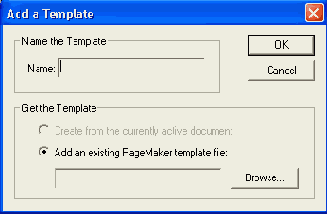
Диалоговое окно Add a Template
В окне Add a Template (Добавить шаблон) следует ввести название для миниатюры. Затем, используя переключатель Get The Template (Определить шаблон) определите собственно файл, который будет связан с данной миниатюрой. В положении Create from the currently active document (Создать из текущего документа) программа создаст на основе активного документа файл шаблона, поместит его в ту же папку, где лежат остальные файлы шаблонов данной категории, а затем сгенерирует миниатюру для этого шаблона. Заметим, что текущий файл должен быть обязательно сохранен. В положении Add an existing PageMaker template file (Добавить готовый шаблон PageMaker) становится активной кнопка Browse (Путь). Щелкните на ней и определите путь и имя существующего файла шаблона для внесения его миниатюры в категорию. В данном случае создаются только ссылка и миниатюра, файл шаблона не копируется и никуда не переносится.Примечание
Сохранить публикацию как шаблон можно и не прибегая к палитре Templates (Шаблоны). Для этого выберите команду Save (Сохранить) и в списке Save as type (Сохранить как тип) укажите Template (Шаблон). Созданный шаблон не будет автоматически включен в палитру.
Диалоговое окно Document Setup
В этом диалоговом окне определяют параметры страницы публикации и режима печати. Формат страницы задается в раскрывающемся списке Page size (Формат). Если вы собираетесь верстать публикацию для распечатки на принтере, выберите размер А4 (стандартный формат для России). Если вашу публикацию предполагается печатать в типографии, то для нее нужно создать свой размер бумаги. Для этого перейдите в область численных размеров страницы Dimensions (Размер) и введите нужные значения (ширину и длину) в соответствующие поля. В списке размеров при выборе произвольных размеров страницы появляется пункт Custom (Заказной).Примечание
Перед определением формата будущей книги обязательно узнайте требования к параметрам полосы набора в той типографии, в которой вы, возможно, будете печатать свою книгу, и точно выясните, возможна ли печать на задуманном вами формате. Бумага для печати, купленная вами, тоже имеет совершенно определенный размер, выясните, может быть, слегка изменив формат публикации, вы сможете сэкономить кучу бумаги, а то и отпечатать тираж на обрезках, оставшихся от предыдущего заказа. Таким образом вы можете сильно снизить себестоимость издания. Если речь идет о цветных публикациях, то учтите, что только за цветоделение, не считая цветопроб, каждого листа А4, в том числе и неполного, сервис-бюро возьмет в среднем 30$. Поэтому при верстке цветных изданий имеет смысл особенно тщательно подсчитывать миллиметры, это может обернуться солидной экономией.
Переключатель Orientation (Ориентация) задает расположение страницы. В положении Tall (Книжная) вертикально размещается длинная сторона страницы, в положении Wide (Альбомная) — короткая. При переключении положений числа в полях Dimensions (Размер) меняются местами.
Включенный режим Double-sided (Двусторонняя) позволяет создавать документы типа книги — с печатью на обеих сторонах бумаги. Если включить и флажок Facing pages (Разворот), то на экране будут отображены одновременно обе страницы каждого разворота, и внешний вид окна публикации будет напоминать книгу, раскрытую на определенной паре страниц.
Число страниц устанавливается в поле Number of pages (Количество страниц). Если точно известна эта цифра, проставьте ее в соответствующей строке ввода. Данное значение в любой момент легко изменить. В поле Start page# (Номер первой страницы) введите нужное значение — номер колонцифры на первой по счету странице. В публикации PageMaker может быть не более 999 страниц, но при задании арабской нумерации можно использовать числа от 1 до 9999.
Если вы собираете несколько документов в единую публикацию, например объединяете главы книги, для установки правильной нумерации страниц поставьте флажок Restart page numbering (Новая нумерация страниц) (см. гл. 17).
Примечание
Чтобы на титульном листе не было колонцифры, разместите его не там, где ему положено быть, а в конце документа. Назначьте титулу страницу-шаблон без номера страницы. Находясь в конце публикации, он не повлияет на правильность нумерации. Другой способ создания титульного листа без колонцифры — создайте для титульных листов отдельный документ без нумерации страниц. Затем для сбора публикации воспользуйтесь командой Book (Книга) (см. гл. 17).
Примечание
Комбинация клавиш
Данные о размере полей (т. е. расстояния от краев листа до запечатанной области (полосы набора) вводятся в область Margins (Поля), в соответствующие поля ввода: Left (Левое), Right (Правое), Тор (Верхнее), Bottom (Нижнее). Если в параметрах документа указано отображение разворота, то поля Left (Левое) и Right (Правое) заменяются на Inside (Внешнее) и Outside (Внутреннее).
Примечание
При определении внешнего и внутреннего полей не забывайте включать в них допуск на обрезку и подшивку (см. гл. 24).
В нижней части диалогового окна Document Setup указываются параметры окончательного вывода. В раскрывающемся списке Compose to printer (Скомпоновать для принтера) необходимо выбрать устройство окончательного вывода, обычно это конкретный фотонаборный автомат или принтер, на котором предполагается печатать беловой вариант публикации (при печати в типографии — пленки).
Разумеется, что в списке будут указаны только устройства, драйверы которых установлены на вашем компьютере. Рядом в строке ввода Resoution (Разрешение) укажите разрешение для вывода, это число вы должны будете уточнить в сервис-бюро и типографии. Обратите внимание, что данная характеристика не зависит от назначения принтера в окне Print Document (Печатать: Документ). Указание устройств для компоновки (промежуточных оттисков) и вывода (окончательной печати) разнесено—в диалоговом окне Document Setup (Параметры документа) вы задаете разрешение устройства для вывода оригинал-макета, а в окне Print Document (Печатать: Документ) — тип принтера, на котором печатаются промежуточные копии.
Для выбора стиля нумерации страниц обратитесь к вложенному диалоговому окну Page Numbering (Нумерация страниц) (рис. 12.2), открывающемуся щелчком на кнопке Numbers (Номера) окна Document Setup (Параметры документа).
В этом окне определяют нужный стиль нумерации — арабские цифры, малые или большие римские, малые или большие литеры латинского алфавита. PageMaker нумерует литерами от А до Z страницы публикации с первой по 26 и далее сдвоенными буквами АА—ZZ страницы с 27 по 52. Если число страниц в публикации превышает 52, остальные страницы нумеруются арабскими цифрами. Если вы организуете сбор окончательной публикации из различных файлов командой Book (Книга), разные части могут иметь разную нумерацию, например в основном тексте — арабскую, в приложениях — римскую. Раздельную нумерацию страниц можно организовать, введя в поле ТОС and index prefix (Префикс) необходимое сочетание символов и установив флажок Restart page numbering (Новая нумерация страниц) в основном диалоговом окне Document Setup (Параметры документа) (см. гл. 17).

Диалоговое окно Layout Adjustment Preferences
Для определения параметров настройки макета выберите команду Layout Adjustment (Настройка макета) вложенного меню Preferences (Установки) меню File (Файл). Описываемое диалоговое окно изображено на рис. 12.10.
В этом диалоговом окне можно задать следующие характеристики.
Диалоговое окно Page Numbering
Задав все необходимые параметры, щелкните на кнопке ОК. На экране появится чистая страница нового документа. Теперь вы можете задать для него локальные умолчания, которые обсуждались в предыдущем разделе этой главы — и вперед, принимайтесь за верстку!Ignore ruler guide alignments
Изменение параметров документа
В настоящем разделе мы рассмотрим еще один важный вопрос, связанный с параметрами документа, а именно — что случится, если в данном диалоговом окне Параметры документа (Document Setup) изменить то или иное значение. Вообще говоря, сверстанный документ — это зона неустойчивого равновесия, любые вмешательства в него, зачастую даже добавление или изъятие одного слова, могут вызвать непредсказуемые последствия для его внешнего вида. Поэтому основной принцип, которым руководствуются дизайнеры после размещения текстовых и графических объектов на страницах публикации — руками не трогать! Если вы все же решились на изменение параметров сверстанного документа, обязательно создайте резервную копию файла или сохраните документ непосредственно перед изменением параметров.В то же время, зачастую изменение параметров документа вызвано суровой необходимостью. К тому же, жесткие ограничения на изменение параметров сковывают творчество дизайнера, не позволяют экспериментировать. Как хочется, чтобы, скажем, изменение ориентации страницы не приводило к необходимости вручную переверстывать всю публикацию. И вот, в новой версии PageMaker появился наконец подходящий инструмент. Теперь эксперименты с параметрами страницы уже готовой публикации все еще нежелательны, но возможны.
Изменения элементов макета при настройке
PageMaker изменяет элементы макета различным образом, в зависимости от того, какие параметры страницы подвергаются коррекции. В табл. 12.1 приведены некоторые изменения макета и последствия их при включенном режиме автоматической настройки макета.Keep column and margin alignment
В следующем разделе мы более подробно обсудим изменения, происходящие в публикации при изменении тех или иных ее параметров.Настройка макета, проведенная при изменении ориентации с книжной (а) на альбомную (б)
Нежелательные изменения параметров документа
Режим автоматической настройки макета способен выполнить корректировку при таких изменениях параметров публикации, которые еще в предыдущей версии вели к ужасающим последствиям для макета. Это, прежде всего, переразмещение объектов верстки при изменении размеров и ориентации страницы. Раньше этот процесс приводил к вытеснению объектов верстки из пределов страницы на монтажный стол, т. е. к полному исчезновению макета. Также крайне опасными были операции по изменению размера полей документа, в частности замена односторонней печати двусторонней и наоборот, связанная с преобразованием левого и правого полей документа во внешнее и внутреннее. В настоящей версии PageMaker автоматически настраивает макет в соответствии с изменившимися границами страницы, полями и колонками. Тем не менее некоторые операции и в этой версии PageMaker ведут к нежелательным последствиям. В табл. 12.2 представлен список этих действий и их нежелательные последствия.Новая публикация, созданная на основе шаблона
После создания новой публикации сохраните ее под нужным именем и внесите желаемые исправления.Примечание
Для того чтобы открыть не публикацию на основе шаблона, а сам шаблон для редактирования, выберите команду Open (Открыть) меню File (Файл). Выберите шаблон для редактирования. В нижней части окна Open (Открыть) поставьте переключатель Open As (Открыть как) в позицию Original (Оригинал).
Новая публикация
Когда вам требуется начать работу с новой публикацией, первый вопрос, который нужно решить — собираетесь ли вы создавать абсолютно новый документ, задавая все параметры с самого начала, или воспользуетесь имеющимся шаблоном документа, в котором уже определены параметры форматирования. В первом случае, вы примените команду New (Новый), во втором — откроете шаблон. Шаблоны публикаций хранятся в особой палитре-библиотеке Templates. В комплект программы входит довольно много готовых шаблонов документов, вы можете пользоваться ими (и совершенствовать по желанию) или создавать новые (см. раздУ'"Работа с шаблонами" данной главы).
Описание документа в диалоговом окне Document Setup
После того как вы определились с глобальными умолчаниями, выберите команду New (Новый) меню File (Файл). Перед вами откроется диалоговое окно Document Setup (Параметры документа), в котором и задается описание формата страницы будущего документа. Это диалоговое окно изображено на рис. 12.1.
Особенности автоматической настройки
Размер /ориентация страницы Диалоговое окно Document Setup (Параметры документа)
Поля перемещаются на новое место, но их ширина остается прежней. Ширина и высота колонок изменяются в соответствии с новыми размерами страницы. По умолчанию направляющие перемещаются таким образом, чтобы сохранилось их относительное положение на странице (например, направляющая, проходящая посередине страницы, устанавливается на середине новой страницы). В диалоговом окне Layout Adjustment Preferences (Установки: Настройка макета) существует возможность отмены редактирования направляющих, сбросив флажок Allow ruler guides to move (Разрешить смещение направляющих)
Поля Диалоговое окно Document Setup
(Параметры документа)
В соответствии с новой шириной полей изменяются ширина и высота колонок. По умолчанию направляющие, совпадающие с границами колонок и полей, перемещаются вместе с ними. В диалоговом окне Layout Adjustment Preferences (Установки: Настройка макета) этот режим отменяется сбросом флажка Keep column and margin alignment (Сохранить выравнивание по границам колонок и полей)
Ширина колонки или средника (промежутка между колонками)
Диалоговое окно Column Guides (Границы колонок)
Диалоговое окно Master Page Options
(Параметры страницы-шаблона)
Изменяется ширина всех колонок. Автоматическая настройка макета происходит только в том случае, когда размеры колонок изменяются через диалоговые окна. Если вы вручную "перетаскиваете" направляющие колонок, автоматической настройки макета не происходит. По умолчанию направляющие, совпадающие с границами колонок и полей, перемещаются вместе с ними. В диалоговом окне Layout Adjustment Preferences (Установки: Настройка макета) этот режим отменяется сбросом флажка Keep column and margin alignments (Сохранить выравнивание по границам колонок и полей)
Количество колонок Диалоговое окно Column Guides (Границы колонок) Диалоговое окно Master Page Options (Параметры страницы-шаблона)
Колонки добавляются и убираются с правой стороны страницы. Ширина всех колонок перенастраивается. Текст переразмещается во вновь образовавшихся колонках. При добавлении колонок, если в предыдущем макете последняя (самая правая) колонка содержала текстовый блок (а не фрейм), текст перетекает в новые колонки. Все объекты (кроме текста), выровненные по самой правой колонке, остаются выровненными по ней же и перемещаются вместе с ней.
При удалении колонок, если в предыдущем макете самая правая колонка содержала текстовый блок (а не фрейм), этот блок исчезает, а текст материала перетекает в другой сцепленный текстовый блок. Все остальные объекты, в том числе несвязанные текстовые блоки, выровненные по самой правой колонке, остаются на своих местах относительно границ страницы
Палитра шаблонов
В комплект программы входят следующие группы шаблонов:Перемещение "привязанных" объектов при автоматической настройке макета
Перемещение "привязанных" объектов вместе с их направляющими при настройке макета включено по умолчанию в диалоговом окне Layout Adjustment Preferences (Установки: Настройка макета). Для отмены привязывания объектов по направляющим при настройке поставьте соответствующий флажок — Ignore ruler guide alignments (Игнорировать выравнивание по направляющим).Если же режим выравнивания по направляющим активен, то расположение объектов относительно вспомогательных линий после пересмотра макета зависит от количества направляющих, по которым выровнен объект.
При этом размеры объекта не меняются.
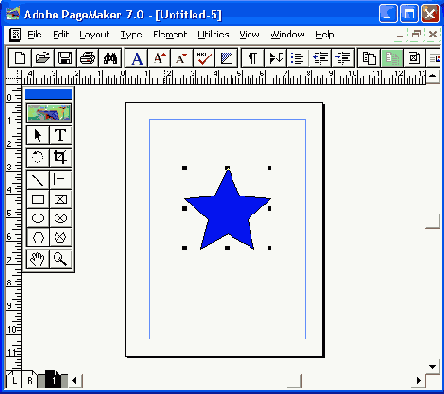
а

б
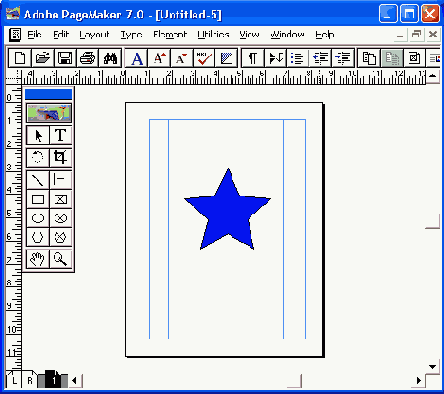
в
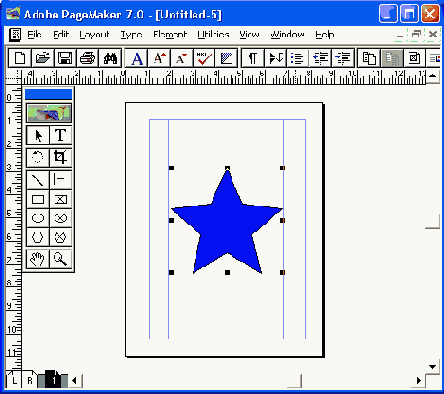
г
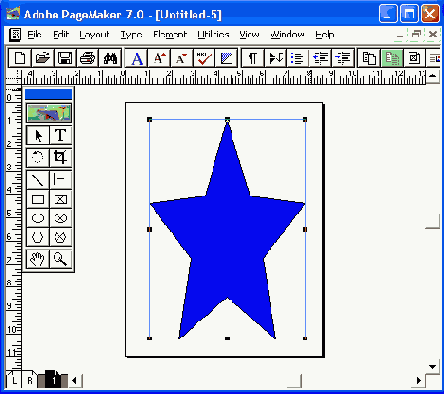
д
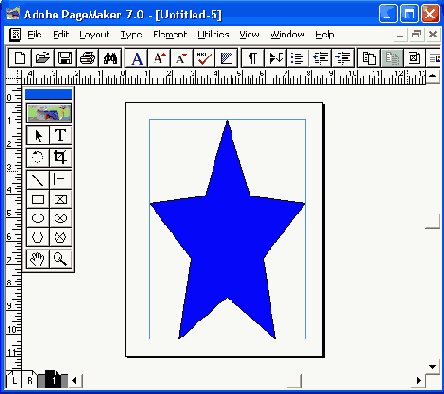
е
Работа с шаблонами
Часто в повседневной работе вам приходится создавать похожие публикации, например стандартные документы, брошюры одной и той же серии, номера журналов и т. д. В этом случае большую помощь вам может оказать комплект шаблонов на все случаи жизни. При этом не нужно специально готовить элементы вашей библиотеки шаблонов — достаточно просто не забывать сохранять публикации, оформление которых еще понадобится, в качестве шаблонов. Таким образом, после работы над документом будет оставаться заготовка для следующего такого же.
Для работы с шаблонами документов в программе есть удобная палитра Templates (Шаблоны). Открыв ее одноименной командой подменю Plug-In Palettes (Подключаемые палитры) меню Window (Окно), вы обнаружите довольно большую коллекцию готовых шаблонов. В коллекцию входят заготовки для визитных карточек, открыток, брошюр, рекламных объявлений, упаковки и пр. Использование шаблонов в любом случае ускорит работу, а если вы новичок — поможет сделать даже самума первую публикацию вполне профессиональной, лишенной грубых ошибок.
Разработка шаблонов страниц и модульной сетки
Обычно на каждой странице публикации есть повторяющиеся элементы: направляющие, колонки, графика, колонтитулы, колонцифры и др. Они могут и должны быть вынесены на шаблон-страницу. В PageMaker есть возможность создавать несколько шаблон-страниц в дополнение к основной, если структура документа этого требует. Кроме того, дополнение Guide Manager (Модульная сетка) позволяет создавать модульные сетки — наборы направляющих, располагающихся под страницами документа. С помощью модульной сетки создается базовая структура страницы и обеспечивается единообразие страниц (например, одинаковое число, расположение и размеры колонок текста). Такие шаблоны можно сохранять в отдельных файлах и потом применять к любым страницам в любой публикации.В гл. 13 подробно рассмотрены приемы построения модульной сетки и связанные с ними команды меню Layout (Макет). С помощью страницы-шаблона действие набора направляющих, размещенных на одной странице, можно распространить на последовательность смежных страниц.
Режим автоматической настройки макета
Базовой характеристикой при настройке для PageMaker является относительное положение направляющих и границ колонок на странице. Положение объектов верстки вычисляется относительно направляющих, границ колонок, полей и границ страницы. То есть при изменении параметров макета сначала производится вычисление нового положения вспомогательных линий, а затем по образовавшейся сетке строится страница, на которой положение объектов относительно сетки было аналогично исходному. При этом изменениям подвергаются лишь объекты, "привязанные" к элементам сетки. Область, в пределах которой объект считается "привязанным" к направляющей или границе колонки, может быть различной и задается, как и другие параметры настройки, в окне Layout Adjustment Preferences (Установки: Настройка макета), вызываемом командой Layout Adjustment (Настройка макета) подменю Preferences (Установки) меню File (Файл). Для включения режима настройки нужно поставить флажок Layout Adjustment (Настройка макета) в диалоговых окнах, позволяющих изменять параметры публикации — Document Setup (Параметры документа), Column Guides (Границы колонок). Кроме того, настройку макета можно проводить для шаблон-страниц, в этом случае необходимо включить режим настройки в меню палитры Master Pages (Шаблоны). Программа PageMaker выполняет корректировку макета в зависимости от параметров, установленных в диалоговом окне Layout Adjustment Preferences (Установки: Настройка макета). Для иллюстрации этих правил рассмотрим приведенный на рис. 12.9 пример настройки макета страницы, проведенной при изменении ее ориентации (заданы установки по умолчанию).До настройки макета (рис. 12.9, а):
После настройки макета (рис. 12.9, б):
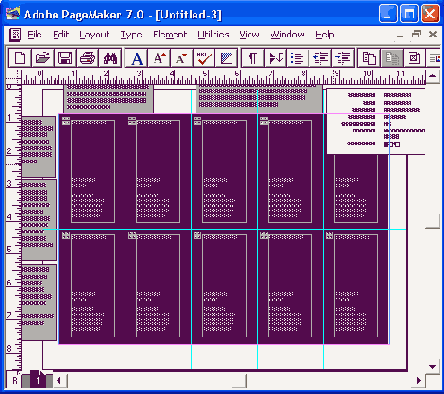
а
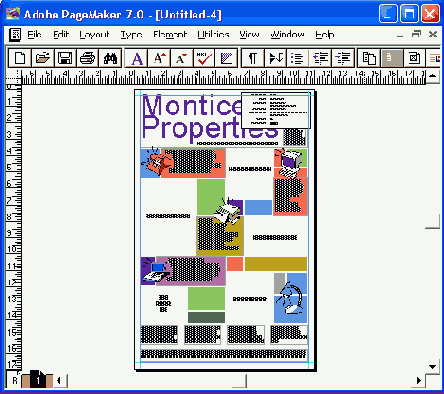
б
Из материала этой главы очевидно,
Из материала этой главы очевидно, что при создании новой публикации недостаточно просто нажать кнопку New (Новый). Для последующей плодотворной работы приходится в самом начале продумать множество параметров, в частности работу со стилями будущего проекта, параметры страницы, модульную сетку макета, систему умолчаний. Таким образом, для работы вам понадобится материал соответствующих глав — гл. 3, 6, 13. Не забывайте об аппарате шаблонов публикаций, который может заметно облегчить вашу работу при создании стандартных документов.
Диалоговое окно Template Palette Options
Команда Delete Template, (или щелчок на кнопке с пиктограммой мусорной корзины) удаляет миниатюру шаблона из группы, причем делает это без дополнительного запроса. Удаляется лишь миниатюра, ссылка, сам файл шаблона с диска не исчезают.Наконец, команда предназначена для добавления миниатюры шаблона в группу. Выбрав эту команду (или щелкнув на пиктограмме чистого листа . в нижнем правом углу палитры), вы откроете окно, показанное на рис. 12.6.
Палитра Scripts
В палитре Scripts перечислено несколько групп сценариев. Щелкнув на группе, вы откроете ее. Щелкнув на любом из сценариев группы, вы запустите выполнение программы. В виде сценариев выполнены разнообразные серии команд. В настоящей версии производители программы оставили всего два шаблон-сценария — создание календаря и стилизация разворота под скрепленную пружинкой записную книжку. PageMaker имеет высокоразвитый внутренний язык программирования, открытый для пользователя. Поэтому вы, при желании, сможете научиться создавать шаблоны такого рода самостоятельно. Применение макроязыка в работе поможет вам также на всех этапах работы над публикацией — вы можете создать свой сценарий "чистки" текста (о чистке текста см. гл. 8), свои шаблоны публикаций, сценарии для размещения текста и графики, можете даже придумать средство для автоматического разверстывания висячих строк и верстки сносок и т. п. Попробуйте входящие в комплект программы сценарии самостоятельно.Шаблоны-сценарии
Сценарии представляют собой небольшие программы, написанные на языке макропрограммирования PageMaker. При запуске сценария программа выполняет описанные в нем действия. Сценарии хранятся в специальной палитре Scripts (Сценарии). Для открытия этой палитры (рис. 12.8) выберите одноименную команду подменю Plug-In Palettes (Дополнительные палитры) меню Window (Окно).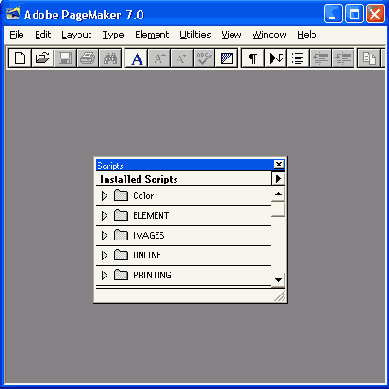
Snap-to zone (Зона настройки)
Содержимое палитры шаблонов
Основную часть палитры (рис. 12.3) занимает поле просмотра. В верхней части палитры — раскрывающийся список групп шаблонов. Выберите один из его пунктов — и в поле просмотра будут показаны миниатюры шаблонов данной группы. На рисунке выбрана группа Business cards (Визитки) и в области просмотра показаны образцы верстки визитных карточек.
TriPack (Шаблоны фирмы TriPack)
Для управления шаблонами служит меню палитры. Команда New Category (Создать категорию) открывает окно задания имени новой категории шаблонов (рис. 12.4). Новая категория немедленно появляется в списке палитры. Командой Delete Category (Удалить категорию) удобно воспользоваться для удаления ненужной группы шаблонов. Следует учесть, что в категориях хранятся не сами файлы шаблонов, а ссылки на них, поэтому удаление категории не приведет к удалению файлов с диска. Выбрав команду Edit Category (Редактировать категорию), вы получаете возможность переименовать активную групп шаблонов.Щелкнув на шаблоне один раз, вы сделаете его активным. Миниатюра активного шаблона обведена рамочкой. Активизировать можно одновременно несколько шаблонов, выбрав их при нажатой клавише
Выбрав пункт меню Move Templates to (Переместить шаблон), вы откроете список категорий. Щелчок на одной из них переместит активный в данный момент шаблон в данную категорию. Команда Copy Templates to (Копировать шаблон) устроена также, но активный шаблон копируется в выбранную категорию.
Команда Palette Options (Свойства палитры) открывает окно выбора размера миниатюр (рис. 12.5) — можно выбрать маленькие, средние или большие образцы.

Возможны следующие (чаще, крайне нежелательные) последствия
Четные номера страниц на нечетные, нечетные номера страниц на четные, номер первой страницы, оборотную печать на обычную
Некоторые изменения значений в диалоговом окне Document Setup (Параметры документа) могут полностью нарушить воспроизведение графики, размещенной одновременно на двух смежных страницах (графика в разворот). Избегайте любых изменений, приводящих к превращению четных страниц в нечетные К наоборот. Если это происходит, программа PageMaker пытается сохранить привязку такого графического объекта к странице с исходно четным номером (левой в развороте). Но после изменения она становится правой в развороте (нечетный номер) и графическое изображение примерно наполовину выходит за ее правый край, на монтажный стол
Номер первой страницы (при режиме двусторонней печати)
Если публикация сверстана для режима двусторонней печати, программа PageMaker определяет, левой или правой будет страница в развороте по ее номеру. Если номер первой страницы будет изменен с четного на нечетный или наоборот, все страницы публикации поменяют свое положение в разворотах — левые станут правыми, а правые — левыми
Стиль нумерации страниц
Изменение стиля нумерации приводит к изменению вида номеров страниц. То же касается и изменения строки в поле TOС and index prefix (Префикс). В отличие от размеров полей, изменение стиля нумерации распространяется и на уже готовые страницы. Для отмены изменения достаточно восстановить прежний стиль нумерации
Разрешение окончательного вывода на печать
Изменение значения разрешения не влияет на уже размещенные черно-белые изображения, но учитывается при всех последующих изменениях размеров графики такого типа. Поэтому иногда оказывается необходимым вернуться к ранее размещенной графике и повторно выполнить параметрически ограниченное изменение ее размеров
Задание установок по умолчанию
Перед тем как приступать, собственно, к созданию нового документа, настройте глобальные умолчания программы в окне Preferences (Установки) и умолчания меню в соответствии с вашими привычками и особенностями публикации. Если вы зададите умолчания PageMaker в отсутствие открытых файлов, то действие их распространится на все впоследствии создаваемые публикации (глобальные умолчания). Если же вы сначала создадите документ, а потом зададите умолчания для него, то они будут действовать только на данный документ (локальные умолчания). Итак, в зависимости от того, какой уровень умолчания вы собираетесь задавать, делайте это при открытой или закрытой публикации. Общие принципы организации системы умолчаний изложены в гл. 3.
В диалоговом окне Preferences (Установки) вы сможете изменить следующие элементы интерфейса и режимы работы.
Редактор материалов. Выберите кегль и гарнитуру для отображения текста в редакторе материалов. Если при верстке вы хотите видеть служебные символы и имена стилей абзацев, включите соответствующие флажки.
Примечание
Кроме умолчаний, в окне Preferences (Установки) можно задавать умолчания командами меню. При задании глобальных умолчаний это целесообразно для выбора режима размещения текста — автоматического или ручного. Дальнейшие умолчания лучше проводить в локальном режиме, после открытия документа.
Умолчания палитр. Можно задать по умолчанию палитры, которые будут впоследствии выводиться на экран сразу после открытия PageMaker, и их расположение. Работа с палитрами повышает скорость верстки, однако то, какие палитры вам понадобятся, зависит от конкретной задачи. Рекомендуем в любом случае расположить на экране палитру стилей. Если вы собираетесь пользоваться библиотекой, оставьте и ее. Палитра шаблонов нужна лишь при наличии в документе дополнительных шаблон-страниц. То же можно сказать и о палитре цветов — необходимость в ней возникает только при подготовке цветной публикации. Поскольку палитры закрывают собой часть полезного рабочего пространства, не оставляйте на экране лишних.
Умолчания текста и графики. Разработайте систему стилей для вашего документа. Об этом этапе рассказано в гл. 6. Если в публикации вы собираетесь неоднократно пользоваться инструментами рисования, введите умолчания для каждого из них. Разработайте цвета документа, хотя бы приблизительно, и тоже определите их умолчаниями. Определение умолчаний описано в гл. 3. Приемы работы с графическими объектами и команды меню Element (Элемент) рассмотрены в гл. 9.
Иллюстрированный самоучитель по Pagemaker 7
Диалоговое окно Insert Object в режиме Create New
Центр окна занимает список приложений, установленных на вашем компьютере и являющихся OLE-серверами. Естественно, этот список на вашем компьютере отличается от приведенного на рисунке. Переключатель слева имеет два положения: Create New (Создать новый) и Create from File(Создать из файла). Если изображение надо еще создать или отредактировать, воспользуйтесь первым его положением. В данном случае будет открыто указанное приложение с открытым в нем пустым документом. Именно этот документ и будет вставлен в публикацию. В приложении-сервере вы можете открывать и другие документы, осуществлять копирование, вклейку и сохранение, но помните, что только один из открытых документов будет вставлен в публикацию — первый.
Примечание
При обработке файла OLE-сервером команда закрытия документа преобразуется в команду возвращения в OLE-клиентскую программу, команда сохранения заменяется на команду обновления связи, а команда сохранения под другим именем превращается в команду сохранения копии файла (рис. 11.9).
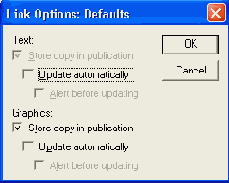
Диалоговое окно Link Options
Флажок Store copy in publication (Хранить копию в публикации) указывает, хранить ли копию связанного файла в публикации, флажок Update automatically (Обновлять автоматически) — производить ли автоматическое обновление, а флажок Alert before updating (Предупреждать перед обновлением) — выдавать ли запрос на подтверждение обновления связи. Режим связи меняется соответственно выбору при изменении состояния этих флажков.Примечание
Если вы сняли флажок Store copy in publication (Хранить копию в публикации), это не означает, что PageMaker сразу удалит копию связанного файла из файла публикации на диске. Более того, если переключатель Save option (Сохранение) диалогового окна Preferences (Установки) находится в своем обычном положении Faster (Быстро), даже сохранение публикации командой Save (Сохранить) не приведет к желаемому результату (см. гл. 3). Внутренняя копия связанного файла будет физически удалена из файла публикации только после выполнения команды Save As (Сохранить как). Сохранять файл при этом можно под тем же самым именем.
Когда вы приняли решение о режиме связи, разумно задать его в виде умолчания. Для этого надо открыть диалоговое окно Link Options (Режим связи), не выделяя при этом в публикации графических объектов, но при текущем инструменте Pointer (Стрелка). Откроется окно Link Options: Defaults (Режим связи по умолчанию), дающее возможность установить режим связи для вновь включаемых в публикацию текстовых и графических материалов (рис. 11.4).
Диалоговое окно Paste Special
Если вклеивать изображение из буфера обмена просто командой Paste (Вклеить) или выбрать в диалоговом окне Paste Special (Вклеить в формате) формат, отличный от собственного формата программы-сервера, то OLE-объект не будет создан, а в публикации появится изображение в выбранном формате. При этом изображение будет полностью находиться в публикации, и не будет связано ни с каким внешним файлом, т. е. отредактировать его будет невозможно.Диалоговое окно с информацией о связи
В поле Location (Доступ) присутствует полное имя файла, включая путь, в поле Kind (Тип) указан формат и/или тип связанного файла, а в поле Size (Объем) — размер связанного файла, в полях Placed (Помещен), Document modified (Документ модифицирован), Internal copy modified (Внутренняя копия модифицирована) отображается информация о времени создания связи, последнего изменения внешнего файла и его внутренней копии.С помощью диалогового окна Link Info можно обновить связь, если она устарела, просто нажав кнопку Open. Можно и связать другой файл с изображением в публикации. Для этого следует выбрать новый файл в окне запроса имени файла и щелкнуть на кнопке Open. После этого PageMaker прочтет новый файл и создаст миниатюру, которую включит в публикацию вместо старой. При этой операции новое изображение будет вписано в те же габаритные рамки, что и замещаемое...
На рис. 11.2 в поле Internal copy modified (Внутренняя копия модифицирована) стоит N/A — Not Available (Недоступна), т. е. внутренней копии просто нет, а связь указывает только на внешний файл. Для того чтобы определить, должна ли сохраняться копия файла внутри публикации, используйте диалоговое окно Link Options (Режим связи), открываемое одноименной командой меню Element (Элемент), или контекстное меню (рис. 11.3).
Для чего используются связи?
Говоря о связях с импортированными в публикацию файлами, мы будем почти всегда иметь в виду связи с графическими файлами. Связи с текстовыми файлами используются значительно реже, т, к. при их обновлении происходит повторный импорт в публикацию и, как следствие, — потеря настроек, выполненных средствами PageMaker.
Чаще всего, напротив, верстальщик стремится оградить сверстанный текст от автоматического обновления при изменении связанного текстового файла. Для этого он либо разрывает связь сразу после помещения материала в публикацию, либо отказывается от автоматического обновления материала.
Обработку графических файлов выполняют во внешних приложениях. Поэтому в данном случае обновление связи не приводит к потере какой-либо настройки. При обновлении связи программа сохраняет размеры, обрезку и размещение изображений в публикации.
Drag-and-Drop
Технология перетаскивания мышью объектов из окна одного приложения в окно другого появилась еще в Windows 3.1, а в Windows 95 она стала неотъемлемой чертой любой сколь-либо серьезной программы. Не является исключением и PageMaker. Вы можете не только перетаскивать мышью связанные объекты из одной публикации в другую (при этом связи с внешними файлами сохраняются), но и перемещать в окно публикации объекты из других приложений. В подавляющем большинстве случаев это приводит к образованию OLE-связывания, но в некоторых случаях образуются связи типа PageMaker Links. Примером такого случая является перетаскивание пиктограмм графических файлов из папки.Выяснить тип связи, который образуется при перетаскивании мышью, можно лишь опытным путем, т. к. он зависит не только от PageMaker, но и от внешнего приложения.
Экономия места на диске
Экономия места на дискеПри импорте изображения в публикацию мы храним его на диске в двух копиях: в исходном файле и внутри публикации. Наличие исходного файла позволяет редактировать изображение и повторно использовать его в другой или в той же публикации, а вставленная в публикацию копия необходима для отображения материала в PageMaker. Полного дублирования можно избежать, если использовать механизм связей PageMaker. Он позволяет PageMaker при печати публикации пользоваться внешним файлом, а для экранного отображения использует хранящуюся в публикации миниатюру изображения. При этом экономится место на диске, равное разности размеров полного изображения и миниатюры. Если публикация предназначена для типографской печати (разрешение графических файлов около 300 точек/дюйм), то эта разница настолько велика, что размером миниатюры можно просто пренебречь.
Использование связей дает экономию места на диске и при многократном использовании одинаковых изображений. Представьте себе, что в макете 300-страничного тома документации с сотней разделов вы используете в качестве фоновой графики для заголовков разделов некую графическую подложку. Без использования связей публикация будет содержать этот графический файл в сотне копий. При размере графического файла 250 килобайт размер публикации возрастет на 25 мегабайт! В то же время, используя связи, вы можете вообще не включать графический файл в публикацию.
Меню File OLE-сервера для связанного документа
После того как объект создан или отредактирован, можно вернуться в PageMaker, выполнив в приложении-сервере команду Exit and Return (Закрыть и вернуться). После того как приложение закроется, перед вами окажется публикация с выделенным внедренным OLE-объектом. Для того чтобы его отредактировать, нужно либо выбрать пункт меню Edit Original (Редактировать оригинал), либо просто сделать двойной щелчок мышью на объекте при текущем инструменте Pointer (Стрелка).Примечание
Когда PageMaker запускает программу-сервер, он некоторое время ждет от нее ответа по протоколу OLE. Если за это время сервер не отзовется, то PageMaker решит, что он недоступен. Чтобы избежать такой проблемы, запускайте программу-сервер до того, как вы дадите PageMaker команду вставить из нее объект.
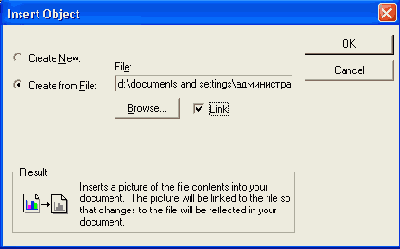
Если перевести переключатель в окне Insert Object (Вставить объект) в положение Create from File (Создать из файла), то окно примет вид, представленный на рис. 11.10.
Методы связывания
Методы связыванияУ пользователей PageMaker, работающих в среде Windows, есть выбор между двумя методами связывания файлов. Один из этих типов — собственный механизм PageMaker, который носит название PageMaker Links (связи PageMaker). Связь этого типа возникает всякий раз, когда для импорта файлов используется команда Place (Поместить) меню File (Файл). В этом случае импорт осуществляется специализированными фильтрами, программами перекодировки файлов в формат PageMaker из других форматов. Иным типом связывания является стандартный для Windows механизм OLE (Object Linking and Embedding), реализуемый средствами операционной системы, а не PageMaker.
Окно дополнения Global Link Options
Переключатели, находящиеся в этом диалоговом окне, ничем не отличаются от тех, которые вы видели в диалоговом окне Link Options Defaults (Режим связи по умолчанию), кроме верхнего, имеющего два положения — Current page (Текущая страница) и All pages (Все страницы). Данный переключатель определяет, будет ли переопределен режим связи внешних файлов для всей публикации или только для файлов, связанных с текущей ее страницей. Установите его в нужное положение и щелкните на кнопке ОК. Режим связи будет изменен для каждого уже помещенного в публикацию файла, в то время как, используя диалоговое окно Link Options Defaults (Режим связи по умолчанию), можно задать режим связи только для файлов, которые будут помещены.Окно Insert Object в режиме Create from File
Рядом с переключателем появляется строка ввода, в которую вводится имя файла, созданного внешним приложением. Напомним, что это приложение обязательно должно быть установлено и должно являться OLE-сервером. С помощью кнопки Browse (Путь) можно избежать ввода полного имени файла, выбрав его в стандартном диалоговом окне. Весьма интересен флажок Link (Связь). Его установка — это единственный в PageMaker способ создания связанного OLE-объекта. Обычно OLE-объекты никак не связаны с исходным файлом, т. е. изменение исходного файла никак не сказывается на копии объекта в публикации. Если же при создании OLE-объекта из файла установить флажок Link (Связь), созданный в публикации объект будет изменяться при изменении содержимого файла.Окно со списком установленных фильтров импорта и дополнений
Проще обстоит дело с импортом текста. Перекодировка файлов, созданных в текстовых процессорах, редко приводит к потере форматирования, да и все равно большую часть форматирования придется осуществлять в PageMaker. Фильтры для приложений, появившихся после выхода текущей версии PageMaker, можно найти на сайте фирмы Adobe в Интернете: http://www.adobe.com.OLE и Drag-and-Drop
Простое перетаскивание изображения мышью из окна приложения-сервера в окно публикации эквивалентно вклейке через системный буфер. Разница только в том, что у вас нет контроля над форматом, в котором вклеивается изображение, т. е. вы не можете быть уверены даже в том, что перетащенное мышью изображение будет OLE-объектом. Наоборот, вероятность такого события невелика. Мы не советуем использовать такой метод импортирования объектов, поскольку полный контроль над публикацией важнее экономии нескольких секунд на открытии диалогового окна.Определение
UN (HM)
Связанный текстовый материал или его часть не размещены, поэтому номер страницы не определен
Имя шаблона
Связанный объект расположен на странице-шаблоне
РВ (МС)
Связанный объект расположен на монтажном столе
OV (ПП)
Связанный объект размещен в тексте, который еще не размещен в публикации
>
Документ содержит связь, установленную в версии PageMaker для Macintosh, не поддерживаемую в PageMaker для Windows
NA(H)
Связь с внешним файлом отсутствует. Объект либо перенесен в публикацию через системный буфер, либо встроен в файл публикации с помощью OLE
0
Связь с графическим изображением в формате EPS нарушена, поскольку файл EPS содержит ссылки, которые не удалось разрешить
?
Связь нарушена, PageMaker не может найти связанный файл
+
Внешний файл был модифицирован после последнего обновления связи. Связь будет обновлена после щелчка мышью на кнопке Update (Обновить) или Update all (Обновить все) или при следующем открытии публикации
- (минус)
Внешний файл был модифицирован после последнего обновления связи, а автоматическое обновление связи запрещено
!
Встроенный объект был модифицирован в обеих версиях — внешней и встроенной в публикацию PageMaker. При последующем обновлении связи изменения, сделанные во встроенной версии, будут утрачены
Кроме того, с правой стороны окна находятся кнопки, позволяющие управлять связями и получать о них дополнительную информацию. Прежде чем использовать средние четыре кнопки, необходимо выбрать конкретную связь в окне слева. Для этого нужно просто щелкнуть на ней мышью. При этом строка, представляющая эту связь, будет подсвечена синим.
Кнопки Info (Информация) и Options (Режим) открывают уже знакомые нам диалоговые окна Link Info (Информация о связи) и Link Options (Режим связи).
Они выглядят точно так же, как если бы вы открыли их соответствующей командой из меню Element (Элемент) при выделенном изображении.
Кнопка Unlink (Исключить) разрывает связь между изображением, находящимся в публикации, и внешним файлом. Этой кнопкой стоит воспользоваться, например, когда вы хотите оградить копию изображения, находящуюся в файле публикации, от изменений при редактировании внешнего файла или разорвать связь с текстовым файлом.
Последние две кнопки выполняют обновление информации, хранящейся в публикации о выбранном и обо всех связанных файлах, соответственно. Понадобится такое "ручное" обновление файлов может в том случае, если некоторые изображения не имеют атрибута Update automatically (Обновлять автоматически) или вы, не закрывая PageMaker, отредактировали изображение в связанном файле. Во всех остальных случаях PageMaker автоматически обновляет связи при открытии файла публикации.
Примечание
Изменив на диске местоположение файла, связанного с публикацией, вы тем самым разрываете его связь с публикацией. После того как вы заново установите связь с одним из целой группы связанных файлов, перенесенных в другую папку, программа PageMaker добавляет имя этой папки в свой список поиска и автоматически переустанавливает связи с остальными файлами группы. Если вы не хотите, чтобы связи переустанавливались автоматически, в момент щелчка мышью на кнопке ОК нажмите клавишу
Правильность и актуальность всех ссылок на внешние ффйлы публикации исключительно важна, т. к. даже нормально отображаясь на экране, публикация не будет правильно отпечатана при утере связей с внешними файлами. Если публикация-целика, то обязательно периодически заглядывайте в окно Links Manager (Связанные файлы), чтобы вовремя заметить перенесенный в другую папку или случайно стертый файл. На стадии печати PageMaker обязательно предупредит вас о том, что часть внешних файлов недоступна, открыв диалоговое окно, представленное на рис. 11.6.
Несмотря на весь сервис, предоставляемый диалоговым окном Links Manager (Связанные файлы), когда требуется изменить режим связывания для всех связанных файлов публикации, придется выбирать все файлы по очереди и переустанавливать режим для каждого из них отдельно.Инструмент Global Link Options (Глобальные параметры связи), оформленный в виде дополнения, решает подобные задачи одним махом. Для начала работы в этом окне (рис. 11.7) выберите одноименную команду подменю Plug-ins (Дополнения) меню Utilities (Сервис).

PageMaker Links
Связывание и команда Place
Связи с применением PageMaker Links возникают при импорте в публикацию файлов с помощью команды Place (Поместить).
Смысл образования связи состоит в том, что в публикацию помешается не сам файл, а лишь данные о его положении на диске, имени и дате последней модификации. Разумеется, ссылка практически не занимает места в публикации. Для графических файлов это дает очень серьезный выигрыш места на диске. Для отображения файла внутри публикации используется не сам файл, а его миниатюра, копия файла с низким разрешением. Миниатюра занимает во много раз меньше места, чем исходный файл и во столько же раз быстрее перерисовывается в PageMaker при перемещениях, поворотах, масштабировании и искажении. Чтобы увидеть, как будет выглядеть изображение в макете при максимальном разрешении, допускаемом монитором, включите режим отрисовки High resolution (С высоким разрешением), и PageMaker, используя данные связывания, перерисует изображение в высоком разрешении, используя внешний файл. Впрочем, технология PageMaker Links предполагает возможность включения и полной копии внешнего файла в публикацию. Более того, место хранения изображения (в публикации или во внешнем файле) можно в любой момент изменить.
Для импорта изображения необходимо наличие подходящего фильтра. Список всех установленных фильтров (рис. 11.1) для вашей конфигурации PageMaker можно просмотреть, выбрав команду About PageMaker (О программе PageMaker) меню Help (Помощь) при нажатой клавише
Если вы работаете с приложением, для основного формата которого PageMaker не имеет фильтр импорта, попробуйте сохранить материал из внешнего приложения в нестандартном формате, но таком, который может быть импортирован PageMaker. Например, вы подготовили иллюстрацию в программе Corel Xara. PageMaker не имеет фильтра импорта файлов формата XAR, но можно воспользоваться фильтрами экспорта самой программы Хаrа, чтобы сохранить иллюстрацию в формате Adobe Illustrator (AI),
CorelDRAW Presentation Exchange (CMX) или в формате метафайла Windows.
Для данных форматов PageMaker располагает фильтрами импорта. Этот непрямой путь имеет много подводных камней, особенно острых при перекодировках объектных форматов графики. Как мы уже отмечали в предыдущей главе, каждая программа подготовки иллюстраций имеет не только свой собственный формат, но и некоторые особенные возможности. В приведенном выше примере иллюстрация, будучи пересохраненной в формате Adobe Illustrator, изменит свой вид далеко не в лучшую сторону, потеряв специфические для формата прозрачности и заливки, Так что, при подготовке иллюстраций обязательно убедитесь, что PageMaker располагает фильтром импорта для формата того приложения, в котором вы их создаете. В противном случае, ни за что не используйте в иллюстрации особых эффектов, которые пропадут при конвертировании ее файлов в другой формат.
Почему существуют разные методы связывания?
Более десяти лет тому назад, когда появилась первая версия программы PageMaker и компьютеры стали использоваться в редакционно-издательской практике, не приходилось особенно беспокоиться о совместимости форматов файлов, в которых хранились данные. Теперь ситуация радикально изменилась, и издатели теперь заботятся об удобстве обмена данными практически со всем миром.В те далекие времена больших файлов с графическими изображениями просто не существовало. Как это ни странно, но тогда никто не рассматривал всерьез идею об использовании компьютеров как инструмента для работы с цветными изображениями и уж тем более — как орудия художника-графика, творения которого потребуют огромное количество места на диске.
Но по мере того как мир вокруг нас менялся, компьютерная графика развилась в целую индустрию.
"Голь на выдумки хитра" — одним из подтверждений этого тезиса может служить появление механизма связи файлов в ранних версиях программы PageMaker. Разработчикам фирмы Aldus (которая занималась программой PageMaker до слияния с фирмой Adobe) не оставалось никакого другого выхода, как только реализовать ту или иную схему связывания файлов. Пользователи программы PageMaker работали с мегабайтовыми файлами, а в таких условиях экономия места на диске становится первостепенным фактором успеха. Именно поэтому первый механизм, реализующий связывание объектов, появился в настольной редакционно-издательской системе. Лишь намного позже, когда необходимость связывания объектов возникла и в остальных прикладных областях, появились первые разработки механизма связывания и встраивания объектов, работавшие на уровне операционной системы, а не отдельного приложения.
Теперь эти механизмы вышли из стадии экспериментов и доступны практически в любом новом приложении. В операционной среде Windows это механизм OLE, на платформе MAC — Publish/Subscribe.
Преимущества и недостатки OLE
Теперь, когда мы подробно рассмотрели оба метода импорта и связывания, можно сделать выводы о недостатках и преимуществах каждого из них. Поскольку авторы являются консервативными приверженцами традиционной технологии Links и не скрывают этого факта, начнем с рассмотрения недостатков технологии OLE.Примечание
Готовя материал для этой книги, авторы были просто поражены значительностью этих затрат. В качестве эксперимента мы поместили в две пустые публикации один и тот же довольно сложный рисунок (547 килобайт), подготовленный в Adobe Illustrator. В одну публикацию он был импортирован с помощью команды Place (Поместить), т. е. по технологии PageMaker Links, в другую — с помощью команды Insert Object (Вставить объект), т. е. по технологии OLE. Затем обе публикации были сохранены и закрыты. Первая из них занимала 125 килобайт, вторая — 6767 килобайт (т. е. в 54 раза больше!).
Надеемся, что приведенных доводов достаточно, чтобы склонить вас к использованию технологии Links там, где это возможно. В последней оговорке заключается единственное преимущество технологии OLE: с ее помощью можно помещать в публикацию изображения в форматах, для которых не существует специализированных фильтров импорта. Впрочем, при ближайшем рассмотрении это ограничение технологии PageMaker Links не должно затруднить вашу работу благодаря огромному количеству фильтров импорта и возможности перекодировок форматов с помощью внешних приложений.
Еще раз подчеркнем, что многочисленные недостатки механизма OLE могут быть в будущем преодолены развитием этого механизма и ситуация может повернуться в его пользу. Но это дело будущего, а пока подведем небольшие итоги.
Редактирование оригинала
Возможность редактировать оригинал при помощи приложения, которым он был создан, — одна из основных причин, делающих целесообразным применение связей. Закончив сеанс редактирования, сохраните исходный файл и завершите работы приложения. После этого автоматически возобновляется сеанс работы с программой PageMaker, а связь с отредактированным объектом автоматически обновляется. Рассказ об этом приеме занимает больше времени, чем его выполнение.Просто выделите связанный объект и выберите команду Edit Original (Редактировать оригинал) меню Edit (Редактирование) или сделайте двойной щелчок на объекте при нажатой клавише
Режимы связи по умолчанию
Для текстовых материалов режим Store copy in publication (Хранить копии в публикации) всегда включен, иначе текст невозможно было бы редактировать. Остальные переключатели имеют тот же смысл, что и для изображений. Как мы уже говорили, оставлять включенным режим автоматического обновления текста очень опасно (а вдруг файл действительно кто-нибудь случайно изменит или хотя бы пересохранит?), поэтому стоит снять флажок Update automatically (Обновлять автоматически) для текстовых материалов.Диалоговые окна Link Info (Информация о связи) и Link Options (Режим связи) предоставляют все необходимые функции для управления связями. Однако, если с публикацией связаны сотни файлов, придется открывать эти диалоговые окна для каждого изображения и проверять их содержимое. Это конечно, неудобно.
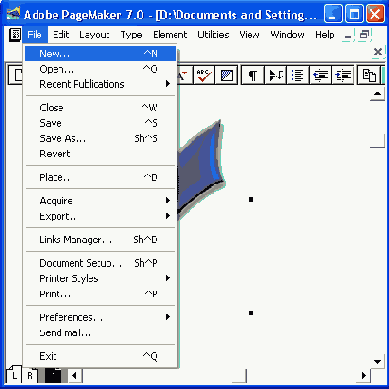
Для работы с большим числом связей используют диалоговое окно Links Manager (Связанные файлы) (рис. 11.5). Оно открывается одноименной командой меню File (Файл) и позволяет получать информацию обо всех связях в публикации и изменять их свойства.
В области просмотра окна находится список всех связанных с публикацией файлов, независимо от способа связи (PageMaker Links или OLE) и места хранения (внутри публикации или в виде внешнего файла). В окне также отображаются формат и/или тип файла, страница публикации, на которой он находится, и самое главное — информация о состоянии связи (строка состояния находится в нижней части диалогового окна). Местонахождение изображения и состояние связи обозначаются PageMak&c специальными кодами, полный список которых приведен в табл. 11.1.
Этой главой заканчивается рассмотрение тех
Этой главой заканчивается рассмотрение тех "кубиков", из которых состоит публикация: текстовых материалов и изображений. Вооружившись знаниями о том, в каком виде они находятся в публикации и какие операции с ними можно производить, надо перейти к самому большому и важному разделу — верстке публикаций.
Связывание файлов
Импортируя в документ PageMaker графическое изображение или текст, вы формируете связь — программно реализованное отношение между исходным материалом и публикацией. Связи позволяют PageMaker находить внешние файлы при отображении публикации и выводе ее на принтер, а также следить за ее версиями, обновляя сведения о них в публикации всякий раз, когда изменяется содержимое связанных файлов.В настоящей главе обсуждаются следующие вопросы:
Удобство внесения изменений
Содержание многих изданий динамично. Например, при верстке рекламного журнала, каждая страница которого состоит из десятка рекламных модулей, часто приходится "на ходу" производить замены модулей и перестановки. Без использования связей верстальщику пришлось бы постоянно контролировать, последняя ли версия модуля находится в публикации, открывая его в той программе, где он был создан. Если, как в нашем примере, таких модулей сотни, то избежать ошибки просто невозможно.PageMaker с помощью механизмов связывания сам следит за актуальностью ссылок на внешние файлы и автоматически обновляет их при изменении содержания этих файлов. Даже если вы не хотите целиком полагаться на PageMaker и "терять контроль" над процессом обновления публикации, PageMaker окажет большую услугу, просто показывая те связи, которые требуют обновления. Само обновление вы сможете сделать в любой момент вручную и даже выборочно.
Верстка в рабочих группах
Верстка в рабочих группахДля выполнения сложной, срочной работы (скажем, верстка иллюстрированного журнала), как правило, организуется группа, состоящая из художников, дизайнеров, корреспондентов, фотографов, ретушеров и верстальщиков. В этом случае очень пригодится способность PageMaker поддерживать связи как между публикацией и внешними файлами иллюстраций, так и между частями публикации (см. гл. 17). Художник может неоднократно изменять вид иллюстраций, а верстальщик всегда будет использовать в макете последние их версии.
Иллюстрированный самоучитель по Pagemaker 7
Бюджет издания
Оценив важность проекта согласно информации, полученной на предыдущем этапе планирования, вы или ваш начальник должны определить, какие человеческие и технические ресурсы можно привлечь для реализации проекта. Чудес не бывает, проект должен приносить прибыль. Если ваша мечта — заняться изданием собрания сочинений в двадцати томах и вы предполагаете, что прибыль едва покроет расходы, вам необходимо подумать о поиске выгодного параллельного проекта.Часто обеспечить прибыльность проекта можно только при соблюдении строгих временных рамок, определяемых самой идеей проекта (не стоит затягивать выпуск рождественских открыток до февраля) или заказчиком (ради вас не перенесут сроки выставки своей продукции). Определите, реальны ли поставленные условия по срокам реализации и не потребуют ли они излишней занятости сотрудников в ущерб другим, не менее важным проектам.
Если бюджет издания, определенный заказчиком, нереален или требует слишком больших затрат ресурсов, следует склонить заказчика либо к его увеличению, либо к снижению самих затрат. Затраты могут быть снижены за счет уменьшения объема издания, уменьшения количества цветных листов, выбора бумаги и типографии и т. п. Если заказчика не удается склонить к этим шагам, то браться за издание просто не стоит.
Цветоделение
В процессе цветоделения цветное изображение разбивается на цветные слои, соответствующие отдельным краскам. Каждому слою в свою очередь соответствует отдельная пленка, вышедшая из фотонаборного автомата, и отдельная форма для печатной машины. С появлением компьютерных издательских систем процесс цветоделения стал исключительно простым, но только при наличии опыта или посоветовавшись с работниками сервис-бюро и типографии, вы можете взяться за цветоделение сами (о цветоделении см. гл. 24).Цветопробы
Услуги по изготовлению цветопроб предлагают большинство сервис-бюро и некоторые типографии, имеющие пробопечатное оборудование. Цветопробы могут изготавливаться по различным технологиям (из электронного варианта верстки, с уже выведенных пленок и т. п.) и позволяют с большой степенью достоверности судить о правильности подготовки макета и цветоделения. При печати ответственного тиража мы рекомендуем не пропускать эту стадию. Если требования заказчика к соблюдению цветов велики, то цвето-проба является просто необходимой. Кроме того, обязательно официально утвердите полученные цветопробы у заказчика. Не лишними будут цвето-пробы и в типографии в качестве образца цвета для печати на офсетной машине. В случае типографского брака, при наличии цветопроб вы скорее сможете убедить типографию в необходимости доработок или перепечаток.Доводка, специальные эффекты, цветовое оформление
На этом этапе верстки делается кернинг, уточняется разбиение текста на страницы и колонки, производятся обтекание текстом, поворот и транфор-мация изображений, создание буквиц, колонтитулов и т. п. Завершается основная работа по созданию макета.Компоновка текста и графики
Пользуясь средствами PageMaker, разместите текст и импортируйте графические изображения. После бесконечных перемещений и подгонок вы получите "вполне приличный" макет, который будет забракован начальством или заказчиком. После некоторого количества переделок вы, наконец, получите результат, удовлетворяющий всех.Если над версткой публикации работают несколько человек, то особенно важно наладить их эффективное сотрудничество: разделение задач, очередность подготовки материалов (чтобы никто не тормозил работу других), договориться о единых параметрах публикации и пользоваться единой модульной сеткой, шаблонами, системой стилей. В протиЪном случае ваша публикация не будет производить впечатление единого издания.
В гл. 10, 14 вы найдете массу полезных сведений об импорте и размещении текста и графики, а в гл. 16 — методы верстки специфических макетов.
Концепция издания
Как мы уже говорили, творческая реализация зависит от идеи, целей и предполагаемой читательской аудитории планируемой публикации. Если в этих вопросах у вас имеется абсолютная ясность, то не составит труда найти ответы и на вопросы, касающиеся художественной концепции издания:Отвечая на эти вопросы, вы, скорее всего, наткнетесь на интересную творческую идею, которую захочется немедленно воплотить. Подождите. Попробуйте взглянуть на свои идеи с другой стороны (лучше всего со стороны читателя), обсудите их с другими участниками проекта. Попробуйте найти альтернативные реализации этой творческой задачи — может быть, первое решение не самое удачное из возможных.
Обзор процесса подготовки публикации
Любая публикация (книга, буклет, рекламная листовка и т. п.) проходит путь от первоначальной идеи до отпечатанного тиража. В этой главе мы кратко остановимся на каждом из этапов подготовки публикации:Небольшой объем этой главы может создать впечатление исключительной простоты всей цепочки. Действительно, будучи даже слегка знакомым с издательской системой можно сделать макет. На вас лежит только первый этап подготовки издания, а остальное, как правило, делается сторонними подрядчиками, которые являются профессионалами. Однако вы делаете самое главное — вы создаете то, ради чего затеян весь издательский процесс. Для успешного выпуска книги требуется, во-первых, сделать все от вас зависящее, чтобы макет был подготовлен профессионально. Но этого мало: необходимо правильно организовать работу на каждом этапе подготовки книги, от идеи до тиража. Итак, что же это за этапы?
Определение круга читателей публикации
Любое печатное издание служит для распространения информации и создается для того, чтобы его прочитали. Попробуйте с этим поспорить! Очень важно определить, кто именно будет читать ваше произведение, сколько таких людей и что это за люди. От того, кому адресовано издание, зависят и его тираж, и исполнение, и художественная концепция. Рекламный буклет нового стирального порошка будет иметь иной вид и тираж, чем томик стихов малоизвестного поэта или реклама фестиваля авангардной музыки.Однако даже в случае рекламы стирального порошка необходимо уточнить — что именно будет рекламироваться: имидж производителя продукции, выдающиеся свойства продукта, доступность товара для мелкооптовых покупателей и пр. В каждом из этих случаев вы, наверняка, примете разные решения о содержании и внешнем виде будущего буклета. Если над созданием публикации вы работаете в группе, то необходимо добиться полного согласия с постановкой задачи между всеми участниками проекта.
Определение структуры публикации
Наконец начинается собственно работа с PageMaker. Если аналогичные публикации вам уже доводилось выпускать (например, выпуск очередного номера журнала или квартального отчета), то можно воспользоваться готовыми шаблонами. В противном случае вам придется выполнить всю работу с нуля: задать размеры страниц и полей (см. гл. 12), создать модульную сетку (см. гл. 13), определить элементы шаблона, выбрать шрифты (см. гл. 4) и определить систему стилей абзацев (см. гл. 6), задать палитру цветов (см. гл. 19).Для этих стандартных задач в книге приводятся пошаговые рецепты, которые сэкономят ваше время и не дадут упустить ничего существенного на этом этапе.
Планирование
Верстка при помощи издательской системы является отнюдь не первым шагом при подготовке публикации. Началом этого многоэтапного процесса можно считать возникновение собственно идеи создания книги. Далее планируются бюджет и сроки, выбираются партнеры (художник, наборщик, сервис-бюро, типография), вырабатывается концепция издания. Именно на первом этапе закладываются успешность дальнейшей работы и прибыль, получаемая вами от издания.
Подготовка компонентов публикации
Издательская система, как уже говорилось в предыдущей главе, не позволяет создавать только с ее помощью все элементы публикации. Для верстки вам понадобятся и текстовые и графические материалы, подготовленные в других приложениях. Очень важно перед началом верстки договориться со всеми готовящими материалы сотрудниками о форме их представления для окончательной верстки.С наборщиками текста необходимо согласовать формат файлов, в котором будет предоставляться текст. Заранее убедитесь, что этот тип файлов может быть импортирован программой без искажений. Особенно это касается служебных символов и символов национальных алфавитов. Заранее договоритесь о том, какое предварительное форматирование должен осуществлять наборщик, а какое останется за вами.
С сотрудниками, готовящими иллюстрации, также необходимо согласовать форматы графических файлов. Заранее убедитесь, что эти форматы импортируются PageMaker и поддерживают четырехцветные изображения (CMYK). Абсолютно необходимо заранее знать требуемое разрешение изображений и предполагаемые размеры. Если иллюстрация берется из готовых пленок, то вам нужно иметь ее точные размеры, чтобы зарезервировать в публикации соответствующее место.
Выполните корректуру текстовых материалов. С помощью специальных приложений отсканируйте фотографии, проделайте их коррекцию и смонтируйте коллажи; подготовьте рисунки; сформируйте таблицы и графики.
Предпечатная подготовка
Предпечатная подготовка макета производится в сервис-бюро и может включать разнообразные этапы: сканирование, треппинг, цветоделение, вывод пленок на фотонаборном автомате, цветопробы и т. п. Если выпускаемое издание включает иллюстрации более качественные, чем газетные, то стадии предпечатной подготовки не избежать. Дело в том, что технология изготовления форм для офсетной машины требует предоставления оригинал-макета в виде отпечатков на фотографической пленке (чаще всего позитивной) в натуральную величину. Если издание не предъявляет существенных требований к качеству, то этому условию удовлетворяют и пленки, отпечатанные на приличном лазерном принтере. В случае более высоких требований к качеству, и особенно для цветных публикаций, вам обязательно потребуется фотонаборный автомат. Фотонаборный автомат, по сути, является очень сложным лазерным принтером, печатающим на специальной пленке. Такие машины, как, впрочем и профессиональные сканеры, и цве-топробные принтеры, очень дороги. В большинстве издательств вывод цве-тоделенных форм требуется нечасто. Поэтому существуют сервис-бюро, которые получают на подобную работу заказы от многих издательств.
Пробные отпечатки
После спуска полос и изготовления форм печатаются пробные отпечатки. Они дают точное представление о том, как будет выглядеть основной тираж, т. к. их выпуск предназначен не только для утверждения вами или заказчиком, но и для настройки типографской машины (подача краски, приводка форм и т. п.). Просмотр пробных отпечатков лично вами особенно важен — ведь вы видите практически часть готового тиража. Если вы находите что-либо неудовлетворительное (плохое совмещение цветов, нарушение цветопередачи, "грязную" печать и т. п.), что может быть исправлено в типографии, об этом нужно обязательно сообщить типографским работникам и настоять на исправлении, поскольку это последний шанс что-либо скорректировать.После того как вы останетесь довольны пробными отпечатками, вам предложат подписать их в печать для изготовления тиража. Это делается самым официальным образом, и подписывающей стороной можете являться вы, ваш начальник или заказчик, в общем, тот, кто оплачивает счета, или его представитель.
К выпуску публикации, особенно если
К выпуску публикации, особенно если предполагается печать тиража в типографии, следует подойти серьезно. Заранее продумайте все этапы подготовки издания, от концепции до выбора типографии и сервис-бюро. Прислушайтесь к советам профессионалов, они, скорее всего, укажут вам потенциальные проблемы в вашей публикации и способы их устранения. В ходе изложения мы будем обращать ваше внимание на моменты, которых следует избегать.
Создание оглавления и предметного указателя
После того как расположение текста на страницах определилось окончательно, можно создать оглавление и сформировать предметный указатель, если они требуются. Лучше всего, если о создании оглавления вы подумали на ранних этапах верстки, при разработке системы стилей, и тогда же определили, абзацы каких стилей следует включить в оглавление. Заблаговременный учет особенно ценен при создании предметного указателя. Этот очень длительный и трудоемкий процесс значительно облегчается, если в тексте заранее были отмечены входы предметного указателя. (Подробно процесс создания оглавлений и указателей рассмотрен в гл. 17.)Спуск полос
Спуском полос называется операция сборки страниц публикации в монтажные листы. Ее смысл в том, чтобы за один проход типографского листа через печатную машину отпечатывалось сразу несколько страниц публикации. Способ переплета публикации определяет размещение страниц на монтажных листах. Операция спуска полос достаточно сложна, и без соответствующего опыта в ней легко запутаться. Обычно спуск полос делается в типографии.Треппинг
При подготовке цветных изданий в большинстве случаев возникает необходимость треппинга. Упрощенно можно описать треппинг как взаимное перекрывание элементов на странице. Оно необходимо для компенсации погрешностей совмещения (приводки) печатных форм и клише на типографском станке. При отсутствии треппинга между соседними элементами могут возникать белые или цветные зазоры.Кто должен делать треппинг? В простых случаях эту задачу можно решить самостоятельно. В PageMaker встроены средства автоматизации треппинга, но не забывайте об ответственности, которую вы в этом случае берете на себя. Если же у вас нет необходимого опыта или в публикации имеются сложные для треппинга элементы (см. гл. 21), эту работу лучше заказать сервисному бюро, которое располагает квалифицированными специалистами и профессиональными, очень сложными и дорогостоящими, программами растрового треппинга (типа Adobe TrapWise).
Утверждение плана издания
Теперь необходимо убедиться, что ваша работа понравится предполагаемым читателям. Для этого сделайте эскизный набросок публикации и покажите его нескольким людям, которые могут стать потенциальными читателями вашего издания. Соберите их мнения и внесите соответствующие коррективы в эскиз.Далее следует очень важная процедура предварительного утверждения. Утверждающим лицом может быть ваш начальник или сам заказчик. Вам необходимо добиться подписи утверждающего лица на каждом эскизе с тем, чтобы по их капризу не пришлось переделывать уже почти готовую работу и, следовательно, терпеть убытки. В любом случае это должна быть официальная процедура, проводимая принятым в вашем издательстве порядком. Полученные утвержденные эскизы становятся официальным документом — вашим техническим заданием.
Верстка
Когда завершены все хлопоты с планированием и кончилась беготня по типографиям и сервис-бюро, наступает новый, "тихий" этап подготовки публикации — верстка. К сожалению, "тихим" он является только в идеале. Редкая публикация готовится не в режиме жестокого цейтнота, вызванного и недостатками планирования (вспомните закон Мерфи: "Всякая работа занимает больше времени, чем вы запланировали"), и отвлечением сотрудников на другие проекты, и несвоевременной подачей материала ответственными за это людьми и многими другими причинами.
Выбор типографии и сервис-бюро
Выбор типографии и сервис-бюроЕще до того, как вы принялись за верстку, необходимо точно определить затраты на издание. Вам предстоит выбрать типографию, в которой будет производиться печать, и сервис-бюро, которому вы закажете предпечатную подготовку публикации. Критериями выбора, безусловно, будут являться не только цены на предоставляемые ими услуги. Необходимо определить, могут ли они удовлетворить ваши технические требования. Особенно высокими они будут при необходимости цветной печати. В типографии следует выяснить:
Попросите в типографии показать вам образцы их печати и убедитесь, что их качество удовлетворит вас и вашего заказчика.
В сервис-бюро выясните, в какой форме вам надо предоставить макет: в виде верстки или готового PostScript-файла. Поговорите с ними о предпочтительных форматах графических файлов, шрифтах, приложениях, в которых следует подготавливать графические материалы, формате фотонаборного автомата. Если вам понадобится высококачественное сканирование фотографических материалов, то определите, может ли сервис-бюро вам его предложить. Делает ли сервис-бюро цветопробные отпечатки?
Один из главных вопросов, которые следует поднять при выборе сервис-бюро, — это вопрос о том, могут ли они произвести треппинг, если в публикации есть элементы, требующие такой обработки.
После того как типография и сервис- бюро выбраны, не пожалейте времени на проведение совещания в типографии. К этому времени вы должны быть готовы ответить на такие вопросы:
Совещание надо проводить именно с теми сотрудниками типографии, которые непосредственно работают на полиграфическом оборудовании или осуществляют монтаж. Их советы зачастую позволяют более эффективно организовать печать, снизить затраты или облегчить изготовление макета. Обсудите с ними вопросы контроля качества и ответственности за брак.
На этом этапе определяются ключевые технические параметры макета: размеры издания, цветность и используемые краски, линиатура растра для растровых графических изображений, параметры треппинга. учет растискива-ния точек и т. п. Эти параметры зависят именно от типографии, ее технических возможностей и типа бумаги.
Например, бесполезно выводить оригинал-макет с линиатурой 175 линий/дюйм для последующей печати на газетной бумаге. Это не только не приведет к увеличению качества, но и катастрофически его снизит. Напрасной будет в данном случае и работа по сканированию и обработке изображений с разрешением 350 точек/дюйм.
Некоторые вопросы, такие как треппинг или цветопередача, могут потребовать и трехстороннего совещания работников издательства, типографии и сервис-бюро. Технические детали, посвященные треппингу и затруднениям при работе с цветом, освещены в гл. 21. (Более подробное обсуждение вопросов, связанных с типографиями, можно найти в гл. 24.)
Вывод подписной корректуры
Теперь, когда верстка закончена, пора показать ее результат заказчику. Для этого необходимо вывести макет публикации на лазерный или цветной принтер и представить заказчику на утверждение. В этом случае, как и при утверждении эскиза, нужно обязательно добиться от заказчика его подписи. Как правило, заказчик подписывает каждый лист корректуры. Получение официального согласия заказчика на выпуск публикации особенно важно, т. к. дальнейшие этапы технологического процесса от вас уже не зависят — публикация передается в сервис-бюро, а затем в типографию.Иллюстрированный самоучитель по Pagemaker 7
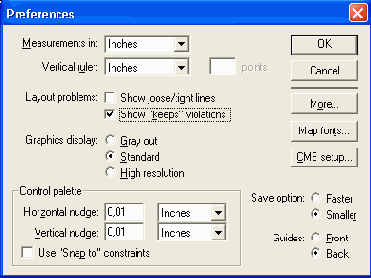
Диалоговое окно Preferences
Это окно открывается (рис. 3.1) командой General (Общие) списка Preferences (Установки) меню File (Файл). В нем собраны элементы управления настройками интерфейса и режимами работы.
Чтобы быстро открыть диалоговое окно Preferences (Установки), нужно сделать двойной щелчок на инструменте Pointer (Стрелка) в палитре инструментов.
Диалоговое окно установки режима замены для отсутствующих гарнитур
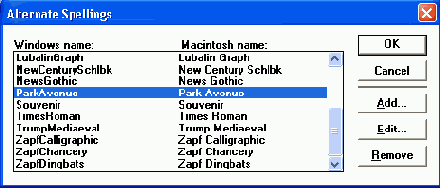
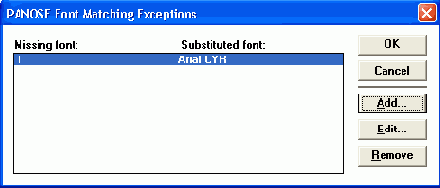
таты замен и запрашивать подтверждение для замены шрифтов в публикации. Внизу окна расположена шкала Substitution tolerance (Степень соответствия), на которой с помощью ползунка можно установить точность замены, от высокой до низкой. В последней строке Default font (По умолчанию) можно выбрать из раскрывающегося списка гарнитуру, которая будет использоваться в качестве замены в случае, если ничего подходящего не найдено.Кнопки в правой части окна дают доступ к дополнительным настройкам PANOSE. Кнопка Spellings (Написание) открывает вложенное диалоговое окно Alternate Spellings (Альтернативные варианты имен шрифтов) (рис. 3.5, а), в котором перечислены аналоги гарнитур для Windows и Macintosh, имеющие различное написание имен. Список аналогов можно дополнить, редактировать и при необходимости стирать ненужные пары. Вторая кнопка — Exceptions (Исключения) открывает список замен, установленных пользователем принудительно (рис. 3.5, б). Этот список также можно дополнять, редактировать и удалять ненужные элементы.
а
б
Диалоговые окна аналогов гарнитур (а) и исключений при замене шрифтов (б)
К сожалению, функции, упомянутые в этом разделе, работают только в том случае, когда разработчики шрифтов снабжают свои гарнитуры описанным выше кодом PANOSE. А они в большинстве случаев этого не делают по причинам, авторам неизвестным. В результате машине замен нечего сравнивать, и результаты автоматической замены шрифтов не удовлетворяют даже самого невзыскательного пользователя. В настоящее время с помощью замены шрифтов можно лишь редактировать текст, но уж никак не выпускать оригиналы.Дополнительные установки
Щелчок мышью на кнопке More (Дополнительные) окна установок раскрывает вложенное диалоговое окно More Preferences (Дополнительные установки), в котором можно сделать еще некоторые настройки интерфейса, а также установить режим печати на PostScript-устройстве. Диалоговое окно More Preferences (Дополнительные установки) представлено на рис. 3.2.

Где хранятся умолчания
Локальные умолчания не хранятся. Они существуют только пока открыт документ, где вы их задали. Все параметры, заданные вами в качестве глобальных умолчаний, программа PageMaker записывает в специальный файл PM70.CNF в языковой папке (имя ее будет зависеть от того, в какой папке установлена сама программа). Файл умолчаний может быть только один. Поэтому, если вы хотите создать несколько наборов умолчаний для работы с разными проектами, копируйте их по мере создания в папки соответствующих проектов и, когда начнете работу с одним из них, перенесите файл умолчаний обратно в языковую папку. Если вы испортили умолчания и хотите вернуться к комплексу умолчаний PageMaker в том виде, в котором он был после инсталляции, закройте PageMaker и удалите файл PM70.CNF. При начале следующего сеанса работы с программой будет автоматически создан новый файл PM70.CNF, причем в нем будут восстановлены первоначальные умолчания, встроенные в программу.Теперь, когда вы примерно представляете себе устройство системы умолчаний программы, перейдем к их подробному рассмотрению.
Глобальные умолчания
Если в момент задания умолчания не было открыто ни одной публикации, то образуется глобальное умолчание, которое впоследствии будет оказывать воздействие на все публикации, с которыми вы будете работать. Глобальные умолчания называют также постоянными, поскольку их действие продолжается во всех последующих сеансах работы с любыми публикациями. Впрочем, любое умолчание, в том числе и глобальное, можно отменить в любой момент, когда это потребуется.Примечание
Локальные умолчания имеют приоритет перед программными. В свою очередь, непосредственное задание атрибутов подавляет форматирование по умолчанию, при этом локальное форматирование (символов и абзацев) имеет приоритет над глобальным форматированием (стилей абзацев).
High resolution (С высоким разрешением)
Несмотря на то, что это прописная истина, отметим еще раз, что печать PageMaker осуществляет из графических файлов, а не с экрана монитора, поэтому качество экранного изображения и режим отображения никоим образом не влияют на качество печати!Примечание
Если графический файл вставлен по технологии OLE (Object Linking and Embedding), качество экранной версии будет зависеть и от особенностей работы OLE-сервера (приложения, из которого импортируется графический файл). (Об OLE см. гл. 10.)
Примечание
Можно временно улучшить качество отрисовки любого графического изображения в публикации, независимо от того, какая из опций качества отображения выбрана в качестве установки. Для этого запросите перерисовку экрана (например, измените масштаб страницы) и одновременно держите нажатой комбинацию клавиш
Экранные копии и хранение файлов графики
В области Graphics (Изображения) определяют режим хранения и отображения экранных копий (миниатюр), а также предельный размер самих изображений, которые хранятся в составе файла публикации без специального подтверждения. Экранные изображения импортированной графики могут храниться внутри публикации PageMaker в различном режиме.Переключатель Define standard display by (Стандарт для экранных версий) определяет метод расчета параметров экранной версии. В положении Size (Объем) программа при создании экранной копии исходит из размера файла. По умолчанию предельный размер равен 64 Кбайт. Это означает, что импортированные файлы размером меньше 64 Кбайт будут отображаться как таковые, а для файлов больше 64 Кбайт будут созданы экранные копии заданного размера.
В положении Resolution (Разрешение) программа рассчитывает вид экранной копии исходя из разрешения монитора. Если, скажем, в этом поле задать величину 100%, то будет создана экранная копия с разрешением 96 dpi (как у монитора).
Программа может хранить в публикации сами импортированные изображения или только экранные копии и ссылки на внешние файлы. Разумеется, что маленькие изображения лучше внедрять в публикацию, а на большие делать ссылки, поскольку в противном случае у вас на жестком диске окажется две копии — в публикации и в исходном файле. Поле Alert when storing graphics over (Предупреждать, если объем превысит...) и регулирует размер файла, внедряемого в публикацию без дополнительного запроса. Если импортируемое изображение имеет больший размер файла, то при импорте PageMaker будет запрашивать подтверждение операции, и вы сможете либо внедрить само изображение, либо создать экранную копию и ссылку. В гл. 10 и 11 подробно обсуждаются аспекты хранения и импорта графических файлов в PageMaker.
Локальные умолчания
Если в момент задания умолчания открыта публикация, то действия, задаваемые умолчанием, будут распространяться только на эту публикацию. Заданное умолчание никак не повлияет на другие публикации — как созданные ранее, так и те, которые вы создадите впоследствии. Подобные умолчания называют локальными, или временными, поскольку они действуют только во время работы с конкретной публикацией.Настройка управляющей палитры
Настройка управляющей палитрыВ поле Control Palette (Управляющая палитра) окна установок задаются весьма важные настройки управляющей палитры — единицы измерения и шаг изменения атрибута для кнопок настройки. Эти величины определяются в раскрывающихся списках Horizontal nudge (Горизонтальная настройка) и Vertical nudge (Вертикальная настройка). Введенные значения используются каждый раз при нажатии на кнопки настройки управляющей палитры. Те же установки применяются и при изменении размеров и расположения выбранных объектов при помощи клавиш управления курсором. При задании величины перемещения посредством кнопок настройки управляющей палитры можно указать, будут ли воздействовать на эти перемещения команды выравнивания. Для данной цели используется дополнительное поле Use "Snap to" constraints (Использовать команды выравнивания). Если вы хотите, чтобы настраиваемые элементы выравнивались по направляющим или по делениям линеек, задайте этот параметр. О работе управляющей палитры подробно рассказывается в главах, посвященных форматированию и работе с графикой.
Настройка вида редактора материалов
Редактор материалов — компактный текстовый редактор в составе PageMaker для набора и первичной обработки текстов. В нем выполняют обработку больших объемов импортированных текстов, и как правило — ввод текста с клавиатуры. Набор функций редактора материалов ограничено, большая часть форматирования не отображается на экране — его используют только для набора и редактирования. Гл. S целиком посвящена работе с этим удобным компонентом программы. В области Story editor (Редактор материалов), пользуясь списком Font (Шрифт) и полем ввода Size (Кегль), выбирают шрифт и кегль, которым будет отображаться редактируемый текст в окне редактора материалов (не в публикации!). Можно, например, выбрать шрифт, используемый для форматирования основного текста в макете. Часто удобно определить для редактора материалов простой рубленый шрифт, чтобы не отвлекаться на внешний вид текста, а следить только за его содержанием. Кегль выбирают средним, порядка 12 пунктов, чтобы текст было легко читать и на экране помещался одновременно достаточно большой объем материала.Флажки режимов позволяют показывать в окне редактора материалов дополнительную информацию. Флажок Display style names (Показать имена стилей) включает отображение имен стилей форматирования, флажок Display ТУ marks (Показать]!) устанавливает отображение специальных символов (признаков конца абзаца, табуляторов пробелов и пр.). Этот режим позволяет легко обнаруживать ошибки, например такие, как удвоенные возвраты каретки, лишние или недостающие табуляции, принудительные обрывы строки т. д.
Отображение текста на экране
Группа Text (Экранный текст) содержит элементы управления отображением текста на экране монитора в режиме макета (главного окна PageMaker). Параметр Greek text below: ... pixels (Заменять плашками символы менее ... пикселов) задает наименьший кегль шрифта, который будет показан на экране. Все строки текста, имеющие меньший кегль, PageMaker отображает плашками — серыми полосками. Замена текста плашками существенно повышает скорость отображения макета на экране, однако, с другой стороны, такое упрощение не позволяет точно оценить результаты верстки. Замена символов любого кегля плашками выполняется при масштабе отображения макета менее 100%.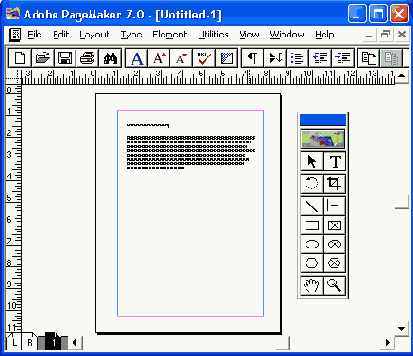
Если перед выполнением операции форматирования
Если перед выполнением операции форматирования случайно отменить выбор объекта, будет задано новое умолчание. Если PageMaker начинает выполнять странные действия (например, заново вводимый текст имеет зеленый цвет и выровнен по правому краю, хотя вы этого и не хотели), проверьте, не задано ли случайно вами (или кем-то еще) такое умолчание для текстового материала.Чтобы задать локальное умолчание, при открытой публикации щелкните инструментом Pointer (Стрелка) в любой точке рабочего окна, свободной от объектов, или выберите команду Deselect АН (Снять выделение) меню Edit (Редактирование), или нажмите комбинацию клавиш для отмены выделения
Для инструментов также очень полезно задать умолчания. Для этого сделайте двойной щелчок на пиктограмме инструмента в палитре Toolbox. Выделение объектов публикации (если таковое было) снимается и открывается соответствующее окно установок. Это происходит только для тех инструментов, для которых возможно задание умолчаний.
Режим сохранения файлов публикаций
Положение переключателя Save option (Сохранение) определяет скорость сохранения и размер файла публикации. Первоначально активно положение Faster (Быстро). При выборе команды Save (Сохранить) старый файл остается нетронутым, а все изменения с момента последнего сохранения записываются в дополнительной секции файла. Такой способ обеспечивает быстроту сохранения публикации. Однако размер файла с каждым сохранением увеличивается, даже если данных в нем убавляется, ведь каждый раз в конец первоначального файла записывается информация об изменениях. Кроме того, при таком упрощенном методе записи велика вероятность накопления ошибок. Функцию быстрого сохранения можно отключить, для чего установите переключатель Save option (Сохранение) в положение Smaller (Компактно). Это приведет к тому, что программа PageMaker будет выполнять операции сохранения гораздо дольше, зато файлы будут гораздо меньше по размеру, и вы устраните один из факторов риска-— больше шансов, что файл останется корректным.При работе с большими файлами компактное сохранение может длиться очень долго. Если вы предпочитаете быстрое сохранение, для надежной работы программы рекомендуем сохранять редактируемый файл компактно хотя бы в конце рабочего дня. Для этого выберите команду Save As (Сохранить как) меню File (Файл) и сохраните файл под тем же именем.
Режимы печати по умолчанию
Если вы собираетесь печатать публикации на PostScript-принтере (а к этому типу относятся все виды фотонаборных автоматов), вам придется установить умолчания в области PostScript printing (PostScript-печать).В поле Memory freed for graphics (Объем памяти для вывода изображений) определяется режим управления памятью принтера при печати графики. Иногда документ, содержащий графику, невозможно напечатать, поскольку огромный файл картинки не помещается в память лазерного принтера или фотонаборного автомата. Здесь-то и пригодится данная опция. При выборе в списке пункта Maximum (Максимальный) PageMaker йременно выгружает из внутренней памяти принтера все неиспользуемые гарнитуры, печатает необходимую графику, затем загружает их вновь. Возможность предоставления максимального объема памяти — зачастую единственный способ напечатать нужное изображение. Без необходимости не следует оставлять этот переключатель в положении Maximum (Максимальный), это сильно снижает скорость работы принтера, которому необходимо снова и снова загружать одни и те же гарнитуры.
Флажок Display PPD name (Показать имена PPD-файлов) позволяет влиять на способ отображения имени файла описания принтера в диалоговых окнах PageMaker. По умолчанию флажок Display PPD name (Показать имена PPD-файлов) снят и на экран выводится не собственно имя этого файла, а псевдоним, в котором обычно указывается название принтера и его фирмы-производителя. Если этот режим активизирован, PageMaker отображает реальное имя файла PPD.
Задание параметров по умолчанию используется
РезюмеЗадание параметров по умолчанию используется практически на всех этапах подготовки публикации с помощью программы PageMaker. В дальнейшем мы не раз будем обращаться к системе умолчаний, уточняя и расширяя сведения, полученные в этой главе.
Так, об использовании умолчаний диалогового окна Preferences (Установки) рассказывается в гл. 12 и 13. Там же вы найдете подробное описание умолчаний, задаваемых в окне Document Setup (Параметры документа).
Кто хоть раз выводил на печать цветные публикации, тот понимает, как важно добиться соответствия цветов изображения на мониторе и в отпечатанном экземпляре. В гл. 21 описываются умолчания для работы с цветными публикациями, задаваемые в окнах Color Management System Preferences (Параметры CMS) и Trapping Preferences (Параметры треппинга), а также во вложенных в них диалогах.
WWW-умолчания, доступ к которым осуществляется в диалоговом окне Online Preferences (Установки: контроль HTML), рассматриваются в гл. 18.
О работе со стилями и об использовании умолчаний в этой области мы расскажем в гл. 18.
В гл. 9 и 14 описана работа с "родной" и импортированной в PageMaker графикой. В этой работе также не последнюю роль играют установки по умолчанию.
Текст, замененный плашками
Флажок Turn pages when autoflowing (Листать страницы при автозаполнении) включает режим показа каждой из страниц публикации по мере их заполнения импортированным текстом. Когда этот флажок сброшен, PageMaker работает быстрее, но за процессом автозаполнения Страниц нельзя проследить.Флажок Use typographer's quotes (Использовать типографские кавычки) включает режим замены прямых кавычек на "круглые". Этот режим распространяется на любой вновь вводимый текст. Смена состояния флажка не влияет на уже введенный в публикацию текст. Если вам необходимы прямые кавычки для обозначения величин, выраженных в футах и дюймах, воспользуйтесь приемами, описанными в гл. 15.
Переключатель TrueType display (TrueType-шрифты) позволяет настроить интерлиньяж или форму символов TrueType-шрифта для показа на экране. В положении Preserve line spacing (Сохранять интерлиньяж) межстрочные расстояния остаются неизменными, а при необходимости корректируется высота литер. Например, при вводе прописной буквы с верхним акцентом (скажем, Ё) PageMaker уменьшит общую высоту буквы таким образом, чтобы на экранном изображении акцент не выступал за верхнюю границу строки. В положении Preserve character shape (Сохранять высоту символов) рисунок и высота введенного знака не изменяются. В этом случае прописная буква с верхним акцентом будет показана на экране таким образом, что акцент выйдет за верхнюю границу строки. Эти настройки относятся только к TrueType-шрифтам (об этом формате см. гл. 4).
Типы умолчаний
Умолчание в PageMaker — неизменный или условно-неизменный набор значений параметров, управляющих функционированием программы.
По области действия умолчания PageMaker делятся на локальные (действующие в пределах документа) и глобальные (действующие на все публикации). Тип задаваемого умолчания в конечном счете определяется тем, что находится на экране в момент его задания.
Умолчания меню и палитр
Если отменить все выделения объектов в документе и выбрать какой-либо режим или значение в меню, палитре, диалоговом окне, то заданное значение становится умолчанием. Если выбран хоть один объект, то действия выполняются с этим объектом и никакого умолчания не устанавливается. О пунктах меню и палитрах, которым можно задавать умолчания, рассказывается в разд. "Задание умолчаний командами меню" данной главы.Установка направляющих
Переключатель Guides (Направляющие) определяет положение направляющих линий относительно объектов. В положении Front (Вперед) переключателя Guides (Направляющие) направляющие лежат поверх объектов документа. Если в документе много направляющих и есть трудности с выбором элементов макета, можно переставить переключатель в положение Back (Назад), тогда объекты будут закрывать направляющие. Более подробно о размещении направляющих на странице рассказывается в гл. 13.Установки PageMaker
Многие элементы интерфейса программы и все атрибуты элементов можно и нужно менять в соответствии с требованиями к создаваемой публикации и вашими привычками в работе. При загрузке PageMaker эти элементы уже имеют какое-то значение, принятое ими по умолчанию. Однако ваши задачи и ваши привычки могут отличаться от стандартных. PageMaker позволяет задать собственную систему умолчаний. Тогда программа будет соответствовать именно вашему стилю работы и требованиям текущей публикации.Настоящая глава посвящена следующим понятиям, связанным с умолчаниями:
Выделение дефектов размещения текста
Если в строке текста, выровненного по формату, слишком большие или излишне узкие пробелы, это считается серьезным браком верстки, который необходимо вовремя исправлять. Другой головной болью верстальщика остаются висячие строки — первые и последние строки абзацев, расположенные на странице в отрыве от своего абзаца. Программа позволяет автоматически отслеживать указанные дефекты, что очень ускоряет^-работу. Установка флажков группы Layout problems (Выделять подсветкой) приводитк визуальному выделению строк с нарушенными значениями пробелов — Show loose/tight lines (Жидкие/плотные строки) и висячих строк — Show "keeps" violations (Висячие строки). В зависимости от параметров монитора программа выделяет дефекты верстки серым или желтым цветом.
Примечание
Пороговые значения, определяющие степень плотности слов в пределах строки и условия разбиения абзацев с переходом на новую страницу, задаются в диалоговом окне Paragraph Specifications (Параметры абзаца) (см. гл. 5).
Задание единиц измерения
Два верхних раскрывающихся списка задают выбор основных единиц измерения. Для выбора достаточно развернуть список и щелкнуть мышью на названии требуемой единицы измерения.Выбирая значение в списке Measurements in (Система измерения), вы устанавливаете единицу измерения, используемую далее в панели управления и во всех диалоговых окнах (см. рис. 3.1). Это единицы измерения по умолчанию.
Они также используются для разметки горизонтальной координатной линейки в верхней части окна публикации.
В списке Vertical ruler (Вертикальная линейка) выбирают единицы для разметки вертикальной координатной линейки, расположенной в левой части окна публикации. Различные единицы измерения могут понадобиться, например, когда вы предпочитаете измерять высоту символов и интерлиньяж в пунктах, а размеры страниц и ширину полей — в миллиметрах. В этом случае для горизонтальной линейки в качестве единиц измерения выбираем миллиметры, а для вертикальной — пункты.
В список допустимых единиц измерения для вертикальной координатной линейки, кроме названий единиц измерения, входит дополнительное значение — Custom (Заказная). При выборе этого значения вы можете нанести на нее деления, размер которых в пунктах задается дополнительным элементом управления — полем ввода points (пт). Особенно удобна такая разметка при включении режима выравнивания строк по модульной сетке. Подробно о вертикальной выключке и выравнивании по модульной сетке страницы рассказывается в гл. 13.
Примечание
Если вы задали единицу измерения непосредственно на линейке в окне документа, поле окна Preferences (Установки) соответственно изменится, образовав локальное умолчание для данного документа. После закрытия документа будет восстановлена система измерений в соответствии с глобальным умолчанием.
Задание режима отображения графики
При верстке иллюстрированных изданий в составе публикации, как правило, есть импортированная графика. Вы можете задать различные режимы ее показа на экране с помощью переключателя Graphics display (Изображения на экране), который позволяет выбирать следующие режимы:Задание умолчаний командами меню
Как уже упоминалось выше, умолчания можно задавать и для элементов меню PageMaker. Пункты меню, доступные в отсутствие открытого документа, позволяют задавать соответствующие умолчания. Ниже приведен полный перечень позиций меню, которым можно задавать значения по умолчанию — как локальные, так и глобальные.
Задание умолчаний
Для задания умолчаний предназначены команды подменю Preferences (Установки) меню File (Файл). Каждой из этих команд соответствует диалоговое окно. Умолчания функций, связанных с форматированием и режимами работы, задаются с помощью меню и палитр.
Замена шрифтов
Кнопка Map fonts (Шрифты) в диалоговом окне Preferences (Установки) предоставляет доступ к установкам интегрированной системы замены шрифтов PANOSE. Эта технология изобретена с целью автоматической замены отсутствующей на данной машине гарнитуры на другую, максимально похожую. Эта замена, по замыслу авторов, должна производиться путем сличения цифрового кода PANOSE, который придают гарнитуре ее разработчики. Код состоит из 10 цифр и составляется по классификации PANOSE. Каждая цифра отражает особенности начертания (наличие и вид серифов, жирность, величину очка, расположение наплывов, контрастность, область применения и др.). Классификация составлена весьма разумно, и следуя ей, несложно задать такой код любому шрифту, исключая, пожалуй, декоративные. В окне замен PANOSE Font Matching (PANOSE: Замена шрифтов) (рис. 3.4) можно активизировать процесс замены шрифтов флажком Allow font matching (Разрешить замену шрифтов). При активном режиме замены становится доступен второй флажок — Show mapping results (Показывать результаты замены). Если его включить, PageMaker будет показывать резуль-
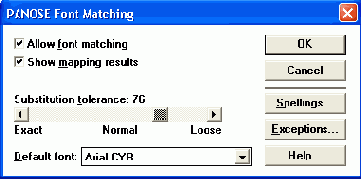
Иллюстрированный самоучитель по Pagemaker 7
Атрибуты поиска
Кроме поиска по образцу, введенному в строке Find what (Найти текст), PageMaker может осуществлять поиск и замену атрибутов форматирования символов и абзацев, в том числе и стилей. Для того чтобы воспользоваться этими возможностями, щелкните на одной из кнопок — Char attributes (Атрибуты шрифта) или Para attributes (Атрибуты абзаца). В результате откроется одно из диалоговых окон, представленных на рис. 8.15.
В каждом из этих окон есть два поля. В верхнем Find what (Найти текст) указываются атрибуты образца для поиска, в нижнем Change to (Заменить на) — атрибуты замены. При поиске по атрибутам не нужно вводить какое-либо значение в строки ввода главного окна Change to (Заменить на). Например, если вам необходимо заменить все полужирные слова в тексте на курсивные, следует соответствующим образом установить атрибуты в группах Find what и Change to, а затем выполнить команду замены. С другой стороны, можно воспользоваться поиском по атрибутам для дополнительной конкретизации области поиска. В приведенном выше примере, посвященном Ире, при задании в качестве образца слова "Ира", а в качестве атрибута поиска — курсивного начертания, в тексте будут обнаружены слова "Ира"и "Ира", а "Ира" найдено не будет.
Примечание
Поиском по атрибутам можно пользоваться для введения букв национальных алфавитов, математических символов и других специальных символов. Набор с использованием кода символа зачастую отнимает много времени, особенно если для ввода соответствующего знака необходимо временно менять гарнитуру. Придумайте некий уникальный идентификатор для каждого экзотического символа, встречающегося в тексте (например, "@@"). Идентификатор должен быть легко набираем и больше нигде не должен встречаться в тексте. Когда набор завершен, сделайте глобальную замену для каждого из таких символов. В качестве образца поставьте ваш идентификатор, в поле замены — нужный символ, а в окне Char Attributes (Атрибуты шрифты) установите нужную гарнитуру.
Поиск по атрибутам иногда может с успехом компенсировать отсутствие стилей символов в PageMaker (см. гл. 16).
С помощью окна поиска и замены можно быстро размечать стилем большие объемы текста (см. гл. 6).
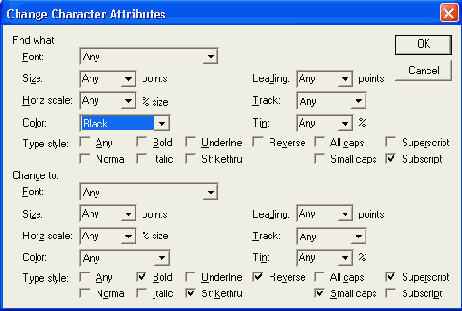
а
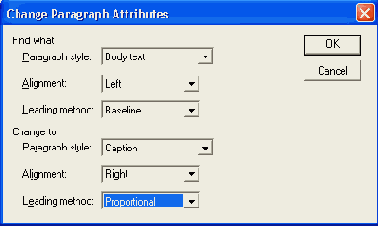
б
Change all (Заменить все) Замена
После просмотра всего текста от точки вставки до конца объема поиска демонстрируется диалоговое окно (рис. 8.16) с запросом — следует ли продолжать поиск с начала материала до точки вставки. После просмотра всего материала программа показывает информационное окно (рис. 8.17).
Change to (Заменить на) Здесь
Для ввода специальных символов в строки поиска и замены создана таблица метасимволов, в которой каждому из специальных символов соответствует определенный код, состоящий из набора служебных знаков и букв. В строке ввода с клавиатуры набирается код, a PageMaker определяет соответствующий ему специальный символ и проводит с ним необходимые операции. Таблица метасимволов и специальных символов приведена в приложении 2.Примечание
С помощью команды поиска и замены легко автоматизировать внесение слова в предметный указатель. Если все вхождения слова в публикацию необходимо отразить в предметном указателе, задайте поиск этого слова при помощи команды Change (Заменить). В поле Change to (Заменить на) введите это слово и маркер элемента предметного указателя Л; (символы инверсии и точки с запятой). При сборке предметного указателя программа PageMaker поместит в него помеченные слова.
Диалоговое окно Find в редакторе словарей
При редактировании слова важно расставить маркеры переносов. В качестве первого приближения можно "спросить мнение" самого словаря переносов, воспользовавшись командой Hyphenate (Разметить переносы) из меню Edit (Редактирование) или комбинацией клавишПосле того как введено верное правописание и расставлены переносы, можно заменить отредактированным словом выделенное в списке слово, воспользовавшись кнопкой Replace (Заменить). Если введено новое слово или надо оставить и исходный вариант, нажмите кнопку Add (Добавить).
При помощи расположенной в меню File (Файл) команды Import (Импортировать) можно преобразовать список слов в текстовом формате (ASCII) в новый персональный словарь или пополнить ими ранее созданный персональный словарь. После выбора команды Import (Импортировать) на экране появляется диалоговое окно, представленное на рис. 8.12.
Диалоговое окно More Preferences
Поля Font (Шрифт) и Size (Кегль) определяют гарнитуру и размер шрифта, используемого в редакторе материалов.Флажок Display marks (Показать) позволяет отображать в тексте специальные символы (рис. 8.7) — признаки концов абзацев, переходов на новую строку, табуляций и пробелов. Этот флажок рекомендуется устанавливать на стадии подготовки текста к верстке.
При установленном,флажке Display style names (Показать имена стилей) слева от первой строки абзаца показывается стиль этого абзаца (рис. 8.7). Как правило, при первичной обработке текста данный режим активен.

Диалоговое окно Spelling
После установки области проверки приступайте к проверке орфографии щелчком на кнопке Start (Начать). При этом она изменит свое название на Ignore (Пропустить), а кнопка Replace (Заменить) станет доступна. При отсутствии выделения проверка правописания начинается с положения курсора в тексте.Примечание
Диалоговое окно Spelling (Проверка орфографии) не является модальным (не требует закрытия для перехода к другим окнам приложения). В любой момент можно перейти из него в окно редактора материалов. Для того чтофы продолжить проверку, установите курсор на последнее проверенное слово, перейдите в окно Spelling (Проверка орфографии) и снова щелкните на кнопке Start (Начать). При открытом диалоговом окне проверки можно переходить не только в окно проверяемого материала, но и в окно любого другого материала, а также в окно макета.
Как только программа найдет отсутствующее в ее словаре слово, она выделит это слово, прервет проверку и предложит один из вариантов, определяемых кнопками Ignore (Игнорировать), Add (Добавить в словарь) и Replace (Заменить). Поскольку PageMaker "не интересуется" смыслом проверяемого текста, он не может точно определить, какое слово вы имели в виду. Например, для ошибочно набранного слова "онке" программа предложит такие варианты его истинной орфографии: "оке", "окне", "ноке" (!?), "гонке", "донке", "конке". Все эти варианты будут перечислены в списке в поле ввода Change to (Заменить на). Вам придется исходя из контекста выбрать верный, щелкнув на нем мышью, и произвести замену нажатием кнопки Replace (Заменить). Замену можно осуществить двойным щелчком мыши на одном из предлагаемых вариантов. Если слово изуродовано настолько сильно, что программа контроля орфографии не нашла нужного варианта или вообще не нашла никакого варианта исправления, его придется ввести вручную в поле Change to. Исправленное слово при продолжении проверки не будет принято "на веру" и подвергнется ей еще раз.
Это обезопасит вас от повторной ошибки при вводе слова.
Игнорировав отсутствующее в словаре слово, вы тем самым запрещаете программе проверки орфографии останавливаться и на других вхождениях этого слова в текущий материал. Таким образом, игнорировать слово следует только в том случае, если вы абсолютно уверены в правильности его написания, но не рассчитываете его встретить в других публикациях (т. е. заносить его в словарь не стоит). Это могут быть, скажем, названия или фамилии.
Примечание
Любопытный читатель, возможно, удивится предлагавшемуся в нашем примере варианту "ноке". Объяснение тривиально. Словарь программы орфографического контроля, имеющий размер чуть больше мегабайта, не может вмещать все слова русского или английского языка. Программы проверки орфографии пользуются специальными алгоритмами, описывающими словообразование, что позволяет из одного слова получать все возможные формы (падежи, склонения, спряжения и т. п.). Всякая алгоритмизация естественного языка несовершенна, что и приводит к появлению в списке возможных замен слов типа "ноке", которые, по мнению программы, могут существовать в русском языке.
На проверку орфографии влияют положения переключателей Alternate spellings (Альтернативное написание) и Show duplicates (Показать удвоение слов). Первый включает описанный выше поиск вариантов правописания слов, а второй — отслеживание удвоений. Под удвоениями понимаются два одинаковых слова, стоящие непосредственно друг за другом — частая ошибка, возникающая при наборе текста.
Диалоговые окна Find и Change
Для операции поиска и замены слов существуют два разных диалоговых окна — Find (Найти) и Change (Заменить). Так же, как и диалоговое окно проверки орфографии, диалоговые окна поиска и замены можно перетаскивать в любое место окна публикации. Это позволяет увидеть, в каком контексте выполняется замена, поскольку заменяемая часть текста выделяется цветом.Кроме того, эти окна не модальны, вы в любой момент можете выполнить щелчок мышью в окне редактора материалов — при этом окно поиска или замены остается открытым, но неактивным. Поиск всегда производится, начиная от точки вставки.


Диалоговые окна замены атрибутов форматирования
Если в диалоговом окне Change (Заменить) указаны атрибуты поиска, то названия строк Find what (Найти) и Change to (Заменить на) станут подчеркнутыми. Для того чтобы исключить атрибуты форматирования из критерия поиска, достаточно щелкнуть на соответствующей кнопке атрибутов при нажатой клавишеДобавление слова в пользовательский словарь PageMaker
Оно уже описано нами в гл. 5, где мы рассматривали пополнение словаря переносов. Поскольку для переносов и проверки орфографии PageMaker использует один и тот же словарь, ввод нового слова в этом окне или окне, открывающемся из диалогового окна Hyphenation (Перенос), приведет к тому же самому результату — появлению нового слова в пользовательском словаре. Естественно, что и при проверке орфографии, добавляя слова в пользовательский словарь, следует со всей внимательностью снабжать их вариантами переноса.Если в словарь попало ошибочно введенное слово, для того чтобы его удалить, придется набрать это слово в поле ввода окна Add Word to User Dictionary (Добавить слово в словарь пользователя) со всеми ошибками еще раз. Это неудобство может быть обойдено использованием редактора словарей.
Импорт словаря для редактирования или установки
Команда Import (Импортировать) преобразует список слов в словарь или пополняет ими словарь, ранее открытый в сеансе работы с программой Dictionary Editor. При помощи флажка Import words already in dictionary (Импортировать слова, уже присутствующие в словаре) можно разрешить замену слов в процессе импорта. Этот удобный (или опасный — смотря, с какой стороны посмотреть) прием позволяет заменить в процессе импорта слова с тем же написанием, но другой схемой переносов.Другой флажок — Hyphenate on import using algorithm (Импорт переносов с учетом алгоритма) — включает режим автоматической расстановки переносов с применением алгоритма в словах, вносимых в словарь.
Примечание
Старайтесь избегать автоматической расстановки переносов. Дело в том, что алгоритм расстановки переносов не лишен недостатков. Так что, результаты его работы необходимо проверять. Для некоторых публикаций качество автоматического переноса вполне приемлемо, но если вы или ваш заказчик придерживаетесь строгих взглядов в отношении правильности переноса слов, алгоритм может не оправдать возлагаемых на него надежд.
Структура импортируемых и экспортируемых списков слов предполагает размещение по одному слрву на строке. Это — принятый в рамках программы PageMaker формат. Формат других словарей предполагает разделение слов пробелами или символами табуляции — программа PageMaker может считывать файлы в таком формате, но в результате экспортирования всегда создается текстовый файл, в котором слова отделяются друг от друга символом возврата каретки. Схема переносов в слове задается символами тильды.
После того пополнения новыми словами, необходимой коррекции и сохранения в файл, словарь готов к использованию в PageMaker. Для установки словаря выберите команду Install (Установить). Откроется диалоговое окно, представленное на рис. 8.13. Проверьте корректность размещения файла словаря и щелкните на кнопке Install (Установить).
Импорт текста как нового материала Диалоговое окно импорта
При закрытии публикации закрываются и все окна ее материалов. После открытия публикации окна неразмещенных материалов "всплывают" поверх окна макета.Примечание
Завершение работы с PageMaker с последующим его запуском — удачный способ обнаружения неразмещенных материалов.
Информационное окно с сообщением об отсутствии замен
Проделайте ту же операцию для удаления повторяющихся пробелов. К пробелам также предъявляется требование "не более одного".Уничтожьте пробелы после точки в конце абзаца. Для этого в качестве образца введите сочетание признака конца абзаца и пробела ( ^р). Замените это сочетание на признак конца (^р) абзаца.
Введите в публикацию типографские символы — длинные тире, дефисы и кавычки-"лапки" вместо прямых. Обычно при наборе длинные тире набираются двойным минусом. Замените его на типографское тире (см. таблицу метасимволов в приложении 2). Для замены открывающих кавычек введите в поле образца сочетание "пробел +^[", а в поле замены — "пробел + ^{". Все открывающие кавычки будут заменены. Ту же операцию проделайте для закрывающих кавычек. Если вы хотите использовать не круглые кавычки, а "елочки", как это принято в русском тексте, то в качестве замены введите их коды (
Теперь расставьте неделимые пробелы, они помогут вам грамотно разместить текст при верстке. Так, строка не должна начинаться с тире. Поэтому замените сочетание "пробел+тире" на сочетание "тонкий пробел+тире". Такая комбинация лучше смотрится в тексте, при этом разрыв строки по тонкому пробелу не производится. Если в предложении есть короткие слова, состоящие из одной-двух букв, например предлоги — к, о, на, в и др., такое слово не должно быть последним в строке. Для достижения нужного размещения выпишите все предлоги на лист бумаги и проведите серию замен — сочетание "предлог+пробел" замените на "предлог+неделимый пробел шириной вполовину круглой шпации". Еще одно требование относится к сочетаниям типа 1987 г., 234 стр., стр. 234, 5 м, 38 лет и др. Они не должны быть разорваны по пробелу на разные строки, тем более страницы. Для этого проанализируйте текст, найдите в нем часто встречающиеся сочетания этого типа и замените обычные пробелы в них на тонкие. Этим вы добьетесь двойного эффекта, поскольку тонкий пробел в данном случае более уместен, а строка по нему не рвется
Клавиши управления в редакторе материалов
В табл. 8.1 перечислены приемы перемещения точки вставки при помощи клавиш управления курсором, специальных клавиш и клавиш вспомогательной клавиатуры. Обратите внимание — в случае использования в клавиатурном сокращении цифры она вводится со вспомогательной цифровой клавиатуры при выключенной клавишеКомбинация клавиш
К сожалению, в редакторе материалов PageMaker не работает технология Drag-and-Drop, т. е. невозможно выделенный мышью текстовый блок переместить или скопировать в другое место текста.
Концепция поиска и замены
При выполнении операции поиска и замены пользователь задает два параметра — образец (искомый текст) и замену. При этом операция поиска проводится буквально, т. е. PageMaker находит именно такие последовательности символов и только их. При этом вы можете воздействовать на область поиска, принудительно сужая ее до одного абзаца или расширяя до всех открытых документов.На операцию замены не действует команда Undo (Отменить), поэтому обязательно сохраняйте документ перед проведением глобальной замены. Внимательно проанализируйте последовательность символов образца и замены, задайте корректную область поиска (см. разд. "Работа в диалоговом окне Change" данной главы). Затем проделайте несколько отдельных замен с этими параметрами. Убедитесь, что все работает правильно. Только после этого приступайте к глобальной замене последовательности символов по всему тексту. После замены посмотрите проделанные изменения в материале — во всех ли случаях замена прошла так, как нужно? Если все же замена была неудачной, не отчаивайтесь — всегда есть возможность вернуться к последней сохраненной версии командой Revert (Восстановить). Если вы забыли сохранить публикацию перед выполнением команды замены, воспользуйтесь мини-восстановлением — операцией, которая восстановит состояние публикации на момент последнего автоматического сохранения, выполненного PageMaker. Для выполнения мини-восстановления удерживайте нажатой клавишу
Корректировка словаря при проверке орфографии
Диалоговое окно Spelling (Проверка орфографии) позволяет не только осуществлять орфографический контроль, но и модифицировать орфографический словарь и словарь переносов. Для более существенного их редактирования в пакет PageMaker входит специальный Редактор словарей (Dictionary Editor), с помощью которого можно даже импортировать и создавать словари.PageMaker поддерживает два словаря для каждого языка — основной и пользовательский. Разница между ними заключается не только в названии. Основной словарь, работающий совместно с алгоритмом генерации словоформ, не подлежит изменению и дополнению. Пользовательский словарь не использует этот алгоритм и должен содержать все формы введенного в него слова. Если какая-либо форма имеющегося в словаре слова отсутствует, она будет трактоваться программой проверки орфографии как неизвестная. Такое различие между типами обусловлено сложностью организации основного словаря и необходимостью специальных лингвистических знаний для его корректного пополнения. Таким образом, дополняя словарь с помощью кнопки Add (Добавить) в диалоговом окне Spelling (Проверка орфографии) или используя редактор словарей, вы тем самым дополняете только пользовательский словарь, к которому имеете доступ.
Примечание
При работе в группе имеет смысл создать общий пользовательский словарь, запретив всякие индивидуально вносимые изменения. Такой словарь должен содержать слова, специфические для готовящейся публикации. Для того чтобы каждый мог пользоваться составленным словарем, его необходимо скопировать на все компьютеры в папку <основаня папка PageMaker>\RSRC\LINGUIST \Рrх\<язык>. Разумеется, имя папки, в которой установлен PageMaker, может быть разным в зависимости от предпочтений пользователя, а имя папки <язык> зависит от языка, для которого создается пользовательский словарь.
Если в поле Change to (Заменить на) окна Spelling (Проверка орфографии) находится слово, которое необходимо занести в словарь, нажатие на кнопку Add откроет изображенное на рис. 8.9 диалоговое окно.
Настройка параметров редактора материалов
Несмотря на суровую простоту внешнего вида, редактор материалов предусматривает возможность некоторых настроек. Для того чтобы до них добраться, выберите команду Preferences (Установки) меню File (Файл) и в открывшемся окне щелкните на кнопке More (Дополнительные). В окне More Preferences (Дополнительные установки) есть область Story editor (Редактор материалов), управляющая интересующими вас настройками (рис. 8.6).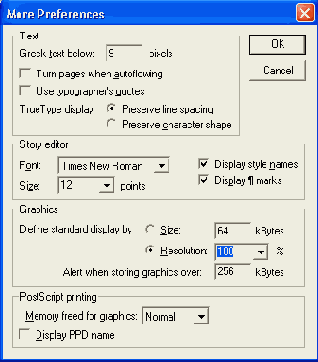
Неразмещенные материалы
Не размещенный в макете текстовый материал может появиться в публикации двумя путями. Во-первых, вы можете создать новый материал, и пока ему не будет определено место в макете, он имеет статус неразмещенного. Во-вторых, вы можете импортировать текст в виде нового материала и сколь угодно долго откладывать его помещение на страницы публикации.Для создания нового материала с названием Untitled (Без имени) нажмите комбинацию клавиш
Если в момент импорта текста был активен редактор, и в диалоговом окне Place (Поместить), приведенном на рис. 8.3, в поле Place (Поместить) вы установите переключатель As new story (Как новый материал), будет открыто новое окно редактора материалов с импортированным текстом. Если после этого перейти в окно макета или закрыть программу, данному тексту не будет определено место в макете и он также получит статус неразмещенного.
Закрытие окна с неразмещенным материалом не приведет к немедленной потере этого материала. PageMaker запросит подтверждение на его удаление или размещение с помощью диалогового окна. Выбор в данном окне кнопки Place (Поместить) сделает активным режим макета и активизирует операцию размещения текста. При этом курсор примет форму соответствующей пиктограммы. Выбор кнопки Discard (Удалить) повлечет за собой удаление материала, а кнопка Cancel (Отменить) вернет вас в сеанс работы с неразмещенным материалом в редакторе материалов.
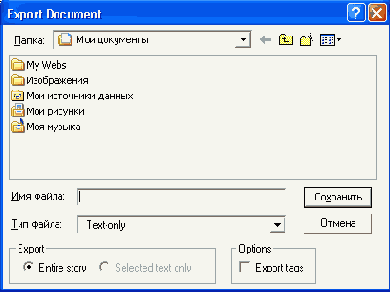
Один и тот же текст в режиме верстки (а) и в редакторе материалов (б)
страниц и текстовых блоков — вы работаете со всем текстом, независимо от того, как он размещен. Практически все операции в редакторе материалов можно выполнять с клавиатуры, что существенно ускоряет работу. В редакторе материалов появляется возможность пользоваться орфографическим контролем и продуманным механизмом поиска и замены символов, их атрибутов и стилей абзацев.Отображение макета и материала — это только разные способы демонстрации того же самого текста на экране компьютера. Наличие этих двух способов обусловлено разной спецификой работы с текстом и верстки и разным набором требующихся для этого инструментов. PageMaker — единственная из известных нам конкурентоспособных издательских систем, обладающая редактором материалов, и это ее огромное преимущество.
Окна поиска
Из рис. 8.14 видно, что второе окно включает в себя все элементы первого, относящиеся к поиску последовательности символов и дополнительные, связанные собственно с произведением замены. Таким образом, в окне Change (Заменить) можно производить в том числе и поиск, причем таким же способом, что и в окне Find (Найти). Чтобы не повторяться, рассмотрим в данном разделе более развитое из этих диалоговых окон — Change (Заменить).Окна редактора материалов, упорядоченные командой Tile
Эти команды задают расположение открытых окон материалов для текущей публикации. Если же при их выполнении держать нажатой клавишуПри выполнении этих команд для окон редактора материалов текущим окном обязательно должно быть одно из его окон. Если же активно одно из окон макета, размещаться будут окна макетов открытых публикаций.
Операции поиска и замены
При работе в редакторе материалов доступен инструмент поиска и замены. В редакторе материалов можно осуществлять автоматическую "чистку" текста, полученного даже от очень неопытного наборщика, производить глобальные замены одного слова другим (например, при изменении названия описываемого продукта или фирмы), осуществлять расстановку вводов предметного указателя, назначать стили в публикации. И все это можно делать за неправдоподобно короткие сроки.
Операции с выделенными блоками
Выделенный фрагмент текста (текстовый блок) можно удалять, вырезать и копировать в системный буфер обмена, а также вклеивать оттуда в любое место этого же или другого материала. Данные команды осуществляются-либо через меню Edit (Редактирование) редактора материалов, либо с помощью комбинаций клавиш, приведенных в табл. 8.2.Переход в редактор материалов
Установите инструмент Type Tool (Текст) в нужной точке текста и выберите команду Edit Story (Текстовый режим) меню Edit (Редактирование) или воспользуйтесь клавиатурным эквивалентомПримечание
Заголовок окна материала состоит из имени публикации и первых двух десятков символов данного материала. Это один из доводов в пользу разбиения всего текста публикации на материалы по разделам. В этом случае заголовок окна материала будет информативен, например "Глава 7. Импорт тек", а не "Как видно из рис. : 1". Цифра, отделенная от заголовка двоеточием, используется для материалов, начинающихся с одинакового текста.
Если выделить инструментом Pointer (Стрелка) блок текста и выбрать команду Edit Story (Текстовый режим), или нажать комбинацию клавиш
Перемещение по тексту и выделение текста
Пора, наконец, перейти и собственно к редактированию текста. При редактировании текста в редакторе материалов вам пригодятся навыки, приобретенные при работе в других текстовых редакторах, например Microsoft Word, где и идеология, и комбинации клавиш очень близки. Сам ввод символов с клавиатуры, скорее всего, не вызовет у вас никаких вопросов. Описания требуют только процедуры перемещения по тексту, выделения и удаления.
Программа проверки орфографии
Орфографию можно проверять только в режиме редактора материалов. Для запуска программы проверки выберите команду Spelling (Орфография) меню Utilities (Сервис) (комбинация клавишПроверку орфографии можно осуществлять в выделенном текстовом блоке (о выделении блоков текста см. выше), в текущем материале, во всех материалах текущей публикации и во всех материалах всех открытых публикаций. Любой из перечисленных вариантов задается комбинацией переключателей Search document (Поиск документа) и Search story (Зона поиска).
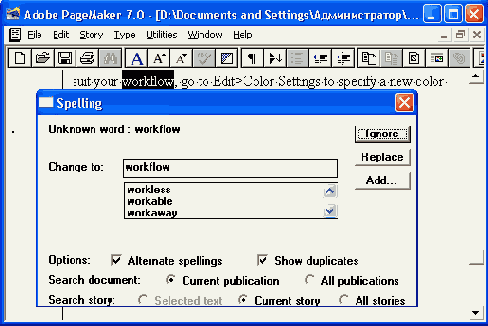
Просмотр материала
Поскольку редактируя текст в режиме макета и в редакторе материалов вы имеете дело с одним и тем же текстом, необходимо научиться переходить от одного режима к другому в его заданном месте.
Проверка орфографии
Проверка орфографииКоманда Spelling (Орфография) доступна только из редактора материалов и использует тот же самый словарь, что и при расстановке переносов (см. гл. 5).
PageMaker может использовать одновременно несколько словарей разных языков. Минимальная единица текста, для которой может быть определен свой язык, — абзац. Для каждого абзаца публикации должен быть назначен язык, чтобы PageMaker мог автоматически расставить переносы и проверить орфографию именно для определенного языка. При несовпадении назначенного текста и реального языка текста программы расстановки переносов и орфографии дадут неверный результат.
Назначить язык абзацу можно в диалоговом окне Paragraph Specifications (Параметры абзаца) или в стиле абзаца, что намного удобнее при значительных объемах текста. Язык, присваиваемый абзацам при импорте или при вводе текста, определяется глобальными и локальными умолчаниями. Поэтому следует задать в качестве глобального умолчания язык большинства создаваемых вами публикаций (скажем, русский), а в качестве локально умалчиваемого — основной язык публикации (например, немецкий, если вы сейчас обрабатываете статью на этом языке).
Работа с окнами редактора материалов
Ситуация, когда одновременно открыты несколько публикаций и несколько окон редактора материалов для каждой из них, весьма обычна при переносе материалов из одной публикации в другую. В этом случае удобно расположить их на экране рядом таким образом, чтобы они не перекрывали друг друга (мозаикой) или чтобы переход между ними было легко осуществить щелчком мыши (каскадом). Для автоматического размещения окон есть соответствующие команды в меню Window (Окно): Cascade (Каскад) и Tile (Мозаика). Результат первой команды представлен на рис. 8,4, а второй — на рис. 8.5.
Работа в диалоговом окне Change
Для начала работы в режиме редактора материалов выберите команду Change (Заменить) меню Utilities (Сервис). К слову, окно поиска открывается командой Find (Найти) того же меню. Комбинация клавиш для диалогового окна замены —Рецепт Обработка текста, поступившего из набор
В заключение рассмотрим "чистку" текста, поступившего из набора. Перед началом серии замен внимательно просмотрите текст, продумайте и напишите на бумаге план замены, чтобы организовать эту работу как можно успешнее.В зависимости от привычек наборщика исходного текстового процессора и от характера текста (научный, художественный, стихи и др.) план может очень сильно меняться. Приведенный примерный план работы по чистке текста в основном применим для художественных текстов, т. е. самого простого случая верстки.
Устраните лишние признаки конца абзаца. В правильно оформленном тексте не может быть стоящих рядом возвратов каретки, все расстояния регулируются отбивками. Для этого введите в поле Find what (Найти текст) метасимвол двух признаков конца абзаца (^р^р), а в поле Change to (Заменить на) — метасимвол одного признака конца абзаца (^р). Проделайте глобальную замену. Повторяйте замену с теми же критериями до появления окна, изображенного на рис. 8.18. Появление этого окна означает, что повторяющихся возвратов каретки в тексте больше нет.

Редактирование текста
Эта глава посвящена инструменту для редактирования текста в программе — редактору материалов и другим вспомогательным средствам обработки текстового материала. В ней рассматриваются следующие вопросы:Редактор материалов
Даже короткого знакомства с PageMaker достаточно, чтобы обнаружить, как тяжело вносить исправления в текст в режиме макета. В нем неудобно перелистывать страницы, отрисовка страниц с графическими материалами занимает много времени, при отображении всей страницы не видно редактируемого текста, нет возможностей поиска и замены символов в тексте, орфографического контроля, есть много других неудобств. Не огорчайтесь — эти недостатки оборачиваются преимуществами при использовании встроенного редактора материалов!
Редактор материалов — простейший текстовый редактор, интегрированный в PageMaker и приспособленный именно для нужд верстки. Вид окна редактора материалов представлен на рис. 8.1.
Как видно из рисунка, в редакторе материалов не отображаются графические элементы, текстовые блоки, колонки, размер и даже гарнитура шрифта, схематически отображаются абзацные отступы и отбивки. При таком максимальном упрощении отображаемого материала, он отрисовывается практически мгновенно. Для редактора материалов нет преград в виде колонок,
а
б
Редактор словарей Dictionary Editor с загруженным словарем
Для того чтобы начать работу с существующим словарем, следует выбрать команду Open (Открыть) из меню File (Файл) и в стандартном окне указать имя файла пользовательского словаря. После загрузки откроется окно, содержащее список всех обнаруженных в нем слов. Любое слово в этом списке можно выделить. Если в поле Word (Слово) введено новое слово, то кнопкой Add (Добавить) это слово добавляют в словарь, кнопкой Replace (Заменить) заменяют этим словом слово, выделенное в списке, а щелчок на кнопке Clear (Очистить) очищает поле Word (Слово). Формат ввода слов и переносов в поле Word (Слово) совпадает с принятым в PageMaker.Если слово из словаря нужно отредактировать, для начала необходимо его найти. Проще всего воспользоваться командой Find (Найти) меню Edit (Редактирование) или комбинацией клавиш

Редактор словарей
При установке PageMaker можно поставить и программу Dictionary Editor (Редактор словарей). Ее исполняемый файл Deapp.exe находится по адресу <основная папка PageMaker>\EXTRAS\TEXT. На рис. 8.10 представлено главное окно программы с открытым в ней словарем ALDUSN.UDC. Все файлы пользовательских словарей имеют расширение udc (User Dictionary), характерный ярлык и располагаются в каталоге соответствующего языка.Меню File (Файл) программы содержит стандартные команды для создания, открытия записи, распечатки словарей.

В настоящей главе мы обсудили
В настоящей главе мы обсудили вопросы, связанные с обработкой текстового материала публикации. Использование редактора материалов и специальных инструментов позволяет провести подготовку текста к верстке в сжатые сроки и качественно. Наряду с текстовым материалом в публикации важную роль играет графика — рисунки, чертежи, фотографии. Возможностям программы в этой области посвящены следующие две главы.
Комбинации клавиш для перемещения по тексту
Перемещение точки вставки | Комбинация клавиш | ||||
Вверх на одну строку | <Стрелка вверх> или <8> | ||||
Вниз на одну строку | <Стрелка вниз> или <2> | ||||
Вверх на величину окна | <Раде Up> или <9> | ||||
Вниз на величину окна | <Раде Down> или <3> | ||||
В начало строки | <Ноте> или <7> | ||||
В конец строки | | |
| |||
В начало предложения | | |
| |||
В конец предложения | | |
| |||
В начало материала | | |
| |||
В конец материала | | |
| |||
Влево на один символ | <Стрелка влево> или <4> | ||||
Вправо на один символ | <Стрелка вправо> или <6> | ||||
Влево на одно слово | | |
| |||
Вправо на одно слово | | |
| |||
Вверх на один абзац | | |
| |||
Вниз на один абзац | | |
| |||
Управление областью поиска
Как.сказано выше, можно управлять областью поиска и замены, по необходимости сужая и расширяя ее. Для этого в диалоговом окне Change представлены следующие элементы управления:Установка нового словаря в сеансе работы с Dictionary Editor
В процессе установки нового словаря будет сделан запрос о том, куда поместить словарь, использовавшийся в качестве персонального ранее. Для хранения временно не используемых словарей рекомендуем вам создать специальную папку. Это позволит легко найти словарь в случае необходимости перехода на прежнюю версию и упростит параллельное ведение нескольких словарей.Для того чтобы импортировать словарь текстового процессора (или любой другой программы для работы с текстами, отличной от PageMaker), его необходимо преобразовать в текстовый формат (ASCII). Если текстовый процессор позволяет, откройте файл словаря и сохраните его при помощи команды Save as (Сохранить как) с новым именем и в текстовом формате (как правило, это форматы ASCII text и Text only). В качестве текстового процессора можно воспользоваться также редактором материалов PageMaker, выполнив затем команду экспорта в формате Text only. Возможно, для того чтобы найти файлы словарей, вам придется покопаться в документации по текстовому процессору.
Во многих форматах словарей схема переносов задается не символами тильды. Если в импортируемом словаре для обозначения места переноса используется другой символ (например, дефис), замените все такие символы в файле на тильды командой контекстной замены.
После того как вы преобразовали словарь в текстовый формат ASCII (с разделением слов символом возврата каретки, пробелом или табулятором), его можно импортировать средствами программы Dictionary Editor.
Возврат в режим макета
Для возвращения в режим верстки существует несколько способов. Самый очевидный — воспользоваться командой Close Story (Закрыть материал) из меню Story (Материал), комбинацией клавишПримечание
Свойство PageMaker переходить из редактора материалов на соответствующую страницу макета можно использовать для быстрого перемещения по длинной публикации. Если вам нужно, например, перейти на ту страницу макета романа, где говорится о второстепенном герое по фамилии Сидоров, можно перейти в редактор материалов и воспользоваться инструментом поиска текста по слову "Сидоров". Когда такое слово будет найдено, вы только перейдете обратно в режим макета. Публикация окажется открытой на нужной странице. Если в романе действует однофамилец Сидорова или вам требуется не сцена первого его появления, инструмент поиска все равно сделает эту работу, просто на кнопке Find (Найти) в окне поиска придется щелкнуть несколько раз.
Чтобы временно перейти в режим макета и посмотреть, как разместится отредактированный текст, закрывать редактор материалов не имеет смысла. Выберите команду Edit Layout (Режим верстки) из меню Edit (Редактирование) (комбинация клавиш
Выделение текста
Чтобы выделить символы в процессе перемещения по тексту, держите нажатой клавишуДля того чтобы выделить слово, можно сделать двойной щелчок мышью на любом его символе. Для выделения абзаца требуется тройной щелчок. Произвольное число символов выделяется перемещением указателя мыши при нажатой левой кнопке. Если в редакторе материалов отображаются стили абзацев, для выделения одного абзаца сделайте один щелчок мышью на имени его стиля.
Выделить весь материал проще всего нажатием комбинации клавиш
Whole word (Целое слово) Флажок
Областью поиска может быть любой объем текста — от одного символа до всех открытых документов. Область регулируется переключателями в нижней части диалогового окна.Иллюстрированный самоучитель по Pagemaker 7
Черно-белые штриховые изображения
Если у вас в качестве оригинала служит рисунок, выполненный тушью на белой бумаге (или иллюстрации, логотипы, которые репродуцируются без полиграфического растрирования), то при его сканировании вы, скорее всего, определите режим сканирования как Black and White Drawing, или Line Art (в программном обеспечении разных сканеров режим называется по-разному), что означает одно и то же — однобитовую глубину цвета.На каждый пиксел такого изображения отводится один бит, а одним битом, как вы знаете, можно закодировать только два состояния — два цвета: черный или белый. Промежуточных состояний не бывает. Такой режим еще называется Bitmap (битовая карта).
Диалоговое окно Image Control
Функции корректировки изображений работают, к сожалению, только для монохромных и полутоновых изображений.Изменяя положение движков Lightness (Яркость) и Contrast (Контраст), можно менять, соответственно, яркость и контрастность изображения как в сторону их уменьшения, так и увеличения. При открытии диалогового окна эти параметры установлены в 0 и 50% и могут варьироваться в пределах -100+100 и 0...100, соответственно. Для предварительного просмотра результагов корректировки без изменения параметров изображения предназначена кнопка Apply (Контроль), которую следует нажимать после каждого изменения яркости или контрастности. Вернуться к умалчиваемым значениям можно нажатием кнопки Default (По умолчанию). Когда вы будете удовлетворены результатом, щелкните на кнопке ОК, и изображение будет откорректировано. Важно, что изменения самого файла изображения при этом не происходит, поэтому вы всегда можете еще раз изменить измененные параметры изображения или вернуть их в первоначальное состояние, вызвав диалоговое окно Image Control (Корректировка изображения) и изменив параметры еще раз или нажав кнопку Default (По умолчанию).
В этом же диалоговом окне можно установить линиатуру растра, с .которой будет напечатано изображение, и угол растрирования. Эти установки работают только для PostScript-принтеров. Данные величины вводятся в поля Screen frequency (Линиатура растра) и Screen angle (Угол наклона растра), соответственно. Несмотря на имеющуюся возможность изменять параметры растрирования, мы не рекомендуем это делать, если в этом нет особой необходимости. Данные параметры лучше установить уже при печати для всех изображений одновременно в диалоговом окне Print (Печатать). Изменять параметры растрирования можно только в том случае, когда вы абсолютно твердо уверены в том, что они могут быть использованы при фотовыводе и в типографии. Например, нет смысла ставить высокие значения линиатуры, если такой растр не может быть отпечатан на купленной для печати бумаге или растрирование с такой линиатурой на фотонаборном автомате обеспечит передачу лишь десятка полутонов. Более подробно эти вопросы обсуждены в гл. 23.
Примечание
Иногда задание параметров растрирования полезно и для одиночного изображения, если оно обладает какими-либо особенностями, позволяющими повысить качество отпечатка с помощью изменения линиатуры. Например, диаграмма, в которой присутствует всего несколько оттенков серого, может быть отпечатана с более высокой линиатурой, чем фотографии в другой части публикации. И наоборот, оригинал, предназначенный для размножения на ризографе, может потребовать более грубого растра для темного изображения.
Диалоговое окно Place при выделенном в публикации графическом изображении
Для замены имеющегося изображения переключатель Place (Поместить) должен находиться в положении Replace entire graphic (Вместо выделенного изображения), а переключатель Retain cropping Data (Сохранить кадрирование) должен отражать ваши пожелания относительно кадрирования импортируемого изображения. Если выделенное изображение было кадрировано инструментом Cropping Tool (Рамка), то при включенном переключателе Retain cropping Data (Сохранить кадрирование) импортированное изображение сохранит исходные размеры и будет кадрировано справа и снизу до точно такого же размера. В противном случае изображение будет отмасшта-бировано до размеров кадрирующей рамки.При замене изображения без кадрирования или в случае, когда размер "помещаемого изображения меньше, чем размер выделенного, PageMaker, пытаясь сохранить размеры изображения по обоим измерениям, нарушает соотношение вертикального и горизонтального размеров изображения (aspect ratio), искажая его. Пример действия такого режима представлен на рис. 10.7.
а
б
Диалоговое окно, позволяющее выбрать место хранения изображения
Преимущества использования обоих вариантов хранения изображений можно сочетать, храня в публикации изображения маленького размера (не тратя много лишнего дискового пространства) и оставляя внешними большие файлы. Отслеживание выполнения данного подхода можно поручить PageMaker. Единственное, что для этого требуется — проставить значение поля Alert when storing graphics over (Предупреждать, если объем превысит) в окне Preferences (Установки) (см. гл. 3). Это значение определяет максимальный размер изображения, который вы разрешаете хранить внутри файла публикации. При импорте файла, превышающего данный размер, на экране появится то самое диалоговое окно, которое представлено на рис. ЮЛ2.По опыту авторов хранение файлов вне публикации надежнее. Значительная часть ошибок в файлах публикаций при сбоях связана именно с графикой, помещенной внутрь публикации или внедренной.
PageMaker поддерживает связь с внешними файлами по одному из механизмов: PageMake Links или OLE. Обе технологии связывания подробно рассматриваются в гл. 11.
Диалоговое окно управления процессом импорта файла в формате Photo CD
В составе PageMaker имеется фильтр для импорта изображений в формате Photo CD (рис. 10.3), упрощающий работу с этим форматом в промышленных условиях.В поле предварительного просмотра, расположенном в левом верхнем углу диалогового окна фильтра, можно выделить прямоугольный фрагмент изображения для импорта (перетаскиванием указателя мыши по его диагонали).
Как правило, на одном компакт-диске имеются несколько вариантов одного и того же изображения с различными значениями разрешения. Вы можете выбрать подходящий размер и разрешение. Для этого служит область Output (Параметры). Если вы точно не знаете, какие параметры должны быть у вашего изображения, можно использовать раскрывающийся список Device type (Тип устройства). Тогда программа подставит значения разрешения автоматически. Например, если в качестве устройства вывода задать Laser printer (Лазерный принтер), то в поле Device res (Разрешение устройства) будет проставлена величина 300 (Разрешение офисных лазерных принтеров), в поле Line screen (Линиатура) — 75, а в поле Image res (Разрешение изображения) — 150 ppi. Данные величины являются стандартом для вывода на офисный лазерный принтер. Про выбор линиатуры и разрешения читайте в гл. 23.
В диалоговом окне имеются элементы управления для регулировки резкости изображения, настройки цветового баланса и преобразования изображения в монохромное полутоновое. Вариант повышения резкости выбирается в раскрывающемся списке. Настройка цветового баланса выполняется в предположении, что самая светлая область изображения соответствует чистому белому цвету. Используйте этот режим только в том случае, когда самая светлая область в изображении изначально действительно была белой. Если белый цвет в изображении отсутствует, этим режимом не следует пользоваться.
Изображения в формате Photo CD всегда представляются в альбомной ориентации. Для поворота изображения можно воспользоваться раскрывающимся списком Orientation (Ориентация).
Установка флажка Save to CIELAB TIFF file (Сохранить как CIELAB TIFF) позволяет создать копию изображения в формате TTFF, которая может потребоваться для передачи в сервисное бюро. Преобразование изображений в формат TIFF позволяет при передаче публикации вместо всего компакт-диска включить в комплект всего лишь несколько файлов (правда, большого размера). Кроме того, сохранение изображения в виде файла позволяет задать ему мнемоническое имя вместо принятого в системе именования Photo CD имени вроде 248012.PCD.
Наряду с выбором разрешения в окне импорта задается и требуемый размер файла в области Size (Размер).
В правой части окна фильтра расположены кнопки управления. При щелчке на кнопке Preview (Просмотр) программа демонстрирует в отдельном окне вид файла после импорта. Остальные кнопки управляют цветовым профилем изображения. Об управлении цветом и профилях читайте в гл. 21.
Формат BMP
Формат предназначен для Windows и поэтому поддерживается всеми приложениями, работающими в этой среде. Он использует только индексированные цвета, независим от платформы. Из-за того, что этот формат поддерживает только индексированный цвет, он не применяется в издательстве.Формат DCS
DCS (Desktop Colour Separation) был разработан фирмой Quark Corp. специально для представления цветоделенных файлов, предназначенных для вывода на фотонаборном автомате. При сохранении изображения в этом формате получается не один файл, а пять. Четыре из них содержат отдельные каналы CMYK-изображения, а пятый — небольшую картинку с экранным представлением (preview) цветного изображения. В Photoshop файлы DCS можно получить экспортированием цветоделенного CMYK-изображения в формат EPS. В соответствующем диалоговом окне можно определить параметры DCS-файлов. Файлы этого формата могут быть созданы в Photoshop 4.0 и импортированы в PageMaker. На стадии вывода цветоделения файл с экранным изображением автоматически заменяется на файлы с компонентами. Последние могут иметь очень большие размеры.Преимуществом формата является возможность работы с файлами низкого разрешения в программе верстки, в то время как необходимые файлы высокого разрешения может хранить сервис-бюро или локальный ОРI-сервер. Выигрывается при этом не только место на жестком диске верстальщика, но и высокая скорость работы PageMaker, которому не надо при изменении вида страницы перечитывать огромные файлы.
С другой стороны, используя встроенный в PageMaker механизм связывания (см. гл. 11), можно добиться тех же результатов и без использования формата DCS.
Формат EPS
Отдельного обсуждения достоин формат EPS (Encapsulated PostScript). Этот формат представляет собой описание изображения на языке PostScript, предпочтительном для полиграфических целей. В рамках данного формата возможно хранение векторной и растровой графики, шрифтов, растриро-ванных изображений и информации о растрировании, контуров обтравки и кривых калибровок. Как и сам язык PostScript, формат EPS является универсальным форматом описания не только изображений, но и текстовой информации, и макета в целом.При отображении на экране импортированных файлов EPS также используется растровое экранное изображение (preview), хранящееся в заголовках этих же файлов. Действительное их содержимое обнаруживается только при выводе на PostScript-принтер. Если принтер не имеет интерпретатора PostScript, то на него будет выведено это самое растровое изображение, что не позволит достоверно судить о качестве макета. Это одна из важнейших причин, по которым для вывода корректуры следует использовать именно PostScript-принтер.
Экранные изображения в EPS-файлах хранятся в форматах WMF и TIFF на компьютерах PC и в форматах PICT и TIFF — на Macintosh. Так что, если вам приходится переносить файлы между компьютерами этих платформ, предпочтительнее изображение TIFF, т. к. оно будет использовано на обеих платформах. В противном случае, вместо изображения содержимого EPS-файла в программе верстки будет виден лишь серый габаритный прямоугольник, хотя при распечатке на PostScript-принтере изображение будет выведено правильно.
Резюмируя приведенные выше сведения о графических форматах, скажем, что для верстки предпочтительно использование формата TIFF для растровых изображений и EPS — для векторных и комбинированных.
Формат JPEG
Формат JPEG (Joint Photographic Experts Group) предназначен для сохранения точечных файлов со сжатием. Сжатие по этому методу уменьшает размер файла от десятых долей процента до ста раз (практически диапазон: от 5 до 15 раз), но сжатие в этом формате происходит с потерями качества (в большинстве случаев эти потери находятся в пределах допустимых). Распаковка JPEG-файла происходит автоматически во время его открытия.Потери, о которых идет речь, не существенны при верстке электронных публикаций и для принтерных распечаток, но катастрофически сказываются на качестве типографской продукции. Поэтому использование данного формата в полиграфии не рекомендуется. Поскольку файлы JPEG имеют очень малые размеры, данный формат стал стандартом для публикаций на WWW.
Формат PCD
Формат Photo CD первоначально разрабатывался как часть технологии беспленочной фотографии. Наряду с этой областью применения, он начал играть заметную роль в практике использования настольных редакционно-издательских систем, став обычным способом хранения большого числа изображений — особенно, при издании всевозможных каталогов.
Формат PCX
Формат, разработанный фирмой Z-Soft для программы PC PaintBrush, является одним из самых известных, и практически любое приложение, работающее с графикой, легко импортирует его. Он не позволяет хранить цвето-деленные CMYK-изображения и данные цветокоррекции, что делает невозможным его применение при создании цветных публикаций.Формат Scitex CT
Формат Scitex CT (Continuous Tone) применяется для высококачественной обработки цветных изображений в моделях RGB или CMYK, а также изображений в градациях серого цвета. Применяется на компьютерах Scitex — Hi-End для вывода фотооригиналов. Файлы этого формата предназначаются для вывода с помощью патентованного растеризатора Scitex, обеспечивающего высочайшее качество растрирования, требующееся только в случаях исключительной важности. Файлы этого формата, как правило, получают не конвертированием формата, а напрямую, с помощью сканеров Scitex.Формат WMF
Все графические приложения, работающие в среде Windows, могут импортировать файлы в формате WMF (Windows MetaFile, или метафайлы Windows). Однако этот формат имеет ограничения и недостатки. Он не поддерживает именованных цветов, контуры, преобразованные в этот формат, имеют избыточную сложность и пр.Форматы файлов растровых изображений
Растровые изображения получаются сканированием слайдов или бумажных оригиналов. Adobe PageMaker с версии 6.0 имеет возможность непосредственного обращения к сканеру по интерфейсу TWAIN для сканирования изображений с немедленным их помещением в публикацию. Несмотря на кажущееся удобство этого пути, мы не рекомендуем его использование, т. к. изображения за редчайшим исключением требуют предварительной обработки (обрезка, поворот, тональная и цветовая коррекция и т. п.), которую все равно придется проводить в другой программе, например Adobe Photoshop.Все перечисленные типы растровых изображений могут быть закодированы в графическом файле разными способами. Таких способов (форматов) существует довольно много, хотя широко применяется ограниченное количество. PageMaker располагает обширным набором фильтров импорта графических файлов "на все случаи жизни", но рассмотрим мы только те, которые часто применяются в практике верстки, и наоборот, предостережем от использования непригодных или неудобных для полиграфического процесса форматов.
Форматы файлов векторных изображений
Файлы иллюстраций для каждой векторной программы имеют свой собственный формат, т. к. каждая программа обладает набором специфических инструментов и операций с контурами. Поэтому перекодирование из формата в формат обязательно сопряжено с искажениями или потерями. Тем важнее сразу сориентироваться на ту программу, которая будет использоваться для окончательной верстки. Наибольшее предпочтение среди профессионалов отдано Adobe Illustrator и Macromedia Freehand. Эти программы обладают широкими возможностями и необходимыми для полиграфиста функциями (цветоделение, корректная работа с PostScript, цветокоррекция, поддержка всех цветовых моделей и палитр плашечных цветов и т. п.). Для отображения на экране содержимого файлов иллюстраций PageMaker использует небольшое растровое изображение, хранящееся в этих же файлах.Как правило, для публикаций, предназначенных к выводу на фотонаборном автомате, не используют изображения в формате CorelDRAW по причине ненадежности. Если ваше изображение создано именно в CorelDRAW, перед импортом в PageMaker преобразуйте его в растровое с высоким разрешением.
Существуют два формата, используемых всеми программами подготовки иллюстраций, — WMF и EPS. PageMaker имеет фильтры импорта для обоих.
Форматы PSD и TIFF для RGB
Формат PSD (adobe PhotoShop Document), собственный формат Adobe Photoshop, позволяет хранить все мыслимые типы растровых изображений, включая многоканальные, многослойные и дуплексные. Файлы этого формата имеют очень большие размеры. Как правило, PSD-файлы не импортируют в публикацию непосредственно, а предварительно переводят в формат TIFF.Формат TIFF (Tagged Image File Format) был создан в качестве универсального формата для хранения сканированных изображений с цветовыми каналами (файл с расширением tif). Важным достоинством этого формата является его переносимость на разные платформы (при сохранении вы можете создать документ, доступный для чтения на компьютерах, совместимых с IBM PC или Macintosh), он импортируется во всех программах настольных издательских систем, его можно открыть и работать с ним практически в любой программе точечной графики.
Этот формат имеет широкий диапазон передачи цветов: от монохромного до 24-битовой модели RGB (TrueColour) и 32-битовой цветоделенной модели CMYK.
Кроме того, формат включает схемы сжатия для уменьшения размера файла (при сохранении доступна опция LZW Compression (LZW Уплотнение)), что является немаловажным параметром для работы с полноцветными изображениями большого размера.
Значительной особенностью TIFF является возможность хранения в файле обтравочных контуров. Это позволяет импортировать изображения непрямоугольной формы.
Градации серого
Если каждый пиксел кодировать не одним битом, как в штриховом изображении, а 8 битами (8 бит составляют 1 байт), то можно получить 256 градаций серого, так называемую серую шкалу (grayscale). Каждый пиксел характеризуется значением яркости, которое изменяется в диапазоне от 0 (черный) до 255 (белый). Значение яркости можно так же интерпретировать, как процентное содержание черной краски в диапазоне от 0 (белый) до 100% (черный).Такого числа уровней вполне достаточно, чтобы правильно отобразить черно-белое полутоновое изображение, например черно-белую фотографию.
Практически любой сканер имеет специальный режим для ввода черно-белых полутоновых изображений — Black and White Photo или Grayscale (название может отличаться в программах разных сканеров).
Графика и системный буфер обмена (Clipboard)
Графика и системный буфер обмена (Clipboard)Импортировать графические и текстовые файлы в PageMaker можно и с помощью системного буфера обмена (Clipboard). Делается это стандартным для Windows способом: из графического приложения изображение копируется в буфер обмена командой Сору (Копировать), а затем вставляется в PageMaker командой Paste (Вклеить) из меню Edit (Редактирование). При работе с системным буфером обмена PageMaker сам пытается определить формат, в котором следует представить графическое изображение в публикации. Как правило, у него имеется выбор, и иногда очень широкий. Этот процесс настолько основательно скрыт от пользователя, что он зачастую и не задумывается о том, в каком виде представлена графическая информация, помещенная в PageMaker через буфер обмена. Несмотря на то, что все "делается само собой", иметь представление об этом очень важно для оптимизации работы и при передаче публикации в сервис-бюро.
Процессом вставки информации из системного буфера можно управлять. Для того чтобы самому выбрать формат, в котором они будут храниться, воспользуйтесь командой Paste Special (Вклеить в формате) из меню Edit (Редактирование). Предполагается, что в буфере обмена уже присутствует графика, скопированная туда из другого приложения. При выполнении этой команды выдается диалоговое окно, позволяющее выбрать формат представления данных. Как правило, первым выбором будет "родной" формат приложения, в котором был создан файл, а последним — формат WMF (мета-файл Windows). Вставленные в публикацию через системный буфер обмена изображения в "родном" формате внешнего приложения связываются с публикацией средствами OLE со всеми вытекающими преимуществами и недостатками этого метода. Прочие варианты помещают изображение, делая его частью публикации, не подлежащей редактированию и даже экспорту в ином, чем растровый, формате.
PageMaker поддерживает технологию Drag-and-Drop, т. е. изображения можно перетаскивать мышью из окна внешнего приложения в окно публикации. Эта операция является вариантом импорта через системный буфер обмена командой Paste (Вклеить) и приводит к тем же результатам.
Таким образом, использовать импорт через буфер обмена следует только в том случае, если вы действительно хотите получить OLE-связанное изображение или в дальнейшем не собираетесь его изменять.
Хранение изображений в публикации
В процессе импорта графики на экране может появиться сообщение, аналогичное представленному на рис. 10.12.В нем содержится вопрос о месте хранения изображения — в публикации или вне ее. В публикации изображение хранится в несжатом виде, для чего требуется в несколько раз больше дискового пространства (большинство графических форматов используют сжатие данных). Кроме того, оно будет храниться на жестком диске в двух копиях: в виде отдельного файла и внут-ри'публикации (оригинал ведь стирать нельзя, т. к. в любой момент он должен быть готов для редактирования). С другой стороны, хранение изображений внутри публикации делает ее самодостаточной и несколько ускоряет ее перерисовку на экране.
Импорт графики
ГЛАВА 10.Импорт графики
Для того чтобы поместить какое-либо изображение на страницу публикации PageMaker, его необходимо импортировать специализированным фильтром импорта. Фильтр представляет собой программу представления графической информации, созданной в стороннем приложении в виде, понятном PageMaker.
Самый общий принцип импорта заключается в том, что все, с чем может работать компьютер, в том числе и изображение, должно быть превращено в цифровую форму (закодировано). Цифровая компьютерная графика по способу кодирования может быть разделена на две: векторную и точечную.
Импортирование свободно размещаемой графики
Импортирование свободно размещаемой графикиНа рис. 10.4 представлено окно, возникающее при импортировании свободно размещаемой графики. Никаких специфических вариантов в этом случае окно Place (Поместить) не предлагает. После щелчка на кнопке ОК указатель принимает вид одной из приведенных выше пиктограмм в зависимости от формата импортируемого файла. Далее следует установить указатель в то место на странице публикации, где должен располагаться верхний левый угол изображения, и щелкнуть левой кнопкой мыши. Изображение появится на странице публикации. Если оно имеет неверную цветопередачу (в случае CMYK-изображений цвета могут измениться до полной неузнаваемости), то следует включить систему цветокоррекции и установить профайлы для той аппаратуры, которая использовалась для их получения и обработки (см. гл. 21). Если же изображение выглядит грубо, как "мозаика" из цветных квадратов, то измените установки отображения импортированной графики (см. гл. 3) или поместите файл еще раз, изменив параметры миниатюры (для импорта EPS- и AI-файлов).
Помещенное изображение можно переместить в любое место страницы, изменить его габариты (см. разд. "Масштабирование импортированных изображений" данной главы), повернуть и исказить (см. гл. 14). При верстке изображение может быть обрамлено текстом. Свободно размещаемому изображению можно задать атрибут обтекания текстом (см. гл. 14).
Индексированный цвет
Первые цветные мониторы работали с ограниченной цветной гаммой: сначала 16, затем 256 цветов. Они кодировались 4 битами (16 цветов) или 8 битами (256 цветов). Такие цвета называются индексированными. Работатьс полноцветной, фотореалистической графикой, имея в своем распоряжении только 16 (или даже, 256) цветов из 16,7 миллиона возможных, конечно, досадно, но именно таким количеством цветов располагают файлы данного формата. По этой причине в полиграфии они не используются, однако широко применяются для электронных публикаций (см. гл. 18).
Использование библиотек
Графические материалы можно помещать в публикацию не только из внешнего приложения, но и из палитры библиотеки. Некоторые аспекты работы с палитрой библиотеки для текстовых материалов уже обсуждались нами в гл. 6. Общие принципы работы сохраняются и для изображений. В палитру можно поместить любое, имеющееся в публикации изображение и затем вставлять его в эту же или любую другую публикацию. Поместить изображение в палитру можно, нажав пиктограмму с изображением плюса в нижней строке палитры при выделенном изображении (рис. 10.13). Элементы библиотеки отображаются в палитре в виде миниатюр, заголовков или того и другого в зависимости от выбора, сделанного в меню палитры: Display images (Показать миниатюры), Display names (Показать имена) или Display both (Показать все). После того
Использование фильтров Photoshop в PageMaker
Использование фильтров Photoshop в PageMakerЕще с версии 6.0 PageMaker поддерживает интерфейс фильтров Photoshop и в комплект его поставки включены художественные фильтры из коллекции Adobe Gallery Effects (коллекция первоначально разработана фирмой Aldus). Для их использования надо выделить изображение Инструментом Pointer (Стрелка) и выбрать команду Photoshop Effects (Эффекты Photoshop) из вложенного меню Image (Изображение) меню Element (Элемент). Эта команда меню работает только со связанными изображениями в формате TIFF.
В этом диалоговом окне следует выбрать подходящий эффект и имя файла, в котором предполагается сохранить обработанное изображение. После того как эти параметры установлены и нажата кнопка OK, PageMaker считывает файл и выводит диалоговое окно соответствующего эффекта, в котором можно установить его параметры. Далее обработанный файл записывается под указанным именем и связывается с публикацией, замещая исходный.
Преимущество, даваемое встроенными эффектами (нет нужды загружать Photoshop, затем файл), пренебрежимо по сравнению с сопутствующими неудобствами: отсутствие возможности отменить это действие, невозможность оценить результат до внесения изменений, длительное время работы (сравнимое с потраченным на запуск Photoshop), возможность применить фильтр только ко всему изображению. Единственный случай, когда такая возможность может показаться привлекательной — это использование спецэффектов и коррегирующих фильтров третьих фирм-производителей: Alien Skin (фильтры Eye Candy), KPT (Convoler), CSI (фильтры PhotoLab) и некоторые другие. Они могут, например, компенсировать отсутствие инструментов цветокоррекции для цветных изображений, обеспечить тонирование полутоновых фотографий и т. п.
Масштабирование изображения с сохранением (а) и без сохранения пропорций (б)
Особого внимания заслуживают монохромные (Bitmap) растрированные изображения. Изображения этого формата, будучи уже растрированными, не подвергаются растрированию при выводе на принтер (фотонаборный автомат), а печатаются в исходном виде. Такие изображения создаются с учетом разрешения выводного, устройства таким образом, чтобы их разрешение совпадало с разрешениями, поддерживаемыми устройства вывода, или было кратно им. В противном случае растровая точка изображения может потребовать своего присутствия в том месте, где она физически не может быть напечатана принтером.Самым простым из возможных случаев может быть такой. Монохромное изображение, созданное под максимальное разрешение принтера, уменьшается в два раза. При этом точки его растра следуют в два раза чаще, чем их может вывести принтер, что приведет к фатальному искажению растра.
Подобные же ситуации возникают при увеличении изображения в некратное число раз или его Непропорциональном искажении. Возможные варианты искажений представлены на рис. 10.17.

а
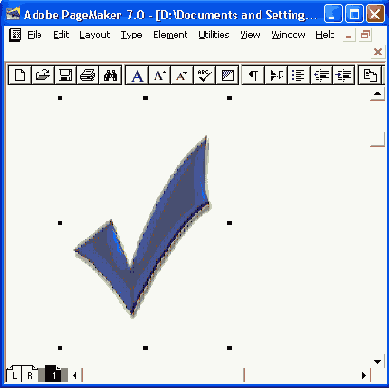
б
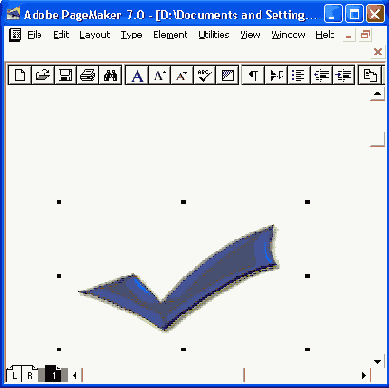
в
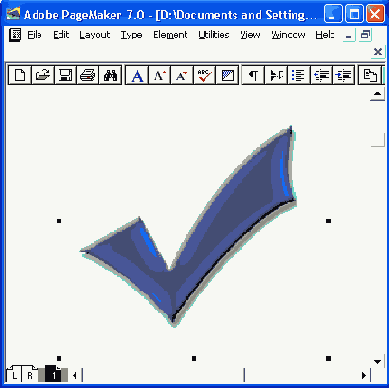
г
д
Нарушение пропорций импортируемого изображения при отключенном сохранении кадрирования
ПримечаниеРежим Retain Cropping Data (Сохранить кадрирование) не имеет никакого отношения к импорту уже кадрированных во внешних программах изображений. Он лишь сохраняет кадрирование, выполненное средствами PageMaker. Для импорта кадрированных изображений никаких особых действий в самом PageMaker совершать не нужно — все должно делаться во внешнем приложении.
Да простит нас читатель за небольшой экскурс в Photoshop для объяснения механизма кадрирования изображений. Мы уделяем здесь место этой проблеме, поскольку задача помещения в публикацию изображений непрямоугольной формы встречается исключительно часто и столь же часто вызывает трудности у начинающих верстальщиков.
Для того чтобы получить на странице изображение неправильной формы, необходимо импортировать изображение вместе с информацией о его контуре (контур обтравки). Для передачи обоих видов информации годится далеко не любой формат файлов, поскольку в этом случае необходимо совместное нахождение в одном файле и растрового, и векторного изображений. Как мы уже отмечали выше, этому условию удовлетворяют форматы EPS и TIFF версии 6.0 и выше.
Для того чтобы создать такое изображение в Photoshop, необходимо создать в его документе обтравочный контур с помощью инструмента Реп (Перо) или путем конвертации в контур границы выделенной средствами Photoshop области (Selection). Далее следует, выбрав команду Save Path (Сохранить контур) из меню палитры Paths (Контуры), сохранить контур. Следующим шагом будет выполнение команды Clipping Paths (Обтравочный контур) "из того же меню, которая позволяет выбрать контур, который требуется определить как обтравочный. И в заключение остается сохранить файл в формате TIFF или Photoshop EPS.
После импортирования такого файла командой Place (Поместить) PageMaker в публикации появится обтравленное изображение. Если изображение таково, что обтравку приходится делать вручную, для этого можно воспользоваться средствами PageMaker: маскированием или фреймами (см. гл. 15).
Окно поиска по библиотеке
как изображение добавлено в библиотеку, ему можно присвоить название, автора, ключевые слова и описание. Первоначально изображение помещается в палитру с названием Untitled # (# — порядковый номер) и именем автора, совпадающим с именем пользователя, определенным в Windows, и незаполненными остальными полями. Эти данные можно изменить в любой момент, сделав двойной щелчок мышью на миниатюре элемента в палитре библиотеки (рис. 10.14). Командой Edit item after adding (Редактировать новые элементы) можно включить режим, в котором окно редактирования атрибутов элемента библиотеки открывается автоматически сразу после добавления нового изображения.По этим атрибутам в любой момент можно осуществлять поиск. Диалог параметров поиска открывается командой Search Library (Найти элементы) из меню палитры (рис. 10.15). В нем можно задать поиск по автору, заголовку и одному или двум ключевым словам, сочетающимися основными логическими операциями: AND (и), OR (или) и XOR ("исключающее или", т. е. "не"). После запуска поиска кнопкой Search (Искать) элементы, не удовлетворяющие критериям поиска, перестанут отображаться в палитре библиотеки.
Чтобы снова включить отображение всех элементов, воспользуйтесь пунктом Show all items (Показать все элементы) меню палитры.
И наконец, ненужные элементы палитры удаляются из нее командой Remove Item (Удалить элемент) меню палитры при выделенном в палитре элементе, подлежащем удалению. Способ связывания для элементов, помещенных в палитру, сохранится (см. гл. 11).
Для создания новых библиотек и подключения альтернативных имеются команды New Library (Новая библиотека) и Open Library (Открыть библиотеку).
Оригинал (а) и возможные искажения
Если вам все-таки нужно изменить размеры такого изображения, делать это следует, удерживая клавишуПеремещение изображения внутри кадрирующей рамки
Кадрирование изображения сводится к заключению его в прямоугольное окно, размеры которого можно менять, не выходя за рамки размеров импортированной графики. Для кадрирования перемещайте инструментом Cropping Tool одну из активных точек изображения, как при его масштабировании. Разумеется, изображение должно быть предварительно выделено инструментом Pointer (Стрелка) или этим же инструментом Cropping Tool.Кадрированное изображение можно перемещать внутри кадрирующей рамки, открывая различные его фрагменты (рис. 10.19). Для этого при выбранном инструменте Cropping Tool поместите курсор мыши в любое место изображения, нажмите левую кнопку мыши и, не отпуская ее, перемещайте мышь. При этом курсор примет форму руки, а изображение внутри рамки будет перемещаться. После того как вы добьетесь требуемого положения изображения внутри кадрирующей рамки, кнопку мыши можно отпустить.
Размеры кадрированного изображения можно менять точно так же, как и некадрированного. При этом сохраняют свое действие клавиши
Примечание
Всю обработку изображений предпочтительнее производить во внешнем редакторе растровых изображений. Чтобы избежать ошибок при выводе и не хранить в публикации лишние данные, разумно пользоваться инструментами масштабирования и кадрирования на стадии разработки макета, а когда размеры изображений будут определены окончательно, привести их к этим значениям, пользуясь внешней программой, например Photoshop.
Помещение в текст вложенных изображений
Если графическое изображение помещается в публикацию при текущем инструменте Text (Текст), оно будет привязано к точке вставки (месту в тексте, где находился текстовый курсор). В этом случае изображение можно рассматривать как один из символов текста. При перемещении текстового блока или текста внутри текстового блока вложенное изображение тоже перемещается, всегда находясь в положении, заданном при импорте. Прочие варианты помещения изображений не дают такой возможности: при перемещении текста изображение остается на том же месте.Для того чтобы разместить изображение как вложенное, перед помещением следует выбрать инструмент Text и установить курсор в то место текста, к которому необходимо привязать изображение. Затем вызвать окно импорта. При этом его вид будет таким, как показано на рис. 10.9.
Помещенное изображение можно смещать относительно базовой линии строки, в которой оно находится. Для этого выберите инструмент Pointer (Стрелка) и перемещайте изображение вверх или вниз, как делали это для графики, созданной средствами PageMaker (см. предыдущую главу). Курсор при этом примет вид двунаправленной стрелки в прямоугольной рамке (рис. 10.10).
Помещение вложенных изображений, размерами превышающих автоматический интерлиньяж текста, вызывает увеличение значения интерлиньяжа для строки, в которой находится место привязки. В данном случае происходит то же, что и при увеличении кегля отдельного символа в строке — автоматический интерлиньяж рассчитывается по нему. Чтобы избежать некрасивого изменения интерлиньяжа, его необходимо задать специально, а не довольствоваться автоматическим (см. гл. 4).
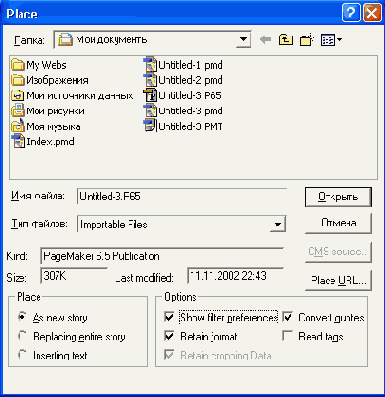
Примеры использования вложенной графики
Еще один пример использования вложенного изображения представлен на рис. 10.10, где вложенные изображения пиктограмм предназначены для чисто информационной цели.Возможности использования вложенной графики чрезвычайно широки. Более подробно о них рассказано в части IV. Кроме того, в гл. 15 рассмотрено множество других примеров, а в гл. 14 описаны специальные приемы точного размещения графики.
Просмотр графики
По умолчанию, созданному разработчиками, PageMaker отображает на экране импортированную растровую графику с очень низким разрешением. Это сделано специально, для того чтобы увеличить скорость отрисовки страниц. Когда же вы закончите макетирование насыщенной графикой страницы и, откинувшись в кресле, захотите оценить плоды своих трудов в максимально близком к реальности виде, имеет смысл включить отображение страниц с высоким разрешением. Правда, если размеры файлов достаточно велики, то время отрисовки страницы позволит вам выпить кофе в соседнем кафе.
Режимы отображения графики устанавливаются в диалоговом окне Preferences (Установки). Переключатель Graphics Display (Изображения на экране), выполняющий эту функцию, имеет три положения (см. гл. 3).
Примечание
Если публикация печатается на PostScript-принтере, то разрешение экранной версии EPS-файла не играет никакой роли, поскольку печатается не она, а реальное содержимое файла. Если же публикация выводится не на PostScript-принтер, то начинает играть роль разрешение самой миниатюры EPS-файла, т. к. в данном случае именно она выводится на печать. То, что вы видите на экране, то и будет отпечатано на принтере. Поэтому важно следить, чтобы экранное изображение в этом случае также имело разрешение, достаточное для печати приличной копии на принтере. О задании разрешения миниатюры при импорте EPS изображений см. разд. "Формат EPS" данной главы.
Размещение графики
Для импорта графики используется команда Place (Поместить) меню File (Файл). Диалоговое окно импорта выглядит несколько по-разному в зависимости от того, какой инструмент был активен перед выбором команды: Pointer или Туре.
На рис. 10.4 представлен вид этого окна при выбранном инструменте Pointer (Стрелка). При выделении в окне импортируемого файла ниже будет отображаться информация о его типе, размере и дате последней модификации. Внизу окна расположена группа переключателей, управляющая режимом импортирования файлов. В любом случае часть из них будет недоступна, поскольку не имеет смысла для данного случая. Рассмотрим функции этих переключателей и варианты импорта более подробно.
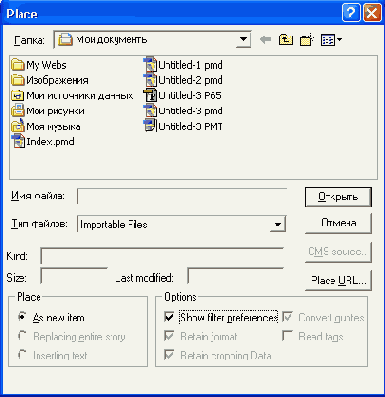
Редактирование оригинала
Если графический файл был помещен в публикацию командой Place (Поместить), то в большинстве случаев его можно отредактировать командой Edit Original (Редактировать оригинал) из меню Edit (Редактирование). При этом PageMaker запустит ассоциированное с типом изображения приложение и загрузит изображение в него. По окончании сеанса редактирования и выхода из графического приложения с сохранением файла PageMaker автоматически обновит экранную копию изображения, хранящуюся в публикации, и данные о его размерах и типе.Заметьте, что при исполнении этой команды изображение загружается не в то приложение, в котором оно было создано, а в то, которое ассоциировано с данным типом файла системой Windows. Например, художник создавал изображение в Photoshop на своем компьютере, а при выполнении команды Edit Original (Редактировать оригинал) на компьютере верстальщика этот файл может открыться, например, в программе Wang Imageln или вообще не открыться. Это говорит о том, что на компьютере верстальщика этот тип файла ассоциирован не с Photoshop, а с Imageln (при этом Photoshop может быть и установлен, а может и отсутствовать), или вообще не имеет ассоциированного приложения. В последнем случае вам будет предложено диалоговое окно, позволяющее выбрать приложение для редактирования этого типа файлов. Очень похоже на события, происходящие после двойного щелчка мышью на пиктограмме файла в Windows Explorer, не правда ли?
Команда Edit Original (Редактировать оригинал) очень удобна при работе с графикой, в то время как для редактирования текста она не используется. Дело в том, что при повторном импортировании отредактированного текстового материала утрачиваются все настройки текста, сделанные в PageMaker, т. е. вся работа верстальщика. Поскольку PageMaker не имеет средств для редактирования внешней графики, для последней эта операция абсолютно безопасна.
Редактирование растровых изображений средствами PageMaker
Арсенал средств для редактирования растровых изображений, которыми располагает PageMaker, весьма невелик. Это возможность изменять яркость, контрастность и параметры растрирования. Такое элементарное редактирование осуществляется в диалоговом окне Image Control (Корректировка изображения), открывающемся командой Image Control (Корректировка) из вложенного меню Image (Изображение) меню Element (Элемент), при выделенном растровом изображении. Вид его представлен на рис. 10.20.
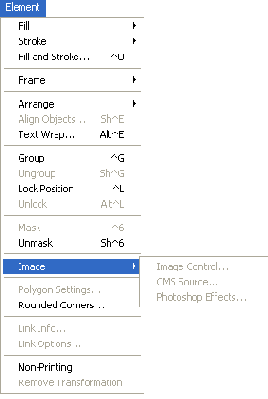
RGB и CMYK
Для работы с полноцветным изображением используются цветовые модели RGB и CMYK, в которых на каждый пиксел отводится 24 или 32 бита соответственно. Это дает возможность закодировать 16,7 миллиона оттенков. Каждый пиксел кодируется 8 битами на каждую цветовую составляющую, принятую в этой модели. О цветовых моделях см. гл. 19.Именно этот тип используется в полиграфии для работы с цветными растровыми изображениями.
Рисунки одинакового размера с низким (а) и высоким (б) разрешением
На рис. 10.2 представлены два изображения с одинаковыми размерами, но с разным разрешением. При выводе на экран изображения с меньшим разрешением, чем у экрана, программа "старается" сохранить размер изображения, поэтому для отображения каждого элемента изображения используется несколько пикселов экрана. Похожая картина будет наблюдаться на любом устройстве вывода (принтер, фотонаборный автомат и т. п.), если разрешение изображения недостаточно для него. Поскольку у выводных устройств (принтера или фотонаборного аппарата) разрешение во много раз больше, чем у экрана — от 300 до 3000 dpi, и выше, то и разрешение изображений для этих устройств должно быть выше (см. гл. 23).Смещение вложенного изображения относительно базовой линии текста
Ниже, на рис. 10.11, приведены примеры использования вложенной графики.Для построения выворотного заголовка в примере использовано импортированное растровое изображение. Изображение помещено на предшествующую заголовку строку, а интерлиньяж между ней и строкой заголовка сделан очень небольшим (2 пункта). Затем вложенное изображение смещено вниз относительно базовой линии своей строки — так, чтобы оно оказалось за текстом заголовка.
Второе и третье вложенные изображения использованы в качестве графического маргинала. Пезиции табуляции и отступы определены в стиле абзаца.
Сжатие изображений
Как мы уже неоднократно замечали, большинство графических форматов предполагают возможность сжатия данных по алгоритмам, сходным с применяющимися в независимых архиваторах (PkZip, ARJ, ARC и др.). Причем один и тот же формат может использовать различные алгоритмы сжатия в зависимости от типа изображения и вашего пожелания. Например, формат
TIFF может использовать сжатие по алгоритмам LZW, RLE, Zip, JPEG, CCITT GrouplGroup 4 или вообще не иметь сжатия. Программа, открывающая сжатый файл, сама определяет использованный алгоритм сжатия и автоматически распаковывает файл при чтении, так что пользователь может вообще не подозревать о том, что файл сжат (упакован).
Примечание
Сжатие графических файлов не приводит к потере их качества. Исключение составляет только сжатие по алгоритму JPEG.
Обратите внимание, что сжатие графических файлов имеет смысл только для файлов, хранящихся вне публикации, т. к. внутри публикации графика всегда хранится в распакованном виде. Этот факт не обусловлен никакими объективными ограничениями, а просто "так решили разработчики". Надеемся, что в последующих версиях PageMaker это решение будет изменено.
Хотя любой графический редактор, который может сохранять файлы в формате TIFF, может одновременно производить их сжатие, PageMaker может проделать эту работу при импорте. Понадобиться эта возможность может только в том случае, если PageMaker отказывается понимать сжатые файлы, созданные в графическом приложении. Это экзотическая ситуация, но, тем не менее, рассмотрим данную функцию.
Для того чтобы сжать изображение, в процессе импортирования файла TIFF воспользуйтесь одной из комбинаций клавиш, приведенных в табл. 10.1.
Комбинации клавиш и суффиксы имен файлов при сжатии и распаковке изображений в формате TIFF
Тип изображения | Обычное сжатие |
Максимальное сжатие | Распаковка |
||||||
Монохромное | _Р | _L | _U | ||||||
Индексированное | _Р | _L | _U | ||||||
Полутоновое и цветное | _D | _M | _U | ||||||
* Если изображение уже размещено, его следует выделить.
Например, для того чтобы уплотнить с максимальным сжатием цветное изображение IMAGE.TIF, надо одновременно со щелчком на кнопке ОК диалогового окна Place (Поместить) нажать комбинацию клавиш
Для обеспечения совместимости с DOS и Windows 3.1 PageMaker создает уплотненные файлы с короткими, не более восьми символов, именами. Длинные имена файлов при этом усекаются до шести символов, а последние два занимает суффикс. Например, сильно сжатая копия RGB файла VERYLONGNAME.TIF получит имя VERYLO_M.TIF.
Примечание
PageMaker работает и с другими сжатыми форматами, но не имеет встроенных средств сжатия для них. Такие файлы должны быть предварительно сжаты во время сохранения в той программе, в которой созданы. Некоторые форматы, например JPEG, вообще не имеют распакованного вида.
Типы изображений
Другим существенным параметром точечного изображения является глубина цвета. Установка этого параметра определяет тип изображения.
Точки, разрешение
Для ввода растрового изображения в компьютер его необходимо оцифро-вать. Оцифровка плоского изображения производится, как правило, сканером. Принцип работы сканера на примере черно-белого изображения таков: картинка делится на очень маленькие клетки (ячейки). Каждая клетка обозначается единицей или нулем в зависимости от того, попало в нее изображение или нет (черная она или белая). Полученные данные заносятся в таблицу той же размерности (такое же количество ячеек по ширине и по высоте). В результате вы получите матрицу из единиц и нулей.
Полученная матрица или таблица называется битовой картой (Bitmap). Слово "карта" — синоним слова "таблица", а слово "бит" — это минимальная единица информации (она имеет два состояния: 1 или 0).
Битовая карта для компьютера — это массив цифровых значений, которые заносятся в ячейки памяти (память в известном смысле тоже таблица) и могут быть подвергнуты обработке. Физический размер ячейки выражается через разрешение: количество точек изображения на единицу длины, обычно дюйм (сокращается как точек/дюйм, или dots/inch).
а
б
Трансформация векторного рисунка
Однако, с другой стороны, векторная графика может показаться чрезмерно жесткой, "фанерной". Она действительно ограничена в чисто живописных средствах, в программах векторной графики практически невозможно создавать фотореалистические изображения.
Кроме того, векторный принцип описания изображения не позволяет автоматизировать ввод графической информации, как это делает сканер для точечной графики.
Векторная графика
В векторной графике все изображения описываются в виде математических объектов — контуров. Каждый контур представляет собой независимый объект, который можно перемещать, масштабировать, изменять до бесконечности. Векторную графику часто называют также объектно-ориентированной графикой. Рассмотренная в предыдущей главе графика, создаваемая средствами PageMaker, тоже должна быть отнесена к этому типу.
У векторной графики много достоинств.
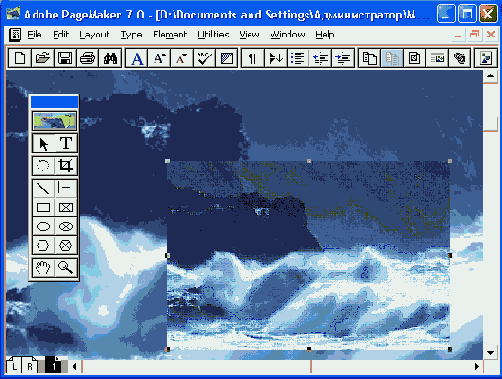
Замена имеющегося в публикации изображения импортированным
Если перед выбором команды Place (Поместить) на странице было выделено графическое изображение, то при импорте открывается новая возможность — заменить выделенное изображение импортируемым.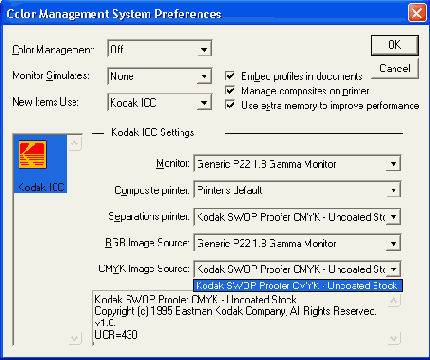
Иллюстрированный самоучитель по Pagemaker 7
Активные точки для линии и эллипса
Выбрать якорную из показанных активных точек можно в любой момент, и в любой момент ее можно переопределить. В управляющей палитре для этого предусмотрен специальный переключатель (рис. 9.11).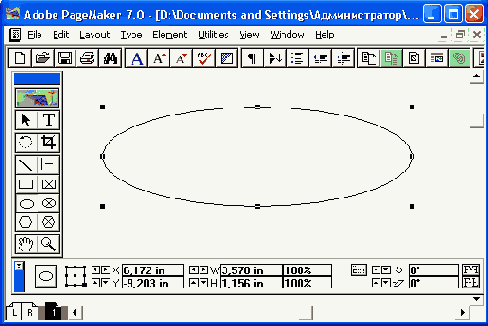
а
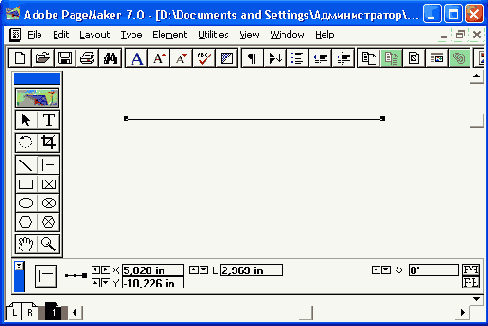
б
Атрибуты линий и фигур
Все операции масштабирования, перемещения и др. рассчитываются программой без учета толщины линий и фигур. Однако любая линия может иметь обводку. Для упрощения изложения мы в дальнейшем будем говорить о толщине линии, имея в виду толщину ее обводки.
Контуры (граничные линии) всех фигур имеют те же атрибуты, что и отдельные линии, поэтому, все, что будет сказано ниже об атрибутах (обводках и типах) линий, действительно и для обводок фигур.
Быстрое оформление заливки
Для авторов и пользователей PageMaker более традиционным с точки зрения русского языка является использование термина "заливка", тогда как в локализованной версии применяется термин "фон". Поэтому мы, используя в тексте термин "заливка", оставляем в названиях элементов интерфейса термин "фон".Для быстрого оформления внутренних областей фигур существует команда Fill (Фон) из меню Element (Элемент). В открывающемся вложенном меню можно найти несколько наиболее часто употребляющихся типов заливок: сплошная, цвета бумаги и с разными вариантами штриховки (рис. 9.16).
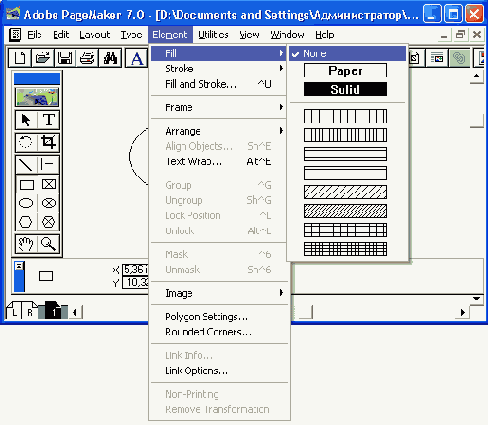
Быстрое задание атрибутов линии
В программе можно задавать сплошные, пунктирные, штрихпунктирные, одинарные и двойные обводки любой толщины и цвета.Быстро задать тип и толщину обводки из списка наиболее часто употребляемых можно командой Stroke (Линия) меню Element (Элемент). В списке, открывающемся этой командой, представлены восемь сплошных линий разной толщины, четыре типа двойных линий и пять видов пунктира наиболее часто встречающейся толщины. Этот список представлен на рис. 9.14.
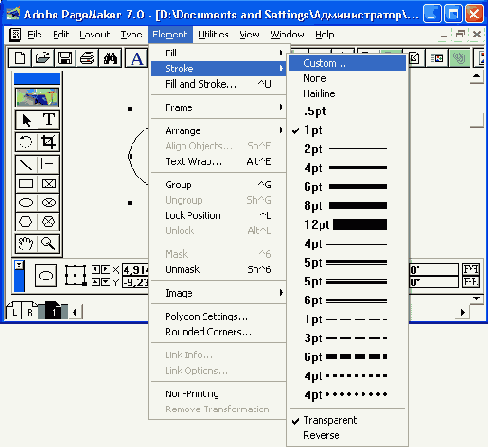
Цвета заливки None и Paper
При появлении на странице нового объекта, будь то нарисованная или импортированная графика или текст, PageMaker размещает его поверх других. Таким образом, чем позже элемент создан, тем он выше располагается. Если элементы занимают один и тот же участок страницы, они накладываются друг на друга таким образом, что верхний перекрывает нижний. Какой из элементов будет закрывать другой, определяется очередностью их создания.Для изменения порядка перекрывания предназначены команды подменю Arrange (Монтаж) меню Element (Элемент) вложенного меню. Это команды Send to Back (На задний план), Bring to Front (На передний план), Bring Forward (Сдвинуть вперед) и Send Backward (Сдвинуть назад). Перечислим комбинации клавиш, соответствующие этим командам:
Действие "цветов"
На рисунке в качестве цвета бумаги определен светло-желтый. Далее располагается прямоугольник с 50%-ной серой заливкой. Выше него расположен эллипс с атрибутом заливки None (Без фона) и черной обводкой. Поверх этих объектов лежит текст, первая строка которого имеет цвет бумаги; вторая — белую заливку; третья — черную.Заметьте, что если цветом заливки объекта указан цвет Paper (Бумага) (в нашем примере светло-желтый), PageMaker заставит принтер оставлять "дырку" на месте этого объекта, а не печатать цветом, совпадающим с цветом бумаги (в нашем примере светло-желтым). Если же определить в публикации цвет, идентичный цвету Paper (Бумага), но с другим именем, а затем напечатать объект, заполненный этим цветом, то объект будет напечатан не как выворотный, а просто краской этого, совпадающего с бумагой цвета.
Через внутреннюю незаполненную область эллипса виден прямоугольник. Это иллюстрирует отличие заливки None (Без фона) от Paper (Бумага). Заливка None (Без фона) делает эллипс прозрачным. Если бы он был заполнен цветом Paper (Бумага), то был бы напечатан вывороткой т. е. в его внутренней области краска бы отсутствовала, как отсутствует она в области, ограничиваемой символами шрифта. Если эллипс перенести на передний план, то его обводка будет напечатана поверх выворотного текста.
Все сказанное выше относится не только к заливкам, но и к обводкам. Аналогичный пример приведен для линий на рис. 9.21.

Диалоговое окно Custom Stroke
Если в меню выбран пункт None (Нулевая), то, присутствуя как объект на странице, линия не отображается на экране. Заметьте, что если эта установка попала в умалчиваемые (например, вам приходилось рисовать несколько прямоугольников без обводок, и вы создали такое умолчание), то при рисовании линий вы не увидите плодов своих трудов, пока вслепую не обнаружите эти невидимые линии на листе и не измените их атрибуты. Невидимые фигуры применялись хитроумными верстальщиками в ранних версиях PageMaker для создания на странице областей, свободных от текста, но с появлением в PageMaker непечатаемых объектов (версия 6.0) и фреймов (версия 6.5) появилось более простое решение данной задачи.С помощью команды Custom (Заказная) этого же меню можно придать линии любую толщину в диапазоне от 0 до 800 пунктов с шагом 0,1 пункта (рис. 9.15).
Атрибуты Reverse (Инверсная) и Transparent background (Прозрачная основа), присутствующие и в меню Stroke (Линия), и в окне Custom Stroke (Заказная линия), позволяют получить, соответственно, ""негатив" заданной линии и придать просветам в пунктирных линиях прозрачность. Более подробно смысл этих атрибутов рассмотрен ниже.
Примечание
Толщина линии Hairline (Визирная) составляет всего 0,2 пункта. При работе с такими тонкими линиями надо учитывать характеристики устройства, на котором они выводятся. Даже хороший монитор не отображает линии тоньше 1 пункта при отображении на экране полной страницы. Для того чтобы позволить вам увидеть более тонкую линию, PageMaker утолщает до этого значения экранные изображения всех более тонких линий. Когда же дело дойдет до печати, визирные линии будут иметь меньшую толщину (в зависимости от разрешения устройства вывода).
Тонкие линии могут также быть неверно напечатаны в типографии по причинам, связанным с низким качеством полиграфического оборудования или особенностями бумаги. Например, при печати на низкосортной бумаге линия расплывется и станет значительно толще задуманной. Устаревшее оборудование для производства офсетных форм, наоборот, может полностью или, что еще хуже, частично "удалить" такие линии с отпечатка.
Диалоговое окно Fill and Stroke
В этом диалоговом окне находятся те же списки, что и в рассмотренных выше меню Stroke (Линия) и Fill (Фон). Точно так же здесь можно задать типы заливки и линий, атрибуты Transparent background (Прозрачная основа) и Reverse (Инверсная). Кроме того, для заливки и линий можно выбрать цвет из числа определенных в публикации цветов и его оттенок. Процедуры определения и назначения цветов подробно обсуждаются в гл. 19 и 20. С помощью переключателя Overprint (Наложение) для заливки можно также определить, будет она печататься с наложением или нет. Этот прием также описан в гл. 20.Диалоговое окно Fill and Stroke (Фон и линия) может быть вызвано одноименной командой контекстного меню при выбранном графическом элементе.
Комбинация клавиш

Масштабирование графических объектов
При масштабировании графических объектов также используется инструмент Pointer (Стрелка). Для начала объект нужно выделить. При этом вокруг него появятся активные точки. Поместите указатель мыши в одну из них, нажмите левую кнопку и перетаскивайте указатель (он имеет форму двунаправленной стрелки), добиваясь требуемого размера объекта (рис. 9.13). Если вы выбрали угловую точку, меняться будут оба измерения объекта, при выборе точки на стороне габаритнго прямоугольника объект масштабируется только по одному измерению.Если держать нажатой клавишу
Размеры графических объектов, созданных средствами рисования PageMaker, нельзя изменить инструментом Cropping (Рамка).
На задний план ++<[>
Если вышележащий объект не прозрачен, через него не виден нижележащий объект. Сделать объект прозрачным можно, отменив заливку этого объекта командой None (Без фона) меню Fill (Фон). Не следует путать этот атрибут с заливкой цвета Paper (Бумага) и инверсной заливкой. Атрибут None (Без фона) означает отсутствие типографской краски во внутренней области объекта. Заливка цвета бумаги это то, что на языке полиграфии называется вывороткой (knockout). Выворотный объект предполагает отсутствие типографской краски в ограничиваемой им области. На рис. 9.20 представлена иллюстрация взаимодействия заливок и вывороток.
Округление углов прямоугольника
В соответствии с логикой программы, если при выполнении команды не был выделен никакой прямоугольник, создается локальное умолчание. Все вновь создаваемые прямоугольники будут иметь скругленные выбранным образом углы. Открыть диалоговое окно Rounded Corners (Скругленные углы) можно также двойным щелчком на инструменте Rectangle (Прямоугольник) или воспользовавшись командой Rounded Corners (Скругленные углы) из контекстного меню.Рисование эллипсов ничем не отличается от рисования прямоугольников. Вы задаете габаритный прямоугольник, в который программа вписывает эллипс. Сам габаритный прямоугольник не отображается.
Перемещение объекта
Для перемещения объекта выделите его инструментом Pointer (Стрелка) и перетащите на новое место (перетаскивание, напомним, — это перемещение указателя мыши при нажатой левой кнопке).Если проделать операцию перемещения достаточно быстро, то объект будет отображаться только его габаритной рамкой, что затрудняет позиционирование непрямоугольных объектов. Чтобы при перемещении объекта он отображался целиком и его движение напоминало мультипликацию, следует после нажатия кнопки мыши и до ее перемещения подождать несколько секунд. При этом курсор примет форму треугольной стрелки (рис. 9.12). В этом режиме при перемещении будет виден сам объект.
Если перемещение объекта следует осуществить строго по вертикали или горизонтали, то перемещая его, держите нажатой клавишу
Пунктирные линии с различными цветами обводок и атрибутов Reverse и None
Сброшенный атрибут Reverse (Инверсная) отображает линию черным цветом, а установленный — цветом бумаги (вывороткой). Установленный атрибут прозрачности отображает промежутки пунктира цветом None (Нулевая), а сброшенный — черным (т. е. цветом обводки).Редактирование многоугольника
После того как неправильный многоугольник создан, вы в... любой момент можете его отредактировать, т. е. изменить расположение углов, добавить новые или убрать лишние (рис. 9.9). Для этого сначала нужно сделать двойной щелчок мышью на границе многоугольника (или в любом месте, если многоугольник имеет заливку) при выбранном инструменте Pointer (Стрелка). В каждом углу многоугольника появятся квадратики. Теперь щелчок мышью на любой стороне многоугольника создаст в этом месте новый угол, а щелчок на любом существующем — удалит его. Перемещают углы, перетаскивая их мышью. Редактировать можно и правильные многоугольники, но после редактирования становится невозможным изменение его параметров в окне Polygon Settings (Многоугольник).Все сказанное о редактировании многоугольников справедливо и для незамкнутых ломаных линий. Остается только заметить, что ломаные можно превращать в многоугольники (замыкать их начальную и конечную точки) и наоборот (размыкать многоугольник в любом месте). Для того чтобы замкнуть ломаную линию, щелкните мышью на ее начальной точке при нажатой клавише
Рисование линий
Для создания линии выберите одноименный инструмент Line (Линия) или Constrained Line (Перпендикуляр) из палитры, поместите указатель мыши в ту точку на странице, с которой линия должна начинаться, нажмите левую кнопку мыши и перетащите указатель в точку, где линия должна заканчиваться, затем отпустите кнопку. Для всех инструментов рисования указатель имеет форму перекрестия (для более точного позиционирования).Нарисованная линия будет иметь те параметры (вид, толщину и цвет), кото-рые определены умолчаниями PageMaker для данного документа или глобально (см. гл. 3). Глобальным умолчанием, установленным создателями программы, линиям присваиваются черный цвет, сплошной вид и толщина в 1 пункт.
Инструменты Line (Линия) и Constrained Line (Перпендикуляр) отличаются лишь тем, что первый рисует линии под любым углом, а второй — только под углом, кратным 45° (0, 45, 90, 135, 180, 225, 270 и 315°). Впрочем, с помощью инструмента Line (Линия) также можно рисовать линии под углами, кратными 45°. Для этого в процессе рисования надо держать нажатой клавишу
Рисование многоугольника
Чтобы переопределить параметры уже созданного многоугольника, выберите его, а затем выберите команду Polygon Settings (Многоугольник). В открывшемся окне будут отображены параметры выбранного многоугольника. Измените их по своему желанию.Таким образом, чтобы создать многоугольник, отличный от принятого локальным умолчанием, можно не менять само умолчание, а просто изменить параметры существующей фигуры.
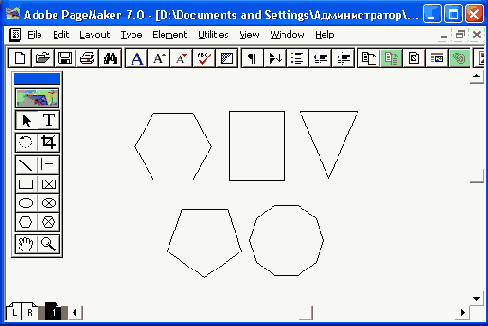
Рисование прямоугольников и эллипсов
Прямоугольник — второй по частоте использования графический примитив. Для его создания выберите инструмент Rectangle (Прямоугольник) в палитре инструментов, поместите курсор мыши в точку, где должен находиться один из углов, нажмите левую кнопку мыши и перетащите указатель к точке, где должен быть противоположный угол фигуры. Прямоугольник будет построен после того, как вы отпустите кнопку мыши.Вид нарисованного прямоугольника определяется локальными и глобальными умолчаниями. Если вы не меняли умолчания, то создается фигура без заливки о черной обводкой толщиной в 1 пункт.
Примечание
Если при рисовании прямоугольника держать нажатой клавишу
Для скругления углов у выбранного прямоугольника (эта возможность пригодится, например, при создании рамок) воспользуйтесь командой Rounded Corners (Скругленные углы) из меню Element (Элемент). Команда открывает диалоговое окно Rounded Corners (Скругленные углы), в котором представлено несколько вариантов скругленных углов. Выберите подходящий и нажмите кнопку ОК. Результат представлен на рис. 9.2.
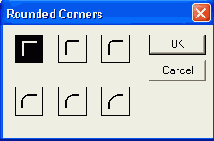
а
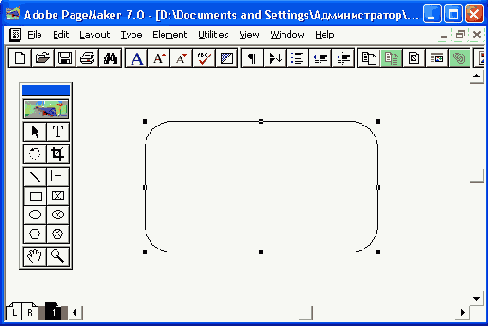
б
Трансформация графических объектов
Далеко не всегда при рисовании примитивов вы сможете поручиться за то, что их размер и местоположение не изменятся до самого конца верстки. Подобные случаи, скорее, являются редкими исключениями из общего правила. Разумеется, в PageMaker предусмотрена возможность изменения размеров графических объектов и их перемещения по странице публикации.
Для проведения любых манипуляций объект должен быть выбран (выделен). Выбор производят щелчком инструментом Pointer (Стрелка) на границе объекта, если он не имеет заливки, и в любом его месте, если заливка есть. Также выделить объект можно, "нарисовав" инструментом Pointer (Стрелка) прямоугольную рамку, во внутреннюю область которого объект попадет целиком. Если в определенную таким способом область попадают несколько объектов, то все они будут выделены одновременно.
Каждый объект PageMaker, будь то графический примитив, импортированная графика или текстовый блок, характеризуется одной единственной координатой и значениями высоты и ширины. Координаты объекта определяются по его якорной точке. Для линии якорной точкой могут быть правый, левый концы или середина. Для всех прочих объектов, имеющих площадь (линия как математическое понятие не имеет площади), якорными точками могут быть углы описанного вокруг объекта прямоугольника и середины его сторон. Все они носят общее название активных точек и играют важную роль при масштабировании, повороте, искажении и отражении объекта (см. гл. 14). PageMaker показывает положение активных точек вокруг нарисованного объекта (рис. 9.10).
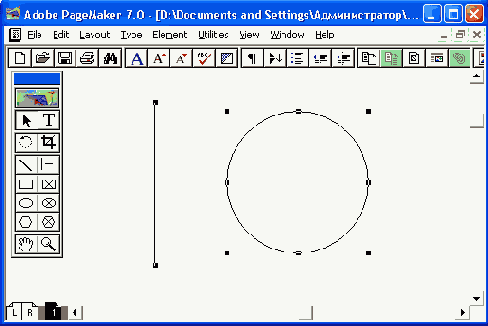
Заливка самопересекающегося многоугольника
Заливка может быть назначена и незамкнутой ломаной линии (рис. 9.17).Если многоугольник самопересекается, программа заливает все получившиеся таким образом замкнутые контуры (рис. 9.18).
Звезды одного размера с разной глубиной лучей
Если выбрать инструмент Polygon (Многоугольник), поместить указатель на страницу публикации, нажать и отпустить левую кнопку мыши, то инструмент перейдет в режим рисования произвольных многоугольников. Этим действием вы зададите его первый угол. При перемещении мыши за указателем потянется прямая, представляющая собой сторону будущего многоугольника. Подведя указатель к точке расположения второго угла и щелкнув левой кнопкой мыши еще раз, вы зададите второй угол многоугольника и зафиксируете положение его первой стороны. Повторяя эту операцию несколько раз, вы создадите многоугольник с произвольным числом сторон, углов и их расположением (рис. 9.5 и 9.6). Завершается операция создания многоугольника щелчком мыши на первом его углу, т. е. нарисованную ломаную линию нужно замкнуть, чтобы получился многоугольник. Когда вы приблизите курсор мыши на достаточно близкое расстояние к начальной точке ломаной, вокруг нее появится прямоугольник, показывающий, что щелчок мышью создаст многоугольник. Пока этого не будет сделано, PageMaker будет считать операцию создания многоугольника незавершенной и не позволит вам сменить инструмент для выполнения другой операции.
Замкнуть ломаную линию можно и не подводя ее конечную точку к начальной (рис. 9.7). Когда будет определен последний угол многоугольника, нажмите любую клавишу, и программа соединит последнюю установленную точку прямой с исходной точкой.
Особую функцию имеет клавиша
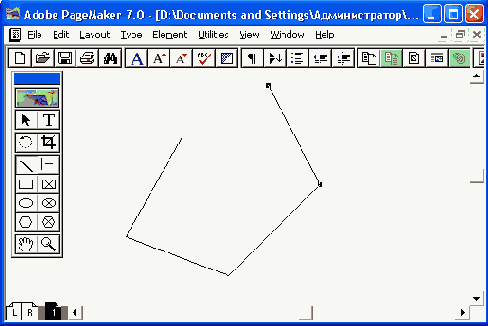
Иллюстрированный самоучитель по Pagemaker 7
Apply (Применение) — группа элементов
В строке ввода То pages (К страницам) указываются страницы документа, к которым применяется модульная сетка.Кнопка Mirror/Clone (Отразить/Дублировать) позволяет задать режим копирования созданной модульной сетки на вторую страницу разворота. Щелчок на ней открывает вложенное окно Mirror and Clone (Отражение и дублирование) (рис. 13.9) с единственным элементом управления — переключателем режима копирования. Возможны следующие режимы копирования модульной сетки:
Атрибуты слоя
В палитре слоев в каждой строке указаны атрибуты слоя в виде пиктограмм (рис. 13.19). Если вы щелкните дважды на строке любого слоя, откроется окно Layer Options (Параметры слоя) (рис. 13.20), в котором также указаны эти атрибуты. В диалоговое окно параметров можно войти и командой меню палитры Layer Options (Параметры слоя). Меню палитры Layers (Слои) изображено на рис. 13.18.Атрибуты слоя можно изменять в этом диалоговом окне. Некоторые из них можно менять и непосредственно в строке палитры.
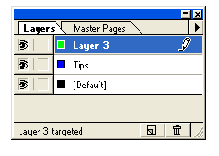
Авантитул и титульный лист отчета о работе научной лаборатории
Не правда ли, остроумное решение представлено на рис. 13.36? Расположение текста и фотографий подчеркивает, с одной стороны, факт соавторства этих людей, а с другой — обособляет каждого из них как отдельную личность.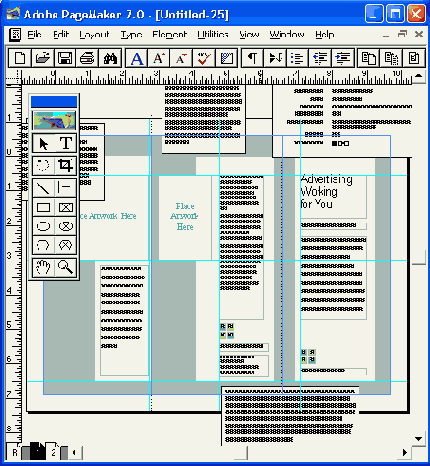
Автоматическая нумерация страниц
Размещаемые на странице-шаблоне колонтитулы технически представляют собой обычный текстовый материал. Постройте на странице-шаблоне текстовый блок. Установите внутри текстового блока точку вставки и нажмите комбинацию клавиш
Что представляют собой слои
Слои — это части документа PageMaker, имеющие следующие особенности.Диалоговое окно Column Guides Задание границ колонок для обеих страниц разворота
Выбрав нужную страницу или основной шаблон, откройте диалоговое окно Column Guides (Границы колонок) соответствующей командой меню Layout (Макет). Задайте нужное число колонок в строке ввода Number of columns (Количество колонок). В строке Space between columns (Средник) задается расстояние между колонками. В случае двусторонней печати число колонок и средник можно задавать либо для обеих полос разворота, либо для каждой страницы отдельно. На рис. 13.4, а показан вид окна со снятым флажком Set left and right pages separately (Раздельная установка для левых и правых страниц). В этом случае в полях Number of columns (Число колонок) и Space between columns (Расстояние между колонками) задают количество колонок и средники для обеих страниц разворота. Если установить названный флажок (рис. 13.4, б), появится возможность задать эти параметры отдельно для левой и правой страниц, соответственно, в полях Left (Левая) и Right (Правая).Созданные колонки можно смещать вручную, инструментом Pointer (Стрелка). При этом смешении средник остается неизменным, как на рис. 13.5.
Если необходимо настроить макет в соответствии с изменившимися колонками или средником, установите флажок Adjust layout (Настройки макета). Изменение числа и положения колонок из диалогового окна влияет на размещение текста только в случае включенного режима настройки макета. Если колонки смещаются вручную, автоматическая настройка макета не производится.
Диалоговое окно дополнения Balance columns
Выделите колонки, которые следует сбалансировать, при помощи инструмента Pointer (Стрелка). Для того чтобы выровнять верхний или нижний край выделенных колонок, щелкните мышью на соответствующей желаемому варианту пиктограмме. Как правило, выравниваются нижние края колонок.Если вы хотите, чтобы остаточные строки были размещены в левой колонке, щелкните мышью на левой нижней пиктограмме. Если эти строки следует разместить в правой колонке, щелкните мышью на правой нижней пиктограмме.
После щелчка мышью на кнопке ОК дополнение определяет длины всех выделенных колонок и вычисляет их среднее арифметическое. Затем предпринимается попытка сверстать все выделенные колонки по этой длине. Правда, вертикальная выключка с увеличением интерлиньяжа при этом не производится — все ограничивается делением строк, содержащихся во всех колонках, поровну. Результат почти всегда требует дополнительной настройки, но после отработки дополнения ее выполнить проще, чем "с нуля". Все атрибуты абзацев, управляющие следованием текста (выравнивание по сетке, устранение висячих строк), имеют приоритет перед действиями дополнения Balance columns (Баланс колонок).
Диалоговое окно создания шаблон-страницы
Сразу же по окончании редактирования на всех страницах, связанных с данным шаблоном, воспроизводятся сделанные изменения. Изменения размеров полей и колонок оказывают воздействие только на текст, размещаемый после редактирования страницы-шаблона. Для того чтобы воздействие распространилось на уже размещенные объекты, при изменении шаблона с помощью диалогового окна Master Page Options (Параметры страницы-шаблона) включите режим автоматической настройки макета. Все объекты, размещенные ранее, будут настроены в соответствии с изменившимися параметрами. При редактировании шаблона вручную настройки макета не происходит. Подробно о настройке макета см. гл. 12.
Способы редактирования шаблона из диалогового окна и непосредственного редактирования не полностью дублируют друг друга. В табл. 13.1 представлены элементы форматирования страницы-шаблона и возможность редактирования этими двумя способами.
Дополнительные шаблон-страницы
В текущей публикации можно создать дополнительные шаблон-страницы. Любой странице документа можно определить любой шаблон — основной или один из дополнительных. В левом нижнем углу главного окна PageMaker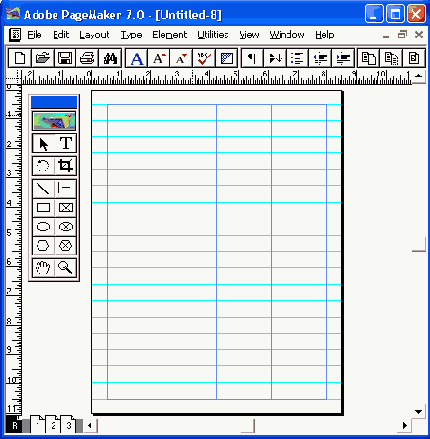
а
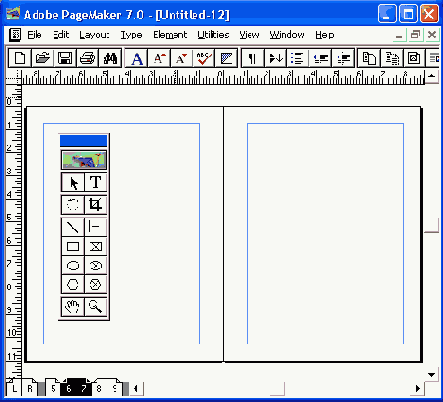
б
Двухколоночные сетки
Двухколоночные сетки позволяют создать более сложный и элегантный макет, но и верстка в них сложнее. Они удобны для оформления самых разных изданий — журналов, справочников, каталогов и т. д. (рис. 13.34, а и б). Расположение текста в двух колонках позволяет набирать мелким кеглем на большом формате, что очень важно для многостраничных публикаций. Двух-колоночный макет более экономичен, чем одноколоночный за счет уменьшения кегля и интерлиньяжа. Страница обычно выглядит более темной и плотной. Однако и здесь важно не перегружать страницу материалом, не сужать до предела поля и средники, не уменьшать интерлиньяж с целью "впихнуть" еще пару абзацев. Такой уплотненный макет будет производить впечатление нехватки бумаги и, как следствие, безуспешности вашей фирмы.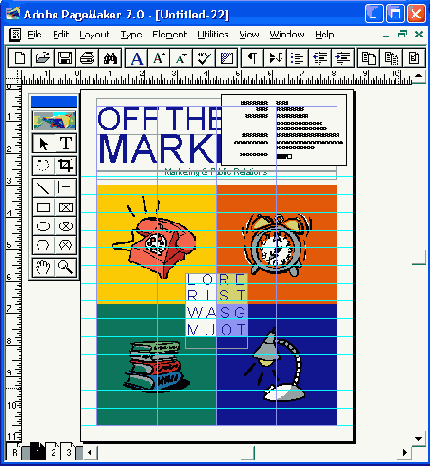
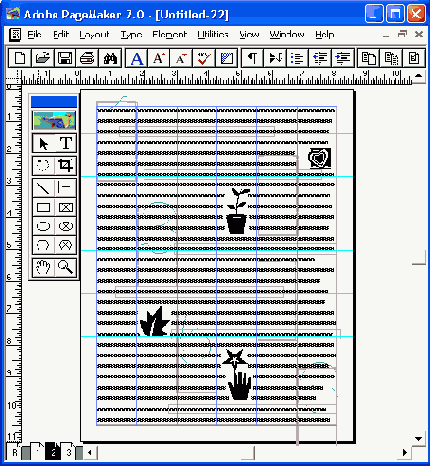
Главное окно дополнения Grid Manager
В поле просмотра показана страница документа (или разворот, в зависимости от режима печати) с созданными в данном сеансе работы направляющими. Внизу, под изображением страницы, расположена информационная строка, в которой указывается характеристика колонки, в пределах которой находится курсор (в поле просмотра, не в документе). При двойном щелчке мышью в поле страницы открывается окно редактирования соответствующей колонки или секции направляющих (рис. 13.8). В нем можно изменять ширину колонки, высоту ряда в соответствующей строке ввода и способ выравнивания изменившейся секции относительно краев страницы.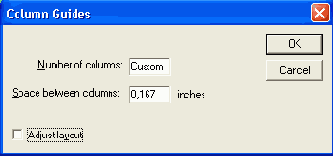
Группы объектов
Группа объектов всегда располагается на одном слое. Если вы выделите несколько объектов на разных слоях и объедините их в группу, все объекты будут перенесены на верхний из задействованных слоев. Эта команда не отменяется. Если непосредственно после группировки нажать комбинацию клавишЭлементы управления сеткой интерлиньяжа в управляющей палитре
Флажок также присутствует на управляющей палитре в режиме Paragraph (Абзац) (рис. 13.27). В строке ввода задается размер сетки интерлиньяжа в пунктах, а кнопки под строкой ввода включают/выключают режим выравнивания.
Невидимая сетка отсчитывается от верхней границы текстового блока. Поэтому нет никакого смысла пользоваться выравниванием по базовым линиям, если верхние границы колонок или смежных текстовых блоков не выровнены по одной линии. Проще всего это сделать, установив режим Snap То Rulers (Выровнять по линейкам) меню View (Вид).
Колонтитулы и линейки
В верхней части рис. 13.16 расположены линейка и верхний колонтитул, которые переходят со страницы-шаблона на все страницы публикации. Обычно ширина линейки составляет 8 пунктов. В состав верхнего колонтитула, как правило, входят название книги и заголовок верхнего уровня. Линейка и колонтитул размещаются в верхней части всех страниц публикации, и их введение в состав страницы-шаблона экономит много времени и позволяет обеспечить единообразие. Представьте себе, каково было бы размещать эти элементы вручную на всех 600 страницах книги — лучше даже не думать об этом и сразу воспользоваться услугами страницы-шаблона. Можно также предусмотреть отдельные колонтитулы для колонок в пределах границ колонки. В программе PageMaker можнадюльзоваться дополнительными страницами-шаблонами и можно предусмотреть все варианты верст-ки, сопоставив каждому свою страницу-шаблон. Например, одна страница-шаблон может соответствовать внутренним страницам глав с набором в две колонки, линейкой и колонтитулом, другая — с линейкой и колонтитулом другой структуры и одной колонкой для верстки оглавления и т. д.
Модульная сетка и сверстанный по ней документ
В полиграфии каждый из элементов образовавшейся модульной сетки имеет определенное название и предназначение. На рис. 13.2 представлены следующие элементы сетки:При подготовке издания вам придется общаться с редакторами, корректорами и работниками типографии — знание полиграфических терминов вам не повредит.
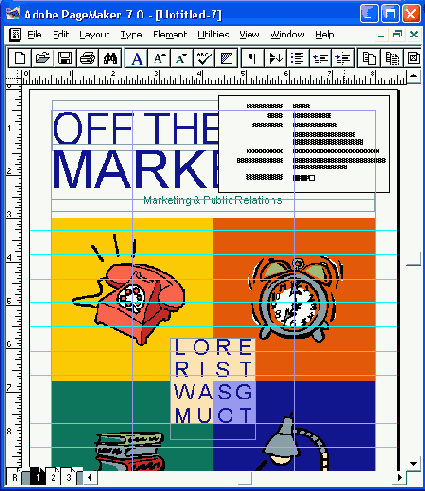
Направляющие линии
Наиболее свободным типом вспомогательных линий являются направляющие. Они никак не влияют на размещение текста и графики, если не включен режим выравнивания по направляющим. В этом случае направляющиеНаправляющие Специальные линии
Все вспомогательные линии отображаются только в режиме Layout (Макет), и это вполне логично. Операции с ними также доступны только в режиме макетирования.Нормальное выравнивание текста (а) Смещение базовых линий строк в смежных колонках (б)
Частично можно автоматизировать процесс вертикальной настройки текста, используя сетку интерлиньяжа и режимы выравнивания программы PageMaker по направляющим и линейкам.Объекты на слоях
Объекты могут располагаться либо на одном слое, либо на разных. В пределах одного слоя объекты размещаются в соответствии с порядком наложения. Если объекты расположены на разных слоях, то дополнительно к наложению объектов на странице присутствует наложение слоев. Один или несколько объектов можно выделять, вырезать, копировать и вклеивать независимо от того, находятся они на одном слое или на разных.
Одноколоночные сетки
Чем меньше колонок расположено на странице, тем легче работать с сеткой. В простом одноколоночном макете работа дизайнера часто вовсе не видна. Простота стиля присуща официальным документам (рис. 13.31), публикациям для распространения внутри фирмы, многостраничным документам — книгам и журналам. В то же время и одноколоночная сетка может быть основой привлекательного макета. Обратите внимание на присутствие горизонтальной структуры в некоторых сетках. Горизонтальное выравнивание элементов для одноколоночных сеток не всегда необходимо, но с увеличением числа колонок горизонтальная структура модульной сетки имеет все большее значение для гармонизации расположения объектов верстки.Официальный документ (рис. 13.31). Большие поля и широкий интерлиньяж делают эту страницу хорошо читаемой. Строгий шрифт (Arial) сочетается с текстом. Горизонтальные линии вверху и внизу страницы структурируют публикацию. Такие линии создают иллюзию неизменности макета при изменении объема текста между ними. Текст выключен по формату, поэтому страница выглядит строгой и уравновешенной. Расположение логотипа и заголовка можно свободно менять. Формат стандартный для документов — А4.
Свободный интерлиньяж и короткие строки основного текста (рис. 13.32) способствуют легкости чтения — ведь на странице размещена рекламная информация, и ваша цель — донести ее даже до самого занятого читателя.
Элементарная сетка публикации с широкими полями показана на рис. 13.33. Текст левой страницы набран шрифтом Futuris крупного кегля, белым и песочным цветом на черном фоне, выравнивание отсутствует. В правой части приглашения шрифт коричневый и выдержан в классическом духе (Академия), но текст набран шрифтом пяти различных кеглей с расширенным интерлиньяжем. Подложкой служит тонированная в песочный цвет фотография мебельного гарнитура. Таким образом, коричневая гамма объединяет
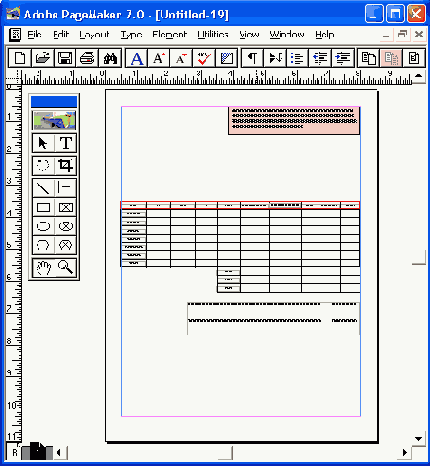
Окно параметров слоя
Каждый из слоев документа может иметь следующие атрибуты.Окно редактирования размера колонки и ряда
Рассмотрим две группы элементов главного окна дополнения Grid Manager (Модульная сетка).Основной шаблон документа
Как уже отмечалось, в публикации PageMaker может быть использовано несколько шаблон-страниц. Основная шаблон-страница организуется автоматически при создании нового документа. Этому основному шаблону придаются атрибуты, заданные в диалоговом окне Document Setup (Параметры документа). Это формат страницы публикации, способ печати (односторонняя или разворот), поля, умалчиваемое число колонок. Первая страница вновь созданного документа по умолчанию строится по основной шаблон-странице. Действие основного шаблона распространяется на все страницы публикации. Если не указывается явно другой вариант, все вновь создаваемые страницы публикации форматируются по умолчанию в соответствии с основным шаблоном (Document Master).При создании в публикации страниц при помощи диалогового окна команды Document Setup (Параметры документа) к новым страницам автоматически применяется основной шаблон.
При добавлении в публикацию страниц при помощи команды Insert Pages (Вставить страницы) у вас имеется возможность явным образом выбрать шаблон, который будет применяться ко вновь создаваемым страницам, но и в этом случае основной шаблон выбирается по умолчанию.
Палитра слоев
Все операции со слоями производятся с понршью одного инструмента — палитры Layers (Слои). Она используется для создания, редактирования, закрепления и удаления слоев. В палитре находятся элементы управления атрибутами отдельных слоев. С ее помощью определяется порядок их взаимного наложения. Наконец, палитра слоев служит и для перемещения объектов между слоями.Чтобы открыть палитру Layers (Слои), выберите команду Show layers (Показать слои) меню Window (Окно). Комбинация клавиш для вызова палитры слоев —
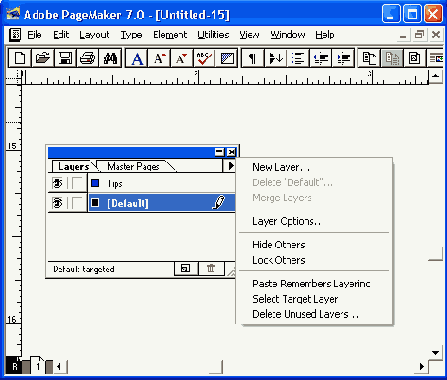
Палитра страниц-шаблонов — главный пульт управления страницами-шаблонами
К страницам одного разворота можно применить различные шаблоны. Если при выполнении щелчка мышью на пиктограмме, расположенной слева от названия шаблона на палитре страниц-шаблонов, удерживать нажатой клавишу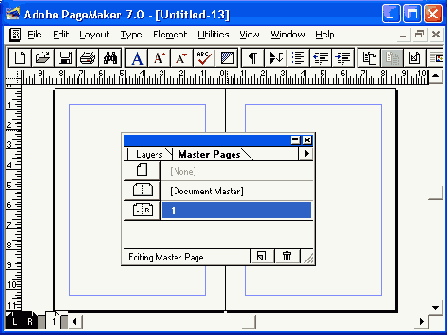
Перемещение и копирование с помощью палитры слоев
Перемещать и копировать объекты с одного слоя на другой удобно с помощью палитры Layers (Слои). Для этого используется индикатор выделения объектов на строках палитры (цветные точки рядом с именем слоя).Выделите нужные объекты. В палитре слоев справа от имени слоя, содержащего выделенные объекты, появится цветная точка — индикатор наличия выделения. Щелкните на ней мышью и перетащите к тому слою, на который вы хотите переместить выделенные объекты. Если вы выделили объекты, расположенные на разных слоях, выполните эту операцию для всех задействованных слоев.
Для копирования объектов между слоями при перетаскивании индикатора держите нажатой клавишу
Пиктограммы страниц-шаблонов для односторонней и двусторонней печати и соответствующие шаблоны
непосредственно перед пиктограммами пронумерованных страниц расположены пиктограммы страниц-шаблонов, описанные в гл. 1. Если документ настроен на одностороннюю печать, страница-шаблон изображается в виде одной странички, в случае двусторонней печати пиктограмма представляет собой маленький разворот (рис. 13.11). Пиктограмма дает доступ к текущему шаблону данной страницы документа.Порядок наложения слоев в вашем
В любой момент можно изменить данный порядок. Для этого с помощью мыши переместите слой по палитре Layers (Слои) на новое место. При удержании клавишиПосле изменения порядка следования слоев изменится порядок наложения объектов, на них находящихся (рис. 13.22, а — до изменения, б — после).
Напомним, что атрибуты слоя едины для всех страниц документа, поэтому при изменении порядка слоев перекрывание объектов изменится на всех страницах, где есть объекты, расположенные на затронутых перестановкой слоях.
Пригласительный билет на выставку мебели
две противоположных тенденции дизайна — классический и авангардный. Традиции качества и современный дизайн — что может быть важнее?!Как вы могли убедиться, макет красив, когда в нем есть "воздух" — широкие поля, просторный интерлиньяж. Шрифт для одноколоночных макетов не должен быть слишком мелким, т. к. длинные строки неудобочитаемы.
Применение модульных сеток
После рассмотрения основы любого документа — модульной сетки и элементов структуры (шаблонов и слоев документа) не будет лишним кратко остановиться на применении всех этих знаний на практике.
В заключение приведены примеры использования модульных сеток и структурированных документов при организации публикаций разного размера, стиля и назначения.
Применение различных страниц-шаблонов к сторонам разворота
Для быстрого применения страницы-шаблона ко многим страницам служит команда меню палитры Apply (Применить), позволяющая указать список страниц. На рис. 13.14 представлено диалоговое окно Apply Master (Применить страницу-шаблон). В нижней части диалогового окна имеется флажок Set left and right pages separately (Раздельная установка для левых и правых страниц), включающий режим раздельного применения страницы-шаблона к левым и правым страницам разворота. В поле Page range (Диапазон страниц) можно указать произвольное количество страниц. Страницы указываются тем же способом, что и в диалоговом окне Print Document (Печатать: Документ). Список составляется с помощью тире и запятых. Например, список 1-4, 6, 8- означает применение шаблона к страницам с первой по четвертую, шестой странице и всем страницам, начиная с восьмой и до конца документа. Преимущество применения шаблонов с помощью команды Apply (Применить) состоит еще и в возможности автоматической настройки макета. При простом выборе из списка шаблонов палитры настройки размещенного текста и изображений не происходит.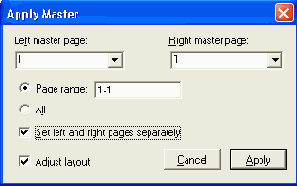
Расположение относительно других
Разумеется, при этом объекты, расположенные на слоях, будут перекрываться в соответствии с расположением слоев, т. е. объекты верхнего слоя будут перекрывать объекты нижнего. Наложение объектов, расположенных на разных слоях, иллюстрирует рис. 13.21.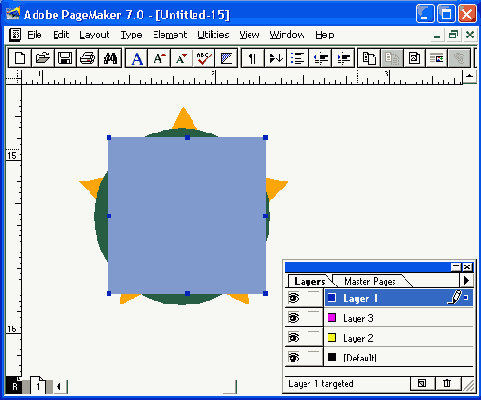
Рассказ, помещенный в журнале
Два этих документа (рис. 13.44) оформлены по единой сетке, текст размещен в них весьма экономно. Свободное пространство в верхней части страницы и очень простой дизайн позволяют сделать узкие поля и средник. Первый пример (рассказ) должен быть легко читаемым и неофициальным. Поэтому текст выровнен по левому краю (страница при этом становится светлее). Фотография обтекается текстом, слегка повернута, как будто она просто лежит на странице. Это придает материалу убедительность (здесь напечатан биографический очерк). Шрифт в заголовке аналогичен шрифтовому логотипу группы. Во втором примере дизайн страницы предельно экономичен и функционален. Текст словно свисает с линии под заголовком. Переменная высота колонок позволяет упростить верстку. Все детали макета ориентированы на легкость чтения. Шрифт Academy создает впечатление старого документа или книги.
Пример утонченного и холодного дизайна— рис. 13.35. Здесь и речи нет о симпатии к читателю. Все: и абстрактный рисунок на авантитуле, и расположение теста, и шрифт — направлено на удивление и подавление зрителя. Расположение текста по горизонтальным и вертикальным осям устанавливает равновесие всех текстовых элементов на странице. Мелкий кегль основного текста усиливает впечатление отстраненной элегантности.
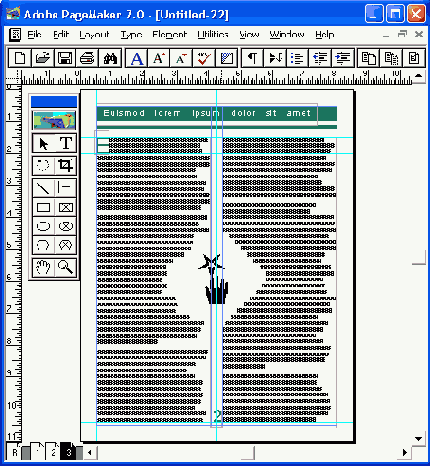
Разметка линеек и создание сетки направляющих
При выравнивании текста по вертикали рекомендуем разметить в соответствии с сеткой интерлиньяжа вертикальную линейку. Для этого откройте с помощью одноименной команды диалоговое окно Preferences (Установки) и установите заказную разметку вертикальной линейки с шагом, равным значению интерлиньяжа (в нашем примере 12 пунктов). На рис. 13.28 представлен фрагмент заказной разметки вертикальной линейки, в которой основные деления отстоят друг от друга на 12 пунктов (оцифровка линейки соответствует расстоянию в основных делениях от начала отсчета). Основные деления указывают расположение линий сетки, по которым выравниваются базовые линии текста. Они разбиты более мелкими вспомогательными на три равные части. Подчеркнем, что линии сетки невидимы и показаны на рисунке лишь для вящей доходчивости.
Редактирование в странице-шаблоне
Размер и ориентация страницы
Нельзя
Нельзя
Поля страницы
Можно
Нельзя
Число колонок и размер средника
Можно
Можно
Размеры колонок
Нельзя
Можно
Размещение направляющих
Нельзя
Можно
Графические и текстовые элементы
Нельзя
Можно
Автоматическая настройка макета
Есть
Нет
Мы закончили рассмотрение элементов структуры
Мы закончили рассмотрение элементов структуры документа — модульных сеток, шаблонов, слоев. С помощью развитой системы структурирования публикации вы сможете в значительной степени ускорить и совершенствовать работу над своими проектами. Приведенные в конце главы примеры публикаций возможно дадут вам свежую идею. В следующей главе мы обсудим окончательную верстку документа с учетом описанных приемов и инструментов.
Сетка интерлиньяжа
Текстовый материал внутри блоков выравнивается по сетке интерлиньяжа. Это последовательность горизонтальных линий, первая из которых проводится по верхнему краю текстового блока, а последующие размещаются на равном расстоянии друг от друга с определенным шагом, задаваемым произвольно. Если текст выровнен по сетке интерлиньяжа, базовые линии строк совпадают с линиями сетки. Именно таким образом и достигается вертикальное выравнивание.Сетка интерлиньяжа невидима. Для ее установки откройте диалоговое окно Paragraph Specifications (Параметры абзаца), щелкните на кнопке Rules Линейки), а затем— на кнопке Options (Свойства). В открывшемся окне Paragraph Rules Options (Свойства линеек абзаца) и находится поле Grid Size Шаг сетки). Задайте в этом поле число, кратное интерлиньяжу основного текста.
Для того чтобы выровнять по установленной сетке текст абзаца, следующего за данным, установите флажок Align next paragraph to grid (Выровнять следующий абзац по сетке). Базовая линия первой строки следующего абзаца принудительно совмещается с ближайшей линией невидимой сетки.

Шаблон на основе страницы публикации
Построить новую страницу-шаблон можно не только "с нуля", но и на основе ранее подготовленной страницы-шаблона. Для этого выберите исходный шаблон, а затем перейдите в меню палитры и задайте команду Duplicate <имя шаблона> (Создать копию <имя шаблона>). Такой прием очень удобен для быстрого создания варианта страницы-шаблона. Например, его можно использовать, если потребовалось разместить на странице журнала модуль рекламных объявлений.Можно создать страницу-шаблон из страницы публикации — для этого служит команда меню палитры Save Page As (Сохранить страницу как). Это очень удобно, если, например, вы удачно скомпоновали страницу публикации вручную и хотите распространить ее модульную сетку и прочие элементы на другие страницы публикации. Закончите компоновку страницы, затем выберите команду Save Page As (Сохранить страницу как) и задайте имя для нового шаблона.
Шаблоны
ШаблоныВ любом документе есть элементы, повторяющиеся от страницы к странице. К таким элементам, например, относятся границы полей и колонок, сетка направляющих, колонцифры, колонтитулы, повторяющиеся графические элементы (рамки, логотипы и т. д.). Можно, конечно, расставить перечисленные элементы вручную. Если публикация велика, подобная механическая работа займет довольно много времени. Для того чтобы избежать этого, в PageMaker имеется механизм распространения действия модульной сетки и других повторяющихся элементов макета на последовательность страниц публикации — страницы-шаблоны (Master Pages). Применение страниц-шаблонов, кроме солидной экономии времени, способствует точному размещению элементов на страницах. Упрощается и внесение изменений в оформление — вместо того чтобы вручную изменять дизайн каждой страницы, можно просто внести коррективы в шаблон-страницу, и они будут переданы каждой странице публикации.
При создании шаблона учтите, что все элементы, которые вы поместите на страницу-шаблон, автоматически появятся на всех страницах публикации, связанных с ней, если, конечно, вы не запретите их отображение, отключив режим Display Master Items (Показать элементы шаблона) в меню View (Просмотр). Если в публикации есть несколько стилей оформления страниц, каждой группе можно задать свой шаблон.
Таким образом, шаблон-страницы являются носителями модульных сеток и повторяющихся элементов страницы. С помощйо шаблонов создается общий стиль документа.
Слои
СлоиСлои применяются в подавляющем большинстве программ для иллюстрирования, обработки изображений и верстки. Их можно сравнить с листами прозрачной пленки, сложенными в стопку друг на друга. Вы можете видеть сквозь слой другие слои (непрозрачные объекты, расположенные на слое, могут закрывать частично или полностью объекты нижних слоев). В растровых графических процессорах слои используют для организации псевдообъектной структуры изображения. Фрагменты, находящиеся на разных слоях, можно свободно передвигать, искажать, применять к ним различные эффекты. При этом воздействие будет ограничено только данным "объектом", остальные части изображения останутся незатронутыми. Таким образом, на порядок упрощается редактирование растровой графики, особенно компоновка текста с графикой и изготовление коллажей. Слои применяются и в объектных графических процессорах для редактирования сложных изображений, для упрощения работы с многократно наложенными изображениями, для организации сложных систем вспомогательных линий, ремарок и т. д.
В программах верстки, таких как PageMaker, слои выполняют сходные функции. Они дают возможность создавать и редактировать отдельные объекты публикации независимо от других объектов. Слои можно применить во многих случаях сложных макетов. Например, разместив текст на одном слое, а изображения — на другом, вы можете временно сделать слой с изображениями невидимым, что значительно облегчит работу с текстом. При создании публикаций, имеющих несколько языковых версий, слои предоставляют удобный способ размещения каждого варианта перевода на отдельном слое. При наличии наложенных объектов удобно помещать различные их группы на разных слоях с целью упорядочения.
Смещение границы колонки инструментом Pointer
Границы полей можно установить только для шаблон-страниц документа — основного и дополнительных. Поля для основного шаблона устанавливаются в диалоговом окне Document Setup (Параметры документа), это окно описано в гл. 12. Поля для дополнительных шаблонов задаются в диалоговом окне Master Page Options (Параметры страницы-шаблона), открываемом из палитры шаблон-страниц. О палитре шаблон-страниц рассказывается в разд. "Шаблоны" данной главы. Поля нельзя смещать вручную, но можно менять в любой момент работы над документом, обращаясь для этого к необходимым диалоговым окнам. С изменением размера полей должно изменяться и размещение текстовых и графических блоков. Этот процесс называется настройкой макета и описан в предыдущей главе.Смещение границы колонки вручную
наделяются некоторыми "магнитными" свойствами и начинают притягивать объекты, располагаемые вблизи них. Если направляющих на странице много, перемещение объектов становится скачкообразным, от одной направляющей к другой. Такой режим работы пригодится при выравнивании объектов и подробно рассмотрен в гл. 14. Режим выравнивания по направляющим включается командой меню Snap to Guides (Выровнять по направляющим) меню View (Просмотр). Если этот режим включен, соответствующий пункт меню помечен галочкой. Комбинация клавиш для включения/выключения выравнивания по направляющим —Создание и редактирование страниц-шаблонов
Палитра шаблонов используется не только для применения шаблон-страниц, но и для создания новых шаблонов и редактирования уже имеющихся. Для создания и редактирования страниц-шаблонов используются диалоговые окна Master Page Options (Параметры страницы-шаблона) и New Page Options (Новая страница-шаблон). Кроме того, при создании и редактировании бывает необходимо выполнить некоторые действия непосредственно в открытом шаблоне.Чтобы открыть это диалоговое окно для новой страницы-шаблона, выберите в меню палитры команду New Master Page (Новая страница-шаблон) или дважды щелкните на строке палитры [None] ([Без шаблона]). (Вместо двойного щелчка мышью можно выполнить одинарный с нажатой клавишей
Отредактировать шаблон можно и впоследствии, непосредственно перейдя на страницу-шаблон и выполнив на ней все необходимые действия. Такой способ редактирования использовался в предыдущих версиях программы PageMaker, он позволяет изменить большинство элементов страницы-шаблона: от границ колонок до номера страницы и графических объектов.
При необходимости можно отредактировать основные параметры шаблона, заданные в диалоговом окне Master Page Options (Параметры страницы-шаблона). Для этого выберите нужный шаблон в палитре и дважды щелкните мышью на соответствующей строке (или один раз нажмите клавишу
Установка направляющих и границ колонок на странице-шаблоне имеет свои особенности. Собственно установка ничем не отличается от таковой для страниц документа, но перенос направляющих с шаблон-страниц на страницы документа зависит от режима отображения страниц.
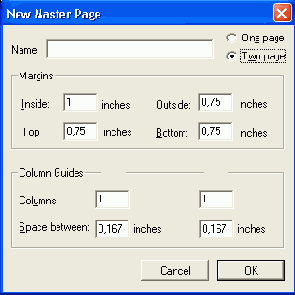
Стандартные элементы страницы-шаблона
Построение страницы-шаблона обычно начинается с формирования модульной сетки. После того как полностью определились положения всех вспомогательных линий, можно приступить к размещению стандартных элементов на странице-шаблоне. На рис. 13.16 представлены верхний и нижний колонтитулы, колонцифра (номер страницы) и верхняя линейка (линия, выделяющая страницу сверху) — некоторые из элементов, обычно размещаемых на странице-шаблоне.
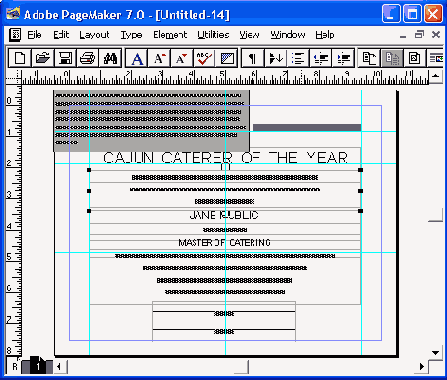
Страница из учебного пособия по PhotoShop (разворот)
На рис. 13.38 представлена страница из научно-популярного журнала. Выровненный по формату текст, строгий шрифт, скромный иллюстративный материал, простые рамки, черно-белое цветовое решение — все это свидетельствует о некоторой академичности издания. Элементы оформления — рамки, графические выделения заголовков, выворотные колонтитулы и колонцифры — повторяются от страницы к странице. Заголовок несколько увеличен и набран Bodoni Condensed, шрифтом изящным и строгим. Осветленный рисунок Российского герба во врезке (его фрагмент повторен в оформлении заголовка) несколько оживляет дизайн страницы и подчеркивает тематику статьи.Особенность документа, представленного на рис. 13.39, — смешанная сетка, организующая элементы публикации по степени важности для читателя. Текст, набранный в одну колонку, образует шапку. Он имеет теплый коричнево-золотистый цвет; фразы набраны крупным кеглем и интерлиньяжем и будут прочитаны первыми. В этом фрагменте текста помещены наиболее привлекательные моменты предвыборной программы кандидата. Выравнивание по формату упорядочило текст. Мелкий текст набран темно-зеленым; он содержит биографию кандидата и другую информацию. Фотография помещена в соответствии с модульной сеткой. Общее впечатление — доступность и надежность.
Кроме вышеперечисленных, в газетах, журналах и буклетах встречаются многоколоночные сетки. Многоколоночные сетки допускают изменения в оформлении внутри одной и той же публикации и позволяют применять графические элементы разных размеров. Они хорошо подходят для документов, содержащих много мелких материалов — рубрик, заметок и т. д. Заметку из 30 слов сложно разместить в однок6*лоночном макете, она будет выглядеть куцей. В узкой же колонке малый материал образует вполне приличный столбик текста. Для узких колонок выбирайте шрифт малого кегля, но удобочитаемый. Ест строка состоит из двух-трех слов, следите, чтобы не было лишних переносов. Узкие колонки трудно выравнивать по формату, приходится все время следить, чтобы не было жидких строк. Равный край также будет менее ровным, чем в широкой колонке. Многоколоночные стеки требуют значительного внимания, т. к. вам все время нужно будет принимать различные решения при макетировании. Большая свобода действий по размещению объектов должна ограничиваться соображениями равновесия и пропорциональности.
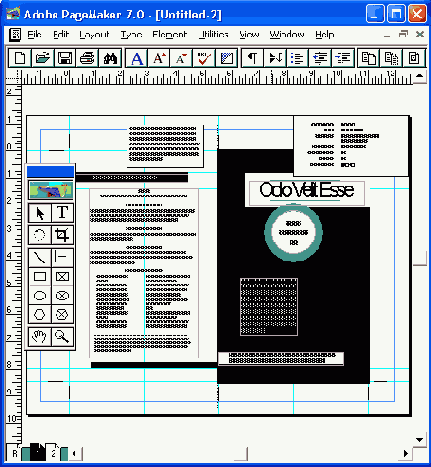
Структура публикации
В настоящей главе рассмотрены следующие вопросы:Данная глава описывает построение "скелета публикации" — модульной сетки страниц, шаблон-страниц, сетки интерлиньяжа. Затем, в процессе верстки на него будут наращиваться текстовые блоки, фреймы, графика. Построение модульной сетки можно рассматривать как наиболее творческий аспект верстки. Тщательно продуманная сетка вспомогательных линий определяет внешний вид каждой из страниц будущего документа, сообщая конечному продукту верстки необходимую целостность. Поэтому при построении модульной сетки шаблона документа постарайтесь учесть все особенности страниц публикации. Тогда вы сможете сделать шаблон достаточно гибким для любой страницы. Если же в публикации предполагается несколько типов оформления страниц, PageMaker дает возможность создавать модульную сетку и дополнительные шаблоны для разных страниц публикации. Итак, модульная сетка определяет композицию будущего документа. Если она удачна, то построенный по ней документ, даже очень скромный по графическому и шрифтовому оформлению, будет выглядеть гармонично и профессионально, а выделенные объекты (не вписывающиеся в сетку) привлекут внимание читателя. Если же модульная сетка документа разработана плохо, то в результате получится некрасивая, разваливающаяся страница, производящая впечатление неряшливой работы. Положение не спасут ни оригинальные фотографии, ни броские надписи. Напротив, будучи "не на месте" они потеряют большую часть своей выразительности.
Удаление шаблонов Страница без шаблона
Для удаления шаблона нужно либо воспользоваться командой меню палитры шаблонов Delete <имя шаблона> (Удалить <имя шаблона>), либо просто перетащить строку с удаляемым шаблоном к изображению мусорной корзинки внизу палитры. PageMaker запрашивает подтверждение удаления шаблона. При удалении шаблона со страниц исчезают все графические и текстовые элементы шаблона. Остаются вспомогательные линии — границы полей, колонок, направляющие.Первая строка списка шаблонов в палитре [None] ([Без шаблона]) применяется для отмены действия каких-либо шаблонов на текущую страницу. Для того чтобы страница перестала соответствовать шаблону, выполните щелчок мыши на строке [None] ([Без шаблона]) списка палитры. Элементы шаблона будут удалены со страницы. В зависимости от того, какие клавиши были нажаты в момент выполнения щелчка мышью, результаты действия могут быть различными:
Размер полей является исключением. В результате отмены действия шаблона полоса набора остается такой же, какой она была определена в соответствующем шаблоне. Если ее нужно изменить, создайте на основе изменяемой страницы временный шаблон и измените его поля в диалоговом окне Master Page Options (Параметры страницы-шаблона), затем удалите временный шаблон.
Удаление слоев: а — в режиме Move items to, б— в режиме Delete items on all pages from layer(s)
Если вы абсолютно уверены, что на данном слое ничего полезного нет, PageMaker дает, возможность быстро удалить выделенный слой со всеми объектами (без открытия диалогового окна Delete Layer (Удалить слой)). Для этого при удалении слоя любым из описанных способов держите нажатой клавишуЕсли в публикации накопилось много слоев, имеет смысл удалить пустые, т. е. не содержащие никаких объектов. Можно, конечно, сделать это вручную, однако в таком случае велик шанс потерять данные — может оказаться, что на считавшемся пустым слое по ошибкё-размещены объекты, и при быстром удалении они пропадут. При автоматическом же удалении пустых слоев программа сама анализирует наличие объектов на слоях и удаляет только те, которые действительно являются пустыми.
Автоматическое удаление пустых слоев производится командой Delete Unused Layers (Удалить пустые слои) меню палитры слоев. В открывшемся диалоговом окне PageMaker предложит подтвердить удаление первого из пустых слоев. В зависимости от вашего решения щелкните на кнопке Yes (Да) для подтверждения удаления или No (Нет) — для отмены удаления данного слоя. PageMaker предложит подобное окно запроса для каждого из удаляемых файлов. Чтобы удалить пустые слои без лишних запросов, нажмите кнопку Yes to all (Да для всех). Кнопка No to all (He для всех) отменяет операцию удаления. Для быстрого удаления пустых слоев без запроса подтверждения выберите команду меню Delete Unused Layers (Удалить пустые слои) с нажатой клавишей
При работе вы можете создать временные слои. По окончании работы с временными слоями их нужно либо удалить, либо объединить с основными слоями публикации. Это необходимо для упорядочения структуры публикации и снижения вероятности ошибки программы из-за избыточной сложности документа.
Для объединения слоев используется команда Merge Layers (Объединить слои) из меню палитры. Перед тем как выбрать эту команду из меню, выберите в палитре слои, которые вы собираетесь объединять. Для выделения нескольких слоев при выборе держите нажатой клавишу
Установка вертикальной направляющей
не отпуская левую клавишу, протащите курсор в поле страницы документа. За курсором потянется тонкая бирюзовая линия — направляющая. Ориентируясь по отметке положения курсора на горизонтальной линейке, установите направляющую в нужное место страницы. Описанная операция представлена на рис. 13.6. Аналогичным образом расставляются горизонтальные направляющие линии. На монтажном столе направляющие не отображаются.Примечание
Прежде чем расставлять направляющие, настройте линейки на привычные единицы измерения, выберите и закрепите точку отсчета.
Для перемещения направляющей достаточно щелкнуть на ней мышью и перетащить на нужное место. Если оттащить направляющую за пределы страницы документа, она исчезнет. Если вам необходимо удалить все направляющие, расположенные на текущей странице или развороте, это можно сделать командой Clear Ruler Guides (Удалить направляющие) меню View (Просмотр).
Варианты оформления текста с кратными вертикальными размерами
размеров интерлиньяжу в разумных пределах используется при верстке. Так, за основу построения сетки интерлиньяжа (Grid) действительно берется интерлиньяж основного текста. Если абзацы основного текста набраны с отбивками, они в большинстве случаев составляют половину интерлиньяжа. Тогда смещение абзацев происходит регулярно, т. е. все нечетные абзацы выровнены, все четные смещены. При этом сохраняется четкость размещения текста в колонках.Видимость/Невидимость Индикатор
ПримечаниеЕсли протащить курсор через несколько строк вверх или вниз по палитре, режим отображения всех слоев, через строки которых прошел курсор, изменится также, как для того слоя, с которого вы начали протаскивание.
Примечание
Чтобы сделать невидимыми все слои, кроме выбранных, выделите в палитре один или несколько слоев, которые вы хотите оставить на экране, затем выберите из меню палитры Layers (Слои) команду Hide Others (Спрятать остальные) либо нажмите клавишу
Если необходимо отменить невидимость для всех слоев документа, выберите из меню палитры Layers (Слои) команду Show All (Показать все) либо нажмите клавишу
Обратите внимание на то, что атрибуты слоя существуют одновременно для всех страниц документа. Поэтому, если, находясь на странице 4, вы сделали слой 1 невидимым, объекты, относящиеся к нему, станут невидимыми не только на стр. 4, но и на остальных страницах документа.
Вложенное окно Grid Maneger
В правой нижней части окна дополнения расположена группа управляющих кнопок:Вспомогательные линии PageMaker
Вспомогательные линии представляют собой тонкие линии, которые не выводятся на печать, но отображаются на экране. Их положение на странице документа можно изменять. Совокупность вспомогательных линий на странице образует модульную сетку. Она используется для выравнивания и точного размещения объектов верстки. Модульная сетка любой страницы PageMaker строится из трех типов вспомогательных линий. Все они уже знакомы вам, и ниже мы лишь обобщим особенности каждого вида.
Выбор активного слоя
Активный (целевой) слой публикации — это тот слой, на котором будут создаваться и редактироваться объекты. Для выбора целевого слоя щелкните мышью на его названии в палитре слоев. Как видно из рисунка, целевой слой при этом выделяется в палитре подсветкой; в строке активного слоя появляется значок "карандаш". В нижней части палитры приводится короткая справка об активном слое. Если выбрать объект на странице, то слой, на котором он находится, автоматически станет целевым. Справа от имени слоя при этом появляется цветная точка. На рис. 13.18 активным является слой Layer 3 (Слой 3).Выбор и операции с объектами
Если на активном слое выделить объект, то справа от имени слоя, на котором он расположен, появится цветная точка. После перехода на другой слой выделение объекта не снимается.Вы можете выделить любое число объектов, находящихся на разных слоях, теми же способами, какие описаны в гл. 9 для выделения объектов одного слоя. Выделив, вы можете скопировать или вырезать данные объекты, а затем вклеить их на нужное место. Также вы можете переносить объекты с одного слоя на другой.
Результат вклеивания объектов из буфера обмена с помощью команды Paste (Вклеить) зависит от состояния переключателя Paste Remembers Layering (Вклеивать на прежние слои) меню палитры слоев. Если он активен (помечен птичкой), все объекты вклеиваются на свои исходные слои, если не активен — на целевой слой.
Эта закономерность распространяется и на перенос объектов со страницы на страницу. Так, если со слоя 3 первой страницы документа был скопирован объект и его необходимо вклеить на тот же слой страницы 2, активизируйте команду-переключатель Paste Remembers Layering (Вклеивать на прежние слои). В противном случае объект будет вклеен на активный слой страницы 2.
Выбор и применение шаблона
Для того чтобы получить список всех имеющихся в публикации страниц-шаблонов, следует щелкнуть правой кнопкой мыши на пиктограмме страницы-шаблона и выбрать нужный шаблон из открывшегося списка. Он отображается на экране, и вы можете его отредактировать (см. разд. "Создание новой страницы-шаблона и редактирование шаблонов" данной главы).Выбор и применение шаблона производятся в палитре шаблонов, которая выводится на экран командой Show Master Pages (Показать страницы-шаблоны) меню Window (Окно). Комбинация клавиш, осуществляющая эту операцию, —
Для того чтобы применить страницу-шаблон, щелкните на соответствующей строке в палитре. На странице публикации появится все, что вы поместили на выбранную вами шаблон-страницу.
Режим подтверждения применения шаблона пригодится при работе с документом, содержащим много страниц-шаблонов. Для его установки откройте меню палитры Master Pages (Шаблоны) щелчком на кнопке со стрелкой в правой верхней части и включите режим Prompt on Apply (Подтверждать применение). После установки этого режима PageMaker станет спрашивать подтверждение каждой операции присвоения шаблонов.
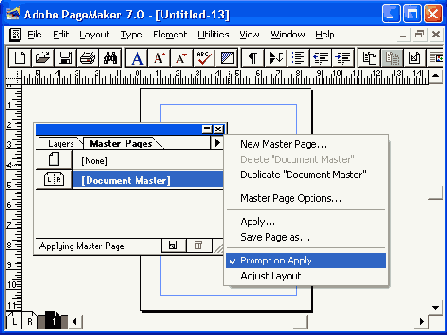
Заказная разметка вертикальной линейки
Для того чтобы вам было проще отслеживать результаты работы по выравниванию, авторы рекомендуют установить сетку базовых линий с помощью дополнения Grid Manager (Модульная сетка). Шаг сетки базовых линий установите таким же, как и шаг сетки интерлиньяжа. В результате страница покроется сеткой горизонтальных направляющих. Поместите их позади объектов командой Send Guides to Back (Направляющие назад), чтобы случайно не сдвинуть. Можно также блокировать доступ к направляющим командой Lock Guides (Закрепить направляющие).Примечание
Задайте режим выравнивания по сетке для всех стилей абзацев, отличающихся по вертикальным размерам от основного текста. Если это так, попробуйте уменьшить или отменить отбивку в стиле абзаца или только в данном абзаце. Может помочь соблюдение принципа кратности интерлиньяжу, хотя бы локально для абзаца. Если текст разбит на множество рубрик с заголовками и подзаголовками, то добиться вертикального выравнивания в нем очень сложно. В некоторых случаях можно уменьшить вдвое сетку интерлиньяжа. Тогда отбивки станут больше соответствовать стилям, а абзацы текста в соседних колонках будут либо выровнены, либо смещены на половину интерлиньяжа относительно друг друга. Это все же лучше, чем совсем не структурированный текст...
Закрепление и режим показа направляющих
Закрепление и режим показа направляющихКогда направляющие (модульная сетка страницы) расставлены надлежащим образом, имеет смысл запретить их перемещение. В противном случае можно по ошибке передвинуть вместо объекта одну из тщательно установленных линий. Для закрепления направляющих существует команда Lock Guides (Закрепить направляющие) меню View (Просмотр). Если направляющие уже закреплены, рядом с этой командой стоит галочка. При включенном режиме закрепления сместить направляющую курсором становится невозможно.
Направляющие могут отображаться в двух режимах — впереди и позади объектов. Переключение этих режимов можно производить из диалогового окна Preferences (Установки). (Подробно об этом см. в гл. 3.) Кроме того, данная операция может быть выполнена командой Send Guides to Back (Направляющие назад). Если направляющие уже располагаются позади объектов, название команды меню изменяется на Bring Guides to Front (Направляющие вперед).
Часто возникает желание посмотреть на страницу публикации без вспомогательных линий, искажающих ее внешний вид. Для этого примените команду Hide Guides (Спрятать направляющие). (Подробнее см. гл. 14.)
Работа с применением направляющих линий повышает точность размещения объектов и ускоряет верстку сложных макетов. В комплект PageMaker входит великолепное средство автоматизации работы — дополнение Guide Manager (Модульная сетка). С его помощью можно легко создавать и редактировать сложные модульные сетки, состоящие из направляющих и колонок. Кроме того, вы сможете создавать библиотеки часто используемых модульных сеток. Работа в этом дополнении описана в следующем разделе.
Закрепленность/Незакрепленность
Наличие закрепления отображается на кнопке во втором слева столбце напротив имени слоя пиктограммой с изображением перечеркнутого карандаша. Если на этом месте нет пиктограммы, значит, слой не закреплен.Чтобы закрепить слой или отменить его закрепление, щелкните мышью на кнопке закрепления. На ней появится "перечеркнутый карандаш" — слой закреплен. Щелкните мышью еще раз, чтобы убрать значок и отменить закрепление слоя. Чтобы задать или отменить закрепление нескольких слоев, вы должны протащить курсор через несколько строк вверх или вниз по палитре. В диалоговом окне Layer Options (Параметры слоя) режим закрепления переключается флажком Lock layer (Закрепить слой). Если флажок установлен, слой закреплен.
Чтобы закрепить все слои, кроме одного (целевого), отмените закрепление всех слоев и щелкните мышью на имени нужного слоя. Затем войдите в меню палитры Layers (Слои) и выберите команду Lock Others (Закрепить остальные) или нажмите клавишу <АН> и щелкните мышью во втором столбце палитры напротив имени любого слоя.
Чтобы отменить закрепление всех слоев, выберите из меню палитры Layers (Слои) команду Unlock All (Освободить все) либо нажмите клавишу
Иллюстрированный самоучитель по Pagemaker 7
Диалоговое окно Align Objects
Выравнивание осуществляется внутренним, примыкающим к окну предварительного просмотра, рядом кнопок. Кнопки, находящиеся справа от окна, задают вертикальное выравнивание, а расположенные снизу — горизонтальное. Наборы кнопок для вертикального и горизонтального выравнивания абсолютно одинаковые и выполняют те же функции. В табл. 14.1 приведены их функции.Манипулируя этими кнопками, можно одновременно задать тип выравнивания по вертикали и горизонтали или только по одному из измерений, включив для другого кнопку "без выравнивания". После щелчка на кнопке ОК диалоговое окно будет закрыто, а к выделенным объектам будет применено заданное выравнивание. К сожалению, при выравнивании по средней линии нет способа задать "верно расположенный" объект, чтобы все остальные выравнивались по нему. Выравнивание же происходит по средней линии "всей компании" выделенных объектов. Таким образом, ни один из выравниваемых объектов, как правило, не остается на прежнем месте (если он по редчайшей случайности не оказался на линии выравнивания). Выравнивание по границам объектов оставляет на месте самый крайний объект, выравнивая остальные по нему.
Не менее полезной возможностью команды Align Objects (Разместить объекты) является распределение объектов. В табл. 14.2 приведены вид и функции кнопок распределения.
При выборе режима распределения справа от кнопок появляется переключатель, имеющий два положения: Distibute within bounds (В границах области) и Distribute fixed amount (С заданным интервалом). Если он находится в первом положении, то объекты распределяются таким образом, чтобы расстояние между заданными их границами или промежутки между ними были одинаковыми. При этом объекты, находящиеся по краям, не изменяют своего положения, а остальные распределяются между ними (рис. 14.7).

Диалоговое окно Paste Multiple
Задайте в диалоговом окне необходимое количество копий объекта, помещенного в системный буфер. Введите в соответствующие поля диалогового окна смещения по горизонтали и вертикали для размещения объектов. Если объекты должны быть выровнены по горизонтали или вертикали, введите в одно из этих полей нулевое значение смещения. На рис. 14.21 представлены четыре объекта, вклеенные на одном расстоянии друг от друга с выравниванием по горизонтали. Как видите, одной командой была выполнена операция, которая традиционными средствами выполняется в несколько этапов копирования с последующим распределением. В определенных условиях этот прием может сэкономить довольно значительное время.Отрицательные значения смещения задают размещение копий сверху и слева от исходного положения объекта, а положительные — справа и снизу от него.

Диалоговое окно Text Wrap
Пиктограммы группы Wrap option (Вариант обтекания) включают и отключают режим обтекания. Если щелкнуть на второй пиктограмме, режим обтекания будет включен, а если на первой — то отключен. Третья пиктограмма не является кнопкой. Она подсвечивается, если объекту задан непрямо-угольный контур обтекания. Ряд пиктограмм Text |low (Размещение текста) управляет размещением текста вокруг объекта, размеренного внутри текстового блока. Первая пиктограмма запрещает размещение текста в колонке ниже объекта; вторая — справа и слева от объекта; третья задает размещение текста со всех сторон объекта. Примеры всех этих вариантов приведены на рис. 14.23.
а

б

в
Фигуры до и после горизонтального распределения по средним линиям
Второе положение переключателя открывает поле Space (Расстояние), позволяющее в явном виде задать расстояние между распределяемыми объектами или их границами.Выравнивание и распределение по разным измерениям может быть проведено одной командой. Например, горизонтальное выравнивание и вертикальное распределение или наоборот. Выравнивание и распределение по одному измерению не могут быть заданы, т. к. это не имеет смысла.
Окно предварительного просмотра всегда демонстрирует новое положение трех простых объектов после выполнения команды. Название типа выравнивания также всегда отображается в текстовых полях правой части окна.
PageMaker 7.0 позволяет использовать мощную команду Align Objects (Разместить объекты) из макроязыка, что существенно добавляет возможностей сценариям.
Состояние диалогового окна Align Objects (Разместить объекты) сохраняется вплоть до следующего открытия. Причем состояться оно может даже в следующем сеансе работы с PageMaker, т. е. установки этого окна создают глобальное умолчание.
Примечание
К сожалению, операция выравнивания и распределения не оставляет возможности отмены командой Undo (Отменить исправления). Суррогатом этого является предварительное мини-сохранение с последующим восстановлением. Создание мини-сохранения перед выполнением команды Align Objects (Разместить объекты) включается установкой флажка Do mini-save (slow) (Сохранить промежуточную версию) в ее диалоговом окне. Если результат команды не устраивает вас, можно его отменить, выполнив команду Revert (Восстановить) при нажатой клавише
Группировка объектов
Часто операции перемещения, масштабирования, выравнивания и пр. необходимо проделать не над отдельным объектом, а над совокупностью объектов. В большинстве случаев для этого недостаточно выделить группу объектов, поскольку все операции, кроме перемещения, определены только для одного объекта. PageMaker, не предлагая возможностей работы над несколькими выделенными объектами одновременно, имеет команду определения их как группы, которая является объектом. Просто такой объект состоит из нескольких. Так как группа является объектом, к ней применимы все операции перемещения, масштабирования, наклона, вращения и т. п. Причем в ходе этих операций относительное положение и размеры составляющих группу объектов поддерживаются постоянными.
Примечание
Включение в группу текстовых блоков не делает возможным масштабирование содержащегося в них текста. При масштабировании такой группы изменяются только размеры самого текстового блока, а кегль шрифта остается постоянным (рис. 14.8).
Для "настоящего" масштабирования текстовых блоков написаны сценарии, а также эта функция присутствует в наборе дополнений PageTools 2.1 фирмы Extensis. Демонстрационная версия этого замечательного набора инструментов может быть получена на WWW-сервере фирмы http://www.extensis.com.
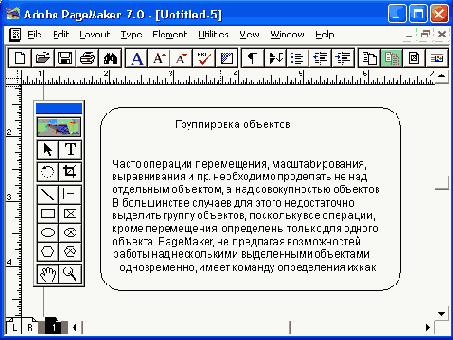
а
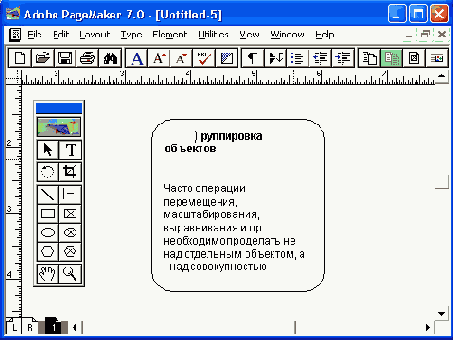
б
Изменение положения вложенного графического объекта относительно базовой линии строки
В другом случае вложенное графическое изображение больше интерлиньяжа текста, расположенного вокруг. Такая графика требует отвести под нее отдельную строку текста. Удобно при этом создать для вложенной графики специальный стиль, что позволит легко задавать параметры ее размещения. Очевидно, в этом случае задание какого-либо определенного интерлиньяжа для строк с вложенными изображениями нецелесообразно, т. к. они могут иметь разные вертикальные размеры, что требует различного интерлиньяжа. Выходом из подобной ситуации является установка для таких строк автоматического определения интерлиньяжа. Как вы помните, он рассчитывается исходя из высоты наибольшего по размерам символа в строке. Это свойство, делающее его малопригодным для верстки текста, оформленного символами различного кегля, выручает при использовании вложенных изображений. Вложенные изображения для PageMaker — тоже символы текста, и для них имеют смысл все характерные для текста параметры: вертикальный размер (тождествен кеглю), интерлиньяж, трекинг, кернинг и т. п. При автоматическом определении интерлиньяжа для строки, содержащей вложенную графику, PageMaker возьмет за основу высоту самого большого символа этой строки, т. е. графического элемента и обеспечит резервирование необходимого для него места, независимо от размеров. Дополнительное пространство сверху и снизу графического элемента можно создать отбивками абзаца. Вертикальная выключка текста позволит совместить нижний край изображения (его "базовую линию") с базовыми линиями текста в соседних колонках, что придаст странице профессиональный вид (см. гл. 13).Вложенная графика может быть закреплена на странице так же, как и свободно размещаемая. Имеет она и следующие особенности.
Закрепление вложенной графики отменяется так же, как и свободно размещаемой.
Якорная точка в режиме смещения
Изменение координат объекта в режиме смещения якорной точки приводит не к изменению положения объекта на странице, а к его масштабированию! Вводимая новая координата действительно применяется к якорной точке, но противолежащие ей точки габаритного прямоугольника остаются на месте. Это дает такой же эффект, как если бы вы перемещали данную точку габаритного прямоугольника мышью (рис. 14.11) к заданной координате. Такое перемещение приводит к искажению объекта. Включенная кнопка пропорционального масштабирования заставляет PageMaker не искажать его, а пропорционально изменять размер. Если якорная точка находится в центре объекта, то никаких отличий в режимах ее фиксации и смещения нет.
а
б
Компоновка текста и графики
Частично вопросы размещения текста и графики уже обсуждались в главах, посвященных импорту этих материалов (см. соответствующие разделы гл. 7 и 10). Кроме размещения "на глазок", которое мы там использовали, PageMaker позволяет размещать как текстовые, так и графические материалы с высокой точностью. При точном размещении графических и текстовых материалов используются ввод цифровых значений в управляющей палитре, направляющие, колонки, линейки, команда Align Objects (Разместить объекты) из меню Element (Элемент). Такие элементы интерфейса, как линейки, направляющие и управляющая палитра уже упоминались в гл. 1. Там же приведена информация о масштабе отображения страниц публикации в окне документа, которая очень пригодится при чтении этой главы.Настоящая глава посвящена рассмотрению следующих вопросов:
Координаты объектов
Любому элементу верстки в PageMaker, размещенному на странице или рабочем столе, соответствуют точные координаты. Изменение этих координат приводит к перемещению элемента в заданное ими новое положение. Определить и изменить координаты объекта можно, используя линейки или управляющую палитру.
PageMaker использует прямоугольную систему координат, начало которой по умолчанию находится либо в левом верхнем углу страницы, либо в середине разворота при отображении страниц разворотами. Умалчиваемое положение начала координат можно изменить и заблокировать (см. гл. 1). Координату любой точки документа можно визуально определить по измерительным линейкам. Предварительно следует включить их отображение командой Show Rulers (Показать линейки) из меню View (Просмотр). Единицы измерения координат и масштаб линеек могут быть определены пользователем с помощью диалогового окна Preferences (Установки) (см. гл. 3).
Каждому объекту, будь он графический или текстовый, сопоставляются одна координата и линейные размеры — высота и ширина. Для непрямоугольных объектов в качестве высоты и ширины принимаются измерения описывающего объект прямоугольника, так называемого габаритного прямоугольника. При выделении объекта инструментом Pointer (Стрелка) вокруг объекта появляются черные квадратики, называемые ограничителями. Ограничители располагаются по углам и серединам сторон габаритного прямоугольника. Перемещая ограничители с помощью инструмента Pointer (Стрелка), можно масштабировать объекты (см. ниже). Координатой объекта считается координата его якорной точки. В локализованной версии PageMaker она имеет название активная точка, но мы будем придерживаться более традиционной терминологии. Якорной точкой может быть любой угол, середина стороны или центр описывающего прямоугольника. Какую из этих точек считать якорной, можно определить с помощью управляющей палитры. При выделенном объекте справа от кнопки модификации в управляющей палитре находится переключатель, символически изображающий описанный прямоугольник, на котором маленькими квадратиками отмечены варианты расположения якорной точки, а большим квадратом — ее текущая позиция. Щелчок мышью на любом маленьком квадратике определяет точку как якорную (рис. 14.1). При изменении якорной точки изменяются и цифры, находящиеся в полях X и Y управляющей палитры. Это, соответственно, горизонтальная и вертикальная координаты объекта. При переопределении якорной точки изменяются и координаты объекта.

Маскирование окружностью
На рис. 14.28, а представлены три объекта, принимающие участие в операции маскирования. Если для маскирования выбрано несколько объектов (как в этом примере), маской всегда является самый верхний из них (лежащий на верхнем слое). В данном случае это окружность.На рис. 14.28, б один из замаскированных объектов смещен относительно маскирующего с помощью инструмента Pointer (Стрелка).
На рис. 14.28, в показан эффект, возникающий при задании фона маскирующего объекта. Фон виден только сквозь прозрачные участки маскированного объекта.

а

б

с
Масштабирование группы, содержащей текстовый блок
Группировка осуществляется командой Group (Сгруппировать) меню Element (Элемент) или комбинацией клавишДалее при рассмотрении операций с объектами мы будем подразумевать, что речь может идти не только об отдельных объектах, но и об объектах-группах, если специально не оговорено обратное.
Масштабирование объекта с помощью управляющей палитры
Если включен режим пропорционального масштабирования, то при изменении размеров объекта поддерживается постоянное соотношение сторон его габаритного прямоугольника. Это позволяет масштабировать изображения с сохранением пропорций.Примечание
Действие кнопки пропорционального масштабирования идентично действию клавиши
Для постепенного изменения размеров выделенного объекта не обязательно каждый раз вводить в поля размеров новые значения — можно воспользоваться расположенными рядом (слева) кнопками с изображенными на них треугольными стрелками. Эти кнопки изменяют координату объекта на величину шага, заданного в диалоговом окне Preferences (Установки), обсуждавшемся в гл. 3. Так же, как и при позиционировании объекта, нажатая клавиша
К масштабированию следует отнести и перемещение объекта в режиме смещения якорной точки. Названный режим включается щелчком мыши на пиктограмме якорной точки в управляющей палитре. При этом квадратик, изображающий на ней якорную точку, меняется на двунаправленную стрелку или две перпендикулярные стрелки, если активная точка в центре (рис. 14.10).

Масштабирование объектов
Точное масштабирование графических объектов осуществляется с помощью управляющей палитры. При этом используются поля Н (В) и W (Ш), задающие размеры объекта в абсолютных единицах или процентах от текущих размеров. При выделенном на странице объекте в этих полях отображаются текущие размеры объекта, что само по себе является не лишней информацией. Ввод новых значений в них приведет к изменению размеров объекта. На масштабирование оказывает влияние положение якорной точки и переключателей пропорционального масштабирования и масштабирования "под принтер".
При операциях масштабирования объект оказывается как бы "приколотым" к странице в якорной точке. Размеры объекта изменяются таким образом, чтобы положение якорной точки оставалось постоянным (рис. 14.9).
а

б
Многократное вклеивание и выравнивание объектов
Команду Paste Multiple (Вклеить многократно)-можно повторить несколько раз с однократным заданием параметров в диалоговом окне. При повторном выборе команды удерживайте нажатой клавишуПримечание
Многократное вклеивание невозможно отменить командой Undo (Отменить исправления). Поэтому не забывайте сохранять промежуточную копию публикации, которая понадобится вам, если результаты вклеивания будут неудовлетворительными.
Примечание
Команда многократного вклеивания одинаково хорошо справляется с объектами и с текстами. Скопируйте подлежащий размножению текст или вложенное графическое изображение в системный буфер и установите точку вставки в том месте текста, где должны появиться копии. После выбора команды Paste Multiple (Вклеить многократно) указанное количество копий будет вставлено в текст. Таким приемом удобно пользоваться, например, при копировании строк бланка, образованных подчеркнутыми символами табуляции или линиями абзацев. В этом случае в системный буфер копируется абзац целиком, вместе с признаком конца абзаца. Когда в системном буфере находится текстовый объект, поля смещений при вклеивании отсутствуют в диалоговом окне.
Многократное вклеивание
При распределении или выравнивании нескольких копий одного объекта альтернативой команде Align Objects (Разместить объекты) может служить операция многократного вклеивания по команде Paste Multiple (Вклеить многократно), диалоговое окно которой представлено на рис. 14.20. Скопируйте объект в системный буфер и выберите команду Paste Multiple (Вклеить многократно).
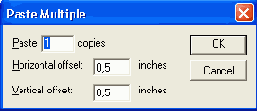
Наклон объекта в режиме (фиксации якорной точки
На рис. 14.12 представлены результаты наклона объекта с активной точкой в верхнем левом углу в режиме фиксации. На рис. 14.13 представлены результаты выполнения того же действия в режиме смещения активной точки (активная точка обозначена двуглавой стрелкой).При наклоне объекта с зафиксированной активной точкой последняя остается на месте, как приклеенная к странице, а все остальные точки объекта смещаются относительно нее, формируя результат наклона в соответствии с параметром (см. рис. 14.13). Смещение отсчитывается от активной точки. При наклоне объекта со смещающейся активной точкой она меняет свое положение, а противоположная точка объекта остается на месте (рис. 14.13).
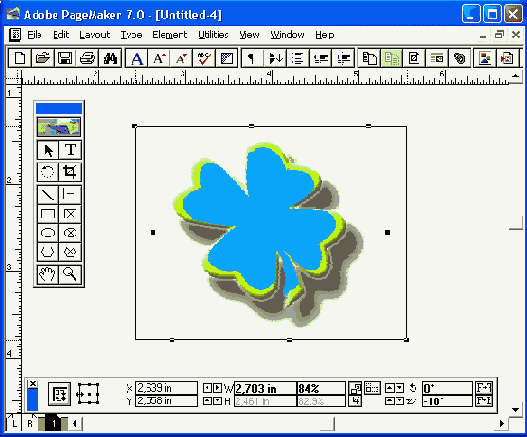
Наклон объекта в режиме смещения активной точки
В обоих примерах угол наклона составил 20 градусов. Отрицательные значения угла наклона соответствуют наклону влево, положительные — вправо.Наклон
Иногда эту операцию называют перекашиванием (Leaning) объекта. Суть операции наклона наиболее точно проясняет следующая аналогия: при фиксации нижней стороны габаритного прямоугольника объекта смещается вправо или влево его верхняя сторона, после чего объект "наклоняется", соответственно, вправо или влево.
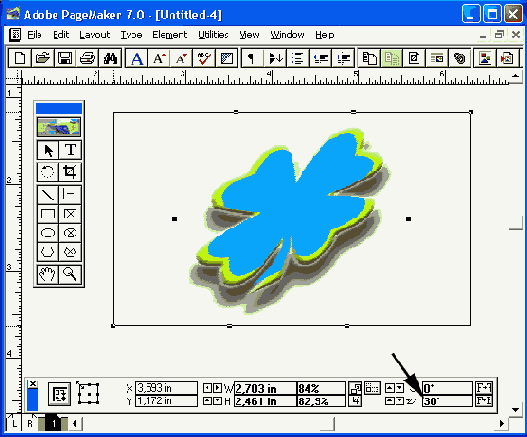
Обтекание объекта текстом в зависимости от положения переключателя Wrap option
Для того чтобы текст не касался объекта, который он обтекает, диалоговое окно Text Wrap (Обтекание текстом) дает возможность определения расстояния от текста до объекта. Это расстояние вводится в поля отступов группы Standoff in inches (Отступы в мм). Наличие четырех полей — Left, Right, Top, Bottom (Слева, Справа, Сверху, Снизу) — дает возможность установить различные расстояния от габаритного прямоугольника объекта до текста с любой его стороны (рис. 14.24).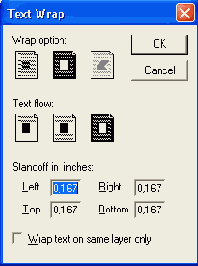
а
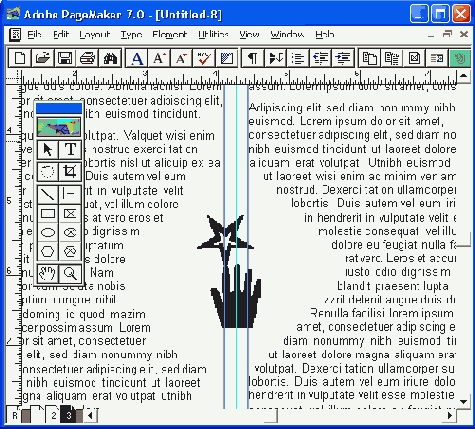
б
Окно запроса при попытке группировки закрепленного объекта
Закрепленные текстовые блоки обладают следующими свойствами.Чтобы снять фиксацию объекта, воспользуйтесь командой Unlock (Снять закрепление) меню Element (Элемент) или комбинацией клавиш
Операция специального вклеивания
Операция специального вклеивания предназначена для копирования и переноса объектов с одной страницы на другую в то же самое место, которое они занимали на исходной странице.
Вот как это работает. Скопируйте выбранный объект в системный буфер и перейдите на страницу, на которую хотите поместить его копию. Вместо обычной команды вклеивания воспользуйтесь комбинацией клавиш
Для распределения объектов при помощи команды специального вклеивания надо вначале скопировать исходный объект в системный буфер. Затем, однократно выполнив команду специального вклеивания, перетащить мышью копию объекта на новое место с желаемым смещением от исходного положения. При повторном выполнении команды специального копирования вторая копия объекта будет так же смещена относительно первой, как первая копия — относительно исходного объекта. Каждая последующая копия, построенная приемом специального копирования, будет смещена тем же-образом относительно предыдущей копии. Новая операция копирования в системный буфер сбрасывает параметры специального копирования.
Определение якорной точки объекта
Для отрезка линии, в отличие от всех остальных фигур, существуют всего три варианта расположения якорной точки: концы и средняя точка.Отражение объекта
Это преобразование позволяет заменить объект на его зеркальное отражение относительно горизонтальной или вертикальной оси. Отражения строятся с помощью двух кнопок управляющей палитры, назначение которых иллюстрируется изображенными на них парами литер "F" (от слова Flip) до и после отражения.
На рис. 14.14 показано вертикальное, а на рис. 14.15 — горизонтальное отражение объекта.
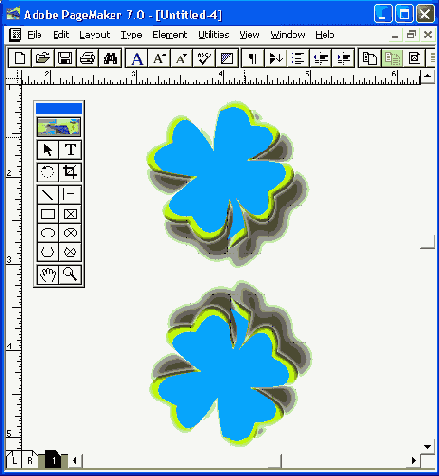
Перемещение объекта в режиме смещения якорной точки
При выделенном растровом изображении в управляющей палитре появляется кнопка масштабирования с учетом разрешения принтера. То, какие неприятные последствия вызывает произвольное масштабирование растриро-ванных черно-белых изображений, мы уже рассматривали в гл. 10. Если при масштабировании таких изображений не учитывать разрешающую способность устройства вывода, неминуемо произойдет сбивка растра с появлением муара на отпечатках или пленках. Тем не менее масштабирование уже растрированных изображений возможно, но с единственным условием — размер должен изменяться на кратную разрешению устройства величину. Можно поручить следить за соблюдением этого условия PageMaker, включив кнопку масштабирования "под принтер". Значение разрешения принтера PageMaker берет из установок окна Document Setup (Параметры документа), обсуждавшихся в гл. 3. Собственно это значение используется PageMaker только при масштабировании нерастрированной графики.Поворот вокруг центра объекта при помощи инструмента Rotating Tool при нажатой клавише
Редактирование текста, подвергнутого преобразованиям поворота, наклона или отражения, не имеет каких-либо особенностей. Выберите инструмент Text (Текст), щелчком мыши на тексте установите в нем точку вставки и редактируйте обычными приемами. Все они действуют на преобразованный текст. Каким образом редактировать — в режиме макета или в редакторе материалов (после тройного щелчка мышью на тексте), — выбирайте по обстоятельствам.
Поворот
ПоворотЭлементы управления поворотом позволяют разворачивать объект на угол, не кратный 90 градусам, как при построении отражений. Поворот при помощи инструмента Rotating Tool (Поворот) выполняется интуитивно более понятным приемом, а поворот при помощи элементов управляющей палитры обеспечивает более высокую точность выполнения операции.
Различные расстояния до текста с разных сторон объекта
ПримечаниеПереключатель Wrap text on same layer only (Текст только с одного слоя) диалогового окна Text Wrap (Обтекание текстом) используется, если публикация содержит несколько слоев (см. гл. 13). Когда он включен, параметры обтекания, устанавливаемые в данном окне, применяются только к тексту, находящемуся на том же слое, что и объект. Это полезно, если на различных слоях расположены варианты макета: например, разные варианты дизайна страницы.
Контур обтекания может быть задан вручную и может отличаться от прямоугольного. Если для объекта уже включен режим обтекания текстом, то при выделении его инструментом Pointer (Стрелка), кроме уже знакомых вам ограничителей, вокруг габаритного прямоугольника появляется пунктирная рамка с черными' точками в углах. Эта рамка и является контуром обтекания текстом: размешенный вокруг объекта текст касается его. Контур обтекания текстом может быть отредактирован вручную, причем эта процедура очень похожа на редактирование многоугольника, описанное в гл. 9, т. к. контур обтекания является замкнутым многоугольником. Отличие заключается только в том, что все операции перемещения, создания и удаления вершин многоугольника следует применять к контуру обтекания. Щелчок мышью на контуре создает дополнительный узел контура, 1ч, е. вершину многоугольника, представляющего собой контур обтекания. Щелчок на уже существую-
щем узле удаляет его. Узлы и стороны контура перемещаются перетаскиванием их курсором мыши. Непрямоугольный контур обтекания текстом является мощным средством и выразительным элементом дизайна, особенно при использовании обтравленных изображений. Помещение в публикацию обтравленных изображений уже обсуждалось в гл. 10 и еще будет обсуждаться в гл. 15.
Примечание
Если для объекта задано нулевое расстояние до контура обтекания, то становится невозможным с помощью мыши захватить его узлы, т. к. вместо них выбираются ограничители объекта, имеющие более высокий приоритет. Для того чтобы в такой ситуации добраться до контура обтекания при манипуляциях с ним, удерживайте клавишу
Если после редактирования контура обтекания заглянуть в диалоговое окно Text Wrap (Обтекание текстом) для этого объекта, то в группе Wrap option (Вариант обтекания) подсвеченной окажется последняя пиктограмма, показывающая, что для объекта назначен непрямоугольный контур обтекания.
При необходимости отмены редактирования контура обтекания и приведения его к прямоугольной форме достаточно щелкнуть мышью на средней пиктограмме в группе Wrap option (Вариант обтекания) диалогового окна Text Wrap (Обтекание текстом).
Обычно используются прямоугольные контуры обтекания, а расстояние от объекта до контура обтекания, как правило, одинаково. В этом случае еще до помещения графики в публикацию имеет смысл установить локальное умолчание для обтекания текстом. Для этого отмените все выделения на странице и выполните команду Text Wrap (Обтекание текстом). В открывшемся диалоговом окне установите параметры обтекания, которые используются для большинства элементов публикации. Теперь при помещении изображения в публикацию или при создании графических примитивов средствами PageMaker им автоматически будут назначены эти параметры обтекания. (Подробнее об умолчаниях см. гл. 3.)
Примечание
В PageMaker нельзя напрямую задать режим обтекания текстом текстового блока. Для задания блоку текста режима обтекания необходимо выделить его инструментом Pointer (Стрелка), создать группу из единственного элемента (текстового блока) и назначить для нее режим обтекания. Более элегантным способом является использование для этой цели фреймов (см. гл. 15).
Когда положение графического объекта или текстового блока на странице окончательно определилось, разумно зафиксировать его командой Lock Position (Закрепить) меню Element (Элемент) или комбинацией клавиш
Свободно размещенные закрепленные графические объекты и любые группы обладают следующими свойствами.
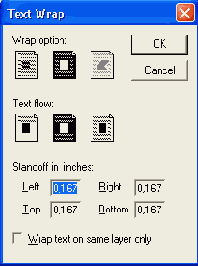
и изображений, как ни что
Правильное и точное размещение текста и изображений, как ни что иное, придает публикации профессиональный вид. Погрешность в десятые доли миллиметра не только может быть заметна, но и просто будет бросаться в глаза. Рассмотренные приемы позволят вам быстро и точно размещать материалы на странице, не жертвуя при этом "мобильностью" публикации при необходимости внесения корректив. Приведенными операциями не исчерпываются все возможности компоновки разнородных материалов. Более сложные случаи требуют специального рассмотрения. Именно им отведены гл. 15 и 16, посвященные специальным эффектам и верстке табличной информации.
Вариации на тему маскирования
Редкая операция маскирования обходится без сопутствующего группирования маскирующего и маскируемого объектов. Если в момент вызова меню Element (Элемент) для выбора команды Mask (Применить маску) держать нажатой клавишуВложенные изображения
Графические объекты могут быть помещены в публикацию не только как свободно размещаемые, но и как вложенные (см. гл. 10). Вложенная графика обладает существенным преимуществом перед свободно размещаемой — она всегда расположена рядом с текстом, который иллюстрирует независимо от его перемещений в процессе верстки. С другой стороны, для вложенной графики не может быть определен режим обтекания текстом, что делает необходимым резервирование для нее отдельной строки. Если графический материал занимает лишь колонку с небольшими полями, то использование вложенной графики полностью оправдано. Вложенная графика обеспечит замечательную легкость корректировки макета при изменении объема и расположения текста. Напомним, что вложенная графика обладает свойствами как свободно размещаемой графики, так и текста. С одной стороны, можно обычным образом изменять ее размеры, вращать, обрезать и т. п., а с другой — настраивать для нее интерлиньяж, кернинг и трекинг.
При размещении вложенной графики возможны два случая. В первом вертикальный размер вложенных графических элементов меньше интерлиньяжа строки, в которой расположена графика. При этом лучше всего задать интерлиньяж текста в явном виде, используя локальное форматирование или абзацные стили. Это предупредит изменение интерлиньяжа для строки, содержащей графику, возможное при автоматическом интерлиньяже. Подобная же проблема возникает при наличии в строке символов разного кегля и решается тем же способом (см. гл. 4). Положение вложенного графического объекта относительно базовой линии, содержащей его строки, можно настроить, используя его "текстовые" и "графические" свойства. Работая с "текстовыми" свойствами объекта, выделите его инструментом Text (Текст) и задайте нужное смещение базовой линии, воспользовавшись управляющей палитрой или диалоговым окном Character Specifications (Параметры шрифта), как описано для символов шрифта в гл. 4. "Графические" свойства объекта позволяют перемещать его с помощью инструмента Pointer (Стрелка). При этом допускается только вертикальное перемещение (рис. 14.26).
Выравнивание объекта по линейкам
Выравнивание по линейкам приходится производить при большом увеличении, чтобы деления линейки отстояли друг от друга на достаточное расстояние. В противном случае, выравнивание может произойти не по тому делению линейки, которое вы предполагаете.Примечание
Выравнивание по линейкам тождественно выравниванию по координатной сетке, которое является непременным атрибутом всех графических редакторов, в том числе Photoshop и Illustrator. Разница заключается лишь в том, что в этих программах шаг сетки задается независимо от разметки линеек.
Выравнивание объектов относительно друг друга командой Align Objects
Самым простым и мощным средством выравнивания объектов относительно друг друга является команда Align Objects (Разместить объекты) меню Element (Элемент). Для ее вызова также можно воспользоваться комбинацией клавиш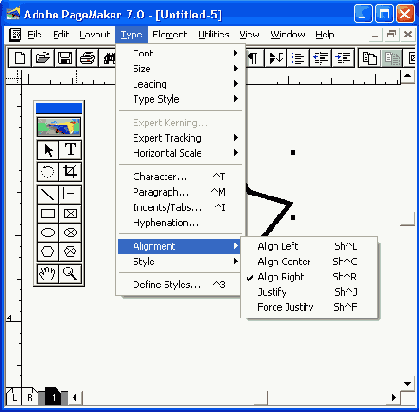
Выравнивание объектов по направляющим
Особого разговора заслуживают линии и многоугольники, созданные соответствующими инструментами PageMaker. Эти фигуры могут иметь достаточно толстую обводку. Чтобы вопрос о том, по внутренней или внешней ее стороне выравниваются данные объекты, не показался праздным, горизонтальные и вертикальные линии выравниваются по одной из сторон с учетом обводки. Наклонные линии выравниваются геометрически, т. е. без учета обводки.Примечание
Для точного относительного размещения линий необходимо соблюдать единообразие в их выравнивании по направляющим. Поскольку линия может "прилипнуть" к направляющей любой своей стороной, помещайте их к направляющим все время с одной стороны (например, вертикальные слева, а горизонтальные сверху).
Для многоугольников габаритный прямоугольник может не совпадать с положением ограничителей. Они могут находиться как внутри, так и снаружи обводки. Это зависит от того, рисовали вы прямоугольник, двигаясь по часовой стрелке (рис. 14.4, справа) или против (рис. 14.4, слева).
В поставку PageMaker входит специальный сценарий, позволяющий переопределить сторону (внутреннюю или внешнюю), с которой находится обводка многоугольника. Размеры многоугольника при выполнении этого сценария не изменяются. В любом случае выравнивание многоугольников по направляющим происходит по внешней стороне с учетом обводки (рис. 14.5).
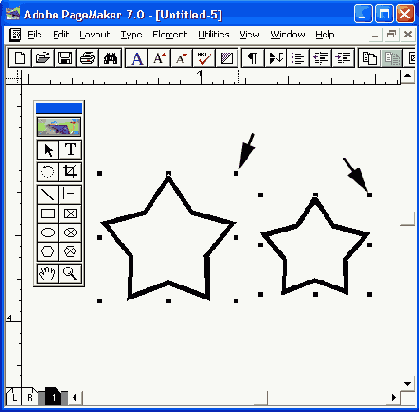
Выравнивание объектов
Задать положение объектов, графических материалов и текстовых блоков в рамках программы можно различным образом. В зависимости от задачи выбирают тот или иной способ выравнивания и распределения объектов.
Выравнивание по линейкам
При перемещении объектов координаты сторон их габаритных прямоугольников отмечаются на линейках пунктирными линиями. Это позволяет точно разместить объект на странице публикации. Точность размещения значи-тельно возрастает при включении режима выравнивания командой Snap to Rulers (Выровнять по линейкам) меню View (Просмотр). Разумеется, предварительно должно быть включено отображение линеек командой Show Rulers (Показать линейки) того же меню. При включенном режиме выравнивания по линейкам объект может быть размещен только таким образом, чтобы две стороны его габаритного прямоугольника совпадали с делениями линеек (рис. 14.2).
Выравнивание по направляющим и границам колонок
Этот способ используется наиболее широко, особенно на первых этапах создания макета. Точность размещения объектов относительно направляющих обеспечивается за счет притяжения к ним объектов. Если объект находится достаточно близко к направляющей или границе колонки, PageMaker автоматически перемещает объект таким образом, чтобы сторона соответствующая габаритного прямоугольника совпала с направляющей. Для того чтобы использовать выравнивание по направляющим, необходимо включить отображение направляющих командой Show Guides (Показать направляющие) из меню View (Просмотр) и режим выравнивания — командой Snap to Guides (Выровнять по направляющим) того же меню. Направляющие могут быть защищены от случайных перемещений командой Lock Guides (Закрепить направляющие) и разблокированы повторным выбором этой команды. Если направляющие расположены слишком часто, они могут лишь мешать восприятию макета. Это неудобство можно устранить, переместив направляющие вниз, под все элементы макета командой Send Guides to Back (Направляющие назад). И наконец, если в направляющих отпала необходимость, они могут быть удалены с текущей страницы или разворота командой Clear Ruler Guides (Удалить направляющие) этого же меню.Примечание
Не используйте команду Clear Ruler Guides (Удалить направляющие) для того, чтобы посмотреть на макет без мешающей разметки. Вместо этого отключите режим Display Master Items (Показать элементы шаблона), если направляющие являются элементами шаблона, или выберите команду Hide Guides (Спрятать направляющие), если они нанесены непосредственно на текущую страницу.
Направляющие могут быть помещены на страницу с абсолютной точностью с помощью дополнения Grid Manager (Модульная сетка). При этом объект, будучи выровнен по таким направляющим, займет на странице положение со строго определенными координатами. С помощью направляющих можно точно также размещать объекты друг относительно друга, если выровнять их относительно одной направляющей.
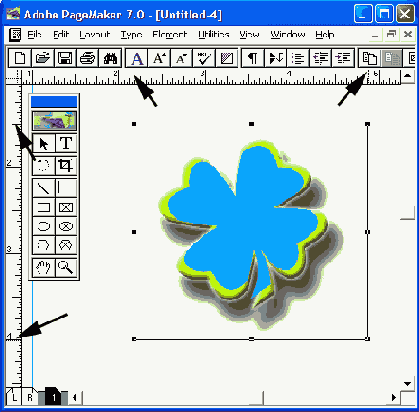
Выравнивание заданием координат
Кроме позиционирования объектов перетаскиванием мышью, вы можете непосредственно задать их координаты на странице, используя управляющую палитру.Значение координат объекта в полях X и Y управляющей палитры можно изменять, либо введя новое значение в поле ввода, либо нажимая на расположенные рядом с Мим (слева) кнопки с треугольными стрелками. Шаг, с которым при этом будет меняться координата, соответствует установленному в полях Horizontal nudge (Горизонтальная настройка) и Vertical nudge (Вертикальная настройка). При нажатой клавише
Разумеется, непосредственным заданием координат можно выравнивать объекты относительно друг друга — достаточно задать для них одинаковые координаты. При этом надо постоянно помнить о том, что координата объекта задается положением его якорной точки.
Иллюстрированный самоучитель по Pagemaker 7
Буквицы
Традиции применения буквиц восходят ко временам рукописных манускриптов, когда монахи-переписчики превращали первую прописную букву на странице буквально в произведение искусства, маленький шедевр искусства книжной миниатюры. Выполнить буквицу сегодня при помощи программы PageMaker значительно проще.
Различают три основных типа буквиц: поднятые (raised cap), висячие (hanging cap) и опущенные (drop cap). Буквицы любого из перечисленных типов могут быть дополнительно взяты в рамку.
Дополнение Fill and Stroke
ПримечаниеТакое использование дополнения Keyline (Создать рамку) не является его высшим и единственным предназначением. Рамки часто требуется создавать, чтобы избежать треппинга. (Подробнее об этом см. гл. 21.)
В предыдущих версиях PageMaker дополнение Keyline (Создать рамку) было самым простым и удобным способом проделать эту работу. Фреймы представляют собой еще более совершенный инструмент, способный справиться с этой задачей. При использовании фреймов отпадает необходимость заботиться о поддержании соответствия размера текста внутри рамки и размеру самой рамки, т. к. текст не может покинуть ее пределы. Это одна из многих причин, по которым предпочтение в таких случаях все же следует отдавать фреймам.
Фигурный текст
После нашего краткого описания фреймов способ создания фигурного текста очевиден — проще всего вставить текст во фрейм нужной формы. На рис. 15.32 приведены примеры фигурного текста, созданного с помощью прямоугольного, эллиптического и многоугольных фреймов.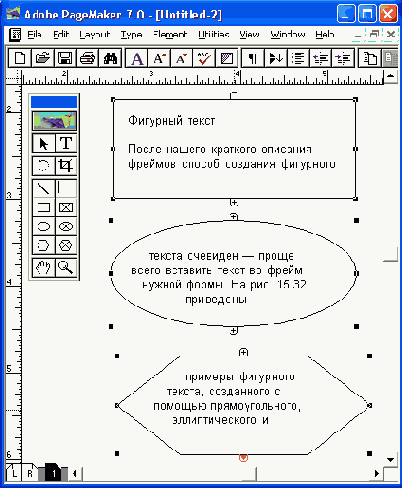
Готовые фреймы
Текстовое или графическое содержание помещается во фрейм с помощью команды Attach Content (Добавить содержимое), входящей в состав вложенного меню Frame (Фрейм) из меню Element (Элемент), или комбинации клавишОперация связывания фреймов с текстом в цепочку аналогична размещению текстовых блоков. После выделения фрейма инструментом Pointer (Стрелка) в середине его верхней и нижней границ появляются уже знакомые нам индикаторы (рис. 15.30).
Если во фрейме помещается не весь вставленный в него текст, нижний индикатор будет иметь красный цвет и изображение треугольной стрелки, показывающие, что фрейм содержит неразмещенный текст. Щелчок мышью на этом индикаторе включает режим связывания фреймов. Курсор при этом приобретет вид трех звеньев цепочки с черной треугольной стрелкой. Теперь достаточно щелкнуть им во внутренней области предварительно созданного пустого фрейма, чтобы тот оказался связанным с первым. При этом неразмещенный текст появится в связанном фрейме. Если размеров второго фрейма недостаточно для размещения всего материала, следует создать новый фрейм и повторить операцию связывания фреймов.

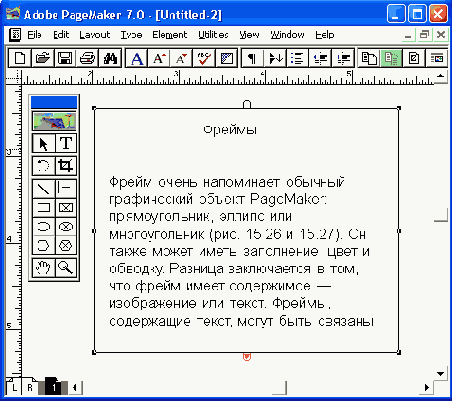
Графика в висячих отступах
После того как висячий отступ создан, в него может быть помещен любой графический элемент. Очевидно, что этот элемент будет вложенным. Такие висячие графические элементы служат великолепным средством выделения и оригинальным элементом дизайна. Они могут использоваться как маркеры элементов перечня или небольших фрагментов текста (рис. 15.5).Как и для любого вложенного графического изображения, положение висячего графического элемента по вертикали может быть настроено смещением базовой линии или просто перетаскиванием с помощью мыши при активном инструменте Pointer (Стрелка).
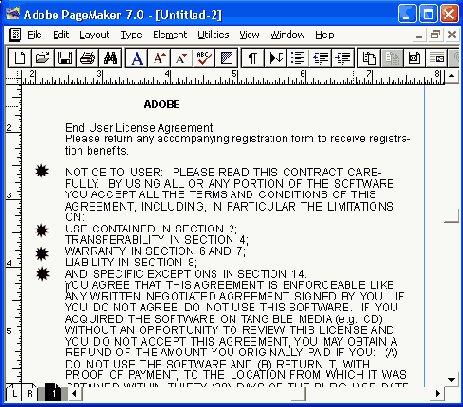
Имитация "мягкой тени"
Даже такая тень, к сожалению, далека от реализма, но PageMaker не располагает сложными изобразительными средствами. Для достижения более натуральных эффектов следует обратиться к программам подготовки иллюстраций и фотореалистических изображений.Имитация тени
Самый простой способ имитировать тень, отбрасываемую шрифтом, — подложить под него немного смещенную и менее темную копию (рис. 15.24).Очевидно, такая тень не выглядит убедительно, т. к. "настоящие" тени имеют мягкие края с переходом от темного к светлому. Имитировать "мягкую тень" можно, дополнив простейшую схему несколькими дополнительными копиями текста с различной плотностью серого (рис. 15.25).

Использование графики в висячих отступах
В этом случае текст заголовка копируется в любую программу подготовки иллюстраций (например, Adobe Illustrator или Macromedia FreeHand) и форматируется там. Затем он сохраняется в отдельном файле и импортируется в PageMaker. В PageMaker он размещается в висячем отступе первого абзаца соответствующего заголовку раздела. Если вам не нравится использование в публикации большого количества внешних связанных файлов, то вставляйте заголовки-"фонарики" по механизму OLE (см. гл. 11). Данный метод создания "фонариков" достаточно трудоемок на этапе создания таких заголовков, но отсутствие проблем при редактировании основного текста с лихвой окупает затраченные усилия. Положение такого "фонарика" относительно базовой линии строки основного текста легко регулируется стандартными для вложенных изображений средствами. Облегчит размещение "фонариков" и описанный выше прием с вклеиванием вложенных изображений из буфера обмена.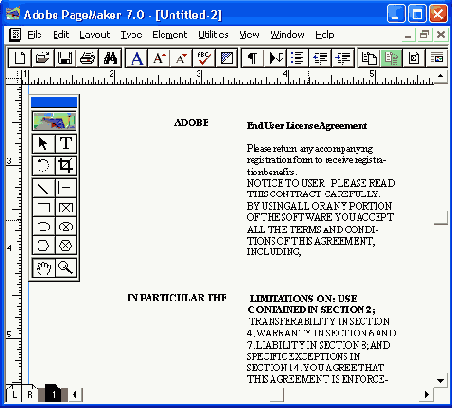
Использование линеек
Поскольку декоративные элементы заголовков должны быть привязаны к заголовкам, т. е. должны смещаться относительно них при переформатировании текста, оптимальным средством украшения являются абзацные линейки. Дополнительным преимуществом таких элементов является возможность определения их в стиле самих заголовков, что убережет от ручной работы при необходимости их изменения.Текст в PageMaker всегда находится "выше" абзацных линеек, что позволяет использовать их в качестве фонового элемента, как на рис. 15.12.
В этом примере задана нижняя линейка шириной немного больше кегля, с одинаковыми отступами от правого и левого краев колонки. Тексту были заданы цвет Paper (Бумага) и положительное смещение относительно базовой линии. Последнее потребовалось для того, чтобы расположить текст точно посередине линейки, т. к. нижняя линейка не может быть смещена вверх относительно базовой линии. Использование второй верхней линейки дает возможность создания дополнительных эффектов (рис. 15.13).
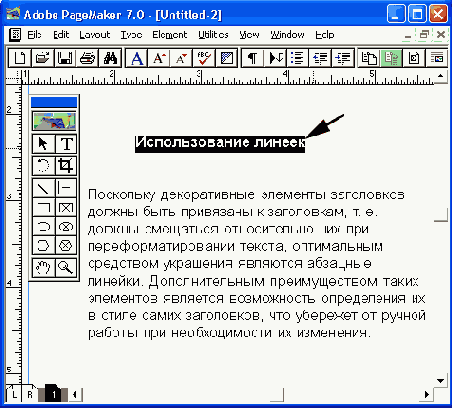
Использование текста в висячих отступах
Размещение текста в висячих отступах также используется для создания за-головков-"фонариков". К сожалению, размер висячего отступа накладывает очень строгие ограничения на размер размещаемого в нем заголовка. Используйте этот прием, если можете позволить себе отвести под вспомогательную колонку достаточно большое пространство, а заголовки при этом состоят не более чем из двух-трех коротких слов.
Использование висячих графических элементов
ПримечаниеПроделывать такую настройку для каждого висячего изображения в публикации довольно хлопотно. Этот процесс можно в значительной степени автоматизировать, используя команду Find (Найти).
В каждый висячий ртступ вместо изображения помещается уникальный набор символов, который можно легко обнаружить в публикации посредством команды Find (Найти), например $$$, %%% и т. п. Затем требуемое изображение помещается только в один абзац и его смещение настраивается относительно базовой линии строки. Инструментом Text (Текст) выбирается настроенное изображение и копируется в системный буфер. После этого командой Find (Найти) отыскиваются все вхождения заданной вами комбинации символов в текст, т. е. те места, где должна располагаться висячая графика. После отыскания очередного вхождения в публикацию с помощью команды Paste (Вклеить) вставляется содержимое системного буфера. При этом настройка положения базовой линии для вклеенного графического элемента сохраняется.
Примечание
Для того чтобы прием сработал абсолютно, необходимо выделять копируемое изображение инструментом Text (Текст), а не Pointer (Стрелка). В последнем случае настройка базовой линии не сохранится, т. к. при этом используется "графическая сущность" вложенного изображения, для которой понятие базовой линии не имеет смысла. При использовании инструмента Text (Текст) вложенное изображение трактуется как символ текста, для которого могут быть заданы соответствующие атрибуты, в том числе и смещение базовой линии. Подробнее о вложенных изображениях см. гл. 14.
Наиболее часто в качестве маркеров элементов перечней используются не вложенные графические изображения, а значки из символьных шрифтов Windings, ZapfDingbats и т. п. Вы можете поместить эти символы в заранее созданные висячие отступы вклеиванием из буфера обмена, но легче воспользоваться дополнением Bullets and numbering (Нумерация абзацев). Это дополнение уже подробно нами рассматривалось в гл. 5.
Изображение и текст внутри фреймов
ПримечаниеЕсли при рисовании фрейма одним из соответствующих инструментов удерживать клавишу
Метод множественных текстовых блоков
Этот метод применяется достаточно редко. Мы приводим его здесь преимущественно для того, чтобы читатель прочувствовал, какая работа предстоит тому, кто возьмется за решение проблемы создания "фонариков" без использования специальных приемов. Такое решение предполагает создание отдельных текстовых блоков с заголовками-"фонариками" и размещение каждого из них во вспомогательной левой колонке, а положение их относительно основного текста устанавливается вручную. При такой организации заголовков изменение длины текста в основной колонке нарушает соответствие "фонариков" тексту. Поскольку фонарики оказываются никак не связаны с основным текстом, приходится размещать их заново, что для многостраничных документов представляет собой весьма длительную и столь же утомительную процедуру.Тем не менее, если публикация насчитывает десяток страниц, этот метод может привлечь ваше внимание. Попробуйте упростить работу по размещению "фонариков" следующими приемами.
Метод множественных текстовых блоков имеет два преимущества перед прочими: в редакторе материалов всегда доступен весь размещаемый текст и отсутствуют ограничения на его форматирование внутри "фонариков". Эти преимущества сводятся на нет многократным ручным размещением "фонариков" при переформатировании или изменении основного текста. Так что, использовать данный метод можно только прн очень небольшом объеме публикации или если существует уверенность, что основной текст не будет многократно редактироваться. Впрочем, если вы уже занимались версткой, то вряд ли способны испытывать такую уверенность.
Незамкнутые и самопересекающиеся фреймы
ПримечаниеДаже если фрейму не задан цвет обводки, на экране серым контуром отображается его граница. Эта граница служит только для визуализации положения и размеров фрейма, а на печать не выводится. Если вы хотите взглянуть на страницу без отображения границ фреймов, выполните команду Hide rulers (Спрятать направляющие) меню View (Просмотр). Разумеется, при этом с экрана исчезнут поля, направляющие и границы колонок. Для того чтобы снова вернуться в режим отображения границ фреймов, выполните команду Show rulers (Показать направляющие) того же меню.
Наклон фрейма приводит к тем же результатам, что и наклон текстового блока: при этом изменяется и наклон шрифта. Для того чтобы, например, получить текст, вписанный в параллелограмм, следует не наклонять прямоугольный фрейм, а создать фрейм такой формы с помощью инструмента Polygon frame (Многоугольный фрейм) (рис. 15.34).
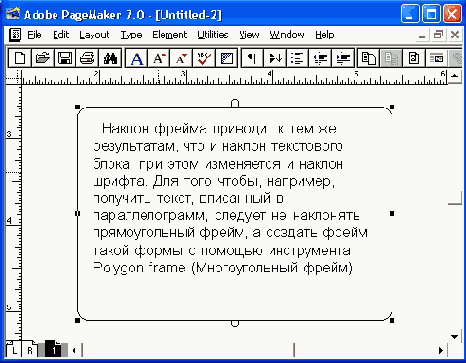
а
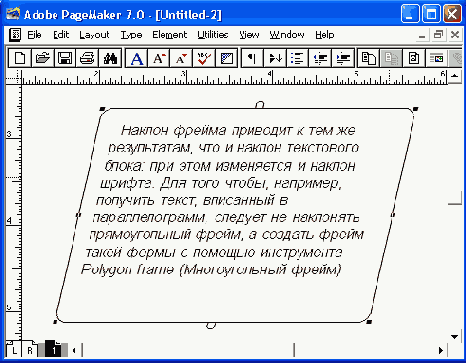
б
Обтравка изображений
Фреймы позволяют создавать не только фигурный текст, но и фигурные изображения. Для этого можно поместить изображение внутрь многоугольного фрейма и отредактировать контур фрейма тем же самым способом, которым вы редактировали многоугольники, нарисованные PageMaker (см. гл. 9). Тем не менее нам представляется, что такой способ годится только для изображений с правильными контурами. Для качественной обтравки вам неминуемо придется включить режим отображения графики в высоком разрешении, т. к. в противном случае не будет видна четкая граница обтравливаемого объекта. При перемещении любой точки контура PageMaker перерисовывает изображение, что в высоком разрешении занимает существенное время. Кроме того, PageMaker 7.0 не поддерживает кривых Безье как границ контуров, что не позволяет создавать в нем достаточно плавные контуры обтравки (рис. 15.35). Эти доводы говорят в пользу обтравки во внешних программах подготовки иллюстраций или фотоизображений. Об импортировании в PageMaker обтравленных изображений уже говорилось в гл. 10.Заметим, что помещение изображения во фрейм эквивалентно его маскированию. Эффекта, приведенного на рисунке, можно добиться, нарисовав обтравочный контур инструментом Polygon (Многоугольник), а затем маскировав им фотоизображение.

Оформление смещением базовых линий
Если вы хотите, чтобы "фонарики" были выровнены по отношению к первым строкам озаглавливаемого ими текста, воспользуйтесь приемом противоположно направленных отступов в сочетании со смещением базовой линии текста заголовка. Эффект достигается созданием специального описания стиля абзаца "фонарика", предусматривающего смещение текста абзаца вниз на величину, необходимую для его выравнивания с основным текстом (рис. 15.10).Для того чтобы определить величину смещения базовой линии, выберите абзац "фонарика" целиком и поэкспериментируйте с элементами индикатора положения базовой линии на управляющей палитре. (Величина смещения должна быть примерно равна значению интерлиньяжа абзаца "фонарика".) Затем полученное в ходе эксперимента отрицательное число следует ввести в описание стиля оформления абзацев "фонариков" с помощью вложенного диалогового окна четвертого уровня Character Options (Дополнительные параметры шрифта).
На иллюстрации (рис. 15.10, а) выделена строка абзаца заголовка, остающаяся над абзацем основного текста. Текст заголовка сместился вниз, но признак конца абзаца остался на месте. Основное преимущество описанного приема оформления "фонариков" состоит в том, что текст вместе с заголовками остается единым материалом. Однако редактировать его лучше все-таки редактором материалов, поскольку при редактировании в режиме макета можно замучиться с выделением текста.
Примечание
Если текст на экране пропадает или воспроизводится не целиком, это говорит об ошибках перерисовки экрана. Большая часть ошибок в этой части PageMaker уже устранена, но не все. Чтобы увидеть текст целиком, форсируйте перерисовку экрана. Для этой цели можно воспользоваться комбинацией клавиш
Если вы решите воспользоваться приемом оформления "фонариков" как нижних индексов, вы столкнетесь еще с несколькими проблемами.
а
б
Оформление заголовка с помощью двух абзацных линеек
Совместное использование разнообразных абзацных отступов, висячих элементов и абзацных линеек различной длины и толщины открывает широкие возможности оживления дизайна публикации. Несколько примеров такого использования приведено на рис. 15.14.
Оформление заголовков
Графические и текстовые элементы в висячих отступах иногда используются для создания заголовков. В первую очередь, это "фонарики", т. е. заголовки, расположенные в отдельной колонке, слева от колонки основного текста. Разумеется, заголовок-"фонарик" должен находиться рядом с первой строкой соответствующего материала в правой колонке. Оформление текстового материала заголовками-"фонариками" является широко распространенным приемом. Оно дает возможность очень легкой ориентации в больших объемах материала. Поскольку все заголовки оказываются вынесенными в отдельную колонку, их легко "пробежать" глазами и найти требуемый раздел.
Несмотря на частоту использования фонариков, PageMaker не располагает специальными средствами для их создания. Главной проблемой в этом случае является привязка блока заголовка к определенному месту основного текста. Тем не менее использование висячих отступов и некоторая изобретательность позволяют решить эту проблему. Решений может быть несколько, и выбор между предлагаемыми в этой главе вариантами зависит от особенностей публикации.
Поднятая буквица
При создании поднятой буквицы обязательно задавайте фиксированное значение интерлиньяжа. Кроме того, следует иметь в виду, что поднятая буквица зрительно увеличивает отбивку от предыдущего абзаца. Впрочем, обычно буквицей выделяется логически мотивированный разрыв в тексте — чаще всего они встречаются в верхней строке колонки или страницы, в заголовках, в цитатах, размещенных в "форточках", так что видимое увеличение отбивки перед абзацем обычно вполне допустимо.Получение висячих знаков пунктуации с помощью ручного кернинга
Для осуществления кернинга точка вставки инструмента Text (Текст) была помещена между открывающей кавычкой и пробелом. Затем нажатием комбинации клавиш <Аlt>+<стрелка влево> символ кавычек был смещен влево. Аналогичным образом был выполнен кернинг для закрывающей кавычки, только смещение производилось вправо, с помощью комбинации клавиш <Аlt>+<стрелка вправоХПоворот и наклон текста в сочетании с линейками
Наклон символов в сочетании с асимметричными двойными линейками в первом примере придает заголовку дополнительную динамичность. Одновременное использование прямого и курсивного начертаний в сочетании с наклоном во втором примере привлекает к себе внимание. В третьем примере, кроме линейки, использовано зеркальное отражение, имитирующее тень, отбрасываемую буквами.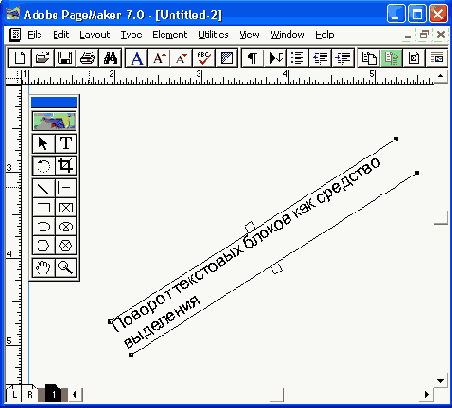
Поворот и Наклон
Несколько эффектов, созданных посредством наклона и поворота, приведено на рис. 15.20.В первом примере строка заголовка просто повернута на 20 градусов. Во втором примере тексту дополнительно придан такой же наклон, чтобы символы располагались вертикально. Такой текст удобнее читать. В сочетании с линейками и графикой можно добиться эффектов, представленных на рис. 15.21.
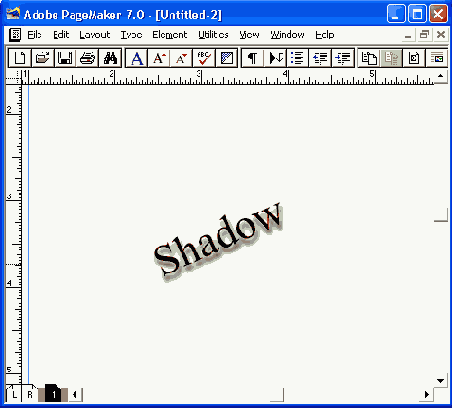
Поворот текстовых блоков как средство выделения
Поворот текстовых блоков является очень действенным способом выделения (рис. 15.22). Он может пополнить ваш дизайнерский арсенал, разбивая унылую прямолинейность модульных сеток. Как и любым мощным приемом выделения, поворотом текста не стоит увлекаться, т. к. большое количество выделенного материала приводит к противоположному эффекту — распылению внимания читателя, да и ухудшает читаемость.Примеры фигурного текста, созданного с помощью фреймов
Как видите, с помощью многоугольных фреймов можно создавать очень сложные контуры. Более того, они могут быть даже незамкнутыми или самопсресекающимися (рис. 15.33).


Проблемы с размещением "фонариков"
Во-первых, если абзац "фонарика" приходится на верх колонки, текст основного абзаца отрывается от ее верхней границы на высоту заголовка (см. рис. 15.10, а), что не всегда допустимо. В обычной ситуации программа PageMaker автоматически корректирует расположение верхних абзацев в колонке, однако в данном случае мы сместили базовую линию заголовка вниз, но признак конца абзаца при этом остался на своем месте и интерлиньяж рассчитывается по его положению.Для решения этой проблемы необходимо создать специальный стиль для оформления "фонариков" на верху колонки. В описании этого стиля установите интерлиньяж равным одной десятой пункта. Кроме того, необходимо, чтобы все "фонарики", приходящиеся на верх колонки, были однострочными (рис. 15.10, б). (Программа PageMaker позволяет задавать нулевое значение интерлиньяжа, но при этом текст абзаца на экране не воспроизводится. Так что, одна десятая пункта — наименьшее из возможных значений интерлиньяжа, при котором вы видите на экране результаты своих действий.)
Если в публикации имеются двух- и трехстрочные "фонарики", отбивка между "фонариком" и предшествующим ему абзацем будет увеличена в два или три раза (см. рис. 15.10, я). Это означает, что необходимы дополнительные стили для оформления многострочных "фонариков".
Принцип остается тем же, что и для размещения заголовка наверху колонки. Заголовок разбивается по строкам на два абзаца, каждому из которых назначается свой стиль. Стиль для абзаца с первой строкой назначает интерлиньяж 1/10 пункта, а стиль для абзаца со второй строкой — обычный интерлиньяж. Остается только настроить положение базовых линий, и задача решена.
Прием размещения многострочных заголовков срабатывает только в том случае, если строк всего две. Для трех строк этот прием не подходит, поскольку при задании сверхмалого интерлиньяжа, как минимум, две из них будут перекрываться. Единственный выход — избегать трехстрочных "фонариков". Можно либо отредактировать текст заголовка, либо увеличить ширину вспомогательной колонки, если трехстрочные "фонарики" встречаются слишком часто. В любом случае не следует забывать, что заголовки предназначены для структурирования текста, а не для его подмены, и, возможно, ограничить себя двухетрочными "фонариками".
Примечание
Размещение "фонариков" методом смещения базовой линии в сочетании с включенными режимами выравнивания по сетке и линейкам — весьма неудобная процедура. Если вы все-таки решили использовать одновременно эти два приема, сначала поэкспериментируйте как следует и добейтесь, чтобы все заработало, и только после этого зафиксируйте значения всех важных атрибутов и сохраните документ в качестве шаблона. Поверите, делать это второй раз "с нуля" вам не захочется.
Противоположно направленные отступы для оформления "фонариков" и основного текста
Граница правого отступа абзаца "фонарика" согласована по ширине страницы с границей левого отступа абзаца основного текста. Например, расстояние между границами полей на странице равно 190 мм. Вы хотите разместить "фонарики" во вспомогательной колонке шириной 50 мм со средником, отделяющим ее от колонки основного текста, шириной 5 мм. В описании стиля абзаца "фонарика" задайте величину правого отступа — 135 мм (что оставляет 50 мм по ширине страницы для размещения вспомогательной колонки).В описании стиля абзацев основного текста задайте величину левого отступа — 55 мм (на 5 мм больше ширины вспомогательной колонки). В результате колонка основного текста будет иметь ширину 130 мм плюс 5 мм средника. Позиции табуляции устанавливать не нужно.
Так же, как в примере с размещением "фонариков" в висячем отступе, текст "фонариков" выровнен по правому краю. Различие состоит в том, что в данном варианте позиция табуляции с выравниванием по правому краю отсутствует. Поскольку "фонарик" располагается в отдельном абзаце, выключку вправо можно задать в стиле оформления этого абзаца.
На форматирование абзаца с "фонариком" не накладывается почти никаких ограничений. В рассматриваемом примере линия (линейка) под абзацем зрительно объединяет "фонарик" с озаглавленным им текстом. Приемы построения асимметричных линеек рассматриваются в разд. "Украшение заголовков " данной главы.
Примечание
В описании стиля абзаца "фонарика" непременно установите флажок Keep with next ... lines (Удержать ... строк следующего абзаца) и задайте количество удерживаемых строк следующего абзаца во избежание отрыва "фонарика" от текста при переходе на следующую страницу.
Рамки как вложенные изображения
Если текст, помещаемый в рамку, находится в отдельном текстовом блоке, то для создания рамки вокруг него можно воспользоваться дополнением Fill and Stroke. Главное диалоговое окно этого дополнения изображено на рис. 15.38.В нем можно определить, куда следует помещать созданную рамку — перед или сзади текстового блока; задать увеличенный или уменьшенный размер рамки относительно блока; включить маскирование рамкой нижележащих объектов. Заполнение и обводка рамки задаются во вложенном диалоговом окне Fill and Stroke (Фон и линия), открывающемся кнопкой Attributes (Атрибуты). Это окно аналогично окну Fill and Stroke (Фон и линия), вызываемому одноименной командой меню Element (Элемент) (см. гл. 9).
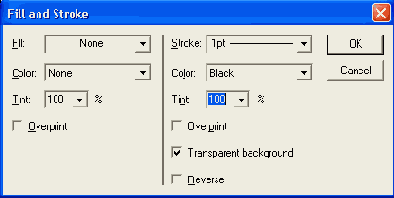
Рамки
Фреймы представляют собой весьма удобный инструмент для создания рамок. Фрейму, как уже отмечалось выше, может быть задан любой тип и цвет обводок и заполнений. Для выделения фрагментов текста широко применяются врезки и форточные заголовки (рис. 15.36).
Различные варианты оформления заголовков и основного текста с помощью линеек
Для оформления заголовков можно использовать абзацные линейки не только абзаца, содержащего заголовок, но и соседних абзацев. Примером может служить оформление заголовка-"фортрчки", приведенное на рис. 15.15.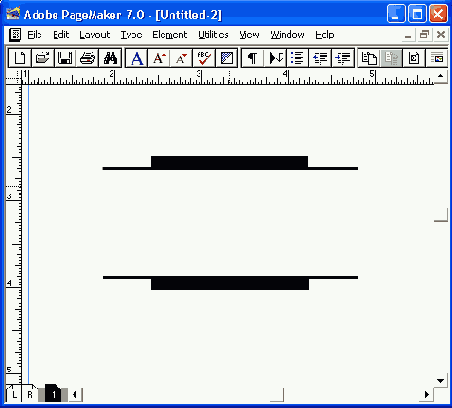
Разная выключка в пределах абзаца
Довольно часто возникает необходимость задания различных типов выравнивания в пределах одной строки текста. Особенно это относится к колонтитулам, которые могут включать, например, выключенный по левому краю заголовок книги, выключенный по центру номер или название главы и выключенный по правому краю номер страницы. Применение описанной ниже "маленькой хитрости" позволяет добиться такого, на первый взгляд невозможного, выравнивания.
Способ основан на установке в строке символа табуляции в сочетании с выключкой всей строки по правому краю. При этом текст справа от символа табуляции занимает не позицию, соответствующую табулоотступу по умолчанию, а просто выравнивается по правому краю! Если, как в данном примере, требуется еще выровнять часть строки по центру, сделайте это, установив дополнительные позиции табуляции (рис. 15.1).
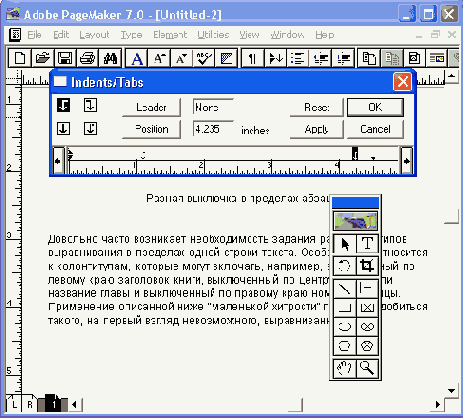
В этой главе мы описали
В этой главе мы описали наиболее часто встречающиеся случаи верстки, которые требуют нестандартных решений или знания специальных возможностей PageMaker. Безусловно, приведенные примеры не исчерпывают всего многообразия "хитростей", употребляющихся для придания публикации привлекательного и оригинального вида. Если вы обладаете достаточной изобретательностью и знанием программы, то обязательно пополните этот перечень своими находками, без которых ваша публикация будет выглядеть слишком "стандартно".
Кроме особых приёмов, рассмотренных в данной главе, есть еще обширный класс публикаций, требующих оригинальных подходов к верстке, — таблицы и бланки. Эти часто встречающиеся типы документов описаны в следующей главе.
Смещение базовой линии и кернинг позволяют добиваться замысловатого эффекта
Для каждого из символов первого примера было задано различное положительное и отрицательное смещение базовой линии. Вся работа проделана с помощью управляющей палитры. Кегль шрифта взят достаточно крупный, соответствующий заголовку, т. к. большинство шрифтовых эффектов хорошо выглядят только в крупном кегле.Во втором и третьем примерах одновременно используются смещение базовой линии (за счет этого символы перемещаются по вертикали) и ручной кернинг, смещающий их по горизонтали. Рассмотренный прием также очень хорош для применения в заголовках.
Смещение базовой линии и кернинг
Примеры, приведенные на рис. 15.23, получены смещением базовой линии текста и кернингом.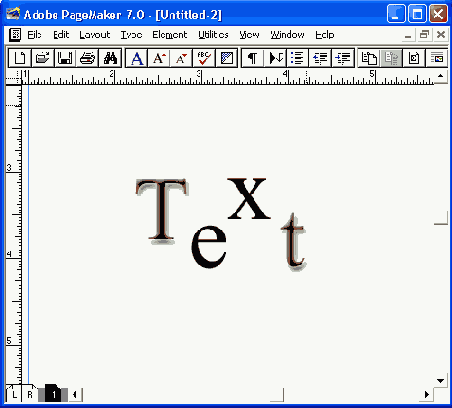
Создание опущенной буквицы
Вам достаточно указать, насколько глубоко следует опустить буквицу (т. е. чему будет равна ее высота в строках), а остальное берет на себя дополнение. На рис. 15.18 представлен результат его работы. Буквица выглядит как графическое изображение, но на самом деле это — символ одной из декоративных гарнитур, специально предназначенных для оформления заголовков прописными.При использовании в оформлении буквиц специальных гарнитур выполните форматирование первой буквы абзаца этой гарнитурой до запуска дополнения. Также имейте в виду, что, поскольку дополнение вставляет в строки абзаца признаки перехода на новую строку, режим переноса слов отключается и при необходимости ввести переносы в строки первого абзаца это придется делать вручную, расстановкой дефисов.
Дополнение Drop cap (Создать буквицу) автоматизирует выполнение целого ряда действий. Ниже приводится их перечень, с которым полезно ознакомиться для того, чтобы потом настраивать буквицу вручную. Итак, дополнение выполняет следующие действия.
Пользуясь этим перечнем, вы можете, при желании, выполнить все действия вручную, если хотите внести какие-либо дополнительные настройки. Например, если вам кажется, что новая позиция табуляции расположена слишком близко или, наоборот, слишком далеко от правой границы буквицы. Ее положение можно откорректировать при помощи линейки диалогового окна Indents/Tabs (Отступы/Табуляция). Этот перечень также понадобится вам при оформлении опущенной буквицы с применением комбинированного метода.
Создание висячего отступа
Для создания висячих элементов их размещают в строке, имеющей висячий отступ. Мы уже рассматривали создание висячих отступов в гл. 5. Для размещения маргинальных элементов, кроме смещения границы колонки, используется табулоотступ, находящийся в позиции начала колонки (рис. 15.4).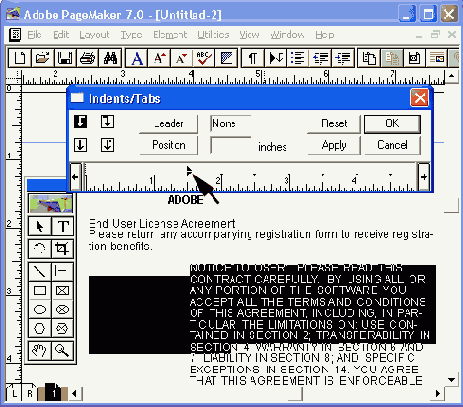
Процедура создания висячего отступа производится следующим образом. С помощью инструмента Text (Текст) в один из абзацев, который должен включать маргинальные элементы, первым символом вставляется символ табуляции. Потом тройным щелчком тем же инструментом внутри абзаца он выделяется полностью. Командой Indents/Tabs (Отступы/Табуляция) меню Туре (Текст) вызывается линейка табуляции. Нижний маркер левой границы колонки мышью при нажатой клавише
Отформатированный таким образом абзац выглядит просто как абзац с отступом слева, но в его первой строке у самого левого края колонки существует позиция, в которую можно поместить текстовый курсор. В нее можно вставить графический элемент или короткий текст. При этом основной текст по-прежнему будет занимать отдельную "колонку" справа.
Специальные эффекты с использованием фреймов
Для получения текстовых блоков непрямоугольной формы в предыдущих версиях PageMaker приходилось прибегать к разнообразным, порой очень сложным, ухищрениям. В настоящей версии эта задача получила легкое решение — фрейм. С их помощью можно очень просто и быстро создавать текстовые блоки любой формы. Как и обычные текстовые блоки, фреймы могут быть связаны в цепочку, по которой текст может перетекать при изменении размеров отдельных фреймов.
Фреймы в издательских программах и текстовых редакторах появились и используются уже очень давно. Для большинства издательских систем (QuarkXPress, Adobe FrameMaker и др.) они являются основным средством размещения графических и текстовых материалов. PageMaker по сравнению с другими издательскими системами имеет иную организацию, основанную на текстовых блоках, обладающую множеством достоинств. Однако фреймы предоставляют очень интересные возможности. Поэтому разработчики PageMaker решили ввести поддержку фреймов в последнюю версию программы. Будучи "чуждой" идеологией, фреймы потребуют от разработчиков неординарных решений по их интеграции с традиционными текстовыми блоками PageMaker. Пока разработчики уклонились от решения проблемы интеграции, сделав фреймы независимым инструментом. Совместное использование их с традиционными текстовыми блоками ограничивается только обтеканием текстом, т. е. фреймы для текстовых блоков представляются графикой. Невозможность связывания текста между фреймами и текстовыми блоками или включения фреймов в текст как вложенной графики ограничивает широчайшие потенциальные возможности фреймов сферой специальных эффектов. Авторы очень надеются, что PageMaker 7.0 органично интегрирует фреймы в свою среду и это на порядок расширит его возможности, очень сильно облегчив жизнь дизайнерам и верстальщикам, т. е. нам с вами.
Связанные фреймы
Связи между фреймами могут быть в любой момент разорваны. Для разрыва связей между фреймами достаточно, удерживая комбинацию клавиш
Положение материала во фрейме можно задать в диалоговом окне Frame Options (Параметры фрейма), вызываемом одноименной командой из того же меню или комбинацией клавиш
В этом диалоговом окне можно задать вертикальное и горизонтальное выравнивание содержимого относительно границ фрейма, отступы от границы фрейма, параметры обрезки содержимого или масштабирования фрейма. Для каждого фрейма доступна только часть параметров. Если это прямоугольный текстовый фрейм, то предоставляется возможность выбора вертикальной выключки текста и отступы от границ фрейма. Для непрямоугольного фрейма нельзя определить вертикальную выключку в поле Vertical alignment (Вертикальная выключка), а отступ от границ фрейма должен быть одинаковым со всех сторон. Он задается в поле Inset (Отступ).
Если фрейм содержит изображение, поля ввода отступа от краев становятся недоступны, но открывается возможность определить, как следует поступать

Текст с заголовками в подбор
Заголовок в подбор чаще всего представляет собой особо отформатированное первое предложение абзаца. Особое форматирование (полужирное или курсивное начертание) внутри абзаца есть локальное форматирование, которое в PageMaker нельзя задать с помощью стиля абзаца. Не располагает PageMaker и специальным инструментом типа стили символов как QuarkXPress 4.O. Тем не менее мы предлагаем несколько способов полуавтоматического создания заголовков в подбор и даже их отдельного переформатирования.Примечание
Аналогом палитры стилей символов являются дополнения, запоминающие атрибуты форматирования выделенного фрагмента текста и способные впоследствии применить его к другому фрагменту. На этом основано дополнение РадеТуре фирмы Extensis, входящее в великолепный набор дополнений PageTools, и свободно распространяемый сценарий CharStyles, созданный Марком Зидаром.
В исходном состоянии заголовки; которые планируется печатать в подбор, занимают отдельный абзац, имеющий известный стиль, например LocalHeader. Также предполагается, что всем остальным абзацам публикации назначен какой-либо стиль.
Чтобы иметь возможность идентификации символов, входящих в заголовок, набранный в подбор, необходимо пометить их особым атрибутом, который не может быть изменен в процессе верстки. Впоследствии, если возникнет необходимость изменить форматирование таких заголовков, мы сможем с помощью команды Change (Заменить) посимвольно заменить текущие атрибуты символов заголовков на желаемые. С другой стороны, выбранный атрибут не должен сильно искажать внешний вид текста. Самым лучшим выбором, удовлетворяющим этим условиям, является цвет! Если определенным фрагментам текста придать уникальный цвет, их всегда можно будет обнаружить по данному признаку и задать любые атрибуты локального форматирования автоматически. Поэтому первым шагом этого рецепта будет придание заголовкам в подбор уникального цвета. Проще всего это сделать, задав цвет в стиле абзацев таких заголовков. Для того чтобы ни на экране, ни при печати цвет заголовков не отличался от цвета основного текста, определите их цвет как 100%-ный оттенок цвета основного текста (о том, как создавать новые цвета см.
гл. 19).
Кроме цвета, на этом этапе разумно задать все требуемые параметры форматирования заголовков в подбор: гарнитуру, кегль, начертание и т. п.
В дальнейшем мы планируем присоединить отдельные абзацы заголовков к следующим за ними абзацам основного текста. При этом те параметры форматирования, которые определяются стилями абзацев заголовков, необратимо исчезнут. Для того чтобы предотвратить такую невосполнимую потерю, нам придется перевести все атрибуты стиля абзацев в атрибуты локального форматирования. Локальное форматирование имеет приоритет над стилями абзацев и не будет утрачено при их изменении. Эта цель достигается назначением абзацам стиля [No Style] ([Без стиля]). Все форматирование символов при этом сохранится, но станет локальным (см. гл. 6).
Эта операция элементарно проделывается с помощью команды Change (Заменить). В качестве шаблона поиска и замены указывается признак конца абзаца "Ар". Во вложенном диалоговом окне Change Paragraph Attributes (Изменить атрибуты абзаца) шаблоном поиска задается стиль заголовка LocalHeader, а замены — [No Style] ([Без стиля]). Выполнение замены по этим параметрам отменит стиль всех найденных абзацев.
Теперь можно безбоязненно перенести заголовки в начало следующих за ними абзацев. Для этого достаточно убрать разделяющий их признак нового абзаца и вставить на его место требуемый разделитель — точку, двоеточие, тире и т. п. Поможет нам в этом также команда Change (Заменить). Поиск следует осуществлять по признаку абзаца — "^р" и менять его на выбранный разделитель. В окне Change Paragraph Attributes (Изменить атрибуты абзаца) следует задать стиль объединенных абзацев —^ стиль основного текста. Указать его следует в группе Change to (Заменить на), а в группе Find what (Найти) необходимо выбрать [No Style] ([Без стиля]).
После выполнения замены вы должны увидеть желаемый результат — заголовки, набранные в подбор. Поскольку их символам предусмотрительно присвоен уникальный цвет, при желании вы всегда можете изменить их форматирование или даже удалить.Как мы уже говорили, для этого опять потребуется команда Change (Заменить). Допустим, вы захотите изменить курсивное начертание заголовков в подбор на полужирное. Для этого выберите во вложенном диалоговом окне Change Character Attributes (Изменить атрибуты шрифта) команду Change (Заменить) и цвет заголовков в соответствующем списке группы Find what (Найти), а в группа. Change to (Заменить на) — тот же цвет и атрибут Bold (Полужирный). Выполнение замены приведет к желаемому результату — все заголовки в подбор станут полужирными.
Примечание
Часть локального форматирования не сохраняется при изменении стиля, например позиции отступов и табуляции. Если в заголовке в подбор используется один из этих атрибутов, такой же атрибут нужно задать и в стиле форматирования основного текста.
Украшение заголовков
После того как мы рассмотрели нестандартные способы оформления заголовков, поговорим о нескольких способах украшения традиционных заголовков. Для того чтобы заголовки не только структурировали текст, но и служили средством привлечения к нему внимания читателя, их лучше снабдить графическими элементами. Ниже мы отдельно рассмотрим использование для этой цели линеек и вложенной графики.
Установка дополнительной позиции
Данный прием предполагает установку дополнительной позиции табуляции для выравнивания "фонариков" по правому краю (рис. 15.7). В этом случае одинаковые расстояния между "фонариками" и основной колонкой текста формируют вертикальный интервал, неотличимый от средника между "настоящими" колонками.Висячие буквицы
Висячие буквицы, изображенные на рис. 15.19, получены тем же приемом, что и висячие знаки пунктуации, рассмотренные выше. Перед первым символом абзаца был вставлен пробел. Далее выполнялся кернинг для пары "пробел-символ" с помощью комбинации клавиш <Аlt>+<стрелка влево>, и символ оказался "вытянутым" из абзаца. Кегль символа был увеличен, а во втором примере еще использовалось смещение базовой линии вниз.
а

б
Висячие текст и графика
Термин "висячий" употребляется в издательском деле для обозначения элементов, расположенных слева от основной колонки текста. Элементы такого рода служат великолепным средством выделения и структурирования текста, позволяя читателю легко в нем ориентироваться. К висячим элементам относятся отдельные символы (висячие знаки пунктуации и буквицы), маркеры пунктов перечней (bullets), маргинальные заголовки и графические элементы. PageMaker имеет простые средства создания маргинальных элементов, занимающих одну строку колонки. Если требуется создать многострочный маргинальный заголовок, приходится прибегать к разнообразным ухищрениям.
Макет, созданный с использованием висячих элементов, производит впечатление многоколоночного, хотя в действительности имеет только одну колонку текста (рис. 15.2).
Зачем же прибегать к специальным приемам, когда можно сделать две настоящих колонки и разместить маргинальные элементы в левой колонке, а основной текст — в правой? Ответ очевиден: маргинальные элементы по смыслу привязаны к определенным строкам основного текста и при изменении размещения основного текста не должны утрачивать этой привязки. Если расположить их в отдельной колонке, то вам бы пришлось настраивать положение маргинальных элементов относительно основного текста вручную и каждый раз делать это заново при малейшем изменении форматирования основного текста. Оформление маргинальных элементов как висячих позволяет не заботиться об их расположении относительно соответствующих строк основного текста, т. к. они включены в эти строки. В данном случае изменение форматирования и добавление или удаление основного текстового материала не приведет к необходимости ручного размещения маргинальных элементов.

Врезка и форточный заголовок, созданные с помощью фреймов
PageMaker трактует фрейм как графический примитив и для него также может быть определен контур обтекания текстом. Редактирование контура обтекания осуществляется тем же способом, что и для графических примитивов (см. гл. 14).К сожалению, фреймы не могут быть вложены в текст для фиксации их положения в определенном фрагменте текста. Это не дает возможности использовать их для создания выделений фрагментов основного текста. При необходимости создания такого эффекта мы рекомендуем применить один старый прием. Рамка рисуется с помощью инструмента Rectangle (Прямоугольник), а затем помещается в текст как вложенное изображение. Рамку следует размещать на отдельной строке, которой назначен нулевой интерлиньяж. После того как рамка помещена, с помощью инструмента Pointer (Стрелка) можно придать ей требуемые размеры и положение относительно выделяемого текста. Еще более сильного выделения фрагмента текста можно достичь, задав рамке какой-либо цвет или заполнение (рис. 15.37).
Заголовки в подбор
На рис. 15.11 представлен текст, набранный с заголовками в подбор. Такие заголовки, как правило, применяются для низшего уровня подчиненности или для именованных перечней, каждый пункт которых достаточно пространен и имеет свой заголовок.
Иллюстрированный самоучитель по Pagemaker 7
Диалоговое окно фильтра импорта данных в формате Excel
При необходимости электронную таблицу можно импортировать целиком, но, как правило, вам требуется только та ее часть, в которой содержатся данные, подлежащие включению в публикацию. Фильтр выполняет поиск в пределах файла и формирует списки содержащихся в нем электронных таблиц, а также всех именованных диапазонов, их ячеек. Диапазон ячеек можно задать, указав в поле Cell range (Область) ссылку на область таблицы. Для этого введите обозначения верхней левой и лижней правой ячеек области, разделив их двоеточием (например, А4:Н10). Правда, более разумно подготовить заранее электронную таблицу к импорту в программу PageMaker, соответствующим образом организовав ее листы и выделив диапазоны ячеек, подлежащие импорту, с присвоением каждому из них символьного имени.Если вы заранее подготовите данные в стороннем приложении, большая часть работы по форматированию будет выполнена автоматически в момент импорта. При импорте таблиц в формате Excel можно сохранить тип выравнивания колонок: тип позиций табуляции в полученном тексте будет соответствовать типу выравнивания записей исходной таблицы.
Примечание
Выравнивание сохраняется только в случае присвоения данным в исходной электронной таблице стиля форматирования Number (Число).
В большинстве случаев целесообразно импортировать поля таблицы с сохранением типа выравнивания, заданного в электронной таблице (вариант, принимаемый фильтром импорта по умолчанию), но можно принудительно задать выравнивание всех импортированных полей по левому краю, по центру, по правому краю или по десятичной точке. При задании выравнивания по десятичной точке можно также указать количество отображаемых дробных разрядов (например, для денежных сумм это количество обычно равно двум).
Фильтр импорта данных в формате электронных таблиц Excel позволяет импортировать за один прием не более сорока полей (столбцов электронной таблицы). При импорте данных в абзацах позиции табуляции располагаются по ширине столбцов электронной таблицы.
В диалоговом окне импорта данных предлагаются два дополнительных режима, управляемых флажками.
Если установить флажок Apply default spreadsheet style (Применить стиль таблицы по умолчанию), то абзацам, соответствующим импортированным записям, назначается стиль форматирования (в данном случае — с именем XLS). Впоследствии этим стилем можно пользоваться для изменения атрибутов форматирования импортированных данных.
Установка флажка Truncate at cell boundary (Отсечь по границе ячейки) отбрасывает в процессе импорта все символы, выходящие за пределы границ ячейки исходной электронной таблицы. Это удобно, когда в поле примечаний расположены длинные тексты, из которых вам нужны только несколько первых слов.
Примечание
Если на вашем компьютере установлены версии продуктов Microsoft, выпущенные позже, чем версия 7 PageMaker, то файлы Word и Excel не импортируются.
В таком случае вам необходимо установить новый фильтр импорта. Фильтры импорта для новых версий программного обеспечения можно найти, например, на сайте Adobe http://www.adobe.com
В программе существует возможность импорта данных из специализированных баз. Для этого используется технология ODBC. Общая идея ODBC заключается в унификации механизма запросов и получения информации из разнородных баз данных средствами языка SQL. Приведенный ниже краткий обзор дает представление о возможностях работы PageMaker с базами данных.
Перед созданием запроса к базе данных необходимо настроить ODBC на работу с вашей базой. Для этого воспользуйтесь приложением 32bit ODBC в панели управления Windows 95. Там вы должны увидеть список установленных драйверов ODBC. Если среди них отсутствует драйвер используемой базы, необходимо его установить. Драйвер базы входит в комплект ее поставки.
Далее на вкладке File DSN с помощью кнопки Configure вызовите диалоговое окно конфигурации требуемого драйвера. При этом драйвер должен быть выделен в находящемся слева списке. Вид диалогового окна зависит от выбранного драйвера, но во всех случаях он позволяет указать файл вашей базы данных. Без этой предварительной настройки интерфейс ODBC не будет работать, "не зная", откуда следует брать данные и куда посылать запросы.
После такой подготовки вы можете воспользоваться дополнением ODBC для получения данных из базы. Дополнение построено по принципу "мастеров" (wizards), широко используемому в современных программах.
Оно позволяет выбрать тип размещения импортированного материала. В зависимости от выбора изменится и вид последних диалоговых окон дополнения, позволяющих задать оформление материала. Для примера мы рассмотрим только второй вариант размещения — табличный.
После щелчка на кнопке Next (Следующий) откроется список, позволяющий выбрать источник данных ODBC. Следующее диалоговое окно — Select Content (Выбрать содержимое) — предназначено для определения выборки полей исходя из имен, объявленных в базе данных. Если вы знакомы с SQL, то можете создать более сложный запрос, щелкнув на кнопке Edit SQL (Редактировать SQL). Она открывает одноименное диалоговое окно, где вы можете ввести текст запроса. Сложные запросы легче создавать в специализированной программе, например Microsoft Query, входящей в комплект поставки Microsoft Office. Эти запросы импортируются дополнением ODBC. Для просмотра списка запросов и импорта созданных ранее запросов служит вложенное диалоговое окно Edit Query List (Редактировать лист запросов), открывающееся одноименной кнопкой окна Edit SQL. Благодаря списку запросов можно импортировать одновременно все необходимые выборки из базы данных.
Когда запрос создан, дополнение предоставит вам возможность задать заголовки столбцов получаемой таблицы, их выравнивание, используемые шрифты и их кегли в диалоговых окнах Table Title and Headers (Название и заголовки таблицы) и Column tuning (Настройка столбцов).
После того как все описанные действия будут проделаны, PageMaker создаст новый материал, содержащий отформатированную выборку. Окно материала будет немедленно им закрыто, после чего вы увидите окно макета и курсор в виде пиктограммы размещения текста. Далее вы можете работать с выборкой как с обычным текстом в PageMaker.
Дополнение ODBC окажет вам неоценимую помощь при верстке прайс-листов, технической документации, статистической информации, которая, как правило, хранится в специализированных базах данных.
Диалоговое окно Insert Object
В списке Object Type (Тип объекта) следует выбрать Adobe Table 3.0 и щелкнуть на кнопке ОК. После этого будет" загружен табличный редактор, в котором и будет сверстана таблица. Когда "верстка закончится, вы можете закрыть Adobe Table — на странице публикации при этом останется изображение таблицы. С ним можно манипулировать как с внедренным графическим изображением: перемещать, масштабировать, поворачивать, наклонять или кадрировать. Редактирование таблицы, как и любого внедренного OLE-объекта, возможно только во внешнем приложении. Двойной щелчок на нем мышью вызовет загрузку Adobe Table с уже открытой в нем таблицей, готовой для редактирования. Двойному щелчку соответствует команда Edit Adobe Table Object (Редактирование Adobe Table Object) из меню Edit (Редактирование). В процессе редактирования можно не беспокоиться о ее обновлении в публикации — это происходит автоматически.Adobe Table может быть открыта и как самостоятельное приложение. Программа установки PageMaker создает для него в главном меню (start menu) отдельный ярлык. После запуска в ней верстается требуемая таблица, которая затем сохраняется в файле табличного редактора, имеющем расширение tbl. Созданная таблица может быть помещена в публикацию как OLE-объект либо через буфер обмена, либо созданием из файла.
Примечание
Даже если вы запускаете Adobe Table как OLE-сервер командой Insert Object (Вставить объект), сохраняйте сверстанную таблицу в отдельном TBL-файле. Это не приводит к значительным затратам дискового пространства, зато гарантирует от переверстки в случае сбоя PageMaker.
Форматирование таблиц и бланков
Независимо от происхождения текста, помещенного в публикацию, его необходимо форматировать. Для приведения в порядок таблиц можно пользоваться любыми приемами, описанными ранее. Ниже рассматриваются специальные приемы форматирования. Все они связаны с одними и теми же элементами: линейками, позициями табуляции, отточиями, стилями, шаблонами.
Как уже было сказано ранее, сначала выберите наиболее сложную таблицу во всей публикации. Импортируйте ее и на ее основе определите параметры и позиции линеек, позиций табуляции, опишите стили абзацев. В ходе работы с этой таблицей вы определите, как должны разбиваться строки в отдельных полях и как следует форматировать поля локальным способом. После этого можно реализовать это форматирование средствами текстового процессора, и тогда уже данные будут импортированы в программу PageMaker не в "сыром", а в частично отформатированном виде, готовые к тонкой настройке в составе таблицы. Правда, это дело вкуса. Для большинства таблиц неважно, в текстовом процессоре или в PageMaker будет сделано форматирование. Исключением являются операции с вертикальными столбцами. Если приложение может выделять столбцы, Твд предварительное форматирование имеет смысл. Например, один из столбцов таблицы должен быть набран курсивом. Выполнить это форматирование в PageMaker довольно сложно, поскольку в нем невозможно выделять столбцы шириной менее колонки текста. Если же текстовый процессор или электронная таблица позволяют работать со столбцами текста, задание курсива выполняется довольно просто. Если приложение не поддерживает форматирования начертанием и стилями, можно разметить текст будущей публикации тэгами стилей. Предварительная обработка материала таблиц может пригодиться и в случае работы с очень большими таблицами. При правильном подходе большая часть форматирования может быть выполнена уже к моменту появления данных на странице публикации.
Форматирование текста в таблице
В табличном редакторе существуют свои инструменты форматирования текста, которые намного уступают средствам форматирования PageMaker, однако в большинстве случаев для оформления текста их возможностей оказывается достаточно.В составе Adobe Table имеются уже знакомые нам по программе PageMaker инструменты форматирования текста, с помощью которых легко придать тексту желаемый вид. На рис. 16.10 представлена палитра текста. Кроме нее, форматирование текста можно выполнять при помощи диалогового окна Format Text (Формат текста). С помощью контекстного меню можно вырезать и копировать текст из ячейки в ячейку.
У этих двух инструментов имеются аналоги в PageMaker, только в PageMaker функции форматирования символов и абзацев разнесены по отдельным диалоговым окнам и режимам работы управляющей палитры.
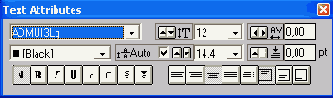
Готовая публикация с размещенными записями
Последние два флажка позволяют внедрить в публикацию изображения (по умолчанию создаются только ссылки) и отрегулировать число страниц в создаваемой публикации. Если база большая, рекомендуется разбить публикацию на несколько частей. Например, введя в строку Start New Publication After ... Pages (Начать новую публикацию после ... страниц) число 50, вы даете программе команду создавать публикации по 50 страниц.Когда все установки сделаны, остается щелкнуть на кнопке ОК. Программа создает безымянную публикацию, в которую помещает записи с данными из базы (рис. 16.28).
Импорт электронных таблиц и баз данных
Для того чтобы успешно импортировать данные в программу PageMaker, большинство из традиционных форматов их представления придется предварительно преобразовать в текстовый формат. В большинстве приложений, работающих с данными, имеются средства их экспортирования в текстовый формат. После осуществления преобразования в текстовый формат процедура импорта электронных таблиц аналогична рассмотренной выше процедуре импорта текста.В дополнение к средствам приложений специально для программы PageMaker были разработаны фильтры импорта данных, представленных в некоторых наиболее распространенных форматах баз данных и электронных таблиц. Набор фильтров и их возможности меняются при появлении новых версий приложений.
В качестве примера рассмотрим импорт в программу PageMaker файлов электронных таблиц приложения Microsoft Excel. Соответствующий фильтр импорта — один из самых надежных в комплекте поставки программы PageMaker. Для импорта электронной таблицы в формате Excel выберите команду Place (Поместить) точно так же, как при импорте текстового материала. Программа автоматически определит, что вы импортируете электронную таблицу в формате Excel, выберет нужный фильтр, и на экране появится диалоговое окно, представленное на рис. 16.12.
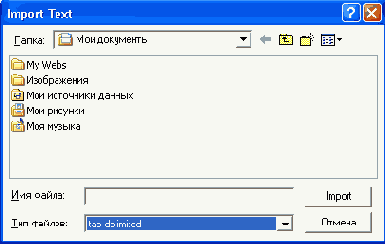
Импорт таблиц из файлов текстового процессора
Фильтры программы PageMaker для импорта текстового материала позволяют настраивать процедуру импорта таблиц, созданных при помощи встроенных редакторов таблиц текстового процессора. Выбор фильтров импорта для форматов данных различных текстовых процессоров даже шире, чем для форматов баз данных и электронных таблиц. Например, фильтр для текстового процессора Microsoft Word, рассмотренный в гл. 7.Флажок разрешения импорта таблиц не позволяет импортировать отформатированные таблицы с линейками, средниками и другими элементами, как, например, при импорте из Adobe Table. Импортируется только текст с сохранением локального форматирования и стилей абзацев. Этого достаточно, чтобы полученный текст соответствовал требованиям к табличному материалу в PageMaker — столбцы разделены табуляторами, а строки таблицы — признаками конца абзаца.
Импорт таблиц
Если вы не являетесь сторонником верстки таблицы в Adobe Table, а это может быть вызвано несколькими причинами (большое число таблиц в публикации, многостраничные таблицы, таблицы легко исполнить внутри PageMaker), предлагаем вам следующий метод работы.Во-первых, лучше не проводить набор табличных данных в PageMaker. Воспользуйтесь для этого специальными средствами (редактором электронных таблиц, текстовым редактором со встроенными таблицами, базой данных). Проверьте качество фильтра импорта. Корректно ли импортируется созданный табличный материал в PageMaker?
Когда вы определитесь с порождающим приложением, рассмотрите все таблицы и выберите самую сложную. Наберите ее, импортируйте в PageMaker и проведите необходимые эксперименты. Добейтесь хорошего внешнего вида таблицы на странице.
Во-вторых, сопоставьте готовый макет с остальными таблицами. Продумайте средства автоматизации работы — какие из элементов оформления будут повторяться в остальных таблицах? Разработайте стили таблицы и продумайте средства выделения. Если это возможно, разработайте сетку линеек.
В-третьих, наберите весь материал в порождающем приложении. Выполните, если это необходимо, предварительную подготовку материала. Импортируйте материал в PageMaker и настройте полученные таблицы.
Изменение ширины колонки перетаскиванием средника
Если вы хотите визуально контролировать изменение размеров структурных элементов таблицы, воспользуйтесь палитрой таблицы, которая раскрывается по команде Show Table Palette (Показать палитру "Таблица") меню Window (Окно) или с помощью комбинации клавиш
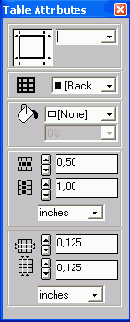
Выделенные строки или столбцы удаляются
Выделенные строки или столбцы удаляются из таблицы командой Delete (Удалить). Удалять разрешается только смежные группы структурных элементов таблицы. В зависимости от того, что было выделено, команда удаления будет удалять либо строки, либо столбцы. Удаление можно производить с помощью контекстного меню так же, как и вставку столбцов и строк.
При формировании шапок и заголовков возникает задача объединения нескольких смежных ячеек в одну. Для этого достаточно выделить все ячейки, подлежащие объединению, и выбрать в меню Cell (Ячейка) команду Group (Сгруппировать) (комбинация клавиш
а
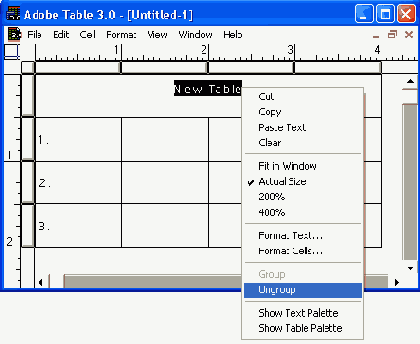
б
Линейки в таблицах
Табличный материал часто предполагает оформление с помощью линий и заливок. Если установить эти элементы выделения вручную с помощью инструмента Line (Линия), при переверстке линии перестанут соответствовать положению таблицы и их придется снова переставлять вручную. Если вы все же предпочитаете рисовать линии таблицы вручную, то в случае работы с большой таблицей их можно разместить на вспомогательной странице-шаблоне и применять ее только к страницам публикации, содержащим таблицы. Это особенно касается вертикальных линеек. В вертикальных средниках таблиц часто размещают линейки, зрительно разграничивающие поля данных.
Новая таблица и контекстное меню
Если у вас имеется опыт работы с электронными таблицами или редактором таблиц в составе текстового процессора, то вы увидите, что все работает вполне логичным образом. Некоторые особенности работы редактора приводятся ниже.Изменения, внесенные в палитры Adobe Table, становятся видны на экране после нажатия клавиши
Пример макета таблицы, выполненного в Adobe Table, представлен на рис. 16.5.
Объединение ячеек таблицы командой Group
Для того чтобы разгруппировать ранее сгруппированные ячейки, используйте команду Ungroup (Разгруппировать) того же меню. Создание и разбиение группы ячеек также можно производить из контекстного меню, предварительно выбрав нужные для этой операции ячейки.Наиболее часто высоту строки таблицы регулируют наполнением ее ячеек текстом — по мере свертки строк текста высота строки таблицы растет. Причем увеличивается высота не только той ячейки, в которой находится многострочный текст, но и других ячеек той же строки таблицы.
Для регулировки размеров ячеек вручную существует четыре способа. Сфера действия любого из них распространяется либо на строки в целом, либо на столбцы в целом, либо на всю таблицу. (Регулирование размера отдельной ячейки возможно только за счет ее группирования с соседними ячейками.)
Отметим, что в процессе осуществления данного приема можно зафиксировать общие размеры таблицы. Обычно при перетаскивании средника меняется размер только одной колонки или строки, а остальные структурные элементы таблицы сохраняют свои размеры. Как следствие, габаритные размеры таблицы меняются. Если в процессе перетаскивания средника удерживать нажатой клавишу
Общие замечания об импорте таблиц
При подготовке таблиц вы можете использовать различные приложения — текстовые процессоры, редакторы электронных таблиц. Наконец, данные для таблицы могут быть собраны в рабочих базах данных, как универсальных, так и специальных. При подготовке данных для импорта в PageMaker лучше исходить из сформулированной ниже предпосылки.В программе PageMaker столбцы таблицы разделяются табуляторами, а строки — признаками конца абзаца. Таким образом, для того чтобы автоматизировать верстку таблицы в PageMaker, нужно заранее привести к данному виду импортируемый материал. Это делается, во-первых, с помощью средств порождающего приложения. В нем можно разметить таблицу тэгами (о языке тэгов см. гл. 7) для сохранения локального форматирования (см. далее в этой главе). В некоторых случаях нужно провести преобразование формата данных в приложении. Затем приступайте к импорту. Если приложение имеет фильтр импорта в PageMaker, то при импорте можно настроить установки фильтра в соответствии с требованиями, предъявляемыми к таблице. Многие приложения дают возможность сохранения файла не только в своем, но и в универсальном текстовом формате. Если материал набран в базе данных, то она может и не иметь фильтра импорта в PageMaker. Сохранение базы данных как текстового материала (таблицы) также может быть невозможно. При обновлении базы было бы неплохо иметь возможность динамической связи между ней и публикацией PageMaker. Это не представляется возможным при промежуточном сохранении данных в текстовом формате. Для импорта базы данных существует общий способ доступа к данным — ODBC (Open DataBase Connectivity — Открытый доступ к данным). Вам также необходимо установить библиотеки ODBC (они находятся в папке \TechInfo\ODBC дистрибутивного диска PageMaker) и соответствующие драйверы для вашей базы, которые позволяют обрабатывать запросы к ней. Кроме того, необходимо установить фильтр импорта и дополнение ODBC из стандартного набора PageMaker.
Оформление бланков
Программа PageMaker — очень удобный инструмент для верстки всевозможных бланков и форм: накладных, анкет для поступления на работу, даже регистрационных листков службы знакомств.
При оформлении бланков можно воспользоваться всеми стандартными приемами и специальными эффектами, описанными в предыдущих главах. Но при верстке бланков приходится иметь дело с двумя специфичными элементами публикации — полями для заполнения и полями для отметки.
Примечание
Как правило, бланки обладают жесткой внутренней структурой, которая достигается фиксацией интерлиньяжа и позиций табуляции в пределах всего бланка. Постарайтесь подчеркнуть внутреннюю логику бланка модульной сеткой верстки, по которой будут выровнены его элементы. За исключением самых простых случаев, нарушение этого правила усложнит заполнение формы.
Операции с ячейками
По мере ввода данных в таблицу вам могут потребоваться новые столбцы или строки, или, наоборот, возникнет необходимость удалить ранее созданные столбцы или строки. После ввода всех данных в таблицу необходимо оформить ее внешний вид, меняя ширину и высоту ячеек с данными.Если в процессе ввода данных вам не хватит ячеек, редактор таблиц автоматически добавит новую строку после нажатия клавиши <ТаЬ> в правой нижней ячейке таблицы. При добавлении новых строк и колонок таблицы их ячейки принимают атрибуты форматирования соседних с ними ячеек. Новые строки или колонки можно добавить при помощи команд меню. Для этого перейдите в соответствующую ячейку таблицы и выберите в меню Cell (Ячейка) команду Insert Row Above (Вставить строку над) или Insert Row Below (Вставить строку под) для вставки строк и команду Insert Columns Before (Вставить столбец до) или Insert Columns After (Вставить столбец после) для вставки столбцов.
Примечание
Если перед выбором команды вставки строк или столбцов выделить несколько строк или столбцов, количество вставляемых структурных единиц таблицы будет равно количеству структурных единиц выделенных. Например, если в момент выбора команды вставки строк было выделено восемь строк, то и новых строк будет вставлено восемь.
Наращивать число строк и столбцов в таблице можно также в диалоговом окне Format Cells (Формат ячеек). Строки добавляются снизу, а столбцы — справа от ранее созданных. Доступ к названной операции можно осуществить и из контекстного меню. Для изменения числа строк или столбцов предварительно установите указатель мыши на одной из серых кнопок, расположенных в начале столбца или строки таблицы. Затем щелкните правой кнопкой мыши и выберите нужную команду в открывшемся меню. Вид меню показан на рис. 16.6.
Палитра Data Merge: a — пустая, б — с помещенными полями базы и открытым меню
Откройте меню палитры и выберите команду Select Data Source (Выбрать источник данных). В системном окне выберите файл с базой. После нажатия кнопки ОК в палитре появятся строки, соответствующие полям базы (рис. 16.25, б).Выбрав инструмент Text (Текст), установите точку ввода там, где вы предполагаете появление информации из поля. Указателем мыши щелкните на нужном поле. Таким же образом поместите все поля базы в надлежащие места в шаблоне публикации (рис. 16.26, а).
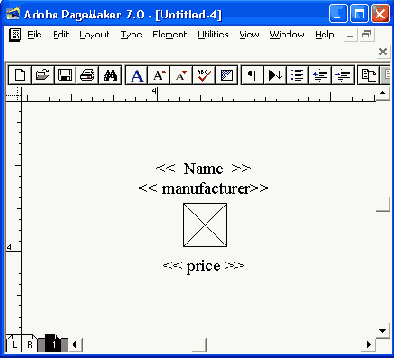
а
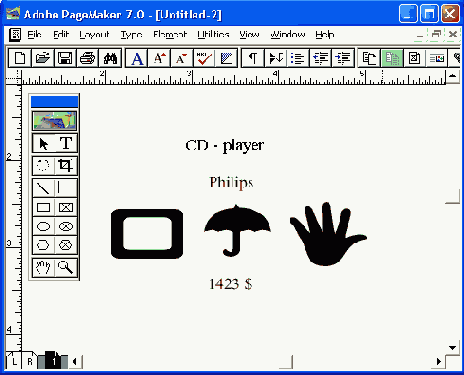
б
Палитра Table Attributes
Как и предыдущие операции, размер строк и столбцов можно изменять, пользуясь контекстным меню. Предварительно необходимо выделить нужный элемент таблицы.
Еще один параметр оказывает косвенное воздействие на размер столбцов и колонок. Это размер средников — внутренних полей, разделяющих ячейки таблицы. Средники определяют размеры активных частей ячеек. Их задают и корректируют в диалоговом окне Format Cells (Формат ячеек) и в палитре Table Attributes (Свойства таблицы).
Палитра текста
Основные понятия, использующиеся при форматировании текста в таблице (кернинг, интерлиньяж, гарнитура, кегль, выключка, индексы и др.), уже рассматривались в главах, посвященных программе PageMaker.Специфика редактора таблиц проявляется в двух важных исключениях.
В Adobe Table нет возможности расставлять позиции табуляции (строго говоря, при наличии колонок без них нетрудно обойтись). Поэтому при необходимости выровнять материал в столбце с числами выделите колонку и установите для нее выключку по десятичной точке. Кроме того, перед началом текста в каждой из ячеек с этим типом выключки следует вставить символ табуляции при помощи комбинации клавиш
При необходимости откорректировать положение позиции табуляции выберите в меню View (Просмотр) команду Show Tab Markers (Показать маркеры табуляции), переключающую соответствующий режим. Маркеры табуляции видны также при включенном режиме Show If (Показать Tf), одноименная команда переключения которого расположена в том же меню. Перетаскивая мышью расположенные на кнопках выделения столбцов маркеры табуляции, вы можете регулировать местоположение десятичной точки чисел по ширине колонки.
Печать с переменными данными
Часто возникает необходимость создания серии публикаций со стандартным набором сведений. Например, это может быть каталог изделий, на каждой странице которого должны располагаться фотография, название, данные о производителе и цена. Другой пример — нужно сверстать публикацию для адресной рассылки так, чтобы вверху страницы располагались имя, фамилия, адрес, телефон адресата, далее помещалось обращение, а основное поле страницы было заполнено стандартным для всех адресатов текстом. Для создания такого рода публикаций используют функцию внедрения полей базы данных.
Помещение данных
Но вот шаблон готов и пора начинать создание публикации. Для этого следует выбрать команду Merge Data (Помещение данных) меню палитры. В диалоговом окне Merge Records (Помещение записей) (рис. 16.27) определяют параметры размещения данных.Переключатели All Records (Все входы), Current Record (Текущий вход) и Ranges (Диапазон) задают диапазон записей, подлежащих внедрению. Если включен третий переключатель, в поле ввода необходимо через запятую указать номера входов. Диапазоны входов (скажем, с пятого по двадцатый) вводятся через дефис.
В списке Records per page (Записей на страницуХвыберите один из способов размещения записей: Manual Layout (Размещение вручную) и One record per page (Одна запись на страницу). Выбрав первый пункт списка, вы обязаны ввести расстояния между записями по горизонтали и вертикали в полях ввода под списком. При установке флажка Remove Blank Lines for Empty Fields (Удалять пустые строки) строки записи, оставшиеся при заполнении входов пустыми, будут удалены.
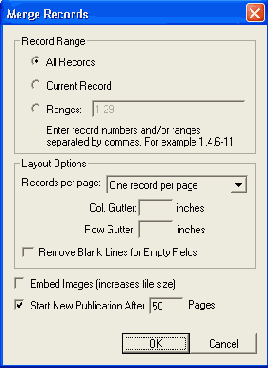
Помещение в публикацию файла табличного редактора
На наш взгляд предпочтительным является использование механизма PageMaker Links при связывании с публикацией графических файлов, созданных во внешних приложениях. Поскольку PageMaker не имеет фильтров импорта файлов Adobe Table 3.0, приходится экспортировать таблицы в файлы EPS командой Graphic (Изображение) вложенного меню Export (Экспортировать) меню File (Файл). Получившийся PostScript-файл может быть помешен в публикацию обычным фильтром импорта PageMaker по команде Place (Поместить) из меню File (Файл). Единственное неудобство такого способа заключается в необходимости хранения и TBL- и EPS-файлов для каждой таблицы, но преимуществ, перекрывающих этот недостаток, много. (Подробнее они также приведены в гл. 11.)Примечание
Помещайте таблицы как вложенные в текст. Это позволит вам зафиксировать положение таблицы относительно сопровождающего ее текста. Для этого следует выполнить команду Insert Object (Вставить объект) или Place (Поместить) при активном инструменте Text (Текст) и курсоре, расположенном в соответствующем месте текста.
в ячейке эквивалентно переходу на
Для форматирования текста и линеек необходимо выделять отдельные ячейки, фрагменты текста в ячейках, строки, столбцы, а иногда — всю таблицу.
Для выделения группы ячеек выполните одно из следующих действий:
протащите курсор по диагонали группы выделяемых ячеек;
Расстановка полей для отметки
В качестве поля для отметки удобно использовать один из символов какой-либо символьной гарнитуры Zapf Dingbats. Регулярное размещение полей на бланке достигается размещением висячего отступа. На рис. 16.23 приведен пример выравнивания полей для отметок при помощи позиций табуляции.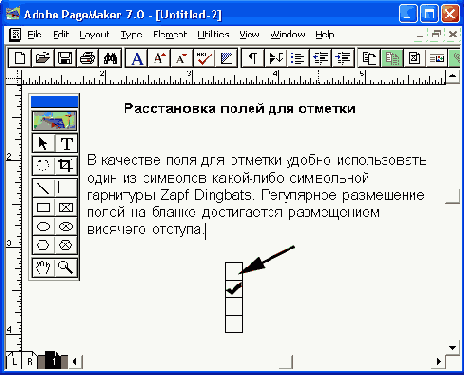
Размещение длинных таблиц
Размещение длинных таблицХотя Adobe Table не позволяет создавать таблицы, занимающие несколько страниц, обходные пути разбивки длинной таблицы ~я.о страницам публикации есть. Таких приемов несколько.
Ни один метод не представляет собой строгого решения проблемы верстки таблиц. Как мы уже говорили, она вообще неразрешима средствами PageMaker существующих версий. Но верстать-то приходится.
Размещение табулостопов и висячего отступа в таблице
Первый столбец таблицы иногда удобно оформить как висячий отступ. Задайте необходимую величину отступа. Отформатированная запись может послужить в качестве основы для описания нового стиля абзаца или переопределения уже имеющегося (см. гл. 6).Висячие отступы часто применяются в таблицах с неравномерным размещением текста в колонках. Первая колонка таблицы на рис. 16.16 образована висячим отступом, а вторая представляет собой многострочное поле, выровненное по табулятору, совпадающему с висячим отступом. Внутри каждой ячейки строки разбиты признаками перехода на новую строку.
Разметка колонок
После того как предварительная обработка освободила массив импортированных данных от лишних символов табуляции, пробелов и другого "мусора", можно приступать к пробному форматированию таблицы. Для этого необходима целая страница записей, первую из которых следует выделить (рис. 16.15). Откройте диалоговое окно Indents/Tabs (Отступы/Табуляция) с помощью комбинации клавиш
Разметка стилей в текстовом файле без форматирования
Если приложение или его фильтр не могут воспроизвести форматирование таблицы стилями и начертаниями, предварительную разметку можно выполнить с помощью тэгов. Не забудьте установить флажок Read tags (Читать стилевую разметку) в диалоговом окне Place (Поместить). При этом можно придать всей таблице один стиль (в данном случае тэг ставится только в начале таблицы). Если же различным записям назначаются разные стили абзацев, тэги стилей вставляются в начале каждой строки. Пример подобного форматирования — "полосатые" таблицы, в которых фон строк раскрашен попеременно в два цвета. Для достижения нужного размещения тэгов в порождающем приложении добавьте к данным спереди еще одну колонку и разместите в ней тэги стилей.Если же в вашем распоряжении нет приложения, работающего с таблицами, можно расставить подобные тэги стилей с помощью команды поиска и замены. Поиск выполняется по признаку конца абзаца, который заменяется на такой же признак, вслед за которым вставляется тэг стилевой разметки следующего абзаца.
Новый язык тэгов предоставляет пользователю широчайшие возможности в части описания форматирования таблицы в исходном тексте данных. Принцип разметки остается тот же, что при работе с тэгами стилей. Только теперь дополнительные колонки следует вставлять не только перед первым полем данных, но и перед всеми полями. Эти дополнительные колонки можно рассматривать как поля описания форматирования. В каждое поле форматирования следует скопировать соответствующий текст на языке тэгов, описывающий форматирование расположенного справа поля данных. Таким образом, вы получаете доступ практически ко всем средствам форматирования, имеющимся в программе PageMaker.
Примечание
Начните работу по разметке данных тэгами с импорта неразмеченных данных (вполне достаточно десятка записей). Отформатируйте записи вручную, экспериментируя с оформлением, пока все атрибуты не будут определены окончательно: цвета, линейки абзацев, гарнитуры, стили. После этого экспортируйте отформатированный фрагмент таблицы в файл типа Tagged Text (Текст с тэгами разметки). Вы получите корректное описание таблицы со стилевой разметкой. Скопируйте имеющиеся в созданном файле описания форматирования на языке тэгов в поля описания форматирования средствами системы управления базами данных, программы работы с электронными таблицами или текстового процессора.
Применяя рекомендации этой главы, вы
Применяя рекомендации этой главы, вы упростите работу по верстке таблиц, бланков и каталогов. Скорее всего, при изучении данной главы вам придется оживить в памяти материал, связанный с расстановкой и редактированием табуляторов, отступов и линеек. Эта информация содержится в гл. 5. Если ваши таблицы имеют объем в не одну сотню страниц, для вас окажется полезным изучение следующей главы книги. Если в таблице использован цвет, воспользуйтесь советами, данными в части V.
Шаблон с полями (а) и с временно помещенными, отформатированными данными (б)
Для просмотра заполненных полей в палитре Data Merge (Помещение данных) существует флажок Preview (Просмотр). Установите его, и данные будут показаны вместо названий полей (рис. 16.26, б). Чтобы просмотреть другие входы базы, щелкните на кнопках со стрелками в нижней части палитры. Чтобы перейти к конкретному входу, используйте команду палитры Go To Record (Перейти к записи) и введите номер входа в открывшемся окне.Масштабируйте изображение, "доведите" текст. Задайте всем элементам нужные размеры, например, если вы собираетесь размещать записи в несколько колонок, то размер текстовых блоков по горизонтали необходимо уменьшить так, чтобы они могли поместиться друг за другом с требуемым интервалом.
Создание файла базы данных
Создание файла базы данныхДля того чтобы PageMaker мог импортировать файл базы, его следует сохранить в текстовом формате с разделителем — запятой (CSV или ТХТ). Этот тип файлов можно экспортировать из любой базы данных. При отсутствии готовой базы вы можете просто создать ее в текстовом редакторе. Правила форматирования файла данных несложные.
Name,manufacturer,price,@picture.
"Digital Camera",Canon,$580,С:\Му Documents\goods\camera.tif;
Phone, Panasonic, $100, C:\My Documents\goods\phone.tif;
CD-player,Sony,$634,C:\My Documents\goods\Cdplayer.tif.
Создание новой таблицы
Для помещения таблицы в публикацию в качестве внедренного объекта откройте диалоговое окно Insert Object (Вставить объект), оно вызывается одноименной командой меню Edit (Редактирование) (рис. 16.1).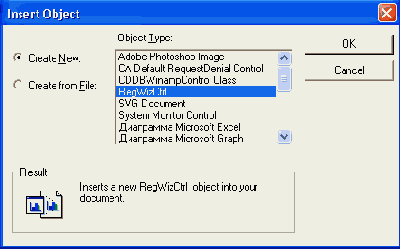
Создание шаблона публикации с переменными данными
После того как исходные данные приведены к описанному виду, необходимо открыть PageMaker и создать в программе шаблон для последующего его заполнения сведениями из полей базы данных. Продумайте интерфейс страницы, поместите текст, который будет повторяться в каждом входе (например, информация о правилах и способах покупки изделия). Создайте или импортируйте всю информацию, которая будет одинаковой для входов (графические примитивы, изображения, фреймы и пр.).Затем откройте палитру Data Merge (Помещение данных) одноименной командой подменю Plug-In palettes (Дополнительные палитры) меню Window (Окно). В момент открытия палитра пуста (рис. 16.25, а).
а
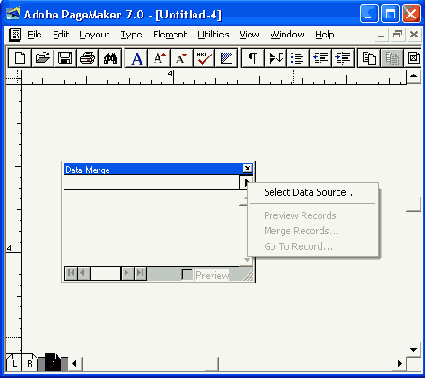
б
Стили предварительного форматирования
Некоторые из фильтров импорта переносят данные в публикацию с сохранением многих элементов форматирования. Так, таблицы, из Microsoft Word, импортируются с сохранением стилей абзацев и локального форматирования.Word позволяет выделять отдельно столбцы таблицы и назначать им стиль форматирования символов, гарнитуру, стиль абзаца и любые другие атрибуты. Воспользуйтесь этой возможностью и назначьте для различных столбцов, скажем, различные гарнитуры, которые затем можно будет отыскивать и заменять при помощи команды контекстного поиска и замены. При помещении обработанной таким образом таблицы в публикацию установите флажок Retain Format (Импортировать формат) в диалоговом окне импорта.
На рис. 16.13 представлен результат импорта таблицы, подготовленной в текстовом процессоре Microsoft Word. Поля были отформатированы необычными гарнитурами, что дает возможность выделять значение полей при контекстном поиске и заменять их форматирование.

Установка параметров линеек и фона
Для указания размещения и параметров линеек (линий, разграничивающих ячейки) таблицы и фона используют два инструмента — диалоговое окно Format Cells (Формат ячеек) и палитру Table Attributes (Свойства таблицы). С помощью диалогового окна задают значение параметров для всех линеек таблицы сразу, включая внешние и внутренние.Подобное форматирование линеек можно выполнить при создании таблицы или в процессе дальнейшей работы над ее макетом. Причем, если диалоговое окно открывается для ранее созданной таблицы, в нем появляются два дополнительных элемента управления, отсутствующие в диалоговом окне при создании новой таблицы.
Кнопка Apply (Применить) позволяет увидеть результаты изменения параметров таблицы без закрытия диалогового окна. Если они вас не устроят, операцию, изменившую таблицу, можно Ътменить кнопкой Cancel (Отменить).
Задавать значения параметров линеек и фона для выделенных ячеек удобнее всего при помощи палитры Table Attributes (Свойства таблицы). При работе с палитрой Table Attributes (Свойства таблицы) можно предварительно выделить отдельную ячейку, прямоугольную группу ячеек или несмежный диапазон ячеек. После выделения ячеек необходимо сообщить Adobe Table, с какими из линеек, относящихся к выделенным ячейкам, вы собираетесь работать. Это можно сделать при помощи схемы. Схема в палитре Table Attributes (Свойства таблицы) работает по тому же принципу, что и схема в управляющей палитре программы PageMaker. Для того чтобы выделить категорию линеек или отменить это выделение, достаточно выполнить щелчок мышью на соответствующей линейке схемы. Обратите внимание на то, что в зависимости от формы совокупности выделенных ячеек структура схемы меняется следующим образом.
Для того чтобы задать фон в выделенных ячейках, выберите оттенок черного цвета в раскрывающемся списке или введите значение (с точностью до одного процента) в поле этого списка. Сплошному черному фону соответствует значение 100%. Фон цвета бумаги [Paper] ([Бумага]) означает, что в сверстанном в PageMaker макете все объекты, расположенные под таблицей, будут не видны. Если выбрано значение [None] ([Без фона]), ячейка таблицы будет прозрачной.
Для того чтобы отобразить данные ячейки в инверсном начертании, задайте темный фон (оттенок не менее 80%) и установите белый цвет символов текста при помощи диалогового окна Format Text (Формат текста) или палитры текста. Adobe Table 3.0 поддерживает определение цветов. Механизм определения цветов полностью совпадает с таковым принятым в PageMaker (см. гл. 19), поэтому мы не будем его подробно описывать в данном разделе.
Установка умолчаний в Adobe Table
В Adobe Table имеется механизм глобальных (на уровне программы) и локальных (на уровне документа) умолчаний, аналогичный механизму умолчаний PageMaker, описанному в гл. 3. Глобальные умолчания задаются при помощи меню и палитр в отсутствие открытой таблицы. Локальные умолчания устанавливаются в процессе выполнения последней операции с ячейками, строками или столбцами открытой таблицы.Верстка бланка по пятиколонной сетке с табуляторами и отточиями
На рис. 16.24 представлен способ верстки сложного бланка при помощи позиций табуляции по пятиколонной сетке. Совмещение материала бланка с линиями сетки выполнено посредством символов табуляции. Перед названиями полей для вписывания вставлен символ табуляции, приводящий их на позицию табуляции с выравниванием по правому краю, совмещенную с вертикальной линией модульной сетки. Для следующей позиции табуляции установлено отточие, причем в качестве символа отточия в списке выбран символ подчеркивания. В строках, где имеются два поля для вписывания, установлены две пары позиций табуляции с выравниванием по правому краю и отточием. Всем типам строк бланка сопоставлены стили абзацев.Форматирование символа табуляции определяется форматированием предшествующего символа. Поля для вписывания на рис. 16.24 можно было бы оформить, вставив перед соответствующими символами табуляции пробел шириной в тонкую шпацию (комбинация клавиш
Примечание
Для того чтобы специальные стили, применяемые только в таблицах, не усложняли выбор наиболее часто применяющихся стилей, подбирайте их имена так, чтобы они размещались в конце списка стилей (например, начинайте все имена с символа "z").
Верстка таблиц и бланков
Материал этой главы содержит информацию по следующим вопросам:PageMaker, к сожалению, до сих пор не имеет специального средства для верстки таблиц, как, например, Microsoft Word. Это упущение разработчиков не назовешь иначе как весьма досадным. В какой-то мере отсутствие встроенного инструмента компенсируется отдельной программой Adobe Table 3.0, поставляемой с PageMaker 7.0. Несмотря на достаточно широкие возможности по настройке текста, Adobe Table имеет несколько настолько существенных недостатков, что отказ от ее использования при достаточно большом размере таблиц неизбежен.
При необходимости верстки многостраничных таблиц мы рекомендуем пользоваться не какими-либо внешними программами, а просто богатейшими возможностями форматирования текста, которые предоставляет PageMaker. Если вы выбираете этот путь, то даваемые в настоящей главе рекомендации сослужат вам хорошую службу. Особенностям верстки таблиц средствами PageMaker посвящена вторая часть данной главы.
Вертикальная линейка является вложенным изображением
Представленная на рис. 16.17 вертикальная линейка оформлена как вложенное изображение в абзаце, соответствующем первой записи таблицы. Приемы работы с вложенными изображениями описаны в гл. 15. При настройке изображения линии были использованы смещение базовой линии и корректировка ее длины по фактической высоте таблицы. Для фиксации положения линейки по горизонтали в первом абзаце установлена позиция табуляции.Если ввести позицию табуляции, управляющую положением вложенного изображения по горизонтали, в стиль абзаца, данный стиль можно будет использовать при форматировании нескольких таблиц.
Что касается горизонтальных линеек, используемых для отделения строк таблиц и выделения отдельных полей, то наиболее рациональным представляется использование абзацных линеек соответствующего вида в стиле форматирования таблицы. В гл. 5 и 15 были рассмотрены приемы построения разнообразных линеек. Здесь мы только приведем несколько примеров их использования в таблице.
На рис. 16.18 текст внутри строки таблицы разбит на строчки признаками перехода на новую строку так, что каждая строка таблицы представляет собой единый абзац. Этому абзацу задана линейка по ширине колонки и небольшая отбивка. Таким образом, строки таблицы зрительно обособлены.
На рис. 16.19 продемонстрировано более изящное использование линеек. Стиль форматирования абзаца включает в себя горизонтальную линейку оттенка 80% серого цвета. Поле имен набрано инверсным шрифтом полужирного начертания, поэтому буквы выглядят белыми на сером фоне. При описании линейки задан отступ вправо, достаточный для того, чтобы она доходила почти до следующего поля.
На рис. 16.20 тот же прием использован для оформления номеров записей. Сами номера были сформированы дополнением Bullets and numbering (Нумерация абзацев). В этом примере оттенок линейки установлен равным 20% серого цвета.
Горизонтальными и вертикальными линейками можно пользоваться одновременно. На рис. 16.21 показан наиболее простой пример такой верстки. Вертикальная линейка является вложенным изображением, а горизонтальные — абзацными линейками.
Горизонтальные линейки — это текст, вертикальные — вложенная графика; текстовые элементы всегда перекрывают графические. На рис. 16.22 приведен пример использования этого принципа для форматирования таблицы. Текст в наиболее значимом поле таблицы выделен серой верхней линейкой абзаца с широким правым отступом. Нижняя линейка абзаца цвета бумаги перекрывает вертикальную линию в точности под записью, автоматически разбивая ее на отрезки различной длины в соответствии с числом строк в абзаце записи.
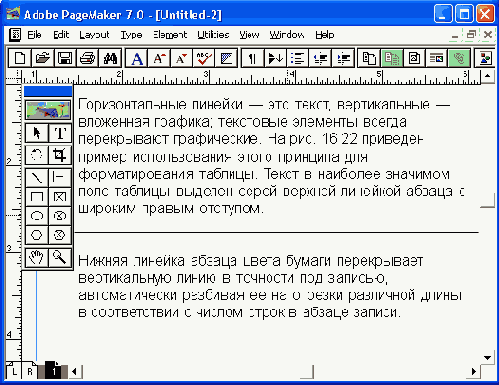
Висячий отступ как средство форматирования таблицы с многострочным полем
Перед расстановкой позиций табуляции для колонок таблицы разбейте страницу на вертикальные секции с помощью направляющих. Их можнорасставить вручную или с помощью дополнения Guide Manager (Модульная сетка). Полученная сетка поможет вам оценить ширину столбцов таблицы и даст видимые ориентиры для первоначальной расстановки позиций табуляции.
Ввод данных
Ввод данных в ячейки таблицы выполняется с клавиатуры. Проще не бывает. Хотя в большинстве случаев вы будете вводить данные в ячейки таблицы вручную, альтернатива все-таки имеется. Есть возможность импортировать в таблицу данные в текстовом формате (не путать с форматом документов текстового процессора). Выберите в меню File (Файл) команду Import Text (Импортировать текст) и укажите способ разделения значений в пределах строки текста — символами табуляции или запятыми.В процессе ввода данных вам придется переходить по макету из одной ячейки в другую. В табл. 16.1 перечислены клавиши и комбинации клавиш, с помощью которых осуществляется переход в таблице.
Иллюстрированный самоучитель по Pagemaker 7
Автонумерация страниц
В диалоговом окне Book Publication List (Структурный список книги) можно задать сквозную автоматическую нумерацию страниц образовавшейся книги. При этом все страницы публикаций, входящих в состав книги, получают новые номера в соответствии с порядком следования в книге. Группа переключателей Auto renumbering (Автонумерация) регулирует порядок перенумерации страниц:Between entries (Между входами)
Как видите, окно форматирования указателя имеет довольно сложную структуру. В то же время, состояния по умолчанию и значения его элементов управления годятся для большинства ситуаций, и нет необходимости их изменять.Быстрое добавление новой темы из текста
Список тем можно в случае необходимости оперативно пополнять фрагментами из текста. Если вы уверены, что никаких корректировок темы не потребуется, операцию можно выполнить и без открытия диалогового окна. Для этого достаточно выделить фрагмент текста и воспользоваться комбинацией клавишПримечание
Не исправляйте начальные буквы тем указателя на прописные вручную — PageMaker может сделать это автоматически. При настройке тем, созданных по фрагментам текста, нет необходимости корректировать в них первую букву, заменяя ее на прописную (если этого требует принятая вами система форматирования предметного указателя). В диалоговом окне команды Show Index (Просмотр указателя) имеются средства для автоматического форматирования прописных. Подробнее о них см. в разд. "Редактирование предметного указателя" данной главы.
Cross-reference (Перекрестная)
Сейчас мы рассмотрим прямые ссылки. При этом переключатель должен быть установлен в положение Page reference (Прямая).Ниже в диалоговом окне Add Index Entry (Добавить вход указателя) расположены три поля темы ссылки, соответствующие трем уровням ссылки. Если перед началом создания входа указателя вы выделили фрагмент текста, то этот текст пй умолчанию появится в верхнем поле в качестве темы верхнего уровня. Вы можете отредактировать текст темы или совсем изменить его. Если вы заполните только поле темы верхнего уровня, образуется адресная ссылка верхнего уровня. Если заполните первое и второе поля — образуется ссылка второго уровня, если же заполните все три поля уровней темы, в указателе образуется ссылка третьего уровня. При этом номера страниц в адресной ссылке будут помещены после названия темы самого нижнего уровня.
Для примера рассмотрим фрагмент предметного указателя с разным числом уровней тем и соответствующее расположение тем в строках ввода диалогового окна (рис. 17.15):
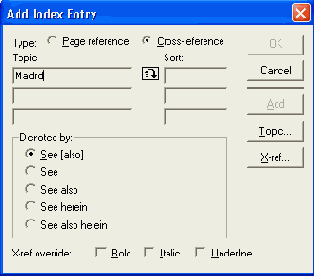
а
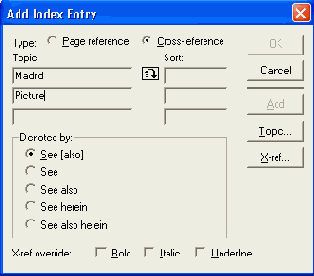
б
в
Диалоговое окно Add Index Entry
В верхней части списка находятся два переключателя Туре (Тип ссылки), соответствующие двум типам ссылок:Диалоговое окно Create Index
Ниже перечислены режимы создания указателя, задаваемые с помощью следующих флажков.Диалоговое окно Find Pub
Диалоговое окно Index Format
В верхней части диалогового окна находятся два флажка.Диалоговое окно Insert Pages
В раскрывающемся списке указывается расположение вставляемых страниц: до текущей, после текущей, между страницами активного разворота. Если в диалоговом окне Document Setup (Параметры документа) установлен флажок Facing pages (Разворот), программа PageMaker по умолчанию предлагает вставить две страницы. Если новые страницы вставляются в середину цепочки страниц материала, целостность цепочки сохраняется, но новые страницы не включаются в нее.Особая осторожность требуется при вставке страниц, если в диалоговом окне Document Setup (Параметры документа) установлен флажок Facing pages (Разворот). При вставке в этом режиме нечетного числа страниц четные страницы публикации станут нечетными и наоборот. Если вам необходимо вставить страницы именно таким образом, не забудьте включить флажок Adjust layout (Настройка макета). В этом случае PageMaker автоматически изменит поля и нумерацию всех последующих страниц; он также скорректирует расположение всех элементов, чтобы таким образом компенсировать разницу в ширине внутренних и внешних полей. Если же режим настройки макета выключен, ваша публикация может просто превратиться в беспорядочную кучу текстовых и графических блоков. После вставки нечетного числа страниц в публикацию с двусторонней печатью обязательно проверьте состояние макета страниц, затронутых перестановкой (все страницы публикации после вставки), чтобы убедиться в правильности автоматической настройки.
Диалоговое окно Paragraph Rule Options
В этом окне можно выбрать различные режимы сбора оглавления:Примечание
Если один из файлов книги после ее составления перенесен в другой каталог, переименован или уничтожен при попытке работы с целой книгой (в данном случае при сборе оглавления), PageMaker, не найдя файла на прежнем месте, откроет диалоговое окно Find Pub (Найти публикацию) (рис. 17.10). В нем можно указать местонахождение искомого файла (его полное имя написано в заголовке диалогового окна), выбрать тот файл, который будет включен в публикацию вместо потерянного, или пропустить данный и перейти к следующему файлу книги, нажав кнопку Skip (Пропустить).
Формат оглавления. При помощи переключателя Format (Формат) можно задать подавление номеров страниц в оглавлении, размещение номеров страниц перед элементами оглавления или после них.
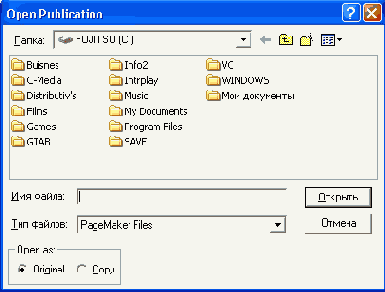
Диалоговое окно Paragraph Specifications с флажком режима включения абзаца в оглавление
ПримечаниеИногда возникает необходимость включения в оглавление таких элементов, которым не может быть назначен абзацный стиль (например, заголовки в подбор, "фонарики" в висячем отступе и т. п.). Для решения этой проблемы могут использоваться непечатные элементы. Для того чтобы создать невидимый в основном тексте элемент оглавления, поместите его текст в отдельный текстовый блок и определите его как непечатный в меню Element (Элемент). Для того чтобы он не мешал на странице, выключите режим отображения непечатных элементов или переместите текстовый блок за пределы страницы. Достаточно, чтобы лишь небольшая часть текстового блока располагалась на странице, все остальное может находиться на монтажном столе. При таком размещении программа PageMaker будет обрабатывать текстовый блок в процессе сбора оглавления. К сожалению, подобное решение несовершенно, поскольку текст такого непечатного элемента не может быть вложен в конкретное место основного текста и остается в исходном положении даже тогда, когда относящийся к нему текст в результате редактирования сместится вверх или вниз на несколько страниц. Это может привести к ошибкам в номерах страниц, приведенных в оглавлении.
Диалоговое окно Remove Pages
Текстовые блоки материалов, располагавшиеся на удаленных страницах, пропадают, но текстовые блоки на страницах, находящихся перед и после удаленных, остаются связанными.Диалоговое окно Running Headers & Footers
Перед вызовом названного дополнения необходимо выделить нужный материал инструментом Pointer (Стрелка). Порядок установки колонтитулов с помощью диалогового окна Running Headers & Footers следующий:Установка флажка Exclude First Page (Кроме первой страницы) приводит к установке колонтитулов на всех страницах, кроме первой, например, если на ней расположено название публикации. При включении переключателя Range (Номера) можно задать номера страниц, на которых будут установлены колонтитулы.
Диалоговое окно Show Index
Диалоговое окно Show Index (Просмотр указателя) — идеальный инструмент для предварительного просмотра входов предметного указателя на предмет устранения очевидных ошибок (например, наличия двух различных написаний одной и той же темы) перед размещением указателя в публикации.Диалоговое окно Sort Pages
Для того чтобы выделить одну из страниц разворота, в момент щелчка мышью на ней удерживайте нажатой клавишуКнопка Options (Варианты) открывает вложенное диалоговое окно, представленное на рис. 17.5. Режим показа содержимого всех страниц включается флажком Show detailed thumbnails (Показать содержимое страниц). Сделанные в диалоговом окне Options (Варианты) изменения запоминаются в качестве локального умолчания.
Диалоговое окно выбора варианта колонтитула в дополнении Running Headers & Footers
Описание заказного содержимого колонтитула можно построить как на стандартных селекторах (вариантах колонтитулов), встроенных в программу PageMaker, так и на ранее заданных заказных селекторах. Чтобы исключить порчу стандартных селекторов, рекомендуется редактировать только пользовательские.Для построения нового селектора выберите наиболее близкий из стандартных, и щелкните на кнопке New Selector (Новый селектор). В открывшемся вложенном окне Edit Selector (Редактировать селектор) (рис. 17.30) вновь создаваемый селектор имеет характеристики выбранного в предыдущем окне. Задайте имя нового селектора и составьте его определение из представленных элементов. Имеется возможность извлекать символы, слова, строки (или предложения в раскрывающемся списке) и абзацы — любые из структурных элементов текстового материала, которым назначен стиль, указанный ранее в главном окне дополнения.
Особо отметим, что определители символов и слов позволяют исключать из колонтитула символы и слова или ограничивать их число. Из колонтитула можно также исключать числа и символы иностранных алфавитов.
Добавление перекрестной ссылки
Поскольку при составлении предметных указателей часто приходится добавлять перекрестные ссылки на другие темы, в диалоговом окне Show Index (Просмотр указателя) для этой цели предусмотрена кнопка Add x-ref (Добавить х-ссылку). Щелчок мышью на этой кнопке раскрывает диалоговое окно Add Index Entry (Добавить вход указателя), ориентированное только на работу с перекрестными ссылками (тип ссылки Page reference (Прямая) недоступен). О создании перекрестной ссылки см. соответствующий раздел данной главы.Дополнение Running Headers & Footers
В списке дополнений PageMaker имеется команда вызова дополнения Running Headers & Footers (Скользящие колонтитулы). Главное диалоговое окно этого дополнения представлено на рис. 17.28.
Два типа указателей
Вы можете снабдить вашу книгу указателем одного из двух типов — простейшим алфавитным или предметным.Алфавитный указатель (Concordance) представляет собой список основных терминов книги (ключевых слов), встречающихся в ней имен названий и личных имен с приведением номеров страниц, на которых они упоминаются.
Предметный указатель (Index) — это упорядоченный по алфавиту список тем, рассмотренных в книге, названий и имен, упоминающихся в ней, с приведением номеров страниц, на которых они упоминаются или обсуждаются. В таком указателе темы организованы в иерархическую структуру, между темами при необходимости установлены перекрестные ссылки. Конечно же, в предметном указателе представлены все важные темы, рассмотренные в книге, вне зависимости от того, обозначается ли их предмет одним словом или нет (темы могут обозначаться одним словом или описываться целым предложением).
С точки зрения читателя, предметный указатель предоставляет намного более удобный способ поиска информации в книге. В идеале составитель предметного указателя старается руководствоваться в работе логикой читателя, стремящегося найти в книге те или иные сведения. Наличие полного логически обоснованного списка тем и перекрестных ссылок позволит читателю найти нужные ему сведения, спрятанные в пространном тексте, отталкиваясь от различных предпосылок. Если вы располагаете временем, настоятельно рекомендуем вам снабдить книгу предметным указателем, это значительно повысит ее ценность для читателя.
Форматирование номеров страниц в указателе
Для номера страницы в ссылке любого элемента предметного указателя можно назначить специальное форматирование символов при помощи флажков, входящих в группу Page # override (Начертание номера страницы), расположенных в нижней части диалогового окна Add Index Entry (Добавить вход указателя) (см. рис. 17.18). Как воспользоваться этой возможностью? Можно, например, выделить ссылки на страницы с иллюстрациями курсивным начертанием. Можно выделить ссылку на страницу, наиболее полно раскрывающую содержание темы, полужирным начертанием.Флажки, входящие в группу Page # override (Начертание номера страницы), в установленном состоянии инвертируют локальное и стилевое форматирование ссылок, заданное стилями абзацев указателя, в части соответствующих им атрибутов. Поэтому, если стиль абзаца предметного указателя предполагает его форматирование курсивным начертанием, установка флажка Italic (Курсив) приведет к противоположному эффекту — номер страницы будет выведен прямым начертанием.
Сделанный выбор состояния флажка запоминается и используется по умолчанию до тех пор, пока не будет изменен пользователем. Все входы указателя, созданные после установки флажка, будут форматироваться в соответствии с включенным режимом специального форматирования. Если после создания входа с курсивным номером страницы вы случайно забудете сбросить флажок Italic (Курсив), это может привести к нежелательному форматированию множества определенных после этого входов указателя. С другой стороны, если в нескольких входах, определяемых непосредственно друг за другом, необходимо вывести номер страницы курсивом, нет необходимости каждый раз менять установку этого флажка — он остается установленным.
Форматирование предметного указателя
Кнопка Format (Формат) диалогового окна Create Index (Создать указатель) дает доступ к режимам автоматического форматирования указателя. Это форматирование задается во вложенном диалоговом окне Index Format (Формат указателя), представленном на рис. 17.26.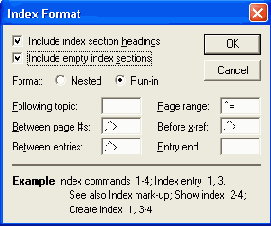
Фрагмент предметного указателя с перекрестными ссылками
При выборе перекрестного типа ссылки диалоговое окно Add Index Entry (Добавить вход указателя) несколько меняется по сравнению с вариантом для прямой ссылки (рис. 17.20).
Идет сбор оглавления
С другой стороны, оглавление можно ввести в состав одной из публикаций книги. Это приемлемо при работе с публикациями, в которых нет формального деления на главы. При размещении оглавления в начале книги со сквозной нумерацией необходимо составить оглавление, затем поместить его в публикацию. Страницы оглавления, вставленные в начало, сместят нумерацию. После окончательного размещения оглавления соберите его еще раз в режиме обновления. Номера страниц в новом оглавлении будут адекватны.Имена файлов составной публикации
В гл. 1 уже говорилось о необходимости давать файлам публикаций мнемонические имена. Если же публикация состоит из множества файлов, кроме этого требования предъявляется еще одно: при отображении файлов книги в диалоговых окнах Windows упорядочение файлов по именам должно соответствовать структуре книги, что значительно упрощает визуальный контроль при сборе публикации и передаче материалов в сервисное бюро или в типографию.Рекомендуем начинать имена файлов книги с порядкового номера. Число разрядов номера должно соответствовать числу разрядов в, максимальном номере файла публикации. Обозначение номера файла несколькими цифрами гарантирует правильный порядок сортировки имен. Если опустить передние нули, то при лексикографическом упорядочении глава 10 встанет после главы 1, но впереди главы 2, поскольку упорядочение ведется по одному символу, поочередно слева направо. Перед номером введите некий уникальный идентификатор группы, например, совпадающий с названием. Включение в состав имени идентификатора гарантирует, что имена файлов будут образовывать компактную группу даже в больших списках диалоговых окон. Вид списка файлов публикации будет примерно таким:
Моя_книга00а Обложка Моя_книга00b Титульный лист Моя_книга00с Предисловие Моя_книга00с1 Оглавление Моя_книга01 Первая глава Моя_книга02 Вторая глава Моя_книга03 Третья глава Моя_книга04а Приложение Моя_книга04b Предметный указатель
Такая система именования гарантирует правильный порядок перечисления файлов в любом списке с лексикографическим упорядочением (например, в левом списке диалогового окна Book Publication List (Структурный список книги)). В то же время алфавитная часть имени файла раскрывает его содержание.
Именной указатель
В тексте обычно сначала пишут имя человека, потом фамилию. При создании именного указателя необходимо установить сортировку по фамилиям, для чего следует поменять местами имя и фамилию лица в строке темы или сортировки. В PageMaker возможно частично автоматизировать операцию сортировки именного списка по фамилиям. Для этого предусмотрена специальная комбинация клавиш. Если в тексте встречаются имя и фамилия лица в обычном порядке, например "Александр Эйфель", следует выделить это сочетание и воспользоваться специальной комбинацией клавишРассмотренная операция является автоматической перестановкой первого и второго слова. Если в тексте встретилось сочетание "Эйфель Александр" (правда, такой порядок имени и фамилии в основном тексте встречается намного реже), то с помощью комбинации клавиш
Программа PageMaker не может без вашей помощи справиться с преобразованием в тему имени, состоящего более чем из двух слов, даже если порядок имен и фамилий обычный. Если вы хотите, чтобы тема именного указателя, созданная по тексту Alexander Gustave Eiffel, была помещена в раздел каталога, связанный с буквой Е, вам придется заменить обычный пробел между словами Alexander и Gustave на неразрывный (комбинация клавиш
Примечание
Если вы заменили пробел между частями двойного имени или фамилии на нераздельный, необходимо проверить, не повлияло ли это на разбиение текста на страницы, для чего временно перейдите в режим макета, нажав комбинацию клавиш
Include empty index sections (Включить
Два переключателя Format (Формат) определяют стиль форматирования указателя — Nested (Ступенчатый) или Run-in (Сплошной). Стиль Nested предусматривает выделение уровней тем отступами, каждой теме соответствует отдельный абзац. Стиль Run-in также предусматривает выделение уровней рубрикации отступами, но все темы одного уровня объединяются в один абзац. В нижней части диалогового окна приводится пример фрагмента предметного указателя, отформатированного в соответствии с выбранным стилем.Поля ввода в средней части диалогового окна позволяют настраивать внешний вид указателя, определяя форматирование его основных частей. В эти строки вводятся символы (в том числе и специальные, вводимые с помощью таблицы метасимволов), автоматически вставляемые в текст указателя:
Кодирование входов указателя
Кодируя входы тем, вы создаете элементы указателя. Элемент указателя — это строка, например, такого вида:"Effel Tower 2, 5, 79—83, see also Paris".
Первая часть в этом элементе — тема, вторая — входы ссылок на тему. Таким образом, ваша задача состоит в том, чтобы найти места в тексте, в которых встречается тема, отметить их специальным маркером и задать этому маркеру соответствие данной теме.
Как и все вспомогательные операции, кодирование входов лучше выполнять в окне редактора материалов. В этом режиме вы можете быстрее перемещаться по тексту и видеть местоположение установленных маркеров входа (рис. 17.13). Маркеры входов не занимают места на странице, поэтому их расстановка не вызывает смещения текста и иных нарушений верстки страниц. Кроме того, вы можете пользоваться инструментами поиска и замены для частичной автоматизации работы.
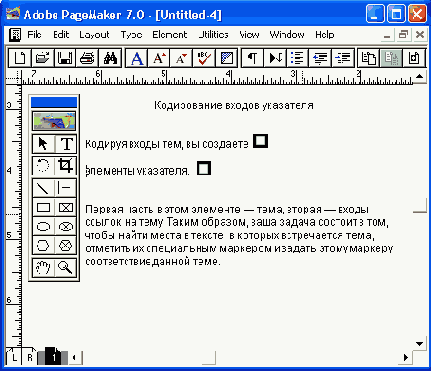
Коды ссылок, размещаемых не на страницах материала
Входы ссылок, по ошибке или намеренно, могут располагаться не только на страницах публикации, но и в самых неожиданных местах — на шаблонах, монтажном столе и т. д. В этом случае вместо номеров страниц ссылки вы увидите странные двухбуквенные коды:Номер страницы, заключенный в скобки, означает, что при создании входа указателя было задано подавление диапазона страниц в ссылке.
Комбинации клавиш для работы в предметном указателе
Использование комбинации клавиш при составлении и редактировании предметного указателя, как и в других случаях оформления публикации, в PageMaker существенно ускоряет работу. В табл. 17U приводится список этих сокращений и их функции.
Контекстное меню пиктограмм страниц документа
Наличие нескольких способов вставки страниц позволяет использовать именно тот из них, который удобнее в данный момент работы. Самый быстрый способ для большинства случаев — с использованием контекстного меню (рис. 17.2), с помощью которого можно быстро добавить две страницы после текущего разворота (без открытия диалогового окна). Если же нужно добавить иное число страниц, из того же контекстного меню откройте окно Insert Pages (Вставить страницы). Это гораздо быстрее, чем вызывать его командой главного меню.Методы работы со страницами публикации
В этом разделе описаны приемы добавления и удаления страниц, а также быстрого перехода на любую страницу независимо от их общего количества. Иногда необходимо переменить порядок страниц в публикации.
Написание тем указателя
Как уже упоминалось в разд. "Быстрое добавление новой темы из текста" данной главы, PageMaker позволяет автоматически устанавливать режим написания прописных букв в темах предметного указателя. Кнопка Capitalize (Написание), расположенная в диалоговом окне Show Index (Просмотр указателя), открывает вложенное диалоговое окно Capitalize (С прописной буквы), изображенное на рис. 17.24. Выберите переключатель This selected topic (Выделенную тему), All Level 1 entries (Все входы первого уровня) или All entries (Все входы). Чаще всего используется второй вариант написания тем.Кнопка Capitalize (Написание) недоступна, когда в публикации присутствует структурный список книги. Для того чтобы воспользоваться этой командой в случае составной публикации, удерживайте нажатой клавишу
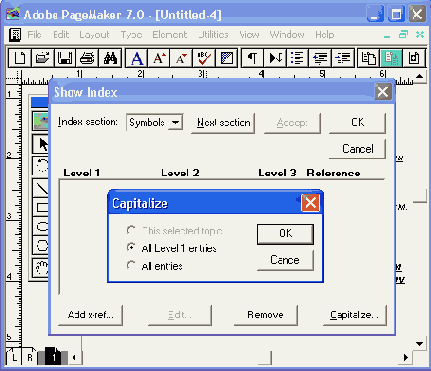
Настройка оглавления
PageMaker при сборе оглавления создает для каждого стиля абзаца, входящего в оглавление, парный стиль. Он имеет то же имя, что и родительский, но перед именем прибавляется префикс [ТОС] ([О]). Для нового стиля устанавливается позиция табуляции с выравниванием по правому краю, совмещенная с границей правого поля материала оглавления.Поскольку стили элементов оформления абзацев оглавления строятся на основе стилей абзацев заголовка, в оглавлении появляется все то, чему там не место — линейки абзацев, капители, позиции табуляции и многое другое. Кроме того, гарнитура, кегль, интерлиньяж и другие атрибуты текста тоже могут абсолютно не соответствовать своему назначению. Поэтому после сбора оглавления его стили практически всегда необходимо перенастраивать. В частности, на этом этапе можно отредактировать вид отточия (см. гл. 5).
Описание стиля оглавления можно редактировать произвольным образом. При этом имя стандартного стиля меняться не должно. Если вы измените имя стиля абзаца оглавления, программа PageMaker при повторном сборе оглавления вновь сформирует стиль со стандартным именем и вы потеряете результаты настройки оглавления.
После настройки оглавления просмотрите его в редакторе материалов на предмет устранения лишних символов. Чаще всего такими символами оказываются признаки перехода на новую строку, которые вы вставили в заголовки при верстке, добиваясь их красивого разбиения на строки. Не исключено, что в оглавлении могут оказаться символы графического выделения пунктов перечней и даже вложенные изображения. Для нахождения и удаления нежелательных символов можно воспользоваться контекстным поиском и заменой.
Примечание
На этом этапе оглавление может оказать существенную пЬмощь в проверке наличия и правильности расположения всех материалов книги. Проверьте, все ли необходимые элементы присутствуют в оглавлении. Если какие-то из них отсутствуют, войдите в публикацию и проверьте их наличие там. Если в публикации эти абзацы есть, значит, вы просто забыли установить для них флажок включения в оглавление.
Наконец, удалите из оглавления все лишние элементы. Такая необходимость возникает, когда заголовки включались в оглавление до нижних уровней и оказались избыточными в укрупненном оглавлении книги в целом. В результате вы получите окончательное оглавление, например такое, как показано на рис. 17.12.
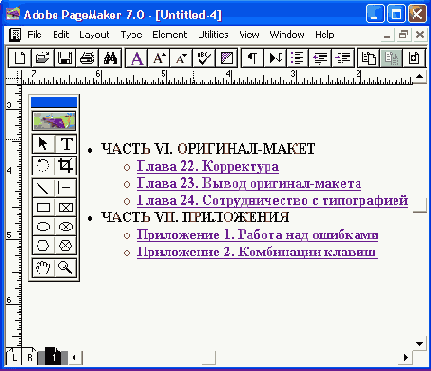
Next even page (Следующая четная)
Отметим, что автонумерация воздействует только на страницы публикации, в пределах которых имеется символ колонцифры (размещенный там непосредственно или перенесенный со страницы-шаблона). Обычно символ колонцифры помещают в текстовый блок верхнего или нижнего колонтитула на странице-шаблоне (см. гл. 16).Примечание
Обычно структурный список книги размещается в одной из входящих в ее состав публикаций. Есть смысл скопировать его во все публикации книги. Это позволит получить доступ к общему предметному указателю из любой главы книги. Кроме того, вы сможете напечатать структурный список книги из любого ее файла. Для того чтобы скопировать структурный список во все публикации, нажмите клавишу
Оглавление публикации
Создание оглавления производится командой Create TOC (Создать оглавление) меню Utilities (Сервис). Более точно функцию команды создания оглавления можно определить как сбор оглавления из абзацев публикации, имеющих соответствующий атрибут форматирования. Команда Create TOC (Создать оглавление) занимается объединением абзацев с атрибутом Include in table of contents (Включить в оглавление) в единый блок оглавления. Каждый раз, когда этот атрибут абзацев текста публикации меняется, оглавление приходится собирать заново.
Создание оглавления публикации, таким образом, осуществляется в три этапа:
Определение входов оглавления
На рис. 17.8 представлено диалоговое окно Paragraph Specifications (Параметры абзаца) и выделен флажок, управляющий входом абзаца в оглавление.Как правило, структура оглавления встраивается в список стилей публикации. Например, можно задать включение в оглавление всех заголовков первого, второго и третьего уровней. Кроме заголовков в оглавление могут включаться и другие элементы публикации (например, подрисуночные подписи, аннотации глав и др.). Командой Create TOC (Создать оглавление) можно пользоваться для сбора специальных оглавлений (например, списка иллюстраций).
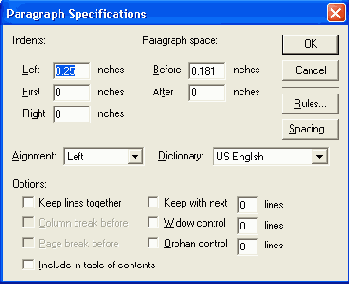
Организация работы с составной публикацией
Организация работы с составной публикациейПри работе с публикацией, состоящей из нескольких частей, рекомендуем вам еще до начала верстки стандартизировать приемы верстки для всех частей.
Необходимо разработать шаблон глав книги, включающий размер и ориентацию страницы, систему стилей, единые элементы оформления. Об организации шаблона документа см. гл. 12, о стилях абзацев — гл. 6. На основе этого шаблона продумайте и создайте дополнительные шаблоны для приложений, предметного указателя и других частей, отличающихся по оформлению от основного текста книги. Стили абзацев заголовков первого и второго уровня шаблона должны включать, кроме атрибутов текста, и регистрацию входов оглавления (см. разд. "Оглавление публикации" данной главы). В шаблоне документа следует указать тип пагинации (если он будет различным для разных частей) и префикс колонцифры.
Примечание
Применение шаблонов ускоряет работу над книгой. Воспользовавшись шаблоном, вы сразу получаете в распоряжение структуру книги и можете переходить к менее глобальным аспектам верстки. В комплект поставки программы PageMaker входят несколько шаблонов больших публикаций (например, шаблон технического руководства). Приемы использования шаблонов публикаций рассмотрены в гл. 12.
Затем начинайте импорт текста каждой из глав и верстку. Некоторые редакторы предпочитают проводить обработку текста (чистку и проверку орфографии) в каждой главе отдельно, другие импортируют текст во все главы книги, а затем производят обработку текста всех глав одновременно. На этапе обработки текста проводят кодирование входов предметного указателя (см. разд. "Порядок построения предметного указателя" данной главы).
По окончании верстки глав книги рекомендуется еще раз импортировать систему стилей шаблона в каждую из глав, чтобы быть уверенным в неизменности стилей абзацев во всех файлах книги. После этого каждая глава книги проверяется на правильность верстки.
По окончании работы над частями необходимо собрать книгу командой Book (Книга). В книгу войдут все главы основного текста и приложения. На этом этапе уточняется пагинация.
В последнюю очередь проводятся сбор и обработка оглавления книги, предметного указателя, расставляются скользящие колонтитулы и завершается окончательная доработка оформления книги.
Все этапы работы на книгой мы и рассмотрим в этой главе.
Перекрестные ссылки в основном тексте
Перекрестные ссылки в основном тексте используются для того, чтобы отослать читателя на другую страницу книги за дополнительной информацией (например, дополнительные данные см. на стр. 101). В некоторых изданиях таких ссылок очень много. В отличие от текстовых процессоров, многие из которых обладают механизмом верстки перекрестных ссылок с поддержанием динамической связи ссылки с адресом, свободное размещение текста в блоках делает такую функцию слишком сложной для осуществления. Поэтому, к сожалению, PageMaker не располагает средствами для автоматической верстки подобного рода элементов. Ссылки приходится устанавливать и корректировать вручную.
Тем не менее, используя в качестве вспомогательного средства базу предметного указателя, возможно частично автоматизировать этот процесс. Предлагается следующая последовательность действий:
В поле темы первого уровня введите какое-нибудь стандартное название, скажем Reference (Ссылка). В качестве темы второго уровня введите уникальное число (например, порядковый номер ссылки) в форме, которая будет правильно сортироваться в лексикографическом порядке (скажем, в виде трехзначного числа с ведущими нулями). Это число поможет вам впоследствии установить соответствие между ссылкой и страницей, на которую она указывает. В поле темы третьего уровня введите характеристику контекста данной ссылки.
Перекрестные ссылки
Входы предметного указателя с перекрестными ссылками не содержат колонцифр. Перекрестная ссылка устанавливает связь двух родственных тем при помощи словесной ремарки типа "см. также". Например, за темой "Архитектурные сооружения" могут идти перекрестные ссылки на темы "Стили архитектуры", "Карта Парижа". В каждой из этих тем должна быть встречная перекрестная ссылка на тему "Архитектурные сооружения". На рис. 17.19 приведено несколько типов перекрестных ссылок.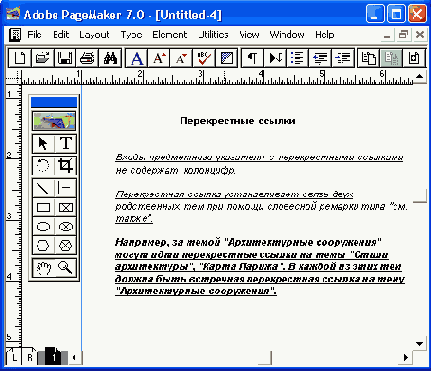
Перекрывающиеся темы
Под термином перекрывающиеся темы (overlapping topics) подразумевается ситуация, в которой несколько единиц предметного указателя ссылаются на один и тот же участок текста. Например, на фрагмент текста об Эйфелевой башне может быть ссылка в темах Architecture, Paris, Universal exposition a Paris и т. д. При работе с перекрывающимися темами вам точно понадобится определять по несколько входов предметного указателя с общей ссылкой.Для того чтобы связать с одним и тем же местом текста несколько входов предметного указателя, нет необходимости выходить из диалогового окна Add Index Entry (Добавить вход указателя) для установки дополнительных маркеров в редакторе материалов. Можно просто щелкнуть мышью на кнопке Add (Добавить). После этого на экране появляется диалоговое окно Add Index Entry для нового входа. В нем необходимо проделать все обычные действия по созданию нового входа предметного указателя. После каждого" щелчка мышью на кнопке Add (Добавить) в окне редактора материалов автоматически появляется новый маркер.
Информация в полях диалогового окна сохраняется, так что при создании дополнительного входа вы можете воспользоваться ее частью, но во избежание возникновения полностью совпадающих единиц указателя кнопка Add (Добавить) остается недоступной до тех пор, пока вы не измените обозначение тем хотя бы на одном из уровней.
Кнопка смены уровня темы (две встречные стрелки), которая сдвигает уровни тем по кругу (см. предыдущий раздел), позволит ускорить процесс создания таких единиц указателя. Представьте себе, что вам необходимо составить предметный указатель для книги "Развитие архитектуры стран Западной Европы". Естественно, что в нем будет множество тем, соответствующих различным стилям архитектуры.
Например, предположим, что вы только что создали вход для темы Paris, Architectural installations, art noveau. Учитывая общую тематику книги, вы можете предположить, что отдельные читатели захотят найти информацию, отталкиваясь от архитектурного стиля. Щелкните мышью на кнопке смены уровня темы. Каждый раз, когда вы выполняете щелчок на ней, происходит циклическая перестановка тем по уровням. В результате исходная тема превращается в тему Architectural installations, art noveau, Paris, что, собственно, и требовалось. Осталось только создать вход щелчком на кнопке ОК.
Перемещение по страницам публикации
Перемещаться по страницам публикации можно разными способами. Выберите наиболее подходящий к ситуации.Порядок построения предметного указателя
Принцип работы. Элемент предметного указателя состоит из двух частей — темы и входов ссылки. Тема — это собственно пункт указателя. Вход ссылки — это место в тексте книги, где упоминается или обсуждается данная тема. Это место в тексте помечается специальным маркером, видимым только в режиме текстового редактора (это действие называется кодированием входа ссылки). Маркер является вложенным спецсимволом и предназначен для хранения информации о конкретном входе указателя. На основании расположения маркеров в тексте PageMaker устанавливает точные адресные ссылки. В процессе генерации алфавитного указателя PageMaker выбирает из публикации входы указателя и сортирует их в алфавитном порядке.Темы указателя собраны в базу данных и могут иметь три уровня подчинения. Вводя маркер входа, вы указываете, на какую тему будет данная ссылка. Список тем можно обновлять и перестраивать.
Итак, ваша задача состоит в составлении списка тем и кодировании входов ссылок на них посредством маркеров. Предметный указатель можно составлять как по готовой рукописи, так и в процессе ее написания, кодируя входы указателя по мере набора текста. Первый вариант предполагает предварительное составление списка тем, а затем кодирование входов. Второй способ основан на постепенном пополнении списка тем и одновременно — кодировании их входов. Первый вариант проще для начинающих составителей, поскольку в руках у вас уже есть готовая рукопись, а значит, и список тем будет более полным и адекватным.
Список тем. Советуем вам заранее составить список тем указателя. Это позволит вам подойти к работе по кодированию входов более методично, наличие списка позволит вам сверяться с ним в процессе кодирования входов. Вы сможете сразу организовывать темы нескольких уровней, собранные в гнезда.
При непоследовательном кодировании образовавшийся указатель нуждается в серьезной редакции входов. Чаще всего причиной непоследовательности в кодировании тем выступает эволюция взглядов писателя на предмет в процессе работы над книгой (в случае организации указателя в процессе написания книги).
Сбор, размещение и доработка предметного указателя. После того как все входы тем закодированы, сбор указателя не составит особого труда. Команда Create Index (Создать указатель) просматривает текст публикации, из него выделяются все входы, которые затем организуются в предметный указатель правильной структуры. После сбора программа показывает пиктограмму размещения текста. Щелкните на странице, и собранный указатель "материализуется". Текстовый материал предметного указателя размещается в соответствующем месте публикации. На этом этапе построение предметного указателя ничем не отличается от сбора оглавления.
Теперь можно приступать в корректуре предметного указателя, для чего рекомендуем отпечатать его на бумаге. Устраните дублирование входов, опечатки и другие ошибки, настройте стили предметного указателя, генерированные PageMaker.
Разберем каждый этап построения указателя подробнее. Подчеркнем, что указатель работает только с английским языком, поэтому некоторые примеры в последующих разделах будут даны по-английски.
Предварительный просмотр и создание колонтитулов
Для того чтобы предварительно просмотреть результаты создания колонтитулов, щелкните мышью на кнопке Preview (Просмотр) диалогового окна Running Headers & Footers.
Предварительный просмотр результатов построения колонтитулов
В открывшемся диалоговом окне Preview (Просмотр) (рис. 17.31), с помощью которого и осуществляется предварительный просмотр результатов создания колонтитулов, кроме выбора страницы для просмотра при помощи пиктограмм страниц в нижней части диалогового окна, имеется также возможность перехода к последующему колонтитулу при помощи кнопки Next H/F (Следующий колонтитул). Изменять масштаб предварительного просмотра можно при помощи кнопки с изображением лупы и связанных с ней кнопок прокрутки. После щелчка мыши на кнопке Done (Готово) будет осуществлено окончательное построение колонтитулов. После первого формирования скользящих колонтитулов дополнение можно вызвать еще раз, когда понадобится их обновление.В диалоговом окне Show Index
Примечания и сноски
Можно попытаться частично автоматизировать в PageMaker и работу с примечаниями. Если вы имеете дело с затекстовыми примечаниями, на которые есть явные ссылки в основном тексте, воспользуйтесь предыдущим рецептом. В художественных изданиях часто встречается способ оформления за-текстовых примечаний, при котором в основном тексте вообще нет ремарки ссылки, а в конце книги имеются комментарии такого вида: "К стр. 209. "Лечь бы на дно как подводная лодка" — стихотворение В. С. Высоцкого". Для верстки такого рода примечаний воспользуйтесь следующим приемом:А как быть, если вместо затекстовых нужны подстрочные примечания? Эта задача гораздо сложнее, поскольку наличие и размер ссылки оказывают влияние на разбиение текста по страницам. Сплошь и рядом встречаются ситуации, когда при размещении текста примечания ссылка уходит на следующую страницу. Однако ссылка и соответствующее примечание обязательно должны находиться на одной странице. Переносим примечание на следующую страницу, вслед за ссылкой, а она "уползает" обратно, поскольку на предыдущей странице освободилось место.
Эти неприятности можно разрешить только вручную. Разместите текст ссылок на монтажном столе и отформатируйте его специальным стилем. Обычно такой стиль включает в себя кегль на две единицы меньше основного, размещение с выравниванием по левому краю, висячий отступ для номера ссылки или указателя-"звездочки". Просматривая страницы основного текста, найдите ссылку. Сократите размеры текстового блока данной страницы снизу, чтобы образовалось место для текста ссылки. Вырежьте примечание и поместите его на страницу. Для стандартизации вида страниц проведите направляющие на шаблон-странице для размещения ссылок наиболее часто встречающейся длины, по ним можно устанавливать размер блока основного текста. Если вам не повезло и ссылка "поехала" относительно своего примечания, воспользуйтесь приемами выгонки и вгона строк (см. гл. 5 и 6). Если примечание велико, допустимо размещать его в подвалах нескольких страниц. К сожалению, это все полезные советы, которые можно дать в подобной тяжелой ситуации.
Примеры колонтитулов
В программе PageMaker построение скользящих колонтитулов автоматизировано. Для выполнения этой операции используется дополнение Running Headers & Footers (Скользящие колонтитулы), возможности которого рассмотрены ниже.Колонтитул каждой страницы строится исходя из tee содержания. Затем колонтитулы помещаются отдельными текстовыми блоками на каждую страницу публикации, на каждой странице содержание колонтитула определяется результатами поиска в основном тексте. Параметры поиска могут быть заданы пользователем. Связи между колонтитулом и содержанием страницы не образуется. Если в вашей публикации предполагаются колонтитулы, зарезервируйте для них место в модульной сетке макета, после чего завершите макетирование. Размещение текста на страницах публикации должно быть окончательным, в противном случае при подвижках текста придется собирать колонтитулы еще раз, чтобы привести их в соответствие с содержанием страницы.
Образовавшиеся колонтитулы можно редактировать произвольным образом, однако при повторном сборе редактирование будет утрачено. Скользящие колонтитулы можно разместить только в пределах текущей публикации. Невозможно собрать колонтитулы для всей книги одновременно по структурному списку.
Промежуточное сохранение результатов
Используйте кнопку Accept (Принято) для промежуточного сохранения. Действие этой кнопки в какой-то мере аналогично действию кнопки Apply (Применить) в диалоговом окне Indents/Tabs (Отступы/Табуляция). База данных предметного указателя не хранится как физическая единица. При открытии диалогового окна Show Index (Просмотр указателя) PageMaker каждый раз просматривает документ и создает ее заново. В случае большой книги, состоящей из нескольких глав, этот процесс может потребовать достаточно много времени. При щелчке мышью на кнопке ОК или Cancel (Отменить) PageMaker закрывает названное диалоговое окно, и для продолжения работы с предметным указателем приходится собирать его базу заново. Кнопка Accept (Принято) сохраняет каждое сделанное изменение без выхода из диалогового окна. Если вы при редактировании регулярно нажимаете на эту кнопку, изменения будут постоянно записываться в базу. Если теперь по ошибке вы выйдете из диалогового окна кнопкой Cancel (Отменить), все изменения указателя, кроме последнего, нежелательного, будут сохранены.Примечание
Для отмены неправильного изменения необязательно выходить из диалогового окна. Если необходимо удалить только те входы, которые были внесены в предметный указатель после того, как вы в последний раз щелкнули мышью на кнопке Accept (Принято) или ОК (заметьте, что это могут быть только входы перекрестных ссылок), щелкните мышью на кнопке Add x-ref (Добавить х-ссылку), удерживая нажатой клавишу
Проверка номеров страниц в готовом оглавлении
Проверка номеров страниц в готовом оглавленииПравильность сбора оглавления можно легко проверить по готовому оглавлению. Каждая строка оглавления представляет собой источник гиперссылки, а ее привязкой является данный абзац в основном тексте. В режиме макета инструмент Hand Tool (Рука) используется для проверки гиперссылок. Каждая строка оглавления при выбранном инструменте Hand Tool (Рука) обведена тонкой синей рамкой, говорящей о том, что перед нами не просто текст, а список гиперссылок. Щелкнув курсором (подведенный к ссылке, он принимает форму "указующего перста") на строке, вы отдаете PageMaker команду перейти к данному абзацу в тексте. Таким образом можно проверить все элементы оглавления. Если необходимо проверить указатель книги, щелчок на теме приводит к открытию нужной публикации и переходу на требуемую страницу. В любом случае искомый фрагмент текста (адрес) расположится в средней части главного диалогового окна программы.
Проверка ссылок в собранном предметном указателе
Размещенный предметный указатель можно дополнительно проверить на корректность ссылок в режиме макета с помощью инструмента Hand Tool (Рука). Так же, как и в случае проверки оглавления, размещенные в публикации темы предметного, указателя являются внутренними гиперссылками. Их адреса соответствуют положению соответствующих маркеров указателей. Вы можете последовательно проверить все темы указателя. В этом случае ссылки действительно будут идеальными. О гипертексте и, в частности, об использовании инструмента Hand Tool (Рука) для проверки ссылок подробно рассказывается в следующей главе.Проверка входов командой повторного поиска
Проверка входов командой повторного поискаПри редактировании входа в диалоговом окне Show Index (Просмотр указателя) текст, в котором располагается соответствующий ему маркер, недоступен. Любая ссылка на страницу может быть как адекватной, так и ошибочной, не соответствующей тексту, расположенному на этой странице. Для полной проверки предметного указателя необходимо открыть указанную страницу и прочитать текст, примыкающий к нему, сопоставляя его с темой предметного указателя.
Для подобного контекстного редактирования входов предметного указателя можно воспользоваться командой контекстного поиска. Откройте окно редактора материалов, установите точку вставки в начале материала и откройте диалоговое окно команды Find (Найти). В поле Find what (Найти текст) введите два символа: л и ;. Щелкните мышью на кнопке Find (Найти), и программа PageMaker выделит в тексте первый маркер входа предметного указателя. Не закрывая окна поиска, щелкните мышью на заголовке окна редактора материалов. При этом окно редактора материалов должно находиться в нормальном положении (не максимизировано). Маркер входа остается выделен. Затем изучите контекст и с помощью комбинации клавиш
Работа с командой Show Index
PageMaker располагает великолепным инструментом для редактирования предметного указателя. Все темы и ссылки публикации (в том числе и составной) объединены в базу данных, доступ к которой осуществляется в специальном диалоговом окне Show Index (Просмотр указателя). В нем можно просматривать по очереди все прямые и перекрестные ссылки, определенные для каждой темы, редактировать вход указателя, изменяя тему и ее уровень, добавлять перекрестные ссылки и удалять ненужные, автоматически устанавливать написание тем указателя с прописной буквы, т. е. выполнять все действия по редактированию указателя.При выборе команды Show Index (Просмотр указателя) на экране появляется диалоговое окно со списком входов предметного указателя (рис. 17.23).
Каждая запись в этой базе данных (в списке диалогового окна) соответствует одному маркеру входа предметного указателя, вставленному в текст публикации, с указанием номера страницы или темы (для перекрестной ссылки). Для выбора конкретного входа в этом окне используются те же приемы, что и при работе с диалоговым окном Select Topic (Выбрать тему). В окне демонстрируются все темы со ссылками (в том чисде с перекрестными) на одну букву алфавита, т. е. один раздел указателя. Для перехода к другой букве необходимо выбрать ее из алфавитного списка Index section (Раздел указателя) или перейти к следующему по алфавиту разделу нажатием кнопки Next section (Следующий).
Раздельная пагинация глав
При организации документов с развернутой стркутурой возможна раздельная пагинация. Например, основной тест книги может иметь арабскую нумерацию страниц, введение — нумерацию строчными латинскими буквами, а приложение будет пронумеровано римскими цифрами. Стиль нумерации для такой публикации задается отдельно в каждой части (см. гл. 12). Затем в книгу сводятся главы основного текста и проводится их сквозная перенумерация (см. предыдущий раздел). Затем в книгу включаются части с раздельной нумерацией страниц. После этого автоматическая перенумерация не производится.
Иногда используется специальный прием пагинации с включением в номер страницы префикса. Например, страницы третьей главы нумеруются 3.1, 3.2, 3.3 и т. д. Для пагинации приложений применяются буквенные префиксы — А.1.А.2, А.З.
Раздельная пагинация страниц оказывается очень удобной при необходимости внесения изменений (в технической документации, например, это приходится делать очень часто). Пагинация каждой главы начинается с ее первой страницы и не связана с пагинацией других глав. Таким образом, предотвращается эффект "падающего домино", когда внесение изменения в середину книги вызывает сдвиг номеров страниц до самого конца публикации. Сквозная пагинация всех страниц книги может потребовать повторного вывода на печать всех ее страниц, начиная с той, в которую были внесены изменения. Например, удаление страницы 19 в книге из 200 страниц потребует перепечатки более чем 180 страниц только из-за того, что на них сменился номер. Это намного более накладно, чем перепечатка остатка измененной главы.
Для включения режима пагинации с префиксами необходимо изменить состояние элементов управления программы PageMaker в двух местах. Откройте диалоговое окно Document Setup (Параметры документа) и щелкните мышью на кнопке Numbers (Номера). На экране откроется диалоговое окно Page Numbering (Нумерация страниц), представленное на рис. 17.7. Введите в поле префикс и выберите стиль пагинации.
Диалоговое окно Page Numbering (Нумерация страниц) задает префикс только для оглавления и предметного указателя. Необходимо дополнительно изменить нумерацию страниц в самой главе. Для этого префикс просто вводится с клавиатуры на странице-шаблоне в текстовом блоке нижнего колонтитула, непосредственно перед символом колонцифры (см. рис. 17.7).
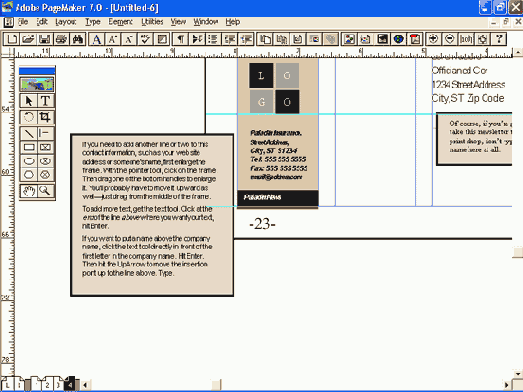
Размещение и настройка стилей предметного указателя
Так же, как и в случае с оглавлением, предметный указатель лучше размещать как отдельный документ, который включается в структурный список книги и почти всегда размещается в конце книги.Потенциально PageMaker способен автоматически создавать до пяти стандартных стилей форматирования абзацев предметного указателя. Потенциально — потому, что он не создает стилей, реально не применяющихся в конкретном указателе. Первый стиль соответствует абзацу заголовка всего указателя, второй — заголовку раздела, третий, четвертый и пятый — стилям абзацев тем соответствующего уровня вложенности. Все они имеют соответствующие названия. Вы можете как угодно корректировать описания стилей предметного указателя, оставляя в неприкосновенности их имена (так же, как при корректировке стилей оглавления). Как правило, темы и ссылки предметного указателя оформляют тем же кеглем (9 или 10), что и основной текст публикации.
Примечание
После редактирования собранного указателя, при повторном сборе, все изменения будут потеряны. Чтобы этого не случилось, производите все исправления в основном тексте и в базе данных указателя.
Размещение оглавления и его настройка
После того как вы щелкните мышью на кнопке ОК диалогового окна Create Table of Contents (Создать оглавление), программа PageMaker приступит к работе и выведет на экран полосковый индикатор, под которым высветятся номера просматриваемых страниц и имена публикаций (рис. 17.11). После завершения сбора оглавления указатель мыши превратится в пиктограмму размещения текста. Теперь можно разместить материал с оглавлением в публикации.Имеется два варианта размещения оглавления — его можно включить в книгу как отдельную публикацию или в состав имеющейся публикации.
Оглавление можно ввести в состав книги как отдельную публикацию, которая войдет в структурный список книги (см. разд. "Составление структурного списка" данной главы). Этот способ позволяет назначить страницам оглавления любой тип пагинации — как сплошной, так и особый, например строчными римскими цифрами. Оглавление в качестве отдельной публикации будет представлять собой очень маленький файл. Объем памяти, им занимаемый, гораздо меньше, чем для многостраничной главы. Его при необходимости можно держать открытым и обращаться к нему из любого материала книги.
Разное число уровней тем в указателе менять местами с помощью
Темы, определенные для данного входа, можно менять местами с помощью кнопки Move (Подвинуть) с пиктограммой (две встречные стрелки). При нажатии этой кнопки темы движутся по кругу — первая на место второй, вторая на место третьей, третья на место первой. Соответственно меняются и уровни этих тем в предметном указателе. Пример изменения уровней тем приведен на рис. 17.16.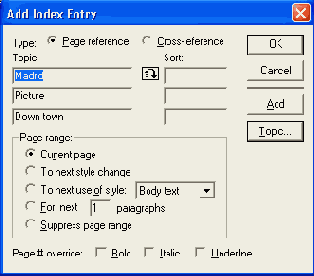
а
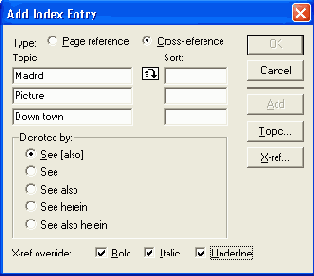
б
Редактирование предметного указателя
Некоторую часть работы по редактированию предметного указателя можно выполнить еще до его сбора, проверив правильность ссылок в соответствующем диалоговом окне. Затем рекомендуется собрать указатель и распечатать его. Тщательно проверьте бумажный оригинал, пометьте ошибки и последовательно исправьте их в основном тексте.
Редактирование входа предметного указателя
Как вы уже поняли, в процессе редактирования входов предметного указателя нет необходимости просматривать весь текст публикации. Любой из маркеров входов предметного указателя можно отредактировать непосредственно из диалогового окна Show Index (Просмотр указателя). Для этого щелкните мышью на кнопке Edit (Редактировать) или дважды — на строке, соответствующей входу. Откроется диалоговое окно Edit Index Entry (Редактировать вход указателя), аналогичное по структуре диалоговому окну Add Index Entry (Добавить вход указателя), рассматривавшемуся ранее. Отличие этих окон заключается в невозможности поменять тип ссылки (прямая или перекрестная) и невозможности воспользоваться кнопкой Add (Добавить) для добавления ссылки в текст. Все остальное выглядит и работает таким же образом: диапазоны страниц, типы перекрестных ссылок и специальное форматирование номеров страниц и ремарок.Remove unreferenced topics (Удалить
ПримечаниеНаличие входа с подавлением диапазона страниц в теме — надежный способ резервирования тем. Просматривая темы без ссылок и удаляя лишние, можно необходимые темы снабжать входами с подавлением диапазона страниц, защищая их тем самым от автоматического удаления из предметного указателя.
в этой главе аспекты работы
Рассмотренные в этой главе аспекты работы с многостраничными публикациями помогут вам успешно организовать работу по подготовке большого издания, начиная с разработки структуры будущей книги и заканчивая специальными элементами ее оформления. Данная глава тесно связана с предыдущей, поскольку при издании книги вам обязательно придется предварительно продумать ее структуру. Если вы предполагаете использовать в книге иллюстрации и таблицы, обратитесь к гл. 9, 14 и 16. Сделать книгу оригинальной по стилю возможно с использованием приемов, описанных в гл. 15. У вашего клиента есть лишние деньги? Замечательно, значит, вы имеете возможность выполнить публикацию в цвете! В этом вам помогут главы части V.
Результат изменения уровней тем
Вы можете вводить темы указателя с клавиатуры, а можете воспользоваться заранее составленным списком. Для того чтобы выбрать темы из ранее составленного списка, щелкните мышью на кнопке Topic (Тема). На экране откроется диалоговое окно Select Topic (Выбрать тему), внешний вид которого показан на рис. 17.17.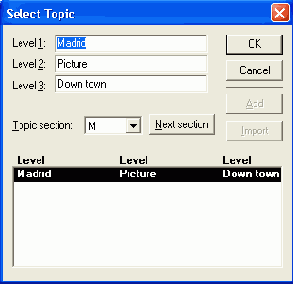
Сбор элементов оглавления
По окончании верстки публикации, когда разбиение текста на страницы представляется окончательным, рекомендуем вам собрать публикации в книгу, если это необходимо, и отладить пагинацию, после чего можно будет приступать к сбору оглавления. Оглавление не обновляется само после переверстки, поэтому его сбор должен осуществляться по окончании верстки. Диалоговое окно Create Table of Contents (Создать оглавление) представлено на рис. 17.9.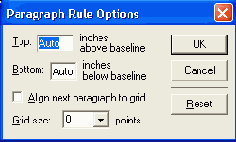
Сбор книги из отдельных частей
Сбор книги из отдельных частей проводится командой Book (Книга) меню Utilities (Сервис). После выбора этой команды на экране открывается диалоговое окно, представленное на рис. 17.6.
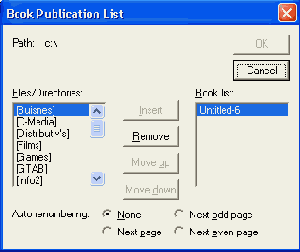
Сбор предметного указателя
Диалоговое окно Create Index (Создать указатель) (рис. 17.25) — инструмент для сбора указателя. Вы можете задать свое название указателя в строке ввода Title (Название). Оно будет отформатировано в соответствии со стандартным стилем абзаца Index Title (Название указателя). По умолчанию название для указателя — Index (Алфавитный указатель).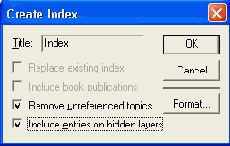
Сбор, размещение и стилевое оформление предметного указателя
Преобразование маркеров входов и тем в текстовщй материал (сбор указателя) выполняется при помощи команды Create Index (Создать указатель) меню Utilities (Сервис). PageMaker просматривает весь текст книги, включая публикации, указанные в структурном списке, и формирует список единиц предметного указателя, состоящих из тем и ссылок. Действие названной команды похоже на действие команды Create TOC (Создать оглавление). Как и в случае с оглавлением, образующийся указатель является обычным текстовым материалом и связей между темами указателя и маркерами входов в основном тексте не образуется. При изменении расположения маркеров входов указателя или текста тем необходимо повторно собрать его командой Create Index (Создать указатель), так же как приходится повторно собирать оглавление после редактирования текста.
See herein (См далее) и See also
ПримечаниеЕсли в единице предметного указателя теме соответствуют двадцать подтем, не стоит дублировать эти подтемы в другой теме сходного содержания — лучше воспользуйтесь перекрестными ссылками. Рассмотрим этот метод на примере. Пусть темой первого уровня будет "Исторические памятники Парижа", а темой второго уровня — "Архитектурные сооружения". Если на третьем уровне рубрикации в теме "Архитектурные сооружения" появляется 15 тем третьего уровня с названиями конкретных сооружений, есть смысл вставить вместо них перекрестную ссылку типа See. Тема "Архитектурные сооружения" в таком варианте дублируется на первом уровне, а названия конкретных сооружений выступают в ней как темы второго уровня. Для создания перекрестной ссылки используют переключатели See (См.) и See also (См. также).
See [also] (См [Также]) Эта позиция
Принцип выбора между двумя названными ремарками прост — когда тема входа с перекрестной ссылкой совпадает с темой какой-либо единицы предметного указателя и в этой единице имеются прямые ссылки, программа PageMaker выбирает вариант see also. Иными словами, в книге имеются два места, куда следует заглянуть в поисках сведений: первое из них соответствует теме входа с перекрестной ссылкой, а второе — теме, на которую отсылает перекрестная ссылка. Читателю рекомендуется ознакомиться с обоими фрагментами текста. Такую перекрестную ссылку можно рассматривать как симметричную, поскольку в теме, на которую отсылает перекрестная ссылка, скорее всего, должен быть вход с перекрестной ссылкой на исходную тему, т. е. "в обратном направлении".Если тема входа с перекрестной ссылкой не совпадает ни с одной другой темой предметного указателя и в ней нет входов с прямыми ссылками, необходимые сведения в книге следует искать только в одном месте, В таком случае PageMaker вставляет ремарку see. Такая перекрестная ссылка несимметрична, она указывает в одном направлении — на тему, в которой имеются прямые ссылки, по которым и следует искать нужные сведения. При выборе ремарки программа PageMaker просматривает только один уровень тем.
See (См.). Если по той или иной причине вам необходимо обойти автоматический выбор ремарки перекрестной ссылки и установить несимметричную перекрестную ссылку, используйте названный переключатель.
Скользящие колонтитулы
В многостраничных публикациях справочного характера (телефонных книгах, словарях, каталогах и пр.) и даже в некоторых художественных изданиях применяют скользящие колонтитулы. Читатель может легко отследить содержание страницы, посмотрев на колонтитул. Обычно в нем пишется название первого и последнего элемента страницы. На рис. 17.27 приведены примеры колонтитулов.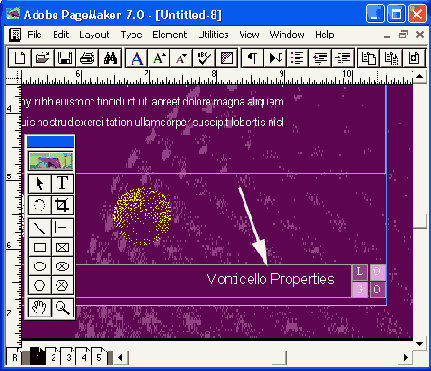
Сортировка страниц
В случае необходимости вы можете перекомпоновать публикацию, переставив страницы прямо в режиме макета. На рис. 17.4 представлено диалоговое окно Sort Pages (Сортировать страницы). Оно открывается одноименной командой меню Layout (Макет). Под каждой из страниц расположена ее же пиктограмма, на которой помечена ориентация страницы (четная или нечетная) и ее порядковый номер.Для перемещения страницы на новое место достаточно ее выделить и перетащить мышью. В процессе перетаскивания указатель мыши принимает форму стопки страниц, а в диалоговом окне появляется черная полоса, указывающая текущее местоположение перетаскиваемой страницы. Для того чтобы выделить несколько страниц, выполните щелчок мышью на второй и последующих страницах при нажатой клавише
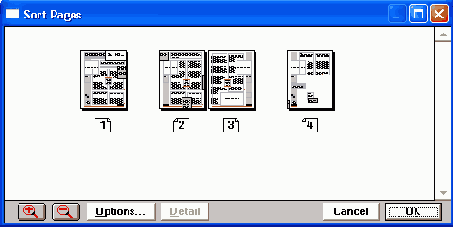
Составление предметного указателя книги
Составление предметного указателя — это очень кропотливая работа. Однако для большинства специальных изданий такой указатель просто необходим, ведь этими книгами пользуются как учебниками и справочниками. Предметный указатель книги не может быть составлен автоматически, поскольку для его составления обязательно логическое осмысление материала. Тем не менее PageMaker предоставляет мощный комплекс средств автоматизации этого процесса. Ваша задача будет заключаться в определении общей структуры алфавитного указателя, самую тяжелую работу — отслеживание и обновление ссылок при изменении номеров страниц — программа берет на себя. С помощью PageMaker вы можете создать не только простейший указатель для поиска по ключевым словам, но и развитый справочник по всей содержащейся в книге информации.
Составление структурного списка
Список файлов (мы будем их условно называть главами), которые войдут в публикацию (книгу), составляется при помощи двух списков с линейками прокрутки, расположенных в средней части диалогового окна. Файл, который вносится в составную публикацию, сначала выделяется в левом списке файлов, а затем двойным щелчком мыши или при помощи кнопки Insert (Вставить) вносится в структурный список книги справа. Кнопка Remove (Удалить) удаляет файлы из списка публикаций книги.Порядок следования файлов в правом списке определяет содержание оглавления и ссылки на номера страниц в предметном указателе, из чего следует необходимость упорядочения последовательности файлов книги в списке публикаций книги. Порядок следования файлов в структурном списке можно менять при помощи кнопок Move up (Вверх) и Move down (Вниз).
Создание входа предметного указателя с перекрестной ссылкой
Некоторые из элементов управления диалогового окна присутствуют в нем независимо от выбранного типа ссылки. Это касается кнопки смены уровня тем (две встречные стрелки), полей группы Sort (Сортировать) и группы Topic (Тема), а также кнопки Topic (Тема), открывающей список тем указателя, в котором можно выбрать нужную тему из существующих. Группа флажков X-ref override (Начертание Х-ссылки) аналогична группе флажков Page # override (Начертание номера страницы), за исключением того, что специальное форматирование, задаваемое ими, относится не к номеру страницы ссылки, а к тексту темы в составе перекрестной ссылки.Кнопка X-ref (Х-ссылка) работает точно так же, как кнопка Topic (Тема), открывая аналогичное диалоговое окно (рис. 17.21). Однако назначение этого диалогового окна совершенно другое.
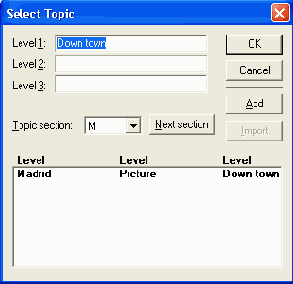
Сбор оглавления выполняется по абзацам, каждому из которых вы уже назначили стиль оформления. Для удаления нежелательных абзацев выполните операцию контекстного поиска и замены абзацев с "чуждыми " стилями, оставив поле замены пустым. Это устранит из оглавления все нежелательные абзацы. Выполните эти предварительные действия, после чего откорректируйте стили оглавления.
Следующим этапом будет размещение нужных материалов в соответствующих местах. Основное оглавление и список иллюстраций могут располагаться в начале книги, а содержания глав — перед соответствующими главами. Таким образом, нумерация страниц изменится. Теперь разбиение текста на страницы в вашей публикации приведено в окончательный вид. Если оглавление не предполагает нумерации страниц (содержания глав, иногда списки иллюстраций), то его верстка завершена. Для общих оглавлений с нумерацией страниц придется собрать абзацы заново в отдельном материале и еще раз провести их очистку от нежелательных элементов. Выполните настройку и замените предварительное оглавление в тексте книги на окончательное. Следите за пагинацией! Оглавление, если оно находится не в конце книги, должно оставаться в пределах отведенных для него страниц. В противном случае, работу придется переделывать из-за смещения абзацев.
Специальные оглавления
Специальные оглавленияОглавлений может быть и несколько. Например, можно предпослать каждой из глав ее детализированное содержание, как это делал Жюль Берн. Команда сбора оглавлений очень удобна для сбора списка иллюстраций или специальных замечаний, включенных в публикацию.
Примечание
В процессе подготовки этой книги авторы пользовались следующим приемом: в наборе подрисуночные подписи форматировались специальным стилем, который был единственным стилем, включаемым в оглавление. В публикации собиралось оглавление из подрисуночных подписей. Таким списком удобно пользоваться для оформления иллюстраций (поскольку в подрисуночной подписи содержится информация о рисунке) и контроля правильности нумерации рисунков. После обработки рисунков вход в оглавление отключался в стиле подписей. Затем включение в оглавление придавалось стилям абзацев, нужным уже для настоящего оглавления, и весь каталог стилей копировался во все публикации книги.
Начать следует, конечно, с определения элементов. Содержание главы может быть сколь угодно подробным. Если оглавление книги может включать в себя, например, заголовки первого и второго уровней, то в содержание главы вполне можно включить и заголовки последующих уровней, заголов-ки-"фонарики" и подрисуночные подписи. Затем создайте столько материалов оглавления, сколько вам потребуется (например, собственно оглавление, список иллюстраций и перечень специальных замечаний), в результате чего у вас получится несколько идентичных текстовых материалов.
Затем выполняется доработка построенных оглавлений. Поскольку программа PageMaker не позволяет включать в оглавления только требуемые элементы, необходимо удалить из оглавлений большое количество нежелательных абзацев. Например, в главном оглавлении придется удалить десятки, а может быть, и сотни нежелательных подзаголовков и элементов списка иллюстраций. С другой стороны, и в списке иллюстраций будет масса элементов, которым в нем абсолютно не место. Эта проблема решается буквально в несколько движений.
Ссылки на все вхождения имени в текст
Ссылки на все вхождения имени в текстЕсли вы хотите автоматически сформировать прямые ссылки на все упоминания о лице, воспользуйтесь описанным выше приемом контекстного поиска и замены. Только теперь вам придется ввести в поле Change to (Заменить на) не ^; , a ^z. После этого метасимвола обязательно введите то же имя, которое было введено и в поле образца поиска.
Комбинации клавиш для работы с предметным указателем
Действие | Комбинация клавиш | Примечание | |||||
Добавление входа | Открывает диалоговое окно Add Index Entry (Добавить вход указателя). Если в публикации был выделен текст, он становится темой первого уровня |
| |||||
Быстрое добавление входа | Выделение текста + + Выделенный текст становится входом указателя, диалоговое окно Add Index Entry (Добавить вход указателя) не открывается |
| |||||
Просмотр входа | Выделение маркера указателя + Открывает диалоговое окно Edit Index Entry (Редактировать вход указателя) для выделенного маркера указателя |
| |||||
Поиск | Данная комбинация вводится в строку поиска диалогового окна Find (Найти) для поиска маркера входа в режиме редактора материалов | ||||||
Вход именного указателя | Выделение имени и фамилии + + Выделенный текст становится входом рубрики. Первое и второе слова (имя и фамилия) меняются местами |
| |||||
Просмотр указателя только активной публикации | Клавиша Показывает темы указателя только текущей публикации, а не всего структурного списка книги. В диалоговом окне Show Index (Просмотр указателя) становится доступной кнопка Capitalize (Написание) |
| |||||
Удаление несохраненных входов | В диалоговом окне Show Index (Просмотр указателя) клавиша Удаляет входы, внесенные в указатель после последнего нажатия кнопки Apply (Применить) в диалоговом окне Show Index (Просмотр указателя) |
| |||||
Восстановление входов | В диалоговом окне Show Index (Просмотр указателя) клавиша Отменяет действие предыдущей команды, если еще не была нажата кнопка ОК или Apply (Применить) |
| |||||
Удаление всех входов всех типов | В диалоговом окне Show Index (Просмотр указателя) комбинация клавиш Удаляет все входы ссылок |
| |||||
Удаление колонтитулов
Для того чтобы удалить ранее построенные колонтитулы, снова выберите текстовый материал и вызовите дополнение Running Headers & Footers (Скользящие колонтитулы). Затем в поле предварительного просмотра с помощью мыши перетащите ненужные колонтитулы за пределы страницы. После того как вы отпустите кнопку мыши, текстовые блоки колонтитулов исчезнут.Удаление страниц
Удалить страницы в PageMaker можно с помощью следующих диалоговых окон.Работа с этим диалоговым окном очень проста. Достаточно ввести в поля номера нежелательных страниц. Перед удалением программа PageMaker запросит подтверждение.
Удаление входов
Удаление любого входа осуществляется щелчком мыши на кнопке Remove (Удалить). Для того чтобы удалить все входы предметного каталога без различия типов, воспользуйтесь комбинацией клавишУстановка прямых ссылок командой Change
Введите слово или словосочетание, на которое следует установить ссылки (в нашем примере — "Эйфелева башня"), в поле Find what (Найти текст) диалогового окна команды замены. В поле Change to (Заменить на) достаточно ввести только символы ^; , не дублируя само словосочетание. Присутствие в поле замены символов ^; распознается как специальный код, или метасимвол, соответствующий маркеру входа предметного указателя, контекстные поиск и замена выполняются в особом режиме, в результате чего каждое вхождение слова или словосочетания будет отмечено маркером входа.Если ваша публикация такова, что специальные термины употребляются группами, и на одной странице термин может встретиться не единожды, каждый вход термина будет помечен маркером входа. В процессе сбора предметного указателя PageMaker устраняет дубликаты ссылок на одну и ту же страницу. В результате, сколько бы маркеров, соответствующих одной и той же теме указателя, ни было установлено на странице, в окончательном варианте указателя все они сведутся к одному входу с единственной прямой ссылкой на данную страницу. Впрочем, имеет,смысл фиксировать все случаи использования приема маркировки вхождений контекста — эти заметки могут понадобиться, на этапе заключительного редактирования указателя. Например, некоторые из созданных таким образом входов можно затем преобразовать, откорректировав ссылку и указав в ней диапазон страниц.
Верстка книг
Мы рассмотрим в этой главе особенности верстки многостраничных публикаций. К ним относятся:Для подготовки книги вам потребуется сверстать и разместить несколько десятков или даже сотен страниц. Такой объем работы необходимо четко организовать. Выпускаемая книга должна быть единой по оформлению, все необходимые материалы должны быть расположены в строгой последовательности. Кроме того, в книгах есть и особые элементы верстки — оглавление, предметный указатель, сплошная или раздельная пагинация, иногда — скользящие колонтитулы. О том, как правильно организовать структуру публикации большого объема, и пойдет речь в данной главе.
В общем случае любой многостраничный документ должен быть разбит на несколько более мелких. В книге разбиение чаще всего осуществляется по главам. Такая организация работы дает пользователю ряд преимуществ. В первую очередь, это повышение устойчивости работы PageMaker. Чем больше файл, тем больше вероятность внутреннего сбоя в нем. Разбиение большого файла публикации на несколько файлов меньшего объема снижает эту вероятность. Кроме того, в отдельные файлы выносятся оглавление и предметный указатель. Эти два компонента книги составляются автоматически. Рекомендуется оставлять их в отдельном файле для ускорения доступа к ним из любой публикации. При разбиении книги на файлы глав вы сможете автоматизировать ее сбор с помощью команды Book (Книга), в том числе оформить сплошную пагинацию, оглавление и предметный указатель для всей книги. Наконец, при таком структурировании материала книги возможна раздельная пагинация, например для основного текста и приложений.
Несмотря на то, что большие документы принято разбивать на части, каждый из файлов частей может насчитывать десятки страниц. Особенно это касается книг, где простота верстки дает возможность хранить большой объем текста в файле вполне допустимого размера.
Вид маркеров входа в окне редактора материалов
Для того чтобы установить маркер входа, поставьте точку вставки в нужное место текста или выделите текст, относящийся к теме. Затем выберите в меню Utilities (Сервис) команду Index Entry (Вход указателя). Откроется диалоговое окно Add Index Entry (Добавить вход указателя), в котором вы можете задать свойства проставляемого входа указателя. Это диалоговое окно изображено на рис. 17.14.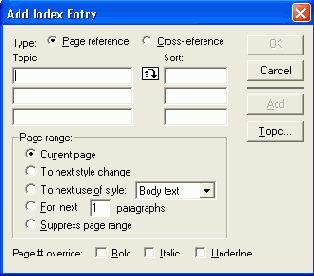
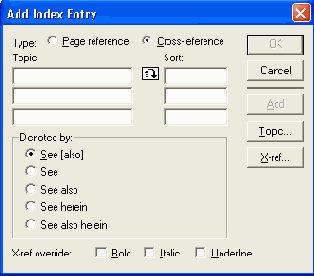
Виды адресных ссылок
В большинстве случаев адресная ссылка должна указывать на единственную страницу, на которой и упоминается тема. Однако, в случае подробного обсуждения темы в тексте, в предметном указателе встречаются ссылки на последовательность страниц (Paris 3—5). Для определения радиуса действия ссылки в диалоговом окне Add Index Entry (Добавить вход указателя) предназначена группа переключателей Page range (Диапазон). Устанавливая подходящее значение диапазона страниц, упоминаемых в ссылке, вы добьетесь точного соответствия ссылок тексту публикации. Ниже приводится список переключателей группы Page range (Диапазон) и область применения каждого из них.Вложенное диалоговое окно Options
Перед сортировкой страниц обязательно сохраните публикацию, чтобы в случае необходимости можно было восстановить ее исходное состояние.При перекомпоновке страниц цепочки текстовых блоков сохраняются нетронутыми. Поэтому в результирующей публикации сцепленными могут оказаться блоки, находящиеся на удаленных друг от друга страницах, а блоки соседних страниц вообще могут принадлежать к разным материалам. Нежелательные последствия этой расстановки объектов верстки могут выражаться в непредсказуемом перетекании текста между удаленными блоками. Сортировка страниц, таким образом, — это скорее заключительная операция верстки, когда известно, что никакие изменения в макет уже не будут вноситься.
Как и другие изменения макета, перекомпоновка, в особенности если переносится только одна страница из разворота, может привести к изменению четности страниц. Поэтому такое действие обязательно должно проводиться при включенном флажке автоматической настройки макета в диалоговом окне Document Setup (Параметры документа). В противном случае изменение четности страницы может повлечь за сЪбой смещение объектов из-за разницы между внутренним и внешним полями страницы.