Мир объектов Excel 2000
Циклические вычисления чисел Фибоначчи
Эта задача интересна тем, что она отчетливо демонстрирует ситуацию, когда начальный отрезок ряда чисел вычисляется по "своим" формулам и лишь, начиная с третьего числа, идут вычисления по рекуррентным соотношениям. Для того чтобы в каждый момент иметь не весь ряд вычисленных чисел, а только последние полученные значения, нам потребуются три ячейки таблицы Excel. Заметьте, двумя ячейками не обойтись. Формулы в двух первых ячейках используют конструкцию IF, позволяющую на первом шаге вычислений задать соответствующую константу, а затем перейти к рекуррентному соотношению. Третья ячейка необходима, как дополнительная память при пересылке значений. Для реализации задачи я выполнил следующие действия:Взгляните, как выглядит на рабочем листе решение задач по нахождению корня уравнения и вычисления чисел Фибоначчи, использующее циклические вычисления.

увеличить изображение
Рис. 2.2. Циклические вычисления и итерационные процессы
Циклические вычисления и нахождение корней уравнения
Покажем, как можно использовать циклические вычисления на примере задачи нахождения корня уравнения методом Ньютона. Для простоты я начну с квадратного уравнения, а позже рассмотрю и более "серьезные" уравнения. Итак, рассмотрим квадратное уравнение: X2 -5X+6 =0. Найти корень этого (и любого другого уравнения) можно, используя всего одну единственную ячейку Excel. Для этого достаточно включить режим циклических вычислений и ввести в произвольную ячейку с именем, скажем X, рекуррентную формулу, задающую вычисления по Ньютону:= X - F(X)/F1(X),
где F и F1 задают соответственно выражения, вычисляющие функцию и производную. Для нашего квадратного уравнения после ввода формулы в ней появится значение 2, соответствующее одному из корней уравнения. А как получить второй корень? Обычно, это можно сделать путем изменения начального приближения. В нашем случае начальное приближение не задавалось, итерационный процесс вычислений начинался со значения, хранимого в ячейке X по умолчанию и равного нулю. Как же задать начальное приближение в циклических вычислениях? Возникшая проблема не связана с данной конкретной задачей. Она возникает всегда в циклических вычислениях, - до начала цикла надо задать начальные установки. В рекуррентных соотношениях всегда есть некоторый начальный отрезок. Решать задачу задания начальных установок в каждом случае можно по-разному. Я продемонстрирую один прием, основанный на использовании функции ЕСЛИ. Вот как выглядит "настоящее" решение этой задачи, использующее 4 ячейки, две из которых нужны по существу дела, а две используются для повышения наглядности процесса вычислений:
Циклические вычисления
Если зависимые ячейки Excel образуют цикл, то говорят, что имеют место циклические ссылки (circular references). В обычном режиме Excel обнаруживает цикл и выдает сообщение о возникшей ситуации, требуя устранить циклические ссылки. Следуя обычной семантике, он не может провести вычисления, так как циклические ссылки порождают бесконечные вычисления. Есть два выхода из этой ситуации, - устранить циклические ссылки или изменить настройку в машине вычислений так, чтобы такие вычисления стали возможными. В последнем случае, естественно, требуется, чтобы число повторений цикла было конечным. Excel допускает переход к новой семантике, обеспечивающей проведение циклических вычислений. Вручную, для этого достаточно на вкладке Вычисления (меню Сервис, пункт Параметры) включить флажок Итерации и при необходимости изменить число повторений цикла в окошке "Максимум итераций". Можно также задать точность вычислений в окошке "Максимальное изменение", что также приводит к ограничению числа повторенийцикла. По умолчанию максимальное число итераций и точность вычислений соответственно имеют значения 100 и 0,0001. Понятно, что включить циклические вычисления и задать значения параметров, определяющих окончание цикла, можно и программно.
Укажем, особенности семантики циклических вычислений:
В каких же ситуациях требуется прибегать к циклическим вычислениям? Это, возможно, следует делать, когда речь идет о реализации итерационного процесса, вычислениях по рекуррентным соотношениям. У нас уже были примеры реализации итерационных процессов, например, вычисление суммы ряда, задающего экспоненту, в которых не применялись циклические ссылки. Платой за это было использование дополнительных ячеек таблицы Excel. Правда, появлялись и новые возможности, - возможность построить график, проанализировать процесс сходимости и т.д. Тем не менее, программисту, привыкшему к традиционным языкам, и привыкшему "с детства" экономить на переменных, может показаться странным предложенное решение задачи о нахождении корня уравнения, где на экран выводятся результаты всех приближений. В Excel экономия ячеек не главная задача. Тем не менее, при реализации итерационных процессов можно, конечно, и в Excel иметь одну единственную ячейку X, значение которой изменяется, начиная от начального прибли жения до искомого результата. Это в большей степени соответствует понятию переменной в языках программирования.
Функции с побочным эффектом и неявная передача данных
Возможность написать функцию с побочным эффектом или неявной передачей данных является одной из основных причин вычисления всех пользовательских функций при пересчете электронной таблицы. Давайте приведем примеры, проясняющие ситуацию. С этой целью я написал три функции:Вот как выглядят описания наших функций:
Public Function ПравильнаяФункция(X As Variant) As Variant 'При вызове функции в формуле рабочего листа ей может быть передан объект 'Range - отдельная ячейка или диапазон. Возвращаемый результат 'также является объектом Range. Если передается и возвращается массив, 'то, естественно, функция должна вызываться в формуле над массивами.
ПравильнаяФункция = X End Function Public Function ПобочныйЭффект(X As Variant, ByRef Y As Variant) As Variant 'Также, как и ПравильнаяФункция данная функция возвращает 'в качестве результата переданный ей параметр X. ПобочныйЭффект = X
'Побочным эффектом является изменение параметра Y, переданного по ссылке. 'Однако заметьте, это изменение не затрагивает ячеек рабочего листа! Y = X
'Попытка явного изменения значений ячеек рабочего листа 'также не приводит к успеху. В этом случае и функция не возвращает 'правильный результат. Ее результат в этом случае - #ЗНАЧ. 'Range("C4") = 777
Const mes1 = "Если объект Range, переданный " Const mes2 = " в качестве второго аргумента функции ПобочныйЭффект" Const mes3 = " хранит значение, несовпадающее с первым аргументом, " Const mes4 = " то побочный эффект отсутствует!" MsgBox (mes1 & vbCrLf & mes2 & vbCrLf & mes3 & vbCrLf & mes4) End Function
Public Function НеявныеДанные(X As Variant) As Variant 'Передача данных из рабочего листа в функцию, 'минуя параметры, является возможной! Dim R As Range Set R = Range("C4") MsgBox ("В ячейке C4 хранится значение " & R.Value) НеявныеДанные = X.Value + R.Value End Function
Вот как выглядит рабочий лист Excel, на котором вызываются эти функции:
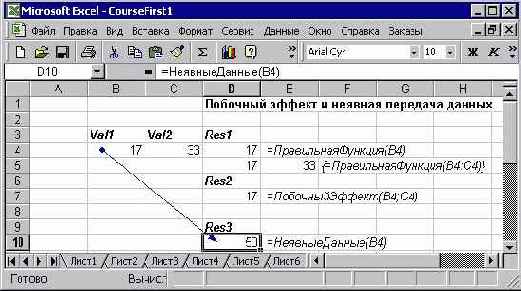
Рис. 2.1. Побочный эффект и неявная передача данных
Анализируя полученные результаты, обратим внимание на следующие моменты:
Const mes1 = "Если объект Range, переданный " Const mes2 = " в качестве второго аргумента функции ПобочныйЭффект" Const mes3 = " хранит значение, несовпадающее с первым аргументом, " Const mes4 = " то побочный эффект отсутствует!" MsgBox (mes1 & vbCrLf & mes2 & vbCrLf & mes3 & vbCrLf & mes4) End Function
Public Function НеявныеДанные(X As Variant) As Variant 'Передача данных из рабочего листа в функцию, 'минуя параметры, является возможной! Dim R As Range Set R = Range("C4") MsgBox ("В ячейке C4 хранится значение " & R.Value) НеявныеДанные = X.Value + R.Value End Function
Вот как выглядит рабочий лист Excel, на котором вызываются эти функции:

Рис. 2.1. Побочный эффект и неявная передача данных
Анализируя полученные результаты, обратим внимание на следующие моменты:
Инструментальное средство Excel - "Решатель"(Solver)
Для транспонирования, умножения и обращения матриц Excel имеет стандартные функции: ТРАНСП, МУМНОЖ и МОБР. Но в инструментарии Excel, доступном пользователю, есть более мощное средство, позволяющее в общем случае решать задачи нелинейного программирования, - Решатель (Solver). Как частный случай, он позволяет, например, найти решение нелинейных уравнений, которые рассматривались в задачах 3 и 4 предыдущей главы, и для решения которых я применял метод Ньютона. Частным случаем для Решателя является и решение систем линейных уравнений.Общая постановка задачи
Задачи, которые можно решить с помощью Решателя, в общей постановке формулируются так:Найти:
x1, x2, … xn
такие, что:
F(x1, x2, ….xn) -> {Max; Min; =Value}
при ограничениях:
GI(x1, x2, …xn) -> {<= Value; >= Value; = Value} I = 1…N
Искомые переменные - ячейки рабочего листа Excel - называются регулируемыми (adjustable) ячейками. Целевая функция F(x1, x2, …xn), называемая иногда просто целью, должна задаваться в виде формулы в ячейке рабочего листа. Эта формула может содержать функции, определенные пользователем, и должна зависеть от регулируемых ячеек. В момент постановки задачи определяется, что делать с целевой функцией. Возможен выбор одного из вариантов:
Функции GI(x1, x2, …xn) называются ограничениями. Их можно задать как в виде равенств, так и неравенств. На регулируемые ячейки можно наложить дополнительные ограничения: положительности и/или целочисленности, тогда искомое решение ищется в области положительных и/или целых чисел.
Под эту постановку подпадает самый широкий круг задач оптимизации, в том числе решение различных уравнений и систем уравнений, задачи линейного и нелинейного программирования. Такие задачи обычно проще сформулировать, чем решить. И иногда для решения конкретной оптимизационной задачи требуются специально для нее сконструированные методы. Решатель имеет в своем арсенале мощные универсальные методы решения подобных задач: метод обобщенного градиента, симплекс-метод, метод ветвей и границ. Так что в более или менее простых случаях можно надеяться на успех. Кстати, помимо решения, делается и дополнительный анализ. Например, для задач линейного программирования делается анализ на чувствительность, позволяющий понять, насколько полученное решение нечувствительно к изменению ограничений. Предусмотрена и возможность управления процессом поиска решения.
Параметры, управляющие работой Решателя
Рассмотрим возможности управления работой Решателя, задаваемые в окне Параметры (Options):Пользовательские функции и массивы рабочего листа
Учитывая важность проблемы передачи массивов рабочего листа в пользовательскую функцию, кратко сформулируем основные выводы еще раз:Ряд важных вопросов требует специального рассмотрения. Вот лишь некоторые:
Пользовательские функции, принимающие сложный объект Range
Известно, что объект Range может представлять несмежную область и являться объединением нескольких интервалов ячеек. Иначе говоря, один объект Range может задавать несколько массивов рабочего листа. Можно ли такой объект передать пользовательской функции и, если да, то как его обрабатывать? Ответ: "можно", хотя соответствующий формальный параметр следует описывать особым образом. Процедуры и функции VBA допускают произвольное число параметров, это достигается за счет того, что один, последний по счету формальный параметр может иметь спецификатор ParamArray. В этом случае данный параметр задает фактически массив параметров с произвольным числом элементов. Именно эта техника и применяется для передачи в пользовательскую функцию сложного объекта Range, представляющего не один, а произвольное число массивов. У такой функции последний параметр должен иметь спецификатор ParamArray и быть массивом типа Variant.Рассмотрим предыдущую задачу, немного усложнив ее, полагая, что при проверке кандидата на "медианность" используется произвольное число массивов. Вот как выглядит функция, решающая эту задачу:
Public Function IsMedianaForAll(Cand As Variant, _ ParamArray M() As Variant) As Integer 'Эта функция осуществляет те же вычисления, что и функция IsMediana 'Важное отличие состоит в том, что аргумент M может быть 'задан сложным объектом Range 'или представлять объединение массивов. Dim Pos As Integer, Neg As Integer Pos = 0: Neg = 0 Dim Elem As Variant For Each Elem In M 'Анализ типа параметра Elem If TypeName(Elem) = "Range" Then For i = 1 To Elem.Rows.Count For j = 1 To Elem.Columns.Count If Elem.Cells(i, j) > Cand Then Pos = Pos + 1 ElseIf Elem.Cells(i, j) < Cand Then Neg = Neg + 1 End If Next j Next i
ElseIf TypeName(Elem) = "Variant()" Then 'TypeName is "Variant()" 'Это массив, но для него, к сожалению, не всегда корректно работают, 'например, функции границ: LBound, UBound. Dim Val As Variant For Each Val In Elem If Val > Cand Then Pos = Pos + 1 ElseIf Val < Cand Then Neg = Neg + 1 End If Next Val Else MsgBox ("При вызове IsMedianaForAll один из аргументов" & _ vbCrLf & "не является массивом или объектом Range!") End If Next Elem IsMedianaForAll = Pos - Neg
End Function
Комментируя работу этой функции, отмечу:
На том же рабочем листе, где проводились эксперименты с формулами, вызывающими функцию IsMediana, я записал еще несколько формул, вызывающих функцию IsMedianaForAll. В этих формулах аргумент может иметь сложный вид, допуская, по существу, сколь угодно большое число параметров.

увеличить изображение
Рис. 2.6. Вызов функции IsMedianaForAll, допускающей сложные объекты Range
Проанализируем четыре сделанных вызова:
"Пользовательские" и "обычные" функции VBA
Под пользовательской функцией VBA я понимаю функцию, которая может быть вызвана в формулах рабочего листа Excel. Обычные функции VBA могут вызываться в функциях и процедурах VBA. Возникает естественный вопрос, может ли одна и та же функция одновременно быть пользовательской и обычной? Этот же вопрос может быть сформулирован и по-другому, есть ли особая специфика в пользовательских функциях? Ответ прост - особой специфики нет, и одна и та же функция может вызываться как в формулах, так и в процедурах VBA. Практически не возникает проблем, когда аргументами функции и результатом являются скалярные значения. Когда же, как в случае с MultMatr, аргументами и результатом являются массивы, то возникают определенные трудности. Эти трудности преодолимы, примером тому служит функция MultMatr. Попробуем разобраться, в чем состоят эти трудности. Когда функции нужно предать массив, то в пользовательских функциях при вызове им передаются объекты Range, обычным функциям - пер еменные, описанные, как массивы VBA. Поэтому для обеспечения универсального характера функции в ее теле необходимо производить разбор случаев, определяя тип параметра. В результате растет объем функции, а, следовательно, усложняется ее понимание. Еще одна сложность связана с результатом вычислений. Никаких проблем нет для формулы над массивами, вызывающей пользовательскую функцию, - результат, записывается в область, выделенную при вызове формулы. Обычные функции VBA, как правило, не возвращают массив в качестве результата. Если результатом работы является массив, то при программировании на VBA создается процедура, а не функция. Дело в том, что в VBA присваивания над массивами запрещены, потому просто невозможно присвоить массиву значение обычной функции, возвращающей массив в качестве своего результата. Как же, спросите Вы, MultMatr может использоваться в качестве обычной функции? Только за счет маленьких хитростей и универсального типа Variant, который может быть чем угодно, в том числе и массивом. При вызове MultMatr как обычной функции в процедуре VBA результат вызова присваивается переменной типа Variant, - это допустимо. Затем уже с этой переменной можно работать как с массивом, - это тоже допустимо, что я и продемонстрирую чуть позже. Таким образом, всегда можно написать функцию так, чтобы она служила и как пользовательская и как обычная функция. Другой вопрос, стоит ли это делать. В таком обобщении есть свой резон, поскольку в таких случаях при вызове пользовательской функции ей можно передавать в качестве аргументов не только объекты Range, но и массивы констант, что было продемонстрировано при рассмотрении функции IsMedianaForAll. Заметьте, однако, что в функцию MultMatr передать массивы констант невозможно. Причина этого в том, что для двумерных массивов констант функции UBound и LBound работают некорректно.Подводя итог, замечу, что, когда приходится работать с массивами, разумнее иметь два варианта - пользовательскую и обычную функцию. Чтобы отчетливее продемонстрировать разницу между обычными и пользовательскими функциями, я написал обычную процедуру MultMatr1, выполняющую умножение матриц. Вот ее текст:
Public Sub MultMatr1(A() As Variant, B() As Variant, C() As Variant) 'Умножение матриц. 'Процедуру можно вызывать в обычных VBA функциях и процедурах, 'передавая ей в качестве параметров массивы VBA. Dim i As Integer, j As Integer, k As Integer Dim N As Integer, M As Integer, Q As Integer Dim P As Integer, NC As Integer, PC As Integer Dim msg1 As String, msg2 As String Dim Uncor1 As Boolean, Uncor2 As Boolean Dim Elem As Variant Uncor1 = True: Uncor2 = True msg1 = " При вызове MultMatr некорректно задана размерность" _ & " перемножаемых матриц!" & vbCrLf & _ "Число столбцов матрицы A = " & M & vbCrLf & _ "Число строк матрицы B = " & Q msg2 = " При вызове MultMatr некорректно задана размерность" _ & " матрицы результата!" & vbCrLf & _ "Число строк матрицы C = " & NC & vbCrLf & _ "Число столбцов матрицы C = " & PC
'Проверка корректности задания размерности N = UBound(A, 1): M = UBound(A, 2) Q = UBound(B, 1): P = UBound(B, 2) NC = UBound(C, 1): PC = UBound(C, 2) If (Q = M) Then ' Размерность исходных матриц задана корректно Uncor1 = False If NC = N And PC = P Then 'Размерность результата задана корректно Uncor2 = False 'Построение произведения матриц AB =A*B For i = 1 To N For j = 1 To P Elem = 0 For k = 1 To M Elem = Elem + A(i, k) * B(k, j) Next k C(i, j) = Elem Next j Next i Else 'некорректно задана размерность If Uncor1 Then MsgBox (msg1) If Uncor2 Then MsgBox (msg2) End If End If End Sub
От функции MultMatr она отличается тем, что в ней опущен разбор случаев и проводится более тщательная проверка корректности размерностей аргументов. Конечно, она ни в коем случае не может быть использована как пользовательская функция, но зато работать с ней в процедурах и функциях VBA с ней не то чтобы проще, но естественнее. Чтобы почувствовать разницу, я продемонстрирую тестовую процедуру, в которой вызываются, как функция MultMatr так и процедура MultMatr1.
Public Sub MultTest() Dim A(1 To 2, 1 To 2) As Variant Dim B(1 To 2, 1 To 2) As Variant Dim C(1 To 2, 1 To 2) As Variant Dim C1 As Variant Dim item As Variant Dim i As Integer, j As Integer A(1, 1) = 1: A(1, 2) = 2: A(2, 1) = 3: A(2, 2) = 4 B(1, 1) = 1: B(1, 2) = 2: B(2, 1) = 3: B(2, 2) = 4 'Переменной типа Variant присваивается массив C1 = MultMatr(A, B) For i = 1 To UBound(C1, 1) For j = 1 To UBound(C1, 2) Debug.Print C1(i, j) Next j Next i 'Здесь С - массив и работаем с ним, как с массивом. Call MultMatr1(A, B, C) For i = 1 To UBound(C, 1) For j = 1 To UBound(C1, 2) Debug.Print C(i, j) Next j Next i 'Вызов тестовой функции, возвращающей массив. C1 = ResArray(A) For Each item In C1 Debug.Print item Next item End Sub
Public Function ResArray(A() As Variant) As Variant 'Возвращает в качестве результата, 'переданный ей массив ResArray = A End Function
Как видите, функция MultMatr, успешно работающая в роли пользовательской функции, с тем же успехом может выполнять и роль обычной функции. Так что я выполнил поставленную задачу, создав "универсальную" функцию. Но, возможно, предпочтительнее в процедурах VBA работать с MultMatr1, не прибегая к переменным типа Variant. Обратите внимание на небольшую тестовую функцию ResArray, которую я написал, чтобы в явной форме продемонстрировать способ возвращения массива в функциях VBA.
Решатель и программирование
Правильная постановка оптимизационной задачи, грамотное использование Решателя требует от пользователя определенной математической культуры. В ряде случаев эту часть работы следует взять на себя программисту и организовать программный вызов Решателя, оставив за пользователем задание исходных данных. Все, что можно сделать вручную, можно сделать и на VBA и даже несколько больше, используя стандартный набор функций VBA для работы с Решателем. Кратко охарактеризую четыре основные функции:Решение систем линейных уравнений, умножение и обращение матриц
Задачи, перечисленные в заголовке, возникают достаточно часто в различных сферах деятельности, требующих применения математического аппарата. По этой причине в библиотеке Excel есть встроенные функции, позволяющие решить эти задачи. О встроенных функциях умножения матриц МУМНОЖ (MMULT) и транспонирования матриц МТРАНСП (MTRANSP) я уже упоминал, есть и функция для нахождения обратной матрицы - МОБРАТ (MINVERSE). Зная обратную матрицу и умея умножать матрицы, найти решение системы уравнений не представляет труда. Но поскольку умение решать эти задачи входит в круг начального образования программиста, то я полагаю уместным рассмотреть создание собственных аналогов этих функций на VBA. Заодно это позволит рассмотреть некоторые важные моменты в создании пользовательских функций, вызываемых в формулах рабочего листа. Многое мы уже знаем. Знаем, как написать пользовательскую функцию, какие ограничения накладываются на ее параметры с тем, чтобы ее можно было вызывать из формул рабочего листа Excel, передавая ей в качестве фактических параметров массивы рабочего листа. Знаем, как анализировать тип переданных данных. Знаем, как такая функция может вернуть массив и изменить содержимое рабочего листа. В последующих примерах я еще раз коснусь всех этих вопросов, а, кроме того, появятся и другие вопросы, на которые стоит обратить внимание.Решение системы линейных уравнений методом простой итерации
Циклические вычисления можно проводить и над массивами. В качестве примера такой задачи рассмотрим итеративный способ решения системы линейных уравнений AX = B. Если применить метод простой итерации, то вектор решений X определяется следующим рекуррентным соотношением:XK+1 = XK -(AXK -B) k= 1…N
Чтобы запустить процесс вычислений, нужно задать начальное приближение - вектор X1. Для сходимости процесса необходимо, но не достаточно, чтобы норма матрицы А была меньше 1. Иногда достаточно соответствующим образом масштабировать матрицу А и вектор В. Но нас конечно интересуют другие вопросы,- как реализовать на Excel это итеративное соотношение над векторами и матрицами, не прибегая к программированию на VBA и используя циклические вычисления. Покажем, что решение получить ненамного сложнее, в сравнении с применением схемы Ньютона для одного уравнения. Я сделал следующее:
Ввел матрицу А и вектор В, предварительно нормировав их. Заметим, что нужно правильно выбирать ориентацию векторов. В данном случае мне было удобнее представлять вектор В строкой. Вектор получил имя Veb.
Затем определил вектор с именем Vxinit, задающий начальное приближение.
Затем определил еще один вектор с именем Vxcur. Это вектор решений, его значения будут изменяться в цикле, пока не закончится итерационный процесс. Формула для вычислений будет определяться написанным выше рекуррентным соотношением, и представлять собой формулу над массивами. Учитывая то, что говорилось ранее о рекуррентных соотношениях, формула должна быть IF - функцией. Это позволит использовать на первом шаге начальное приближение, а потом уже вести вычисления по рекуррентной формуле. Приведем теперь саму формулу над массивами, вычисляющую рекуррентно вектор Vxcur:
{=ЕСЛИ(Vxcur=0; Vxinit; Vxcur - Axhor + Veb)}
Здесь, как и ранее, используются нулевые значения, как признак начала процесса. Заметим, что, конечно, было бы лучше, если бы существовала возможность явной инициализации переменных при циклических вычислениях, а так наши действия немного напоминают фокус. Вектор Axhor, введенный в формулу - это вспомогательный вектор, равный произведению матрицы А на текущий вектор Vxcur. Если процесс вычислений сходится, и Vxcur сходится к решению системы уравнений, то вектор Axhor будет сходиться к вектору Veb.
Опишем подробнее формирование вспомогательного вектора Axhor. Содержательно, он представляет произведение матрицы на вектор. Но произведение матрицы на вектор дает вектор столбец, а в рекуррентном соотношении необходим вектор строка. По этой причине я формирую вначале вектор столбец Axver:
Axver = A*Vxcur
Конечно, для умножения матрицы на вектор можно воспользоваться стандартной функцией, но я хочу показать, как это делается с использованием более простых средств. Для этого достаточно написать формулу, вычисляющую его первый элемент:
{=SUM(A38:B38*Vxcur)}
и затем скопировать ее по столбцу. Обратите внимание, вектор, на который умножается матрица, должен быть строкой, а вектор - результат - столбцом. Строка матрицы задается в относительных адресах и при копировании меняется. Вектор, на который умножаются строки, задается своим именем, а значит абсолютным адресом, не изменяющимся при копировании. Каждая формула, задающая элемент вектора, является формулой над массивами.
Получив вектор столбец Axver, задающий нужное произведение, можно перейти к получению строки - Axhor, представляющей результат транспонирования вектора Axver. Для транспонирования я использовал стандартную функцию Transpose. Сама задача транспонирования и эта функция подробно будет рассмотрена чуть позже. Формула над массивами, определяющая вектор Axhor имеет вид:
{=ТРАНСП(Axver)}
Задав все вектора и все формулы, я получил решение системы линейных уравнений. Как ни странно, но даже столь плохой метод, как метод простой итерации сошелся к решению. Так, начав с начального приближения (1,1), я получил решение (1.6, 2.4) с заданной точностью.
Заметим, предложенная схема носит общий характер и позволяет решать любую систему линейных уравнений, не ограничиваясь системой из двух уравнений, рассмотренную в примере. Однако никому не рекомендую применять метод простой итерации для нахождения решения системы уравнений, - для этого есть другие точные методы. Просто мне было важно продемонстрировать возможность циклических вычислений при действиях с матрицами, и нужен был достаточно простой пример.
В заключение темы о циклических вычислениях покажем, как выглядят построенное решение на рабочем листе Excel:

увеличить изображение
Рис. 2.3. Циклические вычисления и действия над матрицами
Опишем подробнее формирование вспомогательного вектора Axhor. Содержательно, он представляет произведение матрицы на вектор. Но произведение матрицы на вектор дает вектор столбец, а в рекуррентном соотношении необходим вектор строка. По этой причине я формирую вначале вектор столбец Axver:
Axver = A*Vxcur
Конечно, для умножения матрицы на вектор можно воспользоваться стандартной функцией, но я хочу показать, как это делается с использованием более простых средств. Для этого достаточно написать формулу, вычисляющую его первый элемент:
{=SUM(A38:B38*Vxcur)}
и затем скопировать ее по столбцу. Обратите внимание, вектор, на который умножается матрица, должен быть строкой, а вектор - результат - столбцом. Строка матрицы задается в относительных адресах и при копировании меняется. Вектор, на который умножаются строки, задается своим именем, а значит абсолютным адресом, не изменяющимся при копировании. Каждая формула, задающая элемент вектора, является формулой над массивами.
Получив вектор столбец Axver, задающий нужное произведение, можно перейти к получению строки - Axhor, представляющей результат транспонирования вектора Axver. Для транспонирования я использовал стандартную функцию Transpose. Сама задача транспонирования и эта функция подробно будет рассмотрена чуть позже. Формула над массивами, определяющая вектор Axhor имеет вид:
{=ТРАНСП(Axver)}
Задав все вектора и все формулы, я получил решение системы линейных уравнений. Как ни странно, но даже столь плохой метод, как метод простой итерации сошелся к решению. Так, начав с начального приближения (1,1), я получил решение (1.6, 2.4) с заданной точностью.
Заметим, предложенная схема носит общий характер и позволяет решать любую систему линейных уравнений, не ограничиваясь системой из двух уравнений, рассмотренную в примере. Однако никому не рекомендую применять метод простой итерации для нахождения решения системы уравнений, - для этого есть другие точные методы. Просто мне было важно продемонстрировать возможность циклических вычислений при действиях с матрицами, и нужен был достаточно простой пример.
В заключение темы о циклических вычислениях покажем, как выглядят построенное решение на рабочем листе Excel:

увеличить изображение
Рис. 2.3. Циклические вычисления и действия над матрицами
Транспортная задача
В офисной деятельности очень часто приходится анализировать варианты, стараясь найти оптимальное решение. К сожалению, математические методы оптимизации в реальной офисной практике применяются сравнительно редко. Причины этого я обсуждать здесь не буду. Наша цель другая, - показать, как решаются такие задачи. Поэтому я подробно останавливаюсь на возможностях Решателя, полагая, что это средство Excel позволяет легко и просто решать самые разные оптимизационные задачи, возникающие в ходе офисной деятельности.Рассмотрим более серьезную оптимизационную задачу - транспортную. Вот одна из возможных содержательных постановок этой задачи:
Имеется N складов, на каждом из которых хранится готовая продукция. Пусть:
P1, P2, …PN
- объемы продукции, хранящейся на каждом складе. Пусть теперь есть M магазинов, от которых поступила заявка на завоз этой продукции:
Q1, Q2, …QM
- требуемые объемы продукции для каждого магазина. Транспортные расходы на перевозку единицы продукции из склада I в магазин J задаются матрицей:
|| TI,J || I = 1…N; J = 1…M
Требуется найти оптимальный план перевозок,- матрицу ||XI,J||, минимизирующую суммарные транспортные расходы при естественных ограничениях: все заявки магазинов должны быть удовлетворены, и со склада нельзя увезти продукции сверх того, что там имеется. В формальной постановке эта задача имеет вид:


При ограничениях:


XI,J > = 0; I = 1…N; J = 1…M;
В качестве примера я рассмотрел транспортную задачу для 2 складов и 5 магазинов.
Затем скопировал ее. При копировании формула автоматически меняется, задавая нужное ограничение. Правда, нужно следить при этом за правильной ориентацией данных. Например, в данном случае формулу нужно копировать в строку, а не в столбец.
Эта формула скопирована уже по столбцу в ячейку D19. Подготовительный этап завершен - можно вызывать Решатель.
При вызове Решателя и задании параметров в его диалоговом окне выполнялась стандартная работа по указанию ячейки с целевой функцией, диапазоном регулируемых ячеек и заданием ограничений. Заметьте, помимо двух групп ограничений я задал и ограничения целочисленности переменных. Предполагается, что продукция может перевозиться только целыми единицами - бочками, мешками, ящиками. Такие ограничения в Решателе создаются совсем просто, - достаточно среди операторов, связывающих левую и правую части ограничения, выбрать оператор int. Взгляните, как выглядят результаты моей работы:

увеличить изображение
Рис. 2.21. Окно Решателя при решении транспортной задачи
Прежде чем дать команду на решение задачи, я провел настройку параметров в окне Options. В частности я включил флажки, указывающие на линейность модели и положительность переменных. Кроме того, я увеличил точность решения целочисленной задачи, задав в окне Tolerance значение в 1% вместо 5%, принятых по умолчанию.

Рис. 2.22. Настройка в окне параметров Решателя при решении транспортной задачи
Осталось щелкнуть кнопку "Solve" и получить оптимальный план перевозок. Вы можете проанализировать, насколько оптимальный план отличается от равномерного распределения, предложенного в качестве первоначального варианта, и как уменьшились транспортные расходы:

увеличить изображение
Рис. 2.23. Решение транспортной задачи
Задача 10 Нахождение медианы
Постановка задачи: Для массива M и элемента Cand вычислить разность между двумя числами - числом элементов массива M, больших и меньших Cand.Это вариация задачи о медиане - "среднем" элементе - массива. Медиану можно определить, например, таким алгоритмом: упорядочив массив, взять элемент, находящийся в середине. Есть и более эффективные алгоритмы. Но я решил ограничиться более простой задачей - проверкой на "медианность". Заметим: если все элементы массива M различны и число их нечетно, то, взяв медиану в качестве Cand, искомая в задаче 10 разность даст значение 0. В общем случае, близость искомой разности к нулю является мерой близости параметра Cand к медиане массива M. Но займемся программистскими аспектами этой задачи. У функции, ее реализующей, на входе - массив, а на выходе - скаляр. Мы хотели бы, чтобы эта функция могла вызываться в формулах рабочего листа, а в качестве фактического параметра ей могли быть переданы как объект Range, так и массив чисел. Вот как я реализовал эту функцию, назвав ее IsMediana:
Public Function IsMediana(M As Variant, Cand As Variant) As Integer 'Дан массив M и элемент Cand. В качестве результата возвращается 'разность между числом элементов массива M, больших и меньших Cand. 'Тем самым можно определить близость Cand к медиане массива M. Dim Pos As Integer, Neg As Integer Pos = 0: Neg = 0 'Анализ типа параметра M If TypeName(M) = "Range" Then For i = 1 To M.Rows.Count For j = 1 To M.Columns.Count If M.Cells(i, j) > Cand Then Pos = Pos + 1 ElseIf M.Cells(i, j) < Cand Then Neg = Neg + 1 End If Next j Next i IsMediana = Pos - Neg
ElseIf TypeName(M) = "Variant()" Then 'TypeName is "Variant()" 'Это массив, но не совсем настоящий, для него не определены, 'например, функции границ: LBound, UBound. Dim Val As Variant For Each Val In M If Val > Cand Then Pos = Pos + 1 ElseIf Val < Cand Then Neg = Neg + 1 End If Next Val IsMediana = Pos - Neg Else MsgBox ("При вызове функции: IsMediana(M,Cand)" & _ vbCrLf & "M не является массивом или объектом Range!") End If
End Function
Прокомментируем работу функции IsMediana.
Посмотрим, как это выглядит на экране, и разберем примеры нескольких различных вызовов функции IsMediana в формулах рабочего листа:

увеличить изображение
Рис. 2.5. Вызов функции IsMediana в формулах рабочего листа
На рабочем листе сформированы два массива: вектор M, вытянутый в виде столбца, и прямоугольная матрица N. Вектор M записан в ячейках C6:C11, матрица N - в F5:I6. В ячейки E8:E16 я поместил формулы, вызывающие функцию IsMediana. Они не являются формулами над массивами, несмотря на то, что параметром может быть массив рабочего листа. Важно, что результат - скаляр. Если бы результат, возвращаемый функцией, был массивом, формулу следовало бы вызывать как формулу над массивами. Для скалярного результата это не так.
Хочу обратить внимание на то, что Excel не последователен в этом вопросе. Пользовательская функция, написанная на VBA, аргументы которой являются массивами, но результат которой есть скаляр, может вызываться, как я сказал чуть выше, в обычных формулах рабочего листа. Что касается вызова встроенных функций, то тут ситуация сложнее. Если функции, возвращающей скаляр, передается один массив, то она может вызываться как обычная функция. Если же ей передается несколько массивов, то такой вызов уже должен быть формулой над массивами. Вот классический пример двух вызовов:
=СУММ(A1:D1) {=СУММ(A1:D1 +A2:D2)}
Первый вызов работает нормально, а второй должен быть обязательно формулой над массивами, чтобы результатом действительно была сумма всех элементов двух объектов Range.
Но вернемся к рассмотрению нашей функции IsMediana. В двух первых вызовах функции IsMediana, записанных в ячейках E8, E9, ей передается в качестве параметров имя массива рабочего листа "M" и разные кандидаты: 7 и 8. Они оба годятся на роль медианы этого массива. В следующих двух вызовах проверяются кандидаты на медиану массива N. Как видите, 4 ближе к медиане, чем 3. Следующие два вызова в ячейках E12 и E13 демонстрируют возможность задания диапазона ячеек в момент вызова, что позволяет, например, работать с частью массива. В двух последующих вызовах вообще не используются в качестве входных данных элементы рабочего листа. Входным параметром M является массив констант, заключенный в фигурные скобки, элементы которого разделяются символом ";". В этих случаях фактический параметр уже не является объектом Range, а имеет тип массива с элементами Variant. Поэтому и функция IsMediana будет работать по-другому, в отличие от предыдущих вызовов. Разбор случаев при данном вызове, зависящий от результата, возвращаемого функцией TypeName, приведет к выбору второго варианта. Наконец, вызов, записанный в формуле ячейки E16, демонстрирует случай, когда входной параметр M - обычное число и, следовательно, не является ни объектом Range, ни массивом. Как следствие, разбор случаев в функции IsMediana приводит к третьему варианту и появлению на экране окна сообщений.
Задача 11 Произведение матриц
Постановка задачи: Найти произведение прямоугольных матриц A*BИз того, что мы узнали ранее, следует, какой вид может иметь заголовок пользовательской функции, решающей эту задачу. Два входных параметра функции должны быть типа Variant. Этот же тип должен быть у возвращаемого функцией значения. Конечно, это не единственно возможное решение. Можно было бы иметь один входной параметр, используя спецификатор ParamArray. Такой способ был бы единственно возможным, если обобщить постановку и попытаться создать функцию, которая должна перемножать произвольное число матриц. Но при умножении двух матриц естественнее иметь и два соответствующих им параметра. Поэтому заголовок получился таким:
Function MultMatr(A As Variant, B As Variant) As Variant
Я хочу показать Вам, как написать общую функцию, достаточно широкого назначения. Ее можно будет вызывать в формулах над массивами рабочего листа, передавая ей в качестве фактических параметров A и B массивы рабочего листа (объекты Range). Но не только объекты Range, но и массивы констант будут допускаться в качестве одного или обоих аргументов. Результат работы функции будет записан в массив, выделенный в момент вызова формулы над массивами. Более того, я хочу, чтобы эту же функцию можно было вызывать в обычных функциях и процедурах VBA, передавая в момент вызова массивы VBA в качестве аргументов. Все это, естественно, утяжелит нашу функцию, но позволит мне обсудить отличия "обычных" и "пользовательских функций. С учетом этих замечаний наша функция выглядит так:
Public Function MultMatr(A As Variant, B As Variant) As Variant 'Умножение матриц. 'Эта функция может вызываться в формулах рабочего листа Excel. 'В этом случае входные параметры являются объектами Range. 'Функцию можно также вызывать в обычных VBA функциях и процедурах, 'передавая ей в качестве параметров массивы VBA.
Dim AB() As Variant Dim i As Integer, j As Integer, k As Integer Dim N As Integer, M As Integer, P As Integer, Q As Integer Dim Correct As Boolean Dim msg1 As String, msg2 As String Dim Elem As Variant Correct = True
'Определение размерностей матриц If TypeName(A) = "Range" Then N = A.Rows.Count: M = A.Columns.Count ElseIf TypeName(A) = "Variant()" Then N = UBound(A, 1): M = UBound(A, 2) Else: Correct = False End If If TypeName(B) = "Range" Then P = B.Rows.Count: Q = B.Columns.Count ElseIf TypeName(A) = "Variant()" Then P = UBound(B, 1): Q = UBound(B, 2) Else: Correct = False End If ' Проверка корректности задания размерности If Correct And (P = M) Then 'Размерность задана корректно ReDim AB(1 To N, 1 To Q) 'Построение произведения матриц AB =A*B For i = 1 To N For j = 1 To Q Elem = 0 For k = 1 To M Elem = Elem + A(i, k) * B(k, j) Next k AB(i, j) = Elem Next j Next i MultMatr = AB Else 'Некорректно заданы аргументы или размерность If Not Correct Then msg2 = " При вызове MultMatr некорректно заданы аргументы!" _ & vbCrLf & "По крайней мере, один из них не является" _ & vbCrLf & "ни массивом, ни объектом Range" MsgBox (msg2) Else msg1 = " При вызове MultMatr некорректно задана размерность" _ & " перемножаемых матриц!" & vbCrLf & _ "Число столбцов в первом сомножителе = " & M & vbCrLf & _ "Число строк второго сомножителя = " & P MsgBox (msg1) End If End If End Function
Сделаем несколько замечаний.
Взгляните, как выглядят результаты некоторых экспериментов по умножению матриц на рабочем листе Excel:

увеличить изображение
Рис. 2.7. Умножение матриц
На рабочем листе я расположил три матрицы разной размерности и дал им имена MatrA, MatrB и MatrC соответственно. Затем, вызывая MultMatr, я получил произведения MatrA*MatrB и MatrB*MatrC, - все выполнилось корректно. Попытка использовать MultMatr для умножения массива констант на матрицу - {1,2; 2,3}*MatrC закончилась неуспехом, поскольку, как я говорил ранее, для массивов констант некорректно работает функция Ubound. При попытке умножения MatrA*MatrC, как и положено, выдалось предупреждающее сообщение о несоблюдении правила размерности перемножаемых матриц.
Задача 12 Решение системы линейных уравнений и обращение матриц
Постановка задачи: Найти решение системы линейных уравнений AX = BЧтобы одним выстрелом "убить двух зайцев", рассмотрим эту задачу в более общей постановке. Будем полагать, что B - это не вектор правых частей, а матрица из m столбцов, каждый из которых задает правую часть уравнения. Тем самым мы будем решать m систем линейных уравнений с одной и той же левой частью и разными правыми частями. Переход от решения одной системы уравнений к решению m систем сам по себе является важным достоинством рассматриваемого алгоритма. Но более важно то, что здесь же становится возможным находить обратную матрицу для A. Достаточно задать в качестве матрицы правых частей B единичную матрицу E, и тогда матрица X будет обратной к A.
Заголовок функции, решающей эту задачу, имеет такой же вид, как и при умножении матриц и отличается только именем функции:
Function SLEQ(A As Variant, B As Variant) As Variant
Эта функция имеет два входных параметра, - матрицу коэффициентов системы уравнений и матрицу правых частей, и возвращает как результат матрицу X. Конечно, реализация этой функции требует больших усилий, чем умножение матриц. Мне пришлось написать пять процедур, вызываемых в процессе вычислений функции SLEQ. Но сама идея алгоритма достаточно прозрачна. Вначале строится расширенная матрица AB путем присоединения справа матрицы B к матрице A. Затем линейными преобразованиями над ее строками матрица A переводится в единичную матрицу E. Эти же преобразования переводят матрицу B в решение X. Если в качестве B задать единичную матрицу, X будет представлять обратную матрицу. Если B - вектор из одного столбца, то речь идет об обычной системе линейных уравнений. В промежуточном случае B представляет прямоугольную матрицу, и тогда одновременно получа
R± ется решение для m систем линейных уравнений. Теперь приведу текст функции SLEQ и прокомментирую его, а затем уже приведу процедуры, вызываемые по ходу работы. Вот текст основной функции, вызываемой в формуле над массивами рабочего листа Excel:
Public Function SLEQ(A As Variant, B As Variant) As Variant 'Решение системы линейных уравнений: AX = B 'A - матрица коэффициентов, B - матрица правых частей. 'X - матрица решений. 'Для каждого столбца B1 матрицы B соответствующий столбец X1 'является решением системы AX1 = B1. 'Если B - единичная матрица E, то X - матрица, обратная к A. Dim i As Integer, j As Integer Dim N As Integer, M As Integer Dim msg1 As String, msg2 As String msg1 = " При вызове SLEQ система уравнений линейно зависима!" msg2 = " При вызове SLEQ некорректно задана размерность системы уравнений!" 'Проверка корректности задания размерности СЛУР. N = A.Rows.Count If (A.Columns.Count = N) And (B.Rows.Count = N) Then 'Размерность задана корректно. M = B.Columns.Count ReDim AB(1 To N, 1 To N + M) 'Построение расширенной матрицы. For i = 1 To N For j = 1 To N AB(i, j) = A.Cells(i, j) Next j Next i For i = 1 To N For j = 1 To M AB(i, N + j) = B.Cells(i, j) Next j Next i 'Цикл линейных преобразований над матрицей AB. Dim k As Integer Dim Independence As Boolean k = 1: Independence = True Do Independence = FindMax(AB, k, i) If Not Independence Then Exit Do Call Change(AB, k, i) Call Normalization(AB, k) Call Linear(AB, k) k = k + 1 Loop While k <= N If Not Independence Then MsgBox (msg1)
Постановка задачи: Найти решение системы линейных уравнений AX = B
Чтобы одним выстрелом "убить двух зайцев", рассмотрим эту задачу в более общей постановке. Будем полагать, что B - это не вектор правых частей, а матрица из m столбцов, каждый из которых задает правую часть уравнения. Тем самым мы будем решать m систем линейных уравнений с одной и той же левой частью и разными правыми частями. Переход от решения одной системы уравнений к решению m систем сам по себе является важным достоинством рассматриваемого алгоритма. Но более важно то, что здесь же становится возможным находить обратную матрицу для A. Достаточно задать в качестве матрицы правых частей B единичную матрицу E, и тогда матрица X будет обратной к A.
Заголовок функции, решающей эту задачу, имеет такой же вид, как и при умножении матриц и отличается только именем функции:
Function SLEQ(A As Variant, B As Variant) As Variant
Эта функция имеет два входных параметра, - матрицу коэффициентов системы уравнений и матрицу правых частей, и возвращает как результат матрицу X. Конечно, реализация этой функции требует больших усилий, чем умножение матриц. Мне пришлось написать пять процедур, вызываемых в процессе вычислений функции SLEQ. Но сама идея алгоритма достаточно прозрачна. Вначале строится расширенная матрица AB путем присоединения справа матрицы B к матрице A. Затем линейными преобразованиями над ее строками матрица A переводится в единичную матрицу E. Эти же преобразования переводят матрицу B в решение X. Если в качестве B задать единичную матрицу, X будет представлять обратную матрицу. Если B - вектор из одного столбца, то речь идет об обычной системе линейных уравнений. В промежуточном случае B представляет прямоугольную матрицу, и тогда одновременно получа
R± ется решение для m систем линейных уравнений. Теперь приведу текст функции SLEQ и прокомментирую его, а затем уже приведу процедуры, вызываемые по ходу работы. Вот текст основной функции, вызываемой в формуле над массивами рабочего листа Excel:
Public Function SLEQ(A As Variant, B As Variant) As Variant 'Решение системы линейных уравнений: AX = B 'A - матрица коэффициентов, B - матрица правых частей. 'X - матрица решений. 'Для каждого столбца B1 матрицы B соответствующий столбец X1 'является решением системы AX1 = B1. 'Если B - единичная матрица E, то X - матрица, обратная к A. Dim i As Integer, j As Integer Dim N As Integer, M As Integer Dim msg1 As String, msg2 As String msg1 = " При вызове SLEQ система уравнений линейно зависима!" msg2 = " При вызове SLEQ некорректно задана размерность системы уравнений!" 'Проверка корректности задания размерности СЛУР. N = A.Rows.Count If (A.Columns.Count = N) And (B.Rows.Count = N) Then 'Размерность задана корректно. M = B.Columns.Count ReDim AB(1 To N, 1 To N + M) 'Построение расширенной матрицы. For i = 1 To N For j = 1 To N AB(i, j) = A.Cells(i, j) Next j Next i For i = 1 To N For j = 1 To M AB(i, N + j) = B.Cells(i, j) Next j Next i 'Цикл линейных преобразований над матрицей AB. Dim k As Integer Dim Independence As Boolean k = 1: Independence = True Do Independence = FindMax(AB, k, i) If Not Independence Then Exit Do Call Change(AB, k, i) Call Normalization(AB, k) Call Linear(AB, k) k = k + 1 Loop While k <= N If Not Independence Then MsgBox (msg1)
'Возвращение результата. For i = 1 To N For j = 1 To M AB(i, j) = AB(i, j + N) Next j Next i ReDim Preserve AB(1 To N, 1 To M) SLEQ = AB Else 'Некорректно задана размерность. MsgBox (msg2) End If
End Function
Дам теперь необходимые пояснения:
Приведу теперь тексты процедур, вызываемых в теле функции SLEQ, и начну с функции FindMax:
Public Function FindMax(A() As Variant, ByVal Num As Integer, _ Ind As Integer) As Boolean 'В столбце с номером Num матрицы A, начиная с диагонального элемента, 'ищется максимальный по абсолютной величине элемент, 'и вычисляется его индекс Ind. 'Функция возвращает true, если элемент отличен от нуля. Dim i As Integer, Elem As Variant Elem = Abs(A(Num, Num)): Ind = Num For i = Num + 1 To UBound(A, 1) If Abs(A(i, Num)) > Elem Then Elem = Abs(A(i, Num)): Ind = i End If Next i FindMax = Not (Elem = 0)
End Function
Прежде всего, заметьте, что в теле пользовательской функции SLEQ вызываются обычные процедуры и функции. Помимо своей основной задачи - нахождения максимального по модулю элемента столбца и определения его индекса Ind, -булева функция FindMax позволяет определить, является ли система уравнений линейно зависимой. Если найденный элемент равен 0, то и все остальные элементы равны 0, а это и есть признак линейной зависимости. Эта проверка предохраняет нас от возможного деления на 0. Конечно, разумнее выполнять не строгую, а слабую проверку на 0, полагая, что система "почти линейно зависима" (плохо обусловлена), если вычисляемый нами элемент близок к 0. Но это уже вычислительные, а не программистские аспекты, которые здесь обсуждать не место. Следующие две процедуры Change и Normalization совсем простые:
Public Sub Change(A() As Variant, _ ByVal Ind1 As Integer, ByVal Ind2 As Integer) 'Перестановка строк с индексами Ind1 и Ind2 матрицы A Dim i As Integer, Elem As Variant If Not (Ind1 = Ind2) Then For i = LBound(A, 2) To UBound(A, 2) Elem = A(Ind1, i) A(Ind1, i) = A(Ind2, i) A(Ind2, i) = Elem Next i End If End Sub
Public Sub Normalization(A() As Variant, Ind As Integer) 'Нормировка строки с индексом Ind матрицы A 'делением на диагональный элемент. Dim i As Integer, Elem As Variant Elem = A(Ind, Ind): A(Ind, Ind) = 1 For i = Ind + 1 To UBound(A, 2) A(Ind, i) = A(Ind, i) / Elem Next i
Постановка задачи: Используя Решатель, найти
Постановка задачи: Используя Решатель, найти решение уравнения: F(x) = a*x^4 + b*x^3 + c*x^2 + d*x + e =0,В задачах 3 и 4 предыдущей главы для нахождения корней этого уравнения я применил метод Ньютона, и сам определял процесс построения решения. Покажу теперь, как воспользоваться Решателем. Наша задача без труда укладывается в общую постановку. Целевая функция - уравнение F(x). Требуется найти такое значение регулируемой ячейки x, чтобы функция F(x) приняла фиксированное значение, равное 0. Никаких ограничений на переменную x не накладывается. Так что все, что нужно, - записать в одну из ячеек рабочего листа переменную x, в другую - формулу, задающую функцию F(x), и вызвать Solver (Решатель) из меню Сервис. Вот как это выглядит на рабочем листе:

увеличить изображение
Рис. 2.9. Вызов Решателя для поиска корней нелинейного уравнения
Как видите, в диалоговом окне Решателя:
Полученное решение зависит от выбора начального приближения, которое задается в ячейке x перед обращением к Решателю. Вот так выглядит окно Решателя при успешном завершении поиска решения:

увеличить изображение
Рис. 2.10. Окно Решателя при успешном поиске решения
Наряду с появлением уведомления об успехе поиска в окне "Отчеты" (Reports) предлагается выбрать любые из трех возможных отчетов по результатам работы. Кроме того, можно сохранить полученные результаты или восстановить первоначальные значения. Можно также запомнить созданную постановку задачи. Вот как выглядит отчет "Результаты" (Answer) в нашем случае:

Рис. 2.11. Отчет "Результаты", уведомляющий о результатах решения
Постановка задачи: Используя Решатель, найти
Постановка задачи: Используя Решатель, найти решение системы линейных уравнений AX = BРешение системы уравнений как линейных, так и нелинейных нетрудно сформулировать как оптимизационную задачу в постановке, требуемой Решателем. Пусть имеется система уравнений:
F1(X) = 0; F2(X) = 0; … Fn(X) = 0;
Для Решателя эта задача естественным образом формулируется так:
В качестве примера я использовал те же данные, что и в задаче 12. Взгляните, как выглядит постановка этой задачи в окне Решателя:

увеличить изображение
Рис. 2.14. Постановка задачи в окне Решателя
А вот как выглядит решение, найденное Решателем:

Рис. 2.15. Решение системы линейных уравнений, найденное Решателем
Постановка задачи: Используя Решатель, найти решение системы линейных уравнений AX = B
Решение системы уравнений как линейных, так и нелинейных нетрудно сформулировать как оптимизационную задачу в постановке, требуемой Решателем. Пусть имеется система уравнений:
F1(X) = 0; F2(X) = 0; … Fn(X) = 0;
Для Решателя эта задача естественным образом формулируется так:
В качестве примера я использовал те же данные, что и в задаче 12. Взгляните, как выглядит постановка этой задачи в окне Решателя:

увеличить изображение
Рис. 2.14. Постановка задачи в окне Решателя
А вот как выглядит решение, найденное Решателем:

Рис. 2.15. Решение системы линейных уравнений, найденное Решателем
Нужно понимать, что когда используется Решатель, многое зависит еще и от того, как сформулирована задача. Решатель допускает различные постановки одной и той же задачи, а также имеет ряд параметров, позволяющих управлять процессом решения. Так, при решении системы линейных уравнений можно, например, рассматривать задачу как задачу минимизации следующей функции:
Ф(X) = F12 (X) + F22 (X) + … +Fn2 (X) -> Min
При минимизации этой функции можно и не задавать ограничения. Понятно, что решение системы исходных уравнений является точкой минимума целевой функции Ф(X). На следующих рисунках показана постановка задачи и ее решение для этого варианта постановки:

увеличить изображение
Рис. 2.16. Второй вариант постановки задачи

увеличить изображение
Рис. 2.17. Решение, найденное Решателем, во втором варианте
Как видите, в обеих постановках Решатель успешно находит решение системы линейных уравнений. Чтобы убедиться, что "проклятие размерности" не так уж и страшно Решателю, я провел еще один эксперимент, выбрав задачу большей размерности, и стал искать решение системы из пяти линейных уравнений. На рабочем листе Excel я задал:
Затем скопировал ее в соседние ячейки. При копировании автоматически изменяется диапазон ячеек, который указывает на следующую строку матрицы коэффициентов, и изменяется ссылка на ячейку, задающую правую часть уравнения.

увеличить изображение
Рис. 2.18. Постановка задачи линейного программирования
Обратите внимание на некоторые детали постановки задачи. В окне изменяемых ячеек я задал имя вектора решений - SolX5. Вектор ограничений распространяется на весь диапазон уравнений, но формально задан в виде одного векторного ограничения. Перед тем, как приступить к решению, я изменил настройку параметров Решателя. Взгляните, как выглядит окно Options (Параметры), в котором производится настройка:

Рис. 2.19. Настройка параметров Решателя
Как видите, возможностей управлять решением достаточно много, и я еще позже поговорю о них подробнее. Сейчас же замечу, что я оставил без изменения максимальное время, отводимое на решение - 100 секунд, максимальное число итераций - 100, требуемую точность выполнения ограничений - 0, 0000001. Единственное, что я сделал, это включил флажок Linear, указав, что в данной постановке Решатель имеет дело с задачей линейного программирования, поскольку все ограничения и целевая функция линейно зависят от переменных задачи.
Точное решение нашей системы уравнений задается вектором (1, 2, 3, 4, 5). Решатель нашел это решение.

увеличить изображение
Рис. 2.20. Решение системы 5 линейных уравнений с линейной целевой функцией
Я получил также решение этой задачи и для квадратичной целевой функции в различных постановках: с учетом ограничений, без их учета, минимизируя или требуя, чтобы функция принимала нулевое решение. Во всех случаях, поверьте, Решатель не подкачал.
Задача 9 Транспонирование матриц
Постановка задачи: Транспонировать матрицу A: B= ATНаша конкретная задача - транспонирование матрицы на новое место - решается сравнительно просто, поскольку для этого есть стандартная функция ТРАНСП(X). В английской версии и при программировании на VBA она называется Transpose. Можно, например:
Можете убедиться, эти действия приводят к желаемому результату:

Рис. 2.4. Два решения в задаче транспонирования матрицы
Хорошо, что есть функция ТРАНСП. Но можно ли справиться с этой классической задачей, не прибегая к вызову стандартной функции? Эта задача имеет различные вариации: матрица может быть квадратной или прямоугольной, транспонировать ее можно на месте (для квадратных матриц) или получать результат, как новую матрицу. При транспонировании на месте возникают циклические ссылки, для прямоугольных матриц появляется проблема различной ориентации исходной матрицы и результата. Но даже в самом простом случае транспонирования квадратной матрицы на новое место при построении собственного решения написать одну или несколько формул в ячейках рабочего листа, решающих эту задачу для матриц произвольного размера, не удается. В отличие от приведенного в предыдущей главе примера с сигнальной матрицей здесь требуется оперировать с индексами элементов, а формулы над массивами этого не допускают. Выход в том, чтобы написать подобную функцию на VBA, вызов которой приведет к желаемому эффекту. Давайте создадим собственную функцию Trans, работающую, как и стандартная функция ТРАНСП. У функции Trans один аргумент. При вызове в качестве фактического параметра ей передается массив рабочего листа (объект Range), заданный в виде диапазона ячеек или своим именем. Этот массив (прямоугольная матрица) транспонируется, и новая матрица возвращается как результат. Она должна быть записана в выделенную в момент вызова область ячеек, отведенных для транспонированной матрицы. Функция Trans, как и функция ТРАНСП, должна вызываться в формуле над массивами и, следовательно, связывается с каждой ячейкой выделенной области.
Итак, с программистской точки зрения, нам нужно написать функцию от одного параметра, тип которого должен допускать при вызове массивы рабочего листа (объекты Range) и такой же массив возвращать как результат функции. Каким же должен быть тип параметра и тип функции? Если Вы внимательно следили за предыдущими примерами, то понимаете, что таковым является тип Variant - этот универсальный тип успешно работает в данной ситуации. Остальное - дело техники. Вот текст функции Trans, решающий нашу задачу:
Public Function Trans(A As Variant) As Variant 'Функция предназначена для транспонирования массивов 'рабочего листа Excel - объектов Range. 'При работе с переменной A используются свойства объекта Range
Dim B() As Variant Dim i As Integer, j As Integer 'Динамическому массиву В выделяется память ReDim B(1 To A.Columns.Count, 1 To A.Rows.Count) As Variant For i = 1 To A.Rows.Count For j = 1 To A.Columns.Count B(j, i) = A.Cells(i, j) Next j Next i 'Массив B возвращается в качестве результата функции Trans. Trans = B End Function
Нам остается сделать несколько замечаний:
Заметьте, на предыдущем рисунке показаны оба варианта решения задачи транспонирования матрицы с использованием стандартной функции ТРАНСП и собственной функции Trans.
Хочу еще раз обратить внимание на то, чего делать нельзя. Например, в данной задаче многим программистам хотелось бы получать результат в качестве побочного эффекта, введя функцию:
ТрансТакНельзя(A As Variant, B As Variant) As Boolean
Эта функция получала бы два массива A и B - входной и результирующий. Транспонированная матрица (массив B) получалась бы как побочный эффект. Результатом работы функции могло бы быть значение True в случае успеха работы и False в противном случае. Такая схема, возможная в других языках и в том числе на VBA недопустима, когда функция вызывается в Excel. Пользовательские функции, вызываемые в формулах ячеек рабочего листа, не допускают побочного эффекта, приводящего к изменению массивов на рабочем листе. Единственная возможность - передать массив как результат пользовательской функции, вызываемой в формуле над массивами. Об этой особенности Excel я уже говорил ранее, но не грех напомнить еще раз об этой важной специфике машины вычислений Excel.
Задача о краске
Мне нравится рассказывать об этой задаче, которая принадлежит В. Очкову, и взята "из жизни" в период середины 90-х годов, когда бартер играл основную роль при расчетах. С тех пор ситуация в экономике существенно изменилась в лучшую сторону, хотя до нормы еще далеко. При описании содержательной постановки я хочу сохранить весь внешний "антураж". Заметьте, цены в те годы примерно на 4 порядка отличались от нынешних. Суть задачи такова. Коллектив программистов под руководством В. Очкова написал программу и продал ее за 14 миллионов лакокрасочному предприятию. "Живых" денег предприятие не платило, но могло в пределах указанной суммы расплатиться краской - своей продукцией. Институт, в котором работал В. Очков, нуждался в краске и готов был оплатить привезенную краску. Краска выпускалась в двух видах тары - больших и малых банках (барабанах), емкость которых составляла 55 и 15 литров, а стоимость пустых барабанов составляла - 30 и 24 тысячи рублей. Литр краски стоит 14 600 рублей. Спрашивается, сколько больших и сколько малых барабанов следует взять, если учесть, что институт заинтересован получить как можно больше краски, а создатель программы скорее заинтересован в том, чтобы как можно меньше денег оставить "лакокрасочникам". Типичная оптимизационная задача!Для решения этой задачи (кстати, это задача с целочисленными переменными) автор использовал Решатель. Благо Excel уже тогда можно было найти повсюду, в том числе и в бухгалтерии лакокрасочного завода. В поставленной Решателю задаче требовалось максимизировать объем получаемой краски при естественном ограничении на сумму имеющихся денег и ограничений целочисленности на искомые переменные - число больших и малых барабанов. Используя установки параметров, принятые по умолчанию, найденный Решателем "оптимальный" ответ гласил, следует взять 2 малых и 16 больших барабанов с краской. Это давало 910 литров краски, но оставляло предприятию 186000 рублей. Возможно, остаток денег был большой, но В. Очков не поверил Решателю и стал искать другой ответ. И нашел лучшее решение. Оно таково: следует взять 15 больших и 6 малых барабанов. При этом краски будет больше (915 л), а денег, заработанных автором, у завода останется значительно меньше (47 000 руб.). Надеюсь, Вы понимаете, что второе решение было получено за счет разумного управления параметрами Решателя. Я напомню, что когда решается задача с целочисленными ограничениями на переменные, вначале ищется решение без учета таких ограничений. Здесь такое оптимальное решение можно найти самому, поскольку понятно, что максимизации объема можно добиться, закупая краску в больших банках. Наша сумма денег позволяет взять примерно 16,8 больших барабанов, т. е. около 924 л. Но брать неполные банки нельзя и, следовательно, нужно искать целочисленное значение. В окрестности найденного оптимального решения Решатель ищет ближайшую целочисленную точку. Значение целевой функции в ней не должно отличаться более чем на величину, заданную параметром Tolerance. Напомним, по умолчанию это значение равно 5%, что в данном примере немало: 46,2 л. Первое решение, выданное Решателем, вполне укладывается в допустимые рамки. Если уменьшить значение параметра Tolerance до 1%, Решатель найдет другое, действительно оптимальное целочисленное решение.
История с "оптимальными" решениями имеет продолжение. Рассмотрим еще одно решение с другой целевой функцией, в котором минимизировалась сумма денег, оставляемая заводу. В этом решении следует взять 37 малых и только 6 больших барабанов. Тогда заводу останется только 11 000 руб., так что краска будет закуплена почти на все заработанные автором деньги. Правда, краски будет меньше, - всего 885 литров. Но! Когда это решение было показано тем, кому предназначалась краска, они также признали его наилучшим. С большими барабанами больше возни, и краски на переливах из большого барабана теряется больше. Если ввести дополнительные ограничения на потери, то нормальное решение 37 и 6 может быть получено и при максимизации объема закупаемой краски. Обратите внимание, как, решая, по сути, одну и ту же оптимизационную задачу, можно найти принципиально разные решения. Многое зависит от удачной постановки, выбора критериев, ограничений. Немаловажное значение имеет и умение управлять параметрами алгоритмов оптимизации.
Давайте и мы решим эту задачу. Приведу два решения с различными целевыми функциями. Я не буду подробно рассказывать, в какие ячейки помещаются исходные данные, какие формулы записаны в ячейках. Все это, как и результаты, показано на рисунке:

Рис. 2.24. Две постановки и два решения задачи о красках
В первой постановке этой задачи максимизируется объем закупаемой краски при ограничении на сумму истраченных денег и требовании целочисленности искомых переменных. Во второй постановке минимизировалась сумма денег, оставляемая заводу. В качестве целевой функции можно выбирать функцию, задающую остаток денег, или рассматривать квадратичную целевую функцию. Ограничения на положительность переменных, их целочисленность и на остаток денег во всех случаях одни и те же. Вот как выглядит окно Решателя в момент постановки задачи, когда минимизируется остаток денег:

увеличить изображение
Рис. 2.25. Минимизация остатка денег
Задачи с массивами и программирование
Я хочу теперь сосредоточиться на программном решении классических задач математики, возникающих при обучении программистов. Большинство задач, требующих выполнения операций над матрицами, без программирования не решить. Вместе с тем, библиотека встроенных функций включает основные операции - транспонирование матрицы, умножение и обращение матриц. Для обучения всегда полезно уметь написать собственную реализацию встроенных функций, чем мы сейчас и займемся.Мир объектов Excel 2000
Адресация ячеек
До сих пор в наших примерах мы использовали так называемую относительную адресацию ячеек таблицы в формате А1. Имя ячейки в этом формате строится из имени столбца (их 256 - A, B,…Z, AB, …AZ,….HZ, IA, …IV) и номера строки (1..65536). Адреса ячеек в этом формате, как мы видели при рассмотрении свойства Range, являются относительными. В этом случае начало координат, задающее нумерацию строк и столбцов, связывается с объектом, вызвавшим Range. Относительные ссылки вещь весьма полезная. Но иногда наряду с относительными ссылками требуются и абсолютные ссылки. Excel достаточно гибок в этом вопросе и предоставляет возможность независимых абсолютных ссылок на строку и столбец. Признаком абсолютной ссылки является знак "$", предшествующий имени строки и (или) столбца. Так что адреса: Z10, Z$10, $Z10, $Z$10 в зависимости от контекста могут именовать одну и ту же или четыре разные ячейки. Адрес ячейки на рабочем листе является лишь частью полного адреса, который, в общем случае, включает адрес листа и адр ес книги. При задании полного адреса имя листа сопровождается знаком "!". Имя книги должно заключаться в квадратные скобки. Эта книга должна быть открыта. Вот пример адресации:'Example 10 Debug.Print Range("$A$3").Value Debug.Print Range("Лист2!$A$3").Value Debug.Print Range("[BookOne.xls]Лист2!$A$3").Value
В первой строке приведена абсолютная ссылка на ячейку А1 текущего рабочего листа (Лист2), во второй - ссылка на эту же ячейку, но имя включает и имя листа, в третьей - дано полное имя, включающее имя книги.
Для задания адресов ячеек помимо
Для задания адресов ячеек помимо формата A1 можно использовать и другой, так называемый R1C1 - формат. Он называется так, поскольку адрес задается индексом строки (Row) и индексом столбца (Column). И здесь ссылки бывают абсолютными и относительными. В абсолютных ссылках указываются действительно индексы ячейки, в относительных - их смещение по отношению к активной ячейке. Смещение в относительных ссылках задается в квадратных скобках и со знаком, указывающим направление смещения по отношению к активной ячейке. Вот пример, в формулах которого использовались ссылки формата R1C1:'Example 11 Range("A3") = 11 Range("A4") = "=R1C1+5" Range("A5:A6") = "=R[-2]+R[-1]"
Здесь следует обратить внимание на два обстоятельства:
Источники данных и структура объекта Chart
Диаграмма Excel, предоставляя пользователям широкий спектр возможностей по отображению данных, не может быть просто устроена, - она имеет достаточно сложную внутреннюю структуру. Соответственно, такую же сложную структуру имеет и объект Chart. Прежде чем переходить к деталям, давайте рассмотрим общую картину. В диаграмме можно выделить:Всем этим понятиям соответствуют целый ряд объектов, их свойств и методов. Рассмотрим более подробно источники данных и организацию данных при построении диаграммы. Одним из самых простых и наиболее употребительных источников данных является таблица Excel. Вот как выглядит таблица, используемая для построения диаграмм, показанных на рис. 3.11-3.14:

Рис. 3.15. Таблица, являющаяся источником данных для построения диаграмм
Взгляните еще на одну таблицу Excel и диаграмму, для которой данная таблица выступает источником данных:

Рис. 3.16. Диаграмма с источником данных
Для того чтобы можно было построить диаграмму, необходимо иметь, по крайней мере, один ряд данных. Напомню специальные термины, применяемые при построении диаграмм. Ось X называются осью категорий и значения, откладываемые на этой оси, называются категориями. Значения отображаемых в диаграмме функций и гистограмм составляют ряд данных. Ряд данных, представляющий последовательность числовых значений, является одним из центральных понятий в построении диаграмм. Этому понятию соответствует объект Series. Поскольку при построении диаграммы, как правило, используется несколько рядов данных, то важную роль играет понятие совокупности рядов данных, которой с объектной точки зрения соответствует коллекция - объект SeriesCollection. Замечу сразу, что все ряды в одной коллекции должны иметь одну и ту же размерность. Excel позволяет строить смешанные диаграммы, где на одной диаграмме одновременно строятся несколько различного типа диаграмм, например, графики и гистограммы. В такой смешанной диаграмме каждому типу соответствует своя группа данных. Группы одной диаграммы составляют коллекцию ChartGroups, элементы которой принадлежат классу ChartGroup. Итак, каждое значение, отображаемое на диаграмме, является членом некоторого ряда данных, ряды объединятся в коллекции. Коллекция рядов связывается с группой, каждая из которых позволяет отобразить диаграмму определенного вида. Группы объединяются в коллекцию групп. В общем случае, каждый ряд данных может иметь свой источник - свое положение, например диапазон ячеек некоторой рабочей книги Excel.
Чаще всего, хотя и не всегда, стараются делать так, чтобы у диаграммы был один источник данных, в роли которого выступает таблица Excel. Каждая из таблиц, показанных на двух предыдущих рисунках, служит единственным источником данных для соответствующих диаграмм. Поскольку построенные диаграммы не являются смешанными, то все данные таблицы составляют одну группу - одну совокупность рядов данных. Заметьте, удобно, как это сделано и в наших примерах, чтобы ряды в таблице были именованными. Если нужно задать значения категорий, то они должны составлять первый ряд таблицы, который должен быть неименованным, по крайней мере, в тех случаях, когда он состоит из числовых значений. Это позволяет отличить ряд категорий от обычных рядов данных. Значения категорий можно не задавать, тогда по умолчанию в этой роли выступает начальный отрезок натурального ряда - 1, 2, 3 и так далее. Заметьте также, в качестве рядов данных можно рассматривать как строки, так и столбцы таблицы. Можно построить диаграмму в предположении, что строки таблицы являются рядами данных, а можно полагать, что таковую роль играют столбцы. В наших примерах в первой таблице, отражающей динамику продаж, в качестве рядов использовались именованные столбцы таблицы; фамилии дилеров, осуществляющих продажу, выступают в качестве имен столбцов источника данных. Во второй таблице именованные строки задают ряды данных. Обе таблицы в качестве первого ряда задают значения, располагаемые на оси категорий.
Тип диаграммы влияет на ее структуру и предъявляет определенные требования к рядам данных. Так, для построения круговой диаграммы всегда используется только один ряд данных, для трехмерных диаграмм необходимо не менее трех рядов с учетом значений оси категорий. При построении двумерной диаграммы, отображающей графики, показанные на рис. 3.16, используются три ряда данных - один из них задает значения координат на оси X, два других - соответствующий значения двух функций.
Хотя детальное обсуждение объектной модели Chart еще предстоит, хочу, предваряя это обсуждение привести пример программного построения диаграммы, где в качестве нескольких источников данных будут использоваться различные диапазоны ячеек рабочего листа Excel, а не единая таблица. По ходу дела в этом примере встретятся многие объекты, упоминавшиеся в этом обзоре, - Series, SeriesCollection и другие.
Public Sub CreatingChart() 'Эта процедура строит диаграмму 'Добавить новую диаграмму на лист Dim MySh As Worksheet, MyChO As ChartObject, MyCh As Chart Dim Gr As ChartGroup, SC As SeriesCollection, Sr As Series Dim CG As ChartGroups Set MySh = ThisWorkbook.Worksheets(4) Set MyChO = MySh.ChartObjects.Add(50, 520, 320, 150) Set MyCh = MyChO.Chart
' Добавить ряды данных Set SC = MyCh.SeriesCollection SC.Add Source:=MySh.Range("B26:F27"), RowCol:=xlRows SC.Add Source:=MySh.Range("B29:F29"), RowCol:=xlRows 'Установить тип диаграммы для рядов данных Set Sr = MyCh.SeriesCollection(1) Sr.ChartType = xlColumnClustered Set Sr = MyCh.SeriesCollection(2) Sr.ChartType = xlColumnClustered Set Sr = MyCh.SeriesCollection(3) Sr.ChartType = xlLineMarkers
'Добавить свою ось для графика Sr.AxisGroup = xlSecondary
'Изменить ось категорий MyCh.Axes(xlCategory).CategoryNames = _ Range("C31:F31") 'Array("янв.", "февр.", "март", "апр.")
'Работа с группами Set CG = MyCh.ChartGroups Set Gr = CG(2) Debug.Print CG.Count Debug.Print ; Gr.SeriesCollection(1).Name
'Изменить внешний вид - цвет графика With Sr.Border .ColorIndex = 30 .Weight = xlThin .LineStyle = xlContinuous End With Sr.MarkerBackgroundColorIndex = xlColorIndexNone Sr.MarkerForegroundColorIndex = 30 End Sub
Прокомментируем работу этой программы:

увеличить изображение
Рис. 3.17. Программно построенная диаграмма с несколькими источниками данных
В заключение этого параграфа следует сказать, что сегодня Excel интенсивно используется для проведения анализа данных, хранящихся в различных базах и хранилищах данных, в том числе для анализа OLAP - кубов, представляющих многомерные источники данных. Как правило, в этом случае для анализа таких данных в Excel строится сводная таблица. Источником данных для нее являются внешние источники - хранилища данных, а она сама является источником данных для построения сводной диаграммы, интерактивно изменяющейся в процессе работы со сводной таблицей. О сводных таблицах и сводных диаграммах - этом мощном инструменте анализа данных более подробный разговор пойдет в других главах этой книги.
После этих общего обзора перейдем к более детальному рассмотрению диаграмм с объектной точки зрения.
Изменения в объектной модели объекта WorkSheet
Изменения объектной модели не обошли стороной и рассматриваемый нами объект WorkSheet. Многие объекты, встроенные в объект WorkSheet, как, например, уже упоминавшийся объект QueryTable приобрели новые свойства и методы. Два новых свойства появились и у самого объекта Worksheet. Если новое терминальное свойство DisplayRightToLeft вряд ли представляет интерес для российских программистов, поскольку связано с правосторонними языками, то свойство-участник Scripts, возвращающее коллекцию объектов класса Script, представляет несомненный интерес. Каждый элемент этой коллекции задает блок script-кода, используемого в возможных сценариях при публикации рабочей книги в интернет.Как получить объект Chart
Объект Chart задает диаграмму, расположенную на листе рабочей книги или на отдельном листе диаграммы. В зависимости от типа листа получение этого объекта ведется по-разному. Я уже об этом говорил, но хочу теперь систематизировать приводимые ранее сведения. Рассмотрим все возможные случаи:вернет объект Chart, задающий первую диаграмму, расположенную на третьем рабочем листе текущей рабочей книги. Я хотел выделить этот объект, вызвав его метод Select, но напрямую метод не вызывается, так что пришлось применить обходной маневр, активизировав вначале контейнер, а затем выделив область диаграммы:
ThisWorkbook.Worksheets(3).ChartObjects(1).Activate ActiveChart.ChartArea.Select
Так что заметьте, в этом случае приходится часто использовать оба объекта - ChartObjects и Chart для решения возникающих задач.
выделил в текущей рабочей книге первый лист с диаграммой, а, следовательно, сделал активной и саму диаграмму. После чего стало возможным получить заголовок диаграммы. Заметьте, в данной ситуации метод Select работает без проблем. Для получения диаграммы я использовал коллекцию Charts, но заметьте, эта коллекция является частью коллекции Sheets, поэтому тот же результат можно получить, используя эту коллекцию:
ThisWorkbook.Sheets(2).Select ?ActiveChart.ChartTitle.Text
Коллекция Charts и объект Chart
Напомню, совокупность всех листов рабочей книги задается объектом Sheets. Этот объект, задающий коллекцию, представляет все листы рабочей книги независимо от их типа. Основных типов листов в рабочей книге два - WorkSheet и Chart, соответственно имеются и две коллекции для этих типов листов. Коллекцию WorkSheets мы уже рассмотрели, перейдем теперь к рассмотрению коллекции Charts.Коллекция Charts
Эта коллекция является частью коллекции Sheets, - ее элементами являются объекты класса Chart, представляющие специальный тип листов рабочей книги - листы, содержащие диаграммы. Всякий раз, когда руками или программно создается диаграмма, ее можно встроить либо в рабочий лист, либо расположить на отдельном листе. Если предпочтение отдается второму варианту, то в коллекции Charts появляется новый элемент. Обратите внимание, все элементы этой коллекции являются объектами Chart, но не всякий объект Chart принадлежит этой коллекции.Коллекция Charts содержит тот же набор свойств и методов, что и коллекция WorkSheets. Она содержит типичный набор свойств: Application, Count, Creator, Parent, Item. Кроме этих свойств имеется менее типичное свойство для коллекций свойство Visible и два свойства VpageBreaks и HpageBreaks, возвращающие одноименные коллекции, элементы которых задают вертикальное и горизонтальное деление листа на страницы, которые могут быть распечатаны. Обо всех этих свойствах я подробно рассказывал при описании коллекции WorkSheets.
Все методы, которые есть у коллекции WorkSheets, есть и у коллекции Charts. Вот эти методы: Add, Copy, Delete, Move, PrintOut, PrintPreview, Select. Я их уже описывал, поэтому повторяться не буду. Заметьте, отсутствует только один метод FillAcrossSheets, копирующий диапазон ячеек рабочего листа. Понятно, что для листов диаграмм этот метод неприменим.
Коллекция Workbooks и объект Workbook
Документы, с которыми пользователь работает в Excel, называются рабочими книгами. Каждая рабочая книга представляется объектом WorkBook, а их коллекция - Workbooks.Коллекция Workbooks
Коллекция Workbooks, содержащая все открытые рабочие книги, имеет обычные для коллекций свойства Application, Count, Creator, Parent и Item. У нее всего 4 метода:Коллекция WorkSheets и объект WorkSheet
Каждая рабочая книга состоит из листов. Совокупность всех листов рабочей книги задается объектом Sheets. Этот объект, задающий коллекцию, представляет все листы рабочей книги независимо от их типа. При программной работе часто полезно иметь дело с подколлекциями коллекции Sheets, содержащими листы только одного определенного типа. Основных типов листов в рабочей книге два - WorkSheet и Chart, соответственно имеются и две коллекции для этих типов листов. К рассмотрению коллекции WorkSheets мы сейчас и переходим.Коллекция WorkSheets
Эта коллекция является частью коллекции Sheets, - ее элементами являются объекты класса WorkSheet, представляющие рабочие листы - листы электронных таблиц. По умолчанию при создании каждой новой рабочей книги в ее состав включаются три таких листа. С объектной точки зрения это означает, что при создании новой книги автоматически создается коллекция WorkSheets, содержащая три элемента. Как и всякая коллекция в Excel и Office 2000 данная коллекция содержит типичный набор свойств: Application, Count, Creator, Parent, Item. Кроме этих свойств имеется менее типичное свойство для коллекций свойство Visible, которое позволяет сделать видимыми или невидимыми рабочие листы книги. У коллекции WorkSheets есть еще два свойства VpageBreaks и HpageBreaks, возвращающие одноименные коллекции, элементы которых задают вертикальное и горизонтальное деление рабочего листа на страницы, которые могут быть распечатаны. Дело в том, что рабочий лист Excel имеет большие размеры по ширине и длине, так что его полностью нельзя увидеть ни на экране дисплея, ни при выводе на печать. Поэтому при печати часто приходится делить рабочий лист, вставляя разрывы по горизонтали и вертикали. Коллекции VpageBreaks и HpageBreaks содержат объекты, задающие эти разрывы.Методов у коллекции WorkSheets немного, и практически все они типичны для коллекций:
Вот еще один небольшой пример на применение методов:
Public Sub MoveAndOthers() 'Перемещение листов и другие операции. With ThisWorkbook.Worksheets .Select .PrintPreview (True) 'Метод Move к коллекции лучше не применять! '.Move End With End Sub
Как Вы понимаете, большинство методов - Copy, Move, Select и другие - коллекция WorkSheets "унаследовала" от своих потомков. Чаще всего эти методы применяются к отдельным листам, а не ко всей коллекции в целом. Нам придется еще с ними столкнуться, при рассмотрении методов объекта WorkSheet. Прежде, чем перейти к изучению этого объекта, скажу только, что коллекция WorkSheets, также как и все другие коллекции, событий не имеет.
Методы - "незнакомцы"
Рассмотрим теперь методы, которые нам ранее не встречались. В большинстве случаев эти методы отражают специфику Excel. У рабочего листа их не так и много. Вот эти методы:
увеличить изображение
Рис. 3.7. Отображение зависимостей ячеек при вычислениях в Excel
' Запрос на вычисление функции. Mes = "Задайте функцию и аргумент - получите значение" NameOfCell = InputBox(Prompt:=Mes, _ Title:="Ввод функции", Default:="SIN(3)") Val = Evaluate(NameOfCell) MsgBox ("Значение функции " & NameOfCell & " = " & Val) End Sub
На рисунках показаны окна, которые открывались в процессе диалога с пользователем при вычислении значения выражения:

Рис. 3.8. Ввод выражения, заданного строкой

Рис. 3.9. Вычисление выражения интерпретатором формул
Методы объекта Application
Методов у объекта Excel.Application меньше, чем свойств, но и их около полусотни. Дадим краткий обзор, опять-таки, объединяя их по возможности в группы:

End Sub
Public Sub Test() MsgBox ("Hi!") End Sub
Public Sub Write7() Range("A1") = 7 End Sub
Процедура RepeatAndUndo создает соответствующие пункты меню Правка, а процедуры Test и Write7 будут вызываться при выборе пользователем этих пунктов меню. Замечу, что реально особой пользы от применения этих методов не вижу, так как при любых действиях пользователя произойдет обновление этих пунктов меню.
Проекту документа BookOne я дал имя BookOneProject. В этом проекте объявлена глобальная переменная
Option Explicit Public GlobalZ As Variant
В модуль с именем ModuleOne этого проекта я поместил описание процедуры PlusXY и функции Plus1. Они выполняют простые и понятные без комментариев действия.
Public Function Plus1(ByVal X As Integer) As Integer Plus1 = X + 1 End Function
Public Sub PlusXY(ByVal X As Integer, Y As Integer) GlobalZ = X + Y End Sub
В этом же модуле находится и процедура testrun, демонстрирующая вызовы метода Run.
Public Sub testrun() 'Запуск на выполнение функции и процедуры, 'находящихся в том же проекте Dim z As Integer z = Application.Run("Plus1", 7) Debug.Print "z = ", z z = Application.Run("PlusXY", 5, 7) Debug.Print "GlobalZ = ", GlobalZ, "z = ", z End Sub
Вот результаты ее выполнения:
z = 8 GlobalZ = 12 z = 0
В проекте другой рабочей книги Excel с именем BookTwo я установил ссылку на проект BookOneProject и в один из модулей поместил процедуру testrun1, вызывающую макросы проекта BookOneProject:
Public Sub testrun1() 'Запуск на выполнение функции и процедуры, 'находящихся в другом проекте BookOneProject, 'на который установлена ссылка. Dim z As Integer z = Application.Run("BookOneProject.Module1.plus1", 7) MsgBox ("z= " & z) Call Application.Run("BookOneProject.Module1.plusXY", 5, 7) MsgBox ("GlobalZ = " & BookOneProject.GlobalZ) End Sub
И в этом варианте метод Run успешно справляется с вызовом макросов другого проекта. Конечно, в данном примере вместо того, чтобы применять метод Run, можно было бы непосредственно вызвать ту же функцию Plus1. Но, надеюсь, Вы понимаете, что истинная ценность метода Run в том, что имя выполняемого макроса может быть передано ему в качестве параметра, так что в зависимости от ситуации он может запускать разные макросы. Но давайте закончим с примером и вернемся к рассмотрению других методов объекта Excel.Application.
Public Sub GotoRange() 'Переход к заданной области другого документа Application.Goto Workbooks("BookOne.xls").Worksheets("Лист1").Range("A20"), True End Sub
Public Sub GotoMacro() 'Переход к заданному макросу в другом проекте Application.Goto "BookOneProject.Module1.testrun" End Sub
Public Sub WaitSomeTime() 'Открывает форму на ограниченное время MsgBox ("Форма будет показана на 10 секунд!") FlyForm.Show Application.Wait (Now + TimeValue("0:00:10")) FlyForm.Hide End Sub
Взгляните, как выглядит сама форма.

Рис. 3.1. Форма FlyForm, открытая на "мгновение"
Привожу рисунок этой формы только для того, чтобы пояснить, какая цель преследуется в этом примере. Я предполагал, что при открытии формы пользователь должен успеть в предоставленное ему время ввести два числа в поля X и Y , нажать кнопку, производящую вычисления и запомнить полученный результат. Однако мои намерения не осуществились, и вот по каким причинам. Если форма имеет статус модальной формы, то выполнение макроса приостанавливается до той поры, пока пользователь не закроет форму. Так что в этом случае у пользователя время на работу с формой не ограничено. Это я понимал. Если же форма имеет статус немодальной формы (свойство ShowModal = False), то форма действительно будет открыта в течение 10 секунд. Но в этом случае пользователь не сможет работать с этой формой, вводить значения в поля ввода и нажимать командную кнопку. Хуже всего то, что при попытке ввода значений в поля формы они фактически будут попадать в произвольное место программного текста и порти ть сам проект. Так что следует быть осторожным в подобной ситуации.
Я рассмотрел большую часть методов объекта Application. Замечу, что в предыдущей версии этих методов было значительно больше, поскольку многие функции Excel - математические и прочие были доступны на этом уровне. Теперь, как и положено, все они находятся в специальном контейнере WorkSheetFunction.
Методы объекта Chart
Мы не будем рассматривать методы, которые так или иначе уже встречались. Рассмотрим только основные методы, определяющие новое поведение объекта Chart:В первом случае диаграмма помещается на новый лист диаграммы и параметр Name задает имя этого листа. Во втором случае диаграмма помещается как встроенный объект и Name задает имя рабочего листа. Вот пример, в котором диаграмму, построенную на рабочем листе книги "BookOne" мы переносим на отдельный лист диаграмм:
Public Sub MoveChart() Workbooks("BookOne").Worksheets("Sheet1").ChartObjects(4) _ .Chart.Location Where:=xlLocationAsNewSheet, Name:="Динамика продаж" End Sub
В заключение приведем процедуру, создающую трехмерную диаграмму по данным нашего примера с дилерами и продажами:
Public Sub Chart3D() Workbooks("BookFour").Activate With Worksheets("Лист3") Dim myRange As Range Set myRange = .Range("C23:F27") Dim myChart As ChartObject 'Создаем контейнер объекта Chart Set myChart = .ChartObjects.Add(myRange.Left - 100, _ myRange.Top + myRange.Height, 400, 300) End With 'Определяем параметры объекта Chart With myChart.Chart .ChartType = xl3DColumn .SetSourceData Source:=myRange, PlotBy:=xlRows .Location Where:=xlLocationAsObject, Name:="Лист3" End With With ActiveChart .HasTitle = True .ChartTitle.Characters.Text = "Динамика продаж" End With 'Диалог с пользователем If MsgBox("Хотите изменить угол зрения?", vbYesNo) = vbYes Then ActiveChart.RightAngleAxes = True End If End Sub
Дадим некоторые комментарии к этой программе:
Методы объекта Range
Объект Range имеет около 80 различных методов. Есть ли пересечение с методами объекта Worksheet? Есть, но оно незначительно. Общих методов примерно 10%. К таким методам относятся методы общего назначения: Activate, Calculate, CheckSpelling, Copy, Delete, PasteSpecial, PrintOut, Select. Замечу, что объект Range имеет общие методы не только с объектом Worksheet, но и со старшим в иерархии объектом Workbook. Так описанный ранее метод Run, позволяющий запускать макросы, есть и у объекта Range. Более 20 методов общего назначения входят в следующие группы, которые я лишь назову, не приводя подробного описания:Остается еще более 40 методов, которые я не стану сейчас описывать, надеясь, что большинство из них, по крайней мере, самые важные в работе программиста появятся при рассмотрении большого числа задач в последующих главах. В качестве примере дам краткую характеристику лишь трех из них:
End Sub
Взгляните на два ряда данных, полученных в результате выполнения данной процедуры:

Рис. 3.22. Автоматическое построение рядов данных
В следующих главах этой книги, посвященных работе с документами Excel, я рассмотрю по ходу дела применение многих свойств и методов как объекта Range, так и других объектов Excel. А сейчас поставлю точку в рассмотрении объектной модели Excel.
End Sub
Взгляните на два ряда данных, полученных в результате выполнения данной процедуры:

Рис. 3.22. Автоматическое построение рядов данных
В следующих главах этой книги, посвященных работе с документами Excel, я рассмотрю по ходу дела применение многих свойств и методов как объекта Range, так и других объектов Excel. А сейчас поставлю точку в рассмотрении объектной модели Excel.


![]() | © 2003-2007 INTUIT.ru. Все права защищены. |
Методы объекта Workbook
Дадим теперь краткую характеристику основным методам объекта Workbook. Мы уже говорили о том, что создаются и открываются рабочие книги методами коллекции Workbooks - Add, Open и OpenTextFile. А вот закрываются и сохраняются, используя собственные методы. С них мы и начнем описание методов:End Sub
Заметьте, для того, чтобы при пересылке книги не задавались лишние вопросы, все исполнители, включенные в список Recipients, также как и сам автор документа, должны быть включены в адресную книгу. Согласно установленному порядку книга будет послана первому исполнителю, указанному в списке, и далее будет пересылаться по заданному списком маршруту. После отсылки книги свойство Routed автоматически будет установлено как True.
Метод LinkSources позволяет получить все ссылки типа, заданного его параметром. Если параметр не указан, то будут выданы ссылки на книги Excel. Следующий метод Change позволяет изменить ссылку, Open - открыть документ по заданной ссылке, Info - получить некоторую информацию о документе, Update - обновить ссылки.
Вот пример работы с этой группой методов объекта Workbook:
Public Sub LinkDocs() 'Установление связей рабочей книги Dim BookLinks As Variant Dim i As Integer With ThisWorkbook ' связи с другими книгами Excel. BookLinks = .LinkSources(xlExcelLinks) If Not IsEmpty(BookLinks) Then Debug.Print "Существуют ссылки на рабочие книги Excel!" For i = LBound(BookLinks) To UBound(BookLinks) Debug.Print "Ссылка" & i & " : ", BookLinks(i) If BookLinks(i) = "BookTwo" Then .OpenLinks BookLinks(i) .ChangeLink BookLinks(i), "BookOne" End If Next i Else: Debug.Print "Ссылки на рабочие книги отсутствуют!" End If
BookLinks = .LinkSources(xlOLELinks) If Not IsEmpty(BookLinks) Then Debug.Print "Существуют ссылки на OLE - документы!" For i = LBound(BookLinks) To UBound(BookLinks) Debug.Print "Ссылка" & i & " : ", BookLinks(i) Next i If .LinkInfo("Word.Document.8|E:\O2000\Remarks.doc!'", _ xlUpdateState, xlOLELinks) = 1 Then Debug.Print "Автоматическое обновление данных с OLE - документами!" End If Else: Debug.Print "Ссылки на OLE - документы отсутствуют!" End If
BookLinks = .LinkSources(xlPublishers) If Not IsEmpty(BookLinks) Then Debug.Print "Существуют ссылки на издателей документа!" For i = LBound(BookLinks) To UBound(BookLinks) Debug.Print "Ссылка" & i & " : ", BookLinks(i) Next i Else: Debug.Print "Ссылки на издателей отсутствуют!" End If
BookLinks = .LinkSources(xlSubscribers) If Not IsEmpty(BookLinks) Then Debug.Print "Существуют ссылки на подписчиков документа!" For i = LBound(BookLinks) To UBound(BookLinks) Debug.Print "Ссылка" & i & " : ", BookLinks(i) Next i Else: Debug.Print "Ссылки на подписчиков отсутствуют!" End If End With End Sub
Вот как выглядят результаты отладочной печати, полученные при работе этой процедуры:
Существуют ссылки на рабочие книги Excel! Ссылка1 : BookTwo Ссылка2 : E:\O2000\DsCd\Ch11\BookOne.xls Существуют ссылки на OLE - документы! Ссылка1 : Word.Document.8|E:\O2000\Remarks.doc!' Автоматическое обновление данных с OLE - документами! Ссылки на издателей отсутствуют! Ссылки на подписчиков отсутствуют! Новые методы объекта Workbook
У объекта Workbook в Excel 2000 появились два новых метода:
Оба метода, так или иначе, связаны с общей тенденцией публикации документов Excel в Интернет. Рабочие книги, публикуемые в Интернет и интранет, хранятся, естественно в формате HTML. При их чтении могут возникнуть проблемы с кодировкой. Метод ReloadAs(Encoding As MsoEncoding) позволяет перезагрузить книгу в формате HTML, используя нужную кодировку, заданную параметром метода, значением которого может быть, например, константа msoEncodingCyrillic. Метод WebPagePreview позволяет перед публикацией книги отобразить ее на дисплее в том виде, как будет выглядеть соответствующая Web-страница, открываемая в интернет для работы с рабочей книгой.
Методы объекта Workbook предназначены, как можно видеть, для выполнения общих операций над документом и по существу не определяют специфических для Excel действий. Чтобы познакомиться со спецификой, следует пойти вглубь иерархии объектов.
Методы объекта WorkSheet
У объекта WorkSheet методов достаточно много. Часть из этих методов применима ко многим объектам и уже встречалась или еще будет встречаться при описании других объектов. Так что введенные в [3] понятия общности и схожести применимы не только к самим объектам, но и их отдельным свойствам и методам. Поэтому я разделю описание методов на две группы, и начну с более простой группы схожих методов.Методы - свойства
Теперь я хочу рассмотреть еще несколько важных методов объекта WorkSheet, которые я выделил в отдельную группу. Эти методы похожи на свойства. В результате их работы возвращаются объекты. По-видимому, правильно считать, что возвращаемые объекты непосредственно вложены в объект WorkSheet и определяют его структуру также как объекты, возвращаемые свойствами-участниками. Вот почему я называю эти методы свойствами.В эту группу методов входят:
End Sub
В этом примере я работаю вначале с рабочим листом, на котором расположены две диаграммы. Получив контейнер одной из этих диаграмм - объект ChartObject, я меняю внешний вид диаграммы, закругляя ее края. Затем получаю саму диаграмму - объект Chart и задаю свойства этого объекта, определяя заголовок диаграммы. Попытка аналогичным образом работать с диаграммой, расположенной на отдельном листе, не увенчалась успехом из-за невозможности получить контейнер. В этом случае необходимо работать с самим объектом Chart - элементом коллекции Charts.
Следующий пример носит более содержательный характер. В нем вначале программно создается уже не раз упоминавшаяся последовательность чисел Фибоначчи, а затем программно строится диаграмма (график), отражающая рост этих чисел с изменением их порядкового номера. Диаграмма строится в три приема - создается контейнер, затем объект Chart , затем вызывается метод ChartWizard, который и осуществляет построение диаграммы. Вот текст соответствующей процедуры:
Public Sub AddChart() 'Формируется последовательность чисел Фибоначчи. 'Вставляется диаграмма, отражающая график роста этих чисел. Dim myRange As Range Dim MySh As Worksheet Dim CHOS As ChartObjects Dim CHO As ChartObject Set MySh = ThisWorkbook.Worksheets(3) With MySh Set myRange = .Range("A1") With myRange .Value ="Числа Фибоначчи" .Offset(1, 0).FormulaR1C1 = "0" .Offset(2, 0).FormulaR1C1 = "1" .Offset(3, 0).FormulaR1C1 = "=R[-2]C +R[-1]C" .Offset(3, 0).Select Selection.AutoFill Destination:=Range("A4:A10"), _ Type:=xlFillDefault End With 'Добавление диаграммы Set CHOS = .ChartObjects Set CHO = CHOS.Add(50, 50, 250, 200) CHO.Chart.ChartWizard Source:=.Range("A2:A10"), _ Gallery:=xlLine, Title:="Числа Фибоначчи" End With
End Sub
В результате работы этой процедуры соответствующий рабочий лист Excel имеет вид:

Рис. 3.10. Программно построенная диаграмма
Объект Chart
Трудно перечислить все достоинства Excel. Конечно, на первом месте стоит возможность работы с данными, предоставляемая электронной таблицей Excel, его машиной вычислений и мощной библиотекой встроенных функций. Но на второе место по важности, несомненно, претендуют возможности Excel по графическому отображению данных. Для этого используются диаграммы Excel, позволяющие отображать одни и те же данные в самых различных форматах в зависимости от потребностей пользователя. Excel предоставляет самые широкие возможности для варьирования формой представления данных. Диаграммы могут быть плоскими и объемными, двумерными и трехмерными, круговые и цилиндрические, данные можно отображать в виде графиков или гистограмм различного типа. На одной диаграмме может отображаться несколько групп, где каждая группа содержит один или несколько рядов данных (серий), отображаемых в одном формате. Диаграммы выделяются цветом, имеют оси, сопровождаются заголовком, подписями, легендой. Легенда - это надпись на предмете, например, на монете. На диаграммах, содержащих несколько рядов данных, легенда задает название каждого ряда.Видов диаграмм в Excel великое множество. По типу диаграммы делятся на стандартные и нестандартные или настраиваемые (Custom). Стандартных типов - 14, но каждый из них имеет до десяти форматов, так что в общей сложности их около 100. Настраиваемые типы в свою очередь разделяются на встроенные и определенные пользователем. С их помощью на одной диаграмме можно задать комбинацию нескольких стандартных типов. Мы в этой книге не собираемся останавливаться на подробном разборе всех типов, поскольку для программистов, в основном, это понятные вещи. Но несколько слов все-таки сказать следует. По сути, диаграммы предназначены для отображения графиков функций и гистограмм. Если по точкам строится график функции Y=F(X), то, как известно, необходимо задать два множества - аргументов и значений. Например, функция, определяющая объем продаж, осуществленных ее дилерами в первом квартале, имеет аргументами фамилии дилеров (Иванов, Петров, Сидоров), а значениями - объем продаж, выраженный в рублях (100, 200, 150).Множество значений называется в Excel рядом данных, а аргументы называются категориями. Соответственно, ось X (аргументов) называется осью категорий, а ось Y - осью значений. При построении графика можно опустить задание аргументов и тогда по умолчанию за их значения принимается начало натурального ряда чисел - 1, 2, 3 и т.д. Очень часто на одной диаграмме отображается несколько графиков. Если эти графики отражают некоторую тенденцию, например динамику объема продаж во времени, то лучше использовать трехмерную диаграмму, в которой появляется третья ось, чаще всего это ось времени. В Excel она называется осью рядов данных, так как фиксирует изменения ряда данных.
Понятие гистограммы пришло из теории вероятности. Можно считать, что гистограмма отличается от графика функции тем, что аргументами при построении гистограммы являются интервалы, и значение функции связывается с интервалом. Гистограмма, обычно, отображается в виде прямоугольников, каждый из которых имеет в основании заданный интервал, а высотой - значение функции. В примере с дилерами и продажами, естественно отобразить данные в виде гистограммы, поскольку объемы продаж в реальности связаны с интервалами времени (1-й квартал, 2-й, 3-й, 4-й).
Поскольку речь идет о графических объектах, то лучше на них взглянуть. На рис. 3.11 - 3.14 показаны различные диаграммы, отражающие данные с дилерами и продажами нашего простенького примера. На первом из этих рисунков показана классическая гистограмма, чаще всего применяемая в подобных ситуациях. На втором рисунке те же данные представлены в виде графиков. Конечно, чаще всего графики используются в инженерных расчетах и математических вычислениях. В экономических задачах предпочтительнее более наглядные формы отображения данных, например, круговые диаграммы, одна из которых показана на третьем рисунке. Наконец, на четвертом рисунке этой серии показана трехмерная диаграмма. Третье измерение - это, чаще всего, ось времени, что позволяет наглядно отобразить динамику объема продаж. Представленные рисунки отражают лишь малую долю тех возможностей, которые предоставляют диаграммы Excel

Рис. 3.11. Гистограмма, отражающая динамику объема продаж

Рис. 3.12. Представление данных о продажах в виде графиков

Рис. 3.13. Круговая диаграмма, отражающая вклад каждого дилера

увеличить изображение
Рис. 3.14. Трехмерная диаграмма, отражающая динамику продаж
Объект Excel Application
Объект Excel.Application задает приложение Excel. А посему свойства, методы и события этого объекта должны характеризовать приложение в целом. Понятно, что у этого объекта должно быть свойство Workbooks, возвращающее все открытые в приложении рабочие книги, свойство Windows, возвращающее открытые окна, свойства, такие как CommandBars, возвращающие объекты интерфейса, и другие подобные свойства. Методов и событий, характерных для всего приложения в целом, по-видимому, не так уж и много. Так что, казалось бы, структура этого объекта должна быть достаточно простой. Однако реально это не так, - у объекта Excel.Application очень большое число свойств, методов и событий, что не позволяет мне описать их полностью, да и нет в этом особого смысла. Объект Excel.Application, на мой взгляд, явно перегружен, многие его свойства и методы без всякого ущерба можно было бы исключить, поскольку они оперируют с объектами, стоящими на более низких уровнях иерархии и не имеют прямого отношения ко всему приложению в целом. Приведу лишь один пример. Первое по алфавиту свойство ActiveCell возвращает объект, задающий активную ячейку. Понятно, что речь идет об активной ячейке активной страницы активной рабочей книги. Непонятно только, зачем нужно было добавлять это свойство самому приложению. Вполне достаточно, чтобы им обладал объект WorkSheet, задающий страницу книги. Более того, если в момент вызова свойства ActiveCell нет активной страницы с ячейками, то возникнет ошибка, чего не происходит, если активную ячейку вызывает объект WorkSheet. Примеров подобной перегруженности объекта Application можно привести много. Я в своем описании объектов верхнего уровня не всегда буду упоминать такие свойства, полагая, что лучше рассказать о них там, где они необходимы по существу.Объект Workbook
Рабочая книга Excel устроена проще, чем документ Word. Как и положено книге, она состоит из страниц (листов). В терминах объектов это означает, что объект Workbook имеет свойство Sheets, возвращающее объект Sheets - коллекцию листов рабочей книги. Поскольку рабочие книги Excel содержат листы разного типа, то наряду с коллекцией Sheets у объекта Workbook имеются свойства, возвращающие коллекции листов разного типа:Эти коллекции и составляют в совокупности коллекцию Sheets. Чаще всего приходится работать с каждой из этих коллекции в отдельности, но иногда полезно иметь возможность выполнять операции над всеми листами, независимо от их типа. С некоторым сожалением отмечу, что отсутствует класс Sheet, обобщающий свойства классов Workbook и Chart.
Теперь, когда состоялось первое знакомство с основными объектами, составляющими рабочую книгу, давайте перейдем к более систематическому обзору всех свойств- участников объекта Workbook.
Объект WorkSheet
Объект Worksheet - рабочий лист является элементом коллекции Worksheets. Он представляет основной тип страниц рабочей книги. Именно на этих страницах разворачиваются основные действия в ячейках электронной таблицы. Основу рабочего листа составляет прямоугольная таблица ячеек. Главная особенность электронной таблицы состоит в том, что в ее ячейки можно вводить не только данные, но и формулы. Формулы Excel, также как и обычные математические формулы, также как и выражения в языках программирования, оперируют при вычислении значений константами, переменными и функциями. В электронной таблице роль переменных играют ячейки таблицы. Существует некоторый алгоритм, определяющий порядок, согласно которому вычисляются формулы в ячейках электронной таблицы. При изменении данных таблиц, инициированных пользователем, внешними ссылками или выполнением макросов программного проекта, пересчитываются и формулы. Это делает таблицу живой, - изменение значения одной ячейки приводит, возможно, к пересчету всей таблицы.Также как для документов Word работа с текстом является главным занятием пользователей, работающих с документом, так и работа с ячейками - ввод данных и формул в ячейки, и, тем самым, инициирование вычислений лежит в основе работы с рабочим листом. С объектной точки зрения отдельные ячейки электронной таблицы и области, содержащие совокупности этих ячеек, то, что называется объектами Range, являются основными объектами рабочего листа. Но, естественно, рабочий лист состоит не только из объектов Range, есть и другие компоненты. Объектная модель рабочего листа Worksheet достаточно сложна, что отражает, впрочем, сложность изучаемого объекта. Давайте познакомимся с ней поближе.
Объектная модель Excel
Прежде всего, несколько слов о том, как устроена объектная модель Excel и других приложений Office 2000. В этой модели объекты связаны между собой отношением встраивания. На нулевом уровне иерархии существует некоторый центральный объект, в который встроены другие объекты, составляющие первый уровень иерархии. В каждый из объектов первого и последующих уровней могут быть встроены объекты следующего уровня. Так это процесс продолжается. Таким образом, объекты в этой модели "толстые", поскольку в них встроено большое число других объектов. В особенности это касается объектов, стоящих на верхних уровнях иерархии.Формально встраивание реализуется с помощью свойств объектов. Свойства могут быть как терминальными, не являющимися объектами, и так называемыми свойствами - участниками, которые возвращают объекты при их вызове.
Давайте перейдем к рассмотрению библиотеки объектов Excel 9.0 и начнем с центрального объекта этой библиотеки - Excel.Application.
Объекты Range и Selection
Объекты Range и Selection относятся к группе схожих объектов, встречающихся в различных приложениях Office 2000. Это основные объекты, с которыми приходится работать программисту. В приложении Word есть достаточно четкая логика в том, как создаются объекты Range. Объекты верхнего уровня, например, Document, имеют метод Range, позволяющий создать новый диапазон. Объекты более низкого уровня, например Paragraph, имеют свойство Range, возвращающее диапазон, связанный с объектом. В Excel ситуация другая. Все объекты Excel имеют только свойство Range. Это свойство имеют и верхний в иерархии объект Application и Worksheet и сам объект Range, представляющий объекты нижнего уровня вплоть до ячейки. Синтаксис этого свойства следующий:Property Range(Cell1 [,Cell2]) As Range
С объектом Selection тоже дело обстоит не так просто как в приложении Word, поскольку в Excel нет класса объектов Selection. Объект Selection возникает двояко - либо в результате работы метода Select, либо при вызове свойства Selection. Тип полученного объекта может быть различным и определяется типом выделенного объекта. Чаще всего, объект Selection принадлежит классу Range и тогда при работе с ним можно использовать все свойства и методы объектов класса Range.
Вернемся к объекту Range, создаваемому, чаще всего, при вызове свойства Range тех или иных объектов Excel. Что может быть задано в качестве параметров Cell1 и Cell2? Давайте рассмотрим этот вопрос подробнее. Прежде всего, нужно понимать, что Range уникальный объект - он может представлять как единственную ячейку таблицы, так и столбец или строку, некоторую связную и не связную прямоугольную область, а также объединение и пересечение всех подобных элементов. Это же касается и объекта Selection. Параметры Cell1 и Cell2 это не просто имена ячеек таблицы. Они имеют непростой синтаксис и в общем случае могут быть достаточно сложными выражениями, позволяющими соответственно вернуть объект Range сложной конфигурации. Если при вызове используется только один параметр, то Cell1 может быть:
В случае, когда задаются оба параметра - Cell1 и Cell2, то они определяют прямоугольную область, заданную наименьшим левым верхним углом и максимальным правым углом диапазонов, определяемых параметрами. В этом случае параметры могут быть и переменными класса Range.
Давайте начнем с простых примеров:
Public Sub WorkWithRS() 'Работа с объектами Range и Selection 'Example 1 Workbooks("BookOne").Activate Worksheets("Лист2").Activate Range("A3") = 5 Range("A4") = "=A3+2" Range("A5:A6") = "=A3+A4"
End Sub
Обратите внимание на следующие моменты:
Следующий пример демонстрирует важную еще одну важную для понимания относительность ссылок, задаваемых параметром Cell. Этот параметр задает ссылки, относительно объекта Range, вызвавшего свойство Range. Вот пример:
'Example 3 Dim myRange As Range Set myRange = Range("C1:C4") myRange.Range("A1") = 7 myRange.Range("B1") = 7 myRange.Range("A2") = "=A3+2" myRange.Range("A3:A5") = "=A3+A4"
Вначале создается объект myRange, заданный диапазоном "C1:C4". Вызов myRange.Range("A1") определяет объект из одной ячейки А1, где адрес вычисляется относительно объекта myRange. Такая ссылка задает ячейку С1 в абсолютных адресах. Заметьте, что можно обращаться к любым ячейкам вне зависимости от того, какую область занимает вызывающий объект myRange, задающий по существу начальную точку отсчета. В нашем примере присваивается значение не только ячейкам A1 - A4, но и ячейкам B1 и A5, не входящих в диапазон, определяемый объектом myRange. Остается еще заметить, что если в левой части операторов присваивания А1 и А2 - это ссылки относительно объекта myRange, то в формулах правой части А1 и А2 привязаны к абсолютным адресам.
Наш следующий пример демонстрирует работу с объектом Selection:
'Example 4 Range("D1").Select Selection.Range("A1") = 7 Selection.Range("A2") = "=C1+2" Selection.Range("A3:A4") = "=C1+C2"
Все сказанное по поводу предыдущего примера имеет место и в данном случае, когда свойство Range вызывается объектом Selection.
Рассмотрим теперь вызов Range с двумя параметрами:
'Example 5 Dim myRange1 As Range Set myRange1 = Range("E1", "E6") Debug.Print myRange1.Count myRange1.Range("A1") = 27 myRange1.Range("A2") = "=D1+2" myRange1.Range("A3:A6") = "=D1+D2"
Здесь в роли параметров метода Range выступают ячейки, первая из них определяет левый верхний, а вторая - правый нижний элемент диапазона объекта Range. Далее с этим объектом работаем также как и в предыдущем примере. В качестве параметров Cell1 и Cell2 могут выступать не только ячейки, но и объекты Range, что и демонстрирует следующий пример. Возвращаемый объект Range в этом случае представляет объединение областей, охватывающее область первого и второго объектов. Вот пример:
'Example 6 Dim myr1 As Range, myr2 As Range, myr3 As Range Set myr1 = Range("A11:C15") myr1 = 33 Set myr2 = Range("A13:F14") myr2 = 44 Set myr3 = Range(myr1, myr2) Debug.Print myr3.Cells.Count Debug.Print myr3.Cells(1, 1)
Прямоугольная область, полученная в результате, будет состоять из 30 элементов, и первый элемент этой области будет иметь значение 33, что и отражают результаты отладочной печати. Пример демонстрирует, как можно построить объединение диапазонов, дающее в результате новый непрерывный диапазон, включающий области обоих объектов. Покажем теперь, как построить "настоящее" объединение и пересечение диапазонов. В настоящем объединении могут быть несмежные диапазоны. Оно включает те и только те ячейки, которые принадлежат объединяемым объектам. Чтобы задать объединение или пересечение диапазонов, нужно вызвать Range с одним параметром, Этот параметр в этом случае представляет список элементов, разделенный знаком объединения -"," (запятая) или знаком пересечения - " " (пробел). Каждый элемент списка представляет диапазон, возможно, ячейку. Вот соответствующий пример
'Example 7 Dim myRange3 As Range 'Пример пересечения Set myRange3 = Range("A6:E6 E1:E6") ' Пересечение состоит из одного элемента E6 Debug.Print myRange3.Count myRange3.Select 'Пример объединения Dim myRange4 As Range Set myRange4 = Range("A6:E6, E1:E6") 'Объединение содержит 11 (!) элементов Debug.Print myRange4.Count myRange4.Select
Следует обратить внимание на несколько моментов. Во-первых, выделяется хотя и связная, но не прямоугольная область - такой уголок, состоящий из строки и столбца. Во- вторых, наше объединение не совсем "настоящее". В математике общие элементы присутствуют в одном экземпляре. Здесь же объединяются списки элементов без всякого их выбрасывания, так что "угол" E6 будет присутствовать дважды. В третьих, заметьте, при построении пересечения и объединения нельзя использовать переменные - диапазоны должны быть заданы константами. Следующий пример приводит к ошибке, если, конечно, убрать знаки комментария.
'Example 8 Dim myRange5 As Range 'Set myRange5 = Range("myRange1, myRange2")
Наконец, покажем, что в одном Range можно строить сколь угодно сложное объединение и пересечение элементов. Приведем для экзотики такой пример:
'Example 9 Dim myRange5 As Range Set myRange5 = Range("A6:E6, E1:E6, C1:C6 B5:D5") Debug.Print myRange5.Count myRange5.Select
Чтобы убедиться, что все построено правильно взгляните на картинку:

Рис. 3.20. Экзотический объект Range
Общие объекты и Excel.Application
Давайте начнем рассмотрение со свойств объекта Excel.Application , возвращающих уже знакомые нам общие объекты:| Assistant | Помощник, позволяющий организовать собственную диалоговую систему. | Office |
| Answer Wizard | Мастер Ответов, стоящий за спиной Помощника. Может использоваться при создании собственной справочной системы. | Office |
| Com AddIns | Коллекция компонент, общих для приложений Office 2000. | Office |
| CommandBars | Коллекция инструментальных панелей, без работы с которой не обойтись при создании собственного интерфейса документа Excel. | Office |
| FileSearch | Объект, используемый при поиске файлов. | Office |
| Language Settings | Объект, задающий языковые предпочтения, общие для приложений Office 2000. | Office |
| Debug | Объект, используемый при отладке программных проектов. | VBA |
| VBE | Корневой объект при работе с программными проектами. | VBA |
Все объекты, приведенные в этой таблице, играют важную роль при программной работе с документами Excel, как, впрочем, и с другими документами Office 2000.
Построение обработчиков событий
Обработчики событий для объектов Workbook, Worksheet и объектов Chart, задающих листы диаграмм, построить нетрудно. Все эти события по умолчанию включены, поэтому для построения обработчика достаточно перейти в окно проектов, выбрать модуль, обрабатывающий события этого объекта, в окне объектов этого модуля выбрать нужный объект, а затем в окне событий и процедур выбрать из списка имя события. В результате этих действий появится заготовка, содержащая заголовок обработчика события, после чего останется написать код обработчика. Более сложно строятся обработчики событий для объектов Chart, задающих встроенные диаграммы. О том как создаются обработчики событий для тех объектов, у которых события по умолчанию выключены, я подробно рассказал при рассмотрении событий объекта Application. Остается только коротко напомнить схему действий:Возможно, следует обратиться к началу главы, где все подробно описано на примере работы с объектом Application.
Пример обработки события Change
В качестве примера рассмотрим построение обработчиков события Change. Я рассмотрю обработку этого события на двух уровнях - уровне объекта Application, на нижнем уровне - объектом WorkSheet. Рассмотрение этого события представляет практический интерес, поскольку довольно часто в различных задачах приходится следить за изменениями, происходящими с рабочими страницами. С другой стороны, есть несколько важных нюансов, которые следует учитывать в процессе работы с этим событием.В моем примере обработчик события Change объекта Application будет следить за всеми изменениями, которые пользователь выполняет на рабочих страницах различных документов Excel. Информация об изменениях будет регистрироваться в журнале изменений, заданным специально спроектированной формой. Как выглядит сама форма, увидим чуть позже, а сейчас замечу, что устроена она очень просто и содержит один список из пяти столбцов, в каждом из которых будут храниться данные о документе, в котором произошли изменения, странице, дате, адресе области изменения и новом значении, записанном в эту область. Вот текст обработчика события, возникающего при инициализации формы:
Private Sub UserForm_Initialize() 'Задание заголовков столбцов журнала изменений. With Me.ListBox1 .ColumnCount = 5 .AddItem "Книга" .Column(1, .ListIndex + 1) = "Страница" .Column(2, .ListIndex + 1) = "Дата" .Column(3, .ListIndex + 1) = "Адрес" .Column(4, .ListIndex + 1) = "Значение" End With End Sub
Приведу теперь текст обработчика события Change для объекта Application:
Private Sub ExApp_SheetChange(ByVal Sh As Object, ByVal Target As Range) 'Запись в журнал всех изменений, проводимых пользователем. Dim RowIndex As Integer MsgBox ("Запись в журнал изменений!") RowIndex = JournalForm.ListBox1.ListCount With JournalForm.ListBox1 .AddItem Sh.Parent.Name .Column(1, RowIndex) = Sh.Name .Column(2, RowIndex) = Now .Column(3, RowIndex) = Target.Address .Column(4, RowIndex) = Target.Cells(1).Value End With End Sub
При каждом изменении на страницах любой из открытых рабочих книг, с которыми работает пользователь, соответствующая запись будет добавлена в список формы JournalForm. Заметьте, параметры Sh и Target, переданные обработчику события Change, позволяют однозначно задать всю информацию, требуемую для журнала. Взгляните, как выглядит наш журнал в процессе работы с ним:

Рис. 3.4. Журнал изменений, созданный обработчиком события Change
В журнале нашли отражение почти все изменения, происшедшие со страницами рабочих книг - с разными ячейками, разными страницами, разными рабочими книгами. Почему не все изменения были зафиксированы в журнале, я скажу чуть позже, специально остановившись более подробно на объяснении этой ситуации. А сейчас давайте рассмотрим специальный обработчик этого же события, предусмотренный для страницы с именем "Лист1" книги BookThree. Вот его текст:
Private Sub Worksheet_Change(ByVal Target As Range) Static NumChange As Integer Dim Myr As Range NumChange = NumChange + 1 MsgBox ("Пишу Изменения!") Set Myr = ThisWorkbook.Worksheets("Лист2").Range("A1") Myr.Offset(NumChange, 0) = Target End Sub
Изменения, происходящие с ячейками этой страницы, будут фиксироваться не только в общем журнале изменений, но и заноситься на следующий лист этой же книги. Этот лист, по существу, является журналом изменений данной конкретной страницы. Такова общая схема работы с событием Change. А теперь давайте поговорим о нюансах.
Смещение и свойство Offset
Мы только что сказали, что при создании объектов Range нельзя пользоваться смещением - доступен только формат А1. Тем не менее, можно использовать смещение, чтобы переходить от одного объекта Range к другому, например от одной ячейки к другой, отстоящей от первой на определенном расстоянии. Достигается это благодаря свойству Offset объекта Range. Это свойство, или если хотите метод, имеет два параметра: RowOffset и ColumnOffset - смещение по строкам и столбцам, и возвращает новый объект Range, отстоящий от прежнего на заданное расстояние. Вот пример создания нового объекта, смещенного относительно исходного:'Example 12 Set myRange = Range("A1:A4") Set myRange1 = myRange.Offset(2, 3) myRange1.Select
Приведем еще один пример, когда смещение используется при работе с ячейками. Заодно продемонстрируем ряд полезных функций, позволяющих проанализировать тип значения, хранящегося в ячейках таблицы:
'Example 13 Dim currcell As Range For Each currcell In Range("E1:E6").Cells If Application.WorksheetFunction.IsText(currcell.Value) Then currcell.Offset(0, 1).Formula = "Text" ElseIf Application.WorksheetFunction.IsNumber(currcell.Value) Then currcell.Offset(0, 1).Formula = "Number" ElseIf Application.WorksheetFunction.IsLogical(currcell.Value) Then currcell.Offset(0, 1).Formula = "Logical" ElseIf Application.WorksheetFunction.IsError(currcell.Value) Then currcell.Offset(0, 1).Formula = "Error" ElseIf currcell.Formula = "" Then currcell.Offset(0, 1).Formula = "Пусто" End If Next currcell
Взгляните, как выглядят значения, хранящиеся в ячейках, и результаты их анализа:

Рис. 3.21. Результаты анализа значений, хранимых в ячейках E1- E6
События объекта Chart
В отличие от объекта Worksheet, все события которого могут быть обработаны на верхнем уровне, объект Chart имеет специфические события, сообщения о которых направляются только ему одному. Встроенные диаграммы и листы диаграмм, имеют одни и те же события. Разница состоит в том, что события встроенных диаграмм по умолчанию выключены, поэтому необходимо потрудиться, чтобы стало возможным их подключение и написание обработчиков событий. Рассмотрим список событий, связанных с объектом Chart:| Activate | Активизировал лист диаграмм. Естественно, его нет у встроенных диаграмм. |
| BeforeDoubleClick | Дважды щелкает кнопкой мыши на диаграмме |
| BeforeRightClick | Щелкает правой кнопкой мыши на диаграмме |
| Calculate | Добавил или изменил данные на диаграмме. |
| Deactivate | Активизировал новый лист и тем самым деактивировал старый. |
| DragOver | Перетащил данные, расположив их поверх диаграммы. |
| DragPlot | Перетащил диапазон ячеек, расположив их поверх диаграммы. |
| MouseDown | Нажал кнопку мыши при позиционировании ее над диаграммой. |
| MouseMove | Передвигает указатель мыши по диаграмме. |
| MouseUp | Закончил перемещение мыши и освободил кнопку. |
| Resize | Изменил размер диаграммы. |
| Select | Выделил некоторый элемент диаграммы |
| SeriesChange | Изменил значение точки ряда данных. |
События объекта Excel.Application
Объект Excel.Application может обрабатывать 21 событие, возникающие при работе с теми или иными объектами приложения Excel. Почти половина из этих событий возникает в процессе работы с объектом Workbook, другая половина событий связана с такими объектами, как страница документа (объект Sheet) и окно (объект Window). Практически все события, за исключением одного события NewWorkBook, могут быть обработаны на двух уровнях - объектом Application и объектом Workbook. Но прежде чем поговорить, о том, какие события может обрабатывать объект Application, в каких случаях следует проводить обработку события на уровне объекта Application, а в каких - на уровне объекта Workbook, давайте разберемся, как заставить объект Excel.Application вообще реагировать на события.События объекта Workbook
Со всеми событиями, которые может обрабатывать объект Workbook, мы уже знакомы. Всего таких событий 20, из них 9 событий связаны непосредственно с самим объектом Workbook, 8 - возникают на страницах рабочей книги и связаны также с объектом Sheet, три события связаны с объектом Window. Я напомню, что при возникновении события сообщение о нем операционная система посылает, как правило, нескольким объектам. Все они, каждый по-своему, могут обрабатывать это событие. Подробно обо всем этом рассказано при рассмотрении событий объекта Application.События объекта Worksheet
Со всеми событиями, которые может обрабатывать объект Worksheet, мы уже знакомы. Всего таких событий 8. Я напомню, что при возникновении события сообщение о нем операционная система посылает, как правило, нескольким объектам. Поэтому, когда возникает событие, связанное с рабочим листом, сообщение о нем будет послано и объектам Workbook и Application, стоящим на верхних уровнях иерархии. Все они, каждый по-своему, могут обрабатывать это событие. Подробно обо всем этом рассказано при рассмотрении событий объекта Application. Замечу еще, что объект Worksheet это последний объект в иерархии, для которого определены события, на нижних уровнях иерархии таких объектов нет.События, связанные с объектом Sheet
Ряд событий, которые возникают в процессе работы со страницами той или иной рабочей книги, также могут быть обработаны на уровне объекта Application. Естественно, что эти события могут быть обработаны и на более низких уровнях - как на уровне объекта Workbook, так и на следующем уровне объектами, задающими саму страницу - Worksheet и Chart. Понятно, что на самом верхнем уровне задается обработка, общая для всех страниц всех книг, на следующем уровне обработка, общая для страниц конкретной книги, и на нижнем уровне - обработка, специфическая для данной страницы. В таблице 3.4 дана сводка событий, связанных с объектом Sheet, обрабатываемых на уровне объекта Application.| SheetActivate(Sh As Object) | Страница становится активной. | Вновь активированная страница передается обработчику события в качестве параметра. |
| SheetBeforeDoubleClick(Sh As Object, Target As Range, Cancel As Boolean) | При двойном щелчке левой клавиши мыши на рабочей странице, но до того, как выполнится макрос, задающий реакцию на щелчок. Событие не возникает на Chart-страницах. | Первый параметр передает обработчику события объект Sh, задающий рабочую страницу, на которой был произведен двойной щелчок. Второй параметр Target возвращает ячейку (объект Range), ближайшую к указателю мыши в тот момент, когда был произведен щелчок. Если в обработчике события изменить значение параметра Cancel на True, то отменится выполнение макроса, задающего реакцию на двойной щелчок. |
| SheetBeforeRightClick(Sh As Object, Target As Range, Cancel As Boolean) | Аналогично двойному щелчку, но при нажатии правой клавиши мыши. | Параметры сохраняют смысл, описанный для обработчика событий двойного щелчка. |
| SheetCalculate(Sh As Object) | При перевычислениях рабочей страницы или при любых изменениях данных, отображаемых на диаграмме страницы диаграмм. | В зависимости от того, на странице какого типа произошло событие, параметр Sh представляет либо объект Workbook либо объект Chart. |
| SheetChange(Sh As Object, Target As Range) | При изменениях в ячейках рабочей книги, инициированные пользователем или внешней ссылкой. Не возникает для Chart-страниц. | Параметр Sh задает объект WorkSheet - страницу, в ячейках которой произошли изменения. Параметр Target задает область изменения - объект Range. |
| SheetDeactivate(Sh As Object) | Страница перестает быть активной, поскольку активной становится другая страница. | Деактивированная страница передается обработчику события в качестве параметра. |
| SheetFollowHyperlink(Sh As Object, Target As Hyperlink) | При щелчке по гиперссылке на рабочей странице. Не возникает для Chart-страниц. | В качестве параметров обработчику события передаются два объекта, представляющие рабочую страницу и гиперссылку, задающую переход. |
| SheetSelectionChange(Sh As Object, Target As Range) | При изменении области выделения рабочей страницы. Не возникает для Chart-страниц. | Параметр Sh задает объект WorkSheet -страницу, содержащую новую область выделения. Параметр Target задает новую область выделения - объект Range. |
События, связанные с объектом Window
Объект Application может обработать три события, возникающие в процессе работы с окном - объектом Window. Эти события показаны в следующей таблице.| WindowActivate(Wb As Workbook, Wn As Window) | Окно рабочей книги становится активным. | Рабочая книга и вновь активированное окно передаются обработчику события в качестве параметров. |
| WindowDeactivate(Wb As Workbook, Wn As Window) | Окно рабочей книги перестает быть активным. | Рабочая книга и деактивированное окно передаются обработчику события в качестве параметров. |
| WindowResize(Wb As Workbook, Wn As Window) | Окно рабочей книги изменяет размеры. | Рабочая книга и перестраиваемое окно передаются обработчику события. |
Полагаю, что в дополнительных комментариях и примерах эти события не нуждаются.
События, связанные с рабочей книгой
В нижеследующей таблице 1 дана сводка всех событий, которые возникают при работе с рабочими книгами - объектами Workbook, и которые могут быть обработаны объектом Application.| NewWorkbook(Wb As Workbook) | При создании новой книги. Единственное событие этой группы, которое может обработать только объект Application. | Обработчику события передается объект Wb, представляющий вновь созданную книгу. |
| WorkbookActivate(Wb As Workbook) | Книга становится активной. | Вновь активированная книга передается обработчику события в качестве параметра. |
| WorkbookAddinInstall(Wb As Workbook) | При установке рабочей книги в качестве AddIn. | Рабочая книга, представляющая AddIn. |
| WorkbookAddinUninstall(Wb As Workbook) | Отменяется установка рабочей книги в качестве AddIn. Закрытие книги при этом не происходит. | Рабочая книга, представляющая AddIn. |
| WorkbookBeforeClose(Wb As Workbook, Cancel As Boolean) | При попытке закрыть рабочую книгу, но до того, как она будет закрыта. | Параметр Wb задает закрываемую книгу. Параметр Cancel позволяет отменить закрытие, если в обработчике события его значение будет установлено как True. |
| WorkbookBeforePrint(Wb As Workbook, Cancel As Boolean) | При попытке распечатать содержимое рабочей книги, но до того, как произойдет печать. | Параметр Wb задает печатаемую книгу. Параметр Cancel позволяет отменить печать, если в обработчике события его значение будет установлено как True. |
| WorkbookBeforeSave(Wb As Workbook, SaveAsUI As Boolean, Cancel As Boolean) | При попытке сохранить содержимое рабочей книги, но до того, как произойдет сохранение. | Параметр Wb задает сохраняемую книгу. Параметр Cancel позволяет отменить сохранение, если в обработчике события его значение будет установлено как True. Параметр SaveAsUI показывает, как идет сохранение, его значение равно true, если при сохранении открывается диалоговое окно "Сохранить как ". |
| WorkbookDeactivate(Wb As Workbook) | Книга перестает быть активной, поскольку активной становится другая книга. | Деактивированная книга передается обработчику события в качестве параметра. |
| WorkbookNewSheet(Wb As Workbook, Sh As Object) | При добавлении новой страницы в рабочую книгу. | Объект Wb задает книгу, а Sh - страницу, добавленную в эту книгу. |
| WorkbookOpen(Wb As Workbook) | При открытии уже существующей рабочей книги. | Обработчику события передается объект Wb, представляющий вновь открытую книгу. |
Практически все события, происходящие с объектом Workbook, могут быть обработаны на двух уровнях - объектом Application и самим объектом Workbook. Разница лишь состоит в том, что если у объекта Application есть, например, событие WorkbookOpen, то у объекта Workbook есть событие Open. При возникновении данного события операционная система посылает соответствующее сообщение двум объектам - Application и Workbook. Обработчику сообщения WorkbookOpen передается параметр Wb, задающий открываемую книгу. Понятно, что при посылке аналогичного сообщения объекту Workbook передавать этот параметр не имеет смысла, поскольку он и так знает сам себя, так что обработчик события Open объекта Workbook параметров не имеет.
Возникает естественный вопрос, в каких случаях следует вести обработку события, происходящего с объектом Workbook, на уровне объекта Application. Ответ понятен - в тех случаях, когда обработчик события выполняет действия, общие для всех рабочих книг. В тех же случаях, когда предполагается специфическая обработка события, характерная только для данной конкретной книги, обработчик события связывается с объектом Workbook. Что происходит, если обработка одного и того же события предусмотрена на двух уровнях? В этом случае вначале выполнится обработчик события, связанный с объектом Workbook, - он выполнит специфическую для данной книги обработку, а потом начнет работать обработчик этого же события, связанный с объектом Application, выполняющий ту часть работы, которая является общей для всех рабочих книг.
Приведу пример, в котором предусмотрена общая для всех рабочих книг обработка события BeforeSave:
Private Sub ExApp_WorkbookBeforeSave(ByVal Wb As Workbook, _ ByVal SaveAsUI As Boolean, Cancel As Boolean) Dim YesNo As Variant YesNo = MsgBox("Вы действительно хотите сохранить этот документ?", vbYesNo) If YesNo = vbNo Then Cancel = True End Sub
Предупреждающее сообщение будет появляться для всех рабочих книг. Рассмотрим теперь пример, когда обработка события BeforePrint предусмотрена на двух уровнях:
Private Sub Workbook_BeforePrint(Cancel As Boolean) 'Обработка события - печать содержимого книги. MsgBox ("Эту книгу - " & ThisWorkbook.Name _ & " печатать запрещено!") Cancel = True End Sub
Private Sub ExApp_WorkbookBeforePrint( ByVal Wb As Workbook, Cancel As Boolean) 'Обработка события - печать содержимого книги. If Wb.ActiveSheet.Name = "Лист1" Then MsgBox ("Эту страницу книги - " & Wb.Name _ & " печатать запрещено!") Cancel = True End If End Sub
Специальный обработчик события объекта Workbook книги BookOne запрещает печать только этой книги, а общий для всех книг обработчик того же события, но находящийся в объекте Application, запрещает печать только первого листа, но для всех рабочих книг. Вот как выглядит сообщение, выданное для книги BookOne общим обработчиком при попытке распечатать содержимое первого листа книги:

увеличить изображение
Рис. 3.3. Сообщение, выданное обработчиком события WorkbookBeforePrint
Создание объекта Application, реагирующего на события
Для всех приложений Office 2000 соответствующие объекты Application хотя и могут реагировать на события, но появляются как объекты без событий. И нужно приложить некоторые усилия, чтобы создать новый объект Application With Events, который может реагировать на события. Причина возникающих сложностей кроется в логике построения программного проекта, изначально принятой в Office. Дело в том, что обработчики событий, возникающих при работе с теми или иными объектами, следует размещать в специальных модулях - обработчиках событий. Для большинства стандартных объектов Office эти модули создаются автоматически в момент создания основного объекта. Так, например, при создании документа в его проекте автоматически создается модуль, обрабатывающий события этого документа, - для Excel это модуль с именем "ЭтаКнига" (ThisWorkbook). Только в этом модуле и можно создать обработчики событий объекта Workbook и всех объектов, реагирующих на события, например, элементов управления, встраиваемых непосредственно в документ.Объект Application, единый для всех рабочих книг, по понятным причинам не вписывается в эту общую схему и для него такой модуль автоматически не создается, потому, естественно, эту работу приходится выполнять программисту.
Для того чтобы заставить реагировать на события объект Excel.Application, необходимо выполнить четыре шага:
Вот как выглядит сообщение, появляющееся при открытии новой книги:

Рис. 3.2. Сообщение об открытии новой книги
Сравнение свойств объектов Range и Worksheet
У этих двух объектов есть целый ряд общих свойств. Вот они:Целый ряд свойств объекта Range возвращают единственный объект, в то время как родительский объект Worksheet возвращает всю коллекцию. Вот эти свойства:
Обратите внимание, на объект Range, возвращающий единственный объект, накладываются определенные требования. Так для того, чтобы вернуть комментарий, необходимо, чтобы объект Range представлял единственную ячейку, содержащую комментарий. Сводная таблица должна содержать верхний левый угол объекта Range. Честно скажу, логика создателей объектной модели не очень понятна. Почему возвращается коллекция гиперссылок, но не возвращается коллекция комментариев или сводных таблиц, которых, вообще говоря, может быть несколько в области объекта Range. На такие вопросы ответов нет, нужно просто знать спецификации. Вот небольшой пример работы со свойством Comment:
'Example 13 - какой комментарий возвращается? Dim Sh As Worksheet Dim myr As Range, s As String, c As Comment Set Sh = ThisWorkbook.Worksheets(1) Set c = Sh.Comments(1) s = c.Text Debug.Print s Set myr = Sh.Range("C16") myr.Select Set c = myr.Comment s = c.Text Debug.Print s
Следующую группу составляют похожие свойства. Я отношу к ним следующие свойства:
Упомяну еще ряд свойств, так или иначе пересекающихся со свойствами родительского объекта:
Свойства и методы объекта Range
Об объекте Range можно говорить сколь угодно долго - это основа Excel. У него есть большое число свойств и методов, но нет событий, поскольку события связаны с объектами, стоящими не более высоких уровнях иерархии. Заметьте, со многими свойствами объекта Range мы уже знакомы. В этом нет ничего удивительного, поскольку Range задает часть рабочего листа, а свойства части и целого во многом совпадают. Поэтому давайте начнем изучение свойств объекта Range в сравнении с уже знакомыми свойствами объекта Worksheet.Свойства объекта Worksheet
Среди свойств, как всегда, наибольший интерес представляют свойства-участники, возвращающие некоторый отдельный объект или коллекцию в качестве результата. Эти свойства определяют структуру объекта Worksheet, задавая непосредственно вложенные в него объекты.Свойства-участники объекта Workbook
Свойств, возвращающих объекты, у объекта Workbook относительно немного. Поэтому коротко можно рассказать о каждом. При их описании я разделю их на группы:Public Sub ShowCustView() 'Показать Custom View - вывести на экран, 'заданный вид рабочей книги. Dim CW As CustomView If ThisWorkbook.CustomViews.Count > 0 Then For Each CW In ThisWorkbook.CustomViews If CW.Name = "Две кнопки" Then CW.Show Next CW End If End Sub
Свойства - участники объекта
Рассмотрим теперь свойства - участники объекта Excel.Application, возвращающие объекты, специфические для Excel, Как я и предупреждал, я рассмотрю лишь основные свойства, которые действительно необходимы при работе с объектом Excel.Application.| WorkBooks | Коллекция открытых в Excel документов - рабочих книг. Основной объект, благодаря которому можно получить доступ к любому документу Excel и далее работать с объектами этой рабочей книги. |
| Windows | Коллекция открытых окон во всех рабочих книгах. Дело в том, что одну и ту же рабочую книгу часто полезно открывать в нескольких окнах, что позволяет видеть разные участки рабочей книги. Коллекция Windows позволяет получить доступ к каждому такому окну. Чаще всего, свойство Windows используется при работе с объектом WorkBook, для объекта Application это один из примеров той перегрузки, о которой я упоминал выше. |
| WorkSheetFunction | Объект - контейнер, в котором находятся многочисленные функции Excel, начиная от обычных математических функций и кончая функциями, применяемыми для решения задач статистики, прогноза, работы с датами и прочими. |
| AddIns | Коллекция компонент, расширяющих возможности решения специальных задач в Excel. |
| AutoCorrect | Знакомый по приложению Word объект, позволяющий задавать автоматическую корректировку набираемых текстов в ячейках Excel. |
| DefaultWebOptions | Объект, позволяющий устанавливать параметры для документов Excel, сохраненных в виде Web-страниц. Схож с аналогичным объектом Word.Application, но имеет свою специфику. |
| Dialogs | Объект Dialogs также как и три предыдущих объекта - AddIns, AutoCorrect, DefaultWebOptions относится к группе схожих объектов, встречающихся в каждом из приложений Office 2000, имеющих много общего, но имеющих и отличия, связанные со спецификой приложения. Также как и в Word, объект Dialogs задает коллекцию стандартных диалоговых окон, которые могут открываться в Excel, позволяя организовать диалог с пользователем. |
| Names | Одно из перегруженных свойств, возвращающее коллекцию всех имен, используемых для отдельных ячеек и областей всех открытых документов Excel. Чаще всего, это свойство используется при работе с отдельной рабочей книгой или отдельной страницей. |
| ODBCErrors | Коллекция объектов класса ODBCError. Элементы этой коллекции создаются автоматически источником ODBC-данных, если при выполнении запроса на получение данных возникли ошибки. Если ошибок не было, то и коллекция будет пустой. |
| OLEDBErrors | Коллекция объектов класса OLEDBError. Аналогично предыдущей коллекции, ее элементы появляются при наличии ошибок в процессе работы с базой данных, когда используется интерфейс OLE DB. |
| RecentFiles | Объект, относящийся к группе схожих объектов семейства Office 2000. Он задает коллекцию файлов, хранящих документы Excel последнего использования. |
Конечно, непросто устроен и объект Series, задающий сам ряд данных. Его структура показана на рис. 3.19, а некоторые из основных его свойств были продемонстрированы в предыдущем примере.
Свойства - участники
Дадим краткую характеристику свойствам - участникам, входящим в рабочий лист:Одну и ту же область таблицы - один и тот же объект Range - можно получить разными способами. Приведем пример, показывающий два способа получения ячейки "А1": Debug.Print ActiveSheet.Range("A1") Debug.Print ActiveSheet.Cells(1, 1)
Оба оператора здесь эквивалентны, но только в одном случае используется свойство Range, в другом - Cells. В следующем примере работа идет над отдельным столбцом и строкой, но, фактически, и здесь действует тот же объект Range: ActiveSheet. Columns(2).Value = "Да" ActiveSheet.Rows(1).Font.Bold = True
.Offset(3, 0).FormulaR1C1 = "=R[-2]C +R[-1]C" .Offset(3, 0).Select Selection.AutoFill Destination:=Range("E4:E20"), _ Type:=xlFillDefault End With 'Добавление комментария myRange.AddComment "Числа Фибоначчи - это ..." .Comments(1).Visible = False If (.Comments(1).Author = "Vladimir Billig") Then Debug.Print "OK!" End If 'Показ и удаление комментария .Comments(1).Visible = True '.Comments(1).Delete End With
End Sub
В этом примере я вначале программно формирую последовательность чисел Фибоначчи, а затем к ячейке, задающей заголовок, добавляю комментарий, поясняющий сущность этих чисел. Заметьте, в Excel в отличие от Word коллекция комментариев не имеет метода Add, - они вводятся специальным методом AddComment объекта Range. Они по-другому показываются, используя свойство Visible, что, пожалуй, более естественно. Заметьте также, что свойство Author можно использовать только для чтения.
Подводя итоги, заметим, что рабочий лист помимо того, что он представляет электронную таблицу ячеек, может содержать и другие элементы: диаграммы, рисунки, OLE -объекты. В нем могут быть также расположены сводные таблицы и таблицы, построенные на основе запросов к внешним источникам данных. Некоторые из ячеек рабочего листа снабжаются комментариями и имеют ссылки на внешние адреса. Ячейки и области данных могут иметь имена. Наконец, данные разрешается свернуть и отобразить структуру такого листа с нужной степенью подробности.
Терминальные и нетерминальные свойства объекта Range
Полное рассмотрение всех свойств объекта Range заняло бы слишком много времени, и я рассмотрю лишь группу основных, на мой взгляд, свойств, специфических для объекта Range.| Address, AddressLocals | Возвращает строку, задающую ссылку на Range объект. Во втором случае это ссылка в языке пользователя. Эту ссылку можно выдавать в формате A1 или R1C1, как абсолютную или относительную. Вид возвращаемого значения определяют параметры этого свойства (метода). |
| Areas | Применимо обычно к объекту Selection и возвращает коллекцию объектов Range в случае, когда Selection (Range) задает несвязную область. Возвращается сам объект Range, если область содержит только один объект. |
| Borders | Возвращает коллекцию из четырех границ объекта Range. Позволяет выделить цветом и (или) толщиной линии границы объекта. |
| Text, Characters | Свойство Text возвращает строку текста, связанного с Range объектом (ячейкой). Имеет статус только для чтения. Если нужно изменить весь текст или его часть, то можно использовать свойство (метод) Characters, два параметра которого: Start и Length позволяют выделить требуемую подстроку текста. |
| Column, Row | Возвращают соответственно номер первого столбца или первой строки в области объекта Range. |
| Font | Возвращает объект Font, используемый при написании текста в области объекта Range. |
| FormatConditions | Возвращает коллекцию условных форматов, содержащую не более трех элементов - объектов класса |
| FormatCondition. | Объект Range может иметь до трех условных форматов, выбор каждого из которых зависит от выполнения условия форматирования. Условие определяется параметрами объекта FormatCondition - оператором условия и константой, которая сравнивается со значением выражения, заданного объектом Range. В простейшем случае, когда объект Range задает ячейку, то значение в ячейке сравнивается с заданной константой. Метод Add коллекции позволяет задать новое условие форматирования. Методы Modify и Delete объекта FormatCondition позволяют модифицировать или удалять существующий формат. Параметры формата задаются с использованием объектов Borders, Font и Interior, возвращаемых свойствами объекта FormatCondition. |
| Formula, FormulaR1C1, FormulaArray, FormulaLocal, FormulaHidden, FormulaLabel, FormulaR1C1Local | Первое из них позволяет прочесть или задать формулу в формате A1, второе - в формате R1C1, третье -формулу над массивами. Остальные также так или иначе связаны с заданием формул. |
| Locked | Возвращает значение True, если объект закрыт для модификаций и False, если модификация данного объекта возможно, хотя рабочий лист защищен. Возвращается Null, есди в области объекта Range существуют закрытые и открытые ячейки. |
| Offset | Об этом свойстве, возвращающем объект Range, у уже подробно рассказывал. |
| Style | Свойство имеет статус "только для чтения" - возвращает объект Style, характерный для объекта Range. |
| Value | Значение указанной ячейки. Если она пуста, то возвращается значение Empty, что можно проверить, вызвав функцию IsEmpty. Если объект Range содержит более одной ячейки, то возвращается массив значений, что можно проверить, вызвав функцию IsArray. Функции IsNumber, IsText позволяют определить тип значения, хранимого в ячейке. |
Терминальные свойства объекта Chart
Основные терминальные свойства сведены в таблицу.| ChartType | Позволяет прочесть или задать тип и формат стандартной диаграммы. Возможные значения задаются константами, которых около сотни. Напомним, что с каждым из 14 стандартных типов связано до 10 форматов. |
| AutoScaling | Булево свойство, имеющее значение True, когда трехмерная диаграмма автоматически масштабируется так, чтобы совпадать по размеру с двумерной. Свойство RightAngleAxes должно также иметь значение True. |
| BarShape | Мы ранее говорили, что двумерные гистограммы изображаются в виде прямоугольников. Для изображения трехмерных гистограмм обычно используются параллелепипеды, но можно применять и другие геометрические фигуры. Свойство BarShape задает вид используемой фигуры. Оно имеет следующие значения: xlBox, xlConeToMax, xlConeToPoint, xlCylinder, xlPyramidToMax, или xlPyramidToPoint. Использовать это свойство вряд ли стоит. Все эти фигуры- "изыски от лукавого". |
| DepthPercent, HeightPercent | Свойства применимы только к трехмерным диаграммам. Позволяют установить глубину и высоту диаграммы в процентах относительно ее ширины. |
| DisplayBlanksAs | Устанавливает способ интерпретации данных при встрече с пустой ячейкой. Следующие константы: xlNotPlotted, xlInterpolated, или xlZero задают три возможные стратегии- игнорировать ячейку, провести интерполяцию или считать нулем. |
| Elevation, Rotation, Perspective, RightAngleAxes | Можно попытаться повысить наглядность изображения диаграммы. Свойство Elevation задает возвышение (в градусах) точки, с которой Вы смотрите на диаграмму. Rotation задает поворот вокруг оси Z, а Perspective - перспективу. Булево свойство RightAngleAxes задает "угол зрения". |
| GapDepth | Задает в трехмерной диаграмме расстояние между рядами данных. Значение может быть в интервале от 0 до 500. |
| HasAxis, HasDataTable, HasLegend, HasTitle | Булевы свойства, показывающие, какие элементы диаграммы присутствуют в ней. |
| PlotBy | Имеет два значения: xlColumns и xlRows, указывающие столбцы или строки следует использовать как ряды данных. |
| PlotVisibleOnly | Булево свойство, имеющее значение True, если отображаются только данные из видимых ячеек. В противном случае диаграмма отображает все данные, включая скрытые ячейки. |
| ProtectContents, ProtectData, ProtectDrawingObjects, ProtectFormatting, ProtectGoalSeek, ProtectionMode, ProtectSelection | Булевы свойства, позволяющие установить защиту соответствующих элементов диаграммы. Часть из них имеет статус "только для чтения". |
| ShowWindow | Булево свойство, применяемое только к встроенным диаграммам. Имеет значение True, если диаграмма отображается в отдельном окне. |
| Visible | Напомним, имеет три значения: True, False и xlVeryHidden. |
Терминальные свойства объекта Workbook
Терминальных свойств, как обычно, множество. Они проще, чем свойства, задаваемые объектами. Среди них достаточно много булевых свойств, позволяющих включать или отключать то или иное свойство рабочей книги. Я приведу сводку некоторых из этих свойств, позволяющую получить общее представление о том, как можно управлять характеристиками рабочей книги Excel с помощью этих свойств.| AcceptLabelsInFormula | Булево свойство со значением True, если метки могут использоваться в формулах рабочего листа. По умолчанию - True. |
| HasRoutingSlip | Булево свойство со значением True, если книга может быть направлена по сети другим участникам разработки документа. |
| Routed | Булево свойство со значением True, если документ был направлен следующему участнику разработки. |
| MultiUserEditing | Булево свойство со значением True, если книга открыта для разделяемого доступа. |
| AutoUpdateFrequency | Задает частоту (в минутах), с которой сделанные изменения передаются участникам разделяемого доступа. Если свойство имеет значение 0, то книга будет пересылаться только в момент ее сохранения |
| AutoUpdateSaveChanges | Булево свойство со значением True, если сделанные изменения автоматически пересылаются всем участникам разработки. Предыдущий параметр должен иметь значение в пределах от 5 до 1440, чтобы это свойство оказало эффект. |
| ListChangesOnNewSheet | Булево свойство со значением True, если сделанные изменения показываются на отдельной странице при разделенном доступе |
| KeepChangeHistory | Булево свойство со значением True, если при разделенном доступе сохраняется история сделанных изменений. |
| ChangeHistoryDuration | Устанавливает число дней, в течение которых сохраняются изменения в их истории. Старые изменения, срок которых превышает заданную установку, из истории удаляются |
| CreateBackup | Булево свойство со значением True, если при сохранении книги создается ее резервная копия. |
| CodeName | Рабочие книги, листы и другие объекты Excel имеют два имени - собственное и кодовое. В момент создания объекта они совпадают, например "Лист1", но затем каждое из них может быть независимо изменено. Кодовое имя может быть изменено только вручную в окне свойств. Программно оно может быть использовано только для чтения. Важно то, что кодовое имя можно использовать для непосредственного именования объекта, что сокращает цепочку вызовов. Так непосредственно можно обратиться к объекту Лист1.Range(myRange) |
| FullName | Полное имя рабочей книги, заданное в виде строки, включающее путь к файлу, хранящему книгу. Имеет статус "только для чтения". |
| FileFormat | Свойство имеет статус "только для чтения" и возвращает константу, задающую формат файла и/или тип рабочей книги |
| HasPassword | Булево свойство со значением True, если документ имеет пароль защиты |
| Saved | Булево свойство со значением True, если не делалось никаких изменений с момента последнего сохранения документа. |
| WriteReserved | Булево свойство со значением True, если документ закрыт для записи. |
| EnvelopeVisible | Новое в Excel 2000 терминальное булево свойство, при включении которого появляется панель для отправки электронной почты и заголовок отправляемого сообщения. |
| VBASigned | Новое в Excel 2000 терминальное булево свойство, которое показывает, имеет ли программный проект данной книги цифровую подпись. Свойство имеет статус "только для чтения". |
Приведу две простые процедуры, которые демонстрируют использование некоторых терминальных свойств. Первая из этих процедур выводит на печать имена рабочей книги и путь к ней:
Public Sub AllNames() 'Печать имен документа With ThisWorkbook Debug.Print "Свойство Name - ", .Name Debug.Print "Свойство CodeName - ", .CodeName Debug.Print "Свойство FullName - ", .FullName Debug.Print "Свойство Path - ", .Path End With End Sub
Вот как выглядят результаты в окне отладки, полученные в результате работы этой процедуры:
Свойство Name - BookOne.xls Свойство CodeName - ЭтаКнига Свойство FullName - E:\O2000\DsCd\Ch11\BookOne.xls Свойство Path - E:\O2000\DsCd\Ch11
Следующая процедура позволяет по желанию пользователя включить или отключить панель для отсылки почтового сообщения, используя новое свойство EnvelopeVisible:
Public Sub EnvelopeOn() 'Включение и выключение панели и заголовка почтового сообщения Dim Answer As Long Answer = MsgBox("Включить панель отправки почтового сообщения?", _ vbYesNo) If Answer = vbYes Then ThisWorkbook.EnvelopeVisible = True Else ThisWorkbook.EnvelopeVisible = False End If End Sub
Терминальные свойства объекта WorkSheet
Перейдем теперь к рассмотрению основных терминальных свойств объекта Worksheet. Представим их, как обычно, таблицей:| CodeName, Name, Index | Свойство CodeName имеет статус только для чтения и позволяет установить кодовое имя рабочего листа. Мы уже говорили, что рабочие книги, рабочие листы и листы диаграмм наряду с именем имеют и кодовое имя. Свойство Name позволяет задать или изменить имя рабочего листа. Это свойство, также как и свойство Index, имеют многие объекты. Index позволяет по имени объекта получить его порядковый номер в коллекции. | |
| ConsolidationFunction, ConsolidationOptions, ConsolidationSources | Excel имеет разные способы агрегирования данных. Мы уже говорили об объекте Outline, позволяющем структурировать данные, представляя их с разной степенью детализации. Другим средством являются сводные таблицы. Еще одну возможность объединения данных дает их консолидация. Как правило, консолидируются однотипные данные, построенные, например, на основе единого шаблона. Можно, например, консолидировать данные, представляющие результаты работы однотипных подразделений. Что реально скрывается за термином "консолидация" определяет функция консолидации - чаще всего это функция Sum, проводящая обычное суммирование. Но это может быть и нахождение среднего или минимального (максимального) значения. Свойство ConsolidationFunction предназначенное только для чтения возвращает константу, задающую код функции консолидации: xlAverage, xlCount, xlCountNums, xlMax, xlMin, xlProduct, xlStDev, xlStDevP, xlSum, xlVar, или xlVarP. Свойство ConsolidationSources возвращает массив строк, содержащий имена листов, служивших источниками для консолидации данных. Свойство ConsolidationOptions возвращает трехэлементный массив булевых переменных, каждая из которых имеет значение True, если одна из трех соответствующих опций установлена. Об опциях и некоторых подробностях консолидации мы еще поговорим при рассмотрении метода Consolidate, которым обладает объект Range. | |
| ProtectContents, ProtectDrawingObjects, ProtectionMode, ProtectScenarios | Для защиты книги или ее листа от случайных изменений используется метод Protect. В момент его вызова можно установить, какие именно элементы будут защищены. Имеющие статус " только для чтения" булевы свойства: ProtectContents, ProtectDrawingObjects и ProtectScenarios имеют значение True, если соответственно защищены такие элементы рабочего листа, как ячейки, графические объекты, сценарии. Если свойство ProtectionMode имеет значение True, то это означает, что макросы, представляющие часть пользовательского интерфейса, доступны для изменений. Для того чтобы это свойство было включено, необходимо, чтобы при вызове метода Protect его параметр UserInterfaceOnly был задан и получил значение True. | |
| EnableAutoFilter, EnableCalculation, EnableOutlining, EnablePivotTable, EnableSelection | Булевы свойства Enable включают или выключают ту или иную опцию. EnableCalculation включает автоматическое вычисление формул, всякий раз, когда возникает необходимость, например, изменились данные. EnableOutlining включает показ символов структуризации на защищенном листе при условии включения параметра UserInterfaceOnly. EnablePivotTable как и предыдущий параметр включает элементы управления сводной таблицей на защищенном листе. EnableAutoFilter включает стрелки автофильтрации на защищенном листе. EnableSelection не является булевым параметром. В его задачу входит включить или выключить доступ к тем или иным ячейкам защищенного листа. Он имеет три возможных значения: xlNoRestrictions, xlNoSelection, or xlUnlockedCells. В первом случае для выбора доступны все ячейки, во втором - ни одна, в третьем - только "открытые" ячейки, у которых свойство Locked имеет значение False. | |
| ScrollArea | Возвращает или устанавливает строку, задающую область рабочего листа, где разрешена прокрутка. Ячейки, расположенные вне этого диапазона не могут быть выбраны. Вот пример: Public Sub StrictScrolling() 'Ограничение области скроллинга! Dim S As String S = "A1:G20" With ThisWorkbook.Worksheets(2) 'Установка области прокрутки .ScrollArea = S '.ScrollArea = "" 'Попытка выделить ячейку вне области .Range("B21").Select Selection.Value = 77 End With End Sub Заметьте, программно мы смогли выделить и записать значение в ячейку B21, находящуюся вне области прокрутки, но вручную ни эта ячейка, ни другие не будут доступны. В дальнейшем можно переопределить область прокрутки и, чтобы сделать доступными все ячейки, нужно задать пустую строку в качестве значения ScrollArea. Замечу, что в отличие от предыдущей версии значение ScrollArea теперь можно задавать не только константой, но и переменной, как в нашем примере. | |
| StandardHeight, StandardWidth | Первое из этих свойств возвращает стандартную (по умолчанию) высоту всех строк, второе - ширину всех столбцов. Разница между ними состоит в том, что первое имеет статус "только для чтения". Вы можете задать ширину всех столбцов, принимаемую по умолчанию. Для всех строк задать высоту нельзя, но это можно делать для каждой отдельно взятой строки, используя ее свойство - RowHeight. | |
| TransitionExpEval, TransitionFormEntry | Эти булевы свойства обеспечивают совместимость с Lotus 1-2-3. Если они имеют значение True, то используются правила вычислений выражений и формулы Lotus 1-2-3. | |
| Visible | В общем случае булево свойство, имеющее значение True, если объект виден. Но для рабочего листа имеется третье значение - xlSheetVeryHidden. В этом случае пользователь не сумеет вручную добраться до "очень" скрытого листа. Это можно будет сделать только программно, изменив его значение на True или False. |
Терминальные свойства
Терминальных свойств много, и понятно почему. Приложение Excel, как и другие приложения Office 2000, могут быть настроены пользователем по своему усмотрению. Эту настройку можно выполнять вручную, а можно и программно. Настройка вручную большей частью проводится из меню Сервис | Параметры, используя возможности, предоставляемые различными вкладками в открывающемся окне параметров. Для программной настройки используются терминальные свойства, - в этом их основное назначение. Естественно, я не буду останавливаться на всех свойствах, - они просты. В ниже приведенном обзоре представлено выборочное описание некоторых групп терминальных свойств:Внешние ссылки, Web-запросы и событие Change
Согласно документации, событие Change возникает при изменениях значений в ячейках рабочих страниц, производимых пользователем или внешней ссылкой. Это утверждение требует ряда уточнений.А теперь, в подтверждение сказанного приведу некоторые примеры:
"Знакомые" методы
Вначале рассмотрим методы объекта Worksheet, действие которых так или иначе уже было описано. Это позволит нам избежать некоторых подробностей:Xі должна быть установлена. Рассмотрим пример помещения текста, взятого из буфера, в ячейку нашей тестовой книги BookOne. Сам текст был создан в приложении Word, - я поместил в буфер начало этого абзаца.
Вот как выглядит рабочий лист Excel после вставки из буфера текста, скопированного в приложении Word.

Рис. 3.6. Рабочий лист Excel с текстом документа Word при копировании из буфера
Продолжим рассмотрение методов:
Мир объектов Excel 2000
База данных офиса "Родная Речь"
В качестве тестовой базы данных я рассмотрю базу данных гипотетического офиса "Родная Речь", который в дальнейшем буду называть офисом РР. Офис РР занимается издательской деятельностью и имеет отделы (группы), которые непосредственно готовят и издают книги, занимаются маркетингом и рекламой, распространением и сбытом книг. С издательством сотрудничают авторы, переводчики, книготоргующие организации.Фильтрация записей
Под фильтрацией понимается выделение из таблицы записей, удовлетворяющих условиям запроса. Фильтровать записи можно как вручную, так и программно. В Excel есть два метода фильтрации записей списка: AutoFilter и AdvancedFilter. Первый фильтрует записи на том же месте, где находится сам список. Критерии отбора записей можно задать только для одного поля. В результате его работы исходный список делается невидимым, показываются только отобранные фильтром записи. При работе вручную можно просмотреть эти записи, в случае необходимости скорректировать их или скопировать. При программировании чаще используется метод AdavncedFilter, позволяющий не только фильтровать записи на месте, но и копировать результаты в указанное место. Важнее, что он позволяет задавать довольно сложные условия отбора записей, накладываемые, при желании, на все поля списка. Рассмотрим подробнее работу этих методов. Синтаксис метода AutoFilter таков:expression.AutoFilter(Field, Criteria1, Operator, Criteria2, VisibleDropDown)
Выражение Expression должно возвращать Range-объект, задающий список. Параметры метода имеют следующий смысл:
<знак операции отношения><значение>",
где могут быть использованы все обычные знаки операции отношения: " >, >=, <, <=, =, <>". Если опущен знак операции, - подразумевается "равенство"; если опущено значение, а знак операции - "=" или "<>", условие означает проверку поля на пустоту. Если параметры Criteria1 и Criteria2 опущены, то никакие условия не накладываются и выбираются все записи. Чаще всего опускается один параметр - Criteria2. В этом случае могут быть заданы дополнительные условия выборки. Можно выбрать первые N записей, имеющих максимальные или минимальные значения. Параметр Critria1 указывает тогда число N, а значение параметра Operator указывает, задает ли N число записей или число процентов записей, максимальные или минимальные значения которых будут отбираться.
Я создал некоторый список и хочу поэкспериментировать с ним:

увеличить изображение
Рис. 4.22. Список до начала фильтрации его записей
Я создал некоторый список и хочу поэкспериментировать с ним:

увеличить изображение
Рис. 4.22. Список до начала фильтрации его записей
Ниже Вы видите процедуру, в которой проводятся эксперименты по фильтрации записей этого списка. Конечно, предполагается пошаговое ее выполнение, чтобы видеть результат каждой фильтрации.
Sub Автовыбор() 'Эксперименты с автофильтрацией Range("B1").Select 'Эксперимент 1. 'Выбор 3-х элементов с максимальными значениями 2-го поля. Selection.AutoFilter Field:=2, Criteria1:="3", _ Operator:=xlTop10Items, VisibleDropDown:=True
'Эксперимент 2. 'Типичное условие выбора с двумя критериями Selection.AutoFilter Selection.AutoFilter Field:=2, Criteria1:="<12", _ Operator:=xlOr, Criteria2:=">30", VisibleDropDown:=False
'Эксперимент 3. 'Условие выбора эквивалентно True. Выбираются все записи. Selection.AutoFilter Selection.AutoFilter Field:=2, Criteria1:="<>12", _ Operator:=xlOr, Criteria2:="<>35", VisibleDropDown:=True
'Эксперимент 4. 'Будут выбраны 5 записей из списка Selection.AutoFilter Range("B1").Select Selection.AutoFilter Field:=2, Criteria1:="12", _ Operator:=xlOr, Criteria2:=">30" End Sub
Процедура подробно прокомментирована и, по-видимому, не нуждается в особых пояснениях. Взгляните на заключительные результаты ее работы:

увеличить изображение
Рис. 4.23. Результаты фильтрации списка
Обратите внимание, в результате последней фильтрации из списка выбраны 5 записей, имеющие номера: 2, 3, 4, 7, 8. Только эти записи отображаются на рабочей странице, остальные записи недоступны, пока фильтр остается включенным.
Я хочу теперь рассказать еще об одном объекте, связанном с автофильтрацией. Напомню, что каждый список следует располагать на отдельном листе, и методы фильтрации могут быть применены только к единственному списку на листе. В терминах объектов это означает, что объект Worksheet имеет свойство AutoFilter, возвращающее одноименный объект. Объект AutoFilter хранит информацию о фильтрах, применяемых к списку. Главное свойство этого объекта - Filters возвращает одноименную коллекцию, элементы которой являются объектами класса Filter. Число элементов в коллекции совпадает с числом полей списка. Каждый из объектов Filter сохраняет параметры фильтра, применяемого к соответствующему столбцу списка. Я покажу на примере, какими свойствами обладают эти объекты. Кроме свойства Filters можно еще отметить и свойство Range объекта AutoFilter, возвращающее, по существу, область, занятую списком.
Вот пример работы с объектом AutoFilter:
Public Sub FilterAuto() 'Работа с объектом AutoFilter и результатами фильтрации Dim Myf As AutoFilter, filt As Filter 'Определить объект AutoFilter, связанный со страницей Set Myf = ThisWorkbook.Worksheets("Лист2").AutoFilter Debug.Print "Число фильтров = ", Myf.Filters.Count For Each filt In Myf.Filters Debug.Print "Включен = ", filt.On If filt.On Then Debug.Print "Фильтр:", filt.Criteria1, _ filt.Operator, filt.Criteria2 End If Next filt
End Sub
Вот результаты отладочной печати:
Число фильтров = 4 Включен = False Включен = True Фильтр: =12 2 >30 Включен = False Включен = False
Как видите, булево свойство On объекта AutoFilter позволяет определить, включен ли фильтр. Свойства Criteria1, Criteria2 и Operator возвращают одноименные параметры фильтра.
Давайте теперь разберемся еще с одним важным вопросом, - как программно можно получить и использовать результаты фильтрации. Прежде всего, взгляните на процедуру, которую я разработал, чтобы продемонстрировать возможный подход к решению этой задачи:
Public Sub FilterRes() 'Работа с результатами фильтрации Dim Myf As AutoFilter Dim Myr As Range, Myr1 As Range Dim MyrBeg As Range, MyrEnd As Range Dim cel As Range 'Определить объект AutoFilter, связанный со страницей Set Myf = ThisWorkbook.Worksheets("Лист2").AutoFilter 'Область списка Set Myr = Myf.Range 'Отрезаю строку заголовков списка Set MyrBeg = Myr.Offset(1, 0).Cells(1, 1) Set MyrEnd = Myr.Cells(Myr.Rows.Count, Myr.Columns.Count) Set Myr = Range(MyrBeg, MyrEnd) 'Выделяю область фильтрации Myr.Select Myr.Copy 'Получаю на другом листе результаты фильтрации Set Myr1 = Range("Лист3!F2") Myr1.PasteSpecial Set Myr1 = Myr1.CurrentRegion 'Объект Myr содержит все данные списка, 'Объект Myr1 содержит только отфильтрованные данные. Debug.Print "Число ячеек исходной области = ", Myr.Cells.Count Debug.Print "Число ячеек области фильтрации = ", Myr1.Cells.Count 'Обработка результатов фильтрации For Each cell In Myr1.Cells Debug.Print cell Next cell
End Sub
Цель этой программы показать, как можно получить результаты применения фильтра и программно работать с ними. Для этого я первым делом получаю в объекте Myr область, занятую списком, для чего использую метод Range объекта Autofilter. Затем я отрезаю строку, занятую заголовками списка, после чего копирую содержимое объекта Myr в буфер. Заметьте, хотя объект Myr содержит всю область списка, в буфер передается только видимая часть списка - результаты фильтрации. Так что, скопировав результаты из буфера в объект Myr1, я получаю результаты фильтрации и могу с ними работать, так как мне нужно, - для простоты я их просто печатаю. Обратите внимание, результаты я копирую на новый лист рабочей книги, иначе они будут восприниматься как список. Таким образом, в объекте Myr у меня хранятся результаты до фильтрации, а в объекте Myr1 - после фильтрации. Вот результаты отладочной печати:
Число ячеек исходной области = 32 Число ячеек области фильтрации = 20 Anna 12 5 low Mary 12 7 low Anna 12 5 low Петр 35 18 middle Петр 37 18 high
Импорт списков Excel в приложении Access
Приложение Access позволяет импортировать внешние данные, и я воспользуюсь этой возможностью для переноса списков Excel. Я создал в Access новую, пока что пустую базу данных, дал ей имя "dbPPnew" и занялся выполнением операции импорта, выбрав из меню "Файл" команду "Внешние данные | Импорт…". В открывшемся окне Импорта я, как обычно, в окошке "тип файла" выбрал из большого раскрывающегося списка нужный мне тип - Microsoft Excel - затем в поле "Папка" выбрал нужную папку, выбрал файл с книгой Excel, содержащей базу данных и нажал кнопку "Импорт". В результате, Мастер Импорта начинает свою работу. Вот первое окно, которое открывает этот Мастер, предлагая импортировать рабочие листы или именованные диапазоны книги Excel:
Рис. 4.18. Импорт списков Excel
Обратите внимание, я предпочел работать с именованными диапазонами, а не с листами книги. Дело в том, что Мастер импорта не слишком интеллектуален и не может разобраться, где на рабочем листе начинается список Excel. Он предполагает, что заголовки полей списка начинаются в первой строке. Я же рабочий лист начинал с некоторого общего заголовка, и только потом уже размещал список. По этой причине, прежде чем заниматься импортом списков, я ввел именованные диапазоны для списков, назвав каждый диапазон по имени списка. Это позволит Мастеру Импорта разобраться с именами полей списка и сделать их именами полей таблицы Access, при условии, что на втором шаге работы Мастера будет включен флажок "Первая строка содержит заголовки столбцов". Я включил этот флажок, а на третьем шаге работы включил переключатель "В новой таблице", поскольку речь идет не о добавлении данных в существующую таблицу, а о создании новой таблицы. Вот как выглядит следующее окно Мастера Импорта, позволяющего уточнить характеристики полей таблицы:

Рис. 4.19. Мастер Импорта уточняет характеристики полей таблицы
На следующем шаге можно указать Мастеру, какое поле является ключевым или добавить в таблицу поле счетчика, которое и будет играть роль ключа. Единственная проблема возникает в случае составного ключа, - Мастеру можно задать лишь одно ключевое поле, остальную работу по уточнению состава ключа придется выполнить уже в Access. Наконец, на последнем шаге работы можно указать не только имя таблицы, но и включить два флажка, один из которых вызывает Мастера Анализа таблиц, который позволяет провести проверку эффективности (с точки зрения этого Мастера) качества проектирования таблицы и определить целесообразность ее возможного разбиения на несколько таблиц.

Рис. 4.20. Последний шаг работы Мастера Импорта
Я не стал вызывать Мастера Анализа таблиц, но надеюсь, что еще придет его время, и я расскажу подробнее о шагах его работы. Таблица "Книги" была успешно перенесена из Excel в Access. Аналогичным образом можно было бы импортировать и другие списки Excel, преобразуя их в таблицы базы данных Access. Но следующий список "Заказчики" я перенесу из Excel в Access, используя команду "Перенести в MS Access", которая появляется в меню Excel при включенной надстройке "AccessLinks".
Изменение данных в списке
Расширенный фильтр позволяет выделить из списка записи, удовлетворяющие некоторому критерию. Дальше с этими записями можно работать, используя обычные методы работы с Range -объектами. Но как быть, если необходимо провести корректировку выделенных записей. Понятно, что эту корректировку чаще всего нужно делать непосредственно в базе данных, т. е. в исходном списке. Но у нас нет информации о том, какой порядковый номер в списке имеет первая выделенная запись. Как всегда, в таких ситуациях нечего надеяться на систему и следует самому позаботиться о себе. Включайте в каждый список первым полем порядковый номер записи (во многих таблицах обычная практика, когда первым идет счетчик). Тогда в каждой выделенной записи есть поле, задающее ее порядковый номер, а этого достаточно, чтобы добраться до записи в списке и изменить ее нужным образом. В заключение заметим, что если стандартных методов сортировки и фильтрации данных списков не хватает, то на VBA можно написать обработку любого сколь угодно сл ожного запроса. В последующих главах будут продемонстрированы способы работы с офисными документами, значительное внимание при этом будет уделено различным запросам на выбор данных, вопросам динамического пополнения базы данных в процессе появления новых документов, также как и использованию информации, хранящейся в базе данных для создания документов.Экспорт таблиц Access
Если база данных в Access уже создана, то ее можно без труда экспортировать в Excel. Этим мы сейчас и займемся. Поскольку операции по экспорту можно выполнять по-разному, то я рассмотрю несколько способов. Начну с самого простого, основанного на классическом использовании буфера при переносе тех или иных данных из одного приложения Office 2000 в другое. Вот краткое описание моих действий по переносу таблицы "Сотрудники". Прежде напомню, что к моменту начала переноса таблицы у меня уже создана книга Excel, страницы которой будут хранить базу данных, и первая таблица этой базы была только что создана. Так что мне осталось сделать следующее:
Рис. 4.15. Копирование таблицы "Сотрудники" из Access в Excel
Метод AdvancedFilter
Перейдем теперь к рассмотрению более полезного для программистов и в любом случае более универсального метода фильтрации записей - AdvancedFilter. Вот его синтаксис:Function AdvancedFilter(Action As XlFilterAction, [CriteriaRange], [CopyToRange], [Unique])
Это метод вызывается объектами Range и возвращает объект Range, задающий список. Параметры метода имеют следующий смысл:
Чтобы понять, как работает метод, нужно четко представлять, что собой представляет область критериев и как в ней формируется условие выбора. Этим мы сейчас и займемся. Для создания области критериев нужно выбрать любую свободную область листа и задать в ней имена полей. Заметьте, в этой области имя одного и того же поля может появиться дважды. На следующем шаге следует задать логическую формулу, накладывающую ограничения на поля выбираемых записей. Для тех, кто знаком с логикой, скажем, что эта формула записана в дизъюнктивной нормальной форме и представляет собой дизъюнкцию конъюнктов. Каждый конъюнкт записывается в отдельной строке под именами полей. Все члены в одной строке соединены знаком конъюнкции "And", а отдельные строки - знаком дизъюнкции "Or". Теперь попробуем сказать то же самое, но проще. Условия выбора можно задавать в нескольких строчках. Если есть две строки и условие в первой из них обозначить через F1, а во второй - F2 , то общее условие будет иметь вид F1 Or F2. Сами условия F1 и F2 могут быть достаточно сложными. Они объединяют знаком "And" элементарные условия, накладываемые на каждое поле в отдельности. Элементарные условия - это известные нам по методу AutoFilter отношения ">, <, = и т. д.". Поэтому в области критериев имена полей могут встречаться дважды, чтобы была возможность задать условие вида "(Поле1 > 10) And (Поле1<= 20)".
Из сказанного следует, что расширенный фильтр позволяет формировать сложные условия отбора записей из списков. При этом я рассказал еще не обо всех его возможностях. Так, для текстовых полей можно задать образец, которому соответствуют множество записей. При этом действуют обычные в таких случаях правила:
Внимательно взгляните на рисунок, где показан слегка видоизмененный список из предыдущего примера. Здесь же показаны две области, отведенные под критерии, и результаты двух запросов, реализуемых двумя вызовами метода AdvancedFilter:

увеличить изображение
Рис. 4.24. Результаты работы расширенного фильтра
Приведем теперь процедуру, дважды вызывающую расширенный фильтр с различными областями критериев:
Sub РасширенныйВыбор() 'Сложное условие фильтрации. Range("МойСписок").AdvancedFilter Action:=xlFilterCopy, _ CriteriaRange:=Range("F7:K14"), _ CopyToRange:=Range("A13:D13"), Unique:=True 'Здесь условие проще. Range("МойСписок").AdvancedFilter Action:=xlFilterCopy, _ CriteriaRange:=Range("F16:G21"), _ CopyToRange:=Range("I16:L16"), Unique:=False End Sub
Первый вызов метода AdvancedFilter стоит обсудить подробнее. Метод вызывается объектом Range, задающим список. Как мы говорили ранее, список целесообразно именовать. В нашем примере его имя - "МойСписок". Результаты фильтрации копируются в область, заданную параметром CopyToRange. Размер этой области заранее не известен, но знать его и не нужно - достаточно указать диапазон для записи заголовков полей. Под строкой заголовков будут располагаться записи, выбранные при фильтрации. А вот область, отведенную для критериев, следует указать точно. При этом не следует ее именовать, как рекомендовано в документации. Во всяком случае, этого не стоит делать, если предполагается несколько различных запросов или они будут модифицироваться.
Что же записано в области "F7:K14", задающей условие выборки? В строке заголовков - имена полей, причем имена второго и третьего полей повторены дважды. Хотя исходный список содержит 4 поля, область критериев имеет 6 столбцов. Ниже строки заголовков расположены 7 строк, каждая из которых задает некоторое условие выбора записей. Выпишем явно условие, которое задают строки этой области. Вы можете проверить запись формулы, глядя на предыдущий рисунок. Конечно, для меня на самом деле исходной являлась эта формула, в соответствии с ней заполнялись ячейки в области критериев. Вот эта довольно сложная формула:
( (Поле3 >=5) And (Поле3 < 7) And (Поле4 = "low") ) OR ( (Поле1 = "Мария") And (Поле4 = "high") ) OR (Поле2 = 37) OR ( (Поле2 > 20) And (Поле3 < 20) And (Поле3 > 15) And (Поле4 ="middle") ) OR ( (Поле1 = "Анна") And (Поле4 = "high") ) OR ( (Поле1 = "Петр") And (Поле4 = "low") ) OR ( (Поле1 = "Алиса") And (Поле2 = 24) And (Поле4 = "low") )
Формула состоит из 7 дизъюнктов, каждый из них независимо добавляет новые записи в результирующую выборку. Рассмотрим их:
В результате этого сложного запроса из списка выделяется 8 записей из 9. По сути, выбраны все записи без дублирования. Следующий запрос мы не будем рассматривать подробно. Заметьте лишь, что в запросе изменено значение параметра Unique, и потому оба экземпляра продублированной записи появятся в результирующей выборке.
Перенос списков из Excel в Access
Специальная надстройка AccessLinks добавляет в меню Excel команды, позволяющие преобразовать списки Excel в объекты базы данных Access - таблицы, формы, отчеты. Если надстройка AccessLinks еще не подключена, то это следует сделать, выбрав команду "Надстройки" из меню "Сервис" и включив флажок соответствующей надстройки. При включенной надстройке в меню "Данные" появляются три команды: MS Access Form, MS Access Report, Convert to MS Access. Первые две из них позволяют по данным списка Excel построить форму и отчет базы данных Access, я не буду на них останавливаться, поскольку по существу все построение осуществляют известные в Access Мастера построения форм и отчетов. Давайте чуть более подробно рассмотрим лишь третью команду, преобразующую список в таблицу базы данных. Первое окно, которое появляется после вызова этой команды, позволяет указать базу данных Access:
Рис. 4.21. Первый шаг Мастера Преобразований списка Excel в таблицу Access
А далее все возвращается на круги своя и работу продолжает уже знакомый нам Мастер Импорта, который и создает таблицу в базе данных Access. Замечу только, что поскольку работа начинается в Excel, то Excel способен распознать, где начинается список и передать точный список Мастеру Импорта без всяких пустых строк. Это, пожалуй, достаточно важная причина, по которой я рекомендовал бы перенос списков выполнять, используя именно этот способ работы. На этом я и закончу рассмотрение вопросов экспорта - импорта баз данных между Excel и Access.
Построение форм "Заказчики" и "Книги Редакции"
Таблицы можно просматривать и заполнять, не прибегая к формам. Но формы позволяют сделать этот процесс удобнее, надежнее и элегантнее. Формы необходимы, когда пользователь, работающий с таблицей, не должен видеть или заполнять все ее поля. Форма может обеспечить нужную "вырезку" полей таблицы. Поскольку визуальное построение форм в Access делается совершенно просто и понятно, то, опять-таки, я не буду сейчас останавливаться на деталях того, как это делается, и ограничусь рисунками уже построенных форм. Я выбрал разный внешний вид для форм " Заказчики" и "Книги Редакции". Вот как выглядит первая из этих форм:
Рис. 4.3. Форма "Заказчики"
Для второй формы избран более "скромный", но более экономичный вид, позволяющий одновременно видеть на экране больше деталей:

Рис. 4.4. Форма "Книги редакции"
Вот еще одна форма, построенная по таблице "Заказчики", позволяющая просматривать адреса заказчиков:

Рис. 4.5. Форма "Адреса заказчиков"
В этой форме выводится лишь часть полей таблицы и, что более важно, запрещена корректировка данных таблицы, что легко достигается установкой соответствующих свойств формы. Вот как выглядят эти установки для нашей формы:

Рис. 4.6. Установка свойств формы "Адреса Заказчиков"
Используя формы "Заказчики" и "Книги Редакции", я заполнил наши таблицы тестовой информацией - можно считать, первоначальная БД офиса создана. Конечно, такое непосредственное заполнение полей таблицы не является "правильным" способом создания информации, хранящейся в базе данных. Информация в базе данных офиса должна создаваться в момент создания соответствующих офисных документов. Позже я продемонстрирую такой естественный способ заполнения таблиц баз данных офиса РР на примере таблицы "Заказчики" и других таблиц, составляющих базу данных офиса РР.
Построение таблиц "Заказчики" и "Книги"
Access относится к реляционным базам данных, в которых основной формой представления данных являются таблицы. Таблицы связываются между собой за счет общих полей. Поскольку таблица еще и общечеловеческая форма представления данных, то ее создание интуитивно понятно всем. Запись (строку) таблицы можно рассматривать, как совокупность полей разного типа. Каждый столбец таблицы хранит значения одного поля. Так что каждая таблица задает некоторый набор записей, и каждая запись представляется одной строкой таблицы. Число полей записи однозначно определяет число столбцов таблицы. Access предоставляет различные средства, облегчающие задание структуры таблицы. Полагаю, что даже человек, не имеющий опыта работы с Access, работая в Конструкторе таблиц Access, без труда определит собственную таблицу. Отмечу лишь, что для каждого поля задается имя, выбирается его тип, и задаются другие свойства поля, например, описание. Свойства поля зависят не только от его типа, они включают такие характеристики, как указание на то, является ли поле индексируемым, имеет ли уникальное значение, должно ли обязательно присутствовать в записи. Они определяют также формат и маску, которой должно удовлетворять значение поля, и другие характеристики.Я не буду сейчас останавливаться на средствах Access, позволяющих создавать таблицы визуально, они достаточно просты. Для нас сейчас важнее понимать структуру таблиц, входящих в состав базы данных. Начну с определения таблицы "Заказчики", хранящей информацию о заказчиках офиса РР. Каждая ее запись включает следующие поля: Код заказчика, Название, Адрес, Город, Телефон, Директор, Прочее, Email. Вот как выглядит определение таблицы в конструкторе Access, где для каждого поля задаются имя, тип, описание и другие характеристики:

Рис. 4.1. Структура таблицы "Заказчики
Обратите внимание, обязательным условием определения таблицы базы данных является задание ключа. Ключом может быть одно поле или совокупность полей, требуется лишь, чтобы значение ключа было уникальным для каждой записи. Это требование позволяет однозначно найти запись в таблице, зная ее ключ. Требование существования ключа записей всегда выполнимо, поскольку при необходимости есть возможность добавить к исходным полям записи поле счетчика, которое может выступать в роли ключа, автоматически давая записи новый номер при добавлении ее в таблицу. На рисунке 4.1 можно видеть (ключевые поля отмечены соответствующим значком -

Определим теперь структуру таблицы "Книги". Эта таблица содержит информацию о книгах, выпускаемых издательством "РР". Достаточно взглянуть на рисунок, чтобы увидеть, какие поля в нее включены:

Рис. 4.2. Структура таблицы "Книги"
Две введенные таблицы "Заказчики" и "Книги" пока не связаны между собой, - они не имеют общих полей. Такая связь возникнет позже - при расширении базы данных. Она появится, когда заказчики начнут заказывать книги. Позже я добавлю в базу данных таблицу "Заказы", которая будет иметь общие поля, как с таблицей "Книги", так и с таблицей "Заказчики".
Построение запросов
Частью БД Access является совокупность "стандартных" запросов на поиск данных в базе. Запросы к базе данных могут возникать динамически в процессе работы пользователя и определяться его сиюминутными требованиями. Однако большое число запросов являются "стандартными" и их можно спроектировать заранее.В качестве примера я создал несколько простых запросов, которые можно считать стандартными. Таковым является запрос "Список Заказчиков", при реализации которого выбираются из таблицы "Заказчики" названия организаций и создается их полный список в алфавитном порядке. По сути, этот запрос сводится к выборке одного соответствующего поля из таблицы Заказчики и последующей сортировки отобранных значений. Так выглядит конструирование этого запроса:

Рис. 4.7. Конструирование запроса "Список Заказчиков"
А так выглядит результат его выполнения:

Рис. 4.8. Результат выполнения запроса
Поскольку Access транслирует создаваемые запросы в SQL форму, то предоставляется возможность просматривать и корректировать запросы и в этой форме. Результат трансляции нашего запроса:
SELECT Заказчики.Название FROM Заказчики ORDER BY Заказчики.Название;
Приведу примеры еще нескольких запросов. Запрос "Список книг", построенный по таблице "Книги", позволяет для всех книг, данные о которых содержит таблица, создать список из двух полей, - автора и название книги. Список упорядочен по авторам. Приведу SQL-форму этого запроса:
SELECT Книги.Автор, Книги.Название FROM Книги ORDER BY Книги.Автор;
Два предыдущих запроса были совсем простые, - при отборе записей не проводилась их фильтрация, не накладывалось никаких ограничений на значения полей записи. Создадим теперь запрос с фильтром. В запросе "Заказчики в Твери" используются два поля таблицы "Заказчики", и в список отбираются только те записи, у которых код города равен "Тверь". При показе результатов код города не выводится:

Рис. 4.9. Конструирование запроса с фильтром
SQL-форма этого запроса имеет вид:
SELECT Заказчики.Название FROM Заказчики WHERE (((Заказчики.Город)="Тверь")) ORDER BY Заказчики.Название;
Построенный только что запрос позволяет выбрать среди всех заказчиков тех, кто живет в Твери. Такой запрос является частным случаем общего запроса. Значительно чаще в подобных ситуациях строится запрос с параметром, в котором код города является параметром, задаваемым динамически в момент вызова запроса. Визуально запросы с параметрами строятся, как обычные. Чтобы предыдущий запрос превратить в запрос с параметрами, в поле запроса, где задавался город ("Тверь"), достаточно записать в квадратных скобках строку, запрашивающую имя параметра, например: [город?] или [Town]. Скобки - признак того, что задается параметр запроса, они сигнализируют о необходимости добавления элемента в коллекцию Parameters, связанную с запросом. Аналогично создаются запросы с несколькими параметрами.
Несколько слов о том, как вызываются запросы с параметрами. Если это делать визуально, то в момент вызова запроса для каждого из параметров будет открываться диалоговое окно с заданной при определении запроса строкой. В этом окне и следует задать значение параметра. При программном вызове значения параметров надо задать до начала вызова запроса, присваивая их соответствующим элементам коллекции Parameters. Взгляните, как конструируется запрос "Заказчики из города" с двумя параметрами:

Рис. 4.10. Запрос с двумя параметрами
Обычно при определении запроса строка, запрашивающая значение параметра, задается в вопросительной форме, что естественно при ее появлении в момент открытия диалогового окна. Поскольку значение строки не должно совпадать с именем поля, то и по этой причине целесообразно добавлять знак вопроса. Вот SQL запись данного запроса:
SELECT Заказчики.Название FROM Заказчики WHERE (((Заказчики.Город)=[город?]) AND ((Заказчики.Директор)=[директор?])) ORDER BY Заказчики.Название;
Заметьте, хотя в явном виде предложение Parameters в операторе SELECT не отображается, но соответствующая коллекция Parameters, связанная с запросом формируется.
Преобразование списков Excel в базу данных Access
Только что мы рассмотрели различные способы экспорта-импорта таблиц базы данных Access в списки Excel. Пожалуй, чаще приходится выполнять обратную операцию - переноса существующей базы данных Excel в базу данных Access. Необходимость в этом может возникать, например, в тех случаях, когда база данных Excel разрослась настолько, что дальнейшая работа требует более мощного инструментария Access. Иногда списки Excel используются просто для пополнения таблиц существующей базы данных Access.Понятно, что обратное преобразование данных Excel в Access выполняется сложнее по той простой причине, что база данных Access устроена значительно сложнее, чем списки Excel. Поэтому нет многих возможностей, которые есть при переносе данных из Access в Excel. Нельзя, например, сохранить таблицу Excel в виде mdb-файла в формате базы данных Access. Тем не менее, существуют, по крайней мере, два способа переноса данных. Первый из них позволяет начать работу по переносу данных в Excel, используя его команду "Перенести в MS Access", являющейся аналогом рассмотренной выше команды Access - "Связи с Office - Анализ в MS Excel". Второй способ использует возможности Access по импорту внешних данных. Я рассмотрю сейчас оба эти способа и выполню обратный перенос созданной базы данных офиса РР в Excel в базу данных Access, создав под другим именем новую копию существующей базы данных.
Сохранение в базе данных информации о заказах
Если бы база данных офиса РР хранила данные только о выпускаемых книгах и заказчиках, то полезность ее была бы невысока. Расширим эту базу данных за счет того, что будем хранить в ней данные о заказах, которые делают заказчики на книги, выпускаемые редакцией. Это расширение сразу же придает некий содержательный характер нашему тестовому примеру. Прежде всего, таблицы в базе данных станут взаимосвязанными, как им и полагается быть в любой приличной базе данных. С другой стороны на такой базе данных можно демонстрировать решение ряда типичных офисных задач. Обработка заказов, хранящихся в базе данных, позволяет руководству офиса в дальнейшем принимать обоснованные решения, например, назначать срок и объем последующего тиража, определять объем средств, вкладываемых в рекламную компанию, оценивать деятельность дилеров, осуществляющих заказы. Я предполагаю в последующих главах продемонстрировать некоторые возможности по обработке заказов, а пока давайте сосредоточимся на том, как сохранить данные о заказе в базе данных.
Каждый заказ, как правило, содержит требования на разные товары. В нашем случае это означает, что в одном заказе содержится заявка на книги разных авторов. В таких ситуациях целесообразно данные о заказе хранить не в одной, а в двух взаимосвязанных таблицах. Я назвал эти таблицы "Заказы" и "Заказано". В первой из них каждый заказ задается одной записью, хранящей общие сведения о заказе. Во второй таблице одному заказу соответствует несколько записей, - по одной записи на каждый заказываемый товар. Такой способ хранения информации в двух таблицах позволяет всю общую информацию о заказе сохранять лишь один раз. Есть целая наука о том, как правильно проектировать базы данных, но я сейчас не буду ее затрагивать, ограничившись лишь упоминанием о ней. Пока нам достаточно продолжить рассмотрение примера и определить структуру таблиц "Заказы" и "Заказано":
Вот как выглядит определение этих таблиц в Конструкторе Access:

Рис. 4.11. Определение таблицы "Заказы" в конструкторе

Рис. 4.12. Определение таблицы "Заказано" в конструкторе
Теперь база данных офиса РР приобрела некоторый законченный вид. Первый этап ее создания можно считать завершенным. В ней есть запросы, есть формы, а главное созданы 5 таблиц: Книги, Сотрудники, Заказчики, Заказы, Заказано. Все таблицы базы данных можно связать между собой общими полями. Взгляните на схему, отражающую связи между таблицами:

Рис. 4.13. Схема связей между таблицами базы данных офиса РР
Заметьте, все связи между таблицами имеют тип "один ко многим". Так, например, одному коду заказа из таблицы "Заказы" соответствуют несколько записей с аналогичным кодом в таблице "Заказано". Аналогично, одной фамилии (полю ФИО) из таблицы "Сотрудники" соответствует несколько записей в таблице "Заказы", поскольку понятно, что один сотрудник может оформлять множество заказов.
Вот как выглядит определение этих таблиц в Конструкторе Access:

Рис. 4.11. Определение таблицы "Заказы" в конструкторе

Рис. 4.12. Определение таблицы "Заказано" в конструкторе
Теперь база данных офиса РР приобрела некоторый законченный вид. Первый этап ее создания можно считать завершенным. В ней есть запросы, есть формы, а главное созданы 5 таблиц: Книги, Сотрудники, Заказчики, Заказы, Заказано. Все таблицы базы данных можно связать между собой общими полями. Взгляните на схему, отражающую связи между таблицами:

Рис. 4.13. Схема связей между таблицами базы данных офиса РР
Заметьте, все связи между таблицами имеют тип "один ко многим". Так, например, одному коду заказа из таблицы "Заказы" соответствуют несколько записей с аналогичным кодом в таблице "Заказано". Аналогично, одной фамилии (полю ФИО) из таблицы "Сотрудники" соответствует несколько записей в таблице "Заказы", поскольку понятно, что один сотрудник может оформлять множество заказов.
Сортировка списков
Мы уже рассмотрели вопросы создания списков Excel, представляющих локальную базу данных, рассмотрели взаимное преобразование между списками Excel и объектами базы данных Access. Теперь пришла пора заняться специальными операциями, которые облегчают работу с данными, хранящимися в этой локальной базе данных. При этом я буду рассматривать, как визуальные методы работы со списками, так и программные. Сортировка списков - одна из основных операций, которые выполняются над данными, хранящимися в базе. Эту операцию, конечно, можно выполнять вручную. При программировании следует пользоваться методом Sort объекта Range. Приведем синтаксис этого метода:Function Sort([Key1], [Order1 As XlSortOrder = xlAscending], [Key2], [Type], [Order2 As XlSortOrder = xlAscending], [Key3], [Order3 As XlSortOrder = xlAscending], [Header As XlYesNoGuess = xlNo], [OrderCustom], [MatchCase], [Orientation As XlSortOrientation = xlSortRows], [SortMethod As XlSortMethod = xlPinYin])
Рассмотрим параметры метода и поясним его работу:
Здесь предполагается, что область "F1:F7" содержит значения цветов радуги. При добавлении списка в коллекцию он получит свой номер, который и указывается, как значение параметра OrderCustom.
Вот пример вызова этого метода для сортировки списка "Заказчики", показанного на рис. 4.17. Список сортируется по двум полям, - вначале упорядочиваются города, а затем организации каждого города:
Public Sub Sorting() 'Сортировка таблицы Заказчики по двум полям: 'вначале по полю "город", затем - "организация" Selection.Sort Key1:=Range("D5"), Order1:=xlAscending, _ Key2:=Range("B5"), Order2:=xlAscending, _ Header:=xlGuess, OrderCustom:=1, MatchCase:=False, _ Orientation:=xlTopToBottom End Sub
Следует заметить, что по окончании сортировки некоторые параметры метода - Orientation, OrderCustom и другие - сохраняют полученные значения. По этой причине разумно каждый раз заново устанавливать их значения, чтобы избежать возможных ошибок.
Создание базы данных в Excel
Сейчас я рассмотрю создание базы данных офиса РР непосредственно в Excel. Будут созданы те же таблицы с той же структурой, что и в базе, которая только что создавалась в Access. Я рассмотрю разные способы создания этих таблиц, в том числе путем экспорта таблиц Access. Первым делом я создал новую книгу Excel, в которой завел 5 рабочих листов по числу создаваемых таблиц, каждая страница именовалась по названию таблицы базы данных. Затем я перешел к созданию таблицы "Книги" на листе с одноименным названием. В процессе этой работы я следовал рекомендациям, приведенным в предыдущем параграфе. Работа это простая, и не думаю, что требуются хоть какие-либо дополнительные пояснения. Конечно, на этом этапе требуется выполнить подходящее форматирование для ячеек таблицы, но я не буду на этом останавливаться. Форматирование может быть и другим. Взгляните, что у меня получилось, и надеюсь, Вы сумеете сделать эту работу не хуже меня, в особенности с учетом того, что я не обладаю хорошим художественным вку сом.
увеличить изображение
Рис. 4.14. Таблица "Книги", спроектированная в Excel
Создание в приложении Access базы данных офиса "РР"
Для пользователей Microsoft Office 2000 создание базы данных именно в Access самая естественная вещь. Этот параграф может служить предварительным знакомством с Access для тех, кто действительно не знаком с этим замечательным приложением. Создание базы данных в Access помимо прочего обладает двумя несомненными достоинствами:В первом приближении БД Access можно рассматривать как совокупность взаимосвязанных таблиц с данными, запросов к ним, форм и отчетов, облегчающих ввод данных в таблицы и вывод информации из них в удобном для конечного пользователя виде, а также программных компонентов, выполняющих различные операции над данными.
Построение БД офиса РР начну с введения минимально необходимых средств. По мере необходимости база будет расширяться.
Специальные средства экспорта таблиц Access в Excel
Вместе с тем Access имеет специальные, развитые средства экспорта таблиц БД и других своих объектов - запросов, форм, отчетов. Таблицу "Заказы" я переместил в Excel, используя следующий способ:
увеличить изображение
Рис. 4.16. Экспорт таблицы "Заказы" с использованием команды Анализ в MS Excel
Наконец, я рассмотрю еще один возможный способ экспорта таблицы Access, основанный на широких возможностях Access по сохранению его объектов в виде файлов самых различных форматов. Например, таблицы, запросы, формы, отчеты можно экспортировать в формат HTML. Таблицы и запросы можно экспортировать в БД, удовлетворяющие стандарту ODBC, их можно экспортировать в текстовые файлы, в ASP-страницы, в базы данных Paradox или dBase и во многие другие форматы. Естественно, среди форматов присутствуют и форматы файлов Excel различных версий. Вот как выглядят мои действия по экспорту таблицы "Заказчики":
Вот окончательный результат моих действий:

увеличить изображение
Рис. 4.17. Экспорт таблицы "Заказчики"
Как видите, есть много способов, позволяющих перенести таблицы базы данных Access в списки Excel. Какой из них выбрать - дело вкуса. Скажу честно, я предпочитаю первый способ, когда таблица переносится через буфер без создания промежуточных файлов. То, что при этом может не сохраниться форматирование полей, не представляется особой бедой, поскольку после переноса таблицы в Excel все равно приходиться, как правило, заниматься форматированием, подбирая размеры строк и столбцов, шрифт, цвет и прочие атрибуты.
Списки Excel, как локальная база данных
Говоря об Excel и базах данных нельзя не упомянуть и о такой возможности Excel, как ведение собственной локальной базы данных, не использующей никаких внешних источников данных. Небольшие базы данных можно вести непосредственно на Excel. Такую базу данных можно представлять как совокупность таблиц. Таблицы естественны для Excel и их создание не вызывает никаких трудностей. Для поиска данных в таблицах, их отбору, сортировке предусмотрены специальные средства. Когда объем данных невелик и нет необходимости в сложных запросах, требующих одновременной работы с несколькими таблицами, работать с данными в Excel проще и быстрее. Умение вести базу данных на Excel особенно важно для тех, кто не имеет доступа к другим базам данных и работает с версией Office 2000, не содержащей Access.Базу данных Excel удобнее всего располагать на нескольких листах по числу таблиц, хранящих данные. На каждом листе обычно располагается одна таблица. Это ограничение накладывает метод AdvancedFilter, без которого, как правило, не обходится обработка данных в таблице. Многие запросы к таблице можно реализовать с помощью этого метода. Таблицу, хранящую данные, в Excel принято называть списком. Список, как и всякая таблица, состоит из строк и столбцов. Столбцы - это поля списка (таблицы БД). Первая строка списка обычно содержит имена полей. Вот несколько правил, которым должны удовлетворять списки, часть из них носит рекомендательный характер:
Мир объектов Excel 2000
Интерфейс ODBC
Скажу несколько слов об интерфейсе ODBC . Он был создан для того, чтобы дать возможность приложению - Потребителю данных - получать данные из различных систем управления базами данных (СУБД - Data Base Management System - DBMS). При этом концептуальная схема работы такова - приложение через набор соответствующих API-функций, которые, собственно говоря, и составляют интерфейс ODBC, обращается к объекту, называемому Менеджер драйверов (Driver Manager). Последний, опять-таки через тот же набор API- функций обращается к драйверу источника данных. Замечу, что большинство существующих баз данных имеют соответствующие драйверы и, следовательно, являются ODBC-источниками данных. Следует также отметить, что языком запросов в этой модели выступает SQL. Взаимодействие четырех основных объектов: Потребителя, Менеджера Драйверов, Драйвера и Источника данных - и определяет концептуальную модель ODBC.Интерфейс OLE DB
Целевая установка при разработке этого интерфейса была следующей. Решения в сфере бизнеса нужно принимать оперативно. Эти решения должны быть основаны на полной и достоверной информации. Конечно же, основным источником данных для принятия решений является корпоративная база данных, например, MS SQL Server или Oracle. Но только этих данных, как правило, недостаточно для принятия оперативного решения. Необходимо учитывать данные, хранящиеся в личных базах данных, таких как Microsoft Access или FoxPro. Необходимые данные необходимо уметь извлекать из систем электронной почты. Данные могут храниться в индексно-последовательных файлах системы Betrieve, может быть, просто в бинарных файлах, наконец, в документах Office 2000, например, в списках Excel. Все возрастающую роль, как источника данных, играют Web-страницы интернет. Чтобы обеспечить единообразный способ работы с разнообразными источниками данных и создавался интерфейс OLE DB, представляющий некоторое множество интерфейсов, основанных на стандарте COM (Component Object Model).Кратко опишу основные понятия (объекты), составляющие концептуальную и объектную модель OLE DB. Процесс работы с данными можно описать в терминах взаимодействия двух объектов - Поставщика данных (Provider) и Потребителя данных (Consumer). Потребителем является приложение, запрашивающее данные и непосредственно вызывающее функции, заданные интерфейсом. Поставщик данных или Провайдер - это приложение, экспонирующее функции интерфейса, - это тот посредник, стоящий между приложением, запрашивающим данные, и источником данных. Функциональные возможности набора COM-интерфейсов могут зависеть от Провайдера, от того, как тот или иной Провайдер реализует функциональность интерфейса для конкретного источника данных. Для наиболее часто используемых источников данных фирмой Microsoft, так и другими фирмами, разработаны ряд Провайдеров, ставших стандартами "де факто".
Разработчики, создающие Провайдеров, отображают функциональность, присущую конкретному источнику данных в функциональность, определенную интерфейсом. Разработчики, создающие терминальное приложение - Потребителя данных, - вызывают функции, экспонируемые Провайдером, для получения доступа к данным. Позже я чуть подробнее расскажу о различных экземплярах объекта Provider, обеспечивающих связь с различными источниками данных. Провайдеры поддерживают не только непосредственный доступ к данным, но и другие службы (Services) - транзакции, удаленный доступ, структуризацию кэш-памяти (cache) и другие службы. Кэш-память - это промежуточная память, в которой происходит изменение данных, их обновление, удаление и добавление, пока не наступает момент фактического обмена данными между кэш-памятью и источником данных.
Когда Потребитель связывается с Провайдером и обращается к нему за данными, то он должен вначале создать и инициализировать экземпляр объекта, задающий источник данных данного Провайдера (data source object). С помощью этого объекта можно создать второй центральный объект Провайдера - объект Session. Имея в своем распоряжении объект, задающий сеанс работы, можно уже создать и работать с собственно объектами, определяющими работу с данными - транзакциями, командами, наборами строк (объектами Transaction, Command, Rowset). Говоря о связывании Потребителя и Провайдера, следует упомянуть, что OLE DB определяет возможность использования адресов ресурсов - Uniform Resource Locators (URLs) как альтернативу связывания с помощью строки связывания (Connection String). Адреса URLs могут быть использованы для указания хранилищ данных, строк данных, потоков, наборов строк, объектов Session. Процесс связывания объекта OLE DB с ресурсом, именованным с помощью URL, называется прямым связыванием. При таком способе связывания можно даже и не инициализировать объект Session.
На этом я закончу беглое знакомство с основными понятиями и концепциями OLE DB. Позже я более подробно остановлюсь на рассмотрении объектов верхнего уровня - объектах ADO, которые транслируются в объекты OLE DB, и объектная модель которых на более высоком уровне повторяет объектную модель OLE DB.
Методы объекта Command
У объекта Command всего три метода. Рассмотрим их:Параметры метода имеют следующий смысл:
Метод создает, но не присоединяет автоматически созданный параметр к коллекции параметров. Это позволяет перед присоединением корректно установить необходимые свойства в коллекции Properties. Например, при задании типа данных как adNumeric следует также установить значения свойств NumericScale и Precision.
Методы объекта Connection
У объекта Connection 8 методов, позволяющих открыть и закрыть соединение, выполнить команду и прервать ее выполнение, методы, связанные с выполнением транзакции. Давайте рассмотрим описание этих методов:Методы объекта Recordset
У объекта Recordset много свойств, много и методов. С некоторыми из них мы уже знакомы, поскольку они появлялись в примерах. Теперь приступим к их систематическому рассмотрению. С помощью методов можно выполнять все необходимые операции над набором записей - перемещаться по набору, находить нужные записи, создавать новые записи и удалять существующие, менять содержимое записей и передавать состояние набора в базу данных. Начнем наше рассмотрение:Что следует сделать, чтобы набор был обновляемым? Я напомню, что создать объект Recordset можно разными способами. Он создается при вызове методов Execute объектов Connection и Command, его можно создать, вызвав метод Open объекта Recordset. В примерах, которые я приводил ранее, это объект создавался при вызове методов Execute. Но, заметьте, объект, создаваемый таким способом всегда имеет статический тип курсора и не может обновляться. Для создания объекта Recordset, допускающего обновление, всегда нужно применять метод Open, задавая динамический тип курсора в момент открытия.
Метод AddNew можно вызывать без аргументов. В этом случае созданная новая запись становится текущей, ее поля можно заполнить обычным способом. Для того чтобы содержимое записи было перенесено в базу данных, следует вызвать метод Update. Можно предусмотреть возможность пакетного обновления и использовать метод UpdateBatch для передачи в базу данных группы записей. Приведу пример, в котором в базу данных добавляется новая запись и корректируется значение отдельных полей в некоторых записях:
Public Sub CreateNewRecords() 'добавление и изменение записей базы данных Dim recExist As Boolean 'Создать соединение CreateConnection 'Создать команду 'задание свойств объекта Command Cmd1.ActiveConnection = Con1 Cmd1.CommandText = "Select * From [Книги]" Cmd1.CommandType = adCmdText 'Открытие обновляемого объекта Recordset With Rst1 .Open Source:=Cmd1, CursorType:=adOpenDynamic, _ LockType:=adLockOptimistic 'Узнаем характеристики набора Debug.Print .Supports(adAddNew) Debug.Print .LockType Debug.Print .CursorType 'Изменение записей recExist = False .MoveFirst Do While Not .EOF 'Обработка текущей записи If !Название = "Офисное программирование" Then recExist = True If ![Год издания] < 2000 And !Цена < 100 Then !Цена = !Цена * 2 .Update End If .MoveNext Loop If Not recExist Then .AddNew !Автор = "Владимир Биллиг" !Название = "Офисное программмирование" ![Год издания] = 2001 ![Число страниц] = 599 !Цена = 150 .Update End If End With End Sub
Заметьте, здесь метод AddNew, вызываемый без параметров, создал новую запись в наборе, она стала текущей, обычным способом заполнены поля этой записи, затем вызван метод Update для переноса записи в базу данных. Этот же метод использовался для изменения в базе данных значения поля "Цена" ряда записей.
При вызове метода AddNew можно задавать аргументы. Параметры метода имеют следующий смысл:
Когда метод AddNew вызывается с аргументами, то создается запись с уже заполненными полями, для нее автоматически вызывается метод Update, так что нет необходимости вызывать его самостоятельно - эту заботу берет на себя система. Приведу пример такого способа добавления записей в набор и базу данных:
Public Sub CreateNewRecords2() 'добавление и изменение записей базы данных Dim recExist As Boolean 'Создать соединение CreateConnection 'Создать команду 'задание свойств объекта Command Cmd1.ActiveConnection = Con1 Cmd1.CommandText = "Select * From [Книги]" Cmd1.CommandType = adCmdText 'Открытие обновляемого объекта Recordset With Rst1 .Open Source:=Cmd1, CursorType:=adOpenDynamic, _ LockType:=adLockOptimistic
recExist = False .MoveFirst Do While Not .EOF 'Проверка существования записи If !Название = "Война и мир" Then recExist = True .MoveNext Loop If Not recExist Then .AddNew Array("Автор", "Название", "Год издания", _ "Число страниц", "Цена"), _ Array("Лев Толстой", "Война и мир", 2001, 799, 220) End If End With End Sub
На эти примеры я еще буду ссылаться при рассмотрении других методов объекта Recordset. Если метод AddNew добавляет записи, то обратный к нему метод Delete позволяет удалять записи из набора и соответственно из базы данных. Я не буду останавливаться на деталях, а продолжу рассмотрение других методов объекта Recordset.
Public Sub CreateRst2() 'Создать соединение CreateConnection ' Открытие объекта Recordset With Rst1 .Open Source:="Select * From [Заказчики]", ActiveConnection:=Con1, _ CursorType:=adOpenStatic, Options:=adCmdText .MoveFirst Do While Not .EOF 'Печать поля записи Debug.Print !Название .MoveNext Loop End With End Sub
В этом примере источник данных задается SQL-оператором, а последний параметр указывает способ интерпретации, имея чаще всего используемое значение - adCmdText.
Метод Close позволяет закрыть ранее открытый объект, освобождая ресурсы.
Метод используется в сочетании со свойством Index, которое задает соответствующий индекс.
Поскольку не все Провайдеры поддерживают работу с индексами, то перед вызовом метода полезно, как обычно, вызвать метод Supports с константой adSeek или adIndex, чтобы выяснить возможность такого вызова в используемом контексте. Провайдер базы данных Access не поддерживает работу с индексами и для него единственным методом поиска является метод Find.
О курсоре
Прежде чем продолжить рассмотрение свойств, есть смысл посвятить отдельный параграф курсору - важному понятию в модели ADO и при работе с базами данных. Курсор - это элемент базы данных, позволяющий управлять перемещением по записям, обновлением данных, видимостью изменений, сделанных другими пользователями.В реляционных базах данных в результате запроса возвращается набор строк таблицы (записей). Приложению, работающему с этим набором в каждый текущий момент необходим не весь набор, а отдельная запись или небольшой блок из записей набора. Для работы с набором записей приложению необходим программный механизм, который будет управлять позициями записей в наборе при его изменении, скроллингом - перемещением вперед и назад по записям набора, разрешением конфликтов при одновременном доступе многих пользователей к одной и той же записи. Все эти службы и предоставляются совокупностью программных компонент, называемых курсорами. Они реализованы в виде библиотеки курсоров, являющейся, обычно, частью базы данных. Название "Курсор" связано с тем, что, так или иначе, курсор указывает на текущую запись в наборе.
Поскольку от решения вопросов, относящихся к курсорам, зависит эффективность работы с базой данных, и эти решения могут играть определяющую роль, то следует уметь правильно выбирать тип курсора, положение курсора и другие его характеристики. Тип курсора задает, как будет идти скроллинг, динамику изменения набора записей и многое другое. Положение курсора определяет, где будет идти основная работа с ним - на клиентской или серверной стороне. Рассмотрим возможные типы курсоров. Их четыре:
Что касается наблюдения за изменениями в наборе, то этот вид курсора обеспечивает стратегию, промежуточную между статическим и динамическим курсором. Он позволяет проследить за изменениями значений записей, сделанных другими пользователями, и этим он похож не динамический курсор. Но он не позволяет проследить за изменениями в составе набора - добавлению или удалению строк, изменения порядка их следования. При создании ключей состав набора замораживается. Когда запись удаляется из набора, то, поскольку ключ для нее сохраняется, то такая запись будет видна, как пустая запись - "дыра" в наборе. Добавляемые записи будут видны в виде добавлений в конец набора. Константа adOpenKeyset задает этот тип курсора.
Поговорим теперь о такой важной характеристике курсора как его положение (Cursor Location). Константы adUseClient и adUseServer перечисления CursorLocationEnum задают положение курсора. В зависимости от установленного значения все необходимые ресурсы и сама работа с данными ведется на клиентской или серверной стороне. Достоинства работы на стороне клиента состоят в быстром отклике на обращение к записям, не требующим выхода в сеть. Когда работа с записями ведется в основном в режиме их чтения, то это положение курсора наиболее предпочтительно. Некоторым недостатком является то, что при больших наборах клиентскому компьютеру требуются большие ресурсы по памяти для хранения данных. Преимущества работы также теряются, когда интенсивно изменяется состав набора - записи удаляются, добавляются, так как эти изменения должны отражаться и на сервере. Если курсор расположен на серверной стороне, то объем передаваемых данных может быть существенно уменьшен, поскольку вся обра ботка ведется на сервере и клиенту переда ется только необходимые ему записи, а не весь набор. С другой стороны при большом числе активных пользователей каждому из них сервер должен выделить ресурсы, что может быть серьезной нагрузкой на сервер, с которой он может и не справиться. Еще одним недостатков курсора на серверной стороне является то, что в отличие от курсоров на клиентской стороне, не поддерживается работа в пакетном режиме (batch cursor), а возможна работа только с единственной записью.
Конечно, поддерживают работу на клиентской и серверной стороне разные библиотеки курсоров. При работе на стороне клиента для обеспечения работы с курсором ADO вызывает специальную службу - Microsoft Cursor Service for OLE DB, поддерживающую единую функциональность для различных Провайдеров.
Для того чтобы обеспечить целостность данных в СУБД имеются специальные механизмы, позволяющие временно закрыть доступ к записям базы другим пользователям, пока один из пользователей корректирует их содержание. С одной стороны, возможность закрытия доступа совершенно необходима в некоторых ситуациях, например, чтобы не продать один и тот же билет на самолет или поезд разным пассажирам. С другой стороны, когда, например, в интернете сотни тысяч пользователей обращаются одновременно к базе данных, то закрытие данных существенно снижает общую производительность системы. Система ADO позволяет указывать Провайдеру, какой тип закрытия данных следует применять при работе с объектами Recordset. Конкретный Провайдер может не поддерживать все типы закрытия, в этом случае он будет поддерживать возможный ближайший тип закрытия. Вернемся теперь к рассмотрению свойств объекта Recordset и продолжим это рассмотрение со свойств, связанных с курсором.
Объект Command
Объект Connection позволяет установить соединение с Провайдером источника данных и, вообще говоря, выполнять операции над данными. Но для выполнения команд есть специальный объект. Объект Command позволяет задать команду Провайдеру на выполнение той или иной операции над данными источника. Чтобы разобраться с возможностями этого объекта, давайте начнем с рассмотрения его свойств и методов. Замечу, что этот объект событий не имеет, - они связаны только с объектами Connection и Recordset.Объект Connection
С чего начинается работа с источником данных? Прежде всего, нужно с ним соединиться. Объект Connection, как я уже говорил, позволяет установить соединение с Провайдером источника данных.Объект Recordset
Этот объект представляет набор записей, возвращаемый в результате выполнения операции. В каждый момент можно работать только с одной выделенной записью набора, которая называется текущей записью. Естественно, есть методы, позволяющие перемещаться по записям набора. В предыдущем примере при работе с набором записей для этой цели использовались методы MoveFirst и MoveLast. При использовании ADO практически вся работа с данными ведется через этот объект. Он используется для того, чтобы читать записи из базы данных, изменять их содержимое, удалять и добавлять новые записи. Это самый сложный по своей организации объект ADO, - у него больше всего свойств, методов и событий. В предыдущем примере уже демонстрировалось применение этого объекта, где он создавался в результате выполнения команды, получающей результаты запроса к базе данных, затем полученные данные использовались для просмотра. Прежде чем обсудить все те возможности, которые предоставляет этот объект, давайте, как обычно, вначале рассмотрим его свойства, методы и события.Объектная модель ADO
Рассмотрим объектную модель ADO и начнем с графического представления отношений между объектами в этой модели:
Рис. 5.1. Отношения между объектами в объектной модели ADO
Объекты ADO имеют следующее назначение:
Хочу обратить внимание на некоторую особенность данной объектной модели. На верхнем уровне иерархии находится целая группа объектов. Здесь нет центрального объекта, как это обычно бывает, в который вложены все остальные объекты. Замечу, что в предыдущей модели DAO такой объект был - это объект DBEngine, задающий некую машину базы данных. В данном случае Microsoft отошла от привычной для Office 2000 практики и отказалась от введения центрального объекта, в который вложены все остальные объекты иерархии.
Чтобы дать полную характеристику объектов, нужно рассмотреть их свойства, методы и события. Кроме того, нужно понимать отношения, связывающие объекты, а еще хорошо бы понимать, как пользоваться всем этим богатством. Поговорим об этом.
Обзор возможностей объекта Command и примеры применения
Подведу теперь некоторые итоги и укажу на те возможности, которые предоставляет объекта Command:Приведу пример создания и работы с объектом Command:
Public Sub CreateCommands() 'Создание команд, выполняющих операции 'с тестовой базой данных Access Dim Par1 As Object Dim strSQL1 As String, strSQL2 As String Dim strSQL3 As String, strSQL4 As String Dim KeyAuthor As String, KeyName As String Const Кавычка = "'" KeyAuthor = "Б. Гейтс": KeyName = "Дорога в будущее" 'Задание четырех SQL операторов strSQL1 = "Select * FROM [Книги]WHERE [Автор]= " _ & Кавычка & KeyAuthor & Кавычка strSQL2 = "Select * FROM [Книги]WHERE ([Название]=" _ & Кавычка & KeyName & Кавычка & " AND [Автор] = " _ & Кавычка & KeyAuthor & Кавычка & ")" strSQL3 = "Select * FROM [Заказчики в Твери]" strSQL4 = "Select * FROM [зак-из-гор]"
'задание свойств объекта Command Cmd1.ActiveConnection = Con1 Cmd1.CommandText = strSQL1 Cmd1.CommandType = adCmdText Cmd1.Prepared = True 'Cmd1.Name = "AuthorAndBook"
'вызов команды на исполнение методом Execute Set Rst1 = Cmd1.Execute 'печать результата Rst1.MoveFirst Debug.Print Rst1!Автор Debug.Print Rst1!Название Debug.Print Rst1!Цена Rst1.MoveLast Debug.Print Rst1!Автор Debug.Print Rst1!Название Debug.Print Rst1!Цена
'Изменение описания команды Cmd1.CommandText = strSQL2 Set Rst1 = Cmd1.Execute 'печать результата Debug.Print Rst1!Автор Debug.Print Rst1!Название Debug.Print Rst1!Цена
' Вызов хранимого запроса базы данных Cmd1.CommandText = strSQL3 Set Rst1 = Cmd1.Execute 'печать результата Rst1.MoveFirst Debug.Print Rst1!Название Rst1.MoveLast Debug.Print Rst1!Название
'Вызов хранимого запроса с параметрами Cmd1.CommandText = strSQL4 Set Par1 = Cmd1.CreateParameter("Town", adBSTR, adParamInput) Cmd1.Parameters.Append Par1 Par1.Value = "Тверь" Set Rst1 = Cmd1.Execute 'печать результата Rst1.MoveFirst Debug.Print Rst1!Название Rst1.MoveLast Debug.Print Rst1!Название
'печать характеристик Cmd1 Debug.Print "ActiveConnection = ", Cmd1.ActiveConnection Debug.Print "CommandTimeout = ", Cmd1.CommandTimeout Debug.Print "CommandType = ", Cmd1.CommandType Debug.Print "Name = ", Cmd1.Name Debug.Print "CommandText = ", Cmd1.CommandText Debug.Print "Prepared = ", Cmd1.Prepared Debug.Print "Parameters.Count = ", Cmd1.Parameters.Count Debug.Print "Properies.Count = ", Cmd1.Properties.Count Debug.Print "State = ", Cmd1.State Debug.Print "Properties(1).Name = ", Cmd1.Properties(1).Name Debug.Print "Properties(1).Value = ", Cmd1.Properties(1).Value
End Sub
Прокомментирую текст этой процедуры:
'Изменение описания команды Cmd1.CommandText = strSQL2 Set Rst1 = Cmd1.Execute 'печать результата Debug.Print Rst1!Автор Debug.Print Rst1!Название Debug.Print Rst1!Цена
' Вызов хранимого запроса базы данных Cmd1.CommandText = strSQL3 Set Rst1 = Cmd1.Execute 'печать результата Rst1.MoveFirst Debug.Print Rst1!Название Rst1.MoveLast Debug.Print Rst1!Название
'Вызов хранимого запроса с параметрами Cmd1.CommandText = strSQL4 Set Par1 = Cmd1.CreateParameter("Town", adBSTR, adParamInput) Cmd1.Parameters.Append Par1 Par1.Value = "Тверь" Set Rst1 = Cmd1.Execute 'печать результата Rst1.MoveFirst Debug.Print Rst1!Название Rst1.MoveLast Debug.Print Rst1!Название
'печать характеристик Cmd1 Debug.Print "ActiveConnection = ", Cmd1.ActiveConnection Debug.Print "CommandTimeout = ", Cmd1.CommandTimeout Debug.Print "CommandType = ", Cmd1.CommandType Debug.Print "Name = ", Cmd1.Name Debug.Print "CommandText = ", Cmd1.CommandText Debug.Print "Prepared = ", Cmd1.Prepared Debug.Print "Parameters.Count = ", Cmd1.Parameters.Count Debug.Print "Properies.Count = ", Cmd1.Properties.Count Debug.Print "State = ", Cmd1.State Debug.Print "Properties(1).Name = ", Cmd1.Properties(1).Name Debug.Print "Properties(1).Value = ", Cmd1.Properties(1).Value
End Sub
Прокомментирую текст этой процедуры:
Заметьте, число параметров в коллекции Parameters равно 2, а не 1, как должно было бы быть. Это связано с моей недоработкой и недоработкой Microsoft. Перед тем, как начать формировать коллекцию Parameters, я должен был очистить ее содержимое, вызвав метод Delete. Я не сделал этого, поскольку метод Delete не вызывается в данном контексте. По этой причине при повторном запуске процедуры произошло добавление параметра к уже имеющейся коллекции. В данном случае, когда выполняется запрос с одним параметром, это не приводит к ошибке, и я не стал усложнять уже и так довольно длинную процедуру. Но в принципе это серьезная ошибка, которая в другой ситуации может привести к неприятностям, например, если бы в следующей команде я попытался бы выполнить другой параметризованный запрос. Так что обратите внимание на эту ситуацию, и корректно работайте с коллекцией Parameters. Заметьте, проблемы исчезают для локально определенного объекта Command .
Обзор возможностей объекта Connection
Подведу теперь некоторые итоги и укажу на некоторые дополнительные возможности объекта Connection. Объект задает сеанс работы с источником данных. В случае, когда речь идет об удаленном источнике и клиент-серверном приложении установление соединения означает физическое подключение к серверу в сети.Хотя большинство свойств и методов этого объекта определено для всех стандартных Провайдеров, тем не менее, есть и специфика, определяемая каждым конкретным Провайдером. Перечислю еще раз те возможности, которые предоставляют свойства и методы объекта:
Приведенный пример является лишь иллюстрацией, чтобы он заработал необходимо уточнить опущенные здесь детали. Такие примеры тоже полезны, но, пожалуй, интереснее работающие процедуры. Чтобы проводить эксперименты с объектами ADO, я создал некоторый модуль в программном проекте документа. Приведу сейчас процедуру этого модуля, в которой создается соединение.
'Модуль TestingADO 'Глобальные переменные Public Con1 As New ADODB.Connection Public Cmd1 As New ADODB.Command Public Rst1 As New ADODB.Recordset Public Strm1 As New ADODB.Stream Public Sub CreateConnection() 'Создание соединения с тестовой базой данных Access Dim strConnStr As String If Con1.State = adStateOpen Then Con1.Close 'закрыть соединение 'Вариант 1 'Конфигурирование соединения Con1 Con1.Provider = "Microsoft.jet.oledb.4.0" Con1.ConnectionString = "Data Source=c:\!O2000\DsCd\Ch14\dbPP2000.mdb" Con1.CursorLocation = adUseClient 'Открытие соединения Con1.Open 'Вариант 2 'strConnStr = "Provider=Microsoft.jet.oledb.4.0;" & _ '"Data Source=c:\!O2000\DsCd\Ch14\dbPP2000.mdb" 'Con1.Open strConnStr 'печать характеристик соединения Debug.Print "Attributes = ", Con1.Attributes Debug.Print "CommandTimeout = ", Con1.CommandTimeout Debug.Print "ConnectionString = ", Con1.ConnectionString Debug.Print "ConnectionTimeout = ", Con1.ConnectionTimeout Debug.Print "CursorLocation = ", Con1.CursorLocation Debug.Print "DefaultDatabase = ", Con1.DefaultDatabase Debug.Print "Mode = ", Con1.Mode Debug.Print "Properies.Count = ", Con1.Properties.Count Debug.Print "State = ", Con1.State Debug.Print "Version = ", Con1.Version End Sub
Приведу краткий комментарий.
Обратите внимание на длинную строку ConnectionString. Она, конечно, намного длиннее той строки, которую задал я, определив источник данных. Помимо этого, строка содержит многие характеристики соединения, устанавливаемые по умолчанию. Заметьте также, я напечатал лишь число элементов коллекции Properties, не приводя значений всех 94 элементов.
Обзор возможностей объекта Recordset
Объект Recordset это основной объект, позволяющий работать с данными, извлеченными и помещаемыми в базу данных. Создается разными способами - методом Execute объектов Connection и Command, либо методом Open объекта Recordset. Содержит набор записей, полученных в результате выполнения запроса. В каждый текущий момент позволяет работать только с одной записью набора - текущей, на которую указывает курсор.Методы и свойства объекта позволяют перемещать курсор по набору записей, производить фильтрацию записей, их сортировку, находить нужную запись. Можно изменять значения отдельных полей некоторых записей, добавлять новые и удалять записи из набора. Измененный набор можно сохранить в базе данных. При этом изменения можно делать оперативно - для каждой записи, подвергшейся изменению, или в пакетном режиме.
Во многом возможность выполнения операций над данными определяет тип и положение курсора, установленные свойствами объекта Recordset. В ADO определены четыре типа курсора и два возможных положения, указывающие, где выполняются операции - на клиентской или на серверной стороне.
Свою специфику, определяющую возможность выполнения отдельных операций и их особенность, накладывает используемый Провайдер. Свойство Supports позволяет выяснить, поддерживает ли Провайдер те или иные свойства выбранного курсора.
Свойство Fields является свойством по умолчанию объекта Recordset. Оно возвращает коллекцию полей, элементы которой являются объектами Field, каждый из которых позволяет работать с отдельным полем записи.
Объект Recordset может быть не только плоским набором записей, но и иметь иерархическую структуру, при которой записи набора могут иметь потомков.
На этом я завершу описание основных объектов ADO - Connection, Command и Recordset. Но разговор об объектах ADO еще далеко не завершен и будет продолжен в следующей главе.
Семейство объектов ADO
Перейдем теперь к подробному рассмотрению объектов ADO - наиболее интересных для VBA-программистов. Более точно, следует говорить о семействе объектов ADO, в которое входят три группы объектов:Каждая из трех групп ADO-объектов находится в отдельной DLL библиотеке и подключается к программному проекту независимо друг от друга обычным способом - вручную через меню References, либо программно. Замечу, что описание объектов, которое я буду приводить, соответствует версии библиотеки 2.6, - последней на момент написания данного текста, хотя примеры, которые я буду приводить, разработаны на предыдущей версии 2.5.
События объекта Connection
Только два объекта ADO обладают событиями - Connection и Recordset. События связываются с выполнением той или иной операции и могут возникать перед выполнением и после завершения операции. При возникновении события операционной системе посылается уведомление, а она, в свою очередь, вызывает соответствующую процедуру обработки этого события. Конечно, программист должен определить эту процедуру в соответствующем месте проекта. Обработка событий, предшествующих выполнению операции, позволяет проверить правильность задания всех параметров и принять окончательное решение о запуске команды на выполнение или на ее прерывание. Обработка событий после завершения операции особенно важна при асинхронном способе выполнения команд, когда выполнение операций над данными выполняется параллельно с выполнением кода программного проекта. В этом случае необходимо получать уведомление о завершении очередной команды и выполнять в обработчике события определенные действия.У объекта Connection достаточно много событий - 9, большая часть из которых возникает по завершении той или иной команды. Давайте рассмотрим эти события:
События объекта Recordset
Только два объекта ADO обладают событиями - Connection и Recordset. События могут возникать перед началом выполнения той или иной команды, что позволяет проверить возможность ее выполнения и произвести отмену выполнения, не дожидаясь появления ошибки. У объекта Recordset таких событий четыре:Эти события возникают перед тем, как выполняемая операция изменит поле записи, саму запись, например при выполнении операций AddNew или Delete, набор записей, например, при выполнении пакетного обновления, или при перемещении курсора на новую запись. Параметры, передаваемые событию, имеют понятный смысл:
Большая часть событий связана с окончанием выполнения команды. Вот четыре события, которые дополняют события Will:
У всех этих событий помимо уже описанных параметров обработчику события передается еще один параметр pError - указатель на объект Error, позволяющий провести обработку ошибок, если они возникли в ходе выполнения операции.
У объекта Recordset есть еще три события:
Свойства объекта Command
У объекта Command 9 свойств, из которых 7 - терминальные, а два свойства возвращают коллекции Parameters и Propertiies, что отображено на рис.5.1. Давайте рассмотрим описание всех свойств этого объекта:Свойством ActiveConnection обладают и другие объекты - Recordset и Record.
Заметьте, следует корректно установить значение этого свойства - на открытый объект Connection или на корректно определенную строку, задающую соединение, еще до того, как будет выполняться метод Execute объекта Command, в противном случае возникнет ошибка.
Если между двумя выполнениями команды следует изменить соединение, то вначале необходимо свойству ActiveConnection присвоить значение Nothing, в результате Провайдер освободит ресурсы и корректно произведет операцию отсоединения. После чего можно установить новое соединение. Лишь некоторые Провайдеры позволяют проводить изменения в соединении без промежуточного присваивания значения Nothing.
Изменение соединения оставляет нетронутой коллекцию Parameters, если она заполнялась вручную, значения, устанавливаемые Провайдером, при этом очищаются.
При закрытии соединения, связанного с командой, значение свойства устанавливается в Nothing. Попытка связать команду с закрытым соединением приводит к ошибке.
Если свойство Prepered установлено как True и объект Command связан с открытым соединением, то Провайдер транслирует текст команды в исполняемый запрос и сохраняет его в таком виде. Это повышает общую эффективность выполнения при многократных вызовах команды.
В зависимости от значения свойства CommandType возможно изменение значения свойства CommandText, чтобы привести его в соответствие со спецификой Провайдера.
Когда необходимо в команде задать ресурс, такой как файл или каталог, то в свойстве CommandText задается URL-адрес ресурса. URL-адрес, использующий http-схему, приводит к автоматическому вызову специального Провайдера - OLE DB Provider for Internet Publishing.
Свойства объекта Connection
У объекта Connection имеется 13 свойств, два из которых являются свойствами-участниками и возвращают коллекции объектов, остальные являются терминальными свойствами. Свойства, являющиеся объектами, показаны на рис.5.1, где приводится объектная модель ADO. Сейчас же давайте рассмотрим все свойства - терминальные и нетерминальные. Приведу краткое описание свойств:Свойства объекта Recordset (продолжение)
Приведу пример создания фильтра:
Public Sub CreateFilter() 'Работа с фильтром
'Создать соединение CreateConnection 'Создать и выполнить команду 'задание свойств объекта Command Cmd1.ActiveConnection = Con1 Cmd1.CommandText = "SElect * From [Заказы]" Cmd1.CommandType = adCmdText Cmd1.Prepared = True ' вызов команды на исполнение Set Rst1 = Cmd1.Execute
'Задать фильтр Rst1.Filter = " [Сотрудник] = 'Петрова О.' AND " _ & "[Заказчик] = 'Книжная лавка'" With Rst1 .MoveFirst Do While Not .EOF 'Обработка текущей записи Debug.Print "Стоимость заказа = ", Rst1!Стоимость .MoveNext Loop End With End Sub
По-видимому, в дополнительных комментариях текст процедуры не нуждается. Не буду приводить и отладочных результатов, замечу, что все работало правильно, и на печать была выдана стоимость всех заказов, удовлетворяющих условию фильтра. Продолжим рассмотрение свойств:
Public Sub CreateSortedSet() 'Сортировать полученный набор данных 'Создать соединение CreateConnection 'Создать и выполнить команду 'задание свойств объекта Command Cmd1.ActiveConnection = Con1 Cmd1.CommandText = "Select * From [Заказчики]" Cmd1.CommandType = adCmdText Cmd1.Prepared = True ' вызов команды на исполнение Set Rst1 = Cmd1.Execute 'Задание критерия сортировки Rst1.Sort = "Город ASC" 'Работа с отсортированным набором With Rst1 .MoveFirst Do While Not .EOF 'Обработка текущей записи Debug.Print "Организация = ", Rst1!Название, Rst1!Город .MoveNext Loop
End With End Sub
Для простоты я ограничился сортировкой по одному полю, указав ASC - возрастающий порядок следования значений по этому полю.
Свойства объекта Recordset
Объект Recordset имеет несколько десятков свойств. Попробуем разобраться в них:Public Sub AllRecords() ' Две схемы прохода по набору записей With Rst1 'Схема1: От начала к концу набора .MoveFirst Do While Not .EOF 'Обработка текущей записи Debug.Print Rst1!Название .MoveNext Loop 'Схема2: От конца к началу набора .MoveLast Do 'Обработка текущей записи Debug.Print Rst1!Название .MovePrevious Loop Until .BOF End With End Sub
Я запустил на выполнение эту процедуру сразу по окончании работы процедуры CreateCommands из предыдущего примера и получил корректные результаты.
Когда открывается набор записей, то все записи имеют уникальные закладки. Сохранение закладок - дело рук программиста. Вы можете сохранить закладку в собственной переменной типа Variant, используя значение свойства Bookmark. В тот момент, когда значение этой переменной будет присвоено свойству Bookmark набора записей, автоматически текущей станет запись с указанной закладкой. Вот пример, иллюстрирующий работу с закладками:
Public Sub CreateBookmarks() 'Работа с закладкой Dim MyBookmark As Variant With Rst1 .MoveFirst Do While Not .EOF 'Обработка текущей записи If Rst1!Название = "Книжная лавка" Then 'Создаю закладку MyBookmark = .Bookmark End If .MoveNext Loop 'переход к записи с закладкой .Bookmark = MyBookmark Debug.Print Rst1!Название End With End Sub
Заметьте, по окончании цикла, текущая запись не определена, поскольку истинно свойство EOF, и это означает, что указатель сместился за последнюю запись. Но как только свойству Bookmark присвоено значение сохраненной закладки, текущей становится нужная нам запись.
Универсальный доступ к данным и ADO
Microsoft предлагает своим пользователям и, прежде всего, разработчикам корпоративных приложений единую стратегию доступа к данным - Universal Data Access (UDA), не зависящую, в высокой степени, от типа используемых хранилищ данных, применяемых инструментальных средств и языков программирования. В основе этой стратегии лежат компоненты доступа к данным - Microsoft Data Access Components (MDAC). Три базисных интерфейса и, соответственно, три группы объектов определяют UDA и MDAC:Начиная с Windows 2000, MDAC является частью операционной системы. Microsoft создала специальный Web-узел - Microsoft Universal Data Access Web site, на котором можно найти последние версии компонент и свободно произвести обновление операционной системы от Windows 95 до Windows Me.
Поскольку для VBA - разработчика, как я уже говорил, наибольший интерес представляет интерфейс верхнего уровня - ADO, то я ограничусь лишь штрихами к портрету низкоуровневых интерфейсов.
Мир объектов Excel 2000
ADO и DAO
До появления объектов ADO при работе с базой данных Access использовались объекты DAO (Data Access Objects), являющиеся предшественниками ADO. Они и сейчас, естественно, могут использоваться в уже разработанных и действующих приложениях. В новых разработках следует отдать предпочтение объектам ADO. Объектные модели ADO и DAO хотя и имеют много общего, но имеют и существенные различия. Так что вряд ли целесообразно переходить к новым объектам в уже работающих приложениях, если это не вызвано особыми причинами. В этом разделе я приведу сравнение объектных моделей и другие сведения, облегчающие переход от DAO к ADO в случае, если такая необходимость возникла.Анализ ошибок в обработчике событий
Я хочу теперь рассмотреть ситуации, когда при выполнении операции по тем или иным причинам возникают ошибки. Мы рассмотрим, как выглядят обработчики ошибок в таких ситуациях, как можно проанализировать содержимое объектов Error, созданных Провайдером и переданных обработчику ошибок, как можно исправить ситуацию и продолжить выполнение.Первым делом я смоделировал ситуацию, приводящую к ошибке в момент создания соединения, для чего сменил свойство "Provider", не позаботившись о корректном задании характеристик этого Провайдера.
Вот как выглядит модернизованная процедура, организующая соединение:
Public Sub ConnectionWithEvents() 'Создание соединения с тестовой базой данных Access 'Объект с событиями Dim imEvCon As New MyEventsADO ' Связывание объекта с событиями Set imEvCon.EvCon = Con1 Dim strConnStr As String If Con1.State = adStateOpen Then Con1.Close 'закрыть соединение 'Вариант 1 'Конфигурирование соединения Con1 'Con1.Provider = "Microsoft.jet.oledb.4.0" Con1.Provider = "MSDASQL"
Con1.ConnectionString = "Data Source=c:\!O2000\DsCd\Ch14\dbPP2000.mdb" Con1.CursorLocation = adUseClient 'Открытие соединения On Error GoTo Check Con1.Open Exit Sub Check: 'Повтор операции соединения Resume End Sub
В этой процедуре следует обратить внимание на следующие моменты:
В класс MyEventsADO я добавил следующий обработчик события ConnectComplete:
Private Sub EvCon_ConnectComplete(ByVal pError As ADODB.Error, _ adStatus As ADODB.EventStatusEnum, _ ByVal pConnection As ADODB.Connection) 'Печать параметров обработчика события MsgBox "Обработчик события ConnectComplete! " & vbCrLf & _ "Строка соединения = " & _ pConnection.ConnectionString & vbCrLf & _ "Статус выполняемой операции = " & adStatus 'Печать параметров объекта Error If Not (pError Is Nothing) Then With pError MsgBox "Описание ошибки:" & .Description & vbCrLf & _ "Код Провайдера:" & .NativeError & vbCrLf & _ "Константа, идентифицирующая ошибку:" & .Number & vbCrLf & _ "Имя объекта:" & .Source & vbCrLf & _ "ANSI SQL код:" & .SqlState End With End If If adStatus = adStatusErrorsOccurred Then 'Исправление ошибки pConnection.Provider = "Microsoft.jet.oledb.4.0" End If 'Анализ коллекции Errors Dim myErr As Error Dim MyCon As Connection Set MyCon = pConnection Debug.Print MyCon.Errors.Count For Each myErr In MyCon.Errors Debug.Print myErr.Description Next myErr MyCon.Errors.Clear Debug.Print MyCon.Errors.Count MyCon.Errors.Refresh Debug.Print MyCon.Errors.Count For Each myErr In MyCon.Errors Debug.Print myErr.Description Next myErr End Sub
Прокомментирую работу этой процедуры:

Рис. 6.3. Окна сообщений, появляющиеся при установлении соединения
Обратите внимание, статус показывает, что в момент соединения возникла ошибка, поэтому строка соединения короткая и не содержит информации, добавляемой Провайдером.
Еще одна ошибка, которую я решил смоделировать, возникает при работе с объектом Recordset, - некорректно формируется значение поля при изменении записи. К уже имеющемуся обработчику события WillChangeField я добавил обработчик события ChangeFieldComplete. Поскольку общая схема экспериментов остается такой же, как и для объекта Connection, то я приведу тексты процедур без дополнительных комментариев. В уже описанной процедуре CreateEvents я заменил оператор
!Цена = !Цена * 2
на оператор
!Цена = "По Договоренности"
Эта замена приводит к ошибке несоответствия типов. Вот текст обработчика события ChangeFieldComplete:
Private Sub EvRst_FieldChangeComplete(ByVal cFields As Long, _ ByVal Fields As Variant, ByVal pError As ADODB.Error, _ adStatus As ADODB.EventStatusEnum, _ ByVal pRecordset As ADODB.Recordset) 'Печать параметров обработчика события MsgBox "Номер поля = " & cFields & vbCrLf & _ "Значение поля = " & Fields(cField) & vbCrLf & _ "Позиция записи в наборе = " & _ pRecordset.AbsolutePosition & vbCrLf & _ "Статус выполняемой операции = " & adStatus 'Печать параметров объекта Error If Not (pError Is Nothing) Then With pError MsgBox "Описание ошибки:" & .Description & vbCrLf & _ "Код Провайдера:" & .NativeError & vbCrLf & _ "Константа, идентифицирующая ошибку:" & .Number & vbCrLf & _ "Имя объекта:" & .Source & vbCrLf & _ "ANSI SQL код:" & .SqlState End With End If 'Анализ коллекции Errors Dim myErr As Error Dim MyCon As Connection Set MyCon = pRecordset.ActiveConnection Debug.Print MyCon.Errors.Count For Each myErr In MyCon.Errors Debug.Print myErr.Description Next myErr
End Sub
Вот как выглядит серия появляющихся окон функции MsgBox, вызываемой в процедурах: CreateEvents, WillChangeField, ChangeFieldComplete, при попытке изменить поле "Цена":

Рис. 6.4. Серия окон, появляющихся при попытке изменить значение поля.
Возможно, полезно взглянуть и на информацию, появляющуюся в окне отладки:
0 1 Operation was canceled. 1 Operation was canceled. 1 Multiple-step operation generated errors. Check each status value.
Добавление индексов
В следующем примере в таблицу "Книги" я добавляю два индекса, один из них связан с полем "Автор", другой - "Название_книги". Приведу процедуру, решающую задачу:Public Sub AddIndex() 'Процедура добавляет индексы в таблицу "Книги" Dim myT As ADOX.Table 'таблица Dim myC1 As Column, myC2 As Column 'поля таблицы Dim myInd1 As New Index, myInd2 As New Index 'индексы таблицы 'Установить соединение с базой NewDB CreateConnection Cat1.ActiveConnection = Con1 'Связывание объекта Table с таблицей "Книги" Set myT = Cat1.Tables("Книги") Set myC1 = myT.Columns("Автор") Set myC2 = myT.Columns("Название_книги") 'Формирование индексов myInd1.Columns.Append (myC1) myInd1.Name = "Author" myInd1.PrimaryKey = False myInd1.Unique = False myInd1.Clustered = False
myInd2.Columns.Append (myC2) myInd2.Name = "Book" myInd2.PrimaryKey = False myInd2.Unique = False myInd2.Clustered = False
'Добавление индексов Call myT.Indexes.Append(myInd1) Call myT.Indexes.Append(myInd2) 'Отладочная печать Debug.Print "Число индексов =", myT.Indexes.Count For Each myInd1 In myT.Indexes Debug.Print "Имя индекса -", myInd1.Name Next myInd1
End Sub
Результаты отладочной печати для нее следующие:
Число индексов = 3 Имя индекса - Код_книги Имя индекса - Author Имя индекса - Book
Заметьте, индексов три, поскольку первый из них был создан автоматически в момент добавления ключа в таблицу.
Думаю, что в особых комментариях данная процедура не нуждается, поскольку работа с индексами ведется по той же схеме, что и при работе с ключами таблицы. Чтобы убедиться, что все работает должным образом, взгляните, как выглядит таблица "Книги", открытая в режиме конструктора:

Рис. 6.9. Программно созданная таблица "Книги"
Добавление полей и ключа
В следующей процедуре в уже созданную таблицу добавляется новое поле и новый составной ключ. Приведу текст процедуры:Public Sub InsertItems() 'Эта процедура добавляет элементы в уже созданную таблицу Dim myT As Table Dim myC As New Column Dim myK As New Key Dim myInd As Index 'Установить соединение с базой NewDB CreateConnection Cat1.ActiveConnection = Con1 'Связывание объекта Table с таблицей "Книги" Set myT = Cat1.Tables("Книги") 'Добавление поля myC.ParentCatalog = Cat1 myC.Name = "Художник" myC.Attributes = adColNullable Call myT.Columns.Append(myC)
'Добавление составного ключа myK.Columns.Append (myT.Columns("Автор")) myK.Columns.Append (myT.Columns("Название_книги")) myK.RelatedTable = "myT" myK.Type = adKeyUnique myK.Name = "AandB" Call myT.Keys.Append(myK) End Sub
Все эти добавления в таблицу возможны и проходят без препятствий. Заметьте, добавление составного ключа приведет к добавлению элемента в коллекцию индексов. Взгляните, как выглядит измененная таблица "Книги". Здесь же на рисунке можно увидеть и открытое окно с индексами таблицы, в котором отображается введенный составной ключ.

увеличить изображение
Рис. 6.10. Изменения полей и индексов таблицы "Книги"
Другие объекты модели ADO
Свойства, методы и события основных объектов ADO - Connection, Command, Recordset, Error уже рассмотрены. В примерах появлялись и другие объекты - Field, Parameter, Property и их коллекции. Рассмотрим свойства и методы этих и других объектов ADO, но уже с меньшей степенью детализации.Другие Провайдеры
Краткие данные о других Провайдерах приведу в таблице.| >Microsoft OLE DB Remoting Provider | "Provider=MS Remote" | Позволяет удаленному пользователю подключиться к источнику данных так, как если бы он был локальным пользователем. | |
| Microsoft OLE DB Simple Provider (OSP) | "Provider=MSDAOSP;Data Source=serverName" | Позволяет ADO получить доступ к любым данным, для которых Провайдер написан с использованием специального инструментария - OLE DB Simple Provider Toolkit. Такие источники данных требуют лишь базисных средств поддержки OLE DB. Типичным примером данных являются - XML документы. | |
| Microsoft OLE DB Persistence Provider | "Provider=MSPersist" | Этот Провайдер позволяет сохранить в файле данные и всю необходимую информацию об объекте Recordset, в том числе и иерархическом. Затем, при необходимости, объект Recordset может быть восстановлен. | |
| Microsoft Data Shaping Service for OLE DB | "Provider=MSDataShape" | Поддерживает конструирование иерархических объектов Recordset. | |
| Microsoft OLE DB Provider for Microsoft Indexing Service | "Provider=MSIDXS;Data Source=myCatalog;Locale Identifier=nnnn;" Типично указывается только первый параметр. Второй параметр задает имя каталога специальной поисковой службы - Indexing Service. Если параметр опущен, то по умолчанию используется системный каталог. Параметр Locale Identifier указывает предпочтения при форматировании данных, заданные пользовательским языком. | Поддерживает программный доступ со статусом "только для чтения" к файловой системе и Web-страницам, индексируемых службой Microsoft Indexing Service. | |
| Microsoft Active Directory Service Interfaces (ADSI) Provider | "Provider=ADSDSOObject;User ID=userName;Password=userPassword;" | to connect to heterogeneous directory services through ADSI. This gives ADO applications read-only access to the Microsoft Windows NT® 4.0 and Microsoft Windows 2000 directory services, in addition to any LDAP-compliant directory service and Novell Directory Services. ADSI itself is based on a provider model, so if there is a new provider giving access to another directory, the ADO application will be able to access it seamlessly. Позволяет связаться с гетерогенными службами каталогов - Windows NT 4.0, Windows 2000, Novell Directory Services, LDAP Directory Services. | |
| Microsoft Cursor Service for OLE DB | Строки соединения нет, поскольку это специальная служба, вызываемая автоматически в зависимости от расположения курсора. | Эта специальная служба обеспечивает функции поддержки курсора для различных Провайдеров данных, что обеспечивает единую функциональность в работе ADO. Вызывается служба автоматически, если соответствующим образом задать положение курсора объектов Connection или Recordset: connection.CursorLocation=adUseClient recordset.CursorLocation=adUseClient |
Коллекции Tables, Procedures, Views, Groups, Users
С объектной точки зрения все эти коллекции устроены одинаково. Они хранят соответствующие элементы классов: Table, Procedure, View, Group, User. У них есть три метода и два свойства. Для добавления нового элемента в коллекцию применяется метод Append(item), удаления - метод Delete(item), для обновления состояния коллекции, учитывающего текущее состояние базы данных - метод Refresh(). Свойство Item позволяет добраться до нужного элемента коллекции, а свойство Count возвращает число элементов в коллекции.Некоторая особенность связана с коллекциями Groups и Users. Коллекция Groups объекта Catalog задает все группы базы данных. С другой стороны, как показано на схеме, отражающей связи между объектами (Рис. 7), коллекция Groups связана и с отдельным объектом User. Коллекция групп, связанная с отдельным пользователем, возвращает все группы, в которые входит этот пользователь. Заметьте, прежде чем добавить новую группу с именем name в коллекцию Groups объекта User, элемент с таким именем уже должен находиться в коллекции Groups объекта Catalog. Совершенно симметрично дело обстоит и с коллекцией Users, которая в объекте Catalog описывает всех пользователей, а в объекте Group - пользователей данной группы. Аналогично, прежде чем добавить пользователя в отдельную группу, он должен быть добавлен в коллекцию Users объекта Catalog .
Коллекция Errors и объекты Error
Напомню, что элементы коллекции Errors появляются при выполнении очередной команды, когда Провайдер сталкивается с определенными трудностями и не может нормальным образом завершить выполнение команды. Коллекция Errors всегда связана только с одной командой, - при первой ошибке в новой команде происходит чистка старого содержимого коллекции. Свойство Errors объекта Connection возвращает эту коллекцию. Добавлять программно элементы в коллекцию невозможно, это делается автоматически, когда Провайдер обнаруживает новую ошибку.Коллекция Fields и объект Field
Свойство Fields объектов Recordset и Record возвращает одноименную коллекцию, элементами которой являются объекты Field, представляющие содержательно поля записи или столбцы данных, пользуясь табличной терминологией. Об этих объектах уже было сказано немало, так что я постараюсь долго на них не останавливаться.У коллекции Fields всего два традиционных для всех коллекций свойства - Count и Item, а вот методов гораздо больше. Наряду с методами, о которых я уже говорил при рассмотрении других объектов ADO, такими как Delete, Refresh, Update, CancelUpdate, имеется два специфических метода:
Коллекция Parameters и объект Parameter
Объект Command может определять запрос или хранимую процедуру с параметрами. А посему этот объект имеет свойство Parameters, возвращающее одноименную коллекцию, элементами которой являются объекты Parameter. Содержательно, каждый из этих объектов определяет параметр - входной или выходной, который передается или возвращается при вызове хранимой процедуры. Я уже приводил пример вызова запроса с параметром, где появлялись эти объекты.Коллекция Parameters устроена достаточно просто. У нее всего два типичных свойства - Item и Count. У коллекции три метода, которые также появлялись в нашем рассмотрении. Вот эти методы:
Коллекция Properties и объект Property
Многие из объектов ADO имеют свойство Properties, возвращающее одноименную коллекцию элементов Property. Поскольку каждый объект обладает набором свойств, то возникает естественный вопрос, зачем необходимо еще и свойство Properties, которое тоже задает свойства. Дело в том, что свойства разделяются на встроенные и динамические. Динамические свойства зависят от специфики Провайдера, - они то и составляют коллекцию Properties. Каждый объект этой коллекции описывает то или иное динамическое свойство объекта ADO, зависящее от специфики Провайдера и доступное, естественно, только тогда, когда объект открыт. Добавлять или удалять элементы этой коллекции невозможно, - это прерогатива Провайдера.С объектной точки зрения коллекция Properties устроена очень просто - у нее всего два типичных свойства: Item, Count и один метод Refresh. Также просто устроен и объект Property - у него всего четыре свойства: Name, Type, Value, Attributes. Они задают имя, тип, значение и некоторые дополнительные характеристики. Примеры работы с этими объектами уже приводились.
На этом я завершаю утомительное описание объектов ADO. Но нам предстоит еще хотя бы вкратце познакомиться с объектами ADOX.
Методы объекта Catalog
У этого объекта три метода:Эти два метода позволяют определить и, соответственно, установить собственника объекта. Параметр UserName метода Set задает имя собственника, которое возвращает метод (функция) Get. Параметры ObjectName и ObjectType задают имя и тип объекта, для которого устанавливается собственник. Наличие этих параметров связано с тем, что методы применимы не только к объекту Catalog. Тип объекта задается константами из перечисления ObjectTypeEnum. Вот их значения: adPermObjColumn, adPermObjDatabase, adPermObjProcedure, adPermObjTable, adPermObjView. Еще одно возможное значение - adPermObjProviderSpecific указывается тогда, когда объект не принадлежит ни к одному из указанных типов и зависит от Провайдера, в этой ситуации тип задается последним параметром ObjectTypeId.
Чтобы оживить изложение, давайте перейдем к рассмотрению примеров. Для экспериментов с объектами ADOX я создал новый модуль. Глобальные переменные этого модуля будут определять уже знакомые объекты - Connection, Command, Recordset. Но к ним теперь добавится и новый объект, задающий Catalog.
Option Explicit 'Модуль TestingADOX 'Глобальные переменные Public Con1 As New ADODB.Connection Public Cmd1 As New ADODB.Command Public Rst1 As New ADODB.Recordset Public Strm1 As New ADODB.Stream Public Cat1 As New ADOX.Catalog
Вот как выглядит первая процедура этого модуля, создающая новую базу данных:
Public Sub CreateNewDB() 'Создание новой базы данных и открытие соединения с ней Dim strConnStr As String strConnStr = "Provider=Microsoft.jet.oledb.4.0;" & _ "Data Source=c:\!O2000\DsCd\Ch16\NewDB.mdb" Set Con1 = Cat1.Create(strConnStr) Debug.Print Cat1.ActiveConnection Dim Con2 As Connection Set Con2 = Cat1.ActiveConnection Debug.Print Con2.ConnectionString End Sub
В этой процедуре я создал новую базу данных Access и установил с ней соединение. Заметьте, я ввел два объекта класса Connection, - один из них определяется при вызове метода Create объекта Cat1 класса Catalog, а второй определяется, используя значение свойства ActiveConnection. Отладочная печать в обоих случаях одинакова и дает следующий результат:
Provider=Microsoft.Jet.OLEDB.4.0;Password="";User ID=Admin;Data Source=c:\!O2000\DsCd\Ch16\NewDB.mdb;Mode=Share Deny None;Extended Properties="";Jet OLEDB:System database="";Jet OLEDB:Registry Path="";Jet OLEDB:Database Password="";Jet OLEDB:Engine Type=5;Jet OLEDB:Database Locking Mode=1;Jet OLEDB:Global Partial Bulk Ops=2;Jet OLEDB:Global Bulk Transactions=1;Jet OLEDB:New Database Password="";Jet OLEDB:Create System Database=False;Jet OLEDB:Encrypt Database=False;Jet OLEDB:Don't Copy Locale on Compact=False;Jet OLEDB:Compact Without Replica Repair=False;Jet OLEDB:SFP=False
В ней отражены все свойства объекта Connection.
Методы объекта Field
У этого объекта имеется всего два метода:Приведу теперь пример, в котором анализируются поля объекта Recordset. По изложенным выше причинам я не стал пытаться вводить новые поля и ограничился получением информации о свойствах уже существующих полей записи. Вот код соответствующей процедуры:
Public Sub CreateField() 'Процедура печатает информацию о существующих полях записи Dim fld As Field Dim df As Object 'Создать соединение CreateConnection 'Создать команду 'задание свойств объекта Command Cmd1.ActiveConnection = Con1 Cmd1.CommandText = "Select * From [Книги]" Cmd1.CommandType = adCmdText 'Открытие обновляемого объекта Recordset With Rst1 .Open Source:=Cmd1, CursorType:=adOpenDynamic, _ LockType:=adLockOptimistic
.MoveFirst Do While Not .EOF 'Печать данных о полях записи набора If !Название = "Офисное программирование" Then For Each fld In .Fields With fld Debug.Print "Имя поля ", .Name Debug.Print "Фактический размер поля =", .ActualSize Debug.Print "Определяемый размер поля =", .DefinedSize Debug.Print "Точность", .Precision Debug.Print "Число цифр после запятой в числовых полях -", _ .NumericScale Debug.Print "Тип поля", .Type Set df = .DataFormat If df Is Nothing Then Debug.Print "объект - Формат данных -не определен " End If Debug.Print "Статус", .Status Debug.Print "Значение поля до его изменений ", .OriginalValue Debug.Print "Текущее значение в базе данных", .UnderlyingValue Debug.Print "Текущее значение поля в наборе", .Value Debug.Print "Атрибуты =", .Attributes Debug.Print "Число свойств =", .Properties.Count Debug.Print "Имя и значение первого свойства - ", _ .Properties(1).Name, .Properties(1).Value End With Next fld End If .MoveNext Loop 'попытка изменить характеристики полей 'закрываем объект Recordset .Close Set fld = .Fields("Год издания") With fld .DefinedSize = 8 .Type = adDecimal End With '.Fields.Update
End With End Sub
Приведу краткий комментарий:
Подведем теперь некоторые итоги. Вот что можно делать с объектом Field:
Методы объекта Stream
Рассмотрим теперь методы объекта Stream:Модификация характеристик
К сожалению, в Access попытка программно изменить характеристики полей таблицы или ее ключей и индексов невозможна. Я специально написал процедуру, в которой делается такая попытка:Public Sub Modify() 'Изменение характеристик таблицы в Access невозможно! Dim myT As Table Dim myC As Column Dim myK As Key Dim myInd As Index 'Установить соединение с базой NewDB CreateConnection Cat1.ActiveConnection = Con1 'Связывание объекта Table с таблицей "Книги" Set myT = Cat1.Tables("Книги") Set myC = myT.Columns("Название_книги") 'myC.DefinedSize = 150 Set myC = myT.Columns("Число_страниц") 'myC.Type = adVarWChar
Set myK = myT.Keys("Код_книги") 'myK.Type = adKeyUnique Set myK = myT.Keys("AandB") 'myK.Type = adKeyPrimary End Sub
Как видите, все операторы, производящие изменения закомментированы, поскольку выполнение любого из них приводит к появлению ошибки. Хотя модификация характеристик полей, ключей и индексов таблицы базы данных Access невозможна, удаление самих элементов происходит без затруднений. Это позволяет при необходимости внесения изменений в характеристики элемента, вначале удалить его, а затем ввести заново с новыми характеристиками. Приведу процедуру, выполняющую удаление поля, ключа и индекса:
Public Sub Removing() 'Удаление элементов таблицы Dim myT As Table 'Установить соединение с базой NewDB CreateConnection Cat1.ActiveConnection = Con1 'Связывание объекта Table с таблицей "Книги" Set myT = Cat1.Tables("Книги") myT.Columns.Delete ("Художник") myT.Indexes.Delete ("AandB") 'myT.Keys.Delete ("AandB") End Sub
Заметьте, когда я вводил ключ "AandB", то был создан индекс с этим же именем. Удалив этот индекс, я автоматически удалили и ключ. По этой причине последний оператор процедуры закомментирован.
На этом я закончу рассмотрение объектов, связанных с таблицами базы данных и займусь другими объектами модели ADOX, которые позволяют работать с запросами, представлениями и пользователями.
Несколько примеров программной работы с таблицами
Пора привести пример программного создания таблицы и работы с объектами, связанными с таблицами базы данных. В предыдущих примерах уже была создана программно база данных с именем NewDB. Рассмотрим еще одну процедуру из модуля "TestingADOX", в которой в эту базу данных будет добавлена таблица "Книги", уже появлявшаяся в наших примерах. Но теперь создадим эту таблицу программно, используя возможности объектов ADOX. Вот текст процедуры, решающей эту задачу:Public Sub CreateTable() 'Создание таблицы "Книги" и присоединение ее к базе данных NewDB 'Создание объектов - таблицы, ее полей и ключа Dim myT As New ADOX.Table 'таблица Dim myC(1 To 6) As New ADOX.Column 'поля таблицы Dim myK As New ADOX.Key 'ключ таблицы 'Установить соединение с базой NewDB CreateConnection Cat1.ActiveConnection = Con1 'Создание объекта Table 'Создание полей таблицы myC(1).ParentCatalog = Cat1 myC(1).Name = "Код_книги" myC(1).Type = adInteger Call myT.Columns.Append(myC(1))
myC(2).ParentCatalog = Cat1 myC(2).Name = "Автор" Call myT.Columns.Append(myC(2))
myC(3).ParentCatalog = Cat1 myC(3).Name = "Название_книги" Call myT.Columns.Append(myC(3))
myC(4).ParentCatalog = Cat1 myC(4).Name = "Год_издания" Call myT.Columns.Append(myC(4))
myC(5).ParentCatalog = Cat1 myC(5).Name = "Число_страниц" myC(5).Type = adSmallInt Call myT.Columns.Append(myC(5))
myC(6).ParentCatalog = Cat1 myC(6).Name = "Цена" myC(6).Type = adCurrency Call myT.Columns.Append(myC(6))
'Создание ключа myK.Columns.Append (myC(1)) myK.RelatedTable = "myT" myK.Type = adKeyPrimary myK.Name = "Код_книги" Call myT.Keys.Append(myK)
'Присоединение таблицы myT.Name = "Книги" Call Cat1.Tables.Append(myT) End Sub
А теперь комментарии к этой процедуре:
Объект Catalog
Центральный объект модели ADOX, задает каталог базы данных. Его метод Create позволяет создать новый источник данных, а свойства позволяют добраться до элементов, определяющих схему базы данных. Не все Провайдеры поддерживают полный набор возможностей этого объекта, определяемых его свойствами и методами. Так что источник данных и его Провайдер определяют, допустимо ли для него использование того или иного свойства или метода объектов ADOX.Объект Column
Коллекция Columns с элементами Column возвращается при вызове одноименного свойства объекта Table, в этом случае она задает поля таблицы. Но эта коллекция появляется и в других случаях. Напомню, ключи и индексы таблицы могут быть составными и состоять из нескольких полей, по этой причине объекты Key и Index также обладают свойством Columns, которое возвращает коллекции полей, задающих составной ключ или составной индекс. Так что объект Column может задавать поле таблицы, ключа или индекса. Этот объект является центральным объектом в мире, связанном с таблицами. Устроен он достаточно просто, у него нет ни методов, ни событий, - есть только свойства.Объект Group
Группы облегчают управление правами доступа. Проще, быстрее и правильнее с содержательной точки зрения задать права группы, чем задавать их индивидуально для каждого пользователя. Хотя, конечно же, есть пользователи, для которых права задаются индивидуально.С объектной точки зрения объект Group, во многом, устроен аналогично объекту User, - у него нет метода ChangePassword, поскольку у групп нет паролей, а свойство Groups заменяет симметричное свойство Users. Таким образом, у объекта Group два свойства: Name, Users и два метода - GetPermissions, SetPermission.
Объект Index
Если таблица имеет первичный ключ, то она имеет и индекс, который автоматически создается по данному ключу. Однако индексы могут создаваться и независимо от создания ключевых полей. На индексы не накладывается жесткое условие уникальности значений индекса в таблице. Индексы служат для того, чтобы ускорить операции по поиску и сортировке данных таблицы. Платой за это является увеличение памяти, требуемой для индексов и увеличение времени, требуемое на перестроение индексов, когда записи в таблицу добавляются или удаляются. Для больших, редко обновляемых таблиц, к которым часто приходится обращаться для поиска данных, построение индексов может существенно ускорить работу с базой данных. Для больших, часто обновляемых таблиц задание индексов может приводить к потере эффективности. Поэтому разумное введение индексов требует, как правило, проведения специальных исследований и опыта работы у администратора базы данных.Объект Index задает индекс таблицы. Он создается с использованием конструктора New и добавляется в коллекцию Indexes методом Append, в соответствии с ранее приведенной схемой. Как и объекты Table и Key он имеет только свойства. Рассмотрим их:
Объект Key
Напомню, ключом таблицы называется совокупность полей, однозначно идентифицирующая каждую запись таблицы. Если для идентификации записи требуется несколько полей, то такой ключ называется составным. Среди возможных ключей выделяется один, называемый первичным ключом (primary key). Access при построении таблицы, если не задается ее ключ, предлагает включить в число полей специальное поле типа "Счетчик". Это поле объявляется ключевым, а его значения строятся автоматически, чаще всего путем увеличения предыдущего значения счетчика на 1 при каждом добавлении новой записи, что и обеспечивает уникальность значений ключа. Однако, заметьте, среди типов полей, задаваемых перечислением DataTypeEnum, значения, соответствующего полю "Счетчик", нет.Таблицы в реляционных базах данных связываются между собой, за счет того, что они имеют общие ключевые поля. Поле в связанной таблице называется внешним ключом, если это поле является частью ключа другой таблицы. Таблица с первичным ключом называется основной или базисной, а таблица, содержащая внешний ключ, связанной или связующей. В предыдущих версиях Access все таблицы обязаны были иметь первичный ключ. В Access 2000 связующие таблицы могут и не иметь первичного ключа. Разумно, однако, задавать ключи для всех таблиц базы данных. Ключ, который не является первичным, имеет статус "уникальный" (Unique).
Объект Key представляет первичный, внешний или уникальный ключ. Создается объект конструктором New, а добавляется в коллекцию методом Append, в соответствии с приведенной выше схемой. С объектной точки зрения объект Key устроен достаточно просто. Также как и многие другие объекты ADOX, он не имеет ни событий, ни методов, - только свойства. Их немного, - всего 6. Вот их описание:
Объект Procedure и коллекция Procedures
Объект Procedure представляет собой хранимую процедуру. Хранимые процедуры, текст которых, чаще всего, пишется на SQL, хранятся на сервере в оттранслированном виде, что ускоряет их выполнение. Еще одно немаловажное достоинство состоит в том, что облегчается задача программиста, вызывающего хранимую процедуру, когда он пишет свой код на VBA или VBScript, поскольку ему не нужно вникать в тонкости операторов SQL.Коллекция Procedures объекта Catalog включает в себя все хранимые процедуры базы данных. Как и у всех коллекций ADOX у нее три метода: Append, Delete, Refresh и два свойства - Item и Count. Тем не менее, есть особенность в создании объекта Procedure и добавлении его в коллекцию. Прежняя схема, используемая при создании объектов Table, Key, Index для него не применима. Этот объект не может быть создан с помощью конструктора New. Для того чтобы добавить в коллекцию новый объект Procedure, следует создать объект Command, задать текст процедуры, используя свойство CommandText, а затем применить метод Append коллекции Procedures. Заметьте, у этой коллекции метод Append имеет два параметра, - первый задает имя хранимой процедуры, второй объект Command, определяющий, по существу, саму процедуру. Используя объекты Procedure, Procedures и Command можно программно создать хранимую процедуру, модифицировать существующую процедуру или удалить процедуру из коллекции.
Объект Procedure устроен очень просто, - у него всего 4 свойства:
Объект Record
Этот объект представляет отдельную запись набора Recordset. Поскольку, однако, объект Recordset не имеет свойства Records, возвращающее коллекцию записей, ни свойства Item, возвращающего отдельную запись, то явным способом получить этот объект из набора записей не удается. Некоторые Провайдеры возвращают объект Record в тех случаях, когда в результате запроса результатом является объект Recordset, состоящий из одной записи. Обычно создается этот объект методом Open, имеющим привычный для объектов ADO синтаксис:Sub Open([Source], [ActiveConnection], [Mode As ConnectModeEnum], [CreateOptions As RecordCreateOptionsEnum = adFailIfNotExists], [Options As RecordOpenOptionsEnum = adOpenRecordUnspecified], [UserName As String], [Password As String])
При открытии задается источник данных, соединение, устанавливаются параметры открытия и при необходимости задаются имя пользователя и пароль доступа к данным. Заметьте, источники могут быть различных типов. Объект Record хотя и подобен набору записей, состоящему из одной записи, но имеет все-таки отличающийся набор свойств и методов. Этот объект часто используют при доставке данных из Интернета, поскольку его значениями могут быть файл или каталог. Некоторые Провайдеры поддерживают объекты Record и Stream как альтернативу объекту Recordset или как дополнительные объекты, позволяющие манипулировать данными, поступающими от Провайдеров. В роли Провайдера часто выступает Microsoft OLE DB Provider for Internet Publishing. Этот Провайдер позволяет использовать объект Record для управления данными, такими как каталоги и папки файловой системы, а также сообщениями в системе электронной почты. Источником данных в этом случае выступает абсолютный или относительный адрес URL, сочетаемый с объектом Connection.
Этот объект с успехом может использоваться при работе с данными, имеющими иерархическую структуру. С одной стороны его родителем может быть объект Recordset. С другой стороны, объект Recordset может быть его потомком, поскольку метод GetChildren объекта Record возвращает в качестве результата объект Recordset. Чуть позже я приведу пример такого взаимодействия этих двух объектов.
Большая часть свойств объекта Record совпадает со свойствами объекта Recordset. К таковым относятся свойства: ActiveConnection, Source, Fields, Properties, State. То, что эти два объекта имеют свойство Fields, возвращающее коллекцию полей записей, более всего роднит эти объекты. Еще одно свойство Mode, имеющее значениями константы из перечисления ConnectModeEnum, является общим с объектом Connection. Особых свойств у этого объекта два:
Методов у объекта Record немного. О центральном методе Open, позволяющем создать объект я уже сказал. Кроме этого есть типичные для всех объектов методы Close и Cancel. Три метода CopyRecord, MoveRecord и DeleteRecord выполняют типичные операции над этим объектом. О специфическом методе GetChildren скажу чуть подробнее. Его синтаксис:
Function GetChildren() As Recordset
Записи возвращаемого объекта Recordset являются потомками текущего объекта Record. Например, потомками объекта Record, представляющего собой каталог, могут быть файлы и подкаталоги, содержащиеся внутри родительского каталога.
Рассмотрим теперь пример, в котором в роли Провайдера выступает Internet Publishing Provider, а участниками будут объекты Record, Recordset и Stream. Я поочередно создам два объекта Record, в первый раз для чтения текстового файла и передачи этих данных объекту Stream. Во втором случае объект Record будет представлять каталог, а созданный на его основе объект Recordset будет содержать имена файлов этого каталога. Вот процедура, решающая эту задачу:
Public Sub CreateRecord() 'Создание и работа с объектом Record Dim FirstRec As New Record Dim fld As Field Dim strText As String 'Create Connection with Internet Publishing Provider If Con1.State = adStateOpen Then Con1.Close 'закрыть соединение Con1.Open "Provider = MSDAIPP.DSO; " & _ "Data Source = http://serverva/proba2_2/testtext.txt" 'Объекту Record передается текстовый файл FirstRec.Open ActiveConnection:=Con1 'Поля объекта Record Debug.Print "Число полей:", FirstRec.Fields.Count For Each fld In FirstRec.Fields Debug.Print "Имя поля: ", fld.Name, _ "Значение поля:", fld.Value, "Тип:", fld.Type Next fld
'Создание объекта Stream на основе объекта Record If Strm1.State = adStateOpen Then Strm1.Close Strm1.Open Source:=FirstRec, Mode:=adModeRead, _ Options:=adOpenStreamFromRecord strText = Strm1.ReadText(100) Debug.Print "Текстовый файл:", strText Con1.Close 'Новое соединение и открытие объекта Record 'Объекту Record передается каталог Con1.Open "Provider = MSDAIPP.DSO; " & _ "Data Source = http://serverva/" FirstRec.Open ActiveConnection:=Con1, _ Options:=adOpenSource, Mode:=adModeRead 'Поля объекта Record Debug.Print "Число полей:", FirstRec.Fields.Count For Each fld In FirstRec.Fields Debug.Print "Имя поля: ", fld.Name, _ "Значение поля:", fld.Value, "Тип:", fld.Type Next fld 'Создание объекта Recordset Set Rst1 = FirstRec.GetChildren Debug.Print Rst1.ActiveConnection Debug.Print Rst1.RecordCount Rst1.MoveFirst Do While Not Rst1.EOF 'Обработка текущей записи Debug.Print Rst1(2).Name, Rst1(2).Value Rst1.MoveNext Loop Con1.Close
End Sub
Приведу комментарии к этой программе:
RESOURCE_PARSENAME - testtext.txt RESOURCE_PARENTNAME - http://serverva/proba2_2 RESOURCE_ABSOLUTEPARSENAME - http://serverva/proba2_2/testtext.txt RESOURCE_ISHIDDEN - False RESOURCE_CONTENTCLASS - text/plain
В данном контексте большая часть полей, но не все, определяет характеристики ресурса.
RESOURCE_PARSENAME - RESOURCE_PARENTNAME - http://serverva RESOURCE_ABSOLUTEPARSENAME - http://serverva RESOURCE_ISHIDDEN - RESOURCE_CONTENTCLASS -
В сравнении с предыдущим случаем не для всех полей определены значения, в частности не задан класс контента.
RESOURCE_ABSOLUTEPARSENAME http://serverva/_private RESOURCE_ABSOLUTEPARSENAME http://serverva/images RESOURCE_ABSOLUTEPARSENAME http://serverva/win2000.gif RESOURCE_ABSOLUTEPARSENAME http://serverva/web.gif RESOURCE_ABSOLUTEPARSENAME http://serverva/warning.gif
На этом я закончу описание примера, в котором успешно взаимодействовали объекты Record, Stream и Recordset. Знакомство с объектом Stream уже состоялось, но давайте, хотя бы вкратце познакомимся с его свойствами и методами.
Объект Stream
Этот объект представляет двоичный поток данных или текст. Методы и свойства этого объекта позволяют выполнять операции над этим потоком, позволяя читать, писать, копировать и сохранять данные потока. Объекты Stream обычно используются при работе с данными, сохраненными в XML-формате, при работе с текстовыми файлами и сообщениями электронной почты, во всех случаях, когда данные рассматриваются как поток байтов. Объект Stream может быть получен тремя способами:Объект Table
Этот объект определяет таблицу базы данных. Является элементом коллекции Tables, вложенной в объект Catalog. Создается конструктором New и добавляется в коллекцию Tables методом Append. Вот типичная схема программного создания новой таблицы:Dim NewTable As New ADOX.Table 'Формирование объекта Table … Call Cat1.Tables.Append(NewTable)
Чуть позже я приведу полный пример программного создания объекта Table, а пока займемся рассмотрением его свойств, методов и событий. Задача облегчается тем, что у объекта Table нет методов и событий, - есть только свойства, рассмотрением которых сейчас и займемся.
Объект User
Объект определяет учетную запись пользователя, позволяет задать имя пользователя, пароль, права доступа к объектам базы данных и группы, в которые входит этот пользователь. У этого объекта два свойства:Пароль пользователя и разрешения на право доступа к тем или иным объектам базы данных задаются методами объекта User. Методов всего три:
Объект View и коллекция Views
Объекты View задают так называемые представления. Они подобны объектам Procedure, хранятся на сервере в виде оттранслированных запросов и задают отфильтрованное множество записей. Представления являются элементами таких баз данных как Microsoft SQL Server , а, следовательно, и MSDE. Поскольку с объектной точки зрения объект View имеет те же свойства, что и объект Procedure и соответствующие коллекции устроены одинаково, то я не буду задерживаться на более подробном описании этих объектов.Объекты ADOX
Объекты этой группы, как уже было сказано, играют важную роль, позволяя работать с метаданными баз данных. С их помощью можно программно создать новую базу данных, создать или модифицировать элементы существующей базы данных, создать новые или модифицировать существующие таблицы, запросы, хранимые процедуры. Кроме того, эти объекты предназначены для работы с пользователями, группами пользователей, задания их прав доступа к данным, обеспечивая, тем самым, нужный уровень безопасности.Рассмотрим объектную модель ADOX и начнем со схемы, отражающей взаимосвязи между объектами модели:

Рис. 6.7. Объектная модель ADOX
На схеме не отражен тот факт, что объекты Table, Index, Column имеют стандартную коллекцию Properties с элементами Property.
Заметьте, в этой модели есть центральный объект Catalog, в который и встроены все основные коллекции: Tables, Procedures, Views, Groups, Users. Эти коллекции определяют различные метаэлементы базы данных. Давайте подробно рассмотрим свойства и методы объектов модели.
Объекты User, Group и их коллекции
Для того чтобы обеспечить защиту баз данных от неавторизованного доступа, для того чтобы разным пользователям предоставить разные права доступа к тем или иным объектам базы данных - таблицам, запросам, полям таблицы, одним из основных используемых механизмов является введение учетных записей для пользователей и групп пользователей базы данных. На объектном уровне защита баз данных поддерживается объектами User, Group и их коллекциями. Свойства Users и Groups объекта Catalog возвращают одноименные коллекции всех пользователей и всех групп, связанных с базой данных - объектом Catalog. Но поскольку каждая группа содержит одного или нескольких пользователей, то свойством Users обладает и объект Group, для него свойство возвращает всех пользователей, входящих в группу. Симметрично, свойством Groups обладает объект User, для него свойство возвращает все группы, в которые входит данный пользователь.Коллекции Users и Groups устроены, как и все коллекции ADOX, у них три метода - Append, Delete, Refresh и два свойства: Item и Count. Создаются объекты и присоединяются к коллекции также согласно общей схеме, - при создании используется конструктор New, для присоединения - метод Append. Замечу, что, наконец-то, хотя бы в ADOX достигнута желаемая общность в организации коллекций.
Особенности работы с хранимыми процедурами в Access
В базе данных Access нет понятия хранимых процедур, их роль играют хранимые запросы. Было бы хорошо, если бы Провайдер Microsoft Jet при создании объектов коллекции Procedures создавал вместо этого хранимые запросы. Однако этого не происходит, - запросы не создаются. Поэтому, казалось бы, при работе с базой данных Access создавать программно процедуры невозможно и, главное, бесполезно. Тем не менее, при попытке создать коллекцию Procedures никаких ошибок не возникает и, по крайней мере, одна процедура создается и с ней можно впоследствии работать, вызывая ее на исполнение.Я приведу сейчас пример, в котором демонстрируется сам способ создания коллекции Procedures. Этот способ не зависит от Провайдера и базы данных, он может с успехом использоваться при работе с Access MSDE или, например, с Microsoft SQL Server. Но, главная суть примера в том, чтобы показать недокументированную возможность программной работы с хранимой процедурой в Access. Как всегда, приведу вначале текст процедуры:
Public Sub CreateQuery() 'Создание хранимых процедур Dim myCmd1 As New Command, myCmd2 As New Command 'Установить соединение с базой NewDB CreateConnection Cat1.ActiveConnection = Con1 'SQL-запросы, представляющие тексты хранимых процедур myCmd1.CommandText = "Select [Книги.Автор],[Книги.Название_книги]" & _ "From [Книги]" & _ "WHERE ((([Книги.Год_издания])= 1999))" & _ "ORDER BY [Книги.Автор];" 'Запрос с параметром myCmd2.CommandText = "Parameters [Avtor] Text(50);" & _ "Select [Книги.Автор],[Книги.Название_книги]" & _ "From [Книги]" & _ "WHERE ((([Книги.Автор])= [Avtor]));" 'Удаление процедур Dim i As Integer For i = 0 To Cat1.Procedures.Count - 1 Cat1.Procedures.Delete (i) Next i 'Добавление процедур Debug.Print Cat1.Procedures.Count Call Cat1.Procedures.Append("Books1999", myCmd1) Debug.Print Cat1.Procedures.Count Call Cat1.Procedures.Append("BooksOfAuthor", myCmd2) Debug.Print Cat1.Procedures.Count
End Sub
Сама процедура и то, как она выполняется, нуждается в подробных комментариях:
Не следует особенно расстраиваться, что хранимые процедуры не работают корректно в Access, - они и не должны работать. Можно, однако, использовать тот факт, что с одной процедурой все-таки работать разрешается. Вот пример работы, демонстрирующий работу с сохраненной в предыдущем примере процедурой с именем BooksOfAuthor, имеющей имя автора в качестве параметра запроса:
Public Sub WorkWithProcs() 'работа с хранимыми процедурами Dim myCmd As Command 'Установить соединение с базой NewDB CreateConnection Cat1.ActiveConnection = Con1 Set myCmd = Cat1.Procedures("BooksOfAuthor").Command Set Rst1 = myCmd.Execute(, "Пушкин") With Rst1 .MoveFirst Do While Not .EOF Debug.Print .Fields(0), .Fields(1) .MoveNext Loop End With End Sub
В результате работы этой процедуры на печать были выданы все книги, написанные Пушкиным, записи о которых хранились в базе данных.
End Sub
Сама процедура и то, как она выполняется, нуждается в подробных комментариях:
Не следует особенно расстраиваться, что хранимые процедуры не работают корректно в Access, - они и не должны работать. Можно, однако, использовать тот факт, что с одной процедурой все-таки работать разрешается. Вот пример работы, демонстрирующий работу с сохраненной в предыдущем примере процедурой с именем BooksOfAuthor, имеющей имя автора в качестве параметра запроса:
Public Sub WorkWithProcs() 'работа с хранимыми процедурами Dim myCmd As Command 'Установить соединение с базой NewDB CreateConnection Cat1.ActiveConnection = Con1 Set myCmd = Cat1.Procedures("BooksOfAuthor").Command Set Rst1 = myCmd.Execute(, "Пушкин") With Rst1 .MoveFirst Do While Not .EOF Debug.Print .Fields(0), .Fields(1) .MoveNext Loop End With End Sub
В результате работы этой процедуры на печать были выданы все книги, написанные Пушкиным, записи о которых хранились в базе данных.
Построение обработчиков событий и обработка ошибок
Давайте разберемся с деталями построения обработчиков событий объектов ADO. Прежде всего, рассмотрим, как они создаются, в какой модуль проекта их следует поместить. Хотя объекты Recordset и Connection обладают событиями, но появляются они как объекты без событий. Необходимо предпринять обычные для VBA в таких ситуациях действия, чтобы создать объекты с событиями и написать процедуры, обрабатывающие события, - обработчики событий. В первом томе и других книгах серии "Офисное программирование" я подробно рассказывал о том, как это делается. Напомню, что для решения этой задачи нужно выполнить три шага:Чтобы сделать дальнейшее описание конкретным, давайте рассмотрим создание обработчика события WillChangeField объекта Recordset, которое, напомню, появляется при попытках изменить значение поля в записи набора, но перед тем, как это изменение реально произойдет. Вот как выглядит модуль класса MyEventsADO, содержащий обработчик этого события:
'Класс MyEventsADO, определяющий события ADO Public WithEvents EvRst As ADODB.Recordset Public WithEvents EvCon As ADODB.Connection
Private Sub EvRst_WillChangeField(ByVal cFields As Long, _ ByVal Fields As Variant, adStatus As ADODB.EventStatusEnum, _ ByVal pRecordset As ADODB.Recordset) 'Печать параметров обработчика события MsgBox "Номер поля = " & cFields & vbCrLf & _ "Значение поля = " & Fields(cField) & vbCrLf & _ "Позиция записи в наборе = " & _ pRecordset.AbsolutePosition & vbCrLf & _ "Статус выполняемой операции = " & adStatus 'Изменение статуса приведет к появлению ошибки 'при попытке изменить значение поля, обработка которой 'позволит отменить операцию. If IsNumeric(Fields(cField)) Then If Fields(cField) > 75 Then adStatus = adStatusCancel End If End Sub
Первым делом я включил в обработчике события WillChangeField печать всех его параметров на входе. Обратите внимание, обработчику события передается указатель на сам объект Recordset, поэтому доступна практически любая информация, связанная с этим объектом. Я, например, использовал его, чтобы вывести на печать позицию записи в наборе, поля которой обновляются. Во второй части обработчика я изменяю значение статуса при выполнении некоторого условия на обновляемое поле. Делаю это для того чтобы реализовать возможность отмены изменения значения, когда в результате анализа, проведенного в обработчике, принимается решение о нежелательности выполнения изменений. Заметьте, для этого свойству статус, которое имело значение adStatusOk, уведомляющее о том, что изменения возможны, я присваиваю значение adStausCancel. В этом случае при выходе из обработчика возникнет ошибка в операторе, производящем изменения. Обработав соответствующим образом эту ошибку, я смогу выполнить поставленную задачу.
Давайте теперь рассмотрим процедуру, в которой происходит обновление полей записей набора, чьи действия будут вызывать появление события WillChangeField. Эта процедура изменяет цену у некоторых книг из таблицы "Книги" нашей тестовой базы данных и добавляет новую запись в эту таблицу. При всех этих изменениях начнут работать события:
Public Sub CreateEvents() 'Объект с событиями Dim imEvRst As New MyEventsADO 'добавление и изменение записей базы данных Dim recExist As Boolean ' Связывание объекта с событиями Set imEvRst.EvRst = Rst1 'Создать соединение CreateConnection 'Создать команду 'задание свойств объекта Command Cmd1.ActiveConnection = Con1 Cmd1.CommandText = "Select * From [Книги]" Cmd1.CommandType = adCmdText 'Открытие обновляемого объекта Recordset With Rst1 .Open Source:=Cmd1, CursorType:=adOpenDynamic, _ LockType:=adLockOptimistic 'Изменение записей recExist = False .MoveFirst Do While Not .EOF 'Обработка текущей записи On Error Resume Next If !Название = "Офисное программирование" Then recExist = True If ![Год издания] < 2000 And !Цена < 100 Then MsgBox "Старая цена =" & Str(!Цена) !Цена = !Цена * 2 .Update End If .MoveNext Loop If Not recExist Then .AddNew !Автор = "Владимир Биллиг" !Название = "Офисное программмирование" ![Год издания] = 2001 ![Число страниц] = 599 !Цена = 150 .Update End If End With End Sub
Обратите внимание, первым делом я объявляю объект imEvRst созданного класса MyEventsADO и связываю его с глобальным объектом Rst1, после чего последний начнет реагировать на события. Сколько раз будет появляться событие WillChangeField? Очевидно, при каждом выполнении оператора !Цена = !Цена * 2, изменяющего значение соответствующего поля записи. Вот как выглядят окошки функции MsgBox, одно из которых открывается перед выполнением этого оператора, а второе в обработчике события в момент выполнения оператора:

Рис. 6.1. Окна, открываемые перед изменением поля и в момент изменения
Соответствующие сообщения появляются и при создании новой записи, причем столько раз, сколько полей имеет запись.
Важную роль в этой процедуре играет и оператор On Error Resume Next. Всякий раз, когда в обработчике события изменяется значение переменной adStatus, возникнет ошибка при выполнении оператора, изменяющего значение поля и послужившего причиной возникновения события. Оператор OnError позволяет в этом случае обойти выполнение оператора и, тем самым, избежать изменения значения, что и хотелось. Взгляните, как выглядит окно, уведомляющее об ошибке, появляющееся, если в процедуре закомментировать оператор On Error:

Рис. 6.2. Окно, уведомляющее о возникновении ошибки при изменении значения
Хочу теперь рассмотреть пример построения обработчика события, возникающего после завершения операции. Пример хочу построить такой, чтобы при выполнении операции Провайдер столкнулся с трудностями и сформировал объекты Error, а обработчик события соответственно обрабатывал эти ошибки. Но прежде чем перейти к рассмотрению этого примера, есть смысл более подробно познакомиться с объектом Error - его свойствами и методами.
Первым делом я включил в обработчике события WillChangeField печать всех его параметров на входе. Обратите внимание, обработчику события передается указатель на сам объект Recordset, поэтому доступна практически любая информация, связанная с этим объектом. Я, например, использовал его, чтобы вывести на печать позицию записи в наборе, поля которой обновляются. Во второй части обработчика я изменяю значение статуса при выполнении некоторого условия на обновляемое поле. Делаю это для того чтобы реализовать возможность отмены изменения значения, когда в результате анализа, проведенного в обработчике, принимается решение о нежелательности выполнения изменений. Заметьте, для этого свойству статус, которое имело значение adStatusOk, уведомляющее о том, что изменения возможны, я присваиваю значение adStausCancel. В этом случае при выходе из обработчика возникнет ошибка в операторе, производящем изменения. Обработав соответствующим образом эту ошибку, я смогу выполнить поставленную задачу.
Давайте теперь рассмотрим процедуру, в которой происходит обновление полей записей набора, чьи действия будут вызывать появление события WillChangeField. Эта процедура изменяет цену у некоторых книг из таблицы "Книги" нашей тестовой базы данных и добавляет новую запись в эту таблицу. При всех этих изменениях начнут работать события:
Public Sub CreateEvents() 'Объект с событиями Dim imEvRst As New MyEventsADO 'добавление и изменение записей базы данных Dim recExist As Boolean ' Связывание объекта с событиями Set imEvRst.EvRst = Rst1 'Создать соединение CreateConnection 'Создать команду 'задание свойств объекта Command Cmd1.ActiveConnection = Con1 Cmd1.CommandText = "Select * From [Книги]" Cmd1.CommandType = adCmdText 'Открытие обновляемого объекта Recordset With Rst1 .Open Source:=Cmd1, CursorType:=adOpenDynamic, _ LockType:=adLockOptimistic 'Изменение записей recExist = False .MoveFirst Do While Not .EOF 'Обработка текущей записи On Error Resume Next If !Название = "Офисное программирование" Then recExist = True If ![Год издания] < 2000 And !Цена < 100 Then MsgBox "Старая цена =" & Str(!Цена) !Цена = !Цена * 2 .Update End If .MoveNext Loop If Not recExist Then .AddNew !Автор = "Владимир Биллиг" !Название = "Офисное программмирование" ![Год издания] = 2001 ![Число страниц] = 599 !Цена = 150 .Update End If End With End Sub
Обратите внимание, первым делом я объявляю объект imEvRst созданного класса MyEventsADO и связываю его с глобальным объектом Rst1, после чего последний начнет реагировать на события. Сколько раз будет появляться событие WillChangeField? Очевидно, при каждом выполнении оператора !Цена = !Цена * 2, изменяющего значение соответствующего поля записи. Вот как выглядят окошки функции MsgBox, одно из которых открывается перед выполнением этого оператора, а второе в обработчике события в момент выполнения оператора:

Рис. 6.1. Окна, открываемые перед изменением поля и в момент изменения
Соответствующие сообщения появляются и при создании новой записи, причем столько раз, сколько полей имеет запись.
Важную роль в этой процедуре играет и оператор On Error Resume Next. Всякий раз, когда в обработчике события изменяется значение переменной adStatus, возникнет ошибка при выполнении оператора, изменяющего значение поля и послужившего причиной возникновения события. Оператор OnError позволяет в этом случае обойти выполнение оператора и, тем самым, избежать изменения значения, что и хотелось. Взгляните, как выглядит окно, уведомляющее об ошибке, появляющееся, если в процедуре закомментировать оператор On Error:

Рис. 6.2. Окно, уведомляющее о возникновении ошибки при изменении значения
Хочу теперь рассмотреть пример построения обработчика события, возникающего после завершения операции. Пример хочу построить такой, чтобы при выполнении операции Провайдер столкнулся с трудностями и сформировал объекты Error, а обработчик события соответственно обрабатывал эти ошибки. Но прежде чем перейти к рассмотрению этого примера, есть смысл более подробно познакомиться с объектом Error - его свойствами и методами.
Пример программной работы в Access с пользователями и группами
База данных Microsoft Jet позволяет устанавливать защиту с использованием механизма учетных записей пользователей и групп пользователей. По умолчанию, когда создается новая база данных, автоматически создаются две типичные группы пользователей - Admins и Users. Первая из них включает администраторов базы, обладающих максимальными правами, другая - "обычных" пользователей. В специальной системной базе данных Access хранится информация о группах, о пользователях, их именах и паролях. Эта база данных хранится в файле с именем System и расширением - mdw. Обычный путь к этому файлу - "c:\Program Files\Microsoft Office\Offce\system.mdw". Фактический путь можно посмотреть и при необходимости изменить в реестре, где он находится в разделе:HKEY_LOCAL_MACHINE\SOFTWARE\Microsoft\Office\9.0\Access\Jet\4.0\Engines Параметр, задающий путь, имеет имя SystemDB.
В нижеследующем примере я ввел в дополнение к существующим группам еще две группы - читателей и писателей - с именами, соответственно, Readers и Writers и четырех новых пользователей, входящих по-разному в эти группы. Группам заданы различные права на доступ к таблицам базы данных. Но, прежде чем давать другие пояснения приведу соответствующий программный код:
Public Sub CreateUsersАndGroups() 'Cоздание пользователей и групп Dim myUs(1 To 4) As New User 'учетные записи пользователей Dim myGr(1 To 2) As New Group 'учетные записи групп 'Установить соединение с базой NewDB 'и системной базой данных System.mdw CreateConnectionSystemDB Cat1.ActiveConnection = Con1 'Пользователи myUs(1).Name = "Vladimir" myUs(1).ChangePassword "", "Old111" Cat1.Users.Append myUs(1)
myUs(2).Name = "Nina" Call myUs(2).ChangePassword("", "Best111") Call Cat1.Users.Append(myUs(2))
myUs(3).Name = "Ilya" Call myUs(3).ChangePassword("", "Prim111") Call Cat1.Users.Append(myUs(3))
myUs(4).Name = "Yuly" Call myUs(4).ChangePassword("", "Clev111") Call Cat1.Users.Append(myUs(4))
'Группы myGr(1).Name = "Readers" Call Cat1.Groups.Append(myGr(1)) myGr(1).Users.Append (myUs(1)) myGr(1).Users.Append (myUs(2)) myGr(1).Users.Append (myUs(3)) myGr(1).Users.Append (myUs(4))
myGr(2).Name = "Writers" Call Cat1.Groups.Append(myGr(2)) myGr(2).Users.Append (myUs(1))
'Установление прав Call myGr(1).SetPermissions("Книги", _ adPermObjTable, adAccessSet, adRightRead, adInheritBoth) Call myGr(1).SetPermissions("Заказчики", _ adPermObjTable, adAccessSet, adRightRead, adInheritBoth)
Call myGr(2).SetPermissions("Книги", _ adPermObjTable, adAccessSet, adRightFull, adInheritBoth) Call myGr(2).SetPermissions("Заказчики", _ adPermObjTable, adAccessSet, adRightFull, adInheritBoth)
Call myUs(3).SetPermissions("Заказчики", _ adPermObjTable, adAccessSet, adRightMaximumAllowed, adInheritBoth) End Sub
Прежде всего, хочу обратить внимание на главную особенность работы с объектами User, Group и их коллекциями, когда речь идет о Провайдере Microsoft Jet. При установлении соединения необходимо связаться не только с самой базой данных, но и с системной базой данных. По этой причине вызывается специальная процедура, устанавливающая такое соединение:
Public Sub CreateConnectionSystemDB() 'Создание соединения с базой данных Access - NewDB ' и системной базой данных - System.mdw Dim strConnStr As String If Con1.State = adStateOpen Then Con1.Close 'закрыть соединение
Con1.Provider = "Microsoft.jet.oledb.4.0" Con1.ConnectionString = _ "Data Source=c:\!O2000\DsCd\Ch16\NewDB.mdb;" & _ "Jet OLEDB:System database =" & _ "c:\Program Files\Microsoft Office\Office\system.mdw" 'Открытие соединения Con1.Open End Sub
Заметьте, я задаю специфическое для Провайдера свойство "Jet OLEDB:System database" непосредственно в строке соединения, хотя мог бы это сделать, используя коллекцию Properties.
Возвращаясь к процедуре CreateUsersAndGroups, приведу еще несколько комментариев к ее работе:
В заключение пара экранных снимков. Взгляните, как выглядит результаты одного из запросов к системной базе данных, после выполнения процедуры CreateUsersAndGroups:

Рис. 6.11. Результаты запроса к системной базе данных Access

Рис. 6.12. Показ прав доступа к элементам базы данных Access
Конечно, все, что я сделал программно, можно сделать и руками, выбрав пункт меню "Сервис | Защита" и открыв соответствующее окно, например, окно разрешений, показанное на рис. 6.12.
'Группы myGr(1).Name = "Readers" Call Cat1.Groups.Append(myGr(1)) myGr(1).Users.Append (myUs(1)) myGr(1).Users.Append (myUs(2)) myGr(1).Users.Append (myUs(3)) myGr(1).Users.Append (myUs(4))
myGr(2).Name = "Writers" Call Cat1.Groups.Append(myGr(2)) myGr(2).Users.Append (myUs(1))
'Установление прав Call myGr(1).SetPermissions("Книги", _ adPermObjTable, adAccessSet, adRightRead, adInheritBoth) Call myGr(1).SetPermissions("Заказчики", _ adPermObjTable, adAccessSet, adRightRead, adInheritBoth)
Call myGr(2).SetPermissions("Книги", _ adPermObjTable, adAccessSet, adRightFull, adInheritBoth) Call myGr(2).SetPermissions("Заказчики", _ adPermObjTable, adAccessSet, adRightFull, adInheritBoth)
Call myUs(3).SetPermissions("Заказчики", _ adPermObjTable, adAccessSet, adRightMaximumAllowed, adInheritBoth) End Sub
Прежде всего, хочу обратить внимание на главную особенность работы с объектами User, Group и их коллекциями, когда речь идет о Провайдере Microsoft Jet. При установлении соединения необходимо связаться не только с самой базой данных, но и с системной базой данных. По этой причине вызывается специальная процедура, устанавливающая такое соединение:
Public Sub CreateConnectionSystemDB() 'Создание соединения с базой данных Access - NewDB ' и системной базой данных - System.mdw Dim strConnStr As String If Con1.State = adStateOpen Then Con1.Close 'закрыть соединение
Con1.Provider = "Microsoft.jet.oledb.4.0" Con1.ConnectionString = _ "Data Source=c:\!O2000\DsCd\Ch16\NewDB.mdb;" & _ "Jet OLEDB:System database =" & _ "c:\Program Files\Microsoft Office\Office\system.mdw" 'Открытие соединения Con1.Open End Sub
Заметьте, я задаю специфическое для Провайдера свойство "Jet OLEDB:System database" непосредственно в строке соединения, хотя мог бы это сделать, используя коллекцию Properties.
Возвращаясь к процедуре CreateUsersAndGroups, приведу еще несколько комментариев к ее работе:
В заключение пара экранных снимков. Взгляните, как выглядит результаты одного из запросов к системной базе данных, после выполнения процедуры CreateUsersAndGroups:

Рис. 6.11. Результаты запроса к системной базе данных Access

Рис. 6.12. Показ прав доступа к элементам базы данных Access
Конечно, все, что я сделал программно, можно сделать и руками, выбрав пункт меню "Сервис | Защита" и открыв соответствующее окно, например, окно разрешений, показанное на рис. 6.12.
Пример работы с объектами ADO при создании Web-документов
Последний пример в этой главе я хочу посвятить хотя бы беглому знакомству использования объектов ADO в сценариях, написанных на VBScript. Я рассмотрю пример, представляющий фрагмент создания Web-узла. Создаваемый узел является активным, он может реагировать на действия пользователя, используя для этих целей технологию ASP(Active Server Page) страниц. Напомню, эти страницы содержат сценарии, которые собственно и определяют реакцию на действия пользователя. Особенностью ASP-страниц является то, что код сценариев выполняется на сервере и пользователю пересылается статическая страница, содержащая не код, а результат его выполнения.В рассматриваемом фрагменте рассматривается типичная для активных Web-узлов ситуация, когда пользователь заполняет некоторую форму и отсылает ее на сервер. ASP-страница обрабатывает данные формы, сохраняет их в базе данных, добавляя новые записи в таблицы, и формирует новую страницу, пересылаемую пользователю. Вот как выглядит страница узла, на которой пользователь заполняет форму:

увеличить изображение
Рис. 6.13. Web-страница, содержащая форму, отсылаемую на сервер
Приведу теперь текст ASP-страницы, которая выполняется на сервере:
| BiVANT |
| BiVANT Книги Статьи Учебники Обучение Чайничек Дело_Отца О нас Авторы |
<% 'Переменные, задающие поля формы Dim DAvtor, DFam, DName, DVid, DGorod, Dmail, DOtziv, DVopros, DPriob 'Передача значений полей формы DFam= Request.Form("Fam") DName = Request.Form("Name") DVid= Request.Form("Vid") DGorod =Request.Form("Gorod") Dmail= Request.Form("mail") DOtziv= Request.Form("Otziv") DPriob= Request.Form("Priob") DVopros =Request.Form("Vopros") DAvtor = Request.Form("Avtor")
'Объявление объектов ADO - Connection, Command, Recordset Dim Cconnect, Cmd, Records Dim StrSQL 'строка запроса
' Установить связь с базой данных Set Cconnect =Server.CreateObject("ADODB.Connection") Cconnect.ConnectionString= "provider=microsoft.jet.oledb.4.0;" & "data source ='d:\Bivant\svyaz.mdb'" Cconnect.Open
'Формирование строки запроса StrSQL = "Select * From VoprosOtvet"
'Создание команды и задание свойств объекта Command Set Cmd =Server.CreateObject("ADODB.Command") Cmd.ActiveConnection = Cconnect Cmd.CommandText = StrSQL Cmd.CommandType =1
'Работа с RecordSet Set Records =Server.CreateObject("ADODB.Recordset") With Records 'Открытие обновляемого объекта RecordSet .Open Cmd,,2,3
' Добавление записи .MoveFirst .AddNew .Fields("Автор")=DAvtor .Fields("Вопрос") = DVopros .Fields("Отзыв") = DOtziv .Fields("Фамилия") =DFam .Fields("Имя") =DName .Fields("Город") = DGorod .Fields("Вид_деят") =DVid .Fields("Почта") =Dmail .Fields("Приобрести") =DPriob .Update End With
%>
Спасибо за Ваш интерес к нашей тематике!
Мы постараемся учесть Ваши пожелания и своевременно ответить на вопрос.
Приведу теперь комментарии к этому тексту:
На этом я закончу разговор о компонентах ADO, представляющих универсальный способ взаимодействия с самыми разными источниками данных.
<% 'Переменные, задающие поля формы Dim DAvtor, DFam, DName, DVid, DGorod, Dmail, DOtziv, DVopros, DPriob 'Передача значений полей формы DFam= Request.Form("Fam") DName = Request.Form("Name") DVid= Request.Form("Vid") DGorod =Request.Form("Gorod") Dmail= Request.Form("mail") DOtziv= Request.Form("Otziv") DPriob= Request.Form("Priob") DVopros =Request.Form("Vopros") DAvtor = Request.Form("Avtor")
'Объявление объектов ADO - Connection, Command, Recordset Dim Cconnect, Cmd, Records Dim StrSQL 'строка запроса
' Установить связь с базой данных Set Cconnect =Server.CreateObject("ADODB.Connection") Cconnect.ConnectionString= "provider=microsoft.jet.oledb.4.0;" & "data source ='d:\Bivant\svyaz.mdb'" Cconnect.Open
'Формирование строки запроса StrSQL = "Select * From VoprosOtvet"
'Создание команды и задание свойств объекта Command Set Cmd =Server.CreateObject("ADODB.Command") Cmd.ActiveConnection = Cconnect Cmd.CommandText = StrSQL Cmd.CommandType =1
'Работа с RecordSet Set Records =Server.CreateObject("ADODB.Recordset") With Records 'Открытие обновляемого объекта RecordSet .Open Cmd,,2,3
' Добавление записи .MoveFirst .AddNew .Fields("Автор")=DAvtor .Fields("Вопрос") = DVopros .Fields("Отзыв") = DOtziv .Fields("Фамилия") =DFam .Fields("Имя") =DName .Fields("Город") = DGorod .Fields("Вид_деят") =DVid .Fields("Почта") =Dmail .Fields("Приобрести") =DPriob .Update End With
%>
Спасибо за Ваш интерес к нашей тематике!
Мы постараемся учесть Ваши пожелания и своевременно ответить на вопрос.