Организация сайтостроительства Разработка стилей ActiveX Язык HTML Моделирование сайта Пакет Adobe GoLive WEB системы Протокол WAP 3D графика LightWave 8 3DS MAX 3D Studio MAX Мультимедийный сайт Анимация Графика Фото Кино Flash Видео на сайте Организация видео контента Premiere Pro Vstudio VirtualDub ВSonic Scenarist Видео на DVD Графика на сайте Изображения для сайта Photoshop Adobe After Effect Adobe Illustrator CorelDRAW CorelXARA Maya |

|
DVD Authoring 1.0 DVD своими руками
Audio Menu
Audio Menu,по замыслу разработчиков стандарта DVD-Video, предназначалось для управления выбором аудио дорожек, но, строго говоря, необходимости в нем, как и в ряде других специализированных меню, нет. Выбрать нужную аудио дорожку можно в любом меню, но, тем не менее, отдельное Audio Menu может быть напрямую вызвано в большинстве программных компьютерных плееров и более наглядно видно в сценарии диска. Кроме этого, к Audio меню можно обратиться напрямую командой Jump to PGC in System Space. Для ввода в сценарий аудио меню следует "наложить" созданное вами для этого меню на икону Language , как показано на рисунке:
Аудио меню не будет создано автоматически. Для присвоения флага аудио меню следует выбрать мышью верхнюю ячейку (PGC) и в Окне Свойств (Property browser) установить параметр Menu ID в значение Audio Menu.
Аудио меню есть смысл использовать при необходимости установить нужную звуковую дорожку фильма. Делается это следующим образом:
В редакторе сценариев в аудио меню выбирается ячейка Buttons
В Simulation Window выбирается закладка Button Commands, как показано на рисунке выше
Мышью выбирается номер кнопки в Command List, нажатие которой должно вызвать переключение дорожек.
В ниспадающем списке команд выбрать Set Angle/Audio/Sub-picture, как показано на рисунке:
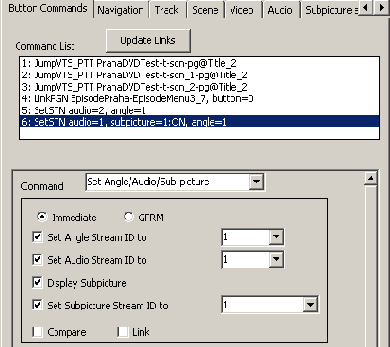
После этого на экране появится меню установки, где
Immediate - установка номера (аудиотрека, субтитров, камеры) в значение, указанное непосредственно в команде
GRPM - установка номера в значение, находящееся в выбранном GRPM регистре
Set Angle Stream ID to - установка номера камеры
Set Audio Stream ID to - установка номера аудиодорожки
Display Subpicture - разрешение/запрещение отображения subpicture (здесь подразумеваются субтитры)
Set Subpicture Stream ID to - установка номера дорожки субтитров
Compare - разрешение сравнения содержимого регистров
Link - переход по выполнению команды
Выберите желаемый номер аудиодорожки и/или субтитров
Назначение кнопке команды не отменяет переход по нажатию этой же кнопки. Прежде чем назначить кнопке команду, можно соединить ее с нужным объектом. Этот прием особенно удобен именно для аудио меню, поскольку после выбора аудиодорожки разумно автоматически вернуться в главное меню, например, т.е. совместить выбор и переход.
© 1997-2003 , все права защищены.
Help file designed & created by from
Данные пользователей
Если кто-то из наших читателей ЛИЧНО проверил на совместимость какие-либо плееры или компьютерные DVD-ROM с DVD-R/RW и/или DVD+R/RW, то просьба сообщить нам результат в таком виде (дано для примера):| Модель устройства | Кодер MPEG | Bitrate | Программа создания DVD | Носитель | Результат тестирования | Прислал |
| Pioneer 535 | Ligos, Ulead MediaStudio Pro 6.5 | VBR, 5900 в среднем | Ulead DVD Plug-in | DVD-RW | Читается, меню работает, артефактов (дерганий, запинаний и т.п. нет) |
Сообщения с subject DVD Media Testing просьба присылать на . Мы будем публиковать эту информацию по мере поступления. Такая информация поможет всем выбрать как бытовой DVD плеер, так и DVD рекордер для создания своих DVD-Видео дисков. Кроме этого, из присланных данных видны особенности работы различных программ для создания DVD-Video дисков.
Таблица совместимости по данным, присланным пользователями:
| BBK-903 | TMPGEnc 2.02 | VBR, 5000 в среднем | UleadDVD MovieFactory | DVD-R/ DVD-RW | Читаются только DVD-R, но с небольшими сбоями в меню. Само видео показывается нормально. DVD-RW не воспринимаются вообще. | |
| BBK-908S | CCE 2.62/Ligos | VBR, 5000- 6000 в среднем | UleadDVD Movie Factory, UMSP6.5, Sonic DVDit! PE 2.5, Ulead DVD Workshop | DVD-R/ DVD-RW/ DVD+RW | Читаются все диски без каких-либо проблем, не воспринимаются меню, сделанные программами DVD-Autoring от Ulead | Собственное тестирование |
| BBK-919PS | CCE 2.62/Ligos | VBR, 5000- 6000 в среднем | UleadDVD Movie Factory, UMSP6.5, Sonic DVDit! PE 2.5, Ulead DVD Workshop | DVD-R/ DVD-RW/ DVD+RW | Читаются все диски без каких-либо проблем | Собственное тестирование |
| BBK-921S | CCE 2.50 & TMPEG 2.54 | VBR, 6000 в среднем, 8000-8500 peak | Sonic DVDit! PE 2.5 | DVD-R/ DVD-RW | Никаких проблем, все нормально с чтением. Странности с кнопкой Next. PowerDVD и Hollywood+ делают то, что заказано в авторинге, а BBK перескакивает на Prev/Next клип в том порядке, в котором они записаны на диск. Порядок этот, кажется, соответствует порядку присоединения линков на клипы к кнопкам. (Прим. от Сплайн - это особенности DVDit! и не связаны с оборудованием) | |
| D-Pro (Lenoxx) 9000M | CCE 2.62 | VBR, 6000 в среднем | Sonic DVDit! PE 2.3 | DVD-R/ DVD-RW | Читаются только DVD-R, но с ними проблем никаких | |
| D-Pro DVD-9200 | CCE 2.62/Ligos | VBR, 6000 в среднем | Sonic DVDit! PE 2.3 | DVD-R/ DVD-RW/ DVD+RW | Читаются только DVD-R, DVD-RW/ DVD+RW не воспринимаются вообще. | Собственное тестирование |
| D-Pro DVD-3200 | CCE 2.62/Ligos | VBR, 6000 в среднем | Sonic DVDit! PE 2.3 | DVD-R/ DVD-RW/ DVD+RW | Читаются только DVD-R, DVD-RW/ DVD+RW не воспринимаются вообще. | Собственное тестирование |
| Kenwood DVT-7000 | CCE 2.62/Ligos | VBR, 5500 в среднем | Sonic DVDit! PE 2.3 | DVD-R/ DVD-RW | Читаются превосходно, без артефактов | Тестирование клиента с предоставленными нами DVD дисками. |
| Panasonic DVD-RV20EU | CCE 2.62/Ligos | VBR, 5000- 6000 в среднем | UleadDVD Movie Factory, UMSP6.5, Sonic DVDit! PE 2.5, Ulead DVD Workshop | DVD-RW/ DVD-R/ DVD+RW | Никаких проблем, все нормально с DVD-RW/ DVD-R, но DVD+RW не понимаются вообще | Тестирование плеера, принесенного в компанию клиентом |
| Panasonic DVD-RV31EU | CCE 2.62 | VBR, 6000 в среднем | Sonic DVDit! PE 2.3 | DVD-RW/ DVD-R | Никаких проблем, все нормально | |
| Philips DVD-622 | DV500 v1.2, шаблон DVD PAL из-под Premiere 5.1c | CBR, 6000, звук PCM | MyDVD 2.3 | DVD-RW | Читается, меню работает, глюков вроде нет | |
| Philips DVD 722 | TMPGEnc 2.02 | VBR min 2000; Max 9500; средний 8500 | Ulead DVD Plug-in | DVD-R/ DVD-RW | Читаются превосходно, без артефактов | |
| Philips DVD 711 | CCE 2.62, CCE 2.50, TMPGEnc Plus 2.54 | 2000 - 8000, CBR, VBR (несколько тестов с разными параметрами) | SpruceUp | DVD-R/ DVD-RW | Всё прекрасно читается (меню, фильм). Однако плеер требует, чтобы на диске было более 4 Гб данных. Если меньше - диск не распознаётся вообще. | FM |
| Samsung DVD-909/XEV | Pro-ONE v.1.5 under Premiere 6.02 | CBR, 8000, звук AC3 | Sonic DVDIt! PE2.3 | DVD-R/ DVD-RW | DVD-RW не понимает, DVD-R иногда на долю секунды подтормаживают | |
| Samsung DVD-909/XEV | Tsunami 2.54 | 352х288 VBR, в среднем 2000, звук MP2 | Ulead DWD Workshop 1.0 | DVD-R/ DVD-RW | См. выше, и ещё выделение в меню не работает! | |
| Sony NS700 | Pinnacle Express 1.10 | CBR, 8400, звук PСM | Pinnacle Express 1.10 | DVD-R/ DVD-RW Запись на Pioneer A04 | Всё прекрасно, только при разбиении на чаптеры создаются разные VOBы --> в этих местах видео притормаживает. | |
| Sony NS700 | Pinnacle Studio 7.13 | CBR, 6000/ 8000, звук MP2 | Sonic DVDit! PE 2.3 | DVD-R/ DVD-RW Запись на Pioneer A04 | ОК, на этом плеере, похоже, прочитается всё | |
| Panasonic DVD-RV32EU | CCE 2.62, Canopus ProCoder | VBR, 6000 в среднем | Sonic DVDit! PE 2.3/Reel DVD 2.5.1 | DVD-R/ DVD-RW/ DVD+RW | Никаких проблем, все нормально с DVD-R/RW. DVD+RW не распознаются вообще | Собственное тестирование |
© 1997-2003 , все права защищены.
Help file designed & created by from
Добавление дорожек в сценарий
Нажмите на закладку Scenario Editor в Рабочем Окне.Расширьте основную область окна за счёт уменьшения окна с деревом сценария:

Как видите – сценарий почти готов, осталось только поместить наши дорожки в нужные места и расставить связи:
C помощью кнопок в toolbar откройте проводник и нажмите в нём на закладку Track.
Перетащите FirstPlay-t из проводника на иконку Title_1.
Нажмите на иконку . В меню в пункте New нажмите Language (либо правая кнопка меню, пункт Add Language…) и в появившемся окне выберите Russian.
Перетащите Menu01-t из проводника на только что созданную иконку Russian.
Нажмите на иконку VTS_1. В меню в пункте New нажмите Language (либо правая кнопка меню, пункт Add Language…) и в появившемся окне выберите Russian (чуть сдвиньте кнопку горизонтальной прокрутки, что б было видно только что созданную иконку Russian), перетащите Menu02-t из проводника на только что созданную иконку Russian (в новую иконку, ту, которая растёт из VTS_1).
Нажмите на иконку VTS_1. В меню в пункте New нажмите (либо правая кнопка меню, пункт Add Title…), оставьте предложенное название Title_2, (чуть сдвиньте кнопку горизонтальной прокрутки, что б было видно только что созданную иконку Title_2) перетащите Movie-t из проводника на только что созданную иконку Title_2.
© 1997-2003 , все права защищены.
Help file designed & created by from
DVD Глоссарий
Bitrate - количество бит - характеристика скорости потока видео и/или аудио информации. Измеряется в тысячах килобит за секунду. Чем больше bitrate, тем больше места на диске занимает данная информация. Bitrate в 8000 kbit/s соответствует 1 мегабайту в секунду. Например, 60 секунд видео, закодированного с bitrate 8000 kbit/s, займет на диске 60 мегабайт.Cell - ячейка. В DVD-Video минимальный адресуемый элемент DVD проекта. Если фильм разбить на главы, например, то фрагмент от начала главы до ее конца также является ячейкой (cell).
Constant Bit Rate (CBR) - постоянная скорость при кодировании - термин, применяемый для описания параметров кодирования в ряде вариантов MPEG формата и означает, что при кодировании в MPEG формат скорость получаемого на выходе кодера MPEG потока всегда постоянна и не зависит от вида кодируемой видеоинформации.
Dolby Digital AC-3 - в общем случае система кодирования (сжатия) звука, разработанного инженерами фирмы Dolby Laboratories. Звуковая дорожка Dolby Digital может содержать моно звук, стерео звук, а также 5.1 звук, запись и воспроизведение которого выполняется для 6 каналов - левого, центрального и правого фронтальных каналов, низкочастотного LFE общепринятое название subwoofer) а также левого и правого тыловых каналов. Подробнее о Dolby Digital как системе объемного звучаения можно прочитать .
Dolby Pro Logic - система объемного звучания, разработанного инженерами фирмы Dolby Laboratories. Запись и воспроизведение звука выполняется для пяти каналов - левого, центрального и правого фронтальных каналов, а также левого и правого тыловых каналов. Отличается от системы большим разделением фронтальных и тыловых каналов.
Dolby Surround - одна из первых систем объемного звучания, разработанных инженерами фирмы Dolby Laboratories. Запись и воспроизведение звука выполняется для четырех каналов - левого и правого фронтальных каналов, а также левого и правого тыловых каналов. Сигнал для тыловых каналов кодируется вместе с сигналами для фронтальных каналов. При воспроизведении стерео сигнал требует декодирования для извлечения информации тыловых каналов.
Dynamic Range - динамический диапазон - характеристика качества аудио тракта. Измеряется в децибелах и показывает отношение уровня выходного сигнала при номинальной выходной мощности к уровню наименьшего слышимого звука. Такие параметры, как динамический диапазон и отношение связаны между собой - не может быть у устройства высокое соотношение сигнал/шум и узкий динамический диапазон. Для высококачественных аудио устройств значение динамического диапазона не может быть хуже 95 dB.
Dynamic Range Compression (DRC) - сжатие динамического диапазона - применяется в DVD плеерах с собственными декодерами звука и ресиверах. Сжатие (или уменьшение) динамического диапазона применяется для ограничения пиков звука при просмотре фильмов. Если зритель желает смотреть фильм в котором возможны резкие изменения уровня громкости (фильм о войне, например), но не хочет причинять беспокойство членам своей семьи, то режим DRC следует включить. Субъективно, на слух, после включения DRC в звуке уменьшается доля низких частот и высокие звуки теряют, прозрачность, поэтому без необходимости режим DRC не стоит включать.
DV - Digital Video - формат представления видеоданных, используемый для обмена видео между цифровыми видеокамерами, видеомагнитофонами и компьютерами. В качестве транспорта для передачи DV обычно используется интерфейс (FireWire). У DV фиксированный коэффициент сжатия видеосигнала 5:1 и, соответственно, поток 3.515 MBytes/s. Разрешение для PAL 720x576, для NTSC 720x480. Стандарт также предусматривает передачу команд управления устройствами записи/воспроизведения видео по интерфейсу . Поддерживается запись/воспроизведение звука либо по 4 каналам с частотой дискретизации 32 kHz и разрядностью 12 бит, либо по 2 каналам с частотой дискретизации 48 kHz и разрядностью 16 бит. В DV используется как intraframe компрессия, при которой каждый кадр сжимается сам по себе, без учета информации в соседних кадрах, так и interfield компрессия, применяющая анализ статичных изображений на соседних полях с использованием одинакового фона для соседних полей. Такие алгоритмы компрессии дают очень незначительное количество артефактов.
DV Type-1 - Digital Video Type-1 - оригинальный (native) вариант DV формата, совершенно несовместимый с Video for Windows и поддерживаемый только через . Поток (файл) формата Type-1 содержит видео и аудио (стерео, 48 kHz, 16 bit) в одном потоке, т.е. с чередованием видео и аудио. Именно этот формат является рекомендуемым для захвата и последующей обработки видео DV формата на компьютере.
DV Type-2 - Digital Video Type-2 - старый вариант DV формата, обратно совместимый с Video for Windows - программа, понимающая Video for Windows, может прочитать файл формата Type-2 (но сохранить в нем не может без специального кодека). Поток (файл) формата Type-2 содержит видео и от одного до четырех потоков каналов) для аудио (максимально 2 стереоканала, по 32 kHz, 12 bit каждый). По сравнению с требует больших затрат на декодирование и микширование, поэтому область применения этого формата постепенно, по мере перехода программ видеомонтажа на формат , будет сокращаться.
DVD - Digital Versatile Disk - цифровой универсальный диск - самый современный стандарт хранения информации на оптическом (лазерном) диске. Отличается от обычного увеличенной почти в 30 раз емкостью (до 17 GB). Для DVD принят другой стандарт на единицу скорости, так объем информации на диске значительно больше. За одну скорость принято считать скорость считывания DVD диска 1352 kBytes/sec. Поэтому диск с 5x DVD скоростью, например, имеет максимальную скорость считывания 6760 kBytes/sec. Возможны следующие варианты изготовления DVD дисков:
Односторонний однослойный с емкостью 4.7 GB.
Односторонний двухслойный с емкостью 9.4 GB.
Двухсторонний однослойный с емкостью 9.4 GB.
Двухсторонний двухслойный с емкостью 17 GB.
Существует также ряд типов DVD дисков в зависимости от назначения и способов записи информации на них:
DVD-ROM - диск, доступный только для чтения; может считываться только на приводе DVD.
DVD-Video - предназначен для записи видеофильмов и может воспроизводиться как в приводах DVD в компьютерах, так и в DVD плеерах.
DVD-R, DVD+R - диски с однократной записью - предназначены для однократной записи данных. Емкость 4.7 GBytes. Диски совместимы с обычными DVD-Video плеерами и DVD-ROM приводами компьютеров.
DVD-RW, DVD+RW - диски с многократной записью - предназначены для однократной записи данных. Емкость 4.7 GBytes. Диски совместимы с обычными DVD-Video плеерами и DVD-ROM приводами компьютеров.
DVD-RAM - перезаписываемые DVD диски, несовместимые с обычными DVD-Video плеерами и DVD-ROM приводами компьютеров.
DVD-Audio - новый стандарт на аудио диски - за счет увеличенной емкости DVD диска увеличена частота дискретизации до 48/96/192 kHz (также 44.1/88.2/176.4 kHz) и разрядность до 16/20/24 бит.
DVD-1 - условное название первого поколения приводов для дисков. Имеют скорость чтения обычных CD-ROM дисков не выше 8-ми, и, кроме этого, не могут читать и диски.
DVD-2 - условное название второго поколения приводов для дисков. Имеют скорость чтения обычных CD-ROM дисков до 24-х, и, кроме этого, могут читать и диски.
DVD Structure - структура DVD-Video диска. Структура DVD-Video диска показана на рисунке:

Linear PCM - линейный PCM - формат несжатого (т.е. без потери качества) звука, используемый для записи звука в некоторых DVD-Video дисках. Отличается от PCM звука на обычных аудио компакт-дисках повышенной частотой дискретизации от 48 до 96 kHz и разрядностью 16, 20, или 24 бит. Этот формат используется в основном только на DVD-Video дисках с записями выступлений различных музыкантов. Широкому использованию этого формата в DVD-Video дисках мешает его высокий (иными словами, звук в таком формате занимает слишком много места), составляющий минимально около 1500 кбит/сек.
Motion Menu - видео меню - меню в DVD-Video дисках, включающее в себя видеофрагменты.
Multi-angles - под несколькими углами - показ одного и того же изображения, снятого разными камерами. Такая возможность заложена в стандарт на DVD-Video диск, но она практически никогда не применяется. Объясняется это тем, что слишком много места на диске требует каждая видеодорожка и, кроме этого, дополнительными затратами при съемке самого фильма.
PGC - Program Chain (программная цепочка). Основной элемент структуры содержания DVD- Video диска, состоит из нескольких , связанных вместе для последовательного воспроизведения. На DVD-Video диске обязательно должна быть хотя бы одна PGC.
Program - программа - под программой в DVD среде понимается набор аудио и видео фрагментов. Включает в себя несколько ячеек ().
PTT - Part of Title - фрагмент тайтла - часть тайтла, иными словами глава или сцена.
RF modulation - Radio Frequency Modulation - частотная модуляция - в эпоху проигрывателей лазерных видеодисков цифровой звук передавался с таких проигрывателей на усилитель в частотно-модулированной форме. Во многих современных DVD плеерах есть возможность вывода звука в таком же виде для совместимости с различными усилителями (ресиверами).
Seamless playback - непрерывное (дословно бесшовное) воспроизведение - возможность перехода внутри без перерыва в воспроизведении видео.
Slide Show - последовательный показ статичных изображений DVD плеером, причем длительность показа каждого изображения определяется автором DVD диска при его создании. Вместе с картинками можно дать звуковое сопровождение.
Still Menu - неподвижное меню - меню в DVD-Video дисках, не имеющее подвижных элементов.
Still Show - последовательный показ статичных изображений DVD плеером. Отличается от тем, что изображения меняют друг друга только после нажатия кнопки на пульте DVD плеера и Still Show не может иметь звукового сопровождения.
Subpicture - в DVD-Video дисках основополагающий способ представления тех элементов меню, которые могут изменять свой вид на экране в зависимости от действий пользователя. Создавая subpicture в программе DVD-Authoring, автор DVD-Video диска фактически указывает DVD плееру, каким образом он должен отображать на экране элементы управления в меню DVD-Video диска. В простейших программах DVD-Authoring subpicture создается самой программой по собственному усмотрению, поэтому в таких программах неизбежны ограничения возможностей автора в разработке меню.
Title- тайтл - наибольший элемент компоновки в DVD-Video диске. DVD- Video диск может содержать до 99 тайтлов, выбрать которые можно через title меню.
Variable Bit Rate (VBR) - переменная скорость при кодировании - термин, применяемый для описания параметров кодирования в ряде вариантов MPEG формата. В отличие от скорость выходного потока MPEG кодера будет зависеть от вида кодируемого видеоматериала. Как правило, при использовании VBR режима кодеру указываются средняя, максимальная и минимальная скорость потока. В этом случае кодер подбирает оптимальную скорость потока в зависимости от динамики конкретного фрагмента фильма, сохраняя среднюю скорость потока постоянной. Поскольку режим VBR позволяет уменьшить размер получаемого MPEG файла без ущерба для его качества, он применяется в подавляющем большинстве случаев для кодирования фильмов для DVD-Video дисков. Режим CBR применяется только для кодирования коротких фильмов, которые и при наивысшей скорости потока помещаются на DVD-Video диск.
VMG - Video Manager - видео менеджер - меню диска, служит для доступа ко всем на диске. Тем не менее реально может не использоваться, если на диске только один . Если больше, чем один, то только через VMG можно получить доступ к любому .
VTS - Video Title Set - набор тайтлов - контейнер для практически всех составляющих DVD-Video диска. Именно внутри VTS устанавливаются строгие ограничения по единому стандарту применяемых файлов. Может содержать до 99 .
© 1997-2003 , все права защищены.
Help file designed & created by from
Формирование дорожек проекта
Приступим к формированию Дорожек проекта. Т.е. соберём из введённых нами данных объекты (клипы и меню) из которых чуть позже соберём наш DVD-диск.© 1997-2003 , все права защищены.
Help file designed & created by from
Группы команд
| Link (Соединить) | Старт видео в текущем домене | Set, Compare и SetSystem |
| Jump | Старт видео в указанном домене | Compare |
| GoTo | Переход к другой команде навигации | Compare |
| Compare | Сравнивает указанные параметры | Jump, GoTo, Set, Link и SetSystem |
| SetSystem | Устанавливает навигационные параметры | Link и Compare |
| Set | Задает значения GPRM | Link и Compare |
Как определить качество болванки самому?
Резонный вопрос - если в таблице выше нужного мне типа болванки нет, как понять, хорошие ли болванки мне предлагают? Рецепт здесь очень простой. Надо купить хотя бы пару болванок для теста, записать их до заполнения, причем совершенно неважно, каким видом данных. Можно просто заполнить ее различными файлами по максимуму. Затем следует запустить программу Nero CD Speed, которая входит в обычный комплект поставки . Если болванка, на которую вы записывали, хорошего качества, то после теста картинка будет примерно такой: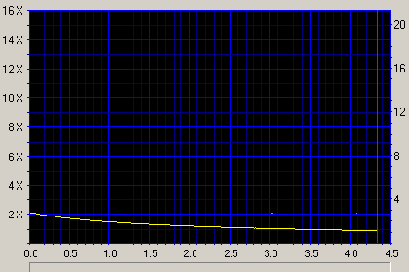
На некачественной болванке тест вообще может не дойти до конца, но в любом случае всегда возникают заметные зубцы на графике и ближе к концу болванки скорость чтения резко падает:
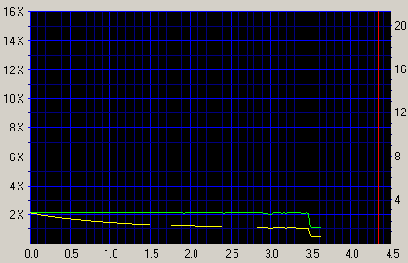
К сожалению, тест с помощью может быть полезен в том и только в том случае, если результат его отрицательный. Компьютерные DVD-ROM намного лучше читают диски, чем бытовые DVD плееры, поэтому хорошие результаты по этому тесту совершенно не означают, что записанный на такую болванку DVD-Video диск будет нормально проигрываться на бытовом плеере. Мы неоднократно убеждались в справедливости этого правила на практике. Отрицательный же результат, наоборот говорит о том, что раз компьютерный DVD-ROM плохо читает болванку, то ждать нормального проигрывания на бытовом плеере не приходится.
© 1997-2003 , все права защищены.
Help file designed & created by from
Команды безусловного перехода (Jump)
Команды перехода (Jump) применяются автором чаще других и чаще всего сам автор об этом и не подозревает, поскольку именно в команды Jump преобразуются большинство действия автора по соединению объектов фильма связями. Команды Jump могут быть такими:Jump to PGC (Переход к PGC) - соединяет меню или тайтл с другим меню или тайтлом внутри одного VTS.
Jump to Program (Переход к Program в PGC) - соединяет меню или тайтл с chapter (сценой, главой) внутри одной PGC.
Jump to Cell (Переход к ячейке) - соединяет меню или тайтл с ячейкой (Cell) внутри одной PGC.
Jump by Sub-Instructions (Переход с выполнением дополнительной операции) - с помощью этой команды можно решить много задач, но самым популярным применением команды является возврат из меню в то же место фильма, откуда выполнялся переход в меню - Jump by Sub-Instructions/Resume. Также может использоваться для изменения содержимого регистра SPRM 8 изменением номера текущей выделяемой кнопки.
Jump to Title (Переход к тайтлу) - соединяет меню или тайтл с любым тайтлом внутри одного VTS.
Jump to Part of Title (Переход к главе(сцене) - соединяет тайтл с главой (сценой) внутри того же тайтла. Не может быть использована в Pre.
Jump to Part of Title in VTS (Переход к главе(сцене) внутри VTS) - соединяет тайтл с любой главой (сценой) в любом тайтле внутри VTS. Может быть использована в Pre.
Jump to PGC in System Space (Переход к PGC в проекте) - соединяет тайтл или меню с другим тайтлом или меню в проекте. Необходима для соединения компонентов проекта из разных VTS или, например, для соединений из Video Manager в VTS.
© 1997-2003 , все права защищены.
Help file designed & created by from
Команды в Scenarist
Собственно говоря, все действия автора по соединению между собой объектов DVD проекта преобразуются программой Scenarist в различные команды. Но кроме автоматически формируемых команд, существует множество команд, которые автор может добавить только вручную. "Прикрепить" команды можно только к таким объектам в PGC:Pre - команды будут выполняться ДО воспроизведения PGC. На один Pre можно "повесить" до 128 команд.
Post - команды будут выполняться ПОСЛЕ воспроизведения PGC. На один Post можно "повесить" до 128 команд.
Cell - команда будет выполняться после воспроизведения ячейки (Cell) PGC. На одну Cell можно формально "повесить" до 128 команд, но выполнится только первая из них. Если в PGC только одна Cell, то команда в Cell будет выполнена раньше команды (команд) в Post. Команды на Cell рекомендуется назначать только в случае невозможности какого-либо иного пути, поскольку это приведет в большинстве случаев к заметной на глаз задержке при воспроизведении фильма и флаг SM Cell с командой автоматически изменится на NSM.
Btns - в этом месте изначально можно "повесить" только команды перехода, которые потом, впрочем, можно изменить. Но добавить какие-либо команды в Simulation Window или еще каким-либо способом нельзя.
© 1997-2003 , все права защищены.
Help file designed & created by from
Результаты тестирования, которое реально шло
Результаты тестирования, которое реально шло достаточно долгое время, произвели на нас удручающее впечатление. Особенно расстроила особенность всех дешевых болванок (и дорогой Memorex) давать дефекты при воспроизведении записи в конце диска. Это плохо тем, что не все авторы DVD дисков просматривают их после записи до конца и могут не знать о том, что на самом деле конец фильма может не проигрываться нормально. Из реально доступных в России болванок приличными можно назвать только Verbatim и TDK (поскольку DVD-R от Pioneer есть тоже Verbatim). Цена Verbatim в 1.5-2 раза выше no brand болванок, но стоит тщательно подумать перед приобретением дешевых болванок, поскольку поговорка "не гонялся бы ты поп за дешевизной" может быть в данном случае очень актуальной.Единственная, на наш взгляд, область применения дешевых болванок - это резервное хранение данных, поскольку сам Pioneer 104/103 их читает нормально, а если не записывать данные до заполнения диска, то и другие DVD-ROM смогут их читать. Кроме этого, есть еще одна крайне неприятная особенность дешевых болванок - недолговечность параметров. Мы столкнулись с тем, что у ряда пользователей, купивших дешевые DVD-R болванки полгода тому назад, резко ухудшилось качество чтения их на бытовых DVD плеерах. К сожалению, здесь тестированием нельзя определить, как долго читаемость болванки будет сохраняться на высоком уровне.
Кроме этого, можно сделать еще один вывод - если по каким-то причинам вы используете no brand DVD-R болванки, то создавать DVD-Video диски для них настоятельно рекомендуется программами или .
Но ситуацию не стоит драматизировать. Подобная картина лет 5 назад была и среди CD-R болванок, но сейчас она изменилась и разительной разницы в качестве CD-R нет. Рынок выдавит некачественные болванки, но пока следует быть очень осторожными. Мы с удовольствием разместим информацию о не упомянутых в этой заметке болванках и ее можно присылать на .
© 1997-2003 , все права защищены.
Help file designed & created by from
Коротко о многом
Теперь мы можем перейти к краткому анализу наиболее популярных программ для DVD Authoring. Как и всякий другой подобный анализ, он частично субъективен, но тем не менее:Маленькие хитрости и особенности
Здесь хотелось бы привести небольшой FAQ по программе.У меня почему-то мерцают различные элементы неподвижных меню. Кроме этого, часто элементы выделения (квадраты, например) "теряют" одну сторону изображения. Можно ли избежать подобных неприятностей и как?
Избежать этих раздражающе неприятных моментов можно, если придерживаться нескольких простых правил:
Линии в subpicture всегда рисовать толщиной не менее 2 пикселей.
Количество пикселей в нарисованном вами графическом элементе subpicture должно быть четным.
Большие элементы выделения в меню наиболее правильно делать как подсветку, т.е. красивая и интересная рамка, например, создается по всем правилам подбора цветов, с обязательным сглаживанием (soft) краев и anti-aliasing. Для выделения этой рамки в subpicture следует нарисовать рамку чуть меньшего или такого же размера без размытия краев и anti-aliasing, но с условием установки яркости в меню НЕ БОЛЕЕ 50-60%. Тоже относится и к тексту - нельзя присваивать 100% яркость тексту в качестве элемента выделения - он получится практически всегда "размытым" на экране телевизора.
Если изображение рисуется в графическом редакторе с "нуля", то она должно быть размером 768х576.
Если вы планируете нарисовать текст, рамки и т.п. в графическом редакторе и хотите в качестве фона использовать кадр из DV клипа, этот кадр должен быть приведен также к размеру 768х576 и только после этого вставлен как фон для меню.
По завершении создания меню его картинка и subpicture должны быть сохранены с разрешением 720x576 с обязательной отменой параметра Keep Aspect Ratio (или аналогичного ему).
Если вы сомневаетесь в правильности созданного вами неподвижного меню, настоятельно рекомендуем создать из файла меню DV клип и просмотреть его на экране телевизора через видеокамеру. Если мерцания и других артефактов не будет, то их не будет и после авторинга диска.
Крайне редко, но в артефактах бывают виноваты встроенные MPEG кодеры программ DVD авторинга. Это обнаруживается в том случае, если меню как DV клип воспроизводилось нормально, а после авторинга, уже на DVD диске, появились артефакты. Если такой эффект появился, то "переведите" ваше неподвижное меню в motion, поскольку motion menu никак не меняется программой DVD авторинга.
К сожалению, эти правила полностью применимы только к некоторым программам DVD авторинга, таким как или . Мерцающие меню, "усеченные" рамки и т.п. при авторинге в этих программах могут появиться только благодаря небрежному отношению автора диска к своей работе. В массовых, недорогих программах, которые не дают автору прямой доступ к subpicture, таких как Ulead DVD Workshop, Dazzle DVD Complete, Pinnacle Studio 8 и т.п. артефакты возможны и без всякой вины автора, из-за несовершенства алгоритмов генерации subpicture и встроенных кодеров MPEG.
Правила по размерам меню в 768х576 мы уже приводили, но считаем не лишним их снова повторить.
Если мой фильм состоит из нескольких MPEG файлов, то у DVD плеера не срабатывает перемотка через границы файлов, хотя весь фильм в целом проигрывается нормально. Как устранить этот недостаток?
Действительно, такой недостаток есть. Обойти его в ReelDVD можно только "склеиванием" в TMPGEnc, например, нескольких MPEG файлов в один. Звук можно "склеить" в видеоредакторе. Второй вариант - использовать .
На коммерческих DVD дисках я часто вижу, что кнопки появляются на Motion Menu не сразу, а через значительный промежуток времени. Мало этого, меню как бы проявляется на экране. Могу ли я сделать тоже самое в ReelDVD?
Да, сделать это можно, причем двумя способами:
"Разрезать" меню на два клипа по месту "проявления" меню. Само "проявление" надо будет сделать в видеоредакторе. Мы не рекомендуем этот способ, поскольку при переходе от файла видео к меню неизбежно возникнет пауза, хоть и короткая, но заметная.
Второй способ более элегантный. Сначала создается файл в видеоредакторе с Motion Menu, "проявление" делается там же. Subpicture создается обычным способом. Далее:
Обычным порядком в проект вводится видеофайл меню, затем subpicture.
Выбирается это меню на монтажном столе.
Создаются и назначаются все кнопки меню как обычно.
Выбирается видеоклип меню на timeline Track Editor.
В окне


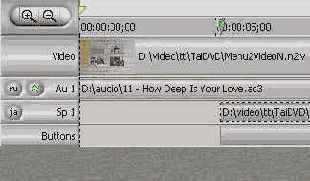
Сдвиньте видеоклип и звук к нему назад, в 0-ую отметку. На этом процесс закончен и вид timeline будет такой:
Вы рекомендуете делать отдельно still меню и subpicture к нему. Какой в этом смысл, если можно все оставить в одном файле Photoshop?
Действительно, все можно оставить в одном файле Photoshop, но такой способ имеет два минуса:
Не получается сделать невидимыми слои subpicture в режиме Display.
Изменение дизайна меню потребует полного переназначения кнопок.
Можно ли заменить собственно меню (motion или still), если мне нужно только немного подправить дизайн, не трогая кнопки и, соответственно, не переназначая их?
Да, можно. Это действительно очень удобно. Для замены видеоклипа motion menu надо выбрать на монтажном столе клип меню, затем выбрать только видео из клипа на timeline. После такого выбора внизу появится окошко:

Нажав на кнопку с точками, следует указать новый файл с меню. То же самое можно проделать и с аудиодорожкой и с фоном от still меню. Единственная особенность - программа не будет конвертировать аудио в формате PCM в Dolby - файл при замене должен быть в том же формате, что и исходный. Возможность замены файлов позволяет дать совет - если на создаваемом вами DVD-Video диске осталось свободное место - удлините motion меню вместе с музыкальным сопровождением. Это позволит поднять зрелищность диска, поскольку циклы воспроизведения меню станут длиннее и музыка не будет так часто обрываться.
Я очень часто делаю однотипные DVD-Video диски (свадьбы). Как мне сделать так, чтобы я мог менять только видеофайлы, не занимаясь переназначением кнопок, связями и т.п.?
Это очень просто. Можно делать так, как в ответе на предыдущий вопрос, но правильнее всего воспользоваться тем, что ReelDVD позволяет создавать шаблоны проектов. Для сохранения проекта как шаблона, надо выбрать File/Save as и в вариантах сохранения выбрать Storyboard Template. Теперь при выборе File/New ReelDVD будет предлагать вам выбрать нужный шаблон.
Занимаясь любительским DVD-Authoring'ом обнаружил странную особенность - при проигрывании любительских фильмов на дисплее большинства brand name DVD плееров вместо индикации глав и времени просто отображается слово Play. С другой стороны плееры BBK и аналогичные отображают все правильно. Возможно ли сделать индикацию глав и времени доступной для всех плееров?
Действительно, такая проблема имеет место быть и связана она с некоторыми особенностями стандарта на DVD видео диски. Подробное рассмотрение этих особенностей нецелесообразно в силу большого объема информации по этой теме. Решить эту проблему можно довольно простым способом:
Переписать программу .
Создать необходимые для записи DVD диска файлы на жестком диске компьютера.
Запустить IfoEdit
Нажав Open, выбрать файл VIDEO_TS.IFO.
В верхней половине окна программы выбрать строку VMG_PTT_SRPT - Video Manager Title Play Map Table, как показано на рисунке:

В нижнем окне программы выбрать двойным щелчком мыши строку с адресом [00000008] и изменить имеющееся значение на 0.
Нажать кнопку Save.
Записать DVD болванку и убедиться в правильности отображения главы/времени.
Совет прислан .
Мне "медведь на руку наступил", совсем не умею рисовать и мне очень трудно самому создавать меню, но хотелось бы использовать преимущества ReelDVD и Scenarist. Как это можно сделать?
Это вполне возможно. Необходимо установить себе программу Ulead DVD Workshop, сделать в ней меню (рисовать в нем не требуется вообще), причем легко создаются многооконные motion menu и запустить создавать образ DVD-Video диска. Во время компиляции проекта DVD Workshop во временной папке ~menutemp создает файлы такого вида:
0fceda38-0fc2-4db1-8203-32d224ff5e94HLIMG.bmp
0fceda38-0fc2-4db1-8203-32d224ff5e94IMG.mpg
Это и есть меню (mpg) с subpicture (bmp). Следует учесть, что после закрытия Workshop стирает все временные файлы.
Совет прислан .
Существуют ли готовые шаблоны для DVD меню, которые можно было бы использовать для создания своих дисков, т.е. шаблоны с возможностью их редактирования?
Да, существуют. Необходимо установить себе программу Ulead DVD Workshop и после ее установки переписать в любое удобное место каталог \Program Files\Ulead Systems\ Ulead DVD Workshop\ Contents со всем его содержимым, затем на новом месте удалить каталоги TextEffects, Audio и Video. Теперь в директории Image у вас есть масса фонов для меню, а в остальных каталогах меню, кнопки, объекты и т.п. Несмотря на совершенно неизвестные расширения имен файлов в этих каталогах, все эти файлы являются ни чем иным, как файлами .UFO программы Ulead Photoimpact. Поэтому, присвоив им для удобства расширение .ufo, вы можете легко использовать их как заготовки для своих меню. Если уже больший опыт работы есть в Adobe Photoshop, то в Photoimpact можно легко преобразовать их в формат Photoshop.
© 1997-2003 , все права защищены.
Help file designed & created by Tools
Маленькие хитрости
Здесь мы будем публиковать информацию по интересным и не указанным явно в документации возможностям программы, а также по решению ряда проблем при ее использовании в виде FAQ.У меня почему-то мерцают различные элементы неподвижных меню. Кроме этого, часто элементы выделения (квадраты, например) "теряют" одну сторону изображения. Можно ли избежать подобных неприятностей и как?
Избежать этих раздражающе неприятных моментов можно, если придерживаться нескольких простых правил:
Линии в subpicture всегда рисовать толщиной не менее 2 пикселей
Количество пикселей в нарисованном вами графическом элементе subpicture должно быть четным.
Большие элементы выделения в меню наиболее правильно делать как подсветку, т.е. красивая и интересная рамка, например, создается по всем правилам подбора цветов, с обязательным сглаживанием (soft) краев и anti-aliasing. Для выделения этой рамки в subpicture следует нарисовать рамку чуть меньшего или такого же размера без размытия краев и anti-aliasing, но с условием установки яркости в меню НЕ БОЛЕЕ 50-60%. Тоже относится и к тексту - нельзя присваивать 100% яркость тексту в качестве элемента выделения - он получится практически всегда "размытым" на экране телевизора.
Если изображение рисуется в графическом редакторе с "нуля", то она должно быть размером 768х576.
Если вы планируете нарисовать текст, рамки и т.п. в графическом редакторе и хотите в качестве фона использовать кадр из DV клипа, этот кадр должен быть приведен также к размеру 768х576 и только после этого вставлен как фон для меню.
По завершении создания меню его картинка и subpicture должны быть сохранены с разрешением 720x576 с обязательной отменой параметра Keep Aspect Ratio (или аналогичного ему).
Если вы сомневаетесь в правильности созданного вами неподвижного меню, настоятельно рекомендуем создать из файла меню DV клип и просмотреть его на экране телевизора через видеокамеру. Если мерцания и других артефактов не будет, то их не будет и после авторинга диска.
Крайне редко, но в артефактах бывают виноваты встроенные MPEG кодеры программ DVD авторинга. Это обнаруживается в том случае, если меню как DV клип воспроизводилось нормально, а после авторинга, уже на DVD диске, появились артефакты. Если такой эффект появился, то "переведите" ваше неподвижное меню в motion, поскольку motion menu никак не меняется программой DVD авторинга.
К сожалению, эти правила полностью применимы только к некоторым программам DVD авторинга, таким как или . Мерцающие меню, "усеченные" рамки и т.п. при авторинге в этих программах могут появиться только благодаря небрежному отношению автора диска к своей работе. В массовых, недорогих программах, которые не дают автору прямой доступ к subpicture, таких как Ulead DVD Workshop, Dazzle DVD Complete, Pinnacle Studio 8 и т.п. артефакты возможны и безвсякой вины автора, из-за несовершенства алгоритмов генерации subpicture и встроенных кодеров MPEG.
Правила по размерам меню в 768х576 мы уже приводили, но считаем не лишним их снова повторить.
Создал проект для освоения возможностей Scenarist из коротких фрагментов видео и обнаружил, что DVD-Video диск, полученный в результате работы над тестовым проектом, совершенно по разному работает на разных плеерах. В чем может быть дело, в ошибке Scenarist?
Нет, Scenarist делает все правильно. Дело в том, что каждый минимальный фрагмент (Cell) файла с видео, используемый для создания DVD диска, должен быть продолжительностью не менее 6 VOBU (VOB Unit), каждый из VOBU, в свою очередь, может быть от 0.4 до 1 секунды. Если это условие не выдержать, то проблемы с совместимостью вам гарантированы. Еще раз обращаем ваше внимание, что речь идет о Cell, т.е. минимальном объекте DVD-Video диска. Отсюда следует и то, что chapters (scenes) нельзя ставить чаще, чем 1 раз в 7 секунд. Мы же рекомендуем использовать Cell продолжительностью не менее 15 секунд. Кстати, компонуя диск, Scenarist сообщает о слишком коротких Cell таким образом:
Warning The Prev Cell
Warning Some DVD players have problems with this limitation.
Благодарим Валерия Комягина за помощь в подготовке этого ответа.
В каждом своем проекте я создаю несколько меню эпизодов, в которых используются одинаковые subpicture, но, тем не менее, для каждого меню мне приходится задавать кнопки отдельно. Нельзя ли автоматизировать этот процесс?
Конечно, можно и, добавим к этому, нужно, тем более что это очень просто. Сначала необходимо указать кнопки для первого меню, задать правила перемещения курсора, после чего выбрать в Track Editor содержимое Hightlight дорожки. Затем по правой кнопке мыши в появившемся меню выбрать Copy, открыть дорожку с другим подобным меню, выбрать курсором дорожку Highlight, нажать правую кнопку мыши и выбрать Paste. Далее проделать тоже самое для остальных меню.
Где можно обсудить проблемы с программой Scenarist и задать вопросы по ней?
Это можно сделать в конференции по Scenarist .
Создал несколько проектов на Scenarist, удалил их с диска за ненадобностью, но до сих пор при запуске программы на новый проект она выводит список всех проектов, которые я когда-либо делал. Как избавиться от старых "хвостов"?
Очень просто. Надо найти в директории, в которой установлен Scenarist, файл scenarist.ini и с помощью Notepad (Блокнот) удалить строчки в последней секции [Recent Files List] этого файла.
Совет прислан Борисом Прохоровым.
© 1997-2003 , все права защищены.
Help file designed & created by from
Настройка проекта
Работа программы после ее запуска начинается с выбора проекта:в окне Project Manager, нажимаем кнопку New.
попадаем в Scenarist NT Project Wizard, и нажимаем кнопку Next.
нажимаем кнопку … и указываем имя файла проекта и его местонахождение, затем нажимаем кнопку Next. Имя может быть любым, конечно.
В следующем окне оставляем в качестве типа диска DVD-Video и нажимаем Next.
В следующем окне оставляем в качестве вида диска Single Layer Disc (однослойный) и нажимаем Next.
Далее устанавливаем параметры кодирования фильма: PAL (720 x 576), 4:3, и нажимаем кнопку Next.
Следующие четыре окна служат для назначения цветов кнопок управления в меню. Оставляем все значения по умолчанию, т.е. четыре раза нажимает кнопку Next.
На вопрос: How many video title set would you like? (Сколько будет фильмов в проекте), ответим: один, т.е. оставим всё как есть и нажмём кнопку Next.
В следующем окне определим место, куда будет записываться результат (мы хотим создать образ DVD-диска). Для этого справа от поля Target (Место назначения) нажмём кнопку … и выберем папку (можно использовать ту же папку, которую вы указали для данного проекта). Нажимаем кнопку Next.
Не используем никаких шаблонов, выбирая I don't want to use template wizard, т.е. нажимаем кнопку Next.
На этом задание параметров проекта завершается. На экране видим результат нашего выбора:
Scenario Name : MyFirstProject
Disc type : DVD Video
Layer type : Single layer
Resolution : PAL
Aspect ratio : 4x3
Number of VTS : 1
Target directory : D:\Temp\Scenarist\Test01\
DVD Root directory : D:\Temp\Scenarist\Test01\0\
Multiplexer directory : D:\Temp\Scenarist\Test01\mux_data\
Теперь осталось нажать кнопку Finish.
© 1997-2003 , все права защищены.
Help file designed & created by from
Назначение кнопок
Но наиболее интересен для нас сейчас редактор кнопок. Для более комфортной работы с ним, его размер рекомендуется увеличить. Для этого в любом месте серого поля окна редактора кнопок надо нажать правую кнопку мыши и снять галку с параметра Allow Docking, после чего растянуть максимально возможно его изображение. Рассмотрим кнопки управления редактированием меню, прежде чем приступим к работе над ним:
 |
- кнопка изменения размера области кнопки меню. | |
 |
- кнопка выделения кнопок меню фильма. | |
 |
- после нажатия этой кнопки на экране появится изображение только собственно , без фона, с теми цветами, которые были применены вами при создании . | |
 |
- после нажатия этой кнопки все, что мы нарисовали в , появится в том цвете, в котором это изображение будет показывать зрителю DVD плеер. | |
 |
- после нажатия этой кнопки вы увидите цвета выбранной зрителем кнопки меню. | |
 |
- после нажатия этой кнопки вы увидите цвет кнопки меню в момент ее выбора (когда зритель нажмет Select) |
 |
| - с помощью этих кнопок управления цветом можно легко изменять цвета из на желаемые вами, а также добиваться "исчезновения" ненужных кнопок. |
Теперь нажмем кнопку
(!!!) - Порядок выделения кнопок меню очень важен. Именно та кнопка, которую вы обведете первой, будет выделена на экране после того, как зритель нажмет на своем пульте кнопку Menu. Выделять кнопки поэтому надо в наиболее разумном порядке, т.е. в том, в котором зритель будет ими пользоваться. Порядок выделения также определяет номер кнопки - нажав цифру с соответствующим номером на пульте управления DVD плеера, зритель выберет тем самым кнопку с этим номером.
По завершении выделения мы увидим:
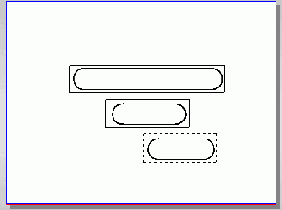
Нажимаем кнопку
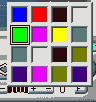
(!!!) - то, что цветов всего 16, не относится к недостаткам ReelDVD, поскольку сами цвета и их количество ограничены DVD спецификацией и никакая другая программа не предложит большего выбора.
(!!!) - обращаем ваше внимание на то, что кнопок управления цветом всего четыре и каждая кнопка управляет только ОРИГИНАЛЬНЫМ цветом из . Если при создании меню вы использовали несколько цветов, то каждым цветом вы будете управлять по его кнопке.
Уберите видимость черного цвета, уменьшив до 0 его интенсивность - и овалы исчезнут с экрана. Далее нажимаем кнопку

Поскольку совершенно очевидно, что в этом меню все перемещения будут только вверх-вниз, сначала выбираем режим прокладки связей вверх, как показано на рисунке выше и соединяем кнопку "О диске" с кнопкой "Эпизоды", затем кнопку "Эпизоды" с кнопкой "Просмотр фильма". Затем выбираем режим прокладки связей вниз и проделываем те же операции, но сверху вниз. На этом вся работа по дизайну главного меню завершена.
Но у нас есть еще меню эпизодов, которое тоже следует ввести в проект. Для этого перетаскиваем на монтажный стол видеоклип к меню, перетаскиваем на него файл с музыкальным сопровождением и завершаем ввод меню перетаскиванием на икону клипа меню с кнопками-текстом. Точно также в режиме
Наконец, мы можем приступить к завершению проекта и нам осталось присвоить кнопкам наших меню нужные функции. Делается это не просто, а очень просто. Посмотрите внимательно на иконы меню на монтажном столе и определите, чем они отличается от икон видеоклипов. Правильно - на нижней грани икон с меню появился символ

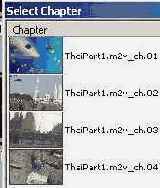
Поскольку первый пункт нашего меню "Просмотр фильма", выбираем мышью первую главу, так как это всегда начало фильма. Программа тут же предложит вам определить, по выбору какой кнопки произойдет переход к началу фильма:
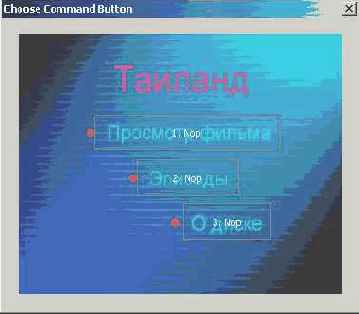
Выбираем, естественно, кнопку "Просмотр фильма". Затем опять соединяем символ
Точно таким же образом назначаем команды кнопкам меню эпизодов - соединяем четыре раза (поскольку в этом меню можно выбрать четыре эпизода) кнопку
После всех описанных действий монтажный стол примет такой "запутанный" вид (на рисунке показан реальный проект с большим количеством меню):
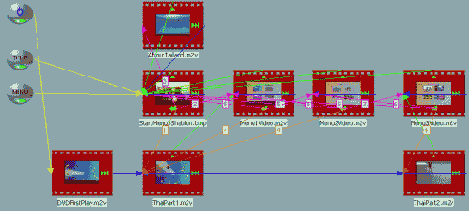
Цифры на линиях просто отражают количество связей данного типа (цвет говорит о типе связи) между элементами проекта.
На всякий случай по завершении работы над проектом следует проиграть его на плеере программы. Пульт управления плеером совпадает с пультом управления обычного DVD проигрывателя, поэтому вы сможете легко проверить правильность проекта.
(!!!) - Рассинхронизация звука и видео при проигрывании проекта на плеере ReelDVD ни в коей мере не означает, что рассинхронизация есть на самом деле и на нее можно не обращать внимания - в готовом диске никакой рассинхронизации не будет.
© 1997-2003 , все права защищены.
Help file designed & created by from
Общие параметры (регистры общего назначения)
Регистры общего назначения (GPRM) отличаются от системных (SPRM) тем, что они находятся в полной власти автора диска и он волен проделывать с ними любые допустимые операции. Разрядность GPRM регистра 16 бит и, соответственно, максимальное значение регистра может быть 65535 в десятичной системе или FFFFh в шестнадцатиричной. Значения в регистрах GPRM можно просматривать и изменять во время воспроизведения во вкладке General Params Simulation window. Всего этих регистров 16 и над ними допускаются следующие операции (выполняются по команде Set):Assign (Присвоение) - присвоение регистру любого числового значения в диапазоне от 0 до 65535, а также значения, находящегося в любом другом GPRM или SPRM регистре.
Exchange (Обмен) - обмен содержимого одного GPRM регистра с другим GPRM регистром.
Add (Сложить) - прибавление к содержимому GPRM регистра числа или содержимого другого регистра или сложение значений в двух GPRM регистрах.
Subtract (Вычитание) - вычитание числа из содержимого GPRM регистра, вычитание из содержимого одного регистра содержимого другого.
Multiplay (Умножение) - умножение числа на содержимое GPRM регистра или умножение содержимого двух GPRM регистров.
Divide (Деление) - деление содержимого GPRM регистра на число или деление содержимого одного GPRM регистра на другой и запись частного от деления, которое не может быть равно нулю.
Remainder (Остаток) - запись остатка от деления числа на значение GPRM регистра или остатка от деления одного регистра GPRM на другой.
Random Value (Случайное значение) - присвоение GPRM регистру случайно выбранного числа, которое не может быть равно нулю.
Bitwise Product (Побитовое умножение) - присвоение GPRM регистру результата побитовой операции AND (И) одного GPRM регистра с другим, числа с GPRM регистром, регистра GPRM с SPRM и т.д.
Bitwise Sum (Побитовое сложение) - присвоение GPRM регистру результата побитовой операции OR (ИЛИ) одного GPRM регистра с другим, числа с GPRM регистром, регистра GPRM с SPRM и т.д.
Exclusive OR (Исключающее ИЛИ) - присвоение GPRM регистру результата побитовой операции Exclusive OR (Исключающее ИЛИ) одного GPRM регистра с другим, числа с GPRM регистром, регистра GPRM с SPRM и т.д.
© 1997-2003 , все права защищены.
Help file designed & created by from
Оформление меню
Основные правила создания меню достаточно подробно освещались в статье о . Но есть ряд дополнительных возможностей по оформлению меню, которые существуют только в Scenarist и отсутствуют в . Именно об этих особенностях и будет идти речь в этом разделе руководства.© 1997-2003 , все права защищены.
Help file designed & created by from
Оформление
Загружаем в Ulead Photoimpact меню из директории Menu\Romance\Ru008.ufo (можно любой образец, разумеется - никакой разницы нет, это просто для примера):
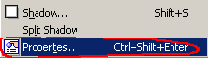
Как видно из рисунка меню, оно вполне подходит для фильма об отпуске где-нибудь на море. Сначала приготовим картинки из фильма для размещения в рамках. Предварительно для каждой картинки следует проделать операции, описанные в разделе (пп.1-5). Сначала узнаем размер самой рамки, выделив ее инструментом Pick Tool и выбрав по правой кнопке мыши Properties:
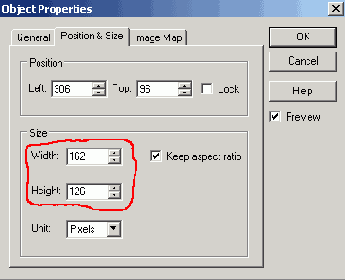
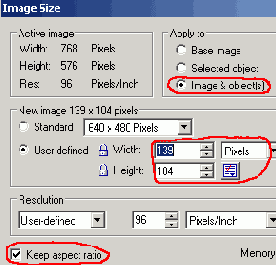
Затем размер каждой картинки меняем в нашем случае на 139/104 пикселя (эти размеры для каждого шаблона меню следует подбирать экспериментально, поскольку размеры рамок варьируются в зависимости от из дизайна и количества рамок в меню, но по опыту можно сразу сказать, что по сравнению с размерами самой рамки, уменьшать размер вставляемой картинки надо минимум на 20-30 пикселей).
Теперь выделяем картинку инструментом Pick Tool и по правой кнопке мыши копируем ее в буфер командой Copy. Затем щелкаем в любом месте нашего меню и по правой кнопке мыши вставляем нашу картинку в меню командой Paste:
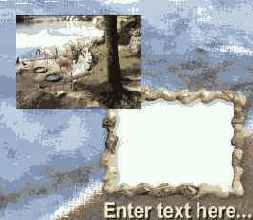
После совмещения картинки из фильма и рамки мы обнаружим, что картинка находится поверх рамки, что, разумеется, неправильно. Для того, чтобы картинка оказалась под рамкой, следует выделить картинку инструментом Pick Tool и по правой кнопке мыши выбрать Arrange/ Send Backward (тоже самое еще проще сделать нажатием Alt+Down) и тем самым переместить картинку на один слой вниз.
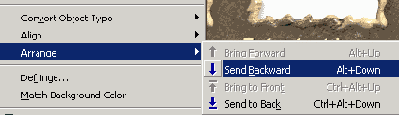
Эту операцию следует проделать несколько раз, до тех пор, пока картинка окажется под рамкой:
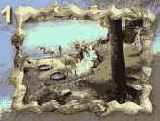
Те же действия следует проделать со всеми картинками для нашего меню (в данном случае их 6).Надписи под кадрами из эпизодов и общее название меню делается простым выбором инструмента Text (T) и изменением надписей Enter text here... на требуемые названия. Кроме этого, можно заменить текст 99/99 на те цифры, которые необходимы для вашего меню. На этом собственно оформительская часть работы закончена. Теперь нам нужно создать subpicture для нашего меню.
Первое тестирование: октябрь-ноябрь 2001 года
В связи с выявленными проблемами совместимости дисков DVD-R/RW и DVD+R/RW мы решили сообщить имеющиеся у нас данные по этой проблеме.Мы проводили тестирование на одном и том же любительском фильме, сначала записанном на DVD-R, а затем скопированном через жесткий диск на DVD+RW. Сам диск был создан полностью на Ulead DVD Plug-in к программе Ulead MediaStudio Pro 6.5, в котором используется MPEG кодер от Ligos.
| Модель устройстваDVD+RWDVD-R | ||
| Panasonic SR 8585-B | Нет | Да |
| Philips 5200 | Нет | Нет |
| Hitachi JD 2000 | н/д | Да |
| HP DVD 100i | Да | Да |
| Pioneer 113 | н/д | Да |
| Pioneer A03 | Да | Да |
| Creative 1241E | н/д | Да |
| Pioneer 525 | Нет | Да |
| Philips 712(722) | Нет | Да |
| Philips 7002 | Нет | Нет |
| Philips 950 | н/д | Нет |
| SONY 505 | Нет | Да |
| Panasonic 320 | н/д | Да |
| Pioneer 535 | Да | Да |
| Pioneer 34х | н/д | Да |
В этой таблице:
Да - диск нормально читается и воспроизводится
Нет - диск не распознается устройством
Н/д - нет данных, не проверялся
© 1997-2003 , все права защищены.
Help file designed & created by from
Первый опыт - диск без меню
После установки параметров проекта мы готовы к работе. Для начала создадим самый простой DVD-Video диск - без меню. Т.е. после установки диска в плеер фильм можно будет просто просмотреть. Наш фильм будет состоять из вступительного клипа (далее просто FirstPlay) и двух клипов. Все они должны быть проиграны последовательно.(!!!) - уже начиная с этого простого примера, надо привыкнуть к простому правилу - все клипы вводятся в проект в том же порядке, в котором они должны будут потом проигрываться. Ничего криминального в нарушении этого правила нет, но это выполнение этого правила приводит к правильной индикации при проигрывании диска на дисплее DVD плеера. Можно, конечно, применить команду Track/Sort track, но о нарушении порядка часто забываешь, поэтому лучше придерживаться этого простого правила.
(!!!) - ReelDVD понимает только отдельные файлы видео и аудио, т.е. MPEG Elementary Stream. Вы можете импортировать любой MPEG файл, удовлетворяющий требованиям к и любой аудио файл, удовлетворяющий следующим требованиям:
| Dolby Digital (AC-3) | Формат | AC-3 |
| Количество каналов | 2 (stereo), 5.1 | |
| Частота дискретизации | 48 KHz | |
| Bitrate | 192 Kbit/s стерео 448 Kbit/s surround | |
| PCM audio (не компрессированный звук) | Формат | AIFF, WAVE |
| Количество каналов | 2 (стерео) | |
| Частота дискретизации | 48 KHz | |
| Разрядность | 16-bit или 24-bit | |
| Bitrate | 1.536 Mbit/s 16-bit 2.304 Mbit/s 24-bit | |
| MPEG audio | Формат | MPEG audio |
| Количество каналов | 2 (стерео) | |
| Частота дискретизации | 48 KHz | |
| Bitrate | 224 Kbit/s |
Если используемый вами кодировщик MPEG создает файл видео+аудио, то его до импорта в ReelDVD следует разделить на видео и аудио файлы программой или любой аналогичной.
В соответствии с правилом, описанным выше, сначала перетаскиваем файл с FirstPlay на монтажный стол, затем файл звука к нему перетаскиваем на икону с FirstPlay, затем файл первого клипа и звук к нему, затем второй клип и его звук. Если звук в отличном от Dolby Digital формате, то программа автоматически перекодирует звук в формат Dolby Digital. По завершении этих операций монтажный стол примет такой вид:

Рассмотрим подробнее новые элементы на монтажном столе:
Когда мы вводили первый клип, программа сама соединила кнопку

Каждый клип на монтажном столе оказался в рамке. Рамка у клипа появилась отнюдь не для украшения, а как элемент управления проигрыванием клипа. Три стороны рамки служат для назначения команд пульта DVD плеера и последовательности проигрывания применительно к каждому клипу. Рисунок ниже показывает, какие именно команды могут быть назначены:
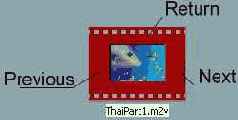
Использовать эти команды чрезвычайно просто. В нашем первом примере от диска требуется просто последовательное проигрывание клипов. Для этого подводим курсор мыши к стороне Next клипа FirstPlay. У курсора появится слово NXT и стрелка вправо. Нажимаем левую кнопку мыши и соединяем поле Next клипа FirstPlay с полем Previous клипа ThaiPart1. Проделываем ту же операцию для клипа ThaiPart1. Таким образом мы установили последовательность проигрывания клипов. Если мы хотим, чтобы фильм проигрывался до тех пор, пока зритель не нажмет кнопку Stop, соединим поле Next последнего клипа ThaiPart2 с полем Previous первого клипа фильма ThaiPart1. Поле Return каждого клипа в данном случае удобно использовать для перехода в начало фильма, поэтому соединим поле Return клипов ThaiPart1 и ThaiPart2 с полем Previous клипа ThaiPart1. Таким образом, нажав кнопку Return на пульте ДУ плеера, зритель всегда перейдет к началу фильма. По завершении всех соединений монтажный стол примет такой вид:
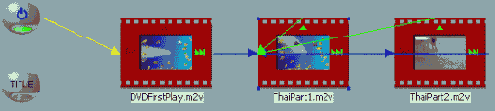
Для проверки правильности выполненных действий включите плеер программы (нажав на кнопку

© 1997-2003 , все права защищены.
Help file designed & created by from
Пример первый
- возвращение из меню в тот же момент фильма, откуда в меню уходилиЗадача: Зритель во время просмотра фильма нажимает кнопку меню, просматривает меню, или просто желает таким способом прервать на время просмотр, но потом, выбирая в меню просмотр фильма, хочет вернуться то же место, откуда он перешел в меню. Кратко это функция называется Resume. Решение этой задачи несложно и для начала рассмотрим именно ее.
При решении любой задачи необходимо руководствоваться обыкновенным здравым смыслом, поэтому первой операцией, которой нам надо сделать, это как-то запомнить тот факт, что мы смотрели фильм и вышли в меню именно из него. Проще всего это сделать, записав какое-нибудь число в GPRM регистр. Для этого щелкнем мышью на ярлыке Pre основного фильма. программа автоматически вызовет Simulation window и на экране появится такой диалог:
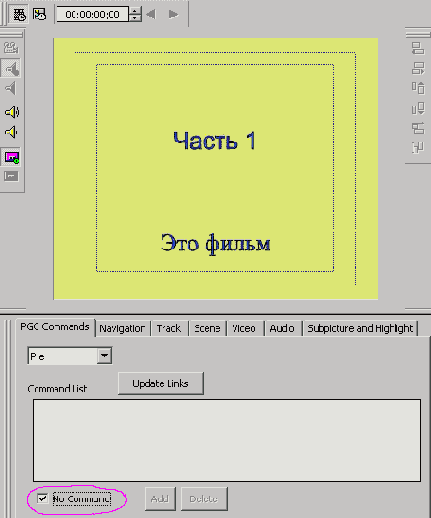
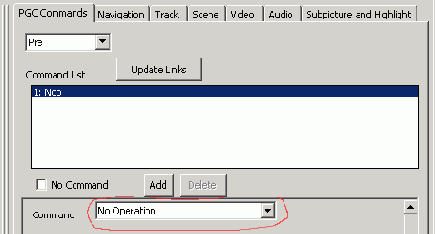
Как видно из рисунка, никаких команд на Pre нет. Для ввода команды сначала следует снять флажок у No Command (Нет команды). На экране появится диалог ввода команды:
Поскольку нам надо просто записать в GPRM число, то мы выберем в ниспадающем меню Command (Команда) команду Set to GPRM (Установить GPRM):
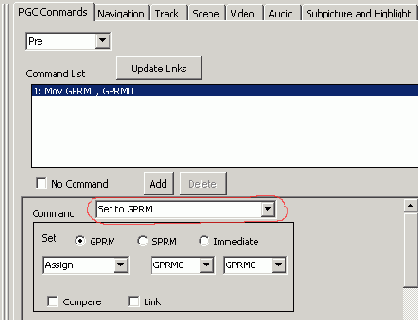
По умолчанию команда Set to GPRM настроена на присвоение значения (Assign) одного регистра GPRM другому. Если мы хотели бы присвоить значение SPRM регистра регистру GPRM, то в поле Set следовало бы выбрать SPRM. Нам же требуется занести число и для этого в поле Set нам надо выбрать Immediate (Немедленно):
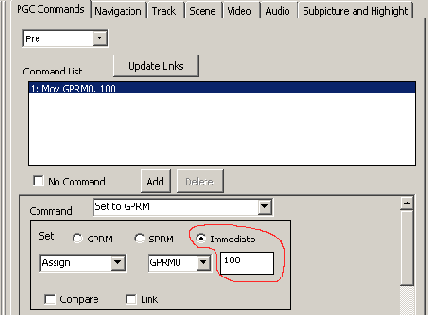
Занесем в регистр GPRM0 число 100. Для нашего примера совершенно все равно, какое именно число будет занесено, лишь бы оно отличалось от нуля. Тем самым, поскольку мы "повесили" команду на Pre, при любом входе в фильм мы присваиваем GPRM0 значение 100.
Теперь нам надо обнулить это число по окончании фильма. Для этого щелкнем мышью на ярлыке Post фильма (помните, что в нашем сценарии Post был соединен с Root меню):
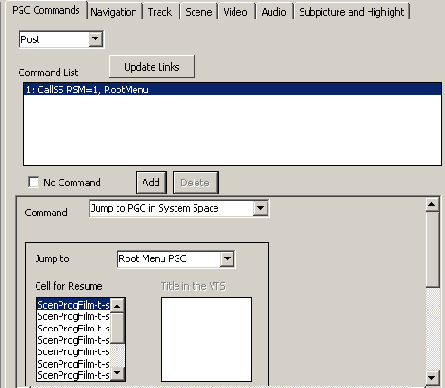
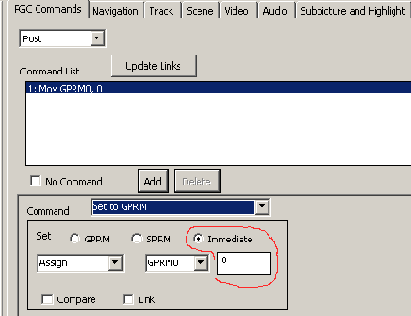
Как видно из рисунка, после окончания фильма программа дает возможность при использовании функции Resume вернуться к любой главе (сцене) фильма, причем по умолчанию переход происходит к началу фильма, т.е. первой главе (сцене). Для нашей задачи такой автоматический способ возвращения по завершении просмотра подходит, но мы будем считать, что его нет для чистоты эксперимента. Поскольку очередность команд менять нельзя, мы просто заменим команду перехода в Root меню на команду присвоения нулевого значения регистру GPRM0:
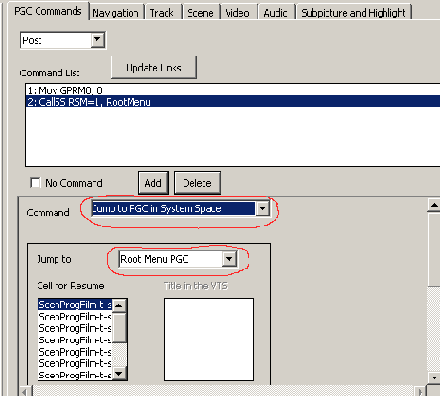
Теперь нажмем кнопку Add (Добавить) и введем команду перехода к Root меню:
C фильмом все необходимые действия проделаны, теперь настало время для работы с Root меню. Выберем ячейку Buttons (Кнопки) в Root меню и в Simulation window мы увидим:
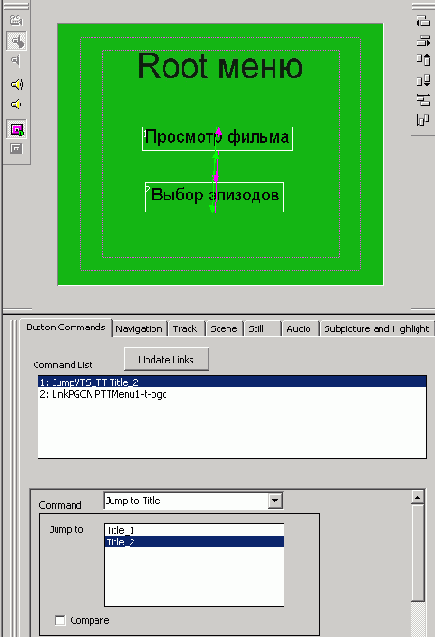
Нас интересует как раз первая команда, поскольку она относится к кнопке "Просмотр фильма". Как мы писали ранее, на кнопку можно "повесить" только одну команду, а поскольку реализовать полностью все нужные нам действия никакой единственной командой, даже Type 3, не удастся, надо придумать способ, как обойти это ограничение. Наиболее простое решение в этом случае - просто перейти к Post в Root меню, поскольку на Post можно "повесить" до 128 команд. Так мы и сделаем:
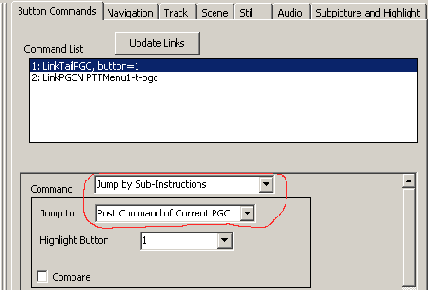
Как видно из рисунка, мы "повесили" на кнопку команду безусловного перехода к Post. Теперь щелкнем мышью на ярлыке Post Root меню:
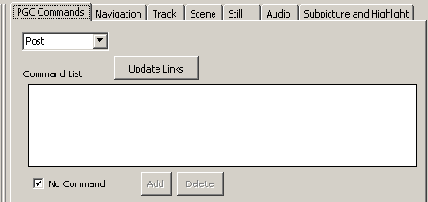
Снимем флажок с параметра No Command (Нет команды) и выберем команду Jump by Sub-Instructions с подкомандой Resume, как показано на рисунке:
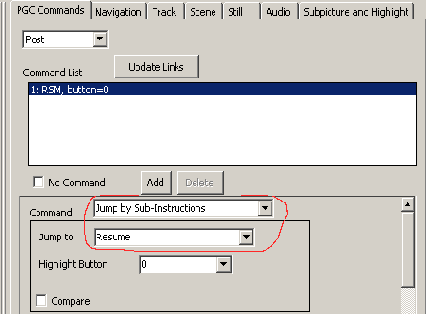
Команда Jump by Sub-Instructions с подкомандой Resume как раз и возвращает зрителя в то место Title, откуда зритель попал в меню. Если оставить все как есть, то переход по Resume будет выполняться всегда, что нам не подходит, поскольку зритель может попасть в Root меню из вступительного клипа (First Play), например и тогда нажатие кнопки "Просмотр фильма" в Root меню приведет к тому, что зритель снова вернется в вступительный клип, а не перейдет к просмотру фильма. Поэтому установим флажок Compare (Сравнить):
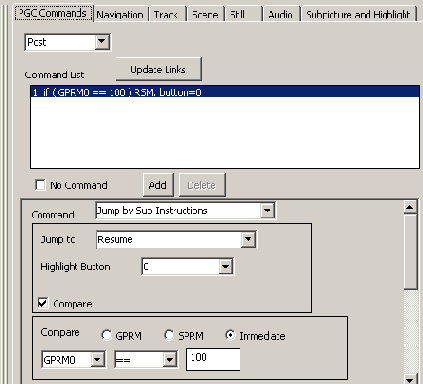
Выбор Compare (Сравнение) означает, что действие по команде, в которой вы разрешили сравнение, будет выполнено в том и только в том случае, если результат сравнения - истина (true). Если результат ложь (false), то команда будет просто пропущена и DVD плеер перейдет к обработке следующей по списку команде. Установите в поле Compare Immediate и введите число 100 в соответствующем поле, как показано на рисунке выше. Если в GPRM будет число 100, то переход к точке выхода из фильма (Resume) произойдет, в противном случае нет. Но что означает значение регистра GPRM0, не равное 100? Это означает, что зритель еще не смотрел фильм и нам надо просто перейти к соответствующему Title, что мы и сделаем, добавив по кнопке Add команду Jump to Title (Переход к тайтлу) и выбрав в поле ниже Title_2, как показано на рисунке:
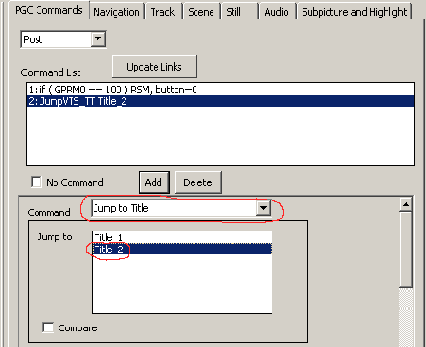
На этом собственно программирование закончено. Следует иметь ввиду, что вы не сможете проверить в Simulation window переход по Resume. Несмотря на то, что программа явно отрабатывает этот переход, в окне Simulation window картинка не меняется. Но, сделав образ DVD-Video на жестком диске, вы можете убедиться в правильности работы заданных вами команд, используя программный DVD плеер, такой как PowerDVD, например. Не забудьте замыкать ячейку Cell Root меню саму на себя, поскольку если вы для Root меню будете использовать видеоклип, то при незамкнутом цикле воспроизведения плеер попадет в Post и перейдет к просмотру фильма.
На этом мы завершили описание первого примера, сценарий которого вы можете переписать .
© 1997-2003 , все права защищены.
Help file designed & created by from
Пример второй
- возвращение из фильма в тот же раздел меню, к какому относится проигрываемый фрагмент фильмаЗадача: Зритель во время просмотра фильма нажимает кнопку меню и после нажатия попадает именно в тот раздел меню эпизодов, к которому относился проигрываемый в момент нажатия кнопки меню фрагмент. Это удобно, поскольку зритель сразу может увидеть, в какой части фильма он находится и перейти в любое другое место уже вполне осознанно. Если же пользователь захочет попасть в главное меню, ему надо будет просто нажать кнопку меню еще раз.
При решении любой задачи необходимо руководствоваться обыкновенным здравым смыслом, поэтому первой операцией, которой нам надо сделать, это как-то запомнить тот факт, что мы смотрели фильм и вышли в меню именно из него. Проще всего это сделать, записав какое-нибудь число в GPRM регистр. Для этого щелкнем мышью на ярлыке Pre основного фильма. программа автоматически вызовет Simulation window и на экране появится такой диалог:
Как видно из рисунка, никаких команд на Pre нет. Для ввода команды сначала следует снять флажок у No Command (Нет команды). На экране появится диалог ввода команды:
Поскольку нам надо просто записать в GPRM число, то мы выберем в ниспадающем меню Command (Команда) команду Set to GPRM (Установить GPRM):
По умолчанию команда Set to GPRM настроена на присвоение значения (Assign) одного регистра GPRM другому. Если мы хотели бы присвоить значение SPRM регистра регистру GPRM, то в поле Set следовало бы выбрать SPRM. Нам же требуется занести число и для этого в поле Set нам надо выбрать Immediate (Немедленно):
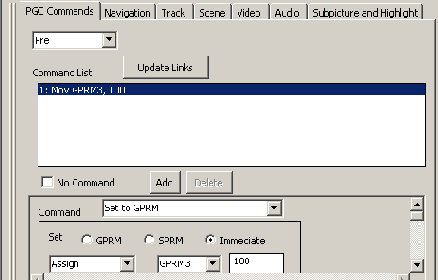
Занесем в регистр GPRM3 число 100. Для нашего примера совершенно все равно, какое именно число будет занесено, лишь бы оно отличалось от нуля. Тем самым, поскольку мы "повесили" команду на Pre, при любом входе в фильм мы присваиваем GPRM3 значение 100.
C фильмом все необходимые действия проделаны (помните, что по умолчанию флаг Post фильма должен быть соединен с флагом Pre Root Menu), теперь настало время для работы с Root меню. Выберем флаг Pre в Root меню и в Simulation window мы увидим:
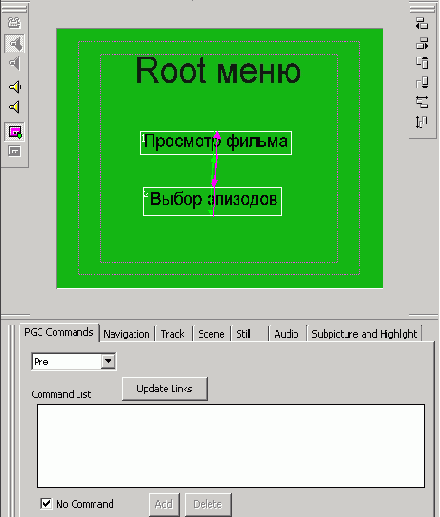
Как видно из рисунка, никаких команд на Pre нет. Подумаем, что нужно сделать для перехода к нужной ячейке меню эпизодов:
Записать в GPRM регистр номер текущей главы, который, , находится в регистре SPRM7.
Определить, из фильма мы попали в меню или из какого-либо другого места - например, из того же меню эпизодов. Если не из фильма, то никаких действий не предпринимать.
Если из фильма, то сразу перейти к меню эпизодов.
Введем команды для выполнения описанной последовательности:
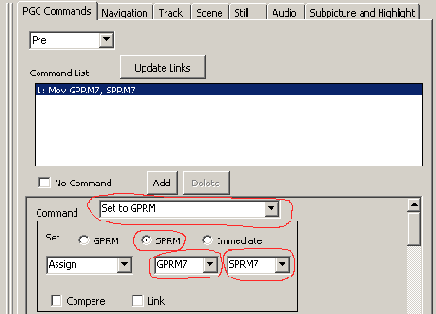
Как видно из рисунка, мы переписали в регистр GPRM7 содержимое регистра SPRM7 и, тем самым, в регистре GPRM7 теперь хранится номер главы (сцены), которую смотрел зритель перед тем, как нажать кнопку меню. Регистр GPRM7 выбран произвольно, можно выбрать любой другой, за исключением GPRM3, который мы уже используем для запоминания входа в фильм. Далее проверяем, откуда мы пришли в меню и делаем переход к меню эпизодов, если пришли из фильма:
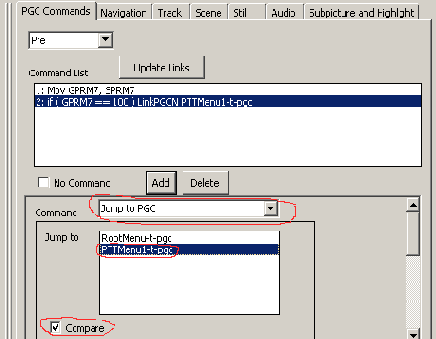
Понятно, что если содержимое GPRM3 не равно 100, т.е. мы не смотрели фильм, то мы просто попадаем в Root Menu. В этом случае все дальнейшие действия зрителя идут обычным путем и нас интересовать не будут. Если же мы переходим сразу к меню эпизодов, т.е. мы пришли из фильма, то нам надо сделать такие операции:
Снова проверить, откуда мы пришли, поскольку зритель может попасть в меню эпизодов и обычным путем через Root Menu. Если не из фильма, то просто перейти к первому меню эпизодов.
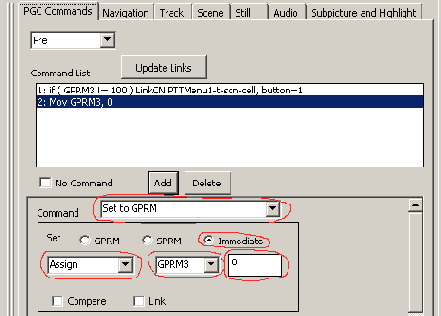
Стереть информацию о том, что мы пришли из фильма, поскольку попав потом в меню эпизодов, действия зрителя могут быть любыми и он, в частности, может захотеть попасть в Root Menu. В этом случае, если содержимое GPRM3 останется равным 100, бедный зритель опять попадет в меню эпизодов.
Выполнить операции сравнения содержимого регистра GPRM7 с числовыми константами и в зависимости от результатов сравнения перейти к соответствующей ячейке меню эпизодов.
Проверяем, откуда пришли в меню эпизодов и переходим к первому меню эпизодов и к первой кнопке в этом меню, если пришли не из фильма:
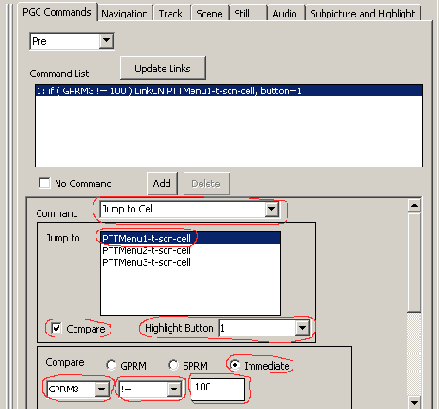
Если условие не было выполнено, то следующим пунктом - обнуление GPRM3:
Теперь выполняем сравнения и переход:
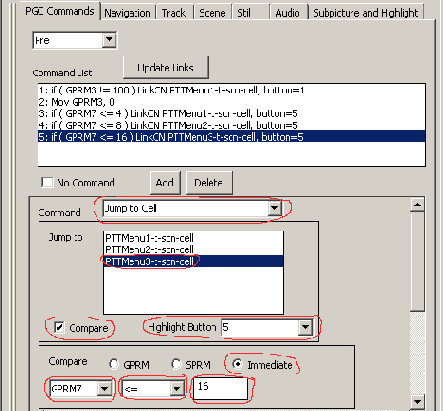
На рисунке в выделенных красным полях указаны значения для последней команды, конечно. В этом примере в качестве кнопки по умолчанию выбрана 5-ая, т.е. кнопка перехода к Root Menu, которая есть в каждом меню эпизодов. Понятно, что может быть выбрана любая другая кнопка. Если же вы хотите, чтобы зритель попал именно на ту кнопку, которая относится к просматриваемой зрителем главе, то это просто потребует большего количества команд. Пример:
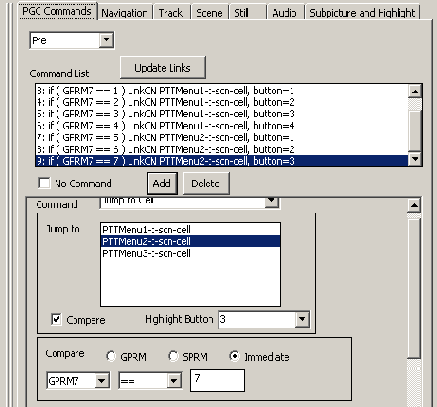
Делая свой проект, подобный рассмотренному в нашем примере, вы должны учесть:
Для того, чтобы выбирались заданные вами кнопки, следует установить параметр Nonexistent, как описано в .
Если Title Menu реально используется, то на его Pre надо "повесить" обнуление того регистра, который применялся для запоминания факта просмотра фильма (в нашем примере это GPRM3), поскольку при сознательном выборе Title Menu очевидно, что зрителю меню эпизодов не нужно.
На этом мы завершили описание второго примера, сценарий которого вы можете переписать .
© 1997-2003 , все права защищены.
Help file designed & created by from
Примеры программирования в Scenarist NT
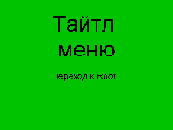
Прежде чем приступить к описанию конкретных примеров использования команд, мы рекомендуем вам создать тестовый проект в Scenarist, весьма удобный для отладки любых сложных проектов и просто для освоения Scenarist. Для создания этого проекта надо проделать такие действия:Сделать .bmp картинку 720х576 с надписью Тайтл меню. В качестве subpicture сделать надпись "Переход к Root".
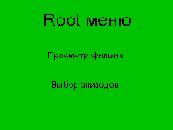
Аналогичную картинку сделать с надписью Root меню и в subpicture сделать две кнопки "Просмотр фильма" и "Выбор эпизодов".
Создать три картинки для меню эпизодов, вид которых ясен из рисунка (все надписи, кроме "Первое PTT меню", есть кнопки в subpicture):
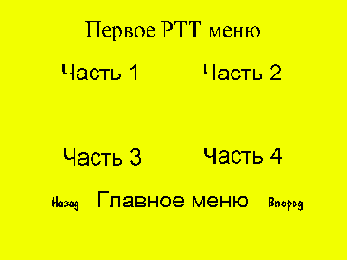
Понятно, что остальные две картинки PTT меню такие же, но номера частей другие.
Для подготовки фильмов в наш тестовый проект в видеоредакторе надо:
Написать в титровальной программе редактора для вступительного клипа слова FirstPlay и с минимальным bitrate закодировать в MPEG-2 на 30 секунд клип. Никакие файлы импортировать в проект не требуется.
Создать проект, в котором написать титры "Часть 1", задав длительность 1 минута, затем "Часть 2" с такой же длительностью и т.д. до части 12-ой включительно. Кодировать полученный фильм с минимальным bitrate. Никакие файлы импортировать в проект не требуется.
Файлы .bmp с меню и subpicture к ним и файлы проектов для FirstPlay и основного фильма для Ulead MediaStudio Pro 7.0 вы можете переписать . Необходимые пояснения по файлам находятся в readme.txt внутри архива. Далее создадим тестовый проект в Scenarist. Файл сценария тестового DVD для Scenarist также лежит в архиве с остальными файлами проекта, ссылка на который дана выше.
Наш проект имеет такой вид:

В качестве пояснения, если по каким-либо причинам вы не сможете запустить наш готовый сценарий:
Основной фильм разбит на двенадцать глав (сцен) по минуте каждый в соответствии с сделанными титрами.
В Title меню связь с единственной кнопки идет на Root меню
Из Root меню с кнопки "Просмотр фильма" идет связь к фильму, с кнопки "Выбор эпизодов" - к PTT меню
В PTT меню от кнопок "Часть 1", "Часть 2" и т.д. идут связи к соответствующим частям (сценам) фильмам, от кнопки "Главное меню" к Root меню, от кнопки "Назад" к предыдущему меню эпизодов (к Root для первого меню эпизодов), от кнопки "Вперед" к следующему меню эпизодов (к Root для последнего меню эпизодов).
Post FirstPlay соединен с основным фильмом, а Post основного фильма соединен с Root меню.
Остальные связи вполне понятны из рисунка.
Смысл этого проекта в том, что глядя на экран в Simulation window Scenarist или экран телевизора при просмотре результатов работы, вы всегда будете совершенно точно знать, где вы находитесь. По "живому" фильму это значительно труднее сделать. Кроме этого, весь проект займет на DVD диске менее 200 мегабайт (если вы использовали bitrate при кодировании не более 2000 кбит/сек) и его запись на диск отнимет всего несколько минут. Как мы увидим позже, не все действия Scenarist по выполнению им некоторых команд можно проверить в самом Scenarist - в некоторых случаях потребуется запись на диск. Мы рекомендуем использовать этот проект всем, кто начинает осваивать Scenarist.
© 1997-2003 , все права защищены.
Help file designed & created by from
Программирование в Scenarist NT
DVD стандарт, кроме возможностей по установке примитивных связей между объектами DVD проекта, разрешает также и программирование действий DVD плеера по воспроизведению DVD-Video диска. Возможности по программированию управления воспроизведением довольно обширны и мы постараемся рассказать о них, пояснив их конкретными примерами. Прежде чем приступить к описанию способов программирования, мы познакомимся с теми объектами, которые используются при программировании.© 1997-2003 , все права защищены.
Help file designed & created by from
Программы для продвинутых любителей
Sonic DVDiT Professional Edition 2.5.2– эта программа, несмотря на свою простоту, имеет ряд существенных отличий от программ начального уровня.Достоинства:
Не требуется серьезных знаний для создания DVD.
Интуитивно понятный интерфейс.
Поддержка звука в формате Stereo. Имеет встроенный кодировщик звука в этот формат.
Возможно применение кнопок управления, фонов, текста и т.п. собственного дизайна.
Для индикации главы (chapter) возможно использование любого кадра фильма или любой иной картинки.
Фильм может состоять из множества файлов, причем последовательность проигрывания легко определяется пользователем при создании диска.
Допускается иерархическая структура из нескольких меню.
Просмотр всего фильма, включая вступительный клип (First Play), возможен без перехода в меню.
Каждое меню может иметь свое звуковое сопровождение.
Возможность указания координат chapters (глав) через таймкод.
Недостатки:
Не поддерживает шестиканальный звук AC-3 (т.е. 5.1).
Не поддерживает motion menu.
Ulead DVD Workshop 1.3– внешне выглядит как программа, обладающая многими возможностями профессиональных продуктов, но на самом деле она никак не может быть отнесена к программам серьезного класса.
Достоинства:
Не требует серьезных знаний для создания DVD.
Интуитивно понятный интерфейс.
Поддержка звука в формате LPCM.
Каждое меню может иметь свое звуковое сопровождение.
Встроенный кодировщик в MPEG.
Возможно применение кнопок управления, фонов, текста и т.п. собственного дизайна.
Для индикации главы (chapter) возможно использование любого кадра фильма или любой иной картинки.
Фильм может состоять из множества файлов, причем последовательность проигрывания определяется пользователем при создании диска.
Поддерживаются motion menu.
Поддерживается сжатие звука в формат Stereo при upgrade Workshop до версии AC-3.
Недостатки:
После проигрывания вступительного клипа всегда выполняется переход в меню.
На некоторых DVD плеерах меню не работает.
Вид меню может быть только довольно однообразным – прямоугольные окна для фрагментов видео/стоп-кадра фильма. Иной вид требует заметного объема ручной работы от автора.
Dazzle DVD Complete– программа практически соответствует Ulead DVD Workshop 1.3, но отличается несколько большими возможностями по дизайну меню. С другой стороны, DVD Complete более сложна для понимания, чем DVD Workshop.
Программы для профессионалов и очень продвинутых любителей
Sonic (ранее Daikin) ReelDVD 2.5.1/3.02– программа полупрофессионального уровня. Оперирует с , поэтому возможности по дизайну диска велики.Достоинства:
Не требует серьезных знаний для создания DVD.
Интуитивно понятный интерфейс.
Встроенный кодировщик Stereo и возможность использования 5.1.
Поскольку меню создается либо в графическом, либо в видеоредакторе, то дизайн меню ограничен только фантазией автора.
Фильм может состоять из множества файлов, причем последовательность проигрывания определяется пользователем при создании диска.
Автор может запрограммировать действия пользователя по нажатию всех кнопок управления пульта ДУ DVD плеера.
Недостатки:
Требует понимания принципов работы DVD плеера.
Освоение программы только по описанию к ней очень затруднено
Sonic (ранее Daikin) Scenarist NT 2.5/2.7– программа профессионального уровня. Кратко можно сказать так – умеет все. Недостаток только один – программа несколько сложна в понимании и освоении.
Программы для тех, кто не хочет тратить время на создание DVD-Video диска
Ulead MediaStudio Pro 6.5 – в части создания DVD очень прост, практически не имеет никаких степеней свободы для автора, но поэтому этапа освоения не имеет и сделать на нем DVD диск может любой новичок.Достоинства:
Не требуется навыков и знаний для создания DVD.
Быстрота работы – на подготовку меню уйдет 10-15 минут и можно записывать диск.
Поддержка VCD, SuperVCD, XSVCD.
Недостатки:
Фильм должен состоять только из одного файла (не считая короткого вступительного), причем поддерживается только формат MPEG Program Stream (video+звук в одном файле).
Никакие иные форматы видео и звука не поддерживаются.
Меню нельзя озвучить.
В меню могут быть только кадры из фильма в качестве кнопок и только к тому месту, откуда взяты эти кадры, может быть переход.
Без входа в меню просмотр фильма невозможен.
На некоторых DVD плеерах меню не работает.
SpruceUP– программа начального уровня. Степеней свободы также немного, но несколько больше, чем у Ulead MediaStudio Pro 6.5. Но с этой программой только механическим нажатием Next сделать DVD диск нельзя и придется выполнить несколько самостоятельных действий. К сожалению, фирма-разработчик программы Spruce Technologies в 2001 году была приобретена компанией Apple и дальнейшего развития этой и ряда других программ линии Spruce больше не будет.
Достоинства:
Не требуется серьезных знаний для создания DVD.
Поддержка звука в формате (AC-3). Собственного кодера в программа не имеет, но допускает использование файлов ac3.
Возможно применение кнопок управления собственного дизайна.
Для индикации главы (chapter) возможно использование любого кадра фильма.
Недостатки:
Фильм должен состоять только из одного файла, так как не задается последовательность проигрывания файлов. По окончании проигрывания каждого файла происходит возврат в меню.
Может сделать некорректный для бытового DVD плеера диск, который будет нормально воспроизводиться только на компьютерном DVD-ROM.
Без входа в меню просмотр фильма невозможен.
Ulead DVD Movie Factory– более "продвинутый" вариант DVD Plug-in к Ulead MediaStudio Pro. Допускает использование нескольких файлов, позволяет озвучивать меню. Имеет встроенный кодировщик MPEG. В остальном практически идентичен DVD Plug-in.
PTT Menu
меню предназначено, как следует из названия, для выбора эпизодов фильма. Никаких дополнительных возможностей, как и в случае с , нет. К PTT меню также можно обратиться напрямую командой Jump to PGC in System Space. Для ввода в сценарий меню следует присоединить созданное вами для этого меню к иконе Language , как показано на рисунке:
меню не будет создано автоматически. Для присвоения флага меню следует выбрать мышью верхнюю ячейку (PGC) и в Окне Свойств (Property browser) установить параметр Menu ID в значение Menu. Применение меню имеет смысл только ради наглядности создаваемого вами сценария.
© 1997-2003 , все права защищены.
Help file designed & created by from
Работа с меню из нескольких уровней
Как правило, в большинстве случаев при создании DVD диска требуется иметь одно главное меню, из которого выполняются переходы в меню эпизодов, установки параметров звука, языка и т.д. Организовать все эти меню можно несколькими способами:Классический - главное меню помещается в и из него можно переходить в любое место проекта, точнее - к любому title проекта. Остальные меню размещаются в соответствующих . В этом случае главное меню вызывается по нажатию кнопки Title на пульте ДУ DVD плеера, а остальные меню нажатием кнопки Menu пульта. Этот способ обязателен к применению, если вы планируете создать диск из нескольких различных фильмов, каждый из которых будет в своем со своими меню, так как только из Title меню можно осуществлять переход между . Существуют, конечно, пути обхода этого ограничения, но они крайне неудобны да и не требуются. Недостаток такого варианта только один - пользователь должен понимать, что нажимая разные кнопки пульта DVD-плеера Title и Menu, он будет попадать в разные меню. Как это не смешно, такое понимание есть не всегда, поэтому в подавляющем большинстве коммерческих DVD-Video дисков вне зависимости от того, какая кнопка нажимается, на экране возникает одно и то же меню.
Все меню размещаются вместе с фильмом в одном . Наиболее часто используемый способ. Удобен тем, что все меню вместе и рядом. В этом случае одно меню является основным и получает атрибут Root Menu. Root Menu в пределах одного языка в может быть только одно. Остальные меню, как правило, "прикрепляются" к Root Menu и своих атрибутов меню не имеют. Свои атрибуты есть смысл назначать меню, функционально отличным от обычных, о чем подробно .
Рассмотрим подробнее оба варианта.
© 1997-2003 , все права защищены.
Help file designed & created by from
Работа с меню в проекте
Итак, теперь мы полностью готовы к вводу меню в проект. Сначала мы перетаскиваем из окна проводника на монтажный стол фон главного меню, ранее. Прежде чем картинка фона "упадет" на монтажный стол, ReelDVD потребует от вас ответа на вопрос, в каком виде она будет использоваться: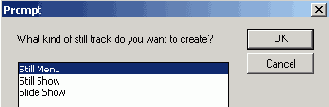
Меню можно ввести как Still Menu или Slide Show. Реально разница между этими двумя режимами заключается только в том, что если выбрать Still Menu, то такое меню нельзя будет озвучить. Если выбрать Slide Show, то такое меню можно озвучить, причем время озвучивания можно задать каким угодно. Мы выбираем Slide Show.
Следующий шаг - повторяем ту же операцию для рисунка с овалами (), перетаскивая его на икону фона меню. В этом случае программа не задаст никаких вопросов, поскольку поймет, что вводится . На эту же икону перетаскиваем и звук, которым должно сопровождаться появление меню на экране телевизора. Следующий шаг - выбираем мышью икону с нашим первым меню и в Track Editor видим такую картину:
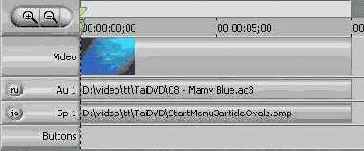
Для того, чтобы установить желаемую продолжительность звучания музыки в меню, следует просто сначала удлинить видеодорожку, схватив мышью за ее правый край, затем также удлинить аудио дорожку. Дорожки с Subpicture и Buttons (о которой мы поговорим немного позже) автоматически станут такого же размера, как и видеодорожка.
© 1997-2003 , все права защищены.
Help file designed & created by from
Работа с PGC на примере меню PGC
В качестве примера для рассмотрения некоторых возможностей работы с PGC мы используем обычное Title Menu.Первый прямоугольник является идентификатором нашего меню. Если выбрать его мышью, то мы увидим в Simulation Window такую картину:
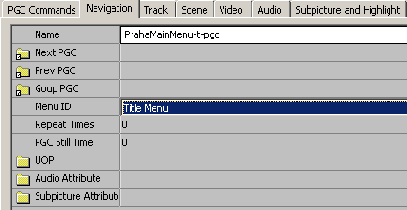
Здесь мы можем изменить имя . Обратите внимание, что изменится только имя первой ячейки и более ничего, остальные ячейки сохранят свои имена. Это сделано сознательно, имя принадлежит каждой ячейке PGC независимо. Menu ID изменить в данном случае нельзя. Этот раздел свойств PGC интересен еще и возможностью увидеть назначение таких PGC команд как Next PGC, Prev PGC и Goup PGC. Сейчас мы не будем останавливаться на них подробно, но желательно отложить в своей памяти информацию о том, где можно увидеть значение этих команд. Если выбрать закладку PGC Command, то мы увидим приблизительно такое меню:
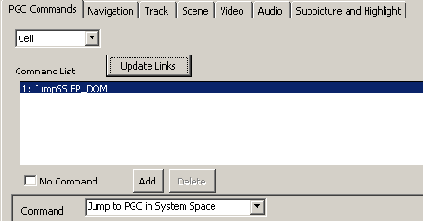
Это меню может вполне пригодиться в дальнейшей работе над проектом. В нем можно увидеть и изменить команды из нашего Title меню. Например, если вы соединили ячейку Cell с каким-либо элементом вашего проекта, то брать этот переход можно только здесь, сменив команду Jump to PGC in System Space на No Operation. То же самое можно проделать с переходами с Pre и Post, выбрав нужный тип в ниспадающем меню под закладкой PGC Commands. Поскольку мы начали упоминать некоторые команды PGC, опишем их кратко:
Pre - команда выполняется до того, как PGC будет воспроизводиться. Иными словами, соединив флаг Pre PGC с каким либо объектом, мы исключаем проигрывание этой PGC.
Post - команда выполняется после завершения проигрывания PGC. Соединив Post с началом самой PGC (для этого достаточно мышью щелкнуть на Post и отпустить затем мышь в любом месте первого прямоугольника PGC), мы получим, например, "петлю", т.е. бесконечное проигрывание PGC.
Cell - практически эквивалентно Post, но только для одной ячейки PGC. В данном случае это одно и то же, но если ячеек несколько (так будет, например, в фильме, разбитом на chapters), то это будет далеко не одно и то же. Любое соединение Cell с любым объектом проекта означает безусловный переход к этому объекту по завершении проигрывания Cell.
Выбрав закладку Video, мы увидим:
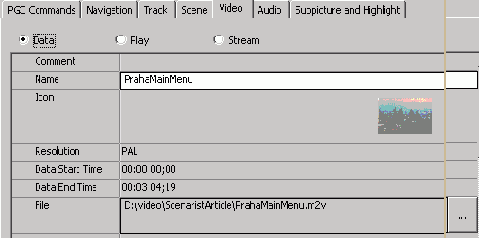
Самое полезное для нас использование этого раздела свойств PGC - возможность замены видеофайла меню. Нажав в строке File на кнопку ... мы всегда можем заменить видеофайл, не изменяя что-либо еще в конкретном меню или в сценарии в целом. Забегая вперед, можно заметить, что это единственный способ замены именно видеофайла во всех видах объектов Scenarist. Поскольку описанию работы с Subpicture посвящен отдельный раздел, сейчас мы пропустим описание меню по закладке Subpicture and Highlight.
Мы продолжаем рассмотрение элементов PGC в целом и Title меню в частности. Ячейку Program вполне можно пропустить, а на следующей ячейке, с тем же названием (Cell) мы остановимся подробнее. Сама ячейка имеет два флага - NSM и Cell. Что означает флаг Cell, мы выяснили выше - напомним, что соединив флаг Cell с любым другим допустимым объектом сценария, мы создадим безусловный переход к этому объекту по завершении проигрывания нашей ячейки. Что касается флага NSM, то на нем можно остановиться чуть подробнее. NSM расшифровывается как Non-SeaMless, т.е. прерывистое. Все ячейки проекта в Scenarist могут иметь флаг как NSM, так и SM - Seamless, т.е. непрерывное. Флаг NSM присваивается по умолчанию всем одиночным ячейкам, а также любой ячейке в последовательности, перед которой есть переход к другому объекту от предыдущей ячейки. Поясним на примере. На рисунке вы видите главы фильма и все они имеют флаг SM:
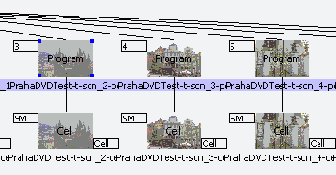
Но стоит соединить одну из ячеек с другим объектом, как картина меняется:
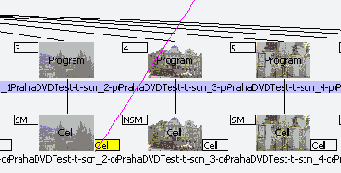
Следующая за этой ячейка тут же получает флаг NSM (Not Seamlessly - не непрерывное). Значение этого флага в большей степени информационное и фактически означает, что выполнение любой команды при воспроизведении DVD-Video диска может дать (но может и не дать) паузу в этом воспроизведении. После выбора ячейки Cell нам будет интересна закладка Navigation в Simulation Window:
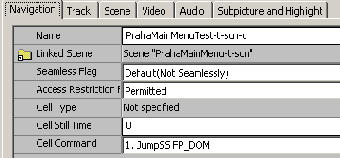
Кроме уже упоминавшегося параметра Seamless, нам может пригодиться, причем в большей степени, параметр Cell Command, ибо только здесь мы можем отменить неправильно созданную для Cell команду. Для этого достаточно выбрать в ниспадающем меню No Command.
Следующая ячейка PGC - Buttons. К ней "приписываются" функции всех кнопок меню. Эта ячейка всегда отсутствует во всех не-меню PGC. После выбора этой ячейки в Simulation Window появляется новая закладка:
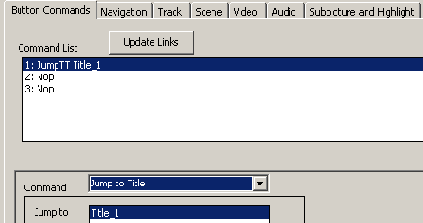
Здесь возможно:
Назначение каждой кнопке команд, в том числе и тех, которые нельзя создать простым соединением объектов, таких как выбор аудиодорожки, например. Меню Command задает тип команды, окошко ниже служит для более подробного описания команды.
Удаление любой команды с любой кнопки выбором No Operation в ниспадающем меню.
Задание параметров выбора звуковой дорожки, камеры и субтитров, а также выполнение перехода при выполнении определенных условий. Об этих возможностях мы расскажем чуть позже.
Конечно, в большинстве случаев, в этой закладке вы будете видеть результаты построения вами связей кнопок меню с другими объектами сценария диска, которые, естественно, также представляют собой команды.
© 1997-2003 , все права защищены.
Help file designed & created by from
Расстановка chapters (глав)
Для примера используем наш первый проект, который был создан нами пока без меню:Прежде чем ввести меню в проект, необходимо разметить хотя бы один клип на главы (chapters). Сделать это можно двумя способами:
Определить нужные главы еще на этапе создания собственно фильма, записав таймкоды для них. Это наиболее правильный и точный способ.
Задать chapters непосредственно в ReelDVD. Этот способ менее удобный, поскольку в любой программе DVD-Authoring расстановка chapters делается довольно неуклюже, хотя ReelDVD далеко не самая худшая программа в этом плане.
Для расстановки глав сначала надо выбрать клип на монтажном столе, в котором будут расставляться главы.
(!!!) - Для правильной индикации chapters (глав) на дисплее DVD плеера следует расставлять главы сначала в первом клипе фильма, затем во втором и т.д. Внутри клипа расстановку следует делать также строго последовательно. Если вы ошиблись и пропустили главу, после которой уже были сделаны другие главы, следует удалить последующие главы, отметить пропущенную и снова отметить удаленные ранее.
(!!!) - Motion меню, несмотря на то, что это тоже видеоклипы, в соответствии с требованиями DVD спецификации, НЕ могут быть разбиты на главы.
(!!!) - При разбиении на главы Редактор кнопок и плеер будет всегда работать в режиме показа кадров, выбранных навигатором, независимо от того, в каком режиме он находился до этого.
После его выбора в окне timeline (он же Track Editor) мы увидим:
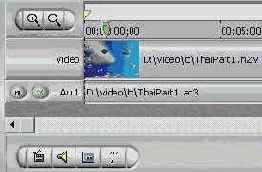
где:
 |
- навигатор по клипу. При перемещении его по timeline будет соответственно меняться и изображение на плеере программы. Для появления навигатора в любом месте клипа нет необходимости тащить его от начала - достаточно удерживая клавишу Ctrl, щелкнуть мышью в нужном месте и навигатор появится. | |
 |
- указатель chapter в клипе. Первоначально всегда установлен на первом кадре клипа, поскольку первый кадр всегда начинает главу. | |
 |
- кнопка указания языка для аудиопотока. Если аудиодорожка только одна, то здесь может быть символ любого языка, но в любом случае можно нажать на эту кнопку и в появившемся окне выбрать язык Russian. Мы рекомендуем всегда устанавливать правильный язык, иначе при нажатии кнопки Audio или Subtitle ваш зритель с удивлением обнаружит какой-нибудь японский язык, которого на самом деле нет. Еще более правильным является установка русского языка в Edit/Project Settings/Languages и последующее нажатие кнопки Save as Default. | |
 |
- кнопка отметки главы. После определения местоположения главы нужно просто нажать на эту кнопку. | |
 |
- кнопка создания нового аудиопотока. Всего клип может иметь 3 звуковых дорожки в ReelDVD. Если поток всего один, то для его создания удобнее всего просто перетащить аудиофайл проводником на икону клипа. | |
 |
- кнопка создания нового потока . Всего клип может иметь 3 потока . 3 потока используются только при необходимости размещения субтитров на DVD диске. Для создания меню нет необходимости в нескольких потоках . Если поток всего один, то для его создания удобнее всего просто перетащить файл проводником на икону клипа. | |
 |
- кнопка для ввода субтитров. После ее нажатия появляется окно, в котором можно набрать нужный текст субтитров. | |
| - кнопки с плюсом и минусом служат для изменения масштаба изображения на timeline. |
Если вы заранее записали таймкоды точек разбиения фильма на главы, то задать chapters можно так:
Переместите навигатор слегка вправо и нажмите кнопку
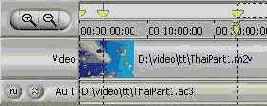
Установить мышь на втором слева
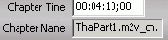
и нажать Enter.
Взять мышью крайне правый указатель
Повторить для всех глав. При разбиении навигатор
Если таймкоды начала глав неизвестны, точнее не хочется их искать и записывать, то можно отметить chapters в самом ReelDVD, используя навигатор
Переместите навигатор
Нажмите кнопку
Повторите процесс для всех глав.
После разбиения клипов на главы мы готовы к вводу меню в проект.
© 1997-2003 , все права защищены.
Help file designed & created by from
Расстановка глав (или сцен) (chapter)
Как известно, определять главы нужно ещё в процессе создания фильма, записывая таймкоды для них. Этот способ позволят легко расставить главы в программе подготовке DVD-диска. Scenarist не является исключением из правил. Тем более, что в плеере Scenarist-а (так же как и в ReelDVD) видео может расходиться со звуком, поэтому расставить главы, ориентируясь по звуку, практически невозможно.Расставим для примера три главы (chapter) в фильме. Для расстановки глав:
С помощью кнопок на панели инструментов открываем окно Свойств и Окно Эмуляции. Окно Эмуляции – это вторая половинка Scenarist-а о которой мы упоминали в начале статьи, но в процессе работы оно могло стать невидимым. Удобнее всего в процессе работы над проектом выбрать команду View/Alway on Top в Окне Эмуляции оно всегда будет видно.
В рабочем окне выбираем закладку Track Editor и далее выбираем дорожку Movie-t. Делаем окошко с деревом дорожек как можно уже для увеличения рабочей области Track Editor.
Нажмите на слайдер справа от прямоугольника с надписью Scenes:
Первая глава поставлена! Первая глава всегда ставится в начале клипа, всегда существует, не может быть ни удалена, ни передвинута.
Передвиньте слайдер по клипу, наблюдая за изображением на плеере в Окне Эмуляции, и остановитесь в месте приблизительно соответствующем второй главе вашего фильма. Для удобства перемещения по timeline можно изменять масштаб timeline кнопками "+" или "-" на toolbar.
Нажмите кнопку New Scene

Нажмите в области справа-и-сверху от слайдера – новая сцена будет выделена, а внизу в окне Свойств сцены будут показаны её параметры:
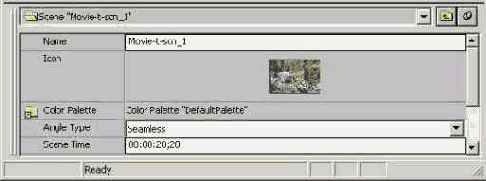
В поле Name рекомендуется ввести название сцены, например Эпизод-2, а в поле Scene Time можно ввести точное время начало сцены, если оно было записано вами ранее.
(!!!) - давая имена сценам, а также другим объектам сценария, можно использовать только буквы, цифры, знаки подчеркивания и дефис. В противном случае вы получите сообщение об ошибке, причем, к сожалению, уже на этапе генерации диска.
Для проверки правильности установки сцены, щелкните два раза два раза мышью по иконе нужной сцены и в плеере Окна Эмуляции появится изображение начала сцены, откорректированное вводом точного значения времени начала сцены (если таковое было).
Создание сцены завершено. Расставьте таким же образом остальные сцены вашего фильма. Для примера мы сделали три сцены с названиями: Эпизод-1, Эпизод-2 и Эпизод-3.
Обратите внимание, что мы плавно изменили терминологию: теперь мы говорим Сцена вместо Глава. Просто все, что касается Chapter (глава) в программе Scenarist называется Scene (сцена). Теперь, пользуясь Scenarist-ом, будет проще называть компоненты проекта так, как они называются в этой программе.
© 1997-2003 , все права защищены.
Help file designed & created by from
Расстановка связей
После ввода всех наших дорожек в окно создания сценария, оно должно выглядеть приблизительно так:
Если все дорожки проекта не видны, то достаточно выбрать "-" на toolbar для изменения масштаба изображения.
(!!!) - В нашем примере, как вы видите, есть только два меню - (Menu01), оно всегда присоединяется к VideoManager/Language и Root (Menu02), которое в свою очередь всегда присоединяется к VTS/Language. В качестве Language в нашем примере Russia, конечно. Если ваше Root меню состоит из нескольких меню, то все они (кроме первого, конечно), должны перетаскиваться на ячейку Program первого меню из папки Tracks. Эта ячейка 2-ая сверху. Если вы хотите, чтобы все меню вызывались из Title меню, то все меню, кроме первого, должны перетаскиваться на ячейку Program в меню. Вот так, например, выглядят несколько меню из дерева Root:

Осталось расставить связи между компонентами проекта. Посмотрите на рисунок (выше). Мы имеем основные (верхний уровень) иконки:
First PGC - указывает на тот клип, который воспроизводится после загрузки DVD-диска в плеер.
Video Manager - контейнер для меню верхнего уровня, т.е. Title.
VTS_1 - контейнер для фильма и тех клипов, которые могут быть с ним связаны.
Одна связь в нашем сценарии уже существует: от First к Title_1. Эта связь означает, что после загрузки (включения) DVD-диска будет проигрываться наша дорожка FirstPlay-t.
Расставим остальные связи:
Сначала от главного меню к фильму. Для этого от прямоугольника с текстом Btns на иконке Menu01_sub_1_menu (эта иконка находится внизу дерева, растущего из иконки Video Manager):
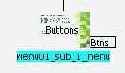
нажатой мышкой проведите линию на иконку Title_2 (она находится справа и вверху, если это не удобно сделать, то максимально расширьте основное окно). Если вы попали на иконку Title_2, то на экране появится окно “Choose Command Button”. Выберите первую кнопку.

Протяните связь от прямоугольника с текстом Btns на иконке Menu01_sub_1_menu (оттуда же, откуда протягивали перед этим) к иконке Menu02-t-pgc (т.е. к дорожке второго меню):
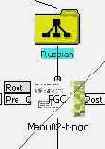
В появившемся окне “ Choose Command Button” выберите вторую кнопку.
В редакторе сценариев связи между меню не показываются, будьте внимательнее! Для проверки созданных связей откройте Окно Эмуляции (вторая половинка Scenarist-а), предварительно выбрав ячейку меню с флагом Btns. Нажмите на закладку Button Commands в окне Редактирования. В ней появится список ваших связей.
Расставим связи от второго меню (иконка Menu02_sub_1_menu) к сценам нашего фильма. Для этого последовательно проводим связи от прямоугольника с текстом Btns на иконке Menu02_sub_1_menu к иконкам Эпизод-1, Эпизод-2, Эпизод-3 и к иконке Menu01-t-pgc (для того, что бы соединить "вернуться в главное меню” не забудьте о том, что связи на меню не отображаются, а о том как проверить, читайте в предыдущем пункте.
Последняя связь от First Play к главному меню (так в нашем примере, но можно и к основному фильму, если угодно).
Протяните связь от прямоугольника с текстом Post на иконке FirstPlay-t-pgc к иконке Menu01-t-pgc (т.е. к дорожке первого меню). Эти связи также не отображаются в Scenario Editor и для того, что бы проверить их, откройте Окно Эмуляции, в окне Редактирования нажмите на закладку PGC Commands, в спадающем меню выберите Post. Эта команда выглядит так: CallSS RSM=1, TitleMenu (это означает то, что связь проставлена верно).
(!!!) - Команды Post и Pre НЕ эквивалентны командам Next и Previous пульта управления плеером и аналогичным командам .
Проверьте работу вашего диска. Для этого надо:
Выбрать иконку First
В toolbar Окна Эмуляции нажмите кнопку Software Simulation, затем кнопку Play. Синие стрелки внизу (влево, вправо, вверх и вниз) эмулируют стрелки пульта управления DVD плеера.
© 1997-2003 , все права защищены.
Help file designed & created by from
Раздел Advanced Effects
Далее кнопками справа от ниспадающего меню выберите раздел Advanced Effects: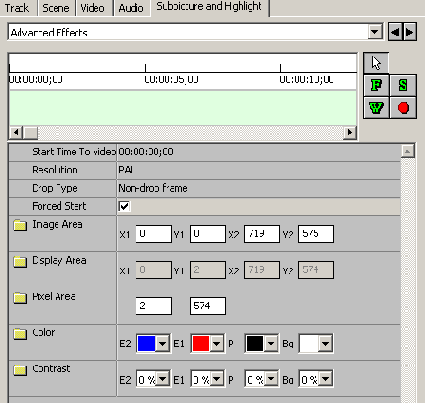
В этом разделе можно создать эффекты для subpicture. Строго говоря, эти эффекты предназначены только для субтитров (subtitle), но их можно использовать и для меню (но совместимость такого решения мы не проверяли, хотя вряд ли она станет хуже). Всего можно использовать 4 эффекта:
Fade (F) - постепенное изменение цветов subpicture. В связи с особенностями представления цветов DVD плеером, это именно постепенное, ступенчатое изменение цветов, а не плавное, к сожалению.
Wipe (W) - плавное "наползание" subpicture на экране.
Scroll (S) - прокрутка subpicture на экране.
Stop (красный кружок) - прекращение видимости subpicture на экране.
Fade- постепенное проявление subpicture на экране.
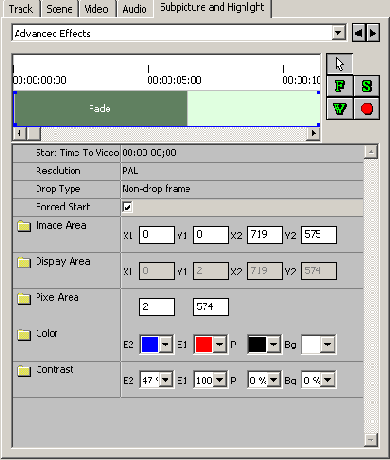
Для применения эффекта следует мышью на timeline Simulation Window выделить область необходимой длительности, растягивая ее или сокращая за края при необходимости. Если щелкнуть мышью на свободной от эффекта области timeline, то можно установить цвета, которые возникнут на экране по завершении эффекта, как показано на рисунке выше. Если же щелкнуть на зеленом прямоугольнике эффекта, то можно (и нужно) выставить цвета в начале эффекта и по его завершении в разделах Stop Contrast (начало) и Stop Contrast (конец):
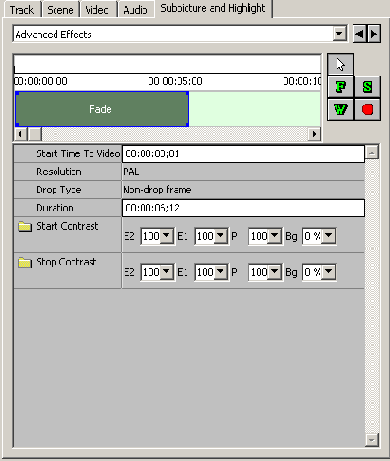
Wipe- плавное "наползание" subpicture.
Для применения эффекта следует мышью на timeline Simulation Window выделить область необходимой длительности, растягивая ее или сокращая за края при необходимости. Если щелкнуть мышью на свободной от эффекта области timeline, то можно установить цвета, которые возникнут на экране по завершении эффекта, как показано на в первом рисунке в описании эффекта Fade выше. Если же щелкнуть на зеленом прямоугольнике эффекта, то можно (и нужно) выставить цвета в начале эффекта и по его завершении в разделах Initial Color (цвет в начале эффекта), Initial Contrast (контрастность в начале эффекта), Change Contrast (контрастность к концу эффекта) и Change Color (цвет к концу эффекта):

В этой панели настроек также можно выбрать направление "наползания" слева или справа в параметре Type - Left или Right.
Пример эффекта Wipe ("наползание" слева):
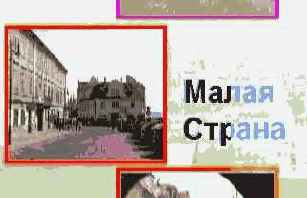
Scroll - "прокрутка" subpicture на экране.
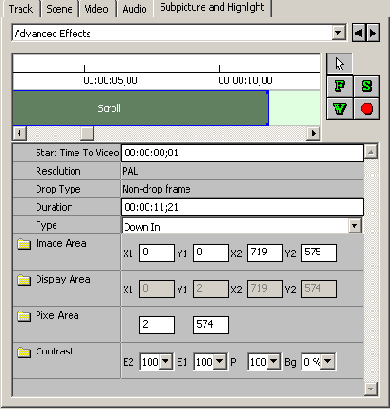
Для применения эффекта следует мышью на timeline Simulation Window выделить область необходимой длительности, растягивая ее или сокращая за края при необходимости. Если щелкнуть мышью на свободной от эффекта области timeline, то можно установить цвета, которые возникнут на экране по завершении эффекта, как показано на в первом рисунке в описании эффекта Fade выше. В этом эффекте можно установить только направление движения subpicture в параметре Type:
Down In - движение сверху вниз до остановки в нормальном положении
Down Out - движение из нормального положения до ухода с экрана вниз
Up In - тоже что и Down In, но снизу вверх
Up Out - тоже что и Down Out, но вверх
Stop - простая остановка subpicture. Никаких настроек не имеет. Точно также выделяется область на timeline, но длительность эффекта не имеет значения.
(!!!) - Если вы хотите применить описанные выше эффекты (кроме Stop, который ограничений не имеет) к subpicture с меню, то следует проделать такие операции:
Полностью создать меню, т.е. определить кнопки, проложить связи и т.п.
Сдвинуть в Track Editor highlight этого меню вправо на произвольное время.
Применить к меню желаемый эффект
Выбрав в Track Editor highlight меню, по правой кнопке мыши выбрать Align.
© 1997-2003 , все права защищены.
Help file designed & created by from
Раздел Buttons
Далее кнопками справа от ниспадающего меню выберите раздел Buttons: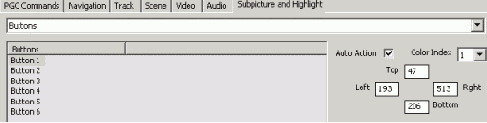
В этом меню можно посмотреть и изменить координаты любой кнопки меню, что может потребоваться при очень близком расположении кнопок друг к другу, вследствие чего трудно очертить кнопки мышью без перекрытия. Кроме этого, любой кнопке можно присвоить атрибут Auto Action. Если кнопке присвоить такой атрибут, то при переходе на эту кнопку немедленно будет выполнена связанная с этой кнопкой команда.
Если вы подготовили различные цветовые палитры в разделе , то вы можете указать для каждой кнопки свой Color Index и, тем самым, изменить цвета выделения (Selection) кнопок в по своему желанию.
© 1997-2003 , все права защищены.
Help file designed & created by from
Раздел Colors
Далее кнопками справа от ниспадающего меню выберите раздел Colors: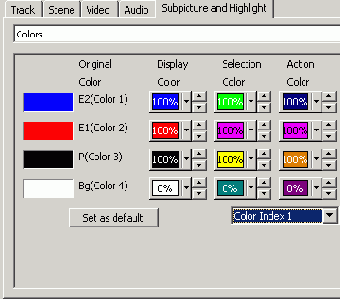
Смысл кнопок понятен всем, кто ознакомился с настройками цветов в subpicture в программе ReelDVD - слева четыре основных цвета subpicture, справа определяемые вами цвета в меню, видимые зрителю. Но на этом сходство заканчивается. Щелкнув мышью по любому (в нашем примере - по красному) из основных цветов слева, мы увидим панель управления преобразованием цветов:
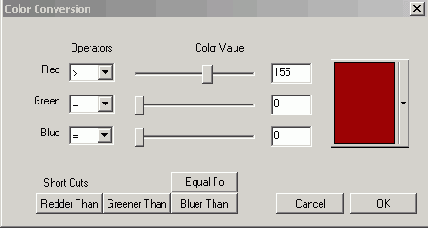
Смысл этой панели в том, что для subpicture вы можете создать изображение (или использовать готовое) с неограниченным количеством цветов, но обязательно задав в панели Color Conversion правила преобразования множества цветов в три основных. Для этого нужно либо указать точный цвет красного тона, например, для преобразования в красный чистый тон, либо, нажав кнопку Redder Than (краснее чем), сообщить программе, что все, что краснее указанного цвета, должно быть также преобразовано в чистый красный тон. Манипуляции с красным цветом приведены только для примера. С каждым из трех основных цветов можно проделать тоже самое. Нажав на стрелку правее цветного прямоугольника, можно выбрать требуемый цвет из палитры Windows, выбрав кнопку Other...

В этом меню еще одна очень приятная возможность, которой не было в - создание нескольких палитр цветов subpicture. Меняя номер Color Index в ниспадающем меню в правом нижнем углу окна Colors и настраивая для каждого Color Index свою палитру, вы получаете возможность использовать по крайней мере три разных цвета выделения (Selection) для работы с кнопками в одном (!) меню. О том, как это сделать, написано в разделе .
Далее кнопками справа от ниспадающего меню выберите раздел Highlight:
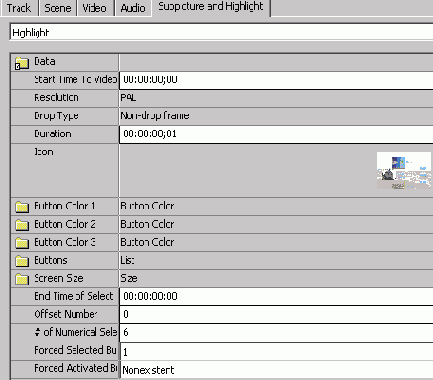
В этом разделе нам интересен параметр Forced Selected Button (Принудительно выбранная кнопка) - в нем устанавливается номер кнопки, которая будет выбрана в данном меню после входа в это меню. Номер кнопки может быть найден вами в левом верхнем углу обведенного в Scenarist контура кнопки. Если вы хотите, чтобы при циклическом проигрывании меню в качестве выбранной кнопки была последняя выбранная в этом меню кнопка, то вместо номера кнопки следует выбрать Nonexistent. Такой способ имеет только один недостаток - при первом входе в меню может быть НЕ выбрана какая-либо кнопка вообще. Этот недостаток устраним, но только для меню с каким либо атрибутом (Root, Audio и т.д.) - выбрав PGC ячейку меню, в Simulation Window следует выбрать в PGC Commands для Pre команду Set Highlighted Button, задав номер кнопки, которая должна быть выделена при первом входе в меню.
© 1997-2003 , все права защищены.
Help file designed & created by from
Раздел Image
Для редактирования меню выберите любую subpicture с меню в Track Editor программы и откройте Simulation Window. Выберите закладку Subpicture and Highlight, и кнопками справа от ниспадающего меню установите раздел Image, как показано на рисунке:
В разделах меню Image можно сделать следующее:
изменить название subpicture в поле Name
ограничить длительность пребывания subpicture на экране в поле Data End Time
(!!!) - реально устанавливается именно продолжительность пребывания subpicture на экране, т.е. Data Start Time всегда равно 0, независимо от местоположения subpicture относительно видео. Например, если вы установите в Data End Time 00:01:00;00, то subpicture будет находится на экране ровно 1 минуту и при этом вы сдвинете ее на timeline на 20 секунд вправо, то subpicture будет на экране с 20 секунд до 1 минуты 20 секунд.
(!!!) - после любого сдвига subpicture с меню не забывайте, установив курсор на дорожке с Highlight, выбрать по правой кнопке мыши команду Align. В противном случае вы получите сообщение об ошибке при любой попытке генерации образа диска, несмотря на то, что при проигрывании в режиме эмуляции все будет нормально.
разрешить/запретить в поле Forced Start
заменить одну subpicture на другую в поле File
© 1997-2003 , все права защищены.
Help file designed & created by from
Разрешение/Запрещение операций зрителя с PGC (фильмами)
В этом разделе мы расскажем о некоторых возможностях по разрешению/запрещению автором DVD диска выполнения зрителем некоторых операций. Наиболее частый случай применения такой возможности - запрет зрителю на любые действия (переход в меню, переход к другому фильму и т.п.) во время просмотра First Play. На большинстве коммерческих дисков, где First Play обычно представляет собой рекламу или текст грозного предупреждения о незаконности копирования, так и делается в большинстве случаев. В Scenarist операции зрителя называются UOP (User OPeration).Для доступа к UOP функциям следует:
Выбрать икону PGC того фильма, у которого вы хотите изменить разрешения для зрителя.
Ниже, в Property Browser Window найти строку UOP, как показано на рисунке:
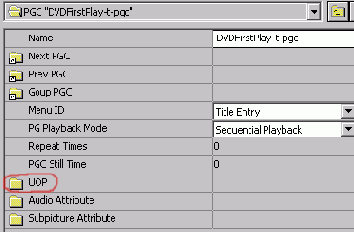
Дважды щелкнуть мышью по этой строке
По завершении этих операций на экране появится полный список UOP, доступный для данной PGC (фильма или меню):
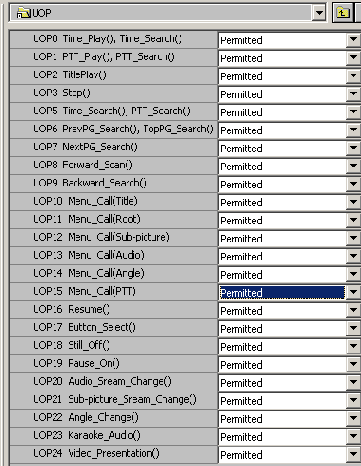
Функции каждого UOP оператора понятны из названий, по умолчанию они все разрешены (Permitted). Например, для запрета во время проигрывания фильма перехода в любое меню следует выбрать Prohibited для всех функций вызова меню - Menu_Call(Title), Menu_Call(Root), Menu_Call(Sub-picture), Menu_Call(Audio), Menu_Call(Angle), Menu_Call(PTT).
© 1997-2003 , все права защищены.
Help file designed & created by from
Редактор сценария
Мы ввели данные, подготовили дорожки, теперь всё готово для создания сценария будущего DVD-диска.© 1997-2003 , все права защищены.
Help file designed & created by from
ReelDVD - Руководство к применению
Итак, мы приступаем к изучению очень удобной и богатой по своим возможностям программы ReelDVD версии 2.5.1/3.03. Обращаем ваше внимание на то, что значком (!!!) будет отмечаться текст, особенно важный для понимания работы программы.После запуска программы на экране появится ее главное окно:

где:
Проводник - в этом окне, идентичном окну обычного проводника Windows, мы должны (и будем) видеть файлы, участвующие в проекте.
Монтажный стол - сюда мы будем перетаскивать все файлы нашего проекта из окна Проводника.
Timeline или Track Editor - при выборе мышью любого элемента проекта на Монтажном столе здесь появится его представление приблизительно того же вида, что и в любом редакторе видео. Конечно, Timeline в ReelDVD не сравнима с аналогичной timeline по решаемым с ее помощью задачам в видео редакторе, но некоторые возможности по редактированию все-таки есть и мы ознакомимся с ними подробнее немного позже.
Редактор кнопок и он же плеер - самый насыщенный различными функциями элемент ReelDVD. Когда кнопка в его левом нижнем углу красного цвета, то это редактор кнопок, когда зеленого - то это плеер для просмотра проекта. Меняется цвет (и функции соответственно) по нажатию на кнопку мышью. Подробнее мы рассмотрим работу редактора кнопок позже.
Из всех команд меню программы, которые расположены в левом верхнем углу ее окна, стоит пользоваться только одной - Edit/Project Settings, поскольку почти все остальные команды выбираются мышью по месту их применения. Итак, выбираем команду Edit/Project Settings:
(!!!) - Все установки проекта необходимо сделать ДО ввода любого файла в проект. В противном случае, практически все изменения, которые вы внесете по этой команде, реально не окажут никакого действия, хотя внешне значения параметров в Edit/Project Settings и изменятся.
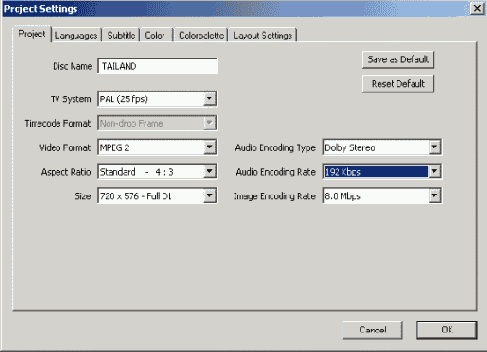
Закладка Project, пожалуй, сейчас единственная, в которой следует что-то изменить. Здесь:
Disc Name - указывается имя диска. Можно задать любое, а в нашем примере выбрано TAILAND.
TV System - здесь мы выбрали PAL, конечно. После выбора системы телевидения программа автоматически установит поля Video Format (формат видео), Aspect Ratio (соотношение сторон) и Size (размер в пикселях) для PAL. Изменять их следует только в том случае, если ваш фильм снят не в 4:3, а в 16:9.
Audio Encoding Type - указывает вид сжатия звука. На этом параметре программы следует остановиться немного подробнее. Дело в том, что сама программа умеет кодировать звук только в формат Dolby Digital Stereo, который мы и рекомендуем использовать в большинстве случаев. Если мы выберем в этом поле Dolby Stereo, то любой звук, введенный вами в проект, будет перекодирован программой в Dolby Stereo. В противном случае, при выборе в этом поле As is (как есть), звук останется в том же виде, в котором вы его ввели в проект. Ввести можно звук в любом Dolby Digital (в том числе и 5.1), в PCM и MPEG форматах, удовлетворяющих требованиям к DVD - т.е. как минимум 48 000 Hz, 16 bit.
Audio Encoding Rate - этот параметр доступен только при выборе Dolby Stereo в качестве вида кодирования звука. Мы рекомендуем устанавливать кодирования в 192 килобит/секунду.
Image Encoding Rate - параметр определяет для кодирования в MPEG-2 формат статичных или . Поскольку DVD плеер понимает только видео в соответствующем формате MPEG, то любые статичные меню также реально превращаются в видеоклип. Поэтому здесь и указывается параметр для кодирования статичных меню. Разумным значением будет не более 6.0 Mbps, поскольку с ростом bitrate будет увеличиваться и объем файлов с статичными меню.
По завершении изменений рекомендуется нажать кнопку Save as Default, все параметры сохранятся и в будущем нужно будет менять только имя проекта.
© 1997-2003 , все права защищены.
Help file designed & created by from
Результаты исследования совместимости DVD-R болванок
| 1 | 00 42 00 00 01 40 C1 FD 9E D8 50 00 02 87 0D 14 .B...@....P..... 88 88 80 00 03 47 53 43 30 30 31 00 04 20 20 20 .....GSC001.. 20 20 20 00 05 CC C0 00 00 00 00 00 00 00 00 00 ............. | Universal Asia или Digitex Co, Ltd | Giga-storage |
| Очень дешевые и очень некачественные болванки. Читаются нормально только на некоторых моделях DVD плееров Pioneer (хотя не читаются на многих DVD-ROM той же фирмы). Основной дефект - подтормаживание при воспроизведении как видео, так и звука по всему диску. Оценка - 2 балла | |||
| 2 | 00 42 00 00 01 40 C1 FD 9E D8 50 00 02 79 0E 0B .B...@....P..Y.. FE FF 80 00 03 52 49 54 45 4B 47 00 04 30 31 00 .....RITEKG..01. 00 00 00 00 05 88 80 00 00 00 01 00 00 00 00 00 ................ | Ritek, но может быть Digitex | Ritek |
| Тоже недорогие болванки. Качество не очень хорошее. Читаются практически на всех плеерах и компьютерных приводах, но во многих случаях возникают различные дефекты изображения и звука. Оценка - 2+ балла | |||
| 3 | 00 42 00 00 01 40 C1 FD 9E D8 50 00 02 79 0E 0B .B...@....P..Y.. FE FF 80 00 03 52 49 54 45 4B 47 00 04 30 33 00 .....RITEKG..03. | отсутствует | Ritek |
| Болванки имеют хорошую совместимость и читаемость, но только в том случае, если записанный объем не превышает приблизительно 4 400 000 байт. В противном случае проигрыватель, дойдя до этого места, либо зависает, либо продолжает читать но с непрерывными остановками и рассыпанием изображения на квадраты. Что будет происходить, зависит от конкретного проигрывателя. Оценка - 3 балла. | |||
| 4 | 00 42 00 00 01 40 C1 FD 9E D8 50 00 02 87 0D 13 .B...@....P..... 88 99 80 00 03 4D 43 43 20 30 30 00 04 52 47 32 ....MCC 00..RG2 30 30 20 00 05 00 00 00 00 00 01 00 00 00 00 00 00 ............. | Verbatim DataLife Plus | Verbatim |
| Высококачественные болванки. Найти не читающие их устройства не удалось. При чтении никаких дефектов нигде не наблюдалось. Мы записали первые болванки от Verbatim летом 2001 года. По состоянию на январь 2003 года читаемость их не ухудшилась. Оценка 5 баллов. | |||
| 5 | 00 42 00 00 01 40 C1 FD 9E D8 50 00 02 87 0D 13 .B...@....P..... 88 99 80 00 03 43 4D 43 30 30 52 00 04 47 32 30 ...CMC00R..G20 30 00 00 00 05 00 00 00 00 00 01 00 00 00 00 00 0............... | Memorex - Part Number 854110 | н/д |
| Несмотря на практически ту же цену, что и у Verbatim, качество значительно хуже. Основной дефект - проблемы с чтением последней 1/5 части диска. На DVD плеере Pioneer, например, просто рассыпалась картинка в конце фильма. Только плееры BBK показывали на концах этих дисков дефекты изображения и звука, но хоть как-то проигрывали. Оценка - 3 балла | |||
| 6 | 00 42 00 00 01 40 C1 FD 9E D8 50 00 02 87 0D 13 .B...@....P..... 88 99 80 00 03 4D 43 43 20 30 30 00 04 52 47 32 ...MCC 00..RG2 30 30 20 00 05 00 00 00 00 00 01 00 00 00 00 00 00 ............. | Pioneer DVS- R470SDF/N | Verbatim |
| См. описание Verbatim с аналогичным кодом Lead In. | |||
| 7 | 00 42 00 00 01 40 C1 FD 9E D8 50 00 02 7A 0C 15 .B...@....P..Z.. 77 78 90 00 03 50 6C 61 73 6D 6F 00 04 6E 2D 47WX.PLASMO.N-G 65 6E 00 00 05 CC C0 00 00 00 01 00 00 00 00 00 EN.............. | MERITLINE | Plasmon Data |
| Плохая читаемость на многих плеерах. Те плееры, которые их распознают, читают нормально, но если не распознают, то все - ни прочитается ничего. Кроме этого, при прожиге может быть испорчена часть болванок. Оценка - 3 балла. | |||
| 8 | 00 42 00 00 01 00 C1 FD 9F D1 50 00 02 87 0D 13 .B........P..... 88 99 80 00 03 52 45 43 30 30 31 00 04 00 00 00 .....REC001..... 00 00 00 00 05 00 00 00 00 00 01 00 00 00 00 00 ................ | н/д | н/д |
| Плохая читаемость как на новых, так и на старых плеерах. Оценка - 2+ балла | |||
| 9 | 00 42 00 00 01 40 C1 FD 9E D8 50 00 02 87 0D 13 .B...@....P..... 88 99 80 00 03 4C 65 61 64 20 44 00 04 61 74 61 .....LEAD D..ATA 20 20 20 00 05 00 00 00 00 00 01 00 00 00 00 00 ............. | Compusa | Lead Data |
| Вполне приличные недорогие болванки. Обладают хорошей читаемостью и не портятся при прожиге. Оценка - 4 балла. | |||
| 10 | 00 42 00 00 01 40 C1 FD 9E B3 50 00 02 7A 0C 15 .B...@....P..Z.. 77 78 90 00 03 4C 44 00 00 00 00 00 04 00 00 00 WX...LD......... 00 00 00 00 05 CC C0 00 00 00 01 00 00 00 00 00 ................ | Compusa | н/д |
| То же, что и Compusa выше. | |||
| 11 | 00 42 00 00 01 40 C1 FD 9E D8 50 00 02 89 0E 13 .B...@....P..... 87 88 80 00 03 50 56 43 30 30 31 00 04 30 30 31...PVC001..001 00 00 00 00 05 CC C0 00 00 00 01 00 00 00 00 00 ................ | Pioneer DVS- R470AE | Pioneer |
| Читаемость вполне приличная, но уступает Verbatim, причем заметно. Оценка 4 с "минусом". Отзыв прислан компанией . | |||
| 12 | 00 42 00 00 01 40 C1 FD 9E D8 50 00 02 58 0E 11 .B...@....P..X.. 98 99 80 00 03 4D 58 4C 20 52 47 00 04 30 31 00 ....MXL RG..01. | Plasmon | н/д |
| "Самые кривые болванки всех времен и народов". Читаются средне (кроме как на самом приводе). То есть компьютерные приводы их читают полностью (хотя и со скрипом: установив количество retrain'ов побольше можно "вытащить" полные 4.38Gb, но в нормальном режиме в конце "залипает"), некомпьютерные - даже лучше (почти без квадратов), но... если опознают. А вот с этим - проблемы. Сам Pioneer DVR-A03 их опознает с 20-й попытки. В среднем (вставили, он минуту поморгал лампочками и успокоился помаргивая желтой лампочкой, вынули, вставили - и так пока не загорится зеленая), куча других player'ов (как компьютерные, так и standalone) их вообще не опознают, но пара приводов (ASUS E616 и Pioneer DVD-116) их опознают с первой попытки (а ASUS E616 даже и читает с первой попытки без retrain'ов), что позволило мне приспособить их под backup'ы. Отзыв прислан . Оценка 2. | |||
| 13 | 00 42 00 00 01 40 C1 FD 9E D8 50 00 02 37 0E 0B .B...@....P..7.. FE FF 80 00 03 52 49 54 45 4B 47 00 04 30 33 00 .....RITEKG..03. | Universal Asia | Ritek |
| Новые 2x болванки от Ritek. Несмотря на незначительные отличия по коду от болванок № 3, качество отличается заметно. Для записи их на скорости 2x Pioneer выпустил обновление firmware (v.1.31) как для A03, так и A04. Вполне приличные по качеству болванки. Записанные "до последнего мегабайта" диски нормально воспроизводились до самого конца диска. Оценка 4 с "минусом", поскольку некоторые экземпляры все-таки имели спад по скорости чтения на конце диска. | |||
| 14 | 00 42 00 00 01 40 C1 FD 9E D8 50 00 02 8A 0D 14 .B...@....P..... 88 88 80 00 03 54 44 4B 47 30 32 00 04 30 30 30 .....TDKG02..000 30 30 30 00 05 CC C0 00 00 00 00 00 00 00 00 00 000............. | TDK, Meritline, Princo и т.д. | TDK или Princo |
| *** Болванки от TDK. Никаких изъянов не обнаружено, запись на двойной скорости работает. Оценка 4. Если болванки с таким кодом в родной jewel упаковке (не на шпинделе, в бумажном пакетике и т.п.), то это оригинальные болванки от TDK (которые, в свою очередь, могут быть и с кодом Verbatim), в противном случае это болванки от Princo или иных тайваньских производителей и НЕ являются оригинальными TDK дисками. Данный тест был болванок Princo. | |||
| 15 | 00 42 00 00 01 40 C1 FD 9E D8 50 00 02 A7 0C 15 .B...@....P..... 77 78 90 00 03 44 56 44 2D 52 20 00 04 34 2E 37 WX..DVD-R ..4.7 2D 30 31 00 05 CC C0 00 00 00 01 00 00 00 00 00 -01............. | н/д | н/д |
| *** Болванки неизвестного происхождения. Качество никуда не годится, вне зависимости от программы DVD авторинга. Даже в начале диска есть задержки при считывании. Плохо читаются как на no brand плеерах, так и на brand name плеерах. Оценка 2. | |||
| 16 | 00 42 00 00 01 40 C1 FD 9E D8 50 00 02 89 0E 13 .B...@....P..... 87 88 80 00 03 56 49 56 41 53 54 00 04 41 52 00 .....VIVAST..AR. 00 00 00 00 05 88 80 00 00 00 01 00 00 00 00 00 ................ | н/д | Vivastar |
| *** Неустойчивое качество записи. На одном из двух тестовых дисков, созданных в ReelDVD, есть задержки при считывании, причем на BBK или аналогичных в начале диска, на Pioneer, Panasonic и т.п. - в конце. Вполне возможно, что это дефект конкретного экземпляра. В остальном претензий нет. Оценка - 3 балла | |||
| 17 | 00 42 00 00 01 40 C1 FD 9E D8 50 00 02 98 0C 13 .B...@....P..... 76 78 80 00 03 50 52 49 4E 43 4F 00 04 00 01 00 VX...PRINCO..... 00 00 00 00 05 88 80 00 00 00 01 00 00 00 00 00 ................ | Princo | Princo |
| *** Болванки приличного качества, замечаний нет. Оценка 4 балла. Но мы также получили мнение одного из наших читателей, которое заметно отличается от нашего: Получил их непосредственно с завода и записывал их на: - DVD рекордере Panasonic DMR-E20; - DVD writer Panasonic LD-D311 (Ulead VideoStudio 6.0). Диски, записанные на рекордере, без проблем и до самого конца на нем же воспроизводятся. На бытовых плеерах последние полчаса записи идут с дефектами. DVD writer вообще с очень большой неохотой признает их как blank media." Отзыв прислал Наши комментарии: Отрицательный отзыв со стороны пользователя и положительный наш говорит о том, что качество болванок от Princo нестабильно. Кстати, аналогичная информация была обнаружена и в конференциях, обсуждающих DVD-R болванки - Princo многие хвалят, но многие и ругают. | |||
| 18 | 00 42 00 00 01 40 C1 FD 9F B7 50 00 02 7A 0C 15 .B...@....P..Z.. 77 78 90 00 03 4C 44 30 31 00 00 00 04 00 00 00 WX...LD01....... 00 00 00 00 05 CC C0 00 00 00 01 00 00 00 00 00 ................ | н/д | н/д |
| *** Проблемы с последним гигабайтом - чтение конца фильма идет на большинстве плееров с остановками. Оценка - 3 балла. | |||
| 19 | 00 42 00 00 01 40 C1 FD 9E D8 50 00 02 89 0E 13 .B...@....P..... 87 88 80 00 03 41 75 76 69 73 74 00 04 61 72 00 .....AUVIST..AR. 00 00 00 00 05 88 80 00 00 00 01 00 00 00 00 00 ................ | н/д | н/д |
| *** Болванки приличного качества, замечаний нет. Оценка 4 балла. | |||
| 20 | 00 42 00 00 01 40 C1 FD 9E D8 50 00 02 8A 0D 14 .B...@....P..... 88 88 80 00 03 50 52 4F 44 49 53 00 04 43 47 30 .....PRODIS..CG0 31 00 00 00 05 CC C0 00 00 00 00 00 00 00 00 00 1............... 00 00 00 00 00 00 00 00 00 00 00 00 00 00 00 00 ................ | н/д | н/д |
| Nero (5.5.9.17 ) при записи на данные болванки пару раз перед непосредственно записью выдавал окошечко про возможные ошибки записи из-за ошибок чтения , но записывалось без ошибок( где-то 4 600 000 байт). Всего было записано порядка 10 дисков. На бытовой технике (Pioneer и Panasonic) диски воспроизводятся. Диски создавались не Scenarist-ом , а перемультиплексированием оригиналов. Pioneer A05 (firmware 1.0) в отличие от A04 данные диски вообще не видит. Отзыв прислан Зиганченко Константином. | |||
| 21 | 00 42 00 00 01 40 C1 FD 9E D8 50 00 02 98 0C 13 .B...@....P..... 76 78 80 00 03 54 44 4B 47 30 32 00 04 30 30 30 VX...TDKG02..000 30 30 30 00 05 88 80 00 00 00 01 00 00 00 00 00 000............. | TDK, Item Code DVD-R47EA | TDK |
| Оригинальные болванки от TDK. Никаких претензий к качеству, запись на Pioneer 105 на 2-х скоростях, совместимость такая же, как и у Verbatim, т.е. отличная. |
Примечание:
© 1997-2003 , все права защищены.
Help file designed & created by from
Root Menu
Root Menu является в подавляющем большинстве случаев обязательным элементом DVD-Video диска. Root Menu в каждом может быть только одно для одного языка. Естественно, если языков в несколько, то и Root меню может быть несколько. При создании нескольких Root menu следует помнить о том, что выбор конкретного меню на конкретном языке можно будет делать только через Title menu. Для создания Root Menu правильнее всего "присоединить" нужное меню к соответствующему Language самым первым - в этом случае Scenarist автоматически присвоит меню атрибут Root. Итак, вначале мы видим: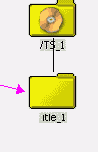
Установив курсор на иконе VTS_1, по правой кнопке мыши выбираем Add Language.., далее выбираем нужный язык (в подавляющем большинстве случаев это будет русский - Russian) и OK.
На экране Scenarist мы увидим
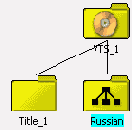
Теперь можно добавить Root Menu описанным выше способом:
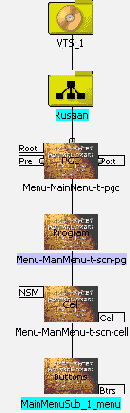
Как видно из рисунка, атрибут Root программа присвоила автоматически. Если подробно рассмотреть "строительные" блоки Root menu, то они не будут отличаться от любой PGC с меню ничем, за исключением Menu ID:
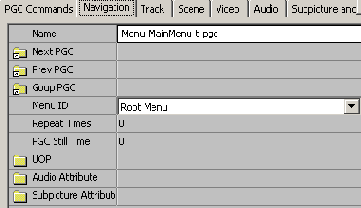
Если необходимо использовать несколько разделов Root Menu, например присоединить к нему меню эпизодов, то следует "наложить" дополнительные меню на ячейку Program Root Menu. Получится сценарий подобного вида:

Не правда ли, картинка очень напоминает вид в сценарии программы Scenarist обычного фильма, разбитого на главы (chapters)? Это действительно так, поэтому создавая таким образом меню диска, не следует забывать, что в этом случае все меню представляет собой главы в одной PGC и после проигрывания одного меню (как бы chapters) плеер автоматически перейдет к проигрыванию следующего меню. Чтобы это не случилось, следует просто "замкнуть" ячейку cell каждого меню на себя. Для этого, выбрав флаг cell и нажав левую кнопку мыши, надо просто переместить курсор вверх и влево в пределах той же ячейки и отпустить кнопку мыши. Программа покажет соединение соответствующей стрелкой:

Обратите внимание, что цвет флагов cell изменился на желтый - это признак назначения команды ячейке. В любой момент времени вы можете проверить команду, примененную к ячейке, выбрав ее (ячейку) мышью - в окне ниже, в поле Cell Command в Окне Свойств (Property browser), можно увидеть команду, примененную к ячейке:
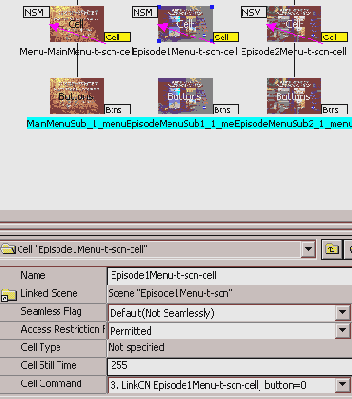
© 1997-2003 , все права защищены.
Help file designed & created by from
Системные параметры
Задача системных параметров сохранить и сообщить автору состояние DVD плеера в текущий момент времени. Часть системных параметров определяются и устанавливаются DVD плеером, часть просто индикативных и могут быть только прочитаны. Системные параметры обозначаются как SPRM, всего их 24 (три не используются и зарезервированы для возможных будущих применений) и проще и понятнее считать их системными регистрами. Разрядность SPRM регистра 16 бит и, соответственно, максимальное значение регистра может быть 65535 в десятичной системе или FFFFh в шестнадцатиричной. Значения в регистрах SPRM можно просматривать и изменять (конечно, только разрешенные для изменения) во время воспроизведения во вкладке System Params Simulation window. Таблица ниже описывает SPRM регистры:| 0 | Menu Disk Lang | Код языка меню | Определяет код языка, используемого в меню | R | Не определено |
| 1 | Audio | Номер текущего аудио потока | Содержит номер текущего проигрываемого аудио потока | R/W | 000Fh 15d 1111b |
| 2 | Subpicture | Номер текущего потока subpicture | Содержит номер текущего проигрываемого потока subpicture | R/W | 62d 111110b |
| 3 | Angle | Номер камеры (Angle number) | Содержит номер текущего проигрываемого потока angle (камеры) | R/W | 1 |
| 4 | Title # | Номер тайтла | Содержит номер текущего проигрываемого тайтла | R/W | 1 |
| 5 | VTS Title # | Номер VTS | Содержит номер текущего проигрываемого VTS | R/W | Равно SPRM 4 |
| 6 | Title PGC # | Номер PGC с текущим тайтлом | Содержит номер PGC с текущим проигрываемым тайтлом. Если тайтл включает в себя несколько PGC, то содержимое регистра будет меняться во время воспроизведения. | R/W | Не определено |
| 7 | PTTN | Номер главы или сцены (chapter, Part of Title) | Содержит номер текущей проигрываемой сцены. Номер, естественно, по мере изменения текущей сцены будет также меняться. | R/W | 1 |
| 8 | Highlight Btn | Номер последней выбранной кнопки меню | Содержит номер последней выбранной кнопки меню | R/W | 1 |
| 9 | Nav Tmr | Таймер для навигации | Параметр определяет время перехода к проигрыванию PGC, номер которой задается значением в SPRM10. Значение SPRM9 определяется автором и уменьшается каждую секунду текущего воспроизведения на единицу. При переходе к меню или выборе зрителем паузы значение SPRM 9 остается неизменным. SPRM 9 и SPRM 10 могут изменяться только в пределах домена VTS командами навигации. | R/W | 1 |
| 10 | Nav Tmr PGC # | Номер PGC для перехода по таймеру навигации | R/W | Не определено | |
| 11 | Audio Mix Mode | Режим караоке DVD плеера | Определяет возможности DVD плеера по микшированию аудио каналов для караоке. Если плеер караоке не поддерживает, то параметр игнорируется. | R/W | 0 |
| 12 | Country Code | Код страны для управления правами родителей | Указывает код страны для возможности запрета родителями просмотра нежелательного видео детьми. | R | Не определено |
| 13 | Parental Level | Уровень запрета родителями | Определяет уровень запрета, устанавливаемый в соответствии с кодом страны, заданным в SPRM 12 | R/W | Не определено |
| 14 | Player Config | Конфигурация плеера для просмотра видео | Определяет соотношение сторон кадра и текущий режим показа | R | Не определено |
| 15 | P-CFG for Audio | Поддержка воспроизведения звука | Определяет возможности плеера по поддержке различных форматов звука, таких как Dolby Digital, MPEG, DTS и т.д. | R | Не определено |
| 16 | Initial Lang Code | Стартовый код языка для звука | Определяет код языка и его расширение для текущего проигрываемого аудио потока. | R | FFFFh |
| 17 | Initial Lang Code Ext | Стартовое расширение кода языка для звука | R | 00h | |
| 18 | INI_LCD for SPST | Стартовый код языка для subpicture | Определяет код языка и его расширение для текущей проигрываемой subpicture. | R | FFFFh |
| 19 | INI_LCD_EXT for SPST | Стартовое расширение кода языка для subpicture | R | 00h | |
| 20 | Player Region Code | Код региона плеера | Сообщает установленный в плеере код региона. | R | Не определено |
| 21, 22, 23 | Резерв |
*Примечание: если число в этом столбце заканчивается буквой h, то оно приводится в шестнадцатиричной системе счисления, если буквой d - десятичной, буквой b - двоичной.
© 1997-2003 , все права защищены.
Help file designed & created by from
Совместимость DVD носителей
Какие носители с какими устройствами совместимы - экспериментальные данные© 1997-2003 , все права защищены.
Help file designed & created by from
Совместимость по производителям носителей
В тестировании участвовали следующие производители DVD носителей:| DVD-R для Authoring (3.95GB) - диски этого формата не могут быть записаны на обычных недорогих DVD рекордерах | DVD-R для Authoring (4.7GB) - диски этого формата не могут быть записаны на обычных недорогих DVD рекордерах | DVD-R для General (4.7GB) - именно этот формат используется обычными пользователями | DVD-RW (4.7GB) | DVD+RW (4.7GB) |
| Mitsui Pioneer Ridata TDK Verbatim | Maxell Mitsui Pioneer Ridata Ritek Taiyo Yuden TDK Verbatim | Apple CD-Recordable.com Imation Maxell Memorex Mitsui Panasonic Pioneer Ridata Ritek Sony TDK Verbatim Vivastar | JVC Memorex Pioneer Ridata Ritek Sony TDK Verbatim | HP Memorex Sony Verbatim |
Результаты тестирования по DVD-R такие:
По остальным типам носителей результаты сведены в таблицу:
| DVD-R for Authoring (3.95GB) | DVD-R for Authoring (4.7GB) | DVD-RW (4.7GB) | DVD+RW (4.7GB) |
| Mitsui (98%) Pioneer (98%) Ridata (98%) TDK (96%) Verbatim (90%) | Maxell (76%) Mitsui (69%) Pioneer (65%) Ridata (69%) Ritek (71%) Taiyo Yuden (63%) TDK (67%) Verbatim (59%) | JVC (59%) Memorex (55%) Pioneer (61%) Ridata (55%) Ritek (59%) Sony (61%) TDK (61%) Verbatim (61%) | HP (57%) Memorex (57%) Sony (57%) Verbatim (55%) |
© 1997-2003 , все права защищены.
Help file designed & created by from
Совместимость по типам носителей
Совместимость для всех плееров, независимо от даты выпуска:Совместимость для новых плееров, выпущенных с 2001 года:
© 1997-2003 , все права защищены.
Help file designed & created by from
Создание динамичного (motion) меню эпизодов
В качестве готовой рамки возьмем шаблон для статичного меню, так как подготовка шаблонов для динамичного меню абсолютно ничем не отличается от подготовки шаблона к статичному меню. Разница возникает потом - вместо статичных изображений в окнах шаблона будут показываться видеоклипы.
Предварительно отключим слои, на которых у нас были нарисованы subpicture и, тем самым внешне фактически вернемся к оригинальному меню из шаблонов от DVD Workshop.

Обратите внимание на белые прямоугольники, которые были в этом шаблоне и которые мы раньше не удалили. Теперь они нам пригодятся (они есть во всех шаблонах меню от DVD Workshop). Инструментом Pick Tool выделите верхний левый белый прямоугольник и затем инструментом Fill Tool залейте белый прямоугольник чистым синим цветом (B=255, R=0, G=0).

Повторите эту операцию для всех окошек меню. В результате получим такой шаблон:

Теперь изменим командой Format/Image size размер шаблона с 768х576 на 720х576, (напоминаем, что галку Keep aspect ratio надо обязательно снять). Сохраним полученное изображение как .bmp файл.
Запустим видеоредактор Ulead MediaStudio Pro 7.0. Откройте в нем новый проект. Проверьте настройки нового проекта и увеличьте количество оверлейных дорожек (Overlay tracks) до 7. На оверлейные дорожки с V1 по V6 положите те клипы, которые по вашему плану должны проигрываться в окошках нашего динамичного меню. Для удобства клип для первого окошка лучше положить на V1, для второго на V2 и т.д. Шаблон (полученный ранее .bmp файл) для меню положите на дорожку V7 и (обращаем ваше внимание на этот факт) на дорожку Va. Потом мы увидим, почему шаблон вводится в проект на две дорожки вместо одной. На экране возникнет такая картина:

Щелкнем мышью по дорожке V7 и далее по правой кнопке мыши выберем Overlay Options. В появившемся диалоге щелкнем мышью по любому из синих прямоугольников. Они станут прозрачными, но не полностью. Подбором параметра Similarity сделаем прямоугольники полностью прозрачными. Как правило, значение Similarity получится не более 15. В результате мы получим такую картинку:
Создание дорожек для меню
Теперь мы создадим дорожки для меню. Как уже рассказывалось выше, мы решили сделать два обычных (still) меню - главное меню диска и меню для выбора эпизодов.Главное меню нашего примера содержит два пункта:
Посмотреть фильм
Выбор эпизодов
Меню для выбора эпизодов содержит четыре пункта:
Эпизод-1
Эпизод-2
Эпизод-3
Вернуться в главное меню
Итак, делаем меню:
С помощью кнопок на toolbar выключаем Окно Свойств и включаем Проводник.
В рабочем окне выбираем закладку Track Editor (она у нас уже выбрана), расширяем окошко с деревом дорожек до её первоначальной ширины, нажимаем на корень дерева (надпись Track).
Из проводника перетаскиваем Menu01 в Track Edit и выбираем Still Menu.
В окне Track Editor кликните два раза на появившемся клипе Menu01-t.
Переносим Menu01_sub в прямоугольник с надписью Still.
Заменяем Not Specified (в прямоугольнике с надписью Subpicture 1) на Russian.
В результате всех этих действий окно Track Editor должно выглядеть так:

© 1997-2003 , все права защищены.
Help file designed & created by from
Создание дорожек для видео клипов
Делаем дорожку для First Play:В Рабочем Окне выберите закладку Track Editor:
(обращаем ваше внимание на панель инструментов - она изменилась, на ней появились новые кнопки)
С помощью кнопок Information Window и Property Browse

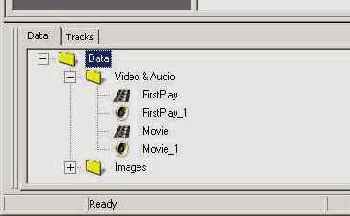
перенесите (мышкой:) FirstPlay (видео) из Проводника в окно Track Editor:
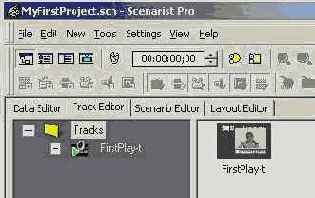
Щелкните мышью на иконе клипа - окно Track Editor примет вид:
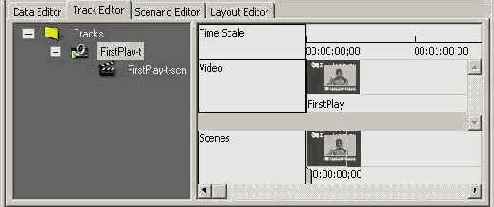
Перенесите аудио от FirstPlay из Проводника в прямоугольник с надписью Video (см. рисунок выше). Вид окна Track Editor изменится на следующий:
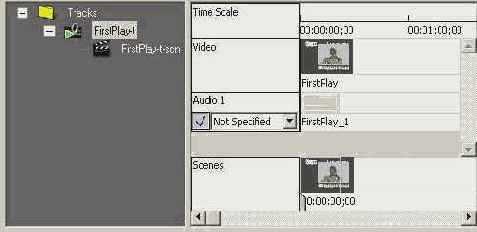
В ниспадающем меню Audio 1 выберите нужный язык - в нашем случае, конечно, это будет Russian.
В дереве дорожек Track Editor выберите корень (надпись Tracks), и теперь мы готовы к формированию следующей дорожки.
Повторите описанные выше операции для клипа Movie и звука к нему.
Если в процессе создания дорожки вы сделали какие-то ошибки – удалите эту дорожку и создайте её снова. Для удаления следует выделить дорожку и нажать либо клавишу Delete, либо Clear из меню по правой кнопки мыши.
© 1997-2003 , все права защищены.
Help file designed & created by from
Создание фильма из нескольких фрагментов
Рассмотрим наиболее часто встречающуюся задачу - фильм состоит из нескольких частей, каждая из которых в отдельном файле и необходимо создать DVD-Video диск, зритель которого не смог бы определить, что фильм "сшит" из нескольких файлов. Решение этой задачи не сложно и состоит из нескольких этапов:Подготовка:
все видеофрагменты должны быть сжаты в MPEG формат с общими глобальными параметрами, такими как тип кодирования (VBR или CBR), и плотность потока (bitrate).
начало и конец видео и аудио должны совпадать с точностью до кадра в каждом фрагменте.
начало каждого фрагмента по смыслу должно быть и началом очередной главы (chapters) - не обязательное требование, однако его невыполнение приведет к различию между количеством глав в меню и в фильме, поскольку начало любого фрагмента автоматически станет главой.
Редактор сценариев
Добавить Title_1 в первом VTS, как обычно.
Присоединить к иконе Title_1 первый фрагмент, как показано на рисунке:
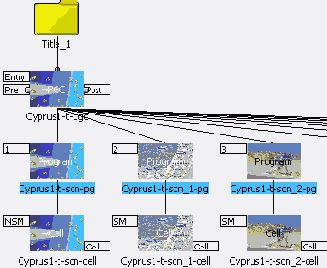
Присоединить к PGC иконе первого фрагмента второй фрагмент.
Повторить для всех фрагментов.
Найти в цепочке chapters первую chapters второго фрагмента. Она легко обнаруживается по NSM флагу иконы Cell.

Выделите эту икону мышью. В появившемся Окне Свойств (Property browser) измените значение параметра Seamless Flag с Default (Not Seamlessly) (c перерывом) на Seamlessly (без перерыва). Если невозможно установить в значение Seamlessly (без перерыва), т.е. программа не предлагает такого выбора, то это означает нарушение какого-либо из условий подготовки фрагментов, описанных выше. Тем не менее, отсутствие возможности установить флаг Seamlessly (без перерыва) в подавляющем большинстве случаев не приводит к паузе при воспроизведении, поэтому очень расстраиваться по этому поводу не стоит.
Повторить для всех фрагментов.
Если вы все сделали правильно, то на созданном вами DVD-Video диске весь фильм будет проигрываться со сквозной нумерацией глав (chapters) и сквозной индикацией времени воспроизведения, поэтому зритель никогда не сможет определить, сколько было использовано фрагментов при авторинге диска.
Для перехода к какому-либо объекту (меню, например) по завершении просмотра фильма, соедините флаг Post иконы PGC фильма с желаемым объектом.
© 1997-2003 , все права защищены.
Help file designed & created by from
Создание меню на базе дорожки меню
Переходим в Окно Эмуляции и проделываем следующие операции:С помощью кнопки New Button

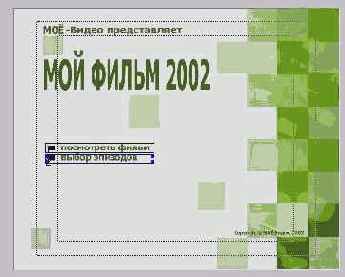
В Окне Редактирования (под окном плеера) нажимаем на закладку Subpicture and Highlight.
Переключаемся в подменю Colors:

Устанавливаем значения для чёрного цвета (при создании подменю Menu01_sub.bmp мы использовали только чёрный цвет):
Display Color - 0%
Selection Color - Жёлтый
Action Color - Тёмно красный
Далее с помощью кнопок в панели инструментов Окна Эмуляции расставьте направления перемещения курсора меню при нажатии на кнопки управления на пульте дистанционного управления DVD плеера. Другой вариант: в меню Окна Эмуляции, в Tools выберите Auto Route – это автоматически расставит направления перемещения. Следует только учитывать, что автомат не обладает приемлемым интеллектом и нормально расставляет направления только при простом (квадратно-гнездовом) размещении кнопок.
Проверьте работу меню. Для этого нажмите кнопку Software Simulation

Выключите плеер и вернитесь в режим редактирования, нажав кнопку Design Mode

На этом создание меню завершено. Аналогичным образом создайте второе меню, используя файлы Menu02.bmp, Menu02_sub.bmp/
© 1997-2003 , все права защищены.
Help file designed & created by from
Создание Motion menu
Motion меню отличается от still тем, что на экране зритель видит один или несколько видеоклипов на каком либо фоне или просто видеоклип, на фоне которого размещены кнопки навигации. Для ReelDVD motion menu по технологии создания ничем не отличается от still меню. Просто накладывается не на неподвижное графическое изображение, а на видеоклип. Этапы создания motion меню таковы:В любом видеоредакторе создается желаемый видеоклип. Пример фактически самого популярного вида подобного клипа, используемого для выбора эпизодов фильма:
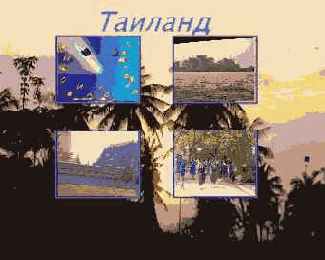
Здесь в четырех окошках прокручивается одновременно по 40 секунд каждого фрагмента, и общее время проигрывания клипа тоже, естественно, 40 секунд.
Создается .bmp файл из любого кадра клипа. Этот кадр нам нужен для шаблона, на котором мы будем рисовать кнопки навигации в меню.
Готовый клип кодируется в MPEG-2
Сделанный ранее кадр из клипа загружается в графический редактор и на нем в отдельных слоях создаются кнопки из текста, как показано на рисунке:

Цвет букв белый только ради того, чтобы его было видно на этом рисунке в статье. На самом деле текст в набран тоже черным цветом. Поскольку в случае Motion меню фон уже есть (это видеоклип), то следует сохранить в .bmp файл только кнопки-текст. Никакого изменения размеров не нужно делать, поскольку кадр был взят в разрешении 720х576.
Вот и все, работа над Motion меню закончена и файл этого меню в формате Adobe Photoshop вы можете (размер 1.7 мегабайта).
Завершение работы над диском. Нам осталось познакомиться с самой увлекательной частью работы над диском - связывание проекта в единой целое и завершение дизайна наших меню.
© 1997-2003 , все права защищены.
Help file designed & created by from
Создание образа DVD-диска
Нажмите на закладку Layout Edition в Рабочем Окне.В появившемся окне, в области Step 3 – Choose Operations and Press Start выделите первый раздел Create DVD Video.
Проверьте (выше в Step 2) поле DVD Root Directory. В этой папке будет создан образ вашего DVD-диска.
Откройте информационное окно (кнопка Information Windows в toolbar) для контроля процесса создания диска.
Нажмите кнопку Start.
Полученный образ DVD-диска можно просмотреть с помощью программного DVD-плеера, например PowerDVD.
Создание обычных (still) меню
Возможности по созданию меню у ReelDVD очень велики и именно это отличает программы такого класса от остальных. Для того, чтобы понять, как делать меню в ReelDVD, причем строго говоря, вне зависимости, Still это или Motion меню, совершим небольшой экскурс в DVD технологию.Установите любой коммерческий DVD-Video диск в DVD плеер и посмотрите внимательно, как выглядит меню на экране телевизора. Вы обнаружите, что выбор в меню - это всегда выделение слова или изображения на экране. Это выделение может выполняться десятками способов - рамкой вокруг текста или картинкой, изменением цвета текста и/или цвета и фона вокруг, и т.п.
Возникает резонный вопрос - как плеер узнает, каким образом и что именно надо выделить? Ответ на этот вопрос на самом деле довольно простой. При генерации DVD диска к видеопотоку файла меню (как уже мы обсуждали ранее, любые меню есть видеоклипы в конечном итоге) добавляется еще один - stream и именно в нем программа DVD-Authoring сообщает DVD плееру инструкции по обработке меню. Это несколько утрированное объяснение, но оно близко к реальной действительности. В ReelDVD как раз и можно создать stream, причем по своему усмотрению, без массы жестких ограничений, накладываемых в тех программах, где созданием автор управлять не может.
Несмотря на то, что название stream говорит о некоем потоке, на самом деле есть простое графическое изображение, а слово stream (поток) просто подчеркивает то, что применяется ко всему видеоклипу меню. Но все объяснения сущности бессмысленны без конкретных примеров, поэтому мы сейчас поясним принципы использования на примере конкретного меню (вы также можете ознакомиться с подробным руководством по созданию меню ).
Мы попробуем сделать стартовое меню диска таким:
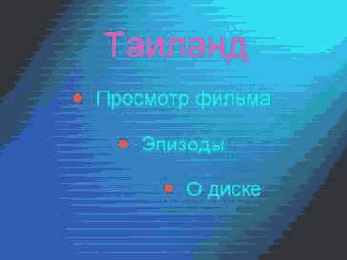
А выделение разделов меню сделаем белыми овалами, нарисованными тонкими линиями, т.е. выбранный пункт меню будет обведен белой линией. Для создания такого меню надо выполнить следующие действия:
В любом графическом редакторе (лучше всего использовать Adobe Photoshop версии 5 и выше или Ulead Photoimpact 7) следует создать изображение фона меню размером 768х576. При нарисовании фона для меню можно пользоваться любыми инструментами, цветами и т.п. Никаких ограничений здесь не существует. Слой, на котором рисуется фон, лучше назвать background.
(!!!) - обращаем ваше внимание на то, что если изображение для ввода в DVD проект (это же относится, кстати, и к подготовке графических изображений для видеоредакторов) готовится в графическом редакторе с "нуля", то его размер должен быть 768х576, а не 720х576. Это связано с тем, что графические редакторы используют квадратные пиксели, а в DV видео используются пиксели прямоугольные. Поэтому, после завершения работы над меню, все необходимые для ReelDVD файлы следует сохранить в размере 720х576, предварительно сняв галку с параметра Keep aspect ratio (название зависит от конкретного редактора, может быть и constrain proportion, например), т.е. без сохранения пропорций сторон. В противном случае изображение будет немного, но искажено. Подробнее об этом можно прочитать . Оригинал при этом не надо изменять, поскольку вам может потребоваться его корректировка в процессе работы над диском.
В отдельных слоях, которым следует дать нормальные имена, отражающие смысл кнопок, рисуем овалы вокруг надписей - именно этот рисунок и есть в данном случае .
(!!!) - имеет определенные ограничения на то, как она создается. Ограничения следующие:
любой рисунок создается с использованием только трех чистых цветов - красного, синего и черного. Белый цвет понимается ReelDVD как прозрачный фон. Слово "чистый" означает, что в цифрах синий цвет, например, будет выглядеть так: Red=0, Green=0 и Blue=255. Наилучший цвет для элементов выделения - черный. Потом этот цвет можно будет легко изменить в ReelDVD, о чем мы поговорим позже. В нашем примере мы использовали черный цвет для рисования овалов.
необходимо отключить все antialiasing (сглаживание) функции в графическом редакторе.
Картинка с овалами будет выглядеть так:
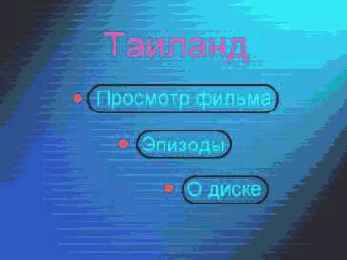
Далее все просто - выключаем слои с овалами и сохраняем как .bmp файл фоновое изображение, затем выключаем слои фона и сохраняем только овалы (все) в другом .bmp файле. На этом подготовка меню закончилась. Вы можете скачать (600 КБайт) в формате Adobe Photoshop.
© 1997-2003 , все права защищены.
Help file designed & created by from
Создание статичного меню эпизодов
Мы разобьем описание этого процесса на две части:Самая простая - адаптация готового меню из Ulead DVD Workshop для вставки в DVD проект.
Использование только фрагментов меню из Ulead DVD Workshop.
Итак, первая часть - простая адаптация готового меню под свой фильм.
Создание статичного меню
Обычно статичное (still) меню используется как главное (Title или Root) меню. Сначала мы рассмотрим пример статичного меню как Root меню, т.е. главного меню DVD диска. Исходные данные:В качестве фона используем кадр из фильма (если планируется в качестве фона использовать собственную композицию, то размер изображения должен быть 768х576)
В качестве элементов выделения используем:
подчеркивание текста
выделение текста рамкой
Итак, приступим. Сначала запускаем Ulead Photoimpact. Далее:
В качестве фона загружаем кадр из фильма, используя команду File/Open

Для нашего примера выберем файл scanforstillmenu.bmp.
Поскольку этот кадр брался из видеоряда, уберем "гребенку" на его изображении, применив фильтр Deinterlace:
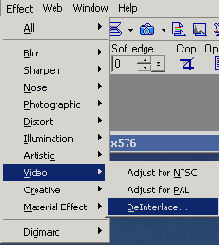

Теперь нужно изменить размер картинки с 720х576 на 768х576. Эта операция нужна для того, чтобы изображение фона и те изображения, которые мы нарисуем далее, при экспорте в программу DVD-Authoring изменились одинаково. Необходимость в ней возникает из-за того, что пиксель изображения в DV прямоугольный, а все графические редакторы работают с квадратными пикселями. Это немного утрированное объяснение, но смысл оно передает. Для изменения размера выбираем Format/Image Size и в появившемся окне выполняем изменения, показанные на рисунке:
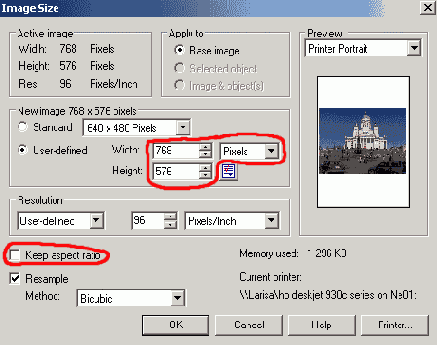
Далее следует перевести наш рисунок в категорию объектов, для того, чтобы он занял отдельный слой (layer) и его можно было включать/выключать. Предварительно следует нажать F10 для появления на экране панели Layer Manager, если до этого ее на экране не было. Теперь выбираем сначала Ctrl+A, чтобы выделить весь рисунок, затем Selection/Convert to Object:
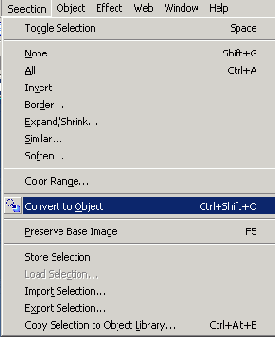
После выполнения этой операции в Layer Manager появится слой с нашей картинкой:
Теперь мы готовы к нанесению надписей на меню. Для этого выбираем слева на панели операцию ввода текста, как показано на рисунке.

После выбора появится панель атрибутов текста:

В ней можно выбрать шрифт, его размер, цвет и, обратите внимание на крайний левый параметр, режим ввода текста. В нашем случае выбираем 3В Round. Photoimpact 8 имеет несколько режимов изображения текста, часть из них применяется для создания трехмерного текста и 3D round в том числе. Вы можете сами легко понять смысл всех режимов, просто меняя один на другой после ввода собственно текста. В нашем случае мы оставляем все настройки как показано на рисунке и вводим название нашего фильма вверху фона:

Как вы видите, мы пока не вышли из режима работы с текстом и он остается выделенным. Теперь вы можете:
Выбрать наиболее понравившуюся форму буквам текста, меняя режим в Mode
Выбрать форму для всего текста, для чего нажать на панели справа соответствующую кнопку:

В появившейся панели выбрать Deform Gallery и образец формы текста, который вам понравится, например, HT28, как на рисунке:

В результате надпись смотрится заметно интереснее:

После деформирования размеры слова могут быть изменены инструментом Transform Tool:

Конечно, можно выбрать любой другой способ деформации текста, даже просто с помощью Transform Tool можно придать тексту любую форму. Чуть позже, в рассказе о других меню, мы покажем, как использовать тени для того, чтобы можно было писать любым цветом на любом фоне. В данном примере это не нужно, поскольку оранжевый цвет отлично смотрится и читается на синем фоне, не вызывая "факеления" на экране телевизора.
Теперь вводим собственно надписи меню:

Тем самым, картинка меню завершена:

Наконец, пришло время для рисования элементов subpicture нашего меню. Попробуем создать выделение текста двумя способами - подчеркиванием и обводом. Сначала увеличим масштаб изображения до 300%

Установим в File/Preferences/General шаг сетки, удобный для последующего ввода subpicture:
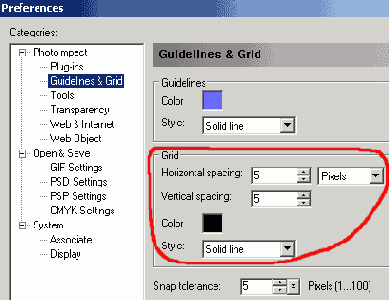
Затем включим режим отображения сетки на экране либо нажатием Ctrl+Shift+R, либо выбором View/Guidelines&Grid/Grid:

Рисуем первый вариант - подчеркивание элементов меню:
Переводим режим рисования в Object Painting

Это необходимо для того, чтобы каждый элемент рисунка subpicture стал самостоятельным объектом в отдельном слое.
Выбираем инструмент Кисть (Brush) для рисования линии.
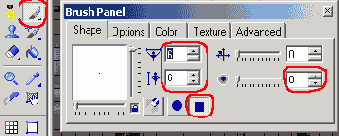
После выбора на экране появится панель управления параметрами кисти - Brush Panel. В ее закладке Shape установите толщину линии 6 пикселей (строго говоря, выбор толщины линии дело весьма субъективное, но по нашему опыту, для подчеркивания можно использовать 6 или 8, для обводки же лучше тоньше - 2), квадратную форму самой кисти и нулевое размытие (Soft Edge) края линии.
В панели Options установить тип линии "прямая":
В панели Color установить цвет, щелкнув по квадратику с цветом для появления панели выбора цвета:

Если вы используете классическую панель Windows для выбора цвета, то в ней:

В нашем случае, поскольку фон, на котором мы нанесем линии для subpicture, темный, мы выберем для рисования красный цвет. Цвет для subpicture в данном случае может быть любым из разрешенных. В программе DVD-Authoring затем можно будет легко изменить цвет при необходимости. Обращаем ваше внимание на то, что цвет для subpicture НИКОГДА НЕ СЛЕДУЕТ ВЫБИРАТЬ ИЗ ПАЛИТРЫ. В противном случае видимость subpicture программой DVD-Authoring не гарантируется (глаз человека вполне может ошибиться), поэтому следует вводить только числовые значение цвета в поля R (красный), G (зеленый) и B (синий).
Теперь рисуем линии подчеркивания элементов меню:
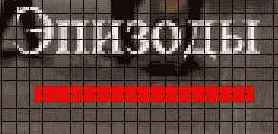
Нарисовав такие же линии под каждым элементом меню, мы создали необходимые элементы выделения в будущем меню DVD-Video диска. Проделаем аналогичные операции и создадим элементы выделения в виде рамок. Для этого выберем инструмент Outline Drawing Tool:
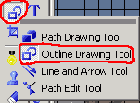
Затем в поле Shape на Toolbar Photoimpact выберем форму рамки. Наиболее элегантно будет выглядеть прямоугольная рамка с закругленными краями:

Рядом с полем Shape выберем цвет аналогично уже описанной процедуре выше. Теперь мы готовы к рисованию рамки. После создания первого варианта рамки на экране появится панель Path Panel, с помощью которой мы будем доводить рамку до желаемого вида:

Сначала установим в закладке Outline Path Panel требуемую толщину линии. Мы рекомендуем для рамок вокруг текста выбирать толщину линии не более 2, в противном случае рамка будет выглядеть грубовато. Теперь надо изменить форму рамки на более приемлемую. Для этого выбираем закладку Shape в Path Panel и уменьшаем радиус закругления рамки:

Как видно из рисунка выше, теперь рамка приняла вполне приемлемый вид. Нам осталось только выбрать панель Options в Path Panel для того, чтобы убрать Anti-aliasing у рамки (напоминаем, что рамка это элемент subpicture):

Собственно рисование рамки завершено. Теперь следует преобразовать векторное изображение рамки в обычную точечную (bitmap) картинку. Для этого, выбрав курсором рамку, следует нажать правую кнопку мыши и в появившемся меню выбрать Convert Object Type/ From Text/Path to Image:

После конвертации обязательно выберите с помощью Pick Tool рамку, а затем посмотрите на Toolbar Photoimpact и вы увидите, что у нашей рамки появился Soft Edge (сглаженный край), что совершенно недопустимо для subpicture, поэтому значение Soft Edge следует обязательно установить в 0:
 |
 |
| Было | Надо |
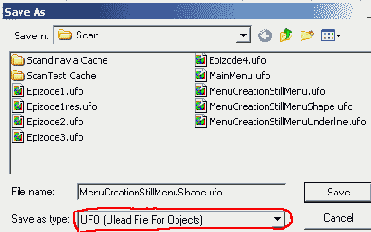
Пока мы создали только проект меню. Для создания файлов, которые мы потом будем вводить в программу DVD-Authoring, следует проделать следующие операции:
- Изменение размера изображения с 768х576 на 720х576:
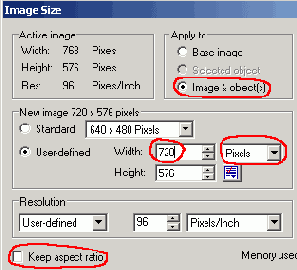
Далее, для сохранения фона следует в Layer Manager выключить слои с рамками (линиями):

Теперь мы можем сохранить фон меню как .bmp файл:
Для сохранения subpicture включаем слои с рамками (линиями) и выключаем с фоном и текстом - на экране должны остаться только рамки (линии):

Вот и все - мы получили фон для меню и subpicture для элементов выделения меню. Примеры, которые мы рассматривали, вы можете переписать .
Несмотря на то, что мы подробно описали процесс создания Still (неподвижных) меню, мы не рекомендуем использовать их в чистом виде для DVD-Authoring. Наиболее правильным будет следующий процесс:
Кладем созданный нами фон для меню на timeline видеоредактора
Подкладываем под фон музыку, с возрастанием ее громкости в начале и затуханием в конце или без оного (по вкусу).
Просчитываем проект собычными настройками для DV проекта.
Обязательно через цифровую камеру или соответствующую видеомонтажную плату просматриваем результат на телевизоре.
Корректируем картинку при обнаружении мерцания, "факеления" или каких-либо других артефактов изображения и повторяем пункты 1-4.
Создаем итоговый .avi файл.
Создаем MPEG-2 файл с минимально возможным для кодера MPEG-2 bitrate.
Полученное меню будет с точки зрения программы DVD-Authoring уже как Motion, но вы можете быть уверены, что при таком подходе вы не столкнетесь с неожиданностями после записи DVD диска.
Подведем небольшой промежуточный итог и еще раз повторим правила, обязательные для соблюдения при подготовке subpicture.
Subpicture всегда рисуется линиями четной толщины.
При настройке инструмента для рисования элементов subpicture следует запретить anti-aliasing, soft edge и любые другие возможности графического редактора, которые могут привести к неоднородности изображения subpicture.
Для subpicture могут использоваться только четыре чистых цвета - красный, черный, синий и белый.
Цвета могут вводиться только с помощью числовых значенийдля R, G и B. Коды цветов subpicture таковы:
Красный: R=255, G=0, B=0
Синий: R=0, G=0, B=255
Черный: R=0, G=0, B=0
Белый: R=255, G=255, B=255
© 1997-2003 , все права защищены.
Help file designed & created by from
Создание subpicture
Наиболее удобно использовать в качестве элементов выделения эпизодов рамки вокруг картинок из фильма. Но, как мы видим, эти рамки довольно причудливой формы. Тем не менее, сделать subpicture для такой рамки не представляет собой ничего сложного. Опишем последовательность действий для этого:Выделяем инструментом Pick Tool рамку и по правой кнопке мыши выбираем сначала Copy, затем Paste. В результате на экране появится еще одна рамка. Залить эту рамку одним цветом сразу не получится, поэтому вначале придется проделать с ней некоторые преобразования.
Выделив новую рамку инструментом Pick Tool, применяем команду Format/Color Adjustment и "заливаем" рамку белым цветом (эту операцию можно выполнить и другими способами - этот выбран просто как один из них):

Теперь рамка готова к "заливке" нужным цветом для subpicture.
Заливаем рамку чистым красным цветом:


На первый взгляд, все нормально - рамка залита сплошным красным цветом. Но давайте проверим, так ли это. Выделим рамку инструментом Pick Tool и по правой кнопке мыши выберем Image Optimizer. В появившемся меню выберем Mask Options, инструмент Eyedropper и применим его к нашей рамке:

Результат плачевный - если рамку оставить в таком виде, то и в меню DVD фильма рамка будет смотреться как изрешеченная пулями, что меню, несомненно, не украсит. Выбрав в меню Image Optimizer кнопку Cancel, возвращаемся к рамке. Что очевидно является дефектом для subpicture по изображению рамки в правом окне Image Optimizer? Конечно же тени, которые раньше мы просто не заметили. Для ликвидации теней выделим рамку инструментом Pick Tool, затем, по правой кнопке мыши, выбираем Shadows - и в появившемся меню выключаем тени:
Но тени не дали бы "пятнистой" картинки. Снова выделяем рамку инструментом Pick Tool и смотрим внимательно на верхнюю панель инструментов редактора - так и есть, в параметре Soft Edge значение 1. Убираем его в 0:
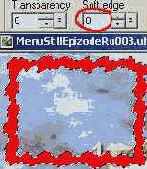
Проверяем результат в Image Optimizer:
Теперь все отлично - subpicture из нашей сложной рамки получилась идеально. Осталось только просто размножить созданную нами subpicture еще в 5 экземплярах командами Copy и Paste, совместить их с оригинальными рамками и все.
© 1997-2003 , все права защищены.
Help file designed & created by from
Создание субтитров в фильме
Использование субтитров (subtitles) являются одним из интересных преимуществ показа фильма на DVD-Video диске. Субтитры, создаваемые в программе DVD авторинга, не "впечатываются" в картинку фильма, а существуют отдельным потоком, который может быть в любой момент включен или выключен. В этом состоит существенное отличие субтитров на DVD-Video диске от титров, создаваемых в видеоредакторе, которые нельзя изъять из фильма. Субтитры в подавляющем большинстве случаев используются для перевода оригинальных диалогов и титров фильма на другой язык и, кроме этого, для показа текстов песен в караоке-дисках.Ввод субтитров в фильм состоит из нескольких этапов:
Выбираем Settings/Default Settings/Subtitle Text
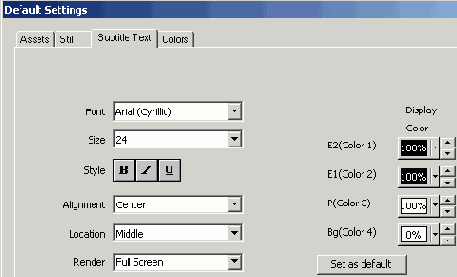
Установки в этом меню следует сделать до ввода любых субтитров в проект, иначе они дадут никакого эффекта. Здесь:
Font (Шрифт) - указывается шрифт субтитров. Настоятельно рекомендуем Arial, который отлично читается с экрана.
Size (Размер шрифта) - подбирается экспериментально, на ваш вкус, но размер по умолчанию, 24, вполне подходит и шрифт такого размера нормально читается даже на телевизорах с диагональю 37 см.
Style (Стиль) - стандартные стили шрифта. Рекомендуется никакие стили не использовать, так как читаемость в большинстве случаев ухудшается.
Alignment (Выравнивание) - выравнивание субтитров. Очевидно, что лучше всего подходит Center (По центру).
Location (Расположение) - может иметь три значения:
Top (Вверху)
Middle (Середина)
Bottom (Внизу)
К сожалению, программа имеет ошибку и наилучшее расположение субтитров, внизу экрана, получается при выборе Middle, а не Bottom, как должно было бы быть.
Render (Отрисовка) - выбор Full Screen приводит к формированию subpicture с субтитрами в полный размер кадра (для PAL - 720х576), выбор Text - к созданию subpicture чуть большего размера, чем сам текст. Мы рекомендуем оставить Full Screen, поскольку размер каждого файла subpicture увеличится по сравнению с Text ненамного, но с subpicture полного размера работать удобнее.
E2(Color 1) - цвет и интенсивность внешней огибающей контур буквы линии
E1(Color 2) - цвет и интенсивность внутренней огибающей контур буквы линии
P(Color 3) - цвет и интенсивность собственно букв
Bg(Color 4) - цвет и интенсивность фона
Set as default - нажатие этой кнопки приведет к тому, что установленные параметры станут параметрами по умолчанию для этого и любого следующего проекта.
По нашему опыту наиболее предпочтительными и легко читаемыми буквы субтитров будут белого цвета с окантовкой черного цвета наружного и внутреннего контура букв на прозрачном фоне. Именно для такого вида на рисунке выше даны настройки. Примеры субтитров с такими же параметрами:
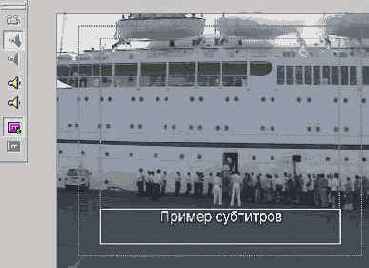
Темный фон для субтитров

Светлый фон для субтитров
Как хорошо видно на этих рисунках, такие субтитры одинаково хорошо читаются как на светлом, так и на темном фоне.
Устанавливаем продолжительность появления на экране субтитров
Для этого выбираем Settings/Preference и на экране появляется следующее меню:
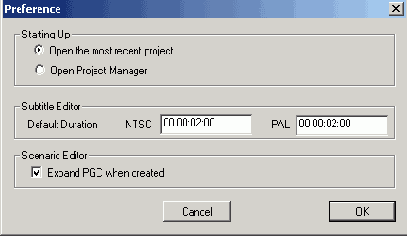
В этом меню параметр Default Duration (Продолжительность по умолчанию) как раз и устанавливает продолжительность появления на экране каждого субтитра. Время задается в SMPTE формате, т.е. часы:минуты:секунды:кадры. По умолчанию задано 2 секунды. Как правило, этого времени вполне достаточно, но вы можете увеличить или уменьшить его. Следует только помнить, что здесь устанавливается единое время для всех субтитров проекта, поэтому разумнее всего для титров, которые требуют большее время на прочтение, увеличить время показа индивидуально. О том, как это сделать, мы расскажем ниже.
Выбираем в Track Editor фильм (клип), к которому создаются субтитры
Далее нажатием кнопки


Независимо от параметров текста, заданных в Settings/Default Settings/Subtitle Text при вводе текст всегда будет выглядеть черным на белом фоне. По завершении ввода текста, НЕ нажимая Enter, кнопками
При необходимости редактирования введенных субтитров следует нажать кнопку

© 1997-2003 , все права защищены.
Help file designed & created by from
Subpicture и angle меню
Никаких особенностей эти типы меню по сравнению с Audio и PTT не имеют. К этим меню также можно обратиться напрямую командой Jump to PGC in System Space. Понятно, что Subpicture меню предназначено для выбора субтитров, поскольку субтитры представляют собой также subpicture, но без единой кнопки, естественно. Как правило, выбор субтитров и аудиодорожек делается в одном меню, которому может быть присвоен атрибут либо Audio menu, либо Subpicture menu. Правила установки желаемой дорожки субтитров аналогичны установки аудиодорожки, поэтому вы можете воспользоваться описанием Audio Menu, где рассказано, как это сделать. В Angle menu смысла нет в принципе - камеры интересно переключать во время просмотра фильма, поэтому, если вы используете съемку несколькими камерами, то соответствующая индикация все равно будет на плеере и телевизоре и зритель сможет увидеть, что в этом фильме можно посмотреть вид с другой камеры.© 1997-2003 , все права защищены.
Help file designed & created by from
Так на чем же работать?
Этот краткий обзор программ для DVD-Authoring, безусловно, не претендует на полноту, мы рассказали только о самых известных программах на рынке. Возникает резонный вопрос – какую программу выбрать для создания своих DVD-Video дисков? По нашему мнению, существуют 3 варианта такого выбора:Никакого желания тратить на создание DVD-Video диска больше 15 минут нет – в этом случае наиболее правильным выбором будет применение Ulead DVD Movie Factory. Все просто и понятно, даже задумываться ни о чем не нужно.
Хочется сделать просто диск с фильмом, никаких меню не надо делать, но диск должен проигрываться целиком, без перехода к каким либо меню – в этом варианте прощен всего использовать Sonic DVDiT Professional Edition 2.5.2. Как не странно, эта программа не сложнее программ начального уровня, но позволяет просто связать несколько различных клипов и, сделав одно символическое (фантомное) меню, просто положить ваш фильм на DVD диск, легко обеспечив его непрерывный просмотр.
Я не ищу легких путей, хочу сделать свой DVD диск не менее интересным, чем мой фильм на этом диске – в этом случае только ReelDVD или Scenarist NT позволят вам создать любой дизайн вашего диска.
По поводу последнего пункта хотелось бы рассказать несколько подробнее – по нашему мнению, ReelDVD закрывает 95% потребностей как любителей, так и ряда профессионалов для создания своих проектов. Конечно, Sonic Scenarist NT может еще больше, но его интерфейс несколько менее нагляден и те его возможности, которыми он отличается от ReelDVD, могут никогда не потребоваться. Освоение же ReelDVD в случае необходимости намного облегчит переход к Sonic Scenarist NT, поскольку программы эти во многом похожи и можно легко перенести свой проект из ReelDVD в Sonic Scenarist NT, и такая возможность предусмотрена авторами обеих программ. Именно поэтому мы выбрали программу ReelDVD для более подробного рассказа. Освоение таких программ, как Ulead DVD Workshop или Dazzle DVD Complete нецелесообразно, на наш взгляд, поскольку временные затраты на этот процесс будут не меньше, чем в случае с ReelDVD, но возможности по созданию DVD останутся существенно ограниченными.
© 1997-2003 , все права защищены.
Help file designed & created by from
Типы команд
Всего существуют три типа команд согласно DVD стандарту. Это:Первый тип (Type 1) - команды этого типа всегда состоят только из одной инструкции.
Второй тип (Type 2) - команды этого типа состоят из 2-х инструкций.
Третий тип (Type 3) - команды этого типа включают в себя команды из групп Compare, Set и Link to SubInstruction и тем самым состоят из трех инструкций.
Правила использования команд различных типов сведены в таблицу:
| GoTo | 1 | Меняет порядок выполнения инструкций | 1 |
| Link | 1 | Начинает выполнение указанного действия внутри домена (включая выделение кнопки) | 1 |
| Jump | 1 | То же самое, что и Link, но в другом домене | 1 |
| Compare GoTo | 1 | Если результат сравнения истина (true), то выполнение команды GoTo | 1 |
| Compare Link | 1 | Если результат сравнения истина (true), то выполнение команды Link | 1 |
| Compare Jump | 1 | Если результат сравнения истина (true), то выполнение команды Jump | 1 |
| SetSystem | 2 | Установка навигационных параметров (регистров) GPRM и SPRM | 2 |
| Set | 2 | Установка GPRM | 2 |
| Compare SetSystem | 2 | Если результат сравнения истина (true), то выполнение команды SetSystem | 2 |
| Compare Set | Если результат сравнения истина (true), то выполнение команды Set | 2 | |
| SetSystem Link | 2 | Сначала выполнение команды SetSystem, затем Link | 2 |
| Set Link | 2 | Сначала выполнение команды Set, затем Link | 2 |
| Set Compare LinkSIns | 3 | Сначала выполняется команда Set, затем, если результат сравнения по команде Compare истина (true), то переход к выполнению команды LinkSIns | 3 |
| Compare & Set - LinkSIns | 3 | Сначала выполняется команда сравнения Compare и, если результат сравнения истина (true), то затем последовательно выполняются команды Set и LinkSIns | 3 |
| Compare - Set & LinkSIns | 3 | Сначала выполняется команда сравнения Compare и, если результат сравнения истина (true), то затем последовательно выполняются команды Set и LinkSIns, причем LinkSIbs в этом случае игнорирует результат сравнения | 3 |
Для того, чтобы дальнейшая работа с командами в Scenarist была более понятной, позволим себе напомнить некоторые азы булевой алгебры, без которых освоение программирования в Scenarist будет затруднено. Итак, для начала рассмотрим операцию AND (И), которая в Scenarist (и не только в нем, конечно) также обозначается символом &. Эта операция также может называться логическим умножением. Scenarist всегда подразумевает, что данные в регистрах будут сравниваться побитово. Операция AND для каждого бита выполняется следующим образом:
0 & 0 = 0 (False - ложь)
0 & 1 = 0 (False - ложь)
1 & 0 = 0 (False - ложь)
1 & 1 = 1 (True - истина)
Поясним это на примере. Допустим, вы хотите сравнить значения по AND в двух регистрах. В одном из них десятичное число 25 (оно же двоичное 00011010, оно же шестнадцатиричное 1A) с другим, в котором содержится десятичное число 9 (оно же двоичное 00001001, оно же шестнадцатиричное 09). Результат будет таким:
00011010
00001001
-------------
00001000 = True (Истина)
Результат оказался true, поскольку одна единица появилась в результате. В противном случае результат был бы False (Ложь). Расшифровка обозначений операций сравнения в Scenarist приведена в таблице ниже:
| & | Логическое AND (И). Результат будет true (истина), если в нем есть хотя бы одна единица. В противном случае он будет равен false (ложь). Если результат true, то будет выполнена следующая команда. |
| == | Если сравниваемые значения РАВНЫ, то команда будет выполнена. |
| != | Если сравниваемые значения НЕ РАВНЫ, то команда будет выполнена. |
| >= | Если результат РАВЕН или БОЛЬШЕ, то команда будет выполнена. |
| > | Если результат БОЛЬШЕ, то команда будет выполнена. |
| <= | Если результат РАВЕН или МЕНЬШЕ, то команда будет выполнена. |
| < | Если результат БОЛЬШЕ, то команда будет выполнена. |
Help file designed & created by from
Title Menu
После загрузки программы и перехода в экран сценариев мы видим всегда одну и ту же картину:Прежде чем добавить в проект главное (Title) меню, необходимо определить язык, с которым будет это меню. Никогда раньше мы не объясняли, зачем, собственно, требуется вначале всегда указывать язык и большинство читателей до сих пор считают, что это бесполезная рутинная операция. На самом деле это совсем не так. Во-первых, первое меню возникает на экране до того, как появляется возможность сменить язык. Во-вторых, DVD плееры, как правило, имеют возможность установки в своем Setup языка по умолчанию и среди предлагаемых ими языков, увы, не всегда есть русский, а точнее, его почти всегда нет. Когда используемый язык один и как в так и в установлен один и тот же единственный язык, то язык роли не играет (у плеера нет выбора), но если создается два или более меню на разных языках, а DVD плеер русского не знает, то всегда в качестве первого меню на экране появится то меню, язык которого плеер знает, поэтому надо создавать разноязычные меню и дорожки с учетом этого фактора и не всегда выбирать в Scenarist именно те языки, которые будут реально использоваться.
Итак, добавляем язык по команде Add/Language:

Затем добавляем меню в (здесь и далее мы предполагаем, что вы знакомы как с описанием , так и с кратким описанием и все необходимые файлы вами предварительно подготовлены и введены в программу):
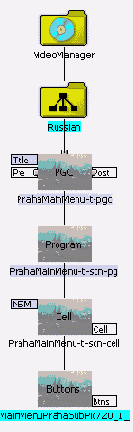
Очевидно, вы уже обратили внимание, что элементы Title меню в сущности ничем не отличаются от элементов любой другой PGC проекта. Поскольку PGC была , останавливаться опять на этой теме мы не будем. Естественно, что Menu ID для Title Menu так и будет - Title Menu. Title Menu главное на диске - только из него возможен доступ к разным и/или к разным в пределах одного . Но, поскольку подавляющее большинство любительских фильмов и большинство коммерческих не используют несколько , и меню на различных языках создают как обычные меню внутри одного , Title Menu просто не используется. Такой способ также удобен тем, что зритель попадает всегда в одно и тоже меню, независимо от того, какую кнопку на пульте со словом Menu он нажал. Краткий опрос нескольких владельцев DVD плееров показал, что практически никто из них не знал о существовании двух типов меню, не говоря уже о знании различий между ними.
Для того, чтобы "обойти" Title Menu, достаточно в качестве меню присоединить к иконе языка Title Menu любой графический файл (он займет меньше всего места на DVD-Video диске), а затем соединить флаг Pre получившегося меню с . После этого вызов любого меню приведет к попаданию в .
© 1997-2003 , все права защищены.
Help file designed & created by from
Удивительное - рядом!
Мы совершенно случайно, даже можно сказать нечаянно, проделали такой эксперимент:Создали из одних и тех же MPEG и .ac3 файлов два практически одинаковых проекта, один в Sonic DVDiT! Professional Edition, другой в ReelDVD 2.5.1.
Размер проекта был выбран максимально возможным, для того, чтобы на записанном диске осталось не более 40 MBytes свободного места.
Оба проекта в виде образов DVD-Video дисков были записаны на один и тот же жесткий диск.
Каждый образ был записан на этом же компьютере DVD рекордером Pioneer 104 на болванки № 1 из таблицы выше программой VOB Instant CD/DVD ver. 6.4.
Результат анализа совместимости нас просто поразил - болванка, записанная образом от ReelDVD показала прекрасные результаты по беспроблемной читаемости на различных DVD плеерах. Никаких подтормаживаний и квадратов даже в самом конце диска! Про результаты совместимости после Sonic DVDiT PE см. комментарии к болванке № 1. Надо заметить, что плохая совместимость оказалась не только у DVDiT. Диски, созданные программами от Ulead, например, ничуть не лучше в этом плане. Мы с достаточными основаниями подозреваем, что и у других скороспелых программ, появившихся в последний год-два, совместимость не лучше.
Несмотря на заголовок этой главки, ничего удивительного здесь, как не странно, нет. VOB Engine у программ и (в обеих программах VOB Engine одинаков) отрабатывался с 1996 года на сотнях наименований коммерческих DVD-Video дисков и результаты очевидны - совместимость лучше и намного.
Мы завершили этот эксперимент записью обоих образов на болванки Verbatim. Результат был легко прогнозируемым - оба диска читались везде и всюду.
© 1997-2003 , все права защищены.
Help file designed & created by from
Углубленное изучение Scenarist NT
Начиная с этой главы, мы будем постепенно, по мере появления новых данных, сообщать дополнительную информацию по программе Scenarist NT. До завершения проекта не стоить ждать системного подхода к этому материалу, поскольку информации слишком много и систематизировать ее полностью можно будет только по окончании работы над всеми разделами. В работе над этим материалом нам оказывают помощь г-да Борис Прохоров, Кирилл Щерба, а также другие участники , за что им мы приносим им искреннюю благодарность.© 1997-2003 , все права защищены.
Help file designed & created by from
Второе тестирование: декабрь 2001 года
Как мы тестировали:Все RW диски создавались на полностью предварительно стертых болванках, для чего выполнялась процедура Full Erase.
Копия лицензионного диска (он не имел защиты от копирования) создавалась с помощью последней на момент тестирования программы RecordNow, рекомендуемой компанией Hewlett-Packard для работы со своим приводом DVD100i.
Кроме копии оригинального фильма и одной копии любительского фильма, все остальные диски записывались с помощью программы Sonic DVDit! PE версии 2.5. Эта программа поддерживает как Pioneer A03, так и Hewlett-Packard DVD100i.
Одна из копий любительского фильма создавалась и записывалась программой Ulead DVD Movie Factory, поддерживающей привод Pioneer A03.
| Вид DVD носителя | |||||
| DVD+RW HP | DVD+RW HP | DVD-RW | DVD-RW | DVD-R | |
| Фильм "Крепкий орешек" (копия 1:1 лицензионного фильма) | Ligos MPEG Encoder, DVDit PE 2.5 DVD Authoring program. Любительский фильм | CCE Encoder, Ulead Movie Factory DVD authoring - Любительский фильм | Ligos MPEG Encoder, DVDit PE 2.5 DVD Authoring program - Любительский фильм | Ligos MPEG Encoder, DVDit PE 2.5 DVD Authoring program - Любительский фильм | |
| Pioneer 535 | да | да | да | да | да |
| Pioneer 515 | да | да | да | да | да |
| SONY 7700 | да | да | нет | н/д | да |
| SONY 725D | да | да | да | да | да |
| SONY 700 | да | да | да | да | да |
| SONY 300 | да | да | да | да | да |
| Pioneer 626 | да | да | да | да | да |
| SONY 505 | нет | нет | нет | нет | отдельные главы |
| Panasonic 320 | да | да, со 2-го раза | да, со 2-го раза | да, с 3-го раза | да |
| Denon 2500 | нет | нет | нет | нет | да, с зависаниями |
| Hitachi JD 2000 | читает, замедленная работа с меню | читает, замедленная работа с меню | нет | нет | отдельные главы |
| Philips 5200 | нет | нет | нет | нет | да, изредка притормаживая |
| Pioneer 113 | да | да | да | да | да, изредка притормаживает |
В этой таблице:
Да - диск нормально читается и воспроизводится
Нет - диск не распознается устройством
Н/д - нет данных, не проверялся
Данное тестирование показало значительно лучшие результаты для привода HP DVD100i по сравнению с более ранними тестами. Правильный подход к записи DVD дисков на этом устройстве способен улучшить читаемость DVD+RW дисков и добиться совместимости, близкой к DVD-R.
© 1997-2003 , все права защищены.
Help file designed & created by from
и аппаратных решений для работы
DVD постепенно завоевывает рынок и вопросы применения программ и аппаратных решений для работы с DVD становятся все более и более интересными для многих и многих людей. С аппаратной составляющей все более-менее ясно – есть пишущие DVD приводы двух конкурирующих стандартов, есть аппаратные кодеры MPEG для тех, кто не может ждать часами результатов работы программных кодировщиков. Осталось только понять, какие программы можно и/или нужно использовать для создания DVD-Video дисков.Вопрос этот не такой простой, как кажется. Еще несколько лет тому назад программ для DVD Authoring было совсем немного, стоили они больших даже по западным понятиям денег (до $30 000) и их применение было уделом всего нескольких тысяч человек, 90% которых работало в США. С появлением компьютерных DVD рекордеров ситуация изменилась, но теперь возник перегиб в другую сторону. Выпуск программы для создания DVD-Video дисков стал как бы делом чести для всех компаний, имеющих хоть какое-то отношение к видео. В рекламных пресс-релизах производителей любая программа DVD-Authoring сейчас преподносится как универсальное средство, идеально подходящее для создания DVD-Video дисков уровня Hollywood Video. В некоторых подобных программах даже есть шаблоны меню, которые так вот скромно называются – Hollywood Quality. На самом деле, конечно, это далеко не так. Для перечисления программ, которые действительно могут создавать Hollywood Quality DVD-Video диски, вполне хватит пальцев одной руки. Массовой разработке программ DVD Authoring способствует и незыблемость стандарта DVD-Video, и изменение этого стандарта вряд ли возможно в обозримом будущем, так как десятки миллионов DVD плееров уже стоят в десятках миллионов квартир и игнорировать при гипотетической смене стандарта такое количество пользователей невозможно.
Но есть один отличительный признак, который позволяет отделить одну группу программ от другой – это подход к созданию меню DVD-Video дисков. Подавляющее большинство новых программ, созданных для массового пользователя, дают возможность только в небольших пределах варьировать как дизайн меню, так и способы выбора в нем, и самое главное, не позволяют использовать в качестве меню видеоклип. Это ограничение существенно уменьшает творческие возможности автора диска.
Записывающие DVD приводы становятся все более распространенными и все больше и больше людей начинают создавать DVD диски с собственными фильмами. Как мы неоднократно подчеркивали, наилучшими программами для DVD-Authoring являются и , но у этих замечательных программ, в отличие от более дешевых, есть один существенный недостаток с точки зрения обычного пользователя меню для них надо создавать самому. Для максимального облегчения этого процесса, а также для того, чтобы меню делались правильно с точки зрения их последующего использования в программах DVD-Authoring и написана эта статья.
Прежде чем приступить к рассказу о подготовке меню, мы считаем, что у вас есть следующие программы:
Ulead Photoimpact 8 - мы ничего не имеем против Adobe Photoshop, но для создания DVD меню начинающими Photoimpact существенно более удобен. Тем не менее, практически все операции, описанные ниже, можно сделать и в Adobe Photoshop.
Ulead MediaStudio Pro версии не ниже 6.5
Ulead DVD Workshop - эта программа сама по себе нам не нужна, но при своей установке программа записывает на диск множество шаблонов меню, кнопок, фонов и т.п. После сохранения в другом месте всех файлов шаблонов, саму программу можно удалить. У всех файлов, имеющих нестандартные расширения имен файлов, следует изменить расширение имени на .ufo.
ReelDVD или Scenarist.
© 1997-2003 , все права защищены.
Help file designed & created by from
Scenarist является существенно более мощной программой по сравнению с ReelDVD. На Scenarist-е делается до 90% коммерческих DVD дисков. Среди любителей эта программа намного менее популярна из-за распространенного мнения о сложности Scenarist для понимания и освоения. На самом деле это не совсем верное мнение (точнее, совсем неверное) и мы, публикуя этот материал, рассчитываем на его изменение в широких народных массах авторов DVD-Video дисков.
Внимательно исследовав программу , мы обнаружили у нее несколько незначительных недостатков, таких как :
Вместо индикации глав и времени на экране дисплея большинства brand name плееров отображается слово Play ();
После того как мы добились отображения информации на дисплее, обнаружилось, что основной фильм начинается не с первой главы: первая глава – это FirstPlay, вторая – основной фильм и каждое меню есть тоже глава (сцена);
DVD-Video диски, созданные в , “не очень правильно” проигрываются программными плеерами, например, PowerDVD: отсутствует возможность пользоваться “регулятором положения” (т.е. позиционироваться в любое место фильма), если нажать кнопку Next во время проигрывания FirstPlay, то воспроизведение диска может прекратиться.
Все эти недостатки незначительны, поскольку мы достигли главного: наш диск гарантированно проигрывается на бытовом плеере вне зависимости от качества носителя, на котором он записан, наш диск имеет профессиональное выглядящее меню, мы контролируем все необходимые кнопки пульта дистанционного управления плеера. Но, тем не менее, остается ощущение, что наш диск “не полностью правильный”.
“Правильный” на сто процентов диск нам поможет создать программа Sonic (ранее Daikin) Scenarist NT 2.7. Мы предполагаем, что Вы внимательно прочитали статью "" и умеете пользоваться программой . Эти программы похожи, поэтому в этой статье мы не будем тратить время на разъяснение некоторых понятий, уже подробно описанных в статье по ReelDVD. Это в полной мере относится к созданию меню, поскольку меню для ReelDVD и Scenarist создается абсолютно одинаково (вы также можете ознакомиться с подробным руководством по созданию меню ). Мы также предполагаем, что вы имеете все необходимые файлы для включения их в проект (сценарий) программы Scenarist (меню для этого учебного проекта вы сможете переписать ниже). Обращаем ваше внимание на то, что значком (!!!) будет отмечаться текст, особенно важный для понимания работы программы.
В апреле- мае 2002 года весьма авторитетный журнал провел серьезное исследование совместимости DVD носителей различных типов и выпущенных различными производителями. Результаты были сначала опубликованы в бумажной версии журнала и только 14 июня . Руководил тестированием известный профессионал в DVD мире Ralph LaBarge, автор около 200 DVD проектов. В тестировании участвовало 5 компаний, так как было необходимо проделать огромный объем работы с сотнями болванок и десятками моделей плееров. Поскольку это первая серьезная работа по проверке совместимости различных носителей, выполненная профессионалами своего дела, мы сочли необходимым сообщить краткую выжимку результатов тестирования от DV Magazine. Желающие ознакомиться с полной версией результатов могут легко это сделать по ссылке выше (для этого необходима только бесплатная регистрация).
В тестировании участвовали следующие модели DVD плееров (в скобках указан год выпуска)
| Akai | DVP1000 (1998) |
| Apex | AD500W (2001), AD600A (2001), AD660 (2000) |
| Denon | DVD1000 (1998) |
| GE | GE1105P (2000) |
| Hitachi | DVP305U (2000), DVP315U (2000) |
| JVC | XV511BK (1999), XV523GD (2000), XVD723GD (2001) |
| Kenwood | DVD404 (2001) |
| KLH | DVD221 (2000) |
| Magnavox | DVD611 (2001) |
| Microsoft | XBox (2001) |
| Oritron | DVD100 (1999), DVD200 (2000) |
| Panasonic | DVDA100 (1998), DVDA300 (1999), DVDA350 (1998), DVDRP56 (2001), DVDRV20 (2001), DVDRV31 (2001) |
| Philips | DVD621 (2002), DVD711 (2000) |
| Pioneer | DV333 (1999), DV341 (2001), DV414 (1998), DV434 (2000), DV500 (1997), DV505 (1998), DVC302D (1999), DVS9 (1998), DVDV7400 (2000), PDVLC10 (2000) |
| Proscan | PS8680Z (1999) |
| RCA | RC5200P (1997), RC5215P (2000), RC5220P(2000), RC5400P (2002) |
| Samsung | DVDM301 (2001), DVD511 (2000), DVD611 (2000), DVD709 (2000) |
| SMC | DVD3308 (1999) |
| Sony | DVPNC600 (2001), DVPS315 (1998), DVPS330 (1999), DVPS345 (2000), DVPS360 (2001), DVPNS400 (2002), DVPS550 (1999), DVPNS700P (2001), DVPS7000 (1997), DVPS7700 (1999), Playstation 2 (2001) |
| Thompson | DTH1000 (1998) |
| Toshiba | SD1700 (2001), SD2300 (2000), SD2700 (2001), SD3000 (1996), SD3006 (1997), SD4700 (2002), SD6109C (2000), SD6200 (2000) |
| Zenith | DVD2100 (1999), DVD2200 (1999) |
© 1997-2003 , все права защищены.
Help file designed & created by from
Обратить внимание на качество DVD-R нас заставили проблемы с совместимостью записанных как нами так и многими пользователями DVD-Video дисками, причем в последнее время эти проблемы обострились и количество жалоб возросло. Причины общего ухудшения качества DVD-R дисков в целом понятны.
Во-первых, по оценкам IDC к концу 2002 года будет продано 3.2 миллиона пишущих "минусовых" DVD приводов и рынок болванок к ним становится все более "вкусным" (для справки - конкурирующих "плюсовых" приводов будет продано в 2.2 раза меньше). Во-вторых, всегда в момент бурного роста рынка желающих получить свою долю пирога очень много, а надлежащей квалификации у многих игроков нет. В третьих, легкость и небольшие затраты для перевода производства с CD-R на DVD-R делает этот бизнес как бы легким. В четвертых, мелкие и средние игроки не хотят тратить деньги на хоть какое-то плотное тестирование своей продукции, поскольку такое тестирование стоит времени и денег. Поэтому нам пришлось самим провести подобное исследование качества DVD-R болванок, результаты которого и предлагаем вниманию читателей.
Для тестирования мы использовали brand name DVD плееры Pioneer и Panasonic, а также плееры BBK различных моделей. Плееры Pioneer отличаются очень хорошей читаемостью, плееры Panasonic в этом плане хуже, плееры BBK намного лучше читают то, что не читает Pioneer'ы и наоборот, как это не странно.
Для точного определения марки DVD-R болванки мы использовали небольшую программу , которая считывает такой параметр болванки, как Pre-recorded Information in Lead-In, в котором есть информация о производителе и конкретном типе болванки этого производителя. Для записи в качестве оригиналов мы использовали два образа DVD-Video дисков с фильмами, причем один диск был заполнен до 4 701 000 000 байт, другой до 4 667 000 000 байт. Записи на все болванки производились с этих образов на Pioneer 104 с firmware 1.20. Записи на болванки, начиная с 20 позиции, выполнялись на Pioneer 105 с firmware 1.21.
Кроме наших собственных тестирований, мы анализировали многочисленные отзывы наших партнеров и клиентов. Количество проверенных болванок колеблется от 2 до 10 каждого типа при наших собственных тестированиях и эти данные суммируются в соответствии с отзывами наших читателей. Таким образом, согласно закону больших чисел, картина оказывается достаточно приближенной к реальности.
Результаты исследования мы свели в
© 1997-2003 , все права защищены.
Help file designed & created by from
Ввод данных в проект
Сначала введём необходимые данные в наш проект. Данными для проекта являются видео, аудио файлы и файлы изображений. В нашем случае это два видео файла и два аудио файла (мы имеем FirstPlay и сам фильм), а также четыре изображения для создания меню. Нами подготовлены видео файлы:Вступительный клип: FirstPlay.m2v и FirstPlay.wav
Фильм: Movie.m2v и Movie.wav
О том как создать такие файлы, подробно рассказано в статье: ””. Если у вас есть возможность, то для выполнения этого примера возьмите небольшие файлы. (399 Kb):
Первое меню: Menu01.bmp (меню), Menu01_sub.bmp (subpicture)
Второе меню: Menu02.bmp (меню), Menu02_sub.bmp (subpicture)
Мы хотим сделать два обычных (still) меню (не анимационные и без звука). Как создавать обычные меню, рассказано в статье: ”).”
Вводим данные в проект:
В Рабочем Окне нажмите на закладку Data Editor (по умолчанию закладка была нажата).
С помощью кнопки New Folder

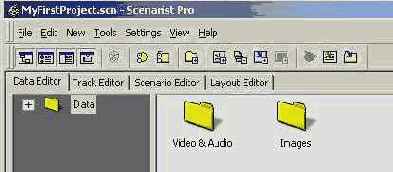
С помощью кнопки New Data

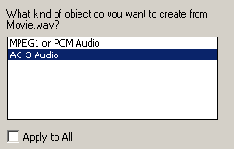
выберите AC3. Если в будущем вы будете конвертировать весь звук в DolbyDigital (что мы настоятельно рекомендуем, то следует после выбора AC-3 отметить Apply to All (Применять всегда). Чем больше файлы, вводимые в проект, тем больше времени тратит программа на их обработку. Процесс конвертации файла отображается в Информационном Окне ниже.
Затем, в папку Images, с помощью той же кнопки New Data
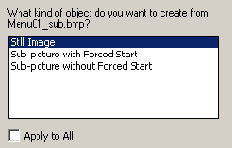
Для файлов Menu01.bmp и Menu02.bmp укажите Still Image, а для файлов Menu01_sub.bmp и Menu02_sub.bmp укажите Sub-Picture with Forced Start.
(!!!) - под