Организация сайтостроительства Разработка стилей ActiveX Язык HTML Моделирование сайта Пакет Adobe GoLive WEB системы Протокол WAP 3D графика LightWave 8 3DS MAX 3D Studio MAX Мультимедийный сайт Анимация Графика Фото Кино Flash Видео на сайте Организация видео контента Premiere Pro Vstudio VirtualDub ВSonic Scenarist Видео на DVD Графика на сайте Изображения для сайта Photoshop Adobe After Effect Adobe Illustrator CorelDRAW CorelXARA Maya |

|
Amaya 8.1. Руководство Пользователя
Акронимы и аббревиатуры
Акронимы и аббревиатурыАкронимы и аббревиатуры отмечаются элементами abbr и acronym из подменю information types меню Style. В Unix для акронима есть также клавиши Alt-t, Alt-a. Это позволяет различать различные типы систем. Можно также использовать атрибут title для специфицирования расширения акронима. Вы берите текст для выделения, например, W3C, выберите меню Xhtml, подменю information types и опцию acronym. Затем выберите весь элемент (Escape-клавишей в Unix, F2в windows), Откройте меню Attributes, выберите title, введите World Wide Web Consortium, и примените.
Таблицы стилей можно использовать для изменения представления акронимов и аббревиатур.
Активация Ссылки
Активация СсылкиСсылки обычно отображаются голубым подчёркнутым шрифтом. Поскольку Amaya это и редактор, и браузер, Вы получаете разные результаты при одинарном или двойном щелчке или щелчке правой клавишей мыши на ссылке.
Это поведение можно изменить в диалоге Browsing Preferences из меню Special>Preferences. Изменяя опцию Double click activates link, Вы можете просматривать документы, переходя одинарным щелчком, как в традиционном Web-браузере. Однако Вы не сможете редактировать ссылку, переходя на неё щелчком.
Другие настройки просмотра вроде загрузки изображений и приложений CSS управляются из меню Browsing Preferences.
Английский Индекс
definition-списокDelete клавиша
DIV
DIV, масштабирование
DIV size меню
Document Type Definition (DTD), Определение Типа Данных HTML
Enter клавиша
Formatted режим просмотра
FTP, включение
GET, акция
HEAD
HTML
документы
DTD
элементы
сохранение документов в
ISO-latin-1, документы
Links режим просмотра
make book функция
MathML
создание документов для
ограничения
матрицы
Print команда
PUT акция
Return клавиша
Setup and Print команда
Source режим просмотра
Structure режим просмотра
редактирование математики в
выделение в
SVG-документы, создание новых
SVG-элементы
Synchronize команда
Table of Contents режим просмотра
TITLE элемент
Transform команда
Unix
конфигурирование Amaya для
параметры
настройка печати
пользовательский интерфейс для
UTF 8 документы
Windows
конфигурирование Amaya для
настройка печати
пользовательский интерфейс для
XHTML-документы
создание новых
Аннотации без Цели
Аннотации без ЦелиАннотации становятся "бесцельными", если указывают на неверный участок информации. Это часто происходит при аннотировании блока текста, который может измениться. В первом релизе Amaya не предупреждает пользователя о таких аннотациях. В будущем релизе может выдаваться предупреждение о возможности бесцельной аннотации.
Аннотации в Amaya
Аннотации в AmayaВ этом разделе рассматриваются следующие вопросы:
Аннотации в Окне Link
Аннотации в Окне LinkВ окне Link показаны все аннотации без учёта того, скрыты ли они с помощью Local filter в меню Annotations. Как и с окном документа, одиночный щелчок на аннотации выбирает аннотированный текст в окне документа, а двойной щелчок открывает аннотацию. Это пример того, как можно перемещаться по аннотациям, даже если они не видны пользователю, либо из-за физических ограничений, либо из-за характеристик используемого устройства.
См. также:
Ассоциирование классов с элементами
Ассоциирование классов с элементамиКогда Вы создаёте новые классы командой Create Rule, Вы можете ассоциировать эти классы с элементами в документе.
Бесхозные Аннотации
Бесхозные АннотацииАннотация становится "бесхозной", когда она больше не может быть присоединена к документу, то есть, когда XPointer не указывает больше на какой-либо элемент структуры. Это бывает при изменении структуры документа. Amaya выводит предупреждение, если обнаруживает бесхозные аннотации, при загрузке набора аннотаций с сервера аннотаций. Все бесхозные аннотации видны в режиме просмотра Links view и ассоциированы с иконкой со знаком вопроса поверх карандаша
 .
.Что НЕ делать и как нужно делать ...
Что НЕ делать и как нужно делать...В Определении Типов Данных (ОТД/DTD) HTML 4.0 (Strict) имеются элементы, определяющие стиль отображения символов. Эти элементы должны быть заменены на на использование структурированных элементов или каскадных таблиц стилей везде, где это возможно.
Все указанные здесь элементы, кроме PRE, находятся в подменю Character Element в меню Xhtml:
b и i Должны быть заменены на элементы strong и em. Имеются специальные элементы для обозначения заголовков, терминов-определений и специального применения: цитирования, выделения участка компьютерного кода и т.п. Если эти элементы используются просто для выделения шрифтом, вместо этого нужно использовать таблицы стилей. big и small Этого же эффекта необходимо добиваться применением таблиц стилей. Там, где они используются для обозначения специфической информации - источника цитаты, примера кода etc, нужно использовать подходящие HTML-элементы. sub и sup Таблицы стилей необходимо использовать для достижения того же эффекта от применения этих элементов. В таких случаях, как математические выражения, должен использоваться везде, где возможно, подходящий язык разметки, такой как MathML. tt и pre Авторы должны использовать таблицы стилей для достижения того же результата.
Что Сделать Чтобы Исключить Это?
Что Сделать, Чтобы Исключить Это?Как автор документа, попытайтесь использовать атрибут ID в стратегически важных местах, например, внутри элементов
и p. Например:
Аннотация это комментарий, замечания, разъяснения или иной тип внешних пометок, которые могут быть присоединены к Web-документу или выделенной части документа. Поскольку они являются внешними объектами, имеется возможность аннотировать любой Web-документ независимо без необходимости редактирования документа. С технической точки зрения, аннотации обычно рассматриваются как метаданные, поскольку они дают дополнительную информацию об имеющемся блоке данных. В этом проекте мы используем специальную RDF схему аннотаций для описания аннотаций.
Аннотации можно сохранять локально или на одном или нескольких серверах аннотаций. При просмотре документа Amaya запрашивает каждый из этих серверов. В настоящее время Amaya представляет аннотации в виде иконки "карандаш" , которая визуально внедряется в документ, как видно ниже на рисунке. Если пользователь щёлкает на иконке аннотации один раз, подсвечивается аннотированный текст. Если щёлкнуть дважды - текст аннотации и другие метаданные выводятся в отдельном окне.
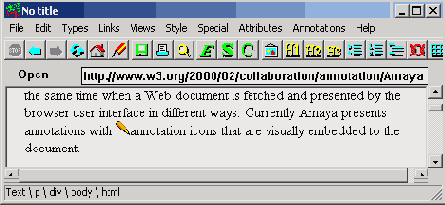
Аннотация имеет много свойств, в том числе:
Физическое местоположение: это аннотация, хранимая в локальной файловой системе или на сервере аннотаций
Область видимости/Scope: аннотация ассоциирована со всем документом или только с его фрагментом
Тип аннотации: 'Annotation', 'Comment', 'Query', ...
Выберите соответствующее меню Show menu item из меню Views:
Примечание: можете также использовать Show commands из меню Views для перевода фокуса на соответствующее окно, когда оно находится на заднем плане.
Выберите Close Window в меню File или щёлкните бокс закрытия окна.
Чтобы закрыть все окна режимов просмотра документа, выберите окно режима Formatted и закройте его. Закроются также все другие окна.
Элементы этого диалога используются так (сверху вниз и слева направо):
Document format предлагает выбор формата: HTML, XML (XHTML) и Text для HTML-документов. Это подменю не отображается при сохранении SVG, MathML, CSS или документа другого типа. По умолчанию Amaya сохраняет текущий формат документа. Text удаляет HTML-разметку и заменяет её пробелами, переводами строки и т.п.
Поле Document location указывает место записи файла. Это может быть файл локальной системы (например, /pub/html/welcome.html) или удалённый URI (например, http://www.w3.org/pub/WWW/Welcome.html).
Примечание:
для URL используйте полный путь. Вы также должны убедиться, что имеете права для выполнения метода PUT, если это удалённый адрес. См. страницу configuring your server to accept the PUT method или узнайте у Вашего Web-администратора.
Переключатель Copy Images указывает, должны ли изображения, внедрённые в текущий документ, копироваться вместе с документом в новое место. Обычно лучше держать этот переключатель включённым, так как в ином случае Вы не можете быть уверены, что соответствующие изображения можно будет найти при последующем открытии документа. Однако его выключение может пригодиться, когда Вы только изменили текст документа и документ сохраняется на том же сервере. При копировании изображений Amaya автоматически обновляет все атрибуты SRC, чтобы они указывали на новое местонахождение изображений. Это будут новые относительные URI.
Переключатель Transform URIs трансформирует все текущие URI в относительные URI, где это возможно. Конечно, если документ сохраняется в локальном файле и URIы указывают на удалённые файлы, это будут абсолютные URI. Это гарантирует, что все ссылки в документе будут корректными после выполнения копирования. Однако, если у Вас несколько документов, соединённых относительными URI и Вы планируете переместить их в удалённое место, Вы обязаны отключить конвертацию URI, чтобы исключить ссылки на начальные места.
Поле Images location позволяет сохранять изображения (если выбрано Copy Images) в другом месте: не там, где находится HTML-файл. Это поле должно содержать имя директории в локальной файловой системе или на удалённом сервере.
При использовании относительного пути изображения сохраняются в месте, относительно текущей директории документа. Например, если документ расположен http://www.w3.org/pub/WWW/Welcome.html
, а изображения находятся в папке "Images", то изображение "W3C.png" в документе будет храниться по URI http://www.w3.org/pub/WWW/Images/W3C.png, а ссылка в HTML-файле изменится на:
Это аналогично варианту размещения документа в локальной файловой системе.
При использовании абсолютного пути изображения хранятся в точно указанном месте, независимо от местонахождения документа. В предыдущем примере, если специфицировано местонахождение изображения http://pub/WWW/Images, то это изображение сохраняется по адресу http://www.w3.org/pub/WWW/Images/W3C.png, а соответствующий HTML-файл изменяется так:
Внизу имеются несколько кнопок:
Нажатие на Confirm стартует процесс трансформации документа. Диалог запрашивает подтверждение в обоих следующих случаях:
Документ сохраняется на удалённом сервере. Amaya выводит для подтверждения записи полный URI.
Документ сохраняется локально, и файл уже существует.
При сохранении удалённо проверьте, что http_proxy не установлен или что прокси-сервер и целевой сервер сконфигурированы для работы методом PUT.
Amaya в данный момент не соединяется с удалённым сервером (если назначением является http://...) для проверки существования документа с тем же именем.
Нажатие Browse позволяет выбрать локальную директорию и имя файла:
Поле Document directories показывает директории, содержащиеся в текущей директории. Оно должно используется при сохранении файла в локальной файловой системе.
В поле Files показаны файлы, содержащиеся в текущей локальной директории.
Нажатие Clear удаляет текущее содержимое полей Document location и Images location.
Нажатие Change Charset открывает всплывающее окно, где можно изменить кодовую страницу/charset документа. Эта опция работает только с документами, поддерживающими понятие charset, такими как документы HTML и XML. Эта опция доступна при сохранении как локальных, так и удалённых документов.
Нажатие Change Mime Type открывает всплывающее окно, где можно выбрать MIME-тип документа. Если нужный Вам MIME-тип отсутствует в списке, Вы можете ввести его вручную. Эта кнопка активна только при сохранении документа на сервере (локальные файловые системы не сохраняют информацию MIME-метаданных).
Нажатие Cancel прерывает выполнение команды.
См. также:
Команда Save
Опция Spell Check в меню Edit отображает диалоговое окно, где Вы можете выбирать параметры и взаимодействовать с проверщиком орфографии. Ниже определены эти параметры.
Number of proposals - в этом поле определяется максимальное число предлагаемых вариантов замены: значение от 1 до10, по умолчанию 3. При обнаружении ошибки любое изменение этого значения немедленно отображает новый список вариантов исправления.
Раздел Ignore говорит проверщику - игнорировать определённые слова, например, слова с заглавными буквами, цифрами, римскими цифрами или спецсимволы.
Раздел Checking, как и в диалоге Search, позволяет специфицировать часть документа, в которой будет выполняться проверка орфографии.
Поле Spell Checking отображает некорректные слова. Список вариантов исправления выводится в поле selector ниже некорректного слова. По умолчанию Amaya выбирает первый из предлагаемых вариантов. Для выбора другого варианта щёлкните на нём. Выбранный вариант отображается ниже поля selector. Этот вариант можно редактировать непосредственно в поле. Исправление делается, когда Вы нажимаете кнопку Replace and next или Replace (+dic).
Язык, на котором выполняется исправление, специфицируется в левом верхнем углу формы. Для изменения языка примените атрибут Language к тексту с помощью меню Attributes и рестартуйте процедуру проверки правописания.
Amaya хранит пользовательские настройки и другие пользовательские файлы конфигурации в директории AmayaHome. В таблице показано, где эта директория находится в разных ОС:
Эта директория сохраняется даже при установке новой версии Amaya. В ней могут содержаться следующие файлы:
thot.rc: содержит пользовательские настройки, изменённые в подменю Preferences из меню Special.
amaya.keyboard (Unix) или amaya.kb
(Windows): определяет клавиатурные комбинации Amaya.
amaya.css: содержит пользовательские таблицы стилей.
dictionary.DCT: в Amaya имеется многоязыковая проверка орфографии. По умолчанию проверка орфографии работает с двумя словарями: English и French (вы можете загрузить эти словари с серверов W3C). Если Вы хотите зарегистрировать новое слово, проверщик орфографии создаёт или обновляет Ваш персональный словарь.
Примечание:
Файлы amaya.keyboard, amaya.kb и amaya.css загружаются при старте программы. Если Вы их изменили, вы обязаны закрыть и рестартовать программу Amaya, чтобы изменения вступили в силу.
Amaya хранит все временные файлы в директории AmayaTemp. В таблице показано местонахождение этой директории в разных ОС:
Amaya создаёт файлы в этой директории при просмотре документов или при печати на принтере. Кэш хранится также в этой директории. Вы можете изменить директории AmayaTemp и кэша через настройки General и Cache (выбрать Preferences > General или Preferences > Cache в меню Special).
Amaya всегда пытается удалять временные файлы, создаваемые программой. Однако при обломе Amaya временные файлы не удаляются. Это не влияет на последующую работу Amaya.
Вперед

Amaya uses...
XPointer, указывающий на этот параграф, выглядит так: xpointer(id("Amaya"))
Таким образом, этот Xpointer будет указывать на один и тот же параграф, вне зависимости от его положения в структуре документа.
Amaya делает возможным автоматическое ассоциирование или удаление атрибута ID с/из набора элементов через Add/Remove ID в меню Special.
Что Такое Аннотация?
Что Такое Аннотация?Аннотация это комментарий, замечания, разъяснения или иной тип внешних пометок, которые могут быть присоединены к Web-документу или выделенной части документа. Поскольку они являются внешними объектами, имеется возможность аннотировать любой Web-документ независимо без необходимости редактирования документа. С технической точки зрения, аннотации обычно рассматриваются как метаданные, поскольку они дают дополнительную информацию об имеющемся блоке данных. В этом проекте мы используем специальную RDF схему аннотаций для описания аннотаций.
Аннотации можно сохранять локально или на одном или нескольких серверах аннотаций. При просмотре документа Amaya запрашивает каждый из этих серверов. В настоящее время Amaya представляет аннотации в виде иконки "карандаш"
, которая визуально внедряется в документ, как видно ниже на рисунке. Если пользователь щёлкает на иконке аннотации один раз, подсвечивается аннотированный текст. Если щёлкнуть дважды - текст аннотации и другие метаданные выводятся в отдельном окне.Аннотация имеет много свойств, в том числе:
Чтобы открыть режим просмотра
Чтобы открыть режим просмотра:| Show Menu Item | Сочетание Клавиш |
| View Structure | Alt+v Alt+s |
| View Alternate | Alt+v Alt+I |
| View Links | Alt+v Alt+l |
| View Table of Contents | Alt+v Alt+c |
| View Source | Alt+v Alt+h |
Чтобы закрыть режим просмотра
Чтобы закрыть режим просмотра:Диалог Save As
Диалог Save AsЭлементы этого диалога используются так (сверху вниз и слева направо):

Это аналогично варианту размещения документа в локальной файловой системе.
См. также:
Диалог Spell Check
Диалог Spell CheckОпция Spell Check в меню Edit отображает диалоговое окно, где Вы можете выбирать параметры и взаимодействовать с проверщиком орфографии. Ниже определены эти параметры.
Директория AmayaHome
Директория AmayaHomeAmaya хранит пользовательские настройки и другие пользовательские файлы конфигурации в директории AmayaHome. В таблице показано, где эта директория находится в разных ОС:
| Архитектура | Размещение Директории AmayaHome |
| Unix | $HOME/.amaya |
| Windows 95/ Windows 98 | AMAYA-INSTALL-DIR\users\username или, если пользователь не выполнил вход/login в Windows, AMAYA-INSTALL-DIR\users\default |
| Windows NT | $HOMEDRIVE:\$HOMEPATH\Amaya\config |
| Windows 2000 | $HOMEDRIVE:\$HOMEPATH\Amaya\config |
| Windows XP | $HOMEDRIVE:\$HOMEPATH\Amaya\config |
Файлы amaya.keyboard, amaya.kb и amaya.css загружаются при старте программы. Если Вы их изменили, вы обязаны закрыть и рестартовать программу Amaya, чтобы изменения вступили в силу.
Директория AmayaTemp
Директория AmayaTempAmaya хранит все временные файлы в директории AmayaTemp. В таблице показано местонахождение этой директории в разных ОС:
| Архитектура | Директория AmayaTemp |
| Unix | $HOME/.amaya |
| Windows | c:\temp\amaya (это значение по умолчанию) |
Amaya всегда пытается удалять временные файлы, создаваемые программой. Однако при обломе Amaya временные файлы не удаляются. Это не влияет на последующую работу Amaya.