
Графическое приложение на Tkinter
Теперь следует рассмотреть небольшое приложение, написанное с использованием Tkinter. В этом приложении будет загружен файл с графическим изображением. Приложение будет иметь простейшее меню File с пунктами Open и Exit, а также виджет Canvas, на котором и будут демонстрироваться изображения (опять потребуется пакет PIL):
from Tkinter import * import Image, ImageTk, tkFileDialog global img, imgobj
def show(): global img, imgobj # Запрос на имя файла filename = tkFileDialog.askopenfilename() if filename != (): # Если имя файла было задано пользователем # рисуется изображение из файла src_img = Image.open(filename) img = ImageTk.PhotoImage(src_img) # конфигурируется изображение на рисунке c.itemconfigure(imgobj, image=img, anchor="nw")
tk = Tk() main_menu = Menu(tk) # формируется меню tk.config(menu=main_menu) # меню добавляется к окну file_menu = Menu(main_menu) # создается подменю main_menu.add_cascade(label="File", menu=file_menu) # Заполняется меню File file_menu.add_command(label="Open", command=show) file_menu.add_separator() # черта для отделения пунктов меню file_menu.add_command(label="Exit", command=tk.destroy)
c = Canvas(tk, width=300, height=300, bg="white") # готовим объект-изображение на рисунке imgobj = c.create_image(0, 0) c.pack()
tk.mainloop()
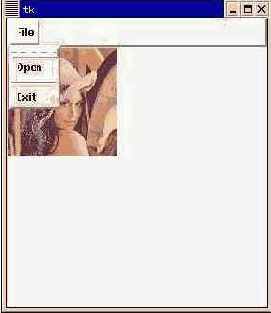
Приложение (с загруженной картинкой) будет выглядеть так:
Стоит отметить, что здесь пришлось применить две глобальные переменные. Это не очень хорошо. Существует другой подход, когда приложение создается на основе окна верхнего уровня. Таким образом, само приложение становится особым виджетом. Переделанная программа представлена ниже:
from Tkinter import * import Image, ImageTk, tkFileDialog
class App(Tk): def __init__(self): Tk.__init__(self) main_menu = Menu(self) self.config(menu=main_menu) file_menu = Menu(main_menu) main_menu.add_cascade(label="File", menu=file_menu) file_menu.add_command(label="Open", command=self.show_img) file_menu.add_separator() file_menu.add_command(label="Exit", command=self.destroy)
self.c = Canvas(self, width=300, height=300, bg="white") self.imgobj = self.c.create_image(0, 0) self.c.pack()
def show_img(self): filename = tkFileDialog.askopenfilename() if filename != (): src_img = Image.open(filename) self.img = ImageTk.PhotoImage(src_img) self.c.itemconfigure(self.imgobj, image=self.img, anchor="nw")
app = App() app.mainloop()
В объекте заключена информация, которая до этого была глобальной со всеми следующими из этого ограничениями. Можно пойти дальше и выделить в отдельный метод настройку меню (если приложение будет динамически изменять меню, объекты-меню тоже могут быть сохранены в приложении).
Примечание:
На некоторых системах новые версии Python плохо работают с национальными кодировками, в частности, с кодировками для кириллицы. Это связано с переходом на Unicode Tcl/Tk. Проблем можно избежать, если использовать кодировку UTF-8 в строках, которые должны выводиться в виджетах.