
Преобразования свободной таблицы
Преобразования свободной таблицы
Рассмотрим наиболее часто используемые операции преобразования сводной таблицы.
|
Удаление поля |
Для удаления поля сводной таблицы достаточно расположить на нем указатель мыши и перетащить поле за пределы сводной таблицы. Например, удалим поле месяц (рис. 6.9). Программно тот же результат получается при ** помощи следующих двух инструкций: ActiveSheet . PivotTables (СводнаяТаблица!" ) . _ PivotSelect "Месяц", xlButton ActiveSheet. PivotTables ("СводнаяТаблица!") . _ PivotFields ("Месяц") .Orientation = xlHidden | ||||
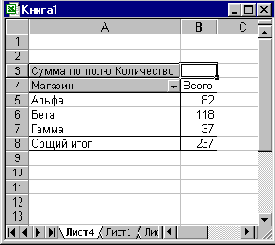
Рис. 6.9. Сводная таблица после удаления поля Месяц
|
Перемещение поля |
Местоположение полей сводной таблицы легко изменяется. Для этого достаточно расположить указатель мыши на требуемом поле и перетащить его на новое место. Например, переместим в первоначальной сводной таблице поле месяц из столбцов в строки (рис. 6.10). Программно тот же результат получается при помощи следующих двух инструкций: ActiveSheet . PivotTables ("СводнаяТаблица!") . _ PivotSelect "Месяц [Все] ", xlLabelOnly With ActiveSheet . PivotTables ( "СводнаяТаблица!"). PivotFields ("Месяц") .Orientation = xlRowField .Position = 1 End With | ||||
|
Группировка полей |
Поля сводной таблицы можно группировать. Например, объединим магазины Альфа и Бета в одну группу. Для этого надо выделить поля этих магазинов и выбрать команду Данные, Группа и структура, Группировать (Data, Group and Outline, Group) (рис. 6.11). Программно тот жерезультат получается при помощи следующих двух инструкций: ActiveSheet . PivotTables ( "СводнаяТаблица1 " ) . PivotSelect "Альфа: Бета", xlDataAndLabel Selection . Group Скрыть детали элементов группы можно командой Данные, Группа и структура, Скрыть детали (Data, Group and Outline, Hide Details) (рис. 6.12), предварительно выделив поле этой группы. Программно тот же результат получается при помощи следующих двух инструкций: ActiveSheet . PivotTables ( "СводнаяТаблица1 " ) . PivotSelect "Группа1 Январь", xlDataAndLabel Selection. ShowDetail = False Показать детали элементов группы можно, выполнив команду Данные, Группа и структура, Отобразить детали (Data, Group and Outline, Show Details). Программно это осуществляется инструкциями: Active Sheet . PivotTables ("СводнаяТаблица! " ). PivotSelect "Группа! Январь", xlDataAndLabel Selection. ShowDetail = True | ||||
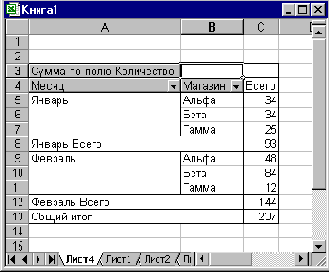
Рис. 6.10. Сводная таблица после перемещения поля Месяц из столбцов в строки
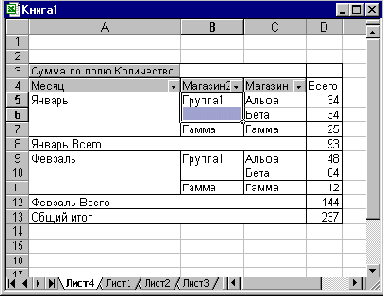
Рис. 6.11. Сводная таблица после группировки магазинов Альфа и Бета
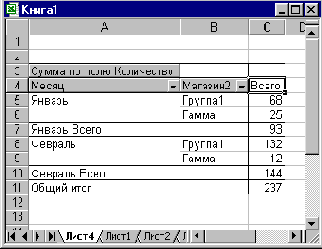
Рис. 6.12. Сводная таблица со скрытой детализацией элементов группы магазинов Альфа и Бета