
Основные теги
HTML
Независимо от того, что вы собираетесь делать в Web, некоторые основные понятия HTML необходимо усвоить. Программисту на Visual Basic изучить и использовать HTML достаточно просто. В этой главе приведена информация по HTML, необходимая для создания функционирующих Web-страниц. Опишем теги, сгруппированные по категориям, для создания простых HTML-документов.
Заголовки
Заголовки разделяют части документа. Подобно документам, подготовленным текстовым процессором, HTML-документы могут иметь заголовки, вставляемые тегом <Нn>. Существует шесть уровней заголовков от <Н1> (наивысший) до <Н6> (самый низкий). Для размещения в начале документа заголовка первого уровня используется тег <Н1>.
<H1>Welcome to Our Fabulous Site</H1>
К этой же группе относится тег <HR>, который отображает горизонтальную линию и используется для разделения частей документа. Документ, изображенный на рис. 19.2 и демонстрирующий использование HTML-тегов, сгенерирован следующим HTML-файлом.
<HTML>
<HEAD>
<TITLE>
Document title
</TITLE>
</HEAD>
<BODY>
<Hl>Sample HTML Document</Hl>
<HR>
<H3>The Document body may contain:</H3>
<H4>Text, images, sounds and HTML commands<H4>
</BODY>
</HTML>
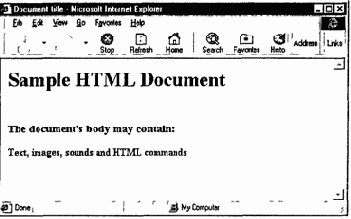
Рис. 19.2. Простой HTML-документ с заголовками и линией
Форматирование абзаца
HTML не разрывает строки абзаца до тех пор, пока в текстовом файле не вставить символ перехода на новую строку. Формат абзаца определяется используемыми в документе шрифтами и размером окна броузера. Чтобы начать новый абзац, нужно дать точное указание броузеру вставить символ перехода на новую строку, используя тег <Р>. Тег <Р> также заставляет броузер вставить дополнительное вертикальное пространство. Чтобы форматировать абзацы без дополнительного вертикального пространства, используется тег <BR>.
Как протестировать HTML-теги
Хотя существуют WYSIWYG-инструменты для создания HTML-документов, простой редактор, например Notepad, также позволяет проверить несколько тегов, о которых говорилось в этой главе. Для этого создайте простой текстовый файл с описанной ранее структурой HTML-файла. Сохраните его как TEST.HTM (можно использовать любое имя, но расширение должно быть НТМ). Когда этот файл будет сохраняться впервые, выберите All Files в поле Save As Type диалогового окна Save As. Если не изменить расширение по умолчанию, то будет добавлено расширение ТХТ, и файл будет назван TEST.HTM.TXT.
После сохранения документа переключитесь в Internet Explorer и откройте документ, выполнив команду Open меню File. Теперь можно переходить от текстового редактора в броузер и обратно, редактировать HTML-файл и сохранять его, переключаться в окно Internet Explorer и загружать обновленную версию этого файла нажатием клавиши F5.
Форматирование символов
HTML предлагает набор тегов, предназначенных для форматирования слов и символов. В табл. 19.1 перечислены основные теги форматирования символов. Тег FONT и его аргументы описаны ниже.
Таблица 19.1. Основные теги форматирования символов
|
Тег |
Действие |
|
<В> <I> <TT> <ЕМ> <CODE> |
Включает атрибут полужирного начертания Включает атрибут курсивного начертания Включает атрибут машинописного стиля, используется для распечатки листингов Выделяет текст, идентичен тегу <I> Отображает текст шрифтом с постоянным шагом, используется для распечатки листингов |
• SIZE. Задает размер текста. Значение размера выражается не в точках, пикселях или других абсолютных величинах. Это число в диапазоне от 1 (наименьший шрифт) до 7 (наибольший шрифт). Следующий тег отображает текст минимального размера.
<FONT SIZE=1>tiny type</FONT>
А следующий тег отображает текст максимального размера
<FONT SIZE=7>HUGE TYPE</FONT>
• FACE. Задает шрифт, использующийся для отображения текста. Если заданный шрифт отсутствует на компьютере клиента, то броузер заменит его наиболее близким. Следующий тег отображает текст шрифтом Comic Sans MS
<FONT FACE = "Comic Sans MS"> Some text </FONT>
Можно задать несколько шрифтов Броузер использует первый заданный шрифт. Если он недоступен, то пробует подключить следующий и т.д.
<FONT FACE = "Comic Sans MS, Arial"> Some text </FONT>
Если шрифт Comic Sans MS отсутствует на клиентском компьютере, то броузер отображает текст шрифтом Arial (стандартный шрифт Windows, имеется на любой машине). Некоторые интересные шрифты используемые для оформления Web страниц (Verdana, Comic Sans MS и Tahoma), устанавливаются отдельно с Internet Explorer.
• COLOR. Задает цвет текста шестнадцатеричным числом (#FFOOFF) либо именем Internet Explorer распознает следующие имена цветов
Aqua Gray Navy Silver
Black Green Olive Teal
Blue Lime Purple White
Fuchsia Maroon Red Yellow
Следующие строки отображают текст красным (Red) цветом.
<FONT COLOR=Red>Thi4 is red text</FONT>
<FONT COLOR= #FF0000>This is red text</FONT>
Можно комбинировать несколько атрибутов в одном теге
<FONT>
<FONT FACE "Arial, Sans" SIZE=5 COLOR=Red>