
Server Explorer
В состав Visual Studio .NET входит замечательный инструмент управления и обзора подключениями к базам данных - Server Explorer. С его помощью можно практически мгновенно создавать приложения, использующие базы данных. Создайте новый проект. Назовите его Server_Explorer. Выберите в меню View пункт Server Explorer (или воспользуйтесь сочетанием клавиш Ctrl+Alt+S). Появится окно Server Explorer. Щелкните на Data Connections правой кнопкой мыши и выберите пункт "Add Connection" (рис. 2.21):
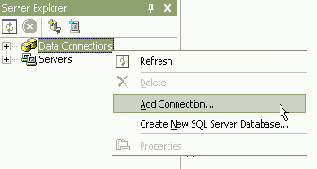
Рис. 2.21. Добавление соединения
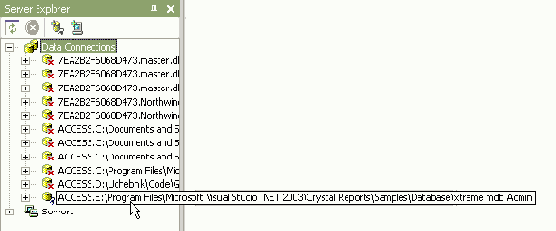
Появляется окно мастера "Свойства связи с данными", с которым мы уже встречались (см. рис. 2.2 и 2.3). Создайте самостоятельно подключение к базе данных xtreme - после того как вы это сделаете, оно появится в списке всех подключений окна Server Explorer (рис. 2.22):
увеличить изображение
Рис. 2.22. В окне Server Explorer выводятся все созданные подключения к базам данных
Щелкните на знак (+) около названия подключения, откройте Tables, выберите таблицу Customer и перетащите ее на форму (рис. 2.23).
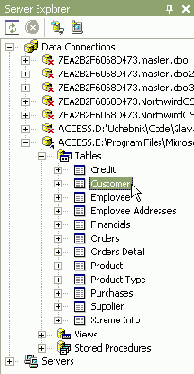
Рис. 2.23. Содержимое базы данных xtreme
При появлении уже знакомого окна расположения пароля (см. рис. 2.6) выбираем "Include Password".
На панели компонент формы появились два элемента: oleDb Connection1 и oleDbDataAdapter1. Выделяем щелчком oleDbDataAdapter1, открываем его свойства, на информационной панели нажимаем "Generate DataSet". Называем объект "DataSet dsCustomer" и нажимаем "ОК". Помещаем на форме элемент управления DataGrid, в свойствах этого элемента указываем расположение Dock - Fill, DataSource - dsCustomer и переходим в код формы. Добавляем уже знакомый нам код:
private void Form1_Load(object sender, System.EventArgs e) { oleDbDataAdapter1.Fill(dsCustomer1); }
Запускаем приложение. Его внешний вид ничем не отличается от приложения, рассмотренного в предыдущем примере.
Созданное подключение к базе данных xtreme теперь будет отображаться во всех последующих проектах в окне Server Explorer. Вам остается только выбирать нужную таблицу и перетаскивать ее на форму.
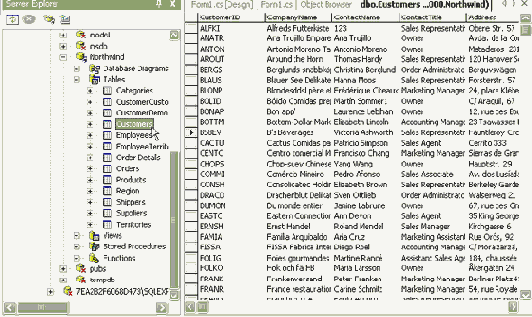
Вы также можете использовать окно Solution Explorer для быстрого просмотра содержимого баз данных и - если подключение было создано с правами администратора - изменения их. Откройте нужную таблицу и просто дважды щелкните на нее (рис. 2.24):
увеличить изображение
Рис. 2.24. Просмотр таблицы Customers базы данных NorthwindCS