
Создание клиентского приложения
Зарегистрировав созданный серверный объект в MTS, можно приступить к созданию клиентского приложения. Добавим в имеющуюся программную группу новый проект (или просто создадим новый проект). На главную форму будущего приложения поместим компоненты TDCOMConnection, TClientDataSet, TDataSourse, TDBGrid, два компонента TEdit, два компонента TLabel и три кнопки (рис. 14)
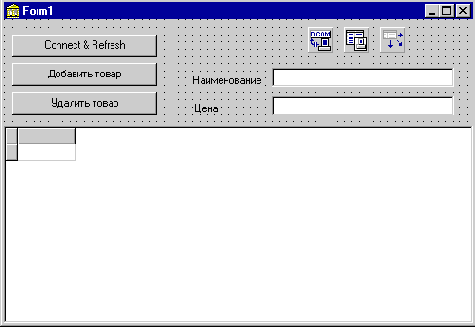
Рис. 14. Клиентское приложение для тестирования серверного объекта
В качестве свойства ServerName компонента TDCOMConnection выберем имя только что созданного нами серверного объекта (оно будет доступно, если объект зарегистрирован в MTS, и при его выборе свойство GUID будет установлено автоматически). Если же клиент разрабатывается на удаленном компьютере, следует заполнить свойства GUID и ComputerName, причем в качестве свойства GUID следует выбирать не идентификатор сервера, а идентификатор соответствующего класса объектов - так называемый CoClass GUID. Причина этого очевидна - в общем случае динамически загружаемая библиотека может содержать несколько классов серверных объектов.
Свяжем компонент TClientDataSet с компонентом TDCOMConnection, выбрав его свойство RemoteServer из единственной позиции выпадающего списка. Свойство ProviderName оставим пустым - ведь при создании сервера мы не экспортировали никаких объектов. Далее свяжем компонент TDataSource с компонентом TClientDataSet, и, наконец, свяжем компонент TDBGrid с компонентом TDataSource. Убедимся, что все невизуальные компоненты неактивны - до возникновения реальной необходимости получить какие-либо данные серверные объекты не должны быть созданы, поэтому установка свойств Active или Connected должна быть произведена на этапе выполнения.
Закончив проектирование формы, создадим обработчики событий, связанных с нажатием на кнопки:
unit stscl1; //Client of Simple MTS server
//By N.Elmanova
//01.12.1998
interface
uses Windows, Messages, SysUtils, Classes, Graphics, Controls, Forms, Dialogs, Db, DBClient, MConnect, Grids, DBGrids, StdCtrls;
type TForm1 = class(TForm) Button1: TButton; DBGrid1: TDBGrid; DCOMConnection1: TDCOMConnection; ClientDataSet1: TClientDataSet; DataSource1: TDataSource; Button2: TButton; Button3: TButton; Label2: TLabel; Label1: TLabel; Edit1: TEdit; Edit2: TEdit; procedure Button1Click(Sender: TObject); procedure Button2Click(Sender: TObject); procedure Button3Click(Sender: TObject); private { Private declarations } public { Public declarations } end;
var Form1: TForm1;
implementation
{$R *.DFM}
procedure TForm1.Button1Click(Sender: TObject);
begin DCOMConnection1.Connected:=True;
ClientDataSet1.Data:=DCOMConnection1.AppServer.GetGoods;
end; procedure TForm1.Button2Click(Sender: TObject); begin try DCOMConnection1.AppServer.AddGoods(Edit1.Text, StrToInt(Edit2.Text)); Except ShowMessage('Не могу добавить запись'); end; end;
procedure TForm1.Button3Click(Sender: TObject); var recnum:integer; begin recnum:=ClientDataSet1.FieldByName('GOODSNUMBER').Value; try DCOMConnection1.AppServer.DeleteGoods(recnum); except ShowMessage('Не могу удалить запись'); end;
end;
end.
Запустив клиентское приложение, протестируем сервер, попытавшись добавить или удалить записи (заодно проверим правильность текста созданных нами SQL-запросов). Обратите внимание: для контроля изменений в базе данных следует нажимать на кнопку Connect & Refresh - обработчик соответствующего события вызывает серверный метод, выполняющий выгрузку данных из таблицы и передачу их клиентскому приложению (рис. 15):
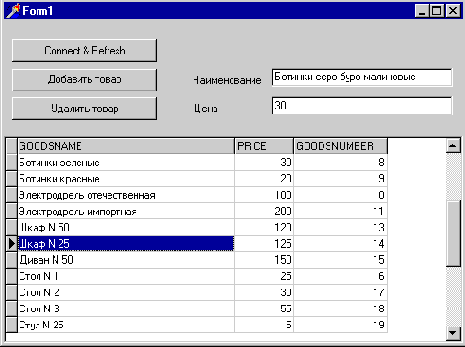
Рис. 15. Тестирование серверного объекта
<< | | >>