
Объектная модель и программирование
Начну с некоторого обзора, позволяющего дать общее представление об объектной модели этого компонента. Прежде всего, замечу, что корневым объектом в этой модели является не объект Chart, а объект - ChartSpace, задающий пространство диаграммы, в котором можно разместить несколько объектов Chart. Содержательно это означает, что компонент ChartSpace играет роль листа книги, который может одновременно отображать несколько диаграмм. Для программиста важно то, что объект ChartSpace имеет свойство Charts, возвращающее коллекцию объектов Chart и для добавления элементов в эту коллекцию используется стандартный для коллекций метод Add.
Особую роль среди методов объекта ChartSpace играет метод ExportPicture, позволяющий экспортировать пространство диаграммы со всем ее содержимым в графический файл в формате GIF. Такой прием применяется при размещении компонент OWC на серверной стороне, о чем я еще скажу особо. Из свойств объекта Chart упомяну свойство Type, позволяющее задать тип диаграммы. Говоря о методах этого объекта, назову метод SetData, который используется для того, чтобы установить связь с разнообразными источниками данных и направить их в те или иные области диаграммы. Одноименный метод объекта Series, входящего в коллекцию серий данных - SeriesCollection объекта Chart, - позволяет загружать данные отдельной серии. Из событий объекта Chart нельзя не назвать событие DataSetChange. Это событие зажигается, когда связанный источник данных изменяет свои данные. При возникновении события компонент Chart автоматически перестраивается, чтобы соответствовать обновленным данным. Но, если обновление связано с изменением структуры диагра ммы, например, появлением новой серии, то для подобных обновлений следует написать собственный обработчик события.
В заключение обзора хочу представить схему, отражающую устройство основных объектов модели - ChartSpace, WCChart, WCSeries:
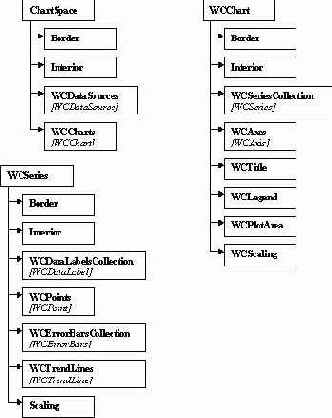
Рис. 10.7. Схема устройства основных объектов модели
Третьим объектом, устройство которого показано на рисунке 10.6, является объект WCSeries, задающий одну группу (серию) данных, используемых для построения диаграммы. Как можно видеть, соответствующие свойства возвращают объекты, позволяющие программно работать не только с самими данными, но и строить тренды и доверительные интервалы для данной серии данных.
Я не буду дальше погружаться в описание деталей построения объектов, а ограничусь примером программного построения диаграммы на Web-странице. Я продолжил работу с HTML-документом, показанным на рис. 10.5. Я использовал этот документ для демонстрации некоторых возможностей работы с компонентом SpreadSheet и написал, как Вы помните обработчик события, связанного с нажатием соответствующей командной кнопки, расположенной на документе. Теперь я добавлю к документу еще одну командную кнопку, по нажатию которой будет строиться диаграмма, источником данных для которой будет компонент SpreadSheet, уже расположенный на этом документе. Чтобы пример был интереснее, я добавлю к документу еще один управляющий элемент - выпадающий список, элементы которого будут задавать тип диаграммы. Тем самым пользователь будет иметь возможность не только построить саму диаграмму, но и перед построением задать ее тип.
Все эти действия я выполнил в приложении FrontPage. Не буду останавливаться на деталях выполнения этого этапа работы. Приведу лишь описание тега <object>, в котором я определил компонент Chart:
<object id = "myChartSpace" classid = "CLSID:0002E500-0000-0000-C000-000000000046" width="5" height ="5">
Чтобы не усложнять пример, в списке, задающем тип диаграммы, я задал всего два элемента - "график" и "диаграмма". Прежде чем перейти к рассмотрению программного кода, взгляните на то, как выглядит Web-страница в начальный момент, до того как пользователь нажимал командные кнопки:

Рис. 10.8. Начальное состояние Web-страницы
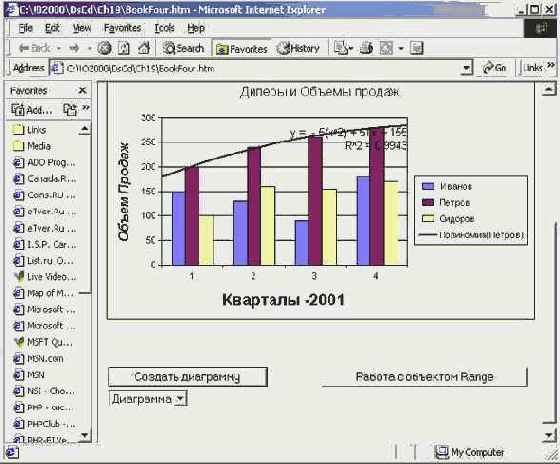
А вот как выглядит эта страница, после того, как из списка выбран тип "диаграмма" и нажата командная кнопка "Создать диаграмму":
увеличить изображение
Рис. 10.9. Web-страница с программно построенной диаграммой
А теперь давайте разберемся в программном коде, решающем эту задачу. Вот текст обработчика события, вызываемого при нажатии командной кнопки:
Sub CreateChart() 'Создание диаграммы Dim myc 'Константы Dim cht 'Объект, задающий диаграмму Dim Ax 'Объект, задающий ось диаграммы Dim Ser 'Объект, задающий серию данных Dim strDebug 'Строка, используемая при отладке With myChartSpace 'strDebug="step 1 " 'MsgBox(strDebug) Set myc = .Constants 'размеры области диаграммы .width = "100%" .height = "300" 'Источник данных If .ChartDataSources.Count = 0 Then .DataSource = BooKFour_1787_WebCalc Else .DataSource.Refresh End If 'Добавляем Объект Chart в коллекцию Set cht = .Charts(0) 'strDebug="step 2 " 'MsgBox(strDebug & .Charts.Count) 'Устанавливаем его параметры With cht 'По умолчанию - тип диаграмма .Type = myc.chChartTypeColumnClustered strDebug = "ColumnClustered"
If SelType.Value = "График" Then .Type = myc.chChartTypeLineMarkers strDebug = "LineMarkers" End If 'MsgBox("Тип диаграммы - " & strDebug) 'Легенда и заголовок диаграмы .HasLegend = True .HasTitle = True .Title.Caption = "Дилеры и Объемы продаж" 'Заголовки осей Set Ax = .Axes(myc.chAxisPositionLeft) Ax.HasTitle = True Ax.Title.Font.Italic = True Ax.Title.Font.Bold = True Ax.Title.Caption = "Объем Продаж" Set Ax = .Axes(myc.chAxisPositionBottom) Ax.HasTitle = True Ax.Title.Font.size = 14 Ax.Title.Font.Bold = True Ax.Title.Caption = "Кварталы -2001" 'Установка данных .SetData myc.chDimCategories, 0, "C5:C8" .SetData myc.chDimSeriesNames, 0, "D4:F4" .SeriesCollection(0).SetData myc.chDimValues, 0, "D5:D8" .SeriesCollection(1).SetData myc.chDimValues, 0, "E5:E8" .SeriesCollection(2).SetData myc.chDimValues, 0, "F5:F8" 'Работа с серией данных. Определение тренда Set Ser = .SeriesCollection(1) Ser.TrendLines.Add Ser.TrendLines(0).Type = myc.chTrendLineTypeExponential Ser.TrendLines(0).Order = 2 Ser.TrendLines(0).IsDisplayingEquation = True
End With End With End Sub
Хотя процедура снабжена комментариями, но целесообразно дать дополнительные пояснения:
- Прежде всего, я определяю объекты, с которыми предстоит работать - cht, Ax, Ser и другие. Хотя VBScript и бестиповый язык, но объявлять переменные все равно целесообразно - это правильный стиль программирования.
- Затем начинается работа с корневым объектом ChartSpace. Заметьте, имя MyChartSpace, которым я пользуюсь, - это ID объекта, заданное при определении соответствующего тега object, приведенного выше. Я использую свойства width и height, чтобы задать подходящую область пространства диаграмм. При первоначальном определении объекта в теге его размеры задавались минимальными, теперь область расширяется до подходящих размеров.
- В качестве источника данных задается объект SpreadSheet, расположенный на этой же Web-странице. Заметьте, я выполняю проверку того, не установлена ли уже связь с этим источником. Дело в том, что командная кнопка может нажиматься многократно и, следовательно, процедура может работать многократно, а попытка связи с уже присоединенным источником приводит к ошибке. Так что, когда связь уже установлена, то вызывается только метод Refresh для обновления данных источника.
- Обратите внимание, при создании объекта cht класса WCChart я не использую метод Add для добавления нового элемента в коллекцию, поскольку один элемент этой коллекции создается автоматически. Конечно, если бы я хотел одновременно показать несколько диаграмм, без использования этого метода не обойтись.
- На следующем этапе идет работа с уже созданным объектом cht, - задаются параметры, определяющие его элементы.
- Первым делом, я определяю тип строящейся диаграммы. Для этого используется значение, выбранное пользователем из выадающего списка. Имя списка - SelType - задается его ID, определенным при размещении элемента на Web-странице. Конечно, я без труда мог бы дать пользователю больший набор возможных типов, что лишь слегка бы увеличило размер нашей процедуры.
- Затем я создаю заголовок, включаю легенду и даю заголовки осям диаграммы. При этом приходится работать с различными объектами - Title, Legend, Axes, Axis и другими.
- Наиболее важный момент - это определение данных. В данном случае я определяю три серии данных и, соответственно, задаю три элемента коллекции SeriesCollection. Поскольку источником данных является электронная таблица - объект SpreadSheet, то мне достаточно указать диапазон ячеек, где находятся данные серии.
- На последнем шаге демонстрируется работа с отдельной серией. Для этой серии задается полиномиальный тренд.
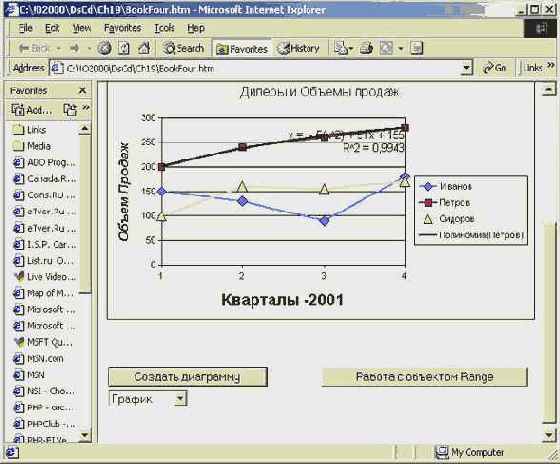
Полагаю, что данный пример позволил продемонстрировать способы программной работы с компонентом Chart. В заключение взгляните, как выглядит этот же интерактивный документ, когда пользователь выберет из списка значение "график" и нажмет кнопку построения диаграммы:
увеличить изображение
Рис. 10.10. Программное построение диаграммы другого типа