
Программа создания перекрестной таблицы
Мастер перекрестных таблиц использует в своей работе программу vfpxtab.prg. Эту программу вы можете вызывать из ваших программ, предварительно подготовив и открыв в текущей области требуемую таблицу.
Для работы программы, создающей перекрестную таблицу, необходимо определить используемые в ней параметры (табл. 10.4).
Таблица 10.4. Параметры программы, создающей перекрестные таблицы
|
Порядковый номер параметра |
Назначение |
Значение по умолчанию | |||
|
1 |
Имя выходного файла или курсора |
xtab.dbf | |||
|
2 |
Признак создания только курсора |
True | |||
|
3 |
Признак закрытия исходной таблицы при выходе из программы |
True | |||
|
4 |
Признак отображения индикатора работы программы |
True | |||
|
5 |
Номер поля, являющегося строкой перекрестной таблицы |
1 | |||
|
6 |
Номер поля, являющегося столбцом перекрестной таблицы |
2 | |||
|
7 |
Номер поля, являющегося полем данных перекрестной таблицы |
3 | |||
|
8 |
Признак формирования итогового поля |
False | |||
|
9 |
Тип вычисления итогового поля (0 — сумма, 1 — количество, 2 — доля от итогового значения в процентах) |
Воспользуемся программой vfpxtab. prg для представления итогового объема продаж товара по месяцам в виде перекрестной таблицы.
SELECT SaleMon
DO (_GENXTAB) WITH 'SMon',.F.,.T.,.T.,,,,.T.,2
После размещения в программе всех необходимых команд она будет иметь вид, представленный на рис. 10.9.
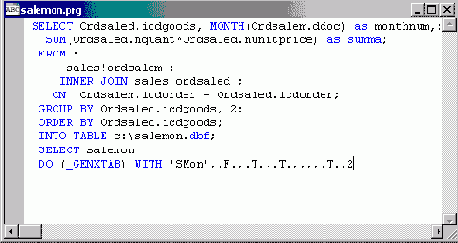
Рис. 10.9. Завершающая стадия создания перекрестной таблицы
Совет
При создании выборки вы можете для определения имени месяца вместо его номера использовать подготовленную заранее функцию. Однако в этом случае при упорядочении выборки по месяцам в перекрестной таблице названия месяцев будут расположены в алфавитном, а не в хронологическом порядке.
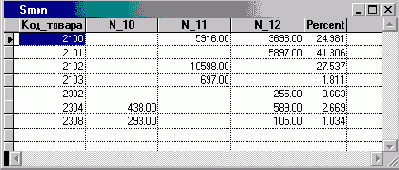
Рис. 10.10. Итоговые ежемесячные объемы продаж товаров