Создание базы данных простейшим способом
Просмотр базы данных, созданной мастером
Создание базы данных с помощью мастера представляет собой быстрый и хорошо отработанный процесс, в результате которого вы получите базу данных, укомплектованную кнопочной формой, таблицами и другими объектами. В большинстве случаев единственное, что требуется от вас - это наполнить базу данных содержанием. Если же результаты работы мастера не совсем вас устраивают, можно модифицировать любой объект или воспользоваться другим типом мастера, чтобы добавить недостающие объекты.
Так, например, создавая базу для ведения контактов, мастер Создание баз данных (Database Wizard) создаст три таблицы, несколько форм, предназначенных для ввода и просмотра информации, и два отчета, содержащие контакты и звонки, полученные за неделю. И наконец мастер создаст кнопочную форму, обеспечивающую быстрый доступ к элементам базы данных, выполняющим определенные задачи.
Contacts
В этом упражнении вы воспользуетесь кнопочной формой, чтобы оценить результаты работы мастера по созданию базы данных Контакты. Поскольку для этого требуется, чтобы база содержала информацию, параллельно с просмотром объектов вы введете данные в некоторые таблицы. В качестве рабочей будет использоваться папка Office XP SBS\Access\Chap10\CreatingDb. Выполните следующие шаги.
- Откройте базу данных Контакты, расположенную в рабочей папке.
- На главной кнопочной форме щелкните на кнопке Ввод/просмотр других сведений, чтобы отобразить кнопочную форму, которая содержит две кнопки. Первая кнопка открывает форму для ввода и просмотра типов контактов, а вторая возвращает в главную кнопочную форму.
- Щелкните на кнопке Ввод/просмотр формы "Типы контактов", чтобы отобразить форму Типы контактов.

Если бы таблица Типы контактов содержала данные, можно было бы воспользоваться формой для их просмотра. Единственное, что можно сделать сейчас, - это ввести новую запись.

Эта двухстраничная форма используется для ввода и просмотра записей таблицы Контакты. Внизу формы имеются кнопки для переключения между страницами, а также для того, чтобы открыть другие формы, позволяющие набрать номер или ввести данные о переговорах.
Список содержит три типа контактов, которые вы ввели в таблицу Тип контакта.

увеличить изображение
Эта форма включает подчиненную форму Список звонков, в которой перечислены поступившие звонки, и подчиненную форму Заметки, содержащую заметки, относящиеся к выделенному звонку.
Access добавит строку для новой записи, где полям Дата звонка и Время звонка по умолчанию присвоены текущие дата и время, как показано ниже.

При попытке открыть отчет Просмотр отчета 'Звонки за неделю' появляется форма для ввода начальной и конечной даты. Если принять заданные по умолчанию значения (текущую неделю), в отчет будет включен только что введенный звонок.

Создание базы данных простейшим способом
В недалеком прошлом разработка баз данных начиналась с подробного анализа потребностей пользователей и подготовки документации, определяющей структуру и содержание таблиц. Столь тщательная проработка объяснялась тем, что создание баз данных было делом трудоемким, а изменение структуры после ввода данных - достаточно сложным. Применение мастеров в корне изменило этот процесс. Структура базы данных не является теперь чем-то окончательным. С помощью мастера Создание баз данных (Database Wizard) можно создать несколько баз данных за то время, которое требовалось раньше на разработку одного лишь проекта. Хотя мастера Access не всегда создают то, что нужно, они создают нечто, весьма близкое, и очень быстро.
В этом упражнении вы воспользуетесь мастером, чтобы создать структуру базы данных, предназначенной для хранения сведений о контактах компании. В качестве рабочей будет использоваться папка Office XP SBS\Access\Chap10\CreatingDb. Выполните следующие шаги.
- Если панель задачи Создание файла (New File) не отображается, откройте ее, щелкнув на кнопке Создать (New)на панели инструментов Access.

- На панели задачи в разделе Создание с помощью шаблона (New from template) щелкните на Общие шаблоны (General templates), а затем щелкните на вкладке Базы данных (Databases), чтобы отобразить следующие варианты.
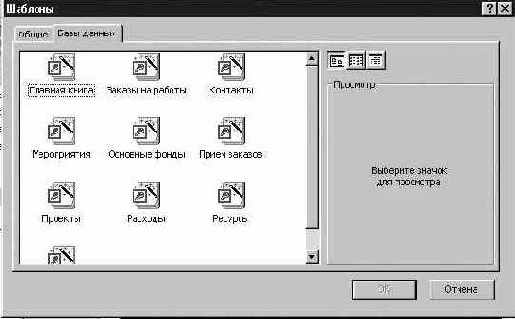
Совет. Мастер Создание баз данных (Database Wizard) использует готовые шаблоны, позволяющие создавать довольно сложные базы данных. При наличии связи с Интернетом, помимо стандартных шаблонов Access, можно получить доступ к дополнительным шаблонам и другим ресурсам, воспользовавшись связью Шаблоны в Microsoft.com (Templates on Microsoft.com) в разделе Создать из шаблона (New from template) на панели задачи Создание файла (New File).
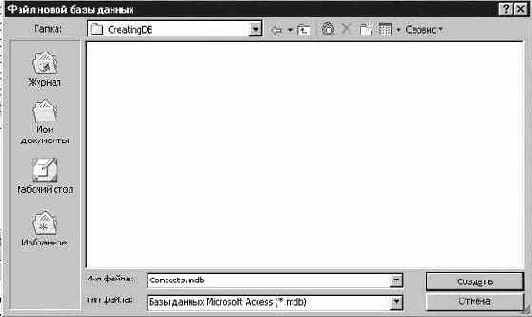
увеличить изображение
Совет. По умолчанию для хранения баз данных Access используется папка Мои документы (My Documents). Эту установку можно изменить, воспользовавшись диалоговым окном Параметры (Options), которое открывается из меню Сервис (Tools). На вкладке Общие (General) в поле Рабочий каталог (Default database Folder) введите путь к папке, которая будет использоваться по умолчанию, и щелкните на кнопке ОК.
Появится первая страница мастера Создание баз данных (Database Wizard), где описывается тип информации, которая будет храниться в базе данных.
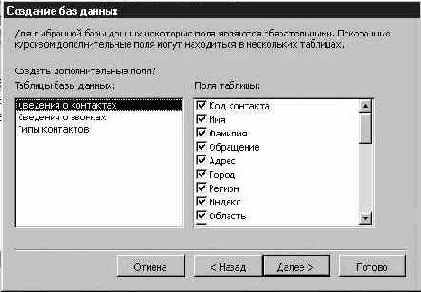
В левой части страницы указаны три таблицы, входящие в базу данных, а в правом окошке перечислены поля, которые могут быть включены в эти таблицы. Обязательные поля помечены флажками, необязательные отображаются курсивом. Чтобы включить поле в таблицу, следует выделить соответствующий флажок.
Поскольку это последняя страница мастера, кнопка Далее (Next) недоступна. По умолчанию выделен флажок Да, запустить базу данных (Yes, start the database) и очищен флажок Вывести справку по работе с базой данных (Display help on using a database).
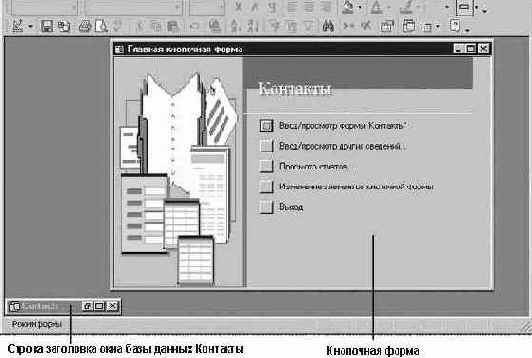
На экране появится окошко, в котором отслеживается создание базы данных. Процесс может занять от нескольких секунд до минуты. После завершения работы мастера откроется созданная база данных Контакты с главной кнопочной формой на первом плане.
увеличить изображение

Лекция: Создание таблиц и работа с ними
- Щелкните в поле ДомашнийТелефон, чтобы отобразить следующие свойства.
Хотя номер телефона состоит из цифр, он может также содержать тире, скобки и пробелы, поэтому тип данных для этого поля определен как Текстовый (Text). Как видите, текстовое поле имеет больше свойств, чем поле с типом данных Счетчик (AutoNumber).

Для текстовых полей свойство Размер поля (Field Size) определяет максимальное число символов, которое может содержаться в поле. При попытке ввести лишние символы появится предупреждение, а поле будет заблокировано, пока число символов не уменьшится до установленного предела.
В свойстве Подпись (Caption) указано значение Домашний Телефон. Это имя будет использоваться для заголовка столбца в режиме таблицы. Если вас не устраивают содержательные имена, предложенные мастером, их можно изменить.

В свойстве Формат (Format) задано значение Краткий формат даты (Short Date). Это означает, что дата, введенная в любом стандартном формате, например, 10 апреля 2001, отобразится как 10.04.01.
Важно. В упражнениях этого курса, использующих краткий формат даты, предполагается, что задано двухразрядное отображение года (M/d/yy). Чтобы уточнить, какие установки заданы на вашем компьютере, откройте окно Панель управления (Control Panel), воспользовавшись подменю Настройка (Settings) в меню Пуск (Start), а затем щелкните дважды на Свойства региональных установок (Regional Settings Properties) в Windows 98 или Региональные параметры (Regional Options) в Windows 2000. В обоих случаях нужные установки представлены на вкладке Дата (Date).
Свойство Маска ввода (Input Mask) управляет вводом данных и форматом, в котором они хранятся. В маске 99/99/00;0 каждая "9" обозначает необязательную цифру, а цифра "0" - обязательную. В режиме таблицы эта маска отобразится следующим образом: "_/_/_". То есть, дата должна быть введена в формате 10/04/01, но сразу же после нажатия на клавишу (Enter) содержимое поля будет преобразовано к виду, определенному в свойстве Формат (Format).
Таблицы, созданные с помощью мастера, не используют свойство Условие на значение (Validation Rule), поскольку оно является слишком специфичным. С его помощью можно задать выражение, накладывающее ограничения на вводимые данные. В следующем шаге показано, как это делается.


Операции над столбцами и строками таблицы
Изменение структуры таблицы - добавление полей и изменение свойств в режиме конструктора - оказывает влияние на ее содержимое. Но иногда, чтобы добиться нужного эффекта, достаточно изменить отображение данных в таблице. Например, если имя клиента и номер телефона разделены несколькими столбцами, чтобы просмотреть номера телефонов нужных клиентов приходится прокручивать строки по горизонтали. Вместо этого можно скрыть некоторые столбцы, так чтобы нужные сведения располагались рядом.
Операции над столбцами и строками никак не влияют на хранящиеся в них данные. Вы можете изменять размеры строк и столбцов, прятать, перемещать и фиксировать столбцы. При желании полученный макет можно сохранить, чтобы использовать в дальнейшем.
GardenCo
В этом упражнении вы откроете таблицу и выполните действия над столбцами и строками. Для большей наглядности вы будете работать с версией базы данных GardenCo, которая содержит несколько таблиц с большим числом записей. В качестве рабочей будет использоваться папка Office XP SBS\Access\Chap10 \Manipulate. Выполните следующие шаги.
- Откройте базу данных GardenCo, расположенную в рабочей папке.
- На панели объектов щелкните на пункте Таблицы (Tables).
- Щелкните дважды на таблице Клиенты, чтобы открыть ее в режиме таблицы.
- Перетащите правую границу заголовка столбца Адрес влево, чтобы сузить его до 1 см.

Столбец теперь слишком узок, чтобы отобразить содержащиеся в нем данные.

Совершенствование отображения данных в таблице
При создании таблицы с помощью мастера каждому полю, включенному в таблицу, присваивается набор свойств, определяющих тип, формат и отображение данных, которые могут быть введены в данное поле.
Значения свойств, заданные Access, в большинстве случаев являются оптимальными и не нуждаются в модификации. Однако если некоторые свойства вас не устраивают, их можно легко изменить. Изменение одних свойств не влияет на содержимое таблицы, изменение других может вызвать нежелательные последствия. Поэтому, пока вы не наберетесь опыта работы в Access, следует проявлять определенную осторожность при изменении свойств полей.
GardenCo
В этом упражнении вы просмотрите и отредактируете свойства полей одной из таблиц базы данных GardenCo, расположенной в папке Office XP SBS\Access\Chap10\Refining, являющейся рабочей для этого упражнения. Выполните следующие шаги:
- Откройте базу данных GardenCo, расположенную в рабочей папке.
- В окне базы данных щелкните дважды на таблице Сотрудники, чтобы открыть ее в режиме таблицы, как показано на следующем рисунке.

Размер окна таблицы на вашем экране может отличаться от приведенного на рисунке. Обратите внимание, что имена полей, состоящие из двух слов, включают пробелы, в отличие от полей созданных с помощью мастера. Совет. Как и в других приложениях Microsoft Office ХР, размер окна можно изменить. Поместите указатель в угол окна и, когда он примет форму двунаправленной стрелки, перетащите его, чтобы увеличить или уменьшить окно.


увеличить изображение
В режиме конструктора верхняя часть окна содержит список полей таблицы. В столбце Имя поля (Field Name) указаны имена полей, выбранных при создании таблицы. Обратите внимание, что они не содержат пробелов. В столбце Тип данных (Data Type) указан тип данных, содержащихся в поле. В столбце Описание (Description) представлено краткое описание каждого поля.
Обратите внимание на значок ключевого поля

Совет. Если ключевое поле более не требуется, выделите его в верхней части окна и щелкните на команде Ключевое поле (Primary Key) в меню Правка (Edit). Чтобы сделать ключевым другое поле, выделите его и щелкните на команде Ключевое поле (Primary Key) в меню Правка (Edit)
Ячейка развернется, отобразив список типов данных, из числа которых можно выбрать нужный. Тип данных позволяет контролировать ввод информации, поскольку блокирует ввод данных, несовместимых с заданным типом.
Совет. Чтобы получить сведения обо всех типах данных, обратитесь к теме "Тип данных (Data Type)" в справочной системе Access.

Свойство Размер поля (Field Size) определяет размер или величину значений, которые могут быть введены в это поле. Например, поле, имеющее тип данных Длинное целое (Long Integer), может содержать целые числа в интервале от - 2147483648 до 2147483647. Если задан тип данных Счетчик (AutoNumber), поле может содержать только целые значения, начиная с 1, что позволяет ввести более двух миллиардов записей, не опасаясь переполнения.
Список свойства Новые значения (New Values) содержит два элемента: Случайные (Random) и Последовательные (Increment). Последняя установка означает, что при добавлении новой записи полю будет присвоено очередное значение из последовательности целых чисел.
Свойство Формат (Format) управляет отображением данных на экране и при печати, но никак не влияет на хранение данных. Некоторые типы данных имеют предопределенные форматы, но можно задать и нестандартные форматы.
Вы, наверное, заметили, что имена столбцов в режиме таблицы отличаются от имен полей в режиме конструктора. Отображение имен полей определяется свойством Подпись (Caption). Если это свойство не задано, во всех ситуациях будет использоваться имя поля.
Установка Да, совпадения не допускаются (Yes (No Duplicates)) для свойства Индексированное (Indexed) означает, что данные в поле проиндексированы для ускорения поиска, но ввод повторяющихся значений запрещен. Для ключевого поля эта установка принимается по умолчанию.
Совет. Для получения дополнительной информации об определенном свойстве щелкните на нем и нажмите на клавишу (F1), чтобы отобразить справку Access.
Теперь код сотрудника будет изображаться в виде трех цифр, причем недостающие цифры будут заполняться слева нулями.
Включив поле Фотография (Photograph) в таблицу, мастер определил тип данных как объект OLE, позволяющий хранить изображения. Но поскольку в этом поле будет храниться имя файла с фотографией, следует задать текстовый формат.
Создание таблиц простейшим способом
База данных, созданная с помощью мастера Создание баз данных (Database Wizard), имеет все компоненты, необходимые для хранения основных сведений о контактах. Предположим, однако, что компания "Все для сада" хотела бы хранить различные сведения для разных типов контактов. Например, помимо стандартной информации (именам, адресам и телефонам), компания хотела бы располагать следующими данными:
- номером социальной страховки служащих, датой поступления на работу, семейным положением и уровнем оплаты;
- сведениями о заказах клиентов и состоянии счетов;
- именем представителя поставщика, текущим состоянием заказа и размерами скидки.
Можно, конечно, добавить недостающие поля в таблицу Контакты и ввести в них данные, которые требуются для каждого типа контактов. При этом, однако, многие поля останутся пустыми, а таблица неоправданно увеличится в размерах. Поэтому лучше воспользоваться другим решением - создать базу данных с отдельными таблицами для каждого типа контактов: сотрудников, клиентов и поставщиков.
Поскольку мастер Создание баз данных (Database Wizard) не обеспечивает подобную комбинацию, в этом упражнении вы создадите базу данных GardenCo, начав с пустой структуры, а затем добавите в нее несколько таблиц с помощью функции Мастер таблиц (Table Wizard). В качестве рабочей будет использоваться папка Office XP SBS\Access\Chap10\CreatingDb. Выполните следующие шаги.
- На панели инструментов щелкните на кнопке Создать (New), чтобы отобразить панель задачи Создание файла (New File).

- На панели задачи в разделе Создание (New) щелкните на кнопке Новая база данных (Blank Database).
- Перейдите к папке Office XP SBS\Access\Chap10\CreatingDb, введите GardenCo в качестве имени базы данных и щелкните на кнопке Создать (Create).
Появится окно базы данных, которое не содержит ни таблиц, ни форм, ни запросов, ни каких-либо других объектов. (Можно убедиться, что база данных пустая, щелкнув на каждом типе объектов на панели объектов.)


В поле Образцы таблиц (Sample Tables) можно отобразить две категории таблиц. Хотя эти категории ориентированы на деловые и личные нужды, нужная таблица может оказаться в любом из списков.
Если щелкнуть на элементе списка Образцы таблиц (Sample Tables) в списке Образцы полей (Sample Fields) отобразятся все поля, доступные для этой таблицы. Чтобы переместить поле из списка Образцы полей (Sample Fields) в список Поля новой таблицы (Fields in my new table), нужно выделить его, а затем щелкнуть на кнопке >. Кнопка >> позволяет переместить сразу все образцы полей в новую таблицу. Кнопки < и << удаляют одно или все поля из новой таблицы. После завершения работы мастера можно добавить в таблицу новые поля или удалить лишние.
На этой странице предлагается ввести имя таблицы и указать, должен ли мастер задать ключ таблицы. Ключ состоит из одного или нескольких полей таблицы, однозначно идентифицирующих запись.
КодСотрудника
Имя
Фамилия
Должность
Адрес
Город
ОбластьКрайРеспублика
ПочтовыйИндекс
ДомашнийТелефон
ДатаРождения
ДатаНайма
Фотография
Заметки
Изменение свойств формы
Как и с таблицами, с формами можно работать в нескольких режимах. Чаще всего используются режим формы, предназначенный для просмотра и корректировки данных, и режим конструктора, позволяющий добавлять элементы управления, изменять их свойства и положение.
В созданной мастером форме каждое поле, выбранное из таблицы, представлено двумя элементами управления: полем (куда вводятся данные) и надписью к нему. Такие формы связаны с конкретной таблицей, которая является источником записейдля формы, а поле таблицы является источником данных для элемента управления. Каждый элемент управления обладает набором свойств, таких как шрифт и его атрибуты, цвет фона или стиль обрамления. По умолчанию мастер присваивает всем свойствам значения, но их можно изменить, чтобы улучшить внешний вид формы и ее функционирование.
GardenCo tgs_bkgrnd
В этом упражнении вы измените свойства формы Клиенты в соответствии с нуждами пользователей, которые с ней ежедневно работают. В качестве рабочей будет использоваться папка Office XP SBS\Access\Chap11\Properties. Выполните следующие шаги.
- Откройте базу данных GardenCo, расположенную в рабочей папке.
- На панели объектов выделите пункт Формы (Forms), в списке форм выделите Клиенты и щелкните на кнопке Конструктор (Design). Форма откроется в режиме конструктора, как показано на следующем рисунке.


увеличить изображение
Форма наследует многие свойства таблицы, на основе которой она создается. В данном случае имена полей формы являются именами полей таблицы, надписи к полям задаются свойством Подпись (Caption), а размер полей определяется свойством Размер поля (Field Size).
Совет. Свойства формы не привязаны к исходной таблице. Изменение свойств таблицы не влияет на соответствующие свойства формы, и наоборот.

С помощью этого диалогового окна можно отобразить свойства любого объекта формы, включая саму форму. Для этого достаточно щелкнуть на стрелке поля вверху диалогового окна и выбрать из списка нужный объект.
Свойства элементов формы сгруппированы по вкладкам Макет (Format), Данные (Data), События (Event) и Другие (Other). Чтобы отобразить все свойства, откройте вкладку Все (All).
Вокруг всех элементов управления появятся черные квадратики, называемые рукоятками. В строке заголовка диалогового окна Свойства (Properties) теперь указано "Несколько элементов управления (Multiple Selection)", а список объектов пустой. На вкладке Макет (Format) отображаются только те установки, которые имеют одинаковые значения для всех выделенных элементов. Поскольку изменения, выполненные в предыдущих шагах, распространяются не на все выделенные элементы, свойства Шрифт (Font Name), Размер шрифта (Font Size) и Насыщенность (Font Weight) не имеют значений.

Задавая цвет, можно воспользоваться кнопкой построителя : и выбрать нужный оттенок или ввести числовое обозначение цвета (например, 32768) в поле свойства Цвет границы (Border Color).

увеличить изображение

увеличить изображение
Совет. Если в процессе форматирования, аналогичного приведенному выше, вы получили не тот результат, на который рассчитывали, щелкните на кнопке Восстановить (Undo) или нажмите на клавиши (Ctrl)+(Z), чтобы отменить последние изменения, и повторите попытку.

Создание формы с помощью мастера
Прежде чем приступать к созданию формы, нужно решить, на какой таблице она базируется и для каких целей предназначена. Решив эти вопросы, можно создать форму, воспользовавшись мастером Создание формы (Form Wizard). Если созданная мастером форма не совсем отвечает вашим нуждам, ее можно модифицировать в режиме конструктора, как и большинство объектов Access.
GardenCo
В этом упражнении вы создадите форму, предназначенную для ввода информации о клиентах в таблицу Клиенты базы данных GardenCo. В качестве рабочей будет использоваться папка Office XP SBS\Access\Chap11\FormByWiz. Выполните следующие шаги.
- Откройте базу данных GardenCo, расположенную в рабочей папке.
- На панели объектов щелкните на пункте Формы (Forms).
- Щелкните дважды на команде Создание формы с помощью мастера (Create form by using wizard), чтобы запустить мастер Создание формы (Form Wizard), первая страница которого имеет следующий вид.

Откроется новая форма Клиенты, в которой отображается первая запись таблицы Клиенты.

Улучшение макета формы
Созданные мастером формы являются функциональными и не более того. Однако их можно легко доработать в соответствии с вашими нуждами: добавить или удалить надписи, переместить элементы управления, вставить логотипы и рисунки - одним словом сделать форму привлекательной внешне и удобной в использовании.
В процессе работы над формой указатель принимает вид, отображающий тип действия, которое можно выполнить в данный момент. Это тем более важно, что надпись и поле трактуются иногда как единый объект, что может привести к нежелательным изменениям. В следующей таблице представлены типы указателей и действия, которые они выполняют:
![]() | Перетаскивает оба элемента управления как один объект. |
![]() | Перетаскивает один элемент управления |
![]() | Перетаскивает верхнюю или нижнюю границу, чтобы изменить высоту элемента управления. |
![]() | Перетаскивает правую или левую границу, чтобы изменить ширину элемента. |
![]() | Перетаскивает угол элемента управления, чтобы изменить высоту и ширину одновременно. |
В этом упражнении вы упорядочите элементы управления в форме Клиенты, чтобы последовательность полей ввода соответствовала порядку заполнения формы. В качестве рабочей будет использоваться папка Office XP SBS\Access\Chap11\Layout. Выполните следующие шаги.
- Откройте базу данных GardenCo, расположенную в рабочей папке.
- Откройте форму Клиенты в режиме Конструктор (Design).
- Если нужно, перетащите правый нижний угол окна формы вниз и вправо, чтобы отобразить всю форму и пустую область справа, как показано на следующем рисунке.

увеличить изображение
Форма состоит из трех разделов: Заголовок формы (Form Header), Область данных (Detail) и Примечание формы (Form Footer).
На данном этапе только область данных имеет содержимое.
Рекомендуется, чтобы все формы в базе данных имели единый дизайн. Поэтому вы создадите и сохраните стиль, основанный на этой форме, чтобы использовать его в дальнейшем, а не форматировать каждую форму вручную.

Совет. Чтобы точно разместить элемент управления, щелкните на нем, переместите указатель по элементу, так чтобы он принял нужную форму, а затем передвиньте элемент с помощью клавиш-стрелок. Каждое нажатие смещает выделенный элемент на небольшое расстояние в направлении, указанном стрелкой.

В диалоговом окне Автоформат (AutoFormat) в списке автоформатов появится новый стиль. Он доступен для любой базы данных, открытой на вашем компьютере.

Добавление элементов управления в форму
Каждая форма имеет три основных раздела: Заголовок формы (Form Header), Область данных (Detail) и Примечание формы (Form Footer). При создании формы мастер добавляет в область данных элементы управления для каждого поля, выбранного в базовой таблице, оставляя разделы заголовка и примечания пустыми. Пустые разделы свернуты, но их можно развернуть, перетащив селекторы. Хотя наиболее распространенными элементами управления, которые встречаются в формах, являются надписи и поля, существуют и другие типы элементов, повышающие эффективность ввода информации. Например, можно добавить в форму флажки, кнопки выбора и поля со списками, чтобы выбирать значения, а не вводить их вручную.
Большинство элементов управления хранится на панели элементов. Щелкнув на кнопке Другие элементы (More Controls)

Важно. Среди элементов управления есть очень эффективные, как, например, Календарь (Calendar), но есть и такие, которые могут привести к неприятным сюрпризам. Поэтому, если база данных содержит важные сведения, лучше воздержаться от экспериментов. GardenCo, tgc_logo2
В этом упражнении вы добавите в раздел заголовка формы Клиенты рисунок и название, а затем замените элемент управления поле Страна на поле со списком. В качестве рабочей будет использоваться папка Office XP SBS\Access\Chap11\Controls. Выполните следующие шаги.
- Откройте базу данных GardenCo, расположенную в рабочей папке.
- Откройте форму Клиенты в режиме Конструктор (Design).
- Укажите на горизонтальную линию между селекторами разделов Заголовок формы (Form Header) и Область данных (Detail) и, когда указатель примет форму двуглавой стрелки, перетащите селектор области данных вниз на 2,5 см. Форма будет выглядеть, как показано на следующем рисунке.

увеличить изображение


Совет. Если элемент управления слишком мал, рисунок будет обрезан. Чтобы отобразить рисунок полностью, увеличьте элемент управления. (Возможно, придется также увеличить область заголовка.)


Использование VBA для ввода данных в форму
Как вы уже, наверное, поняли, почти все в Access является объектом. Одной из особенностей объектов является их способность распознавать события, представляющие собой некие действия, и реагировать на них. Практически все объекты распознают щелчки, двойные щелчки и перемещение мыши. Помимо этого, большинство объектов распознают и другие события. Так, например, элемент управления поле распознает 17 событий, а форма - более 50.
Совет. Список событий, распознаваемых объектом, отображается на вкладке Событие (Event) диалогового окна Свойства (Properties).
При работе с формой объекты практически постоянно сигнализируют события. Часть событий Access обрабатывает, но большинство игнорирует. Для событий, которые Access распознает, но не обрабатывает, можно указать действие, которое следует выполнить после наступления данного события (например, запустить макрос, решающий определенную задачу).
Все это звучит довольно сложно. К тому же события не относятся к числу понятий, о которых задумывается обычный пользователь. Тем не менее стоит уделить им внимание, если вас интересует, что происходит при вводе данных и как добиться большей эффективности объектов формы.
В базе данных GardenCo код клиента состоит из трех первых букв фамилии и двух первых букв имени, причем все буквы заглавные. Подобная методика позволяет создать уникальный код клиента. При попытке ввести код, который уже используется, Access заблокирует поле, и вам придется изменить код (например, добавить цифру), чтобы обеспечить его уникальность. Компьютер легко справляется с такими задачами, как объединение частей двух слов и преобразование букв в прописные. Поэтому, вместо того чтобы вводить код клиента вручную для каждой новой записи, предоставьте эту функцию VBA-программе.
GardenCo, AftUpdate
В этом упражнении вы напишете небольшую VBA-программу и свяжете ее с событием После обновления (After Update) в поле Фамилия формы Клиенты. Если изменить содержимое поля и попытаться перейти к другому элементу формы, генерируется событие Перед обновлением (Before Update). Access реагирует на это событие, обновляя запись в исходной таблице, после чего генерируется событие После обновления (After Update), обработкой которого вы и займетесь. Это упражнение не является глубоким погружением в Visual Basic, но дает представление о его возможностях. В качестве рабочей папки будет использоваться Office XP SBS\Access\Chap11\Events. Выполните следующие шаги.
- Откройте базу данных GardenCo, расположенную в рабочей папке.
- На панели объектов выделите Формы (Forms), в списке форм щелкните на Клиенты, а затем щелкните на кнопке Конструктор (Design).

- Щелкните на поле Фамилия, чтобы выделить его, и откройте диалоговое окно Свойства (Properties), нажав на клавишу (F4).
- Щелкните на вкладке Событие (Event), чтобы отoбразить следующий список.

На вкладке представлены события, на которые может реагировать элемент управления Фамилия.

увеличить изображение
На панели Проект (Project Explorer) перечислены все созданные вами объекты, с которыми можно связать программу. В данном случае это форма Клиенты. По мере создания других форм и отчетов на панели будут появляться соответствующие объекты.
В окне программы отображается процедура Private Sub Фамилия_AfterUpdate , которая будет использоваться для обработки события После обновления (After Update) в поле Фамилия. На данном этапе она состоит только из двух утверждений, определяющих ее начало (Sub) и конец (End Sub) .
Важно. Строки, начинающиеся с кавычки, являются комментариями (пояснениями) к следующему за ними фрагменту программы. В редакторе Visual Basic комментарии отображаются зеленым цветом.


Лекция: VBA, функция Автоформа и добавление элементов управления в форму
- Если на панели элементов кнопка Мастера (Control Wizard)активна (имеет рамку), щелкните на ней, чтобы отключить. Отключение кнопки мастеров позволяет создавать элементы управления с заданными по умолчанию установками, не выполняя шаги мастера.

- Вставьте поле со списком в область данных. Для этого щелкните на элементе управления Поле со списком (Combo Box), а затем протащите указатель по форме, так чтобы начертить прямоугольник прямо под полем Страна. В форме появится поле со списком, которое является свободным, то есть, не привязанным к полям таблицы Клиенты.

- Примените форматирование поля Страна к новому элементу управления. Для этого щелкните на поле Страна, щелкните на кнопке Форматирование по образцу (Format Painter)на панели инструментов, а затем щелкните на новом поле со списком. Поле со списком и надпись к нему приобретут такой же вид, как и другие элементы формы.

- Снова выделите поле со списком и отобразите диалоговое окно Свойства (Properties).
- Щелкните на вкладке Данные (Data), в свойстве Данные (Control Source) укажите Страна, а затем введите следующий текст в поле свойства Источник строк (Row Source):
SELECT DISTINCT Клиенты.Страна FROM Клиенты;
(Между Клиенты и Страна нет пробела, только точка.)
Эта строка представляет собой запрос, который извлекает один экземпляр каждой страны из поля Страна таблицы Клиенты и отображает результаты в виде списка. Диалоговое окно Свойства (Properties) теперь выглядит следующим образом (расширьте окно, чтобы отобразить запрос полностью).

Совет. Если нужно добавить клиента из страны, которой нет в списке, введите новую страну в поле со списком. После добавления записи в таблицу, эта страна будет отображаться в списке.

Создание формы с помощью функции Автоформа (Autoform)
Хотя форма может содержать любое число полей, формы, предназначенные для ввода новых записей, должны включать все поля таблицы. Проще всего создать такую форму, воспользовавшись функцией Автоформа (Autoform), а затем доработать ее в режиме конструктора.
GardenCo
В этом упражнении вы создадите автоформу для ввода и просмотра данных о товарах. В качестве рабочей будет использоваться папка Office XP SBS\Access\Chap11\Autoform. Выполните следующие шаги.
- Откройте базу данных GardenCo, расположенную в рабочей папке.
- На панели объектов щелкните на пункте Формы (Forms).
- На панели инструментов окна база данных щелкните на кнопке Создать (New), чтобы отобразить диалоговое окно Новая форма (New Form), где представлены различные способы создания форм.


Совет. При создании формы функция Автоформа (Autoform) применяет стиль фона, выбранный при последнем использовании мастера формы (или заданный по умолчанию стиль, если мастер пока еще не использовался). Если форма выглядит не так, как показано выше, переключитесь в режим конструктора, щелкните на команде Автоформа (Autoform) в меню Формат (Format) и выберите стиль The Garden Company из списка.
Создание главной и подчиненной форм с помощью мастера
Если при создании формы известно, что она должна содержать подчиненную, можно поручить эту работу мастеру, выполнив следующие шаги.
- На панели объектов щелкните на пункте Формы (Forms), а затем щелкните на кнопке Создать (New) на панели инструментов окна базы данных
- Щелкните на Мастер формы (Form Wizard), выберите базовую таблицу и щелкните на кнопке ОК.
- Убедитесь, что в поле Таблицы и запросы (Tables/Queries) указана выбранная вами таблица, и щелкните на кнопке >>, чтобы включить все поля в новую форму.
- Откройте список поля Таблицы и запросы (Tables/Queries) и выделите базовую таблицу для подчиненной формы.
- Щелкните дважды на нужных полях, чтобы добавить их в список выбранных полей, а затем щелкните на кнопке Далее (Next).
- Примите заданный по умолчанию вариант Таблица (Datasheet) и щелкните на кнопке Далее (Next).
- Щелкните на кнопке Готово (Finish), чтобы создать главную и подчиненную формы.
Теперь можно доработать форму в соответствии с вашими нуждами так же, как это делалось в предыдущем упражнении.
on_load_lecture()


1
|
2
|
вопросы | »
учебники
|
для печати и PDA


| Курсы | Учебные программы | Учебники | Новости | Форум | Помощь |
| * | Заменяет любое число символов | Lname = Co* возвращает значения типа Colman и Conroy |
| ? | Заменяет один символ | Fname = eri? возвращает значения типа Ericи Erik |
| # | Заменяет одну цифру | ID = 1## возвращает все значения от 100 до 199 |
Использование функции Изменить фильтр (Filter By Form)
С помощью функции Изменить фильтр (Filter By Form) можно легко и быстро создать сложный фильтр, основанный на содержимом полей таблицы. Если открыть таблицу, а затем щелкнуть на кнопке Изменить фильтр (Filter By Form) вместо записей таблицы отобразится пустая строка, ячейки которой представляют собой поля со списками, содержащими все значения, встречающиеся в данном столбце таблицы.

Выбрав элемент из списка, можно щелкнуть на кнопке Применить фильтр (Apply Filter), чтобы отобразить только те записи, которые содержат выбранное значение.
Если таблица содержит десятки полей, использование функции Изменить фильтр (Filter By Form) усложняется, поскольку приходится прокручивать таблицу по горизонтали. В этом случае лучше воспользоваться кнопкой Изменить фильтр (Filter By Form) в режиме формы. Вместо исходной формы отобразится пустая форма, предназначенная для создания фильтра. Если щелкнуть в любом поле, а затем щелкнуть на стрелке, появится список всех значений поля, как показано ниже.

Выбрав значение и щелкнув на кнопке Применить фильтр (Apply Filter), щелкните на кнопке Следующая запись (Next), чтобы отобразить первую из отобранных записей. Воспользуйтесь кнопками перехода, чтобы просмотреть остальные записи.
Совет. Функция Изменить фильтр (Filter By Form) применима как в режиме таблицы, так и формы. В тех случаях, когда проще задать фильтр в форме, а просматривать результаты удобнее в таблице, можно быстро создать форму, воспользовавшись функцией Автоформа (Autoform). Затем, определив фильтр в форме, можно переключиться в режим таблицы для просмотра результатов.GardenCo
В этом упражнении вы воспользуетесь функцией Изменить фильтр (Filter By Form), что найти клиента, фамилию которого забыли, но уверены, что он живет либо в Калифорнии, либо в Вашингтоне, а фамилия начинается с буквы «С». В качестве рабочей будет использоваться папка Office XP SBS\Access\Chap12\FilterForm. Выполните следующие шаги.
- Откройте базу данных GardenCo, расположенную в рабочей папке.
- На панели объектов щелкните на пункте Формы (Forms), а затем щелкните дважды на форме Клиенты, чтобы открыть ее в режиме формы.
- Щелкните на кнопке Изменить фильтр (Filter By Form)на панели инструментов. Вместо формы Клиенты, в которой отображалась запись таблицы, появится аналогичная форма с пустыми полями и вкладками Найти (Look for) и Или (Or), указанными внизу.

- Щелкните во втором поле Имя, введите с* и нажмите на клавишу (Enter) (указав тем самым, что нужно отобразить всех клиентов, фамилии которых начинаются с «С»). Access преобразует введенное значение в выражение: Like "с*" .
- Щелкните в поле Штат и выделите в списке Калифорния.
- Щелкните на кнопке Применить фильтр (Apply Filter), чтобы отобразить клиентов из Калифорнии, фамилии которых начинаются с буквы «С». Окно фильтра заменится формой Клиенты. На панели перехода внизу формы указано, что найдено 3 записи.

- Щелкните на кнопке Изменить фильтр (Filter By Form), чтобы вернуться к фильтру. Поля формы все еще содержат заданные значения. При создании фильтра условия отбора сохраняются до тех пор, пока их не заменят другими.
- Чтобы добавить в условия отбора клиентов из другого штата, щелкните на вкладке Или (Or). Эта вкладка содержит те же пустые поля, что и вкладка Найти (Look for). Совет. При переходе на вкладку Или (Or) появляется вторая вкладка Или (Or), позволяющая задать третье условие.
- В поле Фамилия, введите с*, в поле Штат выделите из списка или введите значение Вашингтон, а затем щелкните на кнопке Применить фильтр (Apply Filter). Прокрутите форму, чтобы просмотреть шесть отфильтрованных записей.
- Закройте форму Клиенты, а затем закройте базу данных.
Отбор информации по нескольким критериям
Команды Фильтр по выделенному (Filter By Selection), Фильтр для (Filter For) и Изменить фильтр (Filter By Form) позволяют легко и быстро извлечь из базы данных нужную информацию, пока фильтры остаются относительно простыми. Но предположим, что требуется найти сведения о заказах, отправленных в западные штаты в определенный период времени одной из двух фирм, занимающихся доставкой. В подобных ситуациях, когда нужно создать сложный фильтр, содержащий несколько условий отбора или выражений, можно воспользоваться командой Расширенный фильтр (Advanced Filter/Sort).
Построение расширенного фильтра осуществляется с помощью бланка, представленного на следующем рисунке.

Бланк построения может использоваться только для одной таблицы.
Совет. Если простой запрос, созданный в окне фильтра, предполагается использовать в дальнейшем, сохраните его в виде запроса. Это можно сделать с помощью команды Сохранить как запрос (Save As Query) в меню Файл (File) или кнопки Сохранить как запрос (Save As Query) на панели инструментов. Можно также щелкнуть правой кнопкой мыши в окне фильтра, а затем щелкнуть на команде Сохранить как запрос (Save As Query) в контекстном меню. GardenCo
В этом упражнении вы воспользуетесь командой Расширенный фильтр (Advanced Filter/Sort), чтобы создать фильтр для отображения клиентов из двух штатов, а затем поэкспериментируете с бланком построения фильтра, чтобы оценить его возможности. В качестве рабочей будет использоваться папка Office XP SBS\Access\Chap12\AdvForm. Выполните следующие шаги:
- Откройте базу данных GardenCo, расположенную в рабочей папке.
- На панели объектов щелкните на Таблицы (Tables), а затем щелкните дважды на таблице Клиенты, чтобы открыть ее в режиме таблицы.
- В меню Записи (Records) укажите на команду Фильтр (Filter), а затем щелкните на Расширенный фильтр (Advanced Filter/Sort). Откроется окно фильтра со списком полей таблицы Клиенты в верхней части.
- Если бланк построения не пустой, щелкните на команде Очистить бланк (Clear Grid) в меню Правка (Edit).
- Щелкните дважды на поле Фамилия, чтобы скопировать его в ячейку Поле (Field) первого столбца бланка.
- Щелкните в ячейке Условие отбора (Criteria) в столбце Фамилия, введите c* и нажмите на клавишу (Enter). Введенное значение будет преобразовано к виду: Like "c*" .
- Прокрутите список полей таблицы Клиенты до конца и щелкните дважды на поле Штат, чтобы скопировать его в следующий свободный столбец бланка.
- Щелкните в ячейке Условие отбора (Criteria) в столбце Штат, введите Калифорния or Вашингтон и нажмите на клавишу (Enter). Введенное значение будет преобразовано к виду: "Калифорния" Or "Вашингтон", как показано ниже.

Условие отбора определяет теперь клиентов из штатов Калифорния и Вашингтон, фамилии которых начинаются с буквы «С».

Совет. Уменьшив размеры окон, можно одновременно видеть фильтр и таблицу.

Сортировка данных
Информация в таблицах может быть отсортирована в порядке убывания или возрастания по одному или нескольким полям. Например, можно отсортировать таблицу клиентов по алфавиту, воспользовавшись фамилией в качестве первого поля сортировки и именем - в качестве второго. Получится список, подобный тому, который встречается в телефонных справочниках.
| Кембелл | Девид |
| Кембелл | Мишель |
| Кенеди | Кевин |
| Керни | Нил |
| Ким | Шейн |
В некоторых случаях сортировка применяется для того, чтобы сгруппировать табличные данные по определенному принципу. Например, если, прежде чем печатать почтовые наклейки, отсортировать адресную информацию по почтовому индексу, наклейки будут сгруппированы в соответствии с требованиями почтовой службы.
GardenCo
В этом упражнении вы воспользуетесь различными способами сортировки данных в таблице и форме. В качестве рабочей будет использоваться папка Office XP SBS\Access\Chap12\Sort. Выполните следующие шаги.
- Откройте базу данных GardenCo, расположенную в рабочей папке.
- Откройте таблицу Клиенты в режиме таблицы.
- Чтобы отсортировать таблицу по полю Штат, щелкните в любом месте столбца Штат, а затем щелкните на кнопке Сортировка по возрастанию (Sort Ascending). Записи будут упорядочены по регионам. Совет. Можно также воспользоваться командами Сортировка по возрастанию (Sort Ascending) и Сортировка по убыванию (Sort Descending) в меню Записи (Records) или щелкнуть правой кнопкой мыши на столбце, а затем щелкнуть на нужной команде в контекстном меню.

- Чтобы изменить порядок сортировки на обратный (при условии, что курсор все еще находится в столбце Штат), щелкните на кнопке Сортировка по убыванию (Sort Descending). Записи для штата Орегон находятся теперь в начале списка. В обоих случаях сортировка осуществлялась по алфавиту, но данные в поле Город располагаются беспорядочно. Очевидно, что список выиграет, если упорядочить города внутри регионов.

Принципы сортировки в Access
Хотя суть сортировки кажется вполне очевидной, для компьютера все не так просто. В Access цифровые данные могут трактоваться и как числа, и как текст. Поля, содержащие, помимо цифр, пробелы, тире или знаки препинания (как, например, в почтовом индексе или телефонных номерах), трактуются как текстовые. В отличие от них поля, содержащие такие данные, как цена или количество, считаются числовыми. При сортировке текстовых полей, все записи упорядочиваются вначале по первому символу, затем по второму и так далее - вплоть до последнего. Сортировка числовых данных осуществляется по их значениям в порядке возрастания или убывания. Такой подход может привести к неожиданным результатам. В следующей таблице представлены результаты сортировки первого столбца в зависимости от того, является его содержимое текстовым или числовым.
| 1 | 1 | 1 |
| 1234 | 11 | 2 |
| 23 | 12 | 3 |
| 3 | 1234 | 4 |
| 11 | 2 | 5 |
| 22 | 22 | 11 |
| 12 | 23 | 12 |
| 4 | 3 | 22 |
| 2 | 4 | 23 |
| 5 | 5 | 1234 |
Чтобы отсортировать текстовое поле, содержащее цифры, в порядке возрастания или убывания значений, нужно дополнить их ведущими нулями до одинаковой длины. Например, данные 001, 011, 101 будут отсортированы правильно, даже если они определены как текстовые.
Совет. При сортировке записей по нескольким полям сортировка осуществляется последовательно, слева направо. Поэтому поля сортировки должны быть смежными и располагаться в нужной последовательности.
Выражения
В Access выражение(expression) представляет собой сочетание операторов, констант, функций и свойств, определяющих конечный результат. Собственно, это часть формулы, распложенная справа от знака равенства. Выражения используются при определении свойств таблиц и форм, для вычисления значений в формах или отчетах, при построении запросов и во многих других ситуациях.
Используя выражения, можно создавать сложные критерии, которые включают несколько условий отбора, объединенных логическими, арифметическими операторами и операторами сравнения.
Наиболее распространенными логическими операторами являются И (And), Или (Or) и Нет (Not). Если условия отбора объединены оператором И (And), будут отобраны записи, удовлетворяющие всем условиям. При использовании оператора Или (Or) искомые записи должны соответствовать хотя бы одному из заданных условий, а оператор Нет (Not) отберет только те записи, которые не отвечают ни одному из условий отбора.
Операторы сравнения включают следующие символы: > (меньше чем), < (больше чем) и = (равно). Кроме того, часто используются комбинации основных операторов: <= (меньше или равно), >= (больше или равно) и <> (не равно). Операторы сравнения иногда используются в сочетании с оператором Like, который проверяет значения полей на соответствие образцу.
Арифметические операторы (сложение (+), вычитание (-), умножение (*) и деление (/)) используются для действий над числами. Близкий к ним оператор & используется для сцепления (текстовый аналог сложения) двух текстовых строк.
on_load_lecture()


1
|
2
|
3
|
4
|
вопросы | »
учебники
|
для печати и PDA


| Курсы | Учебные программы | Учебники | Новости | Форум | Помощь |
| Сведения о заказе | КодЗаказа |
| Товары | ОписаниеТовара |
| Сведения о заказе | Цена |
| Сведения о заказе | Количество |
| Сведения о заказе | Скидка |
Совет. Щелкнув дважды на поле, можно скопировать его в свободный столбец бланка. Чтобы скопировать сразу все поля таблицы, выделите нужный список (щелкнув дважды на его заголовке), а затем перетащите выделенный объект на бланк запроса. Когда вы отпустите кнопку мыши, все поля разместятся в последовательных столбцах бланка. Можно включить все поля таблицы в один столбец бланка, перетащив в него звездочку. Однако если требуется задать условия сортировки или отбора для определенных полей, нужно перетащить каждое из них в отдельный столбец.
Окно запроса должно выглядеть, как показано на следующем рисунке.

увеличить изображение
Лекция: Создание запроса
- Щелкните на кнопке Запуск (Run), чтобы выполнить запрос и отобразить результаты в виде таблицы.

Измените запрос таким образом, чтобы упорядочить результаты по полю КодЗаказа, и добавьте поле для вычисления стоимости товара, которая определяется умножением цены на количество за вычетом скидки.


Нужно построить следующее выражение: «Ccur([Сведения о заказе].[Цена]*[Количество]*(1-[Скидка])/100)*100» Функция Ccur , используемая в выражении, преобразует результаты вычислений в денежный формат.
Построитель выражений
Выражения, используемые в фильтрах или запросах, обычно вводятся вручную или создаются с помощью функции Построитель выражений (Expression Builder). Чтобы открыть окно построителя, можно воспользоваться командой Построить (Build) в контекстном меню или щелкнуть на кнопке построителя : в конце поля, куда нужно ввести выражение.
Построитель выражений не является мастером, то есть, не проводит пользователя через процедуру построения выражения. Тем не менее он оказывает существенную помощь, предоставляя иерархические списки, содержащие большинство элементов (функций, операторов, полей), которые можно включить в выражение. Выбрав нужный элемент, можно скопировать его в поле выражения, а затем щелкнуть на кнопке ОК, чтобы поместить выражение в фильтр или запрос.

Функция преобразования в денежный формат вставлена в поле выражения. Вместо заполнителя <

В результате последнего действия курсор оказался в конце выражения, после поля Цена, что и требуется.

увеличить изображение
Хотя поле Скидка определено как процентное, в базе данных оно хранится в виде чисел от 0 до 1 (то есть, на экране отображается 10%, а в памяти хранится 0,1). Поэтому, если скидка составляет 10%, результат выражения (1- Скидка) равняется 0,9. Иначе говоря, при 10% скидке стоимость составит 0,9 от произведения цены на количество.
Создание запроса с помощью мастера
Процесс создания простого запроса с помощью мастера Создание запросов (Query Wizard) практически не отличается от создания формы с помощью мастера. Суть его заключается в выборе полей из существующих таблиц и запросов и добавлении их в новый запрос.
Для эффективной работы с несколькими таблицами необходимо установить между ними отношения. Поэтому, прежде чем запускать мастер запросов, откройте окно Схема данных (Relationships) и свяжите совпадающие поля в нужных таблицах.
GardenCo
В этом упражнении вы воспользуетесь мастером, чтобы создать запрос, извлекающий сведения о заказах из таблиц Клиенты и Заказы. Записи этих таблиц связаны через поле КодКлиента. В качестве рабочей будет использоваться папка Office XP SBS\Access\Chap12\QueryWiz. Выполните следующие шаги.
- Откройте базу данных GardenCo, расположенную в рабочей папке.
- На панели объектов щелкните на Запросы (Queries), а затем щелкните дважды на команде Создание запроса с помощью мастера (Create query by using wizard). Откроется первая страница мастера Создание простых запросов (Simple Query Wizard). Совет. Можно также запустить мастер, щелкнув на команде Запросы (Queries) в меню Вставка (Insert) или щелкнув на кнопке Новый объект (New Object), а затем щелкнув дважды на Мастер простых запросов (Simple Query Wizard).
- В списке Таблицы и запросы (Tables/Queries) выделите Таблица: Заказы (Tables: Orders).
- Щелкните на кнопке >>, чтобы переместить все доступные поля в список Выбранные поля (Selected Fields).
- В списке Таблицы и запросы (Tables/Queries) выделите Таблица: Клиенты (Tables: Customers).
- Щелкните дважды на полях Адрес, Город, Штат, ПочтовыйИндекс и Страна, чтобы переместить их в список Выбранные поля (Selected Fields), а затем щелкните на кнопке Далее (Next). Совет. Если взаимосвязь между таблицами не установлена, будет предложено установить связь, а потом снова запустить мастер.
- Щелкните на кнопке Далее (Next), чтобы принять подробный вариант, заданный по умолчанию.
- Введите имя запроса Запрос на заказы, оставьте выделенным вариант Открыть запрос для просмотра данных (Open Query to view information) и щелкните на кнопке Готово (Finish).
Access выполнит запрос и отобразит результаты в виде таблицы. Прокрутите записи, чтобы убедиться, что отображаются сведения обо всех заказах.


Создание запроса в режиме конструктора
Пользоваться сортировкой и фильтрацией очень удобно, но при работе с несколькими таблицами их возможностей недостаточно. В таких случаях применяются запросы. Самый распространенный тип запросов отображает записи, удовлетворяющие определенным условиям, но существуют и другие типы, приведенные ниже.
- Запрос на выборку извлекает данные из одной или нескольких таблиц и представляет их в табличном виде. Этот тип запроса можно использовать для группировки записей, вычисления сумм, средних величин и других итоговых значений. Работая с результатами запроса, можно одновременно редактировать данные из нескольких таблиц.
- Параметрический запрос запрашивает ввод параметров (например, начальную и конечную дату). Этот тип запросов часто используется для получения отчетов за определенный период времени.
- Перекрестный запрос выполняет расчеты и группирует данные для анализа информации. Для элементов, расположенных в левом столбце и в верхней строке результатов запроса, могут вычисляться итоговые значения (сумма, количество или средняя величина). Ячейки на пересечении строк и столбцов также содержат вычисляемые значения.
- Запрос на действие вносит множественные изменения за одну операцию. Собственно, это запрос на выборку, который выполняет определенные действия над результатами отбора. Возможны четыре типа действий: обновление, удаление и добавление записей и создание таблицы. В двух последних случаях результаты запроса на выборку либо добавляются в существующую таблицу, либо для них создается новая таблица.
Вычисления в запросе
Обычно запросы используются для поиска информации, удовлетворяющей заданным условиям. В некоторых ситуациях, однако, пользователя интересуют не столько конкретные данные, сколько итоговые значения (например, количество заказов, размещенных за год, или их общая стоимость). Проще всего получить такого рода сведения, создав запрос, который сгруппирует записи и выполнит необходимые вычисления. Это осуществляется с помощью функций группировки, представленных в следующей таблице.
| Sum | Вычисляет сумму значений, содержащихся в поле |
| Avg | Вычисляет среднее арифметическое для всех значений пол |
| Count | Определяет число значений поля, не считая пустых (Null) значений |
| Min | Находит наименьшее значение поля |
| Max | Находит наибольшее значение поля |
| StDev | Определяет среднеквадратичное отклонение от среднего зн |
| Var | Вычисляет дисперсию значений поля |
В этом упражнении вы создадите запрос, который вычисляет число наименований товаров, имеющихся в продаже, среднюю цену товара и общую стоимость всех товаров. В качестве рабочей будет использоваться папка Office XP SBS\Access\Chap12\Aggrevate. Выполните следующие шаги.
- Откройте базу данных GardenCo, расположенную в рабочей папке.
- На панели объектов щелкните на Запросы (Queries), а затем щелкните дважды на команде Создание запроса в режиме конструктора (Create query in Design View). Откроется окно запроса и диалоговое окно Добавление таблицы (Show Table).
- В диалоговом окне Добавление таблицы (Show Table) щелкните дважды на Товары, а затем щелкните на кнопке Закрыть (Close). Access добавит таблицу Товары в окно запроса и закроет диалоговое окно Добавление таблицы (Show Table).
- В списке полей таблицы Товары щелкните дважды на КодТовара, а затем - на Цена. Оба поля переместятся на бланк запроса.
- Щелкните на кнопке Групповые операции (Totals)на панели инструментов.

На бланке запроса появится дополнительная строка Групповая операция (Total), как показано ниже.


Введенный текст будет преобразован в выражение, о чем свидетельствует префикс Выражение1: (Expr1:). Это выражение умножает цену товара на его количество.

Базы данных: Разработка - Управление - Excel
- Базы данных
- Разработка баз данных
- СУБД и базы данных
- Управление базами данных
- Классика баз данных
- Софт для создания базы данных
- SQL
- Access
- FoxProо
- Расширенная оптимизация подзапросов в Oracle
- Informix
- Линтер
- Postgres
- СУБД DB2
- InterBase
- Excel
- Таблицы Excel
- Справка Excel
- Программирование в Excel
- Деньги в Excel
- Задачи Excel


