Иллюстрированный самоучитель по AutoCAD2005

Иллюстрированный самоучитель по AutoCAD2005

Функциональные клавиши

Для удобной работы с системой сохраняется возможность использования функциональных клавиш:
  • F1 — вызов справочной системы AutoCAD;

  • F2 — переключение между текстовым и графическим окнами;

  • F3 или Ctrl+F — включение/отключение текущих режимов объектной привязки OSNAP;

  • F4 — переключение системной переменной TABMODE;

  • F5 или Ctrl+E — циклическое переключение изометрических плоскостей;

  • F6 или CtrL+D — включение/отключение отображения текущих координат курсора в строке состояния;

  • F7 или Ctrl+G — включение/отключение отображения сетки GRID;

  • F8 или Ctrl+L — включение/отключение ортогонального режима ORTHO;

  • F9 или Ctrl+B — включение/отключение шаговой привязки SNAP;

  • F10 — включение/отключение режима полярного отслеживания POLAR;

  • F11 — включение/отключение режима объектного отслеживания OTRACK;

  • Esc или Ctrl+[, Ctrl+\ — прерывание текущей операции;

  • Enter, Ctrl+M или Ctrl+J — повторение последней команды;

  • Ctrl+A — включение и отключение выбора группы объектов;

  • Ctrl+C — копирование объектов в буфер обмена Windows;

  • Ctrl+N — открытие диалогового окна создания нового рисунка Create New Drawing;

  • Ctrl+O — открытие диалогового окна выбора ранее созданного чертежа Select File;

  • Ctrl+P — открытие диалогового окна вывода чертежа на печать Plot-Model;

  • Ctrl+R — смена видового журнала;

  • Ctrl+S — сохранение текущего рисунка;

  • Ctrl+V — вставка объектов из буфера обмена данных в текущий чертеж;

  • Ctrl+X — удаление выбранных объектов из чертежа и копирование их в буфер обмена данными;

  • Ctrl+Y — восстановление только что отмененного действия;

  • Ctrl+Z — отмена последней команды.


  • Инструментальные палитры

    Инструментальные палитры
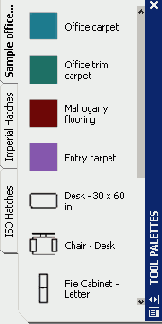
    Инструментальные палитры представлены отдельными вкладками в специальном окне. Они являются эффективным средством хранения/вставки блоков и штриховки. Палитры могут содержать инструменты, предоставленные сторонними разработчиками (рис. 1.36).
    Инструментальные палитры


    Рис. 1.36. Инструментальная палитра
    На палитрах удобно размещать часто используемые блоки и штриховки. Для того чтобы вставить блок или штриховку из палитры в рисунок, необходимо "захватить" элемент палитры мышью и перетащить его в графическую область.
    Блоки и штриховки, размещенные на палитре, носят название инструментов. Некоторые свойства инструментов, включая масштаб, угол поворота и слой, могут устанавливаться отдельно для каждого инструмента.
    Блоки, вставляемые в рисунок из палитр, часто требуется масштабировать и поворачивать.
    При перетаскивании блоков с палитры можно использовать объектную привязку, однако шаговая привязка в это время не действует.
    При перетаскивании блока из инструментальной палитры в рисунок он автоматически масштабируется в зависимости от соотношения заданных единиц блока и единиц текущего рисунка. Например, если в качестве единиц измерения данного рисунка используются метры, а в качестве единиц измерения блока — сантиметры, то коэффициент пересчета составляет 1 к 100. Соответственно, при перетаскивании блока в рисунок его размеры меняются в пропорции 1:100.
    В разных областях окна инструментальных палитр через контекстные меню можно изменять следующие настройки:
  • автоматически убирать палитры с экрана — при этом окно инструментальных палитр может автоматически разворачиваться и сворачиваться при подведении указателя мыши к строке заголовка окна и отведении от нее;

  • прозрачность — окно палитры инструментов делается прозрачным, так чтобы оно не скрывало находящихся за ним объектов (эта функция недоступна для пользователей Microsoft Windows NT);

  • вид — изменяются стиль и размер отображаемых в палитре значков.

  • Окно инструментальных палитр при необходимости можно закрепить у правой или левой границы окна приложения. Для того чтобы избежать закрепления, при перемещении окна следует удерживать нажатой клавишу Ctrl.

    Настройки инструментальных палитр сохраняются в профиле AutoCAD.

    Для изменения масштаба блока и угла поворота образца штриховки необходимо щелкнуть правой кнопкой мыши по инструменту, а затем выбрать из контекстного меню пункт свойств объекта Properties....

    Далее в диалоговом окне свойств инструмента Tool Properties изменяются свойства (рис. 1.37):

  • параметры вставки или образца — масштаб, поворот и угол;


  • общие свойства — слой, цвет и тип линий.


  • Инструментальные палитры


    Рис. 1.37. Диалоговое окно свойств инструментов палитры

    Для добавления инструментов в палитру можно использовать следующие способы:

  • перетаскивать рисунки, блоки и штриховки из Центра управления на инструментальную палитру. Если туда занесен целый рисунок, то при перетаскивании из палитры в графическую область он вставляется как блок;


  • перемещать и копировать инструменты с одной палитры на другую при помощи команд контекстного меню Cut — вырезать, Сору — копировать и Paste — вставить;


  • чтобы создаваемая палитра сразу оказалась заполнена инструментами — щелкнуть правой кнопкой мыши по папке, файлу рисунка или блоку в Центре управления, а затем выбрать из контекстного меню пункт создания инструментальной палитры Create Tool Palette.


  • Порядок размещения инструментов на палитре изменяется в результате перетаскивания их мышью.

    Последовательность вкладок палитры можно изменять с помощью контекстного меню или на вкладке Tool Palettes диалогового окна Customize. Такими же способами можно удалять инструментальные палитры, необходимость в которых отпала. Палитры будет легко восстановить, если перед удалением они были экспортированы в файл (с расширением .xtp), в том числе и в локальной сети.

    Если в нижнем углу палитры высвечивается значок замка, это значит, что файлу инструментальной палитры присвоен атрибут "только чтение".

    Изменение угла поворота шаговой привязки

    Для облегчения построения объектов в определенном направлении можно повернуть шаговую привязку на подходящий угол (см. рис. 1.44). При этом вид перекрестья и ориентация сетки также изменятся. Кроме того, если включен ортогональный режим ORTHO, указание точек при рисовании возможно только под двумя углами: под текущим углом поворота шаговой привязки и под углом, перпендикулярным ему.
    Изменение угла шаговой привязки также изменяет угол поворота сетки. Текущий угол поворота шаговой привязки можно проконтролировать, включив режим сетки GRID.
    Поворот шаговой привязки осуществляется относительно базовой точки. Один из узлов шаговой привязки всегда совпадает с базовой точкой. Ее координаты х и у можно изменить (по умолчанию они имеют значение 0.0000). Смещение базовой точки по осям X и Y целесообразно использовать, например, для совмещения сетки с какой-либо частью сложной модели.

    Экранное меню

    В AutoCAD 2005 сохраняется возможность отображения экранного меню. Его включение и отключение выполняются на вкладке Display диалогового окна Options, загружаемого из падающего меню Tools > Options.... Достаточно поставить или снять флажок Display screen menu в области Window Elements.
    Экранное меню AutoCAD имеет иерархическую структуру. Используя переходы в различные подменю, можно передвигаться по дереву меню. Для перехода к корню дерева служит верхняя строка экранного меню, где всегда находится слово AutoCAD.

    Контекстное меню

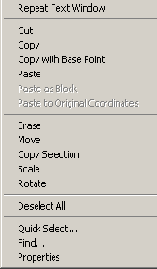
    Для выбора пунктов меню и команд на панели инструментов часто используется устройство указания — мышь. При работе с мышью нажатие левой кнопки обычно обеспечивает выбор и указание точки на экране; щелчок правой кнопкой мыши вызывает контекстное меню (см. рис. 1.7,1.8,1.16). Форма и содержание меню зависят от положения указателя мыши и состояния задачи: например, обеспечивается быстрый доступ к опциям, необходимым для текущей команды.
    Контекстное меню


    Рис. 1.16. Пример контекстного меню
    При щелчке правой кнопкой мыши в области рисования вызывается одно из шести контекстных меню:
  • стандартное — содержит набор стандартных функций, предназначенных, в частности, для работы с буфером обмена, зумирования, панорамирования. Чтобы вызвать это меню, необходимо отменить выбор объектов, завершить текущую активную команду и щелкнуть правой кнопкой мыши;

  • редактирование — объединяет функции, предназначенные для редактирования объектов. Набор функций может изменяться в зависимости от типа выбранного объекта. Чтобы вызвать меню, необходимо выбрать один или несколько объектов, завершить текущую активную команду и щелкнуть правой кнопкой мыши;

  • команда — содержит набор функций, облегчающих выполнение команд с помощью мыши. Сюда также включаются опции текущей команды, отображаемые в командной строке. Для вызова данного меню необходимо при выполнении какой-либо команды щелкнуть правой кнопкой мыши;

  • объектная привязка — позволяет выбрать или настроить режимы объектной привязки, включить координатный фильтр. Для вызова меню следует щелкнуть правой кнопкой мыши, удерживая нажатой клавишу -Shift;

  • ручки — содержит функции, позволяющие проводить редактирование с помощью ручек. Для вызова меню необходимо выделить на объекте ручки и щелкнуть правой кнопкой мыши;

  • OLE — объединяет функции, позволяющие редактировать OLE-объекты. Для вызова меню необходимо щелкнуть правой кнопкой мыши по вставленному в рисунок OLE-объекту.

  • Контекстные меню объектная привязка, ручки и OLE всегда включены, а потому их можно вызывать в любой момент. Контекстные же меню стандартное, редактирование и команда можно отключить.

    В этом случае щелчок правой кнопкой мыши будет соответствовать нажатию клавиши Enter. По умолчанию вызов этих трех контекстных меню включен.

    Для других элементов окна AutoCAD, кроме области рисования, можно вызывать следующие контекстные меню:

  • панель инструментов. Для включения/отключения какой-либо панели или для настройки панелей необходимо щелкнуть по любой из них правой кнопкой мыши. Для отображения списка групп панелей следует щелкнуть правой кнопкой мыши по свободной области правее стандартной панели инструментов;


  • командная строка. Для выбора одной из шести команд, выполнявшихся последними, или для вызова некоторых функций, используемых при работе с командной строкой, необходимо щелкнуть правой кнопкой мыши по командной строке или в окне команд;


  • диалоговое окно (это меню доступно не для всех диалоговых окон). Как правило, контекстные меню связаны либо с раскрывающимися списками, либо с полями для ввода значений и позволяют удалять, переименовывать отдельные пункты списка или работать с буфером обмена. Контекстные меню могут быть связаны и с некоторыми другими элементами окон. Для вызова меню следует щелкнуть правой кнопкой мыши по элементу диалогового окна;


  • строка состояния. Для переключения режима рисования или изменения настроек необходимо щелкнуть правой кнопкой мыши по области строки, где выводятся текущие координаты, либо по любой кнопке переключения режима рисования или изменения настроек;


  • вкладки Model/Layout. Для вызова окон печати и настройки параметров страницы, а также управления листами следует щелкнуть правой кнопкой мыши по вкладке Model или одной из вкладок Layout.


  • Настройка параметров открытия и сохранения файлов

    Вкладка Open and Save диалогового окна Options, показанная на рис. 1.21, позволяет:
  • в области File Save сохранять файлы в заданном формате, назначать создание образца для просмотра, определять процент для быстрых сохранений;

  • в области File Safety Precautions включать функцию автоматического сохранения файла, задавать интервал между сохранениями в минутах, обеспечивать создание резервных копий, ведение файла журнала, определять расширение для временных файлов и отображать информацию о цифровой подписи;

  • в области File Open определять количество последних файлов, указываемых в меню, и назначать полные пути в заголовках;

  • в области External References (Xrefs) управлять подгрузкой файлов внешних ссылок;

  • в области ObjectARX Applications определять поведение приложений и сторонних объектов ObjectARX.

  • Настройка параметров открытия и сохранения файлов


    Рис. 1.21. Диалоговое окно настройки параметров открытия и сохранения файлов

    Настройка параметров рабочего экрана

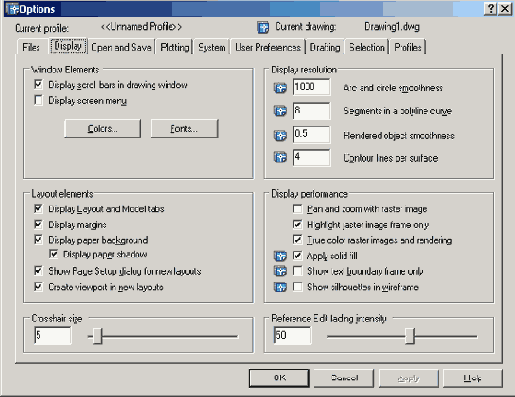
    На вкладке Display диалогового окна Options, показанной на рис. 1.18, можно осуществлять настройку параметров рабочего экрана AutoCAD:
    Настройка параметров рабочего экрана


    Рис. 1.18. Диалоговое окно настройки параметров рабочего экрана
  • в области элементов окна Window Elements:

  • включаются/отключаются полосы прокрутки и экранное меню с помощью параметров Display scroll bars in drawing window и Display screen menu соответственно;

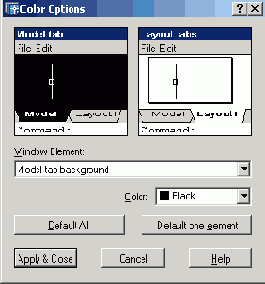
  • изменяется цвет фона графической области и текстового окна, графического курсора, текста в графической области и в области текстового окна при помощи кнопки Colors.... Изменение цвета выполняется в диалоговом окне Color Options — рис. 1.19. Достаточно указать объект изменения в списке Window Element: и цвет в области Color:. Для возврата к параметрам, определенным в управляющей панели Windows, следует выбрать Default All или Default one element;

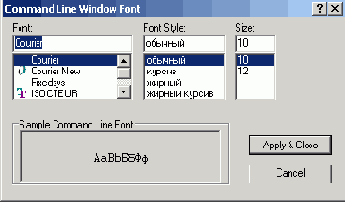
  • изменяются шрифты, используемые в текстовом окне, при помощи кнопки Fonts..., нажатие которой вызывает диалоговое окно Command Line Window Font — рис. 1.20. В этом диалоговом окне устанавливаются шрифт, стиль шрифта и размер в областях Font:, Font Style: и Size: соответственно;

  • Настройка параметров рабочего экрана


    Рис. 1.19. Диалоговое окно изменения цвета элементов Рабочего стола
    Настройка параметров рабочего экрана


    Рис. 1.20. Диалоговое окно изменения шрифтов
  • в области Layout elements назначается отображение вкладок листа Layout и модели Model, поля листа, заданный формат, тень вокруг границ, вывод окна параметров для новых листов и создание видовых экранов на новых листах;

  • в области Crosshair size устанавливается размер перекрестья в процентах от размера экрана;

  • в области экранного разрешения Display resolution определяются плавность дуг и окружностей, число сегментов в дугах полилиний, плавность тонированных объектов, число образующих в поверхностях;

  • в области Display performance настраиваются параметры отображения объектов:

  • Pan and zoom with raster & OLE — управляет динамическим отображением в реальном времени растровых изображений. Текущее значение параметра хранится в системной переменной RTDISPLAY;

  • Highlight raster image frame only — управляет подсветкой растровых изображений при их выборе. Текущее значение параметра хранится в системной переменной IMAGEHLT;

  • Apply solid fill — управляет закраской плоских фигур и полилиний ненулевой ширины. Текущее значение параметра хранится в системной переменной FILLMODE;

  • Show text boundary frame only — управляет отображением текста на экране. Текущее значение параметра хранится в системной переменной QTEXTMODE;

  • Show silhouettes in wireframe — управляет отображением контура трехмерного объекта. Текущее значение параметра хранится в системной переменной DISPSILH.


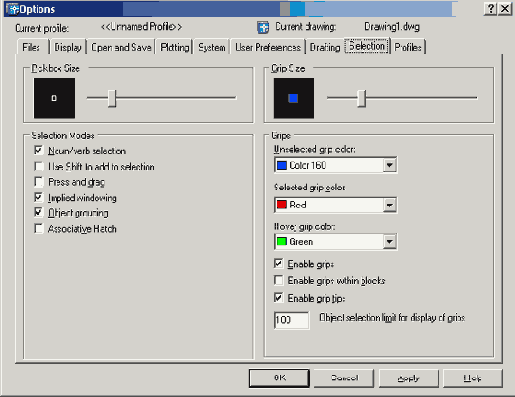
  • Настройка параметров выбора объектов

    Вкладка Selection диалогового окна Options, показанная на рис. 1.26, позволяет настроить перечисленные ниже параметры.
    Настройка параметров выбора объектов


    Рис. 1.26. Диалоговое окно настройки параметров выбора объектов
  • Размер прицела, режимы выбора — предварительный выбор, использование клавиши Shift для добавления объектов, выбор с помощью рамки и пр.

  • Размер и цвет выбранных и невыбранных ручек, цвет ручки под курсором, предельное количество выбранных объектов и пр.


  • Настройка пользовательской среды

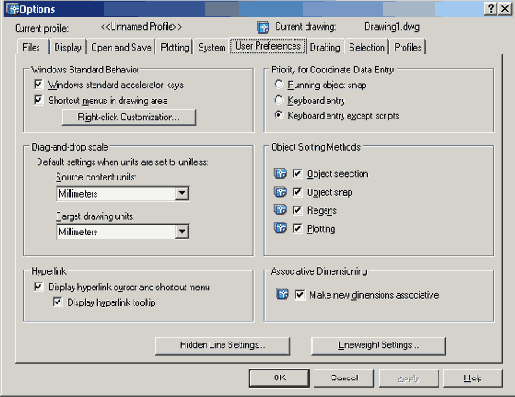
    На вкладке User Preferences диалогового окна Options можно настроить среду рисования по своему усмотрению (рис. 1.24):
    Настройка пользовательской среды


    Рис. 1.24. Диалоговое окно настройки пользовательской среды
  • в области Windows Standard Behavior назначить клавиши быстрого вызова, отображение контекстных меню в области рисования, выбрать действия, к которым приводит нажатие правой кнопки мыши;

  • в области Drag-and-drop scale указать единицы исходного и целевого рисунков;

  • установить параметры гиперссылок, способы ввода координат и сортировки объектов;

  • определить параметры невидимых линий, а также веса линий.


  • Настройка профилей

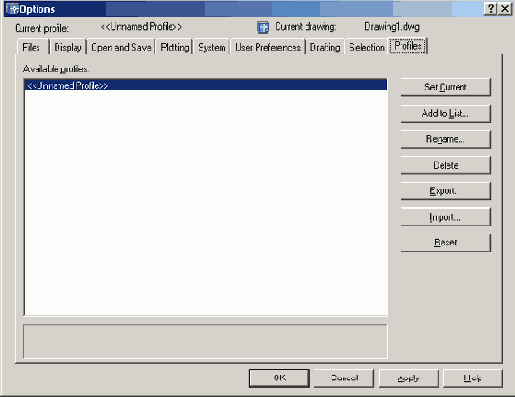
    Вкладка Profiles диалогового окна Options используется для создания профилей и сохранения в них параметров среды рисования (рис. 1.27). Профиль — набор параметров настройки AutoCAD, сохраненный с уникальным именем. Один из профилей является текущим; он определяет настройки рабочей среды рисования. Пользователи, входящие в систему под одним именем, могут загружать свои настройки из различных профилей. По умолчанию AutoCAD записывает текущие параметры в "Unnamed Profile". Имя текущего профиля и рисунка всегда выводятся над именами вкладок диалогового окна Options.
    Настройка профилей


    Рис. 1.27. Диалоговое окно настройки профилей
    На вкладке Profiles можно осуществлять следующие настройки:
  • выбирать необходимый профиль из перечня доступных в области Available Profiles:;

  • устанавливать выбранный профиль в качестве текущего нажатием кнопки Set Current;

  • добавлять новый профиль, используя кнопку Add to List...; ;

  • экспортировать настройки текущего профиля во внешний ARG-файл с помощью кнопки Export...;

  • импортировать настройки профиля из внешнего ARG-файла после щелчка по кнопке Import...;

  • переименовывать и удалять имеющиеся профили.


  • Настройка рабочей среды AutoCAD

    Пользователь имеет возможность изменять различные параметры рабочей среды AutoCAD, влияющие на конфигурацию интерфейса и условия рисования. Такие настройки называются профилем.
    Различные пользователи, входящие в систему под одним именем, могут загружать свои настройки из различных профилей. Целесообразно использование профилей для сохранения настроек, присущих различным проектам.
    Процедура настройки рабочей среды AutoCAD осуществляется в диалоговом окне Options, которое вызывается из падающего меню Tools > Options... или из контекстного меню при условии, что нет выполняющихся команд или выбранных объектов. Диалоговое окно Options содержит 9 вкладок, описанных ниже.

    Настройка системных параметров

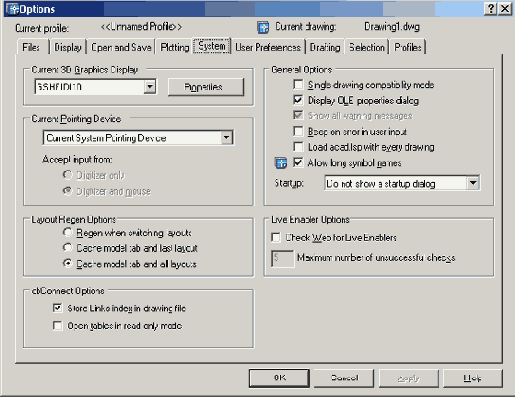
    Для настройки системных параметров AutoCAD используется вкладка System диалогового окна Options — рис. 1.23:
  • в области Current 3D Graphics Display определяются состояние видов при манипуляции, динамическая аппроксимация, параметры тонирования;

  • в области Current Pointing Device выбирается текущее устройство указания — мышь, дигитайзер и пр.;

  • в области Layout Regen Options настраиваются регенерация при переключении, кэширование модели и последнего листа или всех листов;

  • в области dbConnect Options устанавливаются параметры подключения к базам данных и обеспечивается хранение индекса связей в рисунке;

  • в области General Options выбирается много- или однодокументный режим работы, настраиваются вывод диалогового окна свойств OLE-объектов, отображение предупреждающих сообщений, оповещение об ошибках пользовательского ввода, режим загрузки LISP-файла, использование длинных имен символов, вывод диалогового окна начала работы Startup;

  • в области Live Enabler Options организуется поиск адаптеров объектов в Интернете.

  • Настройка системных параметров


    Рис. 1.23. Диалоговое окно настройки системных параметров

    Окно командных строк

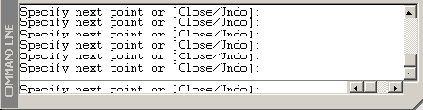
    Окно командных строк обычно расположено над строкой состояния; оно служит для ввода команд и вывода подсказок и сообщений AutoCAD. Размеры окна, а следовательно, количество выводимых строк протокола можно изменять. При наличии в окне команд более одной строки перемещение по строкам осуществляется с помощью полосы прокрутки.
    По умолчанию окно команд закреплено и равно по ширине окну AutoCAD (рис. 1.13). Если текстовая строка не помещается в окне, ее полное содержимое выводится в рамке вблизи командной строки.
    Окно командных строк


    Рис. 1.13. Закрепленное окно командных строк
    Изменить высоту окна можно с помощью разделительной полосы, находящейся в его верхней части (если оно закреплено внизу) или в нижней (если оно закреплено вверху). Чтобы изменить размер, следует захватить разделительную полосу мышью и отбуксировать ее до требуемой высоты.
    Окно может быть как закрепленным, так и плавающим. Закрепление отменяется путем выбора рамки окна в любом месте и последующей буксировки за пределы зоны закрепления до тех пор, пока граница окна не примет вид широкой контурной линии. Если отпустить окно в этот момент, оно станет плавающим и приобретет размер, который имело до закрепления. Плавающее окно может быть перемещено в любую позицию экрана; при этом пользователю разрешено изменять его ширину и высоту (рис. 1.14).
    Окно командных строк


    Рис. 1.14. Плавающее окно командных строк
    Закрепляется окно команд путем буксировки к верхней или нижней зоне закрепления окна AutoCAD. В окне командных строк можно прокручивать текст, выполнять его редактирование и повторно вводить команды. Для этого используются стандартные клавиши: <—, вверх, —>, вниз, Insert, Delete, Home, End, Page Up, Page Down, Backspace. При повторении ранее введенных команд удобно воспользоваться комбинацией клавиш Ctrl+C, чтобы копировать выделенный текст в буфер обмена, и Ctrl+V — чтобы вставить содержимое буфера в текстовое окно или окно команд. При щелчке правой кнопкой мыши в области окна командных строк или текстового окна AutoCAD вызывает контекстное меню, куда входят шесть последних использованных команд, функции копирования выделенного текста или всего протокола команд, вставки текста, а также вызова диалогового окна Options.

    Определение доступа к файлам поддержки

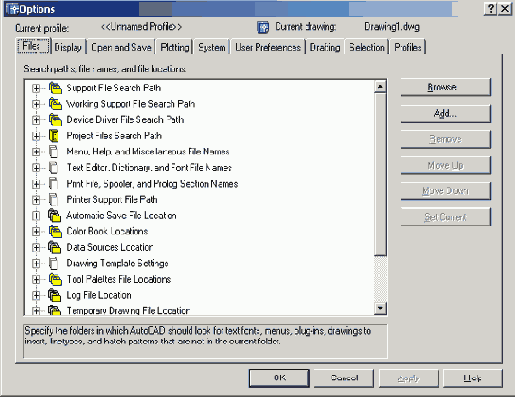
    На вкладке Files диалогового окна Options, показанной на рис. 1.17, задаются пути доступа к файлам поддержки, где хранятся шрифты, шаблоны рисунков, типы линии и образцы штриховок, используемые AutoCAD. Здесь перечисляются все пути доступа к папкам, которые должны существовать в текущей структуре папок локального и подключенных сетевых дисков.
    Определение доступа к файлам поддержки


    Рис. 1.17. Диалоговое окно определения доступа к файлам поддержки
    В области Search paths, file names, and file locations содержатся тематические заголовки путей доступа к файлам и папкам:
  • Support file Search paths - путь доступа к вспомогательным файлам;

  • Working Support file Search paths - путь поиска рабочих файлов поддержки специфичных для системы пользователя;

  • Device Driver File Search Path - путь доступа к драйверам устройств;

  • Project File Search Path - путь доступа к файлам проектов;

  • Menu, Help, and Miscellaneous File Names - имена файлов меню, справочной системы и др.;

  • Text Editor, Dictionary, and Font File Names - имена файлов текстового редактора'

  • Print File, Spooler, and Prolog Section Names - имена файла печати, программы фоновой печати и раздела пролога;

  • Printer Support File Path — путь к вспомогательным файлам поддержки печати;

  • Automatic Save File Location — папка для файла автосохранения;

  • Color Book Location — папки для альбомов цветов;

  • Data Sources Location — положение источников данных;

  • Template Settings — параметры шаблона рисунка;

  • Tool Palettes File Location — папки с файлами инструментальных палитр;

  • Log File Location — расположение файла журнала;

  • Plot and Publish Log File Location — печать и публикация файла журнала;

  • Temporary Drawing File Location — папка для временных файлов;

  • Temporary External Reference File Location — папка для временных файлов внешних ссылок;

  • Texture Maps Search Path — папка для поиска текстур;

  • i-drop Associated File Location — папка для связанных файлов точек загрузки.


  • Определение формата единиц

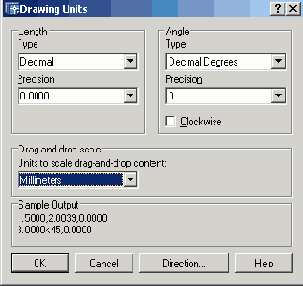
    Размеры каждого из создаваемых в AutoCAD объектов задаются в условных единицах измерения. Соответствие единиц AutoCAD и единиц существующих метрических систем устанавливается перед рисованием. Так, в одном рисунке единица может соответствовать одному миллиметру, в другом — одному дюйму и т. д. Заданные значения определяют интерпретацию вводимых координат и углов, а также вид отображаемых координат и размеров. Тип и точность представления единиц назначают в диалоговом окне определения форматов единиц Drawing Units, показанном на рис. 1.46. Оно вызывается из падающего меню Format > Units.... В области Length — линейные устанавливаются тип Туре: и точность Precision: единиц измерения расстояний, в области Angle — угловые — тип и точность угловых единиц.
    Определение формата единиц


    Рис. 1.46. Диалоговое окно определения форматов единиц
    Для измерения расстояний предлагаются следующие форматы единиц:
  • Architectural — архитектурные;

  • Decimal — десятичные;

  • Fractional — дробные;

  • Engineering — инженерные;

  • Scientific — научные.

  • В техническом и архитектурном форматах значения чисел записываются в футах и дюймах; при этом предполагается, что условная единица составляет один дюйм.
    Для измерения угловых величин предлагаются следующие форматы единиц:
  • Decimal Degrees — десятичные градусы;

  • Deg/Min/Sec — градусы/минуты/секунды;

  • Grads — грады;

  • Radians — радианы;

  • Surveyor's units — топографические единицы.

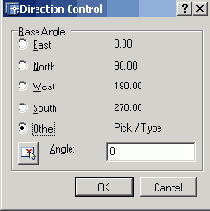
  • Для указания нулевого угла необходимо щелкнуть мышью по кнопке Direction.... Появляется диалоговое окно выбора направления Direction Control — рис. 1.47.
    Определение формата единиц


    Рис. 1.47. Диалоговое окно выбора направления
    Нулевым называется направление, относительно которого AutoCAD измеряет углы.
    По умолчанию таковым считается направление вправо от исходной точки.
    Направление отсчета задается при помощи кнопок East — восток, North — север, West — запад, South — юг или Other — другое.
    При выборе последней открывается доступ к кнопке Angle:, с помощью которой задается угол путем указания двух точек в графической зоне экрана или в текстовом поле, куда вводится числовое значение угла.

    Определение границ рисунка

    Команда LIMITS позволяет установить границы текущего рисунка в пространстве модели и в пространстве листа. Она вызывается из падающего меню Format > Drawing Limits.
    В AutoCAD границы рисунка выполняют три функции:
  • определяют диапазон изменения координат точек;

  • контролируют фрагмент рисунка, покрытый видимой координатной сеткой;

  • определяют, какая часть рисунка отображается на экране по команде ZOOM ALL.

  • Границы рисунка — это пара двумерных точек в мировой системе координат: координаты левого нижнего и правого верхнего углов, определяющие прямоугольную область. По оси Z границы не устанавливаются.
    Запросы команды LIMITS:
    Reset Model space limits: — переустановка лимитов пространства модели
    Specify lower left corner or [ON/OFF] : — указание левого нижнего угла
    Specify upper right corner : — указание правого верхнего угла где:
  • ON — включается контроль соблюдения границ. При этом AutoCAD отвергает все попытки ввести точки с координатами, выходящими за границы рисунка;

  • OFF — отключается контроль соблюдения границ рисунка;

  • — задается новое текущее значение левого нижнего, а затем правого верхнего угла.

  • Если текущее значение границ рисунка вас устраивает, достаточно нажать клавишу Enter.
    Лимиты должны полностью охватывать полномасштабную модель. Например, если ее размеры 100x200 мм, значения лимитов должны слегка превышать эти цифры.
    В пространстве листа лимиты обычно задают равными формату листа бумаги. Следовательно, сетка (если она включена) покрывает при этом весь скомпонованный чертеж, включая графические объекты, размерные элементы, основную надпись и т. п. Например, если формат листа равен 210x297 мм, следует установить десятичный формат единиц и определить лимиты указанием точек (0,0) для левого нижнего угла прямоугольника и (210,297) — для правого верхнего угла.
    Если в пространстве листа отображаются поля листа или подложен заданный формат, нельзя задать границы рисунка с помощью команды LIMITS. В этом случае лимиты вычисляются и устанавливаются в зависимости от размеров выбранного листа. Включение и отключение отображения полей и разметки листа производятся на вкладке Display диалогового окна Options.
    В пространстве модели лимиты могут быть заданы при создании нового рисунка с помощью Мастера быстрой подготовки или Мастера детальной подготовки.

    Определение параметров сетки

    Сеткой называется упорядоченная последовательность точек, покрывающих область рисунка в пределах лимитов. Работа в режиме сетки GRID подобна наложению на рисунок листа бумаги в клетку. Использование сетки помогает выравнивать объекты и оценивать расстояние между ними. Сетку можно включать и отключать в ходе выполнения других команд. На печать она не выводится.
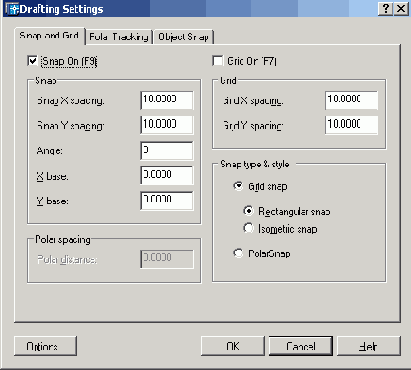
    Включение сетки и определение ее частоты осуществляется на вкладке Snap and Grid диалогового окна режимов рисования Drafting Settings, которое загружается из падающего меню Tools > Drafting Settings... или при выборе пункта Settings... контекстного меню, вызываемого щелчком правой кнопки мыши по кнопке GRID в строке состояния (рис. 1.44).
    Определение параметров сетки


    Рис. 1.44. Диалоговое окно определения параметров сетки и шага привязки
    Сетка включается при установке флажка Grid On (F7). В области Grid текстового поля Grid X spacing: устанавливается частота горизонтальных делений сетки. Если частота вертикальных и горизонтальных делений сетки должна быть одинаковой, следует нажать клавишу Enter или щелкнуть мышью в текстовом поле Grid Y spacing:. В противном случае понадобится ввести частоту по вертикали в соответствующем поле.
    Удобно включать и отключать сетку щелчком мыши по кнопке GRID в строке состояния или нажатием функциональной клавиши F7.
    После зумирования рисунка для лучшего согласования с новым коэффициентом экранного увеличения может потребоваться изменение частоты сетки.

    Определение параметров вывода на печать

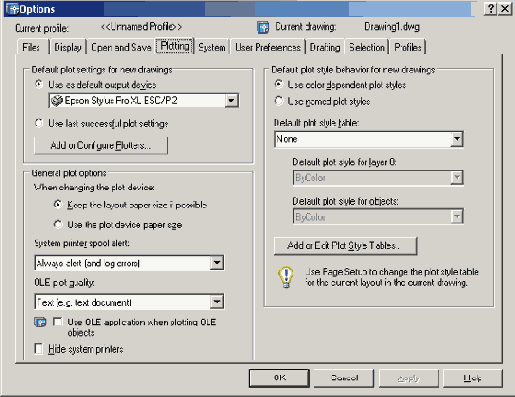
    Параметры печати задаются на вкладке Plot and Publish Диалогового окна Options - рис.1.22
    Определение параметров вывода на печать


    Рис. 1.22. Диалоговое окно определения параметров вывода на печать
  • В области Default plot settings for new drawings определяется устройство вывода, добавляются и настраиваются плоттеры.

  • В области General plot options регулируется качество печати OLE-объектов.


  • Определение шага привязки

    В режиме шаговой привязки SNAP курсор может находиться только в определенных точках согласно установленному значению шага, и при этом движется не плавно, а скачкообразно между узлами воображаемой сетки, как бы "прилипая" к ее узлам. Активность режима SNAP можно определить визуально, по скачкообразному движению курсора на экране. Шаговая привязка обычно используется для точного указания точек с помощью мыши. Интервал привязки задается отдельно по осям X и Y. Включение и отключение режима шаговой привязки может производиться в ходе выполнения другой команды.
    Шаг привязки не обязательно совпадает с частотой сетки. Сетку часто делают достаточно редкой, используя ее исключительно для наглядности, а шаг привязки устанавливают меньшим. Допустимо и обратное: установка большего по сравнению с сеткой шага привязки.
    Включение шаговой привязки SNAP и настройка ее параметров осуществляются на вкладке Snap and Grid диалогового окна режимов рисования Drafting Settings, которое загружается из падающего меню Tools > Drafting Settings... или при выборе пункта Settings... из контекстного меню, вызываемого щелчком правой кнопки мыши по кнопке SNAP в строке состояния (см. рис. 1.44).
    Шаговая привязка включается при установке флажка Snap On (F9). В области Snap текстового поля Snap X spacing: задается шаг привязки по горизонтали. Если шаг привязки по вертикали должен быть таким же, следует нажать клавишу Enter или щелкнуть мышью в текстовом поле Snap Y spacing:. В противном случае значение шага по вертикали вводится в соответствующем поле.
    Удобно включать и отключать шаговую привязку щелчком мыши на кнопке SNAP в строке состояния или нажатием функциональной клавиши F9.

    Открытие рисунков

    Программа AutoCAD по умолчанию записывает внутреннее представление рисунка в файл с расширением .dwg. Кроме рисунка файл содержит ряд параметров, определяющих значения переключателей режимов шага SNAP, сетки GRID, ортогонального режима ORTHO; принятые единицы измерения и точность представления; границы рисунка; организацию слоев; форматы и логотипы; размерные и текстовые стили; типы линий и т. п.
    AutoCAD 2005 предлагает многооконную среду проектирования Multiple Design Environment (MDE), которая допускает одновременное открытие нескольких чертежей. В одном сеансе работы можно открывать неограниченное число рисунков AutoCAD, не жертвуя при этом производительностью. Среда МDЕ позволяет перетаскивать объекты, копировать их свойства, такие как цвет, слой, тип линии, из одного рисунка в другой. Она обеспечивает параллельную работу с несколькими рисунками, не прерывая выполнения текущей команды и не нарушая последовательности действий. Это существенно упрощает выполнение многих операций и повышает эффективность работы.
    Открытие рисунков
    Открыть существующий рисунок можно при помощи команды OPEN, которая вызывается из падающего меню File > Open или щелчком по пиктограмме Open (Ctrl+О) на стандартной панели Инструментов.
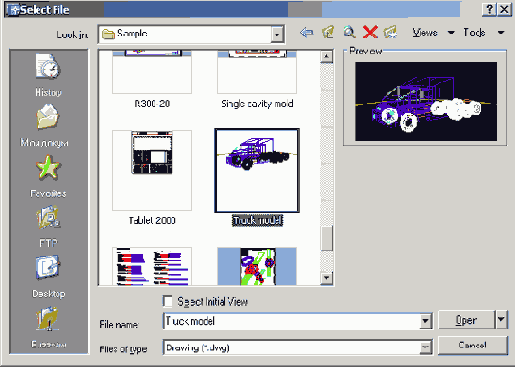
    После обращения к команде OPEN на экране AutoCAD появляется диалоговое окно выбора файла Select file, показанное на рис. 1.38. Здесь можно выбрать имя файла из списка или ввести это название в поле File name:.
    При выделении в списке одного из файлов в области Preview появляется соответствующий образец рисунка. Нажатие кнопки Views выводит список, изменяя параметры которого, пользователь может выбрать форму представления файлов, предлагаемых для открытия: список, таблицу, образцы.
    Режим открытия файлов — Open, для чтения Open Read only, частично Partial Open, для чтения частично Partial Open Read only — устанавливается в списке при нажатии кнопки Open. Частичное открытие позволяет загружать только те объекты рисунка, которые принадлежат определенным слоям или видовым экранам. Это оказывается полезным при работе с большими файлами.

    Открытие рисунков


    Рис. 1.38. Диалоговое окно выбора файла

    Для открытия нескольких рисунков одновременно следует выбрать необходимые файлы в диалоговом окне Select file, используя клавиши Shift и Ctrl.

    Кроме того, рисунки можно открывать путем перетаскивания из программы Windows Explorer.

    Для этого один или несколько выделенных в дереве Проводника файлов следует переместить мышью в любую часть окна AutoCAD, за исключением области рисунка, например на-командную строку или в ту часть панелей инструментов, которая не занята кнопками. Если же перетащить один файл в область рисования уже открытого рисунка, то произойдет вставка содержимого перетаскиваемого документа в текущий рисунок в качестве внешней ссылки.

    Для открытия рисунка можно дважды щелкнуть по имени соответствующего файла в Проводнике Windows Explorer, что приведет к автоматическому запуску AutoCAD.

    Однако если в системе уже ведется сеанс работы в AutoCAD, то рисунок откроется в нем.

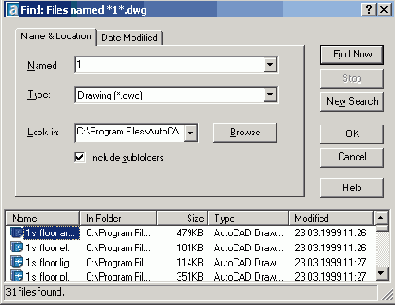
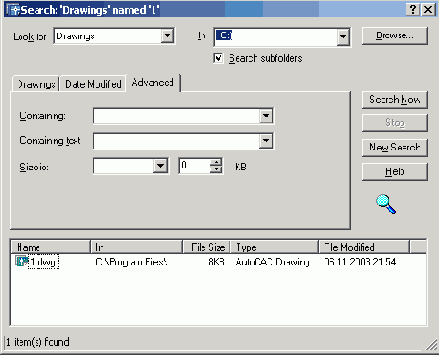
    В AutoCAD имеется специальное средство просмотра небольших фрагментов рисунков, открытия файлов рисунков и их поиска. Его можно использовать для поиска файлов в структуре папок на одном или нескольких дисках.

    Для загрузки окна просмотра и поиска файлов Find, показанного на рис. 1.39, необходимо в диалоговом окне выбора файла Select file последовательно щелкнуть по кнопкам Tools и Find.

    На вкладке Name & Location диалогового окна Find указываются имя, расширение и область поиска файла.

    Открытие рисунков


    Рис. 1.39. Диалоговое окно просмотра и поиска файлов

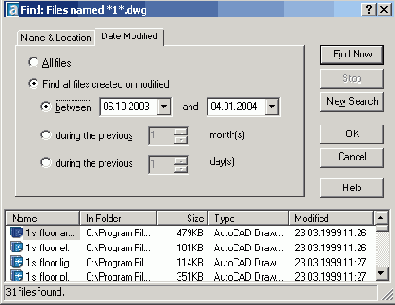
    AutoCAD разрешает выполнять поиск файлов по датам их создания, пользуясь вкладкой Data Modified окна Find (рис. 1.40). Здесь организуется поиск файлов, созданных или измененных в период между двумя указанными датами либо за определенное количество последних дней или месяцев. Имена найденных документов отображаются в нижней части диалогового окна.

    Открытие рисунков


    Рис. 1.40. Вкладка поиска файлов

    Рисунки, созданные в AutoCAD любой предшествующей версии, открываются как любой документ версии 2005 и автоматически преобразуются в новый формат.

    Падающие меню

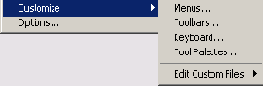
    Строка падающих меню может быть изменена путем добавления либо удаления тех или иных пунктов. Для этого необходимо выбрать в падающем меню пункты Tools > Customize > Menus..., в появившемся диалоговом окне Menu Customization перейти на вкладку Menu Bar и отметить требуемые пункты.
    Загрузка другого меню AutoCAD производится либо в том же диалоговом окне Menu Customization, на вкладке Menu Groups, либо с помощью команды MENU, введенной в командной строке.
    Строка падающих меню по умолчанию содержит следующие пункты:
  • File — команды работы с файлами: создание, открытие, сохранение, печать, экспорт файлов в другие форматы и пр.;

  • Edit — инструменты для редактирования частей графического поля Рабочего стола программы, работы с буфером обмена;

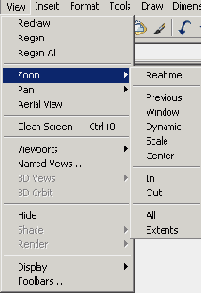
  • View — команды управления экраном, панорамирования, установки точки зрения, удаления невидимых линий, закраски, тонирования, управления параметрами дисплея; установка необходимых панелей инструментов;

  • Insert — команды вставки блоков, внешних объектов, объектов других приложений;

  • Format — команды работы со слоями, цветом, типами линий; управления стилем текста, размеров, видом маркера точки, стилем мультилинии; установки единиц измерения, границ чертежа;

  • Tools — средства управления системой, экраном пользователя; установки параметров черчения и привязок с помощью диалоговых окон; работы с пользовательской системой координат;

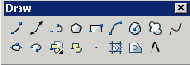
  • Draw — команды рисования;

  • Dimension — команды простановки размеров и управления параметрами размеров;

  • Modify — команды редактирования элементов чертежа;

  • Window — многооконный режим работы с чертежами;

  • Help — вывод на экран системы гипертекстовых подсказок.


  • Панель слоев

    Панель слоев Layers, показанная на рис. 1.10, чаще всего размещается на Рабочем столе и обеспечивает работу со слоями. В нее входят следующие инструменты:
    Панель слоев


    Рис. 1.10. Панель слоев
    Панель слоев
    Layer Properties Manager — вызов диалогового окна установки параметров слоев Layer Properties Manager;
    Панель слоев
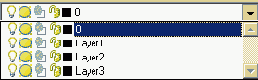
    Filter applied - раскрывающийся список управления слоями. Каждая строка содержит пиктограммы управления свойствами слоя или отображения его свойств, а также его имя. Ниже перечисляются назначения пиктограмм (слева направо):
  • Turn a layer On or Off — включение/отключение слоя;

  • Freeze or thaw in ALL viewports — замораживание/размораживание на всех видовых экранах;

  • Freeze or thaw in current viewport — замораживание/размораживание на текущем видовом экране;

  • Lock or Unlock a layer — блокирование/разблокирование слоя;

  • Color of layer — цвет слоя;

  • имя слоя (в примере Layerl).

  • Панель слоев
    Make Object's Layer Current — установка текущего слоя в соответствии со слоем выбранного примитива;
    Панель слоев
    Layer Previous — возврат к предыдущему состоянию слоев.

    Панель свойств объектов

    Панель свойств объектов Properties, показанная на рис. 1.11, предназначена для работы с цветом, типом и весом линий.
    В нее входят следующие инструменты:
    Панель свойств объектов


    Рис. 1.11. Панель свойств объектов
    Панель свойств объектов
    Color Control - раскрывающийся список установки текущего цвета, а также изменения цвета выбранных объектов;
    Панель свойств объектов
    Linetype Control — раскрывающийся список установки текущего типа линии, а также изменения типа линии для выбранных объектов;
    Панель свойств объектов
    Lineweight Control — раскрывающийся список установки текущего веса (толщины) линии, а также изменения толщины линий выбранных объектов;
    Панель свойств объектов
    Plot Styles Control — раскрывающийся список установки стилей печати. Здесь можно изменять внешний вид вычерчиваемого на плоттере рисунка. В стилях печати при необходимости переопределяются цвета, типы и веса (толщины) линий объектов. Кроме этого, имеется возможность указывать используемые при печати стили концов линий, соединений и заполнений, а также различные выходные эффекты — размывание, оттенки серого, присвоения перьев и интенсивность. Манипулируя стилями печати, можно получить на бумаге различные варианты одного и того же рисунка. Допускается применение стилей печати к объектам или слоям.

    Панели инструментов

    Команды AutoCAD на панелях инструментов представлены в виде пиктограмм. Если задержать указатель мыши на пиктограмме, рядом с ней появляется название соответствующей команды, помещенное в маленький прямоугольник.
    Если в правом нижнем углу пиктограммы изображен маленький черный треугольник, это значит, что она содержит подменю с набором родственных команд. Для вызова подменю необходимо на некоторое время задержать на пиктограмме указатель мыши, нажав ее левую кнопку.
    Панели инструментов могут быть плавающими (float) или закрепленными (dock) с фиксированным местоположением. Допускаются изменения размеров плавающих панелей, а также их перемещение по графическому полю (рис. 1.5).
    Плавающую панель можно сделать закрепленной, перетащив ее мышью за пределы графического поля. И наоборот, как только закрепленная панель попадает в область графического поля, она превращается в плавающую.
    Панели инструментов


    Рис. 1.5. Плавающая панель инструментов
    При первой загрузке AutoCAD на экране присутствует шесть панелей инструментов:
  • стандартная — Standard, панель стилей — Styles;

  • панель слоев — Layers, панель свойств — Properties;

  • панели рисования — Draw и редактирования — Modify.

  • Вывести на рабочий стол требуемую панель инструментов можно, указав ее имя на вкладке Toolbars диалогового окна Customize — рис. 1.6. Это диалоговое окно загружается из падающего меню View > Toolbars..., или Tools > Customize > Toolbars..., или из пункта Customize... контекстного меню, выводимого на экран нажатием правой кнопки мыши в фоновой области панелей инструментов (рис. 1.7).
    Удобно выбирать имя требующейся панели инструментов из списка контекстного меню (рис. 1.8), которое появляется при нажатии правой кнопки мыши, если ее указатель находится на любой пиктограмме панелей инструментов. Если же указатель мыши находится в фоновой области панелей инструментов, то список панелей инструментов можно получить после выбора пункта ACAD контекстного меню, показанного на рис. 1.7.
    Панели инструментов


    Рис. 1.6. Диалоговое окно выбора панелей инструментов
    Панели инструментов


    Рис. 1.7. Контекстное меню выбора панелей инструментов
    Панели инструментов


    Рис. 1.8. Список панелей инструментов
    Для удаления панели инструментов необходимо сделать ее плавающей, если она закреплена, и щелкнуть по кнопке закрытия, расположенной в правом верхнем углу заголовка панели. Другой вариант — отключить ее отображение на вкладке Toolbars диалогового окна Customize или в соответствующем контекстном меню.

    Подробнее о шаблоне

    Установленный набор параметров сеанса можно сделать доступным и для рисунков, создаваемых впоследствии. Для этого следует сохранить документ как шаблон. Шаблон обычно представляет собой рисунок, не содержащий никаких графических объектов и используемый только для хранения стандартных значений системных переменных.
    Шаблоны (файлы с расширением .dwt) — весьма удобное средство создания набора рисунков с однотипными настройками. Можно использовать как шаблоны, поставляемые с AutoCAD, так и созданные пользователем. Любой имеющийся рисунок можно сохранить в качестве шаблона. В этом случае значения всех параметров настройки сохраняемого документа будут наследоваться всеми создаваемыми на его основе новыми рисунками. Хотя в качестве шаблона подойдет любой рисунок, лучше всего подготовить набор стандартных шаблонов, где представлены чаще всего используемые установки и базовые элементы:
  • тип и точность представления единиц;

  • лимиты рисунка;

  • настройки режимов шага SNAP, сетки GRID и ORTHO;

  • организация слоев;

  • основные надписи, рамки и логотипы;

  • размерные и текстовые стили;

  • типы и веса (толщины) линий.

  • Никакие изменения, вносимые в рисунок, созданный на основе шаблона на сам шаблон не распространяются.

    Получение твердой копии рисунка

    Распечатка чертежа — последний этап при работе с рисунком. Процесс оформления и вывода рисунков на печать в AutoCAD 2005 стал более управляемым и гибким по сравнению с предыдущими версиями.
    Перед выводом рисунка на печать необходимо его скомпоновать, то есть определить, какие виды должны быть вычерчены.
    Работа над рисунком ведется на разных этапах либо в пространстве модели, либо в пространстве листа. Пространство модели предназначено для создания модели — изображения в реальном масштабе. Пространство листа представляет собой аналог листа бумаги, на котором производится создание и размещение видов перед вычерчиванием.
    Как в пространстве модели, так и в пространстве листа может быть один или несколько видовых экранов, на которых представлены различные виды модели. Компоновка чертежа, по сути дела, представляет собой процесс создания и размещения таких экранов. По завершении компоновки чертеж выводится на принтер или плоттер.
    Получение твердой копии рисунка
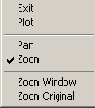
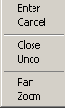
    Перед выводом рисунка на плоттер можно предварительно просмотреть, как он будет размещаться на листе бумаги. Для этого используется команда предварительного просмотра PREVIEW, вызываемая из падающего меню File > Plot Preview или щелчком по пиктограмме Plot Preview на стандартной панели инструментов. При этом автоматически включается изменение масштаба изображения в режиме реального времени для просмотра мелких деталей чертежа. Для изменения режима масштаба изображения, вывода на плоттер, использования панорамирования или выхода из предварительного просмотра используется контекстное меню (рис. 1.49), которое вызывается в ответ на нажатие правой клавиши мыши.
    Получение твердой копии рисунка


    Рис. 1.49. Контекстное меню
    Получение твердой копии рисунка
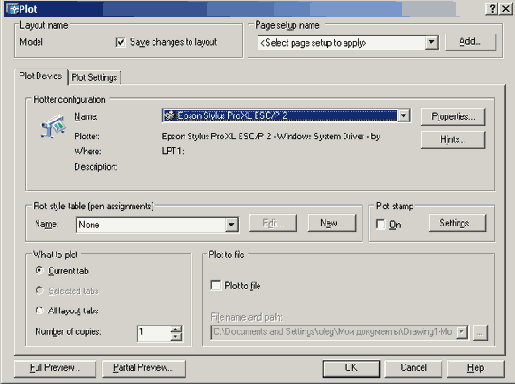
    Все установки вывода рисунка на плоттер осуществляются в диалоговых окнах Plot-Model и Plot-Layout (рис. 1.50). Эти окна загружаются командой PLOT, вызываемой из падающего меню File > Plot... или щелчком мыши по пиктограмме Plot (Ctrl+P) на стандартной панели инструментов.
    Получение твердой копии рисунка


    Рис. 1.50. Диалоговое окно вывода на печать пространства модели

    Пользовательский интерфейс AutoCAD

    При первом запуске Рабочий стол AutoCAD настроен по умолчанию (рис. 1.4).
    Пользовательский интерфейс AutoCAD


    Рис. 1.4. Рабочий стол AutoCAD
    В Рабочий стол AutoCAD для Windows включены:
  • падающие меню — верхняя строка непосредственно под заголовком окна программы;

  • необязательные панели инструментов:

  • Standard и Styles — вторая строка от заголовка;

  • Layers и Properties — третья строка;

  • Draw и Modify — например, столбцы слева и справа;

  • строка состояния — строка внизу окна программы;

  • окно командных строк — выше строки состояния;

  • необязательное экранное меню — столбец справа;

  • графическое поле, занимающее остальную часть Рабочего стола.


  • Сохранение рисунков

    Сохранение рисунков
    Комавда сохранения рисунка QSAVE вызывается из падающего меню File > Save или щелчком мыши по пиктограмме Save (Ctrl+S) на стандартной панели инструментов. Команда QSAVE используется в тех случаях, когда уже существующий рисунок сохраняется без изменения его имени. Если рисунок новый и его имя не определено, то QSAVE действует так же, как команда SAVEAS.
    Команды SAVE и SAVEAS предназначены для сохранения рисунка под другим именем. Команда SAVE может вызываться только из командной строки, a SAVEAS — из падающего меню File > Save As....
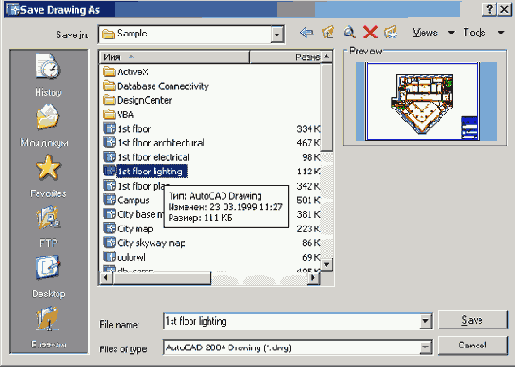
    В обоих случаях имя документа задается в поле File name: диалогового окна Save Drawing As — рис. 1.48.
    Сохранение рисунков


    Рис. 1.48. Диалоговое окно сохранения рисунка
    Предыдущей копии рисунка на диске присваивается расширение .bak вместо .dwg (все предыдущие .bak-файлы с данным именем удаляются). Обновленный рисунок записывается с расширением .dwg. Если при указании имени файла оказывается, что рисунок с таким названием уже существует, выдается предупреждение и предоставляется возможность перезаписать файл или ввести другое имя.
    Любой рисунок можно сохранить как шаблон. Для этого в раскрывающемся списке Files of type: диалогового окна Save Drawing As необходимо выбрать пункт AutoCAD Drawing Template File (*.dwt).
    Чтобы обеспечить автоматическое сохранение рисунка через заданные интервалы времени, следует использовать системную переменную SAVETIME или вкладку Open and Save диалогового окна Options, показанного на рис. 1.20. Оно вызывается
    из падающего меню Tools > Options.... В последнем случае необходимо поставить флажок автосохранения Automatic save в области File Safety Precautions и установить интервал в минутах в поле Minutes between saves.

    Совмещение шаговой привязки с полярным отслеживанием

    При использовании полярного отслеживания можно установить такой режим шаговой привязки, в котором узлы располагаются только вдоль линий полярного отслеживания через заданные интервалы. Для настройки шаговой привязки на совместную работу с полярным отслеживанием необходимо выбрать из падающего меню Tools > Drafting Settings... и затем на вкладке Snap and Grid раскрывшегося диалогового окна Drafting Settings в области типа и стиля привязки Snap type & style отметить пункт полярной привязки Polar snap — см. рис. 1.44.

    Создание и модификация панелей инструментов

    Программа AutoCAD снабжена набором стандартных панелей инструментов. Пользователь имеет возможность настраивать имеющиеся панели и создавать новые, обеспечивая более простой и эффективный доступ к часто используемым командам AutoCAD.
    Панели инструментов (Toolbar) — это набор пиктограмм, каждая из которых сопоставлена отдельной команде AutoCAD. Панели инструментов обеспечивают быстрый ввод команд, изменение режимов работы и выполнение различных установок среды. Часть панелей инструментов, образующая так называемый верхний уровень, отображается по умолчанию. Готовые панели можно модифицировать: добавлять новые пиктограммы, удалять редко используемые, а также перестраивать панели и пиктограммы инструментов внутри них так, чтобы они лучше соответствовали требованиям решаемой задачи и вкусам пользователя. Кроме того, можно создавать собственные панели.
    Можно отображать множество панелей инструментов одновременно. Какие-то из них могут быть плавающими, а какие-то — фиксированными. Чтобы сделать панель фиксированной, достаточно переместить ее вверх, вниз или на одну из боковых сторон экрана. Чтобы сделать фиксированную панель плавающей, достаточно переместить ее в графическое поле. Перемещение производится с помощью устройства указания. Как плавающие панели, так и закрепленные могут накладываться одна на другую. Если панель временно не нужна, ее можно отключить.
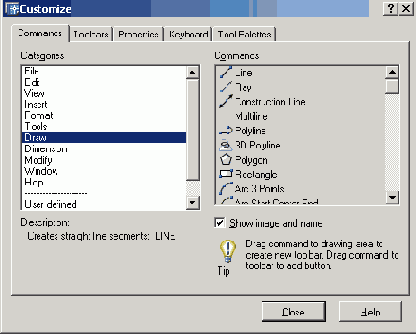
    Для изменения и настройки панелей инструментов необходимо выбрать в падающем меню View > Toolbars..., или Tools > Customize > Toolbars... .Вкладка Commands в появившемся диалоговом окне Customize, показанная на рис. 1.28, содержит список категорий инструментов с соответствующим набором команд. Можно либо пользоваться этими пиктограммами, либо создавать новые.
    При установке указателя мыши на одно из названий в списке Commands, в поле Description: появляется краткое описание функций команды, отображаемое в строке состояния во время обращения к ней.
    Чтобы отобразить или убрать с Рабочего стола AutoCAD необходимую панель инструментов, достаточно в списке Toolbars на одноименной вкладке диалогового окна Customize поставить или удалить флажок слева от названия панели (рис. 1.29).
    Как уже говорилось ранее, панели инструментов могут быть плавающими (float) или закрепленными (dock) с фиксированным местоположением. Плавающую панель можно сделать закрепленной, отбуксировав ее за пределы графического поля. Закрепленная панель, которая попадает в область графического поля, сразу же превращается в плавающую. Допускается изменение формы плавающей панели инструментов путем перетаскивания ее границы, а также перемещение панелей по графическому полю (рис. 1.5).
    Создание и модификация панелей инструментов


    Рис. 1.28. Вкладка категорий команд
    Создание и модификация панелей инструментов


    Рис.1.29. Диалоговое окно адаптации панелей

    Создание и редактирование инструментов

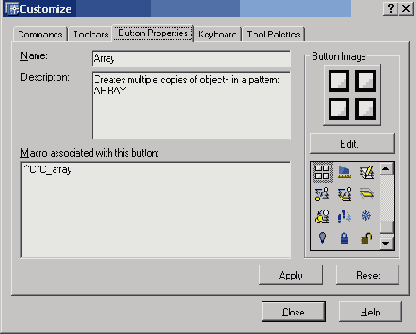
    Для создания инструмента необходимо вызвать диалоговое окно Customize, открыть вкладку Button Properties и щелкнуть мышью по любому инструменту панели, присутствующей на Рабочем столе (рис. 1.33).
    В текстовых полях Name: и Description: задаются соответственно новое имя инструмента и текст, который будет отображаться в строке состояния. Действие, которое будет выполняться при выборе инструмента, описывается в поле Macro associated with button:.
    При этом следует помнить, что для отмены предыдущей команды, которая, возможно, еще является активной, служит строка ^С^С; для обеспечения работы команд в версиях AutoCAD на другом языке — символ подчеркивания _; для запуска команды в прозрачном режиме вводится символ апострофа '. При назначении одному инструменту целой последовательности команд их следует отделить друг от друга точками с запятой или пробелами.
    В списке пиктограмм щелчком мыши можно выбрать изображение инструмента, поместив таким образом его иконку в область Button Image, и изменить дизайн, нажав кнопку Edit....
    Таким образом, меняется любая составляющая инструмента или все сразу: имя, значок и связанные с инструментом команды.
    Можно создавать плавающие инструменты, при разворачивании которых открывается целый набор инструментов. В правом нижнем углу таких пиктограмм расположен маленький черный треугольник. Если щелкнуть мышью по пиктограмме этого типа и удержать указатель, появится развертка — подменю с набором родственных команд.
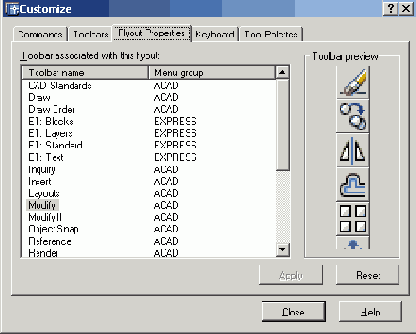
    Чтобы создать плавающий инструмент, необходимо в списке Categories на вкладке Commands диалогового окна Customize, поставить флажок User defined, а в списке Commands — флажок User Defined Flyout и отбуксировать мышью пустой инструмент с треугольником на свободное место Рабочего стола. Теперь осталось щелкнуть мышью по вновь созданной панели и перейти на вкладку Flyout Properties, показанную на рис. 1.34, — здесь в списке Toolbar name назначается имя, которое вступает в силу после щелчка мышью по кнопке Apply.
    Создание и редактирование инструментов


    Рис. 1.34. Вкладка свойств подменю

    Создание и удаление панелей

    Для создания новой панели инструментов необходимо:
    1) в диалоговом окне Customize на вкладке Toolbars нажать кнопку New...;
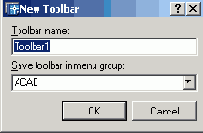
    2) в открывшемся диалоговом окне New Toolbar, показанном на рис. 1.30, ввести имя панели в текстовом поле Toolbar name:;
    3) выбрать группу меню в списке Save toolbar in menu group:.
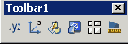
    В верхней части экрана появится пустая панель инструментов (риc. 1.31).
    Создание и удаление панелей


    Рис. 1.30. Диалоговое окно создания новой панели
    Создание и удаление панелей


    Рис. 1.31. Новая панель инструментов
    Рекомендуется отбуксировать вновь созданную панель на свободное поле экрана. Теперь вы можете добавить в нее любую команду из какой-либо категории по своему усмотрению. Для этого необходимо в списке Categories на вкладке Commands диалогового окна Customize навести указатель мыши на одно из названий и, выбрав необходимый инструмент из списка Commands, перетащить его мышью на новую панель. Категории команд можно смешивать и согласовывать (рис. 1.32).
    Создание и удаление панелей


    Рис. 1.32. Пример новой панели инструментов после настройки
    Чтобы добавить, удалить, переместить и копировать пиктограммы из одной панели инструментов в другую, необходимо вывести соответствующие панели на Рабочий стол и открыть диалоговое окно Customize.
    Чтобы удалить пиктограмму с панели, достаточно перетащить ее на свободное место Рабочего стола.
    При перемещении с одной панели на другую пиктограммы инструмента необходимо захватить ее мышью и отбуксировать в нужное место. При копировании пиктограммы на другую панель буксировка осуществляется при нажатой клавише Ctrl. Можно перемещать инструмент внутри панели на место другого инструмента; при , этом допускается увеличение расстояния между ними.
    Чтобы удалить панель инструментов, достаточно в списке Toolbars на одноименной вкладке диалогового окна Customize, выбрать название ненужной панели и щелкнуть по кнопке Delete.
    Каждая панель инструментов имеет описание, которое можно просмотреть на вкладке Button Properties диалогового окна Customize (рис. 1.33). Для этого необходимо указать один из инструментов на Рабочем столе. В этом же окне можно изменить имя инструмента, текст пояснения к нему, макрос, сопоставленный данной кнопке, а также дизайн пиктограммы.
    Создание и удаление панелей


    Рис. 1.33. Вкладка свойств кнопки
    При перемещении указателя мыши во время работы от одного инструмента к другому около пиктограммы может появляться маленький прямоугольник с именем команды. Отображением таких подсказок можно управлять с помощью переключателя Show ToolTips on toolbars, расположенного на вкладке Toolbars диалогового окна Customize.
    Переключатель Large Buttons на вкладке Toolbars позволяет изменить размер пиктограмм инструментов с 16x15 на 24x22 пикселов.

    Создание пользовательских пиктограмм

    В AutoCAD имеются стандартные пиктограммы инструментов для вызова команд. Пользователь тоже может создавать пиктограммы для собственных макросов — либо на основе существующих, либо "с нуля".
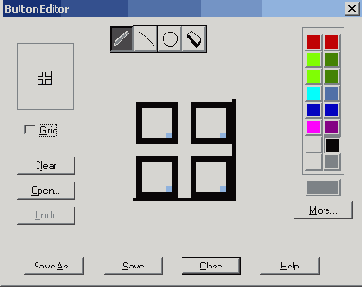
    Для создания или изменения пиктограммы любого инструмента используется диалоговое окно Button Editor, показанное на рис. 1.35. Оно вызывается нажатием кнопки Edit... на вкладке Button Properties диалогового окна Customize.
    Создание пользовательских пиктограмм


    Рис. 1.35. Диалоговое окно редактора кнопок
    В диалоговом окне редактора кнопок Button Editor представлена пиктограмма инструмента в увеличенном виде. Если опция Grid, управляющая отображением сетки, включена, AutoCAD делит значок на квадратики, каждый из которых соответствует одному пикселу. В левом верхнем углу данного диалогового окна изображается та же пиктограмма в натуральную величину. Нажав кнопку Open, в редактор можно загрузить любую из имеющихся кнопок.
    Нарисовать новую пиктограмму или отредактировать существующую можно с помощью инструментов "карандаш", "линейка", "циркуль" и "ластик". Необходимый цвет выбирается из цветовой палитры. "Карандаш" позволяет закрашивать выбранным цветом пиксел за пикселом.
    Чтобы закрасить сразу несколько пикселов, нужно провести по ним указателем мыши, удерживая нажатой ее кнопку. "Линейка" позволяет рисовать линии выбранного цвета.
    Чтобы указать первую точку линии, требуется нажать левую кнопку мыши; затем, не отпуская ее, следует переместить курсор во вторую точку, после чего отпустить кнопку. "Циркуль" позволяет рисовать круги выбранного цвета.
    Чтобы указать центр круга, нужно нажать левую кнопку мыши; затем, не отпуская ее, необходимо переместить указатель в любую точку окружности и отпустить кнопку. "Ластик" позволяет стирать пиксели по одному: для этого достаточно провести по ним указателем мыши, удерживая нажатой ее левую кнопку. Дважды щелкнув мышью по пиктограмме "ластика", можно стереть весь рисунок сразу.

    Создание рисунков

    При создании рисунка могут использоваться различные стандарты. Иногда они диктуются государственными и отраслевыми стандартами или нормами предприятия, иногда — требованиями заказчика. Ключевой момент как для непосредственных исполнителей, так и для руководителей групп, контролирующих ход выполнения проекта, — грамотная подготовка начальных параметров рисунка.
    Рассмотрим в качестве примера архитектурный проект. Он может включать в себя множество разделов: планы этажей, схемы сетей водоснабжения, канализации, отопления, вентиляции и т. п.
    Обычно каждый раздел проекта разрабатывается в отдельном подразделении, поэтому здесь остро встает проблема унификации. Наиболее грамотное ее решение — обеспечение всех исполнителей файлами шаблонов, настроенными на используемую систему единиц и содержащими стандартные рамку, основную надпись, слои и типы линий.
    Не менее важно, какие стили используются для текстовых надписей, штрихования и нанесения размеров. Их также следует задавать заранее: это дает гарантию, что каждый проектировщик будет действовать без отклонения от оговоренных стандартов.
    Следует ответственно подходить к выбору рабочего масштаба. Только четкое представление о том, как соотносятся единицы рисунка на экране и единицы чертежа, выводимого на плоттер, позволяет правильно выбрать высоту текста для пояснительных надписей и размеров.
    Хотя компоновка чертежа обычно производится на последних стадиях проектирования, грамотное планирование на предварительных этапах позволяет избежать многих ошибок и избавить персонал от излишних операций редактирования. При создании проекта работа, как правило, ведется в пространстве модели (здесь объекты представляются в натуральную величину), а для компоновки чертежа выполняется переход в пространство листа, где ко всем графическим объектам, текстам, типам линий и размерам применяется необходимый масштабный коэффициент.
    Все начальные установки рисунка могут быть сохранены в шаблоне для последующего использования в других документах. В качестве шаблона могут применяться как рисунки, поставляемые с AutoCAD, так и любые другие, в том числе созданные пользователем. Новый рисунок наследует всю информацию из используемого шаблона. Имеется также возможность запускать AutoCAD без шаблона.

    Создание рисунков
    Создать рисунок позволяет команда NEW, вызываемая из падающего меню File > New..., или щелчком по пиктограмме QNew на стандартной панели инструментов.

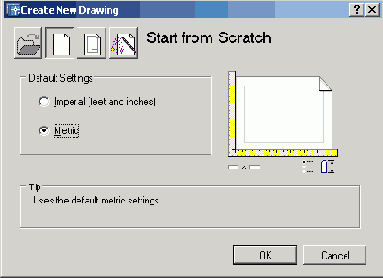
    После запуска команды необходимые настройки параметров рабочей среды AutoCAD производятся в диалоговом окне Create New Drawing — рис. 1.41.

    При создании рисунка по простейшему шаблону используется пиктограмма Start from Scratch. В данном режиме устанавливается британская или метрическая система единиц. Значения многих системных переменных, принятые по умолчанию, зависят от того, какая из двух систем выбрана.

    Создание рисунков


    Рис. 1.41. Диалоговое окно создания нового рисунка

    Эти переменные управляют текстом, размерами, сеткой, режимами привязки, а также устанавливают действующие по умолчанию тип линий и файл образцов штриховки:

  • Imperial (feet and inches) — создается рисунок, использующий британскую систему единиц измерения, по шаблону acad.dwt. При этом область рисования, иначе называемая лимитами рисунка, устанавливается равной 12x9 дюймов;


  • Metric — создается рисунок, где используется метрическая система единиц измерения, по шаблону acadiso.dwt. При этом устанавливается область рисования 429x297 мм.


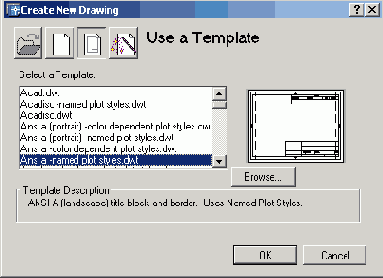
  • Чтобы создать рисунок с использованием шаблона, необходимо в диалоговом окне Create New Drawing щелкнуть по пиктограмме Use a Template и в списке Select a Template: указать нужный шаблон (рис. 1.42).

    Создание рисунков


    Рис. 1.42. Выбор шаблона рисунка

    В AutoCAD имеется так называемый Мастер подготовки, Wizard — служебное средство для создания нового рисунка. С помощью Мастера можно, взяв за основу текущий шаблон, модифицировать некоторые базовые установки, Например, пользователь может автоматически настраивать масштабные коэффициенты для текста в зависимости от общих размеров рисунка.

    Если рисунки крупные, выбирается большая высота символов, если мелкие — меньшая; таким образом обеспечивается разборчивость текстовых надписей, когда рисунок отображается на экране целиком.

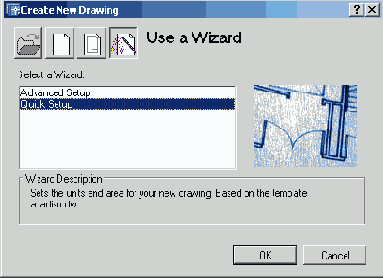
    Для вызова Мастера подготовки необходимо в диалоговом окне Create New Drawing щелкнуть по пиктограмме Use a Wizard — откроется окно, показанное на рис. 1.43.


    Создание рисунков


    Рис. 1.43. Создание нового рисунка с помощью Мастера подготовки

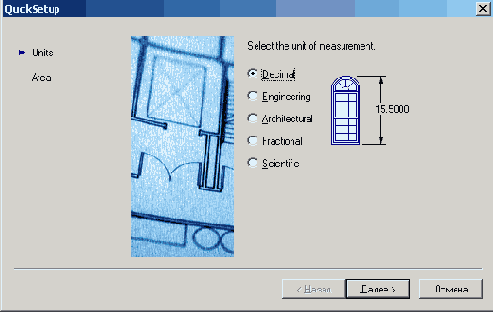
    Мастер быстрой подготовки Quick Setup позволяет задать для нового рисунка параметры Units — единицы измерения и Area — область рисования. Поддерживаются следующие типы единиц для рисования и вычерчивания: Decimal — десятичные, Engineering — инженерные, Architectural — архитектурные, Fractional — дробные, Scientific — научные (см. рис. 1.3).

    Указывая ширину Width и длину Length области рисования, пользователь тем самым задает граничные пределы рисунка, так называемые лимиты. Именно лимитами определяется размер чертежа, впоследствии выводимого на плоттер. После того как все параметры заданы, Мастер быстрой подготовки запускает сеанс рисования в пространстве модели.

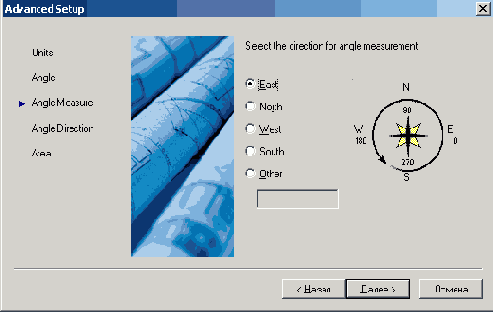
    Мастер детальной подготовки Advanced Setup (см. рис. 1.2) позволяет задать для нового рисунка тип линейных единиц измерения Units и способ измерения углов Angle, задать начало отсчета угла Angle Measure и направление измерения угла Angle Direction, определить границы области рисунка Area. В отличие от Мастера быстрой подготовки, который настраивает только пространство модели, Мастер детальной подготовки воздействует как на пространство модели, так и на пространство листа.

    Любая из установок, произведенных в начале рисования, в дальнейшем может быть изменена.

    Стандартная панель инструментов

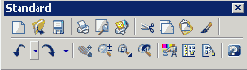
    Стандартная панель Standard показана на рис. 1.9. Она содержит следующие инструменты:
    Стандартная панель инструментов


    Рис. 1.9. Стандартная панель инструментов
    Стандартная панель инструментов
    Qnew — создание нового файла рисунка;
    Стандартная панель инструментов
    Open (Ctrl+0) — загрузка существующего файла;
    Стандартная панель инструментов
    Save (Ctrl+S) — сохранение текущего файла;
    Стандартная панель инструментов
    Plot (Ctrl+P) — вывод рисунка на плоттер, принтер или в файл;
    Стандартная панель инструментов
    Print Preview — предварительный просмотр чертежа перед выводом на печать, позволяющий увидеть размещение чертежа на листе бумаги;
    Стандартная панель инструментов
    Publish — публикация листов рисунка в формате .dwf;
    Стандартная панель инструментов
    Cut to Clipboard (Ctrl+X) — копирование объектов в буфер обмена с удалением их из рисунка;
    Стандартная панель инструментов
    Copy to Clipboard (Ctrl+C) — копирование выбранных элементов чертежа в буфер Windows без удаления их из исходного документа;
    Стандартная панель инструментов
    Paste from Clipboard (Ctrl+V) — вставка данных из буфера Windows;
    Стандартная панель инструментов
    Match Properties — копирование свойств заданного объекта другому объекту;
    Стандартная панель инструментов
    Undo - отмена последнего действия;
    Стандартная панель инструментов
    Redo — восстановление только что отмененного действия;
    Стандартная панель инструментов
    Pan Realtime — перемещение изображения на текущем видовом экране в режиме реального времени;
    Стандартная панель инструментов
    Zoom Realtime — увеличение или уменьшение видимого размера объектов на текущем видовом экране в режиме реального времени;
    Стандартная панель инструментов
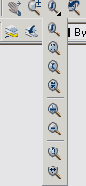
    Подменю ZoomWindow — раскрывающийся набор инструментов, в котором можно задать различные способы увеличения и уменьшения видимого размера объектов на текущем видовом экране;
    Стандартная панель инструментов
    Zoom Previous — возврат к показу предыдущего вида;
    Стандартная панель инструментов
    Properties (Ctrl+1) — загрузка палитры управления свойствами объектов;
    Стандартная панель инструментов
    DesignCenter (Ctrl+2) — диалоговый интерфейс, позволяющий быстро находить, просматривать, вызывать, переносить в текущий рисунок ранее созданные рисунки, управлять вхождениями блоков, внешними ссылками и другими элементами рисунков, такими как слои, листы и текстовые стили;
    Стандартная панель инструментов
    Tool Palettes (Ctrl+3) — отдельные вкладки в специальном окне, которые служат эффективным средством хранения/вставки блоков и штриховки. Палитры могут содержать инструменты, предоставленные сторонними разработчиками;
    Sheet Set Manager (Ctrl+4) — диспетчер наборов листов, позволяющий организовать размещение пакетов листов в зависимости от типа чертежей и с возможностью эффективного создания, управления и совместного использования наборов логически связанных рисунков;
    Markup Set Manager (Ctrl+7) — диспетчер, позволяющий организовать работу с рисунками формата .dwf;
    Стандартная панель инструментов
    Help — вызов справочной системы.

    Строка состояния

    Строка состояния расположена в нижней части Рабочего стола. Она содержит текущие координаты курсора, а также кнопки включения/выключения режимов черчения (рис. 1.12):
  • SNAP — Snap Mode, включение и выключение шаговой привязки курсора;

  • GRID — Grid Display, включение и выключение отображения сетки;

  • ORTHO — Ortho Mode, включение и выключение ортогонального режима;

  • POLAR — Polar Tracking, включение и выключение режима полярного отслеживания;

  • OSNAP — Object Snap, включение и выключение режимов объектной привязки;

  • OTRACK — Object Snap Tracking, включение и выключение режима отслеживания при объектной привязке;

  • LWT — Show/Hide Lineweight, включение и выключение режима отображения линий в соответствии с весами (толщинами);

  • MODEL/PAPER — Model or Paper space, переключение из пространства модели в пространство листа.

  • Строка состояния


    Рис. 1.12. Строка состояния

    Текстовое окно

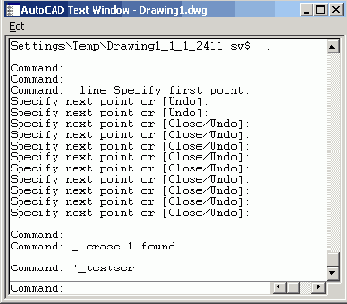
    Просмотреть большую часть протокола команд — так называемую историю команд (command history) - можно, переключившись в текстовое окно, показанное на рис. 1.15. Оно вызывается по нажатии функциональной клавиши F2 или по команде TEXTSCR, из падающего меню View > Display > Text Window F2.
    Текстовое окно


    Рис. 1.15. Текстовое окно
    Текстовое окно подобно окну команд: в нем также можно вводить команды, наблюдать подсказки и сообщения, выдаваемые AutoCAD. Для перемещения по окну используются полоса прокрутки или клавиши <—, вверх, —>, вниз, Page Up и пр. Содержимое текстового окна предназначено только для чтения и не подлежит изменению. Но протокол команд можно копировать для последующей вставки в командную строку или текстовый редактор.

    Требования к системе

    AutoCAD 2005 может работать как в автономном режиме, так и в локальной сети. Для эффективной работы AutoCAD 2005 под управлением операционных систем Windows необходимы следующие программные и аппаратные средства:
  • операционные системы: Microsoft Windows NT 4.0 SP 6a или выше, Microsoft Windows 2000/XP Professional/XP Home Edition/XP Tablet PC Edition. Рекомендуется устанавливать и эксплуатировать AutoCAD либо на операционной системе, локализованной на одном языке с программой, либо на англоязычной версии одной из перечисленных систем;

  • Web-браузер: Microsoft Internet Explorer 6.0 и выше;

  • процессор: Pcntium(r) III или выше, тактовая частота процессора минимум 800 МГц;

  • ОЗУ 256 Мбайт;

  • видеосистема: минимум 1024x768 VGA с цветовой палитрой True Color;

  • жесткий диск: свободное место — 300 Мбайт;

  • манипулятор: мышь, трекбол или другой аналогичный;

  • привод CD-ROM: любой (только для установки программы);

  • необязательное оборудование: SD-видеоадаптер, совместимый с Open GL, принтер или плоттер, дигитайзер, модем или устройство подключения к Internet через локальную сеть, сетевой адаптер.


  • Управление точностью построения объектов

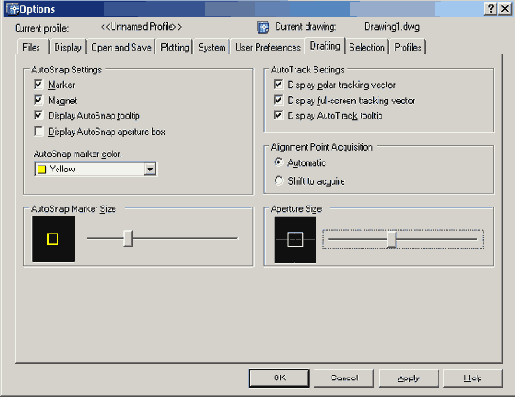
    На вкладке Drafting диалогового окна Options, показанной на рис. 1.25, можно определить:
  • параметры автопривязки — маркер, магнит, всплывающие подсказки, прицел, а также цвет и размер маркера автопривязки;

  • параметры автоотслеживания — бесконечные линии полярного и объектного отслеживания, всплываюшие подсказки, захват точек отслеживания, а также размер прицела.

  • Управление точностью построения объектов


    Рис. 1.25. Диалоговое окно управления точностью построения объектов

    Установка AutoCAD

    Чтобы успешно установить AutoCAD, понадобится выполнить несколько подготовительных шагов.
    Для подготовки к установке следует:
  • выяснить серийный номер — он должен быть напечатан на упаковке AutoCAD 2005. В случае обновления одной из прежних версий AutoCAD требуется использовать серийный номер предыдущей версии. Его можно либо найти на соответствующей упаковке, либо узнать, выбрав из меню AutoCAD пункты Help > About;

  • воспользоваться правами администратора локального компьютера, на который будет установлен AutoCAD. Иметь права администратора домена при этом необязательно;

  • закрыть все работающие приложения;

  • отключить средства антивирусной защиты.

  • Установка AutoCAD выполняется с помощью специальной программы-инсталлятора, которая переписывает файлы с компакт-диска в папку, созданную на жестком диске компьютера.
    В ходе установки AutoCAD автоматически настраивается на работу с системным устройством указания и WHIP-драйвером монитора.

    Установка изометрического стиля сетки и шаговой привязки

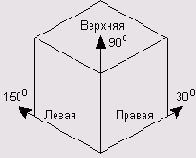
    Изометрический стиль сетки и шаговой привязки помогает строить двумерные рисунки, представляющие трехмерные объекты (например куб). Аксонометрия (в том числе и изометрия) — это не что иное, как средство изображения трехмерных объектов на плоскости, то есть имитация объема, а не его трехмерная модель. Поэтому изометрические рисунки нельзя рассматривать в перспективной проекции или под различными углами. Имитация трехмерности достигается здесь за счет расположения объектов по трем изометрическим осям. При нулевом угле поворота шаговой привязки направления изометрических осей следующие: 30°, 90° и 150°. Узлы сетки и шаговой привязки можно ориентировать вдоль левой, правой или верхней изометрической плоскости (рис. 1.45); переключение между плоскостями осуществляется нажатием функциональной клавиши F5 (или сочетания Ctrl+E):
  • левая: сетка и шаговая привязка ориентируются вдоль осей, направленных под углами 90° и 150°;

  • правая: сетка и шаговая привязка ориентируются вдоль осей, направленных под углами 90° и 30°;

  • верхняя: сетка и шаговая привязка ориентируются вдоль осей, направленных под углами 30° и 150°.

  • При выборе изометрического стиля шаговая привязка, сетка и указатель мыши в виде перекрестья поворачиваются соответственно выбранным изометрическим осям. При определенных условиях в AutoCAD допускается указание только тех точек, которые лежат в одной из изометрических плоскостей. Например, когда включен ортогональный режим ORTHO, указываемые при рисовании точки располагаются в текущей изометрической плоскости. Таким образом, можно вначале нарисовать верхнюю плоскость модели, затем, переключившись на левую плоскость, построить одну из сторон модели, а после этого завершить построение, выбрав правую плоскость.
    Установка изометрического стиля сетки и шаговой привязки


    Рис. 1.45. Оси изометрической сетки привязки
    Для включения изометрии необходимо выбрать из падающего меню Tools > Drafting Settings... и далее на вкладке Snap and Grid раскрывшегося диалогового окна Drafting Settings в области Snap type &,style отметить пункт Isometric snap — см. рис. 1.44.

    Выход из AutoCAD

    Для выхода из AutoCAD используется команда QUIT, которая вызывается из падающего меню File > Exit Ctrl+Q.
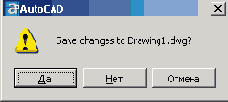
    Команда позволяет сохранить или проигнорировать сделанные в рисунке изменения и выйти из AutoCAD. Если все сделанные изменения сохранены, при выходе из программы не появится никаких дополнительных сообщений. В противном случае на экран будет выведено диалоговое окно AutoCAD (рис. 1.51).
    Выход из AutoCAD


    Рис. 1.51. Диалоговое окно сохранения изменений в рисунке
    На нем пользователю предлагается выбор: сохранить изменения, отказаться от них или продолжить сеанс работы. Если текущему рисунку не было присвоено имя и вы хотите его сохранить, откроется диалоговое окно Save Drawing As (см. рис. 1.48).

    Вызов справочной системы

    Вызов справочной системы
    В любой момент работы с AutoCAD вы можете получить доступ к электронной документации по программе. Для этого необходимо выбрать в падающем меню пункт Help. Альтернативный вариант - нажать клавишу F1 на функциональной клавиатуре, ввести символ ? в командной строке или щелкнуть мышью по пиктограмме со значком вопроса на стандартной панели инструментов.

    Запуск системы AutoCAD

    Запуск AutoCAD осуществляется следующими способами:
  • на панели задач выберите из меню Start пункт Programs, а в нем — подпункты Autodesk > AutoCAD 2005;

  • на Рабочем столе Windows дважды щелкните по пиктограмме AutoCAD 2005.

  • При запуске AutoCAD создается новый неименованный рисунок. Можно либо начать создавать в нем объекты, либо загрузить с диска один из уже имеющихся файлов.
    При открытии ранее подготовленного имеющегося рисунка всем системным переменным присваиваются значения, которые они имели в ходе последнего сеанса работы с ним.
    Это происходит благодаря тому, что переменные сохраняются в файле вместе с рисунком.
    Если же вы начинаете работу "с нуля", следует предварительно задать ряд установок. Обычно это делается автоматически с помощью программы мастера подготовки Wizard Description. AutoCAD позволяет менять установки и в ходе сеанса, если возникает такая необходимость.
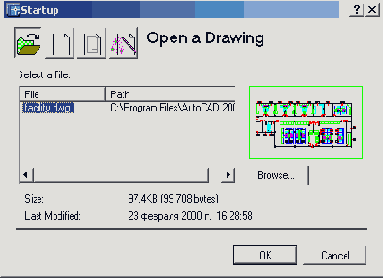
    В зависимости от установок после запуска AutoCAD выводится диалоговое окно начала работы Startup — рис. 1.1.
    Запуск системы AutoCAD


    Рис. 1.1. Диалоговое окно начала работы
    В диалоговом окне Startup пользователю предлагается четыре кнопки:
    Запуск системы AutoCAD
    Oреn a Drawing для открытия ранее созданного чертежа. Позволяет выбрать из списка один из пяти рисунков открывавшихся самыми последними, и загрузить его в AutoCAD. Чтобы загрузить файл, отсутствующий в списке, следует нажать кнопку обзора Browse...;
    Запуск системы AutoCAD
    Start from Scratch для создания чертежа, где устанавливаются только единицы измерения в области Default Settings — британские (футы и дюймы) или метрические (миллиметры):
  • Imperial (feet and inches) — создание нового рисунка, использующего британскую систему единиц измерения по шаблону acad.dwt. При этом область рисования, называемая еще лимитами рисунка, устанавливается равной 12x9 дюймов;

  • Metric — создание нового рисунка, использующего метрическую систему единиц измерения по шаблону acadiso.dwt. При этом область рисования устанавливается равной 429x297 мм;

  • Запуск системы AutoCAD
    Use a Template для создания чертежа по шаблону — документу, установки которого используются как основа для нового рисунка. В области Select a Template: выбирается шаблон, содержащий необходимые установки черчения. В списке перечисляются имена файлов шаблонов с расширением .dwt, которые найдены по стандартному пути, заданному в диалоговом окне настройки Options. В шаблонах определяются различные параметры рисунка, в том числе наборы специально созданных слоев, типов линий и видов;

    Запуск системы AutoCAD
    Use a Wizard для установки параметров нового чертежа. В области Select a Wizard: предлагается два режима автоматической настройки рабочей среды AutoCAD — Advanced Setup и Quick Setup.

    Диалоговое окно детальной подготовки Advanced Setup, показанное на рис. 1.2, позволяет выполнить полную установку параметров рабочей среды AutoCAD: назначить единицы измерения длины Units и угла Angle, задать начало отсчета угла Angle Measure и направление его измерения Angle Direction, определить границы области рисунка Area.

    Запуск системы AutoCAD


    Рис. 1.2. Диалоговое окно детальной подготовки

    Диалоговое окно быстрой подготовки Quick Setup, представленное на рис. 1.3, позволяет выполнить быструю установку параметров рабочей среды AutoCAD: выбрать единицы измерения длины Units и определить границы области черчения Area.

    Запуск системы AutoCAD


    Рис. 1.3. Диалоговое окно быстрой подготовки

    Диалоговое окно начала работы Startup вызывается при каждой загрузке сеанса AutoCAD только один раз. В дальнейшем для создания рисунков в уже запущенном сеансе AutoCAD открывается диалоговое окно создания нового рисунка Create New Drawing.

    Чтобы отключить или, наоборот, обеспечить вывод на экран диалогового окна Startup, следует поставить соответствующий флажок в диалоговом окне Options....

    Иллюстрированный самоучитель по AutoCAD2005

    Декартовы и полярные координаты

    В двумерном пространстве точка определяется в плоскости XY, которая называется также плоскостью построений. Ввод координат с клавиатуры возможен в виде абсолютных и относительных координат. Ввод абсолютных координат производится в следующих форматах:
  • декартовы (прямоугольные) координаты. При этом для определения двумерных и трехмерных координат применяются три взаимно перпендикулярные оси: X, Y и Z. Для ввода координат указывается расстояние от точки до начала координат по каждой из этих осей, а также направление (+ или -). При начале нового рисунка текущей системой всегда является мировая система координат World Coordinate System (WCS), следовательно, ось X направлена горизонтально, ось Y — вертикально, а ось Z перпендикулярна плоскости XY;

  • полярные координаты. При вводе координат указывается расстояние, на котором располагается точка от начала координат, а также величина угла, образованного полярной осью и отрезком, мысленно проведенным через данную точку и начало координат. Угол задается в градусах против часовой стрелки. Значение 0 соответствует положительному направлению оси ОХ.

  • Относительные координаты задают смещение от последней введенной точки. При вводе точек в относительных координатах можно использовать любой формат записи в абсолютных координатах: @dx, dy — для декартовых, @ r<А — для полярных. Относительные декартовы координаты удобно, применять в том случае, если известно смещение точки относительно предыдущей.

    Формирование точек методом "направление-расстояние"

    Вместо ввода координат допускается использование прямой записи расстояния, что особенно удобно для быстрого ввода длины линии. Такой ввод может производиться во всех командах, кроме тех, которые предполагают указание просто действительного значения, например, в командах построения массива ARRAY, разметки MEASURE и деления объекта DIVIDE. При использовании прямой записи расстояния в ответ на запрос точки достаточно переместить мышь в нужном направлении и ввести числовое значение в командной строке. Например, если таким способом задается отрезок, то он строится путем указания числового значения длины и направления под определенным углом. При включенном орторежиме этим способом очень удобно рисовать перпендикулярные отрезки.

    Координатные фильтры

    Координатные фильтры — это способ указания новых точек в пространстве с использованием отдельных координат уже имеющихся на чертеже объектов. Наибольшее распространение координатные фильтры получили при вводе координат с помощью мыши. Их применение позволяет задавать значение одной координаты, временно игнорируя значения других. Для указания фильтра в командной строке используется формат:
    . <координата>
    где <координата> — один из символов х, у, z или некоторое их сочетание.
    Существует набор из шести фильтров: . х, . у, . z, . ху, . xz и . yz. Если, например, ввести . х, AutoCAD запросит указать недостающие координаты по осям Y и Z.
    Координатные фильтры можно вводить в командной строке в ответ на запрос ввода точки.

    Различные варианты пиктограмм ПСК используются

    Различные варианты пиктограмм ПСК используются


    Рис. 2.5. Варианты пиктограмм системы координат

    Различные варианты пиктограмм ПСК используются для облегчения восприятия изображения (рис. 2.6).

    Различные варианты пиктограмм ПСК используются


    Pис. 2.6. Варианты пиктограмм системы координат

    Появление символа + (плюс) в нижнем левом углу пиктограммы указывает на ее расположение в начале ПСК. Пользовательская система координат используется для перемещения начала системы координат и/или изменения ориентации осей системы координат в пространстве, что значительно упрощает процесс создания и редактирования объектов. При создании объекта удобно поместить начало системы координат в базовую точку объектов, особенно если в данной точке формируется много объектов.

    Пиктограмма с изображением сломанного карандаша говорит о том, что плоскость XY практически параллельна направлению взгляда. В этом случае при указании значений координат мышью происходит выбор точек с нулевыми координатами z, что обычно не соответствует желанию пользователя. Перед вводом точек или редактированием модели по виду пиктограммы следует оценить угол между направлением взгляда и пиктограммой ПСК: если этот угол мал, точный выбор точек с помощью мыши или другого манипулятора затруднителен.

    Определение пользовательской системы координат

    Как было сказано выше, в AutoCAD существуют: мировая система координат (World Coordinate System (WCS)) и пользовательская система координат (User Coordinate System (UCS)). Ось X мировой системы координат направлена горизонтально, ось У — вертикально, a ocь Z проходит перпендикулярно плоскости XY. Начало координат — это точка пересечения осей X и Y; по умолчанию она совмещается с левым нижним углом рисунка. 3 любой текущий момент активна только одна система координат, которую принято называть текущей. В ней координаты определяются любым доступным способом.
    Основное отличие мировой системы координат от пользовательской заключается в том, что мировая система координат может быть только одна (для каждого пространства модели и листа), и она неподвижна. Применение пользовательской системы координат не имеет практически никаких ограничений. Она может быть расположена в любой точке пространства под любым углом к мировой системе координат. Разрешается определять, сохранять и восстанавливать неограниченное количество ПСК. Проще выровнять систему координат с существующим геометрическим объектом, чем определять точное размещение трехмерной точки. ПСК обычно используется для работы с несмежными фрагментами рисунка. Поворот ПСК упрощает указание точек на трехмерных или повернутых видах. Узловые точки и базовые направления, определяемые режимами привязки SNAP, сетки GRID и ортогонально режима ORTHO, поворачиваются вместе с ПСК.
    При работе в ПСК допускается поворачивать ее плоскость XY и смещать начало координат. Все они при вводе отсчитываются относительно текущей пользовательской системы координат. Соответствующая пиктограмма дает возможность судить о положении и об ориентации текущей ПСК, помогая визуализировать эту ориентацию относительно мировой системы координат, а также относительно объектов, содержащихся в рисунке.
    Пиктограмма ПСК всегда изображается в плоскости XY текущей ПСК и указывает положительное направление осей X и Y. Сама пиктограмма может располагаться как в начале пользовательской системы координат, так и в другом месте. Эту позицию регулирует команда управления пиктограммой системы координат UGSICON. С помощью той же команды можно выбрать одну из трех пиктограмм (рис. 2.5). В трехмерной пиктограмме допускается изменение размера, цвета, типа стрелок осей и толщины линий.

    Определение трехмерных координат

    Трехмерные координаты задаются аналогично двумерным, но к двум составляющим по осям X и 7 добавляется третья величина — по оси Z. В трехмерном пространстве аналогично двумерному моделированию можно использовать абсолютные и относительные координаты, а также цилиндрические и сферические, которые схожи с полярными в двумерном пространстве. Значения координат независимо от способа ввода всегда связаны с некоторой системой координат.
    При работе в трехмерном пространстве значения х, y и z указывают либо в мировой системе координат World Coordinate System (WCS), либо в пользовательской User Coordinate System (UCS).

    Правило правой руки

    При работе в трехмерном пространстве в AutoCAD все системы координат формируются по правилу правой руки. Оно определяет положительное направление оси Z трехмерной системы координат при известных направлениях осей X и Y, а также положительное направление вращения вокруг любой из осей трехмерных координат. Для определения положительных направлений осей необходимо поднести тыльную сторону кисти правой руки к экрану монитора и направить большой палец параллельно оси X, а указательный — по оси Y. Если согнуть средний палец перпендикулярно ладони, как показано на рис. 2.2 справа, то он будет указывать положительное направление оси Z.
    Правило правой руки


    Рис. 2.2. Правило правой руки
    Для определения положительного направления вращения следует ориентировать большой палец правой руки в положительном направлении оси и согнуть остальные пальцы, как показано на рис. 2.2 слева. Положительное направление вращения совпадает с направлением, указываемым согнутыми пальцами.

    Построение в абсолютных координатах

    Постройте многоугольник, задавая точки в абсолютных координатах (рис. 2.1).
    Построение в абсолютных координатах
    Запустите команду LINE, вызвав ее из падающего меню Draw > Line или щелкнув мышью по пиктограмме Line на панели инструментов Draw.
    Ответьте на запросы:
    _LINE
    Specify first point: 40,20 —източки 1
    Specify next point or [Undo]: 190,20 — в точку 2
    Specify next point or [Undo]: 190,100 — в точку 3
    Specify next point or [Close/Undo]: 130,40 — в точку 4
    Specify next point or [Close/Undo]: 130,100 — в точку 5
    Specify next point or [Close/Undo]: Close—замкните линию
    Построение в абсолютных координатах


    Рис. 2.1. Построение многоугольника

    Построение в относительных координатах

    Постройте многоугольник, задавая точки в относительных координатах (см. рис. 2.1).
    Построение в относительных координатах
    Запустите команду LINE, вызвав ее из падающего меню Draw > Line или щелкнув мышью по пиктограмме Line на панели инструментов Draw. Ответьте на следующие запросы (символ @ вводится при одновременном нажатии клавиш Shift+2):
    _LINE
    Specify first point: 40,20 — източки1
    Specify next point or [Undo]: @ 15 0, 0 — в точку 2 относительно точки 1
    Specify next point or [Undo]: @ 0, 80 — в точку 3 относительно точки 2
    Specify next point or [Close/Undo]: @-60, -60 —в точку 4 относительно точки 3
    Specify next point or [Close/Undo]: @0,60 — в точку 5 относительно точки 4
    Specify next point or [Close/Undo]: Close—замкните линию

    Построение в полярных координатах

    Постройте многоугольник, задавая точки в полярных координатах (см. рис. 2.1).
    Построение в полярных координатах
    Запустите команду LINE, вызвав ее из падающего меню Draw > Line или щелкнув мышью по пиктограмме Line на панели инструментов Draw. Ответьте на запросы:
    _LINE
    Specify first point: 40,20 — из точки 1
    Specify next point or [Undo]: @150<0 — в точку 2 относительно точки 1
    Specify next point or [Undo]: @80<90 — в точку 3 относительно точки 2
    Specify next point or [Close/Undo]: @85<-135 —в точку 4 относительно точки 3
    Specify next point or [Close/Undo]: @60<90— в точку 5 относительно точки 4
    Specify next point or [Close/Undo]: Close — замкните линию

    Построение в цилиндрических координатах

    Цилиндрические координаты применяются при вводе точек трехмерного пространства реже, чем декартовы. Их использование бывает необходимо, например, для построения спиральных объектов.
    В следующем примере с помощью команды 3D POLY формируется двухвитковая спираль.
    _3DPOLY
    Specify first point: 0,0,0 — източки 1
    Specify next point or [Undo]: @ 40< 4 5, 20 — в конечную точку сегмента 2
    Specify next point or [Undo]: @ 40< 13 5, 20 — в конечную точку сегмента 3
    Specify next point or [Close/Undo]: @40<-135,20 — в конечную точку сегмента 4
    Specify next point or- [Close/Undo]: @40<-45, 20 — в конечную точку сегмента 5
    Specify next point or [Close/Undo]: @40<45, 20 — в конечную точку сегмента 6
    Specify next point or [Close/Undo]: @40<135,20—в конечную точку сегмента 7
    Specify next point or [Close/Undo]: @40<-135,20 — в конечную точку сегмента 8
    Specify next point or [Close/Undo]: @40<-45, 20 — в конечную точку сегмента 9
    Specify next point or [Close/Undo]: Close—замкните линию
    При выполнении описанного примера следует учесть, что необязательно вводить с клавиатуры повторяющиеся строчки координат. Ранее введенные строки текста запоминаются в буфере строк, благодаря чему их удобно вызвать в диалоговую область с помощью клавиш Т и i на функциональной клавиатуре. Например, повторный ввод строки @40<45,20 можно осуществить, несколько раз нажав клавишу Т (пока не появится нужная строка) и затем ввести ее клавишей Enter. Но это не единственная возможность использования данного приема: допускается также редактирование "поднятой" строки с помощью клавиш <— и —", добавление символов с клавиатуры и удаление символов с помощью клавиши Backspace.

    Ввод сферических координат

    Сферические координаты используются для получения точек на сферической поверхности или, например, в случаях построения трубопровода и т. п., когда наиболее важна длина строящегося объекта, а не его ориентация. В нижеописанном примере командой 3D POLY формируется пятиугольник с вершинами, лежащими на сфере, радиус которой равен 50 единицам.
    _3DPOLY
    Specify first point: 50<20<-20 — из точки 1
    Specify next point or [Undo]: 50< 30<5 — в конечную точку сегмента 2
    Specify next point or [Undo]: 50<15<20 — в конечную точку сегмента 3
    Specify next point or [Close/Undo]: 50<-15<20 — в конечную точку сегмента 4
    Specify next point or [Close/Undo]: 50<-30<5 —в конечную точку сегмента 5
    Specify next point or [Close/Undo]: Close— замкните линию

    Пользовательская система координат

    В нижеописанном примере необходимо перенести пользовательскую систему координат в другую точку на рабочем поле чертежа. После перемещения пользовательской системы координат из точки мировой системы координат в пиктограмме пропадает символ W. О том, что пиктограмма находится в точке пользовательской системы координат, свидетельствует значок + (плюс).
    Пользовательская система координат
    Запустите команду UCS, вызвав ее из падающего меню Tools > New UCS или щелкнув мышью по пиктограмме UCS на одноименной панели инструментов.
    Ответьте на запросы:
    _UCS
    Current ucs name: *WORLD* — текущая ПСК: *МИРОВАЯ*
    Enter an option
    [New/Move/orthoGraphic/Prev/Restore/Save/Del/Apply/?/World] : Origin — переход в режим смещения начала координат
    Specify new origin point <0,0,0>: 195,140 — координаты точки смещения
    Выполните поворот пользовательской системы координат:
    _UCS

    Current ucs name: *NO NAME*— текущая ПСК: *БЕЗ ИМЕНИ*
    Enter an option
    [New/Move/orthoGraphic/Prev/Restore/Save/Del/Apply/?/World] : Z — переход в режим поворота вокруг оси Z
    Specify rotation angle about Z axis <90>: 30 — угол поворота вокруг оси Z в градусах
    Пользовательская система координат
    Для возвращения в мировую систему координат запустите команду UCS, вызвав ее из падающего меню Tools > New UCS или щелкнув мышью по пиктограмме World UCS на панели инструментов UCS. Ответьте на запросы:
    _UCS
    Current ucs name: *NO NAME* — текущая ПСК: *БЕЗ ИМЕНИ*
    Enter an option
    [New/Move/orthoGraphic/Prev/Restore/Save/Del/Apply/?/World] : Enter — возвращение в мировую систему координат

    Работа с ПСК на видовых экранах

    .
    На видовые экраны выводятся различные виды модели. Например, иногда требуется создать четыре видовых экрана для показа модели сверху, справа, слева и снизу. Чтобы повысить удобство работы, дли каждого видового экрана можно задать и сохранить отдельную ПСК. В этом случае при переключении между видовыми экранами не происходит потери информации о ПСК каждого из них.
    Сохранение ПСК для каждого видового экрана обеспечивается системной переменной UCSVP. Если для видового экрана она установлена в 0, то ПСК этого видового экрана всегда совпадает с ПСК текущего активного видового экрана. Если для видового экрана системная переменная UCSVP установлена в 1, то заданная для этого экрана ПСК запоминается и не изменяется при переходе на другой.
    Вкладка Settings диалогового окна UCS позволяет устанавливать различные режимы отображения пиктограммы ПСК. Причем параметры отображения можно задавать либо отдельно для текущего видового экрана, либо сразу для всех активных видовых экранов текущего рисунка. Здесь же можно указать, следует ли сохранять систему координат вместе с видовым экраном, а кроме того, нужно ли на видовом экране всегда показывать вид модели в плане.

    Ввод цилиндрических координат

    Ввод цилиндрических координат аналогичен указанию полярных координат на плоскости. Дополнительно появляется значение, определяющее координату z по оси Z, перпендикулярной плоскости XY. Цилиндрические координаты описывают расстояние от начала системы координат (или от предыдущей точки в случае с относительными координатами) до точки на плоскости XY, угол относительно оси X и расстояние от точки до плоскости XY. Угол задается в градусах.
    На рис. 2.3 показана точка с координатами 1<30,5.
    Ввод цилиндрических координат


    Рис. 2.3. Указание цилиндрических координат
    Эта точка лежит на расстоянии 7 единиц от начала системы координат в плоскости XY, под углом 30° к оси X на плоскости XY и имеет координату Z, равную 5. Относительные цилиндрические координаты строятся так же, как и абсолютные, — просто воображаемое начало координат переносится в последнюю введенную точку.

    Ввод координат

    Когда программа AutoCAD запрашивает точку, команда ожидает ввода координат какой-либо точки текущего рисунка. В AutoCAD может быть включен контроль лимитов рисунка, осуществляемый командой LIMITS. В этом случае, если введенная точка выходит за пределы рисунка, AutoCAD выдает сообщение:
    ** Outside limits — вне лимитов и отвергает введенную точку.
    В представлении рисунка во внутренней графической базе данных координаты каждой точки задаются с точностью не менее 14 значащих цифр.
    Ввод координат в AutoCAD может осуществляться двумя способами:
  • непосредственно с клавиатуры, путем указания численных значений;

  • с использованием графического маркера (курсора), который движется по экрану с помощью устройства указания. Ввод координат осуществляется щелчком левой кнопки мыши.

  • Как следствие, в строке состояния, расположенной внизу Рабочего стола, происходит отображение текущих значений координат. Существует три режима отображения координат:
  • динамический, при котором обновление координат происходит постоянно по мере перемещения указателя мыши;

  • статический, при котором координаты обновляются только после указания точки;

  • режим относительных координат, формат расстояние<угол, при котором обновление значений происходит по мере перемещения указателя мыши во время рисования объекта, содержащего более одной точки.

  • Включение отображения координат в строке состояния осуществляется с помощью либо функциональной клавиши F6, либо системной переменной COORDS. Значение 0 соответствует статическому отображению, 1 — динамическому, 2 — относительному.
    Для определения координат точек существующих объектов (например, точки пересечения или середины отрезка) можно воспользоваться командой ID. При этом следует применять объектную привязку, иначе полученные координаты могут оказаться неточными.
    Для определения координат сразу всех характерных точек объекта пригодится команда LIST. Еще один метод получения координат характерных точек — выбор объекта с помощью ручек. Ручки представляют собой маленькие прямоугольники, располагающиеся в характерных точках объектов, например конечных точках и середине отрезка. При привязке курсора к одной из ручек в поле координат строки состояния отображаются ее координаты.

    Для удобства ввода координат можно использовать:

  • орторежим, когда изменение координат происходит только по осям X или Y. Орторежим включается либо нажатием функциональной клавиши F8, либо щелчком мыши по кнопке ORTHQ в информационной строке;


  • привязку к узлам невидимой сетки, определенной с некоторым шагом по X и Y. Такую привязку можно установить, либо нажав функциональную клавишу F9, либо щелкнув мышью по кнопке SNAP в строке состояния. Если включен шаг привязки, то при перемещении мыши перекрестье будет "перепрыгивать" с одного узла невидимой сетки на другой.


  • Значения координат независимо от способа ввода всегда связаны с некоторой системой координат. По умолчанию в AutoCAD используется так называемая мировая система координат, МСК — World Coordinate System (WCS). Она определена так, что ось ОХ направлена слева направо, ось ОY— снизу вверх, ось OZ— перпендикулярно экрану, вовне. Как правило, для выполнения конкретного проекта удобнее определить пользовательскую систему координат, ПСК — User Coordinate System (UCS), которую можно сместить относительно мировой и/или повернуть под любым углом. Допускается существование нескольких пользовательских систем координат, и в любой момент возможен переход от одной к другой. Никакие изменения МСК не допускаются. AutoCAD позволяет одновременно использовать и координаты, связанные с текущей ПСК, и координаты, связанные с МСК. При этом для МСК при вводе с клавиатуры значению координат должен предшествовать символ "звездочка" ( * ).

    Ввод сферических координат

    Ввод сферических координат в трехмерном пространстве также подобен вводу полярных координат на плоскости. Положение точки определяется ее расстоянием от начала координат текущей ПСК, углом к оси X в плоскости XY и углом к плоскости XY. Все координаты разделяются символом <. Угол задается в градусах. На рис. 2.4 показана точка с координатами 7<30<4 5. Эта точка лежит на расстоянии 7 единиц от начала текущей ПСК, под углом 30° к оси X в плоскости XY и под углом 45° к плоскости XY.
    Ввод сферических координат


    Рис. 2.4. Указание сферических координат

    Ввод трехмерных декартовых координат

    Трехмерные декартовы координаты (x,y,z) вводятся аналогично двумерным (х,у). Дополнительно к координатам по осям X и Y необходимо ввести еще и значение по оси Z. На самом деле в AutoCAD не существует двумерных координат, и если введены значения только х и у, это означает, что отсутствующая координата z берется по умолчанию равной нулю (системная переменная THICKNESS).
    При указании декартовых трехмерных координат с клавиатуры вводятся три числа через запятую, например:
    3,5,2
    В трехмерном пространстве, так же как и в двумерном, широко используются и абсолютные координаты (отсчитываемые от начала координат), и относительные (отсчитываемые от последней указанной точки).
    Признак относительных координат — символ @ перед координатами вводимой точки, которая в этом случае берется относительно последней введенной точки.

    Выбор пользовательской системы координат в пространстве

    Для изменения положения ПСК применяются следующие способы:
  • указание новой плоскости XY или новой оси Z;

  • ввод нового начала координат;

  • совмещение ПСК с имеющимся объектом;

  • совмещение ПСК с гранью тела;

  • совмещение ПСК с направлением взгляда;

  • поворот ПСК вокруг одной из ее осей;

  • расположение плоскости XY ПСК перпендикулярно выбранному в качестве оси Z направлению;

  • восстановление ранее сохраненной ПСК;

  • применение имеющейся ПСК к любому видовому экрану.

  • Размещение, перемещение, вращение и отображение пользовательских систем координат производится с помощью команды UCS. Вызвать ее или варианты ее исполнения можно из командной строки или из падающего меню Tools. Наиболее удобным представляется вызов этой команды из плавающей панели инструментов UCS-рис. 2.7.
    Выбор пользовательской системы координат в пространстве


    Рис. 2.7. Панель инструментов UCS
    Выбор пользовательской системы координат в пространстве
    Команда UCS — определение новой пользовательской системы координат. Запрос данной команды:
    Enter an option
    [New/Move/orthoGraphiс/Prev/Restore/Save/Del/Apply/?/World] : — задать опцию [ Новая/Перенести/Ортогональная/Предыдущая/Восстанить/ Сохранить/Удалить/Применить/?/Мир] <Мир>
    Выбор пользовательской системы координат в пространстве
    Display UCS Dialog — управление имеющимися пользовательскими системами координат из диалогового окна UCS (рис. 2.8);
    Выбор пользовательской системы координат в пространстве
    UCS Previous — восстановление предыдущей ПСК. При этом сохраняется десять последних определенных ПСК;
    Выбор пользовательской системы координат в пространстве
    World UCS — переход к мировой системе координат;
    Выбор пользовательской системы координат в пространстве
    Object UCS — выравнивание системы координат по существующему объекту;
    Выбор пользовательской системы координат в пространстве
    Face UCS — определение пользовательской системы координат путем простого указания на грань;
    Выбор пользовательской системы координат в пространстве
    View UCS — выравнивание системы координат в направлении текущего вида, то есть определение новой системы координат с плоскостью XY, перпендикулярной направлению вида (иначе говоря, параллельно экрану);
    Выбор пользовательской системы координат в пространстве
    Origin UCS — размещение ПСК в начале координат;
    Выбор пользовательской системы координат в пространстве
    ZAxis Vector UCS — определение нового положительного направления оси;
    Выбор пользовательской системы координат в пространстве
    SPoint UCS — определение нового начала координат и направления осей X и Y по трем точкам;

    Выбор пользовательской системы координат в пространстве
    X Axis Rotate UCS — поворот системы координат вокруг оси X;

    Выбор пользовательской системы координат в пространстве
    Y Axis Rotate UCS — поворот системы координат вокруг оси Y;

    Выбор пользовательской системы координат в пространстве
    Z Axis Rotate UCS — поворот системы координат вокруг оси Z;

    Выбор пользовательской системы координат в пространстве
    Apply UCS — применение текущей ПСК к выбранному видовому экрану.

    Выбор пользовательской системы координат в пространстве


    Рис. 2.8. Диалоговое окно UCS

    Изменение текущей ПСК не влияет на изображение рисунка на экране, если не включена системная переменная UCS FOLLOW; в противном случае показывается вид в плане текущей ПСК.

    Если пиктограмма ПСК активизирована, она перерисовывается в соответствии с ориентацией новой системы координат.

    С ПСК связаны следующие системные переменные:

  • UCSXDIR, UCSYDIR определяют направление осей X и У в мировых координатах. Переменные доступны только для чтения;


  • UCSNAME определяет имя текущей ПСК;


  • WORLDUCS равна 1, если текущая ПСК совпадает с мировой системой координат, и 0 — в противном случае;


  • UCSORG определяет начало координат текущей системы координат для текущего пространства.


  • Выбор пользовательской системы координат в пространстве
    Управление системами координат осуществляется с помощью команды DDUCS, вызываемой из падающего меню Tools > Named UCS.... На вкладке Named UCSs диалогового окна UCS, загружаемого командой DDUCS, можно присвоить любой пользовательской системе координат уникальное имя.

    В дальнейшем, открыв вкладку именованных ПСК Named UCSs диалогового окна UCS, можно по ранее заданному имени восстановить пользовательскую систему координат.

    На рис. 2.9 показана вкладка Named UCSs этого окна с тремя пользовательскими системами координат.

    Чтобы сделать систему координат текущей, необходимо навести указатель мыши на ее имя и щелкнуть по кнопке Set Current.

    Выбор пользовательской системы координат в пространстве


    Рис. 2.9. Диалоговое окно управления именованными ПСК

    Для удаления пользовательской системы необходимо навести на ее имя указатель мыши и нажать клавишу Delete.

    При щелчке по кнопке Details раскрывается подробное диалоговое окно UCS Details, в котором отражена вся информация о координатах точки начала и направлении осей относительно текущей системы координат по каждой именованной ПСК (рис. 2.10).

    Выбор пользовательской системы координат в пространстве


    Рис. 2.10. Диалоговое окно DCS Details

    Чтобы добавить новую пользовательскую систему координат, необходимо присвоить текущей ПСК со стандартным именем Unnamed уникальное название. Для этого достаточно щелкнуть мышью по имени текущей ПСК и набрать новое с клавиатуры в появившемся поле. Другие стандартные названия — World и Previous — зарезервированы для мировой системы координат и для той, которая использовалась перед текущей. Именованные пользовательские системы координат применяются в случаях, когда установленная ПСК, с которой неоднократно придется работать в дальнейшем, не совпадает со стандартной. Если пользовательские системы координат были определены как именованные, их легко восстановить в диалоговом окне UCS, на вкладке Named UCSs.

    Выбор стандартной пользовательской системы координат

    Ориентацию текущей ПСК в зависимости от мировой системы координат, предыдущей ПСК или ПСК, установленной для текущего вида, можно изменить в диалоговом окне UCS, на вкладке Orthography UCS, показанной на рис. 2.8: достаточно выбрать объект и выполнить команду DDUCSP.
    С помощью данной команды можно определить новую пользовательскую систему координат либо по отношению к мировой, либо к текущей, выбрав соответствующий слайд в диалоговом окне. Команду DDUCSP используют в основном для переноса пользовательской системы координат из одной ортогональной проекции в другую.
    В AutoCAD имеются шесть стандартных ортогональных ПСК: верхняя, нижняя, передняя, задняя, левая и правая. По умолчанию параметры ортогональных ПСК рассчитываются относительно МСК.
    Стандартной системой координат удобно пользоваться при переходе от одной ортогональной проекции трехмерного объекта к другой. Обычно эти проекции располагаются в соседних окнах, и признаком правильной установки ПСК считается отображение в нужном окне правильной пиктограммы системы координат (ось X направлена вправо, ось Y— вверх). Так как набор стандартных систем координат ограничен, оптимальным является табличный способ их определения.

    Иллюстрированный самоучитель по AutoCAD2005

    Блокировка слоев

    Блокировку слоев полезно применять в случаях, когда требуется редактирование объектов, расположенных на определенных слоях, с возможностью просмотра объектов на других слоях. Редактировать объекты на блокированных слоях нельзя. Однако они остаются видимыми, если слой включен и разморожен. Можно сделать блокированный слой текущим и создавать на нем объекты.
    Допускается также применение на блокированных слоях справочных команд к объектам и привязка к ним с помощью режимов объектной привязки. Блокированные слои можно включать и отключать, а также изменять связанные с ними цвета и типы линий.
    Блокировка слоя включается либо в диалоговом окне Layer Properties Manager, показанном на рис. 3.1, либо в раскрывающемся списке управления слоями из строки свойств объектов (см. рис. 3.2) — щелчком мыши по пиктограмме Lock соответствующего слоя.

    Фильтрация слоев

    Иногда требуется, чтобы в списке имеющихся слоев диалогового окна Layer Properties Manager перечислялись только определенные слои. Для указания выводимых в список слоев используется функция фильтрации. Фильтрация слоев может производиться по следующим критериям:
  • по именам, цветам и типам линий, весам линий и стилям печати, назначенных слоям;

  • по состояниям слоев "включен/отключен";

  • по состояниям слоев "заморожен/разморожен";

  • по состояниям слоев "блокирован/разблокирован";

  • по состояниям слоев "печатать/не печатать";

  • по наличию/отсутствию слоев в текущем рисунке;

  • по наличию/отсутствию зависимостей слоев от внешних ссылок.


  • Использование свойств слоев

    Имеется возможность присваивать свойства как слоям, так и непосредственно объектам рисунка. При построении нового объекта ему автоматически назначаются цвет, тип и вес линии, а также стиль печати ByLayer. Если свойство объекта имеет специальное значение ByLayer, фактическое значение этого свойства определяется параметром того слоя, на котором находится объект. Например, при построении на слое, которому назначены зеленый цвет, тип линии Continuous, вес линии 0.25 мм и стиль печати Default, новый объект отображается с использованием именно этих значений.
    Применение специального значения ByLayer, доступного для таких свойств объекта, как цвет, тип линии, вес линии и стиль печати, упрощает управление и манипуляцию объектами рисунка: Кроме того, послойная организации чертежа упрощает визуальную идентификацию различных его элементов (болтов, прокладок, номеров деталей и т. д.) по свойствам слоев, на которых они располагаются.
    Если необходимо, любому объекту можно присвоить цвет, тип линии, вес линии или стиль печати, отличный от соответствующего свойства слоя, на котором располагается объект. Свойство объекта может иметь какое-либо определенное значение (например, "красный" для цвета) или одно из специальных значений ByLayer либо ByBlock. Новое значение свойства объекта используется вместо соответствующего свойства слоя до тех пор, пока этому свойству не будет возвращено значение ByLayer.
    При выборе значения ByBlock свойства новых объектов используют стандартные значения до тех пор, пока объекты не будут объединены в блок. После создания , блока из таких объектов значения их свойств определяются свойствами слоя, в который вставляется блок.
    Рассмотрим пример: блок с именем СТУЛ образован из двух объектов, сиденья и спинки. Исходные объекты, изображающие сиденье и спинку стула, находятся соответственно на слоях СИДЕНЬЕ и СПИНКА. Пусть блок СТУЛ вставляется в слой с именем МЕБЕЛЬ, которому назначен фиолетовый цвет. Если до создания блока объекты, соответствующие спинке и сиденью, имели цвет ByLayer, то независимо от слоя, в который вставлен блок, цвет сиденья и спинки будет определяться текущим значением цвета слоев СИДЕНЬЕ и СПИНКА. Если до создания блока объекты, соответствующие спинке и сиденью, имели цвет ByBlock, то цвет сиденья и спинки будет определяться текущим цветом того слоя, в который вставлен блок (в данном случае это фиолетовый цвет).
    Для быстрого просмотра и изменения цвета, типа линии и ее веса можно использовать строку свойств объектов (см. рис. 1.10).
    При выборе объекта, если ни одна из команд не активна, динамически отображаются слой, цвет, тип и вес линии данного объекта. Параметры выбранного объекта можно изменить, настроив их в раскрывающихся списках управления цветом, типом или весом линии, но при этом не должна выполняться ни одна команда. Чтобы сделать цвет, тип или вес линии текущими, достаточно выбрать их соответственно из раскрывающихся списков управления свойствами линии.

    Назначение цвета слою

    Присвоение цветов слоям осуществляется в диспетчере свойств слоев Layer Properties Manager, показанном на рис. 3.1. Для чего необходимо щелкнуть мышью по пиктограмме Color соответствующего слоя. При этом загружается диалоговое окно Select Color, предлагающее выбрать оттенок из палитры — рис. 3.3. Можно ввести либо его имя, либо номер в таблице индексов цветов ACI (AutoCAD Color Index). Стандартные имена присвоены только цветам с номерами от 1 до 7.
    Кроме того, могут быть заданы ключевые слова ByLayer и ByBlock. ByLayer означает, что примитив будет создаваться в соответствии с цветом, определенным для текущего слоя. ByBlock означает, что объекты будут изображаться белым цветом до тех пор, пока их не объединят в блок. Куда бы затем ни был вставлен блок, объекты приобретут текущий цвет.
    Назначение цвета слою


    Рис. 3.3. Диалоговое окно выбора цвета
    Интерес представляет работа с альбомами цветов (вкладка Color Books), которые содержат именованные образцы, что позволяет улучшить вид рисунка и подготовить высококачественные презентационные материалы.

    Назначение типа линии слою

    Применение различных типов линий — еще один способ визуального представления информации. Различные типы линий отражают их разное назначение. Тип линии описывается повторяющейся последовательностью штрихов, точек и пробелов. Линии сложных типов, кроме того, могут включать в себя различные символы. Пользователь имеет возможность создавать собственные типы линий.
    Конкретные последовательности штрихов и точек, относительные длины штрихов и пробелов, а также характеристики включаемых текстовых элементов и форм определяются именем типа линии, а также его описанием.
    Назначение типа линии слою осуществляется в диспетчере свойств слоев Layer Properties Manager. Для этого необходимо щелкнуть мышью по пиктограмме Linetype соответствующего слоя.
    В открывшемся диалоговом окне Select Linetype, показанном на рис. 3.4, выбирается подходящий тип линии. Если в предлагаемом списке нет нужного варианта, следует подгрузить его, щелкнув мышью по кнопке Load... и указав в открывшемся диалоговом окне Load or Reload Linetypes подходящий образец линии (рис. 3.5). Затем, вернувшись в диалоговое окно Select Linetype, установить указатель мыши на требуемый тип линии.
    Назначение типа линии слою


    Рис. 3.4. Диалоговое окно установки типа линии
    Назначение типа линии слою


    Рис. 3.5. Диалоговое окно подгрузки различных типов линий
    Ключевое слово ByLayer означает, что примитив будет создаваться в соответствии с типом линии, определенным для текущего слоя. Ключевое слово ByBlock означает, что примитивы будут изображаться сплошными (continuous) линиями. Если эти объекты объединены в блок, им присваивается тип линии, установленный для слоя, которому принадлежит точка вставки блока.
    Длина штрихов и пробелов, составляющих штрихпунктирную линию, измеряется в условных единицах. Начальная установка масштаба типа линии для каждого рисунка — одна единица. AutoCAD позволяет изменять масштаб изображения линии. Текущее значение масштабного коэффициента хранится в системной переменной LTSCALE. Имеется возможность переименовывать типы линий в любой момент редактирования рисунка.

    Переименование какого-либо типа линии приводит к изменению его описания, используемого в текущем рисунке. Название этого типа линии в библиотечном LIN-файле остается прежним.

    Нельзя изменить имена типов линий ByLayer, ByBlock и Continuous, а также типов линий, зависящих от внешних ссылок.

    Типы линий можно сортировать по имени и по описанию. При этом типы линий ByLayer и ByBlock всегда находятся в начале списка. Названия типов линий могут быть отсортированы в алфавитном порядке, как прямом, так и обратном.

    Типы линий можно назначать любым объектам AutoCAD, кроме текстовых объектов, точек, видовых экранов, бесконечных прямых, лучей, трехмерных полилиний и блоков. Если длина объекта меньше длины элементарного фрагмента типа линии, такой объект отрисовывается сплошной линией.

    Для двумерной полилинии имеется возможность центрировать образец типа линии в пределах каждого сегмента либо размещать образец непрерывно по всей ее длине. Управляет этими режимами системная переменная PLINEGEN.

    Назначение веса (толщины) линии слою

    Веса линий определяют толщину начертания объектов и используются при выводе объектов как на экран, так и на печать. Веса (толщины) линий игнорируются для шрифтов True Type, растровых изображений, точек и заливок (для плоских фигур). Назначение слоям и объектам различных весов позволяет повысить наглядность рисунка. Веса линий можно выбирать из определенного ряда значений, среди которых есть специальный вес под названием Default. По умолчанию вес линии Default соответствует толщине 0.25 мм (0,01 дюйм).
    Вес линии устанавливается в диспетчере свойств слоев Layer Properties Manager. Для этого необходимо щелкнуть мышью по пиктограмме Lineweight соответствующего слоя, а затем в раскрывшемся диалоговом окне Lineweight выбрать из списка подходящее значение (рис. 3.6).
    Назначение веса (толщины) линии слою


    Рис. 3.6. Диалоговое окно установки веса линии
    Веса линий позволяют получать тонкие и толстые линии, что требуется при оформлении чертежей (при построении разрезов, сечений, нанесении размеров), карт и т. д. Например, назначив слоям различные веса линий, можно облегчить идентификацию зданий, находящихся в эксплуатации, строящихся или подлежащих сносу. Веса линий могут применяться для графического выделения различных объектов и информации аналогично тому, как это делается при черчении с помощью карандаша и линейки. Однако веса линий лучше не использовать в тех случаях, когда у объектов должны быть произвольные или нестандартные значения толщины начертания. Например, если толщина линий объекта должна составлять ровно 5 мм, то для его построения следует использовать двумерную полилинию шириной 5 мм.
    При выводе на печать толщина начертания объекта определяется назначенным ему весом линии. Веса линий могут выбираться из фиксированного ряда значений, среди которых есть специальные веса ByLayer, ByBlock и Default. Значения весов линий могут выражаться в миллиметрах или дюймах (по умолчанию используются миллиметры). Новым слоям по умолчанию назначается вес линии Default. В пространстве модели нулевое значение веса линии соответствует линии толщиной в один пиксел, а при выводе на печать — наименьшей величине, обеспечиваемой используемым печатающим устройством. Все объекты, вес линии которых не превышает 0,25 мм (0,01 дюйм), отрисовываются в пространстве модели линией толщиной в один пиксел. Значения весов линии, вводимые в командной строке, округляются до ближайшей стандартной величины.

    Информация о весе линии сохраняется при экспорте рисунка в другие форматы и при копировании объектов в буфер обмена. Выбрать единицы представления веса линий и задать значение для веса Default можно в диалоговом окне Lineweight Settings, показанном на рис. 3.7. Для вызова этого окна необходимо либо щелкнуть правой кнопкой мыши по кнопке LWT в строке состояния и выбрать пункт Settings... из контекстного меню, либо нажать кнопку Lineweight Settings... на вкладке User Preferences диалогового окна Options, либо использовать команду LWEIGHT.

    Назначение веса (толщины) линии слою


    Рис. 3.7. Диалоговое окно установки параметров весов линий

    Системная переменная LWUNITS устанавливает единицы представления весов линий (миллиметры или дюймы), используемые при создании новых объектов и слоев. Переменная LWDEFAULT устанавливает значение веса линии Default.

    Способы отображения весов линий в пространствах модели и листа несколько различаются. В пространстве модели каждому значению веса линии соответствует определенное число пикселов, определяющих видимую на экране толщину линий. В пространстве листа видимая на экране толщина начертания объекта устанавливается пропорциональной текущему коэффициенту экранного увеличения. Использование в пространстве модели фиксированного числа пикселов для каждого веса линии облегчает идентификацию объектов по их толщине при любом коэффициенте экранного увеличения. При этом необходимо помнить, что в пространстве модели видимая толщина линий может не соответствовать их действительной толщине. Значению веса линии 0 в пространстве модели всегда соответствует линия толщиной в один пиксел. Толщина отображения остальных весов линий (в пикселах) устанавливается пропорционально их точным значениям.

    В пространстве модели, когда включен режим отображения весов линий, в точках соединения концов отдельных отрезков используется соединение со скосом без окончаний линий. При этом угол скоса подбирается автоматически. Окончания линий определяют способ изображения концов отрезков и могут, например, представлять закругление или скос. При выводе на печать с помощью стилей печатей можно задавать различные типы соединений и окончания линий для различных весов линий.


    В пространстве модели в режиме отображения весов линий толщина начертания любого объекта не зависит от коэффициента экранного увеличения. Например, если весу линии соответствует толщина четыре пиксела, то объекты с таким весом всегда отрисовываются линией толщиной четыре пиксела даже при уменьшении экранного изображения до максимально возможного значения.

    Можно задавать масштаб отображения весов линий и изменять таким образом число пикселов, соответствующих весам линий в пространстве модели. Изменение масштаба отображения не влияет на толщину линий при выводе на печать. Следует отметить, что если используемые веса линий представлены более чем одним пикселом, то время регенерации рисунка возрастает. Если устанавливаемый по умолчанию масштаб отображения не изменялся, то веса линий, меньшие или равные 0,25 мм (0,01 дюйм), отображаются толщиной в один пиксел и потому не снижают скорость работы AutoCAD. При изменении масштаба отображения весов линий число весов, соответствующих толщине в один пиксел, также изменяется. Для повышения скорости работы AutoCAD в пространстве модели можно уменьшить масштаб экранного отображения весов линий или вообще отключить веса линий.

    Палитра свойств объектов

    Палитра свойств объектов
    Палитра Properties, показанная на рис. 3.8, — это единый инструмент, управляющий практически всеми свойствами объектов рисунка. В палитре собрано около 40 диалоговых окон и команд, которые были разрознены в более ранних версиях AutoCAD. Загружается она командой PROPERTIES, либо из падающего меню Modify > Properties, либо щелчком по пиктограмме Properties (Ctrl+1) на стандартной панели инструментов.
    Палитра свойств объектов


    Рис. 3.8. Палитра свойств объектов
    Палитра Properties позволяет производить фильтрацию наборов выбранных объектов по их типу, предоставляя возможность редактировать свойства каждого объекта. В случае, если текущий набор объектов не создан, показывается текущее состояние таких свойств рисунка, как стиль вывода на печать, ПСК, данные о видовых экранах, гиперссылки.
    В верхней части палитры расположен раскрывающийся список, содержащий типы и количество выбранных объектов. Справа от него — кнопки переключения Noggle value of PICKADD Sysvar и выбора объектов Select Objects и Quick Select
    Ниже расположены следующие разделы:
  • общий General содержит поля: цвет Color, слой Layer, тип линий Line type, масштаб типа линий Linetype scale, вес линий Lineweight, высота Nhickness;

  • стиль печати Plot style содержит поля: стиль печати Plot style, таблица стилей печати Plot style table, пространство таблицы печати Plot table attached to, тип таблицы печати Plot table type;

  • вид View содержит поля: Center X, Center Y, Center Z, высота Height, ширина Width;

  • разное Misc содержит поля: знак ПСК включен DCS icon On, знак ПСК в начале координат UCS icon at origin, ПСК в каждом видовом экране UCS per viewport, имя ПСК DCS Name.

  • Палитра Properties может оставаться открытой в процессе работы; она показывает свойства выбранного объекта. Если выделено несколько объектов, в окне выводятся только общие свойства, значения которых совпадают у всех выбранных объектов. К общим свойствам относятся цвет, слой, тип линии, масштаб типа линии, стиль печати, вес линии, гиперссылка, высота.

    Разделение рисунка по слоям

    Построенные объекты всегда размещаются на определенном слое. Например, один слой может содержать несущие конструкции, стены, перегородки здания, другой слой — коммуникации, электрику и т. п., а третий — мебель, элементы дизайна и т. д. Таким образом, комбинируя различные сочетания слоев, можно компоновать необходимые комплекты конструкторской документации.
    Слои могут применяться по умолчанию, а также определяться и именоваться самим пользователем. С каждым слоем связаны заданные цвет, тип, вес (толщина) линии и стиль печати. Размещая различные группы объектов на отдельных слоях, можно структурировать рисунок. Послойная организация чертежа упрощает многие операции по управлению его данными.
    Например, можно создать отдельный слой для размещения осевых линий, назначить ему голубой цвет и штрихпунктирный тип линии CENTER. Впоследствии, если потребуется построить осевую линию, достаточно переключиться на этот слой и начать рисование. Таким образом, перед каждым построением осевых линий не требуется вновь устанавливать их цвет и тип. Кроме того, при необходимости отображение слоя можно отключить. Возможность использования слоев — одно из главнейших преимуществ рисования в среде AutoCAD перед черчением на бумаге.
    Работая в пространстве листа или с плавающими видовыми экранами, можно установить видимость слоя индивидуально для каждого видового экрана. При необходимости показ какого-либо слоя на экране или его вывод на печать легко отключить. Для всех слоев действуют одни и те же установки лимитов рисунка, системы координат и коэффициента экранного увеличения. Если какая-либо совокупность слоев используется часто, то эти слои, цвета и типы линий рекомендуется сохранить в шаблоне. Слои представляют собой неграфические объекты, которые также хранятся в файле рисунка.
    Разделение рисунка по слоям
    Управление установками свойств слоев осуществляется в диалоговом окне Layer Properties Manager, показанном на рис. 3.1. Оно загружается из падающего меню Format > Layer... или щелчком по пиктограмме Layer Properties Manager на панели инструментов Layers.

    Разделение рисунка по слоям


    Рис. 3.1. Диалоговое окно управления слоями

    При создании нового рисунка автоматически создается слой, названный 0, которому присваиваются белый цвет, непрерывный тип линии Continuous, вес (толщина) линии Default, по умолчанию соответствующий толщине 0.25 мм. Этот слой не может быть удален и переименован.

    Слои обладают следующими свойствами:

  • Status — состояние слоя. Назначение слою статуса текущего;


  • Name — имя слоя. Состоит из алфавитно-цифровой информации) включающей специальные символы и пробелы;


  • On — видимость слоя. При этом на экране изображаются только те примитивы, которые принадлежат видимому слою, однако примитивы в скрытых слоях являются частью рисунка и участвуют в регенерации;


  • Freeze — замораживание слоя. Означает отключение видимости слоя при регенерации и исключение из генерации примитивов, принадлежащих замороженному слою;


  • Lock — блокировка слоя. Примитивы в блокированном слое отображаются, но их нельзя редактировать. Блокированный слой можно сделать текущим, рисовать в нем, замораживать и применять к его примитивам команды справок и объектную привязку;


  • Color — цвет примитивов заданного слоя;


  • Linetype — тип линии, которым будут отрисовываться все примитивы, принадлежащие слою;


  • Lineweight — вес (толщина) линии, которой будут отрисовываться все примитивы, принадлежащие слою;


  • Plot style — стиль печати для заданного слоя;


  • Plot — разрешение/запрет вывода слоя на печать;


  • Description — описание слоя.


  • Для создания нового слоя необходимо щелкнуть мышью по пиктограмме New Layer (Alt+N), находящейся в верхней части диалогового окна Layer Properties Manager, показанного на рис. 3.1; создается слой, по умолчанию названный Layer1. Далее все новые слои автоматически именуются Layer2, Lауеr3.и т. д. — в порядке их создания. Чтобы присвоить слою уникальное имя, необходимо двойным щелчком мыши по текущему названию активизировать поле ввода текста, а затем набрать имя с клавиатуры и нажать клавишу Enter.


    Если при создании нового слоя выделен один из имеющихся, то новый слой наследует его свойства. При необходимости свойства нового слоя можно изменить.

    Все вновь создаваемые в AutoCAD объекты размещаются на текущем слое. При установке нового текущего слоя все объекты будут создаваться на нем с использованием назначенных ему цвета и типа линии. Замороженные и зависимые от ссылок слои нельзя сделать текущими.

    Для того чтобы сделать слой текущим, необходимо установить указатель мыши в графе Status соответствующего слоя и щелкнуть по пиктограмме Set Current (Alt+C), находящейся в верхней части диалогового окна Layer Properties Manager, — см. рис. 3.1. Сделать слой текущим можно двойным щелчком мыши в графе Status соответствующего слоя или использовать системную переменную CLAYER.

    Установить текущий слой также можно, выбрав его из раскрывающегося списка управления слоями на панели инструментов (рис. 3.2).

    Разделение рисунка по слоям


    Рис. 3.2. Список управления слоями

    Разделение рисунка по слоям
    Кроме того, удобно устанавливать слой объекта текущим. Для этого следует выбрать этот объект, а затем щелкнуть по пиктограмме Make Object's Layer Current на панели инструментов Layers.

    Для удобства список слоев, выводимый в диспетчере свойств слоев Layer Properties Manager, можно упорядочить по любому свойству слоя. Допускается сортировка слоев по их имени, видимости, цвету, типу, весу (толщине) линии или стилю печати. Для сортировки списка достаточно щелкнуть по заголовку столбца того параметра, по которому нужно отсортировать слои. Имена слоев могут быть отсортированы в алфавитном порядке, как прямом, так и обратном.

    Свойства примитивов

    Слои подобны лежащим друг на друге прозрачным листам кальки. На различных слоях группируются различные типы данных рисунка. Любой графический объект рисунка обладает такими свойствами, как цвет, тип и вес (толщина) линии, стиль печати. При создании объекта значения этих свойств берутся из описания слоя, на котором он создается. При необходимости свойства любого объекта можно изменить. Использование цвета позволяет различать сходные элементы рисунка. Применение линий различных типов помогает быстро распознавать такие элементы, как осевые или скрытые линии. Вес (толщина) линии определяет толщину начертания объекта и используется для повышения наглядности рисунка. Расположение объектов на различных слоях позволяет упростить многие операции по управлению данными рисунка.

    Управление видимостью слоя

    AutoCAD не отображает на экране объекты, расположенные на невидимых слоях, и не выводит их на плоттер. Если при работе с деталями рисунка на одном или нескольких слоях чертеж слишком загроможден, допускается отключение или замораживание неиспользуемых слоев. Кроме того, чтобы запретить вывод на печать объектов определенных слоев, например для вспомогательных линий, можно оставить эти слои видимыми, но отключить их вывод на печать.
    Выбор способа отключения показа слоев зависит от характера их использования и от сложности рисунка. Замораживать слои лучше в тех случаях, когда отображение слоя можно отключить на длительное время. При этом ускоряется выполнение команд зумирования ZOOM, панорамирования PAN и VPORTS, упрощается выбор объектов и снижается время регенерации сложных рисунков.
    Объекты замороженных слоев не обрабатываются функциями регенерации, скрытия и тонирования. Разрешается замораживать и размораживать слои только на активном плавающем видовом экране.
    При создании новых плавающих видовых экранов можно автоматически замораживать на них определенные слои. Например, допустимо скрытие размеров путем замораживания слоя с размерными линиями для всех новых видовых экранов. Если же на новом видовом экране требуется отображение размеров, для этого видового экрана можно разморозить соответствующий слой. Включение или отключение заморозки слоев для новых видовых экранов не изменяет видимость слоев на уже имеющихся видовых экранах.
    В тех случаях, когда требуются частые настройки отображения слоев, лучше использовать их отключение, а не замораживание. При размораживании слоя выполняется регенерация рисунка, после чего находящиеся на этом слое объекты становятся видимыми.
    На печать могут выводиться только объекты включенных и размороженных слоев. Видимый слой печатается только в том случае, если не отключен его вывод на печать.
    Объекты отключенных слоев участвуют в регенерации, хотя и не выводятся на экран или плоттер. Чтобы сделать слой временно невидимым, его лучше отключить, а не заморозить, так как при размораживании слоя всегда выполняется регенерация рисунка. При включении слоя выполняется перерисовка объектов данного слоя.

    Для отключения слоя необходимо в диалоговом окне Layer Properties Manager, показанном на рис. 3.1, навести указатель мыши на имя отключаемого слоя и затем щелкнуть по пиктограмме On. Аналогично происходит и замораживание слоя при щелчке по пиктограмме Freeze.

    Кроме того, управлять видимостью слоев можно в раскрывающемся списке управления слоями на панели инструментов (см. рис. 3.2).

    Предусмотрена возможность запрещать печать любого слоя, даже видимого. Если слой содержит, например, только справочную информацию, то его вывод на печать можно отключить. Запрещение печати слоя не изменяет его отображения на экране. Поэтому запрет печати удобно использовать для слоев, содержащих вспомогательные элементы построений. При этом перед выводом рисунка на печать такие слои не требуется отключать. Запрет печати любого слоя осуществляется в диалоговом окне Layer Properties Manager - см. рис. 3.1. С этой целью требуется выделить слои, для которых необходимо разрешить или запретить вывод на печать, и щелкнуть мышью по пиктограмме Plot.

    Иллюстрированный самоучитель по AutoCAD2005

    Использование окна общего вида Aerial View

    Окно Aerial View, показанное на рис. 4.5, вызывается из падающего меню View > Aerial View. В нем отображается общий вид рисунка и предоставляется возможность быстрого перемещения в любую его часть. Если окно Aerial View открыто в ходе работы, можно производить панорамирование и зумирование, не используя опции меню или ввод команд.
    Использование окна общего вида Aerial View


    Рис. 4.5. Окно общего вида
    При каждой регенерации рисунка в AutoCAD происходит обновление содержимого виртуального экрана, то есть он очищается и заполняется заново. Окно Aerial View обеспечивает возможность просмотра содержимого виртуального экрана AutoCAD.
    Это окно работает со всеми видами пространства модели. Его легко отбуксировать в любое место экрана. Изменение размеров окна производится при помощи буксировки границ.
    Открыв окно Aerial View, можно оставить его видимым в ходе работы, а затем, когда необходимость в нем отпадет, закрыть. Оно позволяет зумировать и панорамировать изображение в окне рисунка AutoCAD в реальном времени.
    Зумирование вида может производиться путем создания в окне Aerial View новой рамки вида. Для увеличения видимых размеров рисунка рамка должна быть меньше, для уменьшения — больше. При создании или изменении размера рамки соответствующие изменения вида параллельно отображаются в области рисунка.
    Панорамирование рисунка выполняется путем перемещения рамки вида без изменения ее размеров. При этом изменяется только вид — экранное увеличение остается прежним.

    Изменение порядка рисования объектов

    Изменение порядка рисования объектов
    По умолчанию объекты отображаются на экране в порядке их создания. Порядок отображения можно изменить, поместив один объект перед другим. Это существенно, когда один объект перекрывает другой. Изменение порядка отображения объектов производится с помощью команды DRAWORDER, которая вызывается с панелей инструментов ModifyII и Draw Order, показанных на рис. 4.6,4.7, а также из падающего меню Tools > Draw Order > Bring to Front или Tools > Draw Order > Send to Back.
    Изменение порядка рисования объектов


    Рис. 4.6. Панель инструментов ModifyII
    Изменение порядка рисования объектов


    Рис. 4.7. Панель инструментов Draw Order
    Эти команды меню обеспечивают соответственно размещение объекта на переднем или заднем плане. Выбор пунктов Bring Above Object или Send Under Object приводит к размещению объектов соответственно впереди или позади заданного объекта.

    Панорамирование

    Панорамирование
    Pan Realtime — панорамирование в реальном времени.
    Команда PAN обеспечивает возможность интерактивного панорамирования изображения. При перемещении указателя мыши по видовому экрану происходит динамическое перемещение изображения. Для активизации функции панорамирования в реальном времени можно либо щелкнуть мышью по кнопке Pan Realtime на стандартной панели инструментов, либо выбрать команду из падающего меню View > Pan t Realtime.
    Режим панорамирования в реальном времени используется по умолчанию при вызове команды PAN.
    Чтобы изменить положение изображения на видовом экране в режиме панорамирования в реальном времени, следует перемещать указатель мыши, удерживая ее левую кнопку нажатой. Панорамирование может выполняться в одном направлении до тех пор, пока не потребуется полная регенерация изображения или не будут достигнуты лимиты рисунка. В этом случае к изображению указателя панорамирования добавляется соответствующий направлению символ-ограничитель. Для выхода из режима панорамирования или переключения между режимами панорамирования и зумирования можно использовать контекстное меню; при этом надо нажать клавишу Enter или Esc.

    Перерисовка и регенерация

    Чтобы обновить изображение на экране монитора, его можно перерисовывать или регенерировать. При регенерации кроме перерисовки изображения текущего видового экрана производится пересчет экранных координат (преобразование значений с плавающей точкой из базы данных в соответствующие целочисленные экранные координаты) всех объектов базы данных рисунка. Таким образом, перерисовка происходит быстрее, чем регенерация.
    Иногда в процессе работы возникает необходимость полной регенерации рисунка с пересчетом экранных координат всех объектов. В этом случае AutoCAD выполняет регенерацию автоматически, выдавая соответствующее сообщение.
    Команда REDRAWALL перерисовывает или "освежает" текущий видовой экран. Она вызывается из падающего меню View > Redraw.
    Для регенерации рисунка используется команда REGEN, вызываемая из падающего меню View > Regen или View > Regen All.

    Управление экраном

    Система AutoCAD обладает широкими возможностями отображения различных видов рисунка. Предусмотрены команды, которые позволяют при редактировании чертежа быстро перемещаться от одного его фрагмента к другому для визуального контроля внесенных изменений. Можно зумировать изображение, изменяя его экранное увеличение, или производить панорамирование, перемещая рисунок по видовому экрану; также допускается сохранение выбранного вида с его последующим восстановлением для вывода на печать или просмотра. Кроме того, обеспечивается одновременный просмотр различных участков рисунка путем разделения области рисунка на несколько неперекрывающихся видовых экранов.

    Зумирование

    Видом называется совокупность экранного увеличения, положения и ориентации части рисунка, видимой на экране.
    Основной способ изменения вида — выбор одного из имеющихся в AutoCAD режимов зумирования, при котором размер изображения фрагмента в области рисунка увеличивается или уменьшается.
    При зумировании либо увеличивают изображение с целью большей детализации, либо уменьшают, для того чтобы на экране помещалась большая часть рисунка (рис. 4.1,4.2).
    Зумирование


    Рис. 4.1. Уменьшенное изображение рисунка-
    Зумирование


    Рис. 4.2. Увеличенное изображение рисунка
    При зумировании абсолютные размеры рисунка остаются прежними — изменяется лишь размер его части, видимой в графической области.
    В AutoCAD существуют различные способы изменения вида, в том числе указание его границ рамкой, изменение коэффициента увеличения/уменьшения на заданную величину и показ рисунка в его границах.
    Операция зумирования осуществляется командой ZOOM, вызываемой из падающего меню View > Zoom, как показано на рис. 4.3, либо же из стандартной (рис. 4.4) или плавающей панели инструментов Zoom.
    Зумирование


    Рис. 4.3. Команда зумирования в падающем меню
    Зумирование


    Рис. 4.4. Команда зумирования в стандартной панели инструментов
    Запрос команды ZOOM:
    Specify corner of window, enter a scale factor (nX or nXP), or [All/Center/Dynamic/Extents/Previous/Scale/Window/Object] : — указать угол рамки, ввести масштаб (nX или nХЛ)
    Команда ZOOM на стандартной панели инструментов имеет несколько исполнений. Ниже приводится подробное описание каждого их них.
    Зумирование
    Zoom Realtime — увеличение и уменьшение масштаба изображения в режиме реального времени.
    Команда ZOOM с ключом real time обеспечивает возможность интерактивного зумирования изображения. При перемещении указателя мыши по видовому экрану происходит динамическое увеличение или уменьшение выводимого на экране рисунка. Для активизации функции зумирования в реальном времени можно либо выбрать команду из падающего меню View > Zoom > Realtime — см. рис. 4.3, — либо щелкнуть мышью по пиктограмме Zoom Realtime на стандартной панели инструментов (см. рис. 4.4), либо ввести слово ZOOM в командной строке с ключом real time. Этот ключ используется по умолчанию при вызове команды ZOOM. При нажатии клавиши Enter после ввода команды в командной строке устанавливается режим зумирования в реальном времени. В этом режиме пользователь может изменять экранное увеличение выводимого изображения, перемещая вверх или вниз по видовому экрану указатель мыши. Поместив его в середину изображения на экране и удерживая нажатой кнопку мыши, можно увеличить или уменьшить изображение на 100%, переместив указатель соответственно в верхнюю или нижнюю часть видового экрана.

    Если отпустить кнопку мыши, зумирование приостанавливается. Пользователь может отпустить кнопку, переместить указатель в другую позицию на рисунке, а затем снова нажать, чтобы продолжить зумирование в новой позиции.

    Для выхода из режима зумирования можно использовать контекстное меню, выбрав в нем опцию Enter или нажав на клавиатуре клавишу Esc.

    Если применяется функция предварительного просмотра печатаемого чертежа, то пределы зумирования ограничены разрешающей способностью используемого плоттера. При увеличении изображения в окне предварительного просмотра операция зумирования прекращается в тот момент, когда точка на экране в точности соответствует точке (или шагу) используемого плоттера. Увеличение изображения при зумировании в окне предварительного просмотра допускается только до . тех пределов детализации изображения, которые может обеспечить плоттер или принтер.

    По достижении предела увеличения изображения на текущем виде символ "плюс" (+) на указателе зумирования исчезает, что свидетельствует о невозможности дальнейшего зумирования в данном направлении.

    Аналогичным образом при уменьшении рисунка до предела (до границ текущего вида) на указателе зумирования исчезает символ "минус" (-). Еще больше уменьшить рисунок после вывода границ текущего вида нельзя.

    Зумирование
    Zoom Window — определение области отображения с помощью рамки. Для этого следует задать два противоположных угла прямоугольной рамки. При этом левый нижний угол обозначенной рамки становится левым нижним углом нового вида. Форма нового вида может несколько отличаться от формы рамки, так как при зумировании вид вписывается в область рисунка. Команда ZOOM с ключом Window выдает следующие запросы:

    Specify corner of window, enter a scale factor (nX or nXP), or [All/Center/Dynamic/Extents/Previous/Scale/Window/Object] : _W

    Specify first corner: — указать первый угол рамки

    Specify opposite corner: —указать противоположный угол рамки

    Зумирование
    Zoom Dynamic — динамическое определение области отображения. Используется для изменения вида без регенерации рисунка. Команда ZOOM с ключом Dynamic отображает видимую часть рисунка в рамке, представляющего текущий вид. Путем перемещения этой рамки и изменения ее размеров выполняются зумирование и панорамирование рисунка. Видовое окно перемещается по рисунку при нажатой левой кнопке мыши; аналогичным способом изменяются и размеры окна. Видовое окно можно передвигать по изображению, когда окно содержит символ X, и изменять его размеры в состоянии, когда имеется символ ®. Переключение из одного состояния в другое осуществляется щелчком левой кнопки мыши. При нажатии клавиши Enter изображение, заключенное в видовом окне, выводится на видовой экран. В зависимости от используемого видеомонитора границы текущего вида обозначаются зеленой пунктирной линией, а границы рисунка — синей. Границы рисунка в данном случае либо соответствуют лимитам рисунка, либо ограничивают область, реально занимаемую изображением (если она выходит за пределы лимитов).


    Зумирование
    Zoom Scale — установка масштабного коэффициента увеличения. Масштабирование вида используется в том случае, если изображение требуется уменьшить или увеличить на точно заданную величину. При этом необходимо указать коэффициент экранного увеличения одним из трех способов:

  • относительно лимитов рисунка;


  • относительно текущего вида;


  • относительно единиц пространства листа.


  • Команда ZOOM с ключом Scale выдает следующие запросы:

    Specify corner of window, enter a scale factor (nX or nXP), or [All/Center/Dynamic/Extents/Previous/Scale/Window/Object] : _S

    Enter a scale factor (nX or nXP) : —указать масштабный коэффициент

    Чтобы экранное увеличение было задано относительно лимитов рисунка, достаточно лишь ввести значение коэффициента. Например, если это 1, то в графической области будет располагаться рисунок в своих лимитах.

    Центр рисунка совпадает с центром предыдущего вида. Для увеличения или уменьшения изображения следует указать соответственно большее или меньшее значение коэффициента. Если ввести 2, изображение будет вдвое больше, чем при коэффициенте 1, а если ввести 0,5 — вдвое меньше.

    Для масштабирования вида относительно текущего нужно после значения коэффициента добавить латинскую букву х. Так, для увеличения изображения текущего вида вдвое понадобится ввести 2х, а для уменьшения вдвое — 0, 5х. Ввод 1х не изменяет изображение.

    Зумирование
    Zoom Center — определение области изображения путем ввода точки центра и высоты окна в единицах рисунка. Команда ZOOM с ключом Center выдает следующие запросы:

    Specify corner of window, enter a scale factor (nX or nXP), or [All/Center/Dynamic/Extents/Previous/Scale/Window/Object] : _C

    Specify center point:— указать центральную точку

    Enter magnification or height:—указать увеличение или высоту

    Для указания высоты можно использовать абсолютное значение — число. При этом изменение происходит относительно полного вида.

    Если требуется задать изменение масштаба относительно текущего вида, за числом следует ввести латинскую букву х.


    При работе с плавающими видовыми окнами для увеличения вида относительно пространства листа необходимо ввести после числа латинские буквы хр.

    Зумирование
    Zoom Object — отображение области, которая содержит выбранные объекты. Команда ZOOM с ключом Object производит вычисление коэффициента экранного увеличения с учетом границ, в которые вписан выбранный объект и выдает следующие сообщения:

    Specify corner of window, enter a scale factor (nX or nXP), or [All/Center/Dynamic/Extents/Previous/Scale/Window/Object] : _0

    Select objects:— выбрать объекты

    Зумирование
    Zoom In — увеличение изображения. Команда ZOOM с ключом 2х выдает следующие сообщения:

    Specify corner of window, enter a scale factor (nX or nXP), or [All/Center/Dynamic/Extents/Previous/Scale/Window/Object] : 2x

    Зумирование
    Zoom Out — уменьшение изображения. Команда ZOOM с ключом 5х выдает следующие сообщения:

    Specify corner of window, enter a scale factor (nX or nXP), or [All/Center/Dynamic/Extents/Previous/Scale/Window/Object] : .5x

    Зумирование
    Zoom All — отображение всей области чертежа или области внутри границ, если они заданы. Команда ZOOM с ключом All позволяет увидеть на экране рисунок целиком. Если некоторые его объекты расположены вне лимитов, он изображается в своих собственных границах. При этом происходит регенерация рисунка. Если все объекты находятся в пределах лимитов, команда выводит чертеж в его лимитах. С помощью данного метода удобно контролировать размещение объектов относительно области рисования.

    Зумирование
    Zoom Extents — отображение области, которая содержит все примитивы чертежа. Команда ZООМ с ключом Ехtents производит вычисление коэффициента экранного увеличения с учетом границ текущего видового экрана, а не текущего вида. Чаще всего видовой экран отображается полностью; в таком случае результат работы функции очевиден и понятен. Однако, когда команда ZOOM используется в пространстве модели при работе в видовом экране пространства листа для зумирования за пределами границ этого видового экрана, некоторая часть зумируемой области может остаться за пределами видимости.

    Зумирование
    Zoom Previous — использование предыдущего вида рисунка. При работе с мелкими деталями часто возникает необходимость уменьшить изображение, чтобы просмотреть сделанные изменения в общем виде. Для быстрого возврата к предыдущему виду служит команда ZOOM с ключом Previous. Она восстанавливает только экранное увеличение и положение вида, но не содержимое редактируемого рисунка.

    Программа AutoCAD способна восстанавливать последовательно до 10 предыдущих видов. В это число входят виды, полученные не только при зумировании, но и при панорамировании, восстановлении и установке вида в перспективе или в плане.

    Иллюстрированный самоучитель по AutoCAD2005

    Атрибуты

    Атрибут блока представляет собой некое подобие метки или ярлыка, используемых для связывания с блоком текстовой строки или каких-либо иных данных.
    В процессе вставки блока с переменными атрибутами AutoCAD предлагает ввести значение атрибута, которое затем сохраняется вместе с блоком.
    Примерами данных атрибутов могут служить номера деталей, технические требования, стоимость, комментарии, фамилии владельцев и т. п.
    Можно экспортировать информацию, хранящуюся в атрибутах рисунка, с целью последующего использования в электронных таблицах или базах данных для генерации документов типа спецификаций или ведомостей материалов.
    С одним блоком допускается связывать несколько атрибутов, имена которых различаются.
    Атрибуты могут быть скрытыми. Скрытый атрибут не виден ни на экране монитора, ни на вычерченном рисунке. Несмотря на это, данные такого атрибута хранятся в файле чертежа и извлекаются по мере необходимости.
    При формировании атрибута вначале создается описание, в которое заносятся его характеристики.
    Атрибуты
    Команда ATTDEF создает описание атрибута. Она вызывается из командной строки или щелчком мыши по пиктограмме Define Attribute и загружает диалоговое окно Attribute Definition, показанное на рис. 5.43. Здесь необходимо определить имя атрибута, подсказку, значение по умолчанию, форматирование текста, расположение атрибута и при желании — его необязательные характеристики: скрытый, постоянный, контролируемый и установленный.
    Атрибуты


    Рис. 5.43. Диалоговое окно создания описания атрибута
    В области Mode доступна настройка четырех режимов атрибута:
  • Invisible — скрытый режим. При вставке блока значение атрибута не отображается на рисунке. Его можно отменить с помощью команды ATTDISP;

  • Constant — постоянный режим. Атрибут имеет фиксированное значение для всех вхождений блока;

  • Verify — контролируемый режим, позволяющий проверять правильность значения атрибута во время вставки;

  • Preset — установленный режим, позволяющий создавать атрибуты, значения которых не запрашиваются при вставке блока, но могут быть изменены. Основная цель режима — уменьшить количество запросов. Поэтому включать его не имеет смысла, если для ввода значений атрибутов используется диалоговое окно Attribute Definition.


  • Значения текущих режимов атрибутов для команды ATTDEF по умолчанию можно установить с помощью системной переменной AFLAGS.

    Область Attribute позволяет задать данные атрибута — текстовую информацию:

  • Tag: — имя атрибута, используемое для идентификации каждого вхождения атрибута в рисунок. Имя не может быть пустым и содержать пробелов. Строчные буквы в нем автоматически переводятся в прописные;


  • Prompt: — текст подсказки, которая выдается при запросе значения атрибута во время вставки блока. Если нажатием клавиши Enter введена пустая строка, то в качестве текста подсказки используется имя атрибута. Если атрибуту назначено свойство Constant, текстовое поле Prompt: становится недоступным;


  • Value: определяет значение атрибута по умолчанию. Это поле может быть пустым.


  • Если подсказка Prompt: или параметр Value: должны начинаться с пробела, то первым символом набираемой строки должна быть обратная косая черта (\).

    Если же первый символ подсказки или значения атрибута - обратная косая черта, то вводимый в поле текст должен начинаться двумя обратными косыми чертами (\\).

    Область Insertion point позволяет задать координаты точки вставки в рисунке с помощью мыши, для чего следует погасить флажок Specify On-screen.

    При включении опции выравнивания по предыдущему атрибуту Align below previous attribute definition имя атрибута автоматически помещается под предыдущим определением атрибута, если таковой есть; в противном случае опция остается недоступной.

    Область Text Options позволяет задать выравнивание, гарнитуру шрифта, высоту и угол поворота текста атрибута.

    После того как атрибут создан, его можно включать .в набор объектов при создании описания блока.

    Связывание атрибутов с блоками производится и в случае переопределения блоков. В ответ на запрос AutoCAD о выборе объектов, включаемых в блок, следует включить в набор не только геометрические объекты самого блока, но и необходимые атрибуты.

    Порядок выбора атрибутов определяет порядок следования запросов на ввод их значений при вставке блока.


    Если описание атрибута включено в блок, то при вставке блока AutoCAD предлагает ввести значение атрибута, используя как подсказку указанную в описании текстовую строку, за которой последуют запросы о значениях определенных атрибутов:

    Enter attribute values — ввести значения атрибутов Значения атрибута для разных вхождений блока могут различаться.

    Запросы значений атрибутов можно подавить, приравняв системную переменную ATTREQ, сохраняющуюся вместе с рисунком — нулю. При этом значениями атрибутов автоматически становятся их значения по умолчанию или "пусто".

    Имеется возможность создания отдельных атрибутов, не связанных с блоками.

    Если рисунок, где имеются такие атрибуты, сохранить, то при выполнении вставки этого рисунка в другой рисунок AutoCAD выдаст запросы на ввод значений атрибутов.

    Атрибуты, связанные с вставленными в рисунок блоками, можно редактировать.

    Команда ATTEDIT, позволяющая редактировать описание атрибута, загружает диалоговое окно Edit Attributes, показанное на рис. 5.44. Здесь можно изменять характеристики атрибутов за исключением таких, как положение, высота или гарнитура шрифта.

    Атрибуты


    Рис. 5.44. Диалоговое окно редактирования атрибутов

    Запрос команды ATTEDIT:

    Select block reference: — выбрать вхождение блока

    Атрибуты
    Команда EATTEDIT загружает диалоговое окно Enhanced Attribute Editor, показанное на рис. 5.45. Оно содержит следующие вкладки:

    • Attribute — отображает имя, подсказку и значение атрибута;

    • Text Options — дает возможность настроить следующие опции: текстовый стиль Text Style:, выравнивание Justification:, высоту Height:, поворот Rotation:, степень растяжения Width Factor:, угол наклона Oblique Angle;

    • Properties — предлагает для редактирования следующие поля: слой Layer:, тип линий Linetype:, цвет Color:, вес линий Lineweight:, стиль печати Plot style:.

    Атрибуты


    Рис. 5.45. Диалоговое окно редактора атрибутов блоков

    Команда ATTREDEF позволяет переопределить блок и изменить атрибуты. Выдает следующие запросы:

    Enter name of the block you wish to redefine: — ввести имя переопределяемого блока


    Select objects for new Block... - выбрать объекты для нового блока

    Select objects: — выбрать объекты

    Атрибуты
    Команда BATTMAN управляет описаниями атрибутов в блоках текущего рисунка. Эти описания можно редактировать, удалять атрибуты из блоков и изменять порядок, согласно которому запрашиваются значения атрибутов при вставке блока. Команда загружает диалоговое окно Block Attribute Manager, показанное на рис. 5.46: здесь отображается список атрибутов выбранного блока. По умолчанию в список включены имя атрибута, подсказка, значение по умолчанию, а также режимы вставки и отображения атрибута. С помощью кнопки Settings... можно задать свойства атрибута, которые должны быть показаны в списке. Нажатие кнопки Edit... загружает диалоговое окно Edit Attribute.

    Атрибуты


    Рис. 5.46. Диалоговое окно диспетчера атрибутов блоков

    Атрибуты
    Допускается извлечение атрибутов из рисунка с помощью команды ЕАТТЕХТ, которая загружает Мастер извлечения атрибутов (рис. 5.47).

    Атрибуты


    Рис. 5.47. Мастер извлечения атрибутов

    Результаты выполнения запросов на извлечение данных из атрибутов блоков сохраняются в отдельном текстовом файле формата ASCII, который впоследствии может быть передан в какую-либо систему управления базами данных. Извлечение атрибутов никак не влияет на рисунок. Записи в файле разделяются запятыми или знаками табуляции. Кроме того, пользователь может формировать результаты в формате Microsoft Excel или Access.

    Мастер извлечения атрибутов — удобное средство создания различных спецификаций и отчетов, оперирующее данными, получаемыми непосредственно из рисунков. Например, можно создать рисунок, где каждый блок представляет определенное производственное оборудование. Если c каждым таким блоком связаны атрибуты, идентифицирующие модель и производителя оборудования, то можно автоматизировать подготовку различных отчетов о составе и общей стоимости имеющегося оборудования.

    Автоотслеживание

    Средства автоотслеживания AutoTrack облегчают построение объектов в определенных направлениях или в определенной зависимости относительно других объектов рисунка. При включенных режимах автоотслеживания специальные временные линии отслеживания помогают выполнять точные построения. По умолчанию эти линии являются бесконечными и продолжаются до границ области рисования. Однако можно установить такой режим, при котором длина линий отслеживания ограничивается текущим положением курсора. Имеются два режима автоотслеживания: полярное отслеживание и отслеживание при объектной привязке. Режимы автоотслеживания можно быстро включать и отключать нажатием кнопок POLAR и ОТRACK в строке состояния.
    Для изменения параметров автоотслеживания используется вкладка Drafting диалогового окна Options, которое загружается из падающего меню Tools > Options.... В области AutoTrack Settings устанавливаются следующие флажки:
  • Display polar tracking vector — отображение линий полярного отслеживания в виде бесконечных лучей. Если флажок снят, линия полярного отслеживания проводится от предыдущей указанной точки до курсора;

  • Display full-screen tracking vector — отображение линий объектного отслеживания в виде бесконечных прямых. Если флажок снят, линия объектного отслеживания проводится от точки привязки До курсора;

  • Display AutoTrack tooltip — отображение всплывающих подсказок к режимам автоотслеживания, выводимых ниже позиции курсора. Всплывающие подсказки дают информацию о типе объектной привязки (при объектном отслеживании), текущем угле отслеживания и расстоянии до предыдущей точки.

  • Способ захвата характерных точек объектов для отслеживания устанавливается в области Alignment Point Acquisition:
  • Automatic — захват точек отслеживания осуществляется автоматически. Если выбран данный способ, для предотвращения захвата характерной точки объекта можно удерживать нажатой клавишу Shift;

  • Shift to acquire — захват точек происходит только при нажатии клавиши Shift в момент, когда курсор находится над точкой объектной привязки.

  • Системные переменные TRACKPATH и POLARMODE управляют соответственно отображением линий отслеживания и способом захвата точек отслеживания.

    Ближайшая точка

    Ближайшая точка
    Snap to Nearest — привязка к точке на объекте, которая является ближайшей к позиции перекрестья.

    Блок

    Блоком называется совокупность связанных объектов рисунка, обрабатываемых как единый объект. Формирование часто используемых объектов может быть произведено всего один раз. Затем они объединяются в блок и при построении чертежа выполняют роль "строительных материалов". Применяя блоки, легко создавать фрагменты чертежей, которые будут неоднократно требоваться в работе. Блоки можно вставлять в рисунок с масштабированием и поворотом, расчленять их на составляющие объекты и редактировать, а также изменять описание блока. В последнем случае AutoCAD обновляет все существующие вхождения блока и применяет новое описание ко вновь вставляемым блокам.
    Применение блоков упрощает процесс рисования. Их можно использовать, например, в следующих целях:
  • для создания стандартной библиотеки часто используемых символов, узлов и деталей. После этого можно неограниченное число раз вставлять готовые блоки, вместо того чтобы каждый раз отрисовывать все их элементы;

  • для быстрого и эффективного редактирования рисунков путем вставки, перемещения и копирования целых блоков, а не отдельных геометрических объектов;

  • для экономии дискового пространства путем адресации всех вхождений одного блока к одному и тому же описанию блока в базе данных рисунка.

  • Блок может содержать любое количество графических примитивов любого типа, а воспринимается AutoCAD как один графический примитив наравне с отрезком, окружностью и т. д.
    Блок может состоять из примитивов, созданных на разных слоях, разного цвета, с разными типами и весами линий. Все эти свойства примитивов сохраняются при объединении их в блок и при вставке блока в рисунок.
    Однако необходимо учесть следующее:
  • примитивы блока, созданные в специальном слое с именем 0, свойства которых определены как ByLayer, при вставке генерируются в текущем слое, наследуя его свойства;

  • примитивы блока, свойства которых определены как ByBlock, наследуют текущие значения;

  • свойства примитивов, заданные явно, сохраняются независимо от текущих значений свойств.


  • Один блок может включать в себя другие. Если внутренний блок содержит примитивы, созданные в слое 0 или характеризуемые цветом и типом линии ByBlock, то эти примитивы "всплывают" наверх сквозь вложенную структуру блоков до тех пор, пока не попадут в блок с фиксированным слоем, цветом или типом линии, иначе они генерируются в слое 0.

    Блоку может быть присвоено имя. AutoCAD создает блоки без имени (анонимные), например, для ассоциативных размеров, то есть для примитивов, к которым не обеспечен прямой доступ пользователя.

    Применение блоков позволяет значительно сэкономить память. При каждой новой вставке блока в рисунок AutoCAD добавляет к имеющейся информации лишь данные о месте вставки, масштабных коэффициентах и угле поворота.

    С каждым блоком можно связать атрибуты, то есть текстовую информацию, которую разрешается изменять в процессе вставки блока в рисунок и которая может изображаться на экране или оставаться невидимой.

    При вставке блока на рисунке появляется так называемое вхождение блока. Во время каждой вставки блока задаются масштабные коэффициенты и угол его поворота. Масштабные коэффициенты по осям X, Y, Z могут быть различными.

    Использование блоков в AutoCAD значительно упрощает создание, редактирование и сортировку объектов рисунка и связанной с ними информации.

    Центр управления AutoCAD DesignCenter

    В практической деятельности очень важно иметь возможность использовать созданные ранее наработки: опыт показывает, что большинство проектно-конструкторских проектов создается на базе новых сочетаний элементов, давно известных как по принципу функционирования, так и по исполнению. AutoCAD 2005 обеспечивает эффективное повторное использование имеющихся наработок путем их вставки в рисунки в виде блоков или внешних ссылок. Управлять блоками, внешними ссылками, растровыми изображениями и содержимым рисунков, находящихся в других источниках (и даже подготовленных в других приложениях) позволяет центр управления AutoCAD DesignCenter.
    Кроме того, если в сеансе открыто несколько рисунков, Центр управления дает возможность упростить процесс создания таких элементов, как, например, описания одних и тех же слоев. Пользователь создает описание в одном рисунке, а затем просто копирует в остальные.
    Центр управления AutoCAD DesignCenter
    Центр управления AutoCAD загружается командой ADCENTER, либо из падающего меню Tools > DesignCenter Ctrl+2, либо щелчком мыши по пиктограмме DesignCenter (Ctrl+2) на стандартной панели инструментов. Центр управления имеет интуитивно понятный интерфейс (рис. 5.50) и позволяет быстро находить, просматривать, вызывать и применять специфические компоненты, такие как блоки, слои, типы линий и пр. Причем эти операции осуществляются из открытых или закрытых файлов AutoCAD, независимо от того, где они находятся: на локальных или удаленных дисках. Достаточно просто выбрать нужные компоненты и перетащить их в текущий рисунок.
    Центр управления AutoCAD обеспечивает непосредственный доступ к следующим элементам содержимого:
  • рисункам (как ко вхождениям блоков или к внешним ссылкам);

  • вхождениям блоков в рисунки;

  • другим элементам и описаниям, таким как описания слоев, типы линий, компоновка листов, текстовые и размерные стили;

  • растровым изображениям;

  • сторонним объектам, созданным в других приложениях.

  • Центр управления AutoCAD DesignCenter


    Рис. 5.50. Интерфейс Центра управления AutoCAD

    Дуга

    Дуга
    Команда ARC, формирующая дугу" вызывается из падающего меню Draw > Arc или щелчком мыши по пиктограмме Arc на панели инструментов Draw.
    Дуги можно строить различными способами. По умолчанию построение производится путем указания трех точек: начальной, промежуточной и конечной. Дугу можно также определить, задав центральный угол, радиус, направление или длину хорды. Хордой называется отрезок, соединяющий начало и конец дуги. По умолчанию дуга рисуется против часовой стрелки.
    Ключи команды ARC:
  • Center — точка центра дуги;

  • End — конечная точка дуги;

  • Angle — величина угла;

  • chord Length — длина хорды;

  • Direction — направление касательной;

  • Radius — радиус дуги.

  • Существует несколько способов построения дуги при помощи команды ARC.
  • SPoint — построение дуги по трем точкам, лежащим на дуге. Запросы команды ARC:

  • Specify start point of arc or [CEnter] :— указать начальную точку Дуги
    Specify second point of arc or [CEnter/ENd] : — указать вторую точку дуги
    Specify end point of arc: — указать конечную точку дуги
  • Start, Center, End — построение дуги по стартовой точке, центру и конечной точке дуги. Положительным направлением считается построение дуги против часовой стрелки. Запросы:

  • Specify start point of arc or [CEnter] :— указать начальную точку дуги
    Specify second point of arc or [CEnter/ENd]: С — переход в режим построения дуги по центру
    Specify center point of arc:—указать центр дуги
    Specify end point of arc or [Angle/chord Length] : — указать конечную точку дуги
  • Start, Center, Angle—построение дуги по стартовой точке, центру и углу. Положительным направлением считается построение дуги против часовой стрелки; изменить направление на противоположное можно, задав отрицательное значение угла. Запросы:

  • Specify start point of arc or [CEnter] :— указать начальную точку Дуги
    Specify second point of arc or [CEnter/ENd]: С — переход в режим построения дуги по центру
    Specify center point of arc: — указать центр дуги

    Specify end point of arc or [Angle/chord Length]: A — переход в режим построения дуги по углу

    Specify included angle: — указать центральный угол

  • Start, Center, Length — построение дуги по стартовой точке, центру и длине хорды. Дуга строится против часовой стрелки от начальной точки, причем по умолчанию — меньшая из двух возможных (то есть дуга, которая меньше 180°). Если же вводится отрицательное значение длины хорды, будет нарисована большая дуга. Запросы:


  • Specify start point of arc or [CEnter] :— указать начальную точку дуги

    Specify second point of arc or [CEnter/ENd]: С — переход в режим построения дуги по центру

    Specify center point of arc: — указать центр дуги

    Specify end point of arc or [Angle/chord Length] : L — переход в режим построения дуги по длине хорды

    Specify length of chord: — указать длину хорды

  • Start, End, Angle — построение дуги по стартовой точке, конечной точке и углу. Положительным направлением считается построение дуги против часовой стрелки, изменить направление на противоположное можно, задав отрицательное значение угла. Запросы:


  • Specify start point of arc or [CEnter] :— указать начальную точку дуги

    Specify second point of arc or [CEnter/ENd]: E — переход в режим построения дуги по конечной точке

    Specify end point of arc: — указать конечную точку дуги

    Specify center point of arc or [Angle/Direction/Radius]: A — переход в режим построения дуги по углу

    Specify included: — указать центральный угол

  • Start, End, Direction — построение дуги по стартовой точке, конечной точке и направлению — углу наклона касательной из начальной точки. Запросы:


  • Specify start point of arc or [CEnter] :— указать начальную точку дуги

    Specify second point of arc or [CEnter/ENd]: E — переход в режим построения дуги по конечной точке

    Specify end point of arc: — указать конечную точку дуги >

    Specify center point of arc or [Angle /Direction /Radius]: D — переход в режим построения дуги по направлению касательной


    Specify tangent direction for the start point of arc: —указать направление касательной от начальной точки дуги

  • Start, End, Radius — построение дуги по стартовой точке, конечной точке и радиусу. Строится меньшая дуга против часовой стрелки. Запросы:


  • Specify start point of arc or [CEnter] :— указать начальную точку дуги

    Specify secojid point of arc or [CEnter/ENd]: E — переход в режим построения дуги по конечной точке

    Specify end point of arc: — указать конечную точку дуги

    Specify center point of arc or [Angle/Direction/Radius]: R — переход в режим построения дуги по радиусу

    Specify radius of arc: — указать радиус дуги

  • Center, Start, End— построение дуги по центру, стартовой и конечной точке. Запросы:


  • Specify start point of arc or [CEnter] : С — переход в режим построения дуги по центру

    Specify center point of arc: — указать центр дуги

    Specify start point of arc:— указать начальную точку дуги

    Specify end point of arc or [Angle/chord Length]: — указать конечную точку дуги

  • Center, Start, Angle — построение дуги по центру, стартовой точке и углу. Запросы:


  • Specify start point of arc or [CEnter] : С — переход в режим построения дуги по центру

    Specify center point of arc:—указать центр дуги

    Specify start point of arc: —указать начальную точку дуги

    Specify end point of arc or [Angle/chord Length]: А —переход в режим построения дуги по углу

    Specify included angle:—указать центральный угол

  • Center, Start, Length — построение дуги по центру, стартовой точке и длине хорды. Запросы:


  • Specify start point of arc or [CEnter]: С — переход в режим построения дуги по центру

    Specify center point of arc:—указать центр дуги

    Specify start point of arc:— указать начальную точку дуги

    Specify end point of arc or [Angle/chord Length]: L —переход в режим построения дуги по длине хорды

    Specify length of chord: — указать длину хорды

  • ArcCont: — построение дуги как продолжения предшествующей линии или дуги. При этом начальной точкой дуги и ее начальным направлением станут соответственно конечная точка и конечное направление последней созданной дуги или последнего созданного отрезка. Такой способ особенно удобен для построения дуги, касательной к заданному отрезку. Запросы:


  • Specify start point of arc or [CEnter]: — указать начальную точку дуги

    Specify end point of arc: — указать конечную точку дуги

    Геометрический примитив

    Рисунки в AutoCAD строятся из набора геометрических примитивов, под которым понимается элемент чертежа, обрабатываемый системой как целое, а не как совокупность точек или объектов. Графические примитивы создаются командами вычерчивания или рисования, которые вызываются из падающего меню Draw или одноименной панели инструментов. Необходимо отметить, что одни и те же элементы чертежа могут быть получены по-разному, с помощью различных команд вычерчивания.

    Эллипс

    Эллипс
    Команда ELLIPSE, обеспечивающая формирование эллипса, вызывается из падающего меню Draw > Ellipse или щелчком мыши по пиктограмме Ellipse на панели инструментов Draw.
    Имеется возможность строить эллипсы и эллиптические дуги, причем с математической точки зрения эти объекты — действительно эллипсы, а не какие-либо аппроксимирующие их кривые. По умолчанию построение эллипсов производится путем указания начальной и конечной точек первой оси, а также половины длины второй оси. Самая длинная ось эллипса называется его большой осью, самая короткая — малой. Оси могут определяться в любом порядке. Запросы команды ELLIPSE:
    Specify axis endpoint of ellipse or [Arc/Center] : —указать конечную точку оси эллипса
    Specify other endpoint of axis :— указать вторую конечную точку оси
    Specify distance to other axis or [Rotation]: — указать длину другой оси
    Ключи команды ELLIPSE:
  • Center — указание центра эллипса. Запросы:

  • Specify axis endpoint of ellipse or [Arc/Center]: С —переход в режим указания центра эллипса
    Specify center of ellipse :—указать центр эллипса
    Specify endpoint of axis :—указать конечную точку оси
    Specify distance to other axis or [Rotation]:—указать длину другой оси
  • Arc — режим построения эллиптических дуг. По умолчанию эллиптические дуги, как и эллипсы, строятся путем указания конечных точек первой оси и половины длины второй. После этого задаются начальный и конечный углы. Нулевым углом считается направление от центра эллипса вдоль его большой оси. Направление возрастания угла определяется значением системной переменной ANGDIR. Если она равна 0, то возрастание угла происходит при движении против часовой стрелки; если 1 — по часовой стрелке. Если начальный и конечный углы совпадают, строится полный эллипс. Вместо конечного угла можно указать центральный угол дуги, измеренный от начальной точки. Запросы:

  • Specify axis endpoint of ellipse or [Arc/Center]: А —переход в режим построения эллиптических дуг
    Specify axis endpoint of elliptical arc or [Center] : —указать конечную точку оси эллиптической дуги
    Specify other endpoint of axis: — указать вторую конечную точку оси
    Specify distance to other axis or [Rotation] :— указать длину другой оси
    Specify start angle or [Parameter] :— указать начальный угол
    Specify end angle or [Parameter/Included angle] :— указать конечный угол

    Эскиз

    Команда SKETCH, обеспечивающая рисование эскиза, вызывается из командной строки.
    Эскизы состоят из множества прямолинейных сегментов. Каждый сегмент представляет собой либо отдельный объект, либо отрезок полилинии. Имеется возможность задавать минимальную длину, или приращение сегментов.
    Эскизное рисование используется при формировании линий неправильной формы и при снятии копий с помощью дигитайзера. Состоящие из множества маленьких линейных сегментов эскизы позволяют рисовать с достаточно высокой точностью, но при этом резко возрастает объем файла рисунка. Поэтому данное средство следует применять только в крайнем случае.
    При эскизном рисовании устройство указания используется как перо. После щелчка перо "опускается" и рисует на экране; следующий щелчок приводит к "подъему" пера и прекращению рисования.
    Запросы команды SKETCH:
    Record increment : — приращение сегментов
    Sketch. Pen eXit Quit Record Erase Connect.
    Перед началом эскизного рисования следует убедиться, что системная переменная CELTYPE задает тип линии Continuous. Если рисуется линия, включающая в себя точки или штрихи, а величина приращения меньше длины точки или штриха, эти элементы не будут видны на рисунке.
    Кроме того, при эскизном рисовании рекомендуется отключать режимы ORTHO и SNAP, иначе результаты могут быть непредсказуемы.

    Касательная

    Касательная
    Snap to Tangent — привязка к точке на дуге, окружности, эллипсе или плоском сплайне, принадлежащей касательной к другому объекту.
    С помощью режима объектной привязки Tangent можно, например, построить по трем точкам окружность, касающуюся трех других окружностей.
    При выборе точки на дуге, полилинии или окружности в качестве первой точки привязки в режиме Tangent автоматически активизируется режим задержанной касательной Deferred Tangent, который может быть использован для построения окружнoстей по двум и трем точкам, при формировании окружности, касательной к трем другим объектам. Режим Deferred Tangent неприменим к эллипсам и сплайнам. Если необходимо построить отрезок, касательный к эллипсу или сплайну, функция привязки будет выдавать ряд точек на эллипсе или сплайне, через которые может быть проведен касательный отрезок, но положения этих точек непредсказуемы.
    Режим привязки Tangent работает с дугами и окружностями, входящими в блоки, только если масштабные коэффициенты вставки блока по осям равны1, а направления выдавливания объектов параллельны текущей ПСК. Для сплайнов и эллипсов вторая указанная точка должна лежать в той же плоскости, что и точка привязки.
    При совместном использовании режимов привязки From и Tangent для построения объектов, отличных от касательных отрезков к дугам и окружностям, первая точка объекта лежит на касательной к дуге или окружности, проведенной через последнюю указанную в пространстве рисунка точку.

    Кольцо

    Кольцо
    Команда DONUT формирует кольца и вызывается из падающего меню Draw > Donut или щелчком мыши по пиктограмме Donut.
    С помощью функции построения колец легко строить закрашенные кольцеобразные объекты и круги. В действительности они представляют собой замкнутые полилинии ненулевой ширины. Для построения кольца необходимо задать его внутренний и внешний диаметры, а также центр. За один вызов команды можно построить любое количество колец одинакового диаметра, но с разными центрами. Работа команды завершается нажатием клавиши Enter. Если требуется построить заполненный круг, следует задать нулевой внутренний диаметр кольца.
    Текущее значение внутреннего диаметра кольца хранится в системной переменной DONUT ID, а значение внешнего диаметра — в переменной DONUTOD. Закраской колец и широких полилиний управляет системная переменная FILLMODE.
    Запросы команды DONUT:
    Specify inside diameter of donut : — указать внутренний диаметр кольца
    Specify outside diameter of donut : — указать внешний диаметр кольца
    Specify center of donut or : — указать центр кольца
    Specify center of donut or : — указать центр кольца
    Specify center of donut or : — для завершения команды нажать клавишу Enter

    Конечная точка

    Конечная точка
    Snap to Endpoint — привязка к ближайшей из конечных точек объектов (отрезков, дуг и т. п.).
    В случае пространственного моделирования, если объект имеет ненулевую высоту, допускается привязка к его нижней и верхней границам. В режиме Endpoint привязка может производиться к границам трехмерных тел и областей, например к конечной точке (вершине) параллелепипеда.

    Квадрант

    Квадрант
    Snap to Quadrant — привязка к ближайшему квадранту (точке, расположенной под углом 0°, 90°, 180° или 270° от центра) дуги, окружности или эллипса.
    Расположение точек квадрантов окружностей и дуг определяется текущей ориентацией ПСК. Если дуга, окружность или эллипс входят в блок, вставленный с ненулевым углом поворота, точки квадрантов ориентируются в соответствии с этим углом.

    Многострочный текст

    Длинные сложные надписи оформляются как многострочный текст с помощью команды МТЕХТ. Многострочный текст обычно вписывается в заданную ширину абзаца, но его можно растянуть и на неограниченную длину. В многострочном тексте допускается форматирование отдельных слов и символов.
    Многострочный текст состоит из текстовых строк или абзацев, вписанных в указанную пользователем ширину абзаца. Количество строк не лимитировано.
    Весь многострочный текст представляет собой единый объект, который можно перемещать, поворачивать, стирать, копировать, зеркально отображать, растягивать и масштабировать.
    Возможности редактирования многострочного текста шире, чем однострочного. Например, для многострочных надписей предусмотрены режимы подчеркивания и надчеркивания выделенных фрагментов; также разрешено указывать для них отдельные шрифты, цвета, высоту символов.
    Многострочный текст
    Команда МТЕХТ, формирующая многострочный текст, вызывается из падающего меню Draw > Text > Multiline Text... или щелчком мыши по пиктограмме Multiline Text на панели инструментов Draw.
    Запросы команды МТЕХТ:
    Current text style: "Standard" Text height: 10.0000 — текущий текстовый стиль и высота текста
    Specify first corner: — указать первый угол окна абзаца
    Specify opposite corner or[Height/Justify/Line spacing/Rotation/Style/Width] : —указать противоположный угол окна абзаца
    После указания размеров абзаца загружается редактор многострочного текста, содержащий панель форматирования текста Text Formatting и контекстное меню (рис. 5.37).
    Многострочный текст


    Рис. 5.37. Редактор многострочного текста
    Панель Text Formatting позволяет определить следующие параметры:
  • Style — список текстовых стилей, которые можно применить для многострочного текста. При этом соответственно изменяется исходный формат символов — шрифт, высота и начертание. Выбор стиля не влияет на используемый стиль форматирования отдельных символов (полужирный, курсивный, дробный и т. д.). Если стиль, в котором задано вертикальное начертание, применяется к SHX-шрифту, то в редакторе текст будет выведен горизонтально. Стили, в которых задано обратное или перевернутое начертание символов текста, не применяются. Текущий стиль запоминается в системной переменной TEXTSTYLE;


  • Font — установка шрифта для нового текста или изменение шрифта выделенного фрагмента. Шрифты TrueType упорядочиваются в списке по именам шрифтовых семейств. AutoCAD выводит список шрифтов SHX, упорядоченный по именам соответствующих им файлов;


  • Text Height — установка высоты символов или ее изменение для выделенного фрагмента текста. Высота задается в единицах рисунка, причем для разных символов может быть разной. Если высота символов не определена в выбранном текстовом стиле, ее значение хранится в системной переменной TEXTSIZE;


  • Bold — включение и отключение полужирного начертания символов для нового или выделенного текста. Опция доступна только для символов, использующих шрифты TrueType;


  • Italic — включение и отключение курсивного начертания для нового или выделенного текста. Опция доступна только для символов, использующих шрифты TrueType;


  • Underline — включение и отключение подчеркивания для нового или выделенного текста;


  • Undo — отмена последней операции редактирования;


  • Redo — повторение последней операции редактирования;


  • Stack — создание дробного текста. Для этого необходимо выделить фрагмент текста, содержащий специальные символы: крышку ^, обычную косую черту / или решетку #. Тексты, содержащие символ ^, преобразуются в выровненные по левому краю значения допусков; содержащие символ / — в выровненные по центру дроби с горизонтальным разделителем, длина которого соответствует длине наибольшей из выводимых друг над другом строк; включающие символ # — в числовые дроби с диагональным разделителем, длина которого зависит от высоты обеих разделяемых строк; текст над диагональной чертой выравнивается вниз и вправо, под чертой — вверх и влево. Если был выделен дробный текст, нажатие кнопки Stack превращает его в обычный. При преобразовании обычного текста в дробный фрагмент, расположенный слева от специальных символов, выводится над частью, расположенной справа от них;


  • Color — назначение цвета нового текста или изменение цвета выделенного фрагмента. Можно присваивать тексту цвет ByLayer, заданный для слоя, на котором он расположен, или цвет блока, в который он входит, — ByBlock, а также задать любой из цветов, перечисленных в списке;


  • OK (Ctrl+Enter) — сохранение сделанных изменений и выход из редактора. Тот же результат можно получить, щелкнув мышью по рисунку вне окна редактора. Для завершения работы без сохранения изменений следует нажать клавишу Esc.


  • Контекстное меню, которое включено в редактор многострочного текста, содержит пункты, используемые при редактировании как обычного, так и многострочного текста. Меню вызывается щелчком правой кнопкой мыши в окне редактора. Пять пунктов, расположенных в верхней части, — Undo, Redo, Cut, Copy и Past — предназначены для редактирования текстов любого типа. Следующие команды доступны только в редакторе многострочного текста:

  • Indents and Tabs... — загружает диалоговое окно Indents and Tabs, показанное на рис. 5.38. Там задаются отступы первой строки, абзаца и позиции табуляции. Значения отступа первой строки и всего абзаца могут различаться;


  • Set Mtext Width — этот пункт находится в отдельном меню, вызываемом щелчком правой кнопкой мыши по линейке в верхней части окна. При этом загружается диалоговое окно установки ширины Set Mtext Width, показанное на рис. 5.39. Ширина измеряется в единицах рисунка;


  • Многострочный текст


    Рис. 5.38. Диалоговое окно отступов и табуляции

    Многострочный текст


    Рис. 5.39. Диалоговое окно установки ширины

  • Justification — выбор типа выравнивания для многострочного текста. По умолчанию используется вариант Top Left. При выравнивании абзаца и разбиении его на строки учитываются все пробелы. В горизонтальном направлении текст может центрироваться либо выравниваться влево/вправо. По вертикали текст может выравниваться по середине, вверх или вниз. Доступны следующие варианты:


  • Top Left — вверх влево;


  • Middle Left — середина влево;


  • Bottom Left — вниз влево;


  • Top Center — вверх по центру;


  • Middle Center — середина по центру;


  • Bottom Center — вниз по центру;


  • Top Right — вверх вправо;


  • Middle Right — середина вправо;


  • Bottom Right — вниз вправо;


  • Find and Replace... — загрузка диалогового окна Replace, где осуществляются поиск фрагментов текста и замена их новым;


  • Select All — выделение всего текста в окне редактора;


  • Change Case — изменение регистра выбранного текста. Раскрывает подменю, содержащее два пункта: UPPERCASE Ctrl+Shift+U и lowercase Ctrl+Shift+L;


  • AutoCAPS — преобразование вводимого и импортируемого текста в верхний регистр. Функция не влияет на уже набранный в редакторе текст. Для изменения регистра имеющегося текста следует выделить нужный фрагмент, щелкнуть правой кнопкой мыши и выбрать из контекстного меню пункт Change Case;


  • Remove Formatting — отмена полужирного и курсивного начертаний, а также подчеркивания выделенного текста;


  • Combine Paragraphs — слияние выбранных абзацев в один. При этом каждый знак абзаца автоматически заменяется пробелом;


  • Symbol — вставка выбранного в списке символа или неразрывного пробела в текущей позиции курсора. После выбора опции Other... выводится таблица символов, в которой представлен весь набор символов текущего шрифта. Для вставки нужно последовательно выделить один или несколько символов, нажать кнопку выбора, а затем — копирования; при этом отмеченные символы копируются в буфер обмена. Далее необходимо в редакторе многострочного текста выбрать из контекстного меню пункт Paste. Следует учесть, что символ диаметра отображается как %%С, но после вставки в рисунок этот и другие специальные символы отображаются корректно;


  • Import Text... — вызов диалогового окна Select file. Для импорта следует выбрать файл в формате ASCII или RTF. Импортированный текст сохраняет исходные форматирование и свойства, заданные стилем, однако его можно отредактировать и переформатировать. Объем файла с импортируемым текстом не должен превышать 32 Кбайт;


  • Background Mask... — вызов диалогового окна Background Mask...;


  • Help — переход к описанию команды МТЕХТ в справочной системе.


  • Допускается изменение свойств только выделенной части текста. Символ можно выбрать одним щелчком мыши, слово — двойным щелчком, абзац — тройным.

    Дробные тексты представляют собой фрагменты текста одной строки, расположенные на разных уровнях относительно базовой линии строки, и служат для записи натуральных дробей, предельных отклонений размеров и т. д.


    Для указания места разбиения текста используются специальные символы:

  • косая черта (/) — для создания двухуровневого текста в виде обыкновенной дроби, числитель и знаменатель которой располагаются друг над другом и разделяются горизонтальной чертой;


  • решетка (#) — для создания двухуровневого текста в виде обыкновенной дроби, числитель и знаменатель которой располагаются по диагонали и разделяются косой чертой;


  • крышка ( ^) — при создании двухуровневого текста для записи предельных отклонений, элементы которого располагаются один над другим без разделительной черты.


  • Например, если после 1#3 ввести какой-либо нецифровой символ или пробел, средство автоформатирования разместит эти цифры в виде дроби с косой чертой. Кроме того, можно автоматически удалять незначащие пробелы перед целой и дробной частями числа.

    Средство автоформатирования преобразует числа в дробный текст только в том случае, если между цифрами и символом-разделителем (косой чертой, решеткой или крышкой) нет пробелов.

    Для преобразования в дробный вид произвольного фрагмента, содержащего символ-разделитель, этот фрагмент следует выделить, а затем нажать кнопку Stack на панели Text Formatting.

    При редактировании дробного текста можно изменять содержимое верхнего и нижнего элементов текста по отдельности, применять стандартные параметры или сохранять текущие значения параметров в качестве стандартных.

    Допускается вставка текста из другого приложения Windows в рисунок AutoCAD, при этом связь с приложением не теряется. Можно либо импортировать текст, либо захватить и отбуксировать в окно AutoCAD пиктограмму текстового файла из Проводника Windows.

    Импорт ASCII- и RTF-файлов, созданных в других приложениях, значительно ускоряет работу с рисунками, где используются однотипные надписи. Например, можно создать текстовый файл со стандартными примечаниями для включения в рисунок и, вместо того чтобы каждый раз вводить их с клавиатуры, выполнять импорт из файла. Импортированный текст становится текстовым объектом AutoCAD; его можно редактировать так же, как и созданные в самой программе AutoCAD надписи. Исходное форматирование текста сохраняется.

    Многоугольник

    Многоугольник
    Команда POLYGON, обеспечивающая формирование правильного многоугольника, вызывается из падающего меню Draw > Polygon или щелчком мыши по пиктограмме Polygon на панели инструментов Draw.
    Многоугольники представляют собой замкнутые полилинии; они могут иметь от 3 до 1024 сторон равной длины. Многоугольник можно построить, либо вписав его в воображаемую окружность, либо описав вокруг нее, либо задав начало и конец одной из его сторон. Так как длины сторон многоугольников всегда равны, с их помощью легко строить квадраты и равносторонние треугольники.
    Запросы команды POLYGON:
    Enter number of sides < default >:— указать число сторон
    Specify center of polygon or [Edge] : —указать центр многоугольника
    Ключи команды POLYGON:
  • Edge — указание одной стороны. При использовании этого ключа команда POLYGON выдает следующие запросы:

  • Specify first endpoint of edge: — указать первую конечную точку стороны

  • Specify second endpoint of edge:— указать вторую конечную точку стороны

  • При указании центра многоугольника команда POLYGON выдает следующие запросы:
    Enter an option [Inscribed in circle /Circumscribed about circle] < I >: — задать опцию размещения
    Specify radius of circle:—задать радиус окружности где:
  • Inscribed in circle — формирование многоугольника, вписанного в окружность;

  • Circumscribed about circle — формирование многоугольника, описанного вокруг окружности.

  • Вписанные многоугольники строятся, когда известно расстояние между центром многоугольника и его вершинами. Описанные многоугольники — когда известно расстояние между центром многоугольника и серединами его сторон. В обоих случаях это расстояние совпадает с радиусом окружности.
    Пример 5.10. Построение многоугольника по известной стороне
    Постройте квадрат, если известна его сторона, расположенная между точками 1 и 2 (рис. 5.19).
    Запустите команду POLYGON, вызвав ее из падающего меню Draw > Polygon или щелкнув мышью по пиктограмме Polygon на панели инструментов Draw. Ответьте на запросы:
    _POLYGON
    Enter number of sides <10>: 4 — количество сторон
    Specify center of polygon or [Edge]: E — переход в режим указания квадрата стороной
    Specify first endpoint of edge: 60,80 — точка 1

    Specify second endpoint of edge: 60,20 — точка 2
    Многоугольник


    Рис. 5.19. Построение многоугольника по известной стороне

    Мультилиния

    Команда MLINE, формирующая мультилинию, вызывается из падающего меню Draw > Multiline или щелчком мыши по пиктограмме Multiline на панели инструментов.
    Мультилиния состоит из пучка параллельных линий, называемых ее элементами (рис. 5.15). Чтобы расставить элементы, необходимо указать смещение каждого из них относительно исходной точки. Можно создавать и сохранять стили мультилиний или же пользоваться стилем по умолчанию (мультилиния из двух элементов). Для каждого элемента задаются цвет и тип линии; соответствующие вершины элементов соединяются отрезками. Мультилинии могут иметь торцевые ограничители различного вида, например отрезки или дуги.
    Мультилиния


    Рис. 5.15. Примеры мультилиний Запросы команды MLINE:
    Current settings: Justification = Top, Scale = 20.00, Style = STANDARD — текущие настройки: расположение, масштаб, стиль
    Specify start point or [Justification/Scale/STyle] : —указать начальную точку
    Specify next point:—указать следующую точку
    Specify next point or [Undo]:
    Specify next point or [Close/Undo]:
    Specify next point or [Close/Undo]:
    Ключи команды MLINE:
  • Justification — определение положения точки начала черчения: Тор — верх, Zero — центр, Bottom — низ. Линия проходит соответственно с максимальным положительным, с нулевым или максимальным отрицательным смещением от заданной точки;

  • Scale — коэффициент масштабирования. Смещение между линиями равняется заданному коэффициенту, умноженному на величину Offset, определенную в стиле;

  • Style — выбор стиля.

  • При построении мультилиний используется стиль мулътшшнии. Он создается в диалоговом окне Multiline Styles, которое вызывается из падающего меню Format > Multiline Style... (рис. 5.16). Щелчком мыши по кнопке Load... можно загрузить существующий стиль; сохранить вновь созданный на диске — нажатием кнопки Save..., добавить свой — нажатием кнопки Add. Имя добавляемого стиля должно быть задано в текстовом поле Name:.
    По умолчанию используется стиль STANDARD.
    Мультилиния


    Рис. 5.16. Диалоговое окно создания стилей мультилинии

    Свойства элементов мультилинии определяются в диалоговом окне Element Properties (рис. 5.17):

  • в области Offset определяется смещение линий мультилинии друг относительно друга;


  • нажатие кнопки Linetype... выводит на экран диалоговое окно определения типа линии;


  • нажатие кнопки Color... загружает диалоговое окно определения цвета каждой линии.


  • Мультилиния


    Рис. 5.17. Диалоговое окно определения свойств элемента мультилинии

    Свойства мультилинии определяются в диалоговом окне Multiline Properties (рис. 5.18):

  • в области Fill установкой флажка On обеспечивается заполнение мультилинии цветом;


  • в области формирования торцов Caps определяется вид концевых элементов;


  • в поле Angle определяется величина угла наклона концевого элемента к мультилинии.


  • По умолчанию используется файл стиля с именем acad.mln.

    Мультилиния


    Рис. 5.18. Диалоговое окно определения свойств мультилинии

    Системная переменная CMLSTYLE содержит имя текущего стиля мультилинии.

    Нормаль

    Нормаль
    Snap to Perpendicular — привязка к точке объекта, лежащей на нормали к другому объекту или к его воображаемому продолжению.
    Режим Perpendicular может использоваться для таких объектов, как отрезки, окружности, эллипсы, сплайны и дуги.
    Если режим привязки Perpendicular применяется для указания первой точки отрезка или окружности, происходит построение отрезка или окружности, перпендикулярных выбранному объекту. Если должна быть указана вторая точка отрезка или окружности, AutoCAD производит привязку к точке объекта, которая принадлежит нормали, проведенной к первой указанной точке.
    Когда описываемый режим используется для сплайнов, функция выполняет привязку к точке на сплайне, через которую проходит вектор нормали, проведенный из указанной точки. Вектором нормали в любой точке сплайна является вектор, перпендикулярный касательной в данной точке.
    Если указанная пользователем точка лежит на сплайне, то в режиме Perpendicular она будет считаться одной из возможных точек привязки. В некоторых случаях при работе со сплайнами положение точек привязки оказывается неочевидным. Кроме того, для некоторых сплайнов в данном режиме объектной привязки таких точек может вообще не существовать.

    Объектная привязка координат

    Объектная привязка — наиболее быстрый способ точно указать точку на объекте, не обязательно зная ее координаты, а также построить вспомогательные линии. Например, объектная привязка позволяет построить отрезок от центра окружности, от середины сегмента полилинии, от реального или видимого пересечения объектов.
    Объектную привязку можно задать в любой момент, когда AutoCAD ожидает ввода координат точки. В этом случае указанный режим применяется только к следующему выбранному объекту. Кроме того, имеется возможность установки одного или нескольких режимов объектной привязки в качестве текущих. Таким образом, активизация объектной привязки может осуществляться двумя способами:
  • разовые режимы объектной привязки, действующие при указании только текущей (одной)точки;

  • текущие режимы объектной привязки, действующие постоянно до их отключения.

  • Режимы объектной привязки выбираются на плавающей панели инструментов Object Snap (рис. 5.1).
    Объектная привязка координат


    Рис. 5.1. Панель инструментов объектной привязки
    Можно для выбора ключей объектной привязки использовать контекстное меню, которое вызывается щелчком правой кнопки мыши в любом месте области рисования при нажатой клавише Shift.
    В режиме объектной привязки точка помечается маркером; его форма зависит от используемого режима, имя которого появляется возле точки в виде подсказки.

    Объектное отслеживание

    Объектное отслеживание расширяет и дополняет возможности объектной привязки. Для его использования необходимо, чтобы были включены режимы объектной привязки. При этом размер прицела определяет зону, в пределах которой происходит активизация линий отслеживания.
    При объектном отслеживании по умолчанию захват подходящих точек осуществляется автоматически. Однако можно установить такой режим, при котором захват точек происходит только по нажатии клавиши Shift.
    Автопривязка позволяет более простыми способами строить объекты, имеющие определенную геометрическую зависимость от других объектов.
    Удобно использовать следующие рекомендации:
  • для выбора точек, лежащих на перпендикулярах к концам или серединам объектов, объектное отслеживание следует применять совместно с режимами привязки Perpendicular, Endpointn Midpoint;

  • для выбора точек, лежащих на касательной к конечной точке дуги, объектное отслеживание следует использовать совместно с режимами привязки Tangent и Endpoint;

  • отслеживание можно осуществлять от так называемых временных точек отслеживания. Для указания такой точки в ответ на запрос команды выбрать точку, ввести сочетание _ТТ и задать нужную точку. Она помечается маленьким маркером в виде знака "плюс" (+). Далее по мере перемещения указателя мыши поочередно появляются линии отслеживания, проходящие через временную точку отслеживания. Для удаления временной точки при перемещении достаточно задержать указатель мыши на ее маркере (знаке "плюс");

  • мoжно выбрать точку, находящуюся на заданном расстоянии от точки объектной привязки вдоль линии отслеживания. Для этого после появления линии отслеживания следует ввести в командной строке требуемое расстояние;

  • изменение способа захвата точек осуществляется на вкладке Drafting диалогового окна Options с помощью опций Automatic и Shift to acquire. По умолчанию устанавливается автоматический способ. Для предотвращения автоматического выбора точек в областях рисунка с высокой плотностью объектов можно удерживать нажатой клавишу Shift.


  • Однострочный текст

    Текстовые надписи, добавляемые в рисунок, несут различную информацию. Они могут представлять собой сложные спецификации, элементы основной надписи, заголовки. Кроме того, надписи могут быть полноправными элементами самого рисунка. Сравнительно короткие тексты, не требующие внутреннего форматирования, создаются с помощью команд DTEXT и TEXT и записываются в одну строку. Однострочный текст хорошо подходит для создания заголовков.
    Однострочный текст
    Команда DTEXT, формирующая однострочный текст, вызывается из падающего меню Draw > Text > Single Line Text или щелчком мыши по пиктограмме Single Line Text.
    Команда DTEXT предназначена для создания набора строк, расположенных одна под другой. Переход к следующей строке производится нажатием клавиши Enter. Каждая строка представляет собой отдельный объект, который можно перемещать и форматировать.
    Запросы команды DTEXT:
    Current text style: "Standard" Text height: 2.5000 —текущий текстовый стиль и высота текста
    Specify start point of text or [Justify/Style]:—указать начальную точку текста
    Specify height : — указать высоту текста
    Specify rotation angle of text <0>: —указать угол поворота текста
    Enter text: — ввести текст
    Enter text:—ввести текст
    Enter text: — нажать клавишу Enter для завершения работы команды
    Запрос определения высоты Specify height : появляется только в том случае, если при описании текущего текстового стиля высота была задана равной нулю.
    Высоту текста можно установить графическим способом. От точки вставки текста к указателю мыши в виде перекрестья протягивается "резиновая нить". Если нажать левую кнопку мыши, то высоте будет присвоено значение длины этой нити в момент нажатия.
    При вводе символы отображаются на экране, но надпись еще не размещена окончательно. Если в процессе ввода текста указать точку в любой части рисунка, курсор перемещается в нее. После этого можно продолжать вводить текст. Фрагмент текста, набранного после указания точки, представляет собой самостоятельный объект.

    Ключи команды DTEXT:

  • Style — установить текущий стиль;


  • Justify — установить режим выравнивания текстовой строки с использованием ключей выравнивания. При использовании ключа Justify команда DTEXT выдает следующие запросы:


  • Current text style: "Standard" Text height: 2.5000—текущий текстовый стиль и высота текста

    Specify start point of text or [Justify/Style]: J — переходвре-жим выравнивания текстовой строки

    Enter an option [Align/Fit/Center/Middle/Right/TL/TC/TR/ML/MC/ MR/BL/BC/BR]:

    где:

  • Align формирует вписанный текст, запрашивая его начальную и конечную точки. Высота и ширина каждого символа вычисляются автоматически так, чтобы текст точно вписывался в заданную область. При использовании ключа Align команда DTEXT выдает следующие запросы:


  • Current text style: "Standard" Text height: 2.5000—текущий текстовый стиль и высота текста

    Specify start point of text or [Justify/Style]: J — переходвре-жим выравнивания текстовой строки

    Enter an option [Align/Fit/Center/Middle/Right/TL/TC/TR/ML/MC/ MR/BL/BC/BR]: A — переход в режим формирования вписанного текста

    Specify first endpoint of text baseline:—указать первую конечную точку базовой линии текста

    Specify second endpoint of text baseline: — указать вторую конечную точку базовой линии текста

    Enter text:—ввести текст

    Enter text: — ввести текст

    Enter text: — нажать клавишу Enter для завершения работы команды

  • Fit формирует вписанный текст, выровненный по ширине и высоте. Запрашивает начальную и конечную точки текста, а также его высоту. При использовании ключа Fit команда DTEXT выдает следующие запросы:


  • Current text style: "Standard" Text height: 2.5000—текущийтекстовый стиль и высота текста

    Specify start point of text or [Justify/Style] : J —переход в режим выравнивания текстовой строки

    Enter an option [Align/Fit/Center/Middle/Right/TL/TC/TR/ML/MC/ MR/BL/BC/BR] : F — переход в режим формирования текста, вписанного по ширине и высоте


    Specify first endpoint of text baseline: —указатьпервую конечную точку базовой линии текста

    Specify second endpoint of text baseline: — указать вторую конечную точку базовой линии текста

    Specify height <2.5000>:—указать высоту текста

    Enter text:—ввести текст

    Enter text: — ввести текст

    Enter text: — нажать клавишу Enter для завершения работы команды

  • Center обеспечивает центрирование базовой линии текстовой строки относительно заданной точки. При использовании ключа Center команда DTEXT выдает следующие запросы:


  • Current text style: "Standard" Text height: 2.5000—текущий текстовый стиль и высота текста

    Specify start point of text or [Justify/Style]: J — переходвре-жим выравнивания текстовой строки

    Enter an option [Align/Fit/Center/Middle/Right/TL/TC/TR/ML/ MC/MR/BL/BC/BR] : С — переход в режим формирования центрированного текста

    Specify center point of text: — указать центральную точку текста

    Specify height <2.5000>: —указать высоту текста

    Specify rotation angle of text <0>: —указать угол поворота текста Enter text: — ввести текст

    Enter text: — ввести текст

    Enter text: — нажать клавишу Enter для завершения работы команды

  • Middle обеспечивает горизонтальное и вертикальное центрирование текстовой строки относительно заданной точки. Различие между данным ключом и ключом МС, о котором пойдет речь ниже, состоит в том, что используется не средняя точка между верхом и базовой линией, а середина воображаемой рамки, в которую заключена строка текста. Таким образом, разница видна при наличии символов, доходящих до нижней или верхней базовых линий. При использовании ключа Middle команда DTEXT выдает следующие запросы:


  • Current text style: "Standard" Text height: 2.5000—текущий текстовый стиль и высота текста

    Specify start point of 'text or [Justify/Style]: J — переход в режим выравнивания текстовой строки

    Enter an option [Align/Fit/Center/Middle/Right/TL/TC/TR/ML/MC/ MR/BL/BC/BR] : M — переход в режим формирования текста, центрированного по горизонтали и вертикали


    Specify middle point of text:—указать среднюю точку текста

    Specify height <2 .5000>: — указать высоту текста

    Specify rotation angle of text <0>: — указать угол поворота текста

    Enter text: — ввести текст

    Enter text: — ввести текст

    Enter text: — нажать клавишу Enter для завершения работы команды

  • Right служит для выравнивания текстовой строки по правому краю. При использовании ключа Right команда DTEXT выдает следующие запросы:


  • Current text style: "Standard" Text height: 2.5000—текущий текстовый стиль и высота текста

    Specify start point of text or [Justify/Style]: J — переход в режим выравнивания текстовой строки

    Enter an option [Align/Fit/Center/Middle/Right/TL/TC/TR/ML/MC/ MR/BL/BC/BR] : R — переход в режим формирования текстовой строки, выровненной по правому краю

    Specify right endpoint of text baseline: —указать правую конечную точку базовой линии текста

    Specif У! height <2 .5000>: — указать высоту текста

    Specify rotation angle of text <0>: —указать угол поворота текста

    Enter text:—ввести текст

    Enter text: — ввести текст

    Enter text: — нажать клавишу Enter для завершения работы команды

  • TL формирует текстовую строку, выровненную по верхнему и левому краям;


  • ТС формирует текстовую строку, выровненную по верхнему краю и центрированную по горизонтали;


  • TR формирует текстовую строку, выровненную по верхнему и правому краям;


  • ML формирует текстовую строку, центрированную по вертикали и выровненную по левому краю;


  • МС формирует текстовую строку, центрированную по вертикали и по горизон-. тали относительно средней точки;


  • MR формирует текстовую строку, центрированную по вертикали и выровненную по правому краю;


  • BL формирует текстовую строку, выровненную по нижнему и левому краям;


  • ВС формирует текстовую строку, выровненную по нижнему краю и центрированную по горизонтали;


  • BR формирует текстовую строку, выровненную по нижнему и правому краям.


  • Окружность

    Окружность
    Команда CIRCLE, формирующая окружность, вызывается из падающего меню Draw > Circle или щелчком мыши по пиктограмме Circle на панели инструментов Draw.
    Окружности можно строить различными способами. По умолчанию построение производится путем указания центра и радиуса.
    Можно задавать центр и диаметр или только диаметр, указывая его начальную и конечную точки. Окружность также может строиться по трем точкам.
    Кроме того, имеется возможность определять окружность, касающуюся либо трех объектов рисунка, либо двух (в последнем случае задается еще и радиус).
    Запросы команды CIRCLE:
    Specify center point for circle or [3P/2P/Ttr (tan tan radius) ] : — указать центр окружности
    Specify radius of circle or [Diameter] : — указать радиус окружности
    Ключи команды CIRCLE:
  • 3 Р — строит окружность по трем точкам, лежащим на окружности. При использовании этого ключа команда CIRCLE выдает следующие запросы:

  • Specify center point for circle or [3P/2P/Ttr (tan tan radius) ] : 3P — переход в режим построения окружности по трем точкам
    Specify first point on circle:—указать первую точку окружности
    Specify second point on circle:—указать вторую точку окружности
    Specify third point on circle:— указать третью точку окружности
  • 2 Р — строит окружность по двум точкам, лежащим на диаметре. При использовании этого ключа команда CIRCLE выдает следующие запросы:

  • Specify center point for circle or [3P/2P/Ttr (tan tan radius) ] : 2P — переход в режим построения окружности по двум точкам
    Specify first end point of circle's diameter:—указать первую конечную точку диаметра окружности
    Specify second end point of circle's diameter: —указать вторую конечную точку диаметра окружности
  • Ttr — строит окружность по двум касательным и радиусу. При использовании этого ключа команда CIRCLE выдает следующие запросы:

  • Specify center point for circle or [3P/2P/Ttr (tan tan radius) ] : TTR — переход в режим построения окружности по двум касательным и радиусу
    Specify point on object for first tangent of circle: —указать точку на объекте, задающую первую касательную
    Specify point on object for second tangent of circle: —указать точку на объекте, задающую вторую касательную
    Specify radius of circle : — указать радиус окружности

    Отмена объектной привязки

    Отмена объектной привязки
    Snap to None — режим отмены всех текущих и разовых режимов объектной привязки.

    Отрезок

    Отрезок
    Команда LINE формирует отрезок и вызывается из падающего меню Draw > Line или щелчком мыши по пиктограмме Line на панели инструментов Draw.
    Отрезки могут быть одиночными или объединенными в ломаную линию. Несмотря на то что сегменты соприкасаются в конечных точках, каждый из них представляет собой отдельный объект. Отрезки используются, если требуется работа с каждым сегментом в отдельности; если же необходимо, чтобы набор линейных сегментов представлял единый объект, лучше применять полилинии.
    Последовательность отрезков может быть замкнутой — в этом случае конец последнего сегмента совпадает с началом первого.
    Запросы команды LINE:
    Specify first point: — указать первую точку
    Specify next point or [Undo]: — указать следующую точку
    Specify next point or [Undo]: Specify next point or [Close/Undo]: Specify next point or [Close/Undo]:
    Запросы команды LINE организованы циклически. Это означает, что при построении непрерывной ломаной линии конец предыдущего отрезка служит началом следующего. При перемещении к каждой следующей точке за перекрестьем тянется "резиновая нить". Это позволяет отслеживать положение строящегося отрезка ломаной линии. При этом каждый отрезок ломаной линии представляет собой отдельный примитив. Цикл заканчивается после нажатия клавиши Enter в ответ на очередной запрос Specify next point or [Close/Undo] :. К аналогичному результату приведет щелчок правой кнопкой мыши с последующим выбором пункта Enter из появившегося контекстного меню (рис. 5.12).
    Отрезок


    Рис. 5.12. Контекстное меню Ключи команды LINE:
  • Close— замкнуть ломаную;

  • Undo — отменить последний нарисованный отрезок.


  • Отслеживание

    Отслеживание
    Temporary Tracking Point — точка отслеживания.
    Отслеживание применяется для наглядного указания точек, связанных с другими точками рисунка. Оно может использоваться в любой момент, когда AutoCAD запрашивает координаты точки. После, включения режима Temporary Tracking Point и указания первой точки AutoCAD включает ортогональный режим ORTHO и ставит выбор следующей точки в зависимость от положения вершины вертикальной или горизонтальной траектории, проведенной из первой точки. Для смены направления траектории необходимо вернуть указатель мыши в первую точку, а затем перемещать его в нужном направлении (вертикальном или горизонтальном).
    Направление траектории определяет, какая из координат первой точки (х или у) сохраняется неизменной, а какая получает новое значение. Если резиновая линия траектории направлена по горизонтали, изменяется координата ос, если же по вертикали, — изменяется координата у.
    После выбора второй точки и нажатия клавиши Enter для завершения отслеживания AutoCAD фиксирует точку, находящуюся на пересечении воображаемых ортогональных линий, проходящих через две выбранные точки.
    Использование режима Temporary Tracking Point — наиболее легкий способ обнаружения центральной, точки прямоугольника. Чтобы включить режим отслеживания, необходимо щелкнуть мышью по пиктограмме Temporary Tracking Point на стандартной панели инструментов, а затем указать центры вертикальной и горизонтальной сторон прямоугольника.
    Режим Temporary Tracking Point в комбинации с прямым вводом расстояния может использоваться для размещения объектов или текста на заданном расстоянии от другого объекта.
    После включения режима отслеживания AutoCAD не отображает выбираемые точки до тех пор, пока этот режим не будет отключен нажатием клавиши Enter.
    Поэтому для отслеживания можно использовать любое количество точек.

    Параллель

    Параллель
    Snap to Parallel — привязка объектов к параллелям.
    Эта привязка удобна при необходимости построения прямолинейных объектов, параллельных имеющимся прямолинейным сегментам. В области прицела должен находиться только один отрезок. Появление символа параллельной привязки свидетельствует о выборе отрезка. Теперь следует медленно перемещать указатель мыши из начальной точки в направлении, приблизительно параллельном выбранному объекту. При этом появляется линия отслеживания, отображаемая пунктиром. Ее положение и ориентация определяются заданной начальной точкой и выбранным объектом. Чтобы в качестве конечной точки создаваемого параллельного отрезка использовать точку пересечения линии отслеживания с имеющимися объектами, можно включить режимы привязки пересечения Intersection и кажущегося пересечения Apparent Intersection.

    Пересечение

    Пересечение
    Snap to Intersection — привязка к точкам пересечениий объектов (отрезков, окружностей, дуг, сплайнов и т. п.).
    В случае пространственного моделирования в режиме Intersection допускается привязка к угловым точкам объектов, имеющих ненулевую высоту выдавливания. Если два таких объекта с пересекающимися основаниями имеют одинаковое направление выдавливания, можно произвести привязку к пересечениям их верхней и нижней границ. Если высоты объектов различны, точка пересечения определяется объектом с меньшей высотой.
    Привязка к пересечениям дуг и окружностей, входящих в блоки (в них группы объектов рассматриваются как единый объект), производится только в том случае, если масштабы вставки блока по осям равны. К пересечениям отрезков внутри блока сказанное не относится.
    Можно осуществлять привязку к пересечениям границ областей и кривых, за исключением криволинейных границ трехмерных тел.
    Режим Intersection позволяет выполнить привязку к точке воображаемого пересечения двух любых объектов. Если в прицел попадает только один из объектов, AutoCAD предлагает указать второй и производит привязку к точке, в которой эти объекты пересекались бы при их естественном удлинении.
    Режим расширенного пересечения Extended Intersection включается автоматически при выборе режима объектной привязки Intersection.

    Полилиния

    Полилиния
    Команда PLINE, формирующая полилинию, вызывается из падающего меню Draw > Polyline или щелчком мыши по пиктограмме Polyline на панели инструментов Draw.
    Полилиния представляет собой связанную последовательность линейных и дуговых сегментов и обрабатывается системой как графический примитив. Полилинии используют, если требуется работа с набором сегментов как целым, хотя допускается их редактирование по отдельности. Можно задавать ширину или полуширину отдельных сегментов, сужать полилинию или замыкать ее.
    При построении дуговых сегментов первой точкой дуги является конечная точка предыдущего сегмента. Дуги описываются путем указания угла, центра, направления или радиуса. Кроме того, дугу можно построить, указав вторую и конечную точки.
    Запросы команды PLINE:
    Specify start point:—указать первую точку
    Current line-width is 0.0000 — текущая ширина полилинии равна 0,0000
    Specify next point or [Arc/Halfwidth/Length/Undo/Width]: —указать следующую точку
    Specify next point or [Arc/Close/Halfwidth/Length/Undo/Width]:
    Запросы команды PLINE организованы циклически. Цикл заканчивается после нажатия клавиши Enter в ответ на очередной запрос команды. К аналогичному результату приводит щелчок правой кнопкой мыши с последующим выбором пункта Enter в появившемся контекстном меню.
    Ключи команды PLINE:
  • Arc — обеспечивает переход в режим дуг;

  • Close — замыкает полилинию отрезком. Замыкающий отрезок существенно отличается от обычного, проведенного от конечной точки к начальной. Они по-разному обрабатываются при редактировании и сглаживании полилиний, а также при подрезке углов стыков широких сегментов. Практически всегда предпочтительно использовать замыкающие отрезки;

  • Half width — позволяет задать полуширину, то есть расстояние от осевой линии широкого сегмента до края;

  • Length — задает длину сегмента, созданного как продолжение предыдущего в том же направлении;

  • Undo — отменяет последний созданный сегмент;

  • Width — позволяет задать ширину последующего сегмента. AutoCAD запрашивает начальную и конечную ширину. Введенное значение начальной ширины автоматически предлагается установить значением конечной ширины по умолчанию. Начальная и конечная точки широких линейных сегментов лежат на оси полилинии. Обычно угловые стыки смежных широких сегментов полилинии подрезаются; исключение составляют случаи, когда линейные сегменты не являются касательными к смежным дуговым сегментам, а также если углы схождения очень острые или при использовании штрихпунктирных линий.


  • При переходе команды PLINE в режим дуг запрос меняется следующим образом:

    Specify next point or [Arc/Halfwidth/Length/Undo/Width]: ARC— переход в режим построения дуг

    Specify endpoint of arc or

    [Angle/Center/Close/Direction/Halfwidth/Line/Radius/Second pt/Undo/Width]:

    Ключи команды PLINE в режиме построения дуг:

  • Angle — ввести центральный угол. По умолчанию дуга отрисовывается против часовой стрелки. Если требуется отрисовка дуги по часовой стрелке, необходимо задать отрицательное значение угла;


  • CEnter — указать центр дуги;


  • CLose — замкнуть дугой;


  • Direction — задать направление касательной;


  • Half width — определить полуширину полилинии;


  • Line — перейти в режим построения отрезков;


  • Radius — ввести радиус дуги;


  • Second pt — указать вторую точку дуги по трем точкам. Если дуга не является первым сегментом полилинии, то она начинается в конечной точке предыдущего сегмента и по умолчанию проводится по касательной к нему;


  • Undo — отменить последнюю точку;


  • Width — определить ширину полилинии.


  • Заметим, что дуговые сегменты полилинии задаются любым из способов, характерных для команды формирования дуги ARC — см. соответствующий раздел данной главы.

    Кроме того, такие сегменты можно построить, задав радиус, центральный угол и направление хорды. Это единственный случай, когда дуга, предлагаемая по умолчанию, не строится по касательной.

    Полярное отслеживание

    Полярное отслеживание облегчает выбор точек, лежащих на воображаемых линиях, которые можно провести через последнюю указанную в команде точку под одним из заданных полярных углов. Если, например, шаг углов полярного отслеживания равен 45°, линии отслеживания и всплывающие подсказки могут появляться под углами, кратными 45° относительно текущего направления отсчета углов. Текущая линия полярного отслеживания исчезает, так же как и всплывающая подсказка, если она оказывается вне прицела курсора.
    Полярное отслеживание может осуществляться под углами, кратными следующим стандартным значениям: 90°; 45°; 30°; 22,5°; 18°; 15°; 10° или 5°. Кроме того, пользователь может определить другие значения углов.
    Для включения полярного отслеживания необходимо нажать функциональную клавишу F10 или кнопку POLAR в строке состояния.
    Линия полярного отслеживания и всплывающая подсказка появляются, если прямая, мысленно проведенная через предыдущую указанную точку и курсор, проходит под углом, близким к одному из полярных углов отслеживания.
    По умолчанию шаг полярных углов равен 90°. Линию полярного отслеживания и информацию, содержащуюся во всплывающей подсказке, можно использовать при построении объектов. Для нахождения точки пересечения линии полярного отслеживания с другими объектами удобно задействовать режимы объектной привязки Intersection и Apparent Intersection.
    Режим ORTHO разрешает указание только тех точек, которые лежат на прямой, параллельной оси X или Y текущей ПСК и проходящей через последнюю указанную в текущей команде точку. При включении режима ортогонального рисования режим полярного отслеживания автоматически отключается, поскольку они не могут быть активными одновременно. Аналогичным образом при включении полярного отслеживания отключается режим ORTHO.
    Изменение параметров полярного отслеживания осуществляется на вкладке Polar Tracking диалогового окна Drafting Settings (рис. 5.10). Это окно загружается из падающего меню Tools > Drafting Settings... или из контекстного меню, которое вызывается при щелчке правой кнопкой мыши по кнопке POLAR в строке состояния и последующем выборе пункта Settings.
    Полярное отслеживание


    Рис. 5.10. Диалоговое окно изменения параметров полярного отслеживания

    Построение линий

    Линия в AutoCAD является базовым примитивом. Линии бывают различного рода.— одиночные отрезки, ломаные (с сопряжениями дугами или без них), пучки параллельных линий (мультилинии), а также эскизные. Линии рисуют, задавая координаты точек, свойства (тип, цвет и др.), значения углов.

    Предполагаемое пересечение

    Предполагаемое пересечение
    Snap to Apparent Intersection — привязка к точке видимого на экране предполагаемого пересечения.
    Режим Apparent Intersection ищет точку пересечения двух объектов, которые не имеют явной точки пересечения в пространстве. Режим предполагаемого пересечения обеспечивает эффективную работу с границами областей и кривыми, но не работает с границами и углами трехмерных тел. Если объекты находятся в одной плоскости, то описываемый режим повторяет возможности режима Intersection. Режим Apparent Intersection включает в себя два отдельных режима: собственно Apparent Intersection и расширенное кажущееся пересечение Extended Apparent Intersection. Привязка в этих режимах может применяться к пересечениям границ областей и кривых, кроме криволинейных границ трехмерных тел.
    В режиме Apparent Intersection выполняется привязка к точке пересечения двух объектов, которые реально не пересекаются в трехмерном пространстве, но на текущем виде выглядят пересекающимися. Если существует несколько точек кажущихся пересечений, AutoCAD производит привязку к пересечению, расположенному ближе ко второй точке выбора.
    Режим Extended Apparent Intersection позволяет осуществить привязку к точке воображаемого пересечения двух любых объектов. Если в прицел попадает только один объект, AutoCAD предлагает указать второй и производит привязку к точке, в которой эти объекты пересекались бы при их естественном удлинении.
    Режим Extended Apparent Intersection включается автоматически при выборе режима объектной привязки Apparent Intersection; при этом он активен тогда, когда в прицел попадает только один объект и другие режимы объектной привязки отключены. Оба указанных режима могут использоваться как для разовой привязки точки, так и в качестве текущих режимов привязки.

    Привязка к конечным точкам примитивов

    Постройте отрезки, нарисованные пунктирной линией, задавая их точки с объектной привязкой к конечным точкам объектов (рис. 5.2).
    Запустите команду LINE, вызвав ее из падающего меню Draw > Line или щелкнув мышью по пиктограмме Line на панели инструментов Draw.
    Ответьте на запросы:
    _LINE
    Specify first point: ENDPOINT — указать точку 1
    Specify next point or [Undo]: ENDPOINT— указать точку2
    Specify next point or [Undo] : —для завершения команды нажать клавишу Enter
    _LINE
    Specify first point: ENDPOINT— указать точку3
    Specify next point or [Undo]: ENDPOINT — указать точку 4
    Spqcify next point or [Undo] :— для завершения команды нажать клавишу Enter
    Привязка к конечным точкам примитивов


    Рис. 5.2. Построение с привязкой к конечным точкам

    Построение многоугольника, вписанного в окружность

    Постройте пятиугольник, вписанный в окружность (рис. 5.20).
    Запустите команду POLYGON, вызвав ее из падающего меню Draw > Polygon или щелкнув мышью по пиктограмме Polygon на панели инструментов Draw. Ответьте на запросы:
    _POLYGON
    Enter number of sides <4>: 5 — количество сторон
    Specify center of polygon or [Edge]: 120,60 — центр пятиугольника
    Enter an option [Inscribed in circle/Circumscribed about circle] < I >: I — переход в режим формирования многоугольника, вписанного в окружность
    Specify radius of circle: 50 — радиус окружности
    Построение многоугольника, вписанного в окружность


    Рис. 5.20. Построение вписанного многоугольника

    Построение многоугольника, описанного вокруг окружности

    Постройте треугольник, описанный вокруг окружности (рис. 5.21).
    Запустите команду POLYGON, вызвав ее из падающего меню Draw > Polygon или щелкнув мышью по пиктограмме Polygon на панели инструментов Draw.
    Ответьте на запросы:
    _POLYGON
    Enter number of sides <4>: 3 — указать количество сторон
    Specify center of polygon or [Edge]: 120,60 — указать центр треугольника
    Enter an option [Inscribed in circle/Circumscribed about circle] : С — переход в режим формирования многоугольника, описанного вокруг окружности
    Specify radius of circle: 50 — радиус окружности
    Построение многоугольника, описанного вокруг окружности


    Рис. 5.21. Построение описанного многоугольника

    Построение окружности по центру и радиусу

    Постройте окружность по центру и радиусу (рис. 5.22).
    Запустите команду CIRCLE, вызвав ее из падающего меню Draw > Circle или щелкнув мышью по пиктограмме Circle на панели инструментов Draw.
    Ответьте на запросы:
    _CIRCLE
    Specify center point for circle or [3P/2P/Ttr (tan tan radius)] : 50,50 — точка центра окружности
    Specify radius of circle or [Diameter] <50>: 30 — радиус окружности
    Построение окружности по центру и радиусу


    Рис. 5.22. Построение окружности по центру и радиусу

    Построение окружности по двум точкам диаметра

    Постройте окружность по двум точкам диаметра (рис. 5.23).
    Запустите команду CIRCLE, вызвав ее из падающего меню Draw > Circle или щелкнув мышью по пиктограмме Circle на панели инструментов Draw.
    Ответьте на запросы:
    _CIRCLE
    Specify center point for circle or [3P/2P/Ttr (tan tan radius)]: 2P — переход в режим построения окружности по двум точкам"
    Specify first end point of circle's diameter: 50,80—точка 1
    Specify second end point of circle's diameter: 50,20 — точка 2
    Построение окружности по двум точкам диаметра


    Рис. 5.23. Построение окружности по двум точкам диаметра

    Построение окружности по трем точкам

    Постройте окружность по трем точкам (рис. 5.24).
    Запустите команду CIRCLE, вызвав ее из падающего меню Draw > Circle или щелкнув мышью по пиктограмме Circle на панели инструментов Draw. Ответьте на запросы:
    _CIRCLE
    Specify center point for circle or [3P/2P/Ttr (tan tan radius)]: 3P — переход в режим построения окружности по трем точкам
    Specify first point on circle: 50,80 —точка 1
    Specify second point on circle: 50,20—точка 2
    Specify third point on circle: 20,50—точкаЗ
    Построение окружности по трем точкам


    Рис. 5.24. Построение окружности по трем точкам

    Построение окружности, касательной двум примитивам

    Постройте несколько изображенных пунктирной линией вариантов окружности, касательной отрезку и окружности (рис. 5.25).
    Запустите команду CIRCLE, вызвав ее из падающего меню Draw > Circle или щелкнув мышью по пиктограмме Circle на панели инструментов Draw.
    Ответьте на запросы:
    _CIRCLE
    Specify center point for circle or [3P/2P/Ttr (tan tan radius)] : TTR — переход в режим построения окружности по двум касательным и радиусу
    Specify point on object for first tangent of circle: —точка 1
    Specify point on object for second tangent of circle: —точка2
    Specify radius of circle: 15 — радиус касательной окружности
    Местоположение строящейся окружности зависит от того, в каком месте указываются точка 1, принадлежащая большей окружности, и точка 2, принадлежащая отрезку.
    Построение окружности, касательной двум примитивам


    Рис. 5.25. Построение окружности, касательной двум примитивам

    Построение окружности, касательной двум другим окружностям

    Постройте два изображенные пунктирной линией варианта окружности, касательной двум другим окружностям (рис. 5.26).
    Запустите команду CIRCLE, вызвав ее из падающего меню Draw > Circle или щелкнув мышью по пиктограмме Circle на панели инструментов Draw. Ответьте на запросы:
    _CIRCLE
    Specify center point for circle or [3P/2P/Ttr (tan tan radius)]: TTR — переход в режим построения окружности по двум касательным и радиусу
    Specify point on object for first tangent of circle: —точка 1

    Specify point on object for second tangent of circle: — точка 2
    Specify radius of circle: 50 — радиус касательной окружности
    Местоположение строящейся окружности зависит от того, в каком месте указываются точки 1 и 2.
    Построение окружности, касательной двум другим окружностям


    Рис. 5.26. Построение окружности, касательной двум другим окружностям

    Построение окружности, касательной прямой

    Постройте окружность, касательную по центру и радиусу, изображенную пунктирной линией (рис. 5.27).
    При указании центра и радиуса используйте объектную привязку.
    Запустите команду CIRCLE, вызвав ее из падающего меню Draw > Circle или щелкнув мышью по пиктограмме Circle на панели инструментов Draw.
    Ответьте на запросы:
    _CIRCLE
    Specify center point for circle or [3P/2P/Ttr (tan tan radius)] : INTERSECTION — точку центра окружности с объектной привязкой к пересечению
    Specify radius of circle or [Diameter] <50>: TANGENT —радиус окружности с объектной привязкой к точке касания
    Построение окружности, касательной прямой


    Рис. 5.27. Построение окружности, касательной прямой

    Построение окружности по двум точкам диаметра, лежащим на концах отрезка

    Постройте окружность, изображенную пунктирной линией, по двум точкам диаметра (рис. 5.28).
    При указании точек используйте объектную привязку.
    Запустите команду CIRCLE, вызвав ее из падающего меню Draw > Circle или щелкнув мышью по пиктограмме Circle на панели инструментов Draw.
    Ответьте на запросы:
    _CIRCLE
    Specify center point for circle or [3P/2P/Ttr (tan tan radius)] : 2P — переход в режим построения окружности по двум точкам
    Specify first end point of circle's diameter: ENDPOINT — точка 1
    Specify second end point of circle's diameter: ENDPOINT —точка 2
    Построение окружности по двум точкам диаметра, лежащим на концах отрезка


    Рис. 5.28. Построение окружности по двум точкам диаметра, лежащим на концах отрезка

    Привязка к средним точкам примитивов

    Постройте отрезок, изображенный пунктирной линией, задавая его точки с объектной привязкой к средним точкам объектов (рис. 5.3). Запустите команду LINE, вызвав ее из падающего меню Draw > Line или щелкнув мышью по пиктограмме Line на панели инструментов Draw. Ответьте на запросы:
    _LINE
    Specify first point: MIDPOINT— указать точку 1
    Specify next point or [Undo]: MIDPOINT— указать точку2
    Specify next point or [ Undo ]:— для завершения команды нажать клавишу Enter
    Привязка к средним точкам примитивов


    Рис. 5.3. Построение с привязкой к средним точкам

    Построение концентрической окружности

    Постройте концентрическую окружность, изображенную пунктирной линией, по центру и радиусу (рис. 5.29). При указании центра используйте объектную привязку.
    Запустите команду CIRCLE, вызвав ее из падающего меню Draw > Circle или щелкнув мышью по пиктограмме Circle на панели инструментов Draw. Ответьте на запросы:
    _CIRCLE
    Specify center point for circle or [3P/2P/Ttr (tan tan radius)] : CENTER — точка центра окружности с объектной привязкой к центру дуги
    Specify radius of circle or [Diameter] <50>: 50 — радиус окружности
    Построение концентрической окружности


    Рис. 5.29. Построение концентрической окружности

    Построение дуги по трем точкам

    Постройте дугу по варианту 3Point (рис. 5.30). Запустите команду ARC, вызвав ее из падающего меню Draw > Arc > 3Point или щелкнув мышью по пиктограмме Arc на панели инструментов Draw. Ответьте на запросы:
    _ARC
    Specify start point of arc or [CEnter]: 50,80 —точка 1

    Specify second point of arc or [CEnter/ENd] : 50,20 —точка 2
    Specify end point of arc: 20,50 —точка 3
    Построение дуги по трем точкам


    Рис. 5.30. Построение дуги по трем точкам

    Построение дуги по стартовой точке, центру и углу

    Постройте дугу по варианту Start, Center, Angle (рис. 5.31).
    Запустите команду ARC, вызвав ее из падающего меню Draw > Arc > Start, Center, Angle или щелкнув мышью по пиктограмме Arc на панели инструментов Draw.
    Ответьте на запросы:
    _ARC
    Specify start point of arc or [CEnter] : 20,50—точка 1

    Specify second point of arc or [CEnter/ENd] : С — переход в режим построения дуги по центру
    Specify center point of arc: 50,50 —точка 2
    Specify end point of arc or [Angle/chord Length] : A — переход в режим построения дуги по углу
    Specify included angle: 135 —угол
    Построение дуги по стартовой точке, центру и углу


    Рис. 5.31. Построение дуги по стартовой точке, центру и углу

    Построение дуги по стартовой точке, конечной точке и радиусу

    Постройте дугу по варианту Start, End, Radius — рис. 5.32. Запустите команду ARC, вызвав ее из падающего меню Draw > Arc > Start, End, Radius или щелкнув мышью по пиктограмме Arc на панели инструментов Draw. Ответьте на запросы:
    _ARC
    Specify start point of arc or [CEnter] : 80,50 —точка 1

    Specify second point of arc or [CEnter/ENd]: E — переход в режим построения дуги по конечной точке
    Specify end point of arc: 50,80 —точка2
    Specify center point of arc or [Angle /Direction /Radius]: R — переход в режим построения дуги по радиусу
    Specify radius of arc: 30 —радиус дуги
    Построение дуги по стартовой точке, конечной точке и радиусу


    Рис. 5.32. Построение дуги по стартовой точке, центру и углу

    Построение эллипса по двум осям

    Постройте эллипс по конечным точкам первой оси и половине длины второй оси (рис. 5.33).
    Запустите команду ELLIPSE, вызвав ее из падающего меню Draw > Ellipse или щелкнув мышью по пиктограмме Ellipse на панели инструментов Draw. Ответьте на запросы:
    _ELLIPSE
    Specify axis endpoint of ellipse or [Arc/Center]: 10,20—начало первой оси эллипса
    Specify other endpoint of axis: 80, 80 — конечная точка первой оси эллипса
    Specify distance to other axis or [Rotation]: 20 — половина длины второй оси эллипса
    Построение эллипса по двум осям


    Рис. 5.33. Построение эллипса

    Построение кольца

    Постройте несколько колец-"бубликов" (рис. 5.34).
    Запустите команду DONUT, вызвав ее из падающего меню Draw > Donut или щелкнув мышью по пиктограмме Donut на панели инструментов. Ответьте на запросы:
    _DONUT
    Specify inside diameter of donut <20.0000>: 30 — внутренний диаметр кольца
    Specify outside diameter of donut <40.0000>: 35 — внешний диаметр кольца
    Specify center of donut or : 10,60 — центр 1-го кольца
    Specify center of donut or : 50,40 — центр2-гокольца
    Specify center of donut or : 90,50 — центр 3-го кольца
    Specify center of donut or : — для завершения команды нажать клавишу Enter
    Построение кольца


    Рис. 5.34. Построение кольца

    Привязка к точкам пересечения примитивов

    Постройте отрезок, нарисованный пунктирной линией, задавая его точки с объектной привязкой к точкам пересечения объектов (рис. 5.4).
    Запустите команду LINE, вызвав ее из падающего меню Draw > Line или щелкнув мышью по пиктограмме Line на панели инструментов Draw. Ответьте на запросы:
    _LINE
    Specify first point: INTERSECTION — указать точку 1
    Specify next point or [Undo]: INTERSECTION — указать точку 2
    Specify next point or [Undo] : —для завершения команды нажать клавишу Enter
    Привязка к точкам пересечения примитивов


    Рис. 5.4. Построение с привязкой к точкам пересечения

    Привязка к точкам предполагаемого пересечения примитивов

    Постройте отрезок, нарисованный пунктирной линией, задавая его точки с объектной привязкой к точкам предполагаемого пересечения объектов (рис. 5.5).
    Запустите команду LINE, вызвав ее из падающего меню Draw > Line или щелкнув мышью по пиктограмме Line на панели инструментов Draw. Ответьте на запросы:
    _LINE
    Specify first point: APPARENT INTERSECTION — указать точки 1 и 2
    Specify next point or [Undo]: APPARENT INTERSECTION— указать точки 3 и 4
    Specify next point or [Undo] : —для завершения команды нажать клавишу Enter
    Привязка к точкам предполагаемого пересечения примитивов


    Рис. 5.5. Построение с привязкой к точкам предполагаемого пересечения

    Привязка к центру окружности, дуги или эллипса

    Постройте линию, нарисованную пунктиром, задавая ее точки с объектной привязкой к центру объектов (рис. 5.6).
    Запустите команду LINE, вызвав ее из падающего меню Draw > Line или щелкнув мышью по пиктограмме Line на панели инструментов Draw.
    Ответьте на запросы:
    _LINE
    Specify first point: CENTER — указать точку 1
    Specify next point or [Undo]: CENTER — указать точку 2
    Specify next point or [Undo]: CENTER — указать точку 3
    Specify next point or [Close/Undo]: CLOSE — замкнуть линию
    Привязка к центру окружности, дуги или эллипса


    Рис. 5.6. Построение с привязкой к центру

    Построение касательной

    Постройте отрезки, нарисованные пунктирной линией, выходящие из точки 1, и касательные окружности (рис. 5.7).
    Запустите команду LINE, вызвав ее из падающего меню Draw > Line или щелкнув мышью по пиктограмме Line на панели инструментов Draw. Ответьте на запросы:
    _LINE
    Specify first point:—указать точку 1
    Specify next point or [Undo]: TANGENT — указать точку 2
    Specify next point or [Undo] : —для завершения команды нажать клавишу Enter
    _LINE
    Specify first point:—указать точку 1
    Specify next point or [Undo]: TANGENT — указать точку 3
    Specify next point or [ Undo ]:— для завершения команды нажать клавишу Enter
    Построение касательной


    Рис. 5.7. Построение касательной

    Построение нормали

    Постройте отрезки, нарисованные пунктирной линией, выходящие из точки 1 и перпендикулярные объектам (рис. 5.8). Запустите команду LINE, вызвав ее из падающего меню Draw > Line или щелкнув мышью по пиктограмме Line на панели инструментов Draw. Ответьте на запросы:
    _LINE
    Specify first point:— указать точку 1
    Specify next point or [Undo]: PERPENDICULAR —указать точку 2
    Specify next point or [Undo] : —для завершения команды нажать клавишу Enter
    _LINE
    Specify first point:—указать точку 1
    Specify next point or [Undo]: PERPENDICULAR — указать точку 3
    Specify next point or [ Undo ]:— для завершения команды нажать клавишу Enter
    Построение нормали


    Рис. 5.8. Построение нормали

    Построение полилинии с установкой толщины

    Постройте полилинию, изображенную на рис. 5.13. Запустите команду PLINE, вызвав ее из падающего меню Draw > Polyline или щелкнув мышью по пиктограмме Polyline на панели инструментов Draw.
    Ответьте на запросы:
    _PLINE
    Specify start point: 40,10—точка1

    Current line-width is 0.0000
    Specify next point or
    [Arc/Halfwidth/Length/Undo/Width]: W — переход в режим установки ширины полилинии
    Specify starting width <0.0000>: 0.5 — стартовая ширина
    Specify ending width <0.5000>: 0.5 — конечная ширина
    Specify next point or
    [Arc/Halfwidth/Length/Undo/Width]: 50,12 — точка 2
    Specify next point or
    [Arc /Close/Halfwidth/Length/Undo/Width]: W — переход в режим установки ширины полилинии
    Specify starting width <0.5000>: 3 — стартовая ширина
    Specify ending width <3.0000>: 0 — конечная ширина
    Specify next point or
    [Arc/Close/Halfwidth/Length/Undo/Width]: 60,14 — точка 3
    Specify next point or
    [Arc/Close/Halfwidth/Length/Undo/Width]: — для завершения команды нажать клавишу Enter
    Построение полилинии с установкой толщины


    Рис. 5.13. Построение полилинии с установкой толщины

    Построение полилинии в режиме дуг

    Постройте полилинию, изображенную на рис. 5.14.
    Запустите команду PLINE, вызвав ее из падающего меню Draw > Polyline или щелкнув мышью по пиктограмме Polyline на панели инструментов Draw.
    Ответьте на запросы:
    _PLINE
    Specify start point: 40,8 —точка 1
    Current line-width is 0.0000
    Specify next point or [Arc/Halfwidth/Length/Undo/Width]: W — переход в режим установки ширины полилинии
    Specify starting width <0.0000>: 0 — стартовая ширина
    Specify ending width <0.0000>: 5 — конечная ширина
    Specify next point or [Arc/Halfwidth/Length/Undo/Width]: A — переход в режим построения дуги
    Specify endpoint of arc or
    [Angle/Center/Close/Direction/Halfwidth/Line/Radius/Second pt/ Undo/Width]: A — переход в режим задания углом
    Specify included angle: 60 —.величинаугла2
    Specify endpoint of arc or [CEnter/Radius] : СЕ — переход в режим указания центра
    Specify center point of arc: 40,24 —центра дуги3
    Specify endpoint of arc or
    [Angle/Center/Close/Direction/Halfwidth/Line/Radius/Second pt/Undo/Width]: 65,8 — конечная точка дуги 4
    Specify endpoint of arc or
    Angle/Center/Close/Direction/Halfwidth/Line/Radius/Second pt/ Undo/Width] : — для завершения команды нажать клавишу Enter
    Построение полилинии в режиме дуг


    Рис. 5.14. Построение полилинии в режиме дуг

    Прямая и луч

    В AutoCAD 2005 допускается построение линий, не имеющих конца в одном или в обоих направлениях. Такие линии называются соответственно лучами и прямыми. Их можно использовать в качестве вспомогательных при построении других объектов.
    Наличие бесконечных линий не изменяет границ рисунка. Следовательно, бесконечные линии не влияют на процесс зумирования и на видовые экраны. Прямые и лучи разрешается перемещать, поворачивать и копировать таким же образом, как и любые другие объекты. Бесконечные линии обычно строятся на отдельном слое, который перед выводом на плоттер можно заморозить или отключить.
    Прямая и луч
    Команда XLINE, формирующая прямую, вызывается из падающего меню Draw > Construction Line или щелчком мыши по пиктограмме Construction Line на панели инструментов Draw.
    Прямые могут располагаться в любом месте трехмерного пространства. Существуют различные способы установки ориентации прямой.
    По умолчанию прямая строится путем указания двух точек, задающих ее ориентацию.
    Первая точка называется корневой — это условная середина прямой.
    Запросы команды XLINE:
    Specify a point or [Hor/Ver/Ang/Bisect/Offset]:
    Specify through point:
    Specify through point:
    Ключи команды XLINE:
  • Ноr — построение горизонтальной прямой, проходящей через заданную точку;

  • Ver — построение вертикальной прямой, проходящей через заданную точку;

  • Ang — построение прямой по точке и углу. Есть два способа задать угол для построения прямых. Можно либо выбрать опорную линию и указать угол между нею и прямой, либо (для построения прямой, лежащей под определенным углом к горизонтальной оси) указать угол и точку, через которую должна проходить прямая. Построенные прямые всегда параллельны текущей ПСК;

  • Bisect — по точке и половине угла, заданного тремя точками. При этом создается прямая, делящая какой-либо угол пополам. Нужно указать вершину угла и определяющие его линии;

  • Offset — по смещению от базовой линии. При этом создается прямая, параллельная какой-либо базовой линии. Следует задать величину смещения, выбрать базовую линию, а затем указать, с какой стороны от базовой линии должна проходить прямая.

  • Прямая и луч
    Команда RAY, формирующая луч, вызывается из падающего меню Draw > Ray или щелчком мыши по пиктограмме Ray на панели инструментов.
    Луч представляет собой линию в трехмерном пространстве, начинающуюся в заданной точке и уходящую в бесконечность. В отличие от прямых, бесконечных с обеих сторон, луч не имеет конца только в одном направлении. Использование лучей вместо прямых помогает избежать загромождения рисунка.
    Как и прямые, лучи игнорируются командами, с помощью которых рисунок в его границах выводится на экран.
    Запросы команды RAY:
    Specify start point:—указать первую точку
    Specify through point:—указать точку, через которую проходит луч

    Продолжение объекта

    Продолжение объекта
    Snap to Extension — привязка к продолжениям объектов. Она необходима в том случае, когда при построении объектов требуется использовать линии, являющиеся временным продолжением существующих линий и дуг. Данный режим можно совмещать с режимом Apparent Intersection с целью осуществить
    привязку к точке воображаемого пересечения объектов, для чего нужно медленно перемещать указатель мышц рядом с конечной точкой отрезка или дуги. Появляющийся символ "плюс" (+) свидетельствует о захвате конечной точки отрезка или дуги. После этого следует провести указатель вдоль временной линии продолжения. Если включен режим привязки Apparent Intersection, можно найти точку пересечения воображаемого продолжения отрезка Или дуги с другим объектом.

    Просмотр и поиск содержимого

    Для просмотра элементов содержимого, находящихся в текущем источнике, служит зона содержимого, или палитра.
    Палитра — это средство AutoCAD, предназначенное для просмотра содержимого открытых рисунков и других источников, а также образцов и описаний перед вставкой идентифицируемых ими объектов в рисунок. Кроме этого, палитра может использоваться для поиска на диске файлов рисунков по их содержимому.
    Просматривать открытые рисунки, журнал предыдущих рисунков, а также файлы и папки локального и сетевых дисков можно в зоне структуры.
    Зона структуры — хороший помощник при перемещении по содержимому рисунка, но ее присутствие на экране необязательно для загрузки палитры.
    В палитре отображаются крупные значки, а в зоне структуры показана структура Рабочего стола. Перемещаясь по структуре, можно выбирать источники и загружать их содержимое в палитру.
    Ниже приводятся способы управления диалоговым окном AutoCAD DesignCenter:
  • для изменения размеров окна следует захватить мышью его границу, разделитель зон или ручку в правом нижнем углу и перетащить ее в нужное положение;

  • для освобождения окна нужно щелкнуть мышью по его заголовку, перетащить окно за пределы зоны закрепления и отпустить кнопку мыши. Окно станет плавающим, и его можно будет перемещать в любое место экрана;

  • для закрепления окна нужно либо перетащить его в одну из зон закрепления (в левой или правой части окна AutoCAD), либо дважды щелкнуть мышью по заголовку плавающего окна. При перетаскивании окна никакие особые действия по закреплению не нужны — оно закрепляется само, достигнув крайней части области рисования.

  • В дополнение к поиску рисунков с нужными элементами вручную путем перемещения по структуре Центр управления AutoCAD обеспечивает автоматический поиск рисунков, описаний блоков и слоев, а также элементов сторонних приложений по именам. Для этого используется инструмент Search, при нажатии на который открывается диалоговое окно Search (рис. 5.51).
    Просмотр и поиск содержимого


    Рис. 5.51. Диалоговое окно поиска

    Здесь можно настроить поиск по различным критериям, в том числе по дате последнего изменения. Допускается также поиск по фрагментам текста, содержащимся в текстовых описаниях блоков или в полях свойств рисунка. Например, если имя рисунка неизвестно, его можно найти по ключевому слову, заданному в свойствах. Если же пользователь желает отыскать созданный им блок, но не помнит точно, как он был сохранен (в рисунке или в отдельном файле), следует задать в качестве критерия имя блока, а из списка Look for выбрать Drawings and Blocks.

    Выбранный тип определяет вид вкладок диалогового окна. Далее необходимо ввести в поле In начальный участок поиска или нажать кнопку Browse... и выбрать его в структуре диска. Если поиск должен охватывать все уровни, подчиненные указанному, требуется поставить флажок для просматривания вложенных папок Search subfolders.

    Если в списке Look for выбран пункт Drawings, то в диалоговом окне Search появляются три вкладки, на которых можно задать различные критерии поиска:

  • Drawings — имя или текст для поиска, возможно, вместе с именем свойства. Разрешается задавать искомый текст и указывать, к чему он относится (к названию файла, имени автора и т. д.);


  • Date Modified — дата или диапазон дат создания или последнего изменения искомого элемента содержимого. Может также задаваться в формате during the previous N month(s) — за последние N месяцев или during the previous N day(s) — за последние N дней. По умолчанию AutoCAD не ограничивает поиск по дате;


  • Advanced — дополнительные параметры поиска. Здесь можно, например, настроить поиск рисунков, содержащих некоторую текстовую строку (в именах блоков, именах или значениях атрибутов, а также в текстовых описаниях элементов). Кроме того, предусмотрено ограничение поиска по минимальному или максимальному размеру файла. При поиске допускается ввод как всей текстовой строки, так и отдельного ее фрагмента. Можно также использовать глобальные символы (* и ?).


  • Если в списке Look for выбрано значение, отличное от Drawings, то в диалоговом окне Search появляется одна из ниже перечисленных вкладок:


  • Blocks — поиск блоков по именам;


  • Dimstyles — поиск размерных стилей по именам;


  • Drawings and Blocks — поиск рисунков и блоков по именам;


  • Hatch Pattern Files — поиск файлов образцов штриховки по именам;


  • Hatch Patterns — поиск образцов штриховки по именам;


  • Layers — поиск слоев по именам;


  • Layouts — поиск листов по именам;


  • Linetypes — поиск типов линий по именам;


  • Tablestyles — поиск табличных стилей по именам;


  • Textstyles — поиск текстовых стилей по именам;


  • Xrefs — поиск внешних ссылок по именам.


  • Для запуска механизма поиска следует нажать кнопку Search Now. Записи о найденных элементах отображаются в диалоговом окне по мере их обнаружения. Для нового поиска с другими критериями нужно воспользоваться кнопкой New Search. После щелчка по ней список с результатами предыдущего поиска будет очищен.

    Элемент содержимого, найденный при поиске и занесенный в таблицу результатов, можно добавить в открытый рисунок. Результат поиска также можно загрузить непосредственно в палитру Центра управления.

    Для смены источника содержимого зоны структуры необходимо в Центре управления AutoCAD открыть одну из следующих вкладок или выбрать их из контекстного меню, щелкнув правой кнопкой мыши по свободной части палитры:

  • Folders — перечень локальных и сетевых дисков;


  • Open Drawings — перечень рисунков, открытых в данный момент в AutoCAD;


  • History — перечень последних 20 элементов, открытых через Центр управления AutoCAD;


  • DC Online — подключение к Internet.


  • Центр управления AutoCAD предоставляет очень простой способ открытия файлов рисунков — пользователю достаточно всего лишь перетащить значок выбранного файла в пустую часть области рисования. При этом следует быть внимательным, так как перетаскивание значка не в пустую часть, а на уже открытый рисунок приведет к другому результату.

    Для перетаскивания необходимо, чтобы хотя бы часть области рисования не была покрыта рисунками. Этого можно достичь, уменьшив размеры уже открытых окон или свернув их. Если при перетаскивании вывести указатель мыши за пределы окна AutoCAD, он примет форму перечеркнутого круга — значит, оставлять рисунок в этом месте нельзя.


    Таким образом, с помощью Центра управления AutoCAD можно:

  • просматривать различные источники содержимого рисунков, начиная с документов, открытых в текущем сеансе AutoCAD, и вплоть до библиотек обозначений на интернет-страницах;


  • просматривать описания блоков, слоев и других элементов в любом файле рисунка, вставлять и копировать эти описания в текущий рисунок;


  • создавать ярлыки для часто используемых рисунков, папок и интернет-страниц;


  • находить рисунки с нужным содержимым на локальном и сетевых дисках. Так, например, можно разыскать рисунок, в котором имеется слой с заданным именем, либо файл, сохраненный до или после указанной даты. Найденный рисунок можно загрузить в Центр управления или перетащить непосредственно в текущий документ;


  • открывать рисунки путем перетаскивания .dwg-файлов из палитры в область рисования;


  • просматривать и вставлять растровые изображения путем перетаскивания их файлов из палитры в область рисования;


  • управлять представлением элементов палитры (крупные или мелкие значки, список или таблица). Также предусмотрено отображение на палитре образцов и текстовых описаний элементов рисунка.


  • Смещение

    Смещение
    Snap From — смещение.
    Режим объектной привязки From отличается от остальных тем, что позволяет установить временную базовую точку для построения следующих точек.
    Обычно режим смещения используется в сочетании с другими режимами объектной привязки и относительными координатами, поскольку довольно часто требуется определить точку, у которой известны координаты относительно некоторой точки уже нарисованного объекта.

    Создание блока

    Описание блока можно создать, сгруппировав объекты в текущем рисунке, или же сохранить блок в отдельном файле. При создании описания блока задается базовая точка и выбираются объекты, входящие в блок.
    Кроме того, необходимо указать, что происходит с исходными объектами: остаются ли они, удаляются или преобразуются в блок в текущем рисунке. Можно также ввести текстовое описание и задать пиктограмму для обозначения блока в Центре управления AutoCAD. Описания блоков представляют собой неграфические объекты, которые наряду с другими символами хранятся в файле рисунка.
    Следует помнить, что имена DIRECT, LIGHT, AVE_RENDER, RM_SDB, SH.SPOT и OVERHEAD не могут быть использованы в качестве имен блоков.
    Создание блока
    Команда BLOCK формирует блок для использования его только в текущем рисунке. Она вызывается из падающего меню Draw > Block > Make... или щелчком мыши по пиктограмме Make Block на панели инструментов Draw. В результате открывается диалоговое окно Block Definition (рис. 5.40).
    Создание блока


    Рис. 5.40. Диалоговое окно описания блока
    При создании описания блока в диалоговом окне Block Definition следует:
  • в поле Name: ввести уникальное имя создаваемого блока;

  • в области Objects нажать кнопку Select objects и выделить мышью объекты, входящие в блок. При этом диалоговое окно временно закрывается. По окончании выделения необходимо нажать клавишу Enter, и диалоговое окно откроется снова. Воспользовавшись кнопкой быстрого выбора QuickSelect, можно применять фильтры для выбора объектов;

  • в области Objects задать способ обработки выбранных объектов после создания описания блока:

  • Retain — выбранные объекты остаются в текущем рисунке в их исходном состоянии;

  • Convert to block — выбранные объекты заменяются вхождением блока;

  • Delete — после создания описания блока выбранные объекты удаляются;

  • в области Base point задать координаты базовой точки вставки или нажать кнопку Pick point для выбора базовой точки с помощью мыши;

  • в поле Description ввести текстовые пояснения для облегчения идентификации и поиска блока впоследствии;


  • в области Preview icon указать, требуется ли создание пиктограммы для описания блока:


  • Do not include an icon — изображение, используемое для предварительного просмотра блока, не создается;


  • Create icon from block geometry — изображение, используемое для предварительного просмотра блока, сохраняется с описанием блока.


  • Описание блока сохраняется в текущем рисунке.

    Для получения блоков, которыми можно воспользоваться при создании любых чертежей в AutoCAD, применяется команда WBLOCK.

    Она позволяет загрузить диалоговое окно записи блока на диск Write Block (рис. 5.41), где доступны следующие настройки:

  • Block: — указание блока, сохраняемого в отдельном файле;


  • Entire drawing — блоком становится весь рисунок;


  • Objects — указание объекта, сохраняемого в отдельном файле;


  • кнопка Pick point в области Base point — указание базовой точки на рисунке;


  • кнопка Select objects в области Objects — выбор объектов в файл блока;


  • ввод имени нового файла. Если выбран блок, то команда WBLOCK автоматически использует его имя для нового файла;


  • список Insert units: — выбор единиц вставки, используемых в Центре управления AutoCAD.


  • Описание блока сохраняется в отдельном рисунке.

    Создание блока


    Рис. 5.41. Диалоговое окно записи блока на диск

    Создание внешних ссылок

    Создание внешних ссылок
    Команда XREF обеспечивает создание и управление внешними ссылками.
    По этой команде загружается диалоговое окно — диспетчер внешних ссылок Xref Manager, показанное на рис. 5.48. Команда XREF вызывается из падающего меню Insert t Xref Manager... или щелчком мыши по пиктограмме External Reference на панели инструментов Reference.
    Создание внешних ссылок


    Рис. 5.48. Диалоговое окно создания и управления внешними ссылками
    В диалоговом окне Xref Manager AutoCAD отображает статус каждой из имеющихся ссылок и их взаимосвязи. С помощью этого диалогового окна можно:
  • вставлять внешние ссылки;

  • удалять имеющиеся ссылки;

  • обновлять и выгружать имеющиеся ссылки;

  • заменять вставленные ссылки на наложенные и наоборот;

  • внедрять содержимое внешних ссылок в текущий рисунок;

  • изменять пути к внешним ссылкам.

  • Перечень ссылок может иметь как табличную, так и иерархическую древовидную структуру. Для переключения между этими видами служат кнопки List View и Tree View в левой верхней части окна или функциональные клавиши F3 и F4 соответственно. По умолчанию перечень представляется в виде таблицы.
    При табличном режиме просмотра в диалоговом окне Xref Manager отображается упорядоченный по алфавиту список ссылок в текущем рисунке. Таблица ссылок содержит следующие сведения о каждой из них:
  • Reference Name — имя ссылки;

  • Status — текущий статус внешней ссылки. Он определяет операцию, которую программа выполняет со ссылкой после закрытия диалогового окна. Возможны следующие варианты:

  • Loaded — ссылка обнаружена при открытии или повторной загрузке рисунка;

  • Unloaded — ссылка выгружена пользователем;

  • Unreferenced — если ссылка, имеющая вложенные ссылки, выгружена, не найдена или не обработана, то ее вложения получают статус разорванных из-за нарушенной связи со ссылкой-владельцем. При выгрузке ссылок, имеющих вложения, AutoCAD выводит предупреждение о том, что в результате операции последние окажутся разорванными;

  • Not found — ссылка не обнаружена при открытии или повторной загрузке рисунка;


  • Unresolved — файл ссылки найден, но AutoCAD не может прочитать его;


  • Size — размер файла;


  • Туре — текущий тип ссылки (вставленная или наложенная). Переключение типов производится двойным щелчком по значению данного параметра;


  • Date — дата последнего сохранения рисунка ссылки. Это значение присутствует только для загруженных ссылок. Если ссылка не загружена, не найдена или разорвана, колонки Date и Size для нее остаются пустыми.


  • Saved Path — сохраненный путь.


  • Перечень ссылок можно отсортировать по любому параметру. Для этого достаточно щелкнуть по заголовку соответствующей колонки. Например, сортировка ссылок по имени производится щелчком в заголовке Reference Name, а сортировка по размеру файла — щелчком в заголовке Size.

    Диалоговое окно Xref Manager содержит следующие кнопки:

  • Attach... — установка связи одного рисунка с другим посредством образования внешней ссылки;


  • Detach — полное удаление внешних ссылок. При этом уничтожаются и графические объекты, и описание ссылки. Удаленная ссылка исчезает из перечня и не видна ни в режиме просмотра таблицы, ни в режиме просмотра дерева;


  • Reload — загрузка самого свежего варианта рисунка ссылки. Сведения о версии заносятся в описание ссылки;


  • Unload — временная выгрузка ссылок из рисунка, позволяющая сократить время на его чтение с диска и уменьшить объем используемой памяти. Описание ссылки удаляется из рисунка, и в нем остается лишь указатель на используемый внешний документ. Графические объекты выгруженной ссылки на экран не выводятся;


  • Bind... — при добавлении ссылки в рисунок она перестает указывать на внешний файл и становится постоянной частью текущего документа. Информация из ссылки заносится в рисунок в виде блока, и никакие последующие изменения вставленного рисунка не приводят к модификации главного;


  • Open — открытие имеющейся ссылки.


  • Сплайн

    Сплайн
    Команда SPLINE — формирующая сплайн, вызывается из падающего меню Draw > Spline или щелчком мыши по пиктограмме Spline на панели инструментов Draw.
    Сплайн представляет собой гладкую кривую, проходящую через заданный набор точек.
    AutoCAD работает с одной из разновидностей сплайнов — неоднородными рациональными В-сплайновыми кривыми NURBS.
    Использование NURBS обеспечивает достаточную гладкость кривых, проходящих через заданные контрольные точки.
    Сплайны применяются для рисования кривых произвольной формы, например горизонталей в географических информационных системах или при проектировании автомобилей.
    Сплайн можно строить путем интерполяции по набору точек, через которые он должен проходить. Таким способом при построении кривых для двумерного и трехмерного моделирования достигается намного большая точность, чем при использовании полилиний. К тому же рисунок, использующий сплайны, занимает меньше места на диске и в оперативной памяти, чем рисунок с полилиниями.
    Запросы команды SPLINE:
    Specify first point or [Object] : —указать первую точку
    Specify next point: — указать следующую точку
    Specify next point or [Close/Fit tolerance] :
    Specify next point or [Close/Fit tolerance] :
    Сплайн строится путем указания координат определяющих точек. Сплайны могут быть замкнутыми; при этом совпадают как сами конечная и начальная точки, так и направления касательных в них. Кроме того, в ходе построения можно изменять допуск сплайновой аппроксимации — величину, определяющую, насколько близко проходит сплайн к указанным определяющим точкам. Чем меньше значение допуска, тем ближе сплайн к определяющим точкам; при нулевом допуске он проходит прямо через них.

    Средняя точка

    Средняя точка
    Snap to Midpoint — привязка к средним точкам объектов (отрезков, дуг и т.п.).
    Привязка для бесконечных прямых и лучей производится к первой из определяющих их точек. Для сплайнов и эллипсов в режиме Midpoint осуществляется привязка к точке объекта, расположенной на равных расстояниях от начальной и конечной точек. В случае пространственного моделирования, если отрезок или дуга имеет ненулевую высоту, можно осуществлять привязку к серединам верхней и нижней границ объекта. Режим Midpoint позволяет также производить привязку к границам трехмерных тел и областей.

    Текстовые стили

    С каждой текстовой надписью в AutoCAD связан некоторый текстовый стиль. При нанесении надписей используется текущий стиль, в котором заданы шрифт, высота, угол поворота, ориентация и другие параметры. В одном рисунке можно создавать и использовать несколько текстовых стилей, причем их быстрое копирование из одного рисунка в другой обеспечивается благодаря Центру управления.
    Текстовые стили представляют собой неграфические объекты, которые также хранятся в файле рисунка. Все текстовые стили, кроме Standard, пользователь создает по своему желанию.
    Создание и модификация текстового стиля производятся в диалоговом окне Text Style, вызываемом из падающего меню Format > Text Style... (рис. 5.35).
    Текстовые стили


    Рис. 5.35. Диалоговое окно текстовых стилей
    Для создания нового стиля необходимо щелкнуть мышью по кнопке New... — при этом будет загружено диалоговое окно New Text Style, показанное на рис. 5.36. Здесь вводится имя создаваемого стиля. Ему присваиваются значения параметров, первоначально заданные в окне Text Style и, как правило, нуждающиеся в изменении.
    Текстовые стили


    Рис. 5.36. Диалоговое окно определения нового стиля
    В области Font из раскрывающегося списка Font Name: следует выбрать подходящий шрифт, определяющий форму текстовых символов (например simplex.shx). В списке присутствуют как откомпилированные SHX-шрифты AutoCAD, так и системные шрифты TrueType. При выборе последних можно дополнительно задать параметры начертания (например полужирный или курсив). Для изменения имени существующего текстового стиля используется кнопка Rename..., нажатие которой выводит на экран соответствующее диалоговое окно Rename Text Style.
    В области Effects доступны следующие опции:
  • Upside down — обеспечивает поворот текста на 180° сверху вниз симметрично горизонтальной оси;

  • Backwards — обеспечивает поворот текста на 180° слева направо симметрично вертикальной оси;

  • Vertical — обеспечивает вертикальное расположение текста, то есть символы выстраиваются один над другим;


  • в поле Width Factor: устанавливается степень сжатия/растяжения текста, то есть масштабный коэффициент;


  • в поле Oblique Angle: устанавливается угол наклона символов по отношению к нормали, причем положительным считается угол наклона вправо — по часовой стрелке, а отрицательным — влево, против часовой стрелки. Максимально возможное значение данного параметра — 85°.


  • Сделанные изменения наглядно представлены в области Preview.

    Высота текста задается в поле Height: и определяет размер знаков используемого шрифта. Если в процессе описания стиля задана фиксированная высота текста, при создании однострочных надписей запрос Height: не выводится. Если планируется наносить надписи разной высоты с использованием одного и того же текстового стиля, при его создании следует указать высоту 0.

    Имеется возможность изменять параметры существующих текстовых стилей в диалоговом окне Text Style. Изменение типа шрифта или ориентации текста в каком-либо стиле вызывает обновление всех текстовых объектов, использующих его. Изменение высоты символов, коэффициента сжатия или угла наклона не влияет на имеющиеся текстовые объекты и применяется только при создании новых надписей.

    Точечный элемент

    Точечный элемент
    Snap to Node — привязка к объекту "точка", сформированному командой POINT.
    Точки, входящие в определение блока, после его вставки могут служить узлами привязки.

    Точка центра

    Точка центра
    Snap to Center — привязка к центру дуги, окружности или эллипса.
    При использовании режима Center необходимо указывать мышью на линию дуги, окружности или эллипса, а не на их центр.
    В этом режиме можно осуществлять привязку и к центрам окружностей, являющихся частью тел и областей. При привязке к центру нужно выбирать видимую часть дуги, окружности или эллипса.

    Точка вставки

    Точка вставки
    Snap to Insert — привязка к точке вставки блока, формы, текста, атрибута (содержащего информацию о блоке) или определения атрибута (задающего характеристики атрибута).
    При выборе атрибута, входящего в блок, AutoCAD производит привязку к точке вставки атрибута, а не блока. Таким образом, если блок не содержит ничего, кроме атрибутов, привязка к точке вставки самого блока возможна только в случае, если эта точка совпадает с точкой вставки одного из атрибутов.

    Точка

    Точка
    Команда POINT формирует точку и вызывается из падающего меню Draw > Point или щелчком мыши по пиктограмме Point на панели инструментов Draw.
    Точка определяется указанием ее координат (см. главу 2). Запрос команды POINT:
    Current point modes: PDMODE=33 PDSIZE=10 . 0000 — текущие режимы точек
    Specify a point: — указать точку
    Точки могут пригодиться, например, в качестве узлов или ссылок для объектной привязки и отсчета расстояний. Форма символа точки и его размер устанавливаются либо относительно размера экрана, либо в абсолютных единицах. Задать форму точки можно с помощью системной переменной PDMODE, а ее размер — с помощью переменной PDSIZE. Если PDSIZE положительна, она указывает абсолютный размер маркера точки, а если отрицательна, то размер указывается в процентах от размера экрана монитора. В последнем случае величина символа точки инвариантна по отношению к текущему масштабу изображения. Значения системных переменных PDMODE и PDSIZE пользователь устанавливает в диалоговом окне Point Style, показанном на рис. 5.11.
    Точка


    Рис. 5.11. Диалоговое окно установки параметров точки
    Оно вызывается из падающего меню Format > Point Style....
    Размер маркера точки задается в поле Point Size:. При этом, если поднят флажок Set Size Relative to Screen, размер маркера определяется в процентах от размера экрана монитора, а если поставлен флажок Set Size in Absolute Units, указывается абсолютный размер маркера.

    Внешние ссылки

    Работая с текущим рисунком можно устанавливать связь с другими рисунками без вставки их содержимого, то есть в качестве внешних ссылок. Отличие внешних ссылок от блоков заключается в следующем: если рисунок вставляется как блок, описание блока (то есть перечень входящих в него геометрических объектов) записывается в базу данных текущего документа. Дальнейшие изменения исходного чертежа не сказываются на тех, куда он был вставлен. Если же воспользоваться внешней ссылкой, то любая модификация исходного рисунка становится видна и в других, использующих его. Таким образом, рисунок с внешними ссылками всегда отражает их текущее состояние.
    Как и блоки, внешние ссылки представляют собой единые объекты текущего рисунка. Однако их применение практически не увеличивает размер файла текущего рисунка. Как и блоки, внешние ссылки могут быть вложенными.
    Чтобы сэкономить время и избежать потенциальных ошибок, блоки и внешние ссылки в AutoCAD 2005 можно редактировать непосредственно из главного рисунка.
    С помощью внешних ссылок можно:
  • собирать главный рисунок из фрагментов, которые позволяется изменять в ходе разработки проекта;

  • координировать свои действия с действиями других разработчиков, накладывая их рисунки на свою версию и сверяясь с произведенными изменениями;

  • гарантировать наличие на экране последних версий фрагментов рисунков. При открытии или выводе рисунков на плоттер AutoCAD автоматически производит обновление всех ссылок. Таким образом, рисунок всегда отражает их текущие состояния;

  • выводить на экран только определенные фрагменты ссылок, подрезая их границы.

  • Ссылку можно рассматривать как другой тип блока. При этом содержимое указанного рисунка не копируется в текущий как новое определение блока; копии блока в текущем документе представляют собой ссылки на рисунок, которые могут иметь различное положение, масштаб и угол поворота. Имя самой ссылки совпадает с именем файла, на который производится ссылка.
    При открытии или выводе рисунка на плоттер AutoCAD производит обновление всех ссылок, отражая таким образом текущее состояние каждой из них.
    Когда редактирование рисунка ссылки завершено и все изменения сохранены, ссылка становится доступной всем пользователям, которым для этого нужно лишь обновить ее.
    Если в текущем рисунке имеется внешняя ссылка, то в правом нижнем углу окна на Рабочем столе размещается пиктограмма Manager Xrefs.

    Вставка блока

    Вставка блока
    Команда INSERT осуществляет вставку в текущий чертеж предварительно определенных блоков или существующих файлов рисунков в качестве блока.
    Команда INSERT вызывается из падающего меню Insert > Block... или щелчком мыши по пиктограмме Insert на панели инструментов Draw. При этом загружается диалоговое окно Insert (рис. 5.42).
    Вставка блока


    Рис. 5.42. Диалоговое окно вставки блока
    Имя вставляемого блока указывается в поле Name:. Если в областях определения точки вставки Insertion point, масштаба Scale и угла поворота Rotation поставлены флажки Specify On-screen, то команда INSERT выдает следующие запросы:
    Specify insertion point or [Scale/X/Y/Z/Rotate/Pscale/PX/PY/PZ/ PRotate ] : — указать точку вставки блока
    Enter X scale factor, specify opposite corner, or [Corner/XYZ] < 1 >: — ввести масштаб по оси X
    Enter Y scale factor : — ввести масштаб по оси Y
    Specify rotation angle <0>: — ввести угол поворота
    Следует учесть, что при указании коэффициента масштабирования может быть задано число или точка. Заданная точка вместе с точкой вставки определяют углы масштабного прямоугольника, таким образом определяя одновременно масштаб по осям X и Y. Если ввести ключ Corner, будет выдан запрос Other corner: на ввод точки противоположного точке вставки угла масштабного прямоугольника. При указании коэффициента масштабирования по оси Y по умолчанию принимается значение, равное масштабу по оси X. Если коэффициент масштабирования задан со знаком "минус", то осуществляется зеркальное отображение. При указании угла поворота точка включения является центром поворота. Если для установки угла поворота вводится точка, AutoCAD измеряет угол наклона линии от точки вставки до этой точки и использует его в качестве угла поворота. Чтобы угол поворота был кратен 90°, следует включить режим ORTHO.
    При вставке одного рисунка в другой AutoCAD обрабатывает вставленный рисунок так же, как и обычное вхождение блока.
    Вставка блока
    Команда EXPLODE разбивает блок на составляющие его объекты.
    Команда EXPLODE вызывается из падающего меню Modify > Explode или щелчком мыши по пиктограмме Explode на панели инструментов Modify.
    При включении блока в чертеж AutoCAD обрабатывает его как графический примитив. Для обеспечения работы с его отдельными составляющими блок необходимо разбить или "взорвать". Это можно сделать и в момент вставки его в рисунок, поставив в диалоговом окне Insert флажок Explode.

    Вставка внешних ссылок

    Применение ссылок повышает эффективность работы с рисунком за счет того, что графические объекты ссылки не записываются в текущий рисунок. Там хранится лишь ссылка на другой файл, который открывается и загружается вместе с главным. Основное преимущество использования ссылок заключается в уменьшении размеров сохраняемых документов. Кроме того, при включенном режиме подгрузки использование ссылок вместо блоков ускоряет работу.
    Применение ссылок вместо блоков позволяет автоматически отслеживать все изменения во вставленных в рисунок файлах. Каждый раз при открытии рисунка в него загружаются самые последние варианты внешних ссылок.
    В AutoCAD допускается вложенность внешних ссылок. Одна и та же ссылка может быть вставлена в разные места рисунка неограниченное число раз, причем с различными коэффициентами масштабирования и углами поворота.
    В распоряжении пользователя имеются инструменты управления слоями и типами линий, описанными в рисунке-ссылке и загруженными вместе с ней в текущий рисунок.
    После вставки ссылки все зависимые от нее именованные объекты (слои, типы линий, размерные стили, блоки и текстовые стили) добавляются в символьную таблицу текущего рисунка с префиксом, состоящим из имени ссылки и символа вертикальной черты ( | ).
    Файл, содержащий внешние ссылки, в свою очередь также может быть вставлен как ссылка в другой рисунок. Таким образом создаются вложенные ссылки. Поскольку выводимые на экран графические объекты ссылок хранятся во внешних файлах, размер главного рисунка при вставке внешней ссылки увеличивается лишь незначительно.
    Ссылка только подключает к рисунку внешний файл, тогда как содержимое блоков непосредственно хранится в текущем рисунке. Для вывода объектов на экран AutoCAD считывает содержимое ссылки из внешнего файла.
    Если таковой не найден или поврежден, объекты на экран не выводятся. AutoCAD загружает графические и неграфические объекты (например, слои, типы линий, текстовые стили) из файлов ссылок при каждом открытии рисунка.

    Если системная переменная VISRETAIN включена, то все изменения, коснувшиеся зависимых от ссылок слоев, сохраняются в главном рисунке.

    Вставка внешних ссылок
    Команда ХАТТАСН осуществляет вставку в рисунок внешней ссылки.

    Команда вызывается из падающего меню Insert > External Reference... или щелчком мыши по пиктограмме External Reference Attach. В результате загружается диалоговое окно External Reference (рис. 5.49).

    Вставка внешних ссылок


    Рис. 5.49. Диалоговое окно вставки ссылки

    При первой вставке ссылки открывается диалоговое окно Select Reference File.

    Если для выполнения своей части работы специалист использует некоторые ссылки, которые не должны быть видны на общем проекте, собираемом из отдельных фрагментов с помощью ссылок, удобно применять наложение внешних ссылок. Оно применяется при совместной работе нескольких пользователей над данными, позволяя проследить, как рисунок согласуется с теми, что выполняют другие разработчики. Кроме того, применение данного метода снижает вероятность появления в рисунке циклических (то есть указывающих на самих себя) ссылок.

    Наложение внешних ссылок во многом подобно их вставке. Главное отличие заключается в том, что, когда рисунок со ссылками вставляется в другой рисунок или накладывается на него, его вставленные ссылки загружаются и отображаются на экране, а наложенные игнорируются. Иными словами, вложенность для наложенных ссылок не поддерживается.

    При внедрении ссылки в рисунок она перестает быть простым указателем на внешний файл и становится постоянной частью текущего рисунка. При этом информация из ссылки заносится в рисунок в виде блока. Таким образом, внедренная ссылка не обновляется при изменении исходного рисунка. Опция Bind команды XREF помещает в текущий рисунок всю базу данных исходного рисунка ссылки, включая неграфическую информацию.

    Внедрение внешних ссылок в рисунок полезно выполнять при его архивации, если требуется гарантия неизменности фрагментов, представленных внешними ссылками. Внедрение также удобно использовать при отправке рисунков на проверку: исчезает необходимость отсылать вместе с файлом все его внешние ссылки.

    При архивации готового рисунка необходимо либо включить в архив все его внешние ссылки, либо внедрить их в главный документ. Только при этом условии можно быть спокойным за целостность хранящейся в файле информации.

    Выбор режимов привязки

    Выбор режимов привязки
    Object Snap Setti ngs — установка режима текущей объектной привязки на вкладке Object Snap диалогового окна Drafting Settings (рис. 5.9). Это окно также загружается из падающего меню Tools > Drafting Settings... или из контекстного меню, которое вызывается при щелчке правой кнопки мыши по кнопке OSNAP в строке состояния и последующем выборе пункта Settings....
    Если требуется несколько раз подряд произвести привязку определенного типа (например, к конечным точкам или центрам), можно задать один или несколько текущих режимов объектной привязки. Следует иметь в виду, что режим объектной привязки From не может быть установлен текущим.
    Выбор режимов привязки


    Рис. 5.9. Диалоговое окно установки режима текущей объектной привязки
    Специальные средства повышения наглядности, называемые автопривязкой Auto-Snap, облегчают выбор точек привязки и повышают эффективность использования объектной привязки. Средства автопривязки включают в себя следующие элементы:
  • маркеры обозначают тип объектной привязки в точке привязки с помощью соответствующего символа;

  • всплывающие подсказки автопривязки поясняют тип объектной привязки в точке привязки ниже позиции указателя мыши;

  • магнит автоматически перемещает в точку привязки указатель мыши, если он находится около возможной точки привязки;

  • прицел окружает перекрестье указателя мыши и ограничивает область рисунка, в пределах которой при перемещении указателя определяются возможные точки привязки. Показ прицела можно включать и отключать, а его размер — изменять.

  • Для включения или отключения сразу всех текущих режимов объектной привязки без вызова диалогового окна Drafting Settings необходимо щелкнуть по кнопке OSNAP в строке состояния (или нажать клавиши Ctrl+F или F3). Если текущие режимы объектной привязки не заданы, вызывается диалоговое окно Drafting Settings.
    По умолчанию включены следующие элементы автопривязки: маркеры, всплывающие подсказки и магнит. Параметры автодривязки всегда можно изменить в поле Autosnap Settings на вкладке Drafting диалогового окна Options, которое вызывается щелчком мыши по кнопке Options... в диалоговом окне Drafting Settings либо из падающего меню Tools > Options... (см. рис. 1.24).
    Если задано несколько режимов объектной привязки, AutoCAD использует режим, наиболее подходящий для выбранного объекта. Если в прицел выбора попадают две точки, удовлетворяющие заданному режиму, система производит привязку к той из них, которая лежит ближе к центру прицела. При необходимости можно переключаться между точками, нажимая клавишу Tab. Например, если активизированы режимы привязки Quadrant и Center, а в прицел попадает часть окружности, то нажатие Tab позволит поочередно перебрать все возможные точки привязки: четыре квадранта и центр окружности.

    Иллюстрированный самоучитель по AutoCAD2005

    Базовые размеры

    Базовые размеры и размерные цепи представляют собой последовательность линейных размеров. Базовые размеры — это последовательность размеров, отсчитываемых от одной базовой линии. У размерных цепей начало каждого размера совпадает с концом предыдущего. Перед построением базового размера или цепи на объекте должен быть проставлен хотя бы один линейный, ординатный или угловой размер.
    Базовые размеры
    Команда DIMBASELINE позволяет создавать базовые размеры. Вызывается она из падающего меню Dimension > Baseline или щелчком мыши по пиктограмме Baseline Dimension на панели инструментов Dimension.
    Запросы команды DIMBASELINE:
    Specify a second extension line origin or [Undo/Select] : — указать начало следующей выносной линии
    Dimension text = измеренное значение
    Specify a second extension line origin or [Undo/Select] : — указать начало следующей выносной линии или нажать клавишу Enter
    Select base dimension: — выбрать исходный размер или нажать клавишу Enter для завершения команды
    Если предыдущий размер не был линейным или если в ответ на первый запрос была нажата клавиша Enter, то предлагается выбрать линейный размер, который будет использоваться в качестве базового. При этом выдается следующий запрос:
    Select base dimension: — выбрать исходный размер Далее следуют стандартные запросы команды DIMBASELINE.
    Расстояние между размерными линиями в базовых размерах задается системной переменной DIMDLI.

    Быстрое нанесение размеров

    Быстрое нанесение размеров
    Команда QDIM обеспечивает быстрое нанесение размеров. Она вызывается из падающего меню Dimension > QDIM или щелчком мыши по пиктограмме Quick Dimension на панели инструментов Dimension
    Запросы команды QDIM:
    Select geometry to dimension:—выбрать объекты для нанесения размеров
    Select geometry to dimension:—выбрать объекты для нанесения размеров
    Select geometry to dimension: — нажать клавишу Enter по завершении выбора объектов
    Specify dimension line position, or
    [Continuous/Staggered/Baseline/Ordinate/Radius/Diameter/datum-Point /Edit/ SeTt ings] : — указать местоположение размерной линии
    Команда QDIM запрашивает лишь указание контуров, на которые необходимо проставить размеры, и требует выбрать тип проставляемых размеров путем установки соответствующего ключа.

    Линейные размеры

    AutoCAD обеспечивает несколько видов простановки линейных размеров, отличающихся углом, под которым проводится размерная линия.
    Линейные размеры
    Команда DIMLINEAR позволяет создавать горизонтальный, вертикальный или повернутый размеры. Команда вызывается из падающего меню Dimension > Linear или щелчком мыши по пиктограмме Linear Dimension на панели инструментов Dimension.
    Запросы команды DIMLINEAR:
    Specify first extension line origin or : —нажать клавишу Enter для указания объекта
    Select object to dimension: — выбрать объект для нанесения размера
    Specify dimension line location or
    [Mtext/Text/Angle/Horizontal/Vertical/Rotated]:— указать положение размерной линии
    Dimension text = измеренное значение
    Ключи команды DIMLINEAR:
  • Mtext — позволяет редактировать размерный текст в редакторе многострочного текста. Можно полностью изменить текст или сохранить измеренное значение с помощью угловых скобок о и при необходимости добавить любой текст до и после скобок

  • Text — позволяет редактировать размерный текст. При этом выдается запрос:

  • Enter dimension text <измеренное значение>: — ввести необходимую текстовую строку
  • Angle — позволяет задать угол поворота размерного текста. При этом выдается запрос:

  • Specify angle of dimension text: — указать угол поворота размерного текста
  • Horizontal — определяет горизонтальную ориентацию размера, отмеряет расстояние между двумя точками по оси X;

  • Vertical — определяет вертикальную ориентацию размера, отмеряет расстояние между двумя точками по оси Y;

  • Rotated — осуществляет поворот размерной и выносных линий, отмеряет расстояние между двумя точками вдоль заданного направления в текущей ПСК. При этом выдается запрос:

  • Specify angle of dimension line <0>: — указать угол поворота размерной линии


  • Ординатные размеры

    Ординатные размеры определяют расстояние по оси координат от базовой точки до образмериваемого объекта (например, до отверстия в детали). Применение таких размеров предохраняет от накапливающихся ошибок, поскольку положение объектов отмеряется от единой базовой точки.
    Ординатный размер состоит из значения координаты х или у и выноски. Ординатный размер по X выражает расстояние от начала координат до объекта вдоль оси X, а ординатный размер по У — соответственно вдоль оси Y. Если указана точка, AutoCAD автоматически определяет, по какой оси проставлять ординатный размер. Такой способ называется автоматическим нанесением ординатных размеров.
    Текст ординатного размера располагается вдоль выноски независимо от ориентации текста, заданной текущим размерным стилем. Ключи команды позволяют изменять размерный текст и угол его наклона.
    Выноска-отрезок или каждый сегмент выноски-ломаной отрисовывается перпендикулярно одной из осей координат, поэтому целесообразно включать режим ORTHO.
    Ординатные размеры
    Команда DIMORDINATE позволяет проставлять ординатные размеры. Она вызывается из падающего меню Dimension > Ordinate или щелчком мыши по пиктограмме Ordinate Dimension на панели инструментов Dimension.
    Запросы команды DIMORDINATE:
    Specify feature location: — указать положение элемента
    Specify leader endpoint or [Xdatum/Ydatum/Mtext/Text/Angle]: — указать конечную точку выноски или координату, которую необходимо изменить; как следствие, изменится ориентация выносок и размерного текста
    Dimension text = измеренное значение
    Выноски и пояснительные надписи
    Ординатные размеры
    Команда QLEADER, предназначенная для построения выноски, вызывается из падающего меню Dimension > Leader или щелчком мыши по пиктограмме Quick Leader на панели инструментов Dimension.
    Запросы команды QLEADER:
    Specify first leader point, or [Settings] : —указать первую точку выноски .
    Specify next point:—указать следующую точку выноски
    Specify next point:—указать следующую точку выноски
    Specify text width <0>: —указать ширину текста

    Enter first line of annotation text : —ввести первую строку текста пояснения

    Enter next line of annotation text:— ввести следующую строку текста пояснения

    Enter next line of annotation text: —нажать клавишу Enter для завершения работы команды

    Выноской называется линия, соединяющая на рисунке пояснительную надпись с объектом, к которому она относится. Выноски и пояснительные надписи ассоциативны, то есть при редактировании одного из этих объектов соответственно изменяется и другой.

    Выноску, состоящую из прямолинейных или сплайновых сегментов, можно начать от любой точки и от любого объекта рисунка. Все свойства выноски, ее цвет, вес линии, масштаб, тип стрелки, размер и прочее определяются установкой текущего размерного стиля для первой размерной стрелки.

    Для связи пояснительной надписи и выноски применяется короткий отрезок, который называется полкой. Полки ставятся в случае, если отклонение от горизонтального положения превышает 15°. Для точного указания начальной точки выноски следует использовать объектную привязку.

    Пояснительные надписи могут представлять собой многострочные тексты, рамки допусков формы и расположения поверхностей или вхождения блоков. Они либо строятся "с нуля", либо копируются из уже существующих пояснений.

    Тексты пояснительных надписей вводятся построчно в командной строке или в диалоговом окне Text Formatting, если был введен Enter на запрос Enter first line of annotation text : — ввести первую строку текста пояснения

    Параметры пояснения, линии-выноски и стрелки, а также способ расположения текста относительно выноски можно задать в диалоговом окне Leader Settings:

  • на вкладке Annotation, показанной на рис. 6.23, задается тип пояснения, для которого строится выноска. В качестве пояснений могут использоваться многострочный текст, копии объектов, рамки допусков формы и расположения, блоки. Параметр Copy an Object позволяет использовать в качестве пояснения уже имеющийся объект, не создавая новый. Здесь можно также указать режимы многострочного текста и настроить повторное использование пояснения для последующих выносок;


  • на вкладке Leader Line & Arrow, представленной на рис. 6.24, указывается тип линии-выноски: ломаная Straight или сплайновая Spline. В области Arrowhead из раскрывающегося списка можно выбрать тип стрелки, а в области Angle Constraints задать ограничения углов для сегментов выноски. Чтобы обеспечить быстрое нанесение выносок, можно в области Number of Points указать количество точек на выноске;


  • на вкладке Attachment, представленной на рис. 6.25, выбирается способ расположения многострочного текста относительно выноски.


  • Ординатные размеры


    Рис. 6.23. Диалоговое окно параметров выноски

    Ординатные размеры


    Рис. 6.24. Вкладка выносок и стрелок

    Ординатные размеры


    Рис. 6.25. Диалоговое окно параметров выноски, вкладка Attachment

    Для загрузки диалогового окна Leader Settings необходимо выбрать из падающего меню пункты Dimension > Leader, а затем нажать клавишу Enter.

    Параллельный размер

    Параллельный размер
    С помощью команды DIMALIGNED создается размер, параллельный измеряемой линии объекта; это позволяет выровнять размерную линию по объекту. Размер создается подобно горизонтальному, вертикальному и повернутому. Команда вызывается из падающего меню Dimension > Aligned или щелчком мыши по пиктограмме Aligned Dimension на панели инструментов Dimension.
    Запросы команды DIMALIGNED:
    Specify first extension line origin or : —указать точку 1
    Specify second extension line origin: — указать точку 2
    Specify dimension line location or [Mtext/Text/Angle/Horizontal/Vertical/Rotated]: — указать точку 3
    Dimension text = 200
    Простановка горизонтального размера


    Рис. 6.14. Простановка горизонтального размера

    Быстрое нанесение размеров

    Проставьте размеры на деталь (рис. 6.26). Запустите команду QDIM, вызвав ее из падающего меню Dimension > QDIM или щелчком мыши по пиктограмме Quick Dimension на панели инструментов Dimension. Ответьте на запросы:
    _QDIM
    Select geometry to dimension: — указать точку 1
    Select geometry to dimension: — указать точку 2
    Select geometry to dimension: — указать точку 3
    Select geometry to dimension: — нажать клавишу Enter по завершении выбора объектов
    Specify dimension line position, or
    [Continuous/Staggered/Baseline/Ordinate/Radius/Diameter/datum- Point/Edit/SeTtings]: — указать точку 4
    Быстрое нанесение размеров


    Рис. 6.26. Быстрое нанесение размеров

    Простановка вертикального размера

    Проставьте вертикальный размер прямоугольника (рис. 6.15).
    Запустите команду DIMLINEAR, вызвав ее из падающего меню Dimension > Linear щелчком мыши по пиктограмме Linear Dimension на панели инструментов Dimension.
    Ответьте на запросы:
    _DIMLINEAR
    Specify first extension line origin or :—указать точку 1
    Specify second extension line origin: — указать точку 2
    Specify dimension line location or
    [Mtext/Text/Angle/Horizontal/Vertical/Rotated]: R — переход в режим простановки повернутого размера
    Specify angle of dimension line <0>: — указать точку 2, задавая угол поворота размерной линии как направление
    Specify second point: — указать точку 3, задавая угол поворота размерной линии как направление
    Specify dimension line location or [Mtext/Text/Angle/Horizontal/Vertical/Rotated]:— указать точку 4
    Dimension text = 128.7
    Простановка повернутого размера


    Рис. 6.16. Простановка повернутого размера

    Простановка параллельного размера

    Проставьте размер, параллельный измеряемой линии объекта (рис. 6.17).
    Запустите команду DIMALIGNED, вызвав ее из падающего меню Dimension > Aligned или щелчком мыши по пиктограмме Aligned Dimension на панели инструментов Dimension. Ответьте на запросы:
    _DIMALIGNED
    Specify first extension line origin or : —указать точку 1
    Specify second extension line origin: — указать точку 2
    Specify dimension line location or [Mtext/Text/Angle/Horizontal/Vertical/Rotated]: — указать точку 5
    Dimension text = 120
    Запустите команду DIMBASELINE, вызвав ее из падающего меню Dimension > Baseline или щелчком мыши по пиктограмме Baseline Dimension на панели инструментов Dimension. Ответьте на запросы:
    _DIMBASELINE
    Specify a second extension line origin or [Undo/Select] : — указать точку 4
    Dimension text = 270
    Specify a second extension line origin or [Undo/Select] : —указать точку 1
    Specify second extension line origin: — указать точку 2
    Specify dimension line location or [Mtext/Text/Angle/Horizontal/Vertical/Rotated]: — указать точку 4
    Dimension text = 100
    Запустите команду DIMCONTINUE, вызвав ее из падающего меню Dimension > Continue или щелчком мыши по пиктограмме Continue Dimension на панели инструментов Dimension.
    Ответьте на запросы:
    _DIMCONTINUE
    Specify a second extension line origin or [Undo/Select] : — нажать клавишу Enter
    Select continued dimension: — нажать клавишу Enter для завершения работы команды
    Простановка последовательной размерной цепи


    Рис. 6.19. Простановка последовательной размерной цепи

    Простановка диаметра

    Проставьте два варианта диаметрального размера на окружность (рис. 6.20).
    Запустите команду DIMDIAMETER, вызвав ее из падающего меню Dimension > Diameter или щелчком мыши по пиктограмме Diameter Dimension на панели инструментов Dimension. Ответьте на запросы:
    _DIMDIAMETER
    Select arc or circle: — указать точку 1, лежащую на окружности
    Dimension text = 180
    Specify dimension line location or [Mtext/Text/Angle]: —указать местоположение размерной линии
    Простановка диаметра


    Рис. 6.20. Простановка диаметра
    Простановка диаметра
    Команда DIMRADIUS, позволяющая построить радиус окружности или дуги, вызывается из падающего меню Dimension > Radius или щелчком мыши по пиктограмме Radius Dimension на панели инструментов Dimension.
    Запросы DIMRADIUS аналогичны запросам команды DIMDIAMETER. По умолчанию при простановке радиуса текст начинается с символа R.

    Простановка радиуса

    Проставьте два варианта радиального размера на дугу (рис. 6.21). Запустите команду DIMRADIUS, вызвав ее из падающего меню Dimension > Radius или щелчком мыши по пиктограмме Radius Dimension на панели инструментов Dimension. Ответьте на запросы:
    _DIMRADIUS
    Select arc or circle: — указать точку 1, лежащую на дуге
    Dimension text = 90
    Specify dimension line location or [Mtext/Text/Angle] : —указать местоположение размерной линии
    Простановка радиуса


    Рис. 6.21. Простановка радиуса

    Простановка углового размера

    Проставьте два варианта углового размера (рис. 6.22). Запустите команду DIMANGULAR, вызвав ее из падающего меню Dimension > Angular или щелчком мыши по пиктограмме Angular Dimension на панели инструментов Dimension. Ответьте на запросы:
    _DIMANGULAR
    Select arc, circle, line, or : — указать точку 1
    Select second line: — указать точку 2
    Specify dimension arc line location or [Mtext/Text/Angle]: — указать местоположение размерной линии
    Dimension text = 125
    Простановка углового размера


    Рис. 6.22. Простановка углового размера

    Простановка размеров

    Размеры показывают геометрические величины объектов, расстояния и углы между ними, координаты отдельных точек. В AutoCAD используется 11 видов размеров, которые можно разделить на три основных типа: линейные (рис. 6.8-6.10), радиальные (рис. 6.11) и угловые (рис. 6.12). Линейные размеры делятся на горизонтальные, вертикальные и параллельные, повернутые, ординатные, базовые и размерные цепи. Ниже будут приведены простые примеры их нанесения.
    Простановка размеров


    Рис. 6.8. Горизонтальный, вертикальный и параллельный размеры
    Простановка размеров


    Рис. 6.9. Базовые размеры
    Простановка размеров


    Рис. 6.10. Размерные цепи
    Простановка размеров


    Рис. 6.11. Радиальные размеры
    Простановка размеров


    Рис. 6.12. Угловые размеры
    Команды простановки размеров находятся в падающем меню Dimension.
    Для удобства можно воспользоваться пиктограммами на одноименной панели инструментов (рис. 6.13).
    Простановка размеров


    Рис. 6.13. Падающее меню и панель инструментов Dimension
    В изображения размеров входят следующие составные элементы:
  • размерная линия — линия со стрелками на концах, выполненная параллельно соответствующему измерению. Как правило, размерные линии помещаются между выносными. Если на короткой размерной линии не хватает места, размерные стрелки или текст размещаются снаружи в зависимости от настроек размерного стиля. Для угловых размеров размерной линией является дуга;

  • размерные стрелки — стрелки, засечки или произвольный маркер, определяемый как блок, для обозначения концов размерной линии;

  • выносные линии проводятся от объекта к размерной линии. Могут быть построены перпендикулярно ей или быть наклонными. Формируются только для линейных и угловых размеров (используются, если размерная линия находится вне образмериваемого объекта);

  • размерный текст — текстовая строка, содержащая величину размера и другую информацию (например, обозначения диаметра, радиуса, допуска). Это необязательный элемент, то есть его вывод на рисунок можно подавить. Есть возможность принять размер, автоматически вычисленный AutoCAD, или заменить его другим текстом. Если принимается текст по умолчанию, к нему можно автоматически добавить допуски и ввести префикс и суффикс;

  • выноски используются, если размерный текст невозможно расположить рядом с объектом;

  • маркер центра — небольшой крестик, отмечающий центр окружности или дуги;

  • осевые линии — линии с разрывом (штрихпунктирные), пересекающиеся в центре окружности или дуги и делящие ее на квадранты.

  • Все линии, стрелки, дуги и элементы текста, составляющие размер, будут рассматриваться как один размерный примитив, если установлен режим ассоциативного образмеривания. Ассоциативные размеры изменяются в соответствии с изменением элементов, которые образмериваются.

    Радиальные размеры

    Радиальные размеры
    Команда DIMDIAMETER строит диаметр окружности или дуги. Команда вызывается из падающего меню Dimension > Diameter или щелчком мыши по пиктограмме Diameter Dimension на панели инструментов Dimension.
    Запросы команды DIMDIAMETER:
    Select arc or circle: — выбрать дугу ил и круг
    Dimension text = измеренное значение
    Specify dimension line location or [Mtext/Text/Angle] : —указать положение размерной линии
    При простановке размера диаметра текст по умолчанию начинается со знака 0. Ключи команды позволяют изменять размерный текст и угол наклона размерного текста. Маркеры центра и осевые линии автоматически появляются в центре дуги или круга, если размер проставляется снаружи, и не наносятся, если размер проставляется внутри круга или дуги, а также в случае, когда маркеры центра отключены. Имеется возможность произвести принудительное размещение размерного текста и линии-выноски внутри круга или дуги.

    Размерная цепь

    Размерная цепь
    Команда DIMCONTINUE позволяет создавать последовательную размерную цепь. Команда вызывается из падающего меню Dimension > Continue или щелчком мыши по пиктограмме Continue Dimension на панели инструментов Dimension.
    Запросы команды DIMCONTINUE:
    Specify a second extension line origin or [Undo/Select] : — указать начало следующей выносной линии
    Dimension text = измеренное значение
    Specify a second extension line origin or [Undo/Select] : — указать начало следующей выносной линии или нажать клавишу Enter
    Select continued dimension: — выбрать исходный размер или нажать клавишу Enter для завершения команды
    Если предыдущий размер не был линейным или если в ответ на первый запрос была нажата клавиша Enter, то предлагается выбрать линейный размер, который будет использован для продолжения.
    При этом выдается следующий запрос:
    Select continued dimension: —выбрать исходный размер
    Далее следуют стандартные запросы команды DIMCONTINUE.

    Штриховка

    Штрихование — это заполнение указанной области по определенному образцу.
    Штриховка
    Команда ВНАТСН, формирующая ассоциативную штриховку, вызывается из падающего меню Draw > Hatch... или щелчком мыши по пиктограмме Hatch на панели инструментов Draw. При обращении к команде ВНАТСН загружается диалоговое окно Boundary Hatch and Fill, показанное на рис. 6.1.
    Штриховка


    Рис. 6.1. Диалоговое окно штриховки
    Команда ВНАТСН позволяет наносить не только ассоциативную, но и неассоциативную штриховку.
    Ассоциативность здесь означает, что при изменении границ контура изменяется и штриховка. Неассоциативная штриховка не зависит от контура границы.
    Определение контура в команде ВНАТСН производится автоматически на основании указания точки, принадлежащей штрихуемой области.
    Все объекты, полностью или частично попадающие в область штриховки и не являющиеся ее контуром, игнорируются и не влияют на процесс штриховки.
    В некоторых случаях контур содержит выступающие края и островки, которые можно либо штриховать, либо пропускать. Островками называются замкнутые области, расположенные внутри области штрихования.
    Команда ВНАТСН позволяет штриховать область, ограниченную замкнутой кривой, как путем простого указания внутри контура, так и путем выбора объектов.
    При этом контур определяется автоматически, а любые целые примитивы и их составляющие, которые не являются частью контура, игнорируются.
    В поставку AutoCAD входит более 50 образцов штриховки, удовлетворяющих промышленным стандартам и служащих для обозначения различных компонентов объектов или графического представления различных материалов. В программе имеется 14 образцов штриховки, удовлетворяющих стандартам ISO (Международной организации по стандартизации).
    Для штриховки по стандарту ISO можно задать ширину пера, которая определяет вес линии образца. Помимо образцов, поставляемых с AutoCAD, можно использовать образцы из внешних библиотек.
    Выбор образца штриховки осуществляется в области Pattern:. Удобно пользоваться как раскрывающимся списком, так и диалоговым окном Hatch Pattern Palette, показанным на рис. 6.2 — там содержатся пиктограммы с графическими образцами различных штриховок. Для выбора образца штриховки достаточно указать его изображение.

    Штриховка


    Рис. 6.2. Диалоговое окно с образцами штриховки

    Для использования стандартных образцов штриховок необходимо в области Туре: выбрать из раскрывающегося списка пункт Predefined. Имя образца штриховки запоминается в системной переменной HPNAME.

    Текстовые поля Scale: и Angle: позволяют задать масштабный коэффициент и угол наклона для выбранного образца штриховки. При этом введенные параметры запоминаются в системных переменных HPSCALE и HPANG.

    Чтобы создать новый пользовательский образец штриховки, надо в области Туре: выбрать из раскрывающегося списка пункт User defined. При этом следует задать угол наклона в поле Angle:, расстояние между линиями штриховки — в поле Spacing: и, если необходимо, поставить флажок Double для отрисовки дополнительных линий под углом 90° к основным линиям штриховки.

    В закладке Gradient диалогового окна Boundary Hatch and Fill, показанного на рис. 6.3, устанавливаются параметры градиентной заливки, которая может состоять из оттенков одного цвета или представлять собой плавный переход из одного цвета в другой.

    Штриховка


    Рис. 6.3. Диалоговое окно градиентной заливки

    Ассоциативность штриховки устанавливается в области Composition выбором одного из параметров: Associative или Noassociative.

    Для автоматического определения контура штриховки путем указания точек необходимо нажать кнопку Pick Points. При этом выдается запрос:

    Select internal point: — указать внутреннюю точку

    Selecting everything. . . — осуществляется выбор всех объектов

    Selecting everything visible... — осуществляется выбор всех видимых объектов

    Analyzing the selected data... — осуществляется анализ выбранных данных

    Analyzing internal islands ...—осуществляется анализ внутренних островков

    Select internal point:—указать внутреннюю точку

    Analyzing internal islands... —осуществляется анализ внутренних островков

    Select internal point: —нажать клавишу Enter по завершении выбора штрихуемой области

    При определении нескольких контуров штриховки необходимо выбрать несколько внутренних точек, а затем нажать клавишу Enter.


    Если AutoCAD определяет, что контур не замкнут или точка находится не внутри контура, то на экране появляется диалоговое окно Boundary Definition Error с сообщением об ошибке.

    Для выбора любым стандартным способом объектов в качестве контура штриховки необходимо нажать кнопку Select objects.

    Контуры штриховки могут представлять собой любую комбинацию отрезков, дуг, окружностей, двумерных полилиний, эллипсов, сплайнов, блоков и видовых экранов пространства листа. Каждый из компонентов контура должен хотя бы частично находиться в текущем виде. По умолчанию AutoCAD определяет контуры путем анализа всех замкнутых объектов рисунка.

    Когда штрихование производится стилем Normal, островки остаются незаштрихованными, а вложенные островки штрихуются, как показано на рис. 6.4. При этом штрихование производится вовнутрь, начиная от внешнего контура. Если обнаружено внутреннее пересечение, штрихование прекращается, а на следующем пересечении возобновляется. Таким образом, данный стиль задает штрихование областей, отделенных от внешней части нечетным числом замкнутых контуров; области, отделенные четным числом контуров, не штрихуются.

    При использовании игнорирующего Ignore и внешнего стиля Outer штриховка аналогичного контура выглядит иначе (рис. 6.5, 6.6). Стиль Ignore задает штрихование всей области, ограниченной внешним контуром, без учета вложенных контуров.

    Штриховка


    Рис. 6.4. Пример контура, заштрихованного стилем Normal

    Штриховка


    Рис. 6.5. Пример контура, заштрихованного стилем Ignore

    При использовании стиля Outer штрихование производится от внешнего контура и окончательно прекращается при первом обнаруженном пересечении. Стили Normal, Ignore и Outer устанавливаются в области Island detection style на вкладке Advanced диалогового окна Boundary Hatch (рис. 6.7).

    Если на пути линии штриховки встречаются текст, атрибут, форма, полоса или закрашенная фигура и данный объект входит в набор контуров, AutoCAD не наносит на него штриховку. В результате, например, читаемость текста, размещенного внутри заштрихованного контура, не ухудшается. Если же перечисленные объекты также нужно заштриховывать, следует воспользоваться стилем Ignore.

    Штриховка


    Рис. 6.6. Пример контура, заштрихованного стилем Outer

    Штриховка


    Рис. 6.7. Диалоговое окно определения стилей штриховки

    Выбор образца штриховки можно осуществить в окне инструментальной палитры (см. рис. 1.36), перетащив образец штриховки на заданный контур.

    Угловые размеры

    Угловые размеры
    Команда DIMANGULAR позволяет проставить угловой размер. Она вызывается из падающего меню Dimension > Angular или щелчком мыши по пиктограмме Angular Dimension на панели инструментов Dimension.
    Запросы команды DIMANGULAR:
    Select arc, circle, line, or : —выбрать дугу, круг, отрезок
    Select second line: — если первое указание было отрезком, следует указать второй отрезок, не параллельный первому
    Specify dimension arc line location or [Mtext/Text/Angle] : — указать местоположение размерной линии
    Dimension text = измеренное значение
    Если в ответ на первый запрос нажата клавиша Enter, то угловой размер строится по трем точкам и команда DIMANGULAR выдает следующие запросы:
    Specify angle vertex:—выбрать вершину угла
    Specify first angle endpoint:—указать первую конечную точку угла
    Specify second angle endpoint:—указать вторую конечную точку угла
    Specify dimension arc line location or [Mtext/Text/Angle]: — указать местоположение размерной линии
    Dimension text = измеренное значение
    При простановке углового размера текст по умолчанию завершается знаком градуса °. Ключи команды позволяют изменять размерный текст и угол его наклона. Когда угол образован двумя непараллельными прямыми, размерная дуга стягивает угол между ними. Если в этом случае дуга не пересекается с обоими или с одним из образмериваемых отрезков, AutoCAD проводит одну или две выносные линии до пересечения с размерной дугой. Стягиваемый угол всегда меньше 180°.

    Управление размерными стилями

    Размерный стиль — это поименованная совокупность значений всех размерных переменных, определяющая вид размера на рисунке.
    Управление размерными стилями
    Команда DIMSTYLE обеспечивает работу с размерными стилями в диалоговом окне Dimension Style Manager (рис. 6.27), Команда вызывается из падающего меню Dimension > Style... или щелчком мыши по пиктограмме Dimension Style на панели инструментов Dimension.
    Управление размерными стилями


    Рис. 6.27. Диалоговое окно управления размерными стилями
    Диспетчер размерных стилей позволяет выполнить множество различных задач:
  • создать новый размерный стиль;

  • изменить имеющийся размерный стиль;

  • установить текущий стиль;

  • просмотреть размерные стили рисунка и их свойства;

  • воспользоваться предварительным просмотром размерных стилей;

  • сравнить два размерных стиля или создать перечень всех свойств стиля;

  • переименовать размерные стили;

  • удалить размерные стили.

  • Размерные стили задают внешний вид и формат размеров. Они позволяют обеспечить соблюдение стандартов и упрощают редактирование размеров. Размерный стиль определяет следующие характеристики:
  • формат и положение размерных линий, линий-выносок, стрелок и маркеров центра;

  • внешний вид, положение и поведение размерного текста;

  • правила взаимного расположения текста и размерных линий;

  • глобальный масштаб размера;

  • формат и точность основных, альтернативных и угловых единиц;

  • формат и точность значений допусков.

  • Для нанесения размера AutoCAD применяет текущий размерный стиль. По умолчанию в качестве такового используется ISO-25 (International Standards Organization), если пользователем не задан иной.
    Стиль STANDARD создан на основе стандарта ANSI (American National Standards Institute, США), хотя и не полностью с ним совпадает. Если в рисунке используются британские единицы, то стиль STANDARD применяется по умолчанию. Стили DIN (Германия) и JIS (Japanese Industrial Standards, Япония) имеются в шаблонах рисунков AutoCAD DIN и JIS.
    Определение базового размерного стиля следует начать с присвоения ему имени и сохранения. Новый стиль базируется на текущем и включает в себя все последующие изменения расположения размерных элементов, размещения текста и вида пояснительных надписей. Для создания нового размерного стиля необходимо в диалоговом окне Dimension Style Manager щелкнуть мышью по кнопке New.... Откроется диалоговое окно Create New Dimension Style (рис. 6.28).

    Управление размерными стилями


    Рис. 6.28. Диалоговое окно создания размерного стиля

    После введения в поле New Style Name: имени создаваемого размерного стиля на экране появится диалоговое окно New Dimension Style, показанное на рис. 6.29.

    Управление размерными стилями


    Рис. 6.29. Диалоговое окно определения параметров размерного стиля: вкладка линий и стрелок

    Диалоговое окно New Dimension Style содержит следующие вкладки:

  • вкладка Lines and Arrows (см. рис. 6.29) позволяет осуществлять:


  • управление внешним видом размерных линий в области Dimension Lines, а также их подавление при установке флажков Dim Line 1 и Dim Line 2 в поле Suppress:;


  • управление внешним видом выносных линий в области Extension Lines, их подавление при установке флажков Ext Line 1 и Ext Line 2 в поле Suppress:, a также удлинение выносных линий за размерные в поле Extend beyond dim lines: и настройка отступа выносных линий от объекта в поле Offset from origin:;


  • управление формой размерных стрелок в области Arrowheads, их геометрией у первой/второй точек в полях 1st: и 2nd:, а также размерами стрелок в поле Arrow size:;


  • управление формой маркеров центра в области Center Marks for Circles, их геометрией в раскрывающемся списке Туре: и размером в поле Size:;


  • вкладка Text — обеспечивает управление размерным текстом: его стилем, высотой, местоположением относительно размерной линии, зазором между текстом и размерной линией и пр. (рис. 6.30):


  • список Text style: в области Text Appearance содержит текстовые стили, используемые в текущем рисунке. Чтобы создать или отредактировать текстовый стиль, следует нажать кнопку, расположенную рядом с этим списком, и тем самым загрузить диалоговое окно Text Style;


  • для установки цвета текста и обведения надписи рамкой предназначены соответственно список Text color: и опция Draw frame around text;


  • если в текстовом стиле задана фиксированная высота, она имеет приоритет перед величиной, указанной в списке Text height:. Поэтому, чтобы пользователь имел возможность изменять данный параметр на вкладке Text, высота в описании используемого текстового стиля должна быть равна 0;


  • в области Text Placement определяется размещение текста относительно размерных и выносных линий, а также образмериваемого объекта. Результат действия каждой опции сразу можно просмотреть на образце. Для того чтобы текст располагался по вертикали, следует использовать список Vertical:. Вариант Centered позволяет разместить текст в центре, с разрывом размерной линии; Above — над размерной линией и параллельно ей. Обе опции учитывают направление осей X и Y. Outside означает, что текст всегда размещается за пределами образмериваемого объекта независимо от направления осей X и Y; JIS — над размерной линией, даже если не параллельно ей. Опции вертикального выравнивания основаны на горизонтальных размерах. Для настройки расположения текста по горизонтали используется список Horizontal:. При этом параметр Centered позволяет разместить текст по центру между двумя выносными линиями; At Ext Line 1 выравнивает текст влево и располагает его у первой выносной линии вдоль размерной линии; At Ext Line 2 — вправо; Over Ext Line 1 — вдоль первой выносной линии; Over Ext Line 2 — вдоль второй выносной линии;


  • Управление размерными стилями


    Рис. 6.30. Диалоговое окно определения параметров размерного стиля, вкладка управления размерным текстом

  • вкладка Fit позволяет установить правила взаимного расположения размерных выносных линий и текста (рис. 6.31). Здесь же задается глобальный масштаб для размеров:


  • в области Fit Options можно определить, как располагаются текст и стрелки при недостатке места для того и других между выносными линиями;


  • область Text Placement предназначена для установки правил перемещения размерного текста. Они применяются, если текст был помещен программой или вручную за пределы выносных линий. При этом текст может перемещаться вместе с размерной линией. Также он может быть отодвинут от размерной линии. Отодвинутый размерный текст бывает нанесен с выноской или без выноски;


  • в области Scale for Dimension Features опция Use overall scale of: позволяет указать коэффициент масштаба для всех параметров размерного стиля задающих размеры, расстояния и отступы, включая высоту текста и величину стрелок. Глобальный масштаб не влияет на отмеренные расстояния координаты, углы и допуски. По умолчанию он принимается равным 1.0 Для увеличения размерных элементов следует задать больший масштаб для уменьшения - меньший. Если поставлен флажок Scale dimensions to layout (paperspace), используется масштаб видового экрана относительно пространства листа;


  • две опции в области Fine Tuning управляют подгонкой размерных элементов: Place text manually when dimensioning дает пользователю возможность размещать текст вручную; Always draw dim tine between ext lines приводит к тому, что размерная линия размещается между выносными, даже если стрелки и размерный текст вынесены за их пределы;


  • Управление размерными стилями


    Рис. 6.31. Диалоговое окно определения параметров размерного стиля, вкладка размещения

  • вкладка Primary Units — позволяет определить формат и точность основных линейных и угловых единиц, вид измеренных значений размеров (рис. 6.32):


  • в области Linear Dimensions задается формат для цепей, линейных, параллельных, ординатных и неугловых базовых размеров, а также для радиусов и диаметров:


  • Unit format: — определяется формат единиц: научные, десятичные, технические, архитектурные, дробные или установленные в Windows. В последнем случае единицы берутся из настроек языка и стандартов на панели управления;

    Precision — задается число десятичных знаков для единиц, и в зависимости от выбранных единиц показывается формат представления величин;

    Fraction format: — определяется формат дробных единиц: с горизонтальной чертой, с косой чертой или в одну строку;

    Decimal separator: — назначается десятичный разделитель: точка, запятая или пробел. Если выбраны единицы, установленные в Windows, AutoCAD использует десятичный разделитель, заданный в настройках языка и стандартов на панели управления;

    Round off: — устанавливается точность округления величин всех линейных размеров. Здесь можно вводить любое число, содержащее до пяти десятичных знаков. Значение для округления не должно превышать величину точности, заданную на этой закладке;

    Prefix: — указание префикса, добавляемого перед величиной размера. Заданный здесь префикс заменяет обозначения радиуса и диаметра, которые AutoCAD автоматически проставляет для соответствующих размеров. Для записи префикса можно использовать специальные символы и управляющие коды;

    Suffix: — указание суффикса, проставляемого после величины размера. Для записи суффикса можно использовать специальные символы и управляющие коды;


    Управление размерными стилями


    Рис. 6.32. Диалоговое окно определения параметров размерного стиля, вкладка определения основных единиц

  • в области Measurement Scale производятся следующие настройки:


  • Scale factor: — измеренные величины размеров (линейных, параллельных, радиусов, диаметров, ординатных, базовых, цепей) умножаются на заданный здесь масштабный коэффициент;

    Apply to layout dimensions only: — масштабный коэффициент применяется только к размерам, нанесенным на листах;

  • в остальных областях вкладки Primary Units устанавливаются параметры угловых размеров и подавления нулей;


  • вкладка Alternate Units — позволяет определить формат и точность альтернативных единиц, которые используются для обозначения величин размеров в дополнительной системе единиц (рис. 6.33).


  • Управление размерными стилями


    Рис. 6.33. Диалоговое окно определения параметров размерного стиля, вкладка определения альтернативных единиц

    Обычно с их помощью проставляются значения размеров в метрических единицах, если рисунок выполнен в британской системе, и наоборот.

    Величина размера в альтернативных единицах наносится в квадратных скобках [ ] непосредственно после размерного текста в основных единицах.

    Для нанесения в размерах альтернативных единиц следует установить флажок Display alternate units.

    Формат альтернативных единиц, их точность, округление, префиксы и суффиксы, подавление нулей задаются так же, как и для основных единиц.

    Однако для альтернативных единиц можно задать еще два дополнительных параметра:

  • Multiplier for alt units: — альтернативные единицы получаются путем умножения основных единиц на заданный здесь коэффициент. По умолчанию предлагается коэффициент 0,03937, используемый для пересчета миллиметров в дюймы;


  • Placement — настраивается размещение альтернативных единиц после или под альтернативными единицами. При выборе параметра Below primary value основные единицы размещаются над размерной линией, а альтернативные — под ней.


  • вкладка Tolerances — управляет параметрами формата и точности простановки допусков, показывающих пределы, в которых может варьироваться размер (рис. 6.34):


  • в области Tolerance Format настраиваются следующие параметры нанесения допусков:


  • Method: — способ нанесения допусков. Выбор None отключает нанесение допусков. Если верхнее и нижнее отклонения равны, используется параметр Simmetrical, если же различаются — параметр Deviation. С помощью опции Limits можно указать максимальную и минимальную величины размера. Параметр Basic, позволяющий построить рамку вокруг размерного текста, обычно используется для обозначения теоретически точных размеров;

    Precision — число десятичных разрядов в значениях допусков;

    Upper value: — максимальное значение при нанесении отклонений и предельных размеров. AutoCAD использует эту же величину для симметричных допусков;

    Lower value: — минимальное значение при нанесении отклонений и предельных размеров;

    Scaling for height: — отношение высоты текста допусков к высоте основного размерного текста;

    Vertical position: — вертикальное выравнивание текстов симметричных допусков и отклонений. Для выравнивания текста допуска по верхней границе размерного текста используется опция Тор, по середине текста — Middle, а по нижней границе — Bottom.

    Управление размерными стилями


    Рис.6.34. Диалоговое окно определения параметров размерного стиля, вкладка простановки

    Иллюстрированный самоучитель по AutoCAD2005

    Копирование объектов

    Копирование объектов
    Команда COPY осуществляет копирование объектов. Она вызывается из падающего меню Modify > Сору или щелчком мыши по пиктограмме Сору на панели инструментов Modify.
    Запросы команды COPY:
    Select objects :—выбрать объекты
    Select objects: — нажать клавишу Enter по завершении выбора объектов
    Specify base point or displacement, or [Multiple] : — указать базовую точку
    Specify second point of displacement or Ключ Multiple используется для создания множества копий объектов. При его применении последний запрос, требующий указания точки смещения, делается многократно. Каждое смещение определяется относительно исходной базовой точки.
    После получения нужного числа копий в ответ на запрос необходимо нажать клавишу Enter.

    Масштабирование объектов

    Масштабирование объектов
    Команда SCALE осуществляет масштабирование объектов. Она вызывается из падающего меню Modify > Scale или щелчком мыши по пиктограмме Scale на панели инструментов Modify.
    Запросы команды Scale:
    Select objects: — выбрать объекты
    Select objects : — нажать клавишу Enter по завершении выбора объектов
    Specify base point: — указать базовую точку
    Specify scale factor or [Reference] :—указать коэффициент масштабирования

    При масштабировании объектов масштабные коэффициенты по осям X и Y одинаковы. Таким образом, можно делать объект больше или меньше, но нельзя изменять соотношение его размеров по этим осям. Масштабирование выполняется путем указания базовой точки и новой длины объекта, из которой выводится масштабный коэффициент для текущих единиц, или путем явного ввода коэффициента. Кроме того, коэффициент может определяться путем указания текущей длины и новой длины объекта.
    При масштабировании с указанием масштабного коэффициента производится изменение размеров выбранного объекта во всех измерениях. Если масштабный коэффициент больше единицы, то объект увеличивается, а если меньше единицы — уменьшается.
    Ключ Reference применяется для определения коэффициента масштабирования с использованием размеров существующих объектов в качестве ссылок. При этом выдаются следующие запросы:
    Select objects: — выбрать объекты
    Select objects: — нажать клавишу Enter по завершении выбора объектов
    Specify base point:—указать базовую точку
    Specify scale factor or [Reference]: R — переход в режим указания масштабного коэффициента со ссылкой
    Specify reference length <1>: —указать длину опорного отрезка
    Specify new length: — указать новую длину
    Один из наиболее эффективных вариантов использования ключа Reference — изменение масштаба всего рисунка. Если оказалось, что выбранные единицы рисунка не соответствуют заданным требованиям, то для выбора всех объектов на чертеже (например, при помощи рамки) можно воспользоваться командой SCALE, а затем, применяя ключ Reference, указать два конца объекта, требуемая длина которого известна, и ввести данную длину. При этом масштаб всех объектов на рисунке изменится соответствующим образом.

    Обрезка объектов

    Обрезка объектов
    Команда TRIM, которая осуществляет отсечение объектов по режущей кромке, вызывается из падающего меню Modify> Trim или щелчком мыши по пиктограмме Trim на панели инструментов Modify.
    Запросы команды TRIM:
    Current settings: Projection=UCS Edge=None—текущие установки проекци и кромки
    Select cutting edges . ..— выберите режущие кромки
    Select objects: — выбрать объекты, являющиеся режущей кромкой
    Select objects: — нажать клавишу Enter по завершении выбора режущей кромки
    Select object to trim or shift-select to extend or [Project/ Edge/Undo ] : — выбрать обрезаемый объект
    Select object to trim or shift-select to extend or [Project/ Edge /Undo ] : — нажать клавишу Enter для завершения работы команды
    Секущей кромкой могут служить отрезки, дуги, окружности, двумерные полилинии, эллипсы, сплайны, прямые, лучи. Объект, не пересекающийся с секущей кромкой, можно отсечь в месте их воображаемого пересечения. Когда секущая кромка определяется двумерной полилинией, ее ширина не учитывается и обрезка проводится по осевой линии. В пространстве листа секущими кромками могут служить границы видовых экранов.
    Ключи команды TRIM:
  • Project — определяет режим отсечения объектов по пересечению их проекции с границей в трехмерном пространстве:

  • None — отсечение только тех объектов, которые пересекаются с заданной границей;

  • Ucs — определение проекции объекта в плоскости XYтекущей ПСК и отсечение объекта, не пересекающегося с границей;

  • View — определение проекции объекта в направлении заданного вида и отсечение объекта, не пересекающегося с границей;

  • Edge — определяет режим поиска пересечения:

  • Extend — отсечение объекта по воображаемой продолженной границе;

  • No extend — отсечение объектов по границе, с которой они имеют пересечение.


  • Перемещение объектов

    Перемещение объектов
    Команда MOVE осуществляет перемещение объектов. Она вызывается из падающего меню Modify > Move или щелчком мыши по пиктограмме Move на панели инструментов Modify.
    Запросы команды MOVE:
    Select objects: — выбрать объекты
    Select objects: — нажать клавишу Enter по завершении выбора объектов
    Specify base point or displacement: — указать базовую точку или перемещение
    Specify second point of displacement or

    Поворот объектов

    Поворот объектов
    Команда ROTATE осуществляет поворот объектов. Она вызывается из. падающего меню Modify > Rotate или щелчком мыши по пиктограмме Rotate на панели инструментов Modify.
    Запросы команды ROTATE:
    Current positive angle in UCS: ANGDIR=counterclockwise ANGBASE=0 — текущие установки отсчета углов в ПСК
    Select objects : — выбрать объекты
    Select objects : — нажать клавишу Enter по завершении выбора объектов
    Specify base point:— указать базовую точку поворота
    Specify rotation angle or [Reference]: — указать угол поворота
    Ключ Reference используется для поворота относительно существующего угла. При этом выдаются следующие запросы:
    Current positive angle in UCS: ANGDIR=counterclockwise ANGBASE=0— текущие установки отсчета углов в ПСК.
    Select objects: — выбрать объекты
    Select objects: — нажать клавишу Enter по завершении выбора объектов
    Specify base point: — указать базовую точку поворота
    Specify rotation angle or [Reference]: R — переход в режим задания угла со ссылкой
    Specify the reference angle <0>: — указать опорный угол Specify the new angle:—указать новый угол

    Удаление объектов

    Удалить из рисунка две нижние окружности и окружность в центре (рис. 7.5).
    Запустите команду ERASE, вызвав ее из падающего меню Modify > Erase или щелчком мыши ни пиктограмме Erase на панели инструментов Modify. Ответьте на запросы:
    _ERASE
    Select objects: W — переход в режим выбора объектов рамкой
    Specify first corner: — указать точку 1
    Specify opposite corner: — указать точку 2
    Select objects: — указать точку 3 для выбора окружности в центре
    Select objects : — нажать клавишу Enter для завершения работы команды
    Удаление объектов


    Рис. 7.5. Удаление объектов

    Растягивание объектов

    Растянуть объект со смещением вправо (рис. 7.14).
    Запустите команду STRETCH, вызвав ее из падающего меню Modify > Stretch или щелчком мыши по пиктограмме Stretch на панели инструментов Modify. Ответьте на запросы:
    _STRETCH
    Select objects to stretch by crossing-window or crossing-polygon. . .
    Select objects: С — переход в режим выбора объектов секущей рамкой
    Specify first corner: — указать точку 1
    Specify opposite corner: — указать точку 2
    Select objects: — нажать клавишу Enter для завершения выбора объектов
    Specify base point or displacement: — указать точку 3
    Specify second point of displacement or
    Растягивание объектов


    Рис. 7.14. Растягивание объектов

    Удлинение объектов

    Удлинить верхнюю полилинию до границ дуги (рис. 7.15).
    Запустите команду EXTEND, вызвав ее из падающего меню Modify > Extend или щелчком мыши по пиктограмме Extend на панели инструментов Modify.
    Ответьте на запросы:
    _EXTEND
    Current settings: Projection=UCS Edge=None
    Select boundary edges ...
    Select objects: — указать точку 1
    Select objects: — нажать клавишу Enter для завершения выбора объектов
    Select object to extend or shift-select to trim or [Project/ Edge/Undo]: — указать точку 2
    Select object to extend or shift-select to trim or [Project/ Edge/Undo]: — указать точку 3
    Select object to extend or shift-select to trim or [Project/ Edge/Undo]: — указать точку 4
    Select object to extend or shift-select to trim or [Project/ Edge/Undo] : —.нажать клавишу Enter для завершения работы команды
    Удлинение объектов


    Рис. 7.15. Удлинение объектов

    Разбиение объектов на части

    Разорвать и удалить часть окружности, нарисованную пунктирной линией (рис. 7.16).
    Запустите команду BREAK, вызвав ее из падающего меню Modify > Break или щелчком мыши по пиктограмме Break на панели инструментов Modify.
    Ответьте на запросы:
    _BREAK
    Select object: — указать точку 1
    Specify second break point or [First point]: — указать -точку 2
    Разбиение объектов на части


    Рис. 7.16. Разбиение объектов на части

    Обрезка объектов

    Отсечь части окружности, нарисованные пунктирной линией (рис. 7.17).
    Запустите команду TRIM, вызвав ее из падающего меню Modify > Trim или щелчком мыши по пиктограмме Trim на панели инструментов Modify. Ответьте на запросы:
    _TRIM
    Current settings: Projection=UCS Edge=None
    Select cutting edges ...
    Select objects: — указать точку 1
    Select objects : — нажать клавишу Enter для завершения выбора секущей кромки
    Select object to trim or shift-select to extend or [Project/ Edge/Undo]: — указать точку 2
    Select object to trim or shift-select to extend or [Project/ Edge/Undo]: — указать точку 3
    Select object to trim or shift-select to extend or [Project/ Edge/Undo] : — нажать клавишу Enter для завершения работы команды
    Обрезка объектов


    Рис. 7.17. Обрезка объектов

    Снятие фасок

    Снять фаски с детали, нарисованные пунктирной линией (рис. 7.18).
    Запустите команду CHAMFER, вызвав ее из падающего меню Modify > Chamfer или щелчком мыши по пиктограмме Chamfer на панели инструментов Modifv.
    Ответьте на запросы:
    _CHAMFER (TRIM mode) Current chamfer Distl = 0.0000, Dist2 = 0.0000
    Select first line or [Polyline/Distance/Angle/Trim/Method/ multiple ] : D — переход в режим настройки длины фаски
    Specify first chamfer distance <0.0000>: 20 — первая длина фаски
    Specify second chamfer distance <20 . 0000>: — нажать клавишу Enter, согласившись со значением, предлагаемым по умолчанию
    _CHAMFER (TRIM mode) Current chamfer Distl = 20.0000, Dist2 = 20.0000
    Select first line or [Polyline/Distance/Angle/Trim/Method/ multiple ] : P — переход в режим снятия фасок с полилинии
    Select 2D polyline: — указать точку 1
    4 lines were chamfered _CHAMFER (TRIM mode) Current chamfer Distl = 20.0000, Dist2 = 20.0000
    Select first line or Select first line or [Polyline/Distance/ Angle/Trim/Method/mUltiple] : D — переход в режим настройки длины фаски
    Specify first chamfer distance <20.0000>: 30 — первая длина фаски
    Specify second chamfer distance <30.0000>: — нажать клавишу Enter, согласившись со значением, предлагаемым по умолчанию
    _CHAMFER (TRIM mode) Current chamfer Distl = 30.0000, Dist2 = 30.0000
    Select first line or Select first line or [Polyline/Distance/ Angle/Trim/Method/mUltiple] : — указать точку 2
    Select second line: — указать точку 3
    _CHAMFER (TRIM mode) Current chamfer Distl = 30.0000, Dist2 = 30.0000
    Select first line or Select first line or [Polyline/Distance/ Angle/Trim/Method/mUltiple]: — указать точку 4
    Select second line: — указать точку 5
    Снятие фасок


    Рис. 7.18. Снятие фасок

    Сопряжение объектов

    Скруглить контуры детали, нарисованные пунктирной линией (рис. 7.19).
    Запустите команду FILLET, вызвав ее из падающего меню Modify > Fillet или щелчком мыши по пиктограмме Fillet на панели инструментов Modify. Ответьте на запросы:
    _FILLET
    Current settings: Mode = TRIM, Radius = 0.5000
    Select first object or [Polyline/Radius/Trim/mUltiple]: R — переход в режим указания радиуса скругления
    Specify fillet radius <0.5000>: 5 0 — радиус скругления
    _FILLET
    Current settings: Mode = TRIM, Radius = 50.0000
    Select first object or [Polyline/Radius/Trim/mUltiple]: P — переход в режим сопряжения полилиний
    Select 2D polyline: — указать точку 1
    4 lines were filleted
    _FILLET
    Current settings: Mode = TRIM, Radius = 50.0000
    Select first object or [Polyline/Radius/Trim/mUltiple]: R—переход в режим указания радиуса скругления
    Specify fillet radius <50.0000>: 20 — радиус скругления
    _FILLET
    Current settings: Mode = TRIM, Radius = 20.0000
    Select first object or [Polyline/Radius/Trim/mUltiple]: — указать точку 2
    Select second object: — указать точку 3
    _FILLET
    Current settings: Mode = TRIM, Radius = 20.0000
    Select first object or [Polyline/Radius/Trim/mUltiple]: —указать точку 4
    Select second object: —указатьточку 5
    Сопряжение объектов


    Рис. 7.19. Сопряжение объектов

    Перемещение объектов

    Переместите две нижние окружности так, чтобы их центры совпали с маркерами центров, обозначенными в нижней части рисунка (рис. 7.6).
    Запустите команду MOVE, вызвав ее из падающего меню Modify > Move или щелчком мыши по пиктограмме Move на панели инструментов Modify. Ответьте на запросы:
    _MOVE
    Select objects: W — переход в режим выбора объектов рамкой
    Specify first corner: — указать точку 1
    Specify opposite corner: — указать точку 2
    Select objects: — нажать клавишу Enter для завершения выбора объектов
    Specify base point or displacement: CEN — указать точку 3 с динамической объектной привязкой к центру левой окружности
    Specify second point of displacement or
    Перемещение объектов


    Рис. 7.6. Перемещение объектов

    Поворот объектов

    Поверните деталь на 45° (рис. 7.7).
    Запустите команду ROTATE, вызвав ее из падающего меню Modify > Rotate или щелчком мыши по пиктограмме Rotate на панели инструментов Modify. Ответьте на запросы:
    _ROTATE
    Current positive angle in UCS: ANGDIR=counterclockwise ANGBASE=0
    Select objects: — указать точку 1 ,
    Select objects: — нажать клавишу Enter для завершения выбора объектов
    Specify base point: CEN — указать точку 2 с динамической объектной привязкой к центру дуги
    Specify rotation angle or [Reference]: 45 — угол поворота
    Поворот объектов


    Рис. 7.7. Поворот объектов

    Копирование объектов

    Получить две копии детали (рис. 7.8).
    Запустите команду COPY, вызвав ее из падающего меню Modify > Copy или щелчком мыши по пиктограмме Сору на панели инструментов Modify. Ответьте на запросы:
    _COPY
    Select objects: — указать точку 1
    Select objects: - нажать клавишу Enter для завершения выбора объектов
    Specify base point or displacement, or [Multiple]: M -переход в режим многократного копирования
    Specify base point: — указать точку 2
    Specify second point of displacement or Specify second point of displacement or Specify second point of displacement or
    Копирование объектов


    Рис. 7.8. Копирование объектов

    Зеркальное отображение объектов

    Зеркально отобразить деталь относительно вертикальной оси, не удаляя старого объекта (рис. 7.11).
    Запустите команду MIRROR, вызвав ее из падающего меню Modify > Mirror или щелчком мыши по пиктограмме Mirror на панели инструментов Modify. Ответьте на запросы:
    _MIRROR
    Select objects: w — переход в режим выбора объектов рамкой
    Specify first corner: — указать точку 1
    Specify opposite corner: — указать точку 2
    Select objects : — нажать клавишу Enter для завершения выбора объектов
    Specify first point of mirror line: END — указать точку 3 с динамической объектной привязкой к конечной точке отрезка
    Specify second point of mirror line: END — указать точку 4 с динамической объектной привязкой к конечной точке отрезка
    Delete source objects? [Yes/No] : — нажать клавишу Enter для отказа от удаления старого объекта
    Зеркальное отображение объектов


    Рис. 7.11. Зеркальное отображение объектов

    Построение эквидистанты

    Построить несколько вариантов эквидистанты заданной полилинии (рис. 7.12).
    Запустите команду OFFSET, вызвав ее из падающего меню Modify > Offset или щелчком мыши по пиктограмме Offset на панели инструментов Modify.
    Ответьте на запросы:
    _OFFSET
    Specify offset distance or [Through] : 15 —смещение
    Select object to offset or : — указать точку 1
    Specify point on side to offset: — указать точку 2
    Select object to offset or : — указать точку 3
    Specify point on side to offset: — указать точку 4
    Select object to offset or : — нажать клавишу Enter для завершения работы команды
    Построение эквидистанты


    Рис. 7.12. Построение эквидистанты

    Масштабирование объектов

    Увеличить изображение детали в 2,5 раза (рис. 7.13).
    Запустите команду SCALE, вызвав ее из падающего меню Modify > Scale или щелчком мыши по пиктограмме Scale на панели инструментов Modify. Ответьте на запросы:
    _SCALE
    Select objects: W — переход в режим выбора объектов рамкой
    Specify first corner:—указать точку 1
    Specify opposite corner:—указать точку 2
    Select objects : — нажать клавишу Enter для завершения выбора объектов
    Specify base point:—указать точку 3
    Specify scale factor or [Reference]: 2 .5 — коэффициент масштабирования
    Масштабирование объектов


    Рис. 7.13. Масштабирование объектов

    Расчленение объектов

    Расчленение объектов
    Команда EXPLODE осуществляет расчленение блоков на составляющие их примитивы. Команда вызывается из падающего меню Modify > Explode или щелчком мыши по пиктограмме Explode на панели инструментов Modify.
    Запросы команды EXPLODE:
    Select objects:— выбрать объекты
    Select objects : — нажать клавишу Enter по окончании выбора объектов и для завершения работы команды
    При расчленении блока изображение на экране получается идентичным исходному, но при этом цвет, тип и вес линии объектов могут изменяться. Так, у объектов, входивших в блок, после его расчленения восстанавливаются исходные свойства.
    Если расчленению подвергнута двумерная полилиния, то любая информация о ширине или касательной игнорируется, получаемые отрезки и дуги следуют по осевой линии полилинии.
    По завершении работы команды EXPLODE применительно к полилинии, имеющей ширину, отличную от нуля, будет выдано сообщение о том, что при ее расчленении потеряны сведения о ширине:
    Exploding this polyline has lost width information. The UNDO command will restore it.
    Действие команды EXPLODE в каждый момент распространяется только на один уровень вложенности. Это значит, что если блок содержит полилинию, то при его расчленении появится цельная полилиния. Если потребуются отдельные дуговые или линейные сегменты, полилинию надо будет расчленить отдельно.
    Расчленение блоков, вставленных с неравными масштабными коэффициентами по осям X, Y и Z, может привести к самым неожиданным последствиям.
    Внешние ссылки и связанные с ними блоки расчленить нельзя. При расчленении из блоков удаляются атрибуты, однако их исходные описания при этом сохраняются.

    Растягивание объектов

    Растягивание объектов
    Команда STRETCH осуществляет растягивание объектов, сохраняя при этом связь с остальными частями рисунка. Вызывается она из падающего меню Modify > Stretch или щелчком мыши по пиктограмме Stretch на панели инструментов Modify.
    Запросы команды STRETCH:
    Select objects to stretch by crossing-window or crossing-polygon. . . — выберите растягиваемые объекты секущей рамкой или секущим многоугольником
    Select objects : — выбрать объекты
    Select objects: — нажать клавишу Enter по завершении выбора объектов
    Specify base point or displacement:—указать базовую точку
    Specify second point of displacement or Формирование набора объектов для этой команды должно производиться с ключом секущей рамки Crossing или Cpolygon. Любые объекты, полностью заключенные в рамку или многоугольник, перемещаются командой STRETCH точно так же, как командой MOVE. Отрезки, дуги и сегменты полилиний, пересекающие рамку, растягиваются только путем перемещения конечных точек, находящихся внутри нее: конечные точки за рамкой остаются неизменными.
    В дугах центральная точка и ее начальный и конечный углы регулируются таким образом, что стрелка дуги (расстояние от центральной точки хорды до дуги) поддерживается постоянной. Команда STRETCH не влияет на ширину полилиний, на информацию о сопряжениях и углах касания.
    Вершины полос и фигур, находящиеся внутри рамки, также перемещаются, тогда как вершины за пределами рамки остаются на месте. Другие примитивы перемещаются или остаются на месте в зависимости от того, находится ли определяющая их точка внутри рамки.
    Определяющими точками являются центр круга, точка вставки формы или блока (если точка вставки блока перемещается командой STRETCH, то перемещаются и все его атрибуты), крайняя левая точка базовой линии для текста и для определения атрибута — независимо от типа выравнивания, использованного при вычерчивании элемента.
    Если команда STRETCH вызывается при действующем предварительном наборе, то для рассмотрения определяющих точек, подпадающих под действие команды, используются только примитивы, выбранные с помощью обычной или секущей рамки.

    Разбиение объектов на части

    Разбиение объектов на части
    Команда BREAK, которая осуществляет разрыв объектов, вызывается из падающего меню Modify > Break или щелчком мыши по пиктограмме Break на панели инструментов Modify.
    Запросы команды BREAK:
    Select object:—выбрать объект
    Specify second break point or [First point] : — указать вторую точку разрыва
    В зависимости от используемых ключей разрыв можно осуществить без стирания или со стиранием части отрезка, окружности, дуги, двумерной полилинии, эллипса, сплайна, прямой или луча. Для разбиения объекта можно либо выбрать объект в первой точке разрыва, а затем указать вторую точку разрыва, либо вначале просто выбрать объект, а затем произвести указание двух точек разрыва.

    Размножение объектов массивом

    Размножение объектов массивом
    Команда ARRAY осуществляет размножение объектов массивом. Она вызывается из падающего меню Modify > Array... или щелчком мыши по пиктограмме Array на панели инструментов Modify. При этом открывается диалоговое окно Array, где можно настроить следующие параметры:
  • режим установки значений прямоугольного массива Rectangular Array (рис. 7.9):

  • в полях Rows: и Columns: указывается количество рядов и столбцов массива;

  • в области Offset distance and.direction, в полях Row offset:, Columns offset: и Angle of array:, задаются расстояния между рядами и столбцами массива, а также угол поворота элемента. Расстояния можно ввести с клавиатуры в соответствующих полях или мышью, для чего необходимо воспользоваться кнопками Pick Both Offset — указать оба расстояния, Pick Row offset — указать расстояние между рядами и Pick Column offset— указать расстояние между столбцами;

  • Размножение объектов массивом


    Рис. 7.9. Диалоговое окно формирования прямоугольного массива
  • режим установки значений кругового массива Polar Array (рис. 7.10):

  • в строке Center Point:, в полях X: и Y:, указываются соответствующие координаты центра массива. Для того чтобы ввести центр при помощи мыши, следует воспользоваться кнопкой Pick Center Point;

  • в раскрывающемся списке способов построения Method: выбирается один из параметров: Total number of items & Angle to fill — число элементов и угол заполнения, Total number of items & Angle between items — число элементов и угол между элементами либо Angle to fill & Angle between items — угол заполнения и угол между элементами;

  • в зависимости от выбранного способа построения активируются два поля из следующих трех: Total number of items: — число элементов, Angle to fill: — угол заполнения, Angle between items: — угол между элементами;

  • установкой флажка Rotate items as copied назначается поворот элемента массива вокруг своей оси. Базовую точку при желании можно указать в соответствующих полях, для чего понадобится развернуть окно щелчком по кнопке More;

  • кнопка Select objects служит для выбора элементов массива;

  • результат работы команды можно оценить, нажав кнопку Preview или просмотрев его на схеме справа в диалоговом окне.

  • Размножение объектов массивом


    Рис. 7.10. Диалоговое окно формирования кругового массива

    Редактирование с помощью ручек

    Выбранными объектами можно манипулировать с помощью ручек — маленьких квадратиков, которые высвечиваются в определяющих точках выбранных объектов (рис. 7.3).
    При включенном режиме работы с ручками выбор объектов производится до редактирования, а манипуляции с ними выполняются с помощью указателя мыши или ключевых слов. Таким образом, использование ручек позволяет минимизировать обращения к меню.
    Редактирование с помощью ручек


    Рис. 7.3. Примеры примитивов с ручками
    Графический курсор привязывается к ручке, по которой он проходит. Если режим работы с ручками включен, то объекты, удаляемые из набора, перестают подсвечиваться, но ручки на них остаются. Удаление ручек из набора объектов производится нажатием клавиши Esc. Для удаления из набора, содержащего ручки, какого-либо объекта следует нажать клавишу Shift при его выборе.
    Определением ручек в блоках управляет системная переменная GRIPBLOCK. Если она равна 1, ручки устанавливаются на всех объектах, входящих в блок, а если 0, на блоке изображается только одна ручка в точке его вставки.
    Для включения ручек используется команда DDGRIPS. При этом все установки назначаются на вкладке Selection диалогового окна Options, показанного на рис. 1.26. Оно вызывается из падающего меню Tools > Options....
    Параметры ручек устанавливаются в следующих областях:
  • Grip Size — определяет размер ручек при регулировании движком. При этом на экранчике слева от движка показан текущий размер ручек;

  • Grips — ручки:

  • в раскрывающемся списке Unselected grip color: задается цвет невыбранных ручек;

  • в раскрывающемся списке Selected grip color: задается цвет выбранных ручек;

  • в раскрывающемся списке Hover grip color: задается цвет ручки под указателем мыши;

  • установка флажка Enable grips активизирует ручки для всех выбранных объектов;

  • установка флажка Enable grips within blocks обеспечивает выбор объектов с помощью ручек внутри блоков;

  • установка флажка Enable grip tips: позволяет задать подсказки к ручкам.


  • Для редактирования с помощью ручек нужно выбрать ручку, точка расположения которой будет базовой точкой редактирования. После этого выбирается один из режимов ручек: перенести — Move, зеркало — Mirror, повернуть — Rotate, масштаб — Scale или растянуть — Stretch. Переключение этих режимов осуществляется при вводе начальной буквы или циклически, последовательным нажатием клавиши пробела или Enter. Например, для установки режима Stretch нужно ввести S или нажимать Enter до тех пор, пока в командной строке не появится ключ Stretch. Чтобы выйти из режима работы с ручками и вернуться к подсказке Command:, необходимо ввести X или нажать клавишу Esc. Наиболее удобный способ выбора режима редактирования с помощью ручек — использование контекстного меню ручки (рис. 7.4), которое открывается нажатием правой кнопки мыши при выделенной ручке.

    Редактирование с помощью ручек


    Рис. 7.4. Контекстное меню ручки

    Если при указании в команде редактирования первого нового положения для объекта нажата клавиша Shift, активизируется режим многократного копирования. Например, в режиме Stretch функция многократного копирования растягивает объект, такой как отрезок, и копирует его в любую точку графической области, указанную пользователем. Другой способ активизировать режим многократного копирования — выбрать ключ Сору в командной строке, а затем указывать положение или вводить координаты для каждой копии объекта. Режим многократного копирования остается активным до тех пор, пока не будет выбран другой текущий режим ручек или нажата клавиша Enter для завершения операции.

    Рисование округлений

    Рисование округлений
    Команда FILLET осуществляет плавное скругление (сопряжение) объектов. Она вызывается из падающего меню Modify > Fillet или щелчком мыши по пиктограмме Fillet на панели инструментов Modify.
    Запросы команды FILLET:
    Current settings: Mode = TRIM, Radius = 10.0000 — текущие настройки: режим, радиус сопряжения
    Select first object or [Polyline/Radius/Trim/mUltiple]: —выбрать первый объект
    Select second object:—выбрать второй объект
    Сопряжением называется плавное соединение двух объектов дугой заданного радиуса. AutoCAD не делает различия между внутренними и внешними сопряжениями.
    Если оба сопрягаемых объекта лежат на одном слое, линия сопряжения проводится на нем же. В противном случае она располагается на текущем слое. Сказанное справедливо для цвета, типа и веса линии сопряжения.
    Можно сопрягать пары отрезков, линейные (но не дуговые) сегменты полилиний, прямые, лучи, круги, дуги и реальные (то есть не многоугольные) эллипсы.
    Сопряжение отрезков, прямых и лучей применимо даже к параллельным объектам. Сопряжения в вершинах полилинии производятся друг за другом по одному. Сопрягать можно отрезки и полилинии в любых комбинациях, а также все твердотельные объекты.
    Допускается сопряжение отрезка и окружности, отрезка и дуги или окружности и дуги. Правила скругления в этом случае такие же, как при сопряжении отрезков. Однако в случае с дугами и окружностями возможно построение более одной дуги
    сопряжения. AutoCAD выберет сопряжение, конечные точки которого ближе всего к точкам выбора объектов для скругления.
    Для плавного соединения с дугой сопряжения отрезки и дуги могут обрезаться или удлиняться. Отсекаемый фрагмент — это та часть на стороне дуги сопряжения, которая образует точку пересечения с исходным объектом. Такая логика гарантирует плавность скругления и обычно совпадает с интуитивным представлением, согласно которому сохраняется та часть, которая указана. Окружности никогда не обрезаются; при этом дуга сопряжения плавно соединяется с окружностью.

    Ключи команды FILLET:

  • Polyline означает, что операция сопряжения выполняется со всей полилинией. При этом выдаются запросы:


  • Current settings: Mode = TRIM, Radius = 0.5000 — текущие настройки: режим, радиус сопряжения

    Select first object or [Polyline/Radius/Trim/mUltiple]: P — переход в режим сопряжения полилиний

    Select 2D polyline: — выбрать полилинию

  • Radius позволяет задать радиус скругления, то есть радиус дуги, соединяющей сопрягаемые объекты. По умолчанию радиус сопряжения равен 0,5000 или последнему введенному значению. Изменение данного параметра действует только на выполняемые после этого сопряжения, оставляя неизменными существующие. При установке радиуса выдаются запросы:


  • Current settings: Mode = TRIM, Radius = 0.5000 —текущие настройки: режим, радиус сопряжения

    Select first object or [Polyline/Radius/Trim/mUltiple]: R — переход в режим указания радиуса скругления

    Specify fillet radius : — указать радиус сопряжения

    Снятие фасок

    Снятие фасок
    Команда CHAMFER осуществляет снятие фасок на объектах. Команда вызывается из падающего меню Modify > Chamfer или щелчком мыши по пиктограмме Chamfer на панели инструментов Modify.
    Запросы команды CHAMFER:
    (TRIM mode) Current chamfer Distl = 10.0000, Dist2 = 10.0000-режим с обрезкой, параметры фаски
    Select first line or [Polyline/Distance/Angle/Trim/Method/ multiple] : — выбрать первый отрезок
    Select second line: — выбрать второй отрезок
    Процесс снятия фасок заключается в соединении двух непараллельных объектов путем их удлинения или обрезки до пересечения либо друг с другом, либо с линией фаски. Снятие фасок можно выполнять для отрезков, полилиний, прямых и лучей. При установке фаски методом длин указываются расстояния, на которые каждый объект нужно удлинить или обрезать. При установке фаски методом угла также можно указать длину линии фаски и угол, образуемый ею с первой линией. Соединяемые объекты либо оставляют в том виде, который они имели до снятия фаски, либо обрезают или удлиняют, используя линию фаски в качестве кромки.
    Если оба соединяемых объекта лежат на одном слое, линия фаски проводится на нем же. В противном случае она располагается на текущем слое. То же справедливо в отношении цвета, типа и веса линии фаски.
    Если точка пересечения объектов находится за лимитами рисунка, а опция контроля лимитов включена, то снятие фаски не выполняется.
    Ключи команды CHAMFER:
  • Polyline — снятие фасок вдоль всей полилинии, то есть в каждом пересечении ее сегментов. При этом обрабатываются только те сегменты, длины которых превосходят длину фаски. Построенные вдоль полилинии фаски становятся ее новыми сегментами, даже если их длина равна нулю;

  • Distance — настройка длины фаски, то есть расстояния между точкой реального или воображаемого пересечения объектов и точкой, до которой удлиняется или обрезается объект при снятии фаски. Если обе длины фаски равны нулю, то объекты обрезаются или удлиняются до точки их пересечения, а линия фаски не строится.


  • В качестве значения первой длины фаски по умолчанию выступает последняя заданная длина. Значение второй длины по умолчанию совпадает со значением первой длины, так что стандартными считаются симметричные фаски, хотя значения по умолчанию можно изменить.

    Величины первой и второй длин запоминаются в файле рисунка. Исходные длины фасок нового рисунка определяет шаблон.

    При использовании ключа Distance выдаются следующие запросы:

    TRIM mode) Current chamfer Distl = 0.0000, Dist2 = 0.0000 - режим с обрезкой, параметры фаски

    Select first line or .[Polyline/Distance/Angle/Trim/Method/ multiple]: D — переход в режим настройки длины фаски

    Specify first chamfer distance : — указать первую длину фаски

    Specify second chamfer distance : — указать вторую длину фаски ,

  • Angle — позволяет задать длину для первой линии и угол относительно первой линии для подрезания второй;


  • Trim — позволяет определить, следует ли обрезать линии до снятия фаски. Если следует, то первая линия отсекается на величину первого расстояния, а вторая линия — на величину второго. Если расстояние равно нулю, то происходит подгонка в одну точку. По умолчанию соединяемые фаской объекты обрезаются;


  • Method — позволяет выбрать один из методов установки размеров фасок: либо расстояниями, либо расстоянием и углом.


  • Создание подобных объектов

    Создание подобных объектов
    Команда OFFSET осуществляет создание подобных объектов (эквидистант) с заданным смещением. Она вызывается из падающего меню Modify > Offset или щелчком мыши по пиктограмме Offset на панели инструментов Modify.
    Можно строить подобные отрезки, дуги, окружности, двумерные полилинии, эллипсы, эллиптические дуги, прямые, лучи и плоские сплайны.
    Подобные окружности имеют диаметр, больший или меньший чем исходный, в зависимости от того, как задано смещение. Если оно указано точкой вне окружности, то новая окружность имеет больший диаметр, а если внутри окружности, — меньший.
    Запросы команды OFFSET:
    Specify offset distance or [Through] : — указать величину смещения
    Select object to offset or : — выбрать объект для создания подобных
    Specify point on side to offset: — указать точку, определяющую сторону смещения
    Select object to offset or : — нажать клавишу Enter для завершения работы команды
    Ключ Through позволяет задать смещение через точку. При этом выдаются следующие запросы:
    Specify offset distance or [Through] : Т —переход в режим указания смещения через точку
    Select object to offset or : — выбрать объект для создания подобных
    Specify through point:—указать точку
    Select object to offset or : — нажать клавишу Enter для завершения работы команды
    Значение текущей величины смещения хранит системная переменная OFFSETDIST. Переменная OFFSETGAPTYPE управляет способом создания подобных полилиний, если при смещении образуется зазор между отдельными сегментами полилинии.

    Удаление и восстановление объектов

    Удаление и восстановление объектов
    Команда ERASE осуществляет удаление (стирание) объектов. Она вызывается из падающего меню Modify > Erase или щелчком мыши по пиктограмме Erase на панели инструментов Modify.
    Запросы команды ERASE:
    Select objects :—выбрать объекты
    Select objects :—выбрать объекты
    Select objects: — нажать клавишу Enter для завершения работы команды
    Выбор объектов, которые следует стереть, может производиться любым из доступных способов.
    Для восстановления удаленных последней командой ERASE объектов используется команда OOPS; ее название — "ОЙ" — весьма удачно отражает эмоции пользователя, испытываемые в момент применения этой команды.

    Удлинение объектов

    Удлинение объектов
    Команда EXTEND, которая осуществляет удлинение объектов до граничной кромки, вызывается из падающего меню Modify > Extend или щелчком мыши по пиктограмме Extend на панели инструментов Modify.
    Запросы команды EXTEND:
    Current settings: Projection=UCS Edge=None —текущие установки проекци и кромки
    Select boundary edges ... — выберите граничные кромки
    Select objects :—выбрать объекты
    Select objects: — нажать клавишу Enter по завершении выбора граничной кромки
    Select object to extend or shift-select to trim or [Project/ Edge/Undo] : — выбрать удлиняемый объект
    Select object to extend or shift-select to trim or [Project/ Edge /Undo ] : — нажать клавишу Enter для завершения работы команды
    Для удлинения полилиний можно использовать только разомкнутые. Смысл этой операции заключается в том, что первый или последний сегмент полилинии удлиняется так, как если бы он был одиночным отрезком или дугой.
    При удлинении широкой полилинии граничная кромка соприкасается с ее осевой линией. Поскольку торцевой срез широкой полилинии проводится под углом 90°, то, если граничная кромка не перпендикулярна удлиняемому сегменту, конец полилинии частично заходит за кромку. При удлинении конусного сегмента конечная ширина сегмента корректируется так, чтобы текущая конусность оставалась неизменной. Если в результате получается отрицательная конечная ширина, она устанавливается равной 0.
    Допускается удлинение лучей, но удлинение прямых невозможно. Так же как и окружность, прямая линия не имеет граничной кромки и конечной точки. Луч является полуограниченным объектом, поэтому его можно удлинить до новой начальной точки.
    Имеется возможность изменять центральные углы дуг и длин некоторых объектов. В частности, допускается изменение длины разомкнутых последовательностей отрезков, дуг, разомкнутых полилиний, эллиптических дуг и разомкнутых сплайнов. В зависимости от ситуации этот процесс подобен либо удлинению, либо обрезке. Изменение длины может производиться различными способами:

  • динамически — буксировкой конечной точки объекта;


  • указанием новой длины в процентном отношении к текущей длине или углу;


  • указанием приращения длины или угла, откладываемого от конечной точки;


  • установкой полной абсолютной длины объекта или его центрального угла.


  • Граничными кромками могут служить отрезки, дуги, двумерные полилинии. Когда в качестве кромки используется двумерная полилиния, ее ширина игнорируется и объекты удлиняются до ее осевой линии.

    Удлиняемые объекты выбираются путем указания той части, которая должна удлиняться. Объекты нельзя выделять рамкой, секущей рамкой или объявлять последним набором; допустимы только прямое указание, ввод координат и выбор линией.

    Ключи команды EXTEND:

  • Project — определяет режим удлинения объектов до пересечения их проекции с границей в трехмерном пространстве:


  • None — удлинение только тех объектов, которые пересекаются с заданной границей;


  • Ucs — определение проекции объекта в плоскости XY текущей ПСК и удлинение объекта, не пересекающегося с границей;


  • View — определение проекции объекта в направлении заданного вида и удлинение объекта, не пересекающегося с границей;


  • Edge — определяет режим поиска пересечения:


  • Extend — удлинение объекта до воображаемой продолженной границы;


  • No extend— удлинение объектов до границы без ее удлинения.


  • Если задано несколько граничных кромок, объект удлиняется до тех пор, пока не достигнет первой из них. Этот же объект можно выбрать вновь, чтобы удлинить его до следующей граничной кромки.

    Выбор объектов

    Большинство команд редактирования AutoCAD требует предварительного указания объектов для работы с ними. Выбранные объекты — один или несколько — называются набором. Он может, например включать в себя все объекты определенного цвета или объекты, расположенные на определенном слое.
    Такой набор можно создать как до, так и после вызова команды редактирования. С одним и тем же набором допустимо производить несколько операций редактирования.
    Если установлена системная переменная HIGHLIGHT, выбранные объекты будут подсвечены.
    После того как вызвана одна из команд редактирования, AutoCAD предлагает выбрать объекты. В командной строке появляется запрос:
    Select objects :—выбрать объекты
    При этом перекрестье указателя мыши заменяется на прицел выбора. Выбор отдельных объектов производится с помощью мыши или одним из способов, которые описаны ниже в этом разделе.
    При формировании набора можно выбрать последний созданный объект, текущий набор объектов, а также все объекты рисунка. Имеется возможность добавлять объекты в набор и удалять их оттуда.
    Различные объекты могут заноситься в набор разными способами. Например, для выбора всех объектов области рисунка, кроме нескольких, нужно сначала выделить все объекты, а затем удалить из набора те, которые не предназначены для редактирования.
    Способы и ключи выбора объектов:
  • Add — включает режим добавления для пополнения существующего набора. Это начальный режим, устанавливаемый для выбора объектов;

  • ALL — позволяет выбрать все примитивы, в том числе те, которые расположены на отключенных, заблокированных и замороженных слоях;

  • AUto — выделяет объект, на который установлен указатель мыши. Если не было выбрано ни одного объекта, указанная точка становится первым углом рамки;

  • BOX — задает прямоугольник по двум точкам. Если вторая точка находится справа от первой, процесс выбора аналогичен выбору рамкой Window, а если слева — выбору секущей рамкой Crossing;

  • Crossing — секущая рамка выделяет все объекты, которые находятся внутри или пересекают контур рамки. По умолчанию в ответ на запрос Select objects : можно указать первый угол рамки, а затем второй в направлении справа налево. Для того чтобы объект можно было выбрать, он должен быть хотя бы частично видимым. При выборе секущей рамкой в командной строке появляются запросы:


  • Select ob jects: С — переход в режим выбора объектов с помощью секущей рамки

    Specify first corner: — указать первый угол рамки

    Specify opposite corner: — указать другой угол рамки

  • CPolygon — сочетаетрежимыСгоз51пдиЮро1удопипозволяетвыбратьобъек-ты как полностью заключенные в многоугольник, так и пересекающие его границу. Область задается путем указания точек вокруг объектов, которые следует выбирать. Многоугольник строится по мере установки этих точек; он может быть любой формы, но без самопересечений, и автоматически замыкается при указании каждой новой вершины. От последней заданной точки до указателя мыши протянута "резиновая нить". При этом в командной строке появляются запросы:


  • Select objects: CP — переход в режим выбора объектов с помощью многоугольника

    First polygon point:— указать первую точку многоугольника

    Specify endpoint of line or [Undo] :— указать конечную точку отрезка

    Specify endpoint of line or [Undo] : — указать конечную точку отрезка

    Specify endpoint of line or [Undo] ;— нажать клавишу Enter для завершения выбора объектов с помощью многоугольника

  • Fence— выбирает только объекты, которые пересекает линия. В отличие от рамочного или секущего многоугольника она может пересекать саму себя. При указании точек генерируется линия выбора и "резиновая нить" протягивается к перекрестью графического курсора. При этом в командной строке появляются запросы:


  • First fence point: — указать первую точку линии

    Specify endpoint of line or [Undo] :— указать конечную точку отрезка

    Specify endpoint of line or [Undo] :— указать конечную точку отрезка

    Specify endpoint of line or [Undo] :— нажать клавишу Enter для завершения выбора объектов

  • Group — выбирает все объекты внутри заданной группы',


  • Last — выбирает последний нарисованный объект, видимый на экране;


  • Multiple — одновременно выбирает несколько объектов. Процесс выбора не считается законченным до тех пор, пока на очередной запрос выбора объекта не нажата клавиша Enter или пробел;


  • Previous —выбирает текущий набор объектов;


  • Remove — устанавливает режим удаления указанных объектов из набора;


  • Single — устанавливает режим выбора единственного объекта. Когда указан один объект или одна группа, выбор считается законченным и запрос выбора объектов не повторяется;


  • Undo — отменяет (удаляет) последний добавленный в набор объект;


  • Window — выбирает объекты, которые целиком попадают в рамку. По умолчанию в ответ на запрос Select objects : можно указать первый угол рамки, а затем второй угол по диагонали от первого в направлении слева направо;


  • WPolygon — аналогичен режиму Window, но при этом позволяет выбрать объекты, содержащиеся внутри области, границы которой составляет многоугольник.


  • Если системная переменная PICKDRAG включена, определение рамки производится при нажатой левой кнопке мыши. Если PICKDRAG отключена (такова настройка по умолчанию), то рамка задается двумя нажатиями кнопки мыши в первой и второй точках.

    Очень трудно выбирать объекты, которые лежат близко или непосредственно друг на друге. Для этой цели удобнее пользоваться мышью, одновременно удерживая нажатой клавишу Ctrl: в результате включается режим циклического перебора, когда по щелчку мыши объекты выбираются один за другим, до тех пор пока не будет выделен требуемый.

    Для управления процессом выбора объектов необходимо загрузить из падающего меню Tools > Options... диалоговое окно Options. Задать метод сортировки объектов можно на вкладке User Preferences (см. рис. 1.24). Режим выбора объектов и размер прицела определяются на вкладке Selection, показанной на рис. 1.26. Подробнее об этом рассказывается в разделе "Настройка рабочей среды AutoCAD".

    Существует возможность ограничить выбираемый набор объектов такими свойствами, как цвет, слой и тип объекта и пр. путем использования функции быстрого выбора или фильтра списков. Например, можно выбрать на рисунке только окружности красного цвета или, наоборот, выбрать все объекты, кроме окружностей красного цвета.


    Функция быстрого выбора Quick Select позволяет сформировать набор объектов по заданному критерию отбора. В диалоговом окне Object Selection Filters задаются и сохраняются для дальнейшего применения различные фильтры выбора объектов.

    При фильтрации распознаются только цвета, типы линий и веса линий, явно присвоенные объектам, но не унаследованные по слою. Например, объект может быть красным, потому что для него задан цвет ByLayer, а слою присвоен красный цвет. Следовательно, фильтр должен учитывать также объекты, расположенные на слое, которому присвоен красный цвет, и имеющие цвет ByLayer, а не красный. В частично загруженных рисунках функция Quick Select не учитывает незагруженные объекты.

    Для формирования набора объектов с помощью функции быстрого выбора следует выбрать из падающего меню Tools > Quick Select... и в открывшемся диалоговом окне Quick Select установить необходимые параметры (рис. 7.1).

    Для настройки более сложных фильтров и сохранения их под заданными именами достаточно в ответ на запрос Select objects: ввести ' filter и в диалоговом окне Object Selection Filters, показанном на рис. 7.2, определить фильтр-список.

    Выбор объектов


    Рис. 7.1. Диалоговое окно быстрого выбора

    Выбор объектов


    Рис. 7.2. Диалоговое окно определения фильтр-списков

    Зеркальное отображение объектов

    Зеркальное отображение объектов
    Команда MIRROR осуществляет зеркальное отображение объектов. Она вызывается из падающего меню Modify > Mirror или щелчком мыши по пиктограмме Mirror на панели инструментов Modify.
    Запросы команды MIRROR:
    Select objects: — выбрать объекты
    Select objects: - нажать клавишу Enter по завершении выбора объектов
    Specify first point of mirror line: - указать первую точку оси отражения
    Specify second point of mirror line: - указать вторую точку оси отражения
    Delete source objects? -указать: удалить или оставить
    При зеркальном отображении тексты, атрибуты и их определения также приобретают зеркальный вид. Это происходит из-за того, что операция зеркального отображения выполняется в строгом соответствии с математическими законами отражения.
    Чтобы полученный в результате зеркального отображения текст имел привычный вид, следует присвоить системной переменной MIRRTEXT значение 0 По умолчанию эта переменная включена. Если же ее отключить, отображенный текст будет ориентирован и выровнен точно так же, как и исходный. При этом команда MIRROR особым образом обрабатывает элементы текста и примитивы атрибутов, отображая их в прежней ориентации. Переменная MIRRTEXT воздействует только на простые объекты текста, созданные командами TEXT, DTEXT, МТЕХТ, а также на определения атрибутов и их переменные, не входящие внутрь вставленного блока. Тексты и постоянные атрибуты внутри блока отражаются, как и все составляющие блока, зеркально, независимо от установки системной переменной MIRRTEXT.

    Иллюстрированный самоучитель по AutoCAD2005

    Именование виды

    С целью последующего использования виды можно сохранять под уникальными именами. Допускается сохранение видового экрана целиком или только какой-либо его части. Виды пространства модели и пространства листа сохраняются отдельно. Если использовано несколько видовых экранов, то восстанавливается вид на активном видовом экране. Восстанавливая различные виды на разных видовых экранах, можно одновременно получить несколько видов одной и той же модели. При этом восстанавливаются следующие характеристики:
  • центральная точка;

  • направление взгляда;

  • коэффициент зумирования;

  • перспектива (фокусное расстояние).

  • Кроме того, может быть восстановлена текущая ПСК, если она была сохранена с видом.
    AutoCAD позволяет строить по методу прямоугольного проецирования шесть основных видов, соответствующих принятым в чертежной практике направлениям взгляда. Эти виды широко используются для изображения трехмерных предметов.
    В пространстве модели можно сохранять вид только на одном видовом экране.
    При восстановлении сохраненный вид замещает ранее находившийся на выбранном видовом экране.

    В пространстве листа сохраненный вид может содержать сразу несколько видовых экранов. В этом случае восстанавливается весь вид пространства листа с учетом положении модели и масштабных коэффициентов для каждого видового экрана.
    Именование виды
    Настройка отображения любого видового экрана, а также пространства листа сохраняется под уникальным именем и затем восстанавливается с помощью команды VIEW, которая вызывает диалоговое окно управления видами View -рис 8.7 же диалоговое окно можно открыть из падающего меню View > Named views... или щелчком мыши по пиктограмме Named Views на панели инструментов View.
    Именование виды


    Рис. 8.7. Диалоговое окно управления видами
    Для сохранения вида необходимо вначале нажать кнопку New... и в диалоговом окне New View, показанном на рис. 8.8, ввести имя в текстовое поле View Name. Затем, если вид включает все изображение на экране, то следует поставить переключатель в позицию Current Display, а если вид включает часть изображения, то — в позицию Define Window и выбрать окно.
    Именование виды


    Рис. 8.8. Диалоговое окно определения нового вида

    Мастер компоновки листа

    Настройка параметров листа может производиться с помощью Мастера компоновки листа. Для этого необходимо загрузить диалоговое окно Create Layout, показанное на рис. 8.3, из падающего меню Tools > Wizards > Create Layout... или ввести LAYOUTWIZARD в командной строке.
    Мастер компоновки листа


    Рис. 8.3. Диалоговое окно Мастера компоновки листа
    Мастер компоновки листа позволяет задать устройство печати, формат листа бумаги (то есть размеры его сторон), ориентацию чертежа (книжную или альбомную), установить параметры каждого из имеющихся видовых экранов, а также добавить рамку и основную надпись. Мастер предлагает выбрать устройство печати из числа сконфигурированных в системе. Если плоттера, на котором должна производиться печать, нет в списке, следует зайти в папку Принтеры Панели управления Windows и выбрать ярлык Установка принтера.
    На каждом листе AutoCAD хранятся такие параметры печати, как формат листа, ориентация, масштаб и начальная точка черчения. После того как плоттер выбран, пользователю предлагается список форматов бумаги, поддерживаемых устройством. Здесь же задаются единицы измерения для бумаги. Если одна единица рисунка должна равняться 1 дюйму на чертеже, следует установить в качестве единиц дюймы (даже для миллиметровых форматов листа по стандарту ISO). Если же единица рисунка соответствует 1 мм, то переключатель Drawing units в Мастере должен быть установлен в положение Millimeters. Мастер показывает значения ширины и высоты листа бумаги, выраженные в текущих единицах.
    Рамка чертежа вместе с основной надписью выбирается из списка, где представлены все стандартные блоки рамок форматов ANSI (American National Standards Institute) и ISO (International Standards Organization). На образце в правой части окна видно, как выглядит текущая в списке рамка. Пользователь имеет возможность задать способ вставки рамки в рисунок (как блока или как внешней ссылки). Рекомендуется, чтобы рамка согласовывалась с установленными единицами чертежа, иначе возникает опасность того, что она не поместится на листе заданного формата или, наоборот, окажется слишком маленькой. Рамки ANSI рассчитываются в дюймах, a ISO, DIN и JIS — в миллиметрах. Размеры рамки ANSI А составляют приблизительно 10x8 единиц. Если же установить в качестве единиц миллиметры и вставить эту рамку на лист А4 (297x210), выяснится, что для такого формата она слишком мала.
    При выборе конфигурации видовых экранов предлагаются следующие варианты: один экран, стандартный конструкторский набор или массив видовых экранов. Стандартным конструкторским набором видов считается массив 2x2, включающий в себя виды сверху, спереди, сбоку и изометрический. Для варианта Array требуется дополнительно указать количество рядов и столбцов. По умолчанию это 2x2.
    Для масштаба видовых экранов по умолчанию принято значение Scaled to Fit. Если установить другой масштаб, вид будет отцентрирован в соответствии с границами области, занимаемой объектами в пространстве модели. Масштаб печати по умолчанию равен 1:1.
    Созданный лист можно редактировать: перемещать видовые экраны, строить дополнительные объекты и изменять параметры листа, используя падающее меню File > Page Setup....

    Неперекрывающиеся видовые экраны

    Графическую область в пространстве модели можно разбить на несколько неперекрывающихся видовых экранов, а в пространстве листа — создать перекрывающиеся (плавающие) видовые экраны.
    Обычно работа с новым рисунком в пространстве модели вначале производится на одном видовом экране, занимающем всю графическую область. Этот видовой экран можно разделить на несколько, выводя на них одновременно различные виды: например, на одном — общий вид, а на другом — вид какого-либо элемента. При этом удобно наблюдать, как редактирование данного элемента отражается на рисунке в целом.
    На неперекрывающихся видовых экранах допускается:
  • производить панорамирование и зумирование, настраивать режимы сетки, шаговой привязки и изображения пиктограммы ПСК;

  • задавать систему координат и восстанавливать виды для каждого отдельного видового экрана;

  • переключаться с одного видового экрана на другой в ходе выполнения команд рисования;

  • сохранять именованную конфигурацию видовых экранов в пространстве модели или применять ее в пространстве листа.

  • При работе с трехмерными моделями обычно требуется назначение различных систем координат для отдельных видовых экранов. Можно также задать системную переменную UCSVP такой, чтобы ПСК в данном видовом экране совпадала с ПСК текущего видового экрана.
    В процессе рисования все изменения, производимые на одном из видовых экранов, немедленно отражаются на остальных. Переключение с одного видового экрана на другой можно производить в любой момент, даже в ходе выполнения команды.

    Плавающие видовые экраны

    Когда пользователь впервые переключается в пространство листа, графический экран пуст и представляет собой "чистый лист", где будет компоноваться чертеж. В пространстве листа создаются перекрывающиеся (плавающие) видовые экраны, содержащие различные виды модели. Здесь эти видовые экраны рассматриваются как отдельные объекты, которые можно перемещать и масштабировать, чтобы подходящим образом расположить их на листе чертежа. В отличие от неперекрывающихся видовых экранов, нет ограничений, разрешающих вывод на плоттер только одного вида пространства модели. Допускается вычерчивать на бумаге любую комбинацию плавающих видовых экранов. Кроме того, различного рода объекты (например, основную надпись или примечания) можно создавать и непосредственно в пространстве листа, не затрагивая модель.
    Поскольку плавающие видовые экраны трактуются как самостоятельные объекты, редактировать модель в пространстве листа нельзя. Для получения доступа к ней на плавающем видовом экране необходимо переключиться из пространства листа в пространство модели. Редактирование при этом производится в пределах одного из плавающих видовых экранов. На рисунке определить, какой из видовых экранов является текущим, можно по находящемуся внутри него перекрестью. Кроме того, о работе в пространстве модели говорит соответствующая форма пиктограммы ПСК. В результате появляется возможность при работе с моделью видеть и скомпонованный лист.
    Как указывалось выше, пространство модели можно увидеть из пространства листа через окна видовых экранов. Видовые экраны в пространстве листа — это прямоугольники, где отображаются определенные части и виды модели, сформированной в пространстве модели.

    Возможности редактирования и смены вида плавающих видовых экранов почти те же, что и неперекрывающихся. Однако в первом случае имеется больше средств управления отдельными видами. Например, на некоторых видовых экранах можно заморозить либо отключить отдельные слои без воздействия на другие экраны. Кроме того, предусмотрено включение и отключение тех или иных видовых экранов. Есть возможность выравнивать вид на одном видовом экране относительно вида в другом, а также масштабировать виды относительно масштаба листа в целом.

    Плавающие видовые экраны создаются и управляются командой MVIEW. Некоторые стандартные конфигурации (включая стандартную конструкторскую с различными видами на каждом видовом экране) вызываются с помощью команды MVSETUP.

    Вновь создаваемые плавающие видовые экраны можно расположить в любом месте области рисунка. Как и в случае с неперекрывающимися видовыми экранами, для них допустим выбор одной из стандартных конфигураций.

    После указания количества создаваемых видовых экранов задаются границы области, которую эти экраны покрывают. Хотя плавающие видовые экраны формируются одновременно, они представляют собой отдельные объекты, которые при необходимости можно перемещать, стирать, изменять их размеры.

    После создания плавающих видовых экранов, изменяя их положение и характеристики, легко добиться требуемой конфигурации видов. Видовые экраны разрешено копировать, перемещать, растягивать, масштабировать и стирать с помощью стандартных команд, а также большинства режимов редактирования с использованием ручек. Кроме того, к ним применимы режимы объектной привязки. Редактирование видовых экранов ведется в пространстве листа; при этом отображение их границ должно быть включено.

    При масштабировании вида на видовом экране иногда требуется изменение его размеров. Масштабирование и растягивание границы видового экрана не влияет на находящийся в нем вид.

    Перемещая границы видового экрана, можно "подрезать" вид так, чтобы отображалась только требуемая часть рисунка.

    При создании плавающих видовых экранов существуют разные подходы к их размещению на листе. В некоторых случаях создают всего один видовой экран, занимающий весь лист, в других же пользуются более сложными конфигурациями. Для создания и размещения плавающих видовых экранов предназначено диалоговое окно Viewports (см. рис. 8.9).

    Созданная на листе конфигурация плавающих видовых экранов не может быть сохранена под определенным именем. Такая операция допустима только для неперекрывающихся видовых экранов пространства модели.


    Поскольку видовые экраны являются объектами AutoCAD, у них имеются все свойства, присущие объектам: цвет, слой, тип и вес линии, масштаб типа линии, стиль печати. Вес и тип линии отображаются только для видовых экранов произвольной формы; для прямоугольных же эти параметры игнорируются.

    Для изменения свойств видового экрана необходимо его выбрать, а затем загрузить палитру Properties из падающего меню Tools > Properties.

    Масштабирование и растягивание границы плавающего видового экрана не влияет на масштаб находящегося на нем вида.

    Для согласования масштабов всех видов можно воспользоваться масштабированием относительно единиц пространства листа — это обеспечивает корректность всех масштабов при выводе рисунка на плоттер.

    Когда работа ведется в пространстве листа, масштабный коэффициент выражает отношение размера изображения на листе к действительному размеру модели на видовом экране. Листы, как правило, выводятся на печать в масштабе 1:1. Для определения величины коэффициента нужно разделить единицу длины пространства листа на единицу длины пространства модели. Например, чтобы вывести чертеж в масштабе 1:4, в качестве коэффициента следует указать отношение одной единицы пространства листа к четырем единицам пространства модели. Для изменения масштаба вычерчивания видового экрана можно воспользоваться палитрой свойств объектов Properties или панелью Viewports.

    Пространство и компоновка чертежа

    Формирование в AutoCAD модели объекта, в том числе трехмерной, обычно не является самоцелью. Это делается для дальнейшего использования такой модели в системах прочностных расчетов и кинематического моделирования, при получении проектно-конструкторской документации, фотографически достоверного изображения готового изделия до его производства, при экспорте трехмерных моделей в другие программы компьютерной графики и т. д. Во всех случаях применения модели необходимо ее отображение либо на экране монитора, либо в виде твердой копии.
    В данной главе будут рассмотрены возможности отображения и редактирования моделей в двух пространствах — пространстве модели Model Space и пространстве листа Paper Space, используемых при создании чертежа. Важно понимать, как и когда следует пользоваться пространством листа или модели. Овладев этим инструментом, можно значительно ускорить разработку изделия и повысить производительность.
    Обычно в пространстве модели создаются и редактируются модели разрабатываемого объекта, а в пространстве листа формируется отображение этого объекта на плоскости, то есть чертеж с необходимыми графическими изображениями, рамкой чертежного листа, надписями и другой графической информацией, необходимой для вывода на плоттер. Когда пользователь находится в пространстве листа, допускается создание плавающих видовых экранов, на которых размещаются различные виды рисунка. В зависимости от ситуации можно вычертить содержимое одного или нескольких видовых экранов, задать элементы чертежа, выводимые на плоттер, выбрать способ компоновки изображения на листе бумаги. При этом не загромождается рисунок пространства модели, что ускоряет и облегчает редактирование разрабатываемого объекта.
    На чертеже в пространстве листа, как правило, представлены ортогональные (прямоугольные) проекции объекта с различных точек зрения на трехмерную модель, а иногда и ее аксонометрическое изображение. Все изображения должны находиться в соответствующих областях просмотра. Создание окон просмотра, выбор и модификация видов, показываемых через эти окна, необходимы как при формировании трехмерных моделей, так и при их модификации. Качественное отображение трехмерных объектов позволяет существенно упростить работу с моделью.

    В AutoCAD 2005 окно рисунка разделено на закладки; на одной из них расположена модель, а остальные (их может быть несколько) представляют собой аналоги листов бумаги. Для перехода в пространство модели необходимо либо выбрать закладку Model, либо сделать текущим плавающий видовой экран на листе. Именно в закладке Model работает пользователь, создавая и редактируя рисунок. Если она активна, это всегда означает, что работа ведется в пространстве модели. Закладка Model может быть разделена на неперекрывающиеся видовые экраны, которые представляют различные виды модели.

    Набор закладок Layout предназначен для компоновки и подготовки к печати листов, представляющих собой изображения модели на бумаге. Листы в AutoCAD -это элементы среды пространства листа, на каждом из которых создаются видовые экраны и отдельно устанавливаются параметры печати. Последние сохраняются в рисунке вместе с листами. Имеется возможность сохранить набор параметров листа, присвоив ему некоторое имя, и впоследствии назначать другим листам. Также предусмотрено создание листов на основе имеющихся файлов шаблонов (.dwt или .dwg).

    Пространство модели и пространство листа

    Пространство модели (Model Space) — это пространство AutoCAD, где формируются модели объектов как при двумерном, так и при трехмерном моделировании. О том, что в окне AutoCAD на текущий момент установлено пространство модели, говорят соответствующая пиктограмма ПСК на рабочем поле чертежа, индикация кнопок Model в нижней части рабочего поля (рис. 8.1) и MODEL в строке состояния. Если пользователь AutoCAD работает только с двумерными объектами, ему нет особой необходимости переходить в пространство листа: все изображения объекта, а также дополнительная информация (рамка формата, размеры, основная надпись и пр.) могут формироваться в пространстве модели.
    Пространство модели и пространство листа


    Рис. 8.1. Пиктограмма пользовательской системы координат пространства модели
    Работа в пространстве модели производится на неперекрывающихся видовых экранах (окнах); там создается основной рисунок или модель. Если на в окне программы присутствует несколько видовых экранов, то редактирование, производимое в одном из них, оказывает действие на все остальные. Несмотря на это, значения экранного увеличения, точки зрения, интервала сетки и шага для каждого видового экрана могут устанавливаться отдельно.
    Пространство листа (Paper Space) — это пространство AutoCAD, необходимое для отображения объекта, сформированного в пространстве модели, на перекрывающихся (плавающих) видовых экранах. Пространство листа облегчает получение твердых копий рисунков и чертежей, разработанных автоматизированным путем. Если бы пространство листа не использовалось, пришлось бы загромождать пространство модели графической информацией, необходимой лишь для формирования чертежных листов. Ведь такие элементы, как рамка чертежного листа, основная надпись и другая графическая и текстовая информация, не имеют отношения к реальной модели и требуются только в распечатке.
    Листом называется компонент среды AutoCAD, имитирующий лист бумаги и хранящий в себе набор установок, используемых при выводе на плоттер. На листе можно размещать видовые экраны, а также строить геометрические объекты (например, элементы основной надписи). Рисунок может содержать несколько листов с разными видами модели; для каждого листа автономно задаются значения масштаба печати и размеров сторон. Изображение листа выглядит на экране точно так же, как и вычерченный на плоттере лист.


    Видовой экран (viewport) представляет собой участок графического экрана, на котором отображается некоторая часть пространства модели рисунка.

    Пространство листа строго двумерно, и видеть его можно только с точки зрения, перпендикулярной плоскости листа. О том, что в AutoCAD на текущий момент установлено пространство листа, говорят соответствующая пиктограмма ПСК и индикация кнопки PAPER в строке состояния внизу Рабочего стола AutoCAD (рис. 8.2).

    Пространство модели и пространство листа


    Рис. 8.2. Рабочий стол в пространстве листа

    В пространстве листа пиктограмма ПСК имеет треугольную форму; располагается она всегда в левом нижнем углу области рисунка.

    После создания плавающих видовых экранов вносить изменения в модель можно, переходя с закладки Layout на закладку Model. На листе в любое время допускается изменение параметров, например формата бумаги или масштаба печати.

    Чтобы сделать текущей закладку Model, необходимо щелкнуть по ней мышью или ввести MS РАСЕ в командной строке. Чтобы перейти из этой закладки в пространство листа, достаточно щелкнуть мышью по одной из закладок Layout или ввести LAYOUT в командной строке.

    Открыв лист, можно работать либо в пространстве листа, либо в пространстве модели (в последнем случае нужно сделать текущим какой-либо из видовых экранов). Для того чтобы сделать видовой экран текущим, достаточно установить на него указатель мыши и дважды щелкнуть ее левой кнопкой. Чтобы текущим стало пространство листа, следует дважды щелкнуть мышью в том месте, где нет ни одного видового экрана. Переключаться между пространствами модели и листа можно также с помощью кнопок MODEL/PAPER в строке состояния, При таком способе переключения в пространство модели текущим становится видовой экран, который был активен последним.

    Работа с листами

    После того как пользователь завершил создание модели, он обычно переходит в закладку Layout и начинает компоновать лист чертежа. При первом обращении к листу на нем создается один видовой экран; изображение листа с тенью и выполненный штриховыми линиями прямоугольник символизируют текущий формат листа и границы области его печати.
    Открывается диалоговое окно Page Setup Manager, предназначенное для указания параметров листа (рис. 8.4).
    Работа с листами


    Рис. 8.4. Диспетчер параметров листа
    Для того, чтобы отредактировать параметры листа следует в диалоговом окне Page Setup Manager щелкнуть по кнопке Modify..., при этом загружается диалоговое окно Page Setup — Layout (рис. 8.5).
    Работа с листами


    Рис. 8.5. Диалоговое окно определения параметров листа
    Если не нужно, чтобы диалоговое окно Page Setup Manager открывалось при начале работы с каждым новым листом, следует снять флажок Show Page Setup Manager for new layouts на вкладке Display диалогового окна Options. Для того чтобы программа AutoCAD не создавала автоматически видовой экран на каждом новом листе, потребуется отключить там же опцию Create viewport in new layouts.
    Имеющиеся в рисунке листы можно удалять, переименовывать, переставлять местами и копировать. Для этого достаточно щелкнуть правой кнопкой мыши по ярлыку листа, а затем выбрать нужный пункт из контекстного меню.
    Если присвоить имя набору параметров, установленных для листа, и сохранить этот набор, его разрешается впоследствии применять к другим листам. Используя для листа различные наборы параметров, можно выводить его на печать в разных вариантах, не затрачивая на это значительных усилий.

    Работа в пространстве листа

    Пространство листа — это аналог листа бумаги, на котором производится компоновка чертежа перед его выводом на плоттер. В AutoCAD 2005 имеется несколько закладок Layout, благодаря чему одна и та же модель может быть представлена на чертеже в различных вариантах. Каждый лист рисунка можно считать отдельной единицей комплекта проектной документации. После создания нового листа на нем размещаются плавающие видовые экраны, которые представляют модель в различных видах. Каждому видовому экрану могут быть присвоены отдельные значение масштаба и состояние видимости слоев.
    После щелчка мышью по закладке Layout AutoCAD переходит в среду пространства листа (см. рис. 8.2). Прямоугольник с тенью соответствует на экране формату бумаги, на который настроено устройство печати. Границы области печати обозначены штриховыми линиями. Управление отображением полей и разметки листа производится на вкладке Display диалогового окна Options. Там же пользователь может указать, должно ли при первом входе на лист открываться диалоговое окно Page Setup Manager.
    Часто проект не ограничивается одним листом: для одной и той же модели предусмотрено создание дополнительных листов, на которых размещаются ее различные виды и их комбинации. Когда лист впервые делается активным и на нем создается первый видовой экран, значение точности аппроксимации кривых на нем устанавливается равным аналогичному значению для видового экрана пространства модели.
    Для создания нового листа необходимо щелкнуть правой кнопкой мыши по ярлыку закладки Layout и в открывшемся контекстном меню выбрать пункт New layout. Для переименования закладки Layout следует вызвать контекстное меню и воспользоваться пунктом Rename.

    Создание нескольких видовых экранов

    Конфигурации неперекрывающихся видовых экранов могут быть различными. Возможности размещения видовых экранов зависят от их количества и размеров.
    Создание нескольких видовых экранов
    Когда системная переменная TILEMODE установлена в 1, для создания видовых экранов и манипулирования ими используется команда VPORTS, открывающая диалоговое окно Viewports (рис. 8.9). С помощью этой команды графический экран разделяется на несколько неперекрывающихся частей, каждая из которых может содержать отдельный вид рисунка. Команда VPORTS вызывается из падающего меню View > Viewports > New Viewports... либо щелчком мыши по пиктограмме Display Viewports Dialog на плавающей панели инструментов Viewports.
    Создание нескольких видовых экранов


    Рис. 8.9. Диалоговое окно создания видовых экранов

    Видовые экраны произвольной формы

    Удобными представляются возможность создания в пространстве листа непрямоугольных видовых экранов и связывание с видовыми экранами контуров подрезки, благодаря которым их видимая форма может быть любой.
    При создании видового экрана произвольной формы обычному видовому экрану ставится в соответствие подрезающий контур: полилиния, окружность, область, сплайн или эллипс. Ассоциативная связь между этими объектами действует, пока они оба существуют в рисунке.
    Допускается модификация уже имеющихся видовых экранов путем переопределения их границ. В качестве новой границы при переопределении можно задать замкнутую полилинию, окружность, сплайн, эллипс, область или дуговой сегмент.
    Для создания видовых экранов предназначены два ключа команды VPORTS: Object и Polygonal.
    Ключ Object позволяет преобразовать в видовой экран объект, построенный в пространстве листа. Вызов команды осуществляется из падающего меню View > Viewports > Object.
    Если выбирается полилиния, она должна быть замкнутой и иметь не менее трех вершин. Допускается наличие в ней сегментов любого типа (как линейных, так и дуговых), а также самопересечения. Полилиния связывается с вновь создаваемым видовым экраном; в результате получается видовой экран неправильной формы. Этот процесс происходит так: AutoCAD описывает прямоугольник вокруг выбранного объекта, создает на его основе прямоугольный видовой экран, а затем "подрезает" его этим объектом.
    Ключ Polygonal позволяет описать границу видового экрана путем указания точек-вершин. Последовательность запросов аналогична той, которая используется при построении полилиний. Вызов команды при этом осуществляется из падающего меню View > Viewports > Polygonal Viewport.
    Как и любые другие объекты, контуры подрезки можно редактировать с помощью ручек.

    Видовые экраны

    Видовой экран (viewport) представляет собой участок графического экрана, где отображается некоторая часть пространства модели рисунка.
    Существуют два типа видовых экранов — неперекрывающиеся и перекрывающиеся (рис. 8.6). Неперекрывающиеся видовые экраны располагаются на экране монитора подобно кафельным плиткам на стене. Они полностью заполняют графическую зону и не могут накладываться друг на друга. На плоттер неперекрывающиеся видовые экраны выводятся только поодиночке. Перекрывающиеся видовые экраны подобны прямоугольным окнам, которые располагаются на экране и перемещаются по нему произвольным образом. Эти видовые экраны могут накладываться друг на друга и вычерчиваться одновременно.
    Видовые экраны


    Рис. 8.6. Примеры неперекрывающихся и перекрывающихся видовых экранов

    Вставка листа с помощью Центра управления AutoCAD

    Центр управления AutoCAD Design Center позволяет перетаскивать в текущий рисунок листы вместе с находящимися на них геометрическими объектами. Существует несколько способов вставки листов с помощью Центра управления:
  • выбрать значок листа в палитре Центра управления AutoCAD и перетащить его на новый лист;

  • выбрать значок листа в палитре Центра управления AutoCAD, щелкнуть правой кнопкой мыши и выбрать пункт Сору из контекстного меню, а затем из падающего меню Edit > Paste;

  • дважды щелкнуть по значку листа на палитре Центра управления.

  • Физически процесс вставки листа с помощью Центра управления AutoCAD сводится к созданию в рисунке нового листа, на который копируются все геометрические объекты, символьные таблицы и описания блоков из исходного. Для того чтобы удалить из созданного листа ненужные элементы символьных таблиц и описания блоков, следует применить команду PURGE.

    Иллюстрированный самоучитель по AutoCAD2005

    Цилиндр

    Цилиндр
    Команда CYLINDER, формирующая твердотельный цилиндр, вызывается из падающего меню Draw > Solids > Cylinder или щелчком мыши по пиктограмме Cylinder на панели инструментов Solids.
    Запросы команды CYLINDER:
    Current wire frame density: ISOLINES=10 — текущая плотность каркаса
    Specify center point for base of cylinder or [Elliptical] <0, 0, 0>: — указать центральную точку основания цилиндра
    Specify radius for base of cylinder or [Diameter]: — указать радиус основания цилиндра
    Specify height of cylinder or [Center of other end]: —указать высоту цилиндра
    Информация, необходимая для описания цилиндра, аналогична той, что используется для описания конуса, поэтому запросы команды CYLINDER совпадают с запросами команды CONE.
    Обратите внимание, что центральная ось цилиндра совпадает с осью Z текущей системы координат, но при этом ключ Apex называется Center of other end.
    Если необходимо построить цилиндр специальной формы (например, с пазами), следует вначале при помощи команды PLINE создать двумерное изображение его основания в виде замкнутой полилинии, а затем, используя команду EXTRUDE, придать ему высоту вдоль оси Z.

    Формирование трехмерных объектов

    Создание трехмерных моделей — более трудоемкий процесс, чем построение их проекций на плоскости, но при этом трехмерное моделирование обладает рядом преимуществ, среди которых:
  • возможность рассмотрения модели из любой точки;

  • автоматическая генерация основных и дополнительных видов на плоскости;

  • построение сечений на плоскости;

  • подавление скрытых линий и реалистичное тонирование;

  • проверка взаимодействий;

  • экспорт модели в анимационные приложения;

  • инженерный анализ;

  • извлечение характеристик, необходимых для производства.

  • AutoCAD поддерживает три типа трехмерных моделей: каркасные, поверхностные и твердотельные. Каждый из них обладает определенными достоинствами и недостатками. Для моделей каждого типа существует своя технология создания и редактирования.
    Поскольку перечисленным типам моделирования присущи собственные методы создания пространственных моделей и способы редактирования, не рекомендуется смешивать несколько типов в одном рисунке. AutoCAD предоставляет ограниченные возможности преобразования тел в поверхности и поверхностей в каркасные модели, однако обратные преобразования недопустимы.

    Клин

    Клин
    Команда AI_WEDGE, формирующая поверхность клина, вызывается из падающего меню Draw > Surfaces > 3D Surfaces... > Wedge (см. рис. 9.4) или щелчком мыши по пиктограмме Wedge на панели инструментов Surfaces.
    Запросы команды AI_WEDGE:
    Specify corner point of wedge:— указать угловую точку клина
    Specify length of wedge:—указать длину клина
    Specify width of wedge:— указать ширину клина
    Specify height of wedge:— указать высоту клина
    Specify rotation angle of wedge about the Z axis:—указать угол поворота клина вокруг оси Z

    Клин
    Команда WEDGE, формирующая твердотельный клин, вызывается из падающего меню Draw > Solids > Wedge или щелчком мыши по пиктограмме Wedge на панели инструментов Solids.
    Запросы команды WEDGE:
    Specify first corner of wedge or [CEnter] <0, 0, 0>: —указатьпервый угол клина
    Specify corner or [Cube/Length] : — указать противоположный угол клина
    Specify height: — указать высоту клина
    Основание клина всегда параллельно плоскости построений XY текущей системы координат; при этом наклонная грань располагается напротив первого указанного угла основания.
    Высота клина может быть как положительной, так и отрицательной, и обязательно параллельна оси Z.
    Все запросы и ключи команды WEDGE аналогичны запросам и ключам команды BOX.

    Конус

    Конус
    Команда AI_CONE, формирующая поверхность кругового конуса, вызывается из падающего меню Draw > Surfaces > 3D Surfaces... > Cone (см. рис. 9.4) или щелчком мыши по пиктограмме Cone на панели инструментов Surfaces.
    Запросы команды AI_CONE:
    Specify center point for base of cone:— указать центральную точку нижнего основания конуса
    Specify radius for base of cone or [Diameter] :— указать радиус нижнего основания конуса
    Specify radius for top of cone or [Diameter] <0>: — указать радиус верхнего основания конуса
    Specify height of cone:—указать высоту конуса
    Enter number of segments for surface of cone <16>: —указать число сегментов по поверхности конуса

    Конус
    Команда CONE формирует твердотельный конус, основание которого (окружность или эллипс) лежит в плоскости XY текущей системы координат, а вершина располагается по оси Z. Команда вызывается из падающего меню Draw > Solids > Cone или щелчком мыши по пиктограмме Cone на панели инструментов Solids.
    Запросы команды CONE:
    Current wire frame density: I SOLINES=10 — текущая плотность каркаса
    Specify center point for base of cone or [Elliptical] <0,0,0>: — указать центральную точку основания конуса
    Specify radius for base of cone or [Diameter] :— указать радиус основания конуса
    Specify height of cone or [Apex] : —указать высоту конуса
    Ключи команды CONE:
  • Elliptical — позволяет создавать основание конуса в виде эллипса. Запросы аналогичны тем, что используются в AutoCAD при создании эллипса:

  • Current wire frame density: ISOLINES=10 — текущая плотность каркаса
    Specify center point for base of cone or [Elliptical] <0,0,0>: E — переход в режим указания основания конуса в виде эллипса
    Specify axis endpoint of ellipse for base of cone or [Center] : — указать конечную точку оси эллипса для основания конуса
    Specify second axis endpoint of ellipse for base of cone:— указать вторую конечную точку оси эллипса для основания конуса
    Specify length of other axis for base of cone: — указать длину другой оси для основания конуса
    Specify height of cone or [Apex]: — указать высоту конуса
  • Axis endpoint — создает эллиптическое основание конуса, для чего нужно указать точки для определения диаметра по одной оси и радиуса — по другой. Выбор этого ключа осуществляется автоматически при вводе координат точки;

  • Center — позволяет задать эллиптическое основание конуса, для чего следует указать координаты его центральной точки и значения радиуса по каждой из осей;

  • Apex — определяет высоту и ориентацию конуса, для чего нужно задать точку вершины;

  • Height— устанавливает только высоту конуса, но не его ориентацию. Ориентация определяется знаком, стоящим перед значением высоты: при знаке + (плюс) высота откладывается вдоль положительной полуоси Z, при знаке - (минус) — вдоль отрицательной полуоси Z; >

  • Center point — создает круговое основание;

  • Radius — позволяет задать круговое основание конуса с помощью радиуса, для чего нужно указать его положение или ввести положительное ненулевое значение его длины;

  • Diameter — позволяет задать круговое основание путем определения диаметра.

  • Чтобы построить усеченный конус или конус, ориентированный под некоторым углом, нужно вначале нарисовать двумерную окружность, а затем с помощью команды EXTRUDE произвести коническое выдавливание под углом к оси Z
    Если необходимо усечь конус, следует, используя команду SUBTRACT, вычесть из него параллелепипед, внутри которого находится вершина конуса.

    Многоугольная сеть

    В AutoCAD предусмотрено несколько способов создания многоугольных сетей (поверхностей). С помощью вершин можно строить плоские поверхности и аппроксимировать криволинейные, причем точностью аппроксимации последних пользователь управляет, задавая плотность сети. Кроме того, допускается сглаживание поверхности многоугольной сети с помощью команды PEDIT за исключением сетей, созданных командой PFACE. Многоугольная сеть образует сетку вершин, которая определяется матрицей М х N, представляющей вершины в виде сетки из М рядов и N столбцов. Положение каждой вершины сети задается парой m и n, где m — номер ряда, а n — столбца.
    Многоугольные сети можно создавать и серией команд 3DFACE, однако каждая из них строит отдельный примитив трехмерной грани. Каждая грань такой сети имеет произвольное число вершин. Многоугольные сети более удобны в тех случаях, когда требуется нарисовать весь объект как единое целое.
    Многоугольная сеть строится аналогично сети из четырехугольных ячеек: вначале нужно ввести все ее вершины, а затем описать грани, введя номера вершин, образующих каждую грань. В ходе построения сети можно изменять видимость кромок граней, а также устанавливать слои и цвета. Отображением на рисунке невидимых кромок граней управляет системная переменная SPLFRAME. Если ее значение не равно нулю, невидимые кромки проявляются на экране и могут редактироваться. Если же переменная равна нулю, невидимые кромки скрыты.
    Создавать многоугольные сети различными способами позволяют команды, описанные ниже. Все они вызываются из падающего меню Draw > Surfaces или щелчком мыши по соответствующей пиктограмме на панели инструментов Surfaces.
    Многоугольная сеть
    Команда 3DMESH строит трехмерную многоугольную сеть из пространственных четырехугольных ячеек, открытую как в направлении М, так и в направлении N (по аналогии с осями X и У плоскости XY). Преобразование сети в замкнутую производится командой PEDIT. Сети, созданные командой 3DMESH, могут быть несимметричными; в большинстве случаев она применяется в комбинации с командными пакетами или LISP-программами, вычисляющими координаты вершин сети. Команда 3DMESH вызывается из падающего меню Draw > Surfaces > 3D Mesh или щелчком мыши по пиктограмме 3D Mesh на панели инструментов Surfaces.
    Запросы команды 3DMESH:
    Enter size of mesh in M direction: — указать размер сети в направлении М
    Enter size of-mesh in N direction: — указать размер сети в направлении N
    Specify location for vertex (m, n) : — указать положение вершины (m, n)
    Specify location for vertex (m, n) : — указать положение вершины (m, n)
    Specify location for vertex (m, n) : — указать положение вершины (m, n)
    где m и n — номера ряда и столбца данной вершины сети, причем первой является вершина (0,0). Вначале меняется величина n; прежде чем определять вершины в столбце m+1, необходимо определить координаты всех вершин в столбце m. Вершины можно задавать как двумерные или трехмерные точки.

    Объединение объектов

    Объединение объектов
    Команда UNION предназначена для объединения объектов. Она позволяет создавать новые составные тела или области из нескольких существующих тел или областей, в том числе не имеющих общего объема или площади (то есть не пересекающихся). Команда вызывается из падающего меню Modify >Solids Editing > Union или щелчком мыши по пиктограмме Union на панели инструментов Solids Editing.
    Запросы команды UNION:
    Select objects :—выбрать объекты
    Select objects :—выбрать объекты
    Select objects : — нажать клавишу Enter для завершения работы команды

    Отрезок

    Отрезок
    Команда LINE, формирующая отрезок, вызывается из падающего меню Draw > Line или щелчком мыши по пиктограмме Line на панели инструментов Draw.
    Запросы команды LINE:
    Specify first point:—указать первую точку
    Specify next point or [ Undo ]:— указать следующую точку
    Specify next point or [Undo] :— указать следующую точку
    Specify next point or [Close/Undo] :— указать следующую точку
    При выполнении этой команды необходимо указать оба конца отрезка, введя их трехмерные координаты X, У, Z.
    В момент перемещения к каждой следующей точке за перекрестьем тянется "резиновая нить", которая помогает отслеживать положение каждого следующего сегмента ломаной линии.

    Параллелепипед

    Параллелепипед
    Команда АI_ВОХ, формирующая поверхность параллелепипеда (куба), вызывается из падающего меню Draw > Surfaces > 3D Surfaces... > Box3d (см. рис. 9.4) или щелчком мыши по пиктограмме Box на панели инструментов Surfaces.
    Запросы команды АI_ВОХ:
    Specify corner point of box:—указать угловую точку ящика
    Specify length of box:—указать длину ящика
    Specify width of box or [Cube] : —указать ширину ящика
    Specify height of box:— указать высоту ящика
    Specify rotation angle of box about the Z axis or [Reference] : — указать угол поворота ящика вокруг оси Z.
    Ключ команды АI_ВОХ:
    Cube — формирование куба со стороной заданной длины.

    Параллелепипед
    Команда BOX формирует твердотельный параллелепипед (ящик, куб). Основание параллелепипеда всегда параллельно плоскости XY текущей ПСК. Команда вызывается из падающего меню Draw > Solids > Box или щелчком мыши по пиктограмме Box на панели инструментов Solids.
    Запросы команды BOX:
    Specify corner of box or [CEnter] <0,0,0>: — указать угол ящика
    Specify corner or [Cube / Length] : —указать противоположный угол
    Specify height:—указать высоту
    При формировании параллелепипеда следует задать параметры в одном из нижеперечисленных вариантов:
  • положение диагонально противоположных углов;

  • положение противоположных углов основания и высота;

  • положение центра ящика с назначением угла или высоты либо длины и ширины ящика.

  • Ключи команды BOX:
  • Center — позволяет сформировать ящик, указав положение его центральной точки. При этом выдаются запросы:

  • Specify corner of box or [CEnter] <0,0,0>: С — переход в режим указания центра параллелепипеда
    Specify center of box < 0, 0, 0>: — указать центр ящика
    Specify corner or [Cube/Length] :—указать угол
    Specify height: — указать высоту
  • Cube — создает куб, то есть параллелепипед, у которого все ребра равны. При этом выдаются запросы:

  • Specify corner of box or [CEnter] <0,0,0>: — указать угол ящика
    Specify corner or [Cube/Length]: С — переход в режим формирования куба
    Specify length:—указать длину .
  • Length — создает параллелепипед заданных длины (по оси X), ширины (по оси У) и высоты (по оси Z) текущей ПСК. При этом выдаются запросы:

  • Specify corner of box or [CEnter] <0, 0, 0>: — указать угол ящика
    Specify corner or [Cube/Length]: L — переход в режим указания длины, ширины и высоты
    Specify length: — указать длину
    Specify width: —указать ширину
    Specify height: — указать высоту

    Пересечение объектов

    Пересечение объектов
    Команда INTERSECT позволяет при пересечении нескольких существующих объектов создать новые составные тела и области (рис. 9.38). Команда вызывается из падающего меню Modify > Solids Editing > Intersect или щелчком мыши по пиктограмме Intersect на панели инструментов Solids Editing.
    Запросы команды INTERSECT:
    Select objects :—выбрать объекты
    Select objects : — выбрать объекты
    Select objects : — нажать клавишу Enter для завершения работы команды
    Пересечение объектов


    Рис. 9.38. Формирование тела путем пересечения объектов

    Пирамида

    Пирамида
    Команда AI_PYRAMID, формирующая поверхность полной и усеченной пирамид, вызывается из падающего меню Draw > Surfaces > 3D Surfaces... > Pyramid (см. рис. 9.4) или щелчком мыши по пиктограмме Pyramid на панели инструментов Surfaces.
    Запросы команды AI_PYRAMID:
    Specify first corner point for base of pyramid:—указать первую угловую точку основания пирамиды
    Specify second corner point for base of pyramid:— указать вторую угловую точку основания пирамиды
    Specify third corner point for base of pyramid: — указать третью угловую точку основания пирамиды
    Specify fourth corner point for base of pyramid or [Tetrahedron] : — указать четвертую угловую точку основания пирамиды
    Specify apex point of pyramid or [Ridge/Top] :— указать точку вершины пирамиды
    Ключи команды AI_PYRAMID:
  • Tetrahedron — построение тетраэдра. При использовании этого ключа выдаются запросы:

  • Specify fourth corner point for base of pyramid or [Tetrahedron] : Т — переход в режим построения тетраэдра
    Specify apex point of tetrahedron or [Top] : — указать точку вершины тетраэдра
  • Top — создание верхнего основания тетраэдра. В случае построения тетраэдра команда запрашивает три точки. При использовании данного ключа выдаются запросы:

  • Specify apex point of tetrahedron or [Top]: Т — переход в режим указания верхнего основания тетраэдра
    Specify first corner point for top of tetrahedron: —указать первую угловую точку вершины тетраэдра
    Specify second corner point for top of tetrahedron: —указать вторую угловую точку вершины тетраэдра
    Specify third corner point for top of tetrahedron:— указать третью угловую точку вершины тетраэдра
  • Ridge — формирование пирамиды по ее боковым граням. При этом указываются положения ее ребер:

  • Specify apex point of pyramid or [Ridge/Top] : R — переход в режим построения пирамиды по боковой грани
    Specify first ridge end point of pyramid: — указать первую конечную точку ребра пирамиды
    Specify second ridge end point of pyramid: — указать вторую конечную точку ребра пирамиды

    Полигональная сеть

    Команда AI_MESH, формирующая равномерную полигональную сеть, вызывается из падающего меню Draw > Surfaces > 3D Surfaces... > Mesh (см. рис. 9.4).
    Запросы команды AI_MESH:
    Specify first corner point of mesh: — указать первую угловую точку сети
    Specify second corner point of mesh: — указать вторую угловую точку сети
    Specify third corner point of mesh: — указать третью угловую точку сети
    Specify fourth corner point of mesh: — указать четвертую угловую точку сети
    Enter mesh size in the M direction: — указать размер сети в направлении М
    Enter mesh size in the N direction: — указать размер сети в направлении N

    Полусфера

    Полусфера
    Команда AI_DISH, предназначенная для создания поверхности нижней полусферы, вызывается из падающего меню Draw > Surfaces > 3D Surfaces... * Dish — см. рис. 9.4 — или щелчком мыши по пиктограмме Dish на панели инструментов Surfaces.
    Запросы команды AI_DISH:
    Specify center point of dish:—указать центральную точку чаши
    Specify radius of dish or [Diameter] :— указать радиус чаши
    Enter number of longitudinal segments for surface of dish <16>: — указать число сегментов поверхности по долготе для чаши
    Enter number of latitudinal segments for surface of dish <8>: — указать число сегментов поверхности по широте для чаши
    Полусфера
    Команда AI_DOME, позволяющая создать поверхность верхней полусферы, вызывается из падающего меню Draw > Surfaces > 3D Surfaces... > Dome (см. рис. 9.4) или щелчком мыши по пиктограмме Dome на панели инструментов Surfaces.
    Запросы команды AI_DOME:
    Specify center point of dome:— указать центральную точку купола
    Specify radius of dome or [Diameter] :— указать радиус купола
    Enter number of longitudinal segments for surface of dome <16>: — указать число сегментов поверхности по долготе для купола
    Enter number of latitudinal segments for surface of dome <8>: — указать число сегментов поверхности по широте для купола

    Построение каркасных моделей

    Каркасная модель представляет собой скелетное описание трехмерного объекта. Она не имеет граней и состоит только из точек, отрезков и кривых, описывающих ребра объекта. AutoCAD дает возможность создавать каркасные модели путем размещения плоских объектов в любом месте трехмерного пространства. Имеется несколько способов такого размещения:
  • ввод значений трехмерных точек (с координатами х, у и z) в ходе построения объекта;

  • указание плоскости построений (то есть плоскости XY) для рисования двумерного объекта путем установки пользовательской системы координат;

  • перемещение и определение пространственной ориентации созданного ранее плоского объекта.

  • Кроме того, AutoCAD позволяет непосредственно строить некоторые виды трехмерных объектов типа каркасных моделей, например трехмерные полилинии и сплайны.
    Поскольку каждый объект, составляющий такую модель, должен рисоваться и размещаться независимо от других, моделирование часто занимает очень много времени.
    Ниже описаны трехмерные примитивы, используемые в каркасных моделях.

    Построение поверхностей

    Моделирование с помощью поверхностей — более сложный процесс, так как в нем описываются не только ребра трехмерного объекта, но и его грани. AutoCAD строит поверхности на базе многоугольных сетей. Поскольку грани сети плоские, представление криволинейных поверхностей производится путем их аппроксимации. Чтобы было проще различать два упомянутых типа поверхностей, под термином "сети" будем понимать те из них, которые составлены из плоских участков.
    Сеть представляет собой модель поверхности объекта, состоящую из плоских граней. Плотность сети (то есть число ее граней) задается матрицей M x N подобно сетке, состоящей из М рядов и W столбцов. Для сети значения М и N определяют, соответственно, ряд и столбец каждой вершины. Сети можно создавать как на плоскости, так и в пространстве, однако на практике последнее встречается чаще.
    Моделирование объектов с помощью сетей применяют в случаях, когда можно игнорировать их физические свойства, такие как масса, вес, центр масс и т. п. (они сохраняются только в твердотельных моделях). Но желательно иметь возможность подавления скрытых линий, раскрашивания и тонирования (эти средства неприменимы к каркасным моделям). Сети имеет смысл использовать также при создании нестандартных сетеобразных моделей, к примеру трехмерной топографической модели холмистой местности.

    Построение тел

    Моделирование с помощью тел — это самый простой способ трехмерного моделирования. Средства AutoCAD позволяют создавать трехмерные объекты на основе базовых пространственных форм: параллелепипедов, конусов, цилиндров, сфер, клипов и торов (колец). Из этих форм путем их объединения, вычитания и пересечения строятся более сложные пространственные тела. Кроме того, тела можно строить, сдвигая плоский объект вдоль заданного вектора или вращая его вокруг оси.
    Твердотельный объект, или тело, представляет собой изображение объекта, хранящее, помимо всего прочего, информацию о его объемных свойствах.
    Следовательно, тела наиболее полно из всех типов трехмерных моделей отражают моделируемые объекты. Кроме того, несмотря на кажущуюся сложность тел, их легче строить и редактировать, чем каркасные модели и сети.
    Модификация тел осуществляется путем сопряжения их граней и снятия фасок. В AutoCAD имеются также команды, с помощью которых тело можно разрезать на две части или получить его двумерное сечение.
    Как и сети, тела выглядят аналогично проволочным моделям, до тех пор пока к ним не применены операции подавления скрытых линий, раскрашивания и тонирования. В отличие от всех остальных моделей, у тел можно анализировать массовые свойства: объем, момент инерции, центр масс и т. п. Данные о теле могут экспортироваться в такие приложения, как системы числового программного управления (ЧПУ) и анализа методом конечных элементов (МКЭ). Тела могут быть преобразованы в более простые типы моделей — сети и каркасные модели.
    Плотность линий искривления, используемых для визуализации криволинейных элементов модели, определяется системной переменной ISOLINES. Системная переменная FACETRES задает степень сглаживания тонированных объектов с подавленными скрытыми линиями.
    Ниже приведены некоторые понятия и определения, принятые в трехмерном твердотельном моделировании:
  • грань — ограниченная часть поверхности. Если поверхность может быть неограниченной, как, например, планарная (плоская), коническая, цилиндрическая, то грань ограничена всегда. Поддерживается пять типов граней: планарные, цилиндрические? конические, сферические и тороидальные. Грани образуют твердотельную модель;


  • ребро — элемент, ограничивающий грань. Поддерживается четыре типа ребер: прямолинейные, эллиптические (круговые), параболические и гиперболические. Например, грань куба ограничена четырьмя прямолинейными ребрами, а коническая — в основании одним эллиптическим или круговым ребром;


  • полупространство — часть трехмерного пространства, лежащая по одну сторону от поверхности. Другими словами, каждая поверхность является границей двух полупространств, на которые делится трехмерное пространство. Полупространство — часть трехмерного пространства, имеющая объем, а поверхность — часть трехмерного пространства, у которой есть площадь, но не объем;


  • тело — часть пространства, ограниченная замкнутой поверхностью и имеющая определенный объем;


  • тело (примитив) — наипростейший (основной, базовый) твердотельный объект, который можно создать и строить из него более сложные твердотельные модели;


  • область — часть плоскости, ограниченная одной или несколькими планарными гранями, которые называются границами. Например, квадрат с кругом внутри имеет внешнюю границу, состоящую из четырех прямолинейных ребер, и внутреннюю — из одного кругового ребра;


  • область (примитив) — замкнутая двумерная область, которая получена путем преобразования существующих двумерных примитивов AutoCAD, имеющих нулевую высоту (кругов, фигур, двумерных полилиний, многоугольников, эллипсов, колец и полос), и описана как тело без высоты;


  • составная область — единая область, получаемая в результате выполнения логических операций объединения, вычитания или пересечения нескольких областей. Она может иметь отверстия, и для нее так же, как и для твердых тел, можно вычислить площадь и другие характеристики. Интеграция двумерного и объемного конструирования позволяет создавать из областей твердые тела и наоборот. Например, автоматически преобразуя сечение тела в область, можно вычислить ее площадь, а выдавливая или вращая области, — создать сложные тела;


  • объект — общее наименование области или тел, причем тип объекта не имеет значения: это может быть область, тело или составная модель (группа объектов, связанных в единое целое);


  • пустой объект — составное тело, не имеющее объема, или составная область, не имеющая площади.


  • Простейшие "кирпичики", из которых строятся сложные трехмерные объекты, называют твердотельными примитивами. К ним относятся ящик (параллелепипед, куб), цилиндр (круговой, эллиптический), шар, тор. С помощью команд BOX, WEDGE, CONE, CYLINDER, SPHERE, TORUS можно создать модели любого из этих тел заданных размеров, введя требуемые значения.

    Примитивы заданной формы создаются также путем выдавливания, осуществляемого командой EXTRUDE, или вращения двумерного объекта — командой REVOLVE. Из примитивов получают более сложные объемные модели объектов.

    Запускаются все вышеназванные команды из падающего меню Draw > Solids или из плавающей панели инструментов Solids.

    Формирование пространственной грани

    Построить два отсека поверхности по заданным координатам (рис. 9.2).
    Запустите команду 3DFACE, вызвав ее из выпадающего меню Draw > Surfaces > 3D Face или щелчком мыши по пиктограмме 3D Face на панели инструментов Surfaces. Ответьте на запросы:
    _3DFACE
    Specify first point or Invisible]: 0,2,2.5 — указать точку 1
    Specify second point or [Invisible]: 0,0,1.5 — указать точку 2
    Specify third point or [Invisible] : 2.5, 0,1. — указать точку 3
    Specify fourth point or [Invisible] : 2.5,2,1.2 — указать точку 4
    Specify third point or [Invisible] : 50,2,1 — указать точку 5
    Specify fourth point or [Invisible] : — нажать клавишу Enter
    Specify third point or [Invisible] : — для завершения работы команды нажать клавишу Enter
    Формирование пространственной грани


    Рис. 9.2. Формирование пространственной грани

    Формирование поверхности клина

    Построить фигуру с использованием клина и параллелепипеда (рис. 9.13).
    Запустите команду AI_WEDGE, вызвав ее из падающего меню Draw > Surfaces > 3D Surfaces... > Wedge или щелчком мыши по пиктограмме Wedge на панели инструментов Surfaces.
    Ответьте на запросы:
    _AI_WEDGE
    Specify corner point of wedge: 1,0,1 —точка 1

    Specify length of wedge: 2 — длина клина
    Specify width of wedge: 3 —ширина клина
    Specify height of wedge: 2 — высота клина
    Specify rotation angle of wedge about the Z axis: 20 — угол поворота клина вокруг оси Z
    Запустите команду АI_ВОХ, вызвав ее из падающего меню Draw > Surfaces > 3D Surfaces... > Box3d или щелчком мыши по пиктограмме Box на панели инструментов Surfaces.
    Ответьте на запросы:
    _АI_ВОХ
    Specify corner point of box: 1,0,0 — базовая точка
    Specify length of box: 2 —длина ящика
    Specify width of box or [Cube]: 3 — ширина ящика
    Specify height of box: 1 —высота ящика
    Specify rotation angle of box about the Z axis or [Reference]: 2 0 — угол поворота вокруг оси Z
    Формирование поверхности клина


    Рис. 9.13. формирование поверхности клина

    Формирование линейчатой поверхности соединения

    Построить линейчатую поверхность по двум направляющим (рис. 9.16).
    Запустите команду RULESURF, вызвав ее из падающего меню Draw > Surfaces > Ruled Surface или щелчком мыши по пиктограмме Ruled Surface на панели инструментов Surfaces. Ответьте на запросы:
    _RULESURF
    Current wire frame density: SURFTAB1=6
    Select first defining curve: — выбрать левую кривую
    Select second defining curve: — выбрать правую кривую
    Формирование линейчатой поверхности соединения


    Рис. 9.16. Формирование линейчатой поверхности соединения

    Формирование линейчатой поверхности сдвига

    Построить линейчатую поверхность, заданную определяющей кривой и направляющим вектором (рис. 9.18).
    Запустите команду TABSURF, вызвав ее из падающего меню Draw > Surfaces > Tabulated Surface или щелчком мыши по пиктограмме Tabulated Surface на панели инструментов Surfaces. Ответьте на запросы:
    JTABSURF
    Select object for path curve: —выбрать кривую 1
    Select object for direction vector: — выбрать вектор 2
    Формирование линейчатой поверхности сдвига


    Рис. 9.18. Формирование линейчатой поверхности сдвига

    Формирование поверхности вращения

    Построить поверхность вращения (рис. 9.21).
    Запустите команду REVSURF, вызвав ее из падающего меню Draw > Surfaces > Revolved Surface или щелчком мыши по пиктограмме Revolved Surface на панели инструментов Surfaces. Ответьте на запросы:
    _REVSURF
    Current wire frame density: SURFTAB1=6 SURFTAB2=6
    Select object to revolve: — указать кривую 1
    Select object that defines the axis of revolution: —указать ось 2
    Specify start angle <0>: 0 — начальный угол
    Specify included angle (+=ccw, -=cw) <360>: 200 — охватывающий угол поверхности
    Формирование поверхности вращения


    Рис. 9.21. Формирование поверхности вращения

    Формирование поверхности Кунса

    Построить сеть — поверхность Кунса для четырех граничных В-сплайн кривых (рис. 9.23).
    Запустите команду EDGESURF, вызвав ее из падающего меню Draw > Surfaces > Edge Surface или щелчком мыши по пиктограмме Edge Surface на панели инструментов Surfaces. Ответьте на запросы:
    _EDGESURF
    Current wire frame density: SURFTAB1=20 SURFTAB2=20
    Select object 1 for surface edge: — указать кромку 1
    Select object 2 for surface edge: — указать кромку 2
    Select object 3 for surface edge: — указать кромку З
    Select object 4 for surface edge: — указать кромку 4
    Формирование поверхности Кунса


    Рис. 9.23. Формирование поверхности Кунса

    Формирование плоскости выдавливанием

    Построить вертикальные плоскости с помощью выдавливания по оси Z (рис. 9.24). Запустите команду ELEV. Ответьте на запросы:
    _ELEV
    Specify new default elevation <3.7000>: 0.5 — новый текущий уровень
    Specify new default thickness <0.0000>: 2.0 — новая текущая высота
    Исходный примитив для выдавливания создается двумерным примитивом PLINE:
    _PLINE
    Specify start point: 0,0 — начальная точка
    Current line-width is 0.0000
    Specify next point or [Arc/Close/Halfwidth/Length/Undo/Width]: 2,0 — следующая точка
    Specify next point or [Arc/Close/Halfwidth/Length/Undo/Width]: 2,2 — следующая точка
    Specify next point or [Arc/Close/Halfwidth/Length/Undo/Width] : 0,2 — следующая точка
    Specify next point or [Arc/Close/Halfwidth/Length/Undo/Width]: С — замкнуть контур
    Формирование плоскости выдавливанием


    Рис. 9.24. Формирование плоскости выдавливанием
    Всем текстовым объектам (как обычным текстам, так и описаниям атрибутов), создаваемым командами TEXT, DTEXT, DDATTDEF и ATTDEF, назначается нулевая высота независимо от ее текущего значения. Впоследствии высоту можно изменить на ненулевую с-помощью команд DDMODIFY, DDCHPROP, CHPROP и CHANGE.
    Допускается изменение уровня и высоты существующих на рисунке объектов. Результат отображается на всех видах, отличных от вида в плане.

    Формирование параллелепипеда

    Построить параллелепипед (рис. 9.25).
    Запустите команду BOX, вызвав ее из падающего меню Draw > Solids > Box или щелчком мыши по пиктограмме Box на панели инструментов Solids. Ответьте на запросы:
    _BOX

    Specify corner of box or [CEnter] <0,0,0>: 50,70 —координаты угла параллелепипеда
    Specify corner or [Cube/Length]: 150,200 — координаты другого угла параллелепипеда
    Specify height: 80 — высота параллелепипеда
    Формирование параллелепипеда


    Рис. 9.25. Формирование параллелепипеда

    Формирование клина

    Построить клин (рис. 9.26).
    Запустите команду WEDGE, вызвав ее из падающего меню Draw > Solids >Wedge или щелчком мыши по пиктограмме Wedge на панели инструментов Solids.
    Ответьте на запросы:
    _WEDGE
    Specify first corner of wedge or [CEnter] <0,0,0>: 40,50 —координаты угла клина
    Specify corner or [Cube/Length]: 150,180 — координаты противоположного угла клина
    Specify height: 100 —высотаклина
    Формирование клина


    Рис. 9.26. Формирование клина

    Формирование кругового конуса

    Построить конус, в основании которого лежит окружность (рис. 9.27).
    Запустите команду CONE, вызвав ее из падающего меню Draw > Solids > Cone или щелчком мыши по пиктограмме Cone на панели инструментов Solids.
    Ответьте на запросы:
    _CONE
    Current wire frame density: ISOLINES=10
    Specify center point for base of cone or [Elliptical] <0,0,0>: 100,100 — центральная точка конуса
    Specify radius for base of cone or [Diameter] : 80 — радиус основания конуса
    Specify height of cone or [Apex]: 100 — высота конуса
    Формирование кругового конуса


    Рис. 9.27. Формирование кругового конуса

    Формирование эллиптического конуса

    Построить конус с основанием в виде эллипса (рис. 9.28).
    Запустите команду CONE, вызвав ее из падающего меню Draw > Solids > Cone или щелчком мыши по пиктограмме Cone на панели инструментов Solids. Ответьте на запросы:
    _CONE
    Current wire frame density: ISOLINES=10
    Specify center point for base of cone or [Elliptical] <0,0,0>: E — переход в режим указания основания конуса в виде эллипса
    Specify axis endpoint of ellipse for base of cone or [Center]: 10,70 — координаты первой точки
    Specify second axis endpoint of ellipse for base of cone: 190,140 — координаты второй точки
    Specify length of other axis for base of cone: 20 —половина длины второй оси эллипса
    Specify height of cone or [Apex]: 70 — высота конуса
    Формирование эллиптического конуса


    Рис. 9.28. Формирование эллиптического конуса

    Формирование поверхности параллелепипеда

    Построить фигуру с использованием параллелепипеда (рис. 9.5).
    Запустите команду АI_ВОХ, вызвав ее из падающего меню Draw > Surfaces > 3D Surfaces... > Box3d или щелчком мыши по пиктограмме Box на панели инструментов Surfaces.
    Ответьте на запросы:
    _АI_ВОХ
    Specify corner point of box: 1,1,0 — базовая точка
    Specify length of box: 1 —длина ящика
    Specify width of box or [Cube]: 2 — ширина ящика
    Specify height of box: 2 —высота ящика
    Specify rotation angle of box about the Z axis or [Reference]: 3 0 — угол поворота вокруг оси Z
    _AI_BOX
    Specify corner point of box: 1,1,0 — базовая точка
    Specify length of box: 1 —длина ящика
    Specify width of box or [Cube]: С — переход в режим вставки куба
    Specify rotation angle of box about the Z axis or [Reference]: -60 — угол поворота вокруг оси Z
    Формирование поверхности параллелепипеда


    Рис. 9.5. Формирование поверхности параллелепипеда

    Формирование цилиндра

    Построить цилиндр, в основании которого лежит окружность (рис. 9.29).
    Запустите команду CYLINDER, вызвав ее из падающего меню Draw > Solids > Cylinder или щелчком мыши по пиктограмме Cylinder на панели инструментов Solids.
    Ответьте на запросы:
    _CYLINDER
    Current wire frame density: ISOLINES=10
    Specify center point for base of cylinder or [Elliptical] <0,0,0>: 200,150 — координаты центральной точки основания цилиндра
    Specify radius for base of cylinder or [Diameter]: 140 —радиус основания цилиндра
    Specify height of cylinder or [Center of other end]: 250 —высота цилиндра
    Формирование цилиндра


    Рис. 9.29. Формирование цилиндра

    Формирование шара

    Построить шар (рис. 9.30).
    Запустите команду SPHERE, вызвав ее из падающего меню Draw > Solids > Sphere или щелчком мыши по пиктограмме Sphere на панели инструментов Solids. Ответьте на запросы:
    _SPHERE
    Current wire frame density: ISOLINES=10
    Specify center of sphere <0,0,0>: 100,150 — координаты точки центра шара
    Specify radius of sphere or [Diameter]: 80 — радиус шара
    Формирование шара


    Рис. 9.30. Формирование шара

    Формирование тора

    Построить тор (рис. 9.31).
    Запустите команду TORUS, вызвав ее из падающего меню Draw > Solids > Torus или щелчком мыши по пиктограмме Torus на панели инструментов Solids. Ответьте на запросы:
    _TORUS
    Current wire frame density: ISOLINES=10
    Specify center of torus <0,0,0>: 100,150 — координаты точки центра тора
    Specify radius of torus or [Diameter]: 50 —радиус тора
    Specify radius of tube or [Diameter]: 15 — радиус трубы тора
    Формирование тора


    Рис. 9.31. Формирование тора

    Формирование выдавленного тела

    Построить твердотельный примитив путем выдавливания; при этом контур для выдавливания должен быть заготовлен заранее (рис. 9.32,9.33).
    Запустите команду EXTRUDE, вызвав ее из падающего меню Draw > Solids" Extrude или щелчком мыши по пиктограмме Extrude на панели инструментов Solids. Ответьте на запросы:
    _EXTRUDE
    Current wire frame density: ISOLINES=8
    Select objects: С — переход в режим выбора объектов секущей рамкой
    Specify first corner: — указать первый угол секущей рамки
    Specify opposite corner: — указать противоположный угол секущей рамки
    Select objects: — нажать клавишу Enter по завершении выбора объектов
    Specify height of extrusion or [Path]: 70 — глубина выдавливания
    Specify angle of taper for extrusion <0>: 7 — угол сужения (конусности) граней
    Формирование выдавленного тела


    Рис. 9.32. Контур для формирования выдавленного тела
    Формирование выдавленного тела


    Рис. 9.33. Формирование выдавленного тела

    Формирование тела вращения

    Построить твердотельный примитив путем вращения полилинии вокруг оси. При этом полилиния должна быть заготовлена заранее (рис. 9.34,9.35).
    Запустите команду REVOLVE, вызвав ее из падающего меню Draw > Solids > Revolve или щелчком мыши по пиктограмме Revolve на панели инструментов Solids. Ответьте на запросы:
    _REVOLVE
    Current wire frame density: ISOLINES=10
    Select objects: — выбрать полилинию
    Select objects: — нажать клавишу Enter для завершения выбора объектов
    Specify start point for axis of revolution or define axis by [Object/X (axis)/Y (axis)]: О — переход в режим указания оси вращения объекта
    Select an object: — указать осевую линию
    Specify angle of revolution <360>: — нажать клавишу Enter, подтверждая вращение на полный круг
    Формирование тела вращения


    Рис. 9.34. Контур и ось для формирования тела вращения
    Формирование тела вращения


    Рис. 9.35. Формирование тела вращения

    Формирование тела путем объединения объектов

    Построить фигуру, объединив параллелепипед и две сферы (рис..9.36). Запустите команду UNION, вызвав ее из падающего меню Modify > Solids Editing > Union или щелчком мыши по пиктограмме Union на панели инструментов Solids Editing. Ответьте на запросы:
    _UNION
    Select objects : — выбрать сферу большего радиуса
    Select objects : — выбрать сферу меньшего радиуса
    Select objects : — выбрать параллелепипед
    Select objects: — нажать клавишу Enter для завершения работы команды
    Формирование тела путем объединения объектов


    Рис. 9.36. Формирование тела путем объединения объектов

    Формирование тела путем вычитания объектов

    Построить фигуру, объединив параллелепипед и две сферы (рис. 9.37).
    Запустите команду SUBTRACT, вызвав ее из падающего меню Modify > Solids Editing > Subtract или щелчком мыши по пиктограмме Subtract на панели инструментов Solids Editing. Ответьте на запросы:
    _SUBTRACT
    Select solids and regions to subtract from...
    Select objects: — выбрать паралелепипед
    Select objects:— нажать клавишу Enter для завершения выбора объектов
    Select solids and regions to subtract...
    Select objects :— выбрать сферу
    Select objects:—выбратыдилиндр
    Select objects: — нажать клавишу Enter для завершения работы команды
    Формирование тела путем вычитания объектов


    Рис. 9.37. Формирование тела путем вычитания объектов

    Формирование поверхности конуса

    Построить фигуру с использованием конуса (рис. 9.6).
    Запустите команду AI_CONE, вызвав ее из падающего меню Draw > Surfaces > 3D Surfaces... > Cone или щелчком мыши по пиктограмме Cone на панели инструментов Surfaces. Ответьте на запросы:
    _AI_CONE
    Specify center point for base of cone: 2,2,0 — центральная точка нижнего основания
    Specify radius for base of cone or [Diameter]: 2 — радиус нижнего основания
    Specify radius for top of cone or [Diameter] <0>: 1 —радиус верхнего основания
    Specify height of cone: 1 — высота конуса
    Enter number of segments for surface of cone <16>: 20 —количество сегментов
    _AI_CONE
    Specify center point for base of cone: 2,2,1 — центральная точка основания
    Specify radius for base of cone or [Diameter]: 1 — радиус нижнего основания
    Specify radius for top of cone or [Diameter] <0>: 1 —радиус верхнего основания
    Specify height of cone: 1 — высота конуса
    Enter number of segments for surface of cone <16>: 20 —количество сегментов
    Формирование поверхности конуса


    Рис. 9.6. Формирование поверхности конуса

    Формирование поверхности нижней полусферы

    Построить фигуру с использованием поверхности нижней полусферы и конуса (рис. 9.7).
    Запустите команду AI_DISH, вызвав ее из падающего меню Draw > Surfaces > 3D. Surfaces... > Dish или щелчком мыши по пиктограмме Dish на панели инструментов Surfaces. Ответьте на запросы:
    _AI_DISH
    Specify center point of dish: 2, 2,1. 5 — точка центра чаши
    Specify radius of dish or [Diameter]: 1.5 —радиус чаши
    Enter number of longitudinal segments for surface of dish <16>: 20 — число сегментов по долготе
    Enter number of latitudinal segments for surface of dish <8>: 20 — число сегментов по широте
    Запустите команду AI_CONE, вызвав ее из падающего меню Draw > Surfaces > 3D Surfaces... > Cone или щелчком мыши по пиктограмме Cone на панели инструментов Surfaces. Ответьте на запросы:
    _AI_CONE
    Specify center point for base of cone: 2,2,0 — центральная точку основания
    Specify radius for base of cone or [Diameter]: 2 — радиус нижнего основания
    Specify radius for top of cone or [Diameter] <0>: 1.5 —радиус верхнего основания
    Specify height of cone: 1.5 — высота конуса
    Enter number of segments for surface of cone <16>: 20—количество сегментов
    Формирование поверхности нижней полусферы


    Рис. 9.7. Формирование поверхности нижней полусферы

    Формирование поверхности верхней полусферы

    Построить фигуру с использованием поверхности верхней полусферы и конуса (рис. 9.8).
    Запустите команду AI_DOME, вызвав ее из падающего меню Draw > Surfaces > 3D Surfaces... > Dome или щелчком мыши по пиктограмме Dome на панели инструментов Surfaces.
    Ответьте на запросы:
    _AI__DOME
    Specify center point of dome: 2,2,0.5 — точка центра чаши
    Specify radius of dome or [Diameter]: 1.5 — радиус чаши
    Enter number of longitudinal segments for surface of dome <16>: 20 — число сегментов по долготе
    Enter number of latitudinal segments for surface of dome <8>: 20 — число сегментов по широте
    Запустите команду AI_CONE, вызвав ее из падающего меню Draw > Surfaces > 3D Surfaces... > Cone или щелчком мыши по пиктограмме Cone на панели инструментов Surfaces. Ответьте на запросы:
    _AI_CONE
    Specify center point for base of cone: 2,2,0 — центральная точка основания
    Specify radius for base of cone or [Diameter]: 1.5 — радиус нижнего основания
    Specify radius for top of cone or [Diameter] <0>: 1.5 —радиус верхнего основания
    Specify height of cone: 0.5 — высота конуса
    Enter number of segments for surface of cone <16>: 20 —количество сегментов
    Формирование поверхности верхней полусферы


    Рис. 9.8. Формирование поверхности верхней полусферы

    Формирование полигональной сети

    Построить полигональную сеть на четырех прямолинейных отрезках (рис. 9.9).
    Запустите команду AI_MESH, вызвав ее из падающего меню Draw > Surfaces > 3D Surfaces... > Mesh.
    Ответьте на запросы:
    _AI_MESH
    Specify first corner point of mesh: — указать точку 1
    Specify second corner point of mesh:—указатьточку2
    Specify third corner point of mesh: — указать точку 3

    Specify fourth corner point of mesh: —указатьточку4
    Enter mesh size in the M direction: 5 — размер сети в направлении М
    Enter mesh size in the N direction: 5 — размер сети в направлении N
    Формирование полигональной сети


    Рис. 9.9. Формирование полигональной сети

    Формирование поверхности пирамиды

    Построить пирамиду (рис. 9.10).
    Запустите команду AI_PYRAMID, вызвав ее из падающего меню Draw > Surfaces > 3D Surfaces... > Pyramid или щелчком мыши по пиктограмме Pyramid на панели инструментов Surfaces. Ответьте на запросы:
    _AI_PYRAMID
    Specify first corner point for base of pyramid: 0,0.5,0 — точка 1
    Specify second corner point for base of pyramid: 3,0,0 — точка2
    Specify third corner point for base of pyramid: 2.5,1.5,0 — точка 3
    Specify fourth corner point for base of pyramid or [Tetrahedron] : 0.5,2,0 —точка4
    Specify apex point of pyramid or [Ridge/Top]: R — переход в режим построения пирамиды по боковой грани
    Specify first ridge end point of pyramid: 1,1,3 — точка 5
    Specify second ridge end point of pyramid: 2.5,1.5,2 — точка 6
    Формирование поверхности пирамиды


    Рис. 9.10. Формирование поверхности пирамиды

    Формирование поверхности сферы

    Построить сферу (рис. 9.11).
    Запустите команду AI_SPHERE, вызвав ее из падающего меню Draw > Surfaces > 3D Surfaces... > Sphere или щелчком мыши по пиктограмме Sphere на панели инструментов Surfaces.
    Ответьте на запросы:
    _AI_SPHERE
    Specify center point of sphere: 2,0,2 — точка центра сферы
    Specify radius of sphere or [Diameter]: 1.5 —радиус сферы
    Enter number of longitudinal segments for surface of sphere <16>: 20 — число сегментов по долготе
    Enter number of latitudinal segments for surface of sphere <16>: 20 — число сегментов по широте
    Формирование поверхности сферы


    Рис. 9.11. Формирование поверхности сферы

    Формирование поверхности тора

    Построить тор (рис. 9.12).
    Запустите команду AI_TORUS, вызвав ее из падающего меню Draw > Surfaces > 3D Surfaces... > Torus или щелчком мыши по пиктограмме Torus на панели инструментов Surfaces.
    Ответьте на запросы:
    _AI_TORUS
    Specify center point of torus: 2,0,2 — точку центра тора
    Specify radius of torus or [Diameter]: 2 —радиустора
    Specify radius of tube or [Diameter]: 0.7 —радиус трубы
    Enter number of segments around tube circumference <16>: 20 — число сегментов по окружности трубы
    Enter number of segments around torus circumference <16>: 20 — число сегментов по окружности тора
    Формирование поверхности тора


    Рис. 9.12. Формирование поверхности тора

    Пространственные грани

    Пространственные грани
    Команда 3DFACE обеспечивает создание пространственной грани, аналогичную двумерной фигуре. Однако, в отличие от фигуры, угловые точки грани могут иметь различные координаты по оси Z и образовывать тем самым участок плоскости в пространстве. Задавая различные координаты z угловых точек, можно формировать неплоские грани, хотя плоские используются чаще. Комбинирование трехмерных граней позволяет моделировать сложные пространственные объекты.
    Команда 3DFACE вызывается из падающего меню Draw > Surfaces > 3D Face или щелчком мыши по пиктограмме 3D Face на панели инструментов Surfaces.
    Запросы команды 3DFACE:
    Specify first point or [Invisible] :—указать первую точку
    Specify second point or [Invisible] : —указать вторую точку
    Specify third point or [Invisible] : — указать третью точку
    Specify fourth point or [Invisible] : — указать четвертую точку
    Specify third point or [Invisible] : — указать третью точку
    Для создания обычной трехмерной грани точки вводятся в естественном порядке: по часовой стрелке или против нее. Чтобы сделать какой-нибудь край грани невидимым, необходимо первую его точку ввести с предшествующим признаком Invisible или просто I, независимо от способа ввода точки. Режим объектной привязки или координатные фильтры могут устанавливаться только после ввода признака Invisible.
    Существует возможность создания трехмерной грани, у которой все края невидимы. Такую грань образно называют «призраком»: она не видна в каркасных моделях, но скрывает находящиеся за ней объекты в рисунках с удаленными скрытыми линиями и появляется в тонированных изображениях. Отображением невидимых краев трехмерных граней управляет системная переменная SPLFRAME. Если присвоить ей ненулевое значение, то все грани-"призраки" и невидимые края граней проявятся на экране, и их можно будет редактировать как полностью видимые. Трехмерные грани никогда не закрашиваются, а отображаются как проволочные каркасы; их нельзя выдавливать, и если все углы такой грани лежат в одной плоскости, грань становится непрозрачной для команды HIDE.

    Редактирование трехмерных многоугольных сетей

    При редактировании многоугольной сети с помощью команды PEDIT выдается запрос:
    Select polyline: — выбрать полилинию
    Enter an option
    [Edit vertex/Smooth surface/Desmooth/Mclose/Nclose/Undo]: —задать опцию
    Если многоугольная сеть в данный момент замкнута в направлениях М и N, то ключи Mclose и Nclose заменяются соответственно на Мореn и Nopen.
    Ключи команды PEDIT:
  • Smooth surface — используется для сглаживания гладкой поверхностью;

  • Desmooth — используется в том случае, если сглаживающая поверхность уже построена и требуется убрать сглаживание и восстановить контрольные точки многоугольной сети;

  • Edit vertex—служит для редактирования отдельных вершин многоугольной сети. На первой вершине появляется маркер редактирования X, и AutoCAD выдает запрос:

  • Current vertex (m,n). — текущая вершина Enter an option
    [Next/Previous/Left/Right/Up/Down/Move/REgen/eXit]: — задать опцию
    Многоугольную сеть можно рассматривать как прямоугольный массив MxN, где МxМ— размеры, определенные в команде 3DMESH или установленные системными переменными SURFTAB1 И SURFTAB2 ДЛЯ команд RULESURF, TABSURF, REVSURF и EDGESURF:
  • Next и Previous — позволяют "шагать" вперед и назад по вершинам, причем первыми меняются точки в направлении Л/;

  • Right и Left — позволяют двигаться вперед и назад в направлении N;

  • Up и Down — позволяют двигаться вдоль направления М;

  • Move — используется в случае, когда необходимо перенести вершину. Для этого на нее следует поставить маркер редактирования, после чего поступит запрос:

  • Specify new location for marked vertex: — задать новое положение помеченной вершины
  • Regen — позволяет перерисовать многоугольную сеть на экране;

  • exit — осуществляет выход к основной подсказке редактирования.


  • Сеть в виде поверхности сдвига

    Сеть в виде поверхности сдвига
    Команда TABSURF формирует многоугольную сеть, которая представляет собой поверхность сдвига, заданную определяющей кривой и направляющим вектором (рис. 9.17). Созданная сеть — это, по сути, набор многоугольников с параллельными направляющему вектору сторонами. И определяющая кривая, и направляющий вектор должны существовать на рисунке к моменту выполнения команды. Она вызывается из падающего меню Draw > Surfaces > Tabulated Surface или щелчком мыши по пиктограмме Tabulated Surface на панели инструментов Surfaces.
    Сеть в виде поверхности сдвига


    Рис. 9.17. Поверхность сдвига: а) определяющая кривая разомкнута; б) определяющая кривая замкнута
    Запросы команды TABSURF:
    Select object for path curve:— выбрать объект, являющийся определяющей кривой
    Select object for direction vector:—выбрать объект, являющийся направляющим вектором
    Определяющая кривая может представлять собой отрезок, дугу, круг, эллипс, эллиптическую дугу, двумерную или трехмерную полилинию, а также сплайн. Направляющий вектор может быть отрезком либо разомкнутой двумерной или трехмерной полилинией. Если выбрана полилиния, имеют значение только ее первая и последняя вершины, а все промежуточные игнорируются. Направляющий вектор показывает сдвиг от конечной точки, ближайшей к точке указания (на рис. 9.17 это Т1), до другой его конечной точки.
    С помощью команды TABSURF строится многоугольная сеть 2xN. Половина вершин размещается вдоль определяющей 'кривой, начиная с ближайшего к точке указания конца. Другая половина расположена вдоль кривой, параллельной первой и сдвинутой от нее на вектор направления. Направление N сети лежит вдоль определяющей кривой. Расстояние между двумя кривыми равно расстоянию между двумя конечными точками примитива, выбранного как вектор направления. Вдоль вектора направления лежит направление М сети. Плотностью поверхности сдвига в направлении N управляет системная переменная SURFTAB1. Если определяющая кривая — это отрезок, дуга, круг или сглаженная сплайном полилиния, то кривая делится на одинаковые интервалы, число которых равно значению системной переменной SURFTAB1. Если кривая представляет собой полилинию, не сглаженную сплайном, то у прямолинейны^ сегментов вершинами сети становятся концы, а каждый дуговой сегмент делится на интервалы, число которых равно значению системной переменной SURFTAB1.

    Сеть в виде поверхности соединения

    Сеть в виде поверхности соединения
    Команда RULESURF формирует многоугольную сеть, которая изображает поверхность, "натянутую" на две заданные линии (рис. 9.14). Исходные объекты (крoмки) поверхности соединения могут представлять собой отрезки, точки, дуги, круги, эллипсы, эллиптические дуги, двумерные и трехмерные полилинии, а также сплайны. Команда вызывается из падающего меню Draw > Surfaces > Ruled Surface или щелчком мыши по пиктограмме Ruled Surface на панели инструментов Surfaces.
    Сеть в виде поверхности соединения


    Рис. 9.14. Примеры поверхностей соединения: а) между двумя разомкнутыми линиями; б) между двумя замкнутыми линиями; в) между точкой и разомкнутой линией; г) между точкой и замкнутой линией
    Запросы команды RULESURF:
    Current wire frame density: SURFTAB1=6 — текущая плотность каркаса
    Select first defining curve:— выбрать первую определяющую кривую

    Select second defining curve:— выбрать вторую определяющую кривую
    Допустим, требуется указать два примитива, определяющих края поверхности соединения. Если одна граница замкнута (например, в случае с кругом или замкнутой полилинией), то и другая также должна быть замкнута (см. рис. 9.14, б).
    Одной из границ может быть точка, а другой — разомкнутая или замкнутая кривая линия (см. рис. 9.14, в, г). В случае с разомкнутыми кривыми выбор точек указания определяет, откуда будет начато построение поверхности (см. рис. 9.14, a). AutoCAD начинает с конечной точки каждой линии, ближайшей к точке, с помощью которой линия была указана. На рис. 9.15, а Т1 — это точка, с помощью которой была указана первая граница, в то время как Т 2 — точка указания второй границы. Если на определяющих линиях указаны разнесенные точки (рис. 9.15, б), то поверхность соединения может перехлестнуться. Для замкнутых кривых точки указания не играют роли.
    Сеть в виде поверхности соединения


    Рис. 9.15. Поверхности соединения между двумя разомкнутыми линиями: а) начальные точки заданы правильно; б) начальные точки заданы неправильно
    Поверхность соединения строится как многоугольная сеть размером 2xN. Команда RULE SURF размещает половину вершин сети с равными интервалами вдоль одной определяющей линии, а половину — также с равными интервалами вдоль другой линии. Плотностью сети (то есть числом граней) в направлениях М и N управляют системные переменные SURFTAB1 и SURFTAB2 соответственно.

    Сеть в виде поверхности вращения

    Сеть в виде поверхности вращения
    Команда REVSURF, формирующая поверхность вращения путем поворота определяющей кривой вокруг выбранной оси (рис. 9.19), применяется для получения поверхностей, обладающих осевой симметрией. Команда вызывается из падающего меню Draw > Surfaces > Revolved Surface или щелчком мыши по пиктограмме Revolved Surface на панели инструментов Surfaces.
    Запросы команды REVSURF:
    Current wire frame density: SURFTAB1=6 SURFTAB2=6 — текущая плотность каркаса
    Select object to revolve: — выбрать объект для вращения
    Select object that defines the axis of revolution: — выбрать объект, определяющий ось вращения
    Specify start angle < 0 >:—указать начальный угол
    Specify included angle (+=ccw, -=cw) <360>: — указать центральный угол
    Сеть в виде поверхности вращения


    Рис. 9.19. Пример поверхности вращения
    В качестве определяющей кривой могут быть выбраны отрезок, дуга, круг, эллипс, эллиптическая дуга, полилиния или трехмерная полилиния, сплайн. Определяющая кривая задает направление M сети поверхности.
    Осью вращения может быть отрезок или незамкнутая полилиния (двумерная или трехмерная). Если выбрана полилиния, то ось вращения определяется вектором, соединяющим первую вершину полилинии с последней; все промежуточные вершины игнорируются. Ось вращения задает направление М сети.
    Начальный угол определяет отступ начала поверхности вращения от определяющей кривой, а центральный задает угол поворота кривой вокруг оси вращения. Если принимаются значения этих углов по умолчанию (0° или полный круг), то поверхность начинается с определяющей кривой и полностью охватывает ось вращения, замыкаясь в направлении М сети. Если центральный угол меньше 360°, поверхность будет разомкнутой. Если начальный угол отличен от нуля, генерация поверхности начинается после поворота на этот угол, а не с определяющей кривой. Как показано на рис. 9.20, точка указания оси вращения определяет направление вращения (каждая поверхность на рисунке задана с начальным углом 0° и центральным углом 90°). Для определения направления вращения применяется правило правой руки. Если вытянуть большой палец вдоль оси вращения в сторону конца оси и согнуть остальные пальцы, то они укажут направление вращения и направление отсчета начального угла.
    Сеть в виде поверхности вращения


    Рис. 9.20. Определение направления вращения
    Плотность создаваемой сети управляется системными переменными SURFTAB1 и SURFTAB2. Поверхность вращения делится вдоль направления вращения на равные угловые интервалы, число которых равно значению SURFTAB1. Если определяющая кривая — это отрезок, дуга, круг или сглаженная сплайном полилиния, то кривая делится на одинаковые интервалы, число которых равно значению SURF-ТАВ2. Если кривая представляет собой полилинию, не сглаженную сплайном, то у прямолинейных сегментов вершинами сети становятся концы, а каждый дуговой сегмент делится на интервалы, число которых равно значению SURFTAB2.

    Сеть в виде поверхности, заданной кромками

    Сеть в виде поверхности, заданной кромками
    Команда EDGE SURF формирует участок поверхности Кунса по четырем смыкающимся краям. Участок поверхности Кунса — это бикубическая (то есть обладающая кубической кривизной как в направлении М, так и в направлении N) поверхность, "натянутая" на четыре пространственные кривые (рис. 9.22). Команда вызывается из падающего меню Draw > Surfaces > Edge Surface или щелчком мыши по пиктограмме Edge Surface на панели инструментов Surfaces.
    Сеть в виде поверхности, заданной кромками


    Рис. 9.22. Пример бикубической поверхности
    Запросы команды EDGESURF:
    Current wire frame density: -SURFTAB1=20 SURFTAB2=20 — текущая плотность каркаса
    Select object 1 for surface edge: — выбрать объект — 1-ю кромку поверхности
    Select object 2 for surface edge: — выбрать объект — 2-ю кромку поверхности
    Select object 3 for surface edge: — выбрать объект — 3-ю кромку поверхности
    Select object 4 for surface edge: — выбрать объект — 3-ю кромку поверхности
    Края могут представлять собой отрезки, дуги, эллиптические дуги, сплайны или незамкнутые полилинии (двумерные или трехмерные); при этом они должны попарно смыкаться в конечных точках, образуя топологически замкнутый криволинейный четырехугольник.
    Порядок выбора краев не имеет значения. Первый выбранный край задает направление М сети поверхности: от конечной точки, ближайшей к точке указания, до другой конечной точки (см. рис. 9.22). Два других края, касающиеся первого, определяют направление N сети. Системная переменная SURFTAB1 задает число интервалов вдоль направления М (первый выбранный край), а системная переменная SURFTAB2 — число интервалов вдоль направления N. В результате создается сеть размером (SURFTABl + l)x(SURFTAB2+1).

    Сфера

    Сфера
    Команда AI_SPHERE, формирующая поверхность сферы, вызывается из падающего меню Draw > Surface> 3D Surfaces... > Sphere (см. рис. 9.4) или щелчком мыши по пиктограмме Sphere на панели инструментов Surfaces.
    Запросы команды AI_SPHERE:
    Specify center point of sphere: — указать центральную точку сферы
    Specify radius of sphere or [Diameter] :— указать радиус сферы
    Enter number of longitudinal segments for surface of sphere <16>: — указать число сегментов поверхности по долготе для сферы
    Enter number of latitudinal segments for surface of sphere <16>: — указать число сегментов поверхности по широте для сферы

    Шар

    Шар
    Команда SPHERE формирует твердотельный шар (сферу). Для этого достаточно задать его радиус или диаметр. Каркасное представление шара располагается таким образом, что его центральная ось совпадает с осью Z текущей системы координат. Команда вызывается из падающего меню Draw > Solids > Sphere или щелчком мыши по пиктограмме Sphere на панели инструментов Solids.
    Запросы команды SPHERE:
    Current wire frame density: ISOLINES=10—текущая плотность каркаса
    Specify center of sphere <0, 0, 0>: —указать центр шара
    Specify radius of sphere or [Diameter]: — указать радиус шара
    Чтобы построить часть шара в виде купола или чаши, нужно, используя команду SUBTRACT, вычесть из него параллелепипед.
    Если необходимо построить шарообразное тело специальной формы, следует вначале создать его двумерное сечение, а затем, применив команду REVOLVE, вращать сечение под заданным углом к оси Z.

    Сложное тело

    Ниже описано, как строить тела сложной формы, применяя объединение, вычитание и пересечение уже построенных тел:
  • с помощью команды объединения UNION создается сложный объект, который занимает суммарный объем всех его составляющих;

  • с помощью команды вычитания SUBTRACT из множества тел удаляются те части объема, которые также принадлежат другому множеству. Это можно использовать, например, для получения отверстий в механических деталях путем вычитания цилиндров;

  • с помощью команды пересечения INTERSECT строится сложное тело, занимающее объем, общий для двух или более пересекающихся тел. Непересекающиеся части объемов при этом удаляются из рисунка.

  • Перечисленные команды вызываются из падающего меню Modify > Solids Editing или из плавающей панели инструментов Solids Editing.

    Стандартная трехмерная сеть

    Команда 3D позволяет создавать трехмерные сети в форме параллелепипедов, конусов, чаш, куполов, решеток, пирамид, сфер, торов и клинов. Сети выглядят точно так же, как и каркасные модели, до тех пор пока к ним не применены операции подавления скрытых линий, раскрашивания и тонирования.
    В сетях присутствуют следующие элементы:
  • нормаль — вектор, перпендикулярный грани и направленный наружу от нее;

  • вершина — точка, образующая угол грани;

  • грань — треугольный или четырехугольный участок поверхности;

  • кромка — линия периметра грани.

  • При создании элементарных поверхностей используются плавающая панель инструментов Surfaces, показанная на рис. 9.3, или диалоговое окно 3D Objects, представленное на рис. 9.4, — оно вызывается из падающего меню Draw > Surfaces > 3D Surfaces.... Из командной строки создание элементарных поверхностей осуществляется с помощью команды 3D, которая выдает запрос:
    Enter an option
    [Box/Cone/DIsh/DOme/Mesh/Pyramid/Sphere/Torus/Wedge]: —задать опцию ящик, конус, чаша, купол, сеть, пирамида, сфера, тор или клин, где ключи соответствуют описываемым ниже элементарным поверхностям.
    Стандартная трехмерная сеть


    Рис. 9.3. Плавающая панель инструментов Surfaces
    Стандартная трехмерная сеть


    Рис. 9.4. Диалоговое окно трехмерных объектов

    Тело вращения

    Тело вращения
    Команда REVOLVE формирует твердотельные объекты путем вращения существующих двумерных объектов или областей на заданный угол вокруг оси X или Y текущей ПСК. Команда вызывается из падающего меню Draw > Solids > Revolve или щелчком мыши по пиктограмме Revolve на панели инструментов Solids.
    Запросы команды REVOLVE:
    Current wire frame density: ISOLINES=20 — текущая плотность каркаса
    Select objects :—выбрать объекты
    Select objects : — нажать клавишу Enter по завершении выбора объектов
    Specify start point for axis of revolution or define axis by [Object/X (axis)/Y (axis) ]: —указать начальную точку оси вращения
    Specify endpoint of axis :— указать конечную точку оси вращения
    Specify angle of revolution <360>:—указать у гол вращения Объект можно вращать вокруг отрезка, полилинии или двух заданных точек.
    Как и EXTRUDE, команду REVOLVE удобно применять к объектам, имеющим сопряжения и другие аналогичные элементы, которые трудно воспроизвести, не используя вращение сечений.
    Если рисунок сечения состоит из отрезков и дуг, то перед вызовом этой команды их нужно преобразовать либо в замкнутую полилинию с помощью команды РЕDIN, либо в область.
    Команда REVOLVE позволяет вращать лишь один объект: полилинию, многоугольник, прямоугольник, круг, эллипс, область. Все замечания касательно полилиний,
    используемых командой EXTRUDE, справедливы и здесь. Невозможно применить вращение к объектам, входящим в блоки, а также к трехмерным и самопересекающимся.
    Ключи команды REVOLVE:
  • Object — требует указания отрезка или прямолинейного сегмента полилинии, используемого в качестве оси. Конец этого отрезка (сегмента), ближайший к точке указания, становится началом оси. Ее положительное направление определяется по правилу правой руки. При этом выдается запрос:

  • Select an object: — указать объект в качестве оси вращения
  • X — использует в качестве оси вращения положительную ось X текущей ПСК;

  • Y — использует в качестве оси вращения положительную ось У текущей ПСК.


  • Точка

    Точка
    Команда POINT, формирующая примитив "точка", вызывается из падающего меню Draw > Point или щелчком мыши по пиктограмме Point на панели инструментов Draw. Трехмерная точка задается тремя координатами х, у, z.
    Запросы команды POINT:
    Current point modes: PDMODE=0 PDSIZE=0.0000 — текущие режимы точек
    Specify a point:—указать точку
    Для указания точек в рисунке AutoCAD использует фиксированную декэртову систему координат (рис. 9.1).
    Ось X определяет расстояния по горизонтали, ось 7— по вертикали, ось Z проходит под прямым углом к плоскости, образованной осями X и У (то есть плоскости XY). Началом трехмерной системы координат считается точка с координатами (0,0,0).
    Точка


    Рис. 9.1. Фиксированная декартова система координат
    Чтобы получить проекции точки на плоскостях проекций XY, XZ, YZ, достаточно приравнять к нулю одну из координат. Например, для получения проекции точки в плоскости XY нужно приравнять к нулю координату Z.

    Top

    Top
    Команда TORUS формирует твердотельный тор, напоминающий по форме камеру автомобильной шины. При этом необходимо ввести значения радиуса образующей окружности трубы и радиуса, определяющего расстояние от центра тора до центра трубы. Тор строится параллельно плоскости XY текущей системы координат. Команда вызывается из падающего меню Draw > Solids К Torus или щелчком мыши по пиктограмме Torus на панели инструментов Solids.
    Запросы команды TORUS:
    Current wire frame density: ISOLINES=10—текущая плотность каркаса
    Specify center of torus <0, 0, 0>: —указать центр тора
    Specify radius of torus or [Diameter] : — указать радиус тора
    Specify radius of tube or [Diameter] : —указать радиус полости тора
    Радиус тора может иметь отрицательное значение, но радиус трубы должен быть положительным и превосходить абсолютную величину радиуса тора (например, если радиус тора равен -2 . 0, то радиус трубы должен быть больше +2.0).
    Данное условие необходимо соблюдать, чтобы не получить в итоге пустое тело (тело без объема). При этом сформированный объект имеет форму мяча для регби.
    Допускается построение самопересекающихся торов — таких, у которых нет центрального отверстия. Для этого нужно задавать радиус сечения большим, чем радиус тора.

    Тор

    Тор
    Команда AI_TORUS, формирующая поверхность тора, вызывается из падающего меню Draw > Surfaces > 3D Surfaces... > Torus (см. рис. 9.4) или щелчком мыши по пиктограмме Torus на панели инструментов Surfaces.
    Запросы команды AI_TORUS:
    Specify center point of torus :—указать центр тора
    Specify radius of torus or [Diameter] :— указать радиус тора
    Specify radius of tube or [Diameter] :— указать радиус полости
    Enter number of segments around tube circumference <1б>:—указать число сегментов по окружности полости
    Enter number of segments around torus circumference <16>: —указать число сегментов по окружности тора

    Трехмерные полилинии

    Команда 3DPOLY, формирующая трехмерные полилинии, состоящие только из прямолинейных сегментов, вызывается из падающего меню Draw > 3D Polyline.
    Запросы команды 3DPOLY:
    Specify start point of polyline: — указать начальную точку
    Specify endpoint of line or [Undo] : — указать конечную точку сегмента
    Specify endpoint of line or [ Undo ]:— указать конечную точку сегмента
    Specify endpoint of line or [Close/Undo] :— указать конечную точку сегмента
    Ответом по умолчанию является точка. Далее можно ввести сколько угодно новых точек. Для отрисовки замыкающего сегмента, направленного к первой точке, необходимо ввести ключ Close или просто С, а для удаления последнего введенного сегмента и продолжения построения от предыдущей точки — Undo или и. Нажатие клавиши Enter завершает отрисовку трехмерной полилинии в последней введенной точке. Трехмерные полилинии можно редактировать с помощью команды PEDIT, а если требуется, выполнить трехмерное сглаживание вершин такой полилинии В-сплайном.

    Указание уровня и высоты

    Указание уровня и высоты позволяет строить трехмерные объекты, не используя сети. Преимущество такого подхода в быстроте и легкости изменения уровня и высоты как вновь рисуемых, так и уже существующих объектов.
    Уровнем объекта называется координата z плоскости XY, в которой рисуется основание объекта. Если уровень равен нулю, то рисование идет в плоскости XY текущей ПСК. Плоскости с положительным уровнем расположены выше плоскости XY, с отрицательным — ниже.
    Высотой объекта называется расстояние, на которое объект выдавлен выше или ниже своего уровня. Положительная высота означает выдавливание вверх (в положительном направлении оси Z), отрицательная — выдавливание вниз (в отрицательном направлении оси Z), нулевая — рисование без выдавливания. Объект, имеющий уровень 0 и высоту -1, выглядит идентичным объекту с уровнем -1 и высотой 1. Направление оси Z объекта определяется положением ПСК в момент его создания.
    Указание высоты изменяет внешний вид ряда геометрических объектов, таких как круги, отрезки, полилинии, дуги, трехмерные фигуры и точки. Высоту можно задать с помощью системной переменной THICKNESS. Выдавливание в AutoCAD относится к объекту как к целому; при этом различные его точки не могут иметь разные уровни и высоты. Для просмотра объектов, обладающих ненулевой высотой, следует установить вид, отличный от вида в плане.
    Как и сети, выдавленные объекты можно раскрашивать, тонировать, подавлять у них скрытые линии.
    При назначении уровня и высоты объектов необходимо учитывать следующее:
  • когда создаются трехмерные грани, полилинии и многоугольные сети, а также размеры и видовые экраны, текущее значение высоты игнорируется. При этом данные объекты не могут быть выдавлены. Попытки изменения их высоты с помощью команды CHANGE не влияют на их вид;

  • если на рисунке размещаются тексты и создаются описания атрибутов, AutoCAD назначает этим объектам нулевую высоту независимо от текущего значения высоты;

  • выдавливание отрезков, создаваемых командой SKETCH, производится только после выбора опции Record;

  • текущий уровень, заданный командой ELEV, при смене ПСК остается в силе. Он всегда определяет положение плоскости построений, соответствующей текущей ПСК.

  • Имеется возможность установить значения уровня и высоты для объектов, создаваемых в AutoCAD "с нуля". Результат установки отображается во всех видах, отличных от вида в плане.

    Вычитание объектов

    Вычитание объектов
    Команда SUBTRACT обеспечивает вычитание одного объекта из другого. Таким образом она позволяет сформировать новое составное тело или область. Области создаются путем вычитания площади одного набора областей или двумерных примитивов из площади другого набора. Тела создаются путем вычитания одного набора объемных тел из другого подобного набора. Команду можно вызвать из падающего меню Modify > Solids Editing > Subtract или щелчком мыши по пиктограмме Subtract на панели инструментов Solids Editing.
    Запросы команды SUBTRACT:
    Select solids and regions to subtract from. .. —выбрать тела и области, из которых будет выполняться вычитание
    Select objects:— выбрать объекты
    Select objects: — нажатьклавишу Enter для завершения выбора объектов
    Select solids and regions to subtract...— выбрать тела или области для вычитания
    Select objects:— выбрать объекты
    Select objects : — нажать клавишу Enter для завершения работы команды

    Выдавленное тело

    Выдавленное тело
    Команда EXTRUDE позволяет создавать твердотельные объекты методом "выдавливания" двумерных примитивов (то есть объектам добавляется высота). Команда вызывается из падающего меню Draw > Solids > Extrude или щелчком мыши по пиктограмме Extrude на панели инструментов Solids.
    Запросы команды EXTRUDE:
    Current wire frame density: ISOLINES=4 — текущая плотность каркаса
    Select objects :—выбрать объекты
    Select objects: — нажать клавишу Enter по завершении выбора объектов
    Specify height of extrusion or [Path] :—указать глубину выдавливания
    Specify angle of taper for extrusion <0>: — указать угол сужения для выдавливания
    Допускается выдавливание таких примитивов, как многоугольник, прямоугольник, круг, эллипс, замкнутый сплайн, кольцо, область и полилиния (кроме имеющих более 500 вершин или пересекающиеся отрезки).
    С помощью одной команды можно выдавить сразу несколько объектов. Направление выдавливания определяется траекторией или указанием глубины и угла конусности.
    Команда EXTRUDE часто используется для формирования моделей таких объектов, как шестерни или звездочки.
    Особенно удобна она при создании объектов, имеющих сопряжения, фаски и аналогичного рода элементы, которые трудно воспроизвести, не используя выдавливание сечений. Если рисунок сечения состоит из отрезков и дуг, то перед вызовом команды EXTRUDE их нужно преобразовать либо в замкнутую полилинию с помощью команды PEDIT, либо в область.
    Конусное выдавливание часто применяется при рисовании объектов с наклонными сторонами, например литейных форм. Не рекомендуется задавать большие углы конусности: в противном случае образующие конуса могут сойтись в одну точку прежде, чем будет достигнута требуемая глубина выдавливания.
    Глубину выдавливания можно определять ненулевым значением или указанием двух точек. При вводе положительного значения происходит выдавливание объектов вдоль положительной оси Z объектной системы координат, при вводе отрицательного значения — вдоль отрицательной оси Z.
    Ключ команды EXTRUDE:
  • Path — позволяет указать высоту и направление выдавливания по заданной траектории. При этом выдается запрос:

  • Select extrusion path: — указать траекторию выдавливания

    Иллюстрированный самоучитель по AutoCAD2005

    Обрезка и удлинение трехмерных объектов

    Любой трехмерный объект можно обрезать либо удлинить до другого объекта независимо от того, лежат ли они оба в одной плоскости и каким кромкам параллельны: режущим или граничным. Чтобы произвести обрезку (удлинение), с помощью системных переменных PROJMODE и EXTEDGE следует выбрать одну из трех проекций: плоскость XY текущей ПСК, плоскость текущего вида или реальное трехмерное пространство.
    Чтобы данные операции были выполнены успешно, объекты должны пересекаться с граничными кромками в пространстве, иначе в результате обрезки (удлинения) с проецированием на плоскость XY текущей ПСК новые границы объектов могут не соответствовать указанным кромкам в пространстве.
    При вызове команд TRIM и EXTEND, первая из которых выполняет обрезку части объекта по заданной границе, а вторая осуществляет вытягивание до границы в трехмерном пространстве, используется ключ Project, который определяет режим отсечения/вытягивания.

    Получение разрезов

    Получение разрезов
    Команда SLICE осуществляет построение нового тела путем разрезания какого-либо существующего тела плоскостью (рис. 10.4). Команда вызывается из падающего меню Modify > Solids > Slice или щелчком мыши по пиктограмме Slice на плавающей панели инструментов Solids.
    Получение разрезов


    Рис. 10.4. Изображение разреза
    Запросы команды SLICE:
    Select objects :—выбрать объекты
    Select objects: — нажать клавишу Enter по завершении выбора объектов
    Specify first point on slicing plane by
    [Objec.t/Zaxis/View/XY/YZ/ZX/3points] <3points>: — указать первую точку на режущей плоскости
    Specify second point on plane: — указать вторую точку на режущей плоскости
    Specify third point on plane:— указать третью точку на режущей плоскости
    Specify a point on desired side of the plane or [keep Both sides ]: — указать точку с нужной стороны от плоскости
    Полученные части можно оставить на рисунке или же удалить одну из них. Разрезанные тела наследуют слой и цвет исходного тела, но являются новыми составными телами. При разрезании по умолчанию тремя точками задается режущая плоскость, а затем указывается, какая часть (или обе) должна быть сохранена. При использовании других способов режущая плоскость может определяться другим объектом, плоскостью текущего вида, осью Z или одной из координатных плоскостей (ХУ, YZ или XZ).
    Ключи команды SLICE:
  • Object — задает плоскость с помощью выбранного плоского объекта: отрезка, окружности, дуги, эллипса, эллиптической дуги, двумерного сплайна или сегмента двумерной полилинии;

  • Zaxis — задает плоскость двумя точками, первая из которых лежит на ней, а вторая определяет вектор нормали к плоскости;

  • View — задает плоскость, выровненную с плоскостью вида текущего видового экрана и проходящую через заданную точку;

  • XY, YZ, ZX — задают плоскость, выровненную соответственно с плоскостью XY, YZ или ZX и проходящую через заданную точку;

  • 3points — определяет плоскость, проходящую через три заданные точки.

  • keep Both sides — оставляет обе части разрезанного тела.


  • Построение сечений

    Построение сечений
    Команда SECTION осуществляет построение поперечного сечения тела в виде области или неименованного блока. Поперечное сечение — это пересечение плоскости и выбранного тела (рис. 10.3). Команда SECTION вызывается из падающего меню Modify > Solids > Section или щелчком мыши по пиктограмме Section на плавающей панели инструментов Solids.
    Построение сечений


    Рис. 10.3. Изображение сечения
    Запросы команды SECTION:
    Select objects:— выбрать объекты
    Select objects : — нажать клавишу Enter по завершении выбора объектов
    Specify first point on Section plane by
    [Object/Zaxis/View/XY/YZ/ZX/3points] <3points>: — указать первую точку на секущей плоскости
    Specify second point on plane:—указать вторую точку на секущей плоскости
    Specify third point on plane:— указать третью точку на секущей плоскости
    По умолчанию секущая плоскость задается путем указания трех точек. При использовании других методов она определяется плоскостью построения другого объекта, плоскостью текущего вида, осью 2 или одной из плоскостей координат (XY, YZ или XZ).
    AutoCAD помещает секущую плоскость в текущий слой.
    Поперечное сечение представляет собой область или неименованный блок, формируемые на текущем слое, а не на слое, где находится объемное тело, поперечное сечение которого создается.

    Поворот вокруг оси

    В двумерном пространстве команда ROTATE производит поворот объекта вокруг указанной точки; при этом направление поворота определяется текущей ПСК. При работе в трехмерном пространстве поворот производится вокруг оси.
    Ось может определяться следующими способами: указанием двух точек, объекта, одной из осей координат (X, Y или Z) или текущего направления взгляда. Для поворота трехмерных объектов можно использовать как команду ROTATE, так и ее трехмерный аналог — ROTATE 3D.
    Команда ROTATE 3D, осуществляющая поворот объектов в трехмерном пространстве вокруг заданной оси, вызывается из падающего меню Modify > 3D Operation > Rotate 3D.
    Запросы команды ROTATE3D:
    Current positive angle: ANGDIR=counterclockwise ANGBASE=0— текущие установки отсчета углов
    Select objects : — выбрать объекты
    Select objects : — нажать клавишу Enter по окончании выбора объектов
    Specify first point on axis or define axis by
    [Object/Last/View/Xaxis/Yaxis/Zaxis/2points]: — указать первую точку оси
    Specify second point on axis :— указать вторую точку оси
    Specify rotation angle or [Reference] :— указать угол поворота
    Ключи команды ROTATE 3D:
  • Object — поворот вокруг выбранного объекта. Такими объектами могут быть отрезок, окружность, дуга или сегмент двумерной полилинии;

  • Last — поворот вокруг оси, использовавшейся в предыдущей команде поворота;

  • View — поворот вокруг оси, выровненной вдоль направления вида текущего видового экрана и проходящей через заданную точку;

  • Xaxis, Yaxis, Zaxis — поворот вокруг оси, выровненной соответственно вдоль направления осей X, Y,Zn проходящей через заданную точку;

  • 2point — поворот вокруг оси, проходящей через две заданные точки.


  • Размножение трехмерным массивом

    Команда 3DARRAY позволяет создавать прямоугольный и круговой массивы объектов в трехмерном пространстве. Отличие от аналогичной команды, применяемой в двухмерном моделировании, состоит в том, что при создании прямоугольного массива объектов кроме количества столбцов и строк запрашивается (задается вдоль направления оси Z) количество уровней, а при создании кругового массива вместо центра вращения используется ось вращения, начальная и конечная точки которой следует указать в ответ на запросы. Команда 3DARRAY вызывается из падающего меню Modify > 3D Operation > 3D Array. Запросы команды 3DARRAY:
    Select objects:— выбрать объекты
    Select objects:— нажать клавишу Еnter по окончании выбора объектов
    Enter the type of array [Rectangular/Polar] : — указать тип массива
    Enter the number of rows (----) <1>: — указать количество рядов массива
    Enter the number of columns (|||) <1>: — указать количество столбцов массива
    Enter the number of levels (...) <1>: — указать количество уровней массива
    Specify the distance between rows (----): — указать расстояние между рядами
    Specify the distance between columns (| |): — указать расстояние между столбцами
    Specify the distance between levels (...): — указать расстояние между уровнями
    Для формирования кругового массива следует выбрать ключ Polar. При этом команда выдает следующие запросы:
    Select objects : —выбрать объекты
    Select objects : — нажать клавишу Enter по окончании выбора объектов
    Enter the type of array [Rectangular/Polar] : R —выбрать круговой тип массива
    Enter the number of items in the array: — указать количество элементов массива
    Specify the angle to fill (+=ccw, -=cw) <360>: — определить угол заполнения
    Rotate arrayed objects? [Yes/No] : — указать, следует ли поворачивать объекты массива
    Specify center point of array: — указать первую точку оси вращения
    Specify second point on axis of rotation: — указать вторую точку оси вращения

    Редактирование граней

    Редактирование граней твердотельного объекта подразумевает возможность выполнения следующих действий: выдавливания, переноса, поворота, смещения, сведения на конус, удаления, копирования, изменения цвета.
    Грани для обработки можно выбирать как по отдельности, так и с помощью стандартных средств выбора AutoCAD. Редактирование граней трехмерных тел осуществляется командой SOLIDEDIT, вызываемой из падающего меню Modify > Solids Editing.
    Запросы команды SOLIDEDIT:
    Solids editing automatic checking: SOLIDCHECK=1 — автоматическая проверка тел при редактировании
    Enter a solids editing option [Face/Edge/Body/Undo/eXit] :— задать опцию редактирования тела
    Редактирование граней
    Для выдавливания граней команду редактирования тел SOLIDEDIT следует вызвать из падающего меню Modify > Solids Editing > Extrude faces или щелчком мыши по пиктограмме Extrude faces на плавающей панели инструментов Solids Editing. При этом в команде используются ключи Face, Extrude и выдаются следующие запросы:
    Solids editing automatic checking: SOLIDCHECK=1 — автоматическая проверка тел при редактировании
    Enter a solids editing option [Face/Edge/Body/Undo/eXit] : F — переход в режим редактирования граней
    Enter a face editing option
    [Extrude/Move/Rotate /Offset/Taper/Delete/Copy/coLor/Undo/exit] : E — переход в режим выдавливания граней
    Select faces or [Undo/Remove]: — выбрать грани
    Select faces or [Undo/Remove/ALL]: — продолжить выбор граней или нажать клавишу Enter для перехода к настройке параметров
    Specify height of extrusion or [Path] : — указать глубину выдавливания
    Specify angle of taper for extrusion <0>: — указать угол сужения для выдавливания
    Solid validation started. — выполняется проверка тела
    Solid validation completed.—проверка тела завершена
    Enter a face editing option
    [Extrude/Move/Rotate /Offset/Taper/Delete/Copy/coLor/Undo/exit] : — нажать клавишу Enter
    Solids editing automatic checking: SOLI DCHECK=1 — автоматическая проверка тел при редактировании

    Enter a solids editing option [Face/Edge/Body/Undo/eXit] : — нажать клавишу Enter для завершения работы команды

    У каждой грани имеется сторона положительного смещения, определяемая направлением нормали к ней. Нормалью к поверхности называется вектор, перпендикулярный ей. Ввод положительной глубины приводит к выдавливанию грани в положительном направлении (как правило, от тела), отрицательной — в отрицательном направлении (внутрь тела). Положительное значение угла сужения соответствует постепенному удалению грани от вектора, отрицательное значение — приближению к вектору. По умолчанию угол сужения равен 0, и грань выдавливается перпендикулярно своей плоскости без изменения размеров. Установка слишком больших значений угла сужения или глубины выдавливания может привести к тому, что объект сузится до нуля, не достигнув заданной высоты. В этом случае выдавливание не выполняется.

    Для выдавливания по заданной траектории после выбора грани следует использовать ключ Path. Вдоль выбранной траектории сдвигаются все контуры, образующие выбранную грань. Траекториями могут служить отрезки, круги, дуги, эллипсы, эллиптические дуги, полилинии и сплайны. Траектория не должна лежать в одной плоскости с выдавливаемой гранью и не должна иметь участков с большой кривизной.

    Ц1 Для переноса граней в пространстве команду редактирования тел SOLIDEDIT следует вызывать из падающего меню Modify > Solids Editing > Move faces или щелчком мыши по пиктограмме Move faces на плавающей панели инструментов Solids Editing. В команде используются ключи Face, Move. При переносе граней их ориентация остается неизменной. Эта функция полезна, например, при подборе положения отверстия внутри тела. При этом команда выдает следующие запросы:

    Solids editing automatic checking: SOLIDCHECK=1— автоматическая проверка тел при редактировании

    Enter a solids editing option [Face/Edge/Body/Undo/eXit] : F — переход в режим редактирования граней

    Enter a face editing option

    [Extrude/Move/Rotate /Offset/Taper/Delete/Copy/coLor/Undo/eXit] : M — переход в режим переноса граней


    Select faces or [Undo/Remove]:—выбрать грани

    Select faces or [Undo/Remove/ALL] : — продолжить выбор граней или нажать клавишу Enter для перехода к настройке параметров

    Specify a base point or displacement:—указать базовую точку

    Specify a second point.of displacement:—указать вторую точку перемещения

    Solid validation started. — выполняется проверка тела

    Solid validation completed.—проверка тела завершена

    Enter a face editing option

    [Extrude/Move/Rotate /Offset/Taper/Delete/Copy/coLor/Undo/eXit] : — нажать клавишу Enter

    Solids editing automatic checking: SOLIDCHECK=1 — автоматическая проверка тел при редактировании

    Enter a solids editing option [Face/Edge/Body/Undo/eXit] : — нажать клавишу Enter для завершения работы команды

    Редактирование граней
    Для поворота граней в пространстве команду редактирования тел SOLIDEDIT следует вызывать из падающего меню Modify > Solids Editing > Rotate faces или щелчком мыши по пиктограмме Rotate faces на плавающей панели инструментов Solids Editing. При этом в команде используются ключи Face, Rotate.

    Поворот граней тела осуществляется путем выбора базовой точки и установки относительного или абсолютного значения угла. Все пространственные грани поворачиваются вокруг выбранной оси. Направление поворота определяется положением текущей ПСК и значением системной переменной ANGDIR. Ось может определяться следующими способами: указанием двух точек, объекта, одной из осей координат или направления взгляда. Ось поворота также может быть задана указанием точки на оси X или Y, двух точек или объекта (в этом случае ось совмещается с ним). Положительным направлением оси считается направление от начальной точки к конечной. Поворот подчиняется правилу правой руки, если не задано обратное при настройке системной переменной ANGDIR.

    Редактирование граней
    Для равномерного смещения граней команду редактирования тел SOLIDEDIT следует вызывать из падающего меню Modify > Solids Editing > Offset faces или щелчком мыши по пиктограмме Offset faces на плавающей панели инструментов Solids Editing. При этом в команде используются ключи Face, Offset.


    Смещение каждой грани выполняется в направлении нормали к ней. Данная операция может быть использована, например, для расширения или сужения имеющихся в теле отверстий. Положительное значение смещения соответствует увеличению объема тела или отверстия в нем, отрицательное — уменьшению. Величину смещения можно также задать неявно, указав на рисунке точку, через которую должна проходить новая грань. Если в смещении участвуют все грани тела, имеющего отверстия и вырезы, увеличение объема тела приводит к тому, что отверстия сужаются.

    Редактирование граней
    Для сведения граней на конус относительно заданного вектора направления команду редактирования тел SOLIDEDIT следует вызывать из падающего меню Modify > Solids Editing > Taper faces или щелчком мыши по пиктограмме Taper faces на плавающей панели инструментов Solids Editing. В команде используются ключи Face, Taper и выдаются следующие запросы:

    Solids editing automatic checking: SOLIDCHECK=1 —автоматическая проверка тел при редактировании

    Enter a solids editing option [Face/Edge/Body/Undo/eXit] : F — переход в режим редактирования граней

    Enter a face editing option

    [Extrude/Move/Rotate /Offset/Taper/Delete/Copy/coLor/Undo/eXit] : Т — переход в режим сведения граней на конус

    Select faces or [Undo/Remove]:—выбрать грани

    Select faces or [ Undo/Remove/ALL ]: — продолжить выбор граней или нажать клавишу Enter для перехода к настройке параметров

    Specify the base point:—указать базовую точку

    Specify another point along the axis of tapering: —указать другую точку на оси конуса

    Specify the taper angle: — указать угол сужения

    Solid validation started. — выполняется проверка тела

    Solid validation completed. — проверка тела завершена

    Enter a face editing option

    [Extrude/Move/Rotate /Offset/Taper/Delete/Copy/coLor/Undo/eXit] : — нажать клавишу Enter

    Solids editing automatic checking: SOLIDCHECK=1 —автоматическая проверка тел при редактировании

    Enter a solids editing option [Face/Edge/Body/Undo/eXit] : — нажать клавишу Enter для завершения работы команды


    Положительное значение угла сужения соответствует постепенному удалению грани от вектора, отрицательное значение — приближению к вектору. Не рекомендуется задавать большие углы сужения, поскольку образующие грани могут сойтись в одну точку до того, как будет достигнута требуемая глубина. В этом случае сведение на конус не выполняется.

    Редактирование граней
    При изменении цвета и копировании граней команду редактирования тел SOLIDEDIT следует вызывать из падающего меню Modify > Solids Editing > Color faces или Copy faces либо щелчком мыши соответственно по пиктограммам Color faces и Copy faces на плавающей панели инструментов Solids Editing. В команде используются ключи Face, Color или Face, Copy.

    Редактирование граней
    AutoCAD дает пользователю возможность перекрашивать и создавать копии не только отдельных граней, но и ребер трехмерного тела. Для этого команду редактирования тел SOLIDEDIT следует вызывать из падающего меню Modify > Solids Editing > Color edges или Copy edges либо щелчком мыши соответственно по пиктограммам Color edges и Copy edges на плавающей панели инструментов Solids Editing. В команде используются ключи Edge, Color или Edge, Copy.

    Назначение нового цвета производится в диалоговом окне Select color. Цвет, явно назначенный ребру данной командой, имеет приоритет перед цветом слоя, на котором находится тело. Результирующими объектами при копировании являются отрезки, дуги, окружности, эллипсы и сплайны. Если указаны две точки, AutoCAD использует первую из них в качестве базовой и размещает копию относительно нее. Если указана одна точка, то в качестве базовой берется точка выбора объекта.

    Редактирование трехмерных тел

    В данном разделе описывается техника редактирования трехмерных твердотельных объектов: снятие фасок, сопряжение, построение разрезов, сечений и деление тел на части.
    Существует возможность непосредственно редактировать грани и ребра модели. Есть функция, удаляющая дополнительные поверхности и ребра, появившиеся после выполнения команд FILLET и CHAMFER. Допускается изменение цвета граней и ребер, а также создание их копий, представляющих собой ACIS-тела, области, отрезки, дуги, круги, эллипсы и сплайны.
    Путем клеймения (то есть нанесения геометрических объектов на грани) создаются новые грани или сливаются имеющиеся избыточные. Смещение граней изменяет их пространственное положение в твердотельной модели; с помощью этой операции, например, можно увеличивать и уменьшать диаметры отверстий. Функция разделения создает из одного тела несколько новых независимых. И наконец, имеется возможность преобразования тел в тонкостенные оболочки заданной толщины.

    Редактирование в трехмерном пространстве

    Команды редактирования в двухмерном пространстве, например переноса MOVE, копирования COPY, поворота ROTATE, зеркального отображения MIRROR и размножения массивом ARRAY, могут использоваться и в трехмерном пространстве. Кроме того, существуют команды редактирования только в трехмерном пространстве, как то: поворота, создания массива объектов, зеркального отображения, снятия фаски, скругления.

    Снятие фасок на гранях

    Снятие фасок на гранях
    Команда CHAMFER осуществляет снятие фасок (скашивание) на пересечениях смежных граней тел, как и в двумерном пространстве. Команда вызывается из падающего меню Modify > Chamfer или щелчком мыши по пиктограмме Chamfer на панели инструментов Modify. При использовании команды необходимо вначале выбрать базовую поверхность, затем ввести размеры фаски и выбрать ребра (рис. 10.1).
    Снятие фасок на гранях


    Рис. 10.1. Пример снятия фаски с тела
    Запросы команды CHAMFER:
    (TRIM mode) Current chamfer Distl = 10.0000, Dist2 = 10.0000— режим с обрезкой, параметры фаски
    Select first line or [Polyline/Distance/Angle/Trim/Method]:— выбрать первый отрезок
    Base surface selection. ..— выбирается базовая поверхность
    Enter surface selection option [Next/OK (current)] :— нажать клавишу Enter, если подсвечена нужная поверхность. Если требуется другая поверхность, следует ввести N, для того чтобы подсветить смежную поверхность, а затем нажать клавишу Enter
    Specify base surface chamfer distance <10.0000>:— указать длину фаски для базовой поверхности
    Specify other surface chamfer distance <10.0000>:—указать длину фаски для другой поверхности
    Select an edge or [Loop] :—указать ребро
    Select an edge or [ Loop ]:— указать ребро
    Select an edge or [Loop] : —нажать клавишу Enter для завершения работы команды
    Ребра можно выбирать индивидуально либо сразу все, если использовать ключ Loop и затем указать любое ребро.

    Сопряжение граней

    Сопряжение граней
    Команда FILLET осуществляет плавное сопряжение (скругление) граней, как и в двумерном моделировании. Для скругления тел можно воспользоваться несколькими способами. Прежде всего, так же, как и для плоских объектов, можно задать радиус и затем указать ребра. Второй путь — указать радиус скругления для каждого ребра. И наконец, еще один способ — скруглять последовательность касательных ребер. Команда вызывается из падающего меню Modify > Fillet или щелчком мыши по пиктограмме Fillet на панели инструментов Modify.
    Запросы команды FILLET:
    Current settings: Mode = TRIM, Radius = 10.0000 —текущие настройки: режим и радиус сопряжения
    Select first object or [Polyline/Radius/Trim] :—выбрать первый объект
    Enter fillet radius <10 . 0000>: —указать радиус сопряжения
    Select an edge or [Chain/Radius]:— выбрать ребро
    Select an edge or [Chain/Radius] : —выбрать ребро
    Select an edge or [Chain/Radius] :— нажать клавишу Enter для завершения работы команды
    Если нажать клавишу Enter на первый запрос Select an edge or:, то ранее выбранное ребро скруглится и работа команды завершится.
    Но можно выбрать одно за другим еще несколько ребер.
    При этом допускается установить новый радиус перед выбором следующего ребра, используя ключ Radius, или задать последовательность касательных ребер, используя ключ Chain. На рис. 10.2 приведен пример скругления последовательности касательных ребер трехмерного тела одинаковым радиусом.,
    Сопряжение граней


    Рис. 10.2. Пример скругления тела

    Сопряжение трехмерных объектов

    В AutoCAD можно сопрягать любые объекты, расположенные в одной плоскости и имеющие направления выдавливания, не параллельные оси Z текущей ПСК. Направление выдавливания сопрягающей трехмерной дуги определяется следующим образом:
  • если объекты расположены в одной плоскости и имеют одно направление выдавливания, перпендикулярное ей, сопрягающая дуга лежит в той же плоскости и имеет то же направление выдавливания;

  • если объекты расположены в одной плоскости, но имеют противоположные или вообще различные направления выдавливания, сопрягающая дуга располагается в этой же плоскости. Направление ее выдавливания перпендикулярно плоскости построения объектов; из двух перпендикуляров выбирается ближайший к оси Z текущей ПСК.

  • Предположим, например, что в одной плоскости трехмерного пространства находятся две дуги — А и В. Векторы направления выдавливания дуг противоположны: (0, 0,5, 0,8) и (0, -0,5, -0,8) относительно текущей ПСК. Тогда для сопрягающей дуги будет принято направление выдавливания (0,0.5,0.8).

    Зеркальное отображение относительно плоскости

    Команда MIRROR3D, осуществляющая зеркальное отображение объектов относительно заданной плоскости, вызывается из падающего меню Modify > 3D Operation > Mirror 3D.
    Запросы команды MIRROR3D:
    Select objects : — выбрать объекты
    Select objects: — нажать клавишу Enter по окончании выбора объектов
    Specify first point of mirror plane (3 points) or [Object/Last/Zaxis/View/XY/YZ/ZX/3points] <3points>: —указать первую точку плоскости отражения (3 точки)
    Specify second point on mirror plane:—указать вторую точку плоскости отражения
    Specify third point on mirror plane: — указать третью точку плоскости отражения
    Delete source objects? [Yes/No] :— сохранить или удалить исходные объекты
    Ключи команды MIRROR3D:
  • Object — отображение относительно выбранного плоского объекта: отрезка, окружности, дуги или сегмента двумерной полилинии;

  • Last — отображение относительно плоскости, использовавшейся в предыдущей команде отображения;

  • Zaxis — отображение относительно плоскости, заданной двумя точками, первая из которых лежит на плоскости, а вторая определяет вектор нормали к плоскости;

  • View — плоскость отражения ориентируется согласно плоскости взгляда текущего видового экрана, проходящей через указанную точку;

  • XY, YZ, ZX — плоскость отражения ориентируется вдоль одной из стандартных плоскостей (XY, YZ или ZX), проходящей через указанную точку;

  • 3point — отображение относительно плоскости, проходящей через три заданные точки.

  • Плоскость отображения может представлять собой:
  • плоскость построения двумерного объекта;

  • плоскость, параллельную одной из плоскостей координат (XY, YZ или XZ) текущей ПСК и проходящую через заданную точку;

  • плоскость, определяемую тремя указанными точками.


  • Иллюстрированный самоучитель по AutoCAD2005

    Функциональные возможности команды 3DORBIT

    Команда 3DORBIT позволяет динамически вращать тонированный объект в режиме TrueColor/Wiref rame/hide, задавать секущие плоскости и динамически просматривать сечение твердотельной модели, а также редактировать объект под любым углом в перспективе или в ортогональных проекциях.
    Удобна возможность динамического перехода от изометрии к видам в перспективе с помощью контекстных меню команды 3DORBIT.

    Интерактивное управление точкой взгляда

    Интерактивное управление точкой взгляда
    Команда 3DORBIT активизирует на текущем видовом экране режим интерактивного управления точкой взгляда при работе в трехмерном пространстве. Видом модели в это время можно управлять с помощью мыши. С орбиты могут рассматриваться как вся модель, так и ее отдельные объекты. Команда вызывается из падающего меню View > 3D Orbit или щелчком мыши по пиктограмме 3D Orbit на плавающей панели инструментов 3D Orbit.
    Вид, на котором действует режим орбиты, помечается орбитальным кольцом. Геометрически оно представляет собой большой круг, разделенный на квадранты четырьмя малыми кругами. В процессе выполнения команды 3DORBIT неподвижной остается точка, на которую направлен взгляд, то есть точка цели. Позиция наблюдателя (точка камеры) перемещается относительно цели. Считается, что цель в данном случае совмещена с центром орбитального кольца.
    Для установки орбитального вида необходимо выбрать один или несколько объектов, которые должны быть рассмотрены с орбиты.
    Если же предварительно ничего не было выбрано, в рассмотрении будет участвовать вся модель. Тем не менее рекомендуется ограничивать круг вовлекаемых в операцию объектов, так как это ускоряет работу программы.
    Для того чтобы приступить к вращению вида, нужно нажать кнопку мыши и начать перемещать ее. Указатель мыши изменяет свое состояние в зависимости от того, на какой части орбитального кольца находится.
    Форма указателя помогает понять, как именно будет вращаться вид:
  • если указатель находится внутри орбитального кольца, он выглядит как маленькая сфера с двумя внешними окружностями-орбитами. Нажатие кнопки и движение мыши в этом случае вызывают свободное перемещение вида. Вид ведет себя так, как будто бы пользователь захватил мышью воображаемую сферу, окружающую объекты, и начал вращать ее вокруг точки цели. Указатель можно перемещать по горизонтали, по вертикали и по диагонали;

  • если указатель мыши находится вне орбитального кольца, он выглядит как маленькая сфера с внешней окружностью-стрелкой. Нажатие кнопки и перемещение указателя вокруг орбитального кольца вызывает вращение вида относительно оси, проходящей через центр кольца перпендикулярно экрану. Если указатель переходит через орбитальное кольцо, он приобретает форму сферы с двумя орбитами и начинает свободно перемещать вид, как было описано выше. После выхода указателя обратно во внешнюю часть восстанавливается режим вращения вида вокруг центральной оси;


  • если указатель мыши находится на левом или правом малом круге орбитального кольца, он выглядит как маленькая сфера с горизонтальным эллипсом-стрелкой. Нажатие кнопки и перемещение указателя из этих точек вызывает вращение вида относительно вертикальной оси, проходящей через центр кольца. Вертикальная линия на указателе символизирует направление этой условной оси Y;


  • если указатель мыши находится на верхнем или нижнем малом круге орбитального кольца, он выглядит как маленькая сфера с вертикальным эллипсом-стрелкой. Нажатие кнопки и перемещение указателя из этих точек вызывают вращение вида относительно горизонтальной оси, проходящей через центр кольца. Горизонтальная линия на указателе символизирует направление этой условной оси X.


  • Для улучшения восприятия трехмерных орбитальных видов на них можно разместить одно или несколько средств визуализации: компас, сетку и пиктограмму ПСК. В контекстном меню активные средства визуализации помечаются галочкой и сохраняются на экране по завершении работы команды 3DORBIT.

    Для вызова средства визуализации необходимо в процессе выполнения команды 3DORBIT щелкнуть правой кнопкой мыши в области рисования и выбрать пункт Visual Aids из контекстного меню, а затем отметить один из следующих вариантов:

  • Compass — орбитальное кольцо дополняется тремя пространственными пунктирными окружностями, символизирующими проекции осей X, У и 2на сферу;


  • Grid — строится вспомогательная сетка из линий, параллельных осям X и Y и перпендикулярных оси Z. Трехмерный уровень, на котором она расположена, задается системной переменной ELEVATION.


  • Перед входом в режим трехмерной орбиты можно, воспользовавшись командой GRID, задать параметры отображения сетки. Количество основных ее линий зависит от того, какой установлен шаг в системной переменной GRIDUNIT. Промежутки между основными линиями делятся еще на десять частей с помощью дополнительных линий (на рисунке они выделены серым цветом).

    При изменении коэффициента экранного увеличения (зумировании) на трехмерном орбитальном виде AutoCAD подбирает количество линий сетки так, чтобы они не сливались, но и не отстояли друг от друга слишком далеко. Если вид отдаляется от наблюдателя, линий становится меньше. Напротив, с приближением вида количество линий увеличивается до тех пор, пока не начинает вновь соответствовать значению GRIDUNIT;

  • DCS Icon — включение и отключение пиктограммы ПСК. Если она была включена перед вызовом команды 3DORBIT, на орбитальном виде сразу же появляется цветная пиктограмма в виде тройки осей. Ось X имеет красный цвет, ось У — зеленый, ось Z — синий или голубой. Режим отображения трехмерной пиктограммы ПСК устанавливается также системной переменной UCSICON.


  • Источники света

    Для получения реалистичного тонированного изображения в AutoCAD предоставляется возможность создавать, перемещать и настраивать источники света. Задавая источники света, а также материалы поверхности объектов, можно добиваться всех необходимых эффектов, связанных с цветом, отражением и светотенью.
    Установка в рисунке источников света — простейший способ улучшить внешний вид тонированных моделей.
    Источник может освещать либо всю модель, либо выбранные объекты рисунка и их части.
    В AutoCAD имеется четыре вида источников света: рассеянный свет, удаленные источники, точечные источники и прожекторы. Свет от источников позволяет создавать тень только в режимах визуализации Photo Real и Photo Raytrace. В режиме Render свет проходит сквозь поверхности, не создавая теней.
    Рассеянный свет — фоновый, он равномерно освещает все поверхности моделей объектов, причем не исходит из какого-либо источника и не имеет направления. Можно по желанию установить интенсивность рассеянного света или совсем отключить его. Обычно задается низкая интенсивность: при высокой изображение может оказаться размытым. Сам по себе рассеянный свет не дает реалистичного изображения. Стыки между смежными гранями не видны, так как все грани освещаются одинаково. Данный тип освещения чаще всего используют как вспомогательное средство для подсветки поверхностей, на которые не попадает направленный свет.
    Удаленный источник света испускает параллельные лучи только в одном направлении. Лучи не имеют ни начала, ни конца и распространяются бесконечно с обеих сторон от точки, указанной в качестве источника. Интенсивность света не уменьшается с расстоянием: каждая поверхность освещена так же ярко, как и вблизи источника.
    Положение удаленного источника света на рисунке несущественно — имеет значение только направление лучей. Все объекты на рисунке освещены, в том числе и находящиеся за источником. Удаленный свет распространяется так, как если бы он шел из точки, находящейся за пределами рисунка. Во избежание путаницы лучше всегда помещать источник удаленного света за пределами модели.

    Данный вариант особенно удобен для равномерного освещения объектов или заднего плана сцены, а также для имитации солнечного света. Для имитации Солнца используется один удаленный источник. Хотя на самом деле солнечный свет распространяется во всех направлениях, из-за размеров Солнца и расстояния до него лучи можно считать практически параллельными. Поскольку удаленные источники для имитации Солнца применяются очень широко, особенно в архитектурных проектах, в фотореалистичных режимах тонирования предусмотрено специальное средство для расчета положения Солнца на основе времени суток и географических координат.

    Точечный источник света испускает лучи во всех направлениях; интенсивность света от него уменьшается с расстоянием. Такие источники удобны для имитации света электрических ламп. Их широко используют для создания общих эффектов освещения, зачастую в комбинации с прожекторами. Кроме того, точечные источники подходят в качестве вспомогательных для подсветки отдельных поверхностей, как альтернатива рассеянному свету.

    Прожектор испускает направленный конус света. Имеется возможность задавать направление света л размер конуса. Как и у точечных источников, интенсивность света прожекторов уменьшается с расстоянием. В пучке света прожектора различают полный конус и яркое пятно. Попадая на освещаемую поверхность, свет от прожектора дает в центре пятно максимальной освещенности, окруженное переходной областью, где интенсивность меньше.

    Пространство между ярким пятном и полным световым конусом иногда называют областью спада освещенности. Чем больше разница между ярким пятном и полным световым конусом, тем мягче граничная кромка освещаемого пятна. Если эти величины равны, освещаемое пятно очерчивается резкой кромкой. Угловая величина яркого пятна не может превышать угол полного светового конуса; оба значения могут варьироваться в пределах от 0° до 160°.

    Прожекторы применяют для выборочной подсветки отдельных элементов и областей модели.

    Источники света
    Формирование новых источников света и модификация уже созданных осуществляются командой LIGHT, вызываемой из падающего меню View > Render > Light... или щелчком мыши по пиктограмме Light на панели инструментов Render. При этом загружается диалоговое окно Lights, показанное на рис. 11.15.


    Источники света


    Рис. 11.15. Диалоговое окно создания и редактирования источников света

    Большую часть диалогового окна занимает область Ambient Light, где регулируются параметры рассеянного света.

    В области Intensity: при помощи ползункового регулятора изменяется интенсивность света в диапазоне от 0 до 1.

    В области Color регулируются спектральные характеристики рассеянного света. Кнопка New... предназначена для формирования новых источников света, которые можно выбрать из раскрывающегося списка справа от нее: Point Light — точечный источник света, Distant Light — удаленный источник света, Spotlight — прожектор.

    Область Lights: и расположенные справа от нее кнопки Modify..., Delete и Select обеспечивают модификацию одного из уже созданных источников света — того, который выделен в области Lights:.

    Кнопка North Location... отвечает за выбор направления на север относительно мировой системы координат AutoCAD. Это направление играет важную роль при определении удаленного источника, имитирующего Солнце в архитектурных проектах.

    Экспорт и импорт материалов

    Пользователь, который создает модели объектов, но не является профессионалом в разработке материалов, обычно задействует готовую библиотеку материалов.
    Экспорт и импорт материалов
    Для вызова диалогового окна Materials Library, показанного на рис. 11.21, необходимо запустить команду MATLIB из падающего меню View > Render > Materials Library.... Это окно может также открываться либо нажатием кнопки Materials Library... в диалоговом окне Materials, загружаемом командой RMAT, либо щелчком мыши по пиктограмме Materials Library на плавающей панели инструментов Render. Необходимо отметить, что можно не только брать материалы из библиотеки, но и модифицировать их, а затем добавлять туда. Таким образом, вы через некоторое время сформируете свою собственную библиотеку материалов, часто используемых в ваших проектах.
    Экспорт и импорт материалов


    Рис. 11.21. Диалоговое окно библиотеки материалов
    Ниже перечислены основные опции диалогового окна Materials Library:
  • список Current Drawing, содержит названия материалов, имеющихся в рисунке. Здесь могут быть представлены материалы, не присвоенные ни одному объекту. В списке можно выбрать материалы, которые следует сохранить в рисунке или удалить из него. Выбор материалов в списке Current Library отменяет выделение элементов списка Current Drawing, и наоборот;

  • список Current Library показывает материалы, имеющиеся в выбранном библиотечном файле. По умолчанию используется библиотека render.mli;

  • кнопка Save As... предназначена для вызова диалогового окна Library File — стандартного окна выбора файлов, где задается имя MLI-файла, в котором будет сохранен список Current Drawing;

  • по нажатии кнопок Open... и Save можно открывать новые библиотеки и сохранять все изменения в открытой библиотеке;

  • Preview — область просмотра образца материала, выбранного в списке Current Library или Current Drawing. Тип тела, используемого для создания образца (сфера или куб), выбирается из раскрывающегося списка, расположенного ниже. Образцы материалов можно просматривать только по одному;

  • кнопки olmport и Export": первая добавляет выбранный в библиотеке материал в рисунок, вторая — новый материал в библиотеку;

  • кнопка Delete, с помощью которой можно удалять из рисунка и библиотеки все неприсвоенные материалы;

  • Purge — опция удаления неиспользуемых материалов.


  • Материалы и тонирование

    Важным элементом определения материала является цвет. Работа с цветом на компьютере отличается от привычной всем техники работы с красками или карандашами.
    Цвета большинства предметов реального мира связаны с так называемыми пигментами. Например, когда солнечный свет попадает на лепесток розы, последний поглощает все цвета спектра, кроме красного, который отражается и тем самым становится виден наблюдателю. Если предмет отражает все цвета спектра, поверхность его кажется белой, если не отражает ни одного — черной. Базовыми пигментами считаются красный, желтый и синий. Смешение двух базовых пигментов дает производные цвета: оранжевый (красный и желтый), зеленый (желтый и синий), фиолетовый (красный и синий). Художник, смешивая краски на палитре, работает с пигментами.
    Если объект представляет собой источник света, он испускает лучи, а не отражает их. Цвета, которые мы видим на мониторе компьютера, являются цветами излучения, а не пигментами. Из них базовыми считаются красный, зеленый и синий. По первым буквам английских слов, означающим эти цвета, компьютерная цветовая модель получила название RGB: red — красный, green — зеленый, blue — синий. Производные цвета излучения — желтый (красный и зеленый), голубой (зеленый и синий), пурпурный (красный и синий). Совокупность всех цветов излучения дает белый цвет, полное отсутствие излучения — черный.
    Кроме системы RGB в компьютерах применяется система HLS, получившая свое название по первым буквам слов hue — оттенок, lightness — яркость, saturation — насыщенность. В ней цвет выбирается из диапазона допустимых оттенков, а затем производится регулировка его яркости и насыщенности — уровня содержания черного.
    Важная характеристика при определении материала — зависимость цвета поверхности от освещения. В реальной жизни те части объектов, которые расположены под малыми углами к падающему на них световому лучу, кажутся более темными. Те же части, которые перпендикулярны световым лучам, представляются более яркими, иногда даже белыми (бликующими), независимо от цвета объектов и от источника света.

    В AutoCAD предусмотрен гибкий подход к определению поверхности объектов, базирующийся на определенном наборе ее оптических характеристик. Задать материал поверхности тела в AutoCAD — значит определить следующие параметры:

  • основной цвет/текстуру поверхности;


  • цвет рассеянного освещения;


  • отраженный цвет/текстуру бликов;


  • шероховатость поверхности материала;


  • прозрачность материала, которую можно задать текстурой прозрачности;


  • преломление прозрачного материала;


  • текстуру выдавливания поверхности, определяющую эффект рельефа.


  • Когда в AutoCAD говорится о текстуре, это означает, что может существовать растровый файл, цветовая карта которого используется полностью или частично с целью неравномерного распределения по поверхности цвета, прозрачности или рельефа.

    Наложение текстур

    Применительно к тонированию наложение текстур означает проецирование двумерной растровой картинки на поверхность трехмерного объекта для достижения специальных эффектов. Форматы растровых изображений могут быть самыми разными - BMP, TGA, TIP, PCX или JPG.
    Наложение текстур производится по координатам UV. Эти буквы специально выбраны так, чтобы подчеркнуть независимость от координат ХY объектов AutoCAD. Накладываемые текстуры масштабируются в соответствии с текущей системой единиц AutoCAD.
    В фотореалистических режимах тонирования растровые картинки можно использовать как:
  • цветовые текстуры, определяющие раскраску поверхности объекта, как если бы на нее была нанесена растровая картинка. Например, для имитации покрытого плиткой пола на горизонтальную поверхность накладывают текстуру, напоминающую по виду шахматную доску;

  • текстуры отражения, имитирующие предметы, как бы отражающиеся от гладкой поверхности объекта;

  • текстуры прозрачности, задающие прозрачные и непрозрачные участки на объекте. Например, если взять растровое изображение черного круга в середине белого прямоугольника и наложить его на объект в качестве текстуры прозрачности, то поверхность будет выглядеть так, как будто на объекте имеется круглое прозрачное отверстие; .

  • текстуры выдавливания — имитирующие эффе.кт небольшого выдавливания участков изображения над остальной поверхностью.

  • Эффекты, создаваемые наложением текстур, отображаются только в фотореалистических режимах тонирования.
    По умолчанию текстура накладывается на объект в масштабе 1:1 — при этом тонирование занимает минимальное время.
    Если растровая картинка меньше объекта, при ее проецировании следует задать способ ее наложения: либо несколько экземпляров картинки с расположением "плитками", либо наложение одиночного экземпляра.
    В первом случае картинка копируется столько раз, сколько нужно, чтобы она полностью покрыла объект. При одиночном наложении на объект проецируется только один экземпляр картинки. Остальная часть объекта тонируется на основании данных о его основном материале. Область в пределах наложенной картинки можно настроить так, чтобы через текстуру просвечивал основной материал.

    Текстуры, связанные с материалами, могут накладываться на объекты путем вписывания или с фиксированным масштабом. Если текстура вписывается в объект, материал сразу заполняет границы тонируемой поверхности, а рисунок текстуры растягивается или уменьшается.

    При наложении с фиксированным масштабом материал вначале заполняет некоторую фиксированную область, а затем полученная структура размножается, покрывая всю поверхность.

    Наложение картинки в качестве цветовой текстуры определяет раскраску поверхности объекта. Например, растровая картинка с узором накладывается на изображение сиденья стула для имитации обивки.

    Текстуры прозрачности задают прозрачные и непрозрачные области объекта, создавая эффект наличия отверстий и проемов. Степень прозрачности определяется яркостью элементов текстуры: чисто белые ее области соответствуют непрозрачным участкам, чисто черные — прозрачным. Если текстура цветная, то для вычисления степени прозрачности программа берет в расчет эквивалент в оттенках серого.

    Более светлые участки картинки, наложенной как текстура выдавливания, выглядят как бы возвышающимися над поверхностью объекта. Простейший пример — картинка с белыми буквами на черном фоне. Наложение ее на плоскость в качестве текстуры выдавливания дает эффект выпуклых букв на плоском фоне, хотя в действительности объект остается плоским.

    Если текстура цветная, для вычисления "высоты" элементов, кажущихся выпуклыми при выдавливании, программа оперирует эквивалентом в оттенках серого.

    Применение текстур выдавливания не ограничено картинками с текстами — любая регулярная растровая структура может быть использована для придания поверхности рельефного облика.

    Настройка тонирования

    Настройка тонирования для различных режимов определяется качеством изображения, которое может предоставить используемый компьютер. Основные параметры, влияющие на качество отображения, — разрешение экрана дисплея и глубина цветности — зависят как от типа выбранного для компьютера дисплея, так и от типа установленной видеокарты.
    Вывод тонированного изображения на один из видовых экранов, в отдельное окно Render или в файл можно настроить, используя диалоговые окна Render (см. рис. 11.11) и Rendering Preferences (см. рис. 11.9). Они открываются командами RENDER и RPREF соответственно.
    Настройка тонирования
    Команда RENDER вызывается из падающего меню View > Render > Render... или щелчком мыши по пиктограмме Render на одноименной панели инструментов.
    Маршрут вывода тонированного изображения определяется в области Destination; здесь нужно выбрать один из трех пунктов раскрывающегося списка: Viewport — вывод изображения в видовой экран, Render Window — в отдельное окно Render или File — в файл. Если применен вывод в отдельное окно Render, пользователю предоставляются широкие возможности дальнейшей обработки изображения. Его можно скопировать в буфер обмена для экспорта в другие приложения, вывести на системный принтер или в файлы различных форматов.
    Поскольку изображение на мониторе состоит из дискретных элементов (пикселов), жестко расположенных в виде прямоугольной матрицы, наклонные или кривые линии могут выглядеть неровно — с зазубринами, то есть мелкими ступеньками. Чем выше разрешение экрана (и, соответственно, мельче пиксели), тем менее заметен эффект зазубрин. Чтобы улучшить изображение, существует еще один метод кроме увеличения разрешения экрана. Нужно, запустив команду RENDER - или RPREF, установить в области Rendering Type диалогового окна Render или Rendering Preferences режим Photo Real либо Photo Raytrace.
    Затем после нажатия кнопки More Options... в появившемся диалоговом окне Photo Real Render Options (рис. 11.12) или Photo Raytrace Render Options (рис. 11.13) следует

    в области, регулирующей уровень устранения зазубрин Anti-Aliasing, определить разрешающую способность сглаживания. Возможные позиции переключателя: минимальный Minimal — низкий Low — средний Medium — высокий High. Данная опция отвечает за алгоритм вычисления цвета пикселов, смежных с наклонными и кривыми линиями. Качество изображения улучшается от позиции Minimal к High, но и время, затрачиваемое на этот процесс, возрастает в 16 раз.

    Настройка тонирования


    Рис. 11.12. Диалоговое окно установки параметров фотореалистичного тонирования

    Настройка тонирования


    Рис. 11.13. Диалоговое окно установки параметров тонирования методом трассировки луча

    Глубина цветности 1 бит означает, что цвет пиксела может быть либо черным, либо белым. При глубине цветности 8 бит пиксел принимает любой из 256 оттенков. Для высококачественных изображений необходима глубина цветности 24 бита; таким образом обеспечивается отображение около 16,8 млн цветов. Минимальная глубина цветности при тонировании может составлять 8 бит, максимальная — 32 бита.

    Назначение и редактирование материалов

    Чтобы сделать тонированные изображения более правдоподобными, можно придать поверхностям объектов оптические свойства различных материалов. Материалы могут быть как реальными, так и не существующими в природе; в первом случае подбирают характеристики таким образом, чтобы они соответствовали какому-либо металлу или пластмассе, стеклу и т. д. Материалы обычно объединяют в библиотеки для дальнейшего использования. Если имеющийся набор не удовлетворяет разработчика, он может сам создать материал, который будет соответствовать его требованиям.
    Материалы, определенные в AutoCAD, можно связывать с конкретными объектами, индексами цветов AutoCAD, блоками и слоями.

    Определение материалов

    Определение материалов
    Команда RMAT, позволяющая определить материалы, вызывается из падающего меню View > Render > Materials... или щелчком мыши по пиктограмме Materials на панели инструментов Render. Эта команда выводит на экран диалоговое окно Materials, показанное на рис. 11.19.
    Определение материалов


    Рис. 11.19. Диалоговое окно определения материалов
    Перед созданием нового материала необходимо определить его тип: Standard — материал, обладающий наиболее широким диапазоном настроек, или специальные материалы: Marble — со свойствами мрамора, Granite — со свойствами и трехцветной текстурой гранита, Wood — со свойствами и двуцветной текстурой дерева.
    В отличие от стандартных, специальные материалы нельзя экспортировать в другие приложения, например в 3D Studio MAX.
    Для точной настройки материалов необходимо нажатием кнопки New... открыть дополнительное диалоговое окно New Standard Material и воспользоваться его опциями.
    В диалоговом окне Materials расположены:
  • поле Materials: со списком имен всех определенных в чертеже материалов;

  • кнопка Preview с окном для просмотра материала на сферической или кубической поверхности;

  • кнопки Modify... и Duplicate..., используемые для редактирования и копирования уже существующих материалов;

  • кнопка Materials Library..., предназначенная для перехода к диалоговому окну библиотеки материалов Materials Library, вызываемому командой MATLIB;

  • кнопка Select<, по нажатии которой можно определить имя материала, присвоенного объекту;

  • кнопки Attach<, Detach<, By ACI... и By Layer..., с помощью которых производится присвоение материала объекту, снятие материала с объекта, присвоение материала объектам с заданным цветом AutoCAD и объектам с заданным слоем.

  • Основными элементами диалогового окна New Standard Material, изображенного на рис. 11.20, являются:
  • область Material Name:, предназначенная для ввода уникального имени материала;

  • область Attributes, где задаются и изменяются следующие характеристики материала:


  • Color/Pattern — основной цвет поверхности. Параметр определяет основной цвет отражаемого объектом света, то есть его диффузное отражение. Текстура определяется как накладываемое на модель растровое изображение. Оно может быть представлено в любом из поддерживаемых AutoCAD форматов: TGA, BMP, TIFF, JPEG или PCX. Выбранная для тонирования область заполняется элементарными образцами текстуры. Текстура и цвет материала могут использоваться совместно. На слайде-образце видно, как будут выглядеть основной цвет и выбранная текстура на модели;


  • Ambient — цвет рассеянного освещения. Параметр определяет цвет тени материала, а также цвет, отражаемый поверхностью при освещении ее рассеянным светом. Рекомендуется устанавливать значение не более 0,3 или оставлять заданное по умолчанию 0,1. Использование большей величины может привести к размыванию тонированного изображения;


  • Reflection — отраженный цвет бликов. Параметр определяет цвет бликов (зеркальных отражений) на отражающей поверхности. Блестящие поверхности, например гладкие металлические, отражают свет узким пучком, а при освещении тел сферической или цилиндрической формы блик представляет собой яркое пятно;


  • Roughness — шероховатость поверхности. Параметр определяет размер бликов на изображении. Именно шероховатостью, например, обусловлено внешнее различие двух стальных шариков от подшипника, один из которых отполирован, а второй обработан наждачной бумагой. Чем более гладкая поверхность, тем меньше размер бликов;


  • Transparency - прозрачность материала. Можно сделать весь объект или его часть прозрачными или полупрозрачными. Степень прозрачности материала регулируется в пределах от 0 до 1,0. Установка прозрачности увеличивает продолжительность тонирования;


  • Refraction — преломление прозрачного материала;


  • Bump Map — текстура выдавливания. Параметр позволяет имитировать эффект выдавливания на поверхности объекта. Значения яркости в точках текстуры выдавливания создает эффект появления высоты у поверхности объекта;


  • область Value:, где можно изменить значение любой характеристики;


  • область Color, применяемая для цветового определения характеристик, с флажками By ACI, Lock и Mirror, которые позволяют воспользоваться цветом объекта AutoCAD, основным цветом материала и цветом, зеркальным по отношению к основному;


  • области Bitmap Blend: и File Name:, где определяются пропорция присутствия текстуры в характеристике и имя этой текстуры;


  • кнопки Adjust Bitmap... и Find File..., используемые для подгонки текстур и поиска файлов с текстурами.


  • Определение материалов


    Рис. 11.20. Диалоговое окно определения материала

    Подавление скрытых линий и раскрашивание

    Чтобы в процессе разработки дизайна и по окончании формирования трехмерных поверхностных и твердотельных моделей улучшить их визуализацию, используют следующие команды:
  • HIDE — подавляет скрытые линии на трехмерном изображении объекта;

  • SHADEMODE — формирует раскрашенное изображение модели на текущем видовом экране;

  • RENDER — создает реалистическое изображение модели в трехмерном пространстве.

  • Подавление скрытых линий и раскрашивание
    Команда HIDE обеспечивает создание рисунка без скрытых линий. Сложные трехмерные модели часто оказываются перегруженными, что- затрудняет их чтение и просмотр результатов выполнения какой-либо команды на объекте. Можно устранить эту проблему, подавив скрытые (невидимые с данной точки зрения) линии. Команда HIDE вызывается из падающего меню View > Hide или щелчком мыши по пиктограмме Hide на плавающей панели инструментов Render.
    Команда HIDE интерпретирует окружности, фигуры, полосы, широкие сегменты полилиний, трехмерные грани, прямоугольные сети и выдавленные края примитивов как непрозрачные поверхности, скрывающие объекты, которые лежат за ними. Если кругам, фигурам, полосам и широким сегментам полилиний присвоена некоторая высота, то они рассматриваются как сплошные объекты с верхней и нижней поверхностями (телами).
    Пока невидимые линии не подавлены или не произведено тонирование, тела отображаются в виде каркаса. При таком представлении поверхность тела аппроксимируется ребрами граней и образующими линиями искривленных поверхностей.
    Количество образующих линий, отображаемых на искривленных поверхностях, задается значением системной переменной ISOLINES в момент создания объекта. При подавлении невидимых линий твердотельного объекта генерируются и удаляются невидимые линии объекта, представленного сетью. Этим процессом управляет системная переменная DISPSILH: если ее значение равно 0, то объект с подавленными линиями отображается в виде сети, если 1 - — в виде силуэтных линий тела. Например, для сферы силуэтной линией будет окружность. Подавленные скрытые линии остаются невидимыми до тех пор, пока не будет произведено какое-либо действие, вызывающее регенерацию, после чего на экране вновь появится изображение в виде каркасной модели.

    Команда SHADEMODE обеспечивает раскрашивание изображения (удаление невидимых линий и нанесение однотонных цветов на видимые поверхности) на текущем видовом экране. Хотя удаление скрытых линий значительно улучшает восприятие рисунка, изображение модели будет выглядеть более реалистично, если ее раскрасить. При осуществлении этой процедуры на текущем видовом экране AutoCAD автоматически удаляет скрытые линии. Подразумевается, что источник света один и расположен за спиной пользователя ("свет из-за плеча").

    Команда SHADEMODE вызывается из падающего меню View > Shade; далее выбирается один из вариантов:

  • 2D Wireframe — объекты представляются в виде отрезков и кривых, как кромки граней и тел. Видны растровые и OLE-объекты; учитываются типы и веса линий. Даже если системная переменная COMPASS включена, компас на виде не отображается;


  • 3D Wireframe — объекты представлены в виде отрезков и кривых, как кромки граней и тел. Появляется цветная трехмерная пиктограмма системы координат. Растровые и OLE-объекты не видны, типы и веса линий не учитываются. Если системная переменная COMPASS включена, на виде отображается компас. Объекты показаны с учетом цветов присвоенных им материалов;


  • Hidden — объекты представляются в каркасном виде. При этом линии, относящиеся к задним граням, не отображаются;


  • Flat Shaded — грани многоугольников окрашены в некоторый цвет. В отличие от раскрашивания по Гуро, эффектов плавного перехода здесь не создается. Видны материалы, присвоенные объектам;


  • Gouraud Shaded — грани многоугольников окрашены в некоторый цвет, причем переходы от одной грани к другой сглаживаются благодаря использованию цветовых оттенков. Видны материалы, присвоенные объектам;


  • Flat Shaded, Edges On — комбинация ключей Flat и Wireframe. К граням применяется плоское раскрашивание, каркас просвечивает сквозь них;


  • Gouraud Shaded, Edges On — комбинация ключей Gouraud и Wireframe. К граням применяется раскрашивание по Гуро, каркас просвечивает сквозь них.


  • При вычислении оттенка цвета ( то есть яркости) каждой грани учитываются два фактора: угол наклона поверхности к направлению взгляда и установка системной переменной SHADEDIF. Чем больше значение системной переменной, тем выше контрастность отображения.

    Чем круче угол наклона поверхности по отношению к направлению взгляда, тем темнее оттенок ее раскраски. Расстояние от точки зрения до объекта при раскрашивании не играет никакой роли.

    Результаты раскрашивания различны для разных точек зрения. Для достижения наилучшего эффекта рекомендуется поэкспериментировать с различными видами.

    Значение диффузного отражения, используемое программой для вычисления оттенка каждой поверхности, определяется системной переменной SHADEDIF. Системная переменная FACETRES регулирует плавность изображения при раскрашивании.

    При раскрашивании моделей с помощью команды SHADEMODE невозможно получать блики, перемещать имеющийся источник света и добавлять новые. Все эти эффекты доступны лишь при тонировании, которое выполняется командой RENDER. Скорость раскрашивания повышается с уменьшением площади видового экрана, поэтому для ускорения работы рекомендуется уменьшать видовой экран, насколько это возможно.

    Подготовка моделей для тонирования

    Важный этап процесса тонирования — подавление скрытых поверхностей, так как тонирование скрытых поверхностей и поверхностей заднего плана не имеет смысла. Чтобы можно было установить, передней или задней является грань, в AutoCAD используется нормаль к каждой из граней.
    Направление нормали определяется тем, как нарисована грань в правоориентированной системе координат, принятой в AutoCAD. Если углы грани заданы в направлении против часовой стрелки, нормаль направлена наружу; если по часовой стрелке — внутрь. Все грани следует рисовать одним и тем же методом: смещение способов рисования может привести к непредсказуемым результатам. Во время тонирования AutoCAD вычисляет все нормали, направленные от точки зрения, и удаляет из сцены связанные с ними многоугольники. Этот процесс называется подавлением задних граней.
    После того как задние грани подавлены, AutoCAD сравнивает относительные расстояния по оси Z. Если одна из граней перекрывает другую, AutoCAD подавляет невидимую грань.
    Подготовка моделей для тонирования
    Команда RPREF обеспечивает игнорирование невидимых граней. Она вызывается из падающего меню View > Render > Preferences... или щелчком мыши по пиктограмме Render Preferences на панели инструментов Render. В области Rendering Options появившегося диалогового окна Rendering Preferences, показанного на рис. 11.9, следует нажать кнопку More Options... и в области Face Controls диалогового окна Render Options поставить флажок, включающий подавление задних граней, Discard back faces (см. рис. 11.10).
    Если приходится тонировать модель, которую ранее тонировать не предполагалось, то есть она была создана без учета требований к векторам нормалей поверхностей, возможно, понадобится снять флажки Discard back faces и Back face normal is negative. Хотя в результате процесс тонирования значительно замедлится, лучше пожертвовать быстротой, чтобы получить корректное изображение объектов.
    На этапе тонирования трехмерной модели важна техника построения модели объекта. Рекомендуется применять для этого однотипные методы. Не следует строить, например, модели зданий, одни стены которых представляют собой грани, другие — выдавленные отрезки, а третьи — каркасные сети.

    Подготовка моделей для тонирования


    Рис. 11.9. Диалоговое окно установки режимов тонирования

    Подготовка моделей для тонирования


    Рис. 11.10. Диалоговое окно установки параметров упрощенного тонирования

    К твердотельным моделям не рекомендуется добавлять двумерные и трехмерные грани, а также трехмерные поверхности. Не всегда приемлемо добавление двумерных и трехмерных граней, если модель состоит из трехмерных поверхностей.

    Впрочем, эти рекомендации даются только для упрощения процесса тонирования: даже если модель сформирована из произвольно ориентированных поверхностей, ее можно корректно тонировать (правда, тогда на это потребуется гораздо больше времени).

    Время, требуемое для построения тонированного изображения, зависит от числа граней и вершин объектов. Любая криволинейная поверхность, используемая в процессе тонирования, предварительно разбивается на грани — треугольные и четырехугольные участки плоскости с вершинами в углах граней. При минимизации числа граней процесс значительно упрощается: чем проще структура поверхности, тем меньше времени тратится на определение цвета каждого пикселя грани. Если при тонировании геометрических объектов возникают проблемы, то работать с такими объектами необходимо в режимах Photo Real и Photo Raytrace.

    Большие трудности при тонировании создают объекты с пересекающимися и перекрывающими друг друга гранями.

    Иногда случается так, что одна грань в модели проходит через другую т- обычно при попытках упростить формирование модели, так как построить пересекающиеся грани легче, чем отдельные пересекающиеся объекты. Подобные упрощения приводят к тому, что модель тонируется неправильно, если только в систему тонирования не заложена проверка таких ситуаций. В режимах Photo Real и Photo Raytrace проверка предусмотрена обязательно, хотя и при работе с ними возможны проблемы, особенно при тонировании с низким разрешением.

    Тонирование перекрывающихся граней с противоположно направленными нормалями может приводить к неоднозначным результатам. Подобную проблему удастся предотвратить, если постоянно следить, чтобы линии контура граней нигде не перекрывались.


    Режим плавного тонирования перехода через кромку грани назначается ключом Smooth Shade из области Rendering Options диалогового окна Rendering Preferences, которое вызывается командой RPREF. Сложности возникают, когда угол между соседними гранями превышает определенную величину. В этом случае сглаживания не происходит, и поверхность получается как бы граненой.

    Управление точностью и разрешением отображения тонированных моделей осуществляется с помощью команды VIEWRES. Величина точности аппроксимации, устанавливаемая этой командой, влияет на плавность линий, формирующих окружности, дуги и эллипсы. AutoCAD отображает такие фигуры на экране в виде множества коротких прямолинейных сегментов. Чем выше точность аппроксимации, тем плавнее дуги и окружности, но одновременно продолжительнее процесс их регенерации. Если окружности на рисунке похожи на многоугольники, они и после тонирования останутся такими же. Для повышения производительности рекомендуется в ходе рисования устанавливать как можно меньшую точность аппроксимации, а перед тонированием (если в рисунке есть дуги и окружности) увеличить ее для достижения требуемого качества.

    Плавность линий, образующих тонированные тела с криволинейными поверхностями, регулирует системная переменная FACETRES. Она связана с точностью аппроксимации, заданной в команде VIEWRES. Если значение системной переменной FACETRES равно 1, степень аппроксимации криволинейных поверхностей тел равна степени аппроксимации окружностей, дуг и эллипсов. Если этой переменной присвоить значение 2, точность аппроксимации для тел будет вдвое выше, чем для окружностей, дуг и эллипсов, и т. д. По умолчанию FACETRES установлена в 0. 5. Диапазон допустимых значений — от 0 . 01 до 10.

    Параметры тонирования настраиваются в диалоговом окне Render.

    Подготовка моделей для тонирования
    Диалоговое окно Render загружается командой RENDER, вызываемой из падающего меню View > Render > Render... или щелчком мыши по пиктограмме Render на одноименной панели инструментов. Окно содержит следующие области и опции (рис. 11.11):


    Подготовка моделей для тонирования


    Рис. 11.11. Диалоговое окно тонирования

  • раскрывающийся список Rendering Type:, где задается режим тонирования изображения;


  • область, определяющая процедуру тонирования Rendering Procedure, в которой представлены следующие параметры:


  • Query for Selections — дает возможность тонировать только предварительно выбранные объекты;


  • Crop Window — позволяет задавать в текущем видовом экране область тонирования;


  • Skip Render Dialog — отменяет появление диалогового окна команды RENDER. Последний флажок можно снять в диалоговом окне команды RPREF;


  • поле Light Icon Scale:, где устанавливается значение коэффициента масштабирования блоков/пиктограмм источников света;


  • поле Smoothing Angle:, определяющее минимальный угол между гранями, при котором начинает работать режим сглаживания;


  • область Rendering Options с кнопкой More Options'..., по нажатии которой загружаются различные диалоговые окна в зависимости от установленного режима тонирования. Здесь также расположены следующие флажки:


  • Smooth Shade — включает режим плавного отображения криволинейных поверхностей;


  • Apply Materials — включает режим отображения материалов, назначенных объектам;


  • Shadows — позволяет формировать тени объектов. Работает только в режимах Photo Real и Photo Raytrace;


  • Render Cache — дает возможность сохранять результаты отображения на жестком диске компьютера, что при повторном тонировании без изменений значительно сокращает время работы;


  • область Desti natiоn, содержащая раскрывающийся список выбора, куда следует поместить тонированное изображение;


  • область Sub Sampling с раскрывающимся списком режимов обработки эффектов типа "тень". При выборе режима 1:1 (Best), установленного по умолчанию, формируются тени наивысшего качества. В режиме 8:1 (Fastest) этот процесс протекает с максимальной скоростью, но в ущерб качеству;


  • кнопка Background..., по нажатии которой открывается диалоговое окно команды определения фона BACKGROUND;


  • кнопка Fog/Depth Cue..., по нажатии которой вызывается диалоговое окно команды определения тумана и затемнения FOG;


  • кнопка Render, при щелчке по которой запускается процесс визуализации.


  • Получение перспективной и аксонометрической проекций

    В ходе выполнения команды 3DORBIT пользователь может установить перспективную или параллельную проекцию. Для этого необходимо вызвать команду 3DORBIT, щелкнуть правой кнопкой мыши в области рисования и выбрать пункт Projection из контекстного меню. Затем остается отметить один из следующих вариантов:
  • Parallel — никакие две параллельные линии на виде не сходятся. Формы объектов остаются неизменными и не искажаются при приближении камеры. Такой тип проекции установлен по умолчанию;

  • Perspective — все параллельные линии на виде сходятся в одну точку. Чем ближе к наблюдателю расположен объект, тем крупнее его размер на экране. При достаточно большом приближении имеет место искажение форм. Однако этот тип проекции более естественен: именно так видит окружающий мир человеческий глаз.

  • Текущий тип проекции помечается в меню галочкой. Установленная проекция сохраняется на экране и после выхода из режима трехмерной орбиты. Если текущей проекцией является перспективная, то редактирование объектов, указание точек, зумирование и панорамирование становятся невозможными.

    Присвоение материалов

    После того как материал создан и, если необходимо, отредактирован, остается присвоить его поверхностям тех или иных объектов. Для этого в области Material Name: диалогового окна Materials сначала выбирают подходящий материал, а затем, нажав кнопку Attactx, — требуемые объекты на чертеже.
    В процессе дальнейшей работы программы регистрируется количество объектов, которым уже присвоен данный материал. Эти объекты автоматически выделяются на чертеже для того, чтобы устранить повторное присвоение того же материала.

    Раскрашивание модели

    В процессе выполнения команды 3DORBIT есть возможность раскрашивания объектов, участвующих в рассмотрении, благодаря чему они приобретают более реалистичный вид. AutoCAD предлагает пользователю ряд режимов раскрашивания, которые устанавливаются через контекстное меню при выборе пункта Shading Modes:
  • Wireframe — объекты на трехмерном виде представляются в виде каркаса — отрезков и кривых (как кромки граней и тел);

  • Hidden — объекты на трехмерном виде представляются в каркасном виде. Линии, относящиеся к задним граням, не отображаются;

  • Flat Shaded — грани многоугольников на трехмерном виде окрашиваются в заданный цвет. Равномерность раскраски в этом случае низка;

  • Gouraud Shaded — грани многоугольников на трехмерном виде окрашиваются в заданный цвет, переходы граней сглаживаются с помощью цветовых оттенков. Равномерность раскраски в этом случае более высока;

  • Flat Shaded, Edges On — комбинация вариантов Flat Shaded и Wireframe. Грани подвергаются плоскому раскрашиванию, каркас просвечивает сквозь них;

  • Gouraud Shaded, Edges On — комбинация опций Gouraud и Wireframe. Грани подвергаются раскрашиванию по Гуро, каркас просвечивает сквозь них.

  • Установленный режим раскрашивания сохраняется на экране и по завершении работы команды 3DORBIT. Менять способы раскрашивания вне режима трехмерной орбиты позволяет команда SHADEMODE.
    Динамическое вращение трехмерной модели
    Раскрашивание модели
    AutoCAD предоставляет возможность постоянного вращения вида по орбите. Для этого необходимо во время работы команды 3DORBIT щелчком правой кнопки мыши вызвать контекстное меню и выбрать пункты More > Continuous Orbit либо щелкнуть мышью по пиктограмме 3D Continuous Orbit на плавающей панели инструментов 3D Orbit.
    Работая в этом режиме, пользователь нажимает кнопку мыши и задает направление, в котором должен вращаться вид после отпускания кнопки.
    В процессе постоянного вращения по орбите остаются доступными опции контекстного меню, позволяющие задать тип проекции, режим раскрашивания, активные средства визуализации, восстановить вид, установить стандартный вид. Разрешается также включать и отключать секущие плоскости, но без возможности их регулировки. Если выбрать из контекстного меню какой-либо из пунктов: Pan, Zoom, Orbit или Adjust Clipping Planes, вращение останавливается.
    Пока команда 3 DORBIТ продолжает работу, никакие другие вводить в командной строке нельзя; также исключается редактирование объектов. Для завершения работы команды необходимо либо нажать клавишу Enter или Esc, либо выбрать пункт Enter из контекстного меню. Сам по себе режим трехмерной орбиты поддерживает ряд опций, для доступа к которым следует либо воспользоваться командой 3DORBIT, либо ввести одну из команд, которые переводят программу в режим трехмерной орбиты и активизируют требуемую опцию.

    Сцены

    Под сценой понимается комбинация именованного вида и одного или нескольких источников света. Если в AutoCAD открыто несколько рисунков, в каждом из них можно задать и сохранить отдельные сцены.
    Применение сцен ускоряет работу, так как при тонировании не нужно каждый раз заново устанавливать точки зрения и источники света.
    Максимальное число источников света в сцене — 500. Их установку и изменение в сцене можно осуществлять любым доступным способом; помимо прочего допускается их отключение.
    Перед определением новой сцены нужно создать один или несколько именованных видов с помощью команд 3DORBIT, DVIEW, VIEW или VPOINT, а также расположить на рисунке один или несколько источников света.
    Сцены
    При определении новой сцены следует использовать команду SCENE, выбрав из падающего меню пункты View > Render > Scene..., а затем в диалоговом окне Scenes нажать кнопку New.... Появится диалоговое окно New Scene, где требуется ввести имя сцены. Оно должно быть уникальным и содержать не более восьми символов. В области Views необходимо выбрать именованный или текущий вид, а из списка Lights — один или несколько источников света. Выбор значения *ALL* включает в сцену все источники; для выбора нескольких следует выделить их имена удерживая нажатой клавишу Ctrl.
    Сцены


    Рис. 11.22. Диалоговое окно определения сцен
    Имеющиеся в рисунке сцены можно удалять и редактировать. Под редактированием сцены понимают изменение ее имени, связанного с ней вида или источников света. Все эти процедуры осуществляются в диалоговом окне Scenes, где после выбора сцены из списка для ее удаления следует нажать кнопку Delete, а для редактирования — кнопку Modify. В последнем случае загружается диалоговое окно Modify Scene, где и производятся необходимые настройки.

    Сечение модели

    Значительно облегчает работу с трехмерной моделью сечение динамическими плоскостями, позволяющее просматривать ее внутренние элементы.
    Установка секущих плоскостей разрешается на трехмерных орбитальных видах. На рисунке секущие плоскости невидимы.
    Объекты или их части, заходящие за такую плоскость, на виде не отображаются. Всего секущих, плоскостей может быть две: передняя и задняя. Управление ими производится в диалоговом окне Adjust Clipping Planes. Плоскости представлены там в виде двух линий, находящихся соответственно в верхней и нижней части окна.
    Для выбора регулируемой секущей плоскости используется панель инструментов или контекстное меню.
    Если к моменту выхода из режима трехмерной орбиты секущие плоскости были включены, они остаются и на виде, который устанавливается на экране после этого.
    Для регулировки секущих плоскостей на орбитальном виде необходимо вызвать команду 3DORBIT, щелкнуть правой кнопкой мыши в области рисования и выбрать из контекстного меню пункты More > Adjust Clipping Planes. Откроется диалоговое окно Adjust Clipping Planes, где отображен текущий вид, повернутый на 90°. Результаты изменений сразу же становятся видны на орбитальном виде.
    Далее необходимо щелкнуть правой кнопкой мыши в диалоговом окне Adjust Clipping Planes и настроить в контекстном меню следующие параметры регулировки:
  • Adjust Front Clipping — изменение положения передней секущей плоскости, которой соответствует линия в нижней части окна. Если ранее была включена опция Front Clipping On/Off, результат перемещения плоскости становится сразу же заметен на трехмерном орбитальном виде;

  • Adjust Back Clipping — изменение положения задней секущей плоскости, которой соответствует линия в верхней части окна. Если ранее была включена опция Back Clipping On/Off, результат перемещения плоскости становится сразу же заметен на трехмерном орбитальном виде;

  • Create Slice — одновременное перемещение передней и задней плоскостей с сохранением расстояния между ними. Для того чтобы установить это расстояние, нужно предварительно отрегулировать плоскости по отдельности. Срез объектов при текущем положении секущих плоскостей отображается на орбитальном виде, если обе они включены;

  • Front Clipping On/Off— включение и отключение передней секущей плоскости. Когда она включена, можно наблюдать результаты перемещения соответствующей регулировочной линии;

  • Back Clipping On/Off — включение и отключение задней секущей плоскости. Когда она включена, можно наблюдать результаты перемещения соответствующей регулировочной линии.

  • Далее необходимо нажать кнопку мыши и, не отпуская ее, расположить секущую плоскость так, чтобы нежелательные объекты были отсечены.
    При регулировке всегда (не считая операции создания среза) перемещается только одна плоскость. Ей соответствует нажатая кнопка регулировки на панели инструментов. После того как одна плоскость установлена в нужное положение, можно перемещать другую. Если же нажата кнопка Create Slice, положение обеих секущих плоскостей регулируется одновременно.

    Техника тонирования

    В AutoCAD существуют три режима тонирования, которые определяются в диалоговом окне Render или Rendering Preferences, вызываемом командой RENDER или RPREF соответственно. Режимы устанавливаются в области Rendering Type:
  • Render — упрощенный тип тонирования;

  • Photo Real — фотореалистичное тонирование с возможностью отображения растровых и прозрачных материалов, а также с улучшенным отображением теней;

  • Photo Raytrace — еще более реалистичное тонирование, основанное на алгоритме трассировки луча. Позволяет генерировать эффекты отражения, рефракции, еще точнее строить тени.

  • В первом, простейшем режиме Render тонирование производится без добавления источников света, присвоения материалов и определения сцен. Источник света, используемый для такого тонирования, расположен как бы за спиной наблюдателя. Этот источник нельзя ни перенести, ни изменить. Данный режим обеспечивает довольно быстрое тонирование, хотя и не всегда позволяет получить реалистичное изображение модели.
    Загрузка системы тонирования происходит автоматически при первом запуске любой команды тонирования: RENDER, SCENE, LIGHT, RMAT, MATLIB, BACKGROUND И Т. П. Кроме того, систему можно загрузить и при необходимости выгрузить с помощью команды ARX.
    Техника тонирования
    Важный момент в процессе тонирования — определение фона, которое производится в диалоговом окне Background, вызываемом командой BACKGROUND (см. рис. И.14). Команда загружается из падающего меню View > Render > Background. .. или щелчком мыши до пиктограмме Background на панели инструментов Render.
    В диалоговое окно Background также можно перейти из диалогового окна Render или Rendering Preferences, нажав кнопку Background.... По умолчанию в качестве фона тонированного изображения AutoCAD использует цвет фона графического окна.
    Фон тонированного изображения может быть установлен следующим образом:
  • Solid — сплошной одноцветный фон, выбранный из палитры цветов;

  • Gradient — градиент, плавный переход между тремя цветами: Top/Middle/Bottom — верхний/средний/нижний. Настройка этого перехода определяется в правой нижней области окна движками Horizon:, Height: и Rotation:;

  • Image — фон в виде растровой картинки, которую можно подогнать по размеру и положению, или же размножить по прямоугольной сетке, заполняя весь фон;

  • Техника тонирования


    Рис. 11.14. Диалоговое окно определения фона тонирования
  • Mere — в качестве фонового выступает текущее изображение AutoCAD. Данная опция доступна только в том случае, если установлен вывод на видовой экран.


  • Тени

    При создании или модификации источника света можно генерировать тени. Соответствующие инструменты, которые есть только в режимах визуализации Photo Real и Photo Raytrace, отключаются при тонировании снятием флажка Shadows в диалоговом окне Render (см. рис. 11.11). Получение теней на результирующем изображении замедляет процесс тонирования, но рисунок становится намного реалистичнее.
    Тени бывают трех типов: объемные, карты теней и тени трассировки луча. Настройка типа тени осуществляется в диалоговом окне источника света любого типа, например в окне New Ptrint Light (рис. 11.16). Для этого необходимо в области Shadows: поставить флажок Shadow On и щелкнуть по кнопке Shadow Options.... В открывшемся диалоговом окне Shadow Options включенный флажок Shadow Volumes/Ray Traced Shadows устанавливает объемные тени для режима Photo Real и тени трассировки луча для режима Photo Raytrace.
    Если настроено отображение объемных теней, то модуль тонирования вычисляет объем, занимаемый тенью объекта, и формирует тень, основываясь на данном объеме. Объемные тени имеют резкие кромки, но контуры их весьма приблизительны. На тени, отбрасываемые прозрачными или полупрозрачными объектами, оказывает влияние цвет этих объектов.
    Тени


    Рис. 11.16. Диалоговое окно нового точечного источника света
    Карты теней могут генерироваться при двух режимах — Photo Real и Photo Raytrace — во время предварительного тонирования. Для каждого источника можно задать размер генерируемой карты теней в пределов от 64 до 4096 пикселов. Чем больше размер, тем выше точность.
    В картах теней не поддерживаются цветовые эффекты, связанные с прохождением света через прозрачные и полупрозрачные объекты. Однако только использование таких карт дает возможность моделировать тени с мягкими границами при фотореалистичном тонировании. Степень мягкости границ определяется пользователем.
    Для генерации карты теней необходимо в диалоговом окне Shadow Options снять флажок Shadow Volumes/ Ray Traced Shadows.
    Тени трассировки луча генерируются только алгоритмом трассировки луча, исходящего от источника света. Они имеют резкие кромки и точно рассчитанные контуры; на них также оказывает влияние цвет отбрасывающего тень объекта.
    Тени всегда увеличивают затраты времени на тонирование — иногда довольно существенно. Обычно для простых объектов объемные тени генерируются быстрее, чем тени трассировки луча. Но для более сложных моделей с большим количеством граней, картина может быть и обратной.
    Карты теней, как правило, генерируются относительно долго. Сократить это время помогает выбор вручную отдельных объектов, которые будут отбрасывать тени.

    Типы трехмерных изображений

    В процессе проектирования различных объектов большая часть графических работ приходится на формирование каркасных, поверхностных или твердотельных моделей. Отображение объектов на экране дисплея должно происходить быстро, в реальном времени. Как правило, по завершении работы над моделью, а иногда и в процессе проектирования, требуется максимально правдоподобное изображение сконструированного объекта, то есть должны быть использованы реальные цвета, специфическая текстура поверхности, естественная светотень, перспектива и другие эффекты. Это бывает необходимо, например, при предъявлении заказчику законченного проекта или при проверке правильности выполнения дизайн-проектирования. Кроме того, визуализация моделей объектов, сформированных в AutoCAD, может быть вполне самоценной, в том числе при создании рекламы или анимационных клипов. Данный подход в последнее время получил широкое распространение благодаря простоте формирования в AutoCAD сложных трехмерных объектов. Подготовленные для визуализации трехмерные объекты могут быть импортированы вместе с наложенными на их грани цветом и текстурой в другие графические пакеты, например 3D Studio MAX.
    Если перечислять способы отображения моделей объектов в порядке усложнения, последовательность будет такова: изображения с подавленными скрытыми линиями; изображения с раскрашенными поверхностями; тонированные изображения с поверхностями, которым присвоены цвет и свойства определенных материалов; изображения объекта с заданным освещением.
    Решая вопрос о способе представления объекта, следует учитывать, какого качества нужно добиться и сколько времени на это потребуется. Например, для обычного технического отчета вполне подойдет изображение с подавленными скрытыми линиями или раскрашенное; для презентаций, дизайнерских проектов, рекламы необходимо применять тонирование и подсветку. Чем выше требования к реалистичности изображения, тем более сложный алгоритм применяется для его формирования: с освещением из одного или нескольких источников света; со светотенью; с трассировкой всех световых лучей для достижения абсолютной достоверности. При обычной же, повседневной работе над проектом вполне достаточно время от времени скрывать невидимые линии модели для текущего контроля.

    Тонирование

    Тонированные изображения (рис. 11.6-11.8) выглядят еще более реалистично, чем рисунки с удаленными невидимыми линиями или раскрашенные. Операция тонирования позволяет получить изображения, в некоторых случаях даже более качественные, чем выполненные красками, цветными карандашами или тушью.
    Тонирование


    Рис. 11.6. Тонированное сложное тело, полученное путем вычитания
    Тонирование


    Рис. 11.7. Тонированное тело вращения
    Тонирование


    Рис. 11.8. Тонированное сложное тело, полученное путем объединения
    Тонирование обычно представляет отдельную задачу при создании проекта и выполняется в несколько этапов.
    1. Подготовка моделей объектов для тонирования: на этом этапе важно проконтролировать способы формирования объектов и задать настройки точности отображения.
    2. Определение освещения моделей: необходимо создать источники света и настроить их соответственно текущей задаче.
    3. Определение материалов для поверхности объектов: следует задать или выбрать из библиотеки отражательные характеристики материалов и присвоить их видимым поверхностям.
    4. Тонирование: обычно эта операция повторяется многократно, с изменением различных настроек и возвратом к предыдущим этапам, пока не будет достигнут желаемый результат.
    Такое деление на этапы достаточно условно; в реальной работе перечисленные операции часто неотделимы друг от друга и необязательно выполняются в вышеописанном порядке.

    Установка и изменение источников света

    В рисунке можно установить любое количество источников света, для каждого из которых задаются цвет, положение и направление луча. Применительно к точечным источникам и прожекторам допускается также указание величины спада освещенности.
    Установка избыточного количества источников света не приводит к непоправимым последствиям. В любой момент лишний источник можно удалить, убрать из текущей сцены (этот способ наиболее удобен) или отключить, задав нулевую интенсивность. Чтобы гарантировать уникальность имен источников света, не следует вводить их в состав блоков.
    Единственной неизменяемой характеристикой источника остается его тип. Нельзя, например, преобразовать точечный источник в прожектор: следует удалить имеющийся источник и установить новый.
    Для создания и редактирования источников света используют команду LIGHT, вызывающую диалоговое окно Lights (см. рис. 11.15). Перед формированием нового источника света выбирают его вид: Point Light, Distant Light или Spotlight. Затем по нажатии кнопки New... загружается вспомогательное диалоговое окно, соответствующее выбранному источнику света.
    На рис. 11.16 показано диалоговое окно New Point Light для точечного источника света. При формировании нового источника света в первую очередь необходимо указать его уникальное имя в поле Light Name:. В поле Intensity: либо вводом численного значения, либо перемещением движка устанавливается интенсивность света от этого источника. В области Position с помощью кнопок Modify< и Show... можно задать и проверить местоположение источника света, а в области Color — его спектральные характеристики. Цвет задается одним из трех способов:
  • с помощью движков Red:, Green: и Blue:;

  • с помощью кнопки Select Color..., по нажатии которой открываются палитры НLS или RGB, откуда можно выбирать цвета;

  • с помощью кнопки Select Indexed..., по нажатии которой предоставляется выбор цвета из палитры AutoCAD.

  • В области Attenuation с помощью переключателей None, Inverse Linear и Inverse Square можно настраивать ослабление света в зависимости от расстояния до источников. Точечному источнику больше соответствует квадратичное ослабление света в зависимости от расстояния. Область Shadows: используют, чтобы определить, будет ли данный источник света отбрасывать тени.

    На рис. 11. 17 изображено диалоговое окно нового удаленного источника света New Distant Ligh.

    Первое его отличие от диалогового окна точечного источника света заключается в отсутствии области Attenuation, так как интенсивность света удаленного источника не уменьшается с увеличением расстояния. Второе отличие — замена области Position несколькими иными способами установки направления лучей света:

  • в области Light Source Vector определяется точка вектора, из которой удаленный источник "смотрит" на начало системы координат;
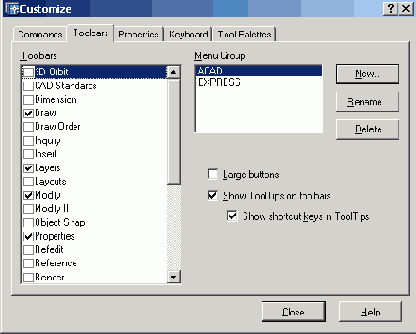

  • параметры Azimuth: и Altitude: позволяют задать азимут и угол наклона Солнца относительно севера и линии горизонта;


  • кнопкой Sun Angle Calculator... вычисляется положение Солнца для любой точки земного шара в любой день года и любое время суток.


  • Последняя возможность специально разработана для архитектурно-дизайнерских проектов, где важно учитывать освещение зданий в зависимости от времени дня и года.

    Установка и изменение источников света


    Рис. 11.17. Диалоговое окно нового удаленного источника света

    На рис. 11.18 показано диалоговое окно нового прожектора New Spotlight. Его единственное отличие от окна точечного источника света заключается в наличии двух дополнительных областей и соответствующих движков. Эти области — Falloff:, определяющая угол полного светового конуса, и Hotspot:, определяющая угол конуса света. При определении местоположения прожектора с помощью кнопки Modify< сначала запрашивается точка, в которую направлен свет прожектора, а затем точка, где расположен он сам. Если при использовании точечного источника более соответствует действительности квадратичное ослабление света в зависимости от расстояния, то в данном случае без особых нарушений правдоподобия можно' использовать линейное ослабление.

    Установка и изменение источников света


    Рис. 11.18. Диалоговое окно нового прожектора

    Установка направления взгляда

    Команда VPOINT устанавливает точку зрения в текущей системе координат и может использоваться для фиксации трехмерного вида относительно ПСК. Системная переменная WORLDVIEW определяет, какая система координат будет использована для данного вида в качестве базовой. При WORLDVIEW равной 1 виды строятся в МСК, при равной 0 — в текущей ПСК.
    Команда VPOINT выдает запрос:
    Current view direction: VIEWDIR=0. 0000, 0 . 0000,1.0000 —текущее направление взгляда
    Specify a view point or [Rotate] : — задать точку зрения
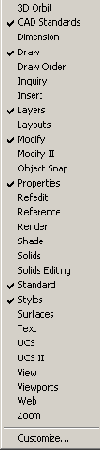
    В ответ вводится точка зрения, представленная как соотношение координатных отрезков (координат требуемой точки зрения в пространстве). Например, точка зрения 0,0,1 вызывает построение вида в плане, точка 1,1,1— аксонометрического вида.
    При использовании ключа поворота Rotate выдаются запросы:
    Current view direction: VIEWDIR=0 . 0000, 0 . 0000,1. 0000 -текущее направление взгляда
    Specify a view point or [Rotate] : R — переход в режим указания точки зрения поворотом
    Enter angle in XY plane from X axis : — указать угол в плоскости XY относительно оси X
    Enter angle from XY plane :— указать угол с плоскостью
    XY Regenerating model. — выполняется регенерация модели
    В этом случае новая точка зрения определяется с помощью двух углов, один из которых задан в плоскости XY относительно оси X, а другой — относительно плоскости XY вверх (рис. 11.1).
    Установка направления взгляда


    Рис. 11.1. Определение новой точки зрения
    При нажатии клавиши Enter в ответ на начальный запрос команды VPOINT на экране появляются компас и тройка осей координат (рис. 11.2), представляющие глобус на плоскости. Центральная точка компаса совпадает с северным полюсом (0,0,1), внутренняя окружность — с экватором (п,п,0), а внешняя — с южным полюсом (0,0, -1). Угол направления взгляда в плоскости XY определяется положением указываемой точки внутри компаса, а угол между направлением взгляда и плоскостью XY — ее расстоянием от центра компаса.

    В соответствии с положением точки зрения на компасе изменяется ориентация тройки осей. Передвигая с помощью мыши маленький крестик внутри колец с перекрестьем и контролируя получившийся вид по тройке осей системы координат, можно достаточно быстро установить требуемый вид. Для перехода в режим компаса понадобится выбрать в падающем меню пункты View > 3D Views > Viewpoint.

    Установка направления взгляда


    Рис. 11.2. Установка вида с помощью компаса

    Удобно также использовать плавающую панель инструментов View, содержащую целый ряд кнопок с типовыми видами на объекты (рис. 11.3). Назначение кнопок слева направо:

  • Named Views — сохранение и восстановление именованных видов;


  • Top View — установка точки зрения сверху (план, горизонтальная проекция);


  • Bottom View — установка точки зрения снизу;


  • Left View — установка точки зрения слева (профильная проекция);


  • Right View — установка точки зрения справа;


  • Front View — установка точки зрения спереди (фронтальная проекция);


  • Back View — установка точки зрения сзади;


  • SW Isometric Views — установка юго-западного изометрического вида;


  • SE Isometric Views — установка юго-восточного изометрического вида;


  • NE Isometric Views — установка северо-восточного изометрического вида;


  • NW Isometric Views — установка северо-западного изометрического вида;


  • Camera — включение и установка положения камеры и цели.


  • Установка направления взгляда


    Рис. 11.3. Плавающая панель инструментов View

    Кроме того, легко устанавливать вид через направления с помощью команды DDVPOINT, которая вызывается из падающего меню View > 3D Views > Viewpoint Presets.... Эта команда открывает диалоговое окно Viewpoint Presets, показанное на рис. 11.4. В верхней части окна имеется переключатель, определяющий, относительно какой системы координат проводится установка вида: относительно мировой — Absolute to WCS или пользовательской — Relative to DCS. Ниже находятся два графических указателя: слева показано направление относительно оси X на плоскости XY, справа представлен угол к плоскости XY. Направление можно задавать, выбирая новые положения для стрелок или вводя соответствующие значения в поля From: X Axis: и From: XY Plane:. В нижней части диалогового окна расположена кнопка установки вида в плане Set to Plan View.


    Установка направления взгляда


    Рис. 11.4. Диалоговое окно установки точки зрения

    Установить направление взгляда можно и с помощью команды DVIEW, предназначенной для получения динамических трехмерных и перспективных видов. Эта команда используется также для зумирования, панорамирования и вращения видов. Кроме того, с ее помощью можно удалять с экрана объекты, расположенные перед секущей плоскостью или позади нее, а при динамическом просмотре объектов — скрытые линии. Dview позволяет ограничивать число объектов, динамически отслеживаемых в процессе зумирования и ориентации вида.

    Команда действует по принципу камеры, направленной в сторону цели. Линия между камерой и целью — это линия взгляда, или направление взгляда.

    Имеется возможность изменять фокусное расстояние "объектива" камеры для имитации широкоугольного и телефотографического объективов. После выполнения команды рисунок полностью регенерируется.

    Запросы команды DVIEW:

    Select objects or : — выбрать объекты

    Enter option
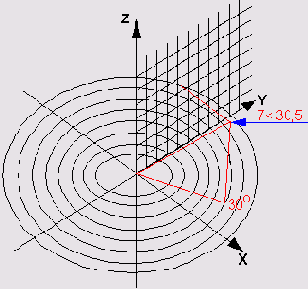
    [CAmera/TArget/Distance/POints/PAn/Zoom/TWist/CLip/Hide/Off/ Undo ] : — задать опцию

    Ключи команды DVIEW:

  • CAmera — выбирает угол поворота камеры относительно цели;


  • TArget — вращает цель относительно камеры;


  • Distance — задает расстояние от камеры до цели, включает перспективу;


  • POints — определяет точки расположения камеры и цели;


  • РАn — обеспечивает панорамирование рисунка;


  • Zoom — обеспечивает изменение масштаба отображения или установку фокусного расстояния;


  • TWist — вращает вид вокруг направления взгляда;


  • Clip — устанавливает заднюю и переднюю секущие плоскости;


  • Hide — убирает скрытые линии в наборе;


  • Off — отключает перспективное изображение;


  • Undo — отменяет последнее действие.


  • Установка режима перспективной проекции позволяет приблизить получаемые в AutoCAD изображения объектов К их естественному виду. Чаще всего установку перспективной проекции используют перед тем, как получить тонированные изображения, в особенности такие, на которых представлены объекты, имеющие большую угловую протяженность относительно выбранной точки зрения.

    Ключ Hide команды DVIEW позволяет подавить скрытые линии трехмерного объекта и тем самым добиться более реалистичного изображения.

    После выхода из команды или ввода другого ключа изображение на экране регенерируется.

    Так как действие ключа Hide оканчивается при вводе любого другого ключа команды DVIEW, то использовать его можно лишь для того, чтобы контролировать правильность результатов работы остальных ключей.

    Подавление скрытых линий на чертеже, то есть линий, закрытых какими-либо частями объекта по направлению линии взгляда, позволяет значительно повысить информативность проекций объекта.

    При использовании современных компьютеров эта операция не занимает много времени и позволяет показать внешний вид объекта, приближенный к реальному, в перспективной проекции.

    Установка нового вида

    Установка нового вида в пространстве модели производится с помощью команд:
  • VPOINT — позволяет вводить из командной строки точку зрения или угол поворота вида;

  • DDVPOINT — отображает диалоговое окно определения точки зрения Viewpoint Presets;

  • PLAN — отображает вид в плане пользовательской или мировой системы координат;

  • DVIEW — определяет параллельную проекцию или перспективные виды;

  • 3DORBIT — обеспечивает интерактивное отображение видов.

  • Важно помнить: при работе в пространстве листа не разрешается устанавливать виды с помощью команд VPOINT, DVIEW и PLAN. Пространство листа отображается всегда в плане. При попытке использовать перечисленные команды в пространстве листа AutoCAD выдает сообщение:
    ** Command only valid in Model space **

    Установка ортогональных и аксонометрических видов

    Установка ортогональных и аксонометрических видов
    Для установки ортогональных и аксонометрических видов предназначена вкладка Orthographic & Isometric Views диалогового окна управления видами View, показанного на рис. 11.5. Оно открывается из падающего меню View > Named Views... или щелчком мыши по пиктограмме Named Views на панели инструментов View.
    Установка ортогональных и аксонометрических видов


    Рис. 11.5. Диалоговое окно установки видов
    Ортогональный вид, помещаемый на видовой экран, базируется на системе координат, заданной в системной переменной UCSBASE. По умолчанию это мировая система координат, однако пользователь вправе установить в качестве базовой любую из имеющихся в рисунке именованных ПСК. AutoCAD позволяет восстанавливать на видовом экране соответствующую ортогональную ПСК в тот момент, когда текущим становится ортогональный вид. Например, при установке вида спереди AutoCAD может автоматически сделать текущей переднюю ортогональную ПСК. Такое согласованное переключение видов и систем координат очень удобно для решения множества конструкторских задач.
    При установке ортогонального вида AutoCAD зумирует его до границ.

    Установка вида в плане

    План — это вид в заданной ПСК из точки зрения, находящейся точно над началом координат плоскости построений (точки с координатами 0,0,1). Таким образом, в плане плоскость построений параллельна экрану.
    Команда PLAN, обеспечивающая установку вида рисунка в плане, действует только на текущем видовом экране. Пользоваться этой командой в пространстве листа недопустимо. Можно выбрать план текущей ПСК, предварительно сохраненной ПСК или МСК.
    Команда PLAN вызывается из падающего меню View > 3D Views > Plan View; далее выбираются, соответственно, пункты Current UCS, World DCS или Named DCS.
    Запросы команды PLAN:
    Enter an option [Current ucs/Ucs/World] : —задать опцию
    Ключи команды PLAN:
  • Current ucs — создает изображение текущей ПСК в плане на текущем видовом экране. Используется по умолчанию;

  • Ucs — обеспечивает переключение в план предварительно сохраненной ПСК и регенерирует изображение. AutoCAD запрашивает имя требуемой ПСК;

  • World — создает изображение в плане МСК.

  • Команда PLAN изменяет направление взгляда и отключает перспективу, но не меняет текущей ПСК. Все координаты, вводимые или отображаемые после запуска этой команды, берутся относительно текущей ПСК.

    Визуализация трехмерных моделей

    Использование AutoCAD для создания трехмерных моделей и их изображений имеет множество преимуществ по сравнению с применением программы в двумерном моделировании, но вместе с тем требует несколько иного подхода. Работа в трехмерном пространстве представляет собой сочетание рисования, редактирования и установки видов и видовых экранов для изображения модели. Следовательно, от пользователя требуется умение сформировать корректную трехмерную модель, работать с различными трехмерными системами координат, правильно задавать пользовательские системы координат, а также корректно устанавливать необходимые виды трехмерных моделей.
    При построении трехмерной модели приходится работать более чем с одним видом объекта. Возможно, что изображение объекта будет достаточно информативным на одном виде и нечитаемым на другом. В любом случае при работе с трехмерными объектами следует установить несколько видовых экранов, например один — с видом в плане, другой — с видом слева, дополнительный — с аксонометрическим видом. Чтобы повысить удобство работы, для каждого видового экрана можно задать и сохранить отдельную ПСК. Независимо от того, что происходит с ПСК на текущем видовом экране, системы координат на остальных видовых экранах остаются неизменными, и при переключении между экранами не происходит потери информации о ПСК каждого из них.
    Сохранением ПСК для каждого видового экрана управляет системная переменная UCSVP. На видовых экранах, где UCSVP равна 1, ПСК, использованная непосредственно перед переходом на другой видовой экран, запоминается; при возврате происходит ее восстановление. Если системная переменная UCSVP установлена в О для некоторого видового экрана, то его ПСК всегда совпадает с ПСК текущего активного видового экрана.
    Находясь в пространстве модели, можно рассматривать сформированные объекты с любой точки зрения. Точкой зрения (видом) называется направление, задаваемое из трехмерной точки пространства на начало системы координат.
    Установка направления взгляда производится в начале работы с моделью или при необходимости рассмотреть завершенную модель из какой-либо конкретной точки. AutoCAD позволяет взглянуть на рисунок из любой точки пространства, даже изнутри изображаемого объекта. Перемещая точку зрения в нужную позицию, удобнее формировать объекты, редактировать их, а также получать изображения со скрытыми линиями, закрашенные и тонированные. Можно получать виды в ортогональной и перспективной проекциях.

    Иллюстрированный самоучитель по AutoCAD2005

    Доступ к сети Интернет

    Internet предоставляет все условия для коллективной работы над проектом с разделением файлов и ресурсов. Используя Интернет-средства AutoCAD, можно открывать рисунки AutoCAD с сетевых узлов, сохранять их там, а также вставлять в чертежи гиперссылки, с помощью которых производится перемещение по структуре родственных рисунков и других документов.
    Специально для размещения изображений в Интернете был разработан формат .dwf (Drawing Web Format). DWF-файлы может просматривать и печатать любой пользователь, на компьютере которого установлены браузер (программа-обозеватель Интернет-файлов) и бесплатно распространяемая надстройка WHIP фирмы Autodesk. Наличие программы AutoCAD на компьютере при этом необязательно.
    Для того чтобы воспользоваться Интернет-средствами AutoCAD, необходимо иметь доступ к глобальной или корпоративной сети и установить в системе браузер Microsoft Internet Explorer. Чтобы сохранять файлы в Интернете, нужно получить соответствующие права доступа к сетевой папке у администратора сети или у поставщика Интернет-услуг (провайдера).
    Интернет-средства AutoCAD требуют наличия на компьютере некоторых компонентов программы Microsoft Internet Explorer. Они записываются на диск при полной установке AutoCAD. Инсталляция компонентов браузера не нужна в случае, если в системе уже имеется Internet Explorer версии 4.0 или более поздней.
    Если подключение к Интернету осуществляется через локальную сеть организации, может потребоваться установка прокси-сервера. Прокси-серверы выступают в роли барьеров, защищающих рабочие станции сети от несанкционированного вторжения извне и порчи данных.
    Работая в AutoCAD, можно открывать и сохранять файлы в сети Интернет. Команды, осуществляющие файловый ввод-вывод, — OPEN, APPLOAD, EXPORT и др. — распознают в заданных путях к файлам элементы Интернет-адресов так называемые универсальные указатели на ресурс (Uniform Resource Locators, URL). Рисунок, загружаемый из Интернета, копируется на компьютер и открывается в окне AutoCAD. Выполнив редактирование, пользователь может либо сохранить файл на своем локальном диске, либо вернуть его в Интернет (в последнем случае необходимо наличие права на запись при доступе к сетевой папке).

    Если известен полный адрес открываемого файла, его вводят в диалоговом окне Select File. В противном случае файл можно разыскать в Интернете, открыв диалоговое окно Browse the Web.

    Для сохранения файла AutoCAD в Интернете необходимо выбрать из падающего меню пункты File > Save As..., а затем ввести сетевой адрес (URL) в поле File name:. При этом адрес должен включать в себя протокол передачи файлов (ftp://) и расширение (например .dwg или .dwt). Сохранение файлов AutoCAD в Интернет возможно только с использованием протокола FTP. Далее необходимо выбрать формат из списка File of type: и нажать кнопку Save.

    В рисунки, хранящиеся на локальном диске компьютера, можно вставлять внешние ссылки из Интернета. Предположим, над отдельными элементами проекта трудится несколько инженеров из разных организаций. Они сохраняют свои рисунки в общей сетевой папке в Интернете.

    Руководитель проекта держит на своем компьютере основной документ, а результаты работы своих подчиненных добавляет к нему как внешние ссылки. Если кто-то из инженеров вносит коррективы в свой фрагмент, они отражаются в главном рисунке при его следующем открытии. Приведенный в качестве примера механизм почти идеален для разработки сложных распределенных проектов.

    Для вставки в рисунок внешней ссылки из Интернета необходимо выбрать из падающего меню пункты Insert > External Reference.... Далее в диалоговом окне Select Reference File следует указать файл, который должен быть вставлен.

    Если для доступа к Интернету требуется ввод имени пользователя и пароля, AutoCAD запрашивает эту информацию.

    Гиперссылки в рисунках AutoCAD — это указатели переходов на логически связанные файлы. При щелчке по гиперссылке, например, может выполняться вызов текстового процессора, где загружается указанный файл, или же активизация Интернет-браузера и переход в нем на заданный узел Интернета.

    Открываемый файл может быть сразу установлен на именованную позицию; в AutoCAD это какой-либо из сохраненных видов, а в текстовом процессоре — закладка. Гиперссылки разрешается подключать к любым графическим объектам рисунков AutoCAD.


    Использование гиперссылок — удобный способ связывания с рисунком дополнительных документов: других рисунков, спецификаций, организационных планов.

    Гиперссылки бывают абсолютными и относительными. Абсолютные хранят полный путь к вызываемому файлу, а относительные — только часть пути, которая отсчитывается от некоторого стандартного адреса или от папки, указанной в системной переменной HYPERLINKBASE.

    Гиперссылки могут вести к файлам, хранящимся на диске компьютера, в локальной сети и в Интернете. По умолчанию AutoCAD сигнализирует о том, что указатель мыши находится над объектом с гиперссылкой, изменяя форму указателя (он выглядит как рука с вытянутым пальцем). Увидев это, пользователь может выбрать объект и, вызвав контекстное меню, открыть файл, к которому вела ссылка. Если указатель и контекстное меню не нужны, их отображение можно отключить в диалоговом окне Options.

    Гиперссылки на шаблоны рисунков AutoCAD обрабатываются особым образом. AutoCAD не открывает файл шаблона, а создает вместо этого новый файл, использующий данный шаблон как основу. Это позволяет держать в Интернете набор стандартных шаблонов, не беспокоясь об их несанкционированной модификации пользователями. Даже если имена таких файлов занесены в гиперссылки, их открытия на самом деле не происходит.

    Импорт данных из других приложений в AutoCAD

    Имеется возможность связывания данных из документа-сервера с рисунком AutoCAD, который в этом случае выступает как составной документ. Например, может потребоваться вставка в создаваемый рисунок периодически обновляемого расписания или логотипа фирмы, созданного в другом приложении. Можно также устанавливать в рисунке пиктограммы средств мультимедиа, активизируемые двойным щелчком мыши.
    Для связывания и внедрения данных из других приложений в AutoCAD служат команды:
  • OLELINKS — обновление, модификация и разрыв имеющихся связей;

  • INSERTOB J — импорт объектов, связываемых с рисунком AutoCAD или внедряемых в него;

  • PASTECLIР — вставка данных из буфера обмена в рисунок AutoCAD;

  • PASTES PEC — вставка данных из буфера обмена, обеспечивающая возможность управления их форматом.

  • Данные и графику, выбранные в окне другого приложения, можно перенести в AutoCAD непосредственно, перетаскивая их мышью по экрану. Для этого необходимо, чтобы были открыты и одновременно видны окна обеих программ. Кроме того, метод перетаскивания работает только в случае, если второе приложение поддерживает технологию Microsoft ActiveX. Объекты, перенесенные таким образом в AutoCAD, становятся внедренными, но не связанными.
    Обычное перетаскивание данных аналогично их последовательному вырезанию и вставке. Они полностью удаляются из файла-сервера и вставляются в составной документ. Если же объекты перемещают при нажатой клавише Ctrl, то вместо их вырезания осуществляется копирование; в составном документе создается копия данных, а исходный вариант остается неизменным.

    Экспорт данных AutoCAD в другие приложения

    Рисунок AutoCAD может играть роль документа-сервера и иметь связи с одним или несколькими составными документами. Для экспорта данных с их связыванием и внедрением в другие приложения служат команды:
  • COPYLINK — копирование текущего вида рисунка в буфер обмена;

  • СОРУСLIР — копирование объектов AutoCAD в буфер обмена;

  • CUTCLIP — перенос объектов AutoCAD в буфер обмена с их удалением из рисунка.

  • Копирование в буфер обмена Windows вида текущего видового экрана как в пространстве модели, так и в пространстве листа производится командой COPYLINC. Если видовой экран один, то используется текущий вид. Затем содержимое буфера может быть вставлено в документ другого приложения.

    Растровые изображения

    В настоящее время дизайнерами и проектировщиками все чаще используются готовые картинки — растровые изображения, представляющие собой совокупность мелких квадратиков или точек — пикселов.
    AutoCAD воспринимает растровые изображения во всех общепринятых форматах, используемых системами компьютерной графики, обработки документов, геодезии и картографии. По глубине палитры картинки бывают монохромными, 8-битовыми в уровнях серого, а также 8- и 24-битовыми цветными.
    Растровые изображения в AutoCAD могут, аналогично многим другим объектам, копироваться, перемещаться и подрезаться. Для их редактирования удобно использовать ручки. Допускается подрезка растровых картинок прямоугольными и многоугольными контурами; кроме того, они сами могут быть взяты в качестве кромок для обрезки.
    Изображение может быть выделено только при условии, что щелчок мыши производится по его границе. Если граница картинки не видна, ее выбор мышью исключен. Границы обычно отключают для того, чтобы случайно не изменить или переместить изображение. Для этого следует выбрать из падающего меню Modify > Object > Image > Frame и ввести On для включения границ или Off — для их отключения.
    В некоторых растровых форматах предусмотрено использование так называемых прозрачных пикселов. Если режим прозрачности включен, AutoCAD распознает такие пикселы и позволяет просматривать сквозь них другие объекты, расположенные на экране. Прозрачность может иметь место как на серых, так и на цветных картинках. В монохромных изображениях прозрачными считаются все пикселы, окрашенные в цвет фона. AutoCAD также располагает средствами регулировки яркости, контрастности изображений и их слияния с фоном.
    Вставленные в файл рисунка изображения, как и внешние ссылки, в действительности не являются его составной частью. Связь рисунка и картинки устанавливается при указании пути. Пользователь может редактировать и удалять пути, хранящиеся в связях. Размер файла при вставке туда изображения возрастает лишь незначительно. Допускается также вставка картинок путем перетаскивания их ярлыков в Центр управления AutoCAD. Еще один способ доступа к растровым изображениям — через Интернет, с указанием адреса в сети (URL).

    В наши дни дизайнеры и производители все чаще размещают образцы предлагаемой ими продукции в сети Интернет. AutoCAD 2005 позволяет легко загружать такие файлы из Интернета для просмотра на локальном компьютере. Адреса и имена файлов изображений берутся из рисунка.

    Допускается многократная вставка в рисунок одного и того же изображения. Общая стратегия здесь полностью совпадает с используемой для блоков. Каждое вхождение картинки может иметь собственную границу подрезки и отличающиеся от других вхождений значения яркости, контрастности, прозрачности и степени слияния с фоном. При вставке изображения пользователь задает его масштаб — тем самым обеспечивается соответствие размера картинки и величины собственных графических объектов AutoCAD. Для того чтобы они имели положенные размеры на рисунке, AutoCAD домножает эти величины на глобальный масштабный коэффициент. По умолчанию в момент вставки масштаб равен 1, а единица измерения картинки не определена. В файле изображения могут храниться сведения о его экранном разрешении (в точках на дюйм, dots per inch — dpi), введенные, например, в ходе сканирования.

    Вставку и масштабирование изображения позволяет осуществить команда IMAGE-АТТАСН. Для ее загрузки необходимо выбрать из падающего меню пункты Insert > Raster Image..., а затем в открывшемся диалоговом окне Selest Image File ввести имя вставляемого файла или разыскать его в структуре папок и нажать кнопку Open. Далее в диалоговом окне Image задаются точка вставки, масштаб и угол поворота изображения.

    Производительность работы можно повысить, выгрузив из документа картинки, которые не будут нужны в ближайшее время, но вновь понадобятся, например, при выводе на плоттер. После выгрузки картинки на рисунке остается виден только ее внешний контур. Загрузка и выгрузка картинок осуществляются в диалоговом окне Image Manager, которое вызывается из падающего меню Insert > Image Manager.....

    Создание DWF-файлов

    Модуль публикаций служит для размещения рисунков AutoCAD в сети Интернет. Файлы, создаваемые для этих целей, сохраняются в формате .dwf (Drawing Web Format). Модуль публикаций работает только с файлом параметров плоттера DWF6 ePlot.pcS. Любое изменение файла DWF6 ePlot.pcS влияет на печать и публикацию DWF-файлов. Публикация наборов рисунков может осуществляться В один многолистовой или несколько однолистовых файлов формата DWF6, который можно защитить паролем. Этот набор просматривают и печатают при помощи распространяемой бесплатно программы просмотра Autodesk Express Viewer. В отличие от исходных DWG-файлов, DWF-файлы нельзя изменять. Они могут панорамироваться и зумироваться в реальном времени. Кроме того, в них сохраняется информация о слоях, именованных видах и внедренных гиперссылках.
    DWF-файлы имеют векторный формат и, как правило, подвергаются сжатию, благодаря которому могут открываться И передаваться по Интернету быстрее, чем DWG-файлы AutoCAD. Использование векторного формата гарантирует соблюдение точности при зумировании видов.
    DWF-файлы — идеальный способ передачи выполненных в AutoCAD рисунков пользователям, у которых эта программа не установлена. Интерфейс драйвера WHIP настолько прост, что даже те, кто никогда не работал с САПР, не испытывают затруднений при просмотре DWF-файла и перемещении по сохраненным видам.

    Технология OLE

    По своему общему содержанию внедрение объектов и их связь подобны командам AutoCAD INSERT и XREF. И при связи, и при внедрении производится вставка информации из одного документа в другой. Далее, в обоих случаях редактирование объекта ведут из документа приложения-приемника.
    При связывании методом OLE создается ссылка между исходным документом сервера и составным документом. Связь представляет удобный способ использования одних и тех же данных в различных документах: если исходные данные модифицируются, для изменения составных документов требуется лишь обновить связи. Большинство приложений-приемников могут также быть настроены на автоматическое обновление.
    При установлении связи рисунка необходимо поддерживать доступ и к приложению-серверу, и к документу. Если что-либо из них переименовано или перемещено, может потребоваться повторное создание связи.
    При внедрении методом OLE в составном документе размещается копия внедренных данных. Она теряет связь с исходным файлом. Внедренные данные в составном документе могут редактироваться с помощью приложения, в котором они были созданы, но исходный рисунок при этом не изменяется.
    При внедрении объектов связь с исходным файлом не поддерживается. Внедрение следует применять, если модификация исходного документа при редактировании составного нежелательна.

    Иллюстрированный самоучитель по AutoCAD2005

    А

    ABOUT — вывод на экран информации об AutoCAD.

    ACISIN — импорт ACIS-файлов, в которых содержится описание твердых тел.

    ACISOUT — экспорт твердотельных объектов AutoCAD в файлы формата ACIS.

    ADCCLOSE — закрытие Центра управления AutoCAD DesignCenter.

    ADCENTER — загрузка Центра управления AutoCAD DesignCenter, обеспечивающего управление содержимым — блоками, внешними ссылками и образцами штриховки.

    ADCNAVIGATE — перемещение в зоне структуры Центра управления AutoCAD DesignCenter на конкретный файл, папку или сетевой ресурс.

    АI_ВОХ — создание поверхности прямоугольного параллелепипеда.

    AI_FMS — переключение в пространство модели с плавающими видовыми экранами.

    AI_WEDGE — создание поверхности клина.

    AI_PYRAMID — создание поверхности полной или усеченной пирамиды с основаниями произвольной треугольной или четырехугольной формы.

    AI_CONE — создание поверхности полного или усеченного конуса.

    AI_MOLC — установка текущего слоя, соответствующего выбранному объекту.

    AI_SPHERE — создание поверхности сферы.

    AI_DOME — создание поверхности купола (верхней полусферы).

    AI_DISH — создание поверхности чаши (нижней полусферы).

    AI_TORUS — создание поверхности тора.

    AI_MESH — создание трехмерной сети произвольной прямоугольной формы с заданным количеством узлов.

    ALIGN — выравнивание объектов относительно других объектов в двумерном и трехмерном пространстве.

    AMECONVERT — конвертирование твердотельных моделей АМЕ в объекты AutoCAD.

    APERTURE — изменение размера прицела и величины области влияния объектной привязки.

    APPLOAD — загрузка и выгрузка приложений; составление набора приложений для автозагрузки.

    ARC — построение дуг.

    AREA — вычисление площадей и периметров объектов или заданных областей.

    ARRAY — создание прямоугольных и круговых массивов объектов.

    ARX — загрузка, выгрузка и предоставление информации о приложениях ObjectARX.

    ASSIST — открытие окна Помощника с предоставлением контекстной информации автоматически или по запросу пользователя.

    ATTACHURL — добавление гиперссылок к объектам и зонам рисунка.


    ATTDEF — создание описаний атрибутов.

    ATTDISP — управление текущим режимом отображения атрибутов

    ATTEDIT — глобальное управление видимостью атрибутов.

    АТТЕХТ — экспорт данных из атрибутов блоков текущего рисунка во внешний файл формата .txt или .dxx.

    ATTREDEF — переопределение блока и обновление связанных с ним атрибутов.

    ATTSYNC — обновление всех вхождений блока после редактирования описаний его атрибутов.

    AUDIT — проверка рисунка и его целостности.

    D

    DBCCLOSE — закрытие Диспетчера подключения к базам данных.

    DBCONNECT — интерфейс AutoCAD для работы с таблицами внешних баз данных.

    DBLCLKEDIT — управление реакцией системы на двойной щелчок мыши.

    DBLIST — вывод на экран информации базы данных для всех объектов рисунка.

    DDEDIT — редактирование текстов (в том числе размерных), описаний атрибутов и допусков формы и расположения.

    DDPTYPE — установка стиля отображения и величины точечных объектов.

    DDVPOINT — установка направления взгляда в трехмерном пространстве.

    DELAY — установка паузы при выполнении пакета команд.

    DETACHURL — удаление гиперссылок из рисунка.

    DIM and DIM1 — переход в режим нанесения размеров.

    DIMALIGNED — нанесение параллельных линейных размеров.

    DIMANGULAR — нанесение угловых размеров.

    DIMBASELINE — нанесение новых линейных, угловых или ординатных размеров от базовой линии предыдущего или выбранного размера.

    DIMCENTER — нанесение маркеров центра или центровых линий на кругах и дугах.

    DIMCONTINUE — нанесение цепи линейных, угловых или ординатных размеров от второй выносной линии предыдущего или выбранного размера.

    DIMDIAMETER — нанесение диаметров окружностей, дуг и эллипсов.

    DIMDISASSOCIATE — отмена ассоциативности выбранных размеров.

    DIMEDIT — редактирование размеров.

    DIМLINEAR — нанесение линейных размеров.

    DIMORDINATE — нанесение ординатных размеров.

    DIMOVERRIDE — переопределение установок размерных переменных без переопределения стиля.

    DIMRADIUS — нанесение радиусов окружностей, дуг и эллипсов.

    DIMREASSOCIATE — связывание выбранных размеров с геометрическими объектами.

    DIMREGEN — обновление расположения всех ассоциативных размеров.

    DIMSTYLE — создание и модификация размерных стилей.

    DIMTEDIT — перемещение и поворот размерных текстов.

    DIST — измерение расстояний и углов между точками.

    DIVIDE — равномерное размещение объектов-точек или блоков вдоль или по периметру объектов.

    DONUT — построение закрашенных кругов и колец.

    DRAGMODE — управление отображением объектов при перетаскивании.

    DRAWORDER — изменение порядка вывода растровых изображений и других объектов на экран.

    DSETTINGS — настройка параметров шаговой привязки, сетки, полярного и объектного отслеживания.

    DSVIEWER — вызов диалогового окна Aerial View, обеспечивающего интерактивное управление экранным увеличением текущего видового экрана.

    DTEXT — формирование текста.

    DVIEW — установка параллельных проекций и видов в перспективе.

    DWGPROPS — настройка и просмотр свойств текущего рисунка.

    DXBIN — импорт двоичных файлов в специальной кодировке.

    Е

    EATTEDIT — редактирование атрибутов во вхождениях блоков.

    ЕАТТЕХТ — экспорт информации из атрибутов блоков во внешний файл.

    EDGE — изменение видимости кромок трехмерных граней.

    EDGESURF — построение трехмерных полигональных сетей (поверхностей Кунса).

    ELEV — установка уровня и трехмерной высоты выдавливания вновь создаваемых объектов.

    ELLIPSE — построение эллипсов и эллиптических дуг.

    ETRANSMIT — формирование комплектов, состоящих из файла рисунка и всех используемых в нем внешних файлов.

    ERASE — удаление выбранных объектов из рисунка.

    EXPLODE — разбиение составного объекта (без изменения геометрии) на составляющие его объекты.

    EXPORT — сохранение объектов в файлах различных форматов.

    EXTEND — удлинение объектов до пересечения с другими объектами.

    EXTRUDE — создание тел путем выдавливания двумерных объектов.

    F

    FILL — управление закрашиванием таких объектов, как штриховки, фигуры и широкие полилинии.

    FILLET — скругление углов и сопряжение объектов.

    FILTER — создание фильтров многократного использования для выбора объектов на основе их свойств.

    FIND - поиск, замена, выбор и показ текста на рисунке.

    FOG — создание эффекта тумана или воздушной перспективы для визуального представления объектов.

    и отключение точечной сетки на

    GOTOURL — открытие файла или интернет-страницы, на которые указывает гиперссылка в выбранном объекте.

    GRAPHSCR — переключение из текстового окна в графическую область.

    GRID — включение и отключение точечной сетки на текущем видовом экране.

    GROUP — создание именованных наборов (групп) объектов и управление ими.

    H

    HATCH — заполнение указанного контура неассоциативной штриховкой по выбранному образцу.

    HATCHEDIT — редактирование нанесенных штриховок или градиентной заливки.

    HELP — вызов справочной системы.

    HIDE — регенерация трехмерной модели с подавлением скрытых линий.

    HLSETTINGS — настройка параметров отображения невидимых линий.

    HYPERLINK — создание гиперссылки для объекта или изменение существующей гиперссылки.

    HYPERLINKOPTIONS — управление отображением курсора и подсказок к гиперссылкам.

    I

    ID — определение координат указанных точек.

    IMAGE — управление растровыми изображениями.

    IMAGEADJUST — регулировка яркости, контрастности и степени слияния с фоном вставленных в рисунок растровых изображений.

    IMAGEATTACH — вставка нового растрового изображения в текущий рисунок.

    IMAGECLIP — создание контуров подрезки изображений.

    IMAGEFRAME — управление видимостью границ контуров подрезки растрового изображения.

    IMAGEQUALITY — управление качеством вывода вставленных в рисунок растровых изображений на экран.

    IMPORT — импорт в AutoCAD файлов различных форматов.

    INSERT — вставка в текущий рисунок именованного блока или другого рисунка.

    INSERTOB J — вставка связанного или внедренного объекта.

    INTERFERE — создание сложного трехмерного тела, занимающего общий объем двух или более тел.

    INTERSECT — создание составных тел или областей из пересечения двух или более тел или областей с удалением непересекающихся участков объектов.

    ISOPLANE — выбор текущей изометрической плоскости.

    J

    JPGOUT — сохранение выбранных объектов в файле формата jpg.

    JUSTIFYTEXT — изменение размеров текстовых объектов без изменения их местоположения.

    L

    LAYER — управление слоями и их свойствами.

    LAYERP — отмена последних изменений состояния и свойств слоев.

    LAYERPMODE — включение и отключение режима записи последовательности изменений свойств слоев.

    LAYOUT — создание и модификация листов в рисунке.

    LAYOUTWIZARD — вызов Мастера компоновки листа для настройки параметров компоновки и печати нового листа.

    LAYTRANS — изменение системы слоев рисунка в соответствии с установленными пользователем стандартами.

    LEADER — построение линии-выноски, соединяющей пояснительные надписи с поясняемыми элементами.

    LENGTHEN — увеличение длин объектов и центральных углов дуг.

    LIGHT — управление источниками света и световыми эффектами для фотореалистичной визуализации.

    LIMITS — указание пределов границ рисунка и лимитов сетки, отображаемой в пространстве модели или на текущем листе рисунка.

    LINE — построение отрезков.

    LINETYPE — создание, загрузка и установка типов линий.

    LIST — получение информации о выбранных объектах из базы данных рисунка.

    LOAD — загрузка файла с описанием форм, определенных пользователем, для вставки в рисунок командой SHAPE.

    LOGFILEOFF —закрытие файла журнала, открытого командой

    LOGFILEON. LOGFILEON — включение записи содержимого текстового окна в файл.

    LSEDIТ — редактирование объектов ландшафта.

    LSLIB — управление библиотеками объектов ландшафта.

    LSNEW — вставка в рисунки реалистичных элементов ландшафта (изображений деревьев, кустов и т. п.).

    LTSCALE — определение глобального масштаба типов линий.

    LWEIGHT — установка текущего веса линий, параметров отображения линий в зависимости от их веса и единиц веса линий.

    М

    MASSPROP — вычисление масс-инерционных характеристик областей и тел.

    MATCHPROP — копирование свойств объекта в другие объекты.

    МАТLIB — импорт материалов из библиотек и экспорт их в библиотеки.

    MEASURE — размещение объектов-точек или блоков на объекте с заданными интервалами.

    MENU — загрузка файла меню.

    MENULOAD — загрузка фрагментов меню.

    MENUUNLOAD — выгрузка фрагментов меню.

    MINSERT — множественная вставка блоков с расположением их в узлах прямоугольного массива.

    MIRROR — зеркальное отображение объекта.

    MIRROR3D — зеркальное отображение трехмерных объектов относительно заданной плоскости.

    MLEDIT — редактирование мультилиний.

    MLINE — построение мультилиний.

    MLSTYLE — описание стилей мультилиний.

    MODEL — переключение из пространства листа в видовой экран пространства модели.

    MOVE — перемещение объектов на заданное расстояние в указанном направлении.

    MREDO — отмена действия команды UNDO. Допускается многократное повторение этой операции.

    MSLIDE — создание файла слайда из текущего видового экрана пространства модели или текущего листа.

    MSPACE — установка текущим пространства модели в видовом экране.

    МТЕХТ — создание многострочных текстовых надписей.

    MULTIPLE — многократное повторение следующей команды.

    MVIEW — создание видовых экранов на листах и управление ими.

    MVSETUP — настройка параметров рисунка.

    NEW — создание файла рисунка.

    О

    OFFSET — построение эквидистанты, то есть концентрических окружностей, параллельных отрезков или кривых, подобных существующим.

    OLELINKS — обновление, изменение и разрыв имеющихся OLE-связей.

    OLE SCALE — настройка размера, масштаба и других свойств выбранного OLE-объекта.

    OOPS — восстановление объектов, стертых командой ERASE.

    OPEN — открытие существующего файла рисунка.

    OPTIONS — настройка параметров рабочей среды AutoCAD.

    ORTHO — включение режима рисования только параллельно осям координат.

    OSNAP — установка текущих режимов объектной привязки.

    Перечень команд

    3D — построение трехмерных объектов в виде полигональных сетей. 3DARRAY — построение трехмерных массивов.

    3DCLIP — вызов диалогового окна Adjust Clipping Planes для просмотра сечений трехмерной модели с помощью двух динамических плоскостей, которые ограничивают пространство чертежа по глубине отображаемой области.

    3DCONFIG — настройка системы трехмерной графики в командной строке.

    3DCORBIT— установка режима интерактивного трехмерного просмотра с динамическим вращением вида.

    3DDISTANCE — управление расстоянием от камеры до объекта при просмотре в трехмерном пространстве.

    3DFACE — построение трехмерных граней.

    3DMESH — построение полигональных сетей произвольной формы.

    3DORBIT — интерактивный просмотр объектов в трехмерном пространстве.

    3 DORBITCTR — активация на текущем видовом экране трехмерного вида, вывод на экран орбитального кольца и предоставление возможности указать центральную точку орбиты с помощью мыши.

    3DPAN — динамическое панорамирование объекта при его просмотре в трехмерном пространстве.

    3DPOLY — создание трехмерных полилиний из линейных сегментов. 3DSIN — импорт файлов из программы 3D Studio MAX.

    3DSOUT — экспорт выбранных объектов в файлы 3D Studio MAX.

    3DSWIVEL — имитация эффекта поворота камеры при просмотре модели в трехмерном пространстве.

    3DZOOM — динамическое зумирование при просмотре модели в трехмерном пространстве.

    Приложение . Перечень команд

  • Перечень команд

  • A

  • B

  • C

  • D

  • E

  • F

  • G

  • H

  • I

  • J

  • L

  • M

  • O

  • P

  • Q

  • R

  • S

  • T

  • U

  • V

  • W

  • X


  • Q

    QDIM — быстрое нанесение размера.

    QLEADER — быстрое построение выноски и пояснения для нее.

    QNEW — создание нового рисунка с использованием шаблона по умолчанию.

    QSAVE — быстрое сохранение текущего рисунка.

    QSELECT — быстрое создание наборов объектов на основе определенного критерия выбора.

    QTEXT — управление показом на экране и выводом на плоттер текста и атрибутов.

    QUIT — завершение работы с AutoCAD.

    Р

    PAGESETUP — указание устройства печати, формата бумаги и других параметров для листов.

    PAN — перемещение изображения на текущем видовом экране.

    PARTIALOAD — дополнительная загрузка геометрии в частично открытый рисунок.

    PARTIALOPEN — частичное открытие рисунка путем его загрузки в текущий рисунок геометрии с выбранного вида или слоя.

    PASTEBLOCK — вставка скопированных ранее объектов в виде блока.

    PASTECLIР — вставка в активный рисунок содержимого буфера обмена Windows.

    PASTEORIG — вставка скопированного блока в новый рисунок с координатами, которые этот блок имел в исходном рисунке.

    PASTESPEC — вставка данных из буфера обмена Windows, при которой обеспечивается управление их форматом.

    PCINWIZARD — вызов Мастера импорта параметров печати из .рср и .рс2 файлов для закладки Model или текущего листа.

    PEDIT — редактирование полилиний и трехмерных полигональных сетей.

    PFACE — создание многогранной сети произвольной сложности.

    PLAN — установка вида в плане (сверху) относительно заданной ПСК.

    PLINE — построение двумерных полилиний.

    PLOT — вывод рисунка на плоттер, принтер или в файл.

    PLOTSTAMP — нанесение штемпеля в определенном углу каждого чертежа и запись соответствующей информации в файл журнала.

    PLOTSTYLE — установка стиля печати для новых или выбранных объектов.

    PLOTTERMANAGER — вызов диалогового окна Plotter Manager, с помощью которого можно настроить новый плоттер или изменить его конфигурацию.

    PNGOUT — сохранение выбранных объектов в файле формата .png (Portable Net work Graphics).

    POINT — создание объекта-точки.

    POLYGON — построение равносторонних многоугольников в виде замкнутых полилиний.

    PREVIEW — предварительный просмотр рисунка на экране перед выводом на печать.

    PROPERTIES — управление свойствами объектов.

    PROPERTIESCLOSE — закрытие палитры свойств объектов.

    PSETUPIN — импорт набора параметров листа из другого файла рисунка во вновь создаваемый лист.

    PSPACE — переключение видовых экранов из пространства модели в пространство листа.

    PUBLISH — создание многолистовых наборов рисунков для вывода в многолистовой файл формата DWF (Design Web Format), на устройство печати или в файл чертежа.

    PUBLISHTOWEB — создание HTML-страниц с изображениями выбранных рисунков.

    PURGE — очистка рисунка от неиспользуемых именованных объектов (например, блоков, слоев и пр.).

    RAY — построение лучей, то есть линий, бесконечных в одном направлении.

    RECOVER — восстановление поврежденного рисунка.

    RECTANG — построение полилинии в виде прямоугольника.

    REDEFINE — восстановление внутренних команд AutoCAD, подавленных командой UNDEFINE.

    REDO — отмена действия последней команды UNDO или и.

    REDRAW — перерисовка содержимого текущего видового экрана.

    REDRAWALL — перерисовка содержимого всех видовых экранов.

    REFCLOSE — сохранение или отказ от изменений, произведенных в ходе редактирования блоков или внешних ссылок.

    REFEDIT — выбор вхождения блока или ссылки для редактирования.

    REFSET — добавление и исключение объектов из рабочего набора при редактирования блоков и внешних ссылок.

    REGEN — регенерация рисунка и перерисовка содержимого текущего видового экрана.

    REGENALL — регенерация рисунка и перерисовка всех видовых экранов.

    REGENAUTO — управление автоматической регенерацией рисунка.

    REGION — преобразование объектов, ограничивающих некоторую площадь, в области.

    REIN IT — повторная инициализация портов ввода-вывода, дигитайзера, монитора и файла параметров программ.

    RENAME — изменение имен объектов.

    RENDER — создание реалистичного тонированного изображения трехмерной каркасной или твердотельной модели.

    RENDSCR — повторный вывод на экран последнего изображения, созданного командой RENDER.

    REPLAY — просмотр растровых изображений в форматах .bmp, .tga и .tif.

    RESUME — возобновление прерванного процесса выполнения пакета (макроса).

    REVCLOUD — создание полилиний с дуговыми сегментами, используемых в качестве "облаков" для пометок.

    REVOLVE — создание тела путем вращения двумерных объектов вокруг оси.

    REVSURF — создание поверхности вращения вокруг выбранной оси.

    RMAT — управление материалами для тонирования трехмерной модели.

    RMLIN — вставка в рисунок электронных пометок из RML-файлов.

    ROTATE — поворот объектов вокруг заданной точки.

    ROTATE 3D — поворот объектов вокруг оси в трехмерном пространстве.

    RPREF — настройка режимов тонирования трехмерной модели.

    RSCRIPT — повторное выполнение пакетного файла.

    RULESURF — создание трехмерной поверхности, натянутой на две кривые.

    С

    CAL — вычисление математических и геометрических выражений.

    CAMERA — установка положения камеры и цели при настройке трехмерного вида.

    CHAMFER — снятие фасок в местах пересечения объектов.

    CHANGE — управление свойствами объектов.

    CHECKSTANDARDS — проверка текущего рисунка на соответствие установленным стандартам оформления.

    CHPROP — изменение цвета, слоя, типа линии, масштаба типа линии, веса (толщины) линии, трехмерной высоты и стиля печати объекта.

    CIRCLE — построение окружностей.

    CLOSE — закрытие текущего рисунка.

    CLOSEALL — закрытие всех открытых в данный момент рисунков.

    COLOR — установка цвета для вновь создаваемых объектов.

    COMPILE — компиляция файлов форм и файлов шрифтов PostScript.

    CONE — построение трехмерного твердотельного конуса.

    CONVERT — преобразование двумерных полилиний и ассоциативных штриховок, созданных в AutoCAD более ранних версий.

    CONVERTCTB — преобразование таблиц цветозависимых стилей печати (СТВ) в таблицы именованных стилей печати (STB).

    CONVERTPSTYLES — настройка рисунка на использование именованных или цветозависимых стилей печати.

    COPY — создание копии объекта.

    COPYBASE — копирование объектов в буфер обмена с указанием базовой точки без их удаления из рисунка.

    COPYCLIP — копирование объектов в буфер обмена без их удаления из рисунка.

    COPYHIST — копирование текста из окна командной строки в буфер обмена.

    COPYLINK — копирование текущего вида в буфер обмена для связывания с другими OLE-приложениями.

    CUSTOMIZE — адаптация панелей инструментов, кнопок и клавиш быстрого вызова.

    CUTCLIP — занесение объектов в буфер обмена с их удалением из рисунка.

    CYLINDER — построение трехмерных твердотельных цилиндров.

    SAVE — сохранение рисунка под текущим или заданным именем.

    SAVEAS — сохранение рисунков, которым еще не было присвоено имя, или переименование текущего рисунка.

    SAVEIMG — сохранение тонированных изображений в файлах.

    SCALE — масштабирование объектов — пропорциональное изменение размеров объектов в направлениях X, Y и Z.

    SCALETEXT — изменение точки выравнивания для выбранных текстовых объектов без изменения их положения.

    SCENE — управление сценами в пространстве модели.

    SCRIPT — выполнение последовательности команд из пакетного (командного) файла (макроса).

    SECTION — создание областей (сечений) в результате пересечения плоскостей и тел.

    SECURITYOPTIONS — управление настройками режимов безопасности.

    SELECT — занесение выбранных объектов в текущий набор.

    SETIDROPHANDLER — выбор типа содержимого, вставляемого в текущее приложение Autodesk из точек загрузки.

    SETUV — наложение текстур на поверхности трехмерных объектов.

    SETVAR — получение списка системных переменных, изменение их значений.

    SHADEMODE — управление способом раскрашивания твердотельных объектов на текущем видовом экране.

    SHAPE — вставка формы.

    SHELL — доступ к командам операционной системы.

    SHOWMAT — получение списка типов материалов и методов их присвоения выбранным объектам.

    SIGVALIDATE — вывод информации о цифровой подписи для файла.

    SKETCH — выполнение контурных эскизов "от руки".

    SLICE — формирование разреза трехмерного объекта.

    SNAP — ограничение перемещения указателя мыши определенными интервалами в режиме шаговой привязки.

    SOLDRAW — построение профилей и сечений на видовых экранах, созданных командой SOLVIEW.

    SOLID — создание закрашенных или контурных многоугольников.

    SOLIDEDIT — редактирование граней и ребер трехмерных тел.

    SOLPROF — создание профилей трехмерных тел.

    SOLVIEW — создание плавающих видовых экранов, использующих ортогональную проекцию для размещения многовидовых рисунков и сечений твердотельных объектов и ACIS-тел.


    SPACETRANS — преобразование расстояний между единицами пространства модели и пространства листа.

    SPELL — орфографическая проверка надписей в рисунке.

    SPHERE — построение трехмерного твердотельного шара.

    SPLINE — создание неоднородных рациональных В-сплайнов (NURBS).

    SPLINEDIT — редактирование сплайнов или сглаженных сплайнами полилиний.

    STANDARDS — управление подключением файлов стандартов к рисункам AutoCAD.

    STATS — показ на экране статистических данных по тонированию.

    STATUS — вывод на экран статистической информации о рисунке, режимах и границах.

    STLOUT — сохранение тел в двоичном или ASCII-файле.

    STRETCH — растягивание объектов путем перемещения одной из его частей без разрыва объектов.

    STYLE — создание и изменение текстовых стилей, а также установка текущего текстового стиля.

    STYLESMANAGER — вызов Диспетчера стилей печати Plot Style Manager.

    SUBTRACT — создание составной области или тела путем булевой операции вычитания.

    SYSWINDOWS — упорядочение значков окон открытых рисунков.

    Т

    TABLET — настройка и калибровка планшета.

    TABSURF — создание поверхности сдвига по определяющей кривой и вектору направления.

    TEXT — создание однострочных текстовых надписей.

    TEXTSCR — открытие текстового окна AutoCAD.

    TIFOUT — сохранение выбранных объектов в файле формата .tif.

    TIME — получение сведений о дате, времени и общей продолжительности работы над созданием и изменением рисунка.

    TOLERANCE — нанесение условных обозначений допусков формы и расположения поверхностей на чертеже.

    TOOLBAR — включение, отключение и адаптация панелей инструментов.

    TOOLPALETTES — открытие окна инструментальных палитр.

    TOOLPALETTESCLOSE — закрытие окна инструментальных палитр.

    TORUS — построение трехмерного твердотельного тора.

    TRACE — построение линейных закрашенных сегментов заданной ширины.

    TRANSPARENCY — управление прозрачностью фоновых пикселов растровых изображений.

    TRAYSETTINGS — управление показом значков и уведомленийв строке состояния.

    TREESTAT — получение информации о пространственных индексах рисунка.

    TRIM — обрезка объекта по кромке, заданной другими объектами.

    U

    U — отмена действия последней выполненной команды.

    UCS — управление пользовательскими системами координат.

    UCSICON — управление видимостью и расположением пиктограммы ПСК.

    UCSMAN — управление пользовательскими системами координат открытие диалогового окна UCS.

    UNDEFINE — подавление внутренней команды AutoCAD одноименной командой, определенной в приложении.

    UNDO — последовательная отмена команд текущего сеанса.

    UNION — создание составной области или тела путем булевой операции объединения.

    UNITS — управление форматом и точностью представления линейных и угловых единиц измерения.

    В

    BACKGROUND — указание фона для сцен.

    BASE — указание базовой точки вставки для текущего рисунка.

    BATTMAN — редактирование свойств атрибутов в описаниях блоков.

    ВНАТСН — нанесение ассоциативной штриховки или градиентной заливки внутри замкнутого контура.

    BLIPMODE — управление видимостью маркера на экране при рисовании.

    BLOCK — создание описания блока из выбранных объектов.

    BLOCK ICON — формирование изображений-образцов для блоков, представленных в Центре управления.

    BMPOUT — сохранение выбранных объектов в файле аппаратно-независимого растрового формата .bmp.

    BOUNDARY — создание области или полилинии из замкнутого контура.

    BOX — построение трехмерных твердотельных параллелепипедов (ящиков).

    BREAK — разрыв выбранного объекта между двумя точками.

    BROWSER — вызов интернет-браузера, зарегистрированного в системном реестре.

    VBAIDE — вызов редактора Visual Basic.

    VBALOAD — глобальная загрузка проекта VBA в текущий сеанс AutoCAD.

    VBAMAN — загрузка, выгрузка, сохранение, создание, внедрение и извлечение проектов VBA.

    VBARUN — запуск VBA-макроса.

    VBASTMT — выполнение команды VBA-приложения в командной строке AutoCAD.

    VBAUNLOAD — глобальная выгрузка проекта VBA.

    VIEW — сохранение и восстановление именованных видов.

    VIEWRES — указание точности аппроксимации объектов на текущем видовом экране.

    VLISP — вызов интегрированной среды разработки приложений Visual LISP.

    VPCLIP — подрезка объектов на видовых экранах.

    VPLAYER — управление видимостью слоев для отдельных видовых экранов.

    VPOINT — установка в пространстве направления взгляда на трехмерный объект.

    VPORTS — деление области рисования на несколько неперекрывающихся или плавающих видовых экранов.

    VSLIDE — просмотр файла-слайда на текущем видовом экране.

    W

    WBLOCK — запись набора объектов или блока в отдельный файл.

    WEDGE — построение трехмерного клиновидного тела с наклонной гранью, приближающейся к оси X.

    WHOHAS — выдача информации о том, кем открыт указанный файл рисунка.

    WIPEOUT — скрытие существующих объектов рисунка за маскирующим объектом цвета фона.

    WMFIN — Импорт графической информации в формате метафайла Windows.

    WMFOPTS — настройка параметров команды WMFIN.

    WMFOUT — экспорт объектов в файл формата .wmf (Windows metafile).

    X

    ХАТТАСН — вставка внешних ссылок в текущий рисунок.

    XBIND — внедрение именованных объектов, определенных во внешней ссылке, в текущий рисунок.

    XCLIP — присвоение контура подрезки внешней ссылке или блоку и установка передней и задней плоскостей обрезки.

    XLINE — построение бесконечных прямых линий.

    XOPEN — открытие выбранной внешней ссылки в новом окне.

    XPLODE — разбиение составного объекта на составляющие объекты.

    XREF — управление внешними ссылками.

    ZOOM — увеличение или уменьшение видимого размера объектов на текущем видовом экране.


        Инновации: Менеджмент - Моделирование - Софт