Горбачев А. - Microsoft Outlook. Органайзер для руководителей

Данная книга - введение в специальность. Она предназначена для деловых людей, никогда ранее не пользовавшихся программой MS Outlook 2003. Их цель - начать использовать MS Outlook в качестве персонального органайзера: планировать будущие события и встречи; получать и отправлять почту; хранить свои контакты. При этом доскональное изучение программы им сейчас ни к чему.
Они хотят уже завтра начать работать с почтой, создавать контакты, планировать встречи. Если вы такой нетерпеливый - книга для вас.
Ваше время, читатель, - это великая ценность, авторы позаботились о его сохранении и собрали в этой книге только проверенные, стабильные и хорошо зарекомендовавшие себя рекомендации в ежедневной работе с MS Outlook. Это практически квинтэссенция первых шагов -систематизация своих контактов, почты, встреч и дел в одном флаконе - MS Outlook.
Спустя полгода-год работы вам может потребоваться куда больше функций, чем описанных в этой книге. И тогда мы рекомендуем вам обратиться к следующим книгам этой серии.
Надеемся, что данная книга заложит хороший фундамент вашей профессиональной компетентности по использованию MS Outlook.
Ключевые отличия: изюминка, суть книги
Казалось бы, что нового можно сказать об MS Outlook? Уже издано несколько десятков книг - как для чайников, так и для профессионалов. И если честно сказать, то большая часть возможностей описана в стандартном help-файле, прилагаемом к программному обеспечению. Но если все содержится в нем, то почему процветает многообразие книг по MS Outlook?
Ответ кроется в следующем.
Во-первых, в языке изложения. Он может быть сухим, академическим, или сугубо терминологическим, понятным только специалистам служб поддержки. Либо простым, доступным обычному человеку, пользователю с маленькой буквы.
Замечу, - не чайнику и не профи, а обычному рядовому пользователю, у которого голова есть, а вот времени для понимания и исследования работы программы, к сожалению или к счастью, нет. Это и есть большинство пользователей компьютеров - толковые люди из совершенно разных сфер деятельности (юристы, бухгалтеры, начальники отделов и т.д.), только не из компьютерных (поскольку они-то уже знают содержание этой книги).
Во-вторых, тому же простому пользователю не нужны все 100% возможностей программы - ему требуется только та часть, которая нужна именно ему. И как правило, это 10-20% всех опций программы.
Удивительно то, что эта часть нужна каждому из пользователей, вне зависимости от сферы деятельности и опыта работы. Получается, если изложить в книге именно эту ценную часть информации, да еще понятным с первого прочтения языком, мы достигаем цели - создания новой полезной книги для российских читателей.
Именно на это мы, авторы этой серии, и надеемся - создать полезную многим и простую в самостоятельном освоении книгу по MS Outlook.
Вводные условия:
- Книга написана для MS Outlook в русскоязычном исполнении, поэтому все меню и рисунки представлены на русском языке.
- Платформа Windows XP - русскоязычная.
В случае если у вас установлена другая версия операционной системы или версия MS Outlook, рисунки диалоговых окон и меню, приведенные в этой книге, могут не совпадать с тем, что вы видите на экране.
Логика освоения MS Outlook
Практика обучения людей показывает, что материал данной книги быстрее всего усваивается, когда работа идет не на абстрактных примерах, а на конкретном материале обучающегося. Мы рекомендуем построить работу с этой книгой следующим образом.
Разбейте свой процесс обучения на 4 недели.
1- я неделя
Первый день
Настройка программы MS Outlook. Ее следует выполнить один раз, следуя инструкциям главы Предварительная настройка MS Outlook для эффективной работы. Этот раздел вам потребуется только один раз - после установки у вас программы MS Outlook.
Поэтому рекомендуем просто выполнить рекомендации, указанные в этом разделе, и переходить к освоению следующих глав. Если вам потребуется что-либо впоследствии изменить, вы можете вернуться в этой главе и еще раз ознакомиться с материалом.
Второй-пятый дни:
Освойте на практике главу Почтовый клиент. Закон: начиная с этого дня, вся ваша почта приходит и уходит только через программу MS Outlook. Поэтому ваша задача начать привыкать к внешнему виду программы, к тому, как расположены меню и т.д.
Для человека свойственно опасаться неопределенности и нового. Поэтому вам отводится неделя для того, чтобы привыкнуть в фейсу MS Outlook, перестать его бояться.
2- я неделя
Начните планировать свои ближайшие встречи в календаре MS Outlook. Постепенно переходите к тому, чтобы все ваши планы были отражены в календаре - важные встречи, даты, занятия спортом, хобби и т.д. Материал главы короток, поэтому освоить его вы сможете за один день, уделив часик своего внимания.
Остальные дни - наработка практики.
3- я неделя
Эта неделя должна быть посвящена переносу ваших контактов из бумажных органайзеров, стикеров, листочков и других источников. Следует взять за правило - вносить информацию из каждой ценной визитки в контакты MS Outlook.
Делать это следует в тот же день, как вы ее получили на руки. Время, отведенное на заполнение одной формы контакта, 1-2 минуты. Выделить 10-15 минут ежедневно для переноса контактов из бумажных носителей в MS Outlook может каждый.
При таком подходе, сколько бы ни было у вас контактов, не пройдет и месяца, как все будет собрано в одном месте.
4- я неделя
Она должна быть посвящена освоению мастерства поиска информации, которая у вас содержится в личных папках MS Outlook. Так как за три предыдущие недели у вас накопилось достаточно информации, то в ней нужно уметь быстро ориентироваться.
Чем больше у вас будет контактов, почтовых сообщений, календарных планов - тем острее встает вопрос быстрого извлечения нужной информации из MS Outlook. Вот почему очень ценно уделить достаточно внимания этой финальной главе.
Приложение в данной книге - это справочный материал, к которому вы можете обращаться по мере необходимости. Мы специально не даем привязки, когда лучше читать и осваивать этот раздел.
Читатель самостоятельно определяет свою потребность в информации, напечатанной в приложении.

ГЛАВА 1ПРЕДВАРИТЕЛЬНАЯ НАСТРОЙКА MS OUTLOOK ДЛЯ ЭФФЕКТИВНОЙ РАБОТЫ


ЭТО АВТОМАТИЧЕСКИЙ ЗАПУСКMS OUTLOOK 2003!
Цель настроек MS Outlook: увеличить скорость работы за счет корректировки опций по умолчанию, позволяющих оптимизировать затраты на телодвижениях, и более быстрой работе с получением почты.
Автоматический запуск MS Outlook
При регулярном использовании MS Outlook как органайзера и почтового клиента вы запускаете его при каждом старте компьютера. Поэтому рекомендуем установить автозапуск программы при логине.
Во-первых, если MS Outlook не запущен, средства напоминаний работать не будут, во-вторых, современный компьютер обладает достаточными ресурсами, чтобы постоянно держать в памяти открытую программу.
Чтобы реализовать автоматический запуск, выполните следующие шаги:
1. Если MS Outlook запущен, воспользуйтесь командой Файл - Выход для закрытия программы.
2. Выберите Пуск на панели Windows, после чего выберите команду Настройка = Панель задач и меню Пуск
3. Перейдите на вкладку меню Пуск и нажмите клавишу
Настроить.
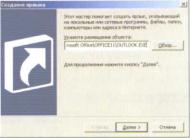
4. Щелкните по клавише Добавить, чтобы отобразить диалоговое окно Создание ярлыка.
5. Нажмите кнопку Обзор.
6. Найдите папку, содержащую MS Outlook (при установке MS Office по умолчанию C:\Program Files\Microsoft Off ice\O FFICE11\OUTLOOK.EXE).
Горбачев А. - Microsoft Outlook. Органайзер для руководителей

1. Выберите Outlook или Outlook.exe, после чего щелкните по кнопке ОК или Открыть.
2. Нажмите кнопку Далее.
3. Выберите папку Автозагрузка.
4. Введите название Запуск Outlook.
При следующем запуске Windows MS Outlook запустится автоматически.
Чтобы удалить MS Outlook из автозагрузки, выполните следующие шаги:
1. Нажмите Пуск - Все программы - Автозагрузка.
2. Выберите в меню Запуск Outlook.
3. Удалите этот ярлык.
Настройка параметров MS Outlook
Чтобы начать работу с MS Outlook, мы рекомендуем провести сразу ряд настроек, которые положительно повлияют на эффективность вашей дальнейшей работы с программой.
Установка полноценного поиска контактов
После установки MS Outlook первый делом заходим в раздел Контакты:
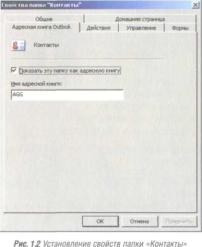
1. Нажимаем правую кнопку мыши - выбираем пункт
Свойства.
2. Переходим на закладку Адресная книга Outlook и ставим галочку напротив пункта Показывать эту папку как адресную книгу.
Выполнив эти действия, вы получите возможность осуществлять поиск нужного контакта, вводя полностью или часть имени в окне поиска на панели MS Outlook. Как этим пользоваться, будет описано далее в книге.
Горбачев А. - Microsoft Outlook. Органайзер для руководителей

Настройка параметров контактов
Чтобы определить, как лучше сортировать контакты, выставьте порядок в меню Параметры контактов:
1. Зайдите в меню Сервис Параметры.
2. Выберите закладку Настройка, по умолчанию она сразу открыта.
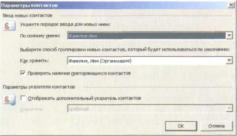
3. Отыщите кнопку Параметры контактов..., нажмите ее. Откроется диалоговое окно Параметры контактов:
Горбачев А. - Microsoft Outlook. Органайзер для руководителей

1. Задайте порядок ввода новых имен. Этот пункт определяет, какое из трех введенных слов в поле По полному имени: раздела Ввод новых контактов будет именем, фамилией или отчеством.
Вот пример рисунка с предлагаемыми вариантами:

Горбачев А. - Microsoft Outlook. Органайзер для руководителей

Рекомендуемый порядок: Имя (Отчество) Фамилия.
1. Далее выберите способ группировки, то есть как MS Outlook будет отображать ваши контакты, когда вы откроете папку с контактами. Рекомендуемый вариант: Фамилия Имя (Организация).
2 И наконец, поставьте галочку напротив пункта Проверять наличие повторяющихся контактов. В этом случае MS Outlook будет предупреждать, если вы вводите аналогичный контакт, с запросом - заменить, обновить или дублировать.
Установка данной галочки поможет поддерживать ваши контакты в чистоте.
Настройка отображений Сб и Вс в Календаре
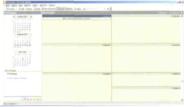
Нам часто приходится отвечать на вопрос клиентов: Как сделать, чтобы в представлении Неделя Сб и Вс отображались полной полоской, а не как два кубика?. Поэтому мы решили включить в эту книгу пункт настройки Сб и Вс как рабочих дней.
Именно таким образом MS Outlook воспринимает, что ему следует отображать все 7 дней недели одинаково.
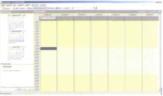
Приведем два рисунка, чтобы стало ясно, о чем речь. Так выглядит представление Неделя - здесь представлены все 7 дней недели.
Так выглядит представление Рабочая неделя.
Горбачев А. - Microsoft Outlook. Органайзер для руководителей


Горбачев А. - Microsoft Outlook. Органайзер для руководителей

1. Зайдите в меню Сервис Параметры.
2. Выберите закладку Настройка, по умолчанию она сразу открыта.
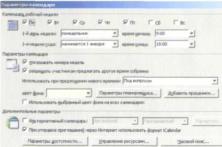
3. Отыщите на этой закладке кнопку Параметры календаря, нажмите ее. Откроется следующее диалоговое окно:
Горбачев А. - Microsoft Outlook. Органайзер для руководителей

Поставьте галочки в пунктах Сб и Вс. Это означает, что MS Outlook будет считать субботу и воскресенье рабочими днями.
Соответственно, когда вы откроете календарь в представлении Рабочая неделя, вы получите картину, изображенную на нашем предыдущем рисунке.
Выбор панели просмотра, отображаемой при запуске MS Outlook
По умолчанию при запуске MS Outlook на экране отображается панель просмотра Входящие. Однако вы можете выбрать любую другую панель просмотра.
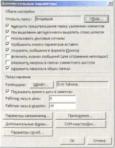
1. Запустите MS Outlook, выберите команду Сервис -=¦ Параметры.
2. Зайдите на вкладку Дополнительно и нажмите кнопку
Дополнительно....
3. Нажмите кнопку Обзор..., чтобы выбрать из раскрывающегося списка Открыть папку: тот элемент, которые вы хотели бы видеть при запуске MS Outlook.
4. Дважды щелкните по кнопке ОК, чтобы закрыть диалоговые окна.
Горбачев А. - Microsoft Outlook. Органайзер для руководителей

После того как вы этот сделаете, при запуске MS Outlook будет отображаться выбранная вами панель просмотра.

Настройки почтового клиента

Создание структуры папок
Предлагаем рассмотреть один из оптимальных алгоритмов работы с почтой.
Создаем папку !_Work. Восклицательный знак в начале названия позволяет этой папке всегда быть в самом верху, что облегчает визуальный поиск и ориентировку. А - письма важные, срочные, требующие незамедлительного ответа.
В - письма важные, но ответ на которые по времени терлит день-три.
С - пустые письма, не несущие смысловой полезной нагрузки, но требующие вашего внимания на их сортировку: своим дизайном, дерзким текстом, неожиданностью прибытия.
В ней создаем структуру папок под проекты, в которых вы участвуете. Названия категоризируем по проектам либо людям.
То есть у вас появляется ряд папок, названных либо по именам людей, либо по названиям проектов, например вот так. Когда подготовлена структура папок, следует освоить последовательность сортировки.
Нажимаем Отправить/Получить. Допустим, получаем 19 писем, они - в папке Входящие.
Во-первых, бегло просматриваем их на предмет спама, ненужных писем. Их удаляем, то есть зачищаем наш ящик от задач С. Удалили 9 писем, осталось 10.
Оставшиеся письма прочитываем и определяем, какой они категории - А или В. Если письмо категории В - перемещаем его в папку !_Work. Переместили 7 писем, осталось 3.
Теперь следует оценить оставшиеся 3 письма категории А по критерию время, необходимое для написания ответа. Если ответ займет не более нескольких минут, сразу его напишите и положите в проектную папку архива. Ответили на 2 письма - осталось 1. Теперь приступайте к работе с письмом категории А.
Представленный выше алгоритм прост, удобен и очень функционален. Такая схема позволяет держать в регулярном порядке вашу переписку.
В любой момент времени получить доступ к нужному письму. Позволяет по завершению проекта легко создать архив и облегчить объем почтовой программы.
Когда завершена работа с проектом, просто откройте почтовую папку, выделите все письма в ней. Захватите мышью и перенесите их в папку на диске. Каждое письмо будет представлено как отдельный файл.
Далее заархивируйте файлы, в результате получится один архивный файл со всей вашей перепиской по данному проекту.
Многие используют почтовый клиент как органайзер. Написали себе письмо - вот и задача, которую нужно сделать.
Выполнили ее - переместили в папку Сделано. Руководитель компании Дмитрий К. использует этот способ так.
Если он на работе и вспоминает, что ему необходимо сделать дома, он пишет себе письмо на домашний адрес. А когда он находится дома и к нему приходят идеи, связанные с работой, то чтобы не забыть осуществить их - фиксирует в письме и направляет на рабочий адрес.
Создание учетной записи почты
Чтобы настроить получение почты с вашего адреса, выполните следующие шаги:
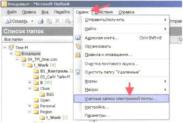
1. Выберите пункты меню Сервис ¦ Учетные записи электронной почты....
Горбачев А. - Microsoft Outlook. Органайзер для руководителей

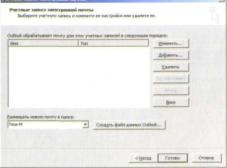
2. В появившемся окне выберите просмотреть или изменить имеющиеся учетные записи и нажмите кнопку Далее.

Горбачев А. - Microsoft Outlook. Органайзер для руководителей

Рис. 1.12 Диалоговое окно электронной понты 3. Выберите и нажмите кнопку Добавить
.
Горбачев А. - Microsoft Outlook. Органайзер для руководителей

Рис. 1.13 Диалоговое окно создания учетной записи
4. Укажите РОРЗ, если хотите получать почту к себе на компьютер, либо IMAP, если хотите просматривать ее в дистанционном режиме. Как правило, чаще используется режим РОРЗ, который мы рекомендуем. 5. Здесь заполните необходимые поля, на рисунке они указаны красными стрелочками. Информацию по РОРЗ и SMTP нужно получить у того, кто предоставил вам почтовый ящик.
Остальные поля вы наверняка сможете заполнить самостоятельно. Иногда требуется установить галочку напротив пункта
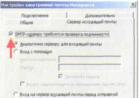
SMTP-серверу требуется проверка подлинности Если ваш администратор обратит на это внимание, то нажмите кнопку Другие настройки... из предыдущего пункта, чтобы войти в меню Настройки электронной почты Интернета. Выберите закладку Сервер исходящей почты и поставьте требуемую галочку.
Горбачев А. - Microsoft Outlook. Органайзер для руководителей

Рис. 1.16 Панель Настройки электронной почты Интернета
Чтобы проверить правильность сделанных вами настроек, нажмите клавишу Проверка учетной записи.... При успешно проведенной настройке и получении соединения с Интернет напротив каждого пункта появятся зеленые галочки, как показано ниже. Редактор почты - инструмент, который вы используете при создании сообщений. Можно использовать собственный редактор или программу Word.
Преимущество Word состоит в том, что вы можете использовать все средства этой программы для редактирования своих сообщений, к примеру такие, как создание рамок, размера шрифта и таблиц.
Недостаток использования Word состоит в том, что на загрузку этой программы требуется некоторое время, поэтому вы не можете немедленно приступить к созданию сообщения. Другой недостаток - получатели, не использующие Word, вместо вложений увидят файл Winmail.dat.
Настройка подписи по умолчанию
Чтобы настроить текст подписи для своих сообщений, выполните следующие действия:
1. Выберите в главном меню MS Outlook Сервис -¦ Параметры.
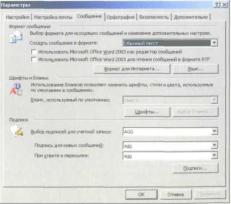
2. Перейдите на закладку Сообщение. Рисунок диалогового окна приведен ниже.
Нажмите кнопку Подписи....
Горбачев А. - Microsoft Outlook. Органайзер для руководителей

Рис. 1.18 Панель общих параметров MS Outlook
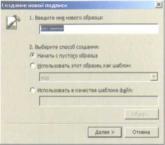
3. В открывшемся меню выберите Создать... и получите вот такую картину.
Горбачев А. - Microsoft Outlook. Органайзер для руководителей

Рис. 1.19 Диалоговое окно создания новой подписи
4. Введите имя подписи. Нажмите кнопку Далее, чтобы написать текст вашей будущей подписи.
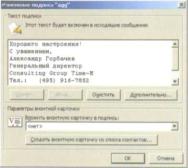
Пример возможной подписи представлен ниже.
Горбачев А. - Microsoft Outlook. Органайзер для руководителей

Рис. 120 Диалоговое окно изменения подписи 5. Сохраните сделанные настройки, нажав кнопку ОК.
Теперь у вас есть подпись, которая будет автоматически добавляться ко всем новых сообщениям.
Чтоследует указать в подписи:
завершение обращения. В русской речи это. как лравило. - до свидания, с уважением и Т.Д:
имя, фамилию - уже стало нарицательным лравило такого обращения не только в электронном письме, но в разговорной деловой речи. Очень редко встретишь полностью ФИО. Это, как лравило. некий архаизм, или означает, что его отправитель разменял уже четвертый десяток лет своей жизни:
должность и компанию, представителем которой является отправитель:
телефон, e-mail, сайт - указываются в самом конце, эта информация для того, ЧТОБЫ связаться с отравителем в случае необходимости. Не стоит указывать все двенадцать телефонов вашей компании. Конечно, вы хотите показать, что работаете в крупной компании, но человеку, получившему от вас письмо, нужен только один номер -тот. по которому находитесь вы, и желательно, ЧТОБЫ ОН не БЫЛ занят, когда вам звонят.
Поэтому указывайте один, максимум три телефонных номера.
Цель подписи - проявить уважение к читателю вашего сообщения, дать необходимую информацию для обратной связи. Ничего лишнего!
Для выражения всего остального -вам предоставлено пространство самого сообщения.
Установка отправки/получения почты
Выполните следующие шаги:
1. Выберите в главном меню MS Outlook Сервис Параметры.
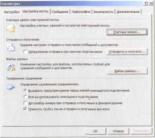
2. Перейдите на закладку Параметры почты. Обратите внимание на блок Отправка и получение.
3. Снимите галочку напротив пункта Немедленная отправка при наличии подключения.
Это позволит вам, написав сообщение, прочитать его и проверить, иначе MS Outlook моментально отправит его получателю при наличии доступа к Интернету. Алгоритм качественной работы с почтой приводится в соответствующем разделе книги.
Горбачев А. - Microsoft Outlook. Органайзер для руководителей

Рис. 121 Панель общих параметров MS Outlook, активная закладка Следующий алгоритм обеспечит получение только заголовков почтовых сообщений, что позволит вам на порядок ускорить работы с почтой и удалять сообщения с вирусами еще до того, как они скачаются на ваш компьютер.
1. Нажмите горячие клавиши чтобы
запустить меню Группы отправки и получения.
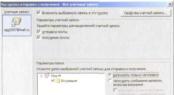
2. Нажмите кнопку изменить, чтобы открыть следующее меню Настройки отправки и получения. Если у вас одна учетная запись, то меню будет выглядеть так, как это изображено на рисунке.
Если несколько, то в колонке Учетные записи будут отображены все ваши почтовые ящики.
Горбачев А. - Microsoft Outlook. Органайзер для руководителей

Рис. 122 Панель настройки отправки/получения почты
3. В данном меню поставьте галочку напротив пункта загружать только заголовки.
4. Нажмите кнопку ОК для сохранения сделанных настроек.
Выполнив эту настройку, вы сможете по нажатии кнопки Отправитъ/Получитъ загружать не сообщения целиком, а только заголовки, - поле Тема. Прочтя это поле, вы оцениваете, нужно ли загружать это сообщение целиком, либо это нежелательное сообщение, которое следует сразу удалить. Вы также можете оценить размер этого сообщения и от кого оно.
В целом за счет такой удаленной сортировки можно на порядок сократить время работы с почтой.
При работе с заголовками вы выполняете следующие шаги:
- Удаляете сообщение.
- Загружаете сообщение к себе в папку Входящие.
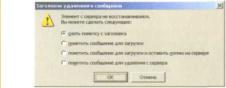
При двойном щелчке левой кнопкой мыши по заголовку сообщения появляется диалоговое окно Заголовок удаленного сообщения, предлагающее следующее:
Горбачев А. - Microsoft Outlook. Органайзер для руководителей

Рис. 123 Диалоговое окно выбора действий с сообщениями Из приведенных на рисунке 4 пунктов нам с вами интересны только 2 и 4:
- пометить сообщение для загрузки - и тогда по нажатии клавиши вы получите письмо целиком;
- пометить сообщение для удаления с сервера - и
тогда по нажатии клавиши письмо будет удалено с сервера.

ГЛАВА 2ПОЧТОВЫЙ КЛИЕНТ

Горбачев А. - Microsoft Outlook. Органайзер для руководителей

Начнем изучение MS Outlook с почтового клиента. Первое, что следует сделать, это перевести работу с почтой в данную программу.
Для этого мы научимся настраивать почтовый эккаунт (адрес вашей почты для получения на данный компьютер), после чего рассмотрим рядовые функции при получении, формировании и отправке почты.


Создание и редактирование сообщений

И в завершение - несколько полезных мелочей, которые упростят и ускорят вашу работу с e-mail.
Первая базовая ошибка: удалять письма. Все пришедшие вам письма нужно сортировать и сохранять.
По крайней мере, пока не завершится проект, по которому идет переписка. Удалять следует только письма с вирусами и бесполезным спамом.
Пример таковых приводится ниже:
7. бесполезный спам - к нему относятся все сообщения, не несущие смысловой нагрузки для получателя;

Создание и редактирование сообщений

Рис. 2.1 Пример сообщения содержащего спам
2. вирусы - как правило, в таких письмах текст изложен на англ. языке и есть пометка, что письмо Проверено - вирусов нет! Важно! Срочно!
Также имеются вложения!. Такие письма мы удаляем с помощью кнопки Delete. He задумываясь!
Вложения не открывать!!! Подобные ваши действия могут запустить вирус!

Создание и редактирование сообщений

Создание сообщений
Создать новое письмо можно, либо нажав кнопку Создать на панели инструментов, либо выбрав в меню Файл Создать Сообщение, либо применив третий вариант - нажать горячие клавиши . .. . . или открыть папку
Почта и нажать клавиши с- I + n[.
Появляется классическое меню создания нового сообщения. Нам необходимо знать несколько обязательных возможностей при создании и отправке сообщений:
- изменение формата передачи сообщения;
- ввод адресов вручную;
- использование уже созданных контактов для отправки;
- создание и использование подписей;
- ввод темы сообщения;
- формирование вложения в письмо;
- вставка элементов MS Outlook;
- вставка гиперссылки;
- сохранение черновика;
- отправка сообщения;
- отправка копий сообщений;
- повторная отправка сообщения.
Рассмотрим подробнее каждый из перечисленных пунктов в порядке последовательности их освоения.
Сравнение возможностей различных форматов отправки сообщений
Для отправки сообщений вы можете выбрать один из следующих форматов: HTML, Outlook Rich Text (Формат RTF) или Plain Text (Обычный текст). Они подробно представлены в таблице.
Описание
HTML Предлагает возможность быстро и легко создавать прекрасно оформленные страницы, содержащие такие элементы, как горизонтальные линии, изображения, анимированные картинки и мультимедийные файлы.
Нищшія
HTML Вы также можете выбрать подпись, которая определит фоновое оформление ваших сообщений. Обращайтесь к этому формату только в том случае, если у ваших получателей используется программа, понимающая HTML.
Также есть временная проблема у MS Outlook с тем, что при отправке длинных писем до адресата доходит только первая часть письма. Остальное режется по непонятной причине.
Надеемся, что в ближайшее время Microsoft решит эту проблему, возможно, на момент выхода книги в печать она уже будет устранена.
Outlook Rich RTF - это стандартный формат для сетевой версии Text (Формат MS Outlook. Этот формат позволяет выбирать RTF) шрифты, размеры шрифтов и их цдет, можно ска
зать, упрощенный Word. He используйте этот формат для отправки сообщений с вложениями тем, кто не использует MS Outlook как почтовый клиент.
Такие получатели вместо вложения увидят файл Winmail.dat, не содержащий никакой ценной информации.
Plain Text Возможности этого формата точно описываются (Обычный его названием. В сообщениях используется толь-текст) ко простой текст, хотя вложенные документы
поддерживаются. Несмотря на все ограничения, этот формат наилучшим образом подходит для отправки сообщений электронной почты, так как вам может быть неизвестно, чем именно пользуется ваш адресат. Иными словами - письмо в этом формате на сто процентов дойдет в целости и сохранности до вашего получателя.
Если вам требуется специальное оформление, то лучше прикрепите файл-документ Word, в котором будет содержаться ваше послание.

Создание и редактирование сообщений

Рис 22 Меню выбора формата сообщения для отправки
Если вы хотите обеспечить наибольшую надежность, используйте при отправке сообщений по электронной почте простой текст, до тех пор пока вам не понадобятся возможности HTML. Если вы используете HTML, будьте готовы к тому, что ряд получателей не смогут увидеть отправленные вами сообщения в том виде, в котором вы планировали их представить.
Еще одним из преимуществ простого текста является наименьший размер самого письма по сравнению с двумя другими форматами.
Ввод адресов вручную
Если вам известны адреса электронной почты получателей, вы можете вводить их в поле Кому..., отделяя точками с запятой. На рисунке видно, как выделены два e-mail. Формат ввода электронного адреса таков:
Если вы отправляете сообщение двум адресатам, то поле Кому... выглядит так: :

Создание и редактирование сообщений

Рис 23 Пример сообщения с введенным адресом электронной понты
Вы также можете выбрать получателя из адресной книги MS Outlook. Для этого нажмите на кнопку Кому... и в раскрывшемся меню выберите из списка нужного получателя.
Если надо направить сообщение нескольким адресатам, то двойное нажатие мыши на строке с адресом копирует адрес в поле Кому..., тем самым вы видите, куда направляется ваше сообщение.
Можно ввести и само имя получателя. При этом при вводе уже первой буквы раскроется список возможных вариантов. Используя мышку, можно выбрать желаемый адрес.
Это особенно удобно при правильной организации ваших контактов, речь о которой пойдет в следующих разделах книги. Ввод темы сообщения
Для ввода темы сообщения подведите указатель ввода к полю Тема:. Укажите тему сообщения и нажмите клавишу J для перехода к основному текстовому сообщению.
Теперь вы можете набирать текст своего письма.
ПРИМЕЧАНИЕ
Некоторые люди опрометчиво не указывают темы со-оьщеиия. ьудучи. возможно, слишком ленивыми, а возможно, слишком уверенными в том. что отправленные ими сообщения обязательно будут прочитаны. Вам стоит избегать подобных ошибок, если вы хотите. чтобы ваши сообщения были прочитаны получателями.
Более того, предлагаем алгоритм формирования темы сообщения, который уже во многих компаниях стал признаком культурной работы с электронной почтой.
ПРИМЕЧАНИЕ
- тема должна раскрывать суть письма, чтобы по ее про* тении получатель уже догадывался, о чем будет повествовать полученное им сообщение:
- обязательно следует указывать, кому адресовано это письмо, если вы направляете его на общественные ящики типа info@...
Вы можете вставить в сообщение любой файл, доступ к которому вам предоставлен.
Вставка в сообщение файла
1. Выберите пункты меню Вставка Файл....
2. В открывшемся проводнике откройте нужный диск и папку, где лежит требуемый файл.
3. Выберите его, и новый файл у вас появится как вложение, где отображается имя файла.
Также можно вставить файл, если открыть в одном окне проводника Windows папку, где он расположен, и перетащить его на окно сообщения.
Еще один способ - поместить файл вложения через буфер обмена, вначале скопировав файл, а потом вставив его в тело письма.
Каждый из указанных способов имеет свои преимущества, поэтому, владея всеми возможностями вставки файла, вы становитесь свободным пользователем, который может быстро и просто создавать сообщения с вложениями.
Если требуется удалить вложение, просто выделите нужное вложение и нажмите на клавиатуре кнопку J
Вставка элемента MS Outlook
Вы можете вставить любой элемент MS Outlook в новое сообщение. Для этого можно просто скопировать требуемый элемент (Заметка, Задача, Контакт, Встреча) в буфер обмена и потом поместить его в текст письма.
Либо воспользуйтесь следующими действиями:
1. Выберите пункты меню Вставка -- Элемент....
2. Установите, что именно вы хотите вставить: письмо, встречу, задачу, контакт.
3. Нажмите кнопку ОК.

Создание и редактирование сообщений
Рис 2Диалоговое окно вставки элемента MS Outlook
В итоге в меню сообщения появится выбранный вами элемент MS Outlook.
Вставка гиперссылки
Один из способов ввести гиперссылку - это набрать ее руками. MS Outlook автоматически распознает правильно указанный формат.
К примеру, если вы введете или . MS Outlook покажет, что правильно распознала ссылку, изменив ее цвет на голубой и подчеркнув ее. Это работает в каждом из трех форматов отправки сообщения и не зависит от того, какой редактор почты используется.
Если вы используете формат RTF или HTML, то можно просто скопировать ссылку из браузера Интернета или любого другого документа.
Иногда нужно, чтобы получатель ответил не на тот адрес, с которого получил сообщение. Для этого в конце письмо укажите строку Пожалуйста, отправляйте ответ на следующий адрес и после напишите e-mail в следующем формате:
Получатель нажмет на ссылку, и у него откроется новое сообщение с уже указанным вами адресом электронной почты.
Отправка и сохранение сообщений
Сохранение черновика сообщения
После того как вы создали сообщение, совсем не обязательно его сразу отправлять. Вы можете его сохранить как черновик, чтобы позже просмотреть, дополнить.
На самом деле, когда вы создаете сообщение, MS Outlook самостоятельно сохраняет его в папку Черновики. Когда потребуется, войдите в папку Черновики и откройте сохраненное ранее сообщение.
Чтобы сохранить черновик, нажмите клавиши . или выберите пункты меню Файл Сохранить.
Отправка сообщений
MS Outlook изначально направляет сообщение в папку Исходящие и только потом при нажатии кнопки Отправить/Получить отправляет их на сервер. Рекомендуем сразу убрать автоматическую отправку почты при наличии соединения с Интернетом.
¦йигсжгпта
Для этого выполните следующие действия:
1.
2.
Запустите MS Outlook.
Нажмите клавиатурное сочетание
Появится меню Группы отправки и получения. Если меню открылось, можно воспользоваться длинным путем: Меню Сервис * Отправить/Получить Параметры отправки и получения Определить группы отправки получения.
fasaaeassas

Создание и редактирование сообщений

Рис 2.7 Панель выбора группы отправки и получения сообщений
3. Снимите галочки напротив пунктов Автоматически доставлять каждые... минут и Автоматическая отправка и получение при выходе.
4. Нажмите кнопку Закрыть.
Дело в том, что при написании письма и незамедлительной отправке зачастую в него закрадываются ошибки. Чтобы еще раз проверить текст подготовленного сообщения, войдите через некоторое время (чтобы прочитать письмо новым взглядом) и после этого, окончательно убедившись в правильности своего письма, отправляйте сообщение.
Отправка копий сообщений
Традиционно сообщения направляются людям, от которых ожидаются определенные действия в ответ на сообщения, а их копии - тем, которые должны знать о сообщении, но не должны предпринимать никаких действий. При использовании MS Outlook адресаты, имена которых указаны в полях Кому... и Копия..., видят имена всех остальных получателейсообщения. Иногда вам требуется отправить копию сообщения таким образом, чтобы об этом не узнали другие получатели.
В этом случае вам следует направить скрытую копию сообщения.
Чтобы вызвать меню для ввода адресов скрытой копии, выполните следующие шаги:
1. Создайте новое сообщение.
2. Выберите пункты меню Вид - СК. Появится поле СК, куда следует ввести нужные адреса электронной почты.

Создание и редактирование сообщений

Меню ввода скрытой копии

Создание и редактирование сообщений

Повторная отправка сообщения
В случае если ваш респондент не получил отправленного вами сообщения, или при необходимости повторной отправки выполните следующие шаги:
1. Выделите необходимое письмо в папку Отправ
ленные.
2. Дважды щелкните по заголовку письма.
3. Воспользуйтесь командой меню Действия Отправить заново.
4. Появится сообщение, готовое к отправке тому же адресату, в которое можно внести исправления, если требуется. Нажмите клавиши _ . I. чтобы поместить письмо в Исходящие, откуда оно будет отправлено при нажатии Отправить/Получить или функциональной клавиши __
Устранение неполадок с отправкой электронной почты
Вы можете быть уверены, что отправленные вами письма будут доставлены. Однако иногда письма приходят назад. Это может быть вызвано несколькими причинами:
- вы неправильно ввели адрес отправителя;
- ваш сервер, промежуточный или сервер респондента не работал должным образом;
- неверные настройки протокола.
В этом случае вы получаете сообщение от системного администратора. Если такое произошло, отправьте письмо заново через некоторое время, проверив адрес отправителя и настройки протокола (см. раздел Настройка почтового эккаунта).
Очень часто, когда письмо не доходит, вы получаете сообщение, в теме которого следующий текст:
Mail delivery failed: returning message to sender.
Иногда за этим скрываются вирусы, поэтому будьте осторожны с открыванием подобных сообщений.
Обозначение сообщений как прочитанных
Каждое полученное вами сообщение первоначально обозначается символом в виде закрытого конверта, содержащимся во втором столбце информационной панели Входящие. После того как вы открыли сообщение в форме Сообщение, а затем закрыли его, сообщение обозначается символом в виде открытого конверта, содержащимся во втором столбце информационной панели Входящие.
Чтобы изменить статус сообщения, выберите сообщение и правой кнопкой вызовите меню Свойства, где нажмите пункт Пометить как непрочтенные.
Отображение цепочки сообщений
Возможность MS Outlook отображать несколько связанных сообщений в одном списке - действительно очень мощный инструмент, особенно в том случае, если вы отправляете и получаете много сообщений электронной почты.
Цепочка сообщений, иногда называемая разговором, -это последовательность сообщений на определенную тему. Отправляя сообщение, MS Outlook помечает его как разговор.
И если ваши адресаты пользуются для работы им же -то вы можете воспользоваться функцией быстрого поиска таких связей.
Установите курсор на заголовок письма, выберите правой кнопкой меню Свойства Найти все Связанные сообщения.... В появившемся меню производится поиск и отображение найденных сообщений.
Также вы можете быстро найти все сообщения от заданного отправителя. Для этого выберите пункты меню Свойства Найти все Найти все сообщения от....
Обработка сообщений
С сообщением можно проделывать различные действия:
- ответ на сообщение;
- пересылка сообщения;
- открытие и сохранение вложений;
- удаление сообщения или вложений.
Ответ на сообщение
Чтобы написать ответ на пришедшее письмо, выделите его щелчком мыши. Нажмите клавиши . J, чтобы создать новое сообщение, в поле Кому будет указан адрес отправителя, а в теле письма будет исходное сообщение. Остается только набрать текст сообщения, если вы владеете техникой слепого набора, и отправить его нажатием клавиш

Пересылка сообщения


Вы можете пересылать сообщение другим людям. Пересылка сообщения очень напоминает отправку ответа на сообщение. Для того чтобы переслать сообщение, выделите его в информационной панели Входящие, после чего щелкните на кнопке Переслать (горячие клавиши J . .) стандартной панели инструментов.
Либо откройте сообщение в форме Сообщение и щелкните по кнопке Переслать.
Введите комментарии к сообщению, после чего отправьте его. В отличие от ответов на сообщение, при пересылке сообщения MS Outlook отправит и все вложения.
Вы можете легко изменить параметры пересылки сообщения программой MS Outlook.
Ответ на запрос о прочтении
Если вы получите сообщение, содержащее запрос на уведомление о прочтении, и дважды щелкните по его заголовку в информационной панели Входящие, MS Outlook отобразит диалоговое окно, подобное этому рисунку: Некоторые люди, прознав, что можно настроить свою почту на получение подтверждения о доставке всех своих писем, устанавливают ее по умолчанию и тем самым удваивают и утраивают поток обрабатываем писем. На самом деле мы не рекомендуем устанавливать эту галочку.
Причины этого таковы.
Во-первых, полученное вами подтверждение вовсе не означает, что получатель его прочел. К примеру, вы получили письмо, у вас выскакивает это меню - вы нажимаете, не глядя, Да, после чего, не читая письмо, переносите его в другую папку или удаляете.
Второй вариант - вы получили письмо с запросом об уведомлении - и нажимаете Нет, после чего внимательно читаете сообщение. В этом случае получатель ничего не получит и будет считать, что письмо не прочитано.
Во-вторых, если получатель, просматривая пришедшие сообщения, на каждое второе должен отправлять Да/Нет -он просто отключит этот режим, и вы, надеясь на компьютер, ничего не будете получать.
В-третьих, как мы уже писали выше, вы в несколько раз увеличиваете поток своих писем. Помимо самих сообщений, будете получать уведомления: о прочтении, о получении.
Это будет отнимать ваше время, хотя, на первый взгляд, может показаться - незначительное. Согласны с тем, что если ваш поток 2-5 писем в день, то приятно получить еще пару писем, подтверждающих ваши действия.
Однако если ваш объем составляет десятки и сотни в день (к примеру, в сфере банковских услуг), то уведомления - расточительство.
Но если требуется узнать, дошло ли сообщение? Ознакомимся с рядом хорошо зарекомендовавших себя способов.
Следует сразу взять на вооружение этикет электронного письма: порядочный получатель в течение трех дней просигнализирует о получении вашего сообщения (если почта доступна для него, и он не в отпуске). Исходя из этого правила, мы можем через три дня послать повторный запрос либо позвонить получателю.
Второе правило: если направленное письмо требует срочного рассмотрения, сопроводите его телефонным сообщением (но не SMS!), чтобы получатель был заинтересован прочесть его в ближайшее время.
Следующая рекомендация: используйте в конце письма PS:, где опишите ценность для вас подтверждения о получении сообщения или скорейшего ответа на него.
Вот и все, что касается культуры работы с уведомлениями и этикетом ответа на пришедшее письмо.
Работа с сообщениями как элементами MS Outlook
Открытие и сохранение вложений
Чтобы сохранить вложение из сообщения, дважды щелкните по теме сообщения, чтобы открыть форму Сообщение. Выделите вложение и скопируйте его в буфер J J Затем откройте в проводнике Windows папку, в которой вы хотите сохранить вложение, и вставьте из буфера обмена (_cJ + _vJ).
Удаление сообщений
После того как сообщение потеряло актуальность, либо если это нежелательное сообщение, содержащее вирусы, его следует удалить.
Выполнить это просто:
1. Выделите требуемое сообщение.
2. Нажмите на клавиатуре клавишу .. Сообщение бу
дет помещено в папку Удаленные. Если требуется удалить его без возможности восстановления - выделите сообщение и нажмите клавиши
3. Нажмите кнопку Да, и сообщение будет стерто окончательно, минуя корзину. Будьте внимательны, используя эти горячие клавиши!
Удаление вложения
Иногда требуется удалить вложение из сообщения, и на то есть ряд причин:
- Если вы сохранили вложение в виде файла, можете удалить вложение для того, чтобы не занимать лишнее пространство на диске, - ведь для хранения вложения в двух различных местах нет никакой причины.
- У вас может возникнуть необходимость переслать сообщение, не включая в него вложение.
- Вы можете подозревать, что вложение содержит вирус.
Для удаления вложения выполните ряд действий:
1. Откройте требуемое сообщение.
2. Выделите мышью вложение, которое собираетесь удалить.
3. Правой кнопкой мыши вызовите меню и выберите пункт Удалить. Если вложений несколько - можно выделить все и удалить их таким же образом.

Печать сообщений


Для того чтобы вывести на печать полученное сообщение, выделите его в информационной панели Входящие, после чего выберите команду Печать, нажав клавиши ¦ Откроется диалоговое окно Печать. В разделе Стиль печати выберите выгодный вам формат печати - Таблица или Заметка.
Стак I Г^одугтр . I
Рис 2.13 Панель выбора параметров печати сообщения
По умолчанию в разделе Параметры печати перед пунктом каждое сообщение с новой страницы стоит галочка -снимите ее, если не хотите тратить много бумаги на печать нескольких писем.
Чтобы сразу получить полное представление, что прислал респондент, установите галочку перед пунктом печатать вложения.
Рекомендуем поиграть галочками и напечатать одно и то же сообщение с вложением несколько раз - в режиме Таблица и Заметка. Оцените разницу в распечатках, определите для себя, какой формат вам удобнее в повседневной работе, и используйте его регулярно.

ГЛАВА 3 Создание контактов


Первый способ: зайти в папку Контакты и нажать горячие клавиши после чего ввести все известные поля и сохранить контакт.
Во втором варианте, когда вам пришло сообщение от адресата, которого вы хотите сохранить в контактах, проще всего это сделать так:
1. Выделите нужное письмо.
2. Нажав левую кнопку мыши, перетащите письмо на папку Контакты.
3. Появится форма создания нового контакта, в котором поля имя, e-mail будут уже заполнены данными, взятыми из сообщения.
4. Заполните требуемые поля и сохраните контакт.
Третий способ пополнить контактами MS Outlook - произвести импорт уже ранее созданных контактов. Рассмотрим импорт на примере контакта, присланного вам в формате vCard (мы уже встречали его в возможных форматах сохранения контактов).
1. Откройте в одном окне проводник с файлами vCard.


Создание контактных элементов для членов организации

2. В другом окне откройте папку MS Outlook Контакты.
3. Просто захватите мышью нужный файл в проводнике и перетащите в папку Контакты. Вся информация из файлов vCard будет сохранена в виде новых контактов.
Если возникнут дубликаты - MS Outlook сообщит об этом.
Есть еще один путь импорта:
1. Выберите в меню Файл ¦ ¦ Импорт и экспорт.... Укажите в диалоговом окне Импорт файла vCARD (vcf).

Создание контактных элементов для членов организации

Рис 3.1 Диалоговое меню импорта и экспорта адресной книги
2. Далее следуйте указаниям мастера импорта и экспорта и получите пополнение своих контактов!

Создание контактных элементов для членов организации

Для того чтобы создать контактный элемент для членов организации, выполните следующие действия:
1. Создайте контактный элемент для одного члена организации. Сохраните данный контактный элемент.
2. Выберите созданный контакт на панели Контакты.
3. Выберите пункты меню Действие Создать контакт в той же организации.
4. Заполните все необходимые поля для нового члена организации.
Второй вариант, использующий шаблон контактов, описанный ранее:
1. Создайте контактный элемент для организации. Укажите только те поля, которые будут едиными для всех сотрудников.
Сохраните данный контактный элемент.
2. Сохраните его на диске как Шаблон Outlook.
3. Откройте шаблон с диска и заполняйте недостающие поля.
4. Сохраните заполненный контактный элемент.
Третий способ:
1. Создайте контактный элемент для организации. Укажите только те поля, которые будут едиными для всех сотрудников.
Сохраните данный контактный элемент.
2. Выберите созданный контакт в панели Контакты.
3. Нажав клавишу I, щелчком мыши скопируйте контакт.
4. Откройте его и заполните до конца нужные поля.

Сохранение элемента Контакт

После того как вы закончите ввод информации об элементе Контакт, его можно сохранить в стандартной папке Контакты. Для этого выберите команду Сохранить и Закрыть на стандартной панели инструментов.
Можно сохранить контакт и другим способом.
Для этого раскройте Меню Файл... и выберите соответствующую команду:
- Сохранить - сохраняет элемент в стандартной папке Контакты. При этом элемент остается открытым.
Информация о текущем элементе отображается в форме.
- Сохранить и создать - сохраняет элемент, при этом открывает форму для ввода нового контакта.
- Сохранить как - создает элемент в специальном формате.
- Сохранить вложения - сохраняет вложение, как было описано ранее.
Когда вы выберете команду Сохранить как, MS Outlook откроет диалоговое окно, в котором можно выбрать место сохранения элемента и формат, в котором необходимо его сохранить.

Создание контактных элементов для членов организации

Рис 32 Диалоговое окно выбора формата сохранения контакта
В окне найдите папку, в которой вы хотите сохранить элемент. Затем раскройте выпадающий список Тип файла, чтобы отобразить на экране список форматов. Доступны описанные ниже форматы:
- Только текст - применяется в случае, когда контактная информация будет использоваться в приложениях, которые умеют работать с текстовыми файлами.
- Формат RTF - этот формат понимает Word, поэтому в таком виде можно направить контакт любому респонденту.
- Шаблон Outlook - применяется в случае, когда вы хотите сохранить элемент как шаблон MS Outlook, чтобы впоследствии более оперативно заполнять форму контактов. (К примеру, когда ряд контактов имеют один и тот же город, рабочий телефон или иное общее для всех поле контакта.)
- Формат сообщения Outlook - данный тип сохраняет контакт в виде отдельного файла, имеющего все возможности полноценного контакта MS Outlook. Таким образом можно сохранять и передавать контакты между людьми, пользующимися одинаковой версией MS Outlook.
- Файлы vCard - это довольно распространенный формат, так сказать, визитная карточка. Данный формат проще полноценного контакта, поэтому имеет преимущества при импорте в другие программы.
Используйте его для передачи контактов тем, у кого установлен иной почтовый клиент, не MS Outlook.
Печать элементов Контакт
MS Outlook предлагает несколько способов печати элементов Контакт. Вот список возможных вариантов:
- Карточка;
- Маленькая брошюра;
- Небольшая брошюра;
- Заметки;
- Телефонная книжка.
При выборе варианта печати проведите предварительный просмотр - как это будет смотреться на листе бумаги. Вот описание шагов для выбора стиля печати:

Создание контактных элементов для членов организации

Рис 3.3 Панель выбора параметров печати контакта
1. Выберите текущее представление Адресные карточки в папке Контакты.
2. Выделите один или несколько контактов, которые собираетесь напечатать.
3. Нажмите горячие клавиши__J J
4. В меню печати выберите одни из стилей печати (список приведен выше).
5. Используя предварительный просмотр, оцените полученный результат. Экспериментируйте, подбирая нужный формат стиля печати.
6. нажмите кнопку ОК для печати выбранного формата стиля.

ГЛАВА 4 Календарь MS Outlook


Календарь используется для планирования различных событий:
- Встречи. Данное мероприятие происходит в определенное время определенного дня.
- Собрания. На собрании вы обычно встречаетесь с группой людей.
Как и встреча, собрание происходит в определенное время определенного дня.
- Событие. Важное событие, например день рождения или праздник, которое приходит в определенный день, но не в определенное время.
Любое из этих мероприятий может быть единовременным или периодически повторяющимся. В последнем случае мероприятие может происходить ежедневно, еженедельно, ежемесячно или ежегодно.
Эти мероприятия создаются как элементы календаря, сохраняются в папке Календарь и отображаются на одноименной информационный панели.
Для того чтобы создать встречу, выполните ряд действий:
1. Отройте папку MS Outlook Календарь.
2. Нажмите кнопку на панели задач Месяц - получите календарную сетку на текущий месяц.
3. Выберите мышью дату, когда у вас намечена встреча. Правой кнопкой вызовите меню - нажмите пункт Новая встреча.
4. Откроется форма встречи. Укажите все необходимые поля: начало, окончание, день и время, заметки или информацию в виде текста или вложенного файла.
Укажите, к какой категории относится данная встреча, контактных лиц. Если нужно - поставьте галочку в поле Оповещение и укажите время до начала встречи, за которое MS Outlook следует вам о ней напомнить.
Рис 42 Форма создания встречи
5. После ввода необходимой информации сохраните
данные о встрече, нажав горячие клавиши.....) .....\
либо щелкните на панели Сохранить и закрыть. Сведения о встрече подготовлены.
Другой способ создать встречу:

Создание контактных элементов для членов организации

Рис 4.1 Создание новой встречи в календаре

Создание контактных элементов для членов организации

Отройте папку MS Outlook Календарь.
Нажмите горячие клавиши . .... . запустится
форма создания встречи.
Далее, как в предыдущем алгоритме, выполните пункты 4-5. Встреча подготовлена.
Однако есть горячие клавиши + _aJ , позволяющие запускать форму новой встречи вне зависимости от того, какая папка MS Outlook открыта в данный момент.
MS tutlook лкіБезмо сообщит вам. когда возникнут
другими мероприятиями. Кроме того, программа предупредит вас. если вы попытаетесь создать встречу, которая должна Была состояться в прошлом. Вас всегда поставят в известность, если вы попытаетесь назначить
Заполнение формы Встреча
После того как откроется форма Встреча, курсор будет находиться в поле Тема. Введите несколько слов для описания встречи. Постарайтесь в начале фразы, описывающей встречу, разместить ключевое слово.
Благодаря ему вы легко сможете найти необходимую встречу.
Уже назначенных встреч в календарной lufiook показывает только часть поля Тема, тть полный текст, подведите курсор к вклад-
Когда вы введете тему встречи, нажмите клавишу Таб, чтобы переместить курсор в поле Место. MS Outlook запоминает все введенные вами места расположения встреч. Если созданная вами встреча должна произойти в месте, в котором уже происходили встречи (офис, дома, автосервис), щелкните по кнопке, расположенной в правой части поля Место, для того, чтобы раскрыть выпадающий список с существующими местами встреч и выбрать одно из них.
Также можно ввести короткое описание места.
После того как вы выберете или введете место проведения встречи, можно задать время начала и окончания встречи.
Ввод даты
Для того чтобы определить время начала и окончания встречи, необходимо указать дату и время. Несмотря на то что большинство встреч происходит в определенное время, можно назначить встречу, которая будет начинаться в один день, а заканчиваться в другой.
Флажок Целый день устанавливать не надо. Если вы его установите, встреча превратится в событие.
Когда вы задаете дату начала встречи, MS Outlook автоматически использует ее в качестве даты окончания встречи. Вы можете руководствоваться информацией данного раздела для указания другой даты окончания встречи.
Вы можете изменить дату на любую другую. При этом вы должны использовать тот формат даты, который соответствует региональным установкам вашего компьютера.
Например, для настроек Россия это выглядит так: 07.11.2006.
Однако удобнее вводить дату, выбирая ее визуально из календаря. Для этого щелкните по кнопке, расположенной в правой части поля Начало, чтобы отобразить на экране календарь, в котором показан текущий месяц.
Если хотите создать встречу, которая должна произойти в текущем месяце, щелкните по нужному дню. Для того чтобы создать встречу, которая должна произойти в следующем месяце, щелкните по следующему месяцу.
После этого щелкните по дню предполагаемой встречи. На экране появится форма Встреча; в поле Начало будет содержаться выбранная вами дата.

Создание контактных элементов для членов организации

Настройка оповещений


По умолчанию MS Outlook не напоминает о встречах. Если вы хотите, чтобы программа делала это, установите флажок Оповещение в форме Встреча. После того как вы это сделаете, MS Outlook напомнит вам о встрече за 15 мин до ее начала. Это время можно изменить.
Для этого воспользуйтесь диалоговым окном Параметры (пункты меню Сервис ¦ Параметры, закладка Настройка, галочка перед пунктом Напоминание). Здесь можно указать, за какое время напоминать о встречах, и по умолчанию задавать опцию Напоминать или нет.

Создание повторяющихся встреч


Повторяющиеся встречи и события происходят регулярно. Пример повторяющейся встречи - еженедельная планерка с сотрудниками.
Пример повторяющегося события - день рождения.
Самым простым способом создания повторяющихся встреч или событий является создание разового события и последующего превращения его в повторяющиеся. Ниже рассмотрен вариант превращения разовой встречи в повторяющуюся.
1. Создайте разовую встречу одним из способов, описанных в предыдущих пунктах.
2. В форме Встреча нажмите кнопку на панели инструментов Повторение
3. Появится форма Повторение встречи. Первое - введите диапазон регулярной встречи: начало, конец, длительность. После этого выберите частоту повторения: ежедневно, еженедельно, ежемесячно, ежегодно.
Для этого поставьте мышь на любом их этих слов в форме и нажмите левую кнопку.

Создание контактных элементов для членов организации

Рис 4.4 Панель выбора параметров регулярной встречи ~ активирована галочка еженедельно
4. При выборе различной частоты повторений будут меняться условия встречи. К примеру, на рисунке выше представлено меню - как оно будет выглядеть, если выбрать пункт еженедельно.
А ниже -ежемесячно.

Создание контактных элементов для членов организации

Рис 4.5 Панель выбора параметров регулярной встречи -активирована галочка ежемесячно
Манипулируйте предлагаемыми условиями, чтобы получить желаемый вами результат.
Просмотр встреч и событий
Встречи и события можно просматривать в одном из четырех типов календарей в представлении День/Неделя/Месяц: поденно, по рабочим неделям, понедельно и помесячно.
Для выбора режима отображения используйте кнопки на панели управления . - ¦ ¦ я
При переключении с режима на режим обратите внимание, что меняется. Поиграйте с этими режимами, переключаясь с одного на другой.
Когда логика отображения уляжется в голове, следуем дальше.
Чтобы отобразить только требуемые вам дни месяца, используйте следующий алгоритм:
1. Откройте папку Календарь, выберите представление Месяц.
2. Мышью выберите на календарной сетке первый нужный вам день.
CD
3. Удерживая клавишу выберите следующий день. Он отобразится на панели справа.
4. Продолжаете набирать требуемые дни для просмотра. Вот как выглядит набор из дат: 12-15 февраля, 23 февраля и 1 марта на одном экране.
Рис 4? Пример внешнего вида календаря при выборе произвольных дат вручную
Печать встреч и событий
Для того чтобы напечатать календарь в календарном формате, выполните следующие шаги:
1. Запустите календарь в представление Месяц.
2. Нажмите сочетание клавиш _ . ; J, чтобы вызвать меню печати. В блоке Стиль печати уже будет выде-

Создание контактных элементов для членов организации

Рис 4.7 Панель выбора параметров печати календаря
лен стиль Ежемесячно. Выберите нужный вам масштаб из предлагаемых: ежедневно, еженедельно, ежемесячно, три колонки, подробный календарь. Опять же, чтобы получить наилучший результат, не экономьте и распечатайте свой календарь во всех предлагаемых вариантах.
После чего уже на бумаге оцените, какой для вас наиболее подходящий.
3. Нажмите кнопку ОК, чтобы вывести оформленный материал на принтер.
Просмотр оповещений
Каждый из элементов в списке оповещений представляет собой отдельную строку, разделенную на три столбца:
- Первый столбец содержит символ, который описывает тип напоминания, которое может быть элементом календаря или задачи.
- Второй столбец содержит тему элемента.
- Третий столбец указывает, когда элемент должен появиться. Можно выбрать любое оповещение в списке и просмотреть информацию о нем. Также можно выделить одно из оповещений и щелкнуть по кнопке Открыть, чтобы увидеть данный элемент в форме.
Кроме того, можно щелкнуть по кнопке Прекратить, для того чтобы полностью удалить элемент из списка оповещений.
Если вы хотите временно отложить напоминание, то выберите диапазон времени и щелкните по кнопке Отложить.

Найти контакт


Чаще всего пользователь MS Outlook ищет контакты - телефон или адрес нужного человека. Поэтому был создан инструмент Найти контакт, доступ к которому вы можете получить, щелкнув по соответствующей кнопке стандартной панели инструментов.
При вводе имени выпадает список ранее искомых контактов. После этого вы нажимаете клавишу J, чтобы MS Outlook предложил вам все возможные варианты совпадений.
Часто бывает, что достаточно ввести несколько первых букв имени, чтобы найти нужное. Поэтому нет необходимости вписывать имя или фамилию целиком.
ПРИМЕЧАНИЕ
MS Outlook в этом инструменте ищет только по полю ФИО: фамилия, имя, отчество. Если ваше ключевое слово не встречается в этих полях - ничего найдено не Будет.
Тоесть когда вы ввели имя человека в другое поле - MS Outlook его не найдет, хотя он там реально есть. Это.
Безусловно, затрудняет поиск, однако компания Microsoft решила это за нас.

Инструмент Расширенный поиск


Инструмент Расширенный поиск выполняет поиск элементов, удовлетворяющих критериям, указанным во всех четырех вкладках окна Расширенный поиск. Прежде чем вы приступите к указанию новых параметров поиска, щелкните по кнопке Сброс, чтобы удалить все указанные до этого критерии поиска.
Для настройки параметров поиска выполните следующие шаги:
1. Запустите меню расширенного поиска, воспользовавшись комбинацией клавиш

Создание контактных элементов для членов организации

Рис 52 Диалоговое меню Расширенный поиск
Введите слово или фразу, поиск которой вы хотите провести, в текстовом поле Искать текст.
Следующим пунктом укажите, в каких папках следует провести поиск, нажмите кнопку Обзор....
Для ускорения поиска можно задать параметр Просмотреть, где выберите из списка, что именно вы хотите найти. 5. Нажмите на клавишу и спустя некоторое время получите список Найденный результат.

Создание контактных элементов для членов организации

Рис 5.4 Пример панели Расширенный поиск с отображением найденных результатов
Как правило, MS Outlook может искать не только слово или фразу целиком, но и ее часть. Поэтому экспериментируйте с вариациями условий поиска, чтобы добиваться наиболее точных и быстрых результатов.

Сохранение и повторное использование условий поиска

Сконструировав набор критериев (и убедившись в том, что они вам подходят), вы можете сохранить их для дальнейшего использования.
Для сохранения условия поиска выполните ряд действий:
1. Выберите команду Файл ¦ Сохранить набор диалогового окна Расширенный поиск, чтобы отобразить диалоговое окно Сохранение условия поиска.
2. Изучите структуру папок и определите, куда хотите сохранить сделанные условия поиска.
3. Укажите имя файла, MS Outlook предлагает по умолчанию свое название.
4. Щелкните по кнопке ОК для сохранения настроек в файл.
Для повторного использования настроек поиска выполните следующие шаги:
1. Откройте диалоговое окно Расширенный поиск
2. Выберите команду Файл Открыть условия поиска.
Если вы уже настроили другие условия поиска, MS Outlook сообщит о том, что они будут потеряны, если вы продолжите. Щелкните по кнопке ОК.
3. Изучите структуру папок и найдите сохраненный вами ранее файл.
4. Щелкните по кнопке ОК.
Для изменения уже сохраненных условий поиска вначале откройте файл с ними, после чего измените настройки и сохраните под тем же именем.
Еще один вариант сохранения настроек - создание папки поиска.

Создание папки поиска

Для того чтобы более быстро получать доступ к сохраненным настройкам поиска, их удобно превратить в папки поиска. Следует отметить, что папку поиска MS Outlook следует создавать только для поиска элемента Сообщения. Ниже на рисунке приведен пример открытой папки поиска, в которой отображены найденные элементы.
В данном случае -4 письма.

Создание контактных элементов для членов организации

Рис 55 Внешний вид MS Outlook с активированной папкой поиска
Чтобы сохранить заданные условия поиска в виде папки поиска, выполните следующие шаги:
1. В диалоговом окне Расширенный поиск после установления условий поиска нажмите кнопку Найти. Через секунду нажмите кнопку Прервать.
2. Выберите команду Файл Сохранить условия поиска
в виде папки поиска...
3. В появившемся окне напишите название папки поиска, к примеру, как на этом рисунке.

Создание контактных элементов для членов организации

Рис Диалоговое меню ввода имени папки поиска
4. После этого нажмите на кнопку ОК, чтобы сохранить наз: вание, и открывайте в MS Outlook Папки поиска. Пример представлен на рисунке.
Здесь условием поиска было ключевое слово Ольга в заголовках сообщений.
5. В итоге получилось 5 писем, отвечающих данным условиям.

Создание контактных элементов для членов организации

Рис 5.7 Внешний вид найденных результатов в папке поиска
Данных вариантов достаточно, чтобы найти все, что вы хотите, в хранилище MS Outlook. Надо отметить, что чем больше у вас хранится информации в MS Outlook, тем больше вам требуется обращаться к средствам поиска.
Есть еще очень хороший способ найти все сообщения от определенного адресата.

Поиск сообщений по контакту

Для того чтобы осуществить этот способ поиска сообщений, выполните ряд действий:
1. Откройте карточку выбранного вами контакта.
2. Перейдите на закладку Действия.
3. Выберите из списка в поле Показать пункт Электронная почта.
4. MS Outlook сразу начнет поиск всех сообщений, полученных или отправленных данному получателю. Индикатором поиска является динамическая картинка: страница и двигающееся по часовой стрелке увеличительное стекло.

Создание контактных элементов для членов организации

Рис Пример найденных результатов по критерию Электронная почта
Фактически этот способ поиска позволяет отслеживать переписку с каждым отдельно взятым адресатом. Вы можете сортировать найденные сообщения по любому полю таблицы - как по возрастанию, так и по убыванию. Для этого нажмите мышью на заголовок таблицы.
Чтобы изменить порядок сортировки, щелкните по тому же заголовку еще раз.

ДОПОЛНИТЕЛЬНЫЕВОЗМОЖНОСТИOUTLOOK


Резервное копирование (Backup) данных MS Outlook
Для того чтобы не потерять данные во время сбоев системы Windows, при проникновении вирусов или из-за физической потери данных (полетел жесткий диск), рекомендуется проводить еженедельное резервное копирование. Чтобы отладить этот процесс, выполните ряд действий.
Создайте на рабочем столе ярлык на папку, где MS Outlook хранит файл личных папок .pst, для этого:
1. Выберите пункты меню Файл Управление файлами данных....
2. В появившемся меню нажмите кнопку Открыть папку....
3. Скопируйте файлы outlook.pst и архив.pst на CD-RW или DVD-RW или другой носитель.
Выполняйте описанные выше действия еженедельно. Таким образом, у вас будет копия всех ваших данных, защищенная от возможных потерь информации.
Чтобы восстановить утраченные данные, выполните следующие шаги:
1. Установите программу MS Outlook.
2. Выберите пункты меню Файл Управление файлами данных....
3. В появившемся меню нажмите кнопку Открыть папку....
4. Закройте программу MS Outlook (иначе она не позволит вам заменить файлы .pst).
5. Скопируйте ваши резервные файлы в открытую папку, заменив имеющиеся там файлы.
6. Запустите MS Outlook - и все ваши данные восстановлены!

Сохранение элементов MS Outlook в виде файлов


Вы можете сохранить любые элементы MS Outlook как файлы, чтобы работать с ними и в других приложениях. MS Outlook сохраняет элементы в нескольких форматах.
Приведенный ниже пример касается сообщений, но вы можете применять те же приемы и к элементам других типов.
Для сохранения сообщения как файла выполните следующие действия:
1. Откройте папку с письмами и выделите сообщение, которое собираетесь сохранить как файл.
2. Воспользуйтесь командой Файл Сохранить как, чтобы отобразить диалоговое окно Сохранение элемента, показанное на рисунке.

Создание контактных элементов для членов организации

Рис 6.1 Диалоговое окно выбора формата сохранения элемента MS Outlook
3. Если хотите сохранить файл в папке, отличной от предлагаемой MS Outlook, предварительно выберите ее.
4. Определите, в каком формате из трех предлагаемых хотите сохранить сообщение. После этого нажмите кнопку ОК.


ВОЗМОЖНОСТИ OUTLOOK

Необходимость применения сжатия и архивации данных MS Outlook обусловлена двумя причинами:
- во избежание появления слишком больших файлов на жестком диске компьютера. Именно для этого предназначено сжатие;
- для восстановления данных в случае неожиданного сбоя в работе дисковой системы или же для перемещения этих данных на другой диск. Именно для этого предназначена архивация.
Вы можете использовать любой из приведенных приемов для уменьшения дискового пространства, занимаемого элементами MS Outlook:
- удаление ненужных элементов MS Outlook;
- сжатие папок для уменьшения занимаемого места;
- архивация элементов путем их перемещения с жесткого диска на другие носители.
Архивация подразумевает копирование всех необходимых элементов MS Outlook на другой носитель.
Удаление элементов MS Outlook
Вы можете удалить элемент MS Outlook следующими способами:
- щелчком по кнопке Удалить стандартной панели инструментов;
- с помощью команды Правка Удалить;
- нажатием комбинации клавиш ,.^| + ;
- нажатием клавиши ;
- перетаскиванием на значок Удаленные панели MS Outlook; - перетаскиванием на папку Удаленные в списке папок MS Outlook;
- щелкнув правой кнопкой мыши и выбрав команду Удалить контекстного меню.
Вы также можете использовать эти методы для удаления папок MS Outlook, но ни одной из стандартных папок этой программы. При удалении папки MS Outlook перемещает ее (а также ее содержимое, включая файлы и вложенные файлы) в папку Удаленные, что приводит к появлению последней - новой вложенной папки.
Удаление элементов из папки Удаленные
Для полного удаления элементов с жесткого диска вы должны удалить их из папки Удаленные. Вы можете удалить как все элементы сразу, так и только некоторые из них.
Можете удалять вручную или настроить автоматическое удаление подобных элементов, указав время, спустя которое они будут стираться.
Для удаления всех элементов папки Удаленные выполните следующее:
1. В папке Удаленные щелкните правой кнопкой мыши по значку Удаленные панели MS Outlook, чтобы отобразить контекстное меню.
2. Выберите из него команду Очистить папку Удаленные. MS Outlook отобразит предупреждение о том, что восстановлению удаленные сообщения не подлежат.
3. Щелкните по кнопке Да для подтверждения. Поздравляем вас, папка Удаленные стала занимать меньше места.
Теперь нужно выполнить алгоритм сжатия, приводимый в следующей главе, чтобы вы реально заметили уменьшение занимаемого дискового пространства.
Сжатие файла личных папок (.pst)
После того как вы удалили элементы из папки Удаленные, MS Outlook не высвобождает пространство на диске, которое они занимали. Для этого вам придется сжать файл личных папок.
Для того чтобы увидеть, сколько пространства освободилось после сжатия файла личных папок, определите размер этого файла до и после сжатия.

ВОЗМОЖНОСТИ OUTLOOK


Для определения размера файла личных папок выполните ряд действий:
1. Установите курсор на корневой папке и правой кнопкой мыши вызовите контекстное меню.
2. Выберите команду Свойства для личной папки. Вместо названия личная папка может быть любое иное, какое вы задали ранее.
В нашем примере имя личной корневой папки Time-M. Появится вот такое меню:

ВОЗМОЖНОСТИ OUTLOOK

Рис 62 Диалоговое окно Свойства папки Outlook сегодня 3. Щелкните по кнопке Размер папки..., чтобы получить информацию, сколько места занимает файл .pst.

ВОЗМОЖНОСТИ OUTLOOK

ВОЗМОЖНОСТИ OUTLOOK

Рис 63 Меню отображающее размер папки Входящие- 4. Закройте окно Размер папки и нажмите кнопку Дополнительно. . Откроется окно Личные папки, которое позволит вам сжать ваш файл личных папок.

ВОЗМОЖНОСТИ OUTLOOK

Рис 6.4 Диалоговое окно свойств Личные папки
5. Нажмите кнопку Сжать, и через некоторое время (зависит от размера вашего файла) сжатие будет произведено.
6. Вернитесь в меню определения размера папок и обратите внимание, насколько меньше стал ее размер.
Однократное сжатие не всегда приводит к максимальному. Для лучшего результата выполните сжатие 2-3 раза, если это не займет много времени.
Отображение нескольких окон программы
При работе за монитором с высоким разрешением очень удобно сразу отображение одновременно нескольких окон Ms Outlook.
Для отображения окон Входящие и Календарь выполните ряд действий:
1. Запустите MS Outlook стандартным способом, после чего щелкните по кнопке Календарь.
2. Если окно программы развернуто во весь экран, воспользуйтесь кнопкой Восстановить, после чего перетащите границы окна таким образом, чтобы оно занимало половину экрана. При этом панель MS Outlook обязательно должна быть видна.
3. Щелкните по кнопке Входящие правой кнопкой мыши, чтобы отобразить контекстное меню.
4. Выберите команду Открыть в новом окне, чтобы отобразить панель Входящие в отдельном окне.
5. Настройте размеры нового окна так, чтобы оно занимало вторую половину экрана. Теперь у вас есть сразу два окна программы - Входящие и Календарь, с которыми вы можете работать, к примеру получать письма, решать поставленные в них задачи и сразу формировать свой календарь, видя свободные дни.
Устранение неполадок
Несмотря на то что MS Outlook хорошо справляется с такой задачей, как поддержание файла личных папок в хорошей форме, возникновение проблем возможно. Из практики авторов иногда требовалась проверка файла специальной программой.
Если вы столкнулись с проблемой доступа к личным данным, хранимым в MS Outlook, воспользуйтесь инструментом Восстановление папки Входящие.
Файл данной программы называется SCANPST.exe и автоматически устанавливается на компьютер при установке Windows. Мы рекомендуем при первой установке MS Outlook найти этот файл и скопировать его в папку хранения ваших личных данных, рядом с файлом .pst.
Чтобы воспользоваться инструментом Восстановление папки Входящие, выполните ряд действий:
1. Закройте программу MS Outlook.
2. Выполните команду Найти файл: выберите в Windows Пуск - Найти * Файлы и Папку.
3. В соответствующем тестовом поле введите SCANPST.exe, после чего щелкните по кнопке Найти. Windows произведет поиск файла на жестком диске и отобразит путь к нему.
4. Создайте на найденный файл ярлык в папку хранения файла .pst. В следующий раз вы сможете сразу запускать его из папки, не проводя дополнительный поиск.
5. Дважды щелкните по значку файла SCANPST.exe, чтобы запустить программу.

ВОЗМОЖНОСТИ OUTLOOK

Диалоговое меню ввода файла для проверки
6. Нажмите на кнопку Обзор..., укажите файл .pst, требующий проверки. Воспользуйтесь командой Начать, чтобы проверить файл и при необходимости исправить обнаруженные в нем ошибки.
После того как программа завершит проверку файла, он отобразит окно с результатами проверки и проведенных действий. Щелкните по кнопке ОК, чтобы закрыть это окно.
Выбрав вариант создания журнала, вы сможете найти его по имени outlook.log. Для отображения содержимого этого файла можно использовать программу БЛОКНОТ, другой текстовый редактор.
Файл журнала создается только при обнаружении ошибок в проверяемом файле личных папок.
Копирование и перемещение элементов MS Outlook
Элементы MS Outlook могут быть скопированы или перемещены из одной папки в другую. Однако каждая из папок может содержать объекты лишь одного типа, при копировании из одной папки в другую такого же типа объект не претерпевает изменений, в то время как при копировании или перемещении в папку другого типа MS Outlook преобразует тип объекта в соответствии с содержимым новой папки.
Например, если скопировать или переместить элемент из папки Календарь в папку Задачи, он станет элементом Задача.
При копировании элемента MS Outlook создает новый элемент в другой папке, оставляя исходный на прежнем месте. При перемещении элемента MS Outlook перемещает его в другую папку, удаляя с прежнего места расположения.
Методы копирования и перемещения, описываемые в данном разделе, используются главным образом при работе с отдельными объектами. Для одновременного перемещения нескольких объектов удобнее пользоваться средством MS Outlook Организовать.
Как правило, чаще всего перемещения требуют полученные сообщения электронной почты (см. главу 1, раздел Создание структуры папок). Кроме того, если перетащить письмо в папку Контакты, вы получите создание нового контакта с уже заполненными полями имя и e-mail.
Аналогично происходит взаимодействие между элементами: Контакты, E-mail, Календарь.


    Учет: Делопроизводство - Автоматизация - Софт