Товары и услуги

Подобным образом можно сформировать еще несколько аналогичныхти-повых операций: для списания общехозяйственных расходов (счет 26), брака в производстве (счет 28) и др.
Для заполнения поля Сумма рекомендуется применять один из следующих способов: Заполняется значением параметра, указанным при вводе (параметр при этом — Сумма) или Вычисляется по формуле (следует ввести соответствующую формулу).
Для формирования содержания проводки удобно применять способ заполнения поля Заполняется значением, указанным в шаблоне (пример конкретного значения — ОПР отнесены на счет 20).
Полю Формула содержания операции следует присвоить значение "Закрытие счета 25”, а полю Формула суммы операции — Проводкаі.Сумма.
Для отражения в бухгалтерском учете финансового результата деятельности предприятия рекомендуется сформировать типовую операцию, содержащую две проводки: на сумму полученной прибыли и на сумму понесенных убытков. При этом для каждой проводки следует определить условие: в первом случае — Финансовый-Результат>0, во втором — ФинансовыйРезультат<0.
Корреспонденция счетов в проводках выглядит следующим образом: для отражения прибыли — Дт 90.9, Кт 99.1, для отражения убытка — Дт 99.1, Кт 90.9.

ПРИМЕЧАНИЕ _
Счет99.1 называется «Прибыли иубытки (заисключением налога напри-быль)»,асчет90.9—«Прибыль/убытокот продаж».
По счету 99.1 бухгалтерский учет ведется в разрезе субконто по прибылям и убыткам, а по счету 90.9 субконто не используется. Способ заполнения поля Субконто Кт в первой проводке и Субконто Дт во второй одинаковый — Заполняется значением, указанным в шаблоне (пример конкретного значения — Прибыль (убыток) от продаж).
Поле Сумма в первой проводке заполняется способом Заполняется значением параметра, указанным при вводе (параметр при этом — ФинансовыйРезультат). Во второй проводке данное поле заполняется способом Вычисляется по формуле, при этом формула будет выглядеть так: - ФинансовыйРезультат (обратите внимание,что формула начинается с минуса).
При заполнении содержания обеих проводок рекомендуется выбрать способ заполнения Заполняется значением, указанным в шаблоне. При этом конкретное значение для первой проводки — Прибыль, а для второй — Убыток.
Значение поля Формула содержания операции целесообразно сформировать следующим образом: "Закрытие счета 90", а оптимальным значением поля Формула суммы операции будет ФинансовыйРезультат.
Товары и услуги
В данную группу включим операции, отражающие оказание услуг сторонним лицам, поступление товаров от поставщика и продажу товаров покупателю (во всех случаях — с расчетом и отражением в бухгалтерском учете суммы НДС).
В состав типовой операции, отражающей оказание услуг сторонним лицам, следует включить две проводки: на стоимость оказанных услуг и на сумму НДС по оказанным услугам. Остановимся на каждой из них.
Корреспонденция счетов в проводке на стоимость оказанных услуг (иначе говоря, на величину выручки от реализации услуг) будет выглядеть следующим образом: Дт 62.1, Кт 90.1. Поля Дт и Кт заполняются способом Заполняется значением, указанным в шаблоне (при этом следует ввести соответствующие значения: 62.1 и 90.1). По счету 62.1 бухгалтерский учет ведется в разрезе субконто по контрагентам, а по счету 90.1 — в разрезе субконто по видам деятельности. Способ заполнения полей Субконто Дт и Субконто Кт одинаковый — Заполняется значением параметра, указанным при вводе (параметры при этом — соответственно Заказчик и ВидДеятель-ности).
Для заполнения поля Сумма также следует выбрать способ Заполняется значением параметра, указанным при вводе (параметр при этом — Сумма).
Поле Содержание бухгалтерской проводки заполняется с применением способа Заполняется значением, указанным в шаблоне (в качестве конкретного значения можно определить Выручка).
Корреспонденция счетов во второй проводке, отражающей сумму НДС по оказанным услугам, будет выглядеть так: Дт 90.3, Кт 68.2. Поля Дт и Кт заполняются способом Заполняется значением, указанным в шаблоне (при этом следует ввести соответствующие значения: 90.3 и 68.2). По счету 90.3 ведется бухгалтерский учет в разрезе субконто по видам деятельности, а по счету 68.2 субконто не применяется. Для заполнения поля Субконто Дт следует использовать способ Заполняется значением параметра, указанным при вводе (параметр при этом — ВидДеятельности).
Поле Сумма во второй проводке рекомендуется заполнять способом Вычисляется по формуле. Формулу следует составить следующим образом: Сумма*20/120 (подразумевается, что оказанные услуги облагаются НДС, равным 20%).
При формировании содержания проводки следует применять способ Заполняется значением, указанным в шаблоне (пример конкретного значения — Начислен НДС).
Завершим формирование типовой операции заполнением полей Формула содержания операции и Формула суммы операции: первому полю присвоим значение "Оказание услуг заказчику"+3аказчик, а второму — Сумма.
Типовая операция, отражающая поступление товаров от поставщика, также будет содержать две бухгалтерские проводки: на стоимость поступивших ценностей и на сумму НДС по поступившим ценностям. Рассмотрим подробнее каждую из них.
Корреспонденция счетов первой проводки выглядит следующим образом: Дт 41.1, Кт 60.1. Поля Дт и заполняются способом Заполняется значением, указанным в шаблоне (при этом следует ввести соответствующие значения: 41.1 и 60.1). По счету 4 1.1 бухгалтерский учет ведется в разрезе субконто по номенклатуре, а по счету 60.1 — в разрезе субконто по контрагентам. Способ заполнения полей Субконто Дт и Субконто Кт — Заполняется значением параметра, указанным при вводе (параметры при этом — соответственно Товар и Поставщик).
Отметим, что по счету 41.1 ведется количественный учет. Для заполнение поля Количество Дт следует выбрать способ Заполняется значением параметра, указанным при вводе (параметр при этом — Параметры.Количество).
Для заполнения поля Сумма можно выбрать различные способы (например, Указывается при вводе или Заполняется значением параметра, указанным при вводе), однако наиболее удобный в данном случае способ — Вычисляется по формуле. При этом формулу следует настроить так: Сумма*100/120 (подразумевается, что полученные товары облагаются НДС, равным 20%).
Поле Содержание проводки рекомендуется формировать с применением способа Заполняется значением, указанным в шаблоне. При этом конкретное значение может быть, например, Поступили товары (опт).
Корреспонденция проводки, с помощью которой будет рассчитываться и отражаться в бухгалтерском учете сумма НДС по поступившим ценностям, выглядит так: Дт 19.3, Кт 60.1. Для заполнения полей Дт и Кт рекомендуется применять способ Заполняется значением, указанным в шаблоне (при этом следует ввести соответствующие значения: 19.3 и 60.1). По счету 19.3 учет в разрезе субконто не ведется, а по счету 00.1 — ведется в разрезе субконто по контрагентам. Поле Субконто Кт заполняется так же, как в первой проводке.
Для заполнения поля Сумма рекомендуется выбрать способ Вычисляется по формуле. При этом в формуле будет использована рассчитанная ранее сумма первой проводки : Сумма- Проводка1. Сумма.
Поле Содержание проводки может быть сформировано следующим образом: Отражен НДС по поступившим товарам. При этом способ заполнения данного поля — Заполняется значением, указанным в шаблоне.
После настройки бухгалтерских проводок следует заполнить поля Формула содержания операции и Формула суммы операции: первому полю присвоим значение "Поступление товаров от''+Поставщик, а второму — Сумма.
Типовая операция, отражающая продажу товаров покупателю, состоит из трех бухгалтерских проводок: первая проводка формируется на сумму выручки от реализации товаров, вторая — на сумму НДС по реализованным товарам, а третья — отражает списание себестоимости реализованных товаров. Рассмотрим подробнее каждую из перечисленных проводок.
Корреспонденцию счетов первой проводки составим следующим образом: Дт 62.1, Кт 90.1. Способ заполнения полей Дт и при этом — Заполняется значением, указанным в шаблоне (с указанием соответствующих значений). Бухгалтерский учет по счету 62.1 ведется в разрезе субконто по контрагентам, а по счету 90.1 — в разрезе субконто по видам деятельности. Поля Субконто Дт и Субконто Кт заполняются способом Заполняется значением параметра, указанным при вводе (параметры при этом — соответственно Покупатель и ВидДеятельности). Этот же способ в данном случае рекомендуется выбрать для заполнения поля Сумма (параметр — Сумма).
Значение поля Содержание данной проводки можно сформулировать одним словом — Выручка (при этом способ заполнения поля — Заполняется значением, указанным в шаблоне).
С помощью второй проводки, как отмечалось выше, рассчитывается и отражается в бухгалтерском учете сумма НДС по реализованным ТМЦ. Корреспонденция счетов выглядит следующим образом: Дт 90.3, Кт 68.2 (отметим, что на счете 90.3 учитывается НДС по реализации, а на счете 68.2 — расчеты с бюджетом по НДС). Поля Дт и Кт заполняются способом Заполняется значением, указанным в шаблоне (при этом следует указать соответствующие конкретные значения). По счету 90.3 бухгалтерский учет ведется в разрезе субконто по видам деятельности, а по счету 68.2 — без применения субконто. Способ заполнения поля Субконто Дт — Заполняется значением параметра, указанным при вводе (параметр при этом — ВидДеятельности).
Поле Сумма рекомендуется заполнять с помощью способа Вычисляется по формуле, составив при этом формулу следующим образом: Сумма*20/120 (подразумевается, что реализуемые товары облагаются НДС, равным 20 %).
Значение поля Содержание можносформулііроватьтак: Начислен НДС по реализации. Способ заполнения данного поля — Заполняется значением, указанным в шаблоне.
Корреспонденцию счетов третьей проводки, отражающей списание реализованных товаров со склада по их себестоимости, настроим следующим образом: Дт 90.2, Кт 41.1 (отметим, что по счету 90.2 ведется бухгалтерский учет себестоимости продаж). Для заполнения полей выберем, как и в большинстве приведенных выше примеров, способ Заполняется значением, указанным в шаблоне (следует ввести соответствующие значения: 90.2 и 41.1). По счету 90.2 бухгалтерский учет ведется в разрезе субконто по видам деятельности, а по счету 41.1 — в разрезе субконто по номенклатуре. Способ заполнения полей Субконто Дт и Субконто Кт — Заполняется значением параметра, указанным при вводе (параметры при этом — соответственно ВидДеятельности и Товар).
Поскольку по счету 41,1 предусмотрено ведение количественного учета, то следует определить порядок заполнения поля Количество Кт. В качестве способа заполнения данного поля выберем Заполняется значением параметра, указанным при вводе (установим параметр Количество).
Для заполнения поля Сумма в данном примере можно с одинаковым успехом применять один из трех способов: Указывается при вводе, Заполняется значением параметра, указанным при вводе (при выборе данного способа необходимо определить соответствующий параметр) или Вычисляется по формуле (при этом следует ввести формулу расчета суммы). Выбор того или иного способа определяется особенностями организации бухгалтерского учета на конкретном предприятии.
Значение поля данной проводки можно сформулировать следующим
образом: Списание товаров со склада по себестоимости, выбрав при этом способ заполнения данного поля — Заполняется значением, указанным в шаблоне.
Завершим формирование типовой операции, как обычно, заполнением полей Формула содержание операции (данному полю присвоим значение "Продажа товаров поку-пателю"+Покупатель) и Формула суммы операции (в этом поле укажем Сумма).
Расчеты с подотчетными лицами
В данную группу включим две типовые операции, отражающие наиболее характерные операции расчетов с подотчетными лицами: выдача денежных средств под отчет и авансовый отчет.
Для отражения в бухгалтерском учете выдачи денежных средств под отчет сформируем типовую операцию с одной проводкой. Корреспонденция счетов данной проводки выглядит следующим образом: Дт 71.1, Кт 50. В качестве способа заполнения полей Дт и Кт выберем способ Заполняется значением, указанным в шаблоне (введем конкретные значения: 71.1 и 50). По счету 71.1 бухгалтерский учет ведется в разрезе субконто по сотрудникам, а по счету 50 — без применения субконто. Способ заполнения поля Субконто Дт — Заполняется значением параметра, указанным при вводе (параметр при этом — ПодотчетноеЛицо).
Для заполнения поля Сумма целесообразно использовать способ Заполняется значением параметра, указанным при вводе (параметр — Сумма). Если по каким-либо причинам рекомендуемый способ неприемлем, то можно выбрать способ заполнения данного поля — Указывается при вводе.
Значение поля Содержание формируется с применением способа Заполняется значением, указанным в шаблоне. Конкретное значение можно сформулировать, например, так: Выдано подотчётному лицу.
В качестве значения поля Формула суммы операции укажем Сумма. Для заполнения поля Формула содержания операции сформируем значение — "Выдача подотчетному
лицу"+Подотчетное лицо.
Типовая операция, с помощью которой в бухгалтерском учете отражается отчет о потраченных подотчетных суммах, содержит как минимум две бухгалтерские проводки: на сумму потраченных подотчетным лицом денежных средств и на сумму НДС. Однако рекомендуется настроить типовую операцию так, чтобы реали-
Перечень типовых операций * 243
зовать возможность отражения в учете сразу нескольких статей расходов, на которые будут отнесены израсходованные денежные средства. Для этого потребуется сформировать более двух проводок (на каждую статью расходов и на сумму НДС по ней). Количество проводок, включаемых в состав данной типовой операции, определяется на конкретном предприятии с учетом его характерных особенностей.
Рассмотрим типовую операцию, состоящую из двух бухгалтерских проводок (аналогично можно сформировать любое количество проводок, входящих в состав данной типовой операции). Как отмечалось выше, первая проводка будет отражать сумму израсходованных подотчетным лицом денежных средств, а вторая — сумму НДС по расходам. Остановимся на каждой из них.
Корреспонденцию счетов первой проводки настроим следующим образом: Дт 44, Кт 71.1. Способ заполнения полей Дт и — Заполняется значением, указанным в шаблоне (при этом необходимо ввести соответствующие значения: 44 и 71.1). По счету 44 ведется аналитический учет в разрезе субконто по статьям расходов, а по счету 71.1 — в разрезе субконто по сотрудникам. Заполнять поля Субконто Дт и Субконто Кт лучше способом Заполняется значением параметра, указанным при вводе (параметры при этом — соответственно Статья расходов и Сотрудник).
Поле Сумма можно заполнять разными способами (например, Указывается при вводе или Заполняется значением параметра, указанным при вводе), однако целесообразнее применить способ Вычисляется по формуле. При этом формулу можно составить, например, следующим образом: Сумма-НДС.
Значение поля Содержание можно сформулировать по-разному: Произведены расходы или Расходы по авансовому отчету и др. При этом оптимальным способом заполнения данного поля является способ Заполняется значением, указанным в шаблоне.
Корреспонденция счетов бухгалтерской проводки, с помощью которой в учете отражается сумма НДС по расходам, указанным в авансовом отчете, выглядит следующим образом: Дт 19.3, Кт 71.1. Заполнять данные поля следует способом Заполняется значением, указанным в шаблоне. По счету 19.3 субконто не используется, а по счету 71.1 аналитический учет ведется в разрезе субконто по сотрудникам. Способ заполнения поля Субконто Кт — Заполняется значением параметра, указанным при вводе (параметр при этом — Сотрудник).
Заполнять поле Сумма лучше способом Заполняется значением параметра, указанным при вводе (параметр — НДС).
Значение поля Содержание можно сформулировать, например, следующим образом: Сумма НДС по расходам. При этом рекомендуется использовать способ Заполняется значением, указанным в шаблоне.
Отмечу, что для обеих проводок рассматриваемой типовой операции следует сформировать соответствующие условия: для первой — Проводка1.Сумма>0, а для второй — Проводка2.Сумма>0.
Значение поля Формула содержания операции можно сформулировать следующим образом: "Авансовый отчет В поле Формула суммы операции
следует указать Сумма.
Тонкости и нестандартные ситуации
В шаблон типовой операции внесены изменения. Как изменить документы, в которых она используется?
В данном случае возможны два варианта внесения необходимых изменений в документы: заново привязать типовую операцию к документам или в режиме редактирования документа воспользоваться соответствующим элементом управления, предназначенным для переформирования отчета (например, кнопкой Сформировать проводки). После этого следует сохранить внесенные изменения.
Заключение
Несмотря на то, что система «1 (/Предприятие» является далеко не единственной на рынке программных продуктов аналогичного назначения, она безусловно относится к наиболее популярным. Сам факт умения работать в данной программе намного повышает значимость любого специалиста. Изучение принципов системы, освоение ее функциональных возможностей во многом способствует грамотной постановке учетных процессов на предприятии.
Характерной особенностью последней версии программы, рассмотренной в данной книге, является то, что впервые система «1C: Предприятие» может использоваться не только на малых и средних предприятиях, а также в крупных промышленных компаниях, холдингах и т. п. С появлением версии 8.0 одним из основополагающих принципов системы является корпоративность. Широкие функциональные возможности, заложенные в программе, предусматривают ведение различных видов учета: бухгалтерского, управленческого, оперативного, финансового, консолидированного и др.
Возможности системы, позволяющие использовать одновременно несколько различных валют, а также несколько разных планов счетов, во многом способствуют решению актуальных задач управленческого учета. Например, параллельно с Планом счетов бухгалтерского учета, действующим на территории Российской Федерации, можно использовать Международный план счетов GAAB.
Имеется также возможность применения произвольного плана счетов, используемого исключительно в рамках конкретного предприятия. Кроме того, следует отметить возможность использования произвольных измерений учета, которую целесообразно применять при планировании и построении процессов управленческого учета. В рамках построения аналитической отчетности важно отметить возможность формирования многомерных и кросс-отчетов, а также проведение анализа многомерных данных.
В рамках оперативного учета в системе реализованы широкие возможности учета и управления производственной и складской логистикой, учета автотранспорта, движения материальных ценностей, формирования оперативных данных о взаиморасчетах с контрагентами и балансов взаиморасчетов на указанную дату в требуемом разрезе.
В системе предусмотрено использование оперативного планирования отгрузок товарно-материальных ценностей (выполнения работ, оказания услуг) и поступления оплаты за них от покупателей, а также оперативного планирования продаж
252 Заключение товарно-материальных ценностей (выполнения работ, оказания услуг) и выплат за них поставщикам.
В соответствии с действующим законодательством в системе реализован учет входящих и исходящих счетов-фактур, а также ведение книг покупок и продаж. На основании имеющихся данных о закупках и реализации осуществляется формирование разнообразных оперативных отчетов: сводных, аналитических, в разрезе товаров, групп товаров, контрагентов и т. д. Следует также отметить возможность оперативного контроля состояния товарных запасов.
Реализованные в системе возможности финансового учета предусматривают ведение финансового планирования, составление прогнозного баланса, формирование бюджетов доходов и расходов, движения денежных средств и др.
Следует отметить возможность планирования и управления дебиторской/кредиторской задолженностью, а также использования механизма лимитов возникновения и погашения задолженности и контроля на соответствие этим лимитам договоров, соглашений, платежных и иных документов.
На основании имеющихся в системе данных осуществляется мониторинг текущего и ожидаемого состояний задолженности. Кроме того, средства системы позволяют контролировать исполнение финансовых планов и анализировать выполнение финансовых планов.
Решению задач консолидированного учета во многом способствует возможность интеграции системы «1С:11редгфиятпе» с другими системами (в частности, поддержка нескольких Интернет-протоколов, прием и отправка электронной почты, поддержка DBF- и XML-форматов).
В данной книге подробно описаны возможности системы применительно к бухгалтерскому учету. К особым достоинствам программы можно отнести использование механизма типовых операций, регистра Корректные проводки, поддержку многовалютного учета, ведение журнала проводок и журнала операций, а также формирование разнообразных бухгалтерских и регламентированных отчетов.
В результате изучения данной книги вы должны получить необходимый минимум знаний, который позволит вам приступить к полноценной эксплуатации системы «1C: Предприятие» 8.0.
Однако в бухгалтерской практике иногда приходится решать задачи, выходящие за рамки функциональных возможностей этой системы. Рель, в частности, идет о проведении электронных платежей с помощью программ типа «Банк-Клиент», о работе с текстовыми документами (например, ведение переписки с банком, составление приказа об учетной политике предприятия и др.), о работе в Интернете, об использовании иных специализированных программных продуктов, предназначенных для автоматизации учета на предприятии и т. п. Эти и многие другие вопросы, связанные с бухгалтерской деятельностью, подробно освещены в книге «Компьютер для бухгалтера», которая выйдет в ближайшее время.
Книга «Компьютер для бухгалтера» адресована как начинающим, так и опытным пользователям компьютера. В первых главах книги в общих чертах описан персональный компьютер и его основные составляющие: системный блок, монитор, клавиатура, мышь, модем, сканер, приводы гибких и компакт-дисков и др., а также даны краткие рекомендации по их приобретению. Кроме того, приведены минимальные технические характеристики компьютера для бухгалтера.
Далее следует краткое введение в Windows, как наиболее популярную на сегодняшний день операционную систему (на примере Windows 2000). Особое внимание читателя акцентируется на тех режимах работы, без знания которых в принципе невозможна эксплуатация Windows. В отдельный раздел вынесено описание параметров настройки компьютера.
Затем подробно рассказано о порядке работы в Интернете: создание подключения к Интернету, работа с самым популярным на сегодняшний день интернет-обозревателем Internet Explorer, работа с программой электронной почты на примере Outlook Express. Кроме того, кратко описан порядок проведения электронных платежей и использования программ типа «Банк-Клиент».
В следующих двух главах рассказано о порядке работы соответственно с текстовым редактором Microsoft Word и табличным редактором Excel. Сначала подробно описаны функциональные возможности, настройки параметров и пользовательских интерфейсов, а также режимы работы. Даны краткие рекомендации по настройкам и использованию некоторых режимов работы. На конкретных примерах последовательно описаны процессы формирования некоторых бухгалтерских документов средствами Word и Excel (оборотно-сальдовой ведомости, расчетноплатежной ведомости, акта инвентаризации и др.).
Далее следует описание наиболее популярных систем автоматизации учета и управления предприятием, представленных сегодня на отечественном рынке. В соответствующих главах рассказано о системах «Галактика», «Парус» и «1 (^Предприятие». Особое внимание уделено приемам и методам работы с программой
«1С:Предприятие».
Книга «Компьютер для бухгалтера», несомненно, будет полезна и интересна как начинающим, так и опытным специалистам.
Автор надеется, что в результате изучения предложенного материала читатели приобрели знания и опыт, необходимые им для работы с системой «1 С:Пред-приятие» 8.0.
ficS
Алфавитный указатель
А
Авансовым оічеі 241 Авіо'.амеікі 114 Авіооісуп 115 Авіопоря док по ко ду 74
Администрирование 94 Списка пользоваіелей 94 хранилища 91 Акіивные поль доваіели 101
Б
Бухіаліерия 183 Бухіаліерский учеі 182, 185
В
Ввод на основании 36 Виды субконіо 74, 76, 159
Восстановление после і.оваіельносіеИ 179 Временная блокировка НО
Г
Главное меню Конфигуратора 84 Группы іиповых операции 231 -
д
Движение маіериальных ценностей 233 . Длина поря дк;і 74 Документ П4А1Г 34 Документы 56, 133
журналы документов 61 нумераторы 56
редакіирование 56 нумерация 58 последоваіельносі и 56 исполь '.ование 57 ре дакі ирование 57 формирование 58 формы 62
консірукіор 62
Ж
Журнал операции 136, 137, 197 Журнал проводок 173, 198, 223 Журнал регистрации 99 |
Журналы документов 62, 136 формирование 62 формы 63
и
Иніерфеисы 38, 44 создание нового 44 список панелей 45
Иіоі 206
К
Календарь 108 Калькулятор 108
Карточка счеіа 147, 150, 200, 201, 225 Количественный учеі 203, 239 Колоны-пулы 30
параметры формирования 30 Комментарий 13
Консоль отчеіов 152, 156, 159, 204, 247 Константы 53
Конструктор ввода на основании 36 Копсірукгор выходной формы 66, 70, 71 Конструктор меню 182 Конструктор общих форм 42, 53 Консірукіор печаіи 73 Конструктор форматом сіроки 22 Консіруктор формы 26 Конфигуратор 12, 161, 245 Конфигурация базы данных 84 Конфигурация, подменю 84 Корректые 247
Корректые корреспон дедшии счетов 174 Корреспонденция счеіов 239, 242 Критерии оі'бора 40 формы 40 Курсы валют 168
Л
Локальная функция
добавить 15, 17, 53, 74, 77 закладками/списком 15 идменито 16, 77, 121, 248 переместит вверх/вни; 16 поиск ссылок в объекіе 17 поиск' ссылок на объект 17 |
Алфавитный указатель * 255
пояснение 15 скоішроваіь 77 сортировав 16 удалить 16
м
Макет 28 конструктор 29 область 32
ключевые слова 33 служебная часть 33 текстовая часть 33 т ип формируемо! о 29 Мо дуль 17
настройка параметров 17 редактирование 18 режим исполь зования 18 объекта 39
н
Направление сортировки мета данных 16 Настройка 111
журнала ретистраиии 103, 247 поддержки 86 т иповых операций 189
О
Обновление конфиіураиии 86 базы данных 163
Оборотно-сальдовая ведомость 140, 199, 222 по счету 200
Обороты и остатки по счетам 228 Обороты между счетами 229 Обороты по счету 207 Обработки 71 конструктор формы 71 макеты 71 Общие картинки 48 параметры 50 текст 49
Общие макеты 47 Общие модули 17 Общие формы 42 окно редактирования 42 Объекты конфигурации 12 Окно списка типовых операций 133, 231
Операция 133, 220 ОСВ но счету 221 Отбор 100 Отладка 92
Отчет по конфигурации 87 Отчеты 65
конструктор формы 66 макеты 66
ре тактирование свойств 65
п
Параметры 112 Переформирование отчета 245 Перечисления 64, 247 перечень значений 64 формирование 64 формы 64
конструктор 64 План счетов 73, 161 конструктор формы 74 максимальное количество субконто 74 формирование предопределенного счета 76
Планы видов расчета 76 базовые 77 вид расчета 77
Планы видов характеристик 72, 159 дополнительные значения 72 конструктор формы 73 тип значения 72 Планы обмена 24 макеты 28
настройка представления .данных 24 создание новой формы 26 Подсистемы 12 Поставка конфиіураиии 87 Пре допре именные 74, 76 Проведение документов 178 Проверка прово док 174 Просмотр, вкладка 14 Просмотр области печати 30
Р
Разгратддтчение прав доступа 22 Разделитель 187 Регистр бухгалтерии 202 Регистры бухгалтерии 80, 172
конструктор формы 80
Алфавитный указатель
256
Регистры накопления 79 конструктор формы 80 окно редактирования 79 Регистры расчета 81 конструктор формы 82 периодичность 82 редактирование 81 Регистры сведений 78, 165, 246 конструктор формы 79 периодичность 78 редактирование 78 Регламентированная отчетность 138 Редактирование, вкладка 14 Редактирование текста запроса 70 Редактор-HTML 34 Режим формирования справочной информации 14 Реквизиты 120 Роли 22, 38 редактирование 22 создание новой 22
С
Сервисные функции системы 108 Синтаксис-помощник 20 Синтаксический контроль 20 модулей 87
Содержание операции 219 Содержание проводки 192, 240 Сортировка метаданных 16 Список активных пользователей 97 Список точек останова 93 Справка 41, 117 Справочная информация 14, 40 Справочник организаций 120 Справочник основных средств 124 Справочник сотрудников 121 Справочник типовых операций 127 Справочники иерархия 54 список владельцев 55 формы 55
Сравнение конфигураций 84 Стиль 50
настройка элемента 51 создание элемента 50 формирование нового 51 Субконто 74
Счет бухгалтерского учета 162 |
т
Табличный документ 29
встроенный табличный редактор 29 Таблица, меню 29 Текст, вкладка 14 Текст, меню 18, 32 Текст шаблона 110 Текстовый документ 32 Тексты модулей 113 Текущее сальдо 203 Тестирование и исправление базы 102 Типовой план счетов 74 Типовые операции 127, 231, 245 Точки останова 22, 93
У
Удаление помеченных объектов I 74
Управление итогами 178 Услуги сторонних организаций 242 Учет основных средств 210
Ф
Формирование отчетов 197 Формула содержания операции 219, 220, 236 Формула суммы операции 219, 236 Форма, меню 42
вставка элемента управления 42 список элементов управления 43 Формы 26 диалог 28 модуль 28 реквизиты 28
X
Хранилище конфигурации 87 захват объекта 89 помещение объектов 89
ш
Шаблоны текста 21, 109 Шахматная ведомость 229
Я
Язык редактирования конфигурации 87 Языки 52 код 52 |
()• Тот факт, что умение работать с системой
«1C: Предприятие» намного повышает значимость любого специалиста в глазах руководства, сегодня ни у кого не вызывает сомнений.
Книга, которую вы держите в руках, будет другом и помощником как для начинающих, так и для опытных пользователей программы. Она содержит не только адресованное новичкам описание элементарных операиии и приемов работы, но и рассчитанный на подготовленных специалистов разбор масштабных процессов.
Несомненным достоинством данного самоучителя является то, что его автор имеет богатый личный опыт бухгалтерской работы: по этой простой причине приведенные в книге примеры и рекомендации взяты из жизни, основаны на фактах и имеют практическое подтверждение.
Последовательное изложение материала и подробное пошаговое описание наиболее популярных операций и процедур превращают изучение данной книги в увлекательный процесс, результатом которого будет умение общаться на «ты» с самой известной на сегодня бухгалтерской программой.
1 С: ПРЕДПРИЯТИЕ 8.0
|
ISBN 5-94608-003-2 |
 |
О том, какую роль играет план счетов в процессе учета финансово-хозяйственной деятельности предприятия, подробно рассказано в разд. «Планы счетов», поэтому здесь останавливаться на этом не будем, а ограничимся примером, наглядно демонстрирующим работу с планом счетов в системе «Г С:І Іредприятие». Следует отметить, что система предусматривает формирование и использование нескольких планов счетов в одной конфигурации, что существенно расширяет ее возможности. В частности, это подразумевает параллельное ведение нескольких видов учета: бухгалтерского, финансового, управленческого и др.
Сформируем в Конфигураторе на ветви Планы счетов дерева конфигурации объект Основной. При этом в окне редактирования свойств данного объекта необходимо определить значения следующих параметров:
? на вкладке Основные введем Имя плана счетов — Основной и Синоним имени — План счетов бухгалтерского учета;
? в поле Длина кода вкладки Данные установим значение 8, Длина наименования — 120, флажок Автопорядок по коду; полю Длина порядка присвоим значение 8, Основное представление — В виде кода. Кроме того, сформируем рекиіишЗапрети-тьИспользоватьВПроводках, в окне редактирования свойств которого установим такие значения: Имя и Синоним — соответственно ЗапретитьИспользоватьВПровод-ках и Запретить использовать в проводках, Индексировать — Не индексировать, Тип данных — Булево. Также нам понадобятся следующие признаки учета:
Валютный — в окне редактирования свойств установим значения Имя и Синоним — Валютный, Тип данных — Булево;
• Количественный — в окне редактирования свойств установим значения Имя и Синоним — Количественный, Тип данных — Булево;
? на вкладке Субконто установим Максимальное количество субконто равным 3, в поле Виды субконто из списка планов видов характеристик выберем объект ВидыСубконто (см. разд. «План видов характеристик»), В нижней части вкладки определим признаки учета субконто:
Рис. 4.55. Форма элемента плана счетов
Данная форма предназначена для формирования и редактирования элемента плана счетов (иначе говоря, счета бухгалтерского учета). В соответствующих полях вкладки Диалог определяются код, наименование, подчиненность счета, его вид (активный, пассивный или активно-пассивный), порядок использования субконто, признаки забалансового счета, валютного и количественного учетов по счету,
Гладкий А. - 1С предприятие 8.0

Среди программных продуктов для экономистов и бухгалтеров, представленных сегодня на отечественном рынке, система «. I С- Предприятие 8.0» занимает одну из лидирующих позиций. Благодаря таким качествам, как адаптированность к требованиям отечественного законодательства, простота использования и возможность настройки системы с учетом особенностей конкретного предприятия, программа «1C: Предприятие 8.0» завоевывает все больше пользователей. Не секрет, что на рынке труда среди экономистов, работников финансовых служб, бухгалтеров и менеджеров наиболее востребованными являются специалисты, свободно владеющие навыками работы с системами производства «I С», поэтому знакомство с ними является одним из весомых условий успешной профессиональной деятельности.
Настоящее руководство адресовано пользователям системы «1C: Предприятие» версии 8.0 и дает полное описание функциональных возможностей и приемов работы с данной системой.
Введение
Непростая экономическая ситуация в России, противоречивость отечественного законодательства, сравнительно небольшой опыт работы в условиях рыночной экономики являются причинами того, что требования, предъявляемые сегодня к программным продуктам экономического назначения, постоянно изменяются. Большинство руководителей предприятий, выбирая тот или иной продукт, надеются с его помощью автоматизировать не только бухгалтерский учет и работу с кадрами, но и управление предприятием, что предполагает ведение управленческого и оперативного учета, финансовый анализ, бюджетирование, и т. д. Перечисленные факторы достаточно серьезно влияют на ситуацию, складывающуюся на отечественном рынке программных продуктов. Однако следует отметить, что фирмы-производители этих продуктов на сегодняшний день в целом удачно справляются с поставленными перед ними задачами.
Одной из популярных систем, позволяющих успешно решать вопросы автоматизации финансово-хозяйственной деятельности организаций, является «1 (^Предприятие». Версия 8.0, которая описана в данной книге, является новой разработкой фирмы «1C». Несмотря на сохранение концептуальной преемственности с предыдущими версиями, программа «1 С: Предприятие» 8.0 является качественно новым продуктом, позволяющим вести управленческий учет, аналитическую отчетность, бухгалтерский учет с несколькими планами счетов, решать задачи планирования, бюджетирования и финансового анализа, поддерживать многовалютный учет и множество других новых функций, значительно облегчающих труд финансовых работников предприятий и отвечающих современным требованиям.
Среди других характерных особенностей новой версии следует отметить повышенную гибкость и настраиваемость, функциональную эластичность и, как следствие, применимость к особенностям практически любого предприятия (торгового, бюджетного, финансового, производственного и т. д.).
ВНИМАНИЕ _;_
Не исключено, что в процессе изучения системы читатель обнаружит некоторое несоответствие содержимого книги тому, что он видит на экране компьютера. Такая вероятность обусловлена тем, что программа «1С:Пред-приятие»постоянно совершенствуется идорабатывается.Влюбомслучае эти расхождения непринципиальные.
Данная книга рассчитана на обучение широкого круга читателей работе с программой «1 (/Предприятие» 8.0. Начинающие пользователи с помощью этой книги получат возможность последовательного и комплексного изучения системы. Чита-
тели, работавшие с предыдущими версиями программы, найдут в книге ответы на интересующие вопросы и откроют для себя новые возможности программы. Для руководителей изучение данной книги также полезно, например, для принятия решений об общем направлении построения учетных процессов на предприятии.
Поскольку эксплуатация любого программного продукта начинается с его настройки, в гл. 1 подробно описан порядок работы с Конфигуратором системы «1 (.^Предприятие». В соответствующих разделах главы рассказано об основных принципах работы в режиме Кон фигуратора и подробно рассмотрен порядок работы с объектами конфигурации (их формирование, редактирование и удаление). В начале описания каждого объекта конфигурации сформулировано его назначение и указано место в системе «1С:Предприятие».
Глава Настройка объектов конфигурации
Одним из важных условий рационального использования практически любой программы является ее правильная настройка. Не является исключением в этом плане и программа «1 С: Предприятие». В данной главе рассмотрим, как настроить систему и подготовить ее к работе.
Комплексная настройка программы «1 СтПреднрнятие» для работы в определенных условиях называется конфигурированием. Для конфигурирования системы необходимо запустить ее в режиме Конфигуратора.
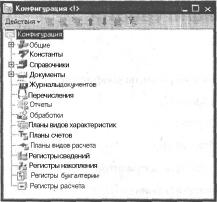
Важнейшей составной частью Конфигуратора является окно Конфигурация (рис. 1.1), в котором выполняются основные действия по конфигурированию системы.
 |
|
Рис. 1.1. Окно Конфигурация |
Содержимое данного окна представлено в виде иерархической структуры. Ветвями этой древовидной структуры являются папки, в которых объединены однотипные, сходные по назначению и функциональности объекты конфигурации. Остановимся подробно на каждой из этих папок.
Общие объекты конфигурации_
Данная папка объединяет объекты конфигурации, регулирующие общие вопросы функционирования системы и определяющие концептуальную направленность конфигурации.
Подсистемы
Одним из основных свойств, которое присутствует практически у всех объектов конфигурации, является свойство Подсистемы. Оно характеризует вид деятельности, применительно к которому используется определенный объект конфигурации. Следует отметить, что практически любой объект можно отнести сразу к нескольким подсистемам, количество которых неограниченно.
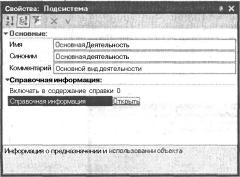
Для ведения каталога таких подсистем и предназначена ветвь Подсистемы. Чтобы добавить в каталог новую запись, необходимо, находясь на данной ветви, щелкнуть правой кнопкой мыши и активизировать появившуюся функцию Добавить. Откроется окно редактирования Свойства: Подсистема (рис. 1.2).
 |
|
Рис. 1.2. Окно редактирования свойств подсистемы . |
Данное окно можно открыть другим способом. Для этого нужно установить курсор на ветвь Подсистемы и в меню Действия окна Конфигурация выбрать команду Добавить.
Верхняя панель окна Свойства: Подсистема содержит кнопки, с помощью которых можно видоизменить представление информации: установить сортировку полей по алфавиту, по категориям или показывать только важные поля, а также отменить редактирование и сохранить параметры, причем две последние кнопки доступны только в случае внесения каких-либо изменений в содержимое окна. По умолчанию установлена сортировка полей по категориям (см. рис. 1.2). При подведении указателя мыши к любой из перечисленных кнопок отображается соответствующая всплывающая подсказка.
Область Основные состоит из следующих полей:
? И мя — в данное поле с клавиатуры вводится имя подсистемы (например, Основ-наяДеятельность);
? Синоним — при необходимости в данное поле можно ввести синоним имени. По умолчанию значение данного поля устанавливается аналогично значению поля Имя. Возможна корректировка значения данного поля с клавиатуры;
? Комментарий — предназначено для ввода произвольного комментария к имени
подсистемы.
щ ВНИМАНИЕ -
При заполнении поля Имя необходимо иметь в виду, что вводимое в него значение должно состоять из одного слова, начинаться буквой и не содержать специальных символов, кроме «_». Если одного слова для имени объекта недостаточно, то приемлем, например, вариантОсновнаяДея-тельность или Основная Деятельность, но не Основная деятельность. Данное правило справедливо для всех объектов конфигурации. Особенности заполнения поля Синоним при использовании в системе нескольких языков приведены в подразд. «Языки»; данные особенности касаются также всех объектов конфигурации.
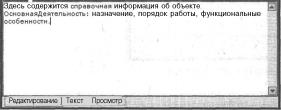
Область Справочная информация предназначена для самостоятельного создания справочной информации по редактируемой подсистеме. Переход в режим формирования справочной информации осуществляется с помощью параметра Справ оч -ная информация Открыть. В результате откроется окно Подсистема <Имя Подсистемы:»: Справочная информация (рис. 1.3), состоящее из трех вкладок: Редактирование, Текст и Просмотр.
|
Подсистема ОсновнаяДеягельность: Справочная информация _ П X |
 |
|
Рис. ,3. Окно создания справочной информации |
Вкладка Редактирование (она открыта на рис. 1.3) предназначена для ввода справочной информации. Объем вводимого текста неограничен, а его содержание определяет пользователь.
Вкладка Текст используется в случаях, когда необходимо отредактировать создаваемый справочный документ в формате HTML. Несмотря на некоторое внешнее сходство HTML-редактора и обычного текстового редактора, такие особенности, как вставка ссылок на другие документы, подразумевают использование именно HTML-формата.
Для просмотра результата формирования справочного документа предназначена вкладка Просмотр. Справочная информация представлена на ней в виде, в котором предусмотрено ее дальнейшее использование. Находясь на этой вкладке, рекомендуется внимательно проверить содержание справки и работу объектов документа, созданных с использованием HTML-формата. При необходимости можно вернуться на вкладки Редактирование и Текст для дальнейшего редактирования документа.
Созданный таким образом справочный документ может быть включен в справочную систему. Для этого в окне редактирования Свойства: Подсистема (см. рис. 1.2) необходимо установить флажок Включать в содержание справки.
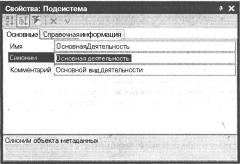
Представление данных в окне Свойства: Подсистема можно изменить не только с помощью кнопок на верхней панели, но и используя команду Закладками/Списком (ее название зависит от текущего представления информации) контекстного меню. На рис. 1.4 показано окно редактирования подсистемы, содержащее ту же информацию, которая представлена на рис. 1.2, но после выполнения команды Закладками.
 |
|
Рис. 1.4. Измененное представление окна редактирования подсистемы |
Следует отметить еще одну функцию контекстного меню окна редактирования подсистемы — команду Пояснение. С ее помощью можно включать/выключать отображение подсказки в нижней части данного окна (на рис. 1.4 текст подсказки — Синоним объекта метаданных).
Если установить указатель мыши на созданный в ветви Подсистемы объект конфигурации, то при щелчке правой кнопкой откроется контекстное меню (рис. 1.5).
Команды данного меню позволяют выполнять различные действия с объектами конфигурации,расположенными на ветви Подсистемы.
Использование команд подменю Добавить позволяет добавить в существующую структуру новую подсистему, причем как на текущем уровне (команда Подсистема), так и на подчиненном для активной подсистемы уровне (команда Подчиненная подсистема).

ПРИМЕЧАНИЕ-
Под активной (текущей) подсистемой понимается объект конфигурации, расположенный внутри ветви Подсистемы, на котором установлен указатель мыши. Это правило распространяется на все объекты конфигурации.
Настройка сортировки подсистем
Пункт Изменить используется, если необходимо внести изменения в свойства подсистемы. При активизации данной функции на экране появляется окно редактирования свойств подсистемы (см. рис. 1.2), в котором выполняются необходимые корректировки. Аналогично работает команда Свойства (последняя в контекстном меню).
Комайда Удал применяется для удаления объекта конфигурации. При ее выпол-ііенпп текущий объект будет удален при положительном ответе на соответствующий вопрос системы.
Команды Переместить вверх и Переместить вниз предназначены для перемещения объектов конфигурации внутри ветви Подсистемы, то есть для изменения очередности их расположения.
Похожее назначение имеет команда Сортировать — с ее помощью изменяют порядок сортировки подсистем. При активизации данной функции открывается окно Сортировка метаданных (рис. 1.6), в котором с помощью соответствующих параметров можно установить сортировку по Имени, Синониму или Комментарию, а также определить направление сортировки: По возрастанию или По убыванию.
 |
|
Рис. Настройка сортировки подсистем |
Нажатие кнопки Сортировать устанавливает выбранный порядок сортировки. С помощью кнопки Отмена осуществляется выход из данного режима без изменения текущего порядка сортировки. При необходимости воспользоваться справочной информацией нажмите кнопку Справка.
При выборе пункта Справочная информация появляется окно справки (см. рис. 1.3), в котором можно просмотреть и отредактировать справочную информацию по текущей подсистеме. Порядок работы с данным окном описан выше.
С помощью команд Поиск ссылок на объект и Поиск ссылок в объекте можно при необходимости оперативно просмотреть, где используется и на что ссылается текущая подсистема (то есть определить ее место в программе).
Общие модули
Ветвь Общие модули предназначена для инода, редактирования и удаления объектов конфигурации, которые содержат тексты функций и процедур, вызываемых из других модулей конфигурации. Модулем в системе « 1 С:Предприятие» называется программа, написанная на встроенном системном языке.
Для добавления нового модуля необходимо установить указатель мыши на ветвь Общие модули и либо выбрать пункт контекстного меню Добавить, либо воспользоваться аналогичной командой меню Действия окна Конфигурация. В любом случае откроется окно Свойства: Общий модуль (рис. 1.7), в котором настраиваются параметры модуля.
 |
|
Рис. 1.7. Окно редактирования свойств общего модуля |
Командная панель окна содержит пять кнопок, с помощью которых можно регулировать представление информации в окне, отменять или сохранять внесенные изменения (эти кнопки описаны в предыдущем подразделе). В поля Имя, Синоним и Комментарий с клавиатуры вводят соответственно имя модуля, синоним имени и в случае необходимости необходимый комментарий (о порядке заполнения этих полей также рассказано в предыдущем подразделе).
В поле Подсистемы требуется указать подсистему, к которой будет относиться данный модуль. Это поле обязательно нужно заполнить. Для выбора необходимого значения следует щелкнуть мышью на кнопке выбора, расположенной справа от поля. Откроется окно Подсистемы (рис. 1.8), в котором путем установки соответствующих флажков выбирается необходимая подсистема.
 |
|
Рис. 1.8. Окно выбора подсистемы |
В данном окне имеется возможность множественного выбора значений, причем при выделении подчиненной подсистемы автоматически выбирается вышестоящая (это правило неизменно), а при выборе вышестоящей подсистемы помечаются все подчиненные (здесь возможно редактирование). После выбора необходимого значения нажмите кнопку ОК.
С помощью флажков Клиент, Сервер и Внешнее соединение устанавливается режим использования модуля соответственно в клиентском приложении, на сервере в варианте клиент-сервер и во внешнем соединении.
Переход в режим редактирования общего модуля осуществляется с помощью ссылки Открыть. Модуль редактируется в открывшемся окне Общий модуль «Название модулях Модуль (рис. 1.9). Также это окно появляется при выборе команды Открыть модуль в контекстном меню, появляющемся при щелчке правой кнопкой мыши в окне Конфигурация на ветке модуля.
Работа в данном окне ведется в текстовом режиме. С помощью текстового редактора программы << 1 С:Предприятие» пользователь может применять все основные функции, необходимые при редактировании текста (операции с блоками текста, поиск и замена и др.). Кроме того, система предоставляет дополнительные возможности при вводе или редактировании текста модуля.
В первую очередь обратим внимание на возможность ввода некоторых выражений с использованием контекстной подсказки. Если в окне редактирования модуля нажать сочетание клавиш Ctrl+Пробел, то на экране отобразится окно со списком системных объектов, их свойств, процедур, функций, переменных, наименований определенных в конфигурации объектов и т. д. Выбор из списка осуществляется нажатием клавиши Enter или щелчком мышью на необходимом выражении. В результате выбранное выражение отобразится в окне редактирования модуля.
При переходе в режим редактирования модуля становятся доступными команды подменю Текст, которое отображается в главном меню Конфигуратора.
 |
|
Рис. 1.9. Окно редактирования модуля |
Команда Установить/снять закладку предназначена для установки или снятия закладок. Следует установить курсор в строке текста, которую необходимо пометить, и активизировать данную функцию (либо нажать комбинацию клавиш Alt+F2). Снимается закладка аналогичным образом.
Команды Следующая закладка и Предыдущая закладка предназначены для оперативного перемещения между установленными закладками. Данным командам соответствуют клавиатурные эквиваленты F2 (Следующая закладка) и Alt+F2 (Предыдущая закладка).
і ' .1 .
С помощью пункта Убрать все закладки снимаются все закладки, установленные ранее по тексту.
Следующие пять команд предназначены для включения одного из следующих режимов редактирования модуля: Текст, Язык запросов, Встроенный язык, Текстовый макет, HTML
С помощью пунктов подменю Блок можно выполнять операции с блоками текста. Отмечу, что команды Форматировать, Сдвинуть вправо и Сдвинуть влево доступны, если в тексте выделен блок.
При необходимости включения/выключения больших фрагментов модуля полезно использовать команды Добавить комментарий и Удалить комментарий. Перед их применением следует выделить соответствующий блок текста.
Команды подменю Группировка предназначены для управления отображением объединенных групп синтаксических конструкций. Можно также использовать маркер «+» (или «-»), расположенный в начале строки. Однако пункты подменю Группировка имеют больше возможностей, чем маркер.
При активизации функции Процедуры и функции открывается одноименное диалоговое окно (рис. 1.10), содержащее перечень процедур и функций, входящих в состав редактируемого модуля.
|
Процедуры и Функции |
|:'?мЗ РодигелиСч
1 (fm) ПересчетСуммыПоКурсу |
f Перейти 1 |
ПспрюкГ ]
? {Сортировка |
|
ИЩ обЗначениеНеЗаполнено |
[raj отПустоеЗначениеТипа @ отВернугьТ ипыПоля
отПолннитъОписаниеТипоЕЛоляДляРегистра |
|
|
Рис. 1.10. Процедуры и функции модуля |
В данном режиме осуществляется быстрый переход между процедурами и функциями модуля. Для этого необходимо установить указатель мыши на требуемую позицию и нажать кнопку Перейти. При установке флажка Сортировка список процедур и функций будет отсортирован по алфавиту.
Для проверки правильности использования встроенного системного языка следует воспользоваться функцией Синтаксический контроль или сочетанием клавиш Ctrl+F7. Результатом выполнения данной команды является окно, открывшееся в нижней части экрана и содержащее сообщение об отсутствии ошибок или перечень ошибок с указанием их точного месторасположения. Данную команду рекомендуется выполнять после каждого редактирования модуля с целью оперативного обнаружения допущенных некорректностей.
С помощью команды Установить пароль можно защитить модуль от несанкционированного доступа. При активизации данного пункта меню открывается окно Защита модуля, в котором необходимо ввести пароль дважды (в полях Пароль и Подтверждение) и нажать кнопку ОК. После этого при попытке редактирования модуля система будет запрашивать пароль.
Пункт Конец страницы предоставляет возможность определить окончание страницы. Для этого необходимо установить курсор в требуемом месте и выполнить данную команду. В результате место окончания страницы будет помечено символом §.
Рассмотрим команды контекстного меню, открываемого щелчком правой кнопкой мыши в окне редактирования модуля.
В первую очередь отмечу, что данное меню содержит некоторые стандартные команды. Подробно останавливаться на них не будем, а ограничимся их кратким перечислением: Вырезать, Копировать, Вставить, Выделить все, Повторить поиск, Найти следующий и Найти предыдущий.
Использование команды Синтакс-помощник целесообразно в случаях, когда необходимо получить оперативную подсказку по элементу встроенного языка. При выборе данного пункта открывается окно Синтакс-помощник (рис. 1.11), состоящее из двух областей.
 |
|
Рис. 1.11. Синтакс-помощник |
Верхняя область данного окна состоит из двух вкладок: Содержание и Индекс. На вкладке Содержание находится иерархический перечень элементов встроенного системного языка, которые объединены в тематические папки. Для получения справочной информации по интересующему элементу нужно установить на него указатель мыши и нажать клавишу Enter или дважды щелкнуть мышью. В результате искомая подсказка отобразится в нижней области окна. На вкладке Индекс для поиска необходимой информации следует ввести наименование элемента в поле, расположенное в верхней части окна. Искомая справочная информация также будет отображена в нижней области.
В программе реализована возможность копирования элемента встроенного языка из нижней области окна Синтакс-помощник в режим редактирования текстов. Эта операция выполняется или с применением буфера обмена, или перетаскиванием мышью предварительно выделенного элемента в необходимое место текста.
В режиме редактирования модуля имеется возможность использования шаблонов текста. В данном случае шаблон — это специальная текстовая конструкция, которой может заменяться набранный текст при формировании тех или иных выражений, алгоритмов и т. д. Шаблон обычно применяется с целью быстрого ввода часто используемых текстовых конструкций. Для работы с шаблоном нужно воспользоваться командой контекстного меню Шаблоны текста > Шаблоны текста или комбинацией клавиш Ctrl+Shift+T. В результате откроется окно Шаблоны текста, содержащее иерархический перечень используемых в системе шаблонов. Для выбора нужного значения необходимо дважды щелкнуть на нем мышью или нажать клавишу Enter.
Команда Переход к строке используется, если нужно оперативно перейти к определенной строке. При ее выполнении открывается окно Перейти по номеру строки, в поле Введите номер строки которого следует указать номер искомой строки и нажать кнопку Перейти — курсор будет установлен в начале указанной строки.
При необходимости размещения запроса в какой-либо процедуре следует установить курсор в месте, где предполагается поместить запрос, и воспользоваться пунктом Конструктор запроса. При выполнении данной команды открывается окно конструктора запросов, в котором формируется «тело» запроса.
Пункт Конструктор форматной строки применяется для настройки представления данных, имеющих тип Число, Дата или Булево. При выполнении команды открывается окно, в котором на соответствующих вкладках с помощью элементов управления задается необходимый формат.
Для работы с точками останова предназначены последние четыре команды контекстного меню. С их помощью можно установить как безусловные точки останова (функция Точка останова), так и с условием (Точка останова с условием — при выполнении данной функции открывается окно ввода условия). Временно отключить действие точки останова можно с помощью функции Отключить точку останова, а выполнение команды Убрать все точки останова удаляет все установленные ранее точки останова.
Роли
С помощью механизма ролей в системе «1 С:ІІредітриятие» решается задача разграничения прав доступа пользователей к информации. Обычно область доступных пользователю данных определяется его полномочиями и должностными обязанностями. Разграничение прав доступа пользователей к информации позволяет решить следующие задачи:
? обеспечение неприкосновенности конфиденциальной информации;
? защита базы данных от несанкционированного и неквалифицированного доступа и, как следствие, сохранение ее целостности;
О предотвращение возможных потерь важной информации, возникающих, в основном, в результате ошибочно выполненных операций удаления и корректировки данных;
? упрощение контроля над деятельностью сотрудников (например, в случае обнаружения ошибок легче будет определить виновного, что позволит избежать конфликтных ситуаций).
Для создания новой роли следует установить указатель мыши на ветвь и выбрать в контекстном меню пункт Добавить или аналогичную команду меню Действия окна Конфигурация. В результате откроется окно Свойства: Роль, параметры которого являются стандартными (они подробно описаны в предыдущем подразделе).
Для перехода в режим редактирования роли следует в окне Свойства: Роль воспользоваться ссылкой Открыть, после чего откроется окно редактирования роли
(рис. 1.12).
В левой части данного окна находится иерархический перечень объектов конфигурации, а в правой — для каждого объекта отображаются соответствующие ему права, которые могут быть предоставлены пользователю.
Определенные права пользователю предоставляются путем установки соответствующих флажков. Если же необходимо лишить его некоторых прав, то достаточно снять эти флажки.
С помощью кнопок, находящихся в правой верхней части окна, можно установить или снять сразу все права для текущего объекта конфигурации. Аналогичным образом работают команды Установить все права и Снять все права, находящиеся в меню Действия данного окна.
Команда Установить по подсистемам, которая также находится в меню Действия, помогает определить права доступа пользователей к информации в разрезе подсистем. В окне Отбор по подсистемам (рис. 1.13), открывающемся при выборе данного пункта, выбирается необходимая подсистема (или несколько подсистем).
Отбор по подсистемам
§§ Конфигурация 1-[.....I Основная Деэтельность
й-йШШШЖЗШ
 |
|
Рис. 1.12. Окно редактирования роли |
Отмена
Справка
i~S§ ДополнигельныеУ слуги ЧМИныеВады
Включать объекты подчиненных подсистем -у-
г~,
Включать объекты родительских подсистем @
Рис. 13. Установка фильтра по подсистемам
Если выбранная подсистема имеет подчиненные уровни, то их можно выбрать, установив флажок Включать объекты подчиненных подсистем. Если выбранная подсистема не является верхним уровнем иерархии, то можно использовать флажок Включать объекты родительских подсистем — тогда будут учтены объекты конфигурации, относящиеся к вышестоящим уровням иерархии.
Командой Снять по подсистемам снимается установленный фильтр.
Использование команды Действия > Вывести список позволяет вывести в окне текстового или табличного редактора настройку прав для текущей роли.
Планы обмена
Объекты конфигурации, располагающиеся на ветви Планы обмена, предназначены для настройки обмена данными. Следует отметить, что процедура обмена данными в версии 8.0 существенно модифицирована по сравнению с предыдущими выпусками программы, и данная ветвь является одной из наиболее значительных доработок.
Новый объект конфигурации на данной ветви создается стандартным способом -с помощью пункта Добавить контекстного меню или аналогичной команды меню Действия. Окно настройки параметров обмена состоит из нескольких вкладок (рис. 1.14).
 |
|
Рис. 1.14. Настройка плана обмена |
Основные 1
На вкладке Основные стандартным образом вводятся имя, синоним имени объекта и, при необходимости, произвольный комментарий.
Данные
Вкладка Данные предназначена для настройки представления данных. С помощью области Основное представление выбирается необходимый вариант: В виде кода или
В виде наименования. Размерность данных параметров задается в полях Длина кода и Длина наименования, соответственно. Также на данной вкладке имеется возможность формирования реквизитов и табличных частей для текущего объекта конфигурации.
Для формирования реквизита необходимо установить указатель мыши на позицию Реквизиты (она располагается непосредственно под областью Основное представление) и выполнить команду Добавить в контекстном меню. В результате откроется окно редактирования реквизита Свойства: Реквизит (рис. 1.15).
 |
|
Рис. 1.15. Окно редактирования реквизита |
Данное окно состоит из двух областей: Основные и Тип данных. В область Основные, кроме стандартных полей Имя, Синоним и Комментарий, входит поле Индексировать, в котором определяется порядок формирования индекса по данному полю. Из раскрывающегося списка можно выбрать одно из следующих значений: Не индексировать, Индексирование или Индексировать с доп. упорядочиванием. Данное поле недоступно для редактирования, если в поле Тип установлено значение Хранили-щеЗначения.
Состав области Тип данных зависит от того, какое значение установлено в поле Тип. Параметры, которые могут следовать за ним, детализируют значение данного поля. Например, если полю Тип присвоено значение Строка, то область Тип данных примет вид, приведенный на рис. 1.15. Если же в этом поле установить значение Число, то откроются поля Длина, Точность и флажок Неотрицательное. При установке значения Булево никакие параметры не открываются.
Для формирования на вкладке Данные табличной части следует установить указатель мыши на позицию Табличные части и выбрать в контекстном меню пункт Добавить, после чего в открывшемся окне Свойства: Табличная часть в обычном порядке заполнить поля Имя, Наименование и Комментарий. Подчиненным элемен-
том табличной части может являться реквизит (порядок формирования реквизитов приведен выше). Для перехода в режим формирования реквизита табличной части нужно установить указатель мыши на сформированную табличную часть и выполнить команду Добавить > Реквизит табличной части.
Формы
Вкладка Формы предназначена для создания диалоговых окон, с помощью которых пользователь вводит, редактирует и просматривает данные, а также выполняет другую интерактивную работу.
Вверху данной вкладки находятся две области. Группа Редактирование определяет порядок редактирования данных в режиме работы «ІСДІредприятие»: В списке, В диалоге или Обоими способами. С помощью группы Выбор устанавливается один из трех режимов выбора: Из формы, Быстрый выбор или Обоими способами.
Основные формы списка, выбора и узла определяются с помощью соответствующей области, расположенной посередине данной вкладки. Необходимое значение выбирается из иерархического каталога форм, открываемого кнопкой выбора.
Данный каталог формируется и редактируется в нижней части вкладки.
Для создания новой формы следует установить указатель мыши на позицию Формы и выбрать в контекстном меню пункт Добавить. Откроется окно конструктора формы (рис. 1.16).
 |
|
Рис. Конструктор формы |
Создание формы состоит из двух этапов. На первом этапе выбирается тип формы, присваиваются имя и синоним имени формы, в случае необходимости вводится соответствующий комментарий, а также определяется расположение командной панели.
Для перехода ко второму этапу нужно нажать кнопку Далее — Конструктор формы примет вид, приведенный на рис. 1.17. На данном этапе указываются реквизиты данной формы, определяется элемент представления каждого реквизита, а также устанавливается режим размещения реквизитов.
 |
|
Рис. Второй этап создания формы |

ПРИМЕЧАНИЕ _
Состав реквизитов зависит от значения, установленного в области Выбери-тетип формы на первом этапе создания формы (см. рис. 1.16).Нарис. 1.17 приведен состав реквизитов, соответствующий типу Форма списка плана обмена.
Для выбора реквизита следует установить соответствующий флажок.
С помощью кнопок, расположенных справа от группы параметров Элемента формы, можно пометить сразу все реквизиты или снять пометки одновременно со всех реквизитов.
Нажатие кнопки Готово завершает процесс создания формы.
СОВЕТ.
В принципе, завершить процесс создания формы можно и после первого этапа (кнопкой Г отово). В этом случае Конструктор сам разместит элементы управления в форме. Переход ко второму этапу необходим, если требуется нестандартное размещение элементов управления.
Любая форма системы состоит из диалога, модуля и реквизитов формы. Для редактирования этих составляющих предназначено окно (рис. 1.18), открывающееся при выборе в контекстном меню пункта Открыть форму.
 |
|
Рис. 1.18. Редактирование формы |
Данное окно состоит из трех вкладок: Диалог, Модуль и Реквизиты. На вкладке Диалог редактируется экранная форма, с помощью которой пользователь будет взаимодействовать с системой. Используя соответствующие команды контекстного меню, вызываемого щелчком правой кнопкой мыши, можно добавлять, вставлять или удалять колонки, а также определять размещение данных. Для редактирования свойств элемента следует дважды щелкнуть на нем мышью или выбрать в контекстном меню пункт Свойства.
Вкладка Модуль содержит текст модуля. Модуль представляет собой программу, написанную на встроенном системном языке, с помощью которой обрабатываются данные. Модуль редактируется в текстовом редакторе (данный режим описан в подразд. «Общие модули»).
Вкладка Реквизиты предназначена для создания, редактирования и удаления реквизитов данной формы. Эти действия выполняются с помощью соответствующих пунктов контекстного меню. Для редактирования свойств текущего реквизита следует выбрать пункт Свойства.
В режиме редактирования формы главное меню Конфигуратора содержит подменю Формы (порядок работы с ним приведен ниже, в подразд. «Общие формы.»).
Макеты
На вкладке Макеты формируются, редактируются и удаляются макеты текущего плана обмена. Макет является одним из подчиненных объектов плана обмена. С п о помощью создаются формы документов для печати.
Новый макет формируется с применением Конструктора макета. Его окно (рис. 1.19) отображается на экране при выборе в контекстном меню пункта Добавить.
 |
|
Рис. 1.19. Конструктор.макета |
В соответствующих полях стандартным образом вводятся имя макета, синоним имени и при необходимости произвольный комментарий.
Тип формируемого макета определяется в области Выберите тип макета. При выборе значения Двоичные данные или Active document становится доступным поле Загрузить из файла, что позволяет выбрать и использовать файл, содержащий прототип макета.
Рассмотрим порядок формирования макетов типов Табличный документ, Текстовый документ и HTML документ.
Табличный документ. Для подготовки макета данного типа применяется встроенный табличный редактор. После нажатия в Конструкторе макета (см. рис. 1.19) кнопки Готово откроется окно табличного редактора, внешне напоминающее окно Excel. При этом в главном меню Конфигуратора дополнительно появится меню Таблица, с помощью которого регулируются режимы работы в табличном редакторе.
Пункты подменю Вид предназначены для управления отображением на экране таблицы и входящих в ее состав компонентов (столбцов, ячеек, заголовков и др.). Остановимся на этих командах подробнее.
В процессе работы нередко возникает необходимость зафиксировать верхние строки и левые столбцы таблицы таким образом, чтобы при прокручивании они всегда присутствовали на экране. Для включения такого режима предназначена команда Зафиксировать таблицу, после выполнения которой данные элементы таблицы не будут скрываться в текущем сеансе работы при ее прокручивании.
Команда Отображать сетку позволяет включать/выключать отображение на экране сетки, разделяющей ячейки таблицы. Аналогичным образом работает команда Отображать заголовки, с помощью которой можно управлять отображением заголовков строк и столбцов таблицы. Пункты Отображать группы, Отображать примечания и Отображать именованные ячейки включают/выключают режимы отображения соответственно именованных областей (слева от заголовков строк и сверху от заголовков столбцов), примечаний и именованных ячеек.
Если необходимо запретить проведение определенных операций в таблице, то следует воспользоваться командой Только просмотр. Повторное ее выполнение снимает запрет на внесение каких-либо изменений.
Для просмотра области печати целесообразно применение функции Режим просмотра страниц.
С помощью команды Черно-белый просмотр включается/выключается цветовая палитра, определенная для данной таблицы.
Команда Масштаб позволяет изменять масштаб отображения данных на экране.
Для изменения размера строк или столбцов следует воспользоваться соответствующими пунктами подменю Формат. При их выборе открывается окно, в котором задается высота строки или же ширина столбца. Высота строки определяется автоматически исходя из размеров текста, если в данном окне установлен параметр Авто. Если же этот параметр задан при настройке ширины столбца, то в поле Ширина колонки автоматически установится значение 9.
Команды подменю Группы позволяют формировать горизонтальные или вертикальные группы. При выборе пункта Объединить в группу открывается окно Новая группа, в котором с помощью соответствующих параметров указывается тип группы: горизонтальная или вертикальная (то есть будут объединяться строки либо столбцы). Командой Исключить из группы отменяется группировка.
При работе иногда необходимо присвоить имена элементам интерфейса: строкам, столбцам, ячейкам, выделенным областям и т. д. Применение команд подменю Име -на позволяет решить эту задачу. С их помощью элементу присваивается (а в случае необходимости — удаляется) имя. Чтобы присвоить имя, например, строке, следует выделить ее и воспользоваться функцией Имена или Назначить имя. Управление режимом отображения имен осуществляется с помощью команд Отображение име -нованных строк/колонок и Отображать именованные ячейки. Выбор данных пунктов меню включает/выключает соответствующие режимы.
Для настройки параметров печати следует воспользоваться пунктами подменю Настройка печати. С их помощью можно задавать колонтитулы, определять область печати, а также вставлять и удалять разрывы страниц. Большинство команд данного подменю не требуют подробного описания, за исключением пункта Колонтитулы, на котором остановимся.
При выборе данного пункта открывается окно Колонтитулы (рис. 1.20), содержащее параметры формирования колонтитулов.
Верхний и нижний колонтитулы создаются отдельно, хотя порядок их формирования идентичен.
Каждый колонтитул условно делится на три части: левую, центральную и правую. В соответствующих полях окна для каждой части можно ввести произвольный текст или задать системные параметры, значения которых определяются в момент печати. Это такие параметры:
? номер текущей страницы;
? количество страниц в документе;
? дата печати документа;
? время печати документа.
Для выбора нужного параметра следует установить курсор в соответствующее поле и воспользоваться кнопками, расположенными в левой верхней части окна — каждая кнопка соответствует определенному параметру.
 |
|
Рис. 1.20. Окно настройки колонтитулов |

ПРИМЕЧАНИЕ _
Допускается комплексное использование произвольного текста и системного параметра. Таким образом формируется комбинированное содержимое определенной части колонтитула.
С помощью параметра Выводить с устанавливается страница, с которой нужно начинать распечатывать колонтитул. Значение поля По вертикали определяет расположение колонтитула, а в поле Шрифт настраивается шрифт для каждого колонтитула.
Команды подменю Рисунки предназначены для вставки в табличный документ графических объектов. Порядок работы с данными командами стандартный для Windows. Отмечу лишь, что с помощью команды Свойства осуществляется переход в режим редактирования свойств объекта (предварительно следует установить на Нем указатель мыши).
При необходимости создания примечаний следует воспользоваться командами подменю Примечание — работа с ними также строится по аналогии с работой в Windows.
С помощью пунктов подменю В стр оенные та б л и ц ы в документ вставляют или удаляют из него сводные таблицы.
Команды Объединить, Раздвинуть и Разбить ячейку помогают выполнять соответствующие действия с ячейками по правилам Windows.
Команда Перейти к ячейке позволяет перейти к ячейке, координаты которой задаются в окне, открывающемся при выборе данного пункта.
Применение команды Панель редактирования позволяет включать/выключать отображение панели, с помощью которой просматриваются и редактируются тексты, находящиеся в ячейках.
Текстовый документ. Если в Конструкторе макета выбран тин Текстовый документ, то после нажатия кнопки Готово откроется окно текстового редактора, в котором подготавливается макет. При этом в главном меню Конфигуратора появится меню Текст (работа с данным меню и окном текстового редактора описана в подразд. «Общие модули»). Отмечу, что в меню Текст будет установлен режим работы Текстовый макет.
Рассмотрим подробнее некоторые особенности, характерные для формата текстового макета.
Основной структурной единицей текста макета является область. Как правило, область представляет собой совокупность некоторых однотипных данных, характеризующих определенную часть макета. Область в тексте макета выделяется следующим образом:
#0бласть Примечание!
#КонецОбласти
В данном случае Примечание!. — это название области.
В тексте макета области должны следовать последовательно; они не могут пересекаться или включаться друг в друга. При этом конец области обозначать не обязательно — начало новой области автоматически означает окончание предыдущей.
Главными элементами любой области являются ее служебная и текстовая части. В целом структуру области можно продспініпъ следующим образом:
#0бласть Примечание!
[служебная часть]
[текстовая часть]
#КонецОбласти
Служебная часть области предназначена для описания параметров полей текстового макета, применяемых внутри области. Строками служебной части являются все строки области, помеченные символом #.
Основным рабочим инструментом служебной части области являются ключевые слова. Например, для создания поля применяется такой алгоритм:
#Поле КодОперации
В данном примере # — признак строки служебной части области; Поле — ключевое слово, применяемое для создания поля; КодОперации — название формируемого поля.
Ключевые слова применяются также для описания параметров и свойств полей. Например, чтобы задать выравнивание поля, можно использовать следующий алгоритм:
#Поле КодОперации
#Выравнивание Центр
В этом примере, кроме известных нам элементов, присутствуют ключевое слово Выравнивание и способ выравнивания поля — Центр (другие способы выравнивания — Лево, Право и ПоШирине).

ПРИМЕЧАНИЕ _
Служебная часть области применяется в случаях, когда требуется детальное описание полей текстового макета, применяемых внутри данной области . В противном случае служебная часть области может отсутствовать.
Текстовая часть области представляет собой совокупность строк текстового макета. Начинается текстовая часть сразу после окончания служебной части области. Строки текстового макета содержат имена полей, которые указываются в квадратных скобках, например: [Наименование] ! [КодОперации] ! [ВидПлатежа].
Объединив приведенные в данном подразделе примеры, мы получим следующее простейшее описание области текстового макета:
#0бласть Примечание!
#Поле КодОперации
#Выравнивание Центр 2 Зак 8
[Наименование]![КодОперации]![ВидПлатежа]
#КонецОбласти
В данном случае служебная часть области применяется только для описания поля КодОперации.
HTML документ. Если в Конструкторе макета в области Выберите тип макета установлено значение HTML документ, то при нажатии кнопки Готово откроется окно встроенного HTML-редактора, состоящее из трех вкладок: Редактирование, Текст и Просмотр (рис. 1.21).
 |
|
Рис. 1.21. Окно HTML-редактора, вкладка Текст |
На вкладке Редактирование формируется и редактируется текст макета. Это можно делать как с клавиатуры, так и с помощью команд меню Таблица и Элементы (они описаны ниже).
Вкладка Текст предназначена для редактирования макета в режиме HTML-формата.
Вкладка Просмотр применяется для просмотра результатов формирования нового или редактирования имеющегося макета.
В режиме работы HTML-редактора в главном меню Конфигуратора отображаются следующие подменю: Текст — если в окне HTML-редактора открыта вкладка Текст, Таблица и Элементы — если открыта вкладка Редактирование.
Порядок работы с подменю Текст приведен выше, в подразд. «Общие модули». С помощью команд меню Таблица создают и редактируют таблицы в тексте макета. При выборе пункта Вставить табл и цу открывается окно Вставка таблицы (рис. 1.22).
 |
|
Рис. Окно Вставка таблицы |
В соответствующих полях данного окна задается количество строк и колонок, из которых будет состоять таблица. После нажатия кнопки О К сформированная таблица отобразится на вкладке Редактирование, а на вкладке Текст соответствующим образом изменится HTML-код.
После формирования таблицы в подменю Таблица станут доступны команды, с помощью которых можно добавлять или удалять строки, столбцы и ячейки, а также объединять и разбивать ячейки.
Подменю Элементы предназначено для вставки в текст объектов: надписей, рисунков и т. д. Пункты Ссылка и Закладка становятся доступными после выделения фрагмента текста.
При выборе пункта Ссылка открывается окно Вставка гиперссылки, в котором указывается адрес ссылки (его можно установить как с помощью кнопки выбора, так и введя с клавиатуры). После нажатия кнопки ОК выделенная часть текста преобразуется в ссылку.
При выполнении команды Закладка открывается окно, в котором для формирования закладки следует ввести ее имя и нажать кнопку ОК.
Для вставки в текст изображения предназначена команда Картинки. При ее выполнении появляется окно Вставка картинки (рис. 1.23), в котором задают параметры формирования картинки.
 |
|
Рис. 1.23. Окно Вставка картинки |
В данном окне нужно заполнить следующие поля:
О Адрес картинки — здесь указывается адрес вставляемого изображения. В качестве значения данного поля может указываться вводимый с клавиатуры путь к файлу картинки. Адрес также можно выбрать в окне Выбор картинки, которое открывается при нажатии кнопки, расположенной справа от поля Адрес картинки;
? Текст — в это поле вводится информация, кратко характеризующая изображение (этот текст будет отображаться при подведении к картинке указателя мыши);
? Выравнивание — значение данного поля определяет расположение картинки в тексте: Лево, Право, Низ, Центр или (Не задано);
? Толщина рамки — определяет наличие рамки вокруг картинки (для этого следует установить любое значение, кроме 0) и толщину рамки.
С помощью команды Надпись в текст вставляют специальный объект HTML-документа. При выполнении данной команды в окне HTML-редактора выделяется область, в которую можно поместить текст, таблицу, надпись или изображение. Результат применения данной функции можно увидеть на вкладке Просмотр -введенный объект будет непрерывно прокручиваться справа налево.
Пункт Линия позволяет вставлять в текст непрерывную линию.
Подсистемы
На вкладке Подсистемы выбирают одну или несколько подсистем, к которым будет относиться данный план обмена. Для выбора следует установить соответствующие флажки и нажать кнопку Далее.
Ввод на основании
Ввод на основании представляет собой процедуру формирования нового объекта. Эта процедура разрабатывается на вкладке Ввод на основании с применением Конструктора ввода на основании.
Вкладка Ввод на основании состоит из двух полей. Поле Вводится на основании содержит объекты, являющиеся основанием для ввода, а поле Является основанием для — объекты, основанием для которых является редактируемый объект. Для добавления или удаления элементов списка следует использовать соответствующие кнопки, расположенные справа от названия поля.
В нижней части вкладки находится кнопка Конструктор ввода на основании. При ее нажатии открывается окно Конструктор ввода на основании (рис. 1.24). Следует отметить, что окно конструктора можно также открыть соответствующей командой, вызываемой с помощью кнопки Действия.
 |
|
Рис. 1.24, Конструктор ввода на основании |
В верхней части окна в соответствующих полях отображается объект-основание (или несколько таких объектов) и его реквизиты. Если объектов-оснований не-
сколько, то отображаются реквизиты объекта, активного в поле Объект являющийся основанием.
Нижняя часть окна содержит кнопки, с помощью которых можно управлять работой конструктора, а также перечень реквизитов результирующего объекта. В специальном поле (на рис. 1.24 оно называется Организации; название этого поля зависит от имени объекта-основания, активного в верхней части окна) составляются формулы, определяющие порядок заполнения реквизитов документа по реквизитам объекта-основания. Создавать формулы можно вручную или автоматически.
Для ручного составления формулы следует установить курсор в соответствующее поле и ввести необходимое выражение с клавиатуры. Таким же образом вручную редактируются формулы, которые ранее были созданы автоматически.
При автоматическом составлении формулы нужно воспользоваться кнопкой Заполнить выражения, при нажатии которой программа самостоятельно создаст необходимые формулы. При этом возможно изменение ранее составленных формул. С помощью кнопки Очистить выражения удаляются все формулы текущего объекта-основания, как введенные автоматически, так и составленные вручную.
Еще один способ автоматического заполнения формул заключается в том, что при двойном щелчке мышью на поле Реквизиты объекта основания (в верхней части окна) данные соответствующего реквизита переносятся в поле составления формулы для реквизита выделенного результирующего объекта.
Нажатие кнопки ОК завершает работу Конструктора ввода на основании. При этом в модуле редактируемого плана обмена автоматически сформируется процедура ОбработкаЗаполнения (фрагмент текста модуля с автоматически сформированной процедурой приведен на рис. 1.25).
 |
|
Рис. 1.25. Фрагмент текста модуля объекта |
Кнопка Отмена в окне конструктора позволяет выйти из данного режима без формирования процедуры. Кнопка Справка применяется, если необходимо воспользоваться справочной информацией.
Завершив формирование ввода на основании, нажмите кнопку Далее, которая расположена в нижней части данной вкладки.
Права
Данная вкладка (рис. 1.26) предназначена для разграничения и установки прав пользователей на доступ к информации.
 |
|
Рис. 1.26. Разграничение прав пользователей |
В поле Роли отображаются сформированные ранее роли (подробно механизм создания и редактирования ролей описан в подразд. «Роли»). Поле Права содержит список прав, установленных для каждой роли (при этом права отображаются для той роли, которая выделена в поле Роли).
Права добавляют/удаляют, устанавливая/снимая соответствующие флажки в поле Права.
Определив права каждого из пользователей на доступ к информации, нажмите кнопку Далее.
Интерфейсы
На вкладке Интерфейсы (рис. 1.27) выбирают настроенные ранее интерфейсы, при работе с которыми используется данный план обмена.
Возможности системы предусматривают создание неограниченного количества пользовательских интерфейсов, работа с которыми ведется на ветви Общие > Интерфейсы дерева объектов конфигурации. О порядке формирования, настройки и редактирования пользовательских интерфейсов подробно рассказано ниже, в подразд. «Интерфейсы», а здесь остановимся на том, как выбрать интерфейсы (и входящие в их состав команды) для текущего плана обмена.
В поле Интерфейсы перечислены настроенные ранее пользовательские интерфейсы, в поле Команды — соответствующие им команды, которые выбираются установкой
соответствующих флажков. Двойной щелчок мышью в поле позволяет
просмотреть содержимое текущего интерфейса и при необходимости внести в него изменения.
 |
|
Рис. 1.27. Список пользовательских интерфейсов |
Прочее
На вкладке Прочее (рис. 1.28) обычно завершается процесс формирования плана обмена. Она включает в себя ряд дополнительных параметров вспомогательного характера.
 |
|
Рис. 1.28. Дополнительные параметры |
Нажатие кнопки Модуль объекта позволяет перейти в режим просмотра и редактирования модуля текущего плана обмена.
Нажатие кнопки Состав позволяет определить перечень объектов конфигурации, изменения в которых должны быть учтены текущим планом обмена. При ее нажатии открывается окно (рис. 1.29), в верхней части которого установкой соответ-
ствующих флажков выбирают необходимые объекты (выбранные объекты отобразятся в нижней части окна).
По умолчанию для каждого выбранного объекта система устанавливает режим автоматической регистрации внесенных изменений, однако можно отменить данный режим (для этого в правой части окна предусмотрен столбец Авторегистрация). В последнем случае регистрировать все изменения нужно будет с применением встроенного системного языка.
 |
|
Рис. 1.29. Выбор объектов конфигурации |
При большом количестве объектов командой Действия > По подсистемам можно установить фильтр по подсистемам.
Кнопка Справочная информация (см. рис. 1.28) открывает окно просмотра и редактирования справочной информации по текущему плану обмена. Установка флажка Включать в содержание справки позволяет включить данную информацию в справочную систему.
Критерии отбора
Объекты конфигурации, описанные в данном подразделе, используются для отбора информации из различных источников: справочников, документов и т. д. Основное назначение критериев отбора — формирование некоторых правил отбора информации. Возможности системы позволяют создавать неограниченное количество критериев отбора информации, причем каждый из них может иметь несколько форм представления результатов отбора.
Для создания нового объекта конфигурации следует установить указатель мыши на ветвь дерева конфигурации Общие > Критерии отбора и выбрать в контекстном меню пункт Добавить (также можно воспользоваться аналогичной командой, которая находится в меню Действия). В результате откроется окно формирования критерия отбора (рис. 1.30).
Данное окно состоит из нескольких вкладок. Порядок работы с некоторыми из них был приведен в подразд. «Планы обмена», поэтому здесь подробно останавливать-
ся на них не будем. К таким вкладкам относятся: Основные, Формы, Подсистемы, Права и Интерфейсы.
Отмечу, что на вкладке Формы имеются некоторые особенности, в частности, отсутствуют группы параметров Редактирование и Выбор. Кроме того, окно конструктора формы также немного другое: в области Выберите тип формы можно установить значение Форма критерия отбора или Произвольная форма; причем при выборе первого значения становится доступным флажок Назначить форму основной. Установка этого флажка указывает на то, что данная форма будет считаться основной для текущего объекта конфигурации.
 |
|
Рис. 1.30. Формирование критериев отбора |
Вкладка Данные предназначена для определения типов объектов конфигурации, в которых будет осуществляться поиск информации при отборе. Тип объекта выбирается из раскрывающегося списка. Чтобы задать конкретный объект для отбора данных, следует нажать кнопку выбора, расположенную справа от поля Тип, и выбрать необходимое значение в открывшемся окне Редактирование типа данных.
Вкладка Состав включает в себя описание объектов, которые входят в состав текущего критерия отбора.
Нажатие кнопки Действия открывает ряд стандартных функций, которые описаны в предыдущих подразделах:
? Открыть основную форму;
? Открыть;
? Добавить;
? Изменить (данная функция вызывается также нажатием клавиши F2);
? Удалить;
? Поиск ссылок на объект; а Поиск ссылок в объекте.
С помощью кнопок Назад и Далее осуществляется переход между вкладками. Нажатие кнопки Закрыть завершает текущий сеанс работы в окне редактирования критериев отбора. Для вызова справочной информации следует нажать кнопку Справка.
Общие формы
На ветви Общие формы дерева объектов конфигурации формируют, редактируют и настраивают формы, доступные из любого модуля конфигурации. Для создания новой формы следует в обычном порядке воспользоваться командой Добавить, находящейся в меню Действия или контекстном меню. В результате откроется окно конструктора общих форм (см. рис. 1.16).
Порядок работы с конструктором подробно описан в іюдразд. «Планы обмена». Различие состоит в том, что в окне конструктора общих форм в области Выберите тип формы можно выбрать значение Произвольная форма или Форма констант; причем флажок Назначить форму основной становится доступным при выборе последнего значения.
/
После нажатия в окне конструктора общих форм кнопки Г отово открывается окно редактирования общей формы, состоящее из трех вкладок: Диалог, Модуль и Реквизиты (см. рис. 1.18).
При переходе в режим редактирования формы становятся доступными команды меню Форма, которое отображается в главном меню Конфигуратора. Остановимся на некоторых из них.
Для вставки в редактируемую форму нового элемента управления предназначена команда Форма > Вставить элемент управления. При ее выполнении открывается диалоговое окно Вставка элемента управления (рис. 1.31).
 |
|
Рис. Окно Вставка элемента управления |
Для выбора необходимого элемента следует в левой части окна выделить его, а в правой — определить свойства элемента. Содержимое правой части окна для каждого элемента индивидуальное — на рис. 1.31 оно соответствует элементу Кнопка, который выделен в левой части. В данном случае выбранному элементу присвоены имя и заголовок, а также введен текст всплывающей подсказки, которая будет отображаться при подведении указателя мыши к кнопке в созданной форме. Установка флажка Создать процедуру указывает на то, что в модуле объекта будет автоматически создана соответствующая процедура, которую можно просмотреть на вкладке Модуль.
После выбора необходимого элемента, присвоения ему свойств и нажатия кнопки О К следует определить расположение в редактируемой форме вставляемого элемента и его размер. Для этого на вкладке Диалог окна редактирования общей формы нужно установить указатель мыши в том месте, где предполагается размещение элемента, и мышью очертить контуры вставляемого элемента.
Функция Список элементов управления формы носит информационный характер. С ее помощью открывается одноименное окно, в котором в иерархическом порядке представлены установленные для данной формы элементы управления. Двойной щелчок мышью на выбранном элементе позволяет перейти в режим редактирования свойств элемента.
Выбором пункта Показать привязки включается режим отображения привязок границ элементов к границам (центру) формы или других элементов. Применение механизма привязок позволяет улучшить эргономические свойства формы (например, при изменении размера формы будут соответственно изменены размер и место расположения элементов).
Команды, находящиеся в подменю Выравнивание, Размер, Центрирование, Распределить и Порядок, предназначены для регулирования расположения, размера, центрирования, распределения и порядка размещения свойств элементов управления. Данные команды доступны в зависимости от того, какие элементы выделены на вкладке Ди ал о г окна редактирования формы.
После того как завершены создание и редактирование общей формы, рекомендуется воспользоваться командой Проверить. При ее выполнении на экране появится готовая форма в том виде, в котором ее предстоит использовать.
Контекстное меню, вызываемое щелчком правой кнопки мыши на вкладке Диал о г, содержит команды Добавить страницу и Удалить страницу, с помощью которых можно добавлять/удалять страницы в редактируемой форме. Также с помощью соответствующих команд контекстного меню можно добавлять и удалять вертикальные и горизонтальные выравнивающие линии.
Для просмотра и редактирования свойств формы следует выбрать в контекстном меню пункт Свойства. Откроется окно редактирования свойств общей формы, состоящее из нескольких вкладок (в зависимости от выбранного режима отображения информация в данном окне может быть представлена не только вкладками, но и в виде списка, в котором однотипные свойства Сгруппированы по пунктам). Содержимое каждой вкладки (пункта) может изменяться в зависимости от конкретной формы. Пример окна редактирования свойств общей формы (в режиме отображения вкладками, открыта вкладка Основные) приведен на рис. 1.32.
 |
|
Рис. 1,32. Редактирование свойств общей формы |
Здесь редактируемой форме присвоен заголовок (он будет отображаться при работе с формой в качестве ее названия), установлены ее ширина и высота, определен тип поведения формы при нажатии клавиши Enter. С помощью соответствующих флажков установлены режимы автопривязки границ, автопорядка обхода и прокручивания страниц. Среди прочих параметров следует установить флажок Авто контекстное меню и задать значение в поле Контекстное меню. С помощью этих параметров определяется порядок работы контекстного меню, вызываемого щелчком правой кнопкой мыши на элементе управления.
Работа в данном окне ведется в соответствии с обычными правилами работы в окнах просмотра и редактирования свойств объектов конфигурации.
Интерфейсы
Возможности системы предусматривают создание неограниченного количества пользовательских интерфейсов. При этом для каждого пользователя может быть создан индивидуальный интерфейс, содержащий такие команды главного меню, панелей инструментов и иных элементов управления, которые необходимы ему для выполнения своих функциональных обязанностей. При создании интерфейса можно руководствоваться, например, правами доступа конкретного пользователя к информации, которые установлены для него с помощью механизма ролей (см. подразд. «Роли»),
Каталог интерфейсов ведется на ветви дерева конфигурации Общие Интерфейсы. Новый интерфейс создается по обычным правилам — с помощью команды Добавить. При ее выполнении открывается окно Конструктор меню (рис. 1.33).
В левой части данного окна находится список подменю, а в правой — список команд для каждого из них. Отображаемые команды соответствуют тому подменю, которое выделено в левой части окна. Подменю, которые следует включить в главное меню формируемого интерфейса, выбирают установкой соответствующих флажков. Аналогично для каждого подменю в правой части окна выбирают команды, которые будут в его составе. По умолчанию при выборе подменю система автоматически устанавливает флажки напротив всех его команд. Если же некоторые команды не следует включать в состав подменю, то ненужные флажки можно снять.
 |
|
Рис. 1.33. Конструктор меню |
Порядок расположения в главном меню подменю и команд можно регулировать кнопками Переместить вверх и Переместить вниз, расположенных в верхней части окна Конструктор меню.
Если в конфигурации системы предусмотрено использование нескольких подсистем, а формируемый интерфейс предполагается применять только в некоторых из них, то с помощью кнопки подсистемам следует перейти в режим выбора подсистем, где установкой соответствующих флажков определить те из них, для которых предназначен создаваемый интерфейс.
Определив таким образом состав главного меню формируемого интерфейса, для его построения необходимо нажать кнопку Построить. Откроется окно редактора пользовательских интерфейсов (рис. 1.34), в котором выполняется дальнейшая работа по созданию интерфейса.
Вначале в поле Список панелей интерфейса содержится только Главное меню. В нижней части окна при этом отображается его состав; причем системные подменю отмечены подчеркиванием. К пользовательским на рис. 1.34 относятся подменю Справочники и Прочие; именно они были построены с помощью Конструктора меню (см. рис. 1.33). Как пользовательские, так и системные подменю можно удалять с помощью соответствующей команды контекстного меню, открываемого щелчком правой кнопкой мыши. Нельзя удалить лишь параметр Новая, с помощью которого формируется новое подменю.
При щелчке мышью на любом подменю формируемого интерфейса открывается список входящих в его состав пунктов. Среди них присутствует параметр Новая, с помощью которого можно создать новый пункт. Двойной щелчок мышью на любом подменю или пункте открывает окно редактирования свойств элемента панели, изображенное на рис. 1.35 (в данном случае приведено окно редактирования свойств пункта Организации, входящего в подменю Справочники).
 |
|
Рис. Редактор пользовательских интерфейсов |
 |
|
Рис. 1.35. Редактирование свойств элемента панели |
Содержимое данного окна зависит от конкретного элемента панели, но в большинстве случаев в нем присутствуют следующие поля:
? Тип — из раскрывающегося списка выбирают тип элемента панели: Действие, Разделитель или Подменю;
? Действие — при нажатии кнопки выбора справа от этого поля открывается окно Выбор действия, в котором выбирают действие, выполняемое при выборе пункта. Данное поле отображается только в том случае, если в поле Тип выбрано значение Действие;
Q Форма — в данном поле указывается форма, с которой будет взаимодействовать редактируемый элемент панели;
? Текст — в это поле вводится название элемента панели. При этом следует принимать во внимание значение поля Отображение (оно описано ниже);
? Подсказка — текст краткой подсказки к элементу панели;
? П ояснение — пояснение для элемента панели, которое будет отображаться в строке состояния;
? Картинка — при нажатии кнопки выбора справа от этого поля можно выбрать изображение элемента панели, которое будет отображаться при использовании соответствующего стиля отображения;
? Отображение — из раскрывающегося списка выбирают стиль отображения элемента панели: Авто, Надпись, Картинка или Надпись и картинка;
? Сочетание клавиш — в этом поле указывают комбинацию клавиш, с помощью которой можно быстро выполнить выбранное действие (в соответствии со значением поля Действие).
Для создания новой панели интерфейса необходимо нажать кнопку Добавить панель, которая находится в верхней части окна (см. рис. 1.34).

ПРИМЕЧАНИЕ _
Для каждого пользовательского интерфейса можно создать только одно главное меню и неограниченное количество панелей инструментов.
В окне редактирования свойств панели ей присваивается заголовок, определяется ее тип (при наличии главного меню единственно возможное значение поля Тип — Панель инструментов) и устанавливается порядок расположения панели в окне (Сверху, Снизу, Справа или Слева). С помощью соответствующих флажков можно установить режим показа панели в окне и размещения ее с новой строки.
После создания новой панели следует сформировать элементы панели в нижней части окна редактирования свойств элемента панели (см. рис. 1.35). При создании подменю в поле Тип данного окна следует выбрать значение Подменю, при создании пункта — значение Действие. Значение Разделитель данного поля не несет функциональной нагрузки, а предназначено только для визуального разделения элементов панели.
Порядок расположения панелей интерфейса устанавливается в окне редактора пользовательских интерфейсов (см. рис. 1.34) с помощью кнопок Переместить вверх и Переместить вниз, расположенных в верхней части окна справа от кнопки Удалить панель. Там же находится кнопка, с помощью которой можно перейти к окну Конструктор меню (см. рис. 1.33). При ее нажатии система выдает сообщение о том, что все созданные ранее элементы панели будут удалены.
Если необходимо изменить порядок расположения пользовательских подменю, то следует перетащить их мышью в нужное место. Можно также воспользоваться командами Вырезать, Копировать и Вставить контекстного меню. Таким же образом корректируется порядок размещения пунктов подменю.
Общие макеты
Общие макеты представляют собой шаблоны форм для печати, которые доступны из любого модуля конфигурации. Каталог общих макетов ведется на ветви дерева конфигурации Общие > Общие макеты.
Для создания нового макета следует в обычном порядке воспользоваться функцией Добавить. В результате откроется окно Конструктор макета (см. рис. 1.19). Подробное описание порядка формирования и редактирования макетов различных типов приведено выше, в подразд. «Планы обмена».
Общие картинки
Средствами системы предусмотрено использование в конфигурации графических изображений, которые могут применяться при работе с некоторыми объектами конфигурации. Возможно также обращение к картинкам с помощью встроенного системного языка программы «1C:Предприятие». Работа с изображениями ведется на ветви дерева конфигурации Общие > Общие картинки.
При создании картинки открывается окно, в котором можно редактировать ее свойства (рис. 1.36).
 |
|
Рис. 1.36. Редактирование свойств картинки |
В соответствующих полях данного окна определяются имя картинки, синоним имени и, при необходимости, произвольный комментарий. В поле Подсистемы выбирают подсистемы, при работе с которыми будет применяться данное изображение.
В левой части окна расположено поле, в котором показана картинка. Под этим полем находится надпись, характеризующая тип файла изображения (на рис. 1.36 — Тип картинки: bmp).
Средства системы позволяют добавлять картинку как выбором из файла (для этого следует нажать кнопку Выбрать из файла и в открывшемся окне указать путь к файлу изображения), так и вручную с использованием возможностей редактора картинок (рис. 1.37), открываемого нажатием кнопки Редактировать.
 |
|
Рис. 1.37. Редактор картинок |
Вверху данного окна находится командная панель, содержащая инструменты для создания изображения (карандаш, кисть, линии, эллипсы, ластик и пр.). Для выбора необходимого инструмента достаточно щелкнуть на нем мышью.
С помощью команды Действия > Сетка включается/выключается режим отображения сетки. При включении данного режима открывается окно Сетка, в котором определяются параметры отображения сетки. При установке флажка По точкам показывается пиксельная сетка (этот режим включен в примере, показанном на рис. 1.37). Если же установлен флажок По изображениям, то становятся доступными поля Ширина и Высота, в которых указывают размеры ячеек сетки (в точках).
В нижней части окна находится палитра цветов, используемых при создании картинки.
Все действия по созданию и редактированию картинки выполняются в средней части окна, которое состоит из двух полей. Поле, находящееся слева, предназначено
для отображения картинкіі в масштабе 1:1 и просмотра результатов редактирования. Несмотря на то что возможности системы позволяют создавать и редактировать картинку в обоих полях, удобнее делать это в правом поле.
Кроме инструментов для создания изображения, командная панель редактора картинок предоставляет возможность добавления в картинку произвольного текста. Для этого следует нажать кнопку Т. При этом открывается окно Ввод текста, в котором нужно ввести необходимый текст. В программе реализована возможность выбора шрифта — перейти в соответствующий режим можно, нажав кнопку Шрифт. При этом открывается окно Выбор шрифта, в котором определяются параметры шрифта (стиль, размер, начертание и др.). Нажатие кнопки О К в окне Выбор шрифта устанавливает выбранные параметры шрифта, а в окне Ввод текста — добавляет введенный текст в картинку.
Для просмотра и редактирования параметров картинки предназначена соответствующая кнопка на командной панели. При ее нажатии открывается окно Параметры картинки (рис. 1.38).
 |
|
Рис. 1.38. Параметры картинки |
В соответствующих полях данного окна определяются ширина и высота картинки, а также ее разрешение. Последний параметр определяет количество цветов, используемых в режиме редактирования картинки.
После завершения создания и редактирования картинки следует нажать кнопку ОК в окне редактора картинок (см. рис. 1.37) — вы вернетесь к окну редактирования свойств картинки (см. рис. 1.36). Теперь можно нажать кнопку Установить прозрачный фон. После ее нажатия необходимо подвести указатель мыши к той части картинки, которую нужно сделать прозрачной, и щелкнуть мышью. Если нужно убрать прозрачный фон, то следует воспользоваться кнопкой Убрать прозрачность.
С помощью кнопки Сохранить в файл созданную (отредактированную) картинку можно сохранить как файл, указав в открывшемся диалоговом окне путь для сохранения.
Стили
Стиль представляет собой совокупность различных настроек, применяемых (как правило, для оформления) в процессе создания форм, текстов, рамок и других элементов управления. Каждый стиль состоит из частей, называемых элементами стиля. Возможности системы предусматривают использование как системных элементов
стиля, не подлежащих изменению, так и пользовательских элементов, формируемых и редактируемых пользователем в соответствии со своими потребностями.
Для создания пользовательского элемента стиля нужно установить указатель мыши на ветвь дерева конфигурации Общие > Стили Элементы стиля и выбрать в контекстном меню пункт Откроется окно редактирования свойств элемента сти
ля, в котором, помимо стандартных полей Имя, Синоним, Комментарий и Подсистемы (о порядке их заполнения рассказано в предыдущих подразделах), присутствует поле Вид, в котором из раскрывающегося списка выбирают вид элемента стиля: Цвет, Шрифт или Рамка.
Для формирования нового стиля нужно установить указатель мыши на ветвь Общие > Стили и выбрать в контекстном меню пункт Добавить. При этом откроется окно редактирования стиля (рис. 1.39).
|
Стиль ОсновнойСтиль |
 |
L.j стиль: Фон Фор Hi стиль: Текст Фс | в|1 стиль: Фон кно %
'кккишіііііязііаииашЩІІІМНІіанш S.W
Hi ШВІЖЕ5
: отемшаамММММ
Фон Формы ¦щШ Т екст Формы
ФОН КНОПКИ
ШТекст кнопки
¦#>Фон редактир... А Текст редакти... і)# Фонвыделен... •Л Т екст вьделе... ікАльтернагивн... іИ» Фон подсказки т Текст подсказ.. **Особыйтекст Отрицательно,.. Л Рамка Х-- Рамкаэлемен... Т Щрицтг текста.
Т Шри<рг1 as КрасныйЦвет .О КонтурнаяРам...
Комментарий j
......' С ' г
. Подсистемы Конфигурация - Предварительный просмотр Фрагмента Формы-
i.....1 стиль: Фон ред
::::з-.:мяі:г:кпмспм*иж:м1ИК1МММ<ш
ПН: стиль: Текст ре І Дн^ФонБЬЮВ L.j стиль: Текст вь
кпкгкта :=і ЧЧШНІИІНІІШ^Ж' тыим в
[......] стиль: Алыерн<
... кии; »:
[.....j стиль:Ф он поА.
Щ стиль: Т екст по Ш стиль:Особый'
Щ стиль: Отрицать HI стиль: Рамка стиль: Рамка стиль: Шрифт текст стиль: Шрифт текст LJ стильб Фон Фор стиль: Рамка эл«;
- Рамке іщті...................................................................................
Поле ввода і Поле ввода.....................................,
......... ТГ екст подсказки
Поле выбора [Поле выЬора:......
Отрицательное число [ [ С | |
|
у] Флажок |
Особый текст |
................. |
|
Ш^Ш®ШІШКрлрнка |
& |
|
Текст |
Текст |
|
|
Текст |
Текст |
i |
|
Текст |
Текст |
|
|
|
|
цц |
|

Рис. Окно редактирования стиля
В левой части данного окна, кроме стандартных полей Имя, Синоним, Комментарий и Подсистемы, находится область Предварительный просмотр фрагмента формы. Она предназначена для оперативного предварительного просмотра элементов управления, которым назначены определенные составляющие стиля. Последние настраиваются в правой части окна редактирования стиля, где расположен список системных и пользовательских элементов, причем пользовательские элементы приводятся в конце списка (на рис. 1.39 к пользовательским элементам относятся: Шрифті, КрасныйЦвет и КонтурнаяРамка). Каждый вид элемента стиля имеет свой символ,
который расположен слева от названия элемента. На рис. 1.39 к элементам вида Цвет относятся все элементы с начала списка до элемента Рамка включительно, а также элемент Красный Цвет. К элементам вида Рамка относятся Рамка элементов управления и к элементам вида Текст — Шрифт текста и Шрифті.
Для настройки элемента стиля нужно нажать кнопку, расположенную справа от соответствующего поля. При настройке элемента вида Цвет откроется окно Выбор цвета, для элемента вида Текст — окно Выбор текста, для элемента вида Рамка — окно Выбор рамки (рис. 1.40).
 |
|
Рис. 1.40. Настройка параметров рамки |
Для элемента вида в окне редактирования стиля слева от кнопки выбора рас
положен раскрывающийся список, в котором можно выбрать тип рамки, не открывая окно настройки параметров.
Возможности системы предусматривают создание неограниченного количества стилей, в зависимости от потребностей пользователя.
1
Языки
Каталог языков ведут на ветви Общие > Языки дерева конфигурации. Данная ветвь включает в себя как минимум один язык (установленный при формировании новой информационной базы).
Если возникает необходимость эксплуатации системы более чем на одном языке, то можно дополнительно создать (как обычно, с помощью пункта Добавить) необходимое количество языков.
При создании нового языка открывается окно редактирования его свойств. Кроме стандартных полей Имя, Синоним и окно содержит поле Код языка,
в которое вводится код создаваемого языка (например, для английского языка можно ввести код En).
Если в программе используется несколько языков, то в окнах редактирования свойств объектов конфигурации изменяется режим заполнения поля Синоним.
В данном случае система автоматически резервирует такое количество строк для объекта конфигурации Языки, которое соответствует количеству используемых в системе языков, что позволяет задавать имена объектов конфигурации на разных языках. Теперь при заполнении поля Синоним открывается окно Строки на разных языках. На рис. 1. А 1 приведено это окно при использовании в системе трех языков: основного — русского, дополнительных — английского и немецкого.
На рис. 1.41 показан пример присвоения синонима объекту конфигурации Рольі. Значения полей данного окна вводятся с клавиатуры; после этого следует нажать кнопку ОК.

Рис. Синоним имени на разных языках
Константы
Данный объект конфигурации предназначен для работы с постоянной (или условно постоянной) информацией. Характерной особенностью этой информации является то, что она либо вообще не изменяется, либо изменяется достаточно редко, но при этом, как правило, постоянно используется в текущей работе. К такой информации относятся, например, наименование и адрес предприятия, его банковские реквизиты, ИНН, ФИО директора, главного бухгалтера, кассира и т. п. Каталог констант ведется на ветви Константы дерева конфигурации.
Если, находясь на ветви Константы, нажать правую кнопку мыши, то в контекстном меню, кроме пункта Добавить, отобразятся команды Создать форму констант и Открыть основную форму констант (при выполнении данной команды на экране появляется основная форма константы). При выборе пункта Создать форму констант открывается окно конструктора общих форм (см. рис. 1.16). В области Выберите тип формы данного конструктора переключатель по умолчанию установлен в положение Форма констант.
При выборе пункта Добавить открывается окно редактирования свойств константы. Кроме стандартных полей Имя, Синоним, Комментарий и Подсистемы в данном окне имеется поле Тип, в котором из раскрывающегося списка выбирается тип данных. В зависимости от значения данного поля в окне могут открываться дополнительные поля, предназначенные для уточняющих характеристик выбранного типа данных. Например, при установленном типе данных Число открываются поля Длина, Точность и флажок Неотрицательное; при выбранном типе данных Дата открывается
поле Состав даты (возможные значения — Дата, Время, Дата и время), а если выбран тип Булево или ХранилищеЗначения, то дополнительные поля не открываются, и т. д.
В системе может быть создано неограниченное количество констант, в зависимости от потребностей пользователя.
Справочники
Данный объект конфигурации предназначен для работы с постоянной (или условно постоянной) информацией, которая может иметь множество значений. Возможности системы предусматривают формирование и использование любого количества разнообразных справочников. Как правило, при работе необходимы справочник организаций и расчетных счетов, каталог банков, справочник сотрудников, каталог валют, справочник субконто и др.
При добавлении нового справочника открывается окно редактирования свойств справочника (рис. 1.42).
 |
|
Рис. t .42. Редактирование свойств справочника, вкладка Иерархия |
Данное окно состоит из нескольких вкладок. Кроме стандартных вкладок, которые описаны в предыдущих разделах (Основные, Данные, Макеты, Подсистемы, Ввод на основании, Права и Интерфейсы), окно содержит несколько вкладок со специфической информацией. Рассмотрим их подробнее.
Иерархия
Вкладка Иерархия (она открыта на рис. 1.42) используется, если формируемый (редактируемый) справочник будет иметь иерархическое представление. При устанет-
Справочники 55
ленном флажке Иерархический справочник становятся доступными параметры, определяющие вид и структуру иерархии.
Значение поля Вид иерархии выбирается из раскрывающегося списка. Возможные варианты — Иерархия групп и элементов и Иерархия элементов. При выборе первого значения становится доступным флажок Размещать группы сверху, установка которого определяет соответствующий режим отображения иерархии.
При необходимости можно ограничить количество уровней иерархии. Для этого достаточно установить флажок Ограничение количества уровней иерархии. При установке данного флажка станет активным поле Количество уровней иерархии, значение которого определяет количество уровней иерархии, используемых в формируемом (редактируемом) справочнике.
Владельцы
На вкладке Владельцы ведется список объектов, которым будет подчинен формируемый справочник. Для выбора нового объекта следует нажать кнопку Редактировать элемент списка, расположенную над полем Список владельцев справочника справа. В нижней части вкладки, в поле Использование подчинения, нужно вы брать необходимый способ подчинения: Элементам, Группам или Группам и элементам.
Нумерация
Вкладка Нумерация содержит следующие параметры: флажки Автонумерация и Контроль уникальности (их установка включает, соответственно, режимы автоматической нумерации элементов справочника и проверки уникальности кодов) и область Серии кодов, переключатель в которой может быть установлен в положение Во всем справочнике, В пределах подчинения или В пределах подчинения владельцу.
Формы
Порядок работы на вкладке Формы подробно описан в подразд. «Планы обмена».
Рассмотрим характерные особенности, свойственные работе со справочниками.
? Область Основные формы содержит поля Списка, Выбора, Выбора группы, Элемента и Группы. Последние два поля доступны для редактирования в случае если переключатель в области Редактирование установлен в положение В диалоге или Обоими способами.
? В окне конструктора формы справочника в области Выберите тип формы можно выбрать следующие значения:
• Форма списка справочника;
• Форма выбора справочника;
• Форма выбора группы справочника;
• Форма элемента справочника — данный и следующий параметры доступны только в случае если в окне редактирования справочника в области Редактирование выбрано значение В диалоге или Обоими способами;
• Форма группы справочника;
• Произвольная форма.
і
? Доступность флажков Назначить форму основной, Основная форма списка и выбора и Основная форма элемента и группы определяется тем, в какое положение установлен переключатель в области Выберите тип формы.
Например, при выбранном значении Произвольная форма ни один из данных флажков недоступен. Если же установлено значение Форма списка справочника или Форма выбора справочника, то доступен флажок Назначить форму основной. Если он установлен (значение по умолчанию), то станет доступным флажок Основная форма списка и выбора, и т. д.
Прочее
На вкладке Прочее завершается процесс формирования справочника. Она содержит кнопки Модуль объекта, Справочная информация и флажок Включать в содержание справки (эти параметры описаны в подразд. «Планы обмена»), а также кнопку Предопределенные. При ее нажатии открывается окно, в котором формируется и редактируется список предопределенных элементов. К таким элементам справочника относятся элементы, которые в режиме работы «1 С: Пред приятие» не могут быть удалены, но могут редактироваться.
Документы
На ветви Документы ведется каталог объектов конфигурации, которые предназначены для отображения процессов и результатов финансово-хозяйственной деятельности предприятия. Количество документов, создаваемых при конфигурировании системы, не ограничено и зависит только от потребностей пользователя.
Кроме перечня созданных в процессе конфигурирования документов ветвь Документы содержит две подветви: Нумераторы и Последовательности. Остановимся на каждой из них.
Нумераторы
На данной ветви формируются и редактируются объекты конфигурации, которые определяют порядок нумерации документов.
При создании (с помощью команды Добавить) нового нумератора открывается окно редактирования его свойств, показанное на рис. 1.43 (установлен режим отображения Закладками).
 |
|
Рис. 1.43. Редактирование свойств нумератора |
Кроме стандартных полей Имя, Синоним, Комментарий и расположен
ных на вкладке Основные, окно содержит параметры, определяющие структуру и режим работы нумератора. Эти параметры расп ол ожены на вкладке Данные.
В поле Тип номера из раскрывающегося списка выбирают тип значения номера документа: Число или Строка. Значение поля Длина номера устанавливает допустимую длину номера документа.
Значение поля Периодичность выбирают из раскрывающегося списка. Оно определяет период, в течение которого будет поддерживаться режим проверки уникальности номеров (при условии что установлен флажок Контроль уникальности) и выполняться автонумерация. Возможны следующие значения: Непериодический, В пределах года, В пределах квартала, В пределах месяца и В пределах дня.
При установленном флажке Контроль уникальности система автоматически проверяет уникальность номеров (в пределах периода, выбранного в поле Периодичность).
П оследовател ьности
Данная ветвь предназначена для ведения каталога объектов конфигурации, с помощью которых описываются последовательности документов. Возможности системы предусматривают создание неограниченного количества последовательностей.
Последовательности формируются и редактируются в окне, которое приведено на рис. 1.44.

Кроме стандартных вкладок Основные, Подсистемы и Права, которые описаны в предыдущих разделах, окно содержит вкладки Использование и Данные. Рассмотрим их подробнее.
В верхней части вкладки Использование формируется список документов, входя -щих в данную последовательность. Для добавления в последовательность нового документа следует нажать кнопку Редактировать элемент списка, расположенную справа вверху поля Входящие документы, и в открывшемся окне Выбор объекта: Документ установить флажки напротив необходимых документов, после чего нажать кнопку ОК.
В нижней части вкладки Использование аналогичным образом формируется спи -сок движений регистров, влияющих на данную последовательность.
На вкладке Данные формируется перечень измерений последовательности. Длядобав-ления нового измерения следует нажать кнопку Добавить, расположенную в верхней части вкладки. В результате откроется окно редактирования свойств измерения, в котором определяются его параметры. Работа в данном окне ведется по обычным правилам работы в окнах редактирования свойств объектов конфигурации.
Формирование документов
Приступать к созданию документов рекомендуется после того, как сформированы каталоги нумераторов и последовательностей.
Документ формируется в диалоговом окне редактирования его свойств, приведенном на (рис. 1.45).

Кроме хорошо известных нам вкладок Основные, Данные, Макеты, Подсистемы, Ввод на основании, Права, Интерфейсы и Прочее окно содержит вкладки со специфической информацией. Рассмотрим их подробнее.
Нумерация
На вкладке Нумерация (она открыта на рис. 1.45) определяются правила нумерации документов данного вида. При установке флажка Авто-нумерация включается режим нумерации документов, при котором каждому введенному документу номер присваивается автоматически (допускается корректировка этого номера с клавиатуры). Режим автонумерации работает в пределах периода, установленного в поле Периодичность. После окончания этого периода нумерация документов начнется с первого номера.
В поле Нумератор для данного документа можно выбрать нумератор из имеющихся в системе (о порядке формирования нумераторов см. подразд. «Нумераторы»). С помощью кнопки выбора открывается окно Выбор объекта: Нумератор, в котором для выбора необходимого значения нужно выделить его и нажать кнопку ОК. Очистить поле Нумератор можно с помощью соответствующей кнопки, расположенной в конце поля.
ВНИМАНИЕ ___
Если поле Нумератор заполнено, то становятся недоступными все остальные параметры вкладки Нумерация, за исключением флажка Автонумерация.
В поле Длина номера устанавливают допустимую длину номера документа.
При установке флажка Контроль уникальности система автоматически проверяет уникальность номера вводимого документа. Проверка осуществляется в пределах периода, выбранного в поле Пери одичность.
Значение, установленное в области Тип номера, определяет тип значения номера документа: Число или Строка.
Интервал времени, выбранный из раскрывающегося списка Периодичность, определяет период, в течение которого проверяется уникальность номеров документов (при условии что установлен флажок Контроль уникальности) и автоматически нумеруются документы (при условии что установлен флажок Автонумерация).
Движения
На вкладке Движения определяется поведение документа при его проведении в системе, а также при отмене проведения.
Значение поля Проведение определяет, разрешено ли проведение документа при его записи (Разрешить или Запретить). Аналогичные значения выбирают в поле Оперативное проведение, в котором включается/выключается режим оперативного проведения документа.
Если в поле Удаление движений выбрано значение Удалять движения автоматически, то при повторном проведении документа, отмене его проведения или удалении будут автоматически удалены все записи, созданные ранее в процессе проведения данного документа.
• ВНИМАНИЕ-
Если в поле Проведение выбрано значение Запретить, то поля Оперативное проведение и Удаление движений становятся недоступными для ре* дактирования.
В поле, расположенном ниже поля Удаление движений, содержится иерархический список сформированных ранее регистров. В этом списке, устанавливая соответствующие флажки, можно выбрать регистры, в которых будут регистрироваться движения документа. Если выбран хотя бы один регистр, то становится доступной кнопка Конструктор движений, при нажатии которой открывается окно Конструктор движения регистров. Если в списке регистров выбрано более одного регистра, то при нажатии данной кнопки откроется окно выбора регистра, в котором следует выделить нужный регистр и нажать кнопку ОК. После этого откроется окно Конструктор движения регистров (рис. 1.46).
 |
|
Рис. 1.46. Конструктор движения регистров |
Поле Регистры при открытии окна содержит один регистр (который был предварительно выбран), но имеется возможность формирования списка регистров с помощью кнопки Добавить, расположенной на командной панели над полем Регистры.
Там же находится кнопка Добавить копированием, с помощью которой в списке создается копия текущего регистра, и кнопка Удалить текущий, при нажатии которой из списка удаляется текущий регистр. Порядок расположения регистров в списке изменяется с помощью кнопок Переместить вверх и Переместить вниз, расположенных справа в командной панели.
Поле Реквизиты документа содержит перечень реквизитов текущего документа, которые были сформированы в окне редактирования свойств документа (см. рис. 1.45), на вкладке Данные. На основании этих реквизитов заполняются формулы атрибутов регистра.
В зависимости от того, какой регистр активен в поле Регистры, в окне могут отображаться дополнительные настройки регистра. Например, для регистров накопления остатков открывается область Тип движения регистра со значениями Приход и Расход. Если выбран регистр бухгалтерии, поддерживающий корреспонденцию счетов, то открываются поля Счет дебета и Счет кредита (такой регистр выбран на рис. 1.46). Если же выбран регистр бухгалтерии, не поддерживающий корреспонденцию, то открывается область Вид и со значениями Дебет и Кре
дит, а также поле Счет для выбора необходимого счета.
Если документ содержит табличные части (они формируются на вкладке Данные), то становится доступным раскрывающийся список Табличная часть, в котором можно выбрать табличную часть, данные которой должны влиять на состояние регистров.
В нижней части окна, напротив атрибутов регистра, заполняются формулы на основании реквизитов документа. Для этого следует установить курсор в поле Выражение напротив редактируемого атрибута и ввести текст формулы. Это можно сделать как с клавиатуры, так и с помощью двойного щелчка мышью на соответствующей позиции в поле Реквизиты документа. Независимо от способа заполнения формулу можно редактировать вручную.
После завершения работы конструктора движения регистров нужно нажать кнопку ОК. При этом в модуле объекта конфигурации автоматически сформируется процедура ОбработкаПроведения (на рис. 1.47 приведен фрагмент процедуры модуля для примера, показанного на рис. 1.46).

Последовательности
На данной вкладке можно определить перечень последовательностей, в которые будет входить текущий документ. Для этого необходимо в поле Входит в последовательности, которое содержит список последовательностей, установить соответствующие флажки.
В поле Заполнение последовательностей из раскрывающегося списка выбирают необходимый режим: Заполнять автоматически или Не заполнять автоматически.
Журналы
На вкладке Журналы можно установить список журналов, в которых будет регистрироваться данный документ при работе пользователя с системой «1С:Предприя-тие». Для этого следует установить соответствующие флажки в поле Регистрируется в журналах (данное поле содержит перечень имеющихся в системе журналов документов).
Если на момент создания документа перечень не содержит всех необходимых журналов, то их можно подключить позже, по мере формирования.
Формы
Порядок работы на вкладке Формы подробно описан в подразд. «Планы обмена». Остановимся на характерных особенностях, присущих работе с объектами конфигурации типа Документы.
С помощью группы полей Основные формы, расположенной в верхней части вкладки, можно выбрать основные формы списка, выбора и документа. Необходимое значение выбирается из иерархического каталога форм, открываемого при нажатии кнопки выбора.
Данный каталог формируется в нижней части вкладки с помощью кнопки Добавить, нажатие которой открывает окно Конструктор формы документа.
В области Выберите тип формы можно выбрать одно из следующих значений: Форма списка документа, Форма выбора документа, Форма документа или Произвольная форма.
Если выбрано значение Форма списка документа или Форма выбора документа, то флажок Основная форма списка и выбора доступен лишь в случае если установлен флажок Назначить форму основной.
При выборе значения Форма документа флажок Основная форма списка и выбора становится недоступным.
При выборе последнего значения становятся недоступными флажки Назначить форму основной и Основная форма списка и выбора.
Журналы документов
Объекты конфигурации, расположенные на ветви Журналы документов дерева конфигурации, предназначены для просмотра перечня документов. При работе в сис-
Журналы документов
63
теме подразумевается, что каждый вид документа может быть отнесен к определенному журналу. Характерной особенностью журналов документов является то, что они не добавляют в систему новые данные, а позволяют только просматривать списки документов. Иначе говоря, журналы документов оперируют данными, привнесенными в систему иными объектами конфигурации.
Журнал документов формируется в окне редактирования свойств (рис. 1.48).
Остановимся на вкладке Данные (порядок работы с остальными вкладками описан в предыдущих разделах).
В поле Регистрируемые документы этой вкладки формируется список объектов конфигурации, созданных на ветви Документы (см. разд. «Документы»), которые должны быть зарегистрированы в данном журнале. Для добавления в список документа следует нажать кнопку Редактировать элемент списка, расположенную справа над полем Регистрируемые документы. При ее нажатии открывается окно Выбор объекта: Документ, в котором нужно установить флажки напротив включаемых в список позиций и нажать кнопку ОК. Для удаления документа из списка предназначена кнопка Удалить текущий, расположенная рядом с кнопкой Редактировать элемент списка.
 |
|
Рис. Формирование журнала документов, вкладка Данные |

ПРИМЕЧАНИЕ ___
Содержимое поля Регистрируемые документы данного окна напрямую связано с содержимым вкладки Журналы окна редактирования свойств документа.
В нижней части вкладки Данные отображается перечень граф, соответствующий текущему документу в поле Регистрируемые документы. Для добавления новой графы следует нажать кнопку Добавить, расположенную на панели над списком граф. При ее нажатии открывается окно редактирования свойств графы, в котором, кроме стандартных полей Имя, Синоним и Комментарий, присутствует поле Ссылки.
С помощью кнопки, расположенной справа от этого поля, отрывается окно Выбор объекта: Реквизит, в котором путем установки соответствующего флажка выбирается реквизит документа, который будет показан в редактируемой графе.
Кроме кнопки Добавить на панели, находящейся над списком граф, имеются такие кнопки:
? Изменить текущий элемент — с ее помощью переходят в режим редактирования текущей графы (для этого также можно нажать клавишу F2);
? Удалить текущий — при нажатии данной кнопки текущая графа будет удалена;
? Переместить вверх и Переместить вниз — с их помощью можно изменять порядок расположения граф в списке;
О Упорядочить список — предназначена для изменения порядка сортировки граф в списке. При нажатии этой кнопки открывается окно, аналогичное изображенному на рис. 1.6.
На вкладке Формы окна редактирования свойств журнала документов в соответствующем поле можно выбрать основную форму журнала из списка, формируемого в нижней части вкладки. В окне конструктора формы журнала документов можно выбрать один из двух типов формы: Форма журнала документов или Произвольная форма, причем при выборе последнего значения флажок Назначить форму основной становится недоступным.
Перечисления
Объекты конфигурации, расположенные на ветви Перечисления дерева конфигурации, предназначены для описания однотипных постоянных наборов значений, которые не изменяются в процессе работы.
Характерным отличием перечисления от справочника является то, что конкретные значения справочников обычно вводятся пользователем при работе с программой (например, наименования контрагентов, ФИО сотрудников и др.), а значения перечислений задаются в режиме конфигурирования системы и не изменяются при работе конечного пользователя с программой. Наиболее часто используются такие перечисления, как виды платежных документов (платежное поручение, платежное требование, авизо, кассовый ордер и др.), формы оплаты (предоплата, отсрочка платежа, по мере реализации и т. п.), виды торговых скидок и надбавок, статусы контрагентов и т. д.
Перечисления формируются и редактируются в окне изменения свойств, содержащем вкладки Основные, Данные, Формы, Макеты и Подсистемы. Остановимся на некоторых из них (работа с остальными вкладками описана в подразд. «Планы обмена*).
На вкладке Данные (рис. 1.49) формируется список значений редактируемого перечисления. При добавлении нового значения открывается окно редактирования свойств значения, в котором по обычным правилам следует ввести имя, синоним имени значения и, при необходимости, соответствующий комментарий.
 |
|
Рис. 1,49. Редактирование перечисления, вкладка Данные |
На рис. 1.49 приведен перечень значений для перечисления ПлатежныеДокументы (данный перечень является примерным и может изменяться в зависимости от особенностей организации учета на предприятии, вида его деятельности и других факторов).
На вкладке Формы в области Выбор устанавливается необходимый режим выбора: Из формы, Быстрый выбор или Обоими способами, а также при необходимости выбираются основные формы списка и выбора (в соответствующих полях области Основные формы).
В области Выберите тип формы окна Конструктор формы перечисления можно выбрать одно из следующих значений: Форма списка перечисления, Форма выбора перечисления или Произвольная форма. При выборе любого из первых двух значений флажок Основная форма списка и выбора доступен лишь в том случае, если установлен флажок Назначить форму основной. Если же выбрано значение Произвольная форма, то флажки Назначить форму основной и Основная форма списка и выбора недоступны.
Отчеты
С помощью объектов конфигурации, находящихся на ветви Отчеты, описываются используемые в системе отчетные формы. Наиболее типичными примерами таких форм являются оборотно-сальдовая ведомость, карточка счета, консоль отчетов и др.
Возможности системы предусматривают создание неограниченного количества отчетов, в зависимости от потребностей пользователя.
Новый отчет формируется в окне редактирования свойств отчета, которое содержит вкладки Основные, Данные, Формы, Макеты, Подсистемы, Права, Интерфейсы и Прочее. Рассмотрим подробнее те из них, работа с которыми в режиме формирования (редактирования) отчетов имеет некоторые особенности.
На вкладке Данные в соответствующих полях формируются и редактируются реквизиты отчета и его табличные части (см. подразд. «Планы обмена»).
На вкладке Формы в поле Основная форма отчета можно выбрать форму отчета, которая будет считаться основной. Выбор осуществляется в обычном порядке из списка, формируемого в нижней области.
В окне Конструктор формы отчета можно выбрать следующие типы формы: Форма отчета и Произвольная форма. При выборе последнего значения флажок Назначить форму основной становится недоступным.
На вкладке Макеты, кроме формирования и редактирования макетов (об этом подробно рассказано в подразд. «Планы обмена»), имеется возможность создания выходных форм с помощью соответствующего конструктора. Для перехода в данный режим следует нажать кнопку Конструкторы, расположенную в нижней части вкладки, и выбрать пункт Конструктор выходной формы. В результате откроется окно Конструктор выходной формы, в котором нужно ввести имя новой выходной формы (при установке соответствующего переключателя) или указать имя существующей формы (если переключатель установлен в положение Существующая выходная форма). В последнем случае существующая выходная форма будет полностью заменена создаваемой. После нажатия в данном окне кнопки О К открывается окно конструктора выходной формы, название которого зависит от имени формируемого (редактируемого) отчета (рис. 1.50).
Данное окно состоит из нескольких вкладок, которые нужно последовательно открыть и в каждой определить значения соответствующих параметров. Переход между вкладками осуществляется с помощью кнопок Назад и Далее. Рассмотрим данные вкладки подробнее.
Вкладка Таблицы и поля (она открыта на рис. 1.50) предназначена для выбора исходных данных и состоит из трех областей: База данных, Таблицы и Поля. В столбце База данных перечислены имеющиеся в системе объекты конфигурации. Области Таблицы и Поля содержат перечни выбранных объектов. Для выбора объекта конфигурации, на основании которого будут сформированы исходные данные, следует выделить его в столбце База данных и с помощью соответствующих кнопок, находящихся между областями, перенести выбранный объект в нужный столбец.
Если в области Таблицы присутствует более одной записи, то в окне конструктора дополнительно появляется вкладка Связи (рис. 1.51), предназначенная для отображения связей между выбранными объектами конфигурации. Содержимое данной вкладки может формироваться как автоматически, так и редактироваться вручную с помощью соответствующих параметров.
 |
|
Рис. 1.50. Конструктор выходной формы |
 |
|
Рис. 1.51. Вкладка Связи конструктора выходной формы • |
В верхней части вкладки Связи перечислены связи, установленные для выбранных на вкладке Таблицы и поля объектов конфигурации, с указанием порядкового номера записи, связанных объектов и условия связи. Нижняя часть вкладки содержит параметры условия связи для позиции, активной в верхней части.
С помощью переключателя Тип условия устанавливается требуемый тип условия: Простое условие или Произвольное условие. При выборе первого значения в расположенных ниже полях определяется текст условия, который будет отображен в верхней части вкладки, в поле Условие связи. Если же выбрано значение Произвольное условие, то открывается поле Условие, в котором при нажатии кнопки, расположенной справа от поля, открывается окно Произвольное выражение.
Слева вверху в этом окне находится список полей, а справа вверху — перечень функций языка запросов. Нижняя часть окна содержит поле для просмотра и редактирования текста формируемого выражения. В данном окне с использованием возможностей языка запросов формируется текст условия, который будет отображен в верхней части вкладки Связи, в поле Условие связи.

ПРИМЕЧАНИЕ _
Окно Произвольное выражение можно также открыть, находясь на вкладке Таблицы и поля. Для этого следует нажать кнопку Добавить, расположенную на командной панели над областью Поля.
На рис. 1.51 показана связь между объектами конфигурации Отчет (сформирован на ветви Документы дерева конфигурации) и ЖурналОтчетность (ветвь Журналы документов). При формировании объекта конфигурации Отчет связь установлена в окне редактирования свойств на вкладке Журналы (см. разд. «Документы»), а при создании объекта конфигурации ЖурналОтчетность — также в окне редактирования свойств, но на вкладке Данные (см. разд. «Журналы документов»).
На вкладке Группировка, при необходимости, можно выбрать реквизиты, по которым будут группироваться данные в выходной форме. Для этого в области Поля следует выделить необходимую позицию и воспользоваться соответствующими кнопками, предназначенными для перемещения объектов и расположенными справа от столбца Поля.
Вкладка Условия предназначена для установки условий, на основании которых будут отбираться исходные данные. Условия можно задать для каждого поля, выбранного в области Поля (для выбора следует дважды щелкнуть мышью на нужной позиции). Параметры определения условий имеют такой же вид и назначение, как на вкладке Связи (см. рис. 1.51).
На вкладке Дополнительно, при необходимости, можно задать значения дополнительных параметров. При установке флажка Для изменения становятся доступны -ми поля Таблицы и Таблицы для изменения. Поле Таблицы содержит список таблиц, выбранных на вкладке Таблицы и поля. Если выделить любую позицию этого перечня и дважды щелкнуть мышью, то выбранная таблица будет перенесена в поле Таблицы для изменения. Перемещать таблицы из моля Таблицы в поле Таблицы для изменения можно также с помощью специальных кнопок, расположенных между данными полями.
Вкладка Объединения/Псевдонимы содержит таблицу, в которой отображается соответствие выбранных полей (столбец Имя поля) и исходныхданных (столбец Запрос). Содержимое таблицы можно редактировать. Для изменения имени поля следует выделить соответствующее поле и нажать клавишу Enter или дважды щелкнуть мышью, после чего ввести требуемое название. Подобным образом можно изменить исходные данные в столбце Запрос, с той лишь разницей, что в данном случае необходимое значение вводится не с клавиатуры, а выбирается из раскрывающегося списка.
Вкладка Порядок предназначена для установления порядка вывода полученной информации. Для этого нужно выделить в области Поля требуемое поле и дважды щелкнуть мышью или нажать соответствующую кнопку. В результате поле переместится в правую часть вкладки, состоящую из столбцов Поле и Сортировка. В столбце Поле отображается наименование выбранного поля, а в области Сортировка из раскрывающегося списка выбирается требуемый вид сортировки: Возрастание, Убывание, Иерархия, Иерархия по убыванию (количество значений может изменяться в зависимости от типа выбранного поля).Установкафлаж,каАвтоупорядочивание, расположенного в нижней части, включает соответствующий режим вывода полученной информации.
На вкладке Итоги можно определить поля, по которым следует формировать промежуточные и общие итоги. Необходимое поле выбирается стандартным образом в столбце Поля (нужное поле можно также перетащить в соответствующее место мышью), после чего оно перемещается в правую часть вкладки, состоящую из двух областей. В верхней части в столбце Группировочн о е поле содержится перечень полей, перенесенных из столбца Поля. В области Тип итогов из раскрывающегося списка выбирается требуемый тип итоговых данных. Содержимое данного списка зависит от типа выбранного поля — для одних полей он состоит только из значения Элементы, для других — из значений Элементы, Элементы и иерархия, Только иерархия и т. д. В столбце Псевдоним отображается псевдоним поля, который можно изменить вручную.
Если в столбце Группировочное поле присутствует поле, характеризующее дату, и оно выделено, то открывается дополнительная группа параметров. При установке флажка Периодами становятся доступными поля, в которых определяются тип периода (выбирается из раскрывающегося списка в поле Интервал), а также его начало и конец.
В столбце Суммируемое поле приводится список суммируемых полей, перемещенных из области Группировочное поле или из левой части вкладки (столбец Поля). Для каждого суммируемого поля в столбце Функция из раскрывающегося списка выбирается соответствующее значение. Количество значений в списке может изменяться и зависит от конкретного поля.
На вкладке Выходная форма настраивают параметры выходной формы. В соответствующих полях вводят название и заголовок выходной формы, название кнопки выполнения, а также, при необходимости, с помощью соответствующего флажка устанавливается признак создания в отчете группировок. Область Расположение процедуры определяет расположение процедуры выходной формы: или Мо
дуль формы. При создании новой формы следует установить переключатель Расположение элементов управления в положение Новая форма и ввести ее название в открывшемся ниже поле. При редактировании существующей формы необходимо установить переключатель в положение Существующая форма, после чего выбрать нужную форму в списке, расположенном чуть ниже.
В нижней части вкладки Выходная форма можно отредактировать список параметров формы, содержащийся в столбце Параметры.
Установка/снятие флажка в столбце Редактировать в форме соответственно включает/выключает режим редактирования текущего параметра в форме. В столбце Подпись вводится текст подписи, соответствующий текущему параметру. Для этого следует выделить нужное поле и дважды щелкнуть мышью или нажать клавишу Enter, после чего ввести требуемый текст.
В столбце Тип параметра отображается и редактируется тип текущего параметра. Чтобы включить режим выбора, нужно выделить соответствующее поле и дважды щелкнуть мышью или нажать Enter, после чего выбрать необходимое значение из раскрывающегося списка либо нажать кнопку, расположенную справа от поля. Возможны следующие варианты значений: Число, Дата, Булево, ХранилищеЗначения, ЛюбаяСсылка и др.
В области Элемент управления можно выбрать тип элемента управления для текущего параметра формы. Режим выбора включается стандартным образом — двойным щелчком мышью или нажатием Enter. Нужное значение выбирают из раскрывающегося списка, причем содержимое этого списка напрямую зависит от значения, установленного в поле Тип параметра. Например, если в поле Тип параметра выбрано значение Число, то раскрывающийся список поля Элемент управления будет содержать следующие вари а иты: Индикатор, Флажок, Полоса регулирования, Поле ввода, Переключатель, Поле выбора и Надпись. При установке в поле Тип параметра значения Дата список поля Элемент управления несколько сократится и будет включать в себя такие значения: Поле ввода, Переключатель, Поле выбора, Поле календаря и Надпись. Вместо значения Поле календаря в списке поля Элемент управления будет присутствовать значение Флажок, если в поле Тип параметра выбрано значение Булево, и т. д.
На вкладке Макет с помощью соответствующих параметров следует определить порядок размещения группировок и реквизитов. Группировки можно размещать следующими способами:
О в одной колонке;
? в отдельных колонках;
? в отдельных колонках и только в итогах.
Для размещения реквизитов выбирают один из таких способов:
? с группировками;
? в отдельных колонках;
? в отдельной колонке.
На любой вкладке окна конструктора выходной формы доступна кнопка Запрос. При ее нажатии открывается окно Запрос (рис. 1.52), в котором просматривается и редактируется текст запроса, составленного с применением языка запросов.
Текст запроса формируется автоматически на основании данных, содержащихся на вкладках окна конструктора. При открытии окна Запрос первоначально включается только режим просмотра текста запроса. Для перехода в режим редактирования следует нажать кнопку Редактировать запрос, находящуюся в левом верхнем углу окна. При этом фоновый цвет окна станет белым, что будет свидетельствовать
Обработки
71
о включенном режиме редактирования. Текст редактируется с использованием возможностей встроенного текстового редактора (см. подразд. «Общие модули»),
В результате работы конструктора выходной формы создадутся форма и макет, которые будут расположены на соответствующих ветвях дерева конфигурации, подчиненных данному объекту. Кроме того, в модуле объекта автоматически сформируется соответствующая процедура. Для просмотра этой процедуры следует в окне редактирования свойств объекта конфигурации открыть вкладку Прочее и нажать кнопку Модуль объекта.
: ВЫБРАТЬ РАЗЛИЧНЫЕ ПЕРВЫЕ 5 .
Последовательность?Границы.Регистратор К| ОсновнойПС.Вид, . .
ОсновнойПС. забалансовый КАК Забалансовый' Константы.ИНН ИНН
ИЗ
ЖурналДокуиентов.ЖурналОтчетность КАК Жу ЛЕВОЕ СОЕДИНЕНИЕ Документ.Отчет КАК
: ПО ЖурНалОтчетность.Ссылка = Отчет.С
Константы КАК Константы,
КритерийОтбора.ПервичныеДанные КАК Перни ПланСчетов.ОсновнойПС
і КАК ОсновнойПС, : Последовательность.Последовательность?.Г
ДЛЯ ИЗМЕНЕНИЯ
Рис. 1.52. Фрагмент текста запроса
Обработки
На ветви дерева конфигурации Обработки формируются и редактируются объекты конфигурации, с помощью которых описываются процедуры обработки информации. Количество обработок неограниченное и определяется только потребностями пользователя.
Новая обработка формируется в окне редактирования свойств объекта конфигурации, которое содержит вкладки Основные, Данные, Формы, Подсистемы,
Права, Интерфейсы и Прочее. Работа с данными вкладками ведется по обычным правилам, которые описаны в предыдущих разделах.
В окне конструктора формы обработки можно выбрать следующие типы формы: Форма обработки и Произвольная форма. При выборе последнего значения флажок Назначить форму основной становится недоступным.
На вкладке Макеты доступна кнопка Конструкторы, при нажатии которой открывается окно конструктора выходной формы (работа в данном режиме описана в соответствующем разделе книги).
На вкладке Прочее с помощью кнопки Модуль объекта можно перейти в режим просмотра и редактирования модуля текущей обработки.
Возможности системы предусматривают поддержку не только обработок, которые хранятся внутри конфигурации, но и обработок, находящихся во внешних файлах. Для доступа к ним следует выбрать в контекстном меню, которое вызывается щелчком правой кнопкой мыши на ветви дерева конфигурации Обработки, пункт Вставить внешнюю обработку. При этом открывается диалоговое окно, в котором следует указать путь к файлу внешней обработки.
Если в дереве конфигурации установить указатель мыши на ветвь созданной обработки, то в контекстном меню, помимо стандартных пунктов, отобразятся команды Сохранить как внешнюю обработку, Заменить на внешнюю обработку, Сравнить, Объединить с внешней обработкой и Вставить внешнюю обработку, предназначенные для выполнения соответствующих действий. При их выборе также отображается диалоговое окно для указания пути к файлу внешней обработки.
Планы видов характеристик_
С помощью планов видов характеристик в системе «1 (/Предприятие» описываются многие однотипные объекты аналитического учета. Возможности системы предусматривают формирование и поддержку разнообразных видов характеристик, что позволяет использовать их с учетом специфики конкретного предприятия.
Окно редактирования свойств плана видов характеристик содержит вкладки Основные, Иерархия, Данные, Формы, Макеты, Подсистемы, Ввод на основании, Права, Интерфейсы и Прочее. Рассмотрим подробнее некоторые из них.
На вкладке Основные, кроме стандартных полей Имя, Синоним и Комментарий, имеются поля Тип значения характеристик (можно выбирать значение из раскрывающегося списка: Строка, Число, Булево и др.) и Дополнительные значения характеристик (для выбора значения следует нажать кнопку, расположенную справа от поля).
На вкладке Иерархия следует установить флажок Иерархический, если структура редактируемого плана видов характеристик должна иметь иерархический вид. Если данный флажок установлен, то становится доступным флажок Размещать группы сверху, установка которого включает соответствующий режим отображения иерархии.
В соответствующих полях вкладки Данные определяются длина кода и наименования, а также, при необходимости, включается режим автонумерации (для этого нужно установить соответствующий флажок). Данные могут быть представлены В виде кода или В виде наименования (для выбора нужного варианта следует установить переключатель в соответствующее положение). Если необходимо сформировать реквизиты либо табличные части, то это нужно сделать в соответствующих полях по обычным правилам конфигурирования. В окне редактирования свойств табличной части, кроме полей Имя, Синоним и Комментарий, присутствует поле, в котором определяется порядок ее использования: Для элемента, Для группы или Для группы и элемента.
На вкладке Формы в соответствующих полях можно выбрать основные формы Списка, Выбора, Выбора группы, Элемента и Группы. При этом нужно учитывать следующие особенности:
О поле Элемента доступно лишь в случае, когда переключатель Редактирование установлен в положение В диалоге или Обоими способами;
? поле Выбора группы доступно при условии если на вкладке Иерархия установлен флажок Иерархический;
G поле Группы доступно только тогда, когда на вкладке Иерархия установлен флажок Иерархический и на вкладке Формы переключатель Редактирование установлен в положение В диалоге или Обоими способами.
В окне конструктора формы плана видов характеристик эти же правила справедливы для параметров Форма выбора группы, Форма элемента и Форма группы, входящих в область Выберите тип формы. Кроме перечисленных возможен выбор следующих типов формы: Форма списка, Форма выбора или Произвольная форма. Доступность флажков Назначить форму основной, Основная форма списка и выбора и Основная форма элемента и группы определяется выбранным типом формы. Например, при установленном значении Произвольная форма все эти флажки недоступны. Флажок Основная форма элемента и группы доступен при выборе значения Форма элемента или Форма группы, и только при одновременно установленном флажке Назначить форму основной, и т. д.
На вкладке Макеты по обычным правилам формируются и редактируются макеты. При нажатии кнопки Конструкторы возможен переход к окну конструктора выходной формы (см. разд. «Отчеты») или конструктора печати.
С помощью конструктора печати плана видов характеристик формируется макет с заданными именованными областями, а также автоматически создается соответствующая процедура в модуле объекта, написанная с использованием встроенного системного языка.
Работа в данном окне ведется последовательно. После присвоения необходимых значений некоторой группе параметров для дальнейшей работы нужно нажимать кнопку Далее, в результате чего будет открываться следующая группа параметров, причем ее состав будет зависеть от выполненных на предыдущем этапе действий.
На вкладке Прочее с помощью кнопки Предопределенные осуществляется переход в режим просмотра, формирования и редактирования предопределенных элементов. Отличительной чертой предопределенных элементов является то, что в режиме работы «^.'Предприятие» они могут редактироваться, но удалять их нельзя. При нажатии кнопки Предопределенные открывается окно, состоящее из стандартной командной панели (с кнопками Добавить, Изменить текущий элемент, Добавить копированием и Удалить текущий, а также меню Действия, команды которого дублируют перечисленные кнопки) и полей Код, Наименование и Тип. Значения пер
вых трех полей вводятся с клавиатуры, а значение поля Тип выбирается из списка, который формируется на вкладке Основные в поле Дополнительные значения характеристик.
Планы счетов
План счетов является ведущей составляющей бухгалтерского учета, его базой и основным структурным элементом. С помощью плана счетов группируется и сортируется информация о финансово-хозяйственной деятельности субъекта хозяйствования, что позволяет получать полную, достоверную и наглядную картину состояния активов и пассивов предприятия в денежном выражении. Типовой план счетов, действующий на территории Российской Федерации, законодательно утверждается соответствующими государственными органами и обязателен к применению. Следует отметить, что в процессе финансово-хозяйственной деятельности каждый субъект хозяйствования может разработать собственный план счетов, составленный с учетом вида деятельности и особенностей организации учета на предприятии, специфики производственного процесса, формы собственности и иных факторов. Однако в любом случае внутренний план счетов предприятия или организации должен базироваться на типовом плане счетов, действующем на территории России.
Для формирования, редактирования или удаления планов счетов предназначена ветвь Планы счетов дерева конфигурации. Для ввода нового плана счетов следует выбрать в контекстном меню пункт Добавить, в результате чего откроется окно редактирования свойств плана счетов. Данное окно состоит из следующих вкладок: Основные, Данные, Субконто, Формы, Макеты, Подсистемы, Ввод на основании, Права, Интерфейсы и Прочее. Остановимся на некоторых из них (порядок работы с остальными вкладками описан в предыдущих разделах).
На вкладке Данные в соответствующих полях определяются длина кода и наименования, а также, при необходимости, формируется маска кода. Если установлен флажок Автопорядок по коду, то при формировании списка счетов они будут сортироваться в соответствии со значением поля Код. При установке данного флажка значение поля Длина порядка не может быть меньше значения поля Длина кода. В соответствующей области определяется основное представление: В виде кода или В виде наименования.
Возле области Основное представление располагается поле, в котором на соответствующих ветвях формируются реквизиты плана счетов и признаки учета (валютный, количественный и др.). Ниже находится поле для создания табличных частей текущего плана счетов. Формирование данных объектов конфигурации осуществляется по обычным правилам в окне редактирования свойств объекта конфигурации.
На вкладке Субконто в поле Виды субконто из каталога планов видов характеристик выбирают субконто, которые планируется применять в формируемом плане счетов. При необходимости в поле Максимальное количество субконто можно определить максимальное количество субконто, используемых в текущем плане счетов. Список признаков учета субконто, формируемый в соответствующем поле, аналогичен списку признаков учета, который создается на вкладке Данные (наиболее типичные примеры — валютный или количественный учет).
В окне конструктора формы плана счетов (открывающемся на вкладке Формы) можно выбрать один из следующих типов формы: Форма списка, Форма выбора, Форма счета или Произвольная форма. Доступность флажков Назначить форму основной и Основная форма списка и выбора, как обычно, зависит от выбранного типа формы.
На вкладке Прочее с помощью кнопки Предопределенные осуществляется переход в режим формирования и редактирования списка предопределенных счетов. К предопределенным относятся счета, удаление которых в режиме работы «1C: Предприятие» невозможно. При нажатии данной кнопки открывается окно с перечнем предопределенных счетов (при первом открытии данного окна в нем присутствует только ветвь Счета), состоящее из следующих столбцов:
? Имя — в данном столбце отображается имя счета, сформированное по установленным в системе правилам (например, РасчетыыйСчет);
? Код — содержит код счета в текущем плане счетов;
О Наименование — содержит наименование счета (например, Расчетный счет);
? Вид — здесь указывается вид счета: Активный, Пассивный шНі Активный/Пассивный;
? Забалансовый — этот столбец предназначен для отображения признака забалансового счета. Если счет не является забалансовым, то данное поле остается незаполненным;
? Порядок — отображается значение порядка, по которому счета могут упорядочиваться в разнообразных списках (выборках, перечнях и др.).
Для формирования предопределенного счета следует установить указатель мыши на ветви Счета или находящемся на этой ветви счете (в последнем случае будет создан подчиненный для текущего счет) и выбрать в контекстном меню или в меню Действия пункт Добавить (можно также воспользоваться соответствующей кнопкой на командной панели или нажать клавишу Insert). В результате выполнения любого из перечисленных действий откроется окно Предопределенный счет (рис. 1.53), в котором формируется и редактируется предопределенный счет.
В поле Родитель отображается наименование вышестоящего уровня для формируемого счета. Это может быть как ветвь Счета, так и название родительского счета. Значение данного поля формируется автоматически и вручную не редактируется.
Имя и наименование создаваемого счета вводятся в соответствующих полях. При этом необходимо помнить, что имя формируется по принятым в системе правилам (см. подразд. «Подсистемы»).
В поле Код вводится код счета. При этом следует учитывать значение поля Длина кода, которое находится на вкладке Данные.
Вид формируемого счета устанавливается в поле Вид. Из раскрывающегося списка можно выбрать одно из следующих значений: Активный, Пассивный или Активный/ Пассивный. Для забалансовых счетов следует установить флажок Забалансовый.
 |
|
Рис. 1.53. Формирование предопределенного счета |
В поле Порядок указывается значение порядка, по которому счета могут упорядочиваться в разнообразных списках (выборках, перечнях и др.).
В списке, расположенном ниже поля Порядок, столбец Признак учета содержит перечень признаков учета, установленных для текущего плана счетов. Если формируемый (редактируемый) счет относится к некоторому признаку учета, то нужно установить флажок напротив соответствующей позиции в столбце Учитывать.
В следующем списке в столбце Виды субконто из раскрывающегося списка выбирают один из сформированных ранее предопределенных видов характеристик. Если для текущего плана счетов на вкладке Субконто определены признаки учета субконто, то дополнительно будут отображены, столбцы для каждого из них. В этих столбцах нужно установить флажок в случае если для данного вида субконто требуется вести аналитический учет.
Нажатием кнопки ОК завершается формирование предопределенного счета.
Планы видов расчета_
На ветви Планы видов расчета дерева конфигурации ведется каталог видов расчетов, которые используются в регистрах расчета. В системе «1С'.ІІредпрнятие>> план видов расчета является основной характеристикой регистра расчета.
Возможности системы предусматривают формирование неограниченного количества планов видов расчета, причем они могут быть различных видов.
Окно редактирования плана видов расчета, кроме описанных выше вкладок Основные, Данные, Формы, Макеты, Подсистемы, Ввод на основании, Права, Интерфейсы и Прочее, со-
держит вкладку Расчет. Рассмотрим ее подробнее, а также более детально ознакомимся с режимом формирования предопределенных видов расчета, перейти к которому можно на вкладке Прочее с помощью кнопки Предопределенные.
На вкладке Расчет определяются специфические свойства формируемого (редактируемого) плана видов расчета. Режим использования периода действия включается/выключается путем установки/снятия соответствующего флажка. В области Зависимость от базы устанавливается зависимость текущего плана видов расчета от базы: Не зависит, Зависит по периоду действия или Зависит по периоду регистрации. Если выбрано любое значение, кроме Не зависит, то становится доступным для редактирования поле Базовые планы видов расчета, в котором установкой соответствующих флажков можно выбрать из списка сформированных ранее планов видов расчета те, которые будут являться базовыми.
Как отмечалось выше, для перехода в режим просмотра, формирования и редактирования предопределенных видов расчета следует нажать кнопку Предопределенные на вкладке Прочее. При ее нажатий открывается окно, содержащее перечень сформированных ранее предопределенных видов расчета. При первом открытии данного окна перечень будет пустым. Кроме стандартной командной панели и к-ііопки Действия данное окно содержит столбцы Имя, и Наименование, в которых отображаются соответствующие реквизиты для входящих в список видов расчета.
} • I
Формирование нового или редактирование имеющегося предопределенного вида расчета осуществляется в окне Вид расчета (рис. 1.54).
 |
|
Рис. 1.54. Формирование предопределенного вида расчета |
Это окно открывается при выборе в контекстном меню пункта Добавить, Скопировать или Изменить либо аналогичных команд, которые находятся в меню Действия (можно также нажать клавишу Insert или соответствующую кнопку на командной панели).
Состав окна Вид расчета зависит от того, какие значения присвоены некоторым параметрам на вкладке Расчет. Рассмотрим вариант, когда в данном окне доступно наибольшее количество элементов.
На вкладке Основное формируемому предопределенному виду расчета в соответствующих полях присваиваются имя, код и наименование. При заполнении поля
Код следует учитывать значения параметров, установленные на вкладке Данные окна редактирования свойств данного объекта конфигурации. В частности, числовой код можно ввести только в случае если на вкладке Данные в области Тип кода выбрано значение Число. При этом количество символов, из которых состоит код, не может превышать значение, установленное на вкладке Данные в поле Длина кода. При необходимости можно установить флажок Период действия является базовым периодом, который доступен только тогда, когда на вкладке Расчет установлен флажок Использует период действия.
На вкладке Базовые можно указать виды расчетов, которые являются базовыми для формируемого (редактируемого) расчета. Эта вкладка доступна, если в окне редактирования свойств плана видов расчета на вкладке Расчет в области Зависимость от базы выбрано любое значение, кроме Не зависит.
На вкладке Вытесняющие, при необходимости, указываются виды расчетов, которые вытесняют текущий вид расчета по периоду действия. Данная вкладка отображается в окне Вид расчета только в том случае, если на вкладке Расчет установлен флажок Использует период действия.
?
Вкладка Ведущие содержит перечень имеющихся в системе планов видов расчета с подчиненными элементами (при наличии последних). Установкой соответствующих флажков выбираются виды расчета, которые определяют работу механизма перерасчетов того регистра расчета (см. разд. «Регистры расчета»), которому назначен текущий план видов расчета.
Формирование (редактирование) предопределенного вида расчета завершается нажатием кнопки ОК.
Регистры сведений
Объекты конфигурации, которые формируются, редактируются и удаляются на ветви Регистры сведений дерева конфигурации, позволяют хранить важную для прикладной задачи информацию, которая может быть представлена в виде комбинации значений и за некоторый промежуток времени. Наиболее характерными и часто встречающимися регистрами сведений являются регистр корректных (допустимых) корреспонденции счетов и регистр курсов валют.
Окно редактирования свойств регистра сведений состоит из следующих вкладок: Основные, Данные, Формы, Макеты, Подсистемы, Права, Интерфейсы и Прочее. Как и практически любой другой объект конфигурации, регистр сведений наряду с общими свойствами имеет специфические особенности, которые рассмотрим подробнее.
Вкладка Основные, кроме стандартных полей Имя, Синоним и Комментарий, включает в себя параметры Периодичность, Режим записи и Основной отбор по периоду. Значение поля Периодичность выбирается из раскрывающегося списка: Непериодический, В пределах секунды, В пределах дня, В пределах месяца, В пределах квартала и В пределах года. Любое из перечисленных значений, кроме Непериодический, указывает на периодичность регистра сведений; в этом случае становится доступным флажок
Регистры накопления
79
Основной отбор по периоду. С помощью остальных значений можно определить периодичность, с которой регистр должен сохранять значения ресурсов. Для непериодического регистра можно получить только последнее введенное значение ресурсов регистра, а для периодического — невозможно получить значение ресурсов с детализацией меньшей, чем установленная периодичность регистра.
Значение поля Режим записи определяет, каким способом будут вноситься записи в текущий регистр: Независимый или Подчинение регистратору.
На вкладке Данные формируются, редактируются и удаляются объекты конфигурации, подчиненные текущему регистру сведений: Измерения, Ресурсы и Реквизиты. В качестве измерения, например для регистра курсов валют, обычно принимается валюта, а для регистра допустимой корреспонденции счетов — дебет счета и кредит счета. Данные объектов конфигурации формируются и редактируются в окне изменения свойств, которое описано в предыдущих разделах. Для окна редактирования свойств измерений характерны некоторые особенности: кроме встречавшихся ранее здесь имеются параметры Ведущее, Основной отбор и Запрет незаполненных значений. Установка флажка Ведущее означает, что создаваемая запись будет подчинена объектам, записываемым в данном измерении. При установке флажка Основной отбор текущее измерение будет включено в основной отбор регистра сведений. Если же установлен флажок Запрет незаполненных значений, то система не позволит создать запись, если какое-либо значение не заполнено. Следует отметить, что при установленном флажке Ведущее становится недоступным для редактирования поле Индексировать.
На вкладке Формы в области Редактирование определяется режим редактирования данных: В списке, В диалоге или Обоими способами. В группе полей Основные формы стандартным образом выбираются основные формы Списка и Записи, причем поле Записи доступно, если в области Редактирование выбрано любое значение, кроме В списке.
В окне конструктора формы можно выбрать следующие типы формы: Форма списка регистра сведений, Форма записи регистра сведений (выбор данного типа возможен, если в области Редактирование выбрано любое значение, кроме В списке), Форма набора записей регистра сведений и Произвольная форма. При выборе любого их двух последних типов формы недоступен флажок Назначить форму основной.
Порядок работы с остальными вкладками является стандартным; он подробно описан в предыдущих разделах.
Регистры накопления
На ветви Регистры накопления дерева конфигурации формируются, редактируются и удаляются объекты конфигурации, предназначенные для учета и хранения информации о наличии и движении различных объектов учета: товарно-материальных ценностей, денежных средств, дебиторской и кредиторской задолженностей и т. д. В итоге, проанализированная и сгруппированная информация предоставляется в распоряжение пользователя в виде отчетных форм.
Редактирование регистра расчета
Количество регистров накопления в системе неограниченное и определяется только потребностями пользователя.
Окно редактирования свойств регистра накопления состоит из вкладок Основные, Данные, Формы, Макеты, Подсистемы, Права, Интерфейсы и Прочее. Рассмотрим подробнее некоторые характерные особенности данного объекта конфигурации.
На вкладке Основные, кроме присвоения регистру имени и синонима, а также ввода (при необходимости) соответствующего комментария, можно выбрать Вид регистра: Остатки или Обороты. При выборе необходимого варианта следует руководствоваться в первую очередь предназначением формируемого регистра и его предполагаемым использованием.
На вкладке Формы в соответствующем иоле выбирается основная форма. В окне конструктора формы можно выбрать следующие типы формы: Форма списка регистра накопления, Форма набора записей регистра накопления или Произвольная форма. Причем при выборе любого из двух последних значений флажок Назначить форму основной становится недоступным.
Работа с остальными вкладками окна редактирования свойств регистра накопления производится по обычным правилам.
Регистры бухгалтерии
На ветви Регистры бухгалтерій и дерева конфигурации ведется каталог объектов конфигурации, с помощью которых пользователь системы «1 ^Предприятие» отражает в бухгалтерском учете информацию о финансово-хозяйственных операциях.
Окно редактирования свойств регистра бухгалтерии состоит из следующих вкладок: Основные, Данные, Формы, Макеты, Подсистемы, Права, Интерфейсы и Прочее. Остановимся на вкладках Основные и Формы, так как они имеют некоторые характерные особенности.
На вкладке Основные, кроме стандартных полей Имя, Синоним и Комментарий, имеется поле План счетов. При нажатии кнопки, расположенной справа от поля, открывается окно выбора плана счетов, в котором следует выбрать рабочий план счетов для данного регистра бухгалтерии. Флажок Корреспонденция следует установить, если формируемый (редактируемый) регистр бухгалтерии должен поддерживать корреспонденцию счетов.
,11а вкладке Формы в соответствующем поле можно выбрать из списка, формируемого в нижней части вкладки, основную форму текущего регистра бухгалтерии. В окне конструктора формы в области Выбор типа формы можно выбрать следующие значения: Форма списка регистра бухгалтерии, Форма набора записей регистра бухгалтерии и Произвольная форма. Отмечу, что при выборе любого из двух последних значений недоступен флажок Назначить форму основной.
Остальные вкладки окна редактирования свойств регистра бухгалтерии содержат стандартную информацию и не требуют отдельного описания.
Регистры расчета 81
Регистры расчета
С помощью регистров расчета в системе ведется учет результатов вычислений, проводимых с определенной периодичностью, тесно связанных между собой по некоторым установленным правилам и влияющих друг на друга в рамках определенного временного интервала.
Формируются, редактируются и удаляются эти объекты конфигурации на ветви Регистры расчета дерева конфигурации. Окно редактирования свойств регистра расчета, открываемое при выборе в контекстном меню пункта Добавить, состоит из следующих вкладок: Основные, Данные, Перерасчеты, Формы, Макеты, Подсистемы, Права, Интерфейсы и Прочее. Из перечисленных вкладок отдельного описания требуют вкладки Основные, Перерасчеты и Формы.
Вкладка Основные, кроме стандартных полей Имя, Синоним и Комментарий, содержит множество других параметров (рис. 1.55).
 |
|
Рис. 1.55. Редактирование регистра расчета, вкладка Основные |
Основной характеристикой регистра расчета является план видов расчета, который выбирается в соответствующем поле. При нажатии кнопки, расположенной справа от поля План видов расчета, открывается окно со списком сформированных ранее планов видов расчета. Можно выбрать только одно значение. Для этого следует выделить соответствующую позицию и нажать кнопку или клавишу Enter.
Главное меню Конфигуратора
При установке флажка Период действия включается режим, при котором в течение определенного периода времени (см. ниже описание параметра Периодичность) не допускается ведение взаимоисключающих расчетов. Характерным примером таких расчетов является начисление пособия по временной нетрудоспособности, с одной стороны, и расчет заработной платы — с другой, так как в течение одного периода времени невозможно болеть и работать, то есть получать и пособие по больничному листу, и заработную плату. При включении режима Период действия система будет отслеживать подобные ситуации и гарантировать, что ввод одного такого расчета неизбежно приведет к исключению другого.
Поля График, Значение графика и Дата графика доступны для редактирования только в случае если установлен флажок Период действия. Значение поля График выбирается из списка сформированных ранее регистров сведений (см. разд. «Регистры сведений») и представляет собой временной разрез исходных данных, участвующих в расчете. В поле Значение графика выбирается ресурс из списка ресурсов, определенных для выбранного в поле График регистра сведений, а в поле Дата графика — измерение из списка измерений, назначенных для выбранного в поле График регистра сведений, причем выбранное измерение должно иметь тип Дата.
При установленном флажке Базовый период включается режим, при котором данные, относящиеся к базовому периоду, принимаются за основу для расчета. Пример подобной ситуации — выплата пособия, равного трем заработным платам за базовый период.
Переключатель Периодичность можно установить в одно из следующих положений: Годовой, Квартальный, Месячный или Дневной. Использование этого свойства имеет смысл только для регистров расчета, поддерживающих период действия, так как оно определяет временной интервал, в течение которого невозможно ведение взаимоисключающих расчетов.
На вкладке Перерасчеты формируется список подчиненных объектов текущего регистра расчета, с помощью которых определяются правила взаимного влияния движений регистров. Перерасчеты формируются и редактируются в окне изменения свойств по обычным правилам.
В окне конструктора формы регистра расчетов возможно формирование следующих типов формы: Форма списка регистра расчетов, Форма набора записей регистра расчетов или Произвольная форма. Флажок Назначить форму основной доступен только при выборе первого из перечисленных значений.
Порядок работы с остальными вкладками данного окна является стандартным и не требует отдельного описания.
Главное меню Конфигуратора
? Конфигурация
? Отладка
? Администрирование
В данной главе описаны режимы работы главного меню Конфигуратора. Наиболее функциональны подменю Конфигурация, Отладка и Администрирование, которые рассмотрим подробно.
Конфигурация_
Подменю Конфигурация содержит пункты, определяющие общий порядок работы с конфигурацией и ее поддержку, а также реализующие механизм групповой разработки конфигурации (подменю Хранилище конфигурации).
При необходимости открыть конфигурацию следует выполнить команду Конфигурация > Открыть конфигурацию. Для закрытия предназначен пункт Закрыть конфигурацию; при этом в случае внесения каких-либо изменений система выдаст соответствующий запрос и при утвердительном ответе на него сохранит внесенные в конфигурацию изменения. Кроме того, для сохранения внесенных изменений можно воспользоваться функцией Сохранить конфигурацию. Обычно она используется в режиме редактирования конфигурации, то есть без завершения текущего сеанса работы.
При эксплуатации системы нередко возникает ситуация, когда изменения в основной конфигурации требуется оперативно перенести в конфигурацию базы данных. В таком случае следует выполнить команду Конфигурация > Обновить конфигурацию базы данных или нажать клавишу F7. Перед выполнением указанных действий необходимо завершить работу всех пользователей системы.

ПРИМЕЧАНИЕ _
Основной конфигурацией в системе считается та, которая редактируется в режиме работы Конфигуратора. Конфигурация базы данных — это конфигурация, с которой работают пользователи в режиме работы «1С:Пред-приятие».
Команды подменю Конфигурация базы данных предназначены для выполнения различных действий с конфигурацией базы данных. При выборе пункта Открыть конфигурацию БД открывается окно Конфигурация базы данных, содержащее иерархический список объектов конфигурации (содержимое этого окна доступно только для чтения). Команда Сохранить конфигурацию БД в файл применяется, если возникает необходимость сохранения конфигурации базы данных в файл. При выполнении данной команды открывается диалоговое окно, в котором указывается путь для сохранения. С помощью пункта Вернуться к конфигурации БД можно вернуться к первоначальному варианту конфигурации базы данных. Если до этого в конфигурацию вносились изменения, то система выдаст предварительное предупреждение об окончательной потере этих изменений и вернется к первоначальномуварианту только после утвердительного ответа.
Остановимся на команде Конфигурация базы данных Сравнить, объединить с конфигурацией БД. При ее выполнении открывается окно, в котором можно управлять сравнением и объединением конфигураций (рис. 2.1).
 |
|
Рис. 2.1. Сравнение и объединение конфигураций |
В левом столбце данного окна содержится иерархический перечень объектов основной конфигурации, в среднем — список объектов конфигурации базы данных. Столбец Режим объединения и порядок подчиненных объектов предназначен для отображения статуса объектов с измененным порядком. Кроме того, в нем задается режим объединения для объектов и для конкретных свойств.
В нижней части окна расшифровывается цветовая палитра, характеризующая статусы по соответствиям объектов, и перечень символов, относящихся к статусам по истории объектов. В раскрывающемся списке Фильтр выбирают требуемый фильтр для отображаемых в окне данных:
? Нет фильтра — будут показаны все объекты, имеющиеся в обеих конфигурациях;
? Показывать отличия в конфигурациях — из перечня объектов конфигурации будут исключены объекты, в которые не вносились изменения;
? Показывать измененные — будут отображены только замененные объекты;
И Показывать присутствующие только в основной конфигурации — в списке отобразятся только те объекты из основной конфигурации, которые не имеют соответствия в конфигурации базы данных;
? Показывать присутствующие только в конфигурации базы данных — отобразятся только те объекты из конфигурации базы данных, которые не имеют соответствия в основной базе данных;
? Показывать неизмененные — будут показаны только неизмененные объекты.
Нажатие кнопки Настройка открывает диалоговое окно, в котором настраиваются сравнения конфигураций.
Пункты меню, открываемого нажатием кнопки Действия, позволяют управлять объединением конфигураций.
С помощью кнопки О б н о в ить осуществляется сравнение конфигураций, в процессе которого уточняется статус сопоставленных объектов. Нажатием кнопки Выполнить запускается объединение конфигураций в соответствии с установленными правилами.
При выполнении команды Конфигурация > Поддержка > Обновить конфигурацию открывается диалоговое окно Выбор обновления, предназначенное для выбора файла или шаблона обновления конфигурации. Чтобы выбрать файл обновления, следует установить переключатель в положение Файл обновления и в соответствующем поле указать путь к требуемому файлу. Если же предполагается обновить конфигурацию с помощью шаблонов конфигураций, которые устанавливаются стандартным образом, то нужно установить флажок Показывать конфигурации и переключатель Доступные обновления, после чего выделить требуемую позицию и нажать кнопку О К.
С помощью команды Конфигурация > Поддержка > Настройка поддержки пользователь устанавливает правила для каждого объекта конфигурации. При выполнении данной команды открывается окно Настройка поддержки, в котором реализуются указанные действия.
В верхней части данного окна отображается информация о том, в каком состоянии поддержки находится данная конфигурация в текущий момент. В соответствующих полях указываются имя конфигурации, ее поставщик и версия.
Область Настройка правил поддержки объектов содержит иерархический перечень объектов конфигурации, а также правила поставщика и пользователя. Поддержка конфигурации настраивается для объектов, выбранных в дереве (возможности системы предусматривают множественный выбор). Следует отметить, что возможность устанавливать правила пользователя напрямую зависит от правил, определенных поставщиком, а также от текущих блокировок пользовательской конфигурации.
При необходимости сохранения текущей конфигурации на жестком диске или внешнем носителе информации следует выбрать пункт Сохранить конфигурацию в файл. При этом откроется диалоговое окно, в котором следует указать путь к файлу сохраненной конфигурации и его имя.
Для восстановления конфигурации из файла предназначена команда Загрузить конфигурацию из файла. При ее вызове открывается окно, в котором нужноуказать путь к файлу загружаемой конфигурации.
Работа с командой Конфигурация > Сравнить конфигурации во многом совпадает с режимом Конфигурация > Конфигурация базы данных > Сравнить, объединить с кон-
фигурацией БД (см. выше). Различие заключается в том, что при выборе пункта Сравнить конфигурации открывается окно Сравнение конфигураций, в котором из соответствующих раскрывающихся списков следует выбрать первую и вторую конфигурации. Реализована возможность выбора требуемой конфигурации из файла. В этом случае открывается дополнительное поле, в котором необходимое значение выбирается или из раскрывающегося списка, или при нажатии кнопки выбора. В последнем случае открывается диалоговое окно, в котором указывается путь к файлу конфигурации. После выбора первой и второй конфигураций следует нажать кнопку К, в результате чего появится окно сравнения конфигураций (см. рис. 2.1).
С помощью пунктов подменю Поставка конфигурации создают файлы поставки и обновления конфигурации, а также в соответствующем окне настраивают поставку, в процессе чего для объектов конфигурации указывается правило поставки.
Пункт Отчет по конфигурации применяется в случаях, когда необходимо сформировать отчет по текущей конфигурации. В окне Отчет по конфигурации, открывающемся при выборе данного пункта, в соответствующей области устанавливается требуемый тип файла отчета: Текстовый документ или Табличный документ, а также указывается путь для сохранения файла отчета. Процесс формирования отчета запускается нажатием кнопки О К,

ПРИМЕЧАНИЕ ___
Следует помнить, что при большом размере конфигурации формирование отчета с помощью функции Отчет по конфигурации может занять продолжительное время.
Команда Синтаксический контроль модулей позволяет проверить все модули системы на наличие синтаксических ошибок. Проверка начинается при выполнении данной команды. По окончании проверки в нижней части рабочей области выводится окно с обнаруженными ошибками или (при отсутствии таковых) сообщением о том, что при проверке ошибки не обнаружены.
Команда Язык редактирования конфигурации применяется для выбора текущего языка редактирования конфигурации. Выбор осуществляется в окне Язык редактирования конфигурации, открывающемся при выполнении данной команды.
Для открытия окна конфигурации следует выбрать пункт Окно конфигурации или нажать сочетание клавиш Ctrl+Shift+C,
Хранилище конфигурации
С помощью пунктов подменю Хранил и ще конфигурации организуется работа пользователей с хранилищем конфигурации. Необходимость создания хранилища обусловлена тем, что в системе реализована возможность групповой разработки конфигурации. Под групповой разработкой конфигурации подразумевается одновременное редактирование конфигурации группой пользователей. При этом модификация того или иного объекта конфигурации доступна лишь тому пользователю (разработчику), который первым начал модифицировать объект в текущем сеансе работы (иначе говоря, захватил объект конфигурации). Установлено, что одновременно любой объект конфигурации может быть захвачен только одним пользователем. В то же время любой пользователь может захватить неограниченное количество свободных объектов конфигурации.
Если хранилище конфигурации закрыто, то при выполнении команды Хранилище конфигурации Хранилище открывается диалоговое окно Соединение с хранилищем конфигурации, в соответствующих полях которого указываются путь к хранилищу, имя пользователя и, при необходимости, пароль для входа в хранилище. После нажатия в данном окне кнопки ОК открывается окно Хранилище конфигурации (рис. 2.2). Оно также открывается после выбора пункта Хранилище, если хранилище было предварительно открыто.
 |
|
Рис. 2.2. Хранилище конфигурации |
В столбце Объект содержится перечень объектов конфигурации данного хранилища. В зависимости от выбранного режима отображения (для этого предназначена кнопка Вид на командной панели) данный перечень может быть представлен в виде иерархического или линейного списка.
В столбце, следующем за списком объектов конфигурации, соответствующими символами может обозначаться состояние объекта (например, если объект захвачен).
В столбцах Пользователь и Компьютер отображаются, соответственно, имя пользователя, захватившего объект, и его компьютер, а в столбце Информационная база — имя каталога информационной базы.
С помощью кнопки Действия открывается меіно, пункты которого позволяют выполнять действия в хранилище конфигурации. Эти пункты дублируются соответствующими кнопками на командной панели. Рассмотрим их подробнее.
ПРИМЕЧАНИЕ_:_

Пункты Захватить в хранилище, Поместить в хранилище, Отменить захват в хранилище и Получить из хранилища доступны, если выполнена команда Конфигурация ? Хранилище конфигурации > Подключиться кхрани-лищу.
С помощью команды Захватить в хранилище пользователь может забрать выбранные объекты конфигурации (возможности системы предусматривают множественный выбор) в монопольное использование с целью их дальнейшего редактирования. Другим пользователям данные объекты становятся доступными только для просмотра.
При выполнении этой команды открывается окно Захват объектов в хранилище конфигурации, в котором, помимо перечня захватываемых объектов имеются флажки Выполнять рекурсивно (устанавливают, когда вместе с захваченным объектом требуется захватить его подчиненные объекты) и Разрешать получать захваченные (устанавливают, когда нужно получить данные уже захваченных объектов). Захват объектов в хранилище конфигурации завершается нажатием кнопки ОК.
При необходимости поместить отредактированные объекты конфигурации в хранилище (например, чтобы другие пользователи получили возможность обновить эти объекты в своих конфигурациях) следует выбрать пункт Поместить в хранилище. При этом открывается окно Помещение объектов в хранилище конфигурации, в котором, кроме перечня объектов конфигурации, присутствует поле Комментарий (в него, при необходимости, можно ввести произвольный комментарий), а также флажки Выполнять рекурсивно (его описание приведено выше) и Оставить захваченными. Последний флажок устанавливают, если требуется, чтобы помещенные в хранилище объекты оставались захваченными. В этом случае другим пользователям они будут доступны только для чтения. Нажатием кнопки ОК завершается процесс помещения объектов конфигурации в хранилище.
Если требуется отпустить захваченные объекты конфигурации (например, чтобы предоставить право их редактирования другому пользователю), то нужно выбрать пункт Отменить захват в хранилище. При этом откроется окно Отмена захвата объектов в хранилище конфигурации, в котором содержится поле с перечнем захваченных объектов конфигурации и флажок Выполнять рекурсивно (он описан выше).
Команда Получить из хранилища предназначена для получения отредактированных другими пользователями объектов конфигурации из хранилища (иначе говоря, для обновления объектов конфигурации). Окно Получение объектов из хранилища конфигурации, открываемое при выполнении данной команды, состоит из поля с перечнем объектов и флажков Выполнять рекурсивно и Разрешать получать захваченные. Работа в данном окне ведется стандартным образом.
Чтобы просмотреть историю объекта конфигурации, следует выделить его и выбрать пункт История объекта. В результате откроется диалоговое окно Отбор истории объекта (рис. 2.3), в котором можно настроить параметры отбора истории выбранного объекта конфигурации.
 |
|
Рис. 2.3. Отбор истории объекта |
Установка флажка Включать подчиненные объекты позволяет включить в отчет информацию о подчиненных объектах выбранного объекта конфигурации. В полях Период с и по определяется период времени, данные за который должны попасть в отчет. Нажатием кнопки, расположенной справа от этих полей, открывается окно Настройка периода, в котором на вкладках Интервал и Период детально настраивается отрезок времени, данные за который должны попасть в отчет.
С помощью флажков Выводить метки и Выводить только метки указывается, соответственно, необходимость вывода версий, помеченных метками, или только тех версий, которые помечены метками. Следует отметить, что флажок Выводить только метки доступен лишь при установленном флажке Выводить метки.
После нажатия в окне Отбор истории объекта кнопки О К открывается окно История объектов хранилища, в котором отображается история выбранного объекта конфигурации. С помощью пунктов меню Действия можно просмотреть и изменить информацию о версии хранилища, узнать версию объекта, сравнить с объектом конфигурации, перейти к истории хранилища и истории хранилища по объекту, а также обновить текущий список.
При необходимости сравнить выделенный в окне Хранилище конфигурации объект с объектом редактируемой конфигурации следует выполнить команду Действия > Сравнить с объектом конфигурации.
Применение команды Обновить статусы позволяет, при необходимости, обновить статусы. При этом перечитывается вся информация об объектах, которые находятся в хранилище конфигурации.
С помощью пункта Отбор устанавливается фильтр на данные, отображаемые в окне Хранилище конфигурации. При выборе данного пункта открывается окно Отбор объектов хранил ища, в котором выбирается требуемый режим отображения: Все объекты, Все захваченные или Захваченные пользователем. При выборе последнего значения становится доступным для редактирования поле, в котором из раскрывающегося списка выбирается имя пользователя. Для применения фильтра следует нажать кнопку ОК. Для снятия установленного фильтра предназначена команда Отключить отбор, при выполнении которой заданные фильтром условия отображения аннулируются.
При выборе пункта История хранилища открывается окно, предназначенное для просмотра истории хранилища конфигурации (рис. 2.4).
 |
|
Рис. 2.4. История хранилища конфигурации |
В левой части данного окна содержится хронологический перечень версий конфигурации. Для каждой версии в соответствующих полях указаны номер версии конфигурации в хранилище, наименование версии, дата создания версии, имя пользователя, создавшего версию, и метка к версии. В нижней части окна отображается комментарий для той версии, которая выделена в верхней части.
Для каждой версии конфигурации при щелчке правой кнопки мыши открывается меню, пункты которого позволяют выполнить следующие действия:
О открывать или изменять информацию о версии конфигурации хранилища;
? открывать конфигурацию текущей версии хранилища;
? загружать конфигурацию из хранилища;
? сравнивать или объединять конфигурацию хранилища с редактируемой конфигурацией;
? сравнивать конфигурацию хранилища с конфигурацией из файла (путь к файлу указывается в диалоговом окне, открывающемся при выборе соответствующего пункта);
? сохранять конфигурацию хранилища в файл;
В выполнять откат до требуемой версии;
В удалять ненужные версии;
В устанавливать и снимать фильтр для отображаемых данных, а также обновлять текущий список.
В правой части окна История хранилища в колонке Объект отображается перечень объектов конфигурации для текущей версии.
С помощью команды Администрирование хранилища открывается диалоговое окно Администрирование хранилища конфигурации (рис. 2.5), позволяющее администрировать хранилище конфигурации.
На вкладке Пользователи можно управлять списком пользователей. Имена пользователей, работающих в данный момент с хранилищем (активные пользователи), отображаются в списке полужирным шрифтом. При нажатии кнопки Действия открывается меню, пункты которого позволяют создавать новый элемент списка,
вносить изменения в текущий элемент и удалять текущий элемент списка. Кнопки командной панели, расположенные справа от кнопки Действия, дублируют пункты данного меню. При создании нового элемента списка или редактировании текущего открывается окно Параметры пользователя хранилища конфигурации, в котором на вкладке Основные в соответствующих полях вводят имя и пароль пользователя. На вкладке Права с помощью соответствующих флажков можно предоставить пользователю права на выполнение административных действий, изменение состава версий и захват объектов (по умолчанию установлен флажок Захват объектов).
 |
|
Рис. 2.5. Окно администрирования хранилища |
На вкладке Подключения отображается список пользователей, подключенных в данный момент к хранилищу. Имена активных пользователей выделены полужирным шрифтом. С помощью кнопки Отключить можно отключить от хранилища любого неактивного пользователя.
На вкладке Отмена захвата можно отменить захват объектов для выбранного неактивного пользователя. Для этого следует выбрать из раскрывающегося списка Пользователь имя пользователя, для которого будет отменяться захват, а затем в поле Захваченные объекты из списка захваченных данным пользователем объектов выбрать необходимые объекты и нажать кнопку Отменить захват.
Остальные пункты меню Конфигурация > Хранилище конфигурации описаны ранее (так как они дублируются в некоторых интерфейсах). Остановимся лишь на команде Создать хранилище, с помощью которой создается новое хранилище. При ее выполнении открывается окноСоздание хранилища конфигурации, в котором следует указать путь к каталогу хранилища и после нажатия кнопки Далее ввести имя администратора хранилища и пароль, после чего нажать кнопку ОК. В результате хранилище будет создано по указанному пути.
Отладка_ _
Пункты подменю Отладка предназначены для управления работой системного отладчика. Отладчик представляет собой вспомогательный инструмент, с помощью которого значительно упрощается разработка программных модулей системы «1С:Предприятие». Отладчик позволяет решать важные системные задачи: поша-
Отладка
93
говое выполнение модуля, отладку нескольких модулей одновременно, остановку при возникновении ошибки, редактирование модуля в процессе отладки, расстановку точек останова и др.
Команда Начать отладку предназначена для запуска отлаживаемой конфигурации в режиме «1С:Предприятие>>. Выполнить данную команду также можно, нажав клавишу F5.
I
С помощью пункта Останавливаться по ошибке включается/выключается режим, в котором отладчик будет останавливаться при возникновении ошибок времени выполнения.
Команда Подключиться применяется для подключения к отлаживаемому приложению для отладки. При ее выполнении открывается окно с перечнем процессов. В большинстве случаев список содержит одну позицию, но если запущено несколько приложений системы «КдПреднриягно» сданной конфигурацией, то в перечне может быть несколько позиций. Для выбора требуемого процесса следует выделить его и нажать кнопку К или дважды щелкнуть мышью. Для отключения от отлаживаемого приложения необходимо выполнить команду Отладка К Отключиться.
Пункт Убрать все точки останова предназначен для удаления точек останова во всех модулях системы.
С помощью режима Отключить/Включить все точки останова отключаются/включаются точки останова во всех модулях системы.
В окне Точки останова, открывающемся при выборе пункта Список точек останова или при нажатии сочетания клавиш Alt+F9, отображается перечень имеющихся точек останова. С помощью соответствующих флажков в столбце Вкл/Выкл. можно управлять состоянием точек останова. Если флажок установлен, то при отладке на данной точке будет выполнена остановка.
С помощью пункта Замер производительности можно, при необходимости, оценить скорость работы всей конфигурации или ее части. Для запуска замера следует выбрать данный пункт. Повторный его выбор останавливает процесс замера производительности и выводит на экран окно с результатами замера. К результатам замера относятся ссылки на конкретные строки модуля с указанием их частоты и длительности. Итоговые данные представлены в следующих столбцах:
? Модуль — название модуля;
? Номер строки — номер строки модуля;
? Строка — текст строки модуля;
? Кол. — количество вызовов данной строки за время замера производительности;
? Врем. — суммарное время выполнения (в секундах) данной строки за время замера производительности;
? % (Врем.) — автоматически рассчитанное суммарное время выполнения данной строки по отношению к общему времени замера производительности в процентах.
После выполнения команды Подключение в меню Отладка появляются дополнительные пункты, с помощью которых можно управлять отладкой:
? Продолжить отладку — продолжение процесса свободной (а не пошаговой) отладки (данную команду можно выполнить, нажав клавишу F5). При этом система «1 С:Предприятие» активизируется автоматически;
? Перезапустить — перезапуск отлаживаемого приложения. Для выполнения данной команды можно использовать сочетание клавиш Ctrl+Shift+F5;
? Прекратить — при активизации данной функции процесс отладки останавливается. Также для прекращения процесса отладки можно нажать комбинацию клавиш Shift+F5;
? Остановить — остановка выполнения модуля для текущего оператора;
? Вычислить выражение — позволяет произвести необходимые вычисления с применением возможностей встроенного системного языка;
? Табло — контролирует результаты некоторых вычислений. При выборе данного пункта открывается окно, состоящее из столбцов Выражение, Значение и Тип. Столбец Выражение предназначен для формулы расчета; результат вычисления формулы выводится в столбце Значение; столбец Тип содержит тип выражения. Если при составлении формулы были допущены ошибки, то вместо результата расчета отобразится фраза «Обнаружены синтаксические ошибки!». Если в процессе работы изменились исходные данные, которые используются при расчете формул, то следует воспользоваться пунктом Пересчитать или Пересчитать все контекстного меню (последняя команда выполняется также при нажатии сочетания клавиш Ctrl+Shift+R);
? Стек вызовов — позволяет просмотреть последовательность вызовов процедур и функций, которая привела к появлению отлаживаемой в данный момент строки модуля.
Администрирование_
Подменю Ад министрирование содержит пункты, с помощью которых формируется и редактируется список пользователей, настраивается и ведется журнал регистрации, а также выполняются операции с информационной базой: загрузка/выгрузка базы из файла, ее тестирование, работа с редактором региональных установок информационной базы.
Пользователи
Для ведения списка пользователей предназначена командаАдминистрирование» Пользователи. При ее выполнении открывается окно Список пользователей. В столбце Имя данного окна перечислены имена пользователей, зарегистрированных для работы с системой «1С:1Іредприятпе», а в столбце Полное имя расшифровывается имя текущего пользователя. На командной панели окна имеется кнопка Действия и кнопки, дублирующие команды, которые выполняются при нажатии кнопки Действия. Перечисленные параметры отображаются в данном окне по умолчанию,
но возможна настройка представления данных этого окна с помощью команды Действия > Настройка списка (данный режим описан ниже).
Для создания нового элемента списка следует выполнить команду Действия > Добавить, для изменения текущего — Действия > Изменить (или нажать соответственно клавишу Insert или F2). В любом случае откроется окно Пользователь, состоящее из вкладок Основные и Прочие (рис. 2.6).
 |
|
Рис. 2.6. Редактирование свойств пользователя |
Вкладка Основные содержит следующие параметры:
? Имя — в данное поле вводится произвольное имя пользователя;
В Полное имя — здесь при необходимости можно расшифровать имя пользователя;
В Аутентификация 1С:Предприятия — установка данного флажка включает режим аутентификации пользователя средствами системы путем ввода его имени и пароля;
В Пароль и Подтверждение пароля — эти поля доступны, если установлен флажок Аутентификация 1С:Предприятия, и предназначены для ввода пароля пользователя. Пароль требуется ввести дважды во избежание ошибок;
В Показывать в списке выбора — при установке этого флажка имя текущего пользователя будет включено в список выбора пользователей в диалоговом окне аутентификации при запуске системы «1С:Предприятие»;
В Аутентификация Windows — установка данного флажка включает режим аутентификации пользователя средствами Windows. При этом в соответствие данному пользователю необходимо поставить некоторого Windows-пользователя. Если данный режим включен, то при запуске системы «1 (/.Предприятие» пользователь системы, которому поставлен в соответствие пользователь Windows, считается аутентифицированным, и окно аутентификации «іС:ІІредітриятие» не выводится;
? Пользователь — в данном поле устанавливается имя Windows-пользователя для аутентификации средствами Windows. Значение данного поля можно ввести с клавиатуры или выбрать в окне Пользователь Windows, открывающемся при нажатии кнопки справа от поля П ольз ователь. Данное поле доступно для редактирования, если установлен флажок Аутентификация Windows.
На вкладке Прочие устанавливаются значения следующих параметров:
? Доступные роли — перечень ролей, сформированных в текущей конфигурации. Соответствующими флажками необходимо отметить роли, которые должны быть доступны данному пользователю;
О Основной интерфейс — в этом поле из списка сформированных в данной конфигурации интерфейсов выбирается основной интерфейс редактируемого пользователя. Для этого в окне Выбор объекта: Интерфейс, открывающемся при нажатии кнопки выбора, нужно выделить требуемую позицию и нажать кнопку К;
? Язык — язык текущего пользователя. Выбор осуществляется по обычным правилам в окне Выбор объекта: Язык.
Удалить текущего пользователя в окне Список пользователей можно с помощью команды Действия > Удалить или нажатия клавиши Delete.
Применение команды Действия > Установить отбор позволяет установить фильтр для отображаемых в окне Список пользователей данных. Параметрами фильтра являются роли, интерфейсы, языки и аутентификации. Значения параметров фильтра устанавливаются в окне Отбор, открывающемся при выполнении данной команды. Установленный фильтр снимается командой Действия > Отключить отбор.
Для вывода на печать необходимой информации о пользователях системы следует выполнить команду Действия > Вывести список. При этом открывается окно Вывести список, в котором определяется состав включаемой в отчет информации (поле Выводить колонки). Формат списка устанавливается в поле Выводить в. Нужное значение выбирают из раскрывающегося списка Текстовый документ или Табличный документ.
Команда Действия > Настройка списка предназначена для настройки представления данных в окне Список пользователей. При ее выполнении открывается окно Настройка списка (рис. 2.7), состоящее из вкладок Колонки и Прочее.
На вкладке Колонки определяется перечень столбцов, которые должны быть включены в состав окна Список пользователей, и устанавливается видимость этих столбцов. Для этого в списке колонок следует установить необходимые флажки. С помощью соответствующих кнопок, расположенных справа в верхней части окна, можно пометить сразу все элементы списка или снять пометки одновременно со всех элементов. Кнопки Переместить вверх и Переместить вниз, которые находятся над списком колонок, позволяют установить требуемый порядок следования пунктов списка. В результате нажатия кнопки Стандартная настройка всем параметрам данного окна присваиваются значения по умолчанию.
 |
|
Рис. 2.7. Настройка списка пользователей |
В правой части окна настраивается порядок отображения колонки, активной в левой части. В списке Положение выбирается положение колонки в окне: Новая колонка, На следующей строке или В той же колонке. Значение поля Изменение размера определяет режим изменения размера колонки: Изменять или Не изменять. Если выбрано значение Изменять, то можно изменять размер колонки с помощью мыши. Крометого, при установке данного значения размер колонки будет изменяться в соответствии с изменением размера табличного поля. В полях Ширина и Высота указывают, соответственно, ширину колонки (в символах) и ее высоту (в строках). При установленном флажке Автовысота высота колонки будет определяться исходя из значения в колонке с учетом максимального количества строк, установленных в поле Высота.
С помощью кнопки Применить можно просмотреть результат выполненной настройки параметров. Кнопка Отмена предназначена для закрытия данного окна с отменой установленных настроек, даже если предварительно была нажата кнопка Применить. Нажатие кнопки закрывает окно Настройка списка с применением заданных настроек.
Вкладка Прочее содержит поле При открытии переходить. Его значение (В начало списка или В конец списка) определяет, какая строка (первая или последняя) будет активной при открытии списка.
Активные пользователи
Данная функция предназначена для работы со списком активных пользователей (то есть тех, которые в данный момент работают с системой «1С:1 Іредприятпе»). При выборе данного пункта открывается окно Список активных пользователей (рис. 2.8).
 |
|
Рис. 2.8. Окно Список активных пользователей |
Столбцы данного окна содержат следующую информацию (имеется в виду стандартная настройка списка активных пользователей):
? Пользователь — имя пользователя;
? Приложение — приложение, с которым работает пользователь: Конфигуратор или 1С:Предприятие;
? Начало работы — дата и время начала работы пользователя с системой;
? Компьютер — сетевое имя компьютера пользователя, работающего с системой;
? Соединение — порядковый номер соединения пользователя.
Нажатие кнопки Действия открывает меню, содержащее пункты Вывести список и Настройка списка. С помощью первой команды можно вывести на печать список активных пользователей в виде текстового или табличного документа. Параметры отчета настраиваются по обычным правилам в окне Вывести список, открывающемся при выборе данного пункта.
Пункт Настройка списка предназначен для настройки представления данных в окне Список активных пользователей (работа в данном режиме описана в подразд. «Пользователи»), Отмечу лишь, что на вкладке Прочее окна Настройка списка присутствует также флажок Обновлять автоматически каждые х секунд, при установке которого система будет автоматически обновлять список активных пользователей через интервал времени, установленный в предназначенном для этого поле, расположенном справа от данного флажка.
Командная панель окна Список активных пользователей содержит кнопки Журнал регистрации, Работа пользователя и Обновить текущий список.
С помощью кнопки Журнал регистрации можно перейти к журналу регистрации и просмотреть в нем историю работы пользователей с системой.
В результате нажатия кнопки Работа п ол ьз о вателя также открывается окно журнала регистрации, но с фильтром по текущему пользователю. Кнопка Обновить текущий список предназначенадля внеочередного обновления списка активных пользователей (сочетание клавиш Ctrl+Shift+R).
Контекстное меню, открываемое щелчком правой кнопкой мыши в любом месте окна, дублирует меню, открываемое при нажатии кнопки Действия.
Журнал регистрации
Пункт Журнал регистрации предназначен для контроля администратором работы пользователей. С помощью данного пункта всегда можно определить, какие события происходили в определенный момент времени и какие действия выполнял тот или иной пользователь при работе с системой.
При выполнении данной команды открывается окно Журнал регистрации (рис. 2.9), в котором отображается детализированная информация о работе пользователей с системой.
 |
|
Рис. 2.9. Журнал регистрации |
Для каждого пользователя в соответствующих полях содержится информация о дате и времени работы, имени пользователя, сетевом имени компьютера, приложении, с которым работал пользователь (Конфигуратор или 1 С: Предприятие), событии, которое произошло при работе пользователя, комментарии к этому событию, а также о данных, с которыми работал пользователь.
Командная панель окна содержит кнопку Действия и кнопки, дублирующие пункты, открываемые нажатием кнопки Действия. Остановимся на этих командах, отметив, что они также находятся в контекстном меню.
Команда Действия > Событие предназначена для просмотра детализированной информации о текущем событии журнала регистрации. При выполнении данной команды открывается соответствующее информационное окно, сведения которого доступны только для просмотра.
С помощью команды Действия > Открыть данные можно открыть данные для просмотра.
Использование команды Действия > Установить интервал целесообразно в случаях, когда требуется установить некоторый интервал дат для просмотра. При выполнении данной команды открывается окно Настройка периода, состоящее из вкладок Интервал и Период. На вкладке Интервал установкой соответствующих параметров задаются начало и конец интервала, а на вкладке Период устанавливаются конкретные значения времени. Если требуется, чтобы заданная настройка периода срабатывала при открытии окна Журнал регистрации, то следует установить флажок Использовать эту настройку периода при открытии.
Командой Действия > Отбор устанавливается фильтр для отображаемых в окне данных. Параметры фильтра настраиваются в окне Отбор (рис. 2.10), открывающемся при выполнении данной команды.
 |
|
Рис. 2.10. Настройка параметров фильтра |
Данное окно состоит из двух вкладок: Основные и Прочие. На вкладке Основные присваиваются значения следующим параметрам:
? Период с и по — период времени, данные за который должны отображаться в окне Журнал регистрации;
? Пользователь и Компьютер — в данных полях можно установить отбор соответственно по имени пользователя и сетевому имени компьютера;
О Важность — фильтр по степени важности событий: Ошибки, Предупреждения, Информация и Примечания. Необходимые значения выбираются установкой соответствующих флажков. Используя соответствующие кнопки, можно пометить сразу все значения или снять пометки с них;
? Приложения — отбор по используемым приложениям;
а Комментарий — при необходимости устанавливается фильтр по комментарию;
О События — установка соответствующих флажков определяет, какие виды событий следует включить в отбор;
? Способ отбора событий — с помощью данного переключателя выбирают вариант отбора событий. При установке переключателя в положение Фильтровать динамически будет включен режим динамического отбора, при котором новые события, удовлетворяющие заданным условиям, будут автоматически включаться в просмотр журнала регистрации. Если же переключатель установлен в положение Отобрать сразу, то события отбираются на момент срабатывания фильтра, и динамическое обновление не выполняется. Отмечу, что способ отбора событий Отобрать сразу выполняется быстрее.
На вкладке Прочие можно установить фильтр по данным, на основании которого будут отбираться события, отображаемые в окне Журнал регистрации.
Кнопка Отборы, которая доступна на обеих вкладках окна Отбор, лред назначена для сохранения созданной настройки параметров. При ее нажатии открывается окно Список отборов, в котором можно сохранить неограниченное количество настроек параметров отборов. При необходимости воспользоваться одним из сформированных ранее фильтров следует в окне Список отборов выделить его и нажать кнопку Восстановить.
. ч
С помощью команды Действия > Отбор по значению можно установить фильтр для отображаемых данных по текущему значению.
Чтобы снять установленный фильтр для отображаемых данных, следует выполнить команду Действия > Отключить отбор.
Команда Действия Активные пользователи предназначена для оперативного перехода в режим просмотра списка активных пользователей. При ее выполнении открывается окно Список активных пользователей (оно описано в подразд. «Активные пользователи »).
Пункты Вывести список и Настройка списка предназначены соответственно для вывода данных на печать (в виде табличного или текстового документа) и для настройки представления данных. Работа с данными пунктами описана в подразд. «Пользователи» и «Активные пользователи».
Применение команды Обновить текущий список позволяет выполнить внеочередное обновление представленной информации. Активизировать эту функцию можно также нажатием сочетания клавиш Ctrl+Shift+R.
Выгрузка и загрузка информационной базы
Команда Администрирование > Выгрузить информационную базу предназначена для выгрузки информационной базы как на жесткий или сетевой диск, так и на внешний носитель информации. При выполнении данной команды открывается окно Сохранить как, в котором следует указать путь для выгрузки информационной базы.
Для загрузки информационной базы из файла предназначена команда Администрирование > Загрузить информационную базу. В результате ее выполнения открывается окно для указания пути к требуемому файлу.
Тестирование и исправление
Команда Тестирование и исправление предназначена для тестирования информационной базы, а также исправления ее возможных ошибок и некорректностей. Необходимость проведения подобной процедуры обусловлена рядом факторов, наиболее характерными среди которых являются следующие: небрежная работа пользователей с системой, аппаратные сбои, внезапное отключение электроэнергии и чрезмерная загруженность аппаратных ресурсов. Кроме того, рекомендуется тестировать информационную базу после обновления конфигурации, после перехода к новой версии системы и в других случаях.
При выполнении данной команды открывается окно Тестирование и исправление информационной базы (рис. 2.11), в котором настраивают параметры тестирования и, при необходимости, исправления. Рекомендуется сначала выполнить только тестирование информационной базы, затем ознакомиться с результатами и только потом на основании изучения результатов тестирования запускать процесс исправления информационном базы.
 |
|
Рис. 2.11. Настройка параметров тестирования |
В области Проверки и режимы определяют этапы проведения проверки: Реиндексация таблиц информационной базы, Проверка логической целостности информационной базы, Пересчет итогов и Сжатие таблиц информационной базы. По умолчанию выбраны первые три режима, но пользователь может изменить настройки по своему усмотрению.
С помощью соответствующих переключателей устанавливают требуемый вариант проведения проверки: Только тестирование или Тестирование и исправление.
ВНИМАНИЕ _
Перед выполнением команды Тестирование и следует выгру
зить информационную базу в файл для сохранения ее резервной копии, поскольку процесс исправления необратим.
При выбранном режиме проверки Тестирование и исправление ста ловятся доступными переключатели При наличии ссылок на несуществующие объекты и При частичной потере данных объектов. Для первого из них возможны следующие значения:
О Создавать объекты — если выбрано это значение, то при обнаружении ссылок на несуществующие объекты программа самостоятельно создаст требуемые объекты;
О Очищать ссылки — в случае обнаружения ссылок на несуществующие объекты программа удалит такие ссылки;
? Не изменять — если присвоено это значение, то ошибки данного типа при проверке исправляться не будут.
Переключатель При частичной потере данных объектов может быть установлен в такие положения:
? Создавать объекты — если некоторые данные объектов были частично утеряны, но оставшихся данных достаточно для восстановления утерянных, то программа создаст требуемые объекты;
? Удалять объект — при аналогичных обстоятельствах объект будет удален.
Нажатием кнопки Выполнить запускается тестирование и исправление информационной базы. Результаты проверки отображаются сразу после ее окончания в автоматически открывающемся служебном окне.
Настройка журнала регистрации
Данная функция предназначена для настройки журнала регистрации (см. подразд. «Журнал регистрации »). При ее активизации открывается окно Настройка журнала регистрации (рис. 2.12).
Настройка журнала регистрации
пиштз
.--Регистрировать вжурнале события-————....... ——¦— -——
О Не регистрировать О Регистрировать ошибки :
•О Регистрировать ошибки, предупреждения :ОРегистрироватьошибки, предупреждения, информацию ® ІВігисгоирЬмть ошибки. предупреждения, ин^сиіід;ию;пид*>чу,іН
Отмена
р7 Ёітравка '
Сократить
Рис. Настройка журнала регистрации
В данном окне с помощью переключателя Регистрировать в журнале события выбирают требуемый режим регистрации событий в журнале:
? Не регистрировать;
D Регистрировать ошибки;
? Регистрировать ошибки, предупреждения;
О Регистрировать ошибки, предупреждения, информацию;
? Регистрировать ошибки, предупреждения, информацию, примечания.
Для включения требуемого режима регистрации следует установить переключатель в соответствующее положение и нажать кнопку ОК. Для отключения процесса регистрации нужно выбрать значение Не регистрировать.
При работе с системой в журнале регистрации может накопиться значительное количество записей, многие из которых со временем потеряли актуальность. Для перехода в режим удаления лишней информации следует нажать кнопку Сократить, в результате чего открывается диалоговое окно Сократить журнал регистрации (рис. 2.13).
 |
|
Рис. 2.13. Сокращение журнала регистрации |
В поле Удалить события до данного окна указывается дата, до которой будут удалены все записи из журнала регистрации. Реализована возможность сохранения удаляемых записей в отдельный файл. Для этого необходимо установить флажок Записать удаляемые события в файл и в открывшемся ниже поле нажатием кнопки выбора вызвать окно, в котором указать путь для сохранения информации.
После установки всех необходимых параметров сокращения журнала регистрации нужно нажать кнопку О К для запуска процесса.
Региональные установки информационной базы
С помощью данной функции настраивается формат отображения некоторых важных элементов интерфейса: даты, времени, разделителя дробной части числа, разделителя групп др. При активизации функции открывается окно Региональные установки информационной базы (рис. 2.14).
Региональные установки информационной базы X
Язык (Страна)
| Русский (Россия)
, Запятая
Fj [ Неразрь>ваюии] ^|^]
~.....1Ш:
3,0 |
 |
Выключено
Включено |
Разделитель дробной части Разделитель групп Г руппировка
Представление отрицательных чисел [Авто
Формат даты Формат времени
Логическое ложь
Логическое истина
- Примеры---
-387 ?54,321
11.08.2004 Ш В
11 08.2004 l22.55.05~”'
22:55:05 х
ш::
Отмена'
Рис. Региональные установки информационной базы
В данном окне определяются значения следующих параметров:
? Язык (Страна) — из раскрывающегося списка выбирается язык и одновременно страна для данной установки информационной базы;
? Разделитель дробной части — значение данного поля определяет символ разделителя целой и дробной частей чисел. Необходимый вариант (Точка или Запятая) выбирается из списка или вводится с клавиатуры;
? Разделитель групп — символ разделителя групп цифр в целой части числа. Значение можно выбрать из раскрывающегося списка или ввести с клавиатуры;
? Группировка — формат группировки цифр в целой части числа. Из раскрывающегося списка можно выбрать один из предлагаемых системой вариантов или ввести требуемый формат с клавиатуры;
? Представление отрицательных чисел — формат представления отрицательных чисел. Выбор осуществляется только из списка; ввод значения данного поля с клавиатуры не допускается. При выбранном значении Авто формат представления отрицательных чисел будет определяться настройками установленной на данном компьютере операционной системы;
? Формат даты — формат отображения даты. Необходимый вариант выбирается из раскрывающегося списка или вводится с клавиатуры. Возможности системы предусматривают сочетание в произвольной последовательности следующих символов (с применением любых разделителей):
• d — число месяца, причем числа до 1()-г<> выводятся без нуля впереди;
• dd — число месяца, причем числа до 10-га выводятся с нулем впереди;
• М — номер месяца, причем номера до 10-го выводятся без нуля впереди;
• ММ — номер месяца, причем номера до 10-го выводятся с нулем впереди;
• мммм — название месяца словами;
• у — две последние цифры года, причем годы до 10-го выводятся без нуля впереди;
• уу — две последние цифры года, причем годы до 10-го выводятся с нулем впереди;
• уууу — номер года четырьмя цифрами;
? Формат времени — формат отображения времени. Необходимый вариант выбирается из раскрывающегося списка или вводится с клавиатуры. Возможности системы предусматривают сочетание в произвольной последовательности следующих символов (с применением любых разделителей):
• h или Н — часы в 12-часовом (h) или 24-часовом (Н) формате, лричем часы до 10 выводятся без нуля впереди;
• hh или НН — часы в 12-часовом (hh) или 24-часовом (НН) формате, причем часы до 10 выводятся с нулем впереди;
• т — минуты, причем минуты до 10 выводятся без нуля впереди;
• mm — минуты, причем минуты до 10 выводятся с нулем впереди;
• s — секунды, причем секунды до 10 выводятся без нуля впереди;
• ss — секунды, причем секунды до 10 выводятся с нулем впереди;
? Логическое ложь и Логическое истина — в данных полях указывается вид логических констант. Значения можно выбрать из списка либо ввести с клавиатуры.
В области Примеры приведены примеры отображения числа, даты и времени в соответствии с установленными настройками.
Настройка региональных параметров информационной базы завершается нажатием кнопки ОК.
Сервисные функции системы
ГЛАВА 3
? Калькулятор
? Календарь
? Шаблоны текста
О Временная блокировка О Настройка
? Параметры
В данной главе описаны порядок работы с сервисными командами системы, их назначение, функциональные возможности и характерные особенности.
Калькулятор_
С помощью данной команды пользователь может выполнять необходимые вычисления. Окно калькулятора приведено на рис. 3.1.
|
Калькулятор |
 |
|
Рис. . Системный калькулятор |
Работа с калькулятором ведется по обычным правилам. Характерной особенностью системного калькулятора является то, что он запоминает 15 последних вычислений. Чтобы просмотреть результат любого из них, следует раскрыть список, нажав кнопку справа от дисплея калькулятора.
При нажатии кнопки, расположенной слева от дисплея, открывается меню, содержащее пункты Формульный калькулятор (отображается только в режиме работы «1С:Предприятие «Микрокалькулятор и Настройка:
? в режиме Формульный калькулятор все действия записываются и выводятся на табло последовательно; при этом допускается использование скобок;
? в режиме Микрокалькулятор результат каждого действия отображается сразу после выполнения очередной операции;
О с помощью пункта Настройка можно задать требуемую точность вычислений, указав в соответствующем диалоговом окне количество знаков после запятой.

Данная команда позволяет открыть окно встроенного системного календаря. Календарь применяется при вводе данных в реквизиты, которые имеют тип значения Дата. При активизации данной функции открывается окно календаря, в котором отображается текущая дата. С помощью соответствующих кнопок можно перейти к предыдущему/следующему месяцу или году.
При нажатии кнопки, расположенной внизу окна, справа от установленной даты, открывается меню, содержащее пункты Текущая дата, Начало квартала, Конец квартала, Начало года и Конец года. С их помощью выполняется переход к требуемому периоду.
Шаблоны текста
При выборе в меню Сервис данного пункта открывается окно с перечнем текстовых шаблонов (рис. 3.2). В системе «1 СШрсдпрмятне» шаблон — это специальная текстовая конструкция. которая предназначена для замены некоторых блоков текста. Применение шаблона позволяет быстро вводить часто используемые текстовые конструкции.
Шаблоны телста
Действия -
Е-а* Стандартные
^Управляющие
і I ЩЩЕЭЗИІ
І (...ЕслиИначе (Если)
I I' ¦¦ Пока (Пока)
. (..Для (Для)
і ‘...Для каждого (Для[ Каждого))
і !.....Процедура (Процедура))
f Процедура (с заголовком) (Процедура)]
; :.....Функция (с заголовком) (Функция))
і І.....Возврат
I
;.....Попытка [Попытка])
Й“С(.і Прикладные а-С3 Прочие
Рис. 3.2. Перечень текстовых шаблонов
Выполнение командыДействия>Изменить позволяетперейти в режим редактирования шаблона (для этого также можно нажать клавишу F2). В результате открывается диалоговое окно (рис. 3.3).
C:\Program Files\1cv8\bim\GenTempll st [Только для ч.,. Р X
Название:
j Значение перечисления
.Автоматическизаменять строку: і Перечисления]
І.Лопьггка
Прикладные
Значение пере
1
......! @“{ Константы
Рд:і:о:і.і----,. -Вкяіоузгыв контекстное меню:
<:> Йставкв...
Текст шаблона:
Л Перечисления.Значение Перечисления:-,
.......¦................................................................................................................Ж
Рис. 3.3. Окно редактирования шаблона
В верхней части окна редактирования находится командная панель, кнопки которой позволяют создавать папки шаблонов и отдельные шаблоны, удалять текущий элемент списка, а также перемещать вверх либо вниз выбранный шаблон или папку.
Под командной панелью расположен иерархический перечень шаблонов. Справа от списка находятся поля Название и Автоматически заменять строку, в которых редактируется активный в списке элемент. Следует отметить, что для папок шаблонов доступно только поле Название. Флажок Включать в контекстное меню устанавливается, когда требуется, чтобы редактируемый шаблон был доступен при интерактивном выборе.
Поле Текст шаблона, расположенное в нижней части окна, предназначено для ввода текста, которым будет заменяться содержимое поля Автоматически заменять строку.
Команда Действия > Копировать позволяет скопировать выбранный элемент списка в буфер обмена.
Для создания файла шаблонов следует выполнить команду Действия > Новый файл шаблонов. В результате откроется окно, приведенное на рис. 3.3.
С помощью команды Действия > Файлы шаблонов открывается окно со списком стандартных и пользовательских файлов с шаблонами, используемых при эксплуатации системы. К стандартным относятся файлы, расположенные в каталоге системы «1С:Предприятие». Установка флажка Подключать стандартные файлы шаблонов свидетельствует об использовании стандартных шаблонов в процессе эксплуатации системы. Если же данный флажок снят, то стандартные файлы можно удалить из списка.
Наряду со стандартными файлами шаблонов в системе могут использоваться пользовательские файлы. Для добавления файла шаблона в список следует нажать кнопку Добавить на командной панели. Откроется окно, в котором нужно указать путь к требуемому файлу. Для удаления из списка ненужной позиции нужно ее выделить и нажать кнопку Удалить, которая также расположена на командной панели. Там же находятся кнопки Переместить вверх и Переместить вниз, предназначенные для упорядочивания элементов списка.
Для выбора требуемого файла шаблона необходимо установить на нем указатель мыши и нажать кнопку ОК.
Временная блокировка
Использование команды Временная блокировка позволяет предотвратить несанкционированный доступ к системе «.1 С:11редирпятііе>> в отсутствие пользователя.
Поскольку на пользователя, как правило, возлагается ответственность за выполнение определенных действий, имеет смысл применять режим защиты, предусмотренный возможностями системы, чтобы посторонние пользователи не могли совершить какие-либо операции от чужого имени.
Для включения режима временной блокировки следует выполнить команду Сервис > Временная блокировка. После этого для продолжения работы необходимо ввести такой же пароль, как при запуске системы, и только после этого приложение будет доступно для работы.
Настройка
С помощью команды Сервис > Настройка можно перейти в режим настройки и редактирования пользовательского интерфейса. При ее выполнении открывается окно Настройка (рис. 3.4), в котором выполняются указанные действия.
 |
|
Рис. 3.4. Настройка пользовательского интерфейса |
Данное окно состоит из двух вкладок: Панели инструментов и Команды. Остановимся на каждой из них.
Слева на вкладке Панели инструментов перечислены имеющиеся в системе панели инструментов. Установка/снятие флажков позволяет соответственно выводить или убирать выбранную панель с экрана.
Для добавления в список новой панели инструментов следует нажать кнопку Создать и в открывшемся диалоговом окне Создать панель ввести имя создаваемой панели, после чего нажать кнопку В результате название новой панели отобразится в списке, а сама панель появится на экране (но на ней не будет кнопок).
Чтобы переименовать панель, необходимо нажать кнопку Переименовать и в открывшемся диалоговом окне Переименовать панель ввести имя, после чего нажать кнопку ОК.
Для удаления панели следует выделить ее в списке панелей и нажать кнопку Удалить.
При работе с системой иногда возникает необходимость восстановить в первоначальном виде те системные панели, которые были изменены в режиме редактирования. Чтобы это сделать, необходимо выделить в списке панелей нужную и нажать кнопку Сброс.
Сервисные функции системы
Кнопки Переименовать и Удалить доступны, если в списке панелей выделена пользовательская панель. Для системных панелей переименование и удаление невозможно. Кнопка Сброс, всвоюочередь, доступна только для системных панелей.
Вкладка Команды предназначена для формирования состава командной панели и изменения взаимного расположения кнопок.
В левой части вкладки перечислены системные категории, в которые для удобства работы объединены все кнопки, предназначенные для размещения на панелях инструментов. В правой части вкладки (поле Команды) отображается список кнопок, которые входят в категорию, активную в левой части окна. Данный список является системным и не подлежит редактированию.
В нижней части вкладки приведено краткое пояснение для кнопки, активной в списке поля Команды. Данное пояснение дает возможность пользователю оперативно сориентироваться в выборе требуемой кнопки.
Чтобы добавить выбранную кнопку на командную панель, достаточно перетащить ее мышью по обычным правилам Windows с вкладки Команды в нужное место.
Реализована возможность копирования кнопки с панели на панель. Для этого необходимо перетащить ее мышью в требуемое место, нажав при этом клавишу Ctrl.
Параметры
С помощью команды Сервис > Параметры настраивается порядок работы различных режимов системы для определенного пользователя. Все необходимые действия производятся в окне П ар ам етр ы, открывающемся при выполнении данной команды.
Данное окно состоит из вкладок Тексты, Тексты модулей, Форма, Запуск 1С:Предприя-тия и Справка. Остановимся на каждой из них.
Тексты
Значения параметров, расположенных на вкладке Тексты, определяют установки, используемые при работе пользователя в текстовом режиме. Установка/снятие флажков Перетаскивание текста и Разрешать помещать курсор после концов строк соответственно разрешает/запрещает пользователю выполнять указанные действия. При установке флажка Отображать пробелы и табуляции становятся доступными поля Пробел и Табуляция, в которых требуемый символ можно ввести с клавиатуры, а можно оставить предлагаемый по умолчанию.
Значение параметра Ширина табуляции определяет позицию табуляции. Введенное числовое значение соответствует количеству символов вводимого текста. Например, если в данном поле установлено значение 3, то символ табуляции будет равен трем вводимым знакам.
Значение параметра Автоотступ выбирается из раскрывающегося списка и включает (вариант Включить) или выключает (Отключить) режим автоматического отступа при вводе текста после нажатия клавиши Enter.
В поле Шрифт выбирается шрифт, используемый при вводе текста. При нажатии кнопки, расположенной справа от данного поля, открывается окно Выбор шрифта (рис. 3.5), в котором задают параметры шрифта: стиль, размер, начертание и др.
 |
|
Рис. 3.5. Окно выбора шрифта |
Нажатием кнопки О К в окне Выбор шрифта устанавливают выбранные параметры шрифта.
В поле Автозамена определяется режим автоматической замены вводимого текста на соответствующий текст шаблона. Нужное значение выбирается из раскрывающегося списка: Отключить, Включить, Включить с подсказкой или Только подсказка.
Тексты модулей
На вкладке Тексты модулей задают установки, применяемые при работе пользователя в режиме редактирования текстов модулей. Параметры, находящиеся на данной вкладке, в свою очередь, сгруппированы на трех вкладках: Редактирование, Группировка и Контекстная подсказка (рис. 3.6).
На вкладке Редактирование определяются порядок цветового выделения синтаксических конструкций в модулях, режимы работы автозамены и автоотступа, использование табуляции, а также выбирается применяемый в модулях шрифт.
Возможности системы предусматривают цветовое выделение определенных синтаксических конструкций (идентификаторов, констант, комментариев и др.), поскольку при этом текст модуля воспринимается значительно легче. Требуемый режим цветового выделения устанавливается в области Выделение цветом синтаксических конструкций. Слева на вкладке перечислены имеющиеся в системе конструкции, правее находится поле для выбора необходимого цвета и поле, в котором отображается образец выбранного цветового выделения. При нажатии кнопки выбора открывается окно Выбор цвета, в котором настраивается цветовое выделение той конструкции, которая выделена в левой части вкладки. При установке флажка Запретить выделение цветом текст модуля будет отображаться в черно-белом формате, а параметры настройки цветового выделения синтаксических конструкций станут недоступными.
 |
|
Рис. 3.6. Окно Параметры, вкладка Тексты модулей |
При установке флажка Проверять автоматически включается режим автоматической проверки текста модуля на наличие в нем синтаксических ошибок. Проверка выполняется при записи и закрытии модуля.
Значение поля Автозамена выбирают из раскрывающегося списка: Отключить, Включить, Включить с подсказкой и Только подсказка. При включенном режиме автозамены фрагмент вводимого текста будет автоматически заменяться текстом соответствующего шаблона после нажатия клавиши Пробел или Enter.
При установке флажка Заменять табуляцию при вводе включается режим замены символа табуляции при вводе текста количеством пробелов, заданным в поле Ширина табуляции.
Значение поля Ширина табуляции определяет количество пробелов, равное одному символу табуляции.
Значение параметра Авто отступ выбирают из раскрывающегося списка. Оно устанавливает режим автоматического отступа при вводе текста после нажатия клавиши Enter. Возможны варианты Включить, Отключить или Синтаксический, причем при выборе последнего значения будет учитываться текущая синтаксическая конструкция.
Поле Шрифт предназначено для выбора шрифта. Параметры шрифта настраивают в окне Выбор шрифта (см. рис. 3.5).
На вкладке Группировка настраиваютпараметры группировки и сворачивания различных синтаксических конструкций.
В столбце Название собраны названия синтаксических конструкций. Контекстное меню содержит стандартные системные команды: Добавить, Копировать, Изменить и Удалить. Установка флажка в столбце Группировать означает, что текущая синтаксическая конструкция будет сгруппирована автоматически. При этом следует иметь в виду, что сгруппированы могут быть только синтаксические конструкции второго уровня вложенности. При установке флажка в столбце Сворачивать текущая конструкция будет автоматически свернута при открытии модуля.
На вкладке Контекстная подсказка определяется порядок работы контекстной подсказки при вводе (редактировании) текстов модулей. Установка/снятие флажков Автоматическая подсказка при наборе и Автоматическая подсказка при наборе "=" соответственно включает/выключает режим автоматического вызова контекстной подсказки при наборе символов и <¦<=».
При установке флажка Включать шаблоны в список подсказок в список подсказок будут добавлены шаблоны, для которых определена строка автозамены.
Форма
На вкладке Форма (рис. 3.7) настраивают некоторые свойства и характеристики формы, которые будут установлены по умолчанию при создании новой формы.
Установка флажка Выравнивать по сетке (для новых форм) включает режим использования при создании новых форм специальной разметочной сетки. При этом создаваемые элементы управления будут выравниваться по этой сетке, а их размер будет кратным шагу сетки.
Возможности системы предусматривают включение/выключение режима отображения разметочной сетки: при установленном флажке Отображать сетку она будет видна, при снятом — не видна. Если установлен флажок Шахматный порядок, то разметочная сетка будет отображаться в виде точек, расположенных в шахматном порядке (в противном случае точки располагаются в местах пересечения разметочных линий). _
С помощью группы полей Шаг сетки (для новых форм) устанавливается размер шага разметочной сетки По горизонтали и По вертикали.
В области Указатели определяется необходимость отображения маркеров выравнивания при пересечении элементов управления, неровном взаиморасположении, привязке границ элементов управления, а также включается/выключается режим Подсказка при вставке.
 |
|
Рис. 3.7. Окно Параметры, вкладка Форма |
Область Автопрокрутка определяет режим использования автоматической прокрутки при выполнении некоторых действий за пределами видимых границ формы. При установке флажка Использовать включается режим автопрокрутки. В поле Пауза перед началом указывается длительность паузы (в секундах) перед началом прокрутки.
С помощью области Выравнивающие линии устанавливается порядок использования выравнивающих линий при создании новой формы. Если предполагается их использовать, то следует установить флажок Использовать (для новых форм). В поле Область срабатывания задают размер области срабатывания выравнивающей линии при размещении в форме элементов управления.
Запуск 1 С: Предприятия
На данной вкладке в области Пользователь определяется способ указания пользователя при запуске системы «1С:Предприятие»:
? Текущий — имя пользователя выбирается из списка пользователей;
? Имя— указывается имя конкретного пользователя;
О Использовать аутентификацию Windows — пользователь выбирается по аутентификации Windows.
Справка
С помощью параметров, находящихся на вкладке Справка, настраивается отображение справочной информации.
В области Справочная информация определяется способ отображения справки: Выводить в одном окне или Выводить в разных окнах.
С помощью соответствующих параметров задается способ выравнивания син-такс-помощника: Располагать вертикально или Располагать горизонтально. Установка флажка Использовать оба языка позволяет использовать оба языка для терминов и определений.
Параметры в режиме 1 С: Предприятие
При работе с системой следует иметь в виду, что окно Параметры в режиме работы «1C:Предприятие» имеет несколько иной вид. В данном случае оно состоит из трех вкладок: Общие, Тексты и Справка. Вкладка Тексты имеет такой же вид, как в режиме конфигуратора. На вкладке Справка имеется только область Справочная информация.
Вкладка Общие содержит параметры Использовать текущую дату компьютера и Использовать значение, с помощью которых определяется режим выбора рабочей даты, используемой в системе. Обычно рабочая дата применяется по умолчанию, если конкретная дата не указана (например, при формировании нового документа рабочая дата будет по умолчанию проставлена в качестве даты документа). В поле Использовать значение можно указать конкретное значение, которое будет приниматься в качестве рабочей даты. Если же установлен флажок Использовать текущую дату компьютера, то поле Использовать значение становится недоступным. В этом случае при запуске системы «1С:Предприятле» значение рабочей даты будет считываться из системной даты компьютера.
Описание режимов работы
ГЛАВА 4
? Ведение справочников
? Работа с документами
? Ведение журналов документов
? Формирование и построение отчетов
? План видов характеристик
? Работа с планом счетов
? Использование регистров сведений [Л Работа с регистрами бухгалтерии
? Удаление помеченных объектов
? Поиск ссылок на объекты
? Управление итогами
? Проведение документов
После того как вы освоили основные правила работы с Конфигуратором системы «1С:Предприятие», можно приступать к полноценной эксплуатации программы. В данной главе рассмотрим, как заданные в режиме конфигурации настройки отражаются на возможностях системы и определяют работу пользователя в режиме «1C: Предприятие».
Интерфейс, с которым работает пользователь в режиме «1С:Предприятие», во многом зависит от настроек, заданных в Конфигураторе. Если запустить режим «1 С:Пред-приятие» без выполнения необходимых действия в Конфигураторе, то интерфейс будет достаточно бедным и непригодным для эксплуатации системы. Тем не менее главное меню будет содержать следующие пункты:
? Файл — включает в себя команды работы с файлами, вывода документа на печать, просмотра параметров страницы и пункт Выход, при выборе которого осуществляется выход из программы;
U Правка — в состав этого меню входят команды редактирования, поиска и работы с буфером обмена;
? Операции — с помощью команд данного меню выполняют основные операции с данными информационной базы. Например, при выполнении команды Операции > Справочник открывается окно выбора нужного справочника из сформированных в Конфигураторе, после чего в выбранном справочнике можно выполнять необходимые действия (ввод новой или изменение/удаление имеющейся организации в справочнике контрагентов; обновление курсов валют в справочнике валют и т. д.);
? Сервис — содержит сервисные команды системы (см. гл. 3);
? Окна — с помощью команд, входящих в состав этого меню, можно управлять окнами системы;
? Справка — команды данного меню предназначены для работы пользователя со справочной системой программы «1С:ІІредприятие». При необходимости просмотра информации о программе (версия, конфигурация и др.) следует выбрать пункт 0 программе.
Кнопки на панели инструментов, отображаемые по умолчанию в окне программы, дублируют некоторые команды главного меню.
Рассмотрим на конкретных примерах наиболее важные и часто используемые приемы работы, без которых невозможна полноценная эксплуатация программы «1С:Предприятие». Отмечу, что применяемые при описании данные являются условными, а примеры конфигурирования системы и использования ее в режиме «1С:Предприятие» носят обобщенный характер.
Ведение справочников
В данном разделе познакомимся с порядком формирования и ведения наиболее распространенных справочников, используемых большинством предприятий и организаций.
Справочник организаций
Независимо от вида деятельности предприятия (организации), его формы собственности, юридического статуса, особенностей организации учета и других факторов без объекта Справочник организаций ему не обойтись. В первую очередь это обусловлено тем, что любое юридическое лицо в принципе не может вести финансово-хозяйственную деятельность без поставщиков, покупателей, заказчиков и других деловых партнеров (иначе говоря, контрагентов). Все необходимые данные о них хранятся (а при необходимости редактируются или удаляются) в справочнике организаций.
Формирование справочника начинается в Конфигураторе на ветви Справочники дерева объектов конфигурации. Создадим новый объект конфигурации Организации и в окне редактирования свойств определим значения следующих параметров:
а на вкладке Основные в соответствующем поле введем имя справочника (Организации) и аналогичный синоним имени;
? на вкладке Данные определим основное представление (В виде наименования) и создадим реквизиты:
• ИНН —в окне редактирования свойств установим такие значения: в полеИмя — ИНН, в поле Использование — Для элемента, в поле Индексировать — Не индексировать, Тип данных — Строка, Длина — 10, Допустимая длина — Переменная;
• КПП — в окне редактирования свойств установим такие же значения, как для ИНН, за исключением полей Имя — КПП и Длина — 9;
? на вкладке Формы установим режим редактирования В списке, режим выбора Обоими способами и создадим основную форму списка (рис. 4.1).
 |
|
Рис. 4.1. Форма справочника организаций, вкладка Диалог |
В окне формы справочника организаций на вкладке Реквизиты, в столбце Реквизит, установлено значение СправочникСписок, а в столбце Тип — СправочникСписок. Организации.
После выполнения перечисленных выше действий следует выполнить команду Конфигурация > Обновить конфигурацию базы данных (или нажать клавишу F7), после чего перейти в режим работы «1С:Предприятие».
Чтобы увидеть результат формирования справочника организаций, следует в меню Операции выбрать пункт Справочник, после чего в открывшемся окне Выбор объекта: Справочник выделить позицию Организации (это и есть наш справочник организаций) и нажать кнопку ОК. Результат приведен на рис. 4.2.
 |
|
Рис. 4.2. Окно справочника организаций |
Пока в нашем справочнике нет ни одной позиции. Для ввода в справочник нового контрагента следует выбрать в контекстном меню или в меню Действия пункт Добавить либо нажать соответствующую кнопку на командной панели. В результате станут доступны для редактирования поля в столбцах Наименование, ИНН и КПП. Значения данных полей вводят с клавиатуры. Для примера введем контрагентов 000 "Поставщик" и ЗАО "Покупатель" — они отобразятся в списке (рис. 4.3).
 |
|
Рис. 4.3. Формирование справочника организаций |
Для редактирования данных определенного контрагента следует выбрать в контекстном меню или в меню Действия пункт Изменить либо нажать клавишу F2. Для перехода в режим редактирования можно также выделить необходимую позицию и нажать клавишу Enter или дважды щелкнуть мышью.
Для удаления контрагента из справочника нужно выделить соответствующую позицию и выбрать в контекстном меню пункт Удалить непосредственно. Если незамедлительное удаление контрагента не требуется, то можно пометить его для удаления с помощью соответствующей команды контекстного меню, а удалить его позже командой Операции > Удаление помеченных объектов.
Справочник сотрудников
Справочник сотрудников также относится к обязательным структурным элементам учета независимо от вида деятельности предприятия и его особенностей. Вместе с тем, его структура и состав могут изменяться в зависимости от организации учета на предприятии и других факторов. В данном примере рассмотрим, как формируется и ведется справочник сотрудников в общем случае.
В режиме Конфигуратора сформируем на ветви дерева объектов конфигурации новый объект Сотрудники и в окне редактирования его свойств определим значения следующих параметров:
? на вкладке Основные в поле Имя введем название формируемого справочника (Сотрудники) и в соответствующем поле укажем синоним, аналогичный имени;
? на вкладке Иерархия установим флажки Иерархический справочник и Размещать группы сверху, а в поле Вид иерархии выберем значение Иерархия групп и элементов;
? на вкладке Данные в поле Длина кода установим значение 5, в поле Длина наименования — 50, Тип кода — Число, Основное представление — В виде наименования;
? на вкладке Нумерация установим флажки Автонумерация и Контроль уникальности, а в области Серии кодов выберем значение Во всем справочнике.
После выполнения описанных действий закроем окно редактирования свойств объекта конфигурации, выполним команду Конфигурация > Обновить конфигурацию базы данных и перейдем в режим работы «1 С:І Іредприя гпе». В меню Операции выберем пункт Справочник. Откроется окно выбора объекта, которое будет содержать уже две позиции: Организации (формирование данного справочника описано в предыдущем подразделе) и Сотрудники. Выделив позицию Сотрудники и нажав кнопку О К, откроем окно справочника сотрудников — это и будет результатом проведенных в Конфигураторе работ по созданию справочника сотрудников (рис. 4.4).
 |
|
Рис. 4.4. Окно справочника сотрудников |
Рассмотрим, как заполнять справочник. Сформируем две группы сотрудников: Администрация и Транспортный отдел. Для создания новой группы перейдем в правую часть окна и выберем в контекстном меню пункт Новая группа (или нажмем сочетание клавиш Ctrl+F9), после чего в соответствующих полях введем код и название группы сотрудников. Выполнив дважды эту операцию, получим две группы сотрудников — в нашем примере это Администрация и Транспортный отдел.
Новых сотрудников в список можно добавить с помощью пункта Добавить контекстного меню или меню Действия. Для выполнения данной операции также предназначена соответствующая кнопка на командной панели. Ввод сотрудника осуществляется таким же образом, как ввод новой группы — в соответствующих полях вводится код и ФИО сотрудника. Возможности системы предусматривают перемещение сотрудников из одной группы в другую. Для этого следует выделить соответствующую позицию в списке сотрудников и выбрать в контекстном меню
пункт Переместить в группу или нажать сочетание клавиш Ctrl+Sliift+M. В открывшемся окне нужно выбрать группу, в которую требуется переместить сотрудника, и нажать кнопку Выбрать, которая находится на командной панели. В результате сотрудник будет перемещен в указанную группу.
Итак, внесем в группу Администрация следующих сотрудников: Иванов Игорь Петрович, Семенов Иван Петрович и Сидоров Антон Алексеевич (рис. 4.5).
 |
|
Рис. 4.5. Сотрудники группы Администрация |
В группу Транспортный отдел добавим сотрудников Петров Сергей Иванович и Никитина Алла Егоровна (рис. 4.6).
 |
|
Рис. 4.6. Сотрудники группы Транспортный отдел |
В левой части окна отображаются сформированные нами группы сотрудников, а в правой — перечень сотрудников, входящих в состав той или иной группы.
Контекстное меню данного окна, как и меню, открываемое при нажатии кнопки Действия, кроме упомянутых в данном подразделе пунктов, содержит некоторые стандартные команды системы, которые описаны в предыдущих разделах.
Таким образом, в результате выполненных действий мы сформировали справочник сотрудников предприятия, состоящий из двух групп. Возможности системы предусматривают создание любых про) і.зволыіых справочников сотрудников с формированием неограниченного количества групп и сотрудников (как входящих, так и не входящих в эти группы).
Справочник основных средств
Практически каждое предприятие использует в своей деятельности активы, отражаемые в учете как основные средства. Обычно к ним относятся здания, сооружения, передаточные устройства, машины и оборудование, транспортные средства и иные объекты учета. Порядок отнесения материальных активов к основным средствам регламентируется действующим законодательством. В данном подразделе рассмотрим, как формировать и вести справочник основных средств в системе «1C: Предприятие».
Сначала в режиме работы Конфигуратора сф ормируем на ветви Перечисле н ия дерева конфигурации объект ВидыОС. В окне редактирования свойств объекта на вкладке Основные введем Имя — ВидыОС и Синоним — Виды ОС, а на вкладке Данные создадим следующие значения перечисления:
? Здания;
? Сооружения;
? МашиныИОборудование;
? Транспортные Средства;
? ДругиеВидыОсновныхСредств. ,
После этого в Конфигураторе на ветви Справочники дерева конфигурации сформируем объект ОсновныеСредства. В окне редактирования его свойств установим значения следующих параметров:
? на вкладке Основные в поле Имя введем название справочника (ОсновныеСредства), а в поле Синоним — синоним имени (Основные средства);
? на вкладке Иерархия установим флажки Иерархический справочник и Размещать группы сверху, а в поле Вид иерархии выберем значение Иерархия групп и элементов;
? на вкладке Данные в поле Длина кода установим значение 5, в поле Длина наименования — 25, Тип кода — Число, Основное представление — В виде наименования. Также сформируем реквизит ВидыОС и в окне редактирования его свойств зададим следующие параметры:
• Имя и Синоним — соответственно ВидыОС и Виды ОС;
• Использование — Для элемента;
• Индексировать — Не индексировать;
• Тип данных — ПеречислениеСсылка.ВидыОС;
О на вкладке Нумерация установим флажки Автонумерация и Контроль уникальности, а в области Серии кодов выберем значение Во всем справочнике.
После выполнения перечисленных действий обновим конфигурацию базы данных с помощью команды Конфигурация > Обновить конфигурацию базы данных и перейдем в режим работы «1С:Предприятие».
В меню Операции выберем пункт Справочник, в окне Выбор объекта: Справочник выделим объект Основные средства и нажмем кнопку ОК. Откроется окно (рис. 4.7).
Работа в данном окне во многом аналогична работе со списком сотрудников, которая описана в предыдущем подразделе. Для создания нового элемента следует выбрать в контекстном меню пункт Добавить или нажать клавишу Insert, а для добавления группы элементов — пункт Новая группа (можно также использовать аналогичные команды меню Действия или кнопки на командной панели), после чего в соответствующих полях ввести код и наименование. С помощью кнопки, расположенной справа от поля Виды ОС, выбирается требуемое значение из созданных в режиме Конфигуратора значений перечисления ВидыОС. В нашем примере список возможных значений будет выглядеть следующим образом: Здания, Сооружения, Машины и оборудование, Транспортные средства и Другие виды основных средств.
 |
|
Рис. 4.7. Окно справочника основных средств |

ПРИМЕЧАНИЕ _
Поле Виды ОС доступно для редактирования только при создании элементов списка. При создании новых групп элементов выбор значения в данном поле невозможен.
Итак, сформируем две группы элементов: Собственные ОС и Арендованные ОС. В группу Собственные ОС включим Станок токарный (вид ОС — Машины и оборудование) и Автомобиль ГАЗ-3102 (вид ОС — Транспортные средства), а в группу Арендованные ОС — Офисное здание (вид ОС — Здания) и Компьютер (вид ОС — Другие виды основных средств). Результат выполненных действий по заполнению справочника основных средств приведен на рис. 4.8.
 |
|
Рис. 4.8. Заполненный справочник основных средств |
На данном рисунке приведен справочник в режиме линейного просмотра. Группы элементов (Собственные ОС и Арендованные ОС) в пранойчасти окна помечены специальным символом. Для иерархического просмотра следует выбрать в кошек стном меню пункт Иерархический просмотр.
Справочник видов деятельности
В настоящее время распространена ситуация, когда тот или иной хозяйственный субъект наряду с основным видом деятельности ведет одну или несколько дополнительных. Например, производственное предприятие открывает магазин для реализации товаров собственного производства и имеет небольшой автопарк для удовлетворения как собственных потребностей в грузоперевозках, так и для оказания транспортных услуг сторонним организациям. В данном случае основным видом деятельности предприятия является производство товаров, а дополнительными — ведение розничной торговли и оказание транспортных услуг.
В данном подразделе рассмотрим, как в системе «1 С:1 Іреднрііятие» формировать и вести справочник видов деятельности.
На ветви Справочник дерева конфигурации сформируем объект ВидыДеятельности и определим в окне редактирования его свойств значения следующих параметров:
? на вкладке Основные введем в поле Имя значение ВидыДеятельности, а в поле Синоним — Виды деятельности;
? на вкладке Иерархия снимем флажок Иерархический справочник;
? на вкладке Данные оставляем значения, предложенные системой по умолчанию;
? на вкладке Нумерация устанавливаем флажки Автонумерация и Контроль уникальности, а в области Серии кодов выбираем значение Во всем справочнике.
Далее, как обычно, выполняем команду Конфигурация > Обновить конфигурацию базы данных и переходим в режим работы «1 (^Предприятие».
В меню Операции активизируем пункт Справочник и в окне Выбор объекта: Справочник выбираем значение Виды деятельности. В результате открывается окно справочника (рис. 4.9).
 |
|
Рис. 4.9. Окно справочника видов деятельности |
Новые элементы в справочник вводятся стандартным образом — с помощью команды Добавить, клавиши Insert или соответствующей кнопки на командной панели. Добавим в созданный нами справочник виды деятельности Производство, Розничная торговля и Транспортные услуги (рис. 4.10).
|
Возможности системы не ограничивают количество вводимых видов деятельности — оно определяется только потребностями пользователя. |
 |
|
Рис. 4.10. Справочник видов деятельности с добавленными наименованиями |
Справочник типовых операций
В процессе учета финансово-хозяйственной деятельности предприятия (организации) практически постоянно приходится сталкиваться с однотипными хозяйственными операциями, выполнение которых требует одних и тех же действий. Для автоматизации учета таких операций в системе реализована возможность создания механизма типовых операций. В данном примере рассмотрим, каким образом в системе «1С:ІІредириятис>> формировать и вести справочник типовых операций.
Сформируем в Конфигураторе на ветви Справочники дерева конфигурации объект ТиповыеОперации, определив в окне редактирования его свойств значения следующих параметров:
? на вкладке Основные введем в поле Имя значение ТиповыеОперации, а в поле Синоним — Типовые операции;
? на вкладке Иерархия установим флажки Иерархический справочник и Размещать группы сверху, а в поле Вид иерархии выберем значение Иерархия групп и элементов;
? на вкладке Данные в поле Длина кода установим значение 10, в поле Длина наименования — 100, Тип кода — Строка, Основное представление — В виде наименования и сформируем перечень реквизитов:
• Описание — в окне редактирования свойств установим значения Имя и Синоним — Описание, Использование — Для группы и элемента, Тип данных — Строка, Допустимая длина — Переменная, а также флажок Неограниченная длина;
• ФормулаСодержания — в окне редактирования свойств установим значения Имя и Синоним — соответственно ФормулаСодержания и Формула содержания, Использование — Для элемента, Тип данных — Строка, Допустимая длина — Переменная, а также флажок Неограниченная длина;
• ФормулаСуммыОперации — в окне редактирования свойств установим значения Имя и Синоним — соответственно ФормулаСуммыОперации и Формула суммы операции, Использование — Для элемента, Тип данных — Строка, Допустимая длина — Переменная, а также флажок Неограниченная длина;
• АлгоритмПередВводом — в окне редактирования свойств установим значения Имя и Синоним — соответственно АлгоритмПередВводом и Алгоритм перед вводом, Использование — Для элемента, Тип данных — Строка, Допустимая длина — Переменная, а также флажок Неограниченная длина;
• Ал горитмПриВводе — в окне редактирования свойств установим значения Имя и Синоним — соответственно АлгоритмПриВводе и Алгоритм при вводе, Использование — Для элемента, Тип данных — Строка, Допустимая длина — Переменная, а также флажок Неограниченная длина;
• Ал горитмП осле Ввода—в окне редактирования свойств установим значения Имя и Синоним — соответственно АлгоритмПослеВвода и Алгоритм после ввода, Использование — Для элемента, Тип данных — Строка, Допустимая длина — Переменная, а также флажок Неограниченная длина.
Также на вкладке Данные сформируем две табличные части создаваемого справочника типовых операций. При этом имеется в виду, что в окне редактирования
свойств табличной части для данных табличных частей в поле Использование выбрано значение Для элемента.
Табличная часть Параметры будет содержать следующие реквизиты:
? Имя — в окне редактирования свойств установим значения Имя и Синоним — Имя, Индексировать — Не индексировать, Тип данных — Строка, Длина — 50, Допустимая длина — Переменная, а также снимем флажок Неограниченная длина;
? Представление — в окне редактирования свойств установим значения Имя и Синоним — Представление, Индексировать — Не индексировать, Тип данных — Строка, Длина — 100, Допустимая длина — Переменная, а также снимем флажок Неограниченная длина;
? Тип — в окне редактирования свойств установим значения Имя и Синоним — соответственно Тип и Тип значения параметра, Тип данных — ХранилищеЗначения;
О Значение — в окне редактирования свойств установим значения Имя и Синоним — соответственно Значение и Значение (по умолчанию), Индексировать — Не индексировать. При заполнении поля Тип данных следует в окне Редактирование типа данных, открывающемся при нажатии кнопки справа от поля, установить флажок Составной тип данных и выбрать типы Булево, ЛюбаяСсылка, Число, Строка и Дата, после чего нажать кнопку ОК. В результате значение поля Тип данных будет следующим: Булево,ЛюбаяСсылка,Число,Строка,Дата;
? НеЗапрашивать — в окне редактирования свойств установим значения Имя и Синоним — соответственно НеЗапрашивать и Не запрашивать, Индексировать — Не индексировать, Тип данных — Булево;
? СвязьПоВладельцу — в окне редактирования свойств установим значения Имя и Синоним — соответственно СвязьПоВладельцу и Связь по владельцу, Индексировать — Не индексировать, Тип данных — Строка, Длина — 50, Допустимая длина -Переменная, а также снимем флажок Неограниченная длина;
? СвязьПоТипу — в окне редактирования свойств установим значения Имя и Синоним — соответственно СвязьПоТипу и Связь по типу, Индексировать — Не индекси-
ровать, Тип данных — Строка, Длина — 50, Допустимая длина — Переменная, а также снимем флажок Неограниченная длина;
? НомерСубконто — в окне редактирования свойств установим значения Имя и Синоним — соответственно НомерСубконто и Номер субконто, Комментарий — Номер субконто связанного по типу, Индексировать — Не индексировать, Тип данных — Число, Длина — 1, Точность — 0, а также флажок Неотрицательное;
? Подсказка — в окне редактирования свойств установим значения Имя и Синоним — Подсказка, Тип данных — Строка, Длина — 0, Допустимая длина — Переменная, а также флажок Неограниченная длина;
? Обязательный — в окне редактирования свойств установим значения Имя и Синоним — Обязательный, Индексировать — Не индексировать, Тип данных — Булево;
? АлгоритмПриИзменении — в окне редактирования свойств установим значения Имя и Синоним — соответственно АлгоритмПриИзменении и Алгоритм при изменении, Тип данных — Строка, Длина — 0, Допустимая длина — Переменная, а также флажок Неограниченная длина.
Для табличной части Основной сформируем следующие реквизиты:
? СчетДт — в окне редактирования свойств установим значения Имя и Синоним -соответственно СчетДт и Счет Дт, Индексировать — Не индексировать, Тип данных — ПланСчетовСсылка.Основной (предварительно должен быть сформирован объект конфигурации Основной на ветви Планы счетов дерева конфигурации);
О — в окне редактирования свойств установим значения Имя и Сино
ним — соответственно СубконтоДтІ и Субконто Дт 1, Индексировать — Не индексировать, Тип данных — Характеристика.ВидыСубконто (предварительно должен быть сформирован объект конфигурации ВидыСубконто на ветви Планы видов характеристик дерева конфигурации);
О СубконтоДт2 и СубконтоДтЗ — в окнах редактирования свойств этих реквизитов установим значения, аналогичные реквизиту СубконтоДтІ, за исключением соответствующих изменений в полях Имя и Синоним;
? КоличествоДт — в окне редактирования свойств установим значения Имя и Синоним — соответственно КоличествоДт и Количество Дт, Индексировать — Не индексировать, Тип данных — Число, Длина — 10, Точность — 3, а также снимем флажок Неотрицательное;
? ВалютаДт — в окне редактирования свойств установим значения Имя и Синоним -соответственно ВалютаДт и Валюта Дт, Индексировать — Не индексировать, Тип данных — СправочникСсылка.Валюты (предварительно должен быть сформирован объект конфигурации Валюты на ветви Справочники дерева конфигурации);
? ВалютнаяСуммаДт — в окне редактирования свойств установим значения Имя
и Синоним — соответственно ВалютнаяСуммаДт и Валютная сумма Дт, Индексировать — Не индексировать, Тип данных — Число, Длина — 10, Точность — 2, а также снимем флажок Неотрицательное;
? СчетКт — в окне редактирования свойств данного реквизита должны быть заданы значения, аналогичные реквизиту СчетДт (см. выше), за исключением соответствующих изменений в полях Имя и Синоним;
? СубконтоКтІ, СубконтоКт2 и СубконтоКтЗ — значения в окнах редактирования свойств данных реквизитов аналогичны реквизиту СубконтоДтІ (см. выше), за исключением соответствующих изменений в полях Имя и Синоним;
? КоличествоКт, ВалютаКт и ВалютнаяСуммаКт — значения в окнах редактирования свойств данных реквизитов аналогичны, соответственно, реквизитам Количе-ствоДт, ВалютаДт и ВалютнаяСуммаДт (см. выше), за исключением соответствующих изменений в полях Имя и Синоним;
? Сумма — в окне редактирования свойств установим значения Имя и Синоним — Сумма, Индексировать — Не индексировать, Тип данных — Число, Длина — 10, Точность — 2, а также снимем флажок Неотрицательное;
? Содержание — в окне редактировании свойств установим значения Имя и Синоним — Содержание, Индексировать — Не индексировать, Тип данных — Строка, Длина — 100, Допустимая длина — Переменная, а также снимем флажок Неограниченная длина;
? НомерЖурнала — в окне редактирования свойств установим значения Имя и Синоним — соответственно НомерЖурнала и Номер журнала, Индексировать — Не индексировать, Тип данных — Строка, Длина — 2, Допустимая длина — Переменная, а также снимем флажок Неограниченная длина;
? Формулы — в окне редактирования свойств установим значения Имя и Синоним — Формулы, Тип данных — Строка, Длина — 0, Допустимая длина — Переменная, а также флажок Неограниченная длина;
? Условие — в окне редактирования свойств установим значения Имя и Синоним — Условие, Тип данных — Строка, Длина — 0, Допустимая длина — Переменная, а также снимем флажок Неограниченная длина.
Завершив выполнение необходимых действий на вкладке Данные, перейдем к работе с остальными вкладками окна редактирования свойств справочника типовых операций.
На вкладке Нумерация установим флажки Автонумерация и Контроль уникальности, а в области Серии кодов выберем значение Во всем справочнике.
На вкладке Формы зададим режим редактирования В диалоге, а режим выбора — Обоими способами. Кроме того, сформируем следующие формы (создание форм описано в предыдущих разделах): ФормаЭлемента (рис. 1.11), ФормаСписка (рис. 4.12) и Фор-маГруппы (рис. 4.13).
В области Основные формы (вкладка Формы) выберем в поле Списка значение ФормаСписка, в поле Элемента — ФормаЭлемента, а в поле Группы — ФормаГруппы.

ПРИМЕЧАНИЕ _
Для справочника типовых операций может использоваться еще ряд форм, в зависимости от особенностей организации учета на предприятии и других факторов. В данном примере мы остановились лишь на тех из них, без которых работа со справочником типовых операций невозможна.
На вкладке Ввод на основании в поле Является основанием для выберем значение Документ.Операция (см. разд. «Работа с документами»).
 |
|
Рис. Форма элемента |
 |
|
Рис. 4.12. Форма списка |
После выполнения перечисленных выше действий по формированию справочника типовых операций обновим конфигурацию базы данных (Конфигурация > Обновить конфигурацию базы данных) и перейдем в режим работы «1С:Предприятие».
Выполним команду Операции > Справочник и выберем объект Типовые операции. Откроется окно, вид и состав которого соответствует форме списка (см. рис. 4.12). С помощью пункта Новая группа контекстного меню сформируем несколько групп
элементов: Банк, Завершение месяца, Касса, Материалы и Основные средства. Группы элементов формируются в окне, вид и состав которого соответствует форме группы (см. рис. 4.13).
 |
|
Рис. Форма группы |
Включим в состав каждой группы элементов соответствующие типовые операции. Вид, направление и характерные особенности каждой операции определяются особенностями организации учета на предприятии и потребностями пользователя. Например, для группы элементов Банк можно сформировать следующие типовые операции: Оплата поставщику, Приход денежных средств от покупателя, Поступление денежных средств из кассы, Снятие наличных денежных средств и т. п. Для группы элементов Завершение месяца будут характерны типовые операции закрытия счетов бухгалтерского учета. Группа элементов Основные средства, наверняка, будет содержать следующие типовые операции: Поступление основных средств, Ввод в эксплуатацию основных средств и Выбытие основных средств. Таким образом, для каждой сформированной группы элементов можно создать соответствующий ей перечень типовых операций (рис. 1 14).
 |
|
Рис. Перечень типовых операций |
Типовая операция создается в окне, вид и состав которого соответствует форме элемента (см. рис. АЛ \). Данное окно открывается при выборе в контекстном меню пункта Добавить или при нажатии соответствующей кнопки на командной панели. В соответствующих полях данного окна указывается вся необходимая информация, относящаяся к данной типовой операции: корреспонденция счетов, субконто, описание типовой операции, ее алгоритмы и т. д. (в зависимости от конкретной типовой операции).
После внесения в справочник типовых операций всех необходимых данных окно списка типовых операций, соответствующее приведенной на рис. 4.12 форме списка, примет вид, как показано на рис. 4.14.
На данном рисунке включен иерархический режим отображения. Для его изменения следует выбрать в контекстном меню пункт Иерархический просмотр.
СОВЕТ
Возможно, данный пример покажется читателю несколько громоздким. Однако следует учитывать, что механизм типовых операций является одним из ключевых элементов системы «1С:Предприятие», который позволяет обрабатывать самую разнообразную и неоднородную информацию о финансово-хозяйственной деятельности предприятия. Просто следует последовательно и внимательно выполнять все приведенные в примере указания — и отсутствие каких-либо непреодолимых сложностей станет очевидным.
Возможности системы предусматривают создание неограниченного количества групп элементов и типовых операций, определяемого исключительно потребностями конкретного пользователя.
Работа с документами
В данном разделе подробно рассмотрим, каким образом в системе «1 (^Предприятие» построена работа с объектами типа Документы. Для примера возьмем практически повсеместно используемый документ Операция.
Операция
С помощью документа Операция в системе можно регистрировать отдельные хозяйственные операции. Сам документ Операция не проводится, но с его помощью открывается доступ к непосредственному редактированию бухгалтерских проводок.
В режиме Конфигуратора сформируем на ветви Документы дерева конфигурации объект Операция .В окне редактирования свойств этого объекта следует определить значения следующих параметров:
? на вкладке Основные в соответствующих полях введем имя и синоним имени объекта конфигурации; значения данных полей идентичны — Операция;
? в верхней части вкладки Данные сформируем перечень реквизитов, который выглядит следующим образом:
• Организация — в окне редактирования свойств установим значения Имя и Синоним — Организация, Индексировать — Не индексировать, Тип данных — Справоч-никСсылка.Организации (предварительно должен быть сформирован объект конфигурации Организации на ветви Справочники дерева конфигурации; порядок формирования данного объекта описан в подразд. «Справочник организаций»);
• Содержание — в окне редактирования свойств установим значения Имя и Синоним — Содержание, Индексировать — Не индексировать, Тип данных — Строка, Длина — 100, Допустимая длина — Переменная, а также снимем флажок Неограниченная длина;
• ТиповаяОперация — в окне редактирования свойств установим значения Имя и Синоним — соответственно ТиповаяОперация и Типовая операция, Индексировать — Не индексировать, Тип данных — СправочникСсылка.ТиповыеОперации (предварительно должен быть сформирован объект конфигурации Типовые-Операции на ветви Справочники дерева конфигурации; порядок формирования данного объекта описан в подразд. «Справочник типовых операций»);
• СуммаОперации — в окне редактирования свойств установим значения Имя и Синоним — соответственно СуммаОперации и Сумма операции, Индексировать — Не индексировать, Тип данных — Число, Длина — 15, Точность — а также снимем флажок Неотрицательное;
• Комментарий — в окне редактирования свойств установим значения Имя и Синоним — Комментарий, Комментарий — Любая дополнительная информация, Тип данных — Строка, Длина — 0, Допустимая длина — Переменная, а также флажок Неограниченная длина;
? в нижней части вкладки Данные создадим табличную часть ЗапрашиваемыеПара-метры (Синоним — Запрашиваемые параметры) и сформируем для нее следующий список реквизитов:
• Имя — в окне редактирования свойств установим значения Имя и Синоним -Имя, Индексировать — Не индексировать, Тип данных — Строка, Длина — 100, Допустимая длина — Переменная, а также снимем флажок Неограниченная длина;
• Представление — в окне редактирования свойств установим значения Имя и Синоним — Представление, Индексировать — Не индексировать, Тип данных — Строка, Длина — 100, Допустимая длина — Переменная, а также снимем флажок Неограниченная длина;
• Значение — в окне редактирования свойств установим значения Имя и Синоним — Значение, Индексировать — Не индексировать. Поле Тип данных заполняем следующим образом: в окне Редактирование типа данных, открывающемся при нажатии расположенной справа от поля Тип данных кнопки, установим флажок Составной тип данных и выберем типы Булево, ЛюбаяСсылка, Число, Строка и Дата, после чего нажмем кнопку ОК. В результате значение поля Тип данных будет выглядеть следующим образом: Булево,ЛюбаяСсылка,Число,Стро-ка,Дата;
? на вкладке Движения в поле Проведение выберем значение Запретить, а в списке Регистры бухгалтерии — Основной. Список появится только при наличии хотя бы одного объекта конфигурации на ветви Регистры бухгалтерии дерева конфигурации. Порядок формирования требуемого регистра Основной описан в разд. «Работа с регистрами бухгалтерии». Нажатием кнопки Конструктор движений открывается окно Конструктор движения регистров (рис. 4.15);
 |
|
Рис. 4.15. Конструктор движения регистров |
? на вкладке Нумерация установим флажки Автонумерация и Контроль уникальности; полю Длина номера присвоим значение 10, Тип номера — Строка, Периодичность — В пределах года;
? на вкладке Журналы в поле в журналах выберем ЖурналОпераций.
Предварительно данный объект конфигурации должен быть сформирован на ветви Журналы документов дерева конфигурации (порядок формирования объекта ЖурналОпераций описано ра.чл.«Бедениежурналовдокумсптов»);
? на вкладке Формы создадим форму ФормаДокумента (рис. 4.16). Б области Основные вкладки Формы выберем в поле Документа значение ФормаДокумента (то есть форма, изображенная на рис. 4.1 К), а в поле Списка — значение ФормаСписка. Данная форма изображена на рис. 4.17 и создана для объекта ЖурналОпераций, который сформирован на ветви Журналы документов дерева конфигурации;
? на вкладке Ввод на основании в поле Вводится на основании выберем объект Спра-вочник.ТиповыеОперации (порядок формирования данного справочника описан в подразд. «Справочник типовых операций»).
Выполним команду Конфигурация > Обновить конфигурацию базы данных и перейдем
в режим работы «1С:Предприятие».
 |
|
Рис. 4.16. Форма документа |
При выполнении команды Операции > Документы и последующем выборе объекта Операция открывается окно журнала операций. Для добавления новой операции следует выбрать в контекстном меню или в меню Действия пункт Добавить. Откроется окно формирования операции, в поля которого вводят соответствующие реквизиты. Вид и состав данного окна соответствуют приведенной на рис. 4.16 форме документа.
При работе в окне формирования операции можно заполнять его поля вручную или с применением механизма типовых операций. Для этого в поле Типовая операция следует нажать кнопку, расположенную справа от него, и выбрать необходимую операцию. При этом возможности системы предусматривают редактирование параметров выбранной типовой операции.
Ведение журналов документов
Порядок работы с объектами конфигурации, формируемыми и редактируемыми на ветви Журналы документов дерева конфигурации, рассмотрим на примере двух достаточно часто используемых объектов — Журнал Операций и Регламентирован-наяОтчетность.
Журнал операций
Журнал операций является основным инструментом, используемым при работе с операциями. С его помощью просматривают, формируют, редактируют и удаляют операции.
В режиме Конфигуратора сформируем на ветви Журналы документов дерева конфигурации объект ЖурналОпераций. В окне редактирования его свойств следует определить значения следующих параметров:
? на вкладке Основные введем Имя объекта — ЖурналОпераций и Синоним имени -Журнал операций;
? на вкладке Данные в поле Регистрируемые документы выберем документ Операция (порядок формирования этого объекта конфигурации описан в разд. «Работа с документами»), В расположенном ниже поле сформируем графу Организация. В окне редактирования свойств в Полях Имя и Синоним введем значение Организация, а в поле Ссылки выберем реквизит Организация, который выбирается из реквизитов, сформированных для документа Операция;
? на вкладке Формы сформируем форму списка (рис. 4.17) и выберем эту форму основной.
 |
|
Рис. 4.17. Форма списка |
Теперь выполним команду Конфигурация > Обновление конфигурации базы данных и перейдем в режим работы «1 С'.Предприятие».
После выполнения команды Операции > Документы выберем в открывшемся окне объект Журнал операций. В результате откроется окно, вид и состав которого соответствуют форме списка (рис. 4.17). Новая операция добавляется с помощью команды Добавить контекстного меню или меню Действия. Рабочий вид окна журнала операций приведен на рис. 4.18.
В верхней части данного окна отображается список всех имеющихся в системе операций, а в нижней части — информация, которая относится к операции, активной в верхней части окна. Отметим, что операция, активная на рис. 4.18, сформирована с применением механизма типовых операций. Для перехода в режим редактирования операции нужно выделить требуемую позицию в верхней части окна и выполнить одно из следующих действий: выбрать в контекстном меню или в меню Действия пункт Изменить, нажать соответствующую кнопку на командной панели или клавишу F2, дважды щелкнуть мышью или нажать клавишу Enter. Для удаления операции предназначена команда Удалить, для пометки удаления — Установить пометку удаления (можно воспользоваться также соответственно сочетанием клавиш Shift+Deleteи клавишей Delete). Помеченные записи удаляются командой Операции > Удаление помеченных объектов.
 |
|
Рис. Работа с журналом операций |
Регламентированная отчетность
Объект конфигурации РегламентированнаяОтчетность используется для работы с регламентированными отчетами: бухгалтерской, налоговой, статистической отчетностью и т. п.
В режиме Конфигуратора сформируем на ветви Журналы документов дерева конфигурации объект РегламентированнаяОтчетность. В окне редактирования свойств данного объекта следует определить значения следующих параметров:
? на вкладке Основные в соответствующие поля введем имя и синоним имени объекта—РегламентированнаяОтчетностьи Регламентированная отчетность;
? на вкладке Данные в поле Регистрируемые документы следует из списка объектов конфигурации типа Документ, открывающемся при нажатии соответствующей кнопки на командной панели, выбрать требуемые документы. В нашем примере это будут Баланс, НДС, ПрибылиИУбытки и АвансыПоЕСН. Еще раз отмечу, что предварительно эти документы должны быть сформированы на ветви Документы дерева объектов конфигурации. В нижней части вкладки сформируем перечень граф:
•Организация — в окне редактирования свойств установим значенияИмя и Синоним — Организация. Значение поля Ссылки выберем следующим образом: в окне Выбор объекта: Реквизит, открывающемся при нажатии расположенной справа от поля кнопки, следует выбрать реквизит Организация для каждого документа в списке (в нашем случае это Баланс, НДС, ПрибылиИУбытки и АвансыПоЕСН). В результате значение поля Ссылки будет выглядеть так: Организация,0рганизация,0рганизация,0рганизация;
Ведение журналов документов *139
• ДатаНачалаОтчетногоПериода — в окне редактирования свойств установим значения Имя и Синоним — соответственно ДатаНачалаОтчетногоПериода и Дата начала отчетного периода. Значение поля Ссылки выбирается таким же образом, как для графы Организация, только в окне выбора реквизита следует для всех документов выбрать реквизит ДатаНачалаОтчетногоПериода. В результате значение поля Ссылки будет выглядеть следующим образом: ДатаНачалаОтчетногоПериода, ДатаНачалаОтчетногоПериода, ДатаНачалаОтчетногоПерио-да,ДатаНачалаОтчетногоПериода;
• ДатаКонцаОтчетногоПериода—в окне редактирования свойств установим значения Имя и Синоним — соответственно ДатаКонцаОтчетногоПериода и Дата конца отчетного периода. Значение поля Ссылки выбирается так же, как для предыдущих граф, только в окне выбора реквизита следует для всех документов выбрать реквизит ДатаКонцаОтчетногоПериода. В результате значение поля Ссыл-
• ки будет выглядеть следующим образом: ДатаКонцаОтчетногоПериода,ДатаКонца-ОтчетногоПериода,ДатаКонцаОтчетногоПериода, ДатаКонцаОтчетногоПериода;
? на вкладке Формы сформируем форму списка (рис. 4.19) и назначим ее основной формой журнала.
В Журнал документов НепиминпнюеамнсшИтчеиимль Фор... _ П X
Регламентированная отчетность
Дгйстрия- - 1g: -4 И ?]' 'Ч Ъ ГМ' Ъ "§ ft) О
|
рІЙОрганизадия |
Отчет |
Начало ^Окончание! |
|
І5Н <Поле евода> |
|
ІШ ІГШ |
|
|
а Диалог то. Модуль- . . ;3' Реквизиты |
Рис. Форма списка регламентированной отчетности
После выполнения описанных действий обновим в обычном порядке конфигурацию базы данных и перейдем в режим работы «1С:Предприятие».
Заполненное окно списка регламентированных отчетов (его вид и состав соответствуют изображенной на рис. 4.19 форме списка) приведено на рис. 4.20.
ІІ Регламентированная отчетность
Действия |
 |
Отчет [Начало
$ сОбъект не / (... Расчет по авансовы... 101.01.2003 |
... П
?
1і €}-1 ь
Окончание |
|
і”*'і<Ойьектнемайден> [.,. |
Расчет по авансовы...101.01.2003 |
30.06.2003 |
|
Ш <0бъек.т не найден> j... |
Отчет о прибылях и... «01.01.2003 |
30.06.2003 |
|
т |
<0бъект не найден> (... |
Отчет о прибылях и...j 01.01.2003 |
30.06.2003 |
|
т |
< Объект не найаен> {... |
Бухгалгерскийбала...І01.01.2003 |
30.06.2003 |
|
Ш |
01.01.2003
I Декларация по НДС
01.01.2004
30.06.2003
ТзбЖабм..... |
Et
ill
Рис. 4.20. Окно списка регламентированных отчетов
Команды контекстного меню и меню Действия данного окна (а также дублирующие их кнопки на командной панели) являются стандартными и отдельного описания не требуют. При добавлении в список нового элемента (с помощью команды Добавить) открывается окно Выбор вида документа, в котором следует выделить нужную позицию и нажать кнопку ОК.
Для формирования отчета необходимо в окне списка регламентированных отчетов (см. рис. 4.20) выбрать нужную позицию и нажать Enter (дважды щелкнуть мышью).
Формирование и построение отчетов_
Отчетность является одной из главных составляющих учета. Вся информация о финансово-хозяйственной деятельности предприятия, поступающая из первичных документов и других регистров учета, в итоге аккумулируется в разнообразных отчетных формах. В данном разделе на примерах рассмотрим, каким образом в системе <> I (^Предприятие» создаются и используются наиболее популярные отчетные формы.
Оборотно-сальдовая ведомость
Что собой представляет оборотно-сальдовая ведомость и какова ее роль в ведении учета, видимо, не нужно объяснять даже начинающему бухгалтеру. Известно, что этот документ содержит всю информацию об оборотах и сальдо по счетам бухгалтерского учета за определенный период времени.
Сформируем в Конфигураторе на ветви Отчеты дерева конфигурации объект Оборот-ноСальдоваяВедомость. При этом окне редактирования свойств данного объекта необходимо определить значения следующих параметров:
? на вкладке Основные в соответствующих полях введем имя и синоним имени объекта конфигурации — ОборотноСальдоваяВедомость и О б оротно-сальдовая ведомость;
? в верхней части вкладки Данные сформируем перечень реквизитов:
• ИмяРегистра — в окне редактирования свойств установим значения Имя и Синоним — соответственно ИмяРегистра и Имя регистра, Тип данных — Строка, Длина — 100, Допустимая длина — Переменная, а также снимем флажок Неограниченная длина;
• ДатаНач — в окне редактирования свойств установим значения Имя и Синоним — соответственно ДатаНач и Дата нач, Тип данных — Дата, Состав даты — Дата;
• ДатаКон — в окне редактирования свойств установим такие же значения, как для реквизита ДатаНач, за исключением соответствующих изменений в полях Имя и Синоним;
• РазворотПоПериодам — в окне редактирования свойств установим значения Имя и Синоним — соответственно РазворотПоПериодам и Разворот по периодам,
Тип данных — Строка, Длина — 50, Допустимая длина — Переменная, а также снимем флажок Неограниченная длина;
• ПоЗабалансовымСчетам — в окне редактирования свойств установим значения Имя и Синоним — соответственно ПоЗабалансовымСчетам и Данные по забалансовым счетам, Тип данных — Булево;
• ПоСубсчетамИСубконто—в окне редактирования свойств установим значения Имя и Синоним — соответственно ПоСубсчетамИСубконто и По субсчетам и субконто, Тип данных — Булево;
• СохраняемыеРеквизиты — в окне редактирования свойств установим значения Имя и Синоним — соответственно СохраняемыеРеквизиты и Сохраняемые реквизиты, Тип данных — Произвольный;
• ВыводитьРазвернутоеСальдо — в окне редактирования свойств установим значения Имя и Синоним — соответственно ВыводитьРазвернутоеСальдо и Выводить развернутое сальдо, Тип данных — Булево;
? в нижней части вкладки Данные сформируем табличные части ПоказателиОтче-та, ФильтрыОтчета, ГруппировкиОтчета и РазвернутоеСальдо. Для каждой табличной части создадим перечень соответствующих ей реквизитов.
Для табличной части ПоказателиОтчета в этот перечень будут входить следующие
реквизиты:
? ИмяПоказателя — в окне редактирования свойств установим значения Имя и Синоним — соответственно ИмяПоказателя и Имя показателя, Тип данных — Строка, Длина — 50, Допустимая длина — Переменная, а также снимем флажок Неограниченная длина;
? Представление Показателя—в окнередактирования свойств установимтакие же
значения, как для реквизита ИмяПоказателя, за исключением соответствующих изменений в полях Имя и Синоним;
L) ОписаниеПоказателя — в окне редактирования свойств установим такие же значения, как для предыдущих реквизитов, за исключением соответствующих изменений в полях Имя и Синоним. Кроме того, в поле Длина нужно задать значение 100;
? Сортировка — в окне редактирования свойств установим значения Имя и Синоним — Сортировка, Тип данных — Число, Длина — 1, Точность — 0, а также снимем флажок Неотрицательное;
LJ ВидПоляСортировки — в окне редактирования свойств установим значения Имя и Синоним — соответственно ВидПоляСортировки и Вид поля сортировки, Тип данных — Строка, Длина — 50, Допустимая длина — Переменная, а также снимем флажок Неограниченная длина.
Табличная часть ФильтрыОтчета содержит такие реквизиты:
Q ИмяФильтра — в окне редактирования свойств установим значения Имя и Синоним — соответственно ИмяФильтра и Имя фильтра, Тип данных — Строка, Длина — 50, Допустимая длина — Переменная, а также снимем флажок Неограниченная длина;
? Значение Фильтр а — в окне редактирования свойств установим значения Имя
и Синоним — соответственно ЗначениеФильтра и Значение фильтра. Поле Тип данных заполняется следующим образом: в окне Редактирование типа данных, открывающемся при нажатии расположенной справа от данного поля кнопки, следует установить флажок Составной тип данных и выбрать значения Булево, ЛюбаяСсылка, Число, Строка и Дата. В результате значение поля Тип данных будет выглядеть так: Булево,ЛюбаяСсылка,Число,Строка,Дата;
Q ПредставлениеФильтра — в окне редактирования свойств установим значения Имя и Синоним — соответственно ПредставлениеФильтра и Представление фильтра, Тип данных — Строка, Длина — 50, Допустимая длина — Переменная, а также снимем флажок Неограниченная длина;
О ОписаниеФильтра — в окне редактирования свойств установим значения Имя и Синоним — соответственно ОписаниеФильтра и Описание фильтра, Тип данных — Строка, Длина — 100, Допустимая длина — Переменная, а также снимем флажок Неограниченная длина;
О ТипФильтра — в окне редактирования свойств установим значения, аналогичные реквизиту ОписаниеФильтра, за исключением соответствующих изменений в полях Имя и Синоним. Кроме того, в поле Длина введем значение 10.
В состав табличной части ГруппировкиОтчета включим следующие реквизиты:
? ИмяГруппировки — в окне редактирования свойств установим значения Имя и Си
ноним — соответственно ИмяГруппировки и Имя группировки, Тип данных — Строка, Длина — 50, Допустимая длина — Переменная, а также снимем флажок Неограниченная длина;
? ПредставлениеГруппировки — в окне редактирования свойств установим значе
ния, аналогичные реквизиту Имя Группировки, за исключением соответствующих изменений в полях Имя и Синоним;
? ОписаниеГруппировки — в окне редактирования свойств установим значения, аналогичные реквизиту ПредставлениеГруппировки, за исключением соответствующих изменений в полях Имя и Синоним. Кроме того, в поле Длина зададим значение 100;
Q РассчитыватьИтогиПоИерархии — в окне редактирования свойств установим значения Имя и Синоним — соответственно РассчитыватьИтогиПоИерархии и Рассчитывать итоги по иерархии, Тип данных — Булево.
Для табличной части РазвернутоеСальдо сформируем реквизиты ИмяГруппировки, ПредставлениеГруппировки, РассчитыватьИтогиПоИерархии и ОписаниеГруппировки. В окнах редактирования свойств для данных реквизитов установим такие же значения , как для аналогичных реквизитов табличной части ГруппировкиОтчета.
На вкладке Формы создадим формы, которые понадобятся для работы с оооротно-сальдовой ведомостью (порядок действий при создании формы описан в гл. 1). К ним относятся ФормаОсновная, ФормаДополнительно и В качестве
основной формы отчета выберем форму ФормаОсновная (рис. 4.21).
Действия» ; > Сформировать Настройка. . Заголовок 1 Щ (?': (.’.j Периоде: [ • •_в по: I _^ • Щ Организация [___________

У Модуль
Реквизиты
Рис. . Основная форма отчета, вкладка Диалог
Вкладка Реквизиты основной формы отчета будет выглядеть так, как показано на рис. 4.22.
|
Ш Отчет ОборотноСальдоваяВедомость: формаОсновная П X |
|
1 Действия * Ш Ш |
|
Реквизит: ¦¦¦¦ ' ¦ : : ' |
Тип |
|
В ыводигьРазвернугоеСальдоП оСчетам |
:Булево |
|
Организация |
СправочникСсылка. Организации |
|
От чет Объект |
ОтчетО бъект. 0 боротноСал ьдоваяВ... |
|
ПоВалютам |
Булево |
|
ПоЗабалансовым |
Булево |
|
П оказыеаггьЗаго ловок |
Булево |
|
ПоСубсчетам |
Булево |
|
ПравилаВыводаИтогов |
Т аблицаЗначений |
|
ПравилаРазвернугогоСалызо |
Т аблицаЗначений |
|
1......Ш Диалог Нодуль j » Реквизиты і |
|
|
Рис. 4.22. Основная форма отчета, вкладка Реквизиты |
Форма ФормаДополнительно в режиме работы* 1 С:І Ірсдпрііятпе»используетсядля настройки дополнительных параметров формирования оборотно-сальдовой ведомости (рис. 4.23).
На рисунке видно, что рабочая часть окна содержит три вкладки: Общие параметры, Развернутое сальдо и Детализация. На рис. 4.24. показано содержимое вкладки Развернутое сальдо (вкладкаДетализация выглядит.') іі алогично),

СОВЕТ -
Не стоит забывать, что в рабочее окно необходимо включить кнопки ОК и Отмена. Как правило, они располагаются в нижней части окна.
На рис. 4.23 и 4.24 показано содержимое вкладки Диалог формы ФормаДополнительно. Вкладка Реквизиты представлена на рис. 4.25.
 |
|
Рис. 4.23. Дополнительная форма, вкладка Диалог |
 |
|
Рис. 4.24. Вкладка Развернутое сальдо рабочей части окна |
|
К Отчет ОборотноСальдоваяВедомость: ФормаДопоя... _ П X |
|
Действия » ¦ |
* ' ' ' ' ' ' ' |
|
Реквизит ¦ V |
Тип . |
|
В ыводитьРазвернугоеСальдоП оСчет... |
Булево |
|
Организация |
СправочникСсылка.О рганизации |
|
ОтчетО бъект |
ОтчетО бъект. ОборотноСальдо... |
|
ПоВалютам |
Булево |
|
ПоЗабалансовым |
Булево |
|
П (Субсчетам |
Булево |
|
ПравилаВ ыводаИтогов |
Т аблицаЗначений |
|
ПравилаРазвернртогоСальдо |
Т аблицаЗначений |
|
і..—..........................................................................і |
|
1 .....fj МрЩь 1 Ж реквизиты j |
Рис. 4.25. Дополнительная форма, вкладка Реквизиты
Для работы с оборотно-сальдовой ведомостью может понадобиться также Форма-Выбора (рис. 4.26).
 |
|
Рис. 4.26. Форма выбора, вкладка Диалог |
На рис. 4.27 приведено содержимое вкладки Реквизиты.
|
Отчет ОборотноСальдоваяВедомость: ФормаВыбора _ П X |
|
Действия * ^ -4 ^ |
|
Реквизит |
Ітип_ |
|
Дерево |
ІДеревоЗначений ; |
|
ОбработкаО бъект |
1 ОтчетО бъект. 0 боротноСальдо.. |
|
|
|
а Диалог _!і Модуль |
!:Ц Реквизиты 1 |
|
|
Рис. 4.27. Форма выбора, вкладка Реквизиты |
Отмечу, что содержимое создаваемых форм может изменяться в зависимости от вида деятельности предприятия, особенностей организации учета на нем и других факторов.
В окне редактирования свойств объекта ОборогноСальдоваяВедомость, на вкладке Макеты необходимо сформировать макет таким образом, как показано на рис. 4.28 (порядок действий при создании макета описан в гл. 1).
После обновления конфигурации базы данных (Конфигурация > Обновить конфигурацию базы данных) можно приступать к формированию отчета Оборотно-сальдовая ведомость, предварительно перейдя в режим работы «1С:Предприятие>>.
Шй> ................................ S
Ч юла
ЗаШааша

Оборотно-салі
іовая ведомость
< 0ПИС--.1-
і Периода>
<Тёкст ПроСписок Показателей'
<ТекстЬро Фильтр»
ІСтрокзФіл
б!
Счет
‘Сальдо на "‘¦нец.периода
сворот за период
Сальдо на начало периода
Дебет
Дебет
Кредит
Дебет [ Кредит
Код \ Наименование
1'
ІОстатокДт» Щечный Остаток Кт:
I <СчетЙ < Счет Наименований^ пьныйОстатокДт>'^льныйОстатокКт:
¦с Оборот Дт> Г < Оборот Кт>
|Строіа
12
13
>чныйОстзтокДт> Щечный ОстатокКт:
«Оборот Дт>Х _ < Оборот
I 15 Субконто Предста?ти
пьныйОстатокДт> ^льныйОстатокКтО
|Стро каПой_j4_
ечныйОстатокДт» ІечныйОстатокКт»"
<06оротДт>| <ОборотКт>
іьныйОстатокДт>^льныіОстаток Кт>
Итого
16
іОстатокДт>|ечиыОстаток Кт>
пьный Остаток Дт> ^льный ОстатокКт >
<Нзча
19
Итого
Рис. 4.28. Макет отчета
Для формирования отчета следует выполнить команду Операции у Отчет и в открывшемся окне выбрать отчет Оборотно-сальдовая ведомость. Пример сформированной ведомости приведен на рис. 4.29. Вид и состав данного окна соответствуют основной форме отчета (см. рис. 4.21) и макету (см. рис. 4.28).
Если на момент формирования оборотно-сальдовой ведомости в системе отсутствуют исходные данные (остатки и обороты по счетам бухгалтерского учета), то их следует ввести.
 |
|
Рис. 4.29. Фрагмент сформированной оборотно-сальдовой ведомости |
С помощью кнопки Сформировать запускается повторное формирование ведомости после изменения ее параметров (например, содержимого полей Период с и по или Организация).
При нажатии в данном окне кнопки Настройка открывается окно настройкидопол-нительных параметров формирования ведомости (рис. 4.30).
 |
|
Рис. 4.30. Дополнительная настройка оборотно-сальдовой ведомости |
Вид и состав данного окна соответствуют форме ФормаДополнительно (см. рис. 4.23).
Кнопка Заголовок в окне Оборотно-сальдовая ведомость (см. рис. 4.29) предназначена для включения/выключения отображения заголовка ведомости.
Возможности системы предусматривают формирование и обработку оборотносальдовой ведомости не только по всем счетам бухгалтерского учета, но и по каждому счету отдельно.
Для этого можно создать в Конфигураторе (на ветви Отчеты дерева конфигурации) соответствующий объект (например, ОСВПоСчету или ОстаткиИОборотыПоСчетам). Порядок его конфигурирования будет во многом соответствовать приведенному выше.
Карточка счета
Карточка счета — наверное, наиболее часто применяемый пользователями системы «1С:Предприятие>> отчет. Его популярность обусловлена его особенностями, среди которых можно отметить удобство в работе, удобочитаемость, способность наряду с компактностью отчетной формы аккумулировать в себе краткую, но в то же время достаточно полную и конкретную информацию обо всех движениях по счету, возможность отслеживать текущее сальдо и др.
Удобство карточки счета отмечают не только пользователи системы. Например, часто при проведении всевозможных проверок налоговые органы просят предоставить необходимую информацию на карточке счета из «1C».
Сформируем в Конфигураторе на ветви Отчеты дерева конфигурации объект Карточ-каСчета. При этом в окне редактирования свойств данного объекта необходимо определить значения следующих параметров:
? на вкладке Основные присвоим создаваемому объекту Имя — КарточкаСчета и Синоним имени — Карточка счета;
? в верхней части вкладки Данные сформируем перечень реквизитов:
• Имя Регистра—в окне редактирования свойств установим значения Имя и Синоним — соответственно ИмяРегистра и Имя регистра, Тип данных — Строка, Длина — 100, Допустимая длина — Переменная, а также снимем флажок Неограниченная длина;
• ДатаНач — в окне редактирования свойств установим значения Имя и Синоним — соответственно ДатаНач и Дата Нач, Тип данных — Дата, Состав даты -Дата;
• ДатаКон — в окне редактирования свойств установим такие же значения, как для реквизита ДатаНач, за исключением соответствующих изменений в полях Имя и Синоним;
• Счет — в окне редактирования свойств установим значения Имя и Синоним — Счет, Тип данных — ПланСчетовСсылка.Основной (предварительно на ветви дерева конфигурации Планы счетов должен быть сформирован объект конфигурации Основной);
• Организация—в окне редактирования свойств установим значения Имя и Синоним — Организация, Тип данных — СправочникСсылка.Организации (предварительно на ветви Справочники дерева конфигурации должен быть сформирован объект Организации);
• СохраняемыеРеквизиты — в окне редактирования свойств установим значения Имя и Синоним — соответственно СохраняемыеРеквизиты и Сохраняемые реквизиты, Тип данных — Произвольный;
? в нижней части вкладки Данные сформируем табличную часть ФильтрыОтчета (Имя — ФильтрыОтчета, Синоним — Фильтры отчета) и создадим для нее перечень реквизитов:
• ИмяФильтра — в окне редактирования свойств установим значения Имя и Синоним — соответственно ИмяФильтра и Имя фильтра, Тип данных — Строка, Длина — 50, Допустимая длина — Переменная, а также снимем флажок Неограниченная длина;
• Значение Фильтра—в окне редактирования свойств установим значения Имя и Синоним — соответственно ЗначениеФильтра и Значение фильтра. Значение поля Тип данных выберем следующим образом: в окне Редактирование типа данных, открывающемся при нажатии расположенной справа от поля Типдан-ных кнопки, следует установить флажок Составной тип данных и выбрать значения Булево, ЛюбаяСсылка, Число, Строка и Дата. В результате значение поля Тип данных будет выглядеть так: Булево,ЛюбаяСсылка,Число,Строка,Дата;
• ПредставлениеФильтра — в окне редактирования свойств установим значения Имя и Синоним — соответственно ПредставлениеФильтра и Представление филь-
тра, Тип данных — Строка, Длина — 50, Допустимая длина — Переменная, а также снимем флажок Неограниченная длина;
• ОписаниеФильтра — в окне редактирования свойств установим такие же значения, какдля реквизита ПредставлениеФильтра, за исключением соответствующих изменений в полях Имя и Синоним. Кроме того, в поле Длина следует установить значение 100;
• ТипФильтра — в окне редактирования свойств установим такие же значения, как для реквизита ОписаниеФильтра, за исключением соответствующих изменений в полях Имя и Синоним. Кроме того, в поле Длина следует установить значение 20;
? на вкладке Формы создадим формы, которые понадобятся для работы с карточкой счета (порядок действий при создании формы описан в гл. 1): ФормаОснов-ная и ФормаДополнительно.
В качестве основной формы отчета выберем ФормаОсновная (рис. 4.31).
 |
|
Рис. 4.31. Основная форма отчета, вкладка Диалог |
Вкладка Реквизиты для формы ФормаОсновная выглядит, как показано па рис. 4.32.
 |
|
Рис. 4.32. Основная ферма отчета, вкладка Реквизиты |
ФормаДополнительно (рис. 4.33) используется в режиме работы «1С:Предприятие: для настройки дополнительных параметров формирования карточки счета.
 |
|
Рис. 4.33. Дополнительная форма отчета Карточка счета |
На вкладке Реквизиты формы ФормаДополнительно находятся реквизиты ОтчетОбъ-ект (в столбце Тип реквизита ему соответствует значение ОтчетОбъект.КарточкаСчета) и Период (в столбце Тип реквизита ему соответствует значение Произвольный).
На вкладке Макеты окна редактирования свойств объекта КарточкаСчета необходимо сформировать макет таким образом, как показано на рис. 4.34 (порядок действий при создании макета приведен в гл. 1).
|
|
-Заголовок*
< Описаниёіериода> |
і <Текст Про Отбор»
_ - кредит ДГею/и^есалщі
_Счет_|_С^мма
Дебет
Операция
Документ
Дата
Сумм
Счет
<Сумма сзльдоДт >| <Сумма сальдоКт>І~
Описатель сальда >
|КДатаОп[<ПредставлениеОпегі <Операция> |<Сч*тДтПред.ст1 < Су мма ДТ>|< Счет Кт Пр( < Сумма Кт >jk
Содержание >|
г~т

|<0писатапьВзт[<:ВалютаДт Пріютная СуммаДт>|< Валюта Кт|гнаяСуммаКтЯ
|<ОписатепьЛериодз >
< Оборот д)>_“I <ОборотКт>|
Рис. 4.34. Макет отчета
После выполнения обновления конфигурации базы данных (Конфигурация > Обновить конфигурацию базы данных) можно приступать к формированию отчета Карточка счета, предварительно перейдя в режим работы <<1С:Предприятие».
Для формирования отчета следует выполнить команду Операции > Отчет и в открывшемся окне выбрать отчет Карточка счета. Пример сформированной ведомости приведен на рис. 4.35 (показана карточка счета 01 за 2003 г.).
 |
|
Рис. 4.35. Карточка счета 01 за 2003 г. |
Счет выбирается в поле Счет. Вид и состав данного окна соответствуют основной форме отчета (см. рис. 4.31) и макету (см. рис. 4.34). Если на момент формирования карточки счета в системе отсутствуют исходные данные (остатки и обороты по счетам бухгалтерского учета), то следует их ввести.
При нажатии в окне Карточка счета кнопки Настройка открывается окно Настройка: Карточка счета (рис. 4.36), в котором можно задавать дополнительные настройки формирования отчета. Вид и состав данного окна соответствуют форме отчета Фор-маДополнительно (см. рис. 4.33).
 |
|
Рис. 4.36. Дополнительная настройка отчета |
Кнопка Заголовок в окне Карточка счета (см. рис. 4.35) предназначена для включения/выключения отображения заголовка ведомости.
Консоль отчетов
Консоль отчетов является своеобразным инструментом для оперативного создания нестандартных отчетных форм в режиме работы «1 С:Предприятие».
К характерным особенностям этого отчета можно отнести повышенную гибкость и настраиваемость. К нему обычно прибегают в случаях, когда применение стандартных отчетов (оборотно-сальдовой ведомости, ОСВ по счету, карточки счета и др.) по каким-либо причинам нецелесообразно.
Сформируем в Конфигураторе на ветви Отчеты дерева конфигурации объект Кон-сольОтчетов. При этом в окне редактирования свойств данного объекта необходимо определить значения следующих параметров:
? на вкладке Основные присвоим создаваемому объекту Имя — КонсольОтчетов и Синоним — Консоль отчетов;
? в верхней части вкладки Данные сформируем перечень реквизитов:
• ПостроительОтчетов—в окне редактирования свойств установим значения Имя и Синоним — соответственно ПостроительОтчетов и Построитель отчетов, Тип данных — ПостроительОтчетов;
• ВыбТипДиаграммы — в окне редактирования свойств установим значения Имя и Синоним — соответственно ВыбТипДиаграммы и тип диаграммы, Тип данных — Произвольный;
• ДеревоЗапросов — в окне редактирования свойств установим значениям мя и Синоним — соответственно ДеревоЗапросов и Дерево запросов, Тип данных — ДеревоЗначений;
? на вкладке Формы создадим перечень форм, необходимых для работы с данным отчетом. В качестве основной создадим форму отчета Форма. Кроме нее создадим формы ФормаРедактированияМакета и ФормаСохраненияНастроек.

ПРИМЕЧАНИЕ _
Не следует забывать, что возможности системы предусматривают создание неограниченного количества форм, которое определяется только потребностями пользователя. В данном примере нам для наглядности дос-таточнотрехперечисленныхформ. На практике же для работы с данным отчетом их может быть значительно больше (в зависимости от особенностей организации учета на предприятии и других факторов).
Остановимся более подробно на основной форме Форма (рис. 4.37).
Правая область данного окна состоит из пяти вкладок: Отбор, Группировки (рис. 4.38), Порядок (рис. 4.39), Поля (рис. 4.40) и Оформление (рис. 4.41).
Что касается вкладки Реквизиты окна основной формы, то ее вид и состав приведены на рис. 4.42.

Рис. Основная форма отчета, вкладка Диалог
|
Группировки |
|
Строки if ил 1 |
(Колонки (Тип ! |
|
Ш <Поле Бвода> iflbil <... [ |
? ;Ш<Поле ввода> |}аЫІ<. | |
|
|
I С 1 |
Рис. 4.38. Содержимое вкладки Группировки
|
Отбор Порядок \ Оформление |
|
Поле с |
|
(Порядок.........Направл... |
. . |
|
ИБИ <Полеввода> |
1 |
> <Полеввода> (5&|<Пол...
< j
1 |
|
|
< ......¦/.;.........о ж |
• < |
.....т |
Рис. 4.39. Содержимое вкладки Порядок
|
J Поля j |
|
Поле , |
|
>
; < 1 |
Выбранное поле |
-* - ¦ . .»<.?Р1*. |
|
ш <Поле ввода> |
|
*т < Поле ввода> |
........*............— |
Рис. 4.40. Содержимое вкладки Поля
Отбор ___Порядок. ; Оформление
 |
Фиксированный
макет |
Макет ;; of
Вариант оформления Размещение группировок Размещение реквизитов группировок) Размещение
Рис. . Содержимое вкладки Оформление
Отчет КонсольОгчетов. Форма
Действия - Щ 4Ц Ж .
Реквизит_ _ Тип
Булево
Булево
М акетСО Форм лениеи
ОтчетОбъект. КонсольОтчетов
Произвольный
Обработка
РеквизигРазмещениеГ руппировок
РеквизигРазмещениеИтогов
РеквизитРазмещениеРеквизигов
Произвольный
Произвольный
Произвольный
Булево
ипО Формления Ф иксированныйЗаго ловок
Произвольный
ФиксированныйМ акет
3 Диалог Модуль 1 Реквизиты
Рис. 4.42. Вкладка Реквизиты окна основной формы
Остановимся на других формах данного отчета. ФормаРедактированияМакета (рис. 4.43) применяется в режиме работы «1 С:Предприятие» для настройки параметров макета.
 |
|
Рис. 4.43. Форма редактирования макета |
Рабочая область данного окна состоит из двух вкладок: Макет и Параметры. Вкладка Параметры содержит флажки Установленный заголовок и Макет с оформлением, определяющие режим формирования макета. В нижнюю часть интерфейса рекомендуется поместить кнопки ОК и Отмена.
Данная форма используется на вкладке Оформление окна Консоль отчетов в режиме работы «1 С:Предпрііятие». Окно Редактирование макета открывается нажатием кнопки Макет, расположенной в правой части данной вкладки (см. рис. 4.41).
ФормаСохраненияНастроек (рис. 4.44) предназначена для сохранения созданных (измененных) настроек отчета в режиме работы «1С:Предприятие».
155

Вкладка Реквизиты формы сохранения настроек представлена на рис. 4.45.

|
Отчет Коі-шоііьПічеіоп ФирмаСокранснииНастроак _ П X |
|
Действия - >#, V |
|
Реквизит ----- |
Т ид ¦ ' " л |
|
ИспользоватьПриОткрыгии |
Булево |
|
НаименованиеНасгройки |
Строка |
|
Настройки |
СписокЗначений |
ОбработкаОбъект
Сохранят ьАвтоматически
Диалог s| Модуль g Реквйз |
ОтчетОбъект. КонсольОтчетов
Булево
иты і |
|
Рис. 4.45. Форма сохранения настроек, вкладка Реквизиты
С помощью данной формы можно сохранить в базе данных любое необходимое количество настроек отчета, в зависимости от потребностей пользователя.
На вкладке Макеты окна редактирования свойств объекта КонсольОтчетов необходимо сформировать макеты МакетЗаголовка (рис. 4.46, тип данного макета — табличный документ) и НастрояйкаОтчетов (этот макет имеет тип Двоичные данные и хранится в отдельном файле, путь к которому указывается в соответствующем диалоговом окне).
Отчет КиниопьІІічетов. МакетЗаголовка
Заголовок
<Заго повок>

Рис. 4.46. Макет заголовка
На основании макета НастройкаОтчетов в режиме работы «1 С.'Предприятие » осуществляется построение отчетных форм.
Обновив базу данных, перейдем в режим работы «1 (".'Предприятие». В окне выбора отчета выделим пункт Консоль отчетов — откроется одноименное окно (рис. 4.47).
 |
|
Рис. 4.47. Консоль отчетов, вкладка Отбор |
Вид и состав верхней части данного окна соответствуют изображенной на рис. 4.37 основной форме отчета (нижняя часть предназначена для отображения результата формирования отчета; ее рассмотрим позже). В его левой части содержится иерархический перечень отчетов. Правая часть состоит из вкладок Отбор, Группировки, Порядок, Поля и Оформление. Состав каждой вкладки также соответствует содержимому основной формы отчета (см. рис. 07-4.41), Остановимся на каждой из них.
На вкладке Отбор (см. рис. 4.47) настраивается фильтр для включаемых в отчет данных. Состав параметров в столбце Поле зависит от отчета, выделенного в левой части данного окна. В столбце Тип сравнения следует из раскрывающегося списка выбрать требуемый тип сравнения: Равно, Не равно, В списке, Не в списке и др. Столбец Значение предназначен для указания конкретного значения параметра (например, для параметра Нач. периода нужно указать дату начала периода, для параметра Организация — выбрать значение из справочника организаций). Тип данных определяется в Конфигураторе — в окне редактирования свойств для этого предназначено поле Тип данных (например, для параметра Нач. периода устанавливается тип Дата, для Организации — СправочникСсылка.Организации).
Вкладка Группировки (рис. 4.48) предназначена для настройки порядка группировки данных в отчете. В соответствующих полях настраивается группировка отдельно для строк и столбцов. Для перемещения элементов следует нажимать соответствующие кнопки, расположенные в центральной части вкладки.
Добавить в список новый элемент можно с помощью пункта Добавить контекстного меню.
Рис. 4.48. Консоль отчетов, вкладка Группировки
На вкладке Порядок (рис. 4.49) определяется порядок представления данных в отчете. В области Поле следует выделить необходимую позицию и с помощью кнопки, расположенной справа от данной области, переместить ее в столбец Порядок. Возможно обратное перемещение из столбца Порядок в область Поле с помощью кнопки, соответствующей нужной позиции. В столбце Направление выбирается направление сортировки данных в отчете: возрастание или убывание.
|
Отбор ; Г руппировки |
Порядок |
|
ид і:і.:ли.іі- ....... |
іьаЗав&и - -? |
|
[.... Кон. остаток Кт |
; f |
|
1 ... Кон. разв. остаток Дт |
:;;wJ |
|
}....Кон. разв. остаток Кт |
l 1 |
Отбор J
Порядок
Группировки
Оформление
Тип:.: ...^л
Иерархия |
 |
Тип
Счет. Код
; Элементы I Элементы
Сч от Н аименсооние
Счет. П ометка удаления і Э
|Счет,План счетов бухгалтере... [Элементы j
|
Поля Оформление |
Парадок ’’ " 1
Кон. остаток Дт |
Направле В rap |
|
Кон. остаток Дт |
Возр |
|
Рис. 4.49. Консоль отчетов, вкладка Порядок
На вкладке Поля (рис. 4.50) настраиваются поля, включаемые в формируемый отчет. Для выбора требуемого поля следует выделить соответствующую позицию в столбце Поле и с помощью кнопки перемещения добавить ее в список Выбранное поле. Используя кнопки Переместить вверх и Переместить вниз, расположенные справа от столбца Выбранное поле, можно изменять порядок следования полей в отчете.
Группировки
Группировки
Порядок
Поля
WMfe
ж Кт ж Дт
Оформление
Кон. остаток Кон. остаток Нач. остаток
Кон остаток Дт
|.... Кон. остаток Кт [....Кон. разв. остаток Дт |. ... Кон. разв. остаток Кт
Нам. остаток Кт
Рис. 4.50. Консоль отчетов, вкладка Поля
Вкладка Оформление (рис. 4.51) содержит настройки оформления отчета.
Отбор
Группировки
Н"':'1?;! I Оформление
классика М (-f Фиксированный
5 ''-rrSj макет
В одной кол т і 4
Вариант оформления Размещение группировок
Макет
Размещение реквизитов группировок |С группироЕ^ Размещение итогов 5В заголовке ^
Рис. Консоль отчетов, вкладка Оформление
В поле Вариант оформления можно выбрать наиболее приемлемую для пользователя цветовую гамму, в соответствии с которой будет оформлен отчет: Классика, Весна, Лето, Асфальт, Платина, Серебро и др. В поле Размещение группировок определяется вариант размещения группировок в отчете относительно друг друга: В одной колонке/строке, В отдельных колонках/строках, В отдельных колонках/строках и только в итогах. Поле Размещение реквизитов группировок предназначено для определения способа размещения реквизитов группировок в отчете (код товара, его цена и т. п.): С группировками — реквизиты располагаются в одной ячейке с группировками; В отдельных колонках — для каждого реквизита выделяется столбец и В отдельной колонке — все реквизиты располагаются в отдельном столбце отдельно от группировок. В поле Размещение итогов определяется вариант отображения итоговых данных в отчете: В заголовке (итоговые значения отображаются в строке с группировками) или В подвале (итоговые данные будут размещены в подвале группировки).

ПРИМЕЧАНИЕ _
Использование полей Размещение группировок, Размещение реквизитов группировоки Размещение итогов целесообразно только при снятом флажке Фиксированный макет (в противном случае они недоступны для редактирования). Это правило справедливо также для вкладок Группировки и Поля.
Установка флажка Фиксированный макет означает, что отчет будет формироваться в соответствии с настройкой фиксированного макета.
Кнопка Макет используется для перехода в режим редактирования макета. При ее нажатии открывается окно Редактир ование макета, вид и состав которого соответствуют форме ФормаРедактированияМакета (см. рис. 4.43).
Нажатием кнопки Настройки, которая располагается на командной панели окна Консоль отчетов, включается/выключается режим отображения панели настроек данного окна. Иначе говоря, реализована возможность увеличения панели результата (нижней панели) до размеров всего окна.
При нажатии кнопки Сохранить настройки отчета, которая расположена справа от кнопки Настройки, открывается окно Сохранение настройки (рис. 4.52), вид и состав которого соответствуют форме сохранения настроек (см. рис. 4.44).
Сохранение настройки
 |
Удалить
Справка |
Наименование настройки: [Основная _________
(3 ІЙсгтользомггь при открытий
Основная
і . . J
Сохранять а вто матически
Рис. 4.52. Сохранение настройки
План видов характеристик * 159
В поле Наименование настройки данного окна следует ввести название сохраняемой настройки. При установке флажка Использовать при открытии текущая настройка будет применяться при открытии окна Консоль отчетов. Ниже данного флажка расположено поле, содержащее перечень ранее сохраненных настроек. Установка флажка Сохранять автоматически включает режим автоматического сохранения настроек отчета.
Что касается нижней области окна Консоль отчетов, то, как отмечалось выше, она предназначена для отображения результата формирования отчета. На рис. 4.53 приведен фрагмент отчета Обороты между счетами (панель настроек отключена). Если использовать бухгалтерскую терминологию, то данный отчет называется «шахматная ведомость».
 |
|
Рис. 4.53. Отчет Обороты между счетами («шахматка») |
Используя функциональную гибкость консоли отчетов, можно создавать разнообразные отчетные формы, применимые в любой области финансово-хозяйственной деятельности предприятия.
План видов характеристик
Грамотная организация аналитического учета — одна из важнейших задач учетной политики любого предприятия независимо от его формы собственности и вида деятельности. В системе «ІСіПредприятие» она решается с помощью объектов, расположенных на ветви Планы видов характеристик дерева конфигурации. В этом разделе рассмотрим порядок формирования и использования наиболее популярного из данных объектов — Виды субконто.
Виды субконто
На ветви Планы видов характеристик дерева конфигурации сформируем объект ВидыСубконто, определив в окне редактирования его свойств значения следующих параметров:
? на вкладке Основные в поле Имя введем значение ВидыСубконто, а в поле Синоним — Виды субконто. Значение поля Тип значения характеристик установим следующим образом: в окне Редактирование типа данных, открывающемся при нажатии расположенной справа от поля Тип значения характеристик кнопки, установим флажок Составной тип данных и выберем позиции, по которым предполагается ведение аналитического учета. Выбирать нужно из списка сформированных ранее объектов конфигурации; также возможен выбор значений Число, Строка, Дата и Булево. Для нашего примера выберем на ветви СправочникСсылка значения Организации, Сотрудники, ОсновныеСредства, Субконто и ВидыДеятельности, а на ветви ПеречислениеСсылка — значение ВидыОС (предварительноданные объекты конфигурации должны быть сформированы на соответствующих ветвях дерева конфигурации). В результате значение поля Тип значения характеристик будет представлять собой перечень выбранных объектов. В поле Дополнительные значения характеристик выберем значение Субконто. Чтобы этот объект появился в окне выбора, он должен быть предварительно сформирован на ветви Справочники дерева конфигурации, причем в окне редактирования его свойств на вкладке Владельцы должен быть установлен владелец ПланВидовХарактеристик.ВидыСубконто;
? на вкладке Иерархия флажок Иерархический должен быть снят;
? на вкладке Данные в поле Длина кода установим значение 5, Длина наименования — 25, Основное представление — В виде наименования, а также флажок Автонумерация;
? на вкладке Формы установим режим редактирования В списке и режим выбора Обоими способами.
После выполнения указанных действий обновим с помощью клавиши F7 конфигурацию базы данных и перейдем в режим работы «Л (/Предприятие*. Выполним команду Операции > План видов характеристик > Виды субконто, в результате чего откроется окно План видов характеристик Виды субконто.
С помощью пункта Добавить контекстного меню или меню Действия сформируем перечень элементов данного окна. Значение поля Код определяется автоматически (допускается корректировка этого значения с клавиатуры). Наименование следует ввести вручную. В поле Тип значения устанавливается ссылка на соответствующий объект конфигурации (для редактирования значения данного поля следует выделить нужную строку и дважды щелкнуть мышью или нажать клавишу Enter). Сформированный перечень видов субконто приведен на рис. 4.54.
Возможности системы предусматривают формирование неограниченного количества видов субконто, в зависимости от потребностей пользователя.
План видов характеристик Виды субконто
Действия w»: U;. 11
|
|
|
|
4М |
00004 |
|
М |
00005 |
|
« |
00001 |
|
|
00003 |
|
«¦ |
00002” |
яШив
_і ¦¦¦
SMKS1 >
Вины деятельности Справочник ссылка: Виды деятельности В ссылка: Виды ОС
Организации МД
Основные средства Основные
Сотрудники |Справочникссылка: Сотрудники
Рис. 4.54. Виды субконто
Работа с планом счетов
• Суммовый — в окне редактирования свойств установим значения Имя и Синоним — Суммовой, Тип данных — Булево;
• Валютный — в окне редактирования свойств установим значения Имя и Синоним — Валютный, Тип данных — Булево;
• Количественный—в окне редактирования свойств установим значения Имя и Синоним — Количественный, Тип данных — Булево;
О на вкладке Формы переключатель Редактирование установим в положение В диалоге, а переключатель Выбор — в положение Обоими способами. Кроме того, необходимо создать формы ФормаЭлемента, ФормаСписка и При этом
основной формой счета будет являться ФормаЭлемента, основной формой списка — ФормаСписка, а основной формой выбора — ФормаВыбора. Рассмотрим перечисленные формы подробнее.
Вид и состав формы элемента приведены на рис. 4.55.
тт*
Подчинен счету: ]
Вид:
;Активный_

|
счет ¦ ¦ V : ¦¦¦¦ |
.' -;'к ¦ ;' V" с;.-;: к |
|
Действия ^ іж [й?] Ьцй Перей |
ти - > Q |
|
|
Код: [
Наименование: |
Р Забалансовый (3 Валютный 1.....1 Количественный
[3 Запретить использовать в проводках
..‘Валютный....................ІКоличес
О_.11 О......
Н......[Вид субконтр.............................................................Только обороты Суммовой...
І&ьіКПоле ввода>__ |[П |[ J __
К Записать Зат рыть
а также признак запрещения использования текущего счета в проводках. Вкладка Реквизиты данной формы содержит Реквизит (ПланСчетовОбъект) и соответствующий ему Тип (ПланСчетовОбъект.Основной).
Содержимое формы списка показано на рис. 4.56.
 |
|
Рис. 4.56. Форма списка плана счетов |
Данная форма используется для просмотра и редактирования плана счетов в режиме работы «ІСДІредіірпятие». В соответствующих полях вкладки Диалог отображаются код и наименование счета, признаки, установленные для него в форме элемента, и субконто, по которым ведется аналитический учет на данном счете. На вкладке Реквизиты находится Реквизит (ПланСчетовСписок) и соответствующий ему Тип (ПланСчетовСписок.Основной).
Форма выбора плана счетов приведена на рис. 4.57.
 |
|
Рис. 4.57. Форма выбора плана счетов |
Данная форма обычно используется при выборе счета из других интерфейсов системы при работе в режиме «1С:Прсдпрлятио (например, при формировании операции). В соответствующих полях вкладки Диалог отображаются код счета, его наименование, признак забалансового счета и вид счета (активный, пассивный или активно-пассивный). Вкладка Реквизиты показана на рис. 4.58.
После выполнения всех описанных выше действий следует обновить конфигурацию базы данных (с помощью клавиши F7 или команды Конфигурация > Обновить конфигурацию базы данных) и перейти в режим работы «1С:Предприятие».
|
План счетов Основной: ФормаВыбора _ ? X |
|
Действия- — |
. - ¦ ¦ ¦ . : '• / |
|
Реквизит : : |
Тип |
|
ЛараметрКорреспонаенция |
Произвольный |
|
ПараметрСчет |
1П ланСчетовСсылка. Основной |
|
ПланСчетовСписок |
ПланСчетовСписок. Основной |
|
|
|
ІлМ, Диалог Щ Модуль § Реквизиты j |
|
|
Рис. 4.58. Форма выбора, вкладка Реквизиты |
В окне Выбор объекта: План счетов, открывающемся при выполнении команды Операции > План счетов, выберем пункт План счетов бухгалтерского учета. В результате откроется одноименное окно, вид и состав которого соответствуют форме списка плана счетов (см. рис. 4.56). Добавлять счета в список можно непосредственно в данном окне (с помощью командыДобавить), а также в режиме Кон фигур атора(с помощью кнопки Предопределенные, расположенной на вкладке Прочее окна редактирования свойств объекта конфигурации). Различие заключается в том, что предопределенные счета нельзя удалить из списка в режиме работы «ІС.’Предприятие». '
СОВЕТ
Перечень основных счетов бухгалтерского учета лучше формировать в режиме Предопределенные с целью предотвращения возможныхпотерь ценной информации из-за неквалифицированных действий пользователей. В этом случае данные счета получат статус общесистемных. Пользова-тельскиеже счета смогут добавлять в списоки удалять из него сами пользователи в режиме работы «1С:Предприятие».
Сформируем пользовательский субсчет 03 Основные средства, сданные в аренду для счета 01. Для этого необходимо выполнить одно из следующих действий: выбрать в контекстном меню или в меню Действия пункт Добавить, нажать соответствующую кнопку на командной панели или клавишу Insert на клавиатуре. Откроется окно Счет: Новый, вид и состав которого соответствуют форме элемента плана счетов (см. рис. 4.55). В поле Код данного окна введем значение 01.3 (после нажатия клавиши Enter в поле Подчинен счету автоматически отобразится значение 01), а в -поле Наименование введем наименование формируемого счета — Основные средства, сданные в аренду. Установим признак количественного учета по данному субсчету (флажок Количественный), в результате чего в нижней части окна появится столбец Количественный. В нижней части окна выберем (с помощью командыДобавить) Вид субконто — Оборудование, а также установим флажки в столбцах Суммовой и Количественный. Нажмем последовательно кнопки Записать и ОК. Результат приведен на рис. 4.59 (сформированный нами субсчет отобразится в перечне субсчетов к счету 01 Основные средства).
Обратите внимание, что признак в первом столбце слева для счета Ш ,3 отличается от признаков для других счетов. Это обусловлено тем, что счет 01.3 является пользовательским и сформирован в режиме работы «іС:]Іредприятие», а остальные счета о бщеси стемные и со зданы в режиме Предопределенные. Соответствующие столбцы содержат присвоенные счету 01.3 признаки: счет является активным, по нему ведется количественный учет; аналитический учет ведется в разрезе субконто первого уровня по виду субконто Оборудование.
-OX
% План счетов бухгалтерского учета
Действия- Щ 1S 31 1$ “ft Щ- Ъ Q Перейти- ? Отчеты-
КояіСчбконго 1 ІСчбконго2 ІСчбконто 3 *
1............................' і |
 |
|
Рис. 4.59. План счетов бухгалтерского учета |
Если в списке счетов выделить любой предопределенный счет и попытаться его удалить (с помощью соответствующей команды контекстного меню или сочетания клавиш Shift+Delete) или пометить для удаления (с помощью соответствующего пункта контекстного меню или клавиши Delete), то система не позволит этого сделать и выдаст соответствующее сообщение.
Возможности системы предусматривают настройку и использование режима корректной корреспонденции счетов. При этом система будет автоматически отслеживать корректность сформированных бухгалтерских проводок и не допустит применения неразрешенной корреспонденции. Данный режим настраивается на ветви Регистры сведений дерева конфигурации (см. следующий раздел).
Использование регистров сведений_
Работу с регистрами сведений в системе «1 С:ГІредириятие» рассмотрим на примере двух наиболее распространенных регистров: Корректные корреспонденции счетов и Курсы валют.
Корректные корреспонденции счетов
С помощью данного регистра реализуется возможность настройки и последующего применения режима корректной корреспонденции счетов. Использование данной функциональности позволяет избежать ошибок и некорректностей (случайных и намеренных) при формировании бухгалтерских проводок.
Сформируем в Конфигураторе на ветви Регистры сведений дерева конфигурации объект
КорректныеКорреспонденцииСчетов. При этом в окне редактирования свойств данного объекта необходимо определить значения следующих параметров:
Р на вкладке Основные в полях Имя и Синоним введем значения соответственно КорректныеКорреспонденцииСчетов и Корректные корреспонденции счетов. Из раскрывающегося списка Периодичность выберем пункт Непериодический. Полю Режим записи присвоим значение Независимый;
О на вкладке Данные сформируем измерения СчетДт и СчетКт. В окнах редактирования свойств данных реквизитов установим такие значения: Имя — соответственно СчетДт и СчетКт, Синоним — Счет Дт и Счет Кт, флажки Ведущее И Основной отбор должны быть установлены, флажок Запрет незаполненных значений — снят, Тип данных — ПланСчетовСсылка.Основной (предварительно на ветви Планы счетов дерева конфигурации должен быть сформирован объект Основной). Кроме того, на данной вкладке необходимо сформировать реквизит Комментарий. В окне редактирования его свойств установим значения Имя и Синоним — Комментарий, Индексировать — Не индексировать, Тип данных — Строка, Длина — 50, Допустимая длина — Переменная;
? на вкладке Формы установим режим редактирования В диалоге и создадим формы ФормаСписка, ФормаЗаписи и ФормаСпискаКорреспонденций (при этом основной формой списка будет ФормаСписка, а основной формой записи — ФормаЗаписи).
Вид и состав формы списка приведены на рис. 4.60.

В режиме << 1C: Пред приятии» данная форма используется при выводе на экран перечня сформированных в системе корректных корреспонденции счетов. В соответствующих полях отображаются дебет и кредит счетов бухгалтерского учета, а также, при необходимости, комментарий. На рис. 4.60 показано содержимое вкладки Диалог. В соответствующих столбцах вкладки Реквизиты располагаются реквизит РегистрСведенийСписок и соответствующий ему тип РегистрСведенийСпи-сок.КорректныеКорреспонденцииСчетов,
С помощью формы записи (рис. 4.61) в режиме работы «1С:ІІредприятие» добавляется новая или редактируется имеющаяся корректная корреспонденция счетов. Окно, соответствующее данной форме, открывается при выполнении команд Добавить или Изменить в окне списка корректных корреспонденции в режиме работы «1 (^Предприятие».
 |
|
Рис. . Форма записи корректных корреспонденции |
На рис. 4.61 показано содержимое вкладки Диалог. На вкладке Реквизиты данного окна в соответствующих столбцах находятся реквизит РегистрСведенийМе-неджерЗаписи и его тип РегистрСведенийМенеджерЗаписи.КорректныеКорреспонден-цииСчетов.
Содержимое формы списка корреспонденции (рис. 4.62) во многом напоминает состав формы списка (см. рис. 4.60).
 |
|
Рис. 4.62. Форма списка корреспонденции |
На вкладке Реквизиты формы списка корреспонденции располагаются реквизит ТаблицаКорреспонденций и соответствующий ему тип ТаблицаЗначений.
После выполнения описанных выше действий обновим конфигурацию базы данных с помощью клавиши F7 или соответствующей команды и перейдем в режим работы «1 (^Предприятие».
Выполним команду Операции Регистр сведений и выберем в окне Выбор объекта: Регистр сведений пункт Корректные корреспонденции счетов. В результате откроется одноименное, вид и состав которого соответствуют форме списка (см. рис. 4.60).
Сформируем следующую корректную корреспонденцию счетов: Дт 50, Кт 51, Получено в кассу с расчетного счета. Для этого в окне Корректные корреспонденции счетов выберем в контекстном меню или в меню Действия пункт Добавить. В результате откроется окно Корреспонденция счетов, вид и состав которого соответствуют форме записи (см. рис. 4.(іі). В поле Дт выберем из плана счетов, открывающемся при нажатии расположенной справа от поля кнопки, значение 50, а в поле Кт — 51.
В поле Комментарий введем текст, отражающий смысл и содержание проводки: Получено в кассу с расчетного счета (рис. 4.63).
 |
|
Рис. 4.63. Формирование корректной корреспонденции счетов |
После выполнения указанных действий нажмем кнопку ОК (или последовательно кнопки Записать и Закрыть). Сформированная корректная корреспонденция счетов отобразится в списке окна Корректные корреспонденции счетов (рис. 4.64).
 |
|
Рис. 4.64. Корректные корреспонденции счетов |
Созданная нами запись в приведенном на рис. 4.64 списке является активной.
Курсы валют
С помощью регистра сведений Курсы валют в системе «^Предприятие» ведется каталог курсов валют. Поскольку возможности системы предусматривают ведение многовалютного учета, этот регистр является одним из наиболее значимых объектов конфигурации.
Сформируем в режиме работы Конфигуратора на ветви Регистры сведений дерева конфигурации объект КурсыВалют. При этом в окне редактирования свойств данного объекта определим значения следующих параметров:
L3 на вкладке Основные в соответствующих полях введем Имя объекта конфигурации — КурсыВалют и Синоним имени — Курсы валют. Из раскрывающегося списка Периодичность выберем значение В пределах дня, полю Режим записи присвоим значение Независимый и установим флажок Основной отбор по периоду;
? на вкладке Данные сформируем для создаваемого регистра измерение Валюта, ресурсы Курс и Кратность, а также реквизит Источник:
• измерение Валюта — в окне редактирования свойств определим значения Имя и Синоним — Валюта, установим флажки Ведущее, Основной отбор и Запрет незаполненных значений, Тип данных зададим СправочникСсылна.Валюты (предварительно на ветви Справочники дерева конфигурации должен быть сформирован объект Валюты);
• ресурс Курс — в окне редактирования свойств установим значения и Синоним — Курс, Индексировать — Не индексировать, Тип данных — Число, Длина — 15, Точность — 4, а также флажок Неотрицательное;
• ресурс Кратность — в окне редактирования свойств установим значения Имя и Синоним — Кратность, Индексировать — Не индексировать, Тип данных — Число, Длина —10, Точность — 0, а также флажок Неотрицательное;
• реквизит Источник — в окне редактирования свойств установим значения Имя и Синоним — Источник, Индексировать — Не индексировать, Тип данных — Строка, Длина — 10, Допустимая длина — Переменная;
? на вкладке Формы установим режим редактирования В диалоге и создадим формы ФормаСписка, ФормаЗаписи и ФормаНабораЗаписей. Форму списка (рис. 4.65) назначим основной.
Регистр сведений КурсыВалют: ФормоІ.ииск.і
<П6левв...|В}Ы] сПоле веова> jjpt] <Поле вв..Д[ІьЭ <Поле вв...
.Sal Диалог rj Я] Модуль 1 Реквизиты
Рис. 4.65. Форма списка курсов валют
В режиме работы «ІСДІредприятие» данная форма используется при выводе на экран каталога курсов валют. В соответствующих полях указываются дата курса, валюта (значение данного поля выбирается из справочника валют), курс валюты и кратность. Значения полей Период, Курс и Кратность вводятся с клавиатуры. Если в Конфигураторе в окне редактирования свойств регистра КурсыВалют на вкладке Формы установлен режим редактирования В списке, то значение поля Валюта выбирается из справочника валют, а поля Период, Курс и Кратность заполняются с клавиатуры. При заданном режиме редактирования В диалоге данные поля заполняются в отдельном диалоговом окне.
На рис. 4.65 показано содержимое вкладки Диалог формы списка. На вкладке Реквизиты данной формы находится реквизит Регистр Сведений Список, которому соответствует тип РегистрСведенийСписок.КурсыВалют.
Форма записи (рис. 4.66) применяется в режиме работы «1C:Предприятие» в качестве диалогового окна, в котором вводится новая или редактируется имеющаяся запись окна списка курсов валют. Данное окно открывается при выборе пункта Добавить либо Изменить в контекстном меню или в меню, открывающемся при нажатии кнопки Действия.
 |
|
Рис. 4.66. Форма записи курсов валют |
На рис. 4.66 показано содержимое вкладки Диалог формы записи. Вкладка Реквизиты данной формы содержит реквизит МенеджерЗаписиРегистраСведений и соответствующий ему тип РегистрСведенийМенеджерЗаписи.КурсыВалют.
Форма набора записей показана на рис. 4.67 (вкладка Диалог). Ее содержимое напоминает состав формы списка (см. рис. 4.65), только в форме набора записей отсутствует столбец Кратность и на командной панели меньше кнопок.
|
Регистр сведений КурсыВалют: ФормаНабораЗаписей П X |
 |
|
Рис. 4.67. Форма набора записей курсов валют |
На вкладке Реквизиты формы набора записей находятся реквизит РегистрСведе-нийНаборЗаписей и соответствующий ему тип РегистрСведенийНаборЗаписей.Курсы Валют.
После выполнения описанных выше действий обновим с помощью клавиши F7 или соответствующей команды конфигурацию базы данных и перейдем в режим работы «1С:Предприятие».
После выполнения команды Операции > Регистр сведений выберем в открывшемся окне пункт Курсы валют. В результате откроется окно Курсы валют, вид и состав которого соответствуют форме списка курсов валют (см. рис. 4.65). Сформируем в данном окне перечень курсов валют.
При выборе в контекстном меню или в меню Действия пункта Добавить откроется окно Запись Курсы валют: Курсы валют, состав которого соответствует форме записи курсов валют (см. рис. 4.66). В поле Период укажем дату курса — 19.06.2003 (значение данного поля можно выбрать с помощью календаря или ввести с клавиатуры), в поле Валюта выберем требуемую валюту — USD (окно выбора валюты открывается при нажатии кнопки, расположенной справа от данного поля), в поле Курс введем отношение доллара к НДЕ — 30 и установим Кратность — 1 (рис. 4.68).
 |
|
Рис. 4.68. Формирование записи курса валюты |
После нажатия кнопки ОК (или последовательного нажатия кнопок Записать и Закрыть) сформированная запись отобразится в окне списка Курсы валют.
Аналогичным образом сформируем запись для евро: Период — 24.06.2003, Валюта — EUR, Курс — 36, Кратность — 1 и нажмем кнопку ОК. В результате окно списка курсов валют примет вид, как на рис. 4.69.
 |
|
Рис. 4.69. Список курсов валют |
Подобным образом формируются курсы любых валют (при условии, что они внесены в справочник валют) на произвольную дату.
Работа с регистрами бухгалтерии _
С помощью регистров бухгалтерии системы « 1 С: Предприятие» в бухгалтерском учете отражается информация о фішапеово-хотяйствеішоіі деятельности предприятия (организации). Порядок формирования и использования регистров бухгалтерии рассмотрим на примере регистра Основной.
Сформируем в Конфигураторе на ветви Регистры бухгалтерии дерева конфигурации объект Основной, определив в окне редактирования его свойств значения следующих параметров:
? на вкладке Основные введем:
• в соответствующих полях Имя формируемого регистра — Основной и Синоним имени — Бухгалтерский учет;
• в поле План счетов — значение Основной(лредварптелыіо на ветви Планы счетов дерева конфигурации должен быть сформирован объект конфигурации Основной (см. разд. «Работа с планом счетов»)):
• установим флажок Корреспонденция;
? на вкладке Данные необходимо сформировать на соответствующих ветвях перечень измерений, ресурсов и реквизитов:
• измерение Организация — в окне редактирования свойств установим значения Имя и Синоним — Организация, снимем флажок Запрет незаполненных значений, в поле Индексировать выберем Не индексировать, Тип данных — Спра-вочникСсылна.Организации (предварительно на ветви Справочники дерева конфигурации должен быть сформирован объект Организации), установим флажок Балансовый, а поле Признак учета оставим пустым;
• измерение Валюта — в окне редактирования свойств установим значения Имя и Синоним — Валюта, снимем флажки Запрет незаполненных значений и Балансовый, в поле Индексировать выберем Не индексировать, Тип данных — СправочникСсылка.Валюты (предварительно на ветви Справочники дерева конфигурации должен быть сформирован объект Валюты), Признак учета — Валютный (предварительно данный признак должен быть определен для объекта конфигурации Основной, который расположен на ветви Планы счетов);
• ресурс Сумма — в окне редактирования свойств установим значения Имя и Синоним — Сумма, Тип данных — Число, Длина — 15, Точность — 2, снимем флажок Неотрицательное, установим флажок Балансовый, поле Признак учета оставим пустым, в поле Признак учета субконто выберем Суммовой (предварительно данный признак должен быть определен для объекта конфигурации Основной на ветви Планы счетов дерева конфигурации);
• ресурс ВалютнаяСумма — в окне редактирования свойств установим значения Имя и Синоним — соответственно ВалютнаяСумма и Валютная сумма, Тип данных — Число, Длина — 15, Точность — 2, снимем флажки Неотрицательное и Балансовый, Признак учета — Валютный, Признак учета субконто — Валютный;
• ресурс Количество — в окне редактирования свойств установим значения Имя и Синоним — Количество, Тип данных — Число, Длина — 15, Точность — 3, снимем флажки Неотрицательное и Балансовый, Признак учета — Количественный, Признак учета субконто — Количественный;
• реквизит НомерЖурнала — в окне редактирования свойств установим значения Имя и Синоним — соответственно НомерЖурнала и Номер журнала, Индексировать — Индексирование, Тип данных — Строка, Длина — 2, Допустимая длина — Переменная;
• реквизит Содержание — в окне редактирования свойств установим значения Имя и Синоним — Содержание, Индексировать — Не индексировать, Тип данных — Строка, Длина — 50, Допустимая длина — Переменная;
? на вкладке Формы создадим форму списка и назначим ее основной.
Форму списка следует сформировать, как показано на рис. 4.70. В режиме работы «1 (/.Предприятие» форма списка представляет собой журнал проводок, который является достаточно удобным инструментом для отбора, просмотра, поиска и редактирования проводок. Вся бухгалтерская и аналитическая информация в журнале проводок сгруппирована достаточно наглядно. При необходимости можно легко установить фильтр для отображаемых в журнале данных, благодаря чему существенно облегчается работа с большими массивами информации.
 |
|
Рис. 4.70. Форма списка регистра бухгалтерии |
На рис. 4.70 показано содержимое вкладки Диалог формы списка регистра бухгалтерии. Вкладка Реквизиты содержит реквизит РегистрБухгалтерииСписок и соответствующий ему тип РегистрБухгалтерииСписок.Основной.
После выполнения описанных выше действий следует обновить конфигурацию базы данных с помощью команды Конфигурация > Обновить конфигурацию базы данных или клавиши F7 и перейти в режим работы «1С:Предприятие».
Выполним команду Операции Регистр бухгалтерии и в открывшемся окне выберем пункт Бухгалтерский учет. В результате откроется окно Журнал проводок. Если в системе были сформированы или редактировались проводки, то в окне отобразится их список (рис. 4.71).
С помощью параметров Счет и Организация можно установить фильтр для отображаемых в журнале проводок соответственно по счету бухгалтерского учета и организации-контрагенту. Счет выбирают из плана счетов бухгалтерского учета, а организацию — из каталога организаций. Кроме того, фильтр для отображаемых данных можно установить с помощью стандартной команды Установить отбор и сортировку списка, вызываемой из контекстного меню или из меню, открываемого при нажатии кнопки Действия. Реализована также возможность установки фильтра по датам с помощью команды Установить интервал дат (она тоже вызывается из контекстного меню и из меню Д ей ств ия).
 |
|
Рис.4.71. Журнал проводок |
Кнопка Перейти в журнал операций предназначена,для оперативного перехода в журнал операций. При этом позиционирование в журнале операций будет соответствовать операции, к которой относится текущая проводка в журнале проводок (под текущей проводкой понимается выделенная).
С помощью кнопки Проверка проводок можно запустить режим проверки соответствия проводок в журнале корректной корреспонденции счетов. При проверке все проводки будут проанализированы на предмет расхождений с перечнем корректных проводок, который хранится в регистре сведений Корректные корреспонденции счетов (см. разд. «Использование регистров сведении»). В случае обнаружения расхождений система выдаст соответствующее предупреждение.
Выполнив двойной щелчок мышью или нажав клавишу Enter, можно перейти в режим просмотра и редактирования операции, которая соответствует активной проводке в журнале. Указатель мыши при этом может находиться в любом поле данной проводки.
Удаление помеченных объектов_
Как известно, удаление ненужной информации из любой программы требует повышенного внимания и осторожности, так как данный процесс необратим, а последствия могут быть достаточно серьезными. В связи с этим в программе «1 С:Предприятие» реализована возможность как непосредственного удаления ненужных данных, так и их пометки с последующим удалением. Команды Удалить (может называться Удалить непосредственно; активизируется нажатием сочетания клавиш Shift+Delete) и Пометить на удаление (Delete) находятся в контекстных меню и в меню Действия различных интерфейсов системы. Для удаления помеченных объектов следует выполнить команду Операции > Удаление помеченных объектов.
При выполнении данной команды система выдает предупреждение о том, что поиск и подготовка к удалению помеченных объектов могут занять продолжительное время, и напрашивает подтверждение на выполнение данной операции. Это предупреждение особенно актуально для іюлыювателей, работающих с информационными базами больших объемов. При положительном ответе на запрос о продолжении операции начинаются поиск и подготовка к удалению помеченных объектов. По окончании этого процесса его результаты отображаются в окне Поиск и удаление помеченных объектов (рис. 4.72).
? Поиск и удаление помеченных объектов
Удаление объектов не выполнено. Для нового поиска помеченных объектов нажмите кнопку Поиск
Открыть
Выберите объекты для удаления
і Справочник Сотрадники • Керосинов Семен Николаевич
Р; Показывать объекты которые можно удалить Показывать объекты которые нельзя...
Открыл» н
Ссылки накаляемый объект
Найдено: 0 Удаляемых: 0 Неудаляемых: О
ffi Показывать ссылки неудаляемых объектов 0 Показывать ссылки удаляемых объектов
Поиск I : I Справка
Рис. 4.72. Поиск и удаление помеченных объектов
В верхней части данного окна содержится перечень помеченных для удаления объектов, обнаруженных при поиске в информационной базе. Возможности системы предусматривают просмотр подробной информации о любом объекте данного списка. Для этого достаточно выделить соответствующую позицию и нажать кнопку Открыть.
С помощью соответствующих флажков, расположенных ниже списка помеченных для удаления объектов, можно включать/выключать отображение объектов, которые можно удалить, и объектов, удаление которых в данный момент невозможно. По умолчанию данные флажки установлены.
В нижней части окна находится список ссылок (при их наличии) на объект, активный в верхней части окна. В информационной строке, расположенной ниже этого перечня, отображается количество найденных удаляемых и неудаляемых ссылок. С помощью соответствующих флажков можно включать/выключать отображение ссылок удаляемых и неудаляемых объектов. По умолчанию данные флажки установлены.
Нажатие кнопки Поиск позволяет в случае необходимости запустить повторный поиск помеченных для удаления объектов. Данная кнопка становится доступной после закрытия окна Удаление объектов (рис. 4.73).
|
Удаление объектов ' |
 |
|
Рис. 4.73. Окно Удаление объектов |
Чтобы определить, какие объекты можно удалить в данный момент, а какие — нельзя, следует нажать кнопку Контроль (см. рис. 4.72). При этом откроется окно Удаление объектов (см. рис. 4.73), в верхней части которого перечислены объекты, помеченные для удаления, а в нижней — ссылки на помеченные для удаления объекты. В верхней части окна возле каждого объекта стоит соответствующий символ: если ссылок на объект нет, то его удаление разрешено и он будет помечен зеленым символом; если же на объект есть ссылки, то он будет помечен символом красного цвета. Для просмотра ссылок на объект следует его выделить, в результате чего в нижней части окна отобразится перечень ссылок. Ссылки, из-за которых удаление помеченного объекта невозможно, обозначены в списке символом .-,
В данном окне реализована также возможность включения/выключения отображения объектов, которые можно удалить, и объектов, удаление которых невозможно, а также ссылок удаляемых и неудаляемых объектов — для этого предназначены соответствующие флажки. В верхней части окна под списком объектов в информационной строке отображается количество помеченных, выбранных, удаляемых и неудаляемых объектов. В нижней части окна аналогичным образом показано количество удаляемых и неудаляемых ссылок.
Для удаления объектов следует нажать кнопку Удалить — в результате разрешенные для удаления объекты будут удалены из информационной базы.
Если окно Удаление объектов закрывается без выполнения удаления, то в нижней части окна Поиск и удаление помеченных объектов отобразится список ссылок на помеченные для удаления объекты (как отмечалось выше, отображаются ссылки для активного в верхней области объекта). Для просмотра подробной информации о ссылке следует выделить ее и нажать кнопку Открыть, расположенную в верхней части окна, справа над перечнем помеченных для удаления объектов.
Поиск ссылок на объекты
177
После выполнения удаления в окне Удаление объектов список удаленных объектов отобразится в окне Служебные сообщения, которое откроется в нижней части рабочей области. Кроме того, в окне Поиск и удаление помеченных объектов будет указано количество удаленных объектов.
Поиск ссылок на объекты_
В процессе эксплуатации системы может возникнуть необходимость просмотра ссылок на выбранный объект из других объектов информационной базы. Для реализации этой возможности предусмотрена команда Операции > Поиск ссылок на объекты, при выполнении которой открывается окно Поиск ссылок (рис. 4.74).
 |
|
Рис. 4.74. Поиск ссылок на объекты |
В верхней части данного окна выбирается объект, ссылки на который необходимо просмотреть. Объект выбирают следующим образом: сначала указывают тип объекта (для этого следует нажать на командной панели кнопку Добавить или клавишу Insert или выбрать в контекстном меню соответствующий пункт). При этом в поле Выберите объекты для поиска ссылок появится кнопка выбора, при нажатии которой открывается окно Выбор типа данных. В этом окне необходимо выделить требуемый объект и нажать кнопку О К. После этого, находясь в строке выбора, следует нажать клавишу Enter или кнопку выбора и из открывшегося списка выбрать сам объект (если выбран тип объекта Организации, то конкретный объект нужно выбрать в справочнике организаций, если тип Валюты — из каталога валют и т. д.). На рис. 4.74 выбран тип объекта Типовые операции и на ветви дерева типовых операций Касса выбран объект Взнос наличными на р/с. Чтобы узнать подробную информацию о выбранном объекте, следует выделить его и нажать кнопку Открыть на командной панели.
Область Ссылки на объект предназначена для отображения ссылок на объект, активный в верхней части окна, из других объектов информационной базы. Для поиска ссылок следует нажать кнопку Найти — в результате начнется поиск ссылок на активный объект.
ВНИМАНИЕ _

При большом объеме информационной базы поиск ссылок на объекты может занять продолжительное время.
На рис. 4.74 для объекта Взнос наличными на р/с найдены три ссылки (информация о количестве найденных ссылок отображается в информационной строке, расположенной под перечнем ссылок). Для просмотра подробной информации о ссылке следует выделить ее в списке ссылок и нажать кнопку Открыть справа над данным полем. К аналогичному результату приведет двойной щелчок мышью или нажатие клавиши Enter на требуемой ссылке.
Управление итогами
В системе «1С:Предііриятпе» предусмотрен режим хранения промежуточных итогов. Итоги рассчитываются на начало каждого календарного месяца. Для управления итогами предназначена команда Операции > Управление итогами. При ее выполнении открывается одноименное окно (рис. 4.75).
 |
|
Рис. 4.75. Окно Управление итогами |
Данное окно содержит следующие столбцы:
? Регистр — здесь указываются регистры, по которым необходимо пересчитать итоги;
О Рассчитан по — дата последнего расчета итогов;
_і Установить по — дата, когда необходимо выполнить пересчет итогов.
Пересчет итогов запускается нажатием кнопки Выполнить. В результате все итоги по указанным в столбце Регистр регистрам будут пересчитаны на дату, установленную в поле Установить по.
Проведение документов
С помощью команды Операции > Проведение документов в системе «1 (^Предприятие» осуществляется групповое проведение документов и восстановление после-
Проведение документов 179
довательностей проведения документов. При выполнении данной команды открывается окно Проведение документов, в котором выполняются указанные операции. Данное окно состоит из двух вкладок: Проведение документов и Восстановление последовательностей (рис. 4.76).
(I рот іш.чіис документов
Проведениедокументов [ Восстановление последовательностей Проводить документы: # е!Р'
['"] Бухгалтерский баланс Z1 Отчет о прибылях и убытках у] Расчет по авансовым платежам по ЕСН Г] Декларация по НДС
Налог на имущество
IТ олько проведенные |
С даты: [ . . 0 Не ограничивать
По дату: I . . :И| 0|Не ограничивать! | Выполнить
.Закрыть Справка
Рис. 4.76. Окно Проведение документов
На вкладке Проведение документов в области Проводить документы следует выбрать документы, которые необходимо провести. Выбор осуществляется установкой соответствующих флажков. Возможно применение кнопок командной панели: Отметить все элементы и Снять отметку со всех элементов. В раскрывающемся списке, расположенном ниже поля Проводить документы, выбирают статус проводимых документов: Только проведенные, Только непроведенные и Проведенные и непроведенные.
В полях С даты и По дату, при необходимости, можно установить интервал времени проведения документов — в данных полях указываются соответственно начальная и конечная даты. Возможности системы предусматривают установку «одностороннего» интервала дат — в этом случае можно указать только начальную дату (документы будут проводиться от этой даты до текущей) или только конечную дату (будут проведены документы, начиная с самой ранней даты, имеющейся в системе «іСЛІредпрпятпе», до указанной). При установленных флажках Не ограничивать снимаются ограничения для соответствующих дат.
Процесс проведения документов запускается нажатием кнопки Выполнить.
Вкладка Восстановление последовательностейдоступна,если в режиме Конфигуратора на ветви Документы > Последовательности дерева конфигурации сформирована хотя бы одна последовательность. Данная вкладка предназначена для восстановления последовательности проведения документов.
В поле Восстанавливать последовательности отображается перечень имеющихся на данный момент в системе последовательностей документов. Последовательность для восстановления выбирают в столбце Последовательность путем установки соответствующих флажков. В поле Актуальна указывается текущая позиция границы последовательности. Для работы со списком последовательностей возможно применение стандартных кнопок командной панели: Отметить все элементы и Снять отметку со всех элементов.
Поле По дату и флажок Не ограничивать используются таким же образом, как на вкладке Проведение документов.
Восстановление последовательностей запускается нажатием кнопки Выполнить. В процессе восстановления система автоматически будет перепроводить все документы, относящиеся к выбранным последовательностям, начиная с позиции самой ранней границы из выбранных в поле Восстанавливать последовательности последовательностей и до указанной позиции включительно.
Приемы
ГЛАВА 5
использования
системы
О Формирование пользовательского интерфейса
? Закупка материальных ценностей у поставщика
? Учет основных средств
О Перечень типовых операций
На первый взгляд может показаться, что содержимое данной главы во многом дублирует то, о чем говорилось в предыдущей. В гл. 4 мы рассматривали сначала формирование объекта конфигурации в режиме Конфигуратора, а затем демонстрировали работу с ним в режиме «1С:І Гредприятие». Здесь же не будем возвращаться к Конфигуратору (за исключением примера, который описан в разд. «Формирование пользовательского интерфейса»), а рассмотрим примеры использования в режиме работы «ІСіІІредприятие» уже сформированных объектов.
Однако прежде чем приступать к работе в режиме «1 С:IІредііриятие», следует грамотно настроить рабочий интерфейс (в предыдущей главе мы оперировали стандартными командами меню Операции). Как отмечалось в разд. «Общие объекты конфигурации» (подразд. «Интерфейсы»), возможности системы предусматривают создание неограниченного количества пользовательских интерфейсов с учетом потребностей каждого пользователя. Поэтому в первом разделе данной главы рассмотрим пример формирования пользовательского интерфейса, с которым нам предстоит работать в дальнейшем.
Формирование пользовательского интерфейса
Как отмечалось ранее, пользовательский интерфейс создается на ветви Общие > Интерфейсы дерева объектов конфигурации.
СОВЕТ
Перед тем как приступить к изучению данного раздела, следует внимательно ознакомиться с разд. «Общие объекты конфигурации», подразд. «Интерфейсы».
}
Итак, сформируем главное меню нашего интерфейса. Для этого на ветви Интерфейсы дерева конфигурации в контекстном меню или в меню Действия выполним команду Добавить. В открывшемся окне Конструктор меню выберем пункты: в левой области — Справочники и Отчеты, в правой — для пунктов левой панели отметим соответственно предварительно созданные справочники и отчеты. После этого нажмем кнопку Построить и в открывшемся окне редактирования свойств интерфейса в соответствующих полях присвоим ему Имя — БухгалтерскийУчет и Синоним имени — Бухгалтерский учет, а также установим флажок Переключаемый. После выполнения указанных действий закроем окно редактирования свойств интерфейса. В результате откроется окно редактора пользовательских интерфейсов, которое в данном случае будет иметь вид, представленный на рис. 5.1.
В данном окне показан состав главного меню формируемого интерфейса. Кроме общесистемных пунктов Файл, Операции, Сервис, Окна и Справка, создаваемых системой автоматически при формировании нового интерфейса, в него входят меню Справочники и Отчеты, построенные нами с использованием конструктора меню.
 |
|
Рис. 5.1. Формирование пользовательского интерфейса |
Добавим в главное меню еще один пункт — Бухгалтерия. Для этого в окне редактирования свойств, открываемом с помощью параметра <Новая>, определим значения следующих параметров: из раскрывающегося списка Тип выберем значение Подменю, в поле Подменю — Произвольное подменю, полям Текст, Подсказка и Пояснение присвоим одинаковое значение—Бухгалтерия, в поле Отображение установим стиль отображения подменю — Авто. В результате выполненных действий сформированное меню Бухгалтерия отобразится в окне редактора пользовательских интерфейсов в составе главного меню.
Добавим в меню Бухгалтерия необходимые команды. Для этого щелкнем мышью на формируемом меню и с помощью появившегося параметра <Новая> откроем окно редактирования свойств элемента панели. В данном окне создадим функцию План счетов, с помощью которой в режиме работы «1С:Предприятие» будет открываться окно плана счетов бухгалтерского учета. Для этого необходимо определить значения следующих параметров:
? Тип — в данном поле выберем значение Действие;
? Действие — значение данного поля выберем так: в окне Выбор действия, открывающемся при нажатии расположенной справа от данного поля кнопки, откроем вкладку Конфигурация и слева в дереве объектов конфигурации выберем Планы счетов > Основной (счет должен быть предварительно сформирован (см. разд. «Работа с планом счетов»), а в правой части — Открыть план счетов План счетов бухгалтерского учета, после чего нажмем кнопку ОК. В результате значением поля Действие будет План счетов бухгалтерского учета: Открыть план счетов;
? Форма — в данном поле установим значение Основная;
? Текст — в этом поле введем План счетов; .
? Отображение — из раскрывающегося списка выберем Авто.
В результате выполненных действий окно редактора пользовательских интерфейсов примет вид, представленный на рис. 5.2 (открыто меню Бухгалтерия).
По сравнению с рис. 5.1 в формируемом главном меню появился пункт Бухгалтерия с командой План счетов.
Интерфейс БухгалтерскийУчет: Интерфейс
ШШад панель ШаяШ панель ¦ 1
¦ . . . . . • ¦ ..... - •. . ¦
: ¦ ' ' • '• .' • • • • . . . .' : . ... ¦ ¦ . :
: Список панелей интерфейса; ~ |
|
\ Главное меню |
|
|
План счетов
<Новая> |
|
|
.Файл Опевааии .Справочники Отчеты і |
бухгалтерия <Новая» |
Сервис . Окна Справка |
|
|
Рис. 5.2. Редактирование меню Бухгалтерия |
Добавим в меню Бухгалтерия пункт Виды субконто. Для этого в окне редактирования свойств элемента панели (открываемом с помощью параметра <Новая>) определим значения следующих параметров:
? Тип — из раскрывающегося списка выберем значение Действие;
? Действие — значение данного поля выбирается так же, как для параметра План счетов (описание формирования которого приведено выше), с той разницей, что в окне Выбор действия следует в дереве объектов конфигурации выбрать Планы видов характеристик > ВидыСубконто и соответствующее ей действие Открыть план видов характеристик Виды субконто. В результате значением данного поля будет Виды субконто: Открыть план видов характеристик;
? Форма — в этом поле установим значение Основная;
? Текст и Подсказка — в данных полях введем одинаковые значения Виды субконто;
О Пояснение — здесь введем краткий комментарий, который в режиме работы «1С:Предприятие» будет отображаться в строке состояния: Открыть план видов характеристик Виды субконто;
О Отображение — из раскрывающегося списка выберем значение Авто.
Подобным образом добавим в меню Бухгалтерия пункты Журнал операций, Журнал проводок, Новая операция, Типовые операции, Корректные корреспонденции и Табло счетов. Остановимся на особенностях, возникающих при работе в окнах редактирования свойств некоторых из перечисленных элементов.
? В режиме редактирования элемента Новая операция в окне Выбор действия следует в дереве объектов конфигурации выбрать Документы > Операция и соответствующее ему действие Ввести документ Операция.
? При редактировании элемента Типовые операции в окне Выбор действия нужно в дереве объектов конфигурации выбрать пункт Справочники > ТиповыеОперации и соответствующее ему действие Открыть справочник Типовые операции.
О В режиме редактирования элемента Табло счетов следует в дереве объектов конфигурации выбрать пункт Регистры бухгалтерии > Основной и соответствующее
ему действие Открыть регистр бухгалтерии Бухгалтерский учет (в данном случае имеется в виду, что при формировании регистра бухгалтерии ему были присвоены имя Основной и синоним имени Бухгалтерский учет). Кроме того, в поле Форма следует выбрать значение ФормаТабло (данная форма предварительно должна быть создана). ^
На этом формирование главного меню нашего интерфейса можно считать завершенным. Однако для удобства работы следует создать панель инструментов с кнопками, которые будут вызывать наиболее часто используемые режимы системы.
На командной панели окна редактора пользовательского интерфейса нажмем кнопку Добавить панель и в открывшемся окне редактирования свойств панели заполним следующие поля:
? Заголовок — введем название панели Бухгалтерский учет;
? Тип — выберем значение Панель инструментов. В данном случае это единственно возможное значение этого поля. При попытке выбрать значение Меню, которое также находится в раскрывающемся списке, система не позволит это сделать и выдаст сообщение о том, что в интерфейсе может быть только одно меню;
? Расположен ие — значение этого поля определяет положение панели управления в интерфейсе. Выберем из списка пункт Сверху.
Флажок С новой строки должен быть снят, а флажок Показывать — установлен.
После выполнения указанных действий закрываем окно редактирования свойств панели. Созданная панель Бухгалтерский учет отобразится в списке панелей в окне редактора пользовательского интерфейса (рис. 5.3).
 |
|
Рис. 5.3. Созданная панель Бухгалтерский учет |
На нашу панель инструментов добавим кнопки План счетов, Журнал операций, Журнал проводок, Табло счетов, ОСВ, Консоль отчетов, Новая операция, Типовые операции, Корректные корреспонденции и Валюты. Для формирования новой кнопки следует в нижней части окна редактора пользовательского интерфейса выбрать в контекстном меню команду Добавить. В результате появится кнопка Действие!, щелкнув
на которой правой кнопкой мыши, нужно выбрать в контекстном меню пункт Свойства. В открывшемся окне редактирования свойств элемента панели определим значения следующих параметров:
? Тип — из раскрывающегося списка выберем значение Действие;
? Действие — в окне Выбор действия, открывающемся при нажатии расположенной справа от данного поля кнопки, в дереве объектов конфигурации выберем объект Планы счетов > Основной и соответствующее ему действие Открыть план счетов План счетов бухгалтерского учета. Предварительно объект конфигурации Основной должен быть сформирован в дереве объектов на ветви Планы счетов. В данном случае Основной — это Имя плана счетов, а План счетов бухгалтерского учета — Синоним имени. В результате значением поля Действие будет План счетов бухгалтерского учета: Открыть план счетов;
D Форма — из раскрывающегося списка выберем значение Основная (список содержит формы, созданные для данного плана счетов);
? Текст — введем текст кнопки, который будет отображаться в интерфейсе: План счетов;
? Отображение — укажем значение Авто.
Результат выполненных действий приведен на рис. 5.4. На панели инструментов Бухгалтерский учет появится кнопка План счетов, с помощью которой в режиме работы «1 (^Предприятие» будет открываться план счетов.
ИкгерФейс Бухга/тгерскийУчет Интерфейс
Добавить панель Удалить панель ; f Ц Щ
Список панелей Интерфейса;
Главное меню |
 |
|
Рис. 5.4. Кнопка План счетов |
Подобным образом сформируем остальные кнопки панели Бухгалтерский учет.
При этом в окнах редактирования свойств элемента панели установим следующие значения для кнопок:
? кнопка Журнал операций: Тип — Действие, Действие — Журнал операций: Открыть журнал документов (предварительно объект ЖурналОпераций должен быть сформирован на ветви Журналы документов дерева конфигурации), Форма — Основная, Текст — Журнал операций, Отображение — Авто;
? Журнал проводок: Тип — Действие, Действие — Бухгалтерский учет: Открыть регистр бухгалтерии (предварительно объект Основной (синоним — Бухгалтерский учет) должен быть сформирован на ветви Регистры бухгалтерии дерева конфигурации), Форма — Основная, Текст — Журнал проводок, Отображение — Авто;
О Табло счетов: Тип — Действие, Действие — Бухгалтерский учет: Открыть регистр бухгалтерии (предварительно объект Основной (синоним — Бухгалтерский учет) должен быть сформирован на ветви Регистры бухгалтерии дерева конфигурации), Форма — ФормаТабло, Текст — Табло счетов, Отображение — Авто;
О ОСВ: Тип — Действие, Действие — в окне Выбор действия следует перейти на вкладку Модули и выбрать для модуля Бухгалтерский учет процедуру БухгалтерскийУчетОт-крытьОСВ (предварительно модуль БухгалтерскийУчет с данной процедурой должен быть сформирован на ветви Общие > Общие модули дерева конфигурации), Текст ОСВ, Подсказка и Пояснение — Оборотно-сальдовая ведомость, Отображение — Авто;
? Консоль отчетов: Тип — Действие, Действие — Консоль отчетов: Открыть отчет (предварительно объект Ко н сол ьОтч ето в должен быть сформирован на ветви Отчеты дерева конфигурации), Форма — Основная, Текст и Подсказка — Консоль отчетов, Пояснение — Открыть консоль отчетов, Отображение — Авто;
? Новая операция: Тип — Действие, Действие — Операция: Ввести документ (предварительно объект Операция должен быть сформирован на ветви Документы дерева конфигурации), Форма — Основная, Текст — Новая операция, Отображение — Авто;
? Типовые операции: Тип — Действие, Действие — Типовые операции: Открыть справочник (предварительно объект ТиповыеОперации должен быть сформирован на ветви Справочники дерева конфигурации), Форма — Основная, Текст — Типовые операции, Отображение — Авто;
? Корректные корреспонденции: Тип — Действие, Действие — Корректные корреспонденции счетов: Открыть регистр сведений (предварительно объект КорректныеКор-респонденцииСчетов должен быть сформирован на ветви Регистры сведений дерева конфигурации), Форма — Основная, Текст — Корректные корреспонденции, Отображение — Авто;
? Валюты: Тип — Действие, Действие — Валюты: Открыть справочник (предварительно объект Валюты должен быть сформирован на ветви Справочники дерева конфигурации), Форма — Основная, Текст — Валюты, Отображение — Авто.
После формирования перечисленных элементов панели лучше вставить разделители между ними с целью улучшения эргономических свойств панели. Для этого следует выбрать в контекстном меню пункт Вставить разделитель. Поскольку разделитель является элементом панели, то для его вставки можно также выбрать в контекстном меню пункт Добавить и в поле Тип окна редактирования свойств элемента панели указать значение Разделитель.
В результате описанных выше действий по созданию и редактированию панели инструментов она примет вид, как показано на рис. 5.5.
 |
|
Рис. 5.5. Панель инструментов Бухгалтерский учет |
Из рисунка видно, что все сформированные нами кнопки панели отделены друг от друга разделителями.
После выполнения команды Конфигурация > Обновить конфигурацию базы данных пользовательский интерфейс в режиме работы «I ("^Предприятие» примет вид в соответствии с заданными настройками.
В следующих разделах данной главы рассмотрим примеры, при выполнении которых будем напрямую обращаться к элементам сформированного пользовательского интерфейса.
Закупка материальных ценностей у поставщика_
В данном разделе рассмотрим, каким образом при использовании системы «1 С: П ред-приятие» в бухгалтерском учете отражаются процессы получения от контрагента товарно-материальных ценностей (ТМЦ) и последующего расчета за них в безналичном порядке.
Заполнение справочников
Предположим, что организация-получатель ТМЦ по рассматриваемой сделке называется ЗАО «Покупатель», в качестве поставщика выступает ООО «Поставщик». Сначала введем указанные организации в справочник организаций. Для этого в главном меню выберем пункт Справочники > Организации и в открывшемся окне введем соответствующие данные (рис. 5.6).
 |
|
Рис. 5.6. Заполнение справочника организаций |
Закупаемые материальные ценности (Эмаль белая) следует ввести в справочник номенклатуры: Справочники > Номенклатура (рис. 5.7).
 |
|
Рис. 5.7. Заполнение справочника номенклатуры |
На рисунке видно, что используемая в данном примере материальная ценность входит в группу Матценности.
Настройка типовых операций
В процессе ведения финансово-хозяйственной деятельности ТМЦ закупаются достаточно часто. Поэтому для оперативного отражения в бухгалтерском учете подобных сделок целесообразно воспользоваться механизмом типовых операций. В данном примере нам потребуются две операции:
? отражающая поступление ТМЦ и выделение суммы НДС по ним;
? отражающая перечисление денежных средств поставщику за поступившие ТМЦ.
Поступление ТМЦ и выделение НДС
Сначала настроим типовую операцию, отражающую поступление ценностей. Для этого нажмем кнопку Типовые операции на панели инструментов интерфейса, после чего в открывшемся окне списка типовых операций сформируем новую группу Материалы, продукция и включим в ее состав требуемую типовую операцию (она называется Поступление материалов).
В процессе настройки типовой операции, отражающей поступление ТМЦ, нам следует создать две проводки: на сумму стоимости поступивших ценностей и на сумму НДС (20 %) по поступившим ценностям (рис. 5.8).
Для отражения в бухгалтерском учете поступления материальных ценностей сформируем проводку: Дт 10.1, Кт 60.1. При выборе способа заполнения поля (в окне, открывающемся при нажатии кнопки Выбрать способ, — на рис. 5.8 она находится справа вверху) для обоих счетов укажем способ Заполняется значением, указанным в шаблоне, с указанием соответствующего счета. В этом случае при привязке типовой операции в режиме формирования/редактирования новой операции (перейти в этот режим можно, нажав кнопку Новая операция на панели инструментов пользовательского интерфейса (см. разд. «Формирование пользовательского интерфейса»)) требуемая корреспонденция счетов будет сформирована автоматически. Допустим, что по счетам 10.1 и 60.1 ведется субконто первого уровня
соответственно по номенклатуре и по контрагентам. Способ заполнения субконто для обоих счетов определим как Заполняется значением, указанным в шаблоне, и в открывшемся ниже поле укажем для счета 10.1 значение Эмаль белая, для счета 60.1 — 000 "Поставщик". В данном случае при привязке типовой операции в режиме формирования/редактирования новой операции конкретные значения субконто будут присвоены автоматически в соответствии с заданными настройками.
Шаблоны проводок • Алгоритмы [ Описание i Текущее поле:
Формула (параметр): !
Действия т I; ’І *
Способ заполнения;
; Выбрать способ
[ Новый
I Субконто Кт [Количество Кт ; Сумма {Журнал У слов..
______________[Валюта Кт__________^Содержание •
.Субконто Дт Количество Дт |Кт J Валюта Дг
ірал. сумма Кт і
іВал. сумма Дт
<Параметры... 60.1
10.1
i <Сумма * 100 ...]МТ : Поступили материалы
60.1

• <Сумма • Про... МТ I Отражен НДС по пост. | материалам

Формула содержания операции: ^"Поступление материалов от " + Поставщик Формула суммы операции: [ Сумма

Рис. 5.8. Фрагмент окна настройки типовой операции

ПРИМЕЧАНИЕ _
Еслидля субконто указать способ выбораУказывается при вводе, то конкретное значение субконто в режиме формирования/редактирования новой операции нужно будет ввести вручную.
Поскольку по счету 10.1 ведется количественный учет, то нам необходимо настроить типовую операцию таким образом, чтобы корректно отразить в бухгалтерском учете количество поступивших материальных ценностей. Для этого воспользуемся параметром Количество Дт (на рис. 5.8 в соответствующем ему поле находится слово Параметры, которое является частью установленного значения Параметры.Количество). В окне выбора способа заполнения (открывающемся при нажатии кнопки Выбрать способ) установим режим Заполняется значением параметра, указанным при вводе, а в открывшемся ниже поле укажем значение Параметры.Количество. В данном случае при привязке типовой операции в режиме формирования/редактирования новой операции количество поступивших материальных ценностей надо будет ввести в автоматически открывающемся диалоговом окне.
Необходимо составить формулу для правильного расчета суммы проводки. Допустим, что сумма налогов (в данном случае НДС) входит з стоимость товарных позиций, тогда формула будет выглядеть, как показано на рис. 5.9.
На рис. 5.9 видно, что формула настраивается в окне выбора способа заполнения поля, открывающемся при нажатии кнопки Выбрать способ. Для этого следует
установить переключатель в положение Вычисляется по формуле и в открывшемся ниже поле ввести формулу расчета суммы проводки.
 |
|
Рис. 5.9. Способ заполнения суммы проводки |
Далее определим содержание проводки — Поступили материалы, при этом укажем способ заполнения — Заполняется значением, указанным в шаблоне.
Таким образом, мы сформировали первую проводку нашей типовой операции, которая отражает сумму (без НДС) поступивших от поставщика ТМ Ц.
Подобным образом настраивается вторая проводка, отражающая сумму НДС по поступившим ценностям (корреспонденция выглядит так: Дт 19.3, Кт 60.1). При выборе способа заполнения поля (с использованием кнопки Выбрать способ) для обоих счетов укажем способ Заполняется значением, указанным в шаблоне, с указанием соответствующего счета. Субконто по счету 19.3 не ведется, а по счету 60.1 — настраивается по аналогии с первой проводкой. Формула расчета суммы проводки приведена на рис. 5.10.
 |
|
Рис. Формула расчета суммы НДС |
На приведенном рисунке видно, что для настройки формулы следует в окне выбора способа заполнения поля установить переключатель в положение Вычисляется по формуле и в открывшемся ниже поле ввести требуемую формулу (в данной формуле используется сумма первой проводки).
Далее сформируем содержание проводки — Отражен НДС по пост, материалам, причем способ заполнения поля выберем Заполняется значением, указанным в шаблоне.
В результате выполненных действий мы настроили две проводки, с помощью которых в бухгалтерском учете будет отражено поступление ТМЦ поставщика и выделена сумма НДС по этим ценностям. Однако нам еще следует определить значения двух параметров, относящихся ко всей операции: Формула содержания операции и Формула суммы операции. Параметр Формула содержания операции определяет текст содержания типовой операции, который будет автоматически сформирован при привязке типовой операции в режиме формирования/редактирования новой операции. В данном поле установим значение "Поступление материалов От"+Поставщик. Параметр Формула суммы операции определяет сумму операции — в данном поле установим значение Сумма.
На этом настройку типовой операции, с помощью которой в бухгалтерском учете отражается поступление от поставщика ТМЦ и выделение суммы НДС по ним, можно считать завершенной.
Оплата поступивших ТМЦ
В окне списка типовых операций, открывающемся при нажатии кнопки Типовые операции на панели инструментов пользовательского интерфейса, создадим группу Банк, в которую включим типовую операцию Оплата поставщику с р/с. В состав типовой операции в данном случае будут входить две проводки: первая отражает перечисление денежных средств поставщику за полученные ТМЦ, вторая формируется на сумму НДС, принимаемого к вычету (рис. 5.11).
Шаблоны проводок і Алгоритмы : Описание ]
Текущее поле: Способ заполнения: [ Выбрать способ j
Формула (параметр): . . .X | Новый параметр] |
 |
Формула суммы операции: I Сумма
Рис. 5.11. Фрагмент окна настройки типовой операции |

Для отражения в бухгалтерском учете перечисления денежных средств поставщику за полученные ценности сформируем проводку: Дт 60.1, Кт 51. Способ заполнения полей Дт и Кт — Заполняется значением, указанным в шаблоне (с указанием соответствующих счетов бухгалтерского учета). Субконто по счету 51 не ведется; а способ заполнения по счету 60.1 — Заполняется значением параметра, указанным при вводе, параметр при этом — Поставщик (см. рис. 5.11). Такой же способ заполнения следует выбрать для поля Сумма, только параметром будет Сумма. Содержание' проводки — Уплачено поставщику, способ заполнения — Заполняется значением, указанным в шаблоне.
Для отражения в бухгалтерском учете суммы НДС, принимаемой к вычету, создадим проводку: Дт 68.2, Кт 19.3. Способ заполнения полей Дт и Кт — Заполняется значением, указанным в шаблоне (с указанием соответствующих счетов бухгалтерского учета). Субконто по данным счетам не ведется; способ заполнения поля Сумма — Заполняется значением параметра, указанным при вводе, параметр при этом — НДС. Содержание проводки — НДС к вычету, способ заполнения данного поля — Заполняется значением, указанным в шаблоне.
Завершим формирование типовой операции заполнением полей Формула содержания операции и Формула суммы операции (см. выше). В поле Формула содержания операции введем значение "Оплата поставщику"+Поставщик, а в поле Формула суммы операции — Сумма.
Отражение данных в учете
Рассмотрим, как с помощью сформированных типовых Операций отразить в учете факты получения тмц, выделения по ним НДС и перечисления денежных средств поставщику за полученные ценности с принятием к вычету суммы оплаченного НДС. Нажмем кнопку Новая операция на панели инструментов пользовательского интерфейса. При ее нажатии откроется окно Операция (Новый), в котором формируют и редактируют операцию (рис. 5.12).
 |
|
Рис. 12. Окно формирования операции |
Верхняя часть данного окна содержит следующие параметры:
? Перейти в журнал проводок — данная кнопка предназначена для оперативного перехода в режим просмотра и редактирования журнала бухгалтерских проводок;
? Проверять проводки — с помощью этой кнопки проверяются входящие в состав текущей операции бухгалтерские проводки на соответствие их корреспонденции допустимой корреспонденции счетов;
U Номер — в данном поле указывается уникальный номер операции;
? Дата — поле предназначено для отображения даты операции;
? Организация — из справочника организаций можно выбрать организацию, в отчетности которой будет отражен результат проведения текущей операции;
? Типовая операция — данное поле используется при автоматическом формировании бухгалтерских проводок (см. ниже). Его значением является наименование типовой операции, выбираемой из справочника;
? Сформировать проводки — кнопка доступна, если заполнено поле Типовая операция. Ее использование целесообразно, когда необходимо заново сформировать проводки, входящие в состав операции. Например, после формирования проводок с использованием механизма типовой операции в шаблон типовой операции были внесены корректировки (изменился счет по дебету или по кредиту, субконто либо формула расчета операции и т. п.), тогда в результате нажатия кнопки Сформировать проводки они будут переформированы с учетом изменений, внесенных в шаблон типовой операции;
? Содержание — значение данного поля вводится или с клавиатуры, или в соответствии с настройкой шаблона типовой операции и представляет собой произвольное содержание текущей хозяйственной операции;
О Сумма операции — значение этого поля не отражается в бухгалтерской отчетности и носит лишь информационный характер.
Нижняя часть окна предназначена для формирования, редактирования и удаления бухгалтерских проводок.
Возможности системы предусматривают формирование бухгалтерских проводок как вручную, так и автоматически с применением механизма типовых операций. Для формирования проводок вручную следует установить курсор в предназначенную для них область окна и выбрать в контекстном меню или в меню Действия пункт Добавить, после чего в соответствующих полях ввести требуемые элементы проводки (счета по дебету и кредиту, субконто и др.).
При автоматическом формировании бухгалтерских проводок следует выбрать соответствующую типовую операцию в поле Типовая операция, которое расположено в верхней части окна.
Для отражения в бухгалтерском учете поступления ТМЦ в поле Типовая операция выберем значение Поступление материалов, которое является названием сформированной нами типовой операции, входящей в группу Материалы, продукция. В результате откроется диалоговое окно Параметры типовой операции: Поступление материалов (рис. 5.13).
|
Параметры типовой операции: Поступление материалов X |
 |
|
Рис. Параметры типовой операции Поступление материалов |
В данном окне нужно определить значения следующих параметров:
? Поставщик — в справочнике организаций выберем значение 000 "Поставщик";
О Материал — из справочника номенклатуры выберем материал Эмаль белая;
? Счет учета — по умолчанию в данном поле отобразится значение 10.1;
? Количество — в этом поле нужно ввести количество поступивших материальных ценностей для отражения их в количественном учете (допустим, поступило 50 банок эмали);
? Цена — укажем цену материальных ценностей за учетную единицу измерения (100 руб. за банку);
? Сумма — значение данного поля система вычислит автоматически на основании значений полей Количество и Цена (в нашем примере оно составило 5000).
После присвоения необходимых значений перечисленным параметрам следует нажать кнопку К, в результате чего будут сформированы бухгалтерские проводки в соответствии с шаблоном выбранной типовой операции (рис. 5.14).
Кратко проанализируем результат, рассмотрев некоторые элементы полученной операции. Значение поля Содержание сформировалось в соответствии с выполненной настройкой (см. значение поля Формула содержания операции на рис. 5.8). Корреспонденцию счетов мы также определили в шаблоне типовой операции, то же самое можно сказать и о субконто по счетам — соответствующие суммы будут отнесены к товарно-материальной ценности Эмаль белая и организации-поставщику этой ТМЦ — 000 В дебетовой части первой проводки отражено коли
чество поступивших материальных ценностей в учетных единицах измерения, что подразумевает корректное отражение этой величины в количественном учете. Суммы обеих проводок были вычислены в соответствии с настройками, приведенными на рис. 5.9 и 5.10. Содержание каждой проводки также было настроено в окне формирования шаблона типовой операции.
Чтобы сформированная операция отразилась в бухгалтерском учете и отчетности, следует нажать кнопку ОК или последовательно кнопки Записать и Закрыть.
 |
|
Рис. 5.14. Поступление материальных ценностей |
Аналогичным образом следует создать новую операцию (с помощью кнопки Новая операция на панели инструментов пользовательского интерфейса) для отражения в бухгалтерском учете перечисления поставщику денежных средств за полученные ТМЦ.
В поле Типовая операция открывшегося окна формирования операции (см. рис. 5.12) выберем значение Оплата поставщику с р/с, которое является названием сформированной нами типовой операции, входящей в группу Банк. В результате откроется окно Параметры типовой операции: Оплата поставщику с р/с (рис. 5.15).
 |
|
Рис. 5.15. Параметры типовой операции Оплата поставщику с р/с В данном окне определим значения следующих параметров: |
? Поставщик — в справочнике организаций выберем значение 000 "Поставщик";
? Сумма — в данном поле укажем сумму платежа (5000);
? НДС к вычету — значение данного поля вычисляется автоматически при заполнении поля Сумма (в нашем примере оно составило 833,33);
? Банковский счет — в справочнике банковских счетов выберем значение Основной счет (руб) Гл.
После определения значений перечисленных параметров следует нажать в данном окне кнопку К, в результате чего будут сформированы бухгалтерские проводки в соответствии с шаблоном выбранной типовой операции (рис. 5.16).
 |
|
Рис. 5.16. Перечисление денежных средств поставщику |
Как видно из рисунка, проводки сформировались в соответствии с настройкой шаблона типовой операции (см. прдразд. «Оплата поступивших ТМЦ»).
Чтобы сформированная операция отразилась в бухгалтерском учете и отчетности, следует нажать кнопку ОК или последовательно кнопки Записать и Закрыть.
Таким образом, мы выполнили все действия, необходимые для корректного отражения в бухгалтерском учете рассматриваемой сделки. Осталось сформировать и просмотреть отчетность о проведенных операциях, чем и займемся.
Формирование отчетов
В данном подразделе рассмотрим порядок формирования и использования некоторых отчетных форм, с которыми ведется работа в системе «1C:Предприятие».
Журнал операций
Для перехода в режим просмотра и редактирования журнала имеющихся в системе операций нажмем кнопку Журнал операций на панели инструментов пользовательского интерфейса. Откроется окно Журнал операций (рис. 5.17).
нал операций
Д??::; Г?! Д-гібрейги в журнал проводок : ¦ : ¦' ¦ . - *|
действия т I j§g ::44. % і:щщ] i:j> Щ'.;
^Организация:
---------ш
Видд.жуме ;Hc,r.^p . ’ іСдаздіжание^ерации:
ІЙиі
рЬгЩйаііия ¦
02.09.200412:00:00 ЗАО "Покупатель" |0перация !0000000002]Поступление материалов от ООО ‘'Поставщик"
j_03.09.2004 0:40:12 [ЗАО "Покупатель” 1 Операция ] 00000000031 Оплата поставщикч ООО 'Т1 оставщик'
O^fcbjffOKf ¦;
Ко личество Дт В а люта Дт
СцбконгоДт
Дт
Кт ¦
іЖ
Вал, сумма Кт і Номер журнала
Вал: сумма Дт
4166,67:
10.1
Эмаль белая
50.000 G0.1
000 "Поставщика”
Поступили материалы &
МТ
2 19.3
833,33;
Отражен НДС по по... щ
000 "Поставщик" !
60.1
Рис. 5.17. Журнал операций
Верхняя часть данного окна представляет собой список имеющихся в системе хозяйственных операций. Для каждой операции в соответствующих полях указываются ее дата, наименование организации (в отчетности которой отражается информация о данной операции), вид документа, его номер и содержание операции. В поле Организация, которое расположено над спискомопераций, можно установить фильтр по какой-либо организации для отображаемых в списке операций. Для этого следует установить соответствующий флажок слева от данного поля и выбрать значение фильтра из справочника организаций, открывающемся при нажатии расположенной справа от поля кнопки. Расположенная справа вверху окна кнопка Перейти в журнал проводок предназначена для оперативного перехода в режим просмотра и редактирования журнала бухгалтерских проводок.
Нижняя часть окна предназначена для отображения проводок, которые относятся к активной позиции расположенного в верхней части списка операций. На рис. 5.17 в списке активна операция, отражающая в нашем примере поступление ТМЦ от поставщика. Внизу отображаются соответствующие ей бухгалтерские проводки.
Двойной щелчок мышью на хозяйственной операции или любой соответствующей ей проводке позволяет перейти в режим просмотра и редактирования операции. При этом открывается окно, аналогичное представленному на рис. 5.16, в котором выполняются указанные действия.
Журнал проводок
Чтобы перейти в режим просмотра и редактирования журнала проводок, нажмем кнопку Жу р н ал проводок на панели инструментов пользовательского интерфейса. Откроется окно Журнал проводок (рис. 5.18).
Данное окно содержит перечень всех имеющихся в системе бухгалтерских проводок. Кнопка Перейти в журнал операций предназначена для оперативного перехода в режим просмотра и редактирования журнала хозяйственных операций (см. выше). С помощью кнопки Проверка проводок можно, при необходимости, проверить бухгалтерские проводки на соответствие их корреспонденции установленному списку корректных корреспонденции счетов, который определен в регистре сведений Корректные корреспонденции.
 |
|
Рис. 5.18. Журнал бухгалтерских проводок |
Расположенные над списком проводок поля Счет и Организация предназначены для установки фильтра отображаемых в окне данных. Для этого следует установить соответствующие флажки слева от этих полей и выбрать значение фильтра: для параметра Счет — из справочника счетов бухгалтерского учета, для Организация — из справочника организаций. На рис. 5.18 применен фильтр данных об организации ЗАО "Покупатель". Следует отметить, что применение фильтра особенно целесообразно при работе с большими массивами информации — это позволяет избежать дополнительного просмотра журнала.
На рис. 5.18 показаны бухгалтерские проводки, отражающие в нашем примере поступление тмц, выделение НДС по ним, перечисление денежных средств поставщику и принятие к вычету суммы НДС.
Двойной щелчок мышью или нажатие клавиши Enter на проводке открывает окно редактирования параметров операции (данное окно аналогично изображенному на рис. 5.16).
Оборотно-сальдовая ведомость
Для формирования оборотно-сальдовой ведомости нажмем кнопку ОСВ на панели инструментов пользовательского интерфейса. Откроется окно Оборотно-сальдовая ведомость, в котором следует настроить параметры формирования документа. В полях Период с и по укажем интервал времени, в течение которого мы получили товарно-материальную ценность Эмаль белая и перечислили за нее денежные средства поставщику. Установим фильтр по организации ЗАО "Покупатель", после чего нажмем кнопку Сформировать. Результат выполнения этих действий представлен на рис. 5.19.
 |
|
Рис. 5.19. Формирование оборотно-сальдовой ведомости |
Кратко проанализируем данные, содержащиеся в оборотно-сальдовой ведомости. По счету 10 наблюдается отражение поступления ТМЦ без учета суммы НДС. По счету 19 отражена как сумма НДС по поступившим ценностям, так и сумма НДС к вычету. Кредитовый оборот по счету 51 указывает на то, что поставщику были перечислены денежные средства за полученные ценности. По счету 60 отражено поступление ценностей с учетом НДС и оплата за них. Дебетовый оборот по счету 68 отражает принятие к вычету суммы оплаченного НДС.
Возможности системы предусматривают переход из оборотно-сальдовой ведомости к оборотно-сальдовой ведомости по счету и карточке счета. Для этого следует установить курсор в строке ОСВ, соответствующей требуемому счету, и дважды щелкнуть мышью или нажать клавишу Enter, после чего в открывшемся подменю выбрать один из следующих пунктов: Оборотно-сальдовая ведомость по "счету или Карточка счета. На рис. 5.20 приведен пример оборотно-сальдовой ведомости по счету 60 (установлен фильтр по контрагентам — 000 "По ставщик").
Оборотно-сальдовая ведомость по счету 60
Период: 02.09.2004 - 03.09.2004 Организация: ЗАО "Покупатель".
Итоги по субсчетам, субконто Контрагенты
Выводимые данные: сумма
Отбор: Контрагенты рэ*но ООО "Поста »іцик“ |
|
Субконто |
Сальдо на начало периода |
Оборот за период |
Сальдо на конец периода |
|
Дебет |
Кредит |
Дебет |
Кредит |
Дебет |
Кредит |
|
60.1 |
|
|
6 000.00 |
5 000,00 |
|
|
|
Поставщики |
|
|
5 000,00 |
5 000,00 |
|
|
|
000 "Постапцик" |
|
|
5 000,00 |
5 000,00 |
|
|
|
Итого |
|
|
5 000,00 |
'5 000,00 |
|
|
|
|
Рис. 5.20. Оборотно-сальдовая ведомость по счету 60 |
Работа с оборотно-сальдовой ведомостью по счету ведется таким же образом, как с ОСВ по всем счетам.
Карточка счета
Карточка счета является одним из наиболее популярных и часто используемых отчетов, создаваемых в системе « 1 С:Предпрііятш.'>>. Для ее формирования выполним в главном меню пользовательского интерфейса команду Отчеты > Карточка счета. В результате откроется окно Карточка счета (рис. 5.21).
 |
|
Рис. 5.21. Окно Карточка счета |
В верхней части данного окна определяются параметры и запускается процесс формирования отчета, а в нижней — отображается сформированный отчет.
С помощью кнопки Отбор можно установить фильтр для включаемых в отчет дан-ііі)!X, Нажатие кнопки Настройка позволяет перейти в режим дополнительной настройки формирования отчета, при этом открывается окно Настройка: Карточка счета (рис. 5.22).
 |
|
Рис. 5.22. Дополнительная настройка отчета |
В полях Счет и Организация из соответствующих справочников можно выбрать счет бухгалтерского учета и название организации, по которым требуется сформировать отчет. В полях Период с и по последовательно указывают I іачады і? і(> и конечную даты временного интервала, данные за который должны быть включены в отчет. Из раскрывающегося списка Показывать обороты выбирают значение, характеризующее содержимое одной из итоговых строк отчета (на рис. 5.23 эта строка называется Обороты за 2004 при этом в данном поле установлено значение По годам): По дням, По неделям, По месяцам, По кварталам и По годам (иначе говоря, наиболее используемые интервалы времени).
 |
|
Рис. 5.23. Карточка счета 60. |
В поле Регистр бухгалтерии отображается наименование используемого в данный момент регистра бухгалтерии.
Нажатие кнопки 0К включает режим дополнительной настройки отчета в соответствии с установленными значениями перечисленных параметров.
Кнопка Заголовок, расположенная в окне Карточка счета, используется для включения/выключения отображения заголовка отчета (на рис. 5.2! этот режим включен).
С помощью кнопки Сформировать, которая находится справа от меню Действия, запускается формирование отчета. Данную кнопку следует нажимать после каждого изменения параметров отчета.
В полях Период с и по последовательно указывают начальную и конечную даты временного интервала, данные за который должны быть включены в отчет.
Поля Счёт и Организация предназначены для выбора из соответствующих справочников счета бухгалтерского учета и наименования организации, по которым требуется сформировать отчет. Выбор осуществляется в окне списка, открывающемся при нажатии расположенной справа от данных полей кнопок.
На рис. 5.23 представлен отчет Карточка счета 60.1, который отражает движения по счету 60.1 в рамках нашего примера. При этом параметрам формирования отчета были присвоены следующие значения:
? Период с — 02.09.2004, по — 03.09.2004. Для упрощения примера задан достаточно короткий интервал времени, ограниченный датами поступления ТМЦ от поставщика и перечисления средств поставщику за полученные ценности;
а Счет - 60.1;
? Организация — ЗАО "Покупатель". При настройке формирования бухгалтерских проводок было определено, что в отчетности именно этой организации должны отразиться обороты по рассматриваемой хозяйственной операции.
После нажатия кнопки Сформировать отчет принял вид, показанный на рис. 5.23. Проанализируем данные, которые содержатся в сформированном отчете. По всем проводкам в соответствующих столбцах отображается следующая информация:
О дата формирования проводки;
? название, номер и дата создания документа, по которому сформирована проводка. В данном примере мы рассматриваем проведение в бухгалтерском учете хозяйственной операции с использованием документа Операция. Если бы мы формировали проводки на основании первичных бухгалтерских документов, то в этом столбце отображались бы реквизиты накладной на получение тмц и реквизиты платежного документа, по которому перечислялись денежные средства поставщику за полученные ценности;
? содержание бухгалтерской проводки с указанием значения субконто по хозяйственной операции;
? корреспонденция бухгалтерских проводок. При этом сумма проводки указывается по счету, по которому сформирован отчет (в нашем примере — счет 60.1). Следует отметить, что но счету 10.1, по которому ведется количественный учет, в соответствующей ячейке указано количество поступивших ТМЦ;
? текущее сальдо по счету, по которому формируется отчет (60.1) с указанием вида сальдо: дебетовое или кредитовое (признак соответственно Д или К в левом верхнем углу поля Т екущее сальдо).
В нижней части отчета содержатся строки с итоговыми данными. Текст в строке, которая на рис. 5.23 называется Обороты за 2004 г., зависит от значения поля Показывать обороты, расположенного в открывающемся при нажатии кнопки Настройка окне Настройка: Карточка счета (см. рис. 5.22). В данном случае этому полю присвоено значение По годам. В строке Обороты за период отображаются итоговые обороты по дебету и кредиту за установленный в настройках отчета интервал времени (значения полей Период с и по). Последняя строка отчета содержит конечное сальдо по счету, по которому сформирована карточка счета (в нашем примере это счет 60.1). Расположение сальдо в этой строке зависит от того, дебетовое оно или кредитовое.
Таким образом, мы сформировали карточку счета 60.1 и проанализировали содержащиеся в ней данные, благодаря чему получили полное представление о наших расчетах с поставщиком товарно-материальной ценности Эмаль белая в рамках рассматриваемой сделки. Чтобы получить наглядное представление о НДС по данной операции, сформируем карточку счета 19.3 (рис. 5.24).
Все параметры формирования карточки счета оставлены без изменений, за исключением значения поля Счет (установлено значение 19.3).
 |
|
Рис. 5.24. Карточка счета 19.3 |
В первой проводке отражена сумма НДС по поступившим ТМЦ, во второй — сумма НДС, принятого к вычету. Итоговые данные карточки счета свидетельствуют о том, что эти суммы идентичны и все обороты по счету 19.3 в рамках рассматриваемой сделки закрыты.
Двойной щелчок мышью или нажатію клавиши Enter на любой проводке позволяет перейти в режим просмотра и редактирования операции, соответствующей данной проводке. При этом открывается окно, аналогичное приведенному на рис. 5.10.
Если в данном окне вносились какие-либо изменения, то при работе с карточкой счета следует обновить данные в ней с помощью кнопки Сформировать.
Консоль отчетов •
Данная функциональность применяется в случаях, когда по каким-либо причинам стандартные отчетные формы, имеющиеся в системе (оборотно-сальдотам ведомость, карточка счета и др.) не отвечают потребностям пользователя. Возможности системы предусматривают формирование произвольных отчетных форм, в которые можно выборочно включать интересующую пользователя информацию и группировать ее в соответствии с текущими требованиями.
Нажмем кнопку Консоль отчетов па панели инструментов пользовательского интерфейса или выберем одноименный пункт в меню Отчеты. В результате откроется окно Консоль отчетов, в котором формируют и настраивают требуемые отчетные формы.
Проводки
Предположим, нас интересуют все проводки по счету GO. 1, сформированные в рамках сделки по покупке товарно-материальной ценности «Эмаль белая» у поставщика ООО «Поставщик». Настройка параметров отчета, а также сформированный отчет приведены на рис. 5.25.
Настройку параметров формирования отчета следует начинать с левой части верхней панели данного окна. В списке отчетов выберем Проводки. Затем в правой части верхней области окна определим значения следующих параметров (предварительно установив все флажки, находящиеся справа от столбца Поле):
? Нач. периода и Кон. периода — соответственно 02.09.2004 0:00:00 и 03.09.2004 23:59:59. При этом в столбце Тип сравнения для обоих параметров выберем значение Равно;
? Счет Дт — для формирования отчета нужно задать в данном поле несколько значений. Для этого в столбце Тип сравнения следует установить тип В списке, после чего в окне Редактирование списка значений выбрать счета, имеющие в нашем примере дебетовые обороты: К). 1, 19.В и 60.1:
? Счет Кт — данное поле заполняется так же, как Счет Дт. В качестве значения следует выбрать счета, имеющие в нашем примере кредитовые обороты: 60.1 и 51;
а Организация — для данного параметра установим тип сравнения Равно и выберем значение ЗАО "Покупатель".
 |
|
Рис. 5.25. Отчет о проводках по счету 60.1 |
Формирование отчета запускается нажатием клавиши F7 или выбором в контекстном меню пункта Выполнить отчет. Результатом является отображаемый в нижней части окна отчет, сформированный в соответствии с установленными настройками (см. рис. 5.25).
Проанализируем данные, которые содержатся в созданном отчете Проводки.
Для каждой бухгалтерской проводки в соответствующих столбцах отчета последовательно отображается следующая информация:
? дата формирования проводки;
О номер и дата формирования документа, по которому сформирована проводка (в данном примере — это документ Операция);
? порядковый номер текущей бухгалтерской проводки в списке проводок, сформированном для соответствующей данной проводке операции;
? счет по дебету в проводке и субконто по нему;
? счет по кредиту в проводке и субконто по нему;
? сумма проводки;
? количество поступивших ТМЦ в учетных единицах измерения для проводки, содержащей счет, по которому ведется количественный учет (в рассматриваемом примере — это счет 10.1).
В строке Итог отображается итоговая сумма оборотов по всем входящим в отчет проводкам.
Обороты и остатки по счету в разрезе субконто
С помощью данного отчета можно просмотреть информацию об оборотах и сальдо по счетам бухгалтерского учета в разрезе субконто. Настройка параметров этого отчета, а также сформированный отчет изображены на рис. 5.26.
 |
|
Рис. 5.26. Обороты и остатки по счету в разрезе субконто |
Для настройки отчета нужно в правой части верхней области данного окна определить значения следующих параметров:
ч
? Счет — для формирования отчета нужно задать в данном поле несколько значений. Для этого в столбце Тип сравнения следует установить значение В списке, после чего в окне Редактирование списка значений выбрать счета, по которым необходимо сформировать отчет: 10.1 и 60.1;
? Нач. периода и Кон. периода — соответственно 02.09.2004 0:00:00 и 04.09.2004 0:00:00. При этом в столбце Тип сравнения для обоих параметров выберем значение Равно;
? Организация — для данного параметра установим тип сравнения Равно и выберем значение ЗАО "Покупатель".
Для формирования отчета следует нажать клавишу F7 или выбрать в контекстном меню пункт Выполнить отчет. Созданный отчет отобразится в нижней части окна Консоль отчетов.
Под названием отчета располагается краткое описание параметров отбора данных для включения в отчет. Эта информация аналогична находящейся в правой верхней части окна на вкладке Отбор (см. рис. 5.26).
В рассматриваемом примере используется субконто по номенклатуре (счет 10.1) и по организациям (счет 60.1). В сформированном отчете видно, что по значению субконто 000 "Поставщик" все взаиморасчеты в рамках описываемой сделки закрыты — по дебету и кредиту обороты идентичны и равны 5000 руб. По субконто Эмаль белая имеется только дебетовый оборот — на сумму 4166,67 руб., который отражает стоимость поступивших товарно-материальных ценностей без НДС. Поскольку начального сальдо по данному субконто не было, а кредитовые обороты отсутствуют, то конечное сальдо также равно 4166,67 руб. — это стоимость находящихся на складе ценностей в учетных ценах.
В строке Итог отображаются итоговые обороты по всем субконто, включенным в отчет (иначе говоря, итоговые обороты по отчету).
Обороты по счету
Достаточно наглядную информацию об оборотах по счету бухгалтерского учета дает отчет Обороты по счету. Ниже приведен пример настройки параметров данного отчета, а также сформированный отчет. Обороты по счету 60.1 показаны в рамках рассматриваемого примера по приобретению ТМЦ.
Для настройки отчета по счету 60.1 нужно в правой части верхней области данного окна определить значения следующих параметров:
? Счет — в столбце Тип сравнения следует установить значение Равно, после чего в окне списка счетов бухгалтерского учета выбрать счет 60.1;
? Нач. периода и Кон. периода — соответственно 02.09.2004 0:00:00 и 04.09.2004 0:00:00.
При этом в столбце Тип сравнения для обоих параметров выберем значение Равно;
? Организация — для данного параметра установим тип сравнения Равно и выберем значение ЗАО "Покупатель".
После нажатия клавиши F7 иди выбора в контекстном меню пункта Выполнить отчет в нижней части окна отобразится готовый отчет (рис. 5.27). Под названием отчета в обычном порядке располагается информация о параметрах отбора данных в отчет. Числа, содержащиеся в рассматриваемом отчете, характеризуют обороты по счету 60.1 в корреспонденции с другими счетами в рамках описываемого примера.
 |
|
Рис. 5.27. Обороты по счету 60.1 |
В строке 51 (в данном отчете названия строк представляют собой коды счетов бухгалтерского учета) отражена сумма денежных средств, перечисленных поставщику за полученные ТМЦ. Строка 19 содержит информацию о сумме НДС по поступившим товарно-материальным ценностям. В строке 10 отражена стоимость поступивших ТМЦ без суммы НДС по ним.
Итоговые данные, содержащиеся в строке Итог, свидетельствуют о том, что все взаиморасчеты между контрагентами по рассматриваемой сделке закрыты — и дебетовые, и кредитовые обороты по счету fiO. I равны 5000 руб.
Движения по счету
С помощью данного отчета можно сформировать, просмотреть и вывести на печать развернутую аналитическую информацию обо всех движениях по счету бухгалтерского учета за определенный период времени. Чтобы увидеть подобную ли-
формацию по счету 60.1 в рамках рассматриваемой сделки, настроим и сформируем отчет, как показано на рис. 5.28.
Для настройки отчета о движениях по счету 60.1 нужно в правой части верхней области данного окна определить значения следующих параметров:
? Счет — в столбце Тип сравнения следует установить значение Равно, после чего в окне списка счетов бухгалтерского учета выбрать счет 60.1;
? Нач. периода и Кон. периода — соответственно 02.09.2004 0:00:00 и 04.09.2004 0:00:00. При этом в столбце Тип сравнения для обоих параметров выберем значение Равно;
? Организация — для данного параметра установим тип сравнения Равно и выберем значение ЗАО "Покупатель".
Для формирования отчета следует нажать клавишу F7 или выбрать в контекстном меню пункт Выполнить отчет. В результате готовый отчет будет выведен в нижней части данного окна (см. рис. 5.28).
 |
|
Рис. 5.28. Движения по счету 60. |
Данные отчета свидетельствуют о том, что в результате проведения в бухгалтерском учете операций по поступлению ТМЦ и перечисления денежных средств за них были сформированы три бухгалтерские проводки с участием счета 60.1.
Приемы использования системы
? дата формирования бухгалтерской проводки;
О наименование, номер и дата документа, по которому была сформирована проводка (в рассматриваемом примере проводки формировались на основании документа Операция);
? порядковый номер текущей бухгалтерской проводки в списке проводок, сформированном для соответствующей данной проводке операции;
? корреспонденция счетов бухгалтерской проводки;
? для счетов, по которым ведется учет в разрезе субконто, — значения субконто;
? сумма бухгалтерской проводки (отображается для счета 60.1).
Первая проводка данного отчета отражает в бухгалтерском учете поступление ТМЦ от поставщика без учета суммы НДС, вторая — сумму НДС по поступившим ценностям, третья проводка свидетельствует о перечислении поставщику денежных средств за полученные материалы (эмаль белая).
Итоговые данные, содержащиеся в строке Итог, свидетельствуют о том, что все взаиморасчеты между контрагентами по рассматриваемой сделке закрыты — и дебетовые и кредитовые обороты по счету 60.1 равны 5000 руб.
Учет основных средств
В данном разделе рассмотрим, как с использованием системы «1С:Предприятие» в бухгалтерском учете отражаются процессы приобретения основных средств, перечисления денежных средств за них и ввода основных средств в эксплуатацию. По результатам выполнения данных операций будут сформированы разнообразные бухгалтерские отчеты.
Приобретение основных средств
Организации-контрагенты по рассматриваемой операции будут такими же, как в предыдущем примере: поставщик основных средств — ООО «Поставщик», получатель — ЗАО «Покупатель» (см. рис. 5.6). Приобретаемые основные средства — Пресс малый с ЧПУ (С-300), который следует отнести к виду основных средств Машины и оборудование (рис. 5.29).
 |
|
Рис. 5.29. Заполнение справочника основных средств |
Рассмотрим формирование типовой операции по приобретению основных средств, а также порядок отражения данной сделки в бухгалтерском учете.
Формирование типовой операции
Для отражения в бухгалтерском учете операции по приобретению основных средств воспользуемся механизмом типовых операций (Бухгалтерия > Типовые операции).
В открывшемся окне списка типовых операций в группе Основные средства сформируем операцию Поступление ОС (рис. 5.30).
^бяон типовой операции Поступлении ОС
¦"и;;:-'
MfMM
'&йекмйЯ L4-8S Уй
Наименование: Поступлений С
Родитель: (Основныесредства Ь-Ш]


i Шаблоны Алгоритмы \ Описание
Текущее поле: ВалютнаяСуммаДг Способ заполнения:
Формула (параметр):
• •'* ¦ Новийпараметрі
Действия |
|
№7 |
Дт ¦ л";.;: |
5
1
I |
КЬдкчёсгв&Дт |
Кт |
СпбкомгоКг : |
Количество К- |
Счстма {Журнал |
У.Д |
|
_1 |
¦ , . -. , . • , .¦
08.4 .....“1 |
<6СІА>........... |
Запета Дт ;
,
- К: МКЯХНгЛМ
< Количестве» |
801 .............*¦ |
< Поставщик |
|
Содержание
< СуммаК166 71 ... | ОС |
|
|
|
|
|
|
|
|
|
Поступление ОС |
|
|
|
|
|
|
|
|
|
|
|
|
2 |
19.1 |
|
|
S0.1 |
<Поставщию |
|
<Сумма - Провод... ОС Отражен НДСпосгуп. ОС |
I |
|
Формула содержания операции: ["ПоступлениеОС " + 0С_ВА
| Формула суммы операции: |
Рис. 5.30. Настройки типовой операции
В состав типовой операции должны входить две бухгалтерские проводки:
? первая (Дт 08.4, Кт 60.1) отражает поступление основных средств от поставщика без учета суммы НДС;
? вторая (Дт 19.1, Кт 60.1) сформирована на сумму НДС по поступившим основным средствам.
Остановимся подробнее на каждой из них.
Первая проводка формируется следующим образом: для обоих счетов, участвующих в корреспонденции, следует выбрать способ заполнения Заполняется значением, указанным в шаблоне с указанием конкретных значений: 08.4 и 60.1. Допустим, что по счету 08.4 ведется учет в разрезе субконто Внеоборотные активы, а по счету 60.1 — в разрезе субконто Контрагенты. Для счета 08.4 укажем способ заполнения субконто Заполняется значением параметра, указанным при вводе (параметр при этом — ОС_ВА, то есть основные средства, относящиеся к внеоборотным активам), для счета 60.1 — также Заполняется значением параметра, указанным при вводе (параметр при этом — Поставщик).
ПРИМЕЧАНИЕ _

Подробно порядок настройки типовых операций описан в разд. «Закупка материальных ценностей у поставщика». В частности, там подробно рассматриваются выбор способа заполнения поля, настройка формулы содержания операции идругие режимы работы.
По счету 08.4 предусмотрено ведение количественного учета, поэтому в соответствующем поле (на рис. 5.30 в этом поле отображается значение -«Количестве») выберем способ заполнения Заполняется значением параметра, указанным при вводе. При этом в качестве параметра установим Количество.
Для расчета суммы проводки создадим в окне выбора способа заполнения поля формулу, как показано на рис. 5.31 (в данном случае подразумевается, что налоги входят в стоимость товарных позиций).
 |
|
Рис. . Расчет суммы поступивших основных средств без НДС |
При формировании содержания проводки выберем способ заполнения Заполняется значением, указанным в шаблоне и введем значение Поступление ОС.
Таким образом, мы сформировали проводку, с помощью которой в бухгалтерском учете будет отражена стоимость поступивших основных средств без суммы НДС.
Вторая проводка, отражающая сумму НДС по поступившим основным средствам, формируется следующим образом: при установке корреспонденции счетов для обоих счетов следует выбрать способ заполнения Заполняется значением, указанным в шаблоне с указанием конкретных значений: 19.1 и 60.1. Субконто по счету 19.1 не ведется, а по счету 60.1 формируется так же, как для первой проводки. Формула для расчета суммы проводки настраивается, как показано на рис. 5.32.
Из рисунка видно, что при расчете суммы данной проводки используется сумма первой проводки.
При формировании содержания проводки выберем способ заполнения Заполняется значением, указанным в шаблоне и введем значение Отражен НДС по поступ. ОС.
Следует присвоить значения параметрам, которые будут определять порядок формирования содержания и суммы операции. Для этого в поле Формула содержания операции укажем значение "Поступление ОС"+ОС__ВА, а в поле Формула суммы операции-- Сумма.
 |
|
Рис. 5.32. Расчет суммы НДС по поступившим основным средствам |
На этом процесс формирования типовой операции, отражающей поступление основных средств и выделение суммы НДС по поступившим основным средствам, можно считать завершенным.
Отражение поступления основных средств в учете
Для отражения в бухгалтерском учете операции поступления основных средств нажмем кнопку Новая операция на панели инструментов пользовательского интерфейса (к аналогичному результату приводит ныл юл пение команды Бухгалтерия > Новая операция).
Откроется окно формирования и редактирования новой операции (см. рис. 5.12). Подробное описание параметров, которые содержатся в данном окне, приведено в разд. «Закупка материальных ценностей у поставщика».
Отметим, что значения полей Номер и Дата формируются автоматически в соответствии с установленными общесистемными настройками.
Выберем в поле Организация значение ЗАО "Покупатель" — в отчетности именно этой организации будет отражена рассматриваемая операция. Установим курсор в ноле Типовая операция и в окне списка типовых операций, открывающемся при нажатии расположенной справа от данного поля кнопки, выберем в группе Основные средства сформированную нами операцию Поступление ОС. Откроется окно Параметры типовой операции:
Формирование бухгалтерских проводок
 |
|
Рис. 5.33. Параметры типовой операции Поступление ОС |
В данном окне следует определить значения следующих параметров: Поставщик — ООО "Поставщик", ОС (внеоборотный актив) — Пресс малый с ЧПУ (С-300), Количество — 1, Стоимость — 10 000, Сумма (значение данного поля рассчитывается автоматически) — 10 000.
ВНИМАНИЕ _
Значения первых двух параметров определяют значения субконто, которые ведутся по счетам соответственно 60.1 и 08.4. Данный порядок заполнения значения субконто мы определили в режиме настройки типовой операции (см. рис. 5.30). В поле Количество указывается количество поступивших основных средств в учетных единицах измерения. Необходи-мостьданного поля обусловлена ведением количественного учета по счету 08.4. Порядокзаполнения данного поля также определен в шаблоне типовой операции.
После нажатия в окне Параметры типовой операции: Поступление ОС кнопки ОК будет сформирован документ типа Операция, в котором будет заполнено содержание, рассчитана сумма и привязаны бухгалтерские проводки в соответствии с шаблоном выбранной типовой операции (рис. 5.34).
Кратко проанализируем результат выполненных действий. Содержание операции (отображается в поле Содержание, расположенном в верхней части окна) сформировано в соответствии с заданными при создании типовой операции настройками. Напомним, что формула содержания операции выглядела следующим образом: "Поступление 0С"+0С_ВА- На рис. 5.34 видно, что значением параметра ОС_ВА является Пресс малый с ЧПУ (С-300), а полностью содержание операции выглядит так: Поступление ОС Пресс малый с ЧПУ (С-300).
Корреспонденцию счетов мы также определили в шаблоне типовой операции. То же самое можно сказать и о субконто по счетам — соответствующие суммы будут отнесены на основные средства (Пресс малый с ЧПУ (С-300)) и организацию-по-ставщика основных средств — 000 "Поставщик". В дебетовой части первой проводки отражено количество поступивших основных средств в учетных единицах измерения — эта величина будет использована в количественном учете, который
ведется по счету 08.4. Суммы обеих проводок были рассчитаны в соответствии с настройками, показанными на рис. 5.31 и 5.32. Содержание каждой проводки также было настроено в окне формирования шаблона типовой операции.
 |
|
Рис. 5.34. Формирование бухгалтерских проводок |
Чтобы сформированная операция отразилась в бухгалтерском учете и отчетности, следует нажать кнопку 0К или последовательно кнопки Записать и Закрыть.
Оплата поступивших основных средств
За поступившие основные средства ЗАО «Покупатель» рассчиталось с ООО «Поставщик» перечислением ему денежных средств с расчетного счета в банке. Рассмотрим формирование типовой операции и порядок отражения оплаты основных средств в бухгалтерском учете.
Формирование типовой операции
Перейдем к окну списка типовых операций, нажав кнопку Типовые операции на панели инструментов пользовательского интерфейса или выполнив команду Бухгалтерия4Типовые операции. В группе операций Банк сформируем типовую операцию Оплата поставщику за ОС (рис. 5.35).
В поле Наименование введем имя типовой операции — Оплата поставщику за ОС.
В состав типовой операции будут входить две проводки: первая отражает перечисление денежных средств поставщику за полученные основные средства, вторая — принятие к вычету суммы оплаченного НДС.
Отражение оплаты за основные средства в учете
|
Рис. 5.35. Фрагмент окна настройки типовой операции |
Корреспонденция счетов первой проводки выглядит следующим образом: Дт 60.1, Кт 51. Способ заполнения поля для обоих счетов зададим Заполняется значением, указанным в шаблоне с указанием конкретных значений: 60.1 и 51. По счету 60.1 учет ведется в разрезе субконто по контрагентам, а по счету 51 — по банковским счетам. Способ заполнения поля Субконто для обоих счетов выберем Заполняется значением параметра, указанным при вводе, параметр для счета 60.1 — Поставщик, для счета 51—Банковский_счет.
Способ заполнения поля Сумма — Заполняется значением параметра, указанным при вводе, параметр при этом — Сумма.
Для формирования содержания проводки выберем способ заполнения данного поля Заполняется значением параметра, указанным в шаблоне и введем значение Уплачено поставщику.
Во второй проводке корреспонденция счетов будет выглядеть следующим образом: Дт Кт 19.1. Способ заполнения поля для обоих счетов зададим Заполняет
ся значением, указанным в шаблоне с указанием конкретных значений: 68.2 и 19.1. Субконто по данным счетам не ведется. Способ заполнения поля Сумма — Заполняется значением параметра, указанным при вводе, параметр при этом — НДС. Для формирования содержания проводки выберем способ заполнения данного поля Заполняется значением параметра, указанным в шаблоне и введем значение НДС к вычету.
Осталось определить порядок формирования содержания операции и ее суммы. Для этого в поле Формула содержания операции зададим значение "Оплата поставщи-ку"+Поставщик, а в поле Формула суммы операции — Сумма.
На этом формирование типовой операции, отражающей перечисление денежных средств поставщику и принятие к вычету суммы оплаченного НДС, можно считать завершенным. ,
Отражение оплаты за основные средства в учете
Для отражения в бухгалтерском учете операции по перечислению денежных средств поставщику за полученные основные средства и принятия к вычету суммы оплаченного НДС воспользуемся документом Операция. С помощью кнопки Новая операция (она расположена па панели инструментов пользовательского интерфейса) или команды Бухгалтерия > Новая операция перейдем к окну формирования и редактирования новой операции (см. рис. 5.12).
Значения полей Номер и Дата сформируются автоматически. В поле Организация выберем ЗАО "Покупатель". В данном случае формируемая операция отразится в бухгалтерской отчетности именно этой организации.
В поле Типовая операция выберем сформированную нами операцию Оплата поставщику за ОС. При этом откроется окно Параметры типовой операции: Оплата поставщику за ОС (рис. 5.36).
|
Параметры іигшвой операции: поставщику за ОС X |
 |
|
Рис. 5.36. Параметры типовой операции Оплата поставщику за ОС В данном окне необходимо определить значения следующих параметров: |
? Поставщик — 000 "Поставщик” (значение выбирается из справочника контрагентов);
? Сумма — введем сумму платежа: 10 000;
? НДС к вычету — значение данного поля сформируется автоматически и составит 1666,67;
О Банковский счет — в справочнике банковских счетов выберем значение Основной счет (руб) Гл.
После нажатия в окне параметров типовой операции кнопки Q К будет сформирован документ типа Операция (рис. 5.37), в котором будет заполнено содержание, рассчитана сумма и привязаны бухгалтерские проводки в соответствии с шаблоном выбранной типовой операции.
 |
|
Рис. 5.37. Формирование бухгалтерских проводок |
Проанализируем результат выполненных действий. Значение поля Содержание сформировалось в соответствии с настройкой, установленной в поле Формула содержания операции окна формирования и редактирования типовой операции (см. рис. 5.35).
Корреспонденция счетов также была определена в режиме формирования типовой операции, то же относится и к субконто по счетам.
Чтобы сформированная операция отразилась в бухгалтерском учете и отчетности, следует нажать кнопку ОК или последовательно кнопки Записать и Закрыть.
Ввод основных средств в эксплуатацию
Предположим, что ввод основных средств в эксплуатацию запланирован сразу же после получения их от поставщика и перечисления за них денежных средств поставщику. Рассмотрим порядок формирования типовой операции ввода в эксплуатацию основных средств и отражение этого процесса в бухгалтерском учете.
Формирование типовой операции
В окне списка типовых операций, открываемом командой Бухгалтерия > Типовые операции, в группе Основные средства сформируем типовую операцию Ввод ОС в эксплуатацию. При этом окно шаблона типовой операции будет выглядеть, как показано на рис. 5.38.
В поле Наименование введем формируемую типовую операцию — Ввод ОС в эксплуатацию.
Действия '"т %;¦ [ ]
; > [Новый параметр: j |
|
Дт ; |
СубкшгрДт |
Количество Дт |
;Кт |
Субконго Кт |
Количество Кт [Сумма ....... ІЖурн... |
|
|
Валюта Дт |
'• 'о |
|
Валюта Кт (Содержание |
|
|
Вал сумма Дт |
|
Вал. сумма Кт j |
|
01.1 |
<0С_Инв> |
|
08.4 |
<ОС_ВА> |
1.000] <Сумма>|0С |
|
|
|
|
|
|
I ОС введено в |
|
|
|
|
|
|
{эксплуатацию |
|
1......!>'
Формула содержания операции: | "Ввод в эксплуатауцию ОС “ + 0С_Инв |
 |
Шаблоны проводок Описание
Текущее поле: Способ заполнения:
Формула (параметр):
. Выбрать спо:об | |
Формула суммы операции: j Проводка!Сумма
Рис. 5.38. Фрагмент окна шаблона типовой операции
В состав данной типовой операции будет входить одна проводка с корреспонденцией Дт 01.1, Кт 08.4. Способ заполнения поля для обоих счетов зададим Заполняется значением, указанным в шаблоне с указанием конкретных значений: 01.1 и 08.4. По счету 01.1 учет ведется в разрезе субконто Основные средства (ОС_Инв), по счету 08.4 — в разрезе субконто Внеоборотные активы (ОС_ВА). Способ заполнения поля Субконто для обоих счетов — Заполняется значением параметра, указанным при вводе. Параметр субконто для счета 01.1 — 0С_Инв, а для счета 08.4 — ОС_ВА.
По счету 08.4 ведется количественный учет. Способ заполнения поля Количество — Заполняется значением, указанным в шаблоне (введем конкретное значение 1).
Способ заполнения поля Сумма — Заполняется значением параметра, указанным при вводе, параметр при этом — Сумма.
Для поля Содержание укажем способ заполнения Заполняется значением, указанным в шаблоне и введем значение ОС введено в эксплуатацию.
Содержание операции будет формироваться в соответствии с настройкой, определенной в поле Формула содержания операции. Укажем в данном поле значение "Ввод в эксплуатацию 0С"+0С_Инв.
Полю Формула суммы операции присвоим значение Проводкаі.Сумма, которое указывает на то, что сумма операции будет равна сумме первой проводки, входящей в состав операции. В рассматриваемом примере первая проводка является единственной.
На этом процесс настройки шаблона типовой операции можно считать завершенным.
Отражение в учете ввода основных средств в эксплуатацию
Для отражения в бухгалтерском учете ввода в эксплуатацию основных средств сформируем документ типа Операция. Для этого нажмем кнопку Новая операция на панели инструментов пользовательского интерфейса или выполним команду Бухгалтерия > Новая операция. В результате откроется окно (см. рис. 5.12), в котором выполняются все действия по созданию операции.
Значения полей Дата и Номер система сформирует автоматически, а в поле Организация следует выбрать ЗАО "Покупатель", тогда создаваемая операция отразится в бухгалтерской отчетности данной организации.
В поле Типовая операция выберем сформированную нами операцию Ввод ОС в эксплуатацию. При этом откроется окно Параметры типовой операции: Ввод ОС в эксплуатацию (рис. 5.39).
 |
|
Рис. 5.39. Окно параметров типовой операции В данном окне определим значения следующих параметров: |
? ОС (внеоборотный актив) и ОС (инвентарный объект) — из справочника основных средств выберем значение Пресс малый с ЧПУ (С-300);
? Сумма — введем значение 8333,33 (это учетная стоимость объекта основных средств).
После нажатия в окне параметров типовой операции кнопки О К будет сформирован документ типа Операция (рис. 5.40), в котором будет заполнено поле Содержание, рассчитана сумма и привязана бухгалтерская проводка в соответствии с шаблоном выбранной типовой операции.
Проанализируем содержимое созданного документа. Значение поля Содержание сформировалось в соответствии с содержимым поля Формула содержания операции окна шаблона типовой операции (см. рис. 5.38).
Корреспонденция счетов бухгалтерского учета, а также значения субконто по этим счетам были сформированы в соответствии с правилами, определенными в режиме настройки типовой операции (при этом конкретные значения субконто были введены пользователем в окне параметров типовой операции, которое изображено на рис. 5.39).
 |
|
Рис. 5,40. Отражение в учете ввода основных средств в эксплуатацию |
Поскольку по счету 08.4 ведется количественный учет, то в соответствующем поле отобразилось количество вводимых в эксплуатацию объектов основных средств — 1,
Содержание бухгалтерской проводки отобразилось в соответствии с настройкой заполнения поля Содержание в окне формирования и редактирования типовой операции.
Для отражения сформированной операции в бухгалтерском учете и отчетности следует нажать кнопку ОК. Другой вариант — последовательно нажать кнопки Записать и Закрыть.
Формирование отчетов
Закончив настройку соответствующих типовых операций и формирование на их основании бухгалтерских проводок, можно приступать к составлению бухгалтерской отчетности по приобретению основных средств и вводу их в эксплуатацию. Рассмотрим порядок настройки и формирования отчетных форм, которые дают наиболее наглядную и полную информацию о рассматриваемых хозяйственных операциях.
Оборотно-сальдовая ведомость по счету
і u
Для формирования оборотно-сальдовом ведомости по счету выполним команду Отчеты > Оборотно-сальдовая ведомость по счету. Откроется окно Оборотно-сальдовая ведомость по счету, в котором следует задать параметры формирования документа. Допустим, нам нужно сформировать ведомость по счету 08.4. Для этого в поле Счет следует из справочника счетов бухгалтерского учета, открывающегося при нажатии кнопки справа от данного поля, выбрать значение 08.4.
В полях Период с и по укажем интервал времени, в течение которого мы получили объект основных средств, перечислили за него денежные средства поставщику и ввели его в эксплуатацию (в нашем примере все указанные операции были проведены 05.09.2004). Установим фильтр по организации ЗАО "Покупатель", после чего нажмем кнопку Сформировать. Результат выполнения этих действий показан па рис. 5.41.
 |
|
Рис. 5.41. Оборотно-сальдовая ведомость по счету 08.4 |
В сформированном документе отображается стоимость поступивших основных средств от поставщика (без НДС) и стоимость основных средств, переданных в эксплуатацию. Поскольку по счету 08.4 ведется количественный учет, то в специально предназначенном поле указано количество поступивших и переданных в эксплуатацию основных средств (в обоих случаях оно равно 1). Информация в ведомости представлена в разрезе значений субконто Внеоборотные активы.
Данные, содержащиеся в строке Итого, свидетельствуют о том, что стоимость и количество поступивших от поставщика и переданных в эксплуатацию основных средств совпадают.
Возможности системы предусматривают оперативный переход из оборотно-сальдовой ведомости по счету к карточке счета. Для этого следует дважды щелкнуть мышью или нажат:. ..гжпшу Enter (пример настройки и формирования карточки счета приведен ниже, в соответствующем подразделе).
Оборотно-сальдовая ведомость
Для перехода в режим настройки и формирования оборотно-сальдовой ведомости следует выполнить команду Отчеты > Оборотно-сальдовая ведомость или нажать кнопку ОСВ на панели инструментов пользовательского интерфейса. В открывшемся окне установим в полях Период с и по значения 05.09.2004, в поле Организация выберем ЗАО "Покупатель" и нажмем кнопку Сформировать. В результате будет сформирована ведомость (рис. 5.42).
В столбцах Оборот за период рассматриваемой оборотно-сальдовой ведомости показаны обороты по счетам, которые были задействованы в нашем примере (то есть при проведении в бухгалтерском учете операций поступления основных средств, перечисления денежных средств за них поставщику и за ввод объекта основных средств в эксплуатацию).
 |
|
Рис. 5.42. Оборотно-сальдовая ведомость ЗАО «Покупатель» за 05.09.2004 |
Проанализируем данные, полученные в результате формирования оборотно-сальдовой ведомости, в порядке их следования в отчете.
Дебетовый оборот по счету 01 отражает учетную стоимость введенного в эксплуатацию объекта основных средств. Сальдо на конец периода по этому счету является дебетовым на эту сумму, которая с момента введения объекта основных средств в эксплуатацию будет называться первоначальной стоимостью объекта. Исходя из первоначальной стоимости объекта в дальнейшем будет начисляться амортизация.
Дебетовый оборот по счету 08 отражает стоимость поступивших от поставщика основных средств без учета суммы НДС, кредитовый — ввод в эксплуатацию поступившего объекта основных средств (отражается учетная стоимость объекта). По дебету данный счет корреспондирует со счетом 01, а по кредиту — со счетом 60. Сальдо на конец периода по данному счету отсутствует.
Оборот по дебету счета 19 показывает сумму НДС по поступившему объекту основных средств, оборот по кредиту принятие к вычету суммы оплаченного НДС. По дебету данный счет корреспондирует со счетом 60, а по кредиту — со счетом 68.
Кредитовый оборот по счету 51 отражает перечисление поставщику денежных средств за полученные основные средства. Счет 51 кредитуется в корреспонденции со счетом 60.
Журнал проводок
Эта же операция (расчет с поставщиком за полученные основные средства путем перечисления денежных средств) отражается в оооротпо-сальдовоіі ведомости по дебету счета 60. В состав кредитового оборота по данному счету входит стоимость поступивших от поставщика основных средств (корреспонденция со счетом 08) и сумма входного НДС по поступившим основным средствам (корреспонденция со счетом 19). Сальдо на конец периода по счету 60 отсутствует — это свидетельствует о том, что в рамках рассматриваемого примера все взаиморасчеты с поставщиком закрыты.
Дебетовый оборот по счету 68 отражает сумму оплаченного НДС, принятого к вычету. Данный счет корреспондирует со счетом 19.
Таким образом, с помощью оборотно-сальдовой ведомости мы получили полную информацию об оборотах по проведенным хозяйственным операциям (приобретение основных средств и ввод их в эксплуатацию). В случае необходимости данную информацию можно детализировать — возможности системы предусматривают оперативный переход из оборотно-сальдовой ведомости к карточке счета или оборотно-сальдовой ведомости по счету. Для выполнения детализации следует установить курсор в соответствующем месте и дважды щелкнуть мышью или нажать клавишу Enter. В результате откроется подменю, в котором следует выбрать нужный отчет.
Журнал проводок
С помощью журнала проводок можно просмотреть все проводки по интересующему вас счету бухгалтерского учета. Перейти в данный режим можно, нажав кнопку Журнал проводок на панели инструментов пользовательского интерфейса или выполнив команду Бухгалтерия > Журнал проводок. Формирование отчета и настройка его параметров выполняются в открывшемся окне Журнал проводок.
Выберем в поле Организация значение ЗАО "Покупатель", а в поле Счет — 08.4. В результате получим журнал проводок по счету 08.4 (рис. 5.43).
 |
|
Рис. 5.43. Журнал проводок по счету 08.4 |
В состав журнала проводок по счету входят две проводки: первая отражает поступление основных средств от поставщика (без НДС), а вторая — ввод поступившего объекта основных средств в эксплуатацию (на сумму первоначальной стоимости).
В контексте рассматриваемого примера интересно будет просмотреть журнал проводок по счету 60.1 (для формирования журнала следует выбрать соответствующее значение в поле Счет), представленный на рис. 5.44.
 |
|
Рис. 5.44. Журнал проводок по счету 60.1 |
Из рисунка видно, что в журнал проводок по счету (>0.1 входят три проводки: первая сформирована на сумму поступивших от поставщика основных средств (без НДС), вторая отражает сумму входного НДС по поступившим основным средствам, а третья — перечисление денежных средств поставщику за полученные основные средства с учетом НДС. Отмечу, что первая проводка данного журнала входит также в журнал проводок по счету 08.4 (см. рис. 5.43).
Для всех проводок, которые входят в состав изображенных на рис. 5.43 и 5.44 журналов, в соответствующих полях отображается следующая информация:
? дата формирования, наименование и номер документа, на основании которого была сформирована бухгалтерская проводка (в рассматриваемом примере мы оперируем документом типа Операция);
? порядковый номер проводки, под которым она расположена в списке проводок операции, соответствующей данной проводке. На рис. 5.44 первая проводка расположена в списке проводок операции под номером 1, вторая — под номером 2, третья — под номером 1 (см. содержимое столбца № на рис. 5.34 и 5.37);
? название организации, в отчетности которой будет отражена бухгалтерская проводка (указывается в поле Организация в верхней части окна);
? корреспонденция счетов бухгалтерского учёта с указанием значений субконто; О сумма и содержание бухгалтерской проводки.
Двойным щелчком мыши или нажатием клавиши Enter можно перейти в режим просмотра и редактирования документа, по которому была сформирована данная бухгалтерская проводка.
Кнопка Перейти в журнал операций, расположенная в верхней части окна, предназначена для оперативного перехода к окну списка журнала операций, сформированных в системе. При этом курсор будет установлен на операции, соответствующей активной проводке в окне Журнал проводок.
С помощью кнопки Проверка проводок, которая расположена справа от кнопки Перейти в журнал операций, сравниваются корреспонденции счетов проводок журнала с корректными корреспонденциями счетов, которые определены в регистре сведений Корректные корреспонденции счетов. При обнаружении расхождений система выдаст соответствующее предупреждение с указанием некорректных проводок. Если все входящие в журнал проводки корректные, то по окончании проверки появится сообщение «Проверка проводок завершена!».
Карточка счета
Выполнив команду Отчеты Карточка счета, сформируем карточку счета 08.4, определив при настройке отчета значения следующих параметров: Период с 05.09.2004 по 05.09.2004, Счет — 08.4, Организация — ЗАО "Покупатель". После нажатия кнопки Сформировать на экране отобразится сформированный отчет (рис. 5.45).
Первая запись карточки счета отражает поступление основных средств от поставщика без учета суммы НДС, вторая — ввод объекта основных средств в эксплуатацию (по первоначальной стоимости). При этом для обеих записей указывается следующая информация:
? дата проведения в учете соответствующей операции;
? наименование, номер и дата документа, на основании которого была сформирована бухгалтерская проводка;
? содержание бухгалтерской проводки, значения субконто по корреспондирующим счетам и признак количественного учета;
? дебетовые и кредитовые обороты по счету 08.4 с указанием корреспонденции, суммы оборота и количества объектов основных средств (наличие последнего параметра обусловлено ведением количественного учета по счету 08.4, в данном примере количество — 1);
U текущее сальдо по счету 08.4.
Кроме того, в карточке счета отображаются итоговые обороты за период, а также начальное и конечное сальдо по счету (в данном случае и начальное и конечное сальдо является нулевым).
 |
|
Рис. 5.45. Карточка счета 08.4 |
В отчете реализована возможность оперативного перехода из окна карточки счета в режим просмотра и редактирования операции. Для этого следует установить курсор в любом поле соответствующей записи отчета и дважды щелкнуть мышью или нажать клавишу Enter.
Обороты и остатки по счету в разрезе субконто
Сформируем несколько нестандартных отчетов, которые будут включать в себя разноплановую информацию о рассмотренных в примере операциях (приобретение основных средств и ввод в эксплуатацию объекта основных средств).
На панели инструментов пользовательского интерфейса нажмем кнопку Консоль отчетов и в левой верхней части открывшегося одноименного окна выберем отчет Обороты и остатки по счету в разрезе субконто. Допустим, нам требуется сформировать отчет по значению субконто Пресс малый с ЧПУ (С-300). Для этого зададим в правой верхней части окна параметры отчета (рис. 5.46).
Для поля Счет установим тип сравнения В списке и выберем в качестве значения счета 08.4 и 01.1 (именно по этим счетам было движение по субконто Пресс малый с ЧПУ Полям Нач. периода и Кон. периода присвоим тип сравнения Равно
и значения соответственно 05.09.2004 0:00:00 и 06.09.2004 0:00:00. Для поля Организация установим тип сравнения Равно и выберем значение ЗАО "Покупатель".
Для запуска формирования отчета нажмем клавишу F7. Результат приведен на рис. 5.47.
В приведенном окне отчета кнопкой Настройки отключен режим отображения настроек отчета, которые показаны на рис. 5.46.
^ Вывести в таблицу *ф-' j Ч; Настройкиf ^ ? . .
•Файл’* is і Отчет г Шт
В-Отчеты
В-Отчеты
[... Обороты и остатки посч|
Отбо|
Порядок |
].....Движения по счету
I.....Оборотыікм чоіу
: Лбппптыі гийжпи счртамм.у
Обсротыи остатки по с |
|
• Поле ' ' I |
II ип сравнен,л:| |
|
3|Счегг |
В списке j |
|
[?] { Нач. периода |
Равно |
|
?]ІКон, периода |
Равно |
|
(| і Организация |
Равно |
|
06.09.2004 0:00:00 |

0
?М4
Рис. 5.46. Параметры отчета
 |
|
Рис. 5.47. Отчет по субконто Пресс малый с ЧПУ (С-300) |
Данные отчета свидетельствуют о том, что дебетовый оборот по субконто Пресс малый с ЧПУ (С-300) в два раза превышает кредитовый. Это обусловлено тем, что данное значение субконто привязано к счетам 08.4 и 01.1, по каждому из которых в нашем примере был дебетовый оборот: по счету 08.4 — при поступлении основных средств от поставщика, а по счету 01.1 — при вводе объекта основных средств в эксплуатацию. Кредитовый же оборот по данному значению субконто был лишь однажды — при вводе объекта основных средств в эксплуатацию (при этом дебетовался счет 01.1, а кредитовался — 08.4). В связи с этим по субконто Пресс малый с ЧПУ (С-300) сформировался дебетовый конечный остаток, который отражает первоначальную стоимость введенного в эксплуатацию объекта основных средств.
С помощью пункта Ра сш и ф р о в ка контекстного меню, которое вызывается при щелчке правой кнопкой мыши на любом месте строки значения субконто, можно просмотреть подробную информацию по данному значению субконто. При выборе данного пункта открывается окно Вы берите значение, в котором можно заново сформировать текущий отчет, перейти в справочник основных средств или сформировать другой отчет. В последнем случае отчет выбирается в окне Выбор отчета для расшифровки (рис. 5.48).
Данное окно откроется после выбора в окне Выберите значение пункта Другой отчет и нажатия кнопки ОК.
Список отчетов, предлагаемых для расшифровки информации, содержит те же пункты, которые присутствуют в левой верхней части окна Консоль отчетов (см. рис. 5.46). Иначе говоря, это стандартный перечень отчетных форм консоли отчетов.
Для выбора требуемого отчета следует выделить его и нажать кнопку О К или клавишу Enter. В результате гірпведеппы іі на рис. 5,47 отчет будет сформирован заново в соответствии с выбранной формой.
 |
|
Рис. 5.48. Выбор отчета для расшифровки |
Обороты и остатки по счетам
Настроим отчет Обороты и остатки по счетам таким образом, чтобы получить наиболее наглядную информацию о проведенных операциях приобретения объекта основных средств и ввода его в эксплуатацию. Настройка параметров данного отчета показана на рис. 5.49.
 |
|
Рис. 5.49. Настройка параметров отчета |
В полях Нач. периода и Кон. периода выберем тип сравнения Равно и установим значения соответственно 05.09.2004 0:00:00 и 06.09.2004 0:00:00. Полю Организация присвоим значение ЗАО "Покупатель", при этом в поле Тип сравнения также выберем Равно. Затем с помощью клавиши F7 сформируем отчет. Результат приведен на рис. 5.50 (режим отображения настройки отчета ЕЫКЛЮЧен).
В готовом отчете представлена вся информация об остатках и оборотах по счетам бухгалтерского учета в разрезе субсчетов за период времени, заданный в настройках. При необходимости детализацию по субсчетам можно свернуть с помощью соответствующих элементов управления, расположенных возле левой границы окна.
Внешне данный документ напоминает оборотно-сальдовую ведомость — здесь также показаны сальдо на начало периода, обороты по счетам и конечное сальдо.
Просмотрев движение по счетам 01, 08, 19, 51, 60 и 68, мы увидим знакомые нам суммы, отражающие операции приобретения основных средств и ввода объекта основных средств в эксплуатацию, а также расчет и отражение в учете НДС по этим операциям.
Обороты и остатки по счетам
Отбор:
Нач. периода Равно 05.09.2004 0:00:00 Кон. периода Равно 06.09.2004 0:00:00 Организация Равно ЗАО "Покупатель" |
|
Счет |
Нач. остаток |
Оборот |
Кон. остаток |
|
Дт |
Кт |
Дт |
Кт |
.. Дт .. . |
___Кт |
|
(д |
|
|
8333.33’ |
|
8333.33 |
|
|
01.1 |
|
|
8333.33 |
|
8333.33 |
|
|
08 |
|
|
8333.33 |
8333:33 |
|
|
08.4 |
|
|
83333311 |
8333.33 |
|
|
|
110 |
416667 |
|
|
|
4166.67 |
|
|
10.1 |
4166.67 |
|
|
|
4166.67 |
|
|
19_ |
Ж33 |
|
1166.67 |
1166.67 |
-83.33 |
|
|
19.1 |
|
|
1166.67 |
1166.67 |
|
|
|
193 |
-83.33 |
|
|
|
-83.33: |
|
|
51 |
105 000,00 |
|
|
10 000.00 |
95 000.00 |
|
|
60 |
|
|
10 ооо.ос |
10 ооо.ос |
|
|
|
60.1 |
|
|
10 000.00 |
ібооО.Ой1 |
|
|
|
62 |
|
10 000.00 |
|
|
|
10 000.00 |
|
62.1 |
-10 000.ос |
|
|
|
-10 000.00 |
|
|
58 |
916.661 |
|
1166.67 |
|
2583.33 |
|
|
68.2 |
916,66 |
|
1166.67 |
|
2583.33 |
|
|
75 |
|
о
о
о
о
о
о
о |
|
|
|
100 000.00 |
|
75.1 |
о
о
О
о |
|
|
|
8
0
3
1 |
|
|
Итог |
110 083.33 |
Ш 083.33 |
30 000.00 |
30 000.00 |
110 083,33 |
Но ОЙЗ.ЗЗ |
|
Рис. 5.50. Обороты и остатки по счетам
Реализована возможность оперативного перехода из отчета Обороты и остатки по счетам к отчету Обороты и остатки по счету в разрезе субконто. Для этого следует установить курсор на требуемую позицию и дважды щелкнуть мышью или нажать клавишу Enter.
Обороты между счетами
Описанием порядка работы с отчетом Обороты между счетами завершим формирование отчетов в рассматриваемом примере.
Отчет представляет собой документ, который в бухгалтерском учете называется «шахматная ведомость». Настроим параметры отчета так же, как для отчета Обороты и остатки по счетам (см. рис. 5.49). После нажатия клавиши F7 отобразится отчет, приведенный на рис. 5.51 (режим отображения настройки отчета выключен).
Суммы, которые мы видим в отчете, достаточно хорошо нам знакомы — они отражают поступление основных средств от поставщика (без НДС), суммы входного и принятого к зачету НДС, ввод объекта основных средств в эксплуатацию и расчет с поставщиком за полученные основные средства. В строке Итог отображаются итоговые суммы оборотов между счетами.
При необходимости детализации представленных в отчете данных до субсчетов следует' с помощью команды Таблица > Отображать группы включить режим отображения символов групп и с их помощью развернуть требуемую часть отчета.
 |
|
Рис. Обороты между счетами |
Возможности системы предусматривают оперативный переход из данного отчета в отчет Проводки. Для этого следует установить курсор на интересующую позицию и дважды щелкнуть мышью или нажать клавишу Enter. В результате на экране в режиме отчета Проводки отобразится соответствующая бухгалтерская проводка.
Перечень типовых операций
Несмотря на то что каждый субъект хозяйствования имеет свои индивидуальные особенности (вид деятельности, форма собственности, особенности организации учета и др.), существует ряд финансово-хозяйственных операций, без осуществления которых невозможно полноценное ведение хозяйственной деятельности. К таким операциям можно отнести закупку ТМЦ у поставщиков, реализацию на сторону товаров (работ, услуг), ввод в эксплуатацию основных средств, получение денежных средств в кассу и выдачу их из кассы, начисление амортизации и т. д. Вместе с тем, отражение в учете результатов финансово-хозяйственной деятельности предприятия подразумевает возникновение некоторых специфических, периодически повторяющихся бухгалтерских операций: закрытие счетов, расчет финансового результата, реформация статей баланса и др. Очевидно, что процесс отражения в учете некоторых часто повторяющихся операций целесообразно автоматизировать.
Как отмечалось в предыдущих разделах, для решения данной задачи в системе «Ю.Предприятие» реализована возможность использования механизма типовых операций. В данном разделе перечислены и охарактеризованы рекомендуемые для использования типовые операции, которые, на мой взгляд, найдут применение у большинства пользователей системы.
Структура справочника типовых операций
Прежде чем рассмотреть рекомендуемые типовые операции, вспомним, как выглядит окно списка типовых операций (рис. 5.52).
 |
|
Рис. 5.52. Справочник типовых операций |
Информация в данном окне представлена в иерархическом порядке. В левой части находится перечень групп типовых операций, а в правой — список операций, входящих в состав активной группы (она выделена слева). С помощью кнопки Ввести документ, расположенной в нижней части данного окна, вводится новый документ с привязкой к нему активной в правой части окна типовой операции.
Однотипные по сути операции объединяются в группы: операции, отражающие движение денежных средств по счету в банке (оплата поставщику, приход денежных средств от покупателя, уплата налогов и др.), целесообразно объединить в группу Банк; кассовые операции можно включить в состав Касса и т. п.
В нижней части окна в поле Описание приводится краткое описание типовой операции и ее суть (например, «Поступление товарно-материальных ценностей от поставщика с выделением суммы НДС»),
В следующих подразделах подробно описаны рекомендуемые группы типовых операций.
Банк
В группу Банк включим типовые операции, характеризующие движение денежных средств по расчетному счету в банке. По аналогии с данной группой пользователь может создать группу типовых операций Валютный банк.
Наиболее часто проводимыми банковскими операциями являются перечисление денежных средств поставщику за товары (работы, услуги), поступление денежных средств от покупателя, а также уплата налогов и неналоговых платежей в бюджет и внебюджетные фонды. Достаточно популярны также операции поступления наличных денег в кассу и из кассы на расчетный счет в банке, однако их целесообразнее отнести к группе Касса (см. ниже).
Типовая операция, отражающая перечисление денежных средств поставщику за полученные ТМЦ, подробно рассмотрена в разд. «Закупка материальных ценностей у поставщика» и «Учет основных средств». Наряду с бухгалтерской проводкой, отражающей перечисление денежных средств с расчетного счета, в состав данной операции рекомендуется включать проводку на сумму НДС, принимаемого к вычету. Если поставщику уплачивается аванс, то сумму НДС указывать не надо.
В состав типовой операции, предназначенной для отражения в бухгалтерском учете поступления от контрагента денежных средств на расчетный счет, входит, как правило, одна проводка. В ней дебетуется счет 51, а кредитуется или один из счетов, предназначенных для учета расчетов с контрагентами (60, 62, 76), или счет выручки от реализации (конкретный вариант зависит от учетной политики предприятия). Если по счетам, составляющим корреспонденцию проводки, ведется учет в разрезе суб конто, то в качестве способа заполнения указанных полей можно определить Заполняется значением параметра, указанным при вводе. Такой же способ заполнения рекомендуется установить для поля Сумма, выбрав при этом в качестве параметра значение Сумма.
При настройке типовых операций, отражающих перечисление денежных средств в бюджет, следует дебетовать счета по расчету с бюджетом (68.1, 68.2, 68.3 и др.), а кредитовать счет 51. Рекомендуемый способ заполнения ноля Сумма — Заполняется значением параметра, указанным при вводе (при установленном параметре Сумма).
Касса
Среди наиболее популярных кассовых операций можно выделить следующие:
? оприходование полученных в банке наличных денежных средств;
? взнос денежных средств на расчетный счет из кассы;
? поступление наличных денежных средств от контрагента;
? расчет наличными с контрагентом;
? выплата подотчетных сумм из кассы и их погашение;
? выдача заработной платы.
Для отражения в бухгалтерском учете первых двух операций формируются типовые операции, отличающиеся только корреспонденцией счетов (для первой проводки — Дт 50, Кт 51, для второй — Дт 51, Кт 50). Способ заполнения полей, в которых указываются корреспондирующие счета — Заполняется значением, указанным
в шаблоне (при этом следует ввести конкретное значение поля). Если по счетам 50 и 51 учет ведется в разрезе субконто, то способ заполнения данных полей — Заполняется значением параметра, указанным при вводе (при этом, как обычно, следует выбрать соответствующий параметр).
СОВЕТ
По счету 51 можно вести учет в разрезе субконто Банковские счета, а по счету 50 — в разрезе субконто Виды платежных средств (при этом значениями су'бконто будут, например, Наличные деньги и Денежныедокумен-ты) или Кассы предприятия (Касса сборочного цеха, Операционная касса и т. д.).
Типовые операции, отражающие поступление наличных денежных средств от контрагента и расчет с ним наличными, формируются по аналогии с соответствующими типовыми операциями, которые входят в группу Банк (см. выше), с той разницей, что вместо счета 51 в корреспонденции будет участвовать счет 50.
Для выдачи денежных средств под отчет рекомендуется сформировать типовую операцию следующим образом: Дт 71, Кт 50. При ведении учета по счету 71 в разрезе субконто Сотрудники в качестве способа заполнения поля Субконто Дт следует выбрать Заполняется значением параметра, указанным при вводе (при этом в качестве параметра установить Сотрудники). Для заполнения поля Сумма целесообразно выбрать Указывается при вводе или Заполняется значением параметра, указанным при вводе (параметр при этом — Сумма).
Для отражения в бухгалтерском учете погашения подотчетных сумм типовая операция формируется так же, как для их выдачи, но с обратной корреспонденцией счетов (то есть Дт 50, Кт 71).
При формировании типовой операции, предназначенной для отражения в учете выдачи заработной платы, следует настроить корреспонденцию Дт 70, Кт 50. При этом рекомендуется вести учет по счету 70 в разрезе субконто Сотрудники.
Материалы и продукция
В данную группу типовых операций рекомендуется объединить операции, отражающие в бухгалтерском учете движение ТМЦ внутри предприятия и получение ценностей от внешних контрагентов (передачу ценностей внешним контрагентам). Остановимся на следующих операциях:
? поступление товарно-материальных ценностей от поставщика;
? реализация продукции покупателю;
? передача материалов в производство;
? выпуск готовой продукции.
В состав типовой операции, отражающей поступление ТМЦ от поставщика, следует включить две бухгалтерские проводки: первая предназначена для учета стоимости поступивших ценностей, а вторая — для учета суммы НДС по поступившим ценностям. Формирование и применение данной типовой операции описано в разд. «Закупка материальных ценностей у поставщика» и «Учет основных средств».
Для отражения в бухгалтерском учете процесса реализации ТМЦ на сторону следует в состав соответствующей типовой операции включить три проводки. Остановимся подробнее на каждой из них, условившись, что для счета 90 открыты следующие субсчета: 90.1 — Выручка, 90.2 — Себестоимость продаж, 90.3 — Налог на добавленную стоимость. Расчеты с бюджетом по налогу на добавленную стоимость ведутся на счете 68.2.
Первая проводка формируется на общую сумму выручки от реализации. Корреспонденция счетов — Дт 62.1, Кт 90.1, причем по счету 62.1 учет ведется в разрезе субконто по контрагентам, а по счету 90.1 — по видам деятельности. Способ заполнения полей корреспонденции счетов — Заполняется значением, указанным в шаблоне (при этом следует ввести конкретные значения). Для заполнения полей Субконто Дт и Субконто Кт рекомендуется выбрать способ Заполняется значением параметра, указанным при вводе, при этом параметр для счета 62.1 — Покупатель, а для счета 90.1 — ВидДеятельности. Этот же способ заполнения применяется для поля Сумма (при установленном параметре Сумма).
Вторая проводка данной типовой операции предназначена для отражения суммы НДС по реализованным ТМЦ. При ее формировании установим следующую корреспонденцию счетов: Дт 90.3, Кт 68.2. Способ заполнения полей Дт и Кт — Заполняется значением, указанным в шаблоне (при этом следует ввести конкретные значения: 90.3 и 68.2). По счету 90.3 бухгалтерский учет ведется в разрезе субконто по видам деятельности; рекомендуемый способ заполнения поля Субконто Дт — Заполняется значением параметра, указанным при вводе (параметр при этом — ВидДеятельности). По счету 68.2 учет ведется без применения механизма субконто. Поле Сумма заполняется с использованием способа Вычисляется по формуле, при этом формула выглядит так: Сумма*20/120 (подразумевается, что ставка НДС-20%).
Третья проводка рассматриваемой типовой операции отражает списание себестоимости реализованных товарно-материальных ценностей. Ее корреспонденция выглядит следующим образом: Дт 90.2, Кт 43. При этом по счету 90.2 бухгалтерский учет ведется в разрезе субконто по видам деятельности, а по счету 43 — в разрезе субконто по номенклатуре. Способ заполнения полей Дт и Кт — Заполняется значением, указанным в шаблоне (с указанием конкретных значений). Поля Субконто Дт и Субконто Кт заполняются способом Заполняется значением параметра, указанным при вводе (параметры соответственно ВидДеятельности и Продукция). Отмечу, что по счету 43 предусмотрено ведение количественного учета. Способ заполнения поля Количество Кт — Заполняется значением параметра, указанным при вводе (параметр — Количество).
В завершение формирования данной операции присвоим полю Формула содержания операции значение "Продажа продукции покупателю"+Покупатель, а полю Формула суммы операции — Сумма.
Предприятиям, занимающимся производственной деятельностью, рекомендуется использовать типовую операцию, отражающую передачу материалов в производство. В состав данной операции входит одна проводка, характерной особенностью которой является то, что способы заполнения полей Дт и Кт различаются. Для заполнения поля Дт следует выбрать способ Заполняется значением, указанным в шаблоне и в качестве значения выбрать счет 20. Поле Кт заполняется способом Заполняется значением параметра, указанным при вводе (параметр при этом — СчетУчета). Подобное заполнение данного поля обусловлено тем, что разные виды материалов в бухгалтерском учете учитываются на разных счетах (субсчетах): 10.1 — Сырье и материалы, 10.2 — Покупные полуфабрикаты и комплектующие изделия, 10.3 — Запасные части, 10.4 — Прочие материалы и т. д.

ПРИМЕЧАНИЕ _
Подобные типовые операции можно сформировать и для отражения передачи материалов во вспомогательные производства. При этом дебетоваться может, например, счет21 (Полуфабрикатысобственного производства) или 23 (Вспомогательное производство).
Допустим, что по счету 20 учет ведется в разрезе субконто по статьям расходов, а по счетам учета материальных запасов — в разрезе субконто по номенклатуре. Способ заполнения полей Субконто Дт и Субконто Кт — Заполняется значением параметра, указанным при вводе. При этом в первом случае параметром является Статья-Расходов, а во втором — Материал.
По счетам учета материальных запасов обычно ведется количественный учет, поэтому в кредитовой части проводки следует определить порядок заполнения соответствующего поля. В данном случае способ заполнения поля Количество Кт — Заполняется значением параметра, указанным при вводе (параметр при этом — Количество).
При определении способа заполнения поля Сумма следует руководствоваться в первую очередь особенностями организации бухгалтерского учета на конкретном предприятии. Однако в любом случае рекомендуется применять один из следующих способов: Заполняется значением параметра, указанным при вводе (параметр при этом — Сумма) или Вычисляется по формуле (следует ввести соответствующую формулу).
Для заполнения поля Содержание в большинстве случаев удобно использовать способ Заполняется значением, указанным в шаблоне (значение при этом, например, Материалы переданы в производство). Допускается также применение способа Указывается при вводе — как правило, в случаях, когда в содержании бухгалтерской
проводки требуется указать конкретное наименование передаваемого в производство материала (например, Эмаль белая передана в производство).
Осталось определить значения полей Формула содержания операции и Формула суммы операции. Допустим, что содержание операции должно включать в себя название материала, передаваемого в производство. В данном случае значение поля Формула содержания операции рекомендуется сформировать следующим образом: "Передача в производство материала"+Материал. Сумма операции будет включать сумму сформированной нами проводки, поэтому значение поля Формула суммы операции определим так: Проводкаі.Сумма.
Типовую операцию, отражающую выпуск готовой продукции, также рекомендуется использовать в бухгалтерском учете производственных предприятий. В ее состав входит одна проводка: Дт 43, Кт 40. Способ заполнения полей Дт и Кт — Заполняется значением, указанным в шаблоне (следует указать конкретные значения). По счету 43 бухгалтерский учет ведется в разрезе субконто по номенклатуре, а по счету 40 субконто не используется. Способ заполнения поля Субконто Дт — Заполняется значением параметра, указанным при вводе (параметр при этом — Продукция). По счету 43, как правило, ведется количественный учет. Поле Количество Дт заполняется способом Заполняется значением параметра, указанным при вводе (параметр при этом — Количество).
Для заполнения поля Сумма рекомендуется использовать способ Вычисляется по формуле. При этом формула будет выглядеть следующим образом: Количество*Стои-мость.
На завершающем этапе формирования типовой операции присвоим полю Формула содержания операции значение "Выпущена продукция"+Продукция, а полю Формула суммы операции — Проводкаі.Сумма.
Завершение месяца
По окончании каждого отчетного месяца работникам бухгалтерии необходимо выполнить однотипные действия, предшествующие завершению месяца в бухгалтерском учете. Рассмотрим типовые операции, с помощью которых в бухгалтерском учете отражается списание общепроизводственных расходов по окончании месяца и определение финансового результата на конец месяца с отражением прибыли или убытка.
Типовая операция, отражающая списание общепроизводственных расходов, содержит одну бухгалтерскую проводку: Дт 20, Кт 25. Способ заполнения полей Дт и Кт — Заполняется значением, указанным в шаблоне (следует в обычном порядке задать конкретные значения). Предположим, что по счету 20 бухгалтерский учет ведется в разрезе субконто по статьям расходов, а по счету 25 субконто не используется. Поле Субконто Дт заполняется способом Заполняется значением, указанным в шаблоне (при этом следует ввести значение Общепроизводственные расходы).
Бухгалтерия: Автоматизация - Система 1С