Рязанцева Н. - 1C Предприятие. Комплексная конфигурация. Секреты работы

Книга посвящена изучению приемов и методов работы по ведению автоматизированного бухгалтерского учета, учета кадров и заработной платы, складского учета на предприятиях, в организациях и учреждениях с помощью программы "1С:Предприятие. Комплексная конфигурация". Излагаются принципы работы системы с учетом всех нормативных требований и персонифицированного учета. Представлены сведения об автоматизированном формировании бухгалтерских проводок и аналитических отчетов широкого спектра, ведении первичной документации и многом другом. Обсуждаются схемы движения документов во всех разделах учета в новом плане счетов. Изложение материала сопровождается практическими примерами, позволяющими быстрее понять и усвоить приемы и методы работы с программой "ІС.Предприятие". Рассматриваются ошибки и сложности, которые могут возникнуть в процессе работы.
ГЛАВА 1 Как работает программа
Основные проблемы у большинства пользователей возникают от незнания логики функционирования программного продукта.
В данной книге мы рассмотрим настройку базы данных на свое предприятие, способ задания удобного режима работы, изучим все компоненты программы, логику их создания и взаимосвязей.
Объекты бухгалтерского учета
Каждый бухгалтер знает, какое множество первичных документов стоит за скупыми цифрами баланса. А каждый первичный документ означает движение денег по конкретным объектам учета. Любой объект, даже самый абстрактный, имеет набор свойств. Другое дело, в какой предметной области вы его описываете. Бухгалтерский учет включает в себя доходные и расходные статьи, срок амортизации, состояние основных средств, дебиторскую и кредиторскую задолженности, прибыли и убытки, баланс, налоги и т. д.
Объекты складского и торгового учета
Объектами этого вида учета являются цены (учетные, отпускные, закупочные), артикулы, штрихкоды, свойства товаров для отбора, количественный и суммовой учет движения товаров на складе, результат инвентаризации, анализ продаж, взаиморасчеты с клиентами, скидки и санкции и т. д.
Объекты учета заработной платы
К этим объектам относятся: форма оплаты труда сотрудника, его статус на предприятии, предоставляемые льготы по подоходному налогу, дата рожле-
ния (для учета пенсионных отчислений), задолженность предприятия по заработной плате и т. д.
Свойства объектов учета задаются в справочниках. Без задания этих свойств нельзя вести учет, поэтому начнем наполнять базу данных именно с этих справочников.
После запуска задачи в верхней части экрана появится главное меню программы. Выбрав пункт Справочники (рис. 1.1), мы увидим перечень тех справочников, в которых описываются свойства объектов нашего учета.
К вопросу об особенностях заполнения справочников мы вернемся в разд. "Справочники 'главы 2 А пока рассмотрим общую схему функционирования программы.
Операции с объектами
вичных документов. Перечень документов для формирования операций с объектами торгового учета задается в пункте Торговля и бухгалтерия главного меню программы (рис. 1.2).
ИР
CWMT^nO
?# /UMetfl иыо ап*р*і*«
Рис. 1.2. Пункты меню Торговля и бухгалтерия
Перечень документов для формирования операций с объектами кадрового учета и заработной платы задается в пункте Зарплата и кадры главного меню программы (рис. 1.3).
В приведенных пунктах меню представлены названия документов и соответствующий журнал, в котором они создаются, хранятся и редактируются. Естественно, возникает вопрос — а какая, собственно, разница между этими двумя вариантами. Ввод документа при помощи выбора соответствующего пункта подменю быстрее, но у начинающих пользователей этот режим зачастую вызывает недоумение и приводит к повторному вводу одного и того же документа.
Предупреждение
При вводе документа из пункта подменю всегда предлагается для заполнения новый пустой бланк документа, а не только что введенный. В журнале введенный документ отображается новой строкой и доступен для редактирования.
Эту ошибку совершают практически все начинающие. После ввода документа, желая полюбоваться на введенный документ, заказывают снова этот же документ и видят пустой бланк. Увидеть сформированные документы вы сможете только в соответствующем журнале (рис. 1.4). Мало того, в журнале вы можете продолжить цепочку операций с объектом на основании уже введенного. Подробно этот вопрос мы рассмотрим в главе 5.
Документы формируют бухгалтерские проводки автоматически, если, конечно, оператор подтвердит необходимость формирования проводок. Не формируют бухгалтерских проводок только те документы, которые зависят от внешних воздействий (например, счет может и не будет использован покупателем по назначению, или платежное поручение не пройдет по банку по причине ошибки заполнения, или для неподтвержденной заявки требуется подтверждение и т. п.). Кроме первичных документов, существуют так называемые регламентированные документы, которые формируются раз в месяц, а именно: закрытие месяца, зачет аванса покупателя, зачет аванса поставщика, начисление амортизации, незавершенное производство, переоценка валюты. В главе 6 мы рассмотрим смысл и назначение этих документов подробно.
.і Журнал документ# Док^мнжы по йннкч №1.01 П'! ПГМ)/03)
шя&яшзюш,
' Ш -'¦•• й?-'»' |
|
— |
Дата |
Документ ............ |
Номер |
Банк, счет |
_
Приход |
|
Бая. »1 |
|
Л |
ІО 08 01 |
Строка выписки банка |
СТ 00000008 |
Дополнительный |
15,000.00 |
|
USD [ |
|
~Л |
21.08.01 |
Строка выписки банка |
СТ00000004 |
В ”Автомотобанке |
40,000.00 |
|
раб. 1 |
|
. 1 |
21.08.01 |
Строка выписки банка |
СТ 00000013 |
Дополнительный |
|
10,000.001 |
USD р |
|
щ |
22.08.01 |
Строка выписки банка |
СТ00000001 |
В "Автомотобанке |
|
6.540.00 |
[раб, |
|
|
22.08.01 |
Строка выписки банка |
СТ 00000003 |
В "Автомотобанке |
23,000.00 |
|
и6- :! |
|
•1 |
22.08.01 |
Строка выписки банка |
СТ00000006 |
Дополнительный |
|
4.361.70/ |
USD р |
|
Г? |
22.08.01 |
Строка выписки банка |
СТ 00000005 |
В "Автомотобанке |
52.881.40 |
|
,раб. -т. |
|
л |
23.08.01 |
Строка выписки банка |
СТ00000003 |
1 В "Автомотобанке |
|
21.000.00 |
раб. 1 |
|
¦А. |
23.08.01 |
Строка выписки банка |
СТ00000008 |
В "Автомотобанка |
|
52.000.00 й |
раб. |
|
А |
24.08.01 |
Строка выписки банка |
СТ 00000007 |
Дополнительный |
7.620.00 |
|
[USD Is |
|
Й |
25.08.01 |
Строка выписки банка |
стоооооооэ |
J В "Автомотобанке |
|
31,245.63 |
раб. Ц |
|
|
27.08,01 |
Строка выписки банка |
СТ00000002 |
' Дополнительный |
|
900.001 |
'USD |
|
и |
31.08.01 |
Строка выписки банка |
СТ 00000004 |
j В "Автомотобанке |
|
20.840.00 |
раб. |
|
А |
06.03.01 |
Строка выписки банка |
СТ00000005 |
Дополнительный |
|
1.200.00 |
USD г і- ! |
|
а |
06.09.01 |
Строка выписки банка |
СТ00000012 |
В "Автомотобанке |
|
240.600.00l |
раб. : |
|
А |
10.09.01 |
Строка выписки банка |
СТ00000010 |
,і В "Автомотобанке |
|
62,724.00 |
раб. |
|
.ІІ |
а::. |
. ¦¦ ¦¦ .. |
1 |
1 |
|
|
|
|
КомчемтврмЛ
Зарыть |
мд uj йса-най'?
mm м'
|
| Действия | Реестр |  |
Рис. 1.4. Журнал банковских документов
Анализ деятельности
В процессе работы накапливаются бухгалтерские проводки, многие из которых, помимо суммового, ведут и количественный учет. Кроме привычных для бухгалтеров отчетов, в программе предусмотрены также и отчеты, связанные с конкретными объектами учета и их свойствами. В названиях таких отчетов присутствует непонятный пока еще термин "субконто". Перечень данных отчетов предлагается в пункте Стандартные бухгалтерские отчеты меню Отчеты (рис. 1.5).
В предложенном списке отчетов присутствуют специфические нормативные отчеты, которые требуются в аудиторских проверках и налоговых инспекциях. Это Книга покупок, Книга продаж, отчеты в фонды и налоговые инспекции, они подытоживают первичные документы и являются обоснованием уплаты налогов. В аудиторских нормативных документах существует стандарт, согласно которому эти отчеты, сформированные электронным способом, являются рабочими документами для аудита. Особенности формирования этих и других отчетов мы рассмотрим в главе 7. Сформировать необходимый отчет вы можете, воспользовавшись пунктом Регламентированные отчеты меню Отчеты (рис. 1.6).
Предприятие • ІКомпдиміііая-яонччті-аішіия рспаяцвд4.0
_?ійя Оперев Справочники Торг«яАмб^г«вч>л Зарплата и кадры ! Отчеты Сервис Дкнв ПомсШ»
jip ®,Н'к mm ¦’
е "
ч‘^'
;ц -О Д Ы к ±) * -J
й Hi ? Q Ші * j В ЕЬ оі &•.
Ведомость по бамсу В^демостів показе
Вадоюсть по певогчетмеме-
' ..... .
-дЭваомост ь таксаторам;: Ведомость по комитентам ¦¦. Ведомость по комиссионерам : .
Ведомсняі по гиргиллТИЦ'? Ведомость по остаткам TMU
Упр«лвически«Т!^говыв отчеты Аналигичвсюл торговые отчеты
j Стандартные й'>кг
кадровый учет и расчет зарплаты
Спвциллизироммныв отчеты
Регйамвгігимванм отчеты
ОбОрОТЫ '-Чет^^^Я|«*«а] •• Сводные проводки ¦ •
Шаммагка
Жлрнап-оювр (ведомость) пасчегу Журіажювар счета по cyVcwro
'.Анвлиасабкдаго •
Рис. 1.5. Пункты меню Стандартные бухгалтерские отчеты
?зйл Ог^сшж Спреесчисн 1<*тсщл^іЗу**тг*мй ,3арпдігвиюй(ц.і ] Отчеты Сервис ffiitfta Дочаідь
'й « И f -і Csc МрГГ
¦ попиадтчг»*#ч
•д ВвЙМССТЬ па контрагентам
: і-^^^іі-ВіеасімостііііІ rrs:» *ия>г:-*(твнт^и:: I В кш-х-?т ь по комисои!онврвм
?' •
1 jpjSSjjjsi ipStf Кгч»
вецомшіь по партиям ТМЦ Ш г:- '¦ ВадауШь падістапимЩІ
Управпч«о».і»торгоеывопты Атгытиакжмі т остовые щчвты
Стандартные т^вртВРС^ РТЧВГЫ Кадровый учет и расчет зарплаты=
ИІМНС
•ИМИС
ПМЛФЛІ
•^ЛФл)
для ПФР
іпйпіш Тнс. тк0гоГ
ним глав я ооойо си
е,
ТП: Февраль 2002 г,
Рис. 1.6. Пункты меню Регламентированные отчеты
Это так называемые внешние отчеты программы, которые могут быть подгружены в программу достаточно просто и быстро. Надо сказать, что список регламентированных отчетов у разных пользователей может быть различным — все зависит от того, насколько оперативно будет поставлять обновленные внешние отчеты ваш дилер и на каких условиях вы заключили с ним договор. Мы предлагаем один из вариантов. Так или иначе, отсутствие некоторых отчетов не означает, что программа не выполняет свое основное назначение.
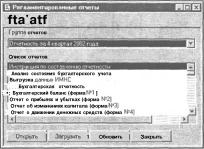
 |
|
Рис. 1.7. Диалоговое окно Регламентированные отчеты |
Общая схема работы программы
В предложенной укрупненной схеме работы программы (рис. 1.8) каждый блок в дальнейшем будет описан и представлен более подробной схемой.
Из схемы видно, что информация блока "Справочники, константы" используется практически всеми блоками, следовательно, начинать работу с программой надо именно с заполнения справочников и задания констант. Справедливости ради следует отметить, что фирма 1C позаботилась о создании демонстрационной базы данных для начинающих пользователей. В списке информационных баз есть база с припиской "демо", в которой справочники заполнены примерами, чтобы пользователь мог сориентироваться не только ,по названию справочника, но и по введенным данным. Конечно, не стоит вводить весь объем информации в тренировочную базу, но некоторые сомнительные моменты стоит проверить именно на ней.
Работу программы мы рассмотрим на примере торгового предприятия под условным названием "Снабсервис" с видом деятельности "Оптово-розничная торговля". Пример максимально упрощенный, но все функциональные возможности программы будут проиллюстрированы.
 |
|
Рис. 1.8. Укрупненная схема движения документов |
ГЛАВА 2 Описание основных компонентов
В этой главе помимо описания основных компонентов программы и их содержимого мы покажем взаимосвязь этих компонентов, а также их влияние на общую работу программы.
Для всех компонентов программы определены общие действия, для которых назначены определенные кнопки. Желательно запомнить эти кнопки сразу, хотя всегда есть возможность обратиться к меню Действия и выбрать нужное действие из него. Навыки работы с правой клавишей мыши позволяют быстро вызвать то же меню в любом месте окна. В дальнейшем мы будем пользоваться названиями кнопок, приведенными рядом с изображением (табл. 2.1).
Таблица 2.1. Кнопки панели инструментов
Кнопка Название Кнопка Название |
|
и |
Описание |
шз |
Изменить (открыть) |
|
|
Перенести в другую группу |
|
Записать |
|
а |
Новая строка |
|
Выбрать |
|
а |
Новая группа |
ы |
История значения |
|
в. |
Копировать |
Ц |
Иерархический список |
|
щ |
Пометить на удаление |
? |
Подчиненный справочник |
|
Справочная система программы
Справочная система программы помогает пользователю сориентироваться в обилии кнопок на панели инструментов для задания необходимых действий, а также описывает смысл вводимой информации. К сожалению, в справочной системе нет описания последствий пропуска тех или иных реквизитов справочников или документов. На первый взгляд кажется, что многие реквизиты надуманные или вообще не нужны, поэтому пользователь пропускает их, что может привести к недоразумению при закрытии затратных -счетов. В описании основных компонентов программы мы будем рассматривать такие реквизиты особенно внимательно. Все виды описаний можно получить из меню Помощь (рис. 2.1).
 |
|
Рис. 2.1. Список пунктов меню Помощь в главном меню |
Кроме развернутого описания режимов и методов, в программе предусмотрены короткие подсказки кнопок, а также полей справочников и документов. Для получения такой подсказки надо навести курсор мыши на нужный элемент и подождать 1—2 секунды. Эти подсказки исчезают довольно быстро, но при необходимости манипуляцию можно повторить. При наведении курсора мыши на кнопку панели инструментов окна внизу окна программы также появляется подсказка.
Описания элементов
Команда Общее описание меню Помощь открывает диалоговое окно Описание (рис. 2.2), которое используется в том случае, когда необходимо последовательно просмотреть описания всех справочников, констант, документов и т. д.
(ft Описание

« > t..
Валюты
Справочник "Валюты" а других справочниках и документах доступен как список значений только для выбора, поэтому его рекомендуется заполнить заранее.
С самого начала в справочнике валют имеется две валюты:
российский рубль и доллар США.
ВВОД НОВОЙ ВАЛЮТЫ В СПРАВОЧНИК ВАЛЮТ
Для ввода новой валюты необходимо, пользуясь стандартными приемами открыть новую форму и заполнить след^¦*: м-: реквизиты:
Краткое наименование - Мнемоника валюты.
Код - бухгалтерский код валюты. Программа поддерживает уникальность этого кода.
Полное наименование - поле в вода для ^-? наименования валюты.
При заполнении этих реквизитов рекомендуется руководствоваться Общероссийским классификатором валют О К 014-94.
уЗі Комплексная конфигурация, редакция * * ЁІ ф Константы В Справочники
• Fj Ано лот номенклатуры ; Банки (классификатор 6 И К) __
і 1 Банковские счета [_] Бланки строгой отчетности
Q Виды вычетов по НДФЛ Pj Вида доходов по НДФЛ _j Виды расчетов Р) База видов расчета J Виды свойств j Внеоборотные активы ¦ Q Вычетысотруднико в по НДФЛ _
0 Графики многосменной работы' ] Номера ГГД
- 1 Движения денежных средств '•
1 ' Движения регистров
Р Договоры взаиморасчетов
~ ’ JJ
±1
Рис. 2.2. Диалоговое окно Описание
Чтобы раскрылось содержание группы элементов, нужно щелкнуть мышью на значке справа от названия элемента. Чтобы развернулось описание выбранного элемента, необходимо дважды щелкнуть мышью на выбранном элементе.
Это окно с уже развернутым описанием появляется при нажатии кнопки Описание в процессе текущей работы с выбранным элементом. Надо сказать, что в данном режиме дается наиболее полное смысловое описание элемента.
Описания режимов и методов
Меню Помощь используется в том случае, когда необходимо получить описание режимов и методов работы с открытым окном. Окна одинаковых компонентов (например, справочников) имеют одинаковые панели инструментов и одинаковые режимы и методы работы с ними. Если режим в выбранном справочнике не используется или для текущего элемента недоступен, то соответствующая кнопка не активна. Поэтому дается общее описание для всех элементов компонента. Например, для справочника Сотрудники будет предложено описание Справочники, как, впрочем, и для всех остальных справочников.
Для того чтобы открыть диалоговое окно помощи (рис. 2.3), используйте клавишу
. Подсказка отображается в автономном окне и имеет свое меню, благодаря которому можно найти необходимый раздел в алфавитном списке.
|
Z/ 1C Предприятие |
|
РЧГ=1Н |
|
Файл Ша&а рлЩ П^амш-рса |
|
|
|
?оэде/ы:| Дулу 1 Печать |Лдеам*іры| |
|
|
|
Справочник |
|
|
Справочником называется обьект программы, позволяющий пользователю вводить, хранить и получать информацию, структурируя ее в виде дерева. Справочник представляется списком древовидной структуры, в узлах которого хранится информация о различных объектах.
Информация хранится в виде записей, все узлы дерева хранят записи одной структуры, содержащей различные величины. Набор этих величин для каждого справочника произволен за исключением двух строковых величин: кода обьекта и значения обьекта. Код обьекта является уникальным для данного справочника и позволяет ссылаться на обьект из других -?'j мест программы. Значение обьекта - произвольная строка, введенная пользователем (обычно это название обьекта). Для каждого обьекта хранится история изменений значения этого объекта. Список доступных пользователю справочников определяется на этапе настройки конфигурации задачи и впоследствии не изменяется, однако пользователь может редактировать существующие справочники, добавляя и убирая из них информацию. j
Для каждого справочника открывается отдельное окно. Внешне справочник представляет собой список элементов текущего уровня. При открытии справочника текущий уровень устанавливается на корень дерева. Самым левым элементом каждой строки выводится иконка, определяющая одно из трех состояний данного объекта:
— объектявляется группой на текущем уровне;
^ — обьект является группой, определяющей текущий уровень (на экране отображается
содержимое этой группы);
Рис. 2.3. Диалоговое окно помощи
Щелчком мыши на вкладке Разделы вызывается диалоговое окно Справочная система: 1С:Предприятие (рис. 2.4), в котором на вкладке Указатель возможен поиск по наименованию разделов, а на вкладке Поиск — по наименованию подразделов (искомых ключевых слов). Для показа самого описания необходимо нажать кнопку Показать.

Увидеть весь перечень описаний можно, выбрав пункт Содержание меню Помощь (главного меню программы) или нажав комбинацию клавиш +.
Для получения взаимосвязанного описания со ссылками и переходами в соответствующие разделы и компоненты следует пользоваться путеводителем, который можно вызвать, нажав на пункт меню Путеводитель.
Справочники
Все объекты бухгалтерского, складского и кадрового учета, а также их свойства описываются в справочниках.
Справочники делятся на несколько категорий: объекты учета, статьи затрат и доходов, структура компании, юридические и физические лица, не являющиеся контрагентами, описатели цен, ставок и налогов, классификаторы, служебные для обмена информацией о товарах и подчиненные. В меню справочники сгруппированы по типу учета и основным объектам учета следующим образом:
П План счетов бухгалтерского учета;
П Структура компании;
? Контрагенты;
? Сторонние юридические лица;
П Сотрудники;
П Физические лица;
П Номенклатура;
П Прочие справочники торгового учета;
П ОС и НМА;
П Прочие справочники бухгалтерского учета;
П Справочники расчета зарплаты;
П Классификаторы;
П Прочие справочники.
Общие приемы работы со справочниками
Справочники в программе бывают двух видов: иерархические (рис. 2.5) и простые (рис. 2.6). Иерархические справочники позволяют разбивать элементы на группы и подгруппы, а простые — нет. Все справочники объектов учета имеют иерархическую структуру. Связано это с тем, что с помощью этих справочников в программе организован аналитический учет, а по каждой группе можно получить дополнительную детализацию аналитического учета.
 |
|
Рис. 2.5. Пример иерархического справочника |
|
и КпассмФмквтор единиц намерения I Рпіш |
|
!| Краткое ! Полное наименование | Код по О КЕИ жі |
|
[ні И'..........:::: |
100 J |
|
Щ бан. |
Банки |
345 |
|
—і|: бар |
Б арабан |
4 |
|
О бухта |
бухта |
234 |
|
іЗі'-р. |
грамм |
360 ¦~ В: |
|
D дн. |
дней |
813 |
|
С3||кан-__ |
Канистра |
555 |
|
7р| кг |
Килограмм |
166 |
|
_1і км |
километр |
111 |
|
Г і.J компл. |
Комплект |
666 |
|
.?Ьоист |
456 Ч |
|
|
Закрыть | Добавить иэ Классификатора еди ниц измережя |
Рис. 2.6. Пример простого справочника
Как видно из примера иерархического справочника Номенклатура (см. рис. 2.5), он состоит из двух частей: схемы справочника слева и содержимого группы справа. При открытии справочника схема свернута в название справочника со значком слева. Чтобы развернуть схему, необходимо щелкнуть мышью на значке "+". Наличие значка "+" возле значка папки + _|| означает, что в группе есть подгруппы.
Открыть папку (группу) можно двумя способами:
? двойным щелчком мыши на значке папки в левой части справочника;
П двойным щелчком мыши на значке папки f+j] в правой части справочника.
Значок [Zj] означает простой элемент справочника, т. е. сам объект учета. Пользователь может задавать различные действия в справочнике, используя:
? меню Действия главного меню программы;
? панель инструментов;
? контекстное меню, появляющееся при щелчке правой кнопкой мыши на строке справочника. Результат действия при выборе из контекстного меню может зависеть от выбранной строки;
? комбинацию клавиш, эквивалентную нужным действиям.
В меню Действия (рис. 2.7) все пункты сопровождаются изображением действия на панели инструментов (рис. 2.8) и соответствующей комбинацией клавиш. Начинающие не помнят назначения кнопок на панели инструментов и, как правило, пользуются меню Действия. С опытом приходит и знание кнопок на панели инструментов (для задания какого-либо действия необходимо щелкнуть левой кнопкой мыши на соответствующем значке). Продвинутые пользователи пользуются комбинацией клавиш.
Ins
Ctrl+F3
ShitFEhier
: F9 Pel
Оік(Вверх)
. Ч
ChkFB
М§ Новый Л Новая группа Изменить
М Пдосмотр Щ. Копировать 41 Пометить на удаление
Предыдущий уровень
[Is) Н^йтивдереве ^Перенестив другую группу
Q.
¦*?) Кчрвтуав»’. я#;."яьц. .•
щ
S ИЩІтщящь ' №В«ОЧ і
Сортировка
по значению
Подчиненный
справочник
Иерархический список
Иерархический


Поиск
Значение
Рис. 2.7. Список пунктов меню Действия
 |
|
Рис. 2.8. Панель инструментов справочника |
Редактирование справочника
Перенос элемента или группы в группу
Часто пользователь забывает открыть группу, в которую нужно добавить новый элемент, и элемент попадает в справочник без группировки. Иногда у элемента меняется группа в процессе работы или просто обычная невнимательность пользователя приводит к тому, что элемент находится не в той группе. Элемент можно перенести посредством следующей последовательности действий:
1. В таблице выбрать элемент или группу, которую требуется перенести.
2. В дереве выбрать группу, куда требуется перенести.
3. Выбрать пункт Перенести в другую группу из меню Действия главного меню программы или нажать кнопку Перенести в другую группу на панели инструментов или комбинацию клавиш +.
Добавление элемента
Для ввода нового элемента в справочник необходимо вначале открыть группу, в которую будет добавлен элемент. В зависимости от навыков, вкуса и привычки пользователь может задать добавление элемента одним из следующих способов:
П в меню Действия выбрать пункт Новый;
?I нажатием правой кнопки мыши вызвать контекстное меню и выбрать пункт Новый;
? нажать кнопку Новая строка на панели инструментов; нажать клавишу .
При заполнении параметров нового объекта после ввода нажмите клавишу .
Добавление группы
Группы'используются не только для удобства хранения и поиска элементов, но и для получения дополнительного анализа, поэтому разбиение на группы крайне важно. Для ввода новой группы в справочник необходимо вначале открыть группу, в которую будет добавлена вложенная группа.
Пользователь может задать добавление группы одним из следующих способов:
? в меню Действия выбрать пункт Новая группа;
О нажатием правой кнопки мыши вызвать контекстное меню и выбрать пункт Новая группа;
? нажать кнопку Новая группа на панели инструментов;
О нажать комбинацию клавиш +.
При заполнении параметров нового объекта после ввода нажмите клавишу .
Внимание!
Старайтесь не изменять предлагаемых кодов, они формируются автоматически и программой отслеживается их уникальность.
Копирование строки
Иногда бывает полезно добавлять новый элемент путем копирования уже существующего, если в них много общего.
Пользователь может задать копирование одним из следующих способов:
О в меню Действия выбрать пункт Копировать строку;
СИ нажатием правой кнопки мыши вызвать контекстное меню и выбрать пункт Копировать строку;
? нажать кнопку Копировать строку на панели инструментов;
П нажать клавишу .
В справочнике будет создана новая строка, являющаяся копией выбранной за исключением кода. Код автоматически создается программой и может быть отредактирован пользователем.
Удаление строки
Поскольку элементы справочников входят в качестве субконто в бухгалтерские операции, то просто так удалить элемент из справочника программа не позволит, элемент будет только помечен на удаление. Если пользователь решит, что пора избавиться от "мусора", то в режиме Удаление помеченных объектов программа после контроля удалит элемент или предупредит о невозможности удаления элемента из справочника со ссылкой на операцию или другой объект, использующий данный элемент. Пользователь может пометить элемент на удаление одним из следующих способов:
О в меню Действия выбрать пункт Пометить на удаление;
О нажатием правой кнопки мыши вызвать контекстное меню и выбрать пункт Пометить на удаление;
? нажать кнопку Пометить на удаление на панели инструментов;
? нажать клавишу .
Выделенная строка будет помечена на удаление значком на пиктограмме элемента.
Изменениестроки
Пользователь имеет дело со справочником либо в окне справочника, вызванном из меню Справочники, либо в режиме выбора элемента из справочника. В первом случае открыть выбранный элемент для изменения можно нажатием клавиши , во втором — комбинацией клавиш + +. В обоих случаях можно просто нажать кнопку Изменить на панели инструментов справочника. Очень часто пользователь не понимает, почему, после того как он отредактировал строку справочника и нажал клавишу , происходит возврат в другое диалоговое окно. Если в названии справочника присутствует приписка (Выбор), то для изменения строки необходимо нажать кнопку Изменить или комбинацию клавиш + +. Для сохранения изменений надо нажать кнопку Записать на панели инструментов.
Выбор информации из справочника
Когда справочник предлагается пользователю для выбора элемента из него, то на панели инструментов становится активной еще одна кнопка Выбрать, поэтому выбирать можно одним из следующих способов:
П нажать кнопку Выбрать на панели инструментов;
П дважды щелкнуть мышью на нужном элементе справочника;
П нажать клавишу .
История изменения значений
В программе предусмотрено ведение истории изменения значений тех реквизитов, которые участвуют в расчетах или присутствуют в первичных документах. После изменения таких реквизитов, прежде чем записать новые значения, программа предлагает зафиксировать дату записи в историю, а пользователь, не раздумывая, нажимает кнопку ОК и имеет в дальнейшем массу неприятностей. Например, изменения в справочнике Сотрудники при записи вызывает диалоговое окно Запись периодических реквизитов (рис. 2.9). Запись с предложенной текущей датой приведет к начислению заработной платы по новому окладу именно с этой даты, которая может не соответствовать действительности.
|
’tg, История: Сотрудники ; Оклад (тариф) : Бахшиев П. И, |
|
|
Д эта 1 Время |
Документ |
Номер |
N Стр. |
Значение -*¦ | |
|
? |
01.11.01
[іЩШШН |
11:21:48 |
Приказ о приеме на работу |
СТ00000001 |
|
5000.00 |
|
!й. |
|
|
|
7500.00 |
|
|
|
|
|
|
|
|
|
|
|
|
|
|
|
|
|
|
|
|
|
|
|
J |
|
|
|
|
|
|
|
т |
|
|
Рис. 2.10. История значения реквизита Оклад (тариф) в справочнике Сотрудники |
Назначение кнопок на панели инструментов диалогового окна История такое же, как и на панели инструментов справочника.
Существует более удобный режим работы с историей значений реквизитов справочника:
1. Выбрать строку.
2. Нажать на кнопку История в нижней части окна справочника (см. рис. 2.14).
3. Выбрать нужный реквизит или все реквизиты.
В окне истории возможные действия соответствуют кнопкам в нижней части окна, необходимо только перед нажатием встать курсором на ячейку, для которой будет задаваться действие (рис. 2.11).
 |
|
Рис. Диалоговое окно Значения периодических реквизитов в справочнике Сотрудники |
Для получения описания методов работы со справочниками нажмите клавишу или выберите в главном меню программы пункт Помощь, из подменю также выберите пункт Помощь.
Для получения описания справочника нажмите кнопку Описание на панели инструментов справочника или выберите в главном меню программы пункт Помощь, из подменю выберите пункт Описание.
Поиск
Справочник может быть отсортирован по любой графе. Для этого необходимо выбрать пункт Сортировка из меню Действия или контекстного меню и пункт вида сортировки из подменю:
? По коду;
? По наименованию;
? По реквизиту.
Первоначально справочник сортируется по алфавиту, что позволяет осуществлять быстрый поиск по первым буквам наименований.
Для быстрого поиска во всем справочнике надо:
1. Нажать кнопку Иерархический список (для отключения режима иерархического списка).
2. Установить указатель в графу Наименование.
3. Набирать первые буквы наименования до тех пор, пока указатель не укажет искомый элемент.
( Важно_)
Для эффективного поиска в справочнике Контрагенты не задавайте в начале наименования кавычек, символов ООО, ОАО, зАо и т. д. В документах присутствует полное наименование, а данное наименование необходимо только для однозначной идентификации контрагента. 6 справочниках Основные средства, Материалы, Номенклатура не выносите в начало названия артикулы, инвентарные номера или другие служебные символы — вы лишите себя возможности быстрого поиска.
Когда все же по первым буквам поиск затруднителен, можно воспользоваться поиском по подстроке. На основной панели инструментов в поле поиска (рис. 2.12) наберите подстроку для поиска. Кнопки справа от введенной подстроки означают поиск следующего вхождения подстроки и поиск предыдущего вхождения. Кнопка слева от введенной подстроки вызывает общее диалоговое окно настройки на поиск.
 |
|
Рис. 2.12. Поиск по подстроке |
Внимание!
Не забудьте после поиска снова установить режим иерархического списка (нажатием кнопки Иерархический список), т. к. при отключенном режиме невозможен ввод новой группы или элемента.
Некоторые специфические реквизиты справочников
Рассмотрим подробно особенности конкретных справочников. Многие справочники для заполнения информации предлагают свои диалоговые окна или, грубо говоря, карточки, которые иногда предлагаются в виде "блокнота" из нескольких страниц (рис. 2.13). Пользователи не всегда обращают внимание на следующие страницы и некоторые свойства объекта учета остаются незаданными.
Например, в диалоговом окне справочника Сотрудники пять вкладок: Основные, Расчетные, Кадры, Бух. и учет, Начисления и удержания. Для
Реквизит
Оклад (тариф)
|
Запись периодическим реквизит* |  |
Новые значения периодических реквизитов будут ¦ • аж ' - с:
07.03.03 |
} Новое.значение"
И 7500.00
Процент ежемесячной премии Э00
П Ставка__ _ 1.00
Г рафик работы_ Основной график
Подразделение
Должность
|Администрация
Старое значение
5000.00
0.00
1.00
график
Администрация
Назначено
01.11 2001
01.11.2001
01.11.2001
01.11.2001
01.11.2001
01.11.2001 |  |
Форма оплаты труда
Состояние Физлица
Категория плательщика ПФР
Программист
Программист
Простая повременная по окла* I Простая повременная поокла*
01.11.2001
Сотрудник, по основному месту!! Сотрудник по основному месту
Наемный . -потник {[Наемный работник
01ТШ0Т
01 11,2001 М
все | все | Вкл. |
ЁЖ
Отмена

перехода к нужной странице необходимо щелкнуть мышью на соответствующей вкладке.
 |
|
Рис. 2.13. Диалоговое окно типа "блокнот" |
В справочниках и документах встречаются следующие виды полей для заполнения (табл. 2.2).
Таблица 2.2. Типы полей
Элемент Описание
Для свободного ввода с клавиатуры
Для свободного ввода даты с клавиатуры или выбора даты из календаря
Для ввода информации из справочника


Для свободного ввода чисел с клавиатуры или из калькулятора
Для удаления информации, введенной из справочника
Для задания даты изменения в истории изменений значений реквизита
справочников предлагается жестко заданным списком без возможности редактирования в момент выбора.
Справочник Валюты
Справочник Валюты (рис. 2.14) используется для расчета курсовой разницы с помощью документа Переоценка валюты, а также в операциях со счетами, имеющими признак "валютный" (см. главу 3). Учет курсовой разницы ведется на счете 91 (прочие доходы и расходы). Для отражения объективной картины доходов или расходов по курсовой разнице необходимо своевременно обновлять справочник, который и отслеживает изменения курсов валют. Справочник Валюты один из немногих справочников программы, где код должен задавать пользователь, причем код задается в виде мнемоники валюты по Общероссийскому классификатору валют ОК 014-94 (например, USD — для доллара, DM — для немецкой марки). Справочник вызывается для ввода и редактирования информации из пункта Прочие справочники меню Справочники.
|
1 1 |
|
в |
Справочник: Валюты (07.03.03) |
|
|
шш мм*ЖІ^ 2] * |
|
|
|
|
|
|
|
Ц<РД |
Обозначение II Полное наименование .. Кчрс |
Кратность -*¦ |
|
|
Ш |
DM В Немецкая марка ]| 13.5400] |
...... 1 и- * |
|
?5 |
978 |
EUR |
Евро |
34.6343 |
V: 1 |
|
|
840 |
USD |
Доллар США |
31,5891 |
1 |
|
[fl. |
810 |
pyd. |
Российский рубль |
1.0000 |
1 |
|
Д |
001 |
У-e. |
Условная единица |
27.0000 |
1>щ|і |
|
|
|
|
|
|
Щ |
|
|
|
|
|
|
|
|
|
|
|
|
|
m1 |
|
__ |
|
|
|
|
m |
|
|
|
ИНіііИНШіТІіі'И Ш1Д— 1 wnm Ml Ііиштири—ИІИ»Ч|ТГ|ТШИИММИРИИИИИИ—МШ—1—¦——fl¦ |
|
|
іДобавітть валеты j Загрузить курсы 1 Остаток, на счета* ?| Остаток в Кайсе | |
. - * ' : ............" /- •' Г
. имения периодических реквизите указаны на 07,03.2003 j .. J |
|
|
Рис. 2.14. Диалоговое окно Справочник: Валюты |
С помощью кнопки
расположенной в нижнем правом углу окна спра
вочника, вызывается диалоговое окно, в котором можно задать дату, на которую будут зафиксированы изменения периодических реквизитов. В данном случае это Курс и Кратность. В реквизите Кратность задается количество единиц иностранной валюты, за которое ведется котировка в рублях, а в реквизите Курс — текущий курс в рублях за указанное в реквизите Кратность количество единиц иностранной валюты. Например, котировка по доллару США ведется в рублях за один доллар США. Кратность в этом случае составляет единицу. Котировка по итальянской лире ведется в рублях за 1000 итальянских лир. Кратность в этом случае равна 1000. Методы работы с историей были рассмотрены в разд. "История изменения значений" данной главы. Для того чтобы в формах печати правильно формировалось наименование валюты прописью, необходимо сформировать новый файл прописей. Этот файл должен быть предварительно подготовлен, например, при помощи текстового редактора системы 1С:Предприятие. В качестве образца можно использовать файл 1CV7.SPL, входящий в поставку системы
1С:Предприятие. Кнопка в диалоговом окне элемента справочника открывает стандартный список, в котором необходимо найти и выбрать имя вновь созданного файла. В состав конфигурации включены файлы прописей для наиболее распространенных валют: доллар США — USD.SPL, немецкая марка — DEM.SPL, условная единица — UE.SPL.
Определенный интерес представляет кнопка Добавить валюты. Нажатие этой кнопки вызывает диалоговое окно Обновление "Классификатора валют" (рис. 2.15), в котором предоставляется возможность работы с диском "Информационно-технологическое сопровождение программ “ 1C:Предприятие”".
 |
|
Рис. 2.15. Диалоговое окно Обновление "Классификатора валют" |
Для загрузки курсов валют с диска ИТС необходимо нажать на кнопку Выполнить.
Особое внимание следует уделить кнопке Загрузить курсы (см. рис. 2.14). Нажатие этой кнопки вызывает диалоговое окно настройки параметров для загрузки курса валют из сети Интернет (рис. 2.16).
Слева от каждого вида валюты присутствует признак загрузки данного вида. Признак загрузки следует включить для интересующих видов валют. Для выхода на сайт надо нажать на кнопку , для загрузки курсов за заданный период — на кнопку ОК, для выхода без загрузки — на кнопку
Закрыть. Для корректной загрузки курсов в справочнике для этих валют должны быть указаны правильные бухгалтерские коды. В результате загрузки история изменения курсов выбранных валют будет обновлена.
 |
|
Рис. Диалоговое окно Загрузка курсов валют |
Справочник Номенклатура
В справочнике Номенклатура задаются все объекты учета счетов 41, 43, 10 (т. е. товары и готовая продукция, материалы, а также работы и услуги). Реквизит Тип не только задает тип номенклатуры (следовательно, и счета проводок), но и само диалоговое окно ввода информации.
Справочник вызывается для ввода и редактирования информации из пункта Номенклатура (меню Справочники главного меню программы). Это самый важный и наиболее сложный справочник системы. В нем задается описание собственно объектов торгового учета — товаров и услуг. Кроме этого, в справочнике могут храниться описания наборов товаров. Справочник Номенклатура рекомендуется заполнить до ввода начальных остатков и выписки документов. Заполнение его можно производить двумя способами — заполняя формы для всех товаров или импортом товарной номенклатуры из внешнего файла (пункт Импорт номенклатуры меню Дополнительные возможности меню Сервис главного меню). В справочнике можно объединять номенклатуру товаров, услуг, наборов в группы и подгруппы. Справочник допускает наличие пяти уровней. Кроме того, для товаров, услуг, наборов предусмотрена возможность дополнительной, независимой классификации с помощью значений свойств (аналитических признаков). После нажатия на панели инструментов кнопки Новая строка или выбора пункта Новый в меню Действия (главного меню) на экране появится диалоговое окно Сведе-шля о номенклатуре, которое содержит две вкладки — Основные и Дополнительные.
Вкладка Основные
На этой вкладке нужно указать основные характеристики товара. При вводе нового элемента в справочник сразу следует заполнить реквизит Вид, т. к. от выбранного вида номенклатуры зависит интерфейс диалогового окна. Реквизит Вид может принимать следующие значения:
? Товар (пр. ТМЦ); П Тара;
О Услуга;
П Сырье;
? Полуфабрикат;
? Топливо;
? Запчасть;
П Стройматериал;
? Инвентарь.
Внимание!
Этот реквизит очень важно заполнять правильно, т. к. его значение влияет на формирование проводок в бухгалтерском учете. Для всех видов материала проводки формируются на счете 10 ссубсчетом выбранного вида.
Для вида Товар (пр. ТМЦ) интерфейс представлен на рис. 2.17. Для вида Услуга (рис. 2.18) отсутствуют реквизиты Вес базовой, Весовой и кнопка Комплектующие, т. к. учет услуг на складе не ведется.
 |
|
Рис. 2.17. Диалоговое окно Сведения о номенклатуре для вида Товар (пр. ТМЦ) |
 |
|
Рис. Диалоговое окно Сведения о номенклатуре для вида Услуга |
Внимание!
После сохранения формы товара его вид изменить нельзя. Если произошла ошибка с выбором вида товара и сделано сохранение, рекомендуется скопировать строку товара в справочнике и переопределить в ней вид.
Реквизит Наименование. Сюда заносится краткое наименование товара, которое отображается во всех списках и экранных формах документов. В частности, оно будет видно на обеих вкладках диалогового окна Сведения о номенклатуре. При заполнении этого реквизита следует помнить, что быстрый поиск в справочнике по первым буквам наименования во многом зависит от этого реквизита. Рекомендуется вносить в наименование дополнительные характеристики для более точной идентификации в справочнике и удобного поиска.
Реквизит Наименование для печати. Это наименование печатается во всех первичных документах, в частности в ценниках. При начальном заполнении копируется из краткого наименования и может быть отредактировано. В полное наименование удобно вносить характеристики, которые запрашиваются покупателями и могут быть отражены в ценнике. В нашем примере эти характеристики — чугунная, эмалированная и длина изделия.
Реквизит Артикул. Он необходим для однозначной идентификации товара, используется для координации деятельности разных подразделений.
Реквизит Код. Здесь проставляется код позиции справочника номенклатуры, уникальность которого отслеживается программой.
Единицы измерения сгруппированы в отдельной группе. Базовая единица измерения количества товара является единицей масштаба для других. В эту единицу пересчитываются все прочие единицы измерения количества данного товара (упаковки) с помощью коэффициентов пересчета. Базовую единицу можно выбрать из выпадающего списка, созданного на основе справочника Едини цы ТМЦ (для данной номенклатурной единицы). Если новая базовая единица имеется в списке единиц данного товара, то ее коэффициент пересчета предлагается заменить единицей.
Основная единица измерения количества товара наиболее часто используется в торговых операциях предприятия. При выборе товара из справочника она подставляется по умолчанию. Значение выбирается из подчиненного справочника Единицы ТМЦ. Основная единица измерения может не совпадать с базовой.
Вес базовой — это вес товара в одной базовой единице измерения. При подсчете веса партии товара в каких-либо единицах измерения, вес базовой единицы умножается на коэффициент пересчета и на количество. Величина для данного вида товара носит справочный характер, а для вида Услуга не используется вовсе.
Штрихкод базовой — важный реквизит товара. Занесение штрихкода в соответствующее поле может быть произведено либо вручную, либо непосредственно с помощью сканера штрихкода. Можно автоматически сформировать уникальный штрихкод, нажав специальную кнопку Сформировать.
Признаки — это группа реквизитов, описывающая свойство товара (например, весовой или штучный). Данный реквизит введен для дальнейшего развития конфигурации и будет использоваться при формировании уникального штрихкода весового товара. Признак Не включать в прайс используется при формировании прайс-листа.
Рассмотрим реквизиты группы Налоги. Реквизит %ндс задает ставку НДС для товара, которая может принимать только одно из следующих значений: Без НДС, 20%, 10%. Реквизит %НП задает ставку налога с продаж для данного товара. Если значение этого реквизита не задано, то предполагается ставка Без НП. Ставка налога с продаж задается в соответствующем справочнике Ставки налога с продаж.
Кроме того, в нижней части вкладки Основные имеются управляющие кнопки, доступные также на всех других вкладках. Это стандартные кнопки
Записать, ОК и Закрыть.
Вкладка Дополнительные
 |
|
Рис. Диалоговое окно Сведения о номенклатуре (вкладка Дополнительные) |
В реквизите Номер ГТД задается номер грузовой таможенной декларации, по которой ввозился товар. Значение выбирается из справочника Номера ГТД, используется при вводе счетов-фактур.
Реквизит Страна происхождения (т. е. страна, из которой ввезен товар) обязателен для текущей стандартной формы счета-фактуры. Также используется при формировании счетов-фактур. По умолчанию подразумевается страна Россия.
Реквизит Минимальный (товарный) остаток — это неприкосновенный запас, который необходимо постоянно иметь на складе. Данный реквизит используется при формировании отчета по остаткам товаров, в частности можно сформировать отчет по товарам, запас которых меньше или равен критическому.
Реквизит Вид товара является основным свойством товара, его значение выбирается из подчиненного справочника Свойства номенклатуры.
В поле Комментарий можно внести любую информацию о данной позиции номенклатуры.
Подчиненный справочник Единицы ТМЦ
Базовая единица измерения — единица, в которой ведется учет наличия товара (т. е. это характеристика товара). Кроме базовой единицы измерения, товар может иметь много других единиц измерения. Например, сигареты могут иметь такие единицы измерения, как штука, пачка, блок, коробка, контейнер, вагон, состав. Все возможные варианты единиц измерения поставки конкретного товара вводятся, хранятся и редактируются в подчиненном данному товару справочнике Единицы ТМЦ (рис. 2.20). Открыть для редактирования данный справочник можно с помощью кнопки Единицы, расположенной на вкладке Основные (см. рис. 2.17) или в самом справочнике Номенклатура. Нажатие кнопки Новый в справочнике Единицы ТМЦ открывает диалоговое окно Сведения о единице номенклатуры для ввода информации о новой единице измерения товара.
 |
|
Рис. 2.20. Диалоговое окно Единицы ТМЦ |
При нажатии на кнопку Изменить (на панели инструментов справочника) пользователю предлагается отредактировать сведения о единице товара (рис. 2.21). Нажатие кнопки Удалить (на панели инструментов справочника) помечает для удаления единицу измерения товара, выбранную в списке.
 |
|
Рис. Диалоговое окно Сведения о единице номенклатуры |
Значение реквизита ОКЕИ (Общероссийский Код Единицы Измерения) заполняется посредством выбора из справочника Классификатор единиц измерения.
Каждая единица измерения товара (или упаковки) имеет свой коэффициент пересчета относительно базовой единицы, которая указывается на вкладке Основные справочника Номенклатура. При заполнении накладных программой подставляется единица измерения из реквизита Основная (см. рис. 2.17). В процессе заполнения накладных можно выбрать другую единицу измерения из справочника, тогда количество товара будет пересчитано с учетом реквизита Коэффициент пересчета количества относительно базовой единицы товара. Каждая единица измерения имеет свой Штрихкод, который можно задать ручным вводом или заполнить его с помощью кнопки Сформировать. Реквизит Вес используется при формировании документа покупателю Торговая накладная.
Подчиненный справочник Свойства номенклатуры
Для каждого товара может быть введено множество аналитических признаков (значений свойств), причем один и тот же товар может иметь несколько значений свойств (например, товар может иметь значение свойства "Сертифицированный" и одновременно с этим значение свойства "Без консервантов"). Наличие нескольких значений свойств по товарам позволяет проводить более глубокий анализ данных по товару в разрезе различных аналитических признаков (свойств товара). Все виды свойства товара вводятся, хранятся и редактируются в подчиненном данному товару справочнике Свойства номенклатуры (рис. 2.22).
г,.. Справочник Свойства номвнкпатчрм (Горячий ключ 1,5 и
Номенклатура: Горячий ключ 1,5 пэт
W! Основное сеойство
Источник
Скважина N*26
Источник
Дата реализаци
Дата реапизаш
Рис. 2.22. Диалоговое окно Справочник: Свойства номенклатуры
Открыть для редактирования данный справочник можно с помощью кнопки Свойства, расположенной в диалоговом окне Сведения о номенклатуре (см. рис. 2.17) или в списке справочника Номенклатура. Нажатие кнопки Новый (на панели инструментов справочника) открывает диалоговое окно Сведения о свойстве номенклатуры для ввода информации о новом свойстве номенклатуры (рис. 2.23). Нажатие кнопки Изменить (на панели инструментов справочника) дает возможность пользователю отредактировать сведения о выбранном свойстве номенклатуры.
 |
|
Рис. 2.23. Диалоговое окно Свойство номенклатуры |
Реквизит Вид заполняется путем выбора из соответствующей группы Свойства номенклатуры справочника Виды свойств. Реквизит Значение заполняется путем выбора из соответствующих значений выбранного вида, причем значений одного вида свойства может быть несколько.
Подчиненный справочник Аналоги номенклатуры
Этот справочник служит для хранения информации об аналогах товаров. Товар может иметь аналоги в каталогах других фирм. При зафузке внешнего каталога его позиции устанавливаются как аналоги товарам справочника Номенклатура. Один товар может иметь несколько аналогов, в том числе в одном каталоге. С другой стороны, несколько товаров справочника номенклатуры могут иметь один общий аналог — одну позицию внешнего каталога. Кроме внешних, могут быть созданы собственные каталоги, в которых также можно устанавливать аналоги товарам справочника номенклатуры. Таким способом можно устанавливать связи между различными товарами (например, между взаимозаменяемыми лекарствами). Реквизитами аналога являются: Код, Наименование, Каталог аналога и Идентификатор в аналоге (рис. 2.24).
іШ
Справочник Аналоги номенклатуры (Ванна ч«н ‘ш/дмитф дл іЛіО №2) |
|
|
|
Наименование : |
Каталог аналога |
Идентификатор в каталоге * |
|
|
|
|
Канна чугун.эмалир. дл.1 700 |
WWW, CommerceM L. R u |
2066 |
|
|
|
|
|
|
|
|
|
|
|
|
|
|
|
|
.. _ |
_ 2= |
|
|
|
|
|
ч |
|
иммомаийм |
|
|
|
|
|
Рис. 2.24. Диалоговое окно Справочник: Аналоги номенклатуры |
Открыть для редактирования данный справочник можно с помощью кнопки Аналоги, расположенной в диалоговом окне Сведения о номенклатуре (см. рис. 2.17) или в списке справочника Номенклатура. Нажатие кнопки Новый (на панели инструментов справочника) открывает диалоговое окно Сведения о свойстве номенклатуры для ввода информации о новом свойстве номенклатуры.
При нажатии на кнопку Изменить (на панели инструментов справочника) пользователю предлагается отредактировать сведения о выбранном свойстве номенклатуры в диалоговом окне (рис. 2.25).
¦w' Аналог номендлаг<іры:Ванна чугун.эмалир. дя.1700 №2.В... ЦЦЩЦИ
:
Наименование: Код:
| Ванначцгун.эмалир.дл.1700 |00000006
Каталог аналога:
j ' . хЩШШВЯ
Идентификатор аналога в каталоге:
|2С66
Записать
¦ • ’ - ' ' - г
J-??-1 „Закрыть ¦] . .
Рис. 2.25. Диалоговое окно Аналог номенклатуры
Реквизит Каталог аналога выбирается из справочника каталогов. Реквизит Идентификатор аналога в каталоге служит для опознания позиции в каталоге (например, при выгрузке данных в формате XML). Реквизит Наименование аналога не играет роли — значение не выгружается и его можно формировать произвольно, как удобнее. Товарам в списке каталога можно также устанавливать соответствие в справочнике номенклатуры при загрузке каталога. При выгрузке каталога все параметры товара в данном каталоге определяются параметрами того аналога, который ему определен в справочнике номенклатуры. Если для какого-либо товара определено несколько аналогов в справочнике номенклатуры, то предложения будут выгружены для каждого из них.
Подчиненный справочник Состав комплекта
Набор — это совокупность товаров, продаваемых как единое целое. В накладных и других документах при задании и печати строк товаров, входящих в набор, дополнительно задается наименование набора товаров. Для хранения информации о составе наборов существует справочник Состав комплекта (рис. 2.26), подчиненный справочнику Номенклатура. Этот справочник открывается при нажатии на кнопку Комплектующие в диалоговом окне Сведения о номенклатуре (см. рис. 2.17). Если в справочнике введена информация хотя бы об одном комплектующем, то данная позиция номенклатуры является комплектом или набором и для нее отображается надпись "Комплектуется".
 |
|
Рис. 2.26. Диалоговое окно Состав комплекта |
Справочник Состав комплекта имеет одноуровневую структуру. Редактирование и ввод новой информации может производиться непосредственно в режиме списка или в отдельном диалоговом окне Сведения о единице комплектации (рис. 2.27). В зависимости от установленного режима ввода (пункт Редактировать в диалоге меню Действия главного меню) новое комплектующее можно ввести стандартным образом — путем нажатия кнопки Новая строка (на панели инструментов справочника) или с помощью клавиши .
 |
|
Рис. 2.27. Диалоговое окно Сведения о единице комплектации |
Реквизит Номенклатурная позиция вводится путем выбора товара из справочника Номенклатура. В реквизите Количество необходимо указать, в каком количестве (в базовых единицах) комплектующая единица входит в набор.
Подчиненный справочник Цены номенклатуры
Для каждого товара может быть назначено столько цен за единицу измерения количества, сколько типов цен введено в справочнике Типы цен, где определяется вид валюты для каждого типа цены. Цены позиций номенклатуры хранятся в специальном подчиненном справочнике Цены номенклатуры (рис. 2.28). Справочник вызывается из формы позиции номенклатуры или из списка позиций номенклатуры по кнопке Цены (см. рис. 2.17).
 |
|
Рис. 2.28. Диалоговое окно Справочник: Цены номенклатуры |
Редактирование значения и типа цены может производиться непосредственно в режиме списка или в отдельном диалоговом окне в зависимости от установленного режима ввода (пункт Редактировать в диалоге меню Действия главного меню). Для каждой позиции ТМЦ может быть введено одно значение типа цены, определенного в справочнике Типы цен. Новую цену можно ввести стандартным образом, путем нажатия кнопки Новая строка (на панели инструментов окна списка цен) или с помощью клавиши , в результате чего появится диалоговое окно Сведения о цене (рис. 2.29).
"' Сведений оцсне- В ан;-д ;и * м,.ямр д л 1 . Г "
Тип цены: Л
¦**я пермоаи^слих реквизитов указаны на 03-'
Рис. 2.29. Диалоговое окно Сведения о цене
Реквизит Тип цены заполняется путем выбора из справочника Типы цен. Для периодических реквизитов (цена и единица измерения) ведется история изменения значений. Приемы редактирования истории таких значений рассмотрены вразд. "История изменения значений"данной главы.
_Важно!
До начала ввода документов и заполнения справочников необходимо установить вид валюты для типов цен в справочнике Типы цен, который вызывается из подменю Прочие справочники торгового учета меню Справочники главного меню.
Параметр Валюта задает валютные цены в справочнике Цены. После задания данного типа цены в какой-либо номенклатурной позиции изменить валюту можно только после удаления соответствующей номенклатурной позиции и ввода ее заново после изменения вида валюты.
Цены классифицируются по типам (таким как оптовая, розничная и пр.), они могут задаваться как вручную, так и рассчитываться на основании значений другого типа цены и заданной торговой наценки (рис. 2.30). Если цена данного типа будет задаваться вручную, то необходимо установить признак Цена задается только вручную (базовый тип цен). На основании этого типа цены могут быть рассчитаны цены другого типа. Расчетные цены будут сохраняться, если задать признак Рассчитывается и хранится. Расчетные цены будут формироваться динамически при каждом обращении к ним, если задать признак Рассчитывается динамически (не хранится).
Сведения о типе цены .Мемкоошовач
[Мелкооптовая
цены
Валют* ‘-V JB\ Учет на лоров - -
Наименование:
^Мелкооптовая J00002
; Способ формирования цены.....Щ.........................—
Ценазедаотся только вручную (базовый тип цен)
С Рассчитывается и хранится .
• & Рассчитывается динамически (не хранится)
Цены этого типа рассчитываются динамически на основании базовых цен и торговой наценки. Не хранятся в информационной базе. Автоматически изменяются при изменении (. налогов
базовым типом нем. .
Комментарий.
Записать I OK I Закрыть
-..... і 11 . і і 11
Рис. 2.30. Диалоговое окно Сведения о типе цены
Особенности работы со справочником Номенклатура ности:
работа с подчиненными справочниками;
О формирование отчета по остаткам текущей позиции номенклатуры на складах;
? печать прайс-листа;
О печать ценника;
? печать этикетки;
? отбор позиций прайс-листа.
 |
|
Рис. 2.31. Справочник Номенклатура |
Работа с подчиненными справочниками
При нажатии на кнопку й (на панели инструментов справочника) пользователю предлагается выбрать вид справочника из списка (рис. 2.32). Выбор пункта Подчиненный справочник в меню Действия аналогичен нажатию данной кнопки (см. рис. 2.7). Для выбора подчиненного справочника выделите нужную строку в списке и нажмите кнопку ОК, для отмены выбора нажмите кнопку Отмена. В выбранном справочнике содержатся только элементы, заданные для текущего товара.
Следует обратить особое внимание на подчиненный справочник Партии ТМЦ. В этом справочнике (рис. 2.33) задаются свойства для всей партии поступающего на склад товара.
Двойным щелчком в любой ячейке списка открывается диалоговое окно Карточка партии ТМЦ (рис. 2.34).
 |
|
Рис. 2.32. Список справочников для выбора |
Партии номенклатуры (Ванна чугун.змалир дя 1700 N*21
|
L НКВД_1 Поставщик _ 1 |
1 Свойство |
" "ІІГТД" ~ |
Страна происх О |
|
(М опоооооі |
_ |
3 |
|
¦ц 1 .. j |
|
|
|
ПГ 1 . |
1
¦япмевні-• ?**-?^‘>.• >і*іі mr » Howmihii я шtr-. |
~~ |
. Йогкмвигельная информация1.....-........¦ ¦ ,.............
U I ^жуменг поставки: Ввод' остатков ТМЦ 0000000040 (31.12.02}
‘ ;Л| Договор
Удалить
Рис. 2.33. Диалоговое окно Партии номенклатуры
 |
|
Рис. 2.34. Диалоговое окно Карточка партии ТМЦ |
Все реквизиты карточки заполняются выбором из соответствующих справочников. При нажатии кнопки I (справа от реквизита) открывается для редактирования соответственно приходная накладная, карточка поставщика и описание договора.
Внимание!
Этот режим особенно полезен для контроля критичных к датам свойств ТМЦ (например, даты реализации). После задания отдельных свойств партии товара, в отчетах по остаткам ТМЦ на складах можно установить приоритет их реализации, применив фильтр по этим свойствам.
Формирование отчета по остаткам текущего товара на складах
При нажатии на кнопку Остатки внизу диалогового окна справочника Номенклатура (см. рис. 2.31) будет сформирован отчет об остатках текущей позиции номенклатуры на складах компании (рис. 2.35).
 |
|
Рис. 2.35. Отчет об остатках ТМЦ |
Двойным щелчком мыши на ячейке Настройка (в сформированном отчете) вызывается диалоговое окно настройки параметров отчета (рис. 2.36). В главе 7 мы подробно рассмотрим задание этих параметров.
Двойным щелчком в ячейке с наименованием склада открывается диалоговое окно Склад для выбранного склада (рис. 2.37).
Двойным щелчком в любой ячейке строки ТМЦ открывается диалоговое окно Сведения о номенклатуре (см. рис. 2.17).
Печать прайс-листа, ценников и этикеток
При нажатии на кнопку внизу диалогового окна справочника Номенклатура (см. рис. 2.31) пользователю предлагается сделать выбор из меню:
? Этикетка;
О Ценник;
? Печать прайса.
 |
|
Рис. 2.36. Диалоговое окно настройки параметров отчета Остатки ТМЦ |
 |
|
Рис. 2.37. Диалоговое окно Склад |
При выборе пункта Этикетка на экране скорее всего появится сообщение о неустановленном компоненте ActiveBarcode (рис. 2.38). Установку данного компонента при необходимости следует поручить программисту.
 |
|
Рис. 2.38. Сообщение при вызове печати этикетки |
При выборе меню Ценник на экране появится диалоговое окно выбора типа цены из справочника Типы цен для ценника (рис. 2.39).
 |
|
Рис. 2.39. Диалоговое окно выбора типа цены для ценника |
После выбора типа цены сформированный ценник можно выводить на печать (рис. 2.40).
 |
|
Рис. 2.40. Сформированный на печать ценник |
При выборе пункта меню Печать прайса на экране появится диалоговое окно настройки параметров отчета (прайс-листа) (рис. 2.41). Поскольку прайс-лист формируется с помощью внешнего отчета, то заголовок диалогового окна содержит полный путь и имя файла отчета.
 |
|
Рис. 2.41. Диалоговое окно настройки параметров прайс-листа |
Реквизит Дата задает дату, на которую будут выводиться заданные цены и рассчитываться наличие товара на складах. Ранее уже было отмечено, что Цена — это реквизит периодический и на нее ведется история изменения значений. Если в группе Отбор по остаткам установлен флажок на признаке не включать отсутствующие, то в прайс-лист будут включены только те товары, которые имеются на складах на заданную дату. Если переключатель установлен в положение По компании в целом, то в прайс-лист не будут включены позиции, отсутствующие в целом в компании. Если переключатель установлен в положение У фирмы, то не будут включены позиции, отсутствующие на выбранной фирме. Если включен переключатель У юр. лица, то не будут включены позиции номенклатуры, отсутствующие у фирм, соответствующих выбранным юридическим лицам. Если включен переключатель По упр. аналитике, то не будут включены позиции номенклатуры, отсутствующие у фирм, имеющих выбранный признак аналитики управленческого учета. Наличие ТМЦ всегда считается с учетом резерва.
В группе Позиции прайс-листа переключатель может быть установлен в следующие позиции:
? Все (будут включены все позиции);
П Только включаемые в прайс-лист (будут включены позиции, для которых (см. рис. 2.17) не установлен флажок Не включать в прайс);
Реквизит ТМЦ/группа задает фильтр отбора ТМЦ или целой группы, для которой будет осуществляться вывод на печать. Набор таких позиций и групп можно задать с помощью множественного фильтра.
Печатать цены — в этом фильтре можно задать типы, для которых цены будут выводиться на печать. Очередность расположения в печатной форме колонок прайс-листа (слева направо) определяется порядком расположения
 |
|
Рис. 2.42. Диалоговое окно настройки параметров прайс-листа на вкладке Множественный фильтр |

(сверху вниз) строчек полученного списка типов цен. Строчки списка можно перемещать с помощью кнопок со стрелками, расположенных справа от списка.
На вкладке Множественный фильтр также можно осуществить отбор по свойствам ТМЦ (рис. 2.42).
При печати прайс-листа ТМЦ внутри каждой группы сортируются по наименованию (рис. 2.43).
Справочник Контрагенты
Справочник вызывается для ввода и редактирования информации из пункта Контрагенты меню Справочники главного меню. В справочник контрагентов нужно занести информацию о контрагентах (организациях и частных лицах) с целью учета взаиморасчетов с ними и для оформления документов. Контрагент — это общее понятие, куда включены поставщики и покупатели, организации и частные лица. Для оформления хозяйственных операций между собственными юридическими лицами предусмотрена возможность оформления в качестве контрагента собственного юридического лица. Контрагенты могут быть сгруппированы по группам классификатора справочника (например, Поставщики, Покупатели и Реализаторы). Диалоговое окно элемента справочника представлено в виде блокнота с четырьмя вкладками:
? Основные;
О Договор взаиморасчетов;
О Банковский счет;
П Прочее.
Вкладка Основные
При вводе нового элемента в справочник сразу следует заполнить реквизит Вид контрагента, т. к. от выбранного вида контрагента зависит интерфейс диалогового окна. Контрагенту можно присвоить один из трех видов:
О Стороннее юр. лицо;
? Физическое лицо;
О Собственное юр. лицо.
При вводе нового объекта в справочник изначально предлагается вид Стороннее юр. лицо (другими словами, это сторонняя организация) (рис. 2.44).
В реквизите Наименование контрагента дается краткое наименование, предназначенное для организации быстрого поиска в справочнике по первым буквам.
 |
|
Рис. 2.44. Диалоговое окно Контрагент (вкладка Основные) для стороннего юридического лица |
Реквизит Наименование юридического лица служит для фиксирования наименования контрагента внутри компании.
В реквизите Официальное наименование (для печатных форм документов)
фиксируется такое наименование, каким оно должно выглядеть в первичных документах: платежных поручениях, кассовых ордерах, счетах-фактурах и др. Для контрагентов вида Физическое лицо (рис. 2.45) в это поле следует вводить фамилию и инициалы.
Для частного лица будет открываться дополнительный реквизит Удостоверение личности, а вместо полного наименования будет заголовок Фамилия, инициалы и Фамилия, имя, отчество.
Реквизит Код контрагента заполняется автоматически (программа отслеживает уникальность кода контрагента). При необходимости его можно редактировать, но с учетом того, что код контрагента должен быть уникальным.
Реквизит ИНН служит для фиксирования идентификационного номера налогоплательщика, используется в платежных документах.
Реквизит Код по (см. рис. 2.44) служит для фиксирования кода по
Общероссийскому классификатору предприятий и организаций (вероятно, будет использован в развитии программы).
Реквизит Юридический адрес — это адрес офиса предприятия, который может отличаться от адреса местонахождения грузополучателя или грузо-
отправителя. При нажатии на кнопку открывается диалоговое окно
Ввод адреса с двумя вкладками: Формат МНС и Произвольный формат (рис. 2.46).
 |
|
Рис. 2.45. Диалоговое окно Контрагент (вкладка Основные) для физического лица |

На вкладке Формат МНС (Министерство налогов и сборов) реквизиты Регион, Район, Город, Населенный пункт и Улица заполняются выбором из адресных классификаторов, которые должны быть предварительно загружены в программу. Загружаются они с помощью кнопки Загрузка адресных классификаторов с диска ИТС. Если необходимости в таком формате нет, то выбирается вкладка Произвольный формат и адрес задается произвольно (рис. 2.47).
 |
|
Рис. 2.47. Диалоговое окно Ввод адреса (вкладка Произвольный формат) |
Значение реквизита Фактический адрес часто совпадает с юридическим адресом, но он обязательно должен включать почтовый индекс. Заполняется аналогично.
При нажатии на кнопку открывается диалоговое окно Ввод документа, удостоверяющего личность (рис. 2.48).
 |
|
Рис. 2.48. Диалоговое окно Ввод документа, удостоверяющего личность |
Значение реквизита Вид документа лучше заполнять выбором из списка видов документов.
Вкладка Договор взаиморасчетов
Для контрагента можно назначить основной договор, как наиболее часто используемый. Основной договор — это договор по умолчанию для документов данного контрагента, который хранится в подчиненном справочнике Договоры. В договоре можно определить отдельный лимит кредита по операциям покупки товара (кредит поставщику) и по операциям продажи товара (кредит покупателю). На вкладке Договор взаиморасчетов (рис. 2.49) можно задавать параметры товарного кредита контрагента и назначать типы цен и валюту взаиморасчетов, в которой выводится информация в управленческом отчете для каждого контрагента.
 |
|
Рис. 2.49. Диалоговое окно Контрагент (вкладка Договор взаиморасчетов) |
Значение реквизита Тип цен по умолчанию заполняется выбором из справочника Типы цен. Значение реквизита Валюта взаиморасчетов по договору заполняется выбором из справочника Валюты.
В группе Предоставление кредита реквизиты определяют сумму, срок погашения (глубина кредита) и признак контроля исполнения. Если сумма кредита равна нулю, то считается, что контрагенту-покупателю отпуск товара разрешен только с предоплатой, и контрагент-поставщик поставляет товар только при наличии предоплаты. Если флажок не установлен на признаке
Не контролировать, то ведется проверка этих показателей при проведении накладных.
Реквизит Скидка по умолчанию имеет смысл при автоподстановке цен в накладных и заполняется выбором из справочника Скидки.
Пользователю предоставляется возможность детализировать взаиморасчеты с контрагентами по договорам. Для одного контрагента может быть оформлено несколько договоров по разным типам операций. Все договоры конкретного контрагента хранятся в подчиненном этому контрагенту справочнике Договоры взаиморасчетов, который можно открыть для редактирования нажатием кнопки Договоры в диалоговом окне выбранного контрагента (рис. 2.50).
 |
|
Рис. 2.50. Диалоговое окно Справочник: Договоры взаиморасчетов |
 |
|
Рис. Отредактированный новый договор |
Если для справочника Договоры взаиморасчетов в меню Действия установлен флажок на признаке Редактировать в диалоге, то для заполнения данных нового договора пользователю предоставляется возможность редактирования информации выбранного договора (рис. 2.51).
Вкладка Банковский счет
Назначение данной вкладки — из множества банковских счетов контрагента зафиксировать тот, который будет подставляться в документах при выборе данного контрагента (рис. 2.52). Этот зафиксированный расчетный счет будет считаться основным, как наиболее часто используемый. Заполняется либо непосредственно на вкладке и записывается в справочник Банковские счета, либо выбирается из этого справочника.
 |
|
Рис. 2.52. Диалоговое окно Контрагент (вкладка Банковский счет) |
Информация о расчетных счетах данного контрагента хранится в подчиненном справочнике Банковские счета (рис. 2.53), который можно открыть нажатием кнопки Банк. счета.
Для ввода информации о расчетном счете предлагается диалоговое окно Банковский счет (после нажатия кнопки Новая строка на панели инструментов справочника).
При формировании нового счета по умолчанию предлагается наименование Основной (рис. 2.54).
а аЗ ? Щ. ?9 L 5- к' к* s, 2J V
 |
|
Рис. 2.54. Диалоговое окно Банковский счет |
й Справочник Банковские счета (Отбор ЗАО “Альфа Метив Центі
Юр./фнз. лицо; ЗАО “Альфа Метиз Центр" |
|
1_LSSfi--ІН.имеииплннс -------- |
і Валюта |
ІИ омар счета |
[Банк ж |
|
(ШЕГмЗЕИ^аспу» |
руб |
20702810851440000111 |
ЗАО’‘Стройбанк" |
|
m |
00000150 Основной |
|руб |
14070281065144000022' |
АО 'ЮГ ИНВЕСТБАНК" |
|
|
|
|
|
|
|
д |
|
|
|
|
|
1 1 |
|
г 1 |
п ; |
|
|
Закрыть I Отбор.
Рис. 2.53. Диалоговое окно Справочник: Банковские счета |
Реквизит Номер счета — это номер расчетного счета в банке.
Реквизит Назначение платежа (для автоматической подстановки в платежные документы) предназначен для подстановки текста из этого поля в исходящее платежное поручение при выборе данного расчетного счета контрагента.
Реквизиты Банк, в котором открыт счет и Банк-корреспондент (при непрямых расчетах) заполняются выбором из справочника Банки (классификатор БИК) (рис. 2.55).
Для редактирования или ввода нового элемента в справочник предлагается диалоговое окно Банки (классификатор БИК) (рис. 2.56) (нажатием кнопки Новая строка на панели инструментов справочника).
 |
|
Рис. 2.55. Диалоговое окно Справочник: Банки (классификатор БИК) |
 |
|
Рис. 2.56. Диалоговое окно Банки (классификатор БИК) |
При записи выполняется контроль номера счета, номеров корр. счетов и БИК основного и, если указан, расчетного банка: проверяется допустимая длина номеров счетов и БИК, а также правильность указания номеров счетов и БИК. В случае какой-либо некорректности программа выдает соответствующее сообщение, но, тем не менее, информация о расчетном счете записывается в справочник. В таком случае необходимо будет вновь открыть для редактирования сведения о расчетном счете и проверить правильность ввода номеров счетов и БИК.
Подчиненный справочник Свойства контрагентов
Каждый контрагент может иметь несколько свойств (например, свойство "Должники" и свойство "Регион"). В дальнейшем можно проводить дополнительный анализ по свойствам контрагентов, которые описываются и хранятся в подчиненном справочнике Свойства контрагентов (рис. 2.57) и используются при формировании отчетов или просто в качестве аналитической информации. Справочник открывается после нажатия кнопки Свойства в диалоговом окне Контрагент или в общем списке контрагентов.
Для каждого контрагента может быть введено множество аналитических признаков (значений свойств), причем один и тот же контрагент может иметь несколько значений свойств (например, контрагент может иметь значение свойства "Надежность" и одновременно с этим значение свойства "Качество поставок"). Наличие нескольких значений свойств позволяет проводить более глубокий анализ данных по контрагенту в разрезе различных аналитических признаков (свойств контрагента). Редактирование свойства контрагента производится в диалоговом окне Свойства контрагентов (рис. 2.58), которое предлагается при нажатии на кнопку Изменить (на панели инструментов справочника).
 |
|
Рис. 2.57. Диалоговое окно Справочник: Свойства контрагентов |
*>’ Свойства иошрагентов:ПОСТАВШИКИ..Аяь—
1) ь? |
Контрагент: АтэФа Метиз Центр
Вид свойства: |
|
|
|
|
із |
|
Значение свойства: |
“•А#* * ;Ъ4г:Щ |
|
|
jСеверный |
|
13 |
|
|
|
|
|
Записать , • * OK " | |
Закрыть 1 |
|
|
|
|
|
|
|
Рис. 2.58. Диалоговое окно Свойства контрагентов |
Реквизит Вид свойства заполняется путем выбора из соответствующей группы справочника Виды свойств. Реквизит Значение свойства заполняется путем выбора из соответствующих значений выбранного вида, причем значений одного вида свойства может быть несколько.
Вкладка Прочее
На этой вкладке задаются все те реквизиты, которые не участвуют в операциях и анализе деятельности (рис. 2.59).
Реквизит Идентификатор для XML-обмена предназначен для однозначной идентификации предприятия при обмене данных через Интернет. Этот реквизит запрашивается у контрагента при необходимости.
 |
|
Рис. 2.59. Диалоговое окно Контрагент (вкладка Прочее) |
Реквизит Web-страница предназначен для фиксирования в справочнике адреса сайта контрагента, заполняется путем выбора из справочника Сайты.
Реквизит Адрес электронной почты предназначен для оперативного общения с контрагентом. Почтовый ящик в наше время есть практически у всех предприятий.
Реквизит Комментарий (произвольная информация). Сюда заносится информация, которая может быть полезна как руководство или резюме, она отображается в общем списке контрагентов.
Особенности работы со справочником Контрагенты
Помимо основных методов и режимов работы, для данного справочника предусмотрены дополнительные возможности:
? работа с подчиненными справочниками;
? формирование отчета по взаиморасчетам.
Рассмотрим принцип работы с подчиненными справочниками. После нажатия на кнопку (на панели инструментов справочника) пользователю предлагается выбрать вид справочника из списка (рис. 2.60). Выбор пункта Подчиненный справочник в меню Действия (см. рис. 2.7) аналогичен нажатию данной кнопки. Для выбора нужного справочника выделите соответствующую строку в списке и нажмите кнопку ОК, для отмены выбора нажмите кнопку Отмена. В выбранном справочнике содержатся только те элементы, которые заданы для текущего контрагента.
 |
|
Рис. 2.60. Список справочников для выбора |
Для каждого договора можно сформировать отчет по итогам операций выбранного контрагента (рис. 2.61). В рамках одного договора документы связаны между собой и при автоматическом заполнении нового документа учитываются другие документы данного договора. Документы, в которых договор не указан, объединяются в отдельный, "пустой" договор. Отчет можно
I 2 Ведомость, па контрагентам '
Обновить | Настрочка [
Ведомость по №
ітпрагентам. Общие чзаиморасчеты,руб.
С Cftl.Cf j 03 on иЭ 03 Ш
По фирме‘,ЗAO"KyбaньaфOCнaбcepвиc,,,,. По контраге
¦тгу "Альфа Метиз Центр". По всем договорам.
На конец периода
Уменьшение
долга
Увеличение
долг»
Договор 1 Документы движения
Нач. долг клиента
Долг клиента
долг
Альфа Me гиз Центр: Основной руб.
В валюте: USD
53*224.20
1774.14
53*224.20
1774.14
3*224.201
53*224.20
ИТОГО руб.:
|
Рис. Отчет о взаиморасчетах по договору |
 |
|
Рис. 2.62. Отчет об остатках взаиморасчетов по документам движения |
сформировать путем нажатия кнопки Взаиморасчеты в диалоговом окне справочника Контрагенты.
Пользователь может также получить расшифровку полученных сумм с помощью кнопки Долги в диалоговом окне справочника Контрагенты (рис. 2.62).
Двойным щелчком мыши на строке нужного документа открывается диалоговое окно, в котором пользователь может отредактировать и перепровести первичный документ.
Справочник Каталоги
Основное использование каталогов — обмен коммерческой информацией. Для того чтобы получатели могли понять, какой товар предлагается, последний должен быть описан. Описание товаров загружается в виде каталогов. При загрузке внешнего каталога устанавливается соответствие между товарами в нем и товарами справочника номенклатуры. Загрузка каталогов производится из внешних файлов в общепринятом формате XML.
Справочник открывается выбором пункта Каталоги группы Прочие справочники торгового учета меню Справочники и имеет иерархическую структуру. В нем можно создать до пяти уровней вложенности (рис. 2.63).
 |
|
Рис. 2.63. Диалоговое окно Справочник: Каталоги номенклатуры |
При вводе нового каталога пользователю предлагается заполнить реквизиты диалогового окна Каталог (рис. 2.64).
Реквизит Идентификатор предназначен для идентификационного номера каталога. Если это каталог другой фирмы, то идентификатор должен быть сообщен владельцем каталога и тогда его надо прописать вручную, либо он должен быть передан вместе с каталогом в XML-файле и тогда он будет автоматически проставлен во время загрузки каталога. Если это собственный каталог, то для него новый уникальный идентификационный номер можно сформировать автоматически по кнопке Назначить.
Реквизит Ед. по умолчанию предназначен для фиксирования единицы измерения количества тех товаров, для которых единица не указана (она будет
установлена для товара при выгрузке данных по каталогу в том случае, если эти данные не определены в справочнике номенклатуры). Единица по умолчанию выбирается из справочника Едини цы измерения.
 |
|
Рис. 2.64. Диалоговое окно Каталог |
Реквизит Владелец каталога предназначен для фиксирования владельца. Сначала надо выбрать вид владельца (фирма или контрагент).
В зависимости от вида владельца будет предложен выбор из справочника Фирмы или Контрагенты соответственно. Следует заметить, что для выбранного контрагента или фирмы должен быть обязательно указан его уникальный идентификатор или GUID (Global Universal Identifier).
Нажатием кнопки Просмотр и загрузка номенклатуры можно открыть файл XML для просмотра и загрузки, если на компьютере установлена соответствующая программа (XML-parser).
Группа Структура компании
К группе справочников, описывающих структуру компании, относятся следующие справочники:
? Подразделения;
П Должности;
П Штатное расписание;
О Графики многосменной работы.
О Фирмы;
? Собственные юридические лица;
? Аналитика управленческого учета; О Склады;
О Кассы;
Справочник Фирмы
Данный справочник предназначен для хранения информации о собственных фирмах. Фирма в конфигурации — это комплексное понятие, состоящее из собственного юридического лица и аналитического признака управленческого учета. По умолчанию название фирмы формируется как сочетание названия выбранного в фирме юридического лица и аналитического признака управленческого учета. При необходимости название фирмы можно изменить произвольным образом. Справочник вызывается выбором пункта Фирмы меню Структура компании меню Справочники (рис. 2.65).
|
И Справочник: Фирмы |
|
D Коп II Наименование |
Юридическое лицо |
Упр. анализ. |
Основной с .. «1 |
|
I3IQ0QD1 1| ЗАО' Кубаньагроснабсервис в Воет q[ |
ЗАО' Кубаньагроснабсерви |
Основной учет |
расчетный Воете |
|
Щі №003 |
ЗАО'Кубаньагроснабсервис" в Зап. t |
ЗДО"Кцбаньагросна6серви |
Основной учет |
расчетный Воете ' |
|
1*! |
00002 ЗАО'Кубаньагроснабсервис" в Центе |
ЗДР'КцбаньагроснабсербИ |
Основной учет |
расчетный Воете |
|
|
|
|
|
|
|
|
|
|
|
|
|
|
|
_ |
|
|
|
|
11 |
|
|
|
|
|
|
|
|
|
|
|
|
|
1 |
|
— |
шШт |
|
|
|
-і] |
|
|
Рис. 2.65. Диалоговое окно Справочник: Фирмы |
Ввод и редактирование информации о конкретной фирме производится в диалоговом окне Фирма (рис. 2.66), которое появляется после нажатия на кнопку Изменить (панели инструментов справочника).
Диалоговое окно состоит из нескольких вкладок:
О Основные; П Упр. аналитика;
? Дополнительные; П Банковский счет;
П Должн. лица, МНС; П Прочее.
О Учетная политика;
Реквизит Наименование юридического лица предназначен для фиксирования собственного юридического лица, которое выбирается из справочника Собственные юридические лица. При этом на вкладках Основные, Дополнительные и Учетная политика, автоматически заполняются все ранее заполненные реквизиты выбранного юридического лица. Возможна также ситуация, когда информация о собственном юридическом лице вводится или корректируется непосредственно в справочнике Фирмы. После записи (кнопка Записать или ОК) эта информация будет автоматически записана в справочник Собственные юридические лица.
 |
|
Рис. 2.66. Диалоговое окно Фирма |
На вкладке Упр. аналитика из справочника Аналитика управленческого учета
выбирается характеризующий фирму аналитический признак управленческого учета. Можно корректировать наименование признака непосредственно в этом диалоговом окне (рис. 2.67).
 |
|
Рис. 2.67. Диалоговое окно Справочник: Аналитика управленческого учета |
Предполагается, что фирма может иметь неограниченное число расчетных (банковских) счетов для осуществления денежных расчетов со своими контрагентами. Для фирмы устанавливаются те расчетные счета, которые были определены для собственного юридического лица, входящего в состав фирмы. Один из этих расчетных счетов может быть выбран как основной
расчетный счет фирмы. Выбор расчетного счета производится на вкладке Банковский счет, где также можно заполнить все реквизиты основного расчетного счета. После записи информация автоматически заносится в справочник банковских счетов, причем эти банковские счета будут принадлежать тому собственному юридическому лицу, который выбран в справочнике Фирмы. Информация об этом расчетном счете будет по умолчанию заполняться в счетах на оплату, в доверенности, в банковских документах при выборе данной фирмы. Сведения об основном расчетном счете (номер расчетного счета, БИК, номер счета и т. д.) можно корректировать непосредственно в самой форме данной фирмы, причем эта информация автоматически запишется в справочник Банковские счета. Добавление, удаление, корректировка других расчетных счетов производится в справочнике Банковские счета, который открывается нажатием кнопки Банк, счета.
На вкладке Прочее заполняются дополнительные данные о фирме. Информация в полях Идентификатор для XML-обмена и Адрес электронной почты используется при выполнении операций, связанных с обменом данными в электронном виде. В тестовом поле Комментарий вводится любая произвольная информация о фирме.
Справочник Склады
Справочник Склады (рис. 2.68) предназначен для ведения списка мест хранения товарно-материальных ценностей. Он используется при вводе и редактировании документов, вызывается из пункта Склады группы Структура компании меню Справочники.
В справочник должен быть введен хотя бы один склад.
 |
|
Рис. 2.68. Диалоговое окно Справочник: Склады |
Склад: Склад № 1
BISI
Наименование:
j Склад № 11
і Материально ответственное лицо -
Код:
Розничный склад ¦ ——...
¦І'Г Розничный склад На розничном складе количественный учет \ ведется в разрезе отпускных цен.
Г ОЯгп -НРЯ "
j Продажи с этого склада ойпагакп: ся единым j налогом на вмененный доход
істапенко Н . И .
¦[ (необязателен кеаполнению)
I На разных складахздйрі быть назначено одно материально ответственное лицо:
{ Себестоимость ТМЦ калькулируется по :
, материально рг?етстеенномулицу.
OK
I Закрыть I Остатки
Рис. 2.69. Диалоговое окно Склад для оптового склада
В конфигурации разделяются оптовые и розничные продажи. Для осуществления розничных продаж предусмотрены специальные документы Чек, Реализация (розница). Отчет ККМ. Оформление этих документов возможно только со склада, для которого установлен флажок на признаке Розничный склад (рис. 2.70). Если данный флажок не установлен, то подразумевается склад оптовый.
Продажи с розничного склада могут облагаться единым налогом на вмененный доход (ЕНВД). В этом случае для розничного склада необходимо установить дополнительный признак Облагается ЕНВД, который будет по умолчанию проставляться в розничных документах при выборе склада.

¦w1 Склад. Склад Г СМ
ив:
На
]Склэд к
г-Материально ответственное лицо:
1 |Рубаи Нина Пмиовна .
I (не обязателен к заполнений)
На разных окладах может быть назначено одно материально ответственное лиир. Себестоимость ТМЦ калькулируется по : материально' дтдргданному лицу.
№ секции:
)
'кил-
j00005
- и Розничный склад —..... ....... . . ......- .
х| I \р Роэничный склад
і ] На розничном складе количественный учет I I ведется в разрезе отпускнын цен; |
1.1 F ИлйгіёшіЕВШ :
11.1 • Продажи с этого оклада облагаются единым j ! налогом на вмененный <Ш»
Остатки
Записать ; | 0К! : 1 Закрыть_|
Рис. 2.70. Диалоговое окно Склад для розничного склада
После нажатия кнопки Остатки (в диалоговом окне или в справочнике) будет сформирован отчет об остатках ТМЦ на складе (рис. 2.71).
 |
|
Рис. 2.71. Диалоговое окно Остатки ТМЦ |
Справочник Кассы
В справочнике Кассы (рис. 2.72) ведется учет наличных денег различных фирм, входящих в состав компании, в любой валюте, определенной в справочнике Валюты. Справочник вызывается из пункта Кассы группы Структура компании меню Справочники.
 |
|
Рис. 2.72. Диалоговое окно Справочник: Кассы |
В программе предусмотрена возможность учета наличных денег в нескольких кассах компании. Существует возможность перемещения денег между различными кассами и фирмами.
Для ввода или редактирования информации о кассах предлагается диалоговое окно Касса (рис. 2.73).
В данном диалоговом окне необходимо заполнить реквизит Наименование (например, "Магазин", "Основная касса" и т. д.). При оформлении документов, сопровождающих поступление и выдачу наличных денег (приходного и расходного кассового ордера), из справочника касс выбирается та, в которую реально поступили (или были выданы) наличные деньги. Нажав кнопку Остатки, можно просмотреть отчет о наличии денег в кассе на текущую дату Ведомость по кассе (рис. 2.74).
 |
|
Рис. 2.73. Диалоговое окно Касса для торгового зала |
|
[ ^3 Ведомость по кассе ' |
|
|
|
|
ИГ'ІЕЗ] |
|
1 Обновить! Настройка | |
|
|
ижнвшшт |
|
Ж |
|
Ведомость по кассе: руб. |
|
|
|
. С ОЭЙ .03 ПО 09 (В СЧ
По всем фирмам. По "Касса торгового зала”. По всем |
|
•f |
|
|
|
|
Касса / Валюта |
Вал |
Начальный I Остаток 1 |
Приход |
Расход |
Конечный
Остаток |
|
|
Касса торгового зала |
РУб- 1 |
¦КЕЕХХЗИ |
L_. |
|
Г650.00 |
|
|
рув. |
руо. 1 |
С650.00І |
|
|
1*650.00 |
|
|
-1 |
|
|
|
|
|
|
ИТОГО руб.: |
1*650.00 |
I |
|
1*650.00 |
|
|
Ц 4 1 |
жжвшвщ |
шшшш |
id г. |
7 ±Ш,\ |
|
|
Рис. 2.74. Отчет об остатках наличных денег в кассе Ведомость по кассе |
В розничной торговле в качестве касс компании могут выступать также денежные ящики контрольно-кассовых машин (ККМ). При использовании такой кассы необходимо установить флажок Данная касса является контрольно-кассовой машиной (см. рис. 2.73). В таком случае становятся доступными для ввода дополнительные реквизиты — Заводской № и Режим работы ККМ, в котором надо выбрать один из возможных вариантов:
? ФР (фискальный регистратор);
? OnLine;
? OffLine.
Группа ОС и НМА
В группе справочников бухгалтерского учета пункт ОС и НМА состоит из следующих справочников:
О Основные средства; П Внеоборотные активы;
П Нематериальные активы; П Статьи затрат на строительство.
П Оборудование;
Справочник Основные средства
Справочник (рис. 2.75) предназначен для ведения списка объектов основных средств (ОС), используется при выписке документов, расчете сумм амортизации (износа) и для ведения аналитического учета по отдельным объектам на счетах:
П 01 — основные средства;
П 02 — амортизация основных средств;
П 03 — доходные вложения в материальные ценности;
П 83.1 — прирост стоимости имущества по переоценке;
П 98.2 — безвозмездные поступления ОС;
П 001 — арендованные основные средства;
П 010 — износ основных средств;
П 011 — основные средства, сданные в аренду;
П Н03.01 — расходы на ремонт ОС;
П Н05.01 — первоначальная стоимость ОС;
П Н05.02 — амортизация ОС;

? Н06.05 — выручка от реализации ОС;
? Н07.07 — стоимость реализованных ОС.
Справочник вызывается из пункта Основные средства группы ОС и НМА меню Справочники.
С помощью кнопки Новая строка можно вызвать диалоговое окно вида "блокнот" для заполнения карточки нового элемента (например, компьютера). Диалоговое окно Основное средство состоит из четырех вкладок:
П Основные сведения;
? Характеристики ОС;
П Бухгалтерский учет;
П Налоговый учет.
Вкладка Основные сведения
На этой вкладке (рис. 2.76) указываются наиболее важные сведения об объекте, часть которых заполняется путем выбора из списков.
Внимание!
|
В предлагаемых списках справа имеется полоса прокрутки для просмотра всего списка. Для просмотра нижней части списка необходимо нажимать на кнопку внизу полосы прокрутки, а для просмотра верхней части — на кнопку вверху полосы прокрутки. |
 |
В реквизите Подразделение (место эксплуатации) указывается подразделение, где это основное средство эксплуатируется. Реквизит заполняется выбором из справочника Подразделения, в котором перечислены все структурные подразделения организации. В реквизите Вид (группа) основных средств следует выбрать категорию, к которой относится данное основное средство. Пользователю предлагается для выбора список групп:
П Продуктивный скот;
П Многолетние насаждения;
О Капитальные затраты по улучшению земель;
П Земельные участки;
П Объекты природопользования;
П Прочие основные фонды.
П Здания;
? Сооружения;
? Передаточные устройства;
? Машины и оборудование; П Транспортные средства;
П Инструмент;
П Инвентарь;
П Рабочий скот;
Вкладка Характеристики ОС
На этой вкладке (рис. 2.77) заполняются реквизиты, описывающие собственное (не арендованное) основное средство.

Значение реквизита Способ поступления задается выбором из списка:
? Приобретение за плату; П Безвозмездное поступление;
П Строительство объектов ОС; ? По договору лизинга;
О Вклад в уставной капитал; О Иной способ поступления.
О В обмен на другое имущество;
Реквизит Текущее состояние — периодический реквизит справочника, который отражает текущее состояние объекта, для него ведется история изменений значений. Информация выбирается из выпадающего списка:
П В эксплуатации; П Передано в текущую аренду;
? В запасе; П Выбыло;
? На консервации; П Иное.
? На капитальном ремонте;
При выборе значения Выбыло следует заполнить реквизит Причина выбытия, выбрав нужное значение из списка:
П Передача в доверительное управление;
Передача в аренду;
? Иная.
П Продажа; а Списание;
П Безвозмездная передача;
П Вклад в уставной капитал;
П Передача по договору простого товарищества;
Следует обратить особое внимание на то, что реквизиты Вид (группа) основных средств, Текущее состояние и Способ поступления используются при заполнении Приложения к бухгалтерскому балансу (форма № 5). Реквизит Основное средство находится в залоге также является периодическим и устанавливается на время, пока объект находится в залоге, он используется при заполнении Приложения к бухгалтерскому балансу (форма № 5). В реквизите Первоначальная стоимость указывается первоначальная стоимость для целей бухгалтерского учета. Значение реквизита Срок использования (в мес.) равно сроку начисления амортизации. В реквизите Дата ввода указывается дата зачисления основного средства на баланс организации, она должна совпадать с датой акта (накладной) приемки-передачи основного средства в эксплуатацию. Признак Подлежит амортизации определяет — должна ли для данного объекта рассчитываться амортизация (если флажок установлен, то начисление амортизации производится с кредита счета 02 в дебет счета затрат, если же не установлен, то начисление амортизации не производится, а износ, рассчитанный по нормам, один раз в конце года относится в дебет счета 010). Признак Начислять амортизацию также разрешает (запрещает) начисление амортизации (износа). Данный признак является периодическим и может быть снят на определенное время (например, на период восстановления объекта продолжительностью свыше 12 месяцев).
Вкладка Бухгалтерский учет
Данная вкладка (рис. 2.78) заполняется для основных средств, стоимость которых погашается через амортизационные начисления. Настройка реквизитов на этой вкладке определяет порядок начисления амортизации для целей бухгалтерского учета. Внешний вид вкладки зависит от состояния признака Начислять амортизацию на вкладке Характеристики ОС.
 |
|
Рис. 2.78. Диалоговое окно Основное средство (вкладка Бухгалтерский учет) |
При вводе основного средства в эксплуатацию необходимо выбрать значение реквизита Способ начисления амортизации основного средства из предложенного списка:
П Линейный способ;
О Способ уменьшаемого остатка;
? По сумме чисел лет срока полезного использования;
П Пропорционально объему продукции (работ).
При выборе способа начисления амортизации пропорционально объему продукции (работ) предусматривается заполнение двух дополнительных реквизитов (рис. 2.79).
ІИ Основное средство:Автопоі рцзчикАТ-б (31.05.03)
Основные сведения I Характеристики № Бухгалтерский учет | Налогсвьй учет j
Наименование:
)Двтопогруэчик ATS
0000000004
Начисление амортизации для целей бцхгаптерскогс ччата
]Пропорциональ>но осгьему продукции {работ) |...|.
: Счет -і- ]20. . JiJ В иды номенклатуры: | Работа
Подразделения: j Бригада погрузо-разгрузочных работ
Основное производство
Объем выпуска продукции (работ) в нетуральном выражении....
общий:
1 2000000
lOOOOOjgl
Фактический (за месяц)
Значения периодических реквизитов указаны на 31.05.2003
] І[{§‘ История
Записать I ОК Г"...... Закрыть
Рис. 2.79. Диалоговое окно Основное средство (вкладка Бухгалтерский учет) для способа начисления амортизации пропорционально объему продукции
В реквизите Объем выпуска продукции (работ) в натуральном выражении
надо указать общий объем продукции (работ), который может быть произведен при использовании данного объекта основных средств. Реквизит фактический (за месяц) необходимо заполнять за каждый месяц в отдельности. Рекомендуется выбирать данный способ при сезонных колебаниях производства. В реквизите Счет отнесения затрат по начислению амортизации надо указать счет, на который относятся затраты по амортизационным отчислениям. При выборе того или иного счета необходимо также выбрать соответствующие объекты аналитического учета, наименование и состав которых определяются выбранным счетом.
( Важно!
Пустые поля в реквизите Счет отнесения затрат по начислению амортизации неизбежно приведут к неприятностям при закрытии месяца — амортизация не будет начислена, эти затраты не закроются!
Если нужно начислить износ, то на вкладке Характеристики OG признак Подлежит амортизации надо выключить и тогда на вкладке Бухгалтерский учет пользователю предлагается заполнить реквизит Шифр по ко
торый выбирается из справочника Классификатор ЕНАОФ (Единые Нормы Амортизации Основных Фондов), а также реквизит Норма амортизационных отчислений (годовая) (значение можно откорректировать, если действующим законодательством предусмотрено применение повышенной или пониженной нормы по сравнению с той, которая приведена в единых нормах амортизационных отчислений).
Вкладка Налоговый учет
Настройка реквизитов на этой вкладке определяет порядок начисления амортизации для целей налогового учета. Внешний вид вкладки (рис. 2.80) зависит от положения флажка Подлежит амортизации на вкладке Характеристики ОС. Если признак включен, то вкладка Налоговый учет доступна для редактирования.
 |
|
Рис. 2.80. Диалоговое окно Основное средство (вкладка Налоговый учет) |
В реквизите Первоначальная стоимость указывается первоначальная стоимость для целей налогового учета. В реквизите Срок использования (в мес.) указывается количество месяцев, в течение которых основное средство должно быть полностью амортизировано для целей налогового учета. В реквизит Базовая стоимость вводится базовая стоимость объекта основных средств. Данный реквизит используется при начислении амортизации нелинейным способом (рис. 2.81).
Принадлежность объекта основных средств к той или иной амортизационной группе задается в реквизите Амортизационная группа выбором из списка:
? Первая группа (от 1 года до 2 лет включительно);
? Вторая группа (свыше 2 лет до 3 лет включительно);
 |
|
Рис. 2.81, Диалоговое окно Основное средство (вкладка Налоговый учет) для начисления амортизации нелинейным способом |
О Третья группа (свыше 3 лет до 5 лет включительно);
? Четвертая группа (свыше 5 лет до 7 лет включительно);
П Пятая группа (свыше 7 лет до 10 лет включительно);
П Шестая группа (свыше 10 лет до 15 лет включительно);
? Седьмая группа (свыше 15 лет до 20 лет включительно);
П Восьмая группа (свыше 20 лет до 25 лет включительно);
П Девятая группа (свыше 25 лет до 30 лет включительно);
П Десятая группа (свыше 30 лет).
Метод погашения стоимости приобретенных объектов основных средств посредством начисления амортизации задается в реквизите Метод начисления амортизации из списка:
П Линейный метод;
П Нелинейный метод.
Если в отношении амортизируемого основного средства применяется специальный коэффициент, то его значение можно установить в реквизите
Специальный коэффициент.
После нажатия кнопки Инвентарная карточка ОС-6 в диалоговом окне справочника (см. рис. 2.79) формируется отчет по форме № ОС-6, утвержденной Госкомстатом России от 30.10.97 № 71а.
Справочник Нематериальные активы
Справочник предназначен для ведения списка объектов нематериальных активов (НМА) и используется при выписке документов, для ведения аналитического учета по отдельным объектам нематериальных активов на счетах:
04 — нематериальные активы;
05 — амортизация нематериальных активов;
П Н05.03 — первоначальная стоимость НМА;
? Н05.06 — амортизация НМА;
? Н06.06 — выручка от реализации НМА;
П Н07.08 — стоимость реализованных НМА.
Этот справочник (рис. 2.82) вызывается из пункта Нематериальные активы группы ОС и НМА меню Справочники.
 |
|
Рис. 2.82. Диалоговое окно Справочник: Нематериальные активы |
С помощью кнопки Новая строка можно вызвать диалоговое окно для заполнения карточки нового элемента. Диалоговое окно Нематериальный актив состоит из четырех вкладок:
П Основные сведения;
П Характеристики НМА;
П Бухгалтерекий учет;
П Налоговый учет.
Вкладка Основные сведения
На этой вкладке (рис. 2.83) указываются наиболее важные сведения об объекте, часть которых заполняется путем выбора из списков.
 |
|
Рис. 2.83. Диалоговое окно Нематериальный актив (вкладка Основные сведения) |
В реквизите Вид (группа) нематериальных активов следует выбрать категорию, к которой относится данный НМА. Пользователю предлагается для выбора список групп:
D Права на объекты природопользования;
О Деловая репутация организации; ? Прочие нематериальные активы.
?} Организационные расходы;
О Права по авторским договорам; ? Права по патентам;
О Права "ноу-хау";
Значение реквизита используется для автоматического заполнения типовых форм бухгалтерской отчетности (формы № 1, формы № 5).
Вкладка Характеристики НМА
Эта вкладка представлена на рис. 2.84.
В реквизите Способ поступления указывается способ поступления нематериального актива путем выбора из списка:
? Приобретение за плату; ? Безвозмездное поступление;
? Вклад в уставной капитал; С1 Иной способ поступления.
О В обмен на другое имущество;
 |
|
Рис. 2.84. Диалоговое окно Нематериальный актив (вкладка Характеристики НМД) |
Периодический реквизит Текущее состояние отражает текущее состояние объекта, значение которого выбирается из списка:
? Поступил;
? Принят к учету;
О Списан.
По кнопке История можно просмотреть историю изменения состояния НМА. В реквизите Причина выбытия указывается причина списания при прекращении срока действия НМА. Значение реквизита выбирается из списка:
? Продажа;
П Прекращение использования;
? Безвозмездная передача;
О Вклад в уставной капитал;
П Передача по договору простого товарищества;
П Иная причина выбытия.
В реквизите Первоначальная стоимость указывается первоначальная стоимость объекта НМА при принятии данного объекта к учету.
В реквизите Срок использования (в мес.) указывается срок амортизации нематериального актива. Для нематериальных активов, относящихся к категории прав, в реквизите указывается срок, на который эти права предоставлены.
В реквизиты Дата приобретения, Дата ввода и Дата выбытия вводятся даты, соответствующие поступлению, принятию к учету и списанию объекта НМА.
Переключатель Начисление амортизации определяет счет начисления амортизации. Выбор счета для начисления амортизации (05 или 04) производится в соответствии с учетной политикой, принятой в организации. Если нематериальный актив не подлежит амортизации, то необходимо зафиксировать положение переключателя в позиции Не подлежит амортизации.
Вкладка Бухгалтерский учет
Эта вкладка (рис. 2.85) активизируется для нематериальных активов, стоимость которых погашается через амортизационные начисления для целей бухгалтерского учета. Внешний вид вкладки зависит от положения переключателя Начисление амортизации на вкладке Характеристики НМА.
 |
|
Рис. 2.85. Диалоговое окно Нематериальный актив (вкладка Бухгалтерский учет) |
В реквизите Способ начисления амортизации указывается стоимость приобретенных объектов нематериальных активов для погашения посредством выбора из списка:
П Линейный способ;
П Способ уменьшаемого остатка;
О Пропорционально объему продукции (работ).
При выборе способа начисления амортизации пропорционально объему продукции (работ) предусматривается заполнение двух дополнительных реквизитов (рис. 2.86).
 |
|
Рис. 2.86. Диалоговое окно Нематериальный актив (вкладка Бухгалтерский учет) для начисления амортизации способом пропорционально объему продукции (работ) |
В реквизите Объем выпуска продукции (работ) в натуральном выражении
указывается общий объем продукции (работ), который организация вправе произвести (выполнить), используя данный объект. Реквизит фактический (за месяц) необходимо заполнять за каждый месяц в отдельности. В реквизите Счет отнесения затрат по начислению амортизации указывается счет, на который относятся затраты по амортизационным отчислениям для данного нематериального актива. При выборе того или иного счета необходимо также выбрать соответствующие объекты аналитического учета, наименование и состав которых зависят от выбранного счета.
Вкладка Налоговый учет
Эта вкладка (рис. 2.87) заполняется для нематериальных активов, амортизационные начисления по которым включаются в состав затрат для целей налогового учета. Внешний вид вкладки зависит от установки группы переключателей Начисление амортизации на вкладке Характеристики НМА. Если переключатель установлен в позиции Начислять амортизацию по кредиту счета 05 или Начислять амортизацию по кредиту счета 04, то вкладка Налоговый учет активизируется.
 |
|
Рис. 2.87. Диалоговое окно Нематериальный актив (вкладка Налоговый учет) |
В реквизите Первоначальная стоимость указывается первоначальная стоимость для целей налогового учета. В реквизите Срок использования (в мес.) указывается количество месяцев, в течение которых объект НМ А должен быть полностью амортизирован для целей налогового учета. В реквизит Базовая стоимость вводится базовая стоимость объекта НМА. Данный реквизит используется при начислении амортизации нелинейным способом (рис. 2.88). Значение этого реквизита будет автоматически рассчитано и записано в документе Начисление амортизации.
Принадлежность объекта НМА к той или иной амортизационной группе фиксируется в реквизите Амортизационная группа посредством выбора из списка:
G Первая группа (от 1 года до 2 лет включительно);
? Вторая группа (свыше 2 лет до 3 лет включительно);
? Третья группа (свыше 3 лет до 5 лет включительно);
О Четвертая группа (свыше 5 лет до 7 лет включительно);
? Пятая группа (свыше 7 лет до 10 лет включительно);
О Шестая группа (свыше 10 лет до 15 лет включительно);
? Седьмая группа (свыше 15 лет до 20 лет включительно);
? Восьмая группа (свыше 20 лет до 25 лет включительно);
О Девятая группа (свыше 25 лет до 30 лет включительно);
? Десятая группа (свыше 30 лет).
 |
Рис. 2.88. Диалоговое окно Нематериальный актив (вкладка Налоговый учет)
для начисления амортизации нелинейным методом |
Способ начисления амортизации для целей налогового учета выбирается в реквизите Метод начисления амортизации. Если при начислении амортизации по объекту НМА для целей налогового учета применяется понижающий коэффициент, то его значение устанавливается в реквизите Понижающий коэффициент.
Справочник Оборудование
Данный справочник (рис. 2.89) предназначен для ведения списка оборудования, требующего монтажа. Он используется для ведения аналитического
м Справочник: О
и ^
a |
|
|
Код Іі Наименование |
Ш®на ...............*
10,000.00 [ |
|
И 1 |
|
Кран^ балка 5 тн |
|
¦0 |
00001 |
Лебедка 50 тн |
20,000.00 |
|
|
|
|
|
|
|
|
|
|
|
|
|
|
|
|
|
|
|
|
|
|
|
|
|
|
|
|
|
|
|
|
|
Л |
|
|
| |
учета на балансовом счете 07 (оборудование к установке) и забалансовом счете 005 (оборудование, принятое для монтажа). Справочник вызывается из пункта Оборудование группы ОС и НМА меню Справочники.
Справочник Внеоборотные активы
Этот справочник (рис. 2.90) предназначен для ведения списка объектов внеоборотных активов и используется для ведения аналитического учета на счете 08 (вложения во внеоборотные активы). Справочник вызывается из пункта Внеоборотные активы группы ОС и НМА меню Справочники.
 |
|
Рис. 2.90. Диалоговое окно Справочник: Внеоборотные активы |
Справочник Статьи затрат на строительство
Данный справочник (рис. 2.91) предназначен для ведения списка видов строительных затрат для организаций, осуществляющих капитальные вложения в форме строительства, и используется для ведения аналитического учета на субсчете 08.3 (строительство объектов основных средств). Справочник вызывается из пункта Статьи затрат на строительство группы ОС и НМА меню Справочники.

Для каждого элемента в справочнике указывается Код и Наименование статьи затрат (вида работ) — это конкретная статья сметы (например, проектно-изыскательские работы, подготовка строительной площадки, возведение каркаса, подводка канализации и т. д.).
Группа Прочие справочники бух. учета
Подгруппа прочих справочников бухгалтерского учета состоит из следующих пунктов:
П Статьи расходов на продажу;
П Ценные бумаги;
? Бланки строгой отчетности;
П Прочие расходы и доходы;
П Резервы предстоящих расходов; П Расходы будущих периодов;
П Доходы будущих периодов;
П объекты учета.
? Движения денежных средств;
П Статьи затрат на производство;
О Статьи общепроизводственных затрат;
П Статьи общехозяйственных затрат;
П Статьи затрат обслуживающих производств;
П Статьи издержек обращения;
П Статьи коммерческих расходов;
Справочник Статьи затрат на производство
Справочник (рис. 2.92) предназначен для учета затрат на производство продукции, выполнения работ, оказания услуг в разрезе отдельных статей затрат и используется для аналитического учета на счетах 20 (основное производство) и 28 (брак в производстве). Он вызывается из пункта Статьи затрат на производство группы Прочие справочники бух. учета меню Справочники.

Этот справочник имеет трехуровневую структуру (т. е. статьи затрат в справочнике можно объединять в произвольные группы и подгруппы). Перечень (список) статей затрат в справочнике формируется организацией самостоятельно с любой степенью детализации. Каждый элемент данного справочника описывается значениями реквизита Наименование, в котором указывается конкретная статья аналитического учета. Следует обратить особое внимание на отметку в реквизите Вкл. Отмеченные статьи затрат входят в базу распределения косвенных расходов, т. е. по этим статьям будут списываться остатки счетов 25 (общепроизводственные расходы) и 26 (общехозяйственные расходы) в дебет счета 20 (основное производство).
Внимание!
При использовании метода "Директ-костинг", затраты, отнесенные на счет 26 (общехозяйственные расходы), списываются в дебет счета 90.8 (управленческие расходы).
С введением налогового учета появился реквизит Вид расхода (для налогового учета), значение которого выбирается из списка:
? Оплата труда;
П Материальные расходы;
П Амортизация;
П Добровольное и обязательное страхование;
? ЕСН;
П Налоги и сборы;
П Пользование правами на результаты интеллектуальной деятельности;
П Расходы на командировки;
П Представительские расходы;
П Расходы на рекламу;
П Информационные услуги;
П Ремонт основных средств;
П Гарантийный ремонт и обслуживание;
П Изучение конъюнктуры рынка;
П Подготовка и переподготовка кадров;
П Охрана имущества;
П Услуги по управлению;
П Аудиторские услуги;
П Предоставление работников сторонними организациями;
а НИОКР;
О Освоение природных ресурсов;
П Социальная защита инвалидов;
П Другие расходы, принимаемые для целей налогообложения;
П Не принимаемые для целей налогообложения.
Выбор значения из списка производится в диалоговом окне (рис. 2.93), появляющемся при нажатии на кнопку Изменить панели инструментов справочника. Выбранное значение влияет на формирование регистров налогового учета и на формирование декларации налога на прибыль.
Статья затрат на пронзвопство Аморгизация.Амортизац И?
Бі У___
Код: Наименование:
100002 IАмортизация НМД
Вид расходов (для налогового учета):
^Амортизация У
Р Статья входит в базу распределения косвенных затрат качения периодических реквизитов указаны на 14.033303' ... f .
Записать | • QK Закрыть | ^ ; История |
Рис. 2.93. Диалоговое окно Статья затрат на производство
При установленном флажке Статья входит в базу распределения косвенных затрат данная статья включается в упомянутую базу.
Справочник Статьи общепроизводственных затрат
Этот справочник применяется для ведения списка видов общепроизводственных расходов организации и для ведения аналитического учета на счете 25 (общепроизводственные расходы), вызывается из пункта Статьи общепроизводственных затрат группы Прочие справочники бух. учета меню Справочники. Заполнение информацией аналогично справочнику Статьи затрат на производство.
Справочник Статьи общехозяйственных затрат
В данном справочнике ведется список видов общехозяйственных затрат организации, он используется для ведения аналитического учета на счете 26 (общехозяйственные расходы). Справочник вызывается из пункта Статьи общехозяйственных затрат группы Прочие справочники бух. учета меню Справочники. Заполнение информацией аналогично справочнику Статьи затрат на производство.
Справочник Статьи затрат обслуживающих производств
Данный справочник предназначен для ведения списка видов затрат обслуживающих производств, деятельность которых не связана с основными видами деятельности. Например, обслуживание общежитий, столовых, буфетов; детских дошкольных учреждений, домов отдыха, санаториев и других учреждений оздоровительного и культурно-просветительного назначения. Справочник используется для ведения аналитического учета на счете 29 (обслуживающие производства и хозяйства), он вызывается из пункта Статьи затрат обслуживающих производств группы Прочие справочники бух. учета меню Справочники. Заполнение информацией аналогично справочнику Статьи затрат на производство.
Справочник Статьи издержек обращения
Данный справочник содержит список видов издержек обращения, используется для ведения аналитического учета на субсчете 44.1 (издержки обращения в организациях, осуществляющих торговую деятельность), вызывается из пункта Статьи издержек обращения группы Прочие справочники бух. учета меню Справочники. Заполнение информацией аналогично справочнику Статьи затрат на производство.
Справочник Статьи коммерческих расходов
Этот справочник применяется для ведения списка видов коммерческих расходов, используется для ведения аналитического учета на субсчете 44.2 (коммерческие расходы в организациях, осуществляющих промышленную и иную производственную деятельность). Номенклатура статей коммерческих расходов следующая:
? транспортные расходы;
П расходы на оплату труда;
П отчисления на социальные нужды;
? расходы на тару;
? комиссионные сборы (отчисления), уплачиваемые сбытовым и другим посредническим организациям;
П содержание помещений для хранения продукции в местах ее продажи;
П представительские расходы;
? прочие расходы.
Справочник вызывается для ввода и редактирования информации из пункта
Статьи коммерческих расходов группы Прочие справочники бух. учета меню Справочники. Заполнение информацией аналогично справочнику Статьи затрат на производство.
Справочник Статьи расходов на продажу
Данный справочник применяется для ведения списка видов расходов на продажу, используется для ведения аналитического учета на субсчете 44.3 (расходы на продажу в организациях, осуществляющих переработку и заготовление сельскохозяйственной продукции). Номенклатура статей расходов на продажу следующая:
П операционные расходы;
? общезаготовительные расходы;
О содержание заготовительных и приемных пунктов;
П содержание скота и птицы на базах и в приемных пунктах;
О прочие расходы.
Справочник вызывается из пункта Статьи расходов на продажу группы Прочие справочники бух. учета меню Справочники. Заполнение информацией аналогично справочнику Статьи затрат на производство.
СправочникДвижения денежных средств
Этот справочник (рис. 2.94) используется для ведения учета движений денежных средств по их видам. Такой учет является одним из требований для автоматического заполнения формы № 4 регламентированной отчетности. Справочник вызывается из пункта Движения денежных средств группы Прочие справочники бух. учета меню Справочники.
В реквизите Наименование пользователь вводит название движения, удобное при оформлении документов. В реквизите Вид движения пользователь задает вид движения выбором из списка:
П Выданные подотчетные суммы (расход);
П Оплата труда (расход);
Движения
Справочник: ним денежных средств
mm и
ш Ій m г* щ ш -a
Выдача под аьамсоеыи отчет
Выданные подотчетные суммы |Tекущая деятельность
Выплата зарплаты О плата труда
00010
Т екущая деятельность
00007
Долгосрочные кредиты Кредиты полученные
Финансоваядеятельность
плата поставщику
_(Приобретение товаров, продукции, t Текущая деятельность
00011 ІіЪтчисления на социальные нужды
_ІПлатежи в социальные фонды_Текущая деятельность
00002
П Кредиты полученные (приход);
? Приобретение товаров, продукции, работ и услуг (расход);
П Платежи в социальные фонды (расход);
П Платежи в бюджет (расход);
П Получено из банка наличными (приход);
П Выручка по обычным видам деятельности (приход);
П Прочие выплаты и перечисления (расход);
П Прочие поступления (приход);
П Сдано в банк наличными (расход).
В реквизите Разрез деятельности пользователь задает значение выбором из списка:
П Текущая деятельность;
П Финансовая деятельность;
П Инвестиционная деятельность.
Внимание!
Данные показатели участвуют в формировании регламентированной отчетности, поэтому очень важно заполнять их в первичных документах.
Справочник используется для ведения аналитического учета на счетах: 50 (касса (субсчет 50.1 и 50,11)), 51 (расчетные счета), 52 (валютные счета) и 55 (специальные счета в банках).
Справочник Ценные бумаги
Данный справочник (рис. 2.95) предназначен для ведения списка ценных бумаг, принадлежащих организации на праве собственности, используется для ведения аналитического учета на счетах 58.2 (долговые ценные бумаги) и 59 (резервы под обесценение вложений в ценные бумаги). Справочник вызывается из пункта Ценные бумаги группы Прочие справочники бух. учета меню Справочники. Диалоговое окно Ценные бумаги, в котором можно редактировать информацию, представлено на рис. 2.96.

 |
|
Рис. 2.96. Диалоговое окно Ценные бумаги |
Флажок Обращается на организованном рынке устанавливается для ценных бумаг, обращающихся на организованном рынке. Ценные бумаги признаются обращающимися на организованном рынке только при одновременном соблюдении следующих условий:
? ценные бумаги допущены к обращению хотя бы одним организатором торговли, имеющим на это право в соответствии с национальным законодательством;
О информация о ценах (котировках) данных ценных бумаг публикуется в средствах массовой информации (в том числе электронных), либо может быть представлена организатором торговли или иным уполномоченным лицом любому заинтересованному лицу в течение трех лет после даты совершения операций с ними;
? по данным ценным бумагам рассчитывается рыночная котировка, когда это предусмотрено соответствующим национальным законодательством.
Флажок Первичный владелец устанавливается для государственных ценных бумаг в том случае, если покупатель ценных бумаг является их первичным владельцем. Реквизиты Дата принятия к учету и Предполагаемая дата продажи носят информационный характер.
Справочник Бланки строгой отчетности
Данный справочник (рис. 2.97) предназначен для ведения списка бланков строгой отчетности, используется для ведения аналитического учета на забалансовом счете 006 (бланки строгой отчетности), вызывается из пункта
Бланки строгой отчетности группы Прочие справочники бух. учета меню Справочники.
В справочник заносится список видов бланков строгой отчетности (например, квитанционные книжки, бланки удостоверений, дипломов, различные абонементы, талоны, билеты, бланки товарно-сопроводительных документов и т. п.).
 |
|
Рис. 2.97. Диалоговое окно Справочник: Бланки строгой отчетности |
Справочник Прочие доходы и расходы
Данный справочник (рис. 2.98) применяется для ведения аналитического учета на счетах 91.1 (прочие доходы) и 91.2 (прочие расходы), вызывается для ввода и редактирования информации из пункта Прочие доходы и расходы группы Прочие справочники бух. учета меню Справочники.
 |
|
Рис. 2.98. Диалоговое окно Справочник: Прочие доходы и расходы |
Важно!_j
Распределение оборотов по статьям данного справочника участвует в формировании декларации по налогу на прибыль. Пользователю следует быть особенно внимательным при заполнении реквизита Вид дохода или расхода, т. к. именно данный реквизит определяет соответствующую строку внереализационных расходов в декларации по налогу на прибыль.
Справочник
Резервы предстоящих расходов и платежей
Данный справочник (рис. 2.99) предназначен для ведения списка образуемых организацией резервов предстоящих расходов и платежей, применяется для ведения аналитического учета на счете 96 (резервы предстоящих расходов), вызывается из пункта Резервы предстоящих расходов группы Прочие справочники бух. учета меню Справочники.
 |
|
Рис. 2.99. Диалоговое окно Справочник: Резервы предстоящих расходов и платежей |
Для каждого образуемого резерва в справочник заносится Наименование и Вид резерва. Ввиду того, что резерв предстоящих расходов и платежей формируется за счет себестоимости продукции (работ, услуг) и издержек обращения, законодательство ограничивает перечень видов резервов, которые может образовывать организация. В реквизите Вид резерва выбором из предложенного перечня указывается, к какому предусмотренному законодательством виду резерва относится образуемый резерв:
П На оплату предстоящих отпусков работников;
О На выплату ежегодного вознаграждения за выслугу лет;
G На ремонт основных средств;
О На затраты по подготовительным работам в связи с сезонным характером производства;
? На предстоящие затраты на рекультивацию земель и осуществление иных природоохранных мероприятий;
G На предстоящие затраты по ремонту предметов, предназначенных для сдачи в аренду по договору проката;
О На гарантийный ремонт и гарантийное обслуживание;
О На покрытие иных затрат по согласованию с Минфином РФ.
Справочник Расходы будущих периодов
Данный справочник (рис. 2.100) предназначен для ведения списка расходов, относящихся к будущим отчетным периодам, используется для ведения аналитического учета по счету 97 (расходы будущих периодов), вызывается из пункта Расходы будущих периодов группы Прочие справочники бух. учета меню Справочники. Диалоговое окно Статья расходов будущих периодов (рис. 1.101) содержит две вкладки Бухгалтерский учет и Налоговый учет.
 |
|
Рис. 2.100. Диалоговое окно Справочник: Расходы будущих периодов |
 |
Рис. Диалоговое окно Статья расходов будущих периодов
(вкладка Бухгалтерский учет) |
На вкладке Бухгалтерский учет указывается наименование и период (начало и окончание), в течение которого расход, произведенный организацией в счет будущих периодов, будет включаться в себестоимость продукции, работ и услуг или в издержки обращения и производства, а также общая сумма расхода и счет отнесения затрат. Счет отнесения затрат фиксируется выбором из плана счетов. В зависимости от конкретного счета задается статья затрат выбором из соответствующего справочника.
К расходам будущих периодов относятся:
О Арендная плата за аренду отдельных объектов основных средств, внесенная в счет будущих периодов;
О Расходы по подписке на периодические издания для служебного пользования;
? Расходы, связанные с рекламой товаров;
? Расходы по неравномерно производимому ремонту основных средств (если организация не создает резерв для ремонта основных средств);
П Расходы по приобретению лицензий сроком до 1 года и т. д.
В реквизитах Дата начала списания и окончания списания вручную или с помощью встроенного календаря указывается дата начала и дата окончания списания расходов со счета 97 (расходы будущих периодов) в дебет счетов по учету затрат на производство и издержек обращения. Списание расходов будущих периодов с кредита счета 97 (расходы будущих периодов) в дебет счета отнесения затрат выполняется документом Закрытие месяца.
Отнесение расходов будущих периодов для целей налогового учета определяется реквизитами, указанными на вкладке Налоговый учет (рис. 2.102).
 |
|
Рис. 2.102. Диалоговое окно Статья расходов будущих периодов (вкладка Налоговый учет) |
Если статья расходов будущих периодов связана с формированием расходов на добровольное страхование, то переключатель Назначение статьи расходов будущих периодов должен быть установлен в позицию Расходы на добровольное страхование.
Для целей налогового учета различают три вида таких договоров (п. 16, ст. 255 НК РФ):
П договоры по добровольному долгосрочному страхованию жизни работников, пенсионному страхованию, негосударственному пенсионному обеспечению работников;
О договоры по добровольному личному страхованию, предусматривающему оплату страховщиками медицинских расходов;
П договоры по добровольному личному страхованию, заключенному исключительно на случай наступления смерти или утраты трудоспособности.
Расходы будущих периодов по договорам добровольного страхования распределяются пропорционально расходам на оплату труда.
В случае установки переключателя в положение Прочие расходы требуется явное указание, к какому виду относятся расходы по этой статье для включения их в расходы текущего отчетного периода. Вид расходов указывается путем выбора вспомогательного забалансового счета налогового учета.
Справочник Доходы будущих периодов
Данный справочник предназначен для ведения перечня (списка) видов доходов, полученных в отчетном периоде, но относящихся к будущим отчетным периодам. В стандартной комплексной конфигурации справочник используется для ведений аналитического учета на субсчете 98.1 (доходы, полученные в счет будущих периодов), вызывается из пункта Доходы будущих периодов группы Прочие справочники бух. учета меню Справочники.
Для каждого вида дохода в справочнике указывается наименование и период (начало и окончание), в течение которого доход, полученный в счет будущих периодов, будет равномерно списываться на счет 99 (прибыли и убытки). В реквизите Наименование указывается наименование вида дохода. К доходам будущих периодов относятся:
? Полученная арендная и квартирная плата за будущие периоды;
П Плата за коммунальные услуги вперед;
О Выручка за перевозки по месячным и квартальным билетам;
О Абонементная плата за пользование средствами связи, полученная вперед;
G Оплата послегарантийного обслуживания и т. д.
В реквизитах Начало и Окончание указывается дата начала и дата окончания списания доходов с субсчета 98.1 (доходы, полученные в счет будущих периодов) в кредит счета 99 (прибыли и убытки).
Группа Справочники расчета зарплаты
К группе справочников расчета зарплаты относятся следующие:
О Виды расчетов; ? Прогрессивный коэффициент;
О Процентные надбавки по стажу; П Условия труда.
О Нормы расценок на сдельную работу;
Справочник Физические лица
Справочник Физические лица (рис. 2.103) предназначен для хранения списка всех физических лиц, с которыми предусмотрено ведение хозяйственных операций (это могут быть собственные сотрудники или подотчетные лица, торговые агенты, представители контрагента и т. д.). Всех физических лиц можно объединять в произвольные группы и подгруппы (удобно сделать отдельные группы: по собственным сотрудникам, по подотчетным лицам, по торговым агентам и т. д.). Информация используется при выписке документов. Справочник вызывается из пункта Физические лица меню Справочники.
Физические яйца (Выбор)
15+ ¦ ^2 физические лмца
QQQQQQQt
ПОКУПАТЕЛИ
РЕАЛИЗАТОРЫ
СОТРУДНИКИ
Закрыть I Банк, счета | Поис
Рис. 2.103. Диалоговое окно Физические лица
Внимание!
Заполнение данного справочника обязательно, поскольку он содержит информацию о сотрудниках предприятия, которая используется при заполнении справочника Сотрудники.
Диалоговое окно справочника (рис. 2.104) содержит три вкладки: Основные, Дополнительные и Прочее. На вкладке Основные вводятся паспортные данные и адрес.
Реквизиты Адрес прописки и Адрес фактического места жительства заполняются в специальном окне (рис. 2.105), которое вызывается нажатием
кнопки і ?ІІ Такой специальный режим предназначен для форматированного ввода адреса сотрудника. Введенный по формату адрес исключает ошибки при тестировании данных, выгруженных в формате отчета по НДФЛ. Для контроля формата ввода адреса необходимо предварительно загрузить адресные классификаторы. Для загрузки адресных классификаторов необходимо нажать на кнопку Загрузка адресных классификаторов с диска ИТС.
г1 Физическое лицо СОТРУДНИКИ
Основные | Дополнительные | Прочее |
Код:
Основные сведения о Фамилия, инициалы:
Громова М.П.
Фамилия, имя, отчество;
I Громова Марина Петровна
Телефону:
Удостоверение личности: ......— .......
Паспорт гражданина России серия 11 11 №111111
выдан 07 иЗ 2001 Прикубансхмм РОВ Л г.Краснодара
Г Адрес прописки: —г ------
і г,
¦. фактического места жительства:
I г Краснодар, ул. Лизюкова, д. 5 Ш
...._____________ : . |
|
Записать- іШ&Ш; |
Закрытъ Банк тега | |
|
|
|
Рис. 2.104. Диалоговое окно Физическое лицо (вкладка Основные)
 |
|
Рис. 2.105. Диалоговое окно Ввод адреса |
Внимание!
Классификатор сокращений необходим для форматированного ввода адреса. Если после наименования улицы или города не подставляются символы сокращения "ул." или "г", то надо обязательно загрузить классификатор сокращений.
Реквизит Удостоверение личности в целях форматированного ввода заполняется в специальном окне (рис. 2.106), которое вызывается нажатием кнопки
I f-'І на вкладке Основные диалогового окна справочника.
 |
|
Рис. 2.106. Диалоговое окно Ввод документа, удостоверяющего личность |
Значение реквизита Вид документа выбирается из классификатора видов документов (рис. 2.107).
 |
|
Рис. 2.107. Диалоговое окно Выбор вида документа |
При заполнении вкладки Дополнительные (рис. 2.108) необходимо помнить, что задание реквизитов Дата рождения и Пол влияет на расчет отчислений в ПФР данного сотрудника. Реквизиты Код ИМНС (Инспекция Министерства Налогов и Сборов) и Страховой номер ПФР участвуют в формировании отчетности в налоговые органы и фонды.
Реквизит Место рождения заполняется в специальном диалоговом окне (рис. 2.109), которое вызывается нажатием кнопки
 |
|
Рис. 2.108. Диалоговое окно Физическое лицо (вкладка Дополнительные) |
 |
|
Рис. 2.109. Диалоговое окно Ввод места рождения |
В отличие от ввода адреса, в данном случае форматированный ввод не требуется, поэтому допускается свободный ввод, за исключением страны, которая выбирается из справочника Страны.
Для ввода реквизита Непрерывный стаж пользователю предлагается диалоговое окно Ввод стажа (рис. 2.110).
 |
|
Рис. 2.110. Диалоговое окно Ввод стажа |
Внимание!
Для персонифицированного учета необходимы точные значения этих реквизитов, поэтому в поле на дату указывается отправная точка для дальнейшего подсчета стажа программой.
Как и для справочника Контрагенты, для справочника Физические лица предусмотрен подчиненный справочник Банковские счета, который вызывается нажатием кнопки Банк, счета.
Справочник Подразделения
Справочник (рис. 2.111) предназначен для формирования иерархической структуры предприятия, вызывается из пункта Подразделения группы Структура компании меню Справочники.
'Кубаньагроснабсервмс")
(Выбор)
Справочник: Подразделения (ЗА0мКубаньагроснабсервмс") (Выбор) |
|
-2j Подразделения |
|
|
|
Код |
[Наименование |
|
|
|
00003 |
|
|
|
g |
00007 |
Бригада погрузо-разгрузочных работ |
|
|
j |
00001 |
1 Бухгалтерия |
|
|
И |
00006 |
1 Вспомогательная служба |
|
|
|
00002 |
Гараж /грузовой транспорт/ |
|
|
а |
00008 |
Г араж /легковой транспорт/ |
|
|
а |
00009 |
Отдел сбыта |
|
|
а |
00010 |
Охрана |
|
|
|
|
|
|
Юр. лицо: ЗА0“КябаньагросиавсерВнс"
Закрыть
Рис. 2.111. Диалоговое окно Справочник: Подразделения
Справочник Должности
Этот справочник (рис. 2. II2) содержит информацию о наименовании должности, а также о категориях (руководители, служащие, специалисты, рабочие и т. д.). Справочник вызывается из пункта Должности группы Структура компании меню Справочники.
Справочник Графики многосменной работы
В этом справочнике (рис. 2.ИЗ) хранится информация о графиках работы сотрудников. График работы может описывать обычную пятидневку, шестидневку или график многосменной работы. Справочник вызывается из пункта Графики многосменной работы группы Структура компании меню Справочники.
|
и Справочник: л^ид.ниии |
|
<9 21 h? |
•jj ь ** |
Т ¦т- |
|
|
|
. ... |
|
|
|
|
Кож . |
Наименование |
Категория |
л>\ |
|
1 |
щн |
Аккумуляторщик |
Рабочие |
j |
|
5! |
00003 |
Аналитик рынка |
Научные и научно-педаг |
|
Ті |
ОСОЮ |
Бухгалтер |
Специалисты. |
. . . .1 |
|
|
=30007 |
Водитель |
Прочие служащие . •- « |
|
' |
130002 |
Главный бухгалтер |
Руководители |
|
іті |
¦30005 |
Г рузчик |
Рабочие |
: г - |
|
Ш00001 |
Директор |
Руководители |
|
|
О
CD
СО |
Менеджер |
Специалисты |
|
Oil'00004 |
Программист |
Специалисты |
_*| |
|
і |
акрытъ |
J |
|
|
|
|
Рис. Диалоговое окно Справочник: Должности |
И Справочник: Графики многосменной работы
Т ип графика
Продолжительность
ІКод I Наименование |
1100001 |
1ІШ*Ш |
Основной график |
Пятидневная рабочая нед |
140-часовая рабочая недел |
|
Охрана посменно |
Пятидневнаярабочая нед |
140-часовая рабочая недел |
|
|
Закрыть |
Рис. 3. Диалоговое окно Справочник: Графики многосменной работы
диалоговое окно (рис. 2.114), в котором можно установить необходимый график работы.
График работы может описывать обычную пятидневку, шестидневку или график с суммированным учетом рабочего времени. Режим определяется группой переключателей Тип рабочего графика. Продолжительность рабочей недели задается одноименным переключателем. На предприятии со специфическими графиками работы и учета отработанного времени реквизиты этого справочника имеют большое значение для автоматизированного расчета заработной платы.
Реквизиты группы Календари учета отработанного времени задают специальные календари для расчета сверхурочных часов.
Внимание!
Данные расчеты с графиками участвуют в формах оплаты труда "по окладу", т. е. в тех формах оплаты труда, для которых не ведется табель.
Реквизит Отработано всего содержит вид календаря, в котором указаны все часы, которые сотрудник должен был отработать по графику.
 |
|
Рис. 2.114. Диалоговое окно График работы |
Реквизит В вечернее время содержит вид календаря, в котором указаны часы работы, приходящиеся на вечернее время.
Реквизит В ночное время содержит вид календаря, в котором указаны часы работы, приходящиеся на ночное время.
Значения реквизитов данной группы выбираются из списка календарей, в котором присутствует 20 сменных календарей — достаточное количество для описания всех возможных смен. Выходные дни задаются выбором из списка дней недели.
Календари
Календари не относятся к категории справочников, но аналогичное использование в процессе расчетов делает целесообразным изучение их именно в данной главе. Календари задают раскладку рабочих дней для каждого месяца текущего года и используются в конкретных графиках работы. Всего предусмотрено 27 календарей, включая 20 сменных.
Календари вызываются из меню Зарплата и кадры группы Календари. В меню отдельными пунктами представлены наиболее востребованные календари:
О Календарь-пятидневка;
? Календарь-шестидневка;
? Отпуск по календарным дням.
Из пункта Праздники группы Календари вызывается справочник Праздники, в котором фиксируются праздничные дни для всех календарей.
Внимание!
Для отражения в календаре праздничных дней необходимо в диалоговом окне календаря установить флажок Учитывать праздники и нажать на кнопку
Автозаполнение.
Из пункта Прочие календари можно вызвать из списка любой календарь, включая вышеперечисленные, для его редактирования (рис. 2.115).
 |
|
Рис. Диалоговое окно Выбор календаря |
Необходимый календарь выбирается двойным щелчком мыши на соответствующей позиции, после чего пользователю представляется диалоговое окно (рис. 2.116).
 |
|
Рис. 2.116. Диалоговое окно Календарь Сменный календарь № 1 |
Смена месяца производится посредством кнопки < или >. Смена года производится с помощью кнопки << или >>. Для выбора даты следует щелкнуть мышью на нужном числе в окне календаря. Также можно использовать клавиши управления курсором (клавиши , — для смены месяца, а клавиши + и + — для смены года).
Операция автозаполнения календаря используется для задания определенной продолжительности каждому дню календаря по схеме, описанной в конфигураторе. Автозаполнение календаря можно провести за любой тре-
буемый период. Для этого надо указать даты начала и конца периода, после чего нажать кнопку ОК. Если установить флажок Учитывать праздники, то при нажатии на кнопку Автозаполнение праздничные дни автоматически установятся в соответствии со справочником Праздничные дни.
Чтобы изменить количество рабочих часов в какой-либо день месяца, необходимо выполнить следующие действия:
1. Выбрать день в календаре щелчком мыши на нужной дате.
2. Установить курсор в поле значение по текущей дате.
3. Ввести нужное количество часов в поле значение по текущей дате.
4. Выбрать любой другой день или месяц или год в календаре.
Внимание!
После ввода количества рабочих часов в календаре для конкретного дня необходимо обязательно щелкнуть мышью на другой дате, иначе введенное изменение не зафиксируется.
Справочник Праздники
Данный справочник является вспомогательным для автоматического заполнения календарей, в нем хранится информация о праздничных днях, которая учитывается при расчетах заработной платы.
Справочник (рис. 2.117) вызывается из меню Зарплата и кадры, группа Календари, пункт Праздники.
Элементы редактируются непосредственно в диалоговом окне справочника.
 |
|
Рис. 2.117. Диалоговое окно справочника Праздники |
Справочник Процентные надбавки по стажу пример, являются надбавка за стаж работы в районах Крайнего Севера, надбавка к окладу за выслугу лет в бюджетных организациях и т. п.
Справочник вызывается из меню Справочники, груш па Справочники расчета зарплаты, пункт Процентные надбавки по стажу.
і 'пр.ияяішг Процентные надбавки по стали (Выбор]
: s-
В ид надбавки
За выслугу лет
выслуга лет
надбавка
Основная надбавка
Рис. 2.118. Диалоговое окно Справочник: Процентные надбавки по стажу
Собственно, шкалы процентов надбавок в зависимости от стажа хранятся в подчиненном справочнике Шкала процентов надбавок по стажу (рис. 2.119), который вызывается для редактирования нажати ем кнопки Шкала.
Справочник: Шкала процентов надбавок, по... ІЧмЕЗ
fit
— |
|
? |
[Стан |
Процент . |
|
m |
0 пет 6 месяцев 0 диен |
15000 1 |
|
|
1 год 0 месяцев 0 дней |
20 000 |
|
U |
1 год 6 месяцев 0 дней |
25.000 |
|
|
2 года 0 месяцев 0 дней |
30000 , |
|
ЦП |
|
-jrj |
|
Закрыть
Рис. 2.119. Диалоговое окно
Справочник: Шкала процентов надбавок по стажу |
После нажатия кнопки Новая строка (на панели инструментов справочника) или выбора в меню Действия пункта Новый на экране появится диалоговое окно Точка шкалы проц. надбавки по стажу (рис. 2.120).
|
Л1 Точка шкалы проц, надбавки по стажу;Осн„. И(*®Ю |
 |
|
Рис. 2.120. Диалоговое окно Точка шкалы проц. надбавки по стажу |

ІШ
Справочник Сотрудники
В справочнике содержатся как данные о сотрудниках предприятия, так и
данные иного рода. Рассмотрим элементы справочника.
G Штатный сотрудник предприятия — это человек, для которого введен приказ о приеме на работу и еще не введен приказ об увольнении.
П Физическое лицо — это человек, который не имеет статуса сотрудника (на него еще не вводился приказ о приеме на работу).
О Бывший сотрудник предприятия — это человек, который ранее имел статус сотрудника предприятия, но на него уже введен приказ об увольнении.
О Внутренний совместитель — это человек, фактически имеющий еще одно место работы на данном предприятии.
? Физическое лицо, работающее на предприятии по договору гражданскоправового характера.
Справочник (рис. 2.121) вызывается из пункта Сотрудники меню Справочники.
|
Справочник: Поф'шпикя І.'і' -/ 03) |
|
Ж-?] Сотряси |
? |
fks;-|сото«'^«--тіТоД^-1 |
I Состояние * |
|
ж |
lOCOGOQOGOI ПЗД'Агролромсмабсеремс" |
I 1 |
№
m |
flif иХШГцІм Дбилениев Владимир Николаевич СТ00000004 Л Б аляба г ал ина Васильевна |
ЗД0"Кубаньагросна6сервис" 1
[ ЗДО"К.убаньагроснабсервис" |
| Штатный сотрудник с 01.11.01_
Штатный сотрудник, с 01.11.01 |
|
№ |
СТ00000002 ІІБеловол Павел Филиппович |
ЗАО' 'Кубаньагроснабсервис" |
Штатный СОТРУДНИК с 01.11.01 |
|
[Ь\ |
СТ 00000006 fl Бреус Геннадий Анатольевич |
ЗАО' ,Kyбaньaгpocнaбcepвиc,,, |
Штатный сотрудник с 01 11.01 |
|
jlCTOOOOOUU^ Герасименко Нина Павловна |
ЗАО Кубаньагрос набсервис'' |
В ременно не работает с 27.11.01 - |
|
<1 ІИ |
[Ціі СТ00000005 |Громова Марина Петровна |
ЗАО Кубаньэтросндбсервис" |
Штатный сотрудник с 01 11 01 ? ( |
|
|
1—' *-і - |
:-«Я |
|
|
|
. - ' '••Г**.'»* " • |
|
|
|
Рис. 2.121. Диалоговое окно Справочник: Сотрудники |
После нажатия кнопки Новая строка (на панели инструментов справочника) или выбора в меню Действия пункта Новый на экране появится диалоговое окно для ввода описания нового сотрудника (рис. 2.122).
Внимание!
Интерфейс диалогового окна для ввода нового сотрудника имеет две вкладки для физического лица. Интерфейс диалогового окна меняется после изменения состояния (статуса) сотрудника.
Сотрудник становится штатным после ввода приказа о приеме на работу. Диалоговое окно для штатного сотрудника имеет пять вкладок. Сотрудник становится уволенным после ввода приказа об увольнении. Интерфейс диалогового окна уволенного сотрудника имеет четыре вкладки. Сотрудник приобретает статус договорника после ввода документа Договор гражданскоправового характера. Интерфейс диалогового окна договорника имеет три вкладки. На всех вкладках есть кнопка История для просмотра истории соответствующего реквизита, но не для корректировки. После нажатия кнопки История в диалоговом окне можно просмотреть историю всех реквизитов, но опять же без корректировки. Редактировать историю можно только из окна всего справочника соответствующими кнопками.
 |
|
Рис. 2. Диалоговое окно Сотрудник для физического лица |
Диалоговое окно Сотрудник для физического лица представлено на рис. 2.123. Значение реквизита Юр. лицо выбирается из справочника Фирмы, а значение реквизита Физ. лицо — из справочника Физические лица.
Внимание!
После нажатия кнопки ОК или Записать отредактировать заданные значения данных реквизитов невозможно!
Значение реквизита Подразделение выбирается из справочника Подразделения.
Внимание!
Данный реквизит задает подразделение, в котором сотрудник числится. Его расчет будет отображен в расчетной и платежной ведомостях данного подразделения. Подразделение, на которое относятся затраты на оплату труда сотрудника, задается в шаблоне проводки на вкладке Бух. и налог, учет. Подразделения на данной вкладке и в субконто шаблона проводки могут не совпадать.
 |
|
Рис. 2.123. Диалоговое окно Сотрудник (вкладка Основные) для физического лица |
Значение реквизита Должность выбирается из справочника Должности. Следует обратить особое внимание, что должность ведется не только для отражения штатного расписания, но и для персонифицированного учета в ПФР.
Значение реквизита График работы выбирается из справочника Графики многосменной работы. Данный реквизит особенно важен при расчете заработной платы (при вводе документов отклонений).
На вкладке Расчетные (рис. 2.124) значение реквизита Система оплаты выбирается из списка заданных в конфигурации систем оплаты труда:
П Аккордная;
П На комиссионной основе (% выручки);
О На комиссионной основе выручки не менее оклада);
П На комиссионной основе (оклад + % выручки);
П Косвенно-сдельная;
П Простая повременная по окладу (подиям);
П Повременная по окладу от обратного (по дням);
П Простая повременная по окладу (по часам);
П Простая повременная по окладу по часовому тарифу;
П Повременно-премиальная по окладу (по дням);
П Повременно-премиальная по окладу (по часам);
П Повременно-премиальная по окладу по часовому тарифу;
? Повременно-премиальная по окладу согласно табелю (по дням);
О Повременно-премиальная по окладу согласно табелю (по часам);
Я Повременно-премиальная по тарифу согласно табелю (по часам);
Я Прямая сдельная;
О Сдельно-премиальная;
Я Сдельно-прогрессивная.
В зависимости от выбранной системы оплаты труда сотрудника следующий реквизит называется либо Тариф, либо Должн. оклад. В поле Ставка необходимо ввести количество ставок данного сотрудника.
Сотрудник ЗАО "Агропромснабсервис*1 Громова Марина Петровна І5П
Оеневиые'. Расчетные | Кадры ) 6jx. и иалог; S44T \ Начи<
Наименование:
Громова Марина Петровна
СТ00000005
Система оптити
|Поармнт •премиальная по (пойНЙа)
7000.00
I
Значения периодических реквизитов указаны на 21.03.2003 . J Записать: | Закрыть | ^ История j
Рис. Диалоговое окно Сотрудник (вкладка Расчетные)
Реквизитом Аванс задается сумма аванса, которая учтется для данного сотрудника при оформлении документа Выплата зарплаты с признаком
Аванс.
Внимание!
При задании системы оплаты труда на комиссионной основе, связанной с процентом от выручки, в диалоговом окне появляется дополнительный реквизит Коэф.-т оплаты (%), в котором необходимо задать процент комиссионного вознаграждения.
На вкладке Кадры (рис. 2.125) задается северный стаж в диалоговом окне Ввод стажа (см. рис. 2.110). Значение реквизита Шкала процентов выбирается из справочника Процентные надбавки по стажу.
 |
|
Рис. 2.125. Диалоговое окно Сотрудник (вкладка Кадры) |
Шаблоны проводок бухгалтерского и налогового учета, а также необходимые сведения для расчета ЕСН задаются на вкладке Бух. и налог, учет (рис. 2.126).
|
Сот рчдник ЗАО ' Аі цо11р()мсstіі6с:ерчнс' Громова Мерина I'*?* р оьі?¦> Ui М. г Т~: ГГ |
 |
|
Рис. 2.126. Диалоговое окно Сотрудник (вкладка Бух. и налог, учет) |
Реквизиты группы Данные для расчета ЕСН заполняются в отдельном диалоговом окне (рис. 2.127), которое вызывается нажатием кнопки Изменить.
Данное диалоговое окно Сведения для расчета ЕСН на самом деле является диалоговым окном одноименного документа, поэтому очень важно сразу правильно задать дату документа в поле От. В этом документе указываются условия исчисления ЕСН и категория плательщика в ПФР, которые будут действовать, начиная с даты документа.
 |
|
Рис. Диалоговое окно Сведения для расчета ЕСН. Новый |
Значение реквизита Категория плательщика ПФ выбирается из списка категорий плательщиков:
О Наемный работник;
? Работник сельскохозяйственной организации;
? Член фермерского хозяйства;
О Индивидуальный предприниматель;
П Адвокат;
G Наемный работник-инвалид;
П Работник сельскохозяйственной организации — инвалид;
П Член крестьянского (фермерского) хозяйства — инвалид;
П Индивидуальный предприниматель — инвалид;
П Адвокат — инвалид.
Документ хранится в журнале Журнал по налогам с зарплаты.
Данные на вкладке Начисления и удержания (рис. 2.128) носят справочный характер и редактированию не подлежат. Пользователю предоставляется возможность сделать выборку и отсортировать данные в разном порядке.
отобразить все
j сортировать по дате начала
 |
Нача..
0201.02 |
|
НДФЛ по ставке 35г? |
3.02 Погашение ссуды, займа, кре
01... 30.04.02 Ввод расчета списку :•
01.02.02 23.02.02 Ввод расчета списку о
01.02.02 31.12.02 ! Ввод расчета списку сотрцднг “1
01 03.02 31 05.02 Погашение ссуды, займа, кре
Материальная выгода по зае 04.03.02 31.05.02 Погашение займа, кре
Рага
aii1’ Сотрудник Громова Маоина Петровна

|
и V |  |
Основное] Сотрудник | Кадр* I Esp<. и налог, учет Нй«*ления и держания ]
Г MIQ; Fp
Таб.
Громова Марина Петровна
04.03.02 31.05.02 Погашение займа, кре
НаФ; поставке удерже 04.03.02 31.05.02 Погашение ссуды, займа, кре
НДФЛ по ставке 35% доержанный
: Здгійсзть I 0К Закрыть | % Исіория |
Рис. 2.128. Диалоговое окно Сотрудник (вкладка Начисления и удержания)
После нажатия на кнопку История открывается стандартное диалоговое окно Значения периодических реквизитов.
На вкладках Основные и Расчетные имеются кнопки Ввод данных, Отчетность и Журнал расчетов. После нажатия на кнопку Ввод данных пользователю предоставляется меню для выбора формы ввода дополнительных данных о сотруднике (рис. 2.129).
Форма т-2
Налоговая карточка 1-НДФЛ Справка с предыдущего места работы
ИНАИВИАуаЛЬНаЯ кариічк, СН (за 2Ш1 год)
Инаивидуальная картчк. (за 2002 тд)
Персонифицированный учет ПФР (Форма СЗ?)
Рис. 2.129. Меню кнопки Ввод данных справочника Сотрудники
При выборе пункта Форма Т-2 пользователю предоставляется диалоговое окно в форме личной карточки работника для ввода дополнительных сведений о сотруднике. Поля для ввода обозначены желтым цветом. Для ввода данных необходимо дважды щелкнуть мышью в поле ввода или нажать на клавишу . Значения реквизитов Гражданство, Знание иностранного языка, Степень знания, Образование, Наименование образовательного учреждения, Направление или специальность по диплому, Послевузовское профессиональное образование, Специальность, Профессия, Состояние в браке, Степень родства, Категория годности к военной службе, Вид повышения квалификации выбираются из соответствующих справочников и классификаторов.
Внимание!
Чтобы введенные данные сохранились, необходимо нажать на кнопку Сохранить в левом верхнем углу диалогового окна.
Данную форму можно вывести на печать.
Внимание!
Сразу после появления диалогового окна формы на экране режим печати не активизирован. Чтобы активизировался режим печати, необходимо щелкнуть мышью в любом месте формы.
Все другие, представленные в меню формы, заполняются аналогично.
После нажатия на кнопку Отчетность пользователю предоставляется меню для выбора формы ввода дополнительных данных о сотруднике (рис. 2.130).
ФормаТ-2
Журнал кааровыхдокуменгое : Ha/Югоюя карточка 1 НДФЛ Справка о доходах 2-НДФ.
Индивидуальная карточка по ЕСН Персонифицированный учет ПФР (Форма 038)
ЛИЦЕВОЙ СЧЕТ ССВТ) (Форма Т-54а)
Рис. 2.130. Меню кнопки Отчетность справочника Сотрудники
Представленные в меню формы предназначены только для печати и редактированию не подлежат.
После нажатия кнопки Журнал расчетов открывается Журнал расчета зарплаты по данному сотруднику.
После нажатия кнопки Дополнительно, которая находится в правом нижнем углу диалогового окна, пользователю предоставляется дополнительный сервис. Не выходя из диалогового окна Сотрудник, пользователь может посмотреть и отредактировать вычеты сотрудника в справочнике Вычеты сотрудников по НДФЛ, ввести новый документ по начислению или удержанию для сотрудника.
Справочник Виды расчетов
Справочник Виды расчетов (рис. 2.131) содержит список видов расчета заработной платы и дополнительную информацию об этих видах расчета. Для видов расчета могут быть заданы дополнительные свойства, которые не заданы в типовой конфигурации (например, особенности налогообложения по видам расчета) или переопределены свойства, заданные в конфигурации (например, наименование или расчетная база).
В данный справочник не обязательно заносить все используемые при работе с конфигурацией виды расчетов, можно (дополнительно к встроенным в
конфигурацию начислениям и удержаниям) занести лишь ту информацию, применение которой обусловлено спецификой расчета зарплаты на предприятии. Виды расчетов, которые заданы в конфигурации, называются предопределенными, после ввода в справочник такие виды отображаются на вкладках справочника Начисления и Удержания. Виды расчетов, заданные пользователем, отображаются на вкладке Дополнительные. На вкладке ЕСН и страховые взносы отображаются соответствующие названию вкладки предопределенные виды расчетов.
 |
|
Рис. 2.131. Диалоговое окно Справочник: Виды расчетов |
Справочник вызывается для ввода и редактирования информации из меню
Справочники, группа Справочники расчета зарплаты, пункт Виды расчетов
Ввод нового вида расчета возможен только с помощью кнопки Помощник, после нажатия на которую появляется диалоговое окно Помощник ввода видов расчетов. В этом окне (рис. 2.132) пользователю предлагается последовательно заполнить несколько диалоговых окон по шагам, причем переход к следующему шагу выполняется нажатием кнопки Далее, возврат к предыдущему шагу — кнопки Назад.
Изначально диалоговое окно помощника предлагает выбрать один из вариантов:
? Описать предопределенный расчет;
? Ввести новое начисление;
П Ввести новое удержание.
Вариант Описать предопределенный расчет
 |
|
Рис. 2.132. Диалоговое окно Помощник ввода видов расчетов |
(рис. 2.133), где из предложенного списка можно выбрать вид предопределенного расчета, который необходимо ввести в справочник.
Выберем вид расчета "Ежемесячная премия" и зададим пользовательские параметры использования данного вида расчета на следующих шагах формирования.
 |
|
Рис. 2.133. Диалоговое окно Помощник ввода видов расчетов (Выбор вида расчета) |
После нажатия кнопки Далее пользователю предлагается диалоговое окно помощника с заголовком Тип дохода (рис. 2.134), где необходимо в реквизите Вид дохода указать код вида дохода (выбирается из списка).
Внимание!
Реквизит Тип дохода для ЕСН активизируется не для всех видов доходов (в частности, для кодов 2000—2300 данный реквизит не используется).
 |
|
Рис. 2.134. Диалоговое окно Помощник ввода видов расчетов (Тип дохода) |
На следующем шаге (после нажатия кнопки Далее) пользователю предлагается диалоговое окно База для исчисления вида расчета (рис. 2.135), где из списка Выбранные виды расчета надо указать те виды, которые в сумме составят базу для заданного расчета. Редактирование списка производится кнопками «, <, », >.
Выплаты по лицензионнь Выходное пособие Дивиденды акционеров ( Дивиденды сотрудников Доплата по б/л Доплата по б/л (по тек. в Единовременное пособиі .
Единовременные пособи^ 1 < <1
г ^
Доплата за вечерние час Доплата за вечерние час Доплата за вредность I Доплата за замещение Ш Доплата за ночные часы ;;; Доплата за нзчнье часы . Доплата за праздничные/
За руководящую работу *.j I
?|_Х »-
мнят
>
JJ
ш
< Назад
I і Далее > ]| Готово [ Отмена
Рис. 2.135. Диалоговое окно Помощник ввода видов расчетов (База для исчисления вида расчета)
На следующем шаге (после нажатия кнопки Далее) пользователю предлагается диалоговое окно помощника с заголовком Распределение по счетам затрат (рис. 2.136), где необходимо задать шаблон проводки для данного вида расчета. Шаблон проводки выбирается из справочника. Если указанный вид расчета подлежит возмещению из ФСС, то необходимо установить флажок
Расходы за счет ФСС. Для завершения ввода нового вида расчета необходимо нажать кнопку Готово.
 |
|
Рис. 2.136. Диалоговое окно Помощник ввода видов расчетов (Распределение по счетам затрат) |
Вариант Ввести новое начисление
Рассмотрим ввод пользовательского вида начисления (рис. 2.137).
Для перехода к следующему шагу необходимо нажать на кнопку Далее, после чего пользователю предлагается диалоговое окно помощника с заголовком Основные сведения о виде расчета (рис. 2.138). В этом окне необходимо
Помощник ввода видов расчетов
г ¦¦
Помощник вида расчета
Вы можете выбрать* один из предопределенных видов расчета и дополнительно описать, его. либо ввести новое начисление или удержание; Помощник позволит Вам подробно описать свойства очередного типа начисления или удержания,
. С Описать предопределенный рарчег
¦ Ввести ноёое начисление
¦ Г* Ввести новое удержание
¦ ¦¦¦-л. I Далее > I Готово I Отмена
-1-1---1-
ввести наименование расчета в поле Введите название начисления, а способ расчета начисления выбрать из списка:
? Процентом от базы;
? Суммой, пропорционально отработанному времени;
П По тарифу;
? Фиксированной суммой;
? Процентом от ММОТ;
? Процентом от стажа.
 |
|
Рис. 2.138. Диалоговое окно Помощник ввода видов расчетов (Основные сведения о виде расчета) |
На следующем шаге (после нажатия кнопки Далее) пользователю предлагается диалоговое окно помощника с заголовком Выдача на руки (рис. 2.139), где нужно установить флажки (при необходимости) Предоставляется в денежной форме и Начисление носит разовый характер.
На следующем шаге (после нажатия кнопки Далее) пользователю предлагается диалоговое окно помощника с заголовком Тип дохода (см. рис. 2.134), а затем (после нажатия кнопки Далее) появляется диалоговое окно помощника с заголовком Валюта (рис. 2.140), где можно выбрать вид валюты из справочника.
После очередного нажатия на кнопку Далее пользователю предлагается диалоговое окно помощника с заголовком Характер расчета базы (рис. 2.141), где необходимо установить переключатель в одно из двух положений:
О Рассчитывать базу вида расчетов, используя значения из журнала расчетов;
D Рассчитывать базу вида расчетов, используя значения периодических реквизитов.
 |
|
Рис. 2.140. Диалоговое окно Помощник ввода видов расчетов (Валюта) |

На следующем шаге пользователю предлагается диалоговое окно помощника с заголовком Распределение по счетам затрат (см. рис. 2.137).
Вариант Ввести новое удержание
Рассмотрим ввод пользовательского вида удержания (рис. 2.142).
 |
|
Рис. 2.142. Диалоговое окно Помощник ввода расчета (установлен переключатель Ввести новое удержание) |
Для перехода к следующему шагу необходимо нажать на кнопку Далее, после чего появится диалоговое окно помощника с заголовком Основные сведения о виде расчета (рис. 2.143), где необходимо ввести наименование
 |
|
Рис. 2.143. Диалоговое окно Помощник ввода видов расчетов (Основные сведения о виде расчета) |
расчета в поле Введите название удержания, а в поле Выберите способ расчета удержания занести необходимое значение из списка:
& Процентом от базы;
О Фиксированной суммой;
П Процентом от ММОТ.
На следующем шаге пользователю предлагается диалоговое окно помощника с заголовком База для исчисления удержания (рис. 2.144), где нужно задать необходимые виды расчетов. Заполнение списка выбранных видов производится с помощью кнопок <, >, <<, >>.
Внимание!
Диалоговое окно с заголовком База для исчисления удержания не предлагается, если выбран способ расчета Фиксированной суммой.
После нажатия кнопки Далее пользователю предлагается диалоговое окно помощника с заголовком Распределение по счетам затрат (см. рис. 2.136).
Базадля
Определите, если цркно. охт,
йсчис ия удержания
«е оиаое расчета, исло/ьгувкде для исчисления сумка:- удар ж. am ¦Доступные виды расчета Выбранюе виды расчета
Оплата по табелю Оплата по тарифу
Жч[
Бригадные наряды Выплаты по лицензионнь* Выходное пособие Дивиденды акционеров [ Дивиденды сотрудников Доплата за вечерние час Доплата за вечерние час Доплата за вредность •
Готово
Отмена
Рис. 2.144. Диалоговое окно Помощник ввода видов расчетов (База для исчисления удержания)
Редактирование видов расчета
Введенные пользовательские виды расчета отображаются на вкладке Дополнительные (рис. 2.145), где предусмотрена возможность редактирования. По двойному щелчку мыши на нужном виде расчета пользователю для редактирования предлагается диалоговое окно Вид расчета, которое имеет две вкладки — Основное (рис. 2.146) и Бухгалтерский учет (рис. 2.147).
 |
|
Рис. 2.139. Диалоговое окно Помощник ввода видов расчетов (Выдача на руки) |
 |
|
Рис. 2.145. Диалоговое окно справочника Виды расчетов (вкладка Дополнительные) |
|
|ЛЛ Вид расчета: Доплата за вредность ига и |
 |
|
Рис. 2.146. Диалоговое окно Вид расчета (вкладка Основное) |
В реквизите Наименование (вкладки Основное) можно задать то название вида расчета, под которым оно должно быть в отчетах, журнале расчетов и т. д. (например, для вида расчета Оклад по званию/Надбавка за разряд можно задать наименование Надбавка за классный чин, если программа применяется для расчета заработной платы госслужащих, которым определены классные чины, а не квалификационные разряды).
На вкладке Бухгалтерский учет задается шаблон проводки, а также устанавливается флажок Расходы за счет ФСС.
но виды расчета включаются в его базу. Для этого следует нажать кнопку База... в диалоговом окне редактирования элемента справочника Виды расчетов и ввести в список те виды начислений, которые включаются в базу редактируемого вида.
 |
|
Рис. 2.147. Диалоговое окно Вид расчета (вкладка Бухгалтерский учет) |
Для видов расчета в справочнике может быть указан тип дохода физического лица из справочника Виды доходов в том случае, если в справке о доходах и налоговой карточке (формы 1-НДФЛ и 2-НДФЛ) требуется отразить данный доход отдельно от основного заработка. Аналогично описываются особенности налогообложения доходов единым социальным налогом. При заполнении справочника Виды расчетов следует указать шаблоны проводок для всех удержаний из заработной платы сотрудника, а также для начислений, имеющих отношение к конкретному счету (например, для больничного листа — шаблон проводки типа Дт69 Кт70).
Группа Классификаторы
Классификаторы выполняют вспомогательные функции, они организованы
в виде перечня следующих пунктов:
О Профессии и должности;
Специальности по образованию; Документы, удостоверяющие личность; Виды доходов по НДФЛ;
Виды вычетов по НДФЛ.
Справочник Страны
Этот справочник (рис. 2.148) содержит перечень стран мира в соответствии с Общероссийским Классификатором Стран Мира (ОКСМ), введенном в действие постановлением Госстандарта от 27.12.95 № 641. Классификатор вызывается для ввода и редактирования информации из пункта Классификатор стран мира группы Классификаторы меню Справочники.
 |
|
Рис. 2.148. Диалоговое окно справочника Страны |
Справочник Классификатор единиц измерения
Данный справочник (рис. 2.149) при первом запуске 1С:Преднриятия автоматически заполняется согласно Общероссийскому классификатору единиц измерения ОК 015-94 (ОКЕИ) (утвержден постановлением Госстандарта РФ от 26 декабря 1994 г. № 366). Это один из немногих справочников программы, где код должен задавать пользователь (как правило, это просто порядковый номер). Классификатор вызывается из пункта Классификатор единиц измерений группы Классификаторы меню Справочники.

Внимание!
При вводе новой записи в классификатор обязательно надо ввести код новой единицы измерения, иначе невозможно будет выйти из него — программа будет выдавать сообщение "Неверно задан код!" до тех пор, пока этот код не будет задан. Если необходимо отказаться от ввода строки вообще, следует нажать клавишу .
После нажатия кнопки Добавить из Классификатора единиц измерения пользователю предоставляется диалоговое окно Обновление "Классификатора единиц измерения" для заполнения классификатора с ИТС (рис. 2.150).
 |
Рис. 2.150. Диалоговое окно Обновление "Классификатора единиц измерения"
для загрузки классификатора с ИТС |
Справочник Классификатор информации о населении
Общероссийский классификатор информации о населении содержит разнообразную информацию для заполнения личной карточки сотрудника. Данный
ПТрПЛ


-ЫІ i ва
Справочник:
*” . . . населена |
|
ІІ»»- |
|
Наименование' -- |
|
у |
mvm |
2 |
Женский |
|
|
[сп |
і |
Мужской |
|
|
02 |
1 |
Гражданин Российской Федерации |
|
V ,і |
j 02 |
2 |
Гражданин Российской Федерации и иностранно'о государства (деоми |
|
а |
02 |
3 |
Иностранный гражданин |
|
Яі |
Г02 |
4 |
Лицо без гражданства |
|
|
104 |
14 |
Английский |
|
g |
04 |
28 |
Белорусский |
|
|
[04 |
31 |
Болгарский ж j |
|
1
¦?Ш‘ |
справочник (рис. 2.151) вызывается из пункта Классификатор информации о населении группы Классификаторы меню Справочники.
Справочник Классификатор профессий и должностей
Общероссийский классификатор профессий рабочих, должностей служащих, а также тарифных разрядов (рис. 2.152) вызывается из пункта Классификатор профессий и должностей группы Классификаторы меню Справочники.
 |
|
Рис. Диалоговое окно Справочник: Классификатор профессий и должностей |
Справочник Классификатор специальностей по образованию
Общероссийский классификатор специальностей по образованию используется в типовых межотраслевых формах по труду. Данный классификатор (рис. 2.153) вызывается из пункта Классификатор специальностей по образованию группы Классификаторы меню Справочники.
 |
Рис. 2.153. Диалоговое окно
Справочник: Классификатор специальностей по образованию |
Справочник Документы, удостоверяющие личность
Этот справочник (рис. >4) содержит перечень видов документов, удостоверяющих личность, он не редактируется пользователем и может пополняться только при загрузке очередной типовой конфигурации, вызывается из пункта Документы, удостоверяющие личность группы Классификаторы меню Справочники.
 |
|
Рис. Диалоговое окно Справочник: Документы, удостоверяющие личность |
Справочник Виды доходов по НДФЛ
Этот справочник (рис. 2.155) содержит перечень видов доходов (см. Приказ МНС РФ № БГ-3-08/379 от 01.11.2000 "Об утверждении форм отчетности по налогу на доходы физических лиц"), он не редактируется и может пополняться только при загрузке очередной типовой конфигурации, вызывается из пункта Виды доходов по НДФЛ группы Классификаторы меню Справочники.
|
& В |
|
3 |
Ж |
Наименование a |
|
II |
ШВІ |
1 Дивиденды, определяемые с ччетом ст.214 НК Я |
|
,1 |
1100 |
Счмма процентов по облигациям и ценным бум:: ] |
|
*1 |
1200 |
Страховые выплаты при наступлении страяово ?,: |
|
|
1210 |
Разница между страховой выплатой и суммой • |
|
|
1220 |
Выплата при досрочном расторжении дог, .........' j |
|
2 |
1230 |
Страховые СпенсионныеІ взносы, внесенные з<. |
|
|
1300 |
Доходы от использования прав на объекты ик \ |
|
5 |
1400 |
Доходы от сдачи в арендч и иного исп-ия имчш. |
|
h |
1510 |
Доходы от реализации недвижимого имущест* .И 1 |
|
¦ - - - .....- - |
|
|
Закрытъ 1 |
|
Справочник Виды вычетов по НДФЛ
Этот справочник (рис. 2.156) содержит перечень видов вычетов (см. Приказ МНС РФ № БГ-3-08/379 от 01.11.2000 "Об утверждении форм отчетности по налогу на доходы физических лиц"), он не редактируется и может пополняться только при загрузке очередной типовой конфигурации, вызывается из пункта Виды вычетов по НДФЛ группы Классификаторы меню Справочники.
|
м Справочник.: Виды вычетов по НДФЛ ИР1ЕЗ |
|
|
Код || Наименование «- |
|
!] |
на каждого ребенка, пп.4 п.1 ст.218 НУ 1 • |
|
|
102 II600 рчб. на ребенка одинокому родителю пп -4 |
|
з |
103 ! |
400 руб. на налогоплательщика, пп.З п.1 ст,21?: .: |
|
|
Ш |
500рублей на налогоплательщика, пп,2п.1 ст.. |
|
іі |
ив : |
3 000 рублей на налогоплательщика, пп,1 л.1 с ~ |
|
|
404 |
| Фактическитроизведенные расходы по автор'
В пределах норматива затрат по авторским, пг .• |
|
3 |
405 |
|
'1 |
501 |
Вычет из стоимости подарков |
|
u |
502 |
Вычет из стоимости призов на соревнованиях ?| |
|
|
?ыбмггь I Зарыть | |
Рис. 2.156. Диалоговое окно Справочник: Виды вычетов по НДФЛ
ГЛАВА 3 План счетов
Справочник План счетов (рис. 3.1) открывается при выборе в главном меню пункта Операции, а в нем пункта План счетов. Окно плана счетов, как и справочники, используется в различных режимах программы для выбора счета из списка (например, счета проводки могут вводиться с клавиатуры, а могут быть выбраны из списка плана счетов). Ввод счета с клавиатуры часто приводит к сдвигам в поле счета, пользователь не сразу понимает, что происходит и теряется, поэтому предпочтительнее пользоваться выбором из плана счетов. Во многих документах при выборе счета из плана счетов активизируются поля субконто, при вводе счета с клавиатуры этого не происходит. План счетов похож на справочник, каждая строка которого отражает определенный счет или субсчет бухгалтерского учета.
Рассмотрим структуру плана счетов.
О Пиктограмма — это самая левая колонка плана счетов, она отражает состояние счета (значения возможных значков пиктограммы приведены в табл. 3.1).
? Код — это полный код счета, включающий все коды вышестоящих счетов.
П Наименование — краткое наименование счета (субсчета), отражающее назначение счета.
О В. — признак ведения валютного учета (если по данному счету или субсчету ведется валютный учет, то в этой графе ставится
? К. — признак ведения количественного учета (если по счету или субсчету ведется количественный учет, то в этой графе ставится ”+”).
3. — признак забалансового счета (если счет является забалансовым, то в этой графе ставится ”+"). Забалансовые счета не могут корреспондироваться с балансовыми счетами, они помогают пользователю вести дополнительный учет, не отраженный в балансе. Пользователь может вести учет по своим забалансовым счетам с помощью ручных проводок.
 |
|
Рис. 3.1. Диалоговое окно План счетов |
О — признак активности счета. Данный признак может иметь значения: "А" — активный, "П" — пассивный, "АП" — активно-пассивный. Активность счета определяет отображение остатков по счету. Активный счет всегда имеет дебетовый остаток (если кредитовый оборот превысит дебетовый, то дебетовый остаток будет отрицательным). Пассивный счет всегда имеет кредитовый остаток (если дебетовый оборот превысит кредитовый, то кредитовый остаток будет отрицательным). Активно-пассивный счет может иметь любой остаток (остаток будет дебетовым или кредитовым, но всегда положительным). По умолчанию счет считается активнопассивным.
? Субконтоі, Субконто5 — виды субконто счета. Количество этих колонок определяется настроенным в конфигурации максимальным количеством субконто счетов. Значения колонок определяют ведение аналитического учета по данному счету по указанным видам субконто (например, указание в колонке Субконтоі вида "Номенклатура" будет определять ведение учета по данному счету в разрезе товаров, продукции, услуг или работ).
Расшифровка пиктограмм приведена в табл. 3.1.
Таблица 3.1. Пиктограммы состояния счета
Пиктограмма Описание
Таблица 3.1 (окончание)
Пиктограмма Описание


Счет является субсчетом или счетом без субсчетов (синий цвет). Выбор из плана счетов доступен
Счет введен пользователем, выбор из плана счетов доступен
Счет помечен на удаление, выбор из плана счетов возможен, но предупреждением
Приемы работы со списком в плане счетов такие же, как и в справочниках, другое дело, какие именно действия имеют смысл. Для балансовых счетов имеет смысл добавлять только субсчета. Вести учет по добавленным субсчетам можно только ручными операциями, а вводить счет, которого нет в балансе, вообще бессмысленно. Что касается забалансовых счетов, то бухгалтеру целесообразнее вести свой учет по своим счетам.
Работать с планом счетов можно в режиме иерархического списка. Для этого надо щелкнуть на кнопке Иерархический список (на панели инструментов). Этот режим удобен для рассмотрения только одного счета со всеми субсчетами. Нажмите комбинацию клавиш + или выберите в меню Действия пункт Следующий уровень и текущий счет развернется отдельно. Чтобы вернуться назад в общий список, необходимо нажать комбинацию клавиш + или выбрать из меню Действия пункт Предыдущий уровень.
Чтотакоесубконто
Пользователю термин "субконто" незнаком. Наиболее простое объяснение можно дать, сравнивая субконто с субсчетами. Представьте себе, что вам необходимо анализировать счет по ряду признаков. Самый простой способ — задать субсчета по этим признакам, что раньше и делали, в результате чего Главная книга разрасталась, а бухгалтер тонул в куче бумажных сводов и расшифровок. Теперь все эти признаки соберем в справочник и назовем его субконто. Оказывается, что ряд признаков уже находится в имеющихся справочниках. Вы убираете все свои субсчета и заменяете их получившимся справочником, выбирая из него для каждой проводки конкретный признак. Такой механизм осуществляет программа с помощью субконто, или попросту справочников. Например, очень актуален для бухгалтера анализ затрат. У счета 44.1 (издержки обращения) в качестве субконто задан справочник Статьи издержек обращения, который заполняется бухгалтером по его усмотрению, а при формировании проводок программа вносит в проводки те статьи затрат, которые указывает бухгалтер. Для оперативной работы пользователь в любой момент может получить аналитику счета с помощью отчетов Анализ субконто или Анализ счета по субконто. В плане счетов у некоторых из них до трех уровней субконто, т. е. аналитика задана до третьего уровня. Пользователь на каждом шагу сталкивается с субконто при работе с документами, которые формируют проводки.
Редактирование плана счетов
Для сохранения целостности работы всей системы ряд счетов и субсчетов, введенных на этапе конфигурирования системы, пользователю практически недоступен для редактирования (у таких счетов можно редактировать только дополнительные реквизиты, если таковые имеются в плане счетов).
Ввод счетов
Прежде чем рассмотреть механизм ввода нового счета или субсчета, обсудим ситуации, которые диктуют это действие. Предусмотренный разработчиками план счетов в сочетании с заданными субконто удовлетворяет практически все нужды пользователей. Как показывает опыт, попытки ввести новый счет или субсчет встречаются часто у тех, кто не вполне понимает механизм работы субконто. Необходимо помнить, что учет по введенным счетам в программе придется вести ручными проводками. Особенно опасно использовать такие счета в документах, где запрашивается счет из плана счетов. Представим себе, что произойдет, если мы добавим счет 92 и выберем его в качестве корреспондирующего в документе Передача материалов в производство. Документ Передача готовой продукции на склад корреспондирует счет 40 с 43, а документ Закрытие месяца не закрывает счет 92.
Добавить счет или субсчет в план счетов можно несколькими способами:
О нажать кнопку Новая строка на панели инструментов окна плана счетов;
? нажать клавишу ;
О в меню Действия выбрать пункт Новый.
Редактировать счет удобнее в диалоговом окне, но для этого режим предварительно должен быть задан (в меню Действия выбрать пункт Редактировать в диалоге), в противном случае новый счет или субсчет будет вводиться в списке, т. е. непосредственно в окне плана счетов. Как видно из рис. 3.2, для редактирования доступны все реквизиты счета, т. к. этот счет был введен пользователем.
При записи новой строки программа задает вопрос — будут ли у нового счета субсчета? Если ответить утвердительно, то счет при записи становится группой (т. е. счетом верхнего уровня) и в дальнейшем может иметь субсчета. Счет-группа не может быть применен в проводках, в них могут быть использованы только его субсчета.
 |
|
Рис. 3.2. Диалоговое окно редактирования счета |
При попытке задать субсчет у счета, ранее не имевшего субсчетов, программа создаст в плане счетов группу с тем же кодом, который имел данный счет, а сам счет сделает субсчетом группы с кодом субсчета "О". То есть фактически существовавший ранее счет станет субсчетом созданной группы. При этом группа будет иметь тот же код, что был у данного счета, а на созданном субсчете будут отражены все итоги, которые были на рассматриваемом счете. Например, если был счет 92, не имеющий субсчетов, а затем ввели субсчет 92.1, то счет 92 будет переименован в 92.0 и будет создан счет 92, являющийся группой для субсчетов 92.1 и 92.0. Такой механизм позволяет сохранять существующие итоги (по прежнему счету без субсчетов) на созданном автоматически субсчете. Ввод субсчета принципиально не отличается от ввода счета. Если вводится новый субсчет для счета, который не был введен ранее, то в план счетов автоматически добавляется и сам счет.
Внимание!
Для счетов, заданных как простые, невозможно задать субсчета — программа выдает сообщение (рис. 3.3).
 |
|
Рис. 3.3. Сообщение об ошибке при попытке ввода субсчета |
( Важно! )
Иногда продвинутые пользователи задают субсчета для простых счетов в конфигураторе, в результате чего некоторые документы перестают нормально формировать операции. Без помощи программиста этого лучше не делать.
Редактирование счета
Редактировать существующий счет можно следующими способами:
? в меню Действия выбрать пункт Изменить;
О нажать на панели инструментов кнопку Изменить;
? нажать комбинацию клавиш +;
П нажать клавишу или дважды щелкнуть левой кнопкой мыши на соответствующей записи.
Как будет производиться редактирование — в отдельном окне или в строке списка счетов — зависит от конфигурации и установки режима Редактировать в диалоге.
При редактировании в отдельном окне для окончания редактирования следует нажать предназначенную для этого кнопку ОК или Закрыть, а при редактировании в списке — клавишу или кнопку панели инструментов Записать.
При изменении реквизитов счетов (признаков аналитического, валютного, количественного учета или признака забалансовое™) программа должна выполнить полный пересчет итогов, который может занять продолжительное время. После изменения настроек счета будет выдано соответствующее предложение. Если предполагается изменять настройки нескольких счетов, то имеет смысл отказаться от немедленного пересчета, а выполнить его можно после того, как будут сделаны все необходимые изменения в плане счетов. Чтобы сделать пересчет, надо выбрать в главном меню программы пункт Операции, затем Управление бухгалтерскими итогами, потом кнопку Полный пересчет итогов. В случае отказа от немедленного пересчета использование бухгалтерских итогов будет невозможно до выполнения полного пересчета — профамма будет сообщать о необходимости выполнения пересчета итогов при запуске системы и при обращении к итогам.
( Важно! )
Нельзя изменять настройки только у субсчета, не изменяя их у самого счета!
Внимание!
Для отключения настроек аналитического учета (видов субконто) при изменении счета следует использовать пункт Очистить значение (меню Действия, пункт Значение).
Копирование
Иногда бывает удобно добавлять счет/субсчет в план счетов путем копирования уже существующего, для чего достаточно установить указатель на строку, которая будет использоваться в качестве образца, и выполнить одно из следующих действий:
? нажать клавишу ;
Q щелкнуть мышью по кнопке Копировать (на панели инструментов окна плана счетов);
О в меню Действия главного меню программы выбрать пункт Копировать.
При копировании данные нового счета автоматически заполняются данными текущего счета (главное после этого — не забыть заменить предложенный код счета).
Пометка на удаление
Для пометки на удаление счета/субсчета необходимо установить указатель на выбранную строку и выполнить одно из следующих действий:
П нажать клавишу ;
О нажать кнопку Пометить на удаление (на панели инструментов окна плана счетов);
П в меню Действия (главного меню программы) выбрать пункт Пометить на удаление.
После утвердительного ответа на запрос о пометке на удаление счет будет помечен на удаление. Если счет имел субсчета, то они также удаляются или помечаются на удаление. При этом, если счет помечается на удаление, условный значок в крайней левой графе плана счетов перечеркивается. Отменить пометку удаления можно повторным действием пункта Пометить на удаление.
Поиск в плане счетов
Самым востребованным видом поиска в плане счетов является поиск по коду. Окно плана счетов открывается с указателем в колонке Код, надо просто набирать на клавиатуре искомый код. В случае обнаружения первого введенного символа он отображается в рамке в нижней части колонки, а курсор устанавливается в ту ячейку списка, первые символы значения которой совпадают с введенными. Последний введенный символ можно удалить из строки поиска, нажав клавишу . Для поиска по другой колонке необходимо при помощи клавиш или мыши перейти в ту колонку списка счетов, в которой нужно найти какое-либо значение. Если план счетов представлен в виде иерархического списка, то поиск идет только в текущей группе списка. Для поиска во всем списке следует отключить режим иерархического списка. Наиболее целесообразно на практике применять быстрый поиск по коду счета, т. к. он использует свойство сортировки по коду и выполняется практически мгновенно. Поиск по другим колонкам не дает выигрыша по сравнению с произвольным поиском.
Описание
Описание счетов (рис. 3.4) с точки зрения назначения их в бухгалтерском учете можно получить после нажатия кнопки Подробно (в нижней части окна плана счетов). Представляет интерес описание субсчетов, которые выделены другим цветом (на рисунке они подчеркнуты). Для получения описания субсчета в описании счета надо навести курсор на нужный субсчет и дважды щелкнуть мышью. Возврат в описание счета лучше делать закрытием окна, а не двойным щелчком по пункту описания счета. Может оказаться полезной возможность вывода на печать представленного описания.

Uписание счета 01
Счет 01
Основные средства
Счет 01 "Основные средства" предназначен для обобщим я информации о наличии и движении основных средств организации, находящихся в эксплуатации, запасе, на консервации, в аренде, доверительном управлении.
К счету открыты субсчета:
01.1 "Основные средства в организации"
01 ¦2.,Віі>ібыхив.РСИйЦ<ых CfigflSTg" ,
Аналитический учет по счету в целом ведется по отдельным инвентарным объектам основных средств (субконто "Основные средства"). Каждый инвентарный объект основных средств - элемент справочника "Основные средства"
ГЛАВА 4 Настройка
Нами были рассмотрены описатели объектов учета и аналитики, влияние этих описателей на формирование проводок, организацию складского учета, учет заработной платы, но этого недостаточно для полноценного ведения учета на предприятии. В этой главе будут представлены дополнительные описатели, которые также участвуют в формировании торговых операций и первичных документов. Как и заполнение некоторых справочников, эти настройки необходимо выполнить в первую очередь.
Настройка параметров учета
Настройка параметров учета вызывается выбором пункта Настройка параметров учета (меню Сервис). В этом диалоговом окне (рис. 4.1) задаются общие параметры торгового, складского учета и учета заработной платы для всех фирм, представленных в справочнике Фирмы. Диалоговое окно имеет несколько вкладок:
|
П Системные; |
П |
Режимы зарплаты; |
|
? Режимы торговли; |
О |
Расчет по умолчанию; |
|
а Валюты; |
П |
Ставки; |
|
П Свойства; |
П |
НДФЛ; |
|
П Вес, артикул; |
П |
Пособия; |
|
О Переоценка счетов; |
П |
Рабочие часы. |
Вкладка Валюты
 |
|
Рис. 4.1. Диалоговое окно Настройка параметров учета |
валюту, реквизиты этой вкладки становятся недоступными для редактирования. Для изменения значений реквизитов необходимо удалить все документы и только после этого изменять валюты в базовых настройках. После изменения валюты бухгалтерского учета необходимо отредактировать историю курсов в справочнике Валюты.
Валюта бухгалтерского учета — это базовая валюта, курс которой всегда равен 1 (для России — рубли). Курсы всех других валют выражаются в единицах валюты бухгалтерского учета. Валюта управленческого учета — это валюта, используемая для оценки данных в управленческом учете.
Вкладка Свойства
Для каждой позиции номенклатуры или контрагентов может быть определено основное свойство, по которому можно производить отбор и группировку данных в отчетах. В настройках этой вкладки (рис. 4.2) необходимо выбрать вид основного свойства из справочника Виды свойств, к которому будут относиться значения основных свойств, определенных для позиций номенклатуры и контрагентов.
Изменить выбранное значение вида свойства можно только до тех пор, пока еще ни для одной позиции соответствующего справочника не определено значение основного свойства. Как правило, менять вид основного свойства нет необходимости, можно просто изменить соответствующие значения вида свойств, выбранного в качестве основного.
 |
|
Рис. 4.2. Диалоговое окно Настройка параметров учета (вкладка Свойства) |
Вкладка Вес, артикул
На этой вкладке (рис. 4.3) признак Показывать артикул означает, что в диалоговом окне выбора по справочнику Номенклатура для поиска и идентификации элементов будет показываться дополнительная графа Артикул.
Реквизитом Единица измерения веса задается краткое наименование единицы веса, это значение подставляется в справочнике Номенклатура в реквизит Вес базовой.

Вкладка Режимы торговли
На этой вкладке (рис. 4.4) признак Разрешить проводить оперативные документы будущей датой следует включать в том случае, если документы необходимо проводить с датой, большей точки актуальности (ТА — дата и время последнего проведенного документа). Такая необходимость может возникнуть при одновременной работе в двух периодах времени. Однако следует иметь в виду, что в этом режиме проведение документа с будущей датой приводит к тому, что программа пересчитывает специальные таблицы всех документов (т. н. регистры) за текущую дату, что заметно замедляет процесс проведения документа.
 |
|
Рис. 4.4. Диалоговое окно Настройка параметров учета (вкладка Режимы торговли) |
Реквизит Контроль отрицательных остатков ТМЦ задает вид контроля остатков ТМЦ на складах. Если контроль установлен, то расходные документы, которые приведут к отрицательным остаткам ТМЦ на складе, проводиться не будут. Значение реквизита выбирается из списка:
? По фирме — контроль ведется в пределах фирмы;
О По упр. аналитике — контроль ведется по виду управленческого учета;
О По юр. лицу — контроль ведется по юр. лицу;
О По компании — контроль ведется по всей компании;
О Не контролировать — разрешить вести учет с отрицательными остатками.
Внимание!
Контроль остатков ведется с учетом зарезервированного товара по счетам!
Задание режимов работы с ТА будет рассмотрено в разд. "Настройка параметров системы " данной главы.
Вкладка Системные
На этой вкладке (рис. 4.5) фиксируется префикс информационной базы (ИБ), который рекомендуется задавать при работе с распределенной базой данных. Поскольку в разных ИБ номера документов и коды в справочниках могут не совпадать, то для однозначной идентификации документов и элементов справочников в каждой базе вводится свой уникальный префикс.
 |
|
Рис. 4.5. Диалоговое окно Настройка параметров учета (вкладка Системные) |
Префикс ИБ используется как префикс кодов справочников и добавляется к префиксу номеров документов. В каждом филиале распределенной базы данных необходимо задать уникальный префикс ИБ.
Значением реквизита Дата запрета редактирования документов устанавливается режим, в котором все документы, сформированные ранее этой даты, не подлежат редактированию и доступны только в режиме просмотра.
Внимание!
С помощью этого режима в комбинации с заданием прав пользователей, которые устанавливаются в конфигураторе, можно заблокировать доступ к редактированию документов до определенной даты, что бывает удобно в целях сохранения безопасности данных при наличии разных пользователей.
Первоначально реквизит Дата запрета редактирования документов пустой.
Вкладка Переоценка счетов
Эта вкладка (рис. 4.6) используется для переоценки валютных счетов. Пользователю необходимо внести в список счета, которые не переоцениваются первичными документами программы. Переоценку счетов, указанных в списке, необходимо проводить ручными операциями. Четырьмя кнопками справа задаются действия со списком, который формируется пользователем. Кнопкой вызывается план счетов для ввода одного счета. Кнопкой вызывается план счетов для ввода нескольких счетов сразу (в этом случае на каждой нужной строке в плане счетов надо дважды щелкнуть мышью, а затем щелкнуть по кнопке Закрыть). Кнопкой Щ)1 удаляется текущая строка, кнопкой Іхх] удаляются все строки.
ЯічЕЗ
Настройка параметров учета
Системные I Режимы торговли | Вал юты] Свойства j Вес^ артикул Переодета счетов |
Счета, переоцениваемые в особом порядке. ..
щтшшшт
кредиты fp валюте г
136.22 "Проценты по краткосрочным кредитам (в валюте)"
66.33 "Краткосрочные займы (в валюте)"
2і)
66.44 "Проценты по краткосрочным займам (е валюте)" 67.11 "Долгосрочные кредиты (в валюте)"
67.22 "Проценты по долгосрочным кредитам (в валюте)"
67.33 "Долгосрочные займы (в валюте)"
67.44 "Проценты по долгосрочным займам (в валюте)”
Указанные валютные счета не будут автоматически переоцениваться документами. I Проводки по переоценке данных счетов необходимо будет вводить вручную.
.Закрыть I Дата астааяьнрсти констант: ]23.0303 (5|
Записать
OK
Рис. 4.6. Диалоговое окно Настройка параметров учета (вкладка Переоценка счетов)
Вкладка Режимы зарплаты
На данной вкладке (рис. 4.7) пользователю необходимо задать особые режимы ведения заработной платы, устанавливая соответствующие признаки.
Внимание!
Включенный признак Применение штатного расписания устанавливает достаточно жесткий контроль ведения штатного расписания. Иногда это вызывает у пользователя затруднения при вводе новых штатных единиц. В случае подобных затруднений данный признак можно временно отключить
Вкладка Расчет по умолчанию
На данной вкладке (рис. 4.8) устанавливается шаблон проводки по умолчанию для бухгалтерского учета, основной график работы и порядок округления при выдаче заработной платы сотрудникам.
Г---—--—- - ¦ '
1 & Настройка параметров ччета |
|
ВРШІ |
|
|
|
|
|
|
Свойств* I Вес,артйіул| Переоценка счетов | Режимы зарплаты Расчет по чмолчанио | г График работы сотруцников по «молчанию. |
I График работ согруйниюэв по умолчанию испояьзуер "если в справочнике ссггруаннковне указанособый график
раооты сотріАнита
сотрудников и при начислении зарплаты не указана особая
пвоашм в Очхгалтвоаюм мл.
Бухгалтерская проводка при расчётезарплаты по умолчанию 1 1 По молчанию ; ? U Провадквпо умо/манию используем, если а
ггітпипыіжт* м ппм ияимг'поимм я .-'гыгтт
 |
|
Рис. 4.7. Диалоговое окно Настройка параметров учета (вкладка Режимы зарплаты) |
проводка по отражению этой операции в буячвлтврскои доге,
г 0«до ленис вмиеваамс* м дея зарплаты по умолчанию.......
ІС рирцгло чем до ГГ] выплате зарплаты к едоиам. на р*рки по
" “ умолчанию будет применяться доэанное owесли
не будет указано иное в документах выплаты зарплаты.
¦-= ,-? с ¦¦._________________j
Здписдть | QK ^фытъ | Дата актуальности констант*. 123 03.03
Рис. 4.8. Диалоговое окно Настройка параметров учета (вкладка Расчет по умолчанию)
Значение реквизита График работы сотрудников по умолчанию выбирается из справочника Графики многосменной работы. Значение реквизита Бухгалтерская проводка при расчете зарплаты по умолчанию выбирается из справочника Шаблоны проводок по расчету зарплаты. Значение реквизита Округление выдаваемой на руки зарплаты по умолчанию выбирается из списка:
? Без округления; О С округлением до 5 руб.;
? С округлением до 10 коп.; ? С округлением до 10 руб.
? С округлением до 1 руб.;
Вкладка Ставки
На этой вкладке (рис. 4.9) вводится значение реквизита Минимальная месячная оплата труда (в рублях), используемое при расчете заработной платы, и значение реквизита Ставка рефинансирования (в рублях) (для расчета материальной выгоды).
 |
|
Рис. 4.9. Диалоговое окно Настройка параметров учета (вкладка Ставки) |
Вкладка НДФЛ
На данной вкладке (рис. 4.10) вводятся различные ставки для исчисления налога на доходы физических лиц и единого социального налога.
Вкладка Пособия
На этой вкладке (рис. 4.11) вводятся различные пособия, коэффициенты компенсационных выплат, используемые при расчете заработной платы.
 |
|
Рис. 4.10. Диалоговое окно Настройка параметров учета (вкладка НДФЛ) |
 |
|
Рис. . Диалоговое окно Настройка параметров учета (вкладка Пособия) |
Вкладка Рабочие часы
На этой вкладке (рис. 4.12) задается среднемесячное количество рабочих дней при 40-, 36-, 30-, 24-часовой рабочей неделе.
 |
|
Рис. 4.12. Диалоговое окно Настройка параметров учета (вкладка Рабочие часы) |
Настройка пользователей
Настройка пользователей вызывается выбором пункта Настройка пользователей (меню Сервис), она состоит из трех пунктов меню:
О Пользователи;
? Полномочия пользователей;
? Персональные настройки пользователя.
Пун кт меню Пользова тел и
По этому пункту меню вызывается справочник Список пользователей (рис. 4.13), предназначенный для хранения списка сотрудников, которым разрешена работа с системой 1С:Предприятие. В общем случае содержимое этого справочника повторяет список пользователей, создаваемый в Конфигураторе. Основное назначение справочника — идентификация пользователя при начале работы.
Для ввода или редактирования информации о пользователе предлагается диалоговое окно Пользователь (рис. 4.14).
Реквизит Код пользователя -- текстовый, сюда следует записывать имя пользователя, которое задано конкретному сотруднику в Конфигураторе в списке пользователей системы. При входе в систему конфигурация определяет (по совпадению имени пользователя и кода сотрудника в справочнике Список пользователей) того сотрудника, который работает с системой.
В дальнейшем, при выписке новых документов имя сотрудника будет записываться в реквизит Автор каждого нового документа, фиксируя таким образом авторов документов.
 |
|
Рис. 4.13. Диалоговое окно Список пользователей |
 |
|
Рис. 4.14. Диалоговое окно Пользователь (вкладка Основные) |
На вкладке Значения по умолчанию для пользователя задаются индивидуальные настройки автоподстановки в документы (рис. 4.15). Значения реквизитов выбираются из соответствующих справочников. Кнопками X и О можно очистить содержимое реквизита или открыть выбранный элемент справочника.
|
ИванИі>,імог;и*? |
|
|
ИГЧЁЛ |
|
і ' |
|
|
|
|
Основные Значения по умолчанию I
йсновная валюта взаиморасчетов • fu*L
Основная ставка НДС (20 |
Основной склад:
Основная ставка НП: [І5 Основная единица і-
Основной тип цен покупки: Основной тип цен продажи:
Основной покупатель: Основной поставщик:' Основная касса- . |
|
1 ЗА0'*1Субаіа»агроснабсервис''|j х| о| |
|
, (Розничный магазин |
!Д*Ш |
|
(Закупочная |
У х) oj |
|
|Мелкоопгоеоя |
|
|
|
yxjoj |
|
fSmmmsSm |
|
|
(Основная |
У xj |
|
FSftinM |
УііІ |
|
по 0К? И. К
Основная дат а ]-
начала отчетов:
Основной проект:
Рис. 4.15. Диалоговое окно Пользователь (вкладка Значения по умолчанию)
Пункт меню Полномочия пользователей
По этому пункту меню вызывается справочник Полномочия пользователей, предназначенный для ведения списка различных настроек режимов работы пользователей. В этом справочнике можно завести, например, названия должностей и для каждой должности (администратора, продавца, менеджера, кладовщика) задать список настроек режимов работы (рис. 4.16).
 |
|
Рис. 4.16. Диалоговое окно Справочник: Полномочия пользователей |
В диалоговом окне Полномочия пользователей (рис. 4.17) режимы задаются признаками Разрешить продавать резерв, Разрешить превышение кредита, Разрешить редактирование цен в документах, Разрешить редактирование таблиц и Разрешить печать непроведенных документов.
Настройка торгового оборудования
При первом запуске программы Мастер настройка торгового оборудования запускается автоматически. С его помощью задаются различные параметры использования торгового оборудования на конкретном рабочем месте. Настройка торгового оборудования вызывается выбором меню Сервис, группа Прочие настройки, пункт Настройка торгового оборудования, в результате чего появляется диалоговое окно Торговое оборудование (рис. 4.18), которое имеет следующие вкладки:
 |
|
Рис. 4.17. Диалоговое окно Полномочия пользователей |
П Дисплей покупателя; ? ККМ Off-Line;
О Электронные весы.
П Сведения;
П Сканер штрихкода;
П Фискальный регистратор;
О Терминал сбора данных;
На первой странице диалогового окна нет никаких реквизитов настройки, кроме подсказки по поиску нужной вкладки.
Вкладка Сканер штрихкода
Если в торговое оборудование входит сканер штрихкода, то необходимо установить признак Сканер штрихкода включен (рис. 4.19).
Первоначально по умолчанию предлагается модель Стандартный сканер. Чтобы посмотреть параметры этой модели, необходимо нажать на кнопку |Щ| Описание параметров предлагается в диалоговом окне Модель (рис. 4.20). Для стандартного сканера в программе есть встроенная Обработка обслужи-
 |
|
Рис. 4.18. Диалоговое окно Торговое оборудование (вкладка Сведения) |
 |
|
Рис. 4.19. Диалоговое окно Торговое оборудование (вкладка Сканер штрихкода) |
ваиия и динамическая подключаемая библиотека, файл которой указывается в реквизите Внешняя компонента. Реквизит Программный идентификатор задает внутреннее программное имя внешней компоненты. В случае, если встроенная обработка стандартного сканера не соответствует реальному
сканеру, можно ввести свою модель сканера, для чего необходимо нажать на кнопку ЕЗ и заполнить диалоговое окно Модель для своего сканера.
Внимание!
Задавать свою модель сканера штрихкода следует только в том случае, если для него производитель поставляет динамически подключаемую библиотеку.
 |
|
Рис. 4.20. Диалоговое окно Модель для стандартного сканера |

Если признак обработки обслуживания установить как Внешняя, то следует выбирать обработку сканера Offspos.ert (рис. 4.21).
Если сканер перед символами штрихкода возвращает специальный символ, то нужно установить признак Штрихкод имеет префикс (см. рис. 4.19), а в поле Символы префикса ввести все возможные специальные символы.
Вкладка Фискальный регистратор
Если в торговое оборудование входит фискальный регистратор (ФК), то необходимо установить признак Фискальный регистратор включен (рис. 4.22).
 |
|
Рис. 4.22. Диалоговое окно Торговое оборудование (вкладка Фискальный регистратор) |
Первоначально по умолчанию предлагается модель Штрих-М. Порядок просмотра и редактирования модели фискального регистратора такой же, как и для сканера штрихкода. Пароли администратора и пользователя служат для задания полномочий при работе с фискальным регистратором.
Вкладка Терминал сбора данных
Если в торговое оборудование входит терминал сбора данных, то необходимо установить признак Терминал сбора данных включен (рис. 4.23).
Первоначально по умолчанию предлагается модель Zebex PDX. Порядок просмотра и редактирования модели фискального регистратора такой же, как и для сканера штрихкода.
Вкладка Дисплей покупателя
Если в торговое оборудование входит дисплей покупателя, то необходимо установить признак Дисплей покупателя включен (рис. 4.24).
 |
|
Рис. 4.23. Диалоговое окно Торговое оборудование (вкладка Терминал сбора данных) |
|
НЙІЗ |
 |
I Я» Торі ош.иг оборчдование
Фискальный регистратор і Терминал сбора данных Дисплей покупателя | (—^ ! iQff-L т' i г |
Настройка торгового оборудования
Дисплей покупателя включен: Т? Модёяьдисплея покупателя: , Datecs DP0-201 Текст бегущей строки:
OK___j Закрыть J Подключитъ I
Рис. 4.24. Диалоговое окно Торговое оборудование (вкладка Дисплей покупателя)
Первоначально по умолчанию предлагается модель Datecs DPD-201. Порядок просмотра и редактирования модели фискального регистратора такой же, как и для сканера штрихкода.
Реквизит Текст бегущей строки задает содержание бегущей строки на дисплее покупателя.
Вкладка ККМ Off-Line (контрольно-кассовая машина)
На этой вкладке (рис. 4.25) предлагается заполнить список Доступные ККМ Off-Line (все ККМ, используемые компанией). Необходимо иметь в виду, что признак устанавливается только у тех ККМ, которые доступны на данном рабочем месте.
 |
|
Рис. 4.25. Диалоговое окно Торговое оборудование (вкладка ККМ Off-Line) |
После нажатия на кнопку Кассы открывается справочник Кассы для редактирования (рис. 4.26).
Для ввода и редактирования элемента справочника предлагается диалоговое окно Касса (рис. 4.27).
Если установить признак Данная касса является контрольно-кассовой машиной, то для редактирования становятся доступными остальные реквизиты группы Параметры ККМ.
 |
|
Рис. 4.26. Диалоговое окно Справочник: Кассы |
 |
|
Рис. 4.27. Диалоговое окно Касса |
В реквизит Режим работы выбирается одно из следующих значений:
? ФК (фискальный регистратор);
О Offline;
П OnLine.
Внимание!
После добавления в справочник новой контрольно-кассовой машины необходимо нажать на кнопку Обновить, чтобы ККМ появилась в списке Доступные ККМ Off-Line (см. рис. 4.25).
Для ввода описания модели ККМ необходимо выделить ККМ с признаком доступности в списке на данном рабочем месте. Первоначально по умолчанию предлагается модель Штрих-РОЭ-Ф (см. рис. 4.25). Порядок просмотра и редактирования модели ККМ такой же, как и для сканера штрихкода.
По кнопке Подключить запускается проверка заданных параметров и формирование файла торгового оборудования без выхода из диалогового окна. По кнопке ОК запускается проверка заданных параметров и формирование файла торгового оборудования, после чего диалоговое окно закрывается. По кнопке Закрыть диалоговое окно закрывается без сохранения заданных параметров.
Настройка механизма формирования проводок
Формирование проводок для торговли
В данной конфигурации торговый и складской учет ведется с использованием механизма регистров. В соответствии с установленным на предприятии регламентом производится формирование бухгалтерских проводок. Войдя в меню Сервис, затем в группу Настройка формирования проводок, потом в пункт Настройка формирования проводок можно автоматически заполнить соответствующие справочники информацией о бухгалтерских проводках в соответствии с методологией учета, установив нужные признаки в диалоговом окне (рис. 4.28).
 |
|
Рис. 4.28. Диалоговое окно Настройка формирования проводок |
Типовая настройка. Для стандартного (типового) заполнения справочника Проводки по хоз. операциям необходимо установить признак Заполнить справочник "Проводки по хоз. операциям" и нажать кнопку Заполнить.
Индивидуальная настройка. Заполненный справочник Хозяйственные операции (рис. 4.29) можно вызвать для просмотра и редактирования из меню Сервис, группа Настройка формирования проводок, пункт Хозяйственные операции торгового учета.
Для этого справочника ведется два подчиненных справочника: Движения регистров и Бухгалтерские проводки. Для создания новой хозяйственной операции пользователю необходимо хорошо представлять себе движения регистров. Кроме того, что реквизит Вид документа требует ввода названия документа, жестко заданного в конфигурации, реквизит Код операции задает вид движения регистра — приход, или расход. Рекомендуется новую хозяйственную операцию формировать специалисту.
НЕС
|
І!пр<ЮІПНМ ХОЭЯЙСТІІГИННГ ОПІ‘|і.1ЦІ4М |
|
і |
в а *-*л#э*'*^йаа ? |
¦ ЯляяЛНЖ; ч.1»'h , .. .. |
:ч?:з'.. :-.‘? V >•, |
|
|
|
|
|
|
|
|
|
|
Uo* |
|
|
|
|
|
|
|
018 |
?нет комитенту |
ОтчетКомигенту |
|
|
|
И |
019 |
[Перемещение ТМЦ |
Перемещение! МЦ |
-« |
|
|
Ш 020 |
[Переоценка валюты |
Л ереоиенкаВалюты |
|
|
|
|
021 |
[Поступление(дол. расходы по ТМЦ) |
П оступлениеДопРасходы |
|
|
|
Й |
022 |
Поступление (услуги и пр.) |
П осгчпленмеП рочее |
-.к |
|
|
Ті |
023 |
[Поступление ТМЦ {импорт) |
П оступлениеТ М Ц Импорт |
|
|
|
|
024 |
Поступление ТМЦ (комиссия) |
ПоступлениеТМЦ |
Поступление ТМ Ц {комиссия) |
—J |
|
|
|
025 |
|
Постуле»*еТМЦ |
Поступление ТМЦ (кутля-прадажа) |
|
|
|
026 |
ПрихссиьЛ ордер (возврат аванса подог четником) |
пко |
возврат от подСггчетника |
|
|
1| |
027 |
Приходный ордер (возврат оплаты поставщиком) |
ТЛЯ |
Возврат от поставщика |
|
|
|
028 |
Приходный ордер [оплата покупателем) |
пко |
Оплата от покупателя |
|
|
|
|
029 |
[ Приходный ордер {прочие поступления) |
пко |
Прочее |
|
|
|
|
030 |
1 Раэуксмплектация Т МЦ |
Комплектация! М Ц |
Разукомплектация ТМЦ |
|
|
|
031 |
Расходуй ордер (возврат оплаты покупателю) |
РК0 |
Возврат покутатело |
|
|
|
|
|
|
|
ZJ |
|
Вчмиж*-ант« Пос'уиап* Ш11 |
|
|
|
|
Коо опоре*»* Постум»** ТМИ (ку?» продажа) |
|
|
|
|
Джрыгь |
Дмамртсірм І! п(««офш Я *1*1
—J-1-=^ Ь-A --»-• |
|
|
|
Рис. 4.29. Диалоговое окно Справочник: Хозяйственные операции
Подчиненный справочникДвижен ия регистров
Этот справочник (рис. 4.30) открывается после нажатия кнопки Движения регистров. В справочнике для выбранной хозяйственной операции можно посмотреть те движения регистров, которые формируются в результате проведения этой операции. Как и в случае со справочником Хозяйственные операции, корректировку этого справочника лучше доверить специалисту.
 |
|
Рис. 4.30. Диалоговое окно Справочник: Движения регистров |
Движение регистра имеет два основных показателя:
О вид движения — приход (+) или расход (—) (реквизит Зн.); '
О вид долга или статус партии (для взаиморасчетов — долг, для остальных — статус партии) (реквизит Вид долга / статус партии).
Эти показатели отражены в соответствующих графах справочника.
Подчиненный справочник Бухгалтере кие проводки
После нажатия на кнопку Бухгалтерские проводки (см. рис. 4.29) откроется подчиненный справочник бухгалтерских проводок для всей операции (рис. 4.31). После нажатия на кнопку Бухгалтерские проводки (см. рис. 4.30) откроется подчиненный справочник бухгалтерских проводок только для выбранного регистра (рис. 4.32).
Справочник: Проводки по хоз. операциям {Возврат от покупателя [купля-продажа)) (Все)

1 Хозяйственная опер&дия: Возврат от покупателя {купля-продажа)
)^>вщ*гДсумм^
'Вкй-Т]
- ¦ Проводки ПО КОЗ. опер* ? Возврат покупателе : Сі Возврат покупател? ' О Возврат покупателе ? : Возврат покупателе
..... Возврат покупатеж
Содержание

ООЮОТВозвращеныТМЦ all 001 1 Возвращены ТМЦ
45 Суммабез НДС
45_ Сумма без НДС
45__Сумма без НДС
45_ Сумма без НДС
Сумма без НДС
-1
45
[ Возврат покупателе м товаро
Сторно себестомости ТМЦ 90.2.1
без НДС
41.1
00140 II Сторно себестомости ТМЦ 90.2.1_I 41.3 _ - Сумма без НДС
CjljQQI 50 .. Сторно реализации___ 62.1 90.1.1 Сумма
Щ от60]Сторно выделенного НДС ^ 90.3 76.Н.1 іСумма НДС
LLL
— 11
Движение ...
Кредит
Метод определения выручки
. .
Кояичёсткс
Валюта:
I вал. сумма:
1 Закрыть
Рис. Диалоговое окно Справочник: Проводки по хоз. операциям для всей операции
|
Справочник: Проводки по хоз операциям (Возврат от нижуиателя (купля продажа}) [Отбор Взаимо... Шй О |
 |
|
Рис. 4.32. Диалоговое окно Справочник: Проводки по хоз. операциям для выбранного регистра |
Рассмотрим пример настройки хозяйственной операции. В справочнике Хозяйственные операции выберем операцию Поступление ТМЦ (комиссия) и нажмем кнопку Бухгалтерские проводки. Откроется справочник Проводки по хоз. операциям. В меню Действия выберем пункт Новый. Для ввода и редактирования проводки откроется диалоговое окно Проводка (рис. 4.33), которое имеет две вкладки:
О Счета и аналитика;
О Сумма, количество, условия.
Проводка.Поступление ГМЦ (купля продажа) Новый
I Партии наличие Іпрмхл). Товар Ікуплвнныйі. Поступление ТМЦ (купля-пропахе)
52.1 _____'....... '¦ _______________
> ¦ _
Номеіжлвтурег | .
Н02.02
Сеет:
Посгап. к ввй товаров
Забалансовый
Рис. 4.33. Диалоговое окно Проводка (вкладка Счета и аналитика)
На вкладке Счета и аналитика после нажатия кнопки Движение необходимо сделать выбор из открывшегося справочника Движения регистров для данной операции.
Группа Дебет заполняется следующим образом:
Значение реквизита Счет надо выбрать из справочника План счетов.
2. Поля аналитики предлагаются программой в соответствии с выбранным счетом. Пользователь должен задать вариант заполнения проводки, которая будет сформирована документом. Для этого пользователю необходимо выбрать из списка один из вариантов:
• сам справочник (в нашем примере — справочник Номенклатура);
• Предопределенное значение.
В случае выбора первого варианта аналитика в проводке будет формироваться из документа. Если пользователь в соответствующем реквизите выберет из списка Предопределенное значение, то ему будет предложено диалоговое окно справочника для выбора конкретного значения (в нашем примере - диалоговое окно справочника Номенклатура (см. рис. 2.5). Это означает, что выбранное значение всегда будет формироваться в проводках данного вида.
 |
|
Рис. 4.34. Диалоговое окно Проводка (вкладка Сумма, количество, условия) |
, Справочник: Проводки по хоз. операциям (ПоступлениеТМЦ (комиссия)!
Г"Г": В
¦т аттшшfei =г $ & ь г» ш fejitь-
—
Хозяйственная операция: Поступление ТМИ (комиссия!
іі Проводин по хоз опері
J jJ ! |
|
[Код [Содержание |
НЕВШЗіЯЯ |
[Счмиа |
из |
|
*Ж'ІІ 040301 Принят товар на комке и» |
004 |
1 Сумма |
о |
|
т\ Ім^ГЧІ Учебная |
41.1 |
[60.1 |
Сумма |
±_ ! |
|
|
|
|
|
ІІ |
|
J_1 |
|
1 1 |
;_XZ3 |
|
Пфтии наличие (приход). Товар (принятый), Поступление ТМЦ (комиссия] Кредит
Номенклатура і ( Контрагенты: Контрагент
Склад Договоры: Договор |
lL
Дг-^еиме оегистра.
; Лебег ......................
I Номенклатура; j Места хранения: :
Количество: Количество
Валюта:
Вал с^іма;
.Закрыть*')'; I Эаподнигь
Метод определения выручки: Пооггруэке


Рис. 4.35. Диалоговое окно Справочник: Проводки по хоз. операциям с новой проводкой
Аналогичным образом заполняется группа Кредит.
На вкладке Сумма, количество, условия (рис. 4.34) реквизит Количество может принимать одно из двух значений: Количество или -Количество в зависимости от того, сторнирующая проводка или нет. Признак Включена в сумму операции задает признак суммирования по всей операции в целом. Если выбранный счет является валютным, то активизируются реквизиты Валюта и Вал. сумма, которые также необходимо заполнить. Реквизит Метод определения выручки заполняется для проводок, связанных с взаиморасчетами с покупателями.
После записи справочник Проводки по хоз. операциям (рис. 4.35) будет включать новую проводку для данной операции.
Формирование проводок по заработной плате
В соответствии с установленным на предприятии регламентом производится формирование бухгалтерских проводок по заработной плате. С помощью справочника Шаблоны проводок по расчету зарплаты (рис. 4.36), который содержит список шаблонов проводок, используемых при распределении начисленной заработной платы по счетам, можно задать для каждого вида расчета проводку, где аналитика заполняется в процессе проведения конкретного документа. Вызов справочника производится из меню Сервис, группа Настройка формирования проводок, пункт Шаблоны проводок по расчету зарплаты.
 |
|
Рис. 4.36. Диалоговое окно Справочник: Шаблоны проводок по расчету зарплаты |
После нажатия кнопки Новая строка (на панели инструментов справочника) или выбора в меню Действия пункта Новый на экране появится диалоговое окно с описанием шаблона (рис. 4.37).
Каждый шаблон проводки представляет собой корреспонденцию счетов с указанными элементами аналитики, если счета этого требуют.
 |
|
Рис. 4.37. Диалоговое окно Шаблон проводки |
Все реквизиты диалогового окна разделены на две группы: Дебет и Кредит. В зависимости от выбранного из плана счетов значения реквизита Счет пользователю предлагаются реквизиты соответствующей группы Субконто № 1 и Субконто № 2, которые задаются выбором из справочника Виды субконто.
Внимание!
Чтобы формировались проводки с заданной аналитикой, необходимо выбрать для каждого подразделения шаблон проводки с соответствующим значением субконто второго уровня.
Регистрация внешних печатных форм
В документах, для которых предусмотрен вывод на печать каких-либо печатных форм, слева от кнопки Печать присутствует кнопка списка QJ. После нажатия на эту кнопку пользователю предлагается список печатных форм для выбора. Первая форма в списке — стандартная, остальные формы зарегистрированы как внешние.
Подключение новых печатных форм производится из меню Сервис, группа Прочие настройки, пункт Подключение внешних печатных форм. Подключение производится в диалоговом окне Внешние печатные формы (рис. 4.38). Для каждого вида: Документа, Списка справочника или Элемента справочника может быть назначено сколь угодно много внешних печатных форм.
 |
|
Рис. 4.38. Диалоговое окно Внешние печатные формы |
Все внешние печатные формы хранятся в подкаталоге PrnForms каталога EXTFORMS. Программа формирует меню для печати в документах и справочниках согласно списку внешних форм, которые указаны для данного вида документа или справочника. Вид документа или справочника задается посредством выбора из списка в группе Внешние печатные формы для. Каждая строка таблицы содержит текстовое название внешнего файла, имя файла и имя кнопки, которая будет назначена в документе (справочнике) для вызова печатной формы.
Под списком расположены кнопки для работы с внешними файлами.
Открывается выбранный внешний файл с помощью кнопки Открыть. При этом появляется диалоговое окно Печать (рис. 4.39), где необходимо указать конкретный документ (или справочник), который необходимо распечатать с помощью внешней формы.
 |
|
Рис. 4.39. Диалоговое окно Печать насадной на поступление |
Кнопку Обновить необходимо использовать после записи новых внешних печатных форм в подкаталоге PrnForms.
Кнопка Изменить служит для работы со списком внешних файлов. При нажатии на эту кнопку рядом с ней открывается меню из 4-х пунктов:
О Изменить название;
О Изменить кнопку;
О Внести в список;
П Удалить из списка.
При выборе пункта Изменить название текстовое название внешнего файла будет выдано для редактирования в отдельном диалоговом окне (рис. 4.40). После редактирования новое название внешнего файла появится в списке взамен предыдущего.
 |
|
Рис. 4.40. Диалоговое окно для редактирования текстового названия печатной формы |
При выборе пункта Изменить кнопку текстовое название кнопки будет выдано для редактирования в таком же диалоговом окне. После редактирования новое название кнопки появится в списке взамен предыдущего.
 |
|
Рис. . Диалоговое окно Выбор обработки печати |
Пункт Внести в список позволяет добавить в список новую внешнюю форму. При выборе этого пункта будет открыт список файлов внешних форм, находящихся в подкаталоге PrnForms каталога EXTFORMS (рис. 4.41). Информация о названии файла и названии кнопки хранится в текстовом файле с расширением ert Эти названия автоматически заполняются в список. При необходимости их можно изменить.
Пункт Удалить из списка после дополнительного запроса удаляет из списка строку с описанием внешнего файла. При этом сам файл не удаляется, поэтому впоследствии его можно опять внести в список.
Настройка параметров системы
В предыдущем разделе мы рассмотрели ряд параметров, которые влияют на интерфейс программных диалоговых окон и расчетов. Аналогичные параметры задаются в диалоговом окне Настройка параметров системы (рис. 4.42). Форма диалога представлена в виде блокнота из нескольких страниц и вызывается из меню Сервис, пункт Параметры. В этом разделе мы представим только существенные параметры, которые регулируют выборки, задают значения по умолчанию для отчетов и т. д.
 |
|
Рис. 4.42. Диалоговое окно Настройка параметров системы |
Параметр Рабочая дата (на вкладке Общие) используется для автоподстановки даты при создании новых документов, а также при фиксировании изменений периодических реквизитов в истории. При старте системы 1С:Предприятие рабочая дата считывается из системных часов компьютера.
Если нужно ввести ряд документов задним числом, то можно воспользоваться этим параметром, задав в нем необходимую дату.
Справа от поля ввода рабочей даты устанавливается режим смены рабочей даты в полночь. При установленном по умолчанию режиме в полночь будет предлагаться установить то вую рабочую дату, если до этого рабочая дата соответствовала текущей рабочей дате компьютера. Можно выбрать режим, при котором смена рабочей даты будет выполняться автоматически (без запроса). Также можно выбрать режим, при котором рабочая дата в полночь меняться не будет.
Параметр Год начала рабочего столетия используется в случае представления даты в формате с двумя последними цифрами года. Даты после указанного года будут относиться к следующему столетию (например, если задан 1940 год, то дата 01.01.42 интерпретируется как 1 января 1942 года, а дата 01.01.39 — как 1 января 2039 года). Параметр Число цифр года в представлении даты задает формат ввода даты с двумя последними цифрами года или с полным представлением года.
Параметр Использовать формульный калькулятор задает вид калькулятора, который будет вызываться по нажатии клавиш +. При выключенной опции вызывается числовой калькулятор (рис. 4.43), при включенной — формульный (рис. 4.44).
 |
|
Рис. 4.43. Числовой вид калькулятора |
 |
|
Рис. 4.44. Формульный вид калькулятора |
Параметр Отключить разделители триад в числах позволяет отключить разделение разрядов чисел — тысяч, миллионов, миллиардов и т. д.
Параметр Период опроса изменений Базы Данных (сек.) устанавливает промежуток времени, через который с данного компьютера запрашивается обновление данных из базы. Этот режим актуален для работы в локальной сети, а также для отображения содержимого журналов.
Параметр Время ожидания захвата таблиц Базы Данных (сек.) задает время, в течение которого система будет пытаться выполнить блокировку файлов базы данных для внесения в них изменений. Если в течение этого срока попытки будут неудачны, то будет выдано соответствующее сообщение.
Параметр Режим открытия объектов устанавливает режим, в котором будут открываться документы или элементы справочников. Если выбран режим Редактирование, то объект будет открываться с возможностью внесения изменений и блокироваться от корректировки другими пользователями (другие пользователи системы не смогут открыть этот объект даже для просмотра). Если выбран режим Просмотр, то объекты будут открываться только для просмотра.
Параметр Режим удаления объектов определяет сквозной контроль удаляемых объектов. Если установлен режим Пометка на удаление, то для данного пользователя включен режим контроля ссылочной целостности, при котором вместо непосредственного удаления объектов (например, нажатием клавиши ) используется пометка на удаление.
 |
Непосредствен - |
Помеченный на удаление объект обозначается знаком
ное удаление объектов в этом случае будет выполняться в специальном режиме Удаление помеченных объектов (меню Операции главного меню программы).
Внимание!
Использование режима непосредственного удаления объектов может привести к неразрешимым проблемам. Например, удаление склада из справочника складов, после того как на него приходными накладными принят товар, приведет к тому, что эти накладные станут некорректными. Во избежание появления ошибок учета рекомендуется устанавливать режим удаления объектов Пометка на удаление.
Параметр Режим удаления объектов доступен для изменения только тогда, когда в свойствах текущей конфигурации включен режим Разрешить непосредственное удаление объектов.
На вкладке Журналы (рис. 4.45) задается режим работы с журналами. В программе употребляется термин "интервал видимости журнала", который означает промежуток времени, за который будут отобраны документы в журнал, т. е. в журнал войдут только документы, датированные в этом промежутке. Это вовсе не означает, что остальные документы исчезнут безвозвратно, они появятся при изменении интервала видимости. Интервал видимости журналов задается двумя параметрами — Начало интервала и Конец интервала. Для задания интервала видимости необходимо щелкнуть на выбранном варианте, чтобы около него появился признак выбора.
Внимание!
Задание интервала видимости конкретными датами недостаточно, необходимо задать рядом с каждой датой признак выбора.
 |
|
Рис. 4.45. Диалоговое окно Настройка параметров системы (вкладка Журналы) |
Параметр Один журнал подчиненных документов задает признак группировки подчиненных документов. Если опция включена, то для просмотра документов, подчиненных данному документу, будет использоваться один журнал подчиненных документов. Информация в этом журнале будет обновляться каждый раз при выборе нового документа в журнале документов. Если опция отключена, то для каждого документа можно открыть свой журнал со списком документов, подчиненных выбранному документу.
Параметр При открытии журнала переходить в конец определяет режим установки на последний введенный документ при открытии журнала.
Параметр Переходить в журнале на записанный документ определяет режим установки курсора в журналах на записанный документ.
Параметр Переходить в текущем журнале на записанный документ задает один из трех режимов:
? Переходить в текущем журнале — после записи документа курсор автоматически будет установлен на записанный документ в том журнале, который был активным в момент открытия формы документа;
? Переходить во всех открытых журналах — после записи документа курсор автоматически будет установлен на записанный документ во всех открытых журналах, в которых могут выводиться документы данного вида;
П Не переходить — после записи документа положение курсора в журналах изменяться не будет.
Бухгалтеру, как правило, для оперативной работы необходимо получать отчеты за определенный период. Вкладка Бухгалтерские итоги (рис. 4.46) предназначена для установки таких периодов.
 |
|
Рис. 4.46. Диалоговое окно Настройка параметров системы (вкладка Бухгалтерские итоги) |
Вкладка Операция посвящена настройкам режима работы с операциями, введенными вручную (рис. 4.47). Параметр Расчет суммы операции задает способ расчета. Первоначально установлено значение Не рассчитывать. Наиболее удобное значение Стандартный способ, что равносильно расчету по всем проводкам, но можно выставить и любой из перечисленных вариантов. Группа Копирование операции устанавливает реквизиты операции, которые при задании действия Копировать будут копироваться в журнале операций или в журнале Операции, введенные вручную.
Параметр Проверять проводки при записи операции устанавливает контроль записи операций в соответствии со списком корректных проводок. При обнаружении отсутствия проводки в списке программа будет выдавать диалоговое окно для записи или отмены (рис. 4.48).
Параметр Автоматический ввод новой проводки устанавливает режим формирования новой проводки в операции при записи текущей проводки.
 |
|
Рис. 4.47. Диалоговое окно Настройка параметров системы (вкладка Операция) |
 |
|
Рис. 4.48. Диалоговое окно Проверка корректности проводок при записи операции |
Константы
В предыдущих разделах были рассмотрены параметры настройки, в т. ч. и периодические. Заданные параметры настройки называются константами и хранятся в специальной таблице Список констант. В этом разделе мы представим константы и методы работы с ними. Многие параметры, которые пользователь задал в настройках, хранятся в виде констант.
Почти все константы уже встречались в настройке, и представляет интерес не столько непосредственное редактирование их значений, сколько редактирование истории изменения этих значений.
Диалоговое окно Список констант (рис. 4.49) для просмотра и корректировки открывается из меню Операции выбором пункта Константы. Реквизиты Код и Наименование жестко заданы и редактированию не подлежат. А вот Значение изменяется пользователем. Для редактирования значения константы необходимо дважды щелкнуть мышью в нужной ячейке графы Значение или нажать клавишу .
РйШ
|
f?' Список констант (03.04.02) |
|
1- |
|
Код_1 |
і Наименование |
Значение |
|
Валюта бухгалтерского учета |
! |
раб. |
|
Валюта управленческого учета |
|
руб. |
|
Вид основного свойства контрагентов |
|
Основное свойство |
|
Вид основного свойства номенклатуры |
|
Основное свойство |
|
Дата запрета редактирования документов' |
|
27.01.98 |
|
Единица измерения веса товара |
|
кг |
|
i Контроль отрицательным остатков ТМЦ |
|
По Фирме |
|
Номер релиза |
служебная константа (не редактируется) |
7.70.905 |
|
Показывать артикул |
1 • в табличной частидокумента и спискахпок |
|
|
Префикс информационной базы |
1 Для УРИБ |
Гріс |
|
Разрешить проводить документы будущей ' |
1 - Разрешить, 0 • запретить проводитьдокчм* |
1 |
|
. .1 |
г —!- |
|
|
-а
Ч |
|
Рис. 4.49. Диалоговое окно Список констант |

История значений константы
Если константа периодическая, т. е. в программе ведется история изменений ее значений, то на панели инструментов и в меню Действия кнопка истории активна, если нет — то не активна. Для доступа к истории конкретной константы необходимо выбрать в меню Действия пункт История значения или щелкнуть по соответствующей кнопке на панели инструментов диалогового окна Список констант, в результате чего появится диалоговое окно История (рис. 4.50).
Ш
ёЗ Щ. 'а: fll
|
История: Максимальный размер пособия по временно.... |
|
ІЛата [Значение »І |
|
[01 01.00 |
85 00 |
|
|
17000.00 |
|
|
I |
|
1 |
___ 7) |
|
|
Рис. 4.50. Диалоговое окно История |
История значения содержит все изменения значения элемента данных, происходивших с момента создания элемента. Пользователь может отредактировать текущую строку, ввести пустую новую строку или создать новую "-rr>fwv ?я? копию тек?шей. может удалить любую строку.
Рассмотрим возможные действия в диалоговом окне.
Для редактирования строки необходимо ее выделить и нажать клавишу , после редактирования также нажать .
Для ввода новой строки следует нажать кнопку Новая строка на панели инструментов, ввести данные и нажать кнопку .
Чтобы создать копию строки, необходимо нажать кнопку Копировать на панели инструментов, после редактирования строки нажать кнопку .
Чтобы удалить строку, нужно нажать кнопку Удалить на панели инструментов и подтвердить удаление кнопкой Да.
Описание некоторых констант
Константа "Валюта бухгалтерского учета" — это значение из справочника Валюты, которое используется в качестве базовой валюты (для России это рубли). Курс валюты бухгалтерского учета всегда равен 1.00, кроме того, курсы всех других валют выражаются в единицах валюты бухгалтерского учета.
Константа "Валюта управленческого учета" — это значение из справочника Валюты, которое используется в качестве валюты, в которую переводятся все показатели хозяйственной деятельности для целей управленческого учета и анализа (для России это обычно доллар).
Константа "Вид основного свойства контрагентов" может принимать значения из справочника Виды свойств. Основное свойство показывается в списке справочника для удобства идентификации контрагентов. По основному свойству можно группировать и фильтровать данные в отчетах. Для указания основных свойств необходимо выбрать вид свойства, к которому будут относиться выбранные значения основных свойств. Изменить выбранный вид свойства контрагентов можно только до тех пор, пока ни для одного контрагента не задано основное свойство.
Константа "Вид основного свойства номенклатуры"может принимать значения из справочника Виды свойств. Изменить выбранный вид свойства номенклатуры можно только до тех пор, пока ни для одной номенклатурной позиции не задано основное свойство.
Константа "Дата запрета редактирования документов" служит для того, чтобы заблокировать от преднамеренного или случайного изменения периоды, для которых выполнена выверка результатов работы и которые не предполагается корректировать.
Константа "Единица измерения веса товара" используется для задания единицы, в которой измеряется вес товара.
Константа "Контроль отрицательных остатков ТМЦ" может принимать значения "1" или "О". Если константе установлено значение "О", то программа позволяет проводить расходные накладные, накладные на перемещение и акты списания ТМЦ, даже если ТМЦ на складе нет (остаток ТМЦ меньше или равен 0). В этом случае остаток ТМЦ становится отрицательным. Данный режим рекомендуется использовать только в начале процесса внедрения системы. Предполагается, что по окончании этапа внедрения, когда учет номенклатуры и количества ТМЦ на складах приведены к реальному состоянию, данный параметр переключается в значение "1".
Константа "Показывать артикул" может принимать значения "1" или "О". Если константе установлено значение "1", то в форме подбора номенклатуры дополнительно показывается графа Артикул, что позволяет пользоваться режимом быстрого поиска номенклатурной позиции по артикулу (в противном случае графа не показывается). Данную константу следует устанавливать в положение "1", если артикул активно используется в качестве идентифицирующего признака номенклатуры.
Константа "Префикс информационной базы" содержит двухсимвольный текстовый префикс, добавляемый к коду создаваемых элементов справочников и номеру документов. Используется для создания в каждом филиале раздельной нумерации элементов справочников и документов при использовании компонента "Управление распределенными информационными базами". В каждом филиале распределенной базы данных необходимо задать уникальный префикс ИБ. Если работа с распределенными базами не используется, константе следует установить пустое значение.
Константа "Разрешить проводить документы будущей датой" может принимать значения "1" или "О". Если константе установлено значение "О", то запрещается проведение документов будущей датой. Проведение документа будущей датой приводит к тому, что ТА (точка актуальности итогов) оказывается "в будущем" и все документы за рабочую дату после этого проводятся "задним числом", что значительно замедляет процесс проведения.
Влияние констант на расчеты и формирование документов
Константа "Предел доходов для стандартных вычетов" влияет на расчет НДФЛ. Предел вычетов задает границу предоставления льгот по подоходному налогу. Константа эта, естественно, периодическая. Сумма расчета по налогу на доход физического лица зависит от значения этой константы, причем именно в зависимости от истории изменения ее значений. Например, Иванову Ивану Ивановичу с доходом в 21 000 руб. в апреле льготы не предоставляли?' . о лохоя^м в 29 900 суР льготы будут пре-
доставлены, т. к. в истории константы с 01.06.01 предел установлен в 30 000 руб. (рис. 4.51).

|
*гі?. История: Предел доходов для стандартны* вычетов |
|
Дата II Значение *1 |
|
01.01.02 |
20000 |
|
01.06 02 |
зосюоИ |
|
|
|
|
|
__1 |
|
|
—- 3 |
|
|
|
Рис. 4.51. История значений константы "Предел доходов для стандартных вычетов"
ГЛАВА 5 Журналы
В предыдущих главах были рассмотрены методы работы со справочниками и константами, а также система настройки программы. В следующих главах мы представим методы работы с документами, схемы их движения, регламент формирования и т. д. Прежде чем начать изучать конкретные документы, познакомимся с общими принципами их формирования, хранения и систематизации. Любая бухгалтерская операция формируется с помощью соответствующего документа. Набор документов, имеющийся в программе, представляет практически все такие операции. Если же в этом наборе нет документа, который может сформировать необходимые проводки, то бухгалтер может задать ручную операцию. Примером такой ситуации служит ввод ряда специфических налогов, характерных для регионов и видов деятельности. Все сформированные документы группируются по смыслу и операциям в журналах. Например, в журнале Документы по поставщикам хранятся все документы, связанные с поставкой товаров, материалов, услуг, ОС и НМА. Ряд документов формируется на основании документов, введенных ранее. Умелое пользование этим механизмом "ввода на основании" позволяет пользователю отслеживать все хитросплетения бухгалтерского учета и экономить время. Следующим этапом после настройки и описания объектов учета является ввод начальных остатков по счетам. Но прежде мы рассмотрим методы работы с журналами.
Все журналы сгруппированы в двух пунктах меню: Торговля и бухгалтерия и Зарплата и кадры. Такое распределение не случайно — все операции, связанные с движением товарно-материальных ценностей, выполняются определенным контингентом работников, а заработная плата, как правило, ведется другими лицами. Под каждым пунктом меню, открывающим диалоговое окно журнала, пользователю предлагаются пункты меню для создания документов, которые хранятся и редактируются в данном журнале. Любой из перечисленных документов можно создать непосредственно в журнале.
Торговля и бухгалтерия
На рис. 5.1 представлены все пункты меню Торговля и бухгалтерия.
 |
|
Рис. 5.1. Пункты меню Торговля и бухгалтерия |
Первый пункт меню Общий журнал документов дает доступ к специальному обобщенному журналу, который содержит все документы. К группе Бухгалтерия относится Общий журнал оцераций, который включает общий журнал документов и операции, которые не были созданы документами, но вводились вручную. Этот журнал будет рассмотрен позже, т. к. проиллюстрировать методы работы с ними можно будет на определенном количестве уже введенных документов.
Рассмотрим остальные пункты меню Торговля и бухгалтерия, которые объединены в группы, отделенные друг от друга продавленными светлыми линиями. Это чисто визуальная группировка, произведенная по функциональному назначению документов, на работу программы не влияет. Каждый из пунктов меню дает доступ к определенным журналам, а также и непосредственно к документам, которые хранятся и редактируются в этих журналах.
Журнал платежных документов (рис. 5.2). В этом журнале хранятся и редактируются следующие виды документов:
О Платежное поручение;
О Аккредитив;
? Платежное требование;
? Инкассовое поручение.
Журнал движений по банку (рис. 5.2). В этом журнале хранятся и редактируются следующие виды документов:
О Строка выписки банка (приход);
П Строка выписки банка (расход);
О Перемещение денег (банк).
 |
|
Рис. Меню Документы по банку |
Внимание!
Пункт меню Выписка банка не означает документа с таким же названием, такого документа не существует. Данный пункт меню открывает диалоговое окно обработки, которая сводит все строки выписки банка за заданный период.
Журнал документов по кассе (рис. 5.3). В этом журнале хранятся и редактируются следующие виды документов:
G Приходный кассовый ордер;
О Расходный кассовый ордер;
О Перемещение денег (касса);
П Выплата зарплаты.
1Г Предприятие - Комплексная конфигурация, редакция 4.0
няс
Огвдации Справочной Торговля и бухгалтерия Зарплата и кадры Отчеты Сервис ?ікна Домшш
h s ш I а ^ р и. И Общий журнал документов ......— . 1 . Бухгалтерия
г і іФ4йГ®'эТ«а ы а
> ........... I ІГ -
Документы (10 банку Документы по подотчетникам
I ? Журнал документов
по кассе
Приходный кассовый ордер Расходный кассовый ордер
Документы по поставщикам Счета-Фактуры полученные
Документы по покупателям
Счета-Фактуры выданные Работа с ККМ
Перемещение денег (касса) ВШлаІЗ зарплаты '. : . •
Документы по учету ТМЦ Документы по ^ету ОС и НМД
|
Коррекп^юока вэа*#*орасчетов > Документы налогового учета > Регламектныеоперации |
|
|
|
Рис. 5.3. Меню Документы по кассе |
Журнал авансовых отчетов (рис. 5.4). В этом журнале хранятся и редактируются следующие виды документов:
? Строка аванс, отчета (оплата поставщику);
? Строка аванс, отчета (закупка ТМЦ);
П Строка аванс, отчета (прочее).
Внимание!
Пункт меню Авансовый отчет не означает одноименного документа. Данный пункт меню открывает диалоговое окно обработки, которая сводит все строки авансового отчета за заданный период.
Журнал доверенностей (рис. 5.4). В этом журнале хранится и редактируется только документ Доверенность.
Журнал документов по поставщикам (рис. 5.5). В этом журнале хранятся и редактируются следующие виды документов:
П Заказ поставщику;
П Поступление ТМЦ (купля-продажа);
П Поступление ТМЦ (комиссия);
П Поступление ТМЦ (импорт);
 |
|
Рис. 5.4. Меню Документы по подотчетникам |
П1=1ЕЗ
?5* 1C Предприятие - Комплексная конфигурация, редакция 4.0
кадры Отчеты Сервис. Дкиа Домоць _
^ИрШМ:|і1з I В
’ ь Л і е и I 'о ? І 4
3>.айл Опейвиии Сливочники ! Торговля и бухгалтерий Зарплата и ftg Общий журнал докуменШіі
А.....
; :Б««галгерия:
Ш ! ....................¦
Документы по банку
г:'.
Попоен?# по кассе Дсжументы по пшат четникам
Ш
Счета-Фактуры полученные.
Документы по покупагеля*і Счета-Фактуры писанные: Работа с Ш4
| Й Журнал ^^енгое полсютавщмкзм. . Заказ поставщику
ПостцгШни® ТМЦ [кдпля-продажа) ЛосгуплемиеТМЦ (комиссия) Поступление ТМЦ {импорт) |
|
Документы по учету ТМЦ Документы по ОС и НМА
Корректировка взаиморасчетов Документы налогового учета Регламентные операции1
Поегдп<»нив1яоп. расходы по ТМЦ) Поступление (0,С. НМА, дслдги и пр.)
Возврат поставщику ^купля-продажа) Возврат поставщику (комиссия) .
Отчет комитенту |
|
[ЙШ .ТА:30.04.03 OQ.IH.tO № 2 к^арйи)Й003г.
п•'* '*4 Н»цю Лок?ментьі по поставщикам
П Поступление (доп. расходы по ТМЦ);
О Поступление (ОС, ИМА, услуги и пр.);
? Возврат поставщику (купля-продажа);
? Возврат поставщику (комиссия);
? Отчет комитенту.
Журнал полученных счетов-фактур (рис. 5.6). В этом журнале хранится и редактируется документ Счет-фактура полученный.
 |
|
Рис. 5.6. Меню Счета-фактуры полученные |
Журнал документов по покупателям (рис. 5.7). В этом журнале хранятся и редактируются следующие виды документов:
О Заявка покупателя;
П Реализация (купля-продажа);
П Реализация (комиссия);
G Реализация (розница);
G Реализация (ОС, НМА и пр.);
П Возврат от покупателя (купля-продажа);
П Возврат от покупателя (комиссия);
П Инвентаризация комиссионера:
П Переоценка комиссионера;
? Отчет комиссионера;
? Отчет ККМ.
HRE3
1C Предприиімо Компгк-?си«.т конфигурация, редакция 4 И
Файл ^давоЧники і Торговля и бцигатерия Зарплата и чадры Отчеты Сервис Окна
ш исш.ий журнал документа
Лсж^инты по в*жу I
„ ¦ , Г Документы по кассе
• ЛокумерШ по подотчетникам I
. ....................
Документы по поставш.мкам
Счета-фактуры полученные
по покупщеяям
До» умеигы по покчплтелвк
Счета-Фактуры выданные >
.........-
Быстрая продажа Заявка
. , ' : LZ.
- Документы по учвтяТМЦ ¦ : [Документы по учету ОС и НМА *:;
Реализация ( у : продажа) Реализация" (комиссия)
> Реет|і«адия (розница)
Корректировка взаиморасчетов Документы налогового учета Perламвнгные операции ¦ ."-¦¦¦
Реализация (ОС.НМАи пр.)
Б озарат от покупателя (довитррцажа]
В о зврет от покупателя [ксмжШя
Переоценка у w*ihc .моиера
Отчет ККМ
№н ff аГЗсі
Рис. 5.7. Меню Документы по покупателям
Внимание!
Пункт меню Быстрая продажа не означает документа с таким же названием. Данный пункт меню открывает диалоговое окно обработки, которая формирует несколько документов сразу, в частности документ Реализация.
Журнал выданных счетов-фактур (рис. 5.8). В этом журнале хранится и редактируется документ Счет-фактура выданный.
Журнал чеков ККМ (рис. 5.9). В этом журнале хранится и редактируется документ Чек ККМ.
Внимание!
Пункт меню Закрытие кассовой смены не означает документа с таким названием. Данный пункт меню открывает диалоговое окно обработки, которая формирует документ Отчет ККМ на основании документа Чек ККМ. Документ Отчет ККМ хранится в журнале документов по покупателям.
 |
|
Рис. 5.8. Меню Счета-фактуры выданные |
?? 1 С:Предприятие - Комплексная конфигурация, редакция 4.0
Файл Операции Справочники | Торговля и бухгалтерия Зарплата и кадры Отчеты Сервис Дкна Цомощь М Общий ждонал документов. 1 ' J11 1 _ f^L.
Бухгаятерия
•Г '??ЪЛ (Л
Документы по банку
Документы по кассе Документы по лодотчетникам
Документы по поставщикам Счета-Фактуры поточенные
Документы по покупателям Счета-Фактуры выданнь»
Документы по учету ТМЦ » -.ЧекККМ • •
икументы по учету ОС и ША > Закрытие кассовой смены
Корректировка взаиморасчетов Документы налогового учета
егламентіыа олерооы
|
¦ |
?ШЕММИНННВІ |
|
|
|
|
|
.NUM ТА 30 04 03 ОООООО |
ЕЙ: 2 кщяал 200 Ж |
Рис. 5.9. Меню Работа с ККМ
Журнал складских документов (рис. 5.10). В этом журнале хранятся и редактируются следующие виды документов:
? Инвентаризация ТМЦ;
О Оприходование ТМЦ;
О Списание ТМЦ;
О Перемещение ТМЦ;
? Переоценка (розница).
 |
|
Рис. 5.10. Меню Документы по учету ТМЦ |
Журнал документов комплектации (рис. 5.10). В этом журнале хранятся и редактируются следующие виды документов:
? Комплектация ТМЦ (сборка);
? Комплектация ТМЦ (разукомплектация).
Журнал документов по учету ОС (рис. 5.11). В этом журнале хранятся и редактируются следующие виды документов:
G Передача оборудования в монтаж;
? Ввод в эксплуатацию ОС;
? Перемещение ОС;
О Списание ОС;
? Подготовка к передаче ОС.
 |
|
Рис. Меню Документы по учету ОС и НМА |
Журнал документов по учету (рис. 5.11). В этом журнале хранятся и редактируются следующие виды документов:
О Принятие к учету НМА;
О Прекращение срока действия НМА.
Журнал регламентных документов (рис. 5.12). В этом журнале хранятся и редактируются следующие виды документов:
? Формирование книги покупок;
П Формирование книги продаж;
? Переоценка валюты (оперативный учет);
СП Закрытие месяца (оперативный учет);
? Начисление амортизации ОС и НМА;
П Переоценка валюты (бухгалтерский учет);
? Незавершенное производство;
? Закрытие месяца (бухгалтерский учет).
 |
|
Рис. 5.12. Меню Регламентные операции |
Внимание!
Пункт меню Формирование проводок не означает одноименного документа. Данный пункт меню открывает диалоговое окно обработки, которая формирует проводки по всем документам за заданный период.
Журнал ввода начальных остатков (рис. 5.13). В этом журнале хранятся и редактируются следующие виды документов:
П Ввод остатков по кассе, банку, подотчетникам;
? Ввод остатков по поставщику;
d Ввод остатков по покупателю; О Ввод остатков ТМЦ.
 |
|
Рис. 5.13. Меню Ввод начальных остатков |
Журнал документов корректировки (рис. 5.14). В этом журнале хранятся и редактируются следующие виды документов:
? Корректировка долга (поставщик);
П Корректировка долга (покупатель).
a m!
: Документы по бан .•
1C ГІредпри?ттне: - Комплексная > ;ліФиі чр щня редакция 4-0
Операции Справочной і Торговля иб^а^^юі Зарплата и кадры Отчеты Оврвие Окна Оомошь | л ftl Общий журнал документов ¦¦
Бухгалтерия
(-.Документы по кас
Документу по пол ••
Работа с ККМ Дсжі^лвигы по учвту TMU
> орре» тировг а в заиморас четов
Журнал ас*.'Смитов *.оррекг*)овк*
Документы налогового учета Регламентные операции У
--!num 'та'хм.оз саймо [БИ 2.мёГмЖГ~;
Рис. 5.14. Меню Корректировка взаиморасчетов
Журнал учета движения денежных средств (рис. 5.15). В этом журнале хранятся и редактируются следующие виды документов:

Поступления денежных средств;
П Расход денежных средств.
Журнал учета операций движения имущества и пр. (рис. 5.15). В этом журнале хранятся и редактируются следующие виды документов:
П Операции приобретения имущества и пр.;

Операции выбытия имущества и пр.
Регламентные операции по налоговому учету (рис. 5.15). В этом журнале хранятся и редактируются следующие виды документов:
П Расходы на оплату труда;
П Начисления налогов, включаемых в расходы;
П Начисление штрафных санкций;
П Прямые расходы незавершенного производства;
П Регламентные операции по налоговому учету.
7 Зак. 1020
Расжм асывъл срвйств
Опврашы приойрвтвр^я имущества и пр
яьЛигма івчпйгтч» и Пр
P4RE3
Комплексная конфигурация, редакция 4.0
ЗШ. Операции Справочники |
Торговля и бухгалтерия Зарплата и кадры рш ЦкШа Помощь
% *шт Общий журнал документов Бухгалтерия
Ф'
г: ЙІ
Документы по банку т
Документы по кассе ¦ »
Документы по тидотчегникам . к
¦ Докумещ'Ы по поставщикам I Счега^Фактуры полученные
Документы по покупателям Счета-Фактуры выданные Работ, с КИИ
3 Документы поучетуТМЦ
Документы по^ту ос и нид -
Короелтирсвка взаиморасчет ив Реглв тпіъя операции
йймЛ»і
За«т заоалаажхтм по обаиате/ъствам сторон Расе» пупам [сукмі речи Сгысм* млтпшж товаров, грооушы
Рис.
Меню Документы налогового учета

В этом журнале хранятся
Журнал прочих хозяйственных операций (рис. 5.15).
и редактируются следующие виды документов:


Зачет задолженности по обязательствам сторон; Расчет курсовых (суммовых) разниц;

Списание материалов, товаров, продукции.
Общие приемы работы с журналами
Журнал содержит записи о документах, которые в него входят. Для открытия журнала необходимо в главном меню программы выбрать пункт Торговля и бухгалтерия, затем соответствующую группу, а из предложенного списка — нужный журнал. Для просмотра журнала используются клавиши управления курсором и линейки прокрутки. Каждая строка журнала является записью о документе. Записи в журнале сортируются по дате, а внутри даты — по времени ввода документа в журнал. В программе учитывается время ввода документа в цепочках документов (например, если попытаться зафиксировать отгрузку товара, который был оприходован хоть минутой позже, то программа не определит наличие товара на складе на момент отгрузки). При просмотре журнала можно использовать следующие клавиши:
? +<]> — для перемещения к документам со следующей датой;
О +<[> — для перемещения к документам с предыдущей датой.
В журналах, как и в справочниках, тоже имеется панель инструментов (рис. 5.16).
ц нс а- -в а У
Рис. 5.16. Панель инструментов журналов
Кнопки, аналогичные кнопкам на панели инструментов справочников, имеют то же назначение. Специфические для журналов кнопки представлены в табл. 5.1.
Таблица 5.1. Специфические для журналов кнопки
Кнопка
Описание
Кнопка Описание


Ввести на основании
Проводки операции

Перейти в журнал операций Перейти в журнал проводок
Интервал

Найти по номеру
Открыть бухгалтерскую операцию
Интервал видимости
Одним из самых важных параметров журнала является интервал видимости, из-за которого возникает очень много недоразумений. Настройка постоянного интервала видимости журналов рассматривалась в разд. "Настройка параметров системы" главы 4 (см. рис. 4.45). Заголовок окна журнала содержит информацию о текущем интервале. Если интервал необходимо изменить, то надо выбрать пункт Интервал из меню Действия (главного меню программы). На экране появится диалоговое окно Параметры журнала (рис. 5.17). В соответствующих полях этого окна необходимо указать начальную и конечную даты интервала видимости документов. После ввода дат для установки интервала следует нажать кнопку ОК. При просмотре журнала будут видны только те документы, даты которых попадают в установленный интервал.
Параметры журнала
Отмена
Рис. 5.17. Диалоговое окно Параметры журнала
Ввод нового документа
Многим начинающим пользователям кажется, что удобнее вводить документ посредством выбора его из меню. Не надо забывать, что документ, выбранный из меню, всегда предлагается пустой, в этом случае невозможно увидеть ранее введенный документ. Кроме того, продолжить цепочку документов путем "ввода на основании" можно только в журнале, поэтому предпочтительнее вводить новый документ в соответствующем журнале. Чтобы ввести новый документ, необходимо:
1. Выбрать в меню Действия (главного меню программы) пункт Новый.
2. Из списка документов выбрать вид документа и нажать кнопку ОК.
3. Заполнить выданный на экран диалог ввода документа.
4. Для ввода документа в журнал нажать кнопку ОК.
Просмотр и редактирование документа
Открыть выбранный документ для просмотра и редактирования можно следующими способами:
? нажать клавишу ;
? дважды щелкнуть левой кнопкой мыши на выбранном документе;
О нажать кнопку Изменить на панели инструментов окна журнала.
По окончании просмотра и редактирования необходимо нажать кнопку ОК для сохранения сделанных изменений и проведения документа (или кнопку Отмена для отказа от сохранения). После нажатия кнопки Закрыть изменения сохранятся, но проведения документа не будет. Напомним, что под
Журналы_19 7
проведением понимается создание бухгалтерской операции, заполнение регистров и расчетов.
Ввод на основании другого документа
Ввод на основании другого документа очень важен в схемах движений документов. В дальнейшем при описании схем движения документов мы будем пользоваться этим механизмом, который позволяет корректно вести бухгалтерский учет. Чтобы ввести новый документ на основании выбранного, необходимо:
1. Выбрать в меню Действия (главного меню программы) пункт Ввести на основании.
2. Из списка выбрать подходящий вид документа и нажать кнопку ОК.
3. В появившемся диалоговом окне ввести необходимые реквизиты нового документа.
4. Для ввода документа в журнал нажать кнопку ОК.
Копирование документа
Иногда бывает удобно вводить документы путем копирования существующих, например, при вводе пачки документов от одного контрагента.
Скопировать документ можно несколькими способами:
О выбрать в журнале документ, который необходимо скопировать;
? выбрать в меню Действия главного меню программы пункт Копировать.
В появившемся диалоговом окне исправить необходимые реквизиты документа и для ввода документа в журнал нажать кнопку ОК.
Пометка наудаление
Документы из журнала сразу не удаляются, они только помечаются на удаление, поскольку программа вначале должна проверить существующие ссылки на этот документ. В случае необходимости его можно удалить (меню Операции, пункт Удаление помеченных объектов). Пометить выбранный документ на удаление можно несколькими способами:
? выбрать в меню Действия (главного меню программы) пункт Пометить на удаление;
? нажать кнопку Пометить на удаление на панели инструментов окна журнала;
? нажать на клавиатуре клавишу ;
? нажать правую клавишу мыши и выбрать в контекстном меню пункт
Пометить на удаление.
В выданном на экран запросе необходимо подтвердить пометку на удаление документа, нажав кнопку ОК.
Поиск
При обилии записей в журнале поиск нужного документа бывает затруднительным. Для быстрого поиска (наиболее простого) нужно установить курсор в той графе журнала, по которой необходимо осуществить поиск и набрать на клавиатуре искомые символы. Поиск ведется вниз от текущего положения курсора.
В случае обнаружения первого введенного символа он отображается в рамке в нижней части графы, а курсор устанавливается в ту ячейку журнала, первые символы значения которой совпадают с введенными. Последний введенный символ можно удалить из строки поиска, нажав клавишу .
Внимание!
При поиске по дате следует указывать сначала год (две цифры), затем без разделительного символа месяц, а затем уже день (например, чтобы найти дату 24 марта 1996 года, надо ввести "960324"). При поиске по времени искомое значение необходимо вводить так, как оно изображается в графе журнала — с разделителями часов и минут. При поиске числа сравнение с введенными символами начинается с левой цифры.
В журнале с разными видами документов ведется отдельная нумерация для каждого вида. Чтобы не перелистывать ненужные виды документов в быстром поиске, можно воспользоваться поиском по номеру документа. Для этого необходимо выбрать пункт Найти по номеру в группе Поиск (меню Действия главного меню программы).
На экране появится диалоговое окно Поиск документа по номеру (рис. 5.18). Окно запроса в верхней части содержит список видов документов, которые включаются в текущий журнал. Щелкая мышью по наименованию нужного вида, необходимо выбрать виды документов, в которых надо производить поиск. Выбранные виды документов будут выделены инверсным цветом. Повторным щелчком мыши выделение можно снять и таким образом отказаться от поиска документа этого вида. Справа от списка видов документов располагается кнопка Вкл. Все, нажав на которую возможно выделить все виды документов без исключения. В поле Номер документа необходимо ввести номер, который надо найти. Для выполнения поиска следует нажать кнопку Найти. Поиск будет осуществляться от текущего положения курсора вниз до конца журнала. По окончании поиска найденные документы будут выданы в виде списка Найденные документы, в котором можно выбрать необходимый документ, указав на него мышью. В этом списке можно выбрать только одну строку. После нажатия кнопки Выбрать окно Поиск документа по номеру будет закрыто, а курсор в журнале документов встанет на строку с выбранным документом.
 |
|
Рис. 5.18. Диалоговое окно Поиск документа по номеру |
Существует также поиск по произвольному критерию. Для этого необходимо выбрать пункт Найти в группе Поиск (меню Действия главного меню программы). На экране появится диалоговое окно Поиск (рис. 5.19).
 |
|
Рис. 5.19. Диалоговое окно Поиск (для запроса по произвольному критерию) |
Наиболее востребованным является критерий поиска по контрагенту. Из выпадающего меню выбирается тип Справочник Контрагенты, а в верхнем поле выбирается из справочника Контрагенты нужный контрагент. После нажатия кнопки Поиск в журнале останется выборка документов по заданному контрагенту. На рис. 5.20 приведено начало списка выпадающего меню, из которого видно, что можно задавать и строку, и дату, и число, надо только выставить указатель в нужную колонку и установить признак По одной колонке (см. рис. 5.19). Шаблон для поиска задается в зависимости от выбранного типа в верхнем поле. Если задать признак Различать регистры, то одинаковые буквы, набранные в разных регистрах, будут считаться разными.
На панель инструментов не вынесена кнопка Подчиненные документы, но в меню Действия соответствующий пункт есть. Если на основании документа были сформированы такие документы, как Счет-фактура, Запись книги по-
купок, Запись книги продаж, то при выборе пункта Подчиненные документы
откроется журнал документов, содержащий эти подчиненные документы. Есть и другая возможность доступа к подчиненным документам в журнале. В нижней части окна журнала при нажатии на кнопку Действия надо выбрать из предложенного меню пункт Структура подчиненности (рис. 5.21).
Справочник Контрагенты
(Строка) іЧисло)
Справочник Банки Справочник Базовские- счета ІСправочник Бланки строгой отчетности | Справочник Валюты
ІСправочник Варианты расчета налогов j?j
Рис. 5.20. Список типов для задания критерия
II Общий журнал докумгшои (III Ul 03 Ub 1)6 03)
СТ00000003
СТ00000002
комитенту
206 990.40
Поступление [ОС. НМД, услуги и пр]
СТ00000003
СТОООООООІ
Счет-Фактура получений
206 890.40
СТ00000005
Приказ на отгуж
СТ00000003
СТ00000001
Расходный кассовый ордер
25 200 00
СТ00000002
Выбытие работ, прав
Реализация (роз»ыца. ЕНВД)
СТ00000005
Строка аванс отчета (оплата)
CTQ0000002
СТ00000002
Списание ОС
СТ00000002
СТ00000001
Прекращение срока действия НМД
Реализация (кумя-лроаажа)
СТ00000001
г ТА X 34 оз'ообаго, '". ІЕІ» гнивпяэосз г j Sjj
Рис. 5.21. Диалоговое окно Общий журнал документов
кнопку на клавиатуре. Документ можно отредактировать и провести.
Заказ постав ^ку № РКЭ0000001 от 01.04.02
Сумма: 9 600.00 руб
Доверенность №РК30000001 от 04.04.02 в


Платежное поручение № PK30000003 04.04.02
Сумма: 9 600.00 (Не проведен!)
ія-продажа)


Р К30000002 от 04 0402


 |
№ |
Поступление (доп. расходы по Сумма: 120.00
Р К 30000001 от 04.04.02

¦продажа)
Возврат
от 04.04.02 960.00 руб.
поставі

РК 30000001
Сумма:
банка (расход) ОТ 04.04.02 Сумма: 9 600.00 руб.
выписки
Строка

РК30000001

Рис. 5.22. Дерево подчиненности документов (доступ к подчиненным документам из структуры подчиненности)
После нажатия на кнопку Действия предлагается сделать выбор из списка:
? Структура подчиненности — это перечень документов, подчиненных текущему документу;
О Отчет о движениях документа — это движения регистров по текущему документу;
? Скопировать в... — это проводки по текущему документу;
? Ввести на основании — это выбор документа, на основании которого можно ввести новый.
Кнопка Действия присутствует и во всех журналах также.
По кнопке Реестр (см. рис. 5.21) можно получить реестр документов журнала в заданном интервале дат.
Зарплата и кадры
Все документы вводятся на основании приказов по группам сотрудников, по подразделениям (например, премия к юбилею). Ряд документов вводится для одного сотрудника (например, отпуск или больничный лист). Расчетчику необходимо сгруппировать все документы за определенный период по конкретному сотруднику, быстро найти необходимый документ и, при необходимости, отредактировать его. Для этого предназначены специализированные журналы расчетов (рис. 5.23):
П Журнал расчета зарплаты;
? Журнал расчета налогов с ФОТ. |
 |
|
Рис. 5.23. Пункты меню Зарплата и кадры |
Все расчеты по сотрудникам группируются именно в этих журналах, в них же пользователь может ввести или отредактировать любой документ. Методы работы с данными журналами отличаются от методов работы с остальными журналами. Рассмотрим эти остальные журналы.
Журнал кадровых документов (можно войти, воспользовавшись пунктом Документы кадрового учета). В этом журнале хранятся и редактируются следующие виды документов (рис. 5.24):
П Приказ по предприятию;
П Приказ о приеме на работу;
? Приказ об увольнении;
О Приказ на отпуск;
G Приказ о кадровом перемещении;
П Изменения в штатном расписании;
О Перерасчет окладов по предприятию.
? и Предприятии Компяся.смай *<>»тм урмим редакция 4 0
"!.........
В»ймечен*поедемте :: '
приказ о на работу
Приказ об увольнении . Приказ на отпуск
ДОк^іЩгъі начйсШіий по зарплате . Докум^ы отіміонени'і по засяч. ищ Документы удержаний по зарплате
Документы то расчету зарплаты Документы топвыллл'зарсуту ; ДОДранты по налогам о зарплаты:
Начисление заработной гмапя РарчвтіМрабрт^ "платы $ормирОД*ние провадек по
Рис. 5.24. Меню Документы кадрового учета
Журнал ввода расчетов по зарплате (можно войти, воспользовавшись пунктом Ввод расчетов по зарплате). В этом журнале хранятся и редактируются следующие виды документов (рис. 5.25):
G Начисление или удержание сотруднику;
? Начисление или удержание по списку.
Журнал начислений по зарплате (можно войти, воспользовавшись пунктом Документы начислений по зарплате). В этом журнале хранятся и редактируются следующие виды документов (рис. 5.26):
О Договор гражданско-правового характера;
О Ввод выручки для расчета комиссионных;
? Наряд бригадный;
О Наряд индивидуальный;
О Начисление дивидендов акционерам; О Начисление мат. выгоды по вкладам.
ЙіСПрсдпрйніив Кимилсксіми мж<ч« ijpoitMti. (м'йлций 4 (1
ІЦзііл Опадаю** ІТпрлоочниг.н 7иртовдч и бухгалтерия | 3apn«fra и кадры Отчеты Сервис Цкиа-' Щііміць S? ІЙ I ¦=,!; 'Ф:-Щ ш 3 С й[ 65 ^рнал работа зарплаты .
ЭОШВ О 1
ч TitJ!J4 Й Ь І] **іЭ*1 J Смена
^рЖуртид расчета налогов с «РОТ
периода
f і Журнал ввода эстетов по зарплата
Документ ы начислений по зарплате Документы отклонений позарллата Документы унержа* по ірллзтв .
Начисление или держаные сотрлннку Начйсіівтме или дорм»іив го описку
|
Рис. 5.25. Меню |  |
пс расчету зарплаты
выплате зарплаты
Paper заработка» платы
NUM ІТА. ЖІОСОЗ ЙООООО" НЭІ
расчетов по зарплате
IL Прші[ініЛ№ Комплексная конфигурация. ршіокиия 4.0
RPE
і ^praiara и кздры Отчеты Сервис QfcHe Дсмоищ
•¦іИі 'И 5 С іР\[в**•<•» в*«™ да«»
(Т”1 Журнал расчете налогов сФОТ
Сммпериода . у • ¦
: ленив по >орол5те
Документы отклонений по зарплате Документы удержаний г» зарплате
Документы по расчету з -| нт ічіт <¦. Документы по выплате зарплаты Документы ПО налогам с зарплаты
ислржти?й по
платы
мим ІтГжоіввШ®
БИ 2 і?фтап 2003 г. |
^ іТПГйрельІООЗг |
Журнал отклонений по зарплате (можно войти, воспользовавшись пунктом Документы отклонений по зарплате). В этом журнале хранятся и редактируются следующие виды документов (рис. 5.27):
О Приказ на оплату по среднему заработку;
О Приказ о работе в праздники и выходные;
О Начисление и расчет отпускных;
О Больничный лист;
? Невыход на работу.
 |
|
Рис. 5.27. Меню Документы отклонений по зарплате |
Журнал удержаний по зарплате (можно войти, воспользовавшись пунктом Документы удержаний по зарплате). В этом журнале хранятся и редактируются следующие виды документов (рис. 5.28):
О Ссудный договор;
П Удержание по исполнительному листу;
? Перечисление зарплаты в банк.
Журнал документов по расчету зарплаты (можно войти, воспользовавшись пунктом Документы по расчету зарплаты). В этом журнале хранятся и редактируются следующие виды документов (рис. 5.29):
? Ввод начального сальдо по сотрудникам;
О Накопленная задолженность;
G Табель учета отработанного времени;
О Бухгалтерский учет начисления зарплаты.
 |
|
Рис. 5.28. Меню Документы удержаний по зарплате |

Журнал по выплате зарплаты (можно войти, воспользовавшись пунктом Документы по выплате зарплаты). В этом журнале хранятся и редактируются следующие виды документов (рис. 5.30):
О Выплата заработной платы;
О Возврат задолженности в кассу;
О Депонирование невыданных сумм;
? Выплата депонированных сумм.
 |
|
Рис. 5.30. Меню Документы по выплате зарплаты |
Журнал по налогам с зарплаты (можно войти, воспользовавшись пунктом Документы по налогам с зарплаты). В этом журнале хранятся и редактируются следующие виды документов (рис. 5.31):
П Сведения для расчета ЕСН;
П Перерасчет НДФЛ;
П Возврат НДФЛ;
П Начисление налогов с ФОТ.
Журнал исправлений по зарплате (можно войти, воспользовавшись пунктом Документы исправлений по зарплате). В этом журнале хранятся только документы Исправление (рис. 5.32).

Рис. Меню Документы по налогам с зарплаты
^51 С ||рГДП|1ИМ1М
6м>гаяг«рмя j Зарплатам моры Отчвш Еарас йи»
23 с ЩS3Жданалраситазарплаты ¦ , 3 , щ : м '
Жврмао расіеіа на ¦
». зд.паылэаа а be
Діжумекгы кдчйслеййй по зарплате
Документы отклонений по лесэтлигв Документы удержаний по зарплата
Документы по расчету зарплаты >
.. "Яа$?игы по сыплетезарплаты Документы по налогам с
тлеть»
Начисление заработной
платы
Расчет работной
Общие приемы работы с журналами расчетов
В этих журналах хранятся документы, связанные с проведением различных расчетов. Для открытия журнала расчета необходимо в главном меню программы выбрать пункт Зарплата и кадры, из появившегося списка пунктов выбрать нужный, например, Журнал расчета зарплаты, в результате чего на экране предстанет соответствующее окно (рис. 5.33).
Каждая строка журнала отражает единичное событие расчета для того или иного объекта. Объектами расчета служат элементы справочника Сотрудники. Форма журнала в общем случае содержит 7 реквизитов, соответствующих обязательным реквизитам данного журнала:
? Дни;
? Часы;
О Результат.
О Сотрудник;
О Вид расчета;
? Начало;
О Окончание;
 |
|
Рис. 5.33. Диалоговое окно Журнал расчета зарплаты |
Пиктограммы
О состоянии расчета записи можно судить по пиктофамме, расположенной слева. Описание этих пиктограмм представлено в табл. 5.2.
Плохие записи могут появиться в случае удаления записей из справочника объектов расчета (например, справочника Сотрудники). При этом записи журнала расчетов, содержащие ссылку на удаленные записи справочника, становятся плохими и не участвуют в расчете, не рассматриваются в запросах и при первой же возможности удаляются системой.
Таблица 5.2. Пиктограммы состояния записи
Описание
Пикто
грамма

jto
to
ИІ
Ш
Ш

Запись журнала, расчет которой еще не производился, либо запись, для которой был отменен результат ее ручного редактирования (пункт Отменить ручное исправление меню Действия)
Запись журнала, для которой проведен расчет
Запись, отредактированная вручную, — это запись, для которой последней операцией было ручное редактирование результата расчета. Редактирование любых других реквизитов не приводит к установке признака ручного редактирования
Запись-сторно — это запись, появившаяся за счет ввода вытесняющих расчетов для прошлого периода
Рассчитанная запись-сторно — та, для которой произведен расчет Запись-сторно, отредактированная вручную
Запись-перерасчет, появившаяся в результате расчета "задним числом" Рассчитанная запись-перерасчет Запись-перерасчет, отредактированная вручную
Плохая запись — запись, для которой один из реквизитов (Документ, Вид расчета, ФИО) является некорректным, т. е. содержит неверную ссылку
Дополнительным цветом обозначаются следующие особенности записей журнала расчетов:
? белый цвет — обычные, редактируемые записи текущего периода;
О желтый цвет — так называемые фиксированные записи, результат расчета которых зафиксирован и не доступен для редактирования;
О голубой цвет — архивные записи, т. е. записи предыдущих периодов расчета.
Панель инструментов
Окно журнала расчетов содержит панель инструментов для быстрого доступа к наиболее часто используемым командам (рис. 5.34). Положение этой панели в окне (сверху, снизу, справа или слева) можно задать в настройке параметров интерфейса (меню Сервис, пункт Параметры). Там же можно вообще запретить вывод панели инструментов на экран. По умолчанию панель инструментов располагается в верхней части окна журнала расчетов
под строкой заголовка окна. В табл. 5.3 представлены кнопки панели инструментов журналов и описание их назначения.
 |
|
Рис. 5.34. Панель инструментов журналов расчетов |
Таблица 5.3. Кнопки журналов расчетов
Кнопка
Описание
Кнопка Описание
 |
|
-5 |

Все объекты
Рассчитать запись

Одинобъект Один документ Отбор по значению Быстрый отбор по значению История отбора Отключить отбор Новый документ
Рассчитать объект
Рассчитать записи одного документа
Открыть справочник-владелец
Исправить результат расчета записи
Задать глубину просмотра архива
Сменить текущий расчетный период
Описание


Открыть документ
Рассказать про...
Удалить документ
Отбор в журнале расчетов
Диалоговое окно для отбора записей представлено на рис. 5.35. В журнале расчетов можно отбирать записи по какому-либо признаку, предварительно заданному при настройке системы. Стандартно в системе определен вид отбора — ФизЛицо, Элемент для отбора задается в реквизите Значение отбора (отбор происходит из справочника Сотрудники).
Отбор записей
Вицы отбора
_
»»*««<« Г Получвг»
Ползать т
автомвтілескя
йткжмигь отбор I Отмаие I Поном» I
Рис. 5.35. Диалоговое окно Отбор записей (отбор из справочника)
При нажатии на кнопку Установить отбор по значению диалоговое окно отбора закрывается, в журнале расчета зарплаты отображаются только записи выбранного сотрудника.
Если пользователь не уверен в том, что для нужного сотрудника есть записи в журнале, он может воспользоваться вариантом отбора из существующих в журнале записей. Для этого необходимо нажать на кнопку Получить список. В списке Существующие значения отобразятся те сотрудники, для которых в журнале расчетов есть записи (рис. 5.36).
Отбор записей
Установить отбор
Бахшиев П. И. Белкина А. Г. Волков А, И.
Гладилина В. М
Р.
Ковальков Н. Ф Копьгтин ф, И.
Лчкин И. Ф,
Получать по; |50 -fj значений Г” Получать вегомлтчческй
Отмена
Рис. 5.36. Диалоговое окно Отбор записей (из существующих значений)
Для отбора из существующих значений необходимо дважды щелкнуть мышью на нужном сотруднике или установить на нем курсор и нажать на кнопку Установить отбор. При большом количестве сотрудников целесообразно получать список порциями. Количество сотрудников в порции задается в реквизите Получать по ... значений.
Нажатием кнопки Отключить отбор в журнал возвращаются все записи.
После нажатия на кнопку История отбора (на панели инструментов журнала) в диалоговом окне (рис. 5.37) пользователю предлагается список ранее задаваемых отборов для выбора двойным щелчком мыши нужного варианта.
 |
|
Рис. 5.37. Диалоговое окно История отборов |
После нажатия на кнопку Быстрый отбор по значению (на панели инструментов) в журнале останутся только записи того сотрудника, на котором стоял указатель.
Поиск
При большом штате сотрудников и обилии документов поиск нужного документа в журнале бывает затруднительным. Для быстрого поиска необходимо установить указатель в графе журнала Сотрудники и набрать на клавиатуре первые символы фамилии искомого сотрудника. Поиск ведется вниз от текущего положения курсора в журнале.
В случае обнаружения первого введенного символа он отображается в рамке в нижней части графы, а курсор устанавливается в ту ячейку журнала, первые символві значения которой совпадают с введеннвши. Последний вве-деннвш символ можно удалить из строки поиска, нажав клавишу .
Внимание!
При невысокой производительности компьютера и большом количестве сотрудников задержки при поиске бывают больше, чем реакция программы на следующий введенный символ поисковой строки. О процессе поиска информирует строка состояния в нижней части окна программы. Характерным звуковым сигналом пользователь уведомляется о неудачной попытке поиска.
Формирование журнала расчетов
Журнал расчетов формируется автоматически при проведении документов, задающих соответствующие виды расчетов. Документы, использующие виды расчетов, заданные пользователем, а также долговременные расчеты вводятся в журнал с помощью базового документа Начисление зарплаты. После проведения или перепроведения документа соответствующие записи журнала становятся не рассчитанными, для них необходимо провести расчет заново.
Расчет записей журнала
Для расчета записей журнала проще всего воспользоваться контекстным меню, которое вызывается нажатием правой кнопки мыши в любом месте диалогового окна журнала расчетов (рис. 5.38).
 |
|
Рис. 5.38. Контекстное меню журнала расчетов |
Пользователю для расчета записей в журнале расчетов предоставляется три варианта:
? Рассчитать документ (будут рассчитаны все записи, введенные текущим документом);
О Рассчитать объект (будут рассчитаны все записи, относящиеся к текущему сотруднику);
? Рассчитать запись (будет рассчитана только одна текущая строка журнала расчетов).
Нет необходимости рассчитывать весь документ, если нужно рассчитать только одного сотрудника (расчет документа может занять продолжительное время). С другой стороны, нет смысла рассчитывать документ, например, Ежемесячная премия, пока не рассчитан документ Начисление зарплаты.
Самый удобный режим работы с расчетами включает следующую последовательность действий:
1. Ввести все приказы и начисления.
2. Ввести все удержания.
3. Ввести документ Табель отработанного времени (если это необходимо для заданной формы оплаты труда).
4. Ввести документ Больничный лист.
5. Ввести документ Начисление зарплаты.
6. Рассчитать все документы в журнале расчетов.
7. Отредактировать отклонения в журнале расчетов.
Для расчета записей журнала необходимо выполнить одно из следующих
действий:
? в меню Действия (рис. 5.39) выбрать соответствующий пункт расчета документа, объекта или записи;
О в контекстном меню (при нажатии правой кнопки мыши) выбрать соответствующий пункт расчета документа, объекта или записи (см. рис. 5.38);
|
1^5 1C'Предприятие Комплексная конфигурация. редакция 4 П | Ж урнал расчета зарплаты (Апрель 2003 РіГ*1ПІ |
|
Ш ?«*"1 Дейпчии Огивам Спрааоччаш . Торгом и ЦоаьАдокямвнг [?.?$_ Р Ееяаіяихіввтьдокамокг |
я и бухгалтерия Зарплата и хадры Отчеты Сервис Qioia Оомрщь |
|
|
|
“ів |
¦ ІЯ 1 |
I Щя тш \ toUBi |
|
I "¦•Э Иамитъдои^юкт |
щ |
«•**
— |
ІИ |
II |
|
|
.. |
-Гг— --
|[ „ „Ц Л Вывести поит объектам расчета |
¦ .
эДО |
Начало
01 11 01 |
Ояонча
3011 01 |
Діа... |
a«pyJR.ffa?bT.«r.ZlT
¦ 1.00000* * |
jrdPrf®” | "** Вывести по долому объохту
- III' Р0* шла .......... ' ' : . |
5оти |
01.11 01 |
30.11.01 |
|
200 00 5 |
|
.¦ Д-Ягдарр Вывести по эдрширшя Щк |
реп/ |
01.11.01 |
30.1101 |
|
20.00 г |
|
О'і''- |
|
01.11.01 |
зап оі |
22 00 |
17Б00І 7,00000 3 |
|
Огрс- » Расечаач.аапис» |
ыхо/ |
07.11.01 |
0711.01 |
|
0.00 * |
|
Я ijr-»-. "і Раесчоагьовьага |
|
01.1101 |
30,11.01 |
|
2.000 00 |
|
¦ ГРО^І-Ц —¦ мл. . н |
е |
07.11.01 |
07.11.01 |
|
315 79 ? |
|
T7fp-' ¦ .....•- ... |
|
0111.01 |
01 11 01 |
|
2.328.95- |
|
iff ||ГрОК II ^ г- '• ¦¦¦¦'¦¦ ¦¦.- •: |
|
01.11.01 |
30.11 01 |
|
1,164.47 — J |
|
|
|
01.11 01 |
3011 01 |
|
I 1.665 00 І |
|
TF~|| Г рсь ' ¦ т значению | |
|
01.11.01 |
30.11 01 |
|
10.766.00- ? |
|
:: ЦдП»Е-^‘ ^Змслгит*»расчетов |
|
01.11 01 |
3011 01 |
|
1.645 00 г 2 |
|
.Ч-ІІ * Сменить период расчета.,. 1 |
эДО |
01.1201 |
31.1201 |
|
» 000“ ^ |
|
g llrP°N fici - ¦ _ ¦ - • |
|
01.12 01 |
31.1201 |
21.00 |
168.00 » 7.000. OOSl |
|
1 frjrpWrJ™ Hffi t&m просмотра -архива..,. |
|
011201 |
31 1201 |
|
' 2.000.00 |
|
r-|-1---. ... ............] |
|
|
|
... 1_____ |
|
1. >ГЪ ( " ¦¦ - * 1 Расчет с1?ассирявОД ^ |
|
1 рЖфмі рлеч_.' |
|
|
яя |
ШШ |
шшшшдш |
|
Ж?-* '• Г-ГЙ1 |
юі |
|
|
|
Рис. 5.39. Меню Действия журнала расчетов
? на панели инструментов нажать на соответствующую кнопку расчета документа, объекта или записи.
Редактирование записейжурнала расчетов
Для редактирования в журнале расчетов доступны только записи текущего периода. При необходимости редактирования записей любого предыдущего периода надо сменить период расчета.
Внимание!
После смены периода на предыдущий записи всех последующих периодов становятся не рассчитанными. Для возврата в текущий период пользователю необходимо рассчитать все записи заново.
В журнале расчетов для редактирования доступны только значения реквизитов Дни, Часы и Результат. Для исправления этих значений необходимо дважды щелкнуть мышью на соответствующей ячейке или нажать кнопку Исправить результат расчета записи (на панели инструментов окна). Пользователю будет предложено для редактирования диалоговое окно Исправление результата (рис. 5.40).
• !ч |м« • 9Л|»м«ім (Фщраиц 2007 г*!1
|
|
Громоед Марина Петров!ЦОплата по окладу
Громова Марина Пстросі
Г ромоеа Марина П стросі
Громова Марина Петров»!
Б pay Геннаяий Анаголыі
Б рву Г ежадий Анаголыі
Б рву Геннадий Анагг о пы
Б рву Г сжадн* Анатолы НДФЛ
Бреу Гвннадий Анагтопы |
„ІВіигег-™
Громоеа Марина ПетровIIТскушав начальное сапъ.
Громоеа Марина ПегтровіІ За руководящую работу
Районный коэффициент
,НДФП
НДФЛ уержаннь-
Текущее начально
Оплата по окладу
100001
Рвйонньй коэз>Фи Исправитъ
Шлап> I Сот рудник j Расчете
Рис. 5.40. Диалоговое окно Исправление результата
Аналогичным образом редактируются значения реквизитов Дни и Часы.
Внимание!
Следует иметь в виду, что изменение значений реквизитов Дни и Часы эффективно только при форме оплаты труда по тарифу. В противном случае после расчета данной записи программа восстановит предыдущее значение.
Интервал видимости записей журнала расчетов
В журнале расчетов пользователю для просмотра и редактирования доступны только записи текущего периода. Чтобы просмотреть записи предыдущих периодов, можно воспользоваться одним из способов:
О в меню Действия выбрать пункт Задать глубину архива;
О на панели инструментов журнала нажать кнопку Задать глубину архива.
Пользователю будет предложено диалоговое окно Глубина просмотра архива для задания интервала видимости записей в журнале расчетов (рис. 5.41).
Глубина просмотра архива
 |
Рис. 5.42. Диалоговое окно
Текущий период |
От периода:
До периода [3 {МаА 2QQ2 г.
1 Марга2?Ю2
I Помадь (
Отмена
Рис. , Диалоговое окно
Глубина просмотра архива
Для редактирования записей предыдущих периодов можно воспользоваться одним из способов:
П в меню Действия выбрать пункт Сменить период расчета;
на панели инструментов журнала нажать кнопку Сменить текущий расчетный период.
Пользователю будет предложено диалоговое окно Текущий период для задания периода расчета (рис. 5.42). Чтобы произвольно задать период расчета, необходимо нажать на кнопку Дополн.<<, из появившегося списка реквизита Установить произвольно выбрать нужный месяц (рис. 5.43) и нажать на кнопку ОК. При этом все записи последующих периодов становятся не рассчитанными.
 |
|
Рис. 5.43. Диалоговое окно Текущий период для произвольного задания периода |
ГЛАВА 6 Документы
На следующем этапе работы после настройки и описания объектов учета необходимо задать начальные остатки по счетам. Мы приведем очень простой условный пример ввода начальных остатков.
Ввод начальных остатков
Учет движения ТМЦ ведется, прежде всего, в регистрах, учет заработной платы — в расчетах, а бухгалтерский учет — в проводках. В связи с этим ввод начальных остатков разделен на три группы. Ввод начальных остатков по торговому учету производится в журнале Журнал ввода начальных остатков документами: Ввод остатков ТМЦ, Ввод остатков по покупателю, Ввод остатков по поставщику, Ввод остатков по кассе, банку, подотчетнику. Начальные остатки по заработной плате вводятся в журнале Журнал документов по расчету зарплаты документом Ввод начального сальдо по сотрудникам.
Внимание!
Для корректного ведения бухгалтерского учета рекомендуется вначале ввести остатки по торговому и складскому учету, по заработной плате, сформировать проводки, получить оборотно-сальдовую ведомость, а уже потом вводить другие остатки.
Все остатки по счетам, которые не попали в сферу торговли и зарплаты, следует вводить вручную в журнале с названием Журнал операций.
Ввод начальных остатков для торговли
Остатки по регистрам "Партии ТМЦ" и на складах"
Назначение регистра "Остатки ТМЦ на складе" понятно без комментария, а вот назначение регистра "Партии ТМЦ" требует пояснения. Ведение этого регистра связано с расчетом себестоимости ТМЦ на момент списания его со склада. Товары поступали на склад несколькими партиями по разной цене. По какой же цене надо их списывать со склада в случае реализации или списания? Другими словами, из какой партии списывается ТМЦ? Для бухгалтерского учета это архиважный вопрос.
В главе 2 мы рассматривали справочник Фирмы. На вкладке Учетная политика в переключателе Метод расчета себестоимости ТМЦ задается один из следующих вариантов:
О По среднему (по средневзвешенной себестоимости);
О FIFO (по себестоимости первых по времени закупок) (First Input-First Output);
О UFO (по себестоимости последних по времени закупок) (Last Input-First Output).
Регистр "Партии ТМЦ" предназначен для выполнения выбранного варианта расчета себестоимости ТМЦ. В дальнейшем при рассмотрении расходных накладных будет предложен вариант выбора конкретной партии ТМЦ, из которой он списывается.
Внимание!
 |
|
Рис. Диалоговое окно Журнал документов Ввод начальных остатков |
 |
|
Рис. 6.2. Диалоговое окно Ввод остатков ТМЦ на складе (вкладка Шапка) |
Диалоговое окно документа имеет две вкладки: Шапка и Табличная часть. В данной конфигурации большинство документов содержат такие вкладки. После нажатия кнопки Операция пользователю предлагается задать вид операции посредством выбора из списка:
? Ввод остатков ТМЦ на складе;
? Ввод остатков ТМЦ переданных (на комиссию);
? Ввод остатков ТМЦ реализованных.
Во втором случае движение формируется по регистру "Продажи комиссионных товаров". В третьем случае движение формируется по регистру "Отданные на реализацию партии ТМЦ".
На вкладке Шапка П Фирма;
задаются реквизиты:
? Договор;
? Проект.
О Склад;
О Контрагент;
Значения этих реквизитов выбираются из соответствующих справочников. Значение реквизита Вид ТМЦ выбирается из следующего списка:
П Товар;
П Продукция;
О Материал;
? Товар (принятый).
Вид Товар (принятый) означает товар, принятый на комиссию. В случае оформления этого вида ТМЦ заполнение реквизита Контрагент обязательно.
 |
|
Рис. 6.3. Диалоговое окно Ввод остатков ТМЦ на : (вкладка Табличная часть) |
На вкладке Табличная часть (рис. 6.3) задается перечень ТМЦ посредством выбора из справочника Номенклатура, задается количество и остаточная стоимость. Реквизитов ГТД, Страна и Свойство на экране не видно, поэтому неискушенный пользователь не подозревает об их существовании. Для перехода к этим реквизитам можно воспользоваться горизонтальной полосой прокрутки. В реквизит Ед. подставляется основная единица измерения из справочника Номенклатура. Если пользователь задает в данном реквизите другую единицу измерения, то в реквизите К. отображается соответствующий коэффициент пересчета. Ставки налогов % НДС и % НП выбираются из соответствующих списков.
После нажатия кнопки Действия и выбора пункта Отчет о движениях документа формируется результат проведения документа в разрезе изменений регистров (рис. 6.4).
|
¦ а |
Движения документа К вод остатков ТМЦ 0(100000020 (29.03.02) * |
|
|
ев в] |
|
1 Обновить 1 |
чЗ-4і?. ... |
|
-q |
|
1 Движения документа: Ввод остатков ТМЦ № 0000000020 (29.03.20 й|] |
|
|
|
|
|
|
і |
|
U у |
|
1 Стр 1 Операция |
Объекты учета |
ІПриход) расход 1 |
Движ. г |
Г"
: Учет ТМЦ на складах |
|
|
|
|
|
' |
Приход на склад (внешний) |
Фирма: 13 АО" Ку баньа гроснабсер в ис" в ІФАКб"Югбанк" Восточный ТМЦ:;Яиц4к упаковочный
Склад: 1 Склад №4
Цена: [0 руб. |
Количество: |
п
+ |
1
¦1
| 260 1 |
|
Учет партий ТМЦ |
|
|
|
|
п
1 |
1
Ввод начальных
остатков |
Фирма: [3 АО" Кубаньа гроснабсер вис" в !ФАКб"Югбанк" Восточный ’
Вид ТМЦ: i Материал (тара)
МОЛ: Панова В.А.
ТМЦ:іЯш^к упаковочный
Партия: ! Поставка: В в од остатков ТМЦ [0000000020 (29.03.02) |
Количество: 1
Сумма (Упр.): Сумма (Бух.): Сумма бе) НДС: |
|
260
4227.8 Щ
4227.8 J 4227.8Ш
¦ |
|
1 f?J .. ..... .......— ................................. —;.......i ¦ |
____ |
|
Рис. 6.4. Отчет о движениях регистров документа Ввод остатков ТМЦ
После нажатия кнопки Действия и выбора пункта Отчет о бухгалтерских проводках формируется результат проведения документа в разрезе бухгалтерских проводок (рис. 6.5).
 |
|
Рис. 6.5. Отчет о бухгалтерских проводках документа Ввод остатков ТМЦ |
Для купленных товаров проводки будут формироваться в дебет счета 41.1 в корреспонденции со счетом 00.
Для товаров, принятых на комиссию, проводки будут формироваться только на забалансовый счет 004.
После нажатия кнопки Действия и выбора пункта Ввести на основании возможно на основании текущего документа сформировать документ Перемещение. Перемещение бывает полезным, когда необходимо быстро переместить оставшиеся товары на склад для реализации в розницу. В предложенном диалоговом окне (рис. 6.6) необходимо нажать на кнопку ОК или дважды щелкнуть мышью на строке с надписью Перемещение ТМЦ.
 |
|
Рис. 6.6. Диалоговое окно Выбор вида документа |
После нажатия на кнопку Действия и выбора пункта Открыть в журнале открывается Общий журнал документов, в котором хранятся документы по вводу остатков.
Внимание!
Все пункты меню Действия, рассмотренные в данном разделе, выполняются только после проведения документа с помощью кнопки Провести или подтверждения проведения после нажатия кнопки ОК.
Остатки по регистрам "Касса", "Банк", "Подотчетники"
Этот документ предназначен для ввода остатков денег в кассах предприятия и на его расчетных счетах. Также с его помощью вводятся остатки денежных средств у подотчетных лиц. Количество вводимых документов определяется количеством фирм, по которым вводятся остатки денежных средств.
Последовательность действий для ввода документа следующая:
1. Выбрать пункт меню Торговля и бухгалтерия, группу Регламентные операции, группу Ввод начальных остатков, пункт Журнал ввода начальных остатков.
2. В меню Действия выбрать пункт Новый.
3. Из предложенного списка выбрать пункт Ввод остатков по кассе, банку и пр. Появится диалоговое окно (рис. 6.7).
4. В диалоговом окне документа в поле даты документа задать дату, меньшую стартового периода (например, 31.03.02).
 |
|
Рис. 6.7. Диалоговое окно Ввод остатков по кассам |
После нажатия кнопки Операция пользователю предлагается задать вид операции посредством выбора из списка:
П Ввод остатков по кассам;
О Ввод остатков по банковским счетам;
? Ввод остатков по подотчетникам.
В соответствии с выбранной операцией в таблице предлагается для заполнения выбор из справочников Кассы, Банковские счета или Физические лица.
В одном документе можно ввести информацию об остатках денежных средств, принадлежащих одной фирме, во всех кассах предприятия, на всех расчетных счетах или по всем подотчетникам, у которых есть ненулевое сальдо по счету 71 (расчеты с подотчетными лицами). Программа позволяет разделять учет денежных средств по различным валютам. Если в одной кассе одновременно хранятся денежные средства в различной валюте, то информацию об остатках денежных средств следует вводить несколькими строками. В полях Сумма (руб.) и Сумма (вал.) введенные суммы остатков денежных средств автоматически пересчитываются в суммы в валютах бухгалтерского и управленческого учета по курсу, указанному в истории курсов валют на дату документа. Этот курс отображается в реквизите Курс. При необходимости эти суммы могут быть откорректированы, но только для касс. Например, такая корректировка может быть нужна в том случае, если необходимо учесть остатки валютных денежных средств в рублях по специ-
альному курсу, отличному от курса на дату ввода документа. Нажав на кнопку Итоги (вал.) можно проконтролировать общую сумму введенных остатков денежных средств по всем кассам, распределенную по валютам, т. е. увидеть, какое реальное количество денежных средств в рублях и долларах было внесено в кассы.
После нажатия кнопки Действия и выбора пункта Отчет о движениях документа формируется результат проведения документа в разрезе изменений регистров "Касса", "Банк" и "Подотчетники” (рис. 6.8).
|
1 ^ Движения документа Ввод остатков по кассе, банку и пр. PK30Q00001 (07.04.02) ” І-ІІШіО] |
|
II Обнови*» і - ..... |
" МП ' В я |
• • ... " , .. |
'
• • .. *|| |
|
Движения документа: Ввод остатков по кассе, банку и пр, № РКЭООі-1] |
|
|
|
|
|
|
Стр 1 Операция |
Объекты учеіа |
ІПриход/расход | |
і движ. і а |
|
Остатки в кассе |
|
|
|
1
J |
Ввод начальных остатков |
Фирма: ІЭркорп(Основной учет)
Касса: ІОсновная касса
Валюта: [руб. |
Сумма: j
Сумма (Упр.): Нр-Сумма (Бух.): | |
130001руб 1
1зооо руб
13000;руб И |
|
2 |
В Б од начальных остатков (вап.) |
Фирма: ;Эркорп(Основной учет)
Касса: [Магазин
Валюта: [USD |
Сумма: j Сумма (Упр.): Сумма (Бух.):І |
юоо; use В
30500 І руб;,
! 30500 ;руб. 7 |
|
3 |
Ввод начальных остатков |
Фирма: і Эркорп(Основной учет)
Касса: і Магазин
Валюта: (руб. |
Сумма: |
Сумма (Упр.): 1 -|г Сумма (Бух.): \ |
10000!руб §
ioooojpy6g?
10000ірубШ |
|
|І4... '................. . J |
- |
±Гл. |
|
|
Рис. 6.8. Отчет о движениях регистров документа Ввод остатков по кассе, банку и пр. |
 |
|
Рис. 6.9. Отчет о бухгалтерских проводках документа Ввод остатков по кассам |
После нажатия кнопки Действия и выбора пункта Отчет о бухгалтерских проводках формируется результат проведения документа в разрезе бухгал- терских проводок по счетам: 50 (касса), 51 (расчетные счета), 52 (валютные счета) и 71 (расчеты с подотчетными лицами) (рис. 6.9).
Для кассы, банковского счета и подотчетника проводки будут формироваться соответственно в дебет счетов: 50.1, 50.11, 51, 52 и 71.1 с корреспонденцией в счет 00.
После нажатия кнопки Действия и выбора пункта Открыть в журнале открывается журнал Общий журнал документов, в котором хранятся документы по вводу остатков.
Внимание!
Все пункты меню Действия, рассмотренные в данном разделе, выполняются только после проведения документа с помощью кнопки Провести или подтверждения проведения после нажатия кнопки ОК.
Остатки по регистрам
"Взаиморасчеты с поставщиками" и "Книга покупок"
Назначение регистра "Взаиморасчеты с поставщиками" — оперативное ведение учета долгов по каждому поставщику, как со стороны поставщика фирме, так и наоборот — со стороны фирмы поставщику. Назначение регистра "Книга покупок" — оперативное ведение учета НДС по каждому поставщику со стороны поставщика фирме.
Количество вводимых документов определяется количеством фирм, по которым вводятся остатки денежных средств, количеством контрагентов, у которых ненулевое сальдо, и количеством договоров, если необходим учет остатков по договорам. Взаиморасчеты с контрагентами разделяются по отдельным фирмам, входящим в состав компании. Для каждой фирмы должен быть свой документ ввода остатков взаиморасчетов с поставщиками. Если взаиморасчеты с контрагентом-поставщиком ведутся по различным договорам, то необходимо для каждого договора контрагента оформлять свой документ ввода остатков.
Последовательность действий для ввода документа следующая:
1. В меню Торговля и бухгалтерия в группе Регламентные операции выбрать группу Ввод начальных остатков, затем выбрать пункт Журнал ввода начальных остатков.
2. В меню Действия выбрать пункт Новый.
3. Из предложенного списка выбрать пункт Ввод остатков по поставщику.
4. В диалоговом окне документа (рис. 6.10) надо задать дату, меньшую стартового периода (например, мы начинаем работу с начала квартала, следовательно, дату задаем 31.03.02).
 |
|
Рис. 6.10. Диалоговое окно Ввод остатков — долг фирмы поставщику |
После нажатия кнопки Операция пользователю предлагается задать вид долга посредством выбора из списка:
? Ввод остатков — долг фирмы поставщику;
О Ввод остатков — долг поставщика фирме.
В случае выбора Ввод остатков — долг фирмы поставщику в диалоговом окне появится кнопка Счет-фактура. Для учета НДС на счете 19 (НДС по приобретенным ценностям) и в книге покупок после оплаты тоже необходимо сформировать счет-фактуру нажатием кнопки Счет-фактура.
Внимание!
Ввод остатков по разным счетам-фактурам необходимо оформлять разными документами ввода остатков.
На вкладке Табличнай часть (рис. 6.11) вводится сумма долга контрагента в валюте взаиморасчетов контрагента по договору. После ввода этой суммы автоматически рассчитывается сумма в валюте бухгалтерского учета и сумма в валюте управленческого учета. На этой же вкладке задается перечень видов долга выбором из списка, сумма долга, % НДС выбором из списка и Сумма НДС в составе долга.
Внимание!
В наименованиях реквизитов в скобках программа подставит валюту из настроек пользователя.

Рис. Диалоговое окно Ввод остатков — долг фирмы поставщику (вкладка Табличная часть)
После нажатия кнопки Действия и выбора пункта Отчет о движениях документа формируется результат проведения документа в разрезе изменений регистров "Взаиморасчеты с поставщиками" и "Книга покупок" (рис. 6.12).
J Лом?еныя документа Ввод остатков по поставщику РКЗООООООІ (31.03 02)
Движения документа: Ввод остатков по поставщику № РКЭ000000
Взаииорасчаты с поставщиками
Зркорп(Основной учет)
Долг т* товары Надежда - маркет Основной договор Ввод остатков по поставщику PK3QQQQQQ1 (31.03.02)
7000
7000
7000
Р?в*І
РУві,
руб,
Довп Донг (Упр.|: Доят (Бух.):
Фирма: Вид до nr а: Контрагент: Договор: Кред. документ:
Ввод начальных остатков
Долг: | Долг (Упр.|: j Долг (Бух.): I
; Эркорп(Осно в ной учет)
|Долг за услуги ІНадежда - маркет •Основной договор Ввод остатков по поставку ;Р К30000001 (31.03.02)
Фирма: Віаддолга: Контрагент: Договор: Кред. документ:

Ввод начальных остатков
|
1 |
?еод начальных остатков |
Вид долга: гДолгза товары
Ставка НДС: '*20%
Кред. документ: | Ввод остатков по постав иуіку (РК30000001Г31.03.02) |
Сумма (Бух): Сумма НДС: Сумма НП: |
- |
7000!руб 1166.671 руб Оіруб |
|
2 |
Ввод начальных остатков |
Виддолга: ]Долг за услуги
Ставка НДС: І20%
Кред. документ: !Вводостатков по поставщику ІРКЭ0000001 (31.03.02) |
Сумма (Бух): Сумма НДС:
Сумма НП: |
- |
оо!рус 16.67|руб 0|рув |
|
.и____:_і ¦ jj |
Рис. 6.12. Отчет о движениях регистров документа Ввод остатков по поставщику
После нажатия кнопки Действия и выбора пункта Отчет о бухгалтерских проводках формируется результат проведения документа в разрезе бухгалтерских проводок (рис. 6.13).
|
- .¦:: ¦¦ __ |  |
Проводки по ¦ операции sU'f д '
VL_т_
Обидишь [ __ __
Проводки по хоз. операции документа: Ввод остатков - долгфирмы п
от 31.03.02
|
№ |
Счет
Дт |
Субконто дебета |
Счет
Кт |
С?бконто кредита |
Сумма |
|
|
|
Количество |
|
|
|
Вал. сумма |
|
|
00 |
|
«0.1 |
Надежда - маркет |
_7100.00 руб. |
|
|
Основной до говоо |
|
|
|
|
|
|
2 |
193 |
Надежда - маркет |
00 |
|
1183.34 руб. |
|
..................zzz |
|
|
|
|
|
|
|
|
сводные проводки |
|
№ |
Счет
Дт |
Счет
Кт |
Сумма |
Количество |
Вал. сумма |
|
1 |
00 |
(0.1 |
Т100.00 руб. |
|
|
|
2 |
19.3 |
00 ' 1113.34 руб. |
|
|
1І
Рис. Отчет о бухгалтерских проводках документа
Ввод остатков — долг фирмы поставщику
Проводки по разным видам долга представлены в табл. 6.1,
Таблица 6.1, Проводки по видам долга поставщика
Вид долга
Начальные остатки Остатки НДС
|
Долг за товары |
Д00-К60.1 |
|
Долг за товары принятые |
ДОО - К76.5 |
|
Долг за услуги |
ДОО - К60.1 |
|
Долг за ОС |
ДОО - К60.1 |
|
Долг за НМА |
Д00-К60.1 |
|
Долг за материалы |
Д00-К60.1 |
|
Долг поставщику-нерезиденту |
Д00-К60.11 |
|
Долг по прочим операциям |
ДОО - К76.5 |
|
Долг по прочим операциям в валюте |
ДОО - К76.55 |
|
Аванс |
ДОО - К60.2 |
Д19.3-К00
Д19.3-К00 Д19.1 -К00 Д19.2 — К00 Д19.3-К00
Д19.3-К00
230 Гпава 6
После нажатия кнопки Действия и выбора пункта Открыть в журнале открывается Общий журнал документов и устанавливается курсор на данном документе.
При выборе вида операции Ввод остатков — долг поставщика фирме после нажатия кнопки Операция движение по регистру "Взаиморасчеты с поставщиками" фиксируется со знаком Движение по регистру "Книга покупок" отсутствует. Корреспонденции проводок — обратные изложенным в табл. 6.1.
Остатки по регистрам
"Взаиморасчеты с покупателями" и "Книга продаж"
Назначение регистра "Взаиморасчеты с покупателями" — оперативное ведение учета долгов по каждому покупателю, как со стороны покупателя фирме, так и наоборот — со стороны фирмы покупателю. Назначение регистра "Книга продаж" — оперативное ведение учета НДС по каждому покупателю.
Количество вводимых документов определяется количеством фирм, по которым вводятся остатки денежных средств, количеством контрагентов, у которых ненулевое сальдо, и количеством договоров, если необходим учет остатков по договорам. Взаиморасчеты с контрагентами разделяются по отдельным фирмам, входящим в состав компании. Для каждой фирмы должен быть свой документ ввода остатков взаиморасчетов с покупателем. Если взаиморасчеты с контрагентом-покупателем ведутся по различным договорам, то для каждого договора контрагента надо оформлять свой документ ввода остатков по покупателю.
Последовательность действий для ввода документа следующая:
1. В меню Торговля и бухгалтерия в группе Регламентные операции выбрать группу Ввод начальных остатков, затем выбрать пункт Журнал ввода начальных остатков.
2. В меню Действия выбрать пункт Новый.
3. Из предложенного списка выбрать пункт Ввод остатков по покупателю.
4. В диалоговом окне документа (рис. 6.14) надо задать дату, меньшую стартового периода (например, мы начинаем работу с начала квартала, следовательно, дату задаем 31.03.02).
После нажатия кнопки Операция пользователю предлагается задать вид долга выбором из списка:
? Ввод остатков — долг покупателя фирме;
О Ввод остатков — долг фирмы покупателю.
Для учета НДС на счете 76.Н (отложенные налоги) и в книге продаж необходимо после оплаты сформировать счет-фактуру нажатием кнопки Счет-фактура.
 |
|
Рис. 6.14. Диалоговое окно Ввод остатков — долг покупателя фирме |
Внимание!
Ввод остатков по разным счетам-фактурам необходимо оформлять разными документами ввода остатков.
На вкладке Табличная часть (рис. 6.15) вводится сумма долга контрагента в валюте взаиморасчетов контрагента по договору. После ввода этой суммы автоматически рассчитывается сумма в валюте бухгалтерского учета и сумма в валюте управленческого учета. На вкладке задается перечень видов долга посредством выбора из списка, сумма долга, % НДС и Сумма НДС в составе долга.
После нажатия кнопки Действия и выбора пункта Отчет о движениях документа формируется результат проведения документа в разрезе изменений регистров "Взаиморасчеты с покупателями" и "Книга продаж" (рис. 6.16).
После нажатия кнопки Действия и выбора пункта Отчет о бухгалтерских проводках формируется результат проведения документа в разрезе бухгалтерских проводок (рис. 6.17).
Проводки по разным видам долга представлены в табл. 6.2.
После нажатия кнопки Действия и выбора пункта Открыть в журнале открывается Общий журнал документов, в котором устанавливается курсор на данном документе.
теля ми" фиксируется со знаком Движение по регистру "Книга покупок" отсутствует. Корреспонденции проводок — обратные изложенным в табл. 6.2.
ЯР1С
Ввод ост siTKOfc - долг псмтатели фирме. Проведен
Шаг*»: Табличнлячаотъ | ? ' ¦ ШШЖ -
ІЕ-Опейаъю fj Вводостатков - донг покупателя фирме ЦртЗ0000001 Идо!
-- " ' • ............ ........... .....- . - •
Поставщик: 3ркорп(0сновмой учет] ¦ .
Ііокурялтель: ООО. "АОГ '" Договор: ОснЬвнІЙ договор (pj$)
|
№ - |
Виаяояг-з |
Сумма (руб.) |
ГЖНДС - |
2НП |
Счмма Ірчб.1 |
|
Счмма (рчб.) |
Счмма НДС |
Счмма НП |
Себестоимость |
|
‘ |
Долг за товары |
15000.00 |
20% |
|
15000.00 |
|
15000.00 |
2.500.00 |
|
|
|
Долг за услуги |
1500.00
1500.00 |
202
250.00 |
|
таот |
|
|
|
|
|
|
|
|
|
|
|
|
|
|
|
|
|
|
|
|
|
|
НДСІрчб]
НПІРЯб.)
*4—--77
штш |
Рис. Диалоговое окно Ввод остатков — долг покупателя фирме
(вкладка Табличная часть)
НЕС]
Й Движения документа Ввод остатков по покупателю СТ00000001 (31.03.02)
Движения документа: Ввод остатков по покупателю № CT00000Q01 (31.Of
I Приход/расход ІДвиж. |
I Cip I Операция | Обьекты учета |
|
Взаиморасчеты с покупателями |
|
0 |
Ввод начальных остатков |
Фирма:
Вид долга:
Контрагент:
Договор:
Ставка НП: Кред. документ: |
Торговый дом "Комплексный” (Офис)
Долг за товары
РОСАСА"
Основнойдоговор
Ввод остатков по покупателю C7QQQ00001 (31.03.02) |
Долг:
Долг (Упр.): ДОЛГ (Бух.): Сумма НП: Себестоимость: |
+ |
15000 руб.
474.85 USD
15000 руб.
0 руб.
0 руб. |
|
0 |
Ввод начальных |
Фирма: |
Торговый дом "Комплексный” |
Долг: |
|
1500 руб. |
|
|
остатков |
|
(Офис) |
|
|
|
|
|
|
Вид долга: |
Долг за услуги |
Долг (?пр.): |
|
47.48 USD |
|
|
|
Контрагент: |
ООО НАСА“ |
Долг (Бух.): |
|
1500 руб. |
|
|
|
Договор: |
Основной договор |
Сумма НП: |
+ |
0 руб. |
|
|
|
Ставка НП: |
|
Себестоимость; |
|
О руб, |
|
|
|
Кред.документ: |
Ввод остатков по покупателю |
|
|
|
|
|
|
|
СТ00000001 (31.03.02) |
яшШ — - — |
|
.... -ма |
|
Рис. 6.16. Отчет о движениях регистров документа Ввод остатков по покупателю
Проводки по хоз. операции документа

Обновить і
. .я... .
Проводки по хоз. операции документа: Ввод остатков - долгфирмы г!
от 31.03.02
|
№ |
Счет
Дт |
Субконто дебета |
Счет
Кт |
Субконто кредита |
Сумма |
|
|
|
Количество |
|
|
|
Вал. сумма |
|
1 |
00 |
|
62.1 |
ООО "АСА" |
15000.00 руб. |
|
|
|
|
|
Основной договор |
|
|
|
|
|
|
Расчеты за торасы |
|
|
2 |
00 |
|
62.1 |
ООО "АСА” ....................... |
|
|
|
|
...................................... ........ |
|
Основной договор |
|
|
|
|
|
|
Расчеты за продукцию. работы. |
|
|
СВОДНЫЕ ПРОВОДКИ |
|
№ |
Счет
Дт |
1 Счет Кт |
Сумма |
Количество |
Вал. сумма |
|
1 |
00 |
162.1 |
16500.00 руб. |
|
|
|


Рис. 6.17. Отчет о бухгалтерских проводках документа Ввод остатков — долг фирмы покупателю
|
Таблица 6.2. Проводки по видам долга покупателя |
|
Вид долга |
Остатки долга покупателя |
|
Долг за товары |
Д62.1 - КОО |
|
Долг за товары принятые |
Д62.4 - КОО |
|
Долг за услуги |
Д62.1-К00 |
|
Долг за продукцию |
Д62.1 - КОО |
|
Долг за материалы |
Д62.1 - КОО |
|
Аванс |
Д62.2 - КОО |
|
Долг по прочим операциям в валюте |
ДОО - К76.55 |
|
Аванс |
ДОО - К60.2 |
|
Ввод начальных остатков по зарплате
Очень часто возникают случаи, когда пользователь начинает работу с программой, уже имея рассчитанную заработную плату с начала года (например, вручную). При этом может возникнуть желание иметь всю информацию по заработной плате в программе. Это значительно облегчит и ввод начальных данных (не придется вводить данные о доходах сотрудника с начала года) и получение отчетности для ИМ НС и ПФР. Вы можете произвести полный расчет заработной платы с начала года и сверить ваши результаты с результатами, сформированными программой. При обнаружении расхождения в результатах пользователь может вручную исправить полученные значения прямо в журнале расчетов. И если обстоятельства позволяют (например, еще не сдана отчетность), то лучше это сделать сразу.
В случае начала расчета с середины года необходимо ввести данные о доходах сотрудников с начала года, в противном случае результаты расчета налога на доходы будут неверными.
Внимание!
Журнал расчетов не содержит ни одной записи. Для нормальной работы программы необходимо установить текущий период для журнала расчетов. Если вы хотите занести информацию о заработной плате сотрудников с начала года, то текущим периодом необходимо выбрать январь месяц, иначе текущим периодом надо установить тот месяц, за который будет производиться расчет.
 |
|
Рис. 8.18. Диалоговое окно Ввод начального сальдо по сотрудникам |
Ввод начальных остатков осуществляется в журнале документов по расчету зарплаты. Документ вызывается из меню Зарплата и кадры, пункт Документы по расчету зарплаты, пункт Ввод начального сальдо по сотрудникам. Документ (рис. 6.18) предназначен для ввода сальдо по сотрудникам на начало первого расчетного периода прежде, чем начать расчет заработной платы. Если на начало расчетного периода у сотрудников имелось сальдо по заработной плате (и/или по налогу на доходы) за прошлый и текущий периоды, то этот факт нужно отразить в программе. Положительная сумма в реквизитах Задолженность и Текущее сальдо означает долг предприятия перед работником, отрицательная — наоборот. Положительная сумма в реквизите
Переплата НДФЛ означает переплату налога на доходы, отрицательная — долг работника перед бюджетом. В документ вводится список сотрудников. В графе Задолженность указываются суммы накопленной за прошлые месяцы задолженности предприятия по зарплате. В реквизит Текущее сальдо вводится сальдо по заработной плате на начало расчетного периода (положительная сумма, сложившаяся за счет округления при выплате зарплаты, — для кредитового сальдо, отрицательная — для дебетового).
После нажатия на кнопку ОК документ будет проведен и в журнале расчета зарплаты появятся три записи в соответствии с заполненными реквизитами
Задолженность, Текущее сальдо и Переплата НДФЛ (рис. 6.19).
¦* > ' S ' зарплаты И’< іф *-!і> 2002 s J [Громова Марина Петровка]
TfnTxl |
|
:і р* і- & m * |
sh а а > 1 -? |
І0.ІІВ |
|
|
|
Щ' |
|
|
|
- Wt-’- .у--.1 . . ......... |
|
|
|
ICotpwmk |
Вид расчета |
Начало |
Оконч... |
Дни |
Часы |
Ре |
одяьтат * |
|
|
|
Й*]| Г ромом Марина Петров» |
Текущее начальное саль, |
01.02.02 |
28.02.02 |
. _ |
|
|
|
|
|
|
^"•И Громова Марина Петров» |
Оплата по окладу |
01.02.02 |
28.02.02 |
20 00 |
160.00 |
7.000.00 |
|
|
|
Эп Громова Марина Петров» |
За руководящую работу |
?1.02.02 |
28.02.02 |
|
|
2.000 00-¦ |
|
|
II Громова Марина Петров! |
Районный коэффициент |
01 02.02 |
28.02.02 |
|
|
900.00 |
|
|
|
^“11 Громова Марина Петров» |
НДФЛ |
01.02.02 |
28.02.02 |
|
|
1.287 00 |
|
|
|
ИЛ! Громова Марина Петров» НДФЛ удержанный |
01.02.02 |
28.02.02 |
|
|
000 |
|
|
_________ ___________ |
—
мяк |
¦ |
|
1 |
— |
—Я |
|
|
j
Сотрудник j
Расчет
с трассировкой
I ЕодительсмЛдвчечеит |
...............— ........... ¦ •*
Рис. 6.19. Диалоговое окно Журнал расчета зарплаты с введенным начальным сальдо |
Начальные остатки по остальным счетам
Ввод начальных остатков по остальным счетам осуществляется вручную в
журнале операций. Последовательность действий следующая:
1. В главном меню программы выбрать пункт Торговля и бухгалтерия, потом фуппу Бухгалтерия, а затем пункт Журнал операций.
2. В меню Действия выбрать пункт Новый.
3. В диалоговом окне операции (рис. 6.20) в реквизите от задать дату, меньшую стартового периода (например, мы начинаем работу с начала года, следовательно, дату задаем 31.12.00).
4. В поле Содержание введем "ввод начальных остатков".
5. В меню Действия выбрать пункт Новая проводка.
6. Значение реквизита Д-т выбирается из справочника План счетов. Надо выбрать код счета 51 (расчетные счета).
7. Значение реквизита Субконто д-т (первая строка) выбирается из справочника Банковские счета (надо выбрать код счета, по которому вводится начальный остаток).
8. Значение реквизита Субконто д-т (вторая строка) выбирается из справочника Движения денежных средств (надо выбрать статью Начальные остатки).
9. В реквизите К-т корреспондирующим счетом задается вспомогательный счет 00.
10. В реквизите Сумма (не путать с полем Сумма внизу таблицы) ввести сумму начального остатка по счету 51.
11. Нажать на кнопку Записать.
 |
|
Рис. 6.20. Диалоговое окно операции ввода начальных остатков |
Таким образом, мы ввели остаток на начало года по счету 51. На рис. 6.21 показаны заполненные проводки по вводу начальных остатков.
Внимание!
Пустые значения в реквизитах Субконто д-т и Субконто к-т (со значками "<>") при попытке записи операции не приведут к желаемому результату и вызовут сообщение программы (см. рис. 6.21) (в нашем примере это пропуск реквизита Субконто к-т).
Заполнять поля Содержание проводки и №... (номер журнала) необязательно, тем более что начинающий пользователь не знает этих параметров. При вводе остатков по счетам, имеющим количественный учет, достаточно в графе Количество задать количественный остаток.
 |
|
Рис. 6.21. Ошибка выбора субконто "банковские счета" |
Общие приемы работы сдокументами
При выборе необходимого документа на экране появляется окно, объединяющее форму документа и панель инструментов, позволяющую выполнять различные действия при работе с документом. Рассмотрим панель инструментов окна документа (рис. 6.22). Описание функций кнопок этой панели приведено в табл. 6.3.
s щ щ щ ш * ши ШН иии
...... ¦ ¦ *
Рис. 6.22. Панель инструментов окна документа
Кнопка
Чс
Шг
-а
щ.
щ,
Таблица 6.3. Кнопки панели инструментов окна документа
Описание
Открыть бухгалтерскую операцию, если документ был проведен
Проводки операции, если документ был проведен
Перейти в журнал операций, если документ был проведен
Перейти в журнал проводок, если документ был проведен
Ввести новую строку в табличную часть документа
Копировать строку в табличной части документа
Удалить строку из табличной части документа
Записать строку в таблицу
Перейти на строку вверх в таблице документа
Таблица 6.3 (окончание)
Кнопка

Описание
Перейти на строку вниз в таблице документа Сортировать по возрастанию значения колонки в таблице Сортировать по убыванию значения колонки в таблице Описание
Все действия, назначенные кнопкам, можно выбрать из меню Действия или в контекстном меню, вызываемом при нажатии правой кнопки мыши.
В нижней части окна документа есть специальные кнопки, их функциональное назначение приведено в табл. 6.4.
|
Таблица 6.4. Специальные кнопки окна документа |
|
Кнопка |
Описание |
|
|
Записать |
Записать документ в журнал |
|
|
ОК |
Записать и провести документ |
|
|
Печать |
Сформировать документ для вывода на принтер |
или в файл |
|
Закрыть |
Закрыть окно документа с сохранением или нет, |
но без проведения |
|
Подбор |
Быстро подобрать из справочника элементы и количество одним вызовом справочника |
задать необходимое |
|
Очистить |
Очистить табличную часть |
|
|
В некоторых документах вместо кнопки Печать используется наименование печатной формы (например, в документе Ввод в эксплуатацию ОС кнопка Акт ОС-1 выполняет эту функцию).
На рис. 1.8 были показаны блоки документов, чтобы как-то систематизировать обилие документов в программе. В следующих разделах эти блоки будут детализированы.
Схемы движения документов Приход ТМЦ
ТМЦ расшифровывается как товарно-материальные ценности. В обобщенную схему входят документы по приходу ОС, НМА, товара, материалов. Мы рассмотрим схемы прихода с предоплатой и с оплатой после отгрузки.
Приход ТМЦ с предоплатой
В данном разделе мы рассмотрим схемы прихода с предоплатой по безналичному расчету и через подотчетное лицо. В этих схемах документ Заказ поставщику может отсутствовать.
Приход ТМЦ по безналичному расчету
На рис. 6.23 показана схема прихода ТМЦ с предоплатой и предъявленной счет-фактурой поставщика, т. е. товар оплачивается по безналичному расчету, затем приходуется с оформлением в книгу покупок и выставляется НДС к зачету. В скобках указаны соответствующие проводки (символы "ус" означают счет учета на складе).
 |
|
Рис. 6.23. Схема прихода ТМЦ с предоплатой по безналичному расчету |
Распишем указанную схему по шагам. Оформим приход товара "Азовская 1,5 Пэт".
Сформировать документ Заказ поставщику (документ необязательный, но удобный для отслеживания взаимоотношений с поставщиком). Для этого необходимо выбрать в главном меню пункт Торговля и бухгалтерия, группу Документы по поставщикам, пункт Журнал документов по поставщикам. Появится диалоговое окно Журнал документов Документы по поставщикам. В меню Действия надо выбрать пункт Новый, после чего из предложенного списка (рис. 6.24) выбрать пункт Заказ поставщику.
После нажатия на кнопку ОК появится диалоговое окно Заказ поставщику. Новый (рис. 6.25), в котором и надо заполнить этот документ. На вкладке Шапка в группе Поставщик при нажатии на кнопку Долг контрагента фор-уется отчет о взаиморасчетах с заданным контрагентом. По кнопке производится пересчет текущего долга контрагента, при нажатии на кнопку у происходит пересчет суммы документа.
На вкладке Табличная часть (рис. 6.26) следует обратить особое внимание на кнопки Заполнить и Цены. При нажатии на кнопку Заполнить таблица будет заполнена наименованиями товаров с указанием количества, которого не хватает для удовлетворения заявок покупателей. Полученную таблицу можно отредактировать в части цен и количества.
 |
|
Рис. 6.24. Диалоговое окно выбора вида документа |
 |
|
Рис. 6.2S. Диалоговое окно Заказ поставщику. Новый (вкладка Шапка) |
При нажатии на кнопку Цены пользователю предлагается для редактирования диалоговое окно Параметры документа (рис. 6.27), в котором необходимо задать Тип цен документа посредством выбора из справочника Типы цен, значение реквизита Валюта (выбором из списка), а также вариант расчета налогов заданием соответствующих признаков.
После нажатия на кнопку Печать (см. рис. 6.26) формируется печатная форма Заказ поставщику (рис. 6.28).
 |
|
Рис. 6.26. Диалоговое окно Заказ поставщику. Новый (вкладка Т абличная часть) |
 |
|
Рис. 6.27. Диалоговое окно Параметры документа |
После нажатия на кнопку Действия пользователю предлагается список:
П Изменить спецификацию; G Открыть в журнале;
П Отчет о состоянии заказа;
? Выгрузить (отправить по электронной почте).
? Отчет о движениях документа; О Обновление цен в справочнике; П Структура подчиненности;
О Ввести на основании;
П Добавить из документа;
Заказ поставщику ’
Заказ № 1 от 28.03.03
“І
„ ЗАО"Ку6аньагроснабсервис“в ФАКБ“Югбанк“Восточный г.Краснодар Краснодарский
'¦vnjiio край, Краснодар г, Калинина ул, д. 1,кор. а
|
Поставщик: ЗАО "Альфа Метиз Центр" |
|
№ |
Товар |
-Г 1-
Кол-во Ед. |
Цена |
Cyuua |
|
|
Плитка обл 200*300 "Неаполь" 2-х ЦВ. |
100 м2 |
200.00 |
20'000.00 |
|
2 |
Плитка обл 200*300 "Марсель" 2-х ЦВ, |
1 00Тм2 |
250.00 |
25'000.00 |
|
3 |
Плитка обл W300 "Посейдон" |
1 00 м2 |
230.00 ' |
23'000.00 |
|
68ТЮО.ОО
13*600.00
4V80.0Q
Итого: Сунна НДС: Сунна НП:
Всего наименований 3, на сумму 85Б80.00 руб.
Восеньдесят пять тысяч шестьсот Восеньдесятрублей 00 копеек
Руководитель
Бухгалтер

L< I____
Рис. 6.28. Печатная форма Заказ поставщику
Проведение документа формирует движение по регистру "Заказы поставщикам" со знаком что отражается в отчете о движениях документа (рис. 6.29).
ГЦ Движения документа Заказ поставщику ШШІМЮШЛ (28 ОТ УТ|
_ОбновйТ!» | А
Движения документа: Заказ посттщш(у'№ 0000000001
ІПриход/ расход | | Движ.
Операция
OS ьекты учета
_Я
100 5»
25200 В
S
Заказы поставщика!»
Фирна: ; 3 АО" Кубаньа гроснабсер в ис" в |ФАКБ"Ю ібанк" Восточный ТМЦ: I Плитка овл 200*300 "Неаполь” 2-х
Поставщик: jАльфа Метиз Центр Зака> пост.*. !; Заказ постав щуку 0000000001 1(28.03.03)
Стоимость:
Фирма: |3АСКубаньвфоснабсервис"в ІФАКБ"Югбанк" Восточный ТМЦ: j Плита обл 200*300 "Марсель" 2-х
Р'
ПоставщикАльфа Метиз Центр Зака)пост.: 'Заказпоставщику0000000001
1(26.03.03) ______
Кол - во*, j
I !
Стоимость:
+

Кол - во:
Фирма: ;ЗАО"Кубаньагроснабсервис" в ?ФАКБ"Югбанк" Восточный ТМЦ: I Плитка обл 200*300 "Посейдон" Поставщик *. Альфа Метиз Центр Зака) пост.: іЗаказпостае ищку0000000001 1(28.03.03)
100 я
¦
Стоимость:


Рис. 6.29. Отчет о движениях документа Заказ поставщику
|
Обновление цен в справочнике |
|
п. |
Номенклатура |
Вдокчме..; |
|
Закупка ... |
|
Закчпочн... |
ІМеяіоопто...- „1 |
|
|
|
|
|
Базовая. |
|
Базовая, |
Еиомл, 1 |
|
|
|
раб. |
|
- W® |
|
ру5‘ |
11 РУб. |
|
им |
Плитка обл :ocr300 "Неало/, |
200.00 |
м2 |
|
|
200.00 |
м2
м2 . - |
|
V |
Плитка обл 200"300 "Mapcej |
250.00 |
м2 |
|
|
250.00 |
|
|
Плитка обл 200"300 "Посецс |
230.00 |
м2 |
|
|
230.00 м2 |
|
|
|
|
|
|
|
|
|
|
|
|
|
|
|
|
|
|
|
|
|
|
|
|
|
|
|
|
|
|
|
1 |
|
|
|
|
|
|
|
|
У станавливалъ иены на дата ; : ' ¦ <• Рабочую
Доыгчніа
G Ыстеновить на д<ж;аиента базовую цену Г Установить ее* цены'по наценкам |
Г Установить свойство при изменении цены:
Обновить,.- ( Печать ценников |
Рис. 6.30. Диалоговое окно Обновление цен в справочнике
При выборе из списка Обновление цен в справочнике пользователю предлагается соответствующее диалоговое окно (рис. 6.30). В графе П. (пометка) пользователь может отменить обновление цен для некоторых товаров. Это действие необходимо в том случае, когда заказ на поставку делается по ценам, отличным от цен, объявленных в справочнике Номенклатура. Для автоматического изменения цен в этом справочнике необходимо задать схему изменения цен. Если переключатель установить в положение Установить из документа базовую цену, то в зависимости от выбранного типа цены будет обновляться только базовая цена. Если переключатель установить в положение Установить все цены по наценкам, то в зависимости от выбранного типа цены будут обновлены все цены в соответствии с заданными наценками относительно базовой. После нажатия кнопки Обновить цены запускается программа обработки обновления цен.
Внимание!
В этом же диалоговом окне доступна очень полезная кнопка Печать ценников по приходу. Часто пользователи не подозревают о существовании этой возможности.
Кнопка Печать ценников по приходу ТМЦ удобна еще и тем, что ценники печатаются группой, что позволяет экономить бумагу, к тому же ряд ценников можно отменить в графе П. (пометка).
После нажатия на кнопку Действия и выбора из списка пункта Отчет о состоянии заказа пользователю предлагается сформированный на печать отчет (рис. 6.31), который представляет интерес после нескольких операций с заказом.
 |
|
Рис. 6.31> Отчет Состояние заказа поставщику |
При выборе (из того же списка кнопки Действия) пункта Выгрузить (отправить по электронной почте) пользователю предоставляется возможность сразу отправить заказ поставщику или выгрузить в файл специального формата для передачи заказа поставщику позднее (рис. 6.32).
 |
|
Рис. 6.32. Диалоговое окно Выгрузка документа: Заказ поставщику (вкладка Выгрузка) |
Следует обратить особое внимание на вкладку Настройки, на которой необходимо задать каталог поставщика для однозначной идентификации товара (рис. 6.33).
 |
|
Рис. 6.33. Диалоговое окно Выгрузка документа: Заказ поставщику (вкладка Настройка) |
При выборе (после нажатия кнопки Действия) пункта Ввести на основании пользователю предлагается диалоговое окно Выбор вида документа, в котором надо выбрать нужный вид документа из списка:
П Доверенность; ? Поступление ТМЦ (импорт);
П Заказ поставщику; О Расходный кассовый ордер;
П Платежное поручение; О Строка выписки банка (расход).
П Поступление ТМЦ;
В зависимости от формы оплаты и получения ТМЦ у поставщика пользователь может выбрать подходящий пункт. В нашей схеме поступления с предоплатой необходимо выбрать Платежное поручение.
Сформировать документ Платежное поручение. Для этого необходимо войти в меню Торговля и бухгалтерия, группа Документы по банку, пункт Журнал платежных документов. В меню Действия выбрать пункт Новый. Документ Платежное поручение предназначен для печати платежных поручений по форме 0401060. Номер документа заполняется автоматически (предлагается очередной номер по порядку, который можно корректировать). Проверка на уникальность номеров установлена в пределах года, так что с начала нового года можно опять начинать нумерацию с единицы. При осуществлении платежей через расчетную сеть Банка России платежные документы идентифицируются по трем последним разрядам номера, которые должны быть отличны от "000". Диалоговое окно документа Платежное поручение (рис. 6.34) имеет две вкладки: Основной и Печать.
На вкладке Основной задаются Плательщик и Получатель посредством выбора из соответствующих справочников, а также Сумма и ставка НДС % (рис. 6.34). При создании нового документа фирма, от имени которой оформляется платежное поручение, подставляется по умолчанию (в соответствии с настройками для пользователя). Расчетный счет из справочника Банковские счета устанавливается в соответствии с выбранным основным расчетным счетом для фирмы (вкладка Банковский счет в форме фирмы). По кнопке О открывается диалоговое окно Банковский счет с информацией о выбранном расчетном счете, которую можно отредактировать, не выходя из документа. По кнопке Основание задается документ-основание, согласно которому производится перечисление денежных средств.
Внимание!
Выбирать документ-основание совсем необязательно. Если таковой имеется, то заполнение платежного поручения происходит автоматически.
После нажатия на кнопку Основание появляется диалоговое окно Выбор вида документа, в котором предлагаются следующие виды документов:
П Возврат от покупателя;
П Заказ поставщику;
О Поступление (услуги и пр.); О Поступление ТМЦ.
 |
|
Рис. 6.34. Диалоговое окно документа Платежное поручение (вкладка Основной) |
После выбора вида документа пользователь должен выбрать из соответствующего журнала документ-основание нажатием кнопки Основание на вкладке Основной.
Внимание!
Перевыбрать документ-основание можно только после нажатия на кнопку X справа от кнопки Основание. В противном случае откроется уже выбранный документ-основание для редактирования или просмотра.
При заполнении поля Сумма необходимо помнить, что в сумму включается НДС, который выделяется потом из суммы согласно ставке, указываемой в поле НДС %. Значение реквизита Контрагент (т. е. организацию-получателя средств) выбирается из справочника Контрагенты. Если в справочнике нет нужной организации, то ее можно ввести туда в процессе выписки платежного поручения. Банковские реквизиты получателя подставляются в платежное поручение из справочника автоматически. Посредством выбора из справочника Банковские счета необходимо указать счет получателя (т. е. по каким банковским реквизитам следует отправлять денежные средства). Поскольку справочник Банковские счета подчинен справочнику Контрагенты, то в открывающемся диалоговом окне для выбора показываются только те счета, которые относятся к конкретному получателю. В поле Договор пользователь должен выбрать основание платежа из справочника Договоры, подчиненного справочнику Контрагенты. Если основание в справочнике отсутствует, то необходимую информацию можно внести туда непосредственно в процессе выписки платежного поручения.
 |
|
Рис. 6.35. Диалоговое окно документа Платежное поручение (вкладка Печать) |
На вкладке Печать (рис. 6.35) пользователю предоставляется возможность вручную отредактировать сформированные реквизиты плательщика и получателя, что бывает чрезвычайно необходимо в условиях постоянно меняющихся требований банков. Для того чтобы открыть поля Плательщик, Получатель и Назначение платежа для редактирования, нужно нажать на кнопку Заполнить. При нажатии данной кнопки всегда предлагается стандартный вариант заполнения, как, например, представлено на рис. 6.36.
 |
|
Рис. 6.36. Диалоговое окно Ввод реквизитов платежных документов |
В поле Назначение платежа вводится наименование товара, выполненных работ, оказанных услуг, номер и дата товарных документов, договоров, а также может быть указана другая необходимая информация, в том числе срок уплаты налога или сбора, срок оплаты по договору. Реквизит Вид платежа заполняется посредством выбора из списка (почтой, телеграфом, электронной почтой), но может быть задан и непосредственным вводом с клавиатуры.
После заполнения всех реквизитов следует сформировать платежное поручение для вывода на печать (нажать на кнопку Печать).
Сформировать документ Строка выписки банка (расход) на основании документа Платежное поручение. Для этого необходимо войти в меню Торговля и бухгалтерия, группа Документы по банку, пункт Строка выписки банка (расход). На экране появится диалоговое окно (рис. 6.37).
 |
|
Рис. 6.37. окно Строка выписки банка (расход). Новый |
Реквизиты групп Получатель и Плательщик заполняются так же, как и в платежном поручении.
Внимание!
Название групп Получатель и Плательщик для строки выписки расхода не совсем отвечают своему назначению. На самом деле получатель денег Контрагент.
Документ позволяет отображать как рублевые, так и валютные выписки. Если отображается рублевая выписка, то реквизит Валюта имеет значение руб. (по счету 51). Если обрабатывается выписка из валютного счета, то для значения реквизита Валюта выбирается соответствующая валюта (по счету 52).
Следует обратить особое внимание на реквизит Движ. ден. средств и Вид оплаты. Первый задает аналитику счетов 51 и 52, вид движения выбирается из справочника Вид движения денежных средств, который заполняет сам пользователь. Второй реквизит определяет счет дебета проводки (60.1, 60.2, 62.1 и др.) следующим образом:
О Оплата поставщику — 60.2 (если документ-основание — Платежное поручение) и 60.1 (если документ-основание Поступление ТМЦ);
? Возврат покупателю — 62.1 (если документ-основание — Возврат от покупателя);
О Прочее — появляется и активизируется поле Счет (рис. 6.38) для задания произвольного счета посредством выбора из справочника План счетов. В зависимости от выбранного счета активизируются соответствующие поля аналитики для заполнения.
 |
|
Рис. 6.38. Интерфейс строки выписки для вида оплаты — Прочее |
Нажатие кнопки Долг контрагента (см. рис. 6.37) позволяет сформировать отчет о взаиморасчетах с контрагентом. Эта кнопка доступна только в случае выбора вида оплаты Оплата поставщику и Возврат покупателя. Оперативные данные по контрагенту формируются так же, как и в документе Заказ поставщику.
Сформировать документ Поступление ТМЦ на основании документа Заказ поставщику. Для этого необходимо выбрать в главном меню пункт Торговля
и бухгалтерия, затем Документы по поставщикам, потом Журнал документов по поставщикам. В появившемся диалоговом окне Журнал документов Документы по поставщикам на панели инструментов надо нажать на кнопку Новая строка (или, что равносильно, в меню Действия выбрать пункт Новый). В результате появится еще одно диалоговое окно Выбор вида документа, где из предложенного списка нужно выбрать пункт Поступление ТМЦ. После нажатия на кнопку ОК появится диалоговое окно Поступление ТМЦ (купля-продажа) (рис. 6.39), которое надо заполнить.
По кнопке Операция задается вид поставки:
0 Поступление ТМЦ (купля-продажа);
? Поступление ТМЦ (комиссия).
После нажатия на кнопку Основание необходимо выбрать соответствующий заказ поставщику, если таковой был сформирован. Диалоговое окно в этом случае заполнится автоматически из документа-основания. Если поставка осуществляется без предварительного заказа, то надо заполнить приходную накладную согласно наименованиям полей в диалоговом окне. На вкладке Шапка в группе Поставщик после нажатия на кнопку Долг контрагента формируется отчет о взаиморасчетах с заданным контрагентом. По кнопке
1 |Д{ производится пересчет текущего долга контрагента, после нажатия кнопки 1 происходит пересчет суммы документа.
 |
|
Рис. 6.39. Диалоговое окно Поступление ТМЦ (купля-продажа) (вкладка Шапка) |
будет заполнена товарами, которые были заказаны данному поставщику с указанием их количества. Полученную таблицу можно отредактировать в части цен и количества.
 |
|
Рис. 6.40. Диалоговое окно Поступление ТМЦ (купля-продажа) (вкладка Табличная часть) |
После нажатия на кнопку Цены пользователю предлагается для редактирования диалоговое окно Параметры документа (см. рис. 6.27), в котором необходимо задать тип цены посредством выбора из справочника Типы цен, валюту — посредством выбора из списка, а вариант расчета налогов — заданием соответствующих признаков.
После нажатия на кнопку Печать предлагается на выбор две печатные формы:
П Печать М-4;
П Печать накладной на поступление.
Типовая межотраслевая форма № М-4, утвержденная постановлением Госкомстата России от 30.10.97 № 71а, формирует приходный ордер (рис. 6.41). Форма накладной на поступление более простая.
После нажатия на кнопку Действия пользователю предлагается список:
G Отчет о движениях документа;
О Отчет о бухгалтерских проводках; П Структура подчиненности;
П Добавить из документа;
П Изменить спецификацию;
П Ввести на основании;
П Открыть в журнале;
П Обновление цен в справочнике.
2 ПоСІЧПЛОНІМ! I Mil |КЧ"АИ придлялі '
ПРИХОДНЫЙ ОРДЕР №
Коды
Организация. ЗАО"Кубаньатроснабсервис"вФАКБ“Ютбанк"Вост очный т.Краснодар Структурное подразделение_
Форма по ОКУД по ОКНО
0315003 |
Дата
состав
ления |
Код 1
вида Склад,
операции |
Поставв^к |
Страховая компания |
Корреслаиди |
руоеий счет |
|
наименование |
КОД |
смет,
отсечет |
код аналитического учет а |
|
30 03 03 |
(Склад № 1 |
ЗАО "Альфа МбТИЗ Центр" |
00000091 |
|
|
|
|
|
|
Материальные ценности |
Еду*Vue У’МгрО? 1 |
Количество |
Цена, руб.коп. |
Сумма
Вез учета НДС, руб.коп. |
Сумма
НДС, руб вол. |
Всего
с учетом НДС. руб коп. |
|
наименоеание.сорт, марка, размер |
номенк
латурный
номер |
КОД |
наиме
нование |
по
документу |
пр»*і*то |
|
1 |
2 |
2 |
4 |
і |
• |
? |
• |
• |
10 |
|
г Ілитка обп 200*300 “Неаполь" 2-х из. |
50001615 |
055 |
м2 |
|
100000 |
212 00 |
21*200 00 |
4*000 00 |
25700 00 |
|
Плитка обл 200*300 “Марсель" 2-х цв, |
50001613 |
055 |
м2 |
|
100 000 |
265 00 |
26*500 00 |
5*00000 |
31*500 00 |
|
Плитка обл 200*300 “Посейдон" |
50001614 |
055 |
м2 |
|
100000 |
24380 |
24*380 00 |
4*600 00 |
28*980 00 |
|
Итого |
300 000 |
X |
-72'ОЮ.ОО |
Н600.00 |
_шш |
|
КІІЯНЙШЗВВВЭІВЗВВЕ
I Іринял |
Рис. 6.41. Печатная форма приходной накладной
Проведение документа формирует движение по регистрам.
П Учет ТМЦ на складах со знаком П Учет партий ТМЦ со знаком "+".
? Книга покупок со знаком
П Взаиморасчеты с поставщиками.
П Заказы поставщиков со знаком ".
Принцип обновления цен в справочнике был рассмотрен ранее (см. рис. 6.30). Отчет о бухгалтерских проводках приведен на рис. 6.42.
При выборе (из списка кнопки Действия) строки Ввести на основании пользователю предлагается список в диалоговом окне Выбор виза документа:
? Перемещение ТМЦ;
П Возврат поставщику;
П Платежное поручение;
П Поступление (доп. расходы по ТМЦ);
П Расходный кассовый ордер;
П Счет-фактура полученный;
О Строка выписки банка (расход).
В зависимости от формы оплаты и получения ТМЦ у поставщика, пользователь может выбрать подходящий пункт. В нашей схеме поступления с предоплатой необходимо выбрать документ Счет-фактура полученный или сразу нажать на кнопку Счет-фактура.
 |
¦ |
|
Рис. 6.42. Отчет о бухгалтерских проводках документа Поступление ТМЦ (купля-продажа) |
Сформировать документ Счет-фактура полученный (рис. 6.43) на основании документа Поступление ТМЦ. Существует несколько способов формирования счета-фактуры поставщика:
О в главном меню выбрать пункт Торговля и бухгалтерия, группу Документы по поставщикам, пункт Журнал документов по поставщикам. В появившемся диалоговом окне Журнал документов Документы по поставщикам установить курсор мыши на документ-основание Поступление ТМЦ, после чего в меню Действие выбрать пункт Ввести на основании. Из предложенного списка выбрать вид документа Счет-фактура полученный;
? в диалоговом окне документа Поступление ТМЦ (см. рис. 6.39) нажать на кнопку Счет-фактура;
? в диалоговом окне документа Поступление ТМЦ нажать на кнопку Действия, из предложенного меню выбрать пункт Ввести на основании, в списке видов документов выбрать вид документа Счет-фактура полученный;
О в главном меню выбрать пункт Торговля и бухгалтерия, группу Счета-фактуры полученные, пункт Журнал полученных счетов-фактур, после чего появится диалоговое окно Журнал документов Счета-фактуры полученные. В меню Действия надо выбрать пункт Новый. В появившемся диалоговом окне Выбор вида документа нужно указать на документ Счет-фактура полученный и нажать кнопку ОК. В диалоговом окне Счет-фактура полученный после нажатия кнопки Основание в появившемся списке выбрать документ Поступление ТМЦ и нажать на кнопку ОК.
 |
|
Рис. 6.43. Диалоговое окно Счет-фактура полученный |
Документ всегда заполняется автоматически и редактированию не подлежит. Пользователю необходимо в реквизитах Входящий № и от ввести номер и дату счета-фактуры поставщика.
Внимание!
Если необходима корректировка счета-фактуры поставщика, то сначала редактируется сам документ-основание, затем в диалоговом окне счета-фактуры нажатием кнопки Основание он снова выбирается, в результате чего изменяется и счет-фактура поставщика.
Следует обратить внимание на признак Автоматически включать в книгу покупок. Если этот признак включен, то регламентным документом Формирование книги покупок будет сформирована запись в книгу покупок. Если признак выключен, то формирование записи книги покупок производится документом Запись книги покупок на основании счета-фактуры поставщика. В рассматриваемой схеме поставки с предоплатой признак должен быть включен.
Внимание!
Если оплата поставки отсутствует, запись в книге покупок не появится ни при какой схеме.
Документ Счет-фактура полученный проводок не формирует.
Сформировать документ Поступление (доп. расходы по ТМЦ) (рис. 6.44) на основании документа Поступление ТМЦ. Существует несколько способов формирования документа дополнительных расходов:
? в журнале документов по поставщикам установить курсор мыши на документ-основание Поступление ТМЦ, в меню Действие выбрать пункт Ввести на основании, из предложенного списка выбрать вид Поступление (доп. Расходы по ТМЦ);
? в диалоговом окне документа Поступление ТМЦ (см. рис. 6.39) нажать на кнопку Действия, из предложенного списка выбрать Ввести на основании, выбрать вид документа Поступление (доп. расходы по ТМЦ);
П в журнале документов по поставщикам в меню Действия выбрать пункт Новый, из списка выбрать вид Поступление (доп. расходы по ТМЦ). В диалоговом окне документа нажатием кнопки Основание задать документ Поступление ТМЦ.
Вкладка Шапка такая же, как и в документе Поступление ТМЦ, а вот вкладка Табличная часть заполняется особым образом. В реквизит Содержание услуги, дополнительные сведения вводится с клавиатуры наименование услуги. Для реквизита По закупке ТМЦ выбирается документ-основание, по которому распределяются дополнительные расходы.
 |
|
Рис. Диалоговое окно Поступление (доп. расходы по ТМЦ) (вкладка Табличная часть) |
После нажатия на кнопку Печать формируется простая накладная на дополнительные расходы (рис. 6.45).
2 ІІім і'імпемн»' (дни |>.м кошм no I MU I
Поступление (доп. расходы по № 1 от 30.03.03
Получатель; ЗАО"Ку6аньагроснайсервис"в ФАКБ”Югбанк“Восточный г.Краснодар Краснодарский край, Краснодар г, Калининаул, д. 1, кор. а Поставщик: ЗАО "Альфа Метиз Центр” |
|
И» |
Документ поставка |
Содержание услуги |
Кол-во Ед. |
иена |
Сунна |
|
1 |
Поступлетаге ТМЩкупля^^дажа) NsQOQOOOOQCH от 30.03.03 |
По груза - разгрузочные работы |
й_L |
3WOOO) |
этюоа |
|
Илого: 2*000.0(1
В тон числе НДС:
Сумма НП:
Бсего наименований 1, на сумму 2000.00 руб.
Две тысячи рублей 00 копеек |
Руководитель _ Бухгалтер
йрм—уіиіи——и—¦ штт BiMCfflgSisiHagZgHHHEHgpflEgJM^ . 2.
Рис. 6.45. Печатная форма приходной накладной дополнительных расходов
В движениях по регистрам все выглядит так же, как и в основном документе Поступление ТМЦ, только количество ТМЦ указано нулевое. На самом деле смысл заключается в том, что расходы относятся на ту же самую партию ТМЦ. Другими словами, на себестоимость каждой единицы ТМЦ этой партии добавляется дополнительная сумма, пропорциональная стоимости этой единицы в общей сумме накладной.
В бухгалтерских проводках картина аналогичная — счета в проводках такие же, как и в основном документе Поступление ТМЦ (купля-продажа), только количество ТМЦ нулевое.
Сформировать документ Счет-фактура полученный на основании документа Поступление (доп. расходы по ТМЦ). Технология формирования документа аналогична формированию счета-фактуры на поступление. Если поступление ТМЦ и дополнительные расходы на приобретение были оформлены одним счетом-фактурой, то при оформлении счета-фактуры на дополнительные расходы реквизиты Входящий № и от должны совпадать с соответствующими реквизитами счета-фактуры документа Поступление ТМЦ.
Сформировать документ Формирование книги покупок. Этот вид документа относится к категории регламентных документов и формируется раз в месяц для всех поставок, для которых была проведена оплата. Для этого необходимо выбрать в главном меню пункт Торговля и бухгалтерия, потом Регламентные операции, затем Журнал регламентных документов. Появится диалоговое окно Журнал документов Регламентные документы, в котором на панели инструментов надо нажать на кнопку Новая строка (или, что равносильно, в меню Действия выбрать пункт Новый).
Приход ТМЦ через подотчетное лицо
показана схема прихода тмц через подотчетное лицо без дополнительных расходов на приобретение (т. е. товар оплачивается наличными в рублях, затем приходуется с оформлением в книгу покупок и выставляется НДС к зачету). В скобках указаны соответствующие проводки (символы "ус" означают счет учета на складе). Вариант валютных расчетов отличается только субсчетами.
 |
|
Рис. 6.46. Схема прихода ТМЦ через подотчетное лицо без дополнительных расходов |
Приход без дополнительных расходов на приобретение
Распишем указанную схему по шагам. Оформим приход плитки по этой схеме.
Сформировать документ Заказ поставщику (см. рис. 6.25). Технология заполнения документа описана в предыдущем разделе.
Сформировать документ Доверенность на основании документа Заказ поставщику. Это можно сделать несколькими способами:
О выбрать в главном меню пункт Торговля и бухгалтерия, потом Документы по подотчетникам, затем Журнал доверенностей. Появится диалоговое окно Журнал документов Доверенности, в котором на панели инструментов надо нажать на кнопку Новая строка (или, что равносильно, в меню Действия выбрать пункт Новый). По кнопке Основание задается документ-основание, согласно которому необходимо получить ТМЦ;
? в диалоговом окне документа Заказ поставщику нажать на кнопку Действия, из предложенного списка выбрать пункт Ввести на основании, потом выбрать вид документа Доверенность;
? в журнале документов по поставщикам установить курсор мыши на документ-основание Заказ поставщику, в меню Действие выбрать пункт Ввести на основании. Из предложенного списка выбрать вид Доверенность.
В документ Доверенность (рис. 6.47) вносятся данные о доверенном лице путем выбора собственных сотрудников фирмы из справочника Физические лица. При этом будут автоматически заполнены паспортные данные сотрудника, которые можно отредактировать непосредственно в форме документа (при нажатии на кнопку О открывается форма сотрудника).
 |
|
Рис. 6.47. Диалоговое окно (вкладка Шапка) |
На вкладке Табличная часть (рис. 6.48) после нажатия на кнопку Заполнить табличная часть будет заполнена из документа-основания. Пользователю предоставляется возможность выбрать самостоятельно ТМЦ из справочника Номенклатура (если документ не имеет документа-основания).
После заполнения всех реквизитов следует сформировать документ для печати — нажать на кнопку Печать, в результате чего перед пользователем предстанет список для выбора:
О Печатная форма М-2;
? Печатная форма М-2а;
О Печать доверенности.
Полная Типовая межотраслевая форма № М-2, утвержденная постановлением Госкомстата России от 30.10.97 № 71а, печатается с двух сторон и формируется путем выбора пункта Печатная форма М-2. Сокращенная Типовая межотраслевая форма № М-2 формируется посредством выбора пункта Печатная форма М-2а. Широко используется упрощенная форма доверенности, которая формируется при выборе пункта Печатная форма (рис. 6.49).
 |
|
Рис. 6.48. Диалоговое окно Доверенность (вкладка Табличная часть) |
ИмЕЗ
2 Доиеремтлль
Доверенность № 1
Дата выдачи 30 Марта 2003 г.
Доверенность действительна поШ Апреля 2003 г.
Плательщик: ЗАО"Кубаньагроснабсервис“в ФАКБ"Югбанк"Восточный г.Краснодар* „Краснодарский край,,К(| Получатель: ЗАО "Альфа Метиз Центр”
Доверенность выдана: Михайлюк Владимир Васильевич
паспорт серия 11 11 № 111111 .
Дата выдачи 12.03.1997
Кем выдан: Прикубанским РОВД г.Краснодэра
|
На получение от ” ЗАО "Альфа Метиз Центр""70варно-материальмых ценностей |
|
Nt |
Товар |
Кол-во (прописью) |
|
|
|
Плитхаобл 200*300 "Неаполь” 2-х цв, |
100.000 (Сто) |
м2 |
|
Подпись лица, получившего доверенность _
Руководитель_
Бухгалтер _
ііі
Рис. 6.49. Печатная форма доверенности
Данный документ не формирует ни движений по регистрам, ни бухгалтерских проводок. Документов, вводимых на основании доверенности, тоже нет.
Сформировать документ Расходный кассовый ордер (рис. 6.50) на основании документа Заказ поставщику. Если предварительного заказа не было, то просто формируется новый документ. Для этого необходимо в главном меню открыть пункт Торговля и бухгалтерия, потом Документы по кассе, затем Журнал документов по кассе. В меню Действия выбрать пункт Новый, из предложенного списка видов документов выбрать Расходный кассовый ордер.
 |
|
Рис. 6.50. Диалоговое окно Расходный кассовый ордер (вкладка Общие) |
Реквизит Движение ден. средств в данном случае задает аналитику счетов
50.1 и 50.2. Реквизит Вид оплаты определяет счета дебета проводки (60.1,
60.2, 62.1, 71.1, 71.2 и др.) следующим образом:
О Оплата поставщику — 60.2 (если документ-основание — Платежное поручение), 60.1 (если документ-основание — Поступление ТМЦ);
? Возврат покупателю — 62.1 (если документ-основание — Возврат от покупателя) ;
О Выдача подотчетнику— 71.1 или 71.2;
О Прочее — активизируется поле Счет для задания произвольного счета посредством выбора из плана счетов.
При выборе вида оплаты Прочее в зависимости от выбранного счета активизируются соответствующие поля аналитики для заполнения. На вкладке
Печать (рис. 6.51) пользователю предоставляется возможность исправить фамилию, имя и отчество подотчетного лица в дательном падеже, заполнить обязательные реквизиты расходного кассового ордера Основание и Приложение.
 |
|
Рис. 6.51. Диалоговое окно Расходный кассовый ордер (вкладка Печать) |
Расходный кассовый ордер формирует движение по регистру "Остатки по кассе" со знаком и регистру "Подотчетные лица" со знаком В зависимости от выбора типа оплаты второй регистр может быть "Взаиморасчеты с поставщиками" или "Взаиморасчеты с покупателями". Отчет о движениях документа Расходный кассовый ордер представлен на рис. 6.52.
Следует заметить, что в действиях этого документа предусмотрена" возможность отправки его по электронной почте. Этот сервис был рассмотрен в описании документа Заказ поставщику в предыдущем разделе. По нажатии кнопки Печать формируется унифицированная форма № КО-2, утвержденная постановлением Госкомстата России от 18.08.98 № 88.
Открыть обработку Авансовый отчет. Для этого необходимо выбрать в главном меню пункт Торговля и бухгалтерия, потом Документы по подотчет-никам, затем Авансовый отчет. Появится диалоговое окно Авансовый отчет (рис. 6.53). Обработка Авансовый отчет не является отдельным документом, он собирается из документов Строка авансового отчета. После сохранения документа все строки авансового отчета появятся в журнале по подотчетным лицам. Необходимо обратить внимание на признак Автообновление и кнопку Обновить. Включенный признак Автообновление означает, что все строки авансового отчета из журнала автоматически отображаются в авансовом отчете. Если данный признак выключен, то обновлять авансовый отчет придется нажатием кнопки Обновить.
ттш
Движения докчм»-т<» Г.м х'щиый кассовый ордер OOOQOOOOOt (30.03.03)
Движения документа: Расходный кассовый ордер № 0000000001 (Щ
ІПриход/расход | | Движ.
Стр | Операция |
Объекты учета
Остатки в кассе
25200 -
Фирма:
Касса:
Валюта:
ЗАО"Кубаньагроснабсервис" в ФАК6мЮгбанк" Восточный Основная касса руб.
Сумма:
Сумма (Упр.): Сумма (Бух.):
Выдача подотчетнику
25200
25200 •
Подотчетные
25200 *
25200
25200,
Фирма: ЗАСКубаньвгроснабсервис" в ІФА К Б" Ю гбанк" Восточный Фи>.. лицо: Михайлкж Владимир Васильевич Валюта: руб.
Кред. документ: [расходный кассовый ордер 0000000001 (30.03.03)
Долг:
Долг <Упр.): Долг (Бух.):
'Выдача псдотчетнику

:.......

Рис. 6.52. Отчет о движениях документа Расходный кассовый ордер
 |
|
Рис. 6..53. Диалоговое окно обработки Авансовый отчет |
После ввода значения реквизита Подотчетное лицо (посредством выбора из справочника Физические лица) необходимо выбрать вид очередной строки авансового отчета нажатием одной из кнопок: Приобретение ТМЦ или Прочее. Нажатием кнопки Прочее задаются командировочные расходы, расходы на бензин и т. п. После нажатия кнопки Приобретение ТМЦ пользователю предлагается заполнить диалоговое окно документа Строка аванс, отчета (рис. 6.54).
 |
|
Рис. 6.54. Диалоговое окно Строка аванс, отчета (закупка ТМЦ) (вкладка Шапка) |
В этом документе вводится информация о том, какие товарно-материальные ценности сотрудник закупил на выданные ему средства. В поле По документу вводится информация о том, на основании какого документа была произведена закупка ТМЦ (например, это может быть кассовый чек).
На вкладке Табличная часть вводится информация о количестве и цене приобретенных ТМЦ. Заполнение табличной части аналогично заполнению в документе Поступление ТМЦ (купля-продажа). После проведения этого документа увеличивается количество указанных ТМЦ на конкретном складе и уменьшается задолженность за подотчетным лицом.
Документ Строка отчета (закупка ТМЦ) формирует те же движения
по регистрам, что и Поступление ТМЦ (купля-продажа), только вместо движения по регистру "Взаиморасчеты с поставщиками" формируется движение по регистру "Подотчетные лица" со знаком Бухгалтерские проводки по подотчетному лицу:
О Дус - К71.1; а Д19.ус - К71.1.
После нажатия кнопки Печать формируется приходный ордер, как и в документе Поступление ТМЦ (купля-продажа).
Сформировать документ Счет-фактура полученный на основании документа Строка авансового отчета. Порядок формирования счета-фактуры поставщика и записи книги покупок аналогичен порядку формирования документа Поступление ТМЦ (купля-продажа).
Приход ТМЦ с дополнительными расходами на приобретение
Теперь рассмотрим схему прихода ТМЦ через подотчетное лицо с дополнительными расходами (рис. 6.55).
 |
|
Рис. 6.55. Схема прихода ТМЦ через подотчетное лицо с дополнительными расходами |
Внимание!
Поскольку в программе ведется оперативный учет по взаиморасчетам с контрагентами, то последовательность формирования документов имеет большое значение для регистрации проводок. Если пользователь вначале сформирует авансовый отчет, то будет зафиксирована проводка Д60.2 — К71.1, а документом Поступление ТМЦ (купля-продажа) будет сформирована дополнительная проводка Д60.1 — К60.2.
Распишем указанную схему по шагам. Оформим приход плитки по этой схеме.
Сформировать документ Заказ поставщику (см. рис. 6.25). Технология заполнения документа описана в разд. "Приход ТМЦ по безналичному расчету" данной главы.
Сформировать документ Доверенность на основании документа Заказ поставщику. Технология заполнения документа описана в предыдущем разделе.
Сформировать документ Расходный кассовый ордер. Технология заполнения документа описана ранее.
Сформировать документ Поступление ТМЦ (купля-продажа). Технология заполнения документа описана ранее.
Сформировать документ Счет-фактура полученный на основании документа Поступление ТМЦ (купля-продажа). Технология заполнения документа описана ранее.
Сформировать документ Поступление (доп. расходы по ТМЦ) на основании документа Поступление ТМЦ (купля-продажа). Технология заполнения документа описана ранее.
Сформировать документ Счет-фактура полученный на основании документа Поступление (доп. расходы по ТМЦ). Технология заполнения документа описана ранее.
Сформировать документ Формирование книги покупок.
Приход ТМЦ без предоплаты
На рис. 6.56 показана схема прихода ТМЦ без предоплаты и предъявленной счет-фактуры поставщика (т. е. товар приходуется, оплачивается по безналичному расчету, затем оформляется в книгу покупок и выставляется НДС к зачету). В скобках указаны соответствующие проводки (символы "ус" означают счет учета на складе).
 |
|
Рис. 6.56. Схема прихода ТМЦ без предоплаты |
Распишем указанную схему по шагам. Все документы этой схемы были подробно описаны в разд. "Приход ТМЦ по безналичному расчету" данной главы.
Сформировать документ Заказ поставщику.
Сформировать документ Поступление ТМЦ (купля-продажа) на основании документа Заказ поставщику.
Сформировать документ Счет-фактура полученный на основании документа
Поступление ТМЦ (купля-продажа).
Сформировать документ Поступление (доп. расходы по TMIfj на основании документа Поступление ТМЦ (купля-продажа).
Сформировать документ Счет-фактура полученный на основании документа
Поступление (доп. расходы по ТМЦ).
Сформировать документ Платежное поручение на основании документа Поступление ТМЦ (купля-продажа).
Сформировать документ Строка выписки банка (расход) на основании документа Платежное поручение.
Сформировать документ Формирование книги покупок.
Перемещение ТМЦ
В предыдущих разделах было рассмотрено поступление ТМЦ на склад. В накладной указывается склад, на который приходуется товар. Часто возникает ситуация, когда в одной накладной необходимо оприходовать товар на разные склады. Первичная накладная одна, счет-фактура одна, дополнительные расходы общие, что делать? На основании документа Поступление ТМЦ (купля-продажа) надо ввести документ Перемещение ТМЦ. Это можно сделать одним из следующих способов:
13 в журнале документов по поставщикам установить курсор мыши на документ-основание Поступление ТМЦ, в меню Действие выбрать пункт Ввести на основании. Из предложенного списка выбрать вид документа
Перемещение ТМЦ;
О в диалоговом окне документа Поступление ТМЦ нажать на кнопку Действия, из предложенного списка выбрать пункт Ввести на основании, выбрать вид документа Перемещение ТМЦ;
П в журнале документов по поставщикам в меню Действия выбрать пункт Новый, из списка выбрать вид документа Перемещение ТМЦ. В диалоговом окне документа нажатием кнопки Основание задать документ Поступление ТМЦ.
Документ Перемещение ТМЦ (рис. 6.57) предназначен для оформления передачи ТМЦ между складами и фирмами, которые имеют одно и то же юридическое лицо, но различные аналитические признаки управленческого учета. Следует заметить, что поступление ТМЦ оформляется на оптовый склад, поэтому поступление на розничный склад реализуется только с помощью данного документа. Перемещение ТМЦ на розничный склад может производиться по любым произвольным ценам, заданным в документе. При перемещении ТМЦ на розничный склад цены, зафиксированные в данном документе, являются отпускными, по которым будет производиться продажа и учет ТМЦ на розничном складе. При оформлении документов розничной продажи изменить эти цены уже нельзя. Изменение розничных цен производится специальным документом Переоценка (розница).
 |
|
Рис. 6.57. Диалоговое окно Перемещение ТМЦ (вкладка Шапка) |
На вкладке Шапка диалогового окна документа нужно задать склад-отправитель и склад-получатель (посредством выбора из справочника Склады). На вкладке Табличная часть (рис. 6.58) необходимо отредактировать позиции таблицы и количество перемещаемых ТМЦ.
О Икр'м-‘і;>«>нио ТМЦ (в розницу). Новый
¦Шапка Табличная честь
от|08 0ь03 0
Отправитель: аАО'ЧСабаньагрбонабсервис' Получатель: Задт.убаиьагросиабсервис
Зепо^чтть I Подбор | Цет«ч ....
' ' На склад: Розничный маг зіин (МиквДлок Впааик
Оптовая.
И)б;курс: 1 руб., НДС - осаммв.НП-осумые ¦ ' '¦¦¦
Кол-во
24.400 00
122.00]
2бб ббб
Плитка метлахская 300*300 гранит УЛ/
Too ООО'
34.000 00
Плитка облицовочная200*300 рисунок В
всего (руб )
Рис. 6.58. Диалоговое окно Перемещение ТМЦ (вкладка Табличная часть)
Надо заметить, что последовательность формирования документа Перемещение ТМЦ роли не играет, т. к. в программе ведется специальный регистр "Партии ТМЦ" и себестоимость ТМЦ на складе рассчитывается по стоимости партии ТМЦ, а не по остаткам ТМЦ на складе.
После нажатия на кнопку Печать формируется печатная форма Накладная на внутреннее перемещение, унифицированная форма № ТОРГ-13, утвержденная постановлением Госкомстата РФ от 18.08.98 № 88.
Документ Перемещение ТМЦ формирует движение по регистру "Учет ТМЦ на складах" (рис. 6.59). Бухгалтерских проводок данный документ не формирует.
|
• ! ад - айв я |  |
Га Движения Перемещение ТМЦ (ШиППООМН (30 03 03)
—L.........
Обновить |
Движения документа: Перемещение ТМЦ №0000000001 (30.03.2003*
“§
Операция_
[Приход/расход! ~ ДвижГ
Об ьекты?чеіа
Учет ТМЦ на складах
Фирма: j3 АО"Кубаньа гроснабсервис"в ;ФАКБ“Югбанк'1 Восточный
Расход со склада на другой склад

ТМЦ: Плитка обл 200*300 "Неаполь” 2-х
Количество
)ч»,
Склад: \ Склад № 1 Цена: 0 руб
ЗАО"Кубаньагроснабсервис"е ФАКБ"Югбанк" Восточный Плитка обл 200*300 "Неаполь" 2-х ЦВ,
Склад: і Склад № 4 Цена: 10 руб.
Фирма:
Приход на склад с другого склада
ТМЦ:
Количество:
,50 Я

Учет партий ТМЦ
Фирма: )ЗАО"Кубаньагроснабсервис" в I ФА К б" Ю (банк" Восточный Вид ТМЦ: ; То в ар (купленный)
МОЛ: і Остапенко Н. И.
ТМЦ: і Плитка обл 200*300 "Неаполь" 2-х
[цв,
Парим: | Поставщик Альфа МетизЦентр і Поставка; Поступление ТМЦ І0000000001 (30.03.03) i Договор: Основной

50
12894.12 Щ
12894.12 '
10894.12
Количество:
Сумма (Упр.): Сумма (Бух.): Сумма бет НДС:

Количество:
Сумма (Упр.): Сумма (Бух.):
Сумма бе) НДС:
Фирма: \ЪАО"Кубаньаіроснабсервис“ в |ФАКБ"Югбанк" Восточный Вид ТМЦ: і То в ар (купленный)
МОЛ: і Пано в а В. А.
ТМЦ:; .Плитка обл 200*300 "Неаполь" 2-х ІЦВ.
Партия: Постав Альфа Мет из Центр I Поставка: Поступление ТМЦ j0000000001 (30.03.03)
' ' )
50 [
mrt
12894.12 I 12894 10894.
4.12 I 4.12 J
Возврат поставщику
Из операций с поставщиками большое значение имеет правильное оформление возврата поставщику. Часто возникает ситуация, когда необходимо возвратить часть бракованной ТМЦ из партии или даже всю партию. Возврат нереализованного товара комитенту вообще дело обычное. На рис. 6.60 показана схема возврата ТМЦ. В скобках указаны соответствующие проводки ("ус" — счет учета на складе).
 |
|
Рис. 6.60. Схема возврата ТМЦ поставщику |
Формирование документа Возврат поставщику (купля-продажа) (рис. 6.61) на основании документа Поступление ТМЦ (купля-продажа). Это можно сделать одним из следующих способов:
? в журнале документов по поставщикам установить курсор мыши на документ-основание Поступление ТМЦ, в меню Действие выбрать пункт Ввести на основании. Из предложенного списка выбрать вид Возврат поставщику (купля-продажа);
1 ^ Созпргл гюстлвщимі (купля-продажа). Новый
Шапка (Табличнаячасть| СУ : ’ У ,
Возврат поставщику ;купля-лрояажа) N1
¦ ¦ .......- ¦' ¦.
Основа*» 1 х) Постдавние ТМЦ (к^пля-процажа) ГСТШЯООСКЛ от ЗОЮ 03
Фирма: |ЗА0Тдаммгросиабсераис"еФАХ?‘,3 ОІ
Контрагент: |А/м>а Магне Центр
Договор: |ОсновноА договор
Оплата до:
28*350.00 р»б.
Всего (рув.)
ндсірав.)
Рис. Диалоговое окно Возврат поставщику (купля-продажа) (вкладка Шапка)
О в диалоговом окне документа Поступление ТМЦ нажать на кнопку Действия, из предложенного списка выбрать пункт Ввести на основании, выбрать вид документа Возврат поставщику (купля-продажа);
О в журнале документов по поставщикам в меню Действия выбрать пункт Новый, из списка выбрать вид документа Возврат поставщику (купля-продажа). В диалоговом окне документа нажатием кнопки Основание задать документ Поступление ТМЦ.
Нажатием кнопки Операция определяется вид возврата (поставщику или комитенту). Документы Возврат поставщику создаются, хранятся и редактируются в журнале документов по поставщикам. Спецификация документа будет автоматически заполнена всеми нереализованными (непроданными) товарами поставщика или комитента по конкретному документу или в рамках всего договора. В данном случае фактом реализации товара комитента является его отгрузка покупателю.
Рассмотрим ситуацию оформления возврата ТМЦ из нескольких партий сразу. Спецификация документа может быть заполнена вручную. При этом в графе Партия (на вкладке Табличная часть) (рис. 6.62) можно выбрать конкретную партию, из которой будет списан возвращенный товар.
Внимание!
В видимой части таблицы диалогового окна графы Партия может и не быть. Следует воспользоваться горизонтальной полосой прокрутки, чтобы она появилась в таблице.
Q Иоліірді ПОГІіШЩИКЧ (кЧИЛИ продажа) Новый
Ш«жв 1 абли-атая частъ Г .
."0те«ИЙ:*1ич:Й;ЩоМвйр1Й!"СТ9в
шиза 03.03
йшш
Н.И.) |
|
рЖъ|]|Ш* 1 U*- Iff |
' : 1 Щ ж I 1 ’ ....
кзре: 1 ряб.. НДС - сверяя. НП ¦ с» |
|
|
|
ШЯ.ІИИ1И!і>і>УііВ1ПіМП!!іі) ЛУТТІІІіМ |
-S3-1-И |
|
і 12.600 00 |
20X |
2.000 00 |
5* |
600 00В Поступление ТМЦ 0000000001 (30.03 03)1 |
0 г! |
|
15.750 00 |
20* |
2,500.00 |
5*_ |
750 00 |
Постул.?ммс ТМЦ ІІіЮПОіХШІ 1300303)1 |
|
|
|
|
|
|
— |
|
|
|
|
|
|
|
1 |
|
|
|
|
|
|
|
|
jg| |
|
|
|
|
|
|
I |
__ят |
|
|
|
|
|
|
1 |
_ 1 |
|
Лі |
|
- |
|
|
|
М |
|
Всего (ряб.)...... I НДС (ряб.)
Т омр (пр. TML «J"H ареолъ" 2-х IW,;
ЯШИН
28*350.001 |
нгиряб.) т
?звароі
Действия.
Рис. 6.62. Диалоговое окно Возврат поставщику (купля-продажа) (вкладка Табличная часть)
 |
|
Рис. 6.63. Диалоговое окно Выбор партии в документе |
При автоматическом подборе партий конфигурация следит за тем, чтобы оформлялся возврат только того товара, который ранее принимался у данного комитента на комиссию и еще не реализован. Двойным щелчком мыши в графе Партии открывается диалоговое окно выбора партии ТМЦ (рис. 6.63), где надо выбрать конкретную партию или нажатием кнопки Автоподбор партий можно программе предоставить автоматический выбор в соответствии с установленным порядком учета себестоимости ТМЦ. Нажатием кнопки О можно открыть документ поставки выбранной партии.
Возврат комитенту товара, ранее проданного покупателю, возможен только в одном случае — когда покупатель вернул товар комитента. В этом случае необходимо сначала оформить документ Возврат от покупателя.
Если партия не указана (в графе Партия установлено автоподбор), то при проведении документа программа автоматически определит ту партию поставщика или комитента, куда будет возвращен товар, согласно установленному для фирмы (юридического лица) методу расчета себестоимости ТМЦ.
Двойным щелчком мыши в последней графе документа Возврат поставщику открывается диалоговое окно Карточка партии (рис. 6.64).
После того как покупателем будет зафиксирован возврат ранее проданного комиссионного товара, можно оформить документ Возврат поставщику (комиссия) и вернуть поставщику некачественный товар.
Документ Возврат поставщику формирует движение по регистрам.
? Учет ТМЦ на складах со знаком О Учет партий ТМЦ со знаком
О Взаиморасчеты с поставщиками со знаком + ,
? Книга продаж.
Карточка партии ТМЦ:Пяитка Плитка обл 200*300 "Неаполь.
кос (ооооооог"
прохождения:¦
Догюлнигеяьная информация (не редактируется!
Документ; поставки: ПоступлениеТМЦ 000000000! X 03 03]
Поставщик; | ?, Альфа Мети» Центр!
- •)•*' ! > , .
Договор поставщика; Основной договор ¦
Закупочная цена: 252.00 руб / м2
Рис. 6.64. Диалоговое окно Карточка партии ТМЦ
Документ формирует все проводки по возврату сразу, кроме, естественно, оплаты поставщиком возврата (рис. 6.65).
 |
ш |
Рис. 6.65. Отчет о бухгалтерских проводках документа
Возврат поставщику (купля-продажа) |
После выбора из меню кнопки Печать пункта Печать формируется унифицированная форма № ТОРГ-12, утвержденная постановлением Госкомстата России от 25.12.98 № 132. При выборе пункта Печать возврата поставщику формируется документ Накладная на возврат (рис. 6.66).
Возврат поставщику (купля-продажа) *
Накладная на возврат № 1 от 30.03.03
П^гаещик:
ЗА0’*Кубаньагроснабсервис“в ФАКБ'*Югбанк"Восточный г.Краснодар Краснодарский
край, Краснодар г, Калинина ул, д. 1, кор. а Покупатель: ЗАО "Альфа Метю Центр" |
|
Ns |
Товар |
Кол-во |
Ед. |
Цена |
Cyuai a |
|
|
Плитка обл 200*300 ’’Неаполь" 2-х цв. |
50 |
м2 |
200.00 |
Ю'000.00 |
|
2 |
Плитка обл 200*300 "Марсель" 2-х цв |
SO |
м2 |
250.001 |
12500.00 |
|
Итого: Суыыа НДС: Cyuua НП:
22*500.00
4*500.00
1*350.00 |
Всего наименований 2, на сумму 28350.00 руб.
Двадцать восемь тысяч триста пятьдесят рублей 00 копеек |
|
Руководитель |
Бухгалтер |
|
|
|
|
|
|
ш. ¦ДМ«Г- ?Ш |
|
|
|
|
|
|
Рис. 6.66. Документ Накладная на возврат |
После нажатия кнопки Действия и выбора пункта Выгрузить (отправить по эл. почте) пользователю предоставляется возможность отправить документ в электронном виде.
Поступление импортного товара
Поступление импортного товара оформляется по одной из рассмотренных схем, только здесь уже выбирается документ Поступление ТМЦ (импорт) (рис. 6.67). Этот документ оформляется в том случае, если необходимо при поступлении импортного товара отразить информацию о таможенных сборах и пошлинах.
В документе присутствует дополнительная вкладка Таможня, таможенный сбор, на которой заполняется информация о рублевых и валютных таможенных сборах (рис. 6.68). В поле Контрагент заносится наименование таможни, а в полях Договор (групп Рублевый таможенный сбор и Валютный таможенный сбор) записывается название и номера тех договоров с таможней, по которым взимается сумма рублевого и таможенного сбора. Сама сумма записывается вручную в соответствующие поля. Сумма валютного сбора записывается в той валюте, которая определена в соответствующем договоре. Ниже приводится ее эквивалент в рублях, пересчитанный по курсу, указанному в документе. Номер грузовой таможенной декларации — единый для всех ТМЦ, поступивших по данному документу, он записывается в поле Номер Таможенные пошлины, взимаемые с каждого ТМЦ, указываются в табличной части документа (вкладка Табличная часть). Цена ТМЦ указывается в валюте документа, таможенная стоимость автоматически пересчитывается в рубли (установленную валюту ведения бухгалтерского
 |
|
Рис. 6.67. Диалоговое окно документа Поступление ТМЦ (импорт) (вкладка Табличная часть) |
а Р.т-дчиж-нт’ ТМЦ (импорт). Новый
Шапка Пличная часть Таможня, таможен^ сбор |
Іоступлзние 1 эооооооі or [зо'оз.о?
• • f • ?'.>’ ’‘.Т? <ЬЯ
Пплтпппаиііп ’
|М—ИГЮІІ я-: .. У?І. Номергтд |іОЭ19000/2802ШІООШв1
ш* ж
Рис. 6.68. Диалоговое окно документа Поступление ТМЦ (импорт) (вкладка Таможня, таможенный сбор)
учета) по курсу, указанному в документе. Величину таможенной стоимости можно изменить вручную. В поле % пошлины (см. рис. 6.67) указывается процент взимаемой пошлины, а сумма пошлины (графа Пошлина) рассчитывается автоматически, исходя из заданного процента и величины таможенной стоимости. Сумму пошлины можно задать и вручную, однако при этом остается ранее указанный процент пошлины. Ручное задание суммы пошлины удобно использовать в том случае, если необходимо округлить эту сумму, оставив при этом неизменным процент взимаемого налогового сбора. Сумма НДС (НДС (руб.)) ' м валюте ведения
бухгалтерского учета, исходя из величины таможенной стоимости и пошлины. Данный документ оформляется всегда с учетом НДС в сумме документа. Пользователь имеет возможность вручную изменить сумму НДС. Страна происхождения заполняется в табличной части документа.
Документ Поступление ТМЦ (импорт) формирует движение по регистрам.
О Учет ТМЦ на складах со знаком
? Учет партий ТМЦ со знаком
? Взаиморасчеты с поставщиками со знаком О Книга покупок.
 |
|
Рис. 6.69. Отчет о бухгалтерских проводках документа Поступление ТМЦ (импорт) |
Документ формирует проводки с учетом таможенных платежей и сборов (рис. 6.69).
Предоставление услуг
Документ Поступление (услуги и пр.) оформляется в том случае, если необходимо учесть услуги, оказанные компании сторонними организациями, которые не влияют на себестоимость ТМЦ. В качестве примера можно привести такую услугу, как проведение рекламной кампании на справочной службе. С помощью этого документа могут быть также зафиксированы любые поступления, которые нельзя оформить с помощью других документов поступления. Предоставление услуги может быть оформлено по любой из рассмотренных схем.
В табличной части данного документа указывается название услуги или прочих поступлений, их количество, цена и стоимость (рис. 6.70).
 |
|
Рис. 6.70. Диалоговое окно документа Поступление (услуги и пр.) (вкладка Табличная часть) |
Если информацию об этой услуге необходимо правильно отразить в бухгалтерском учете, то следует указать соответствующие счета и субконто.
По кнопке Печать формируется простая накладная поступления (рис. 6.71).
Qllu< 1<Г>И«П«М! |у ігрм м lip I '
Поступление (услуги и пр.) № 22 от 01.04.02
Получатель:
ЗАО“Кубаньагроснабсервис“вФАКБ ,Югбанк,,Восточнымг. Краснодар Краснодарский край, Краснодар г, Калинина ул, д. 1, кор. а
Поставщик: 000 “Справочная 0-81“ |
|
Не |
Содержание |
Аналитика |
Кол-во |
Кона |
Супив |
|
~1~ |
услутмпо/йеклвме |
Услуги по рвклемв. Отцеп сбыте, |
1 |
7500.00 |
2-500.00 |
|
Всего наименований 1. на сумму 2*500.00 руб. Две тысячи пятьсот рублей 00 копе?к
Итого: В тон числе НДС В тон числе НП: |
Бухгалтер
Руководитель_______
т • ¦¦ — ту»
Рис. 6.71 ^ предоставления услуги
 |
|
Рис. 6.72. Отчет о бухгалтерских проводках документа Поступление (услуги и пр.) |
Схемы движения документов Реализация ТМЦ
В программе ведется складской учет по регистру "Учет ТМЦ на складах", поэтому при попытке отгрузить со склада товар в количестве большем, чем есть на складе, выдается сообщение о имеющемся наличии и документ не проводится. В данном разделе будет рассмотрено несколько схем реализации ТМЦ, которые передали на склад. Напомним, что в настройке параметров учета реквизит Контроль остатков ТМЦ задает возможность ведения отрицательных остатков ТМЦ на этапе внедрения программы.
Следует обратить особое внимание на вкладку Договор взаиморасчетов в справочнике Контрагенты. Неправильная настройка реквизитов группы 278_
Предоставление кредита на этапе внедрения, возможно, в дальнейшем будет затруднять работу.
Мы рассмотрим схемы реализации с предоплатой и с оплатой после отгрузки, с оплатой НДС с аванса, реализацию розницей, а также реализацию комиссионных товаров.
Реализация ТМЦ с предоплатой
В данном разделе мы рассмотрим схемы реализации с предоплатой по безналичному расчету и через кассу. В этих схемах документ типа "заявка" имеет большое значение. С точки зрения бухгалтерского учета нет никакой разницы между неподтвержденной заявкой (счетом), заявкой на склад или заявкой на поставку. Для складского учета различия между ними весьма существенные.
Документ Неподтвержденная заявка формирует только движение по регистру "Заявки покупателей". Товар на складе при этом не резервируется, контроль остатков ТМЦ на складе не ведется, т. е. документ фирму ни к чему не обязывает.
Документ Заявка покупателя формирует движения по регистру "Заявки покупателей" и по регистру "Резервы на складах". Особенность этого документа в том, что он обязывает фирму предоставить заявленное количество ТМЦ в срок, поэтому при проведении документа ведется контроль остатков ТМЦ на складах.
Документ Заявка на поставку формирует движения по регистру "Заявки покупателей" и по регистру "Резервы на складах", причем при недостатке ТМЦ на указанном складе резервируется товар на других складах. Недостающий товар может быть оформлен документом Заказ поставщику с помощью кнопки Заполнить.
Реализация ТМЦ по безналичному расчету
На рис. 6.73 показана схема реализации ТМЦ с предоплатой, т. е. ТМЦ оплачивается покупателем по безналичному расчету, затем оформляется реализация со счетом-фактурой и начисляется НДС в книгу продаж. Данная схема реализации характерна для предприятия без ЕНВД (единого налога на вмененный доход). В скобках указаны соответствующие проводки ("ус" означает счет учета на складе).
Распишем указанную схему по шагам. Оформим реализацию плитки.
Сформировать документ Неподтвержденная заявка. Для этого необходимо выбрать в главном меню пункт Торговля и бухгалтерия, потом Документы по покупателям, затем Журнал документов по покупателям. В появившемся диалоговом окне Журнал документов Документы по покупателям на панели инструментов надо нажать на кнопку Новая строка (или, что равносильно, в меню Действия выбрать пункт Новый). Появится диалоговое окно Выбор вида документа (рис. 6.74), в котором из предложенного списка надо выбрать пункт Заявка покупателя. После нажатия на кнопку ОК появится новое диалоговое окно Выбор вида операции (рис. 6.75), в котором нужно выбрать необходимый вид (в нашем случае это Неподтвержденная заявка). После нажатия на кнопку ОК появится диалоговое окно Неподтвержденная заявка (рис. 6.76), где и надо заполнить заявку покупателя согласно наименованиям полей.
 |
|
Рис. 6.73. Схема реализации "ШЦ с предоплатой по безналичному расчету |
 |
|
Рис. 6.74. Диалоговое окно Выбор вида документа |
 |
|
Рис. 6.75. Диалоговое окно Выбор вида операции |
На вкладке Шапка в группе Покупатель после нажатия на кнопку Долг контрагента формируется отчет о взаиморасчетах с заданным контрагентом. По кнопке I производится пересчет текущего долга контрагента, по кнопке I происходит пересчет суммы документа. Принцип заполнения остальных реквизитов уже был описан ранее (документ Поступление ТМЦ (купля-продажа)). Следует обратить внимание на реквизиты группы Резервирование. Для операции Неподтвержденная заявка эти реквизиты недоступны, т. к. товар не резервируется. Для операции Заявка на склад реквизиты данной группы тоже недоступны, поскольку ТМЦ резервируются только на указанном складе, который выбирается из справочника Склады. Для операции Заявка на поставку пользователь может сделать выбор:
По фирме (в этом случае имеющийся в наличии товар будет резервироваться по всем складам фирмы в соответствии с учетной политикой предприятия);
? На складе (в этом случае имеющийся в наличии товар будет резервироваться на указанном складе в первую очередь, недостающий на данном складе товар будет зарезервирован на других складах).
После нажатия на кнопку Основание пользователь может выбрать неподтвержденную заявку, чтобы зафиксировать заявку как подтвержденную.
 |
|
Рис. 6.76. Диалоговое окно Неподтвержденная заявка (вкладка Шапка) |
S D Міліодтшіржлонмая заявка. Новый
шыш
Шап ка Т абличная часть
Операция
Неподтвержденная заявка N*;jCT00000004 от |зо.О
.....ЗА0"Кубаньагроснабсервис"
Покупатель: КПП 230901101 МУП "Ждлишник" Договор: ОснЬвйой договор (руб,)
Заполнить ! Падйор j Цены,-. IОптовая.
¦ " ¦ I ¦ ¦ —¦——-' руй. у 'jpc. 1 оч5.. НДС - в сумме/ БЕЗ ИГ, > |
|
N ! Номенклатура |
Кол-во |
М -к |
Цена 1! Сумма |
гиде і |
вт.ч. НДС m
1,557.97 1 |
: |
|
|
Плитка облицовочная 200*300 |
78.120 |
м2 |
1.00 |
ііаее |
9,347.84 |
20% |
|
2 |
Плитка метлахская 300”300 rf |
40.950 |
1 |
1.00 |
163.10 |
6,678.95 |
20% |
1,113.16 |
|
_ |
|
|
|
|
|
|
|
|
. _ _ . |
|
|
|
|
|
|
•f |
|
|
¦ - |
И |
|
|
|
|
|
|
|
|
|
|
|
|
|
|
|
|
|
|
|
|
|
|
|
|
|
|
|
|
|
|
|
|
|
|
|
1 |
|
1 |
|
|
ZJ |
|
|
Товар (пр. ТМЦ):Швтткаоблицовочная200*330 рисунок В
Всего (руб.)
.НДС (руб.).
16'026.79
Записать j Провести j » Печать ОК. | Скрыть | Действия... | Федоров Б |
Рис. 6.77. Диалоговое окно Неподтвержденная заявка (вкладка Табличная часть)
После нажатия на кнопку Печать формируется печатная форма Счет (рис. 6.78).
После нажатия на кнопку Действия пользователю предлагается список:
О Отчет о движениях документа;
? Структура подчиненности;
G Ввести на основании;
G Открыть в журнале;
П Отчет о состоянии заявки;
П Выгрузить (отправить по электронной почте).
При выборе пункта Отчет о состоянии заявки пользователю предлагается сформированный на печать отчет (рис. 6.79). Данный отчет помогает оценить наличие ТМЦ на складе для удовлетворения заявки покупателя.
При выборе пункта Выгрузить (отправить по электронной почте) пользователю предоставляется возможность сразу отправить счет покупателю или выгрузить в файл специального формата.
При выборе пункта Ввести на основании пользователю предлагается выбрать вид документа из списка в диалоговом окне Выбор вида документа:
П Заявка покупателю;
О Реализация;
? Приходный кассовый ордер;
? Строка выписки банка (приход).
j Нітодівкраді'ітай злйвка
Внимание! Оплата денного счета означает согласие с условиями поставки товара. Уведомление об оплате об язательно, в противном случае не гарантируется наличие товара на складе. Товар отпускается по факту прихода денег на р/с Постав ицака, самовывозом, при налтии доверенности и паспорта.
I
|
Образец заполнения платежного поручения |
|
Получатель |
|
|
|
инн 1234567890\234242242 ЗАО'Кубаньагроснабсервис" р/с 12345666 |
Сч. Ns |
83482424872749279472 |
|
в филиал Центральный КБ "Авто мотобанк" Москве |
|
|
|
Банк получателя |
БИК |
897987987 |
|
КБ "Мин?сБанк" Минусинск |
Сч. № |
7001610980-980980809 |
|
Счет№ 1 от 01.04.03
Поставщик: ИНН 1234567890^234242242 ЗАО^Кубаньягроснабсврвис” г.Краснодар, ул.Калинина 1а
Покупатель: "КПП 230901101 МУП "Жилищник*"'
|
№ |
Товар |
Кол-во |
Ед. |
Цена |
Cyuua |
|
1 |
Плитка облицовочная 200*300 рисунок В |
78.12 |
м2 |
119.66 |
9*347.64 |
|
2 |
Плитка метлахская 300*300 іранит /Л/ |
40.95 |
PT |
163.10 |
6'678.95 |
Итого: 16TJ26.79
В числе НДС: 21671.13
Всего наименований 2, на сумму 16*026.79 руб. Шестнадцать тысяч двадцать шесть рублей 79 копеек
Руководитель
Бухгалтер
|
Рис. 6.78. Печатная форма Счет |
 |
|
Номенклатура |
ЕД |
Выписано |
Снято |
Отгружено |
Осталось
отгрузить |
Можно
отгрузить |
|
Плитка метлахская 300*300 гранит /Л/ |
М2 |
40950 |
|
|
40.950 |
40 950 |
|
Плитка облицовочная 200*300 рисунок В |
м2 |
78 120 |
|
|
78.120 |
78120 |
|
|
> шит <9 облицовочная 2ии_зи^^тунии В__i_i_____fpj . . |
Мддимми-—-—-^¦мииаядавзвааииииидиикЕаа .~-=шт
Рис. 6.79. Отчет Состояние заявки покупателя
В зависимости от формы оплаты и отфузки ТМЦ покупателю пользователь может выбрать подходящий пункт. В нашей схеме поступления с предоплатой необходимо выбрать документ Строка выписки банка (приход).
 |
|
Рис. 6.80. Диалоговое окно Строка выписки банка (приход) |
Бухгалтерских проводок неподтвержденная заявка не формирует. Проведение документа формирует движение по регистру "Заявки покупателей" со знаком "+".
Сформировать документ Строка выписки банка на основании документа Неподтвержденная заявка. Для этого необходимо в меню Действия выбрать пункт Ввести на основании. Из предложенного списка выбрать документ
Строка выписки банка (приход) (рис. 6.80).
Порядок заполнения документа Строка выписки банка (приход) аналогичен заполнению, документа Строка выписки банка (расход), который был рассмотрен ранее.
Реквизит Вид оплаты определяет счета кредита проводки (62.1, 62.2, 60.1 и др.) следующим образом:
? Оплата покупателя — 62.2 (если документ-основание — Неподтвержденная заявка), 60.1 (если документ-основание — Реализация);
О Возврат покупателю — 60.1 (если документ-основание — Возврат от покупателя), 60.2 (если документ-основание — Заявка покупателя);
О Прочее. В этом случае активизируется поле Счет для задания произвольного счета выбором из плана счетов.
Сформировать документ Заявка на поставку на основании документа Неподтвержденная заявка. Это можно сделать одним из следующих способов:
О в журнале документов по покупателям установить курсор мыши на документ-основание Неподтвержденная заявка, в меню Действия выбрать
пункт Ввести на основании. Из предложенного списка выбрать вид Заявка покупателя;
? в диалоговом окне документа Неподтвержденная заявка нажать на кнопку Действия, из предложенного списка выбрать пункт Ввести на основании, выбрать вид документа Заявка покупателя;
? в журнале документов по покупателям в меню Действия выбрать пункт Новый, из списка выбрать вид документа Заявка покупателя. В диалоговом окне документа нажатием кнопки Основание задать документ Неподтвержденная заявка.
Если не было заявок, можно сформировать новый документ, не задавая документ-основание .
Сформировать документ Реализация (купля-продажа) на основании документа Заявка покупателя. Это можно сделать одним из следующих способов:
? в журнале документов по покупателям установить курсор мыши на документ-основание Заявка покупателя, в меню Действие выбрать пункт Ввести на основании. Из предложенного списка выбрать вид Реализация;
О в диалоговом окне документа Заявка покупателя нажать на кнопку Действия, из предложенного списка выбрать пункт Ввести на основании, выбрать вид документа Реализация;
О в журнале документов по покупателям в меню Действия выбрать пункт Новый, из списка выбрать вид документа Реализация. В диалоговом окне документа нажатием кнопки Основание задать документ Заявка покупателя.
По кнопке Операция задается вид поставки (купля-продажа или комиссия). Если реализация осуществляется без предварительной заявки, то надо заполнить расходную накладную согласно наименованиям полей в диалоговом окне (рис. 6.81).
На вкладке Табличная часть (рис. 6.82) следует обратить особое внимание на кнопки Заполнить и Цены. После нажатия на кнопку Заполнить таблица будет заполнена товарами с указанием их количества, которые были заказаны данным покупателем.
После нажатия на кнопку Цены пользователю предлагается для редактирования диалоговое окно Параметры документа (см. рис. 6.27), где необходимо задать тип цен посредством выбора из справочника Типы цен, валюту — выбором из списка, а вариант расчета налогов — заданием соответствующих признаков.
В разд. "Возврат поставщику” данной главы был рассмотрен вопрос выбора партии товара, из которой возвращается товар. Выбор партии ТМЦ, из которой отгружается товар, производится так же, т. е. двойным щелчком мыши в графе Партия.
 |
|
Рис. 6.81. Диалоговое окно Реализация (купля-продажа) (вкладка Шапка) |
 |
|
Рис. 6.82. Диалоговое окно Реализация (купля-продажа) (вкладка Табличная часть) |
Внимание!
В видимой части таблицы графы Партия может и не быть. Следует воспользоваться горизонтальной полосой прокрутки, чтобы она появилась.
После нажатия на кнопку Печать предлагается четыре печатные формы:
? ТОРГ-12;
? Печать накладной на отгрузку;
П Печать ТОРГ-12 с выбором грузополучателя;
? Товарно-транспортная накладная.
Унифицированная форма № ТОРГ-12, утвержденная постановлением Госкомстата России от 25.12.98 № 132, формирует товарную накладную. Форма накладной на отгрузку более простая (рис. 6.83).
2 1?.1ПМ І.іцмн |» ЧІІІІІІ *
Накладная № 1 от 01.04.03
Поставщик: ЗАСКубаньаіроснабсервис" г.Краснодар, 1а
Покупатель: “КПП 230901ЮІ МУП "Жилищник"" |
|
fe |
Товар |
Кол-во |
Ед. |
Цена |
Суша |
|
1 |
Плитка облицовочная 200*300 рисунок В |
78.12 |
м2 |
119.66 |
9*347.84 |
|
2 |
Плитка метлахская 300*300 гранит /П/ |
40.95 |
шт |
163.10 |
6*678.95 |
|
Итого: 16ГО6.79 |
В тон числе НДС: 2?.71.13
Всего наименований 2, на сумму 16026.79 руб.
Шестнадцать тысяч двадцать шесть рублей 79 копеек |
Отпустил
Получил
Li12
Рис. 6.83. Печатная форма расходной накладной
При выборе пункта Товарно-транспортная накладная открывается диалоговое окно для заполнения транспортного раздела накладной (рис. 6.84).
Проведение документа формирует движение по регистрам.
П Учет ТМЦ на складах со знаком ".
П Учет партий ТМЦ со знаком П Книга продаж со знаком ”+".
П Взаиморасчеты с покупателями.
О Продажи (обороты) со знаком "+".
О Заявки покупателей со знаком
Сформированный отчет о бухгалтерских проводках представлен на рис. 6.85.
 |
|
Рис. 6.84. Диалоговое окно для заполнения транспортного раздела накладной |

Проводки по хоз. ОІН'ІМІЛММ Vi ¦
Обновить
|
Проводки по хоз. операции документа: Реализация (купля-про; |
|
№ |
Счет
Дт |
С?бконто дебета |
Счет
Кт |
Субконто кредита |
Сумма |
|
|
|
Количество |
|
|
|
Вал сумма |
|
1 |
90.2.1 |
Товар |
41.1 |
Пиита облицовочная 200*300 о |
674І.М руб.
78120 м2 ~ |
|
|
|
|
|
|
|
|
2 |
90.2.1 |
Товар |
41.1 |
Плитка метлахская 300*300 гра* |
4248.S0 руб. |
|
|
|
40.950 м2 |
|
|
|
|
|
3 |
62.1 |
ЖилишджМ УД КПП 230901101 |
90.1.1 |
То»»р |
18028.79 руб. |
|
Основной договор |
20% |
|
|
РасчетыЗаТоваоы |
|
|
|
4 |
90.3 |
Товар |
68.2 |
Налог |
2171.13 руб. |
|
20% |
|
|
|
|
|
|
|
5 |
Б2.2 |
Жилищами МУЛ КПП 230901101 |
62.1 |
Жилишдик МУП КПП 230901101 |
1.41 руб. |
|
Основной до roeop |
Основной договор |
|
|
|
і РасчетыЗаТоваоы |
|
|
|
СВОДНЫЕ ПРОВОДКИ |
|
N* |
Счет
..Дт. |
Счет
Кт |
Сумма |
Количество |
Вал. сумма |
|
1 |
902.1 |
41.1 |
10996.40 руб. |
119.070 |
|
|
2 |
62.1 |
90.1.1 |
16026.79 руб. |
|
|
|
3 |
90.3 |
68.2 |
2671.13 руб. |
|
|
|
4 |
62.2 |
62.1 |
0.41 руб. |
|
|
|
Рис. Отчет о бухгалтерских проводках документа Реализация (купля-продажа)
После нажатия на кнопку Действия и выбора пункта Ввести на основании пользователю предлагается диалоговое окно, в котором нужно выбрать вид документа из следующего списка:
G Возврат от покупателя; ? Счет-фактура выданный;
? Отчет комиссионера; G Строка выписки банка (приход).
D Приходный кассовый ордер;
В зависимости от формы оплаты и вида проданного товара (собственный или комиссионный) пользователь может выбрать подходящий пункт. В нашей схеме поступления с предоплатой необходимо выбрать Счет-фактура выданный или нажать на кнопку Счет-фактура.
Сформировать документ Счет-фактура выданный (рис. 6.86) на основании документа Реализация. Существует несколько способов формирования счета-фактуры:
? в журнале документов по покупателям установить курсор мыши на документ-основание Реализация, в меню Действие выбрать пункт Ввести на основании. Из предложенного списка выбрать вид Счет-фактура выданный;
П в диалоговом окне документа Реализация нажать на кнопку Счет-фактура;
П в диалоговом окне документа Реализация нажать на кнопку Действия, из предложенного списка выбрать вид документа Счет-фактура выданный;
О выбрать в главном меню пункт Торговля и бухгалтерия, потом Счета-фактуры выданные, затем Журнал выданных счетов фактур. Появится диалоговое окно Журнал документов Счета-фактуры выданные, в котором на панели инструментов надо нажать на кнопку Новая строка (или, что равносильно, в меню Действия выбрать пункт Новый). В диалоговом окне Счет-фактура выданный нажатием кнопки Основание задать документ Реализация.
 |
|
Рис. 6.86. Диалоговое окно Счет-фактура выданный |
Документ всегда заполняется автоматически и редактированию не подлежит. Пользователю необходимо в реквизитах Счет-фактура выданный № и от ввести номер и дату счета-фактуры.
Внимание!
Если необходима корректировка счета-фактуры, редактируется сам документ-основание, затем в диалоговом окне счета-фактуры нажатием кнопки Основание он снова выбирается. В результате изменяется и счет-фактура.
Следует обратить внимание на признак Автоматически включать в книгу продаж. Если признак включен, то регламентным документом Формирование книги продаж будет сформирована запись в книгу продаж. Если признак выключен, то формирование записи книги продаж производится документом Запись книги продаж на основании счета-фактуры. В рассматриваемой схеме поставки с предоплатой признак должен быть включен.
Документ Счет-фактура выданный проводок не формирует.
Сформировать документ Формирование книги продаж. Этот вид документа относится к категории регламентных документов и формируется раз в месяц для всех отгрузок. Необходимо выбрать в главном меню пункт Торговля и бухгалтерия, потом Регламентные операции, затем Журнал регламентных документов. Появится диалоговое окно Журнал документов Регламентные документы, в котором на панели инструментов надо нажать на кнопку Новая строка (или, что равносильно, в меню Действия выбрать пункт Новый), из предложенного списка выбрать вид Формирование книги продаж.
Реализация ТМЦ за наличный расчет
На рис. 6.87 показана схема реализации ТМЦ за наличный расчет, т. е. товар оплачивается покупателем через кассу. Данная схема реализации характерна для предприятия без ЕНВД (Единого налога на вмененный доход). В скобках указаны соответствующие проводки ("ус" означает счет учета на складе). Рассмотрим реализацию ТМЦ частному лицу (для отражения налога с продаж).
 |
Рис. 6.87. Схема реализации ТМЦ с предоплатой за наличный расчет
ІііЗак 1020 |
Сформировать документ Неподтвержденная заявка (счет).
Сформировать документ Приходный кассовый ордер на основании документа Неподтвержденная заявка. Для этого необходимо выбрать в главном меню пункт Торговля и бухгалтерия, потом Документы по кассе, затем Журнал документов по кассе. В появившемся диалоговом окне Журнал документов Документы по кассе на панели инструментов надо нажать на кнопку Новая строка (или, что равносильно, в меню Действия выбрать пункт Новый). Из предложенного списка выбрать вид документа Приходный кассовый ордер (рис. 6.88), нажатием кнопки Основание выбрать необходимый документ Заявка покупателя.
 |
|
Рис. 6.88. Диалоговое окно Приходный кассовый ордер |
Порядок заполнения документа Приходный кассовый ордер аналогичен заполнению документа Строка выписки банка (расход).
Реквизит Вид оплаты определяет счета кредита проводки (62.1, 62.2, 60.1
и др.) следующим образом:
О Оплата покупателя — 62.2 (если документ-основание — Неподтвержденная заявка), 60.1 (если документ-основание — Реализация);
О Возврат покупателю — 60.1 (если документ-основание — Возврат от покупателя), 60.2 (если документ-основание — Заявка покупателя);
О Прочее. В этом случае активизируется поле Счет для задания произвольного счета посредством выбора из плана счетов.
Кнопка Счет-фактура предназначена для формирования счета-фактуры на аванс. На рис. 6.89 представлена бухгалтерская операция Л КО (Приходный кассовый ордер).
 |
|
Рис. 6.89. Диалоговое окно Операция (Приходный кассовый ордер) |
Сформировать документ Заявка на поставку на основании документа Неподтвержденная заявка.
Сформировать документ Реализация на основании документа Заявка покупателя. После нажатия на кнопку Цены появится диалоговое окно Параметры документа, в котором надо включить признак Учитывать НП, если расчет производится с частным лицом. Ставка налога с продаж вносится из справочника Номенклатура автоматически.
Сформировать документ Счет-фактура выданный на основании документа
Реализация.
Сформировать документ Формирование книги продаж.
Реализация ТМЦ с начислением НДС с аванса
В случае если товар не был отгружен в определенный законодательством срок, предприятие должно начислить НДС с аванса. На рис. 6.90 показана схема реализации ТМЦ с начислением НДС с аванса.
Сформировать документ Неподтвержденная заявка.
Сформировать документ Строка выписки банка (приход) на основании документа Неподтвержденная заявка. Для этого необходимо выбрать в главном меню пункт Торговля и бухгалтерия, потом Документы по банку, затем Журнал движений по банку. Появится диалоговое окно Журнал документов Документы по банку, в котором на панели инструментов надо нажать на кнопку Новая строка (или, что равносильно, в меню Действия выбрать пункт Новый). Из предложенного списка выбрать вид документа Строка выписки банка (приход) (рис. 6.91). Нажатием кнопки Основание выбрать необходимый документ Заявка покупателя.
 |
|
Рис. 6.90. Схема реализации ТМЦ с начислением НДС с аванса |
 |
|
Рис. 6.91. Диалоговое окно Строка выписки банка (приход) |
Сформировать документ Счет-фактура выданный на аванс (рис. 6.92) на основании документа Строка выписки банка (приход). Для этого проще всего нажать кнопку Счет-фактура в банковской выписке.
В отличие от обычного счета-фактуры выданного счет-фактура на аванс формирует проводки (рис. 6.93) и движение по регистру "Книга продаж" (рис. 6.94).
Сформировать документ Заявка на поставку на основании документа Неподтвержденная заявка.
Счет-фактура выданный Новый
Основной Суммы I
Счет - Фактура на званс
Счет-фактура выданный NT [сЙхЮОООО? отт|
Поставщик: ЗА0"Кубаньагросна6сервис" Покупатель КПП 23Ш01Ш МШІ "Жилищник'
Договор: Основной договор (руб.)
Сумма
% НП
N Номенклатура
Цена
16,026.79
)вый платеж
'(руб.)......, НДС [(Зуб.) НП [руб.)
16'026.79| 2*67).67
Записать | Продести | у]
Печать
| | Федоров Б.
Рис. 6.92. Диалоговое окно Счет-фактура выданный (на аванс)
|
I 5S Проводки |
по коз. операции документа • |
ЯРІЕІ |
|
( Обновить | |
Проводки по хоз. операции документа: Счет-фактура выданный №
|
№ |
Счет
Дт |
Субконто дебета |
Счет
Кт |
С?бконто кредита |
Сумма |
|
|
|
Количество |
|
|
|
Вал. сумма |
|
1 |
76.АВ |
КПП 230901101і МУП "Жилищник |
68,2
!¦ ¦ ¦¦¦ |
Налог начисленоА'плачено |
..............2671.67 руб.І |
|
|
|
|
|
|
_ _ I |
|
|
сводные проводки |
|
|
N! |
Счет
Дт |
Счет
Кт |
Сумма j Количество 1 Вал. сумма |
щ |
|
|
і |
76.АВ |
Б8.2 |
2671,67 руб.| ' |
|
|
4 |
|
шя |
|
-" МММ.......>-«¦-• ««и* • • • -й |
jiS 4 |
|
|
Рис. 6.93. Отчет о бухгалтерских проводках счета-фактуры на аванс |
Сформировать документ Реализация на основании документа Заявка покупателя.
Сформировать документ Счет-фактура выданный на основании документа
Реализация.
В 2 Движения документа Гнет фактура выданный CT00Q00Q02 (01 04 03)
Движения до^мента: Счет-фактура выданный № СТ00000002 (01.04.2003'' I
I Приход /расход ІДвиж.І
I Cip I Операция | Об ъёіаы учета I
|
Книга продаж |
|
0 |
Прочее |
Виддолга: | Аванс |
Сумм» (Бух): |
|
|
|
|
Ставка НДС: И 6.67% |
Сумма ЦЦС: |
. t |
|
|
|
Кред. документ: ІСтрока выписки банка (приход) |
Сумма НП: |
|
|
|
|
ІСТ00000002 (01.04.03) |
|
L |
|
16026.79 руб.
267) .67 руб. I 0 руб Ш
_II |
Бухгалтерские проводки
|
Дата |
Документ |
Номер |
Сумка |
Содержание |
|
№ пр |
Дебет |
Кредит |
Сумма |
Содержание проводки |
|
\ К |
|
01.04.03 |
Счет-факіур а веданный CT00000Q02 |
|
2,671.67 |
Счет-фактура выданный |
|
|
|
1 |
76.АВ |
68.2 |
2,671.67 |
Выделен НДС авансе :
КПП 230901 101 МУП"Жили*иик"
Налог начислено/уплачено |
|
|
|
: . - : - • "I |
Рис. 6.94. Отчет о движении счета-фактуры на аванс
Д иперацмя (Формирование книги продаж) - CT0UU0UU04
ійвк-й t I а *
Опорацня № |СТ00а000ЯІ от
|
Юр. ямцо; |
|
Д.т |
Субконто Я'Т |
Кт |
Субконго к-т |
Ваяют. ІКцрс |
Сумма вал. *1 |
|
• *гт ' *•••,.:- . |
|
Количество |
Сумме 1 |
|
... |
|
Содержание провоякн 1 М.Ег |
|
ІБ8.2 |
Налог начмслено/упла |
76.АВ |
КПП 230901101 МУП Ч |
1 1 Я |
|
|
|
2.671 67 “г. |
|
|
|
Сторно НДС по авансу |
76.Н.1
і |
КПП 230901101 МУП |
68 2 |
Налог начмслено/упла |
-- ш
2.671131;
Начислен НДС Ітовары) И |
|
|
|
ФейоровЬ
Рис. 6.95. Бухгалтерская Операция (Формирование книги продаж)
с учетом НДС с аванса
Реализация ТМЦ без предоплаты Реализация ТМЦ по безналичному расчету
На рис. 6.96 показана схема реализации ТМЦ по безналичному расчету без предоплаты, т. е. оплата покупателем производится после отгрузки ТМЦ. Данная схема реализации характерна для предприятия без ЕНВД (единого налога на вмененный доход). В скобках указаны соответствующие проводки ("ус" означает счет учета на складе).
 |
|
Рис. 6.96. Схема реализации ТМЦ по безналичному расчету без предоплаты |
Сформировать документ Неподтвержденная заявка.
Сформировать документ Реализация на основании документа Неподтвержденная заявка.
Сформировать документ Счет-фактура выданный на основании документа
Реализация.
Сформировать документ Формирование книги продаж.
Сформировать документ Строка выписки банка (приход) на основании документа Реализация.
Реализация ТМЦ за наличный расчет
На рис. 6.97 показана схема реализации ТМЦ без предоплаты за наличный расчет, т. е. товар оплачивается покупателем через кассу после отгрузки. Данная схема реализации характерна для предприятия без ЕНВД (Единого налога на вмененный доход). В скобках указаны соответствующие проводки ("ус" означает счет учета на складе). Рассмотрим реализацию ТМЦ частному лицу для отражения налога с продаж.
 |
|
Рис. 6.97. Схема реализации ТМЦ за наличный расчет без предоплаты |
Сформировать документ Неподтвержденная заявка.
Сформировать документ Реализация на основании документа Неподтвержденная заявка. Заполнение документа производится стандартно, как в вышеизложенных схемах. После нажатия на кнопку Цены (на вкладке Табличная часть) появится диалоговое окно Параметры документа, где надо включить признак Учитывать НИ, если расчет производится с частным лицом.
Сформировать документ Счет-фактура выданный на основании документа
Реализация.
Сформировать документ Формирование книги продаж.
Сформировать документ Приходиыи кассовый ордер на основании документа
Реализация.
Быстрая продажа
В программе предусмотрен пакетный режим формирования документов по схеме реализации за наличный расчет без предоплаты (рис. 6.98). Для этого необходимо в журнале документов по покупателям в меню Действия выбрать пункт Новый, из списка выбрать вид документа Быстрая продажа.
 |
|
Рис. 6.98. Диалоговое окно Быстрая продажа (вкладка Шапка) |
 |
|
Быстрая продажа от |Л 04 03 -та |
|
Выписать й печ; |
 |
 |
|
Выписывалъ: W Заявку |
|
Печатать экземпляров: |
 |
|
Г? Реализацию |
 |
|
Быстрая; продажа | Закрыть [ |
Рис. 6.99. Диалоговое окно Быстрая продажа (вкладка Настройка)
На вкладке Настройка задаются виды формируемых документов и количество экземпляров для печати. С помощью переключателя Способ печати можно задать режим предварительного просмотра документа перед печатью.

Не пытайтесь после сохранения документов найти в журнале документ "Быстрая продажа". Его нет. "Быстрая продажа" — это не название документа, а название диалогового окна интегрированного режима. На самом деле будут сформированы документы, указанные на вкладке Настройка.
Реализация розницей
Продажа розницей имеет несколько особенностей:
? тип склада в документе Реализация (розница) необходимо выбирать только Розничный;
? цены в документах вручную изменить нельзя;
О признак облагается ЕНВД может задаваться как в документе, так и в справочнике Склады.
Реализация без ЕНВД
На рис. 6.100 показана схема реализации ТМЦ розницей, т. е. товар оплачивается покупателем через кассу после отгрузки. Данная схема реализации
характерна для предприятия без ЕНВД. В скобках указаны соответствующие проводки. Рассмотрим реализацию частному лицу для отражения налога с продаж.
 |
|
Рис. 6.100. Схема реализации розницей без ЕНВД |
Сформировать документ Реализация (розница).
Диалоговое окно документа Реализация (розница) заполняется аналогично документу Реализация (купля-продажа).
В списке кнопки Печать кроме обычной накладной ТОРГ-12 имеется форма Чек, выбрав которую можно получить документ Товарный чек (рис. 6.101).
 |
|
Рис. 6.101. Документ Товарный чек |
Сформировать документ Счет-фактура выданный на основании документа
Реализация (розница).
Сформировать документ Приходный кассовый ордер на основании документа
Реализация (розница).
Сформировать документ Формирование книги продаж.
Реализация с ЕНВД
На рис. 6.102 показана схема реализации ТМЦ розницей, т. е. товар оплачивается покупателем через кассу. Данная схема реализации характерна для предприятия, облагаемого ЕНВД (единого налога на вмененный доход). В скобках указаны соответствующие проводки. Если в справочнике Склады для выбранного склада включен признак Облагается ЕНВД, то будет отработана данная схема проводок.
 |
|
Рис. 6.102. Схема реализации розницей с ЕНВД |
Внимание!
Данная схема реализации розницей касается покупателей, которым необходимо сформировать документы Счет-фактура выданный и Товарный чек.
Сформировать документ Реализация (розница).
Сформировать документ Счет-фактура выданный на основании документа Реализация (розница) (при необходимости). В книге продаж полученный документ не отразится.
Сформировать документ Приходный кассовый ордер на основании документа
Реализация (розница).
Отчет ККМ
В предыдущем разделе рассматривалась схема реализации розницей для предприятий и предпринимателей. В розничной торговле покупатель обезличен, кроме кассового чека никаких документов не требуется. Такого вида реализация оформляется документом Отчет ККМ (рис. 6.103). В журнале документов по покупателям в меню Действия надо выбрать пункт Новый, из списка выбрать вид документа Отчет ККМ. Документ фиксирует сразу и факт отгрузки, и факт оплаты товара при продаже в розничной торговле.
Этот документ может быть также сформирован на основании документа Инвентаризация (розница). В таком случае спецификация документа автоматически заполняется по результатам инвентаризации фактическим количеством проданных товаров.
Документ может быть оформлен без указания конкретного покупателя (при массовой розничной торговле). В этом случае при проведении документа в поля Контрагент и Договор автоматически добавляется условное название контрагента и договора Розничная продажа. Оформление продажи с помощью этого документа может производиться только с розничного склада. Учет ТМЦ на розничном складе ведется в отпускных ценах. Цены на ТМЦ устанавливаются в соответствии с теми ценами, по которым производилась передача ТМЦ в розницу с оптового склада. Эти цены устанавливаются в документе Перемещение ТМЦ (розница). Переоценка остатков тмц на розничном складе осуществляется с помощью документа Переоценка (розница).
! В Отчет ККМ. Новый
•'. I
__ ' " '¦ ¦¦¦¦'¦ ' ¦
8H02.04.Q3 |2|
с
... 1 .
Щіімкермвг* рост^ние от покупателя [Jf
Шапка | Табличная часть |
Основание [х] г Продавец Фирма:
Отчет КОД № ІСТ00000004
| ЗАО "Кубаньагроснабсервис“
1 .. .. | Розничный магазин
|Оте*!енеажер Сидоров
Проект:
j Основная касса
Касса:
г Покупатель (необязателен к заполнению) і Контрагент: (Розничная продажа
' Номер
ленты ЮШ:
{для отражения в книге продаж)
Договор:
Фзиичмая продажа
Коммент^йй: j
• Всего(рдб.)........... НДС(руб.)_ — НП (руб.)-
2*320.00 406.661
.......I
Скрыть | Действия... і ФедорсвВ. "
¦ 1 *
• Записать j Плести | ж| Печать
0(С
Рис. 6.103. Диалоговое окно Отчет ККМ (вкладка Шапка)
Для корректного отражения факта проведения торговых операций в книге продаж необходимо ввести номер фискальной ленты кассового аппарата (в поле Номер ленты ККМ).
Заполнение реквизитов на вкладке Табличная часть аналогично заполнению обычной реализации.
Документ Отчет ККМ формирует движение по регистрам.
? Учет ТМЦ на складах со знаком О Учет партий ТМЦ со знаком
О Взаиморасчеты с покупателями со знаком О Продажи со знаком
? Остатки по кассе со знаком ”+".
? Книга продаж.
Документ формирует все проводки по реализации (рис. 6.104).
После нажатия кнопки Печать формируется унифицированная форма № М-6, утвержденная постановлением Госкомстата России от 25.12.98 № 32, которая имеет название Справка-отчет кассира-операциониста.
Э Проводки по хоз. оп?рациид?.^«м^|!,'<*
06новиіь|____________
Проводки по хоз. операции документа: Отчет ККМ №СТ000С |
|
NS |
Счет
Дт |
С?бконто дебета |
Счет
Кт |
Субкоитокредита |
Сумма |
|
|
|
Количество |
|
|
|
Вал сумма |
|
~т~ |
90.2.1 |
Товар |
41.1 |
Плитка метлахская 300*300 таи |
975,00 руб. |
|
|
|
10.000 м2 |
|
|
|
|
|
2 |
90.2.1 |
Товар |
41.1 |
Плитка облицовочная 200*300 р |
1250.00 руб. |
|
— — |
|
....................10 000 м2..... |
|
|
|
|
|
3 |
50.1 |
|
90.1.1 |
Товар |
2920.00 руб. |
|
20% |
|
|
|
|
|
|
|
|
4 |
90.3 |
Товар............ |
68.2 |
Налог начислено/уплачено |
................486.66 руб. |
|
20% |
|
|
|
|
|
|
|
|
СВОДНЫЕ ПРОВОДКИ |
|
№ |
Счет
Дт |
Счет
Кт |
Сумма |
Количество |
|
1 |
90.2.1 |
41.1 |
2225.00 |
руб. |
20.000 |
|
2 |
50.1 |
90.1.1 |
2920.00 |
руб. |
|
|
3_ |
90.3 |
68.2 |
486.66 |
руб. |
|
|
Вал. сумма |
Рис. 6.104. Отчет о бухгалтерских проводках документа Отчет ККМ
Возврат от покупателя
Из операций с покупателями большое значение имеет правильное оформление возврата товара. На рис. 6.105 показана схема возврата ТМЦ. В скобках указаны соответствующие проводки.
 |
|
Рис. 6.105. Схема возврата ТМЦ от покупателя |
В случае возврата оплаты через кассу формируется документ Расходный кассовый ордер.
Внимание!
Следует обратить особое внимание на то, что суммы в бухгалтерских проводках по возврату формируются со знаком Возврат налога с продаж формируется, если он был начислен.
Документ Возврат от покупателя (купля-продажа) формируется на основании документа Реализация (рис. 6.106), что можно сделать одним из следующих способов:
? в журнале документов по покупателям установить курсор мыши на документ-основание Реализация, в меню Действие выбрать пункт Ввести на основании. Из предложенного списка выбрать вид документа Возврат от покупателя (купля-продажа);
О в диалоговом окне документа Реализация нажать на кнопку Действия, из предложенного списка выбрать Ввести на основании, выбрать вид документа Возврат от покупателя (купля-продажа);
? в журнале документов по покупателям в меню Действия выбрать пункт Новый, из списка выбрать вид документа Возврат от покупателя (купля-продажа). В диалоговом окне документа нажатием кнопки Основание надо задать документ Реализация.
 |
Рис. 6.106....... окно Возврат от покупателя (купля-продажа)
(вкладка Шапка) |
Нажатием кнопки Операция определяется вид возврата (от покупателя или комиссионера). Документы Возврат от покупателя (купля-продажа) создаются, хранятся и редактируются в журнале документов по покупателям. Спецификация документа будет автоматически заполнена всеми проданными товарами по конкретному документу-основанию, необходимо оставить только те тмц, которые возвращает покупатель (например, бракованные, недоброкачественные товары). В случае оформления документа в рамках договора с комиссионером, его спецификация будет автоматически заполнена всеми переданными на реализацию, но еще не реализованными ТМЦ.
Внимание!
Задание документа-основания для оформления возврата имеет принципиально-важное значение. Себестоимость ТМЦ отслеживается по партиям.
Если все же документ-основание задать затруднительно, то программа сделает это автоматически в режиме "автоподбор", но вид ТМЦ задать необходимо на вкладке Себестоимость ТМЦ (рис. 6.107).
RP1E3
Q Возврат от покупателя (купля продажа) Новый
ЩфійиіІ fldU [по стпаскным ценам) Сзб^оимость ТМЦ
Операция I возврат аг покупателя (купля-продаже) N* ІСТ00000001 от 101.04 03
1
Поставщик: ЗЛО’Хубань^гроснаЙсврвис” Склад: Главный склац {Кубьшт* К (Ц
Пршлпятамь: КПП.даи01 МЩГЖиш&иС. ¦. Договор: Основной договор Ш) ? |
|
гл |
Партии |
I ІВццТМЦ | |
Номенклатура |
I Коя-во |
Eft . |
К. |
|
т |
Поступление ТМЦ СТ00000004 (01.0 |
0 |
Товар |
Плитка облицовочная 200"' |
78120 |
м2 |
1.00: |
|
|
<автопоабор> |
0 |
Товар |
Плита метлахская 30О*ЭО( |
40950 |
м2 |
Г 100' |
|
|
|
|
|
|
|
|
і |
|
|
|
|
|
|
|
|
I і |
|
|
|
|
|
|
|
|
|
|
|
|
|
|
|
|
|
I 1 |
|
_ |
|
_ |
|
|
|
|
i |
|
гранит т/
Jnp. ТМЦ>Л< |
Пвчатв
Рис. 6.107. Диалоговое окно Возврат от покупателя (купля-продажа) (вкладка Себестоимость ТМЦ)
Двойным щелчком мыши в графе Партия открывается диалоговое окно
Редактирование информации о партии возврата (рис. 6.108).
Внимание!
На вкладке Себестоимость ТМЦ графы Себ. (руб.) не видно. Для отображения графы необходимо воспользоваться полосой прокрутки.
Документ Возврат от покупателя (купля-продажа) формирует движение по регистрам. \,
О Учет ТМЦ на складах со знаком О Учет партий ТМЦ со знаком
? Взаиморасчеты с поставщиками со знаком
? Продажи со знаком но сторно.
О Книга продаж.
 |
|
Рис. 6.108. Диалоговое окно Редактирование информации о партии возврата |
Документ формирует все проводки по возврату сразу, кроме, естественно, оплаты поставщиком возврата (рис. 6.109).
|
1 ^ Проводки |
по хоз. операции документа * |
|
№Ш| |
|
Обновить І |
|
|
¦Шіймвкуд» та |
Проводки по хоз. операции документа: Возвратотлокупателя(купля-
01.04.03
|
№ |
Счет
Дт |
Субконто дебета |
Счет
Кт |
Субконто кредита |
Сумма |
|
|
|
Количество |
|
|
|
Вал. сумма |
|
|
90.2.1 |
Товар |
41.1 |
Плитка облицовочная 200*300 р |
..... 9765.00 руб. |
|
|
|
-78.120 м2 |
|
|
|
|
|
2 |
90.2.1 |
Товар |
41.1 |
Плитка метлахская 300*300 граі |
-3992.63 руб. |
|
|
|
-40.950 м2 |
|
|
|
|
|
Э |
62.1 |
КПП 230901101МУП “Жилиищик |
90.1.1 |
Товар |
..... -1 6026.7% руб. |
|
Основной договор |
20% |
|
|
Расчеты за товары |
|
|
|
4 |
90.3 |
Товар |
68.2 |
Налог начислено/уплачено |
-2671.13 руб. |
|
20% |
|
|
|
|
|
.
і |
|
|
СВОДНЫЕ ПРОВОДКИ |
|
№ |
Счет
Дт |
Счет
Кт |
Сумма |
Количество |
Вал сумма |
|
1 |
90.2.1 |
41.1 |
-13757.63 руб. |
-119.070 |
|
|
2 |
62.1 |
90.1.1 |
-16026.79 руб. |
|
|
|
3 |
90.3 |
68.2 |
-2671.13 руб. |
|
|
и
¦іШ.
Рис. 6.109. Отчет о бухгалтерских проводках документа
Возврат поставщику (купля-продажа)
После нажатия на кнопку Печать предлагается меню, в котором можно сформировать и распечатать унифицированную форму № ТОРГ-12, утвержденную постановлением Госкомстата России от 25.12.98 № 132. При выборе из этого списка пункта Печать возврата поставщику формируется Накладная на возврат (рис. 6.110).
I Возврат от покупателя {купля-продажа) *
Накладная на возврат № 1 от 01.04.03
|
Поставщик: ЗАО”Кубаньагроснабсервис" г.Краснодар, ул.Калинина 1а Покупатель: "КПП 230901101 МУП "Жилищник**" |
|
N* |
Товар |
Кол-во |
Ед. |
Цена |
Суиііа |
|
1 |
Плитка облицовочная 200*300 рисунок В |
78.12 |
м2 |
119.66 |
9*347.84 |
|
1 |
Плитка метлахская 300*300 гранит /Л/ |
40,95 |
М2 |
163.10 |
6*678.95 |
|
Итого: 16*026.79 I
В той числе НДС: 2^671.13
Всего наименований Л на 16026.79 руб.
Шестнадцать тысяч двадцать шесть рублей 79 копеек |
Отпустил
Получил
1І ; I
Рис. 6.110. Документ Накладная на возврат
Реализация комиссионных товаров
В схему реализации товаров, принятых на комиссию, кроме обычного расчета с покупателем входит расчет с комитентом. На рис. 6.111 показана схема реализации комиссионных товаров розницей.
|
Отчет ККМ |
|
Отчет комитенту |
|
Расходный |
|
(К004) |
-* |
(Д76.5 — |
К91.1.1) |
—і |
кассовый ордер |
|
(Д50.1 - К76.5) |
|
(Д90.3 - |
К68.2) |
|
(Д76.5 — К50.1) |
|
|
Рис. 6.111. Схема реализации товаров, принятых на комиссию |
Сформировать документ Отчет ККМ. Товары, принятые на комиссию, в документе оформляются как обычные товары. Документ формирует в данном случае движение по регистрам.
П Учет ТМЦ на складах со знаком ? Учет партий ТМЦ со знаком П Взаиморасчеты с покупателями со знаком П Продажи со знаком
? Остатки по кассе со знаком
? Продажи комиссионных товаров.
Документ формирует проводки по реализации товаров, принятых на комиссию (рис. 6.112).
Э Проводим по коз операции док цмимт <і
|
Проводки по хоз. операции документа: Отчет ККМ NsCTOOOC |
|
NS |
Счет
Дт |
Субконто дебете |
Счет
Кт |
Субконто кредита [ Сумма |
|
|
... I Количество |
|
|
Вал сумма |
|
1 |
|
|
004 |
Плитка метлахская 300*300 rpa*J |
________5813.08 руб.
50 000 м2~ |
|
|
КПП 230901101 МУП "Жилищ/** |
|
|
Основной ЛОГОВОО |
|
|
2 |
|
|
0<М |
Плитка облицовочная 200*300 р |
8155.00 руб. |
|
|
кт 230901101 МУП "Жилищ/а* Основной лотовое |
__________S0000 м2 |
|
|
|
3 |
50.1 |
|
71.5 |
кт 230901101 МУП "Жили*/** |
____14600.00 руб. |
|
|
Основной договор |
|
|
|
|
|
|
СВОДНЫЕ ПРОВОДКИ |
|
N* |
Счет
Ат |
Счет
Кт |
Сумме |
Количество |
Вал сумма |
|
1 |
|
004 |
14138.80 руб. |
100 000 |
|
|
2 |
58.1 |
78.5 |
14680.80 руб. |
|
|
|
|
мм |
|
|
|
|
Рис. Отчет о бухгалтерских проводках документа Отчет ККМ
при реализации комиссионных товаров
Сформировать документ Отчет комитенту (рис. 6,113). В журнале документов по поставщикам в меню Действия надо выбрать пункт Новый, из списка выбрать вид документа Отчет комитенту.
Документ Отчет комитенту фиксирует факт возникновения задолженности перед комитентом за товары, принятые от него на комиссию и уже реализованные. До оформления данного документа считается, что фирма ничего не должна комитенту, независимо от того, продан товар данного комитента или нет. Документы Отчет комитенту создаются, хранятся и редактируются в журнале Документы по поставщикам. В конфигурации предусмотрено несколько способов расчета задолженности перед комитентом. Отчет комитенту может оформляться по всем проданным товарам комитента (переключатель Составление отчета установлен в положение По всем проданным товарам комитента) или только по выбранным позициям номенклатуры (переключатель установлен в положение Только по выбранным позициям номенклатуры). В том случае, если необходимо откорректировать список товаров, за продажу которых надо отчитываться перед комитентом или изменить цены, рекомендуется устанавливать переключатель в положение Только по выбранным позициям номенклатуры. Оплата комитенту за реал и-зованные товары может быть произведена как наличными (с помощью документа Расходный кассовый ордер), так и перечислением денег на его расчетный счет. В схеме предложен вариант за наличный расчет.
 |
|
Рис. 6.113. Диалоговое окно Отчет комитенту |
Следует обратить особое внимание на группу Расчет вознаграждения. В зависимости от заданного способа расчета, а также процента формируется сумма вознаграждения. Рассмотрим предложенные в программе способы расчета вознаграждения:
О Процент от прибыли;
? Процент от продаж;
? Ручное.
Отчет о бухгалтерских проводках при использовании первого способа представлен на рис. 6.114.
Отчет о бухгалтерских проводках при использовании способа Процент от продаж представлен на рис. 6.115.
При использовании способа Ручное пользователю предоставляется возможность формировать суммы и бухгалтерские проводки по документу вручную.
Сформировать документ Расходный кассовый ордер на основании документа Отчет комитенту. Диалоговое окно расходного кассового ордера будет заполнено автоматически. Причем сумма оплаты комитенту будет сформирована за вычетом комиссионного вознаграждения.
|
№ |
Счет
Дт |
Субкоито дебета |
Счет
Кт |
С?бконто кредита |
Сумма |
|
|
|
Количество |
|
|
|
Вал. сумма |
|
1 |
76.5 |
КПП 230901 1 01 МУП';Жилииуіик
Основной АО говор |
90.1.1 |
Услуга |
462.00 1>уб. |
|
16.67% |
|
|
|
|
• |
|
2 |
903 |
Услуга |
68.2 |
Налог, начислено/уплачено........ |
77.02 руб. |
|
16.67% |
|
|
|
|
|
|
|
|
|
СВОДНЫЕ проводки |
|
№ |
Счет
Дт |
Счет
Кт |
Сумма |
Количество |
Вал. сумма |
|
1. |
76.5 |
90.1.1 |
462.00 руб. |
|
|
|
і2 |
90.3 |
68.2 |
77.02 руб. |
|
|
|
|
__і__ |

Рис. 6.114. Отчет о бухгалтерских проводках отчета комитенту с расчетом процента от прибыли
 |
|
Проводки по хоз. операции документа: Отчет комитенту NsCTC |
WRD
а Проводки по коз операции документа
|
Проводки по хоз. операции документа: Отчет комитенту №СК |
|
N* |
Счет |
Субкоито дебета |
Счет |
Субконто кредита |
Сумма |
|
|
Дт |
|
Кт |
|
Количество |
|
|
|
|
|
Вал сумма |
|
1 |
70.5 |
КПП 230901101 МУП "Жилишлик |
90.1.1 |
Услуга |
14400.00 руб. |
|
|
|
Основной договор |
16 67% |
|
|
|
|
. |
|
|
|
|
2 |
90.3 |
Услуге |
76Л.1 |
КПП 230901101 МУП "Жилищ/** |
_2433.1? руб. |
|
|
|
16 67% |
|
|
|
|
|
|
|
|
|
|
|
СВОДНЫЕ ПРОВОДКИ |
|
N2 |
Счет
Дт |
Счет
Кт |
Сунщиа |
Количество |
Вал. сумма |
|
1 |
ГІ.5 |
10.1.1 |
14400.00 руб. |
|
|
|
2 |
90.3 |
7S.H.1 |
2433.02 руб. |
|
|
|
Рис. 6.115. Отчет о бухгалтерских проводках отчета комитенту с расчетом процента от продаж
Реализация ТМЦ, отданных на комиссию
На рис. 6.116 показана схема реализации товара, осуществляемой комиссионером.'Товар отгружается комиссионеру без передачи права собственности на него, продажа оформляется по факту продажи товара комиссионером.
Сформировать документ Заявка покупателя.
Сформировать документ Реализация (комиссия) на основании документа Заявка покупателя. По кнопке Операция надо выбрать пункт Реализация (комиссия). Порядок заполнения документа аналогичен обычной реализации купли-продажи.
Документ формирует движения по регистрам.
О Учет ТМЦ на складах.
? Учет партий ТМЦ.
О Учет отданных на реализацию партий ТМЦ.
 |
|
Рис. 6.116. Схема реализации ТМЦ по безналичному расчету без предоплаты |
Документ формирует проводки по передаче на так называемый виртуальный склад (рис. 6.117).

ІІроікщки по m s операции документа
Обиотпь
Проводки по хоз. операции документа: Реализация (комиссия) №.. |
|
N* |
Счет
Дт |
С?бконто дебет а |
Счет
Кт |
Субконто кредита |
Сумма |
|
|
|
Количество |
|
|
|
Вал. сумма |
|
1 |
45 |
КПП 230901101 МУЛ "Жилиш^ик |
41.1 |
Плитка і облицр в очна я200*300 р |
9766.00 руб. |
|
|
|
Основной договор |
|
|
78120 м2 |
|
|
|
Плитка облицовочная 200*300 а |
|
|
|
|
2 |
46 |
КПП 230901101 МУЛ "Жилишлиц |
41.1 |
Плитка метлахская 300*300 гра* |
ЗН?.СЗ руб. |
|
|
|
Основной договор |
|
|
40 950 м2 |
|
|
|
Плитка метлахская 300*300 гоаі |
|
|
|
|
|
СВОДНЫЕ ПРОВОДКИ |
|
№ |
Счет
Дт |
1 Счет |
Сумма |
Количество |
Вал. сумма |
|
I і |
46 |
І41.1 |
13757.63 руб. |
119.070 |
|
|
±п
Рис. Отчет о бухгалтерских проводках документа Реализация (комиссия)
Сформировать документ Отчет комиссионера. В журнале документов по покупателям в меню Действия надо выбрать пункт Новый, из списка выбрать вид документа Отчет комиссионера. После выбора комиссионера (в реквизите Контрагент) программа предложит заполнить табличную часть документа товарами, переданными этому контрагенту на реализацию (рис. 6.118).
 |
|
Рис. 6.118. Диалоговое окно Отчет комиссионера (вкладка Шапка) |
После нажатия на кнопку Заполнить (на вкладке Табличная часть) программа заполняет документ заново в соответствии с остатками товаров у комиссионера (рис. 6.119).
 |
|
Рис. Диалоговое окно Отчет комиссионера (вкладка Табличная часть) |
Документ формирует проводки по реализации с виртуального склада (рис. 6.120).
Документ формирует движения по регистрам.
D Учет отданных на реализацию партий ТМЦ.
П Взаиморасчеты с покупателями.
О Книга продаж.
О Продажи.
Сформировать документ Формирование книги продаж.
Сформировать документ Строка выписки банка (приход) на основании документа Отчет комиссионера.
 |
|
Рис. Отчет о бухгалтерских проводках документа Отчет комиссионера |
Складские операции
На складе кроме торговых операций необходимо выполнять внутренние операции, не связанные с контрагентами. Эти операции оформляются документами, которые хранятся в журнале складских документов. Одной из самых важных операций является инвентаризация, которая оформляется несколькими документами по схеме, приведенной на рис. 6.121.
Оприходование ТМЦ (Дсч.уч. — Ксч.спис.)
Инвентаризация
ТМЦ |  |
Списание
ТМЦ
(Дсч.спис. — Ксч.уч.)
Рис. 6.121. Схема инвентаризации ТМЦ
Схема инвентаризации ТМЦ на оптовом складе
В схему инвентаризации ТМЦ на складе, кроме обычной инвентаризации, входит оприходование или списание ТМЦ.
Счет списания зависит от вида деятельности и принятой учетной политики предприятия. Для производственной деятельности при списании продукции может быть выбран счет 20 (основное производство) или счет 26 (общехозяйственные расходы). Для торговли может бвітв ввібран счет 44.1 (издержки обращения) или 44.3 (расходы на продажу). Важно, что пользователю предоставляется выбор счета списания.

При выборе счета списания 20 важно правильно задать значения субконто Вид номенклатуры и Подразделение. При закрытии месяца затраты на списание закроются только в том случае, если по выбранным значениям субконто были обороты. Другими словами, должно быть производство в выбранном подразделении по данному виду номенклатуры.
Счет учета зависит от вида списываемой ТМЦ (для материала — счет 10, для товара — 41, для продукции — 43).

Счет и субсчет учета в бухгалтерских проводках списания будет подставлен соответственно заданному виду ТМЦ в справочнике Номенклатура.
Распишем указанную схему по шагам. Оформим инвентаризацию ТМЦ на складе с наименованием Основной склад.
Сформировать документ Инвентаризация (по складу) (рис. 6.122). Для этого необходимо выбрать в главном меню пункт Торговля и бухгалтерия, потом Документы по учету ТМЦ, затем Журнал складских документов. Появится диалоговое окно Журнал документов Складские документы, в котором на панели инструментов надо нажать на кнопку Новая строка (или, что равносильно, в меню Действия выбрать пункт Новый). Из предложенного списка необходимо выбрать пункт Инвентаризация ТМЦ. По кнопке Операция задается вид инвентаризации (по складу или по рознице). На вкладке Шапка значения реквизитов Фирма и Склад выбираются из соответствующих справочников.
 |
|
Рис. 6.122. Диалоговое окно Инвентаризация (по складу) (вкладка Шапка) |
На вкладке Табличная часть (рис. 6.123) следует обратить особое внимание на кнопки Заполнить и Цены.
До начала заполнения табличной части необходимо задать валюту. После нажатия на кнопку Цены пользователю предлагается для редактирования диалоговое окно Параметры документа (рис. 6.124), в котором и нужно задать валюту документа посредством выбора из списка.
После нажатия на кнопку Заполнить таблица будет заполнена товарами, которые остались на складе.
Внимание!
Таблица заполняется всеми видами ТМЦ, имеющимися на складе: материалы, продукция, товары. В информационной строке под таблицей выводится расшифровка текущей ТМЦ, на которой установлен указатель.
Полученная таблица редактируется в части реального количества ТМЦ на складе. После ввода фактического количества ТМЦ на складе (в графе Кол.
(факт)) в следующей графе Откл. выводится недостача (со знаком "—") или избыток (без знака).
Инвентаризация (по складу). Не пришідсм
Шапка Табличная частъ I
lcrmcco..... от<
Главный склад (Шевченко О
Операция | Инвентаризация (по с*Л|
ярма: ' Э^О'Кзбамьагроснабварвис'' ' С»
Заполнить [ Цены.. . - Ігабкаре: і раб. ¦
|
1N . |
Номенклатура |
Коя. (ячегті |
! Коя. (Факт] |
Откя. |
ЕЙ. |
К |
Сумма Іччеті |
Цена. *1 |
|
7 |
Кофеварка JACOBS |Авс |
12.000 |
12.000 |
|
шт |
1.00- |
135,181.04 |
11265.09 |
|
Е |
Миксер BINAT0NEHM 2 |
8.000 |
8.000 |
|
шг |
1.00 |
59,222.17 |
7402.77 |
|
С |
Миксер S0LAC мод. 545 |
ю.оос |
10.00С |
|
шт |
1.00 |
67.590.52 |
6759.05 |
|
10 |
Мясорубка MOULINEX t |
10.000 |
10.000 |
|
шт |
1.00 Т |
16,663.11 |
1666.91 |
|
|
Чайник MOULINEX L 13 |
10.000 |
10,000 |
|
шт |
1.00 |
3,196.06 |
319.61 ,. |
|
12 |
Вентилятор BINATONE t |
10.000 |
ю.оос |
|
шт |
1.00 |
11,265.09 |
1126,51 і |
|
|
Плитка облицовочная 2С |
100.000 |
50.000 |
•50 000І |
м2 |
1.00 |
12,500.0С |
125.00 _J |
|
1? |
Плитке метлахская 300” |
100.000 |
200.000 |
8
О
8 |
м2 |
1.00 |
9,750.00 |
97.50 Щ |
|
|
Товар (пр. ТМЩ: Плитка облицовочная 20(3*300 вне:*** В |
Федоров
Рис. Диалоговое окно Инвентаризация (по складу)
(вкладка Табличная часть)
 |
|
Рис. 6.124. Диалоговое окно Параметры документа для инвентаризации |
Внимание!
Внизу диалогового окна в информационной строке выводится общая сумма ТМЦ на складе (учетная и фактическая).
После нажатия на кнопку выбора печатной формы а предлагается три печатные формы:
О Сверка наличия;
О Инвентаризационная опись;
О Сличительная ведомость.
Пункт Сверка наличия формирует простую печатную форму результата инвентаризации (рис. 6.125).
ШШ
2 Инвентаризация (по склодч) *
Сверка наличия товара Ns 1 от 01.04.03 |
|
N9 |
ШтрихКод |
Товар |
Осшок по БД |
Реи. осіеюк |
Ражица |
|
1 |
|
Вентилятор JPONIC (Т айв.), напольный |
10.000 |
10.000 |
|
|
2 |
2000018997963 |
Комбайн MOUUNEX А77 4С |
5.000 |
5.000 |
|
|
3 |
|
Комбайн кухонный BINATONE
FP 67 |
11.000 |
11.000 |
|
|
4 |
|
Кондиционер ELEKTA |
10.000 |
10.000 |
|
|
5 |
|
Кондиционер FIRMSTAR 12М |
15000 |
15 000 |
|
|
6 |
|
Кофе в арка BRAUN KF22R |
9.000 |
9000 |
|
|
7 |
|
Кофеварка JACOBS (Австрия) |
12 000 |
12 000 |
|
|
е |
|
Миксер BINATONE НМ 212,6 скор. 150вт |
6.000 |
6000 |
|
|
9 |
|
Миксер SOLAC мод.545 |
10 000 |
10.000 |
|
|
10 |
|
Мясорубка MOUUNEX А 15 |
10 000 |
10 000 |
|
|
11 |
|
Чайник MOUUNEX L 1.3 |
10 000 |
10.000 |
|
|
12 |
|
Вентилятор BINATONE ALPINE 1606Т. напольный, оконньій |
10 000 |
10 000 |
|
|
13 |
|
Плитка облицовочная 200*300 рисунок В |
100 000 |
50.000 |
-50000 |
14
«I |
—Ц— |
Плитка метлахская 300*300 гранит Л1/
¦ ¦¦ |
100.000
...... .... |
200000 |
100.000
¦J -1-1- r^j| |
|
Рис. Печатная форма сверки наличия ТМЦ на складе
Унифицированная форма № ИНВ-3, утвержденная постановлением Госкомстата РФ от 18.08.98 № 88, формирует официальный документ — полную инвентаризационную опись.
Унифицированная форма № ИНВ-19, утвержденная постановлением Госкомстата от 18.08.98 № 88, формирует сличительную ведомость отклонений.
Внимание!
Для предприятий, торгующих в розницу и оформляющих выручку путем инвентаризации, итоговая сумма сличительной ведомости показывает фактическую выручку при условии, что не было обнаружено излишков товара на складе.
Проведение документа не производит никакого движения в регистрах и не формирует бухгалтерских проводок, однако по результатам инвентаризации можно выписать подчиненные документы: Списание ТМЦ и Оприходование ТМЦ. Состав этих документов будет заполнен согласно результатам проведения инвентаризации, т. е. в спецификацию документа Оприходование ТМЦ будет занесен излишек ТМЦ, выявленный в результате инвентаризации, а в спецификацию документа Списание ТМЦ будут занесены те товары, которые необходимо списать по результатам проведенной инвентаризации. После проведения этих документов количество ТМЦ на складе установится равным реальному количеству, зафиксированному в инвентаризационной ведомости.
Если в результате инвентаризации была зафиксирована недостача, то на основании документа Инвентаризация ТМЦ надо сформировать документ Списание ТМЦ (рис. 6.126). Существует несколько способов формирования списания:
О в журнале складских документов установить курсор мыши на документ-основание Инвентаризация ТМЦ, в меню Действие выбрать пункт Ввести на основании, из предложенного списка выбрать вид Списание ТМЦ;
? в диалоговом окне документа Инвентаризация ТМЦ нажать на кнопку Действия, выбрать пункт Ввести на основании, из предложенного списка выбрать вид документа Списание ТМЦ.
 |
|
Рис. 6.126. Диалоговое окно Списание ТМЦ (вкладка Шапка) |
На вкладке Табличная часть (рис. 6.127) кнопки Заполнить и Подбор служат для заполнения табличной части документа по документу-основанию или простому подбору ТМЦ для списания. Полученную таблицу можно отредактировать в части количества.
 |
|
Рис. 6.127. Диалоговое окно Списание ТМЦ (вкладка Табличная часть) |
Выбор партии ТМЦ, из которой списывается товар, производится двойным щелчком мыши в графе Партия.
Внимание!
В видимой части таблицы диалогового окна графы Партия может и не быть. Следует воспользоваться горизонтальной полосой прокрутки, чтобы она появилась в таблице.
После нажатия на кнопку выбора печатной формы ' : предлагается две печатные формы:
? Печать ТОРГ-16;
? Печать акта списания.
Унифицированная форма № ТОРГ-16, утвержденная постановлением Госкомстата России от 25.12.98 № 132, формирует акт списания. Вторая форма акта списания более простая (рис. 6.128).
Проведение документа формирует движение по регистрам.
П Учет ТМЦ на складах со знаком П Учет партий ТМЦ со знаком
Отчет о бухгалтерских проводках представлен на рис. 6.129.
Если в результате инвентаризации был зафиксирован излишек ТМЦ, то на основании документа Инвентаризация ТМЦ надо сформировать документ Оприходование ТМЦ (рис. 6.130). Существует несколько способов формирования этого документа:
О в журнале складских документов установить курсор мыши на документ-основание Инвентаризация ТМЦ, в меню Действие выбрать пункт Ввести на основании, из предложенного списка выбрать вид Оприходование ТМЦ;
? в диалоговом окне документа Инвентаризация ТМЦ нажать на кнопку Действия, выбрать действие Ввести на основании, из предложенного списка выбрать вид документа Оприходование ТМЦ.
 |
|
Рис. 6.128. Печатная форма акта списания |
|
I I |  |
[ 3 Проводки по коз. операции документа *
Обновить J :
|
Проводки по хоз. операции документа: Списание ТМЦ №СТ0<1 |
Счет
Дт
912 |
|
Субконто дебета |
Счет
Кт |
С?бконто кредита |
Сумма |
|
|
|
Количество : |
|
|
|
Вал. сумма |
|
Поступления и расходы от выби |
41.1 |
Плитка облицовочная 200*300 р |
....................... 6250.00 і руб |
|
|
50 000 м2 |
|
|
|
|
|
|
СВОДНЫЕ ПРОВОДКИ |
|
№ |
Счет
Дт |
Счет
Кт |
Сумма |
Количество |
Вал. сумма |
|
1 |
91.2 |
41.1 |
S250.00 руб. |
50.000 |
|
|
ІІ
“ ~-------*"
і В Оприходование I МЦ Новый * |
иг каі |
ШШміъШ* м-Ъм ¦
г~~—гг--:—г-1-:—: :—г-—: |
-:-;— |
|
|
ІСІ00000001 от I ,2 04 03 |
гариэаций (по складу) NCT00000001 от 01.04.0'
|ОтвМенеджер Петров
I Печетъ |_СК_
Рис. 6.130. Диалоговое окно Оприходование ТМЦ (вкладка Шапка)
 |
|
Рис. 6,131. Диалоговое окно Оприходование ТМЦ (вкладка Табличная часть) |
На вкладке Табличная часть (рис. 6.131) кнопки Заполнить и Подбор служат для заполнения табличной части документа по документу-основанию или простому подбору ТМЦ для оприходования. Полученную таблицу можно отредактировать в части количества. Реквизит Цена также доступен для ре-
дактирования, поскольку на момент оприходования неизвестно, из какой партии образовался излишек ТМЦ.
После нажатия на кнопку Печать предлагается печатная форма (рис. 6.132).
2* )ІОрИ>ПІЙ^Л.,іННС ТМЦ ’
Оприходование № 1 от 02.04.03
|
Организация: ЗАО'Кубзньагроснабсервис" г.Краснодар, ул.Калинина 1а |
|
№ |
Товар |
-1-1-
Кол-во Ед.
- . - 1 1 |
-1-
Цена Су и u a |
|
1 |
Плитка метлахская 300*300 гранит /Л/ |
100 м2 |
97.50 9750.00 |
|
Итого: 9750.00
Всего наименований на сумму 9750.00 руб.
Девять тысяч семьсот пятьдесят рублей 00 копеек |
Бухгалтер
Руководитель
НЯШШВВЯШВІ
Рис. 6.132. Печатная форма акта оприходования ТМЦ
Проведение документа формирует движение по регистрам.
? Учет ТМЦ на складах со знаком
? Учет партий ТМЦ со знаком
Отчет о бухгалтерских проводках приведен на рис. 6.133.
ТрТхі
|
Проводки по хоз. операции документа: Оприходование ТМЦ Hat |
|
№ |
Счет
Дт |
Субконто дебета |
Счет
Кт |
Субконто кредита |
Сумма |
|
|
|
Количество |
|
|
|
Вал. сумма |
|
1 |
41.1 |
Плитка метлахская 300*300 гра |
91.1 |
Поступления и расходы от еыб |
9750.00 руб. |
|
|
100 000 м2 |
|
|
|
|
|
|
СВОДНЫЕ ПРОВОДКИ |
|
N2 |
Счет
Ат |
Счет
Кт |
Сумма |
Количество |
Вал сумма |
|
1 |
41.1 |
91.1 |
9750.00 руб. |
100 000 |
|
|
Рис. 6.133. Отчет о бухгалтерских проводках документа Оприходование ТМЦ
Схема инвентаризации ТМЦ по рознице
Инвентаризация ТМЦ на розничном складе может быть двух типов: П со списанием или оприходованием на затратные счета;
П с оформлением реализации.
В первом случае схема аналогична инвентаризации на оптовом складе. В небольших магазинах, где нет автоматизированных ККМ и не формируются расходные накладные, довольно часто проводится инвентаризация для определения количества проданного товара и выручки. В таком случае удобно воспользоваться схемой инвентаризации с одновременным оформлением реализации. На рис. 6.134 показана схема инвентаризации ТМЦ.
|
|
— |
|
|
Инвентаризация |
|
Отчет ККМ |
|
ТМЦ |
|
(Д90.2.2— К41.1) (Д50.1 -К90.1.2) |
|
|
Рис. 6.134. Схема инвентаризации ТМЦ с оформлением реализации |
Распишем указанную схему по шагам. Оформим инвентаризацию ТМЦ на складе "Магазин".
Сформировать документ Инвентаризация ТМЦ. Для этого необходимо выбрать меню Торговля и бухгалтерия, потом группу Документы по учету ТМЦ, затем пункт Журнал складских документов. В меню Действия надо выбрать пункт Новый, из предложенного списка выбрать пункт Инвентаризация ТМЦ. По кнопке Операция задать вид инвентаризации (по складу или по рознице).
Сформировать документ Отчет ККМ (рис. 6.135) на основании документа Инвентаризация ТМЦ. Существует несколько способов формирования списания:
О в журнале складских документов установить курсор мыши на документ-основание Инвентаризация ТМЦ, в меню Действие выбрать пункт Ввести на основании, из предложенного списка выбрать вид Отчет ККМ;
? в диалоговом окне документа Инвентаризация ТМЦ нажать на кнопку Действия, выбрать действие Ввести на основании, из предложенного списка выбрать вид документа Отчет ККМ.
Документы Отчет ККМ создаются, хранятся и редактируются в журнале документов по покупателям, они фиксируют сразу и факт отгрузки, и факт оплаты товара при продаже в розничной торговле. Если документ оформляется без указания конкретного покупателя (при массовой розничной торговле), то при его проведении в поля Контрагент и Договор автоматически добавляется значение Розничная продажа. Оформление продажи с помощью этого документа может производиться только с розничного склада. Учет ТМЦ на розничном складе ведется в отпускных ценах, которые устанавливаются в соответствии с теми ценами, по которым производилась передача товаров в розницу с оптового склада. Эти цены устанавливаются в документе Перемещение ТМЦ (розница). Переоценка остатков ТМЦ на розничном складе осуществляется с помощью документа Переоценка (розница).
 |
|
Рис. 6.135. Диалоговое окно Отчет ККМ Шапка) |
 |
|
Рис. 6.136. Диалоговое окно Отчет ККМ (вкладка Табличная часть) |
ния. Полученную таблицу можно отредактировать в части количества, реквизит Цена в данном случае не редактируется.
После нажатия на кнопку Печать предлагается для выбора три печатные формы:
? Отчет кассира-операциониста;
? Печать ГІКО;
П Отчет кассовой смены.
Унифицированная форма № КМ-6, утвержденная постановлением Госкомстата России от 25.12.98 № 132, формирует справку-отчет кассира-операциониста. Унифицированная форма № КО-1, утвержденная постановлением Госкомстата России от 18.08.98 № 88, формирует приходный кассовый ордер.
Третья печатная форма более простая (рис. 6.137).
2 Отчет ККМ •
Отчет кассовой смены № 3 от 02.04.03
Продавец ЗАО''Кубаньагроснабсервис“ г.Краснодар, ул.Калинина 1а Склад: Розничный нагазин
Касса: Основная касса |
|
№ |
Товар |
Кол-во |
Ед. |
Цена |
Суии а |
|
¦_і |
Плитка обшивочная 200*300 рисунок В |
40 |
м2 |
170.00 |
6'?ОО.ОО |
|
Итого: 6DOO.OO
В тон числе НДС: 1U79.37 j
В тоы числе НП: 323.81 |
Всего наименований 1, на сумму 6800.00 руб. Шесть тысяч восе?ьсог рублей 00 копеек
Руководитель
Бухгалтер
ВЯЯВЯШШВЯШВ^^^іІ^ЁЗЗЗШВиИЯЕ^^ВШШШВШЙЙШвЯШКЯІ
Рис. Печатная форма отчета кассовой смены
Проведение документа формирует движение по регистрам. П Учет ТМЦ на складах со знаком
? Учет партий ТМЦ со знаком
? Взаиморасчеты с покупателями.
П Книга продаж.
П Остатки по кассе со знаком П Продажи (обороты) со знаком "+".
Отчет о бухгалтерских проводках приведен на рис. 6.138.
Э Проводки по хоз операции документ <)
"•?': - ~
Проводки по хоз. операции документа: Отчет ККМ NaCTOOOl |
|
№ |
Счет
Дт |
Субконто дебета |
Счет
Кт |
Субконто кредита |
Сумма |
|
|
|
Количество |
|
|
|
Вал. сумма |
|
1 |
90.2.1 |
Товар...... |
41.1 |
Плитка облицовочная 200*300 р |
5000.00 р?б. |
|
|
40.000 м2 |
|
|
|
|
|
2 |
50.1 |
Поступление от покупателя |
90.1.1 |
Товар |
6SOO.OO руб. |
|
|
20%..... |
|
|
5% , _ . |
|
|
3 |
90,3 |
Товар |
68.2 |
Налог начислено/?плачено |
___________1079,37 рув. |
|
20% |
|
|
|
|
|
|
|
4 |
90.6 |
Товар |
76.Н.4 |
Розничная продажа |
323.81 руб. |
|
5% |
Розничная продажа |
......-.........-..........-...........-........ |
|
|
|
|
5 |
76.Н.4 |
Розничная продажа |
68.5 |
іИалог начислено/Уплачено |
.........................323.81 рув. |
|
Розничная продажа |
|
|
|
|
|
|
|
 |
|
Рис. Отчет о бухгалтерских проводках документа Отчет ККМ |
ИРІЕ

Комплектация
Комплектация ТМЦ довольно широко используется в торговой деятельности. Примером этого может служить индивидуальная сборка компьютера из комплектующих товаров в компьютерных салонах. По мере поступления заказа комплектующие передаются на склад, где производится сборка, затем передаются обратно в салон в собранном виде.
Документ Комплектация ТМЦ предназначен для оформления операции сборки комплекта из комплектующих. Документы этого вида создаются, хранятся и редактируются в специальном журнале. Для ввода нового документа необходимо выбрать в главном меню пункт Торговля и бухгалтерия, потом Документы по учету ТМЦ, затем Комплектация ТМЦ (сборка). В результате появится диалоговое окно, представленное на рис. 6.139.
Операция комплектации состоит из двух этапов, которые оформляются в одном документе, а именно — списание комплектующих и поступление готового комплекта на склад. Списание комплектующих производится со склада-отправителя, который указывается в реквизите Склад. Поступление готового комплекта производится на склад, который указывается в реквизите Получатель. Значения этих реквизитов выбираются из соответствующих списков.
При оприходовании комплектующих можно выбрать вид ТМЦ (товар, материал, продукция), в качестве которого комплектующие будут оприходованы на склад. Цена автоматически рассчитывается на основании той цены, по которой списывается комплект. Пример представлен на рис. 6.140.
в и Комяпг»мцин I М(!_ Проведен
комплектация ТМЦ N»'|cidoocooo2
Рис.
Диалоговое окно Комплектация ТМЦ (вкладка Шапка)

RFJE3
Q Комплектация ТМЦ Проведен
ЦИЯТМЦ№|СТОООООЮ2 ОТ J02.04 03
Отправитель: Комплектующие (Белкина А Г) Получатель: Главны! на» 0. В |
ирма ЗАО’Кубаіьегроочбсаееис' Заподншь I Подбор |
|
Ц |
Номенклатура |
Коя-во |
ч |
к. |
Партия |
|
|
Вилы |
10000 |
шт |
1 00 |
(автоподбор) |
0 , |
|
Грабли |
10 000 |
ия |
1 00 |
<автоподбор) |
0 |
|
|
Лопата |
10 000 |
шг |
1 00 |
< автоподбор) |
0 - |
|
4 |
Метла |
10.000 |
шт |
1 00 |
< автоподбор) |
0 =¦: |
|
t |
Мотоблок |
10 000 |
ия |
1 00 |
<автоподбор) |
0 |
|
|
|
|
|
|
|
|
|
|
|
|
|
__ |
|
|
|
|
|
|
|
|
|
|
|
|
|
|
|
|
|
jjj |
|
|
|
|
|
|
4МММШМОЯВ.!&вШИВІ |
мЖаЗБЧ |
I Действия . I Феаоооеб.
Рис. 6.140. Диалоговое окно Комплектация ТМЦ (вкладка Списать комплектующие)
После нажатия на кнопку Печать предлагается печатная форма комплектации (рис. 6.141).
кпМ!!Ф“М ТМЦ '
RPTF3I
Комплектация ТМЦ № 2 от 02.04.03
[ы_______'»
Рис. 6.141. Печатная форма комплектации ТМЦ |
 |
|
Рис. 6.142. Отчет о бухгалтерских проводках документа Комплектация ТМЦ |
Организация: ЗАО,*КубаньафОСнабсервис'* г.Краснодар, ул.Калинина 1а
Комплект: "набор в 10 коипл |
|
и» |
Комплектующее |
Кол-во |
Ед. |
|
1 |
Вилы четырехрожковые стальные |
10 |
Іі*т |
|
2 |
Грабли пластмассовые |
10 |
¦Ш* |
|
3 |
Лопата |
10 |
шТ |
|
4 |
.Метла |
10 |
ШГ |
|
5 |
Мотоблок |
10 |
шт |
|
Руководитель
Бухгалтер |
Проведение документа формирует движение по регистрам.
О Учет ТМЦ на складах со знаком
? Учет партий ТМЦ со знаками для комплектующих и для комплекта.
Отчет о бухгалтерских проводках этого документа представлен на рис. 6.142.
Разукомплектация
Документ Разукомплектация ТМЦ предназначен для оформления операции оприходования составляющих комплекта на склад-получатель и списания комплекта со склада-отправителя. Документы этого вида создаются, хранятся и редактируются в специальном журнале Комплекты. Для ввода нового документа необходимо выбрать в главном меню пункт Торговля и бухгалтерия, потом Документы по учету ТМЦ, затем Комплектация ТМЦ (разукомплектация).
Заполнение документа Разкомплектация ТМЦ аналогично заполнению документа Комплектация. Все операции — обратные комплектации. Бухгалтерские проводки представлены на рис. 6.143.
|
< |
N* |
Счет
Дт |
Счет
Кт |
Сумма |
Кол<местю |
0ал. сумма |
|
1 |
41.1 |
20 |
50700.00 руб. |
25.000 |
|
2
m |
20 (41,-1
ими |
$0700.00 руб. |
5.000 |
|
|
|
Рис. 6.143. Отчет о бухгалтерских проводках документа Разукомплектация ТМЦ |

Переоценка (розница)
На оптовом складе учетная цена ТМЦ складывается из партий ТМЦ и переоценке не подлежит, отпускная цена может задаваться в расходных накладных пользователем. На розничном складе цена ТМЦ задается в документе Перемещение ТМЦ и произвольному изменению пользователем не подлежит. Для изменения цен ТМЦ на розничном складе предназначен документ Переоценка (розница).
Документы Переоценка (розница) (рис. 6.144) создаются, хранятся и редактируются в журнале складских документов. Для ввода нового документа необходимо выбрать в главном меню пункт Торговля и бухгалтерия, потом Документы по учету ТМЦ, затем Переоценка (розница).
 |
|
Рис. 6.144. Диалоговое окно Переоценка (розница) (вкладка Шапка) |
После выбора фирмы и розничного склада в документе производится автоматическое заполнение спецификации остатками ТМЦ, находящимися на данном складе и относящимися к фирме, указанной в документе. На вкладке Табличная часть (рис. 6.145) имеется кнопка Заполнить, нажав на которую в любой момент времени можно произвести автоматическое заполнение спецификации документа.
Если на розничном складе существуют остатки одного и того же ТМЦ по разным ценам, то в документе на эту позицию будет присутствовать несколько строк. В графе Цена новая указывается новая розничная цена. Переоценить можно не весь остаток конкретной позиции, а только его часть. В этом случае в документе нужно указать количество ТМЦ, которое необходимо переоценить, и зафиксировать новую цену.
После нажатия на кнопку Печать предлагается печатная форма переоценки (рис. 6.146).
 |
|
Рис. 6.145. Диалоговое окно Переоценка (розница) (вкладка Табличная часть) |

Перепщшк.і (розница) s
Переоценка № 1 от 02.04.03
Фирма: ЗДОЖубаньдфоснабсервис"
Склад: Розничный магазин |
|
№ |
Товар |
-1-1-
Кол-во Ед. |
Цена
ставая ' |
Цена
новая |
|
1 |
Плитка метлахская 300*300 гранит № |
140.000 м2 |
122.00 |
125.00 |
|
2 |
Плитка облицовочная 200*300 рисунок 6 |
100.000 м2 |
170.00 |
175.00 |
|
И |
|
Руководитель |
Бухгалтер
¦ста
Рис. 6.146. Іечатная форма Переоценка
Учет ОС и НМД
Поступление ОС и НМД
Приобретение ОС, как и предоставление услуг, оформляется по схеме прихода ТМЦ. Документ Поступление (ОС, НМА, услуги и пр.) (рис. 6.147) формируется в журнале Документы по поставщикам.
Бухгалтерские проводки о движении этого документа представлены на рис. 6.148.
15 Постушюиме(ОС. I-цли пр | Прітг;лон
Шапка Таійіичнея часть 1
Поступление (ос. НМА. услуги и пр.) № |стоооооооз от foToTil jg)
340"К!(баиьвгросна(Зсе(жис" ...
ООО "АСА" Договор; Осиоонойдоговор (рцб.)
руб.курс; 1 РзШНДС- сверяй.БЕЗ НП>
|
лндс |
Счет |
Субхонто 1 |
' .?"і л. |
|
Сумма НДС |
|
Субконго 2 |
|
|
СибконтоЗ
Автопогрузчик AT -6
08.4 |
Содержание
Кол-во
130742 001
50,000.00 II Без НДС
Гос акт Hi право пользование
1.000 50000.00 50.000.00
Гос акт на право
08.5
_I Закрыт» ' I Действия... '| теноре* Б.
Рис. 6.147. Диалоговое окно Поступление (ОС, услуги и пр.)
(вкладка Табличная часть)
НПЗ В
I й Проводки по хоз |>;;- ,миии докчмиш-.j "
Обновит!. I ! ¦ ¦ .... jt> .У і ДНИ
Проводки по хоз. операции документа: Поступление (ОС, НМА, услу
02.04.03
|
№ |
Счет
Дт |
С?бконто дебета |
Счет
Кт |
Субконто кредита |
Сумма 1 |
|
|
|
Количество |
|
|
|
Вал. сумма І |
|
|
08.4 |
Автопогрузчик АТ-б |
60.1 |
ООО "АСА" |
130742.00 куб.
1.000 |
|
|
Основной договор |
|
|
|
|
|
2 |
19.1 |
'ООО "АСА" |
60.1 |
ООО "АСА" |
20148.40 руб. |
|
|
Основной j\o говор |
|
|
|
|
|
|
3 |
08.5 |
Гос акт на право пользование з |
60.1 |
ООО "АСАИ |
..............50000.00 руб. |
|
|
|
|
|
Осно8той д,ого вор |
|
|
|
|
|
|
|
|
|
-Ші
4 ’ |
Рис. 6.148. Отчет о бухгалтерских проводках документа
Поступление (ОС, НМА, услуги и пр.)
Ввод в эксплуатацию
После поступления ТМЦ на склад (или в запас в случае ОС) необходимо выполнить второй этап — ввод в эксплуатацию. Смысл один, а названия документов для разных объектов учета разные:
О для ОС — Ввод в эксплуатацию ОС;
О для — Принятие к учету НМА.
Для ввода нового документа необходимо выбрать в главном меню пункт Торговля и бухгалтерия, потом Документы по учету ОС и НМА, затем Ввод в эксплуатацию ОС. Этот документ следует использовать при зачислении на баланс организации по дебету счета 01.1 (основные средства в организации) основных средств, ввод в эксплуатацию которых оформляется актом по форме ОС-1, независимо от варианта их поступления в организацию. Форма ввода документа имеет четыре вкладки:
? Основные сведения;
? Ввод в эксплуатацию;
О Бухгалтерский учет;
G Налоговый учет.
В шапке документа указывается номер и дата акта ввода в эксплуатацию ОС.
На вкладке Основные сведения (рис. 6.149) в табличной части необходимо указать основные средства выбором из справочника Основные средства. Переключатель Для целей налогового учета задает способ учета ОС для налогового учета:
G Включить в состав аморт. имущества;
О Включить в состав расходов;
? Не принимать к налоговому учету.

Следует обратить особое внимание на признак Списать на затраты (расходы на продажу). Если признак установлен, то вкладка Налоговый учет (где производится списание со счета 01.1 на счет затрат, указанный на вкладке Бухгалтерский учет) не активна.
На вкладке Ввод в эксплуатацию (рис. 6.150) в группе Внеоборотные активы в реквизите Вид вложения следует указать соответствующий вид вложений из списка:
П 08.1 (Приобретение отдельных объектов основных средств);
О 08.2 (Приобретение объектов природопользования);
? 08.3 (Строительство объектов основных средств);
О 08.4 (Приобретение отдельных объектов основных средств).
 |
|
Рис. 6.150. Диалоговое окно Ввод в эксплуатацию ОС (вкладка Ввод в эксплуатацию) |
Кнопка Показать служит для автоматического заполнения реквизита Объем вложений на основании бухгалтерских итогов по счету 08. Для заполнения этого реквизита необходимо предварительно записать документ нажатием на кнопку Записать. В реквизите Группа ОС следует выбрать категорию, к которой относится данное основное средство выбором из списка:
О Здания;
О Сооружения;
П Передаточные устройства;
О Машины и оборудование; П Транспортные средства;
П Инструмент;
О Инвентарь; О Земельные участки;
О Рабочий скот; О Объекты природопользования;
О Продуктивный скот; ? Прочие основные фонды.
? Многолетние насаждения;
П Капитальные затраты по улучшению земель;
Внешний вид вкладки Бухгалтерский учет (рис. 6.151) зависит от значений реквизитов Подлежит амортизации (вкладка Ввод в эксплуатацию), Списать на затраты (расходы на продажу) (вкладка Общие сведения). Если признак Подлежит амортизации включен, то на вкладке Бухгалтерский учет доступны для заполнения следующие реквизиты: Счет, Способ начисления амортизации по бухгалтерскому учету. В реквизите Счет посредством выбора из плана счетов задается счет, на который относятся затраты по амортизационным отчислениям. При выборе того или иного счета необходимо также выбрать соответствующие объекты аналитического учета из видов субконто, прикрепленных к выбранному счету. Если признак Подлежит амортизации выключен, то для начисления износа предлагается заполнить реквизиты Шифр по ЕНАОФ и Норма амортизационных отчислений (годовая). Шифр выбирается из справочника Классификатор ЕНАОФ (Единые нормы амортизации основных фондов). Если включен признак Списать на затраты (расходы на продажу), то на вкладке будет доступен для заполнения реквизит Счет.
ПГСП
Q Нппд л экг.плчлт.німкі ПГ. Ііроінгдсн
Оснииъя смиенмя J БцягалгерецмЯу*» | Н,
эксплуатацию ОС № [с
'.Ч ЩкіР&ГЬУ. ?Н&бС
Иміойр..наоблЕНвД
Настройка реквизитов на вкладке Налоговый учет (рис. 6.152) определяет порядок начисления амортизации для целей налогового учета. Внешний вид вкладки зависит от положения признака Начислять амортизацию на вкладке Основные сведения. Для определения порядка начисления амортизации для целей налогового учета необходимо заполнить реквизиты: Первоначальная стоимость, Амортизационная группа, Метод начисления амортизации по налоговому учету, Специальный коэффициент.
О Ввод в :жсплч<)і.іимі> 1)1' Приведен . ромм* сведения Шй вщттщтт.. Бдагаяг»рский,'?«г Няпоговыйачег
в эксплуатацию
Msrae «числения амортизаціи по напоговомаунта Счет отнесения расшаов гс начисти аморгимш CWr ІН01.05. П Г руппы (вкаь
130,742 00
стоимость:
полезного : •• '
ільэовфшя (а масли»)
Рис. Диалоговое окно Ввод в эксплуатацию ОС (вкладка Налоговый учет)
Непосредственно из формы документа можно сформировать акт по форме ОС-1.
Порядок ввода в эксплуатацию НМА такой же, как и для ОС, только документ называется Принятие к учету НМА.
Передача и списание ОС Документ Подготовка к передаче ОС
Этот документ (рис. 6.153) используется при продаже основных средств, передаче их в виде вклада в уставный (складочный) капитал или при безвозмездной передаче, причем этим документом только начисляется амортизация за текущий месяц, списывается амортизация и ОС переводится со счета 01.1 (ОС в организации) на счет 01.2 (выбытие ОС). Примем условное обозначение, где са — это счет затрат на амортизацию.
Документ формирует следующие проводки:
О Дса — К02.1 (Амортизация ОС, уч. на сч. 01.1);
? Д02.1 (Амортизация ОС, уч. на сч. 01.1) — КО 1.2 (Выбытие ОС); О Д01.2 (Выбытие ОС) — К01.1 (ОС в организации).
 |
|
Рис. 6.153. Диалоговое окно к передаче ОС |
 |
Рис. 6.154. Диалоговое окно бухгалтерской операции документа
Подготовка к передаче ОС |
Передача как таковая производится документом Передача ОС. При нажатии на кнопку Показать в полях Балансовая стоимость и Начисленная амортизация в качестве справки отображаются соответствующие величины. Значение реквизита табличной части Основные средства выбирается из справочника Основные средства. При этом в одном документе следует указывать только однотипные объекты основных средств, которые имеют одинаковую балансовую стоимость, одинаковые суммы начисленной амортизации и т. д. В противном случае для разных объектов ОС следует вводить отдельные документы.
При проведении документа по каждой строке будут сформированы проводки (рис. 6.154).
После того как необходимые регистрационные документы получающей стороной получены, вводится документ Реализация (ОС, НМА и пр.).
Документ Реализация (ОС, НМА и пр.)
Этот документ (рис. 6.155) используется при продаже основных средств. Для формирования документа необходимо войти в журнал документов по покупателям, в меню Действия выбрать пункт Новый, из предложенного списка выбрать документ Реализация (ОС, НМА и пр.).
 |
|
Рис. 6.155. Диалоговое окно Реализация (ОС, и пр.) |
В табличной части данного документа указывается объект реализации посредством выбора из справочника Основные средства, а также указывается количество, цена и сумма. Можно ввести только сумму, не заполняя рекви-
зиты Цена и Количество. Для отражения информации о реализации в книге продаж на основании данного документа можно оформить счет-фактуру нажатием кнопки Счет-фактура.
Бухгалтерская операция формируется проводками с корреспонденцией со счетами 91.1 и 91.2 (прочие доходы и расходы) (рис. 6.156).

! Проводки ПО ХОЗ. операции локчмсіпга
Обнови№ | '
Проводки по хоз. операции документа: Реализация (ОС, НМЛ и пр.) |
|
№ |
Счет
Дт |
С?бконто дебета |
Счет
Кт |
Субконто кредита |
Сумма |
|
|
|
Количество |
|
|
|
Вал. сумма |
|
1 |
76.5 |
ГООО "АСА" |
91.1 |
Поступления и расходы от аыбь |
21600.00 дув. |
|
Основной договор |
|
|
|
|
|
|
2 |
91 .2 |
1 Поступления и расходы от еыб |
68.2 |
Налог начислено/уплачено |
3600.00 руб. |
|
|
|
|
|
|
|
|
|
Рис. 6.156. Отчет о бухгалтерских проводках документа Реализация (ОС, и пр.) |
Документ Списание ОС
Этот документ (рис. 6.157) предназначен для отражения выбытия основного средства в связи с моральным и физическим износом, а также при ликвидации его в связи с чрезвычайной ситуацией. В форме документа указывается объект, списываемый с учета, выбирается причина списания и статья прочих доходов и расходов. Значение реквизита Основное средство выбирается из справочника Основные средства. В реквизите Статья задается

аналитика счета 91 посредством выбора из справочника Прочие расходы и доходы. Переключатель Причина списания задает одну из двух причин:
? В связи с чрезвычайными обстоятельствами (счет затрат 99 — прибыли и убытки);
О Списание по прочим причинам (счет затрат 91 — прочие расходы и доходы).
После нажатия на кнопку Показать, в качестве справки выводится Балансовая стоимость объекта (сальдо на счете 01.1) и Начисленная амортизация (сальдо на счете 02.1) на момент выбытия.
При списании основного средства необходимо оформить акт по форме ОС-4. Для этого следует нажать на кнопку Акт ОС-4.
При списании с учета всех основных средств формируются проводки (рис. 6.158):
? по доначислению амортизации, если это необходимо;
О по дебету счета 01.2 (выбытие основных средств) стоимости выбывающего объекта;
? списание остаточной стоимости объекта по дебету счета 99 (прибыли и убытки), если причина списания В связи с чрезвычайными обстоятельствами, или по дебету счета 91.2 (прочие расходы), если причина списания
Списание по прочим причинам.
ІУ О перлиня (Списание ОС) - С Г 00000002
Операция № от
Юр. яйцо: |
|
|
№ «Дт |
Субкоито лт |
|
СубкоШ ютЯВ |
Вамота ІКурс |
Сумма ыЛ Ц |
|
|
|
... >“- ¦ *? V- |
|
Г.рліпострд |
т^ГМІТІ |
|
|
S if |
... . |
Спааряатиілоо».» TnTF?I |
|
«¦ |
2 |
441.1 |
Амортизация ОС |
021 |
Станок токарный СТ -, |
|
==| |
|
|
|
|
903 33 1 |
|
|
|
Аморт за Алре/ъ 2003 г |0С І-І |
|
02.1 |
Станок токарный СТ • 3 |
01.2 |
Станок токарный СТ • 2 |
1,983.33|||
Списана амортизация ОС |
|
ч |
3
lJ |
01 2 |
Станок токарный СТ • с |
01 1 |
Станок токарный СТ • 2 |
60.000 00г 51
Списана баланс.ст-ть ОС ТІ t |
жни
с<*ч>*<* |
|
|
«а: ІСімсяНИХЯВШвННВШ Й#?> • I 1«ЭДВЕ| Сумма. 60.00400 Ы |
|
1 -----¦----:-- |
|
Документ Прекращение срока действияНМА
Этот документ (рис. 6.159) используется при выбытии нематериальных активов в связи с истечением срока полезного использования. Для его ввода надо войти в журнал Учет НМА, в меню Действия выбрать пункт Новый, из предложенного списка выбрать документ Прекращение срока действия НМА.
Значение реквизита НМА выбирается из справочника Нематериальные активы. В реквизите Статья задается аналитика счета 91 посредством выбора из справочника Прочие расходы и доходы.
 |
|
Рис. 9. Диалоговое окно документа Прекращение срока действия НМА |
 |
Рис. 6.160. Диалоговое окно бухгалтерской операции документа
Прекращение срока действия НМА |
При проведении документа (кнопка ОК) автоматически формируются проводки (рис. 6.160):
П по доначислению амортизации за месяц списания;
? по списанию амортизационных начислений с кредита счета 04 (нематериальные активы) (применяется, если в соответствии с учетной политикой для учета амортизационных начислений использовался счет 05);
П по списанию остаточной стоимости НМ А на счет 91.2 (прочие расходы).
Учет заработной платы Начисления
Начало каждого расчета зарплаты начинается с установки нового расчетного периода и первоначального заполнения данных в журнале Журнал расчета зарплаты. Если начинается календарный год, то необходимо произвести смену периода в журнале Журнал расчета налогов с ФОТ. Период расчета начинается с первого числа месяца и заканчивается последним числом этого же месяца.
После проведения процедуры инициализации расчетного периода обычно следует ввод таких документов, как: кадровые перемещения сотрудников, приказ по премии, ввод премии списком, приказ на доплату, наряды и пр. Эти документы отражаются в журнале начислений по зарплате.
К начислениям относятся основные виды расчетов:
П оплата по окладу, тарифу;
П различные доплаты — за совмещение, замещение, совместительство и т. д.;
П виды расчетов по среднему заработку — больничные, отпуска;
П различные виды премий;
О начисления, назначенные суммой, — мат. помощь, проездные.
Начисление оплаты по окладу, тарифу
Документы начисления оплаты по окладу или тарифу формируются и хранятся в журнале документов по расчету зарплаты (рис. 6.161). Ввод начальных остатков осуществляется в этом же журнале. Для открытия журнала необходимо выбрать в главном меню пункт Зарплата и кадры, потом Документы по расчету зарплаты, затем Журнал документов по расчету зарплаты. Появится диалоговое окно Журнал документов Документы по расчету зарплаты.
 |
|
Рис. Диалоговое окно Журнал документов Документы по расчету зарплаты |
Ввод нового документа в журнал можно произвести одним из способов:
О в меню Действия выбрать пункт Новый;
? на панели инструментов нажать на кнопку Новый;
О на клавиатуре нажать на клавишу .
Для выбора вида документа пользователю предлагается диалоговое окно Выбор вида документа (рис. 6.162).
 |
|
Рис. 6.162. Диалоговое окно Выбор вида документа |
Проведение документа Начисление заработной платы (рис. 6.163) производит ввод в Журнал расчета зарплаты расчетов по основным начислениям, а также все зарегистрированные долгосрочные начисления и удержания, которые оформляются документами Ввод расчетов сотруднику, Ввод расчетов списку сотрудников, Договор гражданско-правового характера, специализированные документы по удержаниям и др.
Значение реквизита Способ пользователь выбирает из списка:
? Ввод всех начислений и удержаний по сотрудникам;
О Доначисление зарплаты по документу;
П Переначисление зарплаты за прошлый период.
 |
|
Рис. 6.163. Диалоговое окно Начисление заработной платы |
Каждому сотруднику за месяц можно оформить только один документ Начисление заработной платы по каждому основанию (при нарушении этого условия очередной документ не будет проведен, а будет выдано соответствующее предупреждение).
В документе указывается список сотрудников, который можно автоматически заполнить с помощью кнопки Заполнить. Для задания параметров отбора сотрудников в список пользователю предлагается заполнить реквизиты диалогового окна Заполнить список сотрудников (рис. 6.164).
 |
|
Рис. 6.164. Диалоговое окно Заполнить список сотрудников |
Учет отработанного времени
Отработанное сотрудником время складывается из нескольких составляющих расчета:
? отработанное время согласно назначенного сотруднику календаря;
О сверхурочные часы;
П приказы об отпусках (учебный, очередной, без содержания);
П невыходы по различным причинам;
С больничный лист.
Для сотрудников, отработанное время которых не поддается регламентированию при помощи календарей, расчет производится вручную. Для таких сотрудников должен ежемесячно вводиться документ Табель учета отработанного времени (рис. 6.165), У сотрудников, для которых формируется документ, в справочнике Сотрудники в реквизите Система оплаты должна быть указана одна из форм оплаты труда:
? Повременно-премиальная по окладу согласно табелю (по дням);
П Повременно-премиальная по окладу согласно табелю (по часам);
П Повременно-премиальная по тарифу согласно табелю (по часам).
Для создания документа необходимо выбрать в главном меню пункт Зарплата и кадры, потом Документы по расчету зарплаты, затем Табель учета отработанного времени.
 |
|
Рис. 6.165. Диалоговое окно Т абель учета отработанного времени с разбивкой по дням |
Переключатель в верхней части диалогового окна задает режим формирования табеля:
П Ввод с разбивкой по дням (рис. 6.165);
О Ввод за месяц в целом (рис. 6.166).
Реквизит Тип отработанных часов индивидуальный для каждого сотрудника и его значение выбирается из списка:
О Всего отработано времени;
О Вечерние часы;
О Ночные часы;
О Сверхурочные часы (полуторный размер оплаты); ? Сверхурочные часы (двойной размер оплаты).
 |
|
Рис. Диалоговое окно Табель отработанного времени за месяц в целом |
В документе необходимо за каждый календарный день ввести количество отработанных часов, причем вечерние и ночные часы вводятся в отдельных строках документа (рис. 6.166). Для включения введенных данных в расчет документ нужно провести (нажав кнопку Провести).
Во избежание разночтений при расчетах данные об отработанном времени на каждого сотрудника за какой-либо месяц можно ввести только в одном документе (иначе при проведении документа будет выдано предупреждение о дублировании данных, и документ не будет проведен, т. е. данные, включенные в документ, не будут учитываться при расчетах).
Для сотрудников, отработанное время которых учитывается при помощи календарей отработанного времени, в этом документе можно ввести сверхурочно отработанное время.
После нажатия на кнопку Действие пользователю предлагается меню:
П Структура подчиненности;
? Открыть в журнале.
После выбора из меню Действия пункта Движение документа формируется отчет о движении данного документа (рис. 6.167).
Движения аи^меніа I абеяь учеін оірабиіанною времени t!00001Ш01 [JI.0J.03I 1
і: Табель учета отработанного времени №€Т00000001 <31.03.2003)
Записи журналов расчетов
I Результат
Период расчета
Обьект расчета
Начало Окончание
Вид расчета
Дни
часы
Журнал "Журнал расчета зарплаты"
СТ00000005І Громова Марина Петр звна |Оплат9 по тебеліо
г,
01.03.2003, 31 03,2003
31 03.2003
Доплата за jg^pHw? часы по
Доплата аа ночные часы по тоСеяю
01.03.2003
31 03.2003
I а— 11 іі
Рис. 7. Отчет о движении документа Табель учета отработанного времени
Документ Накопленная задолженность
В этом документе (рис. 6.168) фиксируется накопленная задолженность предприятия. Для создания документа необходимо выбрать в главном меню пункт Зарплата и кадры, потом Документы по расчету зарплаты, затем Ввод накопленной задолженности.
Реквизит На начало периода задает месяц, на начало которого вводятся данные. Изменение месяца производится кнопками < и >. Заполнение списка сотрудников может производиться непосредственным вводом сотрудников, подбором сотрудников или же посредством использования кнопки
Заполнить.
 |
|
Рис. 6.168. Диалоговое окно Ввод накопленной задолженности |
После заполнения списка можно произвести автоматический расчет накопленной задолженности нажатием на кнопку Рассчитать. Если заполнение списка сотрудников производилось автоматически нажатием кнопки Заполнить, то расчет накопленной задолженности произойдет сразу и не придется использовать кнопку Рассчитать.
При проведении документа проверяется значение графы Сумма и, если она равна нулю, документ не проводится. В форме документа есть сервисная возможность очистить пустые строки документа (нажать кнопку Очистить, в появившемся меню выбрать пункт Удалить строки с нулевыми суммами).
Типовое применение документа выглядит следующим образом:
1. Создается документ текущего периода.
2. Автоматически заполняется (по кнопке Заполнить) список сотрудников определенного подразделения (для небольшого предприятия — все сотрудники).
3. Удаляются лишние строки (кнопка Очистить).
4. Документ проводится.
Документ Бухгалтерский учет начисления зарплаты
Этот документ (рис. 6.169) предназначен для описания правил бухгалтерского учета (шаблонов проводок) начислений и удержаний при экспорте данных в бухгалтерские программы. Данный документ не формирует записей в журнале расчета заработной платы.
Для создания документа необходимо выбрать в главном меню пункт Зарплата и кадры, потом Документы по расчету зарплаты, затем Бухгалтерский учет начисления зарплаты.
Реквизит За период задает месяц, на начало которого вводятся данные. Изменение месяца производится кнопками < и >.
 |
|
Рис. 6.169. Диалоговое окно Бухгалтерский учет начисления зарплаты по документу |
Переключатель в верхней части диалогового окна задает режим формирования табеля:
? По документу (рис. 6.169).
? По сотруднику (рис. 6.170).
 |
|
Рис. 6.170. Диалоговое окно Бухгалтерский учет начисления зарплаты по сотруднику |
Данный документ может быть введен на основании документов Начисления и удержания сотрудника, Начисления и удержания списком и Договор гражданско-правового характера. В этом случае описанные в нашем документе шаблоны проводок будут использоваться только для распределения начислений, введенных документами-основаниями. Если же этот документ вводится самостоятельно, то описанные в нем шаблоны проводок будут использоваться для распределения основных начислений сотрудника.
На каждого сотрудника в одном расчетном периоде может быть введен только один документ — Бухгалтерский учет начисления зарплаты.
Журнал начислений по зарплате
В журнале начислений по зарплате вводятся, хранятся и редактируются документы, формирующиеся приказами по начислениям, не относящимся к основным формам оплаты труда. Основная форма оплаты труда назначается сотрудникам в справочнике Сотрудники. Записи по документам данного журнала после проведения сразу отображаются в журнале расчета заработной платы и не зависят от проведения документа Начисление заработной платы.
Документ Договор гражданско-правового характера
Этот документ (рис. 6.171) предназначен для регистрации договоров гражданско-правового характера нескольких типов.
Для создания документа необходимо выбрать в главном меню пункт Зарплата и кадры, потом Документы начислений по зарплате, затем Договор гражданско-правового характера.
Диалоговое окно документа содержит две вкладки:
? Договор;
? Налоги.
 |
|
Рис. 1. Диалоговое окно Договор гражданско-правового характера |
Значение реквизита Исполнитель следует выбрать из справочника Физические лица. Рекомендуется всех физических лиц, с которыми заключены подобные договора, выделить в отдельной группе. Такая группировка удобна для получения дополнительной аналитики.
В реквизитах Период с ... по ... задается срок действия договора.
Значение реквизита Тип договора выбирается из списка:
П Договор подряда (возмездного оказания услуг);
П Авторский договор;
О Лицензионный договор.
Значение реквизита Порядок оплаты выбирается из списка:
О Разовая оплата;
G Помесячная оплата.
 |
|
Рис. 6.172. Диалоговое окно Договор гражданско-правового характера |
Признак Договор с предпринимателем без образования юридического лица
устанавливается с предпринимателем, который сам уплачивает за себя налог на доходы физических лиц.
Признак Уплачивать взносы на страхование от несчастных случаев на производстве устанавливается в том случае, если при исчислении суммы взносов с работодателя в ФСС на страхование от несчастных случаев и профзаболеваний в облагаемую базу будет включена сумма, начисленная по этому договору.
^ Справочник Виды доходов по НДФЛ (Uwtfopl
Наименование
Авторские создание произведений
Авторские вознаграждения за создание художественно-графических г
Авторские вознагр. за создание скульптур, декоративно-прикладн иск, Авторские вознаграждения за создание аудиовизуальных произведен
Авторские вознаграждения за создание других музыкальных произве,
Авторские вознагр. за исполнение произведений литературы, искусст ' , . : . вознаграждения создание произведений . . -
:кие еознаграждения за создание Музыкально-
музыкально-

Авторские вознагражденіе за открытия, изобретения промышленные Ў |
Рис. 6.173. Диалоговое окно справочника Виды доходов по НДФЛ
Для авторских договоров в группе Налог на доходы следует указать код дохода по классификатору МНС в реквизите Код дохода посредством выбора из справочника Виды доходов по НДФЛ (рис. 6.173), а также код вычета (расходов) в реквизите Код вычета посредством выбора из справочника
Виды вычетов по НДФЛ (рис. 6.174). Введенные коды будут учитываться при налогообложении. Если выбран вычет с кодом 405 (в пределах норматива затрат), то при исчислении НДФЛ и ЕСН сумма вычета будет рассчитана автоматически. Если выбран вычет с кодом 404 (фактические расходы) и договор заключен на длительный срок, тогда указанная в договоре сумма будет учитываться ежемесячно. Отредактировать сумму вычета можно будет непосредственно в налоговой карточке.
ИРЛЕ?
и Справочник Виды оычеіоіз по НДФЛ (Выбор)
Фактически расходы по ст.221
В пределах норматива по авторским, пп.З ст.221 НК
Выбрать
Рис. Диалоговое окно справочника Виды вычетов по НДФЛ
При нажатии на кнопку Печать формируется стандартный печатный договор подряда (рис. 6.175).
I Э ІЬгнві'б подряда '
ДОГОВОР ПОДРЯДА № 3
27 Мая 2002 г.
ЗАО Кубаньагроснабсер вис действующего на основании Устава, именуемою в дальнейшем Заказчик, и Рязанцева Наталья Александровна, именуемого в дальнейшем Подрядчик, заключили настоящей договор о нижеследующем.
1. Предмет договора
1.1. Подрядчик обязуется выполнить на свой риск - виды работ; Обучение персонала по эксплуатации ПО "1C Предприятие. Зарплата и кадры".
1 2, Начало работыустанавливается с d .05.02, окончание работы и сдача ее Заказчику 31.05.02 с правом досрочного выполнения.
1.3. Работа считается выполненной после подписания акта приемки-сдачи Заказчиком или уполномоченным им представителем.
1.4. Подрядчик несет ответственность за в в еренное ему имущество и за любое действие, повлекшее за собой утрату или порчу имущества.
1.5. Подрядчик, выполняющей работу из своего материала, несет ответственность в случае недоброкачественности материала.
1.6. Риск случайной гибели или случайной порчи материала несет сторона, предоставившая материал.
2. Условия выполнения работы
2.1. Если в процессе выполнения работы Подрядчик допустил отступления от условий договора, ухудшившие качество
<і ~ " " "" ......~ ~
Рис. 6.175. Сформированный на печать договор подряда
Внимание!
При нажатии на кнопку | (панели инструментов отчетов) текущий отчет становится доступным для редактирования. Двойным щелчком мыши на нужной строке отчета пользователь открывает текущую ячейку для редактирования.
'.'•¦ІМ • L. : •••••••• ; • • • • И;; 7 ! P 0 • j '
Движения документа: Договор гражданско-правового характера № СТ00000002 (1.0,0:
|
Записи журналов расчетов |
|
Период расчета |
Объект расчета |
н^Ви?цэасчета I Результат |
Н |
|
|
|
|
|
|
|
Журнал ‘бурная расчета зарплаты” |
|
Март 2003 г. |
CTQ0000014 Громов Марина Петровна |
Оплат» по договору подряда |
ИОООО СЮ |
01 |
|
|
1 |
|
|
|
Реквизиты справочников |
|
Справочник |
Элемент справочника |
Сто |
Реквизит |
Дата |
’ |
|
¦Начислении и удержания сотрудника |
|
< Громов а Марина Петровна»Оплата по договору подряда |
|
Действует
Действует |
01.03.2003
01.04.2003 |
1
0 |
|
Рис. 6.176. Отчет о движениях документа Договор гражданско-правового характера
Соответствующую запись журнала расчета заработной платы можно увидеть, нажав на кнопку Действие и выбрав пункт Движения документа (рис. 6.176).
Данный расчет отразится в журнале расчета зарплаты (рис. 6.177).
|
:іМ<>!М;і расчета зарплаты (Март 2003 г ) [Громова Марина] |
|
|
Cot чинш ІВмоаотита ІНгим ІОчоич. |
Дин |
Час* |
Рпчамог «. |
|
|
¦ИТекишеа начальное саль.11 |
|
|
00011 |
|
fl |
Громоиа Маоина Оплата по договора подр |
01.03.03 |
31.03.03 |
|
|
10.000.00 ! |
|
ЯП |
Г ромова Марина |
Районный коэффициент |
01.03.03 |
31.03.03 |
|
|
0.00 |
|
fffH Громова Марина |
НДФЛ |
01.03.03 |
31.03.03 |
.. |
|
1.300.00 . |
|
Ф*]| Громова Марина |
НДФЛ удержанный |
01.03.03 |
31.03.03 |
|
|
0.00 |
|
|
|
|
|
|
|
мі |
|
|
|
|
|
|
|
_________ —V |
|
Зафьт. 1 П«*іь ' Сотрудник I Рас |
чет с трассировкой [ |
ЕойИтельск*йаачг«ит | |
|
|
Рис. 6.177. Журнал расчета зарплаты с видом оплаты по подряда |
Внимание!
Проводки по документам заработной платы формируются обработкой Формирование проводок по расчету зарплаты в виде отдельной бухгалтерской операции, которая хранится в журнале операций.
Сформированная бухгалтерская операция отразится в журнале операций (рис. 6.178).
Документ Наряд индивидуальный
Этот документ (рис. 6.179) предназначен для оплаты труда рабочих по сдельным расценкам. Для создания документа необходимо выбрать в глав-
 |
Рис. 6.178. Бухгалтерская операция расчета документа
Договор гражданско-правового характера |
ном меню пункт Зарплата и кадры, потом Документы по зарпла
те, затем Наряд индивидуальный.
Наряд вводится на одного рабочего и представляет собой список работ, выбираемых из справочника Расценки.
Значение реквизита Сотрудник выбирается из справочника Сотрудники. В графе Количество вводится количество принятых работ. Значения реквизитов Расценка и Шаблон проводки заполняются по данным, указанным в справочнике расценок, однако их можно отредактировать.
В результате проведения документа в журнал расчетов запишется вид расчета Сдельные наряды.
 |
|
Рис. 6.179. Диалоговое окно Наряд индивидуальный |
Документ Наряд бригадный
Этот документ (рис. 6.180) позволяет реализовать различные варианты бригадных нарядов. Исходными данными для расчета любого наряда в общем случае являются следующие показатели:
О сумма фонда заработной платы, выданной на наряд;
? отработанные каждым членом бригады часы;
О размер часового тарифа;
О коэффициент трудового участия каждого работника.
Для создания документа необходимо выбрать в главном меню пункт Зарплата и кадры, потом Документы начислений по зарплате, затем Наряд бригадный.
 |
|
Рис. 6.180. Диалоговое окно Наряд бригадный |
Реквизитом Сумма по наряду задается сумма фонда заработной платы, выданной на наряд.
Признак Учитывать КТУ устанавливает условие расчета суммы начисления сотруднику с учетом значения, введенного в графе КТУ (коэффициент трудового участия).
Признак Учитывать тариф устанавливает условие расчета суммы начисления сотруднику с учетом тарифа, заданного в справочнике Сотрудники.
I2 Зак. 1020
Признак Распределять только приработок устанавливает условие расчета суммы начисления сотруднику по привычной схеме, т. е. когда на бригаду распределяется только часть суммы наряда, оставшаяся после вычета заработка по тарифу всех работающих в бригаде. Однако можно пойти и по другому пути — принять всю сумму наряда приработком, отключив этот признак.
В многострочной части документа вводятся участники бригады из справочника Сотрудники, проставляется им КТУ и, при необходимости, часы работы. Если при заполнении многострочной части документа выбран сотрудник, получающий оклад, то исключается возможность распределения закрытой по наряду суммы в зависимости от отработанного времени и тарифа, а соответствующие признаки отключаются автоматически.
Пользователю предоставляется возможность рассчитать суммы, причитающиеся каждому работнику с помощью кнопки Рассчитать. При этом заполнится реквизит К начислению.
После нажатия на кнопку Печать формируется документ на печать (рис. 6.181).
Наряд N2CT00000001
ot31.03.0S
Заполнил Федоров Борис Михаилович
Всего закрыто по наряду 405000 (Четыреста пять тысяч рублей 00 копеек) |
|
N |
Имя |
ТН |
Начисленная
сумме |
Отработано
часов |
КТУ |
Тариф |
|
1 |
Абиленцев Владимир Николаевич |
3 |
4646.85 |
1S1 |
2.2 |
321 |
|
2 |
Баляба Галина Васильевна |
4 |
5264.28 |
151 |
205 |
3.33 |
|
3 |
беловол Павел Филиппович |
2 |
4502.05 |
151 |
1.74 |
2.34 |
|
4 |
бреус Геннадий Анатольевич |
6 |
10024.30 |
151 |
23 |
13 |
|
5 |
Громова Марина |
14 |
2761.80 |
162 |
1.41 |
3,20 |
|
6 |
Громова Марина Петровна |
5 |
1838.06 |
168 |
1.32 |
3,64 |
|
7 |
Покрышкина Н. Ю. |
10 |
3985.13 |
159 |
1 52 |
2,34 |
|
В |
Семеняка Ю. Г |
12 |
25412.88 |
151 |
262 |
4.17 |
|
Проверочное значение: 58435.35 Итоги
Отработано часов по наряду 1244.00 Оплачено по тарифу: 6955.00
Приработок: 338045.00 |
" -¦ Ч-- ¦ — • - " - - • ..........I
Рис. 6.181. Сформированный наряд на печать
Документ Ввод выручки для расчета комиссионных
Этот документ (рис. 6.182) используется для регистрации суммы выручки, на основе которой рассчитывается оплата труда сотрудников, имеющих форму оплаты на комиссионной основе. Напомним, что форма оплаты труда задается в справочнике Сотрудники.
|
] ? Ввод выручки для расчета ьомиссиишіык Нивнй 1 |
|
|
seifs ъ t ц а ? |
1 |
|
Ввод выручки для расчета комиссионных N* Істоооооооі іріізі.оз.оз W
____*____
IBP, яшик ІЭДОЖабач^^наб^? Q |
[Абиленцев Владимир Н?іолаевич
Баляба Г длина Васильевна
Беловол Павел Филиппович
112000 00
Lu
. .а»-;
Рис. 6.182. Диалоговое окно Ввод выручки для расчета комиссионных
Для создания документа необходимо выбрать в главном меню пункт Зарплата и кадры, потом Документы начислений по зарплате, затем Ввод выручки для расчета комиссионных.
Документ не формирует записей в журнале расчета заработной платы.
Документ Начисление дивидендов акционерам
С помощью этого документа (рис. 6.183) можно производить начисление сумм дивидендов для сотрудников, а также для физических лиц, не являющихся сотрудниками, но имеющих в собственности акции предприятия.
Для создания документа необходимо выбрать в главном меню пункт Зарплата и кадры, потом Документы начислений по зарплате, затем Начисление дивидендов акционерам.
В документе обязательно задается сумма дивидендов, а также вводится список акционеров, которым следует начислять дивиденды. Сумма дивидендов зависит от установки переключателя. Если переключатель установлен в позиции Дивиденды установлены на общее количество акций, то в поле, расположенном справа от переключателя, вводится общая сумма на все акции, в противном случае — цена одной акции.
Для удобства ввода сотрудников и количества акций в диалоговом окне предусмотрен режим подбора. После нажатия кнопки Подбор пользователю предлагается справочник Сотрудники. После двойного щелчка на нужной строке на экране появляется дополнительное диалоговое окно для ввода количества акций (рис. 6.184). После нажатия кнопки ОК (или клавиши
) введенное значение попадает в документ и такую операцию можно повторить для следующего сотрудника.
 |
|
Рис. 6.183. Диалоговое окно Начисление дивидендов акционерам |
 |
|
Рис. 6.184. Диалоговое окно ввода количества акций |
Для исчисления налога на доходы с сумм начисленных дивидендов в отчетном году необходимо указать также сумму уплаченного налога на прибыль (доход организаций), относящуюся к части прибыли, распределяемой в виде дивидендов в пользу акционеров предприятия (реквизит Вычесть из облагаемой суммы дивидендов резидентов РФ дивиденды полученные).
Чтобы рассчитать суммы дивидендов к начислению (графа Дивиденд) и суммы, принимаемые к зачету при налогообложении дивидендов (графа К зачету), следует нажать на кнопку Рассчитать.
Рассчитанные автоматически суммы дивидендов и суммы, принимаемые к зачету при налогообложении, доступны для редактирования.
|
Номер п/п |
А іщионер |
Количество
акций |
Начислено |
|
1 |
Абиленцев Владимир Николаевич |
10 |
4878.05 |
|
2 |
Бшяб а Годіна Васильевна |
20 |
9756.10 |
|
3 |
Беловоп Пав ел Филиппович |
20 |
9756.10 |
|
4 |
Бреус Генкедий Анатольевич |
50 |
24390.24 |
|
5 |
Герасименко Нина Павловна |
40 |
19512.20 |
|
б |
Громов & Марина |
30 |
14634.15 |
|
7 |
Громова Марина Петровна |
25 |
12195.12 |
|
8 |
Ков альков Н.Ф |
10 |
4878.05 |
|
100000Л1
Всего
205 |
 |
|
Начисление дивидендов акционерам по документу №НомерДок] |
іі_I іГл
Рис. 6.185. Отчет о начислении дивидендов
После проведения документа в журнал расчета зарплаты по каждому акционеру вводится расчет Дивиденды сотрудников или Дивиденды акционеров, в зависимости от того, является ли акционер сотрудником предприятия. Отчет о расчете дивидендов в журнале расчета зарплаты можно получить нажатием кнопки Действия и выбором пункта Движения документа (рис. 6.186).
Движения домм»;ні<і Ночисиенмо.дм»иатуи'о акционерам ГД ШЮШЮп | (:ц (Г! УН) •
Движения документа: Начисление дивидендов акционерам NSCT00000001 (31.03.20
|
Записи журналов расчетов |
|
Период расчета |
Обьект расчета |
^Ви^уэасчета | Результат |
|
|
|
|
|
Журнал “Журнал расчета зарплаты" |
|
МартТООЗ г. |
СТОООООООЗІ Абиленцев Владимир Николаев |
Дивиденды сотрудников І4878.05 |
|
|
|
|
|
|
і |
НДФЛ с дивидендов І1024.00 |
|
|
|
|
|
|
і |
НДФЛ с дивидендов удержанный | |
|
|
|
|
|
'• ¦¦ "г"-.' -V? Л,,, і"':-----...'і. ... ..- 1 > |
|
|
Рис. 6.186. Записи документа в журнале расчета зарплаты |

Для того чтобы рассчитался НДФЛ с дивидендов в журнале, необходимо рассчитать документ.
Документ Начисление мат. выгоды по вкладам
Этот документ (рис. 6.187) используется для регистрации доходов в виде превышения процентов, получаемых физическими лицами по рублевым
вкладам в банках, сумм, исчисленных исходя из трех четвертых ставки рефинансирования Банка России в течение периода, за который начисляются проценты по'вкладу.
 |
|
Рис. 6.187. Диалоговое окно Начисление мат. выгоды по вкладам |
Для создания документа необходимо выбрать в главном меню пункт Зарплата и кадры, потом Документы начислений по зарплате, затем Начисление мат. выгоды по вкладам.
Значение реквизита Сотрудник выбирается из справочника Сотрудники, наличие кнопки Подбор упрощает задание списка.
По каждому вкладу указывается период начисления процентов в графах С и По. В графе Остаток вводится остаток по вкладу по состоянию на дату, указанную в графе С. В графе % год вводится установленный договором о вкладе годовой процент.
Чтобы рассчитать сумму материальной выгоды, следует нажать кнопку Рассчитать. Рассчитанная автоматически сумма материальной выгоды доступна для редактирования.

I 3j Расчет м.чн'рн.кюиий выгоды
|
Расчет материальной выгоды по документу №СТ00000001 |
|
|
Остаток по |
Срок начисления процентов |
Процент
по |
Процентный
доход
(начис- |
Процентный доход (по ставке реф. |
Сууыа i[ иат. Ж |
|
Сотрудник |
вкладу |
С |
По |
вкладу |
ленный) |
ЦБ РФ) |
JBA
выгоды |
|
Абипенцп Владимир Николаевич |
20000 |
01.03.03 |
31.07.03 |
18.00 |
1309,04 |
1486.44 |
22.60*| |
|
|
|
¦ ¦ |
|
|
|
Рис. 6.188. Отчет о начислении материальной выгоды по вкладам |
После нажатия на кнопку Печать формируется отчет о расчете материальной выгоды (рис. 6.188).
Данный документ не формирует записей в журнале расчетов зарплаты.
Журнал ввода расчетов по зарплате
В журналах начислений, удержаний и отклонений формируются и хранятся основные документы по расчету зарплаты. Существует ряд видов расчетов, которые не отражаются в данных журналах. В целях систематизации документов все дополнительные расчеты формируются и хранятся в журнале ввода расчетов по зарплате. В этом журнале формируется два вида документов:
? ввод расчета сотруднику;
О ввод расчета списку сотрудников.
С помощью данных документов можно задать любой расчет начисления (удержания) сотруднику или ряду сотрудников, включая специфические виды расчетов, которые задаются самим пользователем в справочнике Виды расчетов. Программой предусмотрены практически все виды расчетов начислений и удержаний.
Все виды расчетов мы будем рассматривать на примере документа Начисление или удержание сотруднику, документ Начисление или удержание по списку отличается только присутствием табличной части.
Для вызова документа необходимо в главном меню программы выбрать пункт Зарплата и кадры, потом Ввод расчетов по зарплате, затем Начисление или удержание сотруднику.
В документе обязательно следует выбрать сотрудника. Для пособий (при рождении ребенка и пр.) и материальной помощи в качестве даты документа следует указывать дату события, именно эта дата будет считаться датой действия начисления. Для премий (квартальной, по итогам года и пр.) в качестве даты документа также следует указывать дату приказа о назначении премии, именно эта дата будет считаться датой действия начисления. Кроме того, обязательно указывается период, по итогам которого будет рассчитываться сумма премии. Для прочих начислений и удержаний обязательно указывается период действия начисления (удержания). Начисления (удержания) могут быть назначены как на текущий расчетный период, так и на более длительный срок, в том числе и без указания окончания срока действия документа.
Внимание!
В случае задания периода действия расчета более месяца, расчет будет повторяться в следующих месяцах автоматически.
Количество реквизитов, которые необходимо заполнить для расчета конкретного начисления, зависит от порядка его расчета. Например, для начислений, рассчитываемых процентом в зависимости от стажа (надбавка за выслугу лет или за стаж работы с секретными документами и пр.), необходимо задать стаж, исходя из которого определяется процент доплаты, а также шкалу зависимости процента от стажа. Для авторских вознаграждений нужно указать коды дохода и вычета, а также сумму фактических расходов. Для военнослужащего набор начислений (удержаний) пополняется такими видами, как надбавка за особые условия службы (сложность, напряженность), ежемесячная надбавка к денежному довольствию и другие, характерные для военнослужащих виды начислений. В документе для военнослужащих может присутствовать признак Начислять в текущем месяце за истекший, который влияет на порядок ввода начисления в журнал расчетов. Если признак выключен, то указанная доплата будет отражаться в журнале расчетов обыкновенным образом, т. е. будет вводиться в том периоде, за который она начисляется. В случае включенного признака указанное начисление будет вводиться с опозданием на один месяц. Правила распределения полученных результатов по счетам затрат можно указать в реквизите Шаблон проводки.
 |
|
Рис. 6.189. Диалоговое окно Начисление или удержание сотруднику (по виду начисления Авторские вознаграждения) |
В программе предусмотрены следующие виды расчетов:
О Авторские вознаграждения (рис. 6.189);
О Выплаты по лицензионным договорам (рис. 6.190);
О Доплата за вредность (рис. 6.191);
П Доплата за замещение (рис. 6.192);
 |
|
Рис. 6.190. Диалоговое окно Начисление или удержание сотруднику (по виду начисления Выплаты по лицензионным договорам) |
 |
Рис. Диалоговое окно Начисление или удержание сотруднику
(по виду начисления Доплата за вредность) |
О Пособие беременным, вставшим на учет в ранние сроки беременности
(рис. 6.193);
П Мат.помощь не облагаемая налогами (рис. 6.193);
П Материальная помощь (рис. 6.193);
П Пособие на погребение (рис. 6.193);
? Пособие при рождении ребенка (рис. 6.193);
П Премия разовая (рис. 6.193);
П Стипендия (рис. 6.193);
П Квартальная премия (рис. 6.194);
П Премия месячная (рис. 6.194);
? Премия по итогам года (рис. 6.194);
? Надбавка за выслугу лет (рис. 6.195);
П Надбавка за работу с секретными материалами (рис. 6.196); П Надбавка за стаж работы по защите гос. тайны (рис. 6.196); П Сверхнормативные выплаты.
 |
|
Рис. 6.192. Диалоговое окно Начисление или удержание сотруднику (по виду расчета Доплата за замещение) |

 |
|
Рис. 6.194. Диалоговое окно Начисление или удержание сотруднику (по виду начисления Квартальная премия) |
 |
|
Рис. 6.195. Диалоговое окно Начисление или удержание сотруднику (по виду начисления Надбавка за выслугу лет) |
Внимание!
Записи в журнале расчетов по отражающие результат расчета по
данному документу, будут видны только после проведения документа Начисление заработной платы.
При виде начисления Авторские вознаграждения значение реквизита Вид дохода выбирается из списка:
? 2201 Авторские вознаграждения за создание литературных произведений;
О 2202 Авторские вознаграждения за создание художественно-графических произведений;
? 2203 Авторские вознаграждения за создание скульптур, декоративно-прикладного искусства;
О 2204 Авторские вознаграждения за создание аудиовизуальных произведений;
О 2205 Авторские вознаграждения за создание музыкально-сценических произведений;
О 2206 Авторские вознаграждения за создание других музыкальных произведений;
О 2207 Авторские вознаграждения за исполнение произведений литературы, искусства;
О 2208Авторские вознаграждения за создание произведений науки;
О 2209 Авторские вознаграждения за открытия, изобретения, промышленные образцы;
О 2299 Иные авторские вознаграждения.
Значение реквизита Вид вычета выбирается из списка:
О 404 Фактически произведенные расходы по авторским;
О 405 В пределах норматива затрат по авторским.
 |
Рис. 6.196. Диалоговое окно Начисление или удержание сотруднику
(по виду начисления Надбавка за стаж работы по защите гос. тайны) |
Значение реквизита Усл. труда выбирается из справочника Условия труда, в котором описаны показатели учета в ПФР для различных категорий вредности.
Реквизит Кого задает замещаемого сотрудника выбором из справочника Сотрудники. Реквизит Оплата задается выбором из списка:
G Сумма;
О Процент от оклада.
При расчете доплаты способом Процент от необходимо задать вели
чину процента в реквизите Процент. Сумма рассчитывается процентом от оклада замещаемого сотрудника за отработанное на замещении время.
Для задания вида расчета необходимо в реквизите Начисление выбрать из списка соответствующий пункт Квартальная премия, Месячная премия или Премия по итогам года.
Реквизит Процент задает процент премии.
В качестве даты документа следует указывать дату приказа о назначении премии, эта дата будет считаться датой действия начисления. В реквизитах Период с ... по ... необходимо задать даты начала и конца месяца (квартала или года) соответственно.
Результатом расчета является заданный процент суммы начисления сотрудника за месяц (квартал или год).
Реквизит % от стажа задается выбором из справочника Процентные надбавки по стажу, в котором указан вид надбавки:
П Пенсия военнослужащего;
О Надбавки за стаж работы на севере;
П Надбавки за выслугу лет;
П Прочие надбавки.
Для заполнения реквизита Стаж пользователю будет предложено заполнить диалоговое окно Ввод стажа (рис. 6.197) данными о стаже сотрудника.
 |
|
Рис. Диалоговое окно Ввод стажа |
Для ввода значения реквизита % от стажа надо в справочнике Процентные надбавки по стажу выбрать строку с видом надбавки Прочие надбавки.
Удержания
Журнал удержаний
В журнале удержаний вводятся, хранятся и редактируются документы, формирующиеся приказами по удержаниям из заработной платы. Записи по документам данного журнала после проведения сразу отображаются в журнале расчета заработной платы и не зависят от проведения документа Начисление заработной платы.
Документ Удержание по исполнительному листу
Этот документ (рис. 6.198) можно вызвать из меню Зарплата и кадры, группа Документы удержаний по зарплате, пункт Удержание по исполнительному листу.
 |
|
Рис. 6.198. Диалоговое окно Удержание по исполнительному листу |
Способ перечисления задается выбором из списка реквизита Способ:
G Почтовый перевод;
? Перечисление на банковский счет;
? Через кассу.
Группа реквизитов Рассчитывать определяет, каким образом будет рассчитываться ежемесячно удерживаемая из зарплаты сотрудника сумма. Если переключатель установлен в позиции Процентом от начисленного заработка, то необходимо в реквизите Процент указать процент алиментов и установить или выключить признак Облагать больничные листы. Если переключатель установлен в позиции Фиксированной суммой, то необходимо в реквизите Сумма (который появится в таком случае) указать сумму алиментов. Получатель сумм, удержанных по исполнительному листу, указывается в реквизите Получатель выбором из справочника Контрагенты. Для получателей по исполнительным листам в зависимости от способа передачи удержанных сумм можно указывать только необходимые данные контрагента (т. е. если сумма по исполнительному листу выдается через кассу, то Юридический адрес и реквизиты вкладки Расчетный счет контрагента заполнять не надо).
В реквизите Почтовый сбор задается процент почтового сбора при способе перечисления удержанных сумм почтовым переводом. Реквизит До выплаты задает сумму удержания по исполнительному листу до выплаты заработной платы.
Кнопка Печать позволяет распечатать карточку учета исполнительных документов по данному документу (рис. 6.199).
 |
|
Рис. 6.199. Карточка учета исполнительных документов |
и дп»чм»ітл Чнг(»».ііме г
.............. пи. "1 < і ііыіипші і і :іі ( 03)
Движения документа: Удержание по исполнительному листу № CT00000001 (01.03.2. |
|
|
Период расчета |
ОбьекТ паочета |
|
Вия расчета |
|
Результат |
|
|
|
|
|
--1 |
|
|
Журнал Журнал расчета зарплаты* |
|
|
|
|
|
У |
|
|
іЛарт2003 г, |
СТОООООООЗАбмяениев Владимир Николаем Удержание по исполнительному листу |
12000.00 |
|
|
|
|
I |
|
|
|
|
і |
|
Почтовый сбор при пересылке алиментов |
160.00 |
|
|
|
|
IL |
|
|
Реквизиты справочников |
|
|
|
|
|
|
|
|
Справочник |
Элемент справочника |
Стр |
Реквизит |
Д»га |
|
|
|
Наше пашня и |
!«Абипенцев Владимир (Николаевич* Удержда#<е
Іпо исполнительному листу |
|
Действует |
01.03 2003 |
|
|
|
|
(«Авиленцв* Владимир Николаевич» Почтовый |
|
|
|
|
|
|
|
|
|
обор при пересылке
алиментов |
|
|
|
|
01 03 2003 |
d |
|
|
|
|
sir* |
|
|
& |
|
|
Рис. 6.200. Отчет о движениях документа Удержание по исполнительному листу |
Выбрав в меню кнопки Действия пункт Движения документа, можно распечатать записи по данному документу в журнале расчета зарплаты (рис. 6.200).
Документ Перечисление зарплаты в банк
Этот документ (рис. 6.201) используется, если необходимо перечислять часть зарплаты сотрудника какому-либо третьему лицу через банк.
Для создания документа необходимо выбрать в главном меню пункт Зарплата и кадры, потом Документы удержаний по зарплате, затем Перечисление зарплаты в банк.
 |
|
Рис. 6.201. Диалоговое окно Перечисление зарплаты в банк |
|
1 Д ЛіІМЖСНЫМ ДІ«І)МІГИЫ |
K'pt^MlTKTWf 3|*1МІЯ>ІІІ* О гі.ІМК ГІ |
IHHNNHMII (31 03 03| * |
Rpiri] |
|
1 Движения документа: Перечисление зарплаты в банк № СТ00000001 (31.03.20032 |
*
f |
|
Записи журналов расчетов |
|
|
|
|
|
Период
¦ |
расчета |
Вид расчета |
I |
|
|
|
|
— і —-1 |
і |
|
Ц Журнал *Журнал расчета зарплаты" |
|
|
у |
|
|
Мврт 2003 г. |
|СТ00000004_Баляба Галина Васильевна |
Перечисление в банк |
(4000 00 |
|
|
|
I |
HZ- ZT - |
|
|
|
|
I |
Банковские издержки |
І120.00 |
|
|
|
і |
_ 1 ^ |
|
|
Реквизиты справочников |
|
|
|
|
|
Справочник |
Элемент справочника |
Стр Реквизит |
|
|
|
|
Начисления и удержания сотрудника |
рБалдба Галина
іВасильввна» /Перечисление в банк |
Л”
Действует |
1
01 03.2003 |
|
|
|
|
«Бапяба Галина
1 Васильевна» Банковские
'•одерми |
J_ІДейст.уг |
киотзюз_1 |
-і |
|
|
—ш |
- • ———и— ————t-: |
|
|
|
Рис. 6.202. Отчет о движениях документа Перечисление зарплаты в банк |
В документе указывается счет фирмы и счет сотрудника (выбирается из справочника Банковские счета), где должны быть заполнены реквизиты расчетного счета. Обязательно указывается перечисляемая сумма, которая будет перечисляться ежемесячно в течение периода времени, указанного в группе Период.
После нажатия кнопки Действия формируется отчет о записях в журнале расчетов зарплаты (рис. 6.202).
Документ Ссудный договор
Этим документом (рис. 6.203) оформляется ссуда, которую получил сотрудник предприятия на определенный срок. Расчеты по данному договору формируются ежемесячно в течение срока, который указывается в договоре.
 |
|
Рис. 6.203. Диалоговое окно Ссудный договор |
Для создания документа необходимо выбрать в главном меню пункт Зарплата и кадры, потом Документы удержаний по зарплате, затем Ссудный договор.
В документе вводится размер ссуды, срок погашения и процент за пользование ссудой. Реквизиты группы Порядок погашения ссуды определяют порядок расчета суммы, удерживаемой в счет погашения ссуды из заработной платы:
О Ежемесячно. В таком случае необходимо указать период удержания в реквизитах с и по. Сумма ежемесячного удержания рассчитывается программой автоматически;
? По окончании срока. В таком случае необходимо указать только месяц единовременного удержания в реквизите по (при этом реквизит Присоединять процент к основному долгу становится недоступным).
Реквизиты группы Ссудный процент определяют порядок исчисления процентной платы за пользование заемными средствами. Реквизит Проценты годовых задает величину ссудного процента за 12 месяцев. Признак Присоединять непогашенные проценты к основному долгу определяет порядок расчета по проценту за ссуду.
В группе реквизитов Налоговый учет можно определить, будут ли исчисляться суммы материальной выгоды в виде экономии на процентах по заемным средствам согласно законодательству о налоге на доходы физических лиц. Если признак Исчислять материальную выгоду по установлен, то необходимо указать способ расчета материальной выгоды установкой переключателей:
? заемным средствам;
О банковскому кредиту.
В том случае, если сумма погашаемой ссуды будет превышать сумму остатка заработной платы, которая может быть выплачена работнику после всех удержаний с более высоким приоритетом (налог на доходы физических лиц, удержания по исполнительным листам), то за работником образуется долг, который может быть погашен внесением наличных средств непосредственно в кассу предприятия.
Журнал отклонений по зарплате
В журнале отклонений вводятся, хранятся и редактируются документы, от расчета которых зависит сумма начисляемой заработной платы. Записи по документам данного журнала после проведения сразу отображаются в журнале расчета заработной платы и не зависят от проведения документа Начисление заработной платы.
Журнал отклонений по зарплате содержит следующие документы:
О Больничный лист;
О Начисление отпуска; а Невыходы;
О Приказ на оплату по среднему;
О Приказ о работе в выходные и праздничные дни.
Документ Больничный лист
Этот документ (рис. 6.204) вводится, когда сотрудник предъявляет к оплате листок нетрудоспособности. Для создания документа необходимо выбрать в главном меню пункт Зарплата и кадры, потом Документы отклонений по зарплате, затем Больничный лист.
 |
|
Рис. 6.204. Диалоговое окно Больничный лист (вкладка Размер пособия) |
Диалоговое окно документа имеет две вкладки:
О Размер пособия;
О Средний заработок.
На вкладке Размер пособия нужно выбрать сотрудника из справочника Сотрудники, указать серию, номер и дату выдачи листка нетрудоспособности, период и причину нетрудоспособности. Значение реквизита Причина болезни выбирается из списка:
? Общее заболевание;
? По уходу за ребенком до 3-х лет;
Р По уходу за ребенком с 3-х до 7-ми лет (для состоящего в браке родителя);
G По уходу за ребенком с 3-х до 7-ми лет (для не состоящего в браке родителя);
Р По уходу за ребенком с 7-ми до 15-ти лет (для состоящего в браке родителя);
G По уходу за ребенком с 7-ми до 15-ти лет (для не состоящего в браке родителя);
G Отпуск по беременности и родам;
? Травма на производстве;
П Травма в быту.
Реквизит Процент оплаты больничного листа рассчитывается исходя из непрерывного стажа (если соответствующие данные имеются в наличии). Если же данные отсутствуют, то по умолчанию берется 60 %. В любом случае процент оплаты больничного листа можно отредактировать. Если в реквизите Процент оплаты указана величина меньше 100 %, то при желании предприятия доплатить сотруднику до 100 % из прибыли следует установить признак Доплачивать из прибыли до 100%.
Установив признак Ограничивать размер пособия, можно офаничить размер начисляемого пособия.
На вкладке Средний заработок (рис. 6.205) вводятся данные о заработке (их можно ввести вручную). Если же в профамме уже есть данные расчетов за предшествующие месяцы, то кнопка Заполнить позволит ввести в документ сведения для расчета среднего заработка автоматически. Для определения порядка расчета пособия следует установить переключатель в одно из двух положений:
? Рассчитывать средний заработок по текущему месяцу;
О Рассчитывать средний заработок по 2-м месяцам.
 |
|
Рис. 6.205. Диалоговое окно Больничный лист (вкладка Средний заработок) |
Введенные в документе данные о заработке используются во всех расчетах "как есть" (т. е. программа не пересчитывает их, даже если произошли доначисления за прошлые месяцы), поэтому в таких случаях следует провести корректировку исходного документа. Если сведения для расчета среднего заработка не будут введены в документе, то при расчете суммы пособия подбор их будет производиться автоматически с учетом всех изменений, произошедших на момент расчета пособия.
Внимание!
Для формирования справки Расчет пособия по временной нетрудоспособности необходимо нажать на кнопку Рассчитать.
После нажатия на кнопку Печать формируется документ Расчет пособий по временной нетрудоспособности (рис. 6.206).
 |
Расчет |

Расчет пособий по временной нетрудоспособности за Март 2003 г.
Период болезни с 03.03.03 по 07.03.03
1 666.65
— ¦ - ¦—......— И.
Общая сумма начисленного пособия

Больничный лист: серия АА №11111
Сотрудник - Боткин» А. Г.
Окпад/Тариф на : 7000
Дшш о заработке: |
|
|
Дней по норме |
Заработок |
Месячный заработок
Среднедневной заработок
за Март 2003 г. |
21 |
7 000.00 |
|
333.33 |
|
|
Начислено пособие: |
|
Период Оплачено дней |
Процент пособил от | Днеіное пособие с | среднеднехкого учетом о гранича кил г
заработка 85 ММОТ J |
|
с 03.03.03 і» 07.03.03 5 |
1
100 333.33 |
|
Начислено пособил |
Рис. 6.206. Документ Расчет пособий по временной нетрудоспособности
2| Лі,магнии доммені.1 Ьши.ничиый пмі і ГI ОШНМИНІІИ |.<1 II I II I) *
_Движения документа: Больничный лист№ СТ000р00001 (31.03.2003)^ Записи журналов расчетов
|
Период расчета |
Объект расчета |
?ид^засчета I Результат |
|
|
|
|
|
Журнал "Журнал расчета зарплаты4
[Чарт 2003 г. ТсТОООСіОООЗІАбиленцеб Владимир Николае в ДОплатаГё/п по текущему мёс.тО
І1666.65 |
... ¦
Рис. 6.207. Отчет о записях документа в журнале расчетов зарплаты
После нажатия на кнопку Действия формируется отчет о записях в журнале расчетов зарплаты (рис. 6.207).
Документ Начисление и расчет отпускных
Этот документ (рис. 6.208) предназначен для начисления сумм по очередным отпускам (а также по дополнительным и прочим видам отпусков). По отпускам по уходу за детьми, достигшими полуторагодовалого или трехлетнего возраста, начисляются соответствующие пособия. Отпуска за свой счет просто регистрируются, начислений по ним не производится.
Для создания документа необходимо выбрать в главном меню пункт Зарплата и кадры, потом Документы отклонений по зарплате, затем Начисление и расчет отпускных.
 |
|
Рис. 6.208. Диалоговое окно Начисление и расчет отпускных (вкладка Основная) |
Этот документ может вводиться как самостоятельно, так и на основании кадрового документа Приказ на отпуск.
Диалоговое окно документа содержит три вкладки:
О Основная;
? Средний заработок;
О Комментарий.
На вкладке Основная нужно ввести сотрудника (из справочника Сотрудники), период отпуска (в реквизитах Период с ... по ...), вид отпуска и тип его расчета.
Значение реквизита Вид отпуска выбирается из списка:
? Отпуск очередной;
П Компенсация отпуска;
П Компенсация отпуска при увольнении;
О Отпуск за свой счет (долгосрочный);
? Отпуск по уходу за ребенком;
П Отпуск учебный;
П Удержание за неотработанные дни отпуска.
Значения реквизитов Тип расчета осн. отпуска и Тип расчета доп. отпуска выбираются из списка:
П По календарным дням;
П По шестидневной рабочей неделе.
Помимо задания периода отпуска необходимо задать количество дней основного и дополнительного отпусков в реквизитах Дней отпуска всего и Дней доп. отпуска.
На вкладке Средний заработок (рис. 6.209) вводятся данные о заработке. Эти данные можно ввести вручную, а если в программе уже есть данные расчетов за предшествующие месяцы, то кнопка Заполнить позволит ввести в документ сведения для расчета среднего заработка автоматически.
игам
Q Нлчислвнис и расчет иищсимых Пропеден
Начисление и расчет отложных №
С СрадмЛ по 12тн месяцам
|
450000 |
|
|
|
20Ю| |
1 |
|
1 Январь 2003 г |0см заработок |
5000 00) 18.00
22.00І |
|
1-1- ¦ I . |
|
Рис. 6.209. Диалоговое окно Начисление и расчет отпускных (вкладка Средний заработок)
Внимание!
Для формирования документа Записка-расчет о предоставлении отпуска работнику необходимо нажать на кнопку Рассчитать.
Для внесения в документ информации об особенностях данного отпуска предназначена вкладка Комментарий.
После нажатия на кнопку Печать формируется Приказ о предоставлении отпуска работнику (рис. 6.210) и документ Записка-расчет о предоставлении отпуска работнику.
 |
Рис. 6.210. Сформированный на печать документ
Приказ о предоставлении отпуска работнику |
 |
Рис. 6.211, Отчет о записях документа Начисление и расчет отпускных
в журнале расчетов зарплаты |
Документ Невыход на работу
Этот документ (рис. 6.212) отражает отклонение от нормального режима работы. Для создания документа необходимо выбрать в главном меню пункт
Зарплата и кадры, потом Документы отклонений по зарплате, затем Невыход на работу.
Для ввода дней невыходов следует выбрать сотрудника, указать период, когда человек отсутствовал на работе, а также указать причину невыхода.
Причина невыхода задается в реквизите Причина посредством выбора из списка:
? Исполнение государственных и общественных обязанностей;
? Забастовка;
П Не выяснено;
О Прогул;
О Простой (абз. 2 ст. 157 ТК РФ, 2/3 тарифной ставки, оклада);
? Простой по вине работника (абз. 3 ст. 157 ТК РФ, не оплачивается);
? Простой (ММОТ).
 |
|
Рис. 6.212. Диалоговое окно Невыход на работу |
Причина невыходов может быть важна при удержании алиментов, если таковые выплачиваются сотрудником.
Документ Приказ на оплату по среднему заработку
Этот документ (рис. 6.213) предназначен для оформления начисления среднего заработка.
Для создания документа необходимо выбрать в главном меню пункт Зарплата и кадры, потом Документы отклонений по зарплате, затем Приказ на оплату по среднему заработку.
 |
|
Рис. 6.213. Диалоговое окно Приказ на оплату по среднему заработку (вкладка Причина отсутствия) |
Диалоговое окно документа содержит две вкладки:
О Причина отсутствия;
О Средний заработок.
На вкладке Причина отсутствия нужно выбрать сотрудника из списка, указать номер и дату документа, период события, событие. Значение реквизита Сотрудник выбирается из справочника Сотрудники. В реквизитах Период с ... по ... указывается период события. Значение реквизита Событие выбирается из списка:
? Выходное пособие;
? Дни доноров;
П Исполнение государственных и общественных обязанностей;
CD Командировка;
О Льготные дни родителей детей-инвалидов;
? Простой по вине работодателя (абз. 1 ст. 157 ТК РФ, 2/3 ср. заработка);
П Сохраняемый заработок на время трудоустройства.
Интерфейс вкладки Причина отсутствия зависит от указанной причины ввода документа. При выборе причины Командировка в документе можно ввести страну (город) назначения, организацию, в которую командируется сотрудник, цель командировки и основание командировки. Во всех остальных случаях в документе просто вводится период, оплачиваемый по среднему заработку (рис. 6.214).
Прцчимагтодегеия j I
оюин
Основание!ХІ
Приказ на по
1003.03
мааюти
Причина: ¦
Рис. 6.214. Диалоговое окно Приказ на оплату по среднему заработку (вкладка Причина отсутствия)
Если документ вводится на основании приказа об увольнении, то для выплаты выходного пособия в документе вводится число оплачиваемых дней, а для сохраняемого среднего заработка на время трудоустройства — период трудоустройства.
На вкладке Средний заработок (рис. 6.215) вводятся данные о заработке. Эти данные можно ввести вручную, если же в программе уже есть результаты расчетов за предшествующие месяцы, то кнопка Заполнить позволит ввести в документ сведения для расчета среднего заработка автоматически.
Для внесения в документ информации об особенностях данного отпуска предназначена вкладка Комментарий.
После нажатия на кнопку Действия формируется отчет о записях в журнале расчетов зарплаты (рис. 6.216).
 |
|
Рис. 6.215. Диалоговое окно Приказ на оплату по среднему заработку (вкладка Средний заработок) |
Э Движения покумен» а Приказ иа оплату по среднему заработку СIІШШШШЛ (31 UJ 03| * RP«1 П
Движения документа: Приказ на оплату по среднему заработку № CT00Q00001 (: |
|
Записи журналов расчетов |
|
|
Период расчета |
Объект расчета |
Вид расчета Результат І |
|
|
|
|
|
|
Журнал "Журнал расчета зарплаты” |
! 1 |
|
|
Март2003 г. |
CTOOOOOOOfl Громова Марина Петров на |
Оплата по среднему заработку 1 544.1 0 |
|
. |
|
-ІІ |
|
|
|
|
I- НА |
|
Рис. 6.216. Отчет о записях документа Приказ на оплату по среднему заработку |
|
|
в журнале расчетов зарплаты |
Документ Приказ о работе в праздники и выходные дни
Этот документ (рис. 6.217) оформляется, если сотрудники работали в общегосударственные праздничные дни или в свои выходные.
Приказ о работе в пр.іздішкн и I Чнантдгм ‘
м щ тшй &тшт ?


Ир. яйцо; |ЗAO"K!^lЗaйьarpocнa6cepви6', Oil Дата работу г jog оз оз 111 I
I Всего часов 1 Вечерних... 11 Ночных ча.,. А
 |
Абпленцев Владимир Николаевич
Баляба Г а пина Васильевна
тт “ |
Коммвнтартф: |
Записать Провести |
4.661
4 06
-zJ
СЭК
.Закрыть ] Действия:.. j Здоров Е,
Рис. 6.217. Диалоговое окно Приказ о работе в праздники и выходные
В документе указывается день работы и отработанные сотрудниками часы. При этом следует помнить, что введенные этим приказом начисления нельзя отменить такими документами, как Больничный лист и пр. Эти записи можно только вычеркнуть из журнала расчетов, удалив породивший их документ.
После нажатия на кнопку Действия формируется отчет о записях в журнале расчетов зарплаты (рис. 6.218).
 |
Рис. Отчет о записях документа Приказ о работе в праздники и выходные дни
в журнале расчетов зарплаты |
Выплата заработной платы
Выплата заработной платы сопровождается формированием в журнале расчетов зарплаты записей, связанных с удержанием НДФЛ. При проведении документов выплаты зарплаты для каждого сотрудника в журнале расчетов зарплаты появляется запись НДФЛ удержанный. Все документы по выплате заработной платы формируются, редактируются и хранятся в журнале документов по кассе.
Журнал по выплате зарплаты
Выплата заработной платы, т. е. погашение задолженности предприятия перед сотрудниками или авансирование сотрудников (в случае выплаты аванса) отражается документом Платежная ведомость. При этом не важна форма выплаты (через кассу или перечислением в банк), не важен характер выплачиваемой суммы (выплата аванса, полная или частичная выплата заработной платы, межрасчетная выплата). Для просмотра введенных платежных ведомостей используется журнал выплат (пункт меню Зарплата и кадры, потом Документы по выплате зарплаты, затем Журнал по выплате зарплаты).
Журнал по выплате зарплаты содержит следующие документы:
О Выплата заработной платы;
О Депонирование невыданных сумм;
? Выплата депонированных сумм;
? Возврат задолженности в кассу.
Документ Выплата заработной платы
Этот документ (рис. 6.219) позволяет провести выплату заработной платы или межрасчетную выплату через кассу или перечислением в банк. Полная или частичная выплата зарплаты допускается любой группе сотрудников или же только одному сотруднику. Для межрасчетной выплаты возможна выплата по документу (например, Ввод начислений списком), выплата планового аванса, выплата по любому начислению. После проведения расчета из документа можно получить платежные или расчетно-платежные стандартные формы.
Для создания документа необходимо выбрать в главном меню пункт Зарплата и кадры, потом Документы по выплате зарплаты, затем Выплата заработной платы.
При оформлении документа выбирается период, за который производится выплата. В том случае, если программа эксплуатируется в бюджетной организации, можно ввести источник финансирования, по которому выплачивается заработная плата. Реквизит Период задает месяц, за который выплачивается заработная плата. Изменение месяца производится кнопками < и >.
Существует несколько особенностей заполнения списка сотрудников, которым производится выплата. Простейший способ — это вручную заполнить список сотрудников и проставить выплачиваемую сумму. Список сотрудников можно также заполнить методом подбора (кнопка Подбор). Другой способ — заполнить список сотрудников автоматически по кнопке Заполнить, при этом пользователю предлагаются следующие пункты меню:
? Получение зарплаты через кассу. Заполняется список сотрудников на получение заработной платы через кассу. При этом будут введены все сотрудники, работающие в оплачиваемом периоде;
О Получение аванса. Заполняется список сотрудников на получение аванса. При этом будут введены все сотрудники, для которых заполнен реквизит Аванс (в справочнике Сотрудники). Причем графа Сумма сразу будет заполнена размером аванса;
О Перечисление зарплаты на зарплатные счета. Заполняется список сотрудников на получение зарплаты через банк. При этом будут введены все сотрудники, для которых заполнен реквизит Номер зарплатного счета (в справочнике Сотрудники).
При выборе пункта Получение аванса графа Сумма заполняется значениями реквизита Аванс (справочника Сотрудники). После заполнения ячейки табличной части документа доступны для редактирования.
 |
|
Рис. 6.219. Диалоговое окно Выплата заработной платы |
После заполнения списка сотрудников необходимо нажать на кнопку Рассчитать, после чего графа Сумма будет заполнена автоматически. Выбор вида выплаты производится из меню после нажатия кнопки Рассчитать:
О Полная выплата;
? Неполная выплата;
? Выплата по документу (полностью);
? Выплата по документу (с предварительным удержанием);
П Выплата по виду расчета (полностью);
П Выплата по виду расчета (с предварительным удержанием); О Округлить сумму к выплате.
Внимание!
При выборе пункта меню Получение аванса не надо нажимать кнопку Рассчитать (иначе графа Сумма будет заполнена согласно выбранному пункту меню кнопки Рассчитать).
При выборе пункта Полная выплата рассчитывается сумма выплаты без удержаний, не учитывается и НДФЛ. При проведении данного документа запись в журнале расчетов зарплаты НДФЛ удержанный не формируется.
При выборе пункта Неполная выплата рассчитывается сумма выплаты зарплаты с учетом удержаний. При проведении данного документа в журнале расчетов зарплаты формируется запись НДФЛ удержанный.
При выборе пункта Выплата по документу (полностью) рассчитывается сумма выплаты по конкретному документу, который выбирается в диалоговом окне выбора документа (рис. 6.220). При проведении данного документа запись в журнале расчетов зарплаты НДФЛ удержанный не формируется.
Выберитедокумент-начисление, по которому будет произведена выплата (01.01.03 09.04 03) (Вы... Щ
CTQQQQQQ01
Начисление или удержание по списку 31.03.03 Начисление или удержание по списку
СТОООООМВ
CT00000003
Начисление или удержание по списку
СТ00000004
Начисление или удержание по списку
СУ
Комментарий:
Закрыть I Действия- [
Рис. 6.220. Диалоговое окно выбора документа
рается в диалоговом окне выбора документа (см. рис. 6.220). При проведении данного документа в журнале расчетов зарплаты формируется запись
НДФЛ удержанный.
При выборе пункта Выплата по виду расчета (полностью) рассчитывается сумма выплаты по конкретному виду расчета, который выбирается в диалоговом окне выбора вида расчета (см. рис. 6.213). При проведении данного документа запись в журнале расчетов зарплаты НДФЛ удержанный не формируется.
При выборе пункта Выплата по виду расчета (с предварительным удержанием) рассчитывается сумма выплаты по конкретному виду расчета, который выбирается в диалоговом окне выбора вида расчета (рис. 6.221). При проведении данного документа в журнале расчетов зарплаты формируется запись
НДФЛ удержанный.
j Введите
j Введите
вид расчета к выплате
шяшявшшяшвшшшш
Помощь
4 1 Выплаты по лицензионным договорам у | Дивиденды акционеров (несотрудникові Дивиденды сотрудников Доплата за вредность Единовременные пособия из соцстраха Ежемесячная премия За руководящую работу Квартальная премия Компенсация отпуска при увольнении Компенсация отпуска сверх 28 дней Мат.помощь не облагаемая налогами Материальная помощь Надбавка за выслугу лет Оплата по договору подряда Оплата по договооч с предпринимателем
_
Рис. Диалоговое окно выбора вида расчета
В диалоговом окне документа кнопка Депонирование (см. рис. 6.219) предназначена для формирования документа Депонирование неполученных сумм. После нажатия на данную кнопку пользователю предлагается диалоговое окно Депонирование (рис. 6.222) со списком сотрудников из документа Выплата заработной платы. В списке необходимо установить признак депонирования у тех сотрудников, которым заработная плата должна депонироваться. Реквизитом Дата депонирования задается дата документов депонирования, которые должны формироваться. После нажатия на кнопку ОК будут сформированы и проведены документы Депонирование неполученных сумм для каждого отмеченного сотрудника.
После нажатия на кнопку Печать (см. рис. 6.219) пользователю предлагается список отчетов, формируемых в данном документе:
П Платежная ведомость Т53;
О Платежная ведомость Форма 389;
П Ведомость на перечисление зарплаты в банк; О ведомость Т49;
П Реестр депонированных сумм.
 |
|
Рис. 6.222. Диалоговое окно Депонирование |
При выборе пункта Реестр депонированных сумм формируется отчет о депонированных суммах (рис. 6.223).
?З Реестр «еп(»пирі)(у.»нны,-: ¦ чмм
Реестр депонированных сумм
ЗГТ
Номер
платежной
ведомости
Структурное
подразделение
Фамилия, имя,
Сумма
Вид расчета
Громо в аМаринаПетро в на
Администрация
20136.40 Я
20136.40 Г-"
Морева Н.Н- а расшифроиса подписи ^
Итого
Гладилина В.М.
Главный
бухгалтер
Бухгалтер
Кассий
рэсшифрона подписи
Семенова С.А.
20
расшифро* » подписи
±І -
Рис. 6.223. Документ Реестр депонированных сумм
Внимание!
Пункт Округлить сумму к выплате выбирается после заполнения графы
Сумма.
Для создания документа необходимо выбрать в главном меню пункт Зарплата и кадры, потом Документы по выплате зарплаты, затем Депонирование невыданных сумм.
Для того чтобы ввести суммы, депонированные до начала эксплуатации программы, надо прежде ввести документы Депонирование невыданных сумм, остатки по каждому депоненту указываются непосредственно в документе. Если сотрудники, по которым необходимо ввести депоненты, уже не
4 Карточка депонент і ¦
Типовая ф. № 382
Предприятие ЗАО"К?баньагроснабсервис"
Карточка депонента № от 05.04.03
 |
|
Рис. 6.224. Диалоговое окно Депонирование невыданных сумм |
Таб. № S
Фамилия, и., о. Громова МЛ.
Выдана по платежной ведомости № от Депонирована зарплата в сумме 20 136.40 руб.
Двадцать тысяч сто тридцать шесть , к 40 копеек
Оприходована по кассовой книге_
Кассир
|
Бухгалтер |
Выдать руб.
Подпись |
Проводка № от |
|
Получил |
|
(сумма прописью) |
Дебет |
Кредит |
Сумма |
|
20 Г Подпись |
|
|
|
|
Выдал кассир |
|
«1 ..... .......... ... |
iliUri. і |
|
числятся на предприятии, то надо ввести их в справочник сотрудников, не принимая на работу.
Для депонирования неполученных сумм по проведенному документу Выплата заработной платы служит кнопка этого документа Депонирование, при нажатии на которую возникает запрос, в котором нужно отметить сотрудников, не получивших в деньги в положенный срок. Данный документ также может быть введен на основании документа Выплата заработной платы. В нем выбирается сотрудник и отражается неполученная по ведомости -основанию сумма.
Для формирования карточки депонента (рис. 6.225) при непосредственной выдаче депонированных денег необходимо нажать на кнопку Печать.
В любой момент времени можно получить состояние книги депонентов (пункт меню Отчеты, потом Кадровый учет и расчет зарплаты, затем Книга депонентов) для того, чтобы получить за определенный период полную картину состояния депонентов.
Документ Выплата депонированных сумм
Этим документом (рис. 6.226) регистрируется выплата депонентов.
Для создания документа необходимо выбрать в главном меню пункт Зарплата и кадры, потом Документы по выплате зарплаты, затем Выплата депонированных сумм.
 |
|
Рис. 6.226. Диалоговое окно Выплата депонированных сумм |
В документе заполняется реквизит Сотрудник, после чего можно автоматически заполнить список депонентов, невыплаченных данному сотруднику за определенный период с помощью кнопки Заполнить. Например, если сотрудник ввиду своего отсутствия в течение полугода не получал начисляемую ему заработную плату, то при необходимости можно создать на него документ Выплата депонированных сумм и заполнить его, задав в качестве периода заполнения последние полгода. Для задания периода пользователю предлагается диалоговое окно ввода (рис. 6.227).
|
і-іітІтііігштігг..чітпіаііі?гггІІ»г.ттпіі1-іігіііі.і—-і |
|
Выбран период с 05.04 2003 по 05.В4.2ЯІЙ |
|
¦ Г Квартал: IIйй* ... ВИЯІ .—г С началаrwa ¦ |
0К 1 |
*"* ІАпое-и.-¦'' 3 Г С начала квартала
ршШ Йгс'нгі***.'
ццИнтармл С: Tgrj
Па J0304 2003 |а| |
Отмена |
|
Помощь 1 |
|
|
|
|
Рис. 6.227. Диалоговое окно задания периода для выплаты депонентов |
Документ Выплата депонированных сумм может быть введен на основании документа Депонирование с автоматическим заполнением суммы депонента. В диалоговом окне пользователь может задать произвольный список доку-ментов-депонентов. Для этого необходимо в графе Документ-депонент дважды щелкнуть мышью или нажать клавишу . Для выбора документа пользователю предлагается диалоговое окно (рис. 6.228).
|
.1 Жчр'і-.п: документов - /Ьмннтршзлмке невыданных сумм МП Ш м * ЧЧ 04.03) (Выбор) |
|
|
|
|
|
|
|
|
І^ата |
Документ |
|
|
2Е |
|
Депонирование невыданных сумм |
С10СШСЮ02 Громова Марина Петровна | ^ |
|
|
|
1 |
_ _ . _ |
¦ |
|
|
|
_ |
. |
|
|
|
|
|
|
КонечеитармЛ ’ ' . '
Закрытъ 1 Действия [ Печать . | ' |
|
|
|
Рис. 6.228. Диалоговое окно выбора документа-депонента |
Документ Возврат задолженности в кассу
Этим документом (рис. 6.229) регистрируется факт погашения задолженности сотрудника перед предприятием через кассу. Погашаемая задолженность может быть двух типов:
П задолженность по излишне выплаченной зарплате (дебетовое сальдо на счете расчетов с работниками);
О ссудная задолженность по ранее выданным ссудам.
Для создания документа необходимо выбрать в главном меню пункт Зарплата и кадры, потом Документы по выплате зарплаты, затем Возврат задолженности в кассу.
В данном документе указывается вносимая в кассу сумма, а в бюджетных организациях еще указывается источник финансирования.
 |
Рис. 6.229. Диалоговое окно Возврат задолженности в кассу
по излишне выплаченной зарплате |
Для регистрации погашения задолженности по ссуде нужно воспользоваться вводом на основании документа Ссудный договор. Для этого необходимо выполнить следующие действия:
1. Открыть журнал удержаний по зарплате.
2. Установить указатель на документ, которым оформлена выдача данной ссуды.
3. В меню Действия выбрать пункт Ввод на основании.
4. Ввести документ Возврат задолженности в кассу.
В этом документе (рис. 6.230) указывается дата погашения, а также суммы погашения основного долга и ссудного процента (если погашаемая ссуда не является беспроцентной).
Возві
2000.00
Возврат задолженности в кассу № |СТ00000002 ІІР «ицо: |эад'?«б*мт»сна
|Громом Маржа Петровна ? Оі
ЬЯ/ЯРЧІ**!)*'¦ •
' 7 і_
Комментарій I Іогаиюиив сс^оы
Зя^г^ТтІЬанан I
документу Ссчоньй договор 1*000000001 от 31.03.03 ¦
Документы_
Кадровые приказы
В комплексной конфигурации предусмотрено не только формирование кадровых приказов, но и контроль штатного расписания. Напомним, что признак ведения контроля штатного расписания устанавливается в меню Сервис, пункт Настройка параметров учета, вкладка Режимы зарплаты.
Все кадровые приказы формируются, редактируются и хранятся в журнале кадровых документов.
Журнал кадровых документов
Журнал кадровых документов можно вызвать из меню Зарплата и кадры, группа Документы кадрового учета. Журнал содержит следующие кадровые приказы (которые также можно вызвать из этого меню, каждый из одноименного пункта):
? Приказ о приеме на работу;
?I Приказ об увольнении;
О Кадровое перемещение;
? Изменение в штатном расписании;
? Перерасчет окладов по предприятию;
? Приказ по отпуску;
? Приказ по предприятию.
Документ Приказ о приеме на работу
Этот документ (рис. 6.231) предназначен для регистрации факта приема сотрудника на работу по трудовому договору (контракту) согласно Кодексу законов о труде (КЗОТ).
При заполнении приказа в реквизите Физ. лицо следует выбрать физическое лицо, предварительно зарегистрированное в справочнике Физические лица, а также обязательно указать дату приема на работу (в поле Принять с).
Если сотрудник принимается на временную или сезонную работу, то заполняется дата по. Программа автоматически отслеживает срок окончания работы таких работников и своевременно предлагает провести их увольнение. Выключенный признак Основное место работы означает, что сотрудник принимается на работу по внешнему совместительству, т. е. имеет другое основное место работы. Выбирается система и форма оплаты труда, от которой зависят размеры заработной платы.
Значение реквизита Подразделение выбирается из справочника Подразделения. Значение реквизита Должность — из справочника Должности.
Приказ о приеме на работу № |СТ00000001 ОТ |оЭ 04 0 3
с: 09.04.03
Принять
Др. лицо:
Табельный №: |СТ 00000015
д • w Основное место работы
Должность:
Вид работъ:: (Работающий на постоянной работе 1-..| 0|
Р§жймтраиас (Работники, работающие /полный рабочийдань
- — - .
Форма по окладу (по
Г рафмкра&пъс ]0йовнбй график
Комментарий: j
| Закрыть | Действия,,
Записать | | | OK
Федорое Е.
Рис. 6.231. Диалоговое окно Приказ о приеме на работу
Внимание!
Если в настройке программы установлен признак Вести контроль штатного расписания, то при попытке записать должность, не соответствующую штатному расписанию конкретного подразделения, на экран выдается сообщение и документ не проводится (рис. 6.232).
 |
|
Рис. 6.232. Диалоговое окно сообщения при попытке записи несуществующей должности |
Значение реквизита Форма оплаты заполняется посредством выбора из списка:
О Аккордная;
? На комиссионной основе (% выручки);
? На комиссионной основе (% выручки, не менее оклада);
О На комиссионной основе (оклад + % выручки);
О Косвенно-сдельная;
П Простая повременная по окладу (подиям);
G Простая повременная по окладу (по часам);
О Простая повременная по часовому тарифу;
П Повременно-премиальная по окладу (по дням);
П Повременно-премиальная по окладу (по часам);
О Повременно-премиальная по часовому тарифу;
П Повременно-премиальная по окладу согласно табеля (по дням);
О Повременно-премиальная по окладу согласно табеля (по часам);
? Повременно-премиальная по тарифу согласно табеля (по часам);
П Прямая сдельная;
П Сдельно-премиальная;
П Сдельно-прогрессивная;
П Повременная по окладу от обратного (по дням).
В зависимости от выбранной формы оплаты интерфейс диалогового окна меняется. При выборе формы оплаты на комиссионной основе в диалоговом окне появляется реквизит Коэффициент оплаты (рис. 6.233).
 |
Рис. 6.233. Диалоговое окно Приказ о приеме на работу
с формой оплаты на комиссионной основе |
При выборе формы оплаты на премиальной основе в диалоговом окне появляется реквизит Премия (рис. 6.234). Премия в данном случае задается в процентах.
При выборе формы оплаты по тарифу в диалоговом окне вместо реквизита Оклад появляется реквизит Тариф (рис. 6.235).
Значение реквизита Оклад (или Тариф) может вводиться с помощью справочников Тарифная сетка (для бюджетных организаций) или Тарифные раз-
ряды. Документ Приказ о приеме на работу применяется как при приеме нового сотрудника на работу, так и для назначения уже работающему сотруднику дополнительного места работы (по совместительству).
 |
|
Рис. 6.234. Диалоговое окно Приказ о приеме на работу с формой оплаты на премиальной основе |
 |
|
Рис. 6.235. Диалоговое окно Приказ о приеме на работу с формой оплаты по тарифу |
работы. Значение реквизита Вид работы выбирается из справочника Виды занятости (рис. 6.236).
 |
|
Рис. 6.236. Диалоговое окно справочника Виды занятости |
Значение реквизита Режим труда выбирается из справочника Режимы работы (рис. 6.237).
а Я)
Е
- ¦я-
9- 9, «1
• •'« -Г
*4» УІ'Ру V л??**. |
|
|
|
L. |
1 |
ііНдймеііоійіиие»" |
|
|
И |
а I |
11 неполный рабочий день или неполную рабочую неделю, а также на дому |
|
|
|
mi ] |
[полоня |
: 1 |
|
|
i i i |
И Работники, работающие / ъ ночное |
іі |
|
|
[3 J] Работники, работающие / неполный рабочий день или неполную рабочую неделю . |
|
IwiU— |
^Работники, работающие / неполный рабочий день или неполную рабочую неделю |
|
|
|
IIРаботники, работающие / по скользящему графику |
. і' |
|
Г«1 і |
[[Работники, работающие / полный рабочий день |
|
|
|
01 |
1 Работники, работающие полный рабочий день |
.
1 |
|
яя |
12 |
Работники, работающие / через двое суток |
¦ I |
|
Я |
11 |
Работники, день |
1 |
|
Li |
Т3 і |
Работники, работающие / через трое суток |
•
. 1 |
|
м |
,23_\ |
Работники, работающие в две смены |
І |
|
м |
22 \ |
Работники, работающие в одну смену |
? 5 |
|
м |
24_ |
Работники, работающие в три смены |
z ~- |
|
m |
Г* |
Работники, работающие в четыре смены |
- ?
’ |
|
m |
10_I |
Работники, работающие на дому |
|
|
CJ9 |
Работники, работающие неполную рабочую неделю |
|
|
a! 09 |
Работники, работающие неполную рабочую неделю |
- " |
|
a |
4 |
Работники, радеющие неполный рабочий день / |
- - |
|
|
04 |
Работники, работающие неполный рабочий день / |
к |
|
|
5 |
Работники, работающие неполный рабочий день / до 4 ч |
|
|
3 |
6 |
Работники, работающие неполный рабочий день / до 5 ч |
|
3 |
7 |
Работники, работающие неполный рабочий день 6 ч |
??|i |
|
s |
? |
1 Работники, работающие неполный рабочийдень/полдня |
"r ?]] |
|
|
20 j |
Работники, работающие по двухсменному режиму работы |
r«JI |
|
s |
21 |
1 Работники, работающие по двухциклическому распорядкудня |
|
|
3 |
19 |
і Работники, работающие по прочим режимам работы [проводники на ж/д, парахъ- |
|
3 |
І6 |
1 Работники, работающие оабоччю неделю / непрерывную |
- |
|
|
17 |
Работники, работающие рабочую неделю / пятидневную |
_ |
|
J |
16 |
1 Работники, работающие рабочую неделю/шестидневную |
. /1 |
|
|
|
г : ..........-ал |
|
При выборе пункта Движения документа (меню кнопки Действия) формируется отчет о приеме на работу (рис. 6.238).
|
[2 Дом»смм« дпичмгіп.і І1|ім.п о п|імгг*г и.» рлЛпщ • IІМНІІМІІІІИ |ІП 114 03) • Г?Г*1 |
|
Движения док?мента; Приказ о приеме на иабот? № CT00000Q01 (09.04,2003) |
|
Реквизиты справочников |
|
Справочник |
І Элемент |
Стр |
Реквизит |
Дата |
Значение реквизит |
|
^отруд/а** |
|
[Иванов Иван Иванович |
|
Состояние физлица
Должность
Подразделение
Ферма отлеты труда
Оклад (тариф)
Сгаека
Процент ежемесячной премии
Коэффициент оплаты
График работы
Катвгсоия гшвтвлванка ПФР |
09.04.2003
09.04.2003
09.04.2003
09.04.2003
TOW .2003
09.04.2003
109.04.2003
09.04.2003
109.04.2003
09.04.2003 |
Сотрудник по основному месту работы
Менеджер
Отдел сбыта
Простая повременная пс часовому тарифу
50
1
0
0
Основной график •Наемньй работник |
|
П Г-7 |
1 |
¦НИВрНЁМ |
----- |
|
|
1 ' » |
|
|
Рис. 6.238. Отчет о движении документа Приказ о приеме на работу |
Документ Приказ об увольнении
Документ формирует приказ об увольнении сотрудника с работы или освобождении его от работы по внутреннему совместительству. Этот документ представлен на рис. 6.239.
 |
|
Рис. 6.239. Диалоговое окно Приказ об увольнении |
Значение реквизита Основание выбирается из справочника Классификатор информации о населении (рис. 6.240).
Если же сотруднику положено выплатить компенсацию за неиспользованный отпуск и/или выходное пособие, следует заполнить реквизиты Компенсация отпуска (дней) и/или Выходное пособие (дней),
і Справочник: Классификатор информации о населении (Выбор) (Отбор 25]

-a A М Щ? На I- 9ъ » * % ШШ V

|
: .; . : . в законную сипу приговора -і осужден (кроме случаев условного і |
|
|
06 |
Отказ работника от перевода наработу в другую местность вместе с предприятием, учреждением. |
|
|
05 |
Перевод работника, с его согласия, на другое предприятие, в учреждение, организацию или перехц |
|
|
03 |
Призыв или поступление работника на военную службу |
|
|
04 |
Расторжение трудового договора (контракта] по инициативе работника, по инициативе ад министра! • ' ? |
|
|
01 |
^Соглашение сторон |
|
Закрьггь
Рис. 6.240. Диалоговое окно справочника Классификатор информации о населении |
Нажатием кнопки Печать можно распечатать приказ по предприятию об увольнении по стандартной форме Т-8 и записку-расчет по стандартной форме Т-61.
Документ Приказ на отпуск
Документ предназначен для ввода кадрового приказа на отпуск (рис. 6.241).
 |
|
Рис. 6.241. Диалоговое окно Приказ на отпуск |
Документ Приказ на отпуск отражается в личной карточке работника, однако начислений по нему не производится до тех пор, пока не будет дополнительно проведен документ Начисление и расчет отпускных. Для этого необходимо выполнить следующие действия:
1. В журнале кадровых приказов установить указатель на соответствующий документ Приказ на отпуск.
2. В меню Действия выбрать пункт Ввести на основании.
 |
|
Рис. 6.242. окно Выбор вида документа |
3. В диалоговом окне Выбор вида документа (рис. 6.242) выбрать пункт Начисление и расчет отпускных.
При вводе данных следует выбрать сотрудника, указать период отпуска или дату ухода в отпуск и количество дней отпуска.
Значение реквизита Вид отпуска выбирается из списка:
О Отпуск очередной;
? Отпуск за свой счет (долгосрочный);
О Отпуск по уходу за ребенком;
О Отпуск учебный;
? Компенсация отпуска при увольнении.
Если очередной отпуск работника складывается из основного отпуска и дополнительного, тогда в реквизите Из них доп. отпуска указывается количество дней дополнительного отпуска, а в реквизите Способ расчета отпуска Дополнит, указывается, в каких днях (рабочих или календарных) предоставляется дополнительный отпуск.
Нажатием кнопки Печать можно распечатать приказ по предприятию по стандартной форме Т-6.
Документ Изменения в штатном расписании
Этот документ (рис. 6.243) предназначен для ввода в штатное расписание предприятия информации о количестве ставок, типе и размере должностных надбавок.
При вводе в документ подразделения и должности автоматически проставляется количество ставок, тип и размер надбавок, которые соответствуют заданной строке штатного расписания на дату заполнения документа.
Внимание!
Значения в табличной части редактируются. Необходимо помнить, что новые данные в штатное расписание будут занесены на дату заполнения документа.
Если в штатное расписание введено новое подразделение или должность, то при проведении документа будет задан вопрос, следует ли вносить новую строку штатного расписания. Важно внести изменения в штатное расписание до начисления заработной платы за очередной период, т. к. изменение штатного расписания может заключаться в изменении состава должностных надбавок.
Нажатием кнопки Печать можно распечатать штатное расписание по стандартной форме Т-3.
Документ Приказ о кадровом перемещении
Этим документом (рис. 6.244) проводятся все кадровые перемещения сотрудников: перевод на новую должность, в другое подразделение, смена оклада или разряда.
 |
|
Рис. Диалоговое окно Изменения в штатном расписании |
ИГ*Ю
П Приказ и кадровом перемещении Новый *
Приказ а кадровом поре мощении f* |croooocow
ККЛа^М» I 7000.00 р|
LOOTS
_д,; г®
Нажатием кнопки Печать можно распечатать приказ о переводе работника на другую работу по стандартной форме Т-5.
Документ Перерасчет окладов по предприятию
Этот документ (рис. 6.245) предназначен для отражения факта изменения окладов (тарифных ставок) на предприятии.
 |
|
Рис. 6.245. Диалоговое окно Перерасчет окладов по предприятию |
Заполнить документ можно либо вручную, либо автоматически, воспользовавшись кнопкой Заполнить и указав предварительно коэффициент повышения окладов. Для этого необходимо выполнить следующие действия:
1. Задать коэффициент повышения окладов в реквизите Коэффициент.
2. Нажать на кнопку Заполнить, после чего графа Сотрудник заполнится автоматически.
3. Нажать на кнопку Рассчитать.
Документ Приказ по предприятию
Этим документом (рис. 6.246) можно воспользоваться для объединения нескольких кадровых приказов в один приказ по предприятию.
Значение реквизита Приказ выбирается из списка:
О О приеме работников на работу;
О О переводе работников на другую работу;
О О представлении отпуска работникам;
? О прекращении действия трудового договора (контракта);
? О направлении работников в командировку. |
 |
|
Рис. 6.246. Диалоговое окно Приказ по предприятию |
Список приказов можно сформировать автоматически, нажав кнопку Заполнить, либо вводить вручную. При нажатии на кнопку Заполнить пользователю предлагается диалоговое окно (рис. 6.247) для задания периода, за который необходимо отобрать документы.
 |
|
Рис. 6.247. Диалоговое окно для задания периода выбора документов |
Когда список необходимых документов сформирован, то можно распечатать приказ по предприятию, нажав на кнопку Печать. Причем в зависимости от вида документов, объединенных приказом по предприятию, печатается одна из стандартных форм Т-la или Т-5а и т. и.
Налоги с зарплаты
Если внимательно рассмотреть диалоговое окно Журнал расчета зарплаты (рис. 6.248) (пункт меню Зарплата и кадры, потом Журнал расчета зарпла-
ты), то нетрудно заметить, что в журнале появились записи с видами расчетов ЦДФЛ, НДФЛ НДФЛ '
1*1=1 ЕЗ
!?»ДЖчрн.иі расчета зарплаты (Март 2003 г.) (Беловол Павел Филиппович] |
|
|
|
- |
|
|
|
|
’ ¦..... |
|
|
|
Cm РЧДМИІ. |
Вид расчета |
ІНачаяо |
Оюич... |
A»i |
Часы |
Результат a! |
|
|
TjJ |
Б слово л Павел Филюто] |
Твкушав начальное сагъ |
[01 03 03 |
31.03.03 |
|
|
0 00 |
|
|
IFi |
Беловол Павел Филмтю |
Оплата по о кладу |
01 0303 |
02.03 03 |
|
|
0 00 |
|
|
іірщ |
Беловол Павел Филиппо 1 |
Отпуск очередной |
03.03 03 |
31 03 03 |
21 00 |
188 00 |
8.086 65 :' |
|
|
|
Бвловол Павел Филиппо |
Отпуск, очередной |
01 04 03 |
09 04 03 |
|
|
000-I |
|
|
w |
БеплвопП Фмго*іт |
Районный коз ФФициент |
01 03.03 |
31.0303 |
|
|
0.00 sa |
|
|
iff д 11 |
Бвловол Павел Филиппо] |
[Выплаты по лицензионт*:|01 03 03 | |
31.03 03 |
|
|
3.000.00 :• |
|
|
rFjl |
Беловол Павел Филиппо |
[НДФЛ |
[01 03 03 |
31.03 03 |
|
|
1.44100 |
|
|
fil |
Беловол Павел Филиппо! |
[Выплата зарплаты |
0103.03 |
31 03 03 |
|
|
1.36521 |
|
|
|
Бвловол Павел ФилмппоІ |
[НДФЛ уцержаниый |
101 03 03 |
31.03 03 |
|
|
1.365.21 - |
|
|
Zj |
|
I 1 ] |
|
|
|
|
|
|
2»S)ьтъ I ? ’ Почвтъ |
1 |
• Сотряс** Раочагетраесыхямй .*{ |
Есщкг«%еіиЛдоиуавнт | |
|
|
Рис. 6.248. окно Журнал расчета зарплаты |
Программа рассчитывает подоходный налог автоматически с учетом особенностей начислений каждого сотрудника. Расчет налогов с ФОТ производится не автоматически, а документом Начисление налогов с ФОТ, который хранится и редактируется в журнале Документы по налогам с зарплаты. Результаты проведения данного документа отображаются в журнале расчета налогов с ФОТ.
Журнал документов по налогам с зарплаты
Для открытия журнала необходимо выбрать в главном меню пункт Зарплата и кадры, потом Документы по налогам с зарплаты, затем Журнал по налогам с зарплаты. Этот журнал содержит следующие документы:
О Возврат налога на доходы;
? Начисление налогов с ФОТ;
? Перерасчет НДФЛ;
П Сведения для расчетов ЕСН (редактирование реквизитов сотрудника, влияющих на расчет ЕСН).
Документ Начисление налогов с ФОТ
Этот документ (рис. 6.249) необходимо провести прежде, чем начать расчет авансовых платежей по единому социальному налогу (ЕСН). В документе следует указать список сотрудников (этот список можно также автоматически заполнить при помощи кнопки Заполнить), по доходам которых нужно будет начислить ЕСН.
 |
|
Рис. 6.249. Диалоговое окно Начисление налогов с ФОТ |
Документ Сведения для расчета ЕСН
В этом документе (рис. 6.250) указываются условия исчисления ЕСН и категория плательщика в ПФР, которые будут действовать, начиная с даты заполнения документа.

Значение реквизита Сотрудник выбирается из справочника Сотрудники.
В группе Налогообложение ФОТ все реквизиты заполняются посредством выбора из списка:
? Взимать;
О Не взимать.
Значение реквизита Категория плательщика в ПФ выбирается из списка:
П Наемный работник;
О Работник сельскохозяйственной организации;
О Член фермерского хозяйства;
П Индивидуальный предприниматель;
П Адвокат;
П Наемный работник — инвалид;
П Работник сельскохозяйственной организации — инвалид;
П Член крестьянского (фермерского) хозяйства — инвалид;
П Индивидуальный предприниматель — инвалид;
П Адвокат — инвалид;
П Наемный работник предприятия, уплачивающего ЕНВД;
П Индивидуальный предприниматель, уплачивающий ЕНВД;
? Наемный работник — особые выплаты;
П Работник с/х организации — особые выплаты.
Документ Перерасчет НДФЛ
Этот документ (рис. 6.251) дает возможность произвести перерасчет налога на доходы по итогам истекшего отчетного года в результате различных изменений исходных данных.
В документе нужно указать год, за который производится перерасчет, и задать список сотрудников, для которых проводится перерасчет налога.
После проведения документа в журнал расчёта зарплаты будут введены соответствующие записи перерасчета налога.
Документ Возврат НДФЛ
Этот документ (рис. 6.252) используется для регистрации факта возврата сотруднику излишне удержанного налога на доходы. Возврат налога производится в текущем расчетном периоде.
Значение реквизит Сотрудник выбирается из справочника Сотрудники, при этом автоматически рассчитывается сумма переплаты налога и распределяется по ставкам налога. Сумму переплаты налога можно отредактировать.
 |
|
Рис. Диалоговое окно Перерасчет НДФЛ |
 |
|
Рис. 6.252. Диалоговое окно Возврат НДФЛ |
После нажатия на кнопку Действия и выбора в появившемся списке пункта меню Движение документа формируется отчет о записях документа в журнале расчета зарплаты (рис. 6.253).

Журнал расчета налогов с ФОТ
Для открытия журнала необходимо выбрать в главном меню пункт Зарплата и кадры, затем Журнал расчета налогов с ФОТ. В этом журнале (рис. 6.254) хранятся суммы начисленных ежемесячных авансовых платежей по ЕСН по каждому фонду отдельно. Журнал имеет период один год, что позволяет в течение налогового периода (т. е. весь год) рассчитывать ЕСН за любой отчетный месяц (например, за прошлый месяц), не привязываясь к текущему периоду. Кнопки в верхнем левом углу формы журнала позволяют вызвать форму сотрудника для редактирования его данных.
 |
|
Рис. 6.254. Диалоговое окно Журнал расчета налогов с ФОТ |
Журнал имеет четыре графы:
О Сотрудник; d ЕСН, страх, взносы;
О Месяц;
О Результат.
Технология работы с этим журналом аналогична работе с журналом расчета зарплаты. Перед запуском процесса расчета пользователю предлагается для редактирования диалоговое окно Расчет авансовых платежей ЕСН (рис. 6.255).
Диалоговое окно имеет две вкладки:
О Состав сотрудников;
П Настройка печатной формы.
 |
|
Рис. 6.255. Диалоговое окно Расчет авансовых платежей ЕСН (вкладка Состав сотрудников) |
Реквизитом Отчетный период задается период расчета. В зависимости от заданной позиции переключателя пользователь задает группировку расчета:
? по всем сотрудникам;
П по списку сотрудников.
Если переключатель установлен в позиции по списку сотрудников, необходимо задать список сотрудников, по которому будет производиться расчет. Список сотрудников можно получить нажатием кнопки Заполнить (в появившемся диалоговом окне Заполнить список сотрудников надо будет задать параметры отбора). С помощью кнопки Подбор задается выборочный список.
Внимание!
Работать со списком удобнее, когда он отсортирован по ФИО или табельному номеру. На вкладке Настройка печатной формы (рис. 6.256) задается Форма расчета, которая будет сформирована после нажатия на кнопку Печать.
Внимание!
До формирования отчетов необходимо нажать на кнопку Выполнить.
Документы, которыми формируются записи журнала расчета налогов с ФОТ, создаются, редактируются и хранятся в журнале документов по налогам с зарплаты.
платежей ЕСН
И Расчет

Состав сотрудников Настройка печатной формы і Расчет авансовых платежей по ЕСН
pp. яйцо;
ТЭ4
Мм
|ЗАО"Кубаньагроснабсервис"
Отчетный период:
Форма ааеию
Приложение №3к Приказу МНС РФ ПриложениеN*5 к Приказа МНС РФ N* БГ-3-05/243 .
МНС РФ N* Б Г-3-05/243
зорма предназначена для организаций, выступающих в качестве работодателей {кроме организаций, занятых в '
продукции; родовых общин, малочисленных; народов севера и крестьянских {фермерских} хозяйств).
]Март 2003 г.
 |
БГ-3-05/243
БГ-3-05/243 |
 |
|
Г |
|
Г Приложение N*Z к |  |
производстве
производстве
сельскохозяйственной
Выполнить I Печать | Закрыть
Рис. 6.256. Диалоговое окно Расчет авансовых платежей ЕСН (вкладка Настройка печатной формы)
Регламентные операции
К регламентным относятся документы, которые формируются один раз в месяц, в одном месяце не может быть сформировано более одного вида. Они группируются в журнале Регламентные документы и задаются посредством выбора в меню Действия пункта Новый.
Оперативный учет
К оперативному учету относятся операции, связанные с торговлей и складом, взаиморасчеты с контрагентами, операции по банку и кассе. В журнале регламентных документов к оперативному учету относятся документы:
G Закрытие месяца (оперативный учет);
П Переоценка валюты (оперативный учет);
? Формирование книги покупок;
? Формирование книги продаж.
Документ Закрытие месяца (оперативный учет)
Это специальный вид документа (рис. 6.257), предназначенный для выполнения регламентного учета на предприятиях, переведенных на уплату единого налога на вмененный доход. Для создания документа необходимо выбрать в главном меню пункт Торговля и склад, потом Регламентные документы, затем Закрытие месяца (оперативный учет).
 |
|
Рис. 6.257. Диалоговое окно документа Закрытие месяца (оперативный учет) |
Документ необходимо оформлять по каждой фирме последним днем месяца (в конце дня). Документы, введенные по времени позже данного документа (в пределах одного дня), будут проигнорированы.
При проведении документа производятся следующие действия:
1. Определяется сумма входящего НДС по купленным ТМЦ, проданным в розничной торговле. В общей сумме розничных продаж выделяются те продажи, которые не облагаются НДС. То есть выделяются продажи, оформленные документом Отчет ККМ или Реализация (розница), в которых установлен флажок Облагается ЕНВД.
2. Входящий НДС по таким продажам не может быть зачтен из бюджета, его следует вернуть (включить в себестоимость). Следует заметить, что для принятых на реализацию ТМЦ входящий НДС не включается в книгу покупок. Поэтому продажи принятых на реализацию ТМЦ не анализируются.
Если для фирмы установлен метод списания себестоимости По среднему, то рассчитанная таким образом сумма НДС целиком относится на счет 68. Если для фирмы установлен партионный метод ведения учета (FIFO или LIFO), то рассчитанная таким образом сумма НДС разбивается по поставщикам. В разрезе каждой поставки вычисляется остаток не зачтенного НДС по регистру "Книга покупок" (фактически, этот остаток на бухгалтерском счете 19). Если остаток незачтенного НДС по поставке имеется, то НДС списывается со счета 19. Если остатка нет (или он меньше суммы, подлежащей списанию), то НДС восстанавливается (доначисляется) из бюджета (в корреспонденции со счетом 68).
При проведении рассматриваемого документа имеется возможность полупить печатную форму отчета о проведении документа, в которой представлены суммы подлежащего восстановлению НДС в разрезе хозяйственных операций и поставщиков ТМЦ. Для этого необходимо в документе установить флажок в поле При проведении сформировать отчет о результатах проведения документа.
Помимо этого, движения документа можно анализировать с помощью документа Отчет о бухгалтерских проводках, вызываемого из меню по кнопке Действия (в форме документа или журнала документов).
Суммы доначисленного в бюджет НДС отражаются специальной записью в книге продаж. На основании документа Закрытие месяца (оперативный учет) предоставляется возможность выписать документ Счет-фактура выданный.
Документ Формирование книги покупок
Этот документ предназначен для автоматического формирования записей книги покупок за определенный период. В документе задается дата окончания периода формирования, дата начала автоматически устанавливается равной дате начала того месяца, за который необходимо сформировать записи книги покупок. При формировании данного документа учитываются только те счета-фактуры, в которых установлен флажок в поле Автоматически включать в книгу покупок (см. рис. 6.43).
Эти документы (рис. 6.258) создаются, хранятся и редактируются в журнале регламентных документов. Для создания документа необходимо выбрать в главном меню пункт Торговля и склад, потом Регламентные документы, затем Формирование книги покупок.
 |
|
Рис. 6.258. Диалоговое окно документа Формирование книги покупок |
Проведение документа формирует движение по регистру "Книга покупок". Отчет о бухгалтерских проводках данного документа представлен на рис. 6.259.
2l Пронодки по хоз операции ди^чмспіа
d_
i?
Проводки no хоз. операции документа: Формирование книги покупок |
|
N2 |
Счет
Дт |
Субкомто дебете |
Счет
Кт |
Су&сомто кредите |
Сумма |
|
|
|
Количество |
|
|
|
Вал сумма |
|
1 |
М2 |
Не лог начислено/У плаче но |
11.3 |
ОАО "Агрегат" |
13350.00 руб. |
|
|
|
|
|
|
|
|
|
2 |
68.2 |
Налог начислено/уплачемо |
10.3 |
ОАО "Агрегат" |
2000.00 руб. |
|
|
|
|
|
|
|
|
|
|
сводные проводки |
|
111 |
|
N* |
Счет
Дт |
Счет
Кт |
Сумма |
Количество |
Вал сумма |
|
1 |
М2 |
104
йЯ9ВЭ? |
15350.00 руб.
ннняпкш |
|
|
|
вив
Рис. 6.259. Отчет о бухгалтерских проводках документа Формирование книги покупок
Реестр непогашенных счетов фактур, т. е. тех счетов-фактур, по которым по каким-либо причинам не были сформированы записи в книге покупок, можно просмотреть в отчете Книга покупок. Для этого в настройках отчета необходимо выбрать вид отчета Реестр непогашенных счетов-фактур.
Документ Формирование книги продаж
Этот документ (рис. 6.260) предназначен для автоматического формирования записей книги продаж за определенный период. В документе задается дата окончания периода формирования, дата начала автоматически устанавливается равной дате начала того месяца, за который необходимо сформировать записи книги продаж. При формировании данного документа учитываются только те счета-фактуры, в которых установлен флажок в поле Автоматически включать в книгу покупок (см. рис. 6.86).
BF1E3
СТОООООООЗ оі
О Фирмир(іи<іиис книг и придііж Пропедем
Формирование книги про,
¦НИ-НИ—I--
Документы создаются, хранятся и редактируются в журнале регламентных документов. Для создания документа необходимо выбрать в главном меню пункт Торговля и склад, потом Регламентные документы, затем Формирование книги продаж.
Проведение документа формирует движение по регистру "Книга продаж".
Если предприятие работает по методу определения выручки по отгрузке, то будут сформированы только сторнирующие проводки на авансовые платежи (рис. 6.261). В противном случае будет сформирована еще и проводка Д(76Н.1) - К(68.2).
|
1 а§ Проводки по хоз. операции документа |
* |
|
I ИЗО®! ЕЭІ |
|
Обновить | jЦЦ |
|
|
|
|
|
|
|
ж |
|
|
Проводки по хоз. операции документа: Формирование книги продаж |
|
|
|
1 № |
Счет |
Субконто дебета |
Счет |
Субконто кредита |
Сумма |
|
|
|
|
Дт 1 |
|
Кт |
|
Количество |
|
|
|
1 |
|
|
|
Вал сумма |
|
|
і |
~г~ |
*8.2 |
Налог....... |
76.АВ |
ООО ” Компьютер лэнд* |
4374.21 руб. |
|
|
1 |
|
|
|
|
|
|
|
|
|
|
|
|
|
|
1 |
|
|
СВОДНЫЕ |
ПРОВОДКИ |
|
|
|
|
|
|
|
|
№ |
Счет
Дт |
Счет
Кт |
Сумма |
Количество |
Вал. сумма |
|
|
|
|
[Г_ |
68.2 |
76ЛВ |
4374.21 руб. |
|
|
|
|
|
Li |
U.. |
..... |
......' |
'............ |
. -...... |
.....—— ....... |
і |
|
- |
|
|
|
Рис. . Отчет о бухгалтерских проводках документа Формирование книги продаж |
Реестр непогашенных счетов фактур, т. е. тех счетов-фактур, по которым по каким-либо причинам не были сформированы записи в книге покупок, можно просмотреть в отчете Книга продаж. Для этого в настройках отчета необходимо выбрать вид отчета Реестр непогашенных счетов-фактур.
Учет заработной платы
Смена периода расчета зарплаты
Для закрытия текущего расчетного периода необходимо проверить корректность формирования данных, а затем уже перейти к новому периоду (меню Зарплата и кадры, группа Смена периода, пункт Сменить период расчета зарплаты). После вызова этого пункта меню и подтверждения желания смены периода пользователю предлагается диалоговое окно для выбора нового периода расчета (рис. 6.262).
По умолчанию предлагается следующий месяц. Если пользователю необходимо вернуться в предыдущий период, нужно нажать на кнопку Дополн. В диалоговом окне появится дополнительный реквизит Установить произвольно (рис. 6.263).
Текущий гпфиод - Журит л расчета зарплаты
Апрель 2003 г. ¦¦ OK j
.........!
Г ‘г. '
Период расчета; .....Апрель
С: 1 Апреля 2003
• По: 30 Апреля 2003 Помощь !
1 Дзлдлн. <<|
 |
|
Рис. 6.262. Диалоговое окно Текущий период |
¦•¦Г
:Уст»іовить произвольно: j Апрель 2003 г.
Рис. 6.263. Диалоговое окно Текущий период для произвольного выбора периода
После выбора периода запускается Помощник установки периода расчета, который состоит из нескольких этапов. На первом этапе пользователю предлагается диалоговое окно с информацией о процессе смены периода расчета (рис. 6.264).
Для перехода к следующему этапу необходимо нажать кнопку Далее >.
 |
|
Рис. 6.264. Диалоговое окно Помощник установки периода расчета на первом этапе |
На втором этапе пользователю предлагается диалоговое окно для установки вида проверки корректности данных (рис. 6.265).
 |
|
Рис. 6.265. Диалоговое окно Помощник установки периода расчета на втором этапе |
При установке признака Выполнять проверку полной выплаты заработной платы помощник будет анализировать задолженность предприятия перед работником по заработной плате.
При установке признака Выполнять проверку наличия сальдо у уволенных сотрудников помощник будет анализировать задолженность предприятия по заработной плате перед уволенными сотрудниками.
При установке признака Выполнять проверку баланса дней помощник будет сравнивать количество фактически отработанных сотрудником дней и количество дней, которые ему положено отработать по календарю.
После нажатия на кнопку Далее будет проведен контроль корректности данных за текущий период и сформированы отклонения.
На третьем этапе пользователю предлагается диалоговое окно со списком сотрудников, у которых обнаружены отклонения (рис. 6.266).
Внимание!
Диалоговых окон со списком сотрудников может быть несколько для каждого вида отклонения. Данные окна предлагаются пользователю последовательно. Необходимо следить за расшифровкой отклонения в верхней части окна.
Виды сообщений об отклонениях могут быть следующие:
? при проверке в текущем периоде обнаружены не уволенные временные сотрудники. Вам необходимо выбрать сотрудников и уволить их (кнопка
Уволить);
Помощник цстоішикм ПСрМОД(S рос чет»»
Ц 'Проверка выплаты >лват»ой штаты¦ Щ||
¦ V. Пои лооааске аінаочжеиьі сотовмтекн. мтгосьеи не aapafomaa плата
докцмемта
посмотреть репные о расчетах итграшіии [кж расчетов) или выплатить еарплаі!) гвдещвыпи Платежная ведомость [кнопка Выплатить}
Гетыаоий Анатольевич
ВШШШ
іЦВыплатить |
Назад Д«яёо > I
иякі J Отмена
Рис. 6.266. Диалоговое окно Помощник установки периода расчета на третьем этапе
? при проверке обнаружены работающие сотрудники, которым не начислена заработная плата;
? при проверке обнаружены неоплаченные платежные ведомости текущего периода. Вам необходимо либо оплатить эти ведомости (кнопка Оплатить), либо отменить их (кнопка Отмена);
О при проверке обнаружены сотрудники, которым не выплачена заработная плата;
? при проверке обнаружено ненулевое конечное сальдо для уволенных сотрудников. Вы можете посмотреть расчетные данные сотрудника (кнопка Журнал расчетов) или выписать платежную ведомость на уволенного сотрудника (кнопка Выплатить);
? при проверке обнаружены сотрудники, у которых сумма дней по всем видам расчета не совпадает с календарными днями. Вы можете проигнорировать это сообщение (кнопка Далее) или просмотреть расчетные данные сотрудника (кнопка Журнал расчетов).
Внимание!
Для исправления ошибок выходить из режима помощника совсем необязательно. С помощью вышеперечисленных кнопок можно устранить все отклонения и перейти к следующему этапу.
После устранения отклонений пользователю предлагается диалоговое окно с окончательным "диагнозом" (рис. 6.267).
Сообщение в верхней части диалогового окна может быть двух видов:
О при предварительной проверке данных были обнаружены существенные проблемы. Вы можете повторить проверку или отменить процесс смены периода;
О при предварительной проверке данных были обнаружены и, возможно, исправлены некоторые проблемы. Вы можете повторить проверку, отменить процесс смены периода или сменить период.
На пятом этапе пользователю предлагается диалоговое окно с "приговором" (рис. 6.268).
 |
|
Рис. 6.267. Диалоговое окно Помощник установки периода расчета на четвертом этапе |
Помощник установки периода расчета
Установка очередного периода расчета
Г Г- ' е >*<гV.- Т! ¦ ¦ V л. ir t,; . ‘V-Y-
/ все необходимые готовак
аетансвке очередного периода расчета После нажатия кнопки 'Готово'.“системаустановит ................... ' ’ а ^
Рис. 6.268. Диалоговое окно Помощник установки периода расчета на пятом этапе
Смена периода расчета налогов с ФО Т
Бухгалтерский учет
Документ Закрытие месяца (бухгалтерский учет)
Этот документ (рис. 6.269) предназначен для автоматического формирования проводок в конце месяца, переносящих остатки по затратным счетам, а также для определения прибыли (убытка). Для создания документа необходимо выбрать в главном меню пункт Торговля и склад, потом Регламентные документы, затем Закрытие месяца (бухгалтерский учет).
 |
|
Рис. 6.269. Диалоговое окно Закрытие месяца (бухгалтерский учет) |
В документе автоматически устанавливается последняя дата месяца. Рекомендуется записывать этот документ в конец дня. Документ будет закрывать только отмеченные счета. Расчет необходимых сумм и формирование проводок выполняется документом в момент проведения. В случае внесения изменений в закрываемом месяце документ следует перепровести, при этом ранее сформированные документом проводки удаляются и формируются новые.
Внимание!
При формировании документа за последний месяц года закрываются субсчета счета 90 (продажи) и производится реформация баланса.
При закрытии счета 40 (выпуск продукции) этим документом формируется проводка, корректирующая себестоимость выпущенной продукции. Особое внимание следует уделить корректному заполнению полей Ввд номенклату-
14 Зак. 1020
ры в справочниках и документах, предусматривающих выбор счета 40 из плана счетов.
Внимание!
При задании счета 25 (общепроизводственные расходы) следует иметь в виду, что для значений полей Виды номенклатуры и Подразделение по счету 20 (основное производство) должны быть обороты, т. е. производство не может быть только "управлением". В противном случае данная операция по счету 25 не закроется.
Документ Начисление амортизации ОС и
Этот документ (рис. 6.270) автоматически начисляет амортизацию основных средств и нематериальных активов, исходя из содержимого счетов 01, 03 и 04 и схем начисления амортизации, заданных в справочниках Основные средства и Нематериальные активы. Следует иметь в виду, что некорректное заполнение в этих справочниках группы реквизитов Начисление амортизации может привести к тому, что амортизация рассчитана не будет. В перечне счетов для начисления амортизации следует отметить необходимые. При задании в справочниках признака Начислять амортизацию для целей налогового учета формируются проводки по счетам налогового учета Н01.05 (фор-мир. расх. оси. пр-ва), Н01.06 (формир. расх. оси. пр-ва, распр), Н05.02 (амортизация ОС) и Н05.04 (амортизация НМА) согласно схеме, заданной на вкладке Налоговый учет в справочниках Основные средства и Нематериальные активы.
 |
|
Рис. 6.270. Диалоговое окно Начисление амортизации ОС и НМА |
Внимание!
За месяц, в котором основное средство вводится в эксплуатацию и нематериальный актив принимается к учету, амортизация не начисляется.
Документ Переоценка валюты (оперативныйучет)
Этот документ (рис. 6.271) предназначен для автоматического формирования проводок по переоценке валютных остатков по счетам и объектам аналитики.
Для создания документа необходимо выбрать в главном меню пункт Торговля и склад, потом Регламентные документы, затем Переоценка валюты (оперативный учет).
 |
|
Рис. 1. Диалоговое окно Переоценка валюты (оперативный учет) |
Переоценка остатков производится на дату и время создания документа. Переоценка производится по следующим счетам:
П 50.11 (касса организации в валюте);
? 52 (валютные счета);
О 55.11 (аккредитивы в валюте);
О 55.33 (депозитные счета в валюте);
О 55.44 (прочие спец. счета в валюте);
? 57.11 (переводы в пути в валюте);
Cl 60.11 (расчеты с поставщиками в валюте);
? 60.22 (авансы, выданные в валюте);
О 62.11 (расчеты с покупателями в валюте);
О 62.22 (авансы, полученные в валюте);
О 62.44 (расчеты по товарам в валюте);
О 66.11 (краткосрочные кредиты в валюте);
П 66.22 (проценты по краткосрочным кредитам в валюте);
? 66.33 (краткосрочные займы в валюте);
О 66.44 (проценты по краткосрочным займам в валюте);
? 67.11 (долгосрочные кредиты в валюте);
? 67.22 (проценты по долгосрочным кредитам в валюте);
П 67.33 (долгосрочные займы в валюте);
П 71.11 (проценты по долгосрочным займам в валюте);
? 76.11 (расчеты по страхованию в валюте);
О 76.22 (расчеты по претензиям в валюте);
П 76.55 (расчеты с кредиторами, дебиторами в валюте).
Корреспондирующим счетом для проводок переоценки является счет 91 (прочие доходы и расходы) со статьей (курсовые разницы) справочника Прочие доходы и расходы в качестве значения субконто.
Документ Сторнированиедокумента-основания
Этот документ (рис. 6.272) формирует исправительные проводки по ранее введенным документам. При проведении он повторяет проводки сторнируемого документа со знаком минус. Сторнирующие проводки формируются на дату создания документа. Этот документ удобно использовать для сторнирования документов прошлого отчетного периода.
! ^Сторнирование документа • основания. Новый '
а*
—
Сторнирование документа основами
fOcHoeaiW ХІ БольнтныЙлистИСТ0000Ш0Гот31Д3.03 ' • -
ІСТ00000001 от (10.04 03 |
К.оььиентари& Г
Записать 1 Прорасти (
(Ж 1 3*Фыть I Действий, fa
Рис. 6.272. Диалоговое окно Сторнирование документа-основания
Для выбора сторнируемого документа предлагается стандартное диалоговое окно Выбор документа с перечнем всех видов документов для выбора. В соответствии с выбранным видом документа предлагается журнал документов для выбора конкретного документа.
Корректировка долга контрагента
Документы Корректировка долга поставщика и Корректировка долга покупателя предназначены для ручной корректировки. Данные документы создаются и хранятся в журнале корректировок взаиморасчетов. Для создания документа необходимо выбрать в главном меню пункт Торговля и бухгалтерия, потом Корректировка взаиморасчетов, затем Корректировка долга покупателя или Корректировка долга поставщика. В появившемся диалоговом окне (рис. 6.273) нажатием кнопки Операция выбирается вид контрагента (поставщик или покупатель).
 |
|
Рис. 6.273. Диалоговое окно документа Корректировка долга поставщика (вкладка Контрагент) |
На вкладке Корр. счет (рис. 6.274) задается счет списания долга выбором из справочника План счетов и его аналитика. Кнопкой [_+а| задается увеличение или уменьшение долга.
Проведение документа формирует движение по регистру "Взаиморасчеты с поставщиками" по виду долга.
Аналогично формируется корректировка долга покупателю.
¦ 'Корректировка долга поставщике ІЙСтоеШШ
10.04,03
¦' Корр. СТЯИ аналитика корр.
Про*<е йолвы м
Рис. 6.274. Диалоговое окно документа Корректировка долга поставщика (вкладка Корр. счет)
ГЛАВА 7 Журнал операций
Журнал операций (рис. 7.1) можно открыть из пункта Операции главного меню программы. Все документы, которые формируют бухгалтерские операции, попадают также в этот журнал. Если в общей настройке конфигурации был задан признак Все документы помещать в журнал операций, то в этот журнал попадут и такие документы, которые не формируют бухгалтерскую операцию (такие как Неподтвержденная заявка, Доверенность, платежные документы и кадровые приказы).
|
Ж'цш-і'іопераций (01.01 и; м> 04 03} |
|
|
|
|
... |
|
~ " * |
- ' |
|
ІДата • |
1Вр~я. . |
ІДощмвиі |
Номер |
Пр. яйцо |
І55Г |
*1 |
|
шйш |
¦12245 29 |
1 Поступление (ОС. НМА. ус |
С Т 00000X4 1 |
ЗАО’Хубаньагроснаб |
50.0Х.Х М' |
|
12 03.03 |
123:31 12 |
В Принятие к учету НМА |
СТОООООХ1 |
ЗМГКубамьагроснвв |
50.000 00 |
|
12.03 03 |
І23.31:32 |
Я Строка выписки батг.а (ре |
СТХОООХ4 1 |
ЗАО'Хчбаньагроснаб |
50.0ХХ |
|
130303 |
Ьі:5950 |
В Строка выписки банка |рг |
СТ 00000005 1 |
ЗАО'Хчбамьагросмав |
12.00000 |
|
1303 03 |
J12X00 |
ІПоступлеше (ОС. НМА. ус |
СТ 00000005 |
ЗАО' Хубаньагроснаб |
12.0ХХЩ |
|
|
|
И1 |
Дт |
Сіе*, от а * -г |
Кт |
СуАкмто і г |
Вштггл !К«ж |C*wiu - |
|
|
|
* -V |
- : _ |
|
- ¦ |
|
|
|
|
|
|
|
|
|
|
|
|
08 5 |
Г ос акт на право польз |
60.1 |
Альфа Memo U енгр |
1 \ Тм |
|
|
|
|
|
|
Основной |
50.000.Х |
|
|
|
|
|
|
|
Приобретены НМА |
|
|
|
|
_ |
|
|
1 |
ла на 2 подокна — для списка операций и для списка проводок текущей операции, для чего в меню Действия надо выбрать пункт Показать проводки. Кроме этого, для операций, сформированных документами, существует возможность открыть для редактирования не только саму операцию, но и документ, который сформировал эту операцию.
Журнал интересен своей системой поиска и выборок документов по разным признакам. Для организаций, в бухгалтерском учете которых есть документы и операции, не предусмотренные штатным набором программы, имеется возможность вводить такие путем создания типовых операций. В журнале операций можно не только вводить любой документ, но и создавать новый посредством ввода на основании другого документа. Если во всех остальных журналах можно сформировать реестр документов для печати за любой отрезок времени, то в журнале операций предусмотрена возможность формирования на печать реестра документов с проводками, сформированными этими документами. Для того чтобы в журнале операций ввести типовую операцию с помощью кнопки Ввести типовую операцию, необходимо создать шаблон этой операции.
Типовые операции
Для создания типовой операции необходимо в главном меню программы выбрать пункт Операции, затем пункт Типовые операции. Появится диалоговое окно Типовые операции, после чего в меню Действия надо выбрать пункт Новый, задать имя типовой операции. Основные методы работы здесь такие же, как и в иерархических справочниках, только в качестве элемента справочника выступает шаблон типовой операции (рис. 7.2). Открыть шаблон для редактирования можно следующими способами:
? двойным щелчком мыши на выбранной строке;
? нажатием клавиши на выбранной строке; О нажатием кнопки " на панели инструментов.
 |
|
Рис. 7.2. Справочник шаблонов типовых операций |
Шаблон типовой операции задает схему операции со списком проводок, описанием правил заполнения реквизитов самой операции и входящих в нее проводок. После создания шаблона по его схеме создается типовая операция. Использование типовых операций удобно, когда введенная схема операции повторяется часто.
Шаблон операции задает:
? правила заполнения реквизитов операции (даты, номера, суммы и содержания);
? правила заполнения дополнительных реквизитов операции (если таковые предусмотрены в форме операции);
О список проводок операции;
П правила заполнения реквизитов проводок (корреспондирующих счетов, суммы, субконто, количества, валюты и суммы в валюте);
П формулы вычисления сумм проводок.
Когда типовая операция используется для ввода бухгалтерских операций, то для вводимой операции в соответствии с шаблоном будут автоматически созданы проводки, а реквизиты проводок и самой операции будут заполнены значениями по описанным в шаблоне правилам. Как и при обычном ручном вводе операции, предлагаемые проводки и значения реквизитов можно изменить.
Рассмотрим создание шаблона типовой операции Поступление товара.
1. Создать типовую операцию в списке типовых операций. Для этого необходимо в главном меню программы выбрать пункт Операции, затем пункт Типовые операции. В меню Действия выбрать пункт Новый и ввести наименование операции (например, Поступление товара с предъявленным счетом-фактурой).
1. Завершить ввод новой операции нажатием клавиши (или кноп
ки
Ч на панели инструментов).
3. В меню Действия выбрать пункт Редактировать (или дважды щелкнуть левой кнопкой мыши по вновь введенной строке).
Рассмотрим вначале пустой шаблон типовой операции (рис. 7.3).
Окно состоит из двух частей. Верхняя часть окна содержит управляющие элементы для задания режимов работы и правил заполнения реквизитов при вводе операции, нижняя часть — форму операции, которая используется при вводе операций "вручную" и позволяет ввести такие реквизиты, как дату, номер, сумму и содержание операции, а также бухгалтерские проводки, составляющие эту операцию. Переключение между двумя частями окна выполняется при помощи мыши или клавишами +. Содержимое реквизитов верхней части окна отображает свойства реквизита, выбранного в форме операции.
 |
|
Рис. 7.3. Диалоговое окно Шаблон типовой операции |
Рассмотрим реквизиты формы операции более детально.
В форме операции не задаются реквизиты Дата операции и Номер операции, т. к. они уникальны для каждой операции.
Заполним реквизит Содержание, который определяет название операции в журнале и чаще всего совпадает с наименованием самой типовой операции. Введем в поле Содержание значение "Поступление товаров".
Поле Сумма в шапке формы операции означает сумму всей операции, которая может быть задана отдельной формулой. Если формула для суммы операции не была задана, то расчет суммы будет производиться в соответствии со значением параметра Расчет суммы операции (см. в главном меню пункт Сервис, пункт Параметры, вкладка Операция). В нашем случае значение этого параметра Стандартный способ вполне подходит.
Внимание!
Для того чтобы сумма операции рассчиталась после ввода последней проводки, необходимо в последней проводке войти в редактирование суммы проводки и нажать клавишу .
Создадим проводку операции. Для создания новой проводки необходимо поместить курсор в ту строку списка проводок, под которой будет создаваться новая проводка, и нажать клавишу (или нажать кнопку Новая проводка на панели инструментов окна, или выбрать пункт Новая проводка в меню Действия главного меню программы). Поля Дт и Кт заполняются так же, как и в ручных проводках.
( Важно?
Не стоит ничего вводить в Комментарий. Это вызывает аварийное завершение программы. Возможно, в новых версиях программы этот недостаток исправлен.
кнопкой
Зададим в поле Дт посредством выбора из плана счетов счет 41.1 (товары на складах) и аналогично в поле Кт — счет 60.1 (расчеты с поставщиками в рублях). В поле Содержание проводки введем "Поступили товары", а в поле 1МЖ (номер журнала) — "ТВ". Для создания следующей проводки необходимо прежде записать текущую проводку, для чего можно воспользоваться , или же в меню Действия выбрать пункт Сохранить.
Управляющие элементы верхней части окна и их назначение
Поле — этот элемент является чисто информационным (в нем выдается наименование реквизита, выбранного в форме типовой операции).
Активизация — этот управляющий элемент задает реакцию программы при указании на выбранный реквизит. При вводе типовой операции программа "ведет" пользователя по тем реквизитам операции, которые требуют заполнения. Рассматриваемый элемент используется, если нужно "заставить" программу остановиться на некотором реквизите (хотя его значение и заполнено) или, наоборот, пропустить незаполненное значение. Для элемента Активизация можно выбрать одно из следующих значений:
О Авто — реквизит будет активизирован в зависимости от результатов редактирования "предыдущих" реквизитов операции. Если в процессе ввода типовой операции значение реквизита не было автоматически введено каким-либо способом (например, копированием из другого реквизита), то данный реквизит будет переключен в режим редактирования;
О Активизировать — реквизит будет активизирован всегда, независимо от того, указано его значение или нет;
О Пропускать — реквизит будет пропущен независимо от того, указано его значение или нет;
? Не изменять — при вводе типовой операции реквизит редактироваться не будет.
При вводе типовой операции, если редактирование реквизита заканчивается нажатием клавиши , переход к следующему редактируемому реквизиту будет выполняться системой автоматически, с учетом описанных правил активизации. В нашем примере для всех полей первой проводки остается значение Авто.
Копирование. Если в проводках повторяются ранее введенные данные, то можно указать автозаполнение из других реквизитов, что и делается с помощью этого управляющего элемента. Такой режим обычно применяется в случае, если в типовой операции имеется несколько проводок, в которых должно использоваться одно и то же значение субконто (например, при оприходовании основного средства может вводиться несколько проводок с данным значением субконто). В этом случае режим копирования позволяет при использовании типовой операции выбрать конкретное значение субконто в той проводке, в которой оно используется, а в остальные проводки значение будет подставлено автоматически. Элемент Копирование представляет собой поле со списком, из которого следует выбрать режим копирования или наименование реквизита — образца для копирования. Список состоит из следующих значений:
П Субконто дебета;
П Субконто кредита;
П Валюта;
П Количество;
П Сумма в валюте;
П Сумма;
О Содержание проводки; О Номер журнала.
О Авто;
О Не копировать;
П Дата операции;
П Номер документа;
П Сумма операции;
П Содержание;
П Счет дебета;
П Счет кредита;
Рассмотрим некоторые значения более подробно.
П Авто. Система будет автоматически выполнять заполнение данного реквизита в случае, если заполняется реквизит вышестоящей проводки, из которого может быть взято подходящее значение. Например, если для значения субконто проводки стоит режим копирования Авто, а само значение не задано в шаблоне и еще не заполнено, то оно будет автоматически заполнено, если в одной из предвідущих проводок введено значение субконто того же вида. Таким образом при установке Авто программа сама пытается подставить возможные значения по своему усмотрению.
? Не копировать. Копирование значения данного поля выполняться не будет. Этот вариант подавляет автоподстановку и предоставляет пользователю возможноств ввода значения, например, субконто из справочника или списка.
П Содержание. Это тоже режим автоподстановки, но с точным указанием реквизита операции или проводки, значение которого будет копироваться в редактируемый реквизит. Его имеет смысл использовать в том случае, если данное значение однозначно должно совпадать с тем значением, которое будет в него копироваться. В отличие от режима Авто этот режим будет выполнять копирование и при изменении того значения, которое копируется, тогда как режим Авто скопирует значение только первый раз, когда значение данного реквизита еще не заполнено. Таким образом, если режим Авто подставит недостающие значения наиболее подходящими значениями из предыдущих проводок, то данный режим устанавливает четкое соответствие значения данного реквизита значению другого реквизита. При выборе образца для копирования система отслеживает возможность выполнения этой операции для выбранных реквизитов. Если копирование выполнить невозможно, то и реквизит-образец нельзя будет выбрать. Например, не допускается выполнять копирование значения какого-либо реквизита проводки в реквизит операции. Номер проводки, из которой должно выполняться копирование, задается в управляющем элементе Проводка.
В нашем примере для всех полей первой проводки остается значение Авто.
Проводка — управляющий элемент, который становится доступным, если в элементе Копирование выбран какой-либо из реквизитов проводки. Он указывает, из какой именно проводки будет браться значение для копирования. Номер проводки отображается в колонке № (нижней части окна). Номер корреспонденции проводки можно указать в управляющем элементе Корресп. В нашем примере для всех полей первой проводки остается значение "О".
Корресп. — управляющий элемент, который становится доступным, если в элементе Копирование выбран какой-либо из реквизитов проводки. Он позволяет указать, из какой корреспонденции проводки, указанной в элементе Проводка, будет браться значение для копирования. В нашем примере для всех полей первой проводки остается значение "О".
Субконто. Если в качестве образца для копирования выбрано субконто дебета или кредита проводки, то в этом управляющем элементе необходимо указать, какое субконто будет копироваться. Из списка необходимо выбрать либо наименование конкретного вида субконто, либо слово Авто. При выборе Авто система сама будет определять, какое значение субконто использовать для копирования. В большинстве случаев используется вариант Авто. В нашем примере для всех полей первой проводки остается значение Авто.
Формула. В этом поле задается формула, которая будет вычислять значение реквизита в процессе ввода типовой операции. Чаще всего формула используется для расчета реквизита Сумма. В формуле можно ссылаться на значения реквизитов операции текущей, а также других проводок операции. Кроме того, в формулах можно обращаться к бухгалтерским итогам для определения сумм проводок на основании текущих значений итогов (например, для автоматического закрытия счетов). В нашем примере для всех полей первой проводки остается пустое значение.
Создадим вторую проводку нашей типовой операции (рис. 7.4).
В поле Дт выберем из плана счетов счет 19.3 (НДС по приобретенным МПЗ).
 |
|
Рис. 7.4. Шаблон типовой операции Поступление товара с проводкой по НДС |
В поле на первом уровне выберем в управляющем элементе Ко
пирование из списка значение Субконто кредита, в управляющем элементе Проводка — значение "1", в элементе Корресп. оставим "О". Таким образом мы установим копирование введенного поставщика во вторую проводку.
На втором уровне поля СубконтоДт в управляющем элементе Активизация выберем из списка значение Пропускать, поскольку документом-основанием является сама операция. Таким образом при заполнении типовой операции в этом поле ввода не будет.
В поле Кт в управляющем элементе Копирование выберем из списка значение Счет кредита, в управляющем элементе Проводка зададим значение "1", в элементе Корресп. оставим "О". Таким образом мы установим копирование введенного счета кредита во вторую проводку.
В поле СубконтоКт на первом уровне выберем в управляющем элементе Копирование из списка значение Субконто кредита, в управляющем элементе Проводка — значение "1", в элементе Корресп. оставим "О". Таким образом мы установим копирование введенного поставщика во вторую проводку.
В поле СубконтоКт на втором уровне выберем в управляющем элементе Копирование из списка значение Субконто кредита, в управляющем элементе Проводка — значение "1", в элементе Корресп. оставим "О". Таким образом мы установим копирование введенного договора во вторую проводку.
В получения значения поля Сумма в управляющем элементе Формула зададим следующее значение:
Пров(1).Сумма*Пров(1).Дебет.Номенклатура.СтавкаНДС.
Получить (Дата Операции).Ставка/100
В задании формулы расчета суммы второй проводки использованы специальные методы и синтаксис внутреннего языка системы. Чтобы понять смысл заданной формулы, можно воспользоваться справочной системой Синтакс-Помощник. Чтобы самостоятельно изучить принципы построения формул такого уровня, нужно иметь специальную подготовку, поэтому лучше детально изучить приведенную формулу с помощью Синтакс-Помощника и пытаться строить формулы по аналогии. Синтакс-Помощник вызывается из меню Действия пунктом Синтакс-Помощник или нажатием кнопки ,J?j на панели инструментов. Рассмотрим формулу детально. Выражение Пров(1).Сумма означает значение реквизита Сумма из первой проводки.
Выражение
Пров(1).Дебет.Номенклатура.СтавкаНДС.Получить(ДатаОперации). Ставка
означает, что из первой проводки у выбранного СубконтоДт определена ставка НДС. Функция Получить(ДатаОперации) возвращает значение периодического реквизита СтавкаНДС на дату операции.
На рис. 7.5 приведен фрагмент из справочной системы Синтакс-Помощника.

і.... Количество
. tt) Q Дебет
i ffl Cj Кредит
i .... I ОШ
Q НомерП роводки
¦ .....j~J НомерКорреслонценции
• _J Сложная Про водка : Q Представление!!роводки Рі П редставлениеСубконто Ш ІІЗ Счета
ffl-CJ Бухгалтерские итоги Ш ЁЛ Справочники
ІПров(>,}
Синтаксис:
f !ро в («НомерПро в одки» ,<Номер Корреспон денции>)
Специальный метод, позволяюіций обратиться непосредственно к данным Ьтроводки операции по номеру, без установки текущей проводки. Возвращаемое методом значение являете я ссылкой на проводку. Оно не может использоваться как значение, а предназначено тол ько для доступа к атрибутам проводки. В основном метод "Про в "имеет смысл применять в формулах типовых операций. Функция возвращает: ссылка на указанную проводку. looeattfiififeL
«НомерПроводки» - номер проводки в операции. По умолчанию 1. :НомерКорреспонденции> - номер корреспонденции в проводке. Параметр имеет смысл, если указан параметр <НомерПроводки>.
Рис. 7.5. Описание функции Пров в Синтакс-Помощнике
Приведенный пример один из сложных вариантов задания формулы. Варианты использования бухгалтерских итогов не менее сложны и тоже требуют специальной подготовки. Надо заметить, что типовые операции бывают и проще, поэтому старайтесь пользоваться теми методами, которые просты в понимании, но требуют больше ручных подсчетов при заполнении типовой операции.
Режим отбора
Рассмотрим панель инструментов журнала операций (рис. 7.6).
d і) щ. s и іш & ^ и м і* si ш. ,s>f. -й % а
Рис. 7.6. Панель инструментов журнала операций
Кроме уже знакомых кнопок, на панели присутствуют кнопки, используемые только в данном журнале (табл. 7.1).
Таблица 7.1, Кнопки панели инструментов журнала операций
Кнопка Описание
Кнопка Описание
Ввести, используя типовую операцию
Ввести документ
Копировать, используя типовую операцию
Открыть документ

Отбор по значению Отобрать по колонке История отбора Отключить отбор


В журнале операций можно ввести документ любого вида, ручную операцию и операцию на основе типовой. Вот почему здесь так много дополнительных кнопок.
При нажатии на кнопку Ввести, используя типовую операцию предлагается список типовых операций, после выбора которой предлагается шаблон для заполнения операции.
При нажатии на кнопку Ввести документ предлагается список всех видов документов, после выбора которого предлагается диалоговое окно для заполнения документа.
При нажатии на кнопку Копировать, используя типовую операцию предлагается список типовых операций, после выбора предлагается шаблон для заполнения операции, в котором нужно задать только цифры. Если указатель не будет стоять на операции, созданной с помощью типовой, то для заполнения будет предложен просто шаблон выбранной операции.
При нажатии на кнопку Открыть документ выбранный документ откроется для редактирования.
При нажатии на кнопку Отбор по значению откроется диалогоовое окно для задания условия выборки документов в журнале (рис. 7.7). Смысл этого режима в том, что пользователь задает значение или диапазон какого-либо реквизита журнала и в журнале остаются только те документы, которые отвечают этому условию.
 |
|
Рис. 7.7. Диалоговое окно Отбор |
Рассмотрим реквизиты этого диалогового окна более детально.
Виды отбора. В этом реквизите пользователю необходимо выбрать вид отбора из списка, для чего надо выделить нужную строку.
Значение отбора — это конкретное значение вида отбора, по которому следует провести отбор. Если значением для реквизита Виды отбора является Контрагент, Продавец или Покупатель, то конкретное значение выбирается из справочника Контрагенты. Если в виде отбора задан вид документа или операция, то конкретное значение не задается.
Установить отбор по значению. После нажатия на эту кнопку диалогового окна закрывается и устанавливается отбор по заданному условию. Предварительно значение отбора должно быть указано в поле Значение отбора.
Получить список. После нажатия на эту кнопку заполняется список значений отбора по заданному условию (выбранному в списке Виды отбора). Список заполняется по всем условиям, кроме отбора по конкретной сумме операции без диапазона значений. В этом случае следует нажать на кнопку
Установить отбор по значению.
Существующие значения. В этом поле предлагается список значений отбора, полученный по заданному условию (т. е. выбранному в списке Виды отбора). Список формируется после нажатия на кнопку Получить список. Получить отбор по выбранному в списке значению можно либо двойным щелчком мыши на выбранном значении, либо нажатием на кнопку Установить отбор.
Установить отбор. После нажатия на эту кнопку диалоговое окно закрывается и устанавливается отбор по конкретному значению. Предварительно это значение должно быть выбрано в списке Существующие значения.
В диапазоне С ... По ... Этот реквизит задает диапазон значений для отбора по выбранному виду Сумма операции.
В пределах значения. Этот реквизит доступен для изменения только при выбранном виде отбора Содержание операции. Если признак задан, то заполняется список существующих значений отбора теми, которые начинаются с последовательности символов, указанной в поле Значение отбора.
В интервале журнала. Признак задает режим интервала отбора. Если признак установлен, то в список попадут только те значения документов (операций, проводок), которые расположены в интервале журнала, а не во всем журнале.
Получать по ... значений. Этот реквизит устанавливает количество значений, которые будут выбираться при заполнении списка существующих значений до выдачи предупреждения. Реквизит введен на тот случай, когда значений очень много и обработка будет выполняться долго. При заполнении списка значений после указанного числа будет выдаваться предупреждение Обработано ... значений. Продолжить?. Можно продолжить или прервать обработку. Если процесс получения значений будет прерван, то в список будут помещены отобранные к этому моменту значения.
Получать автоматически. Если флажок установлен, то при входе в диалоговое окно установки отбора и при переключении между видами отбора список существующих значений будет заполняться автоматически, без использования кнопки Получить список.
Отключить отбор. Отключает установленный отбор. В журнале будут представлены все документы или операции.
Отмена. Кнопка позволяет отказаться от выбора нового значения установки отбора, но не отключает текущий отбор в журнале.
На панели инструментов диалогового окна журнала представлены кнопки для задания отбора более простым способом (см. табл. 7.1). Чтобы отменить отбор, не открывая диалогового окна установки отбора, следует нажать на кнопку Отключить отбор. В журнале операций есть более простой способ задания отбора по виду документа — необходимо просто установить указатель в журнале на нужный вид документа и нажать на кнопку Отобрать по колонке. Отменить отбор можно нажатием на кнопку Отключить отбор. Для быстрого задания отбора по значению можно выбрать условие отбора из истории отбора. Для этого надо нажать на кнопку История отбора и выбрать нужное условие из списка двойным щелчком мыши.
ГЛАВА 8 Общие обработки
Удаление помеченных объектов
В предыдущих разделах мы часто сталкивались с пунктами меню Пометить на удаление. В описании особо подчеркивалось, что элементы справочников и документы физически не удаляются, пока не произведен контроль на наличие ссылок на эти элементы или документы. Такой контроль и удаление осуществляется в режиме Удаление помеченных объектов (рис. 8.1), который можно вызвать из меню Операции. Следует обратить особое внимание на то, что перед выполнением этой операции необходимо закрыть все окна.
Диалоговое окно имеет два больших списка. В первом списке предлагаются все объекты, помеченные на удаление с пометкой 0. пользователь сам может исключить из списка те помеченные объекты, которые в данный момент удалять не собирается. Пометка на удаление при этом с объекта не снимается. Двойным щелчком мыши на объекте можно открыть объект для просмотра.
При достаточно больших списках объектов может быть полезно использование следующих кнопок (табл. 8.1).
Таблица 8.1. Кнопки диалогового окна Удаление помеченных объектов
Кнопка Описание

Расставляет отметки у всех объектов в списке Выберите объекты дляудаления
Снимает отметки со всех объектов из списка Выберите объекты дляудаления
Открывает выбранный объект для просмотра

Рис. Диалоговое окно Удаление помеченных объектов
Удаление
объектов
помеченных
ПШ«чвно:-4
4
Справочник f-диницы измерения номенклатуры riL?
Документ: Начислениеметюгоес ФОТ Номер. СТ00000001 Датч*$ ;]Йі Документ: Начисление налогов с ФОТ Номер. СТ00000002 Дата!
П Документ: Приказ об увольнении Номер: СШЮОООН! Лета G1 , IV исжамтъ
'« Невозможно aij/wv 2 <
зать
Спрае-очни» Номенклатура Плит»аметлайсга-дЗОЛ'-И Играми? /11'
Документ:
Документ:
Реализация Номер: СТ00000002 Дата: 01.04.2003 Поле: Документ: Реализация Номер: СТ00000008 Дата: 01.04.2003 Поле: Документ; Возврат от покупателя Номер: СТ00000001 Дата: 01.04.2 Документ; Заявка покупателя Номер: СТ00000002 Дата: 20.03.2003 Документ: ИнвентаризацияТМЦ Номер: СТ00000001 Дата: 01.04.2С
‘ «**№»'
Рис. 8.2. Диалоговое окно Удаление помеченных объектов после проведения контроля
При нажатии на кнопку Контроль производится поиск ссылок на удаляемые объекты и проверка возможности удаления объектов (рис. 8.2). Эта кнопка после старта обработки активна, а кнопка Удалить становится активной только после проведения контроля и определения возможности удаления помеченных объектов. Если были обнаружены ссылки на какие-либо из выбранных для удаления объектов, то выдается предупреждение о невозможности удаления таких объектов и флажок около этих объектов сбрасывается. Установить флажок около таких объектов самостоятельно после проведения контроля невозможно.
После выполнения контроля становятся доступными признаки Показать. Включением соответствующей опции можно отобрать для показа объекты, которые можно удалить, и объекты, которые невозможно удалить.
В списке Ссылки на удаляемый объект отображаются все документы или элементы справочников, которые имеют ссылки на удаляемый объект, помеченные в списке Удаленные объекты. Для просмотра или редактирования таких объектов предусмотрен режим поиска ссылок на объекты.
После предварительного отбора пользователем помеченных объектов и проведения контроля можно, наконец, удалить оставшиеся объекты с помощью кнопки Удалить. В процессе удаления в окно сообщений выводится информация о том, какие объекты удалены.
Поиск ссылок на объекты
Для просмотра ссылок на объекты, которые нельзя удалить, можно воспользоваться пунктом главного меню Операции, а в нем пунктом Поиск ссылок на объекты. Режим предназначен для получения всех тех объектов, которые ссылаются на объект, помеченный к удалению. Это могут быть и элементы справочника, и документы и пр. Рассмотрим поля диалогового окна (рис. 8.3), которое появляется после вызова указанного пункта меню.
В поле Выберите объекты для поиска ссылок представлен список объектов (документов, справочников), ссылки на которые требуется отыскать. Для заполнения этого списка используются кнопки Добавить и Удалить (находящиеся на панели инструментов данного окна). Двойным щелчком мыши объект можно открыть для просмотра или редактирования.
После нажатия на кнопку Найти выполняется поиск ссылок на объекты из списка Выберите объекты для поиска ссылок.
В поле Ссылки на объект формируется перечень ссылок на объект, выделенный в верхнем списке данного окна. Двойным щелчком мыши на ссылке можно открыть объект, содержащий эту ссылку, для просмотра или редактирования.
Таблица 8.2. Кнопки диалогового окна Поиск ссылок
Кнопка Описание

Вызывает диалоговое окно выбора объекта, который требуется внести в список объектов для поиска ссылок на него
Таблица 8.2 (окончание)
Кнопка Описание


Удаляет объект из списка для поиска ссылок
Открывает выбранный объект для просмотра
|
Поиск ссылок |
 |
|
Рис. 8.3. Диалоговое окно Поиск ссылок |
Д>-.г цмент Bosepar от по» чпаггеля Иог.?р СТОПГы'ч'іПСП 01 04.
Документ: Заявка покупателя Номер: CTQ00QQ0Q2 Дата: 20.03.2003 Документ: ИнвентаризацияТМЦ Номер: СТ00000001 Дата: Документ: Реализация Номер: СТ 00000002 Дата: 01,04.2003 Поле: Е Документ: Реализация Номер: СТ00000008 Дата: 01.04.2003 Поле: Е Справочник: Номенклатура Плитка метлахская 300*300 гранит /Л/ Г

Управление бухгалтерскими итогами
Для ускорения формирования отчетов в программе принята поквартальная система пересчета бухгалтерских итогов. Надо отметить, что это отнюдь не означает, что изменений в документах, сформированных в предыдущих периодах нельзя делать. Пересчет бухгалтерских итогов производится в режиме, который можно вызвать из главного меню, пункт Операции, а в нем пункт Управление бухгалтерскими итогами. В результате появится диалоговое окно (рис. 8.4).
В информационном поле Расчет итогов установлен по отображается текущий период установки расчета итогов. Он показывает, до какого квартала (включительно) поддерживаются в настоящий момент бухгалтерские итоги.
Для задания пересчета необходимо нажать на кнопку Полный пересчет итогов. Действия должны выполняться в следующей последовательности:
1. Выбрать в поле по квартал, который должен включаться при пересчете итогов.
2. Нажать на кнопку Установить расчет.
3. Нажать на кнопку Полный пересчет итогов.
 |
|
Рис. 8.4. Диалоговое окно Управление бухгалтерскими итогами |
ГЛАВА 9 Отчеты
Для получения различных сводных данных в программе предусмотрен набор отчетов. Все отчеты можно разделить на несколько групп по функциональному назначению.
Бухгалтерские отчеты предназначены для анализа состояния бухгалтерского учета за произвольные периоды времени. Часть из этих отчетов предоставляется для аудиторских проверок (например, оборотно-сальдовая ведомость, Главная книга, журнал-ордер по счету и т. д.).
Оперативные отчеты служат для текущего анализа объектов учета, таких как контрагенты, номенклатура, сотрудники, ОС и НМА, наличие материалов и товаров на складе, анализ цен и т. д.
Специализированные отчеты используются для ведения стандартной бухгалтерской документации.
Дополнительные отчеты применяются для анализа непрозрачных ситуаций по объектам учета и получения обобщенной картины в виде диаграммы.
Аудиторские отчеты являются обязательной документацией, предназначенной для предъявления при проверках аудиторов и других контролирующих органов.
Регламентированные отчеты — это налоговые и бухгалтерские отчеты, необходимые для предоставления в различные фонды и налоговые органы.
Бухгалтерские отчеты
Общие методы работы с бухгалтерскими отчетами
При выборе пользователем какого-либо отчета на экране появляется диалоговое окно, позволяющее сделать необходимые настройки для данного отчета (рис. 9.1). Во всех таких окнах имеется панель инструментов (рис. 9.2), при помощи которых можно производить всевозможные настройки.
мі Оборотно-сальдовая ведомость по счету
,ОШ> по за 01 01 Ш 30 04.03
Г По
Рис. Диалоговое окно настройки отчета Оборотно-сальдовая ведомость по счету
а а а У
Рис. 9.2. Панель инструментов в диалоговом окне отчетов |
 |
|
Рис. 9.3. Диалоговое окно Выбор настройки отчета |
После нажатия на кнопку о* вызывается диалоговое окно выбора варианта настройки. Варианты настройки параметров можно сохранять под уникальными наименованиями и выбирать с помощью этой кнопки. Для выбора настройки (рис. 9.3) выделите нужную строку в списке и нажмите кнопку
ОК, для отмены загрузки настройки — кнопку Отмена. Для удаления одной из настроек выделите ее в списке и нажмите на кнопку Удалить.
После нажатия на кнопку
?1
вызывается диалоговое окно сохранения варианта настройки (рис. 9.4). Для сохранения настройки выделите имя и нажмите кнопку ОК, для отмены сохранения настройки — кнопку Отмена.
 |
|
Рис. 9.4. Диалоговое окно Сохранение настройки отчета |
После нажатия на кнопку открывается окно с описанием параметров отчета.
В диалоговом окне отчетов есть три управляющие кнопки:
? ОК — после формирования отчета закрыть диалоговое окно;
П Сформировать — после формирования отчета вернуться в диалоговое окно; О Закрыть — закрыть диалоговое окно без формирования отчета.
Печатные формы отчетов (рис. 9.5) в левом верхнем углу содержат кнопку управления Настройка, дважды щелкнув по которой можно изменить параметры отчета и сформировать его заново.
 |
|
Рис. 9.5. Печатная форма отчета Оборотно-сальдовая ведомость по счету |
Параметры
В диалоговых окнах настройки отчетов предлагаются для заполнения параметры, состав которых зависит от конкретного вида отчета. Например, для формирования отчета Анализ субконто необходимо задать параметр Вид суб-контоі, а для формирования отчета Оборотно-сальдовая ведомость по счету — параметр Счет (см. рис. 9.1). Рассмотрим наиболее характерные параметры, которые встречаются в диалоговых окнах настройки отчетов.
В полях Период с и по стандартно задаются даты начала и конца периода, за который необходимо сформировать оборотно-сальдовую ведомость. Если необходимо составить эту ведомость за стандартный период (месяц, квартал, месяцев или год), то можно воспользоваться кнопкой вы
бора периода ?
Признаки Данные по субсчетам, Данные по субсчетам и субконто и По кор. субсчетам и аналитике задают режимы вывода итогов по субсчетам и субконто. Если признак выключен, то формируется ведомость в целом по счетам и без аналитики. Если признак включен, то в ведомости дополнительно формируются остатки и обороты на субсчетах и/или по субконто. Признак Данные по субсчетам (иногда просто По субсчетам) задается для отчетов:
О Обороты между субконто;
О Главная книга;
О Журнал-ордер;
П Журнал-ордер по субконто;
П Расширенный анализ субконто.
? Сводные проводки;
? Шахматка;
О Анализ субконто;
П Анализ счета;
О Анализ счета по датам;
Параметр По кор. субсчетам и аналитике задается для отчета Анализ счета по субконто. Параметр По субсчетам и субконто задается для отчета Оборотно-сальдовая ведомость.
Признак Данные по валютам (или По валюте) задает режим вывода итогов по валютным счетам: показывать для счетов с признаком валютного учета остатки и обороты только в рублях (признак Данные по валютам выключен) или показывать дополнительно по каждой валюте в отдельности (признак Данные по валютам включен). В первом случае в строках ведомости будет отражаться суммарный рублевый эквивалент валютных сумм, во втором -дополнительно показываться данные в валюте. Эти параметры задаются для отчетов:
П Анализ счета;
П Оборотно-сальдовая ведомость.
Признак Валюта задает конкретную валюту, по которой будет сформирован отчет (при условии, что признак По валюте будет установлен). Если валюта не будет выбрана, то отчет будет сформирован по всем валютам, по которым были проводки. Если признак По валюте будет выключен, то будут отражаться итоговые данные по валютным счетам в рублях без детализации по валютам. Если проводок по валютным счетам не было и признак По валюте включен, то отчет будет пустой.
Значение поля Счет выбирается из плана счетов, по выбранному счету формируется ведомость. Если счет не указан, то отчет формируется по всем счетам в целом, без разделения остатков и оборотов по субсчетам.
В полях Вид Вид субконто2 и Вид задаются виды объ
ектов учета (или, попросту говоря, справочники). В этих полях предлагается для выбора список всех справочников программы, которые выступают в качестве субконто каких-то счетов. Сначала надо выбрать значение реквизита Вид субконто, после чего будет предложен справочник, в котором надо выбрать значение для реквизита Субконто. В отчетах, где вначале задается счет, после выбора счета автоматически выводятся соответствующие поля Вид субконто.
В полях Субконто2 и СубконтоЗ пользователь может задать кон
кретное значение субконто (или группы субконто) указанного вида. Если пользователь не задаст конкретного значения субконто, то отчет будет сформирован по всем элементам субконто, по которым ведется аналитический учет. Кнопкой X можно удалить заданное значение. Порядок задания субконто можно менять. Например, после выбора счета 08.4 (приобретение отдельных объектов ОС) (см. рис. 9.1) в поле Вид программа под
ставила справочник Внеоборотные активы. Конкретное значение субконто пользователь может задать в реквизите Субконто 1 посредством выбора из предложенного справочника.
Вариант использования субконто может принимать нижеприведенные значения.
О Разворачивать. Отчет будет формироваться в разрезе значений субконто данного вида.
О Отбирать. Отчет будет формироваться по указанному значению субконто.
? Не учитывать. В отчете не будут разворачиваться или отбираться итоги в разрезе субконто.
Признак Группы задает формирование суммарных остатков и оборотов по группам субконто. Если этот признак установлен, то будут сформированы итоги по группам.
В некоторых отчетах можно установить:
О остатки на начало — дебет (если признак установлен, то должны выводиться остатки на начало периода);
? остатки на конец — кредит (если признак установлен, то должны выводиться остатки на конец периода);
П оборот за период — дебет (если признак установлен, то должен выводиться оборот по дебету счета всего);
О оборот за лериод — кредит (если признак установлен, то должен выводиться оборот по кредиту счета всего);
О обороты по счетам — дебет (если признак установлен, то должны выводиться дебетовые обороты с другими счетами за период);
? обороты по счетам — кредит (если признак установлен, то должны выводиться кредитовые обороты с другими счетами за период),
 |
Рис. 9.6. Диалоговое окно настройки параметров Оборотно-сальдовая ведомость
(вкладка Параметры) |
 |
|
Рис. 9.7. Диалоговое окно настройки варианта представления итогов по субсчетам и субконто |
В диалоговых окнах некоторых отчетов (рис. 9.6) присутствует кнопка Настройка, при нажатии на которую вызывается диалоговое окно Настройка вывода итогов по субсчетам и субконто (рис. 9.7). В этом диалоговом окне
настраивается способ раскрытия итогов по счету при формировании таких отчетов, как ведомость, Анализ счета и Анализ счета по
субконто. В таблице содержится список счетов и задается вариант их раскрытия. Для добавления счета в список необходимо нажать кнопку справа от таблицы. Пользователь указывает один из следующих вариантов:
О раскрывать счет по субсчетам (в графе Субсчета необходимо дважды щелкнуть кнопкой мыши в нужной ячейке или нажать на кнопку справа от таблицы);
О раскрывать счет по субсчетам и субконто (в графе Субсчета необходимо дважды щелкнуть мышью в нужной ячейке или нажать на кнопку | ?|, затем в графе Субконто следует дважды щелкнуть мышью или нажать на кнопку
Изменения настройки итогов индивидуальны для каждого пользователя.
Сквозное редактирование отчетов
При просмотре ведомости есть возможность получить более подробные сведения о показателях по интересующему нас счету, можно открыть необходимый документ, отредактировать его, перепровести и обновить отчет. Рассмотрим последовательность действий.
Когда указатель мыши выводится в виде "лупы", можно нажатием клавиши или двойным щелчком мыши в данной ячейке отчета запросить детализацию сведений по выделенному курсором счету. На экран будет выдано меню, в котором выбирается вид отчета для расшифровки суммы. Пользователю предлагается выбор:
• Карточка счета;
• Ведомость по субконто;
• Анализ счета;
• Отчет по проводкам;
• Обороты счета (Главная книга);
• Журнал-ордер (ведомость) по счету.
2.
После выбора из меню карточки счета на экран выведется сформированный отчет с перечнем всех документов, сформировавших бухгалтерские операции. На нужном документе необходимо дважды щелкнуть мышью или нажать клавишу < Enter> на клавиатуре.
 |
или в |
3.
раскрывшейся операции документа нужно нажать кнопку
меню Действия выбрать пункт Открыть документ.
5. Закрыть операцию документа.
6. Для просмотра изменившейся карточки счета необходимо дважды щелкнуть мышью на пункте Обновить в левом верхнем углу отчета.
7. Закрыть карточку счета.
8. Для просмотра изменившейся ведомости необходимо дважды щелкнуть мышью на пункте Обновить в левом верхнем углу отчета.
Описанная выше схема сквозного редактирования применима ко всем отчетам.
Оборотно-сальдовая ведомость
Оборотно-сальдовая ведомость содержит для каждого счета информацию об остатках на начало и на конец периода и оборотах по дебету и кредиту за установленный период. Для формирования отчета необходимо в пункте главного меню программы Отчеты выбрать группу Стандартные бухгалтерские отчеты, а затем пункт Оборотно-сальдовая ведомость.
Диалоговое окно настройки оборотно-сальдовой ведомости имеет две вкладки:
О Параметры;
? Развернутое сальдо.
На вкладке Параметры (см. рис. 9.6) задается настройка параметров отчета. Именно об этой настройке и шла речь при описании панели инструментов отчетов. В настройку войдут и заданные параметры на следующей вкладке
Развернутое сальдо.
На вкладке Развернутое сальдо (рис. 9.8) задаются правила формирования развернутого сальдо. В таблице содержится список правил, каждое из которых состоит из:
О счета, по которому надо вычислять развернутое сальдо;
О варианта разворота (по субсчетам (Субсчета) или по аналитике (Субконто)). Вариант выбирается двойным щелчком мыши в соответствующей графе.
При выборе варианта по субконто система выведет окно со списком видов субконто для данного счета, где необходимо отметить виды субконто, которые будут учитываться при построении развернутого сальдо.
Внимание!
Нельзя явно указывать правило для счета, если заданы правила хотя бы для одного из его субсчетов. Можно при этом не вводить правила для всех субсчетов, ограничившись только необходимыми. Тогда по остальным субсчетам будет вычислено обычное сальдо.
Изменения настройки развернутого сальдо автоматически сохраняются при закрытии формы отчета и восстанавливаются при открытии индивидуально для каждого пользователя.
Для счетов, по которым ведется валютный учет, в оборотно-сальдовой ведомости могут выводиться отдельные строки по каждой валюте (при условии, что в настройке параметров отчета установлен флажок Данные по валютам). В таких строках в графе Счет, помимо наименования счета, указывается краткое наименование валюты, а суммы в них выражаются как в валюте, так и в рублевом эквиваленте. В последней строке ведомости выводятся итоги по оборотам и остаткам по всем счетам.
Внимание!
Итоги по забалансовым счетам не учитываются при подсчете суммарных остатков и оборотов по всем счетам.
 |
|
Рис. 9.8. Диалоговое окно настройки параметров Оборотно-сальдовая ведомость (вкладка Развернутое сальдо) |
Внимание!
Для внесения изменений в сформированный отчет предназначена кнопка на панели инструментов печатных форм. Когда эта кнопка отжата, то двойным щелчком кнопки мыши на любой ячейке отчета можно перейти в режим редактирования содержимого ячейки. Этот режим необходим для впечатывания данных в приказах, номеров нарядов в доверенностях и т. д.
Сводные проводки
Сводные проводки — это отчет, содержащий обороты между счетами (суммы в дебет одного счета с кредита другого) за некоторый период времени.
Для формирования отчета необходимо в пункте главного меню программы Отчеты выбрать пункт Стандартные бухгалтерские отчеты, затем Сводные проводки.
Переключатель Упорядочить отчет задает вид сортировки сводных проводок:
О По дебетовым счетам;
? По кредитовым счетам.
Для каждой корреспонденции счетов, для которой в указанном периоде были выполнены какие-либо проводки, в списке сводных проводок выводятся номера и наименования счетов, а также итоговые суммы корреспонденции между ними. Если список сводных проводок приводится с учетом валют, то для валютных счетов указываются еще и сведения по каждой валюте.
Диалоговое окно настройки параметров для отчета Сводные проводки представлено на рис. 9.9.
|
\Э Сводные проводки |
|
КНСІ |
|
• л |
|
«•SOJH рек У;-,-» r If . |
|
|
Сводные за: |
ІІнннімШіОІ
W Данные по субсчетам
- УлаСЙЛОЧИГЬ отчет....... :
IЩЦ1,. ПоЛебетЬв&м счетам 1 'Y'. ' 0 По KpeftifToebiM счетам
OK
Рис. 9.9. Диалоговое окно настройки параметров для отчета Сводные проводки
Шахматка
Этот отчет содержит табличное представление оборотов между счетами за некоторый выбранный период. Для формирования шахматки надо выбрать пункт меню Отчеты, потом Стандартные бухгалтерские отчеты, затем Шахматка. Настройка параметров задается стандартно.
Шахматка представляет собой таблицу, в которой строки соответствуют дебетуемым счетам, столбцы — кредитуемым счетам, а в ячейках на пересечении выводятся суммы оборотов за выбранный период в дебет счета, указанного в левой части строки, с кредита счета, указанного в верхней части содержащего данную ячейку столбца. Слева и сверху в шахматке отображаются номера счетов дебета и кредита, а справа и снизу — обороты по этим счетам.
Диалоговое окно настройки параметров для отчета Шахматка представлено на рис. 9.10.
 |
|
Рис. 9.10. Диалоговое окно настройки параметров отчета Шахматка |
Оборотно-сальдовая ведомость по счету
Для счетов, по которым ведется аналитический учет, можно получить разбиение остатков и оборотов по конкретным объектам аналитического учета (субконто). Для формирования данного отчета следует выбрать пункт меню Отчеты, потом Стандартные бухгалтерские отчеты, затем Оборотносальдовая ведомость по счету.
Ведомость представляет собой список по значениям субконто. Каждая строка ведомости содержит наименование объекта аналитического учета (субконто), остаток на начало периода, дебетовый и кредитовый обороты и остаток на конец периода. В нижней части списка выведены итоговые данные: сальдо по счету в целом, развернутое сальдо (отдельно суммы по дебетовым и кредитовым остаткам) и суммарные обороты. Если операции с субконто проводились в иностранной валюте, то отдельными строками выводятся суммы по каждой валюте и итоговая сумма в рублях.
Для счетов, по которым ведется количественный учет, выводятся данные по количественным остаткам и оборотам.
Обороты счета (Главная книга)
Этот отчет используется для вывода оборотов и остатков счета за каждый месяц, он всегда считался классическим в бухгалтерском учете. Для получения оборотов счета надо выбрать пункт меню Отчеты, потом Стандартные бухгалтерские отчеты, затем Обороты счета (Главная книга).
Отчет представлен в виде таблицы, каждая строка которой содержит обороты по счетам за месяц. Количество строк в отчете зависит от количества полных и неполных календарных месяцев, вошедших в период отчета. Количество колонок зависит от количества счетов, корреспондирующихся с данным счетом в этом периоде.
Журнал-ордер (ведомость) по счету
Этот отчет представляет собой отчет по движению на счете (начальное сальдо, обороты с другими счетами и конечное сальдо), детализированный по датам (периодам) или по проводкам (операциям). Для получения данного отчета надо выбрать пункт меню Отчеты, потом Стандартные бухгалтерские отчеты, затем Журнал-ордер и ведомость по счету.
Диалоговое окно настройки параметров для отчета Журнал-ордер (ведомость) по счету представлено на рис. 9.11.
 |
Рис. 9.11. Диалоговое окно задания параметров отчета
Журнал-ордер (ведомость) по счету |
В поле Детализация необходимо выбрать вариант детализации отчета:
? Проводка (в отчете каждая строка соответствует проводке);
? Операция (в отчете каждая строка отчета соответствует операции);
? Дата (в отчете каждая строка отчета соответствует дате);
? Неделя (в отчете каждая строка отчета соответствует неделе);
О Декада (в отчете каждая строка отчета соответствует декаде);
О Месяіц (в отчете каждая строка отчета соответствует месяцу);
О Квартал (в отчете каждая строка отчета соответствует кварталу).
В зависимости от вида установки режима вывода корреспонденции со счетами (по дебету или кредиту), отчет будет называться Ведомость или Журнал-ордер. Если выбраны оба варианта, то отчет будет называться Журнал-ордер и Ведомость по счету. Вид отчета зависит от выбранного варианта детализации. Строки отчета расположены в хронологическом порядке. Если выбран вариант детализации Проводка, то в колонках отчета будут также выводиться данные по операции. Количество колонок зависит от количества счетов, корреспондирующихся с данным счетом в этом периоде.
Если в параметрах настройки отчета запросить детализацию по проводкам (операциям), то при нажатии клавиши (или при двойном щелчке мыши, когда указатель мыши выводится в виде "лупы" на строках отчета) на экран выдается соответствующая операция для просмотра и редактирования. При детализации по проводкам курсор автоматически устанавливается на выбранную проводку в открывающемся окне просмотра и редактирования операции.
Журнал-ордер счета по субконто
Это отчет по движению на счете (начальное сальдо, обороты с другими счетами и конечное сальдо) за выбранный период, детализированный по объектам учета (субконто). Данный отчет похож на отчет Оборотно-сальдовая ведомость по счету, только еще содержит информацию по оборотам с корреспондирующими счетами.
Ж іри.ііі ордер счета по гчЛкшпо
Юр ІЗДО'Кдбаньагросиввстраис'' [ZJ Г По ыжм
; ¦ . .. _
Вчи сцбымгоі'. [Ійёоборотмы]
Сцв*окго2 I _
Рис. Диалоговое окно задания параметров отчета
Журнал-ордер счета по субконто
Диалоговое окно настройки параметров для отчета Журнал-ордер счета по субконто представлено на рис. 9.12.
Для получения данного отчета надо выбрать пункт меню Отчеты, потом Стандартные бухгалтерские отчеты, затем Журнал-ордер счета по субконто.
Анализ счета
Этот отчет содержит обороты счета с другими счетами за выбранный период, а также сальдо на начало и на конец периода. Для получения данного отчета надо выбрать пункт меню Отчеты, затем Стандартные бухгалтерские отчеты, потом Анализ счета, далее Анализ счета.
Диалоговое окно настройки параметров для отчета Анализ счета представлено на рис. 9.13.
 |
|
Рис. 9.13. Диалоговое окно настройки параметров отчета Анализ счета |
Данный отчет представляет собой таблицу, в которой содержатся обороты счета с другими счетами за указанный период, а также сальдо на начало и на конец периода. Если анализ счета приводится с учетом валют, то отдельно выводятся данные по каждой валюте.
Карточка счета
В отчет Карточка счета включаются все проводки с этим счетом или проводки по данному счету по конкретным значениям объектов аналитического учета (наименованию материала, организации-поставщику и т. д.) Кроме того, в карточке счета показываются остатки на начало и конец периода, обороты за период и остатки после каждой проводки. Для получения данного отчета надо выбрать пункт меню Отчеты, затем Стандартные бухгалтерские отчеты, потом Анализ счета, далее Карточка счета.
 |
|
Рис. 9.14. Диалоговое окно задания параметров отчета Карточка счета |
В поле Показывать обороты необходимо выбрать вариант периодичности отчета:
О За период (в отчете обороты будут показаны за период);
? По дням (в отчете обороты будут сгруппированы по дням);
П По неделям (в отчете обороты будут сгруппированы по неделям);
П По декадам (в отчете обороты будут сгруппированы по декадам);
О По месяцам (в отчете обороты будут сгруппированы по месяцам);
П По кварталам (в отчете обороты будут сгруппированы по кварталам);
П По году (в отчете обороты будут сгруппированы по году).
Если для указанного счета ведется аналитический учет, можно вывести карточку, отражающую проводки по данному счету только с конкретными объектами аналитического учета (субконто). Фактически, при использовании карточки счета с отбором по конкретным объектам аналитического учета отчет позволяет получать карточки складского учета, карточки взаиморасчетов с контрагентами и т. д.
Отчет содержит следующие графы:
? Дата;
П Операции (описание операций по данному счету);
П Дебет (корреспондирующие счета и суммы операций по дебету выбранного счета);
О Кредит (корреспондирующие счета и суммы операций по кредиту выбранного счета) и Текущее сальдо (Д — дебетовое, К — кредитовое);
? Количество (для операций, выражаемых также и в количестве).
Анализ счета по субконто
Этот отчет содержит итоговые суммы корреспонденции данного счета с другими счетами за указанный период, а также остатки по счету на начало и на конец периода в разрезе объектов аналитического учета. Для получения данного отчета надо выбрать пункт меню Отчеты, затем Стандартные бухгалтерские отчеты, потом Анализ счета, далее Анализ счета по субконто.
Диалоговое окно настройки параметров для данного отчета представлено на рис. 9.15. Для каждого субконто в отчете указываются: остаток на начало периода, итоговые суммы корреспонденции со всеми синтетическими счетами, обороты по дебету и кредиту, а также остаток на конец периода. Если по счету ведется количественный учет, то для каждого субконто выводится также и количественное выражение оборотов и остатков. Если по счету ведется валютный учет, то выводятся данные в валюте.
 |
|
Рис. 9.15. Диалоговое окно задания параметров отчета Анализ счета по субконто |
Анализ счета по датам
дату определенного периода. Для получения данного отчета надо выбрать пункт меню Отчеты, затем Стандартные бухгалтерские отчеты, потом Анализ счета, далее Анализ счета по датам.
Диалоговое окно настройки параметров для данного отчета представлено на рис. 9.16.
 |
|
Рис. 9.16. Диалоговое окно задания параметров отчета Анализ счета по датам |
Отчет представляет собой таблицу, где на каждую дату, в течение которой проводились операции со счетом, содержатся обороты счета с другими счетами, суммарные обороты, остатки на начало и на конец даты. Если анализ счета по датам выводится по конкретной валюте, то в нем отображаются только сведения об операциях с данной валютой.
Анализ субконто
В этом отчете для каждого субконто (объекта аналитического учета) выбранного вида приводятся обороты по всем счетам, в которых используется это субконто, а также развернутое и свернутое сальдо. Для получения данного отчета надо выбрать пункт меню Отчеты, затем Стандартные бухгалтерские отчеты, потом Анализ субконто, далее Анализ субконто.
Диалоговое окно настройки параметров для данного отчета представлено на рис. 9.17.
В графах анализа субконто указывается наименование субконто, сальдо на начало периода, обороты по дебету и кредиту, а также остаток на конец периода. Для каждого субконто приводятся остатки (сальдо) и обороты по всем синтетическим счетам, для которых это субконто используется. По счетам, на которых ведется количественный учет, для каждого субконто выводятся и денежное и количественное выражение оборотов и остатков. Для валютных итогов в отчет включаются строки по каждой валюте (в валюте и в рублевом эквиваленте).
 |
|
Рис. 9.17. Диалоговое окно задания параметров отчета Анализ субконто |
Карточка субконто
Это по сути дела детализация отчета Анализ субконто по документам с заданной периодичностью в поле Показывать оборот. Этот отчет содержит все операции с конкретным объектом аналитического учета (субконто) в хронологической последовательности с указанием реквизитов проводок, остатков по субконто после каждой операции на начало и на конец периода. Обороты и остатки выводятся в денежном выражении, а при ведении количественного учета также и в натуральном выражении. При ведении валютного учета по тем счетам, для которых выбран данный вид субконто, в отчет включается информация и о валюте.
Для получения этого отчета надо выбрать пункт меню Отчеты, затем Стандартные бухгалтерские отчеты, потом Анализ субконто, далее Карточка субконто.
Диалоговое окно настройки параметров для данного отчета представлено на рис. 9.18.
Можно вывести карточку, отражающую проводки по конкретному объекту аналитического учета (субконто), для чего следует выбрать в соответствующем списке нужный вид субконто, а также значение субконто этого вида, потом установить признак Отбирать. Если этот признак установлен по нескольким видам субконто, то карточка будет содержать только проводки, отвечающие всем условиям отбора по субконто.
 |
|
Рис. 9.18. Диалоговое окно задания параметров отчета Карточка субконто |
В поле Показывать обороты задается периодичность показа оборотов:
О За период — обороты будут показаны только в целом за весь период, по которому строится отчет;
d По дням — обороты будут показаны с группировкой документов и итогов по дням за весь период, по которому строится отчет;
? По неделям — обороты будут показаны с группировкой документов и итогов по неделям за весь период, по которому строится отчет;
П По декадам — обороты будут показаны с группировкой документов и итогов по декадам за весь период, по которому строится отчет;
П По месяцам — обороты будут показаны с группировкой документов и итогов по месяцам за весь период, по которому строится отчет;
? По кварталам — обороты будут показаны с группировкой документов и итогов по кварталам за весь период, по которому строится отчет;
? По годам — обороты будут показаны с группировкой документов и итогов по годам за весь период, по которому строится отчет.
Карточка субконто содержит графы:
П Дата;
О Операции (описание проводок по данному субконто);
П Дебет (счета и суммы проводок, в которых данное субконто было задействовано по дебету проводки);
О Кредит (счета и суммы проводок, в которых данное субконто было задействовано по кредиту проводки);
О Текущее сальдо (обозначения: Д — дебетовое сальдо, К — кредитовое сальдо).
При наличии исходных данных выводится также количественное и/или валютное выражение оборотов и остатков.
Обороты между субконто
Этот отчет позволяет проанализировать обороты между одним или всеми субконто одного вида, и одним или всеми субконто другого вида, он позволяет узнать, например, сколько материалов разного вида пошло на изготовление конкретного (или всех) вида номенклатуры, или же наоборот — сколько материалов конкретного вида израсходовано на изготовление разных видов номенклатуры.
Для получения этого отчета надо выбрать пункт меню Отчеты, затем Стандартные бухгалтерские отчеты, потом Анализ субконто, далее Обороты между субконто.
Диалоговое окно настройки параметров для данного отчета представлено на рис. 9.19.
ян о
Q Обороты МРЖДЧ гцб*сокто
кзрлицо:
Периоде
Основное......¦
Виасцбконго:
Сабконго:
|ви*сборотн*У |A«ronaw**ATi~ Q _xj Г Го*ты [
I ? I ! ' _xj Г Гругъ* \
T'lOSWiaa " "Slij! ¦ V По субсчетам
Рис. 9.19. Диалоговое окно задания параметров отчета Обороты между субконто
вать проводки, в которых корреспондируются значения указанных видов субконто. По каждой паре значений субконто будут анализироваться все встретившиеся корреспонденции счетов.
Отчет по проводкам
Отчет по проводкам представляет собой выборку из журнала проводок по заданным условиям. Для формирования отчета выберите пункт меню Отчеты, затем Стандартные бухгалтерские отчеты, потом Отчет по проводкам.
Диалоговое окно настройки параметров для данного отчета представлено на рис. 9.20.
 |
|
Рис. 9.20. Диалоговое окно задания параметров отчета Отчет по проводкам |
Условие для отбора проводок в отчет задается в поле Фильтр, где значение вводится в виде строки. В общем случае фильтр может содержать одну/несколько корреспонденции счетов и/или символьных строк, разделяемых точкой с запятой. В самой корреспонденции счета разделяются запятой, а корреспонденции между собой разделяются точкой с запятой, т. е. несколько условий фильтра.
В общем виде корреспонденции имеют вид: "п, т" (где п, т — проводки в дебет счета и с кредита счета т). Здесь в качестве пит может указываться звездочка (*), в таком случае подразумевается любой счет. Например, фильтр "*,41" означает, что в отчет будут включены все проводки с кредита счета 41.1 (товары на складах).
462_Гпава 9
В отчет включаются все записи из журнала операций, удовлетворяющие следующим условиям:
О если в фильтре указаны корреспонденции счетов, то проводка должна соответствовать одной из этих корреспонденции;
? если в фильтре указаны строки символов, то в проводке должна содержаться хотя бы одна из этих строк (либо в графе Содержание, либо в наименовании субконто дебета проводки, либо в наименовании субконто кредита проводки).
Примеры:
? 50 (все проводки по счету 50);
П 50,* (все проводки в дебет 50 счета);
? *,51 (все проводки с кредита 51 счета);
? 50,51 (все проводки в дебет 50 счета с кредита 51);
? 51;52 (все проводки со счетом 51 или счетом 52);
О 90,68.2 (все проводки в дебет 90 счета с кредита 68.2);
? "Автопогрузчик" (все проводки, содержащие в наименовании субконто символві "Автопогрузчик");
? "Автопогрузчик ";"АТ-6" (все проводки, содержащие в наименовании субконто символві "Автопогрузчик" или "АТ-6");
? *,08;"Автопогрузчик ” (все проводки по кредиту 08 счета, содержащие в описании или в наименовании субконто символы "Автопогрузчик").
В форме настройки параметров отчета предусмотрена возможность сохранения часто применяемых фильтров и их последующего использования. Для сохранения фильтра в списке следует нажать на кнопку Запомнить. Для использования ранее сохраненного фильтра его нужно выбрать в списке фильтров и нажать кнопку Выбрать. При этом фильтр из списка копируется в поле Фильтр. Для удаления фильтра из списка следует его выделить и нажать на кнопку Удалить.
Проводки могут быть отобраны по конкретному номеру журнала, проставленного в проводках. Для этого следует ввести или выбрать номер журнала.
Для каждой включенной в отчет проводки приводится дата, описание проводки, счета дебета и кредита проводки, сумма проводки. Если по счетам дебета или кредита проводки ведется аналитический учет, то выводятся наименования субконто дебета и кредита проводки. Порядок записей в отчете соответствует хронологическому порядку проводок в журнале проводок.
Частные случаи отчетов
В программе используются отчеты с частично заданными параметрами (в основном такие варианты применяются в справочниках).
Например, отчет Анализ субконто используется в справочниках:
? Основные средства — кнопка Анализ субконто "Основные средства”;
а Нематериальные активы — кнопка Анализ субконто "Нематериальные активы".
При нажатии на эти кнопки в справочниках на экран выводится диалоговое окно с уже заполненными параметрами Вид субконто и Субконто. Задаются параметры того элемента справочника, на котором в момент нажатия кнопки находился указатель.
В справочниках объектов учета, кроме кнопок формирования отчетов по конкретным элементам справочника, выводится краткая информационная строка о наличии объектов на складе, начисленной амортизации, тапе номенклатуры и т. д. На рис. 9.21 показана информационная строка для основного средства "Автопогрузчик АТ-6".
Справочник; Основные средств* (12 04 03)
[ Двтопогр^зчмкА Т -6
Машины и оборудованы Прочие основные Фонд
[0000000003 |1 Барная стойка с . . . ¦
[0000000001 I Кран мостовой МК- 25
Машины и оборудовали
Машины и оборудовали’
)ный СТ •
0000000002
Отчет по ОС
низ
?ал«мсобвяст(»*.юсть|011) 1! Начисленная амортизация (02.1) Остаточная стоимость: 130.742. Данные актуальны на конец дня
яия реквизитов указаны на 12 04.
Рис. іфо строка в справочнике Основные средства
Отчет по основным средствам
Этот отчет содержит данные об изменении балансовой и остаточной стоимости основных средств, а также суммы начисленного износа. Расчетную ведомость можно вызвать из пункта меню Отчеты, затем Специализированные отчеты, потом Отчет по ОС. Отчет формируется по всем основным средствам в разрезе групп ОС (рис. 9.22).
Диалоговое окно настройки параметров для данного отчета представлено на рис. 9.22.
В группе реквизитов Вариант формирования переключатель задает вид отбора документов для формирования ведомости. При выборе позиции за период пользователю необходимо задать период отбора, при выборе позиции по документу — документ расчета.
 |
Рис. 9.22. окно задания параметров отчета
Отчет по основным средствам |
Отчет по ОС можно также получить, открыв справочник Основные средства (см. рис. 9.21). Для формирования отчета необходимо установить указатель на конкретное ОС и нажать кнопку Отчет по группам ОС. В полученном таким образом отчете можно дважды щелкнуть мышью по кнопке Настройка и изменить параметры составления отчета (например, получить отчет для всех ОС или выбрать другое ОС).
Аналогичным образом формируется Отчет по НМА,
Торговые отчеты
Торговые отчеты формируются в рамках складского и торгового учета без расшифровки бухгалтерской специфики. В них отображаются движения тмц на складах, взаиморасчеты с контрагентами, а также анализ торговой деятельности предприятия.
Общие методы работы с торговыми отчетами
При выборе пользователем необходимого торгового отчета на экране появляется окно (рис. 9.23), объединяющее форму отчета и панель инструментов, позволяющую выполнять различные действия при работе с отчетом. Вариант отчета и выборка информации для него задается параметрами.
 |
|
Рис. 9.23. Диалоговое окно отчета Ведомость по остаткам ТМЦ (вкладка Основная) |
Параметры
В поле Период с ... по ... стандартно задаются даты начала и конца периода, за который необходимо сформировать отчет об остатках ТМЦ. Если необходимо составить отчет об остатках ТМЦ за стандартный период (месяц, квартал, полугодие, 9 месяцев или год), то воспользуйтесь кнопкой выбора периода Ш
Вкладка Основная
На вкладке Основная в отчете задаются все необходимые параметры отчета, по которым производится отбор данных. Во всех отчетах предлагается установить переключатель:
П Фирма;
П Юр. лицо;
П Упр. аналитика.
В зависимости от заданного значения переключателя предлагается сделать выбор из соответствующего справочника Фирмы, Собственные юридические лица или Аналитика управленческого учета. Следует напомнить, что эти справочники можно выбрать в группе Структура компании меню Справочники.
Группа Детализация отчета практически присутствует во всех отчетах и представляет собой набор признаков, по которым пользователь задает степень детализации отчета.
Остальные параметры и группы параметров меняются в зависимости от вида отчета.
Внимание!
Если на вкладке Основная значение реквизита, которое предполагается выбирать из справочника, не указано, то отчет будет сформирован по всем элементам справочника.
Вкладка Множественный фильтр
На вкладке Основная пользователь задает параметры посредством выбора из справочников. Для каждого параметра предоставлено только одно поле для ввода. Пользователь может выбрать один элемент справочника, группу элементов или не выбирать ничего (если нужно получить отчет по всем элементам справочника). Задать произвольную подборку элементов справочников, по которым необходимо получить общий отчет, возможно только на вкладке Множественный фильтр (рис. 9.24). Для этого надо включить вид отбора в группе Отфильтровать данные по и подобрать набор элементов из соответствующего справочника в группу Список отобранных элементов с
<7>|
помощью кнопок
IQ LEJ
ИРІЕЗ
Основная Множественный Ч*цяьтр |
31.03.02
Отфильтровать данміые по: |
|
Вкя |
ІВид ¦ияьтрв: *| I |
|
и |
| По помет ллтчрв |
|
!*] |
По О Л1Дrtf-1 —j\ |
|
' |
По свойствам номенклатуры |
|
|
|
|
|
і |
|
|
JB |
|
|
|
|
|
|
|
|
|
|
|
=§І |
|
|
Щ |
|
jet пи. іи птшш і ¦^¦¦пи иш—у———п |
|
Осмос-нои С Г «V: |
Рис. 9.24. Диалоговое окно отчета Ведомость по остаткам ТМЦ (вкладка Множественный фильтр)
С помощью кнопки [ | открывается справочник для выбора одного элемента, а кнопки [ jj — справочник для подбора нескольких элементов, посредством кнопки [ I удаляется текущая строка в таблице, с помощью кнопки y«J очищается вся таблица. Кнопка у Jj открывает вспомогательное диалоговое окно (рис. 9.25), которое предназначено для отбора элементов
справочника в отчет по произвольным признакам и значениям реквизитов. Диалоговое окно имеет четыре вкладки: ,
П Выбор элементов;
? Отбор по значениям реквизитов;
О Общие свойства;
? Отбор по подчиненным элементам.
Выбор элементов справочника: Номенклатура
P4RE3
Выборзлементов | Отбор по значениям реквизитов | Обшив свойства j Отбор по
ЛІЛІШІ
Биба Й.5 гот
Биба 1.5 гот
Жемчччина Каскам 15 гаг
Марщрч» 0.5л
Мвр»-чр^ 1 5л
Найти элементы
Рис. 9.25. Диалоговое окно Выбор элементов справочника (вкладка Выбор элементов)
Каждая вкладка предлагает свой вид отбора с соответствующими параметрами отбора. Рассмотрим каждый вид отбора подробно.
Вкладка Выбор элементов предназначена для отображения выборки элементов. После задания параметров отбора на остальных вкладках и нажатия кнопки Найти элементы выбранные элементы отобразятся на данной вкладке. Пользователю предоставляется возможность заказать необходимые реквизиты в таблице. Для этого нужно нажать кнопку Выбрать показываемые реквизиты, для выбора будет предложено диалоговое окно (рис. 9.26). В предложенном диалоговом окне требуется пометить те реквизиты, которые должны быть включены в табличную часть.
Просмотр реквизитов с помощью полосы прокрутки возможно окажется затруднительным. Тогда можно воспользоваться фиксатором — кнопкой {.ЩЦ Чтобы зафиксировать колонки, необходимо установить указатель на реквизите, который нужно зафиксировать, и нажать на фиксатор. Повторным нажатием фиксатора его действие отменяется. В графе Вкл двойным щелч-
ком мыши включается или выключается признак вхождения элемента в выборку.
 |
|
Рис. 9.26. Диалоговое окно Выберите показываемые реквизиты |
Внимание!
В фиксированных графах двойной щелчок не срабатывает, он срабатывает только в свободных графах.
Сформированную выборку можно отредактировать с помощью кнопок у~|, [¦^1. [Т| _^
кнопки |і1| можно отсортировать заданную выборку в алфавитном порядке по возрастанию или убыванию.
На вкладке Отбор по значениям реквизитов (рис. 9.27) задается произвольная выборка по конкретным значениям реквизитов.
Двойным щелчком мыши на нужном реквизите в группе Отбор по реквизитам вызывается окно для ввода значения данного реквизита (рис. 9.28).
Набор значений каждого реквизита отображается в текущей позиции указателя. Для получения запрошенной выборки необходимо нажать на кнопку
Найти элементы.
Пользователю предоставляется возможность задать еще и условие выборки при конкретных параметрах. Реквизит Условие предлагает список для выбора:
О Одно из списка;
? Все, кроме выбранных;
? Искать вхождения строк.
 |
|
Рис. 9.27. Диалоговое окно Выбор элементов справочника (вкладка Отбор по значениям реквизитов) |
 |
|
Рис. 9.28. Диалоговое окно задания значения реквизита |

включен, то каждое нажатие кнопки Найти элементы вызывает отмену предыдущей выборки. Если флажок сброшен, то каждое нажатие данной кнопки вызывает добавление к предыдущей выборке вновь полученной.
Вкладка Отбор по подчиненным элементам (рис. 9.30) предназначена для формирования выборки по заданным элементам подчиненных справочников.
 |
|
Рис. 9.30. Диалоговое окно Выбор элементов справочника (вкладка Отбор по подчиненным элементам) |
В группе Отбор по реквизитам подчиненного справочника необходимо вначале задать сам подчиненный справочник из предлагаемого списка. В зависимости от выбранного справочника будет заполнен состав табличной части данной группы. Двойным щелчком мыши в строке таблицы вызывается окно для ввода значения отбора.
Сквозное редактирование отчетов
При просмотре сформированного отчета есть возможность получить более подробные сведения об интересующих показателях: можно открыть необходимый документ, отредактировать его, перепровести и обновить отчет. Когда указатель мыши выводится в виде лупы, можно двойным щелчком мыши в данной ячейке отчета запросить детализацию сведений по выделенному курсором элементу. Если был выделен элемент справочника, то для его просмотра и редактирования предоставляется диалоговое окно выделенного элемента справочника. Если был выделен документ, то для просмотра или редактирования предоставляется диалоговое окно выделенного документа. В некоторых отчетах (например, книги покупок) пользователю будет предложено меню для выбора связанного с выделенным элементом документа.
Для просмотра изменившейся карточки счета необходимо дважды щелкнуть мышью на пункте Обновить в левом верхнем углу отчета.
Описанная выше схема сквозного редактирования применима ко всем отчетам.
Ведомость по партиям ТМЦ
В этом отчете представлены не только количественные, но и суммовые показатели ТМЦ. С помощью этого отчета можно узнать, на какую сумму числятся ТМЦ за определенным материально-ответственным лицом, от какого поставщика поступил товар, на какую сумму по себестоимости был израсходован за определенный период и т. д. Отчет вызывается из меню Отчеты, пункт Ведомость по партиям ТМЦ.
Диалоговое окно настройки параметров для данного отчета представлено на рис. 9.31.
 |
|
Рис. 9.31. Диалоговое окно настройки параметров отчета Ведомость по партиям ТМЦ |
Переключатель Суммы предназначен для задания вида расчета сумм в отчете. Суммы могут быть рассчитаны в валюте управленческого учета (Упр. учет) или в валюте бухгалтерского учета {Бух. учет). В том случае, если суммы рассчитываются в валюте бухгалтерского учета, то они могут показываться с учетом или без учета НДС.
Реквизит Статус партии позволяет выбрать вид ТМЦ из списка. Можно отобрать информацию по купленным, принятым на реализацию ТМЦ, а также информацию по различным видам товаров. Значение реквизита МОЛ
(материально-ответственное лицо) выбирается из справочника Физические лица. Признак Детализация по операциям задает формирование данных по операциям, оформленным на одной фирме, входящей в состав компании (Фирма), или по операциям, имеющим определенный аналитический признак (Упр. аналитика).
С помощью детализации и группировок в отчете можно получить разнообразную информацию. Например, если установить детализацию Поставщик, Номенклатура, Документы движения, то можно получить информацию о том, какие ТМЦ были закуплены у поставщика и какие документы при этом оформлены.
Если установить детализацию МОЛ, Номенклатура и установить фильтр по группам ТМЦ или по произвольно выбранному списку на вкладке Множественный фильтр, то можно получить информацию о том, на какую сумму в валюте управленческого учета числится товара за материально-ответственными лицами.
Если установить флажок Детализация по операциям, то можно получить более детализированную информацию по всем произведенным операциям. Например, в этом случае графа Приход будет детализирована до уровня конкретных операций по поступлению ТМЦ, передаче их в розницу, сборке комплектов и т. д. Надо заметить, что в группе признаков Детализация отчета более пяти признаков включать нельзя.

I 2 Ведомость по партиям ТМЦ
Обновить | Ньсіройка |
Ведомость m
партиям ТМЦ {руб.)

С 01 01 .03 по ЗШМ.ОЗ
По фирме "ЗАО"Кубаньагроснабсервис"". По всем номенклатурным позициям. По статусу партии "Товар (купленный)". По всем МОЛам. По всем поставщикам. |
|
Фирма / МОЛ / Номенклатура / Документы движения |
Ед. |
Начальный
Остаток |
Приход |
Расход |
Конечный
Остаток |
|
ЗАО"К?Ваньагроснаосервис" |
|
1*199*201.44 |
569*886.66 |
286*405.89 |
1*482*682.21 |
|
СОТРУДНИКИ |
|
П99-201.44 |
569’886.66 |
286*405.89 |
Г482-682.21 |
|
ВепкинаА. г. |
|
|
301*877.87 |
120751.16 |
181*126,71 |
Вилы
Кол: |
шт |
|
13'027.79
25.000 |
476.34
10.000 |
12*551,45
15,000 |
|
31.03.03 |
Ввод остатков ТМЦ на складе № CT000QQ002
Кол: |
|
952.67
20.000 |
|
952.67
20.000 |
|
02.04.03 |
Комплектация ТМЦ № СТ00000002
Кол: |
|
|
476.34
10.000 |
476.33
10 000 |
|
02.04.03 |
Разукомплектация ТМЦ № CT00000003
Кол: |
|
12075.12
5.000 |
|
12551.45
15.000 |
Грабли
Кол: |
шт |
|
13 '0 2 7.7 9
25.000 |
476.34
10.000 |
12*551.45
15.000 |
|
31.03.03 |
Ввод остатков ТМЦ на складе № СТ00000002
Кол: |
|
952.67
20.000 |
|
952.67
20.000 |
|
02.04.03 |
Комплектация ТМЦ № CTQQQQ0002
Коя: і |
|
|
476.34
10.000 |
476.33
10.000 |
|
02.04.03 |
Разукомплектация ТМЦ NS СТОООООООЗ |
|
12*075.12 |
|
12*551.45 |
|
В отчете Ведомость по партиям ТМЦ возможна детализация по свойствам партии ТМЦ, по размерам, цвету, сроку хранения и т. д. Для получения данной информации необходимо установить детализацию отчета по свойствам партии. Тогда, если при поступлении ТМЦ было присвоено определенное свойство, то по нему будет произведена группировка в отчете.
В отчете (рис. 9.32) выводится информация о начальном остатке ТМЦ на дату формирования отчета в количественном и суммовом выражении в графе Начальный остаток. В графе Приход показано, сколько товара поступило в количественном и суммовом выражении за период формирования отчета, в графе Расход — сколько было израсходовано за период формирования отчета, в графе Конечный остаток указано, сколько ТМЦ в количественном и суммовом выражении осталось на конец формирования отчета.
Ведомость по остаткам ТМЦ
С помощью этого отчета можно проконтролировать информацию о движении ТМЦ на конкретном складе, по конкретной фирме. Также можно проконтролировать информацию о движении ТМЦ в разрезе различных аналитических признаков управленческого учета. С помощью фильтров в отчете можно отобразить информацию только по движению ТМЦ на конкретном складе (или на нескольких складах с помощью множественного фильтра). Отчет вызывается из меню Отчеты, пункт Ведомость по остаткам ТМЦ.
Данные в отчете могут быть представлены как в базовых, так и в основных единицах измерения. В том случае, если для отчета установлены базовые

Э Ведомость по остаткам ТМЦ
aaefv
|
Основная 1 МношественныйфйльтрІ • . Период с|01.01.03 ЦЦ по 131.03.03 jSj |
|
. (* Фирма Г* Юр лицо |
С" Упр. -аналитика |
|
= ] )з№"Куйаньагроснабсервис" |
|
|
Склад:
| Главный с
ТМи/ггеппа: /Облицовочный материал La *1 |
: Показать 'количество ;’г 8осювных единицах • Г' В базовых единицах
. Г ИТОГ: 5 ф'Л |
|
. Детализация отчета . . . |
|
|
|
|
• , /Фирма |
t 1 |
|
у! Склад |
¦ JJ |
; у Номенклатура
J У Документы движения |
|
. *т - |
------ |
|
|
Г Показать остатки у комиссионеров |
У xj
| Сформировать/ Йирнгь |
ок
2 Ведомость по остаткам ТМЦ
 |
|
1 |
Обновить J Настройка ]
Ведомость по остаткам ТМЦ на складах
О' .01 .03 по Ш л 03 |
|
Склад / Номенклатура / Документы движения |
Ед. |
Начальный
остаток |
Приход |
Расход |
Конечный
остаток |
Конечный
резерв |
|
Главный склад |
|
|
Плитка метлахская 300*300 гранит /Л/ |
м2 |
|
440.950 |
340.950 |
100.000 |
|
|
31.03.03 |
Поступление ТМШк^л я-продажа) № СТОООООООЗ |
300.000 |
|
300.000 |
|
|
01.04.03 |
Реализация (комиссия) № CTQ0QGQQ08 |
|
40.950 |
259.050 |
|
|
01.04.03 |
Переме шение ТМ Ц № CTQ0000002 |
|
200.000 |
59.050 |
|
|
01.04.03 |
Возврат от покупателя (купля-продажа) №
CT00Q00QQ1 |
40.950 |
|
100.000 |
|
|
СИ ,04 .03 |
Поступление ТМЦ (комиссия) № CTQQ000004 |
100,000 |
|
200.000 |
|
|
02.0403 |
Переме щени{МЦ N* СТОООООООЗ |
|
100.000 |
100.000 |
|
|
Плиткаоблицовочная 200*300 рисунок В |
1м2 |
|
478.120 |
378.120 |
100.000 |
|
|
31.03.03 |
Поступление ТМЦ (купля-продажа) NS СТОООООООЗ |
300.000, |
|
300.000 |
|
|
СИ .04.03 |
Реализация (комиссия) № CTQQ0QQQ08 |
|
78.120 |
221.880 |
|
|
01.04.03 |
Перемещение ТМЦ № CT0Q00Q0Q2 |
|
200.000 |
21,880 |
|
|
01.04.03 |
Возврат от покупателя (купля-продажа) N2
CT000000Q1 |
78.120 |
|
100.000 |
|
|
СИ .04,03 |
Поступление ТМЦ (комиссия) № СТ00000004 |
100.000 |
|
200.000 |
|
|
02.04.03 |
Перемещениями № СТОООООООЗ |
|
100.000 |
100.000 |
|
|
і|
I
:-g
Рис. 9.34. Сформированный отчет Ведомость по остаткам ТМЦ на складах |


единицы измерения, в отчете можно отобразить количественные итоги по каждой из групп ТМЦ, для чего надо установить флажок Итоги по группам. Для получения более полной картины о движении ТМЦ можно установить флажок Показать остатки у комиссионеров и получить информацию не только о движении собственных ТМЦ на складах, но и о передаче ТМЦ на реализацию комиссионерам.
На рис. 9.33 представлена настройка параметров на все ТМЦ по всем складам с максимальной детализацией. На рис. 9.34 представлен сам отчет.
Расшифровка показателей формируется открытием справочников Номенклатура, Склад, Свойства номенклатуры, а также соответствующих документов.
Остатки ТМЦ
В этом отчете можно вывести данные об остатках ТМЦ с распределением по складам. В отчете представлены только количественные показатели ТМЦ. Отчет вызывается выбором пункта меню Отчеты, потом Управленческие торговые отчеты, затем Остатки ТМЦ.
Диалоговое окно настройки параметров для данного отчета представлено на рис. 9.35.
В реквизите Цены пользователь может задать вариант цен в отчете посредством выбора из списка:
О Себестоимость с НДС;
? Себестоимость без НДС;
? Отпускная цена (только розница); О Из справочника цен;
? Не показывать. |
 |
|
Рис. 9.35. Диалоговое окно настройки параметров отчета Остатки ТМЦ |
Следует иметь в виду, что вариант отпускная цена (только розница) задается лишь для розничных складов. Можно также показать количественные остатки ТМЦ, находящиеся на реализации у комиссионера. Для этого необходимо включить признак Показать остатки у комиссионеров.
В данном отчете можно установить фильтр по остаткам ТМЦ на складе. Для оптовых складов можно установить фильтр по наличию ТМЦ с учетом зарезервированных ТМЦ. В таком случае следует выбрать значение Показать остатки за минусом резерва из списка реквизита Остатки. Диапазон остатков регулируется выбором из списка:
П Все ненулевые; а Все,
? Все отрицательные;
П Меньше минимального остатка.
Следует обратить особое внимание на реквизит Цены. Пользователю предоставляется возможность задать вид цены посредством выбора из списка:
? Себестоимость с НДС;
О Себестоимость без НДС;
Отпускная цена (только розница);
? Из справочника цен;
О Не показывать.
С помощью фильтров в отчете можно отобразить информацию по остаткам ТМЦ на конкретном складе (или на нескольких складах с помощью множественного фильтра).
Отчет об остатках ТМЦ на складах представлен на рис. 9.36.
 |
|
Рис. 9.36. Сформированный отчет Остатки ТМЦ на складах |
Резервы ТМЦ
Этот отчет выводит полный или частичный (если установлен фильтр) список зарезервированных ТМЦ. Отчет вызывается выбором пункта меню Отчеты, потом Управленческие торговые отчеты, затем Резервы ТМЦ.
Диалоговое окно настройки параметров для данного отчета представлено на рис. 9.37, а на рис. 9.38 приведен сам отчет.
Резервирование ТМЦ производится на конкретном складе или в целом по фирме. В отчет можно вывести информацию о количестве зарезервированных товаров на конкретном складе. С помощью множественного фильтра можно вывести отчет о резервировании ТМЦ на нескольких произвольно выбранных складах. В отчет также можно вывести сведения о резерве конкретных товаров. Отбор информации производится с помощью соответствующих реквизитов-фильтров: ТМЦ, группы ТМЦ, свойства ТМЦ. Отбор по свойствам производится на вкладке Множественный фильтр.
В отчете также можно получить информацию о том, для кого из покупателей зарезервированы ТМЦ. Для этого в группе Детализация отчета надо установить флажок на признаке Покупатель. Если необходимо знать, сколько товаров зарезервировано для конкретного покупателя, то его надо выбрать
в поле Покупатель. Отчет можно детализировать по складам, покупателям, для которых резервируется тмц, договорам и документам движения.
 |
|
Рис. 9.37. Диалоговое окно настройки параметров отчета Резервы ТМЦ |
|
I а Резервы ТМЦ |
 |
Резервы ТМЦ на складах
С 01 03 по 30.06.03
По всем фирмам. По номенклатурным позициям из группы "Облицовочный материал”. По складу "Главный склад”. По покупателю 'КПП 230901101 МУП “Жилишмик"".
Начальный
резерв
Фирма / Склад / Номенклатура / Документы движения
Снято с резерва
Зарезерви
ровано
Конечный
резерв
Ед.
ЗАО*‘Кубаньагроснабсервис”
Главный склад
|м2
40.950
40.950
Плитка метлахская 300*300 гранит /Л/
28.03.03 Заявка на склад № СТ00000005
40.950
Qt .04,03 Реализация (купля-продажа) № СТ0000001 2
40.950
|и2
78.120
Плитка облицовочная 200*300 рисунок В
78.120
28.03.03 Заявка на склад Ns CT00000005
78.120
01.04,03 Реализация (купля-продажа) № CTOOQOQQ12
78.120

Рис. 9.38. Сформированный отчет Резервы ТМЦ на складах
Рассмотрим следующие реквизиты отчета:
П Фирма / Склад / Номенклатура / Документы движения показывает информацию о ТМЦ. Если задана соответствующая детализация, то выводится информация о складе, на котором есть зарезервированные ТМЦ, о том, для какого покупателя были они зарезервированы, по какому договору было произведено резервирование. Также выводится информация о том, каким документом производилось резервирование и снятие резерва со склада. В случае, когда резервирование производилось не по конкретному складу, а для всей фирмы, в отчете выводится строка "не выбран";
О Начальный резерв отображает, сколько ТМЦ было зарезервировано на дату начала отчета;
О Зарезервировано означает, сколько ТМЦ зарезервировано за период формирования отчета. Резервирование осуществляется при оформлении документов Заявка на склад, Заявка на поставку. Автоматическое резервирование также производится в том случае, если используется режим сквозного учета заявок. Тогда документ поступления, выписанный на основании Заказа поставщику, резервирует ТМЦ на указанном в нем складе для того покупателя, которому был распределен данный заказ;
? Снято с резерва показывает, у какого количества ТМЦ снят резерв. Снятие резерва производится при отгрузке по заявке покупателя (документ Реализация ТМЦ). Ручное снятие резерва делается с помощью документа Заявка покупателя корр., который выписывается на основании существующей заявки и корректирует количество зарезервированного по заявке ТМЦ;
? Конечный резерв показывает, сколько товара осталось зарезервировано на дату конца отчета.
Заказы поставщикам
Отчет выводит полный или частичный (если установлен фильтр) список заказанных ТМЦ. Отбор производится с помощью соответствующих фильтров: ТМЦ, группы ТМЦ, свойства ТМЦ. Отчет вызывается выбором пункта меню Отчеты, потом Управленческие торговые отчеты, затем Заказы поставщикам.
Можно также посмотреть заказы ТМЦ по интересующим поставщикам (поставщики, группы поставщиков, по поставщикам, имеющим определенные свойства) или по договорам. Отчет можно детализировать по поставщикам, договорам и документам.
На рис. 9.39 представлена настройка параметров на все заказы по всем поставщикам с максимальной детализацией, а на рис. 9.40 — сам отчет.
В отчете отображаются движения только по тем документам, которые отвечают за заказ ТМЦ и снятие заказа, а именно: документы Заказ поставщику, Поступление ТМЦ (купля-продажа), Поступление ТМЦ (комиссия), Поступление ТМЦ (импорт).
Рассмотрим следующие реквизиты отчета:
О Начальный остаток показывает, сколько ТМЦ было заказано на дату начала отчета;
 |
|
Рис. 9.39. Диалоговое окно настройки параметров отчета Заказы поставщикам |
|
1 3 Заказъ |
пиставшикаи * |
|
|
|
|
№1 |
|
11 Обновит к 1 Нестройна | |
|
|
|
|
|
|
Заказы г
С. ОШ 03 по 30:04.03
По фирме "3 АО"КУбаньа гроснабсер в ис"'. По всем номенклат?рны |
юставщикам
ім По всем постав |
сам |
|
Договор поставщика/Номенклатура У Документы движения |
Ед |
Начальный
остаток |
Заказано |
Подучено/ Снято |
1 Конечный j
остаток |
|
Альфа Метиз Центр; Основной |
USD |
15'120.00 |
|
8*020.00 |
7*100.00 |
Вентилятор BIN ATONE ALPINE бОвт, напо/ъньм
Коп |
USD
ШТ |
350.00
10 000 |
|
|
350.00
10 000 |
|
Вентилятор JIPONIC <Тайв.), напольный |
Коп |
USD
ШТ |
550.00
10000 |
|
|
550.00
10 000 . |
|
Вентилятор ОРБИТА,STERLING^!!. |
Кол |
USD
шт |
3400.00
10 000 |
|
|
3*400.00
10 000 : |
|
Комбайн MOULINEX A77 4С |
Коп |
USD
шт |
1200.00
10.000 |
|
1*200.00
10 000 |
|
|
ІІОІ 04 03 |
Поступление ІШ (купля-продажа) № СТ000СЮ005 |
Кол |
USD
¦ т |
|
|
?200.00
10 000 |
- |
|
Комбайн кухонный BINATONE FP 67 |
Кол: |
USD
шт |
1‘300.00
10 000 |
|
1*300.00
10 000 |
|
|
|&1 04 03 |
Поступление ТМЦ (купля-продажа) № СТ00000005 |
Коп |
USD
¦т |
|
|
1*30000
10 000 |
|
|
Кондищюнер ELEKTA |
Кол:| |
USD
шт |
2*800.00
10 000 |
|
|
2*800.00
10 000 |
|
Кондиционер БК-2300 |
Кол: |
USD
шт |
296.70
10.000 |
|
296.70 10 000 |
|
|
01 04.03 |
Поступление ТМЩкуплпродажа) N5 СТ00000005 |
Кол |
USD
¦т |
|
|
296 70
10 000 |
|
|
.•.1..... |
|
— |
¦ - ¦ |
|
I |
|
Рис. 9.40. Сформированный отчет Заказы поставщикам
? Заказано показывает, сколько ТМЦ заказано за период формирования отчета;
П Получено / Снято означает, сколько ТМЦ получено по заказу (оформлен документ поступления) и сколько ТМЦ снято с заказа (оформлен документ Заказ поставщику (корр.), который корректирует введенный ранее заказ);
П Конечный остаток информирует о том, сколько ТМЦ осталось заказанными на дату конца отчета.
Заявки покупателей
Данный отчет предназначен для отображения информации только по незавершенным заявкам покупателей. Отчет выводит полный или частичный (если установлен фильтр) список незавершенных заявок покупателей. Информацию обо всех заявках покупателей, включая и завершенные заявки, можно получить в реестре заявок, сформированном из отчета Реестр документов. Отчет вызывается выбором пункта меню Отчеты, потом Управленческие торговые отчеты, затем Заявки покупателей.
На рис. 9.41 представлена настройка параметров на все заявки от всех покупателей с максимальной детализацией, а на рис. 9.42 — сам отчет.
 |
|
Рис. Диалоговое окно настройки параметров отчета Заявки покупателей |
оформленных на конкретные ТМ Ц или их группы. Отбор производится с помощью соответствующих фильтров. Посредством множественного фильтра можно отобрать все заявки по товарам, имеющим определенные значения свойства (например, имеющим свойство "Импортный"), а также посмотреть заявки по конкретному покупателю, группе покупателей. С помощью множественного фильтра можно сформировать отчет по произвольному списку покупателей или по списку покупателей, имеющих одно и то же свойство, а также посмотреть заявки, оформленные в рамках конкретного договора с покупателем. Отчет можно детализировать по покупателям, договорам и документам-заявкам.
Количество ТМЦ, оформленного по заявке, может быть выведено в базовых или в основных единицах измерения. В отчете представлена информация о состоянии выполнения заявки.
Рассмотрим следующие реквизиты отчета:
? Покупатель / Заявка / Номенклатура показывает информацию о группе ТМЦ. Если задана соответствующая детализация, то выводится информация о покупателе, для которого оформлена заявка, договор, по которому она оформлена, и т. д.;
? Остаток заявки покупателя. Графа разделена на три подграфы. В подграфе Всего указывается, сколько ТМЦ в количественном и суммовом выражении не получено по данной заявке, а в графе в т.ч. заказано поставщикам — сколько ТМЦ заказано поставщикам по незавершенной заявке, графа в т.ч. резерв показывает, сколько товара зарезервировано по конкретной заявке.
|
I Э Заявки покупателей * |
RF1E3I |
|
j ббновит^кстрст \ ' |
|
* |
Заявки покупателей
На дату: 12.04,03
По фирме ”ЗАО"Куб^а^оснабсервис,"‘ По всем номенклатурным позициям. По всем покупателям. По всем договорам. |
|
|
Покупатель / Заявка / Номенклатура |
Ед. |
заявки покупателя |
|
|
Всего |
т.ч. заказано
поставщикам |
в т.ч. резерв |
|
Дальсгрой |
|
|
Заявка на поставку ИвСТОООООООЗ от 01.04.03 |
Комбайн MOULINEX А77 40
Кол: |
шт |
5.000 |
5.000 |
10.000 |
Комбайн кухонный BINATONE FP 67
Кол: |
шт |
6.000 |
4.000 |
12.000 |
Кофеварка BRAUN KF22R
Коп: |
шт |
4.000 |
6.000 |
8.000 |
»| |
Миксер BINATONE НМ 212,6 скор. 150вт
Кол: |
шт |
З.000 |
5.000 |
3.000 |
|
1М— Ш11Я ЯИИИИИИИИИИИИИИИИ—1 |
іП,\ |
|
|
Рис. 9.42. Сформированный отчет Заявки покупателей |
16 Зак. 1020
По каждой заявке, представленной в отчете, можно получить более подробный отчет о ее текущем состоянии. Для этого необходимо установить курсор на нужную заявку и нажать клавишу или правую кнопку мыши.
Сформированный отчет о состоянии заявки (рис. 9.43) содержит графы:
? Выписано показывает, сколько ТМЦ выписано по данной заявке;
О Отгружено указывает, сколько ТМЦ уже отгружено по данной заявке на дату формирования отчета;
П Осталось отгрузить означает, сколько из выписанных по заявке ТМЦ осталось отгрузить покупателю на момент формирования отчета;
П Можно отгрузить информирует о том, сколько ТМЦ можно отгрузить исходя из реального количества ТМЦ на фирме. Анализ производится по всем складам, на которых находятся ТМЦ.
 |
|
Рис. 9.43. Сформированный отчет Состояние заявки покупателя |
Ведомость по контрагентам
Этот отчет служит для получения информации о взаиморасчетах с контрагентами, он вызывается из меню Отчеты, пункт Ведомость по контрагентам.
Диалоговое окно настройки параметров для данного отчета представлено на рис. 9.44 (вкладка Основная) и рис. 9.45 (вкладка Множественный фильтр), а на рис. 9.46 приведен сам отчет.
Пользователь может получить три различных вида отчетов (выбирается из списка реквизита Вид отчета):
О Общие взаиморасчеты;
О По поставщикам;
П По покупателям.
Й Недомоем» по контрагентам
|
р--- |
|
»Qx| |
|
1|вМНШШЕЯ?г |
мят |
У*1' |
|
|
|
|
|
По покупателей |
|
? |
?Фирма
;Свойство контрагента
? Договор
г ?В ид долга (бух. счет) Г ?СтавкаНП
? Кредитный документ у] Документы движения
I Деталимциі по операциям
Рис. 9.44. Диалоговое окно настройки параметров отчета Ведомость по контрагентам
(вкладка Основная)
 |
|
Рис. 9.45. Диалоговое окно настройки параметров отчета Ведомость по контрагентам (вкладка Множественный фильтр) |
|
ШШШШШж" Юрлицо |
?1^-:*аЗГсваШІ
С Упр. аналитика ? |
|
|
1] |зипСуіа»4а(%аейШ«аис:' Я |
|
ыіёяя. |
|
ПоКвЗЭТ Ь итоги : "
[Г В валюте упр? учета • |
два отдельных отчета, чтобы получить подробную информацию о том, как складываются взаимоотношения с данным контрагентом (как с покупателем и как с поставщиком). При формировании отчета По покупателям можно установить детализацию по ставкам налога с продаж, для чего необходимо установить признак Ставка НП в группе настроек Детализация отчета.
Информацию в отчет по взаиморасчетам можно отобрать по конкретному контрагенту, группе контрагентов или с помощью произвольного списка, в котором представлены контрагенты, имеющие одно или несколько одинаковых значений свойств. Произвольный список контрагентов и свойств задается на вкладке Множественный фильтр.
Информацию в отчетах можно детализировать по договорам. Тогда сводная информация о взаиморасчетах будет выдаваться в разрезе конкретного договора контрагента.
Информация в отчете выводится в одной из выбранных валют: валюте бухгалтерского учета или в валюте управленческого учета. Выбор валюты учета производится в группе Показать итоги.
2 Ведомоеіь по ьинір>м ?ным
__ Е
IQI --~1 Ол^ЗП.04 0^
Г Іо фирме "3 АО'Кубаньагроснлбсер в ис“. По контраг
Ведомость I о контрагентам: По покупателям, _руб.
¦1 из списка. По
в сем до го борам + |
|
Контрагент/Документы движения |
Вал |
Нач долг клиента |
Увеличение
долга |
Уменьа емка долга |
не конец |
периода |
|
Ней долг |
Долг клиента |
|
І(ПП 230901101 мтп-жилииии^ |
|
|
32*51fL58 |
32*515.59 |
|
|
|
С1.04.03 |
Возврат от покупателя (куплялтродажа) N2 CTQOOOOQQ1 |
|
|
16026 79 |
16*026 79 |
|
|
01 04.03 |
Отчет комиссионера № СТ00000001 |
|
32*053 58 |
16-026.79 |
|
|
|
02 0403 |
Отчет коммтенту N* СТ00000001 |
|
46200 |
462 00 |
|
|
|
Розничная продажа I ру«. |
20.00 |
24*320.00 |
24*320.00 |
23ДЮ |
|
|
02 0403 |
Отчет ККМ № CTQG00Q003 |
|
6-80000 |
6000 00 |
23 00 |
|
|
02 04.03 |
Отчет ККМ N2 СТ00000001 |
|
2-920.00 |
2*920 00 |
23.00 |
|
|
02 04 03 |
Отчет ККМ № CT0Q00QO02 |
|
14-600 00 |
14-600 00 |
23 00 |
|
|
Розмичнм |
й магазин I pytf. |
2-000.00 |
|
|
2*000.00 |
|
|
|
|
|
-2 023.001
ИТОГО руб.:
_ 50*835.58 1 2*023.001
Г
Рис. 9.46. Сформированный отчет Ведомость по контрагентам |
Информация в отчете может быть детализирована по документам движения, в этом случае в отчете будут отображаться не только результаты взаиморасчетов, но и те документы, в результате оформления и проведения которых они возникли. Сумма по документу пересчитывается в валюту отчета по курсу, указанному в документе. В том случае, если установлена детализация по видам долга, то долг контрагента будет детализирован по соответствующим видам долга: аванс, долг за товары, долг за услуги и т. д. В том случае, если установлена детализация по свойствам контрагента, то в отчете будет произведена группировка по основным свойствам, указанным в форме контрагента.
Ведомость по комитентам
Этот отчет предназначен для отображения информации по учету ТМЦ, принятых от комитента, он вызывается из меню Отчеты, пункт Ведомость по комитентам.
Диалоговое окно настройки параметров для данного отчета представлено на рис. 9.47, а на рис. 9.48 приведен сам отчет.
В отчет можно отобрать информацию по конкретным ТМЦ, группам, а также по произвольному списку, который можно задать на вкладке Множественный фильтр. Значение реквизита Комитент выбирается из справочника Контрагенты. Количество может быть представлено как в базовых, так и в основных единицах измерения ТМЦ. Дополнительную детализацию можно получить, установив признак По документам движения, в этом случае в отчете будут отображаться документы, по которым были реализованы принятые на комиссию ТМЦ.
 |
|
Рис. 9.47. Диалоговое окно настройки параметров отчета Ведомость по комитентам |
Рассмотрим некоторые реквизиты отчета:
О Начальный остаток — это остаток и общая сумма ТМЦ, принятых на реализацию, рассчитанная на дату начала отчета. Сумма ТМЦ в этой и во всех остальных графах выражается в ценах, по которым товар принимался на реализацию;
? Приход — количество и сумма ТМЦ, принятых на реализацию;
О Расход — количество и сумма реализованных товаров комитента;
П Конечный остаток — остаток и общая сумма ТМЦ, принятых на реализацию (рассчитаны на дату начала отчета);
О Не отчитались за — количество и сумма товаров комитента, по которым еще не оформлен документ Отчет комитента.
|
1 йз Ведомость no КОкигектам ' |
игапі |
|
ІИ?'Т ' і |
¦ Іт _'*¦* ' ;__ |
Y;kt * .... % ' ГЧ |
|
I Ведомость по поинятым на реализацию ТМЦ. (по учетным ценам) Ml |
! С 01 01.03 по 70.04 03
По фирме "3Д^К^№а^хнабсервис"*\ По всем номенклагу договорам. |
I- 1
оным позициям. По "КПП 230901101 ,,Жиливу*ик"и По всем
Я |
|
Договор / Номенклатура + Цена |
Ед |
Начальный
Остаток |
Приход |
Расход |
Конечный |
Остаток I |
На отчи- ||| тались за §J| |
|
КПП договор)® |
и |
Плитка метлахская 300*300 гранит /Л/(119.66 РУб.)
КОЯ |
РУ<5
м2 |
|
23*932 00
200 000 |
17*949 00
150000 |
5*983.00
50 000 |
1 |
Плитка облицовочная 200*300 рисунок В (163.10 руб.)
Кол: |
руб.
м2 |
|
32*62000
200 000 |
24*465.00
150.000 |
8*155.001
50.000 |
|
|
Июго по КПП 23090110 МУП ”Жмт«миик~ (Основном договор) |
руб. |
1 |
56*552.00
1 |
42*414.00 |
14*138.00 |
_ |
|
|
—_Г ІГ7| |
|
|
Рис. 9.48. Сформированный отчет Ведомость по комитентам |
Ведомость по комиссионерам
Этот отчет предназначен для отображения информации по учету ТМЦ, переданных на реализацию комиссионеру, он вызывается из меню Отчеты, пункт Ведомость по комиссионерам.
Диалоговое окно настройки параметров для данного отчета представлено на рис. 9.49, а на рис. 9.50 приведен сам отчет.
В отчет можно отобрать информацию по конкретным ТМЦ, группам ТМЦ, а также по произвольному списку, который можно задать на вкладке Множественный фильтр. Отчет может быть построен по конкретному контрагенту — реализатору, группе контрагентов — реализаторов. Суммы в отчете выводятся в выбранной валюте: в закупочных ценах, выраженных в валюте бухгалтерского учета, или по цене продажи (цена, по которой ТМЦ передавались на реализацию). Цены продажи показываются в валюте взаиморасчетов (эта валюта указана в договоре комиссионера, по которому ТМЦ передавались на реализацию). Количество может быть представлено как в базовых, так и в основных единицах измерения. В том случае, если комиссионер одновременно работает с несколькими фирмами, то можно установить в группе Детализация отчета детализацию по фирме, что позволит просмотреть информацию о текущем долге комиссионера каждой фирме. Дополнительную детализацию можно установить по документам движения. В этом случае в отчете будут отображаться документы, по которым ТМЦ передавались на реализацию, и отчеты комиссионера о реализованных ТМЦ. Детализация по поставщикам позволяет получить информацию о том, товары какого поставщика были отданы на реализацию. Если установить дополнительный признак Партия, то можно получить информацию о документе, образующем партию. Детализация по статусу партии (установленный признак Статус партии) позволяет получить информацию о том, какой вид ТМЦ был передан на реализацию (купленный товар, принятый на реализацию товар, продукция, тара или материал).
 |
|
Рис. 9.49. Диалоговое окно настройки параметров отчета Ведомость по комиссионерам |
Рассмотрим некоторые реквизиты отчета:
П Начальный остаток — остаток и общая сумма ТМЦ, переданных на реализацию (рассчитаны на дату начала отчета). Сумма ТМЦ в этой и во всех остальных графах выражается либо в закупочных ценах (фактически это себестоимость, рассчитанная на дату отгрузки), либо в ценах, по которым товары передавались на реализацию и были реализованы;
П Приход — количество и сумма ТМЦ, переданных на реализацию;
П Расход — количество и сумма реализованных товаров комиссионера;
П Конечный остаток — остаток и общая сумма ТМЦ, переданных на реализацию (рассчитаны на дату конца отчета).
Информацию в отчете можно детализировать по операциям, для чего в настройках необходимо установить признак Детализация по операциям. Этой
возможностью удобно пользоваться в том случае, если необходимо, например, отследить возвраты ТМЦ от комиссионера или их переоценку у комиссионера.
|
ГТ-"11—!,'Л.'Г",|-| "1———¦ |
|
|
Обновить 1 Нестройна j |
«J |
ш |
|
Ведомость по комиссионера! |
-=Э'
І
1Ш/ТИК"". По всем И
к | |
С 01,01 № ПС Ш 04 03
По фирме "ЗАО“Кубаньагроснвбсервиси*' По всем номенклату до говорам. |
ihbHvl позициям. По ”КПП 230901101 МУП "Жилі-
+ . |
|
Ном ей натура / Партия / Документы движения |
Ед. |
Начальный
Остаток |
Приход |
Расход |
Конечный в
Остаток |
Плитка метлахская зоо*зоо грани і /Л/
Кол: |
м2 |
|
40.950 |
40.950 |
|
Поставщик: ОАО "Агрегат"
Поставка: Поступление тмц CT00000003
(31.03.03)
Договор: Основной договор
Кол: |
м2 |
|
40.950 |
40.950 |
|
|
І01.04.03 |
Реализация (комиссия) № СТ00000008
Кол:, |
|
40.950 |
|
40.950 IS |
101.04.03 ’ Отчет комиссионера № CTOOOQQOQ1
I_ J___ К“! |
|
|
40.950 |
Щ |
Плитка облицовочная 200*300 рисунок В
Кол:, |
м2 |
|
78.120 |
78.120 |
•.г: |
Поставщик ОАО "Агрегат" nociaBKainociynneHHffMLi стооосшюз (31.CX3.CX3)
Договор: Основной договор
Кол: I |
м2 |
|
78.120 |
78.120 |
I |
|
01.04.03 ' |
Реализация (комиссия) № CT00Q0QQ08
Кол: |
|
78.120 |
|
78.120 ' |
|
01 0403 |
Отчет комиссионера № СТ00000001
Коти |
|
|
........ 78.120 |
іГі |
|
|ш—:— -:-— |
2ЭЁЗЖЕ1' - |
|
|
Рис. 9.50. Сформированный отчет Ведомость по комиссионерам |
Кадровый учет и расчет зарплаты Штатное расписание
Этот отчет вызывается из меню Отчеты, группа Кадровый учет и расчет зарплаты, пункт Штатное расписание.
Диалоговое окно настройки параметров для данного отчета представлено на рис. 9.51.
По штатному расписанию возможно формировать различные формы отчетов.

Рис. Диалоговое окно настройки параметров отчета
Штатное расписание
 |
|
Рис. 9.52. Сформированный отчет Штатное расписание |
окончания, то формируется на дату окончания, а если указаны обе даты, то появится меню выбора дат под кнопкой Сформировать).
? Форма 1C — разработанная фирмой 1C форма, позволяющая увидеть историю изменения количества ставок по каждой штатной единице за выбранный период. Если выбранный период состоит из одной даты, то отчет формируется на конкретную дату.
? История изменений — отчет, позволяющий увидеть всю историю изменений штатного расписания в целом за выбранный период, представляет собой "срезы" штатного расписания на каждую дату изменения хотя бы одной из штатных единиц.
Форма отчета задается реквизитом Вид отчета.
Интерес представляет форма, разработанная фирмой 1C как самая простая и информативная (рис. 9.52).
Если подразделение в форме отчета выбрано, то штатное расписание формируется для указанного подразделения. Если должность в форме отчета выбрана, то штатное расписание формируется для указанной должности.
Среднесписочная численность
Отчет составлен в соответствии с Постановлением Госкомстата РФ от 7 декабря 1998 г. № 121 "Об утверждении инструкции по заполнению организациями сведений о численности работников и использовании рабочего времени в формах федерального государственного статистического наблюдения".
Отчет вызывается выбором пункта меню Отчеты, потом Кадровый учет и расчет зарплаты, затем Среднесписочная численность.
Диалоговое окно настройки параметров для данного отчета представлено на рис. 9.53, а на рис. 9.54 приведен сам отчет.
численность
Среднесписочная
Рис. 9.53. Диалоговое окно настройки параметров отчета
Среднесписочнаячисленность
 |
|
Рис. 9.54. Сформированный отчет Среднесписочная численность |

Расчетные /метки
В отчете формируются расчетные листки на каждого сотрудника. При этом можно получить листки по всем сотрудникам организации либо по списку сотрудников за любой расчетный период.
Отчет вызывается выбором пункта меню Отчеты, потом Кадровый учет и расчет зарплаты, затем Расчетные листки.
Диалоговое окно настройки параметров для получения расчетных листков представлено на рис. 9.55, а на рис. 9.56 приведен сам расчетный листок.
 |
|
Рис. Диалоговое окно настройки параметров отчета Расчетные листки |
Переключатель в позиции по всем сотрудникам позволяет по нажатии кнопки Заполнить сформировать расчетные листки для всех сотрудников предприятия. При большом списке сотрудников удобно воспользоваться сортировкой по фамилии с помощью кнопки Сортировать. Кнопку следует нажимать после формирования списка сотрудников. Переключатель в позиции по списку сотрудников позволяет после нажатия кнопки Подбор сформировать расчетные листки для выбранных из справочника сотрудников предприятия.
В сформированном отчете можно получить расшифровку по суммам начислений и удержаний, для чего необходимо дважды щелкнуть мышью по требующей расшифровки ячейке.
|
1 до Расчетные листки за Март 2003 г. * |
|
|
|
|
ИГЛІ |
|
Расаеишйлисток за Мат 20031. |
|
(Сотрудник: Аби ленце в Владимир Николаевич |
|
|
{Подразделение: Администрация |
|
|
|
IIТабельный номер: 3 |
|
|
|
! Должность: Программист |
|
‘ ' ' 1 |
|
|
|
ГГ Вид_ |
I Дни I |
I |
Вид_ |
I Период |
I |
|
1.Начислено |
2. Удержано |
|
Оплата по окладу |
16.00 |
128.00 |
03 |
5333.331 |
,НДФЛ |
Мц> 03 |
1027.00 |
|
Оплата праздничных и выходных дней |
1.00 |
400 |
8 ЬЬр 03 |
И» 42' |
1 НДФЛ nocwMtt* |
М* 03 |
8 00 |
|
Доплата за праздничные |
|
|
9№р 03 |
108 42 |
|
|
|
|
Оплата б/л по текущему месяцу |
1 5 00 |
|
3-7 оз | |
ioee.ee |
|
|
|
|
Районный коэффициент |
|
|
Map 03 |
5в702І |
|
|
|
|
Всепо начислено _ |
|
|
|
7903,84 Всего удержано |
|
1035.00 |
|
3. Доходы в натуральнойформе |
І4Г Выплаченные суммы |
|
1 ¦ ¦ і . по |
|
Т |
31 03 |
22.60 |
Выплачена зарплата через кассу. (* ед. N| Мар 03 |
4808 84 |
|
іі Всего прочих доходов |
22.60 |
.Всего выплачено |
4808 84 |
|
Долг за предприятием на начало месяца |
|
|
0.00’Долг за предприятием на коней месяца |
2060 00 |
|
II 4 1 |
|
|
|
|
|
: Т'?- т 7 “ П |
|
1 - - - - |
|
|
|
|
|
|
|
|
|
Рис. 9.56. Сформированный отчет Расчетный листок |
Расчетные ведомости
В этом отчете можно получить расчетную ведомость за произвольный расчетный период по организации в целом, либо по ее структурным подразделениям, либо по списку сотрудников.
Отчет вызывается выбором пункта меню Отчеты, потом Кадровый учет и расчет зарплаты, затем Расчетная ведомость.
Диалоговое окно настройки параметров для данного отчета представлено на рис. 9.57.
Переключатель в позиции по всем сотр. позволяет по нажатии кнопки Заполнить сформировать ведомость для всех сотрудников предприятия. При большом списке сотрудников удобно воспользоваться сортировкой по фамилии с помощью кнопки Сортировать. Кнопку следует нажимать после формирования списка сотрудников. Переключатель в позиции по списку сотр. позволяет после нажатия кнопки Подбор сформировать ведомость для выбранных из справочника сотрудников предприятия.
В реквизите Вид отчета задается форма ведомости посредством выбора из списка:
а Форма № Т-51,
? Расчетная ведомость.
 |
|
Рис. 9.S7. Диалоговое окно настройки параметров отчета Расчетные ведомости |
Внимание!
Вид ведомости Расчетная ведомость полезен наличием граф Начальное сальдо и Конечное сальдо для контроля корректности закрытия расчетного периода при переходе на следующий расчетный период.
Свод по заработной плате
Отчет вызывается выбором пункта меню Отчеты, потом Кадровый учет и расчет зарплаты, затем Свод по заработной плате.
 |
|
Рис. 9.58. Диалоговое окно настройки параметров отчета Свод по заработной плате |
Диалоговое окно настройки параметров для данного отчета представлено на рис. 9.58, а на рис. 9.59 приведен сам отчет.
Переключатель в позиции по всем сотрудникам позволяет после нажатия кнопки Заполнить сформировать сводную ведомость для всех сотрудников предприятия. При большом списке сотрудников удобно воспользоваться сортировкой по фамилии с помощью кнопки Сортировать. Кнопку следует нажимать после формирования списка сотрудников. Переключатель в позиции по списку сотрудников позволяет после нажатия кнопки Подбор сформировать сводную ведомость для выбранных из справочника сотрудников предприятия. Отчет формируется по видам начислений и удержаний с подведением итогов по заданной группе сотрудников.
 |
|
Рис. 9.59. Сформированный отчет Свод начислений и удержаний |
Табель учета рабочего времени
Отчет предназначен для формирования табеля учета отработанного времени по форме Т-13.
Отчет вызывается выбором пункта меню Отчеты, потом Кадровый учет и расчет зарплаты, затем Табель учета рабочего времени.
Переключатель в позиции по всем сотр. позволяет по нажатии кнопки Заполнить сформировать табель для всех сотрудников предприятия. При большом списке сотрудников удобно воспользоваться сортировкой по фамилии с помощью кнопки Сортировать. Кнопку следует нажимать после формирования списка сотрудников. Переключатель в позиции по списку сотр. позволяет после нажатия кнопки Подбор сформировать табель для выбранных из справочника сотрудников предприятия.
 |
|
Рис. 9.60. Диалоговое окно настройки параметров отчета Табель учета рабочего времени |
Табель может формироваться или по организации в целом, или по ее структурным подразделениям, или же по списку сотрудников. В данном отчете для отметок видов затрат рабочего времени используются условные обозначения, представленные в табл. 9.1.
Таблица 9.1. Буквенные коды
Таблица 9.1 (окончание)
6 Временная нетрудоспособность (кроме случаев, предусмотренных услов
ным обозначением "Т") и отпуска по уходу за больными и по карантину, оформленные листками нетрудоспособности
Т Неоплачиваемая нетрудоспособность в случаях, предусмотренных законо
дательством (в связи с бытовой травмой и т. д.)
Г Целодневные невыходы с полным сохранением заработка в случаях, преду
смотренных законодательством (выполнение государственных и общественных обязанностей, устранение последствий стихийных бедствий)
ПР Прогулы, административный арест, пребывание в медицинском вытрезвителе, забастовки, неразрешенные законом, и другие неявки по неуважительным причинам
Е Выходные дни (для еженедельного отдыха) и праздничные дни
Для отражения использования рабочего времени за каждый день в табеле отведено две строки (одна строка для отметок условных обозначений видов затрат рабочего времени, а другая строка — для записи количества часов по ним). Количество дней и часов указывается с одним десятичным знаком.
Полученный отчет представлен на рис. 9.61.
j I«іАсль цчет.і н< полипом.іним рабочего іфенени *
|
учета использования рабочего времени |
|
Фамилия инициалы, профессия, должность |
Табельный
номер |
Отмени оянях и нея* с ах на работу по числам месяца |
Отработано та |
Дмеен ім м |
|
1 |
2 |
3 |
4 |
б |
б |
7 |
t |
0 |
10 |
11 |
12 |
13 |
14 |
16 |
X |
поміму
месяца |
месяц |
|
|
|
|
|
|
Тб |
17 |
II |
11 |
20 |
21 |
22 |
23 |
24 |
26 |
я |
27 |
я |
20 |
30 |
31 |
Лии |
|
|
чаом |
ЮЛ вида
оплаты |
корр
РУ» |
|
2 |
3 |
|
4 |
б |
б |
7 |
|
|
Громова МЛ. Программист |
5 |
В |
В |
я |
Я |
Я |
Я |
Я |
8 |
В |
Г |
г |
Г |
г |
Г |
я |
X |
6 |
17 |
|
|
|
|
|
то |
» |
к |
и |
I |
|
|
|
|
|
|
|
• |
X |
56 |
|
|
|
В |
Я |
Я |
я |
я |
Я |
8 |
в |
Я |
Я |
я |
Я |
я |
я |
в |
в |
11 |
146 |
|
|
|
|
|
|
|
|
|
|
|
л |
|
|
|
|
|
|
|
88 |
|
|
|
ениов яйцо
Руководитель структурного Ген. Директор_ подразделения
Работник кадровой службы _______ |
Рис. 9.61. Сформированный отчет Табель учета использования рабочего времени
Исполнительные листы
Отчет предназначен для формирования исполнительных листов общим сводом, перечнем перечислений по почте и формированием РКО (расчетный кассовый ордер). Отчет вызывается выбором пункта меню Отчеты, потом Кадровый учет и расчет зарплаты, затем Исполнительные листы.
Диалоговое окно настройки параметров для данного отчета представлено на рис. 9.62.
 |
Рис. 9.62. Диалоговое окно настройки параметров отчета
Исполнительные листы |
Переключатель в позиции по всем сотрудникам позволяет по нажатии кнопки Заполнить сформировать ведомость для всех сотрудников предприятия. При большом списке сотрудников удобно воспользоваться сортировкой по фамилии с помощью кнопки Сортировать. Кнопку следует нажимать после формирования списка сотрудников. Переключатель в позиции по списку сотрудников позволяет после нажатия кнопки Подбор сформировать ведомость для выбранных из справочника сотрудников предприятия.
Форма отчета задается в реквизите Вид отчета посредством выбора из списка:
? Общий свод (рис. 9.63);
О Почтой (рис. 9.64);
? Ведомость в кассу.
2 Результат
ЗАО"Кубамоагросмабсер«ис*
Свод удержанных алиментов
За Март 2003 г. |
|
Nsnai |
Таб номер |
Фамилия И.О |
Облагается
алиментами |
Налог на
доходы |
Начислено
алиманто» |
Почтовый
сбор |
Сумма
перечисления |
|
1 |
4 |
Ьаляба Григорий Васильевич |
23 384 96 |
3040.00 |
5 086 24 |
254.35 |
5 340 59 |
|
3 840.00 5 000.24 204.30 0 340.0
/П?здипииаВ Mf
шшшшшшяшшшшаші.. ¦— — |
RRF3I
Рис. 9.63. Сформированный отчет Свод удержанных алиментов
 |
|
Рис. 9.64. Сформированный отчет Алименты почтой |
Перечисления в банки
Отчет предназначен для формирования платежных поручений на перечисление в банк заработной платы сотрудников, для которых сформированы документы Перечисление зарплаты в банк. Отчет вызывается выбором пункта меню Отчеты, потом Кадровый учет и расчет зарплаты, затем Перечисления в банки.
Диалоговое окно настройки параметров для данного отчета представлено на рис. 9.65.
После нажатия на кнопку Заполнить табличная часть заполняется данными документов Перечисление в банк за заданный период. Пользователю предоставляется возможность задать дату платежных поручений в реквизите Формировать платежные поручения на дату. После нажатия на кнопку Сформировать будут получены платежные поручения по заданному списку. После нажатия на кнопку Печать формируется реестр перечисленных сумм (рис. 9.66).
 |
|
Рис. 9.65. Диалоговое окно настройки параметров отчета Перечисления в банки |
|
[а Список плательщиков за М«»рт 2003 г * |
нгсп] |
|
Список сотрудников и сунны перечислении. Период перечисления: Март 2003 Г. |
|
1 "* |
Соірмимк |
Пере численно на счет |
Сумме |
J |
|
• |
Иванов Эдуард Робертович |
АО “Юг - Ииввстбвик* PC 11111111111111111111 |
4120 ООо?б |
Итого: 41?0.0?руб.
¦ІішгмнминнмттмннннннК'. -•----—г — |»:І |
|] |
|
|
|
|
Рис. 9.66. Сформированный отчет Список сотрудников и суммы перечислений |
Книга депонентов
С помощью этого отчета можно увидеть состояние книги депонентов для того, чтобы получить за определенный период полную картину состояния депонентов. Отчет вызывается выбором пункта меню Отчеты, потом Кадровый учет и расчет зарплаты, затем Книга депонентов.
Диалоговое окно настройки параметров для данного отчета представлено на рис. 9.67.
 |
|
Рис. 9.67. Диалоговое окно настройки параметров отчета Книга депонентов |
В отчете отслеживается выплата депонированной зарплаты помесячно. Отчет представлен на рис. 9.68.

КНИГА
аналитического учета депонированной заработной платы и стипендий
за 1 Квартал 2003 г. |
Табельный
номер |
Фамилия, имя. отчество |
Кредит |
(отнесено на счет епонентое) |
Дебет -еыплаче |
|
Месяц |
Платежная
ведомость |
Сумма |
Расход- J
“и ЯНВАРЬ ФЕВРАЛЬ кассовы I
йордер |
МАРТ |
АПРЕЛЬ МАЙ
I |
ИЮНЬ |
|
|
1 |
2 |
3 |
4 |
5 |
6 7 S |
9 |
. 10 11 |
12 |
|
|
5 |
Громова МЛ. |
АПРЕЛЬ |
|
20136.40 |
I |
а С |
|
,|: *» |
Итого: 2013640 |
|
|
Рис. 9.68. Сформированный отчет Книга депонентов |
Расходы предприятия за счет ФСС
•
Отчет предназначен для получения расшифровки расходов, произведенных за счет средств ФСС (фонд социального страхования), по видам расходов. Отчет вызывается выбором пункта меню Отчеты, потом Кадровый учет и расчет зарплаты, затем Расходы предприятия за счет ФСС.
Диалоговое окно настройки параметров для данного отчета представлено на рис. 9.69.
 |
Рис. 9.69. Диалоговое окно настройки параметров отчета
Расходы предприятия за счет ФСС |
этого необходимо в сформированной ведомости (рис. 9.70) дважды щелкнуть кнопкой мыши в нужной строке.
В полученной детализации отчета (рис. 9.71) надо дважды щелкнуть кнопкой мыши на ячейке суммы, чтобы получить расчет (рис. 9.72).
иг*ш
Таблица

|
^Таблица |
Расходы предприятия за счет фонда социального страхования
за Январь 2003 г. - Март 2003 г. |
* |
|
Наименование расходов |
Количество |
Сумма |
|
|
|
дней |
расходов |
|
|
По временной нетрудоспособности |
5.00 |
1 666.65 |
|
|
По беременности и родам |
|
|
|
|
По уходу за ребенком до достижения им возраста полутора лет |
|
|
|
|
Возмещение стоимости гарантированного перечня услуг и |
|
|
|
|
социальное пособие на погребение |
|
|
|
|
: По уходу за детьми-ин валидами |
|
|
|
|
Едино в ременное пособие женщинам, встав шим на учет в |
|
I |
|
|
J ранние сроки беременности |
0.00 |
14 000.00 |
|
Г' ' " '
' При рождении ребенка |
|
|
|
|
J Пособие на усыновление ребенка |
|
|
|
|
І1_ |
|
|
По травмам на производстве |
|
I |
|
|
ИТОГО расходов; |
1. 5 |
15 666.65) |
jrj |
|
|
J |
: ¦.....¦ >[ |
ш |
|
|
1 — -*¦ |
|
|
|
Рис. 9.70. Сформированный отчет Расходы предприятия за счет ФСС |
Расходы предприятия за счет фонда социального страхования
за Январь 2003 Г. - Марі 2003 г. По временной нетрудоспособности
Месяц
Сумма расходов
Количество
дней
Март 2003 г.
5.00
ИТОГО; |
 |
1 666.65
5.00 ^трудоспособности j
Рис. Сформированная детализация отчета
Расходы предприятия за счет ФСС
Налоговая отчетность
Отчетность в ИМНС и ПФР
Этот отчет позволяет подготовить файл с данными о доходах сотрудников для передачи в ИМНС (Инспекция Министерства РФ по налогам и сборам).
Отчет вызывается через пункт меню Отчеты, потом Регламентированные отчеты, затем Подготовка сведений для ИМНС.
Диалоговое окно настройки параметров для данного отчета представлено на рис. 9.73.
\ 2 Расчет

Расчет пособий по временной нетрудоспособности за Март г.
Больничный лист: АА №11111
Период болезни с 03.03.03 по 07.03.03
Сотрудник - Боткине.А Г Оклад/Тарифна :7000
Данные о заработке:
Заработок
Дней по корме
Месячный заработок Среднедневной заработок За. Март 2003 г.
7 000.00
21
333.33
Начислено пособие:
Дтпюе пособие с
учетом ; , ; •
85 ММОТ
Процент ЖССОМ: от среднедневного заработка
Оплачено дней
Период
333.33
, с 03.03.03 ш 07.03.03
100
fij
-...ST ,
1 666.65
Общая сумма начисленного пособия
ч 1 !'тамииииіі—нг-‘у,-:":
Рис. 9.72. Сформированный отчет
Расчет пособий по временной нетрудоспособности
Передача данных о доходах а
Нумаром» арам, с J 1,- Номуре
I-
К от Алое ЫС \Piogram Р4віЧС?77\Компл«ксив«\АІСОетоМІіі1\
С$оя*ро»«гь| (Ж I Закрыт»
Рис. 9.73. Диалоговое окно настройки параметров для отчета
Передача данных о доходах в ИМНС
Файл для передачи в налоговые органы формируется в соответствии с форматом, утвержденным Приказом МНС России от 1 ноября 2000 г. № БГ-3-08/379.
Если переключатель в верхней части диалогового окна установлен в позиции по всем сотрудникам, то файл формируется по данным всех сотрудников (физических лиц), если переключатель установлен в позиции по списку сотрудников, то файл формируется по данным указанного списка сотрудников.
Реквизит Нумеровать справки с задает стартовый номер пакета справок. Реквизит Номер реестра справок задает номер формируемого реестра.
Если включен признак Архивировать файл, то получившийся файл будет заархивирован архиватором ARJ.
Внимание!
Пользователь должен позаботиться о том, чтобы архиватор ARJ присутствовал в системе.
С помощью кнопки Сортировать данные в файле будут отсортированы по Ф.И.О. или табельному номеру.
В реквизите Каталог задается каталог на диске, в котором будет сформирован файл. Каталог задается непосредственным вводом или с помощью выбора в отдельном диалоговом окне (рис. 9.74). В частном случае пользователь может задать сразу дискету.
 |
|
Рис. 9.74. Диалоговое окно Выбор каталога для вывода файла данных |
Программа формирует файл с составным идентификатором (например, S0192401.arj — если файл был архивирован, S0192401.txt — в противном случае).
Внимание!
Последние две цифры в идентификаторе файла определяют номер попытки формирования для налогового органа. Программа всегда формирует 01, дальнейшее изменение этих цифр возлагается на пользователя.
В процессе формирования файла на табло сообщений выводятся сообщения об ошибках заполнения в карточках сотрудников. В случае обнаружения ошибок файл не формируется.
Внимание!
Если в карточке сотрудника не задан ИНН, то необходимо заполнить паспортные данные, место проживания и т, д.
 |
|
Рис. 9.75. Запись о сотруднике в файле, предоставляемом в ИМНС |
|
3 Реестр переданных документов |
РЕЕСТ
Реестр № 1 от 1
Налоговый аген
ИНН налогового
Регистрационн
ФИО ответствеі
Количество пре,
ПРЕДСТАВЛЕ |
Р СВЕДЕНИЙ О ДОХОДАХ ФИЗИЧЕСКИХ ЛИЦ ЗА 2002 ГОД И ЕДИНОМ СОЦИАЛЬНОМ НАЛОГЕ (ВЗНОСЕ)
4.04.03 в 7755
іт (налогоплательщик единого социального налога (взноса)); ЗАО"Кубаньагроснабсервис"
) агента (налогоплательщика единого социального налога (взноса)); 123456789Ш234242242
4й номер налогоплательщика единого социального налога (взноса) в ПФР: 022-892-641000
нного лица: Гладилина Б.М.
дставленных документов (Справок о доходах и едином социальном налоге (взносе))' 5 \
ДОКУМЕНТЫ |
|
№ справки |
ФИО |
і Общий доход |
Общий
удержанный
налог на доходы |
Общий исчисленный единый социальный налог (взнос) |
|
1 |
Белкина Анжелика Георплевнв |
8 400.00 |
546.00 |
2 930.40 |
|
2 |
Иванов Эдуард Робертович |
28 600.00 |
3 718.00 |
10181.60 |
|
3 |
Бахшиев Пейсах Иосифович |
-11 000.00 |
715.00 |
3 916.00 |
|
4 |
Волков Алексей Игоревич |
11 430.08 |
771.00 |
4 069.10 . |
|
5 |
Громова Марина Петровна |
19 800.00 |
1 287.00 |
7 048.80 |
|
Итого: |
79 230.08 |
7 037.00 |
28 205.00 |
|
/ Иваное Э. Р.
Подпись налогового агента (налогоплательщика
іі : I
Рис. 9.76. Реестр сведений о доходах физических лиц за год и едином социальном налоге (взносе)
В конечном итоге формируется файл с записями сведений о сотрудниках (рис. 9.75) и реестр сведений о доходах физических лиц за год, а также о едином социальном налоге (взносе) (рис. 9.76).
Заявления вИ МНС
Этот отчет формирует заявления о постановке на учет в и о выдаче
свидетельств о постановке на учет от имени сотрудников предприятия. Формы заявлений соответствуют Приложениям № 18 и 20 к Приказу ГНС РФ от 27.11.98 № ГБ-3-12/309.
Отчет вызывается через пункт меню Отчеты, потом Регламентированные документы, затем Заявления в ИМНС.
Диалоговое окно настройки параметров для данного отчета представлено на рис. 9.77.
 |
|
Рис. 9.77. Диалоговое окно настройки параметров для отчета Заявления в ИМНС |
Заявления формируются для всех сотрудников, у которых не указан ИНН, если не заполнен список сотрудников в форме диалога отчета. Если необходимо получить заявления только от некоторых сотрудников, надо поместить их в список сотрудников в диалоговом окне отчета при помощи кнопок Заполнить или Подбор.
Налоговая карточка 1-НДФЛ
Налоговая карточка представляет собой отчет о доходах каждого сотрудника по форме 1-НДФЛ, утвержденной Приказом МНС России от 1 ноября 2000 г. № БГ-3-08/379.
Отчет вызывается через пункт меню Отчеты, потом Регламентированные отчеты, затем Налоговая карточка 1-НДФЛ.
Диалоговое окно настройки параметров для данного отчета представлено на рис. 9.78.
 |
|
Рис. 9.78. Диалоговое окно настройки параметров для отчета Налоговая карточка 1-НДФЛ |
Отчет формируется по указанному списку сотрудников. Список сотрудников можно заполнить при помощи кнопки Заполнить, либо подобрать сотрудников кнопкой Подбор.
Значение реквизита Ответственный за ведение карточек выбирается из справочника Сотрудники. Налоговая карточка предназначена для персонифицированного учета налогоплательщиков по следующим показателям:
О доходы, полученные в налогооблагаемом периоде как в денежной, так и в натуральной формах, или право на распоряжение которыми у налогоплательщика возникло, а также представленных в виде материальной выгоды, подлежащих включению в налоговую базу для исчисления сумм налога на доходы физических лиц;
? налоговая база отдельно по каждому виду доходов, в отношении которых установлены различные налоговые ставки;
О сумма налоговых вычетов, уменьшающих налоговую базу;
О суммы исчисленного и удержанного налога по каждому виду доходов, в отношении которых установлены различные налоговые ставки, и общую сумму налога, исчисленного и удержанного за налоговый период;
? сумма доходов, полученных налогоплательщиком от реализации имущества, принадлежащего ему на праве собственности, независимо от вида такого имущества и суммы полученного дохода;
П сумма налоговых льгот, предоставленных налогоплательщику законодательными актами субъектов РФ;
О результаты перерасчета налоговых обязательств налогоплательщика за прошлые налоговые периоды, произведенного в отчетном налоговом периоде.
Справка о доходах (2-НДФЛ)
Справка о доходах представляет собой отчет о доходах каждого сотрудника по форме 2-НДФЛ, утвержденной Приказом МНС России от 1 ноября 2000 г. № БГ-3-08/379.
В справке отражаются сведения о доходах, выплаченных предприятием физическому лицу, суммах вычетов, суммах исчисленного и удержанного налога.
Отчет вызывается через пункт меню Отчеты, потом Регламентированные отчеты, затем Справка о доходах 2-НДФЛ.
Спр.іик.і о доходах ['/ НДФЛ)
В ¦ і
гг* а а у_
Справки о • 2 НДФЛ
__
Ир ямцо: |ЭЬ0"К '
.: ?; --:
Залоу+лъ I ЛосДор | Цда/мгъ |
Рис. 9.79. Диалоговое окно настройки параметров для отчета
Справка о доходах (2-НДФЛ)
Диалоговое окно настройки параметров для данного отчета представлено на рис. 9.79.
Если переключатель в верхней части диалогового окна установлен в позиции по всем сотрудникам, то файл формируется по данным всех сотрудников (физических лиц), если переключатель установлен в позиции по списку сотрудников, то по данным указанного списка сотрудников.
При формировании пакета справок необходимо задать стартовый номер справки в пакете в реквизите Нумеровать справки с.
Подготовка ведений для ПФР
Отчет позволяет подготовить сведения для индивидуального (персонифицированного) учета в системе государственного пенсионного страхования.
Отчет вызывается через пункт меню Отчеты, потом Регламентированные отчеты, затем Подготовка сведений для ПФР.
Диалоговое окно настройки параметров для данного отчета представлено на рис. 9.80.
 |
|
Рис. 9.80. Диалоговое окно Подготовка сведений для ПФР (вкладка Пачки документов) |
Диалоговое окно имеет две вкладки:
? Пачки документов;
? Форма АДВ-10.
На вкладке Пачки документов в переключателе Выводить задается вид пакета документов:
О Анкеты в Пенсионный фонд РФ на сотрудников, не имеющих страховых номеров ПФР (форма АДВ-Т);
О Индивидуальные сведения о стаже и заработке работников предприятия, имеющих страховые номера (формы СЗВ-3, ДЦВ-10).
В группе реквизитов Период задается отчетный год и стандартный период посредством выбора из списка.
В отчете можно создать любое количество пачек и произвольное распределение по пачкам анкет и сведений. Для автоматического формирования пачки необходимо нажать на кнопку Заполнить и задать номер первой пачки в предложенном диалоговом окне (рис. 9.81).
 |
|
Рис. Диалоговое окно для задания номера первой пачки |
Настройки вывода документов по пачкам сохраняются и восстанавливаются при последующем вызове отчета.
С помощью кнопки ЮД в список можно добавить сотрудника выбором в предложенном диалоговом окне Новый документ СЗВ (рис. 9.82). В этом диалоговом окне значение реквизита Тип формы выбирается из списка:
О Исходная;
О Корректирующая;
? Отменяющая;
? Назначение пенсии.
 |
|
Рис. 9.82. Диалоговое окно Новый документ СЗВ |
Помимо анкет или индивидуальных сведений в бумажном виде, по каждым пачкам формируются файлы для передачи данных в местные отделения
ПФР. Файлы для передачи в отделение ПФР формируются в формате версии 3.00.
На вкладке Форма ДЦВ-10 (рис. 9.83) вводятся данные в целом по предприятию. При помощи кнопки Заполнить таблицу можно заполнить графу Ср. численность, графа Перечислено ЕСН заполняется начисленными суммами ЕСН.
 |
|
Рис. 9.83. Диалоговое окно Подготовка сведений для ПФР (вкладка Форма АДВ-10) |
Внимание!
сов на обязательное пенсионное страхование (на финансирование страховой пенсии).
4. Задолженность по взносам в ПФР в таблице на вкладке Форма АДВ-10 вводится по состоянию на конец месяца.
Данные в таблице становятся доступными для редактирования после двойного щелчка мыши в ячейке.
Для сохранения сформированных данных на дискете с целью передачи в ПФР необходимо в реквизите Каталог выбрать соответствующее устройство или каталог на диске. нажатия на кнопку В файл будет сформирован
файл в заданном каталоге с расширением, совпадающим с номером пачки (например, 00006500.001).
После нажатия на кнопку Печать пользователю предлагается меню:
? Пачка №
? Пачка сводных ведомостей форм СЗВ-3 (АДВ-10).
Внимание!
Независимо от выбранной формы в отдельном окне дополнительно формируется документ по форме АДВ-6 Опись документов, передаваемых работодателем в ПФР. Переключаться между окнами следует на панели открытых окон в нижней части рабочего окна программы.
Если переключатель вида документов установлен в позиции Анкеты, формируются формы АДВ-1.
Налоговая база ЕСН
Отчет предназначен для того, чтобы определить, имеет ли предприятие право использовать регрессивную шкалу ставок ЕСН (единый социальный налог) по итогам прошлого года, либо по результатам прошедших месяцев текущего года (см. статью 241 Налогового Кодекса РФ).
Отчет вызывается через пункт меню Отчеты, потом Регламентированные отчеты, затем Налоговая база ЕСН.
Диалоговое окно настройки параметров для данного отчета представлено на рис. 9.84.
Налоговая база определяется по расчетной базе ЕСН в части взносов
в ПФР.
Реквизитом За период с ... по ... задается период отчета с помощью кнопок < и >.
Переключатель В качестве налоговой базы принять задает категорию объекта налогообложения. В отчете список формируется по убыванию суммы (рис. 9.85).
23 384.96
64 670.99 |  |
3 V аблмца
Накопленная налоговая база по ЕСН за период с Март 2003 г. по Апрель 2003 г.
ЗАО" Кубаньа фоснабсер в ис"
Работники, ииеюш,ие наибольшие по разиеру доходы
.]
 |
|
Рис. 9.84. Диалоговое окно Налоговая база ЕСН |
в средней на работника.„
21 680.50 Г.........
14000.00 j 11 086.65 10 000.00 7 903.84
......І2 і.Громо ва Марина .Петровна....................................
.... [3_...............................
J4___________I .Белов ол Павел Филиппович
|5 ___[Громова Марина_______
J6............ іАбиленцв» Вж^имир Николаевич............
Накопленная налоговая база всего:
sh
Рис. 9.85. Сформированный отчет Накопленная налоговая база по ЕСН
Расчет авансовых платежей ЕСН
Отчет вызывается через пункт меню Отчеты, затем Регламентированные отчеты, потом Расчет авансовых платежей.
 |
|
Рис. 9.86. Диалоговое окно Расчет авансовых платежей ЕСН (вкладка Состав сотрудников) |
Диалоговое окно отчета имеет две вкладки:
П Состав сотрудников;
П Настройка печатной формы.
На вкладке Состав сотрудников пользователю предоставляется возможность задать список сотрудников для расчета. Если переключатель установлен в позиции по всем сотрудникам, то расчет будет произведен по всему предприятию. При установке переключателя в позицию по списку сотрудников необходимо воспользоваться кнопкой Подбор.
На вкладке Настройка печатной формы (рис. 9.87) задается форма расчета, которая будет формироваться при нажатии на кнопку Печать. Форма задается позицией переключателя Форма расчета:
О Приложение № 1 к Приказу МНС РФ № БГ-3-05/243;
? Приложение № 3 к Приказу МНС РФ № БГ-3-05/243;
П Приложение № 5 к Приказу МНС РФ № БГ-3-05/243;
П Приложение № 7 к Приказу МНС РФ № БГ-3-05/243.
По результатам расчета можно получить отчет по формам, утвержденным Приказом МНС России от 29.12.2000 № БГ-3-07/469 (в редакции Приказа МНС РФ от 18.07.2001 № БГ-3-05/243).
Расчет авансовых платежей ГСН
RME
Состав сотруйрііш Настройка печатной формы J
' • ' ’
Расчет авансовых ПЛйТШШЙ по ЕСН
fip>. who: )йМІЯ^УЙ!уі5^Я! 17Щъ?2А
•л?&.4: У- Я^ЩЗ. : , / у ;: ......¦¦'¦¦
Отчетный период:. , |Марг 2003 г. : , •.•••• '•
’І. fsom Minwa: . !¦ hi
<* Приложение N*,1 к Приказа МНС РФ N* БГ-:
< Г Приложение №2 к Приказу МНС РФ № БГ‘3-05/243 I |Г Приложение №$ к Приказ МНС РФ № ?Г-Ш/Ж . Г Приложение №7 к Приквел МНС РФ № 6РЭ-05Я43’ ¦: і Г
ШВт
pj'i
Форма предназначена для организаций, выступаю в качестве работодателей [кроме организаций, занятыя в производстве сельскохозяйственной продукции; родовых иных
Выложить j Печать | Закрыть
Рис. 9.87. Диалоговое окно Расчет авансовых платежей ЕСН (вкладка Настройка печатной формы)
Внимание!
Перед формированием отчета с помощью кнопки Печать необходимо нажать на кнопку Выполнить.
В полученном отчете можно получить расшифровку в разрезе сотрудников. Для этого достаточно дважды щелкнуть по ячейке, на которой курсор принимает форму лупы.
Индивидуальные карточки ЕСН
Это отчет о доходах сотрудников, с которых исчислялся ЕСН, и о суммах начисленного налога по форме, соответствующей:
О приложению № 1 к Приказу МНС России от 27.02.2001 № БГ-3-07/63 для 2001 года;
? приложению № 1 к Приказу МНС России от 21.02.2002 № БГ-3-05/91 для 2002 года.
Отчет вызывается через пункт меню Отчеты, потом Регламентированные отчеты, затем Расчет авансовых платежей.
 |
|
Рис. 9.88. Диалоговое окно Индивидуальные карточки по ЕСН |
Реквизит Сотрудники задает список сотрудников, индивидуальные карточки которых должны быть сформированы. Список задается с помощью кнопок
Заполнить и Подбор.
Индивидуальная карточка предназначена для учета налогоплательщиками-работодателями сумм начисленных выплат и иных вознаграждений, а также сумм единого социального налога (взноса), относящегося к ним, по каждому физическому лицу, в пользу которого осуществлялись выплаты (п. 4 ст. 243 НК РФ).
Начиная с 2002 года расчет дополнен страницей по страховым взносам в ПФР на обязательное пенсионное страхование.
Налоговая декларация по ЕСН
Этот отчет позволяет получить декларацию по формам, утвержденным Приказами МНС России:
О от 29.12.2000 № БГ-3-07/468 (для адвокатов);
О от 27.12.2001 № БГ-3-05/573 (для работодателей).
Отчет вызывается через пункт меню Отчеты, потом Регламентированные отчеты, затем Декларация по ЕСН.
Диалоговое окно настройки параметров для данного отчета представлено на рис. 9.89.
Пользователю предоставляется возможность задать список сотрудников для расчета. Если переключатель установлен в позиции по всем сотрудникам, то расчет будет произведен по всему предприятию. При установке переключателя в позицию по списку сотрудников необходимо воспользоваться кнопкой
Подбор.
 |
|
Рис. 9.89. Диалоговое окно Налоговая декларация по ЕСН |
В нижней части диалогового окна отчета задается форма расчета выбором из списка.
Внимание!
Отчет формируется в двух частях в разных окнах. Переключаться между окнами следует на панели открытых окон в нижней части рабочего окна программы.
Можно получить расшифровку по сотрудникам. Для этого достаточно дважды щелкнуть мышью в ячейке, на которой курсор принимает форму лупы (рис. 9.90).
|
2 Мчлоіомя бом ЕСН В Фгдер'ільмый бяідаот н.ір<и:і .мтщим иішом с ИМІМ годи ’ ЯГ*1СЗ |
|
Сотрудник |
Объект
налогообложения |
Суммы, ив подлежащие налогообложению |
Льгот по ст. 239 НК РФ по ЕСН в федеральный бюджет |
Налоговая база по ЕСН в федеральный бюджет |
|
Абиленц?» Владимир Нииолаевич |
8400 00 |
. |
|
840000 |
|
Баляба Григорий Васильевич |
?8600 00 |
|
. |
2860000 |
|
Белоюл Павел Филипповъ |
11000 00 |
|
|
11000 00 |
|
Бреус Геннадий Анатольевич |
11430 08 |
|
. |
11430 08 |
|
Громова Марина Петровна |
19800 00 |
|
|
19800 00 |
|
Итого: |
79230.00 |
|
|
79230.08 |
|
Рис. 9.90. Расшифровка значения ячейки отчета
Общие отчеты Ведомость по банку
Отчет предназначен для отображения информации о движении безналичных денег на расчетных счетах, вызывается из меню Отчеты, пункт Ведомость по банку.
Диалоговое окно настройки параметров для данного отчета представлено на рис. 9.91.
 |
|
Рис. Диалоговое окно настройки параметров отчета Ведомость по банку |
Суммы в отчете могут быть показаны в валюте бухгалтерского учета или в валюте управленческого учета. Отчет выводит остатки безналичных средств и движения денежных средств по всем или только по тем расчетным счетам, которые имеют выбранную валюту. Отчет может быть сформирован по всем расчетным счетам, по которым ведутся безналичные расчеты, или только по определенному расчетному счету.
Для того чтобы посмотреть в отчете информацию по каждому из расчетных счетов, нужно в настройках детализации отчета установить признак Расчетный счет. Данные в отчете могут быть детализированы по конкретной фирме, для чего необходимо установить признак Фирма в группе настроек детализации отчета. Если в настройках отчета установлена детализация День, то в отчете будет выводиться информация о движении безналичных денег по каждому дню за выбранный в отчете период.
Отчет может быть выведен с детализацией по документам, с помощью которых фиксировался приход денег на расчетный счет и выдача денег с расчет-
ного счета. Для этого надо установить детализацию по документам движения. Если в настройках отчета установлена детализация Валюта счета, то суммы показываются в двух валютах — валюте расчетного счета и в валюте вывода отчета. В том случае, если необходимо узнать, в результате каких произведенных операций произошло поступление или выдача денег с расчетного счета (оплата покупателю, оплата поставщику, прочие расходы, выдача денег подотчетнику и т. д), достаточно установить признак Детализация по операциям.
Рассмотрим некоторые реквизиты отчета (рис. 9.92):
О Начальный остаток — сумма остатка безналичных средств на расчетном счете на дату начала формирования отчета;
? Приход — сумма поступивших на расчетный счет денег за период формирования отчета;
П Расход — сумма выданных с расчетного счета средств за период формирования отчета;
? Конечный остаток — сумма остатка безналичных средств на расчетном счете на дату конца периода отчета.
|
|
|
|
С 01.03.03 п
По фирме н3 |
Ведомость |
по банк?: р?б. |
|
|
30.04.03
АО"Кубаньагроснабсервис"". По всем По “ру |
6,. + |
|
Расчетный счет / Документы движения |
Вал |
Начальный
Остаток |
Приход |
Расход |
Конечный
Остаток |
|
|
в"Автомотобанке" |
руб. |
307*560.00 |
1* 000.00 |
142*100.00 |
166*460.00 |
1
•<
:Ні |
|
12 03.03 |
Строка выписки банка (расход) № CT0Q000004 |
|
|
50*000.00 |
257*560.00 |
|
13.03.03 |
Строка выписки банка (расход) № СТ00000005 |
|
|
12*000.00 |
245*560.00 |
|
16.03.03 |
Строка выписки банка (приход) № СТ00000002 |
|
Г ООО .00 |
|
246*560.00 |
|
30.03.03 |
Строка выписки банка (расход) № CT00000003 |
|
|
80*100.00 |
166*460,00 |
|
|
|
|
ИТОГО руб.:
: 13 _ ' :: 1 |
307*560.001 Г000Л0) 142*100.00) 166*460,004) |
|
|
Рис. 9.92. Сформированный отчет Ведомость по банку |
Ведомость по кассе
Отчет предназначен для отображения информации о движении наличных денег в кассе. Отчет вызывается из меню Отчеты, пункт Ведомость по кассе.
 |
|
Рис. 9.93. Диалоговое окно настройки параметров отчета Ведомость по кассе |
Отчет выводит остатки наличности и движение денежных средств по всем или только по выбранной валюте, он может быть выведен по всем кассам, входящим в состав компании, или только по одной из них. Для того чтобы в сводном отчете получить одновременно детальную информацию о движении наличных средств в каждой кассе, надо установить признак Касса в группе Детализация отчета. Если необходимо получить информацию о распределении денег в кассе по конкретным фирмам, то достаточно установить признак Фирма в группе Детализация отчета.
Если в настройках отчета установлена детализация День, то в отчете будет выводиться информация о движении наличных денег по каждому дню за выбранный в отчете период. Отчет может быть выведен с детализацией по документам, по которым проводились данные суммы, для чего надо установить детализацию по документам движения. Если в настройках отчета установлена детализация Валюта остатка, то суммы показываются в двух валютах — валюте, в которой был оформлен документ, и в валюте вывода отчета.
Рассмотрим некоторые реквизиты в отчете (рис. 9.94):
? Начальный остаток — сумма остатка наличных денег в кассе на дату начала формирования отчета;
? Приход — сумма поступивших денег в кассу за период формирования отчета;
П Расход — сумма выданных из кассы наличных денег за период формирования отчета;
О Конечный остаток — сумма остатка наличных денег в кассе на дату конца периода отчета.
3 Медомость по кассе
ПЗШГП
Обновит» I Настроит I
Ведомость
С 01.04X6’ по 02.04,03
ІПофирме "3АОиКубамьагроснабсервис’"'. По всем . По есф/ ,
по кассе: руб. |
|
|
|
+ |
- |
|
|
|
Касса / Валюта остатка 1 Документы |
Вал |
Начальный |
Приход |
Расход |
Конечный |
|
|
|
движения |
Остаток |
|
|
Остаток |
|
|
Касса магазина |
отв. |
2*000.00 |
|
|
2*000.00 |
|
|
руб. |
руб. |
2*000.00 |
|
|
2*000.00 |
|
|
Касса торгового зала |
руб. |
1*650.00 |
|
|
1*650.00 |
|
|
руб. |
РУб. |
1*650.00 |
|
|
1* 650.00 |
|
|
Основная касса |
РУб. |
859.00 |
24*320.00 |
|
25*179.00 |
|
|
руб. |
руб. |
859.00 |
24*320.00 |
|
25*179.00 |
|
|
02 04 03 |
Отпет К КМ N! CTQ0QQ00Q3 |
|
етоо. |
оо |
7-659.00 |
|
|
'32.04. (В |
Отчет К КМ NS CT00QQ00Q1 |
|
2*920.00 |
|
-10*579.00 |
|
|
02.04.03 |
ОтчетKKMNS СТ00000002 |
|
14*600,00 |
|
25179 00 |
— |
|
|
|
|
|
|
|
|
ИТОГО руб.: |
4*509.00 |
24*320.00] |
28829.00 |
ТІ |
|
И •**. |
|
|
|
|
|
|
Рис. 9.94. Сформированный отчет Ведомость по кассе |
В том случае, если необходимо узнать, в результате каких произведенных операций произошло поступление или расход денег из кассы (оплата покупателю, оплата поставщику, прочие расходы, выдача денег подотчетнику и т. д.), достаточно установить признак Детализация по операциям.
Ведомость по подотчетникам
Данный отчет предназначен для получения информации о расчетах с подотчетными лицами. Отчет вызывается из меню Отчеты, пункт Ведомость по подотчетникам.
Диалоговое окно настройки параметров для данного отчета представлено на рис. 9.95, а сам отчет приведен на рис. 9.96.
Информация в отчете может быть сформирована по конкретному сотруднику (подотчетному лицу) или по группе сотрудников. Подотчетное лицо задается в реквизите Физ. лицо посредством выбора из справочника Физические лица. С помощью множественного фильтра можно в отчете получить информацию по произвольному списку сотрудников. Информацию о взаиморасчетах с подотчетниками можно детализировать по каждой фирме (юридическому лицу) или в разрезе аналитических признаков управленческого учета.
Суммы могут быть показаны в валюте бухгалтерского или в валюте управленческого учета. Если в детализации отчета установлен признак Валюта, то данные в отчете будут сгруппированы по валюте и показаны две суммы — одна в той валюте, в которой был оформлен документ, а другая в валюте отчета (валюте бухгалтерского или управленческого учета). При установленной детализации по кредитным документам и документам движения показывается информация о конкретных документах, по которым выдавались суммы под отчет сотруднику, и документы, с помощью которых он отчитывался за выданные под отчет суммы.
Недомисм> по лодогчсгниклм
|
ГП: |
ста№дЬЬЛ іИВДШ Hfti vіЧааянВ
^ Фнзма г Юри**о Г Упр аналитика |
|
Піжаздаь.игиЫ,......¦¦ . ¦ ¦'
л ' ‘ -V- •••. •: ¦ „ Д •. ¦ .
В* В валюте бУНі: «чата \ •: < |
іі? Д? •. - tJ *i
_шшшямшежшяшшвшытшюштюшлші» • ...... |
|
|
|
|
?Фирма ?Валюта ?Физ лщо |
Г Детализации
Рис. 9.95. Диалоговое окно настройки параметров отчета Ведомость по подотчетникам
 |
|
Рис. 9.96. Сформированный отчет Ведомость по подотчетникам |
Аудиторские отчеты Книга покупок
Отчет вызывается выбором пункта меню Отчеты, потом Регламентированные отчеты, затем Книга покупок.
Диалоговое окно настройки параметров для данного отчета представлено на рис. 9.97, а сам отчет приведен на рис. 9.98.
 |
|
Рис. 9.97. окно настройки параметров отчета Книга покупок |
Книга покупок
гель: ЗАСГКубаньагроснабсервис'' фикационный номер налогоплагелыцика-погулатепя: 12345678901234242242 % за период с 01 03 03 по 31.03.03
Дата
оплаты
Счета-
фактуры
ПицциДт
Дата и номер счеіафактуры продавца
Всего покупок, включая НДС
Страна происхождениШм НомерГТД
20 процентов (8?
Сумма
НДС
покупок
без НДС
_ж_
(ж
_15_
да_
нмтЗот 13.03 03 Т3.03.2003113.03.3003 “САО'Чратат-
[зіш.2003 31 03 2003 "РАй-АівегаТ*
IB
<1
Рис. 9.98. Сформированный отчет Книга покупок
Отчет Книга покупок формируется по записям книги покупок. Записи книги покупок могут быть сформированы вручную путем выписки документа Запись книги покупок на основании документа Счет-фактура полученный или с помощью регламентного документа Формирование книги покупок. Этот отчет формируется для выбранного в настройках собственного юридического лица за заданный период. В случае частичной оплаты оприходованных ТМЦ соответствующая запись в книге покупок выводится на каждую сумму, перечисленную поставщику в порядке частичной оплаты с указанием реквизитов счета-фактуры по полученным товарам и пометкой у каждой суммы "частичная оплата".
Перед формированием книги покупок можно вывести список непогашенных счетов-фактур. В этом списке будут показаны счета-фактуры на дату окончания периода отчета, которые по какой-либо причине не попали в Книгу покупок, для чего необходимо в списке реквизита Вид отчета выбрать пункт Реестр непогашенных счетов-фактур (рис. 9.99).
нгеп
Реестр непогашенных счетов - фактур (полученных)
Ьтель: ЗАО*кубаньагроснабсервис'
іфикационный номер налогоплательщики-покупателя 12345678901234242242 у; 31.03.03 |
|
Дата м номер счета-фактуры продавца |
Дата
оприхо
дования
товара |
Наименование
продавца |
ИНН |
Страна происхождения товара Номер ГТД |
Всего покупок, включая НДС |
|
|
Покупки, ОТ
20 процентов (8) |
|
Стоимость
покупок без НДС |
Сумма
НДС |
|
(?) |
W |
(5) |
(5а) |
(«і |
(0 |
т |
(86) |
|
N4 345 от 22.08.05 |
22 08 2001 |
АОЗТ База
"Электротовары* |
7в4в78б487\ |
Болгария 11234/11020/7654321; Болгария 01 234/11020/7654321 |
120*224 67 |
102*437 27 |
20'487 4 |
J
j
• |
|
Na 567 от 22 Об 01 |
22.08 2001 |
Таможня
"Брест-питовск" |
12345666 |
123456/11032/765432 |
881142 68 |
817*18 88 |
163*23 (Г |
|
N2 лро-90 от :'3.08.01 |
23 08 2001 |
АОЗТ База "Продукты" |
145878432415 |
|
20160 00 |
12708ЭЭ |
2*41 б |
|
ЛйтДоп-780 от 23.06.01 |
23 08 2001 |
АОЗТ База ¦'Продукты* |
145878432415 |
|
то оо |
то 00 |
2000 |
|
№ про-90 от 23.08.01 |
23 08 2001 |
АОЗТ База
- Продукты" |
145878432415 |
|
36*010 00 |
26'66665 |
5333 3 |
|
пплДЧлт |
ПО тппі |
ігптспі |
|
|
. тчпллп |
_ .1 ТЦКЯ?) |
|
|
|
Рис. 9.99. Сформированный отчет Реестр непогашенных счетов-фактур (полученных) |
Книга продаж
Отчет вызывается выбором пункта меню Отчеты, потом Регламентированные отчеты, затем Книга продаж.
Диалоговое окно настройки параметров для данного отчета представлено на рис. 9.100, а сам отчет приведен на рис. 9.101.
Отчет Книга продаж формируется по записям книги продаж. Записи книги продаж могут быть сформированы вручную путем выписки документа Запись книги продаж на основании документа Счет-фактура выданный или с помощью регламентного документа Формирование книги продаж. Книга продаж формируется для выбранного собственного юридического лица за заданный период.
Для счетов-фактур по торговым операциям необходимо правильно отрабатывать технологическую цепочку операций. Счета-фактуры должны составляться на основании каждого документа отгрузки. При передаче ТМЦ на реализацию счета-фактуры вводятся на основании документа Отчет комиссионера В случае частичной оплаты за отгруженные ТМЦ (при учетной политике "по оплате") в книге продаж выводится строка на каждую сумму, поступившую в порядке частичной оплаты, с указанием реквизитов счета-фактуры по этим отгруженным ТМЦ и пометкой по каждой сумме "частичная оплата".
 |
|
Рис. 9.100. Диалоговое окно настройки параметров отчета Книга продаж |
|
|
|
|
НГІІЕІ |
|
Г“ Обнови* 1 настройка 1 ; |
с 1 * * • • » ¦,.......«ЛІ |
t Правилам книг по» у
Книга продаж
Продавец: ЗАСГКубаньагроснабс?рвис"
Идентификационный номер налогоплательщика-продавца: 1234567890X234242242
Продажаза периоде 01.04.03 по 02.04.03 |
|
Дата и номер счета фактуры продавца |
Наименование
покупателя |
ИНН
подателя |
Дата
оплаты
1 счета
фактуры
продавца |
Всего продаж, включая НДС |
В гомчи “
Продажи, облагаемые налогов
20 проценюв (5) 1 0 процет
Стоимость ' ' Сюимось ?
продаж продаж т
без НДС без НДС г |
|
О |
О) |
(3> |
Ъ» |
(4)__ |
<5в) <5б> ((а) |
|
№0700000001 от 01.04.03 |
•КГТ1 230901 101 М?П 1
"Жил и щи и к“" |
|
¦ |
¦і6'й;й 7з
і |
¦ ?узббМ -гь7‘. іа
і 1 і |
|
446 от 02 04 03 |
1 |
|
0204.2003 |
6476.19' |
6*396.82 1679 37 f |
|
454 от 02 04.03 |
1 |
|
' 02.04.2003 |
2'920.00І |
2433.34 486 66 |
|
II _ _ ______ Всего |
* 'fi ... ,,| |
5'ШЛй' -Г 105. ml |
|
Главный бухгалтер |
1
/Гладилина В. М./
J . ' ? Л.:А? _ . Ш |
Рис. 9.101. Сформированный отчет Книга продаж
В случае отгрузки комиссионного товара (товара, ранее принятого на реализацию) в книге продаж отображается запись о сумме комиссионного вознаграждения, начисленного при продаже комиссионного товара. В этом случае счет-фактура оформляется на основании документа Отчет комитента.
Перед формированием книги продаж можно вывести список непогашенных счетов-фактур. В этом списке будут показаны счета-фактуры на дату конца периода отчета, которые еще не попали в книгу продаж. Для этого необходимо в списке реквизита Вид отчета выбрать пункт Реестр непогашенных счетов-фактур. Сформированный отчет Реестр непогашенных счетов-фактур (выданных) представлен на рис. 9.102.
Счета-фактуры должны составляться также по авансам (предоплатам), полученным в счет предстоящих поставок товаров (ввод счетов-фактур на основании документов о перечислении денег). Счета-фактуры на авансовые платежи формируются пользователем вручную на основании оформленных платежных документов. При формировании счета-фактуры на аванс программа контролирует правильность выписки счетов-фактур. Если данный платежный документ не оформляет авансовый платеж, то счет-фактура выписан не будет.
Порядок включения документов в книгу продаж зависит от значения переключателя Метод определения выручки, заданного на вкладке Учетная политика справочника Фирмы.
|
1 2 P«fCfp lien* UV * |
|
|
|
|
|
i — |
FlPlOj |
|
j ОАиммпь 1 Itoctpo*» [ |
|
|
¦ ¦¦ " ¦ |
ШаНшН |
. . |
P?V|
| |
|
F— |
|
|
|
- . — |
|
~“ ¦ ¦ |
vi |
|
|
Реестр непогашенных счетов - фактур (выданных) |
Продавец: ЗАСГКубаньагроснабсервис"
Идентификационный номер налогоплательщика-продавца: 1234567890Г234242242 На дат»: 02.04,03 |
|
Даіа и номер счетафактуры продавца |
Наименование
пофпателя |
ими
пофпагеля |
Всего продаж, включая НДС |
В іом числе |
|
Продажи, облагаемые налогом по ставке |
|
20 процентов (ft |
10 процентов (6) |
|
Сгоимосіь продаж без ИДС |
Сумма
НДС |
Стоимость продаж без НДС |
Сумма
НДС |
|
12L _ |
_Ф |
W |
<4> |
_&1 |
|
<¦•> |
(«> |
|
№ СТ00002 от 22.08.01 |
|ТОО“ИнноТрейд" |
769вЙ979679в |
24*821 0= |
1 і f»i f |
4*304 ',7 |
|
|
|
№ СТ00007 отЗО.08.01 |
ЗАО “Магазин “ПродуктьГ |
|
7272 00 |
571833 |
114367 |
372 73 |
37 27 |
|
№СТООООЗ от 24.08.01 |
Закрытое акционерное общество “Дальстрой“ |
23456 «6789000 |
136616 80 |
11376420 |
22752 60 |
|
|
|
№CTO0OQOOO1 от 02.04.03 |
•КПП 230901101 МУП “Жилишник"** |
|
46200 |
384 98 |
77 02 |
|
|
|
Всего |
110*429.75 |
м*35оаз |
19*6485? |
372.73 |
37.27 |
|
:
ЯИТІГІ1 'ГИ'І—ям>
Рис. 9.102. Сформированный отчет Реестр непогашенных счетов-фактур (выданных) |
Кассовая книга
Этот отчет формирует регламентную форму кассовой книги. Отчет вызывается выбором пункта меню Отчеты, потом Специализированные отчеты, затем Кассовая книга.
Диалоговое окно настройки параметров для данного отчета представлено на рис. 9.103.
Данный отчет формируется по юридическому лицу, выбранному в настройках отчета за указанный период. В переключателе Последний лист можно указать параметры печати последнего листа, а именно: является ли последний лист в книге последним в году, месяце или это обычный лист.
 |
|
Рис. 9.103. Диалоговое окно настройки параметров отчета Кассовая книга |
Можно также распечатать обложку кассовой книги (рис. установив
признак Распечатать обложку.
 |
|
Рис. Обложка и титульный лист кассовой книги |
|
СТ»Ц11ШИ!ИНВ——1Г-ЩПЛІ |
|
|
КАССА за 2 Апреля 2003 г.
Вкладной лист кассовой книги
fWT 1 |
Номер
документа |
. От «ко получено или кому выдано |
Номер коррес позирующего счета, субсчета |
Приход,
РУ® коп |
Расход, руб коп. |
|
1 |
2 |
3 |
........ X ...... |
..... 5 ... |
|
Остаток на начало дна |
|
311176-80 |
X |
|
¦ тон число: |
|
|
|
|
иностранная валюта (USD) |
|
64658-00 2200-00 USD |
X
X |
|
российская валюта (pvfi | |
|
246518-ВО |
X |
|
3 |
Основная касса |
901 1 |
6800=00 |
|
|
1 |
Основная хасса |
90 1 1 |
2920=00 |
• N |
|
2 |
Основная касса |
765 |
14600=00 |
|
|
1 |
Громова Марина Петровна |
71.1 |
|
25200=00 I |
|
Итого за динь |
|
24320-00 |
252004)0 I |
|
в том числе: |
|
|
d |
|
российская валюта (руб.) |
|
24320-00 |
25200-00 |
|
Остаток на конец дня |
|
310296-00 |
х |
|
в тон числе: |
|
|
|
|
иностранная валюта (USD) |
|
64658-00 2200-00 USD |
|
|
российская валюта (руб.) |
.... |
245638-00 |
х |
в ТОУ числе на заработную плату, выплаты
социального характера и стипендии |
|
|
х |
Кассир Ко?глова С Я
подпись расшифровка подписи
Записи в кассовой книге проверил и документы в количестве
Три приходных и Один расходных пол?чил.
Бухгалтер Гладилина В М «] |
|
|
Рис. 9.105. Сформированный лист кассовой книги |
При формировании кассовой книги запоминается номер сформированного листа. Нажав на кнопку Номера листов можно посмотреть историю формирования кассовой книги и при необходимости изменить порядок нумерации листов.
На рис. 9.105 показан один лист кассовой книги. Следует иметь в виду, что копия листа кассовой книги формируется вместе с оригиналом и задавать печать лишнего экземпляра не следует.
Аналитические торговые отчеты Динамика продаж
Этот отчет предназначен для получения информации о динамике продаж за выбранный период, он вызывается выбором пункта меню Отчеты, потом Аналитические торговые отчеты, затем Динамика продаж.
Диалоговое окно настройки параметров для данного отчета представлено на рис. 9.106.
 |
|
Рис. 9.106. Диалоговое окно настройки параметров отчета Динамика продаж |
Период анализа устанавливается в настройках отчета Период. Анализ данных в отчете можно детализировать до уровня день, неделя, месяц, квартал, год. С помощью этого отчета можно, например, получать сравнительную характеристику продаж за год с детализацией по месяцам. В этом случае в периоде формирования отчета должны быть заданы дата начала и дата окончания года, а в реквизите Детализация должно быть указано Месяц.
Объект анализа задается в переключателе Объект анализа. Следует обратить особое внимание на реквизит Отнести к прочим <. В нем следует ввести сумму продаж. Все объекты анализа с суммой продаж, меньше заданной в этом реквизите, будут объединены в диаграмме в один объект с условным названием "прочие".
Если объектом анализа является покупатель, то можно произвести сравнительный анализ динамики продаж для различных покупателей. Можно также воспользоваться таким понятием, как основное свойство покупателей. С помощью основного свойства покупателей удобно производить сравнительный анализ продаж товаров в разных городах. Для этого необходимо в настройках параметров учета выбрать в качестве основного свойства Город, а в форме покупателя надо выбрать из справочника Значение свойств название города, в котором продаются товары. Установив в качестве анализируемого показателя Свойство покупателя, можно получить информацию о динамике продаж в каждом конкретном городе и произвести сравнительный анализ.
Если объектом анализа является ТМЦ, то можно произвести сравнительный анализ динамики продаж для различных товаров. Можно также воспользо-
ваться таким понятием, как основное свойство ТМЦ, с помощью которого удобно производить сравнительный анализ продаж с разными значениями свойства (например, какая минеральная вода лучше продается, газированная или негазированная).
Если объектом анализа является поставщик, то можно произвести сравнительный анализ динамики продаж для различных поставщиков. Можно сравнить динамику продаж товаров нескольких конкретных поставщиков. Произвольный список поставщиков может быть задан с помощью множественного фильтра. Можно установить для поставщиков различные значения свойств (например, отечественные производители и импортные поставщики) и получить сравнительный анализ динамики продаж с точки зрения свойств поставщиков.

Обновить i
Динамика продаж
01 .0-4 ІЙ ПО СИ 03
По фирме ‘‘ЗАО"Ку6аньа>роснабсері»ис1111.
латурным позиіf¦: По всем поставщикам. По всем покупателям. По всем авторам доку?
Выручка всего - USD
2000
Апрель 2003 г.
Выручка • USD
-,-
Апрель 2003 г.
Плитка метлахская 300*300 гран[ Плитка облтрб очная 200*300 ри|
Рис. 9.108. Сформированная диаграмма Динамика продаж (вид Гистограмма)
В реквизите Вид задается вид диаграммы посредством выбора из списка:
1 истограмма;
О График;
О С областями.
На рис. 9.107 показана диаграмма вида С областями для объекта анализа Покупатель с детализацией Месяц, а на рис. 9.108 — диаграмма вида Гистограмма для объекта анализа ТМЦ с детализацией Месяц.
Динамика оборотных средств
 |
|
Рис. 9.109. Диалоговое окно настройки параметров отчета Динамика оборотных средств |
|
Q Липлишл оАпрпіиыа гргдсів * |
 |
же тенденцию их изменения. Отчет вызывается выбором меню От
четы, потом Аналитические торговые отчеты, затем Динамика оборотных средств.
Диалоговое окно настройки параметров для данного отчета представлено на рис. 9.109.
Отчет может быть сформирован по всей компании или по конкретной фирме, входящей в состав компании. В том случае, если фирмы, входящие в состав компании, имеют одно и то же юридическое лицо, но различные признаки управленческого учета, то интересно будет сформировать отчет отдельно по юридическому лицу (Юр. лицо) или по различным аналитическим признакам управленческого учета (Упр. аналитика) для сравнения данных и оценки динамики изменения оборотных средств.
Отчет может быть сформирован за любой период с любой детализацией данных. Например, для сравнения динамики оборотных средств по неделям месяца нужно установить период Месяц, -а детализацию Неделя.
3 Динамика оборотным средстп
L-
:_л
Динамик® оборотных средств
?1 CH.OJtVJ 14 №03
По фирме *ЭАО"Куба»«>агросн«бсереис”*
Активы
40000 -
]
30000 -
20000-
10000-
с*-
01 04 03
Пассивы
«Всего» -Поставили Покупатели Ті'/Циа балансе ТМЦ (отданы) Деньги в кассе Деньги в Г'анке- -Подотчетные лица -
--*
1404 03
Э4000
32000
26000 -24000
20000
1?000 16000
14000-1--
12000 -10000^ -
0000 -4-------
6000 _
4000 7 •
2000 -I ......-
о*—
01 04 03
<Всегр> -Постав и^ки Покупатели -ТМЦ на балансе ТМЦ (отданы) Деньги в кассе Деньги в банке -Подотчетные лица--
=4
1404 03
Отчет выводится в виде диаграмм, на которых представлены активы и пассивы по различным статьям оборота. Предусмотрен также график, в котором приводится сравнительная характеристика активов и пассивов (соотношение пассивов и активов).
В реквизите Вид задается вид диаграммы посредством выбора из списка:
О Гистограмма;
О График;
? С областями.
На рис. 9.110 показана диаграмма вида Гистограмма с детализацией Месяц, на рис. 9.111 - диаграмма вида График с детализацией Месяц, а на
рис. 9.112 — диаграмма вида С областями с детализацией Месяц.
Обновит» f Нестойки ]
Динамика оборотных средств
С 01.04.03 ПО 14:04 03
По фирме “ЗАО"Кубаньэф0Снабсервис"
Активы
«Всего» |Щ Постав іцики | Покупатели Ц
ТМЦ на балансе [_
20000
ТМЦ (отданы) Деньги в кассе | Деньг.: в банке Подотчетные пица
Пассивы
«Всего» |Н
Поставили ?_
Покупатели Л ТМЦ на балансе [ ТМЦ (отданы) Щ Деньги в кассе [ _
Деньги ^нке |Л| Подотчетные лииа |Ц
32000
24000
22000
20000
18000
16000
14000
12000
10000
6000
6000
4000
2000
Анализ продаж
Отчет предназначен для анализа прибыльности продаж. В отчете выводится информация обо всех продажах, произведенных за период, указанный в отчете. Отчет вызывается выбором пункта меню Отчеты, потом Аналитические торговые отчеты, затем Анализ продаж.
Диалоговое окно настройки параметров для данного отчета представлено на рис. 9.113.
Анализ
....
Основная ] Множественный Фильтр |
КИЙ
Период с |01 04. ОЭ Та)01
¦ ' _ |
|
¦¦¦¦¦Hi |
|
|
. Фирна -* йр тмц |
d Угр. аиалттмка |
|
1 |
_ІЗхІ |
|
|
|
|
|
ТМЦ: Г |
'МйММВ У XJ |
1-
Поставщис J |
«яаввш |
|
|в КОЛИМвСТВО; ? :?’ -
В основных щницак 8 - аэовых единицах :
? Фирма
?Свойство покупателя
? Покупатель ?Свойство поставщика
1 Поставщик
_ ]Свойство номенклатуры
ІАвторы документов [Проекты
W Итоги по группа^ JWU
о* I Зжрьоь I
Рис. 9.113. Диалоговое окно настройки параметров отчета Анализ продаж
Отчет о продажах можно сформировать как по каждой фирме, входящей в состав компании, так и по всей компании в целом. Можно также сформировать отчет по юридическому лицу или по конкретному аналитическому признаку управленческого учета. Если отчет необходимо сформировать по всей компании в целом, то поле выбора фирмы (юридического лица, упр. аналитики) заполнять не надо. Если нужно посмотреть в общем отчете по компании информацию о продажах каждой из фирм, входящих в ее состав, то необходимо установить в списке Детализация отчета признак Фирма. В том случае, если в отчете необходимо детализировать информацию по документам, в списке Детализация отчета надо установить признак Документы движения.
Рассмотрим некоторые реквизиты в отчете (рис. 9.114):
? Ед. — единица измерения ТМЦ;
О Себестоимость — себестоимость ТМЦ, рассчитанная на дату продажи в валюте управленческого учета;
? Продажи — сумма продаж ТМЦ, выраженная в валюте управленческого учета;
? Прибыль — разница между суммой продажи и себестоимости в абсолютном выражении;
П Прибыль (%) — разница между суммой продажи и себестоимости в процентном выражении.
|
ЕЕШШШ/ШШШШШ |
|
|
|
|
|
|
Анализ продаж (USD)
0 01.04.03 по 14 .04.03
По всем фирмам По «сем номенклатурным позициям. По всем постав шукам. По всем покупателям. По всем авторам документов. По всем
проектам. |
|
Номенклатура |
|
Количество |
Себестоимость |
Продажи |
Прибыль |
Прибыль(%)1 |
|
Облицовочный материал |
|
1*654.35 |
2701.60 |
547.25 |
33.079%| |
|
Плитка метлахская 300*300 гранит /Л/ |
М2 |
200.950 |
622.10 |
829.36 |
207.26 |
33.316% |
|
Плита облицовочная 200*300 рисунок В |
м2 |
278.120 |
1'032.25 |
1*372.24 |
339.99 |
32.937% 1 |
|
|
|
|
|
|
|
Всего:! |
|
1*654.35 |
2*201.60 |
547.25 |
33.079% |Ц
7 Ш |
|
|
|
.......... |
|
|
|
|
|
Рис. 9.114. Сформированный отчет Анализ продаж |
Торговая шахматка
Этот отчет также предназначен для анализа продаж, он вызывается выбором пункта меню Отчеты, потом Аналитические торговые отчеты, затем Торговая шахматка.
Диалоговое окно настройки параметров для данного отчета представлено на рис. 9.115.
Отчет выводится в виде шахматки (рис. 9.116). По горизонтальной и вертикальной оси в отчете можно вывести разнообразную информацию в зависимости от установленных отметок в группах По горизонтали и По вертикали. Например, по горизонтали (в строке) можно вывести список клиентов (покупателей), а по вертикали (в столбцах) список товаров. На пересечении выводится информация о продажах данного товара данному покупателю. Если при просмотре отчета навести указатель мыши на число и произвести двойной щелчок левой кнопкой мыши, то откроется расшифровка суммы, т. е. отчет о продажах данного товара данному контрагенту с дальнейшим открытием первичного документа.
Моментом реализации отданных на реализацию ТМЦ считается дата отчета комиссионера.
Отчет выводится в валюте управленческого учета. Суммы в документе всегда фиксируются в валюте управленческого учета, эти данные и будут ото-
бражаться в отчете. По умолчанию строки упорядочены в алфавитном порядке. Если установить признак Сортировать строки по удельному весу, то они будут упорядочены по убыванию удельного веса "вклада" ТМЦ или контрагента (в зависимости от положения переключателя формата вывода) в общую сумму анализируемого показателя (т. е. выручки или прибыли соответственно). Столбцы упорядочены в алфавитном порядке.
 |
|
Рис. Диалоговое окно настройки параметров отчета Торговая шахматка |
Рассмотрим некоторые реквизиты отчета:
? ТМЦ/Покупатель — название анализируемых показателей, представленных в столбцах по горизонтали и вертикали;
? Итого выручка по отгрузке — итоговое значение продаж по строке и по столбцу в соответствии с выбранным показателем;

П Удельный вес — удельный вес продаж данного ТМЦ (определенного свойства) или данного покупателя/поставщика в общей сумме продаж.
ABC-анализ ТМЦ
ABC-анализ ТМЦ состоит в разбиении всех товаров на три группы (А, В и С) в соответствии со степенью их важности (например, в соответствии с объемом прибыли, полученной от продаж, или объема самих продаж). Подобное разбиение дает возможность определить номенклатуру товаров, требующую особого внимания. Этот отчет позволяет сделать сравнительный анализ таких характеристик, как сумма отгруженного ТМЦ по ценам отгрузки, величина и процент прибыли, вычисленной исходя из суммы отгрузки и себестоимости на дату отгрузки. Отчет вызывается выбором пункта меню Отчеты, потом Аналитические торговые отчеты, затем АВС-анализ ТМЦ.
Диалоговое окно настройки параметров для данного отчета представлено на рис. 9.117.
 |
|
Рис. 9.117. Диалоговое окно настройки параметров отчета АВС-анализ ТМЦ |
Данные о прибыльности ТМЦ можно вывести в виде диаграммы и провести сравнительный анализ прибыльности различных ТМЦ в денежном выражении. Прибыльность ТМЦ рассчитывается как в абсолютном выражении (причем в любой валюте), так и в процентном отношении. С помощью параметров настройки отчета можно произвести различный отбор и группировку параметров отчета. В отчет можно отобрать информацию по конкретным ТМЦ, их группам, а также по произвольному списку (множественный фильтр).
В полях Период можно задать период продаж. Это тот период, за который анализируются продажи для расчета полученной прибыли. Все данные в отчете приводятся в валюте управленческого учета. Если список позиций номенклатуры очень большой, то рекомендуется проводить ABC-анализ по основным свойствам (например, по видам товаров — крупа, сахарный песок, конфеты и т. д.).
ABC-анализ может проводиться по различным показателям: объем продаж (выручка по отгрузке), прибыль по отгрузке и процент прибыли по отгрузке. Этот анализ строится на том принципе (закон Парето), что, как правило, 80 % от всего объема продаж (прибыли) фирмы достигается за счет не более чем 20 % товаров, и, наоборот — 80 % всех ТМЦ дают не более 20 % оборота. В связи с этим все ТМЦ можно разбить на 3 группы:
? А - ТМЦ, дающие 80 % прибыли. В такую группу попадают те товары, которые в основном определяют обороты всей фирмы;
П С — 80 % ТМЦ с наименьшей важностью, доля участия которых в обороте фирмы невелика;
? В — все остальные ТМЦ, занимающие промежуточное положение между группами А и С.
Используя фильтры, предоставленные данным отчетом, можно легко отобрать все ТМЦ, дающие 80 % всей прибыли фирмы или 80 % всей выручки по отгрузке. Для этого в списке реквизита Показатель необходимо выбрать нужный показатель, установить признак Показать объекты, дающие и ввести значение процента.
С помощью настроек можно в отчете показать ТМЦ, дающие определенный процент показателя прибыли по отгрузке (выручки по отгрузке), и расположить их в порядке возрастания или убывания.
Рассмотрим следующие реквизиты отчета (рис. 9.118):
? Себестоимость продаж — себестоимость продаж ТМЦ, которая определяется в соответствии с заданной в документе отгрузки партии списания ТМЦ. Если применяется метод учета по средней себестоимости, то себестоимость рассчитывается на дату отгрузки товара. В валюту управленческого учета себестоимость пересчитывается по курсу, указанному в документе отгрузки;
П Выручка по отгрузке — сумма ТМЦ, проданных по ценам отгрузки. Если, отгрузка производилась не в валюте управленческого учета, то пересчет производится по курсу документа;
? Прибыль по отгрузке — разница между объемом продаж (выручкой по отгрузке) и себестоимостью продаж;
О Прибыльность (%) — отношение прибыли по отгрузке к себестоимости, выраженное в процентах.
Данные в отчете представлены в виде диаграммы, вид которой выбирается в реквизите Диаграмма.
В нашем случае показана круговая диаграмма для показателя анализа Выручка по отгрузке.
 |
|
Рис. 9.118. Сформированная круговая диаграмма ABC-анализ ТМЦ |
ABC-анализ покупателей
Для осуществления анализа взаимоотношений с покупателями предназначен этот отчет, который вызывается выбором пункта меню Отчеты, потом Аналитические товарные отчеты, затем ABC-анализ покупателей.
С помощью параметров настройки отчета можно произвести различный отбор и группировку параметров отчета. В отчет можно отобрать информацию по конкретным контрагентам, группам контрагентов, а также по произвольному списку контрагентов (множественный фильтр).
 |
|
Рис. Диалоговое окно настройки параметров отчета ABC-анализ покупателей |
В этом отчете можно проанализировать информацию о себестоимости ТМЦ, отгруженных конкретному покупателю, выручке, полученной при отгрузке, а также сумме оплаты. На основе этих данных в отчете вычисляется процент прибыли по отгрузке в стоимостном и процентном выражении. Данные представлены не только в табличном виде, но и в виде диаграммы, с помощью которой можно легко сравнить такие параметры, как прибыли в процентах по отгрузке, абсолютные прибыли, а также суммарные обороты продаж (выручка по отгрузке) для различных покупателей.
Все данные в отчете приводятся в валюте управленческого учета. Если список покупателей очень большой, то рекомендуется проводить АВС-анализ покупателей по основным свойствам покупателей (например, проанализировать продажу товаров в разных регионах или городах).
АВС-анализ покупателей состоит в разбиении всех покупателей на три группы (А, В и С) в соответствии со степенью их важности (например, в соответствии с объемом прибыли, полученной от продаж покупателю, или общего объема продаж — выручки по отгрузке). Подобное разбиение дает возможность определить тех контрагентов, которые требуют особого внимания.
ABC-анализ может проводиться по различным показателям:
П объем продаж (выручка по отгрузке);
О прибыль по отгрузке;
О процент прибыли по отгрузке;
0 сумма полученной оплаты.
ABC-анализ строится на том принципе (закон Парето), что, как правило,
80 % от всего объема продаж (прибыли) фирмы достигается за счет не более
чем 20 % покупателей, и, наоборот — 80 % всех покупателей дают не более
20 % оборота. В связи с этим всех покупателей можно разбить на 3 группы:
? А — покупатели, дающие 80 % прибыли. В такую группу попадают те покупатели, которые в основном определяют обороты всей фирмы;
О С — 80 % покупателей с наименьшей важностью, доля участия которых в обороте фирмы невелика;
П В — все остальные покупатели, занимающие промежуточное положение между группами А и С.
2 АВС <з но мил покупателей
АВС - анализ покупателей (USD)
С ГН 01 03 по 30.04 03
Показано 100% объектов в порядке убывания показателя-'?ыручка по отгрузке"
Повеем фирмам. По всем покупателям. По всем авторам документов По всем проектам |
|
Покупатель |
Себестоимость
продаж |
Выручка по
отгрузке |
Получена
оплата |
Прибыль по отгрузке |
Прибыльность (%) |
|
Магазин "Продукты" |
845 23 |
924 37 |
|
79.14 |
9.363 |
|
Розничная продажа |
722.02 |
769.88 |
769.88 |
47.86 |
6.629 |
|
КПП 230901101 МУП "Жипищник'1 |
87.10 |
507.35 |
|
420.25 |
482.491 |
|
Инвема |
|
|
31.66 |
|
0 000 |
|
|
|
|
|
|
|
|
Всего: |
1-654.35 |
2-201.60 |
801,54 |
547.25 |
33.079 |
|
|
Выручка по отгрузке |
КПП 230901101 МУП "Жилиш^іик" (23.04%)
Розничная продажа (34.97%)
Инеемаф 00%)
Магазин "Продукты* (41.99%)
Используя фильтры, предоставленные данным отчетом, можно легко отобрать всех покупателей, дающих 80 % всей прибыли фирмы или 80 % всей выручки по отгрузке. Для этого в списке реквизита Показатель необходимо выбрать нужный показатель, установить признак Показать объекты, дающие и ввести значение процента.
С помощью настроек можно в отчете показать покупателей, дающих определенный процент показателя прибыли по отгрузке (выручки по отгрузке или суммы полученной оплаты) и расположить их в порядке возрастания или убывания.
Рассмотрим следующие реквизиты отчета (рис. 9.120):
? Себестоимость продаж — себестоимость продаж ТМЦ контрагенту за указанный в документе период. Если применяется метод учета по средней себестоимости, то себестоимость рассчитывается на дату отгрузки товара. В валюту управленческого учета себестоимость пересчитывается по курсу, указанному в документе отгрузки;
НЕЙ]
анализ покупателей
ОДНОЦИІЬ HlCIBQMW* I
ABC - анализ покупателей( USD)
С 01.01 03 no 3001 03
Показано 100%объектов в порядке убывания показателя "Прибыль по отгрузке'1
По все
Повеем
;м проектам |
|
Покупатель |
Себестоимость
продаж |
Выручка по отгрузке |
Получена
оплата |
Прибыль ПО
отгрузке |
Прибыльность (%) |
|
КПП 230901101 МУП"Жилищники |
87 10 |
507 35 |
|
420 25 |
482.491 |
|
Магазин "Продукты- |
845 23 |
924 37 |
|
7914 |
9 363 |
|
Розничная продажа |
722 02 |
76988 |
769.88 |
47 86 |
6629 |
|
Инвемэ |
|
|
31 66 |
|
0 000 |
|
Всего: |
1*654.35 |
2*201.60 |
801.54 |
547.25 |
Э3.079 |
|
Прибыль по отгрузке
' ' -?і7-0 .. .
МП 230901101 МУП *Жмлиц/ім**- |
Розница* проді
Рис. Сформированная гистограмма ABC-анализ покупателей
для показателя Прибыль по отгрузке
? Выручка по отгрузке — сумма проданных ТМЦ контрагенту по ценам отгрузки;
? Получена оплата — сумма, зафиксированная в документах оплаты для данного контрагента за период формирования отчета;
П Прибыль по отгрузке — разница между объемом продаж (выручкой по отгрузке) и себестоимостью продаж;
? Прибыльность — отношение прибыли по отгрузке к себестоимости, выраженное в процентах.
Данные в отчете представлены также в виде диаграммы. Вид диаграммы (Гистограмма или Круговая) выбирается из списка реквизита Диаграмма.
В нашем случае показана Круговая диаграмма для показателя анализа Выручка по отгрузке. На рис. 9.121 показана диаграмма вида Гистограмма для показателя анализа Прибыль по отгрузке.
Специализированные отчеты
Специализированные отчеты можно формировать в соответствующих журналах и справочниках с помощью специальных кнопок, а также выбирать соответствующие пункты в меню Отчеты главного меню программы. Некоторые из них удобнее формировать из справочников, т. к. параметры автоматически заполняются данными текущего элемента справочника.
Товарный отчет (ТОРГ-29)
Данный отчет предназначен для формирования товарного отчета. Отчет вызывается выбором пункта меню Отчеты, потом Специализированные отчеты, затем Товарный отчет (ТОРГ-29) .
Диалоговое окно настройки параметров для данного отчета представлено на рис. 9.122.
Товарный отчет может быть сформирован по конкретной фирме или по юридическому лицу. По юридическому лицу товарный отчет формируется в том случае, если в компании имеется несколько фирм, имеющих одно и то же юридическое лицо, но различные аналитические признаки управленческого учета. Номер товарного отчета задается в настройках перед формированием отчета.
На рис. 9.123 показан сформированный товарный отчет с отбором по материально ответственному лицу (МОЛ).
Si Товарный отчет № 3
 |
|
Рис. 9.122. Диалоговое окно настройки параметров отчета Товарный отчет (ТОРГ-29) |
Лифиииро t энная форма N! ТОРГ-29 Утверждена пссоноедением Госкомстата России ol 25.12.98 №132
Код
3 АО” кубаньафоснавсар вис!|
организация
Форма по ОКУД По ОКНО
0330229
Вид деятельности по ОКДП
Вид операции |
Номер Дата
документа составления |
отчетный период |
|
с |
ПО |
|
3 1 1S.04.03 |
01.04.03 |
30.0403 |
|
|
Табельный номер |
структурное подразделение
ТОВАРНЫЙ ОТЧЕТ
Мат ериально-от в етст в енное лицо
должность, фамилия, имя, отчестю |
|
Наименование |
Документ |
Сумма, руб. коп. |
Отметки |
|
Дата |
Номер |
Товара |
Тары |
Бухгалтерии |
|
|
2 |
3 |
4 |
5 |
6 |
|
|
Остаток на 01 .04,03 |
|
|
1*109*949.48 |
|
|
|
|
ПРИХОД |
|
|
|
|
|
|
|
Поступление тмц |
01.04,03 |
|
240'600.00 |
|
|
|
|
Возврат от покупателя |
01 04,03 |
СТ00000001 |
13'757,63 |
|
|
|
|
Поступление тмц |
01.04.03 |
|
23-563.34 |
|
|
|
|
Комплектация ТМЦ |
02.04.03 |
СТ00000002 |
101-400.00 |
|
|
|
|
Комплектация ТМЦ |
02.04.03 |
стоооооооз |
50700.00 |
|
|
|
|
Итого по приходу |
X |
X * |
498*084.31 |
|
|
|
|
Итого с остатком |
X |
X 1*608*033.79 |
|
|
|
|
РАСХОД |
|
|
|
|
|
|
|
Реализация |
01 .04 03 |
СТ00000008 |
13757.63 |
|
|
|
|
Отчет К КМ |
02.04.03 |
стоооооооз |
5'OOQ.QO |
|
|
|
|
Реализация(розница) |
02.04.03 |
СТ00000007 |
22-250.00 |
|
|
|
|
Отчет К КМ |
02.04.03 |
СТ00000001 |
2-225.00 |
|
|
|
|
Отчет ККМ |
02.04.03 |
СТ00000002 |
11781.68 |
|
|
|
|
Итого по оасхопу |
X |
X |
275*177.85 |
|
|
|
|
Остаток на 30.04.03 |
|
|
1*332*856.14 |
|
|
|
|


Сопроводительный реестр (ТОРГ-31)
Данный отчет предназначен для составления сопроводительных реестров при учете товаров по покупным ценам, при ведении сортового, партионного учета товаров. Отчет вызывается выбором пункта меню Отчеты, потом Специализированные отчеты, затем Сопроводительный реестр (ТОРГ-31).
Диалоговое окно настройки параметров для данного отчета представлено на рис. 9.124.
 |
Рис. Диалоговое окно настройки параметров отчета
Сопроводительный реестр (ТОРГ-31) |
Отчет может быть сформирован только по одной конкретной фирме или по одному юридическому лицу. Отчет по юридическому лицу составляется в том случае, если в компании имеется несколько фирм, имеющих одно и то же юридическое лицо, но различные аналитические признаки управленческого учета. Номер сопроводительного реестра задается в настройках отчета. При вводе нового сопроводительного реестра его номер автоматически устанавливается на единицу больше ранее введенного номера.
Реестр документов
Отчет позволяет получить список документов, он вызывается выбором пункта меню Отчеты, потом Специализированные отчеты, затем Реестр документов.
Диалоговое окно настройки параметров для данного отчета представлено на рис. 9.125, а сам отчет приведен на рис. 9.126.
Можно выбрать виды документов, включаемых в отчет, и установить фильтр по реквизитам документа, включая фирму, контрагента, автора, проект и статус документов. Список видов документов, по которым необхо-18 Злк. 1020
димо сформировать реестр, редактируется с помощью кнопок <<=% <-, ->,
=».
 |
|
Рис. 9.12! Диалоговое окно настройки параметров отчета Реестр документов |
В графе Информация выводится наименование клиента, договор.
Отчет Реестр документов может быть вызван из любого журнала документов по кнопке Реестр. В этом случае в отчете будут отображаться только те документы, которые присутствуют в данном журнале документов.
ДНеестр диі.і)мсніоо *
|
Реестр Документов с 01.04,13 по 31.04.03 |
|
Ht П*1 |
Дзіа |
Доідоеит |
Номер |
Автор |
Сіатус |
Сумма |
Ban. |
Информация |
|
1 |
01 04 03 |
Заявка на поставку |
CT00000003 |
Иванов Ивви
Иванович |
Проведен |
7 620.00 |
USD |
Дальстрой |
|
2 |
оі .04 03 |
Перемещение ТМЦ |
СТ00000002
СТ00000001 |
____Федоров Б
Федоре» Б |
... Проведем Проведай |
58400 00 ...... 1602679 |
и*_
РУ* |
Розничный магазин |
|
3 |
01.04.03 |
Возврат от покупателя (купля-продажа) |
КПП 2Э0901101 МУП "Жилишник- |
|
4 |
01.04.03 |
Поступление ТМ Ц
(КОМИССИЯ) |
СТ00000004 |
Федоров Б |
Проведен |
28 27600 |
Р?б |
КПП 230901101 МУП "Жилишлик" |
|
5 |
02.04 03 |
Комплектація ТМЦ |
СТ00000002 |
Федоров Б |
Проведен |
|
|
набор хозинвентаря |
|
6 |
02.04.03 |
РазукомплектацияТМЦ |
стоооооооз |
Федоров Б |
Проведен |
|
|
набор хозмн вентеря |
|
7 |
02.04 03 |
Перемещение ТМЦ |
CT00000003 |
Федоров Б |
1>ю»едеи |
29 200 00 |
и«_ |
Розничный магазин |
|
|
139522 79 |
Справка о рублевых и валютных счетах
Этчет Справка о рублевых счетах предназначена для предоставления в госу-ідрственную налоговую инспекцию, и получить его можно из справочника Банковские счета с помощью кнопки Справка о рублевых счетах. Справку о валютных счетах можно получить из справочника Банковские счета с помощью кнопки Справка о валютных счетах.
Регламентированные отчеты
Регламентированные отчеты — это отчеты, предназначенные для предоставления в различные фонды, и в частности налоговым органам. Эти отчеты ежеквартально изменяются в соответствии с текущими нормативными документами, они не входят в саму конфигурацию, а поставляются в виде "внешних" отчетов. Диалоговое окно выбора такого отчета (рис. 9.127) вызывается из меню Отчеты, группа Регламентированные отчеты, пункт Регламентированные отчеты.
 |
|
Рис. Диалоговое окно Регламентироваиные отчеты |
Общие методы работы с регламентированными отчетами
Окно формы отчета (рис. 9.128) состоит из двух частей. Верхняя часть окна используется для задания параметров отчета. В нижней части расположен собственно бланк отчета — таблица, в которую вводится необходимая информация и которая выводится на печать. Эта таблица содержит ячейки желтого и зеленого цвета. Ячейки, окрашенные желтым цветом, предназначены для ввода и редактирования данных в случае необходимости вручную.
Ячейки, выделенные зеленым цветом, вычисляются на основе данных ячеек желтого цвета и не редактируются вручную. Это, как правило, итоговые строки или столбцы бланка. Для вычисления значений могут применяться и более сложные алгоритмы.
 |
|
Рис. 9.128. Диалоговое окно Бухгалтерский баланс; (форма №1) |
При заполнении бланка отчета можно использовать следующие клавиши:
О — начало ввода в ячейку формы и завершение редактирования ячейки;
Л /+Tab> — переход по тем ячейкам бланка отчета, которые предназначены для ввода данных;
П стрелки (вверх, вниз, вправо, влево) — перемещение по ячейкам таблицы;
? / — переход курсора в начало/конец таблицы;
О / — постраничное пролистывание формы вверх/вниз;
П — переключение между верхней и нижней частями окна отчета.
В верхней части окна заданы следующие кнопки управления составлением
этчета:
3 Сохранить — запомнить содержимое ячеек формы. Чтобы вернуться к сохраненным данным, достаточно нажать кнопку Восстановить;
3 Очистить — очистить все ячейки формы, заполненные ранее;
? Восстановить — восстановить ранее сохраненные значения;
П Закрыть — завершить работу с формой, при этом программа предложит сохранить данные отчета;
П Заполнить — заполнить бланк отчета на основании данных бухгалтерского учета, при этом все ячейки бланка предварительно очищаются;
? Текст — формирование отчета в виде текстового файла.
Кнопка Заполнить появляется в тех формах отчетности, для которых возможно автоматическое заполнение по данным бухгалтерского учета. В этом случае можно заполнить форму как вручную, так и автоматически (данными из информационной базы), нажав кнопку Заполнить.
Параметры
Рассмотрим общие параметры для регламентированных отчетов.
П За период — временной интервал, за который формируются и вводятся данные (квартал, месяц и т. д.). Этот реквизит определяет состав показателей формы отчетности, которые в данный момент вводятся.
П Ед. изм. — задает способ представления сумм, используемых в форме. Возможны следующие варианты вывода:
• в рублях;
• в тысячах рублей;
• в миллионах рублей.
П Точность — задает количество знаков после запятой для сумм, используемых в форме (если единица измерения выбрана в рублях, то данный реквизит недоступен).
Внимание!
Независимо от установленной единицы измерения вводить суммы следует в рублях! Показ введенных сумм будет выполняться в зависимости от представления, выбранного в реквизите Ед. изм.
Для печати отчета, состоящего из нескольких печатных форм, следует в . группе реквизитов Печатать листы установить флаги требуемых страниц и нажать кнопку Печать. Если флаги установлены для всех страниц отчета, то при печати ориентация каждой страницы устанавливается автоматически.
Для печати отчета следует выбрать в меню Файл пункт Печать. Параметры страницы следует установить самостоятельно, используя пункт Параметры страницы (из меню Файл). Для предварительного просмотра отчета на экране нужно в меню Файл выбрать пункт Просмотр.
Некоторые формы позволяют раскрыть алгоритм формирования значения для выбранной ячейки нажатием кнопки Раскрыть (F5). Эта функция доступна для форм, которые могут быть заполнены автоматически по данным бухгалтерского учета (в диалоговых окнах управления такими формами присутствует кнопка Заполнить). Кнопка Раскрыть (F5) становится доступной после нажатия кнопки Заполнить. Если для выделенной ячейки можно получить расшифровку, то после нажатия этой кнопки будет выдан табличный документ, содержащий описание алгоритма заполнения ячейки. Если для выделенной ячейки расшифровку получить нельзя (это ячейки, которые заполняются вручную, значения которых рассчитываются по данным других ячеек или нечисловые ячейки), то будет выдан запрос на получение расшифровки сразу для всех ячеек формы. При ответе Да будет сформирован табличный документ, содержащий расшифровку всех ячеек формы.
ГЛАВА 10 Налоговый учет
Пользователю следует иметь в виду, что формирование документов налогового учета производится в основном на основании документов бухгалтерского учета. Любое изменение в документе бухгалтерского учета не будет автоматически отражаться в уже сформированном документе налогового учета. Произведенное изменение следует внести и в документ налогового учета тоже. Во избежание ненужных корректировок документов налогового учета их лучше формировать после окончательного закрытия периода бухгалтерского учета. В табл. 10.1 представлены разделы налогового учета в соответствии со счетами бухгалтерского учета.
|
Таблица 10.1. Разделы учета |
|
Раздел |
Бухгалтерский учет |
Налоговый
учет |
Аналитика |
Объекты
внеоборотных
активов |
СКД(08) |
СКД(Н01.01) |
• |
|
Оборудование |
СКД(07) |
СКД(Н01.02) |
|
|
Учет прямых расходов на производство товаров (работ, услуг) основного производства |
СКД(20) |
СКД(Н01.05) |
Группы (виды) расходов берутся из реквизита
Вид расходов справочника Статьи затрат на производство |
|
Транспортные расходы по доставке товаров |
СКД(44.1.1) |
СКД(Н01.07) |
Включаются элементы справочника Статьи издержек обращения, списывающиеся пропорционально остатку товаров |
|
|
Таблица 10.1 (продолжение) |
|
Раздел |
Бухгалтерский учет |
Налоговый
учет |
Аналитика |
|
Материалы |
скд(ю) |
СКД(Н02.01) |
|
|
Товары |
СКД<41) |
СКД(Н02.02) |
|
|
Г отовая продукция |
СКД(43) |
СКД(Н02.03) |
|
Товары
отгруженные |
СКД(45) |
СКД(Н02.04) |
|
|
Ценные бумаги |
СКД(58.2) |
СКД(Н02.05) |
|
|
Права в рамках оказания финансовых услуг |
СКД(58.5) |
СКД(Н02.05)
/ |
|
Основные
средства |
Балансовая стоимость {СКД(01,03)). При способе принятия начальных остатков к налоговому учету по балансовой стоимости отражается балансовая стоимость, по остаточной стоимости — остаточная. Если остаточная стоимость меньше 10 000 руб., то отражается нулевая
стоимость.
Амортизация (СКК(02)) |
Первоначальная (восстановительная) стоимость (СКД(Н05.01)) Амортизация (СКК(Н05.04)) |
|
|
Нематериальные активы |
Балансовая стоимость (СКД(04) или реквизит Первоначальная стоимость. При способе принятия начальных остатков к налоговому учету по балансовой стоимости отражается балансовая стоимость, по остаточной стоимости — остаточная.
Если остаточная стоимость меньше 10 000 руб., то отражается нулевая стоимость. Амортизация (СКК(05) или разница между 04 или реквизитом Первоначальная стоимость |
Первоначальная стоимость (СКД(Н05.03))
Амортизация
(СКК(Н05.04)) |
|
Дебиторская
задолженность |
Дебетовое сальдо по счетам 58.3,60.2,60.22,62.1,62.11,
76.5 |
Дебетовое сальдо по счету
Н13.01 |
|
|
|
Таблица 10.1 (окончание) |
|
Раздел |
Бухгалтерски й учет |
Налоговый
учет |
Аналитика |
|
Кредиторская |
Кредитовое сальдо по счетам |
Кредитовое |
|
|
задолженность |
60.1,60.11,62.2,62.22,66,67, 76.5.
НДС по кредиторской задолженности:
по счету 62.2: на основании счета 76.АВ;
по счету 60.1 : на основании счета 19 |
сальдо по счету
Н13.02 |
|
|
Для хранения и ведения документов налогового учета предназначены журналы:
П Журнал документов Налоговый учет движения денежных средств;
? Журнал документов Налоговый учет операций движения имущества и пр.;
О Журнал документов Регламентные операции по налоговому учету;
П Журнал документов Налоговый учет прочих хозяйственных операций.
Приемы работы с журналами налогового учета дополнены кнопками Заполнить и Регистр налогового учета в нижней части диалогового окна журнала. С помощью кнопки Регистр налогового учета формируется заданный регистр на печать, а кнопки Заполнить — документы налогового учета на основании документов бухгалтерского учета.
Начальные остатки по налоговому учету
В налоговом учете (как и в бухгалтерском) необходимо задать начальные остатки по счетам налогового учета. Начальные остатки формируются на основании остатков по счетам бухгалтерского учета с помощью обработки Начальные остатки по налоговому учету. Обработка вызывается из пункта меню Торговля и бухгалтерия, потом Документы налогового учета, затем Начальные остатки по налоговому учету, в результате чего появляется диалоговое окно (рис. 10.1).
Внимание!
Начальные остатки обязательны для ввода. В противном случае соответствующие регистры (например, по амортизации основных средств и НМА) будут формироваться некорректно.
В реквизите Остатки на дату вводится дата начала учета, на которую выводятся начальные остатки. Проводки по вводу начальных остатков формируются предыдущим днем. Реквизит Раздел учета задает вспомогательные забалансовые счета, соответствующие разделу налогового учета. С помощью кнопки Обновить обновляются данные бухгалтерского и налогового учета для отражения в отчете. После нажатия на кнопку Сформировать проводки формируются входящие остатки. По данным бухгалтерского учета заполняется отчет в диалоговом окне и выдается запрос пользователю на формирование проводок (рис. 10.2).
 |
|
Рис. 10.1. Диалоговое окно Начальные остатки по налоговому учету |
 |
|
Рис. 10.2. Диалоговое окно запроса на формирование проводок |
Чтобы избежать формирования операции до корректировки остатков, пользователь может отказаться от проводок и рассмотреть отчет внимательно. После корректировки остатков бухгалтерского учета операцию можно повторить с помощью кнопок Обновить и Сформировать проводки. После формирования проводок графа Данные по налоговому учету будет заполнена сформированными остатками.
Бухгалтерская операция по вводу начальных остатков формируется датой, предшествующей дате, указанной в поле Остатки на дату. Существующие операции помечаются на удаление.
Внимание!
Сформированная бухгалтерская операция хранится в журнале операций.
Для счета Н05.01, Н05.03 выводятся дополнительные графы (рис. 10.3):
? Исходная амортизация по бухг. учету — это расчетное значение амортизации, предполагаемое к принятию в налоговом учете. Формируется только при установке в графе таблицы Способ принятия начальных остатков к налоговому учету значения по балансовой стоимости;
О Начисленная амортизация по налоговому учету — это текущее значение амортизации объекта, принятое к налоговому учету. Двойной щелчок кнопкой мыши или нажатие клавиши на ячейке вызывает отчет по проводкам, сформировавшим остатки;
? Первоначальная стоимость по НУ, Срок полезного использования (по НУ), Амортизационная группа, Метод начисления амортизации, Специальный коэффициент - все это реквизиты справочника Основные средства. Двойной щелчок мыши или нажатие клавиши на ячейке открывает соответствующий элемент справочника на вкладке Налоговый учет;
? Способ принятия начальных остатков к налоговому учету может принимать значения по балансовой стоимости или по остаточной стоимости.
Переключение производится при двойном щелчке мыши или нажатии клавиши на ячейке.
Внимание!
В отчете о формируемых остатках некоторые графы не отображаются в окне. Для просмотра этих граф необходимо воспользоваться горизонтальной полосой прокрутки.

Для счета Н13.02 выводятся дополнительные графы:
? НДС по кред. задолженности по бухг. учету — расчетное значение НДС по кредиторской задолженности, предполагаемое к принятию в налоговом учете;
? НДС по кред. задолженности по налоговому учету — текущее значение НДС по кредиторской задолженности, принятое к налоговому учету. Двойной щелчок мыши или нажатие клавиши на ячейке вызывает отчет по проводкам, сформировавшим остатки.
Журнал Налоговый учет движения денежных средств
Журнал предназначен для ввода, просмотра и редактирования документов:
? Поступления денежных средств;
О Расход денежных средств.
Журнал вызывается из пункта меню Торговля и бухгалтерия, потом Документы налогового учета, затем Журнал учета движения денежных средств, в
результате чего появляется диалоговое окно (рис. 10.4).
 |
Рис. 10.4 Диалоговое окно
Журнал документов Налоговый учет движения денежных средств |
После нажатия на кнопку Заполнить пользователю предлагается диалоговое окно задания параметров Формирование документов налогового учета
(рис. 10.5).
В списке Формировать документы следующих видов следует отметить виды документов, которые необходимо сформировать.
Внимание!
При автоматическом формировании документы в журнале формируются непроведенными. После формирования эти документы необходимо провести.
При выполнении обработки все найденные за указанный период документы помечаются на удаление. Новые документы создаются в том случае, если при анализе бухгалтерских итогов находятся хозяйственные операции, которые следует отразить в налоговом учете данного журнала. Заполнение нового документа выполняется по тому же принципу, как если бы в форме документа была нажата кнопка Заполнить. Кнопка Реестр формирует реестр документов, входящих в данный журнал, за период, совпадающий с выбранным интервалом журнала.
После нажатия на кнопку Регистр налогового учета пользователю предлагается меню для выбора регистра (рис. 10.6).
Для формирования регистра пользователю предлагается диалоговое окно настройки параметров регистра (рис. 10.7).
Регистр учета поступлений денежньй средств Регисгручета расхода денржцціх рредств. ;
Регистр учета договоров на добровольное страхование работников Регистропераций по движению ^^Ш5рск.ой задолженности Регистр учета операций по движению кредиторской задолженности .
Рис. 10.6. Меню для выбора регистра
 |
|
Рис. 10.5. Диалоговое окно Формирование документов налогового учета |
Е
л st а ?
Регистр > •> операций причин-< run.. ГТР” Г'
Регистр ута операций приобретения имущества, работ, услуг, прав
За период с: joi 01.03 |р|гкк[37.0~3 03~ [л| ...
.___.___
По юр. лицу: |МпКцблньагросиабсервис"
0К
На рис. 10.8 и 10.9 представлены сформированные регистры учета поступлений и расхода денежных средств.
 |
|
Рис. 10.8. Сформированный отчет Регистр учета поступлений денежных средств |
 |
|
Рис. 10.9. Сформированный отчет Регистр учета расхода денежных средств |
Документ Поступления денежных средств
Этот документ предназначен для ввода информации о поступлении в организацию денежных средств. После нажатия кнопки Заполнить табличная часть документа заполняется на основании данных бухгалтерского учета, введенных в информационную базу и отражающих операции поступления денежных средств (рис. 10.10).
¦<э®>т-ъ а * а--іа » * sim v
Юр. лицо: |ЗВД'1СуЙаньагроснабсервис''
Заполнить I . |
|
|Н 1 Нонграігент |
Условие или вид поступления |
Сумма |
Вал! сумма г * |
|
І ПЬги?хр |
Наименование операции |
НДС вт.ч: |
В а люта |
|
Жж Инеема |
Аванс под поставки имущества, работ, услуг, пра |
1,000.00 |
|
|
Н Основной |
Строка выписки банка (приход) |
|
|
|
ГТ . |
|
|
ЛІ |
|
Комментфий; |
Записать | Провести j ¦ ok j Закрыть j .Действия,.. j^esopoeB. |

 |
|
Поступления денежных средств N*JCT 00000001 " от (16.03.03 |oj |
|
Итого на сумму: 1 , 0Ш-00 |  |
Рис. 10.10. Диалоговое окно Поступления денежных средств
Документом формируются проводки в кредит забалансовых счетов Н13.01 (движение дебиторской задолженности), Н13.02 (движение кредиторской задолженности) и Н13.03 (НДС по кредиторской задолженности).
Документ Расход денежных средств
Документ предназначен для ввода информации о поступлении в организацию денежных средств. После нажатия кнопки Заполнить табличная часть

документа заполняется на основании данных бухгалтерского учета, введенных в информационную базу и отражающих операции поступления денежных средств (рис. 10.11).
Документом формируются проводки:
? в дебет забалансового счета Н13.01 (движение дебиторской задолженности);
? в дебет забалансового счета (движение кредиторской задолжен
ности);
П в дебет забалансового счета Н13.03 (НДС по кредиторской задолженности).
Журнал Налоговый учет операций приобретения и выбытия имущества, работ, услуг, прав
Журнал предназначен для ввода, просмотра и редактирования документов:
П Операции приобретения имущества, работ, услуг, прав;
П Операции выбытия имущества, работ, услуг, прав.
Журнал (рис. 10.12) вызывается из пункта меню Торговля и бухгалтерия, потом Документы налогового учета, затем Журнал учета операций движения имущества и пр.
|
Журнал документов Налоговый учет операций приобр* и выбытия имущества, рабо... | |
|
|
|
|
|
|
|
|
|
|
|
|
|
[Дата |
II Документ |
Номер |
Пішобют... |
выбытие * I |
|
|
IHj Приобретение имущества, работ, услуг, прав |
СТ00000001 |
50,000.00 |
I |
|
|
И J13.03.03 |
Е| Приобретение имущества, работ, услуг, прав |
СТ 00000002 |
10.000 00 |
|
|
|
И f31.03.03 |
Приобретение имущества, работ, чслуг, прав |
СТ00000003 |
66,750.00 |
|
|
|
Л 01.04.03 |
1 Выбытие имущества, работ, услуг, прав |
СТ00000001 |
|
13,355.66 |
|
|
Д102 04 03 |
' Выбытие имущества, работ, услуг, прав |
СТ00000002 |
|
32.163.50 |
|
|
<Н |
т~——^—- |
|
|
|
|
Комментарий:
Закрыв» I Действия... | Реестр.,.
Регистр налогового учета j
ЯШ!
Заполнить |
Рис. 10.12. Диалоговое окно Журнал документов Налоговый учет операций приобретения и выбытия имущества, работ, услуг, прав
~ ~ ' I . .
Регистр учета операций приобретения имущества, работ, ^луг, прав Регистр учета операций выбытия имущества, работ, услуг, грае ¦ ¦ ' Регистр учета операций по движению дебиторской задолженности : . •
Регистр^гга операций по движению кредиторской задолженности
Рис. 10.13. Меню для выбора регистра
Регистр учета операций приобретения имущества, услуг, прав
|
|
|
|
І^Рсіисір ччсі'і оперший приибрсіснмя имчмссюа. pdOoi чс*ч> npdo * |
гт| |
Налогоплательщик. Акционерное общество закрытого типа "Кубаньагроснабсервис'
Идентификационный номер налогоплательщика: 1234567990)234242242_
Период с ___01 03,03_по 31 .03.03_
Дата
операции |
Условия получения имущества, работ,
услуг, прав |
Основание получения имущества, работ, услуг прав |
Вид расхода |
Наименование
операции |
Сумма |
Количество |
Наименование объекта учета |
Дата
признания
объекта
учета |
Основание
для
признания
обьента
учета |
|
1 |
2 |
3 |
|
5 |
6 |
|
8 |
9 |
10 |
|
12.03 03 |
С последующей оплатой |
АОЗТ База 'Электротовары'
. Основной |
Связанные с
приобретением
нематериальных
активов |
Поступление (ОС. НМА, услуги пр.) |
50.000.00 |
1.000 |
Г ос акт на право
пользование
землей |
12 03.03 |
Поступление (ОС. НМА, услуги и пр.) СТ00000004 J12_ |
|
1303.03 |
В счет ранее
выданных авансов |
’ОАО
"Агрегат”,
Основной
договор |
Связанные с приобретением (строительством) основных средств |
Поступление (ОС, НМА, услуги пр.) |
10,000.00 |
1.000 |
Кран - балка 5 тн |
13.03.03 |
Поступление (ОС. НМА, услуги и пр.) CT0QQ0QOQ5 (13 |
|
31 03 03 |
В счет ранее выданных авансов |
"ОАО
"Агрегат”.
Основной
договор |
Связанные с
приобретением
товаров |
Поступление
тмц
(купля-продажа) |
29,25000 |
300.000 |
Плитка
метлахская 300*300 гранит /Л/ |
31.03.03 |
Поступление
ТМЦ
стоооооооз
(31.03 03) стр 1 |
|
31.03.03 |
8 счет ранее выданных авансов |
'ОАО
'Агрегат'.
Основной
договор |
Связанные с
приобретением
товаров |
Поступление
ТМЦ
(купля-продажа) |
37,500.00 |
300.000 |
Плитка
облицовочная 200*300 рисунок В |
31.03.03 |
Поступление
ТМЦ
стоооооооз
(31 03.03) стр. 2 |
|
Итогпо регистру: |
126.750 00 |
|
Рис. 10.14. Сформированный отчет
Регистр учета операций приобретения имущества, работ, услуг, прав
|
Регистр ч«сіа операций пыбитми юиуаілгтпл робот цгі»чі - прав * НИ |
Регистр учета операций выбытия имущества, работ, услуг, прав
Налогоплательщик: Акционерное общество закрытого типа “Кубаньагроснабсервис"
Идентификационный номер налогоплательщика: 1 23456709ON234242242
Периоде 01.01.03 по 30.04.03 |
|
Дата операции |
Условия выбытия имущества, работ, услуг, прав |
Вид дохода |
Основание выбытия (реквизиты операции) |
Наименование обьекта учета |
Сумма |
Количество |
|
1 — |
2 |
3 |
4 |
5 |
6 |
7 |
|
01.04 03 |
С последующей оплатой |
Выручка от реализации покупных товаров_ |
“КПП 230901 101 МУП [ "Жилищник"'. Основной договор |
Плитка облицовочная 200*300 рисунок В |
7.789.87 |
78.120 |
|
01,04.03 |
С последующей оплатой |
Выручка от
реализации покупных товаров |
"КПП 230901101 МУП "Жилищник” .Основной договор |
Плитка метлахская 30СГЭ00 гранит IJV |
5,565.79 |
40.950 |
|
02.0403 |
Другие существенные условия |
Выручка от реализации пок?пныктоваров |
Розничная продажа, Розничная продажа |
Плитка облицовочная 200*300 рисунок В |
5,396 02 |
40.000 |
|
02,04.03 |
Другие существенные условия
. . |
Выручка от реализации покупных товаров |
ЗАО 'Магазин "Продукты”. Договор на поставку |
Плитка метлахская 300*300 гранит /Л/ |
10,166.67 |
100.000 |
|
02.04.03 |
Другие существенные условия |
Выручка от реализации покупных товаров |
ЗАО 'Магазин 'Продукты', Договор на поставку |
Плитка облицовочная 200*300 рисунок В |
14.166.67 |
100.000 |
|
02.04.03 |
Другие существенные условия |
Выручка от
реализации покупных товаров |
Розничная продажа, Розничная продажа |
Плитка метлахская 300*300 гранит /Л/ |
1,016.67 |
10.000 |
|
02.04.03 |
Другие существенные условия |
Выручка от реализации покупных товаров |
Розничная продажа. Розничная продажа |
Плитка облицовочная 200*300 рисунок В |
1.416.67 |
10.000 |
|
05.04.03 |
С последующей оплатой |
Выручка от реализации основных средств |
'000 'АСА', Основной договор |
Барная стойка с
подсветкой |
18.000.00 |
1.000 |
|
Итог по регистру: |
63,519.16 |
|
|
Рис. 10.15. Сформированный отчет
Регистр учета операций выбытия имущества, работ, услуг, прав
Заполнение журнала по кнопке Заполнить аналогично заполнению журнала движения денежных средств.
После нажатия на кнопку Регистр налогового учета пользователю предлагается меню для выбора регистра (рис. 10.13).
На рис. 10.14 и 10.15 представлены сформированные регистры учета операций приобретения имущества и выбытия, работ, услуг, прав.
Документ
Приобретение имущества, работ, услуг, прав
Документ предназначен для ввода информации об операциях приобретения налогоплательщиком имущества, работ, услуг, прав и формирования стоимости приобретаемого имущества, работ, услуг, прав. Этим документом регистрируются только затраты, подлежащие включению в состав расходов (доходов) в соответствии с главой 25 Налогового кодекса Российской Федерации, а также по каждому факту приобретения организацией права собственности на имущество, получения прав на результаты выполненных работ. После нажатия кнопки Заполнить табличная часть документа заполняется на основании данных бухгалтерского учета, введенных в информационную базу и отражающих операции поступления имущества, работ, услуг, прав (рис. 10.16).
Документом формируются проводки:
О в кредит забалансового счета Н13.01 (движение дебиторской задолженности);
О в кредит забалансового счета Н13.03 (НДС по кредиторской задолженности);
О в дебет забалансового счета Н01 или Н02.

Документ Выбытие имущества, работ, услуг, прав
Документ предназначен для ввода информации об операциях выбытия у налогоплательщика имущества, работ, услуг, прав и формирования стоимости выбывшего имущества, работ, услуг, прав. После нажатия кнопки Заполнить табличная часть документа заполняется на основании данных бухгалтерского учета, введенных в информационную базу и отражающих операции выбытия имущества, работ, услуг, прав (рис. 10.17).
 |
|
Рис. 10.17. Диалоговое окно Выбытие имущества, работ, услуг, прав |
Документом формируются проводки:
П в дебет забалансового счета Н13.01 (движение дебиторской задолженности);
П в кредит забалансового счета Н06.
Журнал Налоговый учет прочих хозяйственных операций
Журнал предназначен для ввода, просмотра и редактирования документов:
? Зачет задолженности по обязательствам сторон;
П Зачет курсовых (суммовых) разниц;
? Списание материалов, товаров, продукции.
Журнал (рис. 10.18) вызывается из пункта меню Торговля и бухгалтерия, потом Документы налогового учета, затем Журнал прочих хозяйственных операций.
Заполнение журнала по кнопке Заполнить аналогично заполнению журнала движения денежных средств.
 |
|
Рис. 10.18. Диалоговое окно Журнал документов Налоговый учет прочих хозяйственных операций |
После нажатия на кнопку Регистр налогового учета пользователю предлагается меню для выбора регистра (рис. 10.19).
Регистр учета операций по движению дебиторской задолженности Регистр учета операций по движению кредиторской задолженности
Рис. 10.19. Меню для выбора регистра
Документ
Зачет задолженности по обязательствам сторон
Документ отражает погашения дебиторской задолженности по одному контрагенту кредиторской задолженностью по другому контрагенту. Возможно проведение зачета задолженности в рамках одного контрагента по разным договорам. После нажатия кнопки Заполнить табличная часть документа

заполняется на основании данных бухгалтерского учета, введенных в информационную базу и отражающих операции движения кредиторской и дебиторской задолженности по договорам (рис. 10.20). Для ввода нового документа можно воспользоваться стандартными методами ввода документов в открытой форме журнала Налоговый учет прочих хозяйственных операций.
Документом формируются проводки:
О в дебет забалансового счета Н13.02 (движение кредиторской задолженности);
О в кредит забалансового счета Н13.01 (движение дебиторской задолженности).
Документ Расчет курсовых (суммовых) разниц
Документ предназначен для отражения возникших курсовых и суммовых разниц, в том числе влияющих на изменение дебиторской и кредиторской задолженности. После нажатия кнопки Заполнить табличная часть документа заполняется на основании данных бухгалтерского учета, введенных в информационную базу и отражающих операции по внереализационным доходам и расходам в части курсовых разниц (рис. 10.21). Для ввода нового документа можно воспользоваться стандартными методами ввода документов в открытой форме журнала Налоговый учет прочих хозяйственных операций.
 |
|
Рис. 10.21. Диалоговое окно Расчет курсовых (суммовых) разниц |
Документом формируются проводки:
? в дебет забалансового счета Н13.02 (движение кредиторской задолженности);
О в кредит забалансового счета Н13.01 (движение дебиторской задолженности).
Документ
Списание материалов, това ров, продукции
Документ предназначен для ввода информации об операциях выбытия имущества налогоплательщика, не отражаемых в документе Операции выбытия имущества, работ, услуг, прав. В случаях, когда выбывающие МПЗ (материально-производственные запасы) не принимаются для целей налогообложения, графу Вид расхода следует оставить пустой (рис. 10.22). Отгрузка покупателю без передачи права собственности в документе не отражается. Для ввода нового документа можно воспользоваться стандартными методами ввода документов в открытой форме журнала Налоговый учет прочих хозяйственных операций.
 |
|
Рис. 10.22. Диалоговое окно Списание материалов, товаров, продукции |
Внимание!
Проводки данным документом не формируются. Документ служит основанием для формирования проводок документом Регламентные операции по налоговому учету.
Журнал Регламентные операции по налоговому учету
вызывается из пункта меню Торговля и бухгалтерия, потом Документы налогового учета, затем Регламентные операции по налоговому учету.
Журнал предназначен для ввода, просмотра и редактирования документов:
? Начисление налогов, включаемых в состав расходов;
? Расходы на оплату труда;
О Прямые расходы незавершенного производства;
О Регламентные операции по налоговому учету.
 |
|
Рис. 10.23. Диалоговое окно Журнал документов Регламентные операции по налоговому учету |
Заполнение журнала по кнопке Заполнить аналогично заполнению журнала движенияденежных средств.
После нажатия на кнопку Регистр налогового учета пользователю предлагается меню для выбора регистра (рис. 10.24).
Рнистр учета раркадое по^летруда : | : . :
Регистр учете начисления налогов, включаемыя в состав раскодое"
Регистр учла расчетов с бюджетом Регистр учета расчетов по штрафным санкциям
Регистр-расчет сумм начисленных штраі-срмвтік санкций за ССЧеГНЫЙ период Регистр уй[адоговоров недобровольное страхование работников Регистр ина расходов по добровольному страхование рабоЩИЦрв Регистр-расчет учета ррекшов по страхованию рабатниковтекуіцега ігесиом Регистр учета операций положению дебиторской задолженности Регистр Ушм операций© движению кредиторской задолШННрСТИ ¦
Рис. 10.24. Меню для выбора регистра
Документ Начисления налогов, включаемыхв составрасходов
Документ предназначен для ввода информации о начисленных налогах, включаемых в состав прочих расходов. Для ввода нового документа можно
воспользоваться стандартными методами ввода документов в открытой форме журнала Регламентные операции по налоговому учету. После нажатия кнопки Заполнить табличная часть документа заполняется на основании данных бухгалтерского учета, введенных в информационную базу и отражающих операции движения кредиторской и дебиторской задолженности по договорам (рис. 10.25).
 |
|
Рис. 10.25. Диалоговое окно Начисления налогов, включаемых в состав расходов |
Значение реквизита Вид налога выбирается из списка:
О 68.9 Налог на милицию;
? 69 1 Социальное страхование;
О 69.2 Пенсионное обеспечение;
О 69.2.1 Федеральный бюджет;
П 69.2.2 Страховой ПФ;
? 69.2.3 Накопительный ПФ;
П 69.3 Медицинское страхование; П 69.11 Страхование от НС и ПЗ.
? 68.1 Налог на доходы физ. лиц;
? 68.2 НДС;
П 68.3 Акцизы;
G 68.4 Налог на прибыль;
G 68.5 Налог с продаж;
П 68.6 Налог на автодор.;
П 68.7 Налог на влад. трансп.;
П 68.8 Налог на имущество;
В реквизиты Ставка вводятся сумма начисления, ставка налога. Зна
чение реквизита Сумма вычисляется в соответствии с введенными значениями реквизитов База и Ставка. В реквизит Сумма (пред.) вводится сумма налога, начисленного за предыдущий отчетный период. В реквизите Сумма (переч.) вычисляется разница реквизитов Сумма и Сумма (пред.).
На рис. 10.26 представлена строка данного документа в сформированном отчете Регистр учета начисления налогов, включаемых в состав расходов.
 |
Рис. 10.26. Сформированный отчет
Регистр учета начисления налогов, включаемых в состав расходов |
На рис. 10.27 представлен сформированный отчет Регистр учета расчетов с бюджетом.
а Регистр ргі.і расчетли г Апдапом *
Регистр учета расчетов с бюджетом
Налогоплательщик; Акционерное общество за крытого типа "К?баньагроснабсервис^ Идентификационный номер налогоплательщика; 1234567890\234242242 Период с _01.Q1.Q3_(іо 30.06-03____
Зид налога: Налог на доходы Физ лиц_
Ответственный : состаеление регистра:
іі :
(подпись)
(расшифровка подписи] *|
- '_і ..... іГ*
Дата
начисление |
Сумма
налога |
Срок уплаты |
Дата
фактического
перечисления |
Перечисленная сумма налога |
Сумма списанной (уменьшенной иным образом) задолженности перед бюджетом |
Сумма недоимки (переплаты)
налога |
Пени |
|
1 |
2 |
3 |
4 |
5 |
6 |
7 |
8 |
|
30 04 03 |
119 73 |
05 05 03 |
|
|
|
|
|
|
|
|
|
05 05 031 |
|
|
-119 73 |
|
|
|
|
|
30 06 03 |
|
|
•119 73 |
5.23 |
|
|
119 73 |
|
|
|
|
5.23 |
Документ
Прямые расходы незавершенного производства
Документ предназначен для ввода данных о незавершенном производстве, которые дифференцированы по видам выпускаемой продукции, выполняемых работ, оказываемых услуг (рис. 10.28).
Прямые расходы vo ;.Щс-уц.ии а производства. Не пргтнцпи
ЩЩШШ ¦ а *
-,.Jss>r.......
Прямые расходы незавершенного производстве № (стоооооооі
Юр. яйцо: ;
goj ...
|
|30 04.03 |ш] |
|
Сумма | |
8.000.00 і |
|
11,000.00 |
|
123 00 |
|
|
zi |
|
|
|
|
Я I Вид расхода
іТОплата
Проекция
2| Материальные расходы
Това;
3| Амортизация
[Услуга
Работа
J—
Комментарий: |
: Записать. I :S OK
I Закрыть I Действия... | ‘Реаоров Б.
Рис. 10.28. Диалоговое окно Прямые расходы незавершенного производства
Значение реквизита Вид расхода выбирается из списка:
О Оплата труда;
О Материальные расходы;
G Амортизация.
Значение реквизита Вид номенклатуры выбирается из списка:
? Товар; О Работа;
? Продукция; П Посреди, услуга.
П Услуга;
Проводки данным документом не формируются. Введенная информация используется документом Регламентные операции по налоговому учету при списании со счета Н01.05.
Документ Расходы на оплату труда
Документ предназначен для ввода информации о составе и размере расходов на оплату труда. Для ввода нового документа можно воспользоваться стандартными методами ввода документов в открытой форме журнала Регламентные операции по налоговому учету. После нажатия кнопки Заполнить табличная часть документа заполняется на основании данных бухгалтерского учета, введенных в информационную базу и отражающих расходы на оплату труда (рис. 10.29).
 |
|
Рис. 10.29. Диалоговое окно Расходы на оплату труда |
Документом формируются проводки в дебет счета Н07.04 (косвенные расходы) с аналитикой (оплата труда).
На рис. 10.30 представлена строка данного документа в сформированном отчете Регистр учета расходов по оплате труда.
 |
|
Рис. 10.30. Сформированный отчет Регистр учета расходов по оплате труда |
Документ
Регламентные операции по налоговому учету
Документ предназначен для выполнения регламентных операций по налоговому учету. Перечень необходимых операций можно задать, установив
признаки против соответствующих строк в группе Выполняемые действия (рис. 10.31).
Проведен

операции
налоговому
1 ";віт|зо.о4.оэ" В;
ЙЯЙгпанйИШйв операции по налоговому учету № |
0' ‘Ку$йньагрос«а<5е? реи:' ‘ Выполняемые действия
Юр. яйцо;
шШ
В - /ІУчет отрицательного результата от реализации амортизируемого имуществе (Н04 0Г" * і>іУ чет расходов на НИОКР(Н04.03)
|І-;ЙУчет исходов по освоению природных ресурсов [Н04.04)
Ш* 2 у чет Фактических платежей по долгосрочному страхованию жизни работников (Н04.С 1 . у^Учет Фактических платежей по страхованию на оплату медицинских расходов (H04.0f V іуЗУчет Фактических платежей по страхованию на случай наступления смерти (Н04.07) J Щ ІУІУчет расходов по страхованию имущества (Н04.08)
KgWp У! У чет прочих расходо в будущих периодов (Н04.09)
Л.'г -?>- • У'У чет расходов по долгосрочному страхованию жизни работников (Н03.05)
Щ т**1 У] У чет расходов по страхованию на оплата мед ицинских расходов (Н03.06)
У Учет расходов по страхованию на случай наступления смерти (Н03.07)
' у?!Учет представительских расходов (НОЗ.ОЗ)
Коммектар^. [~
Записать | Проресш
(Ж * &
^агрыть ) Действия. | Федоров Б
Рис. 10.31. Диалоговое окно Регламентные операции по налоговому учету
Проведение указанных регламентных операций служит для автоматического формирования расходов текущего отчетного периода.
ГЛАВА 11 Страховая копия информационной базы
В задаче предусмотрен режим сохранения и восстановления данных, производимый в программе 1С:Конфигуратор. Эту программу можно запустить непосредственно с рабочего стола. В диалоговом окне (рис. 11.1) в поле В режиме необходимо выбрать из списка пункт Конфигуратор.
Запуск J С Предприятия
Ё режиме:
ок
* Конфигуратор
Отмена
^ 1 С.Предлриятие
-----------------------
¦я................
Ф Отладчик.
онФигурация MJ Изменить
0 Монитор __
Комплекснаяконфигурация Комплексная конфигурация (демо) Конфигурация "Торговля+Склад" Конфигурация "Торговля+Склад" Демо — Последняя комплексная
ч 1 ,
СЛРтодтетFifesM С SaoeVnewMSBDBV
Добавить
Удалить
Помощь
Рис. Выбор режима в диалоговом окне запуска программы
Конфигуратор можно запустить и другим способом: кнопка Пуск->Про-граммы-»1 С:Предприятие^Конфигуратор (рис. 11.2).
Нумерация дискет
Всегда надо быть готовым к тому, что техника абсолютно надежной не бывает и поэтому необходимо сохранять данные на внешних носителях каждый день. В процессе сохранения (или восстановления данных с дискет) программа будет предлагать ставить дискеты с номерами. Сам диалог смены дискет не всегда понятен, поэтому перед началом процесса сохранения
•f? ІСПрвищиипи
ІД АСО Syttemt (д BargSaftwee \§і Сг*вЬ?»
@ GdRighi
f Ог*ф*Сурагор
Windows Update
Открьп'Ьйокумвкг Office
Создать докум?кг Office : .
HjCTpod*4
IONS
ГГРГрірІПМІ rti
Рис. 11.2. Меню выбора конфигуратора из группы программ
данных на дискетах необходимо все дискеты пронумеровать. В начале работы с программой необходимы две дискеты, в процессе работы количество их будет расти. Дискеты, предназначенные для сохранения баз данных, должны быть чистыми (т. е. не должны содержать никакой информации).
Сохранение данных
Для осуществления сохранения данных необходимо в главном меню конфигуратора выбрать пункт Администрирование, затем Сохранить данные.
Внимание!
Перед вызовом диалогового окна конфигуратора следует закрыть программу 1С:Предприятие (в противном случае на экран будет выведено предупреждающее сообщение, представленное на рис. 11.3). *
Диалоговое окно конфигуратора представлено на рис. 11.4.
 |
|
Рис. 11.3. Сообщение при запуске конфигуратора с незакрытой программой 1 С: Предприятие |
 |
|
Рис. 11.4. Меню выбора режима сохранения данных |
Рассмотрим элементы диалогового окна Сохранение данных.
Список Сохраняемые файлы содержит имена и маски файлов, которые будут сохраняться в архивной копии. Пользователю не обязательно знать смысл перечисляемых файлов. Первоначально список содержит файлы, наиболее важные для функционирования системы (рис. 11.5).
Продвинутый пользователь может воспользоваться кнопкой Добавить, в результате чего появится диалоговое окно Выбор файла (рис. 11.6), в котором можно ввести дополнительные файлы для архивирования.
Кнопка Удалить служит для удаления текущего файла из списка. Из списка нельзя удалить файлы, необходимые для функционирования системы (при выборе таких файлов кнопка Удалить станет недоступной).
Кнопка Добавить маску пополняет список файлами, которые выбираются по определенному шаблону. Например, если необходимо сохранить допол-
нительные библиотеки торгового оборудования, задается маска *.lib (рис. 11.7), тогда в список попадут все файлы с расширением lib.
 |
|
Рис. 11.5. Диалоговое окно Сохранение данных |
 |
|
Рис. 11.6. Диалоговое окно Выбор файла |
 |
|
Рис. 11.7. Диалоговое окно задания добавляемой маски в список архивируемых файлов |
Стандартно архивному файлу присваивается имя 1CV7.ZIP, можно (но не нужно) указать для архивного файла любое другое имя. Нажатие кнопки ? открывает стандартное диалоговое окно для выбора каталога и имени архивного файла. Для выбора устройства в поле Папка (в выпадающем списке) необходимо выбрать пункт Диск 3,5 (А:) (рис. 11.8) и нажать кнопку Сохранить.

Перед выбором устройства необходимо поставить дискету № 1 в дисковод.
 |
|
Рис. . Диалоговое окно выбора каталога для архива |
Процесс сохранения начинается с архивирования во временный файл на жестком диске (рис. 11.9), запрос на установку дискеты № 1 появится чуть позже (рис. 11.10).
 |
|
Рис. 11.9. Архивирование данных во временный файл |
Внимание!
Следует обратить внимание на то, что первый запрос на смену дискеты предполагает дискету № 1, а она уже стоит в дисководе, поэтому следует просто нажать на кнопку ОК.
 |
|
Рис. 11.10. Запрос на смену дискеты при сохранении данных |
При следующих запросах на смену дискеты надо вставлять дискету с требуемым номером. Если дискета не будет заменена, то на экране появится
соответствующее сообщение (рис. 11.11). В таком случае надо нажать на кнопку ОК и подождать повторного запроса на смену дискеты.
 |
Рис. Сообщение об ошибке
при смене дискеты |
 |
Рис. Сообщение
о результатах архивирования |
Теперь надо дождаться сообщения о завершении сохранения, после чего нажать на кнопку ОК (рис. 11.12).
Кнопка Закрыть закрывает диалоговое окно Сохранение данных.
Внимание!
При повторном архивировании на те же самые дискеты на экран неоднократно будут выдаваться запросы на подтверждение перезаписи старого архива
(рис. 11.13).
 |
|
Рис. Запрос на перезапись архива на дискету |
Восстановление данных
Диалоговое окно Восстановление данных (рис. 11.14) вызывается выбором пункта главного меню конфигуратора Администрирование, затем пункта Восстановить данные. Следует напомнить, что перед запуском конфигуратора надо закрыть программу 1С:Предприятие.
Нажатие кнопки [ J открывает стандартное диалоговое окно для выбора каталога и имени архивного файла, из которого будет производиться восстановление. Для выбора устройства в поле Папка (в выпадающем списке) необходимо выбрать пункт Диск 3,5 (А:) (рис. 11.15) и нажать кнопку Открыть.
 |
|
Рис. .14. Диалоговое окно Восстановление данных |
 |
|
Рис. Диалоговое окно Восстановить из архива |
Внимание!
Перед выбором устройства необходимо поставить дискету № 1 в дисковод.
Нажатием кнопки Восстановить запускается процесс восстановления данных. Прежде чем программа заменит текущую информационную базу, на экран будет выведен запрос на подтверждение замены (рис. 11.16).
 |
|
Рис. Запрос на подтверждение замены текущих данных |
Надо дождаться сообщения о завершении восстановления, после чего нажать на кнопку ОК.
ГЛАВА 12 Затруднительные ситуации
В этой главе дается обзор наиболее распространенных непрозрачных ситуаций, с которыми сталкиваются пользователи в процессе работы.
Управление оперативными итогами
Для обеспечения корректного формирования оперативных отчетов в программе используется механизм контроля последовательности формирования документов. Понятие ТА (точка актуальности) служит для обозначения даты конца последовательности проведенных документов. При нарушении последовательности документов (например, исправление приходных накладных задним числом после оформления реализации) пользователь сталкивается с проблемами формирования отчетов. Для восстановления правильной последовательности документов можно воспользоваться пунктом меню Операции, затем пунктом Управление оперативными итогами.
В результате появится диалоговое окно, содержащее три группы реквизитов (рис. 12.1).
В первой группе реквизитов Установка актуальности итогов отображается текущее состояние точки актуальности в реквизите Итоги актуальны на. Новая дата точки актуальности итогов устанавливается в реквизите Дата актуальности итогов. Нажатием кнопки Установить запускается процесс установки новой даты актуальности итогов. Перед установкой нового периода пользователю предлагается задать режим проведения документов в диалоговом окне Переустановка актуальности итогов (рис. 12.2), в котором необходимо определить виды документов, которые нужно перерассчитать.
Рис. Диалоговое окно Управление итогами
lj Переустановка актуальности итогов
Выберите Нэйлы документов', которые нужно проводить:

«ениыедокументы
3 *?Нелроведежыедок$?іенгы •
? Ввод остатков по ьоссе ОамьуіН
1В вод остатков по кассе ОаммііО
I і^Ввод остатков по покупателю 5 Іуфвод остатков по поставщику і [у!І В вод остатков Т МП І ІУ^Возвратот покупателя I [^Возврат поставщику >: [^Выплата зарплаты : У*13аказ поставщикч
СЦВеод остатков по покупателю ЗВвод. остатков по поставщику ПВвод остатков ТМЦ ¦ [^Возврат от покупателя поставщику Выплата зарплаты Заказ поставщик.ч
А I
Выбрать все
Выбрать все
¦ 'і-'t!'г
Р Іьібойьооов?тия I ірои»имьи документа* I Выполнит* I №іена Помощь I
Рис. . Диалоговое окно Переустановка актуальности итогов
После выполнения этой операции содержимое реквизитов Текущий период и Следующий период изменится.
В третьей группе реквизитов Периодичность сохранения остатков отображается установленная периодичность сохранения остатков. Изменить установленную периодичность можно нажатием кнопки Изменить. Для выбора нового значения пользователю предлагается заполнить диалоговое окно Изменение периода сохранения остатков (рис. 12.3).
В списке предлагаются следующие периоды:
О Месяц;
G Пятнадцать дней;
О Декада;
О Пять дней.
Изменение период о сохранения остатков
Выберите перисйичность сохранения яяшшіе. | Установить
' ¦ НН I J ' .
¦¦ZJ Отмена
—
Рис. Диалоговое окно Изменение периода сохранения остатков
Формирование проводок
Иногда пользователь сталкивается с ситуацией, когда проведенные документы не формируют бухгалтерскую операцию, т. е. проводки по данному документу отсутствуют. Для задания режима формирования проводок предназначена специальная процедура по их формированию.
Внимание!
Эту процедуру достаточно запустить один раз за весь обозримый период в прошлом и будущем, но если возникает необходимость смены способа формирования проводок, то имеет смысл снова ею воспользоваться.
Формирование проводок для документов торговли
Чтобы сформировать проводки для документов торговли, необходимо войти в пункт меню Торговля и бухгалтерия, в группу Регламентные операции, затем в пункт Формирование проводок, в результате чего появится диалоговое окно (рис. 12.4).
|
|И Формирование проводок |
|
|
|
|
и.зіЩЩ |
|
|
|
|
Формирование проводок по хозяяствшіінымоперациям оперативного цчето
Вр, ли«о:]|й|ИВ|)Н|§|Ш1Ш§Ш||В|Н|ЙИйВмй|§(ННнй|й||Н^нЯ|^^^М
о] Порист
- Способ Формирования бухгалтерскихпроводок за май 2003 г,’-,--------?----
1 Г Не . : : операции по -
і" іпт)пгші[юЖІЦІЩіі»1і)іі<іі
; г ЗоДвнн [Формируется сводная бухгалтерская операция по есемдокумента^зайвнь) - ¦ С За месяц (Формируется ррсимая бухгалтерская операция НИ всем документам за месяц) |
іерть проводки | Закрыть | Открыть хоз, операции іі| - Открыть журнал операций
Рис. 12.4. Диалоговое окно Формирование проводок
,583
Затруднительные ситуации_
Пользователю необходимо задать Способ формирования бухгалтерских проводок в одной из позиций переключателя:
? Не формировать (бухгалтерские операции по оперативным документам сформированы не будут);
О По документам (формируется детальная бухгалтерская операция по каждому документу);
О За день (формируется сводная бухгалтерская операция по всем документам
за день);
? За месяц (формируется сводная бухгалтерская операция по всем документам за месяц).
Формирование проводок для документов зарплаты
Чтобы сформировать проводки для документов зарплаты, необходимо войти в пункт меню Зарплата и кадры, затем Формирование проводок по расчету зарплаты, в результате чего появится диалоговое окно (рис. 12.5).
 |
|
Рис. Диалоговое окно Формирование проводок по расчету зарплаты |
Пользователю необходимо задать Способ формирования бухгалтерских проводок в одной из позиций переключателя:
? Формировать сводные проводки без аналитики по сотрудникам;
О Формировать детальные проводки с развернутой аналитикой по сотрудникам.
Почему "пропадают" документы
Иногда бухгалтеру необходимо найти старый документ, но в журнале его нет, мало того, его нет и в общем журнале документов. А еще неприятнее, когда бухгалтер обнаруживает пропажу всех документов. Все эти неприятности связаны с настройкой интервала видимости документов в журнале. Например, если у вас в настройке начала интервала был указан признак начало месяца, начало квартала или начало года, то при смене соответствующего промежутка времени относительно текущей даты журнал окажется пустым. Нами уже рассматривался режим настройки этого параметра (интервала видимости) при открытии журналов, а также локальный вариант настройки интервала текущего журнала. Теперь напомним о необходимых действиях для изменения постоянного интервала при открытии журналов:
1. В главном меню программы выбрать пункт Сервис, затем пункт Параметры.
2. Открыть вкладку Журналы (рис. 12.6).
3. Выбрать нужный вариант начала периода так, чтобы в журнал попадали документы, которые необходимо "видеть" в процессе работы.
4. Нажать кнопку ОК.
 |
|
Рис. 12.6. Настройка интервала видимости документов для журналов |
После изменения все журналы будут открываться в том интервале видимости документов, который задан.
Если необходимо разовое изменение интервала (без сохранения настройки для всех последующих открытий журналов), то нужно произвести следующие действия:
1. В нужном журнале в меню Действия (рис. 12.7) выбрать пункт Интервал.
2. В появившемся диалоговом окне Параметры журнала (рис. 12.8) надо ввести дату начала и дату конца интервала видимости документов журнала.
3. Нажать кнопку ОК.
 |
|
• Рис. 12.7. Выбор режима изменения интервала видимости документов журнала |
 |
|
Рис. 12.8. Выбор пункта Интервал в меню Действия |
( Примечание )
Интервал видимости отображается в заголовке окна журнала в скобках (например, (01.10.01 —31.12.01)).
Почему "не сохраняются" результаты редактирования
Некорректный выход
В некоторых режимах закрытие диалогового окна не вызывает запроса на сохранение данных и при выходе не по кнопке ОК результаты редактирования не сохраняются. К таким режимам относится режим настройки параметров (Параметры в меню Сервис).
Невнимательность пользователя
Довольно часто возникает необходимость при выборе из справочника добавить элемент в справочник. Программа предоставляет возможность добавить элемент в справочник непосредственно в режиме выбора, что пользователя весьма радует. Он вводит элемент в справочник и просто закрывает его, забыв выбрать введенный элемент. Самые "находчивые" повторяют процедуру выбора и делают это каждый раз при добавлении нового элемента.
Почему редактируется" строка справочника
Иногда при выборе из справочника у пользователя возникает необходимость внести изменения в элемент справочника. Пользователь пытается открыть элемент для редактирования, а у него происходит выбор из справочника, он просто возвращается в предыдущее диалоговое окно. Часто это приводит к путанице. Открыть элемент справочника в режиме выбора можно одним из способов:
на панели инструментов окна;
О в меню Действия выбрать пункт Изменить; ? нажать на кнопку
О нажать на клавиатуре комбинацию клавиш +.
Почему "вчера было можно, а сегодня нет"
У пользователя часто возникает ситуация, когда в справочник, в который добавляли элементы недавно, невозможно добавить новый элемент. Эта ситуация возникает в иерархических справочниках, в которых отключен режим иерархии. Чаще всего это происходит тогда, когда пользователь отключает режим иерархии для быстрого поиска, а потом забывает его включить. Как видно из рис. 12.9, в этом режиме создание новых групп и элементов недоступно.
Для восстановления режима иерархии необходимо в меню Действия выбрать пункт Иерархический список или нажать кнопку h. на панели инструментов справочника.
Почему "пропали данные" с дискеты
 |
|
Рис. 12.9. Справочник с отключенным режимом иерархии |
с запрашиваемым. Если пользователь все же сменил первую дискету вместо того, чтобы оставить дискету № 1 в дисководе, то тома архива сдвинутся на один номер, а первая дискета останется пустой или на ней останется старый архив. Трудно представить себе последствия такой путаницы.
Внимание!
Попробуйте начать восстановление информационной базы из архива со второй дискеты. Если это поможет, то впредь будьте внимательней при сохранении данных.
Как изменить дату проведенного документа
Довольно часто возникает необходимость изменить дату проведенного документа, но программа отказывается сохранить документ с измененной датой, сопровождая отказ сообщением: Нельзя изменить дату проведенного документа.
Некоторые находят выход в удалении документа и вводе нового с другой датой. Не самый лучший вариант! Для изменения даты проведенного документа необходимо выполнить следующие действия:
1. В журнале документов установить указатель на нужный документ.
2. В меню Действия выбрать пункт Сделать документ непроведенным.
3. Открыть документ и изменить дату.
4. Провести документ.
Почему неверно заполняются документы Списание ТМЦ и Оприходование ТМЦ
При оформлении документа Списание ТМЦ (на основании сформированного документа Инвентаризация ТМЦ) по кнопке Заполнить табличная часть документа автоматически заполняется результатами инвентаризации. Если документ Списание ТМЦ проведен, то при повторном его открытии после нажатия на кнопку Заполнить табличная часть заполнится остатками, поэтому восстановить результат инвентаризации уже невозможно. Это вызывает затруднения, особенно если необходимо исправить ошибку списания либо ошибку самой инвентаризации. Аналогичная картина и с документом Оприходование ТМЦ. Для восстановления результатов инвентаризации в табличной части этих документов необходимо выполнить следующие действия:
1. В журнале документов установить указатель на нужный документ.
2. В меню Действия выбрать пункт Сделать документ непроведенным.
3. Открыть документ и нажать кнопку Заполнить.
4. Отредактировать и провести документ.
Как ускорить формирование отчетов
При формировании некоторых ведомостей (например, Ведомость по партиям ТМЦ) программе необходимо сделать пересчет итогов по регистрам, что иногда занимает продолжительное время. Перед формированием таких ведомостей программа выдает на экран сообщение-вопрос (рис. 12.10).
 |
|
Рис. 12.10. Запрос на пересчет регистров |
Если вы уверены в корректности выполненных операций и не хотите ждать, то откажитесь от пересчета и нажмите кнопку Нет.
Почему не формируются записи в книге покупок и в книге продаж
Часто возникает ситуация, когда некоторые операции не отражаются в книге покупок или книге продаж, особенно это неприятно, когда объем операций большой, а поиск бывает длительным. Причина таких ситуаций одна — нарушение регламента формирования документов Формирование книги покупок и Формирование книги продаж. Чтобы понять механизм возникновения подобных ситуаций, рассмотрим цепочку операций, которые корректно формируют запись в книге покупок:
О Поступление ТМЦ;
П Счет-фактура полученный;
О Оплата поставки ТМЦ.
При отсутствии любой из этих операций запись книги покупок не формируется. Это знает любой бухгалтер. Пользователь создает документ Формирование книги покупок, убеждается, что какого-то звена не хватает, формирует отсутствующую операцию, перепроводит документ и ничего не меняется, запись в книге покупок все равно не появляется, проводка не формируется тоже. Для того чтобы внесенные изменения отразились в книге покупок, необходимо выполнить следующие действия:
1. В журнале регламентных документов установить указатель на нужный документ Формирование книги покупок.
2. В меню Действия выбрать пункт Сделать документ непроведенным.
3. Открыть и провести документ.
Как настроить хозяйственные операции на метод определения выручки
Часто возникают недоразумения по поводу настройки формирования проводок по операциям, связанным с методом определения выручки. Причин, как минимум, три:
П не указан в бухгалтерских проводках хозяйственных операций метод определения выручки (указания метода определения выручки в справочнике Фирмы недостаточно);
G в бухгалтерских проводках хозяйственных операций нет подходящих проводок;
П недостаточность навыков у пользователя для настройки хозяйственных операций.
Рекомендуемые действия:
1. Откройте справочник Хозяйственные операции. Для этого выберите пункт меню Сервис, группу Настройка формирования проводок, затем пункт Хозяйственные операции торгового учета. Выберите в справочнике пункт Реализация (купля-продажа). Нажмите кнопку Бухгалтерские проводки.
2. В появившемся диалоговом окне Справочник: Проводки по хоз. операциям (Реализация (купля-продажа)) откройте группу Реализация товаров. Выберите проводку Выделен НДС и посмотрите корреспонденцию счетов и метод определения выручки внизу диалогового окна (рис. 12.11).
ЯРІП
Справочник Промодки по ко:і операциям |І ?.ілмп.іцмн (купли продл*.»))
аза,ГЛадк-аЗ-аг 0э,я,If. іу 'а 3 V
____________________
Сумма без Н ДС
Вмае-іенНДІ
IСуна НДС
чтси аванс покупателя
Движение регистр*
: -Ътб?г ----¦--
Виды номенклатуры: Ставки НДС:
Рис. 12.11. Проводки по реализации товаров
3. Если метод определения выручки не указан, а корреспонденция счетов верная, то откройте диалоговое окно проводки (двойным щелчком мыши или клавишей ) и задайте метод определения выручки на вкладке
Сумма, количество, условия (рис. 12.12).
4. Если данная проводка верна, но у вас другой метод определения выручки, то скопируйте проводку и замените корреспондирующий счет и метод определения выручки. Для копирования проводки необходимо в справочнике установить указатель на проводку-оригинал и нажать на панели инструментов кнопку [ДІ или клавишу .
Эту последовательность действий необходимо повторить для всех видов
ТМЦ:
? Реализация товаров;
О Реализация продукции;
П Выполнение работ, услуг;
О Реализация комиссионных товаров; П Реализация материалов.
 |
Рис. Диалоговое окно проводки Выделен НДС
(вкладка Сумма, количество, условия) |
Необходимо также отредактировать и всю цепочку в целом, т. е. проводку по записи книги продаж. В справочнике Хозяйственные операции следует отредактировать проводки операции Зап. книги продаж.
Как настроить оказание услуг сторонними организациями на счет 76.5
Услуги сторонних организаций, как дополнительные расходы на приобретение ТМЦ, входят в хозяйственную операцию Поступление (доп. расходы по ТМЦ). Оказание услуг (не относящихся к дополнительным затратам на приобретение ТМЦ) сторонними организациями относят в кредит счета 76.5 (прочие дебиторы, кредиторы).
Рекомендуемые действия:
1. Откройте справочник Хозяйственные операции. Для этого выберите пункт меню Сервис, группу Хозяйственные операции торгового учета, затем пункт Хозяйственные операции. Выберите в справочнике пункт Поступление (услуги и пр.). Нажмите кнопку Бухгалтерские проводки.
2. Откройте группу Услуги сторонних организаций. Выберите проводку Оказаны услуги и посмотрите корреспонденцию счетов и метод определения выручки внизу диалогового окна (рис. 12.13).
ff По и о а к a: i і t ц ¦ і г- и м (; ¦ •г: ¦! ни* и п р.) У с л у г и ст о ро н н и к о р і а м и з а ц. и и О каза н ы yen«\ г и * ($? .І«І
Счета |
 |
|
Рис. 12,13. Проводки по поступлению услуг |
 |
|
Рис. 12.14. Диалоговое окно Проводка: Поступление (услуги и пр.). Услуги сторонних организаций (вкладка Счета и аналитика) |
Содержание: услуги
Движение Книга покупок(расход), Долг sa услуги, Поступление ТМЦ (купля-продажа) |
|
Лебег-Гт г-—------ ------ |
|
.... |
|
¦*ЧЩГгітГ |
|
Ото, 1 Q |
|
1 |
|
Ш] |
|
|
' * . • |
Г |
щжятиныш |
У! |
|
¦. Назначаете^# дицраенге Р |
|
1 |
|
у |
|
кредит ......—.....—................
Счет: J?6.5 “Q |
Контрагенты: | Контрагент |
|
|
Расч.с деб.и креав руб. |
Договоры: \ПШШ5ШШШШЯ |
-----? |
|
Назначается в документе! Г" |
1 :— |
«яяииу |
3. Откройте диалоговое окно проводки и задайте счет 76.5 посредством выбора из плана счетов (рис. 12.14).
Эту последовательность действий необходимо повторить для всех проводок данной группы:
? Оказаны услуги;
П Выделен НДС;
? Зачтен аванс поставщику;
? Суммовая разница;
Выделен НДС (СР — суммовые разницы).
Выбор системы оплаты труда
В диалоговом окне справочника Сотрудники на вкладке Расчетные задается реквизит Система оплаты. Пользователь должен помнить, что при выборе одной из систем оплаты труда Повременно-премиальная по окладу согласно табелю (по дням), Повременно-премиальная по окладу согласно табелю (по часам) или Повременно-премиальная по тарифу согласно табелю (по часам) возникает необходимость вводить документ Табель отработанного времени ежемесячно, что является достаточно трудоемким процессом, особенно при большом штате работников. Пользователь должен оценить возможность использования системы календарей для выбора системы оплаты труда по окладу или тарифу.
Формирование пользовательских видов начислений и удержаний
Все виды начислений и удержаний, созданные пользователем самостоятельно, не появляются в журнале расчетов зарплаты сразу после создания соответствующего документа. Такие виды расчетов отображаются в справочнике Виды расчетов на вкладке Дополнительные. Соответствующие записи формируются только в процессе проведения или перепроведения документа Начисление заработной платы.
Расчет записей журнала расчета зарплаты
Пользователю следует помнить, что после проведения любого документа записи в журнале расчета зарплаты появляются нерассчитанными.
Для расчета записей необходимо в меню Действия выбрать один из пунктов:
О Рассчитать запись;
? Рассчитать объект;
? Рассчитать документ.
Погашение ссуды, займа, кредита
При расчете материальной выгоды по вкладам используется ставка рефинансирования ЦБР. Значения ставки задаются в периодической константе Ставка рефинансирования. Пользователю необходимо вести историю изменения данной константы для расчета материальной выгоды по вкладам.
Задание способа расчета
Прежде чем создавать собственный вид расчета, пользователю нужно внимательно оценить стандартный набор имеющихся видов. Часто стандартный вид расчета не удовлетворяет пользователя именно из-за жестко заданного способа расчета. В этом случае при создании нового вида необходимо обратить особое внимание на способ расчета начисления или удержания, который задается. Если записи по данному виду рассчитываются неправильно, то следует открыть данный вид расчета в справочнике Виды расчетов на вкладке Дополнительные и исправить реквизит Порядок расчета. Значение реквизита Порядок расчета выбирается из списка:
О Процентом от базы;
О Суммой, пропорционально отработанному времени;
О По тарифу;
? Фиксированной суммой;
? Процентом от ММОТ;
О Процентом от стажа.
Почему числится договорник
При закрытии расчетного периода иногда пользователю выдается предупреждение, что не начислена заработная плата сотруднику, который на самом деле работал по договору подряда. Такая ситуация возникает по двум причинам:
О договорник не был оформлен должным образом;
О в договоре данного лица в реквизите Порядок оплаты задано значение Помесячная оплата, а период договора задан больше требуемого.
Для договорника в справочнике Сотрудники в графе Состояние должно быть значение Физическое лицо, получающее доход на предприятии (договорник) на период действия договора. По окончании срока действия договора в графе Состояние данного лица появится значение Физическое лицо.
Внимание!
Некоторые пользователи оформляют договорников приказом о приеме на работу. Этого делать нельзя. Для договорника достаточно ввести документ Договор гражданско-правового характера.
Почему "не сходится баланс"
Есть причины, по которым программа "отказывается свести баланс", хотя операции, введенные вручную, были сформированы абсолютно корректно:
О не был сформирован документ Закрытие месяца за рассматриваемый период;
? после формирования документа Закрытие месяца на "затратных" счетах осталось "несанкционированное" конечное сальдо;
П во взаиморасчеты с поставщиками или покупателями вкралась "фатальная ошибка" и в балансе показываются суммы со знаком "минус".
Закрывает затраты документ Закрытие месяца, который относится к регламентным документам и должен формироваться в конце месяца. Без этого документа говорить о балансе преждевременно.
Под "санкционированным сальдо" понимается остаток на счете 20, который был задан документом Незавершенное производство. Это сальдо баланса не портит. Рассмотрим причины, по которым не закрываются затраты:
О в справочниках, в которых задается счет затрат, некорректно заполнено или вообще не заполнено какое-либо субконто выбранного счета. К таким справочникам относятся:
• Шаблоны проводок по расчету зарплаты (группа Дебет все поля);
• Основные средства (вкладка Начисление амортизации все поля);
• Нематериальные активы (вкладка Начисление амортизации все поля);
• в справочнике Номенклатура критичным к заполнению является поле
Вид.
О в документах, в которых задается счет затрат, некорректно заполнено или вообще не заполнено какое-либо субконто выбранного счета;
? в учетной политике при выключенном признаке Использовать метод "ди-рект-костинг" в список статей косвенных расходов не внесена статья, по которой были проведены расходы. Напомним, что учетная политика задается в справочнике Собственные юридические лица на вкладке Учетная политика (бух) признаком Использовать метод "директ-костинг".
Под "фатальной ошибкой" во взаиморасчетах с поставщиками и покупателями понимается ситуация, когда остается дебетовое сальдо на активном счете 60.2 (авансы, выданные в рублях) или 62.1 (расчеты с покупателями в рублях). Например, был оформлен приход на расчетный счет от покупателя на счет 62.1, а отгрузки товаров (оказания услуг, выполнения работ) не было. Такие суммы в оборотно-сальдовой ведомости выделены красным цветом.
ГЛАВА 13 Сообщения программы
В процессе работы пользователь довольно часто сталкивается с сообщениями программы, причем действия программы иногда зависят от принятия решения пользователем, а иногда нет. Сообщения, требующие принятия
решения от пользователя, имеют пиктограмму Сообщения, имеющие характер предупреждения, являются информационными и в таком случае дальнейшие действия программы от пользователя не зависят. Чаще всего программа возвращает пользователя в исходную точку для исправления
 |
На грубые ошибки |
ошибки. Такие сообщения имеют пиктограмму
пользователя программа выдает сообщения с пиктограммой В программе более двухсот сообщений-вопросов и более восьмиста сообщений-предупреждений. Естественно, рассмотреть каждое конкретное сообщение невозможно, но наиболее типичные из них мы приведем, а также дадим рекомендации для ответных действий пользователя.
Сообщение-вопрос
В ответ на те действия пользователя, которые требуют от программы "принятия решения" на экран выводится сообщение с вопросительным знаком, содержащее информацию о причине затруднения. Далее программа предлагает выбрать ответ на предложенное действие. Пользователю остается только нажать на кнопку Да или Нет (рис. 13.1).
Такого рода сообщения появляются при попытке пометить на удаление элемент справочника, у которого есть подчиненные элементы.
( Действие J
Целесообразно нажать на кнопку Да. Если выбрать вариант Нет, то в режиме Удаление помеченных объектов основной элемент после прохождения контроля удален не будет по причине существования подчиненных элементов, которые на удаление не помечены.
Сообщение, появляющееся при заполнении банковских реквизитов справочников Контрагенты и Фирмы, представлено на рис. 13.2.
1C Предпрйяіии
Возможно; номер основного счета чказан наверно Пре#
авдиК*. ¦' ййЩта лйШУ®
Рис. 13.2. Сообщение о возможной ошибке при заполнении банковских реквизитов
 |
|
Рис. 13.1. Запрос на удаление подчиненных элементов при удалении основного элемента справочника |

Действие
В данном случае можно нажать на кнопку Да и записать элемент. После выяснения возможной ошибки или неточности элемент можно открыть и отредактировать.
Сообщения такого рода, как изображено на рис. 13.3, появляются в ситуации, которая на первый взгляд кажется безобидной, но последствия могут оказаться серьезными. В данном примере существование в справочнике двух одинаковых ставок налогов, которые являются признаком аналитики в бухгалтерском учете, может привести к тому, что в бухгалтерском учете при анализе субконто придется вручную сводить суммы по данной ставке налога.
1C Предприятие
Рис. 13.3. Сообщение о некорректном действии пользователя
Действие )
Рекомендуется нажать на кнопку Да.
Сообщение, приведенное на рис. 13.4, появляется при заполнении справочника Цены. Если при указании цены задать новую единицу, отличную от базовой, имеющей коэффициент пересчета отличный от 1, то, естественно, программа должна пересчитать уже введенную цену в соответствии с заданным коэффициентом. Например, задается единица "упаковка", у которой коэффициент 9 и цена 90. Неизвестно, что имел в виду пользователь, когда задавал цену (для упаковки или для 1 штуки).
 |
|
Рис. Запрос на пересчет цены при изменении единицы |
Действие
При ответе на запрос надо выбрать кнопку Да, если была задана цена за 1 штуку, и выбрать Нет, если была задана цена упаковки.
Подобного рода сообщения, как представлено на рис. 13.5, появляются в ситуациях, когда для продолжения работы не требуется немедленного исправления ошибки. В данном случае сообщение было выдано при попытке записать элемент справочника Валюты.
 |
|
Рис. 13.5. Сообщение об отсутствии необходимого файла |
Действие )
Если пользователю не требуется в документах печать полного наименования валюты или он вернется к заданию файла прописей позже, то рекомендуется нажать кнопку Да. Если пользователь хочет немедленно исправить ошибку, следует нажать кнопку Нет и повторить попытку выбора файла прописей.
Сообщение, изображенное на рис. 13.6, появляется при заполнении справочника Цены. В справочнике Типы цен задается вариант округления цены в расчетах. При ручном редактировании цены пользователь задал лишние позиции.
 |
|
Рис. 13.6. Запрос на корректировку цены |
(_Действие_)
Если пользователь не хочет округлять цену в соответствии с заданным вариантом округления, то необходимо нажать кнопку Нет, в противном случае программа округлит цену.
Подобного рода сообщение, как показано на рис. 13.7, появляется при попытке изменить штрихкод для базовой единицы в справочнике с помощью кнопки Сформировать. При попытке записи после изменения появится похожее сообщение-вопрос. Связано это с тем, что на товаре штрихкод еще не изменился и сканер не найдет данный товар в справочнике после изменения.
1C: Предприятие
ШгрИхКС\ад;ія базовой единицы щец $
новый?
Рис. 13.7. Запрос на изменение штрихкода
Действие
Если пользователь уверен, что на товаре штрихкод тоже изменился или будет изменен до начала идентификации со сканера, то можно нажать кнопку Да, в противном случае — кнопку Нет.
Сообщение, приведенное на рис. 13.8, появляется при нажатии на кнопку Удалить пустые в справочнике Партии товара. Справочник Партии товаров подчинен справочнику Номенклатура, в нем содержатся ссылки на приходные документы. В приходных документах может быть несколько номенклатурных позиций. Возможно, для данной номенклатурной позиции удаление и оправдано, а как насчет остальных?
с Действие )
Если пользователь уверен, что удаление необходимо для всех, можно нажать кнопку Да.
 |
|
Рис. 13.8. Запрос на подтверждение удаления |
Сообщение, представленное на рис. 13.9, появляется в режиме подбора тмц в справочнике Номенклатура при нажатии на кнопку
 |
|
Рис. 13.9. Запрос на подтверждение очистки подбора |
Действие
Обидно потерять большой список в подборе, если пользователь "промахнулся" и нажал не на ту кнопку. Есть возможность отменить действие, нажав на кнопку Нет.
Сообщение, приведенное на рис. 13.10, появляется в том случае, если пользователь закрыл режим подбора не по кнопке ОК. Программа в последний раз запрашивает подтверждение действия пользователя.
 |
|
Рис. 13.10. Запрос на включение списка подбора в документ |
Действие_)
Если список все же необходимо внести в документ, нажмите кнопку Да.
Сообщение, изображенное на рис. 13.11, появляется при смене типа склада в справочнике Склады, который задается признаком Розничный.
Сообщение, представленное на рис. 13.12, появляется при выборе документа-основания по кнопке Основание (на вкладке Шапка диалогового окна данного документа) или при нажатии кнопки Заполнить (на вкладке Табличная часть).
 |
|
Рис. Запрос на подтверждение "радикального" изменения |
 |
|
Рис. 13.12. Запрос на заполнение табличной части документа |
Действие_)
Если пользователь желает сохранить заполнение табличной части документа, следует нажать кнопку Нет.
Сообщение, представленное на рис. 13.13, появляется при выборе контрагента в документе Отчет комиссионера (на вкладке Шапка) или при нажатии кнопки Заполнить (на вкладке Табличная часть).
 |
|
Рис. Запрос на заполнение табличной части документа Отчет комиссионера |
Действие_)
Если пользователь желает сохранить заполнение табличной части документа, следует нажать кнопку Нет.
Сообщение, приведенное на рис. 13,14 появляется при выборе контрагента в документе Инвентаризация комиссионера (на вкладке Шапка) или при нажатии на кнопку Заполнить (на вкладке Табличная часть).
О Действие_)
Если пользователь желает сохранить заполнение табличной части документа, следует нажать кнопку Нет.
 |
Рис. 13.14. Запрос на заполнение табличной документа
Инвентаризация комиссионера |
Сообщение, представленное на рис. 13.14, появляется при попытке сменить вид инвентаризации в документе Инвентаризация (по кнопке Операция на вкладке Шапка).
 |
Рис. 13.15. Запрос на заполнение табличной части документа Инвентаризация
при смене операции |
Действие )
Если пользователь желает сохранить заполнение табличной части документа, следует нажать кнопку Нет.
Сообщение, изображенное на рис. 13.16, появляется при выборе склада в документе Переоценка (розница) (на вкладке Шапка) или при нажатии кнопки Заполнить (на вкладке Табличная часть).
1C Прсдприяімо
К?остатками на рхяам НЙШа № 2"?
''Г
ІСГЖГД ; Нт .
Рис. 13.16. Запрос на заполнение табличной части документа Переоценка (розница)
Действие
Если пользователь желает заполнить список товаров вручную, а не удалять ненужные позиции из заполненной табличной части, то следует нажать кнопку Нет.
 |
|
Рис. 13.17. Запрос на удаление записей таблицы документа при смене операции |
Действие_)
По нажатии кнопки Нет операция изменена не будет, таблица останется неизменной.
Сообщение, приведенное на рис. 13.18, появляется при выборе комитента в документе Отчет комитента (на вкладке Шапка) или при нажатии на кнопку Заполнить (на вкладке Табличная часть).
 |
|
Рис. Запрос на заполнение табличной части документа Отчет комитента |
Действие
Если пользователь желает ввести позиции номенклатуры вручную, следует нажать кнопку Нет.
Сообщение, показанное на рис. 13.19, появляется при выборе документа
основания Приходный кассовый ордер, Расходный кассовый ордер, Строка выписки банка (приход), Строка выписки банка (расход) по кнопке Основание на вкладке Шапка.
с Действие_)
Если пользователь желает заполнитьдокумент вручную, следуетнажать кнопку Нет. Рекомендуется в случае частичной оплаты документа-основания все же соглашаться на автоматическое заполнение, затем корректировать суммы.

Сообщение, представленное на рис. 13.20, появляется при создании нового документа в начале года. Такое сообщение повторяется для каждого вида документа, которое создается первым в новом году.
 |
|
Рис. 13.20. Запрос на сброс нумератора документа в начало |
Действие j
Подобного рода сообщения появляются, как правило, в начале года. Все зависит от установок в конфигурации программы для нумераторов. Обычно периодичность нумераторов устанавливается на год. В начале года нумерация документов начинается заново. Рекомендуется нажать на кнопку Да, в противном случае нумерация данного документа не изменится в течение всего года.
Сообщение, изображенное на рис. 13.21, появляется при попытке пользователя установить период отчета за точкой актуальности.
 |
|
Рис. Запрос на изменение периода отчета |
Действие_)
При нажатии на кнопку Нет отчет сформирован не будет.
Сообщение, показанное на рис. 13.22, появляется при формировании некоторых отчетов, например Партии товаров. Формирование таких отчетов требует анализа последовательности многих документов, что занимает довольно продолжительное время.
с Действие )
Если пользователь уверен в корректности содержимого регистров, то следует нажать кнопку Нет. Если пользователь предпочитает "подождать" и заодно проверить документы, то следует нажать кнопку Да.
 |
|
Рис. 13.22. Запрос на восстановление последовательности документов при формировании отчета |
Сообщение (рис. 13.23) появляется при закрытии элемента справочника Сотрудники, если пользователь открыл диалоговое окно Форма Т-2 (нажатием кнопки Ввод данных и выбором пункта меню Форма Т-2) и не сохранил внесенные изменения.
 |
|
Рис. 13.23. Диалоговое окно сообщения о сохранении изменений Формы Т-2 |
Действие
При нажатии на кнопку Да изменения записываются и диалоговое окно закрывается. При нажатии на кнопку Нет пользователь возвращается к редактированию элемента справочника.
Сообщение, представленное на рис. 13.24, появляется при попытке задания реквизита Должность в диалоговом окне Сотрудник, если в справочнике Должности не задано ни одного сотрудника.
с Действие )
В данном случае лучше нажать на кнопку Да и ввести должность в справочник. Если пользователь собирается ввести должность в справочник позже, то можно нажать на кнопку Нет.
|
|
|
т |
Справочник должностей лусті Добавить новую должность? |
|
L |
Да 1 Нет 1 |
|
|
|
|
Рис. 13.24. Диалоговое окно запроса на добавление новой должности в справочник Должности |
Сообщение, представленное на рис. 13.25, появляется при попытке задания реквизита Подразделение в диалоговом окне Сотрудник, если в справочнике Подразделения нет записей.
ЕШШЕЯНШ;:^
Г? У Справочник подразделений пусті .Nr* Добавить новое подразделение?
Да ] Нет I
Рис. Диалоговое окно запроса на добавление нового элемента в справочник Подразделения
Действие )
В данном случае лучше нажать на кнопку Да и ввести подразделение в справочник. Если пользователь собирается ввести подразделение в справочник позже, можно нажать на кнопку Нет.
Сообщение, изображенное на рис. 13.26, появляется при попытке задания в диалоговом окне документа Изменения в штатном расписании реквизита Должность, которой нет в штатном расписании.
 |
|
Рис. 13.26. Диалоговое окно запроса на добавление нового элемента штатного расписания |
|
Действие |  |
Если пользователь собирается уточнить данные документа, то необходимо нажать на кнопку Нет. В противном случае после нажатия кнопки Да в штатном расписании создается новый элемент.
Сообщение, приведенное на рис. 13.27, появляется при попытке перепрове-дения документа Начисление заработной платы, по которому в журнале расчетов зарплаты были сделаны ручные изменения.
|
Действие |  |
Чтобы сохранились изменения, необходимо нажать кнопку Да. Чтобы программа заново пересчитала все данные по документу, надо нажать на кнопку Нет.
 |
|
Рис. 13.27. Диалоговое окно запроса на сохранение ручных исправлений в журнале расчетов зарплаты |
Сообщение, представленное на рис. 13.28, появляется при проведении документа Возврат НДФЛ.
 |
|
Рис. Диалоговое окно запроса на выплату возврата НДФЛ |
Действие_)
При нажатии на кнопку Да пользователю будет предложено диалоговое окно нового документа Выплата заработной платы, заполненного на основании документа Возврат НДФЛ. В противном случае выплата НДФЛ остается на контроле у пользователя.
Сообщение, приведенное на рис. 13.29, появляется при попытке проведения документа Выплата депонированных сумм, сформированного на основании документа Депонирование невыданных сумм.
 |
|
Рис. Диалоговое окно запроса на корректировку суммы выплаты депонента |
Действие_)
При нажатии на кнопку Да сумма выплаты будет изменена на сумму остатка по документу-основанию, иначе несоответствие суммы выплаты остатку остается на контроле у пользователя.
НИИ документа Депонирование невыданных сумм, по которому сумма уже 11 о|.іш е на.
 |
|
Рис. 13.3 0. Диалоговое окно запроса на прекращение ввода документа |
Действие ~ )
При нажатии на кнопку Нет ввод документа будет прекращен, иначе ввод документа остается на контроле у пользователя.
Сообщение, представленное на рис. 13.31, появляется при нажатии на кнопку Заполнить в диалоговом окне документов Больничный лист и Приказ на оплату по среднему.
 |
|
Рис. 13.31. Диалоговое окно запроса на перерасчет данных о среднем заработке |
Действие_)
При нажатии на кнопку Да данные о среднем заработке будут перерассчитаны, иначе они останутся без изменения.
Сообщение, приведенное на рис. 13.32, появляется при попытке ввести повторно документ Больничный лист или Приказ об оплате по среднему.
с Действие_)
При нажатии на кнопку Да ввод документа будет прекращен, иначе повторный ввод документа остается на контроле у пользователя.

Сообщение, представленное на рис. 13.33, появляется при попытке ввести документ Больничный лист физическому лицу, который не оформлен штатным сотрудником.
 |
|
Рис. 13.33. Диалоговое окно запроса на прекращение ввода нового документа Больничный лист |
Действие )
Если пользователь собирается оформить физическое лицо задним числом, необходимо нажать на кнопку Да, иначе ввод документа будет прекращен.
Сообщение, изображенное на рис. 13.34, появляется при попытке открыть документ прошлого периода.
 |
Рис. 13.34. Диалоговое окно запроса на продолжение редактирования документа
прошлого периода |


Действие
Следует помнить, что изменение и проведение документа прошлого периода без предварительного открытия этого периода как текущего, может повлечь серьезные неприятности. Программа предостерегает данным сообщением от необдуманных действий. Если пользователю все же необходимо посмотреть документ, то надо нажать на кнопку Да, иначе открытия документа не произойдет.
Сообщение, приведенное на рис. 13.35, появляется при попытке нажать на кнопку Рассчитать в документах, где производится расчет данных (например, Больничный лист или Начисление и расчет отпускных).
с Действие_)
Если пользователю необходимо рассчитать данные о заработке за прошлый период, то надо нажать на кнопку Да.
 |
|
Рис. 13.35. Диалоговое окно запроса на проведение документа для расчета данных |
Сообщение, представленное на рис. 13.36, появляется при попытке сохранить измененный документ, который был открыт в журнале расчета зарплаты.
 |
|
Рис. 13.36. Диалоговое окно запроса на проведение документа для расчета записей в журнале расчета зарплаты |
Действие_)
Если пользователю необходимо пересчитать записи журнала в соответствии с внесенными изменениями, то необходимо нажать на кнопку Да. В противном случае изменения учтены не будут.
Сообщение, приведенное на рис. 13.37, появляется при попытке задания количества дней отпуска больше положенного по закону.
 |
|
Рис. Диалоговое окно запроса на пересчет количества дней отпуска |
Действие )
Если пользователю необходимо оформить заданное количество дней независимо от периода отпуска, то следует нажать на кнопку Нет. В противном случае программа рассчитает положенное количество дней отпуска автоматически.
Сообщение, представленное на рис. 0.38, появляется при нажатии на кнопку Отмена в диалоговом окне помощника на любом шаге выполнения.
 |
|
Рис. 13.38. Диалоговое окно запроса на прекращение работы с помощником |
Действие__J
Если пользователю необходимо прекратить работу, то надо нажать на кнопку Да.
Сообщение, представленное на рис. 13.39, появляется при оформлении документа Начисление и расчет отпускных при заданном периоде в следующем месяце.
 |
Рис. Диалоговое окно запроса на проведение документа
правильным периодом |
Действие j
Если пользователю необходимо провести отпуск в текущем месяце, то надо нажать на кнопку Нет. В противном случае программа проведет документ следующим месяцем.
Сообщение, показанное на рис. 13.40, появляется при попытке проведения документа с некорректно заданным периодом. Например, при проведении документа Начисление или удержание сотруднику с видом расчета Квартальная премия нельзя задавать период Месяц.

С:ГІредприятие
Указанный
|
который |
|
умолчанию*? |  |
в документе период, по итогам работы за будет рассчитываться выбранная премия, не соответствует виду премииі Заполнитъ даты начала и окончания периода значениям/! "по
Q Действие_)
Необходимо проверить корректность задания периода. Если тот период, который программа подставляет автоматически, пользователя не удовлетворяет, то надо нажать на кнопку Нет. В противном случае программа предложит корректный вариант задания периода.
Сообщение, представленное на рис. 13.41, появляется при вводе или изменении документов, записи которых в журнале расчета зарплаты появляются только при проведении документа Начисление заработной платы.
 |
Рис. . Диалоговое окно запроса на перепроведение документа
Начисление заработной платы |
Действие_)
Если пользователь нажмет кнопку Нет, изменения данного документа не отразятся в журнале расчета зарплаты. В противном случае будет запущено проведение документа Начисление заработной платы, которое может занять продолжительное время.
Сообщение, показанное на рис. 13.42, появляется при вводе документа
Прием на работу.
 |
Рис. Диалоговое окно запроса на создание нового документа
Начисление заработной платы |
Действие
Если пользователь нажмет кнопку Да, то программа создаст новый документ Начисление заработной платы для вновь принятого сотрудника. В противном случае создание этого документа для вновь принятого сотрудника остается на контроле у пользователя.
Сообщение, представленное на рис. 13.43, появляется при вводе документа
Приказ об увольнении.
 |
Рис. 13.43. Диалоговое окно запроса на создание нового документа
Начислениезаработной платы |
(_Действие )
Если пользователь нажмет кнопку Да, то программа создаст новый документ Начисление заработной платы для увольняемого сотрудника по способу Пе-реначисление зарплаты за прошлый период. В противном случае создание этого документа для увольняемого сотрудника остается на контроле у пользователя.
Сообщение, представленное на рис. 13.44, появляется при оформлении документа Прием на работу.
 |
|
Рис. 13.44. Диалоговое окно запроса на повторный прием сотрудника |
Действие
Если пользователь нажмет кнопку Да, то программа проведет повторный прием на работу ранее уволенного сотрудника. В противном случае пользователю предоставляется возможность ввести другого сотрудника или же отказаться от сохранения данного документа.
|
Сообщение, показанное на рис. 13.45, появляется при нажатии на кнопку Заполнить в целом ряде документов. |
 |
С Действие j
Если пользователь нажмет кнопку Да, то программа заменит уже созданный список сотрудников на новый. В противном случае пользователю предоставляется возможность скорректировать список с помощью кнопок Подбор и Удалить.
|
Сообщение, представленное на рис. 13.46, появляется при попытке проведения документа Начисление налогов с ФОТ с заданным будущим периодом. |
 |
Рис. Диалоговое окно запроса на прерывание проведения документа
за будущий период |
Действие_J
Если пользователь нажмет кнопку Да, то программа вернет его к редактированию данного документа. В противном случае диалоговое окно документа будет закрыто без сохранения данных.
|
Сообщение, представленное на рис. 13.47, появляется при попытке проведения документа Начисление налогов с ФОТ с заданным прошлым периодом. |
 |
|
Рис. 13.47. Диалоговое окно запроса на прерывание проведения документа за прошлый период |
Действие
Если пользователь нажмет кнопку Да, то программа вернет пользователя к редактированию данного документа. В противном случае диалоговое окно документа будет закрыто без сохранения данных.
Предупреждения
Сообщение, представленное на рис. 13.48, появляется в документе Заказ поставщику при нажатии на кнопку Заполнить. Программа сообщает, что по имеющимся заявкам покупателей товаров достаточно.
 |
|
Рис. 13.48. Сообщение о состоянии заявок покупателей |
Сообщений такого рода, как изображено на рис. 13.49, много, все они информируют пользователя об отсутствии данных в необходимых к заполнению реквизитах. Сообщения появляются при попытке записать элемент справочника или документ. Программа возвращает пользователя в исходную точку для продолжения редактирования.
 |
|
Рис. 13.49. Сообщение о незаполненном реквизите |
Сообщение, представленное на рис. 13.50, появляется при попытке обращения к подчиненному справочнику только что созданного элемента, но еще не записанного. В данном случае была нажата кнопка Цены в диалоговом окне элемента справочника Номенклатура, когда элемент не был записан.
 |
|
Рис. 13.50. Сообщение о попытке обращения к подчиненному справочнику нового элемента |

Действие
В таких случаях необходимо нажать кнопку Записать в основном справочнике.
Аналогичное сообщение, представленное на рис. 13.51, появилось при нажатии кнопки Комплектующие в диалоговом окне элемента справочника Номенклатура, когда элемент еще не был записан.
 |
Рис. Сообщение о попытке обращения
к подчиненному справочнику нового элемента |
Сообщение, представленное на рис. 13.52, появляется при попытке записи элемента справочника с одинаковым реквизитом, который не должен повторяться. Таких сообщений много. Программа позволяет сохранить одинаковые элементы, хотя это и нехорошо!
 |
|
Рис. Сообщение о уже имеющемся наличии данного элемента |
Действие )
Необходимо вернуться к редактированию элемента (нажав на кнопку ОК) и изменить значение названного в сообщении реквизита.
Аналогичное сообщение, только для справочника Физические лица, представлено на рис. 13.53. Ответственность за последствия наличия одинаковых ИНН у разных физических лиц придется нести пользователю.
с Действие )
Необходимо вернуться к редактированию элемента и изменить значение на
званного в сообщении реквизита. |
 |
Сообщение, представленное на рис. 13.54, появляется при нажатии на кнопку Заполнить, когда не было указано значение нужного реквизита.
 |
|
Рис. 13.54. Сообщение о попытке заполнения таблицы без указания нужного реквизита |
Действие
Необходимо вернуться к редактированию элемента и ввести значение названного в сообщении реквизита.
Сообщение, приведенное на рис. 0.55, появляется при попытке сформировать запись книги продаж на основании счета-фактуры. Если в счете-фактуре установлен признак Автоматически включать в книгу продаж, то проводки формируются документом Формирование книги продаж.
 |
|
Рис. 13.55. Сообщение о попытке формирования записи книги продаж с установленным признаком |
Действие )
Сформируйте документ Формирование книги продаж без дополнительного формирования документа Запись книги продаж.
 |
|
Рис. 13.56. Сообщение о попытке формирования записи книги покупок с установленным признаком |
Сообщение, представленное на рис. 13.56, появляется при попытке сформировать запись книги покупок на основании счета-фактуры. Если в счете-фактуре установлен признак Автоматически включать в книгу покупок, то проводки формируются документом Формирование книги покупок.
Действие_)
Сформируйте документ Формирование книги покупок без дополнительного формирования документа Запись книги покупок.
Табло сообщений
Табло сообщений служит для отображения всех сообщений, которые информируют пользователя о текущем состоянии процесса, предупреждают об ошибках. Оно стандартно появляется в нижней части окна программы.
Самый распространенный вид сообщений — это информация о результате проведения документа (рис. 13.57). Данное сообщение появляется при проведении документа Формирование книги покупок.
На документ Поступление ТМЦ 0000000026 (0204.02) не зарегистрирована счет • фактуре! На документ Поступление ТМЦ 0000000026 (02.04.02) не зарегистрирована счет • Фактура!
Рис. 13.57. Сообщение об отсутствии счета-фактуры на поставку ТМЦ
Действие
Сформировать книгу покупок, заказав Вид отчета Реестр непогашенных счетов-фактур, ввести отсутствующие счета-фактуры и сформировать книгу покупок снова.
Комбинированное сообщение
Некоторые сообщения выдаются вместе с запросом на продолжение. Сообщение расшифровывает причину ошибки, чтобы пользователь мог принять решение о закрытии документа без проведения. Такие сообщения в основном бывают при проведении документов с ошибкой.
Сообщение (рис. 13.58) появилось при попытке записать документ Строка выписки банка с пропущенной суммой.
( Действие_)
Введите сумму и повторите попытку.
 |
|
Рис. 13.5 8. Сообщение о том, что не заполнена сумма в документе Строка выписки банка |
Сообщение, представленное на рис. 13.59, появляется при попытке провести документ с запросом ТМЦ на склад, на котором нет требуемого количества. В данном случае отрабатывает одна из самых важных функций программы — контроль склада.
 |
|
Рис. 13.59. Сообщение об отсутствии запрашиваемого количества ТМЦ на складе |
Действие )
Отредактируйте ТМЦ в соответствии с тем количеством, которое указано в сообщении и повторите попытку.
Общие сообщения
В программе имеются сообщения о критических ошибках при заполнении документов. В базах данных, имеющих поле Код, предусмотрено автоматическое формирование кодов — каждому новому документу или элементу справочника присваивается следующий порядковый номер. При попытке записать элемент с пустым кодом появляется сообщение и программа возвращает пользователя к редактированию (рис. 13.60).
с Действие
Рекомендуется закрыть диалоговое окно без сохранения элемента и повторить операцию, предоставив программе возможность присвоить код.
 |
|
Рис. 13.60. Сообщение о попытке записи элемента с неверным кодом |
Начинающие пользователи часто заполняют поле Код самостоятельно. Этого делать не следует. В программе ведется контроль уникальности кодов. При попытке записать элемент с уже имеющимся в справочнике кодом появляется сообщение, и программа снова возвращает пользователя к редактированию (рис. 13.61).
 |
|
Рис. 13.61. Сообщение о попытке записи элемента с одинаковым кодом |
Действие_)
Рекомендуется закрыть диалоговое окно без сохранения элемента и повторить операцию, предоставив возможность самой программе присвоить код.
Сообщение, представленное на рис. 13.62, появляется при нажатии пользователем кнопки Пометить на удаление.
 |
|
Рис. 13.62. Запрос на подтверждение пометки на удаление элемента справочника или документа |
Действие
Пользователь должен подтвердить или отменить пометку на удаление документа/элемента справочника.
Сообщение, представленное на рис. 13.63, появляется при попытке записать документ с датой, находящейся за пределами точки актуальности.
 |
|
Рис. 13.63. Залрос на закрытие документа без проведения |
Действие_)
Пользователю ничего не остается, как нажать на кнопку Да и установить точку актуальности в новом месяце, либо нажать на кнопку Нет и изменить дату документа на более подходящую. Напомним, что точка актуальности устанавливается в режиме Управление оперативными итогами.
Системные сообщения
Эти сообщения выдаются системой при старте программы или при нарушении технологии работы с окнами.
Сообщение, представленное на рис. 13.64, появляется после некорректного выхода из программы, т. е. после перезагрузки компьютера без предварительного выхода из программы.
с Действие )
Обязательно нажмите на кнопку Да.
 |
|
Рис. 13.64. Сообщение о том, что необходимы действия системы для восстановления базы данных |
Сообщение, приведенное на рис. 13.65, выдается в случае, когда пользователь пытается запустить программу с одной и той же информационной базой из одного и того же каталога.
 |
|
Рис. 13.65. Сообщение при запуске программы |
Сообщение, представленное на рис. 13.66, дает пояснение о причине отказа в случае, когда пользователь пытается пометить на удаление объект, открьг-?ый для редактирования в другом окне.
Q Действие j
Необходимо закрыть окно редактирования объекта и повторить попытку.
 |
|
Рис. 13.66. Сообщение о причине отказа |

Бухгалтерия: Автоматизация - Система 1С