
Включение узла в Каталог узлов и в поисковую систему портала
SharePoint Portal Server содержит Каталог узлов. Этот каталог содержит структурированную информацию о различных узлах, содержащихся на портале, что расширяет возможности их поиска и использования. Также для поиска узлов на портале можно воспользоваться поисковой системой SharePoint. В процессе создания нового узла Вы должны поместить его в один из разделов каталога Узлы и рабочие области, обеспечив этим возможность другим пользователям найти Ваш узел при помощи поисковой системы.
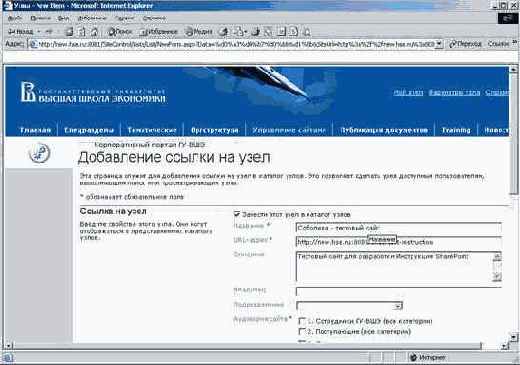
Включение узла в Каталог узлов
установлен флажок Занести этот узел в каталог узлов. При этом Ваш узел в Каталоге узлов увидят только те пользователи, которым разрешен доступ к нему. Если Вы хотите, чтобы Ваш узел не отображался в каталоге, снимете флажок Занести этот узел в каталог узлов. Узел будет по-прежнему находиться в каталоге, но ни один пользователь кроме Вас не увидит его.
выберите, для какой категории пользователей предназначена информация Вашего узла. Возможен выбор нескольких категорий. Эти категории разрабатываются и настраиваются IT-службой организации и позволяют пользователям более просто и эффективно находить необходимые узлы.
Если необходимо изменить расположение узла, перейдите по ссылке Изменить расположение
в разделе Области и затем выполните следующие действия:
a.а. Перед Вами появится страница Change Location. Для того чтобы отобразить скрытую область списка, необходимо щелкнуть левой кнопкой мыши на знаке (+) около ее заголовка. Если при этом знак (+) изменился на (-), а новые пункты списка не отобразились, это означает, что у данной области нет дочерних областей.
b.б. Поставьте флажок рядом с наименованием раздела или подраздела, где Вы хотели бы поместить Ваш узел.
c.в. Нажмите кнопку OK.
Примечание: Если Вы расположите узел в таком разделе, на который у Вас нет соответствующих прав, узел может появиться там только через некоторое время, когда пользователь, ответственный за раздел, подтвердит это.
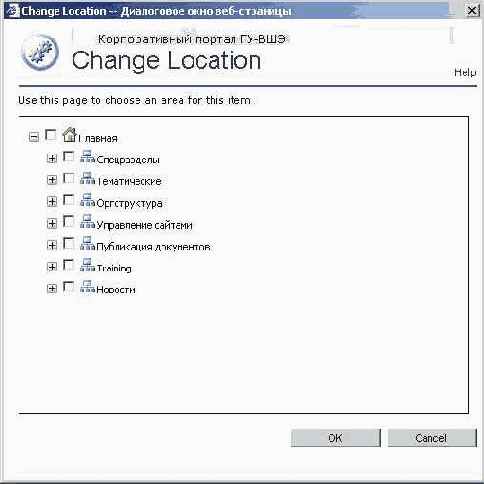
Выбор местоположения узла SharePoint