Работа в Microsoft Word XP
Работа с существующим документом
Сохранив документ в файл, вы можете открыть его снова и продолжить работу. Чтобы открыть документ, воспользуйтесь кнопкой Открыть (Open) на панели инструментов Стандартная или аналогичной командой на панели задачи Создание документа (New Document). С помощью этой панели можно создать новый документ на основе существующего, что особенно удобно, когда требуется сохранить исходный документ без изменений.Прежде чем вводить текст, следует установить курсор, щелкнув мышью в нужной позиции или переместив в нее курсор с помощью клавиш и их сочетаний. Например, нажатие на клавишу (End) перемещает курсор в конец строки, а одновременное нажатие на клавиши (Ctrl) и (End) - в конец документа. Чтобы воспользоваться сочетанием клавиш, нажмите и удерживайте первую из них (например, (Ctrl)), а затем нажмите на вторую (например, (End)). После того как действие выполнено, отпустите обе клавиши.
В следующей таблице представлены клавиши, которые используются для перемещения курсора.
( ) | На один символ влево |
( ) | На один символ вправо |
( ) | На одну строку вниз |
( ) | На одну строку вверх |
(Ctrl)+( ) | На одно слово влево |
(Ctrl)+( ) | На одно слово вправо |
| (Home) | В начало текущей строки |
| (End) | В конец текущей строки |
| (Ctrl)+ (Home) | В начало документа |
| (Ctrl)+ (End) | В конец документа |
| (Ctrl)+ (PageUp) | В начало предыдущей страницы |
| (Ctrl)+ (PageDown) | В начало следующей страницы |
| (PageUp) | На один экран вверх |
| (PageDown) | На один экран вниз |
Для перемещения по документу можно также воспользоваться вертикальной и горизонтальной полосами прокрутки. При этом, однако, изменяется лишь отображение документа в окне, а курсор остается на месте. Например, если перетащить ползунок в самый низ вертикальной полосы прокрутки, на экране отобразится конец документа, но курсор останется в той же позиции, в которой находился. Положение курсора отображается в строке состояния, где указывается номер страницы, раздел, строка и колонка. Стрелки, расположенные в концах вертикальной полосы прокрутки, перемещают окно документа на одну строку вверх или вниз, а стрелки на горизонтальной полосе прокрутки - на один символ вправо или влево.
Для просмотра длинных документов можно воспользоваться кнопкой Выбор объекта перехода (Select Browse Object)
внизу вертикальной полосы прокрутки. Если щелкнуть на этой кнопке, откроется меню, содержащее способы просмотра документа: по страницам, примечаниям, рисункам и другим объектам.Каждому открытому документу соответствует кнопка на панели задач, на которой указан значок программы Word и имя документа. Кнопка активного документа нажата. Чтобы осуществить переход от одного документа к другому, щелкните на кнопке документа на панели задач или воспользуйтесь меню Окно (Window), которое содержит список открытых документов. Текущий документ помечен галочкой.
В весенний период компания "Все для сада" рассылает своим клиентам письма, рекламирующие новые товары. Прежде чем приступить к рассылке, сотрудник компании просматривает прошлогодние письма, чтобы выяснить, какие данные нужно изменить.
ExistDoc , OpenDoc
В этом упражнении вы откроете документ, выполните его просмотр, а затем переместитесь в другой документ.
) восемь раз, чтобы переместить курсор в начало слова"друг".
) два раза, чтобы переместить курсор в первый абзац.
, расположенной внизу вертикальной полосы прокрутки. Появится меню объектов.
. Курсор переместится в начало второй страницы.
в окне документа ExistDoc, а затем щелкните на кнопке Закрыть (Close) в окне документа OpenDoc.
, чтобы вернуть окну документа исходный размер. Редактирование документа
Под редактированием документа понимаются такие действия, как вставка и удаление слов и символов, исправление ошибок, а также копирование и перемещение фрагментов текста. Помимо этого, редактирование включает поиск и замену текста и форматирование документа.Чтобы вставить текст, поместите курсор в нужную позицию и начните печатать. Существующий текст при этом сдвигается вправо, уступая место вводимым символам, а при достижении правого поля страницы автоматически переносится в новую строку.
В большинстве случаев, прежде чем приступать к редактированию текста, следует выделить нужный фрагмент. Выделенный фрагмент отображается светлыми символами на темном фоне. Для быстрого выделения текста можно воспользоваться областью выделения, которая представляет собой пустую область, расположенную вдоль левого края документа. Если поместить указатель в область выделения, он принимает вид направленной вправо наклонной стрелки. Для отмены выделения достаточно щелкнуть в любом месте документа вне выделенного фрагмента.
Чтобы выделить несколько последовательных слов, строк или абзацев, поместите курсор в начало выделяемого фрагмента текста, а затем, нажав на клавишу (Shift), щелкните в конце фрагмента (или воспользуйтесь клавишами- стрелками, чтобы перейти в конец фрагмента). Если выделяемый фрагмент содержит отдельные блоки текста, выделите первый из них, а затем, нажав и удерживая клавишу (Ctrl), выделите следующий блок.
увеличить изображение
В следующей таблице представлены способы выделения текста в документе.
| Слово | Щелкните дважды на слове. |
| Строку | Щелкните в области выделения слева от строки |
| Предложение | Нажав на клавишу (Ctrl), щелкните в любом месте предложения. Будет выделен фрагмент текста, начиная с первого символа предложения и кончая пробелом, следующим за точкой. |
| Абзац | Щелкните дважды в области выделения слева от абзаца или щелкните трижды в любом месте абзаца |
| Чтобы выделить | Сделайте следующее |
| Весь документ | Нажав на клавишу (Ctrl), щелкните в любом месте области выделения или щелкните трижды в области выделения. |
Удаление текста в документе осуществляется очень просто. Для исправления небольших ошибок можно воспользоваться клавишами (Backspace) и (Delete), которые удаляют символы по одному соответственно слева или справа от курсора. Если удаляется большой фрагмент текста, нужно выделить его, а затем нажать на клавишу (Backspace) или (Delete).
При редактировании документа Word отслеживает все изменения, что позволяет легко отменить любые изменения и восстановить исходный текст. Это очень удобно, если допущена ошибка, например, случайно удалено нужное слово. Чтобы отменить последнее изменение, щелкните на кнопке Отменить (Undo)
на панели инструментов Стандартная. Если щелкнуть на стрелке кнопки Отменить (Undo), появится список действий, произведенных над документом, начиная с последнего. Чтобы отменить результаты нескольких действий, следует щелкнуть на первом из них.Отмененное действие можно повторить, щелкнув на кнопке Вернуть (Redo)
. Чтобы восстановить результаты нескольких отмененных действий, можно воспользоваться списком кнопки Вернуть (Redo).
Word включает средства, позволяющие перемещать выделенные фрагменты текста, вырезав их из одного места документа и вставив в другое. Вырезанный фрагмент временно помещается в область памяти, называемую буфером обмена (Office Clipboard). Копирование текста осуществляется аналогичным образом с той лишь разницей, что выделенный фрагмент остается на прежнем месте, а в позиции, определенной положением курсора, появляется его копия. В буфере обмена может храниться несколько элементов информации из различных источников. Список этих элементов отображается в области задач Буфер обмена (Office Clipboard). Поскольку буфер обмена является общим для всех программ Office, хранящиеся в нем элементы можно вставить в любой документ Office как по отдельности, так и все сразу. Буфер обмена активизируется при попытке поместить в него более одного элемента. Можно открыть его вручную с помощью команды Буфер обмена (Office Clipboard) в меню Правка (Edit) или щелкнув дважды на значке буфера на панели задач. Использование буфера обмена имеет смысл в тех случаях, когда текст перемещается или копируется с одной страницы документа на другую или в другой документ. Если же перемещение или копирование текста осуществляется в пределах одной строки или абзаца, нет необходимости помещать его в буфер. Достаточно выделить нужный фрагмент и перетащить его в новое положение. Если при этом нажать на клавишу (Ctrl), фрагмент будет скопирован.
При работе в сети несколько пользователей могут одновременно редактировать один и тот же документ. Если документ, который вы открываете, уже открыт, выберите создание локальной копии с последующим внесением изменений. Тогда, когда вы закроете документ, остальные пользователи смогут включить в него внесенные вами изменения.Сотрудник компании " Все для сада" должен подготовить письма, которые будут рассылаться клиентам в рамках весенней рекламной кампании. Проще всего сделать это, отредактировав письмо, рассылавшееся в прошлом году.
EditDoc
В этом упражнении вы откроете существующий документ, вставите и удалите текст, отмените удаление, скопируете предложение и переместите абзац.
. Появится диалоговое окно Открытие документа (Open).
) четыре раза, а затем, нажав и удерживая клавишу (Ctrl), щелкните в любом месте предложения, чтобы выделить его.
, чтобы восстановить удаленный текст.
чтобы скопировать выделенный текст в буфер обмена. 
увеличить изображение
Решение проблем. Отображение буфера обмена определяется параметрами функции Буфер обмена (Office Clipboard). Чтобы получить доступ к этим параметрам, щелкните на кнопке Параметры (Options) внизу панели задачи Буфер обмена (Clipboard).
, чтобы закрыть панель. Замена текста в документе
В процессе ввода текста Word автоматически исправляет распространенные орфографические ошибки. Например, если вы напечатали слово "брошура", Word заменит его на "брошюра" сразу же после ввода пробела. Корректировка текста такого рода реализуется с помощью функции Автозамена (AutoCorrect). Помимо исправления ошибок, функция автозамены используется для замены сокращений словами или фразами, определенными с помощью элемента автозамены. Чтобы создать элемент автозамены, воспользуйтесь диалоговым окном Автозамена (AutoCorrect), которое открывается из меню Сервис (Tools).Можно отменить автозамену или отключить параметры функции Автозамена (AutoCorrect), щелкнув на кнопке Параметры автозамены (AutoCorrect Options)
, которая появляется после замены. Чтобы уточнить параметры автозамены или изменить установки, откройте диалоговое окно Автозамена (AutoCorrect).Помимо автозамены, Word позволяет находить и заменять фрагменты текста с помощью диалогового окна Найти и заменить (Find And Replace), которое открывается из меню Правка (Edit). На вкладке Заменить (Replace) щелкните на кнопке Найти далее (Find Next), чтобы найти очередное вхождение текста, указанного в поле Найти (Find what), а затем щелкните на кнопке Заменить (Replace), чтобы заменить его на текст, заданный в поле Заменить на (Replace With). Чтобы заменить все вхождения искомого текста, щелкните на кнопке Заменить все (Replace All). Если требуется только найти текст, не заменяя его, воспользуйтесь вкладкой Find (Найти).
ReplaceText
В этом упражнении вы измените установки автозамены, добавите элемент автозамены, а затем выполните поиск и замену заданной фразы.


. Документ ReplaceText закроется.Использование анимации
Если документ предназначен для пользователей компьютеров, можно применить эффект анимации, чтобы привлечь внимание читателя к отдельным словам и фразам. В зависимости от выбранного эффекта, текст будет мигать, вспыхивать или вибрировать. Чтобы применить анимацию, выполните следующие шаги.Изменение внешнего вида абзаца
Можно улучшить внешний вид абзаца, изменив отступы, интервалы, выравнивание текста и заключив абзац в рамку с тенью. В Word под абзацем понимается фрагмент текста, заключенный между двумя маркерами абзаца. Маркер абзаца представляет собой непечатаемый символ, который образуется при нажатии на клавишу (Enter). Другим примером непечатаемых символов являются позиции табуляции, которые используются для размещения текста в колонках. Позиции табуляции указывают место в строке, куда переместится курсор при очередном нажатии на клавишу (Tab).Отступы абзаца определяют расстояние между левым или правым краем абзаца и соответствующим полем страницы. Размер полей задается в диалоговом окне Параметры страницы (Page Options), которое открывается из меню Файл (File).
Для установки отступов абзацев и позиций табуляции можно воспользоваться горизонтальной линейкой, расположенной вверху окна документа. По умолчанию позиции табуляции располагаются через каждые 1,27 см (полдюйма). Кнопка в начале линейки, называемая индикатором табуляции, позволяет задать выравнивание текста, причем значок на индикаторе отображает текущий тип выравнивания (например, по левому краю или по центру). Чтобы установить позицию табуляции, нужно выбрать тип выравнивания с помощью индикатора, а затем щелкнуть на нужной отметке на горизонтальной линейке. Если позиция табуляции не нужна, ее можно удалить, перетащив с линейки в окно документа.
Установив позицию табуляции, поместите курсор слева от текста, который нужно выровнять, и нажмите на клавишу (Tab). Текст сдвинется к следующей позиции табуляции с учетом заданного типа выравнивания. Например, если вы задали выравнивание по центру, текст сдвинется вправо и разместится таким образом, чтобы позиция табуляции совпала с серединой текста.
Совет. Чтобы упростить выравнивание текста, можно отобразить на экране маркеры форматирования, щелкнув на кнопке Непечатаемые символы (Show/ Hide ¶) на панели инструментов Стандартная. Маркеры форматирования управляют размещением текста на странице. Так, например, маркер (¶) указывает на абзац, а маркер (>) обозначает позицию табуляции. Чтобы убрать с экрана маркеры форматирования, снова щелкните на кнопке Непечатаемые символы (Show/ Hide ¶).
Помимо позиций табуляции, горизонтальная линейка включает специальные маркеры, управляющие отступом текста от полей страницы. Следующая таблица содержит перечень маркеров отступов и их описание.
| Отступ первой строки | ![]() | Определяет позицию начала первой строки абзаца. |
| Выступ | ![]() | Определяет позицию начала второй и всех последующих строк абзаца. |
| Отступ слева | ![]() | Определяет положение левого края абзаца. При изменении левого отступа перемещается весь левый край абзаца. |
| Отступ справа | ![]() | Определяет позицию, где текст переносится в следующую строку. По умолчанию маркер правого отступа устанавливается по правому полю страницы. |
Панель инструментов Форматирование включает кнопки, определяющие выравнивание текста в абзацах. При нажатии на кнопку По левому краю (Align Left) или По правому краю (Align Right) все строки абзаца размещаются на одинаковом расстоянии соответственно от левого или правого полей страницы. Кнопка По центру (Center) центрирует строки абзаца, а кнопка По ширине (Justify) размещает текст таким образом, чтобы все строки абзаца, кроме первой и последней, имели одинаковую ширину.
Чтобы увеличить расстояние между абзацами, можно вставить между ними пустую строку, но лучше воспользоваться диалоговым окном Абзац (Paragraph), которое содержит параметры, позволяющие задать точные значения интервалов. Например, можно отделить один абзац от другого не красной строкой, как это обычно делается, а интервалом, равным 12 пунктам.
При желании можно выделить абзац, заключив его в рамку и добавив цветной фон. Например, направляя клиенту пространное письмо, можно изменить фон абзаца, к которому нужно привлечь особое внимание, и заключить его в рамку с тенью.
Отформатировав абзац, вы можете распространить его форматирование на другие абзацы. Если, например, нажать на клавишу (Enter) в конце абзаца, новый абзац будет иметь тот же формат, что и предыдущий. Чтобы быстро отформатировать существующий абзац, воспользуйтесь кнопкой Формат по образцу (Format Painter), которая позволяет копировать атрибуты одного абзаца и применять их к другому.
Каталог компании "Все для сада" включает объявление, которое нужно отформатировать в соответствии с общим дизайном каталога и цветовой схемой.
FormatPara
В этом упражнении вы измените выравнивание текста и межстрочные интервалы, вставите позиции табуляции, а затем добавите обрамление и фон, чтобы улучшить внешний вид абзацев.
.
. Документ отобразится в режиме разметки, который позволяет оценить размещение текста относительно полей страницы и включает две линейки: горизонтальную, вверху, и вертикальную, слева от окна документа. Совет. В режиме разметки можно скрыть или отобразить пустое пространство между страницами. Поместите указатель между страницами, чтобы появился указатель Скрыть пробелы (Hide White Space) или Показать пробелы (Show White Space), а затем щелкните на странице.
увеличить изображение
, чтобы расположить строки заголовка посередине страницы.
на панели инструментов Форматирование. Текст абзаца разместится на одинаковом расстоянии от левого и правого полей страницы.
на отметку 1см на горизонтальной линейке. Первая строка абзаца расположится с отступом в 1 см относительно левого поля страницы.
на отметку 1 см на горизонтальной линейке. Текст абзаца сместится влево на заданную отметку.
на отметку 12,5 см на горизонтальной линейке. Справа от абзаца также появится отступ.
увеличить изображение
Изменение внешнего вида текста в документе
Текст в документе отображается с помощью шрифта. Шрифт представляет собой полный набор символов, имеющих одинаковый дизайн. Один и тот же шрифт может иметь разные размеры. Размер шрифта измеряется в пунктах (один пункт равен 1/72 дюйма). Чтобы шрифт был доступен на компьютере, его нужно установить. Некоторые распространенные шрифты (например, Times New Roman, Courier или Arial) устанавливаются автоматически в процессе установки операционной системы, другие требуют дополнительной установки.Чтобы придать тексту большую выразительность, можно воспользоваться специальными эффектами, к числу которых относятся начертание шрифта, цвет символов, фон и тень. Например, чтобы выделить заголовки, можно воспользоваться полужирным начертанием, а для выделения примечаний - курсивом. Если предполагается переслать документ по электронной почте или напечатать на цветном принтере, можно применить различные цвета для текста и фона.
При форматировании документа можно открыть панель задачи Показать форматирование (Reveal Formatting), на которой отображается формат текста, включая шрифт и специальные эффекты. С помощью этой панели можно изменить форматирование выделенного фрагмента, а также сравнить форматирование различных частей документа.Весенний выпуск каталога, выпущенного компанией "Все для сада", включает статью, посвященную лилиям. Текст статьи должен быть отформатирован таким образом, чтобы соответствовать красоте цветка.
FormatText
В этом упражнении вы измените шрифт, а также размер, начертание и цвет символов.
. Использования стилей для форматирования текста
Стиль представляет собой набор атрибутов и установок форматирования, которому присвоено уникальное имя. Стиль символовформатирует выделенные слова и строки, а стиль абзацевформатирует весь абзац, задавая отступы, выравнивание, табуляцию и другие параметры. Вместо того чтобы задавать каждый из этих атрибутов в отдельности, можно применить все сразу, воспользовавшись стилем.При создании документа по умолчанию используется шаблон Обычный (Normal), который включает несколько стилей. Если начать вводить текст, будет применяться стиль Обычный (Normal), имеющий следующие атрибуты: шрифт Times New Roman, размер символов 12 пт и выравнивание по левой границе. При желании можно выбрать другой стиль (например, Заголовок 1 (Heading 1)), воспользовавшись стрелкой поля Стиль (Style) на панели инструментов Форматирование или на панели задач Стили и форматирование (Styles and Formatting).
Если вас не устраивают стандартные стили, можно создать собственный стиль. Для этого необязательно задавать все атрибуты вручную. Можно модифицировать существующий стиль и присвоить ему новое имя или создать новый стиль на основе отформатированного текста. При модификации стиля весь текст, связанный с ним, соответствующим образом изменится.
Чтобы улучшить внешний вид статьи о компосте, сотрудник компании "Все для сада" хотел бы отформатировать заголовки с использованием стилей.
FormatStyle
В этом упражнении вы примените, модифицируете и удалите стили, воспользовавшись областью задач Стили и форматирование (Styles and Formatting).
. Появится диалоговое окно Открытие документа (Open). 


увеличить изображение
, чтобы отменить выделение этого атрибута, а затем щелкните на кнопке ОК. Стиль Заголовок 2 плюс будет модифицирован, как и весь текст, использующий этот стиль.
, чтобы сохранить документ.
.
Изменение расположения текста на странице
Разбивая документ на страницы, Word вставляет в него так называемые мягкие (или программные) разрывы страниц. Мягкий разрыв отображается на экране в виде точечной линии. При добавлении или удалении текста положение мягких разрывов меняется. Если вас не устраивает автоматическое разбиение текста на страницы, можно вставить разрыв страницы вручную. Такой разрыв страницы называется жестким (или принудительным) и, в отличие от мягкого, не изменяет своего положения в тексте. Жесткий разрыв страницы отображается в виде точечной линии, которая содержит текст "Разрыв страницы".Совет. При внесении изменений в документ, Word производит перераспределение страниц (иначе говоря, изменяет положение мягких разрывов). Положение жестких разрывов при этом остается неизменным, его можно изменить только вручную.
При разбиении текста на страницы могут образоваться висячие строки. Это одиночные строки, оторванные от связанного с ними текста (например, первая строка абзаца в конце страницы или последняя строка абзаца в начале страницы). Висячие строки ухудшают внешний вид документа и затрудняют его восприятие. Чтобы избавиться от висячих строк, можно воспользоваться параметрами, представленными в диалоговом окне Абзац (Paragraph). Следующая таблица содержит перечень и описание этих параметров.
| Window/Orphan Control (Запрет висячихстрок) | Запрещает печать первой строки абзаца внизу страницы или последней строки абзаца вверху страницы. |
| Не разрывать абзац (Keep lines together) | Запрещает разрывать страницу внутри абзаца. |
| Keep With Next (Не отрывать от следующего) | Запрещает разрывать страницу между выделенным и следующим абзацем. |
| Page Break Before (С новой страницы) | Вставляет принудительный разрыв страницы перед выделенным абзацем. |
Длинные документы, охватывающие несколько тем, целесообразно разбивать на разделы. Раздел представляет собой часть документа, которая имеет собственные установки, например, ширину полей или ориентацию страницы. Чтобы создать раздел, нужно вставить в документ разрыв раздела, воспользовавшись командой Разрыв (Break) в меню Вставка (Insert). Разрыв раздела отображается в виде двойной точечной линии, содержащей текст "Разрыв раздела". Существует несколько типов разрывов раздела, например, раздел может начинаться с новой или четной страницы.
Совет. При работе над документом можно посмотреть, как он будет выглядеть в напечатанном виде. Это осуществляется с помощью окна предварительного просмотра, которое позволяет оценить вид документа и внести в него некоторые изменения. Чтобы просмотреть документ, щелкните на кнопке Предварительный просмотр (Print Preview) на панели инструментов Стандартная.
Появится двойная точечная линия с текстом Разрыв раздела (со следующей страницы) (Section Break (Next Page)).
Документ отобразится в режиме разметки и появится панель инструментов Колонтитулы (Header and Footer). Вверху окна документа располагается пустое поле, предназначенное для ввода верхнего колонтитула первого раздела. Текст документа, отображающийся серым цветом, недоступен для редактирования.

увеличить изображение
на панели инструментов Колонтитулы (Header and Footer). Курсор переместится в поле Верхний колонтитул - Раздел 2 (Header - Section 2).
. Если появится окно сообщения, щелкните на кнопке Да (Yes), выделите текст "Компания "Все для сада" и нажмите на клавишу (Del). Название компании будет удалено из верхнего колонтитула второго раздела.
, чтобы переключиться на нижний колонтитул.
, а затем щелкните на кнопке Переход к предыдущему (Show Previous). Курсор переместится в поле Нижний колонтитул - Раздел 1 (Footer Section 1).
, а затем щелкните на кнопке Закрыть (Close). Первые четыре страницы первого раздела будут пронумерованы.
, чтобы отобразить окно предварительного просмотра документа.
, протащите указатель по схеме, чтобы выделить шесть страниц (2х3), а затем щелкните на последней странице документа, чтобы увеличить масштаб ее отображения.
.
. Документ FormatPage закроется. Расположение листа бумаги при печати определяется ориентацией страницы. При книжной ориентации (Portrait) высота страницы больше ширины, а при альбомной (Landscape) - наоборот. Ориентация страницы задается для всего документа или раздела. Чтобы изменить ориентацию определенных страниц, следует выделить их в отдельный раздел.
Если документ содержит несколько страниц, их можно пронумеровать, воспользовавшись командой Номера страниц (Page Number) в меню Вставка (Insert). По умолчанию номера страниц отображаются в нижнем правом углу страницы. Если вас не устраивают начальные установки, измените соответствующие параметры в диалоговом окне Номера страниц (Page Number) .
При желании можно вставить в документ колонтитулы. Колонтитулы содержат одинаковый для всех страниц документа текст, который печатается вверху и внизу страницы (например, заголовок главы в книге или название фирмы в деловом документе). Если документ имеет несколько разделов, можно задать колонтитулы для каждого раздела. Чтобы ввести текст в колонтитулы, щелкните на команде Колонтитулы (Header and Footer) в меню Вид (View). Документ отобразится в режиме разметки, появятся верхний и нижний колонтитулы и панель инструментов, предназначенная для их редактирования. Документ при этом недоступен для редактирования. Чтобы вернуться к редактированию документа, щелкните на кнопке Закрыть (Close) на панели инструментов Колонтитулы (Header and Footer).
Компания "Все для сада" подготовила статью, посвященную компосту, и собирается разослать ее клиентам.
FormatPage
В этом упражнении вы завершите работу над статьей: вставите разрывы страниц и разделов, устраните висячие строки, измените ориентацию страницы и добавите колонтитулы.
. Появится диалоговое окно Открытие документа (Open).
.
, а затем протащите указатель по схеме, чтобы выделить четыре страницы (2х2). Появится двойная точечная линия с текстом Разрыв раздела (со следующей страницы) (Section Break (Next Page)).
Документ отобразится в режиме разметки и появится панель инструментов Колонтитулы (Header and Footer). Вверху окна документа располагается пустое поле, предназначенное для ввода верхнего колонтитула первого раздела. Текст документа, отображающийся серым цветом, недоступен для редактирования.

увеличить изображение
на панели инструментов Колонтитулы (Header and Footer). Курсор переместится в поле Верхний колонтитул - Раздел 2 (Header - Section 2).
. Если появится окно сообщения, щелкните на кнопке Да (Yes), выделите текст "Компания "Все для сада" и нажмите на клавишу (Del). Название компании будет удалено из верхнего колонтитула второго раздела.
, чтобы переключиться на нижний колонтитул.
, а затем щелкните на кнопке Переход к предыдущему (Show Previous). Курсор переместится в поле Нижний колонтитул - Раздел 1 (Footer Section 1).
, а затем щелкните на кнопке Закрыть (Close). Первые четыре страницы первого раздела будут пронумерованы.
, чтобы отобразить окно предварительного просмотра документа.
, протащите указатель по схеме, чтобы выделить шесть страниц (2х3), а затем щелкните на последней странице документа, чтобы увеличить масштаб ее отображения.
.
. Документ FormatPage закроется. Создание и модификация списка
Списки применяются в тех случаях, когда нужно организовать или упорядочить информацию, представляющую собой перечень элементов (например, список событий или последовательность шагов). Списки бывают двух типов: маркированные и нумерованные. В маркированных списках каждый элемент помечается декоративным символом, который называется маркером. Нумерованные списки используются в том случае, когда нужно подчеркнуть число или последовательность элементов. При удалении, перемещении или вставке элементов нумерованного списка Word обновляет нумерацию. Если элементы списка расположены не в том порядке, который требуется, можно отсортировать список по возрастанию или убыванию, щелкнув на команде Сортировка (Sort) в меню Таблица (Table).Word включает несколько стандартных форматов списков, из числа которых можно выбрать нужный. При желании можно создать собственный стиль или воспользоваться рисунками в качестве маркеров. Модификация и настройка списков осуществляется в диалоговом окне Список (Bullets and Numbering), которое открывается из меню Формат (Format).
Создать список очень просто. Достаточно щелкнуть в начале строки, ввести 1. (для нумерованного списка) или *(для маркированного списка), нажать на клавишу (Spacebar), ввести первый элемент списка и нажать на клавишу (Enter). Word создаст список и введет либо маркер (звездочку), либо номер для следующего элемента списка. Введите очередной элемент или нажмите на клавишу (Backspace), чтобы закончить список.
Список можно преобразовать в структуру, представляющую собой перечень заголовков документа с указанием их уровня. Чтобы создать структуру, щелкните в начале строки, введите I., нажмите на клавишу (Tab), введите главный заголовок и нажмите на клавишу (Enter). Введите следующий заголовок или нажмите на клавишу (Tab), чтобы ввести подзаголовок.
Каталог, выпущенный компанией "Все для сада" включает объявление, размещенное на обратной стороне страницы.
CreateList
В этом упражнении вы завершите работу над объявлением. Вы создадите маркированный и нумерованный списки, отрегулируете отступы и примените многоуровневую нумерацию.
.
. Выделенный текст будет преобразован в нумерованный список. 
. Выделенный текст будет преобразован в маркированный список.
. Маркированный список сдвинется влево и станет частью списка.
. Маркированный список сместится вправо по отношению к тексту "Цена билетов". 
увеличить изображение
. Документ CreateList закроется. Форматирование таблицы
Чтобы улучшить внешний вид таблицы, можно добавить к ней обрамление и фон и отформатировать текст в ячейках. Форматирование текста осуществляется так же, как форматирование любого другого текста. Проще всего это сделать с помощью кнопок на панели инструментов Форматирование. Чтобы изменить обрамление таблицы или ячеек, воспользуйтесь диалоговым окном Границы и заливка (Borders and Shading), которое открывается из меню Формат (Format).
Команда Автоформат (AutoFormat) в меню Таблица (Table) позволяет быстро переформатировать таблицу, применив один из 18 стандартных форматов, встроенных в Word. При желании можно создать собственный формат и использовать его в дальнейшем. Выделите таблицу, откройте диалоговое окно Автоформат таблицы (Table AutoFormat) и щелкните на кнопке Создать (New). Или выделите стиль таблицы, щелкните на кнопке Изменить (Modify) и воспользуйтесь параметрами форматирования, чтобы определить формат таблицы.Каталог компании "Все для сада" включает три таблицы, которые, при всех различиях, должны составлять единое целое с точки зрения дизайна.
FormatTable
В этом упражнении вы измените размер таблиц, отформатируете текст в ячейках, примените стандартный формат, а затем добавите обрамление и заливку.
Появится диалоговое окно Открытие документа (Open).
. Заголовок разместится посередине ячейки и отобразится полужирным шрифтом. 
, чтобы изменить начертание символов.
. Текст в четырех последних строках таблицы будет выровнен по правой границе ячейки. 


увеличить изображение
. Документ FormatTable закроется.Представление текста в колонках
В таких документах, как газеты или бюллетени, текст обычно размещается в колонках. В Word, чтобы создать колонки, достаточно выделить нужный фрагмент текста и указать число колонок, воспользовавшись диалоговым окном Колонки (Columns), которое открывается из меню Формат (Format). Текст распределится по колонкам, перетекая из конца одной колонки в начало другой. Результат автоматического разбиения текста на колонки можно скорректировать, вставив разрыв колонки вручную, чтобы, например, выровнять длину колонок. Чтобы убрать колонки, нужно отформатировать документ как одну колонку - что, собственно, и является умолчанием Word.Помимо числа колонок, можно задать их ширину и промежуток между ними. Форматирование текста в колонках осуществляется точно так же, как и форматирование любого другого текста. Можно, например, изменить отступы и выравнивание текста в колонках с помощью горизонтальной линейки или панели инструментов Форматирование.
Президент компании "Все для сада" подготовил статью для бюллетеня, в которой описывается процесс выращивания трав, включающий девять шагов. Текст статьи нужно разбить на четыре колонки, как и остальные материалы, публикуемые в бюллетене.
CreateColumn
.Появится диалоговое окно Открытие документа (Open).
Откроется документ CreateColumn.
Появится диалоговое окно Колонки (Columns).

, чтобы выровнять текст по ширине колонки, а затем щелкните в документе, чтобы отменить выделение текста.
, чтобы полнее отобразить документ на экране.
увеличить изображение
, чтобы просмотреть документ с отформатированными колонками.
, чтобы сохранить документ.
. Документ CreateColumn закроется.Работа с таблицами
Чтобы вставить таблицу в документ, достаточно щелкнуть на кнопке Добавить таблицу (Insert Table) на панели инструментов Стандартная и выделить на схеме нужное число строк и столбцов. Если, помимо размера, вы хотели бы задать формат таблицы, воспользуйтесь командой Добавить таблицу (Insert Table) в меню Таблица (Table), чтобы открыть диалоговое окно Добавление таблицы (Insert Table). Можно также создать таблицу, преобразовав выделенный фрагмент текста.Для ввода данных в таблицу следует поместить курсор в нужную ячейку и ввести текст, числа или другую информацию. Перемещение по ячейкам осуществляется с помощью клавиши (Tab), клавиш-стрелок или указателя мыши. Верхний ряд таблицы используется обычно для названий столбцов, а правый столбец - для названий строк.
Структуру таблицы можно модифицировать, изменив число строк или столбцов. Чтобы вставить строку или столбец, щелкните в ячейке, до или после которой осуществляется вставка. Затем в меню Таблица (Table) укажите на команду Вставка (Insert) и щелкните на нужном варианте: выше или ниже строки, справа или слева от столбца. Если перед вставкой вы выделили несколько строк или столбцов, Word добавит такое же количество строк или столбцов. Чтобы удалить строку или столбец, выделите соответствующий элемент и воспользуйтесь командой Удалить (Delete) в меню Вставка (Insert).
Структуру таблицы можно модифицировать, изменив число строк или столбцов. Если курсор находится в крайней правой ячейке таблицы, достаточно нажать на клавишу (Tab), чтобы добавить строку в таблицу. Чтобы вставить строку или столбец, щелкните в ячейке, до или после которой осуществляется вставка. Затем в меню Таблица (Table) укажите на команду Вставка (Insert) и щелкните на нужном варианте: выше строки, ниже строки, справа от столбца или слева от столбца. Если вы выделили несколько строк или столбцов и воспользовались одной из команд Вставка (Insert), Word добавит такое же количество строк или столбцов.
Если данные не умещаются в ячейках или наоборот - занимают слишком мало места, можно изменить размер столбцов или строк, перетащив их границы. Чтобы быстро изменить размер всей таблицы, щелкните в любой ячейке, а затем перетащите рукоятку выделения, которая появится в нижнем правом углу таблицы.Работая с таблицей, можно объединить несколько ячеек в одну или разделить большую ячейку на несколько маленьких. Например, можно объединить все ячейки первой строки и внести в нее название таблицы. Объединение и разбиение ячеек осуществляется с помощью команд Объединить ячейки (Merge Cells) или Разбить ячейки (Split Cells) в меню Таблица (Table).
В большинстве случаев, чтобы изменить таблицу, нужно выделить либо всю таблицу, либо ее часть. В следующей таблице описано, как это делается.
| Таблицу | Щелкните на кнопке Выделить таблицу (Select Table) в левой верхней ячейке таблицы. Или в меню Таблица (Table) укажите на команду Выделить (Select), а затем щелкните на Таблица (Table). |
| Столбец или строку | Поместите указатель над столбцом или слева от строки и, когда указатель примет форму стрелки, щелкните. |
| Ячейку | Щелкните дважды в ячейке. |
| Несколько ячеек | Щелкните в первой из выделяемых ячеек, нажмите на клавишу (Shift) и воспользуйтесь клавишей ( ) или ( ), чтобы выделить несколько ячеек в столбце или строке соответственно. |
Чтобы переместить таблицу, можно щелкнуть на кнопке Выделить таблицу (Select Table), а затем перетащить таблицу в другое место или воспользоваться кнопками Вырезать (Cut) и Вставить (Paste) на панели инструментов Стандартная.
Информацию в таблице можно отсортировать, воспользовавшись командой Сортировка (Sort) в меню Таблица (Table). Диалоговое окно команды позволяет указать столбцы, по которым осуществляется сортировка, и принцип сортировки: в порядке возрастания или убывания. Например, если таблица содержит столбцы для имен, телефонов и адресов служащих компании, можно отсортировать таблицу по имени, чтобы упростить поиск сведений о сотрудниках.
CreateTable
Каталог компании "Все для сада" должен включать три таблицы: форму заказа, транспортные расходы и стоимость доставки. В этом упражнении вы вставите в документ две таблицы, конвертируете существующий текст в таблицу и выполните сортировку табличных данных.
. Появится диалоговое окно Открытие документа (Open).
), чтобы поместить курсор в пустую строку под текстом "Заполните эту форму".
Появится пустая таблица из пяти строк и столбцов с курсором в первой ячейке.

, щелкните дважды, чтобы подогнать размер таблицы под ширину текста в ячейках. 
, а затем прокрутите окно документа вниз, чтобы отобразить таблицы Транспортировка, Доставка и нижнюю часть таблицы Форма заказа.
в верхнем левом углу таблицы Доставка, чтобы выделить таблицу. 
увеличить изображение
. Документ CreateTable закроется. Связывание и внедрение объектов
Для обмена данными между программами Office можно воспользоваться технологией связывания и внедрения объекта, называемой OLE (object linking and embedding). OLE позволяет вставлять данные, созданные в одной программе, в файлы другой программы. Например, можно вставить рабочий лист Excel в документ Word. Файл, откуда берутся данные, называется исходным, а файл, куда они вставляются, -конечным.В зависимости от наличия связи между исходным и конечным файлами, вставленные объекты могут быть связанными или внедренными. В первом случае данные хранятся в исходном файле, а конечный файл содержит лишь сведения о положении исходного файла. Внедренный объект становится частью конечного файла и не зависит от изменений исходного файла.
Хотя редактирование связанного и внедренного объектов осуществляется в исходной программе, связанный объект изменяется только при изменении исходного файла. Изменение внедренного объекта никак не отражается на исходном файле. Выбор способа вставки объекта зависит от конкретной ситуации. Связывание объектов обеспечивает своевременное обновление и синхронизацию данных. Внедрение объекта не требует наличия исходного файла, но приводит к увеличению размера документа.
Если просто скопировать данные из одной программы в другую, воспользовавшись кнопками Копировать (Copy) и Вставить (Paste) на панели инструментов Стандартная, вставленная информация становится частью конечного файла и редактируется средствами той программы, в которой создан конечный файл.
Менеджер компании "Все для сада" подготовил предложение по приобретению офисной мебели, включающее список предметов мебели с указанием цен, и рабочий лист для расчета платежей по займу, необходимому для закупки мебели. Он хотел бы включить рабочий лист в документ и посмотреть, как отразится на графике платежей изменение суммы займа.
DataTable, InsertTabel
В этом упражнении вы выполните вычисления в таблице Word, вставите в документ рабочий лист Excel и внесете в него изменения.
), чтобы отобразить начало вставленного рабочего листа Excel. Выполнение расчетов с помощью таблиц
Вычисления в таблице осуществляются с помощью формул, которые представляют собой математические выражения, содержащие встроенные функции. Ячейки таблицы, в которых находятся формулы, называются вычисляемыми, в отличие от ячеек, содержащих данные. Чтобы ввести в ячейку формулу, воспользуйтесь диалоговым окном Формула (Formula), которое открывается из меню Таблица (Table). Формула начинается со знака равенства и содержит встроенную функцию, которая выполняет вычисления. Например, формула =SUM(ABOVE), приведенная на следующем рисунке, вычисляет сумму данных в ячейках, расположенных выше текущей.
увеличить изображение
Чтобы вставить в формулу функцию, в диалоговом окне Формула (Formula) щелкните на стрелке поля Вставить функцию (Paste Function), а затем щелкните на нужной функции. Функция COUNT вычисляет число значений, а функции MAX и MIN определяют соответственно максимальное и минимальное из значений, содержащихся в заданном диапазоне ячеек. Помимо встроенных функций, формулы обычно содержат ссылки на ячейки таблицы. Например, формула =SUM(b2, b4) суммирует данные, содержащиеся в ячейках b2, b3 и b4 .
Хотя таблицы Word позволяют выполнять простые вычисления, для более сложных расчетов (как, например, график выплат по займу) лучше включить в документ рабочий лист Excel. Microsoft Excel - это программа, обладающая развитыми вычислительными возможностями.
Важно. При изменении данных в таблице Word необходимо выполнить специальную команду, чтобы пересчитать значения в вычисляемых полях. В рабочем листе Excel обновление вычисляемых полей осуществляется автоматически.
Существует несколько способов включения рабочего листа в документ. Можно просто скопировать данные из Excel в Word через буфер обмена или воспользоваться командой Объект (Object) в меню Вставка (Insert). В последнем случае редактирование объекта осуществляется в исходной программе (в данном случае Excel). Если вставленный объект не зависит от исходного, он называется внедренным. В противном случае объект называется связанным. Для вставки объектов можно также воспользоваться командой Специальная вставка (Paste Special) в меню Правка (Edit), которая позволяет копировать данные в заданном формате (например, в формате Excel, рисунка или Web-страницы).
Чтобы обновить связанный или внедренный объект, щелкните на нем дважды. Если объект связанный, то откроется исходный файл в окне исходной программы. После завершения редактирования связанный объект обновится. Если объект внедрен, откроется окно исходной программы (но не исходный файл). Воспользуйтесь командами исходной программы, чтобы отредактировать объект, и сохраните изменения.
Перевод текста на другой язык
Word включает словари нескольких языков и средства, позволяющие переводить простые фразы с одного языка на другой и вставлять переведенный текст в документ. Для перевода более длинных фрагментов можно связаться со службой переводов Web непосредственно с панели задачи Перевод (Translate). Этих средств вполне достаточно, чтобы получить представление о содержании документа, написанного на иностранном языке. В ответственных случаях, однако, следует прибегнуть к услугам переводчика, поскольку компьютерный перевод не может передать всех нюансов исходного текста. Кроме того, можно настроить Word на поиск слов в словаре иностранного языка при условии, если этот язык установлен на компьютере. Чтобы активизировать язык, щелкните на кнопке Пуск (Start) на панели задач, укажите на команду Программы (Programs), щелкните на пункте Установки языка Microsoft Office ХР (Microsoft Office ХР Language Settings), щелкните на вкладке Подключенные языки (Enabled Languages), выделите нужный язык и щелкните на кнопке Добавить (Add).Чтобы перевести текст с одного языка на другой, выполните следующие шаги:
Предварительный просмотр и печать документа
Прежде чем печатать документ, следует просмотреть, как он будет выглядеть в напечатанном виде. Тем самым вы сэкономите бумагу и время, необходимые для повторной печати. Чтобы просмотреть документ, откройте окно предварительного просмотра. Документ отобразится в том виде, в каком он будет напечатан, включая колонтитулы. Это особенно удобно, если документ содержит несколько страниц. Панель инструментов Предварительный просмотр (Print Preview) содержит кнопки, позволяющие отображать нужное число страниц, переключаться между страницами и изменять масштаб отображения. Помимо этого, вы сможете менять формат страницы, расположение текста и рисунков и вносить изменения в текст.Проще всего напечатать документ, щелкнув на кнопке Печать (Print) на панели инструментов Стандартная или Предварительный просмотр (Print Preview). Документ будет напечатан на заданном по умолчанию принтере с использованием заданных по умолчанию параметров. Чтобы просмотреть или изменить параметры печати, в меню Файл (File) щелкните на команде Печать (Print). Откроется диалоговое окно Печать (Print), в котором представлены параметры печати, позволяющие выбрать другой принтер, указать число копий документа или диапазон страниц, которые нужно напечатать.

увеличить изображение
Если текст документа содержит адреса, можно воспользоваться этой информацией для печати конвертов и наклеек. Выделите строки адреса (или текст, который предполагается использовать для наклейки), в меню Сервис (Tools) укажите на команду Письма и наклейки (Letters and Mailings) и щелкните на Конверты и наклейки (Envelopes and Labels). Откроется диалоговое окно Конверты и наклейки (Envelopes and Labels), в котором можно указать тип конверта или наклейки, выбрать шрифт и вставить обратный адрес.
Совет. Вставляя обратный адрес, Word использует информацию о пользователе, введенную при установке Word. Можно изменить эти сведения, воспользовавшись вкладкой Пользователь (User Information) диалогового окна Параметры (Options), которое открывается по команде Параметры (Options) в меню Сервис (Tools).
Сотрудник компании " Все для сада" подготовил письмо клиентам. Прежде чем печатать документ, он хотел бы посмотреть, как он будет выглядеть при печати, и, если нужно, изменить расположение текста.
PreviewPrint
В этом упражнении вы выполните предварительный просмотр письма, отрегулируете ширину полей и укажете принтер, на котором нужно печатать документ. Затем вы выделите указанный в письме адрес и воспользуетесь им, чтобы напечатать конверт. Совет. Для выполнения этого упражнения необходимо, чтобы к компьютеру был подсоединен принтер и установлено программное обеспечение принтера.
.Появится диалоговое окно Открытие документа (Open).
Откроется документ PreviewPrint.
Решение проблем. Если в окне документа появится значок данных, не обращайте на него внимания. Слова и фразы, подчеркнутые точечными линиями, представляют собой данные (Smart Tag), которые могут быть использованы в других программах. Например, имя "Сьюзен Маккгин" можно добавить в список контактов Microsoft Outlook, воспользовавшись командой Добавить контакты (Add to Contacts) из списка возможных действий.
. Письмо отобразится в окне предварительного просмотра в том виде, в каком оно будет напечатано.
в верхнюю часть страницы и щелкните кнопкой мыши. Масштаб отображения документа увеличится до 100% - реального размера страницы.
вверх страницы и щелкните. Масштаб отображения уменьшится.
.Окно предварительного просмотра закроется, и документ отобразится в обычном режиме просмотра.
Совет. Если вас устраивают текущие установки печати, можно сразу щелкнуть на кнопке Печать (Print) на панели инструментов Стандартная, не открывая диалогового окна Печать (Print).


. Документ PreviewPrint закроется.Проверка правописания в документе
В процессе ввода текста слова, содержащие ошибки, помечаются волнистыми линиями. Красная линия указывает на орфографические ошибки, а зеленая - на грамматические. Если щелкнуть правой кнопкой мыши на слове с опечаткой, появится список возможных исправлений, из числа которых можно выбрать нужное.Помимо исправления отдельных ошибок, можно выполнить проверку всего документа, щелкнув на кнопке Правописание (Spelling and Grammar) на панели инструментов Стандартная. Проверка правописания начинается с того места, где находится курсор. Word сравнивает все слова в документе со словарем. Если в процессе проверки встречается слово, которого нет в словаре, или сомнительная фраза, появляется диалоговое окно Правописание (Spelling and Grammar), которое идентифицирует ошибку и предлагает варианты ее исправления. В случае обнаружения орфографической ошибки - это список возможных замен. Если ошибка грамматическая, можно просмотреть соответствующее правило грамматики.
В следующей таблице содержится описание кнопок и параметров, представленных в диалоговом окне Правописание (Spelling and Grammar).
| Пропустить (Ignore Once) | Оставляет выделенное слово без изменений и находит следующую орфографическую или грамматическую ошибку. Если вы щелкнули в документе, чтобы внести исправление, эта кнопка заменяется кнопкой Возобновить (Resume). Чтобы продолжить проверку правописания, щелкните на кнопке Возобновить (Resume). |
| Пропустить все (Ignore All) или Пропустить правило (Ignore Rule) | Оставляет без изменения все вхождения данной ошибки в текущий документ и продолжает поиск других ошибок. |
| Следующее (Next Sentence) | Исправляет ошибку и продолжает проверку документа. |
| Добавить в словарь (Add to Dictionary) | Добавляет выделенное слово во вспомогательный словарь. |
| Изменить (Change) | Заменяет слово с ошибкой на выделенный элемент списка в поле Варианты (Suggestions). |
| Изменить все (Change All) | Исправляет все вхождения данной ошибки и продолжает поиск других ошибок. |
| Объяснить (Explain) | Предоставляет сведения о грамматической ошибке |
| Автозамена (AutoCorrect) | Добавляет слово с орфографической ошибкой и его правильное написание в список автозамены. |
| Отмена (Undo) | Отменяет последнее действие, связанное с исправлением ошибки. |
| Параметры (Options) | Открывает диалоговое окно Spelling and Grammar Options (Параметры правописания), позволяющее изменить параметры проверки грамматики и орфографии и указать другой словарь. |
Можно улучшить стиль изложения, обратившись к тезаурусу, который предлагает синонимы слов. Чтобы воспользоваться тезаурусом, выделите слово, которое хотели бы заменить, а затем в меню Сервис (Tools) укажите на команду Язык (Language). Щелкните на Тезаурус (Thesaurus), чтобы отобразить окно, которое содержит список синонимов выделенного слова.

SpellCheck
В этом упражнении вы выполните проверку правописания, найдете и исправите ошибки, добавите в словарь общепринятые термины и воспользуетесь тезаурусом, чтобы заменить одно слово на другое.
. Появится диалоговое окно Открытие документа (Open).
. Появится диалоговое окно Правописание (Spelling and Grammar), содержащее первое слово, которое Word не может распознать. Основной словарь содержит многие имена собственные, однако он не включает необычные иностранные имена.
увеличить изображение
Решение проблем. Если функция проверки правописания не находит ошибок, нужно выполнить повторную проверку. Для этого в меню Сервис (Tools) щелкните на команде Параметры (Options), щелкните на вкладке Правописание (Spelling and Grammar), щелкните на кнопке Повторная проверка (Recheck Document), а затем щелкните на кнопке Да (Yes), чтобы очистить внутренний список пропущенных слов.

увеличить изображение
. Документ Spellcheck закроется.Сохранение файла для использования в другой программе
Документ Word может быть сохранен в различных форматах, что позволяет открыть его в другой программе или версии Word. Это особенно важно, если предполагается работать с одним и тем же файлом в разных программах. Например, если у вас дома установлен Word 6.0, можно создать документ в Word 2002, сохранить его в формате Word 6.0, а затем открыть и отредактировать на домашнем компьютере.
Если вы не уверены в формате документа, воспользуйтесь диалоговым окном Свойства (Properties), в котором отображаются такие сведения, как версия, тип и программа-создатель документа. Чтобы открыть диалоговое окно свойств, в меню Файл (File) щелкните на команде Свойства (Properties), а затем щелкните на вкладке Общие (General).Чтобы сохранить документ в другом формате, следует выполнить следующие шаги:
on_load_lecture()


" |
1
|
2
|
учебники
|
для печати и PDA


| Курсы | Учебные программы | Учебники | Новости | Форум | Помощь Телефон: +7 (495) 253-9312, 253-9313, факс: +7 (495) 253-9310, email: info@intuit.ru © 2003-2007, INTUIT.ru::Интернет-Университет Информационных Технологий - дистанционное образование |
Создание документа
Чтобы ввести в документ текст, достаточно начать его печатать на клавиатуре компьютера. Вводимые символы появляются в том месте экрана, где находится курсор, который сдвигается вправо, оставляя за собой цепочку символов. При достижении правого поля страницы курсор автоматически перемещается в следующую строку. Этот процесс называется перетеканием текста, а нажатие на клавишу (Enter) создает новый абзац, а не новую строку.Текст, который отображается в окне документа, хранится в оперативной памяти компьютера. Его можно отредактировать и напечатать, но при завершении работы с Word он будет утерян. Поэтому, чтобы сохранить введенный текст, нужно записать документ в файл на жесткий диск компьютера. Тогда его можно будет открыть позже и продолжить работу.
Чтобы сохранить документ, воспользуйтесь кнопкой Сохранить (Save)
на панели инструментов Стандартная. При первом сохранении документа откроется диалоговое окно Сохранение документа (Save As), позволяющее указать имя файла и его положение (папку). Файлы, относящиеся к одному проекту или объединенные по какому- либо иному принципу, рекомендуется хранить в одной папке. Это позволяет упорядочить информацию и упростить поиск данных. Кнопка Создать папку (Create New Folder)
позволяет создать новую папку прямо в диалоговом окне Создать папку (Create New Folder).Все последующие версии документа будут сохраняться в том же файле, причем новая версия документа замещает предыдущую. Если требуется сохранить обе версии документа (исходную и содержащую последние изменения), воспользуйтесь командой Сохранить как (Save As), указав имя и положение нового файла. Документ можно сохранить в той же папке, открыть другую папку или создать новую. Компания "Все для сада" собирается выпустить новый каталог своих товаров. Вступительная статья каталога посвящена планированию весенних посадок. В этом упражнении вы введете текст вступительной статьи, а затем сохраните новый документ.
. Откроется окно нового документа с курсором в левом верхнем углу. 
увеличить изображение
Важно. В процессе ввода текста Word подчеркивает некоторые слова и фразы. Красная волнистая линия указывает на орфографические ошибки, зеленая - на грамматические, а голубая - на погрешности форматирования. Точечная фиолетовая линия означает, что Word распознал специфические данные (Smart Tags), которые могут быть использованы в других программах (например, имена собственные могут быть добавлены в электронную адресную книгу). На данном этапе можно не обращать внимания на подчеркнутые слова и фразы.
. Появится диалоговое окно Сохранение документа (Save As) с открытой папкой Мои документы (My Documents). Совет. Для упрощения перехода в нужную папку можно воспользоваться кнопкой Переход на один уровень вверх (Up One Level) или панелью объектов, расположенной в левой части диалоговых окон Сохранение документа (Save As) и Открытие документа (Open). Например, чтобы сохранить файл на гибком диске, на панели объектов щелкните на значке Рабочий стол (Desktop), щелкните дважды на значке Мой компьютер (My Computer), а затем щелкните дважды на значке гибкого диска.
увеличить изображение
Совет. Word использует первые слова документа в качестве имени файла. Если вас не устраивает предлагаемое название, введите другое. В зависимости от установок Windows имя файла может отображаться с расширением или без него. Расширение представляет собой три буквы, которые следуют за именем файла после точки. Обычно расширение идентифицирует программу, в которой создан файл. Для документов Word это .doc.
. Появится диалоговое окно Создание папки (New Folder). Новая папка будет вложена в папку Chap01.
Совет. В процессе работы Word автоматически сохраняет документ, чтобы восстановить его в случае зависания программы или отключения питания компьютера. Панель задачи Восстановление документа (Document Recovery) содержит список всех восстановленных документов и позволяет сравнивать восстановленные версии. Частота сохранения определяется интервалом времени, заданным в параметре Автосохранение (AutoRecover). Чтобы включить функцию автоматического сохранения и указать нужный интервал, в меню Сервис (Tools) щелкните на команде Параметры (Options). На вкладке Сохранение (Save) выделите флажок Автосохранение каждые (Save AutoRecover info every), введите значение интервала в минутах и щелкните на кнопке ОК.
в окне документа. Документ FirstSave закроется. Запуск Microsoft Word
При запуске Word открывается окно, которое содержит набор меню, панелей инструментов и других элементов, характерных для всех программ Microsoft Office ХР. Область окна, предназначенная для ввода текста, называется окном документа, а вертикальная черточка, указывающая позицию, где появляются вводимые символы, - курсором.
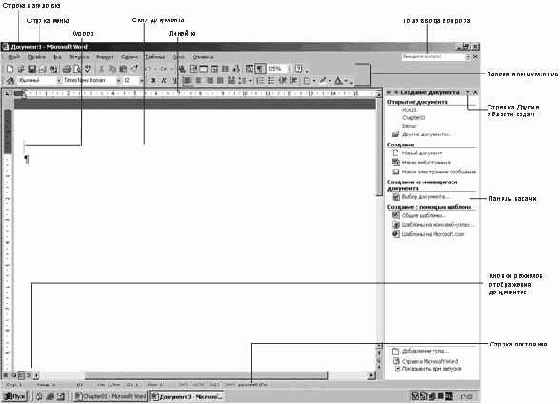
увеличить изображение
Совет. Меню и панели инструментов Word содержат только часто используемые элементы, что позволяет уменьшить число команд и кнопок, отображающихся на экране. Чтобы отобразить меню полностью, следует либо поместить на него указатель и подождать несколько секунд, либо щелкнуть дважды на имени меню, либо щелкнуть на двойной стрелке внизу меню. Команды, которые не входят в сокращенное меню, отображаются на более светлом фоне.Важно. По умолчанию панели инструментов Стандартная и Форматирование размещаются в одной строке, вследствие чего не все кнопки присутствуют на экране. Чтобы получить доступ к остальным кнопкам, щелкните на кнопке Параметры панелей инструментов (Toolbars Options) в конце панели инструментов. Можно упростить поиск кнопок, расположив панели инструментов в разных строках. Для этого в меню Сервис (Tools) щелкните на команде Настройка (Customize). На вкладке Параметры (Options) выделите флажок Стандартная панель и панель форматирования в одной строке (Show Standard and Formatting toolbars on two rows) и щелкните на кнопке Закрыть (Close).
Внизу окна документа размещается ряд кнопок, предназначенных для изменения режима отображения документа. По умолчанию используется Обычный режим (Normal View), предназначенный для ввода и корректировки текста. В режиме Режим Web-документа (Web Layout View) документ представлен в формате Web-страницы. В режиме Режим разметки (Print Layout View) документ отображается в том виде, в каком он будет напечатан. Это особенно удобно, если нужно изменить параметры страницы, формат колонок, колонтитулы и разместить графические объекты. В режиме структуры (Outline View) документ отображается в виде иерархической структуры, состоящей из заголовков и блоков текста, что позволяет выполнить реорганизацию документа.
Панель задачи, которая открывается рядом с окном документа, содержит команды, характерные для определенной задачи. Например, панель задачи Создание документа (New Document), появляющаяся при запуске Word, включает команды, предназначенные для создания нового документа на основе существующего документа или шаблона. Шаблонами называются файлы, содержащие основные элементы типовых документов (например, записок или отчетов). Чтобы отобразить панель другой задачи, щелкните на стрелке Другие области задач (Other Task Panels) и выберите нужную задачу. Если панель задачи не нужна, можно убрать ее с экрана, освободив тем самым место для работы. Для этого в меню Вид (View) щелкните на команде Область задач (Task Panel). Чтобы вернуть панель задачи на экран, снова щелкните на этой команде.Совет. Панель задачи открывается при запуске Word и закрывается при открытии документа. Если вы не хотите, чтобы при запуске Word открывалась панель задачи, очистите флажок Показывать при запуске (Show at Start) в области задач.
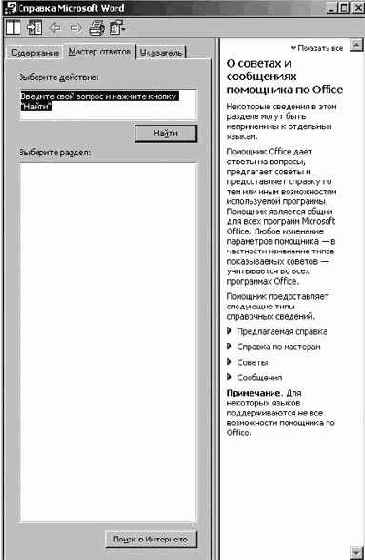
При возникновении вопросов по использованию Word можно быстро получить ответ, воспользовавшись полем Задать вопрос (Ask A Question). Введите вопрос, нажмите на клавишу (Enter) и выберите нужную тему из списка. Другой способ быстро получить справку предоставляет Помощник (Office Assistant), предлагающий советы при решении задачи, например, при создании и форматировании письма. Чтобы получить доступ ко всем темам справочной системы, можно открыть окно Справка (Help) и осуществить поиск нужной темы с помощью оглавления, предметного указателя или мастера ответов. Можно также посетить Web-узел Microsoft, который содержит справочную информацию.В этом упражнении вы запустите Word, закроете панель задачи Создание документа (New Document) и зададите вопрос справочной системе программы.
на панели задачи Создание документа (New Document). Панель задачи Создание документа (New Document) закроется. 
увеличить изображение
, чтобы закрыть окно справки.
Труд: Организация - Управление - Персонал
- Организация труда
- Word
- Office
- Офисный софт
- FreeHand
- Управления персоналом
- Движение персонала
- Коллективное управление
- Службы управления персоналом
- Методы управления персоналом
- Организация управления персоналом
- Управление персоналом в России
)