Pinnacle Studio Помощь

Pinnacle Studio Помощь

AdjustAudioOnTimeline


Настройка громкости на Линии времени
Уровень громкости может быть настроен прямо внутри клипа. Для настройки синей линии, представляющей уровень звука (см. раздел “Анатомия аудиоклипа”), используется курсор мыши.
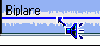
Линия громкости проходит горизонтально вдоль среднего уровня вновь созданного клипа. Выделите клип (щелчком левой кнопки мыши), затем подведите курсор мыши поближе к линии. Появится курсор настройки громкости:
AdjustAudioOnTimeline
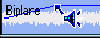
Нажмите левую кнопку мыши и перетащите курсор внутри клипа вверх или вниз. Линия громкости изогнется, следуя за курсором мыши.
AdjustAudioOnTimeline
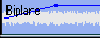
Когда вы отпустите кнопку мыши, Studio создаст узловую точку на линии громкости.
AdjustAudioOnTimeline
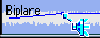
Если подвести курсор мыши к точке настройки выделенного клипа, курсор примет форму подсвеченного курсора настройки громкости. С помощью этого курсора можно перетаскивать точку настройки как вертикально, так и горизонтально.
AdjustAudioOnTimeline
Щелчок правой кнопкой мыши по точке настройки позволяет получить доступ к команде контекстного меню Удалить эту точку. Эта команда удаляет точку настройки из клипа.
Чтобы удалить все изменения громкости клипа, выберите в контекстом меню Отменить изменения громкости.


AdjustColorVisualEffects


Инструмент Цветокоррекция/Фильтры
AdjustColorVisualEffectsStudio предлагает бутафорские эффекты, которые можно настроить интерактивно. Инструмент Цветокоррекция/Фильры позволит для каждого видеоклипа или графического изображения в Окне фильма изменить цветовой режим и настроить восемь параметров видео.
Цветовой режим клипа задается с помощью выпадающего списка Тип в верхней части панели инструмента. Предлагается четыре варианта:
Все цвета. По умолчанию – цвета выводятся как обычно.
Чёрно-белый. Клип пересчитывается в оттенки серого.
Подсветка. Значения цветовых тонов клипа преобразуются в меняющиеся интенсивности одного цвета.
Сепия. Специальный случай Подсветки, использующий коричневые тона в старинном стиле.
Некоторые из вариантов списка Тип
подавляют некоторые отдельные настройки параметров видео. Но обычно можно настроить три категории параметров видео:
Цветность (оттенок и насыщенность).
Светлость (яркость и контраст).
Стиль (размытие, чеканка, мозаика и соляризация).
Оттенок. Это визуальное свойство, которое позволяет нам различать цвета. Ползунок смещает все цвет клипа к красному (влево) или зеленому (вправо). Это может быть особенно полезно для коррекции телесных тонов некоторых видеоматериалов.
Насыщенность. Это количество чистого цвета в диапазоне от нуля (полное отсутствие цвета – оттенки серого) до полной насыщенности (максимальная интенсивность цвета, которую может обеспечить ваша система). Передвиньте ползунок влево для получения полинявших картинок со сниженными тонами или вправо для дополнительного резонанса.
Яркость. Это относительная яркость света, независимая от цвета. Для исправления видео с недостаточной или избыточной экспозицией попытайтесь настроить одновременно яркость и контраст.
Контраст. Диапазон уровней светлого и черного на изображении или отношение между максимальным и минимальным значениями яркости. Перемещение ползунка влево уменьшает контраст, смещая яркость всех областей изображения к средним значениям. Перемещение ползунка вправо увеличивает контраст, делая темные области ещё темнее, а яркие области ярче.
Размытие. Это эффект сродни расфокусировке камеры. Studio предлагает десять градаций размытия.
Чеканка. Этот специализированный эффект эмулирует внешний вид чеканки или барельефа. Studio предлагает десять градаций чеканки.
Мозаика. Этот эффект разбивает изображение на цветные квадраты, размер которых увеличивается по мере перемещения ползунка вправо. У эффекта мозаики 64 уровня.
Соляризация. Этот эффект постепенно уменьшает количество цветов, используемых для построения изображения, при этом области с похожим цветами сливаются в плоские участки большего размера. Studio предлагает семь градаций соляризации.


AdvancedTimelineEditing


Дополнительное редактирование на Линии времени
При выполнении большинства операций редактирования Studio автоматически синхронизирует клипы различных дорожек Линии времени. Например, при вставке сцены из Альбома на видеодорожку, относительные позиции всех клипов справа от вставки не меняются.
Но иногда может понадобиться отменить синхронизацию по умолчанию. Вы можете захотеть вставить в свой проект новый видеоклип, не смещая клипы других типов. Вы можете захотеть отредактировать видео независимо от сопровождающего его исходного звука – полезный прием, различные варианты которого рассматриваются ниже.
Эти специальные приемы редактирования становятся возможными при использовании кнопок блокировки дорожек в левой части Окна фильма в режиме Линии времени. Каждый из пяти стандартных индикаторов дорожки (все, кроме дорожки Меню) может стать кнопкой блокировки соответствующей дорожки.
Блокированная дорожка тут же становится заштрихована на Линии времени, а рядом с кнопкой дорожки появляется маленький символ блокировки. На блокированной дорожке ни в одном из трех режимов Окна фильма нельзя выделять или редактировать клипы; на эти клипы не будут влиять и операции редактирования, выполняемые над неблокированными дорожками.
Можно заблокировать любое сочетание дорожек (исключая специальную дорожку Меню, появляющуюся над видеодорожкой при включении меню в ваш проект).
AdvancedTimelineEditing
Блокировка дорожки Титры предотвращает изменение длительности титров даже при подрезке звуковых и видеоклипов в том же месте.
AdvancedTimelineEditing
Если дорожка Титры не заблокирована, подрезка видеоклипа над ней автоматически подрезает титр.
? Редактирование вставкой
? Редактирование разбиением


AnalogCapture


Аналоговый захват
В этом разделе рассматривается захват из аналоговых устройств, например:
Видеокамера или видеомагнитофон, подключенные к Pinnacle Studio DC10plus или Studio Deluxe.
Видеокамера или видеомагнитофон, подключенные к USB-кабелю видеозахвата Pinnacle Linx или другому устройству видеозахвата, совместимому с DirectShow.
Видеокамера или видеомагнитофон, подключенные к Pinnacle Studio PCTV или другой плате PCI с ТВ-тюнером.
USB-видеокамера или web-камера.
Щелкните здесь для получения информации об использовании видеокамеры DV или MicroMV, подключенной к вашему компьютеру через порт 1394.
? Опции качества захвата
? Уровни звука и видео


AnatomyofanAudioClip


Анатомия аудиоклипа
Значок аудиоклипа на Линии времени состоит из нескольких частей. Границы клипа обозначены вертикальными полосами. Собственно звук представлен в виде диаграммы сигналов. Непрерывный звук, например, двигателя автомобиля, состоит из множества близко расположенных импульсов. Звук стаккато состоит из коротких импульсов, разделенных паузами, в которых сигнал представляет собой горизонтальную линию.
Синяя линяя громкости графически показывает сделанные изменения громкости клипа. Если вы никак не настраивали громкость, линия проходит прямо вдоль середины клипа. Если единственное внесенное изменение – повышение или понижение громкости всего клипа, линия остается горизонтальной, но повышается или понижается относительно среднего уровня. Наконец, если выполнялись настройки громкости внутри клипа, линия будет состоять из наклонных сегментов, соединяющихся в узловых точках настройки громкости.
AnatomyofanAudioClip


AutomaticSceneDetection


Автоматическое разбиение на сцены
Разбиение на сцены является ключевой функцией Studio. В процессе захвата Studio автоматически обнаруживает естественные разрывы в потоке видео и разбивает его на сцены. Для каждой обнаруженной сцены в разделе Видеосцен Альбома создается новый значок.
Параметры разбиения на сцены можно настроить с помощью опций Разбивка на сцены во время захвата на панели опций Устройство захвата (Настройки > Устройство захвата).
Примечание. Не все опции разбиения на сцены доступны для всех типов видеоисточников. Опции, неприменимые для вашей системы, оказываются недоступными в диалоговом окне.
Существуют четыре опции:
Автоматическая (по времени съемки). Эта опция доступна только при захвате из DV-устройства. Во время захвата Studio отслеживает временные метки на ленте и, обнаружив разрыв, начинает новую сцену.
Автоматическая (по содержимому). Studio отслеживает изменения содержимого и создает новую сцену, обнаружив значительные изменения изображения. Эта функция может не слишком хорошо работать при неустойчивом освещении. Например, если видео снято в ночном клубе с мигающим освещением, то каждая вспышка света может вызвать появление новой цены.
Создавать новую сцену каждые X секунд. Studio вручную создает новые сцену с выбранным интервалом. Это полезный способ разбить на сцены видеозапись, содержащую слишком длинные сюжеты.
Вручную: нажимайте [пробел] для созд. сцен. Выберите этот вариант, если вы хотите контролировать весь процесс захвата и самостоятельно решать, где должны находиться разрывы сцен.


BackgroundsSection


Раздел Фон
BackgroundsSectionУ титров или меню может быть фон одного из четырех типов: сплошной цвет, градиент, прозрачность (отсутствие фона) или файл изображения (например, рисунок, фотография или сохраненный видеокадр).
BackgroundsSection
Опции цвета и градиента в разделе Фон Редактора титров работают так же, как их аналоги при Просмотре стилей за исключением того, что выбранный цвет или градиент мгновенно применяется к фону редактируемого титра.
При работе над накладывающимся титром вы можете найти интересные способы использовать для этих кнопок параметр Непрозрачность
диалогов выбора цвета, особенно если титр сочетается с переходами.
Но обычно для титров используется прозрачный фон, и выбором по умолчанию для фона нового титра или меню является
прозрачность.
Последним вариантом для фона является картинка
–файл изображения в любом стандартном формате. Как и в случае разделов основного Альбома Studio, фон извлекается из папки-источника, которую можно изменить с помощью кнопки «папка». Файл изображения, выбранный с помощью этой кнопки, становится новым фоном, а файлы изображений в выбранной папке выводятся на панель Альбома в виде значков-картинок. При необходимости Редактор титров растягивает фоновое изображение в соответствии с высотой или шириной экрана, но не меняет его пропорции.


CamcorderController


Контроллер камеры
Воспользуйтесь этими экранными кнопками управления лентопротяжным механизмом для просмотра своей ленты и поиска на ленте места начала захвата. Окно счетчика показывает текущее положение ленты камеры, а также текущий режим лентопротяжного механизма камеры.
CamcorderController
CamcorderControllerКнопки управления лентопротяжным механизмом, слева направо: Стоп, Перем. назад/ Быстро назад, Воспроизв., Перем. вперед / Быстро вперед и Пауза. Кнопки Кадр назад и Кадр вперед
(второй ряд) позволяют точно определить нужный кадр.
Напоминание. Камера контроллера доступна только для устройства DV или MicroMV, подключенного к порту 1394.


CaptureFormatSettings


Параметры захвата
Доступные здесь опции зависят от используемого устройства захвата (выбранного на вкладке Источник). Вы никогда не увидите сразу все описанные ниже настройки.
Шаблоны
От вашего выбора в области Шаблоны
зависят настройки в других областях панели Параметры захвата. В свою очередь доступные шаблоны зависят от вашего устройства захвата.
CaptureFormatSettings
Для DV-источника основные опции захвата выбираются в первом из двух выпадающих списков. (Другой список выводит все доступные под-опции.) Возможные варианты:
DV. Захват с полным DV-качеством, который использует 220 Мб дискового пространства для каждой минуты видео. Преимущество этого варианта состоит в том, что при выводе окончательной версии фильма не потребуется повторно захватывать клипы с полным разрешением. Для этой настройки нет под-опций. Если вы собираетесь выводить фильм на видеоленту, захват рекомендуется проводить в формате DV, а не MPEG.
MPEG. Захват в формате MPEG по сравнению с DV требует меньше дискового пространства, но больше времени – и при захвате, и позднее, при выводе вашего фильма. В качестве под-опций доступны шаблоны качества Высокое, Среднее и Низкое, плюс шаблон Пользоват., позволяющий вручную настроить настройки видео. Лучшим выбором является шаблон с наименьшим качеством, соответствующий требованиям всех устройств, на которых будет воспроизводиться ваш фильм. Используйте Низкое, если вы выводите фильм только на VCD; Среднее, если нужно соответствовать качеству S-VCD; и Высокое, если ваш фильм будет выводиться на DVD.
Предварительное качество. Предварительное качество резко уменьшает необходимое для захвата дисковое пространство благодаря снижению качества видео – но только на время редактирования. При выводе вашего фильма Studio заново захватит с полным качеством все эпизоды, оставленные в фильме. Среди под-опций – различные комбинации метода сжатия и качества плюс шаблон Пользов., который оставляет за вами выбор деталей.
Для других типов устройств захвата предусмотрен один список опций качества – обычно Среднее, Хорошее, Наилучшее и Пользов.

CaptureFormatSettings

При захвате как из MicroMV, так и из Studio DC10plus используются фиксированные настройки захвата без дополнительных опций.

Видео настройки

Настройки, доступные в этой области, зависят и от устройства захвата, и от опций, выбранных для захвата в области Шаблоны. Показываются доступные настройки. Настройки можно редактировать только при использовании шаблона Пользов.

Показать все кодеки. По умолчанию это флажок не установлен: перечислены только кодеки, сертифицированные Pinnacle Systems для захвата с предварительным качеством. После установки этого флажка в списке появятся все кодеки, инсталлированные на вашем ПК.

Использование в Studio для захвата с предварительным качеством кодеков, несертифицированных Pinnacle Systems, может привести к нежелательным результатам. Pinnacle Systems не сможет обеспечить техническую поддержку для проблем, связанных с использованием несертифицированных кодеков.

Опции. Эта кнопка предоставляет доступ ко всем настройкам, предлагаемым выбранным кодеком (алгоритмом сжатия).

Сжатие. Используйте этот выпадающий список для выбора нужного кодека.

Ширина, Высота. Эти поля определяют размеры захваченного видео.

Частота кадров.

Количество кадров в секунду, которое вы хотите захватывать. Две численных опции представляют захват видео с полной и с половинной скоростью, соответственно. Меньшее значение (14.985 для NTSC, 12.50 для PAL или SECAM) экономит дисковое пространство в ущерб плавности движений.

Качество, Поток.

Некоторые кодеки представляют качество с помощью коэффициента сжатия (Кач-во), а другие – с помощью требуемой скорости передачи данных в кб/с (Поток).

Стандарт MPEG.

Выберите один из двух видов кодирования MPEG: MPEG1 или MPEG2. Первый поддерживается практически всеми Windows-компьютерами; второй обеспечивает повышенное качество для заданного коэффициента сжатия.

Разрешение. Этот выпадающий список содержит значения разрешения, доступные для выбранных опций захвата. Удвоение и ширины (первое значение), и высоты увеличит количество обрабатываемых данных вчетверо.


Фильтр. Эта опция включает алгоритм сглаживания, чтобы улучшить видимое качество картинки при захвате с пониженным разрешением. Четкость изображения слегка падает.

Быстрое сжатие. При захвате в файл MPEG эта опция ускоряет процесс кодирования с определенным ухудшением качества. Оценить влияние этой опции на ваше видео можно, выполнив короткий тестовый захват.

Гориз. разрешение.

Опция Полное позволяет захватить больше деталей; опция 1/2

создает каждый второй горизонтальный пиксель путем интерполяции.

Обрезка.

Используйте эту опцию для обрезки краев захватываемого видео, чтобы устранить “шум”, который может возникнуть на краях кадра некоторых аналоговых источников.

Полукадры. Видеокадр состоит из двух чередующихся “полукадров”. Опция Оба

определяет, что будут захватываться оба полукадра; опция Один использует только один из полукадров, вдвое снижая вертикальное разрешение. Этот режим полезен при создании видеофильмов, которые будут воспроизводиться на компьютере, так как компьютерные устройства отображают только один полукадр.

Аудио настройки

Эти настройки звука при захвате можно редактировать только при использовании шаблона Пользоват.

CaptureFormatSettings

Включать звук.

Сбросьте этот флажок, если вы не планируете использовать захваченный звук в своем фильме.

Опции. Эта кнопка обеспечивает доступ ко всем настройкам, предлагаемым выбранным кодеком (алгоритмом сжатия).

Сжатие. Этот выпадающий список показывает кодек, который будет использоваться для сжатия захватываемых аудиоданных.

Каналы, Частота.

Эти настройки определяют качество звука. “Качество CD” – это 16-битовый стереозвук с частотой 44,1 кГц.

Захват в MPEG

Эта область видна только при выборе шаблона MPEG для захвата из DV-источника. Эти три опции выпадающего списка подробно объясняются здесь.


CaptureHardware


Устройства видеозахвата
Studio может выполнять захват аналогового и цифрового видео из следующих источников, в зависимости от оборудования вашего компьютера:
Видеокамера DV, MicroMV или Digital8, подключенная к Pinnacle Studio DV, Studio Deluxe или другому порту 1394.
Видеокамера или видеомагнитофон, подключенные к Pinnacle Studio DC10plus или Studio Deluxe.
Видеокамера или видеомагнитофон, подключенные к USB-кабелю видеозахвата Pinnacle Linx или другому устройству видеозахвата, совместимому с DirectShow.
Видеокамера или видеомагнитофон, подключенные к Pinnacle Studio PCTV или другой плате PCI с ТВ-тюнером.
USB-видеокамера или web-камера.
Для выбора устройства захвата:
1. Щелкните в меню Настройки > Устройство захвата.
Появится панель опций Устройство захвата.
2. Из выпадающих списков Видео и Аудио
области Устройства захвата выберите устройства, которые вы хотите использовать, и щелкните OK.
CaptureHardware


CaptureMode


Режим Захват
Захват – это процесс записи с видеоисточника на жесткий диск вашего ПК.
Кнопки и управляющие элементы, которые вы видите в режиме Захват, отличаются в зависимости от того, выполняется ли захват с источников DV и MicroMV или с аналогового источника.
При использовании аналогового видеоисточника вы подключаетесь к аппаратуре вашего компьютера с помощью либо композитного кабеля, либо кабеля S-Video. Ваш экран в режиме Захват будет выглядеть примерно так:
CaptureMode
При захвате с устройств DV или MicroMV, подключенных к порту 1394, экран захвата выглядит примерно так:
CaptureMode
У этих схем подключения два основных отличия:
аналоговая схема позволяет в течение захвата динамически изменять уровни аудио и видео.
DV-схема позволяетс помощью экранного элемента управления – Контроллера камеры – управлять протяжкой ленты видеокамеры или видеомагнитофона.
По мере выполнения захвата Studio заполняет Альбом (верхний левый угол экрана) захваченными видеосценами, одновременно Плеер (в верхней правой части экрана) показывает вводимое видео, а Дискомер следит за свободным пространством на вашем жестком диске. Показания Плеера сообщают вам точную длительность захваченного видео и количество кадров, пропущенных в процессе захвата (обычно ноль).
? Дискомер
? Контроллер камеры


CaptureSourceSettings


Источник
Эта панель разделена на три области: Устройства захвата, Разбивка на сцены во время захвата и Поток.
Внесенные изменения влияют на весь захват. Если вы хотите внести изменения только на один сеанс захвата, не забудьте восстановить значения перед следующим сеансом.
Устройства захвата
Studio самостоятельно определяет, какая аппаратура захвата установлена в вашей системе для видео и звука. Если у вас есть несколько устройств захвата какой-то категории, выберите нужное для использования в текущем сеансе захвата.
CaptureSourceSettings
Видео. Среди перечисленных здесь устройств могут быть как цифровые устройства (DV, MicroMV), подключенные с помощью кабеля IEEE-1394, так и различные типы аналоговых видеоустройств (Studio DC10plus, плата ТВ-тюнера, USB-камера и т.д.). Ваш выбор определяет доступность ряда параметров вкладки Источник и многих настроек вкладки Параметры захвата.
Аудио. Возможность выбора звуковых устройств ограничена выбранным видеоустройством. Например, для большинства аналоговых устройств можно выбрать любой из входов вашей звуковой платы, и только конфигурация вашего оборудования определяет, какой из них следует использовать.
ТВ-стандарт.
Выберите стандарт, совместимый с вашим устройством захвата и телевизором или видеомонитором (NTSC или PAL). NTSC – это стандарт, используемый в Северной Америке и Японии. PAL – это стандарт, используемый в большинстве других мест. Для некоторых устройств захвата может дополнительно появиться опция стандарта SECAM, используемого в России, Франции и ряде других стран. Если вы купили ваш экземпляр Studio в Северной Америке, то значением этой опции всегда будет NTSC.
Просмотр во время захвата. Эта опция определяет, будет ли видео показываться во время захвата в окне Плеера. Так как при захвате на генерирование картинки для просмотра уходит значительная часть процессорного времени, на некоторых системах просмотр во время захвата может привести к потере части кадров. При потере кадров отключите эту опцию.
Но при захвате с камеры MicroMV эта опция устанавливается по умолчанию в Выкл. и не может быть изменена. Просматривайте свой исходный видеоматериал на встроенном мониторе видеокамеры.

Разбивка на сцены во время захвата

Влияние этих опций разбивки на сцены описано здесь.

Доступность опций зависит от конкретного используемого устройства захвата: не все устройства поддерживают все режимы.

CaptureSourceSettings

Первая опция разбивки на сцены, “Автоматическая разбивка на сцены (по времени съемки)” доступна только при захвате из DV-источника.

Ваша DV-видеокамера записывает не только изображение и звук, но также время, дату и различные параметры экспозиции (подробности приведены в руководстве по эксплуатации вашей камеры). Эта информация называется кодом данных и передается по каналу IEEE-1394 вместе с видео и звуком.

Информация кода данных сообщает Studio, когда начинается каждая сцена, и позволяет SmartCapture захватить и показать в Альбоме значок-картинку для каждой новой сцены. Код данных не работает, если лента:

содержит один или несколько чистых (незаписанных) участков;

не читается из-за повреждения или электронного шума;

была записана без включения на камере времени или даты;

является копией аналоговой ленты;

была снята на видеокамере Video8 или Hi8, а теперь воспроизводится в видеокамере Digital8.

Поток

Формат DV использует фиксированный коэффициент сжатия 5:1, при захвате в реальном времени обеспечивающий скорость передачи данных примерно 3,6 Мегабайт в секунду (Мб/с). Скорость передачи вашего жесткого диска должна быть не ниже 4 Мб/с, учитывая разброс для различных участков диска.

CaptureSourceSettingsПроверка скорости Щелкните эту кнопку, чтобы проверить скорость вашего текущего диска захвата. Studio запишет и считает файл определенной длины, выводя результат в кб/с (4000 кб/с соответствует 4 Мб/с).

Если вы попытались произвести захват DV сцен,

и ваш диск не обеспечивает нужный поток, диалоговое окно сообщит вам о проблеме. Вы можете выбрать другой диск или установить диск, удовлетворяющий требованиям к потоку.

Выбор папки. Эта кнопка позволяет выбрать на диске каталог (а таким образом и диск), в котором будут сохраняться результаты захвата, и определить имя файла по умолчанию для результатов захвата. Кнопка Проверка скорости выполнит проверку диска, на котором находится каталог захвата.


CapturingVideo


Захват видео
Захват – это процесс импорта видео с видеоисточника на жесткий диск вашего ПК, откуда захваченный материал может быть использован для создания вашего отредактированного фильма.
Studio может захватывать видео как с цифровых (DV, MicroMV), так и с аналоговых видеоисточников. Захваченное видео записывается в файл на вашем жестком диске – захваченный файл – откуда оно может быть использовано для создания законченного фильма. Захваченные файлы можно открыть в Альбоме в режиме Редактирование.См. подробности в разделе “Устройства видеозахвата”.
Первый шаг для выполнения захвата – это переключение в режим Захват щелчком кнопки Захват в верхней части экрана.
CapturingVideo
Щелкните здесь для просмотра введения в интерфейс режима Захват.
? Устройства видеозахвата
? Процесс захвата
? Автоматическое разбиение на сцены
? Виды захватов: DV, MicroMV и аналоговый
? Захват с DV-устройства
? Аналоговый захват


CDandVOSettings


Озвучка
Две области этой панели содержат настройки звуковой аппаратуры, связанные с редактированием.
Запись музыки с CD
CDandVOSettings
Источник. Этот выпадающий список содержит возможные варианты передачи содержимого CD. Конечно, максимальное качество и скорость достигаются только при цифровом переносе (“граббинг” CD).
Каналы, Частота. Эти настройки определяют качество звука. “Качество CD” – это 16-битовый стереозвук с частотой 44,1 кГц.
Буква диска. Если у вас несколько CD-дисководов, выберите тот, который будет использоваться в качестве источника музыки для ваших фильмов.
Дикторский голос
CDandVOSettings
Микрофон.
Выпадающий список, позволяющий выбрать микрофон, подключенный к вашей аппаратуре.
Каналы, Частота. Эти настройки определяют качество звука. Приведенные выше значения должны хорошо подходить для дикторского комментария.


ClipPropertiesToolImages


Подрезка с помощью инструмента Свойства клипа
Команда меню Инструментарий > Изменить свойства клипа вызывает для выбранного клипа инструмент Свойства клипа. Для графических изображений (отличных от дисковых меню) этот инструмент напрямую влияет только на два свойства:
Чтобы установить длительность представления графического изображения на экране, измените значение счетчика Длительность .
Текстовое поле Имя позволяет присвоить клипу пользовательское имя, заменяющее имя, присвоенное Studio по умолчанию. Поле Имя предусмотрено в инструменте Свойства клипа для всех типов клипов. Имена клипов используются в Монтажном листе Окна фильма, они также выводятся в виде всплывающих меток, если в Сценарии провести курсор мыши над клипами.
ClipPropertiesToolImages
Подрезка титров с помощью инструмента Свойства клипа.


День трейдера


Стив удобно устроился в кресле и включил компьютер. Скоро начало торго­вого дня, рынок готовился к открытию: шла интенсивная предсессионная торговля. Утренние новости порадовали: Intel объявила о намерении вло­жить еще $6 млрд. в производство. Надо ждать, что сегодня Intel пойдет вверх. В последнее время эти акции постоянно росли (за месяц было заре­гистрировано несколько годовых максимумов), хотя, конечно, последний откат NASDAQ отрицательно сказался на Intel.
Вообще, падение акций не слишком беспокоило Стива: он умел торго­вать по обе стороны рынка. В последние годы Стив часто работал с акция­ми Intel и знал о компании почти все. Подобная осведомленность не типич­на для внутридневных трейдеров, которые работают с любыми акциями, но Стив был человеком основательным и кторговле акциями той или иной ком­пании готовился очень серьезно.
До того как стать трейдером, Сшв пятнадцать лет проработал дантис­том и, по отзывам, был прекрасным специалистом. Скрупулезная прдготов-

ка к работе, планирование стали привычкой, и это очень помогало ему в новом деле. Как человек с немалым жизненным багажом, изменив стиль жизни, Стив не бросился очертя голову в неведомый мир торговли. Он со­знавал, что не мог бы играть на равных с маркет-мейкерами, поэтому по­тратил два года на работу с акциями и узнал о них все.
Готовясь торговать Intel, он довольно долго изучал рынок этих акций: каждый день определял их истинный средний диапазон, фиксировал мак­симум, минимум, цену открытия и закрытия. По его наблюдениям, акции Intel обычно открывались с разрывом, который заполнялся в первые 15 минут работы рынка. Чаще всего операции по Intel вели крупные маркет-мейкеры, такие как Morgan Stanley и Goldman Sachs. Он видел, как искусно они действовали.
Сегодня, в понедельник, Стив планировал торговать Intel, и сообще­ние Си-Эн-Би-Си о планах Intel лишь укрепило его в этом решении.
Дневной «свечной» график Intel (рис. 1-1) показывал тенденцию на повышение. Рассматривая его, Стив мысленно провел несколько трендо-вых линий, отметил уровни поддержки и сопротивления. В пятницу Intel тор­говался между $1313/8 и $137 и закрылся по $13613/1е недалеко от макси­мума. Сегодня есть все основания полагать, что рынок пойдет вверх и мар-кет-мейкеры будут открывать Intel с разрывом.
Далее вступили в дело трейдерские инстинкты Стива: в течение полу­часа (с 8:15 до 8:45) он наблюдал за предсессионной торговлей Intel. Торги велись по $144 на $144 У2, что почти на 8 пунктов превышало цену закры­тия пятницы. По мнению Стива, следовало ожидать приличного разрыва. До открытия рынка оборот превысил миллион акций. Интересно, что торги шли строго в разрыве. Это не было неожиданностью: несколькими днями раньше Intel достиг годового максимума — акции торговались чуть выше $145. Утренние новости, несомненно, взбудоражат рынок, и Intel (как все надеются) устремится вверх.
Стив решил приступить к реализации своего плана: попытаться зашор-тить* лот на 1000 акций непосредственно перед открытием, подержать его 10-15 минут и ликвидировать позицию, когда разрыв станет заполняться. После этого, в зависимости от ситуации на рынке и относительной силы Intel в данную сессию, он либо развернется и будет открывать длинные позиции при отскоках, либо продолжит шортиться на максимумах.

День трейдера

Рисунок 1-1.
Дневной «свечной» график Intel на 10 апреля 2000 г.

Все утро Стив внимательно


9: 17 Все утро Стив внимательно отслеживал Intel в окне «время и продажи» (the time & sales window). Котировки гуляли: то поднимались до $144 1/2, то опускались до $137 (довольно типичное явление для предсес-сионной торговли). Сейчас курс $140 на $140 1/2. Кажется, темп торговли несколько снизился. Внимательно приглядываясь к котировкам, Стив при­готовился шортить 1000 акций Intel. В окне ордера набрал цифру 1000, ус­тановил Short и активизировал режим готовности.

Как только кто-то из трейдеров выставил в Island* ордер на покупку 1000 акций по $140, Стив сразу нажал кнопку продаж (Sell ISLD day). «Тор­говля в Island всегда отличается ликвидностью», — отметил Стив и внутрен­не приготовился к успешному дню. С удовольствием он смотрит новости Си-Эн-Би-Си, в которых еще раз объявляют о планах Intel. Начало дневной ра­боте положено, и есть еще время расслабиться с чашечкой кофе.

До открытия рынка остались считанные минуты. Intel «прыгает» вверх и вниз в предстартовой лихорадке. Несколько котировок подскочили до $141, на целый пункт выше его шорта, но это небольшие лоты по 100 ак­ций. На предсессионный период Стив по обыкновению поставил более ши-

рокий «стоп»* — на $142, и поэтому не слишком переживает. Он уверен, что сегодня маркет-мейкеры будут продавать на гребне открытия.

9:29 Осталась минута до открытия. Рынок уже пошел в его направле­нии, и он оказался в небольшом плюсе. Скоро зазвонит стартовый колокол, и Стив узнает, принесетли ему короткая позиция прибыль или нет. Он спокойно готовит окно ордера к закрытию позиции на новом уровне — $140, если ры­нок пойдет против него. За последние несколько лет такая заблаговремен­ная подготовка защитной остановки сберегла Стиву тысячи долларов.

9:30 Intel открывается по $137 1/2, и начинается неистовая борьба. Изображение на экране маркет-мейкера «пляшет», «бежит» и «покачивает­ся» по мере того, как сделки «летают» между $137 У2 и $138. Пока Intel дер­жится хорошо. Наблюдая за рынком, Стив чувствует, как растет напряже­ние среди трейдеров.

9:42 Через 12 минут после открытия Intel торгуется в районе $139, но прорыва вверх не происходит. Стив не торопится: он ориентируется на более долгосрочную перспективу, и такой отскок в противоположном на­правлении не пугает его: по его мнению, это обычные утренние игры. Тем не менее несколько оферов подпрыгивают до $139, другие (и их больше) — до $138 7/8, но Intel уже выдохся! Сегодня «дикое» открытие, более 5 милли­онов акций сменили владельцев, но Стив терпеливо ждет и спокойно попи­вает кофе. Он все же понимает, что после утренних новостей у него будет не так уж много возможностей закрыть короткую позицию. Поэтому внима­тельно следит за рынком.

9:44 Прошло две минуты, и уже начинается фиксация прибыли. Те, кто держал Intel в выходные, потихоньку начинают продавать, и маркет-мей­керы стремятся продавать вместе сними. Идет прекрасная (с точки зрения Стива!) распродажа акций.


Еще один, более слабый


10: 11 Еще один, более слабый отскок возвращает Intel на уровень $138 У2(рис. 1-2). Стив не беспокоится за свой шорт, поскольку видит: эта волна покупок слабее первой. И его терпение вознаграждается! Пошли се­рьезные продажи, и маркет-мейкеры опускают цену под 136.

Еще один, более слабый

Рисунок 1-2.

Минутный «свечной» график Intel за 10 апреля 2000 г.

10:33 Intel торгуется по $135 13/16 на $135 7/3- У Стива уже $4000 «бумажной» прибыли. Давление продаж уменьшается, и Стив решает зак­рыть позицию.

Его ожидания более чем оправдались. Разрыв по Intel оказался за­полнен. Он вводит в систему ордер на покупку по $135 7/8- Это не «скальпи­рование»: он не жадничает и решает сразу ударить по оферу*. а не выстав­лять бид** на свой лот. Стив отправляет ордер, и спустя 10 секунд его по­купка исполнена. Он закрылся, сделав $4 У8, иными словами, он зарабо­тал $4125 за час с небольшим. Кажется, сегодня можно больше и не торго­вать, но Стив решил воспользоваться благоприятными возможностями, которые дает такой волатильный день, и собирается продолжить торги.


Intel вновь торгуется выше


10: 38 Intel вновь торгуется выше $136, и число покупателей нараста­ет. В Стиве взыграла кровь. Он в выигрыше и не хочет пока уходить с рынка, хотя знает, что времени у него очень мало. (Как потом выяснилось, $135 3/8

было «дном» утренних торгов по Intel. Стив не расстроился. Его работа — не в том, чтобы подбирать вершины и впадины, его задача —открывать позиции с низким риском и закрывать их с прибылью.) Стив рассчитывает, что утрен­ний шорт — не последний его успешный ход сегодня. Пока рынок идет вверх, в направлении его ожиданий, Стив готовится и «бьет». Он выставляет приказ на покупку, и тот исполняется по $136 7/16- Как всегда, Стив готовит окно с защитной остановкой на случай, если рынок пойдет против него. Он выбрал «стоп» в 1/2 пункта, основываясь на своем опыте и знании игр, которые ведут трейдеры, использующие инерционную стратегию*.

10:43 Как иногда случается, фьючерс S&P временно повернул ры­нок против Стива, и Intel последовал за ним. Стив спокойно готовится вый­ти из позиции. Без тени сомнения он выставляет свой лот на продажу в SelectNet**, и его предложение исполняется маркет-мейкером, которого он определил заранее, до того как рынок достиг уровня защитной остановки. В данном случае это First Boston. Стив доволен тем, что не отошел от уста­новленного правила. Торговля по инерции, однако, продолжается, и еще можно действовать активно. Поэтому Стив вновь начинает отслеживать котировки и планирует снова войти в рынок.

10:47 На экране видно, как выстраивается очередь на покупку че­рез Archipelago***. 15 трейдеров уже сделали свои заявки. Однако со сто­роны * продаж» ярусы распадаются: все трейдеры хотят продавать только по высоким ценам.

Безусловно, начинающий трейдер не понял бы, что такое распадаю­щиеся ярусы и как можно воспользоваться этим моментом. Как опытный трейдер Стив решает опять открыть длинную позицию. Он заполняет ордер на покупку 1000 Intel по $135 3/8 и платит цену аска. В последнем выпуске новостей вновь упомянули Intel, и Стив ожидает быстрого роста котировок, после того как трейдеры узнают «свежие» новости.

Ордер Стива исполнен через несколько секунд. Он купил 1000 акций по $135 3/8- До того как котировки поползли вверх. Сейчас рано продавать, и Стив не спешит зто делать.

10:53 Intel торгуется $136 72 на $136 9/16- но активность торгов не­сколько снизилась. И Стив решает купить еще один лот. Поскольку темпы роста замедлились, он решает взять по $1361/2. В Island сегодня огромная ликвидность по Intel, поэтому лучше выставить б ид там. На этот раз испол­нение занимает больше времени — около 30 секунд. Акции куплены, и Стив ждет дальнейшего развития событий.

Трейдеры, торгующие на основе инерции, «карабкаются» друг на дру­га. Годовой максимум Intel ненамного превышает $145, но сегодня, пожа­луй, может вырасти и выше. Поэтому Стив не торопится. Он ждет и наблюда­ет за поведением маркет-мейкеров. В следующие две минуты Intel лихора­дит. Он сначала поднимается на полпункта, потом на полпункта падает, но подобные «встряски» являются нормальным явлением. Похоже, большая часть покупателей и продавцов, как и Стив, ждут дальнейшего развития со­бытий.

10:57 Прошло еще 2 минуты, Goldman ставит высокий бид по $137 3/16- объявляя лот в 2000. Торговля пошла. Хотя несколько тысяч ак­ций уже куплено, Goldman не снимает свой ордер, и Стив понимает, что пришло время действовать. Сейчас нельзя колебаться!

Он мгновенно выставляет ордер на покупку по $137 У4, перебивая Goldman на 1/16. На этот раз Стив решает построить «пирамиду» и поэтому добавляет 2000 акций. По его биду ударили сразу несколько трейдеров и потребовались очередные 30 секунд, чтобы получить все 2000 акций. Стив доволен. Он владеет 4000 Intel по $1361Э/32 нетто и планирует держать их как можно дольше в надежде на рост курса. (Новости подняли интерес к этим акциям.)


вых диапазонов, Стив ставит защитную


Исходя из волатильности Intel и собственного понимания его торго­ вых диапазонов, Стив ставит защитную остановку в 1 пункт на свою нетто-позицию. Учитывая размер счета Стива, остановка в 1 пункт составляет менее 1% его торгового капитала. Это очень хороший «стоп» для 4000 ак­ций, которые он держит. Возможно, такое поведение нетипично для трейде­ров, но Стив и не считает себя типичным. Он не так давно освоил правила игры на рынке, но уже хорошо владеет своим ремеслом: за последние два года его счет вырос в несколько раз.

Сейчас Стив не отрывается от экрана, отмечая малейшие изменения в поведении рынка. Он готов действовать и только ждет момента вступить в игру. Тем не менее одним ухом он слушает новости, надеясь, что не произой­дет ничего, что повернет Intel против него. Опираясь на «стоп» в 1 пункт, Стив готов и к такому повороту дел.

11:00 На мониторе окно «время и продажи», которое показывает сделки и время их совершения. Стив легко читает котировки с помощью этого инструмента. В настоящий момент нет ни шальных сделок, ни сделок с крупными пакетами акций, которые могут поколебать рынок, и можно не­много расслабиться.

Одновременно Стив следит за S&P*, поскольку Intel часто торгуется в тесной корреляции с этим фьючерсным контрактом. Слава Богу, сегодня ут­ром рынок довольно сильный, и фьючерс S&P торгуется высоко — в районе 1530. А благодаря новостям и Intel стал сильнее.

11:04 Стив держит Intel более четверти часа. За это время тот под­нялся к $139, но выдохся и никак не может вновь туда пробиться. Рынок замер в ожидании: выйдет ли Intel на новый дневной максимум? Стив тоже надеется на это, но даже сейчас ясно, что он провел просто фантастическую сделку: фактически, лучшую сделку за несколько последних торговых сессий.

Стив знает, что маркет-мейкеры попытаются пробиться через макси­мум, особенно учитывая то, что фьючерс S&P стоит высоко. «Свинговые и позиционные трейдеры** любят покупать на пробоях дневного максиму­ма, — напоминает он себе. — Для них это один из сигналов входа».

Он знает также, что лучше всего начинать «разгрузку» акций именно тогда, когда Intel пытается пробить новый дневной максимум. Например, менее двух недель назад, когда Intel достиг годового максимума, объем тор­гов был наибольшим, поскольку трейдеры покупали бумаги. Однако через 6 дней после этого акции торговались уже почти на 20 пунктов ниже! По­добные ситуации Стив наблюдал не раз.

11:05 Сомнения могут убить много хороших сделок, и Стив зто зна­ет. Goldman вновь выходит с бидом по $138 7/16, показывая объем 200. Но

для него это слишком маленький лот. Что если это отвлекающий маневр? Стив задумывается: «Может быть, Goldman пытается протолкнуть Intel че­рез целое число только для того, чтобы развернуться и через несколько минут продать тысячи акций?» Такое бывало не раз. Похоже, пора выхо­дить из игры.

Теперь Intel торгуется $138 9/№ на $1381/2, Одолеет ли он максимум? Стив не знает, да и, в сущности, ему все равно. Он решил выйти и готовит ордер на продажу. Стив понимает, что должен немедленно зафиксировать свою прибыль, и, не жадничая, решает слить 2000 акций по $138 3/в- что находится как раз под лучшим бидом. Почему? Потому что маркет-мейкер предлагает $138 3/в за 2000 и ждет быстрого исполнения. Стив «наливает» ему по $138 3/в почти мгновенно. Маркет-мейкер остается с бидом $138 ъ/&, но снижает объем до 1000. Стив готов продать остальные 2000 акций по этой цене и предлагает их тому же маркет-мейкеру, используя преференцию SelectNet. К счастью, тот исполняет оферту на 2000. Стив поздравляет себя с превосходной сделкой.

За эти несколько часов он сделал $11250, поэтому решает закончить торговлю. Рынок есть рынок, и нельзя заработать все деньги. Надо уметь вовремя остановиться.

Он закрывает свои торговые программы, выключает компьютер и от­правляется на кухню, где его жена Нэнси разрезает свежеиспеченный ба­нановый пирог.

*Как дела, дорогой?» — спрашивает она.

«Было очень неплохое утро, — отвечает Стив. — Мы закончили сессию с 11 кусками». Пирог тает во рту, и он вспоминает про гольф: «Если не возра­жаешь, пойду к Элу: мы хотели сегодня сыграть партию. Кстати, помнишь ту рекламу про Сан-Мартино. Если все пойдет как надо, на следующей неделе можем отправиться на острова дней на пять».


DiscMenus


Дисковые меню
? Что такое дисковые меню
? Создание диска в Studio
? Использование меню из Альбома
? Управление DVD-плеером
? Редактирование меню на Линии времени
? Редактирование с помощью инструмента Свойства клипа
? Инструмент Дисковые меню


DVCapture


Захват с DV-устройства
В этом разделе рассматривается захват с DV-устройства через порт 1394. При захвате с аналогового устройства щелкните здесь.
При захвате с DV-устройства в формате DV Studio предлагает два варианта настроек захвата: предварительное качество (SmartCapture) и полное качество. При выборе полного качества возможны два типа кодирования: DV и MPEG.
DVCapture
? SmartCapture: захват с предварительным качеством
? Захват с полным качеством
? Уровни звука и видео


DVDPlayerControl


Управление DVD-плеером
DVDPlayerControlПлеер, предоставляемый Studio, содержит специализированный набор элементов управления для просмотра фильмов, содержащих меню, расположенных в виде пульта ДУ DVD-приставки. Переключите Плеер в режим DVD, щелкнув кнопку переключатель DVD слева от кнопок управления.
Переключение в режим DVD имитирует вставку диска DVD в приставку: ваш фильм немедленно начинает воспроизводиться с самого начала, а под экраном просмотра Плеера появляется и активизируется набор кнопок управления DVD:
DVDPlayerControlПри щелчке кнопки Воспроизв., когда ползунок Линии времени находится внутри клипа меню, Плеер также автоматически переходит в режим DVD, но не возвращается к началу Линии времени.
Ниже перечислены функции отдельных кнопок управления DVD:
DVDPlayerControlГлавное меню. Переход в первое меню вашего фильма и начало (или продолжение) воспроизведения.
DVDPlayerControlПредыдущее меню. Переход в последнее активное меню и начало (или продолжение) воспроизведения. Щелчок кнопки снова возвращает из меню к последнему клипу.
DVDPlayerControlDVDPlayerControlПредыдущая глава, Следующая глава. Щелчок кнопки Предыдущая глава переведет вас к началу текущей главы, если вы находитесь не там. Повторный щелчок по этой кнопке переведет к началу предыдущей главы. Кнопка Следующая глава переведет вас вперед, к следующей главе фильма. Внутри меню эти кнопки позволяют перемещаться назад и вперед, соответственно, между страницами меню.
DVDPlayerControlВыбор кнопки. Четыре стрелочки этого блока перемещают экранный курсор по дисковому меню, позволяя выбрать одну из его кнопок. Овальная кнопка в середине блока задействует выбранную в данный момент экранную кнопку, показанную выделением.
Непосредственная активация кнопок меню
Одной из функций Плеера, отсутствующей у DVD-приставок, является возможность нажать кнопку прямо на экране. Если кнопка видна в области предварительного просмотра Плеера в DVD-режиме, можно щелкнуть ее, чтобы перейти по соответствующей ссылке.


DVMicroMVandAnalogCaptures


Виды захватов: DV, MicroMV и аналоговый
Элементы управления и опции, отображаемые в режиме Захват зависят от выбранного устройства захвата. Выберите для вашего устройства соответствующий раздел следующим образом:
При использовании видеокамеры или видеомагнитофона DV, подключенных к порту 1394 обратитесь к разделу “Захват с устройства DV”.
При использовании аналогового устройства, подключенного к вашему компьютеру либо через композитный видеовход, либо через вход S-Video, см. раздел “Аналоговый захват”.
При использовании видеокамеры MicroMV, подключенной к порту 1394, интерфейс режима Захват идентичен интерфейсу для DV-устройства. Однако большинство опций и функций DV-захвата оказываются недоступными для MicroMV-захвата, в том числе захват с предварительным качеством и выбор кодирования DV. Захват с MicroMV-устройства всегда выполняется в формате MPEG-2.


EditSettings


Редактирование
Эти настройки распределены между шестью областями. Настройки аппаратуры, относящиеся к редактированию звука, представлены на панели Озвучка.
Длит-ть по умолчанию
Эти длительности измеряются в секундах и кадрах. Счетчик секунд меняется каждые 30 кадров для NTSC и каждые 25 кадров для PAL.
EditSettings
Эти три параметра управляют начальной длительностью переходов, графических изображений и изменений громкости, добавляемых в ваш фильм. В процессе редактирования эти длительности могут быть подрезаны до нужных значений. Значения по умолчанию, устанавливаемые при инсталляции, соответствуют показанным на приведенной иллюстрации.
Картинки в сценарии
EditSettingsВыберите Большие, чтобы увидеть больше деталей на картинках кадров Сценария в Окне фильма. Значение по умолчанию – Маленькие.
Автосохранение
EditSettingsЭта опция, включенная по умолчанию, заставляет Studio сохранять текущий проект с заданным интервалом времени.
Просчёт
EditSettings
Просчет как фоновая задача. В Studio вы можете воспользоваться двумя сложными комплексными эффектами – трёхмерными переходами Hollywood FX и дисковыми меню с кнопками, показывающими движущееся видео.
Создание обоих этих эффектов требует заметного времени. Без специальной обработки время, требуемое Studio для отрисовки этих эффектов в окне Плеера, может сильно замедлить вашу работу.
Studio предлагает два способа управления ситуацией:
Фоновый просчет: Эта опция, включаемая установкой флажка Считать в фоновом режиме, позволяет выполнять просчет для предварительного просмотра параллельно с вашей работой. До окончания просчета перехода Плеер будет показывать упрощенное изображение, описанное ниже. Процесс фонового просчета показывается индикатором выполнения на Шкале времени.
Упрощенный просмотр: Если опция Считать в фоновом режиме не используется, количество деталей предварительного просмотра в Studio заметно падает. Переходы Hollywood FX показываются с меньшим разрешением и при уменьшенной частоте кадров, а картинки меню показываются статическими.

Использ. аппаратное ускорение Установите эту опцию, чтобы использовать возможности 3D-ускорения вашей графической платы для ускорения генерации переходов Hollywood FX. Не используйте эту опцию, если ваша графическая плата не поддерживает 3D-ускорение, или если установка этой опции вызывает проблемы.

Папка для временных файлов

EditSettings

Во многих случаях, в процессе вашей работы и при выводе проекта, Studio создает временные файлы. Все они хранятся в указанной здесь папке на диске. Щелкните кнопку Папка, чтобы изменить местонахождение временных файлов – обычно, чтобы сберечь место на конкретном диске.

При добавлении меню...

EditSettingsПри добавлении меню на Линию времени Studio предлагает создать в меню ссылки на все клипы, следующие за этим меню (по крайней мере, до следующего меню). Пункты этого выпадающего списка дают возможность отменить появление диалога подтверждения, позволяя указать, что вы никогда не будете или всегда будете создавать эти ссылки, а также восстановить вывод диалога подтверждения, выбрав третий пункт, “Спрашивать подтверждение”, который установлен производителем по умолчанию.


Есть ли у вас качества хорошего трейдера?


Я надеюсь, вы получили удовольствие от этого рассказа. Хотя наш персо­наж вымышленный, описанные ситуации взяты из реальной жизни. Подоб­ные сделки были и у меня, и других внутридневных трейдеров. И даже не­смотря на то, что конкретные сделки и полученные суммы приведены про­сто для примера, образ мышления и стиль торговли Стива типичны для опыт­ного трейдера, имеющего прямой доступ к рынку.

Подобный стиль жизни может стать реальностью и для вас! Хотя в дан­ный момент это выглядит как нечто несбыточное, надеюсь, после прочтения книги вы поймете, что смогли бы стать таким же трейдером, как Стив. Ваши ценности, убеждения и цели могут быть другими, но, если пожелаете, вы смо­жете поднять свой уровень жизни и реализовать любые мечты, благодаря трейдингу. Для этого нужно изучить не только методы торговли, но и осознать и взять на вооружение принципы, образ действий и идеи, которыми руко­водствовался Стив в нашей условной торговой сессии.
Вы заметили, как уверен в себе Стив? На протяжении всей торговой сессии он не нервничал, был спокоен и полностью контролировал себя. Та­кую уверенность дала ему подготовка. Стив психологически был готов не только к успешной торговле, но и к любому развитию событий. Понимая, что его мастерство трейдера никак не влияет на поведение рынка, Стив положился на интуицию и действовал так, как считал нужным. Иными сло­вами, он на практике применил то, чему мы учим в этой книге.
Итак, есть ли у вас качества хорошего трейдера? Вы этого не знаете, но я уверен, что, если вы творчески воспримите то, о чем мы рассказываем в этой книге, у вас будет все для достижения своей мечты и создания соб­ственного трейдерского бизнеса. И вы сможете жить жизнью, к которой стре­митесь! Свобода — одна из самых лучших сторон электронного внутриднев­ного трейдинга. Эта одна из немногих профессий, которая позволяет вести тот образ жизни, к которому вы стремитесь. Личная целостность, самопоз­нание, опора на свои силы, свобода и при этом достаточно денег, чтобы са­мому выбирать свою дорогу, — вот что дает трейдинг!
В следующих главах мы на примерах продемонстрируем вам шаги, с помощью которых вы сможете обрести финансовую свободу, занимаясь электронной внутридневной торговлей. Хотя существует несколько хороших книг, рассматривающих конкретные проблемы электронного трейдинга с прямым доступом к рынку (EDAT)*, мы не знаем ни одной, которая ставит целью полностью подготовить вас к работе именно на таком рынке. Мы по­пытались сделать это. Со всей ответственностью мы взялись за эту боль­шую работу и думаем, что выполнили ее хорошо.
Наша книга является результатом многолетних исследований д-ра Тар-па, анализировавшего образ мыслей и поступки опытных трейдеров. Принципы работы, изложенные здесь, я (Брайан Джун) опробовал на практике и гарантирую, что вы не разочаруетесь, прочитав эту книгу. И думаю, вы ско­ро станете получать удовольствие от торговли на рынке. К концу книги вы поймете, каким образом Стив проводил столь удачные сделки.

FrameGrabber


Захват кадров
С помощью Захвата кадров можно захватить графическое изображение из любого видеооисточника, поддерживаемого Studio, или извлечь один кадр из любого видеоклипа текущего проекта. Захваченный кадр можно добавить прямо в ваш фильм или сохранить на диске в любом из множества графических форматов.
Сохранив захваченный кадр на диске, можно:
Использовать его в различных приложениях.
Редактировать его с помощью различного программного обеспечения.
Импортировать его обратно в свой фильм в качестве графического изображения через Альбом или Редактор титров.
? Инструмент Захват кадров


FullQualityCapture


Захват с полным качеством
При захвате с полным качеством есть два способа кодирования и сжатия видеоданных. Для большинства целей логичным выбором является формат DV, но если вы собираетесь выводить законченный фильм на диск (VCD, S-VCD или DVD), формат MPEG может оказаться предпочтительнее.
Studio может захватывать DV в реальном времени, даже с полным качеством. Захват в формате MPEG обычно медленнее. Точное значение замедления зависит от выбранных настроек качества и скорости вашего компьютера. MPEG-фильмы требуют намного меньше места на диске, чем эквивалентный DV-фильм, записанный с полным качеством (хотя при использовании SmartCapture это обычно не важно).
DV
DV – это формат с высокой разрешающей способностью и, соответственно, высокими требованиями к памяти.
Ваша видеокамера сжимает и сохраняет видео на ленте со скоростью 3,6 Мб/с, обеспечивая вещательное качество видео. При захвате с полным качеством видеоданные без всяких изменений и дополнительного сжатия переносятся прямо с ленты видеокамеры на жесткий диск вашего ПК. Из-за высокого качества захват с этими параметрами требует много дискового пространства, поэтому вы можете захотеть выбрать для записи небольшие сегменты вместо целой ленты.
Требуемое количество дискового пространства можно рассчитать, умножив длительность видео в секундах на 3,6 Мб/с. Например:
1 час видео = 3600 секунд (60 x 60)
3600 секунд x 3,6 Мб/с = 12960 Мб
Следовательно, для 1 часа видео потребуется 13 Гб дискового пространства.
Для захвата с полным качеством ваш жесткий диск должен поддерживать чтение и запись со скоростью 4 Мб/с. Такую скорость обеспечивают все современные диски UDMA/SCSI. При первом захвате с полным качеством Studio проверит ваш диск, чтобы убедиться в его достаточной скорости. Однако, жесткий диск, на котором расположена операционная система, не всегда способен постоянно поддерживать запись видеофайла Поэтому для записи захваченного видео рекомендуется использовать отдельный жесткий диск.
MPEG

И DVD, и S-VCD диски используют файлы в формате MPEG-2, являющегося расширением формата MPEG-1, используемого для Video CD (VCD).

Файлы MPEG, предназначенные для Интернета, используют меньшее разрешение и формат MPEG-1.

Панель Параметры захвата (Настройка > Параметры захвата) содержит множество опций для управления захватом MPEG.

Другая опция позволяет настроить способ кодирования MPEG в соответствии со скоростью вашего компьютера.

Первая опция, Использовать режим кодирования по умолчанию, оставляет за Studio выбор применяемых настроек, в зависимости от оценки того, что будет лучше работать на вашем компьютере.

Лучший выбор для очень быстрых компьютеров – Кодировать в реальном времени, в этом режиме захват и кодирование выполняются одновременно.

Наконец, медленные компьютеры будут использовать запасной режим, Кодировать после захвата, который, очевидно, оказывается самым долгим, но гарантирует, что захват окажется настолько безошибочным, насколько это возможно.

Щелкните здесь

для получения подробной информации об опциях качества MPEG.


Pinnacle Studio Помощь


Глоссарий
Терминология мультимедиа состоит из компьютерной терминологии и видео-терминологии. Ниже определены самые важные термины. Перекрестные ссылки помечены &.
ActiveMovie.
Программный интерфейс компании Microsoft для управления мультимедийными устройствами в среде Windows. & DirectShow, DirectMedia.
ADPCM. Сокращение для Adaptive Delta Pulse Code Modulation (адаптивная дифференциальная импульсно-кодовая модуляция), способ хранения аудиоинформации в звуковом формате. Этот метод кодирования и сжатия звука используется при создании CD-I.
AVI. Сокращение для Audio Video Interleaved (чередующиеся аудио- и видеоданные), стандартный формат цифрового видео для Windows.
BIOS. Сокращение от «Basic Input Output System» (Базовая система ввода-вывода). Базовые команды ввода и вывода, сохраненные в & ROM, PROM или EPROM. Основная задача BIOS – управление вводом-выводом. При запуске компьютера ROM-BIOS выполняет ряд тестов. & См. также: Параллельный порт, Прерывание, Ввод/вывод.
CD-ROM. CD-ROM – это носители большой емкости для цифровых данных, например, цифрового видео. CD-ROM можно читать, но не них нельзя записывать: ROM – это сокращение для Read-Only Memory (ПЗУ, постоянное запоминающее устройство).
COM-порт.
Последовательный порт, расположенный на обратной стороне компьютера и предназначенный для подключения к компьютеру модема, плоттера, принтера или мыши.
DCT. Сокращение для Discrete Cosine Transformation (дискретное косинусное преобразование). Часть алгоритма сжатия изображения JPEG и аналогичных алгоритмов: информация о яркости и цвете сохраняется в виде частотных коэффициентов.
Digital8. Цифровой формат видеоленты, записывающий DV-кодированные аудио- и видеоданные на ленты Hi8. Видеокамеры и видеомагнитофоны Digital8, в настоящее время производимые только компанией Sony, могут работать с кассетами как Hi8, так и Video8.
DirectMedia.
Системное расширение компании Microsoft для мультимедийных приложений в среде Windows. & ActiveMovie.

DirectShow.
Системное расширение компании Microsoft для мультимедийных приложений в среде Windows. & ActiveMovie.
DirectX. Набор системных расширений, разработанных компанией Microsoft для Windows 95 и последующих операционных систем с целью возможного ускорения игр и видео.
DMA. Direct Memory Access (прямой доступ к памяти).
DV. Цифровой формат видеоленты для записи цифрового звука и цифрового видео на металлизированную ленту шириной ? дюйма. На миниатюрных лентах DV может храниться до 60 минут видео, а на стандартных лентах DV – до 270 минут.
ECP. Enhanced Compatible Port (улучшенный совместимый порт). Обеспечивает ускоренный двусторонний обмен данными через & параллельный порт; может использоваться определенное сжатие данных. & EPP
EPP. Enhanced Parallel Port (улучшенный параллельный порт). Обеспечивает ускоренный двусторонний обмен данными через & параллельный порт; рекомендуется для Studio DV. & ECP
EPROM. Сокращение для Erasable Programmable Read Only Memory (стираемое программируемое постоянное запоминающее устройство). Микросхема памяти, способная после программирования хранить свои данные в отсутствие источника питания. Содержимое памяти может быть удалено с помощью ультрафиолетового света и записано заново.
FireWire. Фирменное название Apple Computer для протокола последовательной передачи данных IEEE-1394.
GOP. При сжатии & MPEG поток данных сначала разбивается на различные разделы, называемые GOP (Group of Pictures, группа кадров), каждый из которых содержит несколько кадров. Одна GOP содержит три типа кадров: I-кадры, P-кадры и B-кадры.
Hi8. Улучшенная версия Video8, использующая запись S-Video на металлопорошковой или металлизированной ленте. Благодаря повышенному яркостному разрешению и увеличенной полосе частот дает более резкие картинки, чем Video8.
HiColor. Для изображений это обычно означает 16-битовый (5-6-5) тип данных, который может содержать до 65536 цветов. Изображения этого типа поддерживаются форматами файлов TGA. Другие форматы файлов требуют предварительно преобразовать изображение HiColor в True Color. При отображении HiColor обычно использует 15-битовые (5-5-5) адаптеры дисплеев, которые могут отображать до 32768 цветов.


I/O. Input/Output (ввод/вывод).
IDE. Сокращение для Integrated Device Electronics: интерфейса жесткого диска, объединяющего всю электронику управления диском в себе, а не в адаптере, подключающему диск к шине расширения.
IEEE-1394. Это протокол последовательной передачи данных, разработанный Apple Computers и введенный под именем FireWire, обеспечивающий скорость до 400 Мбит/с. Sony предлагает слегка модернизированную версию для передачи DV-сигналов под названием i.LINK, обеспечивающую скорость передачи до 100 Мбит/с.
JPEG. Сокращение Joint Photographic Experts Group (Объединенная группа экспертов в области фотографии). Так же называется стандарт сжатия цифровых кадров, основанный на дискретном косинусном преобразовании.
LPT. & Параллельный порт.
M1V. Файл MPEG1, содержащий только видеоданные. & MPA, MPG
MCI. Media Control Interface (интерфейс управления средой передачи информации). Интерфейс программирования, разработанный Microsoft как средство воспроизведения аудио- и видеоданных. Он также используется для подключения компьютера к внешнему видеоисточнику, например, видеомагнитофону или лазерному диску.
Motion-JPEG (M-JPEG). Формат Video for Windows для JPEG-сжатых видеопоследовательностей, определенный компанией Microsoft.
MPA. Файл MPEG, содержащий только аудиоданные. & M1V, MPG
MPEG. Сокращение для Motion Pictures Experts Group (Экспертная группа по вопросам движущегося изображения). Стандарт сжатия движущихся изображений. По сравнению с M-JPEG обеспечивает уменьшение объема данных на 75-80% с тем же визуальным качеством.
MPG. Файл MPEG, содержащий и видео-, и аудиоданные. & M1V, MPA
MPV. Файл MPEG, содержащий только видеоданные. & MPA, MPG
NTSC. Сокращение для National Television Standards Committee (Национальный комитет по телевизионным стандартам); а также стандарт цветного телевидения, созданный этим комитетом в 1953 г., который использует 525 линий и 60 полукадров изображения в секунду. NTSC используется в Северной и Центральной Америке, Японии и других странах.


PAL. Сокращение для Phase Alteration Line (построчное изменение фазы). Стандарт цветного телевидения, разработанный в Германии, использующий 625 линий и 50 полукадров изображения в секунду. Это преобладающий в Европе телевизионный стандарт.
QSIF. Quarter Standard Image Format (четверть стандартного формата изображения), для & MPEG-1 определяющий разрешение 176 x 144 для PAL и 176 x 120 для NTSC. & SIF
RGB. Сокращение для Red, Green и Blue (красный, зеленый, синий), основных цветов, используемых для аддитивного смешивания цветов. RGB описывает метод, используемый в компьютерной технологии, где данные изображения передаются с помощью разбиения на три основных цвета.
RLE. Сокращение для Run Length Encoding (кодирование длин серий). Метод сжатия, используемый в JPEG и многих других способах сжатия. Повторяющиеся значения сохраняются не отдельно, а со счетчиком, указывающим количество повторений в последовательности.
ROM. Сокращение для Read Only Memory (постоянное запоминающее устройство, ПЗУ). Область памяти, способная хранить свои данные в отсутствие источника питания после однократного программирования. & EPROM
SCSI. Сокращение для Small Computers System Interface (интерфейс малых компьютерных систем). SCSI используется как интерфейс жестких дисков в некоторых высокопроизводительных ПК благодаря его высокой скорости передачи данных. Одновременно к компьютеру можно подключить до восьми устройств SCSI.
SECAM. Сокращение для Sequential Couleur a Memoire. Система цветного телевещания, используемая во Франции и Восточной Европе, разработанная на основе системы PAL, работающая с 625 линиями и 50 полукадрами изображения в секунду.
SIF. Standard Image Format (стандартный формат изображения), для & MPEG-1 определяющий разрешение 352 x 288 для PAL и 352 x 240 для NTSC. & QSIF
S-VHS. Улучшенная версия VHS, использующая S-Video и металлопорошковую ленту для обеспечения повышенного яркостного разрешения, обеспечивая более резкие картинки, чем VHS.


S-Video. В сигналах S-Video (Y/C) данные яркости (светимость или “Y”) и цвета (цветность или “C”) передаются независимо по нескольким проводам, позволяя избежать модуляции и демодуляции видео и получающегося падения качества изображения.
TrueColor.
Изображение, содержащее достаточно цветов, чтобы быть ”по настоящему” похожим на жизнь. Для изображения это обычно означает 24-битовый цвет, обеспечивающий до 16,7 миллиона цветов.
VHS. Сокращение от Video Home System (домашняя видеосистема). Система, обычно используемая домашними видеомагнитофонами, для записи и воспроизведения изображения и звука на базе ленты шириной полдюйма. VHS-системы используют “композитные” сигналы, состоящие из яркостной и цветовой информации.
Video CD. Стандарт CD-ROM для видео, сжатого в формате & MPEG1.
Video for Windows.
Video for Windows – это системное расширение Microsoft Windows, позволяющее записывать, хранить и воспроизводить видео с жесткого диска.
Video8.
Видеосистема, использующая 8-миллиметровую ленту. Устройства записи Video8 создают композитные сигналы.
VISCA. Протокол, используемый несколькими устройствами для управления внешними видеоустройствами с компьютера.
WAV. Формат файлов звуковых сигналов, обычно также расширение имени звукового файла (*.wav).
Y/C. Y/C – это сигнал, состоящий из двух компонентов: Y = Информация яркости, C = информация цвета.
YUV. Цветовая модель видеосигнала, в которой Y обеспечивает информацию о яркости, а U и V – информацию о цвете.
Адрес. В компьютере все доступные для сохранения места пронумерованы (имеют адреса). С помощью этих адресов можно поместить данные в любое из этих мест. Ряд адресов зарезервирован для исключительного использования конкретными аппаратными компонентами. Если два компонента используют один и тот же адрес, это называется "конфликтом адресов".
Аппаратный кодек.
Метод сжатия, создающий сжатые цифровые видеопоследовательности. Воспроизведение/запись этих видеопоследовательностей требует специального дополнительного оборудования, но при этом может обеспечиваться лучшие значения скорости кодирования и качества изображения, чем у программных кодеков.


Байт. Один байт соответствует восьми & битам. Один байт кодирует ровно один алфавитно-цифровой символ (т.е., букву или цифру).
Баланс белого. В видеокамере усилители трех каналов (красный, зеленый и синий) настраиваются друг относительно друга так, чтобы белые части изображения воспроизводились без оттенка и, таким образом, все цвета цветного телеизображения воспроизводились правильно.
Бит. Сокращение от “binary digit” (двоичный разряд), минимальная единица памяти компьютера. Помимо других функций биты используются для записи значений цветов пикселей изображений. Чем больше битов используется для каждого пикселя, тем больше количество доступных цветов. Например:
1 бит: каждый пиксель либо черный, либо белый.
4 бита: 16 цветов или оттенков серого.
8 битов: 256 цветов или оттенков серого.
16 битов: 65536 цветов.
24 бита: около 16,7 миллиона цветов.
Буфер обмена.
Временная область хранения, совместно используемая всеми программами Windows для хранения данных при операциях вырезания, копирования и вставки. Любые новые данные, помещаемые в буфер обмена, немедленно заменяют находившиеся в нем данные.
Видеодекодер.
Преобразует цифровую информацию в аналоговые сигналы.
Видеокодер.
Преобразует аналоговые сигналы в цифровую информацию.
ВКМ (VCR).
Сокращение для Videocassette Recorder (видео кассетный магнитофон).
Глубина цвета.
Количество битов, несущих информацию от цвете каждого пикселя. В чёрно-белом режиме 1-битовая глубина цвета означает 21=2 цвета, 8-битовая глубина цвета обеспечивает 28=256 цветов, 24-битовая глубина цвета дает 224=16777216 цветов.
Децибел. Единица измерения громкости звука.
Дополнительный цвет. Дополнительные цвета противоположны по значению основным цветам. Если объединить цвет и его дополнительный цвет, вы получите белый цвет. Например, дополнительными цветами красного, зеленого и синего являются циан, пурпурный и желтый, соответственно.
Драйвер TWAIN. TWAIN
определяет стандартизированный программный интерфейс для взаимодействия между графическими программами и/или программами захвата и устройствами, которые предоставляют графическую информацию. Если драйвер TWAIN установлен, функция захвата графического приложения может использоваться для загрузки изображений из видеоисточника прямо в программу. Драйвер TWAIN работает только с 32-разрядными программами и захватывает изображения в 24-битовом режиме.


Драйвер. Файл, содержащий информацию, необходимую для работы периферийных устройств. Например, драйвер захвата Studio работает с платой захвата Studio.
Закрытая GOP. & GOP.
Захват в пакетном режиме. Автоматический процесс, использующий & монтажный лист редактирования для обнаружения и повторного захвата конкретных клипов с видеоленты, обычно с бОльшим потоком, чем первоначально захваченные клипы.
Зубчатость.
(Aliasing). Неточное отображение изображения на экране из-за ограничений устройства вывода. Обычно зубчатость проявляется в виде зубчатых границ вдоль кривых и угловатых форм.
Избыточность.
Избыточная (излишняя) информация может быть удалена при сжатии изображения. При распаковывании изображения могут восстанавливаться без потерь.
Изображение.
Изображение – это репродукция или картинка чего-нибудь. Этот термин часто используется для оцифрованных картинок, состоящих из пикселей, которые могут быть показаны на экране компьютера, и с которыми может работать программное обеспечение улучшения изображения.
Кадр. Одиночное изображение в видео- или мультипликационной последовательности. При использовании полного разрешения NTSC или PAL один кадр состоит из двух чередующихся полукадров.
Канал. Способ систематизации информации в файле данных. Например, цветные изображения используют различные каналы для различных цветных компонентов изображения. Файлы стереозвука используют каналы, чтобы выделить звуки, предназначенные для левого и правого динамиков. Видеофайлы используют комбинации каналов для файлов изображения и звука.
Кбайт. Один кбайт (килобайт) соответствует 1024 & байтам. Здесь “кило” обозначает число 1024, а не префикс метрической системы 1000.
Квантование. Часть стратегии сжатия данных изображения JPEG, в которой существенные детали представляются точно, а менее важные детали (для человеческого глаза) представляются с меньшей точностью.
Клип. Все виды материалов, видимые в Сценарии или Линии времени Окна фильма, в том числе видеоизображения, подрезанные видеосцены, изображения, аудиофайлы и дисковые меню.


Кодек. Сокращение от compressor/decompressor – программное обеспечение, сжимающее (упаковывающее) и разворачивающее (распаковывающее) данные изображения. Кодеки могут реализовываться как программно, так и аппаратно.
Кодирование по Хаффману. Часть метода сжатия изображения JPEG, при котором редко встречающимся значениям приписывается длинный код, а часто встречающимся значениям – короткий код.
Композитный видеосигнал. Композитный видеосигнал кодирует информацию о яркости и цвете в одном сигнале. Форматами записи и воспроизведения композитного видео являются VHS и Video8.
Лазерный диск (LD).
Носитель, на котором хранится аналоговое видео. Информацию на лазерных дисках нельзя изменить.
Масштабирование.
Подгонка изображения под нужный размер.
Мбайт. Один Мбайт (мегабайт) соответствует 1024 & Кбайт или 1024 x 1024 байтам.
Модуляция. Способ передачи электрической информации.
Монтажный лист редактирования. (Edit decision list, EDL). Список клипов и эффектов в том порядке, в котором они будут записаны на видеоленту или в файл AVI. Studio позволяет вам создавать и редактировать собственные монтажные листы, добавляя клипы и эффекты в Сценарий или на Линию времени Окна фильма, удаляя их и изменяя их порядок.
Насыщенность.
Интенсивность цвета.
Неподвижное видео.
Графические изображения (“замороженные кадры”), извлеченные из видео.
Обрезка. Выбирает отображаемую часть изображения.
Общие планы. Общие планы обеспечивают для зрителя общее впечатление и определяют место действия. Но эти сцены также можно позднее использовать для уплотнения затянутых сцен. Когда при монтаже вы переходите от крупного плана к общему, зрителю больше не видны детали и. следовательно, проще сделать прыжок во времени.
Одиночный кадр.
Одиночный кадр – это часть серии или последовательности. Если эта последовательность показывается с достаточной скоростью, создается "движущаяся картинка".
Основные цвета.
Цвета, образующие базис цветовой модели RGB: красный, зеленый и синий. Управляя смешиванием этих цветов на экране, можно создавать большинство других цветов.


Оттенок. Различение цветов с помощью терминов, подобных следующим: красный, желтый, оранжевый.
Параллельный порт.
Данные параллельного порта передаются по 8-битовой линии данных. Это означает, что одновременно могут быть переданы 8 & битов (1 & байт). Этот вид передачи намного быстрее & последовательной передачи, но не подходит для передачи на большие расстояния. Параллельные порты обозначаются буквами LPT и номером (т.е., LPT1).
Переход. Переходы отвлекают внимание зрителя от действительного действия, например, позволяя авторам фильма выполнять хронологические прыжки так, чтобы зритель и не догадывался о них.
Пиксель. Сокращение для picture element (элемент картинки). Пиксели – это самые маленькие элементы показываемого изображения.
Полукадр. Видеокадр состоит из горизонтальных линий и разделен на два полукадра. Все нечетные линии видеокадра образуют Полукадр 1. Все четные линии – Полукадр 2.
Порт. Электрическая точка сопряжения для передачи аудио-, видео- или управляющих данных межу двумя устройствами. & Последовательный порт, параллельный порт.
Последовательный порт. Данные последовательного порта передаются по 1-битовой линии данных. Это означает, что при передаче 8 & битов (1 & байта), эти биты приходится передавать последовательно, один за другим. Следовательно, это вид передачи намного медленнее, чем через & параллельный порт. Последовательные порты обозначаются буквами COM и номером (т.е., COM2).
Поток. Скорость передачи данных в секунду, т.е., количество данных, которые накопитель (жесткий диск или CD-ROM) записывает/читает в секунду или объем данных видеосерии в секунду.
Прерывание. (IRQ,
I
nterrupt Request). “Прерывание” – это временная остановка основного потока компьютера, позволяющая выполнить служебную или фоновую задачу. Прерывание может быть запрошено либо аппаратурой (например, клавиатурой или мышью), либо программой.
Программный кодек.
Метод сжатия цифровой видеопоследовательности, позволяющий воспроизводить видео без специального оборудования. Качество видео зависит от производительности конечной системы.


Прогрессивная развертка. Метод обновления изображения, при котором создается полное изображение, без пропуска строк. Изображение с прогрессивной разверткой (как на большинстве компьютерных мониторов) мерцает намного меньше изображения с чересстрочной разверткой (большинство телевизоров).
Размер GOP. Размер GOP определяет, сколько I-, B- или P-кадров (картинок) включается в одну & GOP. Принятые размеры GOP, например, равны 12 или 15.
Размер кадра.
Максимальный размер отображаемого изображения в видео- или мультипликационной последовательности. Если изображение, предназначенное для последовательности, больше размера кадра, оно должно быть обрезано или отмасштабировано.
Разметка. (Blacking). Процесс подготовки видеоленты к редактированию вставкой путем записи черного цвета и непрерывной управляющей дорожки на всей ленте. Если устройство записи поддерживает тайм-код, одновременно с данной операцией будет записан тайм-код (процесс также называется “striping”).
Разрешение.
Количество пикселей, которое может быть отображено на мониторе в горизонтальном и вертикальном направлениях. Чем выше разрешение, тем больше деталей может быть выведено на экран.
Растворение.
Переход, при котором видеосцена растворяется в следующей видеосцене. Также называется наплыв, микс или микшер
Растр. Область видеоэкрана, покрываемая сканирующим электронным лучом, прорисовывающим последовательные горизонтальные линии от верхнего левого до нижнего правого угла (с точки зрения зрителя).
Растровое изображение. (Bitmap). Формат изображения, состоящего из набора упорядоченных в ряды точек или “пикселей”.
Светимость. & Яркость.
Сглаживание цветовых переходов (dithering). Увеличение количества видимых цветов с помощью использования цветовых узоров.
Сглаживание.
(Anti-aliasing). Метод сглаживания зубчатых границ на растровых изображениях. Сглаживание обычно выполняется путем затенения границ с помощью пикселей, цвет которых является промежуточным между цветами границы и фона, что делает переход менее заметным. Другой метод сглаживания предполагает использование устройств вывода с повышенным разрешением.


Сжатие. Метод уменьшения размера файлов на диске. Существует два типа сжатия: без потерь и с потерями. Файлы, сжатые без потерь, можно восстановить в их первоначальное состояние без изменения исходных данных. Схемы с потерями при сжатии отбрасывают данные, поэтому такой файл слегка отличается от оригинала.
Тайм-код. Тайм-код определяет положение кадра в видеопоследовательности относительно стартовой точки (обычно начала ленты). Его обычный формат Часы:Минуты:Секунды:Кадры (например, 01:22:13:21).В отличие от счетчика ленты (который можно “обнулить” или сбросить в любой точке ленты) тайм-код – это электронный сигнал, записанный на видеоленту, который не меняется после его присвоения.
Точка входа / точка выхода. При редактировании видео временами точек входа и выхода называются тайм-коды начала и конца, определяющие части клипов, вошедшие в проект.
Фейдер. Цифровой эффект, который обеспечивает постепенный переход от черного экрана к началу видеоклипа, или от конца клипа к черному экрану. Также называется затемнением. Звуковой фейдер – это нарастание или убывание громкости.
Фильтры.
Инструменты, которые изменяют данные для создания специальных эффектов.
Формат изображения.
Отношение ширины изображения или рисунка к его высоте. Сохранение фиксированного формата изображения означает, что любое изменение одного значения немедленно приводит к изменению второго.
Формат файла.
Способ, с помощью которого компьютер хранит изображения или информацию на диске.
Цвет фона. Цвет, подавляемый при выводе на экран, чтобы можно было видеть фоновое изображение. Чаще всего используется при перекрытии одного видеоряда другим, позволяя видеть нижний видеоряд там, где должен быть фоновый цвет.
Цветовая модель.
Цветовая модель – это способ математического описания и определения цветов, а также способ связи цветов друг с другом. У каждой цветовой модели есть свои преимущества. Наиболее распространены две цветовые модели: RGB и YUV.
Цифровое видео.
Цифровое видео бит за битом сохраняет информацию в файл (в отличие от аналоговых средств хранения).


Частота видеоразвертки. Частота, с которой видеосигнал развертывается на экране. Чем выше частота видеоразвертки, тем выше качество изображения и тем менее заметно мерцание.
Частота кадров.
Частота кадров определяет, сколько кадров видеопоследовательности будет воспроизводиться ежесекундно. Частота кадров для видео NTSC равна 30 кадров в секунду. Частота кадров для видео PAL составляет 25 кадров в секунду.
Частота ключевых кадров. Метод, помогающий сжимать видеофайлы, при котором определенные кадры назначаются ключевыми кадрами, видеоданные которых при сжатии сохраняются полностью. Видеоданные всех кадров, находящихся между двумя ключевыми кадрами, сохраняются лишь частично. При распаковывании данные этих частично сохраненных кадров восстанавливаются, используя ключевые кадры (например, MPEG).
Частота. Количество повторений в периодическом процессе (например, в звуковой волне или переменном напряжении) в единицу времени, обычно в секунду (Герц).
Чередование.
Порядок звука и видео, обеспечивающий гладкость воспроизведения и синхронизацию или сжатие. В стандартном формате AVI звук и видео размещаются равномерно.
Чересстрочная развертка. Метод обновления экрана, используемый телевизионными системами. Телеизображение PAL состоит из двух чередующихся половин изображения (полукадров), состоящих из 3121/2 линий каждая. Телеизображение NTSC состоит из двух чередующихся половин изображения, состоящих из 2421/2 линий каждая. Полукадры выводятся по очереди, смешиваясь в одно изображение.
Яркость. Также “светимость”. Показывает яркость видео.


Как получить «точное наведение» на торговый успех


Настоящие трейдеры знают, что прибыльная торговля — не дар небес, а результат долгой и кропотливой работы. К сожалению, для большинства тор­говый успех — это нечто вроде выигрыша в суперигре: быстрое обогаще­ние с минимальными затратами труда. Жив еще миф о чудесах биржи и ка­зино — именно тамг по мнению многих, делаются легкие деньги. Мечта о сверхдоходах влечет многих в мир трейдинга. Да и реклама преподносит трейдинг как верный способ мгновенного обогащения. Конечно, все это — иллюзии. И они быстро развеиваются, как только люди начинают торговать: вместо доходов их ожидают потери, к тому же весьма внушительные. Ры­нок — не казино, и торговля — не игра, а работа, которая прежде всего тре­бует профессионализма, поэтому...
Поэтому этот раздел мы начинаем с того, что в действительности нуж­но для успешного и прибыльного трейдинга с прямым доступом к рынку. Вообще-то, эти материалы будут интересны любому трейдеру, а не только внутридневному, поскольку здесь изложены, как мы считаем, основы на­шего ремесла. Однако прежде, чем начать нашу повесть, остановимся на главном, что вам нужно знать: успех на рынке целиком и полностью зави­сит от вас и почти не зависит от «хорошего» брокера, «хорошего» программ­ного обеспечения или «хороших» акций. Вам странно это слышать? Навер­ное, проще верить в волшебный талисман или «точную наводку», с помо­щью которой вы мгновенно достигните успеха. Ну что ж, в чем-то вы пра­вы — такой талисман есть. Только искали вы его не там. Поэтому готовь­тесь! Надеюсь, первые главы нашей книги помогут вам в поисках истины.


KeyboardShortcuts


Клавиатурные команды
Основной интерфейс Studio

Пробел
Запустить/остановить
J
Быстрая перемотка назад (нажимайте несколько раз для ускорения)
K
Играть на норм. Скорости
L
Быстрая перемотка вперед (нажимайте несколько раз для ускорения)
X или Ctrl+
Вперед на 1 кадр
Y или Ctrl+?
Назад на 1 кадр
A или I
Поставить точку входа
S или O
Поставить точку выхода
Ctrl+¬
Подрезать начало клипа на -1 кадр
Ctrl+®
Подрезать начало клипа на +1 кадр
Alt+¬
Подрезать конец клипа на -1 кадр
Alt+®
Подрезать конец клипа на +1 кадр
Alt+Ctrl+¬
Подрезать конец клипа на -1 кадр с подрезкой начала след. клипа
Alt+Ctrl+®
Подрезать конец клипа на +1 кадр с подрезкой начала след. клипа
G
Очистить точки входа-выхода
D
Перейти к точке входа (в инструменте для подрезки)
F
Перейти к точке выхода (в инструменте для подрезки)
E или Home
На начало
R или End
В конец
¬
Выбрать предыд. клип
®
Выбрать след. клип
Delete
Удалить выдел. клип(ы)
Insert
Разрезать клип на текущей позиции
Page up
Перейти на след. страницу сценария/линии времени
Page down
Перейти на пред. страницу сценария/линии времени
Плюс
Увеличить масштаб линии времени
Минус
Уменьшить масштаб линии времени
C
Установить главу
V
Убрать главу
M
Установить возврат к меню
Ctrl+Page up
Перейти к пред. главе
Ctrl+Page down
Перейти к след. главе

Титровальщик

Alt+Плюс
Вперед
Alt+Минус
Назад
Ctrl+Плюс
Переместить выше на слой
Ctrl+Минус
Переместить глубже на слой
Ctrl+0
Выключить выравнивание текста
Ctrl+1
Выровнять текст вниз-влево
Ctrl+2
Выровнять текст вниз-в центр
Ctrl+3
Выровнять текст вниз-вправо
Ctrl+4
Выровнять текст в середину-влево
Ctrl+5
Выровнять текст в середину-в центр
Ctrl+6
Выровнять текст в середину-вправо
Ctrl+7
Выровнять текст вверх-влево
Ctrl+8
Выровнять текст вверх-в центр
Ctrl+9
Выровнять текст вверх-вправо
Ctrl+K
Интервалыи наклон
Ctrl+M
Движение, растяжение и поворот
Shift+¬
Расширить выделение текста влево
Shift+®
Расширить выделение текста вправо
Ctrl+¬
Сжать выдел. текст по горизонтали или уменьшить межсимв. интервал (в зависимости от выбранного инструмента)
Ctrl+®
Растянуть выдел. текст по горизонтали или увеличить межсимв. интервал (в зависимости от выбранного инструмента)
Ctrl+?
Сжать выдел. текст по вертикали или уменьшить межстрочн. интервал (в зависимости от выбранного инструмента)
Ctrl+
Растянуть выдел. текст по вертикали или увеличить межстрочн. интервал (в зависимости от выбранного инструмента)
Shift+Ctrl+¬
То же, что Ctrl+¬ (грубо).
Shift+Ctrl+®
То же, что Ctrl+® (грубо).
Shift+Ctrl+?
То же, что Ctrl+? (грубо).
Shift+Ctrl+
То же, что Ctrl+ (грубо).
Alt+¬
Когда выделение: Передвинуть символы влево. Когда нет выделения: Передвинуть все символы от курсора до конца строки влево.
Alt+®
Когда выделение: Передвинуть символы вправо. Когда нет выделения :
Передвинуть все символы от курсора до конца строки вправо.
Shift+Alt+¬
То же, что Alt+¬ (грубо).
Shift+Alt+®
То же, что Alt+® (грубо).


LicenseAgreement


Лицензионное соглашение
Лицензионное соглашение с конечным пользователем продукции фирмы «Пиннакл»
Настоящее Лицензионное соглашение с конечным пользователем (далее «Лицензия») является юридическим договором между вами и фирмой «Пиннакл Системз» («Pinnacle Systems», далее «Пиннакл») в отношении программного обеспечения фирмы «Пиннакл» и сопроводительной документации (совокупно именуемых «Программным обеспечением»). ВНИМАТЕЛЬНО ПРОЧИТАЙТЕ ИЗЛОЖЕННУЮ НИЖЕ ЛИЦЕНЗИЮ. ПОЛЬЗОВАНИЕ ДАННЫМ ПРОГРАММНЫМ ОБЕСПЕЧЕНИЕМ ОЗНАЧАЕТ ВАШЕ СОГЛАСИЕ С НАСТОЯЩЕЙ ЛИЦЕНЗИЕЙ. ЕСЛИ ВЫ НЕ СОГЛАСНЫ С НАСТОЯЩЕЙ ЛИЦЕНЗИЕЙ ИЛИ НЕ ПОНИМАЕТЕ ЕЕ УСЛОВИЙ, ВАМ СЛЕДУЕТ НЕ УСТАНАВЛИВАТЬ ПРОГРАММНОЕ ОБЕСПЕЧЕНИЕ И БЕЗОТЛАГАТЕЛЬНО ВЕРНУТЬ ДАННЫЙ ПРОДУКТ АКТИВНОМУ ПОСРЕДНИКУ, У КОТОРОГО ОН БЫЛ ПРИОБРЕТЕН.
1. Предоставление лицензии. С учетом изложенных ниже ограничений, настоящая Лицензия предоставляет вам неисключительную (неэксклюзивную) бессрочную лицензию (а) на установку (инсталляцию) Программного обеспечения только в одном компьютере; (b) на пользование Программным обеспечением или на разрешение пользоваться Программным обеспечением только в одном компьютере; (с) на изготовление одной копии Программного обеспечения в машиночитаемой форме исключительно в целях резервирования, при условии включения вами в копию всех уведомлений об авторских правах и прочих фирменных правах собственности, а также (d) на передачу Программного обеспечения и настоящей Лицензии третьему лицу, при условии согласия этого третьего лица с условиями и положениями настоящей Лицензии. В случае передачи Программного обеспечения вы обязаны одновременно либо передать все копии тому же лицу, либо уничтожить все непередаваемые копии. В случае передачи вами третьему лицу принадлежащего вам права владения любым экземпляром или копией Программного обеспечения ваша Лицензия автоматически прекращает действовать.
2. Лицензионные ограничения. Вы не имеете права сами и не имеете права разрешать любым третьим лицам (а) сдавать в аренду, одалживать или в ином порядке передавать Программное обеспечение или любые имеющиеся у вас права и обязательства по настоящей Лицензии; (b) устанавливать (инсталлировать) Программное обеспечение в сети для использования несколькими пользователями, если только каждый из пользователей не приобрел лицензию; (с) частично или полностью восстанавливать по исходным текстам структурную схему и алгоритм работы Программного обеспечения или аппаратных средств и осуществлять их декомпиляцию или демонтаж; (d) удалять или уничтожать какие бы то ни было уведомления об авторских правах и прочие отметки о фирменных правах собственности на Программное обеспечение или на любое программное обеспечение третьих лиц; (е) видоизменять или адаптировать Программное обеспечение, объединять его с другими программами или создавать основанные на нем производные работы; (f) снимать копии с Программного обеспечения или распределять его в коммерческих или иных целях, за исключением определенно предусмотренных выше случаев; (g) вносить в Программное обеспечение какие бы то ни было изменения, модификации, усовершенствования и коррективы или осуществлять его подключение или отключение, а также использовать его в порядке, явно не предусмотренном в прилагаемой документации и в настоящей Лицензии, а также (h) сублицензировать, передавать или переуступать настоящую Лицензию или любые предоставляемые по ней права и обязательства, за исключением случаев, явно предусмотренных в настоящей Лицензией. Любые попытки передачи или переуступки не имеют юридической силы.

3. Ограничения на экспорт. Экспорт и реэкспорт программной продукции фирмы «Пиннакл» контролируются действующими в Соединенных Штатах Америки Правилами по контролю экспорта (United States Export Administration Regulations), и при этом запрещается экспорт и реэкспорт указанного программного обеспечения в любое государство, на поставки товаров в которое в Соединенных Штатах Америки введено эмбарго. Кроме того, запрещается распространение программного обеспечения фирмы «Пиннакл» среди лиц, включенных в «Таблицу отказов в заказах» (Table of Denial Orders), «Перечень юридических лиц» (Entity List) или в «Перечень особо означенных граждан» (List of Specially Designated Nationals). Сгружая или используя программную продукцию фирмы «Пиннакл», вы тем самым свидетельствуете, что вы не являетесь гражданином любого из государств, на поставки товаров в которое в Соединенных Штатах Америки введено эмбарго, и что вы не являетесь лицом, включенным в «Таблицу отказов в заказах», «Перечень юридических лиц» или в «Перечень особо означенных граждан».

4. Право собственности. Предоставляемая в соответствии с настоящим документом лицензия не представляет собой акта передачи или продажи прав собственности в отношении Программного обеспечения. За исключением предоставленных выше лицензионных прав, фирма «Пиннакл» сохраняет за собой все права, правовой титул и права долевой собственности в отношении Программного обеспечения, в том числе все предусмотренные ими права интеллектуальной собственности. Программное обеспечение охраняется применимым законодательством об интеллектуальной собственности, в том числе действующим в Соединенных Штатах Америки законодательством об авторских правах и международными договорами.

5. Фирменные права собственности третьих лиц. Настоящее Программное обеспечение может содержать фирменные права собственности третьих лиц, которые были лицензированы фирме «Пиннакл». Использование вами Программного обеспечения в явной форме обусловлено вашим согласием не удалять никаких уведомлений об авторских правах и прочих отметок о фирменных правах собственности на программное обеспечение третьих лиц.


6. Защита. Вы признаете и подтверждаете, что в целях сохранения в неприкосновенности определенного содержания, принадлежащего третьим лицам, фирма «Пиннакл» и (или) ее лицензиары могут предусматривать создание обновленных редакций, относящихся к защите Программного обеспечения, которые будут автоматически сгружаться и устанавливаться в вашем компьютере. Такие относящиеся к защите обновленные редакции могут привести к ухудшению качества Программного обеспечения (а также любого другого установленного в вашем компьютере программного обеспечения, находящегося в особой зависимости от Программного обеспечения), в том числе к утрате вами способности копировать и (или) воспроизводить «защищенное» содержание, т. е. содержание, защищенное системой управления правами на цифровые данные. В таком случае фирма «Пиннакл» и (или) ее лицензиары обязуются принять достаточные меры к тому, чтобы безотлагательно поместить на вебсайте фирмы «Пиннакл» уведомления с разъяснением характера относящейся к защите обновленной редакции и с указаниями конечным пользователям о порядке приобретения новых версий или последующих обновленных редакций Программного обеспечения, позволяющих восстановить доступ к защищенному содержанию и соответствующим возможностям.

7. Срок и прекращение действия. Настоящая Лицензия вступает в силу с момента установки (инсталляции) Программного обеспечения и прекращает действовать в одном из следующих случаев (в зависимости от того, какой из них произойдет раньше): (а) в случае невыполнения вами любых условий настоящей Лицензии; (b) в случае возврата, уничтожения или удаления всех копий и экземпляров Программного обеспечения, находящихся в вашем распоряжении, или (с) в случае передачи Программного обеспечения и настоящей Лицензии третьему лицу в порядке, предусмотренном в пункте 1 (d). Права фирмы «Пиннакл» и ваши обязательства продолжают оставаться в силе и после прекращения действия настоящей Лицензии.


8. Ограниченная гарантия. Фирма «Пиннакл» гарантирует первоначаль ному лицензиату, что Программное обеспечение в том виде, в котором оно будет поставлено, будет работать в соответствии с сопроводительной документацией в течение 30 дней с момента первоначальной покупки (далее «Ограниченная гарантия»). При этом весь объем материальной ответственности фирмы «Пиннакл» и имеющееся у вас исключительное средство защиты прав в случае нарушения изложенной выше Ограниченной гарантии будут представлять собой, исключительно по усмотрению фирмы «Пиннакл», исправление или замену Программного обеспечения, не соответствующего изложенному в настоящем документе гарантийному обязательству и возвращенного фирме «Пиннакл». Настоящая ограниченная гарантия утрачивает силу в том случае, если отказ Программного обеспечения наступит в результате любого происшествия, неправильного обращения, неправильного использования или неправильного применения с вашей стороны. Работа заменяющего Программного обеспечения гарантируется на остающееся время первоначального гарантийного периода или на 30 дней, в зависимости от того, какой из этих двух периодов времени будет продолжительнее.

9. ОТСУТСТВИЕ ПРОЧИХ ГАРАНТИЙ. ЗА ИСКЛЮЧЕНИЕМ УКАЗАННОГО ВЫШЕ, ПРОГРАММНОЕ ОБЕСПЕЧЕНИЕ ПРЕДОСТАВЛЯЕТСЯ В ТОМ ВИДЕ, В КАКОМ ОНО ЕСТЬ. ПРИ ЭТОМ ВЫ ПРИНИМАЕТЕ НА СЕБЯ ВСЮ ОТВЕТСТВЕННОСТЬ ЗА КАЧЕСТВО И РАБОТУ ПРОГРАММНОГО ОБЕСПЕЧЕНИЯ. В МАКСИМАЛЬНОЙ СТЕПЕНИ, ДОПУСТИМОЙ ПРИМЕНИМЫМ ЗАКОНОДАТЕЛЬСТВОМ, ФИРМА «ПИННАКЛ» ОТКАЗЫВАЕТСЯ ОТ ВСЕХ ГАРАНТИЙ, КАК В ЯВНОЙ, ТАК И В ПОДРАЗУМЕВАЕМОЙ ФОРМЕ, ВКЛЮЧАЯ, В ЧАСТНОСТИ, ПОДРАЗУМЕВАЕМЫЕ ГАРАНТИИ ТОВАРНОСТИ, ОТСУТСТВИЯ НАРУШЕНИЙ И ПРИГОДНОСТИ ДЛЯ ОПРЕДЕЛЕННОГО НАЗНАЧЕНИЯ. ЛИЦЕНЗИАР НЕ ГАРАНТИРУЕТ, ЧТО ИМЕЮЩИЕСЯ У ПРОГРАММНОГО ОБЕСПЕЧЕНИЯ ФУНКЦИИ БУДУТ ОТВЕЧАТЬ ПРЕДЪЯВЛЯЕМЫМ ВАМИ ТРЕБОВАНИЯМ И БУДУТ ДЕЙСТВОВАТЬ БЕСПЕРЕБОЙНО И БЕЗОШИБОЧНО.

10. ОГРАНИЧЕНИЕ МАТЕРИАЛЬНОЙ ОТВЕТСТВЕННОСТИ. ВЫ СОГЛАШАЕТЕСЬ С ТЕМ, ЧТО ФИРМА «ПИННАКЛ» НИ ПРИ КАКИХ ОБСТОЯТЕЛЬСТВАХ НЕ БУДЕТ НЕСТИ МАТЕРИАЛЬНОЙ ОТВЕТСТВЕННОСТИ ЗА КАКИЕ БЫ ТО НИ БЫЛО ВЫТЕКАЮЩИЕ, НЕПРЯМЫЕ И КОСВЕННЫЕ УБЫТКИ, РЕАЛЬНЫЕ УБЫТКИ, ОПРЕДЕЛЯЕМЫЕ ОСОБЫМИ ОБСТОЯТЕЛЬСТВАМИ, А ТАКЖЕ УБЫТКИ, ПРИСУЖДАЕМЫЕ В ПОРЯДКЕ НАКАЗАНИЯ, ДАЖЕ В ТОМ СЛУЧАЕ, ЕСЛИ ФИРМЕ «ПИННАКЛ» БЫЛО ИЗВЕСТНО О ВОЗМОЖНОСТИ ТАКИХ УБЫТКОВ. ПРИ ЭТОМ РАЗМЕР МАТЕРИАЛЬНОЙ ОТВЕТСТВЕННОСТИ ФИРМЫ «ПИННАКЛ» НИ ПРИ КАКИХ ОБСТОЯТЕЛЬСТВАХ НЕ ПРЕВЫСИТ ОБЩЕЙ СУММЫ ВОЗНАГРАЖДЕНИЯ, УПЛАЧЕННОЙ ЗА ПРОГРАММНОЕ ОБЕСПЕЧЕНИЕ. В некоторых штатах (юрисдикциях) ограничение или исключение вытекающих или косвенных убытков при определенных обстоятельствах не допускается, поэтому изложенные выше ограничения могут быть неприменимы при определенных обстоятельствах.


11. Общие положения. Настоящая Лицензия регулируется законодательством штата Калифорния и федеральным законодательством Соединенных Штатов Америки без учета принципов коллизионного права. Федеральные и штатные суды на территории округа Санта-Клара (County of Santa Clara) в штате Калифорния обладают исключительной юрисдикцией для вынесения решений по любым спорам, вытекающим из настоящей Лицензии, и при этом вы признаете персональную юрисдикцию федеральных и штатных судов на территории округа Санта-Клара. Настоящая Лицензия представляет собой полный текст договора между вами и фирмой «Пиннакл» и заменяет собой все прочие обмены информацией в отношении Программного обеспечения. Любые изменения или поправки к настоящей Лицензии будут иметь силу только в том случае, если они будут оформлены в письменном виде и скреплены подписями обеих сторон. В том случае, если любое положение настоящей Лицензии будет признано недействительным или неосуществимым, остальные положения настоящей Лицензии сохраняют свою полную силу и действие.


LooksBrowser


Просмотр стилей
LooksBrowserУ этого раздела в Альбоме Редактора титров три подраздела, представленные вкладками Стандарт, Пользоват.
и Избранное.
Вкладка Стандарт – это набор стилей, которые можно применять к тексту и другим объектам, используемым в ваших титрах. Каждый стиль состоит из цвета (или цветного градиента, или прозрачности) для заливки, края и тени объекта, к которому применяется стиль, плюс дополнительный параметр размытия для каждого элемента. Последний параметр – это направление тени, которое может принимать одно из восьми значений.
Чтобы изменить стиль существующего объекта, просто, выделив объект, щелкните по нужному стилю. Новые объекты создаются с самым последним выбранным стилем.
Вкладка Пользоват. позволяет настраивать предлагаемые или создавать собственные стили, меняя описанные выше параметры. Три идентичных набора элементов управления настраивают параметры для заливки, границы и тени, соответственно. Вот как выглядят элементы управления для поверхности:
LooksBrowser
LooksBrowserТри кнопки вверху выбирают сплошной цвет, градиент или отсутствие цвета (прозрачность) соответственно. Щелчок по цветному образцу рядом с первой кнопкой вызывает стандартный диалог Windows для выбора цвета, к которому добавлен ползунок Непрозрачность (0?100%). Образец рядом со второй кнопкой вызывает конструктор градиента, позволяющий определить градиент, назначив стартовые цвета каждому углу квадрата. Щелкните цветные образцы по углам окна градиента, чтобы в диалоге выбрать цвет для этого угла.
Ряд более сложных поставляемых стилей редактировать нельзя.
Вкладка Избранное позволяет сохранять конкретные пользовательские стили для будущего использования, избавляя вас от необходимости помнить или записывать используемые параметры. Щелкните по левой кнопке, чтобы сохранить стиль как один из избранных. Щелкните по кнопке «мусорная корзина», чтобы удалить текущий выделенный “избранный” стиль.


MakeAVI


Создание AVI
Опции Создания AVI позволяют настроить параметры сжатия. Это может понадобиться, потому что файлы слишком большие, потому что вам нужно качество повыше, или потому что вы создаете специальные фильмы (например, web-файлы с заданными размером кадра и другими характеристиками).
MakeAVI
Видео настройки
Сжатие
MakeAVI
Выберите программное обеспечение сжатия (кодек), наиболее подходящее для вашей цели. При создании файл AVI вам захочется учесть возможности компьютерной платформы предполагаемого зрителя и выбрать вариант, наиболее эффективный для данной системы.
MakeAVIШирина, Высота. Ширина и высота измеряются в пикселях. Значение по умолчанию, 720 x 576 пикселей – это разрешение, с которым Studio выполняет DV-захват. Уменьшение ширины и высоты сильно уменьшает размер файла, так как количество данных уменьшается вместе с размером, но сжатие делает этот эффект непропорциональным. При настройке одного параметра будет изменяться и второй, чтобы сохранялось стандартное отношение сторон видеокадра – 4:3.
MakeAVI
Качество, Поток. В зависимости от используемого кодека с помощью ползунка можно настроить качество (в процентах) или поток. Чем больше выбранный процент качества, тем больше получающийся файл.
MakeAVIЧаст. кадров.
Значением по умолчанию является 29,97 кадров в секунду, стандартное значение видео NTSC (значением по умолчанию для PAL является 25 кадров в секунду). Частоту кадров можно понизить, например, для Web-видео. Большинство компьютеров с процессором Pentium могут гладко воспроизводить видео 352 x 240 при 15 кадрах в секунду. ПК с большей производительностью могут гладко воспроизводить видео с большими размерами кадра и с полной частотой кадров.
Аудио настройки
Аудио настройки: Если вы хотите свести размеры файлов к минимуму, во многих случаях при цифровом использовании может быть выбран 8-битовый монозвук с частотой 11 кГц. В качестве общего правила, попробуйте использовать 8 битов и 11 кГц для звука, в основном являющегося речью, и 16-битовый стереосигнал при 22 или 44 кГц для звука, в котором преобладает музыка. В качестве другого способа оценить влияние сжатия звука можно считать, что 11 кГц сравнимо с качеством СВ-радио, 22 кГц – с FM, а 16-битовое стерео, 44 кГц – с качеством звука CD.

MakeAVI

Тип. В большинстве случаев можно выбрать либо PCM (ИКМ, импульсно-кодовая модуляция), либо ADPCM (адаптивная дифференциальная ИКМ).

MakeAVIКаналы. Можно выбирать между 8- и 16-битовым моно- и стереозвуком. При добавлении второго канала или увеличении разрядности возрастает как качество звука, так и размер файла.

MakeAVIЧастоты. Цифровой звук получается благодаря взятию отдельных отсчетов непрерывного аналогового сигнала – чем больше отсчетов, тем лучше звук. Для примера: аудио CD записывается с параметрами 44кГц, 16 бит стерео, а для множества других применений или для записи речи может быть выбрано 11кГц.


MakeDiscSettings


Создание видеодиска
Опции Создания видеодиска позволяют настроить параметры создания дисков VCD, S-VCD или DVD и параметры создания образа диска DVD на жестком диске.
Для создания VCD или S-VCD требуется устройство записи CD или DVD; для создания DVD требуется устройство записи DVD.
MakeDiscSettings
Выходной формат
Выберите VideoCD (VCD), S-VCD или DVD. От данного выбора зависят опции других областей панели.
Опции записи
Записать прямо на диск. Ваш фильм будет записан на диск в соответствии с форматом, выбранным опцией Выходной формат.
Создать образ диска, но не записывать. Этот вариант доступен только при выборе формата вывода DVD. Устройство записи на диск не используется. Вместо этого, те же файлы, которые сохранялись бы на диске DVD, записываются в “папку образа” на жестком диске. Местонахождение этой папки указано в области Настройки носителя и привода.
Записать из созданного ранее образа. Этот вариант доступен только при выборе формата вывода DVD. Вместо использования текущего проекта для записи прямо на диск, на устройство записи DVD посылается ранее созданный образ диска. Это позволяет разбить работу по созданию диска на два независимых этапа, которые при желании могут быть отдельными сеансами работы. Это особенно полезно, если нужно сделать несколько копий одного проекта. Хотя проект непосредственно не используется при записи диска, тем не менее, во время записи проект должен быть открыт в Studio.
Кач-во видео / использ. диска.
Настройки Автомат., Наилучш. кач-во, Больше по времени и Пользововат. доступны только для дисков S-VCD и DVD. Первые три опции – это шаблоны, соответствующие конкретным потокам. Опция Пользоват. позволяет определить другой поток. Во всех случаях оценивается объем видео, которое может быть записано на диск при выбранных параметрах.
кбит/сек. Это сочетание выпадающего списка и редактируемого поля позволяет выбрать или задать поток для диска – и, таким образом, качество и максимальную длительность видео. Большие значения соответствуют лучшему качеству и меньшей емкости.

Видеофильтр. Эта опция включает сглаживающий фильтр, который может улучшить видимое качество видео при пониженных потоках. Четкость изображения слегка падает.

Черновой режим. Эта опция ускоряет процесс кодирования с определенным ухудшением качества.

MPEG аудио. Эта опция выбирает MPEG в качестве формата кодирования звука для DVD. Альтернативой является звук PCM (ИКМ), требующий больше места, но поддерживаемый всеми DVD-плеерами. Поддержка звука MPEG теоретически не обязательна на плеерах NTSC (хотя обязательна на плеерах PAL), но на практике широко поддерживается.

Настройки носителя и привода

Носитель. Выберите пункт этого выпадающего списка, соответствующий типу и емкости диска, на который вы записываете свой проект.

Пишущий привод.

Если в вашей системе есть несколько устройств записи дисков, выберите то, которое будет использоваться Studio.

Копий. Выберите или введите количество создаваемых копий диска.

Скорость. Выберите одну из доступных скоростей записи или оставьте это поле пустым, чтобы скорость могла быть выбрана автоматически.

Папка для образа.

Местонахождение папки образа DVD, которое будет использоваться для настроек Создать образ диска, но не записывать / Записать из созданного ранее образа.


MakeMovieMode


Режим Вывод фильма
Режим Вывод фильма позволяет выводить ваши фильмы на различные типы носителей и в различных форматах. В процессе вывода по Окну фильма перемещается ползунок Линии времени, а Плеер показывает записываемый в данный момент материал.
Вывод на видеоленту
MakeMovieMode
Аналогично тому, как компоновка экрана в режиме Захват зависит от выбора устройства захвата, экран режима Вывод фильма также реагирует на оборудование, используемое в вашей системе. Например, вывод на видеоленту возможен только с платой Pinnacle Studio DV или другой платой IEEE-1394, Studio DC10plus или Studio Deluxe.
Вывод цифровых фильмов
MakeMovieMode
Можно также создавать цифровые фильмы (MPEG1, MPEG2, AVI) или потоковое видео (RealVideo или Windows Media файлы), для передачи их друзьям по электронной почте или публикации на Web-странице. Выберите формат вывода с помощью кнопок, расположенных справа Окна состояния, под Дискомером, показывающим как свободное место на устройстве вывода, так и место, необходимое для сохранения файла цифрового фильма.
Вывод на диски
MakeMovieMode
Вы можете также вывести свои фильмы в форматах VCD, S-VCD и DVD прямо на устройства записи дисков для воспроизведения в совместимом устройстве. Интерфейс создания дисков отличается счетчиком в стиле Дискомера, показывающим место, которое ваш фильм займет на диске выбранного типа при заданных параметрах качества.
Для дисков DVD у вас появляется дополнительная возможность создавать “образ” диска в заданной папке жесткого диска. Когда вы будете готовы, Studio может записать образ на действительный диск. Это полезно для проверки совместимости вашего фильма с программным DVD-плеером и для создания нескольких DVD-копий вашего фильма.


MakeMPEGSettings


Создание файла MPEG
Опции закладки Создание файла MPEG позволяют настроить параметры сжатия MPEG.
Можно выбрать шаблоны для множества применений. Существуют шаблоны для воспроизведения через Интернет, для ПК, для мультимедийного воспроизведения, а также для записи файлов VideoCD (VCD), S?VCD и DVD.
Шаблон Пользоват. позволяет выбрать или отменить запись звука/видео и независимо изменять ваши аудио- и видеопотоки.
MakeMPEGSettings
Видео настройки
Сжатие. Можно выбрать сжатие либо MPEG-1, либо MPEG-2. MPEG-2 обеспечивает лучшее разрешение и лучшее качество по сравнению с MPEG-1.
Для воспроизведения файлов MPEG-2 нужно специальное программное обеспечение. Если на вашем ПК не установлен плеер MPEG-2, вы не сможете воспроизводить файлы MPEG-2.
Ширина и высота.
Ширина и высота измеряются в пикселях. Уменьшение ширины и высоты сильно уменьшает размер файла, снижая количество данных, но сжатие делает этот эффект непропорциональным. Максимальное разрешение для MPEG-1 составляет 384 x 288. Максимальное разрешение для видео MPEG-2 составляет 720 x 576.
Поток. С помощью ползунков можно независимо настроить потоки для видео и звука. Большие потоки дают большее качество, но за счет увеличения размера файлов.
Аудио настройки
Частота. Цифровой звук получается благодаря взятию отдельных отсчетов непрерывного аналогового сигнала – чем больше отсчетов, тем лучше звук. MPEG поддерживает две частоты отсчетов – 44.1 кГц и 48 кГц.
Поток. С помощью ползунков можно независимо настроить потоки для видео и звука. Большие потоки дают большее качество, но за счет увеличения размера файлов.


MakeRealVideoSettings


Создание RealVideo
Опции вкладки Создание RealVideo определяют способ создания файлов для популярного плеера RealNetworks® RealPlayer® G2, бесплатно загружаемого с сайта http://www.real.com.
MakeRealVideoSettings
Заголовок, Автор и Права. Эти три поля используются для идентификации каждого фильма RealVideo, в фильме поля кодируются, чтобы их не увидел случайный зритель.
Ключевые слова. Это поле вмещает до 256 символов, позволяя встраивать в каждый фильм кодированные ключевые слова. Они обычно используются при идентификации фильма поисковыми машинами Интернета.
Тип сервера. Для использования опции RealServer у Интернет-провайдера, обеспечивающего размещение вашей web-страницы, должен быть установлен RealServer. Если вы не уверены в этом, свяжитесь с вашим Интернет-провайдером или используйте опцию HTTP.
Опция RealServer позволяет создавать файл, который может воспроизводиться как потоковое видео сервером RealNetworks RealServer. RealServer поддерживает для модема зрителя специальную функцию определения скорости соединения и настраивает параметры передачи в соответствии с этой скоростью. Выбор этой опции позволяет выбрать несколько потоков “Целевой аудитории” (можно выбрать до семи опций). Каждая добавленная скорость передачи увеличивает размер созданного файла, увеличивая время передачи вашего файла на web-сервер. Выбирайте только ту целевую аудиторию, для которой, по вашему мнению, действительно предназначен фильм.
Опция HTTP позволяет оптимизировать воспроизведение для одной из шести перечисленных опций Целевой аудитории.
Целевая аудитория.
Эта опция определяет скорость соединения модема целевой аудитории. Чем меньше скорость, тем ниже качество видео. Если вы хотите, чтобы зрители могли смотреть ваш фильм во время его загрузки, нужно выбрать скорость модема целевой аудитории, соответствующую скорости их модемов.
Выбирая конкретную целевую аудиторию, вы в действительности определяете максимальную скорость вашего потока RealMedia для выбранной целевой аудитории. Скорость, измеренная в килобитах в секунду (кбит/с) – это количество данных, которое можно передать через Интернет или сетевое соединение в течение заданного периода времени. Стандартные модемы обычно задаются их скоростью приема данных – например, 28,8 и 56 кбит/с.

Кроме этих стандартных опций можно записывать клипы для скоростей соединения, равных 100 кбит/с, 200 кбит/с и выше. Однако эти повышенные скорости обычно более типичны для аудитории, использующей локальные сети, кабельные или DSL-модемы.

Если вы хотите свести размеры файлов к минимуму, во многих случаях при цифровом использовании может быть выбран 8-битовый монозвук с частотой 11 кГц. В качестве общего правила, попробуйте использовать 8 битов и 11 кГц для звука, представляющего основном речь, и 16-битовое стерео при 22 или 44 кГц для звука, в котором преобладает музыка. Для сравнения: музыка на CD-ROM хранится в виде 16-битового стереосигнала, оцифрованного с частотой 44 кГц.

Кач-во видео. Это варианты выбора между качеством изображения и частотой кадров.

С нормальным движением. Рекомендуется для клипов со смешанным содержанием, чтобы сбалансировать плавность видео и четкость изображения.

Наибольшая плавность. Рекомендуется для клипов, содержащих ограниченное движение, например, для выпусков новостей или интервью, чтобы повысить плавность видео.

Наивысшая четкость. Рекомендуется для клипов, насыщенных действием, чтобы повысить общую четкость изображения.

Показ слайдов. При выборе этой опции видео представляет собой последовательность неподвижных фотографий, обеспечивая наивысшую общую четкость изображений.

Кач-во звука. Это выпадающее меню позволяет выбрать характеристики вашей аудиодорожки. Studio использует эту информацию при выборе наилучшего сжатия звука для вашего файла RealVideo. Только голос создает самый маленький файл, а Стерео-музыка – самый большой.

Размер видео. Эти варианты позволяют изменять размер вашего конечного фильма. Чем меньше разрешение, тем ниже поток, необходимый для вашей целевой аудитории.


MakeTapeSettings


Вывод на ленту
MakeTapeSettings
Studio автоматически определяет установленное оборудование и соответствующим образом настраивается для вывода на ленту.
При выводе на DV-устройство у вас есть выбор: либо запускать и останавливать устройство вручную, либо выполнять операцию автоматически.
Для автоматического вывода на DV-устройство:
1. Щелкните кнопку Вывод фильма в главном меню. Часть экрана под Окном фильма превратится в окно Вывод фильма.
2. Щелкните вкладку Лента.
3. Щелкните кнопку Настройки. Откроется панель Вывод на ленту.
4. Установите флажок Управление DV-устройством
для включения автоматического управления
У большинства DV-устройств есть небольшая задержка между получением команды на запись и действительным началом записи. В Studio это называется “Задержкой при записи”. Она меняется от устройства к устройству, поэтому, возможно, придется поэкспериментировать с вашим оборудованием, подбирая это значение для улучшения результатов.
5. Щелкните OK.
6. Щелкните Создать.
Studio просчитает ваш фильм и затем отправит команду записи вашему DV-устройству. В течение задержки при записи Studio выводит первый кадр вашего фильма (без звука), давая устройству время промотать ленту и начать запись.
Если при воспроизведении своей ленты вы обнаружили, что первая часть фильма не записалась, нужно увеличить значение Задержки при записи. Если вы хотите, чтобы в течение задержки при записи на ваше устройство записи передавался черный кадр, вставьте пустой титр на видеодорожку прямо перед началом вашего фильма. Если вы хотите, чтобы и в конце вашего фильма был записан черный кадр, вставьте пустой титр на видеодорожку следом за последним кадром вашего фильма.


MakeWindowsMediaSettings


Создание Windows Media
Опции Создания Windows Media позволяют настроить параметры создания файла для универсального проигрывателя Windows Media Player.
MakeWindowsMediaSettings
Заголовок, Автор и Права. Эти три поля используются для идентификации каждого фильма Windows Media, в фильме поля кодируются, чтобы их не увидел случайный зритель.
Описание. Это 256-символьное поле позволяет вводить ключевые слова, встраиваемые в ваш фильм. Они обычно используются при идентификации фильма поисковыми машинами Интернета.
Качество вывода. Выберите качество вывода вашего фильма в зависимости от выбранной платформы – возможностей компьютеров, на которых фильм будет воспроизводиться. Сделав выбор, вы увидите параметры звука и видео.
Маркеры для отображения в Медиа-плеере. У вас есть возможность включить при сжатии “файловые маркеры” для панели 'GoTo' Windows Media Player. Эти маркеры позволят зрителям переходить прямо в начало каждого клипа. Маркеры перечисляются по именам клипов. Для клипов, не названных вами, используется имя клипа, присваиваемое Studio по умолчанию, полученное объединением имени проекта и исходного тайм-кода точки начала.


MakingYourMovie


Вывод вашего фильма
Studio предлагает множество вариантов записи вашего творения.
В этом разделе объясняется как:
подключить DV- или MicroMV-видеокамеру или DV-видеомагнитофон;
подключить аналоговую видеокамеру или видеомагнитофон VHS или S-VHS;
подключить телевизор или видеомонитор;
вывести фильм на видеоленту;
сохранить свой фильм как файл AVI;
сохранить свой фильм как файл MPEG;
опубликовать свой фильм в Интернете;
сохранить свой фильм как файл Windows Media или RealVideo;
записать свой фильм на болванку для воспроизведения на DVD-, VCD- или S?VCD-плеере;
просмотреть DVD-, VCD- или S?VCD-фильм на компьютере.
Все эти операции доступны в режиме Вывод фильма, в который можно перейти, щелкнув кнопку 3 Вывод фильма в верхней части экрана.
MakingYourMovie
Подготовка вашего фильма к выводу
Чтобы действительно подготовить ваш фильм к выводу, обычно требуется определенная предварительная обработка:
Если ваш фильм включает клипы, захваченные с предварительным качеством, Studio предложит загрузить исходную ленту (ленты) в видеокамеру или видеомагнитофон DV. Studio выполнит повторный захват этих клипов с полным разрешением.
Studio понадобится просчитать все переходы, титры и дисковые меню, добавленные к фильму. Если весь фильм или его часть были захвачены в формате MPEG, соответствующий материал должен быть полностью просчитан.
Когда Studio выполнит в пакетном режиме захват и Интеллектуальный просчет, панель Состояние режима Вывод фильма покажет, что ваш фильм готов к выводу.
? Вывод на видеокамеру или видеомагнитофон...
? Вывод фильма на видеоленту
? Сохранение фильма как файла AVI
? Сохранение фильма как файла MPEG
? Сохранение как RealVideo или Windows Media
? Публикация фильма в Интернете
? Вывод фильма на DVD, VCD или S-VCD


MovieWindow


Окно фильма
MovieWindow
Строка заголовка Окна фильма содержит ряд важных кнопок и индикаторов. Кнопки инструментария в левой части строки заголовка открывают Видео-инструментарий и Аудио-инструментарий, рассматриваемые здесь.

MovieWindow MovieWindow
Видео-инструментарий Аудио-инструментарий

Справа от кнопок инструментария находится текстовая область, в которой выводится имя файла проекта. В этой области при необходимости также выводятся сообщения о состоянии и предупреждения. Еще правее находятся кнопки Разбить в этом месте и Удалить клип, а в самом правом углу расположены три кнопки выбора представления.
Кнопка Разбить в этом месте – лезвие бритвы
MovieWindowЩелкните кнопку, чтобы разбить клип, выбранный в данный момент в Окне фильма, или сцену, выбранную в данный момент в Альбоме. Информация не теряется: элемент просто дублируется и “обрезается” до заданной точки. Эта кнопка может использоваться вместе с кнопками блокировки дорожки в Линии времени Окна фильма для выполнения специальных операций, таких как монтаж в режиме вставки, и монтажа, в котором аудио опережает видео или отстает от него.
Кнопка Удалить клип – мусорная корзина
MovieWindowЭта кнопка удаляет выбранное в данный момент содержимое в любом из видов Окна фильма.
Представления Окна фильма
Возможны три вида Окна фильма: Линия времени, Сценарий и Монтажный лист. Переключаться между видами можно, щелкая кнопки выбора вида в правом верхнем углу Окна фильма.

MovieWindow MovieWindow MovieWindow
Сценарий Линия времени Монтажный лист

Сценарий. Сценарий показывает порядок видеосцен и переходов. Для быстрого структурирования фильма используются картинки. Размер картинок можно выбрать в панели опций Редактирование.
MovieWindow
Линия времени. Линия времени показывает позицию и длительность клипов относительно шкалы времени. Этот вид также отображает пять дорожек, на которых можно размещать различные типы клипов: видео, оригинальный (или “синхронный”) звук , титры и графику, звуковые эффекты и дикторский комментарий, а также фоновую музыку . Если в фильме есть хотя бы одно меню, над дорожкой видео возникает шестая дорожка – для меню, меток глав и других ссылок.

MovieWindow

При подрезке или удалении видеодорожка обладает преимуществом над всеми другими дорожками. При необходимости этот порядок можно обойти с помощью функции, позволяющей независимо “блокировать” любую дорожку, исключая её из операций редактирования и воспроизведения.

Когда ваш курсор пересекает значки дорожек в левом углу Окна фильма, каждый из них превращается в кнопку, по которой можно щелкнуть для переключения режима блокировки этой дорожки. Блокировка дорожек предоставляет возможность редактирования вставкой и редактирования разбиением (см. Видеоклипы).

MovieWindow

Так как многие операции редактирования выполняются только в режиме Линии времени, этот вид становится основным при углубленном редактировании.

Монтажный лист.

Монтажный лист – это список, показывающий время начала и конца клипов, а также их длительность. Кроме того, в этом режиме также можно увидеть заданные пользователем имена клипов.

MovieWindow


Первые шаги к трейдерскому мастерству


Главное, что вы должны знать, чтобы стать высококлассным (очень прибыль­ным) трейдером, — ваш успех во многом, если не во всем, зависит от пси­хологической подготовки. В нашей книге изложены принципы, следование которым откроет вам путь к настоящему профессионализму. В основе их — осознание и изменение в лучшую сторону своей трейдерской психологии. Поэтому прежде, чем вы приступите к изучению этих принципов, задайте себе следующие вопросы:
Что вы знаете о себе как о личности и трейдере?
Как вы готовитесь к работе?
Как устроено ваше мышление и как вы принимаете решения?
Как вы реагируете на позитивные и негативные внешние воздей­ствия?
Главное, что вы должны осознавать: вы и только вы ответственны за свой успех. Вы должны держать это в голове постоянно! Эта книга покажет вам, как опытные трейдеры готовят себя к победе. Это и ваш путь!
Теперь о том, как будет проходить этот процесс. Достижение успеха в трейдинге требует осознания себя как личности. Вы должны будете разра­ботать свою миссию*, в которой трейдинг станет основой вашей жизни. Затем проанализируете те черты своего характера, которые могут сказать­ся на процессе торговли. Многие не считают важным процесс самооценки, но это заблуждение. Пока вы не приведете в систему ваши знания об осо­бенностях вашего характера, вы не сможете правильно выбрать стиль тор­говли (а их очень много), соответствующий именно вашей личности. А не­верный выбор стиля может привести к ошибкам в торговле, и в результа­те — к финансовому краху.
Четко осознавая (после самооценки), что вы из себя представляете как трейдер, вы можете перейти к следующему этапу подготовки — постановке целей и планированию. Одна из отличительных черт всех трейдеров, стабиль­но торгующих на рынке, — то, что они четко планируют свои действия и точ­но знают, какую цель преследует каждое из них. Поэтому следующее, что вы должны сделать: разработать в деталях бизнес-план и торговый план. Пос­ледний должен показать, какие сильные стороны есть у вас как у трейдера и каким образом вы будете зарабатывать деньги. Ваш бизнес-план раскроет, как вы намерены строить свою торговую деятельность, чтобы получить мак­симальную прибыль, и какую цель вы при этом преследуете.
Запомните, планирование даст вам неоценимые преимущества — 90% тех, кто торгует, не делает этого. А ведь это те самые люди, которые не зара­батывают, а теряют деньги!
Следующий этап вашей подготовки — материально-техническое обес­печение вашей деятельности. Поэтому в следующих главах мы расскажем:
о выборе и модернизации вашего компьютера;
определении каналов связи в Интернете;
установке торговых программ.
Вы сможете получать самую важную информацию в режиме реально­го времени, и мы подробно расскажем, как интерпретировать зти данные. Иными словами, мы вместе с вами поэтапно проанализируем процесс мыш­ления опытного трейдера.
Затем мы рассмотрим суть тех понятий, которые должен знать каждый трейдер. Например, ожидание (expectancy) определяет, какую прибыль на каждый доллар под риском обеспечивает ваша стратегия в среднем. Оно иг­рает важную роль в стратегии определения размера позиции (the position-sizing strategies). Размер позиции показывает, сколько акций вы купите или продадите в любой конкретной сделке, исходя из вашей защитной останов­ки. Размер позиции является также ключом к максимизации прибыльности.
Следующее, что вас ждет, — это знакомство с ежедневными задача­ми трейдинга. И первая из них — подготовка к торговле, одно из важней­ших условий реализации вашего торгового плана. Мы раскроем вам секре­ты ведущих трейдеров: расскажем, что они делают каждый день, чтобы под­готовить себя к торговле — умственно, физически, духовно и эмоциональ­но. Вы обнаружите, что, выполняя ежедневно серию упражнений, вы будете также уверены в себе, как Стив, наш идеальный трейдер.

Далее мы определим критерии, которые понадобятся вам при разра­ботке конкретных правил торговли, которыми вы будете руководствовать­ся каждый раз при принятии решений (независимо от предпочитаемого вами стиля EDAT), т.е. определим:
когда открывать позицию;
как определить точку выхода из сделки, которая идет не так, как вы ожидали;
как закрыть прибыльную сделку.
Следующим шагом на вашем пути к трейдерскому мастерству будет то, что действительно отличает первоклассного трейдера от его среднего со­брата: ежедневный анализ. Успешные трейдеры знают, что бескомпромисс­ный и систематический анализ своих действий — это столбовая дорога к росту и совершенствованию. Мы в деталях проинструктируем вас, каким образом использовать исходную торговую информацию в качестве базы данных и как с ее помощью анализировать результаты своей торговли. Пос­ле этого мы постараемся развеять мистический ореол, окружающий искус­ство ведения журнала сделок. Имея базу данных и журнал, вы будете пери­одически анализировать свои действия, на основании чего ваш торговый план, несомненно, будет корректироваться.
Все эти знания и навыки в общем-то нужны всем трейдерам, а не толь­ко внутридневным. Поэтому мы расскажем вам о различных стилях EDAT. Вы узнаете, что такое скальпирование и инерционный трейдинг, детально изучите стратегии, используемые маркет- мейкерами. Но самое главное, что мы постарались сделать: показать вам процесс мышления ведущих трейдеров, шаг за шагом анализируя реальные сделки.
Под конец мы расскажем вам об ошибках, которые сдержали или за­вершили карьеру несметного числа трейдеров. Вы познакомитесь с эле­ментами биржевой психологии в той мере, насколько это необходимо для успеха в трейдинге.
А теперь — к действию! В этой книге изложена лишь малая толика премудростей биржевого мира. Мастерство, которого вы достигните в ва­шей торговле, будет зависеть от вас, от вашей способности изучить успеш­ные стратегии и затем соответствующим образом применить их на прак­тике. В путь!


то компании. Как вы думаете,


У меня есть акции такой- то компании. Как вы думаете, они будут расти? (Если сказать «нет», то человек будут продолжать задавать этот вопрос, пока не найдет того, кто согласится с его мнением.) Подскажите мне, как лучше войти в рынок, и давайте правильные советы в большинстве случаев.
Безудержное стремление достичь финансового успеха в трейдинге, породило индустрию обучения треидерскому делу. Реклама расписывает, как проста внутридневная торговля и как легко с ее помощью сделать неболь­шое состояние. Множество компаний создают рабочие группы, проводят семинары и обучают работе на финансовом рынке. Вам, во-первых, пока­жут, как стать богатым с помощью их программного обеспечения, и, во-вто­рых, вооружат несколькими стратегиями отбора перспективных акций. К сожалению, то, чему вас учат, не имеет ничего общего с подлинными секре­тами успешного трейдинга. На самом деле они показывают вам, почему 95% внутридневных трейдеров теряют деньги и почему большинство проигры­вает все свои деньги, а иногда также деньги своих друзей и родственников.
В этой книге показан другой путь. Авторы ее — признанные эксперты в технологии достижения успеха. Брайан Джун много лет руководил корпора­цией, прежде чем круто изменил свою жизнь и стал преуспевающим онлай­новым внутридневным трейдером. Ван Тарп, один из ведущих инструкторов трейдерского дела, известен разработкой эксклюзивной методики препо­давания этого предмета. Поэтому не удивительно, что Брайан написал гла­вы о технике и стратегии, а Ван — о теории и финансовой психологии.
Брайан Джун, генеральный директор компании, работающей в облас­ти высоких технологий, увяз в корпоративной «мышиной возне», точно так же, как и все, кто там работал, и занимался юридическими и управленчески­ми проблемами, не имевшими никакого отношения к развитию основного производства. Чем крупнее становилась компания, тем больше она удаля­лась от предпринимательского идеала. В итоге Брайан направил свой об­ширный деловой опыт на разработку плана собственного финансового ос­вобождения посредством электронного внутридневного трейдинга. Посколь­ку он уже был экспертом в области бизнеса и технологии, то. опираясь на свои знания, просто продумал последовательность шагов, которые помогли бы ему стать успешным внутридневным трейдером — все было прекрасно и великолепно, пока он не осознал, что в его знаниях существуют пробелы.
К счастью, Брайан нашел персонального инструктора — Вана К. Тарпа, восполнившего недостающее. Он не просто тщательно проштудировал книгу Вана «Курс наивысшего мастерства для инвесторов и трейдеров» (Peak Performance Course for Investors and Traders), он впитал истины, изложен­ные в ней. Прослушав несколько семинаров Вана, он использовал эти ма­териалы для уточнения своих стратегических и торговых целей. И вскоре стал одним из 5% онлайновых внутридневных трейдеров, которые преуспе­ли на этом рынке.
Ван К. Тарп имеет ученую степень доктора психологии и как инструк­тор помогает трейдерам с 1982 г. Вообще говоря, инструктор — это тот, кто привлекает талантливых людей (таких, как Брайан), учит их основам мас­терства и помогает достичь максимальных результатов. Ван также разра­батывает модели успеха, используя нейролингвистическое программиро­вание в качестве инструмента выявления общих качеств, присущих преус­певающим трейдерам. Он смоделировал процесс торговли, процесс бир­жевого анализа, процесс наращивания капитала и определил решающий фактор успеха на рынке, который назвал позиционированием. Кроме того,

Ван известен как успешный краткосрочный трейдер на фондовом рынке, причем в своей работе он активно использует собственные модели.
При написании этой книги мы старались выступать командой — тре­нер и процветающий бизнесмен, трансформировавшийся в эффективно­го электронного внутридневного трейдера. В результате книга вобрала в себя как новейшие методики делового успеха, так и прикладную финансо­вую психологию. Мы объясняем, как заложить фундамент успеха, которого у упомянутых 95% трейдеров просто нет. Наша цель — показать вам, как следовать по пути, избранному теми 5% трейдеров, которые преуспевают.
При написании раздела, посвященного программному обеспечению и технологиям, мы объединили усилия, чтобы нарисовать максимально пол­ную картину. Это было сделано для того, чтобы вы сориентировались в море инструментов торговли и не стали жертвой недобросовестной рекламы.

и мастерство преуспевающего ученика, мы


Наконец, объединив опыт первоклассного инструктора и мастерство преуспевающего ученика, мы показали, что нужно, чтобы превратиться в эффективного трейдера, работающего в исключительно жесткой среде. Мы сами прошли этот путь и разработали поэтапный план, который поможет и вам сделать это. Мы введем вас во внутреннюю логику процесса мышле­ния Брайана Джуна и раскроем его стратегии успеха. Д-р Тарп представит основополагающие стратегические установки, которые можно привести в соответствие с вашей индивидуальностью. Эти общие рекомендации станут основой, помогающей лучше понять рынок и свои представления о нем.
Мы покажем вам, как составлять общие стратегические планы, полез­ные любому трейдеру, и предложим конкретные торговые методики, кото­рые вы сможете подогнать под себя. Более того, знакомство с основами прикладной финансовой психологии, изложенными в этой книге, позволит вам освоить успешные приемы, которые действительно работают. Мы по­кажем вам путь к эффективному электронному трейдингу, укажем ловушки и золотые россыпи, но точный курс к успеху сможете проложить лишь вы сами — все в ваших руках. Это увлекательное путешествие к финансовой и личной свободе, и мы приветствуем всех, вставших на этот путь.
Практически все исследования утверждают, что люди учатся легче, если получают от этого некоторое удовольствие. Поэтому мы сознательно пытались писать просто, а местами даже в несколько эксцентричном сти­ле. Кроме того, мы стремились к разговорному тону и часто использовали «я», «мне» и «мы».
Мы рекомендуем вам читать книгу последовательно, страницу за стра­ницей, от начала до конца, по крайней мере в первый раз. В большинстве

случаев предыдущий материал закладывает основы последующих разде­лов. Если вы захотите, то сможете потом вернуться и освежить любой фраг­мент. Мы надеемся, что вы будете пользоваться этой книгой как справоч­ником по трейдингу и часто заглядывать в нее в процессе становления сво­ей карьеры.
Мы разбили книгу на четыре части. Первая рассказывает о подгото­вительном этапе и разработке планов достижения успеха. Приведенная в ней информация и упражнения являются настолько важными, что мы прак­тически можем гарантировать, что только те, кто действительно усвоил эту часть, достигнут наивысшего успеха!
Часть вторая касается технических аспектов торговли — компьютеров и программного обеспечения. Мы также рассматриваем конкретные торго­вые приемы вроде анализа ожиданий и определения размера позиций — важнейшего фактора успеха в торговле на финансовом рынке.
Часть третья имеет дело с практическими аспектами трейдинга. Как выбирать акции? Как с прибылью провести торговую сессию? Как решить возникающие в течение дня проблемы? Каковы важнейшие факторы успе­ха? Мы рассмотрим несколько реальных сделок, шаг за шагом разбирая каждую из них. Стратегии и тактики, использованные в них, являются веч­ными. Одни великолепно работают в условиях бычьего рынка, другие хоро­ши для медвежьего. Примеры специально взяты из практики 1999-2000 гг., чтобы продемонстрировать гибкость применяемых методов.
В четвертой части исследуются вопросы прикладной финансовой пси­хологии. Так, в гл. 13 мы демонстрируем все ключевые элементы трейдерского мастерства. Когда вы освоите материал этой главы, то осознаете, по­чему только 5% тредеров торгуют успешно.
Наконец, мы проявили бы небрежность, если бы не указали на разли­чие между знаниями и опытом. Представьте на минуту, что вы читаете книгу «Как управлять самолетом». Допустим, у вас не было в прошлом никакой пилотной подготовки, но вы увлечены этой книгой. Затем вы сдаете экза­мен на знание предмета и получаете высшую оценку. Попытаетесь ли вы после этого в самом деле сесть за штурвал самолета и взлететь без инст­руктора? Большинство из вас не станет этого делать — просто потому, что это, скорее всего, закончилось бы катастрофой! Тем не менее слишком уж много начинающих трейдеров теряют свой капитал, прочитав какую-нибудь книгу и приступая к торговле без опытного трейдера рядом. Если вы никог­да не занимались трейдингом, использующим системы прямого доступа, мы призываем вас действовать очень осторожно, особенно вначале. По возможности, найдите опытного трейдера (который стабильно делает деньги), чтобы он провел вас через этот начальный этап. Мы полагаем, что лишь таким образом вы получите шанс стать одним из тех, кто действительно об­рел финансовую свободу благодаря электронной внутридневной торговле! И надеемся, что эта книга даст вам много необходимой информации и сыг­рает действительно важную роль в достижении вашей мечты.

Тщательная подготовка является одним из


Тщательная подготовка является одним из важнейших элементов трейдерского мастерства.
Работа с акциями одной компании и небольшой группы «любимых» компаний резко повысит вашу прибыльность.
Поскольку вы не можете заранее знать, как поведут себя акции, вы можете торговать только на основе своих представлений об акциях.
Наличие торгового плана — обязательное условие прибыльной тор­говли.
Определив свою миссию, вы будете торговать целенаправленно.
Не имея ее, вы торгуете без надежды!

RippleTransitions


Команда Размножить переходы
Эта функция Studio особенно полезна для создания быстрого слайд-шоу из набора графических изображений или видеоряда из набора коротких клипов. Подобная презентация будет намного интереснее, если каждую пару клипов соединить переходом. Размножить переходы позволяет быстро и просто решить эту задачу.
Создайте последовательность клипов на Линии времени, затем добавьте нужный переход между двумя первыми клипами.
RippleTransitions
Теперь выберите все клипы кроме первого, щелкните по любому из них правой кнопкой мыши и выберите Размножить переходы
из всплывающего меню.
RippleTransitions
Studio вставит копии первого перехода между каждой парой выбранных клипов.
RippleTransitions


SetupOptions


Настройка
Для настройки некоторых значений по умолчанию, установленных производителем, предусмотрен ряд опций. Значения по умолчанию прекрасно подходят для большинства ситуаций и большинства аппаратуры. Но вы можете захотеть изменить их, чтобы система лучше соответствовала вашему стилю работы и конкретной конфигурации оборудования.
О настройке Studio
Настройка Studio распределена между двумя диалоговыми окнами, каждое из которых содержит несколько панелей-вкладок.
Первые четыре панели диалогового окна Настройка Pinnacle Studio охватывают параметры, относящиеся к режимам Захват и Редактирование. Открыть это диалоговое окно можно прямо на нужной вкладке, выбрав одну из команд первой группы в меню Настройки.
SetupOptions
У другого диалогового окна шесть вкладок, по одной для каждого из шести типов вывода фильма: открыть это диалоговое окно можно, выбрав одну из команд второй группы в меню Настройки.
SetupOptions
Установленные значения параметров в Studio относятся к текущему и будущим сеансам работы в Studio. Возможность одновременного восстановления всех значений по умолчанию отсутствует. Если нужно вернуться к значениям, установленным производителем, воспользуйтесь информацией приведенной в следующих разделах.
В них по очереди рассматриваются все десять панелей опций.
? Источник
? Параметры захвата
? Редактирование
? Озвучка
? Вывод на ленту
? Создание AVI
? Создание файла MPEG
? Создание RealVideo
? Создание Windows Media
? Создание видеодиска


SmartCapture


SmartCapture: захват с предварительным качеством
SmartCapture – это уникальная возможность Studio. Она позволяет захватывать в файл содержимое видеоленты DV с уменьшенным качеством, используя минимум места на жестком диске. С помощью SmartCapture можно захватить на свой жесткий диск всю видеоленту, не выбирая видеоклипы для захвата. Это видео с “предварительным качеством” можно использовать для создания и предварительного просмотра своего фильма.
Когда вы будете готовы создать окончательный фильм, Studio заново захватит с полным качеством сцены, включенные в фильм, автоматически управляя устройством захвата для определения местонахождения и захвата требуемых сюжетов. Таким образом, захват в предварительном качестве не влияет на качество конечного фильма. Сцены, захваченные с предварительным качеством, обозначаются в Альбоме пунктирной границей.
Непрерывный тайм-код
Для правильной работы SmartCapture DV-тайм-код вашей цифровой ленты должен быть непрерывным. Studio не может при захвате преодолевать разрывы тайм-кода. Если ваша видеокамера обладает функцией нанесения тайм-кода, сначала нанесите тайм-код на вашу ленту. В противном случае существует два способа обеспечить непрерывность тайм-кода вашей ленты.
1. Вставьте ленту в видеокамеру, наденьте крышку на объектив и включите запись. При этом на всей ленте будет записана чернота, и создана непрерывная дорожка тайм-кода.
2. Если у вас нет времени для записи черноты на всей ленте, то если вы включаете и останавливаете видеокамеру в процессе съемки, убедитесь, что ваши сюжеты перекрываются. Перед началом нового сюжета перемотайте назад несколько кадров, чтобы между сюжетами не возникло разрывов.
Тем не менее, SmartCapture может использоваться с видеокамерами, не обеспечивающими непрерывность тайм-кода, но для каждого сегмента ленты должен создаваться отдельный файл захвата. SmartCapture прекратит захват, обнаружив разрыв тайм-кода. Для продолжения захвата перемотайте ленту к началу следующего видеофрагмента и снова щелкните Начать захват.
Соглашение об именовании
(При захвате нескольких сегментов с одной ленты мы настоятельно рекомендуем следующее соглашение об именовании: для всех файлов, захваченных с одной и той же ленты, используйте имена, начинающиеся с одного и того же слова.
Например, если у вас есть лента с тремя различными эпизодами вашего отпуска, можно назвать захваты “отпуск-пикник”, “отпуск-парус” и “отпуск-футбол”. Соблюдение этого соглашения значительно уменьшит количество переключений лент в процессе Вывода на ленту.
Аналоговые ленты и видеокамеры Digital8
Для SmartCapture необходим DV-тайм-код. Даже при воспроизведении в видеокамере Digital8 тайм-код у аналоговых лент (Hi8 и 8 мм) отсутствует. В результате использовать функцию SmartCapture с аналоговыми лентами, воспроизводимыми в видеокамере Digital8, невозможно. Для использования аналоговых лент вместе со Studio либо захватывайте их с полным качеством, либо перепишите их на кассету DV/Digital8.


SmartSound


Инструмент Автоматическое создание музыки
SmartSound Технология SmartSound автоматически создает фоновую музыку в выбранном стиле. В рамках этого стиля вы выделяете одну из нескольких песен, а внутри этой композиции – любое количество версий. Список доступных версий также зависит от заданной длительности фоновой музыки.
SmartSound состоит из двух основных программных компонентов: программы, встроенной в Studio для выбора музыки и управления ее созданием, и собственно звуковых файлов. Так как общий размер звуковых файлов достаточно велик (около 250 Мб), по умолчанию в процессе инсталляции вам предлагается возможность не устанавливать их. При необходимости, решив, что вы часто к ним обращаетесь, можно в любой момент установить эти файлы на жесткий диск для более удобного доступа или продолжить использовать их с CD, экономя дисковое пространство.
SmartSound
При создании фоновой музыки для конкретного набора клипов выделите эти клипы перед открытием инструмента SmartSound. (Для выделения всего вашего фильма воспользуйтесь Редактирование > Выбрать всё или нажмите Ctrl+A.) Начальную настройку длительности музыки определит общая длительность выбранных клипов, хотя можно в любой момент изменить это значение, подрезая клип на Линии времени или непосредственно редактируя счетчик Длина инструмента.
В списках инструмента SmartSound
выберите стиль, композицию и версию. Каждый стиль предлагает свой собственный набор композиций, а каждая композиция – собственный набор версий. Введите имя клипа в поле Имя и при необходимости настройте его длительность с помощью счетчика Длина, затем щелкните кнопку Добавить в фильм. Studio создает новый клип на дорожке Фоновая музыка, начиная с текущего временного индекса (задаваемого ползунком Линии времени и кадром предварительного просмотра Плеера).


SoundEffects


Раздел Звуковые эффекты
SoundEffectsК Studio прилагается широкий диапазон звуковых эффектов. Эти wav-файлы находятся в нескольких папках, охватывая такие категории как “животные”, “колокольчики”, “из мультфильмов” и т.д..
Этот раздел Альбома представляет звуковые файлы, содержащиеся в одной папке диска, название которой появляется вверху каждой левой страницы раздела. В этом разделе могут быть представлены и звуки из другой папки – необязательно одной из тех, которые устанавливаются вместе со Studio – с помощью выбора другой папки в качестве источника данных для данного раздела.
Кроме wav-файлов (“волновые” файлы Windows) в этом разделе Альбома также могут быть представлены музыкальные файлы в формате mp3 и анимационные файлы avi, которые могут быть использованы для создания дополнительных звуков в ваших фильмах.
Любой звуковой клип можно прослушать, просто щелкнув по его названию или значку.
Щелкните здесь, чтобы узнать об использовании звуков в вашем фильме.


SoundEffectsandMusic


Звуковые эффекты и музыка
Видеофильм может казаться предназначенным главным образом для зрения, но звук в фильмах часто не менее важен, чем изображение на экране.
Художественные фильмы и телевизионная продукция интегрируют множество видов звука, начиная с диалогов и других звуков, создаваемых живым действием. В ваших фильмах эта необработанная звуковая дорожка импортируется вместе с видеоматериалом в режиме Захват. Она возникает на аудиодорожке Линии времени Окна фильма сразу под видеодорожкой.
Для большинства продуктов также понадобятся звуковые эффекты – хлопающие двери, разбивающиеся машины, лающие собаки и т. д. – и сопроводительная музыка, которая может состоять из музыки, созданной специально для фильма, композиций, скопированных со звукозаписей, или того и другого. Часто также могут понадобиться дикторский комментарий и другие специально записанные звуки.
В своих фильмах вы можете использовать все эти типы дополнительных звуков. Вместе со Studio устанавливается хороший стартовый набор эффектов в формате wav, можно использовать и другие эффекты из различных источников. Инструмент Создание фоновой музыки (SmartSound)
автоматически создает музыкальную дорожку нужной длительности в различных стилях; можно также воспользоваться файлами mp3 или импортировать аудиотреки CD с помощью инструмента Добавление музыки с CD. Инструмент Дикторский комментарий позволяет во время предварительного просмотра своего редактируемого видео добавить дикторский текст или комментарий.
Все эти типы звуков добавляются в ваш фильм как клипы в Окне фильма, где их можно перемещать, подрезать и редактировать так же, как и видеоклипы и графические изображения. Наконец, Studio позволяет смикшировать ваши аудиодорожки так, чтобы правильно сбалансировать фонограмму на протяжении всего фильма.
? Аудиодорожки Линии времени
? Инструмент Запись музыки с CD
? Инструмент Автоматическое создание музыки
? Инструмент Дикторский комментарий
? Подрезка аудиоклипов
? Громкость и микширование звука


StillImages


Графические изображения
Видео обычно означает движущееся изображение, но в большинстве фильмов также используются неподвижные титры или графика, а также могут встречаться и другие типы графических изображений.
В своих фильмах вы можете использовать следующие графические изображения:
Все типы текстовых заголовков и графики, в том числе прокручивающийся список исполнителей и “ползущие” сообщения.
Фотографии или рисунки, хранящиеся в расположенных на диске файлах.
Отдельные видеокадры, полученные с помощью инструмента Захват кадра.
Меню для создания DVD и VCD. Эти специальные изображения рассматриваются здесь.
Со всеми этими типами графических изображений можно работать любым из двух способов, в зависимости от дорожки, на которую вы поместили их на Линии времени Окна фильма:
Чтобы добавить полноэкранное изображение со сплошным фоном, добавьте изображение на видеодорожку.
Чтобы добавить титр с прозрачным фоном, позволяющим накладывать изображение на клипы видеодорожки, добавьте изображение на дорожку Титры.
В Альбоме есть отдельные разделы для титров, растровых изображений и дисковых меню. Можно также создавать собственные титры и дисковые меню в Редакторе титров Studio и добавлять их непосредственно в свой фильм, не сохраняя в виде отдельных файлов. Аналогично, неподвижные видеокадры можно добавлять прямо из инструмента Захват кадра.
Полноэкранные изображения
Полноэкранное изображение – это изображение помещенное на видеодорожку. Оно заполняет весь экран, заменяя видео. По окончании предыдущего видеоклипа Studio воспроизведет клип графического изображения. Визуальный эффект заключается в том, что видео заканчивается и до начала следующего клипа заменяется статичной графикой.
StillImages
Титры
Титр – это изображение, помещенное на дорожку Титры. Оно накладывается на текущий видеоклип, не заменяя видео.
StillImages
Управление прозрачностью титров
В Альбоме или графическом редакторе у изображения-титра виден сплошной фон. Но когда изображение помещают на дорожку Титры, фон исчезает, позволяя видеть за титром видеоматериал.

Для определения прозрачного цвета Studio использует цвет левого верхнего пикселя изображения. Пиксели этого цвета не отрисовываются, когда изображение накладывается на видео.

Эта система хорошо работает с графическими изображениями, обладающими чистыми фоновыми цветами. Иногда может понадобиться отредактировать верхний левый пиксель растрового изображения, чтобы добиться нужного эффекта прозрачности. Это можно сделать с помощью любой программы редактирования изображения – Windows Paint, Photoshop, Paint Shop Pro и т. д.

Функция автоматической прозрачности не

применяется к изображениям, импортированным в Studio через Редактор титров. Для включения прозрачности изображение должно быть помещено в Альбом.

Создание слайд-шоу

Если нужно быстро собрать слайд-шоу из графических изображений или видеоклипов, вам может захотеться воспользоваться преимуществами функции Studio Распространить переходы, чтобы быстро вставить выбранный переход между каждой парой клипов или изображений

? Редактирование графических изображений

? Захват кадров


TheAlbum


Альбом
Материалы источника, нужные для создания фильма, хранятся в различных разделах Альбома, каждый раздел представлен собственной вкладкой:
TheAlbumВидеосцены. Ваш захваченный видеоматериал. Каждая сцена в файле захваченного видео представлена картинкой.
TheAlbumПереходы. Фейдеры, растворения, слайды, шторки, градиентные переходы, а также набор трёхмерных переходов Hollywood FX.
TheAlbumТитры.
Редактируемые титры для использования в качестве наложения или полноэкранной графики. Studio поддерживает прокрутку, бегущую строку и множество типографских эффектов.
TheAlbumГрафические изображения. Фотографии, растровые изображения и захваченные видеокадры. Они могут использоваться в качестве фона для титров или как полноэкранные изображения.
TheAlbum Звуковые эффекты. Набор файлов wav и mp3, в том числе широкий диапазон входящих в поставку звуков.
TheAlbumДисковые меню.
Набор меню разделов для создания DVD, VCD и S-VCD.
Каждый раздел Альбома содержит столько страниц, сколько необходимо для размещения всех элементов данного раздела. В верхней правой части каждой страницы Альбома Studio показывает номер текущей страницы и общее количество страниц для данного раздела.
TheAlbum
Щелкните стрелочки, чтобы переместиться на страницу вперед или назад.
Все типы содержимого Альбома можно просмотреть, просто щелкая значки. Во время предварительного просмотра у большинства элементов под значком появляется небольшой индикатор выполнения (исключения – переходы и звуковые эффекты).
Папки источников содержимого Альбома
Содержимое раздела Видеосцен формируется из файла захваченного видео, а раздел Переходы заполняется из файлов ресурсов, связанных с программой Studio.
Значки всех четырех разделов Альбома отличаются: они представляют файлы, содержащиеся в конкретной папке на диске. У каждого из этих разделов – Титры, Изображения, Звуковые эффекты и Дисковые меню – есть папка, назначенная разделу по умолчанию, но при желании можно выбрать и другую папку. Папка-источник содержимого раздела указывается вверху левой страницы Альбома, рядом с маленькой кнопкой TheAlbum. Чтобы изменить источник текущего раздела, щелкните эту кнопку, перейдите в другую папку вашей системы и выберите любой файл. (Выбранный файл будет выделен в повторно заполненном разделе Альбома, но больше с ним ничего не произойдет.)
? Раздел Видеосцены
? Раздел Переходы
? Раздел Титры
? Раздел Графические изображения
? Раздел Звуковые эффекты
? Раздел Дисковые меню


TheStudioInterface


Интерфейс Studio
Создание фильмов с помощью Studio – это трехэтапный процесс:
1. Захват. Импорт видеоматериала источника на жесткий диск ПК.
2. Редактирование.
Расположите материал так, как хочется, изменив порядок сцен и удалив ненужную часть материала. Добавьте визуальные эффекты, такие как переходы, титры и графика, и дополнительные аудиоэффекты, например, звуковые эффекты и фоновую музыку. Для создания (авторинга) DVD и VCD подготовьте интерактивные меню, которые позволят вашим зрителям получить особенные впечатления от просмотра.
3. Вывод фильма.
Создайте законченный фильм, выбрав формат и носитель.
Выберите нужный для работы этап создания фильма с помощью трех кнопок режима в левом верхнем углу окна Studio:
TheStudioInterface
Отмена, Повтор и Справка
TheStudioInterfaceСправа от кнопок режимов находятся кнопки Отменить, Повторить и Справка. Отменить позволяет отказаться от любых изменений, сделанных в вашем проекте в течение текущего сеанса работы, по одному шагу. Кнопка Повторить
восстанавливает изменения одно за другим, если вы отменили слишком много изменений. Кнопка Справка вызывает оперативную систему справки Studio.
Все остальные управляющие элементы экрана Studio предназначены для выполнения задач текущего режима.
Установка опций
Большинство опций в Studio устанавливается с помощью двух диалоговых окон с вкладками.
Первое позволяет управлять опциями, связанными с режимами Захват и Редактирование. У него четыре вкладки: Устройство захвата, Параметры захвата, Редактирование и Озвучка.
Другое окно связано с опциями, относящимися к режиму Вывод фильма. У него шесть вкладок, по одной для каждого из шести типов вывода фильма:
TheStudioInterface
Доступ к каждой панели обоих диалоговых окон можно получить независимо с помощью соответствующей команды меню Настройки
(например, Настройки > Устройство захвата). Однако после открытия диалогового окна все его панели станут доступны как вкладки.
Для простоты это руководство обычно ссылается на различные панели опций независимо, например “панель опций Устройство захвата”.
Опции обоих диалоговых окон подробно объясняются здесь.
? Режим Захват
? Режим Редактирование
? Режим Вывод фильма


TheTitleEditor


Редактор титров
В ранних версиях Studio титры создавались и редактировались с помощью внешней программы – Title Deko. Начиная с Studio 8, многие функции Title Deko были скомпонованы в пользовательском интерфейсе Studio в виде инструмента.
Более того, у нового инструмента Редактор титров появились дополнительные возможности. Главная новая функция – это возможность добавлять и редактировать специальные кнопки, необходимые для создания дисковых меню, используемых в фильмах на VCD, S-VCD и DVD.
TheTitleEditor
Создание титра с помощью инструмента Редактор титров в Studio 8. Большая область, содержащая картинку и текст – это Окно редактирования, а панель, занимающая большую часть правой стороны – это Альбом Редактора титров. Другие элементы управления объединены в группы вокруг Окна редактирования.
? Вызов Редактора титров
? Элементы управления Редактора титров
? Альбом Редактора титров


TipsAndTricks


Советы и хитрости
? Оборудование
? Программное обеспечение
? Повышение частоты кадров
? Studio и компьютерная мультипликация
? Советы для режима SmartCapture (только DV)


Toolboxes


Инструментарии
Инструментарии предлагают удобный интерфейс "укажи и щелкни" для добавления клипов в ваш фильм и для настройки существующих клипов. Studio обеспечивает для видео- и аудио-клипов отдельные инструментарии.
Инструментарии доступны только в режиме Редактирование. Они открываются и закрываются кнопками в верхнем левом углу Окна фильма.
Toolboxes
Указывая курсором значок, выберите инструментарий, который вы хотите открыть. Отдельные кнопки подсвечиваются, показывая, какой инструментарий откроется после щелчка по соответствующей кнопке. В этом случае Альбом заменяется на окно инструментария, состоящее из двух основных областей:
Кнопки Выбор инструмента на панели слева. Щелчок по одной из них открывает соответствующий инструмент.
Текущий выбранный инструмент справа. Двойной щелчок по клипу в Окне фильма также выводит соответствующий инструмент (кроме титров и клипов графических изображений, для которых после двойного щелчка открывается Редактор титров).
Toolboxes
Все кнопки выбора инструментов, кроме самых верхних, открывают инструменты с соответствующими функциями. Верхняя кнопка в обоих инструментариях – это инструмент Свойства клипа. Она открывает инструмент для подрезки и прочего редактирования клипа, в данный момент выбранного в Окне фильма.
Редактор титров
Редактор титров, напрямую недоступный из инструментариев – это мощный инструмент, позволяющий сочетать текст, изображения и другие графические ресурсы для создания титров и дисковых меню ваших фильмов. Вызвать Редактор титров можно с помощью инструментов для работы с титрами и меню или, используя команду Открыть редактор титров/меню
контекстного меню правой кнопки мыши в Окне фильма.


Transitions


Переходы
Переход – это анимационный эффект, который упрощает – или подчеркивает – переход от одного клипа к следующему. Самыми распространенными типами переходов являются фейдеры, наплывы и растворения. Другие переходы более экзотичны и даже могут включать сложную 3-мерную графику.
Переходы хранятся в своем собственном разделе Альбома. Для использования перехода в своем фильме перетащите его из Альбома в Окно фильма и положите рядом с любым видеоклипом или графическим изображением.
Transitions
Последовательность переходов (значки между видеоклипами) в Сценарии.
В Линии времени можно поместить переход либо на видеодорожку, либо на дорожку Титры. На видеодорожке переход обеспечивает «мост» между двумя полноэкранными клипами (или между клипом и чернотой, если у перехода есть только один клип, как в начале фильма). На дорожке Титры переход соединяет два полноэкранных титра, или один полноэкранный и один прозрачный титр.
Transitions
Схема: пять моментальных снимков выполнения 2-секундного диагонального перехода наплывом.
Если переход должен длиться две секунды (длительность перехода по умолчанию в только что установленном Studio), второй клип начинает исполняться за две секунды до окончания первого клипа. В начале виден только первый клип, а в конце второй клип полностью заменяет первый. Подробности того, что происходит в промежутке, когда первый клип постепенно исчезает, а второй постепенно появляется, зависят от типа перехода. Так как видеоклипы перекрываются, общая длительность пары клипов уменьшается на длительность перехода.
Transitions
Здесь показан тот же переход, что и выше, но в этот раз используется реальное видео. Для ясности граница перехода на трех центральных кадрах подчеркнута белым. Оба клипа продолжают выполняться во время перехода.
? Типы переходов и их использование
? Предварительный просмотр переходов в вашем фильме
? Звуковые переходы
? Команда Размножить переходы
? Подрезка переходов


TransitionsSection


Раздел Переходы
TransitionsSectionВ Альбоме раздел Переходы содержит большой набор "перетаскиваемых" переходов для клипов. Чтобы упростить работу, переходы делятся на группы. Выпадающий список позволяет выбрать нужную группу переходов. На экране показываются все переходы группы, для этого используется столько страниц Альбома, сколько нужно.
TransitionsSection
Набор переходов Studio включает 74 стандартных перехода, 52 перехода Alpha Magic, 16 3-мерных переходов Hollywood FX и более 100 3-мерных переходов Hollywood FX (работающих в демо-режиме), разбитых на две категории (“Pro” и “Plus”).
Щелкните здесь, чтобы узнать о переходах и о том, как их можно использовать в своих фильмах.
Вывод названия перехода
TransitionsSectionКогда курсор в Альбоме оказывается над значками переходов, он меняется на символ «рука» (показывая, что переход можно перетащить из Альбома в Окно фильма). Если на секунду задержаться на значке, выводится название перехода. Оно остается на экране несколько секунд или, пока курсор мыши не будет убран с перехода.
Предварительный просмотр эффектов перехода
При щелчке по значку перехода Плеер показывает соответствующий переход при условии, что “A” – это первый клип, а “B” – следующий. Циклы демонстрации повторяются, пока значок остается выбранным.
TransitionsSection
Чтобы увидеть переход подробно, остановите Плеер и воспользуйтесь кнопками покадрового перемещения (Кадр назад и Кадр вперед), чтобы по одному кадру просмотреть весь эффект.


TrimmingClipPropertiesAudio


Подрезка с помощью инструмента Свойства клипа
Команда меню Инструментарий > Изменить свойства клипа вызывает для выбранного клипа инструмент Свойства клипа. Этот инструмент также можно вызвать двойным щелчком по аудиоклипу.
Прежде всего, инструмент предоставит элементы управления, позволяющие просмотреть или отредактировать два свойства, общие для всех клипов:
Чтобы задать длительность клипа, измените значение счетчика Длина.
Текстовое поле Имя позволяет присвоить клипу пользовательское имя, заменяющее имя, присвоенное Studio по умолчанию. Имена клипов используются в Монтажном листе Окна фильма, они также выводятся в виде всплывающих меток, если в Сценарии провести курсор мыши над клипами.
Другие элементы управления, предлагаемые инструментом, зависят от типа редактируемого аудиоклипа.
Исходный звук, звуковые эффекты и дикторский комментарий
Инструмент Свойства клипа
предусматривает для клипов звуковых эффектов и дикторского комментария те же средства подрезки, что и для видеоклипов, но вместо области предварительного просмотра видео показывается диаграмма звуковых сигналов. Щелкните здесь, чтобы узнать о подрезке с помощью этих элементов управления.
Помните, что клипы исходного звука можно независимо редактировать только при заблокированной видеодорожке. Щелкните здесь, чтобы узнать подробности.
TrimmingClipPropertiesAudio
Музыка с CD
Для аудиоклипов с CD инструмент Свойства клипа предлагает такие же элементы управления, как описано выше, но дополнительно появляются выпадающие списки Назв. CD и Трек. Ими в любой момент можно воспользоваться, чтобы изменить источник клипа. Назв. CD
к тому же является редактируемым текстовым полем, позволяя ввести действительное название CD.
TrimmingClipPropertiesAudio
SmartSound®
Редактируемые клипы SmartSound могут обладать почти любой длиной за исключением того, что очень короткие клипы при некоторых конкретных длительностях могут оказаться недоступными для всех комбинаций Стиля и Композиции. Этот инструмент очень похож на инструмент создания клипов SmartSound, но кнопка Добавить в фильм заменена кнопкой Сохр. изменения.
TrimmingClipPropertiesAudio


TrimmingontheTimeline


Подрезка на Линии времени с помощью мыши
Самый быстрый способ подрезки – это перетаскивание границ клипа прямо на Линии времени. Во время подрезки смотрите на окно Плеера, и вы сможете найти кадр, которым должен начинаться или заканчиваться ваш клип.
Сначала рассмотрим простейший случай подрезки, в фильме, состоящем только из одного клипа. Затем мы перейдем к более обычной ситуации подрезки одного клипа, окруженного другими клипами.
Чтобы подрезать один клип на Линии времени:
1. Удалите с Линии времени все клипы кроме одного. Если Линия времени пуста, перетащите сцену из Альбома.
2. Растяните Шкалу времени, чтобы точнее сделать подрезку. Для этого установите указатель мыши в любом месте Линии времени, но только не над линией редактирования. Указатель примет вид часов. Удерживая нажатой кнопку мыши, перетащите его вправо, чтобы растянуть Шкалу времени.
На следующей иллюстрации показано максимальное увеличение, где каждая риска представляет это отдельный кадр:
TrimmingontheTimeline
3. Подведите указатель мыши к правому краю клипа. Указатель превратится в стрелку, указывающую влево.
TrimmingontheTimeline
4. Перетащите его влево, следя за окном Плеера, которое непрерывно обновляется, показывая последний кадр подрезанного клипа.
После укорачивания клипа курсор-стрелочка станет двунаправленным, показывая, что границу клипа можно перетаскивать и влево, и вправо. Клип можно уменьшить до одного кадра или увеличить вплоть до границы сцены-источника.
5. Отпустите кнопку мыши. Теперь клип подрезан.
TrimmingontheTimeline
Несколько клипов
Когда на Линии времени находится несколько клипов, секрет подрезки состоит в том, что сначала надо выбрать подрезаемый клип, щелкнув его мышью.
Чтобы подрезать один из нескольких клипов на Линии времени:
1. Поместите на Линию времени два коротких клипа.
2. Увеличьте Шкалу времени, щелкнув правой кнопкой мыши по линейке. Во всплывающем меню выберите 30 секунд.

3. Щелкните второй клип. Видеодорожка в этот момент должна выглядеть следующим образом:

TrimmingontheTimeline

Правую границу клипа можно подрезать так же, как и в приведенном выше примере с одним клипом. После подрезки в окне Плеера появится последний кадр клипа. Пока второй клип остается выбранным, можно продолжить подрезать видео, перетаскивая границу влево, или восстанавливать подрезанное видео, перетаскивая границу вправо.

4. Оставляя выделенным второй клип, переместите указатель курсора к левому краю клипа, пока указатель не превратится в стрелку вправо.

TrimmingontheTimeline

5. Перетаскивайте левый край второй сцены вправо.

TrimmingontheTimeline

При перетаскивании в окне Плеера появится первый кадр клипа. Пока клип остается выбранным, можно продолжить подрезать видео, перетаскивая границу вправо, или восстанавливать подрезанное видео, перетаскивая границу влево.

6. Отпустите кнопку мыши. Подрезанный клип подвинется к правому краю первого клипа.

TrimmingontheTimeline


TrimmingVideoClips


Подрезка видеоклипов с помощью инструмента Свойства клипа
TrimmingVideoClipsХотя видеоклипы можно подрезать с кадровой точностью прямо на Линии времени, быструю, точную подрезку часто проще выполнить с помощью инструмента Свойства клипа. Чтобы воспользоваться этим инструментом, выделите изменяемый клип, затем щелкните одну из кнопок инструментариев в верхнем левом углу Окна фильма. Второй щелчок по той же кнопке закроет инструмент.
В случае любых клипов, кроме титров и графических изображений, инструмент Свойства клипа также можно открыть и закрыть двойным щелчком по клипу в любом режиме Окна фильма.
Инструмент Свойства клипа можно использовать для изменения клипа любого вида. Для каждого типа он предлагает соответствующий набор элементов управления.
Текстовое поле Имя. В случае видеоклипа большинство элементов управления свойствами клипа предназначены для подрезки. Единственным исключением является текстовое поле Имя, которое позволяет присвоить клипу пользовательское имя, заменяя имя, присвоенное Studio по умолчанию.
Поле Имя предусмотрено в инструменте Свойства клипа для клипов всех типов. Имена клипов используются в Монтажном листе Окна фильма, они также выводятся в виде всплывающих меток, если в Сценарии провести курсор мыши над клипами.
TrimmingVideoClips
Области окна.
Отдельные области инструмента Свойства клипа показывают для подрезанного клипа кадры входа и выхода, а также счетчик и кнопки покадровой прокрутки. Схема последних двух областей очень похожа на схему Плеера при обычном редактировании.
Установка точки воспроизведения. Ползунок в нижней части окна инструмента позволяет установить точку воспроизведения в любом месте клипа. Можно также задать точку воспроизведения с помощью счетчика и кнопок пошаговой прокрутки, расположенных между областями предварительного просмотра.
Использование счетчиков. Позиции, указываемые всеми тремя счетчиками, приводятся относительно начала клипа – точки 0:00:00.0.Аналогично счетчику Плеера можно настроить счетчики инструмента Свойства клипа, щелкнув одно из четырех полей (часы, минуты, секунды, кадры) для его выделения и воспользовавшись кнопками пошаговой прокрутки. Если ни одно из полей не выбрано, кнопки пошаговой прокрутки меняют значение поля кадров.

Кнопки управления.

При использовании инструмента Свойства клипа кнопки управления центральной области заменяют собой кнопки, обычно появляющиеся в окне Плеера. Среди этих специальных кнопок управления есть кнопка Циклическое воспроизведение/Пауза TrimmingVideoClips, которую можно использовать для циклического повторения вырезанной части клипа после настройки его границ.

Задание точек подрезки. Кнопка Левая скобка TrimmingVideoClips рядом со счетчиком в левой области предварительного просмотра и кнопка Правая скобка

TrimmingVideoClips рядом со счетчиком в правой области предварительного просмотра устанавливают, соответственно, левую или правую точку подрезки в текущую позицию.

Можно также настроить любую точку подрезки следующим образом:

вводя значение прямо в поле счетчика;

настраивая поле счетчика с помощью пошаговых кнопок;

перетаскивая соответствующую створку подрезки.

Текстовое поле Длительность. Это поле показывает длительность подрезанного клипа в часах, минутах, секундах и кадрах. Если вы изменяете значение, либо непосредственно редактируя числа, либо щелкая соответствующие кнопки пошаговой прокрутки, то меняется точка выхода клипа. Конечно, нельзя сделать длительность меньше одного кадра или выйти за границы оригинальной видеосцены.

Совет по использованию. Если нужно переключиться от подрезки одного клипа видеодорожки к подрезке другого клипа, просто щелкните новый клип, не закрывая инструмент Свойства клипа, или перетащите ползунок Линии времени на новый клип.


Troubleshooting


Устранение неисправностей
Прежде, чем приступить к поиску неисправностей, убедитесь в следующем:
Мы рекомендуем, чтобы вы установили последние обновления для операционных систем Windows 98, ME, 2000 или XP. Эти обновления можно загрузить с web-сайта:
http://windowsupdate.microsoft.com/default.htm
Убедитесь, что у вас установлена последняя версия Studio 8, выбрав в меню Помощь > Обновления программы. С помощью Интернета Studio проверит, что на вашем компьютере установлена последняя версия программы.
Убедитесь, что все установленное оборудование нормально работает с последними драйверами и не помечено флажком в Device Manager (Пуск > Настройка > Панель управления > Система > Диспетчер устройств (Start > Settings > Control Panel > System > Device Manager) для Windows 98SE/ME и Пуск > Настройка > Панель управления
> Система > Оборудование > Диспетчер устройств (Start
> Settings > Control Panel > System > Hardware >
Device Manager) для Windows 2000 и XP). Если какие-то устройства помечены флажком, то нужно решить проблему до начала установки.
Мы настоятельно рекомендуем установить самые последние драйверы звуковой платы и графической платы. При запуске Studio проверит, поддерживают ли DirectX ваши звуковая и графическая платы. Последние драйверы для ваших плат можно найти web-сайтах производителей.
1. Загрузите и установите самое последнее программное обеспечение для звуковой платы.
2. Загрузите и установите самое последнее программное обеспечение для графической платы.
Многие используют графические платы NVIDIA. Последние драйверы можно найти на сайте:
http://www.nvidia.com
? Установка
? Работа


UsingMenus


Использование меню из Альбома
UsingMenusРаздел Дисковые меню Альбома содержит набор меню, предназначенных для конкретных случаев, авторских стилей и пунктов глав. Каждое меню содержит фоновую картинку, заголовок, набор кнопок глав (обычно с местом для анимированных картинок) и пару кнопок Следующая страница и Предыдущая страница.
Количество кнопок глав на странице меняется от меню к меню, поэтому единственный критерий выбора меню – количество клипов, с которым должно уметь работать это меню. Обычно зрителю намного удобнее, когда в меню несколько страниц с множеством кнопок на каждой, чем когда в меню много страниц, но на каждой из них всего несколько кнопок.
При редактировании на экран выводятся все кнопки, предоставляемые меню. При воспроизведении видимыми являются только те кнопки, которым назначены какие-то ссылки.
В меню с меньшим количеством кнопок больше места для заголовков, а в меню с обилием кнопок заголовки сокращены или вообще отсутствуют. Нужны ли вам заголовки, и должны ли они быть простыми (“Глава 1”) или образными (“Наша команда на марше”) – вопрос выбора авторского стиля и содержания вашего фильма.
В форматах VCD и S-VCD главы должны выбираться численно (нажатием цифровых клавиш пульта ДУ), поэтому при создании фильмов в этих форматах важно, чтобы надписи для кнопок содержали номер главы.
Помещение меню на Линию времени
При перетаскивании меню из Альбома на видеодорожку или дорожку Титры Studio позволяет автоматически создавать ссылки на все видеоклипы, находящиеся на Линии времени справа от меню.
UsingMenus
Это самый быстрый и самый простой способ создать ссылки в дисковом меню, но в конкретной ситуации это, возможно, не то, что вам хотелось. Установка флажка Не спрашивать снова определяет выбранное вами значение Да или Нет как действие по умолчанию при будущем перетаскивании меню. Можно также определить действие по умолчанию или снова включить вывод окна подтверждения на панели настроек редактирования в области При добавлении меню....
Если нужно, чтобы ссылки на ваши главы создавались автоматически, но только в процессе дальнейшего редактирования, можно запустить эту операцию позже, командой Вставить главу всплывающего контекстного меню для клипов меню.


VaryPlaybackSpeedTool


Инструмент Изменить скорость видео
VaryPlaybackSpeedToolЭтот инструмент позволяет задать скорость воспроизведения любого видеоклипа, от одной десятой до пятикратной нормальной скорости. Установите ползунок на нужную скорость воспроизведения клипа. Обратите внимание, что при изменении скорости клипа изменится и его длительность в Окне фильма.
Или, можно изменить скорость воспроизведения, задавая для клипа длительность в режиме Линии времени Окна фильма (пока это значение находится между одной пятой и десятикратной оригинальной длительностью клипа). Просто выберите клип, не закрывая инструмента Изменить скорость видео: при перетаскивании правого края клипа ваш курсор изменится на курсор Изменение скорости VaryPlaybackSpeedTool. Подрезка клипа не изменится.
Замедление клипа (увеличение его длительности) может сделать движение прерывистым. Сгладить движение можно с помощью кадров интерполяции (то есть, создавая промежуточные кадры). Для включения этой функции установите флажок Повысить плавность движений.
VaryPlaybackSpeedTool
Щелчок по кнопке Сброс в прямоугольнике Скорость
сбрасывает скорость воспроизведения до единичной, поэтому клип воспроизводится с нормальной длительностью.
Стробирующий фильтр
Стробирующий фильтр инструмента Изменить скорость видео создает эффект “замороженного движения”, напоминающий движение танцора в свете стробоскопа. Выводимое на экран число показывает, на сколько кадров «замораживать» каждый кадр выбранного в данный момент клипа. Максимальное значение равно 50.
VaryPlaybackSpeedTool
Длительность клипа остается постоянной; Studio пропускает кадры, чтобы предоставить место «замороженным» кадрам.
VaryPlaybackSpeedTool
На данной иллюстрации верхний ряд представляет первые девять кадров оригинального клипа, до применения стробирующего фильтра. Если значение стробирования равно 2, каждый из кадров 1, 4 и 7 повторяется еще два раза, а другие (затененные) кадры отбрасываются. Результат показан в нижней половине иллюстрации.
Щелчок по кнопке Сброс в блоке Строб
сбрасывает значение стробирования на ноль, отключая эффект.


VideoClips


Видеоклипы
Краеугольным камнем большинства видеопроектов Studio является раздел Альбом, в котором содержатся захваченные видеосцены. Для создания отредактированного фильма вы перетаскиваете сцены из Альбома в Окно фильма, где они становятся редактируемыми видеоклипами.
В приведенных ниже разделах рассказывается, как задавать для каждого клипа точки “входа” и “выхода” (начала и конца). Предлагаемый Окном фильма интерфейс редактирования делает этот процесс “подрезки” простым, быстрым и точным. Рассмотренные здесь методы подрезки видеоклипов во многом могут быть использованы и для других типов клипов (например, титров и звуковых эффектов), описываемых в других разделах.
? Основы работы с видеоклипами
? Подрезка видеоклипов
? Разбиение и объединение клипов
? Дополнительное редактирование на Линии времени
? Эффекты видеоклипов


Videography


Полезные советы
? Редактирование и захват видео
? Создание плана съемки
? Редактирование
? Эмпирические правила редактирования видео
? Создание звуковой дорожки
? Титры


VoiceOver


Инструмент Дикторский комментарий
VoiceOver Записать дикторский комментарий в Studio так же легко, как позвонить по телефону. Просто откройте инструмент Дикторский комментарий, щелкните Запись и говорите в микрофон. Можно вести комментарий, одновременно глядя на экран, чтобы слова соответствовали действию в фильме. Можно также использовать этот инструмент как быстрый способ захвата музыки, звуковых эффектов и т. п. через вашу звуковую плату.
VoiceOver
Перед тем, как вы сможете записывать звук с помощью инструмента Дикторский комментарий, нужно подключить источник звука (микрофон, аудиоплейер) к соответствующему входу звуковой платы вашего ПК. Нужно также, чтобы в Окне фильма был хотя бы один видеоклип.
Просмотрите видеосцены вашего фильма и решите, где будет начинаться и заканчиваться ваш дикторский комментарий. Когда будете готовы, откройте инструмент Дикторский комментарий Обратите внимание, что лампочка записи – темный прямоугольник в верхнем левом углу панели – не горит.
Выберите стартовую точку на Линии времени Окна Фильма. Это можно сделать, выделяя клип и проигрывая фильм до нужной точки, или передвигая ползунок Линии времени.
Установите микрофон и попробуйте произнести тестовую фразу, чтобы проверить уровень записи (см. ниже “Уровень дикторского комментария”). После настройки щелкните кнопку Запись (которая превращается в кнопку Стоп). Подождите немного, пока индикатор записи не покажет отсчет 3-2-1.
VoiceOver
Когда индикатор записи покажет “запись”, а в окне Плеера начнется воспроизведение фильма, зачитайте дикторский текст.
VoiceOver
Наконец, щелкните кнопку Стоп. Индикатор погаснет, а дикторский комментарий будет автоматически помещен на дорожку Звуковые эффекты/Дикторский комментарий. Прослушайте клип, выделив его и щелкнув кнопку Воспроизв.
Уровень дикторского комментария
Уровень записи устанавливается с помощью ползунка Уровень записи и сопутствующего индикатора уровня инструмента Дикторский комментарий.
VoiceOver
Следите за датчиком, чтобы быть уверенным, что уровень записи не окажется слишком высоким или слишком низким. Индикатор может быть голубым (модуляция 0-70%), желтым и, наконец, красным. Как правило, рекомендуется попытаться удерживать максимальный уровень звука в желтой зоне (модуляция 71-90%) и не допускать попадания в красную зону (модуляция 91-100%).

Опции записи дикторского комментария

Для повышения качества записи можно настроить значения, установленные по умолчанию. Щелкните здесь для получения подробной информации.

Для доступа к этим опциям выберите Настройка > Озвучка в основном меню.

VoiceOver

В выпадающем списке Микрофон данного диалогового окна перечислено несколько вариантов подключения микрофона к вашей конкретной звуковой плате. Для системы со звуковой картой Yamaha элементы списка будут выглядеть примерно следующим образом:

VoiceOver

Выберите один из элементов списка, затем соответствующим образом подключите микрофон (Лин. вход, Мик. вход и т.п.)

Настройки Каналы и Частота диалогового окна опций управляют качеством записи дикторского комментария или другого звука. Установите для них уровень качества, кажущийся вам максимально необходимым, но помните, что для лучшего качества требуется больше дискового пространства.


VolumeTool


Настройка уровней с помощью инструмента Изменение громкости
По сравнению с настройкой звука на Линии времени инструмент Изменение Громкости предлагает большие функциональные возможности, собранные в одном удобном месте. Этот инструмент работает аналогично традиционному звуковому микшеру.
VolumeTool
Эти три ползунка позволяют управлять громкостью отдельных дорожек относительно друг друга, либо "на лету", либо во время остановки воспроизведения. Кроме того, можно в любой точке повысить или понизить уровень звука. Инструмент также отображает громкость для текущей позиции Линии времени с помощью индикаторов, аналогичных используемым в стереоаппаратуре.
Как показывают значки в верхней части окна инструмента, три набора элементов управления определяют звук аудиодорожек Исходный звук, Звуковые эффекты/Дикторский комментарий и Фоновая музыка, соответственно.
Громкость для текущей временной позиции управляется щелчком по ползункам Громкости и перетаскиванием их вверх или вниз. Эта операция создает для текущего места в клипе соответствующей дорожки новую узловую точку. А если на этой дорожке нет клипа? В этом случае ползунок Громкость окажется недоступным.
Чтобы понизить или повысить уровень громкости для всей дорожки в целом, захватите индикатор ручки Общая настройка громкости для этой дорожки и поверните его по часовой стрелке (до максимального уровня, соответствующего 4 часам) или против часовой стрелки (до минимального уровня, соответствующего 8 часам).
VolumeTool
Отключение дорожек
VolumeToolЛюбую дорожку или все дорожки сразу можно заглушить, просто щелкнув индикатор соответствующей дорожки в инструменте Громкость. Индикатор переключится в положение “выкл.”, и дорожка будет отключена. Заглушенное состояние показывается на Линии времени красной линией, проходящей под аудиоклипами дорожки.
Кнопки Нарастание и Убывание
VolumeToolПод каждым ползунком Громкость находится пара кнопок изменения громкости со значками уклона. Они включают нарастание или затухание громкости, начиная с текущей позиции фильма. Перейдите в произвольное место вашего фильма, щелкните одну из кнопок и проследите за эффектом на соответствующей линии громкости.
Длительность изменения громкости может меняться от нуля до пятидесяти девяти секунд, это значение устанавливается на панели Опции редактирования (Настройка > Редактирование) в поле Изм. громкости.
Изменение громкости невозможно выполнить слишком близко к началу или концу клипа.


Pinnacle Studio Помощь

Альбом Редактора титров


Четыре кнопки этой группы расположены между Окном редактирования и Альбомом Редактора титров. Каждая кнопка открывает один из четырех разделов Альбома:
? Просмотр стилей
? Раздел Фон
? Раздел Картинки
? Раздел Кнопки


Альбом


Альбом содержит материалы источника для вашего видеопроизводства. Он разделен на шесть следующих разделов, выбираемых вкладками:
Альбом
Видеосцены. Ваш захваченный видеоматериал. Для использования данной сцены в вашем фильме просто перетащите ее в Окно фильма. См. Видеоклипы.
Альбом
Переходы. Используйте затухания, растворения и другие переходы, перетаскивая их в нужное место между видеоклипами и графикой в Окно фильма.См. Переходы.
Альбом
Титры.
Редактируемые титры для использования в качестве наложения или полноэкранной графики. Studio поддерживает движение, бегущую строку и множество типографских эффектов.См. Графические изображения.
Альбом
Графика. Ваша коллекция растровых изображений и захваченных видеокадров. Они могут использоваться для наложения или в качестве полноэкранной графики.См. Графические изображения.
Альбом
Звуковые эффекты. В вашу продукцию могут быть добавлены файлы Windows wav и mp3. Широкий диапазон прилагаемых звуковых эффектов для быстрого старта.См. Звуковые эффекты и музыка.
Альбом
Дисковые меню.
Набор меню для использования при создании DVD, VCD и S-VCD.См. Дисковые меню.
Альбом

Раздел видеосцен Альбома. Для доступа к материалам в других разделах щелкните по вкладкам в левой стороне Альбома.


Аудио-инструментарий


Аудио-инструментарий

Свойства клипа.
Инструмент Свойства клипа настраивает время начала и конца клипа любого типа. Это действие также называется подрезкой. Этот инструмент также позволяет вводить описательные имена. Для различных типов клипов он предлагает различный интерфейс. В следующем примере мы подрезаем аудиоклип.
Аудио-инструментарий

Изменить громкость.
Этот инструмент предлагает средство управления общей громкостью всех трех звуковых дорожек: “оригинального” звука (звука, захваченного вместе с видео), звуковых эффектов и музыки. Он также позволяет заглушить одну или все дорожки, и включить для любой из дорожек изменение громкости в реальном времени.
Аудио-инструментарий

Запись комментария.
Для записи комментария просто щелкните кнопку Запись и начните говорить в микрофон.
Аудио-инструментарий

Добавить музыку с CD. Воспользуйтесь этим инструментом для добавления треков, полностью или частично, со звуковых CD.
Аудио-инструментарий

Автоматическая фоновая музыка. Этот инструмент позволяет добавлять фоновую музыку, используя SmartSound, мощный генератор фоновой музыки. Просто выберите стиль, песню и версию, и Studio создаст музыкальную звуковую дорожку, соответствующую длительности вашего фильма.
Аудио-инструментарий


Аудиодорожки Линии времени


Линия времени Окна фильма содержит три дорожки для звука:
Исходный звук.
Содержит звук, захваченный вместе с видеоклипами, он иногда называется синхронным звуком, потому что синхронизирован с видеодорожкой.
Звуковые эффекты/дикторский комментарий. Типичное содержимое этой дорожки – звуковые эффекты и дикторский комментарий. Звуковые эффекты импортируются в ваш проект из раздела Звуковые эффекты Альбома. Дикторский комментарий создается с помощью инструмента Запись комментария.
Фоновая музыка.
Используйте эту дорожку для добавления фоновой музыки SmartSound, созданной Studio, и музыки (или другого содержимого) с аудио компакт-дисков (CD). Создайте клипы SmartSound с помощью инструмента SmartSound, а клипы CD-аудио – с помощью инструмента Добавление музыки с CD
.
Аудиодорожки Линии времени

Переключение аудиодорожек
Хотя у трех аудиодорожек, как описано выше, есть свои специальные роли, эти роли в основном определяют, на какой дорожке появится новый клип. При вставке нового видеоклипа исходный звук всегда будет помещаться на дорожку Исходный звук; новый дикторский комментарий всегда будет создаваться на дорожке Звуковые эффекты/Дикторский комментарий; а новые клипы CD-аудио и SmartSound будут добавляться на дорожку Фоновая музыка.
Но, когда клип уже создан, его можно переместить на другую аудиодорожку, если так удобнее: в действительности каждая дорожка может содержать все типы аудиоклипов. Это дает возможность использовать два звуковых эффекта одновременно, например, просто поместив один из них на дорожку Фоновая музыка.
Единственной аудиодорожкой со специальным статусом является Исходный звук. По умолчанию аудиоклипы на этой дорожке редактируются синхронно с содержимым видеодорожки с тем же временным индексом. Чтобы рассматривать звук как независимый клип, необходимо сначала заблокировать видеодорожку (щелкнув соответствующий значок дорожки в левой части Окна фильма). Щелкните здесь для дополнительной информации по этой теме.


Что такое дисковые меню


С появлением дисковых форматов DVD, VCD и S-VCD видео стало интерактивной средой, предоставляющей новые возможности и оператору, и зрителям.
Создание – “авторинг” – диска в этих форматах означает выход за старые рамки представлений о том, что созданный фильм должен просматриваться строго последовательно, от начала до конца. Теперь зритель может выбирать, какие части фильма просматривать и в каком порядке.
Существенно новой функцией, сделавшей возможным авторскую разработку дисков, стало меню. У конкретного диска может быть одно, несколько или множество меню, каждое из которых состоит из графического изображения или короткого видеоролика. Зритель может выбрать области внутри меню, называемые кнопками, чтобы активизировать ссылки на другое содержимое диска. Активация ссылки вызывает немедленный переход к одному из следующих вариантов:
Обычное видео, которое в данном контексте называется главой. Кнопки глав показывают маленькие картинки видео, на которое они ссылаются.
Другая страница этого же меню. Если кнопки меню не помещаются на одну страницу, используется несколько страниц.
Другое меню.
В отличие от других типов клипов, меню автоматически закольцовываются. Если при предварительном просмотре или воспроизведении достигается конец меню, оно немедленно запускается снова. Это приводит к перепрыгиванию позиции воспроизведения, затрагивающему все клипы, исполняющиеся одновременно с меню – видеоклипы (если меню представляет собой титры), аудиоклипы и титры.
Что такое дисковые меню

На примере Окна фильма основана следующая схема. Она показывает, как приведенное выше меню, помеченное на схеме M1, может вписаться в общую схему простого фильма с двумя меню.
Что такое дисковые меню

За каждым меню в фильме следует несколько глав (все кроме одной состоящие из одного клипа). Наше меню, M1, связано с пятью главами и занимает три страницы (на иллюстрации мы видим вторую страницу). На каждой странице также присутствует ссылка на меню M2.
Простую структуру этого короткого фильма легко можно нарастить, упорядочивая большее количество клипов. Намного более сложные фильмы также состоят из этих же элементов: многостраничных меню со ссылками на главы и другие меню.


Дискомер


Дискомер сообщает, в числовой и графической форме, количество свободного места на диске, используемом для захвата. Он также показывает приблизительную длительность видео, которую можно записать. Это значение зависит одновременно от доступного места и заданного качества захвата. Настройки качества захвата выбираются с помощью кнопок, показываемых на Дискомере для некоторых устройств захвата, или вводя собственные настройки. Дополнительная информация о настройках захвата приведена в разделах “Захват видео”, “Настройки устройства захвата” и “Настройки формата захвата”.
Кнопка Начать захват/Остановить захват
на Дискомере начинает и заканчивает процесс захвата. По умолчанию захваченное видео записывается в каталог:
C:\My Documents\Pinnacle Studio\Captured Video
Для сохранения вновь захваченного видео в другом каталоге щелкните кнопку папка
Дискомер
, чтобы вывести окно Выбрать папку. Выбранная папка будет использоваться для хранения видео, захваченного в течение текущего и будущих сеансов.
Дискомер


Громкость и микширование звука


Уровни звука отдельных клипов можно настроить либо прямо на Линии времени, либо с помощью инструмента Громкость. У каждого из этих методов есть свои преимущества. Настройка на Линии времени дает хорошее ощущение времени, а инструмент Громкость облегчает микширование
– настройку громкости трех аудиодорожек друг относительно друга.
? Анатомия аудиоклипа
? Настройка громкости на Линии времени
? Настройка уровней с помощью инструмента Изменение громкости


Инструмент Дисковые меню


Инструмент Дисковые меню
Выбор этого инструмента после выделения меню эквивалентен выбору инструмента Свойства клипа; в противном случае на экране появляется кнопка Создать меню, переводящая вас в Редактор титров
для начала создания нового дискового меню.
Так как создание меню – это относительно сложная операция, Studio напоминает, что в Альбоме уже имеются созданные меню:
Инструмент Дисковые меню

Если вы считаете, что это напоминание больше не нужно, перед нажатием OK установите флажок Не спрашивать снова.


Инструмент Захват кадров


Инструмент Захват кадров
Используйте инструмент Захват кадров
вместе с Плеером. Откройте инструментарий и щелкните кнопку Захват кадра. Запустите воспроизведение фильма или видеоосточника и дождитесь появления нужного кадра в окне Плеера, затем щелкните кнопку Захватить. Захваченный кадр появится в области предварительного просмотра инструмента, готовый к добавлению в фильм или сохранению в виде файла.
Инструмент Захват кадров

Захват из. Выберите источник для захвата кадра, щелкнув либо кнопку Фильм, либо кнопку Камера
в верхней части инструмента. Выбор Камеры означает, что для захвата кадра будет использоваться текущий видеоисточник, указанный в панели Параметры источника и панели Параметры захвата.
Кнопки управления.
Если ваш видеоисточник – это видеокамера DV, видеокамера MicroMV или видеомагнитофон, подключенные к порту 1394, Studio предлагает удобные экранные кнопки управления лентопротяжным механизмом для поиска нужного для захвата кадра.
В кадре движение.
Если видеоисточник захвата кадра содержит значительное количество движения, в захваченном кадре может возникнуть дрожание, что можно уменьшить или устранить, установив флажок В кадре движение. Так как флажок В кадре движение
также слегка уменьшает разрешение, эту опцию необходимо отключить, если уменьшение разрешения нежелательно для конкретного изображения.
Захват. Найдя нужный для захвата кадр в Плеере и установив флажок В кадре движение, щелкните кнопку Захват. Захваченный кадр появится в области предварительного просмотра инструмента Захват кадра, и станут доступны две кнопки вывода (Добавить в фильм и Сохр. на диск).
Добавить в фильм.
Эта кнопка вставляет захваченный кадр на видеодорожку Окна фильма перед выделенным в данный момент клипом.
Сохранить на диск.
Эта кнопка открывает диалоговое окно Сохранить как, позволяя выбрать папку, имя файла и формат изображения для файла, в котором будет сохранен захваченный кадр. Диалоговое окно также предлагает элементы управления, позволяющие установить разрешение сохраняемого изображения равным нескольким стандартным размерам, оригинальному размеру захваченного кадра или введенному вами пользовательскому размеру.
Если выбранный формат кадра (отношение ширины к высоте) отличается от формата захваченного кадра, то изображение растягивается или сжимается. Это может вызвать видимое искажение формы, например, люди могут оказаться неестественно тонкими или сплющенными.


Инструмент Запись музыки с CD


Инструмент Запись музыки с CD
Воспользуйтесь этим инструментом для создания аудиоклипов из треков звуковых CD. С помощью данного инструмента можно предварительно прослушать трек и выбрать, что добавлять в ваш фильм: весь трек или его отрывок.
Инструмент Запись музыки с CD

Если в дисковод вставлен CD, который раньше не использовался вместе со Studio, Studio предложит сначала ввести его имя. Элементы управления инструмента станут доступными только, когда Studio сможет предложить хотя бы один элемент в выпадающем списке Назв. CD.
В выпадающем списке Назв. CD выберите CD, с которого вы собираетесь захватывать звук, а в списке Трек – нужный трек на этом CD. Так как Назв. CD также является редактируемым текстовым полем, при желании можно изменить имя, используемое Studio для этого CD. Изменение имени действительно для текущего и будущих сеансов.
Выбрав CD и трек, с помощью других элементов управления инструмента можно дополнительно подрезать клип и дать ему пользовательское имя. Эти элементы управления
общеупотребительны для большинства типов аудиоклипов и используются как для редактирования, так и для создания клипов.
Наконец, щелкните кнопку Добавить в фильм. Studio создает новый клип на дорожке Фоновая музыка, начиная с текущего временного индекса (задаваемого ползунком Линии времени и кадром предварительного просмотра Плеера).
При первом предварительном просмотре части фильма, содержащей новый клип, Studio попросит вставить CD (если его нет в дисководе), чтобы можно было захватить аудиоданные. Выполнение этого действия больше не потребуется, если вы не будете удлинять клип.
Опции записи музыки с CD
В зависимости от вашего CD-дисковода Studio предлагает ряд опций записи. Возможные варианты находятся на вкладке CD/Дисковый комментарий (Настройка > Озвучка):
Инструмент Запись музыки с CD

Метод по умолчанию – это цифровое копирование с вашего CD в Studio, при котором происходит цифровой перенос звука. Если у вас старый CD-дисковод, который не обеспечивает цифрового копирования, Studio предложит альтернативные варианты в зависимости от вашей звуковой платы.


Инструментарий объектов


Инструментарий объектов

Эта группа из четырех кнопок Редактора титров расположена слева под Окном редактирования.
Инструментарий объектов
Первый инструмент (стрелочка) используется для всех операций редактирования, выполняемых над текущим выбранным объектом. Выбранный объект окружен набором реперных точек, с помощью которых можно изменить его размеры, положение, пропорции и другие геометрические характеристики.
Три других инструмента служат для создания объектов в Окне редактирования – текстового блока, эллипса и прямоугольника, соответственно.
Инструментарий объектов
Способ использования каждого из них примерно одинаков. Щелкните один из трех инструментов, затем щелкните в Окне редактирования точку, в которой должен находиться один из углов объекта. Перетащите курсор мыши, чтобы очертить новый объект, показываемый пунктирной линией.
Инструментарий объектов
Когда объект достигнет нужных пропорций и размеров, отпустите кнопку мыши. Создается объект заданных размеров, независимо от его типа. Его другие атрибуты – цвет, оттенок, тень и т. п. – определяются текущим стилем, выбранным в Альбоме Редактора титров. Все атрибуты объекта при желании можно впоследствии изменить.
После создания объекта инструмент перестает быть выделенным, и активной снова становится стрелочка выбора. Сам объект остается выделенным – что обычно показывается реперными точками – и им теперь можно, как описано ниже, манипулировать с помощью мыши.
Изменение пространственного порядка объектов
Инструментарий объектов
Так как объекты могут перекрываться, легко возникает ситуация, когда объект, который должен быть виден полностью, частично или целиком закрыт одним или несколькими другими объектами. В подобных случаях для изменения порядка используйте четыре команды меню Титры > Слой Редактора титров. Эти команды влияют на текущий выбранный объект, показанный на схеме прямоугольником “3”.
Вперёд. Объект выдвигается на передний план, закрывая все остальные объекты. На схеме объект 3 теперь оказывается перед объектом 1.
Назад. Объект перемещается на задний план, оказываясь позади всех остальных объектов. Объект 3 теперь находится позади объекта 5.

Переместить выше на слой. Объект 3 теперь находится перед объектами 2, 4 и 5, но все же за объектом 1.

Переместить глубже на слой. Объект 3 теперь находится позади объектов 2, 4 и 5, но все же перед объектом 5.

О текстовых объектах

Выбор текстового объекта отличается от выбора прямоугольника или эллипса одной важной особенностью: текстовое поле

объекта переходит в состояние “готовности”, при котором любое нажатие клавиш приведет к активации поля и появлению вводимого текста.

Инструментарий объектов


Активация текстового поля сопровождается появлением курсора вставки текста, изменением вида рамки объекта и исчезновением реперных точек.

Инструментарий объектов


Когда текстовый объект не выделен, можно активировать его текстовое поле, щелкнув прямо в середине объекта. Если вы хотите, чтобы появились рамка выделения и реперные точки, необходимо щелкнуть по границе объекта. При работе с объектами другого типа их можно выделить, щелкнув по любому месту.

Для отключения текстового поля щелкните в любом месте Окна редактирования за пределами текстового объекта.

Так как в большинстве титров и меню текст играет главную роль, Редактор текста автоматически создает и активирует текстовый объект в центре Окна редактирования, если вы начали ввод текста с клавиатуры, а других текстовых объектов не существует.

Дополнительные функции редактирования текста

Как и текстовый процессор, Редактор титров позволяет определенным образом отформатировать выбранный набор символов. Просто выделите мышью несколько соседних символов и примените нужное форматирование.

Среди поддерживаемых операций над последовательностью символов – форматирование текста (шрифт, стиль и вид), операции с буфером обмена (вырезать, копировать, вставить), удаление и ряд специальных команд позиционирования, расстановки и масштабирования. Они описаны в разделе Клавиатурные команды.


Эффекты видеоклипов


По большей части редактирование видео – это выбор, упорядочивание и подрезка видеоклипов, соединение клипов переходами и объединение их с другими материалами, например, музыкой и графическими изображениями.
Но иногда вам также понадобится изменить само видеоизображение, манипулируя им для получения некоторого нужного эффекта.
Видео-инструментарий содержит два специальных инструмента такого типа:
Инструмент Цветокоррекция/Фильтры позволяет управлять цветом, контрастом и яркостью вашего видео, а также использовать размытие, чеканку и другие эффекты.
Инструмент Изменить скорость видео позволяет ускорить или замедлить видео, а также предлагает стробирующий фильтр.
? Инструмент Цветокоррекция/Фильтры
? Инструмент Изменить скорость видео


Элементы управления Редактора титров


Основные элементы управления Редактора титров расположены по группам вокруг Окна редактирования.
? Кнопки, определяющие тип титров
? Инструментарий объектов
? Кнопки выделения в режиме редактирования
? Кнопки компоновки объектов
? Кнопки буфера обмена и удаления
? Управление форматированием текста


Эмпирические правила редактирования видео


(Эти правила не всегда относятся к экспериментальным фильмам и видеоклипам).
Не связывайте вместе сцены, в которых движется камера. Панорамирование, наезды/отъезды и другие эпизоды с движущейся камерой рекомендуется разделять статическими эпизодами.
Идущие друг за другом эпизоды следует снимать с различных точек установки камеры. Точка съемки должна меняться, по крайней мере, на 45 градусов.
Последовательность лиц должна всегда сниматься попеременно с различных точек зрения.
Изменяйте перспективу при съемке зданий. При наличии аналогичных сюжетов одинакового типа и размера диагональ картинки должна переходить от переднего левого до заднего правого объекта и наоборот.
Выполняйте монтаж во время движения людей. Зритель будет отвлечен продолжающимся движением, и монтаж останется почти незаметным. Другими словами, можно вставить что-то в общий план в середине движения.
Делайте гармоничными монтажные стыки, избегайте визуальных рассогласований.
Чем меньше движения в эпизоде, тем он должен быть короче. Эпизоды с быстрым движением могут быть подлиннее.
Общие планы более содержательны, поэтому они также должны быть длиннее.
Продуманное упорядочивание вашей видеопоследовательности не только позволит вам создать определенные эффекты, но и передать чувства, которые невозможно или не следует показать изобразительно. По сути, есть шесть методов передачи чувств с помощью монтажа:
Ассоциативный монтаж
Эпизоды связываются вместе в определенном порядке, чтобы вызвать у зрителя определенные ассоциации, но действительная идея не показывается (например, человек делает ставку на скачках, а в следующей же сцене мы видим, как он покупает дорогую новую машину).
Параллельный монтаж
Два действия показываются параллельно. Фильм перепрыгивает между двумя линиями действия; эпизоды становятся все короче и короче, пока в конце напряжение не достигнет кульминации (пример: две разных автомашины несутся с различных направлений к точке пересечения).
Контрастный монтаж
Фильм намеренно неожиданно перепрыгивает от одного эпизода к другому, сильно отличающемуся эпизоду, чтобы подчеркнуть для зрителя контраст (пример: турист нежится на пляже, а следующий эпизод показывает голодающих детей).
Замещающий монтаж
События, которые невозможно или не следует показывать, заменяются другими событиями (рождается ребенок, но вместо собственно рождения показывается, как распускается цветок).
Монтаж причины и следствия
Эпизоды связаны причинно-следственной связью, без первого эпизода второй становится непонятным, (пример: мужчина дерется с женой, а в следующем коротком эпизоде мы видим его спящим под мостом).
Монтаж по форме
Эпизоды, отличающиеся по содержанию, можно соединять, если у них есть что-то общее, например, одинаковые формы, цвета, движения (хрустальный шар и Земля; желтый плащ и желтые цветы, падающий парашютист и падающее перо).


Кнопки буфера обмена и удаления


Кнопки буфера обмена и удаления

Кнопки этой группы реализуют знакомые операции редактирования Вырезать, Копировать, Вставить и Удалить. Все эти операции можно применять к группам, отдельным объектам или выделенному тексту внутри текстового объекта Редактора титров. Первые три кнопки работают с буфером обмена Windows, а четвертая просто удаляет выбранный материал, не обращаясь к буферу обмена.


Кнопки компоновки объектов


Кнопки компоновки объектов

Кнопки компоновки объектов
Две левых кнопки предназначены для группирования и разгруппирования объектов Редактора титров. Первая кнопка становится доступной при выделении нескольких объектов. Ее нажатие приводит к объединению объектов в группу – составной объект, рассматриваемый в операциях редактирования как единое целое. При выборе группы все ее реперные точки видны одновременно, и любую из них можно использовать для управления всей группой.
Вторая кнопка, доступная только при выборе объекта-группы, разбивает группу на составляющие ее объекты.
Хотя можно “группировать группы”, всегда существует только один уровень группирования – разгруппирование супергруппы приведет к тому, что все составляющие ее объекты снова станут независимыми.
Следующая кнопка открывает выпадающее меню из 11 операций, применимых только к нескольким одновременно выделенным объектам. Первые шесть операций позволяют распределить набор объектов вдоль любого из четырех краев или любой из двух средних линий. Следующая пара команд предусмотрена для расположения объектов с равными интервалами в вертикальном и горизонтальном направлениях, а последние три изменяют размер объектов, делая равными их ширины, их высоты, или и то, и другое. Все эти команды особенно полезны при создании меню, так как обычно хочется, чтобы кнопки меню располагались с некоторой регулярностью.
Кнопки компоновки объектов
Последняя кнопка компоновки объектов открывает другое выпадающее меню, связанное с выравниванием объектов. Его девять полей представлены в графической форме, похожей на доску для крестиков-ноликов. Щелчок одного из девяти полей перемещает объект в соответствующий угол экрана (определенного “безопасной для текста” областью, ограниченной красными пунктирными линиями) или в центр.
Выбор нескольких объектов
Первый шаг создания группы – это выделение нескольких объектов, которые в нее войдут. Это можно сделать одним из двух способов:
создать, перетаскивая курсор мыши, прямоугольник выделения (отмеченную область), включающий все объекты, которые нужно сгруппировать; или,
щелкнуть по первому объекту, который должен войти в группу, а затем при нажатой клавише Ctrl щелкнуть по всем остальным нужным объектам.
Временные группы
Любые выделенные несколько объектов образуют временную группу, их можно перемещать, выравнивать, вращать, окрашивать и т.п. как единое целое. Но временная группа исчезает, как только вы щелкнете в другом месте Окна редактирования, а группа, созданная нажатием кнопки, будет существовать, пока не будет разгруппирована явно.


Кнопки, определяющие тип титров


Кнопки, определяющие тип титров

Четыре кнопки этой группы расположены в левой стороне экрана над Окном редактирования Редактора титров. Одновременно можно выбрать только одну из них. При создании неподвижного титра выберите первую кнопку. Вторая кнопка создает прокрутку или по терминологии, приятой в кино, барабан, при котором текст и графика по мере их вывода перемещаются по экрану вверх, как список исполнителей в конце фильма. Третья создает бегущую строку, в которой титр представляет собой одну строку текста, бегущую по экрану справа налево, как информационные сообщения теленовостей.
Четвертая кнопка группы предназначена для создания дисковых меню. В действительности меню аналогично любым другим титрам за исключением двух атрибутов:
У меню есть хотя бы одна кнопка. У титров нет ни одной кнопки. Добавление кнопки к титру превращает его в меню, а удаление последней кнопки из меню превращает его в титр. Кроме того, если щелкнуть кнопку Меню во время редактирования титра, Studio автоматически добавит кнопку к титру.
У меню не может быть прокручивающегося или бегущего текста. Редактор титров не позволяет добавлять кнопки меню к прокручивающемуся или бегущему титру.


Кнопки выделения в режиме редактирования


Кнопки выделения в режиме редактирования
Эта пара кнопок образует вторую группу под Окном редактирования Редактора титров. Они определяют, какой из двух наборов операций редактирования применим к текущему выбранному объекту.
Для вновь создаваемых объектов по умолчанию включена первая кнопка. Она включает операции движения, растяжения и поворота с помощью восьми или девяти реперных точек (некоторые объекты не поддерживают вращение):
Кнопки выделения в режиме редактирования

Щелчок второй кнопки включает операцию наклона, для которой нужна только одна реперная точка.
Кнопки выделения в режиме редактирования

Для текстовых объектов вторая кнопка предлагает еще две операции, изменение межсимвольных интервалов и изменение межстрочных интервалов, выполняемые с помощью реперных точек в центре каждой стороны текстового прямоугольника:
Кнопки выделения в режиме редактирования

Изменение межсимвольных и межстрочных промежутков


Комментарии к сценам


По умолчанию раздел Видеосцены выглядит как набор картинок, в котором каждая сцена представлена значком-картинкой.
Вы можете дать сценам в Альбоме собственные заголовки, затем отсортировать их и вывести на экран по этим заголовкам, которые можно использовать либо как имена сцен, либо как комментарии, описывающие сцены.
Щелкните в меню Альбом > Описания, чтобы вывести для каждой сцены заголовок рядом со значком. Заголовок по умолчанию создается из порядкового номера сцены и ее длительности (например, “Сцена 3, 7:21”).
Щелкните сцену левой кнопкой мыши: рядом появится текстовое поле, позволяющее ввести собственное имя или комментарий.
Комментарии к сценам

Соответствующий пункт меню позволит выбрать сцены Альбома по комментарию. Используйте Альбом > Выбрать по имени, чтобы открыть следующее диалоговое окно:
Комментарии к сценам

Введите ключевое слово в текстовое поле и щелкните OK, чтобы выделить все сцены Альбома, в заголовке которых есть это ключевое слово. При поиске заголовки по умолчанию не просматриваются – только пользовательские заголовки. В следующем примере ключевое слово – “Дима”:
Комментарии к сценам


Компоновка Окна фильма


Линия редактирования и ползунки
Текущая позиция в фильме – это кадр, показанный в окне Плеера. В режиме Линия времени эта позиция представлена линией редактирования. Текущую позицию можно изменить, перемещая либо ползунок Линии времени (в верхней части линии редактирования), либо ползунок Плеера.
Компоновка Окна фильма

При использовании инструмента Свойства клипа
появляется третий ползунок, ползунок подрезки, позволяющий при подрезке настроить текущую позицию внутри клипа.
Обратная связь размещения клипа
Studio предлагает вам несколько типов реакции на размещение клипов в режиме Линия времени Окна фильма.
Строка состояния.
Когда вы размещаете клипы и выполняете другие действия в Окне фильма, в области строки состояния слева от заголовка Окна фильма выводятся соответствующие сообщения.
Компоновка Окна фильма

Символы размещения.
Studio не позволяет создавать комбинации, вызывающие проблемы. Символы указателя мыши и цвета вертикальных линий размещения показывают, что можно делать, а что нельзя. Например, при попытке перетащить звук на видеодорожку линии размещения становятся красными, знак плюс превращается в символ “недоступности”, а строка состояния сообщает, что “На этой дорожке только видео, графика и переходы”.
Зеленые линии размещения вместе со знаком “копирования”
Компоновка Окна фильма
означают, что действие разрешено; красные линии размещения вместе со знаком “недоступности”
Компоновка Окна фильма
показывают, что выполнить данное действие невозможно.


Объединение и разбиение сцен


После предварительного просмотра своих сцен вам может понадобиться объединить или разбить некоторые из них на большие или меньшие блоки. Оба приема несложны и похожи друг на друга.
Чтобы объединить сцены в Альбоме:
1. Выберите объединяемые сцены.
2. Выберите в меню Альбом > Объединить сцены.
Выбранные сцены объединятся в одну. Можно объединить только соседние выбранные сцены. Более того, они объединяются в том порядке, в котором представлены в Альбоме, независимо от того, в каком порядке они были выбраны. (Порядок в Альбоме определяется по ряду слева направо, а затем вниз по странице.) Чтобы вернуться, нажмите Ctrl+Z или щелкните кнопку Отменить.
Несмежные сцены не объединяются

Объединение и разбиение сцен

Если не все из выбранных сцен являются смежными, то каждая группа соседних сцен объединяется независимо, не
объединяясь друг с другом.
Чтобы разбить сцены в Альбоме:
1. Выберите разбиваемые сцены.
2. Выберите в меню Альбом > Разбить сцены.
Объединение и разбиение сцен

Появится диалоговое окно Разбивка выбранных сцен.
3. Задайте длительность разбиваемых сцен, вводя нужное значение.
Минимальная допустимая длительность разбиения составляет одну секунду. Весь видеоматериал, оставшийся после разбиения добавляется к последней сцене.
4. Щелкните OK.
Появляется индикатор выполнения, сцена разбивается, и новые сцены добавляются в Альбом. Чтобы вернуться, нажмите Ctrl+Z или щелкните кнопку Отменить.
Примечание. Можно и дальше разбивать эти сцены, вплоть до минимальной длительности в одну секунду.


Оборудование


Для эффективной работы Studio необходимо оптимальным образом подготовить и настроить ваше оборудование.
Рекомендуется использовать диски UDMA IDE, так как они обеспечивают надежную производительность передачи видео при работе со Studio. Мы настоятельно рекомендуем выполнять захват не на системный диск, на котором установлены Windows и Studio, а на другой диск.
Так как для записи видео в формате DV необходима скорость передачи данных около 3,6 Мб в секунду, уровень быстродействия вашего жесткого диска должен быть не менее 4 Мб/с. Большие значения скорости передачи обеспечат надежность и помогут избежать проблем с выводом на ленту.
Дисковое пространство, необходимое для вашего видео, можно рассчитать из расчета значения скорости 3,6 Мб/с.
Например:
1 час видео = 3600 секунд (60 x 60)
3600 секунд x 3,6 Мб/с = 12960 Мб
Следовательно, для 1 часа видео потребуется 12,9 Гб дискового пространства.
Стандартные жесткие диски регулярно прерывают непрерывный поток данных для выполнения автоматической внутренней калибровки. При захвате это незаметно, так как изображения буферизируются в оперативной памяти.
Для гладкого воспроизведения необходим постоянный, непрерывный поток данных. В противном случае изображение будет регулярно “дергаться”, даже если записаны все кадры, а жесткий диск достаточно быстр.
Подготовка жесткого диска
Перед захватом видео нужно выполнить следующие действия:
Завершите фоновые приложения. Перед запуском Studio, удерживая нажатыми клавиши Ctrl и Alt, нажмите клавишу Delete. Появится окно Завершение работы программы (Close Program). Щелкните по отдельным приложениям, перечисленным в окне Завершение работы программы и выберите Завершить задачу (End Task). Повторите эти действия для всех приложений, перечисленных в окне Завершение работы программы (Close Program), кроме Explorer и Systray. При использовании Windows 2000 или XP для завершения фоновых задач можно воспользоваться программой EndItAll2., которую можно загрузить с сайта:
http://www.pcmag.com/article2/0,4149,1935,00.asp
Щелкните Пуск > Программы > Стандартные > Служебные > Проверка диска (Start > Programs > Accessories > System Tools > ScanDisk)

Убедитесь, что установлен флажок Полная (Thorough), и щелкните Запуск (Start) (процесс может занять некоторое время).

После выполнения сканирования диска щелкните Пуск > Программы > Стандартные > Служебные > Дефрагментация диска (Start > Programs

> Accessories > System Tools > Disk Defragmenter) (процесс может занять некоторое время).

Отключите Энергосберегающие функции. Щелкните правой кнопкой мыши по вашему рабочему столу и выберите Свойства > Заставка > Питание (Properties

> Screensaver > Settings). Убедитесь, что для всех схем управления питанием (Settings for… power) выбрано Никогда (Never).

Общее замечание. Программы редактирования видео не слишком хорошо работают в многозадачном режиме. Не используйте никаких других программ во время вывода фильма (на ленту или диск) или захвата видео. Многозадачный режим можно использовать во время редактирования.

RAM (ОЗУ)

Чем больше ОЗУ установлено в вашем компьютере, тем легче работать со Studio. Для работы со Studio потребуется ОЗУ объемом не менее 128 МБ, и мы настоятельно рекомендуем использовать 256 Мб (или более).

Процессор

Необходим процессор Intel Pentium или AMD Athlon с частотой 500 МГц или выше.


Опции качества захвата


Studio предлагает три готовых варианта качества – Среднее, Хорошее и Наилучшее – и Пользовательский вариант. Настройки видеозахвата для каждого из готовых вариантов, в том числе размер картинки, скорость кадров, характеристики сжатия и качество, зависят от используемого устройства захвата. Помните, что чем выше качество захвата, тем больше потребуется дискового пространства. Для настройки собственных параметров видеозахвата выберите вариант Пользоват. Щелкните здесь для дополнительной информации о настройках видеозахвата.


Основы работы с видеоклипами


Добавление видеоклипов к фильму
Существует несколько способов добавить видеоклип в фильм:
Перетаскивание.
Перетащите сцену из раздела Видеосцены в Альбоме в Окно фильма. Обычно это самый простой и быстрый способ чернового монтажа вашего фильма.
Использование буфера обмена. Работая с видеоклипами в Окне фильма, можно использовать стандартные операции с буфером обмена (Вырезать, Копировать и Вставить). Операция Копировать также работает и для сцен в Альбоме.
В Окне фильма сцена или клип вставляется на первой встретившейся границе между клипами, начиная с позиции линии редактирования. Для операций с буфером обмена можно использовать стандартные комбинации клавиш (Ctrl+X чтобы вырезать, Ctrl+C
чтобы копировать, Ctrl+V чтобы вставить), или можно выбрать нужную операцию из меню, появляющегося при нажатии правой кнопки мыши.
Если Окно фильма имеет вид Линии времени, перетащите сцену или клип на видеодорожку. Единственным исключением может быть ситуация, когда нужна только звуковая часть сцены, в этом случае можно перетащить сцену на любую из двух нижних звуковых дорожек.
Функции интерфейса
Studio в Окне фильма обеспечивает множество визуальных подсказок, касающихся видеоклипов:
Клипы видеосцен, захваченных с предварительным качеством, окружены белым пунктирным контуром. В процессе Вывода фильма эти клипы будут повторно захвачены с полным качеством.
После добавления клипа в Окно фильма возле значка соответствующей сцены в Альбоме появляется зеленая галочка. Галочка сохраняется, пока любой клип, принадлежащий этой сцене, находится в Окне фильма.
Для просмотра первоначального местонахождения клипа в исходном видеоматериале воспользуйтесь командой Найти сцену в Альбоме всплывающего меню для клипов в Окне фильма. При выборе клипа (или клипов) Studio выделяет в Альбоме все соответствующие сцены. Этот прием работает и в обратном направлении – команда меню Альбом > Найти сцену в проекте позволяет увидеть, как в текущем проекте используется конкретная сцена Альбома.
Когда в Окно фильма помещаются соседние сцены Альбома последовательно, граница между клипами показывается пунктирной линией. Это должно помочь следить за клипами и не влияет на действия, выполняемые с ними в Окне фильма.
Работа с несколькими файлами захвата
Для некоторых проектов может понадобиться включить сцены нескольких лент-источников или сцены одной ленты, захваченные в разные файлы. Просто загружайте все нужные файлы по очереди:
1. Перетащите в Окно фильма сцены из первого захваченного файла.
2. С помощью выпадающего списка или кнопки Папка
раздела Видеосцены в Альбоме откройте второй захваченный файл. Studio показывает в Альбоме сцены только из текущего файла.
3. Перетащите в Окно фильма сцены из второго захваченного файла. Выполните аналогичные действия для всех нужных вам файлов.


Открытие файла захваченного видео


Файлы захваченного видео хранятся на вашем жестком диске. Они выбираются и открываются с помощью стандартных файловых инструментов Windows, доступных в верхней части левой страницы Альбома.
Чтобы выбрать и открыть захваченное видео:
1. Откройте раздел Видеосцены Альбома, если он еще не открыт, щелкнув по самой верхней вкладке.
Альбом переключится на раздел Видеосцены и выведет в верхнем левом углу средства перемещения по файлам.
2. Выберите видео из выпадающего списка или нажмите кнопку
Открытие файла захваченного видео
для перехода в другую папку.
В стандартном диалоговом окне открытия файла найдите нужную папку и выберите файл захваченного видео (avi
или mpg). Этот файл становится текущим файлом захвата, а другие файлы захвата в выбранной папке появляются в выпадающем списке.
Теперь Альбом заполнен выбранными сценами из захваченного видео. Каждая сцена обозначается значком – картинкой первого кадра сцены.
Возможно, первый кадр не слишком подходит для представления данной сцены, поэтому Studio позволяет при желании выбрать другой кадр.
Чтобы изменить картинки в Альбоме:
1. Выберите изменяемую сцену.
2. Воспользуйтесь Плеером, чтобы найти подходящий для картинки кадр.
3. Щелкните меню Альбом > Поменять картинку в альбоме.


Отображение начала и длительности сцены


Отображение начала и длительности сцены
Когда указатель мыши оказывается над сценой, он меняется на символ «рука». Если на секунду задержаться на сцене, появятся ее время начала и длительность. Если оставить символ «рука» на сцене, выведенные данные не исчезнут еще несколько секунд.
Обратите внимание, что время начала – это тайм-код оригинального видеоисточника в минутах, секундах и кадрах.


Плеер


Окно Плеера служит для предварительного просмотра вашего редактируемого фильма или просмотра выбранного сюжета Альбома. Оно состоит из двух основных областей: окно предварительного просмотра и кнопки управления воспроизведением. В окне предварительного просмотра демонстрируются видеоизображения. Кнопки управления воспроизведением позволяют воспроизводить видео или точно перейти к нужному сюжету видеоматериала. У кнопок воспроизведения есть два формата: стандартный и DVD.
Стандартные кнопки воспроизведения похожи на кнопки видеокамеры или видеомагнитофона. Они используются для просмотра обычного видео.
Плеер

Кнопки управления воспроизведением DVD эмулируют кнопки DVD-плеера или пульта ДУ. Воспользуйтесь ими для предварительного просмотра создаваемых дисков DVD, VCD или S-VCD, в том числе для работы с меню.
Плеер

Переключиться между двумя типами управления воспроизведением можно с помощью кнопки переключателя DVD – небольшого овала с обозначением “DVD”. Этот элемент доступен, если в редактируемом фильме есть хотя бы одно меню. При запуске воспроизведения из дискового меню кнопки управления DVD возникают автоматически.
Окно предварительного просмотра
Это окно используется очень часто. В нем во время воспроизведения показывается движущееся видео. Оно также показывает графические изображения, титры в текущей позиции и неподвижные видеокадры, когда вы выбираете сцену в Альбоме или клип в Окне фильма, или при покадровом перемещении вперед-назад.
Стандартные кнопки воспроизведения
Плеер
-
Плеер

Эти кнопки управляют воспроизведением в окне Плеера.
Плеер
Плеер
Воспроизв. / Пауза: Кнопка Воспроизв.
запускает предварительный просмотр фильма с текущей позиции. После начала предварительного просмотра, Воспроизв. становится кнопкой Пауза. Во время паузы остаются выбранными сцена Альбома или клип Окна фильма, на которых остановлен предварительный просмотр.
Плеер
Перем. назад: быстро воспроизводит фильм в обратном направлении (в 10 раз быстрее нормальной скорости).
Плеер
Перем. вперед:
быстро воспроизводит фильм (в 10 раз быстрее нормальной скорости).

Плеер
В начало:

перемещает ползунок на первый кадр вашего фильма.

Кнопки покадрового перемещения

Плеер
Прокручивает фильм вперед-назад по одному кадру.

Ползунок Плеера

Плеер


Ползунок Плеера используется для быстрого перемещения вперед-назад по захваченному видео или редактируемому фильму. Положение ползунка соответствует позиции текущего кадра в файле захваченного видео (не только в текущей сцене) или в редактируемом фильме (не

только в текущем эпизоде). Таким образом, полоска ползунка представляет полную длину просматриваемого содержимого.

При перемещении ползунка окно предварительного просмотра показывает текущий кадр.

Способность предварительного просмотра успевать за ползунком зависит от скорости вашего компьютера. При медленном перемещении ползунка Плеера экран предварительного просмотра меняется. С увеличением скорости перемещения ползунка кадры в окне предварительного просмотра будут прыгать. Момент, когда это произойдет, зависит от скорости вашего компьютера.

Счетчик

Плеер
Счетчик показывает вашу текущую позицию в часах, минутах, секундах и кадрах. Поля счетчика можно изменять напрямую, точно выбирая точку просмотра или начала воспроизведения. Просто щелкните по числу, которое вы хотите изменить, и введите новое значение. После щелчка внутри счетчика появляется также возможность управлять им с клавиатуры:

Перемещение по полям: Tab, Shift+Tab, [Влево], [Вправо]

Увеличение и уменьшение значений полей: [Вверх] и [Вниз]. Удерживайте клавишу нажатой для непрерывного изменения значения.

Кнопки воспроизведения DVD

Плеер
.Среди этих кнопок управления четыре стандартных кнопки управления транспортом, подробно описанные выше (Воспроизв./Пауза, Перем. назад, Перем. вперед, В начало) плюс кнопка Управление DVD-плеером, описанная здесь.


Подрезка аудиоклипов


Аудиоклипы, как и другие типы клипов, можно подрезать либо прямо на Линии времени, либо используя Свойства клипа
Размер подрезанных аудиоклипов для большинства типов может составлять от одного кадра до исходной длительности содержимого клипа. Длительность клипов SmartSound, подрезанных на Линии времени, может составлять от одной секунды до бесконечности.
? Подрезка с помощью инструмента Свойства клипа


Подрезка переходов


Хотя переходы – это ненастоящие клипы, работа с ними в среде редактирования Studio очень похожа на работу с клипами. Переходы можно подрезать как клипы либо прямо на Линии времени Окна фильма, либо с помощью инструмента Свойства клипа.
Щелкните здесь, чтобы увидеть описание первого метода. Максимальная разрешенная длительность перехода – на один кадр меньше, чем самый короткий из соседних клипов.
? Подрезка с помощью инструмента Свойства клипа


Подрезка с помощью инструмента Свойства клипа


Команда меню Инструментарий> Изменить свойства клипа вызывает для выбранного клипа инструмент Свойства клипа. Для всех типов переходов этот инструмент предлагает элементы управления предварительным просмотром и возможность задать два свойства:
Чтобы задать длительность перехода, измените значение счетчика Длительность. Длительность перехода всегда должна быть меньше – хотя бы на один кадр – самого короткого из соединяемых этим переходом клипов.
Текстовое поле Имя позволяет присвоить клипу пользовательское имя, заменяющее имя, присвоенное Studio по умолчанию. Поле Имя предусмотрено в инструменте Свойства клипа для всех типов клипов. Имена клипов используются в Монтажном листе Окна фильма, они также выводятся в виде всплывающих меток, если в Сценарии провести курсор мыши над клипами.
Многие эффекты переходов также поддерживают опцию “обратное направление”, инициируя выполнение анимации перехода в обратном направлении, позволяя, например, выполнять круговой наплыв по часовой стрелке или против нее. Если текущий переход поддерживает эту возможность, становится доступным флажок Наоборот.
Если вы купите и установите наборы переходов Hollywood FX Plus или Hollywood FX Pro, в инструменте Свойства клипа для переходов Hollywood FX появится дополнительная кнопка Редактирование. Эта кнопка вызывает редактор Hollywood FX Editor, внешнюю программу с множеством возможностей. Использование этой программы описывается в прилагаемой к ней документации.
Предварительный просмотр в инструменте Свойства клипа
Инструмент Свойства клипа предлагает для переходов элементы управления предварительным просмотром, аналогичные элементам для видеоклипов
Области предварительного просмотра показывают последний полный кадр предыдущего клипа и первый полный кадр следующего клипа. Кадры предварительного просмотра изменяются при редактировании поля Длительность.
Кнопки управления позволяют выполнить предварительный просмотр эффекта перехода в окне Плеера кадр за кадром либо с полной скоростью. Кнопка Циклическое воспроизведение/Пауза
Подрезка с помощью инструмента Свойства клипа
запускает циклический повтор перехода с обычной скоростью воспроизведения.
И счетчик (с его пошаговыми кнопками), и ползунок предоставляют полный доступ к любой нужной позиции внутри перехода.
Подрезка с помощью инструмента Свойства клипа


Подрезка видеоклипов


Обычно захваченные видеосцены содержат больше материала, чем действительно требуется для вашего фильма. “Подрезка” – процесс настройки для клипа точек входа и выхода для удаления ненужного материала – это фундаментальная операция редактирования.
При подрезке не теряется никаких данных: Studio определяет новые точки начала и конца клипа в Окне фильма, но не меняет оригинальную сцену в Альбоме. Это означает, что вы всегда можете восстановить первоначальное состояние клипов или выбрать другие точки подрезки.
Studio предлагает два способа подрезки любых клипов (видеосцен, переходов, титров, графических изображений, звуковых клипов и дисковых меню):
Непосредственно на Линии времени.
Используя инструмент Свойства клипа .
Видеоклип можно подрезать, задав любые нужные точки входа и выхода в пределах первоначальной сцены.
? Подрезка на Линии времени с помощью мыши
? Советы по подрезке клипов
? Подрезка видеоклипов с помощью инструмента Свойства клипа
? Восстановление подрезанных клипов


Повторное обнаружение сцен


Если вы объединили или разбили какие-то сцены, а потом решили, что стоит вернуться к их первоначальному состоянию, можно выполнить для сцены или набора сцен операцию повторного обнаружения. Результаты обнаружения совпадают с результатами, полученными при захвате, при условии, что используется тот же метод обнаружения сцен.
Разбитые сцены сначала необходимо заново объединить. Даже если не удастся точно восстановить первоначальное состояние, и вы объедините сцен больше, чем нужно, процесс обнаружения восстановит первоначальную последовательность сцен.
Чтобы повторно обнаружить сцены:
1. Если нужно заново объединить какие-то сцены, сначала выделите разбитые сцены, затем щелкните в меню Альбом > Объединить сцены.
2. Выберите сцены, для которых хотите провести повторное обнаружение.
3. Выберите одну из команд меню Альбом > Разбить на сцены по содержимому или Альбом > Разбить на сцены по времени съемки.
Появится индикатор выполнения, и Studio обнаружит сцены и вставит их в Альбом.


Повышение частоты кадров


Если ваша система не может обеспечить соответствующую частоту кадров (25 кадров/с для PAL/SECAM, 29,97 кадров/с для NTSC), попробуйте выполнить следующие действия.
Отключите сетевые приложения и сетевой драйвер
Работа сетевых приложений часто вызывает прерывание записи и воспроизведении. Мы рекомендуем не работать в сети.
Запись звука
Записывайте звук только, когда он вам действительно нужен, так как обработка звука заметно снижает производительность процессора во время записи видео. Мы рекомендуем звуковую плату PCI.
Цифровое видео со звуком
При записи цифрового видео вместе со звуком помните, что звук также занимает место на жестком диске:
качество CD (44 кГц, 16 бит, стерео) требует около 172 кб/с;
качество УКВ-радио (22 кГц, 16 бит, стерео) требует около 86 кб/с; и
качество телефона (22 кГц, 8 бит, моно) все же требует 22 кб/с.
Чем лучше качество звука, тем больше нужно дискового пространства. Наивысшее качество (CD) требуется редко. Однако самое худшее качество (11 кГц/8 бит, моно) далеко не всегда обеспечивает приемлемый звуковой ряд.


Предварительный просмотр переходов в вашем фильме


Studio позволяет выполнить предварительный просмотр переходов в окне Плеера. Просто перетащите переход в Окно фильма, щелкните кнопку Воспроизв. (или нажмите [Пробел]) и смотрите, что переход сделает с вашим материалом.
Кроме того, можно просмотреть переходы, покадрово прокручивая их в Плеере или на Линии времени Окна фильма.
Фоновый просчет Hollywood FX
Фоновый просчет – это дополнительная функция, позволяющая выполнять вычисления, необходимые для подробного предварительного просмотра переходов Hollywood FX, как фоновую задачу, без остановки вашего рабочего процесса. Фоновый просчет можно включить или отключить на панели Настройки редактирования (Настройки > Редактирование).
Предварительный просмотр переходов в вашем фильме
До окончания просчета перехода Плеер будет показывать его с уменьшенными значениями разрешения и частоты кадров. Studio предоставляет возможность наблюдать за выполнением фонового просчета, выводя временный индикатор выполнения на Линии времени.
3-мерное ускорение для Hollywood FX
Studio может воспользоваться 3D-ускорителем вашей графической платы для ускорения просчета переходов Hollywood FX. При наличии подходящего 3D-ускорителя выберите эту опцию на панели Настройки редактирования (Настройки > Редактирование).
Если у вас нет аппаратного 3D-ускорения, 3-мерные вычисления выполняются программно, что требует больше времени.


Процесс захвата


Ниже описана пошаговая схема процесса захвата.
Дальнейшую информацию, касающуюся некоторых из этих шагов, можно найти в разделах: “Устройства захвата”, “Настройка” и “Захват DV, MicroMV и аналоговых источников”.
Для захвата видео:
1. Убедитесь, что ваше оборудование правильно подключено.
Для захвата DV или MicroMV ваши видеокамера или видеомагнитофон должны быть подключены к порту 1394 ПК.
Для захвата аналогового видео подключите видеоисточник к композитному входу или входу S-Video вашей аппаратуры. Подключите звук своего источника к звуковому входу устройства захвата (при наличии), в противном случае подключите звук к звуковому входу звуковой платы вашего ПК.
2. Если вы находитесь не в режиме Захват, щелкните кнопку Захват в верхней части экране. Появится интерфейс режима Захват.
3. Щелкните нужный параметр захвата на Дискомере. При необходимости детальных настроек щелкните кнопку Дискомера Настройки, которая открывает панель опций Параметров захвата.
При захвате DV помните, что захват с полным качеством использует намного больше дискового пространства, чем захват с предварительным качеством. Если вы собираетесь выводить законченный фильм на диск (VCD, S-VCD или DVD), вы можете выполнить захват с полным качеством в формате MPEG, а не DV.
При аналоговом захвате
помните, что чем выше качество захвата, тем больше будет файл захваченного видео.
4. Щелкните кнопку Начать захват на Дискомере.
Появится диалоговое окно Захват видео.
5. Введите имя вашего видеоисточника. Можно также дополнительно ввести максимальную длительность захвата.
(При выполнении с одной и той же ленты нескольких захватов DV с предварительным качеством использование соглашения об именовании файлов поможет впоследствии упростить процесс вывода фильма).
Примечание. У Windows 98 и Millennium есть ограничения на размер файла. Для дисков FAT16 пределом являются 2 Гб. Для дисков FAT32 пределом являются 4 Гб. Studio выполняет оценку длительности видео с требуемым качеством, которое можно записать в максимально допустимый файл, и показывает это значение как максимальную длительность захвата.

6. При захвате из аналоговых видеокамер или видеомагнитофонов сначала включите воспроизведение. При захвате из цифрового источника этот шаг не нужен, так как Studio автоматически будет управлять аппаратурой воспроизведения.

7. Щелкните кнопку Начать захват в диалоговом окне Захват видео. Надпись на кнопке меняется на Остановить захват.

Начинается захват: в окне Плеера показывается поступающее оцифрованное видео, сохраняемое на вашем жестком диске (если вы не убрали флажок Просмотр во время захвата на панели опций Устройство захвата).

В процессе захвата Studio выполняет автоматическое разбиение на сцены, используя текущие настройки панели опций Устройство захвата.

8. В нужном месте для прекращения захвата щелкните кнопку Остановить захват.

Studio автоматически остановит захват при переполнении вашего жесткого диска или, если достигнута максимальная заданная вами длительность.


Программное обеспечение


Настройка глубины цвета
1. Рекомендуется использовать 16-битовую глубину цвета.
2. Щелкните правой кнопкой мыши по рабочему столу и выберите Свойства > Настройка (Properties > Settings).
3. В списке Цветовая палитра выберите High Color (16 битов).
Настройки цвета влияют только на отображение на экране компьютера, а при выводе видео оно всегда отображается с полными значениями цвета и разрешения.
Windows 98 Second Edition
Для повышения производительности системы, работающей под управлением 98 SE, можно выполнить следующие действия.
Настройки жесткого диска:
1. Выберите Пуск > Настройка > Панель управления > Система (Start > Settings > Control Panel > System). Щелкните вкладку Быстродействие (Performance), затем Файловая система (File System), затем вкладку Устранение неполадок (Troubleshooting).
2. Щелкните слева от кэширования записи для всех дисков (Disable write-behind caching) и затем щелкните OK.
3. На вкладке жестких дисков установите опцию Оптимизация упреждающего считывания (Read-ahead optimization) в Нет (None).
4. Убедитесь, что для вашего жесткого диска включен режим DMA.
Настройка дисковода CD-ROM:
В Windows 98 можно отключить для CD-ROM автоматическое уведомление при вставке диска.
1. Выберите Пуск > Настройка > Панель управления > Система (Start > Settings > Control Panel > System).
2. Щелкните вкладку Устройства (Devices), а на ней - CD-ROM.
3. Щелкните имя своего дисковода CD-ROM.
4. Выберите вкладку Настройка (Settings).
5. Отключите Автоматическое распознавание диска (Auto insert notification).
Не работайте с дисководом CD-ROM, подключенным к интерфейсу Enhanced IDE, одновременно с жестким диском, подключенным к этому же Enhanced IDE Это сочетание может привести к неожиданному уменьшению скорости вашего жесткого диска. Вместо этого, подключите свой дисковод CD-ROM к другому интерфейсу IDE.
Панель задач:
Выключите часы на панели задач.
1. Щелкните правой кнопкой мыши по панели задач.
2. Выберите Свойства (Properties).
3. Отключите опцию Отображать часы (Show Clock).


Просмотр захваченного видео


Сцены захваченного видео в процессе редактирования можно просмотреть в любой момент.
Чтобы просмотреть захваченное видео, начиная с выбранной сцены:
1. Щелкните значок сцены в Альбоме.
Плеер покажет первый кадр выбранной сцены.
2. Щелкните кнопку Воспроизв. в окне Плеера.
Теперь в окне Плеера воспроизводятся выбранные сцены и все последующие. Ход воспроизведения показывается тремя способами.
Сцены последовательно выделяются по ходу воспроизведения.
Ползунок Плеера показывает текущую позицию воспроизведения относительно всего фильма.
Как у большинства значков Альбома, у значков сцен в процессе предварительного просмотра возникает индикатор выполнения. Если вы продолжаете просматривать захваченное видео, индикатор выполнения перемещается от сцены к сцене.
Просмотр захваченного видео


Публикация фильма в Интернете


Studio упрощает публикацию вашего фильма в Интернете. Щелкните кнопку На сайт, чтобы вывести на экран показанные ниже элементы управления:
Публикация фильма в Интернете

По умолчанию при публикации вашей личной web- страници на сайте StudioOnline выводится первый кадр вашего фильма. Картинка этого кадра появляется рядом с кнопкой Поменять картинку. Если вы хотите вывести другой кадр вашего фильма, воспользуйтесь элементами управления в окне Плеера, чтобы найти нужный кадр, затем щелкните кнопку Поменять картинку.
Чтобы начать процесс публикации своего фильма, Щелкните зеленую кнопку Показать друзьям.
Ваша учетная запись для публикации видео позволяет сохранить до 10 Мб (около 5 минут) онлайнового видео. Если ваш фильм слишком велик, чтобы поместиться в выделенное пространство, на экране появится предупреждающее сообщение. В этом случае уменьшите размер файла, уменьшая длительность своего фильма.
Загрузка вашего фильма
Если это ваш первый публикуемый фильм, Studio воспользуется вашим интернет-соединением, чтобы открыть страницу регистрации на web-сайте Pinnacle Systems. Создайте свою персональную учетную запись, отвечая на вопросы, появившиеся на экране.
Затем Studio загрузит ваш фильм на web-сайт, где он будет преобразован в форматы RealVideo и Windows Streaming Media.
Ваш браузер откроется на вашей личной странице StudioOnline, предлагая вам выбрать шаблон “видео-открытки” для показа вашего видео и отправить электронную почту семье и друзьям, приглашая полюбоваться вашим творением.


Работа


Пропускаются записанные изображения, или видео двигается слишком отрывисто.
Возможная причина. Слишком низкая скорость передачи вашего жесткого диска.
Решение. При работе с некоторыми жесткими дисками UDMA воспроизведение “прыгает”, если файл AVI воспроизводится с повышенной скоростью. Это может объясняться тем, что в процессе чтения файла выполняется повторная калибровка жесткого диска, что приводит к прерыванию воспроизведения.
Эта проблема вызывается не Studio, а является результатом способа работы жесткого диска и его взаимодействия с другими компонентами системы.
Существует несколько решений, позволяющих повысить скорость вашего жесткого диска:
1. Завершите фоновые приложения. Перед запуском Studio, удерживая нажатыми клавиши Ctrl и Alt, нажмите клавишу Delete. Появится окно Завершение работы программы (Close Program). Щелкните по отдельным приложениям, перечисленным в окне Завершение работы программы и выберите Завершить задачу (End Task). Повторите эти действия для всех приложений, перечисленных в этом окне, кроме Explorer и Systray.
2. Щелкните Пуск > Программы > Стандартные > Служебные > Проверка диска (Start > Programs > Accessories > System Tools > ScanDisk)
3. Убедитесь, что установлен флажок Полная (Thorough), и щелкните Запуск (Start) (процесс может занять некоторое время).
4. После выполнения сканирования диска Щелкните Пуск > Программы > Стандартные > Служебные > Дефрагментация диска (Start > Programs > Accessories > System Tools > Disk Defragmenter) (процесс может занять некоторое время).
5. Отключите Энергосберегающие функции (Energy saving features) (Щелкните правой кнопкой мыши по вашему рабочему столу и выберите Свойства > Заставка > Питание (Properties > Screensaver >(under Energy… Settings)). Убедитесь, что для всех схем управления питанием (Settings for… power) выбрано Никогда (Never).

6. Выберите Пуск > Настройка > Панель управления > Система (Start > Settings > Control Panel > System). Щелкните вкладку Быстродействие (Performance), затем Файловая система (File System), затем вкладку Устранение неполадок (Troubleshooting).

7. Отключите кэширование записи для всех дисков (Disable write-behind caching), и щелкните OK.

8. На вкладке жестких дисков установите опцию Оптимизация упреждающего считывания (Read-ahead optimization) в Нет (None).

Обычно это приводит к повышению скорости передачи данных. Предупреждение. Для некоторых жестких дисков это может привести к снижению скорости записи!

Общее замечание. Программы редактирования видео не слишком хорошо работают в многозадачном режиме. Не используйте никаких других программ во время вывода фильма (на ленту или диск) или захвата видео. Многозадачный режим можно использовать во время редактирования.

В окне Плеера отсутствует предварительный просмотр видео.

Решение 1. Измените разрешение видео и/или глубину цвета в диалоговом окне Свойства: Экран (Display Properties) рабочего стола:

1. Щелкните правой кнопкой мыши по рабочему столу и выберите Свойства (Properties), затем щелкните вкладку Настройка (Settings) диалогового окна.

2. В списке Цветовая палитра (Colors) попробуйте каждый из вариантов 16 битов (16-bit), 24 бита (24-bit) и 32 бита (32-bit).

3. В Области экрана (Screen resolution) снова попробуйте все возможные варианты, начиная с 800x600.

Решение 2. Возможно, вы используете универсальный драйвер графической платы или старую версию драйвера вашей графической платы. Или драйвер графической платы может быть поврежден. Обратитесь к производителю вашей графической платы, чтобы убедиться, что вы правильно установили самый последний драйвер. Переустановите драйвер графической платы с помощью Технической поддержки производителя или загрузите с web-сайта производителя самый последний драйвер и установите его.


Решение 3. Может быть неправильно установлен DirectX. Перейдите Пуск > Программы

> Studio > Помощь > Средства диагностики DirectX

(Start > Programs > Studio > Помощь > Средства диагностики DirectX). На вкладке Экран щелкните кнопку Тест

рядом с Direct Draw. После выполнения этого теста запустите тест Direct 3D. Если вашей плате не удалось выполнить эти тесты, свяжитесь с производителем графической платы, чтобы решить эту проблему.

Примечание.

Посетите наш web-сайт, чтобы получить дополнительную помощь по вопросам Direct X, включая конкретные решения для некоторых устройств захвата.

Отрывистое воспроизведение на мониторе компьютера – пропадает звук или видеокадры.

Решение. При использовании предварительного качества помните, что это не повлияет на качество окончательного фильма. Во время вывода фильма Studio снова обратится к DV-источнику и запишет с него видео с полным качеством.

В Windows 98 управление моим DV-устройством невозможно или ненадежно.

Возможная причина.

Вы используете версию операционной системы, отличную от Windows 98 Second Edition, а драйверы устройств Second Edition более надежны.

Неточный захват в пакетном режиме (только ленты DV).

Возможная причина. Возможно, на ваших исходных лентах отсутствует непрерывный тайм-код. Непрерывный тайм-код нужен SmartCapture для точного обнаружения и повторного захвата ваших клипов.

Решение. Убедитесь, что на ваших исходных лентах есть непрерывный тайм-код; или,

Убедитесь, что вы перемотали ленту к нужному сегменту, на котором находится повторно захватываемый клип.

При выводе на ленту видео и/или звук запинается или отсутствует.

Общие сведения. У этой проблемы может быть множество причин. Чтобы их понять, вспомните, что данные, считываемые с видеокамеры или записываемые на нее, на каждой стадии процесса подвергаются воздействию различных помех.

Цифровые данные передаются с видеокамеры по кабелю IEEE-1394 на плату 1394 и на системную плату ПК. Затем они попадают в кабель жесткого диска и на жесткий диск, где они, наконец, записываются. Записываемые на ленту данные выполняют это путешествие в обратном порядке. Любой процесс, разрушающий или задерживающий в какой-нибудь точке поток данных – это потенциальный источник проблем вывода видео.


Решение 1.

Убедитесь, что вы не теряете кадров во время захвата видео. Потеря кадров при захвате может также быть причиной проблем при выводе. Существует множество вариантов решения проблем захвата. См. базу знаний Pinnacle на нашем web-сайте:

http://www.pinnaclesys.com/support/studio8

Решение 2.

Сохраните свой текущий проект, закройте все приложения и перезапустите систему. После перезагрузки Windows откройте свой проект в Studio, не запуская никаких других программ, и повторите вывод фильма. Если проблема не исчезла, попробуйте следующее решение.

Решение 3.

Настройте свою систему:

Удалите обои с рабочего стола.

Удалите из системы временные Интернет-файлы и очистите Корзину (Recycle Bin).

Убедитесь в отсутствии вирусов.

Отключите все заставки и все функции энергосбережения операционной системы и BIOS. Доступ к большинству функций энергосбережения можно получить с помощью значка Электропитание (Power Options) на Панели управления (Control Panel).

У некоторых систем есть дополнительные функции энергосбережения, которые можно отключить только в BIOS. Информацию об этом можно найти в документации на вашу систему.

Ряд устройств USB – сканеры, web-камеры и т. п. – могут мешать различному программному обеспечению, в том числе приложениям редактирования видео, таким как Studio. Для устранения проблемы эти устройства следует временно отключить.

Решение 4. Повысьте эффективность жесткого диска.

Используйте для захвата отдельный жесткий диск. При работе с цифровым видео для захваченных видеоданных рекомендуется использовать второй, отдельный жесткий диск. Это устраняет проблемы борьбы Windows и Studio за жесткий диск захвата – например, при обновлении системного файла подкачки.

Выполните дефрагментацию жесткого диска. В ходе использования жесткие диски “фрагментируются”, при этом файлы хранятся неэффективно, небольшими кусочками, а не единым блоком. Это может заметно замедлить доступ к файлу, поэтому важно регулярно дефрагментировать жесткий диск. Программу дефрагментирования диска (Disk Defragmenter) в большинстве систем Windows можно найти в папке Стандартные (Accessories) меню Пуск (Start).


Проверьте скорости жесткого диска. В программное обеспечение редактирования видео компании Pinnacle встроен тест, измеряющий скорость передачи данных диском захвата. Если диск не обеспечивает оптимального уровня производительности, ряд операций редактирования видео могут не удаваться.

Для запуска теста скорости передачи данных жесткого диска:

Щелкните Настройки > Источник...

В нижней правой части появившегося окна настроек щелкните кнопку Проверка скорости. Будет запущен тест жесткого диска.

У большинства систем скорость передачи данных составит от 25000 до 35000 кбайт/с.

Примечание. При внесении в систему изменений, повышающих скорость работы жесткого диска для захвата – например, включение DMA – вам понадобится снова выполнить тест скорости работы жесткого диска для захвата, чтобы Studio смог узнать о сделанном изменении.

Решение 5.

Установите нашу служебную программу PPE.

Попробуйте установить утилиту повышения производительности Pinnacle PCI Performance Enhancer. Дополнительную информацию можно найти на следующей web-странице (вводите URL без разрывов, в одной строке):

http://www.pinnaclesys.com/support/display.asp?FileID=633&ProductID=428

Решение 6. Обновите драйвер контроллера жесткого диска.

В Диспетчере устройств (Device Manager) щелкните по контроллеру жесткого диска, чтобы увидеть его производителя: VIA или Intel. Затем загрузите обновление драйвера с web-сайта производителя (как обычно, вводите URL в виде непрерывного текста в одной строке):

Intel:

http://appsr.intel.com/scriptsdf/filter_results.asp?strOSs=19&strTypes=DRV&ProductID=182&OSFullName=Windows*+2000&submit=Go%21

VIA:

http://www.viaarena.com/?PageID=2


Разбиение и объединение клипов


Если нужно вставить один клип видеодорожки в середину другого, разбейте последний на две части, а затем вставьте новый клип. “Разбиение” клипа по сути приводит к его дублированию, оба клипа автоматически подрезаются так, что в точке разбиения один из них заканчивается, а другой начинается.
Чтобы разбить клип на Линии времени:
1. Выберите точку разбиения.
Можно использовать любой метод выбора текущей позиции, например, перемещение ползунка Линии времени, щелчок по кнопке Воспроизведение, а затем по кнопке Пауза, или редактирование значения счетчика в окне Плеера.
2. Либо щелкните правой кнопкой мыши внутри разбиваемого клипа и выберите во всплывающем меню Разбить клип; или,
убедитесь, что линия редактирования находится в точке разбиения клипа, и щелкните кнопку Разбить клип (лезвие бритвы).
Клип разобьется в текущей позиции.
Чтобы восстановить разбитый клип:
Воспользуйтесь кнопкой Отменить (или нажмите Ctrl-Z). Даже если после разбиения клипа вы выполнили другие действия, многоуровневая операция отмены позволит вернуться назад настолько, насколько нужно. Или,
Если операция отмены нежелательна, поскольку затрагивает действия, которые не хочется отменять, можно заменить обе половины разбитого клипа оригиналом из Альбома. Или,
Удалите одну половину разбитого клипа и растяните границы второй.
Чтобы объединить сцены в Окне фильма:
Выберите объединяемые клипы, затем щелкните правой кнопкой мыши и выберите Объединить сцены.
Операция допустима только, если комбинация клипов также будет правильным клипом – то есть непрерывным отрывком видеоматериала источника. На Линии времени клипы, которые можно объединить, разделены пунктирной границей.


Раздел Дисковые меню


Раздел Дисковые меню
Этот раздел Альбома содержит набор художественных меню для создания VCD, S-VCD и DVD. В действительности меню в Studio – это специализированные титры: их можно создавать и редактировать в редакторе титров и либо сохранять из редактора в папку на диске, либо прямо вставлять в свой фильм.
Папка Дисковые меню. Значки в разделе Дисковые меню представляют файлы в папке, название которой появляется вверху каждой левой страницы раздела. Добавлять меню в этот раздел можно, сохраняя их в этой папке. В качестве источника данных для этого раздела можно также выбрать другую папку.
Щелкните здесь, чтобы узнать об использовании дисковых меню в вашем фильме.


Раздел Графические изображения


Раздел Графические изображения
Этот раздел Альбома содержит значки-картинки файлов изображений, среди которых могут быть захваченные видеокадры, фотографии и растровые рисунки. Поддерживается большинство стандартных форматов изображений Windows.
Папка Графические изображения. Значки в разделе Графические изображения представляют файлы в папке, название которой выводится вверху каждой левой страницы раздела. Добавить изображения в этот раздел можно, сохраняя их в этой папке. Например, в эту папку можно сохранить захваченные при помощи инструмента Захват кадров картинки. В качестве источника данных для этого раздела можно также выбрать другую папку.
Щелкните здесь, чтобы узнать об использовании графических изображений в вашем фильме.


Раздел Картинки


Раздел Картинки
Как и в случае только что рассмотренных фоновых картинок, в разделе Картинки могут использоваться изображения любых стандартных типов.
Но эти картинки не растягиваются, заполняя Окно Редактирования, а добавляются к титрам как картинки-объекты с нормальном размером и восемью реперными точками, позволяющими перемещать их и изменять их размер (но не вращать и не наклонять).
По отношению к группированию, выравниванию и аналогичным управляющим воздействиям объекты-картинки ведут себя в точности как текстовые объекты и два других типа графических объектов.


Раздел Кнопки


Раздел Кнопки
Так как кнопки – это волшебные компоненты, превращающие титры в интерактивные меню, этот раздел Альбома Редактора титров главным образом интересен для создания DVD, VCD и S?VCD.
Вообще говоря, кнопка – это область экрана, с которой пользователь может как-то взаимодействовать. Кнопки классифицируются по действию, которое они вызывают при активации их пользователем, а не по внешнему виду, который желательно, но не обязательно, служит ключом к их поведению. Существует следующие четыре типа кнопок:
Нормальная. Щелчок по кнопке вызывает переход воспроизведения к главе (то есть, обычному видео) или к другому меню. Связь между кнопкой и ее предназначением создается в инструменте Свойства клипа, а не в Редакторе титров.
С изображением клипа. Специальная форма обычной кнопки в виде кадра-картинки (или движущейся картинки предварительного просмотра) из той части фильма, с которой она связана.
Предыдущая страница. Эта кнопка появляется на второй и последующей страницах многостраничного меню (меню, у которого количество обычных кнопок или кнопок-картинок со ссылками больше, чем помещается на одну страницу). Представляет собой ссылку на предыдущую страницу меню.
Следующая страница. Эта кнопка появляется на всех страницах многостраничного меню кроме последней и представляет собой ссылку на следующую страницу.
В набор кнопок, поставляемый вместе со Studio, входит несколько примеров для каждого типа. Каждая кнопка - это файл изображения в формате Targa (tga). Исследование файлов в программе редактирования изображений, например, Adobe PhotoShop или Paint Shop Pro, покажет, что прозрачная часть изображения кнопки и специальная область для отображения картинок (если есть) определяются альфа-каналом, входящим в изображение.
Как обычно, кнопка папки позволяет выбрать на диске каталог, откуда будут извлекаться изображения.
Для использования кнопки, поставляемой со Studio, просто перетащите ее из Альбома в Окно редактирования, где она станет объектом-кнопкой – по существу близнецом объекта-картинки.

Раздел Кнопки
Действие по умолчанию для кнопок, входящих в поставку, определяется их именами файлов, но выделенному в данный момент объекту-кнопке может быть назначено новое действие, выбранное из выпадающего списка в разделе Кнопки Альбома Редактора титров. Первый элемент этого списка, “Не кнопка”, отменяет действие объекта – теперь это просто графическое изображение. Другие элементы соответствуют перечисленным выше типам кнопок. Помните, что поведение кнопок определяется не их внешним видом, а типом кнопки, который был ей назначен.

В действительности, можно сделать кнопку из любого не входящего в группу объекта – текста, прямоугольника, эллипса, картинки или кнопки – просто выделите объект в Окне редактирования и выберите новый тип кнопки из выпадающего списка.

Хотите сделать кнопку с надписью “Бабушка” и связать ее с видеозаписью дня рождения бабушки? Просто создайте текстовый объект, добавьте нужную фантазию, с помощью стилей и оформления текста, и укажите, что это обычная кнопка. Вернитесь в инструмент Свойства клипа, свяжите новую кнопку с выбранным видеоклипом, и дело сделано.

Выделение кнопок

Меню DVD (но не VCD и S?VCD) обеспечивает визуальную обратную связь, выделяя текущую кнопку при перемещении по меню. Нажатию кнопки («активное» состояние) предшествует выбор («выбранное» состояние). Это выделение можно предварительно посмотреть в Плеере, взаимодействуя с меню при помощи либо мыши, либо DVD-элементов управления Плеера.

Редактор титров позволяет назначить цвет, который будет использоваться для каждого типа выделения, и стиль, определяющий способ отображения выделения. Элементы управления для этих настроек находятся под списком типов кнопок:

Раздел Кнопки


Щелкните цветные образцы Активный и Выбранный, чтобы установить цвета выделения, лучше всего соответствующие вашему меню. Выбор правильных цветов выделения для всех меню диска может помочь сделать ваши меню более ясными.

Существует три варианта стиля выделения, слева направо:

Прямоугольник. Выделение отрисовывается как прямоугольник, окружающий кнопку.

По форме. Выделение распространяется на видимую часть кнопки.

Подчеркивание. Кнопка подчеркивается.

Эти три варианта выделения можно применять к любому типу кнопки, созданной из объекта любого типа, а не только к кнопкам-изображениям из Альбома. Если на время работы в Редакторе титров нужно отключить выделение кнопок, сбросьте флажок Стиль выделения.


Раздел Титры


Раздел Титры
Этот раздел Альбома содержит набор текстовых титров в различных стилях. Их можно использовать в фильмах либо как полноэкранную графику, либо как титры. Различие состоит в том, что для титров черный фон, видимый в Альбоме, заменяется другим материалом – обычно видеоклипом.
Благодаря мощному встроенному в Studio редактору титров, можно при необходимости легко создавать собственные титры. Но вам может показаться, что проще начать с одного из 27 прилагаемых титров и доработать его в редакторе титров.
Папка титров.
Значки в разделе Титры представляют файлы в папке, название которой появляется вверху каждой левой страницы раздела. Созданные или измененные титры можно добавлять в раздел, сохраняя их в этой папке из Редактора титров. В качестве источника данных для этого раздела можно также выбрать другую папку.
.Щелкните здесь, чтобы узнать об использовании титров в вашем фильме.


Раздел Видеосцены


Раздел Видеосцены
Именно здесь начинается процесс редактирования – в разделе Видеосцены Альбома, содержащего захваченный сырой материал. При типичном создании фильма первым шагом, возможно, станет перетаскивание выбранных сцен из Альбома в Окно фильма.
В Альбоме сцены представлены в том порядке, в котором они были захвачены. Этот порядок нельзя изменить, так как он определен основным файлом захвата, но в фильме сцены можно располагать в выбранном вами порядке. Аналогично, хотя сцены в Альбоме нельзя подрезать (отредактировать), в своем фильме вы можете использовать любую нужную часть сцены.
Функции интерфейса
Раздел Видеосцены предлагает ряд специальных функций интерфейса:
Значки сцен, захваченных с предварительным качеством, в Альбоме обведены белым пунктирным контуром. Сцены, захваченные с полным качеством, не выделяются таким контуром.
Сцены, добавленные в Окно фильма, помечаются в Альбоме зеленой "галочкой". Галочка сохраняется, пока любой клип, принадлежащий этой сцене, находится в Окне фильма.
Чтобы увидеть, как в текущем проекте используется конкретная сцена Альбома, воспользуйтесь командой меню Альбом > Найти сцену в проекте. При выборе сцены (или сцен) Studio выделяет все клипы в Окне фильма, относящиеся к этой сцене. Аналогичный трюк работает и в обратную сторону с помощью команды Найти сцену в Альбоме во всплывающем меню клипов Окна фильма.
Почти все относящиеся к сценам команды меню доступны как из основного меню Альбом, так и из всплывающего меню, возникающего при щелчке правой кнопкой мыши по выбранной сцене. Когда в этом руководстве приводится команда, подобная Альбом > Объединить сцены, помните, что эквивалентная команда обычно доступна и во всплывающем “контекстном” меню.
Краткое описание действий
Благодаря своей центральной роли раздел Видеосцены предусматривает обширный набор действий. Они рассмотрены в следующих подразделах:
? Открытие файла захваченного видео
? Просмотр захваченного видео
? Отображение начала и длительности сцены
? Выбор сцен
? Объединение и разбиение сцен
? Повторное обнаружение сцен
? Комментарии к сценам


Редактирование графических изображений


Клипы графических изображений можно подрезать как и другие типы клипов либо прямо на Линии времени Окна фильма, либо с помощью инструмента Свойства клипа.
Первый метод описан в разделе “Подрезка на линии времени с помощью мыши”. Отличие клипов графических изображений состоит в том, что их можно растянуть до любой нужной длительности, а видеоклип не может быть длиннее оригинальной сцены в Альбоме.
Так же, как и к видеоклипам, к любым графическим изображениям можно применить инструмент Цветокоррекция/Фильтры.
Все типы клипов графических изображений – графика, фотографии, титры и меню – можно редактировать в Редакторе титров. Существует три способа начать редактировать клип изображения в Редакторе титров:
Дважды щелкните изображение в любом режиме Окна фильма.
Щелкните клип правой кнопкой мыши и выберите Открыть Редактор титров/меню из всплывающего меню (Линия времени) или Редактировать титры
(Сценарий и Монтажный лист).
Откройте инструмент Свойства клипа и щелкните кнопку Редактировать титр.
? Подрезка с помощью инструмента Свойства клипа


Редактирование и захват видео


Все, что нужно для превращения вашего сырого видеоматериала в интересный, захватывающий и информативный фильм – это немного базовых знаний.
С помощью разумного редактирования можно создать напряжение в вашем видеофильме и пленить зрителей интересными специальными эффектами. Одна только возможность соединять эпизоды различными способами позволяет создавать различные эффекты. Правильный звук (будь это исходный звук, комментарий, звуковые эффекты или музыка) при разумном использовании может дополнить выбранную последовательность сюжетов и поддержать намеченный эффект видеоряда.
Хотя редактирование может создать или разрушить ваш фильм, при съемке нужно учитывать, как будет использоваться отснятый видеоматериал. Ничто не может разочаровать сильнее, чем обнаружение при редактировании, что пропущен важный сюжет, или что одна точка съемки не согласуется с другими.


Редактирование меню на Линии времени


Меню можно подрезать на Линии времени точно так же, как и любой другой клип графического изображения.
Установка длительности клипа для меню обычно не так важна, как для других клипов, так как меню циклически воспроизводится, ожидая ввода пользователя. Но если ваши меню используют звук, вам понадобиться синхронизировать длительность меню с длительностью вашего аудиоклипа.
Дорожка меню
Редактирование меню на Линии времени

Редактирование меню на Линии времени
Кнопки меню ссылаются на конкретные точки вашего фильма. Эти точки помечены флагами на дорожке Меню, которая появляется над видеодорожкой при добавлении в ваш фильм первого меню (и снова исчезает, если удалить все меню).
Само меню на дорожке меню помечено цветным прямоугольником (на приведенной выше иллюстрации M1 и M2). Каждая ссылка на главу показана флагом “C”. Ниже приведена схема первой части Шкалы времени, показывающая прямоугольник, идентифицирующий меню, и флаги глав для трех клипов, на которые оно ссылается.
Редактирование меню на Линии времени

Следующая часть Шкалы времени в приведенной выше обзорной иллюстрации содержит ссылку на четвертую главу из M1 и ссылку (указывающая влево стрелка) из конца предыдущего клипа обратно в меню. В результате создания этой ссылки доступ к клипу C4 можно получить только из меню. За клипом C4 следует меню M2, показанное новым цветом.
Редактирование меню на Линии времени

Редактирование на дорожке Меню
Флаги дорожки Меню можно перемещать, перетаскивая их мышью, таким образом, меняя место воздействия ссылки на фильм. При перемещении видеоклипа все флаги, прикрепленные к клипу, перемещаются вместе с ним.
Для создания ссылки:
Щелкните правой кнопкой мыши дорожку Меню или клип на видеодорожке и выберите либо Вставить главу, либо Вставить возврат в меню, в зависимости от создаваемой ссылки; или,
Щелкните правой кнопкой мыши Видеодорожку и выберите Вставить главу или Вставить возврат в меню.
Ссылки Возврат в меню создаются в конце текущего клипа, а не в точке, по которой вы щелкнули. Вам редко нужно возвращаться из середины клипа, но при такой необходимости вы можете перетащить флаг ссылки в новую позицию.
Для перемещения ссылки:
Щелкните флаг ссылки и перетащите его вдоль дорожки Меню в новую позицию.
Для удаления ссылки:
Щелкните правой кнопкой мыши по флагу и выберите Удалить; или,
Щелкните левой кнопкой мыши по флагу и нажмите клавишу Delete.


Редактирование разбиением


При “редактировании разбиением” звук и видеоматериал клипа подрезаются отдельно, поэтому переход к одному происходит раньше перехода к другому.
При “L-монтаже” видео опережает синхронный ему звук; при “J-монтаже” первым оказывается звук.
L-монтаж
Представьте себе записанную на видеопленку лекцию, в которой съёмка лектора периодически заменяется, чтобы показать сцены путешествий или природы, иллюстрирующие тему лекции.
Редактирование разбиением

Звук и видео вырезаются одновременно.
Вместо одновременного вырезания звука и видео вы можете захотеть, чтобы голос лектора продолжался на следующей сцене. Это позволяет аудитории понять, что новая сцена, представшая перед ними, иллюстрирует завершение объяснения лектора.
Обратите внимание, что границы видео и аудиоклипа при монтаже принимают форму буквы L.
Редактирование разбиением

Звук начинается после видео.
Существует много эффективных способов использовать этот прием. О нем можно вспомнить всякий раз, когда видеоряд второго клипа служит для иллюстрирования звука первого клипа.
Чтобы выполнить L-монтаж:
1. Настройте Линию времени так, чтобы можно было легко подсчитать количество перекрываемых кадров или секунд.
Редактирование разбиением

2. Выберите левый клип и подрежьте его правый край влево на нужный интервал перекрытия.
Редактирование разбиением

3. Заблокируйте видеодорожку. Теперь перетащите правую границу звука этого же клипа вправо на интервал перекрытия.
Редактирование разбиением

4. Разблокируйте видеодорожку.
Редактирование разбиением

Теперь клипы подрезаны так, чтобы переход видео происходил раньше перехода звука. Видео было подрезано от конца первого клипа, а звук был подрезан от начала второго клипа.
J-монтаж
При J-монтаже новый звук возникает раньше
переключения видео. Это может быть полезно, когда звук второго клипа подготавливает зрителя к материалу сцены.
Пусть, возвращаясь к примеру видеолекции, мы теперь собираемся снова переключиться на лектора. Если сделать так, чтобы следующая часть лекции появилась на звуковой дорожке на секунду-другую раньше видео, снова показывающего нам трибуну, изменение будет намного менее резким.
В этот раз границы клипа напоминают букву J:
Редактирование разбиением

Звук начинается перед видео.
Чтобы выполнить J-монтаж:
1. Настройте Линию времени так, чтобы можно было легко подсчитать количество перекрываемых кадров или секунд.
2. Как и раньше, подрежьте правый край левого клипа, и видео, и звук, на интервал перекрытия.
3. Заблокируйте аудиодорожку. Теперь перетащите правую границу видео этого же клипа вправо на интервал перекрытия.
4. Разблокируйте аудиодорожку.
Теперь переход звука ко второму клипу опережает переход видео.


Редактирование с помощью инструмента Свойства клипа


Редактирование с помощью инструмента Свойства клипа
Инструмент Свойства клипа для дисковых меню позволяет создавать, редактировать и точно настраивать ссылки, а также обеспечивает доступ к Редактору титров для настройки визуального содержимого меню.
Как и инструмент Свойства клипа для других типов клипов, этот инструмент позволяет определить имя меню, редактируя поле Имя и подрезать клип, редактируя поле Длина.
Редактирование с помощью инструмента Свойства клипа

Кнопка Редактировать меню в правом верхнем углу инструмента открывает меню в Редакторе титров. Оно позволяет изменить любые визуальные свойства меню: его фон и изображения для кнопок, внешний вид и содержимое надписей и т. д..
Область предварительного просмотра в левой части окна инструмента показывает внешний вид меню и обладает интерактивными функциями, которые можно использовать, создавая ссылки для кнопок
Другие элементы управления объединены в три группы, упорядоченные по горизонтали.
Кнопки предварительного просмотра меню
Редактирование с помощью инструмента Свойства клипа
Селектор страницы. Для меню с несколькими страницами (в которых ссылок больше, чем помещается на одну страницу) кнопки стрелок позволяют выбрать в области предварительного просмотра активную страницу. Можно выделить любую страницу меню, для которого определяются ссылки, и пустую страницу, на которой можно создать новые ссылки.
Другие методы выбора страниц меню. 1) Переходите от страницы к странице, щелкая кнопки ссылки на страницы в области предварительного просмотра. 2) Используйте для выбора кнопки на любой странице меню элемент управления Селектор кнопок.
Редактирование с помощью инструмента Свойства клипа
Флажок Показывать номера ссылок. Установите этот флажок, чтобы вывести над каждой кнопкой меню в области предварительного просмотра номера ссылок. Номера ссылок соответствуют по формату и цвету флагам глав на дорожке Меню.
Элементы управления, касающиеся всех ссылок на главы
Редактирование с помощью инструмента Свойства клипа
Кнопка Сортировка глав. В ходе редактирования фильма для ссылок на главы легко нарушить последовательность, соответствующую действительному порядку клипов. Воспользуйтесь командой Сортировать главы, чтобы в меню порядок ссылок на главы соответствовал порядку клипов в фильме.

Редактирование с помощью инструмента Свойства клипа
Флажок Анимировать кнопки. Установите этот флажок, если вы хотите, чтобы кнопки вашего меню показывали движущееся видео соответствующих глав, а не статическую картинку-кадр. Так как эта функция требует, чтобы движущиеся картинки были предварительно просчитаны, результат операции не будет немедленно заметен при предварительном просмотре фильма в окне Плеера. Вместо этого над клипом меню в Шкале времени вы увидите индикатор выполнения “фонового просчета”. Редактирование не прерывается – Studio выполняет просчет, пока вы работаете.

Управление параметрами кнопок

Элементы управления этой области выбирают или изменяют отдельные кнопки меню.

Редактирование с помощью инструмента Свойства клипа
Селектор кнопок. В вашем меню у каждой кнопки со ссылкой, независимо от того, какая страница открыта, есть уникальный последовательный номер. Используйте кнопки-стрелки этого элемента управления для выбора кнопки меню, над которой вам надо поработать. Выбранная кнопка будет выделена в области предварительного просмотра. Кнопку также можно выделить, щелкнув по ней в области предварительного просмотра.

Редактирование с помощью инструмента Свойства клипа
Текстовое поле надписи на кнопке. Отредактируйте текст для текущей кнопки, не переходя в Редактор титров. Символ “#” в надписях кнопок обладает специальным значением: Studio заменяет его порядковым номером кнопки. Используйте эту функцию, чтобы обеспечить правильную нумерацию ваших кнопок независимо от изменения схемы меню. Для редактирования других характеристик надписи кнопки – ее положения, шрифта и стиля – щелкните кнопку Редактировать меню, чтобы вызвать Редактор титров.

Редактирование с помощью инструмента Свойства клипа
Кнопки Установить ссылку, Очистить ссылку. Эти кнопки создают или отменяют ссылку выбранной в данный момент кнопки меню на ее объект.

Для создания ссылки: Установите ползунок Линии времени на клип меню, видеоклип или клип графического изображения и щелкните кнопку Установить ссылку. Для видеоклипов и клипов графических изображений точка главы устанавливается в соответствии с точной позицией ползунка внутри клипа.

Для удаления ссылки: Щелкните кнопку Очистить ссылку.


Редактирование с помощью инструмента Свойства клипа
Кнопка Поменять картинку. По умолчанию кадр-картинка, показываемая на кнопке меню – это кадр, на который ссылается кнопка. Однако в качестве картинки можно выбрать любой кадр вашего фильма. Просто переместите ползунок Линии времени точно на нужный кадр (появляющийся в Плеере) и щелкните кнопку Поменять картинку.

Редактирование с помощью инструмента Свойства клипа
Кнопка Возврат в меню. Ссылка “возврат в меню” помещается в конец текущего клипа, где она почти всегда и нужна. При воспроизведении она вызовет немедленный переход к заданному меню. Для создания ссылки «возврат в меню» в инструменте Свойства клипа установите ползунок Линии времени на клип, для которого вы хотите создать такую ссылку, и щелкните кнопку Выбрать возврат в меню.

Создание ссылок с помощью перетаскивания

Инструмент Свойства клипа для Дисковых меню поддерживает перетаскивание как быстрый и удобный способ создания ссылок для кнопок меню.

Для создания ссылки с помощью перетаскивания:

Перетащите из Окна фильма клип-объект ссылки на кнопку в область предварительного просмотра инструмента Свойства клипа. Кнопка станет ссылаться на первый кадр клипа. Или,

Перетащите кнопку, для которой вы хотите создать ссылку, на клип в Окне фильма. В этом случае кнопка будет ссылаться на то место клипа, на которое вы ее перетащили, а не на первый кадр.


Редактирование вставкой


При обычном редактировании Линии времени видеоклип и исходный звук, которые были захвачены одновременно, рассматриваются как единый блок. Их особая взаимосвязь символизируется в Окне фильма пунктирной линией, соединяющий индикатор видеодорожки с индикатором основной аудиодорожки, показывая, что последний зависит от первого.
Кнопки блокировки дорожки позволяют независимо выполнять с обеими дорожками такие операции, как редактирование вставкой, при которой заменяется часть клипа на видеодорожке, а звуковая дорожка остается неизменной.
Например, в последовательность, показывающую крупный план человека, рассказывающего историю, вам может захотеться, не разрывая основного звука, вставить сюжет, изображающий, как кто-то из слушателей улыбается (или спит!).
Чтобы выполнить редактирование вставкой для видеодорожки:
1. В режиме Линии времени Окна фильма щелкните по индикатору основной аудиодорожки для ее блокировки.
Редактирование вставкой
Индикатор дорожки "утапливается", и появляется маленький значок навесного замка. Аудиодорожка становится серой, показывая, что операции редактирования не будут затрагивать ее содержимого.
2. Очистите на видеодорожке место для видеоклипа, который вы собираетесь вставить. Передвиньте ползунок Линии времени в точку начала вставки и воспользуйтесь кнопкой Разбить клип. Теперь переместитесь в точку окончания вставки и снова разбейте клип. Наконец, удалите часть видео, которая будет заменена вставкой.
Так как аудиодорожка остается нетронутой, видео справа от точки вставки не сдвинется влево, чтобы заполнить промежуток, образовавшийся в Линии времени. Если в этот момент выполнялся бы предварительный просмотр видео, вместо изображения во время воспроизведения промежутка вы бы увидели черный экран, но звуковая дорожка осталась бы обычной.
Редактирование вставкой

3. Теперь осталось только вставить в это место нужный клип. Перетащите клип (либо из Альбома, либо из другого места Линии времени) в только что образовавшийся промежуток видеодорожки,.
Редактирование вставкой

Если вставленный клип окажется слишком длинным для созданного промежутка, он подрежется, чтобы уместиться в этом промежутке.
Редактирование вставкой на звуковой дорожке
Обратная операция редактирования вставкой, при которой звуковой клип вставляется в аудиодорожку поверх непрерывного видео, бывает нужна реже, но также легко выполняется в Studio.
Процедура аналогична процедуре вставки видео: просто поменяйте роли двух дорожек на каждом этапе.


Редактирование


Использование различных перспектив
Важное событие всегда следует снимать с различных перспектив и точек съемки. Позднее, при редактировании, можно будет выбрать и/или объединить лучшие точки съемки. Сделайте сознательное усилие, чтобы снимать события с нескольких точек (сначала клоуна на арене цирка, а затем также смеющегося зрителя с ракурса клоуна). Интересные события также могут происходить за спиной главных героев, или главные герой могут быть видны с обратного ракурса. Это может оказаться полезным позднее при попытке создать в фильме ощущение равновесия.
Крупные планы
Не экономьте на крупных планах важных вещей или людей. Крупные планы на телеэкране обычно смотрятся лучше общих планов, и их хорошо использовать для создания эффектов на завершающих этапах создания.
Общие планы / средние планы
Общие планы обеспечивают для зрителя общее впечатление и определяют место действия. Но эти сцены также можно использовать для уплотнения затянутых сцен. Когда при монтаже вы переходите от крупного плана к общему, зрителю больше не видны детали и. следовательно, проще сделать прыжок во времени. Показ среднего плана также может ненадолго отвлечь от конкретного действия.
Законченные действия
Всегда снимайте законченные действия, от начала до конца. Это упростит редактирование.
Переходы
В кино для появления чувства времени требуется определенная практика. Не всегда удается полностью отснять длительные события, и в фильмах их часто приходится представлять в сильно сжатой форме. Тем не менее, развитие должно оставаться логичным, а монтажные стыки почти никогда не должны привлекать внимания. Вот здесь вступают в дело переходы. Переходы отвлекают внимание зрителя от действия, например, позволяя авторам фильма выполнять хронологические прыжки так, чтобы зритель и не догадывался о них.
Нужно различать переходы, связанные со схемой, (например, крупный план конечного продукта, создание которого теперь будет показано в фильме) и нейтральные переходы (например, крупный план сюжета, который только косвенно связан с фильмом; например, показывает заинтересовавшегося зрителя во время обсуждения происходящего на подиуме. Так как настоящего докладчика слышно, но не видно, впоследствии этот сюжет будет легко вставить в презентацию докладчика).

Кроме того, существуют также внешние переходы, показывающие что-то отделенное от действия (при съемке радостного события внутри дворца бракосочетаний вставьте его вид снаружи). Переходы должны подчеркивать идею фильма и всегда должны соответствовать конкретной ситуации, чтобы не сбивать зрителей с толку и не отвлекать от действительной сюжетной линии.

Логическая последовательность действия

Связанные эпизоды при редактировании должны взаимодействовать в соответствии с происходящим действием. Если сюжетная линия не будет логичной, зритель не сможет ее отслеживать. Захватите внимание зрителя с самого начала с помощью быстро развивающегося или эффектного старта и сохраняйте этот интерес до самого конца. Зрители могут потерять интерес и/или запутаться, если сцены связаны вместе нелогично или хронологически неправильно, или если сцены слишком быстрые или короткие (меньше 3 секунд). Темы не должны слишком меняться при переходе к последующим сценам.

Заполнение разрывов

Заполняйте разрывы между различными местами съемки и используйте крупные планы, например, для соединения хронологических скачков: начните с крупного плана а затем, спустя 7-8 секунд, измените план на средний или общий и снова ненадолго остановитесь на этом сюжете (снова приблизительно на 7-8 секунд).

Сохранение непрерывности

Непрерывность важна для хронологии и ситуаций. Солнечная погода не сочетается с открывшей зонтики публикой.

Темп монтажа

Темп, с которым фильм переходит от сцены к сцене, часто влияет на впечатление и настроение, создаваемые фильмом. Отсутствие конкретного эпизода и длительность эпизода – вот два пути управления впечатлением от фильма.

Избегайте визуальных рассогласований

Последовательное соединение вместе аналогичных эпизодов может привести к визуальным рассогласованиям (человек может быть сначала в левой половине кадра, а затем – сразу в правой половине кадра, или покажется в очках, а сразу затем – без них).

Не связывайте панорамные сюжеты

Панорамные сюжеты не рекомендуется соединять вместе, если у них разные направления и темп.


Режим Редактирование


При запуске Studio всегда открывается в режиме Редактирование, так как это наиболее часто используемый режим. Экран режима Редактирование состоит из трех основных областей: Альбом, Плеер и Окно фильма.
Режим Редактирование

? Альбом
? Плеер
? Окно фильма
? Компоновка Окна фильма
? Инструментарии
? Видео-инструментарий
? Аудио-инструментарий


Сохранение фильма как файла AVI


В некоторых случаях вам может понадобиться вывести свой фильм в файл формата AVI. Обычно файлы AVI больше файлов MPEG. Но файлы AVI могут воспроизводиться на большем количестве устройств.
Если вы решили сохранить свой фильм как файл AVI, Studio позволяет вам управлять рядом параметров кодека. Размер файлов можно заметно уменьшить, но помните о компромиссе между размером файла и качеством фильма: чем больше коэффициент сжатия, тем сильнее падает качество.
Можно настраивать параметры сжатия как для видео, так и для звука. Среди настроек сжатия видео – размер кадра, частота кадров и скорость данных (после сжатия). Для звука вместо стерео можно выбрать монофонический звук (один канал), а затем настроить количество битов и частоту оцифровки.
Кодеком по умолчанию, поставляемым со Studio DV, является кодек DV Video Encoder. Если нужно вывести фильм в другом формате, можно использовать любой совместимый с DirectShow кодек, установленный на вашем ПК, если этот же кодек установлен и на ПК, который будет воспроизводить ваш цифровой фильм.
Чтобы сохранить свой фильм как файл AVI:
1.
Сохранение фильма как файла AVI
Щелкните вкладку AVI режима Вывод фильма.
2. Щелкните кнопку Настройки. Убедитесь, что установлены флажки Включать видео и Включать звук. (Но при выборе в выпадающем списке Сжатие “DV Video Encoder”, флажок Включать звук оказывается недоступным.)
Сохранение фильма как файла AVI

Возможность отключения видео предусмотрена для создания аудиофайла AVI, содержащего только звук, для импорта в другую программу. Вы также можете решить не включать звук в фильм, например, при создании небольшой анимации для web-страницы, или для уменьшения размера файла. Для каждого варианта используется соответствующий параметр сжатия
3. Проверьте показания Дискомера, чтобы убедиться в наличии достаточного дискового пространства.
4. Щелкните зеленую кнопку Создать AVI. В ответ на приглашение введите имя файла AVI.
По умолчанию ваши файлы будут сохраняться в каталоге:
C:\My Documents\Pinnacle Studio\My Projects
Щелкните OK, чтобы начать создание файла. Для создания AVI Studio декодирует каждый кадр видео в формате MPEG, просчитывает все имеющиеся титры и эффекты и сжимает получившийся кадр с помощью кодека, указанного на панели Создание AVI.
Обычно это медленный процесс: действительное время зависит от скорости вашего компьютера и длительности видео.
Проверка результатов
Сохранение фильма как файла AVI
После того, как ваш фильм будет просчитан, можно просмотреть результат, используя Универсальный проигрыватель (Media Player), который можно запустить, щелкнув по кнопке слева от кнопки Настройки.


Сохранение фильма как файла MPEG


Формат файла MPEG-1 поддерживается всеми версиями Windows, начиная с Windows95 и более поздними операционными системами. Файлы MPEG-2 могут воспроизводиться только на ПК с установленным программным декодером MPEG-2. Обычно файлы MPEG по размеру меньше файлов AVI и, в зависимости от использованных опций, могут обладать лучшим качеством.
Чтобы сохранить свой фильм как файл MPEG
1.
Сохранение фильма как файла MPEG
Щелкните вкладку MPEG режима Вывод фильма.
2. Щелкните кнопку Настройки, чтобы вызвать панель настройки Создания
файла MPEG
, и выберите нужные параметры
Сохранение фильма как файла MPEG

3. Проверьте показания Дискомера, чтобы убедиться в наличии достаточного дискового пространства.
4. Щелкните зеленую кнопку Создать MPEG.
В ответ на приглашение введите имя файла с расширением mpg.
По умолчанию ваши файлы будут сохраняться в каталоге:
C:\My Documents\Pinnacle Studio\My Projects
Щелкните OK, чтобы начать создание файла. Индикаторы выполнения в окне Плеера позволят проследить обработку каждого клипа (верхняя строка) и фильма в целом (нижняя строка).
Сохранение фильма как файла MPEG

Проверка результатов
Сохранение фильма как файла MPEG
После окончания просчета вашего фильма можно воспользоваться кнопками слева от кнопки Настройки. Первая из них запускает Windows Media Player, позволяя вам проверить свой MPEG-фильм. Вторая кнопка – это кнопка Послать файл по электронной почте.


Сохранение как RealVideo или Windows Media


С помощью форматов потокового видео RealVideo и Windows Media вы можете решить задачу воспроизведения ваших фильмов в Интернете. Эти фильмы сможет смотреть кто угодно в любом месте мира, если у него есть совместимое программное обеспечение:
Для RealVideo это плеер RealNetworks® RealPlayer®, бесплатно загружаемый с сайта www.real.com.
Для Windows Media это Media Player, поставляемый в комплекте Windows.
Чтобы вывести свой фильм в формате RealVideo или Windows Media:
1. Щелкните вкладку Поток, чтобы вывести на экран следующие элементы управления:
Сохранение как RealVideo или Windows Media

2. Щелкните кнопку Windows Media или RealVideo.
Щелкните кнопку Настройки, чтобы вывести на экран диалоговое окно опций для выбранного формата файла.
3. Щелкните зеленую кнопку Создать Веб-файл.
Введите имя вашего файла rm
(RealVideo) или wmv (Windows Media). По умолчанию ваш файл будет сохранен в каталоге:
C:\My Documents\Pinnacle Studio\My Projects
Щелкните OK, чтобы начать создание файла. Как обычно, индикаторы выполнения в окне Плеера позволят вам наблюдать за обработкой каждого клипа.
Проверка результатов
Сохранение как RealVideo или Windows Media
После окончания просчета вашего фильма воспользуйтесь кнопками слева от кнопки Настройки. Правая кнопка – это кнопка кнопка Послать файл по электронной почте. Левая кнопка вызывает плеер RealPlayer или Windows Media Player, в зависимости от выбранного формата вывода.
Щелчок кнопки кнопка Послать файл по электронной почте открывает диалоговое окно, которое предлагает выбрать файл для отправки, затем вызывает вашу почтовую программу и присоединяет ваш фильм к новому сообщению.


Советы для режима SmartCapture (только DV)


При захвате клипов с предварительным качеством Studio нуждается в непрерывном тайм-коде. Если на ваших лентах есть несколько участков с разрывом тайм-кода, каждый из них будет захвачен как отдельный файл. Перед повторным захватом клипов Studio предложит перемотать ленту к участку, на котором находится этот клип.
Чтобы помочь правильно определить нужный участок ленты в окне Предварительного просмотра будет показано изображение первого кадра клипа. После перемотки ленты к правильному участку Studio повторно захватит с него все нужные клипы.
Если вы соблюдаете соглашение об именовании для захвата файлов Studio перейдет к следующей части ленты и повторит процесс, пока все нужные клипы не будут повторно захвачены с этой ленты. Невыполнение соглашения об именовании приведет к слишком частой смене лент-источников.
При повторном захвате ваших клипов Studio захватывает по дополнительной секунде в начале и в конце вашего клипа. Studio автоматически подрежет каждый клип в соответствии с точными выбранными точками начала и конца, но этот дополнительно захваченный видеоматериал позволит вам подстроить точки начала и конца каждого клипа, если вы решите что-то поменять после повторного захвата. Это можно сделать либо на Линии времени, либо с помощью инструмента Свойства клипа.
Начните с создания непрерывного тайм-кода
Чтобы избежать многих проблем захвата, рекомендуется перед началом съемки по возможности разметить ваши ленты
тайм-кодом.


Советы по подрезке клипов


Если у вас не получается манипулировать границами клипов, попробуйте выполнить следующие действия:
Убедитесь, что клип, который вы хотите подрезать, выбран, и что это единственный
выбранный клип.
Растяните Шкалу времени, пока точная подрезка не станет проще.
Старайтесь не растягивать Шкалу времени слишком далеко, иначе клип будет выглядеть слишком длинным. Если такое случилось, вернитесь назад, пока шкала не уменьшится до нужного размера; или уменьшите шкалу, перетаскивая ее влево, или выберите соответствующее значение в контекстном меню Шкалы времени.


Создание диска в Studio


С точки зрения редактирования в Studio дисковое меню – это просто еще один тип клипа. Как и в случае титров можно использовать или адаптировать меню, представленные в Альбоме, или создавать собственные меню с нуля в Редакторе титров
.
Чтобы почувствовать, что происходит, попробуйте создать пару описанных ниже “мгновенных” проектов. Необязательно доходить до вывода фильма на диск, можно просмотреть свой фильм, используя кнопки воспроизведения DVD в Плеере.
Мгновенный каталог видеосцен. В пустом проекте выделите побольше сцен в Альбоме и перетащите их на видеодорожку. Теперь переключитесь в Альбом в раздел Дисковые меню (нижняя вкладка) и перетащите любое из меню в начало Линии времени. Когда Studio предложит “автоматически создать ссылки для каждой сцены после меню”, щелкните Да
(см. “Использование меню из Альбома”). В верхней части Линии времени появится новая дорожка, а около каждого из ваших клипов появится маленький “флажок”. Эти флажки представляют собой только что добавленные ссылки из меню. И все – запустите на воспроизведение и следите за происходящим.
Мгновенное слайд-шоу. На этот раз начнем с раздела Графические изображения Альбома. Перетащите побольше изображений на видеодорожку пустого проекта, затем перетащите дисковое меню в качестве первого клипа на Линию времени и снова щелкните Да, когда будет предложено создать ссылки автоматически. Затем перейдите к разделу Переходы Альбома, выберите любой переход и перетащите его между меню и первым из ваших графических изображений. Наконец, выделите все
графические изображения (щелкните первое и с нажатой клавишей Shift
щелкните последнее), щелкните правой кнопкой мыши и выберите Распространить переходы из всплывающего меню. Вуаля – мгновенное слайд-шоу!
Меню и титры
Отмеченное выше сходство между дисковыми меню и титрами – это не совпадение: по сути, меню - это титр с кнопками. В действительности, в качестве основы для создания меню в Редакторе титров может быть использовано графическое изображение любого типа.
Как и титры, меню можно использовать либо в полноэкранном режиме на видеодорожке, либо как накладывающиеся титры на дорожке Титры. При использовании меню в качестве титров, его фоновое изображение подавляется, выводятся только кнопки, заголовки и графика. Это дает возможность обеспечить для меню движущийся фон.


Создание плана съемки


Не обязательно всегда составлять план съемки, но он может быть очень полезен для больших видеопроектов. План съемки, в зависимости от ваших предпочтений, может быть простым или сложным. План может быть простым перечнем планируемых сцен, а может включать подробное описание установки камеры и написанные диалоги, или даже законченный сценарий, подробно описывающий каждую отдельную точку съемки вместе с длительностью, освещением, текстом и реквизитом.
Набросок простого плана съемки.

Название. “Джек на гоночной дорожке”

Точка съемки
Текст / звук
Длительность
Дата
1
Лицо Джека в шлеме, камера отъезжает
“Джек участвует в своей первой гонке...”.
Шум двигателей на заднем плане.
11 сек
Вт.

22.06
2
На линии старта, перспектива гонщика; камера расположена внизу.
В зале играет музыка, шум двигателей.
8 сек
Вт.

22.06
3
Камера сопровождает человека со стартовым флагом, идущего к линии старта. Камера останавливается, человек выходит из кадра после старта.
“Поехали...”.
Старт, добавление сигнала старта.
12 сек
Вт.

22.06
4
Джек на стартовой позиции в анфас, камера сопровождает, показывает Джека до изгиба трассы, теперь сзади.
Музыка из зала больше не слышна, добавление какой-нибудь музыки с CD, шум двигателей.
9 сек
Вт.

22.06
5
...


Создание звуковой дорожки


Создание звуковой дорожки – это искусство, но этому искусству можно научиться. Конечно, это не простая задача – вставить дикторский комментарий в правильное место, но короткие, информативные комментарии часто очень полезны для зрителя. Комментарий должен звучать естественно. Слишком дубовый или тщательно прописанный дикторский текст часто кажется неестественным, а этого по возможности следует избегать.
Стремитесь к краткости комментариев
Общее правило, применимое к любому дикторскому тексту – чем меньше, тем лучше. Картинка должна говорить сама за себя, вещи, понятные зрителю из картинки, не требуют комментария.
Сохраняйте исходный звук
Произносимый дикторский текст рекомендуется микшировать с исходным звуком и музыкой так, чтобы исходный звук все же был слышен. Естественный звук – это часть вашего видеоматериала, и если возможно, не следует совсем его отрезать, так как видео без оригинального звука легко может показаться стерилизованным и менее достоверным. Но часто звукозаписывающая аппаратура захватывает звуки самолетов и автомобилей, которые самой сцене не нужны. Подобные звуки, а также громкий шум ветра, который отвлекает сильнее всего, следует прятать или заменять соответствующим дикторским текстом или музыкой.
Выбирайте соответствующую музыку
Правильная музыка добавляет профессиональный лоск вашему фильму и может сделать немало для усиления впечатления от видео. Однако выбранная музыка должна соответствовать идее фильма. Иногда эта проблема требует немало времени, но усилия стоят того, так как хорошо подобранная музыка обычно благодарно оценивается зрителем.


Studio и компьютерная мультипликация


Если вы используете Studio для редактирования компьютерного мультфильма или хотите соединить мультипликацию с цифровым видео, обратите внимание на следующую важную информацию.
Соответствие размеров кадров
Создавайте свои мультфильмы, используя тот же размер кадра, что и в вашем оригинальном видео.
Studio и компьютерная мультипликация

Несоблюдение этого правила приведет к неоправданному увеличению времени просчета и возможному появлению видимых изъянов при воспроизведении мультипликации.


Типы переходов и их использование


Как и все эффекты, переходы должны использоваться не ради себя, а для потребностей всего вашего фильма. Хорошо подобранные переходы могут искусно усилить смысл фильма и подчеркнуть его развитие, не привлекая внимания к самим себе. Наблюдение способов использования переходов в профессиональном видео на телевидении подскажет много способов улучшить ваши собственные фильмы. Обычно рекомендуется воздерживаться от чрезмерного использования переходов, вызывающих резкие изменения или другим способом привлекающих к себе внимание: есть большая разница между лёгким растворением и наплывом в форме сердца.
Основные переходы, рассматриваемые ниже – фейдеры, растворения, наплывы, слайды и выталкивания – все входят в первую группу переходов Альбома (Стандартные переходы).
Набор более сложных переходов находится в группе Alpha Magic, втором элементе выпадающего списка групп переходов в Альбоме.
Все остальные группы списка принадлежат к Hollywood FX, большому набору сложных переходов, отличающихся трехмерной графикой. Переходы Hollywood FX обсуждаются в конце этого раздела.
Встык. Встык - это отсутствие
перехода, мгновенное перемещение от одной сцены к другой. Монтаж встык подходит, если есть сильная явная связь между одним клипом и его следующим соседом; например, когда камера меняет положение или угол относительно сцены.
Типы переходов и их использование
Фейдер. Этот переход позволяет постепенно перейти от черного экрана к началу видеоклипа, или от конца клипа к черному экрану. Фейдер, расположенный между двумя клипами, создает перекрестный фейдер, когда яркость первого клипа постепенно понижается, прежде чем яркость второго начнет повышаться. Фейдер – это первый значок перехода в Альбоме.
Фейдер обычно используется в начале и конце фильма, или при заметном разрыве целостности действия, например, когда начинается новая глава. Например, фильм-пьеса может заметно выиграть от перекрестного фейдера между актами.
Типы переходов и их использование
Растворение.
Растворение похоже на перекрестный фейдер, но яркость новой сцены начинает нарастать, пока яркость старой еще затухает. Создаваемое визуальное перекрытие менее драматично, чем перекрестный фейдер, но менее резко, чем монтаж встык. Короткое растворение может убрать границу монтажа встык, а длительное растворение полезно, чтобы внушить представление о том, что прошло какое-то время.

Типы переходов и их использование
Наплыв, слайд и выталкивание. В каждом из этих стандартных типов переходов следующий видеоклип постепенно возникает за краем, который двигается через кадр в определенном направлении. Значки Альбома в начале этого абзаца представляют наплыв влево, слайд влево-вниз и выталкивание вправо, соответственно.

При наплыве во время перехода и старое, и новое видео занимают обычное положение в кадре. Новый видеоклип становится виден по мере того, как граница перехода пересекает кадр, что похоже на раскатывание новых обоев.

Слайд аналогично наплыву, но в этом случае кадр нового видео скользит по экрану, пока не займет правильное положение. Эффект напоминает опускаемую на окно штору.

Выталкивание

аналогично слайду, но старое видео выталкивается из кадра появляющимся новым видеоклипом, как при перемотке диафильма от одного кадра к другому.

Hollywood FX для Studio

Типы переходов и их использование
Среди переходов Hollywood FX от Pinnacle Systems – множество впечатляющих 3-мерных переходов и эффектов. Они идеально подходят для заставок, спортивных сюжетов, новостных выпусков или музыкальных видеоклипов. Hollywood FX удовлетворяет желание добиться профессионального качества, не жертвуя простотой использования.

Studio включает 16 уникальных эффектов Hollywood FX Basic для Studio. Кроме того, Studio включает демо-версии множества других эффектов из двух других продуктов: Hollywood FX Plus для Studio и Hollywood FX Pro для Studio. Демо-эффекты помечены логотипом Pinnacle "P", но, за этим исключением, их использование в Studio совершенно такое же. Если вам нравятся демо-версии, можно купить эти дополнительные пакеты он-лайн, щелкнув в Studio соответствующую кнопку.

Помимо полных, непомеченных логотипом версий эффектов и Hollywood FX Plus, и Hollywood FX Pro включают редактор Easy FX, позволяющий настроить все ваши переходы Hollywood FX благодаря возможности управления многочисленными настройками. Среди этих параметров угол полета, прямое или обратное направление полета, тени, освещение и сглаживание краев.


Титры


Название должно быть информативным, описывать содержание фильма и вызывать интерес. Благодаря титровальному модулю TitleDeko нет пределов вашей фантазии. Как правило, вы можете не ограничивать свое воображение, создавая титры для вашего видео. Вот несколько советов, как добиться максимальной эффективности титров вашего видео.
Используйте короткие, ясные титры
Титры должны быть короткими и набранными крупным, отчетливым шрифтом.
Цвета титров
Следующие комбинации цветов фона и текста являются легко читаемыми: белый/красный, желтый/черный, желтый/зеленый. Будьте осторожней с белыми титрами на черном фоне. Некоторые видеосистемы не могут работать с контрастностью, превышающей 1:40, и окажутся не в состоянии подробно воспроизвести такие титры.
Время пребывания на экране
Эмпирическое правило: Титр должен находиться на экране достаточно долго, чтобы его можно было прочесть дважды. Титр из десяти букв может находиться на экране около 3 секунд. На каждые дополнительные 5 букв можно добавить еще одну дополнительную секунду экранного времени.
Кроме того, интересные возможности часто предоставляют завершающие титры и естественные титры, например, указатели, уличные знаки или передовицы местных газет.


Управление форматированием текста


Управление форматированием текста

Элементы управления этой группы, расположенной в правом верхнем углу Окна редактирования Редактора титров, вероятно, выглядят знакомо. Эти элементы управления работают только с выделенным в данный момент текстом и с любым новым текстом, который может быть введен до очередного изменения этих настроек.
Слева расположены три кнопки стиля шрифта, выбирающие полужирный, курсивный или подчеркнутый стили, соответственно.
Достаточно необычно, но кнопка подчеркнутого стиля – единственная из этих элементов управления – может применяться к объектам любого типа, не обязательно текстовым (попробуйте!). Это позволяет использовать подчеркнутый стиль выделения для кнопок, созданных из графических объектов: прямоугольников, эллипсов и картинок.
Управление форматированием текста
Четвертая кнопка открывает выпадающее меню опций форматирования текста. В отличие от других элементов управления этой группы, определяющих внешний вид отдельных символов, пункты этого меню относятся ко всему тексту в данном текстовом окне.
Три опции выравнивания – Влево, В центре
и Вправо – определяют размещение текста в текстовом окне (а не размещение самого окна в Окне редактирования, что является функцией меню выравнивания объектов
Управление форматированием текста
).
Подгонка по ширине, Подгонка по высоте, Перенос включен и Перенос выключен – это опции, определяющие поведение вашего текста при изменении размеров текстового окна. При выборе Перенос включен (значение по умолчанию для текстового окна) изменение размера окна приведет к тому, что текст будет переформатирован – слова перенесены – в соответствии с новой шириной текстового окна (а получившаяся новая высота текста, в свою очередь, определит высоту текстового окна). Перенос выключен удаляет все “мягкие” разрывы строк (разрывы строк, добавленные для переноса слов) и делает текстовое окно широким настолько, чтобы вместить текст. Режим Переноса автоматически включается снова, если продолжить ввод символов в этом текстовом окне.
При выборе Подгонка по ширине текст растягивается при изменении размеров в соответствии с обоими размерами текстового окна. При выборе Подгонка по высоте размер текста не меняется, пока текстовое окно не станет меньше, в этом случае размер текста начнет меняться, как и при выборе Подгонка по ширине. Ни одна из команд для подгонки не меняет разделения текста на строки.
Группу элементов форматирования текста завершают выпадающий список шрифтов и выбор размера шрифта.


Уровни звука и видео


При захватах из устройств DV и MicroMV используются звук и видео, кодированные при записи, прямо в камере, в формат файла DV. Когда вы переносите отснятый материал на свой компьютер через порт IEEE-1394, данные сохраняют цифровую форму, поэтому при захвате нельзя настроить уровни звука и видео. При аналоговых захватах дело обстоит иначе, во время захвата можно настраивать звук и видео.
При цифровом захвате все необходимые настройки уровней звука и видео откладываются до режима Редактирования. Инструмент Цветокоррекция / Фильтры в режиме Редактирование предоставляет ползунки (Оттенок, Насыщенность, Яркость и Контраст) для настройки уровней видео, а инструмент Изменить громкость позволяет настроить уровни звука. Эти инструменты позволяют настраивать уровни отдельных клипов вместо глобальных настроек всего видеоматериала в захваченном файле.

Studio предоставляет «выезжающие» панели для управления уровнями видео и звука при захвате. Эта функция особенно полезна для компенсации различий видео, захваченного из нескольких источников.
Хотя можно настроить эти уровни с помощью кнопок Инструментариев в режиме Редактирование, их правильная установка при захвате может спасти вас от необходимости выполнять трудоемкую цветокоррекцию сцена за сценой.
Правильная настройка параметров звука при захвате поможет обеспечить согласованные уровни громкости и качества.
Для конкретных устройств захвата может предлагаться меньшее, чем здесь рассматривается, количество опций. Например, если устройство не поддерживает захват стереозвука, управление балансом на звуковой панели не появится.
Видео
Выберите тип оцифровываемого видео, щелкнув соответствующую кнопку Источник ("Тюльпан" или S-Video). Пять ползунков уровней позволяют управлять яркостью (видеоусиление), контраст (уровень черного), четкость, оттенок (только для NTSC) и цветовую насыщенность записываемого видео.
Уровни звука и видео

Звук
Кнопки Захват звука используются для управления тем, будет ли Studio захватывать звук вместе с видео. Если ваш источник обеспечивает только выход видео, выберите кнопку Нет. Ползунки на панели позволяют управлять уровнем входа и стереобалансом записываемого звука.
Уровни звука и видео


Установка


При установке Studio с CD возникает ошибка
Решение 1.
Перезагрузите компьютер. После окончания перезагрузки попробуйте снова установить Studio.
Решение 2.
Проверьте CD на предмет царапин, отпечатков пальцев и грязных пятен. При необходимости протрите CD мягкой тканью. Снова установите Studio.
Решение 3.
Завершите фоновые задачи. Вот как это делается.
Windows 98SE и ME
Перед установкой программного обеспечения Pinnacle, удерживая нажатыми клавиши Ctrl и Alt, нажмите клавишу Delete. Появится окно Завершение работы программы (Close Program). Щелкните по отдельным приложениям, перечисленным в окне Завершение работы программы и выберите Завершить задачу (End Task). Повторите эти действия для всех приложений, перечисленных в этом окне, кроме Explorer и Systray. Некоторые из этих приложений могут управлять другими устройствами вашей системы: если устройство перестанет работать, вы можете восстановить его работу, перегрузив систему.
Чтобы не дать приложениям загрузиться при запуске (или перезагрузке) вашего ПК, выполните следующие действия.
1. Щелкните Пуск -> Выполнить (Start -> Run)
2. В поле Открыть (Open) введите: msconfig
3. Щелкните OK.
В окне программы настройки системы (System Configuration Utility) щелкните по самой правой вкладке с названием Автозагрузка (Startup). Сбросьте все флажки кроме флажка Панели задач (System Tray, SysTray.exe).
Windows 2000 и XP
Используйте программу типа EndItAll2 для завершения фоновых задач. Загрузить эту программу и найти дополнительную информацию о ней можно, обратившись на сайт:
http://www.pcmag.com/article2/0,4149,1935,00.asp
Мой компьютер зависает при запуске Studio, или Studio не запускается
Решение 1.
Убедитесь, что прошло достаточно времени, чтобы можно было утверждать, что программа не запускается. На некоторых компьютерах, особенно с несколькими платами захвата, Studio может потребоваться одна или две минуты для загрузки.

Решение 2. Измените разрешение видео и/или глубину цвета в диалоговом окне Свойства: Экран (Display Properties) рабочего стола:

1. Щелкните правой кнопкой мыши по рабочему столу и выберите Свойства (Properties), затем щелкните вкладку Настройка

(Settings) диалогового окна.

2. В списке Цветовая палитра (Colors) попробуйте каждый из вариантов 16 битов (16-bit), 24 бита

(24-bit) и 32 бита (32-bit).

3. В Области экрана (Screen resolution) снова попробуйте все возможные варианты, начиная с 800x600.

Решение 3. Ваша установленная Studio может быть повреждена. Пожалуйста, удалите и заново установите Studio. Как всегда, проверьте, что вы установили последние обновления как Studio, так и всех драйверов вашего оборудования.

Решение 4. Если проблему не удалось решить, обратитесь на наш web-сайт за дополнительной поддержкой. Используйте следующий URL (введите непрерывно одной строкой):

http://pinnaclesys.custhelp.com/cgi-bin/pinnaclesys.cfg/php/enduser/std_adp.php?p_faqid=426

При установке не обнаруживается плата.

Возможная причина.

Для слота PCI, в который установлена плата, не назначено прерывание в BIOS, или он может использовать прерывание, общее с другим устройством. Также может быть, что плата неплотно установлена в слот PCI.

Решение. Попробуйте переустановить плату в то же место или в другой слот. В большинстве случаев вы сможете добиться переназначения прерываний, просто выключив ваш компьютер и установив плату DV или другую плату в другой слот.

Studio выводит сообщение об ошибке: “Studio не может инициализировать устройство захвата. Пожалуйста, перезапустите Windows и попытайтесь снова”.

Возможная причина. Это сообщение может появиться при использовании видеокамеры DV или Digital 8. “Устройство захвата”, на которое ссылается сообщение об ошибке, обычно является видеокамерой DV/D8.

Решение. Убедитесь, что видеокамера:

1. Включена.


2. Использует питание переменного тока.

3. Работает в одном из следующих режимов: воспроизведение или видеомагнитофон. Другими словами, видеокамера не должна находиться в режиме «камера».

4. Подключена с помощью кабеля IEEE-1394 к DV-плате.

Если сообщение появляется даже при выполнении этих условий, то, возможно, не загружен (или неправильно загружен) драйвер видеокамеры в Диспетчере устройств (Device Manager). Также может быть, что не загружен драйвер DV-платы. Проверьте Диспетчер устройств (Device Manager) чтобы убедиться в наличии драйверов как видеокамеры (Camcorder), так и контроллера 1394 (1394 Host Controller). Проверьте, нет ли символа восклицательного знака у любого из этих драйверов.

Чтобы перезагрузить драйверы либо для платы 1394 OHCI, либо для видеокамеры, следуйте приведенным ниже инструкциям. Оба драйвера должны присутствовать без каких-либо флагов ошибки.

Если проблема сохраняется, мы рекомендуем перезагрузить оба драйвера, пока Диспетчер устройств (Device Manager) не сообщит об отсутствии ошибок. Если драйвер контроллера 1394 Host Controller не загрузится, попробуйте установить плату в другой слот PCI.

Для Windows 98SE и ME:

1. Откройте Диспетчер устройств (Device Manager), щелкнув на рабочем столе правой кнопкой мыши значок Мой компьютер (My Computer) и выберите Свойства (Properties) во всплывающем меню. Когда появится окно Свойства системы (System Properties), щелкните вкладку Диспетчер устройств (Device Manager).

2. Драйвер для платы – это драйвер контроллера IEEE 1394 Host Controller, совместимый с OHCI, приведенный в списке под заголовком “Контроллер шины 1394” (1394 Bus Controller).

Драйвер видеокамеры, если он загружен правильно, называется “DV-камера и видеомагнитофон Microsoft” (Microsoft DV camera and VCR) в 98SE и "DV-видеокамера производителя” (производитель

DV camcorder) в ME (где производитель заменяет производителя вашей видеокамеры – JVC, Sony, Canon и т.п.)


В 98 SE и ME драйвер входит в список под заголовком Устройства работы с изображениями (Imaging Devices).

3. Щелкните кнопку Удалить.

4. Затем щелкните кнопку Обновить.

5. Драйвер должен загрузиться правильно. 98 SE запросит установочный CD Windows, и вы должны следовать инструкциям на экране. Windows ME должна найти драйвер на жестком диске, не предлагая вставить CD, но если система предлагает вставить CD, следуйте инструкциям на экране.

Для Windows 2000 и XP:

1. Откройте Диспетчер устройств (Device Manager), щелкнув на рабочем столе правой кнопкой мыши значок Мой компьютер (My Computer) и выберите Свойства (Properties) во всплывающем меню. Когда появится окно Свойства системы (System Properties), щелкните вкладку Оборудование (Hardware), на которой щелкните кнопку Диспетчер устройств (Device Manager).

2. Драйвер для платы – это драйвер контроллера IEEE 1394 Host Controller, совместимый с OHCI, приведенный в списке под заголовком “Контроллеры шины IEEE 1394” (IEEE 1394 Bus host controllers).

Драйвер видеокамеры, если он загружен правильно, называется “DV-камера и видеомагнитофон Microsoft” (Microsoft DV camera and VCR). Он входит в список поз заголовком Устройства работы с изображениями (Imaging Devices).

3. Щелкните значок Удалить (похожий на компьютер с красным X поверх него).

4. Щелкните кнопку Искать изменения оборудования

(Scan for hardware changes) (похожую на компьютер с увеличительным стеклом).

5. Драйвер должен загрузиться правильно. Операционная система не должна предлагать вставить CD, но если она предлагает, следуйте инструкциям на экране.


Видео-инструментарий


Видео-инструментарий

Свойства клипа.
Инструмент Свойства клипа настраивает время начала и конца клипа любого типа. Это действие также называется подрезкой. Данный инструмент также позволяет вводить описательные имена. Для различных типов клипов он предлагает различный интерфейс. В следующем примере мы подрезаем видеоклип.
Видео-инструментарий

Титры и графика.
Этот инструмент позволяет редактировать текст и длительность титров и других графических изображений. Кнопка Редактировать титр переводит вас в Редактор титров для изменения визуального вида изображения.
Видео-инструментарий

Дисковые меню.
Инструмент Дисковые меню предлагает множество элементов управления для редактирования связей между кнопками дискового меню и точками входа вашего фильма, называемыми метками глав и представленными на дорожке Меню Окна фильма. Кнопка Редактировать меню открывает Редактор титров, где можно изменить вид меню.
Видео-инструментарий

Захватить кадры.
Этот инструмент делает моментальный снимок одного кадра вашего фильма или текущего видеоисточника. Полученный снимок можно использовать в фильме или сохранить для других приложений. Как и в режиме Захват, этот инструмент предлагает различные интерфейсы при использовании DV-источника (см. ниже) и не-DV-источника.
Видео-инструментарий

Цветокоррекция/фильтры Этот инструмент настраивает визуальные компоненты выбранного клипа: оттенок, насыщенность, яркость и контраст. Он также позволяет применить к выбранному клипу любой из четырех фильтров: размытие, чеканка, мозаика и соляризация. Кнопка По умолчанию восстанавливает первоначальное состояние клипа.
Видео-инструментарий

Изменить скорость видео. Левый ползунок этого инструмента позволяет изменять скорость воспроизведения клипа, от пятикратной скорости до одной десятой нормальной скорости. Правый ползунок позволяет показывать кадры в выделенном клипе через один...пятьдесят кадров (стробоскопический эффект). Длительность клипа при этом остается неизменной:
Видео-инструментарий


Восстановление подрезанных клипов


Если вам не нравятся результаты подрезки, либо воспользуйтесь кнопкой Отменить (или Ctrl+Z), либо вручную восстановите подрезанный клип с помощью одного из следующих методов:
тащите правую границу клипа прямо на Линии времени, пока он не перестанет растягиваться;
в окне инструмента Свойства клипа перетащите створки подрезки к границам клипа.


Выбор сцен


Studio предлагает множество способов выбора сцен в Альбоме. Техника выбора соответствует стандартным соглашениям Windows. Выбранные сцены помечаются выделенной границей. Можно использовать сочетания следующих методов:
Выберите пункт меню Редактирование > Выбрать всё или нажмите Ctrl+A для выбора всех сцен Альбома, в том числе расположенных на других страницах.
Щелкните, удерживая Shift, для выбора нескольких соседних сцен.
Щелкните, удерживая Ctrl, для выбора несмежных сцен.
Поместив указатель мыши на страницу Альбома, но не на значок сцены, нажмите левую кнопку мыши и, не отпуская ее, перетащите курсор, чтобы захватить нужную область, выбирая все сцены, попадающие в эту область.
Для перемещения по сетке Альбома пользуйтесь клавишами стрелок. Для выбора сцен при перемещении используйте клавиши стрелок при нажатой клавише Shift.


Вывод фильма на DVD, VCD или S-VCD


Если в вашей системе имеется устройство записи CD, Studio может создавать диски VCD или S?VCD либо на CD?R, либо на CD?RW носителе.
Ваши диски VCD будут воспроизводиться:
На VCD или S-VCD-плеере.
На некоторых DVD-плеерах. Большинство DVD-плееров могут работать с носителями CD?RW, но многие не совсем надежно читают CD?R. Большинство DVD-плееров могут работать с форматом VCD.
На компьютере с CD- или DVD-дисководом и программным обеспечением для воспроизведения MPEG-1 (например, Windows Media Player).
Ваши диски S-VCD будут воспроизводиться:
На S-VCD-плеере.
На некоторых DVD-плеерах. Большинство DVD-плееров могут работать с носителями CD?RW, но многие не совсем уверенно читают CD?R. DVD-плееры, продаваемые в Европе и Северной Америке, обычно не могут читать диски S?VCD; А плееры, продаваемые в Азии, зачастую справляются с этой задачей.
На компьютере с CD- или DVD-дисководом и программным обеспечением для воспроизведения MPEG-2.
Если ваша система укомплектована устройством записи DVD, Studio может создавать (помимо вышеупомянутых) диски DVD на любых записываемых DVD-носителях, поддерживаемых устройством.
Ваши диски DVD будут воспроизводиться:
На любом DVD-плеере, умеющем работать с форматом записываемых DVD, создаваемых вашим устройством записи. Большинство плееров могут работать с распространенными форматами.
На компьютере с DVD-дисководом и программным обеспечением для воспроизведения DVD.
Независимо от наличия в вашей системе устройства записи DVD, Studio также позволяет создавать образ DVD – набор файлов, содержащих ту же информацию, которая была бы записана на диск DVD – в каталоге вашего жесткого диска. Образ DVD можно впоследствии записать на диск.
Studio создает диск или образ диска в три этапа.
1. Сначала весь фильм должен быть заново просчитан
для сохранения записываемых на диск данных в кодировке MPEG.
2. Затем диск должен быть скомпонован (скомпилирован). На этом этапе Studio создает действительные файлы и структуру каталогов, которые будут использованы на диске.

3. Наконец, диск должен быть записан. ( При создании не собственно диска, а образа DVD этот шаг опускается.)
Для вывода вашего фильма на диск или в образ DVD:
1. Щелкните вкладку Диск, чтобы вывести на экран следующие элементы управления:
Вывод фильма на DVD, VCD или S-VCD

Панель управления Вывод на диск шире, чем другие панели вывода, чтобы вместить дополнительный индикатор в стиле Дискомера, показывающий объем, занимаемый вашим фильмом на диске. Кроме того, показывается длительность вашего фильма, а также выбранные параметры качества и тип диска.
2. Щелкните кнопку Настройки, чтобы вывести панель опций Создания видеодиска. Здесь можно выбрать формат вывода вашего фильма, определить параметры качества и настроить устройство записи дисков.
Слева от кнопки Настройки
находится кнопка Выбрать папку, позволяющая выбрать новый каталог для размещения временных файлов, создаваемых в ходе компиляции. При создании образа DVD, этот образ также будет создаваться в этой папке.
3. Щелкните зеленую кнопку Создать видеодиск. Studio последовательно пройдет через описанные этапы (просчет, компоновка и, при необходимости, запись), создавая диск или образ диска в зависимости от того, что указано в диалоговом окне настроек.
4. После окончания операции записи Studio извлечет болванку из привода.
Качество и емкость дисковых форматов
Различия между дисковыми форматами DVD, VCD и S-VCD можно свести к следующим эмпирическим правилам, связанным с качеством видео и емкостью каждого формата:
VCD. Каждый диск может вмещать около 60 минут видео MPEG-1, качество видео примерно вдвое хуже, чем у DVD.
S-VCD. Каждый диск может вмещать около 20 минут видео MPEG-2, качество хуже примерно на треть, чем у DVD.
DVD. Каждый диск может вмещать около 60 минут видео MPEG-2 с полным качеством.

Вывод фильма на видеоленту


Переключитесь в режим Вывод фильма и убедитесь, что ваши видеокамера или видеомагнитофон подключены и готовы к записи фильма.
Для вывода фильма на видеоленту:
1. Щелкните вкладку Лента, чтобы вывести на экран показанные ниже элементы управления:
Вывод фильма на видеоленту

2. Щелкните кнопку Создать.
3. При использовании клипов с предварительным качеством Studio выводит диалоговое окно, предлагающее вставить исходную DV-ленту (ленты) в ваше DV-устройство воспроизведения, чтобы повторно захватить клипы с полным качеством.
Рекомендуется сдвинуть на ваших исходных кассетах язычок запрещения записи в положение “Сохранить”, чтобы гарантировать невозможность случайной записи поверх исходного материала.
Примечание. При захвате этих клипов Studio опирается на непрерывный тайм-код. Если тайм-код ваших исходных лент не является непрерывным (обнуляется на протяжении вашей ленты), нужно вручную указать часть ленты, содержащую нужный клип (клипы). Затем Studio выполнит точный повторный захват клипа (клипов), и покажет вам метки подрезки. Вы сможете увидеть дополнительные кадры, открыв любой повторно захваченный клип с помощью инструмента Свойства клипа.
4. Части вашего фильма, которые были захвачены в формате MPEG, должны теперь быть заново просчитаны.
Для прочего захваченного видеоматериала Studio запускает Интеллектуальный просчет, при котором просчитываются только те части фильма, для которых были добавлены эффекты (переходы, титры и т. д.) или дисковые меню. Интеллектуальный просчет экономит ваше время и дисковое пространство.
Интеллектуальный просчет выполняется автоматически, но в процессе выполнения вам может быть предложено вставить аудио CD, которые являются частью вашего фильма. В течение просчета Studio обеспечивает возможность следить за ходом процесса. С помощью сообщений в окне Состояния Studio сообщает, какая часть процесса просчета выполнена.
Другое сообщение состояния проинформирует вас об окончании интеллектуального просчета, и готовности Studio приступить к выводу фильма на вашу видеокамеру или видеомагнитофон. Просчёт можно прервать в любой момент, щелкнув кнопку Отмена. Но после этого продолжить интеллектуальный просчет не удастся. Если вы захотите записать окончательную видеоленту с этим фильмом, придется начать сначала.
5. Убедитесь, что видеокамера/видеомагнитофон включены, и что вы вставили ленту, перемотанную до того места, откуда вы хотите начать запись. Теперь у вас есть две возможности:
Если вы хотите записать ваш фильм на ленту DV, Studio позволит автоматически включать и выключать запись на вашем DV-устройстве. Щелкните кнопку Настройки... и установите флажок в области Настройки.
Если вы хотите записать свой фильм на стандартную ленту (VHS или S-VHS), включите в этот момент свой видеомагнитофон.
Наконец, щелкните Воспроизв. в Плеере.


Вывод на видеокамеру или видеомагнитофон...


... с помощью кабеля IEEE-1394
Если у вашего устройства ieee-1394 есть DV-вход, просто подключите устройство к камере или магнитофону с помощью кабеля ieee-1394.
... с помощью аналоговых аудио/видеокабелей
Если вы используете продукт Studio с аналоговым (ТВ или видео) выходом, например, Studio DVplus или DC10plus, выполните следующие действия.
Подключите видеовыходы платы захвата к входам видеомагнитофона, а аудиовыходы звуковой платы (или Studio DVplus, в зависимости от используемого оборудования) к аудиовходам видеомагнитофона.
Подключение телевизора/видеомонитора
Для просмотра записанного видеоматериала к видеокамере/видеомагнитофону DV необходимо подключить телевизор или видеомонитор.
Примечание. Не каждая видеокамера DV поддерживает функцию одновременного вывода на телевизор!
У многих видеокамер есть встроенный экран, в этом случае подключать видеомонитор не понадобится. Если вы не хотите подключать к своим видеокамере/видеомагнитофону телевизор или видеомонитор, всегда можно использовать окно Предварительного просмотра Studio.


Вызов Редактора титров


Отражением универсальности Редактора титров служит множество способов обращения к нему из Режима редактирования Studio:
Чтобы создать полнокадровый титр или меню:
Выберите Открыть Редактор титров/меню в контекстном меню правой кнопки мыши видеодорожки Линии времени.
Чтобы создать титры или меню: Дважды щелкните дорожку Титры Линии времени.
Чтобы создать титры из инструментария:
Откройте инструмент Создать титры и щелкните Титр или Полнокадр. титр.
Чтобы создать полноэкранное меню из инструментария: Откройте инструмент Создать дисковое меню и щелкните Создать меню,
Чтобы редактировать полнокадровый титр: Дважды щелкните титр в любом режиме Окна фильма или щелкните титр правой кнопкой мыши и выберите Открыть редактор титров/меню.
Чтобы редактировать полноэкранное меню: Дважды щелкните меню в любом режиме и щелкните кнопку Редактировать меню, или щелкните меню правой кнопкой мыши и выберите Открыть редактор титров/меню.
Чтобы редактировать титр или меню: Дважды щелкните клип на дорожке Титры или в Монтажном листе или щелкните его правой кнопкой мыши в любом режиме и выберите Открыть редактор титров/меню.
Чтобы редактировать титр или меню из инструментария: Когда клип открыт в инструменте Свойства клипа, щелкните кнопку Редактировать меню или Редактировать титр.
Если этот список кажется чрезмерным, пусть это вас не заботит. На деле нужный результат можно получить, перейдя в Редактор титров ближайшим доступным способом. Если вы случайно создали титр вместо полноэкранных титров или меню, или наоборот, просто перетащите результат ваших трудов на другую дорожку Линии времени. Если вы обнаружите, что создаете титр вместо дискового меню, Редактор титров позволит легко переключиться от одного к другому.


Звуковые переходы


У клипов в Окне фильма видео и звук обычно синхронизированы. В отсутствие перехода и видео, и звук монтируются встык один клип за другим. Когда между двумя клипами помещается переход, звук в клипах перекрестно затухает/нарастает.
Единственное исключение из этого правила – переход Фейдер, при котором звук полностью затухает, а потом нарастает с нуля.
Звуковые переходы
Звуковые переходы

Обычные переходы вызывают перекрестное затухание/нарастание звука (слева). При переходе Фейдер (справа) звук затухает, а потом нарастает вместе с видео.


    Сайт: Аннимация - Видео - Графика