Дополнительные возможности
| Изменение центра искажения |
Перетащите маркер положения в форме ромба в другое место. |
| Настройка числа вершин для искажения при застежке-молнии |
Переместите регулятор в центре маркера искажения. |
| Применение предварительно заданного искажения |
Выберите заготовку искажения в списке Заготовки на панели свойств. |
| Применение нескольких искажений к объекту |
Щелкните другой тип искажения на панели свойств, щелкните объект и перетащите курсор. |
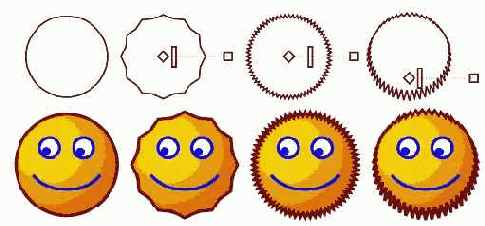
Для изменения эффекта искажения можно использовать интерактивные векторные элементы управления. Вверху слева: окружность с примененным эффектом застежки-молнии. Вверху справа: эффекты застежки-молнии с более высоким значением частоту (большее число пиков). Внизу: примеры эффектов застежки-молнии.