
Редактирование макрокоманд
Запись макрокоманд можно дополнить при последующем редактировании, например, изменить порядок команд, изменить параметры команд, добавить новые команды, повторить имеющиеся команды, удалить команды, ставшие по разным причинам ненужными, и др.
Непосредственно используя палитру Actions (Операции), можно перенести любую макрокоманду в другой набор. Для этого необходимо захватить строку макрокоманды и перетащить ее в требуемый набор.
Таким же образом меняется порядок команд в макрокоманде.
Для записи дополнительной команды следует выделить команду, после которой Необходима вставка, а затем, нажав кнопку Begin Recording (Запись) в нижней части палитры, выполнить нужную команду или последовательность команд. Щелчок на кнопке Stop Playing/Recording (Остановка выполнения/записи) прекратит запись.
Предусмотренная в палитре Actions (Операции) возможность повторения команд и макрокоманд очень полезна для редактирования самих макрокоманд и создания на их основе новых макрокоманд.
Для повторения команды или макрокоманды необходимо выбрать один из следующих способов:
 | при нажатой кнопке <Alt> можно захватить и перетащить нужную команду или макрокоманду в новое положение в списке палитры; |
| выделить команду или макрокоманду и выполнить команду Duplicate (Повторить) меню палитры; |
| перетащить имя команды или макрокоманды на кнопку Create New Action (Новая операция) в нижней части палитры. |
Для выделения нескольких команд необходимо использовать клавишу <Alt> или <Ctrl>.
Для изменения параметров команды достаточно дважды щелкнуть на строке команды и вызвать соответствующее диалоговое окно.
В любой момент можно удалить любую макрокоманду целиком или любую отдельную команду, входящую в любую макрокоманду. Для этого в списке макрокоманд следует выделить нужную (точнее, ненужную) макрокоманду или команду и нажать кнопку Delete selection (Корзина) в нижней части палитры или выполнить команду Delete (Удалить) меню палитры.
Любое из этих действий откроет окно-запрос на удаление, и после некоторого раздумья можно нажать кнопку ОК. Команда или макрокоманда удаляется без запроса щелчком на кнопке Delete selection (Корзина) при нажатой клавише <Alt>.
После более долгого раздумья можно решиться на удаления всех макрокоманд. Для этого необходимо выполнить команду Clear Actions (Очистить палитру) меню палитры и подтвердить свое решение;
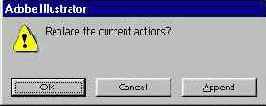
Если все операции, созданные пользователем, становятся излишними, от них можно избавиться с помощью команды Reset Actions (Восстановить операции) меню палитры. Щелчок на кнопке Append (Добавить) в открывшемся диалоговом окне (рис. П1.14) добавит в палитру набор макрокоманд, поставляемых вместе с программой.
 |
|
| П1.14. Диалоговое окно-запрос на замену текущего набора макрокоманд |
Содержание Назад Вперед