
Примененные эффекты, подобно стандартным вложенным спискам, удобно сворачивать и разворачивать
Рисунок 11.6. Примененные эффекты, подобно стандартным вложенным спискам, удобно сворачивать и разворачивать
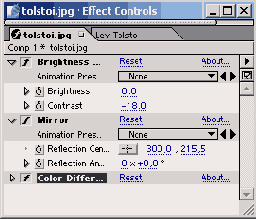
Треугольная кнопка, расположенная, слева от имени эффекта, разворачивает или сворачивает эффект. Развернутый эффект позволяет регулировать его параметры непосредственно в палитре Effect Controls (Управление эффектом). Свернутый эффект занимает в палитре меньше места и дает возможность одновременно увидеть установки большего числа эффектов (Рисунок 11.6).
В пределах панели каждого эффекта в палитре Effect Controls (Управление эффектом) помещается один или несколько вложенных списков, которые группируют текущие параметры данного эффекта. Их также можно сворачивать и разворачивать, руководствуясь соображениями удобства, в зависимости от того, какую работу вы проводите в данный момент. Техника настройки эффектов описана в разд. 11.2.
Слева от названия каждого эффекта находится кнопка Enable Effect (Включить эффект). Если она нажата (что символизируется буквой /внутри кнопки), то эффект применяется к клипу. Если кнопка не нажата, то эффект временно выключен (см. Рисунок 11.7), однако в любой момент его влияние можно восстановить.
Все типы эффектов имеют на своей панели элемент интерфейса — ссылку Reset (Сброс), позволяющую восстановить значения параметров по умолчанию, с которыми эффект был впервые применен к слою.
Примечание
Примечание
Практически такое же строение, как и палитра Effect Controls (Управление эффектом), имеет группа параметров Effects (Эффекты), назначенных слою в окне Timeline (Монтаж). Таким образом, настройку эффекта можно с равным успехом проводить при помощи палитры или при помощи окна Timeline (Монтаж), руководствуясь только конкретной задачей и вашими привычками.