Организация сайтостроительства Разработка стилей ActiveX Язык HTML Моделирование сайта Пакет Adobe GoLive WEB системы Протокол WAP 3D графика LightWave 8 3DS MAX 3D Studio MAX Мультимедийный сайт Анимация Графика Фото Кино Flash Видео на сайте Организация видео контента Premiere Pro Vstudio VirtualDub ВSonic Scenarist Видео на DVD Графика на сайте Изображения для сайта Photoshop Adobe After Effect Adobe Illustrator CorelDRAW CorelXARA Maya |

|
Основы анимации
А для перемещения по оси Y правую
Рисунок 6.9. ... а для перемещения по оси Y - правую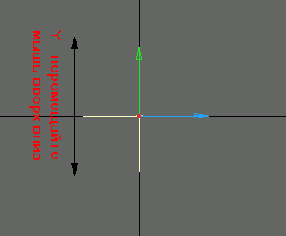
7. Чтобы вернуть объект в исходное положение, на панели инструментов щелкните по кнопке Reset (Восстановить) - Рисунок 6.10.
Блокирование перемещений вдоль оси
1. Перейдите на вкладку Items, затем щелкните по кнопке Move на панели инструментов или нажмите клавишу Т.2. В нижнем левом углу экрана в информационном окне щелкните по кнопке X, чтобы запретить перемещение по этой оси (Рисунок 6.17).
Блокировав ось в информационном окне вы запрещаете перемещения объекта относительно этой оси
Рисунок 6.17. Блокировав ось в информационном окне, вы запрещаете перемещения объекта относительно этой оси
3. Передвигайте мышь, удерживая нажатой левую кнопку. Заметьте, что перемещения объекта возможны только вдоль оси Z, при движении мыши вперед-назад, в то время как движение мыши влево-вправо не дает никакого эффекта (Рисунок 6.18).
4. Удерживая нажатой правую кнопку, перемещайте мышь. Обратите внимание, что объект может свободно двигаться вдоль оси Y.
5. Чтобы вернуть объект в исходное положение, щелкните по кнопке Reset.
Чтобы изменить направление и наклон объекта используйте левую кнопку мыши
Рисунок 6.12. Чтобы изменить направление и наклон объекта, используйте левую кнопку мыши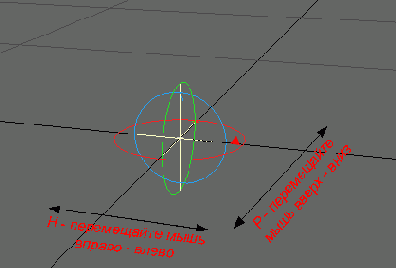
10. Перемещайте мышь, удерживая нажатой правую кнопку. Заметьте, что при движении мыши влево-вправо объект наклоняется то в одну сторону, то в другую (Рисунок 6.13).
Чтобы масштабировать объект по
Рисунок 6.22. Чтобы уменьшить объект, переместите мышь влево, а чтобы увеличить - вправо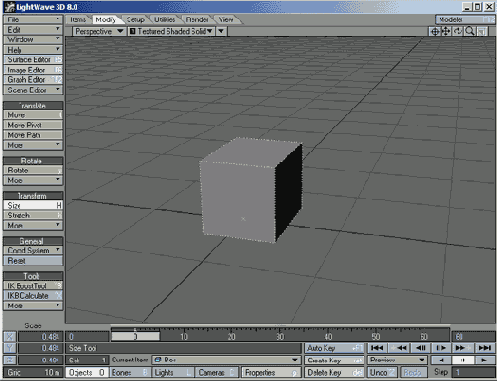
Инструмент Size не имеет маркеров, так как изменение размеров объекта происходит одновременно по всем трем направлениям.
Чтобы ограничить растяжение объекта
Рисунок 6.25. Чтобы ограничить растяжение объекта вдоль оси, можно использовать маркеры инструмента Stretch Действие инструмента Squash похоже на действие Stretch, но, в отличие от последнего, при деформации объем объекта ос тается неизменным.Чтобы отключить функции Auto Key
Рисунок 6.39. Из всплывающего меню Auto Key Create выберите пункт OffТеперь создадим простую анимацию с использованием одной камеры, определяя опорные кадры вручную.
Чтобы отменить выполненные действия
Рисунок 6.10. Чтобы отменить выполненные действия и вернуть объект в исходное положение, следует использовать инструмент Reset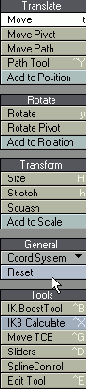
8. Чтобы запустить инструмент Rotate, на панели инструментов щелкните по кнопке Rotate или нажмите клавишу Y. Теперь нулевой объект находится внутри разноцветных окружностей (Рисунок 6,11) - они обозначают направления, в которых может вращаться объект относительно своего центра (красная окружность - вращение относительно оси Н, зеленая - относительно Р, а синяя - относительно В).
Чтобы перейти к нужному кадру
Рисунок 6.32. Очень простой способ перейти к нужному кадру - воспользуйтесь диалоговым окном Go to Frame
3. Чтобы перейти к определенному кадру, введите в поле его номер и нажмите клавишу Enter. Указатель отобразит номер заданного вами кадра. Скорее всего, вам захочется, чтобы указатель кадров отображал не только номер текущего кадра. Например, при работе с материалом видеопроекта вам потребуется информация о временном коде. Создавая фильм, вы, вероятно, захотите получить данные о ключевом коде кадра. LightWave позволяет изменить отображаемую указателем информацию, то есть определить его метку, связывая его со способом обработки кадров для того или иного средства воспроизведения (подробнее см. раздел «Временные настройки указателя кадров»).
Чтобы перемещать между кадрами в режиме предварительного просмотра используйте указатель кадров
Рисунок 6.56. Чтобы перемещать между кадрами в режиме предварительного просмотра, используйте указатель кадров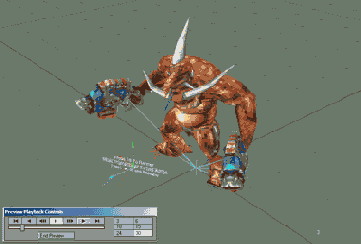
6. Чтобы остановить предварительный просмотр, щелкните по кнопке паузы. Чтобы перемещаться между кадрами, используйте указатель кадров (Рисунок 6.56). В правом нижнем углу окна проекции отображается номер текущего кадра (Рисунок 6.57).
Для создания предварительного
Рисунок 6.54. Введите начальный и конечный кадры, а также шаг кадров. Например, можно создать предварительный просмотр для каждого второго кадра
4. Щелкните по кнопке воспроизведения, чтобы просмотреть созданную анимацию (Рисунок 6.55). Также на панели управления воспроизведением доступны следующие функции: повтор воспроизведения, воспроизвести до конца и остановить, покадровый просмотр в прямом и обратном направлениях.
Дважды щелкнув в информационном
Чтобы изменить значения в каждой строке, нажимайте клавишу Tab- поочередно будут подсвечиваться остальные строки, в которые можно ввести новые значения. Однако после изменения значения в строке оси Z при нажатии клавиши Tab вы не перейдете к строке оси X, в данном случае нажатие этой клавиши будет равносильно нажатию EnterВ Layout в каждом из этих числовых полей вы можете выполнять простейшие математические операции. Это особенно полезно, когда необходимо сместить или повернуть объект относительно текущего положения. Например, предположим, что по одной из осей объект имеет координату 537,77 мм, и вы хотите перемесить его в точку,- находящуюся на вдвое меньшем расстоянии от начала координат. Для этого в соответствующем поле вам просто необходимо напечатать 537.77/2.
Инструмент Move позволяет двигать объект в пространстве
Рисунок 6.7. Инструмент Move позволяет двигать объект в пространстве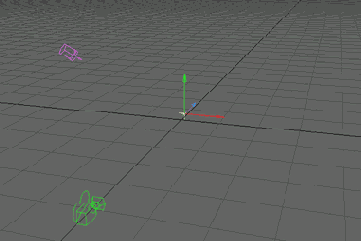
5. В любом месте окна проекции перемещайте мышь, удерживая нажатой ее левую кнопку. Заметьте, что при перемещении мыши вперед-назад объект движется по оси Z/Если вы перемещаете мышь влево-вправо, то элемент движется вдоль оси X (Рисунок 6.8).
Инструмент Stretch позволяет изменить
Рисунок 6.24. При перемещении мыши вперед-назад изменяются размеры объекта вдоль оси Z, а при движении мыши влево-вправо размеры изменяются по оси X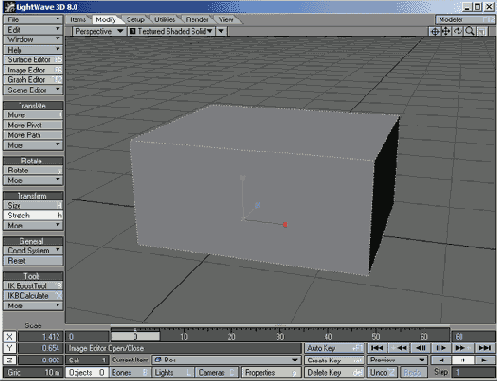
4. Захватите зеленый маркер. При перемещении мыши вперед-назад объект растягивается вдоль оси Y (Рисунок 6.25). Перемещение мыши влево-вправо не дает никакого эффекта.
Инструменты создания анимации
Инструменты создания анимацииВ представленном ниже списке указывается, для работы с какими элементами предназначены те или иные инструменты создания анимации: Move - со всеми элементами;
Rotate - со всеми элементами;
Size - с объектами, костями, линейными и поверхностными источниками света;
Stretch - с объектами, костями, линейными и поверхностными источниками света;
Squash - с объектами и костями;
Reset - со всеми элементами.
Использование числовых информационных полей
Использование числовых информационных полей1. Перейдите на вкладку Item, затем щелкните по кнопке Move на панели инструментов или нажмите клавишу Т.
2. Дважды щелкните в числовом информационном поле. Оно окажется подсвеченном, справа от текущего значения появится курсор (Рисунок 6.19).
Использование инструмента Squash
1. Загрузите объект в Layout.2. Перейдите на вкладку Items, затем щелкните по кнопке Squash на панели инструментов (Рисунок 6.26). Запустится инструмент Squash.
Использование маркеров
Использование маркеров1. Перейдите на вкладку Items, затем щелкните по кнопке Move на панели инструментов или нажмите клавишу Т.
2. Щелкните мышью и перетащите красную стрелку (Рисунок 6.14). Неважно, каким образом вы передвигаете мышь, объект будет перемещаться только вдоль оси X.
3. На панели инструментов щелкните по кнопке Rotate или нажмите клавишу Y.
Использование основных элементов создания анимации
Использование основных элементов создания анимацииВы уже немного освоили принципы работы с элементами в трехмерном пространстве, теперь - рассмотрим инструменты создания анимации.
В самом начале этой главы вы познакомились с инструментами Move и Rotate, а также с Reset - инструментом, при помощи которого можно вернуть объект в исходное положение. Но это только половина всех инструментов для создания анимации в Layout, поэтому рассмотрим остальные: Size (Масштабировать), Stretch (Растянуть) и Squash (Раздавить).
Важно отметить, что некоторые инструменты имеют узкую специализацию, то есть предназначены для работы с определенными элементами сцены. Подобно Rotate и Move каждый инструмент имеет набор маркеров, соответствующих осям, в которых они могут быть использованы.
Данные инструменты позволяют достичь различных эффектов. Если вы хотите, чтобы объект сцены рос с течением времени во всех направлениях или только по одной из осей, нужно использовать Size или Stretch. Инструмент Squash позволяет создать иллюзию, что объект был раздавлен.
Используя диалоговое окно Delete
Рисунок 6.49. Используя диалоговое окно Delete Motion Key, удалите опорный кадр, либо текущий, либо какой-нибудь другой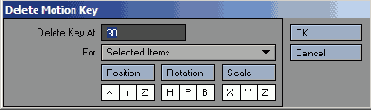
4. Щелкните по кнопке ОК или нажмите клавишу Enter, чтобы подтвердить удаление текущего опорного кадра и закрыть диалоговое окно. Кривая будет заменена прямой, соединяющей кадры с номерами 0 и 60 (Рисунок 6.50). О сплайновой интерполяции более подробно рассказывается в главе 10.
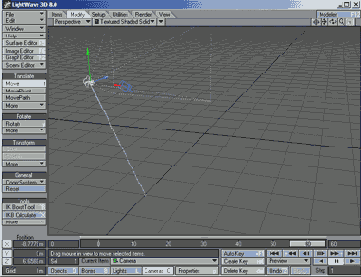
Рисунок 6.50. Layout автоматически отображает изменения траектории движения камеры
Изменение частоты отображения кадров
Изменение частоты отображения кадров1. Переместите указатель кадров на определенный кадр, например, на 24.
2. На панели инструментов щелкните по кнопке General Options или нажмите клавишу О. Откроется диалоговое окно Preferences вкладки General Options.
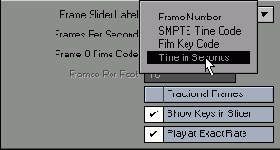
3. Из выпадающего меню Frame Slider Label выберите пункт Time in Seconds (Время в секундах). Теперь указатель кадров отображает «0.800 s», то есть время появления 24-го кадра при частоте 30 кадров в секунду (Рисунок 6.36).
4. Дважды щелкните в поле Frames Per Second (Кадры в секунду) и измените указанное там значение. На Рисунок 6.37 значение изменено на 24, поэтому указатель кадров отображает «1.000 s», что означает время появления 24-го кадра.
Изменение метки указателя кадров
Изменение метки указателя кадров1. Перейдите на вкладку Display, чтобы получить доступ к новым инструментам.
2. На панели инструментов щелкните по кнопке General Options или нажмите клавишу О. Откроется диалоговое окно Preferences вкладки General Options (Рисунок 6.33).
3. Из выпадающего меню Frame Slider Label (Метка указателя кадров) выберите тип желаемого отображения, например, SMPTE Timecode (Временной код SMPTE) - Рисунок 6.34. Метка указателя кадров изменилась с 0 на 0:00:00:00 (Рисунок 6.35).
Изменение номера текущего кадра
Изменение номера текущего кадра1. Удерживая нажатой левую кнопку, перемещайте указатель кадров по дорожке. Отображаемая цифра соответствует номеру текущего кадра (Рисунок 6.31), Или
Изменение размеров объекта
Изменение размеров объекта1. Создайте объект и загрузите его в Layout.
2. Перейдите на вкладку Items, затем щелкните по кнопке Size на панели инструментов (Рисунок 6.21) или нажмите клавиши Shift+H. Запустится инструмент Size.
Это три оси относительно которых
1. Перейдите на вкладку Items, предоставляющую доступ к новому набору инструментов (Рисунок 6.4).Как только предварительный просмотр будет создан появится окно управления воспроизведением
Рисунок 6.55. Как только предварительный просмотр будет создан, появится окно управления воспроизведением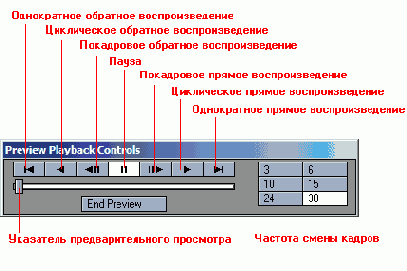
5. Чтобы настроить частоту воспроизведения анимации, щелкните по одной из кнопок с цифрами (цифра соответствует частоте смены кадров, Рисунок 6.57), находящихся справа от кнопок управления воспроизведением. Например, если вы нажмете кнопку с цифрой 3, анимация будет воспроизводиться с частотой три кадра в секунду.
Конечный кадр соответствует последнему отображаемому кадру
Рисунок 6.30. Конечный кадр соответствует последнему отображаемому кадру
4. Введите в этом поле 90 (это означает, что длина анимации составляет 90 кадров) и нажмите клавишу Enter. Заметьте, что дорожка указателя кадров изменилась в соответствии с введенными параметрами. В указателе кадров следует вводить только целые значения, но ни в коем случае не дробные.
Начальный кадр можно ввести вполе на дорожке указателя кадров
Рисунок 6.29. Начальный кадр можно ввести вполе на дорожке указателя кадров
2. Оставьте в этом поле значение, равное нулю, и нажмите клавишу Enter.
3. Дважды щелкните в поле, расположенном справа от дорожки указателя кадров (Рисунок 6.30). Подсвеченное число соответствует номеру последнего отображаемого кадра.
Нажав правую кнопку мыши можно изменять наклон объекта
Рисунок 6.13. Нажав правую кнопку мыши, можно изменять наклон объекта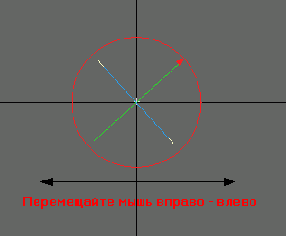
11. Чтобы вернуть объект в исходное состояние, щелкните по кнопке Reset на панели инструментов. Маркеры инструмента уникальны. Их вид зависит от того, какой инструмент в данном случае используется. Линии и стрелки говорят о том, что производится работа с Move, линии с квадратами на концах указывают, что применен инструмент Stretch, а окружности соответствуют повороту.
Для возврата объекта в исходное положение внутри текущего кадра проще всего использовать инструмент Reset. Однако применяйте его с осторожностью, поскольку отменить его действие невозможно. Reset может также отменить результат выполнения команды, активизированной в данный момент. Например, при работе с инструментом Rotate можно отменить результат его использования, но все другие изменения обратить нельзя.
Говоря о перемещении объектов, нужно отметить, что вы сами в силах указать, по какой оси будет происходить движение. Для этого существует два способа. Первый из них - использовать маркеры выбранного инструмента
Отключение автоматического создания опорных кадров
Отключение автоматического создания опорных кадров1. Отключите автоматическое создание опорных кадров, щелкнув по кнопке Auto Key, расположенной под дорожкой указателя кадров (Рисунок 6.38).
Перейдите к кадру с номером 30 к следующему опорному кадру
Рисунок 6.42. Перейдите к кадру с номером 30 - к следующему опорному кадру
5. Перейдите на вкладку Items, затем щелкните по кнопке Move на панели инструментов или нажмите клавишу Т.
6. Перетащите камеру в правую верхнюю часть окна проекции Layout (Рисунок 6.43).
Перейдите к опорному кадру который требуется удалить
Рисунок 6.48. Перейдите к опорному кадру, который требуется удалить
2. В поле введите номер удаляемого опорного кадра (в данном случае 30) и щелкните по кнопке ОК или нажмите клавишу Enter.
3. Убедитесь, что камера все еще выделена, и нажмите клавишу Del или щелкните по кнопке Delete Key (Удалить опорный кадр), расположенной под указателем кадра. Откроется диалоговое окно Delete Motion Key (Удаление опорного кадра) - Рисунок 6.49.
Перетащите камеру в верхний правый угол окна проекции Layout
Рисунок 6.43. Перетащите камеру в верхний правый угол окна проекции Layout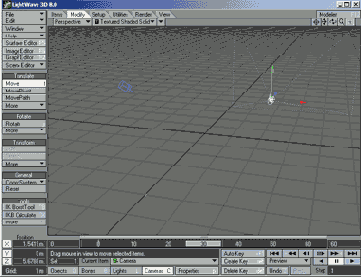
7. Чтобы создать следующий опорный кадр, повторите шаги 2 и 3 (Рисунок 6.44). Заметьте, что в окне проекции Layout отображается траектория камеры, по которой она будет двигаться между опорными кадрами (Рисунок 6.45).
8. Перетащите указатель кадров на кадр с номером 60 (Рисунок 6.46).
По умолчанию диалоговое окно Create
Рисунок 6.44. По умолчанию диалоговое окно Create Motion Key предлагает сделать опорным текущий кадр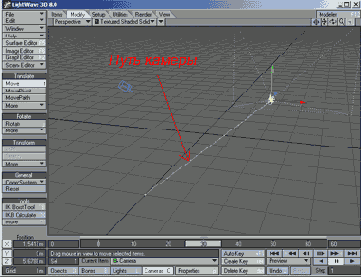
Рисунок 6.45. B Layout отображается путь перемещения камеры

Рисунок 6.46. Чтобы создать последний опорный кадр, перейдите к кадру с номером 60
9. Переместите камеру в верхнюю левую часть окна проекции.
10. Чтобы создать еще один опорный кадр, выполните шаги 2 и 3. Layout автоматически соединит все точки и создаст плавную кривую - траекторию движения камеры (Рисунок 6.47).
Поскольку ось X заблокмрована перемещение мыши влевовправо не дают никакого результата
Рисунок 6.18. Поскольку ось X заблокмрована, перемещение мыши влево-вправо не дают никакого результата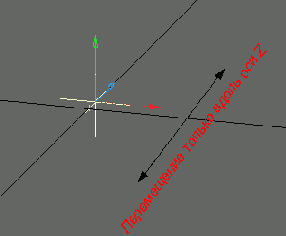
Фиксируйте объект после внесения всех необходимых изменений. Таким образом, вы сможете предотвратить случайные эффекты при работе с другими элементами сцены.
Обратите внимание, что при блокировке одной из осей с помощью переключателей соответствующий маркер инструмента тускнеет и не может быть выделен.
Определить положение объекта более точно с помощью мыши, к сожалению, невозможно. В этом случае потребуется ввести значения в информационные числовые поля.
Поверните объект относительно его центральной точки с помощью инструмента Rotate
Рисунок 6.11. Поверните объект относительно его центральной точки с помощью инструмента Rotate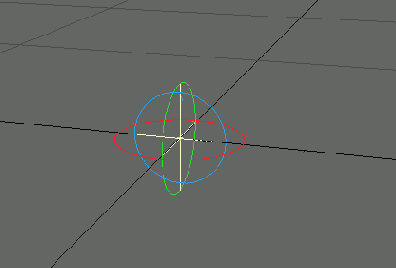
9. Перемещайте мышь в окне проекции, удерживая нажатой левую кнопку. Обратите внимание, что при движении мыши вперед-назад объект вращается относительно оси Р, а при перемещении мыши влево-вправо - относительно оси Н (Рисунок 6.12).
Предварительный просмотр анимации
Предварительный просмотр анимацииВы создали небольшой анимационный ролик. Теперь самое время просмотреть его и оценить результат. Один из простых способов просмотра - перетащить мышью указатель кадров из крайнего левого положения в крайнее правое. Это позволит сымитировать движение элементов сцены, но не даст реальной временной оценки.
Гораздо удобнее воспользоваться кнопками управления воспроизведением (Рисунок 6.51). Точность воспроизведения при этом определяется скоростью вашей видеокарты. Некоторые «медленные» видеокарты не могут обновлять изображение с заданной частотой, в то же время более современные карты отображают анимацию слишком быстро.
При частоте 30 кадров в секунду
Рисунок 6.36. При частоте 30 кадров в секунду 24-й кадр соответствует 0,8 с воспроизведения. С помощью настроек окна Preferences можно значительно оптимизировать работу
Рисунок 6.37. При частоте 24 кадра в секунду 24-й кадр стал соответствовать 1 с воспроизведения
Если вы начали создавать анимацию при одной частоте смены кадров, то. Изменение этой частоты в процессе работы может привести к непредсказуемым последствиям. Постарайтесь определить частоту прежде, чем приступить к выполнению задания. Если вам приходится работать с различными проектами, а следовательно, разными частотами смены кадров, возьмите в привычку сначала проверить, какую именно частоту вы установили, чтобы потом не пришлось переделывать весь заказ.
При использовании инструмента
Рисунок 6.26. При использовании инструмента Squash объем элемента остается тем же самым, однако его размеры изменяэтся, таким образом, что объект как бы расплющивается в том или ином направлении
3. Удерживая нажатой левую кнопку, переместите красный маркер влево. Объект уменьшается по оси X, но растет по осям Y и Z. Таким образом создается иллюзия, что объект был расплющен (Рисунок 6.27).
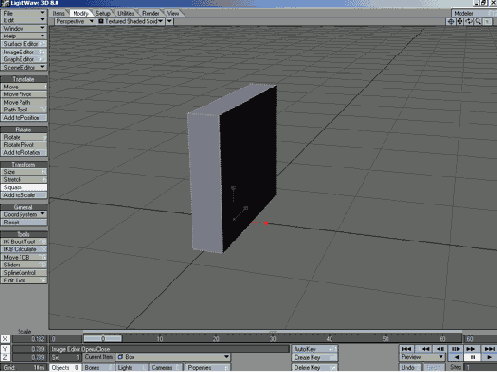
Рисунок 6.27. Элемент растянулся по осям Z и X, так как был расплющен по оси Y Инструмент Squash - это единственный инструмент, при работе с которым вы должны использовать маркер. Дело в том, что эффект можно применить только в одном направлении. Если в окне проекции, удерживая нажатой левую кнопку, перемещать мышь, не будет происходить никаких изменений.
При помощи маркеров инструмента
Рисунок 6.15. Марккеры инструмента позволяют вращать объект только относительно выбранной осиВторой метод ограничения движения объекта состоит в использовании переключателей осей, расположенных в левом нижнем углу экрана рядом с информационными полями (Рисунок 6.16).

Рисунок 6.16. Переключатели осей находятся в левом нижнем углу рядом с полями ввода
При помощи выпадающего меню Add
Рисунок 6.5. При помощи выпадающего меню Add вы можете загрузить все объекты и элементы, которые требуются для создания сцены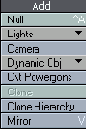
3. Чтобы присвоить новому объекту имя, предложенное по умолчанию, в диалоговом окне Null Object Name (Имя нулевого объекта) щелкните по кнопке ОК (Рисунок 6.6).
При создании анимации для перемещения относительно осей X и Z используйте левую кнопку мыши ...
Рисунок 6.8. При создании анимации для перемещения относительно осей X и Z используйте левую кнопку мыши...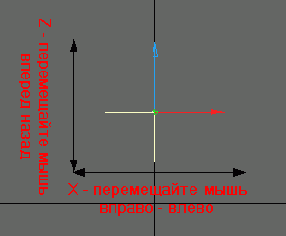
6. Передвигая мышь вперед-назад и удерживая нажатой правую кнопку, вы двигаете объект вдоль оси У (Рисунок 6.9).
Работа с опорными кадрами
Работа с опорными кадрамиОпорные кадры (другое название ключевого кадра.) - это основной элемент, необходимый для создания анимации. В них зафиксированы изменения положения или размеров объекта в определенный момент времени, который является одним из ключевых в создаваемой анимации. Как только вы определили опорные кадры, Layout автоматически просчитает промежуточные кадры, производя за вас необходимые вычисления.
Чтобы лучше понять предназначение опорных кадров, необходимо научиться их создавать и изменять вручную. Отключите кнопку Auto Key (Автоматическое создание опорных кадров), чтобы Layout не создавал и не изменял опорные кадры без ваших указаний.
Работа со временем
Работа со временемТеперь рассмотрим, как работать со временем, поскольку этот вопрос крайне важен при создании анимации. Но сначала необходимо представить, как будет выглядеть сцена и сколько времени должен длиться ролик. Любая анимация в дальнейшем будет воспроизводиться какими то средствами видео или компьютером. Каждое из средств воспроизведения характеризуется определенной частотой смены кадров, или числом кадров в секунду.
Так, NTSC-система видеовоспроизведения (стандарт в США) работает с частотой 30 кадров в секунду (частота, используемая по умолчанию в Layout), в Европе более- популярна система PAL, работающая с частотой 25 кадров в секунду, а все фильмы показываются с частотой 24 кадра в секунду. Частота кадров для воспроизведения на компьютере различна и зависит от используемого для просмотра приложения.
Как только определено средство, которое будет использоваться для воспроизведения, необходимо вычислить длину создаваемой анимации. Например, если требуется десятисекундный ролик, который будет воспроизводиться с частотой 30 кадров в секунду, то необходимо создать 300 кадров. Существует простая формула для подсчета необходимого количества кадров: длительность ролика (в секундах) х число кадров в секунду = число кадров
И наоборот, если вам известно количество кадров, а также частота работы воспроизводящего средства, то для определения длины ролика можно воспользоваться следующей формулой: число кадров / число кадров в секунду = длительность ролика (в секундах)
В Layout время представлено в виде линейки, по которой перемещается указатель кадров. Он двигается по дорожке, на которую нанесены цифры и штрихи (Рисунок 6.28). Каждый штрих соответствует определенному кадру, а цифры служат для указания номеров кадров. Кроме того, указатель кадров отображает номер текущего кадра анимации. Чтобы сделать его работу более эффективной, необходимо задать два параметра - начальный и конечный кадры.
Работа в трехмерном пространстве
Работа в трехмерном пространствеПервый этап создания трехмерной анимации - это перемещение элемента или изменение его размеров, но перед тем как вы начнете передвигать объекты, необходимо изучить основы работы в трехмерном пространстве. В Layout каждому измерению поставлена в соответствие своя ось, вдоль которой вы можете перемещать объекты. Так, можно принять, что перемещение объекта вдоль оси X (+Х и -X)-это его движение влево-вправо, вдоль оси Y (+Y и -Y) - вверх-вниз, а вдоль оси Z (+Z и -Z) - вперед-назад (Рисунок 6.1).
Растягивание элемента
Растягивание элемента1. Создайте объект и загрузите его в Layout.
2. Перейдите на вкладку Items, затем на панели инструментов щелкните по кнопке Stretch (Рисунок 6.23) или нажмите клавишу Н. Запустится инструмент Stretch.
Кнопки управления
1. Создайте или загрузите сцену, содержащую анимацию.2. Щелкните по кнопке Forward Play (Прямое воспроизведение), находящейся в правом нижнем углу экрана. Начнется воспроизведение ролика (Рисунок 6.52).
Щелкните по кнопке Play чтобы просмотреть анимацию
Рисунок 6.52. Щелкните по кнопке Play, чтобы просмотреть анимацию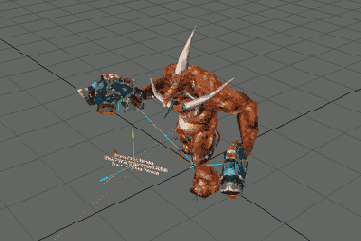
На вкладке General Options окна Preferences вы можете ограничить частоту смены кадров при воспроизведении, пометив галочкой опцию Play at Exact Rate (Воспроизведение с точной частотой). При этом указатель кадров будет пропускать кадры, если воспроизведение происходит слишком медленно, или, наоборот, замедлять перемещение, если ролик воспроизводится очень быстро.
Другой фактор, который может оказывав влияние на скорость воспроизведения,- это сложность анимации. Чем больше элементов участвует в ролике, тем больше вычислений необходимо выполнять Layout что также снижает скорость воспроизведения. В этом случае рекомендуется создать предварительный просмотр, чтобы корректно оценить временную раскладку ролика.
Создание опорных кадров вручную
1. В окне проекции щелкните по камере (Рисунок 6.40).Создание предварительного просмотра
Создание предварительного просмотра1. Создайте или загрузите сцену, содержащую анимацию.
2. Из выпадающего меню Preview (Предварительный просмотр), расположенном в правом нижнем углу экрана, выберите пункт Make Preview (Создать предварительный просмотр) - Рисунок 6.53. Откроется диалоговое окно Make Preview.
Удаление опорного кадра
Удаление опорного кадра1. Откройте диалоговое окно Go to Frame, нажав клавишу F (Рисунок 6.48).
Указатель кадров отображает номер
1. Дважды щелкните в поле, расположен ном слева от дорожки указателя кадров (Рисунок 6.29). Подсвеченное число соответствует первому отображаемому кадру, это может быть любое целое число.В диалоговом окне Preferences
Рисунок 6.33. В диалоговом окне Preferences вкладки General Options производятся основные настройки Layout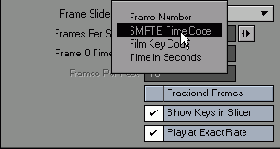
Рисунок 6.34. Чтобы настроить отображение времен, воспользуйтесь меню Frame Slider Label

Рисунок 6.35. При изменении типа отображаемой информации меняется не только сам указатель, но и дорожка, по которой движется
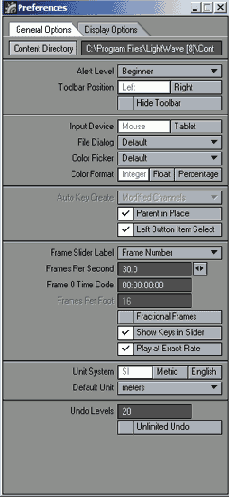
Здесь также можно определить и начальный кадр анимации, введя его номер в поле Frame 0 Time Code (Временной код нулевого кадра).
В Layout изображена плавная дуга вдоль которой будет перемещаться камера
Рисунок 6.47. В Layout изображена плавная дуга, вдоль которой будет перемещаться камера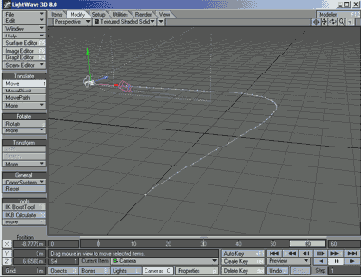
Для каждого элемента сцены Layout автоматически создает опорный кадр с номером 0. Если при работе со сценой сохранены установки по умолчанию, то источник освещения и камера также имеют опорные кадры с номером 0.
Layout размещает желтые маркеры на траектории движения текущего выделенного объекта в том месте, где располагаются опорные кадры.
Допустим, вы хотите, чтобы камера двигалась от кадра с номером 0 к кадру с номером 60 по прямой. В таком случае необходимо разместить 30-й кадр непосредственно на прямой, соединяющей начальный и конечный кадры, или просто удалить его.
В Layout отображается номер текущего предварительного просмотра
Рисунок 6.57. В Layout отображается номер текущего предварительного просмотра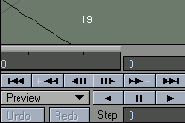
7. Чтобы закрыть диалоговое окно и вернуться к работе в Layout, щелкните по кнопке End Preview (Закрыть предварительный просмотр). Предварительный просмотр можно сохранить в формате AVI или как файл QuickTime. Для этого из выпадающего меню Preview выберите команду Save Preview (Сохранить предварительный просмотр), Layout запросит имя файла и палки, где будет помещен предварительный просмотр. Чтобы определить формат сохранения, из выпадающего меню Preview выберите пункт Preview Options (Настройки предварительного просмотра), откроется диалоговое окно, в котором и указывается формат.
По умолчанию в окне Make Preview будут использоваться определенные вами начальный и конечный кадры. Если вы хотите просмотреть только какую либо часть анимационного ролика, измените эти значения.
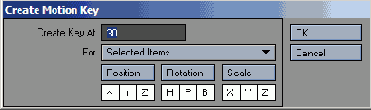
В окне Create Motion Key можно выполнить необходимые настройки для создания опорного кадра
Рисунок 6.41. В окне Create Motion Key можно выполнить необходимые настройки для создания опорного кадра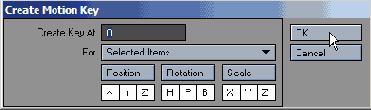
3. Щелкните по кнопке ОК или нажмите клавишу Enter, чтобы сделать опорным текущий кадр, номер которого отображается в поле Create Key At (Создать опорный кадр в...).
4. Перетащите указатель кадров к кадру с номером 30 (Рисунок 6.42).
В окне Null Object Name введите имя нулевого объекта
Рисунок 6.6. В окне Null Object Name введите имя нулевого объекта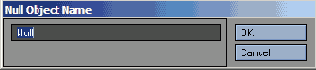
4. Активируйте инструмент Move (Переместить), щелкнув по кнопке Move на панели инструментов или нажав клавишу Т. Обратите внимание, что у созданного объекта есть три стрелки (Рисунок 6.7).
Они представляют оси (красная - ось X, зеленая - Y, а синяя - Z), относительно которых можно перемещать объект. Они также служат его маркерами.
Вкладка Item представляет предоставляет доступ к новым инструментам а также к выпадающему меню Add
Рисунок 6.4. Вкладка Item представляет предоставляет доступ к новым инструментам, а также к выпадающему меню Add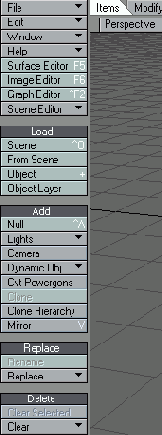
2. Из выпадающего меню Add (Добавить) выберите пункты Objects->Add Null (Объекты->Добавить нулевой объект) – Рисунок 6.5.
Временные настройки указателя кадров
Временные настройки указателя кадровСуществует четыре основных типа отображаемой информации: Frame Number (Номер кадра). В данном случае отображается номер кадра. Это очень полезная настройка при работе с любым средством воспроизведения;
SMPTE Time Code (Временной код SMPTE). При использовании данной опции отображается стандартное время для видео, принятое Обществом кино и телережиссеров США (Society of Motion Picture and Television Engineers). Это пригодится при работе с материалом, который впоследствии будет скопирован на видеопленку. Важно отметить, что в данном режиме отображается только обработанный временной код кадров;
Film Frame Code (Кадровый код фильмов). Указатель кадров отображает информацию в кадрах и футах, в формате 2 +13 (2 фута и 13 кадров). Это крайне важно, если вы работаете над материалом, который в дальнейшем будет использован в фильме. Вы определяете тип пленки (35 мм, 16 мм и т.д.), выяснив, сколько кадров помещается в одном футе пленки, вводите это значение в поле Frames Per Foot (Кадров в футе), находящееся на вкладке General Options окна Preferences;
Time in Seconds (Время в секундах). При использовании этой опции время отображается в секундах, что удобно при работе со всеми средствами воспроизведения.
Выберите камеру щелкнув по ней мышью в окне проекции
Рисунок 6.40. Выберите камеру, щелкнув по ней мышью в окне проекции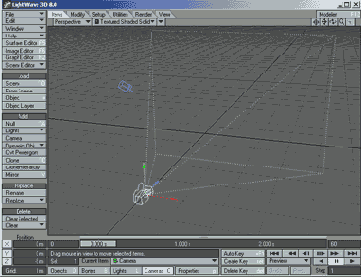
2. Нажмите клавишу Enter или щелкните по кнопке Create Key (Создать опорный кадр), расположенной непосредственно под дорожкой указателя кадров. Откроется диалоговое окно Create Motion Key (Создать опорный кадр) - Рисунок 6.41.
Основы анимации
Анимирование при помощи Morph Amount
1. Из выпадающего меню Current Object выберите пункт Morph-Ball:Layerl.2. Перейдите на вкладку Deform.
3. Из выпадающего меню Morph Target (Цель морфинга) выберите пункт Morph Ball:Layer2 (Рисунок 7.57).
4. Чтобы открыть окно Graph Editor (Редактор кривых), изображенное на Рисунок 7.59, щелкните по кнопке Е рядом с полем Morph Amount (Рисунок 7.58).
5. Откройте диалоговое окно Create Key (Создать опорный кадр), нажав клавишу Enter.
Чем больше значение Display SubPatch Level тем более сглаженным становится объект
Рисунок 7.30. Чем больше значение Display SubPatch Level, тем более сглаженным становится объект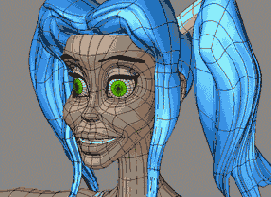
Вы, вероятно, обратили внимание на поле Render SubPatch Level (Уровень, детализации подразделенных поверхностей при визуализации). Чтобы увеличить производительность компьютера при работе над анимацией, задайте низкий уровень детализации, а при визуализации ролика - высокий.
Под кнопками управления SubPatch Level находятся похожие кнопки управления Metaball (Метасфера). Они являются функциональным аналогом параметров SubPatch Level. с их помощью вы можете определить параметры Display Metaball Resolution (Разрешение отображения метасферы) и Render Metaball Resolution (Разрешение метасферы при визуализации) - рис, 7.31.
Общее число сопряжений и метасфер отображается в поле, расположенном непосредственно над полями SubPatch Level.
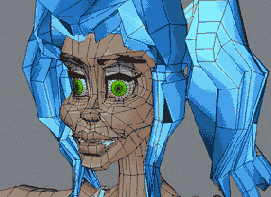
Рисунок 7.31. Если установить значение 0, то Layout не будет сглаживать объект. Это может значительно увеличить скорость работы со сценами, в которых много объектов с подразделенными поверхностями
Чтобы деформировать объект применяя
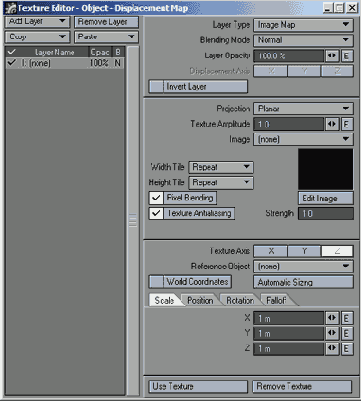
Рисунок 7.37 Чтобы деформировать объект, применяя процедурную текстуру или карту изображения, используйте окно Object-Displacement Map в Texture Editor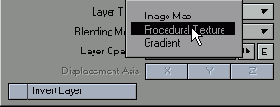
Рисунок 7.38 Процедурные текстуры используют для создания большого количества разнообразных эффектов. Некоторые из них можно назвать «мультяшными», а некоторые помогают смоделировать реальные процессы
10. Из выпадающего меню Procedural Texture (Процедурная текстура) выберите пункт Ripples (Волны) - Рисунок 7.39. Когда Layout создаст смещение, вы увидите, что объект превратится в нечто не понятное (Рисунок 7.40). Это произошло потому, что по умолчанию параметр Texture Value (Параметр текстуры) равен 0,5 (500 мм), что соответствует шагу сетки. Для масштабов объекта это чересчур большая величина.
Чтобы деформировать объект воспользуйтесь командой Displacement
Рисунок 7.47. Чтобы деформировать объект, воспользуйтесь командой Displacement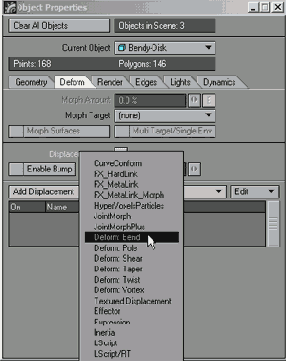
9. Дважды щелкните в списке инструментов деформации по пункту Bend:Inactive (Согнуть: неактивно), откроется окно свойств инструмента (Рисунок 7.48).
Чтобы открыть окно свойств инструмента деформации дважды щелкните по его названию в списке
Рисунок 7.48. Чтобы открыть окно свойств инструмента деформации, дважды щелкните по его названию в списке
10. Из выпадающего меню Effect Base (База эффекта) выберите пункт Bend-Base (Рисунок 7.49).
11. Из выпадающего меню Effect Handle (Маркер эффекта) выберите пункт Bend-Handle (Рисунок 7.50).
Чтобы создать эффекет волны используйте
Рисунок 7.39 Чтобы создать эффекет волны, используйте процедурную текстуру Ripples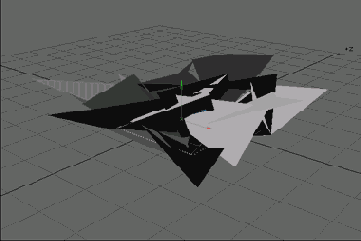
Рисунок 7.40 Смещение зависит от шага сетки в Layout. Так как площадь вашего объекта 1 м², а шаг смещения - 0,5 м, то эффект будет проявляться плохо
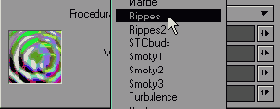
11. В поле Texture Value введите значение 0.05 (или 5 см) - Рисунок 7.41. Теперь волна занимает одну десятую площади клетки, тем самым эффект становится более реалистичным (Рисунок 7.42).
Чтобы создать пирамиду заострите
Рисунок 7.55. Чтобы создать пирамиду, заострите кубТеперь нужно сделать объекты морфинга невидимыми. Они должны оставаться такими до тех пор, пока не наступит время заменить ими шар.
Деформирование геометрии
Деформирование геометрииЧтобы создать, например, бурлящий поток или деревья, качающиеся на ветру, или изменить выражение лица героя, потребуется деформировать объекты. Иначе говоря, переместить точки таким образом, чтобы добиться желаемого результата. В Layout нет никаких инструментов моделирования, поэтому для создания эффектов используется инструмент Deform (Деформировать), который позволяет манипулировать точками объекта. Чем больше точек имеет . объект, тем точнее можно воссоздать тот или иной эффект. В следующем примере рассказывается, как создать эффект волны при помощи карты смещений (displacement map).
Для применения инструмента смещения необходима высокая детализация объекта
Рисунок 7.35 Для применения инструмента смещения необходима высокая детализация объекта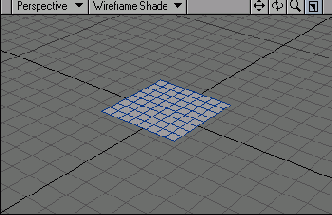
5. Чтобы сохранить объект, нажмите клавишу S. Введите имя файла Wave-Box.lwo.
6. В Layout сделайте объект Wave-Box.lwo текущим.
7. Чтобы открыть окно Object Properties, щелкните по кнопке Item Properties или нажмите клавишу Р. В появившемся окне перейдите на вкладку Deform (см. Рисунок 7.36).
Добавление костей в объект
Добавление костей в объект1. В Modeler при помощи инструмента Disc ( Диск) создайте цилиндр со следующими параметрами: axis (ось) - Z, число граней 24, число сегментов 12, bottom (дно) 0 m, top (вершина) 4 т, center X (центр по оси X) 0 m, center Y (центр по оси Y) 0 m, center Z (центр по оси Z) 2 m, radius X (центр по оси X) 500 mm, radius Y (центр по оси Y) 500 mm, radius Z (центр по оси Z) 2 m (Рисунок 7.68).
EndoMorph Mixer мощнейший Инструмент
Рисунок 7.66. EndoMorph Mixer, мощнейший Инструмент для создания анимации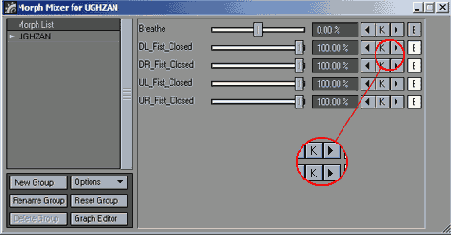
Рисунок 7.67. Опорный кадр автоматически создается при изменении значения ползунка. Перед тем, как вносить какие-либо изменения, Убедитесь, что находитесь именно в том кадре, который хотите сделать ключевым

5. Перейдите к 30-му кадру сцены.
6. Перетащите один из ползунков вправо (Рисунок 7.67). EndoMorph Mixer автоматически создаст опорный кадр в том месте, где остановился ползунок. При этом между кнопками смены опорных кадров, расположенными в конце дорожки ползунка, появится изображение ключа. Это означает, что в данном месте создан опорный кадр анимационного канала.
7. Создайте еще несколько опорных кадров, передвинув другие ползунки.
8. Чтобы просмотреть созданную при помощи EndoMorph Mixer анимацию, щелкните по кнопке Play. Если вы не уверены, что ползунок создал опорный кадр, проверьте это при помощи кнопок перехода между опорными кадрами, расположенными справа от дорожки ползунка. Они позволяют перемещаться между опорными кадрами
Если вы хотите более наглядно редактировать анимационные кривые, щелкните по кнопке Graph Editor (Редактор кривых), расположенной в нижней части окна EndoMorph Mixer. Откроется окно Graph Editor, в котором находятся все каналы морфинга текущего объекта
Если необходимо чтобы объект претерпел
Рисунок 7.61. Если необходимо, чтобы объект претерпел несколько трансформаций, воспользуйтесь опцией Multl Target/Single Env, это поможет значительно сократить время
1. В окне Object Properties отметьте галочкой опцию Multi Target/Single Env (Многоцелевая/единичная зависимость), что бы продлить созданный морфинг (см. Рисунок 7.61).
2. Чтобы открыть Graph Editor, щелкните по кнопке Е, расположенной рядом с полем Morph Amount.
3. Нажмите клавишу Enter. Откроется диалоговое окно Create Key (Создать опорный кадр).
4. Чтобы превратить сферу в пирамиду после того, как она стала кубом, введите в поле Frame (Кадр) значение 60. А в поле Value (Величина) впишите 200, чтобы сфера полностью превратилась в пирамиду на 60-м кадре.
5. Чтобы применить настройки и закрыть Graph Editor, нажмите клавишу Enter.
6. Из выпадающего меню Current Object выберите пункт Morph-Ball:Layer2.
7. Из выпадающего менюMorph Target выберите пункт Morph-Ball:Layer3. Шаги 6 и 7 определяют пирамиду, как объект морфинга куба.
8. Щелкните по кнопке Play, чтобы просмотреть созданную анимацию ( см. Рисунок 7.62-7.63).
Если требуется изменить положение
Рисунок 7.74. Если требуется изменить положение кости внутри объекта, можно сделать ее не активной. Производимые изменения не будут влиять на объект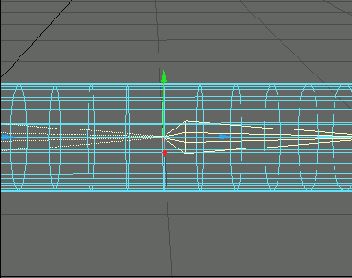
Рисунок 7.75. Активные кости изображаются в сплошных линиях, а нективные - в пунктирных

11. Из меню Current Bone (Текущая кость) выберите пункт Bone (1).
12. Отметьте галочкой опцию Bone Active.
13. В окне проекции Layout выделите кость Bone (2).
14. На панели инструментов щелкните по кнопке Rotate (Вращать) или нажмите клавишу Y, разверните кость Bone (2) на - 90 градусов относительно оси Pitch. Теперь объект Bone-Tube.lwo согнут (Рисунок 7.76).
Имитация сокращения мышц
Имитация сокращения мышц1. Выполните процедуру «Добавление костей в объект». 2. В окне проекции щелкните по кости Bone (2). 3. В окне свойств Bones поставьте галочку в окошке метки Muscle Flexing (Сокращение мышц) - Рисунок 7.83. Заметьте, что мышцы сокращаются вокруг кости Bone (2), а не вокруг кости-родителя (Рисунок 7.84).
Инструмент Absolute Size позволяет
Рисунок 7.53. Уменьшите радиус шара до 1 м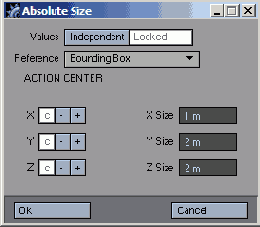
9. Щелкните по кнопке ОК или нажмите клавишу Enter, чтобы закрыть диалоговое окно. Теперь радиус сферы составляет 1 м, что соответствует длине стороны созданного ранее куба.
10. Чтобы перейти в третий слой, нажмите клавишу 3, в этом слое вставьте скопированный ранее объект.
11. Перейдите на вкладку Modify, затем на панели инструментов щелкните по кнопке Taper 1. Запустится инструмент Taper 1.
12. Нажмите клавишу N, откроется диалоговое окно опций Numeric со следующими настройками: Factor (Коэффициент) 1.0%, CenterY ( Центр по Y) 500 mm (Рисунок 7.54).
Инструмент EndoMorph Mixer используется для работы с эндоморфами Использование Morph Mixer
Рисунок 7.64. Инструмент EndoMorph Mixer используется для работы с эндоморфамиИнструменты смещения
Инструменты смещенияДля деформирования объектов можно использовать не только карты смещений, но и специальные инструменты. Рассмотрим в качестве примера инструмент создания изгиба.
Использование изгибающего инструмента деформирования
Использование изгибающего инструмента деформирования1. В Modeler при помощи инструмента Disc создайте цилиндр, имеющий 24 грани и 6 сегментов, со следующими параметрами: bottom ( Дно) 0 m, top (Вершина) 3 т, centerX (Центр по X) 0 m, centerY (Центр по Y) 1.5 m, centerZ (Центр по Z) 0 m, radiusX (Радиус по X) 500 mm, radiusY (Радиус по Y) 1.5 т, radiusZ (Радиус по Z) 500 тт.
2. Сохраните созданный цилиндр в файле Bendy-Disc.Iwo и загрузите его в Layout.
3. Перейдите на вкладку Items, из выпадающего меню Add (Добавить) выберите пункты Objects -> Add Null (Объекты -> Добавить нулевой объект), нулевому объекту присвойте имя Bend-Base.
4. Выполните шаг 3, чтобы создать еще один нулевой объект, и назовите его Bend-Handle.
5. На панели инструментов щелкните по кнопке Move (Переместить) или нажмите клавишу Т. Перетащите Bend-Handle в точку на оси Y с координатой 3.2 м. Сцена должна быть, похожа на изображенную на Рисунок 7.46.
Использование карты смещений
Использование карты смещений1. В Modeler создайте параллелепипед, имеющий следующие размеры: ширина 2 м, высота 0 м, толщина 2 м, координаты центра: Х=0, Y=0, Z-0 (Рисунок 7.33).
Использование LevelofDetail Object Replacement
Использование Level-of-Detail Object Replacement
1. В Modeler создайте три шара (см. главу 3). Первый должен иметь 48 граней и 24 сегмента, второй - 24 грани и 12 сегментов, а третий - 12 граней и 6 сегментов. Всё остальные параметры оставьте заданными по умолчанию (Рисунок 7.14).
Использование Morph Mixer
1. Создайте объект, который будет содержать как минимум две карты морфинга, и загрузите его в Layout.2. Щелкните по кнопке Item Properties (Свойства элемента) или нажмите клавишу Р, откроется окно Object Properties (Свойства объекта). В этом окне перейдите на вкладку Deform (Деформировать).
3. Из выпадающего меню Add Displacement (Добавить смещение) выберите пункт Morph Mixer (Микшер морфинга) - Рисунок 7.65.
Используйте окно Numeric для ввода точных значений
Рисунок 7.54. Используйте окно Numeric для ввода точных значений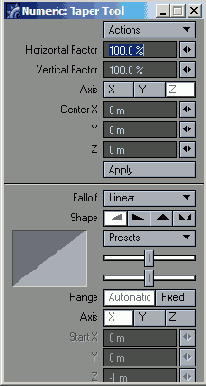
13. Чтобы создать пирамиду, щелкните по кнопке Apply (Применить) - Рисунок 7.55.
14. Сохраните объект, нажав клавишу S. В появившемся окне Save As (Сохранить как) введите имя файла Morph-Ball.lwo. Загрузите файл в Layout
Изменение уровня подразделения модели
Изменение уровня подразделения модели1. Загрузите в Layout модель с подразделенными поверхностями. 2. Щелкните по кнопке Properties или нажмите клавишу Р. Откроется окно Object Properties. 3. Щелкните по вкладке Geometry (Геометрия) и в поле Display SubPatch Level введите значение 5. Теперь модель будет отображаться с большей плотностью полигональной решетки (Рисунок 7.30). 4. Введите в поле Display SubPatch Level значение 0. Модель будет отображаться без сглаживания.
Эта сцена хороший пример использования нулевых объектов в качестве маркеров инструментов
Рисунок 7.46. Эта сцена - хороший пример использования нулевых объектов в качестве маркеров инструментов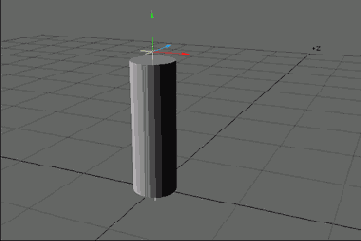
6. Щелкните по Bendy-Disc.lwo в окне проекции.
7. Щелкните по кнопке Properties ( Свойства) или нажмите клавишу Р. Откроется окно Object Properties (Свойства объекта).
8. Перейдите на вкладку Deform (Деформировать) и выберите из выпадающего меню пункт Add Displacement (Добавить смещение) Deform: Bend (Деформировать: изгиб) - Рисунок 7.47.
Компенсация в суставах Сустав
Рисунок 7.81. Сустав - это место соединения двух костей, геометрия вокруг сустава была скомпенсирована лишь для кости-ребенка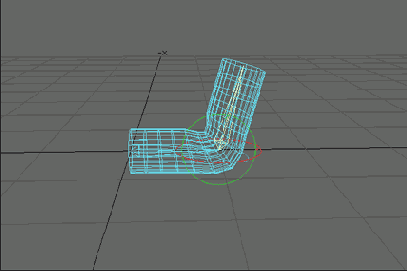
Рисунок 7.82. Активируйте опцию Joint Compensation for Parent. Теперь геометрия вокруг кости-родителя изменяется так же, как и вокруг кости-ребенка
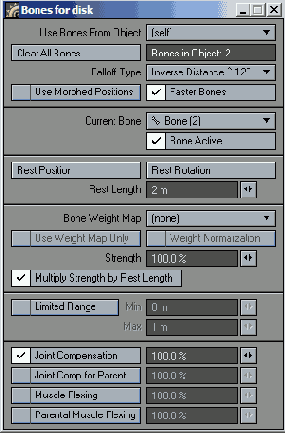
Если вы хотите убрать эффект сдавливания в месте сгиба, активируйте опции Joint Compensation и Joint Comp for Parent.
Вы можете установить уровень компенсации, введя процентный параметр в соответствующем поле.
При работе над персонажами часто требуется имитировать напряжение бицепса при сгибании руки. Можно получить реалистичный эффект, воспользовавшись одной из опций имитации сокращения мышц. Но будьте внимательны, как и компенсация в суставах, эта опция применяется только к выделенной кости. Не нужно настраивать опцию сокращения мышц для кости Bone (1), так как поворот Bone (2) не будет создавать никакого эффекта. Чтобы создать сокращение мышц, воспользуйтесь опцией Muscle Flexing for Parent (Сокращение мышц кости-родителя) для кости Bone (2).
Кость сгибает цилиндр
Рисунок 7.76. Кость сгибает цилиндр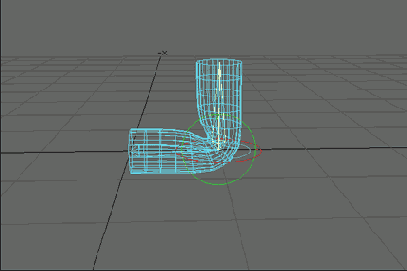
После того как кость-ребенок была создана, она не будет наследовать изменения параметров кости-родителя.
Иногда требуется развернуть кость, не оказывая влияния на геометрию. Можно повернуть Bone (2) на - 90 градусов относительно оси Pitch, при этом геометрия не изменится, если кость не была активирована (Рисунок 7.77).
Если вы добавляете несколько однотипных объектов и не присваиваете каждому уникальное имя, Layout автоматически создает для них различные индексы. Например, в описанной выше процедуре были созданы две кости, при этом им не были присвоены уникальные имена, поэтому первая кость названа Bone (1), а вторая - Bone (2).
Меню Use Bones From Object позволяет
Рисунок 7.86. Меню Use Bones From Object позволяет изменить параметры одной цепи костей, а затем применить эти настройки для аналогичных объектов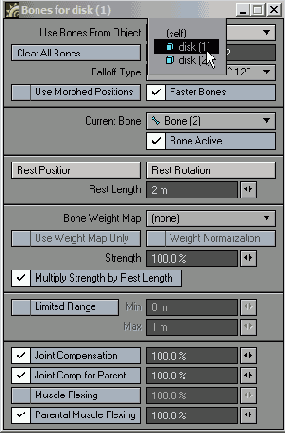
На панели инструментов щелкните по кнопке Rotate (Вращать) или нажмите клавишу Y, затем поверните кость Bone (2) в объекте Bone-Tube (1). Заметьте, что теперь сгибаются оба объекта (Рисунок 7.87).
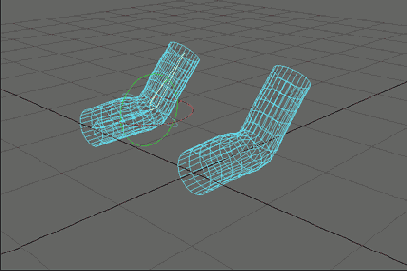
Рисунок 7.87. Оба объекта сгибаются одновременно
Морфинг объектов
Морфинг объектовВ главе 6 вы узнали, что морфинг - это превращение одного объекта в другой в течение некоторого времени. Вероятно, вы видели подобные эффекты в кино или по телевизору. В LightWave есть возможность превратить один объект в другой, но при этом необходимо строго придерживаться определенных правил, чтобы достичь плавной трансформации. Во-первых, все объекты, участвующие в морфинге, должны иметь одинаковое количество точек. Во-вторых, порядок точек должен быть одинаков, то есть требуется, чтобы объекты были созданы в одной и той же последовательности.
Самый лучший способ создания объектов для морфинга - взять какой-либо объект и принять его за базовый, а все остальные, производные, построить на его основе. При этом нужно помнить, что нельзя ни удалять, ни добавлять точки. Следующая процедура разбита на несколько этапов, чтобы было проще запомнить порядок выполняемых действий.
На десятом кадре сфера начинает
Рисунок 7.62. На десятом кадре сфера начинает превращаться в куб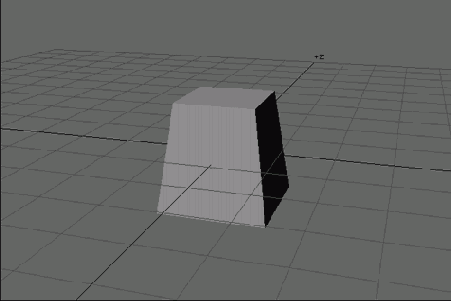
Рисунок 7.63. А куб начинает превращаться в пирамиду на 45 кадре
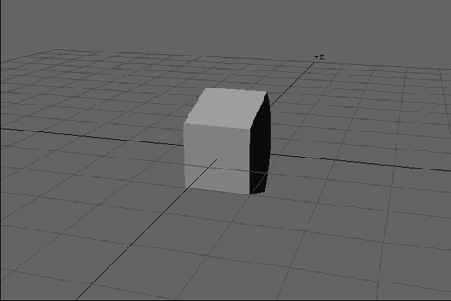
Если объекты, участвующие в морфинге, имеют различные свойства поверхностей (например, степень прозрачности, цвет и т.п.), вы можете активировать опцию Morph Surfaces (Морфинг материалов), чтобы наряда с преобразованиями геометрии происходили и преобразования поверхности. Но эта опция не поддерживается при работе с Multiple Target/Single Env, поэтому в данном случае для выполнения многоцелевого морфинга вам придется создавать морфинг для каждого из объектов.
Если вам по какой-то причине не нравится продолжать уже созданный морфинг, можете создать отдельные морфинги для куба и сферы. Однако это не самый лучший способ, и вы это поймете при отладке анимации.
Использование Morph Mixer
Есть еще один инструмент для создания морфинга объектов - EndoMorph Mixer (Микшер эндоморфов). Он использует карты морфинга, о которых рассказывалось в главе 5. При помощи EndoMorph Mixer очень удобно создавать последовательности морфингов, которыми легко управлять, так как все элементы управления находятся в одном и том же месте и с объектами нужно работать только поочередно.
В главе 5 не упоминалось, что название созданной карты морфинга становится именем ползунка в окне Morph Mixer. Все элементы управления панели EndoMorph Mixer и их расположение зависят от того, как вы назвали созданные карты морфинга, то есть в алфавитном порядке.
А теперь представьте, что создаете анимацию лица и хотите передать самые разнообразные выражения и эмоции персонажа. Можно запросто запутаться в огромном количестве ползунков морфинга! К счастью, существуют настройки, препятствующие загромождению EndoMorph Mixer. Каждую группу указателей кадров допускается размещать на отдельной вкладке, имена которых будут совпадать с именами соответствующих карт морфинга. Имя, расположенное справа от точки, показывает, к какой вкладке относится указатель кадров, а имя слева от точки - это название самого указателя. Например, вы можете назвать все карты морфинга, предназначенные для анимации рта, «mouth.smile», «mouth.frown» и т.д. В окне EndoMorph Mixer есть вкладки для управления ртом (mouth), глазами (eyes), бровями (brows) и т.д. (Рисунок 7.64). Количество вкладок и указателей, которые можно добавить в морф-объект, не ограничено.
На вкладке Deform находятся все свойства деформации и смещений объекта
Рисунок 7.36 На вкладке Deform находятся все свойства деформации и смещений объекта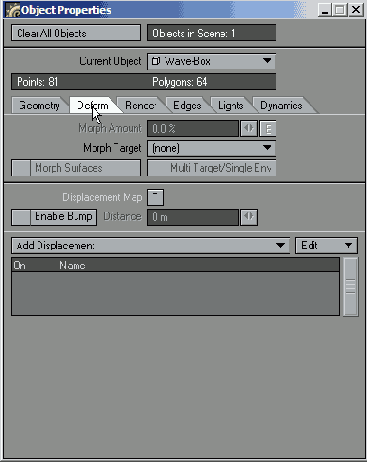
8. Рядом с Displacement Map (Карта смещений) щелкните по кнопке Т, откроется окно Texture Editor (Редактор текстур) - Рисунок 7.37. Подробнее этот инструмент рассматривается в главе 12.
9. Из выпадающего меню Layer Type (Тип слоя) выберите пункт Procedural Texture (Процедурная текстура) - Рисунок 7.38.
На вкладке Render находятся параметры
Рисунок 7.56. На вкладке Render находятся параметры визуализации объекта Теперь сцена подготовлена к созданию морфинга. Чтобы переход одного объекта в другой был как можно более плавным, необходимо задать величину Morph Amount (Степень морфинга) и указать время превращения.Объект не изогнулся поскольку
Рисунок 7.77. Объект не изогнулся поскольку кость не активирована Настройка костейПри повороте кости Bone (2) вы, вероятно, заметили, что геометрия вокруг Bone (1) слегка изменилась. Дело в том, что кость все еще продолжает влиять на объект. Это можно исправить, задав значение затухания кости. Чем выше это значение, тем меньше кость влияет на геометрию.
Окно Object Properties
Окно Object PropertiesОкно Object Properties (Свойства объекта) - это информационный центр объекта, используемого в сцене. Оно отображает сведения об объекте, здесь можно изменять его атрибуты, выбирать специальные инструменты. Прежде чем переходить к описанию отдельных вкладок, рассмотрим окно более подробно (Рисунок 7.1): Кнопка Clear All Objects (Удалить все объекты) позволяет быстро удалить все объекты из сцены.
Поле Objects in Scene (Объекты в сцене) отображает число объектов, загруженных в Layout в настоящий момент.
Выпадающее меню Current Object (Текущий объект) показывает имя выделенного объекта. Чтобы редактировать другой элемент сцены, щелкните по этому меню и выберите нужный объект.
В поле Points and Polygons (Точки и полигоны) отображается информация о том, сколько точек и полигонов входит в состав выбранного объекта.
Вкладки свойств объекта содержат различные элементы управления. Чтобы получить к ним доступ, просто щелкните по соответствующей вкладке.
Опция Muscle Flexing позволяет
Рисунок 7.85. Теперь геометрия деформируется в желаемом месте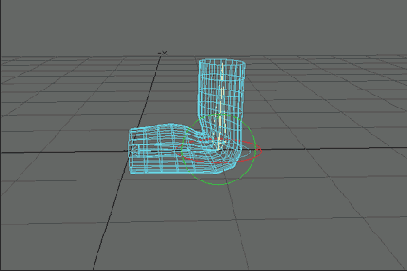
Можно определить степень сокращения мышц, указав процентную характеристику. Это можно сделать при помощи стрелок, расположенных справа от опции, или ввести цифры вручную в соответствующие числовые поля.
Определение затухания кости
1. Выполните процедуру «Добавление костей в объект».2. В окне свойств Bones из выпадающего меню Falloff Type (Тип затухания) выберите пункт Distance ^ 128 (Расстояние ^ 128) - Рисунок 7.78.
3. Щелкните по зеленому маркеру на кости Bone (2) и поверните ее. Теперь геометрия вокруг Bone (1) остается неподвижной.
Откройте окно EndoMorph Mixer
Рисунок 7.65. Откройте окно EndoMorph Mixer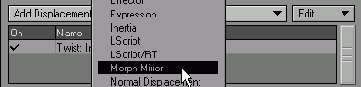
4. Чтобы получить доступ к элементам управления Morph Mixer, дважды щелкните мышью по строке Morph Mixer списка (Рисунок 7.66).
Параметр Rest Length определяет
Рисунок 7.72. Параметр Rest Length определяет длину кости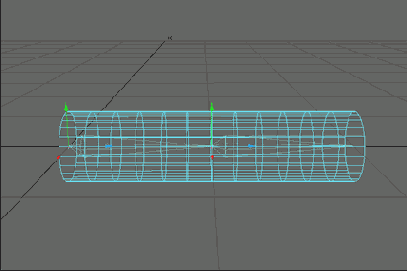
Рисунок 7.73. Если вы создаете кость-ребенка, то она автоматически наследует все свойства родителя
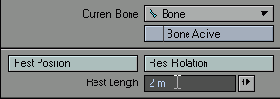
10. В окне свойств Bones отметьте галочкой опцию Bone Active (Кость активна) для второй кости - Рисунок 7.74. Заметьте, что линии кости стали сплошными, а не пунктирными, это означает, что кость влияет на геометрию (Рисунок 7.75).
Понятие об объектах
Понятие об объектахКак и редактор моделей, Layout может работать с многослойными объектами. Но здесь, в отличие от Modeler, предполагается, что каждому слою соответствует определенный объект, и с ним можно работать независимо от других. Поэтому в Layout отсутствуют какие либо инструменты для перемещения между слоями, а объекты, размещенные в них, рассматриваются как самостоятельные элементы. Редактор сцены определяет различные слои по присвоенным им именам.
Если в Modeler вы присвоили слоям имена, то в Layout они будут выглядеть как