
Перемещение объекта
Перемещение (move transform) изменяет положение объекта, передвигая его вдоль осей текущей системы координат. Используя управляющие элементы контейнера преобразования, вы можете осуществлять привязку по осям одновременно с перемещением.
1. В основной панели инструментов выберите инструмент

2. Выберите объект, щелкнув по нему. Появится контейнер преобразования с управляющими элементами.
3. Щелкнув по кнопке

Текущие оси станут желтыми, указывая возможные направления движения объекта (рис. 5.10).
4. Щелкните мышью и перетащите объект в направлении оси текущего преобразования. Объект передвинется, следуя за контейнером (рис. 5.12).
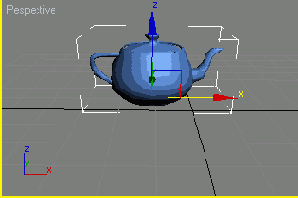
Рис. 5.12. Чайник перемещается вправо в положительном направлении оси X
5. Для того чтобы изменить ограничение по оси в процессе работы, потяните за нужную ось контейнера трансформации. Для ограничения по двум осям тяните за углы контейнера (рис. 5.13).
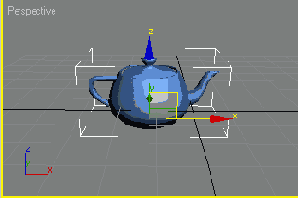
Рис. 5.13. Чтобы переместить объект в плоскость XZ, надо потянуть за углы контейнера
Для того чтобы передвинуть объект параллельно плоскости экрана, надо сначала включить соответствующий управляющий элемент. В меню выберите Customize => Preferences => Gizmos. В разделе Move Gizmo (Контейнер перемещения) => Center Box Handle (Центральный управляющий элемент) включите опцию Move in Screen Space (Передвигать в пространстве экрана). При щелчке квадратик в основании трехгранника осей выделится желтым и будет активизирован режим передвижения параллельно экрану.
Операция Move вызывается с клавиатуры нажатием клавиши W.