Организация сайтостроительства Разработка стилей ActiveX Язык HTML Моделирование сайта Пакет Adobe GoLive WEB системы Протокол WAP 3D графика LightWave 8 3DS MAX 3D Studio MAX Мультимедийный сайт Анимация Графика Фото Кино Flash Видео на сайте Организация видео контента Premiere Pro Vstudio VirtualDub ВSonic Scenarist Видео на DVD Графика на сайте Изображения для сайта Photoshop Adobe After Effect Adobe Illustrator CorelDRAW CorelXARA Maya |

|
Основы работы с XHTML и CSS
ARPANET - Начало Интернет

Рис. 1.1. Спутник I.
Агентство ARPA (Advanced Research Projects Agency - Агентство перспективных исследовательских проектов) было создано в 1957 г. в ответ на успешный запуск Советским Союзом первого искусственного спутника Земли. Финансируемое Министерством обороны Агентство объединило человеческие ресурсы, которые понадобились для первого американского искусственного спутника - успешный запуск его состоялся 18 месяцев спустя. Однако в 1962 г. задачи ARPA были расширены, чтобы охватить использование компьютеров в военных технологиях, значительная часть которых имела отношение к коммуникации компьютеров и работе сетей.
Постоянной проблемой при проведении исследований и разработок является объединение интеллектуальных ресурсов, необходимых для работы над проблемами или для использования имеющихся возможностей. Достаточно часто специалисты разбросаны географически, что затрудняет обеспечение взаимодействия между участниками или непрерывность развития проектов. Поэтому электронные коммуникации считались важной областью исследований при поддержке рабочих усилий ARPA.
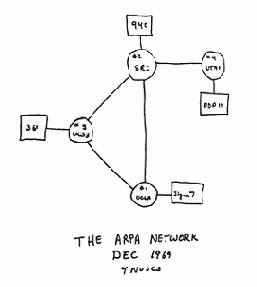
Рис. 1.2. Начальная схема сети ARPANET
Холодная война породила, кроме того, тревогу по поводу воздействия, которое ядерные взрывы могли бы оказать на целостность компьютерных сетей, обеспечивающих военное командование и управление. Было неприятно думать, что даже незначительный перерыв в работе мог бы нарушить военное управление, не говоря уже о разрушениях самой ядерной войны. Поэтому необходимость обеспечения кооперации исследований ученых и инженеров вместе с озабоченностью уязвимостью сети привели к концепции распределенной коммутации пакетов как предпочтительной модели компьютерных коммуникаций.
В этой модели сетевые передачи разбиваются на маленькие пакеты, которые могут перемещаться к месту своего назначения в сети различными путями через различные узлы, через различные компьютеры. Компьютеры передают пакеты данных друг другу различными путями, а компьютер-получатель в месте назначения собирает все пакеты и вновь формирует из них исходное сообщение. При передаче различных частей сообщения различными путями безопасность коммуникации повышается. Также, поскольку пакет может перемещаться различными путями к месту своего назначения, при отказе одного маршрута можно использовать другой. Поэтому распределенная сеть взаимосвязанных компьютеров более защищена и может лучше противостоять разрушениям большого масштаба, чем централизованная сеть, соединенная с одним или несколькими компьютерами-хостами.
В 1969 г. Министерство обороны одобрило проект ARPANET для исследований в области сетей. Первый узел был создан в Университете Калифорнии в Лос-Анджелесе (UCLA), а вскоре были созданы узлы в Станфордском исследовательском институте, в Университете Калифорнии в Санта-Барбаре и в Университете штата Юта. К 1972 г. большая часть работы по разработке оборудования, программного обеспечения и коммуникационных протоколов была перенесена в университеты и исследовательские лаборатории. В 1973 г. сеть ARPANET объединяла 40 машин и имела международные соединения с Великобританией и Норвегией.

Рис. 1.3. Профессор Леонард Клейнрок
Профессор Леонард Клейнрок, известный как один из изобретателей технологии Интернет, создал базовые принципы пакетной коммутации, будучи аспирантом Массачусетского института технологии (MIT). Это было за десять лет до рождения Интернет, которое произошло, когда хост-компьютер Клейнрока в UCLA стал первым узлом Интернет в сентябре 1969 г. Он написал по этой теме первую статью и опубликовал первую книгу; он также управлял передачей первого сообщения, прошедшего через Интернет.
Одной из проблем компьютерных коммуникаций является достоверность сообщений, посылаемых из одного компьютера в другой. Вполне возможно, что компьютеры разных марок и моделей используют и различные методы для отправки и получения пакетов электронной информации. Существует также проблема потерянных пакетов, когда информация не достигает компьютера места назначения в связи с проблемами передачи. Эти вопросы привели к разработке TCP (Transmission Control Protocol - Протокол управления передачей) для обеспечения надежных соединений между различными правительственными, военными и образовательными сетями. Параллельная разработка IP (Internet Protocal - протокол Интернет) решала проблемы сборки пакетов данных и обеспечивала перемещение пакетов в требуемое место назначения.
К 1982 было решено, что сеть ARPANET должна строиться на основе набора протоколов TCP/IP. В этом случае обеспечивалась прямая коммуникация между компьютерами различных сетей с помощью проводных линий связи, радио и спутников. В это время "интернет" стал обозначать соединенное множество сетей, в частности сетей, соединенных с помощью TCP/IP. В тот же год были созданы спецификации EGP (External Gateway Protocol - протокол внешнего шлюза), с помощью которого между собой общались различные сети. В 1984 г. в сети ARPANET было более 1000 компьютеров, и были введены серверы имен доменов (DNS), которые позволяли использовать имена хостов (например, "www.cox.net"), кроме числовых IP-адресов (68.1.17.9), для идентификации и соединения компьютеров в сетях.
Доступ к документам Web
Пользователи взаимодействуют с WWW с помощью программы браузера Web. Чтобы извлечь страницу Web, расположенную на определенном сервере, используется специальная адресация для идентификации сервера и страницы. Этот адрес Web, называемый Единообразным локатором ресурса (URL - Uniform Resource Locator), вводится в адресное поле браузера и посылается через Интернет в поисках сервера.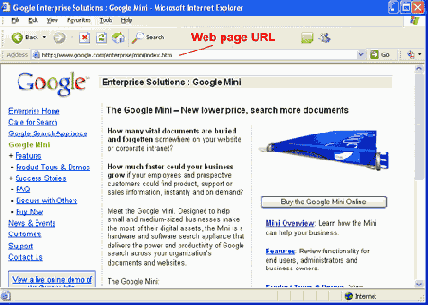
Рис. 1.7. Адрес URL страницы Web
Например, адресом URL страницы, показанной на рисунке 1.7, будет http://www.google.com/enterprise/mini/index.html
URL состоит из нескольких частей:
протокол Часть адреса "http" определяет метод сетевой передачи (протокол), используемый для поиска и доставки страницы браузеру. HTTP является протоколом передачи гипертекста (HyperText Transfer Protocol), стандартным методом, который применяется для взаимодействия с WWW.
имя домена Часть адреса www.google.com определяет имя сервера. Практически всем серверам Web присвоены имена доменов для уникальной идентификации среди всех серверов в Интернет. При отсутствии имени, местонахождение сервера можно определить по его числовому адресу протокола Интернет (IP), записанному в формате с точками 000.000.000.000. Однако обычно используются имена доменов, так как адреса IP трудно запоминать.
путь доступа После прибытия на сервер необходимо пройти путь доступа к каталогу, чтобы найти определенный документ для извлечения. Cтраница Web на рисунке 1.7 имеет путь доступа enterprise/mini; то есть документ расположен в каталоге mini, который является подкаталогом каталога enterprise.
имя файла Имя файла документа является конечной частью пути доступа. Web страница на рисунке 1.7 с именем index.html расположена в каталоге mini.
Обычно требуется знать точное имя страницы Web, чтобы ее извлечь. Однако, если страница имеет имя index.html, как в примере выше, то она извлекается, даже если имя страницы отсутствует в URL. Имя index.html, а также другие специальные имена, такие, как index.htm, defaul.htm и default.html, означают страницу по умолчанию, которая извлекается, если имя страницы не задано.
Именно поэтому можно извлечь страницу Web из Интернет с помощью простого адреса URL из имени домена (например, http://www.google.com). В главном каталоге Web-cайта имеется страница с одним из этих специальных имен, которая будет извлечена. Эту страницу по умолчанию часто называют домашней страницей сайта.
Использование Интернет
В 1969 г. Интернет начинался с четырех узлов и четырех пользователей. Сегодня, согласно Всемирной книге фактов ЦРУ (CIA World Factbook), во всем мире существует более 600 миллионов пользователей Интернет, что составляет около 9% населения Земли. Однако распространение Интернет не равномерно на земном шаре. Лидируют страны, обладающие высоким интеллектуальным и организационным потенциалом вместе с политической и экономической системами, необходимыми для развития этих возможностей. Страны, занимающие первые двадцать пять позиций по доле пользователей Интернет от общего количества населения, показаны в таблице 1.1.| Весь мир | 604,111,719 | 9.4 | |
| 1 | Исландия | 195,000 | 65.7 |
| 2 | Тайвань | 13,800,000 | 60.3 |
| 3 | Южная Корея | 29,220,000 | 60.1 |
| 4 | Лихтенштейн | 20,000 | 59.3 |
| 5 | Швеция | 5,125,000 | 56.9 |
| 6 | США | 159,000,000 | 53.8 |
| 7 | Новая Зеландия | 2,110,000 | 52.3 |
| 8 | Сингапур | 2,310,000 | 52.2 |
| 9 | Нидерланды | 8,500,000 | 51.8 |
| 10 | Дания | 2,756,000 | 50.7 |
| 11 | Финляндия | 2,650,000 | 50.7 |
| 12 | Пакистан | 1,500,000 | 50.0 |
| 13 | Норвегия | 2,288,000 | 49.8 |
| 14 | Канада | 16,110,000 | 49.1 |
| 15 | Германия | 39,000,000 | 47.3 |
| 16 | Австралия | 9,472,000 | 47.1 |
| 17 | Гонконг | 3,212,800 | 46.6 |
| 18 | Австрия | 3,730,000 | 45.6 |
| 19 | Япония | 57,200,000 | 44.9 |
| 20 | ОАЭ | 1,110,200 | 43.3 |
| 21 | Великобритания | 25,000,000 | 41.4 |
| 22 | Латвия | 936,000 | 40.9 |
| 23 | Словения | 750,000 | 37.3 |
| 24 | Малайзия | 8,692,100 | 36.3 |
| 25 | Франция | 21,900,000 | 36.1 |
Источник: CIA World Factbook (http://www.odci.gov/cia/publications/factbook/index.html)
Для стран, объединенных по регионам, степень использования Интернет показана в Таблице 1.2. Примечательно то, что Северная Америка и Европа составляют более 52% пользователей Интернет, хотя в абсолютных числах азиатские страны имеют наибольшее число пользователей.
| 1 | Северная Америка | 223,392,807 | 68.0% |
| 2 | Океания/Австралия | 16,448,966 | 49.2% |
| 3 | Европа | 269,036,096 | 36.8% |
| 4 | Латинская Америка | 68,130,804 | 12.5% |
| 5 | Азия | 323,756,956 | 8.9% |
| 6 | Средний Восток | 21,770,700 | 8.3% |
| 7 | Африка | 16,174,600 | 1.8% |
Источник: Internet World Stats (http://www.internetworldstats.com/index.html)
История Интернет и его использования
Всемирная паутина (WWW) широко проникла в современную жизнь. Просмотр страниц Web и использование e-mail стали повседневной деятельностью большинства людей, и кажется, что эти технологии существовали всегда. Конечно, базовая технология Интернет существует уже не менее 40 лет, но паутина Web появилась совсем недавно, ее основное развитие происходило только в последнее десятилетие.Подобно большинству технологий Web возникла на основе предшествующих разработок, никак не предвещавших конечную форму, которую они могут принять. Технология начиналась с нарождающимся чувством некоторой цели, которая затем навсегда отклонилась в области, никак не предполагавшихся в начале. Историческое развитие этих базовых технологий представляет собой интересный холст, на котором рисуется портрет все еще юной и незрелой Web.
Изучение HTML
Язык HTML не является языком программирования компьютеров. Это просто набор кодов разметки, которые структурируют и задают стиль текста и графики, имеющихся на странице Web. Изучение HTML является, по сути, изучением этих тегов разметки и их использования для задания стиля страниц Web.Существуют доступные методы для создания страниц Web, не требующие изучения HTML. Это хорошо известные программы Microsoft FrontPage или Macromedia Dreamweaver. Это редакторы страниц Web, работающие в режиме WYSIWYG ("что видим, то имеем") и использующие буксировку элементов, которые неявно для пользователя создают необходимые коды. Фактически можно создавать страницы Web с помощью этих программных пакетов, совершенно не зная HTML. Зачем же тогда беспокоиться об изучении HTML?
Для временного или случайного автора страницы Web, который поддерживает простой персональный Web-сайт, возможно, что знание HTML не требуется. Визуальный редактор со средствами буксировки позволяет создавать и организовывать контент страницы без знания нижележащего кода. Неведение блаженно. Однако умному разработчику, профессионально отвечающему за создание и поддержку коммерческих сайтов, жизненно важно знать язык HTML. Это остается в силе, даже если для создания страниц используются визуальные редакторы. По мере того как приложения Web становятся все более сложными, необходимо иметь возможность разобрать страницы на части и собрать их снова на уровне кода, а не только на уровне контента. Необходимо, в некотором смысле, иметь возможность поднять капот и починить двигатель.
Достаточно часто студенты после изучения кодирования HTML предпочитают работать на уровне кода, а не использовать инструменты WYSIWYG. В этом случае имеется больше возможностей контроля над проектом страницы и достаточно часто оказывается легче работать непосредственно с кодом, чем с программой редактора.
Язык разметки HTML
С самого начала языком разметки для страниц Web был язык разметки гипертекста (HTML). Он действует с помощью специальных команд, которые помещают вокруг текстового и графического контента (информационного содержания), присутствующего на странице. Эти команды инструктируют браузер, как организовать и вывести этот контент. В качестве очень простого примера на листинге 1.1 показана строка кода,Форматировать эту строку текста.
Листинг 1.1. Код HTML для форматирования строки текста (html, txt)
которая окружает текстовую строку "Форматировать эту строку текста." тегами HTML для разметки
и
(стиль заголовка 2), чтобы вывести текст показанным на рисунке 1.10 стилем.
Рис. 1.10. Вывод браузером форматированной строки текста
Эти коды разметки приказывают браузеру форматировать текст, увеличивая и делая жирными появляющиеся между ними символы. Коды разметки, называемые также тегами или элементами HTML, всегда помещаются между символами "<" и ">", чтобы выделить их в текстовом контенте, к которому они применяются. Обычно "открывающий" тег указывает на начальную точку форматирования (
в примере выше), а отдельный "закрывающий" тег указывает на конечную точку форматирования (
в примере выше). Изучив доступные теги HTML, можно создавать свои собственные страницы Web для представления текста и графики практически в любом требуемом виде.Каскадные таблицы стилей
Теги XHTML являются идентификаторами и контейнерами текстовой и графической информации, выводимой на странице Web. Их основное применение состоит в описании структуры этого содержимого, в упаковке его для размещения на этой странице. Однако большинство страниц Web содержат больше, чем обычный текст и размещенные в нем с помощью тегов XHTML встроенные изображения. Информация на странице имеет дополнительное оформление, делающее ее более привлекательной и легко читаемой. Различные виды шрифта, размер текста, цвет и другие характеристики форматирования делают страницу более удобной для чтения и, при благоразумном использовании, могут сделать информацию более понятной.В предыдущих версиях HTML большая часть оформления контента страницы происходила с помощью атрибутов, задаваемых как часть ее тегов. Атрибуты определяли дополнительные спецификации форматирования помимо тех, которые подразумевает само имя тега. Например, начертание шрифта можно задавать для текстовой информации, окружая ее тегом , содержащим атрибуты для задания вида шрифта, размера и цвета: . Различные теги содержали различные атрибуты для форматирования своего содержимого различным образом.
В текущих версиях XHTML атрибуты тегов почти исчезли, будучи исключены (исключены в использовании) в пользу каскадных таблиц стилей (CSS - Cascading Style Sheets), или просто кратко "таблиц стилей". Таблица стилей является набором характеристик оформления, связанных с тегами XHTML. Эти характеристики оформления состоят из свойств оформления и значений, записанных с помощью специального синтаксиса таблиц стилей и присвоенных тегам, которые будут наследовать эти стили оформления. Например, одним из способов присвоить таблицу стилей тегу является включение ее в тег в качестве атрибута style.
Это текстовый параграф.
Листинг 1.8. Присвоение таблицы стилей параграфу (html, txt)
В этом примере параграфу текста, окруженному тегом (paragraph), задается тип шрифта Arial размером 14pt (14 пунктов), красного цвета (red), с жирной насыщенностью (bold). Четыре спецификации свойство:значение (например, font-family:arial) задают эти стили оформления.
Любому тегу XHTML можно присвоить одну или несколько характеристик оформления, и существуют сотни различных свойств оформления и значений, которые могут использоваться. Большая часть изучения XHTML состоит из изучения этого множества возможностей оформления. Категории стилей оформления включают:
стили шрифта - для задания типа шрифта, размера и насыщенности.;
стили текста - для задания интервала между буквами и словами, высоты строк, горизонтального и вертикального интервала и абзацных отступов;
стили цвета - для задания цвета фона и переднего плана;
стили рамок - для вывода различных рамок, окружающих текстовые и графические элементы;
стили отступов - для задания ширины различных отступов, окружающих текстовые и графические элементы;
стили фильтрации - для применения специальных эффектов к текстовым и графическим элементам;
стили задания размера - для задания высоты и ширины текстовых и графических контейнеров;
стили позиционирования - для позиционирования элементов страницы в фиксированных пиксельных координатах на странице.
Консорциум WWW поддерживает стандарты языка каскадных таблиц стилей, так же, как это делается для языка разметки XHTML. Текущей версией стандартов, рассматриваемой в данном учебнике, является CSS Level 2 (CSS2).
Основная задача при освоении XHTML - изучение тегов и особенностей их стилей оформления, которые применяют форматирование браузера к содержимому страницы, которое они охватывают. Обычно в этом учебнике представлены только те теги и параметры таблицы стилей, которые являются существенными для рассматриваемого вопроса. Дополнительные теги и возможности оформления вводятся по мере изучения материала учебника.
Не имеет значения, что показанные в этом учебнике примеры являются достаточно простыми иллюстрациями тегов и стилей. Цель состоит в том, чтобы продемонстрировать код XHTML и основные подходы к оформлению, а не создать тщательно разработанные демонстрации. В этом случае читатель будет сосредоточен на коде и не будет перегружен большим объемом информационного содержимого. Помните, однако, что можно создавать страницы достаточно сложной структуры, объединяя представленные здесь основные понятия XHTML и элементы таблиц стилей.
Комментарии в XHTML
Для описания различных разделов документа Web желательно помещать в нем комментарии, которые являются общими описаниями или пояснениями кода XHTML. Они служат полезным напоминанием назначения или содержания разделов кода, когда придется через какое-то время вернуться к редактированию документа. В приведенном выше примере в начале раздела был помещен общий комментарий.Комментарии помещают между парой тегов . Эти теги могут окаймлять однострочный комментарий, как показано выше, или несколько строк кода XHTML. Любой код или текст, находящийся между этими символами, игнорируется браузером и не выводится на странице.
Кроме размещения примечаний и заметок в документе, теги комментариев можно использовать для временного отключения вывода браузером части кода. Это часто бывает полезно во время "отладки" страницы, то есть во время поиска ошибок с помощью частичного удаления разделов кода, пока проблема не будет изолирована.
Второй способ комментирования небольшого фрагмента кода HTML состоит в использовании в теге восклицательного знака (!). Этот символ можно задействоать для приостановки вывода целого тега - добавляя его в начале тега, - или одного из его атрибутов - добавляя его перед атрибутом. В следующем примере этот символ применяется для удаления форматирования строки текста, комментируя обрамляющий тег .
Вывести эту строку красным цветом.
Кстати, восклицательный знак не является формальным, утвержденным символом комментария. Можно использовать любой другой символ, так как он просто искажает имя тега или имя атрибута, делая его бессмысленным для браузера. Восклицательный знак применяется здесь просто для совместимости со стандартным тегом комментирования.
Контейнерные и пустые теги
Теги XHTML являются специальными ключевыми словами, окруженными угловыми скобками "<" и ">". "Имена" этих элементов указывают на назначение тега и предписывают браузеру интерпретировать вложенный контент специальным образом. В примере страницы, показанной на листинге 1.6, тег окружает все содержимое страницы и говорит о том, что оно является документом HTML и должно соответствующим образом интерпретироваться браузером. То есть, браузер должен искать теги XHTML и использовать вложенные спецификации разметки для оформления информации, окруженной тегами. Аналогично теги окружают весь контент страницы, которая выводится в окне браузера. В соответствии со стандартами XHTML все ключевые слова записываются символами нижнего регистра. Большинство тегов XHTML кодируются парами из открывающего и закрывающего тегов, называемых контейнерными тегами. Открывающий тег является самим ключевым словом, появляющимся между символами < и >; закрывающий тег имеет такой же формат, в котором перед ключевым словом стоит прямая косая черта (/). Эта пара контейнерных тегов охватывает данные, к которым применяется форматирование. Следовательно, пара контейнерных тегов ... окружает весь документ HTML, чтобы указать, что все находящееся между ними кодируется на языке HTML. Таким же образом пара контейнерных тегов ... охватывает все содержимое страницы, которое выводится в окне браузера.Не все теги являются контейнерными, то есть они не "окружают" данные, которые будут форматироваться, а кодируются единственным, автономным тегом. Такие пустые теги кодируются специальным образом, чтобы соответствовать стандартам XHTML. Они должны содержать символ наклонной черты (/) непосредственно перед закрывающей угловой скобкой. Например, одиночный тег для вывода горизонтальной линии на странице кодируется как
, а одиночный тег для создания разрыва строки в текстовом параграфе - как
. Такое специальное кодирование указывает, что тег служит одновременно открывающим и закрывающим.
Корневой элемент
Наконец, корневым элементом (открывающим тегом) страницы XHTML должен быть тег , указывающий пространство имен применяемого стандарта, то есть, расположение в Web применяемого для страницы стандарта XHTML. Во всех случаях корневой элемент кодируется, как показано на листинге 1.5.Листинг 1.5. Корневой элемент (html, txt)
NSFNET - Развитие Интернет
Развитие того, что стало теперь Интернетом, берет старт в 1986 г., когда началось финансирование Национального научного фонда (NSF - National Science Foundation). Сеть NSFNET была первоначально создана для связи суперкомпьютеров в основных исследовательских организациях, но она быстро выросла и включила в себя большинство крупнейших университетов и исследовательских лабораторий. В 1990 г. существовало более 300000 хост-компьютеров. В 1994 г. по поручению NSF был подготовлен отчет с названием "Осознание информационного будущего: Интернет и дальнейшее развитие". Этот отчет представил программу эволюции "информационной супермагистрали" и оказал значительное влияние на пути развития Интернет.В 1995 г. после короткой, но успешной истории финансирование NSFNET было прекращено и были сняты ограничения на коммерческое использование, что привело к экспоненциальному росту использования Интернет. Финансирование, которое шло на поддержку NSFNET, было перераспределено между региональными сетями, чтобы помочь им в получении соединения с Интернет у многочисленных новых коммерческих поставщиков сетевых услуг. За следующие три года количество хост-сайтов росло на миллион в год, а в 1995 -1997 гг. число сайтов увеличивалось более чем на 6 миллионов в год и достигло почти 20 миллионов. К этому времени правительственные агентства, образовательные учреждения и частные предприятия стали активными клиентами Интернет.
24 октября 1995 г. Федеральный совет по сетям (Federal Networking Council) единогласно одобрил резолюцию, определяющую термин Интернет (Internet):
Термин "Internet" (Интернет) относится к глобальной информационной системе, которая - (i) логически связана глобально уникальным адресным пространством на основе Протокола Интернет (IP) или его последующими расширениями/ усовершенствованиями; (ii) способна поддерживать коммуникацию с помощью пакета протоколов TCP/IP или его последующими расширениями/ усовершенствованиями, и/или другими, совместимыми с IP протоколами; и (iii) предоставляет, использует или делает доступными, публично или в частном порядке, высокоуровневые службы, опирающиеся на коммуникацию и описанную здесь инфраструктуру.
Интернет можно считать технической инфраструктурой - это компьютеры, кабели, сети и механизмы коммутации, обеспечивающие коммуникацию одного компьютера с другим. Однако, в конечном счете, достоинства сетевых компьютеров оцениваются информацией, которой обмениваются сидящие перед компьютерами люди. E-mail и программы пересылки файлов были с самого начала неотделимы от целей создания Интернет, соединяя людей друг с другом и с нужной им информацией.
Обслуживание страниц Web
Всемирная паутина (WWW) является, как говорит само название, сетью компьютеров мирового масштаба, которая распространяет документы, называемые страницами Web, через обширную "паутину" сетевых соединений. Web является частью Интернет, поэтому обмен страницами может происходить между компьютерами, расположенными в любом месте в мире, где имеется соединение с Интернет.Пролог
Все документы XHTML должны начинаться со строк пролога, показанных на листинге 1.10. Первая строка говорит, что этот документ основывается на XML версии 1.0. Остальные строки указывают на определение типа документа (DTD), описывающее используемый на странице стандарт кодирования W3C, в данном случае XHTML версии 1.1.Листинг 1.10. Пролог страницы Web (html, txt)
Просмотр локальных страниц Web
Кроме получения доступа через Интернет страницы Web можно просматривать локально. Личные страницы Web можно сохранить на своем настольном ПК и открывать в браузере. Эти страницы ничем не отличаются от любых других файлов на компьютере. Фактически все документы Web, описанные в этом учебнике, можно создать на своем настольном ПК, сохранить на своем настольном ПК и извлекать для вывода на своем настольном ПК.
Рис. 1.8. Значок страницы Web
Чтобы открыть локальный документ Web в своем браузере, можно сделать двойной щелчок на значке документа на рабочем столе. В результате автоматически откроется браузер и выведет эту страницу.
Можно также просматривать локальную Web-страницу, открывая сначала браузер и выбирая затем "Open..." (Открыть ... ) из меню File, а затем просмотреть каталоги на диске, чтобы найти и открыть документ. Этот процесс показан на рисунке 1.9.
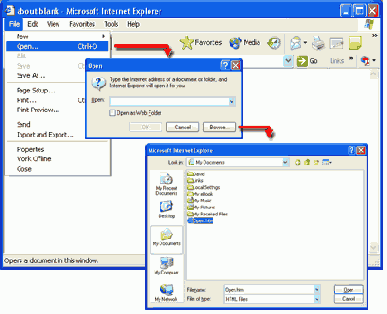
Рис. 1.9. Открытие локальной страницы Web
Работа с документами XHTML
Документы XHTML имеют простую общую структуру, которая формирует основу для создания всех страниц Web. Эта базовая структура тегов показана на следующем листинге с помощью соответствующих тегов, описанных в следующих разделах.Листинг 1.9. Шаблон страницы Web (html, txt)
Создание страницы XHTML можно начинать с этого шаблона. Можно создать этот документ в редакторе и сохранить его как файл шаблона. Затем, при создании новой страницы, откройте просто этот документ, сохраните его под именем новой страницы и продолжайте кодирование в соответствии с той задачей, для которой предназначена новая страница.
Развитие стандартов HTML
Как отмечалось, консорциум WWW (W3C) поддерживает стандарты технологий Интернет, включая стандарты для языков разметки Web. Самый ранний стандарт HTML появился в 1995 г., за ним последовали версии HTML 3.0, HTML 3.2, и завершилась разработка в 1999 г. версией HTML 4.01. Однако в дальнейшем происходит существенная переработка языков разметки.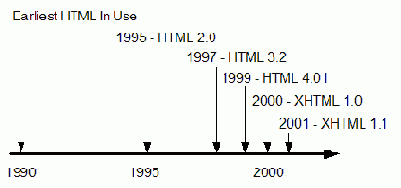
Рис. 1.11. Развитие версий HTML
Последние усилия W3C сосредоточены на определении нового языка XML (eXtensible Markup Language - Расширяемый язык разметки) для использовании в качестве универсального языка разметки, заменяющего более старые языки, и со стандартами создания будущих языков для специальных случаев разметки. Например, были созданы версии XML для генерации графики Web (VML - Vector Markup Language), для вывода математических выражений (MathML - Mathematical Markup Language), для создания интерактивных аудио/видео представлений (SMIL - Synchronized Multimedia Integration Language), для распознавания цифровой подписи (InkML - Ink Markup Language) и другие.
Недавние усилия по переработке HTML как языка на основе XML привели к его текущей инкарнации в качестве XHTML (eXtensible HyperText Markup Language - Расширяемый язык разметки гипертекста). Начальная версия, XHTML 1.0, появилась в 2000 г. как переходный стандарт, который все еще распознает некоторые популярные свойства HTML. Однако к 2001 г. он развился в версию XHTML 1.1 и полностью отказался от оставленных свойств предыдущих стандартов HTML. Язык в настоящее время пересматривается в направлении версии XHTML 2.0.
Различные браузеры пытаются поддерживать стандарты HTML и XHTML, некоторые более успешно, чем другие. Например, для современных версий Internet Explorer или Firefox можно будет без опаски использовать язык XHTML, описанный в этом учебнике.
Редактирование документа и вывод
При создании длинной страницы Web нет необходимости кодировать всю страницу сразу. Можно закодировать несколько строк, сохранить документ, просмотреть страницу в браузере, а затем вернуться к составлению следующего фрагмента кода. Другими словами, можно переключаться между редактором и браузером при составлении страницы Web. Начните просто с описанного ранее шаблона документа, чтобы создать совершенно правильный валидный документ Web.Чтобы облегчить такую разработку страницы, оставьте окна редактора и браузера открытыми на рабочем столе, где они будут доступны в панели задач. Затем можно делать изменения или исправления в документе и сразу переключаться в браузер, чтобы увидеть обновленную страницу.
Следующая иллюстрация показывает экран компьютера с одновременно открытыми на рабочем столе программами Notepad и Internet Explorer. Теперь очень легко щелкнуть в окне Notepad, чтобы редактировать документ Web. После сохранения изменений щелкните в окне Internet Explorer, а затем нажмите кнопку Refresh, чтобы перезагрузить измененный документ. Затем вернитесь в окно Notepad, чтобы продолжить разработку страницы.
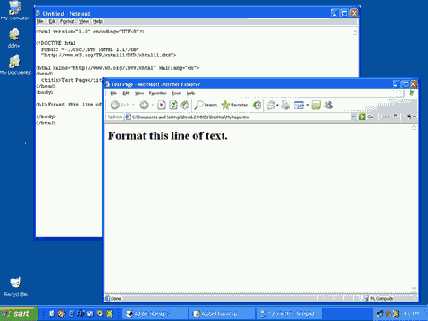
Рис. 1.18. Редактор страницы Web и браузер, открытые на рабочем столе
Между прочим, существует быстрый способ открыть документ Web для редактирования в Notepad при просмотре страницы в окне браузера. В меню браузера View выберите команду Source, что означает просмотр исходного кода страницы XHTML. Страница автоматически откроется в редакторе Notepad, как показано на рисунке 1.19.
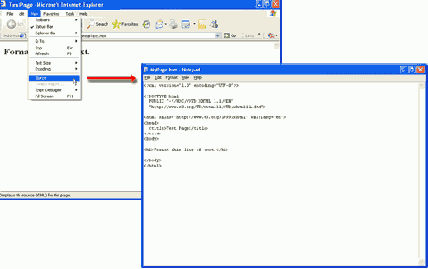
Рис. 1.19. Открытие редактора Notepad из браузера
Редактирование текста с помощью Notepad
Документы XHTML создаются с помощью текстовых редакторов или с помощью специальных редакторов HTML, созданных для этой цели. Для данного учебника достаточно использовать простой текстовый редактор, такой, как Windows Notepad. Эта программа обычно находится в меню Start-->All Programs-->Accessories. После запуска этого редактора можно ввести текст и другие элементы страницы, которые желательно вывести, дополняя тегами XHTML для компоновки и оформления.Рисунок 1.16 показывает редактор Notepad с кодом простой страницы Web. Эта страница имеет заглавие, которое выводится в панели заглавия браузера, и одно предложение, которое выводится в окне браузера.
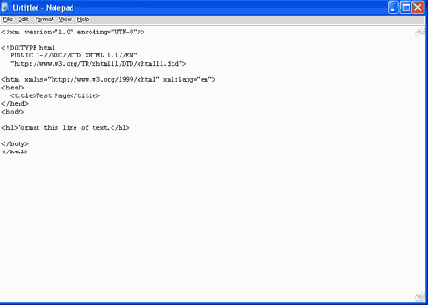
Рис. 1.16. Окно Notepad с кодом XHTML
Текст и кодирование вводятся в редакторе в свободном формате. То есть, пробелы, табуляция, абзацные отступы, и другие средства редактирования документа можно и нужно использовать, чтобы сделать документ в редакторе удобочитаемым. Эта компоновка редактора игнорируется браузером, который обращает внимание только на теги XHTML, определяющие компоновку документа и инструкции форматирования. Приведенный выше код, например, будет выведен в браузере правильно, даже если его ввести в редакторе в следующем виде:
Форматировать эту строку текста.
Однако легче составлять и редактировать документ и понимать компоновку страницы, размещая ее теги и текст в более удобочитаемом формате. Уделите большое внимание выравниванию и отступам кода, чтобы визуально он представлял структуру выводимого в браузере контента. Небрежный код неизбежно ведет к ошибкам. Необходимо выбрать для вывода кода в Notepad моноширинный шрифт, такой, как Courier New. Моноширинный шрифт облегчит выравнивание строк текста в редакторе. Кодирование XHTML является трудным искусством и наукой. Аккуратность кодирования - требование первостепенное, здесь нужна работа с точностью, приближающейся к 100%. Браузер не знает, что "хочет" сделать программист; браузер может делать только то, что ему будет точно сказано. Сначала кодирование будет утомительным и трудоемким. Однако после некоторой практики можно научиться вводить и редактировать код XHTML почти так же просто, как обычный текст.
Серверы и клиенты
Существует два типа компьютеров, которые соединяются с Интернет и делают возможным обмен документами. Компьютеры сервера Web являются хранилищами страниц Web. Страница Web должна быть размещена на компьютере сервера, который соединен с Интернет, прежде чем к странице можно будет обратиться. Компьютеры клиентов Web являются настольными ПК, которые соединяются с этими серверами для получения доступа к хранящимися там документам Web. На клиентских ПК выполняется программа браузера Web, осуществляющая загрузку документов с серверов и вывод на экране полученных страниц.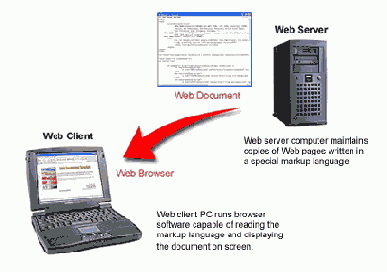
Рис. 1.6. Загрузка Web-страницы с сервера для вывода на ПК клиента
Сохранение документа XHTML
После завершения кодирования документа XHTML необходимо сохранить его, чтобы затем его можно было извлечь и вывести в браузере. Документ можно сохранить на рабочем столе, на сменном устройстве хранения или в папке на жестком диске.Для документа Web можно выбрать любое имя файла, хотя оно не должно включать никаких пробелов или специальных символов. Документ необходимо также сохранять с расширением файла .htm. Это расширение идентифицирует документ как страницу Web, чтобы браузер мог ее распознать. При использовании в качестве редактора Windows Notepad не забудьте выбрать в качестве типа файла All Files (*.*) из выпадающего меню. Иначе Notepad добавит расширение .txt к имени файла, и документ будет неправильно опознаваться браузером.
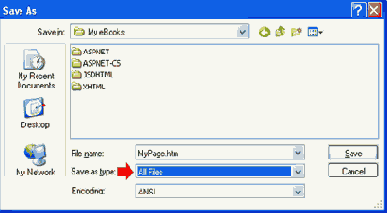
Рис. 1.17. Сохранение документа XHTML в Notepad
Сохранение и вывод первой страницы Web
После кодирования страницы сохраните документ, чтобы его можно было вызвать в браузере. Место сохранения документа зависит от рабочей среды. При работе на стандартном настольном ПК сохраните документ на дискете или в папке на жестком диске. Не забудьте также сохранить документ со специальным расширением файла .htm. Сохраните этот конкретный документ с именем FirstPage.htm, или любым другим именем на свое усмотрение.Теперь откройте браузер и загрузите страницу. Желательно оставить редактор открытым на рабочем столе, так как это будет удобно для внесения исправлений или изменений на странице. Если документ совпадает с вышеприведенным примером, то страница Web должна появиться в окне браузера так, как показано ниже. Эта страница была загружена с локального жесткого диска и выводится в Internet Explorer.
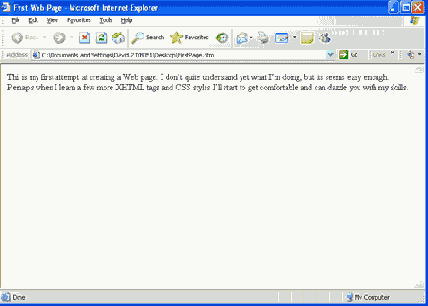
Рис. 1.21. Вывод в браузере первой страницы Web
Обратите внимание, что этот вывод браузера не является полноразмерным окном, поэтому длины строк могут выглядеть немного иначе. Это различие иллюстрирует тот факт, что браузер выводит документ в соответствии с размерами своего окна вывода. Длины строк любого текста на странице будут согласованы и перенесены по словам в соответствии с шириной окна, независимо от размера окна.
Теперь, имея общее представление о процессе кодирования и просмотра страниц Web, можно начинать изучать теги XHTML, чтобы сделать свои документы более привлекательными. В следующем разделе учебника представлены теги, которые управляют структурой страниц Web и методами вывода блоков текста.
Некоторые средства кодирования страницы Web,
Некоторые средства кодирования страницы Web, описанные в этом учебнике, основываются на более старых методах кодирования, которые все еще применяются и распознаются большинством современных браузеров. Для страниц Web, содержащих эти средства, необходимо использовать стандарт XHTML 1.0. Существуют три версии этого стандарта. Страница Web может строго соответствовать стандартам XHTML 1.0, что означает использование методов кодирования, очень близких по ограничениям стандартам XHTML 1.1. Страница может находиться в переходном соответствии, что позволяет использовать исторически распространенные методы кодирования, которые не разрешают более строгие стандарты. Страница может быть в соответствии с фреймами, что позволяет разделить окно браузера на отдельные подокна (фреймы), каждое из которых может выводить разные страницы Web.Тремя DTD соответствия, которые необходимо указывать для этих версий XHTML 1.0, являются:
Листинг 1.4. Стандарты соответствия XHTML 1.0 (html, txt)
В этом учебнике все страницы, за исключением указанных специально, закодированы в соответствии с XHTML 1.1, что почти совпадает со стандартами XHTML 1.0 Strict. Поэтому использовать последний нет необходимости. Для тех страниц Web, которые нарушают стандарты XHTML 1.1 (и XHTML 1.0 Strict), сделаны примечания об используемом для такой страницы DTD.
Кроме того, страница Web должна указать, с каким множеством стандартов она согласована. Страница Web обозначает свое соответствие стандарту с помощью Определения типа документа (DTD), указанного в начале страницы после объявления XML. Так как основным стандартом соответствия, которому следует учебник, является XHTML 1.1, то DTD соответствия кодируется следующим образом.
Листинг 1.3. Определение типа документа (DFD) для соответствия XHTML 1.1 (html, txt)
Создание первой страницы Web
Пришло время создать первую страницу Web и вывести ее в браузере. Эта страница не очень интересная, но она позволит познакомиться с процессом кодирования, редактирования, сохранения и вызова страницы для вывода в браузере.Поэтому начнем с открытия редактора Notepad и ввода текста и кода, показанного на следующем листинге.
Это первая попытка создать страницу Web. Я еще не совсем понимаю, что делаю, но это, кажется, достаточно просто. Возможно, когда я немного лучше узнаю теги XHTML и стили CSS, я буду чувствовать себя уверенно и смогу поразить всех своим мастерством.
Листинг 1.13. Код первой страницы Web (html, txt)
При вводе параграфа текста не обязательно вводить его строку за строкой, как в примере. Если используемый редактор выполняет автоматический перенос строк, то можно этим воспользоваться; иначе, и, возможно, предпочтительнее, использовать разрывы строк, чтобы поддерживать согласованный формат редактирования. Помните, что браузер игнорирует любые пробелы, табуляцию и пустые строки, которые вводятся в редакторе, поэтому можно вводить информацию так, чтобы ее было удобно читать.
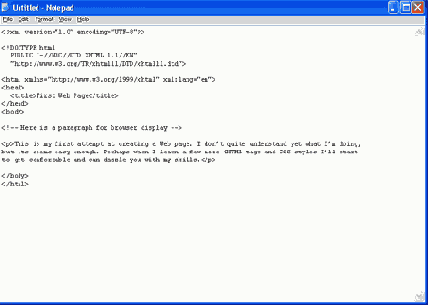
Рис. 1.20. Кодирование страницы Web в Notepad
Создание присутствия в Web
Хотя для создания и вывода Web-страниц не требуется соединение с Интернет, но если желательно сделать эти страницы доступными другим людям - друзьям и соседям во всем мире - потребуется скопировать страницы на Web-сервер, соединенный с Интернет. Если вы пользуетесь услугами Интернет дома или на работе, то вполне возможно, что поставщик услуг Интернет (ISP) предоставляет вам домашний каталог для хранения персональных Web-страниц. Обычно соединение с этим каталогом и загрузка туда страниц выполняется очень просто. В этом случае даже те страницы, которые будут созданы с помощью этого учебника, станут доступны всему миру. Провайдер Интернет предоставит также адрес URL, необходимый для доступа к этим страницам через Интернет.Стандарты кодирования XHTML
Этот учебник пытается выдержать баланс между строгим следованием XHTML 1.1 (текущим стандартом) и популярными оставленными свойствами HTML, включенными в XHTML 1.0. Основное содержание основывается на XHTML 1.1, однако дополнительные разделы представляют свойства XHTML 1.0, которые все еще популярны и распознаются современными браузерами.При создании страниц Web рекомендуется включать кодирование, чтобы указать стандарт W3C, которому будет следовать кодирование. Поэтому желательно, чтобы все страницы Web включали следующую начальную строку кода для указания, что документ Web является фактически документом XML:
Листинг 1.2. Объявление XML для страницы Web (html, txt)
Стандарты соответствия кодированию
В заключение еще раз подчеркнем, что любая создаваемая страница Web должна включать начальные строки кода для указания соответствия стандарту, применяемому к странице. Листинг 1.6 задает компоновку страницы Web, которая применима для большинства страниц, показанных в этом учебнике, и указывает на соответствие стандарту XHTML 1.1. В этот пример включен дополнительный код создания полной страницы Web для вывода форматированной строки текста, показанной выше на рисунке 1.10.Форматировать эту строку текста.
Листинг 1.6. Код для указания соответствия страницы стандартам XHTML 1.1 (html, txt)
Страницы Web в этом учебнике, которые не строго соответствуют стандартам XHTML 1.1, могут использовать стандарты XHTML 1.0 Transitional. Эти страницы имеют в начале код, показанный на листинге 1.7.
Форматировать эту строку текста.
Листинг 1.7. Код, указывающий на соответствие страницы стандартам XHTML 1.0 Transitional (html, txt)
Далее в учебнике всегда уточняется, какой из двух стандартов необходимо указывать при создании страницы Web.
Тег
Основная часть кода документа XHTML находится в разделе тела документа , обрамленного контейнерным тегом . Только та информация, которая появляется внутри этого тега, выводится в окне браузера. В своей простейшей форме раздел тела содержит обычный текст, который выводится стилем используемого по умолчанию шрифта в окне браузера. Браузеры обычно выводят текст с помощью шрифта Times New Roman и размером примерно 12 пунктов.Все страницы Web начинаются с этой базовой структуры документа. Затем документа увеличивается в объеме за счет текста и других элементов страницы, которые должны выводиться в окне браузера. Различные комбинации этих выводимых элементов и управление их представлением выполняется с помощью дополнительных тегов XHTML.
Чтобы увидеть результат, не обязательно соединяться с Интернет или с сервером в WWW. Всю работу можно делать локально. Если провайдер Интернет, услугами которого пользуется читатель, предоставляет персональные домашние каталоги, то можно копировать документы в свой каталог для просмотра в Web. Однако для целей данного учебника можно создавать страницы Web на жестком диске персонального компьютера, на сменном флеш-драйве или дискете и просматривать страницы с помощью браузера.
Страницы Web, созданные в этом учебнике, выглядят корректно в Internet Explorer и других браузерах, которые следуют стандартам W3C.
Тег
Контейнерный тег обрамляет раздел заголовка документа XHTML. Раздел заголовка содержит название документа (title) вместе с другой информацией, связанной с форматированием и индексированием документа. В данный момент в разделе заголовка имеется только тег title. Другие теги, которые могут находиться в разделе заголовка, будут рассмотрены по мере необходимости.Листинг 1.12. Раздел заголовка (html, txt)
Тег
Контейнерный тег (обрамляет, окаймляет, охватывает) окружает весь код XHTML в документе. Этот тег указывает, что обрамленная информация содержит код XHTML и должна интерпретироваться соответствующим образом в браузере. В соответствии со стандартами XHTML открывающий тег включает ссылку на расположение пространства имен стандартов валидации, которые будут применяться к этому документу вместе с атрибутами, определяющими используемый язык, в данном случае английский (en).Листинг 1.11. Тег (html, txt)
Тег </h1>
Контейнерный тег <title> добавляет в документ название. Этот тег обрамляет строку текста, которая появляется в строке заголовка браузера, когда открывается страница. Тег <title> содержит идентификационную информацию о странице, полезную посетителю различных страниц Web-сайта. Отметим, что разделы <head>
<link rel="canonical" href="https://www.e-lave.ru//01.htm"/> и <title> необходимы для соответствия стандартам XHTML 1.1.<br><img src="image/1-15.png" alt="Тег <title>"><br><b>Рис. 1.15.</b> содержимого тега <title> в панели заголовка браузера<br><br>
<h1>Теги XHTML и стили CSS</h1>
Страница Web начинается как стандартный текстовый файл, содержащий информацию, которая будет выводиться, и инструкции форматирования для ее представления на экране компьютера. Эти инструкции форматирования написаны на специальном языке разметки, называемом так, потому что он используется для "разметки" информации на странице, чтобы описать ее расположение и представление при выводе в браузере Web.<br><br>
<h1>Техническая конвергенция</h1>
Интернет возник в результате сближения множества технологий, которые соединились с целью электронного обмена информацией. Сегодня Интернет является сетью взаимосвязанных сетей, которые используют общие коммуникационные протоколы, или правила обмена, для передачи информации между компьютерами. Одним из этих протоколов является Протокол передачи гипертекста - HTTP, который управляет обменом между компьютерами гипертекстовыми документами или страницами Web. Процесс обмена информацией, который применяет этот протокол, в своей совокупности называется Всемирной паутиной (WWW - World Wide Web ). Другими протоколами Интернет являются <b>Протокол передачи файлов (FTP - File Transfer Protocol)</b>, а также <b>Простой протокол пересылки почты (SMTP - Simple Mail Transfer Protocol)</b>, который используется для обмена сообщениями e-mail. Интернет не является единой сущностью. Он объединяет множество различных способов поддержания и обмена информацией среди множества различных компьютеров во множестве различных сетей, разбросанных по всему миру.<br>Всемирная паутина WWW является одним из таких методов сбора и обмена информацией. Она основывается на использовании страниц Web в качестве механизма упаковки и передачи информации между компьютерами, соединенными с Интернет. Страница Web включает в себя текстовую информацию вместе со ссылками на связанную с ней текстовую или графическую информацию (контент), находящуюся где-то в другом месте в Интернет. Эта информация форматируется для представления с помощью языка разметки гипертекста (HTML), чтобы организовать и определить стиль представленной информации и связать с другим контентом на отдаленных компьютерах. Этот язык форматирования является ключом, который открывает всемирные хранилища информации, чтобы представить ее на настольном компьютере, и это также средство для того, чтобы поделиться личной информацией с миром.<br>С тех начальных дней WWW выросла в основную инфраструктуру распространения информации в мире. Отдельный человек может организовать свое присутствие в Web, доступное любому другому человеку в мире, имеющему соединение с Интернет; отдельная компания может организовать сайт Web, чтобы занять свое место на глобальном рынке товаров и услуг. Хотя Web начиналась как публичная служба с ограниченной областью деятельности, сегодня она разрослась, благодаря предпринимательской деятельности отдельных индивидуумов и организаций, в то, что определяет ее название - во всемирную паутину взаимосвязанных сетей для осуществления публичных и частных мероприятий мирового сообщества.<br><br>
<h1>Технологии Интернет</h1>
В недавнем прошлом соединение с Интернет было по большей части медленным. Пользователи были ограничены использованием существующих телефонных линий с ненадежными коммутируемыми соединениями. Большинство пользователей соединялись с Интернет со скоростью, ограниченной сверху 56000 бит информации в секунду. Однако последние годы отмечены значительным ростом скорости Интернет за счет применения технологии DSL и кабельных модемов со скоростями до 5000000 бит в секунду. Эти широкополосные соединения с Интернет продолжают развиваться в США и во всем мире. Как показано в таблице 1.3 к середине 2005 г. большинство домашних пользователей использовали высокоскоростной доступ к Интернет.<br><table border=1><br>
Таблица 1.3. Скорость соединения с Интернет<tr>СкоростьПроцент пользователей</tr><tr><td bgcolor="#eaeaea" valign="top">DSL и кабель</td><td bgcolor="#eaeaea" valign="top">58.7%</td></tr><tr><td bgcolor="#eaeaea" valign="top">Модем 56К</td><td bgcolor="#eaeaea" valign="top">33.9%</td></tr><tr><td bgcolor="#eaeaea" valign="top">Модем 28.8/33.6К</td><td bgcolor="#eaeaea" valign="top">5.1%</td></tr><tr><td bgcolor="#eaeaea" valign="top">Модем 14.4К</td><td bgcolor="#eaeaea" valign="top">2.5%</td></tr></table><br>
Источник: WebSiteOptimization.com (http://www.websiteoptimization.com/bw/0505/)<br>Большинство работающих в США также имеют высокоскоростные линии связи с Интернет через сетевые соединения своих компаний. В середине 2005 г. более 80% работников имели доступ к высокоскоростным соединениям.<br>При разработке Web-страниц важно знать целевые браузеры, которые будут использовать посетители сайта. Браузеры различаются используемыми технологиями и степенью поддержки общих стандартов. Нет никаких гарантий, что Web-страница будет выводиться одинаково или даже правильно в двух различных браузерах. Представленная в таблице 1.4 статистика по процентному распределению используемых браузеров показывает, что Microsoft Internet Explorer все еще остается наиболее широко распространенным браузером. Его популярность обусловлена в большой степени тем, что он установлен уже при продаже на большинстве ПК, покупаемых частными пользователями и организациями.<br><table border=1><br>
Таблица 1.4. Использование браузеров<tr>БраузерПроцент использования</tr><tr><td bgcolor="#eaeaea" valign="top">Internet Explorer</td><td bgcolor="#eaeaea" valign="top">84.0%</td></tr><tr><td bgcolor="#eaeaea" valign="top">AOL, Firefox, Mozilla, Netscape</td><td bgcolor="#eaeaea" valign="top">10.0%</td></tr><tr><td bgcolor="#eaeaea" valign="top">Safari</td><td bgcolor="#eaeaea" valign="top">2.0%</td></tr><tr><td bgcolor="#eaeaea" valign="top">Opera</td><td bgcolor="#eaeaea" valign="top">1.0%</td></tr><tr><td bgcolor="#eaeaea" valign="top">Navigator</td><td bgcolor="#eaeaea" valign="top">0.5%</td></tr><tr><td bgcolor="#eaeaea" valign="top">Другие</td><td bgcolor="#eaeaea" valign="top">2.5%</td></tr></table><br>
Источник: Browser News (http://www.upsdell.com/BrowserNews/index.htm)<br>При проектировании Web-страниц для известной аудитории с известным браузером усилия по разработке становятся относительно легкими. Страницы необходимо тестировать только в определенном браузере. Однако при проектировании для общего доступа необходимо делать предположения о наиболее вероятной аудитории.<br>В идеале, надо протестировать страницы во всех наиболее популярных браузерах, например, в Internet Explorer и Firefox. Как правило, при следовании стандартам W3C, представленным в этом учебнике, страницы будут иметь наилучшие шансы правильного вывода во всех браузерах, которые следуют этим стандартам.<br>Все современные мониторы ПК могут работать с разрешением экрана 1024 x 768 (пикселей), и многие пользователи выбирают это разрешение для вывода Web-страниц. Тем не менее, до сих пор достаточно много пользователей ограничены в выборе или выбирают разрешение дисплея 800 x 600. Очень немногие в настоящее время пользуются устаревшими дисплеями 640 x 480. Безопасный подход состоит в проектировании Web-страниц для разрешения дисплея 800 x 600, если нет полной уверенности, что предполагаемая аудитория предпочитает большие размеры страниц, возможно, с более высокими разрешениями. Так как технология развивается очень быстро, то очень скоро разрешение 1024 x 768 станет минимальным стандартом.<br>Необходимо отметить, что разрешение экрана не связано с размером экрана. Даже маленькие экраны (например, 15" или 17") можно настроить для вывода высокого разрешения, в зависимости от объема установленной в системе видеопамяти. Тем не менее, размер окна, в котором открывается браузер, может оказать значительное влияние на вывод страницы Web. Полноэкранный вывод страницы обычно отличается от страницы, открытой в окне меньшего размера, так как страница согласовывает свою компоновку с размером окна. Эта автоматическая настройка позволяет странице расширяться или сжиматься в соответствии с выбранной шириной окна, делая менее важным проектирование для определенного разрешения экрана или определенного размера окна.<br>При выводе на странице цветной графики необходимо учитывать глубину цвета (диапазон цветов) мониторов. Обычно используются режимы с трехцветным представлением. Пользователи с более старыми ПК имеют обычно 8-битные мониторы (256 цветов), число таких пользователей составляет не более 1%. Другие пользователи имеют обычно 16-битные (65,536 цветов) и 24-битные (16,777,216 цветов) мониторы, представляющие примерно 18% и 72%, соответственно. При создании собственной графики есть возможность выбора выводимой глубины цвета. При использовании готовой графики такой возможности может не быть. Помните, что изображения, сохраненные с большой глубиной цвета, могут выводиться с неправильными цветами на мониторах с небольшим объемом видеопамяти и меньшим количеством возможных цветов.<br>С учетом тенденций развития технологий Web разработчики Web могут рассчитывать, что современные компьютерные системы будут только совершенствоваться. Это означает, что при создании Web-страниц можно использовать самые современные технологии Web, так как количество пользователей, применяющих более старые технологии, постоянно сокращается. Оптимальным является разработка для браузера Internet Explorer, работающим с разрешением 800 x 600 пикселей и глубиной цвета 24 бита в полноэкранном окне. Можно делать настройку для других браузеров, других разрешений экрана и другой глубины цвета, если предполагается посещение страницы пользователями с другими технологиями.<br><br>
<h1>Типы тегов XHTML</h1>
Коды форматирования XHTML, или теги, располагаются вокруг форматируемого материала и заключены в треугольные скобки ("<" и ">"), чтобы выделить их как инструкции разметки. На основе этих тегов разметки браузер выводит страницу с указанной компоновкой и стилем. Каждая страница Web описывается своим собственным отдельным документом XHTML, содержащим все теги, которые необходимы для структурирования и задания стиля страницы, согласно замыслам автора страницы.<br>Для различных задач компоновки и определения стилей используются разные типы тегов XHTML. Представленный ниже список является одним из способов классификации тегов согласно их основному применению.<br><b>Теги компоновки документа.</b> Эти теги используются для структурирования документа XHTML. Они организуют информационное содержание (контент) страницы таким образом, что текстовые и графические элементы появляются там, где автор желает их видеть. Эти теги применяются для организации общих физических и визуальных отношений между элементами страницы.<br><b>Теги форматирования текста.</b> Эти теги используются для задания определенного шрифта, стиля, размера и цвета текста, выводимого на странице. Они формируют и украшают текстовый контент страницы.<br><b>Теги форматирования списков.</b> Для организации текстовой информации в списки используются специальные теги. Списковые структуры включают маркированные списки, нумерованные списки и другие. <br><b>Теги форматирования графики.</b> Эти теги применяются для позиционирования, задания размера и стиля выводимых на странице графических изображений.<br><b>Теги ссылок.</b> Страницы Web являются гипертекстовыми документами, что означает существование между ними связей. С помощью щелчка мыши можно немедленно перейти с одной страницы на другую или с одной страницы в определенное место на другой странице. Нет необходимости перемещаться по страницам последовательно. Поэтому используются специальные теги для задания этих связей между страницами и между различными частями одной страницы.<br><b>Теги таблиц.</b> Страницы Web содержат информацию для посетителей; они выводят данные. Часто данные необходимо представить в табличной форме, с помощью строк и столбцов, для лучшего представления, для удобочитаемости, и облегчения понимания. Теги таблиц позволяют организовать данные в таблицы; их можно использовать также как средство структуризации для организации всего контента страниц Web.<br><b>Теги фреймов.</b> Страницы Web можно организовать в виде фреймов или, говоря иначе, с помощью доступных одновременно отдельных окон, каждое из которых содержит отдельную страницу Web. Теги фреймов позволяют организовать такую структуру для размещения информации на странице.<br><b>Теги форм.</b> Формы являются средствами сбора данных. Они используются для сбора информации от посетителей, чтобы получить данные для обработки или выяснить мнение пользователей о выводимом контенте сайта. Формы являются механизмом, с помощью которого посетители взаимодействуют со страницей Web. Ряд различных тегов форм предоставляют различные средства взаимодействия пользователей.<br><b>Теги мультимедиа.</b> Современные страницы Web часто включают в себя мультимедийное содержимое, выводя аудио- и видеоинформацию и представления, кроме текста и графических изображений. Используются специальные теги для соединения и воспроизведения аудио- и видеофайлов с помощью специальных медиа-проигрывателей, которые могут быть встроены в страницу Web.<br>Данный учебник структурирован вокруг этих типов тегов. Вначале будут рассмотрены различные способы организации и оформления текста для представления страницы Web. Затем рассматривается вывод графических изображений и использование текста и изображений в качестве ссылок на другие страницы Web. После этого будут рассмотрены специальные средства форматирования контента с помощью таблиц, фреймов, и форм, далее следует интеграция на страницу мультимедийного контента. В конечном счете, будут рассмотрены большинство тегов XHTML, которые нужны для организации и оформления контента страницы в соответствии с самыми строгими требованиями.<br><br>
<h1>URI</h1>
Хотя термин "URL" используется повсеместно, более точно называть Web-адрес URI (Uniform Resource Identifier - Единообразный идентификатор ресурса). Этот термин подчеркивает, что ресурсы Web являются чем-то большим, чем просто страницами Web; они могут быть графическими изображениями, файлами мультимедиа, загружаемыми файлами текстового процессора, электронной таблицы, и базы данных, электронными почтовыми ящиками и множеством других типов документов и служб Web.<br>Когда Web-документ найден, он извлекается сервером и посылается назад через Интернет запрашивающему ПК. Клиентский ПК идентифицируется в Интернет таким же образом, как и сервер. Он имеет уникальный IP-адрес, который передается на сервер вместе с URL запроса Web-страницы.<br>Пользователь может не знать IP-адрес своего компьютера, но он присваивается ему поставщиком услуг Интернет (ISP) при соединении с Интернет. Поэтому Web-сервер может доставить страницу сразу запрашивающему ПК.<br><br>
<h1>Валидация страниц Web</h1>
Консорциум WWW обеспечивает службу валидации страниц Web для проверки страницы на соответствие стандартам. Хотя проверка страниц на соответствие не требуется для вывода страниц в браузере, но все-таки желательно выполнять валидацию страниц, чтобы убедиться, что они на самом деле соответствуют стандартам.<br>Служба валидации W3C доступна по адресу: http://validator.w3.org. По этому адресу находится страница, показанная на рисунке 1.12.<br><img src="image/1-12.png" alt="Валидация страниц Web"><br><b>Рис. 1.12.</b> Страница валидатора W3C<br>Существует три возможности для проверки страниц. Можно ввести URL страницы (убедившись, что страница доступна в Web), можно загрузить документ Web со своего локального ПК или можно скопировать свой код в текстовое поле. Последний метод показан на рисунке 1.13, где для валидации введен код страницы примера, приведенного на листинге 1.6.<br><img src="image/1-13.png" alt="Валидация страниц Web"><br><b>Рис. 1.13.</b> Ввод страницы Web для валидации<br>Так как запись !DOCTYPE на этой странице указывает на соответствие стандартам XHTML 1.1, то страница проверяется согласно этим стандартам. После нажатия кнопки "Check" выполняется валидация и выводится страница отчета.<br><img src="image/1-14.png" alt="Валидация страниц Web"><br><b>Рис. 1.14.</b> Отчет валидатора<br>В данном случае код XHTML соответствует стандартам. Если документ не соответствует стандартам, выводятся сообщения об ошибках, указывающие те элементы страницы, которые являются некорректными. Помните, однако, что браузеры Web имеют склонность прощать некорректный код. Страница, скорее всего, выведется правильно, даже если она не соответствует точно стандартам.<br><br>
<h1>Вывод документа XHTML</h1>
Сохраненный документ HTML с расширением .htm готов теперь для просмотра в браузере. Можно открыть документ сразу в браузере, делая двойной щелчок на его значке, или можно открыть браузер и воспользоваться меню File, чтобы найти соответствующий диск, папку и документ. Когда документ загружается в браузер, появляющийся в поле адреса браузера адрес указывает этот путь доступа к документу.<br><br>
<h1>WWW - Информационная сеть</h1>
Хотя e-mail и пересылка файлов были важны для развития Интернет, они не обладали удобными методами, которые необходимы пользователям-новичкам, чтобы получить доступ к растущим хранилищам информации, разбросанным по всему миру. Все еще было слишком много технических проблем, связанных с коммуникацией через Интернет. Реализация задачи создания информационной супермагистрали требовала развития инструментов для "сокрытия" технологии Интернет за удобным для человека интерфейсом. Это привело к развитию Всемирной паутины (WWW) и программного обеспечения браузеров Интернет.<br><img src="image/1-4.png" alt="WWW - Информационная сеть"><br><b>Рис. 1.4.</b> Тед Нельсон<br>В середине 1960-х Тед Нельсон создал слово "<b>гипертекст</b>" для описания системы непоследовательных ссылок внутри текста. Идея состояла в том, чтобы перемещаться по текстовым ссылкам, не читая при этом материал в линейной последовательности. Фрагмент информации в одном месте будет вести к родственной информации в другом месте через цепочку ссылок, чтобы собрать сведения из различных источников, разбросанных по множеству документов. И только пятнадцать лет спустя Тим Бернерс-Ли, работавший консультантом в Европейском центре ядерных исследований (CERN), написал программу с названием "Enquire-Within-Upon-Everything" ("Задай любой вопрос"), которая позволяла создавать ссылки между произвольными узлами текста в документе. Каждый узел имел заглавие-идентификатор и список двунаправленных ссылок, поэтому читатели могли перемещаться из одного раздела документа в другой, активируя текстовые ссылки.<br><img src="image/1-5.png" alt="WWW - Информационная сеть"><br><b>Рис. 1.5.</b> Тим Бернерс-Ли<br>В 1990 Бернерс-Ли начал работу над гипертекстовым "<b>браузером</b>". Он придумал термин "WorldWideWeb" ("Всемирная паутина") для названия программы и "World Wide Web" - для названия проекта. Проект WWW был первоначально разработан для создания распределенной гипермедийной системы, которая была легко доступна из любого настольного компьютера, и для согласования физических исследований, разбросанных по всему миру. Web содержала стандартные форматы для текста, графики, звука и видео, которые легко индексировались и были доступны для поиска всем сетевым машинам. Были предложены стандарты для <b>Единообразного локатора ресурса (URL - Uniform Resource Locator)</b>, который является схемой адресации Web; <b>Протокола передачи гипертекста (HTTP - HyperText Transfer Protocol)</b>, который является множеством сетевых правил для передачи Web-страниц; и <b>Языка разметки гипертекста (HTML - HyperText Markup Language)</b>, который является темой данного учебника.<br>Прототип браузера был написан для компьютера Apple Next, который был не очень широко распространен. Была создана упрощенная версия, которая подходила для любой компьютерной платформы, так называемый "Line-Mode Browser" ("Построчный браузер"), и выпущена центром CERN как свободно доступная программа (freeware). Бернерс-Ли позднее переехал на работу в MIT (Массачусетский институт технологии) и помог создать Консорциум WWW (W3С), который сегодня поддерживает стандарты технологий Web.<br>В январе 1993 г. Марк Андреессен, который работал в Национальном центре суперкомпьютерных приложений (NCSA) в Университите Иллинойса, выпустил версию своего нового графического браузера для Web на основе принципа "укажи и щелкни" для работы на машинах Unix. В августе Андреессен и его коллеги по NCSA выпустили бесплатные версии для Macintosh и Windows. Андреессен и Эрик Бина разработали браузер <b>Mosaic</b>, а позже основали корпорацию Netscape для производства его потомка браузера <b>Navigator</b>, одного из первых и наиболее популярных коммерческих браузеров. В августе 1994 г. NCSA передала все коммерческие права на браузер Mosaic компании Spyglass, Inc. Spyglass впоследствии лицензировала эту технологию нескольким другим компаниям, включая Microsoft, для использования в <b>Internet Explorer.</b><br>И только в 1996 г. компания Microsoft стала основным игроком на рынке браузеров. Сегодня Internet Explorer является наиболее широко распространенным браузером, которым пользуется во всем мире около 84% пользователей Интернет.<br><br>
<h1>Структурирование содержимого страницы</h1>
<h1>Блочные и линейные теги</h1>
Тег называется <b>блочным</b> (block-level) тегом. Он создает разрыв строки и начинает выводить свое содержимое в браузере с новой строки. После вывода его содержимого создается еще один разрыв строки, определяя блок текста, выделенного в браузере среди окружающего содержимого. Все объединения контента на странице Web должны появляются внутри блочных тегов.<br>Блочный тег отличается от <b>линейного</b> (in-line) тега, который не порождает разрыв строки. Включенное в него содержимое встраивается в строку в потоке элементов страницы, отделяемых обычно от окружающего содержимого одиночным пробелом. Большинство тегов XHTML являются линейными тегами.<br>Важно помнить об этом различии между блочными и линейными тегами. Согласно стандартам XHTML 1.1, все содержимое должно кодироваться внутри блочных тегов, чтобы идентифицировать эти отдельные блоки контента, которые составляют страницу. Точно так же все линейные теги должны располагаться внутри блочных тегов; то есть, линейное содержимое должно помещаться внутри блока текста, а не появляться независимо вне блока текста. В данном учебнике различные теги определяют как блочные и линейные, и постоянно напоминается о необходимости всегда размещать линейные элементы страницы внутри блочных элементов страницы.<br><br>
<h1>Цвет ссылок</h1>
В зависимости от настроек браузера текстовые ссылки выводятся различным цветом, определяя визуально статус ссылки. До первого посещения связанной страницы текстовая ссылка на нее выводится синим цветом. После посещения страницы ссылка изменяет свой цвет на пурпурный. Можно сразу видеть, какие страницы были посещены, а какие - нет.<br>В дальнейшем мы узнаем, как можно изменить при кодировании ссылок эти цвета, которые используются по умолчанию.<br><br>
<h1>Форматированный текст</h1>
Мы можем очень легко вернуться в редактор Notepad и вставить несколько основных тегов XHTML для организации текста для вывода в браузере. В данном случае, как показано на рисунке 2.3, теги параграфов (контейнерные теги, кодируемые как ) ограничивают отдельные параграфы, а тег заголовка (контейнерный тег, кодируемый как <h2>) обрамляет строку заголовка.<br><img src="image/2-3.png" alt="Форматированный текст"><br><b>Рис. 2.3.</b> Форматированный документ Web в редакторе Notepad<br>Теперь, когда страница будет открыта в браузере, эти теги приведут к тому, что блоки текста будут выводиться как отдельные параграфы, что показано на рисунке 2.4. Форматирование не слишком изысканное, но оно иллюстрирует тот факт, что компоновка элементов страницы управляется исключительно присутствующими в документе тегами XHTML.<br><img src="image/2-4.png" alt="Форматированный текст"><br><b>Рис. 2.4.</b> Вывод форматированной страницы Web в браузере<br>Несколько следующих параграфов рассматривают основное множество тегов XHTML для организации порядка и структурного форматирования содержимого страницы. Прежде всего, представлена организация текста, затем вводятся основные теги для добавления графических изображений и ссылок. Примеры достаточно простые с точки зрения оформления. Однако в данный момент необходимо изучить структурные аспекты проектирования страниц. Средства оформления будут изучаться в дальнейшем.<br><br>
<h1>Горизонтальная линейка</h1>
Основным способом выделения и идентификации разделов страницы Web является применение заголовков и подзаголовков, кодируемых с помощью тегов <hn>. Различные части страницы Web можно также визуально разделить, проводя между ними горизонтальные линейки. Это делается с помощью блочного тега <hr/> (horizontal rule) для вычерчивания через страницу линии разделения. Общий формат этого тега показан в листинге 2-13.<br><hr/><br>
Листинг 2.13. Общая форма тега <hr/> (html, txt)<br>
Тег <hr/> вызывает перенос строки и вывод линейки на новой отдельной строке. По умолчанию используется линейка толщиной 2 пикселя и проходящая по всей ширине окна браузера. Линейка, показанная на рисунке 2.11, порождается тегом <hr/>, записанным на отдельной строке, как показано на листинге 2-14.<br><h2>Горизонтальная линейка</h2><br>
Горизонтальная линейка используется для разделения отдельных частей содержимого страницы. Далее показана используемая по умолчанию линейка.<br><br>
<hr/><br>
Линейка имеет толщину 2 пикселя и проходит по ширине через все окно браузера. Перед и после нее вставляется пустая строка.<br><br>
Листинг 2.14. Код для создания горизонтальной линейки между двумя параграфами (html, txt)<br>
<img src="image/2-11.png" alt="Горизонтальная линейка"><br><b>Рис. 2.11.</b> Используемая по умолчанию горизонтальная линейка<br>Далее в учебнике мы узнаем, как оформить горизонтальную линейку, задавая ее толщину, ширину, цвет, выравнивание и характеристики вывода. Для текущих целей используемая по умолчанию линейка может быть визуально эффективна для разбиения слишком длинных фрагментов текста или указания логических пауз в контенте.<br><br>
<h1>Графические форматы</h1>
Существует три популярных графических формата, которые применяются для изображений Web.<br>Формат <b>GIF (Graphics Interchange Format)</b> используется наиболее широко. Изображения, сохраненные в этом формате, имеют расширение .gif. Формат GIF может выводить черно-белые изображения, полутоновые или цветные. Наиболее часто он применяется для штриховых рисунков, логотипов, пиктограмм, и других изображений с ограниченным набором цветов и обычно не используется для изображений с непрерывно изменяющимися цветами, таких, как фотографии.<br>Формат <b>PNG (Portable Network Graphics)</b> был создан с целью замены формата GIF. PNG имеет по сравнению с GIF улучшенное качество изображений, предлагая в то же время лучшую степень сжатия. Однако он не поддерживает анимированные изображения. Файлы PNG используют расширение .png.<br>Формат <b>JPEG (Joint Photographic Experts Group)</b> был создан для хранения фотографических изображений. Он может представлять миллионы цветов и использует методы сжатия, позволяющие упаковать всю эту информацию о цветах в файлы небольшого размера. Изображения, сохраненные в этом формате, обычно имеют расширение файла .jpg.<br>На странице Web можно выводить изображения, полученные с помощью цифровой камеры или отсканированные с фотографии, или можно скопировать изображения из публичных коллекций репродукций в Web. Если у вас есть программа какого-либо из популярных редакторов графических изображений, то обычно достаточно просто можно отредактировать, изменить размер и преобразовать цифровые фотографии или отсканированные изображения в форматы Web. Для вывода на своих страницах Web сохраните просто эти изображения в формате GIF, PNG, или JPEG. Другие форматы также могут правильно выводиться в браузере, однако большие размеры их файлов могут быть неудобны для посетителей, которые должны будут их загружать при доступе к Web.<br><br>
<h1>Исключенное выравнивание изображений</h1>
Горизонтальное положение изображения можно контролировать, размещая тег <img/> внутри тега , который выравнивает изображение влево, вправо или центрирует на линии. Выравнивание параграфа может использовать исключенный атрибут align="left|center|right" тега . Изображение ниже, например, будет центрировано на отдельной линии и будет окружено пустыми строками с помощью ограничивающего тега .<br><p align="center"><img src="Stonehenge.jpg" alt="Изображение Стоунхенджа"/><br><br>
<img src="image/2-16a.png" alt="Исключенное выравнивание изображений"><br><br>Позже мы подробнее познакомимся с размещением и выравниванием изображений на странице. В данное время считайте использование атрибута параграфа align только временным способом выравнивания изображений.<br><br>
<h1>Исключенные атрибуты type и start</h1>
Атрибут type может использоваться внутри открывающего тега , чтобы определить один из пяти различных символов нумерации. Значением атрибута может быть type="1" для десятичных чисел (по умолчанию), type="A" для букв верхнего регистра, type="a" для букв нижнего регистра, type="I" для римских цифр верхнего регистра и type="i" для римских цифр нижнего регистра. Например, тег ol type="A" порождает следующий список упорядоченных по алфавиту элементов.<br>A. Элемент списка 1 B. Элемент списка 2 C. Элемент списка 3<br>
Можно определить значение, начинающее последовательность упорядоченного списка, задавая необязательный атрибут start="n" для тега . Начальное значение последовательности требуется, например, когда упорядоченный список прерывается на странице другими элементами.<br>Как показано ниже, два последовательно упорядоченных списка разделены параграфом. Первый список начинается с "A" и продолжается до "E", так как в списке имеется пять элементов. Второй список необходимо начать с шестой буквы "F". Если начальное значение не определено, то упорядочивание снова начнется с "A".<br>Это начало списка:<br>
A. Элемент списка A B. Элемент списка B C. Элемент списка C D. Элемент списка D E. Элемент списка E<br>
Это продолжение списка:<br>
F. Элемент списка F G. Элемент списка G H. Элемент списка H I. Элемент списка I J. Элемент списка J<br>
Код этого списка показан ниже. Первый упорядоченный список использует буквы верхнего регистра (type="A"), начиная с "A" и заканчивая "Е". Второй список переопределяет эту последовательность по умолчанию, определяя start="6" в открывающем теге . Таким образом, второй список последовательно упорядочивается от "F" до "J".<br>Это начало списка:<br><br>
<ol type="A"> <li>Элемент списка A</li> <li>Элемент списка B</li> <li>Элемент списка C</li> <li>Элемент списка D</li> <li>Элемент списка E</li> <br>
Это продолжение списка:<br><br>
<ol type="A" start="6"> <li>Элемент списка F</li> <li>Элемент списка G</li> <li>Элемент списка H</li> <li>Элемент списка I</li> <li>Элемент списка J</li> <br><br>
<h1>Исключенные атрибуты width и height</h1>
Загруженное изображение может иметь размер, не соответствующий тому, который требуется на странице. Лучшим решением будет использование графического редактора для изменения размера или обрезки изображения по требуемым размерам до размещения его на странице. Альтернативное решение состоит в динамическом изменении размеров изображения во время вывода браузера, с применением исключенных атрибутов width и height тега <img/>.<br>width="n" height="n"<br>
Размер n задается в пикселях. Необходимо задать только одну из размерностей, но не обе, чтобы сохранить пропорции изображения. Браузер автоматически настроит другой размер, чтобы сохранить правильную пропорцию изображения.<br>Исходный размер загруженного изображения, показанного ниже, равен 480 пикселей (ширина) на 641 пиксель (высота). Его размер изменяется во время вывода браузера с помощью следующего тега:<br><img src="Flower.jpg" alt="Изображение цветка" width="200"/><br>
<img src="image/2-16b.png" alt="Исключенные атрибуты width и height"><br><br>При изменении только ширины изображения браузер настроит высоту таким образом, чтобы обеспечить сохранение правильной пропорции. Даже когда браузер изменяет размер изображения, размер файла исходного изображения не изменяется. Для больших изображений это может означать избыточное время вывода, так как необходимо передавать весь файл на компьютер посетителя, прежде чем его размер будет изменен во время вывода на экран.<br>Дополнительная информация о размещении изображений на страницах Web представлена в дальнейшем. Пока достаточно иметь возможность скромно украсить страницу собственными изображениями или скопированными из коллекции репродукций.<br><br>
<h1>Исключенные тег <hr> и его атрибуты</h1>
Тег <hr> (без закрывающей косой черты) пока еще распознается браузерами и создает такую же линейку, как и тег <hr/>. Он не действителен согласно стандартам XHTML 1.1. Тег может включать также следующие атрибуты для оформления линейки, эти атрибуты распознаются также в теге <hr/>, но являются исключенными.<br>align="left|center|right" size="n" width="n|n%" color="цвет"<br>
Атрибут align смещает линейку в строке влево (по умолчанию), по центру или вправо. Атрибут size задает толщину горизонтальной линейки в пикселях. Атрибут width задает ширину линейки в пикселях или как процент от ширины окна. Линейка может выводиться как сплошная полоса при задании (без значения) и с цветом, определяемым атрибутов color. Значение цвета задается как название цвета или как шестнадцатеричное значение, определение которого будет рассмотрено в дальнейшем. Следующий код задает нестандартную линейку:<br><hr align="center" size="5" width="50%" color="gray"><br>
<img src="image/2-12a.png" alt="Исключенные тег <hr> и его атрибуты"><br><br>Так как тег <hr> исключен в текущих стандартах, то он не должен использоваться. Аналогично атрибуты выравнивания и оформления могут присваиваться новому тегу <hr/>, хотя желательно их избегать в пользу новых методов оформления, рассматриваемых в дальнейшем.<br><br>
<h1>Исключенные теги и атрибуты</h1>
XHTML является заменой более старого языка HTML. Однако он сохраняет многие средства кодирования HTML, чтобы облегчить переход между двумя языками. Среди оставленных имеется несколько тегов и атрибутов тегов, которые могут кодироваться внутри тегов для изменения их характеристик вывода по умолчанию. Например, тег включает атрибут align для управления выравниванием текста. При задании этого атрибута, например, <p align="center">, текст каждой строки параграфа будет выровнен по центру, а не по левому краю.<br>В XHTML большинство атрибутов тегов были постепенно сокращены или исключены. Они все еще распознаются браузерами ради совместимости с HTML, но настоятельно рекомендуется прекратить их использование. Вместо этого для той же цели должны использоваться более новые объявления таблиц стилей. Однако исключенные атрибуты описаны в данном учебнике, так как они могут встретиться на существующих страницах Web, хотя большинство атрибутов недействительны в стандартах XHTML 1.1.<br>Некоторые теги HTML также исключены в XHTML. Исключенные теги также будут представлены, так как они, скорее всего, еще встречаются на существующих страницах. Эти теги могут правильно выводиться в современных браузерах, но вместо них необходимо использовать более современные средства.<br><br>
<br>
Заголовки можно выравнивать слева (по умолчанию) или справа, или они могут выравниваться по центру строки с помощью атрибута<br>align="left|center|right"<br>
тега <hn>. Следующий код, например, центрирует заголовок в горизонтальном направлении между краями страницы.<br><h1 align="center">Центрированный заголовок</h1><br>
Так как align является исключенным атрибутом в стандартах XHTML, он должен использоваться для выравнивания заголовков только в качестве временного метода. В дальнейшем в учебнике рассмотрены стандарты таблиц стилей для горизонтального выравнивания текста на странице.<br><br>
<h1>Исключенный атрибут align</h1>
По умолчанию текст параграфа выводится в браузере с переносом слов и выровненным по левому краю страницы. Однако можно выровнять текст по правому краю, центрировать его или выровнять все строки по обоим краям. Эти варианты выравнивания определяются атрибутом align внутри тега уровня блока. Общая форма кодирования этого атрибута вместе с его возможными значениями показана ниже:<br>align="left|center|right|justify"<br>
Ключевому слову align присваивается одно из значений выравнивания в скобках. Например, следующий код центрирует заголовок предыдущего примера страницы и выравнивает все строки параграфа по обоим краям. Вывод в браузере показан на рисунке 2.5.<br><h2 align="center">Компоновка страницы Web</h2><br>
<p align="justify">Страница Web начинается с предварительных разделов кода, которые определяют документ XHTML. Также включается заголовок, который появляется в панели заголовка браузера.<br><br>
<p align="justify"> Все содержимое, которое появляется в окне браузера, кодируется в разделе тела страницы. Текстовая информация, графические изображения, ссылки и другое содержимое страницы добавляются на страницу и ограничиваются тегами XHTML, чтобы упорядочить и структурировать их представления. <br><br>
<p align="justify">Важно отметить, что содержимое организовано на странице только с помощью тегов XHTML, закодированных в документе. Иначе все содержимое выводится как одна неформатированная строка текста. <br><br>
Листинг 2.4. Страница Web, форматированная с помощью тегов параграфа с атрибутом align (html, txt)<br>
<img src="image/2-5.png" alt="Исключенный атрибут align"><br><b>Рис. 2.5.</b> Страница Web, форматированная с помощью выравнивания параграфов<br>Помните только, что атрибут align является исключенным в некоторых стандартах XHTML. Он представлен здесь как быстрый и простой способ выравнивания параграфов и будет служить удобным, но временным методом оформления, пока мы не научимся кодировать и использовать таблицы стилей на страницах Web.<br><br>
<h1>Исключенный атрибут target</h1>
По умолчанию страницы по ссылкам открываются в том же окне браузера, что и страница со ссылками, заменяя ее. При соединении с удаленной страницей существует риск, что посетители сайта будут переходить на удаленный сайт и в результате терять контакт с исходным сайтом. Они могут последовательно нажимать кнопку браузера <b>Back (Назад)</b>, чтобы вернуться на сайт, но если они посетят слишком много страниц на удаленном сайте, то возврат на исходный сайт может быть практически нецелесообразен. В конце концов, ваши посетители будут потеряны на удаленном сайте.<br>Одним из способов решения этой проблемы является соединение с удаленными сайтами всегда в отдельном окне браузера. Достаточно просто открыть страницу в другом окне; добавьте просто атрибут target="_blank" к тегу <a>, как показано ниже для уже приведенной здесь ссылки на сайт Google.<br><a href="http://www.google.com" target="_blank">Перейти на Google</a><br>
В этом случае посетители могут сколько угодно перемещаться по удаленному сайту во втором окне браузера и после закрытия этого окна сразу вернуться на страницу с исходной ссылкой в начальном окне.<br>Необходимо отметить, что атрибут target не соответствует стандартам XHTML 1.1. Его использование должно рассматриваться как временный способ открытия страниц Web в новом окне браузера. В дальнейшем будет изложен альтернативный способ, который не нарушает стандарты XHTML.<br>Создание текстовых ссылок, как описано здесь, представляет только пару способов, которыми гиперссылки могут связывать несколько страниц Web. В дальнейшем будут рассмотрены другие варианты ссылок и методов соединения.<br><br>
<h1>Исключенный атрибут type</h1>
Атрибут type="disc|circle|square" можно задействовать внутри открывающего тега , чтобы определить стиль применяемого символа маркера, если он отличается от используемого по умолчанию диска. Текущие стандарты XHTML не рекомендуют пользоваться атрибутом type и предоставляют показанные далее другие средства для определения символов маркеров.<br><br>
<h1>Исключенный тег <br></h1>
Все браузеры все еще поддерживают тег <br>, который кодируется без закрывающей косой черты, требуемой для пустого тега XHTML. Будущие версии XHTML не будут поддерживать такой тег, поэтому лучше его не использовать.<br><br>
<h1>Использование графических изображений в качестве ссылок</h1>
Графические изображения можно использовать в качестве ссылок таким же образом, как и текстовые строки. В этом случае тег <img/> помещается внутри тега <a>, чтобы сделать изображение реагирующим на щелчок мыши и соединить со страницей или сайтом, указанными в атрибуте href.<br>Следующее изображение скопировано с Web-сайта www.google.com и сохранено в локальном каталоге Web. Оно размещено на странице и сделано реагирующим на щелчок мыши ссылкой на сайт, открывающийся в отдельном окне браузера.<br><a href="http://www.google.com"><img src="Google.gif" alt="Ссылка на Google"/></a><br>
<img src="image/2-16.png" alt="Использование графических изображений в качестве ссылок"><br><b>Рис. 2.16.</b> Код и вывод в браузере изображения, используемого как ссылка<br>Отметим, что приведенное выше изображение может быть окружено рамкой. Таким же образом, как подчеркиваются текстовые строки, используемые как ссылки, графические изображение, используемые как ссылки, выводятся с рамкой. Рамка служит графическим индикатором того, что изображение является ссылкой. Можно удалить рамку с помощью исключенного атрибута border="0" тега <img/>. В дальнейшем будут описаны более современные методы работы с рамками.<br><br>
<h1>Использование изображений</h1>
Кто-то может обладать талантом создавать свои собственные графические изображения, но большинству, вероятно, это не дано. Поэтому может понадобиться поискать существующие иллюстрации, которые будут дополнять текстовое содержимое на страницах. Web является богатым источником графики, и в сети существует множество изображений, которые можно использовать. Можно воспользоваться поисковой машиной, чтобы найти сайты репродукций, где можно выбирать из миллионов изображений. Иллюстрация на рисунке 2.13 показывает результаты поиска Google, содержащего более 32 миллионов источников репродукций.<br><img src="image/2-13.png" alt="Использование изображений"><br><b>Рис. 2.13.</b> Результаты поиска сайтов репродукций<br>После того как необходимое изображение найдено, его можно легко загрузить для использования. Как показано на рисунке 2.14, сделайте щелчок правой кнопкой мыши на изображении и выберите из контекстного меню позицию Save Picture As (Сохранить изображение как...). В диалоговом окне Save (Сохранить) выберите место на своем ПК для загрузки изображения. Этим местом может быть каталог страницы Web, на которой будет выводиться изображение, или можно создать отдельный подкаталог для хранения таких файлов. Можно также при желании переименовать изображение во время сохранения. Помните об авторских правах. Для использования защищенных авторским правом изображений необходимо получить соответствующее разрешение.<br><img src="image/2-14.png" alt="Использование изображений"><br><b>Рис. 2.14.</b> Загрузка изображения из Web<br><br>
<h1>Локальные ссылки</h1>
При создании сайта Web большинство создаваемых ссылок будет между страницами этого сайта. Простейшим способом хранения этих страниц для соединения является хранение их в одном месте, то есть в одном каталоге на диске или на одной дискете или устройстве хранения. В этом случае указываемый в теге <a> адрес URL является просто именем страницы.<br>В примере на рисунке 2.12 показаны три страницы Web с именами Home.htm, Organize.htm, и Supplement.htm. Страница Home.htm содержит текстовые ссылки на две другие страницы и имеет следующий код:<br><h2>Соединение со страницами Web</h2><br>
Перемещение между страницами сайта Web становится возможным с помощью гипертекстовых ссылок. Одно или несколько слов на странице "соединения" сделаны чувствительными к щелчкам мыши, что позволяет читателю переходить на различные "присоединенные" страницы. Существует две основные причины для разбиения темы на различные присоединенные страницы Web:<br><br>
<a href="Organize.htm">Тематическая организация</a><br/> <a href="Supplement.htm">Дополнительная информация</a><br/> <br><br>
При создании ссылок между страницами Web важно предоставить ссылки возврата на страницы соединения. Автор страницы не должен оставлять читателей зависшими в конце ряда ссылок, не имеющим простого способа вернуться на домашнюю страницу. <br><br>
Листинг 2.31. Код для соединения страниц (html, txt)<br>
Обратите внимание на строку, содержащую код<br><a href="Organize.htm">Тематическая организация</a><br>
Тег <a> охватывает строку текста "Тематическая организация", чтобы преобразовать ее в гиперссылку для открытия страницы Organize.htm в окне браузера. Требуется только имя этой страницы в качестве адреса URL в href, так как присоединенная страница находится в том же каталоге, что и страница Home.htm, на которой создается ссылка. Аналогично кодируется ссылка на страницу Supplement.htm. Когда происходит щелчок на любой из этих ссылок, связанная страница вызывается и загружается в браузер, заменяя страницу Home.htm.<br>Когда одна из страниц, Organize.htm или Supplement.htm, выводится в окне браузера, можно легко вернуться на страницу Home.htm, щелкнув на кнопке Back в панели инструментов браузера. Однако лучше закодировать свои собственные внутренние ссылки между страницами. То есть, обе страницы, Organize.htm и Supplement.htm, должны включать, как показано здесь, свои собственные ссылки возврата на страницу Home.htm.<br>Код страницы Organize.htm показан ниже. Здесь строка текста "Вернуться на Home" превращена в ссылку с помощью тега анкера <a>. Щелчок на этой ссылке снова открывает страницу Home.htm в окне браузера. Аналогичный код возврата на домашнюю страницу имеется на странице Supplement.htm.<br><h2>Тематическая организация</h2><br>
<br>
Одной из причин разбиения рассматриваемого вопроса в Web на отдельные страницы является слишком большой объем информации для размещения на одной странице Web. По той же причине, почему книги делятся на главы, а главы делятся на разделы, а разделы на параграфы, рассматриваемый вопрос в Web может понадобиться разделить на логические единицы, которые представлены отдельно друг от друга. Вместо представления в виде одного непрерывного потока текста рассматриваемый вопрос организуется в связанные фрагменты информации, которые напоминают о своей общей структуре и предоставляют независимое чтение отдельного частичного вопроса.<br><br><br>
<a href="Home.htm">Вернуться на Home</a><br><br><br>
Листинг 2.32. Код для возврата на исходную страницу (html, txt)<br><br>
Способ организации ссылок между страницами полностью в распоряжении разработчика. Это зависит в большой степени от того, как сайт разделен на отдельные страницы, и того, как отдельные темы связаны друг с другом. Проверьте, что нет тупиковых страниц, где посетители не имеют возможности вернуться туда, откуда они пришли.<br><br>
<h1>Несколько переносов строк</h1>
При использовании тегов и <blockquote> одна пустая строка появляется перед и после вложенного текстового блока с отступами. Когда вставляют теги <br/>, чтобы закончить строки текста, никакие интервалы между строками не появляются. Однако могут быть ситуации, когда желательно вставить дополнительные пустые строки, чтобы увеличить вертикальный интервал между строками текста или между другим содержимым, присутствующим на странице. Для этой цели можно использовать тег <br/>.<br>Ниже представлена запись предыдущей страницы с дополнительными пустыми строками перед и после цитированного стихотворения. Эти пустые строки создаются добавлением тегов <br/>, чтобы выполнить дополнительные переносы строк. Вывод браузера показан на рисунке 2.9.<br>Вот история о Мери и надоедливой маленькой овечке, которая повсюду ее преследовала.<br/><br/><br/><br><br>
<blockquote> Была у Мери овечка,<br/> Была ее шерсть снежно-белой;<br/> И куда бы ни шла Мери,<br/> Овечка бежала за нею.<br> </blockquote><br>
<br/>У Мери была ужасная жизнь. Ужасно трудно сходить на свидание, когда вокруг тебя все время скачет овечка.<br><br>
Листинг 2.10. Страница, форматированная с помощью нескольких переносов строк (html, txt)<br>
<img src="image/2-9.png" alt="Несколько переносов строк"><br><b>Рис. 2.9.</b> Использование переноса строк для увеличения вертикального интервала на странице<br>Каждый тег <br/> вставляет на странице дополнительный перенос строки. Поэтому можно писать несколько тегов <br/> подряд, чтобы получить несколько пустых строк на странице.<br>Отметим в предыдущем примере, что теги <br/> кодируются внутри первого и последнего параграфов - внутри тегов блочного уровня для совместимости со стандартами XHTML 1.1. Их можно было бы поместить также в начале и конце параграфа стихотворения внутри тега <blockquote>. Обратите внимание, что требуется три тега <br/> в конце первого параграфа, чтобы соответствовать числу пустых строк, заданных одним тегом <br/> в начале последнего параграфа. Это является особенностью способа, которым браузер обрабатывает тег в начале и конце параграфов. Может понадобиться эксперимент, чтобы определить число тегов, нужное для создания требуемого числа пустых строк.<br><br>
<h1>Неупорядоченные списки</h1>
Неупорядоченный список является последовательностью элементов, перед которыми стоит символ маркера, отделяемой от окружающего текста пустыми строками. Список выводится через один интервал и с отступом от левого края. Пример вывода неупорядоченного списка в браузере показан в листинге 2.15.<br><li>Элемент списка 1 · Элемент списка 2 · Элемент списка 3<br>
Листинг 2.15. Вывод в браузере неупорядоченного списка (html, txt)<br>
Неупорядоченный список создается с помощью блочного контейнерного тега , который ограничивает элементы списка, определяемые блочными контейнерными тегами <li> (list item). Общая форма неупорядоченного списка показана в листинге 2.16.<br></li> <li>элемент списка</li> <li>элемент списка</li> ... <br>
Листинг 2.16. Общая форма неупорядоченного списка (html, txt)<br>
Например, маркированный список, показанный выше в листинге 2.15, задается следующим кодом.<br> <li> Элемент списка 1</li> <li> Элемент списка 2</li> <li> Элемент списка 3</li> <br>
Листинг 2.17. Код неупорядоченного списка (html, txt)<br>
Элементы списка выводятся через один интервал и содержат в начале символ маркера. Если текст элемента списка не умещается по ширине страницы, то он переносится по словам и делается отступ за символ маркера. Элементы могут заключаться в теги (или между элементами могут вставляться теги <br/>), чтобы увеличить строчный интервал между элементами. Следующий список, например, обрамляет элементы списка тегами , чтобы создать дополнительные пустые строки между записями. Вывод браузера показан в листинге 2.19.<br> <li>Это первый элемент списка. Текст, идущий после символа маркера, переносится по словам внутри маркера. Теги параграфа используются для вставки пустых строк между элементами списка.<br></li><br>
<li>Это второй элемент списка. Текст, идущий после символа маркера, переносится по словам внутри маркера. Теги параграфа используются для вставки пустых строк между элементами списка.<br></li> <br>
Листинг 2.18. Код неупорядоченного списка параграфов текста (html, txt) <li>Это первый элемент списка. Текст, идущий после символа маркера, переносится по словам внутри маркера. Теги параграфа используются для вставки пустых строк между элементами списка.<br>
· Это второй элемент списка. Текст, идущий после символа маркера, переносится по словам внутри маркера. Теги параграфа используются для вставки пустых строк между элементами списка.<br>
Листинг 2.19. Вывод в браузере неупорядоченного списка параграфов текста (html, txt) </li><br><br>
<h1>Параграфы</h1>
Большинство страниц Web являются текстовыми документами, а самым распространенным способом организации текста на странице Web является использование параграфов. С позиции страницы Web параграф - это блок текста, перед и после которого следует пустая строка. Параграф выравнивается по левому краю страницы, и в пределах окна браузера осуществляется перенос по словам.<br><br>
<h1>Перенос строки</h1>
Кодирование параграфов с помощью тегов является наиболее распространенным методом структурирования текста на странице Web. Большинство страниц Web - это текстовые страницы, и параграфы являются удобными и легко читаемыми методами представления текста. Однако существуют и другие средства структуризации текста.<br><br>
<h1>Соединение страниц</h1>
Первоначальной задачей Всемирной паутины (WWW) было создание механизма нелинейного доступа к информации. Чтобы обеспечить такой тип доступа, информация представляется в виде множества страниц Web, затем создаются гипертекстовые ссылки (или гиперссылки) для перемещения с одной страницы на другую в той последовательности, которую предпочитает читатель. В дальнейшем разновидности страничных ссылок будут рассмотрены более полно. Здесь мы познакомимся с основной концепцией соединения и заданием текстовых ссылок для перемещения между страницами.<br>Чаще всего ссылку с одной страницы на другую создают с помощью текстовой "точки доступа" на одной странице, щелчок мышью на которой открывает вторую страницу - она заменяет первую страницу в окне браузера. Строка текста, которая делается чувствительной к щелчку мыши, может быть представлена одним словом или несколькими словами, обычно намекающими на содержимое указываемой страницы. Как правило, на связанной странице присутствует вторая ссылка для возврата на исходную страницу. Считается неприличным оставить посетителей в конце последовательности ссылок без возможности вернуться на начальную страницу.<br>Как иллюстрирует рисунок 2.12 две текстовые ссылки вызывают переход на различные страницы. На связанных страницах имеются текстовые ссылки для возврата на исходную страницу.<br><img src="image/2-12.png" alt="Соединение страниц"><br><b>Рис. 2.12.</b> Текстовые ссылки между страницами<br><br>
<h1>Создание подкаталога Media</h1>
При создании все большего количества страниц Web наступает момент, когда каталог Web начнет становиться перегруженным и дезорганизованным. Желательно, чтобы файлы документов и изображений, которые относятся к различным Web-сайтам или приложениям, хранились совместно в своих собственных отдельных подкаталогах. Такая организация облегчает поиск и работу со взаимосвязанными файлами.<br>Одним из распространенных способов такой организации является создание отдельного подкаталога в основном каталоге Web только для графических файлов. В этом случае все страницы Web остаются в основном каталоге Web, а все дополнительные файлы располагаются в подкаталоге. Рисунок 2.17 показывает типичную организацию каталогов Web, с вложенной папкой Media внутри основной папки Web.<br><img src="image/2-17.png" alt="Создание подкаталога Media"><br><b>Рис. 2.17.</b> Структура каталога Web<br>Если будет создана эта папка Media, то относительный URL атрибута src тегов <img/> должен отражать эту структуру каталогов. Например, если Page1.htm выводит изображение Pic1.gif, файл которого расположен в папке Media, то его тег <img/> необходимо записать следующим образом:<br><img src="Media/Pic1.gif" alt="Изображение Pic1"/><br>
Листинг 2.36. Код для доступа к изображению, расположенному в подкаталоге Media (html, txt)<br>
Такой код указывает, что относительно каталога, где расположена страница Page1.htm, изображение Pic1.gif расположено на один уровень ниже в иерархи каталогов, внутри подкаталога Media. В дальнейшем организация страниц Web и поддерживающих файлов рассматривается подробнее. В данный момент можно начать создавать порядок в своих файлах для Web, помещая изображения в отдельный подкаталог.<br><br>
<h1>Списки определений</h1>
Список определений является последовательностью терминов и определений, отделенных от окружающего текста пустыми строками. Термины в списке прижаты к левому краю; определения на следующих строках смещены от края и используют перенос слов. Пример списка определений показан в листинге 2.27.<br>Термин 1 Это определение Термина 1. Определяемый термин располагается на отдельной строке и за ним следует блок текста определения. Определение использует перенос слов и смещено от края. Термин 2 Это определение Термина 2. Определяемый термин располагается на отдельной строке и за ним следует блок текста определения. Определение использует перенос слов и смещено от края.<br>
Листинг 2.27. Вывод в браузере списка определений (html, txt)<br>
Общая форма тегов, используемых для создания списка определений, представлена в листинге 2.28.<br><dl> <dt>Термин 1</dt> <dd>Текст определения Термина 1</dd> <dt>Термин 2</dt> <dd>Текст определения Термина 2</dd> ... </dl><br>
Листинг 2.28. Общая форма тегов списка определений (html, txt)<br>
Список определений помещается внутри тегов <dl> и содержит один или несколько тегов <dt> (definition term), перечисляющих определяемые элементы. С каждым определяемым термином связан тег <dd> (definition description), содержащий определение термина.<br>Список определений, показанный выше в листинге 2.27, порождается следующим кодом.<br><dl> <dt>Термин 1</dt> <dd>Это определение Термина 1. Определяемый термин располагается на отдельной строке и за ним следует блок текста определения. Определение использует перенос слов и смещено от края.</dd> <dt>Термин 2</dt> <dd>Это определение Термина 2. Определяемый термин располагается на отдельной строке и за ним следует блок текста определения. Определение использует перенос слов и смещено от края.</dd> </dl><br>
Листинг 2.29. Код списка определений (html, txt)<br>
При выводе в браузере элементы списка выводятся через один интервал без пустых строк между терминами. Если необходимо увеличить межстрочный интервал, можно использовать обрамляющие определение теги или теги <br/> между ними.<br>Список определений, конечно, можно применять и для целей, отличных от определения терминов. Если потребуется список элементов (терминов), за каждым из которых следует смещенный параграф (определение), то можно будет воспользоваться списком определений.<br><br>
<h1>Списки</h1>
XHTML позволяет структурировать текст в форме списков. Можно создавать списки маркированных элементов, списки нумерованных элементов и списки терминов и определений. Два первых типа списков похожи на строки текста через один интервал с добавлением в начале строки маркеров или чисел. Последний тип списка похож при выводе на последовательность параграфов цитирования.<br><br>
<h1>Структурирование содержимого страницы</h1>
Основное назначение тегов XHTML состоит в структурировании и организации текстового и графического содержимого (контента) на странице Web. Они не предназначены для оформления или украшения контента, а только для его организации, чтобы эта информация была представлена в некотором визуальном порядке для облегчения чтения и в логическом порядке для улучшения понимания.<br>Страница, кроме организации контента, может иметь визуальное оформление. Для текста можно использовать шрифты различного размера, цвета и типа, а для графических изображений можно изменять размер и стиль. В этом учебнике будут рассмотрены различные методы оформления, которые позволяют улучшить визуальную привлекательность текста и графических элементов. Прежде всего, однако, необходимо познакомиться с основными тегами, которые вносят порядок компоновки в содержимое страницы.<br><br>
<h1>Тег <a></h1>
Наиболее распространенным типом ссылки являются реагирующие на щелчок мыши слово или фраза, которые переносят прямо на указываемую страницу. Текстовая ссылка такого типа создается с помощью обрамляющего строку тега <a>, называемого также тегом анкера, - он определяет расположение страницы, с которой происходит соединение. Базовый формат этого тега показан в листинге 2.30.<br><a href="url">текст ссылки</a><br>
Листинг 2.30. Общая форма тега <a> (html, txt)<br>
Атрибут href (hypertext reference) определяет адрес URL связанной страницы. Ссылки можно делать с другими страницами на локальном сайте Web или со страницами на удаленных сайтах в любом месте WWW.<br>Если страница, на которую указывает ссылка, находится в том же месте (в том же каталоге), что и страница, содержащая ссылку, то URL является просто именем страницы. Такая локальная ссылка называется относительной ссылкой, так как путь доступа к указанной странице задается относительно расположения указывающей страницы.<br>При указании удаленного сайта адрес URL должен быть полной ссылкой Web, включающей протокол "http://", за которым следует имя домена сайта. Такая внешняя ссылка называется абсолютной ссылкой, так как путь доступа к указанной странице является полным адресом Web.<br>Тег <a> обрамляет строку текста, которая должна быть сделана чувствительной к щелчку мыши и которая активирует ссылку. Обычно текст описывает соединяемое место назначения. В качестве ссылки можно использовать одну букву, слово, фразу, или текст любого разумного объема. Когда происходит щелчок на этом тексте, то страница ссылки немедленно заменяется в окне браузера страницей, на которую указывает ссылка.<br>Тег <a> является линейным тегом - это означает, что он должен появляться внутри тега или другого блочного тега, чтобы соответствовать стандартам XHTML 1.1.<br><br>
<h1>Тег <blockquote></h1>
Тег <blockquote> предлагает способ создания отступа для блока текста, чтобы сместить его относительно окружающего содержимого с целью выделения, как делается при использовании цитат в кавычках, откуда тег и получил свое имя. Этот контейнерный тег смещает вложенный текст на фиксированное число пикселей (примерно на 40) от левого и правого края. Вложенный текст переносится по словам и выделяется пустыми строками перед и после текста. Общая форма тега <blockquote> показана в листинге 2.5.<br><blockquote> текст<br> </blockquote><br>
Листинг 2.5. Общая форма тега <blockquote> (html, txt)<br>
Отметим, что тег <blockquote> не считается тегом блочного уровня в стандартах XHTML 1.1, хотя и создает разрывы строк и пустые строки перед и после вложенного текста. Он не заменяет тег блочного уровня , который требуется для вложения блока текста и смещения его относительно окружающего содержимого. Тег <blockquote> просто окружает блок параграфа, включая его обрамляющий тег .<br>В следующем примере тег <blockquote> смещает средний параграф относительно окружающего текста. Вывод браузера показан на рисунке 2.6.<br>Здесь три параграфа. Первый параграф форматирован с помощью стандартного тега параграфа и выровнен относительно левого края страницы.<br><br>
<blockquote> Второй параграф форматирован с помощью тега <blockquote>, чтобы сместить его левую и правую стороны примерно на 40 пикселей от краев страницы.<br> </blockquote><br>
Последний параграф форматирован как первый. Он помещен в стандартный тег параграфа и прижат к левому краю страницы.<br><br>
Листинг 2.6. текста, форматированный с помощью тега <blockquote> (html, txt)<br>
<img src="image/2-6.png" alt="Тег <blockquote>"><br><b>Рис. 2.6.</b> Применение для параграфа тега <blockquote><br>Приведенная выше запись кода в редакторе показывает параграф цитирования смещенным и с пустыми строками, аналогично тому, как он выводится в браузере. Как мы знаем, форматирование редактора не требуется и не оказывает влияния на вывод браузера, который управляется только тегами XHTML. Однако лучше сделать запись в редакторе похожей на вывод браузера, чтобы можно было визуально оценить соотношения между выводимыми частями содержимого страницы. Значительно легче находить пропущенные или неправильные теги, когда запись страницы в редакторе хорошо организована.<br><br>
<h1>Тег <br/></h1>
Тег <br/> (перенос строки) заставляет браузер закончить строку текста и продолжить вывод на следующей строке в окне браузера. Он не создает, как в случае параграфов, пустые строки перед и после законченной строки текста. Общая форма для тега переноса строки показана в листинге 2.8.<br><br/><br>
Листинг 2.8. Общая форма тега <br/> (html, txt)<br>
Тег <br/> не является контейнерным тегом; он не охватывает текст и не имеет дополнительного закрывающего тега. Этот пустой тег просто помещают внутри текста в том месте, где должен произойти разрыв строки. Этот тег удобно применять для вывода списков объектов, стихов или других объединений отдельных текстовых строк через один интервал. Следующий код использует перенос строк, например, для завершения отдельных строк стихотворения, помещенного в тег <blockquote>.<br>Вот история о Мери и надоедливой маленькой овечке, которая повсюду ее преследовала.<br><br>
<blockquote> Была у Мери овечка,<br/> Была ее шерсть снежно-белой;<br/> И куда бы ни шла Мери,<br/> Овечка бежала за ней.<br> </blockquote><br>
У Мери была ужасная жизнь. Ужасно трудно сходить на свидание, когда вокруг тебя все время скачет овечка.<br><br>
Листинг 2.9. Блок текста, форматированный с помощью переноса строк (html, txt)<br>
<img src="image/2-8.png" alt="Тег <br/>"><br><b>Рис. 2.8.</b> Использование переноса строк для вывода текста через один интервал<br>Четыре строки стихотворения помещены внутрь параграфа blockquoted, чтобы сместить их и отделить от окружающих параграфов. Каждая строчка стихотворения появляется на отдельной строке текста через один интервал от предыдущей строки. Важно помнить, что тег <br/> является линейным тегом, а не блочным; поэтому согласно стандартам XHTML 1.1 он не может появиться в строке сам по себе или как автономный тег. Он должен помещаться внутрь тега или другого блочного тега, как это сделано в предыдущем примере.<br><br>
<h1>Тег <img/></h1>
Изображения GIF и JPEG размещают на странице Web с помощью линейного тега <img/>. Общий формат этого тега показан ниже.<br><img src="url" alt="text"/><br>
Листинг 2.35. Общая форма тега <img> (html, txt)<br>
Тег <img/> кодируется на странице Web в том месте, в котором должно выводиться изображение. Атрибут src задает источник или расположение файла изображения. Если файл изображения находится в том же каталоге, что и страница Web, на которой оно выводится, то в качестве URL в src достаточно указать только имя файла.<br>Атрибут alt является обязательным в XHTML 1.1. Его значение "text" задает краткое всплывающее описание изображения, когда указатель мыши перемещается поверх изображения. Эта текстовая строка выводится, когда пользователи отключают в браузере вывод графики, задавая тем самым текстовое описание отсутствующих изображений. Текст также может быть озвучен специальной программой чтения, применяемой пользователями с недостатками зрения, которые иначе не могут видеть или четко различать изображения.<br>Отметим, что тег <img/> является пустым тегом; он не использует пару из открывающего и закрывающего тегов, так как не охватывает никакой контент. Он только помечает расположение изображения на странице. Он, как линейный тег, должен кодироваться внутри блочного тега, такого, как тег . По умолчанию изображение выравнивается по левому краю страницы.<br>Изображение JPEG, показанное на рисунке 2.15, должно находиться в том же каталоге, что и страница Web, на которой оно выводится. Изображение помещается на странице в месте расположения тега <img/> с соответствующим кодом. (Если провести указатель мыши над изображением на странице, то появится всплывающая подсказка атрибута alt).<br><img src="Stonehenge.jpg" alt="Изображение Стоунхенджа"/><br><br>
<img src="image/2-15.png" alt="Тег <img/>"><br><b>Рис. 2.15.</b> Код тега <img/> и вывод в браузере соответствующего изображения<br>Обратите внимание, что физическое расположение изображения может быть произвольным. На страницу помещается тег <img/>, содержащий адрес URL файла изображения. Когда страница Web загружается в браузер, этот URL используется для определения местоположения файла изображения, который затем передается браузеру отдельно для вывода на странице. Именно поэтому размер файла изображения является важным вопросом. Вывод изображения требует дополнительной передачи данных с сервера Web для каждого изображения, появляющегося на странице. Поэтому слишком большое количество изображений и их большие размеры увеличивают время загрузки страницы Web в окне браузера.<br><br>
<h1>Тег </h1>
Для форматирования блока текста как параграфа этот текст ограничивается с помощью тега (paragraph). Общая форма этого тега представлена в листинге 2.2.<br>текст<br><br>
Листинг 2.2. Общая форма тега (html, txt)<br>
Между открывающим и закрывающим тегами может находиться любой объем текста. При выводе в браузере вложенный текст содержит только односимвольные пробелы и перед ним и после него следует пустая строка, чтобы отделить от окружающего содержимого страницы.<br>Результат действия тегов на странице Web можно видеть на показанном ранее рисунке 2.4, который выводит текст в виде четырех отдельных параграфов. Эти теги добавляют в редакторе, как показано ниже.<br>Компоновка страницы Web<br>
Страница Web начинается с предварительных разделов кода, которые определяют документ XHTML. Также включается заголовок, который появляется в панели заголовка браузера.<br><br>
Все содержимое, которое появляется в окне браузера, кодируется в разделе тела страницы. Текстовая информация, графические изображения, ссылки и другое содержимое страницы добавляются на страницу и ограничиваются тегами XHTML, чтобы упорядочить и структурировать их представления. <br><br>
Важно отметить, что содержимое организовано на странице только с помощью тегов XHTML, закодированных в документе. Иначе все содержимое выводится как одна неформатированная строка текста. <br><br>
Листинг 2.3. Страница Web, форматированная тегами параграфов (html, txt)<br>
Текст теперь легко читается, так как в его информационное содержание внесена некоторая организация. Отметим, что смежные параграфы разделяются одиночными пустыми строками, несмотря на то, что каждый тег порождает пустую строку перед и после параграфа. Браузер объединяет пустую строку, которая следует за параграфом, и пустую строку, которая предшествует следующему параграфу, в одну строку.<br>(Отметим, что в тексте книги полное кодирование страницы Web может отсутствовать, чтобы сосредоточиться на обсуждаемом коде. Тем не менее, подразумевается, что показанный код окружен предварительными строками страницы до тега <body> и закрывающими тегами </body> и </html>.)<br><br>
<h1>Удаленные ссылки</h1>
Если известен адрес URL сайта Web где-нибудь в WWW, можно сделать ссылку на этот сайт. Этот URL обычно имеет следующую форму:<br>http://имя домена,<br>
где протокол http предшествует местоположению сайта (имя домена). Абсолютная ссылка такого вида ведет на домашнюю страницу этого сайта. Следующий код ссылки, например, используется для перехода на домашнюю страницу www.google.com.<br><a href="http://www.google.com">Перейти на Google</a><br>
Перейти на Google<br>
Листинг 2.33. Код и вид ссылки на внешний сайт Web (html, txt)<br>
Чтобы узнать URL сайта Web, зайдите просто на этот сайт и прочитайте URL, который появится в поле адреса браузера. Скопируйте этот адрес в атрибут href тега <a> и добавьте текст, чтобы создать реагирующую на щелчок текстовую ссылку. Если соединиться с определенной страницей на удаленном сайте, то за именем домена будет следовать путь доступа через структуру каталогов к указанной странице. Например, следующий URL указывает на страницу на сайте directory.google.com, содержащую ссылки на различные бизнес сайты и службы.<br><a href="http://directory.google.com/Top/Business/">Business Sites</a><br>
Business Sites<br>
Листинг 2.34. Код и вид ссылки на внешний сайт Web и структуру каталогов (html, txt)<br>
Эта страница расположена в подкаталоге Business каталога Top на сайте. Адрес URL скопирован из поля адреса браузера при выводе этой страницы.<br><br>
<h1>Упорядоченные списки</h1>
Упорядоченный список является последовательностью элементов, перед которыми стоят последовательные числа, выделенной из окружающего текста одиночными пустыми строками. По умолчанию список нумеруется последовательными десятичными числами, начиная с 1 и до последнего элемента списка.<br>Элементы списка выводятся через один интервал и смещаются от левого края таким же образом, как и неупорядоченный список. Пример упорядоченного списка показан ниже в листинге 2.22.<br>1. Элемент списка 1 2. Элемент списка 2 3. Элемент списка 3<br>
Листинг 2.22. Вывод упорядоченного списка в браузере (html, txt)<br>
Вывод упорядоченного списка в браузере.<br>Упорядоченный список создается с помощью контейнерного тега , который обрамляет элементы списка, идентифицируемые контейнерными тегами <li>. Общая форма кодирования упорядоченного списка показана в листинге 2.23.<br> <li>элемент списка </li> <li>элемент списка </li> ... <br>
Листинг 2.23. Общая форма упорядоченного списка (html, txt)<br>
Например, упорядоченный список, показанный выше в листинге 2.22, задается следующим кодом.<br> <li>Элемент списка 1</li> <li>Элемент списка 2</li> <li>Элемент списка 3</li> <br>
Листинг 2.24. Код упорядоченного списка (html, txt)<br>
Элементы списка выводятся через один интервал и с переносом слов внутри символа нумерации. Элементы списка могут содержать теги или разделяться тегами <br/> для увеличения межстрочного интервала между элементами.<br><br>
<h1>Вложенные неупорядоченные списки</h1>
Неупорядоченные списки можно вкладывать друг в друга. Например, маркированный список внутри второго маркированного списка, который входит в третий маркированный список, создается следующим кодом и выводится в браузере, как показано в листинге 2.21. Отметим, что вложенный неупорядоченный список является частью элементов списка своего объемлющего списка. То есть, теги ... вложенного списка находятся внутри пары тегов <li>...</li> охватывающего списка. <li>Элемент списка 1</li> <li>Элемент списка 2 <li>Элемент списка 2a</li> <li>Элемент списка 2b <li>Элемент списка 2b1</li> <li>Элемент списка 2b2</li> </li> </li> <li>Элемент списка 3</li> <br>
Листинг 2.20. Код вложенных неупорядоченных списков (html, txt) <li>Элемент списка 1 · Элемент списка 2 · Элемент списка 2a · Элемент списка 2b · Элемент списка 2b1 · Элемент списка 2b2 · Элемент списка 3<br>
Листинг 2.21. Вывод в браузере вложенных неупорядоченных списков (html, txt)</li><br> Каждый вложенный список еще дальше сдвигается внутрь своего списка-контейнера. Для вложенных списков используются также различные символы маркеров. По умолчанию символ залитого круга помечает самый внешний список, символ окружности помечает следующий вложенный список, а символ залитого квадрата помечает внутренний список. Отметим, что когда списки содержатся внутри других списков, никакие пустые строки не окружают внутренние списки, как это происходит, когда одиночный список появляется в обычном потоке текста на странице.<br><br>
<h1>Вложенные теги <blockquote></h1>
В следующем примере теги <blockquote> используются для смещения трех параграфов, средний из которых смещен еще глубже внутрь своих внешних смещенных параграфов. Вывод браузера показан на рисунке 2.7.<br>Здесь пять параграфов. Первый параграф форматирован стандартным тегом параграфа и прижат к левому краю страницы.<br><br>
<blockquote> Второй параграф форматирован с помощью тега blockquote, чтобы сместить его края слева и справа примерно на 40 пикселей от краев страницы. <br><br>
<blockquote> Этот параграф также заключен в теги blockquote. Он еще дальше смещает границы параграфа, внутри границ, созданных внешним тегом blockquote.<br> </blockquote><br>
Этот параграф выравнивается как второй параграф, так как он тоже находится внутри внешнего тега blockquote.<br> </blockquote><br>
Пятый параграф кодируется как первый. Он помещен внутри стандартного тега параграфа и прижат к левому краю.<br><br>
Листинг 2.7. Блоки текста, форматированные с помощью вложенных тегов <blockquote> (html, txt)<br>
<img src="image/2-7.png" alt="Вложенные теги <blockquote>"><br><b>Рис. 2.7.</b> Параграфы, форматированные с помощью вложенных тегов <blockquote><br>В этом примере два тега <blockquote> вложены друг в друга, то есть тег <blockquote> появляется внутри тега <blockquote>. Внешний тег <blockquote> охватывает и смещает три своих вложенных текстовых блока примерно на 40 пикселей от левого и правого края страницы. Внутренний тег <blockquote> смещает свой вложенный текст еще примерно на 40 пикселей от краев, определенных внешним тегом. Любые дополнительные вложенные теги еще в большей степени смещают свой вложенный текст от предыдущих границ.<br>При вложении тегов <blockquote> друг в друга проверяйте, что открывающий и закрывающий теги правильно согласованы - что внутренние теги полностью закрыты внутри своих следующих внешних ближайших охватывающих тегов.<br>Как и в случае тегов , смежные теги <blockquote> заменяют предшествующую и последующую пустые строки одной пустой строкой.<br>Тег <blockquote> является одним из способов создания отступов для параграфов текста. В дальнейшем мы узнаем о методах таблиц стилей для удвоения эффекта тега и для получения большего контроля над промежутком отступа.<br><br>
<h1>Вложенные упорядоченные списки</h1>
Упорядоченные списки можно вкладывать друг в друга, при этом подчиненные списки смещаются относительно следующего охватывающего списка. Все вложенные упорядоченные списки используют одну и ту же десятичную систему нумерации, начинающуюся с десятичной 1. Следующий код, например, создает нумерованные списки, показанные в листинге 2.26.<br> <li>Элемент списка 1</li> <li>Элемент списка 2 <li>Элемент списка 2.1</li> <li>Элемент списка 2.2</li> </li> <li>Элемент списка 3</li> <br>
Листинг 2.25. Код вложенных упорядоченных списков (html, txt) 1. Элемент списка 1 2. Элемент списка 2 1. Элемент списка 2.1 2. Элемент списка 2.2 3. Элемент списка 3<br>
Листинг 2.26. Вывод в браузере вложенных упорядоченных списков (html, txt)<br>
Отметим, что когда упорядоченные списки содержатся внутри других упорядоченных списков, никакие пустые строки не отделяют внутренние списки, как это происходит, когда список появляется внутри обычного потока текста страницы.<br><br>
<h1>Вывод изображений</h1>
Кроме представления текстового содержимого, на страницах Web можно выводить графические изображения. В дальнейшем эта тема будет рассмотрена подробнее. Здесь вводятся базовые методы вывода изображений на странице.<br><br>
<h1>Вывод в редакторе и браузере</h1>
Вспомните, что создание страницы Web начинается со стандартной настройки документа, которая задает его общую структуру. Шаблон такой страницы показан ниже.<br><?xml version="1.0" encoding="UTF-8"?><br>
<!DOCTYPE html PUBLIC "-//W3C//DTD XHTML 1.1//EN" "http://www.w3.org/TR/xhtml11/DTD/xhtml11.dtd"><br>
<html xmlns="http://www.w3.org/1999/xhtml" xml:lang="en"> <head>
<link rel="canonical" href="https://www.e-lave.ru//01.htm"/> <title>здесь находится заголовок страницы . здесь находится содержимое страницы .
Листинг 2.1. Шаблон страницы Web (html, txt)
Каждая создаваемая страница начинается с этого кода. Необходимо написать подходящее название для страницы в теге . Этот текст будет выводиться в панели заголовка браузера при открытии страницы. Затем внутрь тега <body> вносится информационное содержимое. В окне браузера выводится только та информация, которая присутствует в теле документа. Именно внутри тега <body> помещают текст и графические изображения вместе с тегами XHTML для их упорядочивания и организации.<br>Важно понимать, что форматирование страниц Web происходит только за счет тегов XHTML. Чтобы подчеркнуть этот момент, рассмотрим заголовок и три параграфа, показанные в редакторе Notepad на рисунке 2.1. Задача состоит в том, чтобы вывести эту информацию в браузере в такой же общей форме.<br><img src="image/2-1.png" alt="Вывод в редакторе и браузере"><br><b>Рис. 2.1.</b> Документ Web, представленный в редакторе Notepad<br>Заголовок, имеющийся вверху документа, и все параграфы отделяются друг от друга пустыми строками. Надо постараться ввести информацию в редакторе в том же виде, как она представлена в браузере. Необходимо следить за тем, чтобы сам вывод в редакторе был аккуратен и легко читаем. Однако форматирование редактора мало связано с тем, как введенная информация выводится на странице Web.<br>Если этот документ сохранить как файл XHTML, а затем открыть в браузере, то он будет выведен, как показано на рисунке 2.2.<br><img src="image/2-2.png" alt="Вывод в редакторе и браузере"><br><b>Рис. 2.2.</b> Вывод неформатированной страницы Web в браузере<br>Ее представление существенно отличается от ее вывода в редакторе. Причина, конечно, в том, что в документе отсутствуют теги XHTML, которые руководят браузером при размещении текста на странице. Поэтому браузер воспринимает всю информацию как одну непрерывную строку текста. Все пробелы и переносы строк, присутствующие в редакторе, сокращаются до одиночных пробелов, разделяющих слова; в результате на странице получаем единственный блок текста.<br><br>
<h1>Заголовки</h1>
Появляющийся на странице Web текст выводится используемым по умолчанию типом шрифта и размером, если не определено иное. Большинство браузеров выводят текст шрифтом или семейством шрифтов Times New Roman, размером примерно 12 пунктов. Чтобы внести на страницу визуальное разнообразие, для различных разделов документа часто выбирают различные типы и размеры шрифтов. Эта тема будет подробнее рассмотрена в дальнейшем, скажем лишь, что существуют простые способы изменения размера шрифта, позволяющие добавлять на страницу заголовки различного уровня.<br>Тег <hn> (heading) является блочным тегом, которых ограничивает строку текста для вывода одним из шести стилей заголовка. Его общая форма показана В листинге 2.11.<br><hn>Текст заголовка</hn><br>
Листинг 2.11. Общая форма тега <hn> (html, txt)<br>
Число n в теге может изменяться от 1 (самый крупный) до 6 (самый мелкий). Эти шесть уровней заголовков приведены в следующем примере и выводятся в браузере, как показано на рисунке 2.10. Стандартный параграф выводится для сравнения.<br><h1>Заголовок уровня 1</h1> <h2>Заголовок уровня 2</h2> <h3>Заголовок уровня 3</h3> <h4>Заголовок уровня 4</h4> <h5>Заголовок уровня 5</h5> <h6>Заголовок уровня 6</h6><br>
Обычный текстовый параграф.<br><br>
Листинг 2.12. Создание заголовков с помощью тега <hn> (html, txt)<br>
<img src="image/2-10.png" alt="Заголовки"><br><b>Рис. 2.10.</b> Вывод в браузере тегов <hn><br>Заголовки выводятся полужирными символами используемого по умолчанию шрифта, на отдельной строке с предшествующей и последующей одиночной пустой строкой. Таким образом, тег <hn> нельзя использовать для изменения размера текста в середине строки или середине параграфа, так как он создает перенос строки перед и после своего вложенного текста. Он применяется для блочного автономного текста, наиболее часто - в качестве заголовков содержимого для идентификации и выделения разделов страницы Web.<br><br>
<h1>Использование стилей оформления</h1>
<h1>Атрибуты</h1>
Стили форматирования можно применять с помощью атрибутов, кодируемых в тегах XHTML. Разные теги имеют разные атрибуты, которые определяются их спецификой и управляют внешним видом контента страницы. В качестве простого примера можно взять горизонтальную линейку, которая выводится через всю страницу, когда на странице появляется тег <hr/>. Этот тег создает линию, которую часто используют для разделения контента на странице.<br>-------------------------------------------------------------------<br>
Листинг 3.1. Используемая по умолчанию горизонтальная линейка (html, txt)<br>
Приведенная выше линейка является используемым по умолчанию выводом тега. Она может, однако, иметь другое представление при задании в теге дополнительных атрибутов. Атрибут size управляет толщиной линейки; атрибут width задает ее длину; атрибут color задает цвет, а атрибут align определяет ее горизонтальное положение на линии (слева на странице, справа на странице или по центру страницы).<br>Атрибуты имеют общую форму кодирования: атрибут="значение" - название атрибута и задаваемое в кавычках его значение. Ниже, например, тег <hr/> закодирован с четырьмя атрибутами управления характеристиками вывода, как показано на рисунке 3.1.<br><hr size="10" width="50%" color="red" align="center"/><br>
<img src="image/3-1.png" alt="Атрибуты"><br><b>Рис. 3.1.</b> Красная горизонтальная линейка в 50% ширины страницы Web<br>Линейка имеет толщину 10 пикселей (size="10"), 50% ширины окна браузера (width="50%"), красный цвет (color="red") и выровнена горизонтально по центру страницы (align="center"). Таким образом, значения атрибутов задают характеристики оформления для вывода линейки отлично от ее обычного, используемого по умолчанию оформления. В ходе изложения учебника будет представлены различные атрибуты, связанные с различными тегами в качестве параметров оформления этих тегов.<br>Однако стандарты XHTML исключают большинство атрибутов оформления тегов. Это означает, что атрибуты все еще распознаются современными браузерами, но рекомендуется избегать их применения в пользу других методов оформления. Для оформления элементов XHTML рекомендуется использовать вместо атрибутов каскадные таблицы стилей (CSS).<br><br>
<h1>Цвет линейки</h1>
Такие же стили цвета можно задавать для горизонтальных линеек. В следующем примере линейки выводятся с различными свойствами стилей для получения различных цветов, размеров, и положения на странице. В то же самое время цвет текста страницы будет синим, а цвет фона будет желтым. Вывод в браузере показан на рисунке 3.14.<br><body style="color:blue; background-color:yellow"><br>
Синяя горизонтальная линейка высотой 10 пикселей, шириной 300 и смещенная к правому полю:<br><br>
<hr style="color:blue; height:10px; width:300px; text-align:right"/><br>
Красная горизонтальная линейка высотой 2 пикселя, 75% от ширины страницы и расположенная по центру:<br><br>
<hr style="color:red; height:2px; width:75%; text-align:center"/><br>
Зеленая горизонтальная линейка высотой 10 пикселей; 25% от ширины страницы и смещенная к левому полю:<br><br>
<hr style="color:green; height:10px; width:25%; text-align:left"/><br>
</body><br>
Листинг 3.30. Код задания стилей горизонтальных линеек (html, txt)<br>
<img src="image/3-14.png" alt="Цвет линейки"><br><b>Рис. 3.15.</b> Горизонтальные линейки различных стилей<br>В этом примере все стили линеек задаются с помощью линейных таблиц стилей. Отдельные линейки имеют различные настройки, для которых встроенная таблица стилей с одним селектором hr не подходит. Стиль оформления body также использует линейную таблицу стилей, хотя в этом случае можно было бы применить встроенную таблицу стилей с селектором body для задания цвета фона и цвета переднего плана.<br>Цвета можно задавать для многих других элементов страницы, кроме текста и линеек. Дополнительное обсуждение значений цветов и использования стилей будет дано в дальнейшем. Применение имен базовых цветов позволит начать использовать на страницах все многообразие различных цветов.<br><br>
<h1>Цвет текста и фона</h1>
Цвет текста задается присваиванием значения цвета в таблице стилей, которая связана с контейнерным тегом, содержащим текст. Например, заголовок можно вывести синим цветом, присваивая имя этого цвета в линейной таблице стилей тега <hn>.<br><h1 style="color:blue">Синий заголовок</h1><br>
Листинг 3.26. Кодирование стиля цветного заголовка (html, txt)<br>
Если весь параграф должен иметь определенный цвет, то имя этого цвета можно задать в таблице стилей, связанной с тегом .<br><p style="color:red">...красный текст параграфа ...<br><br>
Листинг 3.27. Код для задания стиля цветного параграфа (html, txt)<br>
В некоторых случаях может понадобиться вывести весь текст на странице определенным цветом. Это легко сделать, присваивая свойство color тегу <body>. Следующий код выводит весь текст на странице зеленым цветом, используя встроенную таблицу стилей, ассоциированную с селектором body.<br><style type="text/css"> body {color:green} </style><br>
Листинг 3.28. Встроенная таблица стилей для задания цвета всего текста на странице (html, txt)<br>
Для любого текстового контейнера можно задать также цвет фона, применяя свойство background-color. Проверьте также, что выбранный цвет является дополнительным для цвета текста и не создаст трудностей при чтении. В следующей таблице стилей желтый цвет используется в качестве цвета фона страницы для зеленого текста.<br><style type="text/css"> body {color:green; background-color:yellow} </style><br>
Листинг 3.29. Встроенная таблица стилей для задания цвета фона страницы (html, txt)<br><br>
<h1>Исключенные атрибуты тега <body></h1>
Существуют атрибуты полей, которые не распознаются в XHTML, но могут использоваться для задания полей страницы. Эти исключенные атрибуты тега <body> перечислены ниже.<br>leftmargin="n" rightmargin=""n" topmargin="n" bottommargin="n"<br>
marginwidth="n" marginheight="n"<br>
Величину полей задает значение (n), представляющее число пикселей пустого пространства между содержимым страницы и границами окна браузера. Значения задают индивидуально для каждой из границ (leftmargin, rightmargin, topmargin, bottonmargin), для двух боковых сторон (marginwidth) или для верхнего и нижнего полей (marginheight) страницы, например:<br><body leftmargin="30" rightmargin="30" topmargin="30" bottommargin="30"><br>
или<br><body marginwidth="30" marginheight="30"><br>
Хотя эти исключенные атрибуты тега <body> все еще работают в современных браузерах - и их, наверняка, можно встретить на существующих страницах Web - не следует применять их при создании новых страниц. Вместо этого используйте свойства оформления полей, задействуя внешние, встроенные или линейные таблицы стиля.<br><br>
<h1>Использование стилей оформления</h1>
Большая часть кодирования XHTML обеспечивает применение характеристик оформления к элементам страницы. Оформление включает размещение элементов на странице вместе с их визуальным представлением типа шрифта, размеров, цветов и других характеристик вывода. Существует два основных способа управления компоновкой и представлением элементов страницы - с помощью атрибутов тегов и с помощью таблиц стилей оформления. Эти методы кратко описаны здесь и будут подробно рассматриваться и иллюстрироваться в дальнейшем.<br><br>
<h1>Каскадные таблицы стилей</h1>
Предпочтительным способом оформления элементов страницы является использование каскадных таблиц стилей (CSS). Таблица стилей - это набор характеристик стилей оформления и соответствующих значений оформления, описывающих внешний вид элементов XHTML, к которым они применяются. Существует три способа создания таблиц стилей. <b>Линейная</b> (<b>in-line</b>) таблица стилей появляется внутри тега, к которому применяются ее объявления стилей; <b>встроенная</b> (<b>embedded</b>) таблица стилей является отдельным разделом стилей страницы Web, которая применяет свои стили ко всем определяемым на странице тегам; <b>внешняя</b> (<b>linked</b>) таблица стилей является внешним документом, содержащим задания стилей, которые применимы ко всем страницам, которые с ней соединены.<br><br>
<h1>Классы стилей оформления</h1>
Определяя <b>селектор класса</b>, можно объявить стиль оформления общего назначения для применения к любому тегу, которому понадобится применить этот стиль. Селектор класса определяется во встроенной таблице стилей, как показано его общей формой в листинге 3.40.<br>.class {property:value [ ;property:value] ...}<br>
Листинг 3.40. Общая форма таблицы стилей для селектора класса (html, txt)<br>
Вместо указания тега или использования в селекторе id, задается имя класса, перед которым ставится точка. Для селектора .class можно задавать любое имя, оно не может только включать пробелы или специальные символы. Любая комбинация свойств и значений стилей оформления может быть связана с этим классом стиля оформления.<br>Следующая встроенная таблица стилей включает класс оформления с именем .Offset. После определения этого класса его можно задать для любого тега с помощью атрибута class="class". Ниже этот класс стиля оформления задается параграфу, когда его присваивают тегу . Этот параграф получает оформление класса .Offset, в данном случае с помощью переопределения обычного оформления, задаваемого простым селектором p.<br><style type="text/css"> p {margin:20px} .Offset {margin-left:30px; margin-right:30px} </style><br>
<p class="Offset">Этот параграф требует специального оформления, отличающегося от обычных параграфов на странице. Он имеет левое и правое поле шириной по 30 пикселей.<br><br>
Листинг 3.41. Объявление и применение класса стиля оформления (html, txt)<br>
(Отметим, что присвоенный тегу класс не включает точку, которая требуется при объявлении селектора .class в таблице стилей.)<br>Класс стиля является стилем общего назначения, который можно применять к тегу любого типа, задавая просто класс тегу; плюс, в отличие от селектора ID, селектор класса можно присваивать любому числу тегов. Поэтому любые параграфы, разделы и другие типы блочных тегов могут использовать приведенное выше оформление, присваивая его в классе .Offset. Конечно, тег, к которому применяется класс, должен быть восприимчив к определенным свойствам и значениям, объявляемым классом.<br>Классы стилей особенно подходят для тегов <span> и <div> для оформления строк текста и блоков кода, не связывая эти теги с определенным стилем. Эти теги становятся носителями множества различных стилей просто при присвоении им различных классов стилей. Следующий код является примером применения различных классов стилей к различным тегам для создания страницы, показанной на рисунке 3.16.<br><head>
<link rel="canonical" href="https://www.e-lave.ru//01.htm"/> <title>Стили классов
Этот параграф имеет форматирование, задаваемое охватывающим разделом. Внутри этого параграфа слово RED использует собственный класс стиля.
Этот параграф также оформляется охватывающим разделом. Внутри этого параграфа слово BLUE использует собственный класс стиля.
Листинг 3.42. Объявление и использование различных классов стилей (html, txt)
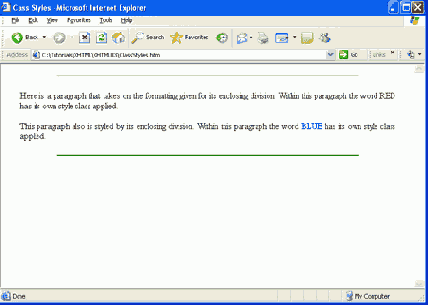
Рис. 3.17. Применение классов стилей
Оба параграфа выше оформляют, помещая их внутри раздела, которому присвоен класс стиля Offset. Поэтому параграфы наследуют оформление раздела, которое в данном случае смещает оба параграфа относительно полей страницы и выравнивает их текст по ширине. Эта техника имеет такой же результат, как и объявление селектора ID для оформления раздела (div#Offset) и применение стиля через этот селектор ID (
В каждом параграфе есть отдельные слова, которые получают оформление цветом. Эти слова помещены внутри тегов , которые задают цвет, присваивая теги классу стиля .Blue или .Orange. В связи с этим, если какие-либо другие разделы страницы - параграф, заголовок, что-то еще - понадобится вывести одним из этих цветов, то ограничивающим их тегам можно будет присвоить эти же самые классы стиля. Любое обычное оформление этих тегов будет дополняться этими заданными цветами.
Обе горизонтальные линейки имеют ширину 75% страницы и высоту 2 пикселя, зеленый цвет и размещены по центру. Сделан вариант определения класса стиля представления этого оформления и присваивания всех тегов
этому классу. Конечно, эти стили можно было бы определить для простого селектора hr без использования класса. Однако выбран вариант создания классов для всех оформлений и присваивания тегов этим классам, как диктует необходимость. Нет ничего необычного во встроенной таблице стилей, состоящей исключительно из классов стилей, которые выборочно применяются ко всем разновидностям тегов, требующих этих стилей.
Линейные таблицы стилей
Линейная таблица стилей кодируется внутри тега для применения оформления к этому конкретному тегу. Она использует общий формат, показанный в листинге 3.2.
Листинг 3.2. Общая форма линейной таблицы стилей (html, txt)
Одна или несколько пар property:value задают настройки стиля оформления в атрибуте style тега. Несколько настроек свойств стиля разделяются друг от друга с помощью точки с запятой, для удобства чтения между настройками можно использовать пробелы.
Свойства и значения, которые могут кодироваться для тега, зависят в большой степени от конкретного оформляемого тега. Стилевые настройки для горизонтальной линейки, например, могут включать свойства height, width, color, и text-align, идентичные по результату исключенным атрибутам size, width, color, и align, которые они заменяют. Эти свойства кодируются как линейная таблица стилей, что показано на рисунке 3.2. Атрибут style появляется внутри тега
и определяет набор свойств и значений, применяемых к тегу, когда он выводится в браузере.

Рис. 3.2. Горизонтальная линейка, использующая линейную таблицу стилей
При использовании в качестве линейных таблиц стилей свойства и значения относятся только к тому тегу, в котором они определены. Это означает, например, что если на странице имеется несколько тегов
, то каждый должен будет включать одну и ту же линейную таблицу стилей, чтобы они были оформлены одним стилем. Это может не создавать проблем для нескольких тегов; однако для множества тегов это может быть утомительно и приводить к ошибкам при кодировании одной и той же таблицы стилей во всех отдельных тегах. Поэтому необходим способ объявления настроек стилей один раз и последующего совместного использования этих настроек множеством тегов.
Области действия и разделы
До этого момента стили применялись для отдельных элементов страницы, ассоциируя таблицы стилей с их тегами. Эта техника прекрасно работает в большинстве случаев, однако существуют ситуации оформления, когда этого будет недостаточно.
Например, в параграфе может понадобиться использовать стиль для определенной буквы, слова, фразы или других текстовых строк, расположенных внутри параграфа. Применение таблицы стилей к тегу не предоставляет возможности выбрать, какие подстроки параграфа оформлять стилем. Все символы параграфа получают единое оформление.
Другим примером является последовательная группа параграфов, для которой необходимо использовать один и тот же стиль. Можно, конечно, скопировать и применить одну и ту же линейную таблицу стилей для отдельных тегов , чтобы задать для них одинаковый вид. Однако, было бы удобнее иметь возможность применить один стиль к параграфам как к группе, не задавая для них стиль по отдельности.
Для таких и других ситуаций оформления, включающих строки текста длиной меньше параграфа и блоки текста больше параграфа, XHTML предоставляет теги маркировки для определения и обособления определенных разделов или подразделов страницы, к которым может применяться стиль оформления.
Оформление тегов и
Оформление тегов и не должно выполняться с помощью простых селекторов во встроенной таблице стилей. Эти теги часто появляются на странице несколько раз, чтобы выделить и оформить различные части текста и различные наборы элементов страницы, которые обычно требуют различного оформления. Поэтому невозможно связать один определенный стиль с этими тегами, не ограничивая их гибкость в оформлении других фрагментов текста или разделов, которые требуют отличающегося оформления. Другими словами, не применяйте кодирование следующих простых селекторов во встроенных таблицах стилей.
Листинг 3.38. Избегайте использования простых селекторов для тегов и (html, txt)
Однако, используя селекторы ID с этими тегами, можно применять различное оформление для различных тегов и , не связывая их с одним определенным стилем.
В следующем примере двум параграфам задают один и тот же стиль, помещая их внутри тега , для которого задается специальное оформление. Это оформление влияет только на этот единственный раздел с помощью своего уникального селектора ID. Оформление других разделов не затрагивается, так как они не имеют этого значения id. В то же самое время два тега , получают свое уникальное оформление через свои уникальные значения id, оставляя незатронутым все остальное оформление охваченного тегами текста.
Этот параграф оформляется наследованием оформления своего контейнерного раздела, который форматируется с помощью "Justify" style.
Это параграф также оформляется наследованием оформления своего контейнерного раздела. Кроме того, к одному из его слов применяется оформление "Blue"
Листинг 3.39. Использование селекторов ID для оформления отдельных тегов и (html, txt)
Основные стили цвета
Использование цвета для различных элементов страницы можно задавать с помощью свойств color и background-color. Значения цвета (color) можно задавать с помощью названия цвета, шестнадцатеричного значения, представляющего комбинацию оттенков используемых красного, зеленого и синего цветов или десятичным значением RGB (red, green, blue). Например, спецификации цвета могут иметь следующие формы:
color:red color:#FF0000 color:rgb(255,0,0)
Эти задания цветов обсуждаются более полно в дальнейшем. Пока для задания стиля цвета на странице можно применять обычные системные названия или имена цветов. Существует 16 основных имен цветов (aqua, black, blue, fuchsia, gray, green, lime, maroon, navy, olive, purple, red, silver, teal, white, yellow), называемых стандартными цветами Windows и показанных на рисунке 3.13. Эти цвета можно использовать для элементов страницы, задавая в таблице стилей с помощью color:name или background-color:name.

увеличить изображение
Рис. 3.14. Свойства и названия основных цветов
Плавающие изображения
Альтернативой размещению изображения в отдельной строке является размещение его у левого или правого поля, позволяя тексту заполнять остающееся пространство. Изображение называют "плавающим" слева или справа от сопровождающего его текста. Плавание изображения обеспечивается свойством стиля float.
Таблица 3.3. Свойство floatСвойствоЗначение float left right none
Изображение на рисунке 3.9 выводится у правого поля страницы (float right). Сопровождающий текст параграфа заполняет оставшееся свободным пространство. Задание стиля содержится во встроенной таблице стилей.
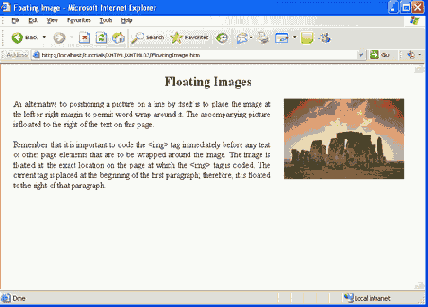
Рис. 3.9. Плавающее изображение
Плавающее изображение
Плавающие изображения
 Альтернативой размещению изображения в отдельной строке является размещение изображения у левого или правого поля, позволяя тексту заполнять оставшееся свободное пространство. Сопровождающее изображение смещается вправо от текста на странице.
Помните, что важно помещать тег ![]() в коде сразу перед текстом или другими элементами страницы, которые дополняют изображение. Изображение смещается точно в то место на странице, в котором кодируется тег
в коде сразу перед текстом или другими элементами страницы, которые дополняют изображение. Изображение смещается точно в то место на странице, в котором кодируется тег ![]() . В данном случае тег помещается в начале первого параграфа; поэтому изображение смещается вправо от этого параграфа.
. В данном случае тег помещается в начале первого параграфа; поэтому изображение смещается вправо от этого параграфа.
Листинг 3.23. Код страницы со смещенным вправо изображением (html, txt)
Отметим, что свойство float ассоциировано с селектором img в предыдущей таблице стилей. Это свойство тега ![]() - тег будет плавающим, в отличие от случая, когда на строке размещается только изображение, которое выравнивается свойством text-align охватывающего тега .
- тег будет плавающим, в отличие от случая, когда на строке размещается только изображение, которое выравнивается свойством text-align охватывающего тега .
Изображения, которые смещаются на странице влево или вправо, должны кодироваться сразу перед текстом, который окружает изображение. В приведенном выше примере тег ![]() находится в начале параграфа, который окружает изображение. Между изображением и окружающим контентом нет никаких символов переноса строк. Тегу
находится в начале параграфа, который окружает изображение. Между изображением и окружающим контентом нет никаких символов переноса строк. Тегу ![]() присвоено свойство стиля float:right, чтобы поместить у правого поля охватывающего параграфа. Он имеет также параметр стиля margin-left:25px, чтобы оставить пустое пространство между изображением и окружающим текстом слева.
присвоено свойство стиля float:right, чтобы поместить у правого поля охватывающего параграфа. Он имеет также параметр стиля margin-left:25px, чтобы оставить пустое пространство между изображением и окружающим текстом слева.
Изображения могут смещаться на странице влево или вправо; они не могут находиться в середине страницы с текстом, окружающим их с обеих сторон. Для плавающих изображений желательно обычно включать дополнительное пустое пространство между изображением и окружающим его текстом, расширяя его поля. Подобно большинству свойств стиля оформления свойство float может применяться для множества других тегов. В дальнейшем мы узнаем, как смещать текстовые контейнеры на странице влево или вправо.
В примере выше все теги оформляются с помощью вложенной таблицы стилей. Хотя это и не показано, но все другие появляющиеся на этой странице теги , и ![]() будут получать такие же характеристики оформления.
будут получать такие же характеристики оформления.
Поля параграфа
Стили полей применимы для многих тегов XHTML, а не только для тега . Фактически любой контейнерный тег может использовать задание полей. Тег является таким тегом. Объявляя для этого тега свойства стиля полей margin, margin-top, margin-right, margin-bottom и/или margin-left, параграф может настроить свои поля со всех сторон блока текста или с каждой стороны независимо.
Следующий код выводит три параграфа, средний из которых использует линейную таблицу стилей для задания левого и правого полей шириной 40 пикселей.
Здесь три параграфа. Первый параграф форматирован с помощью стандартного тега параграфа с используемыми по умолчанию настройками стиля.
Второй параграф форматирован с настройкой стиля "margin-left:40px; margin-right:40px" для задания левого и правого полей для смещения параграфа относительно окружающих параграфов. Это оформление создает параграф, похожий по результату на использование тега blockquote.
Третий параграф кодируется так же, как и первый. Он заключен в стандартный тег параграфа с используемым по умолчанию оформлением.
Листинг 3.17. Задание полей параграфа с помощью линейной таблицы стилей (html, txt)
Вывод в браузере этого кода показан на рисунке 3.5.
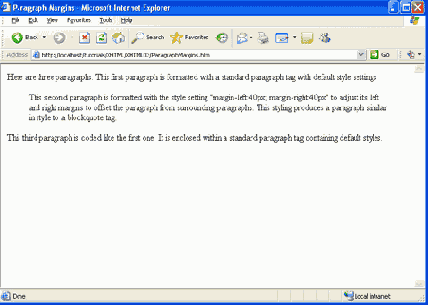
Рис. 3.5. Задание полей параграфа
В этом примере применяется линейная таблица стилей, так как настройки полей применяют только для одного параграфа. Нет необходимости определять встроенную таблицу стилей или создавать внешнюю таблицу стилей, так как это оформление используется только одним параграфом.
Применение таблиц стилей
Нет ничего необычного в том, чтобы использовать все три типа таблиц стилей для одной страницы Web. Внешняя таблица будет содержать стили, которые являются общими для всех страниц Web; встроенная таблица будет включать в себя стили, которые относятся к определенной странице; линейные таблицы будут применяться к отдельным тегам, которым не требуется общее оформление. Браузер использует это множество таблиц стилей следующим образом.
Первое: все внешние таблицы стилей применяются на странице для заданных селекторов тегов.
Второе: применяются все встроенные таблицы стилей. Если одинаковые селекторы тегов присутствуют во внешних и встроенных таблицах стилей, то встроенные стили переопределяют или расширяют внешние стили.
Третье: применяются все линейные таблицы стилей. Если эти настройки относятся к тем же тегам, которые присутствуют во внешних или встроенных таблицах стилей, то линейные стили переопределяют или расширяют присоединенные и встроенные стили.
Общий действующий принцип состоит в том, что любое определение стиля более нижнего уровня имеет преимущество над эквивалентным значением стиля более высокого уровня. Линейные таблицы стилей имеют преимущество над встроенными таблицами стилей, которые имеют преимущество над внешними таблицами стилей.
Предположим, например, что присоединенная таблица стилей содержит следующее объявление стиля для горизонтальных линеек.
hr {height:1px; width:50%; color:red; text-align:center}
Листинг 3.9. Внешняя таблица стилей для горизонтальных линеек (html, txt)
Все страницы, которые соединяются с этой таблицей стилей, выводят горизонтальные линейки этим стилем. Предположим теперь, что одна определенная страница должна иметь другое оформление линеек, скажем, голубым цветом, а не красным. Поэтому на этой единственной странице кодируется встроенная таблица стилей, чтобы переопределить объявление цвета во внешней таблице стилей.
Листинг 3.10. Встроенная таблица стилей для горизонтальных линеек (html, txt)
Все горизонтальные линейки на этой странице будут синими; однако они сохраняют свойства height, width, и text-align внешней таблицы стилей. Теги на этой странице наследуют свойства внешней таблицы стилей, если не модифицируются встроенной таблицей стилей.
Предположим дальше, что одна определенная горизонтальная линейка на этой странице должна быть зеленого цвета и проходить по всей ширине страницы. Поэтому для этой конкретной линейки добавляется линейная таблица стилей.
Листинг 3.11. Линейная таблица стилей для горизонтальной линейки (html, txt)
Зеленый цвет стиля переопределяет синий, который наследуется из встроенной таблицы стилей; ширина в 100% переопределяет ширину в 50%, унаследованную из внешней таблицы стилей. Однако, эта конкретная линейка сохраняет толщину в 1 пиксель и выравнивание по центру, унаследованные из внешней таблицы стилей.
Именно наследование стилей делает таблицы стилей "каскадными". Внешние стили наследуются, или каскадно распространяются, на все страницы Web, которые с ними соединены; встроенные стили наследуются, или каскадно распространяются, на отдельные теги, содержащие линейные таблицы стилей.
В этом учебнике свойства и значения стилей иллюстрируются в виде линейных таблиц стилей, с обсуждением того, как их можно перенести во встроенные или внешние таблицы стилей для расширения приложения. К окончанию курса читатель не будет иметь никаких проблем с использованием таблиц стилей и способами их использования при проектирования страниц Web любой степени сложности.
Простые селекторы
За счет пересмотра большую часть встроенного оформления можно выполнить с помощью селекторов отдельных тегов и соответствующих объявлений стиля. Эти простые селекторы объявляют используемое по умолчанию оформление тега для всей страницы. Общий формат простого селектора показан в листинге 3.33.
selector {property:value [; property:value] ... }
Листинг 3.33. Общий формат встроенной таблицы стилей для простого селектора (html, txt)
Любое число селекторов можно объединять во встроенной таблице стилей с любым числом свойств стиля. Например, следующие простые селекторы задают форматирование уровня страницы для полей страницы, заголовков и параграфов. В любом месте на странице, где встретится один из этих тегов, браузер будет использовать соответствующий стиль оформления.
Листинг 3.34. Встроенная таблица стилей, использующая простые селекторы (html, txt)
Существуют, однако, ситуации, когда эти стили уровня страницы необходимо для определенных тегов модифицировать. Например, один или несколько параграфов в документе могут требовать отличающегося выравнивания или отступов, или определенный заголовок может использовать другой стиль для выделения его среди остальных заголовков. Хотя можно применять линейные таблицы стилей для переопределения этих встроенных объявлений, существуют способы определения исключительных стилей в самой встроенной таблице стилей.
Селекторы и классы стиля
Использование встроенных таблиц стилей было предложено в качестве обычного способа применения к тегам стилей оформления уровня страницы. Там, где некоторым тегам нужно задать специальные стили, отличающиеся от стилей уровня страницы, для изменения оформления используются линейные таблицы стилей.
Тем не менее, там, где удобно, встроенные таблицы стилей всегда должны быть предпочтительным методом оформления, даже для приложения специальных только одноразовых стилей. Встроенные таблицы стилей локализуют настройки стиля оформления в одном разделе страницы
Листинг 3.37. Задание стилей для селектора ID (html, txt)
Синтаксис p#Special относится к тегу со значением id (#), заданным как "Special". Стандартный отступ первой строки в 25 пикселей, заданный простым селектором p, изменен на 0 пикселей для этого конкретного параграфа. Для этого параграфа также заданы значения левого и правого полей, отличающиеся от обычных параграфов. Однако его текст остается выровненным по ширине, как унаследовано из оформления стандартного параграфа, заданного селектором p. Другими словами, все параграфы наследуют оформление, заданное простым селектором p, если только стили не модифицируются или не дополняются селекторами p#id.
Такой тип идентификация тега и оформления можно использовать для любого тега. Присвойте просто тегу уникальный id и выделяйте его из других тегов такого же типа, добавляя это значение #id к селектору тега.
Ширина и высота изображений
Достаточно часто бывает, что графические изображения имеют не те размеры, которые требуются для размещения на странице Web. Эта проблема постоянно возникает, если не используется или отсутствует программное обеспечение, которое позволяет изменять размер изображения прежде, чем помещать его на странице. Однако с помощью свойств стиля width и height, используемых для этих изображений, размеры изображений можно изменять во время вывода в браузере.
Реальный размер изображения, показанного на рисунке 3.12, равен 162 x 108 пикселей. При выводе на странице его ширина задается равной 100 пикселям с помощью линейной таблицы стилей.
Рис. 3.13. Динамическое изменение размера изображения
При изменении размеров изображения задают свойство высоты или ширины, но обычно не оба. Браузер автоматически задаст другой размер, чтобы сохранить правильную пропорцию. Можно, конечно, задать оба свойства независимо, если известны правильные измененные размеры или если необходимо создать специальные визуальные эффекты с непропорционально измененными шириной и высотой.
Хотя размеры изображения могут автоматически изменяться при выводе в браузере, его реальные размеры останутся без изменений. Слишком большое изображение может занимать значительное дисковое пространство и создавать задержку при загрузке. В идеале необходимо отредактировать большое изображение, чтобы уменьшить его реальный размер до размеров его изображения на странице, а не использовать стили ширины и высоты для изменения только выводимого размера. Изображение не должно обычно выводиться с размером большим, чем его исходный размер. При увеличении размера можно потерять точность и получить нечеткое изображение.
Вспомните из предыдущего материала, что тег ![]() имеет исключенные атрибуты width и height для изменения размеров изображений. Эти атрибуты должны заменяться соответствующими свойствами стиля width и height для удовлетворения стандартам XHTML. Хотя их имена совпадают, способы их применения различаются.
имеет исключенные атрибуты width и height для изменения размеров изображений. Эти атрибуты должны заменяться соответствующими свойствами стиля width и height для удовлетворения стандартам XHTML. Хотя их имена совпадают, способы их применения различаются.
Значения стиля для ширины и высоты можно применять для любых тегов XHTML, а не только для тегов
и ![]() , как в предыдущих примерах. В дальнейшем будут рассмотрены случаи изменения размеров других элементов страницы с согласованием их с точными размерами на странице.
, как в предыдущих примерах. В дальнейшем будут рассмотрены случаи изменения размеров других элементов страницы с согласованием их с точными размерами на странице.
Ширина и высота линейки
Как говорилось ранее, разделы страницы Web могут визуально разделяться выводом между ними горизонтальных линеек. Это делается с помощью тега
для проведения линии на странице.
Линейка по умолчанию имеет высоту (толщину) в 2 пикселя и проходит по ширине окна браузера. Можно изменить эти размеры, кодируя для тега
стили width и height. Такое изменение размеров показано в следующей линейной таблице стилей и выводе браузера.

Рис. 3.12. Задание стиля горизонтальной линейки
При определении ширины элементов страницы часто предпочтительнее кодировать их в виде процентов. В этом случае ширина всегда выводится в правильной пропорции с другими элементами на странице Web, даже если пользователь изменяет размер окна браузера. Если горизонтальная линейка получает размер меньше ширины окна браузера, то ее можно также позиционировать на горизонтальной линии с помощью text-align:left, text-align:center, или text-align:right. В предыдущем примере линейка занимает 75% ширины страницы и расположена по центру.
Обычно все горизонтальные линейки на странице оформлены в одном стиле. Поэтому имеет смысл поместить этот стиль оформления во вложенной или внешней таблице стилей, чтобы ее можно было закодировать один раз для всех линеек на странице или всех линеек на сайте. Следующий код является примером того, как горизонтальные линейки можно стандартизовать для страницы с помощью вложенной таблицы стилей.
Листинг 3.25. Код стиля всех горизонтальных линеек на странице (html, txt)
С помощью такого задания стиля все теги
на странице создают линейки толщиной 1 пиксель, 50% от ширины окна браузера (независимо от размера окна) и расположенные горизонтально по центру страницы.
Стиль text-align
Свойство стиля text-align позволяет осуществлять выравнивание элементов страницы left (слева), center (по центру), right (справа) или justified (по ширине). Значения свойства показаны в таблице 3.2.
Таблица 3.2. Свойство выравнивания текста и значенияСвойствоЗначения text-align left center right justify
Свойство стиля text-align является заменой исключенного атрибута align, использовавшегося ранее для тегов , , и
. С данного момента все горизонтальное выравнивание должно делаться с помощью свойства text-align.
Стиль text-indent
Предыдущие примеры выравнивания параграфа слева показывают их в "блочном стиле", в котором все строки текста прижаты к левому полю. Однако широко распространено использование отступа для первой строки параграфа, чтобы визуально выделить начало нового параграфа. Отступ первой строки на самом деле не требуется, когда параграфы разделены пустыми строками, как в случае страниц Web; тем не менее, такое форматирование может применяться для смягчения внешнего вида страниц.
Для создания отступа первой строки параграфа используется свойство стиля text-indent. Величина отступа задается числом пикселей или как процент от ширины страницы.
Таблица 3.4. Свойство задания отступа и значенияСвойство:Значение text-indent npx n%
Следующий код делает отступ первой строки двух параграфов, первого на 25 пикселей и второго на 5% ширины страницы. Вывод в браузере показан на рисунке 3.10.
Этот параграф форматируется с помощью style="text-indent:25px". Первая строка параграфа смещается на 25 пикселей от левого поля. Остальные строки параграфа прижаты к левому полю и переносятся по словам по правому полю.
Этот параграф форматируется с помощью style="text- indent:5%". Первая строка параграфа смещается на 5 процентов ширины страницы от левого поля. Остальные строки параграфа прижаты к левому полю и переносятся по словам по правому полю.
Листинг 3.24. Задание отступа первых строк параграфов (html, txt)
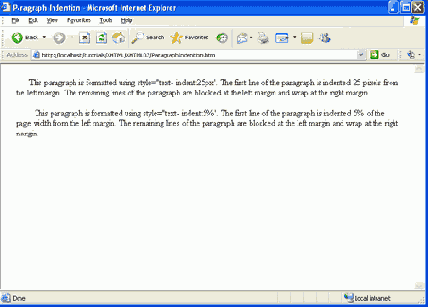
Рис. 3.10. Отступ первой строки текста в параграфах
В этом примере значения в пикселях и процентах задают примерно одинаковую величину отступа первой строки. Однако при использовании измерения в процентах для отступа параграфа помните, что это значение основано на ширине страницы. Будет создаваться отступ разной величины, в зависимости от ширины окна браузера. Чтобы сохранить фиксированную величину отступа, независимо от размера окна, задавайте значение в пикселях, а не в процентах.
Стили оформления полей страницы
Когда текст выводится в окне браузера, он распространяется от одного края окна до другого с полями примерно в 6 мм (четверть дюйма), окружающими текст на странице. Можно было видеть эти поля на созданных ранее страницах Web. Они показаны на простой странице Web с одним параграфом на рисунке 3.3.
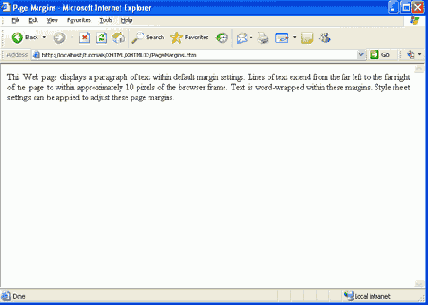
Рис. 3.3. Страница Web с полями по умолчанию
В некоторых случаях эти настройки полей работаю вполне успешно. Однако, если на странице находится много текста, то эти узкие поля создают перегруженный вид, что затрудняет чтение страницы. Может быстро надоесть монотонное перемещение по строкам текста, которые тянутся от одного края окна до другого. Страница Web станет более привлекательной, более удобочитаемой и более приятной для глаз, если вокруг текста появится больше свободного пространства. Однако в других случаях может понадобиться сократить или удалить используемые по умолчанию настройки полей, чтобы некоторые элементы страницы выводились еще ближе к границам окна.
Вспомните, что тег ограничивает все содержимое страницы, которое выводится в окне браузера. Этот тег можно использовать также для управления полями вокруг границ страницы. Для этого необходимо применить к тегу таблицу стилей, которая определяет поля страницы.
Стили определения ширины и высоты
Существует два общих свойства стиля width и height, которые можно использовать для задания размера любого элемента страницы. Свойство width задает ширину элемента в пикселях или как процент от ширины страницы. Свойство height задает высоту элемента в пикселях или как процент от высоты страницы.
Таблица 3.5. Стили для задания ширины и высоты элементаСвойствоЗначения width npx n% height
В дальнейшем в учебнике эти свойства приложены к широкому набору элементов страницы. В этом начальном введении ширина и высота применяются к горизонтальным линейкам и графическим изображениям, чтобы проиллюстрировать их использование.
Стили выравнивания
Элементы на странице Web обычно располагаются у левого края страницы или на левых границах, созданных свойствами стиля оформления margin или margin-left. Однако часто бывает, что требуется изменить это выравнивание по умолчанию и выровнять элемент страницы по правому краю, разместить его горизонтально по центру страницы или "сместить" элемент влево или вправо, чтобы позволить тексту обтекать стороны элемента.
Стратегии оформления
Во всем этом вполне можно запутаться. Можно использовать внешние таблицы стилей, встроенные таблицы стилей, линейные таблицы стилей или некоторые их комбинации. При использовании внешних или встроенных таблиц стилей можно применять простые селекторы тегов, селекторы ID или классы стилей. Далее в учебнике будут представлены дополнительные возможности оформления. Что делать разработчику со всеми этими средствами?
С учетом различных подходов к оформлению ниже представлена разумная стратегия использования. Можно будет разработать и свои собственные предпочтительные подходы, когда вы станете лучше разбираться в таблицах стилей, но описанный подход является хорошим началом для выбора варианта использования.
Используйте встроенную таблицу стилей как основной метод оформления. Это позволит объединить стили в одном разделе страницы, облегчая поиск и изменение стилей, а также преобразование встроенных стилей во внешние таблицы стилей для приложений уровня сайта. Во встроенной таблице стилей используйте простые селекторные теги для применения общего оформления уровня страницы ко всем тегам одного типа. Определите классы стилей, чтобы выполнять оформление через теги общего назначения, - например, теги и . Используйте также классы стилей, когда два или несколько тегов требуют форматирования, отличающегося или дополняющего то, что задано их простыми селекторами тегов.Для единичных тегов, требующих уникального оформления, присвойте тегу значение id и задавайте его оформление с помощью селектора ID во встроенной таблице стилей. Используйте линейные таблицы стилей там, где требуется одноразовое оформление и удобно переопределить оформление с помощью таблицы стилей, закодированной внутри тега. Слишком большое количество линейных таблиц стилей трудно отслеживать в случае изменений; к тому же, одинаковые линейные стили необходимо изменять в нескольких местах, что ведет к возможным пропускам и ошибкам.
Хотя предпочтение отдается применению встроенных таблиц стилей, - и, расширительно, внешним таблицам стилей, - в этом учебнике часто используются линейные таблицы стилей в качестве обучающего инструмента для знакомства и описания свойств стилей. Однако всегда предполагается, что линейные стили будут перенесены во встроенные или внешние таблицы стилей, когда страницы "будут включены в производственную систему".
Этот раздел делает вводное знакомство с таблицами стилей. Существует большое множество свойств стилей, которые еще надо рассмотреть, и много других вариантов тех, которые были здесь рассмотрены. Важность таблиц стилей невозможно переоценить. После исключения большинства атрибутов форматирования тегов, таблицы стилей стали основным методом организации и вывода содержимого страницы. Использование линейных, встроенных и внешних таблиц стилей стало сущностью кодирования XHTML.
Свойства стиля оформления полей страницы
Существует пять свойств стиля оформления, которые можно применять для задания полей вокруг элементов страницы. Эти свойства определяют величину свободного пространства между внешними границами элемента и любым окружающим содержимым. При использовании в теге они задают величину свободного пространства вокруг выводимого содержимого страницы.
Таблица 3.1. Свойства полей и значенияСвойствоЗначения margin margin-top margin-right margin-bottom margin-left npx n% auto
Свойство margin задает одну и ту же ширину поля со всех сторон элемента; свойства margin-top, margin-right, margin-bottom, и margin-left задают поля индивидуально для каждой из четырех сторон. Значение auto заставляет поля вернуться к их значению ширины по умолчанию при переопределении предыдущих настроек полей.
Тег
Тег (division) служит, как и тег , разновидностью маркера. Его назначение состоит в ограничении и определении набора элементов страницы для применения стиля оформления к вложенному множеству. Тег является блочным тегом, так как он охватывает другие теги и, что важно, создает на странице перенос строки перед своим вложенным содержимым и после него.
Использование тега иллюстрируется двумя следующими параграфами. Оба параграфа оформляются одинаково. Однако вместо кодирования этих стилей с помощью линейных таблиц стилей в обоих тегах , параграфы окружены тегом , который определяет эти стили. Параграфы наследуют стили охватывающего тега . Вывод браузером этого форматирования показан на рисунке 3.15.
Этот параграф имеет отступ первой строки в 25 пикселей. Он имеет левое и правое поле по 30 пикселей и выровнен по ширине между двумя полями.
Этот параграф также имеет отступ первой строки в 25 пикселей. Он имеет левое и правое поле по 30 пикселей и выровнен по ширине между полями. Оба параграфа оформлены с помощью охватывающего тега раздела div для применения этих стилей к обоим параграфам.
Листинг 3.32. Код оформления двух параграфов с помощью охватывающего тега (html, txt)
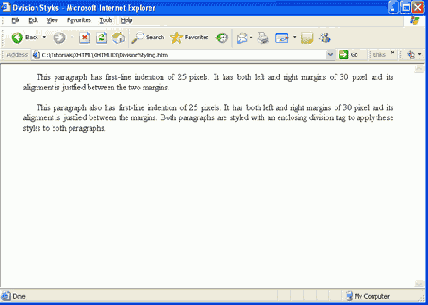
Рис. 3.16. Параграфы, оформленные охватывающим тегом
Тег не имеет никаких видимых собственных характеристик форматирования, кроме того факта, что он создает перенос строки перед и после окаймленного содержимого. Эти переносы строк не видны в приведенном выше примере, так как теги сами создают собственные переносы строк, которые объединяются с переносами строк тега .
Так как тег подобно тегу обеспечивает большую гибкость при обрамлении и оформлении содержимого страницы, в дальнейшем существуют многочисленные случаи использования тегов и для применения форматирования к широкому набору элементов страницы.
Тег
Тег является линейным тегом, который помещают вокруг текста с целью идентификации строки символов, где применяется таблица стилей этого тега. Тег может ограничивать одну букву, слово, фразу, предложение или любую другую подстроку текста с целью ее определения для применения оформления. Напомним также, что линейный тег окружает строку текста, расположенную внутри блочного контейнера.
В следующем параграфе слова "КРАСНЫЙ" и "СИНИЙ" выделяются тегами как слова, для которых эти теги определяют цвет. Когда этот параграф выводится в браузере, эти два слова выводятся соответствующими цветами.
Этот параграф содержит слово RED, которое находится внутри тега , чтобы определить цвет этого слова. В этом предложение для слова BLUE задан этот цвет.
Листинг 3.31. Код оформления отдельных слов в параграфе (html, txt)
Тег является просто маркером для выделения текста, к которому можно применить его таблицу стилей. Он не имеет своих собственных встроенных характеристик форматирования. Он не создает разрыва строки и не создает пробела. Поэтому его можно использовать линейным образом, в обычном потоке текста просто для оформления ограниченного им контента. Конечно, применяемый стиль должен подходить для вложенной строки текста. Например, было бы неуместно применять свойство text-indent для создания отступа "первой строки" для одного слова, ограниченного тегом .
Вертикальные поля
Ранее упоминалось, что можно использовать несколько тегов
для увеличения вертикального пробела на странице. Каждый тег
, кроме тега в конце строки текста, создает ниже на странице дополнительную пустую строку.
Тот же самый результат можно получить, задавая настройки стиля margin-top и margin-bottom. При определении значений ширины полей вверху и внизу блока текста заданное число пикселей пустого пространства вставляется перед или после текста, производя результат, подобный вставке пустых строк. Следующий код, например, вставляет дополнительное пространство перед и после смещенного параграфа, увеличивая его верхнее и нижнее поля с помощью линейной таблицы стилей. Результат будет такой же, как было показано ранее для параграфа цитирования, где интервалы были увеличены с помощью дополнительных тегов
. Результат вывода в браузере приведен на рисунке 3.6.
Вот история о Мери и надоедливой маленькой овечке, которая повсюду ее преследовала.
Была у Мери овечка,
Была ее шерсть снежно-белой;
И куда бы ни шла Мери,
Овечка бежала за нею.
У Мери ужасная жизнь. Очень трудно сходить на свидание, когда вокруг тебя все время скачет овечка.
Листинг 3.18. Задание вертикальных полей с помощью линейной таблицы стилей (html, txt)
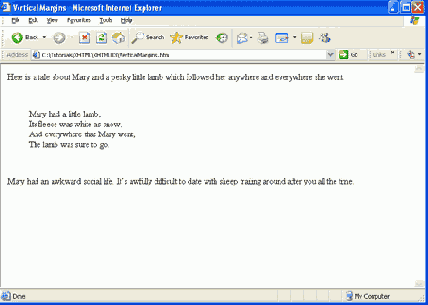
Рис. 3.6. Использование настройки полей для увеличения вертикального интервала
Можно применять либо несколько тегов
, либо увеличенные настройки полей для создания вертикальных интервалов. Однако при использовании margin-top и margin-bottom обеспечивается большая точность в пикселях.
При изучении других тегов в этом учебнике помните, что они могут использовать свойства полей для изменения свободного пространства между их содержимым и окружающими элементами на странице. Настройка полей является одним из основных методов для организации содержимого на странице Web.
Внешние таблицы стилей
Если сайт Web имеет множество страниц, то третий вариант таблиц стилей будет, вероятно, лучшим решением. Он позволяет применять одни стили оформления ко всем страницам, не требуя копирования линейных или встроенных таблиц стилей на каждую страницу.
Внешняя таблица стилей является отдельным документом, содержащим настройки property:value в том же формате, что и встроенная таблица стилей. Единственное различие состоит в том, что этот документ не содержит вокруг записей тегов
Листинг 3.3. Общая форма встроенной таблицы стилей (html, txt)
Селектор является именем тега (без охватывающих символов "<" и ">"). Свойства и значения стиля тега представлены в виде списка объявлений стиля, разделенном точками с запятой и помещенном внутри пары фигурных скобок "{ }". Например, следующий код определяет объявления стиля для тега
, задавая такие же параметры стиля, как и предыдущая линейная таблица стилей.
Пример встроенной таблицы стилей
Листинг 3.4. Применение встроенной таблицы стилей (html, txt)
Селектор hr связан с четырьмя объявлениями property:value стиля горизонтальной линейки. Когда эти стили определены во встроенной таблице стилей, они автоматически применяются, если браузер встречает в документе тег
. Нет необходимости кодировать отдельные линейные таблицы стилей в каждом теге
. Тег сам несет в себе оформление стиля, описанное во встроенной таблице стилей. Хотя показанная выше встроенная таблица стилей содержит только один селектор для тега
, на самом деле она может содержать любое число записей, в зависимости от того, сколько различных тегов должно быть оформлено. Пример также записан на одной строке. Многие авторы страниц Web предпочитают кодировать настройки property:value на отдельных строчках, как показано на листинге 3.5, чтобы облегчить чтение и редактирование.
Листинг 3.5. Другая форма записи встроенной таблицы стилей (html, txt)
Форма записи таблицы стилей не влияет на результат оформления. Подобно коду XHTML код таблицы стилей имеет свободный формат, его можно организовать любым образом, если только код и пунктуация будут оставаться правильными.
Отдавать ли предпочтение встроенной таблице стилей или нескольким линейным таблицам стилей, является вопросом эффективности кодирования и личных предпочтений. Обычно если стиль применяется к нескольким случаям использования тега, то использование встроенной таблицы стилей ведет к сокращению объема кода и меньшему количеству ошибок кодирования, так как стиль объявляется один раз для совместного использования всеми заданными тегами. С другой стороны, если стиль применяется только один раз к одному тегу, то удобнее закодировать линейную таблицу стилей для этого одного конкретного тега. Далее будут рассмотрены различные стратегии, применяемые в различных ситуациях оформления.
Выравнивание изображений
Вспомните, что выравнивание изображений происходит при включении тега ![]() в контейнерный тег, который выравнивает вложенное изображение. Это выравнивание можно осуществить, помещая тег
в контейнерный тег, который выравнивает вложенное изображение. Это выравнивание можно осуществить, помещая тег ![]() в тег , к которому применяется стиль text-align. Вложенное в параграф изображение размещается в отдельной строке и выравнивается по левому полю параграфа, по правому полю или размещается в центре страницы. Например, следующий код линейной таблицы стилей в теге задает вывод изображения в центре страницы.
в тег , к которому применяется стиль text-align. Вложенное в параграф изображение размещается в отдельной строке и выравнивается по левому полю параграфа, по правому полю или размещается в центре страницы. Например, следующий код линейной таблицы стилей в теге задает вывод изображения в центре страницы.
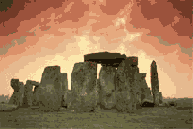
Рис. 3.8. Выравнивание изображения по центру
Отметим также, что хотя именем свойства является "text"-align (т.е., выравнивание "текста"), содержимое любого вида, вложенное в параграф, текст или что-то другое, будет выводиться в центре строки.
Выравнивание параграфа
Тег окружает блок текста, который также располагает свои строки у левого края страницы или у левой границы, созданной заданием стиля оформления параграфа margin или margin-left. Для параграфа можно задать стиль text-align, чтобы изменить это используемое по умолчанию выравнивание слева.
Следующий код создает четыре параграфа, каждый с линейной таблицей стилей для использования различного выравнивания текста. Браузер выводит эти параграфы, как показано на рисунке 3.7.
Листинг 3.19. Задание выравнивания параграфов с помощью линейных таблиц стилей (html, txt)
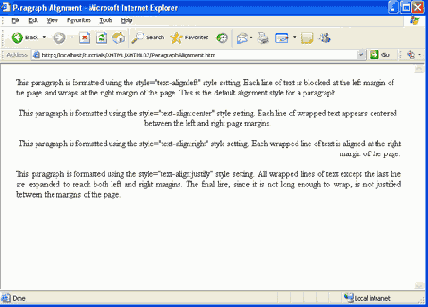
Рис. 3.7. Вывод параграфов с разным выравниванием в окне браузера
В этом примере все четыре параграфа имели различное оформление. Поэтому теги используют линейные таблицы стилей, а не встроенную или внешнюю таблицу стилей, которые создавали бы общее оформление для всех параграфов. Помните, однако, что выравнивание текста, которого должны придерживаться все параграфы на странице, должно быть задано только один раз во встроенной или внешней таблице стилей. Если принято решение, например, что все параграфы на странице будут выравниваться строки по ширине, то подходящим решением будет встроенное объявление стиля для селектора p.
Листинг 3.20. Задание выравнивания для всех параграфов с помощью встроенной таблицы стилей (html, txt)
Если в дальнейшем будет решено, что все параграфы на всех страницах сайта Web будут выровнены по ширине, то такую встроенную таблицу стилей можно преобразовать во внешнюю таблицу стилей для общего использования всеми страницами.
Выравнивание заголовка
Стили выравнивания текста можно применять к тегам для размещения заголовков на странице слева, в центре или справа. В следующем примере свойство text-align задается для заголовка в линейной таблице стилей для выравнивания его на странице горизонтально по центру. Это свойство стиля оформления заменяет старый атрибут align="center", использовавшийся ранее для выравнивания заголовков.
Центрированный заголовок
Листинг 3.21. Задание выравнивания заголовка (html, txt)
Как правило, различные заголовки, встречающиеся на одной странице Web, имеют общие стили, чтобы обеспечить общий вид страницы. Поэтому обычно выравнивание заголовков включают во встроенную таблицу стилей для общего использования всеми подобными заголовками. Следующий код задает стили выравнивания для трех размеров заголовков, которые встречаются на странице. Кроме того увеличены верхние поля, чтобы создать дополнительное свободное вертикальное пространство между заголовками и предшествующим текстом.
Листинг 3.22. Задание стилей выравнивания для всех заголовков на странице (html, txt)
Хотя выравнивание текста не требуется для приведенных выше тегов и (так как выравнивание слева используется по умолчанию), эти настройки включены в таблицу стилей, чтобы сделать их явными и для документирования настроек. Также поскольку все выравнивания заголовков заданы в этой встроенной таблице стилей, то любые изменения в выравнивании заголовков можно делать в одном месте, что будет распространяться на все заголовки на странице.
Задание индивидуальных полей страницы
В примерах выше свойство margin применяется для задания полей одинаковой ширины для всех четырех сторон страницы. Вместо этого можно выборочно задавать поля различной ширины для каждой из сторон, используя свойства индивидуальных полей. В следующей встроенной таблице стилей для страницы задаются поля различной ширины с разных сторон.
Листинг 3.16. Задание индивидуальных полей страницы Web с помощью встроенной таблицы стилей (html, txt)
Отметим, что эти свойства можно записывать в любом порядке. Не забывайте только, что пара property:value должна соединяться двоеточием (:), а отдельные объявления разделяются точкой с запятой (;).
Задание полей с помощью линейной таблицы стилей
Поля, окружающие контент страницы Web, можно задать, применяя таблицу стилей к тегу . Например, следующая линейная таблица стилей задает 25-пиксельное поле вокруг всей страницы, используя свойство margin и задавая пробел в 25 пикселей между содержимым страницы и границами окна браузера.
Эта страница Web выводит параграф текста с окружающими страницу полями величиной 25 пикселей. Эти поля создаются линейной таблицей стилей, заданной для тела документа. Строки текста лежат в этих границах и переносятся по словам.
Листинг 3.12. Задание полей страницы Web с помощью линейной таблицы стилей (html, txt)
Это оформление создает страницу, показанную на рисунке 3.4. Текстовый параграф кажется менее перегруженным, чем на рисунке 3.3, что делает его более привлекательным и облегчает чтение текста, сокращая длину строк.
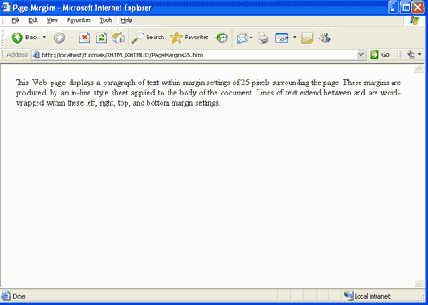
Рис. 3.4. Страница Web с 25-пиксельными полями
Задание полей с помощью вложенной таблицы стилей
В приведенном выше примере тег включает линейную таблицу стилей для задания полей этой конкретной страницы. Вместо этого можно написать встроенную таблицу стилей для получения такого же результата. Следующая запись
¼ + ½ = ¾
Листинг 4.24. Применение стилей для кодов символов (html, txt)
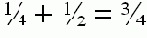
Рис. 4.13. Коды символов с заданным стилем
Групповые селекторы
Заголовки различного уровня на странице Web должны обладать общим оформлением, так как являются визуальными ключами своей общей функции разделителей разделов содержимого страницы. Часто заголовки используют один тип шрифта и цвет, различаясь размером и выравниванием. Использование тегов облегчает управление стилями заголовков во встроенных таблицах стилей с помощью групповых селекторов.
Групповой селектор - это два или несколько селекторов тегов, разделенных запятыми, которые обладают одинаковым стилем оформления. Например, следующая таблица стилей объявляет общий тип шрифта и цвет для набора тегов , создавая общий визуальный стиль для всех используемых на странице заголовков.
Листинг 4.14. Использование групповых селекторов для оформления группы тегов (html, txt)
Селектор h1, h2, h3 является групповым селектором, поэтому связанные с ним объявления стилей применяются ко всем тегам в этом списке. Предположим далее, что заголовки располагаются по центру, заголовки и выровнены по левому полю и заголовки выводятся курсивом. Эти дополнительные групповые и индивидуальные оформления можно добавить в приведенную выше таблицу стилей, чтобы создать результат, показанный на рисунке 4.9.
Листинг 4.15. Использование групповых селекторов для дополнительного оформления групп тегов (html, txt)

Рис. 4.9. Вывод в браузере заголовков, оформленных групповыми селекторами
Групповые селекторы не отличаются по результату от простых селекторов. Они позволяют просто сократить запись объявления общих стилей. Они также иллюстрируют достаточно четко концепцию наследования стилей. В приведенном выше примере все три заголовка наследуют один тип шрифта и цвет из общего группового селектора h1, h2, h3; заголовки и наследуют выравнивание по левому полю из группового селектора h2, h3. Используя преимущества такого наследования, можно избавиться от кодирования отдельных дублирующих стилей для каждого селектора тега.
Кстати, не требуется, чтобы групповые селекторы состояли из тегов одного типа. Все теги, которые используют один стиль, могут быть частью группового селектора. Например, групповой селектор, показанный на листинге 4.16, указывает, что все теги параграфов , теги и на странице применяют один и тот же тип шрифта и размер.
Листинг 4.16. Использование групповых селекторов для оформления различных тегов (html, txt)
Исключенный тег
Хотя и не используемый в XHTML, но распространенный способ задания оформления шрифта состоит в применении тега . Этот тег, подобно тегу , задает для ограничиваемого текста тип шрифта, размер, и цвет. Общая форма тега и его атрибуты показаны ниже.
... форматируемый текст ...
Атрибут face определяет разделенный запятыми список до трех типов шрифта, которые могут использоваться для текста, заключенного внутри тега . Размеры шрифта можно задавать или изменять с помощью атрибута size. Значение этого атрибута может изменяться от 1 до 7, от наименьшего до наибольшего. Если размер не определен, то по умолчанию применяется системный размер шрифта 3, который соответствует примерно размеру шрифта 12 пунктов. Отметим, что размер шрифта определяется не в пунктах. Размер шрифта может изменяться относительно текущего размера с помощью модификаторов "+" или "-". Поэтому значение атрибута "+1" задает размер шрифта на один размер больше текущего значения.
Цвет шрифта можно задавать с помощью атрибута color. Значение цвета задается именем цвета или шестнадцатеричным значением. Эти способы будут рассмотрены в дальнейшем.
Использование отрицательных значений
При использовании размеров в пикселях часто необходимо использовать отрицательные значения, чтобы добиться желательного результата. Параграф, показанный на рисунке 4.6, применяет отступ первой строки текста в -20px, чтобы создать "выступающий" формат параграфа, часто используемый в отчетах для библиографических записей.
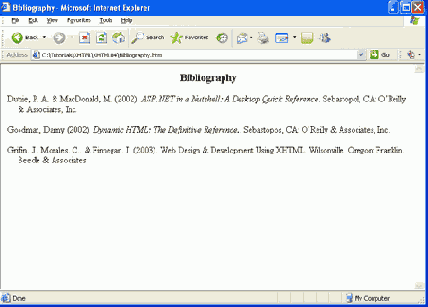
Рис. 4.6. Использование оформления текста для создания библиографических записей
Как показано на листинге 4.11, оформление задается окружающим тегом , который использует класс стиля .biblio для своих параграфов. Левое поле для всех параграфов задается равным 20px. Такая настройка смещает весь параграф, так что задание смещения в -20px смещает первую строку влево до края поля.
Библиография
Duthie, P. A. & MacDonald, M. (2002). ASP.NET in a Nutshell: A Desktop Quick Reference. Sebastopol, CA: O`Reilly & Associates, Inc.
Goodman, Danny (2002). Dynamic HTML: The Definitive Reference.. Sebastopos, CA: O`Reilly & Associates, Inc.
Griffin, J., Morales, C., & Finnegan, J. (2003). Web Design & Development Using XHTML. Wilsonville, Oregon: Franklin, Beedle & Associates.
Листинг 4.11. Код для создания выступающих параграфов (html, txt)
Коды символов
XHTML содержит набор имен специальных символов и кодов, которые выводят соответствующие символы в браузере. Эти символы записываются с префиксом в виде амперсанда (&) и заканчиваются точкой с запятой (;) , чтобы идентифицировать их как специальные символы. Для представления этих символов в документе XHTML можно использовать числовой код или название символа (если такое имеется).
Таблица 4.6. Специальные символы - названия и кодыВыводимый символНазваниеКодОписание " " " двойная кавычка & & & амперсанд ' ' апостроф < < < меньше > > > больше ™ ™ ™ торговая марка неразрывный пробел ? ¢ ¢ центы ¦ ¦ ¦ разорванная вертикальная черта § § § параграф, раздел © © © авторское право « « « левая угловая кавычка » » » правая угловая кавычка ¬ ¬ ¬ знак отрицания ® ® ® зарегистрированная торговая марка ° ° ° градус ± ± ± плюс/минус ¶ ¶ ¶ параграф, абзац · · · точка посредине • • • маркер, буллит ? ¼ ¼ дробь одна четвертая ? ½ ½ дробь одна вторая ? ¾ ¾ дробь три четвертых ? ÷ ÷ деление ? × × умножение o ø ø маленькое перечеркнутое о O Ø Ø большое перечеркнутое О ? – короткое тире ? — длинное тире
В качестве примера применения этих специальных символов следующий код оставляет по пять пробелов между словами, используя между ними символы неразрывного пробела ( ) и маркера (•).
МЕЖДУ • ЭТИМИ • СЛОВАМИ • ЗАДАНО • ПО • ПЯТЬ • ПРОБЕЛОВ.
Листинг 4.20. Использование специальных символов для вывода страницы Web (html, txt) МЕЖДУ · ЭТИМИ · СЛОВАМИ · ЗАДАНО · ПО · ПЯТЬ · ПРОБЕЛОВ.
Листинг 4.21. Вывод браузером фиксированных пробелов и маркеров (html, txt)
Названия цветов
Цвета можно также определять с помощью специальных названий цветов. Большинство браузеров распознает более 200 названий цветов. Обычное множество из 16 цветов Windows представлено ниже с названиями цветов и их соответствующими шестнадцатеричными значениями и значениями RGB.
Название HEX Значение цвета значение RGB
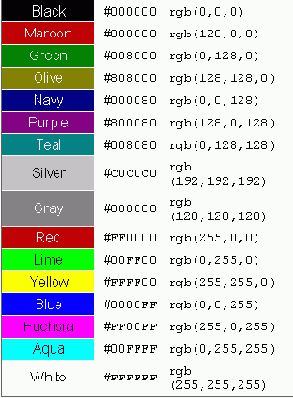
Рис. 4.11. Названия цветов Windows и значения Hex и RGB
Параметры шрифта
Когда текст изображается в браузере, он выводится используемым по умолчанию типом, размером, стилем и цветом шрифта. Большинство браузеров используют тип шрифта Times New Roman, размером около 12 пунктов, и черный цвет. Однако некоторые параметры таблицы стилей позволяют изменять эти настройки, чтобы придать страницам другой вид.
При работе с текстовыми шрифтами необходимо учитывать, что тип шрифта, который выводится в браузере, ограничен набором шрифтов, установленных в компьютере. Поэтому необходимо помнить о том, какие типы компьютеров используют посетители страницы и какие типы шрифтов могут быть у них установлены. Лучше придерживаться распространенных типов, если только предполагаемая аудитория Web не известна заранее. Следующие виды шрифтов, типичные на ПК на основе Windows, представлены здесь размером 12 пунктов.
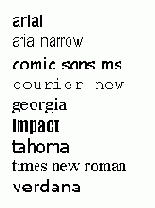
Рис. 4.1. Типичные виды шрифтов ПК (arial, arial narrow, comic sans ms, courier new, georgia, impact, tahoma, times new roman, verdana)
Представление заголовков таблицами стилей
Вспомните, что теги заголовков окаймляют строки текста для вывода одним из шести стилей заголовков. Число n в теге изменяется от 1 (самый крупный) до 6 (наименьший). Заголовки выводятся полужирными символами используемого по умолчанию типа шрифта. Конечно, для изменения настроек тега заголовка можно применить таблицу стилей. Например, объявление стиля
Листинг 4.12. Оформление тега заголовка в таблице стилей (html, txt)
выводит заголовок размером 2, наклонным типом шрифта Arial, переопределяя обычный вывод заголовка шрифтом Times New Roman. Другие стили могут использоваться в теге для вывода заголовка с дополнительными характеристиками оформления.
Таким же образом, как физические и логические теги шрифтов можно реализовать с помощью таблиц стилей, можно создавать заголовки с помощью таблиц стилей вместо использования специальных тегов . Следующая таблица стилей объявляет классы стилей, идентичные шести типам заголовков. Это кодирование выводится в браузере, как показано на рисунке 4.8.
Заголовок уровня 1
Заголовок уровня 2
Заголовок уровня 3
Заголовок уровня 4
Заголовок уровня 5
Заголовок уровня 6
Листинг 4.13. Теги оформления заголовков стилями (html, txt)
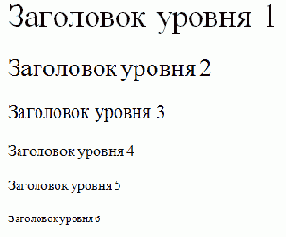
Рис. 4.8. Вывод в браузере заголовков, созданных с помощью объявлений стилей
Таким образом, существует несколько возможных вариантов оформления заголовков. Можно использовать теги с настройками по умолчанию, использовать эти теги с измененным оформлением или вообще отказаться от тегов и создать свои собственные классы заголовков. Ни один из вариантов не является лучшим решением во всех случаях.
Применение свойств текста
Результаты действия некоторых свойств текста можно видеть ниже, как показано на рисунке 4.5. Вывод организован так, чтобы напоминать печатный отчет.
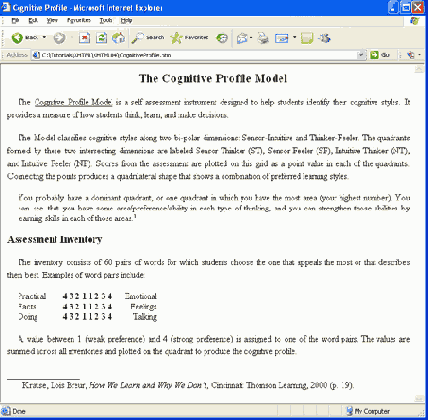
Рис. 4.5. Использование оформления для создания отчета
Большая часть оформления находится во встроенной таблице стилей, определяющей классы стиля, которые применяются тегами и . Линейные таблицы стилей используются в одном определенном разделе страницы для одноразовых стилей, которые не применяются в других разделах документа. Используемый по умолчанию формат страницы задается селектором тега : полуторный (1 1/2) межстрочный интервал, отступ первой строки параграфа и выравнивание текста по ширине.
Листинг 4.7. Код создания отчета (html, txt)
Уместен, вероятно, комментарий относительно воспроизведенного здесь следующего раздела вывода областей и .
Практический 4 3 2 1 1 2 3 4 Эмоциональный Факты 4 3 2 1 1 2 3 4 Чувства Действие 4 3 2 1 1 2 3 4 Обсуждение
Листинг 4.8. Использование span внутри div (html, txt)
По умолчанию тег расширяет ширину страницы, охватывая три блока текста. Являясь блочным, тег создает также перенос строки, чтобы отделить свое содержимое от окружающего текста.
Практический
Факты
Действие
4 3 2 1 1 2 3 4
4 3 2 1 1 2 3 4
4 3 2 1 1 2 3 4
Эмоциональный
Чувства
Обсуждение
Листинг 4.9. Код вложения span в div (html, txt)
Тег является линейным тегом, не задающим перенос строки или дополнительные пустые строки перед или после тега. Поэтому несколько тегов , закодированные один за другим, выводятся браузером на одной строке. Хотя слова и числа внутри тегов выводятся на разных строках, содержимое самих тегов появляется рядом на одной строке внутри окружающего тега .
В этом примере теги задают также фиксированную ширину и различное выравнивание, чтобы равномерно распределить свое содержимое. Это пример использования свойства width, которое применялось ранее для задания размеров горизонтальных линеек и графических изображений, для определения точных размеров блока текста. Другие примеры определения размеров блоков текста будут представлены далее.
Еще одно замечание относительно тегов : тег не может появиться в строке сам по себе. То есть, тег должен быть ограничен блочным тегом, таким, как тег или . Обратите внимание на код, создающий разделительную линию для сноски внизу предыдущего отчета.
_________________
Листинг 4.10. Вложение тега в блочный тег (html, txt)
Если этот тег будет закодирован не внутри своего контейнерного тега , то он не пройдет проверку (валидацию) XHTML 1.1, хотя и может выводиться браузером правильно.
Промежутки между буквами и словами
Вспомните, что свойства letter-spacing и word-spacing могут принимать как положительные, так и отрицательные значения. Строки на рисунке 4.10 заданы с различными значениями промежутков между буквами и словами для демонстрации результатов.
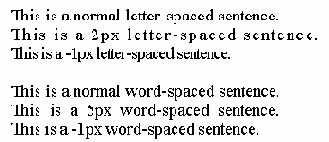
Рис. 4.7. Положительные и отрицательные интервалы между буквами и словами
Шестнадацатеричные цвета
Шестнадцатеричные числа имеет в основании число 16. То есть, значения формируются с помощью 16 цифр счета 0, 1, 2, 3, 4, 5, 6, 7, 8, 9, A, B, C, D, E, F. Цифра 0 эквивалентна по значению десятичному 0, цифра F эквивалентна десятичному значению 15. При использовании для представления значений цвета применяются три пары шестнадцатеричных цифр для представления объединенной интенсивности красного, зеленого и синего цветов; этому значению цвета предшествует символ "#", чтобы указать на шестнадцатеричное значение:
#rrggbb
Значение шестнадцатеричного "00" (наименьшее двузначное шестнадцатеричное значение эквивалентное десятичному 0) с точки зрения цвета означает отсутствие цвета; значение "FF" (наибольшее двузначное шестнадцатеричное значение эквивалентное десятичному 255) означает цвет полной интенсивности. Таким образом, шестнадцатеричное значение "#FF0000" представляет красный цвет: "#FF" в позиции "#rr" присваивает полную интенсивность красному цвету; "00" в позициях "gg" и "bb" представляет отсутствие интенсивности зеленого и синего цветов.
Аналогично, значение "00FF00" является зеленым цветом, а значение "0000FF" -- синим. Белый цвет представляется всеми цветами полной интенсивности: "FFFFFF"; черный цвет отсутствием цветов: "000000". Между этими крайними значениями находятся цвета всех оттенков и интенсивностей более чем 16 миллионов видов, хотя не все цвета могут правильно отображаться на мониторах всех компьютеров.
Специальные символы
Существуют определенные символы текста, которые невозможно вывести в браузере, если ввести их непосредственно в текстовом редакторе. Некоторые из этих символов имеют специальное значение в XHTML, и, вместо их вывода, браузер будет интерпретировать эти символы как код XHTML. Например, символы "<" (меньше) и ">" (больше) используются для определения тегов. Поэтому нельзя вводить эти символы непосредственно как часть контента страницы Web, так как они будут интерпретироваться как теги XHTML, а не выводиться как символы "меньше" и "больше"".
Другие символы, такие, как © (copyright) и ™ (trademark), не имеют эквивалента на клавиатуре. Тем не менее, требуется способ представления их на странице Web. Далее, браузеры всегда объединяют последовательности символов пробелов в один пробел, независимо от количества введенных в текстовом редакторе пробелов. Однако, иногда может понадобиться оставить более одного пробела между буквами и словами.
Стили шрифта
Существует шесть параметров стиля шрифта, которые можно использовать для создания разнообразия, привлекательности или выделения в тексте на странице Web. Эти настройки свойств перечислены в таблице 4.1.
Таблица 4.1. Свойства стиля оформления шрифта СвойствоЗначение font-family Может быть именем любого системного шрифта или обобщенным именем
serif, sans-serif, cursive, monospace.
Можно определять несколько значений, в порядке предпочтения, разделяются запятой. Используется первый найденный шрифт
font-family:arial,verdana,sans-serif. font-size Размер шрифта, определяемый обычно в пунктах (pt). Если единицы измерения не заданы, используются пиксели (px) font-style Стиль шрифта определяется как normal, italic, oblique font-weight Насыщенность шрифта определяется как lighter, normal, bold, bolder или значением от 100 (самый светлый) до 900 (самый насыщенный). Не все числовые значения в диапазоне распознаются браузерами. font-variant Вариант шрифта определяется как normal small-caps font Сокращенный способ определения множества стилей шрифта с помощью задания в строгом порядке значений, разделенных пробелами: font-style, font-variant, font-weight, font-size, font-family. Если значения не задаются, они могут отсутствовать в списке: style="font:italic bold 10pt times new roman"
Любые комбинации этих стилей можно применять для любого текста на странице. Они могут быть связаны с тегом для использования в документе в целом. Их можно кодировать для селектора p для применения ко всем параграфам. Они могут кодироваться как классы и работать с помощью тегов , окружающих буквы, слова, фразы, предложения или другие выбранные строки текста в параграфе. Их можно применять как классы с помощью тегов для блоков текста.
Свойство font-family задействуют для изменения настройки браузера по умолчанию, т.е. изменения шрифта Times New Roman. При использовании для вывода специальных стилей шрифта необычного семейства шрифтов, которое может не существовать на компьютере каждого пользователя, необходимо предоставить другие, более распространенные виды шрифтов, из которых может выбирать компьютер. Свойство font-family задает эти варианты в разделенном запятыми списке. Браузер ищет в компьютере первый подходящий вид шрифта и применяет его для вывода текста. Например, следующая таблица стилей задает стандартный стиль шрифта для страницы.
Листинг 4.1. Выбор значений для семейства шрифтов (html, txt)
Сначала браузер пытается использовать шрифт Helvetica. Если он отсутствует в системе пользователя, то браузер ищет шрифт Verdana. Если он также отсутствует, то браузер применяет любой доступный встроенный тип шрифта sans-serif. Обобщенные имена шрифтов serif, sans-serif, и monospace всегда будут находить тип шрифта, который похож на Times New Roman, Arial, и Courier, соответственно.
Необходимо также задать свойство font-size, чтобы изменить применяемый браузером по умолчанию размер в 12 пунктов. Обычно размер шрифта задается в пунктах; однако можно использовать пиксели для задания высоты букв для специального оформления.
Свойство font-style обычно определяет выбор между стилем normal и italic; oblique обычно выводится так же, как italic. По умолчанию браузер использует стиль normal.
Свойство font-weight обычно применяется для выбора между нормальным (normal) и полужирным (bold) шрифтом. Значения для более светлого и более насыщенного шрифтов, как правило, в браузере не различаются, как не различаются и все числовые значения. Значения между 100 и 500 задают обычную (normal) насыщенность, а значения между 600 и 900 определяют полужирные символы (bold).
Стиль font-variant со значением small-caps переводит все буквы в верхний регистр со слегка меньшим размером шрифта. Определение normal возвращает вывод текста к стандартному виду.
Объявления стиля шрифта могут использовать настройки отдельных свойств, или значения могут объединяться в одном свойстве font как сокращенном способе представления объявлений. То есть, набор объявлений таблицы стилей можно задать, как показано на листинге 4.2.
{font-family:arial; font-variant:small-caps; font-size:10pt; font-weight:bold; font-style:italic}
Листинг 4.2. Настройка шрифта с использованием отдельных свойств оформления (html, txt)
или как показано на листинге 4.3,
{font:italic small-caps bold 10pt arial}
Листинг 4.3. Настройка шрифта с использованием одного свойства font (html, txt)
со значениями, разделенными пробелами. При использовании свойства font не требуется определять все значения, но они должны быть представлены в строгом порядке: font-style font-variant font-weight font-size font-family. Типичное объявление может включать, например, только значения font-size и font-family: {font:10pt arial}.
Следующий код применяет встроенную таблицу стилей с различными комбинациями настройки шрифта текста. В этом примере все значения оформления стиля используют сокращенное свойство font. Вывод в браузере этой страницы показан на рисунке 4.2.
Пример стилей шрифта
Оформление шрифта
Эта страница показывает различное оформление шрифта, задаваемое с помощью встроенной таблицы стилей. Оформление применяется ко всей странице и к отдельным частям текста на странице.
Эти два параграфа смещают относительно окружающих параграфов, помещая их внутри раздела. Раздел имеет левое и правое поле по 25 пикселей, и ни один из параграфов не использует отступ первой строки.
Этот параграф оформлен с помощью класса, который содержит тип шрифта и размер. Внутри этого параграфа имеется тег span, который оформляет эту строку текста иначе по сравнению с остальной частью параграфа. Кроме того, это слово использует свой собственный специальный стиль оформления.
Листинг 4.3. Задание стилей оформления шрифта для страницы (html, txt)
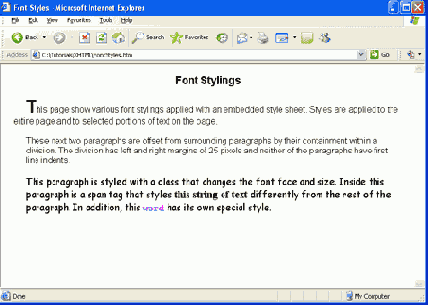
Рис. 4.2. Приложение стилей шрифта
Оформление тега задает формат по умолчанию для всей страницы. После этого применяются различные классы стилей для отдельных частей текста.
Свойства цвета текста
Можно задавать цвет текста на странице или цвет фона контейнера, содержащего текст. Два эти свойства стиля показаны в следующей таблице.
Таблица 4.5. Свойства стиля цветаСвойствоЗначение color #rrggbb rgb(r,g,b) название цвета background-color #rrggbb rgb(r,g,b) название цвета
Цвета могут задаваться в диапазоне от всей страницы, связывая стиль цвета с тегом , и до одного текстового символа, связывая стиль цвета с тегом , окружающим символ. Для определения свойств цветов можно использовать шестнадцатеричные значения, RGB и названия цветов в любой комбинации.
Различные комбинации цветов фона и текста показаны в следующем коде. Вывод браузером этой страницы показан на рисунке 4.12.
Листинг 4.19. Код задания на странице свойств цвета текста (html, txt)
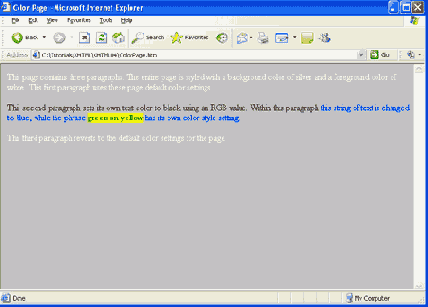
Рис. 4.12. Изменение свойств цвета текста
Вся страница имеет серый фон с белыми буквами, что задается настройкой стиля для селектора body. Определены три класса стиля для приложения ко второму параграфу, чтобы переопределить эти настройки страницы. Класс PARAstyle применяется к параграфу, чтобы сделать его текст черным [rgb(0,0,0)]; класс PHRASEstyle применяется к части параграфа, чтобы изменить цвет текста с черного на синий [#0000FF]; класс TEXTstyle применяется к подстроке текста, чтобы вывести зеленые буквы на желтом фоне.
Конечно, скорее всего, такое количество цветов на одной странице вряд ли будет использоваться, так как чрезмерное использование цветов может отвлекать от информационного содержания страницы; однако этот пример дает общее представление о том, как гибко можно применять цвета фона и текста для элементов страницы.
Листинг 4.19. Код задания на странице свойств цвета текста
Рис. 4.12. Изменение свойств цвета текста
Вся страница имеет серый фон с белыми буквами, что задается настройкой стиля для селектора body. Определены три класса стиля для приложения ко второму параграфу, чтобы переопределить эти настройки страницы. Класс PARAstyle применяется к параграфу, чтобы сделать его текст черным [rgb(0,0,0)]; класс PHRASEstyle применяется к части параграфа, чтобы изменить цвет текста с черного на синий [#0000FF]; класс TEXTstyle применяется к подстроке текста, чтобы вывести зеленые буквы на желтом фоне.
Конечно, скорее всего, такое количество цветов на одной странице вряд ли будет использоваться, так как чрезмерное использование цветов может отвлекать от информационного содержания страницы; однако этот пример дает общее представление о том, как гибко можно применять цвета фона и текста для элементов страницы.
Свойства текста
Предыдущие настройки шрифта могут объединяться с другими свойствами таблицы стилей, чтобы создать дополнительное форматирование строк текста. Следующая таблица перечисляет свойства, которые могут разнообразить вывод текста. Некоторые из этих свойств относятся к оформлению самого шрифта; другие относятся к структурной организации текста внутри контейнера.
Таблица 4.2. Свойства оформления текстаСвойствоЗначение letter-spacing Задает горизонтальный интервал между буквами текста элемента. Значениями являются normal, npx, auto. line-height Задает высоту строки текста элемента. Значение в пикселях или пунктах является реальной высотой; число или процент является коэффициентом для текущего размера шрифта. normal, npx, npt, n, n%. text-align Задает горизонтальное выравнивание текста в элементе. Значениями являются left, center, right, justify. text-decoration Задает дополнительное оформление текста внутри элемента. Значениями являются none, line-through, overline, underline. text-indent Задает отступ текста внутри элемента. Значениями являются npx n% text-transform Задает использование прописных и строчных букв в элементе. Значениями являются none, capitalize, lowercase, uppercase. vertical-align Задает вертикальное выравнивание содержимого элемента. Значениями являются bottom, top, baseline, middle, sub, super, text-bottom, text-top. word-spacing Задает величину интервала между словами в элементе. Значениями являются npx, normal.
Мы уже знакомы со свойствами text-align и text-indent. Первое из них управляет выравниванием отдельных строк текста в блоке текста; второе задает величину отступа в начале первой строки текста.
Существует два свойства, которые управляют величиной горизонтального интервала в строке. Свойство word-spacing задает число пикселей между словами; свойство letter-spacing - число пикселей между буквами. Эти свойства используются для растягивания (с помощью положительных значений) или сжатия (с помощью отрицательных значений) слов или букв в горизонтальном направлении, добавляя или удаляя между ними пустое пространство.
Величина вертикального интервала в текстовом блоке задается свойством line-height. Хотя для измерения можно использовать пиксели или пункты, числовое значение лучше соответствует знакомым настройкам. Оно является коэффициентом текущего размера шрифта; поэтому объявление line-height:1.5 соответствует интервалу в полторы строки, а line-height:2 соответствует двойному интервалу. Отметим, что дробные значения являются допустимыми. Поэтому задание line-height:.8 сужает интервал между строками до 80% обычного межстрочного интервала.
Существует два свойства текста, которые лучше считать свойствами шрифта, так как они влияют на внешний вид символов. Свойство text-decoration прочерчивает линию над символами (overline), под символами (underline) или через символы (line-through). Свойство text-transform преобразует текст в символы верхнего регистра (uppercase), символы нижнего регистра (lowercase) или делает первые буквы слов заглавными (capitalize).
Свойство vertical-align имеет ряд различных применений, в зависимости от тега, в котором оно используется. Как свойство оформления шрифта оно может, например, преобразовать символы в верхние индексы (super) или нижние индексы (sub). Как свойство выравнивания текста оно позиционирует текст относительно его контейнера или относительно окружающего содержимого. Примеры этого свойства даются при обсуждении отдельных тегов или задач оформления.
Тег
Обычно браузер никак не форматирует текст, если текст не окружен тегами XHTML. Хотя в текстовом редакторе код мог быть как-то организован с помощью средств редактора, в браузере все смежные пробелы и пустые строки объединяются в одиночные пробелы и строки. Однако существует один случай, когда сформатированный в редакторе текст может выводиться таким же образом в браузере.
Блок текста, окруженный блочным тегом ("preformatted" или "preserve"), выводится моноширинным (равномерным) шрифтом (monospace) точно в том же виде, как он был сформирован в редакторе. То есть, пробелы между символами и пустые строки, использованные для форматирования кода XHTML в редакторе, точно воспроизводятся в браузере, пробел за пробелом и строка за строкой. Тег часто применяется для создания простых таблиц, где выравнивание столбцов создается с помощью пробелов. Следующий код, например, создает таблицу, которая выводится в браузере подобно тому, как она была введена в редакторе.
Таблица 1 Продажи по регионам ----------------------------------------------- Регион/Год 2000 2001 2002 2003 ----------------------------------------------- Восток 35.2 37.4 39.8 40.0 Запад 28.0 25.6 27.4 29.8 Юг 102.3 86.1 98.6 100.2 Север 10.5 8.6 9.8 10.4 -----------------------------------------------
Листинг 4.17. Использование тега для сохранения форматирования редактора (html, txt)
Так как все строки текста помещены внутри тега , таблицу можно сформировать в редакторе с помощью пробелов и пустых строк. Это выравнивание возможно, потому что редактор и браузер в данном случае выводят символы моноширинным шрифтом (т.е. шрифтом постоянной ширины), создавая равномерно распределенные символы. Необходимо проверить только, что редактор применяет моноширинный шрифт (например, Courier New), чтобы аккуратно распределить текст. Вывод браузера здесь не показан, так как он совпадает с организацией таблицы, создаваемой в редакторе.
К моноширинному тексту можно добавить небольшое форматирование, если оно не изменяет размера символов, меняя тем самым величину интервала между буквами. Следующий код, например, задает для предыдущей таблицы стили шрифта полужирный и курсив, а также цвет текста.
Проверьте только, что таблица выровнена требуемым образом, прежде чем добавлять дополнительные теги оформления, что визуально смещает выравнивание текста при просмотре в редакторе. Однако эти дополнительные теги внутри тега не добавляют в таблицу пробелы при просмотре в браузере.
Таблица 1 Продажи по регионам ---------------------------------------------- Регион/Год 2000 2001 2002 2003 ---------------------------------------------- Восток 35.2 37.4 39.8 40.0 Запад 28.0 25.6 27.4 29.8 Юг 102.3 86.1 98.6 100.2 Север 10.5 8.6 9.8 10.4 ----------------------------------------------
Листинг 4.18. Добавление оформления к тексту, форматированному тегом (html, txt)
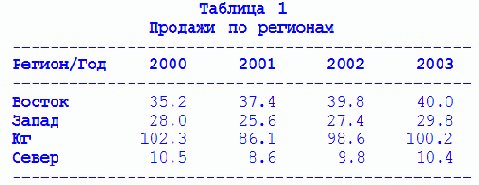
Рис. 4.10. Вывод в браузере таблицы с помощью тега с дополнительным оформлением
Хотя приведенные выше примеры показывают, как кодировать таблицы данных, в дальнейшем в учебнике описано использование тегов, созданных специально для формирования таблиц. Эти теги таблиц являются наиболее распространенным способом вывода строк и столбцов табличной информации, но можно использовать тег в качестве быстрого и простого способа создания аналогичного вывода.
Теги физических стилей
Теги физических стилей являются линейными контейнерными тегами, обрамляющими строки символов, которые будут выводиться указанным стилем. Эти теги -общие для всех браузеров и выводятся одинаково во всех браузерах. Теги физических стилей показаны в таблице 4.3, вместе со способом, которым оформленный текст выводится в браузере.
Таблица 4.3. Теги физических стилейТег физического стиляВывод в браузереЭквивалент в таблице стилей big big font-size:18px bold bold font-weight:bold italic italic font-style:italic small small font-size:12px typewriter typewriter font-family:courier new subscript subscript vertical-align:sub superscript superscript vertical-align:super strikeout (исключен)strikeout text-decoration:line-through underscore (исключен) underscore text-decoration:underline
Как показано в приведенной выше таблице, обрамление текстовой строки тегами ..., например, преобразует текст в полужирные символы точно того же стиля, что и задание свойства font-weight:bold. Будут ли использоваться эти теги физических стилей или свойства стилей CSS, является вопросом личного предпочтения. Отметим, что теги strikeout и underscore исключены и порождают ошибки при проверке на соответствие XHTML Strict.
Эти теги могут иметь также связанные с ними свойства стиля. Например, объявление в таблице стилей b {color:red} связывает color с селектором b. Поэтому любой текст, задаваемый полужирным с помощью тега , будет также выводиться красным цветом.
Теги логических стилей
Теги логических стилей не имеют стандартных значений во всех браузерах, и XHTML точно не определяет, как они должны выводиться. Однако они применяются более широко, чем теги физических стилей, делая возможным как визуальное, так и невизуальное представление стилей.
Для людей с ослабленным зрением, например, тег физического стиля может быть бессмысленным, так как он выводит текст визуально полужирными символами. Однако при использовании визуально сопоставимого тега логического стиля человек с помощью специальной программы воспроизведения слышит текст с выделением громкостью звука.
Следующая таблица содержит теги логических стилей. Их вывод может несущественно отличаться от применяемого по умолчанию стиля в браузере. Некоторые браузеры могут поддерживать не все стили.
Таблица 4.4. Теги логических стилейТег логического стиляНазначениеВывод в браузере abbreviation Указывает сокращение abbreviation acronym Указывает акроним acronym citation Содержит цитату или ссылку на другие источники citation codeУказывает фрагмент кода программы code definition Указывает, что это пример определения термина definition emphasis Указывает на выделение emphasis strong Указывает на более сильное выделение strong keyboard Указывает текст, вводимый пользователем keyboard sample Определяет пример вывода программы, сценария и т.д. sample variable Указывает экземпляр переменной или аргумента программы variable
Теги логических стилей созданы для ситуаций, в которых визуальное представление текста в браузере необходимо расширить другим специальным представлением или информационным контентом. Для вывода в стандартном браузере, однако, можно ограничиться тегами физических стилей или их эквивалентами CSS.
Теги стиля шрифта
Символы текста могут использовать такие стили, как bold (полужирный), italic (курсив), underscore (подчеркнутый) и другие для выделения или акцентирования букв и слов. Хотя эти стили можно задавать с помощью таблицы стилей, существуют также автономные теги, которые можно применять для непосредственного обрамления и форматирования символов текста.
Вложенные стили
Приведенная выше страница включает вложенные таблицы стилей, где внутренняя настройка стиля наследует и затем временно переопределяет, или изменяет, настройки внешнего стиля. Внешний стиль , например, задает вывод страницы шрифтом типа Arial размером 12 пунктов с полями страницы 20 пикселей и отступом параграфа 25 пикселей. Эти настройки остаются в силе, пока не будут переопределены, например, вложенными стилями , которые изменяют поля для двух вложенных параграфов на 25 пикселей и задают отступ параграфа как 0 пикселей. Эти стили разделов переопределяются далее в одном из вложенных параграфов, в котором стиль шрифта изменяется на Comic Sans MS 13 пунктов, сохраняя поля и отступ из раздела. В этом параграфе теги используются для переопределения стиля параграфа для отдельных строк текста, которые будут иметь отличающийся тип шрифта и раз меры. Таблицы стилей могут вкладываться друг в друга, так что стили каскадно спускаются на любое количество уровней. Окончание действия настроек стиля происходит в обратном порядке. Этот момент иллюстрирует следующий код, показывающий структуру со сдвигами тегов , которые применяют, а затем удаляют увеличивающиеся размеры шрифта с помощью линейных таблиц стилей.
Здесь показано вложение стилей друг в друга.
Листинг 4.4. Вложенные настройки стиля, использующие теги (html, txt)

Рис. 4.3. Применение вложенных стилей шрифта с помощью тегов
Хотя такое количество вложенных стилей вряд ли будут часто использоваться, суть вопроса состоит в том, что каждый закрывающий тег , начиная с самого внутреннего, завершает действие связанного с ним стиля, что приводит к возвращению действия следующего внешнего стиля, пока не будет отменено действие всех вложенных стилей. Не забывайте только правильно поддерживать пары открывающих и закрывающих тегов оформления.
Приведенный выше пример еще раз подчеркивает тот факт, что теги не имеют своих собственных характеристик форматирования. Хотя они записаны на отдельных строках, чтобы показать вложенную структуру примера, они не создают переноса строк или пробелов при выводе в браузере. Результат вывода такой же, как если бы код был записан в виде следующей непрерывной строки.
Здесьпоказановложениестиля другв друга.
Листинг 4.5. Другая запись кода задания вложенных стилей (html, txt)
В противоположность этому, тег решает такие же задачи оформления, но, кроме того, создает перенос строки. Следующий код оформляет предыдущую строку текста с помощью тегов и создает вывод, показанный на рисунке 4.4.
Here are styles nested inside one another.
Листинг 4.6. Вложенные настройки стилей, использующие теги (html, txt)
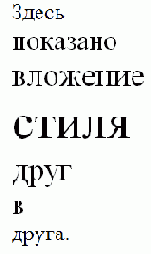
Рис. 4.4. Применение вложенного оформления шрифта с помощью тегов
Необходимо помнить об этих различиях, так как теги и широко используются при оформлении элементов страницы.
Вывод кода XHTML
Если необходимо выводить теги XHTML как часть текста на странице Web, то нельзя просто ввести символы "<" и ">". Эти символы воспринимаются браузером как вложенные теги XHTML и будут соответственно интерпретироваться. Вместо этого необходимо использовать для вывода этих символов специальные символы XHTML "<" и ">".
Предположим, что на странице Web нужно вывести следующий код XHTML.
Это параграф, в котором слово RED выводится красным цветом, помещенное внутри тега , к которому применяется класс стиля.
Листинг 4.22. Вывод в браузере кода XHTML (html, txt)
Этот код необходимо ввести в текстовом редакторе, используя специальные символы вместо символов < и >.
<p>Это параграф, в котором слово <span class="red"> RED</span> выводится красным цветом, помещенное внутри тега <span> , который использует класс стиля.</p>
Листинг 4.23. Код для вывода тегов XHTML в браузере без интерпретации (html, txt)
Графические форматы
Анимированные изображения
Несколько одиночных изображений можно упаковать вместе для создания анимированных изображений GIF. Они являются файлами изображений, содержащими два и более изображений, которые открываются по очереди в определенном порядке.

Рис. 5.4. Анимированное изображение GIF
Следующий экран Adobe ImageReady показывает создание нескольких из 60 изображений, которые используются для создания показанных выше часов, секундная стрелка которых последовательно показывает все 60 секунд. Каждое положение стрелки создается в отдельном слое изображения. Программа преобразует слои в анимационные кадры, или ячейки, которые выводятся в определенной последовательности, когда сохраняются как файл GIF.
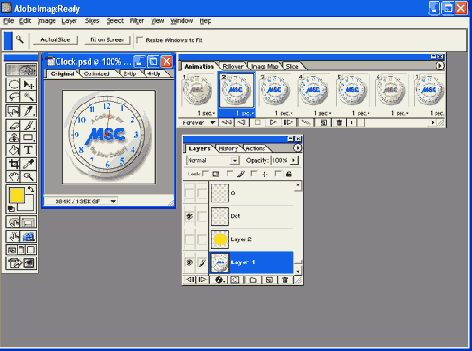
Рис. 5.5. Экран Adobe ImageReady, который показывает анимационные ячейки, созданные из отдельных слоев изображения часов
Немного отличающаяся техника анимации используется в других программах анимации. Некоторые программы для анимации GIF требуют создания отдельных сохраненных изображений GIF. Каждое изображение представляет собой отдельный кадр анимации. Эти отдельные файлы GIF импортируются в программу и преобразуются в последовательность ячеек анимации.
Файл анимированного GIF извлекается браузером, так же, как и любой другой файл GIF. При выводе в браузере файл создает анимацию. Конечно, если у вас нет опыта работы с графикой или не хватает терпения создавать последовательность изображений для анимации, то необходимые анимированные изображения GIF вполне можно найти в Web.
Автономные изображения
Если изображение появляется отдельно стоящим в строке, то его можно сместить по горизонтали влево, вправо или поместить в центре. Такое позиционирование осуществляется с помощью применения стиля text-align, только не для самого изображения, а для охватывающего изображение контейнера, обычно тега или , который отделяет свое содержимое от окружающего текста с помощью пустой строки или переноса строки.


Рис. 5.11. Горизонтальное выравнивание изображения с помощью тега
В приведенном выше примере тег ![]() вложен внутрь параграфа, чтобы отделить его от окружающего текста пустыми строками. Содержимое параграфа выравнивается по центру, размещая, таким образом, содержащееся в параграфе изображение по центру.
вложен внутрь параграфа, чтобы отделить его от окружающего текста пустыми строками. Содержимое параграфа выравнивается по центру, размещая, таким образом, содержащееся в параграфе изображение по центру.
Фильтр alpha()
Фильтр alpha() является ссылкой на альфа-канал изображения, который используется для управления плотностью или прозрачностью изображения. Существует четыре стиля alpha, каждый из которых производит различные эффекты или обесцвечивание изображения от полной до частичной интенсивности. Эти четыре варианта фильтров alpha - uniform, linear, radial, и rectangular - представлены в таблице 5.4.
Таблица 5.4. Свойства и значения фильтра alpha()СвойствоЗначения filter:alpha() style=0 (uniform) opacity=n
style=1 (linear) opacity=n finishOpacity=n startX=n finishX=n startY=n finishY=n
style=2 (radial) opacity=n
style=3 (rectangular) opacity=n
Фильтр blur()
Фильтр blur() создает впечатление движения, размывая изображение на определенное число пикселей в определенном направлении. Свойства этого фильтра показаны в таблице 5.5.
Таблица 5.5. Свойства и значения фильтра blur()СвойствоЗначения filter:blur() strength=n direction=n add=true|false
Свойство strength=n задает число пикселей для размывания: чем больше число, тем больше размывание. Свойство direction=n задает угол размывания в градусах, при этом 0 соответствует направлению вверх, 90 - направлению вправо, 180 - направлению вниз и 270 - направлению влево. Можно использовать промежуточные значения. Свойство add со значением true создает наложение размывания на исходное изображение для создания эффекта размытого движения, а не просто размытого изображения.
Следующий код создает изображение, показанное на рисунке 5.28 Размывание на расстояние 25 пикселей выполняется влево от изображения.


Рис. 5.28. Изображение с фильтром blur()
Фильтр dropShadow()
Существуют определенные фильтры, которые нельзя применить непосредственно к изображению, а нужно применять к контейнеру, окружающему изображение. Изображение может находиться, например, внутри тега или , с которыми работает фильтр. По сути, фильтр применяется к содержимому контейнерного тега.
Фильтр dropShadow() является примером одного из таких фильтров, который должен использоваться посредством контейнера. Для правильной работы контейнер должен быть достаточно большого размера, чтобы вмещать изображение и падающую от него тень. Свойства и значения фильтра dropShadow() показаны в таблице 5.6.
Таблица 5.6. Свойства и значения для фильтра dropShadow()Свойство:Значения filter:dropShadow() color=color offX=n offY=n
Фильтр dropShadow() требует задания трех свойств. Свойство color=color задает цвет падающей тени; можно использовать название любого цвета или числовое значение. Свойство offX=n задает горизонтальную ширину тени в пикселях; свойство offY=n задает вертикальную высоту тени в пикселях. Помните только, что эти значения применяются к контейнерному элементу, а не к самому изображению. Поэтому необходимо задавать ширину и высоту контейнера достаточно большими, чтобы в нем могло поместиться изображение и его падающая тень.
В следующем примере изображение имеет размер 225 х 150 пикселей и падающую тень в 10 пикселей. Поэтому его контейнерный раздел имеет размер 235 x 160 пикселей, чтобы в нем разместилось само изображение плюс его горизонтальная и вертикальная падающая тень.

Рис. 5.33. Изображение, выведенное с применением фильтра dropShadow() для контейнерного тега
Падающую тень можно применять для изображения, даже если ее точный размер неизвестен. Задайте просто ширину или высоту контейнера равной 0px. Если одно из таких значений присутствует, то контейнер будет расширяться, чтобы вместить свое содержимое. Необходимо также задать для изображения значения margin-right и margin-bottom, которые не меньше ширины падающей тени, чтобы было пространство для ее изображения. Следующий пример использует эту методику для вывода такой же падающей тени, как и на предыдущем рисунке.
Фильтр emboss()
Фильтр emboss() выводит изображение в виде выпуклой текстуры (барельеф) с помощью полутоновых значений. С этим фильтром не связаны никакие свойства и значения, только специальное имя этого фильтра Microsoft.
Изображение на рисунке 5.29 создано с помощью следующего кода. Обратите внимание на полное имя этого фильтра.
Рис. 5.29. Изображение с фильтром emboss()
Фильтр engrave()
Фильтр engrave() выводит изображение как выгравированнуюя текстуру с помощью полутоновых значений. Его действие обратно действию фильтра emboss(), т.е. создается текстура обратного барельефа. Для данного фильтра не существует свойств или значений, только специальное имя этого фильтра Microsoft.
Следующий код создает изображение, показанное на рисунке 5.30.
Рис. 5.30. Изображение с фильтром engrave()
Фильтр glow()
Фильтр glow() добавляет сияние за пределами границ изображения. Подобно фильтрам dropShadow() и shadow(), фильтр glow() применяется к контейнерному элементу. Свойства и значения для фильтра glow() показаны в таблице 5.8.
Таблица 5.8. Свойства и значения для фильтра glow()СвойствоЗначение filter:glow() color=color strength=n
Свойство color=color задает цвет сияния, а свойство strength=n задает его размер в пикселях. Значение strength используется также в качестве размера поля, окружающего изображение, и размера поля, окружающего текст.
Следующий код создает эффект сияния, показанный на рисунке 5.36.
Сияющая картина

Рис. 5.36. Текст и изображение, выводимые с фильтром glow(), который применяется к их контейнеру
Требуемый эффект к текстовой строке и изображению был создан с помощью контейнерного тега . В данном случае эффект сияния окружает оба элемента; поэтому используется стиль margin, чтобы создать достаточное для сияния свободное окружающее пространство вокруг всех четырех сторон элементов.
Фильтр shadow()
Такие принципы вывода падающей тени применимы и для фильтра shadow(). Изображение, к которому добавляется тень, должно находиться внутри контейнера, которое имеет достаточный размер для размещения изображения и его тени. Фильтр применяется к контейнеру, содержащему изображение. Свойства и значения, требуемые фильтру shadow(), показаны в таблице 5.7.
Таблица 5.7. Свойства и значения фильтра shadow()СвойствоЗначение filter:shadow() color=color direction=n strength=n
С фильтром shadow() связаны три свойства. Свойство color=color задает цвет тени как название цвета или как числовое значение. Свойство direction=n задает угол тени в градусах (направление вверх соответствует 0 градусов). Свойство strength=n задает длину тени в пикселях. Следующий код создает контейнер , окружающий изображение неизвестного размера, и применяет к контейнеру фильтр shadow().
Рис. 5.34. Изображение, выводимое с фильтром shadow(), который применяется к его контейнерному тегу
Эффект тени можно применять к символам текста , так же, как к изображениям. Текст должен находиться внутри контейнера, размеры которого должны быть достаточны для размещения текста и его тени. В следующем примере контейнер создает строку текста с тенью. Так как тег имеет размер по умолчанию, достаточный только для размещения своего содержимого, то размер этого контейнерного тега надо увеличить, чтобы разместить и вложенный текст, и его тень.
A Shadowed Text String
Рис. 5.35. Текст, выводимый с фильтром shadow(), который применяется к контейнерному тегу
Фильтры flipH() и flipV()
Имеется два фильтра, которые позволяют изменить на противоположное направление изображения. Фильтр flipH() переворачивает изображение в горизонтальном направлении, создавая зеркальное изображение исходной картинки. Фильтр flipV() переворачивает изображение в вертикальном направлении, представляя его "вверх ногами". Для этих фильтров не требуется задавать никакие свойства. Два изображения на рисунке 5.31 создают с помощью следующего кода.
Рис. 5.31. Изображения, перевернутые горизонтально и вертикально
Необходимо отметить, что к одному и тому же изображению нельзя применить более одного фильтра. Невозможно, например, перевернуть изображение в обоих направлениях, применяя одновременно оба фильтра в одной таблице стилей.
Фильтры xRay(), invert(), и gray()
Имеются два фильтра, которые создают изображение, похожее на фотографический негатив. Фильтр xRay() удаляет из изображения цвет и выводит его в негативном полутоновом изображении. Фильтр invert() обращает уровни оттенков цвета, насыщенности и яркости цветного изображения, выводя его как цветной негатив. Если требуется просто удалить цвет из изображения и вывести его полутоновым, то можно воспользоваться фильтром gray(). Эти фильтры не используют никаких параметров.

Рис. 5.32. Изображения, выводимые с помощью фильтров xRay(), invert() и gray()
Фильтры
Фильтры являются настройками стиля, которые применяются к изображению для изменения его визуального представления. Существуют различные фильтры для изменения уровней плотности цвета, расплывчатости изображений, создания зеркальных изображений, выпуклых и гравированных изображений, создания теней и для применения других специальных эффектов к содержимому страницы Web. Фильтры используют с помощью свойства filter, общая форма которого показана в листинге 5.7.
filter:filtername (property=value [, property=value]...)
Листинг 5.7. Общая форма применения фильтров (html, txt)
За именем фильтра filtername следует разделенный запятыми и заключенный в скобки список настроек property=value. Различные фильтры требуют различных свойств, в зависимости от нужного эффекта. Эти свойства будут указаны во время рассмотрения отдельных фильтров.


Рис. 5.23. Исходные изображения
Исходные изображения, показанные на рисунке 5.23, используются для иллюстрации эффектов различных фильтров. Можно будет сравнить эти изображения с теми, которые создаются различными фильтрами.
Здесь описаны не все доступные фильтры. Некоторые из них требуют специального программирования для реализации этих эффектов, а программирование стилей находится за рамками этого учебника. Рассмотренные фильтры достаточно легко применяются с базовыми настройками таблицы стилей. Все настройки стилей показаны как линейные таблицы стилей, чтобы сохранить кодирование локальным. Можно, конечно, применять фильтры со встроенными или внешними таблицами стилей.
Фоновые изображения
Любой контейнер XHTML, от тега и до тега , может использовать графические изображения в качестве фона для текстового контента. Конечно, необходимо продуманно выбирать изображения, которые не мешают и не отвлекают от текстовой коммуникации, для которой предназначена страница.
Формат изображений GIF
GIF (Graphics Interchange Format - формат для обмена графическими изображениями) является наиболее широко распространенным графическим форматом. Рисунки, сохраненные в этом формате, имеют расширение файла .gif. Формат GIF может выводить черно-белые изображения, полутоновые и цветные. При использовании цветных изображений формат GIF ограничен выводом не более 256 цветов. Обычно, когда графическая программа, сохраняет изображение в формате GIF, программа использует до 256 цветов, которые лучше всего представляют цвета изображения. В связи с технологией сжатия, применяемой для изображений GIF, этот формат лучше всего подходит для изображений с чистыми цветами, а не для непрерывно изменяющихся цветов. Другими словами это хороший формат для чертежей, логотипов, пиктограмм, текста и изображений с дискретным набором цветов; это не лучший формат для фотографических изображений.
Одной из проблем при использовании графики на странице Web является размер файлов. Большой размер файла означает более длительное время загрузки изображения и более продолжительное ожидание посетителем страницы для просмотра. Обычно на размер файла влияет не размер изображения GIF, а количество различных цветов в изображении. Поэтому наиболее эффективным способом сокращения размеров файлов и времени загрузки является сокращения числа цветов изображения.
Большинство графических программ позволяют выбирать число цветов, сохраняемых в изображении. На рисунке 5.1 показаны два варианта сохранения файлов GIF, доступные в Adobe PhotoShop. Используемый по умолчанию вариант слева применяет полный набор из 256 цветов. Цветовая палитра изображения показана внизу справа изображения. При этом создается файл размером примерно 10.9 кб. Справа то же самое изображение форматировано с 16 цветами. Между изображениями нет заметной разницы. Однако изображение справа создает файл размером только 3.5 кб. При создании собственных изображений необходимо исследовать методы, позволяющие в наибольшей степени уменьшить размеры файлов, не искажая при этом изображение, и сохраняющие правильное представление цветов.
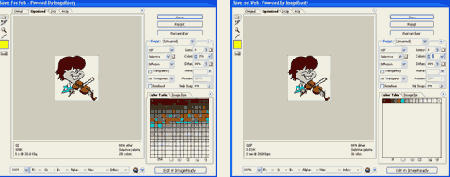
Рис. 5.1. Варианты сохранения изображений GIF с различными цветовыми палитрами
Формат изображений JPEG
Формат JPEG (Joint Photographic Experts Group) был создан для хранения с различной степенью сжатия фотографических изображений с миллионами цветов. Во время сжатия графические программы используют специальные алгоритмы для выделения и вывода цветов, близких к цветам исходного изображения, но не сохранют при этом всю информацию о цвете, чтобы минимизировать размер файла.
Обычно при сохранении изображений в формате JPEG имеется возможность задания степени сжатия. Меньшие размеры файлов обычно означают большую потерю деталей изображения. Тем не менее, при умеренном сжатии можно вывести на экране изображение, которое выглядит очень похоже по качеству на исходное изображение. Четыре изображения ниже показывают исходное изображение и три сжатых вместе с размерами файлов. Можно заметить потерю четкости изображений с более высокой степенью сжатия и меньшим размером файла.
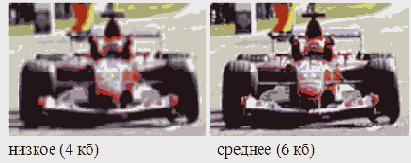
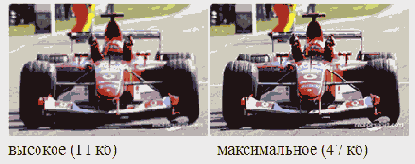
Рис. 5.7. Изображения JPEG с различной степенью сжатия
Для изображений Web, которые выводятся обычно с разрешением 72 пикселя на дюйм, степень сжатия, уменьшающая размер файла от 1/8 до 1/4 исходного размера файла, сохраняет удовлетворительную визуальную точность.
Изображения JPEG сохраняются как файлы с расширением .jpg. Формат JPEG не поддерживает многослойность или прозрачность; он также плохо подходит для текста или штриховых изображений, так как точность, которая требуется для создания прямых линий или четких ребер, будет недостаточна при сжатии.
Формат изображений PNG
Более новым форматом с увеличивающейся популярностью является формат PNG (Portable Network Graphic - переносимая сетевая графика, произносится "пинг"). Этот формат используется для тех же целей, что и GIF; однако, он создает файлы меньшего размера и без потери качества разрешения. Он может выводить многослойные изображения и делает это быстрее, чем формат GIF.
Наиболее заметное различие между форматами PNG и GIF находится в области прозрачных изображений. Формат PNG допускает до 254 уровней прозрачности, позволяя изображениям лучше смешиваться с цветом фона или узором страницы. Рисунок 5.6 показывает различия при смешивании между изображениями PNG и GIF.

Рис. 5.6. Сравнение форматов PNG и GIF на фоне страницы
В изображении GIF справа прозрачность пикселей либо включена, либо нет, создавая четкие границы, окружающие то, что иначе было бы постепенным переходом между упавшей тенью и полной прозрачностью фона изображения. Белый ореол окружает упавшую тень на ее границе с полной прозрачностью. В противоположность этому, изображение PNG слева мягко смешивается с цветом фона. Это происходит за счет нескольких уровней прозрачности пикселей, посредством чего пиксели, окружающие упавшую тень, получают увеличивающиеся уровни прозрачности, по мере того как они удаляются от изображения.
Графические форматы
Графические изображения можно применять для улучшения внешнего вида страниц Web, а также для предоставления контента, который дополняет текстовую информацию на странице. При благоразумном использовании изображения могут быть привлекательными и информативными; при избыточном использовании они могут отвлекать и вызывать раздражение. При выборе изображений для размещения на странице необходимо убедиться, что они соответствуют задачам страницы, а не отвлекают от них. Необходимо также убедиться, что размеры файлов изображений, многие из которых могут оказаться достаточно большими, не приводят к нежелательно большому времени загрузки.
Графический текст
Вспомните из предыдущего обсуждения, что установленные в компьютерной системе пользователя шрифты являются естественным ограничением возможностей выбора типа шрифта для использования. Независимо от шрифтов, которые использовались при создании страницы, они будут выводиться иначе, если эти шрифты недоступны посетителю. Если, тем не менее, желательно применение определенного шрифта, то можно преобразовать текст в графическое изображение и разместить его на странице.
Обычно создается одна буква ( ) или слово для стилизованного вывода. Пример буквы в тексте этого параграфа заимствован из коллекции шрифтов Adobe Rosewood. Большинство пользователей, скорее всего, не имеют в системе этот шрифт. Однако он выводится браузером, так как он был преобразован в графическое изображение и помещен на страницу с помощью тега
 ![]() .
.

Таким же образом можно создавать заголовки. С помощью любой графической программы оформите текст и сохраните его как изображение. Затем разместите его на странице с помощью тега ![]() . С осторожностью используйте слишком вычурное оформление, это может отвлекать внимание.
. С осторожностью используйте слишком вычурное оформление, это может отвлекать внимание.
Исключенные атрибуты тега img
Существует ряд исключенных атрибутов тега ![]() , вместо которых используют настройки стиля. Эти атрибуты можно встретить на старых страница Web, но не рекомендуется применять их на новых страницах.
, вместо которых используют настройки стиля. Эти атрибуты можно встретить на старых страница Web, но не рекомендуется применять их на новых страницах.
border=
Сплошная черная рамка вычерчивается вокруг изображения с помощью атрибута border. Толщина рамки задается как n пикселей.
align="top|middle|bottom" align="left|right"
Одна из версий атрибута align управляет размещением текста, окружающего изображение. При использовании align="top", align="middle", или align="bottom", изображение появляется в строке - на той же строке, что и окружающий текст - и сопровождающий текст выравнивается по верху, посредине, или по низу изображения. Три эти атрибута выравнивания идентичны по результату свойствам text-top, middle, и text-bottom стиля vertical-align. Если выравнивание не определено в теге ![]() , то изображение появляется в строке с окружающим текстом, выровненным с нижним краем изображения.
, то изображение появляется в строке с окружающим текстом, выровненным с нижним краем изображения.
Второй вариант атрибута align управляет обтеканием изображения словами. Когда записывается align="left" или align="right", то изображение появляется возле указанного левого или правого поля страницы и сопровождается текстом, который его обтекает. Тег ![]() должен находиться сразу перед текстом, который его обтекает. Эти выравнивания идентичны по результату свойствам стиля float:left и float:right.
должен находиться сразу перед текстом, который его обтекает. Эти выравнивания идентичны по результату свойствам стиля float:left и float:right.
hspace="n" vspace="n"
Можно добавить дополнительное свободное пространство вокруг изображения, используя один из двух или оба атрибута: hspace (горизонтальный интервал) или vspace (вертикальный интервал), - и задавая для каждого определенное число пикселей. Атрибут hspace задает число оставляемых пикселей пустого пространства с левой и правой стороны изображения; атрибут vspace определяет число оставляемых пикселей пустого пространства сверху и снизу изображения. В отличие от использования настроек стиля margin, невозможно управлять пустым пространством на сторонах изображения по отдельности.
height="n" width="n"
Размерами изображений управляют атрибуты height и width. Они работают аналогично свойствам стиля, используя значения в пикселях для задания размеров изображений.
Источники изображений

Рис. 5.17. Изображение текстуры
Большинство фоновых изображений являются текстурами, а не рисунками. Рисунки оказываются слишком перегруженными и отвлекают внимание от сообщения. Эти текстуры являются стандартными изображениями GIF или JPEG, кроме того, эти изображения обычно не совпадают с размером контейнера, для которого они создают фон. Текстуры являются небольшими, специально созданными изображениям, которые могут повторяться на странице и незаметно соединяться, чтобы сформировать однородный фон.
Изображение на рисунке 5.17 является типичным изображением, используемым в качестве фона для элементов страницы. Оно выводит текстуру, которая хорошо согласуется, когда изображение повторяется горизонтально и вертикально вдоль и поперек области фона элемента страницы. Повторяемые текстуры, такие, как эта, иногда трудно создать, но существует множество готовых, доступных на большинстве сайтов репродукций в Web.
Изображения в строке
Изображение может появиться "в строке" (in-line), то есть, на той же строке, что и окружающий его текст. В этом случае необходимо определить, как текст должен выравниваться относительно изображения. По умолчанию, текст, окружающий изображение в строке, выравнивается с нижним краем изображения. Однако можно применить к тегу ![]() подходящим образом стиль vertical-align, чтобы изменить положение окружающего текста. Значения свойства vertical-align показаны в таблице 5.1.
подходящим образом стиль vertical-align, чтобы изменить положение окружающего текста. Значения свойства vertical-align показаны в таблице 5.1.
Таблица 5.1. Свойство стиля vertical-alignСвойство:Значение vertical-align text-top middle text-bottom (по умолчанию)
Применение стиля vertical-align в линейных тегах ![]() проиллюстрировано на рисунке 5.13. Сопровождающий текст выравнивается по верху, середине и нижнему краю изображений.
проиллюстрировано на рисунке 5.13. Сопровождающий текст выравнивается по верху, середине и нижнему краю изображений.
Изображение с текстом, выровненным по верху изображения.
Изображение с текстом, выровненным по средине изображения.
Изображение с текстом, выровненным по низу изображения.
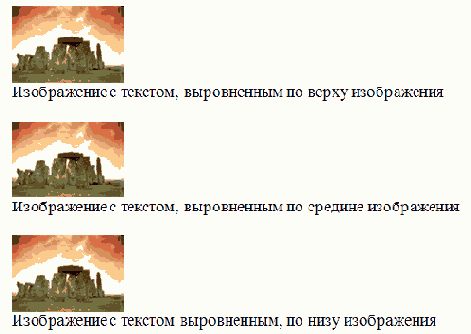
Рис. 5.13. Изображения в строке выровненные с сопровождающим текстом различным образом
Линейный фильтр alpha()
Линейный фильтр alpha осветляет изображение от начальной заданной плотности до конечной плотности, применяя операцию по горизонтали или по вертикали. Требуется задание пяти свойств. Свойство style=1 определяет линейный фильтр альфа. Свойство opacity=n задает начальный процент плотности; свойство finishOpacity=n задает конечный процент плотности. Оставшиеся два свойства определяют горизонтальное или вертикальное направление применения фильтра. Пара свойств startX=n и finishX=n задают начальную и конечную точки приложения горизонтального осветления, где n является процентом расстояния от левого края изображения. Пара свойств startY=n и finishY=n задают начальную и конечную точки для применения вертикального осветления, где n является процентом расстояния от верхнего края изображения.
Типичное приложение этого фильтра начинает обесцвечивание при startX=0 (левый край изображения) и заканчивает осветление при finishX=100 (правый край изображения). Эти свойства приведены в следующей таблице стилей для изображения, показанного на рисунке 5.25.

Рис. 5.25. Изображение с линейной плотностью от 100% до 0%
Можно варьировать направление градиента осветления, изменяя на дополнительные значения начального и конечного процентов. То есть, задание startX=100 и finishX=0 осветляет изображение справа налево. Можно также осветлять изображение сверху вниз, используя свойства startY и finishY вместо startX и finishX.
Многослойные изображения
Другим свойством формата GIF89a является возможность создавать многослойные изображения. Обычно, когда изображение загружается в браузер, оно открывается постепенно, по несколько строк, начиная с верхнего края изображения. Если размер файла большой, а скорость соединения медленная, то изображение будет открываться небольшими порциями, пока не будет загружено целиком.
Если же изображение было сохранено в многослойном режиме, то открывается все изображение, со все возрастающим разрешением. То есть, оно открывается сначала в версии с низким разрешением всего изображения. В процессе загрузки оно становится все четче и четче, по мере того как добавляются дополнительные детали. Хотя время, необходимое для загрузки многослойного изображения, будет таким же, как и для обычного изображения, часто кажется, что оно загружается быстрее, так как полное, хотя и не окончательное, изображение можно видеть значительно быстрее. Использование стандартного или многослойного изображения является, впрочем, вопросом личного предпочтения, а не технической необходимостью.

Рис. 5.3. Многослойное изображение открывается со все возрастающим разрешением
Обтекание текста вокруг изображений
Когда изображения смещаются влево и вправо на странице, последующий текст будет обтекать изображение. Это иллюстрирует рисунок 5.14, где изображение смещается влево, так что подпись к изображению обтекает его справа. В то же самое время следующий далее параграф также обтекает изображение.
увеличить изображение
Рис. 5.14. Плавающее изображение с обтекающим его текстовым параграфом
Обратите внимание в следующем далее коде для показанного выше вывода, что тег ![]() и заголовок находятся внутри тега , так как для изображения и текста согласно стандартам XHTML требуется блочный контейнер.
и заголовок находятся внутри тега , так как для изображения и текста согласно стандартам XHTML требуется блочный контейнер.
Это изображение с заголовком, где изображение смещается влево, а заголовок обтекает его справа.
 Figure 1.
The Passion of the Western Mind.
Этот следующий далее параграф также обтекает изображение справа, так как он записывается далее в строке ниже заголовка.
Листинг 5.5. Код для плавающего изображения с обтекающим его текстовым параграфом (html, txt)
Плавающие изображения

Рис. 5.12. Плавающее изображение
Изображения можно смещать влево или вправо на странице (окружающий текст при этом будет обтекать изображение), используя стиль float:left или float:right внутри тега ![]() . Вокруг изображения можно разместить дополнительные пробелы, чтобы отделить его от окружающего текста с помощью увеличения полей. Соответствующее изображение смещается вправо и имеет значение левого поля в 25 пикселей, чтобы оставить свободное пространство между изображением и этим параграфом.
. Вокруг изображения можно разместить дополнительные пробелы, чтобы отделить его от окружающего текста с помощью увеличения полей. Соответствующее изображение смещается вправо и имеет значение левого поля в 25 пикселей, чтобы оставить свободное пространство между изображением и этим параграфом.
... окружающий текст с переносом по словам ...
Листинг 5.4. Код для смещения изображения на странице вправо (html, txt)
Вспомните: когда изображения или другие элементы страницы смещаются влево или вправо на странице с обтекающим их текстом, сначала кодируется тег ![]() , а за ним следует обтекающий текст.
, а за ним следует обтекающий текст.
Позиционирование изображения
Для задания положения изображения на странице можно применять стили выравнивания, такие же, как и для других элементов страницы. Изображение выводится обычно в строке с окружающим текстом, отдельно стоящим на строке, или плавающим изображением, так что сопровождающий текст охватывает (обтекает) изображение.
Прямоугольный фильтр alpha()
Прямоугольный фильтр альфа создает градиент осветления изнутри наружу, как и радиальный фильтр, только использует в качестве шаблона прямоугольник, а не окружность. Для фильтра требуется задать два параметра. Свойство style=3 определяет прямоугольный фильтр; свойство opacity=n задает процент начальной плотности в центре изображения. Начиная с этой плотности изображение осветляется к своим краям, создавая прямоугольное изображение.
Следующий код используется для создания изображения на рисунке 5.27. Он начинает градиент со 100% плотности в центре изображения и заканчивает плотностью 0% на его краях.
Рис. 5.27. Изображение с прямоугольным фильтром с плотностью от 100% до 0%
Прозрачные изображения
Одна из версий формата GIF - GIF89a - имеет возможность создавать прозрачные изображения. Можно определить в изображении один определенный цвет, который затем будет выводиться прозрачным, когда изображение появляется на странице. Чаще всего на рисунке для этого используется один фоновый цвет. Когда он задается прозрачным, фон исчезает, оставляя только изображение переднего плана, выводимое на фоне страницы. Следующий рисунок демонстрирует эффект прозрачности.

Рис. 5.2. Стандартное и прозрачное изображение на некотором фоне
Оба изображения, стандартное и прозрачное, создаются на белом фоне и сохраняются как файлы GIF89a. Однако "прозрачное" изображение имеет белый цвет, выбранный в качестве прозрачного цвета. Когда изображения выводятся на некотором фоне, то белый фон прозрачного изображения выводится прозрачно (не выводится), что позволяет видеть фон страницы. Конечно, если цвет фона страницы будет таким же, как и цвет фона изображения, то нет необходимости делать фон изображения прозрачным.
Радиальный фильтр alpha()
Радиальный фильтр альфа осветляет изображение круговым образом по радиусам из середины наружу. Он требует задания только двух свойств. Свойство style=2 определяет радиальный фильтр; свойство opacity=n задает процент начальной плотности в центре изображения. Начиная с начальной плотности, изображение осветляется до его краев, создавая круговое изображение.
Следующий код используется для создания изображения на рисунке 5.26. Оно начинает градиент со 100% плотности в центре изображения.
Рис. 5.26. Изображение с радиальной плотностью от 100% до 0%
Равномерный фильтр alpha()
Равномерный фильтр alpha (uniform) применяет один уровень плотности для всего изображения. Он выводит изображение с определенным процентом плотности: от 100% плотности, как в исходном изображении, и до плотности 0%, создающей вообще невидимое изображение.
Для этого фильтра требуются два значения свойства. Свойство style=0 определяет равномерный стиль альфа; свойство opacity=n задает уровень плотности (n) как процент от полной интенсивности. Результат применения альфа-фильтра к тегу ![]() можно видеть на рисунке 5.24. Его плотность задана как 50, то есть изображение выводится с 50% от полной интенсивности.
можно видеть на рисунке 5.24. Его плотность задана как 50, то есть изображение выводится с 50% от полной интенсивности.
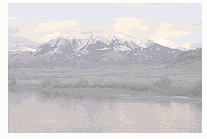
Рис. 5.24. Изображение с равномерной плотностью 50%
Размер изображения
Если не определено иначе, изображение выводится со своими исходными значениями ширины и высоты. Используя стили width и/или height, можно изменить размер изображения для вывода. Если размер изображения нужно изменить с сохранением пропорции, то надо закодировать только один размер, ширину или высоту. Браузер определяет соответствующий размер для другого направления, чтобы сохранить пропорцию. Однако можно намеренно исказить изображение, задавая непропорциональные значения для ширины и высоты.
Следующее изображение выводится в двух размерах - в исходном и в два раза меньше исходного размера. Изменяется только ширина, чтобы браузер задал высоту с сохранением пропорциональности.


Рис. 5.10. Изображение в полный размер и в 1/2 размера
При изменении размера изображения лучше не пытаться делать изображение больше исходного размера. Его исходный размер имеет наилучшее и самое четкое разрешение. При увеличении изображения может происходить "пикселизация", приводящая к потере четкости. Большинство компьютеров выводят изображения с разрешением 72 dpi (dots per inch - точек на дюйм). Обычно бывает достаточно сохранять и выводить изображения с этим разрешением. Сохранение изображений с более высоким разрешением не создает заметного улучшения качества выводимого изображения и приводит к большим размерам файлов, которые увеличивают время загрузки.
Стили фона
Существует четыре свойства стиля, относящихся к выводу фоновых изображений в текстовых контейнерах. Эти стили, показанные в таблице 5.3, выбирают изображение, повторяют его, позиционируют и закрепляют изображение для прокрутки поверх него текста. Не все эти свойства требуются всем фоновым изображениям.
Таблица 5.3. Свойства стиля фонаСвойствоЗначение background-attachment Задает соединение фонового изображения с документом, будет ли изображение прокручиваться вместе с текстом или нет. fixed scroll background-image Задает фоновое изображение элемента страницы, определяемое как url(url) none background-position Задает положение верхнего левого угла фонового изображения относительно верхнего левого угла контейнерного элемента, используя физический размер, процент, ключевое слово или пару ключевых слов. left top left% top% top|right|bottom|left|center top left|top center|top right center left|center center|center right bottom left|bottom center|bottom right background-repeat Задает повторение фонового изображения по горизонтали, по вертикали, в обоих направлениях или вывод без повторения. repeat-x repeat-y repeat no-repeat
Фоновое изображение определяется с помощью свойства background-image:url(url), где расположение файла изображения задается его адресом url. Если файл изображения хранится в том же месте, что и страница, то необходимо ввести только имя файла. Если никакие другие настройки стиля в отношении фонового изображения не задаются, то оно повторяется горизонтально и вертикально, вдоль и поперек контейнера, чтобы заполнить фон изображением.
Страница, показанная на рисунке 5.18, использует свойство background-image для заполнения страницы горизонтально и вертикально с помощью текстуры. Никакие другие свойства стиля не требуются.
Рис. 5.18. Страница с изображением текстуры, используемым в качестве фона
Изображение Background.jpg имеет реальный размер 144 х 144 пикселя. Если дополнительных свойств стиля не задано, изображение автоматически повторяется поперек и вниз по странице, чтобы заполнить все доступное пространство.
Конечно, в качестве фоновых изображений не обязательно применять повторяющиеся текстуры. Можно воспользоваться любым изображением GIF или JPEG. Однако надо быть осторожным при использовании обычных изображений в качестве фона, так как они могут иметь слишком яркие цвета и затруднять чтение расположенного поверх текста. Если имеется программа редактирования изображений, то можно уменьшить плотность или прозрачность изображения, смягчить его интенсивность для применения в качестве изображения водяного знака. Это было сделано для изображения, показанного на рисунке 5.19.
Рис. 5.19. Страница с повторяющимся фоновым изображением с уменьшенной плотностью
Как в случае предыдущей текстуры фона, изображение повторяется и по горизонтали, и по вертикали, чтобы заполнить всю страницу. Этот повторяющийся шаблон более заметен при использовании обычного графического изображения.
Свойство clear
Хотя любой вводимый после плавающего изображения текст обтекает изображение, иногда такое поведение может оказаться ненужным. Например, следующий вывод содержит изображение книги и заголовок, который обтекает изображение справа; однако следующий параграф, вместо обтекания изображения, появляется ниже изображения.
Это изображение с заголовком, где изображение смещается влево, а заголовок обтекает его справа.
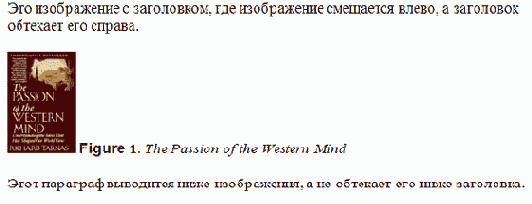
увеличить изображение
Рис. 5.15. Плавающее изображение с параграфом, выводимым ниже изображения
Код, создающий этот вывод, показан ниже.
Это изображение с заголовком, где изображение смещается влево, а заголовок обтекает его справа.
Figure 1.
The Passion of the Western Mindv/i>.
Этот параграф выводится ниже изображения, а не обтекает его ниже заголовка.
Листинг 5.6. Код вывода параграфа текста, использующего свойство clear для левого поля (html, txt)
Можно убедиться, что элемент страницы всегда появляется у левого или правого поля страницы, если ему присваивается свойство стиля clear. Значением этого свойства может быть left, right, both или none (по умолчанию).
Таблица 5.2. Свойство стиля clearСвойство:Значение clear left right both none (по умолчанию)
В предыдущем примере следующему после изображения параграфу задается линейный стиль clear:left. Это означает, что параграф выводится на следующей доступной строке, у которой "очищено" ("clear") левое поле. Поэтому параграф начинается на строке, расположенной сразу под изображением, на первой строке, левое поле которой не занято другим элементом.
Всякий раз, когда элемент страницы смещается влево или вправо, может потребоваться вывод последующего текстового или графического элемента ниже плавающего элемента, а не как часть обтекающего содержимого. Значение свойства clear, присваиваемое этому необтекающему элементу, зависит от положения поля (left или right) плавающего элемента. Настройка clear:both обеспечивает, что ни одно поле не занято элементом страницы перед выводом оформленного так элемента.
Тег ![]()
Графические изображения размещают на страницах Web с помощью тега ![]() . Общая форма этого тега показана в листинге 5.1. Отметим, что тег
. Общая форма этого тега показана в листинге 5.1. Отметим, что тег ![]() не является контейнерным тегом и не требует отдельного закрывающего тега.
не является контейнерным тегом и не требует отдельного закрывающего тега.

Листинг 5.1. Общая форма тега ![]() (html, txt)
(html, txt)
Тег ![]() появляется на странице Web в том месте, где должно выводиться изображение. Атрибут src (источник) задает положение файла изображения. Это может быть локальный или удаленный адрес URL. Атрибут alt (дополнительный текст) требуется согласно стандартам XHTML 1.1. Он содержит текстовое описание изображения, которое выводится внутри небольшого всплывающего окна, когда курсор мыши перемещается над изображением.
появляется на странице Web в том месте, где должно выводиться изображение. Атрибут src (источник) задает положение файла изображения. Это может быть локальный или удаленный адрес URL. Атрибут alt (дополнительный текст) требуется согласно стандартам XHTML 1.1. Он содержит текстовое описание изображения, которое выводится внутри небольшого всплывающего окна, когда курсор мыши перемещается над изображением.
Рекомендуется включать атрибут alt, в частности для того, чтобы снабдить этой информацией пользователей с недостаточным зрением. Специальное программное обеспечение браузера может озвучить текстовую строку, когда само изображение невозможно рассмотреть в деталях. Поэтому необходимо использовать текст alt, который дает точное и полезное описание изображения. Браузеры могут также выводить текст во время ожидания загрузки изображения, давая тем самым посетителю предварительное текстовое описание визуального содержимого страницы. Наконец, некоторые люди предпочитают отключать вывод графических изображений, как для ускорения загрузки страниц, так и во время печати страницы; эти всплывающие окна помогают идентифицировать изображения, которые иначе не выводятся.
Отметим, что тег ![]() является линейным тегом и не может появиться в строке сам по себе согласно стандартам XHTML. Этот тег должен записываться внутри тегов , или другого блочного тега.
является линейным тегом и не может появиться в строке сам по себе согласно стандартам XHTML. Этот тег должен записываться внутри тегов , или другого блочного тега.
Вывод изображений
Графическое изображение размещается на странице Web с помощью ссылки на местоположение файла GIF, PNG или JPEG. Файл изображения затем загружается с сервера Web вместе со страницей. Когда браузер выводит страницу, эта ссылка используется для извлечения изображения и размещения его на странице.
Вывод локальных изображений
Файл изображения может располагаться в том же каталоге, что и страница Web, которая его выводит; или можно создать отдельную папку для хранения изображений, обычно вложенную в каталог страницы Web. Если файл находится в том же каталоге, что и страница Web, требуется только имя файла в качестве значения src, как показывает следующий листинг.

Листинг 5.2. Вывод изображение, находящегося в том же каталоге, что и страница Web (html, txt)
Рисунок 5.8 показывает вывод этого файла изображения. Если провести курсором мыши над изображением, то в браузере появится всплывающее окно, содержащее текстовое описание (alt) этого изображения.

Рис. 5.8. Вывод файла изображения
Если файл изображения находится в другом каталоге, отличном от каталога страницы Web, которая его выводит, то необходимо указывать как часть значения src (URL) путь доступа к этой папке. В следующем примере файл изображения расположен в папке Media, подкаталоге каталога, содержащего страницу Web, которая выводит изображение.

Листинг 5.3. Вывод изображения из подкаталога Media, расположенного в каталоге текущей страницы (html, txt)
Вывод удаленных изображений
Можно соединиться и вывести изображение, расположенное в любом месте Всемирной паутины (Web), не загружая изображение для вывода из локального каталога. В этом случае в атрибуте src должен присутствовать полный адрес URL изображения, начиная с "http://". Рисунок 5.9 показывает страницу Web со ссылкой на удаленный файл изображения. Отметим, что код тега ![]() включает ссылку на сайт и путь доступа к каталогу изображения.
включает ссылку на сайт и путь доступа к каталогу изображения.

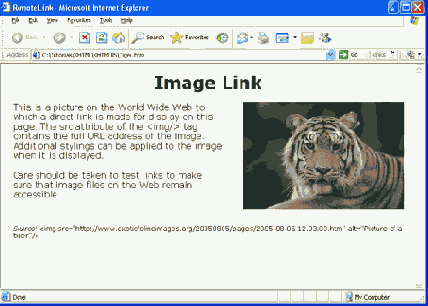
Рис. 5.9. Соединение и вывод на странице Web удаленного изображения
При соединении с удаленными изображениями необходимо указать источник заимствования. Может понадобиться также получить разрешение владельцев сайта на соединение с их ресурсами. Поскольку доступность страницы будет зависеть от других сайтов, то необходимо постоянно проверять ссылку, чтобы гарантировать, что изображение все еще доступно.
Оформление списков
Абсолютное позиционирование
В то время как position:relative размещает элемент относительно окружающих элементов, position:absolute помещает элемент относительно его контейнерного элемента. По умолчанию контейнерным элементом является сама страница Web, тег . Поэтому элементы позиционируются абсолютно относительно верхнего левого угла страницы Web и, что важно, исключаются из обычного потока элементов страницы.
Абсолютное позиционирование показано в примере на рисунке 6.20, где слово "DRAFT" помещено в тег , положение которого задается абсолютно. При таком позиционировании тег располагается относительно верхнего левого угла страницы. Он смещается на 50px от верхнего края и на 280px от левого края страницы, что помещает его ниже сопровождающего параграфа.
Позиционирование
DRAFT
Размещенное под этим параграфом слово "DRAFT" определено показанным выше тегом . Этот тег появляется в коде XHTML сразу перед этим параграфом. Он позиционирован абсолютно; поэтому он исключен из нормального потока элементов страницы. В связи с этим исключением тега из потока элементов страницы параграф смещается вверх, чтобы занять освободившееся пространство страницы, поэтому накладывается на слово. Таким образом, слово "DRAFT" занимает на странице абсолютное положение, независимо от того, что еще его окружает. Для него задано также значение z-index, равное -1, помещающее его на странице под слоем текста, чтобы слово не перекрывало текст.
Листинг 6.34. Код абсолютного позиционирования содержимого на странице под слоем текста (html, txt)
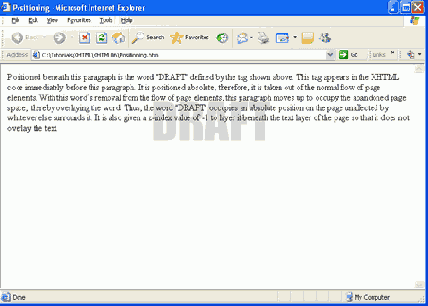
Рис. 6.20. Абсолютное позиционирование содержимого под слоем текста страницы
Слой текста страницы всегда имеет значение z-index, равное 0 (нулю). Поэтому тегу задано значение z-index, равное -1, для размещения слова под слоем текста, чтобы оно не мешало восприятию.
Когда элемент страницы позиционируется абсолютно и для него заданы значения свойств left и top, то он исключается из нормального потока элементов страницы. В приведенном выше примере тег удаляется из его нормального физического положения перед параграфом. Параграф затем перемещается вверх, чтобы занять освободившуюся позицию тега . Это означает, что в действительности не имеет значения, где на странице кодируется элемент с абсолютным позиционированием. Независимо от его физического кодирования он все равно позиционируется относительно верхнего левого угла страницы. Единственный случай, где позиция кодирования имеет значение, - это когда элемент позиционируется только своим свойством left (но не top). Если он не перемещается по вертикали, то он остается в своей закодированной позиции.
Границы и отступы
Почти все элементы XHTML могут иметь границы и содержать отступы (пустое пространство) вокруг своего содержимого. Это будет так, независимо от того, имеются или нет обычно границы вокруг элемента или является ли отступ обычной характеристикой тега.
Границы изображений
Можно создавать границы вокруг изображений, задавая стиль границы. Следующий код создает границу ridge, толщиной 7 пикселей, как показано слева на рисунке 6.9.
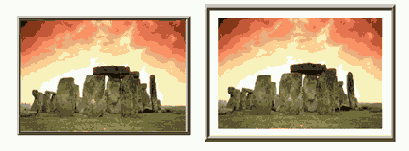
Рис. 6.9. Изображения с границами
Невозможно разделить границу и изображение, вводя отступ вокруг самого изображения. Однако, можно поместить изображение внутрь другого контейнера, например, тега , и добавить отступы в этот контейнер. Этот прием закодирован ниже и показан справа на рисунке 6.9.
Листинг 6.24. Код для окружающих изображение отступов (html, txt)
Использование графических изображений для неупорядоченных списков
Вместо использования текстовых символов для маркировки элементов списка можно применять графические изображения, задавая свойство list-style-image:url(url). Если изображение находится в том же каталоге, что и страница со списком, то url является просто именем графического файла. В следующем примере изображение с именем Bullet.gif используется для маркировки элементов списка. Вывод в браузере показан на рисунке 6.3.
Элемент списка 1 Элемент списка 2 Элемент списка 3
Листинг 6.8. Код неупорядоченного списка с графическими изображениями маркерами (html, txt)
Рис. 6.3. Неупорядоченный список с графическими изображениями маркерами
В зависимости от размера изображения может потребоваться настроить вертикальное выравнивание элементов списка, чтобы выровнять их требуемым образом с изображением. Обычно текст выравнивается по нижней части изображения в строке. В этом примере для изображения применяется свойство vertical-align:middle, чтобы выровнять сопровождающий текст со серединой изображения. Можно также использовать значения text-top и text-bottom для вертикального выравнивания текста с верхним или нижним краем изображения.
Изменение положения свободного пространства
При использовании относительного позиционирования (relative) существует не так много свободы при перемещении элементов из их обычного вертикального положения на странице. Причина в том, что пространство все еще зарезервировано для изменения положения элемента в его исходной позиции на странице, независимо от того факта, что он был перемещен из этого места. Это может приводить к появлению избыточного свободного пространства на странице, как показано в следующем примере изменения положения параграфа.
Предыдущий параграф....
Перемещенный параграф.
Следующий параграф ....
Листинг 6.33. Код изменения положения параграфа (html, txt)
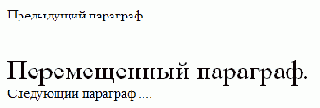
Рис. 6.19. Перемещенный параграф, оставляющий избыточное свободное пространство в исходной позиции
Из своего обычного положения тег перемещен на странице на 25 пикселей вниз. Однако исходный размер и положение этого тега сохраняется в потоке элементов страницы, занимаемое теперь свободным пространством, где тег должен был бы нормально появиться. Но не только этот, любой следующий далее текст сохраняет свое положение относительно исходного положения перемещенного тега и в связи с этим почти перезаписывается перемещенным текстом.
Пока элементы страницы перемещаются вертикально из своего исходного положения в пределах разумного количества пикселей, такие вопросы со свободным пространством не должны вызывать проблем. Однако с увеличением вертикального расстояния свободное пространство появляется в потоке элементов страницы, представляя оставленное пространство, занимаемое ранее перемещенным элементом. Вероятно, необходимо будет проверить различные варианты позиционирования, чтобы элементы страницы были представлены в удовлетворительных соотношениях друг с другом.
Контекстные селекторы
Списочные структуры предоставляют хорошую возможность обсудить дополнительный метод - дополнение к селекторам ID - для применения выборочного оформления к элементам XHTML.
Рассмотрим следующий сценарий для двух списков, требующих различного оформления: элементы неупорядоченного списка выводятся цветом, отличным от цвета вывода упорядоченного списка.
Два списка могут применять различные настройки цвета с помощью селекторов своих тегов. То есть селектор ul может иметь цвет, отличающийся от цвета селектора ol, с помощью следующего кода.
Красный 1 Красный 2 Красный 3
Синий 1 Синий 2 Синий 3
Листинг 6.19. Код для вывода неупорядоченного и упорядоченного списков различным цветом (html, txt)
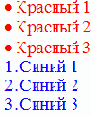
Рис. 6.4. Неупорядоченный и упорядоченный списки, выводимые различным цветом
Список выводится красным цветом, а список - синим. Однако альтернативный способ состоит в использовании различных тегов в двух списках. Тегу , который выводится внутри тега , должен быть задан цвет, отличный от цвета тега , который выводится в списке . Необходимо уметь различать теги , появляющиеся в двух разных списках. Это различие реализуется с помощью таблицы стилей следующего вида.
Листинг 6.20. Использование контекстных селекторов (html, txt)
Пары селекторов ul li и ol li описывают комбинацию тегов, которая должна возникнуть, чтобы был применен ассоциированный стиль. Эти контекстные селекторы - два или больше простых селекторов, разделенных пробелами - создают отношения тегов, которое должно возникнуть, прежде чем применяется стиль. Предыдущий код задает цвет как красный, когда тег следует за тегом ; и он же задает синий цвет, когда тег следует за тегом . То есть, тег получает некоторый стиль в зависимости от своего контекста - от того, будет ли он ассоциироваться с тегом или с тегом .
Контекстные селекторы могут включать также селекторы ID для дополнительной дифференциации стилей. Следующий код использует значения id для различения двух неупорядоченных списков с целью применения различных стилей маркировки. В то же самое время двум множествам элементов списков присваиваются различные цвета, в зависимости от неупорядоченного списка, в котором они появляются.
- Позиция 1
- Позиция 2
- Позиция 3
- Позиция 1
- Позиция 2
- Позиция 3
Листинг 6.21. Использование контекстных селекторов для различения неупорядоченных списков (html, txt)
Два списка различаются в таблице стилей значениями id, присвоенными их тегам . Первые две настройки стиля применяют различные стили маркеров для указанных селекторов ul. Две последние настройки стиля задают различный цвет для селектора li, в зависимости от того, в каком списке ul он содержится. Стиль цвета li зависит от контекста ul ID. Вывод в браузере этого кода показан на рисунке 6.5.
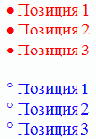
Рис. 6.5. Неупорядоченные списки с различными маркерами и цветом
Применение контекстных селекторов не ограничено оформлением списочных структур. Существуют различные ситуации, где они могут использоваться для различения всевозможных комбинаций тегов.
Оформление неупорядоченных списков
Одним из типов списков является неупорядоченный список, т.е. последовательность позиций, помеченных специальным символом - маркером, и отделенных от окружающего текста одиночными пустыми строками. Список выводится через один интервал и с отступом от левого поля. Пример кодирования и вывод в браузере неупорядоченного списка показан ниже.
- Элемент списка 1
- Элемент списка 2
- Элемент списка 3
· Элемент списка 1 · Элемент списка 2 · Элемент списка 3
Листинг 6.1. Неупорядоченный список (html, txt)
Тип маркера можно определять с помощью исключенного атрибута type="disc|circle|square" тега .
Однако предпочтительнее применять вместо этого атрибута свойства таблиц стилей. Для неупорядоченных списков существует два свойства стиля, которые можно использовать для задания типа символа маркера, который предшествует элементам списка. Эти свойства и их соответствующие значения показаны в таблице 6.1.
Таблица 6.1. Типы маркеров оформления списковСвойствоЗначение list-style-type disc circle square none list-style-image url(url)
Оформление списков определений
Список определений является рядом терминов и определений, отделенных от окружающего текста одиночной пустой строкой. Термины в списке выравниваются по левому полю; определения смещаются вправо и переносятся по словам на следующих строках.
Вспомните,что список определений заключается внутрь тегов и содержит один или несколько тегов - , перечисляющих определяемые термины. Каждый термин имеет связанный с ним тег
- , окружающий его определение. Пример списка определений закодирован ниже и показан в листинге 6.16.
- Term 1
- Это определение Term 1. Определяемый термин выводится в отдельной строке, за которой следует блок текста определения. Определение смещается относительно определения вправо и переносится по словам.
- Term 2
- Это определение Term 2. Определяемый термин выводится в отдельной строке, за которой следует блок текста определения. Определение смещается относительно определения вправо и переносится по словам.
Листинг 6.15. Код списка определений (html, txt) Term 1 Это определение Term 1. Определяемый термин выводится в отдельной строке, за которой следует блок текста определения. Определение смещается относительно определения вправо и переносится по словам. Term 2 Это определение Term 2. Определяемый термин выводится в отдельной строке, за которой следует блок текста определения. Определение смещается относительно определения вправо и переносится по словам.
Листинг 6.16. Список определений (html, txt)
Не существует свойств стилей, специально созданных для списков определений. Однако можно применять к такому списку стили форматирования, чтобы придать ему другой вид и выравнивание. В следующем примере для приведенного выше списка задают дополнительные интервалы между элементами, используя настройки margin для тегов - .
- Term 1
- Это определение Term 1. Определяемый термин выводится в отдельной строке, за которой следует блок текста определения. Определение смещается относительно определения вправо и переносится по словам.
- Term 2
- Это определение Term 2. Определяемый термин выводится в отдельной строке, за которой следует блок текста определения. Определение смещается относительно определения вправо и переносится по словам.
Листинг 6.17. Код списка определений с настройками margin (html, txt) Term 1
Это определение Term 1. Определяемый термин выводится в отдельной строке, за которой следует блок текста определения. Определение смещается относительно определения вправо и переносится по словам.
Term 2
Это определение Term 2. Определяемый термин выводится в отдельной строке, за которой следует блок текста определения. Определение смещается относительно определения вправо и переносится по словам.
Листинг 6.18. Список определений с верхним и нижним полями, окружающими элементы списка (html, txt)
Оформление списков
Ранее мы познакомились с некоторыми основными свойствами стилей, которые используются для форматирования элементов страницы. Следующие разделы расширяют набор этих свойств, позволяя создавать специальное оформление элементов страницы. В этом разделе обсуждаются различные способы применения специальных стилей оформления списков.
Оформление упорядоченных списков
Упорядоченный список является рядом элементов, перед которыми стоят последовательные числа; он отделен от окружающего текста одиночными пустыми строками. Список выводится через один интервал и отступает от левого поля таким же образом, как и неупорядоченный список. Используемый по умолчанию упорядоченный список кодируется и выводится, как показано ниже.
- Элемент списка 1
- Элемент списка 2
- Элемент списка 3
Листинг 6.9. Код упорядоченного списка (html, txt) 1. Элемент списка 1 2. Элемент списка 2 3. Элемент списка 3
Листинг 6.10. Упорядоченный список (html, txt)
В таблице стилей можно задавать тип символов нумерации, которые будут стоять перед элементами списка. Для этого применяется свойство list-style-type со значениями, показанными в таблице 6.2. По умолчанию используется значение decimal.
Таблица 6.2. Типы символов нумерации упорядоченных списковСвойствоЗначение list-style-type decimal upper-alpha lower-alpha upper-roman lower-roman none
Определение позиционного расположения элементов страницы
Так как бывает трудно определить левую и верхнюю позицию страницы относительно длинной, прокручивающейся страницы Web, то элементы, которые позиционируются относительно друг друга, часто размещаются внутри другого контейнерного элемента. Этот контейнерный элемент позиционируется в соответствии с принципом сохранения его позиции в потоке элементов страницы; содержащиеся в нем элементы позиционируются абсолютно внутри контейнера. В этом случае значения абсолютной позиции задаются относительно контейнера, а не страницы. Контейнер становится легкоуправляемой координатной системой, в которой точно позиционируются вложенные элементы.
Хорошим общим решением для размещения элементов страницы относительно друг друга является следующее:
1. определите и задайте размер тега , который будет охватывать размещенные элементы. Используйте для раздела относительное позиционирование, размещая его тем самым в потоке контента страницы. Когда содержимое на странице добавляется или удаляется, то этот раздел по-прежнему сохраняет свое относительное расположение среди других элементов страницы. Он перемещается по странице вверх или вниз, когда изменяется содержимое страницы;
2. поместите элементы, которые будут находиться внутри раздела, используя абсолютное позиционирование. В этом случае значения left и top для размещаемых элементов всегда измеряются от верхнего левого угла раздела. Эта "локальная" система координат остается неизменной, даже если раздел изменяет положение в потоке элементов страницы.
Раздел, показанный на рисунке 6.21, использует относительное позиционирование, чтобы сохранять свое положение среди других элементов XHTML на странице. Он выводится с точечной границей (dotted), чтобы сделать его видимым. Вложенные квадраты позиционируются абсолютно, со значениями top и left, измеряемыми от верхнего левого угла этого раздела.
Red Green Blue
Листинг 6.35. Код абсолютного позиционирования элементов внутри относительно позиционированного контейнера (html, txt)
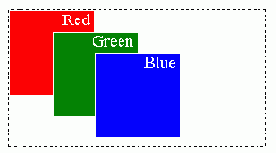
Рис. 6.21. Абсолютное позиционирование внутри контейнера с относительным позиционированием
Преимущество использования такой стратегии состоит в том, что раздел контейнера можно перемещать в любое место на странице, а содержащиеся в нем элементы будут сохранять свои абсолютные позиции в разделе. Не требуется заново вычислять их позиции, так как они всегда задаются относительно верхнего левого угла раздела контейнера.
Следующий код применяет такую же стратегию для создания эффект падающей тени. Вывод браузер показан на рисунке 6.22.
Drop Shadow Drop Shadow
Листинг 6.36. Код для создания эффекта падающей тени (html, txt)
Рис. 6.22. Абсолютное позиционирование элементов внутри относительно позиционированного контейнера
Охватывающий раздел (позиционированный относительно в потоке содержимого страницы) содержит два слоя элементов для размещения. Контейнерный раздел задан строчной границей (dashed), чтобы показать его размер и положение. Позиции слов и тени можно легко определить по их расстоянию от верхнего левого угла этого раздела (left:0px; top:0px); тень смещается от слов на 5 пикселей (left:+5px; top:+5px). Для слов значение z-index задается большим, чем для тени, чтобы вывести их сверху.
При размещении позиционируемого контента внутри раздела необходимо обычно задать ширину (width) и высоту (height) раздела. Позиционированный раздел имеет по умолчанию ширину, которая распространяется на всю ширину его контейнера - ширину страницы Web, если его контейнерным элементом является тег . При желании можно задать ширину раздела, достаточную для охвата только вложенных элементов, как это делается для приведенного выше примера с падающей тенью. Позиционированный раздел имеет также по умолчанию высоту в 0 пикселей, независимо от его содержимого. Поэтому высоту необходимо задавать достаточно большой, чтобы зарезервировать вертикальное пространство страницы для вывода вложенного контента.
Пример, показанный на рисунке 6.23, является примером более сложного позиционирования. Это модель информационного бюллетеня, использующая приведенную выше стратегию позиционирования. Вокруг различных элементов показаны границы, чтобы можно было увидеть компоновку.
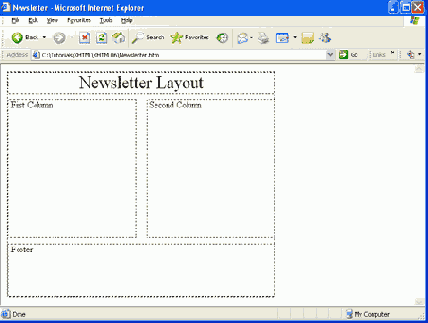
Рис. 6.23. Компоновка информационного бюллетеня с помощью позиционирования элементов
Весь бюллетень содержится внутри раздела с размерами 500 х 420 пикселей с относительным позиционированием, чтобы соответствовать потоку содержимого на странице. Внутри этого охватывающего раздела находятся различные другие разделы, позиционированные абсолютно для точного размещения внутри контейнерного раздела.
Ниже показан примерный код XHTML для этой компоновки бюллетеня. Никакое содержимое еще не было добавлено в бюллетень, на этом этапе проектирования необходимо просто сформировать его компоновку. Содержимое можно легко добавить, когда известно, где оно должно находиться. Обратите, в частности, внимание на типы позиционирования и размеры различных разделов.
Листинг 6.37. Код компоновки информационного бюллетеня, использующий позиционированные элементы (html, txt)
Как легко видеть, можно позиционировать элементы страницы с точностью до пикселя. Это создает небольшие проблемы при определении расстояний в пикселях, но зато можно получить точный контроль над компоновкой страницы и над размещением ее контента.
Newsletter
Newsletter Layout
First Column
Second Column
Footer
Листинг 6.37. Код компоновки информационного бюллетеня, использующий позиционированные элементы
Как легко видеть, можно позиционировать элементы страницы с точностью до пикселя. Это создает небольшие проблемы при определении расстояний в пикселях, но зато можно получить точный контроль над компоновкой страницы и над размещением ее контента.

© 2003-2007 INTUIT.ru. Все права защищены.
Определение символов маркеров
Показанный в листинге 6.3 неупорядоченный список использует свойство list-style-type для вывода в качестве типа маркера окружности. Оформление задается во встроенной таблице стилей для селектора ul.
- Элемент списка 1
- Элемент списка 2
- Элемент списка 3
Листинг 6.2. Код для задания типа маркера (html, txt) ° Элемент списка 1 ° Элемент списка 2 ° Элемент списка 3
Листинг 6.3. Неупорядоченный список с маркером-окружностью (html, txt)
Конечно, при использовании в таблице стилей простого селектора ul все неупорядоченные списки на странице будут иметь маркеры-окружности. Можно при желании применять селекторы ID, чтобы различным спискам можно было задать различные символы-маркеры. Следующая таблица стилей определяет три таких списка, каждый со своим собственным символом-префиксом.
Листинг 6.4. Встроенная таблица стилей для типов маркеров list-style (html, txt)
Определенная структура списка получает тип маркера, задавая соответствующий ID для своего тега . То есть список, определяемый с помощью тега , будет иметь в качестве маркера символ в виде квадрата.
Листинг 6.30. Код для изменения положения слов относительно своего исходного положения (html, txt)
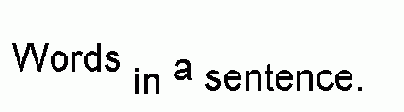
Рис. 6.16. Слова смещаются относительно своего нормального вертикального положения
Каждый тег имеет относительную позицию, так что можно применить его свойство top. Нет необходимости задавать позицию слов по горизонтали с помощью свойства left, так как теги , по умолчанию, размещаются в строке рядом друг с другом. Изменяется положение слов только по вертикали относительно обычного вертикального выравнивания.
Во время изменения положения элементов на странице может понадобиться использовать метод проб и ошибок, чтобы добиться требуемого размещения. Не существует простого способа сразу точно выяснить, на сколько пикселей необходимо сместить элемент по горизонтали и вертикали.
Относительное позиционирование
Элементы на странице Web обычно появляются в позиции, которая задается относительно окружающих элементов на странице. То есть, они физически выводятся в том порядке, в котором кодируются. Именно так задается следующая строка заголовка . Она появляется по порядку вслед за предыдущим параграфом, так как ее код следует за ним в документе XHTML.
Предыдущий параграф ...
Заголовок
Следующий параграф ...
Листинг 6.28. Код размещения заголовка относительно окружающего содержимого (html, txt)
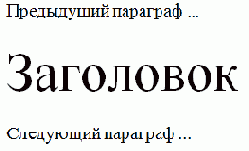
Рис. 6.14. Заголовок, размещаемый относительно окружающего контента
Обычно текст в строке не может перемещаться из своей используемой по умолчанию позиции на странице. Форматирование в строке, задаваемое тегом и его окружающими тегами, определяет, где будет расположено содержимое. Тег всегда выводит два интервала после предыдущего параграфа и два интервала над следующим параграфом. Однако, задавая для тега свойство position, можно изменить его положение на странице с точностью до пикселя.
Чтобы изменить позицию тега в приведенном выше примере, можно присвоить ему стиль position:relative. Затем, применяя свойство left и/или top, его можно переместить на определенное число пикселей из его исходной позиции. Следующий код изменяет позицию этого заголовка, определяя для тега свойство позиционирования.
Предыдущий параграф ...
Заголовок
Следующий параграф ...
Листинг 6.29. Код для изменения положения заголовка относительно окружающего контента (html, txt)
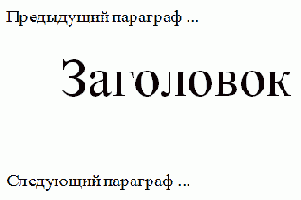
Рис. 6.15. Изменение позиции заголовка относительно исходного положения
С помощью position:relative позицию тега можно изменить относительно его исходного положения. Свойство left задает расстояние в пикселях, на которое смещается элемент из своего обычного горизонтального положения; свойство top задает расстояние в пикселях, на которое смещается элемент из своего обычного вертикального положения. В приведенном выше примере заголовок смещается на 50 пикселей вправо из своего исходного положения и на 10 пикселей вверх.
Отметим, что задаваемое значение в пикселях может быть положительным или отрицательным. Положительное значение для свойства left перемещает элемент вправо, а негативное значение перемещает его влево. Положительное значение для свойства top перемещает элемент на странице вниз, а отрицательное значение перемещает его вверх.
В следующем примере каждое слово предложения заключено в отдельный контейнер , чтобы оформить их по отдельности. Каждое слово затем с помощью свойства top получает смещение по вертикали относительно своей нормальной позиции в строке. Все слова содержатся в теге , чтобы применить задание размера шрифта к группе слов.
Words in a sentence.
Переполнение контейнера
По умолчанию высота контейнера всегда увеличивается, чтобы показать содержащийся в нем текст, независимо от заданной величины height. Чтобы задать точную высоту контейнера, необходимо также указать, как обрабатывать "переполнение" текста, когда контейнер имеет недостаточный размер для вывода всего своего содержимого. То есть, требуется задать свойство overflow, чтобы контролировать потенциально "скрытый" текст, находящийся за границами контейнера.
Существует четыре возможных значения для свойства overflow, результат действия которых показан в следующих примерах оформления параграфа, с одним и тем же контентом (Перевод: "Контент страницы может появляться внутри контейнеров, а также перекрывать основной документ. Чтобы контент оставался внутри таких тегов, как , , и , для этих элементов можно в случае необходимости задать различные значения высоты и ширины.")
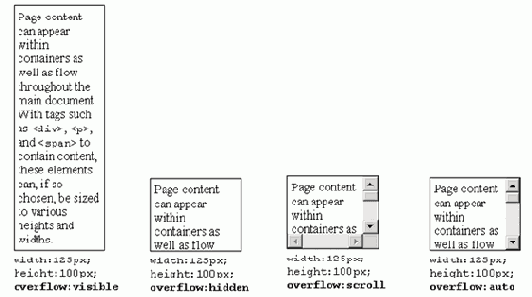
увеличить изображение
Рис. 6.12. Задание параметра overflow текстового контейнера
Задание overflow:visible выводит весь контент, независимо от указанной высоты контейнера (значение по умолчанию); overflow:hidden использует указанную высоту, даже если часть текста остается скрытой; overflow:scroll выводит горизонтальную и вертикальную полосы прокрутки для просмотра скрытого текста; overflow:auto выводит вертикальную полосу прокрутки, если требуется для просмотра скрытого текста.
Стиль overflow:auto является обычно наиболее полезным и визуально привлекательным для вывода текста, потенциально переполняющего контейнер с указанными шириной и высотой. Код приведенного выше тега с overflow:auto показан ниже.
Page content can appear within elements as well as flow throughout the main document. With tags such as
, , and to contain content, these elements can, if so chosen, be sized to various heights and widths.
Листинг 6.26. Код для управления переполнением текста в параграфе (html, txt)
Этот конкретный параграф имеет id="OFLOW", чтобы отличить его от трех других параграфов, которые имеют свои собственные значения id. Параграф имеет заданную ширину и высоту, что не позволяет вывести параграф полностью. Поэтому также задается стиль overflow:auto, чтобы для доступа к скрытому тексту появилась вертикальная полоса прокрутки.
Плавающие контейнеры
На рисунке 6.13 показан раздел врезки с шириной, равной 250 пикселей, и высотой 200 пикселей. Он имеет границу ridge толщиной 5 пикселей, отступ в 10 пикселей и цвет фона gray (серый). Раздел смещается на странице вправо. Его левое поле задано равным 20 пикселям, чтобы отделить его от текста на странице.
Так как весь текст невозможно вывести при заданной высоте и ширине, то разделу задается стиль overflow:auto для создания вертикальной полосы прокрутки.
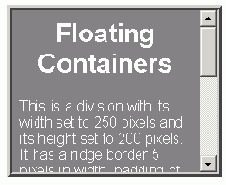
Рис. 6.13. Раздел врезки на странице
Во многих случаях размер текстового контейнера задают меньшим, чем используемая по умолчанию ширина и высота для создания "врезанных" комментариев, то есть для вывода помещенного в поле текста, который появляется сбоку от основного текстового содержимого страницы. Раздел врезки показан на рисунке 6.13. Он смещается вправо, а основной текст обтекает его с переносом строк по словам.
Текстовые контейнеры, подобно графическим изображениям, можно размещать слева или справа на странице, применяя стиль float. При кодировании плавающего контейнера не забывайте о том, что код контейнера должен появиться первым, а за ним следует любой текст, который обтекает контейнер.
Плавающие контейнеры
Это раздел с шириной, заданной равной 250 пикселей, и высотой, равной 200 пикселей. Он имеет границу ridge толщиной 5 пикселей, отступ в 10 пикселей и фоновый цвет gray. Раздел смещается на странице вправо. Его левое поле задано равным 20 пикселей для отделения от текста страницы.
Так как весь текст не помещается в контейнере указанной ширины и высоты, то разделу задается стиль overflow:auto для создания вертикальной полосы прокрутки.
... обтекающий текст...
Листинг 6.27. Код плавающего раздела (html, txt)
Отметим, что только около половины контента видно в разделе с заданной шириной и высотой. Поэтому свойство overflow:auto добавляется в таблицу стилей раздела, чтобы вывести вертикальную полосу прокрутки для доступа ко всему тексту. Граница добавляется для визуального выделения.
Приведенный выше код является хорошей иллюстрацией использования блочного тега для охвата и оформления другие текстовых блоков как единого элемента контента страницы. В данном случае тег охватывает заголовок и два параграфа. Его назначение состоит в определении этого контента для оформления в форме плавающего, ограниченного контейнера, внутри которого может прокручиваться содержимое.
Подавление вывода символов маркеров
Может понадобиться использование других, отличных от стандартных, символов маркеров перед элементами списка. В следующем примере свойство list-style-type задается как none, чтобы подавить вывод маркеров. Затем каждый элемент списка помечается символом правой стрелки ( ) из шрифта Webdings (числовой символ "4" выводит символ правой стрелки в этом семействе шрифтов).
- 4 Элемент списка 1
- 4 Элемент списка 2
- 4 Элемент списка 3
Листинг 6.7. Код неупорядоченного списка без подавления символов маркеров (html, txt)
Рис. 6.2. Неупорядоченный список с видимыми маркерами и символами стрелки
Когда в таблицу стилей добавляется list-style-type:none, то используемые по умолчанию символы в форме диска не выводятся; однако занимаемое этими символами пространство остается.
Чтобы переместить список, включая стрелки, влево, так чтобы он занял это пространство и сохранил нормальный отступ элементов списка, в таблицу стилей добавляют свойство margin-left. Левое поле шириной примерно 20 пикселей выравнивает символы правой стрелки в позиции, которую ранее занимали маркеры.
Поля, границы и отступы
Иллюстрация на рисунке 6.10 дает визуальное представление о таких компонентах элементов страницы, как поля (margin), границы (border) и отступы (padding). Для каждой из частей этих компонентов можно задавать одинаковый размер для всех четырех сторон контейнера, или отдельные стороны могут иметь различные значения. Вместе с размером контейнера и стилями размещения, рассматриваемыми далее, можно организовать и оформить контейнер с целью добиться более точного размещения и улучшения удобочитаемости содержимого страницы.
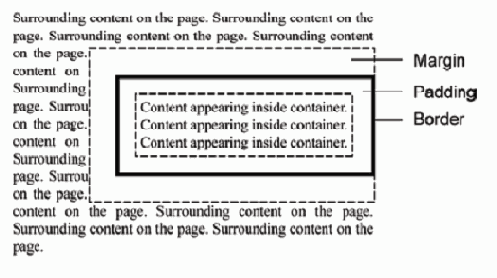
Рис. 6.10. Поля (margin), отступы (padding), и границы (border), окружающие элементы страницы
Позиционирование элементов
Содержимое на странице Web обычно появляется в том физическом порядке, в котором оно кодируется в XHTML. Кроме того, элементы могут смещаться влево или вправо на странице с обтекающим их текстом. Однако может понадобиться дополнительный контроль над размещением элементов страницы.
На самом деле можно управлять позиционированием элемента с точностью до пикселя с помощью свойств стиля, перечисленных в таблице 6.6.
Таблица 6.6. Свойства стиля позиционированияСвойствоЗначение position relative absolute left npx n% top npx n% z-index n
Для точного позиционирования на странице элементу необходимо присвоить свойство position. После этого элемент можно разместить в любом месте с точностью до пикселя с помощью соответствующих свойств left, top, и z-index.
Разбиение элементов по слоям
Элементы страницы при добавлении на страницу Web накладываются друг на друга слоями, то есть, каждый следующий кодируемый элемент содержится в слое, который располагается поверх предыдущих элементов. Как правило, это разделение на слои не очевидно и его не требуется знать, так как элементы страницы обычно не перекрываются. Однако когда элементы явно позиционируются на странице, они могут перекрываться, делая разбиение на слои очевидным. Также может понадобиться изменить используемое по умолчанию разбиение на слои, чтобы элементы были представлены в требуемом порядке наложения.
Можно явно изменить используемое по умолчанию разбиение элементов страницы на слои, кодируя их свойство стиля z-index. Значение z-index является относительной величиной. Элементы с большими числовыми значениями появятся поверх элементов с меньшими значениями. Так, элемент с z-index:2 появится поверх элемента с z-index:1, элемент с z-index:20 появится поверх элемента с z-index:10. Абсолютное значение z-index не имеет значения. Важны только относительные величины z-index, присвоенные множеству разбитых по слоям элементов.
Цветные квадраты, показанные на рисунке 6.17, демонстрируют различные позиции и слои. В этом случае распределение по слоям задается исключительно порядком по умолчанию, в котором квадраты были закодированы: закодированные последними появляются поверх кодированных ранее.
Red Green Blue
Листинг 6.31. Код для перекрытия элементов страницы (html, txt)
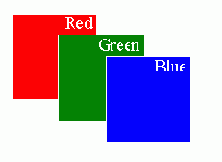
Рис. 6.17. Нормальное разбиение по слоям элементов страницы
Красный квадрат был закодирован первым, поэтому он появляется под зеленым, который закодирован вторым, - зеленый появляется под синим квадратом, который закодирован последним. Отметим, что эти квадраты создаются с помощью тегов , для которых заданы ширина, высота, цвет, цвет фона, и границы. Для создания этих слоев не требуется задание значения z-index. Однако, квадратам задаются параметры стиля left и top для смещения их по горизонтали и вертикали от их естественного положения бок-о-бок, чтобы они стали перекрывающимися и их распределение по слоям стало визуально очевидно.
Для приведенных выше квадратов можно изменить порядок слоев, просто присваивая им значения z-index. В следующем коде красному квадрату присвоено наибольшее значение (что делает его верхним), а синему квадрату - наименьшее (что делает его нижним). Порядок кодирования тегов остается без изменения. Вывод этих квадратов показан на рисунке 6.18.
Листинг 6.32. Код для изменения последовательности слоев элементов страницы (html, txt)
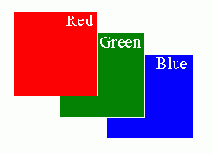
Рис. 6.18. Изменение порядка слоев элементов страницы
Вспомните, что абсолютные значения z-index не имеют значения, пока различия по величине находятся в правильном соотношении. Значения 3, 2 и 1, использованные выше, можно было бы закодировать как 30, 20 и 10; или 300, 200 и 100; или 300, 200 и 1. Наибольшее значение будет наверху, а наименьшее значение - внизу, независимо от их абсолютной величины.
Ширина и высота контейнера
В предыдущих параграфах настройки ширины и высоты применялись для изображений и горизонтальных линеек для задания определенного размера. То же самое можно делать практически с любым тегом XHTML, включая текстовые контейнеры. Следующий параграф, например, имеет размер в 50% от ширины окна браузера, а не занимает, как по умолчанию, всю ширину страницы. Граница добавлена для того, чтобы визуально подчеркнуть результат, а отступы используются для размещения границы на удалении от текста. Вывод параграфа в браузере показан на рисунке 6.11.
Это параграф с шириной, равной 50% ширины окна браузера. Кроме того, текст переносится по словам в этих границах. Так как ширина задана в процентах, то параграф изменяет размер, чтобы оставаться в пределах 50% ширины страницы при изменении размера окна браузера.
Листинг 6.25. Код для задания размеров и отступов параграфа (html, txt)
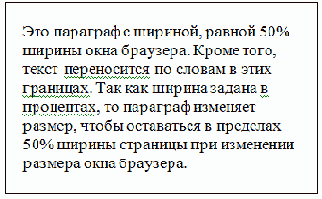
Рис. 6.11. Параграф с шириной 50% ширины страницы
Ширина параграфа всегда остается равной 50%. Так как стиль height не задан, то высота параграфа увеличивается, чтобы охватить весь содержащийся в нем текст.
Стили границ
Стили границ включают свойства, назначенные типу границы, ее толщине и ее цвету. Эти свойства перечислены в следующей таблице.
Таблица 6.3. Стили и свойства границ СвойствоЗначение border-style border-top-style border-right-style border-bottom-style border-left-style Dashed dotted double groove inset none outset ridge solid border-width border-top-width border-right-width border-bottom-width border-left-width thin medium thick npx border-color border-top-color border-right-color border-bottom-color border-left-color #000000 - #FFFFFF color name rgb(r,g,b) Border border:style size color
Свойства стиля, толщины, и цвета границы могут применяться ко всем четырем сторонам элемента XHTML или выборочно применяться к отдельным сторонам. Например, пятью типами свойств стиля границы являются:
border-style - применяется ко всем четырем сторонам; border-top-style - применяется только к верхнему краю; border-right-style - применяется только к правому краю; border-bottom-style - применяется только к нижнему краю; border-left-style - применяется только к левому краю.
Когда спецификация границы применяется ко всем четырем сторонам элемента, то сокращенное свойство border объединяет значения стиля (style), толщины (width) и цвета (color), заданные в этом порядке и разделенные пробелами, в одном объявлении свойства. То есть вместо кодирования трех отдельных спецификаций
border-style:solid border-width:1px border-color:black
можно объединить эти настройки в одном свойстве границы:
border:solid 1 black
Не обязательно задавать все три эти значения, но присутствующие должны быть записаны в правильном порядке: border:solid 1px (неопределенный цвет).
На выбор существует восемь стилей границы (solid dashed dotted double groove inset outset ridge). Эти стили показаны на рисунке 6.6, с толщиной, равной 3 пикселям. Более тонкая граница не выводит некоторые из этих стилей.

Рис. 6.6. Стили границы
Границы обычно применяются к таким тегам, как , , и , которые являются контейнерами для текста. Однако можно экспериментировать и с другими тегами, чтобы увидеть возможный результат для их границы.
Чтобы проиллюстрировать варианты оформления, следующий раздел выводится с границей, которая имеет различные стили для всех четырех сторон. Раздел содержит параграф, который имеет свои собственные настройки границы и включает строку текста со своей собственной границей.
This is a text string with borders inside a paragraph with borders inside a division with four different borders.
Листинг 6.22. Код для различных стилей границы (html, txt)

Рис. 6.7. Границы, окружающие элементы страницы
Так как охватывающий раздел выводит различные границы на каждой из четырех сторон, для каждой стороны заданы индивидуальные спецификации. Поскольку вокруг всех сторон и вложенного текста заданы одинаковые границы, для этих контейнеров задано сокращенное свойство границы. Хотя добавление границ к элементам страницы вряд ли будет использоваться слишком часто, этот пример показывает возможные настройки границы.
Стили отступов
В приведенном выше примере оформления границы сжимаются вокруг текста, который они охватывают. В большинстве случаев для визуальной привлекательности и удобочитаемости желательно оставлять свободное пространство между текстом и его границей. Это реализуется введением внутри текстового контейнера отступов (padding). Отступ является величиной свободного пространства между границами контейнера и вложенным в него контентом.
Отступы добавляются в контейнеры с помощью свойств стиля оформления, показанных в таблице 6.4. Свойство padding задает свободное пространство вдоль всех четырех сторон контейнера; свойства padding-top, padding-right, padding-bottom и padding-left выборочно добавляют отступы к каждой из четырех сторон.
Таблица 6.4. Свойства оформления отступов СвойствоЗначения padding padding-top padding-right padding-bottom padding-left npx
Следующий код повторяет предыдущий раздел с отступами, добавленными в теги , и , чтобы создать дополнительное пространство между текстом и окружающими его границами. Можно создавать различные эффекты, определяя различную величину отступов для каждой из четырех сторон.
This is a text string with borders inside a paragraph with borders inside a division with four different borders.
Листинг 6.23. Код для отступов и различных стилей границы (html, txt)

Рис. 6.8. Отступы, окружающие текстовые элементы
Вложенные упорядоченные списки
Упорядоченные списки могут вкладываться друг в друга, при этом каждый список может иметь свою собственную схему нумерации. В следующем примере внешний список нумеруется большими римскими цифрами, а вложенный - римскими цифрами нижнего регистра. Символы нумерации присваиваются определенному списку с помощью селекторов ID.
- Элемент списка 1
- Элемент списка 2
- Элемент списка 2a
- Элемент списка 2b
- Элемент списка 3
Листинг 6.13. Код вложенных упорядоченных списков (html, txt) I. Элемент списка 1 II. Элемент списка 2 i. Элемент списка 2a ii. Элемент списка 2b III. Элемент списка 3
Листинг 6.14. Вложенные упорядоченные списки с нумерацией римскими цифрами (html, txt)
Задание числовых символов
Следующий упорядоченный список нумеруется большими римскими цифрами (upper-roman). Вывод браузер показан в листинге 6.12.
- Элемент списка 1
- Элемент списка 2
- Элемент списка 3
Листинг 6.11. Код упорядоченного списка с большими римскими цифрами (html, txt) I. Элемент списка 1 II. Элемент списка 2 III. Элемент списка 3
Листинг 6.12. Упорядоченный список с римскими цифрами (html, txt)
Задание полей для неупорядоченного списка
Обычно неупорядоченные списки имеют отступ от левого поля на фиксированное число пикселей. В некоторых случаях может понадобиться изменить это поведение. Можно включить задание стиля margin-left, чтобы переместить элементы к левому полю (задание поля для списка соответствует заданию поля для его контейнера). В следующем коде эта настройка поля добавляется в селектор ul, чтобы выровнять маркеры по полю страницы в 20 пикселей.
Листинг 6.5. Выравнивание неупорядоченного списка по полю страницы (html, txt)
Задание размеров элементов
Если не задано другое оформление, то текстовые контейнеры, такие, как теги , и , имеют размер в соответствии со своим содержимым. Часто необходимо иметь дополнительный контроль над размерами контейнерных тегов, что можно получить с помощью настроек стиля, показанных в таблице 6.5. Свойства height и width были рассмотрены ранее. Здесь они объединяются со свойством overflow для управления размером и визуальным представлением текстовых контейнеров.
Таблица 6.5. Свойства стиля размера элементаСвойствоЗначение Height npx n% auto Width npx n% auto Overflow visible hidden scroll auto
Текстовые ссылки
Документы электронной таблицы
Как и для документов текстовых процессоров, электронные таблицы выводятся в браузере, если на компьютере пользователя имеется совместимое программное обеспечение. При соединении с документом Microsoft Excel - и если программа Microsoft Excel (или специальная программа чтения файлов Excel) установлена в системе пользователя - электронная таблица открывается в окне браузера. Следующая ссылка открывает электронную таблицу Excel в том же окне браузера, что и вызывающая страница, как показано на рисунке 7.5.
Вывод документа Excel
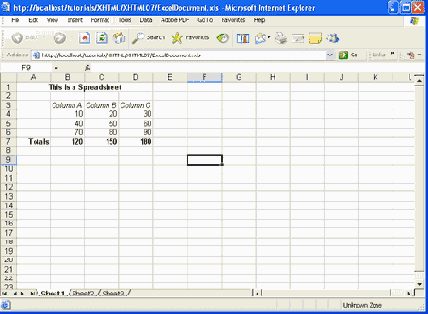
Рис. 7.5. Документ Excel, открытый в окне браузера
Подмножество меню Excel добавляется в панель меню браузера, позволяя выполнять небольшое редактирование и сохранение документа на локальном компьютере. Кнопка Back используется для возврата на вызывающую страницу. Аналогичный вывод создается, когда ссылка выводится в отдельном окне браузера.
Документы презентации
Слайдовая презентация выводится в браузере, если на компьютере пользователя имеется соответствующее программное обеспечение. При соединении с документом Microsoft PowerPoint - если программа PowerPoint (или специальная программа чтения документов PowerPoint) установлена в системе пользователя - презентация открывается в окне браузера. Кнопка браузера Back предназначена для возврата на вызывающую страницу. Следующая ссылка открывает документ PowerPoint для вывода в окне браузера, как показано на рисунке 7.6.
Вывод презентации PowerPoint
Рис. 7.6. Документ PowerPoint, открытый в окне браузера
Документы, созданные текстовым процессором
Документы, созданные текстовым процессором, могут выводиться в браузере, если на компьютере пользователя имеется совместимое программное обеспечение. При соединении с документом Microsoft Word - если программа Microsoft Word (или специальная программа для чтения документов Word) установлена в компьютерной системе пользователя - документ Word открывается в окне браузера. Следующая ссылка открывает документ Word, заменяющий вызывающую страницу, как показано на рисунке 7.4.
Вывод документа Word
Рис. 7.4. Документ Word, открытый в окне браузера
Отметим, что программа Microsoft Word открывается внутри окна браузера и что в панель меню браузера добавляется подмножество меню Word. Пользователи могут выполнять основные операции редактирования документа Word и сохранять его на своем локальном компьютере. Они не могут, конечно, редактировать и сохранить исходный документ, только копию, выводимую в окне браузера. Кнопка браузера Back используется для возврата на вызывающую страницу. Если вызываемый документ открывается в отдельном окне браузера, то это окно тоже содержит подмножество меню редактирования Word.
Графические файлы
Изображения GIF, PNG, и JPEG можно выводить в браузере, используя прямые ссылки на эти графические файлы. Другими словами, чтобы вывести графическое изображение, не требуется встраивать его в страницу Web. При простом соединении с файлом с расширением .gif, .png и .jpg изображения открываются прямо в окне браузера.
Так как изображения не форматируются на странице Web, они выводятся в верхнем левом углу окна браузера со своим исходным размером. Следующая ссылка открывает файл изображения .gif, как показано на рисунке 7.7. Когда изображение открывается в том же окне браузера, кнопка Back используется для возврата на вызывающую страницу.
Вывод изображения GIF
Рис. 7.7. Изображение GIF, открытое в окне браузера
Графические ссылки
Ссылки можно инициировать графическими изображениями, помещая тег ![]() внутрь тега . Общий формат присваивания ссылок графическим изображениям показан ниже.
внутрь тега . Общий формат присваивания ссылок графическим изображениям показан ниже.
Листинг 7.11. Общий формат графической ссылки (html, txt)
Изображения особенно эффективны для ссылок, так как с помощью информативной графики можно сразу сказать о назначении сайта. Ссылки, закодированные на листинге 7.12 и показанные на рисунке 7.9, созданы из изображений, полученных с соответствующих сайтов.
 Ebay
Ebay
 NASCAR
 The Weather Channel
 Microsoft
Листинг 7.12. Код для создания графических и текстовых ссылок (html, txt)
Рис. 7.9. Графические и текстовые ссылки
По умолчанию графические ссылки окружены границей, чтобы указать, что это ссылка, - цель та же, что и у подчеркивания текстовых ссылок. В данном примере вывод границы подавляется в таблице стилей, задавая границу изображений толщиной 0px.
При использовании графических изображений в качестве ссылок желательно создавать также текстовые ссылки. В данном примере это сделано включением отдельных текстовых ссылок, которые выровнены по центру их соответствующих изображений с помощью свойства таблицы стилей vertical-align.
Вспомните, что удаленный сайт Web должен открываться в отдельном окне браузера, чтобы пользователь оставался в контакте с исходным сайтом. Приведенные выше ссылки модифицированы в следующем коде так, чтобы они открывались в новом окне браузера с помощью описанной ранее техники использования JavaScript.
Ebay
p#B {border:dashed 3px blue}
span#C {border:solid 4px green}
This is a text string with borders inside a paragraph with borders inside a division with four different borders.
Листинг 6.22. Код для различных стилей границы (html, txt)
Рис. 6.7. Границы, окружающие элементы страницы
Так как охватывающий раздел выводит различные границы на каждой из четырех сторон, для каждой стороны заданы индивидуальные спецификации. Поскольку вокруг всех сторон и вложенного текста заданы одинаковые границы, для этих контейнеров задано сокращенное свойство границы. Хотя добавление границ к элементам страницы вряд ли будет использоваться слишком часто, этот пример показывает возможные настройки границы.
Исключенные атрибуты
Цвета ссылок страницы можно изменять, кодируя атрибуты в теге . Существует три атрибута:
link="color" vlink="color" alink="color"
использующие имена цветов или шестнадцатеричные значения для задания цвета непосещенной ссылки, посещенной ссылки и активной ссылки, соответственно.
Эти атрибуты исключены в XHTML, поэтому следует отдать предпочтение применению подобных селекторов ссылок и свойствам таблиц стилей.
Исключенный атрибут name
Место назначения ссылки внутри страницы можно кодировать в формате , а не , используя атрибут name вместо атрибута id. Хотя атрибут name еще работает в современных браузерах, он не распознается стандартами XHTML 1.1. Атрибут name можно использовать, если документ не будет проверяться службами валидации W3C.
Исключенный атрибут target
Если не задано иначе, то вызываемая страница открывается в том же окне браузера, которое выводит вызывающую страницу. Исходная страница заменяется вызываемой страницей. Часто удобно, особенно при соединении с удаленными сайтами Web, открывать эту страницу в другом окне браузера. Когда посетители покидают сайт, чтобы просмотреть удаленные сайты, они могут оказаться не в состоянии вернуться назад к исходной странице, используя кнопку возврата в браузере. Открывая удаленные сайты в новом окне, посетители не теряют контакт со страницей. Исходный сайт будет всегда доступен в исходном окне.
Можно определить, как должна открываться вызываемая страница, кодируя в теге атрибут target="_window". Чтобы указать окно для открытия страницы, в коде используются специальные значения, каждое из которых имеет в качестве префикса символ подчеркивания (_). Эти окна кодируются следующим образом:
_blank - новое окно _self - текущее окно (по умолчанию) _top - все окно браузера (применяется при использовании фреймов) _parent - родительский фрейм (применяется при использовании фреймов)
В следующем примере удаленный сайт открывается в новом окне браузера, содержащая ссылку страница остается видимой в исходном окне браузера.
The Weather Channel
Атрибут target не действителен по стандартам XHTML 1.1. Тем не менее, открытие удаленных сайтов Web в отдельном окне браузера остается хорошей идеей. Можно разрешить эту ситуацию, не нарушая стандартов XHTML, с помощью описанной ниже техники.
Исключенный код usemap
Показанный выше общий формат атрибута usemap для тега ![]()
usemap="#mapname"
использует символ "#" в качестве префикса для mapname. Однако в стандартах XHTML 1.1 этот символ считается незаконным. Текущие стандарты требуют, чтобы атрибут записывался в упрощенном формате: usemap="mapname", без символа префикса. Проблема в том, что некоторые браузеры не соответствуют стандартам и не распознают рекомендованный формат. Поэтому может понадобиться использовать старый формат атрибута usemap, чтобы карты ссылок работали правильно. Единственный недостаток в том, что в этом случае страница не будет считаться корректной при проверке службой валидации W3C.
Карты ссылок
Карта ссылок является графическим изображением, имеющим реагирующие на щелчок мыши области, которые соединяются индивидуально с различными страницами. Часто карты ссылок используются для вывода большого изображения на открывающей сайт странице, на котором отдельные части изображения представляют ссылки на отдельные области сайта, на которые может перейти посетитель. Активные области (реагирующие на щелчок мыши) графического изображения могут иметь форму кругов, прямоугольников и/или многоугольников.
Карта ссылок и сопровождающие текстовые ссылки, показанные на рисунке 7.10, являются ссылками внутри страницы на заголовки, появляющиеся далее на странице. Карта ссылок использует основные геометрические фигуры в качестве активных областей. Однако эти фигуры можно накладывать на любое изображение, включая фотографии и сложные графические чертежи.
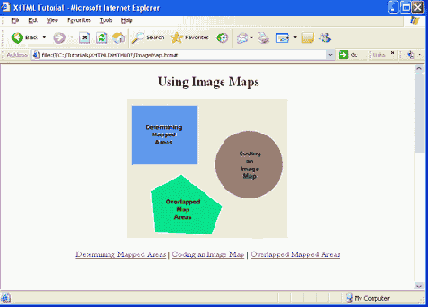
Рис. 7.10. Карта ссылок и сопровождающие текстовые ссылки
Код страницы с картой ссылок
Следующий листинг показывает код карты ссылок, описанной в текущем примере страницы. Текстовые параграфы присутствуют не полностью, только ссылки внутри страницы на эти разделы страницы.
Листинг 7.16. Код страницы с картой ссылок (html, txt)
Этот пример использует для карты ссылки внутри страницы. Атрибут href тега может точно также открывать внешний сайт Web в том же самом или новом окне браузера.
Кодирование карты ссылок
Изображение, которое станет картой ссылок, помещается на страницу с помощью тега ![]() . Кроме своих стандартных атрибутов этот тег содержит атрибут usemap="mapname", который указывает на названный этим именем тег
. Кроме своих стандартных атрибутов этот тег содержит атрибут usemap="mapname", который указывает на названный этим именем тег
Этот параграф имеет форматирование, задаваемое охватывающим разделом. Внутри этого параграфа слово RED использует собственный класс стиля.
Этот параграф также оформляется охватывающим разделом. Внутри этого параграфа слово BLUE использует собственный класс стиля.
В каждом параграфе есть отдельные слова, которые получают оформление цветом. Эти слова помещены внутри тегов , которые задают цвет, присваивая теги классу стиля .Blue или .Orange. В связи с этим, если какие-либо другие разделы страницы - параграф, заголовок, что-то еще - понадобится вывести одним из этих цветов, то ограничивающим их тегам можно будет присвоить эти же самые классы стиля. Любое обычное оформление этих тегов будет дополняться этими заданными цветами.
Обе горизонтальные линейки имеют ширину 75% страницы и высоту 2 пикселя, зеленый цвет и размещены по центру. Сделан вариант определения класса стиля представления этого оформления и присваивания всех тегов
этому классу. Конечно, эти стили можно было бы определить для простого селектора hr без использования класса. Однако выбран вариант создания классов для всех оформлений и присваивания тегов этим классам, как диктует необходимость. Нет ничего необычного во встроенной таблице стилей, состоящей исключительно из классов стилей, которые выборочно применяются ко всем разновидностям тегов, требующих этих стилей.
Линейные таблицы стилей
Линейная таблица стилей кодируется внутри тега для применения оформления к этому конкретному тегу. Она использует общий формат, показанный в листинге 3.2.Листинг 3.2. Общая форма линейной таблицы стилей (html, txt)
Одна или несколько пар property:value задают настройки стиля оформления в атрибуте style тега. Несколько настроек свойств стиля разделяются друг от друга с помощью точки с запятой, для удобства чтения между настройками можно использовать пробелы.
Свойства и значения, которые могут кодироваться для тега, зависят в большой степени от конкретного оформляемого тега. Стилевые настройки для горизонтальной линейки, например, могут включать свойства height, width, color, и text-align, идентичные по результату исключенным атрибутам size, width, color, и align, которые они заменяют. Эти свойства кодируются как линейная таблица стилей, что показано на рисунке 3.2. Атрибут style появляется внутри тега
и определяет набор свойств и значений, применяемых к тегу, когда он выводится в браузере.
Рис. 3.2. Горизонтальная линейка, использующая линейную таблицу стилей
При использовании в качестве линейных таблиц стилей свойства и значения относятся только к тому тегу, в котором они определены. Это означает, например, что если на странице имеется несколько тегов
, то каждый должен будет включать одну и ту же линейную таблицу стилей, чтобы они были оформлены одним стилем. Это может не создавать проблем для нескольких тегов; однако для множества тегов это может быть утомительно и приводить к ошибкам при кодировании одной и той же таблицы стилей во всех отдельных тегах. Поэтому необходим способ объявления настроек стилей один раз и последующего совместного использования этих настроек множеством тегов.
Области действия и разделы
До этого момента стили применялись для отдельных элементов страницы, ассоциируя таблицы стилей с их тегами. Эта техника прекрасно работает в большинстве случаев, однако существуют ситуации оформления, когда этого будет недостаточно.Например, в параграфе может понадобиться использовать стиль для определенной буквы, слова, фразы или других текстовых строк, расположенных внутри параграфа. Применение таблицы стилей к тегу не предоставляет возможности выбрать, какие подстроки параграфа оформлять стилем. Все символы параграфа получают единое оформление.
Другим примером является последовательная группа параграфов, для которой необходимо использовать один и тот же стиль. Можно, конечно, скопировать и применить одну и ту же линейную таблицу стилей для отдельных тегов , чтобы задать для них одинаковый вид. Однако, было бы удобнее иметь возможность применить один стиль к параграфам как к группе, не задавая для них стиль по отдельности.
Для таких и других ситуаций оформления, включающих строки текста длиной меньше параграфа и блоки текста больше параграфа, XHTML предоставляет теги маркировки для определения и обособления определенных разделов или подразделов страницы, к которым может применяться стиль оформления.
Оформление тегов и
Оформление тегов и не должно выполняться с помощью простых селекторов во встроенной таблице стилей. Эти теги часто появляются на странице несколько раз, чтобы выделить и оформить различные части текста и различные наборы элементов страницы, которые обычно требуют различного оформления. Поэтому невозможно связать один определенный стиль с этими тегами, не ограничивая их гибкость в оформлении других фрагментов текста или разделов, которые требуют отличающегося оформления. Другими словами, не применяйте кодирование следующих простых селекторов во встроенных таблицах стилей.
Листинг 3.38. Избегайте использования простых селекторов для тегов и (html, txt)
Однако, используя селекторы ID с этими тегами, можно применять различное оформление для различных тегов и , не связывая их с одним определенным стилем.
В следующем примере двум параграфам задают один и тот же стиль, помещая их внутри тега , для которого задается специальное оформление. Это оформление влияет только на этот единственный раздел с помощью своего уникального селектора ID. Оформление других разделов не затрагивается, так как они не имеют этого значения id. В то же самое время два тега , получают свое уникальное оформление через свои уникальные значения id, оставляя незатронутым все остальное оформление охваченного тегами текста.
Этот параграф оформляется наследованием оформления своего контейнерного раздела, который форматируется с помощью "Justify" style.
Это параграф также оформляется наследованием оформления своего контейнерного раздела. Кроме того, к одному из его слов применяется оформление "Blue"
Листинг 3.39. Использование селекторов ID для оформления отдельных тегов и (html, txt)
Основные стили цвета
Использование цвета для различных элементов страницы можно задавать с помощью свойств color и background-color. Значения цвета (color) можно задавать с помощью названия цвета, шестнадцатеричного значения, представляющего комбинацию оттенков используемых красного, зеленого и синего цветов или десятичным значением RGB (red, green, blue). Например, спецификации цвета могут иметь следующие формы:
color:red color:#FF0000 color:rgb(255,0,0)
Эти задания цветов обсуждаются более полно в дальнейшем. Пока для задания стиля цвета на странице можно применять обычные системные названия или имена цветов. Существует 16 основных имен цветов (aqua, black, blue, fuchsia, gray, green, lime, maroon, navy, olive, purple, red, silver, teal, white, yellow), называемых стандартными цветами Windows и показанных на рисунке 3.13. Эти цвета можно использовать для элементов страницы, задавая в таблице стилей с помощью color:name или background-color:name.
увеличить изображение
Рис. 3.14. Свойства и названия основных цветов
Плавающие изображения
Альтернативой размещению изображения в отдельной строке является размещение его у левого или правого поля, позволяя тексту заполнять остающееся пространство. Изображение называют "плавающим" слева или справа от сопровождающего его текста. Плавание изображения обеспечивается свойством стиля float.
Таблица 3.3. Свойство floatСвойствоЗначение float left right none
Изображение на рисунке 3.9 выводится у правого поля страницы (float right). Сопровождающий текст параграфа заполняет оставшееся свободным пространство. Задание стиля содержится во встроенной таблице стилей.
Рис. 3.9. Плавающее изображение
Плавающее изображение
Плавающие изображения
Альтернативой размещению изображения в отдельной строке является размещение изображения у левого или правого поля, позволяя тексту заполнять оставшееся свободное пространство. Сопровождающее изображение смещается вправо от текста на странице.
Помните, что важно помещать тег ![]() в коде сразу перед текстом или другими элементами страницы, которые дополняют изображение. Изображение смещается точно в то место на странице, в котором кодируется тег
в коде сразу перед текстом или другими элементами страницы, которые дополняют изображение. Изображение смещается точно в то место на странице, в котором кодируется тег ![]() . В данном случае тег помещается в начале первого параграфа; поэтому изображение смещается вправо от этого параграфа.
. В данном случае тег помещается в начале первого параграфа; поэтому изображение смещается вправо от этого параграфа.
Листинг 3.23. Код страницы со смещенным вправо изображением (html, txt)
Отметим, что свойство float ассоциировано с селектором img в предыдущей таблице стилей. Это свойство тега ![]() - тег будет плавающим, в отличие от случая, когда на строке размещается только изображение, которое выравнивается свойством text-align охватывающего тега .
- тег будет плавающим, в отличие от случая, когда на строке размещается только изображение, которое выравнивается свойством text-align охватывающего тега .
Изображения, которые смещаются на странице влево или вправо, должны кодироваться сразу перед текстом, который окружает изображение. В приведенном выше примере тег ![]() находится в начале параграфа, который окружает изображение. Между изображением и окружающим контентом нет никаких символов переноса строк. Тегу
находится в начале параграфа, который окружает изображение. Между изображением и окружающим контентом нет никаких символов переноса строк. Тегу ![]() присвоено свойство стиля float:right, чтобы поместить у правого поля охватывающего параграфа. Он имеет также параметр стиля margin-left:25px, чтобы оставить пустое пространство между изображением и окружающим текстом слева.
присвоено свойство стиля float:right, чтобы поместить у правого поля охватывающего параграфа. Он имеет также параметр стиля margin-left:25px, чтобы оставить пустое пространство между изображением и окружающим текстом слева.
Изображения могут смещаться на странице влево или вправо; они не могут находиться в середине страницы с текстом, окружающим их с обеих сторон. Для плавающих изображений желательно обычно включать дополнительное пустое пространство между изображением и окружающим его текстом, расширяя его поля. Подобно большинству свойств стиля оформления свойство float может применяться для множества других тегов. В дальнейшем мы узнаем, как смещать текстовые контейнеры на странице влево или вправо.
В примере выше все теги оформляются с помощью вложенной таблицы стилей. Хотя это и не показано, но все другие появляющиеся на этой странице теги , и ![]() будут получать такие же характеристики оформления.
будут получать такие же характеристики оформления.
Поля параграфа
Стили полей применимы для многих тегов XHTML, а не только для тега . Фактически любой контейнерный тег может использовать задание полей. Тег является таким тегом. Объявляя для этого тега свойства стиля полей margin, margin-top, margin-right, margin-bottom и/или margin-left, параграф может настроить свои поля со всех сторон блока текста или с каждой стороны независимо.
Следующий код выводит три параграфа, средний из которых использует линейную таблицу стилей для задания левого и правого полей шириной 40 пикселей.
Здесь три параграфа. Первый параграф форматирован с помощью стандартного тега параграфа с используемыми по умолчанию настройками стиля.
Второй параграф форматирован с настройкой стиля "margin-left:40px; margin-right:40px" для задания левого и правого полей для смещения параграфа относительно окружающих параграфов. Это оформление создает параграф, похожий по результату на использование тега blockquote.
Третий параграф кодируется так же, как и первый. Он заключен в стандартный тег параграфа с используемым по умолчанию оформлением.
Листинг 3.17. Задание полей параграфа с помощью линейной таблицы стилей (html, txt)
Вывод в браузере этого кода показан на рисунке 3.5.
Рис. 3.5. Задание полей параграфа
В этом примере применяется линейная таблица стилей, так как настройки полей применяют только для одного параграфа. Нет необходимости определять встроенную таблицу стилей или создавать внешнюю таблицу стилей, так как это оформление используется только одним параграфом.
Применение таблиц стилей
Нет ничего необычного в том, чтобы использовать все три типа таблиц стилей для одной страницы Web. Внешняя таблица будет содержать стили, которые являются общими для всех страниц Web; встроенная таблица будет включать в себя стили, которые относятся к определенной странице; линейные таблицы будут применяться к отдельным тегам, которым не требуется общее оформление. Браузер использует это множество таблиц стилей следующим образом.
Первое: все внешние таблицы стилей применяются на странице для заданных селекторов тегов.
Второе: применяются все встроенные таблицы стилей. Если одинаковые селекторы тегов присутствуют во внешних и встроенных таблицах стилей, то встроенные стили переопределяют или расширяют внешние стили.
Третье: применяются все линейные таблицы стилей. Если эти настройки относятся к тем же тегам, которые присутствуют во внешних или встроенных таблицах стилей, то линейные стили переопределяют или расширяют присоединенные и встроенные стили.
Общий действующий принцип состоит в том, что любое определение стиля более нижнего уровня имеет преимущество над эквивалентным значением стиля более высокого уровня. Линейные таблицы стилей имеют преимущество над встроенными таблицами стилей, которые имеют преимущество над внешними таблицами стилей.
Предположим, например, что присоединенная таблица стилей содержит следующее объявление стиля для горизонтальных линеек.
hr {height:1px; width:50%; color:red; text-align:center}
Листинг 3.9. Внешняя таблица стилей для горизонтальных линеек (html, txt)
Все страницы, которые соединяются с этой таблицей стилей, выводят горизонтальные линейки этим стилем. Предположим теперь, что одна определенная страница должна иметь другое оформление линеек, скажем, голубым цветом, а не красным. Поэтому на этой единственной странице кодируется встроенная таблица стилей, чтобы переопределить объявление цвета во внешней таблице стилей.
Листинг 3.10. Встроенная таблица стилей для горизонтальных линеек (html, txt)
Все горизонтальные линейки на этой странице будут синими; однако они сохраняют свойства height, width, и text-align внешней таблицы стилей. Теги на этой странице наследуют свойства внешней таблицы стилей, если не модифицируются встроенной таблицей стилей.
Предположим дальше, что одна определенная горизонтальная линейка на этой странице должна быть зеленого цвета и проходить по всей ширине страницы. Поэтому для этой конкретной линейки добавляется линейная таблица стилей.
Листинг 3.11. Линейная таблица стилей для горизонтальной линейки (html, txt)
Зеленый цвет стиля переопределяет синий, который наследуется из встроенной таблицы стилей; ширина в 100% переопределяет ширину в 50%, унаследованную из внешней таблицы стилей. Однако, эта конкретная линейка сохраняет толщину в 1 пиксель и выравнивание по центру, унаследованные из внешней таблицы стилей.
Именно наследование стилей делает таблицы стилей "каскадными". Внешние стили наследуются, или каскадно распространяются, на все страницы Web, которые с ними соединены; встроенные стили наследуются, или каскадно распространяются, на отдельные теги, содержащие линейные таблицы стилей.
В этом учебнике свойства и значения стилей иллюстрируются в виде линейных таблиц стилей, с обсуждением того, как их можно перенести во встроенные или внешние таблицы стилей для расширения приложения. К окончанию курса читатель не будет иметь никаких проблем с использованием таблиц стилей и способами их использования при проектирования страниц Web любой степени сложности.
Простые селекторы
За счет пересмотра большую часть встроенного оформления можно выполнить с помощью селекторов отдельных тегов и соответствующих объявлений стиля. Эти простые селекторы объявляют используемое по умолчанию оформление тега для всей страницы. Общий формат простого селектора показан в листинге 3.33.
selector {property:value [; property:value] ... }
Листинг 3.33. Общий формат встроенной таблицы стилей для простого селектора (html, txt)
Любое число селекторов можно объединять во встроенной таблице стилей с любым числом свойств стиля. Например, следующие простые селекторы задают форматирование уровня страницы для полей страницы, заголовков и параграфов. В любом месте на странице, где встретится один из этих тегов, браузер будет использовать соответствующий стиль оформления.
Листинг 3.34. Встроенная таблица стилей, использующая простые селекторы (html, txt)
Существуют, однако, ситуации, когда эти стили уровня страницы необходимо для определенных тегов модифицировать. Например, один или несколько параграфов в документе могут требовать отличающегося выравнивания или отступов, или определенный заголовок может использовать другой стиль для выделения его среди остальных заголовков. Хотя можно применять линейные таблицы стилей для переопределения этих встроенных объявлений, существуют способы определения исключительных стилей в самой встроенной таблице стилей.
Селекторы и классы стиля
Использование встроенных таблиц стилей было предложено в качестве обычного способа применения к тегам стилей оформления уровня страницы. Там, где некоторым тегам нужно задать специальные стили, отличающиеся от стилей уровня страницы, для изменения оформления используются линейные таблицы стилей.
Тем не менее, там, где удобно, встроенные таблицы стилей всегда должны быть предпочтительным методом оформления, даже для приложения специальных только одноразовых стилей. Встроенные таблицы стилей локализуют настройки стиля оформления в одном разделе страницы
Листинг 3.37. Задание стилей для селектора ID (html, txt)
Синтаксис p#Special относится к тегу со значением id (#), заданным как "Special". Стандартный отступ первой строки в 25 пикселей, заданный простым селектором p, изменен на 0 пикселей для этого конкретного параграфа. Для этого параграфа также заданы значения левого и правого полей, отличающиеся от обычных параграфов. Однако его текст остается выровненным по ширине, как унаследовано из оформления стандартного параграфа, заданного селектором p. Другими словами, все параграфы наследуют оформление, заданное простым селектором p, если только стили не модифицируются или не дополняются селекторами p#id.
Такой тип идентификация тега и оформления можно использовать для любого тега. Присвойте просто тегу уникальный id и выделяйте его из других тегов такого же типа, добавляя это значение #id к селектору тега.
Ширина и высота изображений
Достаточно часто бывает, что графические изображения имеют не те размеры, которые требуются для размещения на странице Web. Эта проблема постоянно возникает, если не используется или отсутствует программное обеспечение, которое позволяет изменять размер изображения прежде, чем помещать его на странице. Однако с помощью свойств стиля width и height, используемых для этих изображений, размеры изображений можно изменять во время вывода в браузере.
Реальный размер изображения, показанного на рисунке 3.12, равен 162 x 108 пикселей. При выводе на странице его ширина задается равной 100 пикселям с помощью линейной таблицы стилей.
Рис. 3.13. Динамическое изменение размера изображения
При изменении размеров изображения задают свойство высоты или ширины, но обычно не оба. Браузер автоматически задаст другой размер, чтобы сохранить правильную пропорцию. Можно, конечно, задать оба свойства независимо, если известны правильные измененные размеры или если необходимо создать специальные визуальные эффекты с непропорционально измененными шириной и высотой.
Хотя размеры изображения могут автоматически изменяться при выводе в браузере, его реальные размеры останутся без изменений. Слишком большое изображение может занимать значительное дисковое пространство и создавать задержку при загрузке. В идеале необходимо отредактировать большое изображение, чтобы уменьшить его реальный размер до размеров его изображения на странице, а не использовать стили ширины и высоты для изменения только выводимого размера. Изображение не должно обычно выводиться с размером большим, чем его исходный размер. При увеличении размера можно потерять точность и получить нечеткое изображение.
Вспомните из предыдущего материала, что тег ![]() имеет исключенные атрибуты width и height для изменения размеров изображений. Эти атрибуты должны заменяться соответствующими свойствами стиля width и height для удовлетворения стандартам XHTML. Хотя их имена совпадают, способы их применения различаются.
имеет исключенные атрибуты width и height для изменения размеров изображений. Эти атрибуты должны заменяться соответствующими свойствами стиля width и height для удовлетворения стандартам XHTML. Хотя их имена совпадают, способы их применения различаются.
Значения стиля для ширины и высоты можно применять для любых тегов XHTML, а не только для тегов
и ![]() , как в предыдущих примерах. В дальнейшем будут рассмотрены случаи изменения размеров других элементов страницы с согласованием их с точными размерами на странице.
, как в предыдущих примерах. В дальнейшем будут рассмотрены случаи изменения размеров других элементов страницы с согласованием их с точными размерами на странице.
Ширина и высота линейки
Как говорилось ранее, разделы страницы Web могут визуально разделяться выводом между ними горизонтальных линеек. Это делается с помощью тега
для проведения линии на странице.
Линейка по умолчанию имеет высоту (толщину) в 2 пикселя и проходит по ширине окна браузера. Можно изменить эти размеры, кодируя для тега
стили width и height. Такое изменение размеров показано в следующей линейной таблице стилей и выводе браузера.
Рис. 3.12. Задание стиля горизонтальной линейки
При определении ширины элементов страницы часто предпочтительнее кодировать их в виде процентов. В этом случае ширина всегда выводится в правильной пропорции с другими элементами на странице Web, даже если пользователь изменяет размер окна браузера. Если горизонтальная линейка получает размер меньше ширины окна браузера, то ее можно также позиционировать на горизонтальной линии с помощью text-align:left, text-align:center, или text-align:right. В предыдущем примере линейка занимает 75% ширины страницы и расположена по центру.
Обычно все горизонтальные линейки на странице оформлены в одном стиле. Поэтому имеет смысл поместить этот стиль оформления во вложенной или внешней таблице стилей, чтобы ее можно было закодировать один раз для всех линеек на странице или всех линеек на сайте. Следующий код является примером того, как горизонтальные линейки можно стандартизовать для страницы с помощью вложенной таблицы стилей.
Листинг 3.25. Код стиля всех горизонтальных линеек на странице (html, txt)
С помощью такого задания стиля все теги
на странице создают линейки толщиной 1 пиксель, 50% от ширины окна браузера (независимо от размера окна) и расположенные горизонтально по центру страницы.
Стиль text-align
Свойство стиля text-align позволяет осуществлять выравнивание элементов страницы left (слева), center (по центру), right (справа) или justified (по ширине). Значения свойства показаны в таблице 3.2.
Таблица 3.2. Свойство выравнивания текста и значенияСвойствоЗначения text-align left center right justify
Свойство стиля text-align является заменой исключенного атрибута align, использовавшегося ранее для тегов , , и
. С данного момента все горизонтальное выравнивание должно делаться с помощью свойства text-align.
Стиль text-indent
Предыдущие примеры выравнивания параграфа слева показывают их в "блочном стиле", в котором все строки текста прижаты к левому полю. Однако широко распространено использование отступа для первой строки параграфа, чтобы визуально выделить начало нового параграфа. Отступ первой строки на самом деле не требуется, когда параграфы разделены пустыми строками, как в случае страниц Web; тем не менее, такое форматирование может применяться для смягчения внешнего вида страниц.
Для создания отступа первой строки параграфа используется свойство стиля text-indent. Величина отступа задается числом пикселей или как процент от ширины страницы.
Таблица 3.4. Свойство задания отступа и значенияСвойство:Значение text-indent npx n%
Следующий код делает отступ первой строки двух параграфов, первого на 25 пикселей и второго на 5% ширины страницы. Вывод в браузере показан на рисунке 3.10.
Этот параграф форматируется с помощью style="text-indent:25px". Первая строка параграфа смещается на 25 пикселей от левого поля. Остальные строки параграфа прижаты к левому полю и переносятся по словам по правому полю.
Этот параграф форматируется с помощью style="text- indent:5%". Первая строка параграфа смещается на 5 процентов ширины страницы от левого поля. Остальные строки параграфа прижаты к левому полю и переносятся по словам по правому полю.
Листинг 3.24. Задание отступа первых строк параграфов (html, txt)
Рис. 3.10. Отступ первой строки текста в параграфах
В этом примере значения в пикселях и процентах задают примерно одинаковую величину отступа первой строки. Однако при использовании измерения в процентах для отступа параграфа помните, что это значение основано на ширине страницы. Будет создаваться отступ разной величины, в зависимости от ширины окна браузера. Чтобы сохранить фиксированную величину отступа, независимо от размера окна, задавайте значение в пикселях, а не в процентах.
Стили оформления полей страницы
Когда текст выводится в окне браузера, он распространяется от одного края окна до другого с полями примерно в 6 мм (четверть дюйма), окружающими текст на странице. Можно было видеть эти поля на созданных ранее страницах Web. Они показаны на простой странице Web с одним параграфом на рисунке 3.3.
Рис. 3.3. Страница Web с полями по умолчанию
В некоторых случаях эти настройки полей работаю вполне успешно. Однако, если на странице находится много текста, то эти узкие поля создают перегруженный вид, что затрудняет чтение страницы. Может быстро надоесть монотонное перемещение по строкам текста, которые тянутся от одного края окна до другого. Страница Web станет более привлекательной, более удобочитаемой и более приятной для глаз, если вокруг текста появится больше свободного пространства. Однако в других случаях может понадобиться сократить или удалить используемые по умолчанию настройки полей, чтобы некоторые элементы страницы выводились еще ближе к границам окна.
Вспомните, что тег ограничивает все содержимое страницы, которое выводится в окне браузера. Этот тег можно использовать также для управления полями вокруг границ страницы. Для этого необходимо применить к тегу таблицу стилей, которая определяет поля страницы.
Стили определения ширины и высоты
Существует два общих свойства стиля width и height, которые можно использовать для задания размера любого элемента страницы. Свойство width задает ширину элемента в пикселях или как процент от ширины страницы. Свойство height задает высоту элемента в пикселях или как процент от высоты страницы.
Таблица 3.5. Стили для задания ширины и высоты элементаСвойствоЗначения width npx n% height
В дальнейшем в учебнике эти свойства приложены к широкому набору элементов страницы. В этом начальном введении ширина и высота применяются к горизонтальным линейкам и графическим изображениям, чтобы проиллюстрировать их использование.
Стили выравнивания
Элементы на странице Web обычно располагаются у левого края страницы или на левых границах, созданных свойствами стиля оформления margin или margin-left. Однако часто бывает, что требуется изменить это выравнивание по умолчанию и выровнять элемент страницы по правому краю, разместить его горизонтально по центру страницы или "сместить" элемент влево или вправо, чтобы позволить тексту обтекать стороны элемента.
Стратегии оформления
Во всем этом вполне можно запутаться. Можно использовать внешние таблицы стилей, встроенные таблицы стилей, линейные таблицы стилей или некоторые их комбинации. При использовании внешних или встроенных таблиц стилей можно применять простые селекторы тегов, селекторы ID или классы стилей. Далее в учебнике будут представлены дополнительные возможности оформления. Что делать разработчику со всеми этими средствами?
С учетом различных подходов к оформлению ниже представлена разумная стратегия использования. Можно будет разработать и свои собственные предпочтительные подходы, когда вы станете лучше разбираться в таблицах стилей, но описанный подход является хорошим началом для выбора варианта использования.
Используйте встроенную таблицу стилей как основной метод оформления. Это позволит объединить стили в одном разделе страницы, облегчая поиск и изменение стилей, а также преобразование встроенных стилей во внешние таблицы стилей для приложений уровня сайта. Во встроенной таблице стилей используйте простые селекторные теги для применения общего оформления уровня страницы ко всем тегам одного типа. Определите классы стилей, чтобы выполнять оформление через теги общего назначения, - например, теги и . Используйте также классы стилей, когда два или несколько тегов требуют форматирования, отличающегося или дополняющего то, что задано их простыми селекторами тегов.Для единичных тегов, требующих уникального оформления, присвойте тегу значение id и задавайте его оформление с помощью селектора ID во встроенной таблице стилей. Используйте линейные таблицы стилей там, где требуется одноразовое оформление и удобно переопределить оформление с помощью таблицы стилей, закодированной внутри тега. Слишком большое количество линейных таблиц стилей трудно отслеживать в случае изменений; к тому же, одинаковые линейные стили необходимо изменять в нескольких местах, что ведет к возможным пропускам и ошибкам.
Хотя предпочтение отдается применению встроенных таблиц стилей, - и, расширительно, внешним таблицам стилей, - в этом учебнике часто используются линейные таблицы стилей в качестве обучающего инструмента для знакомства и описания свойств стилей. Однако всегда предполагается, что линейные стили будут перенесены во встроенные или внешние таблицы стилей, когда страницы "будут включены в производственную систему".
Этот раздел делает вводное знакомство с таблицами стилей. Существует большое множество свойств стилей, которые еще надо рассмотреть, и много других вариантов тех, которые были здесь рассмотрены. Важность таблиц стилей невозможно переоценить. После исключения большинства атрибутов форматирования тегов, таблицы стилей стали основным методом организации и вывода содержимого страницы. Использование линейных, встроенных и внешних таблиц стилей стало сущностью кодирования XHTML.
Свойства стиля оформления полей страницы
Существует пять свойств стиля оформления, которые можно применять для задания полей вокруг элементов страницы. Эти свойства определяют величину свободного пространства между внешними границами элемента и любым окружающим содержимым. При использовании в теге они задают величину свободного пространства вокруг выводимого содержимого страницы.
Таблица 3.1. Свойства полей и значенияСвойствоЗначения margin margin-top margin-right margin-bottom margin-left npx n% auto
Свойство margin задает одну и ту же ширину поля со всех сторон элемента; свойства margin-top, margin-right, margin-bottom, и margin-left задают поля индивидуально для каждой из четырех сторон. Значение auto заставляет поля вернуться к их значению ширины по умолчанию при переопределении предыдущих настроек полей.
Тег
Тег (division) служит, как и тег , разновидностью маркера. Его назначение состоит в ограничении и определении набора элементов страницы для применения стиля оформления к вложенному множеству. Тег является блочным тегом, так как он охватывает другие теги и, что важно, создает на странице перенос строки перед своим вложенным содержимым и после него.
Использование тега иллюстрируется двумя следующими параграфами. Оба параграфа оформляются одинаково. Однако вместо кодирования этих стилей с помощью линейных таблиц стилей в обоих тегах , параграфы окружены тегом , который определяет эти стили. Параграфы наследуют стили охватывающего тега . Вывод браузером этого форматирования показан на рисунке 3.15.
Этот параграф имеет отступ первой строки в 25 пикселей. Он имеет левое и правое поле по 30 пикселей и выровнен по ширине между двумя полями.
Этот параграф также имеет отступ первой строки в 25 пикселей. Он имеет левое и правое поле по 30 пикселей и выровнен по ширине между полями. Оба параграфа оформлены с помощью охватывающего тега раздела div для применения этих стилей к обоим параграфам.
Листинг 3.32. Код оформления двух параграфов с помощью охватывающего тега (html, txt)
Рис. 3.16. Параграфы, оформленные охватывающим тегом
Тег не имеет никаких видимых собственных характеристик форматирования, кроме того факта, что он создает перенос строки перед и после окаймленного содержимого. Эти переносы строк не видны в приведенном выше примере, так как теги сами создают собственные переносы строк, которые объединяются с переносами строк тега .
Так как тег подобно тегу обеспечивает большую гибкость при обрамлении и оформлении содержимого страницы, в дальнейшем существуют многочисленные случаи использования тегов и для применения форматирования к широкому набору элементов страницы.
Тег
Тег является линейным тегом, который помещают вокруг текста с целью идентификации строки символов, где применяется таблица стилей этого тега. Тег может ограничивать одну букву, слово, фразу, предложение или любую другую подстроку текста с целью ее определения для применения оформления. Напомним также, что линейный тег окружает строку текста, расположенную внутри блочного контейнера.
В следующем параграфе слова "КРАСНЫЙ" и "СИНИЙ" выделяются тегами как слова, для которых эти теги определяют цвет. Когда этот параграф выводится в браузере, эти два слова выводятся соответствующими цветами.
Этот параграф содержит слово RED, которое находится внутри тега , чтобы определить цвет этого слова. В этом предложение для слова BLUE задан этот цвет.
Листинг 3.31. Код оформления отдельных слов в параграфе (html, txt)
Тег является просто маркером для выделения текста, к которому можно применить его таблицу стилей. Он не имеет своих собственных встроенных характеристик форматирования. Он не создает разрыва строки и не создает пробела. Поэтому его можно использовать линейным образом, в обычном потоке текста просто для оформления ограниченного им контента. Конечно, применяемый стиль должен подходить для вложенной строки текста. Например, было бы неуместно применять свойство text-indent для создания отступа "первой строки" для одного слова, ограниченного тегом .
Вертикальные поля
Ранее упоминалось, что можно использовать несколько тегов
для увеличения вертикального пробела на странице. Каждый тег
, кроме тега в конце строки текста, создает ниже на странице дополнительную пустую строку.
Тот же самый результат можно получить, задавая настройки стиля margin-top и margin-bottom. При определении значений ширины полей вверху и внизу блока текста заданное число пикселей пустого пространства вставляется перед или после текста, производя результат, подобный вставке пустых строк. Следующий код, например, вставляет дополнительное пространство перед и после смещенного параграфа, увеличивая его верхнее и нижнее поля с помощью линейной таблицы стилей. Результат будет такой же, как было показано ранее для параграфа цитирования, где интервалы были увеличены с помощью дополнительных тегов
. Результат вывода в браузере приведен на рисунке 3.6.
Вот история о Мери и надоедливой маленькой овечке, которая повсюду ее преследовала.
Была у Мери овечка,
Была ее шерсть снежно-белой;
И куда бы ни шла Мери,
Овечка бежала за нею.
У Мери ужасная жизнь. Очень трудно сходить на свидание, когда вокруг тебя все время скачет овечка.
Листинг 3.18. Задание вертикальных полей с помощью линейной таблицы стилей (html, txt)
Рис. 3.6. Использование настройки полей для увеличения вертикального интервала
Можно применять либо несколько тегов
, либо увеличенные настройки полей для создания вертикальных интервалов. Однако при использовании margin-top и margin-bottom обеспечивается большая точность в пикселях.
При изучении других тегов в этом учебнике помните, что они могут использовать свойства полей для изменения свободного пространства между их содержимым и окружающими элементами на странице. Настройка полей является одним из основных методов для организации содержимого на странице Web.
Внешние таблицы стилей
Если сайт Web имеет множество страниц, то третий вариант таблиц стилей будет, вероятно, лучшим решением. Он позволяет применять одни стили оформления ко всем страницам, не требуя копирования линейных или встроенных таблиц стилей на каждую страницу.
Внешняя таблица стилей является отдельным документом, содержащим настройки property:value в том же формате, что и встроенная таблица стилей. Единственное различие состоит в том, что этот документ не содержит вокруг записей тегов
Листинг 3.3. Общая форма встроенной таблицы стилей (html, txt)
Селектор является именем тега (без охватывающих символов "<" и ">"). Свойства и значения стиля тега представлены в виде списка объявлений стиля, разделенном точками с запятой и помещенном внутри пары фигурных скобок "{ }". Например, следующий код определяет объявления стиля для тега
, задавая такие же параметры стиля, как и предыдущая линейная таблица стилей.
Пример встроенной таблицы стилей
Листинг 3.4. Применение встроенной таблицы стилей (html, txt)
Селектор hr связан с четырьмя объявлениями property:value стиля горизонтальной линейки. Когда эти стили определены во встроенной таблице стилей, они автоматически применяются, если браузер встречает в документе тег
. Нет необходимости кодировать отдельные линейные таблицы стилей в каждом теге
. Тег сам несет в себе оформление стиля, описанное во встроенной таблице стилей. Хотя показанная выше встроенная таблица стилей содержит только один селектор для тега
, на самом деле она может содержать любое число записей, в зависимости от того, сколько различных тегов должно быть оформлено. Пример также записан на одной строке. Многие авторы страниц Web предпочитают кодировать настройки property:value на отдельных строчках, как показано на листинге 3.5, чтобы облегчить чтение и редактирование.
Листинг 3.5. Другая форма записи встроенной таблицы стилей (html, txt)
Форма записи таблицы стилей не влияет на результат оформления. Подобно коду XHTML код таблицы стилей имеет свободный формат, его можно организовать любым образом, если только код и пунктуация будут оставаться правильными.
Отдавать ли предпочтение встроенной таблице стилей или нескольким линейным таблицам стилей, является вопросом эффективности кодирования и личных предпочтений. Обычно если стиль применяется к нескольким случаям использования тега, то использование встроенной таблицы стилей ведет к сокращению объема кода и меньшему количеству ошибок кодирования, так как стиль объявляется один раз для совместного использования всеми заданными тегами. С другой стороны, если стиль применяется только один раз к одному тегу, то удобнее закодировать линейную таблицу стилей для этого одного конкретного тега. Далее будут рассмотрены различные стратегии, применяемые в различных ситуациях оформления.
Выравнивание изображений
Вспомните, что выравнивание изображений происходит при включении тега ![]() в контейнерный тег, который выравнивает вложенное изображение. Это выравнивание можно осуществить, помещая тег
в контейнерный тег, который выравнивает вложенное изображение. Это выравнивание можно осуществить, помещая тег ![]() в тег , к которому применяется стиль text-align. Вложенное в параграф изображение размещается в отдельной строке и выравнивается по левому полю параграфа, по правому полю или размещается в центре страницы. Например, следующий код линейной таблицы стилей в теге задает вывод изображения в центре страницы.
в тег , к которому применяется стиль text-align. Вложенное в параграф изображение размещается в отдельной строке и выравнивается по левому полю параграфа, по правому полю или размещается в центре страницы. Например, следующий код линейной таблицы стилей в теге задает вывод изображения в центре страницы.
Рис. 3.8. Выравнивание изображения по центру
Отметим также, что хотя именем свойства является "text"-align (т.е., выравнивание "текста"), содержимое любого вида, вложенное в параграф, текст или что-то другое, будет выводиться в центре строки.
Выравнивание параграфа
Тег окружает блок текста, который также располагает свои строки у левого края страницы или у левой границы, созданной заданием стиля оформления параграфа margin или margin-left. Для параграфа можно задать стиль text-align, чтобы изменить это используемое по умолчанию выравнивание слева.
Следующий код создает четыре параграфа, каждый с линейной таблицей стилей для использования различного выравнивания текста. Браузер выводит эти параграфы, как показано на рисунке 3.7.
Листинг 3.19. Задание выравнивания параграфов с помощью линейных таблиц стилей (html, txt)
Рис. 3.7. Вывод параграфов с разным выравниванием в окне браузера
В этом примере все четыре параграфа имели различное оформление. Поэтому теги используют линейные таблицы стилей, а не встроенную или внешнюю таблицу стилей, которые создавали бы общее оформление для всех параграфов. Помните, однако, что выравнивание текста, которого должны придерживаться все параграфы на странице, должно быть задано только один раз во встроенной или внешней таблице стилей. Если принято решение, например, что все параграфы на странице будут выравниваться строки по ширине, то подходящим решением будет встроенное объявление стиля для селектора p.
Листинг 3.20. Задание выравнивания для всех параграфов с помощью встроенной таблицы стилей (html, txt)
Если в дальнейшем будет решено, что все параграфы на всех страницах сайта Web будут выровнены по ширине, то такую встроенную таблицу стилей можно преобразовать во внешнюю таблицу стилей для общего использования всеми страницами.
Выравнивание заголовка
Стили выравнивания текста можно применять к тегам для размещения заголовков на странице слева, в центре или справа. В следующем примере свойство text-align задается для заголовка в линейной таблице стилей для выравнивания его на странице горизонтально по центру. Это свойство стиля оформления заменяет старый атрибут align="center", использовавшийся ранее для выравнивания заголовков.
Центрированный заголовок
Листинг 3.21. Задание выравнивания заголовка (html, txt)
Как правило, различные заголовки, встречающиеся на одной странице Web, имеют общие стили, чтобы обеспечить общий вид страницы. Поэтому обычно выравнивание заголовков включают во встроенную таблицу стилей для общего использования всеми подобными заголовками. Следующий код задает стили выравнивания для трех размеров заголовков, которые встречаются на странице. Кроме того увеличены верхние поля, чтобы создать дополнительное свободное вертикальное пространство между заголовками и предшествующим текстом.
Листинг 3.22. Задание стилей выравнивания для всех заголовков на странице (html, txt)
Хотя выравнивание текста не требуется для приведенных выше тегов и (так как выравнивание слева используется по умолчанию), эти настройки включены в таблицу стилей, чтобы сделать их явными и для документирования настроек. Также поскольку все выравнивания заголовков заданы в этой встроенной таблице стилей, то любые изменения в выравнивании заголовков можно делать в одном месте, что будет распространяться на все заголовки на странице.
Задание индивидуальных полей страницы
В примерах выше свойство margin применяется для задания полей одинаковой ширины для всех четырех сторон страницы. Вместо этого можно выборочно задавать поля различной ширины для каждой из сторон, используя свойства индивидуальных полей. В следующей встроенной таблице стилей для страницы задаются поля различной ширины с разных сторон.
Листинг 3.16. Задание индивидуальных полей страницы Web с помощью встроенной таблицы стилей (html, txt)
Отметим, что эти свойства можно записывать в любом порядке. Не забывайте только, что пара property:value должна соединяться двоеточием (:), а отдельные объявления разделяются точкой с запятой (;).
Задание полей с помощью линейной таблицы стилей
Поля, окружающие контент страницы Web, можно задать, применяя таблицу стилей к тегу . Например, следующая линейная таблица стилей задает 25-пиксельное поле вокруг всей страницы, используя свойство margin и задавая пробел в 25 пикселей между содержимым страницы и границами окна браузера.
Эта страница Web выводит параграф текста с окружающими страницу полями величиной 25 пикселей. Эти поля создаются линейной таблицей стилей, заданной для тела документа. Строки текста лежат в этих границах и переносятся по словам.
Листинг 3.12. Задание полей страницы Web с помощью линейной таблицы стилей (html, txt)
Это оформление создает страницу, показанную на рисунке 3.4. Текстовый параграф кажется менее перегруженным, чем на рисунке 3.3, что делает его более привлекательным и облегчает чтение текста, сокращая длину строк.
Рис. 3.4. Страница Web с 25-пиксельными полями
Задание полей с помощью вложенной таблицы стилей
В приведенном выше примере тег включает линейную таблицу стилей для задания полей этой конкретной страницы. Вместо этого можно написать встроенную таблицу стилей для получения такого же результата. Следующая запись
¼ + ½ = ¾
Листинг 4.24. Применение стилей для кодов символов (html, txt)
Рис. 4.13. Коды символов с заданным стилем
Групповые селекторы
Заголовки различного уровня на странице Web должны обладать общим оформлением, так как являются визуальными ключами своей общей функции разделителей разделов содержимого страницы. Часто заголовки используют один тип шрифта и цвет, различаясь размером и выравниванием. Использование тегов облегчает управление стилями заголовков во встроенных таблицах стилей с помощью групповых селекторов.
Групповой селектор - это два или несколько селекторов тегов, разделенных запятыми, которые обладают одинаковым стилем оформления. Например, следующая таблица стилей объявляет общий тип шрифта и цвет для набора тегов , создавая общий визуальный стиль для всех используемых на странице заголовков.
Листинг 4.14. Использование групповых селекторов для оформления группы тегов (html, txt)
Селектор h1, h2, h3 является групповым селектором, поэтому связанные с ним объявления стилей применяются ко всем тегам в этом списке. Предположим далее, что заголовки располагаются по центру, заголовки и выровнены по левому полю и заголовки выводятся курсивом. Эти дополнительные групповые и индивидуальные оформления можно добавить в приведенную выше таблицу стилей, чтобы создать результат, показанный на рисунке 4.9.
Листинг 4.15. Использование групповых селекторов для дополнительного оформления групп тегов (html, txt)
Рис. 4.9. Вывод в браузере заголовков, оформленных групповыми селекторами
Групповые селекторы не отличаются по результату от простых селекторов. Они позволяют просто сократить запись объявления общих стилей. Они также иллюстрируют достаточно четко концепцию наследования стилей. В приведенном выше примере все три заголовка наследуют один тип шрифта и цвет из общего группового селектора h1, h2, h3; заголовки и наследуют выравнивание по левому полю из группового селектора h2, h3. Используя преимущества такого наследования, можно избавиться от кодирования отдельных дублирующих стилей для каждого селектора тега.
Кстати, не требуется, чтобы групповые селекторы состояли из тегов одного типа. Все теги, которые используют один стиль, могут быть частью группового селектора. Например, групповой селектор, показанный на листинге 4.16, указывает, что все теги параграфов , теги и на странице применяют один и тот же тип шрифта и размер.
Листинг 4.16. Использование групповых селекторов для оформления различных тегов (html, txt)
Исключенный тег
Хотя и не используемый в XHTML, но распространенный способ задания оформления шрифта состоит в применении тега . Этот тег, подобно тегу , задает для ограничиваемого текста тип шрифта, размер, и цвет. Общая форма тега и его атрибуты показаны ниже.
... форматируемый текст ...
Атрибут face определяет разделенный запятыми список до трех типов шрифта, которые могут использоваться для текста, заключенного внутри тега . Размеры шрифта можно задавать или изменять с помощью атрибута size. Значение этого атрибута может изменяться от 1 до 7, от наименьшего до наибольшего. Если размер не определен, то по умолчанию применяется системный размер шрифта 3, который соответствует примерно размеру шрифта 12 пунктов. Отметим, что размер шрифта определяется не в пунктах. Размер шрифта может изменяться относительно текущего размера с помощью модификаторов "+" или "-". Поэтому значение атрибута "+1" задает размер шрифта на один размер больше текущего значения.
Цвет шрифта можно задавать с помощью атрибута color. Значение цвета задается именем цвета или шестнадцатеричным значением. Эти способы будут рассмотрены в дальнейшем.
Использование отрицательных значений
При использовании размеров в пикселях часто необходимо использовать отрицательные значения, чтобы добиться желательного результата. Параграф, показанный на рисунке 4.6, применяет отступ первой строки текста в -20px, чтобы создать "выступающий" формат параграфа, часто используемый в отчетах для библиографических записей.
Рис. 4.6. Использование оформления текста для создания библиографических записей
Как показано на листинге 4.11, оформление задается окружающим тегом , который использует класс стиля .biblio для своих параграфов. Левое поле для всех параграфов задается равным 20px. Такая настройка смещает весь параграф, так что задание смещения в -20px смещает первую строку влево до края поля.
Библиография
Duthie, P. A. & MacDonald, M. (2002). ASP.NET in a Nutshell: A Desktop Quick Reference. Sebastopol, CA: O`Reilly & Associates, Inc.
Goodman, Danny (2002). Dynamic HTML: The Definitive Reference.. Sebastopos, CA: O`Reilly & Associates, Inc.
Griffin, J., Morales, C., & Finnegan, J. (2003). Web Design & Development Using XHTML. Wilsonville, Oregon: Franklin, Beedle & Associates.
Листинг 4.11. Код для создания выступающих параграфов (html, txt)
Коды символов
XHTML содержит набор имен специальных символов и кодов, которые выводят соответствующие символы в браузере. Эти символы записываются с префиксом в виде амперсанда (&) и заканчиваются точкой с запятой (;) , чтобы идентифицировать их как специальные символы. Для представления этих символов в документе XHTML можно использовать числовой код или название символа (если такое имеется).
Таблица 4.6. Специальные символы - названия и кодыВыводимый символНазваниеКодОписание " " " двойная кавычка & & & амперсанд ' ' апостроф < < < меньше > > > больше ™ ™ ™ торговая марка неразрывный пробел ? ¢ ¢ центы ¦ ¦ ¦ разорванная вертикальная черта § § § параграф, раздел © © © авторское право « « « левая угловая кавычка » » » правая угловая кавычка ¬ ¬ ¬ знак отрицания ® ® ® зарегистрированная торговая марка ° ° ° градус ± ± ± плюс/минус ¶ ¶ ¶ параграф, абзац · · · точка посредине • • • маркер, буллит ? ¼ ¼ дробь одна четвертая ? ½ ½ дробь одна вторая ? ¾ ¾ дробь три четвертых ? ÷ ÷ деление ? × × умножение o ø ø маленькое перечеркнутое о O Ø Ø большое перечеркнутое О ? – короткое тире ? — длинное тире
В качестве примера применения этих специальных символов следующий код оставляет по пять пробелов между словами, используя между ними символы неразрывного пробела ( ) и маркера (•).
МЕЖДУ • ЭТИМИ • СЛОВАМИ • ЗАДАНО • ПО • ПЯТЬ • ПРОБЕЛОВ.
Листинг 4.20. Использование специальных символов для вывода страницы Web (html, txt) МЕЖДУ · ЭТИМИ · СЛОВАМИ · ЗАДАНО · ПО · ПЯТЬ · ПРОБЕЛОВ.
Листинг 4.21. Вывод браузером фиксированных пробелов и маркеров (html, txt)
Названия цветов
Цвета можно также определять с помощью специальных названий цветов. Большинство браузеров распознает более 200 названий цветов. Обычное множество из 16 цветов Windows представлено ниже с названиями цветов и их соответствующими шестнадцатеричными значениями и значениями RGB.
Название HEX Значение цвета значение RGB
Рис. 4.11. Названия цветов Windows и значения Hex и RGB
Параметры шрифта
Когда текст изображается в браузере, он выводится используемым по умолчанию типом, размером, стилем и цветом шрифта. Большинство браузеров используют тип шрифта Times New Roman, размером около 12 пунктов, и черный цвет. Однако некоторые параметры таблицы стилей позволяют изменять эти настройки, чтобы придать страницам другой вид.
При работе с текстовыми шрифтами необходимо учитывать, что тип шрифта, который выводится в браузере, ограничен набором шрифтов, установленных в компьютере. Поэтому необходимо помнить о том, какие типы компьютеров используют посетители страницы и какие типы шрифтов могут быть у них установлены. Лучше придерживаться распространенных типов, если только предполагаемая аудитория Web не известна заранее. Следующие виды шрифтов, типичные на ПК на основе Windows, представлены здесь размером 12 пунктов.
Рис. 4.1. Типичные виды шрифтов ПК (arial, arial narrow, comic sans ms, courier new, georgia, impact, tahoma, times new roman, verdana)
Представление заголовков таблицами стилей
Вспомните, что теги заголовков окаймляют строки текста для вывода одним из шести стилей заголовков. Число n в теге изменяется от 1 (самый крупный) до 6 (наименьший). Заголовки выводятся полужирными символами используемого по умолчанию типа шрифта. Конечно, для изменения настроек тега заголовка можно применить таблицу стилей. Например, объявление стиля
Листинг 4.12. Оформление тега заголовка в таблице стилей (html, txt)
выводит заголовок размером 2, наклонным типом шрифта Arial, переопределяя обычный вывод заголовка шрифтом Times New Roman. Другие стили могут использоваться в теге для вывода заголовка с дополнительными характеристиками оформления.
Таким же образом, как физические и логические теги шрифтов можно реализовать с помощью таблиц стилей, можно создавать заголовки с помощью таблиц стилей вместо использования специальных тегов . Следующая таблица стилей объявляет классы стилей, идентичные шести типам заголовков. Это кодирование выводится в браузере, как показано на рисунке 4.8.
Заголовок уровня 1
Заголовок уровня 2
Заголовок уровня 3
Заголовок уровня 4
Заголовок уровня 5
Заголовок уровня 6
Листинг 4.13. Теги оформления заголовков стилями (html, txt)
Рис. 4.8. Вывод в браузере заголовков, созданных с помощью объявлений стилей
Таким образом, существует несколько возможных вариантов оформления заголовков. Можно использовать теги с настройками по умолчанию, использовать эти теги с измененным оформлением или вообще отказаться от тегов и создать свои собственные классы заголовков. Ни один из вариантов не является лучшим решением во всех случаях.
Применение свойств текста
Результаты действия некоторых свойств текста можно видеть ниже, как показано на рисунке 4.5. Вывод организован так, чтобы напоминать печатный отчет.
Рис. 4.5. Использование оформления для создания отчета
Большая часть оформления находится во встроенной таблице стилей, определяющей классы стиля, которые применяются тегами и . Линейные таблицы стилей используются в одном определенном разделе страницы для одноразовых стилей, которые не применяются в других разделах документа. Используемый по умолчанию формат страницы задается селектором тега : полуторный (1 1/2) межстрочный интервал, отступ первой строки параграфа и выравнивание текста по ширине.
Листинг 4.7. Код создания отчета (html, txt)
Уместен, вероятно, комментарий относительно воспроизведенного здесь следующего раздела вывода областей и .
Практический 4 3 2 1 1 2 3 4 Эмоциональный Факты 4 3 2 1 1 2 3 4 Чувства Действие 4 3 2 1 1 2 3 4 Обсуждение
Листинг 4.8. Использование span внутри div (html, txt)
По умолчанию тег расширяет ширину страницы, охватывая три блока текста. Являясь блочным, тег создает также перенос строки, чтобы отделить свое содержимое от окружающего текста.
Практический
Факты
Действие
4 3 2 1 1 2 3 4
4 3 2 1 1 2 3 4
4 3 2 1 1 2 3 4
Эмоциональный
Чувства
Обсуждение
Листинг 4.9. Код вложения span в div (html, txt)
Тег является линейным тегом, не задающим перенос строки или дополнительные пустые строки перед или после тега. Поэтому несколько тегов , закодированные один за другим, выводятся браузером на одной строке. Хотя слова и числа внутри тегов выводятся на разных строках, содержимое самих тегов появляется рядом на одной строке внутри окружающего тега .
В этом примере теги задают также фиксированную ширину и различное выравнивание, чтобы равномерно распределить свое содержимое. Это пример использования свойства width, которое применялось ранее для задания размеров горизонтальных линеек и графических изображений, для определения точных размеров блока текста. Другие примеры определения размеров блоков текста будут представлены далее.
Еще одно замечание относительно тегов : тег не может появиться в строке сам по себе. То есть, тег должен быть ограничен блочным тегом, таким, как тег или . Обратите внимание на код, создающий разделительную линию для сноски внизу предыдущего отчета.
_________________
Листинг 4.10. Вложение тега в блочный тег (html, txt)
Если этот тег будет закодирован не внутри своего контейнерного тега , то он не пройдет проверку (валидацию) XHTML 1.1, хотя и может выводиться браузером правильно.
Промежутки между буквами и словами
Вспомните, что свойства letter-spacing и word-spacing могут принимать как положительные, так и отрицательные значения. Строки на рисунке 4.10 заданы с различными значениями промежутков между буквами и словами для демонстрации результатов.
Рис. 4.7. Положительные и отрицательные интервалы между буквами и словами
Шестнадацатеричные цвета
Шестнадцатеричные числа имеет в основании число 16. То есть, значения формируются с помощью 16 цифр счета 0, 1, 2, 3, 4, 5, 6, 7, 8, 9, A, B, C, D, E, F. Цифра 0 эквивалентна по значению десятичному 0, цифра F эквивалентна десятичному значению 15. При использовании для представления значений цвета применяются три пары шестнадцатеричных цифр для представления объединенной интенсивности красного, зеленого и синего цветов; этому значению цвета предшествует символ "#", чтобы указать на шестнадцатеричное значение:
#rrggbb
Значение шестнадцатеричного "00" (наименьшее двузначное шестнадцатеричное значение эквивалентное десятичному 0) с точки зрения цвета означает отсутствие цвета; значение "FF" (наибольшее двузначное шестнадцатеричное значение эквивалентное десятичному 255) означает цвет полной интенсивности. Таким образом, шестнадцатеричное значение "#FF0000" представляет красный цвет: "#FF" в позиции "#rr" присваивает полную интенсивность красному цвету; "00" в позициях "gg" и "bb" представляет отсутствие интенсивности зеленого и синего цветов.
Аналогично, значение "00FF00" является зеленым цветом, а значение "0000FF" -- синим. Белый цвет представляется всеми цветами полной интенсивности: "FFFFFF"; черный цвет отсутствием цветов: "000000". Между этими крайними значениями находятся цвета всех оттенков и интенсивностей более чем 16 миллионов видов, хотя не все цвета могут правильно отображаться на мониторах всех компьютеров.
Специальные символы
Существуют определенные символы текста, которые невозможно вывести в браузере, если ввести их непосредственно в текстовом редакторе. Некоторые из этих символов имеют специальное значение в XHTML, и, вместо их вывода, браузер будет интерпретировать эти символы как код XHTML. Например, символы "<" (меньше) и ">" (больше) используются для определения тегов. Поэтому нельзя вводить эти символы непосредственно как часть контента страницы Web, так как они будут интерпретироваться как теги XHTML, а не выводиться как символы "меньше" и "больше"".
Другие символы, такие, как © (copyright) и ™ (trademark), не имеют эквивалента на клавиатуре. Тем не менее, требуется способ представления их на странице Web. Далее, браузеры всегда объединяют последовательности символов пробелов в один пробел, независимо от количества введенных в текстовом редакторе пробелов. Однако, иногда может понадобиться оставить более одного пробела между буквами и словами.
Стили шрифта
Существует шесть параметров стиля шрифта, которые можно использовать для создания разнообразия, привлекательности или выделения в тексте на странице Web. Эти настройки свойств перечислены в таблице 4.1.
Таблица 4.1. Свойства стиля оформления шрифта СвойствоЗначение font-family Может быть именем любого системного шрифта или обобщенным именем
serif, sans-serif, cursive, monospace.
Можно определять несколько значений, в порядке предпочтения, разделяются запятой. Используется первый найденный шрифт
font-family:arial,verdana,sans-serif. font-size Размер шрифта, определяемый обычно в пунктах (pt). Если единицы измерения не заданы, используются пиксели (px) font-style Стиль шрифта определяется как normal, italic, oblique font-weight Насыщенность шрифта определяется как lighter, normal, bold, bolder или значением от 100 (самый светлый) до 900 (самый насыщенный). Не все числовые значения в диапазоне распознаются браузерами. font-variant Вариант шрифта определяется как normal small-caps font Сокращенный способ определения множества стилей шрифта с помощью задания в строгом порядке значений, разделенных пробелами: font-style, font-variant, font-weight, font-size, font-family. Если значения не задаются, они могут отсутствовать в списке: style="font:italic bold 10pt times new roman"
Любые комбинации этих стилей можно применять для любого текста на странице. Они могут быть связаны с тегом для использования в документе в целом. Их можно кодировать для селектора p для применения ко всем параграфам. Они могут кодироваться как классы и работать с помощью тегов , окружающих буквы, слова, фразы, предложения или другие выбранные строки текста в параграфе. Их можно применять как классы с помощью тегов для блоков текста.
Свойство font-family задействуют для изменения настройки браузера по умолчанию, т.е. изменения шрифта Times New Roman. При использовании для вывода специальных стилей шрифта необычного семейства шрифтов, которое может не существовать на компьютере каждого пользователя, необходимо предоставить другие, более распространенные виды шрифтов, из которых может выбирать компьютер. Свойство font-family задает эти варианты в разделенном запятыми списке. Браузер ищет в компьютере первый подходящий вид шрифта и применяет его для вывода текста. Например, следующая таблица стилей задает стандартный стиль шрифта для страницы.
Листинг 4.1. Выбор значений для семейства шрифтов (html, txt)
Сначала браузер пытается использовать шрифт Helvetica. Если он отсутствует в системе пользователя, то браузер ищет шрифт Verdana. Если он также отсутствует, то браузер применяет любой доступный встроенный тип шрифта sans-serif. Обобщенные имена шрифтов serif, sans-serif, и monospace всегда будут находить тип шрифта, который похож на Times New Roman, Arial, и Courier, соответственно.
Необходимо также задать свойство font-size, чтобы изменить применяемый браузером по умолчанию размер в 12 пунктов. Обычно размер шрифта задается в пунктах; однако можно использовать пиксели для задания высоты букв для специального оформления.
Свойство font-style обычно определяет выбор между стилем normal и italic; oblique обычно выводится так же, как italic. По умолчанию браузер использует стиль normal.
Свойство font-weight обычно применяется для выбора между нормальным (normal) и полужирным (bold) шрифтом. Значения для более светлого и более насыщенного шрифтов, как правило, в браузере не различаются, как не различаются и все числовые значения. Значения между 100 и 500 задают обычную (normal) насыщенность, а значения между 600 и 900 определяют полужирные символы (bold).
Стиль font-variant со значением small-caps переводит все буквы в верхний регистр со слегка меньшим размером шрифта. Определение normal возвращает вывод текста к стандартному виду.
Объявления стиля шрифта могут использовать настройки отдельных свойств, или значения могут объединяться в одном свойстве font как сокращенном способе представления объявлений. То есть, набор объявлений таблицы стилей можно задать, как показано на листинге 4.2.
{font-family:arial; font-variant:small-caps; font-size:10pt; font-weight:bold; font-style:italic}
Листинг 4.2. Настройка шрифта с использованием отдельных свойств оформления (html, txt)
или как показано на листинге 4.3,
{font:italic small-caps bold 10pt arial}
Листинг 4.3. Настройка шрифта с использованием одного свойства font (html, txt)
со значениями, разделенными пробелами. При использовании свойства font не требуется определять все значения, но они должны быть представлены в строгом порядке: font-style font-variant font-weight font-size font-family. Типичное объявление может включать, например, только значения font-size и font-family: {font:10pt arial}.
Следующий код применяет встроенную таблицу стилей с различными комбинациями настройки шрифта текста. В этом примере все значения оформления стиля используют сокращенное свойство font. Вывод в браузере этой страницы показан на рисунке 4.2.
Пример стилей шрифта
Оформление шрифта
Эта страница показывает различное оформление шрифта, задаваемое с помощью встроенной таблицы стилей. Оформление применяется ко всей странице и к отдельным частям текста на странице.
Эти два параграфа смещают относительно окружающих параграфов, помещая их внутри раздела. Раздел имеет левое и правое поле по 25 пикселей, и ни один из параграфов не использует отступ первой строки.
Этот параграф оформлен с помощью класса, который содержит тип шрифта и размер. Внутри этого параграфа имеется тег span, который оформляет эту строку текста иначе по сравнению с остальной частью параграфа. Кроме того, это слово использует свой собственный специальный стиль оформления.
Листинг 4.3. Задание стилей оформления шрифта для страницы (html, txt)
Рис. 4.2. Приложение стилей шрифта
Оформление тега задает формат по умолчанию для всей страницы. После этого применяются различные классы стилей для отдельных частей текста.
Свойства цвета текста
Можно задавать цвет текста на странице или цвет фона контейнера, содержащего текст. Два эти свойства стиля показаны в следующей таблице.
Таблица 4.5. Свойства стиля цветаСвойствоЗначение color #rrggbb rgb(r,g,b) название цвета background-color #rrggbb rgb(r,g,b) название цвета
Цвета могут задаваться в диапазоне от всей страницы, связывая стиль цвета с тегом , и до одного текстового символа, связывая стиль цвета с тегом , окружающим символ. Для определения свойств цветов можно использовать шестнадцатеричные значения, RGB и названия цветов в любой комбинации.
Различные комбинации цветов фона и текста показаны в следующем коде. Вывод браузером этой страницы показан на рисунке 4.12.
Листинг 4.19. Код задания на странице свойств цвета текста (html, txt)
Рис. 4.12. Изменение свойств цвета текста
Вся страница имеет серый фон с белыми буквами, что задается настройкой стиля для селектора body. Определены три класса стиля для приложения ко второму параграфу, чтобы переопределить эти настройки страницы. Класс PARAstyle применяется к параграфу, чтобы сделать его текст черным [rgb(0,0,0)]; класс PHRASEstyle применяется к части параграфа, чтобы изменить цвет текста с черного на синий [#0000FF]; класс TEXTstyle применяется к подстроке текста, чтобы вывести зеленые буквы на желтом фоне.
Конечно, скорее всего, такое количество цветов на одной странице вряд ли будет использоваться, так как чрезмерное использование цветов может отвлекать от информационного содержания страницы; однако этот пример дает общее представление о том, как гибко можно применять цвета фона и текста для элементов страницы.
Листинг 4.19. Код задания на странице свойств цвета текста
Рис. 4.12. Изменение свойств цвета текста
Вся страница имеет серый фон с белыми буквами, что задается настройкой стиля для селектора body. Определены три класса стиля для приложения ко второму параграфу, чтобы переопределить эти настройки страницы. Класс PARAstyle применяется к параграфу, чтобы сделать его текст черным [rgb(0,0,0)]; класс PHRASEstyle применяется к части параграфа, чтобы изменить цвет текста с черного на синий [#0000FF]; класс TEXTstyle применяется к подстроке текста, чтобы вывести зеленые буквы на желтом фоне.
Конечно, скорее всего, такое количество цветов на одной странице вряд ли будет использоваться, так как чрезмерное использование цветов может отвлекать от информационного содержания страницы; однако этот пример дает общее представление о том, как гибко можно применять цвета фона и текста для элементов страницы.
Свойства текста
Предыдущие настройки шрифта могут объединяться с другими свойствами таблицы стилей, чтобы создать дополнительное форматирование строк текста. Следующая таблица перечисляет свойства, которые могут разнообразить вывод текста. Некоторые из этих свойств относятся к оформлению самого шрифта; другие относятся к структурной организации текста внутри контейнера.
Таблица 4.2. Свойства оформления текстаСвойствоЗначение letter-spacing Задает горизонтальный интервал между буквами текста элемента. Значениями являются normal, npx, auto. line-height Задает высоту строки текста элемента. Значение в пикселях или пунктах является реальной высотой; число или процент является коэффициентом для текущего размера шрифта. normal, npx, npt, n, n%. text-align Задает горизонтальное выравнивание текста в элементе. Значениями являются left, center, right, justify. text-decoration Задает дополнительное оформление текста внутри элемента. Значениями являются none, line-through, overline, underline. text-indent Задает отступ текста внутри элемента. Значениями являются npx n% text-transform Задает использование прописных и строчных букв в элементе. Значениями являются none, capitalize, lowercase, uppercase. vertical-align Задает вертикальное выравнивание содержимого элемента. Значениями являются bottom, top, baseline, middle, sub, super, text-bottom, text-top. word-spacing Задает величину интервала между словами в элементе. Значениями являются npx, normal.
Мы уже знакомы со свойствами text-align и text-indent. Первое из них управляет выравниванием отдельных строк текста в блоке текста; второе задает величину отступа в начале первой строки текста.
Существует два свойства, которые управляют величиной горизонтального интервала в строке. Свойство word-spacing задает число пикселей между словами; свойство letter-spacing - число пикселей между буквами. Эти свойства используются для растягивания (с помощью положительных значений) или сжатия (с помощью отрицательных значений) слов или букв в горизонтальном направлении, добавляя или удаляя между ними пустое пространство.
Величина вертикального интервала в текстовом блоке задается свойством line-height. Хотя для измерения можно использовать пиксели или пункты, числовое значение лучше соответствует знакомым настройкам. Оно является коэффициентом текущего размера шрифта; поэтому объявление line-height:1.5 соответствует интервалу в полторы строки, а line-height:2 соответствует двойному интервалу. Отметим, что дробные значения являются допустимыми. Поэтому задание line-height:.8 сужает интервал между строками до 80% обычного межстрочного интервала.
Существует два свойства текста, которые лучше считать свойствами шрифта, так как они влияют на внешний вид символов. Свойство text-decoration прочерчивает линию над символами (overline), под символами (underline) или через символы (line-through). Свойство text-transform преобразует текст в символы верхнего регистра (uppercase), символы нижнего регистра (lowercase) или делает первые буквы слов заглавными (capitalize).
Свойство vertical-align имеет ряд различных применений, в зависимости от тега, в котором оно используется. Как свойство оформления шрифта оно может, например, преобразовать символы в верхние индексы (super) или нижние индексы (sub). Как свойство выравнивания текста оно позиционирует текст относительно его контейнера или относительно окружающего содержимого. Примеры этого свойства даются при обсуждении отдельных тегов или задач оформления.
Тег
Обычно браузер никак не форматирует текст, если текст не окружен тегами XHTML. Хотя в текстовом редакторе код мог быть как-то организован с помощью средств редактора, в браузере все смежные пробелы и пустые строки объединяются в одиночные пробелы и строки. Однако существует один случай, когда сформатированный в редакторе текст может выводиться таким же образом в браузере.
Блок текста, окруженный блочным тегом ("preformatted" или "preserve"), выводится моноширинным (равномерным) шрифтом (monospace) точно в том же виде, как он был сформирован в редакторе. То есть, пробелы между символами и пустые строки, использованные для форматирования кода XHTML в редакторе, точно воспроизводятся в браузере, пробел за пробелом и строка за строкой. Тег часто применяется для создания простых таблиц, где выравнивание столбцов создается с помощью пробелов. Следующий код, например, создает таблицу, которая выводится в браузере подобно тому, как она была введена в редакторе.
Таблица 1 Продажи по регионам ----------------------------------------------- Регион/Год 2000 2001 2002 2003 ----------------------------------------------- Восток 35.2 37.4 39.8 40.0 Запад 28.0 25.6 27.4 29.8 Юг 102.3 86.1 98.6 100.2 Север 10.5 8.6 9.8 10.4 -----------------------------------------------
Листинг 4.17. Использование тега для сохранения форматирования редактора (html, txt)
Так как все строки текста помещены внутри тега , таблицу можно сформировать в редакторе с помощью пробелов и пустых строк. Это выравнивание возможно, потому что редактор и браузер в данном случае выводят символы моноширинным шрифтом (т.е. шрифтом постоянной ширины), создавая равномерно распределенные символы. Необходимо проверить только, что редактор применяет моноширинный шрифт (например, Courier New), чтобы аккуратно распределить текст. Вывод браузера здесь не показан, так как он совпадает с организацией таблицы, создаваемой в редакторе.
К моноширинному тексту можно добавить небольшое форматирование, если оно не изменяет размера символов, меняя тем самым величину интервала между буквами. Следующий код, например, задает для предыдущей таблицы стили шрифта полужирный и курсив, а также цвет текста.
Проверьте только, что таблица выровнена требуемым образом, прежде чем добавлять дополнительные теги оформления, что визуально смещает выравнивание текста при просмотре в редакторе. Однако эти дополнительные теги внутри тега не добавляют в таблицу пробелы при просмотре в браузере.
Таблица 1 Продажи по регионам ---------------------------------------------- Регион/Год 2000 2001 2002 2003 ---------------------------------------------- Восток 35.2 37.4 39.8 40.0 Запад 28.0 25.6 27.4 29.8 Юг 102.3 86.1 98.6 100.2 Север 10.5 8.6 9.8 10.4 ----------------------------------------------
Листинг 4.18. Добавление оформления к тексту, форматированному тегом (html, txt)
Рис. 4.10. Вывод в браузере таблицы с помощью тега с дополнительным оформлением
Хотя приведенные выше примеры показывают, как кодировать таблицы данных, в дальнейшем в учебнике описано использование тегов, созданных специально для формирования таблиц. Эти теги таблиц являются наиболее распространенным способом вывода строк и столбцов табличной информации, но можно использовать тег в качестве быстрого и простого способа создания аналогичного вывода.
Теги физических стилей
Теги физических стилей являются линейными контейнерными тегами, обрамляющими строки символов, которые будут выводиться указанным стилем. Эти теги -общие для всех браузеров и выводятся одинаково во всех браузерах. Теги физических стилей показаны в таблице 4.3, вместе со способом, которым оформленный текст выводится в браузере.
Таблица 4.3. Теги физических стилейТег физического стиляВывод в браузереЭквивалент в таблице стилей big big font-size:18px bold bold font-weight:bold italic italic font-style:italic small small font-size:12px typewriter typewriter font-family:courier new subscript subscript vertical-align:sub superscript superscript vertical-align:super strikeout (исключен)strikeout text-decoration:line-through underscore (исключен) underscore text-decoration:underline
Как показано в приведенной выше таблице, обрамление текстовой строки тегами ..., например, преобразует текст в полужирные символы точно того же стиля, что и задание свойства font-weight:bold. Будут ли использоваться эти теги физических стилей или свойства стилей CSS, является вопросом личного предпочтения. Отметим, что теги strikeout и underscore исключены и порождают ошибки при проверке на соответствие XHTML Strict.
Эти теги могут иметь также связанные с ними свойства стиля. Например, объявление в таблице стилей b {color:red} связывает color с селектором b. Поэтому любой текст, задаваемый полужирным с помощью тега , будет также выводиться красным цветом.
Теги логических стилей
Теги логических стилей не имеют стандартных значений во всех браузерах, и XHTML точно не определяет, как они должны выводиться. Однако они применяются более широко, чем теги физических стилей, делая возможным как визуальное, так и невизуальное представление стилей.
Для людей с ослабленным зрением, например, тег физического стиля может быть бессмысленным, так как он выводит текст визуально полужирными символами. Однако при использовании визуально сопоставимого тега логического стиля человек с помощью специальной программы воспроизведения слышит текст с выделением громкостью звука.
Следующая таблица содержит теги логических стилей. Их вывод может несущественно отличаться от применяемого по умолчанию стиля в браузере. Некоторые браузеры могут поддерживать не все стили.
Таблица 4.4. Теги логических стилейТег логического стиляНазначениеВывод в браузере abbreviation Указывает сокращение abbreviation acronym Указывает акроним acronym citation Содержит цитату или ссылку на другие источники citation codeУказывает фрагмент кода программы code definition Указывает, что это пример определения термина definition emphasis Указывает на выделение emphasis strong Указывает на более сильное выделение strong keyboard Указывает текст, вводимый пользователем keyboard sample Определяет пример вывода программы, сценария и т.д. sample variable Указывает экземпляр переменной или аргумента программы variable
Теги логических стилей созданы для ситуаций, в которых визуальное представление текста в браузере необходимо расширить другим специальным представлением или информационным контентом. Для вывода в стандартном браузере, однако, можно ограничиться тегами физических стилей или их эквивалентами CSS.
Теги стиля шрифта
Символы текста могут использовать такие стили, как bold (полужирный), italic (курсив), underscore (подчеркнутый) и другие для выделения или акцентирования букв и слов. Хотя эти стили можно задавать с помощью таблицы стилей, существуют также автономные теги, которые можно применять для непосредственного обрамления и форматирования символов текста.
Вложенные стили
Приведенная выше страница включает вложенные таблицы стилей, где внутренняя настройка стиля наследует и затем временно переопределяет, или изменяет, настройки внешнего стиля. Внешний стиль , например, задает вывод страницы шрифтом типа Arial размером 12 пунктов с полями страницы 20 пикселей и отступом параграфа 25 пикселей. Эти настройки остаются в силе, пока не будут переопределены, например, вложенными стилями , которые изменяют поля для двух вложенных параграфов на 25 пикселей и задают отступ параграфа как 0 пикселей. Эти стили разделов переопределяются далее в одном из вложенных параграфов, в котором стиль шрифта изменяется на Comic Sans MS 13 пунктов, сохраняя поля и отступ из раздела. В этом параграфе теги используются для переопределения стиля параграфа для отдельных строк текста, которые будут иметь отличающийся тип шрифта и раз меры. Таблицы стилей могут вкладываться друг в друга, так что стили каскадно спускаются на любое количество уровней. Окончание действия настроек стиля происходит в обратном порядке. Этот момент иллюстрирует следующий код, показывающий структуру со сдвигами тегов , которые применяют, а затем удаляют увеличивающиеся размеры шрифта с помощью линейных таблиц стилей.
Здесь показано вложение стилей друг в друга.
Листинг 4.4. Вложенные настройки стиля, использующие теги (html, txt)
Рис. 4.3. Применение вложенных стилей шрифта с помощью тегов
Хотя такое количество вложенных стилей вряд ли будут часто использоваться, суть вопроса состоит в том, что каждый закрывающий тег , начиная с самого внутреннего, завершает действие связанного с ним стиля, что приводит к возвращению действия следующего внешнего стиля, пока не будет отменено действие всех вложенных стилей. Не забывайте только правильно поддерживать пары открывающих и закрывающих тегов оформления.
Приведенный выше пример еще раз подчеркивает тот факт, что теги не имеют своих собственных характеристик форматирования. Хотя они записаны на отдельных строках, чтобы показать вложенную структуру примера, они не создают переноса строк или пробелов при выводе в браузере. Результат вывода такой же, как если бы код был записан в виде следующей непрерывной строки.
Здесьпоказановложениестиля другв друга.
Листинг 4.5. Другая запись кода задания вложенных стилей (html, txt)
В противоположность этому, тег решает такие же задачи оформления, но, кроме того, создает перенос строки. Следующий код оформляет предыдущую строку текста с помощью тегов и создает вывод, показанный на рисунке 4.4.
Here are styles nested inside one another.
Листинг 4.6. Вложенные настройки стилей, использующие теги (html, txt)
Рис. 4.4. Применение вложенного оформления шрифта с помощью тегов
Необходимо помнить об этих различиях, так как теги и широко используются при оформлении элементов страницы.
Вывод кода XHTML
Если необходимо выводить теги XHTML как часть текста на странице Web, то нельзя просто ввести символы "<" и ">". Эти символы воспринимаются браузером как вложенные теги XHTML и будут соответственно интерпретироваться. Вместо этого необходимо использовать для вывода этих символов специальные символы XHTML "<" и ">".
Предположим, что на странице Web нужно вывести следующий код XHTML.
Это параграф, в котором слово RED выводится красным цветом, помещенное внутри тега , к которому применяется класс стиля.
Листинг 4.22. Вывод в браузере кода XHTML (html, txt)
Этот код необходимо ввести в текстовом редакторе, используя специальные символы вместо символов < и >.
<p>Это параграф, в котором слово <span class="red"> RED</span> выводится красным цветом, помещенное внутри тега <span> , который использует класс стиля.</p>
Листинг 4.23. Код для вывода тегов XHTML в браузере без интерпретации (html, txt)
Графические форматы
Анимированные изображения
Несколько одиночных изображений можно упаковать вместе для создания анимированных изображений GIF. Они являются файлами изображений, содержащими два и более изображений, которые открываются по очереди в определенном порядке.
Рис. 5.4. Анимированное изображение GIF
Следующий экран Adobe ImageReady показывает создание нескольких из 60 изображений, которые используются для создания показанных выше часов, секундная стрелка которых последовательно показывает все 60 секунд. Каждое положение стрелки создается в отдельном слое изображения. Программа преобразует слои в анимационные кадры, или ячейки, которые выводятся в определенной последовательности, когда сохраняются как файл GIF.
Рис. 5.5. Экран Adobe ImageReady, который показывает анимационные ячейки, созданные из отдельных слоев изображения часов
Немного отличающаяся техника анимации используется в других программах анимации. Некоторые программы для анимации GIF требуют создания отдельных сохраненных изображений GIF. Каждое изображение представляет собой отдельный кадр анимации. Эти отдельные файлы GIF импортируются в программу и преобразуются в последовательность ячеек анимации.
Файл анимированного GIF извлекается браузером, так же, как и любой другой файл GIF. При выводе в браузере файл создает анимацию. Конечно, если у вас нет опыта работы с графикой или не хватает терпения создавать последовательность изображений для анимации, то необходимые анимированные изображения GIF вполне можно найти в Web.
Автономные изображения
Если изображение появляется отдельно стоящим в строке, то его можно сместить по горизонтали влево, вправо или поместить в центре. Такое позиционирование осуществляется с помощью применения стиля text-align, только не для самого изображения, а для охватывающего изображение контейнера, обычно тега или , который отделяет свое содержимое от окружающего текста с помощью пустой строки или переноса строки.
Рис. 5.11. Горизонтальное выравнивание изображения с помощью тега
В приведенном выше примере тег ![]() вложен внутрь параграфа, чтобы отделить его от окружающего текста пустыми строками. Содержимое параграфа выравнивается по центру, размещая, таким образом, содержащееся в параграфе изображение по центру.
вложен внутрь параграфа, чтобы отделить его от окружающего текста пустыми строками. Содержимое параграфа выравнивается по центру, размещая, таким образом, содержащееся в параграфе изображение по центру.
Фильтр alpha()
Фильтр alpha() является ссылкой на альфа-канал изображения, который используется для управления плотностью или прозрачностью изображения. Существует четыре стиля alpha, каждый из которых производит различные эффекты или обесцвечивание изображения от полной до частичной интенсивности. Эти четыре варианта фильтров alpha - uniform, linear, radial, и rectangular - представлены в таблице 5.4.
Таблица 5.4. Свойства и значения фильтра alpha()СвойствоЗначения filter:alpha() style=0 (uniform) opacity=n
style=1 (linear) opacity=n finishOpacity=n startX=n finishX=n startY=n finishY=n
style=2 (radial) opacity=n
style=3 (rectangular) opacity=n
Фильтр blur()
Фильтр blur() создает впечатление движения, размывая изображение на определенное число пикселей в определенном направлении. Свойства этого фильтра показаны в таблице 5.5.
Таблица 5.5. Свойства и значения фильтра blur()СвойствоЗначения filter:blur() strength=n direction=n add=true|false
Свойство strength=n задает число пикселей для размывания: чем больше число, тем больше размывание. Свойство direction=n задает угол размывания в градусах, при этом 0 соответствует направлению вверх, 90 - направлению вправо, 180 - направлению вниз и 270 - направлению влево. Можно использовать промежуточные значения. Свойство add со значением true создает наложение размывания на исходное изображение для создания эффекта размытого движения, а не просто размытого изображения.
Следующий код создает изображение, показанное на рисунке 5.28 Размывание на расстояние 25 пикселей выполняется влево от изображения.
Рис. 5.28. Изображение с фильтром blur()
Фильтр dropShadow()
Существуют определенные фильтры, которые нельзя применить непосредственно к изображению, а нужно применять к контейнеру, окружающему изображение. Изображение может находиться, например, внутри тега или , с которыми работает фильтр. По сути, фильтр применяется к содержимому контейнерного тега.
Фильтр dropShadow() является примером одного из таких фильтров, который должен использоваться посредством контейнера. Для правильной работы контейнер должен быть достаточно большого размера, чтобы вмещать изображение и падающую от него тень. Свойства и значения фильтра dropShadow() показаны в таблице 5.6.
Таблица 5.6. Свойства и значения для фильтра dropShadow()Свойство:Значения filter:dropShadow() color=color offX=n offY=n
Фильтр dropShadow() требует задания трех свойств. Свойство color=color задает цвет падающей тени; можно использовать название любого цвета или числовое значение. Свойство offX=n задает горизонтальную ширину тени в пикселях; свойство offY=n задает вертикальную высоту тени в пикселях. Помните только, что эти значения применяются к контейнерному элементу, а не к самому изображению. Поэтому необходимо задавать ширину и высоту контейнера достаточно большими, чтобы в нем могло поместиться изображение и его падающая тень.
В следующем примере изображение имеет размер 225 х 150 пикселей и падающую тень в 10 пикселей. Поэтому его контейнерный раздел имеет размер 235 x 160 пикселей, чтобы в нем разместилось само изображение плюс его горизонтальная и вертикальная падающая тень.
Рис. 5.33. Изображение, выведенное с применением фильтра dropShadow() для контейнерного тега
Падающую тень можно применять для изображения, даже если ее точный размер неизвестен. Задайте просто ширину или высоту контейнера равной 0px. Если одно из таких значений присутствует, то контейнер будет расширяться, чтобы вместить свое содержимое. Необходимо также задать для изображения значения margin-right и margin-bottom, которые не меньше ширины падающей тени, чтобы было пространство для ее изображения. Следующий пример использует эту методику для вывода такой же падающей тени, как и на предыдущем рисунке.
Фильтр emboss()
Фильтр emboss() выводит изображение в виде выпуклой текстуры (барельеф) с помощью полутоновых значений. С этим фильтром не связаны никакие свойства и значения, только специальное имя этого фильтра Microsoft.
Изображение на рисунке 5.29 создано с помощью следующего кода. Обратите внимание на полное имя этого фильтра.
Рис. 5.29. Изображение с фильтром emboss()
Фильтр engrave()
Фильтр engrave() выводит изображение как выгравированнуюя текстуру с помощью полутоновых значений. Его действие обратно действию фильтра emboss(), т.е. создается текстура обратного барельефа. Для данного фильтра не существует свойств или значений, только специальное имя этого фильтра Microsoft.
Следующий код создает изображение, показанное на рисунке 5.30.
Рис. 5.30. Изображение с фильтром engrave()
Фильтр glow()
Фильтр glow() добавляет сияние за пределами границ изображения. Подобно фильтрам dropShadow() и shadow(), фильтр glow() применяется к контейнерному элементу. Свойства и значения для фильтра glow() показаны в таблице 5.8.
Таблица 5.8. Свойства и значения для фильтра glow()СвойствоЗначение filter:glow() color=color strength=n
Свойство color=color задает цвет сияния, а свойство strength=n задает его размер в пикселях. Значение strength используется также в качестве размера поля, окружающего изображение, и размера поля, окружающего текст.
Следующий код создает эффект сияния, показанный на рисунке 5.36.
Сияющая картина
Рис. 5.36. Текст и изображение, выводимые с фильтром glow(), который применяется к их контейнеру
Требуемый эффект к текстовой строке и изображению был создан с помощью контейнерного тега . В данном случае эффект сияния окружает оба элемента; поэтому используется стиль margin, чтобы создать достаточное для сияния свободное окружающее пространство вокруг всех четырех сторон элементов.
Фильтр shadow()
Такие принципы вывода падающей тени применимы и для фильтра shadow(). Изображение, к которому добавляется тень, должно находиться внутри контейнера, которое имеет достаточный размер для размещения изображения и его тени. Фильтр применяется к контейнеру, содержащему изображение. Свойства и значения, требуемые фильтру shadow(), показаны в таблице 5.7.
Таблица 5.7. Свойства и значения фильтра shadow()СвойствоЗначение filter:shadow() color=color direction=n strength=n
С фильтром shadow() связаны три свойства. Свойство color=color задает цвет тени как название цвета или как числовое значение. Свойство direction=n задает угол тени в градусах (направление вверх соответствует 0 градусов). Свойство strength=n задает длину тени в пикселях. Следующий код создает контейнер , окружающий изображение неизвестного размера, и применяет к контейнеру фильтр shadow().
Рис. 5.34. Изображение, выводимое с фильтром shadow(), который применяется к его контейнерному тегу
Эффект тени можно применять к символам текста , так же, как к изображениям. Текст должен находиться внутри контейнера, размеры которого должны быть достаточны для размещения текста и его тени. В следующем примере контейнер создает строку текста с тенью. Так как тег имеет размер по умолчанию, достаточный только для размещения своего содержимого, то размер этого контейнерного тега надо увеличить, чтобы разместить и вложенный текст, и его тень.
A Shadowed Text String
Рис. 5.35. Текст, выводимый с фильтром shadow(), который применяется к контейнерному тегу
Фильтры flipH() и flipV()
Имеется два фильтра, которые позволяют изменить на противоположное направление изображения. Фильтр flipH() переворачивает изображение в горизонтальном направлении, создавая зеркальное изображение исходной картинки. Фильтр flipV() переворачивает изображение в вертикальном направлении, представляя его "вверх ногами". Для этих фильтров не требуется задавать никакие свойства. Два изображения на рисунке 5.31 создают с помощью следующего кода.
Рис. 5.31. Изображения, перевернутые горизонтально и вертикально
Необходимо отметить, что к одному и тому же изображению нельзя применить более одного фильтра. Невозможно, например, перевернуть изображение в обоих направлениях, применяя одновременно оба фильтра в одной таблице стилей.
Фильтры xRay(), invert(), и gray()
Имеются два фильтра, которые создают изображение, похожее на фотографический негатив. Фильтр xRay() удаляет из изображения цвет и выводит его в негативном полутоновом изображении. Фильтр invert() обращает уровни оттенков цвета, насыщенности и яркости цветного изображения, выводя его как цветной негатив. Если требуется просто удалить цвет из изображения и вывести его полутоновым, то можно воспользоваться фильтром gray(). Эти фильтры не используют никаких параметров.
Рис. 5.32. Изображения, выводимые с помощью фильтров xRay(), invert() и gray()
Фильтры
Фильтры являются настройками стиля, которые применяются к изображению для изменения его визуального представления. Существуют различные фильтры для изменения уровней плотности цвета, расплывчатости изображений, создания зеркальных изображений, выпуклых и гравированных изображений, создания теней и для применения других специальных эффектов к содержимому страницы Web. Фильтры используют с помощью свойства filter, общая форма которого показана в листинге 5.7.
filter:filtername (property=value [, property=value]...)
Листинг 5.7. Общая форма применения фильтров (html, txt)
За именем фильтра filtername следует разделенный запятыми и заключенный в скобки список настроек property=value. Различные фильтры требуют различных свойств, в зависимости от нужного эффекта. Эти свойства будут указаны во время рассмотрения отдельных фильтров.
Рис. 5.23. Исходные изображения
Исходные изображения, показанные на рисунке 5.23, используются для иллюстрации эффектов различных фильтров. Можно будет сравнить эти изображения с теми, которые создаются различными фильтрами.
Здесь описаны не все доступные фильтры. Некоторые из них требуют специального программирования для реализации этих эффектов, а программирование стилей находится за рамками этого учебника. Рассмотренные фильтры достаточно легко применяются с базовыми настройками таблицы стилей. Все настройки стилей показаны как линейные таблицы стилей, чтобы сохранить кодирование локальным. Можно, конечно, применять фильтры со встроенными или внешними таблицами стилей.
Фоновые изображения
Любой контейнер XHTML, от тега и до тега , может использовать графические изображения в качестве фона для текстового контента. Конечно, необходимо продуманно выбирать изображения, которые не мешают и не отвлекают от текстовой коммуникации, для которой предназначена страница.
Формат изображений GIF
GIF (Graphics Interchange Format - формат для обмена графическими изображениями) является наиболее широко распространенным графическим форматом. Рисунки, сохраненные в этом формате, имеют расширение файла .gif. Формат GIF может выводить черно-белые изображения, полутоновые и цветные. При использовании цветных изображений формат GIF ограничен выводом не более 256 цветов. Обычно, когда графическая программа, сохраняет изображение в формате GIF, программа использует до 256 цветов, которые лучше всего представляют цвета изображения. В связи с технологией сжатия, применяемой для изображений GIF, этот формат лучше всего подходит для изображений с чистыми цветами, а не для непрерывно изменяющихся цветов. Другими словами это хороший формат для чертежей, логотипов, пиктограмм, текста и изображений с дискретным набором цветов; это не лучший формат для фотографических изображений.
Одной из проблем при использовании графики на странице Web является размер файлов. Большой размер файла означает более длительное время загрузки изображения и более продолжительное ожидание посетителем страницы для просмотра. Обычно на размер файла влияет не размер изображения GIF, а количество различных цветов в изображении. Поэтому наиболее эффективным способом сокращения размеров файлов и времени загрузки является сокращения числа цветов изображения.
Большинство графических программ позволяют выбирать число цветов, сохраняемых в изображении. На рисунке 5.1 показаны два варианта сохранения файлов GIF, доступные в Adobe PhotoShop. Используемый по умолчанию вариант слева применяет полный набор из 256 цветов. Цветовая палитра изображения показана внизу справа изображения. При этом создается файл размером примерно 10.9 кб. Справа то же самое изображение форматировано с 16 цветами. Между изображениями нет заметной разницы. Однако изображение справа создает файл размером только 3.5 кб. При создании собственных изображений необходимо исследовать методы, позволяющие в наибольшей степени уменьшить размеры файлов, не искажая при этом изображение, и сохраняющие правильное представление цветов.
Рис. 5.1. Варианты сохранения изображений GIF с различными цветовыми палитрами
Формат изображений JPEG
Формат JPEG (Joint Photographic Experts Group) был создан для хранения с различной степенью сжатия фотографических изображений с миллионами цветов. Во время сжатия графические программы используют специальные алгоритмы для выделения и вывода цветов, близких к цветам исходного изображения, но не сохранют при этом всю информацию о цвете, чтобы минимизировать размер файла.
Обычно при сохранении изображений в формате JPEG имеется возможность задания степени сжатия. Меньшие размеры файлов обычно означают большую потерю деталей изображения. Тем не менее, при умеренном сжатии можно вывести на экране изображение, которое выглядит очень похоже по качеству на исходное изображение. Четыре изображения ниже показывают исходное изображение и три сжатых вместе с размерами файлов. Можно заметить потерю четкости изображений с более высокой степенью сжатия и меньшим размером файла.
Рис. 5.7. Изображения JPEG с различной степенью сжатия
Для изображений Web, которые выводятся обычно с разрешением 72 пикселя на дюйм, степень сжатия, уменьшающая размер файла от 1/8 до 1/4 исходного размера файла, сохраняет удовлетворительную визуальную точность.
Изображения JPEG сохраняются как файлы с расширением .jpg. Формат JPEG не поддерживает многослойность или прозрачность; он также плохо подходит для текста или штриховых изображений, так как точность, которая требуется для создания прямых линий или четких ребер, будет недостаточна при сжатии.
Формат изображений PNG
Более новым форматом с увеличивающейся популярностью является формат PNG (Portable Network Graphic - переносимая сетевая графика, произносится "пинг"). Этот формат используется для тех же целей, что и GIF; однако, он создает файлы меньшего размера и без потери качества разрешения. Он может выводить многослойные изображения и делает это быстрее, чем формат GIF.
Наиболее заметное различие между форматами PNG и GIF находится в области прозрачных изображений. Формат PNG допускает до 254 уровней прозрачности, позволяя изображениям лучше смешиваться с цветом фона или узором страницы. Рисунок 5.6 показывает различия при смешивании между изображениями PNG и GIF.
Рис. 5.6. Сравнение форматов PNG и GIF на фоне страницы
В изображении GIF справа прозрачность пикселей либо включена, либо нет, создавая четкие границы, окружающие то, что иначе было бы постепенным переходом между упавшей тенью и полной прозрачностью фона изображения. Белый ореол окружает упавшую тень на ее границе с полной прозрачностью. В противоположность этому, изображение PNG слева мягко смешивается с цветом фона. Это происходит за счет нескольких уровней прозрачности пикселей, посредством чего пиксели, окружающие упавшую тень, получают увеличивающиеся уровни прозрачности, по мере того как они удаляются от изображения.
Графические форматы
Графические изображения можно применять для улучшения внешнего вида страниц Web, а также для предоставления контента, который дополняет текстовую информацию на странице. При благоразумном использовании изображения могут быть привлекательными и информативными; при избыточном использовании они могут отвлекать и вызывать раздражение. При выборе изображений для размещения на странице необходимо убедиться, что они соответствуют задачам страницы, а не отвлекают от них. Необходимо также убедиться, что размеры файлов изображений, многие из которых могут оказаться достаточно большими, не приводят к нежелательно большому времени загрузки.
Графический текст
Вспомните из предыдущего обсуждения, что установленные в компьютерной системе пользователя шрифты являются естественным ограничением возможностей выбора типа шрифта для использования. Независимо от шрифтов, которые использовались при создании страницы, они будут выводиться иначе, если эти шрифты недоступны посетителю. Если, тем не менее, желательно применение определенного шрифта, то можно преобразовать текст в графическое изображение и разместить его на странице.
Обычно создается одна буква () или слово для стилизованного вывода. Пример буквы в тексте этого параграфа заимствован из коллекции шрифтов Adobe Rosewood. Большинство пользователей, скорее всего, не имеют в системе этот шрифт. Однако он выводится браузером, так как он был преобразован в графическое изображение и помещен на страницу с помощью тега ![]() .
.
Таким же образом можно создавать заголовки. С помощью любой графической программы оформите текст и сохраните его как изображение. Затем разместите его на странице с помощью тега ![]() . С осторожностью используйте слишком вычурное оформление, это может отвлекать внимание.
. С осторожностью используйте слишком вычурное оформление, это может отвлекать внимание.
Исключенные атрибуты тега img
Существует ряд исключенных атрибутов тега ![]() , вместо которых используют настройки стиля. Эти атрибуты можно встретить на старых страница Web, но не рекомендуется применять их на новых страницах.
, вместо которых используют настройки стиля. Эти атрибуты можно встретить на старых страница Web, но не рекомендуется применять их на новых страницах.
border=
Сплошная черная рамка вычерчивается вокруг изображения с помощью атрибута border. Толщина рамки задается как n пикселей.
align="top|middle|bottom" align="left|right"
Одна из версий атрибута align управляет размещением текста, окружающего изображение. При использовании align="top", align="middle", или align="bottom", изображение появляется в строке - на той же строке, что и окружающий текст - и сопровождающий текст выравнивается по верху, посредине, или по низу изображения. Три эти атрибута выравнивания идентичны по результату свойствам text-top, middle, и text-bottom стиля vertical-align. Если выравнивание не определено в теге ![]() , то изображение появляется в строке с окружающим текстом, выровненным с нижним краем изображения.
, то изображение появляется в строке с окружающим текстом, выровненным с нижним краем изображения.
Второй вариант атрибута align управляет обтеканием изображения словами. Когда записывается align="left" или align="right", то изображение появляется возле указанного левого или правого поля страницы и сопровождается текстом, который его обтекает. Тег ![]() должен находиться сразу перед текстом, который его обтекает. Эти выравнивания идентичны по результату свойствам стиля float:left и float:right.
должен находиться сразу перед текстом, который его обтекает. Эти выравнивания идентичны по результату свойствам стиля float:left и float:right.
hspace="n" vspace="n"
Можно добавить дополнительное свободное пространство вокруг изображения, используя один из двух или оба атрибута: hspace (горизонтальный интервал) или vspace (вертикальный интервал), - и задавая для каждого определенное число пикселей. Атрибут hspace задает число оставляемых пикселей пустого пространства с левой и правой стороны изображения; атрибут vspace определяет число оставляемых пикселей пустого пространства сверху и снизу изображения. В отличие от использования настроек стиля margin, невозможно управлять пустым пространством на сторонах изображения по отдельности.
height="n" width="n"
Размерами изображений управляют атрибуты height и width. Они работают аналогично свойствам стиля, используя значения в пикселях для задания размеров изображений.
Источники изображений
Рис. 5.17. Изображение текстуры
Большинство фоновых изображений являются текстурами, а не рисунками. Рисунки оказываются слишком перегруженными и отвлекают внимание от сообщения. Эти текстуры являются стандартными изображениями GIF или JPEG, кроме того, эти изображения обычно не совпадают с размером контейнера, для которого они создают фон. Текстуры являются небольшими, специально созданными изображениям, которые могут повторяться на странице и незаметно соединяться, чтобы сформировать однородный фон.
Изображение на рисунке 5.17 является типичным изображением, используемым в качестве фона для элементов страницы. Оно выводит текстуру, которая хорошо согласуется, когда изображение повторяется горизонтально и вертикально вдоль и поперек области фона элемента страницы. Повторяемые текстуры, такие, как эта, иногда трудно создать, но существует множество готовых, доступных на большинстве сайтов репродукций в Web.
Изображения в строке
Изображение может появиться "в строке" (in-line), то есть, на той же строке, что и окружающий его текст. В этом случае необходимо определить, как текст должен выравниваться относительно изображения. По умолчанию, текст, окружающий изображение в строке, выравнивается с нижним краем изображения. Однако можно применить к тегу ![]() подходящим образом стиль vertical-align, чтобы изменить положение окружающего текста. Значения свойства vertical-align показаны в таблице 5.1.
подходящим образом стиль vertical-align, чтобы изменить положение окружающего текста. Значения свойства vertical-align показаны в таблице 5.1.
Таблица 5.1. Свойство стиля vertical-alignСвойство:Значение vertical-align text-top middle text-bottom (по умолчанию)
Применение стиля vertical-align в линейных тегах ![]() проиллюстрировано на рисунке 5.13. Сопровождающий текст выравнивается по верху, середине и нижнему краю изображений.
проиллюстрировано на рисунке 5.13. Сопровождающий текст выравнивается по верху, середине и нижнему краю изображений.
Изображение с текстом, выровненным по верху изображения.
Изображение с текстом, выровненным по средине изображения.
Изображение с текстом, выровненным по низу изображения.
Рис. 5.13. Изображения в строке выровненные с сопровождающим текстом различным образом
Линейный фильтр alpha()
Линейный фильтр alpha осветляет изображение от начальной заданной плотности до конечной плотности, применяя операцию по горизонтали или по вертикали. Требуется задание пяти свойств. Свойство style=1 определяет линейный фильтр альфа. Свойство opacity=n задает начальный процент плотности; свойство finishOpacity=n задает конечный процент плотности. Оставшиеся два свойства определяют горизонтальное или вертикальное направление применения фильтра. Пара свойств startX=n и finishX=n задают начальную и конечную точки приложения горизонтального осветления, где n является процентом расстояния от левого края изображения. Пара свойств startY=n и finishY=n задают начальную и конечную точки для применения вертикального осветления, где n является процентом расстояния от верхнего края изображения.
Типичное приложение этого фильтра начинает обесцвечивание при startX=0 (левый край изображения) и заканчивает осветление при finishX=100 (правый край изображения). Эти свойства приведены в следующей таблице стилей для изображения, показанного на рисунке 5.25.
Рис. 5.25. Изображение с линейной плотностью от 100% до 0%
Можно варьировать направление градиента осветления, изменяя на дополнительные значения начального и конечного процентов. То есть, задание startX=100 и finishX=0 осветляет изображение справа налево. Можно также осветлять изображение сверху вниз, используя свойства startY и finishY вместо startX и finishX.
Многослойные изображения
Другим свойством формата GIF89a является возможность создавать многослойные изображения. Обычно, когда изображение загружается в браузер, оно открывается постепенно, по несколько строк, начиная с верхнего края изображения. Если размер файла большой, а скорость соединения медленная, то изображение будет открываться небольшими порциями, пока не будет загружено целиком.
Если же изображение было сохранено в многослойном режиме, то открывается все изображение, со все возрастающим разрешением. То есть, оно открывается сначала в версии с низким разрешением всего изображения. В процессе загрузки оно становится все четче и четче, по мере того как добавляются дополнительные детали. Хотя время, необходимое для загрузки многослойного изображения, будет таким же, как и для обычного изображения, часто кажется, что оно загружается быстрее, так как полное, хотя и не окончательное, изображение можно видеть значительно быстрее. Использование стандартного или многослойного изображения является, впрочем, вопросом личного предпочтения, а не технической необходимостью.
Рис. 5.3. Многослойное изображение открывается со все возрастающим разрешением
Обтекание текста вокруг изображений
Когда изображения смещаются влево и вправо на странице, последующий текст будет обтекать изображение. Это иллюстрирует рисунок 5.14, где изображение смещается влево, так что подпись к изображению обтекает его справа. В то же самое время следующий далее параграф также обтекает изображение.
увеличить изображение
Рис. 5.14. Плавающее изображение с обтекающим его текстовым параграфом
Обратите внимание в следующем далее коде для показанного выше вывода, что тег ![]() и заголовок находятся внутри тега , так как для изображения и текста согласно стандартам XHTML требуется блочный контейнер.
и заголовок находятся внутри тега , так как для изображения и текста согласно стандартам XHTML требуется блочный контейнер.
Это изображение с заголовком, где изображение смещается влево, а заголовок обтекает его справа.
Figure 1.
The Passion of the Western Mind.
Этот следующий далее параграф также обтекает изображение справа, так как он записывается далее в строке ниже заголовка.
Листинг 5.5. Код для плавающего изображения с обтекающим его текстовым параграфом (html, txt)
Плавающие изображения
Рис. 5.12. Плавающее изображение
Изображения можно смещать влево или вправо на странице (окружающий текст при этом будет обтекать изображение), используя стиль float:left или float:right внутри тега ![]() . Вокруг изображения можно разместить дополнительные пробелы, чтобы отделить его от окружающего текста с помощью увеличения полей. Соответствующее изображение смещается вправо и имеет значение левого поля в 25 пикселей, чтобы оставить свободное пространство между изображением и этим параграфом.
. Вокруг изображения можно разместить дополнительные пробелы, чтобы отделить его от окружающего текста с помощью увеличения полей. Соответствующее изображение смещается вправо и имеет значение левого поля в 25 пикселей, чтобы оставить свободное пространство между изображением и этим параграфом.
... окружающий текст с переносом по словам ...
Листинг 5.4. Код для смещения изображения на странице вправо (html, txt)
Вспомните: когда изображения или другие элементы страницы смещаются влево или вправо на странице с обтекающим их текстом, сначала кодируется тег ![]() , а за ним следует обтекающий текст.
, а за ним следует обтекающий текст.
Позиционирование изображения
Для задания положения изображения на странице можно применять стили выравнивания, такие же, как и для других элементов страницы. Изображение выводится обычно в строке с окружающим текстом, отдельно стоящим на строке, или плавающим изображением, так что сопровождающий текст охватывает (обтекает) изображение.
Прямоугольный фильтр alpha()
Прямоугольный фильтр альфа создает градиент осветления изнутри наружу, как и радиальный фильтр, только использует в качестве шаблона прямоугольник, а не окружность. Для фильтра требуется задать два параметра. Свойство style=3 определяет прямоугольный фильтр; свойство opacity=n задает процент начальной плотности в центре изображения. Начиная с этой плотности изображение осветляется к своим краям, создавая прямоугольное изображение.
Следующий код используется для создания изображения на рисунке 5.27. Он начинает градиент со 100% плотности в центре изображения и заканчивает плотностью 0% на его краях.
Рис. 5.27. Изображение с прямоугольным фильтром с плотностью от 100% до 0%
Прозрачные изображения
Одна из версий формата GIF - GIF89a - имеет возможность создавать прозрачные изображения. Можно определить в изображении один определенный цвет, который затем будет выводиться прозрачным, когда изображение появляется на странице. Чаще всего на рисунке для этого используется один фоновый цвет. Когда он задается прозрачным, фон исчезает, оставляя только изображение переднего плана, выводимое на фоне страницы. Следующий рисунок демонстрирует эффект прозрачности.
Рис. 5.2. Стандартное и прозрачное изображение на некотором фоне
Оба изображения, стандартное и прозрачное, создаются на белом фоне и сохраняются как файлы GIF89a. Однако "прозрачное" изображение имеет белый цвет, выбранный в качестве прозрачного цвета. Когда изображения выводятся на некотором фоне, то белый фон прозрачного изображения выводится прозрачно (не выводится), что позволяет видеть фон страницы. Конечно, если цвет фона страницы будет таким же, как и цвет фона изображения, то нет необходимости делать фон изображения прозрачным.
Радиальный фильтр alpha()
Радиальный фильтр альфа осветляет изображение круговым образом по радиусам из середины наружу. Он требует задания только двух свойств. Свойство style=2 определяет радиальный фильтр; свойство opacity=n задает процент начальной плотности в центре изображения. Начиная с начальной плотности, изображение осветляется до его краев, создавая круговое изображение.
Следующий код используется для создания изображения на рисунке 5.26. Оно начинает градиент со 100% плотности в центре изображения.
Рис. 5.26. Изображение с радиальной плотностью от 100% до 0%
Равномерный фильтр alpha()
Равномерный фильтр alpha (uniform) применяет один уровень плотности для всего изображения. Он выводит изображение с определенным процентом плотности: от 100% плотности, как в исходном изображении, и до плотности 0%, создающей вообще невидимое изображение.
Для этого фильтра требуются два значения свойства. Свойство style=0 определяет равномерный стиль альфа; свойство opacity=n задает уровень плотности (n) как процент от полной интенсивности. Результат применения альфа-фильтра к тегу ![]() можно видеть на рисунке 5.24. Его плотность задана как 50, то есть изображение выводится с 50% от полной интенсивности.
можно видеть на рисунке 5.24. Его плотность задана как 50, то есть изображение выводится с 50% от полной интенсивности.
Рис. 5.24. Изображение с равномерной плотностью 50%
Размер изображения
Если не определено иначе, изображение выводится со своими исходными значениями ширины и высоты. Используя стили width и/или height, можно изменить размер изображения для вывода. Если размер изображения нужно изменить с сохранением пропорции, то надо закодировать только один размер, ширину или высоту. Браузер определяет соответствующий размер для другого направления, чтобы сохранить пропорцию. Однако можно намеренно исказить изображение, задавая непропорциональные значения для ширины и высоты.
Следующее изображение выводится в двух размерах - в исходном и в два раза меньше исходного размера. Изменяется только ширина, чтобы браузер задал высоту с сохранением пропорциональности.
Рис. 5.10. Изображение в полный размер и в 1/2 размера
При изменении размера изображения лучше не пытаться делать изображение больше исходного размера. Его исходный размер имеет наилучшее и самое четкое разрешение. При увеличении изображения может происходить "пикселизация", приводящая к потере четкости. Большинство компьютеров выводят изображения с разрешением 72 dpi (dots per inch - точек на дюйм). Обычно бывает достаточно сохранять и выводить изображения с этим разрешением. Сохранение изображений с более высоким разрешением не создает заметного улучшения качества выводимого изображения и приводит к большим размерам файлов, которые увеличивают время загрузки.
Стили фона
Существует четыре свойства стиля, относящихся к выводу фоновых изображений в текстовых контейнерах. Эти стили, показанные в таблице 5.3, выбирают изображение, повторяют его, позиционируют и закрепляют изображение для прокрутки поверх него текста. Не все эти свойства требуются всем фоновым изображениям.
Таблица 5.3. Свойства стиля фонаСвойствоЗначение background-attachment Задает соединение фонового изображения с документом, будет ли изображение прокручиваться вместе с текстом или нет. fixed scroll background-image Задает фоновое изображение элемента страницы, определяемое как url(url) none background-position Задает положение верхнего левого угла фонового изображения относительно верхнего левого угла контейнерного элемента, используя физический размер, процент, ключевое слово или пару ключевых слов. left top left% top% top|right|bottom|left|center top left|top center|top right center left|center center|center right bottom left|bottom center|bottom right background-repeat Задает повторение фонового изображения по горизонтали, по вертикали, в обоих направлениях или вывод без повторения. repeat-x repeat-y repeat no-repeat
Фоновое изображение определяется с помощью свойства background-image:url(url), где расположение файла изображения задается его адресом url. Если файл изображения хранится в том же месте, что и страница, то необходимо ввести только имя файла. Если никакие другие настройки стиля в отношении фонового изображения не задаются, то оно повторяется горизонтально и вертикально, вдоль и поперек контейнера, чтобы заполнить фон изображением.
Страница, показанная на рисунке 5.18, использует свойство background-image для заполнения страницы горизонтально и вертикально с помощью текстуры. Никакие другие свойства стиля не требуются.
Рис. 5.18. Страница с изображением текстуры, используемым в качестве фона
Изображение Background.jpg имеет реальный размер 144 х 144 пикселя. Если дополнительных свойств стиля не задано, изображение автоматически повторяется поперек и вниз по странице, чтобы заполнить все доступное пространство.
Конечно, в качестве фоновых изображений не обязательно применять повторяющиеся текстуры. Можно воспользоваться любым изображением GIF или JPEG. Однако надо быть осторожным при использовании обычных изображений в качестве фона, так как они могут иметь слишком яркие цвета и затруднять чтение расположенного поверх текста. Если имеется программа редактирования изображений, то можно уменьшить плотность или прозрачность изображения, смягчить его интенсивность для применения в качестве изображения водяного знака. Это было сделано для изображения, показанного на рисунке 5.19.
Рис. 5.19. Страница с повторяющимся фоновым изображением с уменьшенной плотностью
Как в случае предыдущей текстуры фона, изображение повторяется и по горизонтали, и по вертикали, чтобы заполнить всю страницу. Этот повторяющийся шаблон более заметен при использовании обычного графического изображения.
Свойство clear
Хотя любой вводимый после плавающего изображения текст обтекает изображение, иногда такое поведение может оказаться ненужным. Например, следующий вывод содержит изображение книги и заголовок, который обтекает изображение справа; однако следующий параграф, вместо обтекания изображения, появляется ниже изображения.
Это изображение с заголовком, где изображение смещается влево, а заголовок обтекает его справа.
увеличить изображение
Рис. 5.15. Плавающее изображение с параграфом, выводимым ниже изображения
Код, создающий этот вывод, показан ниже.
Это изображение с заголовком, где изображение смещается влево, а заголовок обтекает его справа.
Figure 1.
The Passion of the Western Mindv/i>.
Этот параграф выводится ниже изображения, а не обтекает его ниже заголовка.
Листинг 5.6. Код вывода параграфа текста, использующего свойство clear для левого поля (html, txt)
Можно убедиться, что элемент страницы всегда появляется у левого или правого поля страницы, если ему присваивается свойство стиля clear. Значением этого свойства может быть left, right, both или none (по умолчанию).
Таблица 5.2. Свойство стиля clearСвойство:Значение clear left right both none (по умолчанию)
В предыдущем примере следующему после изображения параграфу задается линейный стиль clear:left. Это означает, что параграф выводится на следующей доступной строке, у которой "очищено" ("clear") левое поле. Поэтому параграф начинается на строке, расположенной сразу под изображением, на первой строке, левое поле которой не занято другим элементом.
Всякий раз, когда элемент страницы смещается влево или вправо, может потребоваться вывод последующего текстового или графического элемента ниже плавающего элемента, а не как часть обтекающего содержимого. Значение свойства clear, присваиваемое этому необтекающему элементу, зависит от положения поля (left или right) плавающего элемента. Настройка clear:both обеспечивает, что ни одно поле не занято элементом страницы перед выводом оформленного так элемента.
Тег ![]()
Графические изображения размещают на страницах Web с помощью тега ![]() . Общая форма этого тега показана в листинге 5.1. Отметим, что тег
. Общая форма этого тега показана в листинге 5.1. Отметим, что тег ![]() не является контейнерным тегом и не требует отдельного закрывающего тега.
не является контейнерным тегом и не требует отдельного закрывающего тега.
Листинг 5.1. Общая форма тега ![]() (html, txt)
(html, txt)
Тег ![]() появляется на странице Web в том месте, где должно выводиться изображение. Атрибут src (источник) задает положение файла изображения. Это может быть локальный или удаленный адрес URL. Атрибут alt (дополнительный текст) требуется согласно стандартам XHTML 1.1. Он содержит текстовое описание изображения, которое выводится внутри небольшого всплывающего окна, когда курсор мыши перемещается над изображением.
появляется на странице Web в том месте, где должно выводиться изображение. Атрибут src (источник) задает положение файла изображения. Это может быть локальный или удаленный адрес URL. Атрибут alt (дополнительный текст) требуется согласно стандартам XHTML 1.1. Он содержит текстовое описание изображения, которое выводится внутри небольшого всплывающего окна, когда курсор мыши перемещается над изображением.
Рекомендуется включать атрибут alt, в частности для того, чтобы снабдить этой информацией пользователей с недостаточным зрением. Специальное программное обеспечение браузера может озвучить текстовую строку, когда само изображение невозможно рассмотреть в деталях. Поэтому необходимо использовать текст alt, который дает точное и полезное описание изображения. Браузеры могут также выводить текст во время ожидания загрузки изображения, давая тем самым посетителю предварительное текстовое описание визуального содержимого страницы. Наконец, некоторые люди предпочитают отключать вывод графических изображений, как для ускорения загрузки страниц, так и во время печати страницы; эти всплывающие окна помогают идентифицировать изображения, которые иначе не выводятся.
Отметим, что тег ![]() является линейным тегом и не может появиться в строке сам по себе согласно стандартам XHTML. Этот тег должен записываться внутри тегов , или другого блочного тега.
является линейным тегом и не может появиться в строке сам по себе согласно стандартам XHTML. Этот тег должен записываться внутри тегов , или другого блочного тега.
Вывод изображений
Графическое изображение размещается на странице Web с помощью ссылки на местоположение файла GIF, PNG или JPEG. Файл изображения затем загружается с сервера Web вместе со страницей. Когда браузер выводит страницу, эта ссылка используется для извлечения изображения и размещения его на странице.
Вывод локальных изображений
Файл изображения может располагаться в том же каталоге, что и страница Web, которая его выводит; или можно создать отдельную папку для хранения изображений, обычно вложенную в каталог страницы Web. Если файл находится в том же каталоге, что и страница Web, требуется только имя файла в качестве значения src, как показывает следующий листинг.
Листинг 5.2. Вывод изображение, находящегося в том же каталоге, что и страница Web (html, txt)
Рисунок 5.8 показывает вывод этого файла изображения. Если провести курсором мыши над изображением, то в браузере появится всплывающее окно, содержащее текстовое описание (alt) этого изображения.
Рис. 5.8. Вывод файла изображения
Если файл изображения находится в другом каталоге, отличном от каталога страницы Web, которая его выводит, то необходимо указывать как часть значения src (URL) путь доступа к этой папке. В следующем примере файл изображения расположен в папке Media, подкаталоге каталога, содержащего страницу Web, которая выводит изображение.
Листинг 5.3. Вывод изображения из подкаталога Media, расположенного в каталоге текущей страницы (html, txt)
Вывод удаленных изображений
Можно соединиться и вывести изображение, расположенное в любом месте Всемирной паутины (Web), не загружая изображение для вывода из локального каталога. В этом случае в атрибуте src должен присутствовать полный адрес URL изображения, начиная с "http://". Рисунок 5.9 показывает страницу Web со ссылкой на удаленный файл изображения. Отметим, что код тега ![]() включает ссылку на сайт и путь доступа к каталогу изображения.
включает ссылку на сайт и путь доступа к каталогу изображения.
Рис. 5.9. Соединение и вывод на странице Web удаленного изображения
При соединении с удаленными изображениями необходимо указать источник заимствования. Может понадобиться также получить разрешение владельцев сайта на соединение с их ресурсами. Поскольку доступность страницы будет зависеть от других сайтов, то необходимо постоянно проверять ссылку, чтобы гарантировать, что изображение все еще доступно.
Оформление списков
Абсолютное позиционирование
В то время как position:relative размещает элемент относительно окружающих элементов, position:absolute помещает элемент относительно его контейнерного элемента. По умолчанию контейнерным элементом является сама страница Web, тег . Поэтому элементы позиционируются абсолютно относительно верхнего левого угла страницы Web и, что важно, исключаются из обычного потока элементов страницы.
Абсолютное позиционирование показано в примере на рисунке 6.20, где слово "DRAFT" помещено в тег , положение которого задается абсолютно. При таком позиционировании тег располагается относительно верхнего левого угла страницы. Он смещается на 50px от верхнего края и на 280px от левого края страницы, что помещает его ниже сопровождающего параграфа.
Позиционирование
DRAFT
Размещенное под этим параграфом слово "DRAFT" определено показанным выше тегом . Этот тег появляется в коде XHTML сразу перед этим параграфом. Он позиционирован абсолютно; поэтому он исключен из нормального потока элементов страницы. В связи с этим исключением тега из потока элементов страницы параграф смещается вверх, чтобы занять освободившееся пространство страницы, поэтому накладывается на слово. Таким образом, слово "DRAFT" занимает на странице абсолютное положение, независимо от того, что еще его окружает. Для него задано также значение z-index, равное -1, помещающее его на странице под слоем текста, чтобы слово не перекрывало текст.
Листинг 6.34. Код абсолютного позиционирования содержимого на странице под слоем текста (html, txt)
Рис. 6.20. Абсолютное позиционирование содержимого под слоем текста страницы
Слой текста страницы всегда имеет значение z-index, равное 0 (нулю). Поэтому тегу задано значение z-index, равное -1, для размещения слова под слоем текста, чтобы оно не мешало восприятию.
Когда элемент страницы позиционируется абсолютно и для него заданы значения свойств left и top, то он исключается из нормального потока элементов страницы. В приведенном выше примере тег удаляется из его нормального физического положения перед параграфом. Параграф затем перемещается вверх, чтобы занять освободившуюся позицию тега . Это означает, что в действительности не имеет значения, где на странице кодируется элемент с абсолютным позиционированием. Независимо от его физического кодирования он все равно позиционируется относительно верхнего левого угла страницы. Единственный случай, где позиция кодирования имеет значение, - это когда элемент позиционируется только своим свойством left (но не top). Если он не перемещается по вертикали, то он остается в своей закодированной позиции.
Границы и отступы
Почти все элементы XHTML могут иметь границы и содержать отступы (пустое пространство) вокруг своего содержимого. Это будет так, независимо от того, имеются или нет обычно границы вокруг элемента или является ли отступ обычной характеристикой тега.
Границы изображений
Можно создавать границы вокруг изображений, задавая стиль границы. Следующий код создает границу ridge, толщиной 7 пикселей, как показано слева на рисунке 6.9.
Рис. 6.9. Изображения с границами
Невозможно разделить границу и изображение, вводя отступ вокруг самого изображения. Однако, можно поместить изображение внутрь другого контейнера, например, тега , и добавить отступы в этот контейнер. Этот прием закодирован ниже и показан справа на рисунке 6.9.
Листинг 6.24. Код для окружающих изображение отступов (html, txt)
Использование графических изображений для неупорядоченных списков
Вместо использования текстовых символов для маркировки элементов списка можно применять графические изображения, задавая свойство list-style-image:url(url). Если изображение находится в том же каталоге, что и страница со списком, то url является просто именем графического файла. В следующем примере изображение с именем Bullet.gif используется для маркировки элементов списка. Вывод в браузере показан на рисунке 6.3.
Элемент списка 1 Элемент списка 2 Элемент списка 3
Листинг 6.8. Код неупорядоченного списка с графическими изображениями маркерами (html, txt)
Рис. 6.3. Неупорядоченный список с графическими изображениями маркерами
В зависимости от размера изображения может потребоваться настроить вертикальное выравнивание элементов списка, чтобы выровнять их требуемым образом с изображением. Обычно текст выравнивается по нижней части изображения в строке. В этом примере для изображения применяется свойство vertical-align:middle, чтобы выровнять сопровождающий текст со серединой изображения. Можно также использовать значения text-top и text-bottom для вертикального выравнивания текста с верхним или нижним краем изображения.
Изменение положения свободного пространства
При использовании относительного позиционирования (relative) существует не так много свободы при перемещении элементов из их обычного вертикального положения на странице. Причина в том, что пространство все еще зарезервировано для изменения положения элемента в его исходной позиции на странице, независимо от того факта, что он был перемещен из этого места. Это может приводить к появлению избыточного свободного пространства на странице, как показано в следующем примере изменения положения параграфа.
Предыдущий параграф....
Перемещенный параграф.
Следующий параграф ....
Листинг 6.33. Код изменения положения параграфа (html, txt)
Рис. 6.19. Перемещенный параграф, оставляющий избыточное свободное пространство в исходной позиции
Из своего обычного положения тег перемещен на странице на 25 пикселей вниз. Однако исходный размер и положение этого тега сохраняется в потоке элементов страницы, занимаемое теперь свободным пространством, где тег должен был бы нормально появиться. Но не только этот, любой следующий далее текст сохраняет свое положение относительно исходного положения перемещенного тега и в связи с этим почти перезаписывается перемещенным текстом.
Пока элементы страницы перемещаются вертикально из своего исходного положения в пределах разумного количества пикселей, такие вопросы со свободным пространством не должны вызывать проблем. Однако с увеличением вертикального расстояния свободное пространство появляется в потоке элементов страницы, представляя оставленное пространство, занимаемое ранее перемещенным элементом. Вероятно, необходимо будет проверить различные варианты позиционирования, чтобы элементы страницы были представлены в удовлетворительных соотношениях друг с другом.
Контекстные селекторы
Списочные структуры предоставляют хорошую возможность обсудить дополнительный метод - дополнение к селекторам ID - для применения выборочного оформления к элементам XHTML.
Рассмотрим следующий сценарий для двух списков, требующих различного оформления: элементы неупорядоченного списка выводятся цветом, отличным от цвета вывода упорядоченного списка.
Два списка могут применять различные настройки цвета с помощью селекторов своих тегов. То есть селектор ul может иметь цвет, отличающийся от цвета селектора ol, с помощью следующего кода.
Красный 1 Красный 2 Красный 3
Синий 1 Синий 2 Синий 3
Листинг 6.19. Код для вывода неупорядоченного и упорядоченного списков различным цветом (html, txt)
Рис. 6.4. Неупорядоченный и упорядоченный списки, выводимые различным цветом
Список выводится красным цветом, а список - синим. Однако альтернативный способ состоит в использовании различных тегов в двух списках. Тегу , который выводится внутри тега , должен быть задан цвет, отличный от цвета тега , который выводится в списке . Необходимо уметь различать теги , появляющиеся в двух разных списках. Это различие реализуется с помощью таблицы стилей следующего вида.
Листинг 6.20. Использование контекстных селекторов (html, txt)
Пары селекторов ul li и ol li описывают комбинацию тегов, которая должна возникнуть, чтобы был применен ассоциированный стиль. Эти контекстные селекторы - два или больше простых селекторов, разделенных пробелами - создают отношения тегов, которое должно возникнуть, прежде чем применяется стиль. Предыдущий код задает цвет как красный, когда тег следует за тегом ; и он же задает синий цвет, когда тег следует за тегом . То есть, тег получает некоторый стиль в зависимости от своего контекста - от того, будет ли он ассоциироваться с тегом или с тегом .
Контекстные селекторы могут включать также селекторы ID для дополнительной дифференциации стилей. Следующий код использует значения id для различения двух неупорядоченных списков с целью применения различных стилей маркировки. В то же самое время двум множествам элементов списков присваиваются различные цвета, в зависимости от неупорядоченного списка, в котором они появляются.
- Позиция 1
- Позиция 2
- Позиция 3
- Позиция 1
- Позиция 2
- Позиция 3
Листинг 6.21. Использование контекстных селекторов для различения неупорядоченных списков (html, txt)
Два списка различаются в таблице стилей значениями id, присвоенными их тегам . Первые две настройки стиля применяют различные стили маркеров для указанных селекторов ul. Две последние настройки стиля задают различный цвет для селектора li, в зависимости от того, в каком списке ul он содержится. Стиль цвета li зависит от контекста ul ID. Вывод в браузере этого кода показан на рисунке 6.5.
Рис. 6.5. Неупорядоченные списки с различными маркерами и цветом
Применение контекстных селекторов не ограничено оформлением списочных структур. Существуют различные ситуации, где они могут использоваться для различения всевозможных комбинаций тегов.
Оформление неупорядоченных списков
Одним из типов списков является неупорядоченный список, т.е. последовательность позиций, помеченных специальным символом - маркером, и отделенных от окружающего текста одиночными пустыми строками. Список выводится через один интервал и с отступом от левого поля. Пример кодирования и вывод в браузере неупорядоченного списка показан ниже.
- Элемент списка 1
- Элемент списка 2
- Элемент списка 3
· Элемент списка 1 · Элемент списка 2 · Элемент списка 3
Листинг 6.1. Неупорядоченный список (html, txt)
Тип маркера можно определять с помощью исключенного атрибута type="disc|circle|square" тега .
Однако предпочтительнее применять вместо этого атрибута свойства таблиц стилей. Для неупорядоченных списков существует два свойства стиля, которые можно использовать для задания типа символа маркера, который предшествует элементам списка. Эти свойства и их соответствующие значения показаны в таблице 6.1.
Таблица 6.1. Типы маркеров оформления списковСвойствоЗначение list-style-type disc circle square none list-style-image url(url)
Оформление списков определений
Список определений является рядом терминов и определений, отделенных от окружающего текста одиночной пустой строкой. Термины в списке выравниваются по левому полю; определения смещаются вправо и переносятся по словам на следующих строках.
Вспомните,что список определений заключается внутрь тегов и содержит один или несколько тегов - , перечисляющих определяемые термины. Каждый термин имеет связанный с ним тег
- , окружающий его определение. Пример списка определений закодирован ниже и показан в листинге 6.16.
- Term 1
- Это определение Term 1. Определяемый термин выводится в отдельной строке, за которой следует блок текста определения. Определение смещается относительно определения вправо и переносится по словам.
- Term 2
- Это определение Term 2. Определяемый термин выводится в отдельной строке, за которой следует блок текста определения. Определение смещается относительно определения вправо и переносится по словам.
Листинг 6.15. Код списка определений (html, txt) Term 1 Это определение Term 1. Определяемый термин выводится в отдельной строке, за которой следует блок текста определения. Определение смещается относительно определения вправо и переносится по словам. Term 2 Это определение Term 2. Определяемый термин выводится в отдельной строке, за которой следует блок текста определения. Определение смещается относительно определения вправо и переносится по словам.
Листинг 6.16. Список определений (html, txt)
Не существует свойств стилей, специально созданных для списков определений. Однако можно применять к такому списку стили форматирования, чтобы придать ему другой вид и выравнивание. В следующем примере для приведенного выше списка задают дополнительные интервалы между элементами, используя настройки margin для тегов - .
- Term 1
- Это определение Term 1. Определяемый термин выводится в отдельной строке, за которой следует блок текста определения. Определение смещается относительно определения вправо и переносится по словам.
- Term 2
- Это определение Term 2. Определяемый термин выводится в отдельной строке, за которой следует блок текста определения. Определение смещается относительно определения вправо и переносится по словам.
Листинг 6.17. Код списка определений с настройками margin (html, txt) Term 1
Это определение Term 1. Определяемый термин выводится в отдельной строке, за которой следует блок текста определения. Определение смещается относительно определения вправо и переносится по словам.
Term 2
Это определение Term 2. Определяемый термин выводится в отдельной строке, за которой следует блок текста определения. Определение смещается относительно определения вправо и переносится по словам.
Листинг 6.18. Список определений с верхним и нижним полями, окружающими элементы списка (html, txt)
Оформление списков
Ранее мы познакомились с некоторыми основными свойствами стилей, которые используются для форматирования элементов страницы. Следующие разделы расширяют набор этих свойств, позволяя создавать специальное оформление элементов страницы. В этом разделе обсуждаются различные способы применения специальных стилей оформления списков.
Оформление упорядоченных списков
Упорядоченный список является рядом элементов, перед которыми стоят последовательные числа; он отделен от окружающего текста одиночными пустыми строками. Список выводится через один интервал и отступает от левого поля таким же образом, как и неупорядоченный список. Используемый по умолчанию упорядоченный список кодируется и выводится, как показано ниже.
- Элемент списка 1
- Элемент списка 2
- Элемент списка 3
Листинг 6.9. Код упорядоченного списка (html, txt) 1. Элемент списка 1 2. Элемент списка 2 3. Элемент списка 3
Листинг 6.10. Упорядоченный список (html, txt)
В таблице стилей можно задавать тип символов нумерации, которые будут стоять перед элементами списка. Для этого применяется свойство list-style-type со значениями, показанными в таблице 6.2. По умолчанию используется значение decimal.
Таблица 6.2. Типы символов нумерации упорядоченных списковСвойствоЗначение list-style-type decimal upper-alpha lower-alpha upper-roman lower-roman none
Определение позиционного расположения элементов страницы
Так как бывает трудно определить левую и верхнюю позицию страницы относительно длинной, прокручивающейся страницы Web, то элементы, которые позиционируются относительно друг друга, часто размещаются внутри другого контейнерного элемента. Этот контейнерный элемент позиционируется в соответствии с принципом сохранения его позиции в потоке элементов страницы; содержащиеся в нем элементы позиционируются абсолютно внутри контейнера. В этом случае значения абсолютной позиции задаются относительно контейнера, а не страницы. Контейнер становится легкоуправляемой координатной системой, в которой точно позиционируются вложенные элементы.
Хорошим общим решением для размещения элементов страницы относительно друг друга является следующее:
1. определите и задайте размер тега , который будет охватывать размещенные элементы. Используйте для раздела относительное позиционирование, размещая его тем самым в потоке контента страницы. Когда содержимое на странице добавляется или удаляется, то этот раздел по-прежнему сохраняет свое относительное расположение среди других элементов страницы. Он перемещается по странице вверх или вниз, когда изменяется содержимое страницы;
2. поместите элементы, которые будут находиться внутри раздела, используя абсолютное позиционирование. В этом случае значения left и top для размещаемых элементов всегда измеряются от верхнего левого угла раздела. Эта "локальная" система координат остается неизменной, даже если раздел изменяет положение в потоке элементов страницы.
Раздел, показанный на рисунке 6.21, использует относительное позиционирование, чтобы сохранять свое положение среди других элементов XHTML на странице. Он выводится с точечной границей (dotted), чтобы сделать его видимым. Вложенные квадраты позиционируются абсолютно, со значениями top и left, измеряемыми от верхнего левого угла этого раздела.
Red Green Blue
Листинг 6.35. Код абсолютного позиционирования элементов внутри относительно позиционированного контейнера (html, txt)
Рис. 6.21. Абсолютное позиционирование внутри контейнера с относительным позиционированием
Преимущество использования такой стратегии состоит в том, что раздел контейнера можно перемещать в любое место на странице, а содержащиеся в нем элементы будут сохранять свои абсолютные позиции в разделе. Не требуется заново вычислять их позиции, так как они всегда задаются относительно верхнего левого угла раздела контейнера.
Следующий код применяет такую же стратегию для создания эффект падающей тени. Вывод браузер показан на рисунке 6.22.
Drop Shadow Drop Shadow
Листинг 6.36. Код для создания эффекта падающей тени (html, txt)
Рис. 6.22. Абсолютное позиционирование элементов внутри относительно позиционированного контейнера
Охватывающий раздел (позиционированный относительно в потоке содержимого страницы) содержит два слоя элементов для размещения. Контейнерный раздел задан строчной границей (dashed), чтобы показать его размер и положение. Позиции слов и тени можно легко определить по их расстоянию от верхнего левого угла этого раздела (left:0px; top:0px); тень смещается от слов на 5 пикселей (left:+5px; top:+5px). Для слов значение z-index задается большим, чем для тени, чтобы вывести их сверху.
При размещении позиционируемого контента внутри раздела необходимо обычно задать ширину (width) и высоту (height) раздела. Позиционированный раздел имеет по умолчанию ширину, которая распространяется на всю ширину его контейнера - ширину страницы Web, если его контейнерным элементом является тег . При желании можно задать ширину раздела, достаточную для охвата только вложенных элементов, как это делается для приведенного выше примера с падающей тенью. Позиционированный раздел имеет также по умолчанию высоту в 0 пикселей, независимо от его содержимого. Поэтому высоту необходимо задавать достаточно большой, чтобы зарезервировать вертикальное пространство страницы для вывода вложенного контента.
Пример, показанный на рисунке 6.23, является примером более сложного позиционирования. Это модель информационного бюллетеня, использующая приведенную выше стратегию позиционирования. Вокруг различных элементов показаны границы, чтобы можно было увидеть компоновку.
Рис. 6.23. Компоновка информационного бюллетеня с помощью позиционирования элементов
Весь бюллетень содержится внутри раздела с размерами 500 х 420 пикселей с относительным позиционированием, чтобы соответствовать потоку содержимого на странице. Внутри этого охватывающего раздела находятся различные другие разделы, позиционированные абсолютно для точного размещения внутри контейнерного раздела.
Ниже показан примерный код XHTML для этой компоновки бюллетеня. Никакое содержимое еще не было добавлено в бюллетень, на этом этапе проектирования необходимо просто сформировать его компоновку. Содержимое можно легко добавить, когда известно, где оно должно находиться. Обратите, в частности, внимание на типы позиционирования и размеры различных разделов.
Листинг 6.37. Код компоновки информационного бюллетеня, использующий позиционированные элементы (html, txt)
Как легко видеть, можно позиционировать элементы страницы с точностью до пикселя. Это создает небольшие проблемы при определении расстояний в пикселях, но зато можно получить точный контроль над компоновкой страницы и над размещением ее контента.
Newsletter
Newsletter Layout
First Column
Second Column
Footer
Листинг 6.37. Код компоновки информационного бюллетеня, использующий позиционированные элементы
Как легко видеть, можно позиционировать элементы страницы с точностью до пикселя. Это создает небольшие проблемы при определении расстояний в пикселях, но зато можно получить точный контроль над компоновкой страницы и над размещением ее контента.
© 2003-2007 INTUIT.ru. Все права защищены.
Определение символов маркеров
Показанный в листинге 6.3 неупорядоченный список использует свойство list-style-type для вывода в качестве типа маркера окружности. Оформление задается во встроенной таблице стилей для селектора ul.
- Элемент списка 1
- Элемент списка 2
- Элемент списка 3
Листинг 6.2. Код для задания типа маркера (html, txt) ° Элемент списка 1 ° Элемент списка 2 ° Элемент списка 3
Листинг 6.3. Неупорядоченный список с маркером-окружностью (html, txt)
Конечно, при использовании в таблице стилей простого селектора ul все неупорядоченные списки на странице будут иметь маркеры-окружности. Можно при желании применять селекторы ID, чтобы различным спискам можно было задать различные символы-маркеры. Следующая таблица стилей определяет три таких списка, каждый со своим собственным символом-префиксом.
Листинг 6.4. Встроенная таблица стилей для типов маркеров list-style (html, txt)
Определенная структура списка получает тип маркера, задавая соответствующий ID для своего тега . То есть список, определяемый с помощью тега , будет иметь в качестве маркера символ в виде квадрата.
Листинг 6.30. Код для изменения положения слов относительно своего исходного положения (html, txt)
Рис. 6.16. Слова смещаются относительно своего нормального вертикального положения
Каждый тег имеет относительную позицию, так что можно применить его свойство top. Нет необходимости задавать позицию слов по горизонтали с помощью свойства left, так как теги , по умолчанию, размещаются в строке рядом друг с другом. Изменяется положение слов только по вертикали относительно обычного вертикального выравнивания.
Во время изменения положения элементов на странице может понадобиться использовать метод проб и ошибок, чтобы добиться требуемого размещения. Не существует простого способа сразу точно выяснить, на сколько пикселей необходимо сместить элемент по горизонтали и вертикали.
Относительное позиционирование
Элементы на странице Web обычно появляются в позиции, которая задается относительно окружающих элементов на странице. То есть, они физически выводятся в том порядке, в котором кодируются. Именно так задается следующая строка заголовка . Она появляется по порядку вслед за предыдущим параграфом, так как ее код следует за ним в документе XHTML.
Предыдущий параграф ...
Заголовок
Следующий параграф ...
Листинг 6.28. Код размещения заголовка относительно окружающего содержимого (html, txt)
Рис. 6.14. Заголовок, размещаемый относительно окружающего контента
Обычно текст в строке не может перемещаться из своей используемой по умолчанию позиции на странице. Форматирование в строке, задаваемое тегом и его окружающими тегами, определяет, где будет расположено содержимое. Тег всегда выводит два интервала после предыдущего параграфа и два интервала над следующим параграфом. Однако, задавая для тега свойство position, можно изменить его положение на странице с точностью до пикселя.
Чтобы изменить позицию тега в приведенном выше примере, можно присвоить ему стиль position:relative. Затем, применяя свойство left и/или top, его можно переместить на определенное число пикселей из его исходной позиции. Следующий код изменяет позицию этого заголовка, определяя для тега свойство позиционирования.
Предыдущий параграф ...
Заголовок
Следующий параграф ...
Листинг 6.29. Код для изменения положения заголовка относительно окружающего контента (html, txt)
Рис. 6.15. Изменение позиции заголовка относительно исходного положения
С помощью position:relative позицию тега можно изменить относительно его исходного положения. Свойство left задает расстояние в пикселях, на которое смещается элемент из своего обычного горизонтального положения; свойство top задает расстояние в пикселях, на которое смещается элемент из своего обычного вертикального положения. В приведенном выше примере заголовок смещается на 50 пикселей вправо из своего исходного положения и на 10 пикселей вверх.
Отметим, что задаваемое значение в пикселях может быть положительным или отрицательным. Положительное значение для свойства left перемещает элемент вправо, а негативное значение перемещает его влево. Положительное значение для свойства top перемещает элемент на странице вниз, а отрицательное значение перемещает его вверх.
В следующем примере каждое слово предложения заключено в отдельный контейнер , чтобы оформить их по отдельности. Каждое слово затем с помощью свойства top получает смещение по вертикали относительно своей нормальной позиции в строке. Все слова содержатся в теге , чтобы применить задание размера шрифта к группе слов.
Words in a sentence.
Переполнение контейнера
По умолчанию высота контейнера всегда увеличивается, чтобы показать содержащийся в нем текст, независимо от заданной величины height. Чтобы задать точную высоту контейнера, необходимо также указать, как обрабатывать "переполнение" текста, когда контейнер имеет недостаточный размер для вывода всего своего содержимого. То есть, требуется задать свойство overflow, чтобы контролировать потенциально "скрытый" текст, находящийся за границами контейнера.
Существует четыре возможных значения для свойства overflow, результат действия которых показан в следующих примерах оформления параграфа, с одним и тем же контентом (Перевод: "Контент страницы может появляться внутри контейнеров, а также перекрывать основной документ. Чтобы контент оставался внутри таких тегов, как , , и , для этих элементов можно в случае необходимости задать различные значения высоты и ширины.")
увеличить изображение
Рис. 6.12. Задание параметра overflow текстового контейнера
Задание overflow:visible выводит весь контент, независимо от указанной высоты контейнера (значение по умолчанию); overflow:hidden использует указанную высоту, даже если часть текста остается скрытой; overflow:scroll выводит горизонтальную и вертикальную полосы прокрутки для просмотра скрытого текста; overflow:auto выводит вертикальную полосу прокрутки, если требуется для просмотра скрытого текста.
Стиль overflow:auto является обычно наиболее полезным и визуально привлекательным для вывода текста, потенциально переполняющего контейнер с указанными шириной и высотой. Код приведенного выше тега с overflow:auto показан ниже.
Page content can appear within elements as well as flow throughout the main document. With tags such as
, , and to contain content, these elements can, if so chosen, be sized to various heights and widths.
Листинг 6.26. Код для управления переполнением текста в параграфе (html, txt)
Этот конкретный параграф имеет id="OFLOW", чтобы отличить его от трех других параграфов, которые имеют свои собственные значения id. Параграф имеет заданную ширину и высоту, что не позволяет вывести параграф полностью. Поэтому также задается стиль overflow:auto, чтобы для доступа к скрытому тексту появилась вертикальная полоса прокрутки.
Плавающие контейнеры
На рисунке 6.13 показан раздел врезки с шириной, равной 250 пикселей, и высотой 200 пикселей. Он имеет границу ridge толщиной 5 пикселей, отступ в 10 пикселей и цвет фона gray (серый). Раздел смещается на странице вправо. Его левое поле задано равным 20 пикселям, чтобы отделить его от текста на странице.
Так как весь текст невозможно вывести при заданной высоте и ширине, то разделу задается стиль overflow:auto для создания вертикальной полосы прокрутки.
Рис. 6.13. Раздел врезки на странице
Во многих случаях размер текстового контейнера задают меньшим, чем используемая по умолчанию ширина и высота для создания "врезанных" комментариев, то есть для вывода помещенного в поле текста, который появляется сбоку от основного текстового содержимого страницы. Раздел врезки показан на рисунке 6.13. Он смещается вправо, а основной текст обтекает его с переносом строк по словам.
Текстовые контейнеры, подобно графическим изображениям, можно размещать слева или справа на странице, применяя стиль float. При кодировании плавающего контейнера не забывайте о том, что код контейнера должен появиться первым, а за ним следует любой текст, который обтекает контейнер.
Плавающие контейнеры
Это раздел с шириной, заданной равной 250 пикселей, и высотой, равной 200 пикселей. Он имеет границу ridge толщиной 5 пикселей, отступ в 10 пикселей и фоновый цвет gray. Раздел смещается на странице вправо. Его левое поле задано равным 20 пикселей для отделения от текста страницы.
Так как весь текст не помещается в контейнере указанной ширины и высоты, то разделу задается стиль overflow:auto для создания вертикальной полосы прокрутки.
... обтекающий текст...
Листинг 6.27. Код плавающего раздела (html, txt)
Отметим, что только около половины контента видно в разделе с заданной шириной и высотой. Поэтому свойство overflow:auto добавляется в таблицу стилей раздела, чтобы вывести вертикальную полосу прокрутки для доступа ко всему тексту. Граница добавляется для визуального выделения.
Приведенный выше код является хорошей иллюстрацией использования блочного тега для охвата и оформления другие текстовых блоков как единого элемента контента страницы. В данном случае тег охватывает заголовок и два параграфа. Его назначение состоит в определении этого контента для оформления в форме плавающего, ограниченного контейнера, внутри которого может прокручиваться содержимое.
Подавление вывода символов маркеров
Может понадобиться использование других, отличных от стандартных, символов маркеров перед элементами списка. В следующем примере свойство list-style-type задается как none, чтобы подавить вывод маркеров. Затем каждый элемент списка помечается символом правой стрелки () из шрифта Webdings (числовой символ "4" выводит символ правой стрелки в этом семействе шрифтов).
- 4 Элемент списка 1
- 4 Элемент списка 2
- 4 Элемент списка 3
Листинг 6.7. Код неупорядоченного списка без подавления символов маркеров (html, txt)
Рис. 6.2. Неупорядоченный список с видимыми маркерами и символами стрелки
Когда в таблицу стилей добавляется list-style-type:none, то используемые по умолчанию символы в форме диска не выводятся; однако занимаемое этими символами пространство остается.
Чтобы переместить список, включая стрелки, влево, так чтобы он занял это пространство и сохранил нормальный отступ элементов списка, в таблицу стилей добавляют свойство margin-left. Левое поле шириной примерно 20 пикселей выравнивает символы правой стрелки в позиции, которую ранее занимали маркеры.
Поля, границы и отступы
Иллюстрация на рисунке 6.10 дает визуальное представление о таких компонентах элементов страницы, как поля (margin), границы (border) и отступы (padding). Для каждой из частей этих компонентов можно задавать одинаковый размер для всех четырех сторон контейнера, или отдельные стороны могут иметь различные значения. Вместе с размером контейнера и стилями размещения, рассматриваемыми далее, можно организовать и оформить контейнер с целью добиться более точного размещения и улучшения удобочитаемости содержимого страницы.
Рис. 6.10. Поля (margin), отступы (padding), и границы (border), окружающие элементы страницы
Позиционирование элементов
Содержимое на странице Web обычно появляется в том физическом порядке, в котором оно кодируется в XHTML. Кроме того, элементы могут смещаться влево или вправо на странице с обтекающим их текстом. Однако может понадобиться дополнительный контроль над размещением элементов страницы.
На самом деле можно управлять позиционированием элемента с точностью до пикселя с помощью свойств стиля, перечисленных в таблице 6.6.
Таблица 6.6. Свойства стиля позиционированияСвойствоЗначение position relative absolute left npx n% top npx n% z-index n
Для точного позиционирования на странице элементу необходимо присвоить свойство position. После этого элемент можно разместить в любом месте с точностью до пикселя с помощью соответствующих свойств left, top, и z-index.
Разбиение элементов по слоям
Элементы страницы при добавлении на страницу Web накладываются друг на друга слоями, то есть, каждый следующий кодируемый элемент содержится в слое, который располагается поверх предыдущих элементов. Как правило, это разделение на слои не очевидно и его не требуется знать, так как элементы страницы обычно не перекрываются. Однако когда элементы явно позиционируются на странице, они могут перекрываться, делая разбиение на слои очевидным. Также может понадобиться изменить используемое по умолчанию разбиение на слои, чтобы элементы были представлены в требуемом порядке наложения.
Можно явно изменить используемое по умолчанию разбиение элементов страницы на слои, кодируя их свойство стиля z-index. Значение z-index является относительной величиной. Элементы с большими числовыми значениями появятся поверх элементов с меньшими значениями. Так, элемент с z-index:2 появится поверх элемента с z-index:1, элемент с z-index:20 появится поверх элемента с z-index:10. Абсолютное значение z-index не имеет значения. Важны только относительные величины z-index, присвоенные множеству разбитых по слоям элементов.
Цветные квадраты, показанные на рисунке 6.17, демонстрируют различные позиции и слои. В этом случае распределение по слоям задается исключительно порядком по умолчанию, в котором квадраты были закодированы: закодированные последними появляются поверх кодированных ранее.
Red Green Blue
Листинг 6.31. Код для перекрытия элементов страницы (html, txt)
Рис. 6.17. Нормальное разбиение по слоям элементов страницы
Красный квадрат был закодирован первым, поэтому он появляется под зеленым, который закодирован вторым, - зеленый появляется под синим квадратом, который закодирован последним. Отметим, что эти квадраты создаются с помощью тегов , для которых заданы ширина, высота, цвет, цвет фона, и границы. Для создания этих слоев не требуется задание значения z-index. Однако, квадратам задаются параметры стиля left и top для смещения их по горизонтали и вертикали от их естественного положения бок-о-бок, чтобы они стали перекрывающимися и их распределение по слоям стало визуально очевидно.
Для приведенных выше квадратов можно изменить порядок слоев, просто присваивая им значения z-index. В следующем коде красному квадрату присвоено наибольшее значение (что делает его верхним), а синему квадрату - наименьшее (что делает его нижним). Порядок кодирования тегов остается без изменения. Вывод этих квадратов показан на рисунке 6.18.
Листинг 6.32. Код для изменения последовательности слоев элементов страницы (html, txt)
Рис. 6.18. Изменение порядка слоев элементов страницы
Вспомните, что абсолютные значения z-index не имеют значения, пока различия по величине находятся в правильном соотношении. Значения 3, 2 и 1, использованные выше, можно было бы закодировать как 30, 20 и 10; или 300, 200 и 100; или 300, 200 и 1. Наибольшее значение будет наверху, а наименьшее значение - внизу, независимо от их абсолютной величины.
Ширина и высота контейнера
В предыдущих параграфах настройки ширины и высоты применялись для изображений и горизонтальных линеек для задания определенного размера. То же самое можно делать практически с любым тегом XHTML, включая текстовые контейнеры. Следующий параграф, например, имеет размер в 50% от ширины окна браузера, а не занимает, как по умолчанию, всю ширину страницы. Граница добавлена для того, чтобы визуально подчеркнуть результат, а отступы используются для размещения границы на удалении от текста. Вывод параграфа в браузере показан на рисунке 6.11.
Это параграф с шириной, равной 50% ширины окна браузера. Кроме того, текст переносится по словам в этих границах. Так как ширина задана в процентах, то параграф изменяет размер, чтобы оставаться в пределах 50% ширины страницы при изменении размера окна браузера.
Листинг 6.25. Код для задания размеров и отступов параграфа (html, txt)
Рис. 6.11. Параграф с шириной 50% ширины страницы
Ширина параграфа всегда остается равной 50%. Так как стиль height не задан, то высота параграфа увеличивается, чтобы охватить весь содержащийся в нем текст.
Стили границ
Стили границ включают свойства, назначенные типу границы, ее толщине и ее цвету. Эти свойства перечислены в следующей таблице.
Таблица 6.3. Стили и свойства границ СвойствоЗначение border-style border-top-style border-right-style border-bottom-style border-left-style Dashed dotted double groove inset none outset ridge solid border-width border-top-width border-right-width border-bottom-width border-left-width thin medium thick npx border-color border-top-color border-right-color border-bottom-color border-left-color #000000 - #FFFFFF color name rgb(r,g,b) Border border:style size color
Свойства стиля, толщины, и цвета границы могут применяться ко всем четырем сторонам элемента XHTML или выборочно применяться к отдельным сторонам. Например, пятью типами свойств стиля границы являются:
border-style - применяется ко всем четырем сторонам; border-top-style - применяется только к верхнему краю; border-right-style - применяется только к правому краю; border-bottom-style - применяется только к нижнему краю; border-left-style - применяется только к левому краю.
Когда спецификация границы применяется ко всем четырем сторонам элемента, то сокращенное свойство border объединяет значения стиля (style), толщины (width) и цвета (color), заданные в этом порядке и разделенные пробелами, в одном объявлении свойства. То есть вместо кодирования трех отдельных спецификаций
border-style:solid border-width:1px border-color:black
можно объединить эти настройки в одном свойстве границы:
border:solid 1 black
Не обязательно задавать все три эти значения, но присутствующие должны быть записаны в правильном порядке: border:solid 1px (неопределенный цвет).
На выбор существует восемь стилей границы (solid dashed dotted double groove inset outset ridge). Эти стили показаны на рисунке 6.6, с толщиной, равной 3 пикселям. Более тонкая граница не выводит некоторые из этих стилей.
Рис. 6.6. Стили границы
Границы обычно применяются к таким тегам, как , , и , которые являются контейнерами для текста. Однако можно экспериментировать и с другими тегами, чтобы увидеть возможный результат для их границы.
Чтобы проиллюстрировать варианты оформления, следующий раздел выводится с границей, которая имеет различные стили для всех четырех сторон. Раздел содержит параграф, который имеет свои собственные настройки границы и включает строку текста со своей собственной границей.
This is a text string with borders inside a paragraph with borders inside a division with four different borders.
Листинг 6.22. Код для различных стилей границы (html, txt)
Рис. 6.7. Границы, окружающие элементы страницы
Так как охватывающий раздел выводит различные границы на каждой из четырех сторон, для каждой стороны заданы индивидуальные спецификации. Поскольку вокруг всех сторон и вложенного текста заданы одинаковые границы, для этих контейнеров задано сокращенное свойство границы. Хотя добавление границ к элементам страницы вряд ли будет использоваться слишком часто, этот пример показывает возможные настройки границы.
Стили отступов
В приведенном выше примере оформления границы сжимаются вокруг текста, который они охватывают. В большинстве случаев для визуальной привлекательности и удобочитаемости желательно оставлять свободное пространство между текстом и его границей. Это реализуется введением внутри текстового контейнера отступов (padding). Отступ является величиной свободного пространства между границами контейнера и вложенным в него контентом.
Отступы добавляются в контейнеры с помощью свойств стиля оформления, показанных в таблице 6.4. Свойство padding задает свободное пространство вдоль всех четырех сторон контейнера; свойства padding-top, padding-right, padding-bottom и padding-left выборочно добавляют отступы к каждой из четырех сторон.
Таблица 6.4. Свойства оформления отступов СвойствоЗначения padding padding-top padding-right padding-bottom padding-left npx
Следующий код повторяет предыдущий раздел с отступами, добавленными в теги , и , чтобы создать дополнительное пространство между текстом и окружающими его границами. Можно создавать различные эффекты, определяя различную величину отступов для каждой из четырех сторон.
This is a text string with borders inside a paragraph with borders inside a division with four different borders.
Листинг 6.23. Код для отступов и различных стилей границы (html, txt)
Рис. 6.8. Отступы, окружающие текстовые элементы
Вложенные упорядоченные списки
Упорядоченные списки могут вкладываться друг в друга, при этом каждый список может иметь свою собственную схему нумерации. В следующем примере внешний список нумеруется большими римскими цифрами, а вложенный - римскими цифрами нижнего регистра. Символы нумерации присваиваются определенному списку с помощью селекторов ID.
- Элемент списка 1
- Элемент списка 2
- Элемент списка 2a
- Элемент списка 2b
- Элемент списка 3
Листинг 6.13. Код вложенных упорядоченных списков (html, txt) I. Элемент списка 1 II. Элемент списка 2 i. Элемент списка 2a ii. Элемент списка 2b III. Элемент списка 3
Листинг 6.14. Вложенные упорядоченные списки с нумерацией римскими цифрами (html, txt)
Задание числовых символов
Следующий упорядоченный список нумеруется большими римскими цифрами (upper-roman). Вывод браузер показан в листинге 6.12.
- Элемент списка 1
- Элемент списка 2
- Элемент списка 3
Листинг 6.11. Код упорядоченного списка с большими римскими цифрами (html, txt) I. Элемент списка 1 II. Элемент списка 2 III. Элемент списка 3
Листинг 6.12. Упорядоченный список с римскими цифрами (html, txt)
Задание полей для неупорядоченного списка
Обычно неупорядоченные списки имеют отступ от левого поля на фиксированное число пикселей. В некоторых случаях может понадобиться изменить это поведение. Можно включить задание стиля margin-left, чтобы переместить элементы к левому полю (задание поля для списка соответствует заданию поля для его контейнера). В следующем коде эта настройка поля добавляется в селектор ul, чтобы выровнять маркеры по полю страницы в 20 пикселей.
Листинг 6.5. Выравнивание неупорядоченного списка по полю страницы (html, txt)
Задание размеров элементов
Если не задано другое оформление, то текстовые контейнеры, такие, как теги , и , имеют размер в соответствии со своим содержимым. Часто необходимо иметь дополнительный контроль над размерами контейнерных тегов, что можно получить с помощью настроек стиля, показанных в таблице 6.5. Свойства height и width были рассмотрены ранее. Здесь они объединяются со свойством overflow для управления размером и визуальным представлением текстовых контейнеров.
Таблица 6.5. Свойства стиля размера элементаСвойствоЗначение Height npx n% auto Width npx n% auto Overflow visible hidden scroll auto
Текстовые ссылки
Документы электронной таблицы
Как и для документов текстовых процессоров, электронные таблицы выводятся в браузере, если на компьютере пользователя имеется совместимое программное обеспечение. При соединении с документом Microsoft Excel - и если программа Microsoft Excel (или специальная программа чтения файлов Excel) установлена в системе пользователя - электронная таблица открывается в окне браузера. Следующая ссылка открывает электронную таблицу Excel в том же окне браузера, что и вызывающая страница, как показано на рисунке 7.5.
Вывод документа Excel
Рис. 7.5. Документ Excel, открытый в окне браузера
Подмножество меню Excel добавляется в панель меню браузера, позволяя выполнять небольшое редактирование и сохранение документа на локальном компьютере. Кнопка Back используется для возврата на вызывающую страницу. Аналогичный вывод создается, когда ссылка выводится в отдельном окне браузера.
Документы презентации
Слайдовая презентация выводится в браузере, если на компьютере пользователя имеется соответствующее программное обеспечение. При соединении с документом Microsoft PowerPoint - если программа PowerPoint (или специальная программа чтения документов PowerPoint) установлена в системе пользователя - презентация открывается в окне браузера. Кнопка браузера Back предназначена для возврата на вызывающую страницу. Следующая ссылка открывает документ PowerPoint для вывода в окне браузера, как показано на рисунке 7.6.
Вывод презентации PowerPoint
Рис. 7.6. Документ PowerPoint, открытый в окне браузера
Документы, созданные текстовым процессором
Документы, созданные текстовым процессором, могут выводиться в браузере, если на компьютере пользователя имеется совместимое программное обеспечение. При соединении с документом Microsoft Word - если программа Microsoft Word (или специальная программа для чтения документов Word) установлена в компьютерной системе пользователя - документ Word открывается в окне браузера. Следующая ссылка открывает документ Word, заменяющий вызывающую страницу, как показано на рисунке 7.4.
Вывод документа Word
Рис. 7.4. Документ Word, открытый в окне браузера
Отметим, что программа Microsoft Word открывается внутри окна браузера и что в панель меню браузера добавляется подмножество меню Word. Пользователи могут выполнять основные операции редактирования документа Word и сохранять его на своем локальном компьютере. Они не могут, конечно, редактировать и сохранить исходный документ, только копию, выводимую в окне браузера. Кнопка браузера Back используется для возврата на вызывающую страницу. Если вызываемый документ открывается в отдельном окне браузера, то это окно тоже содержит подмножество меню редактирования Word.
Графические файлы
Изображения GIF, PNG, и JPEG можно выводить в браузере, используя прямые ссылки на эти графические файлы. Другими словами, чтобы вывести графическое изображение, не требуется встраивать его в страницу Web. При простом соединении с файлом с расширением .gif, .png и .jpg изображения открываются прямо в окне браузера.
Так как изображения не форматируются на странице Web, они выводятся в верхнем левом углу окна браузера со своим исходным размером. Следующая ссылка открывает файл изображения .gif, как показано на рисунке 7.7. Когда изображение открывается в том же окне браузера, кнопка Back используется для возврата на вызывающую страницу.
Вывод изображения GIF
Рис. 7.7. Изображение GIF, открытое в окне браузера
Графические ссылки
Ссылки можно инициировать графическими изображениями, помещая тег ![]() внутрь тега . Общий формат присваивания ссылок графическим изображениям показан ниже.
внутрь тега . Общий формат присваивания ссылок графическим изображениям показан ниже.
Листинг 7.11. Общий формат графической ссылки (html, txt)
Изображения особенно эффективны для ссылок, так как с помощью информативной графики можно сразу сказать о назначении сайта. Ссылки, закодированные на листинге 7.12 и показанные на рисунке 7.9, созданы из изображений, полученных с соответствующих сайтов.
Ebay
NASCAR
The Weather Channel
Microsoft
Листинг 7.12. Код для создания графических и текстовых ссылок (html, txt)
Рис. 7.9. Графические и текстовые ссылки
По умолчанию графические ссылки окружены границей, чтобы указать, что это ссылка, - цель та же, что и у подчеркивания текстовых ссылок. В данном примере вывод границы подавляется в таблице стилей, задавая границу изображений толщиной 0px.
При использовании графических изображений в качестве ссылок желательно создавать также текстовые ссылки. В данном примере это сделано включением отдельных текстовых ссылок, которые выровнены по центру их соответствующих изображений с помощью свойства таблицы стилей vertical-align.
Вспомните, что удаленный сайт Web должен открываться в отдельном окне браузера, чтобы пользователь оставался в контакте с исходным сайтом. Приведенные выше ссылки модифицированы в следующем коде так, чтобы они открывались в новом окне браузера с помощью описанной ранее техники использования JavaScript.
Ebay
p#B {border:dashed 3px blue}
span#C {border:solid 4px green}
This is a text string with borders inside a paragraph with borders inside a division with four different borders.
Листинг 6.22. Код для различных стилей границы (html, txt)
Рис. 6.7. Границы, окружающие элементы страницы
Так как охватывающий раздел выводит различные границы на каждой из четырех сторон, для каждой стороны заданы индивидуальные спецификации. Поскольку вокруг всех сторон и вложенного текста заданы одинаковые границы, для этих контейнеров задано сокращенное свойство границы. Хотя добавление границ к элементам страницы вряд ли будет использоваться слишком часто, этот пример показывает возможные настройки границы.
Исключенные атрибуты
Цвета ссылок страницы можно изменять, кодируя атрибуты в теге . Существует три атрибута:
link="color" vlink="color" alink="color"
использующие имена цветов или шестнадцатеричные значения для задания цвета непосещенной ссылки, посещенной ссылки и активной ссылки, соответственно.
Эти атрибуты исключены в XHTML, поэтому следует отдать предпочтение применению подобных селекторов ссылок и свойствам таблиц стилей.
Исключенный атрибут name
Место назначения ссылки внутри страницы можно кодировать в формате , а не , используя атрибут name вместо атрибута id. Хотя атрибут name еще работает в современных браузерах, он не распознается стандартами XHTML 1.1. Атрибут name можно использовать, если документ не будет проверяться службами валидации W3C.
Исключенный атрибут target
Если не задано иначе, то вызываемая страница открывается в том же окне браузера, которое выводит вызывающую страницу. Исходная страница заменяется вызываемой страницей. Часто удобно, особенно при соединении с удаленными сайтами Web, открывать эту страницу в другом окне браузера. Когда посетители покидают сайт, чтобы просмотреть удаленные сайты, они могут оказаться не в состоянии вернуться назад к исходной странице, используя кнопку возврата в браузере. Открывая удаленные сайты в новом окне, посетители не теряют контакт со страницей. Исходный сайт будет всегда доступен в исходном окне.
Можно определить, как должна открываться вызываемая страница, кодируя в теге атрибут target="_window". Чтобы указать окно для открытия страницы, в коде используются специальные значения, каждое из которых имеет в качестве префикса символ подчеркивания (_). Эти окна кодируются следующим образом:
_blank - новое окно _self - текущее окно (по умолчанию) _top - все окно браузера (применяется при использовании фреймов) _parent - родительский фрейм (применяется при использовании фреймов)
В следующем примере удаленный сайт открывается в новом окне браузера, содержащая ссылку страница остается видимой в исходном окне браузера.
The Weather Channel
Атрибут target не действителен по стандартам XHTML 1.1. Тем не менее, открытие удаленных сайтов Web в отдельном окне браузера остается хорошей идеей. Можно разрешить эту ситуацию, не нарушая стандартов XHTML, с помощью описанной ниже техники.
Исключенный код usemap
Показанный выше общий формат атрибута usemap для тега ![]()
usemap="#mapname"
использует символ "#" в качестве префикса для mapname. Однако в стандартах XHTML 1.1 этот символ считается незаконным. Текущие стандарты требуют, чтобы атрибут записывался в упрощенном формате: usemap="mapname", без символа префикса. Проблема в том, что некоторые браузеры не соответствуют стандартам и не распознают рекомендованный формат. Поэтому может понадобиться использовать старый формат атрибута usemap, чтобы карты ссылок работали правильно. Единственный недостаток в том, что в этом случае страница не будет считаться корректной при проверке службой валидации W3C.
Карты ссылок
Карта ссылок является графическим изображением, имеющим реагирующие на щелчок мыши области, которые соединяются индивидуально с различными страницами. Часто карты ссылок используются для вывода большого изображения на открывающей сайт странице, на котором отдельные части изображения представляют ссылки на отдельные области сайта, на которые может перейти посетитель. Активные области (реагирующие на щелчок мыши) графического изображения могут иметь форму кругов, прямоугольников и/или многоугольников.
Карта ссылок и сопровождающие текстовые ссылки, показанные на рисунке 7.10, являются ссылками внутри страницы на заголовки, появляющиеся далее на странице. Карта ссылок использует основные геометрические фигуры в качестве активных областей. Однако эти фигуры можно накладывать на любое изображение, включая фотографии и сложные графические чертежи.
Рис. 7.10. Карта ссылок и сопровождающие текстовые ссылки
Код страницы с картой ссылок
Следующий листинг показывает код карты ссылок, описанной в текущем примере страницы. Текстовые параграфы присутствуют не полностью, только ссылки внутри страницы на эти разделы страницы.
Листинг 7.16. Код страницы с картой ссылок (html, txt)
Этот пример использует для карты ссылки внутри страницы. Атрибут href тега может точно также открывать внешний сайт Web в том же самом или новом окне браузера.
Кодирование карты ссылок
Изображение, которое станет картой ссылок, помещается на страницу с помощью тега ![]() . Кроме своих стандартных атрибутов этот тег содержит атрибут usemap="mapname", который указывает на названный этим именем тег
. Кроме своих стандартных атрибутов этот тег содержит атрибут usemap="mapname", который указывает на названный этим именем тег
Листинг 3.38. Избегайте использования простых селекторов для тегов
Однако, используя селекторы ID с этими тегами, можно применять различное оформление для различных тегов и
В следующем примере двум параграфам задают один и тот же стиль, помещая их внутри тега
Это параграф также оформляется наследованием оформления своего контейнерного раздела. Кроме того, к одному из его слов применяется оформление "Blue"
Листинг 3.39. Использование селекторов ID для оформления отдельных тегов
Основные стили цвета
Использование цвета для различных элементов страницы можно задавать с помощью свойств color и background-color. Значения цвета (color) можно задавать с помощью названия цвета, шестнадцатеричного значения, представляющего комбинацию оттенков используемых красного, зеленого и синего цветов или десятичным значением RGB (red, green, blue). Например, спецификации цвета могут иметь следующие формы:color:red color:#FF0000 color:rgb(255,0,0)
Эти задания цветов обсуждаются более полно в дальнейшем. Пока для задания стиля цвета на странице можно применять обычные системные названия или имена цветов. Существует 16 основных имен цветов (aqua, black, blue, fuchsia, gray, green, lime, maroon, navy, olive, purple, red, silver, teal, white, yellow), называемых стандартными цветами Windows и показанных на рисунке 3.13. Эти цвета можно использовать для элементов страницы, задавая в таблице стилей с помощью color:name или background-color:name.
увеличить изображение
Рис. 3.14. Свойства и названия основных цветов
Плавающие изображения
Альтернативой размещению изображения в отдельной строке является размещение его у левого или правого поля, позволяя тексту заполнять остающееся пространство. Изображение называют "плавающим" слева или справа от сопровождающего его текста. Плавание изображения обеспечивается свойством стиля float.| float | left right none |
Изображение на рисунке 3.9 выводится у правого поля страницы (float right). Сопровождающий текст параграфа заполняет оставшееся свободным пространство. Задание стиля содержится во встроенной таблице стилей.
Рис. 3.9. Плавающее изображение
Плавающие изображения
Альтернативой размещению изображения в отдельной строке является размещение изображения у левого или правого поля, позволяя тексту заполнять оставшееся свободное пространство. Сопровождающее изображение смещается вправо от текста на странице. Помните, что важно помещать тег
Листинг 3.23. Код страницы со смещенным вправо изображением (html, txt)
Отметим, что свойство float ассоциировано с селектором img в предыдущей таблице стилей. Это свойство тега
Изображения, которые смещаются на странице влево или вправо, должны кодироваться сразу перед текстом, который окружает изображение. В приведенном выше примере тег
Изображения могут смещаться на странице влево или вправо; они не могут находиться в середине страницы с текстом, окружающим их с обеих сторон. Для плавающих изображений желательно обычно включать дополнительное пустое пространство между изображением и окружающим его текстом, расширяя его поля. Подобно большинству свойств стиля оформления свойство float может применяться для множества других тегов. В дальнейшем мы узнаем, как смещать текстовые контейнеры на странице влево или вправо.
В примере выше все теги оформляются с помощью вложенной таблицы стилей. Хотя это и не показано, но все другие появляющиеся на этой странице теги ,
и ![]() будут получать такие же характеристики оформления.
будут получать такие же характеристики оформления.
Поля параграфа
Стили полей применимы для многих тегов XHTML, а не только для тега . Фактически любой контейнерный тег может использовать задание полей. Тег является таким тегом. Объявляя для этого тега свойства стиля полей margin, margin-top, margin-right, margin-bottom и/или margin-left, параграф может настроить свои поля со всех сторон блока текста или с каждой стороны независимо.
Следующий код выводит три параграфа, средний из которых использует линейную таблицу стилей для задания левого и правого полей шириной 40 пикселей.
Здесь три параграфа. Первый параграф форматирован с помощью стандартного тега параграфа с используемыми по умолчанию настройками стиля.
Второй параграф форматирован с настройкой стиля "margin-left:40px; margin-right:40px" для задания левого и правого полей для смещения параграфа относительно окружающих параграфов. Это оформление создает параграф, похожий по результату на использование тега blockquote.
Третий параграф кодируется так же, как и первый. Он заключен в стандартный тег параграфа с используемым по умолчанию оформлением.
Листинг 3.17. Задание полей параграфа с помощью линейной таблицы стилей (html, txt)
Вывод в браузере этого кода показан на рисунке 3.5.
Рис. 3.5. Задание полей параграфа
В этом примере применяется линейная таблица стилей, так как настройки полей применяют только для одного параграфа. Нет необходимости определять встроенную таблицу стилей или создавать внешнюю таблицу стилей, так как это оформление используется только одним параграфом.
Применение таблиц стилей
Нет ничего необычного в том, чтобы использовать все три типа таблиц стилей для одной страницы Web. Внешняя таблица будет содержать стили, которые являются общими для всех страниц Web; встроенная таблица будет включать в себя стили, которые относятся к определенной странице; линейные таблицы будут применяться к отдельным тегам, которым не требуется общее оформление. Браузер использует это множество таблиц стилей следующим образом.Первое: все внешние таблицы стилей применяются на странице для заданных селекторов тегов.
Второе: применяются все встроенные таблицы стилей. Если одинаковые селекторы тегов присутствуют во внешних и встроенных таблицах стилей, то встроенные стили переопределяют или расширяют внешние стили.
Третье: применяются все линейные таблицы стилей. Если эти настройки относятся к тем же тегам, которые присутствуют во внешних или встроенных таблицах стилей, то линейные стили переопределяют или расширяют присоединенные и встроенные стили.
Общий действующий принцип состоит в том, что любое определение стиля более нижнего уровня имеет преимущество над эквивалентным значением стиля более высокого уровня. Линейные таблицы стилей имеют преимущество над встроенными таблицами стилей, которые имеют преимущество над внешними таблицами стилей.
Предположим, например, что присоединенная таблица стилей содержит следующее объявление стиля для горизонтальных линеек.
hr {height:1px; width:50%; color:red; text-align:center}
Листинг 3.9. Внешняя таблица стилей для горизонтальных линеек (html, txt)
Все страницы, которые соединяются с этой таблицей стилей, выводят горизонтальные линейки этим стилем. Предположим теперь, что одна определенная страница должна иметь другое оформление линеек, скажем, голубым цветом, а не красным. Поэтому на этой единственной странице кодируется встроенная таблица стилей, чтобы переопределить объявление цвета во внешней таблице стилей.
Листинг 3.10. Встроенная таблица стилей для горизонтальных линеек (html, txt)
Все горизонтальные линейки на этой странице будут синими; однако они сохраняют свойства height, width, и text-align внешней таблицы стилей. Теги на этой странице наследуют свойства внешней таблицы стилей, если не модифицируются встроенной таблицей стилей.
Предположим дальше, что одна определенная горизонтальная линейка на этой странице должна быть зеленого цвета и проходить по всей ширине страницы. Поэтому для этой конкретной линейки добавляется линейная таблица стилей.
Листинг 3.11. Линейная таблица стилей для горизонтальной линейки (html, txt)
Зеленый цвет стиля переопределяет синий, который наследуется из встроенной таблицы стилей; ширина в 100% переопределяет ширину в 50%, унаследованную из внешней таблицы стилей. Однако, эта конкретная линейка сохраняет толщину в 1 пиксель и выравнивание по центру, унаследованные из внешней таблицы стилей.
Именно наследование стилей делает таблицы стилей "каскадными". Внешние стили наследуются, или каскадно распространяются, на все страницы Web, которые с ними соединены; встроенные стили наследуются, или каскадно распространяются, на отдельные теги, содержащие линейные таблицы стилей.
В этом учебнике свойства и значения стилей иллюстрируются в виде линейных таблиц стилей, с обсуждением того, как их можно перенести во встроенные или внешние таблицы стилей для расширения приложения. К окончанию курса читатель не будет иметь никаких проблем с использованием таблиц стилей и способами их использования при проектирования страниц Web любой степени сложности.
Простые селекторы
За счет пересмотра большую часть встроенного оформления можно выполнить с помощью селекторов отдельных тегов и соответствующих объявлений стиля. Эти простые селекторы объявляют используемое по умолчанию оформление тега для всей страницы. Общий формат простого селектора показан в листинге 3.33.selector {property:value [; property:value] ... }
Листинг 3.33. Общий формат встроенной таблицы стилей для простого селектора (html, txt)
Любое число селекторов можно объединять во встроенной таблице стилей с любым числом свойств стиля. Например, следующие простые селекторы задают форматирование уровня страницы для полей страницы, заголовков и параграфов. В любом месте на странице, где встретится один из этих тегов, браузер будет использовать соответствующий стиль оформления.
Листинг 3.34. Встроенная таблица стилей, использующая простые селекторы (html, txt)
Существуют, однако, ситуации, когда эти стили уровня страницы необходимо для определенных тегов модифицировать. Например, один или несколько параграфов в документе могут требовать отличающегося выравнивания или отступов, или определенный заголовок может использовать другой стиль для выделения его среди остальных заголовков. Хотя можно применять линейные таблицы стилей для переопределения этих встроенных объявлений, существуют способы определения исключительных стилей в самой встроенной таблице стилей.
Селекторы и классы стиля
Использование встроенных таблиц стилей было предложено в качестве обычного способа применения к тегам стилей оформления уровня страницы. Там, где некоторым тегам нужно задать специальные стили, отличающиеся от стилей уровня страницы, для изменения оформления используются линейные таблицы стилей.Тем не менее, там, где удобно, встроенные таблицы стилей всегда должны быть предпочтительным методом оформления, даже для приложения специальных только одноразовых стилей. Встроенные таблицы стилей локализуют настройки стиля оформления в одном разделе страницы
Листинг 3.37. Задание стилей для селектора ID (html, txt)
Синтаксис p#Special относится к тегу со значением id (#), заданным как "Special". Стандартный отступ первой строки в 25 пикселей, заданный простым селектором p, изменен на 0 пикселей для этого конкретного параграфа. Для этого параграфа также заданы значения левого и правого полей, отличающиеся от обычных параграфов. Однако его текст остается выровненным по ширине, как унаследовано из оформления стандартного параграфа, заданного селектором p. Другими словами, все параграфы наследуют оформление, заданное простым селектором p, если только стили не модифицируются или не дополняются селекторами p#id.
Такой тип идентификация тега и оформления можно использовать для любого тега. Присвойте просто тегу уникальный id и выделяйте его из других тегов такого же типа, добавляя это значение #id к селектору тега.
Ширина и высота изображений
Достаточно часто бывает, что графические изображения имеют не те размеры, которые требуются для размещения на странице Web. Эта проблема постоянно возникает, если не используется или отсутствует программное обеспечение, которое позволяет изменять размер изображения прежде, чем помещать его на странице. Однако с помощью свойств стиля width и height, используемых для этих изображений, размеры изображений можно изменять во время вывода в браузере.Реальный размер изображения, показанного на рисунке 3.12, равен 162 x 108 пикселей. При выводе на странице его ширина задается равной 100 пикселям с помощью линейной таблицы стилей.
Рис. 3.13. Динамическое изменение размера изображения
При изменении размеров изображения задают свойство высоты или ширины, но обычно не оба. Браузер автоматически задаст другой размер, чтобы сохранить правильную пропорцию. Можно, конечно, задать оба свойства независимо, если известны правильные измененные размеры или если необходимо создать специальные визуальные эффекты с непропорционально измененными шириной и высотой.
Хотя размеры изображения могут автоматически изменяться при выводе в браузере, его реальные размеры останутся без изменений. Слишком большое изображение может занимать значительное дисковое пространство и создавать задержку при загрузке. В идеале необходимо отредактировать большое изображение, чтобы уменьшить его реальный размер до размеров его изображения на странице, а не использовать стили ширины и высоты для изменения только выводимого размера. Изображение не должно обычно выводиться с размером большим, чем его исходный размер. При увеличении размера можно потерять точность и получить нечеткое изображение.
Вспомните из предыдущего материала, что тег
Значения стиля для ширины и высоты можно применять для любых тегов XHTML, а не только для тегов
и
Ширина и высота линейки
Как говорилось ранее, разделы страницы Web могут визуально разделяться выводом между ними горизонтальных линеек. Это делается с помощью тегадля проведения линии на странице.
Линейка по умолчанию имеет высоту (толщину) в 2 пикселя и проходит по ширине окна браузера. Можно изменить эти размеры, кодируя для тега
стили width и height. Такое изменение размеров показано в следующей линейной таблице стилей и выводе браузера.
Рис. 3.12. Задание стиля горизонтальной линейки
При определении ширины элементов страницы часто предпочтительнее кодировать их в виде процентов. В этом случае ширина всегда выводится в правильной пропорции с другими элементами на странице Web, даже если пользователь изменяет размер окна браузера. Если горизонтальная линейка получает размер меньше ширины окна браузера, то ее можно также позиционировать на горизонтальной линии с помощью text-align:left, text-align:center, или text-align:right. В предыдущем примере линейка занимает 75% ширины страницы и расположена по центру.
Обычно все горизонтальные линейки на странице оформлены в одном стиле. Поэтому имеет смысл поместить этот стиль оформления во вложенной или внешней таблице стилей, чтобы ее можно было закодировать один раз для всех линеек на странице или всех линеек на сайте. Следующий код является примером того, как горизонтальные линейки можно стандартизовать для страницы с помощью вложенной таблицы стилей.
Листинг 3.25. Код стиля всех горизонтальных линеек на странице (html, txt)
С помощью такого задания стиля все теги
на странице создают линейки толщиной 1 пиксель, 50% от ширины окна браузера (независимо от размера окна) и расположенные горизонтально по центру страницы.
Стиль text-align
Свойство стиля text-align позволяет осуществлять выравнивание элементов страницы left (слева), center (по центру), right (справа) или justified (по ширине). Значения свойства показаны в таблице 3.2.| text-align | left center right justify |
Свойство стиля text-align является заменой исключенного атрибута align, использовавшегося ранее для тегов ,
. С данного момента все горизонтальное выравнивание должно делаться с помощью свойства text-align.
Стиль text-indent
Предыдущие примеры выравнивания параграфа слева показывают их в "блочном стиле", в котором все строки текста прижаты к левому полю. Однако широко распространено использование отступа для первой строки параграфа, чтобы визуально выделить начало нового параграфа. Отступ первой строки на самом деле не требуется, когда параграфы разделены пустыми строками, как в случае страниц Web; тем не менее, такое форматирование может применяться для смягчения внешнего вида страниц.Для создания отступа первой строки параграфа используется свойство стиля text-indent. Величина отступа задается числом пикселей или как процент от ширины страницы.
| text-indent | npx n% |
Следующий код делает отступ первой строки двух параграфов, первого на 25 пикселей и второго на 5% ширины страницы. Вывод в браузере показан на рисунке 3.10.
Этот параграф форматируется с помощью style="text-indent:25px". Первая строка параграфа смещается на 25 пикселей от левого поля. Остальные строки параграфа прижаты к левому полю и переносятся по словам по правому полю.
Этот параграф форматируется с помощью style="text- indent:5%". Первая строка параграфа смещается на 5 процентов ширины страницы от левого поля. Остальные строки параграфа прижаты к левому полю и переносятся по словам по правому полю.
Листинг 3.24. Задание отступа первых строк параграфов (html, txt)
Рис. 3.10. Отступ первой строки текста в параграфах
В этом примере значения в пикселях и процентах задают примерно одинаковую величину отступа первой строки. Однако при использовании измерения в процентах для отступа параграфа помните, что это значение основано на ширине страницы. Будет создаваться отступ разной величины, в зависимости от ширины окна браузера. Чтобы сохранить фиксированную величину отступа, независимо от размера окна, задавайте значение в пикселях, а не в процентах.
Стили оформления полей страницы
Когда текст выводится в окне браузера, он распространяется от одного края окна до другого с полями примерно в 6 мм (четверть дюйма), окружающими текст на странице. Можно было видеть эти поля на созданных ранее страницах Web. Они показаны на простой странице Web с одним параграфом на рисунке 3.3.Рис. 3.3. Страница Web с полями по умолчанию
В некоторых случаях эти настройки полей работаю вполне успешно. Однако, если на странице находится много текста, то эти узкие поля создают перегруженный вид, что затрудняет чтение страницы. Может быстро надоесть монотонное перемещение по строкам текста, которые тянутся от одного края окна до другого. Страница Web станет более привлекательной, более удобочитаемой и более приятной для глаз, если вокруг текста появится больше свободного пространства. Однако в других случаях может понадобиться сократить или удалить используемые по умолчанию настройки полей, чтобы некоторые элементы страницы выводились еще ближе к границам окна.
Вспомните, что тег ограничивает все содержимое страницы, которое выводится в окне браузера. Этот тег можно использовать также для управления полями вокруг границ страницы. Для этого необходимо применить к тегу таблицу стилей, которая определяет поля страницы.
Стили определения ширины и высоты
Существует два общих свойства стиля width и height, которые можно использовать для задания размера любого элемента страницы. Свойство width задает ширину элемента в пикселях или как процент от ширины страницы. Свойство height задает высоту элемента в пикселях или как процент от высоты страницы.| width | npx n% |
| height |
В дальнейшем в учебнике эти свойства приложены к широкому набору элементов страницы. В этом начальном введении ширина и высота применяются к горизонтальным линейкам и графическим изображениям, чтобы проиллюстрировать их использование.
Стили выравнивания
Элементы на странице Web обычно располагаются у левого края страницы или на левых границах, созданных свойствами стиля оформления margin или margin-left. Однако часто бывает, что требуется изменить это выравнивание по умолчанию и выровнять элемент страницы по правому краю, разместить его горизонтально по центру страницы или "сместить" элемент влево или вправо, чтобы позволить тексту обтекать стороны элемента.Стратегии оформления
Во всем этом вполне можно запутаться. Можно использовать внешние таблицы стилей, встроенные таблицы стилей, линейные таблицы стилей или некоторые их комбинации. При использовании внешних или встроенных таблиц стилей можно применять простые селекторы тегов, селекторы ID или классы стилей. Далее в учебнике будут представлены дополнительные возможности оформления. Что делать разработчику со всеми этими средствами?С учетом различных подходов к оформлению ниже представлена разумная стратегия использования. Можно будет разработать и свои собственные предпочтительные подходы, когда вы станете лучше разбираться в таблицах стилей, но описанный подход является хорошим началом для выбора варианта использования.
Хотя предпочтение отдается применению встроенных таблиц стилей, - и, расширительно, внешним таблицам стилей, - в этом учебнике часто используются линейные таблицы стилей в качестве обучающего инструмента для знакомства и описания свойств стилей. Однако всегда предполагается, что линейные стили будут перенесены во встроенные или внешние таблицы стилей, когда страницы "будут включены в производственную систему".
Этот раздел делает вводное знакомство с таблицами стилей. Существует большое множество свойств стилей, которые еще надо рассмотреть, и много других вариантов тех, которые были здесь рассмотрены. Важность таблиц стилей невозможно переоценить. После исключения большинства атрибутов форматирования тегов, таблицы стилей стали основным методом организации и вывода содержимого страницы. Использование линейных, встроенных и внешних таблиц стилей стало сущностью кодирования XHTML.
Свойства стиля оформления полей страницы
Существует пять свойств стиля оформления, которые можно применять для задания полей вокруг элементов страницы. Эти свойства определяют величину свободного пространства между внешними границами элемента и любым окружающим содержимым. При использовании в теге они задают величину свободного пространства вокруг выводимого содержимого страницы.| margin margin-top margin-right margin-bottom margin-left | npx n% auto |
Свойство margin задает одну и ту же ширину поля со всех сторон элемента; свойства margin-top, margin-right, margin-bottom, и margin-left задают поля индивидуально для каждой из четырех сторон. Значение auto заставляет поля вернуться к их значению ширины по умолчанию при переопределении предыдущих настроек полей.
Тег
Тег (division) служит, как и тег , разновидностью маркера. Его назначение состоит в ограничении и определении набора элементов страницы для применения стиля оформления к вложенному множеству. Тег является блочным тегом, так как он охватывает другие теги и, что важно, создает на странице перенос строки перед своим вложенным содержимым и после него.
Использование тега иллюстрируется двумя следующими параграфами. Оба параграфа оформляются одинаково. Однако вместо кодирования этих стилей с помощью линейных таблиц стилей в обоих тегах , параграфы окружены тегом , который определяет эти стили. Параграфы наследуют стили охватывающего тега . Вывод браузером этого форматирования показан на рисунке 3.15.
Этот параграф имеет отступ первой строки в 25 пикселей. Он имеет левое и правое поле по 30 пикселей и выровнен по ширине между двумя полями.
Этот параграф также имеет отступ первой строки в 25 пикселей. Он имеет левое и правое поле по 30 пикселей и выровнен по ширине между полями. Оба параграфа оформлены с помощью охватывающего тега раздела div для применения этих стилей к обоим параграфам.
Листинг 3.32. Код оформления двух параграфов с помощью охватывающего тега (html, txt)
Рис. 3.16. Параграфы, оформленные охватывающим тегом
Тег не имеет никаких видимых собственных характеристик форматирования, кроме того факта, что он создает перенос строки перед и после окаймленного содержимого. Эти переносы строк не видны в приведенном выше примере, так как теги сами создают собственные переносы строк, которые объединяются с переносами строк тега .
Так как тег подобно тегу обеспечивает большую гибкость при обрамлении и оформлении содержимого страницы, в дальнейшем существуют многочисленные случаи использования тегов и для применения форматирования к широкому набору элементов страницы.
Тег
Тег является линейным тегом, который помещают вокруг текста с целью идентификации строки символов, где применяется таблица стилей этого тега. Тег может ограничивать одну букву, слово, фразу, предложение или любую другую подстроку текста с целью ее определения для применения оформления. Напомним также, что линейный тег окружает строку текста, расположенную внутри блочного контейнера.
В следующем параграфе слова "КРАСНЫЙ" и "СИНИЙ" выделяются тегами как слова, для которых эти теги определяют цвет. Когда этот параграф выводится в браузере, эти два слова выводятся соответствующими цветами.
Этот параграф содержит слово RED, которое находится внутри тега , чтобы определить цвет этого слова. В этом предложение для слова BLUE задан этот цвет.
Листинг 3.31. Код оформления отдельных слов в параграфе (html, txt)
Тег является просто маркером для выделения текста, к которому можно применить его таблицу стилей. Он не имеет своих собственных встроенных характеристик форматирования. Он не создает разрыва строки и не создает пробела. Поэтому его можно использовать линейным образом, в обычном потоке текста просто для оформления ограниченного им контента. Конечно, применяемый стиль должен подходить для вложенной строки текста. Например, было бы неуместно применять свойство text-indent для создания отступа "первой строки" для одного слова, ограниченного тегом .
Вертикальные поля
Ранее упоминалось, что можно использовать несколько тегов
для увеличения вертикального пробела на странице. Каждый тег
, кроме тега в конце строки текста, создает ниже на странице дополнительную пустую строку.
Тот же самый результат можно получить, задавая настройки стиля margin-top и margin-bottom. При определении значений ширины полей вверху и внизу блока текста заданное число пикселей пустого пространства вставляется перед или после текста, производя результат, подобный вставке пустых строк. Следующий код, например, вставляет дополнительное пространство перед и после смещенного параграфа, увеличивая его верхнее и нижнее поля с помощью линейной таблицы стилей. Результат будет такой же, как было показано ранее для параграфа цитирования, где интервалы были увеличены с помощью дополнительных тегов
. Результат вывода в браузере приведен на рисунке 3.6.
Вот история о Мери и надоедливой маленькой овечке, которая повсюду ее преследовала.
Была у Мери овечка,
Была ее шерсть снежно-белой;
И куда бы ни шла Мери,
Овечка бежала за нею.
У Мери ужасная жизнь. Очень трудно сходить на свидание, когда вокруг тебя все время скачет овечка.
Листинг 3.18. Задание вертикальных полей с помощью линейной таблицы стилей (html, txt)
Рис. 3.6. Использование настройки полей для увеличения вертикального интервала
Можно применять либо несколько тегов
, либо увеличенные настройки полей для создания вертикальных интервалов. Однако при использовании margin-top и margin-bottom обеспечивается большая точность в пикселях.
При изучении других тегов в этом учебнике помните, что они могут использовать свойства полей для изменения свободного пространства между их содержимым и окружающими элементами на странице. Настройка полей является одним из основных методов для организации содержимого на странице Web.
Внешние таблицы стилей
Если сайт Web имеет множество страниц, то третий вариант таблиц стилей будет, вероятно, лучшим решением. Он позволяет применять одни стили оформления ко всем страницам, не требуя копирования линейных или встроенных таблиц стилей на каждую страницу.
Внешняя таблица стилей является отдельным документом, содержащим настройки property:value в том же формате, что и встроенная таблица стилей. Единственное различие состоит в том, что этот документ не содержит вокруг записей тегов
Листинг 3.3. Общая форма встроенной таблицы стилей (html, txt)
Селектор является именем тега (без охватывающих символов "<" и ">"). Свойства и значения стиля тега представлены в виде списка объявлений стиля, разделенном точками с запятой и помещенном внутри пары фигурных скобок "{ }". Например, следующий код определяет объявления стиля для тега
, задавая такие же параметры стиля, как и предыдущая линейная таблица стилей.
Пример встроенной таблицы стилей
Листинг 3.4. Применение встроенной таблицы стилей (html, txt)
Селектор hr связан с четырьмя объявлениями property:value стиля горизонтальной линейки. Когда эти стили определены во встроенной таблице стилей, они автоматически применяются, если браузер встречает в документе тег
. Нет необходимости кодировать отдельные линейные таблицы стилей в каждом теге
. Тег сам несет в себе оформление стиля, описанное во встроенной таблице стилей. Хотя показанная выше встроенная таблица стилей содержит только один селектор для тега
, на самом деле она может содержать любое число записей, в зависимости от того, сколько различных тегов должно быть оформлено. Пример также записан на одной строке. Многие авторы страниц Web предпочитают кодировать настройки property:value на отдельных строчках, как показано на листинге 3.5, чтобы облегчить чтение и редактирование.
Листинг 3.5. Другая форма записи встроенной таблицы стилей (html, txt)
Форма записи таблицы стилей не влияет на результат оформления. Подобно коду XHTML код таблицы стилей имеет свободный формат, его можно организовать любым образом, если только код и пунктуация будут оставаться правильными.
Отдавать ли предпочтение встроенной таблице стилей или нескольким линейным таблицам стилей, является вопросом эффективности кодирования и личных предпочтений. Обычно если стиль применяется к нескольким случаям использования тега, то использование встроенной таблицы стилей ведет к сокращению объема кода и меньшему количеству ошибок кодирования, так как стиль объявляется один раз для совместного использования всеми заданными тегами. С другой стороны, если стиль применяется только один раз к одному тегу, то удобнее закодировать линейную таблицу стилей для этого одного конкретного тега. Далее будут рассмотрены различные стратегии, применяемые в различных ситуациях оформления.
Выравнивание изображений
Вспомните, что выравнивание изображений происходит при включении тега ![]() в контейнерный тег, который выравнивает вложенное изображение. Это выравнивание можно осуществить, помещая тег
в контейнерный тег, который выравнивает вложенное изображение. Это выравнивание можно осуществить, помещая тег ![]() в тег , к которому применяется стиль text-align. Вложенное в параграф изображение размещается в отдельной строке и выравнивается по левому полю параграфа, по правому полю или размещается в центре страницы. Например, следующий код линейной таблицы стилей в теге задает вывод изображения в центре страницы.
в тег , к которому применяется стиль text-align. Вложенное в параграф изображение размещается в отдельной строке и выравнивается по левому полю параграфа, по правому полю или размещается в центре страницы. Например, следующий код линейной таблицы стилей в теге задает вывод изображения в центре страницы.
Рис. 3.8. Выравнивание изображения по центру
Отметим также, что хотя именем свойства является "text"-align (т.е., выравнивание "текста"), содержимое любого вида, вложенное в параграф, текст или что-то другое, будет выводиться в центре строки.
Выравнивание параграфа
Тег окружает блок текста, который также располагает свои строки у левого края страницы или у левой границы, созданной заданием стиля оформления параграфа margin или margin-left. Для параграфа можно задать стиль text-align, чтобы изменить это используемое по умолчанию выравнивание слева.
Следующий код создает четыре параграфа, каждый с линейной таблицей стилей для использования различного выравнивания текста. Браузер выводит эти параграфы, как показано на рисунке 3.7.
Листинг 3.19. Задание выравнивания параграфов с помощью линейных таблиц стилей (html, txt)
Рис. 3.7. Вывод параграфов с разным выравниванием в окне браузера
В этом примере все четыре параграфа имели различное оформление. Поэтому теги используют линейные таблицы стилей, а не встроенную или внешнюю таблицу стилей, которые создавали бы общее оформление для всех параграфов. Помните, однако, что выравнивание текста, которого должны придерживаться все параграфы на странице, должно быть задано только один раз во встроенной или внешней таблице стилей. Если принято решение, например, что все параграфы на странице будут выравниваться строки по ширине, то подходящим решением будет встроенное объявление стиля для селектора p.
Листинг 3.20. Задание выравнивания для всех параграфов с помощью встроенной таблицы стилей (html, txt)
Если в дальнейшем будет решено, что все параграфы на всех страницах сайта Web будут выровнены по ширине, то такую встроенную таблицу стилей можно преобразовать во внешнюю таблицу стилей для общего использования всеми страницами.
Выравнивание заголовка
Стили выравнивания текста можно применять к тегам для размещения заголовков на странице слева, в центре или справа. В следующем примере свойство text-align задается для заголовка в линейной таблице стилей для выравнивания его на странице горизонтально по центру. Это свойство стиля оформления заменяет старый атрибут align="center", использовавшийся ранее для выравнивания заголовков.
Центрированный заголовок
Листинг 3.21. Задание выравнивания заголовка (html, txt)
Как правило, различные заголовки, встречающиеся на одной странице Web, имеют общие стили, чтобы обеспечить общий вид страницы. Поэтому обычно выравнивание заголовков включают во встроенную таблицу стилей для общего использования всеми подобными заголовками. Следующий код задает стили выравнивания для трех размеров заголовков, которые встречаются на странице. Кроме того увеличены верхние поля, чтобы создать дополнительное свободное вертикальное пространство между заголовками и предшествующим текстом.
Листинг 3.22. Задание стилей выравнивания для всех заголовков на странице (html, txt)
Хотя выравнивание текста не требуется для приведенных выше тегов и (так как выравнивание слева используется по умолчанию), эти настройки включены в таблицу стилей, чтобы сделать их явными и для документирования настроек. Также поскольку все выравнивания заголовков заданы в этой встроенной таблице стилей, то любые изменения в выравнивании заголовков можно делать в одном месте, что будет распространяться на все заголовки на странице.
Задание индивидуальных полей страницы
В примерах выше свойство margin применяется для задания полей одинаковой ширины для всех четырех сторон страницы. Вместо этого можно выборочно задавать поля различной ширины для каждой из сторон, используя свойства индивидуальных полей. В следующей встроенной таблице стилей для страницы задаются поля различной ширины с разных сторон.
Листинг 3.16. Задание индивидуальных полей страницы Web с помощью встроенной таблицы стилей (html, txt)
Отметим, что эти свойства можно записывать в любом порядке. Не забывайте только, что пара property:value должна соединяться двоеточием (:), а отдельные объявления разделяются точкой с запятой (;).
Задание полей с помощью линейной таблицы стилей
Поля, окружающие контент страницы Web, можно задать, применяя таблицу стилей к тегу . Например, следующая линейная таблица стилей задает 25-пиксельное поле вокруг всей страницы, используя свойство margin и задавая пробел в 25 пикселей между содержимым страницы и границами окна браузера.
Эта страница Web выводит параграф текста с окружающими страницу полями величиной 25 пикселей. Эти поля создаются линейной таблицей стилей, заданной для тела документа. Строки текста лежат в этих границах и переносятся по словам.
Листинг 3.12. Задание полей страницы Web с помощью линейной таблицы стилей (html, txt)
Это оформление создает страницу, показанную на рисунке 3.4. Текстовый параграф кажется менее перегруженным, чем на рисунке 3.3, что делает его более привлекательным и облегчает чтение текста, сокращая длину строк.
Рис. 3.4. Страница Web с 25-пиксельными полями
Задание полей с помощью вложенной таблицы стилей
В приведенном выше примере тег включает линейную таблицу стилей для задания полей этой конкретной страницы. Вместо этого можно написать встроенную таблицу стилей для получения такого же результата. Следующая запись
¼ + ½ = ¾
Листинг 4.24. Применение стилей для кодов символов (html, txt)
Рис. 4.13. Коды символов с заданным стилем
Групповые селекторы
Заголовки различного уровня на странице Web должны обладать общим оформлением, так как являются визуальными ключами своей общей функции разделителей разделов содержимого страницы. Часто заголовки используют один тип шрифта и цвет, различаясь размером и выравниванием. Использование тегов облегчает управление стилями заголовков во встроенных таблицах стилей с помощью групповых селекторов.
Групповой селектор - это два или несколько селекторов тегов, разделенных запятыми, которые обладают одинаковым стилем оформления. Например, следующая таблица стилей объявляет общий тип шрифта и цвет для набора тегов , создавая общий визуальный стиль для всех используемых на странице заголовков.
Листинг 4.14. Использование групповых селекторов для оформления группы тегов (html, txt)
Селектор h1, h2, h3 является групповым селектором, поэтому связанные с ним объявления стилей применяются ко всем тегам в этом списке. Предположим далее, что заголовки располагаются по центру, заголовки и выровнены по левому полю и заголовки выводятся курсивом. Эти дополнительные групповые и индивидуальные оформления можно добавить в приведенную выше таблицу стилей, чтобы создать результат, показанный на рисунке 4.9.
Листинг 4.15. Использование групповых селекторов для дополнительного оформления групп тегов (html, txt)
Рис. 4.9. Вывод в браузере заголовков, оформленных групповыми селекторами
Групповые селекторы не отличаются по результату от простых селекторов. Они позволяют просто сократить запись объявления общих стилей. Они также иллюстрируют достаточно четко концепцию наследования стилей. В приведенном выше примере все три заголовка наследуют один тип шрифта и цвет из общего группового селектора h1, h2, h3; заголовки и наследуют выравнивание по левому полю из группового селектора h2, h3. Используя преимущества такого наследования, можно избавиться от кодирования отдельных дублирующих стилей для каждого селектора тега.
Кстати, не требуется, чтобы групповые селекторы состояли из тегов одного типа. Все теги, которые используют один стиль, могут быть частью группового селектора. Например, групповой селектор, показанный на листинге 4.16, указывает, что все теги параграфов , теги и на странице применяют один и тот же тип шрифта и размер.
Листинг 4.16. Использование групповых селекторов для оформления различных тегов (html, txt)
Исключенный тег
Хотя и не используемый в XHTML, но распространенный способ задания оформления шрифта состоит в применении тега . Этот тег, подобно тегу , задает для ограничиваемого текста тип шрифта, размер, и цвет. Общая форма тега и его атрибуты показаны ниже.
... форматируемый текст ...
Атрибут face определяет разделенный запятыми список до трех типов шрифта, которые могут использоваться для текста, заключенного внутри тега . Размеры шрифта можно задавать или изменять с помощью атрибута size. Значение этого атрибута может изменяться от 1 до 7, от наименьшего до наибольшего. Если размер не определен, то по умолчанию применяется системный размер шрифта 3, который соответствует примерно размеру шрифта 12 пунктов. Отметим, что размер шрифта определяется не в пунктах. Размер шрифта может изменяться относительно текущего размера с помощью модификаторов "+" или "-". Поэтому значение атрибута "+1" задает размер шрифта на один размер больше текущего значения.
Цвет шрифта можно задавать с помощью атрибута color. Значение цвета задается именем цвета или шестнадцатеричным значением. Эти способы будут рассмотрены в дальнейшем.
Использование отрицательных значений
При использовании размеров в пикселях часто необходимо использовать отрицательные значения, чтобы добиться желательного результата. Параграф, показанный на рисунке 4.6, применяет отступ первой строки текста в -20px, чтобы создать "выступающий" формат параграфа, часто используемый в отчетах для библиографических записей.
Рис. 4.6. Использование оформления текста для создания библиографических записей
Как показано на листинге 4.11, оформление задается окружающим тегом , который использует класс стиля .biblio для своих параграфов. Левое поле для всех параграфов задается равным 20px. Такая настройка смещает весь параграф, так что задание смещения в -20px смещает первую строку влево до края поля.
Библиография
Duthie, P. A. & MacDonald, M. (2002). ASP.NET in a Nutshell: A Desktop Quick Reference. Sebastopol, CA: O`Reilly & Associates, Inc.
Goodman, Danny (2002). Dynamic HTML: The Definitive Reference.. Sebastopos, CA: O`Reilly & Associates, Inc.
Griffin, J., Morales, C., & Finnegan, J. (2003). Web Design & Development Using XHTML. Wilsonville, Oregon: Franklin, Beedle & Associates.
Листинг 4.11. Код для создания выступающих параграфов (html, txt)
Коды символов
XHTML содержит набор имен специальных символов и кодов, которые выводят соответствующие символы в браузере. Эти символы записываются с префиксом в виде амперсанда (&) и заканчиваются точкой с запятой (;) , чтобы идентифицировать их как специальные символы. Для представления этих символов в документе XHTML можно использовать числовой код или название символа (если такое имеется).
Таблица 4.6. Специальные символы - названия и кодыВыводимый символНазваниеКодОписание " " " двойная кавычка & & & амперсанд ' ' апостроф < < < меньше > > > больше ™ ™ ™ торговая марка неразрывный пробел ? ¢ ¢ центы ¦ ¦ ¦ разорванная вертикальная черта § § § параграф, раздел © © © авторское право « « « левая угловая кавычка » » » правая угловая кавычка ¬ ¬ ¬ знак отрицания ® ® ® зарегистрированная торговая марка ° ° ° градус ± ± ± плюс/минус ¶ ¶ ¶ параграф, абзац · · · точка посредине • • • маркер, буллит ? ¼ ¼ дробь одна четвертая ? ½ ½ дробь одна вторая ? ¾ ¾ дробь три четвертых ? ÷ ÷ деление ? × × умножение o ø ø маленькое перечеркнутое о O Ø Ø большое перечеркнутое О ? – короткое тире ? — длинное тире
В качестве примера применения этих специальных символов следующий код оставляет по пять пробелов между словами, используя между ними символы неразрывного пробела ( ) и маркера (•).
МЕЖДУ • ЭТИМИ • СЛОВАМИ • ЗАДАНО • ПО • ПЯТЬ • ПРОБЕЛОВ.
Листинг 4.20. Использование специальных символов для вывода страницы Web (html, txt) МЕЖДУ · ЭТИМИ · СЛОВАМИ · ЗАДАНО · ПО · ПЯТЬ · ПРОБЕЛОВ.
Листинг 4.21. Вывод браузером фиксированных пробелов и маркеров (html, txt)
Названия цветов
Цвета можно также определять с помощью специальных названий цветов. Большинство браузеров распознает более 200 названий цветов. Обычное множество из 16 цветов Windows представлено ниже с названиями цветов и их соответствующими шестнадцатеричными значениями и значениями RGB.
Название HEX Значение цвета значение RGB
Рис. 4.11. Названия цветов Windows и значения Hex и RGB
Параметры шрифта
Когда текст изображается в браузере, он выводится используемым по умолчанию типом, размером, стилем и цветом шрифта. Большинство браузеров используют тип шрифта Times New Roman, размером около 12 пунктов, и черный цвет. Однако некоторые параметры таблицы стилей позволяют изменять эти настройки, чтобы придать страницам другой вид.
При работе с текстовыми шрифтами необходимо учитывать, что тип шрифта, который выводится в браузере, ограничен набором шрифтов, установленных в компьютере. Поэтому необходимо помнить о том, какие типы компьютеров используют посетители страницы и какие типы шрифтов могут быть у них установлены. Лучше придерживаться распространенных типов, если только предполагаемая аудитория Web не известна заранее. Следующие виды шрифтов, типичные на ПК на основе Windows, представлены здесь размером 12 пунктов.
Рис. 4.1. Типичные виды шрифтов ПК (arial, arial narrow, comic sans ms, courier new, georgia, impact, tahoma, times new roman, verdana)
Представление заголовков таблицами стилей
Вспомните, что теги заголовков окаймляют строки текста для вывода одним из шести стилей заголовков. Число n в теге изменяется от 1 (самый крупный) до 6 (наименьший). Заголовки выводятся полужирными символами используемого по умолчанию типа шрифта. Конечно, для изменения настроек тега заголовка можно применить таблицу стилей. Например, объявление стиля
Листинг 4.12. Оформление тега заголовка в таблице стилей (html, txt)
выводит заголовок размером 2, наклонным типом шрифта Arial, переопределяя обычный вывод заголовка шрифтом Times New Roman. Другие стили могут использоваться в теге для вывода заголовка с дополнительными характеристиками оформления.
Таким же образом, как физические и логические теги шрифтов можно реализовать с помощью таблиц стилей, можно создавать заголовки с помощью таблиц стилей вместо использования специальных тегов . Следующая таблица стилей объявляет классы стилей, идентичные шести типам заголовков. Это кодирование выводится в браузере, как показано на рисунке 4.8.
Заголовок уровня 1
Заголовок уровня 2
Заголовок уровня 3
Заголовок уровня 4
Заголовок уровня 5
Заголовок уровня 6
Листинг 4.13. Теги оформления заголовков стилями (html, txt)
Рис. 4.8. Вывод в браузере заголовков, созданных с помощью объявлений стилей
Таким образом, существует несколько возможных вариантов оформления заголовков. Можно использовать теги с настройками по умолчанию, использовать эти теги с измененным оформлением или вообще отказаться от тегов и создать свои собственные классы заголовков. Ни один из вариантов не является лучшим решением во всех случаях.
Применение свойств текста
Результаты действия некоторых свойств текста можно видеть ниже, как показано на рисунке 4.5. Вывод организован так, чтобы напоминать печатный отчет.
Рис. 4.5. Использование оформления для создания отчета
Большая часть оформления находится во встроенной таблице стилей, определяющей классы стиля, которые применяются тегами и . Линейные таблицы стилей используются в одном определенном разделе страницы для одноразовых стилей, которые не применяются в других разделах документа. Используемый по умолчанию формат страницы задается селектором тега : полуторный (1 1/2) межстрочный интервал, отступ первой строки параграфа и выравнивание текста по ширине.
Листинг 4.7. Код создания отчета (html, txt)
Уместен, вероятно, комментарий относительно воспроизведенного здесь следующего раздела вывода областей и .
Практический 4 3 2 1 1 2 3 4 Эмоциональный Факты 4 3 2 1 1 2 3 4 Чувства Действие 4 3 2 1 1 2 3 4 Обсуждение
Листинг 4.8. Использование span внутри div (html, txt)
По умолчанию тег расширяет ширину страницы, охватывая три блока текста. Являясь блочным, тег создает также перенос строки, чтобы отделить свое содержимое от окружающего текста.
Практический
Факты
Действие
4 3 2 1 1 2 3 4
4 3 2 1 1 2 3 4
4 3 2 1 1 2 3 4
Эмоциональный
Чувства
Обсуждение
Листинг 4.9. Код вложения span в div (html, txt)
Тег является линейным тегом, не задающим перенос строки или дополнительные пустые строки перед или после тега. Поэтому несколько тегов , закодированные один за другим, выводятся браузером на одной строке. Хотя слова и числа внутри тегов выводятся на разных строках, содержимое самих тегов появляется рядом на одной строке внутри окружающего тега .
В этом примере теги задают также фиксированную ширину и различное выравнивание, чтобы равномерно распределить свое содержимое. Это пример использования свойства width, которое применялось ранее для задания размеров горизонтальных линеек и графических изображений, для определения точных размеров блока текста. Другие примеры определения размеров блоков текста будут представлены далее.
Еще одно замечание относительно тегов : тег не может появиться в строке сам по себе. То есть, тег должен быть ограничен блочным тегом, таким, как тег или . Обратите внимание на код, создающий разделительную линию для сноски внизу предыдущего отчета.
_________________
Листинг 4.10. Вложение тега в блочный тег (html, txt)
Если этот тег будет закодирован не внутри своего контейнерного тега , то он не пройдет проверку (валидацию) XHTML 1.1, хотя и может выводиться браузером правильно.
Промежутки между буквами и словами
Вспомните, что свойства letter-spacing и word-spacing могут принимать как положительные, так и отрицательные значения. Строки на рисунке 4.10 заданы с различными значениями промежутков между буквами и словами для демонстрации результатов.
Рис. 4.7. Положительные и отрицательные интервалы между буквами и словами
Шестнадацатеричные цвета
Шестнадцатеричные числа имеет в основании число 16. То есть, значения формируются с помощью 16 цифр счета 0, 1, 2, 3, 4, 5, 6, 7, 8, 9, A, B, C, D, E, F. Цифра 0 эквивалентна по значению десятичному 0, цифра F эквивалентна десятичному значению 15. При использовании для представления значений цвета применяются три пары шестнадцатеричных цифр для представления объединенной интенсивности красного, зеленого и синего цветов; этому значению цвета предшествует символ "#", чтобы указать на шестнадцатеричное значение:
#rrggbb
Значение шестнадцатеричного "00" (наименьшее двузначное шестнадцатеричное значение эквивалентное десятичному 0) с точки зрения цвета означает отсутствие цвета; значение "FF" (наибольшее двузначное шестнадцатеричное значение эквивалентное десятичному 255) означает цвет полной интенсивности. Таким образом, шестнадцатеричное значение "#FF0000" представляет красный цвет: "#FF" в позиции "#rr" присваивает полную интенсивность красному цвету; "00" в позициях "gg" и "bb" представляет отсутствие интенсивности зеленого и синего цветов.
Аналогично, значение "00FF00" является зеленым цветом, а значение "0000FF" -- синим. Белый цвет представляется всеми цветами полной интенсивности: "FFFFFF"; черный цвет отсутствием цветов: "000000". Между этими крайними значениями находятся цвета всех оттенков и интенсивностей более чем 16 миллионов видов, хотя не все цвета могут правильно отображаться на мониторах всех компьютеров.
Специальные символы
Существуют определенные символы текста, которые невозможно вывести в браузере, если ввести их непосредственно в текстовом редакторе. Некоторые из этих символов имеют специальное значение в XHTML, и, вместо их вывода, браузер будет интерпретировать эти символы как код XHTML. Например, символы "<" (меньше) и ">" (больше) используются для определения тегов. Поэтому нельзя вводить эти символы непосредственно как часть контента страницы Web, так как они будут интерпретироваться как теги XHTML, а не выводиться как символы "меньше" и "больше"".
Другие символы, такие, как © (copyright) и ™ (trademark), не имеют эквивалента на клавиатуре. Тем не менее, требуется способ представления их на странице Web. Далее, браузеры всегда объединяют последовательности символов пробелов в один пробел, независимо от количества введенных в текстовом редакторе пробелов. Однако, иногда может понадобиться оставить более одного пробела между буквами и словами.
Стили шрифта
Существует шесть параметров стиля шрифта, которые можно использовать для создания разнообразия, привлекательности или выделения в тексте на странице Web. Эти настройки свойств перечислены в таблице 4.1.
Таблица 4.1. Свойства стиля оформления шрифта СвойствоЗначение font-family Может быть именем любого системного шрифта или обобщенным именем
serif, sans-serif, cursive, monospace.
Можно определять несколько значений, в порядке предпочтения, разделяются запятой. Используется первый найденный шрифт
font-family:arial,verdana,sans-serif. font-size Размер шрифта, определяемый обычно в пунктах (pt). Если единицы измерения не заданы, используются пиксели (px) font-style Стиль шрифта определяется как normal, italic, oblique font-weight Насыщенность шрифта определяется как lighter, normal, bold, bolder или значением от 100 (самый светлый) до 900 (самый насыщенный). Не все числовые значения в диапазоне распознаются браузерами. font-variant Вариант шрифта определяется как normal small-caps font Сокращенный способ определения множества стилей шрифта с помощью задания в строгом порядке значений, разделенных пробелами: font-style, font-variant, font-weight, font-size, font-family. Если значения не задаются, они могут отсутствовать в списке: style="font:italic bold 10pt times new roman"
Любые комбинации этих стилей можно применять для любого текста на странице. Они могут быть связаны с тегом для использования в документе в целом. Их можно кодировать для селектора p для применения ко всем параграфам. Они могут кодироваться как классы и работать с помощью тегов , окружающих буквы, слова, фразы, предложения или другие выбранные строки текста в параграфе. Их можно применять как классы с помощью тегов для блоков текста.
Свойство font-family задействуют для изменения настройки браузера по умолчанию, т.е. изменения шрифта Times New Roman. При использовании для вывода специальных стилей шрифта необычного семейства шрифтов, которое может не существовать на компьютере каждого пользователя, необходимо предоставить другие, более распространенные виды шрифтов, из которых может выбирать компьютер. Свойство font-family задает эти варианты в разделенном запятыми списке. Браузер ищет в компьютере первый подходящий вид шрифта и применяет его для вывода текста. Например, следующая таблица стилей задает стандартный стиль шрифта для страницы.
Листинг 4.1. Выбор значений для семейства шрифтов (html, txt)
Сначала браузер пытается использовать шрифт Helvetica. Если он отсутствует в системе пользователя, то браузер ищет шрифт Verdana. Если он также отсутствует, то браузер применяет любой доступный встроенный тип шрифта sans-serif. Обобщенные имена шрифтов serif, sans-serif, и monospace всегда будут находить тип шрифта, который похож на Times New Roman, Arial, и Courier, соответственно.
Необходимо также задать свойство font-size, чтобы изменить применяемый браузером по умолчанию размер в 12 пунктов. Обычно размер шрифта задается в пунктах; однако можно использовать пиксели для задания высоты букв для специального оформления.
Свойство font-style обычно определяет выбор между стилем normal и italic; oblique обычно выводится так же, как italic. По умолчанию браузер использует стиль normal.
Свойство font-weight обычно применяется для выбора между нормальным (normal) и полужирным (bold) шрифтом. Значения для более светлого и более насыщенного шрифтов, как правило, в браузере не различаются, как не различаются и все числовые значения. Значения между 100 и 500 задают обычную (normal) насыщенность, а значения между 600 и 900 определяют полужирные символы (bold).
Стиль font-variant со значением small-caps переводит все буквы в верхний регистр со слегка меньшим размером шрифта. Определение normal возвращает вывод текста к стандартному виду.
Объявления стиля шрифта могут использовать настройки отдельных свойств, или значения могут объединяться в одном свойстве font как сокращенном способе представления объявлений. То есть, набор объявлений таблицы стилей можно задать, как показано на листинге 4.2.
{font-family:arial; font-variant:small-caps; font-size:10pt; font-weight:bold; font-style:italic}
Листинг 4.2. Настройка шрифта с использованием отдельных свойств оформления (html, txt)
или как показано на листинге 4.3,
{font:italic small-caps bold 10pt arial}
Листинг 4.3. Настройка шрифта с использованием одного свойства font (html, txt)
со значениями, разделенными пробелами. При использовании свойства font не требуется определять все значения, но они должны быть представлены в строгом порядке: font-style font-variant font-weight font-size font-family. Типичное объявление может включать, например, только значения font-size и font-family: {font:10pt arial}.
Следующий код применяет встроенную таблицу стилей с различными комбинациями настройки шрифта текста. В этом примере все значения оформления стиля используют сокращенное свойство font. Вывод в браузере этой страницы показан на рисунке 4.2.
Пример стилей шрифта
Оформление шрифта
Эта страница показывает различное оформление шрифта, задаваемое с помощью встроенной таблицы стилей. Оформление применяется ко всей странице и к отдельным частям текста на странице.
Эти два параграфа смещают относительно окружающих параграфов, помещая их внутри раздела. Раздел имеет левое и правое поле по 25 пикселей, и ни один из параграфов не использует отступ первой строки.
Этот параграф оформлен с помощью класса, который содержит тип шрифта и размер. Внутри этого параграфа имеется тег span, который оформляет эту строку текста иначе по сравнению с остальной частью параграфа. Кроме того, это слово использует свой собственный специальный стиль оформления.
Листинг 4.3. Задание стилей оформления шрифта для страницы (html, txt)
Рис. 4.2. Приложение стилей шрифта
Оформление тега задает формат по умолчанию для всей страницы. После этого применяются различные классы стилей для отдельных частей текста.
Свойства цвета текста
Можно задавать цвет текста на странице или цвет фона контейнера, содержащего текст. Два эти свойства стиля показаны в следующей таблице.
Таблица 4.5. Свойства стиля цветаСвойствоЗначение color #rrggbb rgb(r,g,b) название цвета background-color #rrggbb rgb(r,g,b) название цвета
Цвета могут задаваться в диапазоне от всей страницы, связывая стиль цвета с тегом , и до одного текстового символа, связывая стиль цвета с тегом , окружающим символ. Для определения свойств цветов можно использовать шестнадцатеричные значения, RGB и названия цветов в любой комбинации.
Различные комбинации цветов фона и текста показаны в следующем коде. Вывод браузером этой страницы показан на рисунке 4.12.
Листинг 4.19. Код задания на странице свойств цвета текста (html, txt)
Рис. 4.12. Изменение свойств цвета текста
Вся страница имеет серый фон с белыми буквами, что задается настройкой стиля для селектора body. Определены три класса стиля для приложения ко второму параграфу, чтобы переопределить эти настройки страницы. Класс PARAstyle применяется к параграфу, чтобы сделать его текст черным [rgb(0,0,0)]; класс PHRASEstyle применяется к части параграфа, чтобы изменить цвет текста с черного на синий [#0000FF]; класс TEXTstyle применяется к подстроке текста, чтобы вывести зеленые буквы на желтом фоне.
Конечно, скорее всего, такое количество цветов на одной странице вряд ли будет использоваться, так как чрезмерное использование цветов может отвлекать от информационного содержания страницы; однако этот пример дает общее представление о том, как гибко можно применять цвета фона и текста для элементов страницы.
Листинг 4.19. Код задания на странице свойств цвета текста
Рис. 4.12. Изменение свойств цвета текста
Вся страница имеет серый фон с белыми буквами, что задается настройкой стиля для селектора body. Определены три класса стиля для приложения ко второму параграфу, чтобы переопределить эти настройки страницы. Класс PARAstyle применяется к параграфу, чтобы сделать его текст черным [rgb(0,0,0)]; класс PHRASEstyle применяется к части параграфа, чтобы изменить цвет текста с черного на синий [#0000FF]; класс TEXTstyle применяется к подстроке текста, чтобы вывести зеленые буквы на желтом фоне.
Конечно, скорее всего, такое количество цветов на одной странице вряд ли будет использоваться, так как чрезмерное использование цветов может отвлекать от информационного содержания страницы; однако этот пример дает общее представление о том, как гибко можно применять цвета фона и текста для элементов страницы.
Свойства текста
Предыдущие настройки шрифта могут объединяться с другими свойствами таблицы стилей, чтобы создать дополнительное форматирование строк текста. Следующая таблица перечисляет свойства, которые могут разнообразить вывод текста. Некоторые из этих свойств относятся к оформлению самого шрифта; другие относятся к структурной организации текста внутри контейнера.
Таблица 4.2. Свойства оформления текстаСвойствоЗначение letter-spacing Задает горизонтальный интервал между буквами текста элемента. Значениями являются normal, npx, auto. line-height Задает высоту строки текста элемента. Значение в пикселях или пунктах является реальной высотой; число или процент является коэффициентом для текущего размера шрифта. normal, npx, npt, n, n%. text-align Задает горизонтальное выравнивание текста в элементе. Значениями являются left, center, right, justify. text-decoration Задает дополнительное оформление текста внутри элемента. Значениями являются none, line-through, overline, underline. text-indent Задает отступ текста внутри элемента. Значениями являются npx n% text-transform Задает использование прописных и строчных букв в элементе. Значениями являются none, capitalize, lowercase, uppercase. vertical-align Задает вертикальное выравнивание содержимого элемента. Значениями являются bottom, top, baseline, middle, sub, super, text-bottom, text-top. word-spacing Задает величину интервала между словами в элементе. Значениями являются npx, normal.
Мы уже знакомы со свойствами text-align и text-indent. Первое из них управляет выравниванием отдельных строк текста в блоке текста; второе задает величину отступа в начале первой строки текста.
Существует два свойства, которые управляют величиной горизонтального интервала в строке. Свойство word-spacing задает число пикселей между словами; свойство letter-spacing - число пикселей между буквами. Эти свойства используются для растягивания (с помощью положительных значений) или сжатия (с помощью отрицательных значений) слов или букв в горизонтальном направлении, добавляя или удаляя между ними пустое пространство.
Величина вертикального интервала в текстовом блоке задается свойством line-height. Хотя для измерения можно использовать пиксели или пункты, числовое значение лучше соответствует знакомым настройкам. Оно является коэффициентом текущего размера шрифта; поэтому объявление line-height:1.5 соответствует интервалу в полторы строки, а line-height:2 соответствует двойному интервалу. Отметим, что дробные значения являются допустимыми. Поэтому задание line-height:.8 сужает интервал между строками до 80% обычного межстрочного интервала.
Существует два свойства текста, которые лучше считать свойствами шрифта, так как они влияют на внешний вид символов. Свойство text-decoration прочерчивает линию над символами (overline), под символами (underline) или через символы (line-through). Свойство text-transform преобразует текст в символы верхнего регистра (uppercase), символы нижнего регистра (lowercase) или делает первые буквы слов заглавными (capitalize).
Свойство vertical-align имеет ряд различных применений, в зависимости от тега, в котором оно используется. Как свойство оформления шрифта оно может, например, преобразовать символы в верхние индексы (super) или нижние индексы (sub). Как свойство выравнивания текста оно позиционирует текст относительно его контейнера или относительно окружающего содержимого. Примеры этого свойства даются при обсуждении отдельных тегов или задач оформления.
Тег
Обычно браузер никак не форматирует текст, если текст не окружен тегами XHTML. Хотя в текстовом редакторе код мог быть как-то организован с помощью средств редактора, в браузере все смежные пробелы и пустые строки объединяются в одиночные пробелы и строки. Однако существует один случай, когда сформатированный в редакторе текст может выводиться таким же образом в браузере.
Блок текста, окруженный блочным тегом ("preformatted" или "preserve"), выводится моноширинным (равномерным) шрифтом (monospace) точно в том же виде, как он был сформирован в редакторе. То есть, пробелы между символами и пустые строки, использованные для форматирования кода XHTML в редакторе, точно воспроизводятся в браузере, пробел за пробелом и строка за строкой. Тег часто применяется для создания простых таблиц, где выравнивание столбцов создается с помощью пробелов. Следующий код, например, создает таблицу, которая выводится в браузере подобно тому, как она была введена в редакторе.
Таблица 1 Продажи по регионам ----------------------------------------------- Регион/Год 2000 2001 2002 2003 ----------------------------------------------- Восток 35.2 37.4 39.8 40.0 Запад 28.0 25.6 27.4 29.8 Юг 102.3 86.1 98.6 100.2 Север 10.5 8.6 9.8 10.4 -----------------------------------------------
Листинг 4.17. Использование тега для сохранения форматирования редактора (html, txt)
Так как все строки текста помещены внутри тега , таблицу можно сформировать в редакторе с помощью пробелов и пустых строк. Это выравнивание возможно, потому что редактор и браузер в данном случае выводят символы моноширинным шрифтом (т.е. шрифтом постоянной ширины), создавая равномерно распределенные символы. Необходимо проверить только, что редактор применяет моноширинный шрифт (например, Courier New), чтобы аккуратно распределить текст. Вывод браузера здесь не показан, так как он совпадает с организацией таблицы, создаваемой в редакторе.
К моноширинному тексту можно добавить небольшое форматирование, если оно не изменяет размера символов, меняя тем самым величину интервала между буквами. Следующий код, например, задает для предыдущей таблицы стили шрифта полужирный и курсив, а также цвет текста.
Проверьте только, что таблица выровнена требуемым образом, прежде чем добавлять дополнительные теги оформления, что визуально смещает выравнивание текста при просмотре в редакторе. Однако эти дополнительные теги внутри тега не добавляют в таблицу пробелы при просмотре в браузере.
Таблица 1 Продажи по регионам ---------------------------------------------- Регион/Год 2000 2001 2002 2003 ---------------------------------------------- Восток 35.2 37.4 39.8 40.0 Запад 28.0 25.6 27.4 29.8 Юг 102.3 86.1 98.6 100.2 Север 10.5 8.6 9.8 10.4 ----------------------------------------------
Листинг 4.18. Добавление оформления к тексту, форматированному тегом (html, txt)
Рис. 4.10. Вывод в браузере таблицы с помощью тега с дополнительным оформлением
Хотя приведенные выше примеры показывают, как кодировать таблицы данных, в дальнейшем в учебнике описано использование тегов, созданных специально для формирования таблиц. Эти теги таблиц являются наиболее распространенным способом вывода строк и столбцов табличной информации, но можно использовать тег в качестве быстрого и простого способа создания аналогичного вывода.
Теги физических стилей
Теги физических стилей являются линейными контейнерными тегами, обрамляющими строки символов, которые будут выводиться указанным стилем. Эти теги -общие для всех браузеров и выводятся одинаково во всех браузерах. Теги физических стилей показаны в таблице 4.3, вместе со способом, которым оформленный текст выводится в браузере.
Таблица 4.3. Теги физических стилейТег физического стиляВывод в браузереЭквивалент в таблице стилей big big font-size:18px bold bold font-weight:bold italic italic font-style:italic small small font-size:12px typewriter typewriter font-family:courier new subscript subscript vertical-align:sub superscript superscript vertical-align:super strikeout (исключен)strikeout text-decoration:line-through underscore (исключен) underscore text-decoration:underline
Как показано в приведенной выше таблице, обрамление текстовой строки тегами ..., например, преобразует текст в полужирные символы точно того же стиля, что и задание свойства font-weight:bold. Будут ли использоваться эти теги физических стилей или свойства стилей CSS, является вопросом личного предпочтения. Отметим, что теги strikeout и underscore исключены и порождают ошибки при проверке на соответствие XHTML Strict.
Эти теги могут иметь также связанные с ними свойства стиля. Например, объявление в таблице стилей b {color:red} связывает color с селектором b. Поэтому любой текст, задаваемый полужирным с помощью тега , будет также выводиться красным цветом.
Теги логических стилей
Теги логических стилей не имеют стандартных значений во всех браузерах, и XHTML точно не определяет, как они должны выводиться. Однако они применяются более широко, чем теги физических стилей, делая возможным как визуальное, так и невизуальное представление стилей.
Для людей с ослабленным зрением, например, тег физического стиля может быть бессмысленным, так как он выводит текст визуально полужирными символами. Однако при использовании визуально сопоставимого тега логического стиля человек с помощью специальной программы воспроизведения слышит текст с выделением громкостью звука.
Следующая таблица содержит теги логических стилей. Их вывод может несущественно отличаться от применяемого по умолчанию стиля в браузере. Некоторые браузеры могут поддерживать не все стили.
Таблица 4.4. Теги логических стилейТег логического стиляНазначениеВывод в браузере abbreviation Указывает сокращение abbreviation acronym Указывает акроним acronym citation Содержит цитату или ссылку на другие источники citation codeУказывает фрагмент кода программы code definition Указывает, что это пример определения термина definition emphasis Указывает на выделение emphasis strong Указывает на более сильное выделение strong keyboard Указывает текст, вводимый пользователем keyboard sample Определяет пример вывода программы, сценария и т.д. sample variable Указывает экземпляр переменной или аргумента программы variable
Теги логических стилей созданы для ситуаций, в которых визуальное представление текста в браузере необходимо расширить другим специальным представлением или информационным контентом. Для вывода в стандартном браузере, однако, можно ограничиться тегами физических стилей или их эквивалентами CSS.
Теги стиля шрифта
Символы текста могут использовать такие стили, как bold (полужирный), italic (курсив), underscore (подчеркнутый) и другие для выделения или акцентирования букв и слов. Хотя эти стили можно задавать с помощью таблицы стилей, существуют также автономные теги, которые можно применять для непосредственного обрамления и форматирования символов текста.
Вложенные стили
Приведенная выше страница включает вложенные таблицы стилей, где внутренняя настройка стиля наследует и затем временно переопределяет, или изменяет, настройки внешнего стиля. Внешний стиль , например, задает вывод страницы шрифтом типа Arial размером 12 пунктов с полями страницы 20 пикселей и отступом параграфа 25 пикселей. Эти настройки остаются в силе, пока не будут переопределены, например, вложенными стилями , которые изменяют поля для двух вложенных параграфов на 25 пикселей и задают отступ параграфа как 0 пикселей. Эти стили разделов переопределяются далее в одном из вложенных параграфов, в котором стиль шрифта изменяется на Comic Sans MS 13 пунктов, сохраняя поля и отступ из раздела. В этом параграфе теги используются для переопределения стиля параграфа для отдельных строк текста, которые будут иметь отличающийся тип шрифта и раз меры. Таблицы стилей могут вкладываться друг в друга, так что стили каскадно спускаются на любое количество уровней. Окончание действия настроек стиля происходит в обратном порядке. Этот момент иллюстрирует следующий код, показывающий структуру со сдвигами тегов , которые применяют, а затем удаляют увеличивающиеся размеры шрифта с помощью линейных таблиц стилей.
Здесь показано вложение стилей друг в друга.
Листинг 4.4. Вложенные настройки стиля, использующие теги (html, txt)
Рис. 4.3. Применение вложенных стилей шрифта с помощью тегов
Хотя такое количество вложенных стилей вряд ли будут часто использоваться, суть вопроса состоит в том, что каждый закрывающий тег , начиная с самого внутреннего, завершает действие связанного с ним стиля, что приводит к возвращению действия следующего внешнего стиля, пока не будет отменено действие всех вложенных стилей. Не забывайте только правильно поддерживать пары открывающих и закрывающих тегов оформления.
Приведенный выше пример еще раз подчеркивает тот факт, что теги не имеют своих собственных характеристик форматирования. Хотя они записаны на отдельных строках, чтобы показать вложенную структуру примера, они не создают переноса строк или пробелов при выводе в браузере. Результат вывода такой же, как если бы код был записан в виде следующей непрерывной строки.
Здесьпоказановложениестиля другв друга.
Листинг 4.5. Другая запись кода задания вложенных стилей (html, txt)
В противоположность этому, тег решает такие же задачи оформления, но, кроме того, создает перенос строки. Следующий код оформляет предыдущую строку текста с помощью тегов и создает вывод, показанный на рисунке 4.4.
Here are styles nested inside one another.
Листинг 4.6. Вложенные настройки стилей, использующие теги (html, txt)
Рис. 4.4. Применение вложенного оформления шрифта с помощью тегов
Необходимо помнить об этих различиях, так как теги и широко используются при оформлении элементов страницы.
Вывод кода XHTML
Если необходимо выводить теги XHTML как часть текста на странице Web, то нельзя просто ввести символы "<" и ">". Эти символы воспринимаются браузером как вложенные теги XHTML и будут соответственно интерпретироваться. Вместо этого необходимо использовать для вывода этих символов специальные символы XHTML "<" и ">".
Предположим, что на странице Web нужно вывести следующий код XHTML.
Это параграф, в котором слово RED выводится красным цветом, помещенное внутри тега , к которому применяется класс стиля.
Листинг 4.22. Вывод в браузере кода XHTML (html, txt)
Этот код необходимо ввести в текстовом редакторе, используя специальные символы вместо символов < и >.
<p>Это параграф, в котором слово <span class="red"> RED</span> выводится красным цветом, помещенное внутри тега <span> , который использует класс стиля.</p>
Листинг 4.23. Код для вывода тегов XHTML в браузере без интерпретации (html, txt)
Графические форматы
Анимированные изображения
Несколько одиночных изображений можно упаковать вместе для создания анимированных изображений GIF. Они являются файлами изображений, содержащими два и более изображений, которые открываются по очереди в определенном порядке.
Рис. 5.4. Анимированное изображение GIF
Следующий экран Adobe ImageReady показывает создание нескольких из 60 изображений, которые используются для создания показанных выше часов, секундная стрелка которых последовательно показывает все 60 секунд. Каждое положение стрелки создается в отдельном слое изображения. Программа преобразует слои в анимационные кадры, или ячейки, которые выводятся в определенной последовательности, когда сохраняются как файл GIF.
Рис. 5.5. Экран Adobe ImageReady, который показывает анимационные ячейки, созданные из отдельных слоев изображения часов
Немного отличающаяся техника анимации используется в других программах анимации. Некоторые программы для анимации GIF требуют создания отдельных сохраненных изображений GIF. Каждое изображение представляет собой отдельный кадр анимации. Эти отдельные файлы GIF импортируются в программу и преобразуются в последовательность ячеек анимации.
Файл анимированного GIF извлекается браузером, так же, как и любой другой файл GIF. При выводе в браузере файл создает анимацию. Конечно, если у вас нет опыта работы с графикой или не хватает терпения создавать последовательность изображений для анимации, то необходимые анимированные изображения GIF вполне можно найти в Web.
Автономные изображения
Если изображение появляется отдельно стоящим в строке, то его можно сместить по горизонтали влево, вправо или поместить в центре. Такое позиционирование осуществляется с помощью применения стиля text-align, только не для самого изображения, а для охватывающего изображение контейнера, обычно тега или , который отделяет свое содержимое от окружающего текста с помощью пустой строки или переноса строки.
Рис. 5.11. Горизонтальное выравнивание изображения с помощью тега
В приведенном выше примере тег ![]() вложен внутрь параграфа, чтобы отделить его от окружающего текста пустыми строками. Содержимое параграфа выравнивается по центру, размещая, таким образом, содержащееся в параграфе изображение по центру.
вложен внутрь параграфа, чтобы отделить его от окружающего текста пустыми строками. Содержимое параграфа выравнивается по центру, размещая, таким образом, содержащееся в параграфе изображение по центру.
Фильтр alpha()
Фильтр alpha() является ссылкой на альфа-канал изображения, который используется для управления плотностью или прозрачностью изображения. Существует четыре стиля alpha, каждый из которых производит различные эффекты или обесцвечивание изображения от полной до частичной интенсивности. Эти четыре варианта фильтров alpha - uniform, linear, radial, и rectangular - представлены в таблице 5.4.
Таблица 5.4. Свойства и значения фильтра alpha()СвойствоЗначения filter:alpha() style=0 (uniform) opacity=n
style=1 (linear) opacity=n finishOpacity=n startX=n finishX=n startY=n finishY=n
style=2 (radial) opacity=n
style=3 (rectangular) opacity=n
Фильтр blur()
Фильтр blur() создает впечатление движения, размывая изображение на определенное число пикселей в определенном направлении. Свойства этого фильтра показаны в таблице 5.5.
Таблица 5.5. Свойства и значения фильтра blur()СвойствоЗначения filter:blur() strength=n direction=n add=true|false
Свойство strength=n задает число пикселей для размывания: чем больше число, тем больше размывание. Свойство direction=n задает угол размывания в градусах, при этом 0 соответствует направлению вверх, 90 - направлению вправо, 180 - направлению вниз и 270 - направлению влево. Можно использовать промежуточные значения. Свойство add со значением true создает наложение размывания на исходное изображение для создания эффекта размытого движения, а не просто размытого изображения.
Следующий код создает изображение, показанное на рисунке 5.28 Размывание на расстояние 25 пикселей выполняется влево от изображения.
Рис. 5.28. Изображение с фильтром blur()
Фильтр dropShadow()
Существуют определенные фильтры, которые нельзя применить непосредственно к изображению, а нужно применять к контейнеру, окружающему изображение. Изображение может находиться, например, внутри тега или , с которыми работает фильтр. По сути, фильтр применяется к содержимому контейнерного тега.
Фильтр dropShadow() является примером одного из таких фильтров, который должен использоваться посредством контейнера. Для правильной работы контейнер должен быть достаточно большого размера, чтобы вмещать изображение и падающую от него тень. Свойства и значения фильтра dropShadow() показаны в таблице 5.6.
Таблица 5.6. Свойства и значения для фильтра dropShadow()Свойство:Значения filter:dropShadow() color=color offX=n offY=n
Фильтр dropShadow() требует задания трех свойств. Свойство color=color задает цвет падающей тени; можно использовать название любого цвета или числовое значение. Свойство offX=n задает горизонтальную ширину тени в пикселях; свойство offY=n задает вертикальную высоту тени в пикселях. Помните только, что эти значения применяются к контейнерному элементу, а не к самому изображению. Поэтому необходимо задавать ширину и высоту контейнера достаточно большими, чтобы в нем могло поместиться изображение и его падающая тень.
В следующем примере изображение имеет размер 225 х 150 пикселей и падающую тень в 10 пикселей. Поэтому его контейнерный раздел имеет размер 235 x 160 пикселей, чтобы в нем разместилось само изображение плюс его горизонтальная и вертикальная падающая тень.
Рис. 5.33. Изображение, выведенное с применением фильтра dropShadow() для контейнерного тега
Падающую тень можно применять для изображения, даже если ее точный размер неизвестен. Задайте просто ширину или высоту контейнера равной 0px. Если одно из таких значений присутствует, то контейнер будет расширяться, чтобы вместить свое содержимое. Необходимо также задать для изображения значения margin-right и margin-bottom, которые не меньше ширины падающей тени, чтобы было пространство для ее изображения. Следующий пример использует эту методику для вывода такой же падающей тени, как и на предыдущем рисунке.
Фильтр emboss()
Фильтр emboss() выводит изображение в виде выпуклой текстуры (барельеф) с помощью полутоновых значений. С этим фильтром не связаны никакие свойства и значения, только специальное имя этого фильтра Microsoft.
Изображение на рисунке 5.29 создано с помощью следующего кода. Обратите внимание на полное имя этого фильтра.
Рис. 5.29. Изображение с фильтром emboss()
Фильтр engrave()
Фильтр engrave() выводит изображение как выгравированнуюя текстуру с помощью полутоновых значений. Его действие обратно действию фильтра emboss(), т.е. создается текстура обратного барельефа. Для данного фильтра не существует свойств или значений, только специальное имя этого фильтра Microsoft.
Следующий код создает изображение, показанное на рисунке 5.30.
Рис. 5.30. Изображение с фильтром engrave()
Фильтр glow()
Фильтр glow() добавляет сияние за пределами границ изображения. Подобно фильтрам dropShadow() и shadow(), фильтр glow() применяется к контейнерному элементу. Свойства и значения для фильтра glow() показаны в таблице 5.8.
Таблица 5.8. Свойства и значения для фильтра glow()СвойствоЗначение filter:glow() color=color strength=n
Свойство color=color задает цвет сияния, а свойство strength=n задает его размер в пикселях. Значение strength используется также в качестве размера поля, окружающего изображение, и размера поля, окружающего текст.
Следующий код создает эффект сияния, показанный на рисунке 5.36.
Сияющая картина
Рис. 5.36. Текст и изображение, выводимые с фильтром glow(), который применяется к их контейнеру
Требуемый эффект к текстовой строке и изображению был создан с помощью контейнерного тега . В данном случае эффект сияния окружает оба элемента; поэтому используется стиль margin, чтобы создать достаточное для сияния свободное окружающее пространство вокруг всех четырех сторон элементов.
Фильтр shadow()
Такие принципы вывода падающей тени применимы и для фильтра shadow(). Изображение, к которому добавляется тень, должно находиться внутри контейнера, которое имеет достаточный размер для размещения изображения и его тени. Фильтр применяется к контейнеру, содержащему изображение. Свойства и значения, требуемые фильтру shadow(), показаны в таблице 5.7.
Таблица 5.7. Свойства и значения фильтра shadow()СвойствоЗначение filter:shadow() color=color direction=n strength=n
С фильтром shadow() связаны три свойства. Свойство color=color задает цвет тени как название цвета или как числовое значение. Свойство direction=n задает угол тени в градусах (направление вверх соответствует 0 градусов). Свойство strength=n задает длину тени в пикселях. Следующий код создает контейнер , окружающий изображение неизвестного размера, и применяет к контейнеру фильтр shadow().
Рис. 5.34. Изображение, выводимое с фильтром shadow(), который применяется к его контейнерному тегу
Эффект тени можно применять к символам текста , так же, как к изображениям. Текст должен находиться внутри контейнера, размеры которого должны быть достаточны для размещения текста и его тени. В следующем примере контейнер создает строку текста с тенью. Так как тег имеет размер по умолчанию, достаточный только для размещения своего содержимого, то размер этого контейнерного тега надо увеличить, чтобы разместить и вложенный текст, и его тень.
A Shadowed Text String
Рис. 5.35. Текст, выводимый с фильтром shadow(), который применяется к контейнерному тегу
Фильтры flipH() и flipV()
Имеется два фильтра, которые позволяют изменить на противоположное направление изображения. Фильтр flipH() переворачивает изображение в горизонтальном направлении, создавая зеркальное изображение исходной картинки. Фильтр flipV() переворачивает изображение в вертикальном направлении, представляя его "вверх ногами". Для этих фильтров не требуется задавать никакие свойства. Два изображения на рисунке 5.31 создают с помощью следующего кода.
Рис. 5.31. Изображения, перевернутые горизонтально и вертикально
Необходимо отметить, что к одному и тому же изображению нельзя применить более одного фильтра. Невозможно, например, перевернуть изображение в обоих направлениях, применяя одновременно оба фильтра в одной таблице стилей.
Фильтры xRay(), invert(), и gray()
Имеются два фильтра, которые создают изображение, похожее на фотографический негатив. Фильтр xRay() удаляет из изображения цвет и выводит его в негативном полутоновом изображении. Фильтр invert() обращает уровни оттенков цвета, насыщенности и яркости цветного изображения, выводя его как цветной негатив. Если требуется просто удалить цвет из изображения и вывести его полутоновым, то можно воспользоваться фильтром gray(). Эти фильтры не используют никаких параметров.
Рис. 5.32. Изображения, выводимые с помощью фильтров xRay(), invert() и gray()
Фильтры
Фильтры являются настройками стиля, которые применяются к изображению для изменения его визуального представления. Существуют различные фильтры для изменения уровней плотности цвета, расплывчатости изображений, создания зеркальных изображений, выпуклых и гравированных изображений, создания теней и для применения других специальных эффектов к содержимому страницы Web. Фильтры используют с помощью свойства filter, общая форма которого показана в листинге 5.7.
filter:filtername (property=value [, property=value]...)
Листинг 5.7. Общая форма применения фильтров (html, txt)
За именем фильтра filtername следует разделенный запятыми и заключенный в скобки список настроек property=value. Различные фильтры требуют различных свойств, в зависимости от нужного эффекта. Эти свойства будут указаны во время рассмотрения отдельных фильтров.
Рис. 5.23. Исходные изображения
Исходные изображения, показанные на рисунке 5.23, используются для иллюстрации эффектов различных фильтров. Можно будет сравнить эти изображения с теми, которые создаются различными фильтрами.
Здесь описаны не все доступные фильтры. Некоторые из них требуют специального программирования для реализации этих эффектов, а программирование стилей находится за рамками этого учебника. Рассмотренные фильтры достаточно легко применяются с базовыми настройками таблицы стилей. Все настройки стилей показаны как линейные таблицы стилей, чтобы сохранить кодирование локальным. Можно, конечно, применять фильтры со встроенными или внешними таблицами стилей.
Фоновые изображения
Любой контейнер XHTML, от тега и до тега , может использовать графические изображения в качестве фона для текстового контента. Конечно, необходимо продуманно выбирать изображения, которые не мешают и не отвлекают от текстовой коммуникации, для которой предназначена страница.
Формат изображений GIF
GIF (Graphics Interchange Format - формат для обмена графическими изображениями) является наиболее широко распространенным графическим форматом. Рисунки, сохраненные в этом формате, имеют расширение файла .gif. Формат GIF может выводить черно-белые изображения, полутоновые и цветные. При использовании цветных изображений формат GIF ограничен выводом не более 256 цветов. Обычно, когда графическая программа, сохраняет изображение в формате GIF, программа использует до 256 цветов, которые лучше всего представляют цвета изображения. В связи с технологией сжатия, применяемой для изображений GIF, этот формат лучше всего подходит для изображений с чистыми цветами, а не для непрерывно изменяющихся цветов. Другими словами это хороший формат для чертежей, логотипов, пиктограмм, текста и изображений с дискретным набором цветов; это не лучший формат для фотографических изображений.
Одной из проблем при использовании графики на странице Web является размер файлов. Большой размер файла означает более длительное время загрузки изображения и более продолжительное ожидание посетителем страницы для просмотра. Обычно на размер файла влияет не размер изображения GIF, а количество различных цветов в изображении. Поэтому наиболее эффективным способом сокращения размеров файлов и времени загрузки является сокращения числа цветов изображения.
Большинство графических программ позволяют выбирать число цветов, сохраняемых в изображении. На рисунке 5.1 показаны два варианта сохранения файлов GIF, доступные в Adobe PhotoShop. Используемый по умолчанию вариант слева применяет полный набор из 256 цветов. Цветовая палитра изображения показана внизу справа изображения. При этом создается файл размером примерно 10.9 кб. Справа то же самое изображение форматировано с 16 цветами. Между изображениями нет заметной разницы. Однако изображение справа создает файл размером только 3.5 кб. При создании собственных изображений необходимо исследовать методы, позволяющие в наибольшей степени уменьшить размеры файлов, не искажая при этом изображение, и сохраняющие правильное представление цветов.
Рис. 5.1. Варианты сохранения изображений GIF с различными цветовыми палитрами
Формат изображений JPEG
Формат JPEG (Joint Photographic Experts Group) был создан для хранения с различной степенью сжатия фотографических изображений с миллионами цветов. Во время сжатия графические программы используют специальные алгоритмы для выделения и вывода цветов, близких к цветам исходного изображения, но не сохранют при этом всю информацию о цвете, чтобы минимизировать размер файла.
Обычно при сохранении изображений в формате JPEG имеется возможность задания степени сжатия. Меньшие размеры файлов обычно означают большую потерю деталей изображения. Тем не менее, при умеренном сжатии можно вывести на экране изображение, которое выглядит очень похоже по качеству на исходное изображение. Четыре изображения ниже показывают исходное изображение и три сжатых вместе с размерами файлов. Можно заметить потерю четкости изображений с более высокой степенью сжатия и меньшим размером файла.
Рис. 5.7. Изображения JPEG с различной степенью сжатия
Для изображений Web, которые выводятся обычно с разрешением 72 пикселя на дюйм, степень сжатия, уменьшающая размер файла от 1/8 до 1/4 исходного размера файла, сохраняет удовлетворительную визуальную точность.
Изображения JPEG сохраняются как файлы с расширением .jpg. Формат JPEG не поддерживает многослойность или прозрачность; он также плохо подходит для текста или штриховых изображений, так как точность, которая требуется для создания прямых линий или четких ребер, будет недостаточна при сжатии.
Формат изображений PNG
Более новым форматом с увеличивающейся популярностью является формат PNG (Portable Network Graphic - переносимая сетевая графика, произносится "пинг"). Этот формат используется для тех же целей, что и GIF; однако, он создает файлы меньшего размера и без потери качества разрешения. Он может выводить многослойные изображения и делает это быстрее, чем формат GIF.
Наиболее заметное различие между форматами PNG и GIF находится в области прозрачных изображений. Формат PNG допускает до 254 уровней прозрачности, позволяя изображениям лучше смешиваться с цветом фона или узором страницы. Рисунок 5.6 показывает различия при смешивании между изображениями PNG и GIF.
Рис. 5.6. Сравнение форматов PNG и GIF на фоне страницы
В изображении GIF справа прозрачность пикселей либо включена, либо нет, создавая четкие границы, окружающие то, что иначе было бы постепенным переходом между упавшей тенью и полной прозрачностью фона изображения. Белый ореол окружает упавшую тень на ее границе с полной прозрачностью. В противоположность этому, изображение PNG слева мягко смешивается с цветом фона. Это происходит за счет нескольких уровней прозрачности пикселей, посредством чего пиксели, окружающие упавшую тень, получают увеличивающиеся уровни прозрачности, по мере того как они удаляются от изображения.
Графические форматы
Графические изображения можно применять для улучшения внешнего вида страниц Web, а также для предоставления контента, который дополняет текстовую информацию на странице. При благоразумном использовании изображения могут быть привлекательными и информативными; при избыточном использовании они могут отвлекать и вызывать раздражение. При выборе изображений для размещения на странице необходимо убедиться, что они соответствуют задачам страницы, а не отвлекают от них. Необходимо также убедиться, что размеры файлов изображений, многие из которых могут оказаться достаточно большими, не приводят к нежелательно большому времени загрузки.
Графический текст
Вспомните из предыдущего обсуждения, что установленные в компьютерной системе пользователя шрифты являются естественным ограничением возможностей выбора типа шрифта для использования. Независимо от шрифтов, которые использовались при создании страницы, они будут выводиться иначе, если эти шрифты недоступны посетителю. Если, тем не менее, желательно применение определенного шрифта, то можно преобразовать текст в графическое изображение и разместить его на странице.
Обычно создается одна буква () или слово для стилизованного вывода. Пример буквы в тексте этого параграфа заимствован из коллекции шрифтов Adobe Rosewood. Большинство пользователей, скорее всего, не имеют в системе этот шрифт. Однако он выводится браузером, так как он был преобразован в графическое изображение и помещен на страницу с помощью тега ![]() .
.
Таким же образом можно создавать заголовки. С помощью любой графической программы оформите текст и сохраните его как изображение. Затем разместите его на странице с помощью тега ![]() . С осторожностью используйте слишком вычурное оформление, это может отвлекать внимание.
. С осторожностью используйте слишком вычурное оформление, это может отвлекать внимание.
Исключенные атрибуты тега img
Существует ряд исключенных атрибутов тега ![]() , вместо которых используют настройки стиля. Эти атрибуты можно встретить на старых страница Web, но не рекомендуется применять их на новых страницах.
, вместо которых используют настройки стиля. Эти атрибуты можно встретить на старых страница Web, но не рекомендуется применять их на новых страницах.
border=
Сплошная черная рамка вычерчивается вокруг изображения с помощью атрибута border. Толщина рамки задается как n пикселей.
align="top|middle|bottom" align="left|right"
Одна из версий атрибута align управляет размещением текста, окружающего изображение. При использовании align="top", align="middle", или align="bottom", изображение появляется в строке - на той же строке, что и окружающий текст - и сопровождающий текст выравнивается по верху, посредине, или по низу изображения. Три эти атрибута выравнивания идентичны по результату свойствам text-top, middle, и text-bottom стиля vertical-align. Если выравнивание не определено в теге ![]() , то изображение появляется в строке с окружающим текстом, выровненным с нижним краем изображения.
, то изображение появляется в строке с окружающим текстом, выровненным с нижним краем изображения.
Второй вариант атрибута align управляет обтеканием изображения словами. Когда записывается align="left" или align="right", то изображение появляется возле указанного левого или правого поля страницы и сопровождается текстом, который его обтекает. Тег ![]() должен находиться сразу перед текстом, который его обтекает. Эти выравнивания идентичны по результату свойствам стиля float:left и float:right.
должен находиться сразу перед текстом, который его обтекает. Эти выравнивания идентичны по результату свойствам стиля float:left и float:right.
hspace="n" vspace="n"
Можно добавить дополнительное свободное пространство вокруг изображения, используя один из двух или оба атрибута: hspace (горизонтальный интервал) или vspace (вертикальный интервал), - и задавая для каждого определенное число пикселей. Атрибут hspace задает число оставляемых пикселей пустого пространства с левой и правой стороны изображения; атрибут vspace определяет число оставляемых пикселей пустого пространства сверху и снизу изображения. В отличие от использования настроек стиля margin, невозможно управлять пустым пространством на сторонах изображения по отдельности.
height="n" width="n"
Размерами изображений управляют атрибуты height и width. Они работают аналогично свойствам стиля, используя значения в пикселях для задания размеров изображений.
Источники изображений
Рис. 5.17. Изображение текстуры
Большинство фоновых изображений являются текстурами, а не рисунками. Рисунки оказываются слишком перегруженными и отвлекают внимание от сообщения. Эти текстуры являются стандартными изображениями GIF или JPEG, кроме того, эти изображения обычно не совпадают с размером контейнера, для которого они создают фон. Текстуры являются небольшими, специально созданными изображениям, которые могут повторяться на странице и незаметно соединяться, чтобы сформировать однородный фон.
Изображение на рисунке 5.17 является типичным изображением, используемым в качестве фона для элементов страницы. Оно выводит текстуру, которая хорошо согласуется, когда изображение повторяется горизонтально и вертикально вдоль и поперек области фона элемента страницы. Повторяемые текстуры, такие, как эта, иногда трудно создать, но существует множество готовых, доступных на большинстве сайтов репродукций в Web.
Изображения в строке
Изображение может появиться "в строке" (in-line), то есть, на той же строке, что и окружающий его текст. В этом случае необходимо определить, как текст должен выравниваться относительно изображения. По умолчанию, текст, окружающий изображение в строке, выравнивается с нижним краем изображения. Однако можно применить к тегу ![]() подходящим образом стиль vertical-align, чтобы изменить положение окружающего текста. Значения свойства vertical-align показаны в таблице 5.1.
подходящим образом стиль vertical-align, чтобы изменить положение окружающего текста. Значения свойства vertical-align показаны в таблице 5.1.
Таблица 5.1. Свойство стиля vertical-alignСвойство:Значение vertical-align text-top middle text-bottom (по умолчанию)
Применение стиля vertical-align в линейных тегах ![]() проиллюстрировано на рисунке 5.13. Сопровождающий текст выравнивается по верху, середине и нижнему краю изображений.
проиллюстрировано на рисунке 5.13. Сопровождающий текст выравнивается по верху, середине и нижнему краю изображений.
Изображение с текстом, выровненным по верху изображения.
Изображение с текстом, выровненным по средине изображения.
Изображение с текстом, выровненным по низу изображения.
Рис. 5.13. Изображения в строке выровненные с сопровождающим текстом различным образом
Линейный фильтр alpha()
Линейный фильтр alpha осветляет изображение от начальной заданной плотности до конечной плотности, применяя операцию по горизонтали или по вертикали. Требуется задание пяти свойств. Свойство style=1 определяет линейный фильтр альфа. Свойство opacity=n задает начальный процент плотности; свойство finishOpacity=n задает конечный процент плотности. Оставшиеся два свойства определяют горизонтальное или вертикальное направление применения фильтра. Пара свойств startX=n и finishX=n задают начальную и конечную точки приложения горизонтального осветления, где n является процентом расстояния от левого края изображения. Пара свойств startY=n и finishY=n задают начальную и конечную точки для применения вертикального осветления, где n является процентом расстояния от верхнего края изображения.
Типичное приложение этого фильтра начинает обесцвечивание при startX=0 (левый край изображения) и заканчивает осветление при finishX=100 (правый край изображения). Эти свойства приведены в следующей таблице стилей для изображения, показанного на рисунке 5.25.
Рис. 5.25. Изображение с линейной плотностью от 100% до 0%
Можно варьировать направление градиента осветления, изменяя на дополнительные значения начального и конечного процентов. То есть, задание startX=100 и finishX=0 осветляет изображение справа налево. Можно также осветлять изображение сверху вниз, используя свойства startY и finishY вместо startX и finishX.
Многослойные изображения
Другим свойством формата GIF89a является возможность создавать многослойные изображения. Обычно, когда изображение загружается в браузер, оно открывается постепенно, по несколько строк, начиная с верхнего края изображения. Если размер файла большой, а скорость соединения медленная, то изображение будет открываться небольшими порциями, пока не будет загружено целиком.
Если же изображение было сохранено в многослойном режиме, то открывается все изображение, со все возрастающим разрешением. То есть, оно открывается сначала в версии с низким разрешением всего изображения. В процессе загрузки оно становится все четче и четче, по мере того как добавляются дополнительные детали. Хотя время, необходимое для загрузки многослойного изображения, будет таким же, как и для обычного изображения, часто кажется, что оно загружается быстрее, так как полное, хотя и не окончательное, изображение можно видеть значительно быстрее. Использование стандартного или многослойного изображения является, впрочем, вопросом личного предпочтения, а не технической необходимостью.
Рис. 5.3. Многослойное изображение открывается со все возрастающим разрешением
Обтекание текста вокруг изображений
Когда изображения смещаются влево и вправо на странице, последующий текст будет обтекать изображение. Это иллюстрирует рисунок 5.14, где изображение смещается влево, так что подпись к изображению обтекает его справа. В то же самое время следующий далее параграф также обтекает изображение.
увеличить изображение
Рис. 5.14. Плавающее изображение с обтекающим его текстовым параграфом
Обратите внимание в следующем далее коде для показанного выше вывода, что тег ![]() и заголовок находятся внутри тега , так как для изображения и текста согласно стандартам XHTML требуется блочный контейнер.
и заголовок находятся внутри тега , так как для изображения и текста согласно стандартам XHTML требуется блочный контейнер.
Это изображение с заголовком, где изображение смещается влево, а заголовок обтекает его справа.
Figure 1.
The Passion of the Western Mind.
Этот следующий далее параграф также обтекает изображение справа, так как он записывается далее в строке ниже заголовка.
Листинг 5.5. Код для плавающего изображения с обтекающим его текстовым параграфом (html, txt)
Плавающие изображения
Рис. 5.12. Плавающее изображение
Изображения можно смещать влево или вправо на странице (окружающий текст при этом будет обтекать изображение), используя стиль float:left или float:right внутри тега ![]() . Вокруг изображения можно разместить дополнительные пробелы, чтобы отделить его от окружающего текста с помощью увеличения полей. Соответствующее изображение смещается вправо и имеет значение левого поля в 25 пикселей, чтобы оставить свободное пространство между изображением и этим параграфом.
. Вокруг изображения можно разместить дополнительные пробелы, чтобы отделить его от окружающего текста с помощью увеличения полей. Соответствующее изображение смещается вправо и имеет значение левого поля в 25 пикселей, чтобы оставить свободное пространство между изображением и этим параграфом.
... окружающий текст с переносом по словам ...
Листинг 5.4. Код для смещения изображения на странице вправо (html, txt)
Вспомните: когда изображения или другие элементы страницы смещаются влево или вправо на странице с обтекающим их текстом, сначала кодируется тег ![]() , а за ним следует обтекающий текст.
, а за ним следует обтекающий текст.
Позиционирование изображения
Для задания положения изображения на странице можно применять стили выравнивания, такие же, как и для других элементов страницы. Изображение выводится обычно в строке с окружающим текстом, отдельно стоящим на строке, или плавающим изображением, так что сопровождающий текст охватывает (обтекает) изображение.
Прямоугольный фильтр alpha()
Прямоугольный фильтр альфа создает градиент осветления изнутри наружу, как и радиальный фильтр, только использует в качестве шаблона прямоугольник, а не окружность. Для фильтра требуется задать два параметра. Свойство style=3 определяет прямоугольный фильтр; свойство opacity=n задает процент начальной плотности в центре изображения. Начиная с этой плотности изображение осветляется к своим краям, создавая прямоугольное изображение.
Следующий код используется для создания изображения на рисунке 5.27. Он начинает градиент со 100% плотности в центре изображения и заканчивает плотностью 0% на его краях.
Рис. 5.27. Изображение с прямоугольным фильтром с плотностью от 100% до 0%
Прозрачные изображения
Одна из версий формата GIF - GIF89a - имеет возможность создавать прозрачные изображения. Можно определить в изображении один определенный цвет, который затем будет выводиться прозрачным, когда изображение появляется на странице. Чаще всего на рисунке для этого используется один фоновый цвет. Когда он задается прозрачным, фон исчезает, оставляя только изображение переднего плана, выводимое на фоне страницы. Следующий рисунок демонстрирует эффект прозрачности.
Рис. 5.2. Стандартное и прозрачное изображение на некотором фоне
Оба изображения, стандартное и прозрачное, создаются на белом фоне и сохраняются как файлы GIF89a. Однако "прозрачное" изображение имеет белый цвет, выбранный в качестве прозрачного цвета. Когда изображения выводятся на некотором фоне, то белый фон прозрачного изображения выводится прозрачно (не выводится), что позволяет видеть фон страницы. Конечно, если цвет фона страницы будет таким же, как и цвет фона изображения, то нет необходимости делать фон изображения прозрачным.
Радиальный фильтр alpha()
Радиальный фильтр альфа осветляет изображение круговым образом по радиусам из середины наружу. Он требует задания только двух свойств. Свойство style=2 определяет радиальный фильтр; свойство opacity=n задает процент начальной плотности в центре изображения. Начиная с начальной плотности, изображение осветляется до его краев, создавая круговое изображение.
Следующий код используется для создания изображения на рисунке 5.26. Оно начинает градиент со 100% плотности в центре изображения.
Рис. 5.26. Изображение с радиальной плотностью от 100% до 0%
Равномерный фильтр alpha()
Равномерный фильтр alpha (uniform) применяет один уровень плотности для всего изображения. Он выводит изображение с определенным процентом плотности: от 100% плотности, как в исходном изображении, и до плотности 0%, создающей вообще невидимое изображение.
Для этого фильтра требуются два значения свойства. Свойство style=0 определяет равномерный стиль альфа; свойство opacity=n задает уровень плотности (n) как процент от полной интенсивности. Результат применения альфа-фильтра к тегу ![]() можно видеть на рисунке 5.24. Его плотность задана как 50, то есть изображение выводится с 50% от полной интенсивности.
можно видеть на рисунке 5.24. Его плотность задана как 50, то есть изображение выводится с 50% от полной интенсивности.
Рис. 5.24. Изображение с равномерной плотностью 50%
Размер изображения
Если не определено иначе, изображение выводится со своими исходными значениями ширины и высоты. Используя стили width и/или height, можно изменить размер изображения для вывода. Если размер изображения нужно изменить с сохранением пропорции, то надо закодировать только один размер, ширину или высоту. Браузер определяет соответствующий размер для другого направления, чтобы сохранить пропорцию. Однако можно намеренно исказить изображение, задавая непропорциональные значения для ширины и высоты.
Следующее изображение выводится в двух размерах - в исходном и в два раза меньше исходного размера. Изменяется только ширина, чтобы браузер задал высоту с сохранением пропорциональности.
Рис. 5.10. Изображение в полный размер и в 1/2 размера
При изменении размера изображения лучше не пытаться делать изображение больше исходного размера. Его исходный размер имеет наилучшее и самое четкое разрешение. При увеличении изображения может происходить "пикселизация", приводящая к потере четкости. Большинство компьютеров выводят изображения с разрешением 72 dpi (dots per inch - точек на дюйм). Обычно бывает достаточно сохранять и выводить изображения с этим разрешением. Сохранение изображений с более высоким разрешением не создает заметного улучшения качества выводимого изображения и приводит к большим размерам файлов, которые увеличивают время загрузки.
Стили фона
Существует четыре свойства стиля, относящихся к выводу фоновых изображений в текстовых контейнерах. Эти стили, показанные в таблице 5.3, выбирают изображение, повторяют его, позиционируют и закрепляют изображение для прокрутки поверх него текста. Не все эти свойства требуются всем фоновым изображениям.
Таблица 5.3. Свойства стиля фонаСвойствоЗначение background-attachment Задает соединение фонового изображения с документом, будет ли изображение прокручиваться вместе с текстом или нет. fixed scroll background-image Задает фоновое изображение элемента страницы, определяемое как url(url) none background-position Задает положение верхнего левого угла фонового изображения относительно верхнего левого угла контейнерного элемента, используя физический размер, процент, ключевое слово или пару ключевых слов. left top left% top% top|right|bottom|left|center top left|top center|top right center left|center center|center right bottom left|bottom center|bottom right background-repeat Задает повторение фонового изображения по горизонтали, по вертикали, в обоих направлениях или вывод без повторения. repeat-x repeat-y repeat no-repeat
Фоновое изображение определяется с помощью свойства background-image:url(url), где расположение файла изображения задается его адресом url. Если файл изображения хранится в том же месте, что и страница, то необходимо ввести только имя файла. Если никакие другие настройки стиля в отношении фонового изображения не задаются, то оно повторяется горизонтально и вертикально, вдоль и поперек контейнера, чтобы заполнить фон изображением.
Страница, показанная на рисунке 5.18, использует свойство background-image для заполнения страницы горизонтально и вертикально с помощью текстуры. Никакие другие свойства стиля не требуются.
Рис. 5.18. Страница с изображением текстуры, используемым в качестве фона
Изображение Background.jpg имеет реальный размер 144 х 144 пикселя. Если дополнительных свойств стиля не задано, изображение автоматически повторяется поперек и вниз по странице, чтобы заполнить все доступное пространство.
Конечно, в качестве фоновых изображений не обязательно применять повторяющиеся текстуры. Можно воспользоваться любым изображением GIF или JPEG. Однако надо быть осторожным при использовании обычных изображений в качестве фона, так как они могут иметь слишком яркие цвета и затруднять чтение расположенного поверх текста. Если имеется программа редактирования изображений, то можно уменьшить плотность или прозрачность изображения, смягчить его интенсивность для применения в качестве изображения водяного знака. Это было сделано для изображения, показанного на рисунке 5.19.
Рис. 5.19. Страница с повторяющимся фоновым изображением с уменьшенной плотностью
Как в случае предыдущей текстуры фона, изображение повторяется и по горизонтали, и по вертикали, чтобы заполнить всю страницу. Этот повторяющийся шаблон более заметен при использовании обычного графического изображения.
Свойство clear
Хотя любой вводимый после плавающего изображения текст обтекает изображение, иногда такое поведение может оказаться ненужным. Например, следующий вывод содержит изображение книги и заголовок, который обтекает изображение справа; однако следующий параграф, вместо обтекания изображения, появляется ниже изображения.
Это изображение с заголовком, где изображение смещается влево, а заголовок обтекает его справа.
увеличить изображение
Рис. 5.15. Плавающее изображение с параграфом, выводимым ниже изображения
Код, создающий этот вывод, показан ниже.
Это изображение с заголовком, где изображение смещается влево, а заголовок обтекает его справа.
Figure 1.
The Passion of the Western Mindv/i>.
Этот параграф выводится ниже изображения, а не обтекает его ниже заголовка.
Листинг 5.6. Код вывода параграфа текста, использующего свойство clear для левого поля (html, txt)
Можно убедиться, что элемент страницы всегда появляется у левого или правого поля страницы, если ему присваивается свойство стиля clear. Значением этого свойства может быть left, right, both или none (по умолчанию).
Таблица 5.2. Свойство стиля clearСвойство:Значение clear left right both none (по умолчанию)
В предыдущем примере следующему после изображения параграфу задается линейный стиль clear:left. Это означает, что параграф выводится на следующей доступной строке, у которой "очищено" ("clear") левое поле. Поэтому параграф начинается на строке, расположенной сразу под изображением, на первой строке, левое поле которой не занято другим элементом.
Всякий раз, когда элемент страницы смещается влево или вправо, может потребоваться вывод последующего текстового или графического элемента ниже плавающего элемента, а не как часть обтекающего содержимого. Значение свойства clear, присваиваемое этому необтекающему элементу, зависит от положения поля (left или right) плавающего элемента. Настройка clear:both обеспечивает, что ни одно поле не занято элементом страницы перед выводом оформленного так элемента.
Тег ![]()
Графические изображения размещают на страницах Web с помощью тега ![]() . Общая форма этого тега показана в листинге 5.1. Отметим, что тег
. Общая форма этого тега показана в листинге 5.1. Отметим, что тег ![]() не является контейнерным тегом и не требует отдельного закрывающего тега.
не является контейнерным тегом и не требует отдельного закрывающего тега.
Листинг 5.1. Общая форма тега ![]() (html, txt)
(html, txt)
Тег ![]() появляется на странице Web в том месте, где должно выводиться изображение. Атрибут src (источник) задает положение файла изображения. Это может быть локальный или удаленный адрес URL. Атрибут alt (дополнительный текст) требуется согласно стандартам XHTML 1.1. Он содержит текстовое описание изображения, которое выводится внутри небольшого всплывающего окна, когда курсор мыши перемещается над изображением.
появляется на странице Web в том месте, где должно выводиться изображение. Атрибут src (источник) задает положение файла изображения. Это может быть локальный или удаленный адрес URL. Атрибут alt (дополнительный текст) требуется согласно стандартам XHTML 1.1. Он содержит текстовое описание изображения, которое выводится внутри небольшого всплывающего окна, когда курсор мыши перемещается над изображением.
Рекомендуется включать атрибут alt, в частности для того, чтобы снабдить этой информацией пользователей с недостаточным зрением. Специальное программное обеспечение браузера может озвучить текстовую строку, когда само изображение невозможно рассмотреть в деталях. Поэтому необходимо использовать текст alt, который дает точное и полезное описание изображения. Браузеры могут также выводить текст во время ожидания загрузки изображения, давая тем самым посетителю предварительное текстовое описание визуального содержимого страницы. Наконец, некоторые люди предпочитают отключать вывод графических изображений, как для ускорения загрузки страниц, так и во время печати страницы; эти всплывающие окна помогают идентифицировать изображения, которые иначе не выводятся.
Отметим, что тег ![]() является линейным тегом и не может появиться в строке сам по себе согласно стандартам XHTML. Этот тег должен записываться внутри тегов , или другого блочного тега.
является линейным тегом и не может появиться в строке сам по себе согласно стандартам XHTML. Этот тег должен записываться внутри тегов , или другого блочного тега.
Вывод изображений
Графическое изображение размещается на странице Web с помощью ссылки на местоположение файла GIF, PNG или JPEG. Файл изображения затем загружается с сервера Web вместе со страницей. Когда браузер выводит страницу, эта ссылка используется для извлечения изображения и размещения его на странице.
Вывод локальных изображений
Файл изображения может располагаться в том же каталоге, что и страница Web, которая его выводит; или можно создать отдельную папку для хранения изображений, обычно вложенную в каталог страницы Web. Если файл находится в том же каталоге, что и страница Web, требуется только имя файла в качестве значения src, как показывает следующий листинг.
Листинг 5.2. Вывод изображение, находящегося в том же каталоге, что и страница Web (html, txt)
Рисунок 5.8 показывает вывод этого файла изображения. Если провести курсором мыши над изображением, то в браузере появится всплывающее окно, содержащее текстовое описание (alt) этого изображения.
Рис. 5.8. Вывод файла изображения
Если файл изображения находится в другом каталоге, отличном от каталога страницы Web, которая его выводит, то необходимо указывать как часть значения src (URL) путь доступа к этой папке. В следующем примере файл изображения расположен в папке Media, подкаталоге каталога, содержащего страницу Web, которая выводит изображение.
Листинг 5.3. Вывод изображения из подкаталога Media, расположенного в каталоге текущей страницы (html, txt)
Вывод удаленных изображений
Можно соединиться и вывести изображение, расположенное в любом месте Всемирной паутины (Web), не загружая изображение для вывода из локального каталога. В этом случае в атрибуте src должен присутствовать полный адрес URL изображения, начиная с "http://". Рисунок 5.9 показывает страницу Web со ссылкой на удаленный файл изображения. Отметим, что код тега ![]() включает ссылку на сайт и путь доступа к каталогу изображения.
включает ссылку на сайт и путь доступа к каталогу изображения.
Рис. 5.9. Соединение и вывод на странице Web удаленного изображения
При соединении с удаленными изображениями необходимо указать источник заимствования. Может понадобиться также получить разрешение владельцев сайта на соединение с их ресурсами. Поскольку доступность страницы будет зависеть от других сайтов, то необходимо постоянно проверять ссылку, чтобы гарантировать, что изображение все еще доступно.
Оформление списков
Абсолютное позиционирование
В то время как position:relative размещает элемент относительно окружающих элементов, position:absolute помещает элемент относительно его контейнерного элемента. По умолчанию контейнерным элементом является сама страница Web, тег . Поэтому элементы позиционируются абсолютно относительно верхнего левого угла страницы Web и, что важно, исключаются из обычного потока элементов страницы.
Абсолютное позиционирование показано в примере на рисунке 6.20, где слово "DRAFT" помещено в тег , положение которого задается абсолютно. При таком позиционировании тег располагается относительно верхнего левого угла страницы. Он смещается на 50px от верхнего края и на 280px от левого края страницы, что помещает его ниже сопровождающего параграфа.
Позиционирование
DRAFT
Размещенное под этим параграфом слово "DRAFT" определено показанным выше тегом . Этот тег появляется в коде XHTML сразу перед этим параграфом. Он позиционирован абсолютно; поэтому он исключен из нормального потока элементов страницы. В связи с этим исключением тега из потока элементов страницы параграф смещается вверх, чтобы занять освободившееся пространство страницы, поэтому накладывается на слово. Таким образом, слово "DRAFT" занимает на странице абсолютное положение, независимо от того, что еще его окружает. Для него задано также значение z-index, равное -1, помещающее его на странице под слоем текста, чтобы слово не перекрывало текст.
Листинг 6.34. Код абсолютного позиционирования содержимого на странице под слоем текста (html, txt)
Рис. 6.20. Абсолютное позиционирование содержимого под слоем текста страницы
Слой текста страницы всегда имеет значение z-index, равное 0 (нулю). Поэтому тегу задано значение z-index, равное -1, для размещения слова под слоем текста, чтобы оно не мешало восприятию.
Когда элемент страницы позиционируется абсолютно и для него заданы значения свойств left и top, то он исключается из нормального потока элементов страницы. В приведенном выше примере тег удаляется из его нормального физического положения перед параграфом. Параграф затем перемещается вверх, чтобы занять освободившуюся позицию тега . Это означает, что в действительности не имеет значения, где на странице кодируется элемент с абсолютным позиционированием. Независимо от его физического кодирования он все равно позиционируется относительно верхнего левого угла страницы. Единственный случай, где позиция кодирования имеет значение, - это когда элемент позиционируется только своим свойством left (но не top). Если он не перемещается по вертикали, то он остается в своей закодированной позиции.
Границы и отступы
Почти все элементы XHTML могут иметь границы и содержать отступы (пустое пространство) вокруг своего содержимого. Это будет так, независимо от того, имеются или нет обычно границы вокруг элемента или является ли отступ обычной характеристикой тега.
Границы изображений
Можно создавать границы вокруг изображений, задавая стиль границы. Следующий код создает границу ridge, толщиной 7 пикселей, как показано слева на рисунке 6.9.
Рис. 6.9. Изображения с границами
Невозможно разделить границу и изображение, вводя отступ вокруг самого изображения. Однако, можно поместить изображение внутрь другого контейнера, например, тега , и добавить отступы в этот контейнер. Этот прием закодирован ниже и показан справа на рисунке 6.9.
Листинг 6.24. Код для окружающих изображение отступов (html, txt)
Использование графических изображений для неупорядоченных списков
Вместо использования текстовых символов для маркировки элементов списка можно применять графические изображения, задавая свойство list-style-image:url(url). Если изображение находится в том же каталоге, что и страница со списком, то url является просто именем графического файла. В следующем примере изображение с именем Bullet.gif используется для маркировки элементов списка. Вывод в браузере показан на рисунке 6.3.
Элемент списка 1 Элемент списка 2 Элемент списка 3
Листинг 6.8. Код неупорядоченного списка с графическими изображениями маркерами (html, txt)
Рис. 6.3. Неупорядоченный список с графическими изображениями маркерами
В зависимости от размера изображения может потребоваться настроить вертикальное выравнивание элементов списка, чтобы выровнять их требуемым образом с изображением. Обычно текст выравнивается по нижней части изображения в строке. В этом примере для изображения применяется свойство vertical-align:middle, чтобы выровнять сопровождающий текст со серединой изображения. Можно также использовать значения text-top и text-bottom для вертикального выравнивания текста с верхним или нижним краем изображения.
Изменение положения свободного пространства
При использовании относительного позиционирования (relative) существует не так много свободы при перемещении элементов из их обычного вертикального положения на странице. Причина в том, что пространство все еще зарезервировано для изменения положения элемента в его исходной позиции на странице, независимо от того факта, что он был перемещен из этого места. Это может приводить к появлению избыточного свободного пространства на странице, как показано в следующем примере изменения положения параграфа.
Предыдущий параграф....
Перемещенный параграф.
Следующий параграф ....
Листинг 6.33. Код изменения положения параграфа (html, txt)
Рис. 6.19. Перемещенный параграф, оставляющий избыточное свободное пространство в исходной позиции
Из своего обычного положения тег перемещен на странице на 25 пикселей вниз. Однако исходный размер и положение этого тега сохраняется в потоке элементов страницы, занимаемое теперь свободным пространством, где тег должен был бы нормально появиться. Но не только этот, любой следующий далее текст сохраняет свое положение относительно исходного положения перемещенного тега и в связи с этим почти перезаписывается перемещенным текстом.
Пока элементы страницы перемещаются вертикально из своего исходного положения в пределах разумного количества пикселей, такие вопросы со свободным пространством не должны вызывать проблем. Однако с увеличением вертикального расстояния свободное пространство появляется в потоке элементов страницы, представляя оставленное пространство, занимаемое ранее перемещенным элементом. Вероятно, необходимо будет проверить различные варианты позиционирования, чтобы элементы страницы были представлены в удовлетворительных соотношениях друг с другом.
Контекстные селекторы
Списочные структуры предоставляют хорошую возможность обсудить дополнительный метод - дополнение к селекторам ID - для применения выборочного оформления к элементам XHTML.
Рассмотрим следующий сценарий для двух списков, требующих различного оформления: элементы неупорядоченного списка выводятся цветом, отличным от цвета вывода упорядоченного списка.
Два списка могут применять различные настройки цвета с помощью селекторов своих тегов. То есть селектор ul может иметь цвет, отличающийся от цвета селектора ol, с помощью следующего кода.
Красный 1 Красный 2 Красный 3
Синий 1 Синий 2 Синий 3
Листинг 6.19. Код для вывода неупорядоченного и упорядоченного списков различным цветом (html, txt)
Рис. 6.4. Неупорядоченный и упорядоченный списки, выводимые различным цветом
Список выводится красным цветом, а список - синим. Однако альтернативный способ состоит в использовании различных тегов в двух списках. Тегу , который выводится внутри тега , должен быть задан цвет, отличный от цвета тега , который выводится в списке . Необходимо уметь различать теги , появляющиеся в двух разных списках. Это различие реализуется с помощью таблицы стилей следующего вида.
Листинг 6.20. Использование контекстных селекторов (html, txt)
Пары селекторов ul li и ol li описывают комбинацию тегов, которая должна возникнуть, чтобы был применен ассоциированный стиль. Эти контекстные селекторы - два или больше простых селекторов, разделенных пробелами - создают отношения тегов, которое должно возникнуть, прежде чем применяется стиль. Предыдущий код задает цвет как красный, когда тег следует за тегом ; и он же задает синий цвет, когда тег следует за тегом . То есть, тег получает некоторый стиль в зависимости от своего контекста - от того, будет ли он ассоциироваться с тегом или с тегом .
Контекстные селекторы могут включать также селекторы ID для дополнительной дифференциации стилей. Следующий код использует значения id для различения двух неупорядоченных списков с целью применения различных стилей маркировки. В то же самое время двум множествам элементов списков присваиваются различные цвета, в зависимости от неупорядоченного списка, в котором они появляются.
- Позиция 1
- Позиция 2
- Позиция 3
- Позиция 1
- Позиция 2
- Позиция 3
Листинг 6.21. Использование контекстных селекторов для различения неупорядоченных списков (html, txt)
Два списка различаются в таблице стилей значениями id, присвоенными их тегам . Первые две настройки стиля применяют различные стили маркеров для указанных селекторов ul. Две последние настройки стиля задают различный цвет для селектора li, в зависимости от того, в каком списке ul он содержится. Стиль цвета li зависит от контекста ul ID. Вывод в браузере этого кода показан на рисунке 6.5.
Рис. 6.5. Неупорядоченные списки с различными маркерами и цветом
Применение контекстных селекторов не ограничено оформлением списочных структур. Существуют различные ситуации, где они могут использоваться для различения всевозможных комбинаций тегов.
Оформление неупорядоченных списков
Одним из типов списков является неупорядоченный список, т.е. последовательность позиций, помеченных специальным символом - маркером, и отделенных от окружающего текста одиночными пустыми строками. Список выводится через один интервал и с отступом от левого поля. Пример кодирования и вывод в браузере неупорядоченного списка показан ниже.
- Элемент списка 1
- Элемент списка 2
- Элемент списка 3
· Элемент списка 1 · Элемент списка 2 · Элемент списка 3
Листинг 6.1. Неупорядоченный список (html, txt)
Тип маркера можно определять с помощью исключенного атрибута type="disc|circle|square" тега .
Однако предпочтительнее применять вместо этого атрибута свойства таблиц стилей. Для неупорядоченных списков существует два свойства стиля, которые можно использовать для задания типа символа маркера, который предшествует элементам списка. Эти свойства и их соответствующие значения показаны в таблице 6.1.
Таблица 6.1. Типы маркеров оформления списковСвойствоЗначение list-style-type disc circle square none list-style-image url(url)
Оформление списков определений
Список определений является рядом терминов и определений, отделенных от окружающего текста одиночной пустой строкой. Термины в списке выравниваются по левому полю; определения смещаются вправо и переносятся по словам на следующих строках.
Вспомните,что список определений заключается внутрь тегов и содержит один или несколько тегов - , перечисляющих определяемые термины. Каждый термин имеет связанный с ним тег
- , окружающий его определение. Пример списка определений закодирован ниже и показан в листинге 6.16.
- Term 1
- Это определение Term 1. Определяемый термин выводится в отдельной строке, за которой следует блок текста определения. Определение смещается относительно определения вправо и переносится по словам.
- Term 2
- Это определение Term 2. Определяемый термин выводится в отдельной строке, за которой следует блок текста определения. Определение смещается относительно определения вправо и переносится по словам.
Листинг 6.15. Код списка определений (html, txt) Term 1 Это определение Term 1. Определяемый термин выводится в отдельной строке, за которой следует блок текста определения. Определение смещается относительно определения вправо и переносится по словам. Term 2 Это определение Term 2. Определяемый термин выводится в отдельной строке, за которой следует блок текста определения. Определение смещается относительно определения вправо и переносится по словам.
Листинг 6.16. Список определений (html, txt)
Не существует свойств стилей, специально созданных для списков определений. Однако можно применять к такому списку стили форматирования, чтобы придать ему другой вид и выравнивание. В следующем примере для приведенного выше списка задают дополнительные интервалы между элементами, используя настройки margin для тегов - .
- Term 1
- Это определение Term 1. Определяемый термин выводится в отдельной строке, за которой следует блок текста определения. Определение смещается относительно определения вправо и переносится по словам.
- Term 2
- Это определение Term 2. Определяемый термин выводится в отдельной строке, за которой следует блок текста определения. Определение смещается относительно определения вправо и переносится по словам.
Листинг 6.17. Код списка определений с настройками margin (html, txt) Term 1
Это определение Term 1. Определяемый термин выводится в отдельной строке, за которой следует блок текста определения. Определение смещается относительно определения вправо и переносится по словам.
Term 2
Это определение Term 2. Определяемый термин выводится в отдельной строке, за которой следует блок текста определения. Определение смещается относительно определения вправо и переносится по словам.
Листинг 6.18. Список определений с верхним и нижним полями, окружающими элементы списка (html, txt)
Оформление списков
Ранее мы познакомились с некоторыми основными свойствами стилей, которые используются для форматирования элементов страницы. Следующие разделы расширяют набор этих свойств, позволяя создавать специальное оформление элементов страницы. В этом разделе обсуждаются различные способы применения специальных стилей оформления списков.
Оформление упорядоченных списков
Упорядоченный список является рядом элементов, перед которыми стоят последовательные числа; он отделен от окружающего текста одиночными пустыми строками. Список выводится через один интервал и отступает от левого поля таким же образом, как и неупорядоченный список. Используемый по умолчанию упорядоченный список кодируется и выводится, как показано ниже.
- Элемент списка 1
- Элемент списка 2
- Элемент списка 3
Листинг 6.9. Код упорядоченного списка (html, txt) 1. Элемент списка 1 2. Элемент списка 2 3. Элемент списка 3
Листинг 6.10. Упорядоченный список (html, txt)
В таблице стилей можно задавать тип символов нумерации, которые будут стоять перед элементами списка. Для этого применяется свойство list-style-type со значениями, показанными в таблице 6.2. По умолчанию используется значение decimal.
Таблица 6.2. Типы символов нумерации упорядоченных списковСвойствоЗначение list-style-type decimal upper-alpha lower-alpha upper-roman lower-roman none
Определение позиционного расположения элементов страницы
Так как бывает трудно определить левую и верхнюю позицию страницы относительно длинной, прокручивающейся страницы Web, то элементы, которые позиционируются относительно друг друга, часто размещаются внутри другого контейнерного элемента. Этот контейнерный элемент позиционируется в соответствии с принципом сохранения его позиции в потоке элементов страницы; содержащиеся в нем элементы позиционируются абсолютно внутри контейнера. В этом случае значения абсолютной позиции задаются относительно контейнера, а не страницы. Контейнер становится легкоуправляемой координатной системой, в которой точно позиционируются вложенные элементы.
Хорошим общим решением для размещения элементов страницы относительно друг друга является следующее:
1. определите и задайте размер тега , который будет охватывать размещенные элементы. Используйте для раздела относительное позиционирование, размещая его тем самым в потоке контента страницы. Когда содержимое на странице добавляется или удаляется, то этот раздел по-прежнему сохраняет свое относительное расположение среди других элементов страницы. Он перемещается по странице вверх или вниз, когда изменяется содержимое страницы;
2. поместите элементы, которые будут находиться внутри раздела, используя абсолютное позиционирование. В этом случае значения left и top для размещаемых элементов всегда измеряются от верхнего левого угла раздела. Эта "локальная" система координат остается неизменной, даже если раздел изменяет положение в потоке элементов страницы.
Раздел, показанный на рисунке 6.21, использует относительное позиционирование, чтобы сохранять свое положение среди других элементов XHTML на странице. Он выводится с точечной границей (dotted), чтобы сделать его видимым. Вложенные квадраты позиционируются абсолютно, со значениями top и left, измеряемыми от верхнего левого угла этого раздела.
Red Green Blue
Листинг 6.35. Код абсолютного позиционирования элементов внутри относительно позиционированного контейнера (html, txt)
Рис. 6.21. Абсолютное позиционирование внутри контейнера с относительным позиционированием
Преимущество использования такой стратегии состоит в том, что раздел контейнера можно перемещать в любое место на странице, а содержащиеся в нем элементы будут сохранять свои абсолютные позиции в разделе. Не требуется заново вычислять их позиции, так как они всегда задаются относительно верхнего левого угла раздела контейнера.
Следующий код применяет такую же стратегию для создания эффект падающей тени. Вывод браузер показан на рисунке 6.22.
Drop Shadow Drop Shadow
Листинг 6.36. Код для создания эффекта падающей тени (html, txt)
Рис. 6.22. Абсолютное позиционирование элементов внутри относительно позиционированного контейнера
Охватывающий раздел (позиционированный относительно в потоке содержимого страницы) содержит два слоя элементов для размещения. Контейнерный раздел задан строчной границей (dashed), чтобы показать его размер и положение. Позиции слов и тени можно легко определить по их расстоянию от верхнего левого угла этого раздела (left:0px; top:0px); тень смещается от слов на 5 пикселей (left:+5px; top:+5px). Для слов значение z-index задается большим, чем для тени, чтобы вывести их сверху.
При размещении позиционируемого контента внутри раздела необходимо обычно задать ширину (width) и высоту (height) раздела. Позиционированный раздел имеет по умолчанию ширину, которая распространяется на всю ширину его контейнера - ширину страницы Web, если его контейнерным элементом является тег . При желании можно задать ширину раздела, достаточную для охвата только вложенных элементов, как это делается для приведенного выше примера с падающей тенью. Позиционированный раздел имеет также по умолчанию высоту в 0 пикселей, независимо от его содержимого. Поэтому высоту необходимо задавать достаточно большой, чтобы зарезервировать вертикальное пространство страницы для вывода вложенного контента.
Пример, показанный на рисунке 6.23, является примером более сложного позиционирования. Это модель информационного бюллетеня, использующая приведенную выше стратегию позиционирования. Вокруг различных элементов показаны границы, чтобы можно было увидеть компоновку.
Рис. 6.23. Компоновка информационного бюллетеня с помощью позиционирования элементов
Весь бюллетень содержится внутри раздела с размерами 500 х 420 пикселей с относительным позиционированием, чтобы соответствовать потоку содержимого на странице. Внутри этого охватывающего раздела находятся различные другие разделы, позиционированные абсолютно для точного размещения внутри контейнерного раздела.
Ниже показан примерный код XHTML для этой компоновки бюллетеня. Никакое содержимое еще не было добавлено в бюллетень, на этом этапе проектирования необходимо просто сформировать его компоновку. Содержимое можно легко добавить, когда известно, где оно должно находиться. Обратите, в частности, внимание на типы позиционирования и размеры различных разделов.
Листинг 6.37. Код компоновки информационного бюллетеня, использующий позиционированные элементы (html, txt)
Как легко видеть, можно позиционировать элементы страницы с точностью до пикселя. Это создает небольшие проблемы при определении расстояний в пикселях, но зато можно получить точный контроль над компоновкой страницы и над размещением ее контента.
Newsletter
Newsletter Layout
First Column
Second Column
Footer
Листинг 6.37. Код компоновки информационного бюллетеня, использующий позиционированные элементы
Как легко видеть, можно позиционировать элементы страницы с точностью до пикселя. Это создает небольшие проблемы при определении расстояний в пикселях, но зато можно получить точный контроль над компоновкой страницы и над размещением ее контента.
© 2003-2007 INTUIT.ru. Все права защищены.
Определение символов маркеров
Показанный в листинге 6.3 неупорядоченный список использует свойство list-style-type для вывода в качестве типа маркера окружности. Оформление задается во встроенной таблице стилей для селектора ul.
- Элемент списка 1
- Элемент списка 2
- Элемент списка 3
Листинг 6.2. Код для задания типа маркера (html, txt) ° Элемент списка 1 ° Элемент списка 2 ° Элемент списка 3
Листинг 6.3. Неупорядоченный список с маркером-окружностью (html, txt)
Конечно, при использовании в таблице стилей простого селектора ul все неупорядоченные списки на странице будут иметь маркеры-окружности. Можно при желании применять селекторы ID, чтобы различным спискам можно было задать различные символы-маркеры. Следующая таблица стилей определяет три таких списка, каждый со своим собственным символом-префиксом.
Листинг 6.4. Встроенная таблица стилей для типов маркеров list-style (html, txt)
Определенная структура списка получает тип маркера, задавая соответствующий ID для своего тега . То есть список, определяемый с помощью тега , будет иметь в качестве маркера символ в виде квадрата.
Листинг 6.30. Код для изменения положения слов относительно своего исходного положения (html, txt)
Рис. 6.16. Слова смещаются относительно своего нормального вертикального положения
Каждый тег имеет относительную позицию, так что можно применить его свойство top. Нет необходимости задавать позицию слов по горизонтали с помощью свойства left, так как теги , по умолчанию, размещаются в строке рядом друг с другом. Изменяется положение слов только по вертикали относительно обычного вертикального выравнивания.
Во время изменения положения элементов на странице может понадобиться использовать метод проб и ошибок, чтобы добиться требуемого размещения. Не существует простого способа сразу точно выяснить, на сколько пикселей необходимо сместить элемент по горизонтали и вертикали.
Относительное позиционирование
Элементы на странице Web обычно появляются в позиции, которая задается относительно окружающих элементов на странице. То есть, они физически выводятся в том порядке, в котором кодируются. Именно так задается следующая строка заголовка . Она появляется по порядку вслед за предыдущим параграфом, так как ее код следует за ним в документе XHTML.
Предыдущий параграф ...
Заголовок
Следующий параграф ...
Листинг 6.28. Код размещения заголовка относительно окружающего содержимого (html, txt)
Рис. 6.14. Заголовок, размещаемый относительно окружающего контента
Обычно текст в строке не может перемещаться из своей используемой по умолчанию позиции на странице. Форматирование в строке, задаваемое тегом и его окружающими тегами, определяет, где будет расположено содержимое. Тег всегда выводит два интервала после предыдущего параграфа и два интервала над следующим параграфом. Однако, задавая для тега свойство position, можно изменить его положение на странице с точностью до пикселя.
Чтобы изменить позицию тега в приведенном выше примере, можно присвоить ему стиль position:relative. Затем, применяя свойство left и/или top, его можно переместить на определенное число пикселей из его исходной позиции. Следующий код изменяет позицию этого заголовка, определяя для тега свойство позиционирования.
Предыдущий параграф ...
Заголовок
Следующий параграф ...
Листинг 6.29. Код для изменения положения заголовка относительно окружающего контента (html, txt)
Рис. 6.15. Изменение позиции заголовка относительно исходного положения
С помощью position:relative позицию тега можно изменить относительно его исходного положения. Свойство left задает расстояние в пикселях, на которое смещается элемент из своего обычного горизонтального положения; свойство top задает расстояние в пикселях, на которое смещается элемент из своего обычного вертикального положения. В приведенном выше примере заголовок смещается на 50 пикселей вправо из своего исходного положения и на 10 пикселей вверх.
Отметим, что задаваемое значение в пикселях может быть положительным или отрицательным. Положительное значение для свойства left перемещает элемент вправо, а негативное значение перемещает его влево. Положительное значение для свойства top перемещает элемент на странице вниз, а отрицательное значение перемещает его вверх.
В следующем примере каждое слово предложения заключено в отдельный контейнер , чтобы оформить их по отдельности. Каждое слово затем с помощью свойства top получает смещение по вертикали относительно своей нормальной позиции в строке. Все слова содержатся в теге , чтобы применить задание размера шрифта к группе слов.
Words in a sentence.
Переполнение контейнера
По умолчанию высота контейнера всегда увеличивается, чтобы показать содержащийся в нем текст, независимо от заданной величины height. Чтобы задать точную высоту контейнера, необходимо также указать, как обрабатывать "переполнение" текста, когда контейнер имеет недостаточный размер для вывода всего своего содержимого. То есть, требуется задать свойство overflow, чтобы контролировать потенциально "скрытый" текст, находящийся за границами контейнера.
Существует четыре возможных значения для свойства overflow, результат действия которых показан в следующих примерах оформления параграфа, с одним и тем же контентом (Перевод: "Контент страницы может появляться внутри контейнеров, а также перекрывать основной документ. Чтобы контент оставался внутри таких тегов, как , , и , для этих элементов можно в случае необходимости задать различные значения высоты и ширины.")
увеличить изображение
Рис. 6.12. Задание параметра overflow текстового контейнера
Задание overflow:visible выводит весь контент, независимо от указанной высоты контейнера (значение по умолчанию); overflow:hidden использует указанную высоту, даже если часть текста остается скрытой; overflow:scroll выводит горизонтальную и вертикальную полосы прокрутки для просмотра скрытого текста; overflow:auto выводит вертикальную полосу прокрутки, если требуется для просмотра скрытого текста.
Стиль overflow:auto является обычно наиболее полезным и визуально привлекательным для вывода текста, потенциально переполняющего контейнер с указанными шириной и высотой. Код приведенного выше тега с overflow:auto показан ниже.
Page content can appear within elements as well as flow throughout the main document. With tags such as
, , and to contain content, these elements can, if so chosen, be sized to various heights and widths.
Листинг 6.26. Код для управления переполнением текста в параграфе (html, txt)
Этот конкретный параграф имеет id="OFLOW", чтобы отличить его от трех других параграфов, которые имеют свои собственные значения id. Параграф имеет заданную ширину и высоту, что не позволяет вывести параграф полностью. Поэтому также задается стиль overflow:auto, чтобы для доступа к скрытому тексту появилась вертикальная полоса прокрутки.
Плавающие контейнеры
На рисунке 6.13 показан раздел врезки с шириной, равной 250 пикселей, и высотой 200 пикселей. Он имеет границу ridge толщиной 5 пикселей, отступ в 10 пикселей и цвет фона gray (серый). Раздел смещается на странице вправо. Его левое поле задано равным 20 пикселям, чтобы отделить его от текста на странице.
Так как весь текст невозможно вывести при заданной высоте и ширине, то разделу задается стиль overflow:auto для создания вертикальной полосы прокрутки.
Рис. 6.13. Раздел врезки на странице
Во многих случаях размер текстового контейнера задают меньшим, чем используемая по умолчанию ширина и высота для создания "врезанных" комментариев, то есть для вывода помещенного в поле текста, который появляется сбоку от основного текстового содержимого страницы. Раздел врезки показан на рисунке 6.13. Он смещается вправо, а основной текст обтекает его с переносом строк по словам.
Текстовые контейнеры, подобно графическим изображениям, можно размещать слева или справа на странице, применяя стиль float. При кодировании плавающего контейнера не забывайте о том, что код контейнера должен появиться первым, а за ним следует любой текст, который обтекает контейнер.
Плавающие контейнеры
Это раздел с шириной, заданной равной 250 пикселей, и высотой, равной 200 пикселей. Он имеет границу ridge толщиной 5 пикселей, отступ в 10 пикселей и фоновый цвет gray. Раздел смещается на странице вправо. Его левое поле задано равным 20 пикселей для отделения от текста страницы.
Так как весь текст не помещается в контейнере указанной ширины и высоты, то разделу задается стиль overflow:auto для создания вертикальной полосы прокрутки.
... обтекающий текст...
Листинг 6.27. Код плавающего раздела (html, txt)
Отметим, что только около половины контента видно в разделе с заданной шириной и высотой. Поэтому свойство overflow:auto добавляется в таблицу стилей раздела, чтобы вывести вертикальную полосу прокрутки для доступа ко всему тексту. Граница добавляется для визуального выделения.
Приведенный выше код является хорошей иллюстрацией использования блочного тега для охвата и оформления другие текстовых блоков как единого элемента контента страницы. В данном случае тег охватывает заголовок и два параграфа. Его назначение состоит в определении этого контента для оформления в форме плавающего, ограниченного контейнера, внутри которого может прокручиваться содержимое.
Подавление вывода символов маркеров
Может понадобиться использование других, отличных от стандартных, символов маркеров перед элементами списка. В следующем примере свойство list-style-type задается как none, чтобы подавить вывод маркеров. Затем каждый элемент списка помечается символом правой стрелки () из шрифта Webdings (числовой символ "4" выводит символ правой стрелки в этом семействе шрифтов).
- 4 Элемент списка 1
- 4 Элемент списка 2
- 4 Элемент списка 3
Листинг 6.7. Код неупорядоченного списка без подавления символов маркеров (html, txt)
Рис. 6.2. Неупорядоченный список с видимыми маркерами и символами стрелки
Когда в таблицу стилей добавляется list-style-type:none, то используемые по умолчанию символы в форме диска не выводятся; однако занимаемое этими символами пространство остается.
Чтобы переместить список, включая стрелки, влево, так чтобы он занял это пространство и сохранил нормальный отступ элементов списка, в таблицу стилей добавляют свойство margin-left. Левое поле шириной примерно 20 пикселей выравнивает символы правой стрелки в позиции, которую ранее занимали маркеры.
Поля, границы и отступы
Иллюстрация на рисунке 6.10 дает визуальное представление о таких компонентах элементов страницы, как поля (margin), границы (border) и отступы (padding). Для каждой из частей этих компонентов можно задавать одинаковый размер для всех четырех сторон контейнера, или отдельные стороны могут иметь различные значения. Вместе с размером контейнера и стилями размещения, рассматриваемыми далее, можно организовать и оформить контейнер с целью добиться более точного размещения и улучшения удобочитаемости содержимого страницы.
Рис. 6.10. Поля (margin), отступы (padding), и границы (border), окружающие элементы страницы
Позиционирование элементов
Содержимое на странице Web обычно появляется в том физическом порядке, в котором оно кодируется в XHTML. Кроме того, элементы могут смещаться влево или вправо на странице с обтекающим их текстом. Однако может понадобиться дополнительный контроль над размещением элементов страницы.
На самом деле можно управлять позиционированием элемента с точностью до пикселя с помощью свойств стиля, перечисленных в таблице 6.6.
Таблица 6.6. Свойства стиля позиционированияСвойствоЗначение position relative absolute left npx n% top npx n% z-index n
Для точного позиционирования на странице элементу необходимо присвоить свойство position. После этого элемент можно разместить в любом месте с точностью до пикселя с помощью соответствующих свойств left, top, и z-index.
Разбиение элементов по слоям
Элементы страницы при добавлении на страницу Web накладываются друг на друга слоями, то есть, каждый следующий кодируемый элемент содержится в слое, который располагается поверх предыдущих элементов. Как правило, это разделение на слои не очевидно и его не требуется знать, так как элементы страницы обычно не перекрываются. Однако когда элементы явно позиционируются на странице, они могут перекрываться, делая разбиение на слои очевидным. Также может понадобиться изменить используемое по умолчанию разбиение на слои, чтобы элементы были представлены в требуемом порядке наложения.
Можно явно изменить используемое по умолчанию разбиение элементов страницы на слои, кодируя их свойство стиля z-index. Значение z-index является относительной величиной. Элементы с большими числовыми значениями появятся поверх элементов с меньшими значениями. Так, элемент с z-index:2 появится поверх элемента с z-index:1, элемент с z-index:20 появится поверх элемента с z-index:10. Абсолютное значение z-index не имеет значения. Важны только относительные величины z-index, присвоенные множеству разбитых по слоям элементов.
Цветные квадраты, показанные на рисунке 6.17, демонстрируют различные позиции и слои. В этом случае распределение по слоям задается исключительно порядком по умолчанию, в котором квадраты были закодированы: закодированные последними появляются поверх кодированных ранее.
Red Green Blue
Листинг 6.31. Код для перекрытия элементов страницы (html, txt)
Рис. 6.17. Нормальное разбиение по слоям элементов страницы
Красный квадрат был закодирован первым, поэтому он появляется под зеленым, который закодирован вторым, - зеленый появляется под синим квадратом, который закодирован последним. Отметим, что эти квадраты создаются с помощью тегов , для которых заданы ширина, высота, цвет, цвет фона, и границы. Для создания этих слоев не требуется задание значения z-index. Однако, квадратам задаются параметры стиля left и top для смещения их по горизонтали и вертикали от их естественного положения бок-о-бок, чтобы они стали перекрывающимися и их распределение по слоям стало визуально очевидно.
Для приведенных выше квадратов можно изменить порядок слоев, просто присваивая им значения z-index. В следующем коде красному квадрату присвоено наибольшее значение (что делает его верхним), а синему квадрату - наименьшее (что делает его нижним). Порядок кодирования тегов остается без изменения. Вывод этих квадратов показан на рисунке 6.18.
Листинг 6.32. Код для изменения последовательности слоев элементов страницы (html, txt)
Рис. 6.18. Изменение порядка слоев элементов страницы
Вспомните, что абсолютные значения z-index не имеют значения, пока различия по величине находятся в правильном соотношении. Значения 3, 2 и 1, использованные выше, можно было бы закодировать как 30, 20 и 10; или 300, 200 и 100; или 300, 200 и 1. Наибольшее значение будет наверху, а наименьшее значение - внизу, независимо от их абсолютной величины.
Ширина и высота контейнера
В предыдущих параграфах настройки ширины и высоты применялись для изображений и горизонтальных линеек для задания определенного размера. То же самое можно делать практически с любым тегом XHTML, включая текстовые контейнеры. Следующий параграф, например, имеет размер в 50% от ширины окна браузера, а не занимает, как по умолчанию, всю ширину страницы. Граница добавлена для того, чтобы визуально подчеркнуть результат, а отступы используются для размещения границы на удалении от текста. Вывод параграфа в браузере показан на рисунке 6.11.
Это параграф с шириной, равной 50% ширины окна браузера. Кроме того, текст переносится по словам в этих границах. Так как ширина задана в процентах, то параграф изменяет размер, чтобы оставаться в пределах 50% ширины страницы при изменении размера окна браузера.
Листинг 6.25. Код для задания размеров и отступов параграфа (html, txt)
Рис. 6.11. Параграф с шириной 50% ширины страницы
Ширина параграфа всегда остается равной 50%. Так как стиль height не задан, то высота параграфа увеличивается, чтобы охватить весь содержащийся в нем текст.
Стили границ
Стили границ включают свойства, назначенные типу границы, ее толщине и ее цвету. Эти свойства перечислены в следующей таблице.
Таблица 6.3. Стили и свойства границ СвойствоЗначение border-style border-top-style border-right-style border-bottom-style border-left-style Dashed dotted double groove inset none outset ridge solid border-width border-top-width border-right-width border-bottom-width border-left-width thin medium thick npx border-color border-top-color border-right-color border-bottom-color border-left-color #000000 - #FFFFFF color name rgb(r,g,b) Border border:style size color
Свойства стиля, толщины, и цвета границы могут применяться ко всем четырем сторонам элемента XHTML или выборочно применяться к отдельным сторонам. Например, пятью типами свойств стиля границы являются:
border-style - применяется ко всем четырем сторонам; border-top-style - применяется только к верхнему краю; border-right-style - применяется только к правому краю; border-bottom-style - применяется только к нижнему краю; border-left-style - применяется только к левому краю.
Когда спецификация границы применяется ко всем четырем сторонам элемента, то сокращенное свойство border объединяет значения стиля (style), толщины (width) и цвета (color), заданные в этом порядке и разделенные пробелами, в одном объявлении свойства. То есть вместо кодирования трех отдельных спецификаций
border-style:solid border-width:1px border-color:black
можно объединить эти настройки в одном свойстве границы:
border:solid 1 black
Не обязательно задавать все три эти значения, но присутствующие должны быть записаны в правильном порядке: border:solid 1px (неопределенный цвет).
На выбор существует восемь стилей границы (solid dashed dotted double groove inset outset ridge). Эти стили показаны на рисунке 6.6, с толщиной, равной 3 пикселям. Более тонкая граница не выводит некоторые из этих стилей.
Рис. 6.6. Стили границы
Границы обычно применяются к таким тегам, как , , и , которые являются контейнерами для текста. Однако можно экспериментировать и с другими тегами, чтобы увидеть возможный результат для их границы.
Чтобы проиллюстрировать варианты оформления, следующий раздел выводится с границей, которая имеет различные стили для всех четырех сторон. Раздел содержит параграф, который имеет свои собственные настройки границы и включает строку текста со своей собственной границей.
This is a text string with borders inside a paragraph with borders inside a division with four different borders.
Листинг 6.22. Код для различных стилей границы (html, txt)
Рис. 6.7. Границы, окружающие элементы страницы
Так как охватывающий раздел выводит различные границы на каждой из четырех сторон, для каждой стороны заданы индивидуальные спецификации. Поскольку вокруг всех сторон и вложенного текста заданы одинаковые границы, для этих контейнеров задано сокращенное свойство границы. Хотя добавление границ к элементам страницы вряд ли будет использоваться слишком часто, этот пример показывает возможные настройки границы.
Стили отступов
В приведенном выше примере оформления границы сжимаются вокруг текста, который они охватывают. В большинстве случаев для визуальной привлекательности и удобочитаемости желательно оставлять свободное пространство между текстом и его границей. Это реализуется введением внутри текстового контейнера отступов (padding). Отступ является величиной свободного пространства между границами контейнера и вложенным в него контентом.
Отступы добавляются в контейнеры с помощью свойств стиля оформления, показанных в таблице 6.4. Свойство padding задает свободное пространство вдоль всех четырех сторон контейнера; свойства padding-top, padding-right, padding-bottom и padding-left выборочно добавляют отступы к каждой из четырех сторон.
Таблица 6.4. Свойства оформления отступов СвойствоЗначения padding padding-top padding-right padding-bottom padding-left npx
Следующий код повторяет предыдущий раздел с отступами, добавленными в теги , и , чтобы создать дополнительное пространство между текстом и окружающими его границами. Можно создавать различные эффекты, определяя различную величину отступов для каждой из четырех сторон.
This is a text string with borders inside a paragraph with borders inside a division with four different borders.
Листинг 6.23. Код для отступов и различных стилей границы (html, txt)
Рис. 6.8. Отступы, окружающие текстовые элементы
Вложенные упорядоченные списки
Упорядоченные списки могут вкладываться друг в друга, при этом каждый список может иметь свою собственную схему нумерации. В следующем примере внешний список нумеруется большими римскими цифрами, а вложенный - римскими цифрами нижнего регистра. Символы нумерации присваиваются определенному списку с помощью селекторов ID.
- Элемент списка 1
- Элемент списка 2
- Элемент списка 2a
- Элемент списка 2b
- Элемент списка 3
Листинг 6.13. Код вложенных упорядоченных списков (html, txt) I. Элемент списка 1 II. Элемент списка 2 i. Элемент списка 2a ii. Элемент списка 2b III. Элемент списка 3
Листинг 6.14. Вложенные упорядоченные списки с нумерацией римскими цифрами (html, txt)
Задание числовых символов
Следующий упорядоченный список нумеруется большими римскими цифрами (upper-roman). Вывод браузер показан в листинге 6.12.
- Элемент списка 1
- Элемент списка 2
- Элемент списка 3
Листинг 6.11. Код упорядоченного списка с большими римскими цифрами (html, txt) I. Элемент списка 1 II. Элемент списка 2 III. Элемент списка 3
Листинг 6.12. Упорядоченный список с римскими цифрами (html, txt)
Задание полей для неупорядоченного списка
Обычно неупорядоченные списки имеют отступ от левого поля на фиксированное число пикселей. В некоторых случаях может понадобиться изменить это поведение. Можно включить задание стиля margin-left, чтобы переместить элементы к левому полю (задание поля для списка соответствует заданию поля для его контейнера). В следующем коде эта настройка поля добавляется в селектор ul, чтобы выровнять маркеры по полю страницы в 20 пикселей.
Листинг 6.5. Выравнивание неупорядоченного списка по полю страницы (html, txt)
Задание размеров элементов
Если не задано другое оформление, то текстовые контейнеры, такие, как теги , и , имеют размер в соответствии со своим содержимым. Часто необходимо иметь дополнительный контроль над размерами контейнерных тегов, что можно получить с помощью настроек стиля, показанных в таблице 6.5. Свойства height и width были рассмотрены ранее. Здесь они объединяются со свойством overflow для управления размером и визуальным представлением текстовых контейнеров.
Таблица 6.5. Свойства стиля размера элементаСвойствоЗначение Height npx n% auto Width npx n% auto Overflow visible hidden scroll auto
Текстовые ссылки
Документы электронной таблицы
Как и для документов текстовых процессоров, электронные таблицы выводятся в браузере, если на компьютере пользователя имеется совместимое программное обеспечение. При соединении с документом Microsoft Excel - и если программа Microsoft Excel (или специальная программа чтения файлов Excel) установлена в системе пользователя - электронная таблица открывается в окне браузера. Следующая ссылка открывает электронную таблицу Excel в том же окне браузера, что и вызывающая страница, как показано на рисунке 7.5.
Вывод документа Excel
Рис. 7.5. Документ Excel, открытый в окне браузера
Подмножество меню Excel добавляется в панель меню браузера, позволяя выполнять небольшое редактирование и сохранение документа на локальном компьютере. Кнопка Back используется для возврата на вызывающую страницу. Аналогичный вывод создается, когда ссылка выводится в отдельном окне браузера.
Документы презентации
Слайдовая презентация выводится в браузере, если на компьютере пользователя имеется соответствующее программное обеспечение. При соединении с документом Microsoft PowerPoint - если программа PowerPoint (или специальная программа чтения документов PowerPoint) установлена в системе пользователя - презентация открывается в окне браузера. Кнопка браузера Back предназначена для возврата на вызывающую страницу. Следующая ссылка открывает документ PowerPoint для вывода в окне браузера, как показано на рисунке 7.6.
Вывод презентации PowerPoint
Рис. 7.6. Документ PowerPoint, открытый в окне браузера
Документы, созданные текстовым процессором
Документы, созданные текстовым процессором, могут выводиться в браузере, если на компьютере пользователя имеется совместимое программное обеспечение. При соединении с документом Microsoft Word - если программа Microsoft Word (или специальная программа для чтения документов Word) установлена в компьютерной системе пользователя - документ Word открывается в окне браузера. Следующая ссылка открывает документ Word, заменяющий вызывающую страницу, как показано на рисунке 7.4.
Вывод документа Word
Рис. 7.4. Документ Word, открытый в окне браузера
Отметим, что программа Microsoft Word открывается внутри окна браузера и что в панель меню браузера добавляется подмножество меню Word. Пользователи могут выполнять основные операции редактирования документа Word и сохранять его на своем локальном компьютере. Они не могут, конечно, редактировать и сохранить исходный документ, только копию, выводимую в окне браузера. Кнопка браузера Back используется для возврата на вызывающую страницу. Если вызываемый документ открывается в отдельном окне браузера, то это окно тоже содержит подмножество меню редактирования Word.
Графические файлы
Изображения GIF, PNG, и JPEG можно выводить в браузере, используя прямые ссылки на эти графические файлы. Другими словами, чтобы вывести графическое изображение, не требуется встраивать его в страницу Web. При простом соединении с файлом с расширением .gif, .png и .jpg изображения открываются прямо в окне браузера.
Так как изображения не форматируются на странице Web, они выводятся в верхнем левом углу окна браузера со своим исходным размером. Следующая ссылка открывает файл изображения .gif, как показано на рисунке 7.7. Когда изображение открывается в том же окне браузера, кнопка Back используется для возврата на вызывающую страницу.
Вывод изображения GIF
Рис. 7.7. Изображение GIF, открытое в окне браузера
Графические ссылки
Ссылки можно инициировать графическими изображениями, помещая тег ![]() внутрь тега . Общий формат присваивания ссылок графическим изображениям показан ниже.
внутрь тега . Общий формат присваивания ссылок графическим изображениям показан ниже.
Листинг 7.11. Общий формат графической ссылки (html, txt)
Изображения особенно эффективны для ссылок, так как с помощью информативной графики можно сразу сказать о назначении сайта. Ссылки, закодированные на листинге 7.12 и показанные на рисунке 7.9, созданы из изображений, полученных с соответствующих сайтов.
Ebay
NASCAR
The Weather Channel
Microsoft
Листинг 7.12. Код для создания графических и текстовых ссылок (html, txt)
Рис. 7.9. Графические и текстовые ссылки
По умолчанию графические ссылки окружены границей, чтобы указать, что это ссылка, - цель та же, что и у подчеркивания текстовых ссылок. В данном примере вывод границы подавляется в таблице стилей, задавая границу изображений толщиной 0px.
При использовании графических изображений в качестве ссылок желательно создавать также текстовые ссылки. В данном примере это сделано включением отдельных текстовых ссылок, которые выровнены по центру их соответствующих изображений с помощью свойства таблицы стилей vertical-align.
Вспомните, что удаленный сайт Web должен открываться в отдельном окне браузера, чтобы пользователь оставался в контакте с исходным сайтом. Приведенные выше ссылки модифицированы в следующем коде так, чтобы они открывались в новом окне браузера с помощью описанной ранее техники использования JavaScript.
Ebay
p#B {border:dashed 3px blue}
span#C {border:solid 4px green}
This is a text string with borders inside a paragraph with borders inside a division with four different borders.
Листинг 6.22. Код для различных стилей границы (html, txt)
Рис. 6.7. Границы, окружающие элементы страницы
Так как охватывающий раздел выводит различные границы на каждой из четырех сторон, для каждой стороны заданы индивидуальные спецификации. Поскольку вокруг всех сторон и вложенного текста заданы одинаковые границы, для этих контейнеров задано сокращенное свойство границы. Хотя добавление границ к элементам страницы вряд ли будет использоваться слишком часто, этот пример показывает возможные настройки границы.
Исключенные атрибуты
Цвета ссылок страницы можно изменять, кодируя атрибуты в теге . Существует три атрибута:
link="color" vlink="color" alink="color"
использующие имена цветов или шестнадцатеричные значения для задания цвета непосещенной ссылки, посещенной ссылки и активной ссылки, соответственно.
Эти атрибуты исключены в XHTML, поэтому следует отдать предпочтение применению подобных селекторов ссылок и свойствам таблиц стилей.
Исключенный атрибут name
Место назначения ссылки внутри страницы можно кодировать в формате , а не , используя атрибут name вместо атрибута id. Хотя атрибут name еще работает в современных браузерах, он не распознается стандартами XHTML 1.1. Атрибут name можно использовать, если документ не будет проверяться службами валидации W3C.
Исключенный атрибут target
Если не задано иначе, то вызываемая страница открывается в том же окне браузера, которое выводит вызывающую страницу. Исходная страница заменяется вызываемой страницей. Часто удобно, особенно при соединении с удаленными сайтами Web, открывать эту страницу в другом окне браузера. Когда посетители покидают сайт, чтобы просмотреть удаленные сайты, они могут оказаться не в состоянии вернуться назад к исходной странице, используя кнопку возврата в браузере. Открывая удаленные сайты в новом окне, посетители не теряют контакт со страницей. Исходный сайт будет всегда доступен в исходном окне.
Можно определить, как должна открываться вызываемая страница, кодируя в теге атрибут target="_window". Чтобы указать окно для открытия страницы, в коде используются специальные значения, каждое из которых имеет в качестве префикса символ подчеркивания (_). Эти окна кодируются следующим образом:
_blank - новое окно _self - текущее окно (по умолчанию) _top - все окно браузера (применяется при использовании фреймов) _parent - родительский фрейм (применяется при использовании фреймов)
В следующем примере удаленный сайт открывается в новом окне браузера, содержащая ссылку страница остается видимой в исходном окне браузера.
The Weather Channel
Атрибут target не действителен по стандартам XHTML 1.1. Тем не менее, открытие удаленных сайтов Web в отдельном окне браузера остается хорошей идеей. Можно разрешить эту ситуацию, не нарушая стандартов XHTML, с помощью описанной ниже техники.
Исключенный код usemap
Показанный выше общий формат атрибута usemap для тега ![]()
usemap="#mapname"
использует символ "#" в качестве префикса для mapname. Однако в стандартах XHTML 1.1 этот символ считается незаконным. Текущие стандарты требуют, чтобы атрибут записывался в упрощенном формате: usemap="mapname", без символа префикса. Проблема в том, что некоторые браузеры не соответствуют стандартам и не распознают рекомендованный формат. Поэтому может понадобиться использовать старый формат атрибута usemap, чтобы карты ссылок работали правильно. Единственный недостаток в том, что в этом случае страница не будет считаться корректной при проверке службой валидации W3C.
Карты ссылок
Карта ссылок является графическим изображением, имеющим реагирующие на щелчок мыши области, которые соединяются индивидуально с различными страницами. Часто карты ссылок используются для вывода большого изображения на открывающей сайт странице, на котором отдельные части изображения представляют ссылки на отдельные области сайта, на которые может перейти посетитель. Активные области (реагирующие на щелчок мыши) графического изображения могут иметь форму кругов, прямоугольников и/или многоугольников.
Карта ссылок и сопровождающие текстовые ссылки, показанные на рисунке 7.10, являются ссылками внутри страницы на заголовки, появляющиеся далее на странице. Карта ссылок использует основные геометрические фигуры в качестве активных областей. Однако эти фигуры можно накладывать на любое изображение, включая фотографии и сложные графические чертежи.
Рис. 7.10. Карта ссылок и сопровождающие текстовые ссылки
Код страницы с картой ссылок
Следующий листинг показывает код карты ссылок, описанной в текущем примере страницы. Текстовые параграфы присутствуют не полностью, только ссылки внутри страницы на эти разделы страницы.
Листинг 7.16. Код страницы с картой ссылок (html, txt)
Этот пример использует для карты ссылки внутри страницы. Атрибут href тега может точно также открывать внешний сайт Web в том же самом или новом окне браузера.
Кодирование карты ссылок
Изображение, которое станет картой ссылок, помещается на страницу с помощью тега ![]() . Кроме своих стандартных атрибутов этот тег содержит атрибут usemap="mapname", который указывает на названный этим именем тег
. Кроме своих стандартных атрибутов этот тег содержит атрибут usemap="mapname", который указывает на названный этим именем тег
Использование тега
Этот параграф имеет отступ первой строки в 25 пикселей. Он имеет левое и правое поле по 30 пикселей и выровнен по ширине между двумя полями.
Этот параграф также имеет отступ первой строки в 25 пикселей. Он имеет левое и правое поле по 30 пикселей и выровнен по ширине между полями. Оба параграфа оформлены с помощью охватывающего тега раздела div для применения этих стилей к обоим параграфам.
Листинг 3.32. Код оформления двух параграфов с помощью охватывающего тега
Рис. 3.16. Параграфы, оформленные охватывающим тегом
Тег
Так как тег
Тег
Тег является линейным тегом, который помещают вокруг текста с целью идентификации строки символов, где применяется таблица стилей этого тега. Тег может ограничивать одну букву, слово, фразу, предложение или любую другую подстроку текста с целью ее определения для применения оформления. Напомним также, что линейный тег окружает строку текста, расположенную внутри блочного контейнера.В следующем параграфе слова "КРАСНЫЙ" и "СИНИЙ" выделяются тегами как слова, для которых эти теги определяют цвет. Когда этот параграф выводится в браузере, эти два слова выводятся соответствующими цветами.
Этот параграф содержит слово RED, которое находится внутри тега , чтобы определить цвет этого слова. В этом предложение для слова BLUE задан этот цвет.
Листинг 3.31. Код оформления отдельных слов в параграфе (html, txt)
Тег является просто маркером для выделения текста, к которому можно применить его таблицу стилей. Он не имеет своих собственных встроенных характеристик форматирования. Он не создает разрыва строки и не создает пробела. Поэтому его можно использовать линейным образом, в обычном потоке текста просто для оформления ограниченного им контента. Конечно, применяемый стиль должен подходить для вложенной строки текста. Например, было бы неуместно применять свойство text-indent для создания отступа "первой строки" для одного слова, ограниченного тегом .
Вертикальные поля
Ранее упоминалось, что можно использовать несколько теговдля увеличения вертикального пробела на странице. Каждый тег
, кроме тега в конце строки текста, создает ниже на странице дополнительную пустую строку.
Тот же самый результат можно получить, задавая настройки стиля margin-top и margin-bottom. При определении значений ширины полей вверху и внизу блока текста заданное число пикселей пустого пространства вставляется перед или после текста, производя результат, подобный вставке пустых строк. Следующий код, например, вставляет дополнительное пространство перед и после смещенного параграфа, увеличивая его верхнее и нижнее поля с помощью линейной таблицы стилей. Результат будет такой же, как было показано ранее для параграфа цитирования, где интервалы были увеличены с помощью дополнительных тегов
. Результат вывода в браузере приведен на рисунке 3.6.
Вот история о Мери и надоедливой маленькой овечке, которая повсюду ее преследовала.
Была у Мери овечка,
Была ее шерсть снежно-белой;
И куда бы ни шла Мери,
Овечка бежала за нею.
У Мери ужасная жизнь. Очень трудно сходить на свидание, когда вокруг тебя все время скачет овечка.
Листинг 3.18. Задание вертикальных полей с помощью линейной таблицы стилей (html, txt)
Рис. 3.6. Использование настройки полей для увеличения вертикального интервала
Можно применять либо несколько тегов
, либо увеличенные настройки полей для создания вертикальных интервалов. Однако при использовании margin-top и margin-bottom обеспечивается большая точность в пикселях.
При изучении других тегов в этом учебнике помните, что они могут использовать свойства полей для изменения свободного пространства между их содержимым и окружающими элементами на странице. Настройка полей является одним из основных методов для организации содержимого на странице Web.
Внешние таблицы стилей
Если сайт Web имеет множество страниц, то третий вариант таблиц стилей будет, вероятно, лучшим решением. Он позволяет применять одни стили оформления ко всем страницам, не требуя копирования линейных или встроенных таблиц стилей на каждую страницу.Внешняя таблица стилей является отдельным документом, содержащим настройки property:value в том же формате, что и встроенная таблица стилей. Единственное различие состоит в том, что этот документ не содержит вокруг записей тегов
Листинг 3.3. Общая форма встроенной таблицы стилей (html, txt)
Селектор является именем тега (без охватывающих символов "<" и ">"). Свойства и значения стиля тега представлены в виде списка объявлений стиля, разделенном точками с запятой и помещенном внутри пары фигурных скобок "{ }". Например, следующий код определяет объявления стиля для тега
, задавая такие же параметры стиля, как и предыдущая линейная таблица стилей.
Листинг 3.4. Применение встроенной таблицы стилей (html, txt)
Селектор hr связан с четырьмя объявлениями property:value стиля горизонтальной линейки. Когда эти стили определены во встроенной таблице стилей, они автоматически применяются, если браузер встречает в документе тег
. Нет необходимости кодировать отдельные линейные таблицы стилей в каждом теге
. Тег сам несет в себе оформление стиля, описанное во встроенной таблице стилей. Хотя показанная выше встроенная таблица стилей содержит только один селектор для тега
, на самом деле она может содержать любое число записей, в зависимости от того, сколько различных тегов должно быть оформлено. Пример также записан на одной строке. Многие авторы страниц Web предпочитают кодировать настройки property:value на отдельных строчках, как показано на листинге 3.5, чтобы облегчить чтение и редактирование.
Листинг 3.5. Другая форма записи встроенной таблицы стилей (html, txt)
Форма записи таблицы стилей не влияет на результат оформления. Подобно коду XHTML код таблицы стилей имеет свободный формат, его можно организовать любым образом, если только код и пунктуация будут оставаться правильными.
Отдавать ли предпочтение встроенной таблице стилей или нескольким линейным таблицам стилей, является вопросом эффективности кодирования и личных предпочтений. Обычно если стиль применяется к нескольким случаям использования тега, то использование встроенной таблицы стилей ведет к сокращению объема кода и меньшему количеству ошибок кодирования, так как стиль объявляется один раз для совместного использования всеми заданными тегами. С другой стороны, если стиль применяется только один раз к одному тегу, то удобнее закодировать линейную таблицу стилей для этого одного конкретного тега. Далее будут рассмотрены различные стратегии, применяемые в различных ситуациях оформления.
Выравнивание изображений
Вспомните, что выравнивание изображений происходит при включении тега
Рис. 3.8. Выравнивание изображения по центру
Отметим также, что хотя именем свойства является "text"-align (т.е., выравнивание "текста"), содержимое любого вида, вложенное в параграф, текст или что-то другое, будет выводиться в центре строки.
Выравнивание параграфа
Тег окружает блок текста, который также располагает свои строки у левого края страницы или у левой границы, созданной заданием стиля оформления параграфа margin или margin-left. Для параграфа можно задать стиль text-align, чтобы изменить это используемое по умолчанию выравнивание слева.Следующий код создает четыре параграфа, каждый с линейной таблицей стилей для использования различного выравнивания текста. Браузер выводит эти параграфы, как показано на рисунке 3.7.
Листинг 3.19. Задание выравнивания параграфов с помощью линейных таблиц стилей (html, txt)
Рис. 3.7. Вывод параграфов с разным выравниванием в окне браузера
В этом примере все четыре параграфа имели различное оформление. Поэтому теги используют линейные таблицы стилей, а не встроенную или внешнюю таблицу стилей, которые создавали бы общее оформление для всех параграфов. Помните, однако, что выравнивание текста, которого должны придерживаться все параграфы на странице, должно быть задано только один раз во встроенной или внешней таблице стилей. Если принято решение, например, что все параграфы на странице будут выравниваться строки по ширине, то подходящим решением будет встроенное объявление стиля для селектора p.
Листинг 3.20. Задание выравнивания для всех параграфов с помощью встроенной таблицы стилей (html, txt)
Если в дальнейшем будет решено, что все параграфы на всех страницах сайта Web будут выровнены по ширине, то такую встроенную таблицу стилей можно преобразовать во внешнюю таблицу стилей для общего использования всеми страницами.
Выравнивание заголовка
Стили выравнивания текста можно применять к тегам в линейной таблице стилей для выравнивания его на странице горизонтально по центру. Это свойство стиля оформления заменяет старый атрибут align="center", использовавшийся ранее для выравнивания заголовков.
Центрированный заголовок
Листинг 3.21. Задание выравнивания заголовка (html, txt)
Как правило, различные заголовки, встречающиеся на одной странице Web, имеют общие стили, чтобы обеспечить общий вид страницы. Поэтому обычно выравнивание заголовков включают во встроенную таблицу стилей для общего использования всеми подобными заголовками. Следующий код задает стили выравнивания для трех размеров заголовков, которые встречаются на странице. Кроме того увеличены верхние поля, чтобы создать дополнительное свободное вертикальное пространство между заголовками и предшествующим текстом.
Листинг 3.22. Задание стилей выравнивания для всех заголовков на странице (html, txt)
Хотя выравнивание текста не требуется для приведенных выше тегов и (так как выравнивание слева используется по умолчанию), эти настройки включены в таблицу стилей, чтобы сделать их явными и для документирования настроек. Также поскольку все выравнивания заголовков заданы в этой встроенной таблице стилей, то любые изменения в выравнивании заголовков можно делать в одном месте, что будет распространяться на все заголовки на странице.
Задание индивидуальных полей страницы
В примерах выше свойство margin применяется для задания полей одинаковой ширины для всех четырех сторон страницы. Вместо этого можно выборочно задавать поля различной ширины для каждой из сторон, используя свойства индивидуальных полей. В следующей встроенной таблице стилей для страницы задаются поля различной ширины с разных сторон.
Листинг 3.16. Задание индивидуальных полей страницы Web с помощью встроенной таблицы стилей (html, txt)
Отметим, что эти свойства можно записывать в любом порядке. Не забывайте только, что пара property:value должна соединяться двоеточием (:), а отдельные объявления разделяются точкой с запятой (;).
Задание полей с помощью линейной таблицы стилей
Поля, окружающие контент страницы Web, можно задать, применяя таблицу стилей к тегу . Например, следующая линейная таблица стилей задает 25-пиксельное поле вокруг всей страницы, используя свойство margin и задавая пробел в 25 пикселей между содержимым страницы и границами окна браузера.
Эта страница Web выводит параграф текста с окружающими страницу полями величиной 25 пикселей. Эти поля создаются линейной таблицей стилей, заданной для тела документа. Строки текста лежат в этих границах и переносятся по словам.
Листинг 3.12. Задание полей страницы Web с помощью линейной таблицы стилей (html, txt)
Это оформление создает страницу, показанную на рисунке 3.4. Текстовый параграф кажется менее перегруженным, чем на рисунке 3.3, что делает его более привлекательным и облегчает чтение текста, сокращая длину строк.
Рис. 3.4. Страница Web с 25-пиксельными полями
Задание полей с помощью вложенной таблицы стилей
В приведенном выше примере тег включает линейную таблицу стилей для задания полей этой конкретной страницы. Вместо этого можно написать встроенную таблицу стилей для получения такого же результата. Следующая запись
(так как выравнивание слева используется по умолчанию), эти настройки включены в таблицу стилей, чтобы сделать их явными и для документирования настроек. Также поскольку все выравнивания заголовков заданы в этой встроенной таблице стилей, то любые изменения в выравнивании заголовков можно делать в одном месте, что будет распространяться на все заголовки на странице.
Задание индивидуальных полей страницы
В примерах выше свойство margin применяется для задания полей одинаковой ширины для всех четырех сторон страницы. Вместо этого можно выборочно задавать поля различной ширины для каждой из сторон, используя свойства индивидуальных полей. В следующей встроенной таблице стилей для страницы задаются поля различной ширины с разных сторон.
Листинг 3.16. Задание индивидуальных полей страницы Web с помощью встроенной таблицы стилей (html, txt)
Отметим, что эти свойства можно записывать в любом порядке. Не забывайте только, что пара property:value должна соединяться двоеточием (:), а отдельные объявления разделяются точкой с запятой (;).
Задание полей с помощью линейной таблицы стилей
Поля, окружающие контент страницы Web, можно задать, применяя таблицу стилей к тегу . Например, следующая линейная таблица стилей задает 25-пиксельное поле вокруг всей страницы, используя свойство margin и задавая пробел в 25 пикселей между содержимым страницы и границами окна браузера.
Эта страница Web выводит параграф текста с окружающими страницу полями величиной 25 пикселей. Эти поля создаются линейной таблицей стилей, заданной для тела документа. Строки текста лежат в этих границах и переносятся по словам.
Листинг 3.12. Задание полей страницы Web с помощью линейной таблицы стилей (html, txt)
Это оформление создает страницу, показанную на рисунке 3.4. Текстовый параграф кажется менее перегруженным, чем на рисунке 3.3, что делает его более привлекательным и облегчает чтение текста, сокращая длину строк.
Рис. 3.4. Страница Web с 25-пиксельными полями
Задание полей с помощью вложенной таблицы стилей
В приведенном выше примере тег включает линейную таблицу стилей для задания полей этой конкретной страницы. Вместо этого можно написать встроенную таблицу стилей для получения такого же результата. Следующая запись
¼ + ½ = ¾
Листинг 4.24. Применение стилей для кодов символов (html, txt)
Рис. 4.13. Коды символов с заданным стилем
Групповые селекторы
Заголовки различного уровня на странице Web должны обладать общим оформлением, так как являются визуальными ключами своей общей функции разделителей разделов содержимого страницы. Часто заголовки используют один тип шрифта и цвет, различаясь размером и выравниванием. Использование теговГрупповой селектор - это два или несколько селекторов тегов, разделенных запятыми, которые обладают одинаковым стилем оформления. Например, следующая таблица стилей объявляет общий тип шрифта и цвет для набора тегов
Листинг 4.14. Использование групповых селекторов для оформления группы тегов (html, txt)
Селектор h1, h2, h3 является групповым селектором, поэтому связанные с ним объявления стилей применяются ко всем тегам в этом списке. Предположим далее, что заголовки
располагаются по центру, заголовки и выровнены по левому полю и заголовки выводятся курсивом. Эти дополнительные групповые и индивидуальные оформления можно добавить в приведенную выше таблицу стилей, чтобы создать результат, показанный на рисунке 4.9.
Листинг 4.15. Использование групповых селекторов для дополнительного оформления групп тегов (html, txt)
Рис. 4.9. Вывод в браузере заголовков, оформленных групповыми селекторами
Групповые селекторы не отличаются по результату от простых селекторов. Они позволяют просто сократить запись объявления общих стилей. Они также иллюстрируют достаточно четко концепцию наследования стилей. В приведенном выше примере все три заголовка наследуют один тип шрифта и цвет из общего группового селектора h1, h2, h3; заголовки и наследуют выравнивание по левому полю из группового селектора h2, h3. Используя преимущества такого наследования, можно избавиться от кодирования отдельных дублирующих стилей для каждого селектора тега.
Кстати, не требуется, чтобы групповые селекторы состояли из тегов одного типа. Все теги, которые используют один стиль, могут быть частью группового селектора. Например, групповой селектор, показанный на листинге 4.16, указывает, что все теги параграфов , теги и на странице применяют один и тот же тип шрифта и размер.
Листинг 4.16. Использование групповых селекторов для оформления различных тегов (html, txt)
Исключенный тег
Хотя и не используемый в XHTML, но распространенный способ задания оформления шрифта состоит в применении тега . Этот тег, подобно тегу , задает для ограничиваемого текста тип шрифта, размер, и цвет. Общая форма тега и его атрибуты показаны ниже.
... форматируемый текст ...
Атрибут face определяет разделенный запятыми список до трех типов шрифта, которые могут использоваться для текста, заключенного внутри тега . Размеры шрифта можно задавать или изменять с помощью атрибута size. Значение этого атрибута может изменяться от 1 до 7, от наименьшего до наибольшего. Если размер не определен, то по умолчанию применяется системный размер шрифта 3, который соответствует примерно размеру шрифта 12 пунктов. Отметим, что размер шрифта определяется не в пунктах. Размер шрифта может изменяться относительно текущего размера с помощью модификаторов "+" или "-". Поэтому значение атрибута "+1" задает размер шрифта на один размер больше текущего значения.
Цвет шрифта можно задавать с помощью атрибута color. Значение цвета задается именем цвета или шестнадцатеричным значением. Эти способы будут рассмотрены в дальнейшем.
Использование отрицательных значений
При использовании размеров в пикселях часто необходимо использовать отрицательные значения, чтобы добиться желательного результата. Параграф, показанный на рисунке 4.6, применяет отступ первой строки текста в -20px, чтобы создать "выступающий" формат параграфа, часто используемый в отчетах для библиографических записей.
Рис. 4.6. Использование оформления текста для создания библиографических записей
Как показано на листинге 4.11, оформление задается окружающим тегом , который использует класс стиля .biblio для своих параграфов. Левое поле для всех параграфов задается равным 20px. Такая настройка смещает весь параграф, так что задание смещения в -20px смещает первую строку влево до края поля.
Библиография
Duthie, P. A. & MacDonald, M. (2002). ASP.NET in a Nutshell: A Desktop Quick Reference. Sebastopol, CA: O`Reilly & Associates, Inc.
Goodman, Danny (2002). Dynamic HTML: The Definitive Reference.. Sebastopos, CA: O`Reilly & Associates, Inc.
Griffin, J., Morales, C., & Finnegan, J. (2003). Web Design & Development Using XHTML. Wilsonville, Oregon: Franklin, Beedle & Associates.
Листинг 4.11. Код для создания выступающих параграфов (html, txt)
Коды символов
XHTML содержит набор имен специальных символов и кодов, которые выводят соответствующие символы в браузере. Эти символы записываются с префиксом в виде амперсанда (&) и заканчиваются точкой с запятой (;) , чтобы идентифицировать их как специальные символы. Для представления этих символов в документе XHTML можно использовать числовой код или название символа (если такое имеется).
Таблица 4.6. Специальные символы - названия и кодыВыводимый символНазваниеКодОписание " " " двойная кавычка & & & амперсанд ' ' апостроф < < < меньше > > > больше ™ ™ ™ торговая марка неразрывный пробел ? ¢ ¢ центы ¦ ¦ ¦ разорванная вертикальная черта § § § параграф, раздел © © © авторское право « « « левая угловая кавычка » » » правая угловая кавычка ¬ ¬ ¬ знак отрицания ® ® ® зарегистрированная торговая марка ° ° ° градус ± ± ± плюс/минус ¶ ¶ ¶ параграф, абзац · · · точка посредине • • • маркер, буллит ? ¼ ¼ дробь одна четвертая ? ½ ½ дробь одна вторая ? ¾ ¾ дробь три четвертых ? ÷ ÷ деление ? × × умножение o ø ø маленькое перечеркнутое о O Ø Ø большое перечеркнутое О ? – короткое тире ? — длинное тире
В качестве примера применения этих специальных символов следующий код оставляет по пять пробелов между словами, используя между ними символы неразрывного пробела ( ) и маркера (•).
МЕЖДУ • ЭТИМИ • СЛОВАМИ • ЗАДАНО • ПО • ПЯТЬ • ПРОБЕЛОВ.
Листинг 4.20. Использование специальных символов для вывода страницы Web (html, txt) МЕЖДУ · ЭТИМИ · СЛОВАМИ · ЗАДАНО · ПО · ПЯТЬ · ПРОБЕЛОВ.
Листинг 4.21. Вывод браузером фиксированных пробелов и маркеров (html, txt)
Названия цветов
Цвета можно также определять с помощью специальных названий цветов. Большинство браузеров распознает более 200 названий цветов. Обычное множество из 16 цветов Windows представлено ниже с названиями цветов и их соответствующими шестнадцатеричными значениями и значениями RGB.
Название HEX Значение цвета значение RGB
Рис. 4.11. Названия цветов Windows и значения Hex и RGB
Параметры шрифта
Когда текст изображается в браузере, он выводится используемым по умолчанию типом, размером, стилем и цветом шрифта. Большинство браузеров используют тип шрифта Times New Roman, размером около 12 пунктов, и черный цвет. Однако некоторые параметры таблицы стилей позволяют изменять эти настройки, чтобы придать страницам другой вид.
При работе с текстовыми шрифтами необходимо учитывать, что тип шрифта, который выводится в браузере, ограничен набором шрифтов, установленных в компьютере. Поэтому необходимо помнить о том, какие типы компьютеров используют посетители страницы и какие типы шрифтов могут быть у них установлены. Лучше придерживаться распространенных типов, если только предполагаемая аудитория Web не известна заранее. Следующие виды шрифтов, типичные на ПК на основе Windows, представлены здесь размером 12 пунктов.
Рис. 4.1. Типичные виды шрифтов ПК (arial, arial narrow, comic sans ms, courier new, georgia, impact, tahoma, times new roman, verdana)
Представление заголовков таблицами стилей
Вспомните, что теги заголовков окаймляют строки текста для вывода одним из шести стилей заголовков. Число n в теге изменяется от 1 (самый крупный) до 6 (наименьший). Заголовки выводятся полужирными символами используемого по умолчанию типа шрифта. Конечно, для изменения настроек тега заголовка можно применить таблицу стилей. Например, объявление стиля
Листинг 4.12. Оформление тега заголовка в таблице стилей (html, txt)
выводит заголовок размером 2, наклонным типом шрифта Arial, переопределяя обычный вывод заголовка шрифтом Times New Roman. Другие стили могут использоваться в теге для вывода заголовка с дополнительными характеристиками оформления.
Таким же образом, как физические и логические теги шрифтов можно реализовать с помощью таблиц стилей, можно создавать заголовки с помощью таблиц стилей вместо использования специальных тегов . Следующая таблица стилей объявляет классы стилей, идентичные шести типам заголовков. Это кодирование выводится в браузере, как показано на рисунке 4.8.
Заголовок уровня 1
Заголовок уровня 2
Заголовок уровня 3
Заголовок уровня 4
Заголовок уровня 5
Заголовок уровня 6
Листинг 4.13. Теги оформления заголовков стилями (html, txt)
Рис. 4.8. Вывод в браузере заголовков, созданных с помощью объявлений стилей
Таким образом, существует несколько возможных вариантов оформления заголовков. Можно использовать теги с настройками по умолчанию, использовать эти теги с измененным оформлением или вообще отказаться от тегов и создать свои собственные классы заголовков. Ни один из вариантов не является лучшим решением во всех случаях.
Применение свойств текста
Результаты действия некоторых свойств текста можно видеть ниже, как показано на рисунке 4.5. Вывод организован так, чтобы напоминать печатный отчет.
Рис. 4.5. Использование оформления для создания отчета
Большая часть оформления находится во встроенной таблице стилей, определяющей классы стиля, которые применяются тегами и . Линейные таблицы стилей используются в одном определенном разделе страницы для одноразовых стилей, которые не применяются в других разделах документа. Используемый по умолчанию формат страницы задается селектором тега : полуторный (1 1/2) межстрочный интервал, отступ первой строки параграфа и выравнивание текста по ширине.
Листинг 4.7. Код создания отчета (html, txt)
Уместен, вероятно, комментарий относительно воспроизведенного здесь следующего раздела вывода областей и .
Практический 4 3 2 1 1 2 3 4 Эмоциональный Факты 4 3 2 1 1 2 3 4 Чувства Действие 4 3 2 1 1 2 3 4 Обсуждение
Листинг 4.8. Использование span внутри div (html, txt)
По умолчанию тег расширяет ширину страницы, охватывая три блока текста. Являясь блочным, тег создает также перенос строки, чтобы отделить свое содержимое от окружающего текста.
Практический
Факты
Действие
4 3 2 1 1 2 3 4
4 3 2 1 1 2 3 4
4 3 2 1 1 2 3 4
Эмоциональный
Чувства
Обсуждение
Листинг 4.9. Код вложения span в div (html, txt)
Тег является линейным тегом, не задающим перенос строки или дополнительные пустые строки перед или после тега. Поэтому несколько тегов , закодированные один за другим, выводятся браузером на одной строке. Хотя слова и числа внутри тегов выводятся на разных строках, содержимое самих тегов появляется рядом на одной строке внутри окружающего тега .
В этом примере теги задают также фиксированную ширину и различное выравнивание, чтобы равномерно распределить свое содержимое. Это пример использования свойства width, которое применялось ранее для задания размеров горизонтальных линеек и графических изображений, для определения точных размеров блока текста. Другие примеры определения размеров блоков текста будут представлены далее.
Еще одно замечание относительно тегов : тег не может появиться в строке сам по себе. То есть, тег должен быть ограничен блочным тегом, таким, как тег или . Обратите внимание на код, создающий разделительную линию для сноски внизу предыдущего отчета.
_________________
Листинг 4.10. Вложение тега в блочный тег (html, txt)
Если этот тег будет закодирован не внутри своего контейнерного тега , то он не пройдет проверку (валидацию) XHTML 1.1, хотя и может выводиться браузером правильно.
Промежутки между буквами и словами
Вспомните, что свойства letter-spacing и word-spacing могут принимать как положительные, так и отрицательные значения. Строки на рисунке 4.10 заданы с различными значениями промежутков между буквами и словами для демонстрации результатов.
Рис. 4.7. Положительные и отрицательные интервалы между буквами и словами
Шестнадацатеричные цвета
Шестнадцатеричные числа имеет в основании число 16. То есть, значения формируются с помощью 16 цифр счета 0, 1, 2, 3, 4, 5, 6, 7, 8, 9, A, B, C, D, E, F. Цифра 0 эквивалентна по значению десятичному 0, цифра F эквивалентна десятичному значению 15. При использовании для представления значений цвета применяются три пары шестнадцатеричных цифр для представления объединенной интенсивности красного, зеленого и синего цветов; этому значению цвета предшествует символ "#", чтобы указать на шестнадцатеричное значение:
#rrggbb
Значение шестнадцатеричного "00" (наименьшее двузначное шестнадцатеричное значение эквивалентное десятичному 0) с точки зрения цвета означает отсутствие цвета; значение "FF" (наибольшее двузначное шестнадцатеричное значение эквивалентное десятичному 255) означает цвет полной интенсивности. Таким образом, шестнадцатеричное значение "#FF0000" представляет красный цвет: "#FF" в позиции "#rr" присваивает полную интенсивность красному цвету; "00" в позициях "gg" и "bb" представляет отсутствие интенсивности зеленого и синего цветов.
Аналогично, значение "00FF00" является зеленым цветом, а значение "0000FF" -- синим. Белый цвет представляется всеми цветами полной интенсивности: "FFFFFF"; черный цвет отсутствием цветов: "000000". Между этими крайними значениями находятся цвета всех оттенков и интенсивностей более чем 16 миллионов видов, хотя не все цвета могут правильно отображаться на мониторах всех компьютеров.
Специальные символы
Существуют определенные символы текста, которые невозможно вывести в браузере, если ввести их непосредственно в текстовом редакторе. Некоторые из этих символов имеют специальное значение в XHTML, и, вместо их вывода, браузер будет интерпретировать эти символы как код XHTML. Например, символы "<" (меньше) и ">" (больше) используются для определения тегов. Поэтому нельзя вводить эти символы непосредственно как часть контента страницы Web, так как они будут интерпретироваться как теги XHTML, а не выводиться как символы "меньше" и "больше"".
Другие символы, такие, как © (copyright) и ™ (trademark), не имеют эквивалента на клавиатуре. Тем не менее, требуется способ представления их на странице Web. Далее, браузеры всегда объединяют последовательности символов пробелов в один пробел, независимо от количества введенных в текстовом редакторе пробелов. Однако, иногда может понадобиться оставить более одного пробела между буквами и словами.
Стили шрифта
Существует шесть параметров стиля шрифта, которые можно использовать для создания разнообразия, привлекательности или выделения в тексте на странице Web. Эти настройки свойств перечислены в таблице 4.1.
Таблица 4.1. Свойства стиля оформления шрифта СвойствоЗначение font-family Может быть именем любого системного шрифта или обобщенным именем
serif, sans-serif, cursive, monospace.
Можно определять несколько значений, в порядке предпочтения, разделяются запятой. Используется первый найденный шрифт
font-family:arial,verdana,sans-serif. font-size Размер шрифта, определяемый обычно в пунктах (pt). Если единицы измерения не заданы, используются пиксели (px) font-style Стиль шрифта определяется как normal, italic, oblique font-weight Насыщенность шрифта определяется как lighter, normal, bold, bolder или значением от 100 (самый светлый) до 900 (самый насыщенный). Не все числовые значения в диапазоне распознаются браузерами. font-variant Вариант шрифта определяется как normal small-caps font Сокращенный способ определения множества стилей шрифта с помощью задания в строгом порядке значений, разделенных пробелами: font-style, font-variant, font-weight, font-size, font-family. Если значения не задаются, они могут отсутствовать в списке: style="font:italic bold 10pt times new roman"
Любые комбинации этих стилей можно применять для любого текста на странице. Они могут быть связаны с тегом для использования в документе в целом. Их можно кодировать для селектора p для применения ко всем параграфам. Они могут кодироваться как классы и работать с помощью тегов , окружающих буквы, слова, фразы, предложения или другие выбранные строки текста в параграфе. Их можно применять как классы с помощью тегов для блоков текста.
Свойство font-family задействуют для изменения настройки браузера по умолчанию, т.е. изменения шрифта Times New Roman. При использовании для вывода специальных стилей шрифта необычного семейства шрифтов, которое может не существовать на компьютере каждого пользователя, необходимо предоставить другие, более распространенные виды шрифтов, из которых может выбирать компьютер. Свойство font-family задает эти варианты в разделенном запятыми списке. Браузер ищет в компьютере первый подходящий вид шрифта и применяет его для вывода текста. Например, следующая таблица стилей задает стандартный стиль шрифта для страницы.
Листинг 4.1. Выбор значений для семейства шрифтов (html, txt)
Сначала браузер пытается использовать шрифт Helvetica. Если он отсутствует в системе пользователя, то браузер ищет шрифт Verdana. Если он также отсутствует, то браузер применяет любой доступный встроенный тип шрифта sans-serif. Обобщенные имена шрифтов serif, sans-serif, и monospace всегда будут находить тип шрифта, который похож на Times New Roman, Arial, и Courier, соответственно.
Необходимо также задать свойство font-size, чтобы изменить применяемый браузером по умолчанию размер в 12 пунктов. Обычно размер шрифта задается в пунктах; однако можно использовать пиксели для задания высоты букв для специального оформления.
Свойство font-style обычно определяет выбор между стилем normal и italic; oblique обычно выводится так же, как italic. По умолчанию браузер использует стиль normal.
Свойство font-weight обычно применяется для выбора между нормальным (normal) и полужирным (bold) шрифтом. Значения для более светлого и более насыщенного шрифтов, как правило, в браузере не различаются, как не различаются и все числовые значения. Значения между 100 и 500 задают обычную (normal) насыщенность, а значения между 600 и 900 определяют полужирные символы (bold).
Стиль font-variant со значением small-caps переводит все буквы в верхний регистр со слегка меньшим размером шрифта. Определение normal возвращает вывод текста к стандартному виду.
Объявления стиля шрифта могут использовать настройки отдельных свойств, или значения могут объединяться в одном свойстве font как сокращенном способе представления объявлений. То есть, набор объявлений таблицы стилей можно задать, как показано на листинге 4.2.
{font-family:arial; font-variant:small-caps; font-size:10pt; font-weight:bold; font-style:italic}
Листинг 4.2. Настройка шрифта с использованием отдельных свойств оформления (html, txt)
или как показано на листинге 4.3,
{font:italic small-caps bold 10pt arial}
Листинг 4.3. Настройка шрифта с использованием одного свойства font (html, txt)
со значениями, разделенными пробелами. При использовании свойства font не требуется определять все значения, но они должны быть представлены в строгом порядке: font-style font-variant font-weight font-size font-family. Типичное объявление может включать, например, только значения font-size и font-family: {font:10pt arial}.
Следующий код применяет встроенную таблицу стилей с различными комбинациями настройки шрифта текста. В этом примере все значения оформления стиля используют сокращенное свойство font. Вывод в браузере этой страницы показан на рисунке 4.2.
Пример стилей шрифта
Оформление шрифта
Эта страница показывает различное оформление шрифта, задаваемое с помощью встроенной таблицы стилей. Оформление применяется ко всей странице и к отдельным частям текста на странице.
Эти два параграфа смещают относительно окружающих параграфов, помещая их внутри раздела. Раздел имеет левое и правое поле по 25 пикселей, и ни один из параграфов не использует отступ первой строки.
Этот параграф оформлен с помощью класса, который содержит тип шрифта и размер. Внутри этого параграфа имеется тег span, который оформляет эту строку текста иначе по сравнению с остальной частью параграфа. Кроме того, это слово использует свой собственный специальный стиль оформления.
Листинг 4.3. Задание стилей оформления шрифта для страницы (html, txt)
Рис. 4.2. Приложение стилей шрифта
Оформление тега задает формат по умолчанию для всей страницы. После этого применяются различные классы стилей для отдельных частей текста.
Свойства цвета текста
Можно задавать цвет текста на странице или цвет фона контейнера, содержащего текст. Два эти свойства стиля показаны в следующей таблице.
Таблица 4.5. Свойства стиля цветаСвойствоЗначение color #rrggbb rgb(r,g,b) название цвета background-color #rrggbb rgb(r,g,b) название цвета
Цвета могут задаваться в диапазоне от всей страницы, связывая стиль цвета с тегом , и до одного текстового символа, связывая стиль цвета с тегом , окружающим символ. Для определения свойств цветов можно использовать шестнадцатеричные значения, RGB и названия цветов в любой комбинации.
Различные комбинации цветов фона и текста показаны в следующем коде. Вывод браузером этой страницы показан на рисунке 4.12.
Листинг 4.19. Код задания на странице свойств цвета текста (html, txt)
Рис. 4.12. Изменение свойств цвета текста
Вся страница имеет серый фон с белыми буквами, что задается настройкой стиля для селектора body. Определены три класса стиля для приложения ко второму параграфу, чтобы переопределить эти настройки страницы. Класс PARAstyle применяется к параграфу, чтобы сделать его текст черным [rgb(0,0,0)]; класс PHRASEstyle применяется к части параграфа, чтобы изменить цвет текста с черного на синий [#0000FF]; класс TEXTstyle применяется к подстроке текста, чтобы вывести зеленые буквы на желтом фоне.
Конечно, скорее всего, такое количество цветов на одной странице вряд ли будет использоваться, так как чрезмерное использование цветов может отвлекать от информационного содержания страницы; однако этот пример дает общее представление о том, как гибко можно применять цвета фона и текста для элементов страницы.
Листинг 4.19. Код задания на странице свойств цвета текста
Рис. 4.12. Изменение свойств цвета текста
Вся страница имеет серый фон с белыми буквами, что задается настройкой стиля для селектора body. Определены три класса стиля для приложения ко второму параграфу, чтобы переопределить эти настройки страницы. Класс PARAstyle применяется к параграфу, чтобы сделать его текст черным [rgb(0,0,0)]; класс PHRASEstyle применяется к части параграфа, чтобы изменить цвет текста с черного на синий [#0000FF]; класс TEXTstyle применяется к подстроке текста, чтобы вывести зеленые буквы на желтом фоне.
Конечно, скорее всего, такое количество цветов на одной странице вряд ли будет использоваться, так как чрезмерное использование цветов может отвлекать от информационного содержания страницы; однако этот пример дает общее представление о том, как гибко можно применять цвета фона и текста для элементов страницы.
Свойства текста
Предыдущие настройки шрифта могут объединяться с другими свойствами таблицы стилей, чтобы создать дополнительное форматирование строк текста. Следующая таблица перечисляет свойства, которые могут разнообразить вывод текста. Некоторые из этих свойств относятся к оформлению самого шрифта; другие относятся к структурной организации текста внутри контейнера.
Таблица 4.2. Свойства оформления текстаСвойствоЗначение letter-spacing Задает горизонтальный интервал между буквами текста элемента. Значениями являются normal, npx, auto. line-height Задает высоту строки текста элемента. Значение в пикселях или пунктах является реальной высотой; число или процент является коэффициентом для текущего размера шрифта. normal, npx, npt, n, n%. text-align Задает горизонтальное выравнивание текста в элементе. Значениями являются left, center, right, justify. text-decoration Задает дополнительное оформление текста внутри элемента. Значениями являются none, line-through, overline, underline. text-indent Задает отступ текста внутри элемента. Значениями являются npx n% text-transform Задает использование прописных и строчных букв в элементе. Значениями являются none, capitalize, lowercase, uppercase. vertical-align Задает вертикальное выравнивание содержимого элемента. Значениями являются bottom, top, baseline, middle, sub, super, text-bottom, text-top. word-spacing Задает величину интервала между словами в элементе. Значениями являются npx, normal.
Мы уже знакомы со свойствами text-align и text-indent. Первое из них управляет выравниванием отдельных строк текста в блоке текста; второе задает величину отступа в начале первой строки текста.
Существует два свойства, которые управляют величиной горизонтального интервала в строке. Свойство word-spacing задает число пикселей между словами; свойство letter-spacing - число пикселей между буквами. Эти свойства используются для растягивания (с помощью положительных значений) или сжатия (с помощью отрицательных значений) слов или букв в горизонтальном направлении, добавляя или удаляя между ними пустое пространство.
Величина вертикального интервала в текстовом блоке задается свойством line-height. Хотя для измерения можно использовать пиксели или пункты, числовое значение лучше соответствует знакомым настройкам. Оно является коэффициентом текущего размера шрифта; поэтому объявление line-height:1.5 соответствует интервалу в полторы строки, а line-height:2 соответствует двойному интервалу. Отметим, что дробные значения являются допустимыми. Поэтому задание line-height:.8 сужает интервал между строками до 80% обычного межстрочного интервала.
Существует два свойства текста, которые лучше считать свойствами шрифта, так как они влияют на внешний вид символов. Свойство text-decoration прочерчивает линию над символами (overline), под символами (underline) или через символы (line-through). Свойство text-transform преобразует текст в символы верхнего регистра (uppercase), символы нижнего регистра (lowercase) или делает первые буквы слов заглавными (capitalize).
Свойство vertical-align имеет ряд различных применений, в зависимости от тега, в котором оно используется. Как свойство оформления шрифта оно может, например, преобразовать символы в верхние индексы (super) или нижние индексы (sub). Как свойство выравнивания текста оно позиционирует текст относительно его контейнера или относительно окружающего содержимого. Примеры этого свойства даются при обсуждении отдельных тегов или задач оформления.
Тег
Обычно браузер никак не форматирует текст, если текст не окружен тегами XHTML. Хотя в текстовом редакторе код мог быть как-то организован с помощью средств редактора, в браузере все смежные пробелы и пустые строки объединяются в одиночные пробелы и строки. Однако существует один случай, когда сформатированный в редакторе текст может выводиться таким же образом в браузере.
Блок текста, окруженный блочным тегом ("preformatted" или "preserve"), выводится моноширинным (равномерным) шрифтом (monospace) точно в том же виде, как он был сформирован в редакторе. То есть, пробелы между символами и пустые строки, использованные для форматирования кода XHTML в редакторе, точно воспроизводятся в браузере, пробел за пробелом и строка за строкой. Тег часто применяется для создания простых таблиц, где выравнивание столбцов создается с помощью пробелов. Следующий код, например, создает таблицу, которая выводится в браузере подобно тому, как она была введена в редакторе.
Таблица 1 Продажи по регионам ----------------------------------------------- Регион/Год 2000 2001 2002 2003 ----------------------------------------------- Восток 35.2 37.4 39.8 40.0 Запад 28.0 25.6 27.4 29.8 Юг 102.3 86.1 98.6 100.2 Север 10.5 8.6 9.8 10.4 -----------------------------------------------
Листинг 4.17. Использование тега для сохранения форматирования редактора (html, txt)
Так как все строки текста помещены внутри тега , таблицу можно сформировать в редакторе с помощью пробелов и пустых строк. Это выравнивание возможно, потому что редактор и браузер в данном случае выводят символы моноширинным шрифтом (т.е. шрифтом постоянной ширины), создавая равномерно распределенные символы. Необходимо проверить только, что редактор применяет моноширинный шрифт (например, Courier New), чтобы аккуратно распределить текст. Вывод браузера здесь не показан, так как он совпадает с организацией таблицы, создаваемой в редакторе.
К моноширинному тексту можно добавить небольшое форматирование, если оно не изменяет размера символов, меняя тем самым величину интервала между буквами. Следующий код, например, задает для предыдущей таблицы стили шрифта полужирный и курсив, а также цвет текста.
Проверьте только, что таблица выровнена требуемым образом, прежде чем добавлять дополнительные теги оформления, что визуально смещает выравнивание текста при просмотре в редакторе. Однако эти дополнительные теги внутри тега не добавляют в таблицу пробелы при просмотре в браузере.
Таблица 1 Продажи по регионам ---------------------------------------------- Регион/Год 2000 2001 2002 2003 ---------------------------------------------- Восток 35.2 37.4 39.8 40.0 Запад 28.0 25.6 27.4 29.8 Юг 102.3 86.1 98.6 100.2 Север 10.5 8.6 9.8 10.4 ----------------------------------------------
Листинг 4.18. Добавление оформления к тексту, форматированному тегом (html, txt)
Рис. 4.10. Вывод в браузере таблицы с помощью тега с дополнительным оформлением
Хотя приведенные выше примеры показывают, как кодировать таблицы данных, в дальнейшем в учебнике описано использование тегов, созданных специально для формирования таблиц. Эти теги таблиц являются наиболее распространенным способом вывода строк и столбцов табличной информации, но можно использовать тег в качестве быстрого и простого способа создания аналогичного вывода.
Теги физических стилей
Теги физических стилей являются линейными контейнерными тегами, обрамляющими строки символов, которые будут выводиться указанным стилем. Эти теги -общие для всех браузеров и выводятся одинаково во всех браузерах. Теги физических стилей показаны в таблице 4.3, вместе со способом, которым оформленный текст выводится в браузере.
Таблица 4.3. Теги физических стилейТег физического стиляВывод в браузереЭквивалент в таблице стилей big big font-size:18px bold bold font-weight:bold italic italic font-style:italic small small font-size:12px typewriter typewriter font-family:courier new subscript subscript vertical-align:sub superscript superscript vertical-align:super strikeout (исключен)strikeout text-decoration:line-through underscore (исключен) underscore text-decoration:underline
Как показано в приведенной выше таблице, обрамление текстовой строки тегами ..., например, преобразует текст в полужирные символы точно того же стиля, что и задание свойства font-weight:bold. Будут ли использоваться эти теги физических стилей или свойства стилей CSS, является вопросом личного предпочтения. Отметим, что теги strikeout и underscore исключены и порождают ошибки при проверке на соответствие XHTML Strict.
Эти теги могут иметь также связанные с ними свойства стиля. Например, объявление в таблице стилей b {color:red} связывает color с селектором b. Поэтому любой текст, задаваемый полужирным с помощью тега , будет также выводиться красным цветом.
Теги логических стилей
Теги логических стилей не имеют стандартных значений во всех браузерах, и XHTML точно не определяет, как они должны выводиться. Однако они применяются более широко, чем теги физических стилей, делая возможным как визуальное, так и невизуальное представление стилей.
Для людей с ослабленным зрением, например, тег физического стиля может быть бессмысленным, так как он выводит текст визуально полужирными символами. Однако при использовании визуально сопоставимого тега логического стиля человек с помощью специальной программы воспроизведения слышит текст с выделением громкостью звука.
Следующая таблица содержит теги логических стилей. Их вывод может несущественно отличаться от применяемого по умолчанию стиля в браузере. Некоторые браузеры могут поддерживать не все стили.
Таблица 4.4. Теги логических стилейТег логического стиляНазначениеВывод в браузере abbreviation Указывает сокращение abbreviation acronym Указывает акроним acronym citation Содержит цитату или ссылку на другие источники citation codeУказывает фрагмент кода программы code definition Указывает, что это пример определения термина definition emphasis Указывает на выделение emphasis strong Указывает на более сильное выделение strong keyboard Указывает текст, вводимый пользователем keyboard sample Определяет пример вывода программы, сценария и т.д. sample variable Указывает экземпляр переменной или аргумента программы variable
Теги логических стилей созданы для ситуаций, в которых визуальное представление текста в браузере необходимо расширить другим специальным представлением или информационным контентом. Для вывода в стандартном браузере, однако, можно ограничиться тегами физических стилей или их эквивалентами CSS.
Теги стиля шрифта
Символы текста могут использовать такие стили, как bold (полужирный), italic (курсив), underscore (подчеркнутый) и другие для выделения или акцентирования букв и слов. Хотя эти стили можно задавать с помощью таблицы стилей, существуют также автономные теги, которые можно применять для непосредственного обрамления и форматирования символов текста.
Вложенные стили
Приведенная выше страница включает вложенные таблицы стилей, где внутренняя настройка стиля наследует и затем временно переопределяет, или изменяет, настройки внешнего стиля. Внешний стиль , например, задает вывод страницы шрифтом типа Arial размером 12 пунктов с полями страницы 20 пикселей и отступом параграфа 25 пикселей. Эти настройки остаются в силе, пока не будут переопределены, например, вложенными стилями , которые изменяют поля для двух вложенных параграфов на 25 пикселей и задают отступ параграфа как 0 пикселей. Эти стили разделов переопределяются далее в одном из вложенных параграфов, в котором стиль шрифта изменяется на Comic Sans MS 13 пунктов, сохраняя поля и отступ из раздела. В этом параграфе теги используются для переопределения стиля параграфа для отдельных строк текста, которые будут иметь отличающийся тип шрифта и раз меры. Таблицы стилей могут вкладываться друг в друга, так что стили каскадно спускаются на любое количество уровней. Окончание действия настроек стиля происходит в обратном порядке. Этот момент иллюстрирует следующий код, показывающий структуру со сдвигами тегов , которые применяют, а затем удаляют увеличивающиеся размеры шрифта с помощью линейных таблиц стилей.
Здесь показано вложение стилей друг в друга.
Листинг 4.4. Вложенные настройки стиля, использующие теги (html, txt)
Рис. 4.3. Применение вложенных стилей шрифта с помощью тегов
Хотя такое количество вложенных стилей вряд ли будут часто использоваться, суть вопроса состоит в том, что каждый закрывающий тег , начиная с самого внутреннего, завершает действие связанного с ним стиля, что приводит к возвращению действия следующего внешнего стиля, пока не будет отменено действие всех вложенных стилей. Не забывайте только правильно поддерживать пары открывающих и закрывающих тегов оформления.
Приведенный выше пример еще раз подчеркивает тот факт, что теги не имеют своих собственных характеристик форматирования. Хотя они записаны на отдельных строках, чтобы показать вложенную структуру примера, они не создают переноса строк или пробелов при выводе в браузере. Результат вывода такой же, как если бы код был записан в виде следующей непрерывной строки.
Здесьпоказановложениестиля другв друга.
Листинг 4.5. Другая запись кода задания вложенных стилей (html, txt)
В противоположность этому, тег решает такие же задачи оформления, но, кроме того, создает перенос строки. Следующий код оформляет предыдущую строку текста с помощью тегов и создает вывод, показанный на рисунке 4.4.
Here are styles nested inside one another.
Листинг 4.6. Вложенные настройки стилей, использующие теги (html, txt)
Рис. 4.4. Применение вложенного оформления шрифта с помощью тегов
Необходимо помнить об этих различиях, так как теги и широко используются при оформлении элементов страницы.
Вывод кода XHTML
Если необходимо выводить теги XHTML как часть текста на странице Web, то нельзя просто ввести символы "<" и ">". Эти символы воспринимаются браузером как вложенные теги XHTML и будут соответственно интерпретироваться. Вместо этого необходимо использовать для вывода этих символов специальные символы XHTML "<" и ">".
Предположим, что на странице Web нужно вывести следующий код XHTML.
Это параграф, в котором слово RED выводится красным цветом, помещенное внутри тега , к которому применяется класс стиля.
Листинг 4.22. Вывод в браузере кода XHTML (html, txt)
Этот код необходимо ввести в текстовом редакторе, используя специальные символы вместо символов < и >.
<p>Это параграф, в котором слово <span class="red"> RED</span> выводится красным цветом, помещенное внутри тега <span> , который использует класс стиля.</p>
Листинг 4.23. Код для вывода тегов XHTML в браузере без интерпретации (html, txt)
Графические форматы
Анимированные изображения
Несколько одиночных изображений можно упаковать вместе для создания анимированных изображений GIF. Они являются файлами изображений, содержащими два и более изображений, которые открываются по очереди в определенном порядке.
Рис. 5.4. Анимированное изображение GIF
Следующий экран Adobe ImageReady показывает создание нескольких из 60 изображений, которые используются для создания показанных выше часов, секундная стрелка которых последовательно показывает все 60 секунд. Каждое положение стрелки создается в отдельном слое изображения. Программа преобразует слои в анимационные кадры, или ячейки, которые выводятся в определенной последовательности, когда сохраняются как файл GIF.
Рис. 5.5. Экран Adobe ImageReady, который показывает анимационные ячейки, созданные из отдельных слоев изображения часов
Немного отличающаяся техника анимации используется в других программах анимации. Некоторые программы для анимации GIF требуют создания отдельных сохраненных изображений GIF. Каждое изображение представляет собой отдельный кадр анимации. Эти отдельные файлы GIF импортируются в программу и преобразуются в последовательность ячеек анимации.
Файл анимированного GIF извлекается браузером, так же, как и любой другой файл GIF. При выводе в браузере файл создает анимацию. Конечно, если у вас нет опыта работы с графикой или не хватает терпения создавать последовательность изображений для анимации, то необходимые анимированные изображения GIF вполне можно найти в Web.
Автономные изображения
Если изображение появляется отдельно стоящим в строке, то его можно сместить по горизонтали влево, вправо или поместить в центре. Такое позиционирование осуществляется с помощью применения стиля text-align, только не для самого изображения, а для охватывающего изображение контейнера, обычно тега или , который отделяет свое содержимое от окружающего текста с помощью пустой строки или переноса строки.
Рис. 5.11. Горизонтальное выравнивание изображения с помощью тега
В приведенном выше примере тег ![]() вложен внутрь параграфа, чтобы отделить его от окружающего текста пустыми строками. Содержимое параграфа выравнивается по центру, размещая, таким образом, содержащееся в параграфе изображение по центру.
вложен внутрь параграфа, чтобы отделить его от окружающего текста пустыми строками. Содержимое параграфа выравнивается по центру, размещая, таким образом, содержащееся в параграфе изображение по центру.
Фильтр alpha()
Фильтр alpha() является ссылкой на альфа-канал изображения, который используется для управления плотностью или прозрачностью изображения. Существует четыре стиля alpha, каждый из которых производит различные эффекты или обесцвечивание изображения от полной до частичной интенсивности. Эти четыре варианта фильтров alpha - uniform, linear, radial, и rectangular - представлены в таблице 5.4.
Таблица 5.4. Свойства и значения фильтра alpha()СвойствоЗначения filter:alpha() style=0 (uniform) opacity=n
style=1 (linear) opacity=n finishOpacity=n startX=n finishX=n startY=n finishY=n
style=2 (radial) opacity=n
style=3 (rectangular) opacity=n
Фильтр blur()
Фильтр blur() создает впечатление движения, размывая изображение на определенное число пикселей в определенном направлении. Свойства этого фильтра показаны в таблице 5.5.
Таблица 5.5. Свойства и значения фильтра blur()СвойствоЗначения filter:blur() strength=n direction=n add=true|false
Свойство strength=n задает число пикселей для размывания: чем больше число, тем больше размывание. Свойство direction=n задает угол размывания в градусах, при этом 0 соответствует направлению вверх, 90 - направлению вправо, 180 - направлению вниз и 270 - направлению влево. Можно использовать промежуточные значения. Свойство add со значением true создает наложение размывания на исходное изображение для создания эффекта размытого движения, а не просто размытого изображения.
Следующий код создает изображение, показанное на рисунке 5.28 Размывание на расстояние 25 пикселей выполняется влево от изображения.
Рис. 5.28. Изображение с фильтром blur()
Фильтр dropShadow()
Существуют определенные фильтры, которые нельзя применить непосредственно к изображению, а нужно применять к контейнеру, окружающему изображение. Изображение может находиться, например, внутри тега или , с которыми работает фильтр. По сути, фильтр применяется к содержимому контейнерного тега.
Фильтр dropShadow() является примером одного из таких фильтров, который должен использоваться посредством контейнера. Для правильной работы контейнер должен быть достаточно большого размера, чтобы вмещать изображение и падающую от него тень. Свойства и значения фильтра dropShadow() показаны в таблице 5.6.
Таблица 5.6. Свойства и значения для фильтра dropShadow()Свойство:Значения filter:dropShadow() color=color offX=n offY=n
Фильтр dropShadow() требует задания трех свойств. Свойство color=color задает цвет падающей тени; можно использовать название любого цвета или числовое значение. Свойство offX=n задает горизонтальную ширину тени в пикселях; свойство offY=n задает вертикальную высоту тени в пикселях. Помните только, что эти значения применяются к контейнерному элементу, а не к самому изображению. Поэтому необходимо задавать ширину и высоту контейнера достаточно большими, чтобы в нем могло поместиться изображение и его падающая тень.
В следующем примере изображение имеет размер 225 х 150 пикселей и падающую тень в 10 пикселей. Поэтому его контейнерный раздел имеет размер 235 x 160 пикселей, чтобы в нем разместилось само изображение плюс его горизонтальная и вертикальная падающая тень.
Рис. 5.33. Изображение, выведенное с применением фильтра dropShadow() для контейнерного тега
Падающую тень можно применять для изображения, даже если ее точный размер неизвестен. Задайте просто ширину или высоту контейнера равной 0px. Если одно из таких значений присутствует, то контейнер будет расширяться, чтобы вместить свое содержимое. Необходимо также задать для изображения значения margin-right и margin-bottom, которые не меньше ширины падающей тени, чтобы было пространство для ее изображения. Следующий пример использует эту методику для вывода такой же падающей тени, как и на предыдущем рисунке.
Фильтр emboss()
Фильтр emboss() выводит изображение в виде выпуклой текстуры (барельеф) с помощью полутоновых значений. С этим фильтром не связаны никакие свойства и значения, только специальное имя этого фильтра Microsoft.
Изображение на рисунке 5.29 создано с помощью следующего кода. Обратите внимание на полное имя этого фильтра.
Рис. 5.29. Изображение с фильтром emboss()
Фильтр engrave()
Фильтр engrave() выводит изображение как выгравированнуюя текстуру с помощью полутоновых значений. Его действие обратно действию фильтра emboss(), т.е. создается текстура обратного барельефа. Для данного фильтра не существует свойств или значений, только специальное имя этого фильтра Microsoft.
Следующий код создает изображение, показанное на рисунке 5.30.
Рис. 5.30. Изображение с фильтром engrave()
Фильтр glow()
Фильтр glow() добавляет сияние за пределами границ изображения. Подобно фильтрам dropShadow() и shadow(), фильтр glow() применяется к контейнерному элементу. Свойства и значения для фильтра glow() показаны в таблице 5.8.
Таблица 5.8. Свойства и значения для фильтра glow()СвойствоЗначение filter:glow() color=color strength=n
Свойство color=color задает цвет сияния, а свойство strength=n задает его размер в пикселях. Значение strength используется также в качестве размера поля, окружающего изображение, и размера поля, окружающего текст.
Следующий код создает эффект сияния, показанный на рисунке 5.36.
Сияющая картина
Рис. 5.36. Текст и изображение, выводимые с фильтром glow(), который применяется к их контейнеру
Требуемый эффект к текстовой строке и изображению был создан с помощью контейнерного тега . В данном случае эффект сияния окружает оба элемента; поэтому используется стиль margin, чтобы создать достаточное для сияния свободное окружающее пространство вокруг всех четырех сторон элементов.
Фильтр shadow()
Такие принципы вывода падающей тени применимы и для фильтра shadow(). Изображение, к которому добавляется тень, должно находиться внутри контейнера, которое имеет достаточный размер для размещения изображения и его тени. Фильтр применяется к контейнеру, содержащему изображение. Свойства и значения, требуемые фильтру shadow(), показаны в таблице 5.7.
Таблица 5.7. Свойства и значения фильтра shadow()СвойствоЗначение filter:shadow() color=color direction=n strength=n
С фильтром shadow() связаны три свойства. Свойство color=color задает цвет тени как название цвета или как числовое значение. Свойство direction=n задает угол тени в градусах (направление вверх соответствует 0 градусов). Свойство strength=n задает длину тени в пикселях. Следующий код создает контейнер , окружающий изображение неизвестного размера, и применяет к контейнеру фильтр shadow().
Рис. 5.34. Изображение, выводимое с фильтром shadow(), который применяется к его контейнерному тегу
Эффект тени можно применять к символам текста , так же, как к изображениям. Текст должен находиться внутри контейнера, размеры которого должны быть достаточны для размещения текста и его тени. В следующем примере контейнер создает строку текста с тенью. Так как тег имеет размер по умолчанию, достаточный только для размещения своего содержимого, то размер этого контейнерного тега надо увеличить, чтобы разместить и вложенный текст, и его тень.
A Shadowed Text String
Рис. 5.35. Текст, выводимый с фильтром shadow(), который применяется к контейнерному тегу
Фильтры flipH() и flipV()
Имеется два фильтра, которые позволяют изменить на противоположное направление изображения. Фильтр flipH() переворачивает изображение в горизонтальном направлении, создавая зеркальное изображение исходной картинки. Фильтр flipV() переворачивает изображение в вертикальном направлении, представляя его "вверх ногами". Для этих фильтров не требуется задавать никакие свойства. Два изображения на рисунке 5.31 создают с помощью следующего кода.
Рис. 5.31. Изображения, перевернутые горизонтально и вертикально
Необходимо отметить, что к одному и тому же изображению нельзя применить более одного фильтра. Невозможно, например, перевернуть изображение в обоих направлениях, применяя одновременно оба фильтра в одной таблице стилей.
Фильтры xRay(), invert(), и gray()
Имеются два фильтра, которые создают изображение, похожее на фотографический негатив. Фильтр xRay() удаляет из изображения цвет и выводит его в негативном полутоновом изображении. Фильтр invert() обращает уровни оттенков цвета, насыщенности и яркости цветного изображения, выводя его как цветной негатив. Если требуется просто удалить цвет из изображения и вывести его полутоновым, то можно воспользоваться фильтром gray(). Эти фильтры не используют никаких параметров.
Рис. 5.32. Изображения, выводимые с помощью фильтров xRay(), invert() и gray()
Фильтры
Фильтры являются настройками стиля, которые применяются к изображению для изменения его визуального представления. Существуют различные фильтры для изменения уровней плотности цвета, расплывчатости изображений, создания зеркальных изображений, выпуклых и гравированных изображений, создания теней и для применения других специальных эффектов к содержимому страницы Web. Фильтры используют с помощью свойства filter, общая форма которого показана в листинге 5.7.
filter:filtername (property=value [, property=value]...)
Листинг 5.7. Общая форма применения фильтров (html, txt)
За именем фильтра filtername следует разделенный запятыми и заключенный в скобки список настроек property=value. Различные фильтры требуют различных свойств, в зависимости от нужного эффекта. Эти свойства будут указаны во время рассмотрения отдельных фильтров.
Рис. 5.23. Исходные изображения
Исходные изображения, показанные на рисунке 5.23, используются для иллюстрации эффектов различных фильтров. Можно будет сравнить эти изображения с теми, которые создаются различными фильтрами.
Здесь описаны не все доступные фильтры. Некоторые из них требуют специального программирования для реализации этих эффектов, а программирование стилей находится за рамками этого учебника. Рассмотренные фильтры достаточно легко применяются с базовыми настройками таблицы стилей. Все настройки стилей показаны как линейные таблицы стилей, чтобы сохранить кодирование локальным. Можно, конечно, применять фильтры со встроенными или внешними таблицами стилей.
Фоновые изображения
Любой контейнер XHTML, от тега и до тега , может использовать графические изображения в качестве фона для текстового контента. Конечно, необходимо продуманно выбирать изображения, которые не мешают и не отвлекают от текстовой коммуникации, для которой предназначена страница.
Формат изображений GIF
GIF (Graphics Interchange Format - формат для обмена графическими изображениями) является наиболее широко распространенным графическим форматом. Рисунки, сохраненные в этом формате, имеют расширение файла .gif. Формат GIF может выводить черно-белые изображения, полутоновые и цветные. При использовании цветных изображений формат GIF ограничен выводом не более 256 цветов. Обычно, когда графическая программа, сохраняет изображение в формате GIF, программа использует до 256 цветов, которые лучше всего представляют цвета изображения. В связи с технологией сжатия, применяемой для изображений GIF, этот формат лучше всего подходит для изображений с чистыми цветами, а не для непрерывно изменяющихся цветов. Другими словами это хороший формат для чертежей, логотипов, пиктограмм, текста и изображений с дискретным набором цветов; это не лучший формат для фотографических изображений.
Одной из проблем при использовании графики на странице Web является размер файлов. Большой размер файла означает более длительное время загрузки изображения и более продолжительное ожидание посетителем страницы для просмотра. Обычно на размер файла влияет не размер изображения GIF, а количество различных цветов в изображении. Поэтому наиболее эффективным способом сокращения размеров файлов и времени загрузки является сокращения числа цветов изображения.
Большинство графических программ позволяют выбирать число цветов, сохраняемых в изображении. На рисунке 5.1 показаны два варианта сохранения файлов GIF, доступные в Adobe PhotoShop. Используемый по умолчанию вариант слева применяет полный набор из 256 цветов. Цветовая палитра изображения показана внизу справа изображения. При этом создается файл размером примерно 10.9 кб. Справа то же самое изображение форматировано с 16 цветами. Между изображениями нет заметной разницы. Однако изображение справа создает файл размером только 3.5 кб. При создании собственных изображений необходимо исследовать методы, позволяющие в наибольшей степени уменьшить размеры файлов, не искажая при этом изображение, и сохраняющие правильное представление цветов.
Рис. 5.1. Варианты сохранения изображений GIF с различными цветовыми палитрами
Формат изображений JPEG
Формат JPEG (Joint Photographic Experts Group) был создан для хранения с различной степенью сжатия фотографических изображений с миллионами цветов. Во время сжатия графические программы используют специальные алгоритмы для выделения и вывода цветов, близких к цветам исходного изображения, но не сохранют при этом всю информацию о цвете, чтобы минимизировать размер файла.
Обычно при сохранении изображений в формате JPEG имеется возможность задания степени сжатия. Меньшие размеры файлов обычно означают большую потерю деталей изображения. Тем не менее, при умеренном сжатии можно вывести на экране изображение, которое выглядит очень похоже по качеству на исходное изображение. Четыре изображения ниже показывают исходное изображение и три сжатых вместе с размерами файлов. Можно заметить потерю четкости изображений с более высокой степенью сжатия и меньшим размером файла.
Рис. 5.7. Изображения JPEG с различной степенью сжатия
Для изображений Web, которые выводятся обычно с разрешением 72 пикселя на дюйм, степень сжатия, уменьшающая размер файла от 1/8 до 1/4 исходного размера файла, сохраняет удовлетворительную визуальную точность.
Изображения JPEG сохраняются как файлы с расширением .jpg. Формат JPEG не поддерживает многослойность или прозрачность; он также плохо подходит для текста или штриховых изображений, так как точность, которая требуется для создания прямых линий или четких ребер, будет недостаточна при сжатии.
Формат изображений PNG
Более новым форматом с увеличивающейся популярностью является формат PNG (Portable Network Graphic - переносимая сетевая графика, произносится "пинг"). Этот формат используется для тех же целей, что и GIF; однако, он создает файлы меньшего размера и без потери качества разрешения. Он может выводить многослойные изображения и делает это быстрее, чем формат GIF.
Наиболее заметное различие между форматами PNG и GIF находится в области прозрачных изображений. Формат PNG допускает до 254 уровней прозрачности, позволяя изображениям лучше смешиваться с цветом фона или узором страницы. Рисунок 5.6 показывает различия при смешивании между изображениями PNG и GIF.
Рис. 5.6. Сравнение форматов PNG и GIF на фоне страницы
В изображении GIF справа прозрачность пикселей либо включена, либо нет, создавая четкие границы, окружающие то, что иначе было бы постепенным переходом между упавшей тенью и полной прозрачностью фона изображения. Белый ореол окружает упавшую тень на ее границе с полной прозрачностью. В противоположность этому, изображение PNG слева мягко смешивается с цветом фона. Это происходит за счет нескольких уровней прозрачности пикселей, посредством чего пиксели, окружающие упавшую тень, получают увеличивающиеся уровни прозрачности, по мере того как они удаляются от изображения.
Графические форматы
Графические изображения можно применять для улучшения внешнего вида страниц Web, а также для предоставления контента, который дополняет текстовую информацию на странице. При благоразумном использовании изображения могут быть привлекательными и информативными; при избыточном использовании они могут отвлекать и вызывать раздражение. При выборе изображений для размещения на странице необходимо убедиться, что они соответствуют задачам страницы, а не отвлекают от них. Необходимо также убедиться, что размеры файлов изображений, многие из которых могут оказаться достаточно большими, не приводят к нежелательно большому времени загрузки.
Графический текст
Вспомните из предыдущего обсуждения, что установленные в компьютерной системе пользователя шрифты являются естественным ограничением возможностей выбора типа шрифта для использования. Независимо от шрифтов, которые использовались при создании страницы, они будут выводиться иначе, если эти шрифты недоступны посетителю. Если, тем не менее, желательно применение определенного шрифта, то можно преобразовать текст в графическое изображение и разместить его на странице.
Обычно создается одна буква () или слово для стилизованного вывода. Пример буквы в тексте этого параграфа заимствован из коллекции шрифтов Adobe Rosewood. Большинство пользователей, скорее всего, не имеют в системе этот шрифт. Однако он выводится браузером, так как он был преобразован в графическое изображение и помещен на страницу с помощью тега ![]() .
.
Таким же образом можно создавать заголовки. С помощью любой графической программы оформите текст и сохраните его как изображение. Затем разместите его на странице с помощью тега ![]() . С осторожностью используйте слишком вычурное оформление, это может отвлекать внимание.
. С осторожностью используйте слишком вычурное оформление, это может отвлекать внимание.
Исключенные атрибуты тега img
Существует ряд исключенных атрибутов тега ![]() , вместо которых используют настройки стиля. Эти атрибуты можно встретить на старых страница Web, но не рекомендуется применять их на новых страницах.
, вместо которых используют настройки стиля. Эти атрибуты можно встретить на старых страница Web, но не рекомендуется применять их на новых страницах.
border=
Сплошная черная рамка вычерчивается вокруг изображения с помощью атрибута border. Толщина рамки задается как n пикселей.
align="top|middle|bottom" align="left|right"
Одна из версий атрибута align управляет размещением текста, окружающего изображение. При использовании align="top", align="middle", или align="bottom", изображение появляется в строке - на той же строке, что и окружающий текст - и сопровождающий текст выравнивается по верху, посредине, или по низу изображения. Три эти атрибута выравнивания идентичны по результату свойствам text-top, middle, и text-bottom стиля vertical-align. Если выравнивание не определено в теге ![]() , то изображение появляется в строке с окружающим текстом, выровненным с нижним краем изображения.
, то изображение появляется в строке с окружающим текстом, выровненным с нижним краем изображения.
Второй вариант атрибута align управляет обтеканием изображения словами. Когда записывается align="left" или align="right", то изображение появляется возле указанного левого или правого поля страницы и сопровождается текстом, который его обтекает. Тег ![]() должен находиться сразу перед текстом, который его обтекает. Эти выравнивания идентичны по результату свойствам стиля float:left и float:right.
должен находиться сразу перед текстом, который его обтекает. Эти выравнивания идентичны по результату свойствам стиля float:left и float:right.
hspace="n" vspace="n"
Можно добавить дополнительное свободное пространство вокруг изображения, используя один из двух или оба атрибута: hspace (горизонтальный интервал) или vspace (вертикальный интервал), - и задавая для каждого определенное число пикселей. Атрибут hspace задает число оставляемых пикселей пустого пространства с левой и правой стороны изображения; атрибут vspace определяет число оставляемых пикселей пустого пространства сверху и снизу изображения. В отличие от использования настроек стиля margin, невозможно управлять пустым пространством на сторонах изображения по отдельности.
height="n" width="n"
Размерами изображений управляют атрибуты height и width. Они работают аналогично свойствам стиля, используя значения в пикселях для задания размеров изображений.
Источники изображений
Рис. 5.17. Изображение текстуры
Большинство фоновых изображений являются текстурами, а не рисунками. Рисунки оказываются слишком перегруженными и отвлекают внимание от сообщения. Эти текстуры являются стандартными изображениями GIF или JPEG, кроме того, эти изображения обычно не совпадают с размером контейнера, для которого они создают фон. Текстуры являются небольшими, специально созданными изображениям, которые могут повторяться на странице и незаметно соединяться, чтобы сформировать однородный фон.
Изображение на рисунке 5.17 является типичным изображением, используемым в качестве фона для элементов страницы. Оно выводит текстуру, которая хорошо согласуется, когда изображение повторяется горизонтально и вертикально вдоль и поперек области фона элемента страницы. Повторяемые текстуры, такие, как эта, иногда трудно создать, но существует множество готовых, доступных на большинстве сайтов репродукций в Web.
Изображения в строке
Изображение может появиться "в строке" (in-line), то есть, на той же строке, что и окружающий его текст. В этом случае необходимо определить, как текст должен выравниваться относительно изображения. По умолчанию, текст, окружающий изображение в строке, выравнивается с нижним краем изображения. Однако можно применить к тегу ![]() подходящим образом стиль vertical-align, чтобы изменить положение окружающего текста. Значения свойства vertical-align показаны в таблице 5.1.
подходящим образом стиль vertical-align, чтобы изменить положение окружающего текста. Значения свойства vertical-align показаны в таблице 5.1.
Таблица 5.1. Свойство стиля vertical-alignСвойство:Значение vertical-align text-top middle text-bottom (по умолчанию)
Применение стиля vertical-align в линейных тегах ![]() проиллюстрировано на рисунке 5.13. Сопровождающий текст выравнивается по верху, середине и нижнему краю изображений.
проиллюстрировано на рисунке 5.13. Сопровождающий текст выравнивается по верху, середине и нижнему краю изображений.
Изображение с текстом, выровненным по верху изображения.
Изображение с текстом, выровненным по средине изображения.
Изображение с текстом, выровненным по низу изображения.
Рис. 5.13. Изображения в строке выровненные с сопровождающим текстом различным образом
Линейный фильтр alpha()
Линейный фильтр alpha осветляет изображение от начальной заданной плотности до конечной плотности, применяя операцию по горизонтали или по вертикали. Требуется задание пяти свойств. Свойство style=1 определяет линейный фильтр альфа. Свойство opacity=n задает начальный процент плотности; свойство finishOpacity=n задает конечный процент плотности. Оставшиеся два свойства определяют горизонтальное или вертикальное направление применения фильтра. Пара свойств startX=n и finishX=n задают начальную и конечную точки приложения горизонтального осветления, где n является процентом расстояния от левого края изображения. Пара свойств startY=n и finishY=n задают начальную и конечную точки для применения вертикального осветления, где n является процентом расстояния от верхнего края изображения.
Типичное приложение этого фильтра начинает обесцвечивание при startX=0 (левый край изображения) и заканчивает осветление при finishX=100 (правый край изображения). Эти свойства приведены в следующей таблице стилей для изображения, показанного на рисунке 5.25.
Рис. 5.25. Изображение с линейной плотностью от 100% до 0%
Можно варьировать направление градиента осветления, изменяя на дополнительные значения начального и конечного процентов. То есть, задание startX=100 и finishX=0 осветляет изображение справа налево. Можно также осветлять изображение сверху вниз, используя свойства startY и finishY вместо startX и finishX.
Многослойные изображения
Другим свойством формата GIF89a является возможность создавать многослойные изображения. Обычно, когда изображение загружается в браузер, оно открывается постепенно, по несколько строк, начиная с верхнего края изображения. Если размер файла большой, а скорость соединения медленная, то изображение будет открываться небольшими порциями, пока не будет загружено целиком.
Если же изображение было сохранено в многослойном режиме, то открывается все изображение, со все возрастающим разрешением. То есть, оно открывается сначала в версии с низким разрешением всего изображения. В процессе загрузки оно становится все четче и четче, по мере того как добавляются дополнительные детали. Хотя время, необходимое для загрузки многослойного изображения, будет таким же, как и для обычного изображения, часто кажется, что оно загружается быстрее, так как полное, хотя и не окончательное, изображение можно видеть значительно быстрее. Использование стандартного или многослойного изображения является, впрочем, вопросом личного предпочтения, а не технической необходимостью.
Рис. 5.3. Многослойное изображение открывается со все возрастающим разрешением
Обтекание текста вокруг изображений
Когда изображения смещаются влево и вправо на странице, последующий текст будет обтекать изображение. Это иллюстрирует рисунок 5.14, где изображение смещается влево, так что подпись к изображению обтекает его справа. В то же самое время следующий далее параграф также обтекает изображение.
увеличить изображение
Рис. 5.14. Плавающее изображение с обтекающим его текстовым параграфом
Обратите внимание в следующем далее коде для показанного выше вывода, что тег ![]() и заголовок находятся внутри тега , так как для изображения и текста согласно стандартам XHTML требуется блочный контейнер.
и заголовок находятся внутри тега , так как для изображения и текста согласно стандартам XHTML требуется блочный контейнер.
Это изображение с заголовком, где изображение смещается влево, а заголовок обтекает его справа.
Figure 1.
The Passion of the Western Mind.
Этот следующий далее параграф также обтекает изображение справа, так как он записывается далее в строке ниже заголовка.
Листинг 5.5. Код для плавающего изображения с обтекающим его текстовым параграфом (html, txt)
Плавающие изображения
Рис. 5.12. Плавающее изображение
Изображения можно смещать влево или вправо на странице (окружающий текст при этом будет обтекать изображение), используя стиль float:left или float:right внутри тега ![]() . Вокруг изображения можно разместить дополнительные пробелы, чтобы отделить его от окружающего текста с помощью увеличения полей. Соответствующее изображение смещается вправо и имеет значение левого поля в 25 пикселей, чтобы оставить свободное пространство между изображением и этим параграфом.
. Вокруг изображения можно разместить дополнительные пробелы, чтобы отделить его от окружающего текста с помощью увеличения полей. Соответствующее изображение смещается вправо и имеет значение левого поля в 25 пикселей, чтобы оставить свободное пространство между изображением и этим параграфом.
... окружающий текст с переносом по словам ...
Листинг 5.4. Код для смещения изображения на странице вправо (html, txt)
Вспомните: когда изображения или другие элементы страницы смещаются влево или вправо на странице с обтекающим их текстом, сначала кодируется тег ![]() , а за ним следует обтекающий текст.
, а за ним следует обтекающий текст.
Позиционирование изображения
Для задания положения изображения на странице можно применять стили выравнивания, такие же, как и для других элементов страницы. Изображение выводится обычно в строке с окружающим текстом, отдельно стоящим на строке, или плавающим изображением, так что сопровождающий текст охватывает (обтекает) изображение.
Прямоугольный фильтр alpha()
Прямоугольный фильтр альфа создает градиент осветления изнутри наружу, как и радиальный фильтр, только использует в качестве шаблона прямоугольник, а не окружность. Для фильтра требуется задать два параметра. Свойство style=3 определяет прямоугольный фильтр; свойство opacity=n задает процент начальной плотности в центре изображения. Начиная с этой плотности изображение осветляется к своим краям, создавая прямоугольное изображение.
Следующий код используется для создания изображения на рисунке 5.27. Он начинает градиент со 100% плотности в центре изображения и заканчивает плотностью 0% на его краях.
Рис. 5.27. Изображение с прямоугольным фильтром с плотностью от 100% до 0%
Прозрачные изображения
Одна из версий формата GIF - GIF89a - имеет возможность создавать прозрачные изображения. Можно определить в изображении один определенный цвет, который затем будет выводиться прозрачным, когда изображение появляется на странице. Чаще всего на рисунке для этого используется один фоновый цвет. Когда он задается прозрачным, фон исчезает, оставляя только изображение переднего плана, выводимое на фоне страницы. Следующий рисунок демонстрирует эффект прозрачности.
Рис. 5.2. Стандартное и прозрачное изображение на некотором фоне
Оба изображения, стандартное и прозрачное, создаются на белом фоне и сохраняются как файлы GIF89a. Однако "прозрачное" изображение имеет белый цвет, выбранный в качестве прозрачного цвета. Когда изображения выводятся на некотором фоне, то белый фон прозрачного изображения выводится прозрачно (не выводится), что позволяет видеть фон страницы. Конечно, если цвет фона страницы будет таким же, как и цвет фона изображения, то нет необходимости делать фон изображения прозрачным.
Радиальный фильтр alpha()
Радиальный фильтр альфа осветляет изображение круговым образом по радиусам из середины наружу. Он требует задания только двух свойств. Свойство style=2 определяет радиальный фильтр; свойство opacity=n задает процент начальной плотности в центре изображения. Начиная с начальной плотности, изображение осветляется до его краев, создавая круговое изображение.
Следующий код используется для создания изображения на рисунке 5.26. Оно начинает градиент со 100% плотности в центре изображения.
Рис. 5.26. Изображение с радиальной плотностью от 100% до 0%
Равномерный фильтр alpha()
Равномерный фильтр alpha (uniform) применяет один уровень плотности для всего изображения. Он выводит изображение с определенным процентом плотности: от 100% плотности, как в исходном изображении, и до плотности 0%, создающей вообще невидимое изображение.
Для этого фильтра требуются два значения свойства. Свойство style=0 определяет равномерный стиль альфа; свойство opacity=n задает уровень плотности (n) как процент от полной интенсивности. Результат применения альфа-фильтра к тегу ![]() можно видеть на рисунке 5.24. Его плотность задана как 50, то есть изображение выводится с 50% от полной интенсивности.
можно видеть на рисунке 5.24. Его плотность задана как 50, то есть изображение выводится с 50% от полной интенсивности.
Рис. 5.24. Изображение с равномерной плотностью 50%
Размер изображения
Если не определено иначе, изображение выводится со своими исходными значениями ширины и высоты. Используя стили width и/или height, можно изменить размер изображения для вывода. Если размер изображения нужно изменить с сохранением пропорции, то надо закодировать только один размер, ширину или высоту. Браузер определяет соответствующий размер для другого направления, чтобы сохранить пропорцию. Однако можно намеренно исказить изображение, задавая непропорциональные значения для ширины и высоты.
Следующее изображение выводится в двух размерах - в исходном и в два раза меньше исходного размера. Изменяется только ширина, чтобы браузер задал высоту с сохранением пропорциональности.
Рис. 5.10. Изображение в полный размер и в 1/2 размера
При изменении размера изображения лучше не пытаться делать изображение больше исходного размера. Его исходный размер имеет наилучшее и самое четкое разрешение. При увеличении изображения может происходить "пикселизация", приводящая к потере четкости. Большинство компьютеров выводят изображения с разрешением 72 dpi (dots per inch - точек на дюйм). Обычно бывает достаточно сохранять и выводить изображения с этим разрешением. Сохранение изображений с более высоким разрешением не создает заметного улучшения качества выводимого изображения и приводит к большим размерам файлов, которые увеличивают время загрузки.
Стили фона
Существует четыре свойства стиля, относящихся к выводу фоновых изображений в текстовых контейнерах. Эти стили, показанные в таблице 5.3, выбирают изображение, повторяют его, позиционируют и закрепляют изображение для прокрутки поверх него текста. Не все эти свойства требуются всем фоновым изображениям.
Таблица 5.3. Свойства стиля фонаСвойствоЗначение background-attachment Задает соединение фонового изображения с документом, будет ли изображение прокручиваться вместе с текстом или нет. fixed scroll background-image Задает фоновое изображение элемента страницы, определяемое как url(url) none background-position Задает положение верхнего левого угла фонового изображения относительно верхнего левого угла контейнерного элемента, используя физический размер, процент, ключевое слово или пару ключевых слов. left top left% top% top|right|bottom|left|center top left|top center|top right center left|center center|center right bottom left|bottom center|bottom right background-repeat Задает повторение фонового изображения по горизонтали, по вертикали, в обоих направлениях или вывод без повторения. repeat-x repeat-y repeat no-repeat
Фоновое изображение определяется с помощью свойства background-image:url(url), где расположение файла изображения задается его адресом url. Если файл изображения хранится в том же месте, что и страница, то необходимо ввести только имя файла. Если никакие другие настройки стиля в отношении фонового изображения не задаются, то оно повторяется горизонтально и вертикально, вдоль и поперек контейнера, чтобы заполнить фон изображением.
Страница, показанная на рисунке 5.18, использует свойство background-image для заполнения страницы горизонтально и вертикально с помощью текстуры. Никакие другие свойства стиля не требуются.
Рис. 5.18. Страница с изображением текстуры, используемым в качестве фона
Изображение Background.jpg имеет реальный размер 144 х 144 пикселя. Если дополнительных свойств стиля не задано, изображение автоматически повторяется поперек и вниз по странице, чтобы заполнить все доступное пространство.
Конечно, в качестве фоновых изображений не обязательно применять повторяющиеся текстуры. Можно воспользоваться любым изображением GIF или JPEG. Однако надо быть осторожным при использовании обычных изображений в качестве фона, так как они могут иметь слишком яркие цвета и затруднять чтение расположенного поверх текста. Если имеется программа редактирования изображений, то можно уменьшить плотность или прозрачность изображения, смягчить его интенсивность для применения в качестве изображения водяного знака. Это было сделано для изображения, показанного на рисунке 5.19.
Рис. 5.19. Страница с повторяющимся фоновым изображением с уменьшенной плотностью
Как в случае предыдущей текстуры фона, изображение повторяется и по горизонтали, и по вертикали, чтобы заполнить всю страницу. Этот повторяющийся шаблон более заметен при использовании обычного графического изображения.
Свойство clear
Хотя любой вводимый после плавающего изображения текст обтекает изображение, иногда такое поведение может оказаться ненужным. Например, следующий вывод содержит изображение книги и заголовок, который обтекает изображение справа; однако следующий параграф, вместо обтекания изображения, появляется ниже изображения.
Это изображение с заголовком, где изображение смещается влево, а заголовок обтекает его справа.
увеличить изображение
Рис. 5.15. Плавающее изображение с параграфом, выводимым ниже изображения
Код, создающий этот вывод, показан ниже.
Это изображение с заголовком, где изображение смещается влево, а заголовок обтекает его справа.
Figure 1.
The Passion of the Western Mindv/i>.
Этот параграф выводится ниже изображения, а не обтекает его ниже заголовка.
Листинг 5.6. Код вывода параграфа текста, использующего свойство clear для левого поля (html, txt)
Можно убедиться, что элемент страницы всегда появляется у левого или правого поля страницы, если ему присваивается свойство стиля clear. Значением этого свойства может быть left, right, both или none (по умолчанию).
Таблица 5.2. Свойство стиля clearСвойство:Значение clear left right both none (по умолчанию)
В предыдущем примере следующему после изображения параграфу задается линейный стиль clear:left. Это означает, что параграф выводится на следующей доступной строке, у которой "очищено" ("clear") левое поле. Поэтому параграф начинается на строке, расположенной сразу под изображением, на первой строке, левое поле которой не занято другим элементом.
Всякий раз, когда элемент страницы смещается влево или вправо, может потребоваться вывод последующего текстового или графического элемента ниже плавающего элемента, а не как часть обтекающего содержимого. Значение свойства clear, присваиваемое этому необтекающему элементу, зависит от положения поля (left или right) плавающего элемента. Настройка clear:both обеспечивает, что ни одно поле не занято элементом страницы перед выводом оформленного так элемента.
Тег ![]()
Графические изображения размещают на страницах Web с помощью тега ![]() . Общая форма этого тега показана в листинге 5.1. Отметим, что тег
. Общая форма этого тега показана в листинге 5.1. Отметим, что тег ![]() не является контейнерным тегом и не требует отдельного закрывающего тега.
не является контейнерным тегом и не требует отдельного закрывающего тега.
Листинг 5.1. Общая форма тега ![]() (html, txt)
(html, txt)
Тег ![]() появляется на странице Web в том месте, где должно выводиться изображение. Атрибут src (источник) задает положение файла изображения. Это может быть локальный или удаленный адрес URL. Атрибут alt (дополнительный текст) требуется согласно стандартам XHTML 1.1. Он содержит текстовое описание изображения, которое выводится внутри небольшого всплывающего окна, когда курсор мыши перемещается над изображением.
появляется на странице Web в том месте, где должно выводиться изображение. Атрибут src (источник) задает положение файла изображения. Это может быть локальный или удаленный адрес URL. Атрибут alt (дополнительный текст) требуется согласно стандартам XHTML 1.1. Он содержит текстовое описание изображения, которое выводится внутри небольшого всплывающего окна, когда курсор мыши перемещается над изображением.
Рекомендуется включать атрибут alt, в частности для того, чтобы снабдить этой информацией пользователей с недостаточным зрением. Специальное программное обеспечение браузера может озвучить текстовую строку, когда само изображение невозможно рассмотреть в деталях. Поэтому необходимо использовать текст alt, который дает точное и полезное описание изображения. Браузеры могут также выводить текст во время ожидания загрузки изображения, давая тем самым посетителю предварительное текстовое описание визуального содержимого страницы. Наконец, некоторые люди предпочитают отключать вывод графических изображений, как для ускорения загрузки страниц, так и во время печати страницы; эти всплывающие окна помогают идентифицировать изображения, которые иначе не выводятся.
Отметим, что тег ![]() является линейным тегом и не может появиться в строке сам по себе согласно стандартам XHTML. Этот тег должен записываться внутри тегов , или другого блочного тега.
является линейным тегом и не может появиться в строке сам по себе согласно стандартам XHTML. Этот тег должен записываться внутри тегов , или другого блочного тега.
Вывод изображений
Графическое изображение размещается на странице Web с помощью ссылки на местоположение файла GIF, PNG или JPEG. Файл изображения затем загружается с сервера Web вместе со страницей. Когда браузер выводит страницу, эта ссылка используется для извлечения изображения и размещения его на странице.
Вывод локальных изображений
Файл изображения может располагаться в том же каталоге, что и страница Web, которая его выводит; или можно создать отдельную папку для хранения изображений, обычно вложенную в каталог страницы Web. Если файл находится в том же каталоге, что и страница Web, требуется только имя файла в качестве значения src, как показывает следующий листинг.
Листинг 5.2. Вывод изображение, находящегося в том же каталоге, что и страница Web (html, txt)
Рисунок 5.8 показывает вывод этого файла изображения. Если провести курсором мыши над изображением, то в браузере появится всплывающее окно, содержащее текстовое описание (alt) этого изображения.
Рис. 5.8. Вывод файла изображения
Если файл изображения находится в другом каталоге, отличном от каталога страницы Web, которая его выводит, то необходимо указывать как часть значения src (URL) путь доступа к этой папке. В следующем примере файл изображения расположен в папке Media, подкаталоге каталога, содержащего страницу Web, которая выводит изображение.
Листинг 5.3. Вывод изображения из подкаталога Media, расположенного в каталоге текущей страницы (html, txt)
Вывод удаленных изображений
Можно соединиться и вывести изображение, расположенное в любом месте Всемирной паутины (Web), не загружая изображение для вывода из локального каталога. В этом случае в атрибуте src должен присутствовать полный адрес URL изображения, начиная с "http://". Рисунок 5.9 показывает страницу Web со ссылкой на удаленный файл изображения. Отметим, что код тега ![]() включает ссылку на сайт и путь доступа к каталогу изображения.
включает ссылку на сайт и путь доступа к каталогу изображения.
Рис. 5.9. Соединение и вывод на странице Web удаленного изображения
При соединении с удаленными изображениями необходимо указать источник заимствования. Может понадобиться также получить разрешение владельцев сайта на соединение с их ресурсами. Поскольку доступность страницы будет зависеть от других сайтов, то необходимо постоянно проверять ссылку, чтобы гарантировать, что изображение все еще доступно.
Оформление списков
Абсолютное позиционирование
В то время как position:relative размещает элемент относительно окружающих элементов, position:absolute помещает элемент относительно его контейнерного элемента. По умолчанию контейнерным элементом является сама страница Web, тег . Поэтому элементы позиционируются абсолютно относительно верхнего левого угла страницы Web и, что важно, исключаются из обычного потока элементов страницы.
Абсолютное позиционирование показано в примере на рисунке 6.20, где слово "DRAFT" помещено в тег , положение которого задается абсолютно. При таком позиционировании тег располагается относительно верхнего левого угла страницы. Он смещается на 50px от верхнего края и на 280px от левого края страницы, что помещает его ниже сопровождающего параграфа.
Позиционирование
DRAFT
Размещенное под этим параграфом слово "DRAFT" определено показанным выше тегом . Этот тег появляется в коде XHTML сразу перед этим параграфом. Он позиционирован абсолютно; поэтому он исключен из нормального потока элементов страницы. В связи с этим исключением тега из потока элементов страницы параграф смещается вверх, чтобы занять освободившееся пространство страницы, поэтому накладывается на слово. Таким образом, слово "DRAFT" занимает на странице абсолютное положение, независимо от того, что еще его окружает. Для него задано также значение z-index, равное -1, помещающее его на странице под слоем текста, чтобы слово не перекрывало текст.
Листинг 6.34. Код абсолютного позиционирования содержимого на странице под слоем текста (html, txt)
Рис. 6.20. Абсолютное позиционирование содержимого под слоем текста страницы
Слой текста страницы всегда имеет значение z-index, равное 0 (нулю). Поэтому тегу задано значение z-index, равное -1, для размещения слова под слоем текста, чтобы оно не мешало восприятию.
Когда элемент страницы позиционируется абсолютно и для него заданы значения свойств left и top, то он исключается из нормального потока элементов страницы. В приведенном выше примере тег удаляется из его нормального физического положения перед параграфом. Параграф затем перемещается вверх, чтобы занять освободившуюся позицию тега . Это означает, что в действительности не имеет значения, где на странице кодируется элемент с абсолютным позиционированием. Независимо от его физического кодирования он все равно позиционируется относительно верхнего левого угла страницы. Единственный случай, где позиция кодирования имеет значение, - это когда элемент позиционируется только своим свойством left (но не top). Если он не перемещается по вертикали, то он остается в своей закодированной позиции.
Границы и отступы
Почти все элементы XHTML могут иметь границы и содержать отступы (пустое пространство) вокруг своего содержимого. Это будет так, независимо от того, имеются или нет обычно границы вокруг элемента или является ли отступ обычной характеристикой тега.
Границы изображений
Можно создавать границы вокруг изображений, задавая стиль границы. Следующий код создает границу ridge, толщиной 7 пикселей, как показано слева на рисунке 6.9.
Рис. 6.9. Изображения с границами
Невозможно разделить границу и изображение, вводя отступ вокруг самого изображения. Однако, можно поместить изображение внутрь другого контейнера, например, тега , и добавить отступы в этот контейнер. Этот прием закодирован ниже и показан справа на рисунке 6.9.
Листинг 6.24. Код для окружающих изображение отступов (html, txt)
Использование графических изображений для неупорядоченных списков
Вместо использования текстовых символов для маркировки элементов списка можно применять графические изображения, задавая свойство list-style-image:url(url). Если изображение находится в том же каталоге, что и страница со списком, то url является просто именем графического файла. В следующем примере изображение с именем Bullet.gif используется для маркировки элементов списка. Вывод в браузере показан на рисунке 6.3.
Элемент списка 1 Элемент списка 2 Элемент списка 3
Листинг 6.8. Код неупорядоченного списка с графическими изображениями маркерами (html, txt)
Рис. 6.3. Неупорядоченный список с графическими изображениями маркерами
В зависимости от размера изображения может потребоваться настроить вертикальное выравнивание элементов списка, чтобы выровнять их требуемым образом с изображением. Обычно текст выравнивается по нижней части изображения в строке. В этом примере для изображения применяется свойство vertical-align:middle, чтобы выровнять сопровождающий текст со серединой изображения. Можно также использовать значения text-top и text-bottom для вертикального выравнивания текста с верхним или нижним краем изображения.
Изменение положения свободного пространства
При использовании относительного позиционирования (relative) существует не так много свободы при перемещении элементов из их обычного вертикального положения на странице. Причина в том, что пространство все еще зарезервировано для изменения положения элемента в его исходной позиции на странице, независимо от того факта, что он был перемещен из этого места. Это может приводить к появлению избыточного свободного пространства на странице, как показано в следующем примере изменения положения параграфа.
Предыдущий параграф....
Перемещенный параграф.
Следующий параграф ....
Листинг 6.33. Код изменения положения параграфа (html, txt)
Рис. 6.19. Перемещенный параграф, оставляющий избыточное свободное пространство в исходной позиции
Из своего обычного положения тег перемещен на странице на 25 пикселей вниз. Однако исходный размер и положение этого тега сохраняется в потоке элементов страницы, занимаемое теперь свободным пространством, где тег должен был бы нормально появиться. Но не только этот, любой следующий далее текст сохраняет свое положение относительно исходного положения перемещенного тега и в связи с этим почти перезаписывается перемещенным текстом.
Пока элементы страницы перемещаются вертикально из своего исходного положения в пределах разумного количества пикселей, такие вопросы со свободным пространством не должны вызывать проблем. Однако с увеличением вертикального расстояния свободное пространство появляется в потоке элементов страницы, представляя оставленное пространство, занимаемое ранее перемещенным элементом. Вероятно, необходимо будет проверить различные варианты позиционирования, чтобы элементы страницы были представлены в удовлетворительных соотношениях друг с другом.
Контекстные селекторы
Списочные структуры предоставляют хорошую возможность обсудить дополнительный метод - дополнение к селекторам ID - для применения выборочного оформления к элементам XHTML.
Рассмотрим следующий сценарий для двух списков, требующих различного оформления: элементы неупорядоченного списка выводятся цветом, отличным от цвета вывода упорядоченного списка.
Два списка могут применять различные настройки цвета с помощью селекторов своих тегов. То есть селектор ul может иметь цвет, отличающийся от цвета селектора ol, с помощью следующего кода.
Красный 1 Красный 2 Красный 3
Синий 1 Синий 2 Синий 3
Листинг 6.19. Код для вывода неупорядоченного и упорядоченного списков различным цветом (html, txt)
Рис. 6.4. Неупорядоченный и упорядоченный списки, выводимые различным цветом
Список выводится красным цветом, а список - синим. Однако альтернативный способ состоит в использовании различных тегов в двух списках. Тегу , который выводится внутри тега , должен быть задан цвет, отличный от цвета тега , который выводится в списке . Необходимо уметь различать теги , появляющиеся в двух разных списках. Это различие реализуется с помощью таблицы стилей следующего вида.
Листинг 6.20. Использование контекстных селекторов (html, txt)
Пары селекторов ul li и ol li описывают комбинацию тегов, которая должна возникнуть, чтобы был применен ассоциированный стиль. Эти контекстные селекторы - два или больше простых селекторов, разделенных пробелами - создают отношения тегов, которое должно возникнуть, прежде чем применяется стиль. Предыдущий код задает цвет как красный, когда тег следует за тегом ; и он же задает синий цвет, когда тег следует за тегом . То есть, тег получает некоторый стиль в зависимости от своего контекста - от того, будет ли он ассоциироваться с тегом или с тегом .
Контекстные селекторы могут включать также селекторы ID для дополнительной дифференциации стилей. Следующий код использует значения id для различения двух неупорядоченных списков с целью применения различных стилей маркировки. В то же самое время двум множествам элементов списков присваиваются различные цвета, в зависимости от неупорядоченного списка, в котором они появляются.
- Позиция 1
- Позиция 2
- Позиция 3
- Позиция 1
- Позиция 2
- Позиция 3
Листинг 6.21. Использование контекстных селекторов для различения неупорядоченных списков (html, txt)
Два списка различаются в таблице стилей значениями id, присвоенными их тегам . Первые две настройки стиля применяют различные стили маркеров для указанных селекторов ul. Две последние настройки стиля задают различный цвет для селектора li, в зависимости от того, в каком списке ul он содержится. Стиль цвета li зависит от контекста ul ID. Вывод в браузере этого кода показан на рисунке 6.5.
Рис. 6.5. Неупорядоченные списки с различными маркерами и цветом
Применение контекстных селекторов не ограничено оформлением списочных структур. Существуют различные ситуации, где они могут использоваться для различения всевозможных комбинаций тегов.
Оформление неупорядоченных списков
Одним из типов списков является неупорядоченный список, т.е. последовательность позиций, помеченных специальным символом - маркером, и отделенных от окружающего текста одиночными пустыми строками. Список выводится через один интервал и с отступом от левого поля. Пример кодирования и вывод в браузере неупорядоченного списка показан ниже.
- Элемент списка 1
- Элемент списка 2
- Элемент списка 3
· Элемент списка 1 · Элемент списка 2 · Элемент списка 3
Листинг 6.1. Неупорядоченный список (html, txt)
Тип маркера можно определять с помощью исключенного атрибута type="disc|circle|square" тега .
Однако предпочтительнее применять вместо этого атрибута свойства таблиц стилей. Для неупорядоченных списков существует два свойства стиля, которые можно использовать для задания типа символа маркера, который предшествует элементам списка. Эти свойства и их соответствующие значения показаны в таблице 6.1.
Таблица 6.1. Типы маркеров оформления списковСвойствоЗначение list-style-type disc circle square none list-style-image url(url)
Оформление списков определений
Список определений является рядом терминов и определений, отделенных от окружающего текста одиночной пустой строкой. Термины в списке выравниваются по левому полю; определения смещаются вправо и переносятся по словам на следующих строках.
Вспомните,что список определений заключается внутрь тегов и содержит один или несколько тегов - , перечисляющих определяемые термины. Каждый термин имеет связанный с ним тег
- , окружающий его определение. Пример списка определений закодирован ниже и показан в листинге 6.16.
- Term 1
- Это определение Term 1. Определяемый термин выводится в отдельной строке, за которой следует блок текста определения. Определение смещается относительно определения вправо и переносится по словам.
- Term 2
- Это определение Term 2. Определяемый термин выводится в отдельной строке, за которой следует блок текста определения. Определение смещается относительно определения вправо и переносится по словам.
Листинг 6.15. Код списка определений (html, txt) Term 1 Это определение Term 1. Определяемый термин выводится в отдельной строке, за которой следует блок текста определения. Определение смещается относительно определения вправо и переносится по словам. Term 2 Это определение Term 2. Определяемый термин выводится в отдельной строке, за которой следует блок текста определения. Определение смещается относительно определения вправо и переносится по словам.
Листинг 6.16. Список определений (html, txt)
Не существует свойств стилей, специально созданных для списков определений. Однако можно применять к такому списку стили форматирования, чтобы придать ему другой вид и выравнивание. В следующем примере для приведенного выше списка задают дополнительные интервалы между элементами, используя настройки margin для тегов - .
- Term 1
- Это определение Term 1. Определяемый термин выводится в отдельной строке, за которой следует блок текста определения. Определение смещается относительно определения вправо и переносится по словам.
- Term 2
- Это определение Term 2. Определяемый термин выводится в отдельной строке, за которой следует блок текста определения. Определение смещается относительно определения вправо и переносится по словам.
Листинг 6.17. Код списка определений с настройками margin (html, txt) Term 1
Это определение Term 1. Определяемый термин выводится в отдельной строке, за которой следует блок текста определения. Определение смещается относительно определения вправо и переносится по словам.
Term 2
Это определение Term 2. Определяемый термин выводится в отдельной строке, за которой следует блок текста определения. Определение смещается относительно определения вправо и переносится по словам.
Листинг 6.18. Список определений с верхним и нижним полями, окружающими элементы списка (html, txt)
Оформление списков
Ранее мы познакомились с некоторыми основными свойствами стилей, которые используются для форматирования элементов страницы. Следующие разделы расширяют набор этих свойств, позволяя создавать специальное оформление элементов страницы. В этом разделе обсуждаются различные способы применения специальных стилей оформления списков.
Оформление упорядоченных списков
Упорядоченный список является рядом элементов, перед которыми стоят последовательные числа; он отделен от окружающего текста одиночными пустыми строками. Список выводится через один интервал и отступает от левого поля таким же образом, как и неупорядоченный список. Используемый по умолчанию упорядоченный список кодируется и выводится, как показано ниже.
- Элемент списка 1
- Элемент списка 2
- Элемент списка 3
Листинг 6.9. Код упорядоченного списка (html, txt) 1. Элемент списка 1 2. Элемент списка 2 3. Элемент списка 3
Листинг 6.10. Упорядоченный список (html, txt)
В таблице стилей можно задавать тип символов нумерации, которые будут стоять перед элементами списка. Для этого применяется свойство list-style-type со значениями, показанными в таблице 6.2. По умолчанию используется значение decimal.
Таблица 6.2. Типы символов нумерации упорядоченных списковСвойствоЗначение list-style-type decimal upper-alpha lower-alpha upper-roman lower-roman none
Определение позиционного расположения элементов страницы
Так как бывает трудно определить левую и верхнюю позицию страницы относительно длинной, прокручивающейся страницы Web, то элементы, которые позиционируются относительно друг друга, часто размещаются внутри другого контейнерного элемента. Этот контейнерный элемент позиционируется в соответствии с принципом сохранения его позиции в потоке элементов страницы; содержащиеся в нем элементы позиционируются абсолютно внутри контейнера. В этом случае значения абсолютной позиции задаются относительно контейнера, а не страницы. Контейнер становится легкоуправляемой координатной системой, в которой точно позиционируются вложенные элементы.
Хорошим общим решением для размещения элементов страницы относительно друг друга является следующее:
1. определите и задайте размер тега , который будет охватывать размещенные элементы. Используйте для раздела относительное позиционирование, размещая его тем самым в потоке контента страницы. Когда содержимое на странице добавляется или удаляется, то этот раздел по-прежнему сохраняет свое относительное расположение среди других элементов страницы. Он перемещается по странице вверх или вниз, когда изменяется содержимое страницы;
2. поместите элементы, которые будут находиться внутри раздела, используя абсолютное позиционирование. В этом случае значения left и top для размещаемых элементов всегда измеряются от верхнего левого угла раздела. Эта "локальная" система координат остается неизменной, даже если раздел изменяет положение в потоке элементов страницы.
Раздел, показанный на рисунке 6.21, использует относительное позиционирование, чтобы сохранять свое положение среди других элементов XHTML на странице. Он выводится с точечной границей (dotted), чтобы сделать его видимым. Вложенные квадраты позиционируются абсолютно, со значениями top и left, измеряемыми от верхнего левого угла этого раздела.
Red Green Blue
Листинг 6.35. Код абсолютного позиционирования элементов внутри относительно позиционированного контейнера (html, txt)
Рис. 6.21. Абсолютное позиционирование внутри контейнера с относительным позиционированием
Преимущество использования такой стратегии состоит в том, что раздел контейнера можно перемещать в любое место на странице, а содержащиеся в нем элементы будут сохранять свои абсолютные позиции в разделе. Не требуется заново вычислять их позиции, так как они всегда задаются относительно верхнего левого угла раздела контейнера.
Следующий код применяет такую же стратегию для создания эффект падающей тени. Вывод браузер показан на рисунке 6.22.
Drop Shadow Drop Shadow
Листинг 6.36. Код для создания эффекта падающей тени (html, txt)
Рис. 6.22. Абсолютное позиционирование элементов внутри относительно позиционированного контейнера
Охватывающий раздел (позиционированный относительно в потоке содержимого страницы) содержит два слоя элементов для размещения. Контейнерный раздел задан строчной границей (dashed), чтобы показать его размер и положение. Позиции слов и тени можно легко определить по их расстоянию от верхнего левого угла этого раздела (left:0px; top:0px); тень смещается от слов на 5 пикселей (left:+5px; top:+5px). Для слов значение z-index задается большим, чем для тени, чтобы вывести их сверху.
При размещении позиционируемого контента внутри раздела необходимо обычно задать ширину (width) и высоту (height) раздела. Позиционированный раздел имеет по умолчанию ширину, которая распространяется на всю ширину его контейнера - ширину страницы Web, если его контейнерным элементом является тег . При желании можно задать ширину раздела, достаточную для охвата только вложенных элементов, как это делается для приведенного выше примера с падающей тенью. Позиционированный раздел имеет также по умолчанию высоту в 0 пикселей, независимо от его содержимого. Поэтому высоту необходимо задавать достаточно большой, чтобы зарезервировать вертикальное пространство страницы для вывода вложенного контента.
Пример, показанный на рисунке 6.23, является примером более сложного позиционирования. Это модель информационного бюллетеня, использующая приведенную выше стратегию позиционирования. Вокруг различных элементов показаны границы, чтобы можно было увидеть компоновку.
Рис. 6.23. Компоновка информационного бюллетеня с помощью позиционирования элементов
Весь бюллетень содержится внутри раздела с размерами 500 х 420 пикселей с относительным позиционированием, чтобы соответствовать потоку содержимого на странице. Внутри этого охватывающего раздела находятся различные другие разделы, позиционированные абсолютно для точного размещения внутри контейнерного раздела.
Ниже показан примерный код XHTML для этой компоновки бюллетеня. Никакое содержимое еще не было добавлено в бюллетень, на этом этапе проектирования необходимо просто сформировать его компоновку. Содержимое можно легко добавить, когда известно, где оно должно находиться. Обратите, в частности, внимание на типы позиционирования и размеры различных разделов.
Листинг 6.37. Код компоновки информационного бюллетеня, использующий позиционированные элементы (html, txt)
Как легко видеть, можно позиционировать элементы страницы с точностью до пикселя. Это создает небольшие проблемы при определении расстояний в пикселях, но зато можно получить точный контроль над компоновкой страницы и над размещением ее контента.
Newsletter
Newsletter Layout
First Column
Second Column
Footer
Листинг 6.37. Код компоновки информационного бюллетеня, использующий позиционированные элементы
Как легко видеть, можно позиционировать элементы страницы с точностью до пикселя. Это создает небольшие проблемы при определении расстояний в пикселях, но зато можно получить точный контроль над компоновкой страницы и над размещением ее контента.
© 2003-2007 INTUIT.ru. Все права защищены.
Определение символов маркеров
Показанный в листинге 6.3 неупорядоченный список использует свойство list-style-type для вывода в качестве типа маркера окружности. Оформление задается во встроенной таблице стилей для селектора ul.
- Элемент списка 1
- Элемент списка 2
- Элемент списка 3
Листинг 6.2. Код для задания типа маркера (html, txt) ° Элемент списка 1 ° Элемент списка 2 ° Элемент списка 3
Листинг 6.3. Неупорядоченный список с маркером-окружностью (html, txt)
Конечно, при использовании в таблице стилей простого селектора ul все неупорядоченные списки на странице будут иметь маркеры-окружности. Можно при желании применять селекторы ID, чтобы различным спискам можно было задать различные символы-маркеры. Следующая таблица стилей определяет три таких списка, каждый со своим собственным символом-префиксом.
Листинг 6.4. Встроенная таблица стилей для типов маркеров list-style (html, txt)
Определенная структура списка получает тип маркера, задавая соответствующий ID для своего тега . То есть список, определяемый с помощью тега , будет иметь в качестве маркера символ в виде квадрата.
Листинг 6.30. Код для изменения положения слов относительно своего исходного положения (html, txt)
Рис. 6.16. Слова смещаются относительно своего нормального вертикального положения
Каждый тег имеет относительную позицию, так что можно применить его свойство top. Нет необходимости задавать позицию слов по горизонтали с помощью свойства left, так как теги , по умолчанию, размещаются в строке рядом друг с другом. Изменяется положение слов только по вертикали относительно обычного вертикального выравнивания.
Во время изменения положения элементов на странице может понадобиться использовать метод проб и ошибок, чтобы добиться требуемого размещения. Не существует простого способа сразу точно выяснить, на сколько пикселей необходимо сместить элемент по горизонтали и вертикали.
Относительное позиционирование
Элементы на странице Web обычно появляются в позиции, которая задается относительно окружающих элементов на странице. То есть, они физически выводятся в том порядке, в котором кодируются. Именно так задается следующая строка заголовка . Она появляется по порядку вслед за предыдущим параграфом, так как ее код следует за ним в документе XHTML.
Предыдущий параграф ...
Заголовок
Следующий параграф ...
Листинг 6.28. Код размещения заголовка относительно окружающего содержимого (html, txt)
Рис. 6.14. Заголовок, размещаемый относительно окружающего контента
Обычно текст в строке не может перемещаться из своей используемой по умолчанию позиции на странице. Форматирование в строке, задаваемое тегом и его окружающими тегами, определяет, где будет расположено содержимое. Тег всегда выводит два интервала после предыдущего параграфа и два интервала над следующим параграфом. Однако, задавая для тега свойство position, можно изменить его положение на странице с точностью до пикселя.
Чтобы изменить позицию тега в приведенном выше примере, можно присвоить ему стиль position:relative. Затем, применяя свойство left и/или top, его можно переместить на определенное число пикселей из его исходной позиции. Следующий код изменяет позицию этого заголовка, определяя для тега свойство позиционирования.
Предыдущий параграф ...
Заголовок
Следующий параграф ...
Листинг 6.29. Код для изменения положения заголовка относительно окружающего контента (html, txt)
Рис. 6.15. Изменение позиции заголовка относительно исходного положения
С помощью position:relative позицию тега можно изменить относительно его исходного положения. Свойство left задает расстояние в пикселях, на которое смещается элемент из своего обычного горизонтального положения; свойство top задает расстояние в пикселях, на которое смещается элемент из своего обычного вертикального положения. В приведенном выше примере заголовок смещается на 50 пикселей вправо из своего исходного положения и на 10 пикселей вверх.
Отметим, что задаваемое значение в пикселях может быть положительным или отрицательным. Положительное значение для свойства left перемещает элемент вправо, а негативное значение перемещает его влево. Положительное значение для свойства top перемещает элемент на странице вниз, а отрицательное значение перемещает его вверх.
В следующем примере каждое слово предложения заключено в отдельный контейнер , чтобы оформить их по отдельности. Каждое слово затем с помощью свойства top получает смещение по вертикали относительно своей нормальной позиции в строке. Все слова содержатся в теге , чтобы применить задание размера шрифта к группе слов.
Words in a sentence.
Переполнение контейнера
По умолчанию высота контейнера всегда увеличивается, чтобы показать содержащийся в нем текст, независимо от заданной величины height. Чтобы задать точную высоту контейнера, необходимо также указать, как обрабатывать "переполнение" текста, когда контейнер имеет недостаточный размер для вывода всего своего содержимого. То есть, требуется задать свойство overflow, чтобы контролировать потенциально "скрытый" текст, находящийся за границами контейнера.
Существует четыре возможных значения для свойства overflow, результат действия которых показан в следующих примерах оформления параграфа, с одним и тем же контентом (Перевод: "Контент страницы может появляться внутри контейнеров, а также перекрывать основной документ. Чтобы контент оставался внутри таких тегов, как , , и , для этих элементов можно в случае необходимости задать различные значения высоты и ширины.")
увеличить изображение
Рис. 6.12. Задание параметра overflow текстового контейнера
Задание overflow:visible выводит весь контент, независимо от указанной высоты контейнера (значение по умолчанию); overflow:hidden использует указанную высоту, даже если часть текста остается скрытой; overflow:scroll выводит горизонтальную и вертикальную полосы прокрутки для просмотра скрытого текста; overflow:auto выводит вертикальную полосу прокрутки, если требуется для просмотра скрытого текста.
Стиль overflow:auto является обычно наиболее полезным и визуально привлекательным для вывода текста, потенциально переполняющего контейнер с указанными шириной и высотой. Код приведенного выше тега с overflow:auto показан ниже.
Page content can appear within elements as well as flow throughout the main document. With tags such as
, , and to contain content, these elements can, if so chosen, be sized to various heights and widths.
Листинг 6.26. Код для управления переполнением текста в параграфе (html, txt)
Этот конкретный параграф имеет id="OFLOW", чтобы отличить его от трех других параграфов, которые имеют свои собственные значения id. Параграф имеет заданную ширину и высоту, что не позволяет вывести параграф полностью. Поэтому также задается стиль overflow:auto, чтобы для доступа к скрытому тексту появилась вертикальная полоса прокрутки.
Плавающие контейнеры
На рисунке 6.13 показан раздел врезки с шириной, равной 250 пикселей, и высотой 200 пикселей. Он имеет границу ridge толщиной 5 пикселей, отступ в 10 пикселей и цвет фона gray (серый). Раздел смещается на странице вправо. Его левое поле задано равным 20 пикселям, чтобы отделить его от текста на странице.
Так как весь текст невозможно вывести при заданной высоте и ширине, то разделу задается стиль overflow:auto для создания вертикальной полосы прокрутки.
Рис. 6.13. Раздел врезки на странице
Во многих случаях размер текстового контейнера задают меньшим, чем используемая по умолчанию ширина и высота для создания "врезанных" комментариев, то есть для вывода помещенного в поле текста, который появляется сбоку от основного текстового содержимого страницы. Раздел врезки показан на рисунке 6.13. Он смещается вправо, а основной текст обтекает его с переносом строк по словам.
Текстовые контейнеры, подобно графическим изображениям, можно размещать слева или справа на странице, применяя стиль float. При кодировании плавающего контейнера не забывайте о том, что код контейнера должен появиться первым, а за ним следует любой текст, который обтекает контейнер.
Плавающие контейнеры
Это раздел с шириной, заданной равной 250 пикселей, и высотой, равной 200 пикселей. Он имеет границу ridge толщиной 5 пикселей, отступ в 10 пикселей и фоновый цвет gray. Раздел смещается на странице вправо. Его левое поле задано равным 20 пикселей для отделения от текста страницы.
Так как весь текст не помещается в контейнере указанной ширины и высоты, то разделу задается стиль overflow:auto для создания вертикальной полосы прокрутки.
... обтекающий текст...
Листинг 6.27. Код плавающего раздела (html, txt)
Отметим, что только около половины контента видно в разделе с заданной шириной и высотой. Поэтому свойство overflow:auto добавляется в таблицу стилей раздела, чтобы вывести вертикальную полосу прокрутки для доступа ко всему тексту. Граница добавляется для визуального выделения.
Приведенный выше код является хорошей иллюстрацией использования блочного тега для охвата и оформления другие текстовых блоков как единого элемента контента страницы. В данном случае тег охватывает заголовок и два параграфа. Его назначение состоит в определении этого контента для оформления в форме плавающего, ограниченного контейнера, внутри которого может прокручиваться содержимое.
Подавление вывода символов маркеров
Может понадобиться использование других, отличных от стандартных, символов маркеров перед элементами списка. В следующем примере свойство list-style-type задается как none, чтобы подавить вывод маркеров. Затем каждый элемент списка помечается символом правой стрелки () из шрифта Webdings (числовой символ "4" выводит символ правой стрелки в этом семействе шрифтов).
- 4 Элемент списка 1
- 4 Элемент списка 2
- 4 Элемент списка 3
Листинг 6.7. Код неупорядоченного списка без подавления символов маркеров (html, txt)
Рис. 6.2. Неупорядоченный список с видимыми маркерами и символами стрелки
Когда в таблицу стилей добавляется list-style-type:none, то используемые по умолчанию символы в форме диска не выводятся; однако занимаемое этими символами пространство остается.
Чтобы переместить список, включая стрелки, влево, так чтобы он занял это пространство и сохранил нормальный отступ элементов списка, в таблицу стилей добавляют свойство margin-left. Левое поле шириной примерно 20 пикселей выравнивает символы правой стрелки в позиции, которую ранее занимали маркеры.
Поля, границы и отступы
Иллюстрация на рисунке 6.10 дает визуальное представление о таких компонентах элементов страницы, как поля (margin), границы (border) и отступы (padding). Для каждой из частей этих компонентов можно задавать одинаковый размер для всех четырех сторон контейнера, или отдельные стороны могут иметь различные значения. Вместе с размером контейнера и стилями размещения, рассматриваемыми далее, можно организовать и оформить контейнер с целью добиться более точного размещения и улучшения удобочитаемости содержимого страницы.
Рис. 6.10. Поля (margin), отступы (padding), и границы (border), окружающие элементы страницы
Позиционирование элементов
Содержимое на странице Web обычно появляется в том физическом порядке, в котором оно кодируется в XHTML. Кроме того, элементы могут смещаться влево или вправо на странице с обтекающим их текстом. Однако может понадобиться дополнительный контроль над размещением элементов страницы.
На самом деле можно управлять позиционированием элемента с точностью до пикселя с помощью свойств стиля, перечисленных в таблице 6.6.
Таблица 6.6. Свойства стиля позиционированияСвойствоЗначение position relative absolute left npx n% top npx n% z-index n
Для точного позиционирования на странице элементу необходимо присвоить свойство position. После этого элемент можно разместить в любом месте с точностью до пикселя с помощью соответствующих свойств left, top, и z-index.
Разбиение элементов по слоям
Элементы страницы при добавлении на страницу Web накладываются друг на друга слоями, то есть, каждый следующий кодируемый элемент содержится в слое, который располагается поверх предыдущих элементов. Как правило, это разделение на слои не очевидно и его не требуется знать, так как элементы страницы обычно не перекрываются. Однако когда элементы явно позиционируются на странице, они могут перекрываться, делая разбиение на слои очевидным. Также может понадобиться изменить используемое по умолчанию разбиение на слои, чтобы элементы были представлены в требуемом порядке наложения.
Можно явно изменить используемое по умолчанию разбиение элементов страницы на слои, кодируя их свойство стиля z-index. Значение z-index является относительной величиной. Элементы с большими числовыми значениями появятся поверх элементов с меньшими значениями. Так, элемент с z-index:2 появится поверх элемента с z-index:1, элемент с z-index:20 появится поверх элемента с z-index:10. Абсолютное значение z-index не имеет значения. Важны только относительные величины z-index, присвоенные множеству разбитых по слоям элементов.
Цветные квадраты, показанные на рисунке 6.17, демонстрируют различные позиции и слои. В этом случае распределение по слоям задается исключительно порядком по умолчанию, в котором квадраты были закодированы: закодированные последними появляются поверх кодированных ранее.
Red Green Blue
Листинг 6.31. Код для перекрытия элементов страницы (html, txt)
Рис. 6.17. Нормальное разбиение по слоям элементов страницы
Красный квадрат был закодирован первым, поэтому он появляется под зеленым, который закодирован вторым, - зеленый появляется под синим квадратом, который закодирован последним. Отметим, что эти квадраты создаются с помощью тегов , для которых заданы ширина, высота, цвет, цвет фона, и границы. Для создания этих слоев не требуется задание значения z-index. Однако, квадратам задаются параметры стиля left и top для смещения их по горизонтали и вертикали от их естественного положения бок-о-бок, чтобы они стали перекрывающимися и их распределение по слоям стало визуально очевидно.
Для приведенных выше квадратов можно изменить порядок слоев, просто присваивая им значения z-index. В следующем коде красному квадрату присвоено наибольшее значение (что делает его верхним), а синему квадрату - наименьшее (что делает его нижним). Порядок кодирования тегов остается без изменения. Вывод этих квадратов показан на рисунке 6.18.
Листинг 6.32. Код для изменения последовательности слоев элементов страницы (html, txt)
Рис. 6.18. Изменение порядка слоев элементов страницы
Вспомните, что абсолютные значения z-index не имеют значения, пока различия по величине находятся в правильном соотношении. Значения 3, 2 и 1, использованные выше, можно было бы закодировать как 30, 20 и 10; или 300, 200 и 100; или 300, 200 и 1. Наибольшее значение будет наверху, а наименьшее значение - внизу, независимо от их абсолютной величины.
Ширина и высота контейнера
В предыдущих параграфах настройки ширины и высоты применялись для изображений и горизонтальных линеек для задания определенного размера. То же самое можно делать практически с любым тегом XHTML, включая текстовые контейнеры. Следующий параграф, например, имеет размер в 50% от ширины окна браузера, а не занимает, как по умолчанию, всю ширину страницы. Граница добавлена для того, чтобы визуально подчеркнуть результат, а отступы используются для размещения границы на удалении от текста. Вывод параграфа в браузере показан на рисунке 6.11.
Это параграф с шириной, равной 50% ширины окна браузера. Кроме того, текст переносится по словам в этих границах. Так как ширина задана в процентах, то параграф изменяет размер, чтобы оставаться в пределах 50% ширины страницы при изменении размера окна браузера.
Листинг 6.25. Код для задания размеров и отступов параграфа (html, txt)
Рис. 6.11. Параграф с шириной 50% ширины страницы
Ширина параграфа всегда остается равной 50%. Так как стиль height не задан, то высота параграфа увеличивается, чтобы охватить весь содержащийся в нем текст.
Стили границ
Стили границ включают свойства, назначенные типу границы, ее толщине и ее цвету. Эти свойства перечислены в следующей таблице.
Таблица 6.3. Стили и свойства границ СвойствоЗначение border-style border-top-style border-right-style border-bottom-style border-left-style Dashed dotted double groove inset none outset ridge solid border-width border-top-width border-right-width border-bottom-width border-left-width thin medium thick npx border-color border-top-color border-right-color border-bottom-color border-left-color #000000 - #FFFFFF color name rgb(r,g,b) Border border:style size color
Свойства стиля, толщины, и цвета границы могут применяться ко всем четырем сторонам элемента XHTML или выборочно применяться к отдельным сторонам. Например, пятью типами свойств стиля границы являются:
border-style - применяется ко всем четырем сторонам; border-top-style - применяется только к верхнему краю; border-right-style - применяется только к правому краю; border-bottom-style - применяется только к нижнему краю; border-left-style - применяется только к левому краю.
Когда спецификация границы применяется ко всем четырем сторонам элемента, то сокращенное свойство border объединяет значения стиля (style), толщины (width) и цвета (color), заданные в этом порядке и разделенные пробелами, в одном объявлении свойства. То есть вместо кодирования трех отдельных спецификаций
border-style:solid border-width:1px border-color:black
можно объединить эти настройки в одном свойстве границы:
border:solid 1 black
Не обязательно задавать все три эти значения, но присутствующие должны быть записаны в правильном порядке: border:solid 1px (неопределенный цвет).
На выбор существует восемь стилей границы (solid dashed dotted double groove inset outset ridge). Эти стили показаны на рисунке 6.6, с толщиной, равной 3 пикселям. Более тонкая граница не выводит некоторые из этих стилей.
Рис. 6.6. Стили границы
Границы обычно применяются к таким тегам, как , , и , которые являются контейнерами для текста. Однако можно экспериментировать и с другими тегами, чтобы увидеть возможный результат для их границы.
Чтобы проиллюстрировать варианты оформления, следующий раздел выводится с границей, которая имеет различные стили для всех четырех сторон. Раздел содержит параграф, который имеет свои собственные настройки границы и включает строку текста со своей собственной границей.
This is a text string with borders inside a paragraph with borders inside a division with four different borders.
Листинг 6.22. Код для различных стилей границы (html, txt)
Рис. 6.7. Границы, окружающие элементы страницы
Так как охватывающий раздел выводит различные границы на каждой из четырех сторон, для каждой стороны заданы индивидуальные спецификации. Поскольку вокруг всех сторон и вложенного текста заданы одинаковые границы, для этих контейнеров задано сокращенное свойство границы. Хотя добавление границ к элементам страницы вряд ли будет использоваться слишком часто, этот пример показывает возможные настройки границы.
Стили отступов
В приведенном выше примере оформления границы сжимаются вокруг текста, который они охватывают. В большинстве случаев для визуальной привлекательности и удобочитаемости желательно оставлять свободное пространство между текстом и его границей. Это реализуется введением внутри текстового контейнера отступов (padding). Отступ является величиной свободного пространства между границами контейнера и вложенным в него контентом.
Отступы добавляются в контейнеры с помощью свойств стиля оформления, показанных в таблице 6.4. Свойство padding задает свободное пространство вдоль всех четырех сторон контейнера; свойства padding-top, padding-right, padding-bottom и padding-left выборочно добавляют отступы к каждой из четырех сторон.
Таблица 6.4. Свойства оформления отступов СвойствоЗначения padding padding-top padding-right padding-bottom padding-left npx
Следующий код повторяет предыдущий раздел с отступами, добавленными в теги , и , чтобы создать дополнительное пространство между текстом и окружающими его границами. Можно создавать различные эффекты, определяя различную величину отступов для каждой из четырех сторон.
This is a text string with borders inside a paragraph with borders inside a division with four different borders.
Листинг 6.23. Код для отступов и различных стилей границы (html, txt)
Рис. 6.8. Отступы, окружающие текстовые элементы
Вложенные упорядоченные списки
Упорядоченные списки могут вкладываться друг в друга, при этом каждый список может иметь свою собственную схему нумерации. В следующем примере внешний список нумеруется большими римскими цифрами, а вложенный - римскими цифрами нижнего регистра. Символы нумерации присваиваются определенному списку с помощью селекторов ID.
- Элемент списка 1
- Элемент списка 2
- Элемент списка 2a
- Элемент списка 2b
- Элемент списка 3
Листинг 6.13. Код вложенных упорядоченных списков (html, txt) I. Элемент списка 1 II. Элемент списка 2 i. Элемент списка 2a ii. Элемент списка 2b III. Элемент списка 3
Листинг 6.14. Вложенные упорядоченные списки с нумерацией римскими цифрами (html, txt)
Задание числовых символов
Следующий упорядоченный список нумеруется большими римскими цифрами (upper-roman). Вывод браузер показан в листинге 6.12.
- Элемент списка 1
- Элемент списка 2
- Элемент списка 3
Листинг 6.11. Код упорядоченного списка с большими римскими цифрами (html, txt) I. Элемент списка 1 II. Элемент списка 2 III. Элемент списка 3
Листинг 6.12. Упорядоченный список с римскими цифрами (html, txt)
Задание полей для неупорядоченного списка
Обычно неупорядоченные списки имеют отступ от левого поля на фиксированное число пикселей. В некоторых случаях может понадобиться изменить это поведение. Можно включить задание стиля margin-left, чтобы переместить элементы к левому полю (задание поля для списка соответствует заданию поля для его контейнера). В следующем коде эта настройка поля добавляется в селектор ul, чтобы выровнять маркеры по полю страницы в 20 пикселей.
Листинг 6.5. Выравнивание неупорядоченного списка по полю страницы (html, txt)
Задание размеров элементов
Если не задано другое оформление, то текстовые контейнеры, такие, как теги , и , имеют размер в соответствии со своим содержимым. Часто необходимо иметь дополнительный контроль над размерами контейнерных тегов, что можно получить с помощью настроек стиля, показанных в таблице 6.5. Свойства height и width были рассмотрены ранее. Здесь они объединяются со свойством overflow для управления размером и визуальным представлением текстовых контейнеров.
Таблица 6.5. Свойства стиля размера элементаСвойствоЗначение Height npx n% auto Width npx n% auto Overflow visible hidden scroll auto
Текстовые ссылки
Документы электронной таблицы
Как и для документов текстовых процессоров, электронные таблицы выводятся в браузере, если на компьютере пользователя имеется совместимое программное обеспечение. При соединении с документом Microsoft Excel - и если программа Microsoft Excel (или специальная программа чтения файлов Excel) установлена в системе пользователя - электронная таблица открывается в окне браузера. Следующая ссылка открывает электронную таблицу Excel в том же окне браузера, что и вызывающая страница, как показано на рисунке 7.5.
Вывод документа Excel
Рис. 7.5. Документ Excel, открытый в окне браузера
Подмножество меню Excel добавляется в панель меню браузера, позволяя выполнять небольшое редактирование и сохранение документа на локальном компьютере. Кнопка Back используется для возврата на вызывающую страницу. Аналогичный вывод создается, когда ссылка выводится в отдельном окне браузера.
Документы презентации
Слайдовая презентация выводится в браузере, если на компьютере пользователя имеется соответствующее программное обеспечение. При соединении с документом Microsoft PowerPoint - если программа PowerPoint (или специальная программа чтения документов PowerPoint) установлена в системе пользователя - презентация открывается в окне браузера. Кнопка браузера Back предназначена для возврата на вызывающую страницу. Следующая ссылка открывает документ PowerPoint для вывода в окне браузера, как показано на рисунке 7.6.
Вывод презентации PowerPoint
Рис. 7.6. Документ PowerPoint, открытый в окне браузера
Документы, созданные текстовым процессором
Документы, созданные текстовым процессором, могут выводиться в браузере, если на компьютере пользователя имеется совместимое программное обеспечение. При соединении с документом Microsoft Word - если программа Microsoft Word (или специальная программа для чтения документов Word) установлена в компьютерной системе пользователя - документ Word открывается в окне браузера. Следующая ссылка открывает документ Word, заменяющий вызывающую страницу, как показано на рисунке 7.4.
Вывод документа Word
Рис. 7.4. Документ Word, открытый в окне браузера
Отметим, что программа Microsoft Word открывается внутри окна браузера и что в панель меню браузера добавляется подмножество меню Word. Пользователи могут выполнять основные операции редактирования документа Word и сохранять его на своем локальном компьютере. Они не могут, конечно, редактировать и сохранить исходный документ, только копию, выводимую в окне браузера. Кнопка браузера Back используется для возврата на вызывающую страницу. Если вызываемый документ открывается в отдельном окне браузера, то это окно тоже содержит подмножество меню редактирования Word.
Графические файлы
Изображения GIF, PNG, и JPEG можно выводить в браузере, используя прямые ссылки на эти графические файлы. Другими словами, чтобы вывести графическое изображение, не требуется встраивать его в страницу Web. При простом соединении с файлом с расширением .gif, .png и .jpg изображения открываются прямо в окне браузера.
Так как изображения не форматируются на странице Web, они выводятся в верхнем левом углу окна браузера со своим исходным размером. Следующая ссылка открывает файл изображения .gif, как показано на рисунке 7.7. Когда изображение открывается в том же окне браузера, кнопка Back используется для возврата на вызывающую страницу.
Вывод изображения GIF
Рис. 7.7. Изображение GIF, открытое в окне браузера
Графические ссылки
Ссылки можно инициировать графическими изображениями, помещая тег ![]() внутрь тега . Общий формат присваивания ссылок графическим изображениям показан ниже.
внутрь тега . Общий формат присваивания ссылок графическим изображениям показан ниже.
Листинг 7.11. Общий формат графической ссылки (html, txt)
Изображения особенно эффективны для ссылок, так как с помощью информативной графики можно сразу сказать о назначении сайта. Ссылки, закодированные на листинге 7.12 и показанные на рисунке 7.9, созданы из изображений, полученных с соответствующих сайтов.
Ebay
NASCAR
The Weather Channel
Microsoft
Листинг 7.12. Код для создания графических и текстовых ссылок (html, txt)
Рис. 7.9. Графические и текстовые ссылки
По умолчанию графические ссылки окружены границей, чтобы указать, что это ссылка, - цель та же, что и у подчеркивания текстовых ссылок. В данном примере вывод границы подавляется в таблице стилей, задавая границу изображений толщиной 0px.
При использовании графических изображений в качестве ссылок желательно создавать также текстовые ссылки. В данном примере это сделано включением отдельных текстовых ссылок, которые выровнены по центру их соответствующих изображений с помощью свойства таблицы стилей vertical-align.
Вспомните, что удаленный сайт Web должен открываться в отдельном окне браузера, чтобы пользователь оставался в контакте с исходным сайтом. Приведенные выше ссылки модифицированы в следующем коде так, чтобы они открывались в новом окне браузера с помощью описанной ранее техники использования JavaScript.
Ebay
p#B {border:dashed 3px blue}
span#C {border:solid 4px green}
This is a text string with borders inside a paragraph with borders inside a division with four different borders.
Листинг 6.22. Код для различных стилей границы (html, txt)
Рис. 6.7. Границы, окружающие элементы страницы
Так как охватывающий раздел выводит различные границы на каждой из четырех сторон, для каждой стороны заданы индивидуальные спецификации. Поскольку вокруг всех сторон и вложенного текста заданы одинаковые границы, для этих контейнеров задано сокращенное свойство границы. Хотя добавление границ к элементам страницы вряд ли будет использоваться слишком часто, этот пример показывает возможные настройки границы.
Исключенные атрибуты
Цвета ссылок страницы можно изменять, кодируя атрибуты в теге . Существует три атрибута:
link="color" vlink="color" alink="color"
использующие имена цветов или шестнадцатеричные значения для задания цвета непосещенной ссылки, посещенной ссылки и активной ссылки, соответственно.
Эти атрибуты исключены в XHTML, поэтому следует отдать предпочтение применению подобных селекторов ссылок и свойствам таблиц стилей.
Исключенный атрибут name
Место назначения ссылки внутри страницы можно кодировать в формате , а не , используя атрибут name вместо атрибута id. Хотя атрибут name еще работает в современных браузерах, он не распознается стандартами XHTML 1.1. Атрибут name можно использовать, если документ не будет проверяться службами валидации W3C.
Исключенный атрибут target
Если не задано иначе, то вызываемая страница открывается в том же окне браузера, которое выводит вызывающую страницу. Исходная страница заменяется вызываемой страницей. Часто удобно, особенно при соединении с удаленными сайтами Web, открывать эту страницу в другом окне браузера. Когда посетители покидают сайт, чтобы просмотреть удаленные сайты, они могут оказаться не в состоянии вернуться назад к исходной странице, используя кнопку возврата в браузере. Открывая удаленные сайты в новом окне, посетители не теряют контакт со страницей. Исходный сайт будет всегда доступен в исходном окне.
Можно определить, как должна открываться вызываемая страница, кодируя в теге атрибут target="_window". Чтобы указать окно для открытия страницы, в коде используются специальные значения, каждое из которых имеет в качестве префикса символ подчеркивания (_). Эти окна кодируются следующим образом:
_blank - новое окно _self - текущее окно (по умолчанию) _top - все окно браузера (применяется при использовании фреймов) _parent - родительский фрейм (применяется при использовании фреймов)
В следующем примере удаленный сайт открывается в новом окне браузера, содержащая ссылку страница остается видимой в исходном окне браузера.
The Weather Channel
Атрибут target не действителен по стандартам XHTML 1.1. Тем не менее, открытие удаленных сайтов Web в отдельном окне браузера остается хорошей идеей. Можно разрешить эту ситуацию, не нарушая стандартов XHTML, с помощью описанной ниже техники.
Исключенный код usemap
Показанный выше общий формат атрибута usemap для тега ![]()
usemap="#mapname"
использует символ "#" в качестве префикса для mapname. Однако в стандартах XHTML 1.1 этот символ считается незаконным. Текущие стандарты требуют, чтобы атрибут записывался в упрощенном формате: usemap="mapname", без символа префикса. Проблема в том, что некоторые браузеры не соответствуют стандартам и не распознают рекомендованный формат. Поэтому может понадобиться использовать старый формат атрибута usemap, чтобы карты ссылок работали правильно. Единственный недостаток в том, что в этом случае страница не будет считаться корректной при проверке службой валидации W3C.
Карты ссылок
Карта ссылок является графическим изображением, имеющим реагирующие на щелчок мыши области, которые соединяются индивидуально с различными страницами. Часто карты ссылок используются для вывода большого изображения на открывающей сайт странице, на котором отдельные части изображения представляют ссылки на отдельные области сайта, на которые может перейти посетитель. Активные области (реагирующие на щелчок мыши) графического изображения могут иметь форму кругов, прямоугольников и/или многоугольников.
Карта ссылок и сопровождающие текстовые ссылки, показанные на рисунке 7.10, являются ссылками внутри страницы на заголовки, появляющиеся далее на странице. Карта ссылок использует основные геометрические фигуры в качестве активных областей. Однако эти фигуры можно накладывать на любое изображение, включая фотографии и сложные графические чертежи.
Рис. 7.10. Карта ссылок и сопровождающие текстовые ссылки
Код страницы с картой ссылок
Следующий листинг показывает код карты ссылок, описанной в текущем примере страницы. Текстовые параграфы присутствуют не полностью, только ссылки внутри страницы на эти разделы страницы.
Листинг 7.16. Код страницы с картой ссылок (html, txt)
Этот пример использует для карты ссылки внутри страницы. Атрибут href тега может точно также открывать внешний сайт Web в том же самом или новом окне браузера.
Кодирование карты ссылок
Изображение, которое станет картой ссылок, помещается на страницу с помощью тега ![]() . Кроме своих стандартных атрибутов этот тег содержит атрибут usemap="mapname", который указывает на названный этим именем тег
. Кроме своих стандартных атрибутов этот тег содержит атрибут usemap="mapname", который указывает на названный этим именем тег
выровнены по левому полю и заголовки выводятся курсивом. Эти дополнительные групповые и индивидуальные оформления можно добавить в приведенную выше таблицу стилей, чтобы создать результат, показанный на рисунке 4.9.
Листинг 4.15. Использование групповых селекторов для дополнительного оформления групп тегов (html, txt)
Рис. 4.9. Вывод в браузере заголовков, оформленных групповыми селекторами
Групповые селекторы не отличаются по результату от простых селекторов. Они позволяют просто сократить запись объявления общих стилей. Они также иллюстрируют достаточно четко концепцию наследования стилей. В приведенном выше примере все три заголовка наследуют один тип шрифта и цвет из общего группового селектора h1, h2, h3; заголовки и наследуют выравнивание по левому полю из группового селектора h2, h3. Используя преимущества такого наследования, можно избавиться от кодирования отдельных дублирующих стилей для каждого селектора тега.
Кстати, не требуется, чтобы групповые селекторы состояли из тегов одного типа. Все теги, которые используют один стиль, могут быть частью группового селектора. Например, групповой селектор, показанный на листинге 4.16, указывает, что все теги параграфов , теги и на странице применяют один и тот же тип шрифта и размер.
Листинг 4.16. Использование групповых селекторов для оформления различных тегов (html, txt)
Исключенный тег
Хотя и не используемый в XHTML, но распространенный способ задания оформления шрифта состоит в применении тега . Этот тег, подобно тегу , задает для ограничиваемого текста тип шрифта, размер, и цвет. Общая форма тега и его атрибуты показаны ниже.
... форматируемый текст ...
Атрибут face определяет разделенный запятыми список до трех типов шрифта, которые могут использоваться для текста, заключенного внутри тега . Размеры шрифта можно задавать или изменять с помощью атрибута size. Значение этого атрибута может изменяться от 1 до 7, от наименьшего до наибольшего. Если размер не определен, то по умолчанию применяется системный размер шрифта 3, который соответствует примерно размеру шрифта 12 пунктов. Отметим, что размер шрифта определяется не в пунктах. Размер шрифта может изменяться относительно текущего размера с помощью модификаторов "+" или "-". Поэтому значение атрибута "+1" задает размер шрифта на один размер больше текущего значения.
Цвет шрифта можно задавать с помощью атрибута color. Значение цвета задается именем цвета или шестнадцатеричным значением. Эти способы будут рассмотрены в дальнейшем.
Использование отрицательных значений
При использовании размеров в пикселях часто необходимо использовать отрицательные значения, чтобы добиться желательного результата. Параграф, показанный на рисунке 4.6, применяет отступ первой строки текста в -20px, чтобы создать "выступающий" формат параграфа, часто используемый в отчетах для библиографических записей.
Рис. 4.6. Использование оформления текста для создания библиографических записей
Как показано на листинге 4.11, оформление задается окружающим тегом , который использует класс стиля .biblio для своих параграфов. Левое поле для всех параграфов задается равным 20px. Такая настройка смещает весь параграф, так что задание смещения в -20px смещает первую строку влево до края поля.
Библиография
Duthie, P. A. & MacDonald, M. (2002). ASP.NET in a Nutshell: A Desktop Quick Reference. Sebastopol, CA: O`Reilly & Associates, Inc.
Goodman, Danny (2002). Dynamic HTML: The Definitive Reference.. Sebastopos, CA: O`Reilly & Associates, Inc.
Griffin, J., Morales, C., & Finnegan, J. (2003). Web Design & Development Using XHTML. Wilsonville, Oregon: Franklin, Beedle & Associates.
Листинг 4.11. Код для создания выступающих параграфов (html, txt)
Коды символов
XHTML содержит набор имен специальных символов и кодов, которые выводят соответствующие символы в браузере. Эти символы записываются с префиксом в виде амперсанда (&) и заканчиваются точкой с запятой (;) , чтобы идентифицировать их как специальные символы. Для представления этих символов в документе XHTML можно использовать числовой код или название символа (если такое имеется).
Таблица 4.6. Специальные символы - названия и кодыВыводимый символНазваниеКодОписание " " " двойная кавычка & & & амперсанд ' ' апостроф < < < меньше > > > больше ™ ™ ™ торговая марка неразрывный пробел ? ¢ ¢ центы ¦ ¦ ¦ разорванная вертикальная черта § § § параграф, раздел © © © авторское право « « « левая угловая кавычка » » » правая угловая кавычка ¬ ¬ ¬ знак отрицания ® ® ® зарегистрированная торговая марка ° ° ° градус ± ± ± плюс/минус ¶ ¶ ¶ параграф, абзац · · · точка посредине • • • маркер, буллит ? ¼ ¼ дробь одна четвертая ? ½ ½ дробь одна вторая ? ¾ ¾ дробь три четвертых ? ÷ ÷ деление ? × × умножение o ø ø маленькое перечеркнутое о O Ø Ø большое перечеркнутое О ? – короткое тире ? — длинное тире
В качестве примера применения этих специальных символов следующий код оставляет по пять пробелов между словами, используя между ними символы неразрывного пробела ( ) и маркера (•).
МЕЖДУ • ЭТИМИ • СЛОВАМИ • ЗАДАНО • ПО • ПЯТЬ • ПРОБЕЛОВ.
Листинг 4.20. Использование специальных символов для вывода страницы Web (html, txt) МЕЖДУ · ЭТИМИ · СЛОВАМИ · ЗАДАНО · ПО · ПЯТЬ · ПРОБЕЛОВ.
Листинг 4.21. Вывод браузером фиксированных пробелов и маркеров (html, txt)
Названия цветов
Цвета можно также определять с помощью специальных названий цветов. Большинство браузеров распознает более 200 названий цветов. Обычное множество из 16 цветов Windows представлено ниже с названиями цветов и их соответствующими шестнадцатеричными значениями и значениями RGB.
Название HEX Значение цвета значение RGB
Рис. 4.11. Названия цветов Windows и значения Hex и RGB
Параметры шрифта
Когда текст изображается в браузере, он выводится используемым по умолчанию типом, размером, стилем и цветом шрифта. Большинство браузеров используют тип шрифта Times New Roman, размером около 12 пунктов, и черный цвет. Однако некоторые параметры таблицы стилей позволяют изменять эти настройки, чтобы придать страницам другой вид.
При работе с текстовыми шрифтами необходимо учитывать, что тип шрифта, который выводится в браузере, ограничен набором шрифтов, установленных в компьютере. Поэтому необходимо помнить о том, какие типы компьютеров используют посетители страницы и какие типы шрифтов могут быть у них установлены. Лучше придерживаться распространенных типов, если только предполагаемая аудитория Web не известна заранее. Следующие виды шрифтов, типичные на ПК на основе Windows, представлены здесь размером 12 пунктов.
Рис. 4.1. Типичные виды шрифтов ПК (arial, arial narrow, comic sans ms, courier new, georgia, impact, tahoma, times new roman, verdana)
Представление заголовков таблицами стилей
Вспомните, что теги заголовков окаймляют строки текста для вывода одним из шести стилей заголовков. Число n в теге изменяется от 1 (самый крупный) до 6 (наименьший). Заголовки выводятся полужирными символами используемого по умолчанию типа шрифта. Конечно, для изменения настроек тега заголовка можно применить таблицу стилей. Например, объявление стиля
Листинг 4.12. Оформление тега заголовка в таблице стилей (html, txt)
выводит заголовок размером 2, наклонным типом шрифта Arial, переопределяя обычный вывод заголовка шрифтом Times New Roman. Другие стили могут использоваться в теге для вывода заголовка с дополнительными характеристиками оформления.
Таким же образом, как физические и логические теги шрифтов можно реализовать с помощью таблиц стилей, можно создавать заголовки с помощью таблиц стилей вместо использования специальных тегов . Следующая таблица стилей объявляет классы стилей, идентичные шести типам заголовков. Это кодирование выводится в браузере, как показано на рисунке 4.8.
Заголовок уровня 1
Заголовок уровня 2
Заголовок уровня 3
Заголовок уровня 4
Заголовок уровня 5
Заголовок уровня 6
Листинг 4.13. Теги оформления заголовков стилями (html, txt)
Рис. 4.8. Вывод в браузере заголовков, созданных с помощью объявлений стилей
Таким образом, существует несколько возможных вариантов оформления заголовков. Можно использовать теги с настройками по умолчанию, использовать эти теги с измененным оформлением или вообще отказаться от тегов и создать свои собственные классы заголовков. Ни один из вариантов не является лучшим решением во всех случаях.
Применение свойств текста
Результаты действия некоторых свойств текста можно видеть ниже, как показано на рисунке 4.5. Вывод организован так, чтобы напоминать печатный отчет.
Рис. 4.5. Использование оформления для создания отчета
Большая часть оформления находится во встроенной таблице стилей, определяющей классы стиля, которые применяются тегами и . Линейные таблицы стилей используются в одном определенном разделе страницы для одноразовых стилей, которые не применяются в других разделах документа. Используемый по умолчанию формат страницы задается селектором тега : полуторный (1 1/2) межстрочный интервал, отступ первой строки параграфа и выравнивание текста по ширине.
Листинг 4.7. Код создания отчета (html, txt)
Уместен, вероятно, комментарий относительно воспроизведенного здесь следующего раздела вывода областей и .
Практический 4 3 2 1 1 2 3 4 Эмоциональный Факты 4 3 2 1 1 2 3 4 Чувства Действие 4 3 2 1 1 2 3 4 Обсуждение
Листинг 4.8. Использование span внутри div (html, txt)
По умолчанию тег расширяет ширину страницы, охватывая три блока текста. Являясь блочным, тег создает также перенос строки, чтобы отделить свое содержимое от окружающего текста.
Практический
Факты
Действие
4 3 2 1 1 2 3 4
4 3 2 1 1 2 3 4
4 3 2 1 1 2 3 4
Эмоциональный
Чувства
Обсуждение
Листинг 4.9. Код вложения span в div (html, txt)
Тег является линейным тегом, не задающим перенос строки или дополнительные пустые строки перед или после тега. Поэтому несколько тегов , закодированные один за другим, выводятся браузером на одной строке. Хотя слова и числа внутри тегов выводятся на разных строках, содержимое самих тегов появляется рядом на одной строке внутри окружающего тега .
В этом примере теги задают также фиксированную ширину и различное выравнивание, чтобы равномерно распределить свое содержимое. Это пример использования свойства width, которое применялось ранее для задания размеров горизонтальных линеек и графических изображений, для определения точных размеров блока текста. Другие примеры определения размеров блоков текста будут представлены далее.
Еще одно замечание относительно тегов : тег не может появиться в строке сам по себе. То есть, тег должен быть ограничен блочным тегом, таким, как тег или . Обратите внимание на код, создающий разделительную линию для сноски внизу предыдущего отчета.
_________________
Листинг 4.10. Вложение тега в блочный тег (html, txt)
Если этот тег будет закодирован не внутри своего контейнерного тега , то он не пройдет проверку (валидацию) XHTML 1.1, хотя и может выводиться браузером правильно.
Промежутки между буквами и словами
Вспомните, что свойства letter-spacing и word-spacing могут принимать как положительные, так и отрицательные значения. Строки на рисунке 4.10 заданы с различными значениями промежутков между буквами и словами для демонстрации результатов.
Рис. 4.7. Положительные и отрицательные интервалы между буквами и словами
Шестнадацатеричные цвета
Шестнадцатеричные числа имеет в основании число 16. То есть, значения формируются с помощью 16 цифр счета 0, 1, 2, 3, 4, 5, 6, 7, 8, 9, A, B, C, D, E, F. Цифра 0 эквивалентна по значению десятичному 0, цифра F эквивалентна десятичному значению 15. При использовании для представления значений цвета применяются три пары шестнадцатеричных цифр для представления объединенной интенсивности красного, зеленого и синего цветов; этому значению цвета предшествует символ "#", чтобы указать на шестнадцатеричное значение:
#rrggbb
Значение шестнадцатеричного "00" (наименьшее двузначное шестнадцатеричное значение эквивалентное десятичному 0) с точки зрения цвета означает отсутствие цвета; значение "FF" (наибольшее двузначное шестнадцатеричное значение эквивалентное десятичному 255) означает цвет полной интенсивности. Таким образом, шестнадцатеричное значение "#FF0000" представляет красный цвет: "#FF" в позиции "#rr" присваивает полную интенсивность красному цвету; "00" в позициях "gg" и "bb" представляет отсутствие интенсивности зеленого и синего цветов.
Аналогично, значение "00FF00" является зеленым цветом, а значение "0000FF" -- синим. Белый цвет представляется всеми цветами полной интенсивности: "FFFFFF"; черный цвет отсутствием цветов: "000000". Между этими крайними значениями находятся цвета всех оттенков и интенсивностей более чем 16 миллионов видов, хотя не все цвета могут правильно отображаться на мониторах всех компьютеров.
Специальные символы
Существуют определенные символы текста, которые невозможно вывести в браузере, если ввести их непосредственно в текстовом редакторе. Некоторые из этих символов имеют специальное значение в XHTML, и, вместо их вывода, браузер будет интерпретировать эти символы как код XHTML. Например, символы "<" (меньше) и ">" (больше) используются для определения тегов. Поэтому нельзя вводить эти символы непосредственно как часть контента страницы Web, так как они будут интерпретироваться как теги XHTML, а не выводиться как символы "меньше" и "больше"".
Другие символы, такие, как © (copyright) и ™ (trademark), не имеют эквивалента на клавиатуре. Тем не менее, требуется способ представления их на странице Web. Далее, браузеры всегда объединяют последовательности символов пробелов в один пробел, независимо от количества введенных в текстовом редакторе пробелов. Однако, иногда может понадобиться оставить более одного пробела между буквами и словами.
Стили шрифта
Существует шесть параметров стиля шрифта, которые можно использовать для создания разнообразия, привлекательности или выделения в тексте на странице Web. Эти настройки свойств перечислены в таблице 4.1.
Таблица 4.1. Свойства стиля оформления шрифта СвойствоЗначение font-family Может быть именем любого системного шрифта или обобщенным именем
serif, sans-serif, cursive, monospace.
Можно определять несколько значений, в порядке предпочтения, разделяются запятой. Используется первый найденный шрифт
font-family:arial,verdana,sans-serif. font-size Размер шрифта, определяемый обычно в пунктах (pt). Если единицы измерения не заданы, используются пиксели (px) font-style Стиль шрифта определяется как normal, italic, oblique font-weight Насыщенность шрифта определяется как lighter, normal, bold, bolder или значением от 100 (самый светлый) до 900 (самый насыщенный). Не все числовые значения в диапазоне распознаются браузерами. font-variant Вариант шрифта определяется как normal small-caps font Сокращенный способ определения множества стилей шрифта с помощью задания в строгом порядке значений, разделенных пробелами: font-style, font-variant, font-weight, font-size, font-family. Если значения не задаются, они могут отсутствовать в списке: style="font:italic bold 10pt times new roman"
Любые комбинации этих стилей можно применять для любого текста на странице. Они могут быть связаны с тегом для использования в документе в целом. Их можно кодировать для селектора p для применения ко всем параграфам. Они могут кодироваться как классы и работать с помощью тегов , окружающих буквы, слова, фразы, предложения или другие выбранные строки текста в параграфе. Их можно применять как классы с помощью тегов для блоков текста.
Свойство font-family задействуют для изменения настройки браузера по умолчанию, т.е. изменения шрифта Times New Roman. При использовании для вывода специальных стилей шрифта необычного семейства шрифтов, которое может не существовать на компьютере каждого пользователя, необходимо предоставить другие, более распространенные виды шрифтов, из которых может выбирать компьютер. Свойство font-family задает эти варианты в разделенном запятыми списке. Браузер ищет в компьютере первый подходящий вид шрифта и применяет его для вывода текста. Например, следующая таблица стилей задает стандартный стиль шрифта для страницы.
Листинг 4.1. Выбор значений для семейства шрифтов (html, txt)
Сначала браузер пытается использовать шрифт Helvetica. Если он отсутствует в системе пользователя, то браузер ищет шрифт Verdana. Если он также отсутствует, то браузер применяет любой доступный встроенный тип шрифта sans-serif. Обобщенные имена шрифтов serif, sans-serif, и monospace всегда будут находить тип шрифта, который похож на Times New Roman, Arial, и Courier, соответственно.
Необходимо также задать свойство font-size, чтобы изменить применяемый браузером по умолчанию размер в 12 пунктов. Обычно размер шрифта задается в пунктах; однако можно использовать пиксели для задания высоты букв для специального оформления.
Свойство font-style обычно определяет выбор между стилем normal и italic; oblique обычно выводится так же, как italic. По умолчанию браузер использует стиль normal.
Свойство font-weight обычно применяется для выбора между нормальным (normal) и полужирным (bold) шрифтом. Значения для более светлого и более насыщенного шрифтов, как правило, в браузере не различаются, как не различаются и все числовые значения. Значения между 100 и 500 задают обычную (normal) насыщенность, а значения между 600 и 900 определяют полужирные символы (bold).
Стиль font-variant со значением small-caps переводит все буквы в верхний регистр со слегка меньшим размером шрифта. Определение normal возвращает вывод текста к стандартному виду.
Объявления стиля шрифта могут использовать настройки отдельных свойств, или значения могут объединяться в одном свойстве font как сокращенном способе представления объявлений. То есть, набор объявлений таблицы стилей можно задать, как показано на листинге 4.2.
{font-family:arial; font-variant:small-caps; font-size:10pt; font-weight:bold; font-style:italic}
Листинг 4.2. Настройка шрифта с использованием отдельных свойств оформления (html, txt)
или как показано на листинге 4.3,
{font:italic small-caps bold 10pt arial}
Листинг 4.3. Настройка шрифта с использованием одного свойства font (html, txt)
со значениями, разделенными пробелами. При использовании свойства font не требуется определять все значения, но они должны быть представлены в строгом порядке: font-style font-variant font-weight font-size font-family. Типичное объявление может включать, например, только значения font-size и font-family: {font:10pt arial}.
Следующий код применяет встроенную таблицу стилей с различными комбинациями настройки шрифта текста. В этом примере все значения оформления стиля используют сокращенное свойство font. Вывод в браузере этой страницы показан на рисунке 4.2.
Пример стилей шрифта
Оформление шрифта
Эта страница показывает различное оформление шрифта, задаваемое с помощью встроенной таблицы стилей. Оформление применяется ко всей странице и к отдельным частям текста на странице.
Эти два параграфа смещают относительно окружающих параграфов, помещая их внутри раздела. Раздел имеет левое и правое поле по 25 пикселей, и ни один из параграфов не использует отступ первой строки.
Этот параграф оформлен с помощью класса, который содержит тип шрифта и размер. Внутри этого параграфа имеется тег span, который оформляет эту строку текста иначе по сравнению с остальной частью параграфа. Кроме того, это слово использует свой собственный специальный стиль оформления.
Листинг 4.3. Задание стилей оформления шрифта для страницы (html, txt)
Рис. 4.2. Приложение стилей шрифта
Оформление тега задает формат по умолчанию для всей страницы. После этого применяются различные классы стилей для отдельных частей текста.
Свойства цвета текста
Можно задавать цвет текста на странице или цвет фона контейнера, содержащего текст. Два эти свойства стиля показаны в следующей таблице.
Таблица 4.5. Свойства стиля цветаСвойствоЗначение color #rrggbb rgb(r,g,b) название цвета background-color #rrggbb rgb(r,g,b) название цвета
Цвета могут задаваться в диапазоне от всей страницы, связывая стиль цвета с тегом , и до одного текстового символа, связывая стиль цвета с тегом , окружающим символ. Для определения свойств цветов можно использовать шестнадцатеричные значения, RGB и названия цветов в любой комбинации.
Различные комбинации цветов фона и текста показаны в следующем коде. Вывод браузером этой страницы показан на рисунке 4.12.
Листинг 4.19. Код задания на странице свойств цвета текста (html, txt)
Рис. 4.12. Изменение свойств цвета текста
Вся страница имеет серый фон с белыми буквами, что задается настройкой стиля для селектора body. Определены три класса стиля для приложения ко второму параграфу, чтобы переопределить эти настройки страницы. Класс PARAstyle применяется к параграфу, чтобы сделать его текст черным [rgb(0,0,0)]; класс PHRASEstyle применяется к части параграфа, чтобы изменить цвет текста с черного на синий [#0000FF]; класс TEXTstyle применяется к подстроке текста, чтобы вывести зеленые буквы на желтом фоне.
Конечно, скорее всего, такое количество цветов на одной странице вряд ли будет использоваться, так как чрезмерное использование цветов может отвлекать от информационного содержания страницы; однако этот пример дает общее представление о том, как гибко можно применять цвета фона и текста для элементов страницы.
Листинг 4.19. Код задания на странице свойств цвета текста
Рис. 4.12. Изменение свойств цвета текста
Вся страница имеет серый фон с белыми буквами, что задается настройкой стиля для селектора body. Определены три класса стиля для приложения ко второму параграфу, чтобы переопределить эти настройки страницы. Класс PARAstyle применяется к параграфу, чтобы сделать его текст черным [rgb(0,0,0)]; класс PHRASEstyle применяется к части параграфа, чтобы изменить цвет текста с черного на синий [#0000FF]; класс TEXTstyle применяется к подстроке текста, чтобы вывести зеленые буквы на желтом фоне.
Конечно, скорее всего, такое количество цветов на одной странице вряд ли будет использоваться, так как чрезмерное использование цветов может отвлекать от информационного содержания страницы; однако этот пример дает общее представление о том, как гибко можно применять цвета фона и текста для элементов страницы.
Свойства текста
Предыдущие настройки шрифта могут объединяться с другими свойствами таблицы стилей, чтобы создать дополнительное форматирование строк текста. Следующая таблица перечисляет свойства, которые могут разнообразить вывод текста. Некоторые из этих свойств относятся к оформлению самого шрифта; другие относятся к структурной организации текста внутри контейнера.
Таблица 4.2. Свойства оформления текстаСвойствоЗначение letter-spacing Задает горизонтальный интервал между буквами текста элемента. Значениями являются normal, npx, auto. line-height Задает высоту строки текста элемента. Значение в пикселях или пунктах является реальной высотой; число или процент является коэффициентом для текущего размера шрифта. normal, npx, npt, n, n%. text-align Задает горизонтальное выравнивание текста в элементе. Значениями являются left, center, right, justify. text-decoration Задает дополнительное оформление текста внутри элемента. Значениями являются none, line-through, overline, underline. text-indent Задает отступ текста внутри элемента. Значениями являются npx n% text-transform Задает использование прописных и строчных букв в элементе. Значениями являются none, capitalize, lowercase, uppercase. vertical-align Задает вертикальное выравнивание содержимого элемента. Значениями являются bottom, top, baseline, middle, sub, super, text-bottom, text-top. word-spacing Задает величину интервала между словами в элементе. Значениями являются npx, normal.
Мы уже знакомы со свойствами text-align и text-indent. Первое из них управляет выравниванием отдельных строк текста в блоке текста; второе задает величину отступа в начале первой строки текста.
Существует два свойства, которые управляют величиной горизонтального интервала в строке. Свойство word-spacing задает число пикселей между словами; свойство letter-spacing - число пикселей между буквами. Эти свойства используются для растягивания (с помощью положительных значений) или сжатия (с помощью отрицательных значений) слов или букв в горизонтальном направлении, добавляя или удаляя между ними пустое пространство.
Величина вертикального интервала в текстовом блоке задается свойством line-height. Хотя для измерения можно использовать пиксели или пункты, числовое значение лучше соответствует знакомым настройкам. Оно является коэффициентом текущего размера шрифта; поэтому объявление line-height:1.5 соответствует интервалу в полторы строки, а line-height:2 соответствует двойному интервалу. Отметим, что дробные значения являются допустимыми. Поэтому задание line-height:.8 сужает интервал между строками до 80% обычного межстрочного интервала.
Существует два свойства текста, которые лучше считать свойствами шрифта, так как они влияют на внешний вид символов. Свойство text-decoration прочерчивает линию над символами (overline), под символами (underline) или через символы (line-through). Свойство text-transform преобразует текст в символы верхнего регистра (uppercase), символы нижнего регистра (lowercase) или делает первые буквы слов заглавными (capitalize).
Свойство vertical-align имеет ряд различных применений, в зависимости от тега, в котором оно используется. Как свойство оформления шрифта оно может, например, преобразовать символы в верхние индексы (super) или нижние индексы (sub). Как свойство выравнивания текста оно позиционирует текст относительно его контейнера или относительно окружающего содержимого. Примеры этого свойства даются при обсуждении отдельных тегов или задач оформления.
Тег
Обычно браузер никак не форматирует текст, если текст не окружен тегами XHTML. Хотя в текстовом редакторе код мог быть как-то организован с помощью средств редактора, в браузере все смежные пробелы и пустые строки объединяются в одиночные пробелы и строки. Однако существует один случай, когда сформатированный в редакторе текст может выводиться таким же образом в браузере.
Блок текста, окруженный блочным тегом ("preformatted" или "preserve"), выводится моноширинным (равномерным) шрифтом (monospace) точно в том же виде, как он был сформирован в редакторе. То есть, пробелы между символами и пустые строки, использованные для форматирования кода XHTML в редакторе, точно воспроизводятся в браузере, пробел за пробелом и строка за строкой. Тег часто применяется для создания простых таблиц, где выравнивание столбцов создается с помощью пробелов. Следующий код, например, создает таблицу, которая выводится в браузере подобно тому, как она была введена в редакторе.
Таблица 1 Продажи по регионам ----------------------------------------------- Регион/Год 2000 2001 2002 2003 ----------------------------------------------- Восток 35.2 37.4 39.8 40.0 Запад 28.0 25.6 27.4 29.8 Юг 102.3 86.1 98.6 100.2 Север 10.5 8.6 9.8 10.4 -----------------------------------------------
Листинг 4.17. Использование тега для сохранения форматирования редактора (html, txt)
Так как все строки текста помещены внутри тега , таблицу можно сформировать в редакторе с помощью пробелов и пустых строк. Это выравнивание возможно, потому что редактор и браузер в данном случае выводят символы моноширинным шрифтом (т.е. шрифтом постоянной ширины), создавая равномерно распределенные символы. Необходимо проверить только, что редактор применяет моноширинный шрифт (например, Courier New), чтобы аккуратно распределить текст. Вывод браузера здесь не показан, так как он совпадает с организацией таблицы, создаваемой в редакторе.
К моноширинному тексту можно добавить небольшое форматирование, если оно не изменяет размера символов, меняя тем самым величину интервала между буквами. Следующий код, например, задает для предыдущей таблицы стили шрифта полужирный и курсив, а также цвет текста.
Проверьте только, что таблица выровнена требуемым образом, прежде чем добавлять дополнительные теги оформления, что визуально смещает выравнивание текста при просмотре в редакторе. Однако эти дополнительные теги внутри тега не добавляют в таблицу пробелы при просмотре в браузере.
Таблица 1 Продажи по регионам ---------------------------------------------- Регион/Год 2000 2001 2002 2003 ---------------------------------------------- Восток 35.2 37.4 39.8 40.0 Запад 28.0 25.6 27.4 29.8 Юг 102.3 86.1 98.6 100.2 Север 10.5 8.6 9.8 10.4 ----------------------------------------------
Листинг 4.18. Добавление оформления к тексту, форматированному тегом (html, txt)
Рис. 4.10. Вывод в браузере таблицы с помощью тега с дополнительным оформлением
Хотя приведенные выше примеры показывают, как кодировать таблицы данных, в дальнейшем в учебнике описано использование тегов, созданных специально для формирования таблиц. Эти теги таблиц являются наиболее распространенным способом вывода строк и столбцов табличной информации, но можно использовать тег в качестве быстрого и простого способа создания аналогичного вывода.
Теги физических стилей
Теги физических стилей являются линейными контейнерными тегами, обрамляющими строки символов, которые будут выводиться указанным стилем. Эти теги -общие для всех браузеров и выводятся одинаково во всех браузерах. Теги физических стилей показаны в таблице 4.3, вместе со способом, которым оформленный текст выводится в браузере.
Таблица 4.3. Теги физических стилейТег физического стиляВывод в браузереЭквивалент в таблице стилей big big font-size:18px bold bold font-weight:bold italic italic font-style:italic small small font-size:12px typewriter typewriter font-family:courier new subscript subscript vertical-align:sub superscript superscript vertical-align:super strikeout (исключен)strikeout text-decoration:line-through underscore (исключен) underscore text-decoration:underline
Как показано в приведенной выше таблице, обрамление текстовой строки тегами ..., например, преобразует текст в полужирные символы точно того же стиля, что и задание свойства font-weight:bold. Будут ли использоваться эти теги физических стилей или свойства стилей CSS, является вопросом личного предпочтения. Отметим, что теги strikeout и underscore исключены и порождают ошибки при проверке на соответствие XHTML Strict.
Эти теги могут иметь также связанные с ними свойства стиля. Например, объявление в таблице стилей b {color:red} связывает color с селектором b. Поэтому любой текст, задаваемый полужирным с помощью тега , будет также выводиться красным цветом.
Теги логических стилей
Теги логических стилей не имеют стандартных значений во всех браузерах, и XHTML точно не определяет, как они должны выводиться. Однако они применяются более широко, чем теги физических стилей, делая возможным как визуальное, так и невизуальное представление стилей.
Для людей с ослабленным зрением, например, тег физического стиля может быть бессмысленным, так как он выводит текст визуально полужирными символами. Однако при использовании визуально сопоставимого тега логического стиля человек с помощью специальной программы воспроизведения слышит текст с выделением громкостью звука.
Следующая таблица содержит теги логических стилей. Их вывод может несущественно отличаться от применяемого по умолчанию стиля в браузере. Некоторые браузеры могут поддерживать не все стили.
Таблица 4.4. Теги логических стилейТег логического стиляНазначениеВывод в браузере abbreviation Указывает сокращение abbreviation acronym Указывает акроним acronym citation Содержит цитату или ссылку на другие источники citation codeУказывает фрагмент кода программы code definition Указывает, что это пример определения термина definition emphasis Указывает на выделение emphasis strong Указывает на более сильное выделение strong keyboard Указывает текст, вводимый пользователем keyboard sample Определяет пример вывода программы, сценария и т.д. sample variable Указывает экземпляр переменной или аргумента программы variable
Теги логических стилей созданы для ситуаций, в которых визуальное представление текста в браузере необходимо расширить другим специальным представлением или информационным контентом. Для вывода в стандартном браузере, однако, можно ограничиться тегами физических стилей или их эквивалентами CSS.
Теги стиля шрифта
Символы текста могут использовать такие стили, как bold (полужирный), italic (курсив), underscore (подчеркнутый) и другие для выделения или акцентирования букв и слов. Хотя эти стили можно задавать с помощью таблицы стилей, существуют также автономные теги, которые можно применять для непосредственного обрамления и форматирования символов текста.
Вложенные стили
Приведенная выше страница включает вложенные таблицы стилей, где внутренняя настройка стиля наследует и затем временно переопределяет, или изменяет, настройки внешнего стиля. Внешний стиль , например, задает вывод страницы шрифтом типа Arial размером 12 пунктов с полями страницы 20 пикселей и отступом параграфа 25 пикселей. Эти настройки остаются в силе, пока не будут переопределены, например, вложенными стилями , которые изменяют поля для двух вложенных параграфов на 25 пикселей и задают отступ параграфа как 0 пикселей. Эти стили разделов переопределяются далее в одном из вложенных параграфов, в котором стиль шрифта изменяется на Comic Sans MS 13 пунктов, сохраняя поля и отступ из раздела. В этом параграфе теги используются для переопределения стиля параграфа для отдельных строк текста, которые будут иметь отличающийся тип шрифта и раз меры. Таблицы стилей могут вкладываться друг в друга, так что стили каскадно спускаются на любое количество уровней. Окончание действия настроек стиля происходит в обратном порядке. Этот момент иллюстрирует следующий код, показывающий структуру со сдвигами тегов , которые применяют, а затем удаляют увеличивающиеся размеры шрифта с помощью линейных таблиц стилей.
Здесь показано вложение стилей друг в друга.
Листинг 4.4. Вложенные настройки стиля, использующие теги (html, txt)
Рис. 4.3. Применение вложенных стилей шрифта с помощью тегов
Хотя такое количество вложенных стилей вряд ли будут часто использоваться, суть вопроса состоит в том, что каждый закрывающий тег , начиная с самого внутреннего, завершает действие связанного с ним стиля, что приводит к возвращению действия следующего внешнего стиля, пока не будет отменено действие всех вложенных стилей. Не забывайте только правильно поддерживать пары открывающих и закрывающих тегов оформления.
Приведенный выше пример еще раз подчеркивает тот факт, что теги не имеют своих собственных характеристик форматирования. Хотя они записаны на отдельных строках, чтобы показать вложенную структуру примера, они не создают переноса строк или пробелов при выводе в браузере. Результат вывода такой же, как если бы код был записан в виде следующей непрерывной строки.
Здесьпоказановложениестиля другв друга.
Листинг 4.5. Другая запись кода задания вложенных стилей (html, txt)
В противоположность этому, тег решает такие же задачи оформления, но, кроме того, создает перенос строки. Следующий код оформляет предыдущую строку текста с помощью тегов и создает вывод, показанный на рисунке 4.4.
Here are styles nested inside one another.
Листинг 4.6. Вложенные настройки стилей, использующие теги (html, txt)
Рис. 4.4. Применение вложенного оформления шрифта с помощью тегов
Необходимо помнить об этих различиях, так как теги и широко используются при оформлении элементов страницы.
Вывод кода XHTML
Если необходимо выводить теги XHTML как часть текста на странице Web, то нельзя просто ввести символы "<" и ">". Эти символы воспринимаются браузером как вложенные теги XHTML и будут соответственно интерпретироваться. Вместо этого необходимо использовать для вывода этих символов специальные символы XHTML "<" и ">".
Предположим, что на странице Web нужно вывести следующий код XHTML.
Это параграф, в котором слово RED выводится красным цветом, помещенное внутри тега , к которому применяется класс стиля.
Листинг 4.22. Вывод в браузере кода XHTML (html, txt)
Этот код необходимо ввести в текстовом редакторе, используя специальные символы вместо символов < и >.
<p>Это параграф, в котором слово <span class="red"> RED</span> выводится красным цветом, помещенное внутри тега <span> , который использует класс стиля.</p>
Листинг 4.23. Код для вывода тегов XHTML в браузере без интерпретации (html, txt)
Графические форматы
Анимированные изображения
Несколько одиночных изображений можно упаковать вместе для создания анимированных изображений GIF. Они являются файлами изображений, содержащими два и более изображений, которые открываются по очереди в определенном порядке.
Рис. 5.4. Анимированное изображение GIF
Следующий экран Adobe ImageReady показывает создание нескольких из 60 изображений, которые используются для создания показанных выше часов, секундная стрелка которых последовательно показывает все 60 секунд. Каждое положение стрелки создается в отдельном слое изображения. Программа преобразует слои в анимационные кадры, или ячейки, которые выводятся в определенной последовательности, когда сохраняются как файл GIF.
Рис. 5.5. Экран Adobe ImageReady, который показывает анимационные ячейки, созданные из отдельных слоев изображения часов
Немного отличающаяся техника анимации используется в других программах анимации. Некоторые программы для анимации GIF требуют создания отдельных сохраненных изображений GIF. Каждое изображение представляет собой отдельный кадр анимации. Эти отдельные файлы GIF импортируются в программу и преобразуются в последовательность ячеек анимации.
Файл анимированного GIF извлекается браузером, так же, как и любой другой файл GIF. При выводе в браузере файл создает анимацию. Конечно, если у вас нет опыта работы с графикой или не хватает терпения создавать последовательность изображений для анимации, то необходимые анимированные изображения GIF вполне можно найти в Web.
Автономные изображения
Если изображение появляется отдельно стоящим в строке, то его можно сместить по горизонтали влево, вправо или поместить в центре. Такое позиционирование осуществляется с помощью применения стиля text-align, только не для самого изображения, а для охватывающего изображение контейнера, обычно тега или , который отделяет свое содержимое от окружающего текста с помощью пустой строки или переноса строки.
Рис. 5.11. Горизонтальное выравнивание изображения с помощью тега
В приведенном выше примере тег ![]() вложен внутрь параграфа, чтобы отделить его от окружающего текста пустыми строками. Содержимое параграфа выравнивается по центру, размещая, таким образом, содержащееся в параграфе изображение по центру.
вложен внутрь параграфа, чтобы отделить его от окружающего текста пустыми строками. Содержимое параграфа выравнивается по центру, размещая, таким образом, содержащееся в параграфе изображение по центру.
Фильтр alpha()
Фильтр alpha() является ссылкой на альфа-канал изображения, который используется для управления плотностью или прозрачностью изображения. Существует четыре стиля alpha, каждый из которых производит различные эффекты или обесцвечивание изображения от полной до частичной интенсивности. Эти четыре варианта фильтров alpha - uniform, linear, radial, и rectangular - представлены в таблице 5.4.
Таблица 5.4. Свойства и значения фильтра alpha()СвойствоЗначения filter:alpha() style=0 (uniform) opacity=n
style=1 (linear) opacity=n finishOpacity=n startX=n finishX=n startY=n finishY=n
style=2 (radial) opacity=n
style=3 (rectangular) opacity=n
Фильтр blur()
Фильтр blur() создает впечатление движения, размывая изображение на определенное число пикселей в определенном направлении. Свойства этого фильтра показаны в таблице 5.5.
Таблица 5.5. Свойства и значения фильтра blur()СвойствоЗначения filter:blur() strength=n direction=n add=true|false
Свойство strength=n задает число пикселей для размывания: чем больше число, тем больше размывание. Свойство direction=n задает угол размывания в градусах, при этом 0 соответствует направлению вверх, 90 - направлению вправо, 180 - направлению вниз и 270 - направлению влево. Можно использовать промежуточные значения. Свойство add со значением true создает наложение размывания на исходное изображение для создания эффекта размытого движения, а не просто размытого изображения.
Следующий код создает изображение, показанное на рисунке 5.28 Размывание на расстояние 25 пикселей выполняется влево от изображения.
Рис. 5.28. Изображение с фильтром blur()
Фильтр dropShadow()
Существуют определенные фильтры, которые нельзя применить непосредственно к изображению, а нужно применять к контейнеру, окружающему изображение. Изображение может находиться, например, внутри тега или , с которыми работает фильтр. По сути, фильтр применяется к содержимому контейнерного тега.
Фильтр dropShadow() является примером одного из таких фильтров, который должен использоваться посредством контейнера. Для правильной работы контейнер должен быть достаточно большого размера, чтобы вмещать изображение и падающую от него тень. Свойства и значения фильтра dropShadow() показаны в таблице 5.6.
Таблица 5.6. Свойства и значения для фильтра dropShadow()Свойство:Значения filter:dropShadow() color=color offX=n offY=n
Фильтр dropShadow() требует задания трех свойств. Свойство color=color задает цвет падающей тени; можно использовать название любого цвета или числовое значение. Свойство offX=n задает горизонтальную ширину тени в пикселях; свойство offY=n задает вертикальную высоту тени в пикселях. Помните только, что эти значения применяются к контейнерному элементу, а не к самому изображению. Поэтому необходимо задавать ширину и высоту контейнера достаточно большими, чтобы в нем могло поместиться изображение и его падающая тень.
В следующем примере изображение имеет размер 225 х 150 пикселей и падающую тень в 10 пикселей. Поэтому его контейнерный раздел имеет размер 235 x 160 пикселей, чтобы в нем разместилось само изображение плюс его горизонтальная и вертикальная падающая тень.
Рис. 5.33. Изображение, выведенное с применением фильтра dropShadow() для контейнерного тега
Падающую тень можно применять для изображения, даже если ее точный размер неизвестен. Задайте просто ширину или высоту контейнера равной 0px. Если одно из таких значений присутствует, то контейнер будет расширяться, чтобы вместить свое содержимое. Необходимо также задать для изображения значения margin-right и margin-bottom, которые не меньше ширины падающей тени, чтобы было пространство для ее изображения. Следующий пример использует эту методику для вывода такой же падающей тени, как и на предыдущем рисунке.
Фильтр emboss()
Фильтр emboss() выводит изображение в виде выпуклой текстуры (барельеф) с помощью полутоновых значений. С этим фильтром не связаны никакие свойства и значения, только специальное имя этого фильтра Microsoft.
Изображение на рисунке 5.29 создано с помощью следующего кода. Обратите внимание на полное имя этого фильтра.
Рис. 5.29. Изображение с фильтром emboss()
Фильтр engrave()
Фильтр engrave() выводит изображение как выгравированнуюя текстуру с помощью полутоновых значений. Его действие обратно действию фильтра emboss(), т.е. создается текстура обратного барельефа. Для данного фильтра не существует свойств или значений, только специальное имя этого фильтра Microsoft.
Следующий код создает изображение, показанное на рисунке 5.30.
Рис. 5.30. Изображение с фильтром engrave()
Фильтр glow()
Фильтр glow() добавляет сияние за пределами границ изображения. Подобно фильтрам dropShadow() и shadow(), фильтр glow() применяется к контейнерному элементу. Свойства и значения для фильтра glow() показаны в таблице 5.8.
Таблица 5.8. Свойства и значения для фильтра glow()СвойствоЗначение filter:glow() color=color strength=n
Свойство color=color задает цвет сияния, а свойство strength=n задает его размер в пикселях. Значение strength используется также в качестве размера поля, окружающего изображение, и размера поля, окружающего текст.
Следующий код создает эффект сияния, показанный на рисунке 5.36.
Сияющая картина
Рис. 5.36. Текст и изображение, выводимые с фильтром glow(), который применяется к их контейнеру
Требуемый эффект к текстовой строке и изображению был создан с помощью контейнерного тега . В данном случае эффект сияния окружает оба элемента; поэтому используется стиль margin, чтобы создать достаточное для сияния свободное окружающее пространство вокруг всех четырех сторон элементов.
Фильтр shadow()
Такие принципы вывода падающей тени применимы и для фильтра shadow(). Изображение, к которому добавляется тень, должно находиться внутри контейнера, которое имеет достаточный размер для размещения изображения и его тени. Фильтр применяется к контейнеру, содержащему изображение. Свойства и значения, требуемые фильтру shadow(), показаны в таблице 5.7.
Таблица 5.7. Свойства и значения фильтра shadow()СвойствоЗначение filter:shadow() color=color direction=n strength=n
С фильтром shadow() связаны три свойства. Свойство color=color задает цвет тени как название цвета или как числовое значение. Свойство direction=n задает угол тени в градусах (направление вверх соответствует 0 градусов). Свойство strength=n задает длину тени в пикселях. Следующий код создает контейнер , окружающий изображение неизвестного размера, и применяет к контейнеру фильтр shadow().
Рис. 5.34. Изображение, выводимое с фильтром shadow(), который применяется к его контейнерному тегу
Эффект тени можно применять к символам текста , так же, как к изображениям. Текст должен находиться внутри контейнера, размеры которого должны быть достаточны для размещения текста и его тени. В следующем примере контейнер создает строку текста с тенью. Так как тег имеет размер по умолчанию, достаточный только для размещения своего содержимого, то размер этого контейнерного тега надо увеличить, чтобы разместить и вложенный текст, и его тень.
A Shadowed Text String
Рис. 5.35. Текст, выводимый с фильтром shadow(), который применяется к контейнерному тегу
Фильтры flipH() и flipV()
Имеется два фильтра, которые позволяют изменить на противоположное направление изображения. Фильтр flipH() переворачивает изображение в горизонтальном направлении, создавая зеркальное изображение исходной картинки. Фильтр flipV() переворачивает изображение в вертикальном направлении, представляя его "вверх ногами". Для этих фильтров не требуется задавать никакие свойства. Два изображения на рисунке 5.31 создают с помощью следующего кода.
Рис. 5.31. Изображения, перевернутые горизонтально и вертикально
Необходимо отметить, что к одному и тому же изображению нельзя применить более одного фильтра. Невозможно, например, перевернуть изображение в обоих направлениях, применяя одновременно оба фильтра в одной таблице стилей.
Фильтры xRay(), invert(), и gray()
Имеются два фильтра, которые создают изображение, похожее на фотографический негатив. Фильтр xRay() удаляет из изображения цвет и выводит его в негативном полутоновом изображении. Фильтр invert() обращает уровни оттенков цвета, насыщенности и яркости цветного изображения, выводя его как цветной негатив. Если требуется просто удалить цвет из изображения и вывести его полутоновым, то можно воспользоваться фильтром gray(). Эти фильтры не используют никаких параметров.
Рис. 5.32. Изображения, выводимые с помощью фильтров xRay(), invert() и gray()
Фильтры
Фильтры являются настройками стиля, которые применяются к изображению для изменения его визуального представления. Существуют различные фильтры для изменения уровней плотности цвета, расплывчатости изображений, создания зеркальных изображений, выпуклых и гравированных изображений, создания теней и для применения других специальных эффектов к содержимому страницы Web. Фильтры используют с помощью свойства filter, общая форма которого показана в листинге 5.7.
filter:filtername (property=value [, property=value]...)
Листинг 5.7. Общая форма применения фильтров (html, txt)
За именем фильтра filtername следует разделенный запятыми и заключенный в скобки список настроек property=value. Различные фильтры требуют различных свойств, в зависимости от нужного эффекта. Эти свойства будут указаны во время рассмотрения отдельных фильтров.
Рис. 5.23. Исходные изображения
Исходные изображения, показанные на рисунке 5.23, используются для иллюстрации эффектов различных фильтров. Можно будет сравнить эти изображения с теми, которые создаются различными фильтрами.
Здесь описаны не все доступные фильтры. Некоторые из них требуют специального программирования для реализации этих эффектов, а программирование стилей находится за рамками этого учебника. Рассмотренные фильтры достаточно легко применяются с базовыми настройками таблицы стилей. Все настройки стилей показаны как линейные таблицы стилей, чтобы сохранить кодирование локальным. Можно, конечно, применять фильтры со встроенными или внешними таблицами стилей.
Фоновые изображения
Любой контейнер XHTML, от тега и до тега , может использовать графические изображения в качестве фона для текстового контента. Конечно, необходимо продуманно выбирать изображения, которые не мешают и не отвлекают от текстовой коммуникации, для которой предназначена страница.
Формат изображений GIF
GIF (Graphics Interchange Format - формат для обмена графическими изображениями) является наиболее широко распространенным графическим форматом. Рисунки, сохраненные в этом формате, имеют расширение файла .gif. Формат GIF может выводить черно-белые изображения, полутоновые и цветные. При использовании цветных изображений формат GIF ограничен выводом не более 256 цветов. Обычно, когда графическая программа, сохраняет изображение в формате GIF, программа использует до 256 цветов, которые лучше всего представляют цвета изображения. В связи с технологией сжатия, применяемой для изображений GIF, этот формат лучше всего подходит для изображений с чистыми цветами, а не для непрерывно изменяющихся цветов. Другими словами это хороший формат для чертежей, логотипов, пиктограмм, текста и изображений с дискретным набором цветов; это не лучший формат для фотографических изображений.
Одной из проблем при использовании графики на странице Web является размер файлов. Большой размер файла означает более длительное время загрузки изображения и более продолжительное ожидание посетителем страницы для просмотра. Обычно на размер файла влияет не размер изображения GIF, а количество различных цветов в изображении. Поэтому наиболее эффективным способом сокращения размеров файлов и времени загрузки является сокращения числа цветов изображения.
Большинство графических программ позволяют выбирать число цветов, сохраняемых в изображении. На рисунке 5.1 показаны два варианта сохранения файлов GIF, доступные в Adobe PhotoShop. Используемый по умолчанию вариант слева применяет полный набор из 256 цветов. Цветовая палитра изображения показана внизу справа изображения. При этом создается файл размером примерно 10.9 кб. Справа то же самое изображение форматировано с 16 цветами. Между изображениями нет заметной разницы. Однако изображение справа создает файл размером только 3.5 кб. При создании собственных изображений необходимо исследовать методы, позволяющие в наибольшей степени уменьшить размеры файлов, не искажая при этом изображение, и сохраняющие правильное представление цветов.
Рис. 5.1. Варианты сохранения изображений GIF с различными цветовыми палитрами
Формат изображений JPEG
Формат JPEG (Joint Photographic Experts Group) был создан для хранения с различной степенью сжатия фотографических изображений с миллионами цветов. Во время сжатия графические программы используют специальные алгоритмы для выделения и вывода цветов, близких к цветам исходного изображения, но не сохранют при этом всю информацию о цвете, чтобы минимизировать размер файла.
Обычно при сохранении изображений в формате JPEG имеется возможность задания степени сжатия. Меньшие размеры файлов обычно означают большую потерю деталей изображения. Тем не менее, при умеренном сжатии можно вывести на экране изображение, которое выглядит очень похоже по качеству на исходное изображение. Четыре изображения ниже показывают исходное изображение и три сжатых вместе с размерами файлов. Можно заметить потерю четкости изображений с более высокой степенью сжатия и меньшим размером файла.
Рис. 5.7. Изображения JPEG с различной степенью сжатия
Для изображений Web, которые выводятся обычно с разрешением 72 пикселя на дюйм, степень сжатия, уменьшающая размер файла от 1/8 до 1/4 исходного размера файла, сохраняет удовлетворительную визуальную точность.
Изображения JPEG сохраняются как файлы с расширением .jpg. Формат JPEG не поддерживает многослойность или прозрачность; он также плохо подходит для текста или штриховых изображений, так как точность, которая требуется для создания прямых линий или четких ребер, будет недостаточна при сжатии.
Формат изображений PNG
Более новым форматом с увеличивающейся популярностью является формат PNG (Portable Network Graphic - переносимая сетевая графика, произносится "пинг"). Этот формат используется для тех же целей, что и GIF; однако, он создает файлы меньшего размера и без потери качества разрешения. Он может выводить многослойные изображения и делает это быстрее, чем формат GIF.
Наиболее заметное различие между форматами PNG и GIF находится в области прозрачных изображений. Формат PNG допускает до 254 уровней прозрачности, позволяя изображениям лучше смешиваться с цветом фона или узором страницы. Рисунок 5.6 показывает различия при смешивании между изображениями PNG и GIF.
Рис. 5.6. Сравнение форматов PNG и GIF на фоне страницы
В изображении GIF справа прозрачность пикселей либо включена, либо нет, создавая четкие границы, окружающие то, что иначе было бы постепенным переходом между упавшей тенью и полной прозрачностью фона изображения. Белый ореол окружает упавшую тень на ее границе с полной прозрачностью. В противоположность этому, изображение PNG слева мягко смешивается с цветом фона. Это происходит за счет нескольких уровней прозрачности пикселей, посредством чего пиксели, окружающие упавшую тень, получают увеличивающиеся уровни прозрачности, по мере того как они удаляются от изображения.
Графические форматы
Графические изображения можно применять для улучшения внешнего вида страниц Web, а также для предоставления контента, который дополняет текстовую информацию на странице. При благоразумном использовании изображения могут быть привлекательными и информативными; при избыточном использовании они могут отвлекать и вызывать раздражение. При выборе изображений для размещения на странице необходимо убедиться, что они соответствуют задачам страницы, а не отвлекают от них. Необходимо также убедиться, что размеры файлов изображений, многие из которых могут оказаться достаточно большими, не приводят к нежелательно большому времени загрузки.
Графический текст
Вспомните из предыдущего обсуждения, что установленные в компьютерной системе пользователя шрифты являются естественным ограничением возможностей выбора типа шрифта для использования. Независимо от шрифтов, которые использовались при создании страницы, они будут выводиться иначе, если эти шрифты недоступны посетителю. Если, тем не менее, желательно применение определенного шрифта, то можно преобразовать текст в графическое изображение и разместить его на странице.
Обычно создается одна буква () или слово для стилизованного вывода. Пример буквы в тексте этого параграфа заимствован из коллекции шрифтов Adobe Rosewood. Большинство пользователей, скорее всего, не имеют в системе этот шрифт. Однако он выводится браузером, так как он был преобразован в графическое изображение и помещен на страницу с помощью тега ![]() .
.
Таким же образом можно создавать заголовки. С помощью любой графической программы оформите текст и сохраните его как изображение. Затем разместите его на странице с помощью тега ![]() . С осторожностью используйте слишком вычурное оформление, это может отвлекать внимание.
. С осторожностью используйте слишком вычурное оформление, это может отвлекать внимание.
Исключенные атрибуты тега img
Существует ряд исключенных атрибутов тега ![]() , вместо которых используют настройки стиля. Эти атрибуты можно встретить на старых страница Web, но не рекомендуется применять их на новых страницах.
, вместо которых используют настройки стиля. Эти атрибуты можно встретить на старых страница Web, но не рекомендуется применять их на новых страницах.
border=
Сплошная черная рамка вычерчивается вокруг изображения с помощью атрибута border. Толщина рамки задается как n пикселей.
align="top|middle|bottom" align="left|right"
Одна из версий атрибута align управляет размещением текста, окружающего изображение. При использовании align="top", align="middle", или align="bottom", изображение появляется в строке - на той же строке, что и окружающий текст - и сопровождающий текст выравнивается по верху, посредине, или по низу изображения. Три эти атрибута выравнивания идентичны по результату свойствам text-top, middle, и text-bottom стиля vertical-align. Если выравнивание не определено в теге ![]() , то изображение появляется в строке с окружающим текстом, выровненным с нижним краем изображения.
, то изображение появляется в строке с окружающим текстом, выровненным с нижним краем изображения.
Второй вариант атрибута align управляет обтеканием изображения словами. Когда записывается align="left" или align="right", то изображение появляется возле указанного левого или правого поля страницы и сопровождается текстом, который его обтекает. Тег ![]() должен находиться сразу перед текстом, который его обтекает. Эти выравнивания идентичны по результату свойствам стиля float:left и float:right.
должен находиться сразу перед текстом, который его обтекает. Эти выравнивания идентичны по результату свойствам стиля float:left и float:right.
hspace="n" vspace="n"
Можно добавить дополнительное свободное пространство вокруг изображения, используя один из двух или оба атрибута: hspace (горизонтальный интервал) или vspace (вертикальный интервал), - и задавая для каждого определенное число пикселей. Атрибут hspace задает число оставляемых пикселей пустого пространства с левой и правой стороны изображения; атрибут vspace определяет число оставляемых пикселей пустого пространства сверху и снизу изображения. В отличие от использования настроек стиля margin, невозможно управлять пустым пространством на сторонах изображения по отдельности.
height="n" width="n"
Размерами изображений управляют атрибуты height и width. Они работают аналогично свойствам стиля, используя значения в пикселях для задания размеров изображений.
Источники изображений
Рис. 5.17. Изображение текстуры
Большинство фоновых изображений являются текстурами, а не рисунками. Рисунки оказываются слишком перегруженными и отвлекают внимание от сообщения. Эти текстуры являются стандартными изображениями GIF или JPEG, кроме того, эти изображения обычно не совпадают с размером контейнера, для которого они создают фон. Текстуры являются небольшими, специально созданными изображениям, которые могут повторяться на странице и незаметно соединяться, чтобы сформировать однородный фон.
Изображение на рисунке 5.17 является типичным изображением, используемым в качестве фона для элементов страницы. Оно выводит текстуру, которая хорошо согласуется, когда изображение повторяется горизонтально и вертикально вдоль и поперек области фона элемента страницы. Повторяемые текстуры, такие, как эта, иногда трудно создать, но существует множество готовых, доступных на большинстве сайтов репродукций в Web.
Изображения в строке
Изображение может появиться "в строке" (in-line), то есть, на той же строке, что и окружающий его текст. В этом случае необходимо определить, как текст должен выравниваться относительно изображения. По умолчанию, текст, окружающий изображение в строке, выравнивается с нижним краем изображения. Однако можно применить к тегу ![]() подходящим образом стиль vertical-align, чтобы изменить положение окружающего текста. Значения свойства vertical-align показаны в таблице 5.1.
подходящим образом стиль vertical-align, чтобы изменить положение окружающего текста. Значения свойства vertical-align показаны в таблице 5.1.
Таблица 5.1. Свойство стиля vertical-alignСвойство:Значение vertical-align text-top middle text-bottom (по умолчанию)
Применение стиля vertical-align в линейных тегах ![]() проиллюстрировано на рисунке 5.13. Сопровождающий текст выравнивается по верху, середине и нижнему краю изображений.
проиллюстрировано на рисунке 5.13. Сопровождающий текст выравнивается по верху, середине и нижнему краю изображений.
Изображение с текстом, выровненным по верху изображения.
Изображение с текстом, выровненным по средине изображения.
Изображение с текстом, выровненным по низу изображения.
Рис. 5.13. Изображения в строке выровненные с сопровождающим текстом различным образом
Линейный фильтр alpha()
Линейный фильтр alpha осветляет изображение от начальной заданной плотности до конечной плотности, применяя операцию по горизонтали или по вертикали. Требуется задание пяти свойств. Свойство style=1 определяет линейный фильтр альфа. Свойство opacity=n задает начальный процент плотности; свойство finishOpacity=n задает конечный процент плотности. Оставшиеся два свойства определяют горизонтальное или вертикальное направление применения фильтра. Пара свойств startX=n и finishX=n задают начальную и конечную точки приложения горизонтального осветления, где n является процентом расстояния от левого края изображения. Пара свойств startY=n и finishY=n задают начальную и конечную точки для применения вертикального осветления, где n является процентом расстояния от верхнего края изображения.
Типичное приложение этого фильтра начинает обесцвечивание при startX=0 (левый край изображения) и заканчивает осветление при finishX=100 (правый край изображения). Эти свойства приведены в следующей таблице стилей для изображения, показанного на рисунке 5.25.
Рис. 5.25. Изображение с линейной плотностью от 100% до 0%
Можно варьировать направление градиента осветления, изменяя на дополнительные значения начального и конечного процентов. То есть, задание startX=100 и finishX=0 осветляет изображение справа налево. Можно также осветлять изображение сверху вниз, используя свойства startY и finishY вместо startX и finishX.
Многослойные изображения
Другим свойством формата GIF89a является возможность создавать многослойные изображения. Обычно, когда изображение загружается в браузер, оно открывается постепенно, по несколько строк, начиная с верхнего края изображения. Если размер файла большой, а скорость соединения медленная, то изображение будет открываться небольшими порциями, пока не будет загружено целиком.
Если же изображение было сохранено в многослойном режиме, то открывается все изображение, со все возрастающим разрешением. То есть, оно открывается сначала в версии с низким разрешением всего изображения. В процессе загрузки оно становится все четче и четче, по мере того как добавляются дополнительные детали. Хотя время, необходимое для загрузки многослойного изображения, будет таким же, как и для обычного изображения, часто кажется, что оно загружается быстрее, так как полное, хотя и не окончательное, изображение можно видеть значительно быстрее. Использование стандартного или многослойного изображения является, впрочем, вопросом личного предпочтения, а не технической необходимостью.
Рис. 5.3. Многослойное изображение открывается со все возрастающим разрешением
Обтекание текста вокруг изображений
Когда изображения смещаются влево и вправо на странице, последующий текст будет обтекать изображение. Это иллюстрирует рисунок 5.14, где изображение смещается влево, так что подпись к изображению обтекает его справа. В то же самое время следующий далее параграф также обтекает изображение.
увеличить изображение
Рис. 5.14. Плавающее изображение с обтекающим его текстовым параграфом
Обратите внимание в следующем далее коде для показанного выше вывода, что тег ![]() и заголовок находятся внутри тега , так как для изображения и текста согласно стандартам XHTML требуется блочный контейнер.
и заголовок находятся внутри тега , так как для изображения и текста согласно стандартам XHTML требуется блочный контейнер.
Это изображение с заголовком, где изображение смещается влево, а заголовок обтекает его справа.
Figure 1.
The Passion of the Western Mind.
Этот следующий далее параграф также обтекает изображение справа, так как он записывается далее в строке ниже заголовка.
Листинг 5.5. Код для плавающего изображения с обтекающим его текстовым параграфом (html, txt)
Плавающие изображения
Рис. 5.12. Плавающее изображение
Изображения можно смещать влево или вправо на странице (окружающий текст при этом будет обтекать изображение), используя стиль float:left или float:right внутри тега ![]() . Вокруг изображения можно разместить дополнительные пробелы, чтобы отделить его от окружающего текста с помощью увеличения полей. Соответствующее изображение смещается вправо и имеет значение левого поля в 25 пикселей, чтобы оставить свободное пространство между изображением и этим параграфом.
. Вокруг изображения можно разместить дополнительные пробелы, чтобы отделить его от окружающего текста с помощью увеличения полей. Соответствующее изображение смещается вправо и имеет значение левого поля в 25 пикселей, чтобы оставить свободное пространство между изображением и этим параграфом.
... окружающий текст с переносом по словам ...
Листинг 5.4. Код для смещения изображения на странице вправо (html, txt)
Вспомните: когда изображения или другие элементы страницы смещаются влево или вправо на странице с обтекающим их текстом, сначала кодируется тег ![]() , а за ним следует обтекающий текст.
, а за ним следует обтекающий текст.
Позиционирование изображения
Для задания положения изображения на странице можно применять стили выравнивания, такие же, как и для других элементов страницы. Изображение выводится обычно в строке с окружающим текстом, отдельно стоящим на строке, или плавающим изображением, так что сопровождающий текст охватывает (обтекает) изображение.
Прямоугольный фильтр alpha()
Прямоугольный фильтр альфа создает градиент осветления изнутри наружу, как и радиальный фильтр, только использует в качестве шаблона прямоугольник, а не окружность. Для фильтра требуется задать два параметра. Свойство style=3 определяет прямоугольный фильтр; свойство opacity=n задает процент начальной плотности в центре изображения. Начиная с этой плотности изображение осветляется к своим краям, создавая прямоугольное изображение.
Следующий код используется для создания изображения на рисунке 5.27. Он начинает градиент со 100% плотности в центре изображения и заканчивает плотностью 0% на его краях.
Рис. 5.27. Изображение с прямоугольным фильтром с плотностью от 100% до 0%
Прозрачные изображения
Одна из версий формата GIF - GIF89a - имеет возможность создавать прозрачные изображения. Можно определить в изображении один определенный цвет, который затем будет выводиться прозрачным, когда изображение появляется на странице. Чаще всего на рисунке для этого используется один фоновый цвет. Когда он задается прозрачным, фон исчезает, оставляя только изображение переднего плана, выводимое на фоне страницы. Следующий рисунок демонстрирует эффект прозрачности.
Рис. 5.2. Стандартное и прозрачное изображение на некотором фоне
Оба изображения, стандартное и прозрачное, создаются на белом фоне и сохраняются как файлы GIF89a. Однако "прозрачное" изображение имеет белый цвет, выбранный в качестве прозрачного цвета. Когда изображения выводятся на некотором фоне, то белый фон прозрачного изображения выводится прозрачно (не выводится), что позволяет видеть фон страницы. Конечно, если цвет фона страницы будет таким же, как и цвет фона изображения, то нет необходимости делать фон изображения прозрачным.
Радиальный фильтр alpha()
Радиальный фильтр альфа осветляет изображение круговым образом по радиусам из середины наружу. Он требует задания только двух свойств. Свойство style=2 определяет радиальный фильтр; свойство opacity=n задает процент начальной плотности в центре изображения. Начиная с начальной плотности, изображение осветляется до его краев, создавая круговое изображение.
Следующий код используется для создания изображения на рисунке 5.26. Оно начинает градиент со 100% плотности в центре изображения.
Рис. 5.26. Изображение с радиальной плотностью от 100% до 0%
Равномерный фильтр alpha()
Равномерный фильтр alpha (uniform) применяет один уровень плотности для всего изображения. Он выводит изображение с определенным процентом плотности: от 100% плотности, как в исходном изображении, и до плотности 0%, создающей вообще невидимое изображение.
Для этого фильтра требуются два значения свойства. Свойство style=0 определяет равномерный стиль альфа; свойство opacity=n задает уровень плотности (n) как процент от полной интенсивности. Результат применения альфа-фильтра к тегу ![]() можно видеть на рисунке 5.24. Его плотность задана как 50, то есть изображение выводится с 50% от полной интенсивности.
можно видеть на рисунке 5.24. Его плотность задана как 50, то есть изображение выводится с 50% от полной интенсивности.
Рис. 5.24. Изображение с равномерной плотностью 50%
Размер изображения
Если не определено иначе, изображение выводится со своими исходными значениями ширины и высоты. Используя стили width и/или height, можно изменить размер изображения для вывода. Если размер изображения нужно изменить с сохранением пропорции, то надо закодировать только один размер, ширину или высоту. Браузер определяет соответствующий размер для другого направления, чтобы сохранить пропорцию. Однако можно намеренно исказить изображение, задавая непропорциональные значения для ширины и высоты.
Следующее изображение выводится в двух размерах - в исходном и в два раза меньше исходного размера. Изменяется только ширина, чтобы браузер задал высоту с сохранением пропорциональности.
Рис. 5.10. Изображение в полный размер и в 1/2 размера
При изменении размера изображения лучше не пытаться делать изображение больше исходного размера. Его исходный размер имеет наилучшее и самое четкое разрешение. При увеличении изображения может происходить "пикселизация", приводящая к потере четкости. Большинство компьютеров выводят изображения с разрешением 72 dpi (dots per inch - точек на дюйм). Обычно бывает достаточно сохранять и выводить изображения с этим разрешением. Сохранение изображений с более высоким разрешением не создает заметного улучшения качества выводимого изображения и приводит к большим размерам файлов, которые увеличивают время загрузки.
Стили фона
Существует четыре свойства стиля, относящихся к выводу фоновых изображений в текстовых контейнерах. Эти стили, показанные в таблице 5.3, выбирают изображение, повторяют его, позиционируют и закрепляют изображение для прокрутки поверх него текста. Не все эти свойства требуются всем фоновым изображениям.
Таблица 5.3. Свойства стиля фонаСвойствоЗначение background-attachment Задает соединение фонового изображения с документом, будет ли изображение прокручиваться вместе с текстом или нет. fixed scroll background-image Задает фоновое изображение элемента страницы, определяемое как url(url) none background-position Задает положение верхнего левого угла фонового изображения относительно верхнего левого угла контейнерного элемента, используя физический размер, процент, ключевое слово или пару ключевых слов. left top left% top% top|right|bottom|left|center top left|top center|top right center left|center center|center right bottom left|bottom center|bottom right background-repeat Задает повторение фонового изображения по горизонтали, по вертикали, в обоих направлениях или вывод без повторения. repeat-x repeat-y repeat no-repeat
Фоновое изображение определяется с помощью свойства background-image:url(url), где расположение файла изображения задается его адресом url. Если файл изображения хранится в том же месте, что и страница, то необходимо ввести только имя файла. Если никакие другие настройки стиля в отношении фонового изображения не задаются, то оно повторяется горизонтально и вертикально, вдоль и поперек контейнера, чтобы заполнить фон изображением.
Страница, показанная на рисунке 5.18, использует свойство background-image для заполнения страницы горизонтально и вертикально с помощью текстуры. Никакие другие свойства стиля не требуются.
Рис. 5.18. Страница с изображением текстуры, используемым в качестве фона
Изображение Background.jpg имеет реальный размер 144 х 144 пикселя. Если дополнительных свойств стиля не задано, изображение автоматически повторяется поперек и вниз по странице, чтобы заполнить все доступное пространство.
Конечно, в качестве фоновых изображений не обязательно применять повторяющиеся текстуры. Можно воспользоваться любым изображением GIF или JPEG. Однако надо быть осторожным при использовании обычных изображений в качестве фона, так как они могут иметь слишком яркие цвета и затруднять чтение расположенного поверх текста. Если имеется программа редактирования изображений, то можно уменьшить плотность или прозрачность изображения, смягчить его интенсивность для применения в качестве изображения водяного знака. Это было сделано для изображения, показанного на рисунке 5.19.
Рис. 5.19. Страница с повторяющимся фоновым изображением с уменьшенной плотностью
Как в случае предыдущей текстуры фона, изображение повторяется и по горизонтали, и по вертикали, чтобы заполнить всю страницу. Этот повторяющийся шаблон более заметен при использовании обычного графического изображения.
Свойство clear
Хотя любой вводимый после плавающего изображения текст обтекает изображение, иногда такое поведение может оказаться ненужным. Например, следующий вывод содержит изображение книги и заголовок, который обтекает изображение справа; однако следующий параграф, вместо обтекания изображения, появляется ниже изображения.
Это изображение с заголовком, где изображение смещается влево, а заголовок обтекает его справа.
увеличить изображение
Рис. 5.15. Плавающее изображение с параграфом, выводимым ниже изображения
Код, создающий этот вывод, показан ниже.
Это изображение с заголовком, где изображение смещается влево, а заголовок обтекает его справа.
Figure 1.
The Passion of the Western Mindv/i>.
Этот параграф выводится ниже изображения, а не обтекает его ниже заголовка.
Листинг 5.6. Код вывода параграфа текста, использующего свойство clear для левого поля (html, txt)
Можно убедиться, что элемент страницы всегда появляется у левого или правого поля страницы, если ему присваивается свойство стиля clear. Значением этого свойства может быть left, right, both или none (по умолчанию).
Таблица 5.2. Свойство стиля clearСвойство:Значение clear left right both none (по умолчанию)
В предыдущем примере следующему после изображения параграфу задается линейный стиль clear:left. Это означает, что параграф выводится на следующей доступной строке, у которой "очищено" ("clear") левое поле. Поэтому параграф начинается на строке, расположенной сразу под изображением, на первой строке, левое поле которой не занято другим элементом.
Всякий раз, когда элемент страницы смещается влево или вправо, может потребоваться вывод последующего текстового или графического элемента ниже плавающего элемента, а не как часть обтекающего содержимого. Значение свойства clear, присваиваемое этому необтекающему элементу, зависит от положения поля (left или right) плавающего элемента. Настройка clear:both обеспечивает, что ни одно поле не занято элементом страницы перед выводом оформленного так элемента.
Тег ![]()
Графические изображения размещают на страницах Web с помощью тега ![]() . Общая форма этого тега показана в листинге 5.1. Отметим, что тег
. Общая форма этого тега показана в листинге 5.1. Отметим, что тег ![]() не является контейнерным тегом и не требует отдельного закрывающего тега.
не является контейнерным тегом и не требует отдельного закрывающего тега.
Листинг 5.1. Общая форма тега ![]() (html, txt)
(html, txt)
Тег ![]() появляется на странице Web в том месте, где должно выводиться изображение. Атрибут src (источник) задает положение файла изображения. Это может быть локальный или удаленный адрес URL. Атрибут alt (дополнительный текст) требуется согласно стандартам XHTML 1.1. Он содержит текстовое описание изображения, которое выводится внутри небольшого всплывающего окна, когда курсор мыши перемещается над изображением.
появляется на странице Web в том месте, где должно выводиться изображение. Атрибут src (источник) задает положение файла изображения. Это может быть локальный или удаленный адрес URL. Атрибут alt (дополнительный текст) требуется согласно стандартам XHTML 1.1. Он содержит текстовое описание изображения, которое выводится внутри небольшого всплывающего окна, когда курсор мыши перемещается над изображением.
Рекомендуется включать атрибут alt, в частности для того, чтобы снабдить этой информацией пользователей с недостаточным зрением. Специальное программное обеспечение браузера может озвучить текстовую строку, когда само изображение невозможно рассмотреть в деталях. Поэтому необходимо использовать текст alt, который дает точное и полезное описание изображения. Браузеры могут также выводить текст во время ожидания загрузки изображения, давая тем самым посетителю предварительное текстовое описание визуального содержимого страницы. Наконец, некоторые люди предпочитают отключать вывод графических изображений, как для ускорения загрузки страниц, так и во время печати страницы; эти всплывающие окна помогают идентифицировать изображения, которые иначе не выводятся.
Отметим, что тег ![]() является линейным тегом и не может появиться в строке сам по себе согласно стандартам XHTML. Этот тег должен записываться внутри тегов , или другого блочного тега.
является линейным тегом и не может появиться в строке сам по себе согласно стандартам XHTML. Этот тег должен записываться внутри тегов , или другого блочного тега.
Вывод изображений
Графическое изображение размещается на странице Web с помощью ссылки на местоположение файла GIF, PNG или JPEG. Файл изображения затем загружается с сервера Web вместе со страницей. Когда браузер выводит страницу, эта ссылка используется для извлечения изображения и размещения его на странице.
Вывод локальных изображений
Файл изображения может располагаться в том же каталоге, что и страница Web, которая его выводит; или можно создать отдельную папку для хранения изображений, обычно вложенную в каталог страницы Web. Если файл находится в том же каталоге, что и страница Web, требуется только имя файла в качестве значения src, как показывает следующий листинг.
Листинг 5.2. Вывод изображение, находящегося в том же каталоге, что и страница Web (html, txt)
Рисунок 5.8 показывает вывод этого файла изображения. Если провести курсором мыши над изображением, то в браузере появится всплывающее окно, содержащее текстовое описание (alt) этого изображения.
Рис. 5.8. Вывод файла изображения
Если файл изображения находится в другом каталоге, отличном от каталога страницы Web, которая его выводит, то необходимо указывать как часть значения src (URL) путь доступа к этой папке. В следующем примере файл изображения расположен в папке Media, подкаталоге каталога, содержащего страницу Web, которая выводит изображение.
Листинг 5.3. Вывод изображения из подкаталога Media, расположенного в каталоге текущей страницы (html, txt)
Вывод удаленных изображений
Можно соединиться и вывести изображение, расположенное в любом месте Всемирной паутины (Web), не загружая изображение для вывода из локального каталога. В этом случае в атрибуте src должен присутствовать полный адрес URL изображения, начиная с "http://". Рисунок 5.9 показывает страницу Web со ссылкой на удаленный файл изображения. Отметим, что код тега ![]() включает ссылку на сайт и путь доступа к каталогу изображения.
включает ссылку на сайт и путь доступа к каталогу изображения.
Рис. 5.9. Соединение и вывод на странице Web удаленного изображения
При соединении с удаленными изображениями необходимо указать источник заимствования. Может понадобиться также получить разрешение владельцев сайта на соединение с их ресурсами. Поскольку доступность страницы будет зависеть от других сайтов, то необходимо постоянно проверять ссылку, чтобы гарантировать, что изображение все еще доступно.
Оформление списков
Абсолютное позиционирование
В то время как position:relative размещает элемент относительно окружающих элементов, position:absolute помещает элемент относительно его контейнерного элемента. По умолчанию контейнерным элементом является сама страница Web, тег . Поэтому элементы позиционируются абсолютно относительно верхнего левого угла страницы Web и, что важно, исключаются из обычного потока элементов страницы.
Абсолютное позиционирование показано в примере на рисунке 6.20, где слово "DRAFT" помещено в тег , положение которого задается абсолютно. При таком позиционировании тег располагается относительно верхнего левого угла страницы. Он смещается на 50px от верхнего края и на 280px от левого края страницы, что помещает его ниже сопровождающего параграфа.
Позиционирование
DRAFT
Размещенное под этим параграфом слово "DRAFT" определено показанным выше тегом . Этот тег появляется в коде XHTML сразу перед этим параграфом. Он позиционирован абсолютно; поэтому он исключен из нормального потока элементов страницы. В связи с этим исключением тега из потока элементов страницы параграф смещается вверх, чтобы занять освободившееся пространство страницы, поэтому накладывается на слово. Таким образом, слово "DRAFT" занимает на странице абсолютное положение, независимо от того, что еще его окружает. Для него задано также значение z-index, равное -1, помещающее его на странице под слоем текста, чтобы слово не перекрывало текст.
Листинг 6.34. Код абсолютного позиционирования содержимого на странице под слоем текста (html, txt)
Рис. 6.20. Абсолютное позиционирование содержимого под слоем текста страницы
Слой текста страницы всегда имеет значение z-index, равное 0 (нулю). Поэтому тегу задано значение z-index, равное -1, для размещения слова под слоем текста, чтобы оно не мешало восприятию.
Когда элемент страницы позиционируется абсолютно и для него заданы значения свойств left и top, то он исключается из нормального потока элементов страницы. В приведенном выше примере тег удаляется из его нормального физического положения перед параграфом. Параграф затем перемещается вверх, чтобы занять освободившуюся позицию тега . Это означает, что в действительности не имеет значения, где на странице кодируется элемент с абсолютным позиционированием. Независимо от его физического кодирования он все равно позиционируется относительно верхнего левого угла страницы. Единственный случай, где позиция кодирования имеет значение, - это когда элемент позиционируется только своим свойством left (но не top). Если он не перемещается по вертикали, то он остается в своей закодированной позиции.
Границы и отступы
Почти все элементы XHTML могут иметь границы и содержать отступы (пустое пространство) вокруг своего содержимого. Это будет так, независимо от того, имеются или нет обычно границы вокруг элемента или является ли отступ обычной характеристикой тега.
Границы изображений
Можно создавать границы вокруг изображений, задавая стиль границы. Следующий код создает границу ridge, толщиной 7 пикселей, как показано слева на рисунке 6.9.
Рис. 6.9. Изображения с границами
Невозможно разделить границу и изображение, вводя отступ вокруг самого изображения. Однако, можно поместить изображение внутрь другого контейнера, например, тега , и добавить отступы в этот контейнер. Этот прием закодирован ниже и показан справа на рисунке 6.9.
Листинг 6.24. Код для окружающих изображение отступов (html, txt)
Использование графических изображений для неупорядоченных списков
Вместо использования текстовых символов для маркировки элементов списка можно применять графические изображения, задавая свойство list-style-image:url(url). Если изображение находится в том же каталоге, что и страница со списком, то url является просто именем графического файла. В следующем примере изображение с именем Bullet.gif используется для маркировки элементов списка. Вывод в браузере показан на рисунке 6.3.
Элемент списка 1 Элемент списка 2 Элемент списка 3
Листинг 6.8. Код неупорядоченного списка с графическими изображениями маркерами (html, txt)
Рис. 6.3. Неупорядоченный список с графическими изображениями маркерами
В зависимости от размера изображения может потребоваться настроить вертикальное выравнивание элементов списка, чтобы выровнять их требуемым образом с изображением. Обычно текст выравнивается по нижней части изображения в строке. В этом примере для изображения применяется свойство vertical-align:middle, чтобы выровнять сопровождающий текст со серединой изображения. Можно также использовать значения text-top и text-bottom для вертикального выравнивания текста с верхним или нижним краем изображения.
Изменение положения свободного пространства
При использовании относительного позиционирования (relative) существует не так много свободы при перемещении элементов из их обычного вертикального положения на странице. Причина в том, что пространство все еще зарезервировано для изменения положения элемента в его исходной позиции на странице, независимо от того факта, что он был перемещен из этого места. Это может приводить к появлению избыточного свободного пространства на странице, как показано в следующем примере изменения положения параграфа.
Предыдущий параграф....
Перемещенный параграф.
Следующий параграф ....
Листинг 6.33. Код изменения положения параграфа (html, txt)
Рис. 6.19. Перемещенный параграф, оставляющий избыточное свободное пространство в исходной позиции
Из своего обычного положения тег перемещен на странице на 25 пикселей вниз. Однако исходный размер и положение этого тега сохраняется в потоке элементов страницы, занимаемое теперь свободным пространством, где тег должен был бы нормально появиться. Но не только этот, любой следующий далее текст сохраняет свое положение относительно исходного положения перемещенного тега и в связи с этим почти перезаписывается перемещенным текстом.
Пока элементы страницы перемещаются вертикально из своего исходного положения в пределах разумного количества пикселей, такие вопросы со свободным пространством не должны вызывать проблем. Однако с увеличением вертикального расстояния свободное пространство появляется в потоке элементов страницы, представляя оставленное пространство, занимаемое ранее перемещенным элементом. Вероятно, необходимо будет проверить различные варианты позиционирования, чтобы элементы страницы были представлены в удовлетворительных соотношениях друг с другом.
Контекстные селекторы
Списочные структуры предоставляют хорошую возможность обсудить дополнительный метод - дополнение к селекторам ID - для применения выборочного оформления к элементам XHTML.
Рассмотрим следующий сценарий для двух списков, требующих различного оформления: элементы неупорядоченного списка выводятся цветом, отличным от цвета вывода упорядоченного списка.
Два списка могут применять различные настройки цвета с помощью селекторов своих тегов. То есть селектор ul может иметь цвет, отличающийся от цвета селектора ol, с помощью следующего кода.
Красный 1 Красный 2 Красный 3
Синий 1 Синий 2 Синий 3
Листинг 6.19. Код для вывода неупорядоченного и упорядоченного списков различным цветом (html, txt)
Рис. 6.4. Неупорядоченный и упорядоченный списки, выводимые различным цветом
Список выводится красным цветом, а список - синим. Однако альтернативный способ состоит в использовании различных тегов в двух списках. Тегу , который выводится внутри тега , должен быть задан цвет, отличный от цвета тега , который выводится в списке . Необходимо уметь различать теги , появляющиеся в двух разных списках. Это различие реализуется с помощью таблицы стилей следующего вида.
Листинг 6.20. Использование контекстных селекторов (html, txt)
Пары селекторов ul li и ol li описывают комбинацию тегов, которая должна возникнуть, чтобы был применен ассоциированный стиль. Эти контекстные селекторы - два или больше простых селекторов, разделенных пробелами - создают отношения тегов, которое должно возникнуть, прежде чем применяется стиль. Предыдущий код задает цвет как красный, когда тег следует за тегом ; и он же задает синий цвет, когда тег следует за тегом . То есть, тег получает некоторый стиль в зависимости от своего контекста - от того, будет ли он ассоциироваться с тегом или с тегом .
Контекстные селекторы могут включать также селекторы ID для дополнительной дифференциации стилей. Следующий код использует значения id для различения двух неупорядоченных списков с целью применения различных стилей маркировки. В то же самое время двум множествам элементов списков присваиваются различные цвета, в зависимости от неупорядоченного списка, в котором они появляются.
- Позиция 1
- Позиция 2
- Позиция 3
- Позиция 1
- Позиция 2
- Позиция 3
Листинг 6.21. Использование контекстных селекторов для различения неупорядоченных списков (html, txt)
Два списка различаются в таблице стилей значениями id, присвоенными их тегам . Первые две настройки стиля применяют различные стили маркеров для указанных селекторов ul. Две последние настройки стиля задают различный цвет для селектора li, в зависимости от того, в каком списке ul он содержится. Стиль цвета li зависит от контекста ul ID. Вывод в браузере этого кода показан на рисунке 6.5.
Рис. 6.5. Неупорядоченные списки с различными маркерами и цветом
Применение контекстных селекторов не ограничено оформлением списочных структур. Существуют различные ситуации, где они могут использоваться для различения всевозможных комбинаций тегов.
Оформление неупорядоченных списков
Одним из типов списков является неупорядоченный список, т.е. последовательность позиций, помеченных специальным символом - маркером, и отделенных от окружающего текста одиночными пустыми строками. Список выводится через один интервал и с отступом от левого поля. Пример кодирования и вывод в браузере неупорядоченного списка показан ниже.
- Элемент списка 1
- Элемент списка 2
- Элемент списка 3
· Элемент списка 1 · Элемент списка 2 · Элемент списка 3
Листинг 6.1. Неупорядоченный список (html, txt)
Тип маркера можно определять с помощью исключенного атрибута type="disc|circle|square" тега .
Однако предпочтительнее применять вместо этого атрибута свойства таблиц стилей. Для неупорядоченных списков существует два свойства стиля, которые можно использовать для задания типа символа маркера, который предшествует элементам списка. Эти свойства и их соответствующие значения показаны в таблице 6.1.
Таблица 6.1. Типы маркеров оформления списковСвойствоЗначение list-style-type disc circle square none list-style-image url(url)
Оформление списков определений
Список определений является рядом терминов и определений, отделенных от окружающего текста одиночной пустой строкой. Термины в списке выравниваются по левому полю; определения смещаются вправо и переносятся по словам на следующих строках.
Вспомните,что список определений заключается внутрь тегов и содержит один или несколько тегов - , перечисляющих определяемые термины. Каждый термин имеет связанный с ним тег
- , окружающий его определение. Пример списка определений закодирован ниже и показан в листинге 6.16.
- Term 1
- Это определение Term 1. Определяемый термин выводится в отдельной строке, за которой следует блок текста определения. Определение смещается относительно определения вправо и переносится по словам.
- Term 2
- Это определение Term 2. Определяемый термин выводится в отдельной строке, за которой следует блок текста определения. Определение смещается относительно определения вправо и переносится по словам.
Листинг 6.15. Код списка определений (html, txt) Term 1 Это определение Term 1. Определяемый термин выводится в отдельной строке, за которой следует блок текста определения. Определение смещается относительно определения вправо и переносится по словам. Term 2 Это определение Term 2. Определяемый термин выводится в отдельной строке, за которой следует блок текста определения. Определение смещается относительно определения вправо и переносится по словам.
Листинг 6.16. Список определений (html, txt)
Не существует свойств стилей, специально созданных для списков определений. Однако можно применять к такому списку стили форматирования, чтобы придать ему другой вид и выравнивание. В следующем примере для приведенного выше списка задают дополнительные интервалы между элементами, используя настройки margin для тегов - .
- Term 1
- Это определение Term 1. Определяемый термин выводится в отдельной строке, за которой следует блок текста определения. Определение смещается относительно определения вправо и переносится по словам.
- Term 2
- Это определение Term 2. Определяемый термин выводится в отдельной строке, за которой следует блок текста определения. Определение смещается относительно определения вправо и переносится по словам.
Листинг 6.17. Код списка определений с настройками margin (html, txt) Term 1
Это определение Term 1. Определяемый термин выводится в отдельной строке, за которой следует блок текста определения. Определение смещается относительно определения вправо и переносится по словам.
Term 2
Это определение Term 2. Определяемый термин выводится в отдельной строке, за которой следует блок текста определения. Определение смещается относительно определения вправо и переносится по словам.
Листинг 6.18. Список определений с верхним и нижним полями, окружающими элементы списка (html, txt)
Оформление списков
Ранее мы познакомились с некоторыми основными свойствами стилей, которые используются для форматирования элементов страницы. Следующие разделы расширяют набор этих свойств, позволяя создавать специальное оформление элементов страницы. В этом разделе обсуждаются различные способы применения специальных стилей оформления списков.
Оформление упорядоченных списков
Упорядоченный список является рядом элементов, перед которыми стоят последовательные числа; он отделен от окружающего текста одиночными пустыми строками. Список выводится через один интервал и отступает от левого поля таким же образом, как и неупорядоченный список. Используемый по умолчанию упорядоченный список кодируется и выводится, как показано ниже.
- Элемент списка 1
- Элемент списка 2
- Элемент списка 3
Листинг 6.9. Код упорядоченного списка (html, txt) 1. Элемент списка 1 2. Элемент списка 2 3. Элемент списка 3
Листинг 6.10. Упорядоченный список (html, txt)
В таблице стилей можно задавать тип символов нумерации, которые будут стоять перед элементами списка. Для этого применяется свойство list-style-type со значениями, показанными в таблице 6.2. По умолчанию используется значение decimal.
Таблица 6.2. Типы символов нумерации упорядоченных списковСвойствоЗначение list-style-type decimal upper-alpha lower-alpha upper-roman lower-roman none
Определение позиционного расположения элементов страницы
Так как бывает трудно определить левую и верхнюю позицию страницы относительно длинной, прокручивающейся страницы Web, то элементы, которые позиционируются относительно друг друга, часто размещаются внутри другого контейнерного элемента. Этот контейнерный элемент позиционируется в соответствии с принципом сохранения его позиции в потоке элементов страницы; содержащиеся в нем элементы позиционируются абсолютно внутри контейнера. В этом случае значения абсолютной позиции задаются относительно контейнера, а не страницы. Контейнер становится легкоуправляемой координатной системой, в которой точно позиционируются вложенные элементы.
Хорошим общим решением для размещения элементов страницы относительно друг друга является следующее:
1. определите и задайте размер тега , который будет охватывать размещенные элементы. Используйте для раздела относительное позиционирование, размещая его тем самым в потоке контента страницы. Когда содержимое на странице добавляется или удаляется, то этот раздел по-прежнему сохраняет свое относительное расположение среди других элементов страницы. Он перемещается по странице вверх или вниз, когда изменяется содержимое страницы;
2. поместите элементы, которые будут находиться внутри раздела, используя абсолютное позиционирование. В этом случае значения left и top для размещаемых элементов всегда измеряются от верхнего левого угла раздела. Эта "локальная" система координат остается неизменной, даже если раздел изменяет положение в потоке элементов страницы.
Раздел, показанный на рисунке 6.21, использует относительное позиционирование, чтобы сохранять свое положение среди других элементов XHTML на странице. Он выводится с точечной границей (dotted), чтобы сделать его видимым. Вложенные квадраты позиционируются абсолютно, со значениями top и left, измеряемыми от верхнего левого угла этого раздела.
Red Green Blue
Листинг 6.35. Код абсолютного позиционирования элементов внутри относительно позиционированного контейнера (html, txt)
Рис. 6.21. Абсолютное позиционирование внутри контейнера с относительным позиционированием
Преимущество использования такой стратегии состоит в том, что раздел контейнера можно перемещать в любое место на странице, а содержащиеся в нем элементы будут сохранять свои абсолютные позиции в разделе. Не требуется заново вычислять их позиции, так как они всегда задаются относительно верхнего левого угла раздела контейнера.
Следующий код применяет такую же стратегию для создания эффект падающей тени. Вывод браузер показан на рисунке 6.22.
Drop Shadow Drop Shadow
Листинг 6.36. Код для создания эффекта падающей тени (html, txt)
Рис. 6.22. Абсолютное позиционирование элементов внутри относительно позиционированного контейнера
Охватывающий раздел (позиционированный относительно в потоке содержимого страницы) содержит два слоя элементов для размещения. Контейнерный раздел задан строчной границей (dashed), чтобы показать его размер и положение. Позиции слов и тени можно легко определить по их расстоянию от верхнего левого угла этого раздела (left:0px; top:0px); тень смещается от слов на 5 пикселей (left:+5px; top:+5px). Для слов значение z-index задается большим, чем для тени, чтобы вывести их сверху.
При размещении позиционируемого контента внутри раздела необходимо обычно задать ширину (width) и высоту (height) раздела. Позиционированный раздел имеет по умолчанию ширину, которая распространяется на всю ширину его контейнера - ширину страницы Web, если его контейнерным элементом является тег . При желании можно задать ширину раздела, достаточную для охвата только вложенных элементов, как это делается для приведенного выше примера с падающей тенью. Позиционированный раздел имеет также по умолчанию высоту в 0 пикселей, независимо от его содержимого. Поэтому высоту необходимо задавать достаточно большой, чтобы зарезервировать вертикальное пространство страницы для вывода вложенного контента.
Пример, показанный на рисунке 6.23, является примером более сложного позиционирования. Это модель информационного бюллетеня, использующая приведенную выше стратегию позиционирования. Вокруг различных элементов показаны границы, чтобы можно было увидеть компоновку.
Рис. 6.23. Компоновка информационного бюллетеня с помощью позиционирования элементов
Весь бюллетень содержится внутри раздела с размерами 500 х 420 пикселей с относительным позиционированием, чтобы соответствовать потоку содержимого на странице. Внутри этого охватывающего раздела находятся различные другие разделы, позиционированные абсолютно для точного размещения внутри контейнерного раздела.
Ниже показан примерный код XHTML для этой компоновки бюллетеня. Никакое содержимое еще не было добавлено в бюллетень, на этом этапе проектирования необходимо просто сформировать его компоновку. Содержимое можно легко добавить, когда известно, где оно должно находиться. Обратите, в частности, внимание на типы позиционирования и размеры различных разделов.
Листинг 6.37. Код компоновки информационного бюллетеня, использующий позиционированные элементы (html, txt)
Как легко видеть, можно позиционировать элементы страницы с точностью до пикселя. Это создает небольшие проблемы при определении расстояний в пикселях, но зато можно получить точный контроль над компоновкой страницы и над размещением ее контента.
Newsletter
Newsletter Layout
First Column
Second Column
Footer
Листинг 6.37. Код компоновки информационного бюллетеня, использующий позиционированные элементы
Как легко видеть, можно позиционировать элементы страницы с точностью до пикселя. Это создает небольшие проблемы при определении расстояний в пикселях, но зато можно получить точный контроль над компоновкой страницы и над размещением ее контента.
© 2003-2007 INTUIT.ru. Все права защищены.
Определение символов маркеров
Показанный в листинге 6.3 неупорядоченный список использует свойство list-style-type для вывода в качестве типа маркера окружности. Оформление задается во встроенной таблице стилей для селектора ul.
- Элемент списка 1
- Элемент списка 2
- Элемент списка 3
Листинг 6.2. Код для задания типа маркера (html, txt) ° Элемент списка 1 ° Элемент списка 2 ° Элемент списка 3
Листинг 6.3. Неупорядоченный список с маркером-окружностью (html, txt)
Конечно, при использовании в таблице стилей простого селектора ul все неупорядоченные списки на странице будут иметь маркеры-окружности. Можно при желании применять селекторы ID, чтобы различным спискам можно было задать различные символы-маркеры. Следующая таблица стилей определяет три таких списка, каждый со своим собственным символом-префиксом.
Листинг 6.4. Встроенная таблица стилей для типов маркеров list-style (html, txt)
Определенная структура списка получает тип маркера, задавая соответствующий ID для своего тега . То есть список, определяемый с помощью тега , будет иметь в качестве маркера символ в виде квадрата.
Листинг 6.30. Код для изменения положения слов относительно своего исходного положения (html, txt)
Рис. 6.16. Слова смещаются относительно своего нормального вертикального положения
Каждый тег имеет относительную позицию, так что можно применить его свойство top. Нет необходимости задавать позицию слов по горизонтали с помощью свойства left, так как теги , по умолчанию, размещаются в строке рядом друг с другом. Изменяется положение слов только по вертикали относительно обычного вертикального выравнивания.
Во время изменения положения элементов на странице может понадобиться использовать метод проб и ошибок, чтобы добиться требуемого размещения. Не существует простого способа сразу точно выяснить, на сколько пикселей необходимо сместить элемент по горизонтали и вертикали.
Относительное позиционирование
Элементы на странице Web обычно появляются в позиции, которая задается относительно окружающих элементов на странице. То есть, они физически выводятся в том порядке, в котором кодируются. Именно так задается следующая строка заголовка . Она появляется по порядку вслед за предыдущим параграфом, так как ее код следует за ним в документе XHTML.
Предыдущий параграф ...
Заголовок
Следующий параграф ...
Листинг 6.28. Код размещения заголовка относительно окружающего содержимого (html, txt)
Рис. 6.14. Заголовок, размещаемый относительно окружающего контента
Обычно текст в строке не может перемещаться из своей используемой по умолчанию позиции на странице. Форматирование в строке, задаваемое тегом и его окружающими тегами, определяет, где будет расположено содержимое. Тег всегда выводит два интервала после предыдущего параграфа и два интервала над следующим параграфом. Однако, задавая для тега свойство position, можно изменить его положение на странице с точностью до пикселя.
Чтобы изменить позицию тега в приведенном выше примере, можно присвоить ему стиль position:relative. Затем, применяя свойство left и/или top, его можно переместить на определенное число пикселей из его исходной позиции. Следующий код изменяет позицию этого заголовка, определяя для тега свойство позиционирования.
Предыдущий параграф ...
Заголовок
Следующий параграф ...
Листинг 6.29. Код для изменения положения заголовка относительно окружающего контента (html, txt)
Рис. 6.15. Изменение позиции заголовка относительно исходного положения
С помощью position:relative позицию тега можно изменить относительно его исходного положения. Свойство left задает расстояние в пикселях, на которое смещается элемент из своего обычного горизонтального положения; свойство top задает расстояние в пикселях, на которое смещается элемент из своего обычного вертикального положения. В приведенном выше примере заголовок смещается на 50 пикселей вправо из своего исходного положения и на 10 пикселей вверх.
Отметим, что задаваемое значение в пикселях может быть положительным или отрицательным. Положительное значение для свойства left перемещает элемент вправо, а негативное значение перемещает его влево. Положительное значение для свойства top перемещает элемент на странице вниз, а отрицательное значение перемещает его вверх.
В следующем примере каждое слово предложения заключено в отдельный контейнер , чтобы оформить их по отдельности. Каждое слово затем с помощью свойства top получает смещение по вертикали относительно своей нормальной позиции в строке. Все слова содержатся в теге , чтобы применить задание размера шрифта к группе слов.
Words in a sentence.
Переполнение контейнера
По умолчанию высота контейнера всегда увеличивается, чтобы показать содержащийся в нем текст, независимо от заданной величины height. Чтобы задать точную высоту контейнера, необходимо также указать, как обрабатывать "переполнение" текста, когда контейнер имеет недостаточный размер для вывода всего своего содержимого. То есть, требуется задать свойство overflow, чтобы контролировать потенциально "скрытый" текст, находящийся за границами контейнера.
Существует четыре возможных значения для свойства overflow, результат действия которых показан в следующих примерах оформления параграфа, с одним и тем же контентом (Перевод: "Контент страницы может появляться внутри контейнеров, а также перекрывать основной документ. Чтобы контент оставался внутри таких тегов, как , , и , для этих элементов можно в случае необходимости задать различные значения высоты и ширины.")
увеличить изображение
Рис. 6.12. Задание параметра overflow текстового контейнера
Задание overflow:visible выводит весь контент, независимо от указанной высоты контейнера (значение по умолчанию); overflow:hidden использует указанную высоту, даже если часть текста остается скрытой; overflow:scroll выводит горизонтальную и вертикальную полосы прокрутки для просмотра скрытого текста; overflow:auto выводит вертикальную полосу прокрутки, если требуется для просмотра скрытого текста.
Стиль overflow:auto является обычно наиболее полезным и визуально привлекательным для вывода текста, потенциально переполняющего контейнер с указанными шириной и высотой. Код приведенного выше тега с overflow:auto показан ниже.
Page content can appear within elements as well as flow throughout the main document. With tags such as
, , and to contain content, these elements can, if so chosen, be sized to various heights and widths.
Листинг 6.26. Код для управления переполнением текста в параграфе (html, txt)
Этот конкретный параграф имеет id="OFLOW", чтобы отличить его от трех других параграфов, которые имеют свои собственные значения id. Параграф имеет заданную ширину и высоту, что не позволяет вывести параграф полностью. Поэтому также задается стиль overflow:auto, чтобы для доступа к скрытому тексту появилась вертикальная полоса прокрутки.
Плавающие контейнеры
На рисунке 6.13 показан раздел врезки с шириной, равной 250 пикселей, и высотой 200 пикселей. Он имеет границу ridge толщиной 5 пикселей, отступ в 10 пикселей и цвет фона gray (серый). Раздел смещается на странице вправо. Его левое поле задано равным 20 пикселям, чтобы отделить его от текста на странице.
Так как весь текст невозможно вывести при заданной высоте и ширине, то разделу задается стиль overflow:auto для создания вертикальной полосы прокрутки.
Рис. 6.13. Раздел врезки на странице
Во многих случаях размер текстового контейнера задают меньшим, чем используемая по умолчанию ширина и высота для создания "врезанных" комментариев, то есть для вывода помещенного в поле текста, который появляется сбоку от основного текстового содержимого страницы. Раздел врезки показан на рисунке 6.13. Он смещается вправо, а основной текст обтекает его с переносом строк по словам.
Текстовые контейнеры, подобно графическим изображениям, можно размещать слева или справа на странице, применяя стиль float. При кодировании плавающего контейнера не забывайте о том, что код контейнера должен появиться первым, а за ним следует любой текст, который обтекает контейнер.
Плавающие контейнеры
Это раздел с шириной, заданной равной 250 пикселей, и высотой, равной 200 пикселей. Он имеет границу ridge толщиной 5 пикселей, отступ в 10 пикселей и фоновый цвет gray. Раздел смещается на странице вправо. Его левое поле задано равным 20 пикселей для отделения от текста страницы.
Так как весь текст не помещается в контейнере указанной ширины и высоты, то разделу задается стиль overflow:auto для создания вертикальной полосы прокрутки.
... обтекающий текст...
Листинг 6.27. Код плавающего раздела (html, txt)
Отметим, что только около половины контента видно в разделе с заданной шириной и высотой. Поэтому свойство overflow:auto добавляется в таблицу стилей раздела, чтобы вывести вертикальную полосу прокрутки для доступа ко всему тексту. Граница добавляется для визуального выделения.
Приведенный выше код является хорошей иллюстрацией использования блочного тега для охвата и оформления другие текстовых блоков как единого элемента контента страницы. В данном случае тег охватывает заголовок и два параграфа. Его назначение состоит в определении этого контента для оформления в форме плавающего, ограниченного контейнера, внутри которого может прокручиваться содержимое.
Подавление вывода символов маркеров
Может понадобиться использование других, отличных от стандартных, символов маркеров перед элементами списка. В следующем примере свойство list-style-type задается как none, чтобы подавить вывод маркеров. Затем каждый элемент списка помечается символом правой стрелки () из шрифта Webdings (числовой символ "4" выводит символ правой стрелки в этом семействе шрифтов).
- 4 Элемент списка 1
- 4 Элемент списка 2
- 4 Элемент списка 3
Листинг 6.7. Код неупорядоченного списка без подавления символов маркеров (html, txt)
Рис. 6.2. Неупорядоченный список с видимыми маркерами и символами стрелки
Когда в таблицу стилей добавляется list-style-type:none, то используемые по умолчанию символы в форме диска не выводятся; однако занимаемое этими символами пространство остается.
Чтобы переместить список, включая стрелки, влево, так чтобы он занял это пространство и сохранил нормальный отступ элементов списка, в таблицу стилей добавляют свойство margin-left. Левое поле шириной примерно 20 пикселей выравнивает символы правой стрелки в позиции, которую ранее занимали маркеры.
Поля, границы и отступы
Иллюстрация на рисунке 6.10 дает визуальное представление о таких компонентах элементов страницы, как поля (margin), границы (border) и отступы (padding). Для каждой из частей этих компонентов можно задавать одинаковый размер для всех четырех сторон контейнера, или отдельные стороны могут иметь различные значения. Вместе с размером контейнера и стилями размещения, рассматриваемыми далее, можно организовать и оформить контейнер с целью добиться более точного размещения и улучшения удобочитаемости содержимого страницы.
Рис. 6.10. Поля (margin), отступы (padding), и границы (border), окружающие элементы страницы
Позиционирование элементов
Содержимое на странице Web обычно появляется в том физическом порядке, в котором оно кодируется в XHTML. Кроме того, элементы могут смещаться влево или вправо на странице с обтекающим их текстом. Однако может понадобиться дополнительный контроль над размещением элементов страницы.
На самом деле можно управлять позиционированием элемента с точностью до пикселя с помощью свойств стиля, перечисленных в таблице 6.6.
Таблица 6.6. Свойства стиля позиционированияСвойствоЗначение position relative absolute left npx n% top npx n% z-index n
Для точного позиционирования на странице элементу необходимо присвоить свойство position. После этого элемент можно разместить в любом месте с точностью до пикселя с помощью соответствующих свойств left, top, и z-index.
Разбиение элементов по слоям
Элементы страницы при добавлении на страницу Web накладываются друг на друга слоями, то есть, каждый следующий кодируемый элемент содержится в слое, который располагается поверх предыдущих элементов. Как правило, это разделение на слои не очевидно и его не требуется знать, так как элементы страницы обычно не перекрываются. Однако когда элементы явно позиционируются на странице, они могут перекрываться, делая разбиение на слои очевидным. Также может понадобиться изменить используемое по умолчанию разбиение на слои, чтобы элементы были представлены в требуемом порядке наложения.
Можно явно изменить используемое по умолчанию разбиение элементов страницы на слои, кодируя их свойство стиля z-index. Значение z-index является относительной величиной. Элементы с большими числовыми значениями появятся поверх элементов с меньшими значениями. Так, элемент с z-index:2 появится поверх элемента с z-index:1, элемент с z-index:20 появится поверх элемента с z-index:10. Абсолютное значение z-index не имеет значения. Важны только относительные величины z-index, присвоенные множеству разбитых по слоям элементов.
Цветные квадраты, показанные на рисунке 6.17, демонстрируют различные позиции и слои. В этом случае распределение по слоям задается исключительно порядком по умолчанию, в котором квадраты были закодированы: закодированные последними появляются поверх кодированных ранее.
Red Green Blue
Листинг 6.31. Код для перекрытия элементов страницы (html, txt)
Рис. 6.17. Нормальное разбиение по слоям элементов страницы
Красный квадрат был закодирован первым, поэтому он появляется под зеленым, который закодирован вторым, - зеленый появляется под синим квадратом, который закодирован последним. Отметим, что эти квадраты создаются с помощью тегов , для которых заданы ширина, высота, цвет, цвет фона, и границы. Для создания этих слоев не требуется задание значения z-index. Однако, квадратам задаются параметры стиля left и top для смещения их по горизонтали и вертикали от их естественного положения бок-о-бок, чтобы они стали перекрывающимися и их распределение по слоям стало визуально очевидно.
Для приведенных выше квадратов можно изменить порядок слоев, просто присваивая им значения z-index. В следующем коде красному квадрату присвоено наибольшее значение (что делает его верхним), а синему квадрату - наименьшее (что делает его нижним). Порядок кодирования тегов остается без изменения. Вывод этих квадратов показан на рисунке 6.18.
Листинг 6.32. Код для изменения последовательности слоев элементов страницы (html, txt)
Рис. 6.18. Изменение порядка слоев элементов страницы
Вспомните, что абсолютные значения z-index не имеют значения, пока различия по величине находятся в правильном соотношении. Значения 3, 2 и 1, использованные выше, можно было бы закодировать как 30, 20 и 10; или 300, 200 и 100; или 300, 200 и 1. Наибольшее значение будет наверху, а наименьшее значение - внизу, независимо от их абсолютной величины.
Ширина и высота контейнера
В предыдущих параграфах настройки ширины и высоты применялись для изображений и горизонтальных линеек для задания определенного размера. То же самое можно делать практически с любым тегом XHTML, включая текстовые контейнеры. Следующий параграф, например, имеет размер в 50% от ширины окна браузера, а не занимает, как по умолчанию, всю ширину страницы. Граница добавлена для того, чтобы визуально подчеркнуть результат, а отступы используются для размещения границы на удалении от текста. Вывод параграфа в браузере показан на рисунке 6.11.
Это параграф с шириной, равной 50% ширины окна браузера. Кроме того, текст переносится по словам в этих границах. Так как ширина задана в процентах, то параграф изменяет размер, чтобы оставаться в пределах 50% ширины страницы при изменении размера окна браузера.
Листинг 6.25. Код для задания размеров и отступов параграфа (html, txt)
Рис. 6.11. Параграф с шириной 50% ширины страницы
Ширина параграфа всегда остается равной 50%. Так как стиль height не задан, то высота параграфа увеличивается, чтобы охватить весь содержащийся в нем текст.
Стили границ
Стили границ включают свойства, назначенные типу границы, ее толщине и ее цвету. Эти свойства перечислены в следующей таблице.
Таблица 6.3. Стили и свойства границ СвойствоЗначение border-style border-top-style border-right-style border-bottom-style border-left-style Dashed dotted double groove inset none outset ridge solid border-width border-top-width border-right-width border-bottom-width border-left-width thin medium thick npx border-color border-top-color border-right-color border-bottom-color border-left-color #000000 - #FFFFFF color name rgb(r,g,b) Border border:style size color
Свойства стиля, толщины, и цвета границы могут применяться ко всем четырем сторонам элемента XHTML или выборочно применяться к отдельным сторонам. Например, пятью типами свойств стиля границы являются:
border-style - применяется ко всем четырем сторонам; border-top-style - применяется только к верхнему краю; border-right-style - применяется только к правому краю; border-bottom-style - применяется только к нижнему краю; border-left-style - применяется только к левому краю.
Когда спецификация границы применяется ко всем четырем сторонам элемента, то сокращенное свойство border объединяет значения стиля (style), толщины (width) и цвета (color), заданные в этом порядке и разделенные пробелами, в одном объявлении свойства. То есть вместо кодирования трех отдельных спецификаций
border-style:solid border-width:1px border-color:black
можно объединить эти настройки в одном свойстве границы:
border:solid 1 black
Не обязательно задавать все три эти значения, но присутствующие должны быть записаны в правильном порядке: border:solid 1px (неопределенный цвет).
На выбор существует восемь стилей границы (solid dashed dotted double groove inset outset ridge). Эти стили показаны на рисунке 6.6, с толщиной, равной 3 пикселям. Более тонкая граница не выводит некоторые из этих стилей.
Рис. 6.6. Стили границы
Границы обычно применяются к таким тегам, как , , и , которые являются контейнерами для текста. Однако можно экспериментировать и с другими тегами, чтобы увидеть возможный результат для их границы.
Чтобы проиллюстрировать варианты оформления, следующий раздел выводится с границей, которая имеет различные стили для всех четырех сторон. Раздел содержит параграф, который имеет свои собственные настройки границы и включает строку текста со своей собственной границей.
This is a text string with borders inside a paragraph with borders inside a division with four different borders.
Листинг 6.22. Код для различных стилей границы (html, txt)
Рис. 6.7. Границы, окружающие элементы страницы
Так как охватывающий раздел выводит различные границы на каждой из четырех сторон, для каждой стороны заданы индивидуальные спецификации. Поскольку вокруг всех сторон и вложенного текста заданы одинаковые границы, для этих контейнеров задано сокращенное свойство границы. Хотя добавление границ к элементам страницы вряд ли будет использоваться слишком часто, этот пример показывает возможные настройки границы.
Стили отступов
В приведенном выше примере оформления границы сжимаются вокруг текста, который они охватывают. В большинстве случаев для визуальной привлекательности и удобочитаемости желательно оставлять свободное пространство между текстом и его границей. Это реализуется введением внутри текстового контейнера отступов (padding). Отступ является величиной свободного пространства между границами контейнера и вложенным в него контентом.
Отступы добавляются в контейнеры с помощью свойств стиля оформления, показанных в таблице 6.4. Свойство padding задает свободное пространство вдоль всех четырех сторон контейнера; свойства padding-top, padding-right, padding-bottom и padding-left выборочно добавляют отступы к каждой из четырех сторон.
Таблица 6.4. Свойства оформления отступов СвойствоЗначения padding padding-top padding-right padding-bottom padding-left npx
Следующий код повторяет предыдущий раздел с отступами, добавленными в теги , и , чтобы создать дополнительное пространство между текстом и окружающими его границами. Можно создавать различные эффекты, определяя различную величину отступов для каждой из четырех сторон.
This is a text string with borders inside a paragraph with borders inside a division with four different borders.
Листинг 6.23. Код для отступов и различных стилей границы (html, txt)
Рис. 6.8. Отступы, окружающие текстовые элементы
Вложенные упорядоченные списки
Упорядоченные списки могут вкладываться друг в друга, при этом каждый список может иметь свою собственную схему нумерации. В следующем примере внешний список нумеруется большими римскими цифрами, а вложенный - римскими цифрами нижнего регистра. Символы нумерации присваиваются определенному списку с помощью селекторов ID.
- Элемент списка 1
- Элемент списка 2
- Элемент списка 2a
- Элемент списка 2b
- Элемент списка 3
Листинг 6.13. Код вложенных упорядоченных списков (html, txt) I. Элемент списка 1 II. Элемент списка 2 i. Элемент списка 2a ii. Элемент списка 2b III. Элемент списка 3
Листинг 6.14. Вложенные упорядоченные списки с нумерацией римскими цифрами (html, txt)
Задание числовых символов
Следующий упорядоченный список нумеруется большими римскими цифрами (upper-roman). Вывод браузер показан в листинге 6.12.
- Элемент списка 1
- Элемент списка 2
- Элемент списка 3
Листинг 6.11. Код упорядоченного списка с большими римскими цифрами (html, txt) I. Элемент списка 1 II. Элемент списка 2 III. Элемент списка 3
Листинг 6.12. Упорядоченный список с римскими цифрами (html, txt)
Задание полей для неупорядоченного списка
Обычно неупорядоченные списки имеют отступ от левого поля на фиксированное число пикселей. В некоторых случаях может понадобиться изменить это поведение. Можно включить задание стиля margin-left, чтобы переместить элементы к левому полю (задание поля для списка соответствует заданию поля для его контейнера). В следующем коде эта настройка поля добавляется в селектор ul, чтобы выровнять маркеры по полю страницы в 20 пикселей.
Листинг 6.5. Выравнивание неупорядоченного списка по полю страницы (html, txt)
Задание размеров элементов
Если не задано другое оформление, то текстовые контейнеры, такие, как теги , и , имеют размер в соответствии со своим содержимым. Часто необходимо иметь дополнительный контроль над размерами контейнерных тегов, что можно получить с помощью настроек стиля, показанных в таблице 6.5. Свойства height и width были рассмотрены ранее. Здесь они объединяются со свойством overflow для управления размером и визуальным представлением текстовых контейнеров.
Таблица 6.5. Свойства стиля размера элементаСвойствоЗначение Height npx n% auto Width npx n% auto Overflow visible hidden scroll auto
Текстовые ссылки
Документы электронной таблицы
Как и для документов текстовых процессоров, электронные таблицы выводятся в браузере, если на компьютере пользователя имеется совместимое программное обеспечение. При соединении с документом Microsoft Excel - и если программа Microsoft Excel (или специальная программа чтения файлов Excel) установлена в системе пользователя - электронная таблица открывается в окне браузера. Следующая ссылка открывает электронную таблицу Excel в том же окне браузера, что и вызывающая страница, как показано на рисунке 7.5.
Вывод документа Excel
Рис. 7.5. Документ Excel, открытый в окне браузера
Подмножество меню Excel добавляется в панель меню браузера, позволяя выполнять небольшое редактирование и сохранение документа на локальном компьютере. Кнопка Back используется для возврата на вызывающую страницу. Аналогичный вывод создается, когда ссылка выводится в отдельном окне браузера.
Документы презентации
Слайдовая презентация выводится в браузере, если на компьютере пользователя имеется соответствующее программное обеспечение. При соединении с документом Microsoft PowerPoint - если программа PowerPoint (или специальная программа чтения документов PowerPoint) установлена в системе пользователя - презентация открывается в окне браузера. Кнопка браузера Back предназначена для возврата на вызывающую страницу. Следующая ссылка открывает документ PowerPoint для вывода в окне браузера, как показано на рисунке 7.6.
Вывод презентации PowerPoint
Рис. 7.6. Документ PowerPoint, открытый в окне браузера
Документы, созданные текстовым процессором
Документы, созданные текстовым процессором, могут выводиться в браузере, если на компьютере пользователя имеется совместимое программное обеспечение. При соединении с документом Microsoft Word - если программа Microsoft Word (или специальная программа для чтения документов Word) установлена в компьютерной системе пользователя - документ Word открывается в окне браузера. Следующая ссылка открывает документ Word, заменяющий вызывающую страницу, как показано на рисунке 7.4.
Вывод документа Word
Рис. 7.4. Документ Word, открытый в окне браузера
Отметим, что программа Microsoft Word открывается внутри окна браузера и что в панель меню браузера добавляется подмножество меню Word. Пользователи могут выполнять основные операции редактирования документа Word и сохранять его на своем локальном компьютере. Они не могут, конечно, редактировать и сохранить исходный документ, только копию, выводимую в окне браузера. Кнопка браузера Back используется для возврата на вызывающую страницу. Если вызываемый документ открывается в отдельном окне браузера, то это окно тоже содержит подмножество меню редактирования Word.
Графические файлы
Изображения GIF, PNG, и JPEG можно выводить в браузере, используя прямые ссылки на эти графические файлы. Другими словами, чтобы вывести графическое изображение, не требуется встраивать его в страницу Web. При простом соединении с файлом с расширением .gif, .png и .jpg изображения открываются прямо в окне браузера.
Так как изображения не форматируются на странице Web, они выводятся в верхнем левом углу окна браузера со своим исходным размером. Следующая ссылка открывает файл изображения .gif, как показано на рисунке 7.7. Когда изображение открывается в том же окне браузера, кнопка Back используется для возврата на вызывающую страницу.
Вывод изображения GIF
Рис. 7.7. Изображение GIF, открытое в окне браузера
Графические ссылки
Ссылки можно инициировать графическими изображениями, помещая тег ![]() внутрь тега . Общий формат присваивания ссылок графическим изображениям показан ниже.
внутрь тега . Общий формат присваивания ссылок графическим изображениям показан ниже.
Листинг 7.11. Общий формат графической ссылки (html, txt)
Изображения особенно эффективны для ссылок, так как с помощью информативной графики можно сразу сказать о назначении сайта. Ссылки, закодированные на листинге 7.12 и показанные на рисунке 7.9, созданы из изображений, полученных с соответствующих сайтов.
Ebay
NASCAR
The Weather Channel
Microsoft
Листинг 7.12. Код для создания графических и текстовых ссылок (html, txt)
Рис. 7.9. Графические и текстовые ссылки
По умолчанию графические ссылки окружены границей, чтобы указать, что это ссылка, - цель та же, что и у подчеркивания текстовых ссылок. В данном примере вывод границы подавляется в таблице стилей, задавая границу изображений толщиной 0px.
При использовании графических изображений в качестве ссылок желательно создавать также текстовые ссылки. В данном примере это сделано включением отдельных текстовых ссылок, которые выровнены по центру их соответствующих изображений с помощью свойства таблицы стилей vertical-align.
Вспомните, что удаленный сайт Web должен открываться в отдельном окне браузера, чтобы пользователь оставался в контакте с исходным сайтом. Приведенные выше ссылки модифицированы в следующем коде так, чтобы они открывались в новом окне браузера с помощью описанной ранее техники использования JavaScript.
Ebay
p#B {border:dashed 3px blue}
span#C {border:solid 4px green}
This is a text string with borders inside a paragraph with borders inside a division with four different borders.
Листинг 6.22. Код для различных стилей границы (html, txt)
Рис. 6.7. Границы, окружающие элементы страницы
Так как охватывающий раздел выводит различные границы на каждой из четырех сторон, для каждой стороны заданы индивидуальные спецификации. Поскольку вокруг всех сторон и вложенного текста заданы одинаковые границы, для этих контейнеров задано сокращенное свойство границы. Хотя добавление границ к элементам страницы вряд ли будет использоваться слишком часто, этот пример показывает возможные настройки границы.
Исключенные атрибуты
Цвета ссылок страницы можно изменять, кодируя атрибуты в теге . Существует три атрибута:
link="color" vlink="color" alink="color"
использующие имена цветов или шестнадцатеричные значения для задания цвета непосещенной ссылки, посещенной ссылки и активной ссылки, соответственно.
Эти атрибуты исключены в XHTML, поэтому следует отдать предпочтение применению подобных селекторов ссылок и свойствам таблиц стилей.
Исключенный атрибут name
Место назначения ссылки внутри страницы можно кодировать в формате , а не , используя атрибут name вместо атрибута id. Хотя атрибут name еще работает в современных браузерах, он не распознается стандартами XHTML 1.1. Атрибут name можно использовать, если документ не будет проверяться службами валидации W3C.
Исключенный атрибут target
Если не задано иначе, то вызываемая страница открывается в том же окне браузера, которое выводит вызывающую страницу. Исходная страница заменяется вызываемой страницей. Часто удобно, особенно при соединении с удаленными сайтами Web, открывать эту страницу в другом окне браузера. Когда посетители покидают сайт, чтобы просмотреть удаленные сайты, они могут оказаться не в состоянии вернуться назад к исходной странице, используя кнопку возврата в браузере. Открывая удаленные сайты в новом окне, посетители не теряют контакт со страницей. Исходный сайт будет всегда доступен в исходном окне.
Можно определить, как должна открываться вызываемая страница, кодируя в теге атрибут target="_window". Чтобы указать окно для открытия страницы, в коде используются специальные значения, каждое из которых имеет в качестве префикса символ подчеркивания (_). Эти окна кодируются следующим образом:
_blank - новое окно _self - текущее окно (по умолчанию) _top - все окно браузера (применяется при использовании фреймов) _parent - родительский фрейм (применяется при использовании фреймов)
В следующем примере удаленный сайт открывается в новом окне браузера, содержащая ссылку страница остается видимой в исходном окне браузера.
The Weather Channel
Атрибут target не действителен по стандартам XHTML 1.1. Тем не менее, открытие удаленных сайтов Web в отдельном окне браузера остается хорошей идеей. Можно разрешить эту ситуацию, не нарушая стандартов XHTML, с помощью описанной ниже техники.
Исключенный код usemap
Показанный выше общий формат атрибута usemap для тега ![]()
usemap="#mapname"
использует символ "#" в качестве префикса для mapname. Однако в стандартах XHTML 1.1 этот символ считается незаконным. Текущие стандарты требуют, чтобы атрибут записывался в упрощенном формате: usemap="mapname", без символа префикса. Проблема в том, что некоторые браузеры не соответствуют стандартам и не распознают рекомендованный формат. Поэтому может понадобиться использовать старый формат атрибута usemap, чтобы карты ссылок работали правильно. Единственный недостаток в том, что в этом случае страница не будет считаться корректной при проверке службой валидации W3C.
Карты ссылок
Карта ссылок является графическим изображением, имеющим реагирующие на щелчок мыши области, которые соединяются индивидуально с различными страницами. Часто карты ссылок используются для вывода большого изображения на открывающей сайт странице, на котором отдельные части изображения представляют ссылки на отдельные области сайта, на которые может перейти посетитель. Активные области (реагирующие на щелчок мыши) графического изображения могут иметь форму кругов, прямоугольников и/или многоугольников.
Карта ссылок и сопровождающие текстовые ссылки, показанные на рисунке 7.10, являются ссылками внутри страницы на заголовки, появляющиеся далее на странице. Карта ссылок использует основные геометрические фигуры в качестве активных областей. Однако эти фигуры можно накладывать на любое изображение, включая фотографии и сложные графические чертежи.
Рис. 7.10. Карта ссылок и сопровождающие текстовые ссылки
Код страницы с картой ссылок
Следующий листинг показывает код карты ссылок, описанной в текущем примере страницы. Текстовые параграфы присутствуют не полностью, только ссылки внутри страницы на эти разделы страницы.
Листинг 7.16. Код страницы с картой ссылок (html, txt)
Этот пример использует для карты ссылки внутри страницы. Атрибут href тега может точно также открывать внешний сайт Web в том же самом или новом окне браузера.
Кодирование карты ссылок
Изображение, которое станет картой ссылок, помещается на страницу с помощью тега ![]() . Кроме своих стандартных атрибутов этот тег содержит атрибут usemap="mapname", который указывает на названный этим именем тег
. Кроме своих стандартных атрибутов этот тег содержит атрибут usemap="mapname", который указывает на названный этим именем тег
Листинг 4.15. Использование групповых селекторов для дополнительного оформления групп тегов (html, txt)
Рис. 4.9. Вывод в браузере заголовков, оформленных групповыми селекторами
Групповые селекторы не отличаются по результату от простых селекторов. Они позволяют просто сократить запись объявления общих стилей. Они также иллюстрируют достаточно четко концепцию наследования стилей. В приведенном выше примере все три заголовка наследуют один тип шрифта и цвет из общего группового селектора h1, h2, h3; заголовки
и наследуют выравнивание по левому полю из группового селектора h2, h3. Используя преимущества такого наследования, можно избавиться от кодирования отдельных дублирующих стилей для каждого селектора тега.
Кстати, не требуется, чтобы групповые селекторы состояли из тегов одного типа. Все теги, которые используют один стиль, могут быть частью группового селектора. Например, групповой селектор, показанный на листинге 4.16, указывает, что все теги параграфов , теги и на странице применяют один и тот же тип шрифта и размер.
Листинг 4.16. Использование групповых селекторов для оформления различных тегов (html, txt)
Исключенный тег
Хотя и не используемый в XHTML, но распространенный способ задания оформления шрифта состоит в применении тега . Этот тег, подобно тегу , задает для ограничиваемого текста тип шрифта, размер, и цвет. Общая форма тега и его атрибуты показаны ниже.
... форматируемый текст ...
Атрибут face определяет разделенный запятыми список до трех типов шрифта, которые могут использоваться для текста, заключенного внутри тега . Размеры шрифта можно задавать или изменять с помощью атрибута size. Значение этого атрибута может изменяться от 1 до 7, от наименьшего до наибольшего. Если размер не определен, то по умолчанию применяется системный размер шрифта 3, который соответствует примерно размеру шрифта 12 пунктов. Отметим, что размер шрифта определяется не в пунктах. Размер шрифта может изменяться относительно текущего размера с помощью модификаторов "+" или "-". Поэтому значение атрибута "+1" задает размер шрифта на один размер больше текущего значения.
Цвет шрифта можно задавать с помощью атрибута color. Значение цвета задается именем цвета или шестнадцатеричным значением. Эти способы будут рассмотрены в дальнейшем.
Использование отрицательных значений
При использовании размеров в пикселях часто необходимо использовать отрицательные значения, чтобы добиться желательного результата. Параграф, показанный на рисунке 4.6, применяет отступ первой строки текста в -20px, чтобы создать "выступающий" формат параграфа, часто используемый в отчетах для библиографических записей.
Рис. 4.6. Использование оформления текста для создания библиографических записей
Как показано на листинге 4.11, оформление задается окружающим тегом , который использует класс стиля .biblio для своих параграфов. Левое поле для всех параграфов задается равным 20px. Такая настройка смещает весь параграф, так что задание смещения в -20px смещает первую строку влево до края поля.
Библиография
Duthie, P. A. & MacDonald, M. (2002). ASP.NET in a Nutshell: A Desktop Quick Reference. Sebastopol, CA: O`Reilly & Associates, Inc.
Goodman, Danny (2002). Dynamic HTML: The Definitive Reference.. Sebastopos, CA: O`Reilly & Associates, Inc.
Griffin, J., Morales, C., & Finnegan, J. (2003). Web Design & Development Using XHTML. Wilsonville, Oregon: Franklin, Beedle & Associates.
Листинг 4.11. Код для создания выступающих параграфов (html, txt)
Коды символов
XHTML содержит набор имен специальных символов и кодов, которые выводят соответствующие символы в браузере. Эти символы записываются с префиксом в виде амперсанда (&) и заканчиваются точкой с запятой (;) , чтобы идентифицировать их как специальные символы. Для представления этих символов в документе XHTML можно использовать числовой код или название символа (если такое имеется).
Таблица 4.6. Специальные символы - названия и кодыВыводимый символНазваниеКодОписание " " " двойная кавычка & & & амперсанд ' ' апостроф < < < меньше > > > больше ™ ™ ™ торговая марка неразрывный пробел ? ¢ ¢ центы ¦ ¦ ¦ разорванная вертикальная черта § § § параграф, раздел © © © авторское право « « « левая угловая кавычка » » » правая угловая кавычка ¬ ¬ ¬ знак отрицания ® ® ® зарегистрированная торговая марка ° ° ° градус ± ± ± плюс/минус ¶ ¶ ¶ параграф, абзац · · · точка посредине • • • маркер, буллит ? ¼ ¼ дробь одна четвертая ? ½ ½ дробь одна вторая ? ¾ ¾ дробь три четвертых ? ÷ ÷ деление ? × × умножение o ø ø маленькое перечеркнутое о O Ø Ø большое перечеркнутое О ? – короткое тире ? — длинное тире
В качестве примера применения этих специальных символов следующий код оставляет по пять пробелов между словами, используя между ними символы неразрывного пробела ( ) и маркера (•).
МЕЖДУ • ЭТИМИ • СЛОВАМИ • ЗАДАНО • ПО • ПЯТЬ • ПРОБЕЛОВ.
Листинг 4.20. Использование специальных символов для вывода страницы Web (html, txt) МЕЖДУ · ЭТИМИ · СЛОВАМИ · ЗАДАНО · ПО · ПЯТЬ · ПРОБЕЛОВ.
Листинг 4.21. Вывод браузером фиксированных пробелов и маркеров (html, txt)
Названия цветов
Цвета можно также определять с помощью специальных названий цветов. Большинство браузеров распознает более 200 названий цветов. Обычное множество из 16 цветов Windows представлено ниже с названиями цветов и их соответствующими шестнадцатеричными значениями и значениями RGB.
Название HEX Значение цвета значение RGB
Рис. 4.11. Названия цветов Windows и значения Hex и RGB
Параметры шрифта
Когда текст изображается в браузере, он выводится используемым по умолчанию типом, размером, стилем и цветом шрифта. Большинство браузеров используют тип шрифта Times New Roman, размером около 12 пунктов, и черный цвет. Однако некоторые параметры таблицы стилей позволяют изменять эти настройки, чтобы придать страницам другой вид.
При работе с текстовыми шрифтами необходимо учитывать, что тип шрифта, который выводится в браузере, ограничен набором шрифтов, установленных в компьютере. Поэтому необходимо помнить о том, какие типы компьютеров используют посетители страницы и какие типы шрифтов могут быть у них установлены. Лучше придерживаться распространенных типов, если только предполагаемая аудитория Web не известна заранее. Следующие виды шрифтов, типичные на ПК на основе Windows, представлены здесь размером 12 пунктов.
Рис. 4.1. Типичные виды шрифтов ПК (arial, arial narrow, comic sans ms, courier new, georgia, impact, tahoma, times new roman, verdana)
Представление заголовков таблицами стилей
Вспомните, что теги заголовков окаймляют строки текста для вывода одним из шести стилей заголовков. Число n в теге изменяется от 1 (самый крупный) до 6 (наименьший). Заголовки выводятся полужирными символами используемого по умолчанию типа шрифта. Конечно, для изменения настроек тега заголовка можно применить таблицу стилей. Например, объявление стиля
Листинг 4.12. Оформление тега заголовка в таблице стилей (html, txt)
выводит заголовок размером 2, наклонным типом шрифта Arial, переопределяя обычный вывод заголовка шрифтом Times New Roman. Другие стили могут использоваться в теге для вывода заголовка с дополнительными характеристиками оформления.
Таким же образом, как физические и логические теги шрифтов можно реализовать с помощью таблиц стилей, можно создавать заголовки с помощью таблиц стилей вместо использования специальных тегов . Следующая таблица стилей объявляет классы стилей, идентичные шести типам заголовков. Это кодирование выводится в браузере, как показано на рисунке 4.8.
Заголовок уровня 1
Заголовок уровня 2
Заголовок уровня 3
Заголовок уровня 4
Заголовок уровня 5
Заголовок уровня 6
Листинг 4.13. Теги оформления заголовков стилями (html, txt)
Рис. 4.8. Вывод в браузере заголовков, созданных с помощью объявлений стилей
Таким образом, существует несколько возможных вариантов оформления заголовков. Можно использовать теги с настройками по умолчанию, использовать эти теги с измененным оформлением или вообще отказаться от тегов и создать свои собственные классы заголовков. Ни один из вариантов не является лучшим решением во всех случаях.
Применение свойств текста
Результаты действия некоторых свойств текста можно видеть ниже, как показано на рисунке 4.5. Вывод организован так, чтобы напоминать печатный отчет.
Рис. 4.5. Использование оформления для создания отчета
Большая часть оформления находится во встроенной таблице стилей, определяющей классы стиля, которые применяются тегами и . Линейные таблицы стилей используются в одном определенном разделе страницы для одноразовых стилей, которые не применяются в других разделах документа. Используемый по умолчанию формат страницы задается селектором тега : полуторный (1 1/2) межстрочный интервал, отступ первой строки параграфа и выравнивание текста по ширине.
Листинг 4.7. Код создания отчета (html, txt)
Уместен, вероятно, комментарий относительно воспроизведенного здесь следующего раздела вывода областей и .
Практический 4 3 2 1 1 2 3 4 Эмоциональный Факты 4 3 2 1 1 2 3 4 Чувства Действие 4 3 2 1 1 2 3 4 Обсуждение
Листинг 4.8. Использование span внутри div (html, txt)
По умолчанию тег расширяет ширину страницы, охватывая три блока текста. Являясь блочным, тег создает также перенос строки, чтобы отделить свое содержимое от окружающего текста.
Практический
Факты
Действие
4 3 2 1 1 2 3 4
4 3 2 1 1 2 3 4
4 3 2 1 1 2 3 4
Эмоциональный
Чувства
Обсуждение
Листинг 4.9. Код вложения span в div (html, txt)
Тег является линейным тегом, не задающим перенос строки или дополнительные пустые строки перед или после тега. Поэтому несколько тегов , закодированные один за другим, выводятся браузером на одной строке. Хотя слова и числа внутри тегов выводятся на разных строках, содержимое самих тегов появляется рядом на одной строке внутри окружающего тега .
В этом примере теги задают также фиксированную ширину и различное выравнивание, чтобы равномерно распределить свое содержимое. Это пример использования свойства width, которое применялось ранее для задания размеров горизонтальных линеек и графических изображений, для определения точных размеров блока текста. Другие примеры определения размеров блоков текста будут представлены далее.
Еще одно замечание относительно тегов : тег не может появиться в строке сам по себе. То есть, тег должен быть ограничен блочным тегом, таким, как тег или . Обратите внимание на код, создающий разделительную линию для сноски внизу предыдущего отчета.
_________________
Листинг 4.10. Вложение тега в блочный тег (html, txt)
Если этот тег будет закодирован не внутри своего контейнерного тега , то он не пройдет проверку (валидацию) XHTML 1.1, хотя и может выводиться браузером правильно.
Промежутки между буквами и словами
Вспомните, что свойства letter-spacing и word-spacing могут принимать как положительные, так и отрицательные значения. Строки на рисунке 4.10 заданы с различными значениями промежутков между буквами и словами для демонстрации результатов.
Рис. 4.7. Положительные и отрицательные интервалы между буквами и словами
Шестнадацатеричные цвета
Шестнадцатеричные числа имеет в основании число 16. То есть, значения формируются с помощью 16 цифр счета 0, 1, 2, 3, 4, 5, 6, 7, 8, 9, A, B, C, D, E, F. Цифра 0 эквивалентна по значению десятичному 0, цифра F эквивалентна десятичному значению 15. При использовании для представления значений цвета применяются три пары шестнадцатеричных цифр для представления объединенной интенсивности красного, зеленого и синего цветов; этому значению цвета предшествует символ "#", чтобы указать на шестнадцатеричное значение:
#rrggbb
Значение шестнадцатеричного "00" (наименьшее двузначное шестнадцатеричное значение эквивалентное десятичному 0) с точки зрения цвета означает отсутствие цвета; значение "FF" (наибольшее двузначное шестнадцатеричное значение эквивалентное десятичному 255) означает цвет полной интенсивности. Таким образом, шестнадцатеричное значение "#FF0000" представляет красный цвет: "#FF" в позиции "#rr" присваивает полную интенсивность красному цвету; "00" в позициях "gg" и "bb" представляет отсутствие интенсивности зеленого и синего цветов.
Аналогично, значение "00FF00" является зеленым цветом, а значение "0000FF" -- синим. Белый цвет представляется всеми цветами полной интенсивности: "FFFFFF"; черный цвет отсутствием цветов: "000000". Между этими крайними значениями находятся цвета всех оттенков и интенсивностей более чем 16 миллионов видов, хотя не все цвета могут правильно отображаться на мониторах всех компьютеров.
Специальные символы
Существуют определенные символы текста, которые невозможно вывести в браузере, если ввести их непосредственно в текстовом редакторе. Некоторые из этих символов имеют специальное значение в XHTML, и, вместо их вывода, браузер будет интерпретировать эти символы как код XHTML. Например, символы "<" (меньше) и ">" (больше) используются для определения тегов. Поэтому нельзя вводить эти символы непосредственно как часть контента страницы Web, так как они будут интерпретироваться как теги XHTML, а не выводиться как символы "меньше" и "больше"".
Другие символы, такие, как © (copyright) и ™ (trademark), не имеют эквивалента на клавиатуре. Тем не менее, требуется способ представления их на странице Web. Далее, браузеры всегда объединяют последовательности символов пробелов в один пробел, независимо от количества введенных в текстовом редакторе пробелов. Однако, иногда может понадобиться оставить более одного пробела между буквами и словами.
Стили шрифта
Существует шесть параметров стиля шрифта, которые можно использовать для создания разнообразия, привлекательности или выделения в тексте на странице Web. Эти настройки свойств перечислены в таблице 4.1.
Таблица 4.1. Свойства стиля оформления шрифта СвойствоЗначение font-family Может быть именем любого системного шрифта или обобщенным именем
serif, sans-serif, cursive, monospace.
Можно определять несколько значений, в порядке предпочтения, разделяются запятой. Используется первый найденный шрифт
font-family:arial,verdana,sans-serif. font-size Размер шрифта, определяемый обычно в пунктах (pt). Если единицы измерения не заданы, используются пиксели (px) font-style Стиль шрифта определяется как normal, italic, oblique font-weight Насыщенность шрифта определяется как lighter, normal, bold, bolder или значением от 100 (самый светлый) до 900 (самый насыщенный). Не все числовые значения в диапазоне распознаются браузерами. font-variant Вариант шрифта определяется как normal small-caps font Сокращенный способ определения множества стилей шрифта с помощью задания в строгом порядке значений, разделенных пробелами: font-style, font-variant, font-weight, font-size, font-family. Если значения не задаются, они могут отсутствовать в списке: style="font:italic bold 10pt times new roman"
Любые комбинации этих стилей можно применять для любого текста на странице. Они могут быть связаны с тегом для использования в документе в целом. Их можно кодировать для селектора p для применения ко всем параграфам. Они могут кодироваться как классы и работать с помощью тегов , окружающих буквы, слова, фразы, предложения или другие выбранные строки текста в параграфе. Их можно применять как классы с помощью тегов для блоков текста.
Свойство font-family задействуют для изменения настройки браузера по умолчанию, т.е. изменения шрифта Times New Roman. При использовании для вывода специальных стилей шрифта необычного семейства шрифтов, которое может не существовать на компьютере каждого пользователя, необходимо предоставить другие, более распространенные виды шрифтов, из которых может выбирать компьютер. Свойство font-family задает эти варианты в разделенном запятыми списке. Браузер ищет в компьютере первый подходящий вид шрифта и применяет его для вывода текста. Например, следующая таблица стилей задает стандартный стиль шрифта для страницы.
Листинг 4.1. Выбор значений для семейства шрифтов (html, txt)
Сначала браузер пытается использовать шрифт Helvetica. Если он отсутствует в системе пользователя, то браузер ищет шрифт Verdana. Если он также отсутствует, то браузер применяет любой доступный встроенный тип шрифта sans-serif. Обобщенные имена шрифтов serif, sans-serif, и monospace всегда будут находить тип шрифта, который похож на Times New Roman, Arial, и Courier, соответственно.
Необходимо также задать свойство font-size, чтобы изменить применяемый браузером по умолчанию размер в 12 пунктов. Обычно размер шрифта задается в пунктах; однако можно использовать пиксели для задания высоты букв для специального оформления.
Свойство font-style обычно определяет выбор между стилем normal и italic; oblique обычно выводится так же, как italic. По умолчанию браузер использует стиль normal.
Свойство font-weight обычно применяется для выбора между нормальным (normal) и полужирным (bold) шрифтом. Значения для более светлого и более насыщенного шрифтов, как правило, в браузере не различаются, как не различаются и все числовые значения. Значения между 100 и 500 задают обычную (normal) насыщенность, а значения между 600 и 900 определяют полужирные символы (bold).
Стиль font-variant со значением small-caps переводит все буквы в верхний регистр со слегка меньшим размером шрифта. Определение normal возвращает вывод текста к стандартному виду.
Объявления стиля шрифта могут использовать настройки отдельных свойств, или значения могут объединяться в одном свойстве font как сокращенном способе представления объявлений. То есть, набор объявлений таблицы стилей можно задать, как показано на листинге 4.2.
{font-family:arial; font-variant:small-caps; font-size:10pt; font-weight:bold; font-style:italic}
Листинг 4.2. Настройка шрифта с использованием отдельных свойств оформления (html, txt)
или как показано на листинге 4.3,
{font:italic small-caps bold 10pt arial}
Листинг 4.3. Настройка шрифта с использованием одного свойства font (html, txt)
со значениями, разделенными пробелами. При использовании свойства font не требуется определять все значения, но они должны быть представлены в строгом порядке: font-style font-variant font-weight font-size font-family. Типичное объявление может включать, например, только значения font-size и font-family: {font:10pt arial}.
Следующий код применяет встроенную таблицу стилей с различными комбинациями настройки шрифта текста. В этом примере все значения оформления стиля используют сокращенное свойство font. Вывод в браузере этой страницы показан на рисунке 4.2.
Пример стилей шрифта
Оформление шрифта
Эта страница показывает различное оформление шрифта, задаваемое с помощью встроенной таблицы стилей. Оформление применяется ко всей странице и к отдельным частям текста на странице.
Эти два параграфа смещают относительно окружающих параграфов, помещая их внутри раздела. Раздел имеет левое и правое поле по 25 пикселей, и ни один из параграфов не использует отступ первой строки.
Этот параграф оформлен с помощью класса, который содержит тип шрифта и размер. Внутри этого параграфа имеется тег span, который оформляет эту строку текста иначе по сравнению с остальной частью параграфа. Кроме того, это слово использует свой собственный специальный стиль оформления.
Листинг 4.3. Задание стилей оформления шрифта для страницы (html, txt)
Рис. 4.2. Приложение стилей шрифта
Оформление тега задает формат по умолчанию для всей страницы. После этого применяются различные классы стилей для отдельных частей текста.
Свойства цвета текста
Можно задавать цвет текста на странице или цвет фона контейнера, содержащего текст. Два эти свойства стиля показаны в следующей таблице.
Таблица 4.5. Свойства стиля цветаСвойствоЗначение color #rrggbb rgb(r,g,b) название цвета background-color #rrggbb rgb(r,g,b) название цвета
Цвета могут задаваться в диапазоне от всей страницы, связывая стиль цвета с тегом , и до одного текстового символа, связывая стиль цвета с тегом , окружающим символ. Для определения свойств цветов можно использовать шестнадцатеричные значения, RGB и названия цветов в любой комбинации.
Различные комбинации цветов фона и текста показаны в следующем коде. Вывод браузером этой страницы показан на рисунке 4.12.
Листинг 4.19. Код задания на странице свойств цвета текста (html, txt)
Рис. 4.12. Изменение свойств цвета текста
Вся страница имеет серый фон с белыми буквами, что задается настройкой стиля для селектора body. Определены три класса стиля для приложения ко второму параграфу, чтобы переопределить эти настройки страницы. Класс PARAstyle применяется к параграфу, чтобы сделать его текст черным [rgb(0,0,0)]; класс PHRASEstyle применяется к части параграфа, чтобы изменить цвет текста с черного на синий [#0000FF]; класс TEXTstyle применяется к подстроке текста, чтобы вывести зеленые буквы на желтом фоне.
Конечно, скорее всего, такое количество цветов на одной странице вряд ли будет использоваться, так как чрезмерное использование цветов может отвлекать от информационного содержания страницы; однако этот пример дает общее представление о том, как гибко можно применять цвета фона и текста для элементов страницы.
Листинг 4.19. Код задания на странице свойств цвета текста
Рис. 4.12. Изменение свойств цвета текста
Вся страница имеет серый фон с белыми буквами, что задается настройкой стиля для селектора body. Определены три класса стиля для приложения ко второму параграфу, чтобы переопределить эти настройки страницы. Класс PARAstyle применяется к параграфу, чтобы сделать его текст черным [rgb(0,0,0)]; класс PHRASEstyle применяется к части параграфа, чтобы изменить цвет текста с черного на синий [#0000FF]; класс TEXTstyle применяется к подстроке текста, чтобы вывести зеленые буквы на желтом фоне.
Конечно, скорее всего, такое количество цветов на одной странице вряд ли будет использоваться, так как чрезмерное использование цветов может отвлекать от информационного содержания страницы; однако этот пример дает общее представление о том, как гибко можно применять цвета фона и текста для элементов страницы.
Свойства текста
Предыдущие настройки шрифта могут объединяться с другими свойствами таблицы стилей, чтобы создать дополнительное форматирование строк текста. Следующая таблица перечисляет свойства, которые могут разнообразить вывод текста. Некоторые из этих свойств относятся к оформлению самого шрифта; другие относятся к структурной организации текста внутри контейнера.
Таблица 4.2. Свойства оформления текстаСвойствоЗначение letter-spacing Задает горизонтальный интервал между буквами текста элемента. Значениями являются normal, npx, auto. line-height Задает высоту строки текста элемента. Значение в пикселях или пунктах является реальной высотой; число или процент является коэффициентом для текущего размера шрифта. normal, npx, npt, n, n%. text-align Задает горизонтальное выравнивание текста в элементе. Значениями являются left, center, right, justify. text-decoration Задает дополнительное оформление текста внутри элемента. Значениями являются none, line-through, overline, underline. text-indent Задает отступ текста внутри элемента. Значениями являются npx n% text-transform Задает использование прописных и строчных букв в элементе. Значениями являются none, capitalize, lowercase, uppercase. vertical-align Задает вертикальное выравнивание содержимого элемента. Значениями являются bottom, top, baseline, middle, sub, super, text-bottom, text-top. word-spacing Задает величину интервала между словами в элементе. Значениями являются npx, normal.
Мы уже знакомы со свойствами text-align и text-indent. Первое из них управляет выравниванием отдельных строк текста в блоке текста; второе задает величину отступа в начале первой строки текста.
Существует два свойства, которые управляют величиной горизонтального интервала в строке. Свойство word-spacing задает число пикселей между словами; свойство letter-spacing - число пикселей между буквами. Эти свойства используются для растягивания (с помощью положительных значений) или сжатия (с помощью отрицательных значений) слов или букв в горизонтальном направлении, добавляя или удаляя между ними пустое пространство.
Величина вертикального интервала в текстовом блоке задается свойством line-height. Хотя для измерения можно использовать пиксели или пункты, числовое значение лучше соответствует знакомым настройкам. Оно является коэффициентом текущего размера шрифта; поэтому объявление line-height:1.5 соответствует интервалу в полторы строки, а line-height:2 соответствует двойному интервалу. Отметим, что дробные значения являются допустимыми. Поэтому задание line-height:.8 сужает интервал между строками до 80% обычного межстрочного интервала.
Существует два свойства текста, которые лучше считать свойствами шрифта, так как они влияют на внешний вид символов. Свойство text-decoration прочерчивает линию над символами (overline), под символами (underline) или через символы (line-through). Свойство text-transform преобразует текст в символы верхнего регистра (uppercase), символы нижнего регистра (lowercase) или делает первые буквы слов заглавными (capitalize).
Свойство vertical-align имеет ряд различных применений, в зависимости от тега, в котором оно используется. Как свойство оформления шрифта оно может, например, преобразовать символы в верхние индексы (super) или нижние индексы (sub). Как свойство выравнивания текста оно позиционирует текст относительно его контейнера или относительно окружающего содержимого. Примеры этого свойства даются при обсуждении отдельных тегов или задач оформления.
Тег
Обычно браузер никак не форматирует текст, если текст не окружен тегами XHTML. Хотя в текстовом редакторе код мог быть как-то организован с помощью средств редактора, в браузере все смежные пробелы и пустые строки объединяются в одиночные пробелы и строки. Однако существует один случай, когда сформатированный в редакторе текст может выводиться таким же образом в браузере.
Блок текста, окруженный блочным тегом ("preformatted" или "preserve"), выводится моноширинным (равномерным) шрифтом (monospace) точно в том же виде, как он был сформирован в редакторе. То есть, пробелы между символами и пустые строки, использованные для форматирования кода XHTML в редакторе, точно воспроизводятся в браузере, пробел за пробелом и строка за строкой. Тег часто применяется для создания простых таблиц, где выравнивание столбцов создается с помощью пробелов. Следующий код, например, создает таблицу, которая выводится в браузере подобно тому, как она была введена в редакторе.
Таблица 1 Продажи по регионам ----------------------------------------------- Регион/Год 2000 2001 2002 2003 ----------------------------------------------- Восток 35.2 37.4 39.8 40.0 Запад 28.0 25.6 27.4 29.8 Юг 102.3 86.1 98.6 100.2 Север 10.5 8.6 9.8 10.4 -----------------------------------------------
Листинг 4.17. Использование тега для сохранения форматирования редактора (html, txt)
Так как все строки текста помещены внутри тега , таблицу можно сформировать в редакторе с помощью пробелов и пустых строк. Это выравнивание возможно, потому что редактор и браузер в данном случае выводят символы моноширинным шрифтом (т.е. шрифтом постоянной ширины), создавая равномерно распределенные символы. Необходимо проверить только, что редактор применяет моноширинный шрифт (например, Courier New), чтобы аккуратно распределить текст. Вывод браузера здесь не показан, так как он совпадает с организацией таблицы, создаваемой в редакторе.
К моноширинному тексту можно добавить небольшое форматирование, если оно не изменяет размера символов, меняя тем самым величину интервала между буквами. Следующий код, например, задает для предыдущей таблицы стили шрифта полужирный и курсив, а также цвет текста.
Проверьте только, что таблица выровнена требуемым образом, прежде чем добавлять дополнительные теги оформления, что визуально смещает выравнивание текста при просмотре в редакторе. Однако эти дополнительные теги внутри тега не добавляют в таблицу пробелы при просмотре в браузере.
Таблица 1 Продажи по регионам ---------------------------------------------- Регион/Год 2000 2001 2002 2003 ---------------------------------------------- Восток 35.2 37.4 39.8 40.0 Запад 28.0 25.6 27.4 29.8 Юг 102.3 86.1 98.6 100.2 Север 10.5 8.6 9.8 10.4 ----------------------------------------------
Листинг 4.18. Добавление оформления к тексту, форматированному тегом (html, txt)
Рис. 4.10. Вывод в браузере таблицы с помощью тега с дополнительным оформлением
Хотя приведенные выше примеры показывают, как кодировать таблицы данных, в дальнейшем в учебнике описано использование тегов, созданных специально для формирования таблиц. Эти теги таблиц являются наиболее распространенным способом вывода строк и столбцов табличной информации, но можно использовать тег в качестве быстрого и простого способа создания аналогичного вывода.
Теги физических стилей
Теги физических стилей являются линейными контейнерными тегами, обрамляющими строки символов, которые будут выводиться указанным стилем. Эти теги -общие для всех браузеров и выводятся одинаково во всех браузерах. Теги физических стилей показаны в таблице 4.3, вместе со способом, которым оформленный текст выводится в браузере.
Таблица 4.3. Теги физических стилейТег физического стиляВывод в браузереЭквивалент в таблице стилей big big font-size:18px bold bold font-weight:bold italic italic font-style:italic small small font-size:12px typewriter typewriter font-family:courier new subscript subscript vertical-align:sub superscript superscript vertical-align:super strikeout (исключен)strikeout text-decoration:line-through underscore (исключен) underscore text-decoration:underline
Как показано в приведенной выше таблице, обрамление текстовой строки тегами ..., например, преобразует текст в полужирные символы точно того же стиля, что и задание свойства font-weight:bold. Будут ли использоваться эти теги физических стилей или свойства стилей CSS, является вопросом личного предпочтения. Отметим, что теги strikeout и underscore исключены и порождают ошибки при проверке на соответствие XHTML Strict.
Эти теги могут иметь также связанные с ними свойства стиля. Например, объявление в таблице стилей b {color:red} связывает color с селектором b. Поэтому любой текст, задаваемый полужирным с помощью тега , будет также выводиться красным цветом.
Теги логических стилей
Теги логических стилей не имеют стандартных значений во всех браузерах, и XHTML точно не определяет, как они должны выводиться. Однако они применяются более широко, чем теги физических стилей, делая возможным как визуальное, так и невизуальное представление стилей.
Для людей с ослабленным зрением, например, тег физического стиля может быть бессмысленным, так как он выводит текст визуально полужирными символами. Однако при использовании визуально сопоставимого тега логического стиля человек с помощью специальной программы воспроизведения слышит текст с выделением громкостью звука.
Следующая таблица содержит теги логических стилей. Их вывод может несущественно отличаться от применяемого по умолчанию стиля в браузере. Некоторые браузеры могут поддерживать не все стили.
Таблица 4.4. Теги логических стилейТег логического стиляНазначениеВывод в браузере abbreviation Указывает сокращение abbreviation acronym Указывает акроним acronym citation Содержит цитату или ссылку на другие источники citation codeУказывает фрагмент кода программы code definition Указывает, что это пример определения термина definition emphasis Указывает на выделение emphasis strong Указывает на более сильное выделение strong keyboard Указывает текст, вводимый пользователем keyboard sample Определяет пример вывода программы, сценария и т.д. sample variable Указывает экземпляр переменной или аргумента программы variable
Теги логических стилей созданы для ситуаций, в которых визуальное представление текста в браузере необходимо расширить другим специальным представлением или информационным контентом. Для вывода в стандартном браузере, однако, можно ограничиться тегами физических стилей или их эквивалентами CSS.
Теги стиля шрифта
Символы текста могут использовать такие стили, как bold (полужирный), italic (курсив), underscore (подчеркнутый) и другие для выделения или акцентирования букв и слов. Хотя эти стили можно задавать с помощью таблицы стилей, существуют также автономные теги, которые можно применять для непосредственного обрамления и форматирования символов текста.
Вложенные стили
Приведенная выше страница включает вложенные таблицы стилей, где внутренняя настройка стиля наследует и затем временно переопределяет, или изменяет, настройки внешнего стиля. Внешний стиль , например, задает вывод страницы шрифтом типа Arial размером 12 пунктов с полями страницы 20 пикселей и отступом параграфа 25 пикселей. Эти настройки остаются в силе, пока не будут переопределены, например, вложенными стилями , которые изменяют поля для двух вложенных параграфов на 25 пикселей и задают отступ параграфа как 0 пикселей. Эти стили разделов переопределяются далее в одном из вложенных параграфов, в котором стиль шрифта изменяется на Comic Sans MS 13 пунктов, сохраняя поля и отступ из раздела. В этом параграфе теги используются для переопределения стиля параграфа для отдельных строк текста, которые будут иметь отличающийся тип шрифта и раз меры. Таблицы стилей могут вкладываться друг в друга, так что стили каскадно спускаются на любое количество уровней. Окончание действия настроек стиля происходит в обратном порядке. Этот момент иллюстрирует следующий код, показывающий структуру со сдвигами тегов , которые применяют, а затем удаляют увеличивающиеся размеры шрифта с помощью линейных таблиц стилей.
Здесь показано вложение стилей друг в друга.
Листинг 4.4. Вложенные настройки стиля, использующие теги (html, txt)
Рис. 4.3. Применение вложенных стилей шрифта с помощью тегов
Хотя такое количество вложенных стилей вряд ли будут часто использоваться, суть вопроса состоит в том, что каждый закрывающий тег , начиная с самого внутреннего, завершает действие связанного с ним стиля, что приводит к возвращению действия следующего внешнего стиля, пока не будет отменено действие всех вложенных стилей. Не забывайте только правильно поддерживать пары открывающих и закрывающих тегов оформления.
Приведенный выше пример еще раз подчеркивает тот факт, что теги не имеют своих собственных характеристик форматирования. Хотя они записаны на отдельных строках, чтобы показать вложенную структуру примера, они не создают переноса строк или пробелов при выводе в браузере. Результат вывода такой же, как если бы код был записан в виде следующей непрерывной строки.
Здесьпоказановложениестиля другв друга.
Листинг 4.5. Другая запись кода задания вложенных стилей (html, txt)
В противоположность этому, тег решает такие же задачи оформления, но, кроме того, создает перенос строки. Следующий код оформляет предыдущую строку текста с помощью тегов и создает вывод, показанный на рисунке 4.4.
Here are styles nested inside one another.
Листинг 4.6. Вложенные настройки стилей, использующие теги (html, txt)
Рис. 4.4. Применение вложенного оформления шрифта с помощью тегов
Необходимо помнить об этих различиях, так как теги и широко используются при оформлении элементов страницы.
Вывод кода XHTML
Если необходимо выводить теги XHTML как часть текста на странице Web, то нельзя просто ввести символы "<" и ">". Эти символы воспринимаются браузером как вложенные теги XHTML и будут соответственно интерпретироваться. Вместо этого необходимо использовать для вывода этих символов специальные символы XHTML "<" и ">".
Предположим, что на странице Web нужно вывести следующий код XHTML.
Это параграф, в котором слово RED выводится красным цветом, помещенное внутри тега , к которому применяется класс стиля.
Листинг 4.22. Вывод в браузере кода XHTML (html, txt)
Этот код необходимо ввести в текстовом редакторе, используя специальные символы вместо символов < и >.
<p>Это параграф, в котором слово <span class="red"> RED</span> выводится красным цветом, помещенное внутри тега <span> , который использует класс стиля.</p>
Листинг 4.23. Код для вывода тегов XHTML в браузере без интерпретации (html, txt)
Графические форматы
Анимированные изображения
Несколько одиночных изображений можно упаковать вместе для создания анимированных изображений GIF. Они являются файлами изображений, содержащими два и более изображений, которые открываются по очереди в определенном порядке.
Рис. 5.4. Анимированное изображение GIF
Следующий экран Adobe ImageReady показывает создание нескольких из 60 изображений, которые используются для создания показанных выше часов, секундная стрелка которых последовательно показывает все 60 секунд. Каждое положение стрелки создается в отдельном слое изображения. Программа преобразует слои в анимационные кадры, или ячейки, которые выводятся в определенной последовательности, когда сохраняются как файл GIF.
Рис. 5.5. Экран Adobe ImageReady, который показывает анимационные ячейки, созданные из отдельных слоев изображения часов
Немного отличающаяся техника анимации используется в других программах анимации. Некоторые программы для анимации GIF требуют создания отдельных сохраненных изображений GIF. Каждое изображение представляет собой отдельный кадр анимации. Эти отдельные файлы GIF импортируются в программу и преобразуются в последовательность ячеек анимации.
Файл анимированного GIF извлекается браузером, так же, как и любой другой файл GIF. При выводе в браузере файл создает анимацию. Конечно, если у вас нет опыта работы с графикой или не хватает терпения создавать последовательность изображений для анимации, то необходимые анимированные изображения GIF вполне можно найти в Web.
Автономные изображения
Если изображение появляется отдельно стоящим в строке, то его можно сместить по горизонтали влево, вправо или поместить в центре. Такое позиционирование осуществляется с помощью применения стиля text-align, только не для самого изображения, а для охватывающего изображение контейнера, обычно тега или , который отделяет свое содержимое от окружающего текста с помощью пустой строки или переноса строки.
Рис. 5.11. Горизонтальное выравнивание изображения с помощью тега
В приведенном выше примере тег ![]() вложен внутрь параграфа, чтобы отделить его от окружающего текста пустыми строками. Содержимое параграфа выравнивается по центру, размещая, таким образом, содержащееся в параграфе изображение по центру.
вложен внутрь параграфа, чтобы отделить его от окружающего текста пустыми строками. Содержимое параграфа выравнивается по центру, размещая, таким образом, содержащееся в параграфе изображение по центру.
Фильтр alpha()
Фильтр alpha() является ссылкой на альфа-канал изображения, который используется для управления плотностью или прозрачностью изображения. Существует четыре стиля alpha, каждый из которых производит различные эффекты или обесцвечивание изображения от полной до частичной интенсивности. Эти четыре варианта фильтров alpha - uniform, linear, radial, и rectangular - представлены в таблице 5.4.
Таблица 5.4. Свойства и значения фильтра alpha()СвойствоЗначения filter:alpha() style=0 (uniform) opacity=n
style=1 (linear) opacity=n finishOpacity=n startX=n finishX=n startY=n finishY=n
style=2 (radial) opacity=n
style=3 (rectangular) opacity=n
Фильтр blur()
Фильтр blur() создает впечатление движения, размывая изображение на определенное число пикселей в определенном направлении. Свойства этого фильтра показаны в таблице 5.5.
Таблица 5.5. Свойства и значения фильтра blur()СвойствоЗначения filter:blur() strength=n direction=n add=true|false
Свойство strength=n задает число пикселей для размывания: чем больше число, тем больше размывание. Свойство direction=n задает угол размывания в градусах, при этом 0 соответствует направлению вверх, 90 - направлению вправо, 180 - направлению вниз и 270 - направлению влево. Можно использовать промежуточные значения. Свойство add со значением true создает наложение размывания на исходное изображение для создания эффекта размытого движения, а не просто размытого изображения.
Следующий код создает изображение, показанное на рисунке 5.28 Размывание на расстояние 25 пикселей выполняется влево от изображения.
Рис. 5.28. Изображение с фильтром blur()
Фильтр dropShadow()
Существуют определенные фильтры, которые нельзя применить непосредственно к изображению, а нужно применять к контейнеру, окружающему изображение. Изображение может находиться, например, внутри тега или , с которыми работает фильтр. По сути, фильтр применяется к содержимому контейнерного тега.
Фильтр dropShadow() является примером одного из таких фильтров, который должен использоваться посредством контейнера. Для правильной работы контейнер должен быть достаточно большого размера, чтобы вмещать изображение и падающую от него тень. Свойства и значения фильтра dropShadow() показаны в таблице 5.6.
Таблица 5.6. Свойства и значения для фильтра dropShadow()Свойство:Значения filter:dropShadow() color=color offX=n offY=n
Фильтр dropShadow() требует задания трех свойств. Свойство color=color задает цвет падающей тени; можно использовать название любого цвета или числовое значение. Свойство offX=n задает горизонтальную ширину тени в пикселях; свойство offY=n задает вертикальную высоту тени в пикселях. Помните только, что эти значения применяются к контейнерному элементу, а не к самому изображению. Поэтому необходимо задавать ширину и высоту контейнера достаточно большими, чтобы в нем могло поместиться изображение и его падающая тень.
В следующем примере изображение имеет размер 225 х 150 пикселей и падающую тень в 10 пикселей. Поэтому его контейнерный раздел имеет размер 235 x 160 пикселей, чтобы в нем разместилось само изображение плюс его горизонтальная и вертикальная падающая тень.
Рис. 5.33. Изображение, выведенное с применением фильтра dropShadow() для контейнерного тега
Падающую тень можно применять для изображения, даже если ее точный размер неизвестен. Задайте просто ширину или высоту контейнера равной 0px. Если одно из таких значений присутствует, то контейнер будет расширяться, чтобы вместить свое содержимое. Необходимо также задать для изображения значения margin-right и margin-bottom, которые не меньше ширины падающей тени, чтобы было пространство для ее изображения. Следующий пример использует эту методику для вывода такой же падающей тени, как и на предыдущем рисунке.
Фильтр emboss()
Фильтр emboss() выводит изображение в виде выпуклой текстуры (барельеф) с помощью полутоновых значений. С этим фильтром не связаны никакие свойства и значения, только специальное имя этого фильтра Microsoft.
Изображение на рисунке 5.29 создано с помощью следующего кода. Обратите внимание на полное имя этого фильтра.
Рис. 5.29. Изображение с фильтром emboss()
Фильтр engrave()
Фильтр engrave() выводит изображение как выгравированнуюя текстуру с помощью полутоновых значений. Его действие обратно действию фильтра emboss(), т.е. создается текстура обратного барельефа. Для данного фильтра не существует свойств или значений, только специальное имя этого фильтра Microsoft.
Следующий код создает изображение, показанное на рисунке 5.30.
Рис. 5.30. Изображение с фильтром engrave()
Фильтр glow()
Фильтр glow() добавляет сияние за пределами границ изображения. Подобно фильтрам dropShadow() и shadow(), фильтр glow() применяется к контейнерному элементу. Свойства и значения для фильтра glow() показаны в таблице 5.8.
Таблица 5.8. Свойства и значения для фильтра glow()СвойствоЗначение filter:glow() color=color strength=n
Свойство color=color задает цвет сияния, а свойство strength=n задает его размер в пикселях. Значение strength используется также в качестве размера поля, окружающего изображение, и размера поля, окружающего текст.
Следующий код создает эффект сияния, показанный на рисунке 5.36.
Сияющая картина
Рис. 5.36. Текст и изображение, выводимые с фильтром glow(), который применяется к их контейнеру
Требуемый эффект к текстовой строке и изображению был создан с помощью контейнерного тега . В данном случае эффект сияния окружает оба элемента; поэтому используется стиль margin, чтобы создать достаточное для сияния свободное окружающее пространство вокруг всех четырех сторон элементов.
Фильтр shadow()
Такие принципы вывода падающей тени применимы и для фильтра shadow(). Изображение, к которому добавляется тень, должно находиться внутри контейнера, которое имеет достаточный размер для размещения изображения и его тени. Фильтр применяется к контейнеру, содержащему изображение. Свойства и значения, требуемые фильтру shadow(), показаны в таблице 5.7.
Таблица 5.7. Свойства и значения фильтра shadow()СвойствоЗначение filter:shadow() color=color direction=n strength=n
С фильтром shadow() связаны три свойства. Свойство color=color задает цвет тени как название цвета или как числовое значение. Свойство direction=n задает угол тени в градусах (направление вверх соответствует 0 градусов). Свойство strength=n задает длину тени в пикселях. Следующий код создает контейнер , окружающий изображение неизвестного размера, и применяет к контейнеру фильтр shadow().
Рис. 5.34. Изображение, выводимое с фильтром shadow(), который применяется к его контейнерному тегу
Эффект тени можно применять к символам текста , так же, как к изображениям. Текст должен находиться внутри контейнера, размеры которого должны быть достаточны для размещения текста и его тени. В следующем примере контейнер создает строку текста с тенью. Так как тег имеет размер по умолчанию, достаточный только для размещения своего содержимого, то размер этого контейнерного тега надо увеличить, чтобы разместить и вложенный текст, и его тень.
A Shadowed Text String
Рис. 5.35. Текст, выводимый с фильтром shadow(), который применяется к контейнерному тегу
Фильтры flipH() и flipV()
Имеется два фильтра, которые позволяют изменить на противоположное направление изображения. Фильтр flipH() переворачивает изображение в горизонтальном направлении, создавая зеркальное изображение исходной картинки. Фильтр flipV() переворачивает изображение в вертикальном направлении, представляя его "вверх ногами". Для этих фильтров не требуется задавать никакие свойства. Два изображения на рисунке 5.31 создают с помощью следующего кода.
Рис. 5.31. Изображения, перевернутые горизонтально и вертикально
Необходимо отметить, что к одному и тому же изображению нельзя применить более одного фильтра. Невозможно, например, перевернуть изображение в обоих направлениях, применяя одновременно оба фильтра в одной таблице стилей.
Фильтры xRay(), invert(), и gray()
Имеются два фильтра, которые создают изображение, похожее на фотографический негатив. Фильтр xRay() удаляет из изображения цвет и выводит его в негативном полутоновом изображении. Фильтр invert() обращает уровни оттенков цвета, насыщенности и яркости цветного изображения, выводя его как цветной негатив. Если требуется просто удалить цвет из изображения и вывести его полутоновым, то можно воспользоваться фильтром gray(). Эти фильтры не используют никаких параметров.
Рис. 5.32. Изображения, выводимые с помощью фильтров xRay(), invert() и gray()
Фильтры
Фильтры являются настройками стиля, которые применяются к изображению для изменения его визуального представления. Существуют различные фильтры для изменения уровней плотности цвета, расплывчатости изображений, создания зеркальных изображений, выпуклых и гравированных изображений, создания теней и для применения других специальных эффектов к содержимому страницы Web. Фильтры используют с помощью свойства filter, общая форма которого показана в листинге 5.7.
filter:filtername (property=value [, property=value]...)
Листинг 5.7. Общая форма применения фильтров (html, txt)
За именем фильтра filtername следует разделенный запятыми и заключенный в скобки список настроек property=value. Различные фильтры требуют различных свойств, в зависимости от нужного эффекта. Эти свойства будут указаны во время рассмотрения отдельных фильтров.
Рис. 5.23. Исходные изображения
Исходные изображения, показанные на рисунке 5.23, используются для иллюстрации эффектов различных фильтров. Можно будет сравнить эти изображения с теми, которые создаются различными фильтрами.
Здесь описаны не все доступные фильтры. Некоторые из них требуют специального программирования для реализации этих эффектов, а программирование стилей находится за рамками этого учебника. Рассмотренные фильтры достаточно легко применяются с базовыми настройками таблицы стилей. Все настройки стилей показаны как линейные таблицы стилей, чтобы сохранить кодирование локальным. Можно, конечно, применять фильтры со встроенными или внешними таблицами стилей.
Фоновые изображения
Любой контейнер XHTML, от тега и до тега , может использовать графические изображения в качестве фона для текстового контента. Конечно, необходимо продуманно выбирать изображения, которые не мешают и не отвлекают от текстовой коммуникации, для которой предназначена страница.
Формат изображений GIF
GIF (Graphics Interchange Format - формат для обмена графическими изображениями) является наиболее широко распространенным графическим форматом. Рисунки, сохраненные в этом формате, имеют расширение файла .gif. Формат GIF может выводить черно-белые изображения, полутоновые и цветные. При использовании цветных изображений формат GIF ограничен выводом не более 256 цветов. Обычно, когда графическая программа, сохраняет изображение в формате GIF, программа использует до 256 цветов, которые лучше всего представляют цвета изображения. В связи с технологией сжатия, применяемой для изображений GIF, этот формат лучше всего подходит для изображений с чистыми цветами, а не для непрерывно изменяющихся цветов. Другими словами это хороший формат для чертежей, логотипов, пиктограмм, текста и изображений с дискретным набором цветов; это не лучший формат для фотографических изображений.
Одной из проблем при использовании графики на странице Web является размер файлов. Большой размер файла означает более длительное время загрузки изображения и более продолжительное ожидание посетителем страницы для просмотра. Обычно на размер файла влияет не размер изображения GIF, а количество различных цветов в изображении. Поэтому наиболее эффективным способом сокращения размеров файлов и времени загрузки является сокращения числа цветов изображения.
Большинство графических программ позволяют выбирать число цветов, сохраняемых в изображении. На рисунке 5.1 показаны два варианта сохранения файлов GIF, доступные в Adobe PhotoShop. Используемый по умолчанию вариант слева применяет полный набор из 256 цветов. Цветовая палитра изображения показана внизу справа изображения. При этом создается файл размером примерно 10.9 кб. Справа то же самое изображение форматировано с 16 цветами. Между изображениями нет заметной разницы. Однако изображение справа создает файл размером только 3.5 кб. При создании собственных изображений необходимо исследовать методы, позволяющие в наибольшей степени уменьшить размеры файлов, не искажая при этом изображение, и сохраняющие правильное представление цветов.
Рис. 5.1. Варианты сохранения изображений GIF с различными цветовыми палитрами
Формат изображений JPEG
Формат JPEG (Joint Photographic Experts Group) был создан для хранения с различной степенью сжатия фотографических изображений с миллионами цветов. Во время сжатия графические программы используют специальные алгоритмы для выделения и вывода цветов, близких к цветам исходного изображения, но не сохранют при этом всю информацию о цвете, чтобы минимизировать размер файла.
Обычно при сохранении изображений в формате JPEG имеется возможность задания степени сжатия. Меньшие размеры файлов обычно означают большую потерю деталей изображения. Тем не менее, при умеренном сжатии можно вывести на экране изображение, которое выглядит очень похоже по качеству на исходное изображение. Четыре изображения ниже показывают исходное изображение и три сжатых вместе с размерами файлов. Можно заметить потерю четкости изображений с более высокой степенью сжатия и меньшим размером файла.
Рис. 5.7. Изображения JPEG с различной степенью сжатия
Для изображений Web, которые выводятся обычно с разрешением 72 пикселя на дюйм, степень сжатия, уменьшающая размер файла от 1/8 до 1/4 исходного размера файла, сохраняет удовлетворительную визуальную точность.
Изображения JPEG сохраняются как файлы с расширением .jpg. Формат JPEG не поддерживает многослойность или прозрачность; он также плохо подходит для текста или штриховых изображений, так как точность, которая требуется для создания прямых линий или четких ребер, будет недостаточна при сжатии.
Формат изображений PNG
Более новым форматом с увеличивающейся популярностью является формат PNG (Portable Network Graphic - переносимая сетевая графика, произносится "пинг"). Этот формат используется для тех же целей, что и GIF; однако, он создает файлы меньшего размера и без потери качества разрешения. Он может выводить многослойные изображения и делает это быстрее, чем формат GIF.
Наиболее заметное различие между форматами PNG и GIF находится в области прозрачных изображений. Формат PNG допускает до 254 уровней прозрачности, позволяя изображениям лучше смешиваться с цветом фона или узором страницы. Рисунок 5.6 показывает различия при смешивании между изображениями PNG и GIF.
Рис. 5.6. Сравнение форматов PNG и GIF на фоне страницы
В изображении GIF справа прозрачность пикселей либо включена, либо нет, создавая четкие границы, окружающие то, что иначе было бы постепенным переходом между упавшей тенью и полной прозрачностью фона изображения. Белый ореол окружает упавшую тень на ее границе с полной прозрачностью. В противоположность этому, изображение PNG слева мягко смешивается с цветом фона. Это происходит за счет нескольких уровней прозрачности пикселей, посредством чего пиксели, окружающие упавшую тень, получают увеличивающиеся уровни прозрачности, по мере того как они удаляются от изображения.
Графические форматы
Графические изображения можно применять для улучшения внешнего вида страниц Web, а также для предоставления контента, который дополняет текстовую информацию на странице. При благоразумном использовании изображения могут быть привлекательными и информативными; при избыточном использовании они могут отвлекать и вызывать раздражение. При выборе изображений для размещения на странице необходимо убедиться, что они соответствуют задачам страницы, а не отвлекают от них. Необходимо также убедиться, что размеры файлов изображений, многие из которых могут оказаться достаточно большими, не приводят к нежелательно большому времени загрузки.
Графический текст
Вспомните из предыдущего обсуждения, что установленные в компьютерной системе пользователя шрифты являются естественным ограничением возможностей выбора типа шрифта для использования. Независимо от шрифтов, которые использовались при создании страницы, они будут выводиться иначе, если эти шрифты недоступны посетителю. Если, тем не менее, желательно применение определенного шрифта, то можно преобразовать текст в графическое изображение и разместить его на странице.
Обычно создается одна буква () или слово для стилизованного вывода. Пример буквы в тексте этого параграфа заимствован из коллекции шрифтов Adobe Rosewood. Большинство пользователей, скорее всего, не имеют в системе этот шрифт. Однако он выводится браузером, так как он был преобразован в графическое изображение и помещен на страницу с помощью тега ![]() .
.
Таким же образом можно создавать заголовки. С помощью любой графической программы оформите текст и сохраните его как изображение. Затем разместите его на странице с помощью тега ![]() . С осторожностью используйте слишком вычурное оформление, это может отвлекать внимание.
. С осторожностью используйте слишком вычурное оформление, это может отвлекать внимание.
Исключенные атрибуты тега img
Существует ряд исключенных атрибутов тега ![]() , вместо которых используют настройки стиля. Эти атрибуты можно встретить на старых страница Web, но не рекомендуется применять их на новых страницах.
, вместо которых используют настройки стиля. Эти атрибуты можно встретить на старых страница Web, но не рекомендуется применять их на новых страницах.
border=
Сплошная черная рамка вычерчивается вокруг изображения с помощью атрибута border. Толщина рамки задается как n пикселей.
align="top|middle|bottom" align="left|right"
Одна из версий атрибута align управляет размещением текста, окружающего изображение. При использовании align="top", align="middle", или align="bottom", изображение появляется в строке - на той же строке, что и окружающий текст - и сопровождающий текст выравнивается по верху, посредине, или по низу изображения. Три эти атрибута выравнивания идентичны по результату свойствам text-top, middle, и text-bottom стиля vertical-align. Если выравнивание не определено в теге ![]() , то изображение появляется в строке с окружающим текстом, выровненным с нижним краем изображения.
, то изображение появляется в строке с окружающим текстом, выровненным с нижним краем изображения.
Второй вариант атрибута align управляет обтеканием изображения словами. Когда записывается align="left" или align="right", то изображение появляется возле указанного левого или правого поля страницы и сопровождается текстом, который его обтекает. Тег ![]() должен находиться сразу перед текстом, который его обтекает. Эти выравнивания идентичны по результату свойствам стиля float:left и float:right.
должен находиться сразу перед текстом, который его обтекает. Эти выравнивания идентичны по результату свойствам стиля float:left и float:right.
hspace="n" vspace="n"
Можно добавить дополнительное свободное пространство вокруг изображения, используя один из двух или оба атрибута: hspace (горизонтальный интервал) или vspace (вертикальный интервал), - и задавая для каждого определенное число пикселей. Атрибут hspace задает число оставляемых пикселей пустого пространства с левой и правой стороны изображения; атрибут vspace определяет число оставляемых пикселей пустого пространства сверху и снизу изображения. В отличие от использования настроек стиля margin, невозможно управлять пустым пространством на сторонах изображения по отдельности.
height="n" width="n"
Размерами изображений управляют атрибуты height и width. Они работают аналогично свойствам стиля, используя значения в пикселях для задания размеров изображений.
Источники изображений
Рис. 5.17. Изображение текстуры
Большинство фоновых изображений являются текстурами, а не рисунками. Рисунки оказываются слишком перегруженными и отвлекают внимание от сообщения. Эти текстуры являются стандартными изображениями GIF или JPEG, кроме того, эти изображения обычно не совпадают с размером контейнера, для которого они создают фон. Текстуры являются небольшими, специально созданными изображениям, которые могут повторяться на странице и незаметно соединяться, чтобы сформировать однородный фон.
Изображение на рисунке 5.17 является типичным изображением, используемым в качестве фона для элементов страницы. Оно выводит текстуру, которая хорошо согласуется, когда изображение повторяется горизонтально и вертикально вдоль и поперек области фона элемента страницы. Повторяемые текстуры, такие, как эта, иногда трудно создать, но существует множество готовых, доступных на большинстве сайтов репродукций в Web.
Изображения в строке
Изображение может появиться "в строке" (in-line), то есть, на той же строке, что и окружающий его текст. В этом случае необходимо определить, как текст должен выравниваться относительно изображения. По умолчанию, текст, окружающий изображение в строке, выравнивается с нижним краем изображения. Однако можно применить к тегу ![]() подходящим образом стиль vertical-align, чтобы изменить положение окружающего текста. Значения свойства vertical-align показаны в таблице 5.1.
подходящим образом стиль vertical-align, чтобы изменить положение окружающего текста. Значения свойства vertical-align показаны в таблице 5.1.
Таблица 5.1. Свойство стиля vertical-alignСвойство:Значение vertical-align text-top middle text-bottom (по умолчанию)
Применение стиля vertical-align в линейных тегах ![]() проиллюстрировано на рисунке 5.13. Сопровождающий текст выравнивается по верху, середине и нижнему краю изображений.
проиллюстрировано на рисунке 5.13. Сопровождающий текст выравнивается по верху, середине и нижнему краю изображений.
Изображение с текстом, выровненным по верху изображения.
Изображение с текстом, выровненным по средине изображения.
Изображение с текстом, выровненным по низу изображения.
Рис. 5.13. Изображения в строке выровненные с сопровождающим текстом различным образом
Линейный фильтр alpha()
Линейный фильтр alpha осветляет изображение от начальной заданной плотности до конечной плотности, применяя операцию по горизонтали или по вертикали. Требуется задание пяти свойств. Свойство style=1 определяет линейный фильтр альфа. Свойство opacity=n задает начальный процент плотности; свойство finishOpacity=n задает конечный процент плотности. Оставшиеся два свойства определяют горизонтальное или вертикальное направление применения фильтра. Пара свойств startX=n и finishX=n задают начальную и конечную точки приложения горизонтального осветления, где n является процентом расстояния от левого края изображения. Пара свойств startY=n и finishY=n задают начальную и конечную точки для применения вертикального осветления, где n является процентом расстояния от верхнего края изображения.
Типичное приложение этого фильтра начинает обесцвечивание при startX=0 (левый край изображения) и заканчивает осветление при finishX=100 (правый край изображения). Эти свойства приведены в следующей таблице стилей для изображения, показанного на рисунке 5.25.
Рис. 5.25. Изображение с линейной плотностью от 100% до 0%
Можно варьировать направление градиента осветления, изменяя на дополнительные значения начального и конечного процентов. То есть, задание startX=100 и finishX=0 осветляет изображение справа налево. Можно также осветлять изображение сверху вниз, используя свойства startY и finishY вместо startX и finishX.
Многослойные изображения
Другим свойством формата GIF89a является возможность создавать многослойные изображения. Обычно, когда изображение загружается в браузер, оно открывается постепенно, по несколько строк, начиная с верхнего края изображения. Если размер файла большой, а скорость соединения медленная, то изображение будет открываться небольшими порциями, пока не будет загружено целиком.
Если же изображение было сохранено в многослойном режиме, то открывается все изображение, со все возрастающим разрешением. То есть, оно открывается сначала в версии с низким разрешением всего изображения. В процессе загрузки оно становится все четче и четче, по мере того как добавляются дополнительные детали. Хотя время, необходимое для загрузки многослойного изображения, будет таким же, как и для обычного изображения, часто кажется, что оно загружается быстрее, так как полное, хотя и не окончательное, изображение можно видеть значительно быстрее. Использование стандартного или многослойного изображения является, впрочем, вопросом личного предпочтения, а не технической необходимостью.
Рис. 5.3. Многослойное изображение открывается со все возрастающим разрешением
Обтекание текста вокруг изображений
Когда изображения смещаются влево и вправо на странице, последующий текст будет обтекать изображение. Это иллюстрирует рисунок 5.14, где изображение смещается влево, так что подпись к изображению обтекает его справа. В то же самое время следующий далее параграф также обтекает изображение.
увеличить изображение
Рис. 5.14. Плавающее изображение с обтекающим его текстовым параграфом
Обратите внимание в следующем далее коде для показанного выше вывода, что тег ![]() и заголовок находятся внутри тега , так как для изображения и текста согласно стандартам XHTML требуется блочный контейнер.
и заголовок находятся внутри тега , так как для изображения и текста согласно стандартам XHTML требуется блочный контейнер.
Это изображение с заголовком, где изображение смещается влево, а заголовок обтекает его справа.
Figure 1.
The Passion of the Western Mind.
Этот следующий далее параграф также обтекает изображение справа, так как он записывается далее в строке ниже заголовка.
Листинг 5.5. Код для плавающего изображения с обтекающим его текстовым параграфом (html, txt)
Плавающие изображения
Рис. 5.12. Плавающее изображение
Изображения можно смещать влево или вправо на странице (окружающий текст при этом будет обтекать изображение), используя стиль float:left или float:right внутри тега ![]() . Вокруг изображения можно разместить дополнительные пробелы, чтобы отделить его от окружающего текста с помощью увеличения полей. Соответствующее изображение смещается вправо и имеет значение левого поля в 25 пикселей, чтобы оставить свободное пространство между изображением и этим параграфом.
. Вокруг изображения можно разместить дополнительные пробелы, чтобы отделить его от окружающего текста с помощью увеличения полей. Соответствующее изображение смещается вправо и имеет значение левого поля в 25 пикселей, чтобы оставить свободное пространство между изображением и этим параграфом.
... окружающий текст с переносом по словам ...
Листинг 5.4. Код для смещения изображения на странице вправо (html, txt)
Вспомните: когда изображения или другие элементы страницы смещаются влево или вправо на странице с обтекающим их текстом, сначала кодируется тег ![]() , а за ним следует обтекающий текст.
, а за ним следует обтекающий текст.
Позиционирование изображения
Для задания положения изображения на странице можно применять стили выравнивания, такие же, как и для других элементов страницы. Изображение выводится обычно в строке с окружающим текстом, отдельно стоящим на строке, или плавающим изображением, так что сопровождающий текст охватывает (обтекает) изображение.
Прямоугольный фильтр alpha()
Прямоугольный фильтр альфа создает градиент осветления изнутри наружу, как и радиальный фильтр, только использует в качестве шаблона прямоугольник, а не окружность. Для фильтра требуется задать два параметра. Свойство style=3 определяет прямоугольный фильтр; свойство opacity=n задает процент начальной плотности в центре изображения. Начиная с этой плотности изображение осветляется к своим краям, создавая прямоугольное изображение.
Следующий код используется для создания изображения на рисунке 5.27. Он начинает градиент со 100% плотности в центре изображения и заканчивает плотностью 0% на его краях.
Рис. 5.27. Изображение с прямоугольным фильтром с плотностью от 100% до 0%
Прозрачные изображения
Одна из версий формата GIF - GIF89a - имеет возможность создавать прозрачные изображения. Можно определить в изображении один определенный цвет, который затем будет выводиться прозрачным, когда изображение появляется на странице. Чаще всего на рисунке для этого используется один фоновый цвет. Когда он задается прозрачным, фон исчезает, оставляя только изображение переднего плана, выводимое на фоне страницы. Следующий рисунок демонстрирует эффект прозрачности.
Рис. 5.2. Стандартное и прозрачное изображение на некотором фоне
Оба изображения, стандартное и прозрачное, создаются на белом фоне и сохраняются как файлы GIF89a. Однако "прозрачное" изображение имеет белый цвет, выбранный в качестве прозрачного цвета. Когда изображения выводятся на некотором фоне, то белый фон прозрачного изображения выводится прозрачно (не выводится), что позволяет видеть фон страницы. Конечно, если цвет фона страницы будет таким же, как и цвет фона изображения, то нет необходимости делать фон изображения прозрачным.
Радиальный фильтр alpha()
Радиальный фильтр альфа осветляет изображение круговым образом по радиусам из середины наружу. Он требует задания только двух свойств. Свойство style=2 определяет радиальный фильтр; свойство opacity=n задает процент начальной плотности в центре изображения. Начиная с начальной плотности, изображение осветляется до его краев, создавая круговое изображение.
Следующий код используется для создания изображения на рисунке 5.26. Оно начинает градиент со 100% плотности в центре изображения.
Рис. 5.26. Изображение с радиальной плотностью от 100% до 0%
Равномерный фильтр alpha()
Равномерный фильтр alpha (uniform) применяет один уровень плотности для всего изображения. Он выводит изображение с определенным процентом плотности: от 100% плотности, как в исходном изображении, и до плотности 0%, создающей вообще невидимое изображение.
Для этого фильтра требуются два значения свойства. Свойство style=0 определяет равномерный стиль альфа; свойство opacity=n задает уровень плотности (n) как процент от полной интенсивности. Результат применения альфа-фильтра к тегу ![]() можно видеть на рисунке 5.24. Его плотность задана как 50, то есть изображение выводится с 50% от полной интенсивности.
можно видеть на рисунке 5.24. Его плотность задана как 50, то есть изображение выводится с 50% от полной интенсивности.
Рис. 5.24. Изображение с равномерной плотностью 50%
Размер изображения
Если не определено иначе, изображение выводится со своими исходными значениями ширины и высоты. Используя стили width и/или height, можно изменить размер изображения для вывода. Если размер изображения нужно изменить с сохранением пропорции, то надо закодировать только один размер, ширину или высоту. Браузер определяет соответствующий размер для другого направления, чтобы сохранить пропорцию. Однако можно намеренно исказить изображение, задавая непропорциональные значения для ширины и высоты.
Следующее изображение выводится в двух размерах - в исходном и в два раза меньше исходного размера. Изменяется только ширина, чтобы браузер задал высоту с сохранением пропорциональности.
Рис. 5.10. Изображение в полный размер и в 1/2 размера
При изменении размера изображения лучше не пытаться делать изображение больше исходного размера. Его исходный размер имеет наилучшее и самое четкое разрешение. При увеличении изображения может происходить "пикселизация", приводящая к потере четкости. Большинство компьютеров выводят изображения с разрешением 72 dpi (dots per inch - точек на дюйм). Обычно бывает достаточно сохранять и выводить изображения с этим разрешением. Сохранение изображений с более высоким разрешением не создает заметного улучшения качества выводимого изображения и приводит к большим размерам файлов, которые увеличивают время загрузки.
Стили фона
Существует четыре свойства стиля, относящихся к выводу фоновых изображений в текстовых контейнерах. Эти стили, показанные в таблице 5.3, выбирают изображение, повторяют его, позиционируют и закрепляют изображение для прокрутки поверх него текста. Не все эти свойства требуются всем фоновым изображениям.
Таблица 5.3. Свойства стиля фонаСвойствоЗначение background-attachment Задает соединение фонового изображения с документом, будет ли изображение прокручиваться вместе с текстом или нет. fixed scroll background-image Задает фоновое изображение элемента страницы, определяемое как url(url) none background-position Задает положение верхнего левого угла фонового изображения относительно верхнего левого угла контейнерного элемента, используя физический размер, процент, ключевое слово или пару ключевых слов. left top left% top% top|right|bottom|left|center top left|top center|top right center left|center center|center right bottom left|bottom center|bottom right background-repeat Задает повторение фонового изображения по горизонтали, по вертикали, в обоих направлениях или вывод без повторения. repeat-x repeat-y repeat no-repeat
Фоновое изображение определяется с помощью свойства background-image:url(url), где расположение файла изображения задается его адресом url. Если файл изображения хранится в том же месте, что и страница, то необходимо ввести только имя файла. Если никакие другие настройки стиля в отношении фонового изображения не задаются, то оно повторяется горизонтально и вертикально, вдоль и поперек контейнера, чтобы заполнить фон изображением.
Страница, показанная на рисунке 5.18, использует свойство background-image для заполнения страницы горизонтально и вертикально с помощью текстуры. Никакие другие свойства стиля не требуются.
Рис. 5.18. Страница с изображением текстуры, используемым в качестве фона
Изображение Background.jpg имеет реальный размер 144 х 144 пикселя. Если дополнительных свойств стиля не задано, изображение автоматически повторяется поперек и вниз по странице, чтобы заполнить все доступное пространство.
Конечно, в качестве фоновых изображений не обязательно применять повторяющиеся текстуры. Можно воспользоваться любым изображением GIF или JPEG. Однако надо быть осторожным при использовании обычных изображений в качестве фона, так как они могут иметь слишком яркие цвета и затруднять чтение расположенного поверх текста. Если имеется программа редактирования изображений, то можно уменьшить плотность или прозрачность изображения, смягчить его интенсивность для применения в качестве изображения водяного знака. Это было сделано для изображения, показанного на рисунке 5.19.
Рис. 5.19. Страница с повторяющимся фоновым изображением с уменьшенной плотностью
Как в случае предыдущей текстуры фона, изображение повторяется и по горизонтали, и по вертикали, чтобы заполнить всю страницу. Этот повторяющийся шаблон более заметен при использовании обычного графического изображения.
Свойство clear
Хотя любой вводимый после плавающего изображения текст обтекает изображение, иногда такое поведение может оказаться ненужным. Например, следующий вывод содержит изображение книги и заголовок, который обтекает изображение справа; однако следующий параграф, вместо обтекания изображения, появляется ниже изображения.
Это изображение с заголовком, где изображение смещается влево, а заголовок обтекает его справа.
увеличить изображение
Рис. 5.15. Плавающее изображение с параграфом, выводимым ниже изображения
Код, создающий этот вывод, показан ниже.
Это изображение с заголовком, где изображение смещается влево, а заголовок обтекает его справа.
Figure 1.
The Passion of the Western Mindv/i>.
Этот параграф выводится ниже изображения, а не обтекает его ниже заголовка.
Листинг 5.6. Код вывода параграфа текста, использующего свойство clear для левого поля (html, txt)
Можно убедиться, что элемент страницы всегда появляется у левого или правого поля страницы, если ему присваивается свойство стиля clear. Значением этого свойства может быть left, right, both или none (по умолчанию).
Таблица 5.2. Свойство стиля clearСвойство:Значение clear left right both none (по умолчанию)
В предыдущем примере следующему после изображения параграфу задается линейный стиль clear:left. Это означает, что параграф выводится на следующей доступной строке, у которой "очищено" ("clear") левое поле. Поэтому параграф начинается на строке, расположенной сразу под изображением, на первой строке, левое поле которой не занято другим элементом.
Всякий раз, когда элемент страницы смещается влево или вправо, может потребоваться вывод последующего текстового или графического элемента ниже плавающего элемента, а не как часть обтекающего содержимого. Значение свойства clear, присваиваемое этому необтекающему элементу, зависит от положения поля (left или right) плавающего элемента. Настройка clear:both обеспечивает, что ни одно поле не занято элементом страницы перед выводом оформленного так элемента.
Тег ![]()
Графические изображения размещают на страницах Web с помощью тега ![]() . Общая форма этого тега показана в листинге 5.1. Отметим, что тег
. Общая форма этого тега показана в листинге 5.1. Отметим, что тег ![]() не является контейнерным тегом и не требует отдельного закрывающего тега.
не является контейнерным тегом и не требует отдельного закрывающего тега.
Листинг 5.1. Общая форма тега ![]() (html, txt)
(html, txt)
Тег ![]() появляется на странице Web в том месте, где должно выводиться изображение. Атрибут src (источник) задает положение файла изображения. Это может быть локальный или удаленный адрес URL. Атрибут alt (дополнительный текст) требуется согласно стандартам XHTML 1.1. Он содержит текстовое описание изображения, которое выводится внутри небольшого всплывающего окна, когда курсор мыши перемещается над изображением.
появляется на странице Web в том месте, где должно выводиться изображение. Атрибут src (источник) задает положение файла изображения. Это может быть локальный или удаленный адрес URL. Атрибут alt (дополнительный текст) требуется согласно стандартам XHTML 1.1. Он содержит текстовое описание изображения, которое выводится внутри небольшого всплывающего окна, когда курсор мыши перемещается над изображением.
Рекомендуется включать атрибут alt, в частности для того, чтобы снабдить этой информацией пользователей с недостаточным зрением. Специальное программное обеспечение браузера может озвучить текстовую строку, когда само изображение невозможно рассмотреть в деталях. Поэтому необходимо использовать текст alt, который дает точное и полезное описание изображения. Браузеры могут также выводить текст во время ожидания загрузки изображения, давая тем самым посетителю предварительное текстовое описание визуального содержимого страницы. Наконец, некоторые люди предпочитают отключать вывод графических изображений, как для ускорения загрузки страниц, так и во время печати страницы; эти всплывающие окна помогают идентифицировать изображения, которые иначе не выводятся.
Отметим, что тег ![]() является линейным тегом и не может появиться в строке сам по себе согласно стандартам XHTML. Этот тег должен записываться внутри тегов , или другого блочного тега.
является линейным тегом и не может появиться в строке сам по себе согласно стандартам XHTML. Этот тег должен записываться внутри тегов , или другого блочного тега.
Вывод изображений
Графическое изображение размещается на странице Web с помощью ссылки на местоположение файла GIF, PNG или JPEG. Файл изображения затем загружается с сервера Web вместе со страницей. Когда браузер выводит страницу, эта ссылка используется для извлечения изображения и размещения его на странице.
Вывод локальных изображений
Файл изображения может располагаться в том же каталоге, что и страница Web, которая его выводит; или можно создать отдельную папку для хранения изображений, обычно вложенную в каталог страницы Web. Если файл находится в том же каталоге, что и страница Web, требуется только имя файла в качестве значения src, как показывает следующий листинг.
Листинг 5.2. Вывод изображение, находящегося в том же каталоге, что и страница Web (html, txt)
Рисунок 5.8 показывает вывод этого файла изображения. Если провести курсором мыши над изображением, то в браузере появится всплывающее окно, содержащее текстовое описание (alt) этого изображения.
Рис. 5.8. Вывод файла изображения
Если файл изображения находится в другом каталоге, отличном от каталога страницы Web, которая его выводит, то необходимо указывать как часть значения src (URL) путь доступа к этой папке. В следующем примере файл изображения расположен в папке Media, подкаталоге каталога, содержащего страницу Web, которая выводит изображение.
Листинг 5.3. Вывод изображения из подкаталога Media, расположенного в каталоге текущей страницы (html, txt)
Вывод удаленных изображений
Можно соединиться и вывести изображение, расположенное в любом месте Всемирной паутины (Web), не загружая изображение для вывода из локального каталога. В этом случае в атрибуте src должен присутствовать полный адрес URL изображения, начиная с "http://". Рисунок 5.9 показывает страницу Web со ссылкой на удаленный файл изображения. Отметим, что код тега ![]() включает ссылку на сайт и путь доступа к каталогу изображения.
включает ссылку на сайт и путь доступа к каталогу изображения.
Рис. 5.9. Соединение и вывод на странице Web удаленного изображения
При соединении с удаленными изображениями необходимо указать источник заимствования. Может понадобиться также получить разрешение владельцев сайта на соединение с их ресурсами. Поскольку доступность страницы будет зависеть от других сайтов, то необходимо постоянно проверять ссылку, чтобы гарантировать, что изображение все еще доступно.
Оформление списков
Абсолютное позиционирование
В то время как position:relative размещает элемент относительно окружающих элементов, position:absolute помещает элемент относительно его контейнерного элемента. По умолчанию контейнерным элементом является сама страница Web, тег . Поэтому элементы позиционируются абсолютно относительно верхнего левого угла страницы Web и, что важно, исключаются из обычного потока элементов страницы.
Абсолютное позиционирование показано в примере на рисунке 6.20, где слово "DRAFT" помещено в тег , положение которого задается абсолютно. При таком позиционировании тег располагается относительно верхнего левого угла страницы. Он смещается на 50px от верхнего края и на 280px от левого края страницы, что помещает его ниже сопровождающего параграфа.
Позиционирование
DRAFT
Размещенное под этим параграфом слово "DRAFT" определено показанным выше тегом . Этот тег появляется в коде XHTML сразу перед этим параграфом. Он позиционирован абсолютно; поэтому он исключен из нормального потока элементов страницы. В связи с этим исключением тега из потока элементов страницы параграф смещается вверх, чтобы занять освободившееся пространство страницы, поэтому накладывается на слово. Таким образом, слово "DRAFT" занимает на странице абсолютное положение, независимо от того, что еще его окружает. Для него задано также значение z-index, равное -1, помещающее его на странице под слоем текста, чтобы слово не перекрывало текст.
Листинг 6.34. Код абсолютного позиционирования содержимого на странице под слоем текста (html, txt)
Рис. 6.20. Абсолютное позиционирование содержимого под слоем текста страницы
Слой текста страницы всегда имеет значение z-index, равное 0 (нулю). Поэтому тегу задано значение z-index, равное -1, для размещения слова под слоем текста, чтобы оно не мешало восприятию.
Когда элемент страницы позиционируется абсолютно и для него заданы значения свойств left и top, то он исключается из нормального потока элементов страницы. В приведенном выше примере тег удаляется из его нормального физического положения перед параграфом. Параграф затем перемещается вверх, чтобы занять освободившуюся позицию тега . Это означает, что в действительности не имеет значения, где на странице кодируется элемент с абсолютным позиционированием. Независимо от его физического кодирования он все равно позиционируется относительно верхнего левого угла страницы. Единственный случай, где позиция кодирования имеет значение, - это когда элемент позиционируется только своим свойством left (но не top). Если он не перемещается по вертикали, то он остается в своей закодированной позиции.
Границы и отступы
Почти все элементы XHTML могут иметь границы и содержать отступы (пустое пространство) вокруг своего содержимого. Это будет так, независимо от того, имеются или нет обычно границы вокруг элемента или является ли отступ обычной характеристикой тега.
Границы изображений
Можно создавать границы вокруг изображений, задавая стиль границы. Следующий код создает границу ridge, толщиной 7 пикселей, как показано слева на рисунке 6.9.
Рис. 6.9. Изображения с границами
Невозможно разделить границу и изображение, вводя отступ вокруг самого изображения. Однако, можно поместить изображение внутрь другого контейнера, например, тега , и добавить отступы в этот контейнер. Этот прием закодирован ниже и показан справа на рисунке 6.9.
Листинг 6.24. Код для окружающих изображение отступов (html, txt)
Использование графических изображений для неупорядоченных списков
Вместо использования текстовых символов для маркировки элементов списка можно применять графические изображения, задавая свойство list-style-image:url(url). Если изображение находится в том же каталоге, что и страница со списком, то url является просто именем графического файла. В следующем примере изображение с именем Bullet.gif используется для маркировки элементов списка. Вывод в браузере показан на рисунке 6.3.
Элемент списка 1 Элемент списка 2 Элемент списка 3
Листинг 6.8. Код неупорядоченного списка с графическими изображениями маркерами (html, txt)
Рис. 6.3. Неупорядоченный список с графическими изображениями маркерами
В зависимости от размера изображения может потребоваться настроить вертикальное выравнивание элементов списка, чтобы выровнять их требуемым образом с изображением. Обычно текст выравнивается по нижней части изображения в строке. В этом примере для изображения применяется свойство vertical-align:middle, чтобы выровнять сопровождающий текст со серединой изображения. Можно также использовать значения text-top и text-bottom для вертикального выравнивания текста с верхним или нижним краем изображения.
Изменение положения свободного пространства
При использовании относительного позиционирования (relative) существует не так много свободы при перемещении элементов из их обычного вертикального положения на странице. Причина в том, что пространство все еще зарезервировано для изменения положения элемента в его исходной позиции на странице, независимо от того факта, что он был перемещен из этого места. Это может приводить к появлению избыточного свободного пространства на странице, как показано в следующем примере изменения положения параграфа.
Предыдущий параграф....
Перемещенный параграф.
Следующий параграф ....
Листинг 6.33. Код изменения положения параграфа (html, txt)
Рис. 6.19. Перемещенный параграф, оставляющий избыточное свободное пространство в исходной позиции
Из своего обычного положения тег перемещен на странице на 25 пикселей вниз. Однако исходный размер и положение этого тега сохраняется в потоке элементов страницы, занимаемое теперь свободным пространством, где тег должен был бы нормально появиться. Но не только этот, любой следующий далее текст сохраняет свое положение относительно исходного положения перемещенного тега и в связи с этим почти перезаписывается перемещенным текстом.
Пока элементы страницы перемещаются вертикально из своего исходного положения в пределах разумного количества пикселей, такие вопросы со свободным пространством не должны вызывать проблем. Однако с увеличением вертикального расстояния свободное пространство появляется в потоке элементов страницы, представляя оставленное пространство, занимаемое ранее перемещенным элементом. Вероятно, необходимо будет проверить различные варианты позиционирования, чтобы элементы страницы были представлены в удовлетворительных соотношениях друг с другом.
Контекстные селекторы
Списочные структуры предоставляют хорошую возможность обсудить дополнительный метод - дополнение к селекторам ID - для применения выборочного оформления к элементам XHTML.
Рассмотрим следующий сценарий для двух списков, требующих различного оформления: элементы неупорядоченного списка выводятся цветом, отличным от цвета вывода упорядоченного списка.
Два списка могут применять различные настройки цвета с помощью селекторов своих тегов. То есть селектор ul может иметь цвет, отличающийся от цвета селектора ol, с помощью следующего кода.
Красный 1 Красный 2 Красный 3
Синий 1 Синий 2 Синий 3
Листинг 6.19. Код для вывода неупорядоченного и упорядоченного списков различным цветом (html, txt)
Рис. 6.4. Неупорядоченный и упорядоченный списки, выводимые различным цветом
Список выводится красным цветом, а список - синим. Однако альтернативный способ состоит в использовании различных тегов в двух списках. Тегу , который выводится внутри тега , должен быть задан цвет, отличный от цвета тега , который выводится в списке . Необходимо уметь различать теги , появляющиеся в двух разных списках. Это различие реализуется с помощью таблицы стилей следующего вида.
Листинг 6.20. Использование контекстных селекторов (html, txt)
Пары селекторов ul li и ol li описывают комбинацию тегов, которая должна возникнуть, чтобы был применен ассоциированный стиль. Эти контекстные селекторы - два или больше простых селекторов, разделенных пробелами - создают отношения тегов, которое должно возникнуть, прежде чем применяется стиль. Предыдущий код задает цвет как красный, когда тег следует за тегом ; и он же задает синий цвет, когда тег следует за тегом . То есть, тег получает некоторый стиль в зависимости от своего контекста - от того, будет ли он ассоциироваться с тегом или с тегом .
Контекстные селекторы могут включать также селекторы ID для дополнительной дифференциации стилей. Следующий код использует значения id для различения двух неупорядоченных списков с целью применения различных стилей маркировки. В то же самое время двум множествам элементов списков присваиваются различные цвета, в зависимости от неупорядоченного списка, в котором они появляются.
- Позиция 1
- Позиция 2
- Позиция 3
- Позиция 1
- Позиция 2
- Позиция 3
Листинг 6.21. Использование контекстных селекторов для различения неупорядоченных списков (html, txt)
Два списка различаются в таблице стилей значениями id, присвоенными их тегам . Первые две настройки стиля применяют различные стили маркеров для указанных селекторов ul. Две последние настройки стиля задают различный цвет для селектора li, в зависимости от того, в каком списке ul он содержится. Стиль цвета li зависит от контекста ul ID. Вывод в браузере этого кода показан на рисунке 6.5.
Рис. 6.5. Неупорядоченные списки с различными маркерами и цветом
Применение контекстных селекторов не ограничено оформлением списочных структур. Существуют различные ситуации, где они могут использоваться для различения всевозможных комбинаций тегов.
Оформление неупорядоченных списков
Одним из типов списков является неупорядоченный список, т.е. последовательность позиций, помеченных специальным символом - маркером, и отделенных от окружающего текста одиночными пустыми строками. Список выводится через один интервал и с отступом от левого поля. Пример кодирования и вывод в браузере неупорядоченного списка показан ниже.
- Элемент списка 1
- Элемент списка 2
- Элемент списка 3
· Элемент списка 1 · Элемент списка 2 · Элемент списка 3
Листинг 6.1. Неупорядоченный список (html, txt)
Тип маркера можно определять с помощью исключенного атрибута type="disc|circle|square" тега .
Однако предпочтительнее применять вместо этого атрибута свойства таблиц стилей. Для неупорядоченных списков существует два свойства стиля, которые можно использовать для задания типа символа маркера, который предшествует элементам списка. Эти свойства и их соответствующие значения показаны в таблице 6.1.
Таблица 6.1. Типы маркеров оформления списковСвойствоЗначение list-style-type disc circle square none list-style-image url(url)
Оформление списков определений
Список определений является рядом терминов и определений, отделенных от окружающего текста одиночной пустой строкой. Термины в списке выравниваются по левому полю; определения смещаются вправо и переносятся по словам на следующих строках.
Вспомните,что список определений заключается внутрь тегов и содержит один или несколько тегов - , перечисляющих определяемые термины. Каждый термин имеет связанный с ним тег
- , окружающий его определение. Пример списка определений закодирован ниже и показан в листинге 6.16.
- Term 1
- Это определение Term 1. Определяемый термин выводится в отдельной строке, за которой следует блок текста определения. Определение смещается относительно определения вправо и переносится по словам.
- Term 2
- Это определение Term 2. Определяемый термин выводится в отдельной строке, за которой следует блок текста определения. Определение смещается относительно определения вправо и переносится по словам.
Листинг 6.15. Код списка определений (html, txt) Term 1 Это определение Term 1. Определяемый термин выводится в отдельной строке, за которой следует блок текста определения. Определение смещается относительно определения вправо и переносится по словам. Term 2 Это определение Term 2. Определяемый термин выводится в отдельной строке, за которой следует блок текста определения. Определение смещается относительно определения вправо и переносится по словам.
Листинг 6.16. Список определений (html, txt)
Не существует свойств стилей, специально созданных для списков определений. Однако можно применять к такому списку стили форматирования, чтобы придать ему другой вид и выравнивание. В следующем примере для приведенного выше списка задают дополнительные интервалы между элементами, используя настройки margin для тегов - .
- Term 1
- Это определение Term 1. Определяемый термин выводится в отдельной строке, за которой следует блок текста определения. Определение смещается относительно определения вправо и переносится по словам.
- Term 2
- Это определение Term 2. Определяемый термин выводится в отдельной строке, за которой следует блок текста определения. Определение смещается относительно определения вправо и переносится по словам.
Листинг 6.17. Код списка определений с настройками margin (html, txt) Term 1
Это определение Term 1. Определяемый термин выводится в отдельной строке, за которой следует блок текста определения. Определение смещается относительно определения вправо и переносится по словам.
Term 2
Это определение Term 2. Определяемый термин выводится в отдельной строке, за которой следует блок текста определения. Определение смещается относительно определения вправо и переносится по словам.
Листинг 6.18. Список определений с верхним и нижним полями, окружающими элементы списка (html, txt)
Оформление списков
Ранее мы познакомились с некоторыми основными свойствами стилей, которые используются для форматирования элементов страницы. Следующие разделы расширяют набор этих свойств, позволяя создавать специальное оформление элементов страницы. В этом разделе обсуждаются различные способы применения специальных стилей оформления списков.
Оформление упорядоченных списков
Упорядоченный список является рядом элементов, перед которыми стоят последовательные числа; он отделен от окружающего текста одиночными пустыми строками. Список выводится через один интервал и отступает от левого поля таким же образом, как и неупорядоченный список. Используемый по умолчанию упорядоченный список кодируется и выводится, как показано ниже.
- Элемент списка 1
- Элемент списка 2
- Элемент списка 3
Листинг 6.9. Код упорядоченного списка (html, txt) 1. Элемент списка 1 2. Элемент списка 2 3. Элемент списка 3
Листинг 6.10. Упорядоченный список (html, txt)
В таблице стилей можно задавать тип символов нумерации, которые будут стоять перед элементами списка. Для этого применяется свойство list-style-type со значениями, показанными в таблице 6.2. По умолчанию используется значение decimal.
Таблица 6.2. Типы символов нумерации упорядоченных списковСвойствоЗначение list-style-type decimal upper-alpha lower-alpha upper-roman lower-roman none
Определение позиционного расположения элементов страницы
Так как бывает трудно определить левую и верхнюю позицию страницы относительно длинной, прокручивающейся страницы Web, то элементы, которые позиционируются относительно друг друга, часто размещаются внутри другого контейнерного элемента. Этот контейнерный элемент позиционируется в соответствии с принципом сохранения его позиции в потоке элементов страницы; содержащиеся в нем элементы позиционируются абсолютно внутри контейнера. В этом случае значения абсолютной позиции задаются относительно контейнера, а не страницы. Контейнер становится легкоуправляемой координатной системой, в которой точно позиционируются вложенные элементы.
Хорошим общим решением для размещения элементов страницы относительно друг друга является следующее:
1. определите и задайте размер тега , который будет охватывать размещенные элементы. Используйте для раздела относительное позиционирование, размещая его тем самым в потоке контента страницы. Когда содержимое на странице добавляется или удаляется, то этот раздел по-прежнему сохраняет свое относительное расположение среди других элементов страницы. Он перемещается по странице вверх или вниз, когда изменяется содержимое страницы;
2. поместите элементы, которые будут находиться внутри раздела, используя абсолютное позиционирование. В этом случае значения left и top для размещаемых элементов всегда измеряются от верхнего левого угла раздела. Эта "локальная" система координат остается неизменной, даже если раздел изменяет положение в потоке элементов страницы.
Раздел, показанный на рисунке 6.21, использует относительное позиционирование, чтобы сохранять свое положение среди других элементов XHTML на странице. Он выводится с точечной границей (dotted), чтобы сделать его видимым. Вложенные квадраты позиционируются абсолютно, со значениями top и left, измеряемыми от верхнего левого угла этого раздела.
Red Green Blue
Листинг 6.35. Код абсолютного позиционирования элементов внутри относительно позиционированного контейнера (html, txt)
Рис. 6.21. Абсолютное позиционирование внутри контейнера с относительным позиционированием
Преимущество использования такой стратегии состоит в том, что раздел контейнера можно перемещать в любое место на странице, а содержащиеся в нем элементы будут сохранять свои абсолютные позиции в разделе. Не требуется заново вычислять их позиции, так как они всегда задаются относительно верхнего левого угла раздела контейнера.
Следующий код применяет такую же стратегию для создания эффект падающей тени. Вывод браузер показан на рисунке 6.22.
Drop Shadow Drop Shadow
Листинг 6.36. Код для создания эффекта падающей тени (html, txt)
Рис. 6.22. Абсолютное позиционирование элементов внутри относительно позиционированного контейнера
Охватывающий раздел (позиционированный относительно в потоке содержимого страницы) содержит два слоя элементов для размещения. Контейнерный раздел задан строчной границей (dashed), чтобы показать его размер и положение. Позиции слов и тени можно легко определить по их расстоянию от верхнего левого угла этого раздела (left:0px; top:0px); тень смещается от слов на 5 пикселей (left:+5px; top:+5px). Для слов значение z-index задается большим, чем для тени, чтобы вывести их сверху.
При размещении позиционируемого контента внутри раздела необходимо обычно задать ширину (width) и высоту (height) раздела. Позиционированный раздел имеет по умолчанию ширину, которая распространяется на всю ширину его контейнера - ширину страницы Web, если его контейнерным элементом является тег . При желании можно задать ширину раздела, достаточную для охвата только вложенных элементов, как это делается для приведенного выше примера с падающей тенью. Позиционированный раздел имеет также по умолчанию высоту в 0 пикселей, независимо от его содержимого. Поэтому высоту необходимо задавать достаточно большой, чтобы зарезервировать вертикальное пространство страницы для вывода вложенного контента.
Пример, показанный на рисунке 6.23, является примером более сложного позиционирования. Это модель информационного бюллетеня, использующая приведенную выше стратегию позиционирования. Вокруг различных элементов показаны границы, чтобы можно было увидеть компоновку.
Рис. 6.23. Компоновка информационного бюллетеня с помощью позиционирования элементов
Весь бюллетень содержится внутри раздела с размерами 500 х 420 пикселей с относительным позиционированием, чтобы соответствовать потоку содержимого на странице. Внутри этого охватывающего раздела находятся различные другие разделы, позиционированные абсолютно для точного размещения внутри контейнерного раздела.
Ниже показан примерный код XHTML для этой компоновки бюллетеня. Никакое содержимое еще не было добавлено в бюллетень, на этом этапе проектирования необходимо просто сформировать его компоновку. Содержимое можно легко добавить, когда известно, где оно должно находиться. Обратите, в частности, внимание на типы позиционирования и размеры различных разделов.
Листинг 6.37. Код компоновки информационного бюллетеня, использующий позиционированные элементы (html, txt)
Как легко видеть, можно позиционировать элементы страницы с точностью до пикселя. Это создает небольшие проблемы при определении расстояний в пикселях, но зато можно получить точный контроль над компоновкой страницы и над размещением ее контента.
Newsletter
Newsletter Layout
First Column
Second Column
Footer
Листинг 6.37. Код компоновки информационного бюллетеня, использующий позиционированные элементы
Как легко видеть, можно позиционировать элементы страницы с точностью до пикселя. Это создает небольшие проблемы при определении расстояний в пикселях, но зато можно получить точный контроль над компоновкой страницы и над размещением ее контента.
© 2003-2007 INTUIT.ru. Все права защищены.
Определение символов маркеров
Показанный в листинге 6.3 неупорядоченный список использует свойство list-style-type для вывода в качестве типа маркера окружности. Оформление задается во встроенной таблице стилей для селектора ul.
- Элемент списка 1
- Элемент списка 2
- Элемент списка 3
Листинг 6.2. Код для задания типа маркера (html, txt) ° Элемент списка 1 ° Элемент списка 2 ° Элемент списка 3
Листинг 6.3. Неупорядоченный список с маркером-окружностью (html, txt)
Конечно, при использовании в таблице стилей простого селектора ul все неупорядоченные списки на странице будут иметь маркеры-окружности. Можно при желании применять селекторы ID, чтобы различным спискам можно было задать различные символы-маркеры. Следующая таблица стилей определяет три таких списка, каждый со своим собственным символом-префиксом.
Листинг 6.4. Встроенная таблица стилей для типов маркеров list-style (html, txt)
Определенная структура списка получает тип маркера, задавая соответствующий ID для своего тега . То есть список, определяемый с помощью тега , будет иметь в качестве маркера символ в виде квадрата.
Листинг 6.30. Код для изменения положения слов относительно своего исходного положения (html, txt)
Рис. 6.16. Слова смещаются относительно своего нормального вертикального положения
Каждый тег имеет относительную позицию, так что можно применить его свойство top. Нет необходимости задавать позицию слов по горизонтали с помощью свойства left, так как теги , по умолчанию, размещаются в строке рядом друг с другом. Изменяется положение слов только по вертикали относительно обычного вертикального выравнивания.
Во время изменения положения элементов на странице может понадобиться использовать метод проб и ошибок, чтобы добиться требуемого размещения. Не существует простого способа сразу точно выяснить, на сколько пикселей необходимо сместить элемент по горизонтали и вертикали.
Относительное позиционирование
Элементы на странице Web обычно появляются в позиции, которая задается относительно окружающих элементов на странице. То есть, они физически выводятся в том порядке, в котором кодируются. Именно так задается следующая строка заголовка . Она появляется по порядку вслед за предыдущим параграфом, так как ее код следует за ним в документе XHTML.
Предыдущий параграф ...
Заголовок
Следующий параграф ...
Листинг 6.28. Код размещения заголовка относительно окружающего содержимого (html, txt)
Рис. 6.14. Заголовок, размещаемый относительно окружающего контента
Обычно текст в строке не может перемещаться из своей используемой по умолчанию позиции на странице. Форматирование в строке, задаваемое тегом и его окружающими тегами, определяет, где будет расположено содержимое. Тег всегда выводит два интервала после предыдущего параграфа и два интервала над следующим параграфом. Однако, задавая для тега свойство position, можно изменить его положение на странице с точностью до пикселя.
Чтобы изменить позицию тега в приведенном выше примере, можно присвоить ему стиль position:relative. Затем, применяя свойство left и/или top, его можно переместить на определенное число пикселей из его исходной позиции. Следующий код изменяет позицию этого заголовка, определяя для тега свойство позиционирования.
Предыдущий параграф ...
Заголовок
Следующий параграф ...
Листинг 6.29. Код для изменения положения заголовка относительно окружающего контента (html, txt)
Рис. 6.15. Изменение позиции заголовка относительно исходного положения
С помощью position:relative позицию тега можно изменить относительно его исходного положения. Свойство left задает расстояние в пикселях, на которое смещается элемент из своего обычного горизонтального положения; свойство top задает расстояние в пикселях, на которое смещается элемент из своего обычного вертикального положения. В приведенном выше примере заголовок смещается на 50 пикселей вправо из своего исходного положения и на 10 пикселей вверх.
Отметим, что задаваемое значение в пикселях может быть положительным или отрицательным. Положительное значение для свойства left перемещает элемент вправо, а негативное значение перемещает его влево. Положительное значение для свойства top перемещает элемент на странице вниз, а отрицательное значение перемещает его вверх.
В следующем примере каждое слово предложения заключено в отдельный контейнер , чтобы оформить их по отдельности. Каждое слово затем с помощью свойства top получает смещение по вертикали относительно своей нормальной позиции в строке. Все слова содержатся в теге , чтобы применить задание размера шрифта к группе слов.
Words in a sentence.
Переполнение контейнера
По умолчанию высота контейнера всегда увеличивается, чтобы показать содержащийся в нем текст, независимо от заданной величины height. Чтобы задать точную высоту контейнера, необходимо также указать, как обрабатывать "переполнение" текста, когда контейнер имеет недостаточный размер для вывода всего своего содержимого. То есть, требуется задать свойство overflow, чтобы контролировать потенциально "скрытый" текст, находящийся за границами контейнера.
Существует четыре возможных значения для свойства overflow, результат действия которых показан в следующих примерах оформления параграфа, с одним и тем же контентом (Перевод: "Контент страницы может появляться внутри контейнеров, а также перекрывать основной документ. Чтобы контент оставался внутри таких тегов, как , , и , для этих элементов можно в случае необходимости задать различные значения высоты и ширины.")
увеличить изображение
Рис. 6.12. Задание параметра overflow текстового контейнера
Задание overflow:visible выводит весь контент, независимо от указанной высоты контейнера (значение по умолчанию); overflow:hidden использует указанную высоту, даже если часть текста остается скрытой; overflow:scroll выводит горизонтальную и вертикальную полосы прокрутки для просмотра скрытого текста; overflow:auto выводит вертикальную полосу прокрутки, если требуется для просмотра скрытого текста.
Стиль overflow:auto является обычно наиболее полезным и визуально привлекательным для вывода текста, потенциально переполняющего контейнер с указанными шириной и высотой. Код приведенного выше тега с overflow:auto показан ниже.
Page content can appear within elements as well as flow throughout the main document. With tags such as
, , and to contain content, these elements can, if so chosen, be sized to various heights and widths.
Листинг 6.26. Код для управления переполнением текста в параграфе (html, txt)
Этот конкретный параграф имеет id="OFLOW", чтобы отличить его от трех других параграфов, которые имеют свои собственные значения id. Параграф имеет заданную ширину и высоту, что не позволяет вывести параграф полностью. Поэтому также задается стиль overflow:auto, чтобы для доступа к скрытому тексту появилась вертикальная полоса прокрутки.
Плавающие контейнеры
На рисунке 6.13 показан раздел врезки с шириной, равной 250 пикселей, и высотой 200 пикселей. Он имеет границу ridge толщиной 5 пикселей, отступ в 10 пикселей и цвет фона gray (серый). Раздел смещается на странице вправо. Его левое поле задано равным 20 пикселям, чтобы отделить его от текста на странице.
Так как весь текст невозможно вывести при заданной высоте и ширине, то разделу задается стиль overflow:auto для создания вертикальной полосы прокрутки.
Рис. 6.13. Раздел врезки на странице
Во многих случаях размер текстового контейнера задают меньшим, чем используемая по умолчанию ширина и высота для создания "врезанных" комментариев, то есть для вывода помещенного в поле текста, который появляется сбоку от основного текстового содержимого страницы. Раздел врезки показан на рисунке 6.13. Он смещается вправо, а основной текст обтекает его с переносом строк по словам.
Текстовые контейнеры, подобно графическим изображениям, можно размещать слева или справа на странице, применяя стиль float. При кодировании плавающего контейнера не забывайте о том, что код контейнера должен появиться первым, а за ним следует любой текст, который обтекает контейнер.
Плавающие контейнеры
Это раздел с шириной, заданной равной 250 пикселей, и высотой, равной 200 пикселей. Он имеет границу ridge толщиной 5 пикселей, отступ в 10 пикселей и фоновый цвет gray. Раздел смещается на странице вправо. Его левое поле задано равным 20 пикселей для отделения от текста страницы.
Так как весь текст не помещается в контейнере указанной ширины и высоты, то разделу задается стиль overflow:auto для создания вертикальной полосы прокрутки.
... обтекающий текст...
Листинг 6.27. Код плавающего раздела (html, txt)
Отметим, что только около половины контента видно в разделе с заданной шириной и высотой. Поэтому свойство overflow:auto добавляется в таблицу стилей раздела, чтобы вывести вертикальную полосу прокрутки для доступа ко всему тексту. Граница добавляется для визуального выделения.
Приведенный выше код является хорошей иллюстрацией использования блочного тега для охвата и оформления другие текстовых блоков как единого элемента контента страницы. В данном случае тег охватывает заголовок и два параграфа. Его назначение состоит в определении этого контента для оформления в форме плавающего, ограниченного контейнера, внутри которого может прокручиваться содержимое.
Подавление вывода символов маркеров
Может понадобиться использование других, отличных от стандартных, символов маркеров перед элементами списка. В следующем примере свойство list-style-type задается как none, чтобы подавить вывод маркеров. Затем каждый элемент списка помечается символом правой стрелки () из шрифта Webdings (числовой символ "4" выводит символ правой стрелки в этом семействе шрифтов).
- 4 Элемент списка 1
- 4 Элемент списка 2
- 4 Элемент списка 3
Листинг 6.7. Код неупорядоченного списка без подавления символов маркеров (html, txt)
Рис. 6.2. Неупорядоченный список с видимыми маркерами и символами стрелки
Когда в таблицу стилей добавляется list-style-type:none, то используемые по умолчанию символы в форме диска не выводятся; однако занимаемое этими символами пространство остается.
Чтобы переместить список, включая стрелки, влево, так чтобы он занял это пространство и сохранил нормальный отступ элементов списка, в таблицу стилей добавляют свойство margin-left. Левое поле шириной примерно 20 пикселей выравнивает символы правой стрелки в позиции, которую ранее занимали маркеры.
Поля, границы и отступы
Иллюстрация на рисунке 6.10 дает визуальное представление о таких компонентах элементов страницы, как поля (margin), границы (border) и отступы (padding). Для каждой из частей этих компонентов можно задавать одинаковый размер для всех четырех сторон контейнера, или отдельные стороны могут иметь различные значения. Вместе с размером контейнера и стилями размещения, рассматриваемыми далее, можно организовать и оформить контейнер с целью добиться более точного размещения и улучшения удобочитаемости содержимого страницы.
Рис. 6.10. Поля (margin), отступы (padding), и границы (border), окружающие элементы страницы
Позиционирование элементов
Содержимое на странице Web обычно появляется в том физическом порядке, в котором оно кодируется в XHTML. Кроме того, элементы могут смещаться влево или вправо на странице с обтекающим их текстом. Однако может понадобиться дополнительный контроль над размещением элементов страницы.
На самом деле можно управлять позиционированием элемента с точностью до пикселя с помощью свойств стиля, перечисленных в таблице 6.6.
Таблица 6.6. Свойства стиля позиционированияСвойствоЗначение position relative absolute left npx n% top npx n% z-index n
Для точного позиционирования на странице элементу необходимо присвоить свойство position. После этого элемент можно разместить в любом месте с точностью до пикселя с помощью соответствующих свойств left, top, и z-index.
Разбиение элементов по слоям
Элементы страницы при добавлении на страницу Web накладываются друг на друга слоями, то есть, каждый следующий кодируемый элемент содержится в слое, который располагается поверх предыдущих элементов. Как правило, это разделение на слои не очевидно и его не требуется знать, так как элементы страницы обычно не перекрываются. Однако когда элементы явно позиционируются на странице, они могут перекрываться, делая разбиение на слои очевидным. Также может понадобиться изменить используемое по умолчанию разбиение на слои, чтобы элементы были представлены в требуемом порядке наложения.
Можно явно изменить используемое по умолчанию разбиение элементов страницы на слои, кодируя их свойство стиля z-index. Значение z-index является относительной величиной. Элементы с большими числовыми значениями появятся поверх элементов с меньшими значениями. Так, элемент с z-index:2 появится поверх элемента с z-index:1, элемент с z-index:20 появится поверх элемента с z-index:10. Абсолютное значение z-index не имеет значения. Важны только относительные величины z-index, присвоенные множеству разбитых по слоям элементов.
Цветные квадраты, показанные на рисунке 6.17, демонстрируют различные позиции и слои. В этом случае распределение по слоям задается исключительно порядком по умолчанию, в котором квадраты были закодированы: закодированные последними появляются поверх кодированных ранее.
Red Green Blue
Листинг 6.31. Код для перекрытия элементов страницы (html, txt)
Рис. 6.17. Нормальное разбиение по слоям элементов страницы
Красный квадрат был закодирован первым, поэтому он появляется под зеленым, который закодирован вторым, - зеленый появляется под синим квадратом, который закодирован последним. Отметим, что эти квадраты создаются с помощью тегов , для которых заданы ширина, высота, цвет, цвет фона, и границы. Для создания этих слоев не требуется задание значения z-index. Однако, квадратам задаются параметры стиля left и top для смещения их по горизонтали и вертикали от их естественного положения бок-о-бок, чтобы они стали перекрывающимися и их распределение по слоям стало визуально очевидно.
Для приведенных выше квадратов можно изменить порядок слоев, просто присваивая им значения z-index. В следующем коде красному квадрату присвоено наибольшее значение (что делает его верхним), а синему квадрату - наименьшее (что делает его нижним). Порядок кодирования тегов остается без изменения. Вывод этих квадратов показан на рисунке 6.18.
Листинг 6.32. Код для изменения последовательности слоев элементов страницы (html, txt)
Рис. 6.18. Изменение порядка слоев элементов страницы
Вспомните, что абсолютные значения z-index не имеют значения, пока различия по величине находятся в правильном соотношении. Значения 3, 2 и 1, использованные выше, можно было бы закодировать как 30, 20 и 10; или 300, 200 и 100; или 300, 200 и 1. Наибольшее значение будет наверху, а наименьшее значение - внизу, независимо от их абсолютной величины.
Ширина и высота контейнера
В предыдущих параграфах настройки ширины и высоты применялись для изображений и горизонтальных линеек для задания определенного размера. То же самое можно делать практически с любым тегом XHTML, включая текстовые контейнеры. Следующий параграф, например, имеет размер в 50% от ширины окна браузера, а не занимает, как по умолчанию, всю ширину страницы. Граница добавлена для того, чтобы визуально подчеркнуть результат, а отступы используются для размещения границы на удалении от текста. Вывод параграфа в браузере показан на рисунке 6.11.
Это параграф с шириной, равной 50% ширины окна браузера. Кроме того, текст переносится по словам в этих границах. Так как ширина задана в процентах, то параграф изменяет размер, чтобы оставаться в пределах 50% ширины страницы при изменении размера окна браузера.
Листинг 6.25. Код для задания размеров и отступов параграфа (html, txt)
Рис. 6.11. Параграф с шириной 50% ширины страницы
Ширина параграфа всегда остается равной 50%. Так как стиль height не задан, то высота параграфа увеличивается, чтобы охватить весь содержащийся в нем текст.
Стили границ
Стили границ включают свойства, назначенные типу границы, ее толщине и ее цвету. Эти свойства перечислены в следующей таблице.
Таблица 6.3. Стили и свойства границ СвойствоЗначение border-style border-top-style border-right-style border-bottom-style border-left-style Dashed dotted double groove inset none outset ridge solid border-width border-top-width border-right-width border-bottom-width border-left-width thin medium thick npx border-color border-top-color border-right-color border-bottom-color border-left-color #000000 - #FFFFFF color name rgb(r,g,b) Border border:style size color
Свойства стиля, толщины, и цвета границы могут применяться ко всем четырем сторонам элемента XHTML или выборочно применяться к отдельным сторонам. Например, пятью типами свойств стиля границы являются:
border-style - применяется ко всем четырем сторонам; border-top-style - применяется только к верхнему краю; border-right-style - применяется только к правому краю; border-bottom-style - применяется только к нижнему краю; border-left-style - применяется только к левому краю.
Когда спецификация границы применяется ко всем четырем сторонам элемента, то сокращенное свойство border объединяет значения стиля (style), толщины (width) и цвета (color), заданные в этом порядке и разделенные пробелами, в одном объявлении свойства. То есть вместо кодирования трех отдельных спецификаций
border-style:solid border-width:1px border-color:black
можно объединить эти настройки в одном свойстве границы:
border:solid 1 black
Не обязательно задавать все три эти значения, но присутствующие должны быть записаны в правильном порядке: border:solid 1px (неопределенный цвет).
На выбор существует восемь стилей границы (solid dashed dotted double groove inset outset ridge). Эти стили показаны на рисунке 6.6, с толщиной, равной 3 пикселям. Более тонкая граница не выводит некоторые из этих стилей.
Рис. 6.6. Стили границы
Границы обычно применяются к таким тегам, как , , и , которые являются контейнерами для текста. Однако можно экспериментировать и с другими тегами, чтобы увидеть возможный результат для их границы.
Чтобы проиллюстрировать варианты оформления, следующий раздел выводится с границей, которая имеет различные стили для всех четырех сторон. Раздел содержит параграф, который имеет свои собственные настройки границы и включает строку текста со своей собственной границей.
This is a text string with borders inside a paragraph with borders inside a division with four different borders.
Листинг 6.22. Код для различных стилей границы (html, txt)
Рис. 6.7. Границы, окружающие элементы страницы
Так как охватывающий раздел выводит различные границы на каждой из четырех сторон, для каждой стороны заданы индивидуальные спецификации. Поскольку вокруг всех сторон и вложенного текста заданы одинаковые границы, для этих контейнеров задано сокращенное свойство границы. Хотя добавление границ к элементам страницы вряд ли будет использоваться слишком часто, этот пример показывает возможные настройки границы.
Стили отступов
В приведенном выше примере оформления границы сжимаются вокруг текста, который они охватывают. В большинстве случаев для визуальной привлекательности и удобочитаемости желательно оставлять свободное пространство между текстом и его границей. Это реализуется введением внутри текстового контейнера отступов (padding). Отступ является величиной свободного пространства между границами контейнера и вложенным в него контентом.
Отступы добавляются в контейнеры с помощью свойств стиля оформления, показанных в таблице 6.4. Свойство padding задает свободное пространство вдоль всех четырех сторон контейнера; свойства padding-top, padding-right, padding-bottom и padding-left выборочно добавляют отступы к каждой из четырех сторон.
Таблица 6.4. Свойства оформления отступов СвойствоЗначения padding padding-top padding-right padding-bottom padding-left npx
Следующий код повторяет предыдущий раздел с отступами, добавленными в теги , и , чтобы создать дополнительное пространство между текстом и окружающими его границами. Можно создавать различные эффекты, определяя различную величину отступов для каждой из четырех сторон.
This is a text string with borders inside a paragraph with borders inside a division with four different borders.
Листинг 6.23. Код для отступов и различных стилей границы (html, txt)
Рис. 6.8. Отступы, окружающие текстовые элементы
Вложенные упорядоченные списки
Упорядоченные списки могут вкладываться друг в друга, при этом каждый список может иметь свою собственную схему нумерации. В следующем примере внешний список нумеруется большими римскими цифрами, а вложенный - римскими цифрами нижнего регистра. Символы нумерации присваиваются определенному списку с помощью селекторов ID.
- Элемент списка 1
- Элемент списка 2
- Элемент списка 2a
- Элемент списка 2b
- Элемент списка 3
Листинг 6.13. Код вложенных упорядоченных списков (html, txt) I. Элемент списка 1 II. Элемент списка 2 i. Элемент списка 2a ii. Элемент списка 2b III. Элемент списка 3
Листинг 6.14. Вложенные упорядоченные списки с нумерацией римскими цифрами (html, txt)
Задание числовых символов
Следующий упорядоченный список нумеруется большими римскими цифрами (upper-roman). Вывод браузер показан в листинге 6.12.
- Элемент списка 1
- Элемент списка 2
- Элемент списка 3
Листинг 6.11. Код упорядоченного списка с большими римскими цифрами (html, txt) I. Элемент списка 1 II. Элемент списка 2 III. Элемент списка 3
Листинг 6.12. Упорядоченный список с римскими цифрами (html, txt)
Задание полей для неупорядоченного списка
Обычно неупорядоченные списки имеют отступ от левого поля на фиксированное число пикселей. В некоторых случаях может понадобиться изменить это поведение. Можно включить задание стиля margin-left, чтобы переместить элементы к левому полю (задание поля для списка соответствует заданию поля для его контейнера). В следующем коде эта настройка поля добавляется в селектор ul, чтобы выровнять маркеры по полю страницы в 20 пикселей.
Листинг 6.5. Выравнивание неупорядоченного списка по полю страницы (html, txt)
Задание размеров элементов
Если не задано другое оформление, то текстовые контейнеры, такие, как теги , и , имеют размер в соответствии со своим содержимым. Часто необходимо иметь дополнительный контроль над размерами контейнерных тегов, что можно получить с помощью настроек стиля, показанных в таблице 6.5. Свойства height и width были рассмотрены ранее. Здесь они объединяются со свойством overflow для управления размером и визуальным представлением текстовых контейнеров.
Таблица 6.5. Свойства стиля размера элементаСвойствоЗначение Height npx n% auto Width npx n% auto Overflow visible hidden scroll auto
Текстовые ссылки
Документы электронной таблицы
Как и для документов текстовых процессоров, электронные таблицы выводятся в браузере, если на компьютере пользователя имеется совместимое программное обеспечение. При соединении с документом Microsoft Excel - и если программа Microsoft Excel (или специальная программа чтения файлов Excel) установлена в системе пользователя - электронная таблица открывается в окне браузера. Следующая ссылка открывает электронную таблицу Excel в том же окне браузера, что и вызывающая страница, как показано на рисунке 7.5.
Вывод документа Excel
Рис. 7.5. Документ Excel, открытый в окне браузера
Подмножество меню Excel добавляется в панель меню браузера, позволяя выполнять небольшое редактирование и сохранение документа на локальном компьютере. Кнопка Back используется для возврата на вызывающую страницу. Аналогичный вывод создается, когда ссылка выводится в отдельном окне браузера.
Документы презентации
Слайдовая презентация выводится в браузере, если на компьютере пользователя имеется соответствующее программное обеспечение. При соединении с документом Microsoft PowerPoint - если программа PowerPoint (или специальная программа чтения документов PowerPoint) установлена в системе пользователя - презентация открывается в окне браузера. Кнопка браузера Back предназначена для возврата на вызывающую страницу. Следующая ссылка открывает документ PowerPoint для вывода в окне браузера, как показано на рисунке 7.6.
Вывод презентации PowerPoint
Рис. 7.6. Документ PowerPoint, открытый в окне браузера
Документы, созданные текстовым процессором
Документы, созданные текстовым процессором, могут выводиться в браузере, если на компьютере пользователя имеется совместимое программное обеспечение. При соединении с документом Microsoft Word - если программа Microsoft Word (или специальная программа для чтения документов Word) установлена в компьютерной системе пользователя - документ Word открывается в окне браузера. Следующая ссылка открывает документ Word, заменяющий вызывающую страницу, как показано на рисунке 7.4.
Вывод документа Word
Рис. 7.4. Документ Word, открытый в окне браузера
Отметим, что программа Microsoft Word открывается внутри окна браузера и что в панель меню браузера добавляется подмножество меню Word. Пользователи могут выполнять основные операции редактирования документа Word и сохранять его на своем локальном компьютере. Они не могут, конечно, редактировать и сохранить исходный документ, только копию, выводимую в окне браузера. Кнопка браузера Back используется для возврата на вызывающую страницу. Если вызываемый документ открывается в отдельном окне браузера, то это окно тоже содержит подмножество меню редактирования Word.
Графические файлы
Изображения GIF, PNG, и JPEG можно выводить в браузере, используя прямые ссылки на эти графические файлы. Другими словами, чтобы вывести графическое изображение, не требуется встраивать его в страницу Web. При простом соединении с файлом с расширением .gif, .png и .jpg изображения открываются прямо в окне браузера.
Так как изображения не форматируются на странице Web, они выводятся в верхнем левом углу окна браузера со своим исходным размером. Следующая ссылка открывает файл изображения .gif, как показано на рисунке 7.7. Когда изображение открывается в том же окне браузера, кнопка Back используется для возврата на вызывающую страницу.
Вывод изображения GIF
Рис. 7.7. Изображение GIF, открытое в окне браузера
Графические ссылки
Ссылки можно инициировать графическими изображениями, помещая тег ![]() внутрь тега . Общий формат присваивания ссылок графическим изображениям показан ниже.
внутрь тега . Общий формат присваивания ссылок графическим изображениям показан ниже.
Листинг 7.11. Общий формат графической ссылки (html, txt)
Изображения особенно эффективны для ссылок, так как с помощью информативной графики можно сразу сказать о назначении сайта. Ссылки, закодированные на листинге 7.12 и показанные на рисунке 7.9, созданы из изображений, полученных с соответствующих сайтов.
Ebay
NASCAR
The Weather Channel
Microsoft
Листинг 7.12. Код для создания графических и текстовых ссылок (html, txt)
Рис. 7.9. Графические и текстовые ссылки
По умолчанию графические ссылки окружены границей, чтобы указать, что это ссылка, - цель та же, что и у подчеркивания текстовых ссылок. В данном примере вывод границы подавляется в таблице стилей, задавая границу изображений толщиной 0px.
При использовании графических изображений в качестве ссылок желательно создавать также текстовые ссылки. В данном примере это сделано включением отдельных текстовых ссылок, которые выровнены по центру их соответствующих изображений с помощью свойства таблицы стилей vertical-align.
Вспомните, что удаленный сайт Web должен открываться в отдельном окне браузера, чтобы пользователь оставался в контакте с исходным сайтом. Приведенные выше ссылки модифицированы в следующем коде так, чтобы они открывались в новом окне браузера с помощью описанной ранее техники использования JavaScript.
Ebay
p#B {border:dashed 3px blue}
span#C {border:solid 4px green}
This is a text string with borders inside a paragraph with borders inside a division with four different borders.
Листинг 6.22. Код для различных стилей границы (html, txt)
Рис. 6.7. Границы, окружающие элементы страницы
Так как охватывающий раздел выводит различные границы на каждой из четырех сторон, для каждой стороны заданы индивидуальные спецификации. Поскольку вокруг всех сторон и вложенного текста заданы одинаковые границы, для этих контейнеров задано сокращенное свойство границы. Хотя добавление границ к элементам страницы вряд ли будет использоваться слишком часто, этот пример показывает возможные настройки границы.
Исключенные атрибуты
Цвета ссылок страницы можно изменять, кодируя атрибуты в теге . Существует три атрибута:
link="color" vlink="color" alink="color"
использующие имена цветов или шестнадцатеричные значения для задания цвета непосещенной ссылки, посещенной ссылки и активной ссылки, соответственно.
Эти атрибуты исключены в XHTML, поэтому следует отдать предпочтение применению подобных селекторов ссылок и свойствам таблиц стилей.
Исключенный атрибут name
Место назначения ссылки внутри страницы можно кодировать в формате , а не , используя атрибут name вместо атрибута id. Хотя атрибут name еще работает в современных браузерах, он не распознается стандартами XHTML 1.1. Атрибут name можно использовать, если документ не будет проверяться службами валидации W3C.
Исключенный атрибут target
Если не задано иначе, то вызываемая страница открывается в том же окне браузера, которое выводит вызывающую страницу. Исходная страница заменяется вызываемой страницей. Часто удобно, особенно при соединении с удаленными сайтами Web, открывать эту страницу в другом окне браузера. Когда посетители покидают сайт, чтобы просмотреть удаленные сайты, они могут оказаться не в состоянии вернуться назад к исходной странице, используя кнопку возврата в браузере. Открывая удаленные сайты в новом окне, посетители не теряют контакт со страницей. Исходный сайт будет всегда доступен в исходном окне.
Можно определить, как должна открываться вызываемая страница, кодируя в теге атрибут target="_window". Чтобы указать окно для открытия страницы, в коде используются специальные значения, каждое из которых имеет в качестве префикса символ подчеркивания (_). Эти окна кодируются следующим образом:
_blank - новое окно _self - текущее окно (по умолчанию) _top - все окно браузера (применяется при использовании фреймов) _parent - родительский фрейм (применяется при использовании фреймов)
В следующем примере удаленный сайт открывается в новом окне браузера, содержащая ссылку страница остается видимой в исходном окне браузера.
The Weather Channel
Атрибут target не действителен по стандартам XHTML 1.1. Тем не менее, открытие удаленных сайтов Web в отдельном окне браузера остается хорошей идеей. Можно разрешить эту ситуацию, не нарушая стандартов XHTML, с помощью описанной ниже техники.
Исключенный код usemap
Показанный выше общий формат атрибута usemap для тега ![]()
usemap="#mapname"
использует символ "#" в качестве префикса для mapname. Однако в стандартах XHTML 1.1 этот символ считается незаконным. Текущие стандарты требуют, чтобы атрибут записывался в упрощенном формате: usemap="mapname", без символа префикса. Проблема в том, что некоторые браузеры не соответствуют стандартам и не распознают рекомендованный формат. Поэтому может понадобиться использовать старый формат атрибута usemap, чтобы карты ссылок работали правильно. Единственный недостаток в том, что в этом случае страница не будет считаться корректной при проверке службой валидации W3C.
Карты ссылок
Карта ссылок является графическим изображением, имеющим реагирующие на щелчок мыши области, которые соединяются индивидуально с различными страницами. Часто карты ссылок используются для вывода большого изображения на открывающей сайт странице, на котором отдельные части изображения представляют ссылки на отдельные области сайта, на которые может перейти посетитель. Активные области (реагирующие на щелчок мыши) графического изображения могут иметь форму кругов, прямоугольников и/или многоугольников.
Карта ссылок и сопровождающие текстовые ссылки, показанные на рисунке 7.10, являются ссылками внутри страницы на заголовки, появляющиеся далее на странице. Карта ссылок использует основные геометрические фигуры в качестве активных областей. Однако эти фигуры можно накладывать на любое изображение, включая фотографии и сложные графические чертежи.
Рис. 7.10. Карта ссылок и сопровождающие текстовые ссылки
Код страницы с картой ссылок
Следующий листинг показывает код карты ссылок, описанной в текущем примере страницы. Текстовые параграфы присутствуют не полностью, только ссылки внутри страницы на эти разделы страницы.
Листинг 7.16. Код страницы с картой ссылок (html, txt)
Этот пример использует для карты ссылки внутри страницы. Атрибут href тега может точно также открывать внешний сайт Web в том же самом или новом окне браузера.
Кодирование карты ссылок
Изображение, которое станет картой ссылок, помещается на страницу с помощью тега ![]() . Кроме своих стандартных атрибутов этот тег содержит атрибут usemap="mapname", который указывает на названный этим именем тег
. Кроме своих стандартных атрибутов этот тег содержит атрибут usemap="mapname", который указывает на названный этим именем тег
Кстати, не требуется, чтобы групповые селекторы состояли из тегов одного типа. Все теги, которые используют один стиль, могут быть частью группового селектора. Например, групповой селектор, показанный на листинге 4.16, указывает, что все теги параграфов , теги и
Листинг 4.16. Использование групповых селекторов для оформления различных тегов (html, txt)
Исключенный тег
Хотя и не используемый в XHTML, но распространенный способ задания оформления шрифта состоит в применении тега . Этот тег, подобно тегу , задает для ограничиваемого текста тип шрифта, размер, и цвет. Общая форма тега и его атрибуты показаны ниже.... форматируемый текст ...
Атрибут face определяет разделенный запятыми список до трех типов шрифта, которые могут использоваться для текста, заключенного внутри тега . Размеры шрифта можно задавать или изменять с помощью атрибута size. Значение этого атрибута может изменяться от 1 до 7, от наименьшего до наибольшего. Если размер не определен, то по умолчанию применяется системный размер шрифта 3, который соответствует примерно размеру шрифта 12 пунктов. Отметим, что размер шрифта определяется не в пунктах. Размер шрифта может изменяться относительно текущего размера с помощью модификаторов "+" или "-". Поэтому значение атрибута "+1" задает размер шрифта на один размер больше текущего значения.
Цвет шрифта можно задавать с помощью атрибута color. Значение цвета задается именем цвета или шестнадцатеричным значением. Эти способы будут рассмотрены в дальнейшем.
Использование отрицательных значений
При использовании размеров в пикселях часто необходимо использовать отрицательные значения, чтобы добиться желательного результата. Параграф, показанный на рисунке 4.6, применяет отступ первой строки текста в -20px, чтобы создать "выступающий" формат параграфа, часто используемый в отчетах для библиографических записей.Рис. 4.6. Использование оформления текста для создания библиографических записей
Как показано на листинге 4.11, оформление задается окружающим тегом
Duthie, P. A. & MacDonald, M. (2002). ASP.NET in a Nutshell: A Desktop Quick Reference. Sebastopol, CA: O`Reilly & Associates, Inc.
Goodman, Danny (2002). Dynamic HTML: The Definitive Reference.. Sebastopos, CA: O`Reilly & Associates, Inc.
Griffin, J., Morales, C., & Finnegan, J. (2003). Web Design & Development Using XHTML. Wilsonville, Oregon: Franklin, Beedle & Associates.
Листинг 4.11. Код для создания выступающих параграфов (html, txt)
Коды символов
XHTML содержит набор имен специальных символов и кодов, которые выводят соответствующие символы в браузере. Эти символы записываются с префиксом в виде амперсанда (&) и заканчиваются точкой с запятой (;) , чтобы идентифицировать их как специальные символы. Для представления этих символов в документе XHTML можно использовать числовой код или название символа (если такое имеется).| " | " | " | двойная кавычка |
| & | & | & | амперсанд |
| ' | ' | апостроф | |
| < | < | < | меньше |
| > | > | > | больше |
| ™ | ™ | ™ | торговая марка |
| неразрывный пробел | |||
| ? | ¢ | ¢ | центы |
| ¦ | ¦ | ¦ | разорванная вертикальная черта |
| § | § | § | параграф, раздел |
| © | © | © | авторское право |
| « | « | « | левая угловая кавычка |
| » | » | » | правая угловая кавычка |
| ¬ | ¬ | ¬ | знак отрицания |
| ® | ® | ® | зарегистрированная торговая марка |
| ° | ° | ° | градус |
| ± | ± | ± | плюс/минус |
| ¶ | ¶ | ¶ | параграф, абзац |
| · | · | · | точка посредине |
| • | • | • | маркер, буллит |
| ? | ¼ | ¼ | дробь одна четвертая |
| ? | ½ | ½ | дробь одна вторая |
| ? | ¾ | ¾ | дробь три четвертых |
| ? | ÷ | ÷ | деление |
| ? | × | × | умножение |
| o | ø | ø | маленькое перечеркнутое о |
| O | Ø | Ø | большое перечеркнутое О |
| ? | – | короткое тире | |
| ? | — | длинное тире |
В качестве примера применения этих специальных символов следующий код оставляет по пять пробелов между словами, используя между ними символы неразрывного пробела ( ) и маркера (•).
МЕЖДУ • ЭТИМИ • СЛОВАМИ • ЗАДАНО • ПО • ПЯТЬ • ПРОБЕЛОВ.
Листинг 4.20. Использование специальных символов для вывода страницы Web (html, txt) МЕЖДУ · ЭТИМИ · СЛОВАМИ · ЗАДАНО · ПО · ПЯТЬ · ПРОБЕЛОВ.
Листинг 4.21. Вывод браузером фиксированных пробелов и маркеров (html, txt)
Названия цветов
Цвета можно также определять с помощью специальных названий цветов. Большинство браузеров распознает более 200 названий цветов. Обычное множество из 16 цветов Windows представлено ниже с названиями цветов и их соответствующими шестнадцатеричными значениями и значениями RGB.Название HEX Значение цвета значение RGB
Рис. 4.11. Названия цветов Windows и значения Hex и RGB
Параметры шрифта
Когда текст изображается в браузере, он выводится используемым по умолчанию типом, размером, стилем и цветом шрифта. Большинство браузеров используют тип шрифта Times New Roman, размером около 12 пунктов, и черный цвет. Однако некоторые параметры таблицы стилей позволяют изменять эти настройки, чтобы придать страницам другой вид.При работе с текстовыми шрифтами необходимо учитывать, что тип шрифта, который выводится в браузере, ограничен набором шрифтов, установленных в компьютере. Поэтому необходимо помнить о том, какие типы компьютеров используют посетители страницы и какие типы шрифтов могут быть у них установлены. Лучше придерживаться распространенных типов, если только предполагаемая аудитория Web не известна заранее. Следующие виды шрифтов, типичные на ПК на основе Windows, представлены здесь размером 12 пунктов.
Рис. 4.1. Типичные виды шрифтов ПК (arial, arial narrow, comic sans ms, courier new, georgia, impact, tahoma, times new roman, verdana)
Представление заголовков таблицами стилей
Вспомните, что теги заголовковЛистинг 4.12. Оформление тега заголовка в таблице стилей (html, txt)
выводит заголовок размером 2, наклонным типом шрифта Arial, переопределяя обычный вывод заголовка шрифтом Times New Roman. Другие стили могут использоваться в теге для вывода заголовка с дополнительными характеристиками оформления.
Таким же образом, как физические и логические теги шрифтов можно реализовать с помощью таблиц стилей, можно создавать заголовки с помощью таблиц стилей вместо использования специальных тегов
Заголовок уровня 1
Заголовок уровня 2
Заголовок уровня 3
Заголовок уровня 4
Заголовок уровня 5
Заголовок уровня 6 Этот параграф оформлен с помощью класса, который содержит тип шрифта и размер. Внутри этого параграфа имеется тег span, который оформляет эту строку текста иначе по сравнению с остальной частью параграфа. Кроме того, это слово использует свой собственный специальный стиль оформления. Этот параграф выводится ниже изображения, а не обтекает его ниже заголовка. Перемещенный параграф. Page content can appear within elements as well as flow throughout the main document. With tags such as Это параграф с шириной, равной 50% ширины окна браузера. Кроме того, текст переносится по словам в этих границах. Так как ширина задана в процентах, то параграф изменяет размер, чтобы оставаться в пределах 50% ширины страницы при изменении размера окна браузера. This is a text string with borders inside a paragraph with borders inside a division with four different borders. This is a text string with borders inside a paragraph with borders inside a division with four different borders. This is a text string with borders inside a paragraph with borders inside a division with four different borders.
Листинг 4.13. Теги оформления заголовков стилями (html, txt)
Рис. 4.8. Вывод в браузере заголовков, созданных с помощью объявлений стилей
Таким образом, существует несколько возможных вариантов оформления заголовков. Можно использовать теги
Применение свойств текста
Результаты действия некоторых свойств текста можно видеть ниже, как показано на рисунке 4.5. Вывод организован так, чтобы напоминать печатный отчет.
Рис. 4.5. Использование оформления для создания отчета
Большая часть оформления находится во встроенной таблице стилей, определяющей классы стиля, которые применяются тегами и
Листинг 4.7. Код создания отчета (html, txt)
Уместен, вероятно, комментарий относительно воспроизведенного здесь следующего раздела вывода областей
Практический 4 3 2 1 1 2 3 4 Эмоциональный Факты 4 3 2 1 1 2 3 4 Чувства Действие 4 3 2 1 1 2 3 4 Обсуждение
Листинг 4.8. Использование span внутри div (html, txt)
По умолчанию тег
Факты
Действие
4 3 2 1 1 2 3 4
4 3 2 1 1 2 3 4
4 3 2 1 1 2 3 4
Эмоциональный
Чувства
Обсуждение
Листинг 4.9. Код вложения span в div (html, txt)
Тег является линейным тегом, не задающим перенос строки или дополнительные пустые строки перед или после тега. Поэтому несколько тегов , закодированные один за другим, выводятся браузером на одной строке. Хотя слова и числа внутри тегов выводятся на разных строках, содержимое самих тегов появляется рядом на одной строке внутри окружающего тега
В этом примере теги задают также фиксированную ширину и различное выравнивание, чтобы равномерно распределить свое содержимое. Это пример использования свойства width, которое применялось ранее для задания размеров горизонтальных линеек и графических изображений, для определения точных размеров блока текста. Другие примеры определения размеров блоков текста будут представлены далее.
Еще одно замечание относительно тегов : тег не может появиться в строке сам по себе. То есть, тег должен быть ограничен блочным тегом, таким, как тег или
Листинг 4.10. Вложение тега в блочный тег (html, txt)
Если этот тег будет закодирован не внутри своего контейнерного тега
Промежутки между буквами и словами
Вспомните, что свойства letter-spacing и word-spacing могут принимать как положительные, так и отрицательные значения. Строки на рисунке 4.10 заданы с различными значениями промежутков между буквами и словами для демонстрации результатов.
Рис. 4.7. Положительные и отрицательные интервалы между буквами и словами
Шестнадацатеричные цвета
Шестнадцатеричные числа имеет в основании число 16. То есть, значения формируются с помощью 16 цифр счета 0, 1, 2, 3, 4, 5, 6, 7, 8, 9, A, B, C, D, E, F. Цифра 0 эквивалентна по значению десятичному 0, цифра F эквивалентна десятичному значению 15. При использовании для представления значений цвета применяются три пары шестнадцатеричных цифр для представления объединенной интенсивности красного, зеленого и синего цветов; этому значению цвета предшествует символ "#", чтобы указать на шестнадцатеричное значение:
#rrggbb
Значение шестнадцатеричного "00" (наименьшее двузначное шестнадцатеричное значение эквивалентное десятичному 0) с точки зрения цвета означает отсутствие цвета; значение "FF" (наибольшее двузначное шестнадцатеричное значение эквивалентное десятичному 255) означает цвет полной интенсивности. Таким образом, шестнадцатеричное значение "#FF0000" представляет красный цвет: "#FF" в позиции "#rr" присваивает полную интенсивность красному цвету; "00" в позициях "gg" и "bb" представляет отсутствие интенсивности зеленого и синего цветов.
Аналогично, значение "00FF00" является зеленым цветом, а значение "0000FF" -- синим. Белый цвет представляется всеми цветами полной интенсивности: "FFFFFF"; черный цвет отсутствием цветов: "000000". Между этими крайними значениями находятся цвета всех оттенков и интенсивностей более чем 16 миллионов видов, хотя не все цвета могут правильно отображаться на мониторах всех компьютеров.
Специальные символы
Существуют определенные символы текста, которые невозможно вывести в браузере, если ввести их непосредственно в текстовом редакторе. Некоторые из этих символов имеют специальное значение в XHTML, и, вместо их вывода, браузер будет интерпретировать эти символы как код XHTML. Например, символы "<" (меньше) и ">" (больше) используются для определения тегов. Поэтому нельзя вводить эти символы непосредственно как часть контента страницы Web, так как они будут интерпретироваться как теги XHTML, а не выводиться как символы "меньше" и "больше"".
Другие символы, такие, как © (copyright) и ™ (trademark), не имеют эквивалента на клавиатуре. Тем не менее, требуется способ представления их на странице Web. Далее, браузеры всегда объединяют последовательности символов пробелов в один пробел, независимо от количества введенных в текстовом редакторе пробелов. Однако, иногда может понадобиться оставить более одного пробела между буквами и словами.
Стили шрифта
Существует шесть параметров стиля шрифта, которые можно использовать для создания разнообразия, привлекательности или выделения в тексте на странице Web. Эти настройки свойств перечислены в таблице 4.1.
Таблица 4.1. Свойства стиля оформления шрифта СвойствоЗначение font-family Может быть именем любого системного шрифта или обобщенным именем
serif, sans-serif, cursive, monospace.
Можно определять несколько значений, в порядке предпочтения, разделяются запятой. Используется первый найденный шрифт
font-family:arial,verdana,sans-serif.font-size Размер шрифта, определяемый обычно в пунктах (pt). Если единицы измерения не заданы, используются пиксели (px) font-style Стиль шрифта определяется как normal, italic, oblique font-weight Насыщенность шрифта определяется как lighter, normal, bold, bolder или значением от 100 (самый светлый) до 900 (самый насыщенный). Не все числовые значения в диапазоне распознаются браузерами. font-variant Вариант шрифта определяется как normal small-caps font Сокращенный способ определения множества стилей шрифта с помощью задания в строгом порядке значений, разделенных пробелами: font-style, font-variant, font-weight, font-size, font-family. Если значения не задаются, они могут отсутствовать в списке: style="font:italic bold 10pt times new roman"
Любые комбинации этих стилей можно применять для любого текста на странице. Они могут быть связаны с тегом для использования в документе в целом. Их можно кодировать для селектора p для применения ко всем параграфам. Они могут кодироваться как классы и работать с помощью тегов , окружающих буквы, слова, фразы, предложения или другие выбранные строки текста в параграфе. Их можно применять как классы с помощью тегов
Свойство font-family задействуют для изменения настройки браузера по умолчанию, т.е. изменения шрифта Times New Roman. При использовании для вывода специальных стилей шрифта необычного семейства шрифтов, которое может не существовать на компьютере каждого пользователя, необходимо предоставить другие, более распространенные виды шрифтов, из которых может выбирать компьютер. Свойство font-family задает эти варианты в разделенном запятыми списке. Браузер ищет в компьютере первый подходящий вид шрифта и применяет его для вывода текста. Например, следующая таблица стилей задает стандартный стиль шрифта для страницы.
Листинг 4.1. Выбор значений для семейства шрифтов (html, txt)
Сначала браузер пытается использовать шрифт Helvetica. Если он отсутствует в системе пользователя, то браузер ищет шрифт Verdana. Если он также отсутствует, то браузер применяет любой доступный встроенный тип шрифта sans-serif. Обобщенные имена шрифтов serif, sans-serif, и monospace всегда будут находить тип шрифта, который похож на Times New Roman, Arial, и Courier, соответственно.
Необходимо также задать свойство font-size, чтобы изменить применяемый браузером по умолчанию размер в 12 пунктов. Обычно размер шрифта задается в пунктах; однако можно использовать пиксели для задания высоты букв для специального оформления.
Свойство font-style обычно определяет выбор между стилем normal и italic; oblique обычно выводится так же, как italic. По умолчанию браузер использует стиль normal.
Свойство font-weight обычно применяется для выбора между нормальным (normal) и полужирным (bold) шрифтом. Значения для более светлого и более насыщенного шрифтов, как правило, в браузере не различаются, как не различаются и все числовые значения. Значения между 100 и 500 задают обычную (normal) насыщенность, а значения между 600 и 900 определяют полужирные символы (bold).
Стиль font-variant со значением small-caps переводит все буквы в верхний регистр со слегка меньшим размером шрифта. Определение normal возвращает вывод текста к стандартному виду.
Объявления стиля шрифта могут использовать настройки отдельных свойств, или значения могут объединяться в одном свойстве font как сокращенном способе представления объявлений. То есть, набор объявлений таблицы стилей можно задать, как показано на листинге 4.2.
{font-family:arial; font-variant:small-caps; font-size:10pt; font-weight:bold; font-style:italic}
Листинг 4.2. Настройка шрифта с использованием отдельных свойств оформления (html, txt)
или как показано на листинге 4.3,
{font:italic small-caps bold 10pt arial}
Листинг 4.3. Настройка шрифта с использованием одного свойства font (html, txt)
со значениями, разделенными пробелами. При использовании свойства font не требуется определять все значения, но они должны быть представлены в строгом порядке: font-style font-variant font-weight font-size font-family. Типичное объявление может включать, например, только значения font-size и font-family: {font:10pt arial}.
Следующий код применяет встроенную таблицу стилей с различными комбинациями настройки шрифта текста. В этом примере все значения оформления стиля используют сокращенное свойство font. Вывод в браузере этой страницы показан на рисунке 4.2.
Эта страница показывает различное оформление шрифта, задаваемое с помощью встроенной таблицы стилей. Оформление применяется ко всей странице и к отдельным частям текста на странице.
Эти два параграфа смещают относительно окружающих параграфов, помещая их внутри раздела. Раздел имеет левое и правое поле по 25 пикселей, и ни один из параграфов не использует отступ первой строки.
Листинг 4.3. Задание стилей оформления шрифта для страницы (html, txt)
Рис. 4.2. Приложение стилей шрифта
Оформление тега задает формат по умолчанию для всей страницы. После этого применяются различные классы стилей для отдельных частей текста.
Свойства цвета текста
Можно задавать цвет текста на странице или цвет фона контейнера, содержащего текст. Два эти свойства стиля показаны в следующей таблице.
Таблица 4.5. Свойства стиля цветаСвойствоЗначение color #rrggbb rgb(r,g,b) название цвета background-color #rrggbb rgb(r,g,b) название цвета
Цвета могут задаваться в диапазоне от всей страницы, связывая стиль цвета с тегом , и до одного текстового символа, связывая стиль цвета с тегом , окружающим символ. Для определения свойств цветов можно использовать шестнадцатеричные значения, RGB и названия цветов в любой комбинации.
Различные комбинации цветов фона и текста показаны в следующем коде. Вывод браузером этой страницы показан на рисунке 4.12.
Листинг 4.19. Код задания на странице свойств цвета текста (html, txt)
Рис. 4.12. Изменение свойств цвета текста
Вся страница имеет серый фон с белыми буквами, что задается настройкой стиля для селектора body. Определены три класса стиля для приложения ко второму параграфу, чтобы переопределить эти настройки страницы. Класс PARAstyle применяется к параграфу, чтобы сделать его текст черным [rgb(0,0,0)]; класс PHRASEstyle применяется к части параграфа, чтобы изменить цвет текста с черного на синий [#0000FF]; класс TEXTstyle применяется к подстроке текста, чтобы вывести зеленые буквы на желтом фоне.
Конечно, скорее всего, такое количество цветов на одной странице вряд ли будет использоваться, так как чрезмерное использование цветов может отвлекать от информационного содержания страницы; однако этот пример дает общее представление о том, как гибко можно применять цвета фона и текста для элементов страницы.
Листинг 4.19. Код задания на странице свойств цвета текста
Рис. 4.12. Изменение свойств цвета текста
Вся страница имеет серый фон с белыми буквами, что задается настройкой стиля для селектора body. Определены три класса стиля для приложения ко второму параграфу, чтобы переопределить эти настройки страницы. Класс PARAstyle применяется к параграфу, чтобы сделать его текст черным [rgb(0,0,0)]; класс PHRASEstyle применяется к части параграфа, чтобы изменить цвет текста с черного на синий [#0000FF]; класс TEXTstyle применяется к подстроке текста, чтобы вывести зеленые буквы на желтом фоне.
Конечно, скорее всего, такое количество цветов на одной странице вряд ли будет использоваться, так как чрезмерное использование цветов может отвлекать от информационного содержания страницы; однако этот пример дает общее представление о том, как гибко можно применять цвета фона и текста для элементов страницы.
Свойства текста
Предыдущие настройки шрифта могут объединяться с другими свойствами таблицы стилей, чтобы создать дополнительное форматирование строк текста. Следующая таблица перечисляет свойства, которые могут разнообразить вывод текста. Некоторые из этих свойств относятся к оформлению самого шрифта; другие относятся к структурной организации текста внутри контейнера.
Таблица 4.2. Свойства оформления текстаСвойствоЗначение letter-spacing Задает горизонтальный интервал между буквами текста элемента. Значениями являются normal, npx, auto. line-height Задает высоту строки текста элемента. Значение в пикселях или пунктах является реальной высотой; число или процент является коэффициентом для текущего размера шрифта. normal, npx, npt, n, n%. text-align Задает горизонтальное выравнивание текста в элементе. Значениями являются left, center, right, justify. text-decoration Задает дополнительное оформление текста внутри элемента. Значениями являются none, line-through, overline, underline. text-indent Задает отступ текста внутри элемента. Значениями являются npx n% text-transform Задает использование прописных и строчных букв в элементе. Значениями являются none, capitalize, lowercase, uppercase. vertical-align Задает вертикальное выравнивание содержимого элемента. Значениями являются bottom, top, baseline, middle, sub, super, text-bottom, text-top. word-spacing Задает величину интервала между словами в элементе. Значениями являются npx, normal.
Мы уже знакомы со свойствами text-align и text-indent. Первое из них управляет выравниванием отдельных строк текста в блоке текста; второе задает величину отступа в начале первой строки текста.
Существует два свойства, которые управляют величиной горизонтального интервала в строке. Свойство word-spacing задает число пикселей между словами; свойство letter-spacing - число пикселей между буквами. Эти свойства используются для растягивания (с помощью положительных значений) или сжатия (с помощью отрицательных значений) слов или букв в горизонтальном направлении, добавляя или удаляя между ними пустое пространство.
Величина вертикального интервала в текстовом блоке задается свойством line-height. Хотя для измерения можно использовать пиксели или пункты, числовое значение лучше соответствует знакомым настройкам. Оно является коэффициентом текущего размера шрифта; поэтому объявление line-height:1.5 соответствует интервалу в полторы строки, а line-height:2 соответствует двойному интервалу. Отметим, что дробные значения являются допустимыми. Поэтому задание line-height:.8 сужает интервал между строками до 80% обычного межстрочного интервала.
Существует два свойства текста, которые лучше считать свойствами шрифта, так как они влияют на внешний вид символов. Свойство text-decoration прочерчивает линию над символами (overline), под символами (underline) или через символы (line-through). Свойство text-transform преобразует текст в символы верхнего регистра (uppercase), символы нижнего регистра (lowercase) или делает первые буквы слов заглавными (capitalize).
Свойство vertical-align имеет ряд различных применений, в зависимости от тега, в котором оно используется. Как свойство оформления шрифта оно может, например, преобразовать символы в верхние индексы (super) или нижние индексы (sub). Как свойство выравнивания текста оно позиционирует текст относительно его контейнера или относительно окружающего содержимого. Примеры этого свойства даются при обсуждении отдельных тегов или задач оформления.
Тег
Обычно браузер никак не форматирует текст, если текст не окружен тегами XHTML. Хотя в текстовом редакторе код мог быть как-то организован с помощью средств редактора, в браузере все смежные пробелы и пустые строки объединяются в одиночные пробелы и строки. Однако существует один случай, когда сформатированный в редакторе текст может выводиться таким же образом в браузере.
Блок текста, окруженный блочным тегом ("preformatted" или "preserve"), выводится моноширинным (равномерным) шрифтом (monospace) точно в том же виде, как он был сформирован в редакторе. То есть, пробелы между символами и пустые строки, использованные для форматирования кода XHTML в редакторе, точно воспроизводятся в браузере, пробел за пробелом и строка за строкой. Тег часто применяется для создания простых таблиц, где выравнивание столбцов создается с помощью пробелов. Следующий код, например, создает таблицу, которая выводится в браузере подобно тому, как она была введена в редакторе.
Таблица 1 Продажи по регионам ----------------------------------------------- Регион/Год 2000 2001 2002 2003 ----------------------------------------------- Восток 35.2 37.4 39.8 40.0 Запад 28.0 25.6 27.4 29.8 Юг 102.3 86.1 98.6 100.2 Север 10.5 8.6 9.8 10.4 -----------------------------------------------
Листинг 4.17. Использование тега для сохранения форматирования редактора (html, txt)
Так как все строки текста помещены внутри тега , таблицу можно сформировать в редакторе с помощью пробелов и пустых строк. Это выравнивание возможно, потому что редактор и браузер в данном случае выводят символы моноширинным шрифтом (т.е. шрифтом постоянной ширины), создавая равномерно распределенные символы. Необходимо проверить только, что редактор применяет моноширинный шрифт (например, Courier New), чтобы аккуратно распределить текст. Вывод браузера здесь не показан, так как он совпадает с организацией таблицы, создаваемой в редакторе.
К моноширинному тексту можно добавить небольшое форматирование, если оно не изменяет размера символов, меняя тем самым величину интервала между буквами. Следующий код, например, задает для предыдущей таблицы стили шрифта полужирный и курсив, а также цвет текста.
Проверьте только, что таблица выровнена требуемым образом, прежде чем добавлять дополнительные теги оформления, что визуально смещает выравнивание текста при просмотре в редакторе. Однако эти дополнительные теги внутри тега не добавляют в таблицу пробелы при просмотре в браузере.
Таблица 1 Продажи по регионам ---------------------------------------------- Регион/Год 2000 2001 2002 2003 ---------------------------------------------- Восток 35.2 37.4 39.8 40.0 Запад 28.0 25.6 27.4 29.8 Юг 102.3 86.1 98.6 100.2 Север 10.5 8.6 9.8 10.4 ----------------------------------------------
Листинг 4.18. Добавление оформления к тексту, форматированному тегом (html, txt)
Рис. 4.10. Вывод в браузере таблицы с помощью тега с дополнительным оформлением
Хотя приведенные выше примеры показывают, как кодировать таблицы данных, в дальнейшем в учебнике описано использование тегов, созданных специально для формирования таблиц. Эти теги таблиц являются наиболее распространенным способом вывода строк и столбцов табличной информации, но можно использовать тег в качестве быстрого и простого способа создания аналогичного вывода.
Теги физических стилей
Теги физических стилей являются линейными контейнерными тегами, обрамляющими строки символов, которые будут выводиться указанным стилем. Эти теги -общие для всех браузеров и выводятся одинаково во всех браузерах. Теги физических стилей показаны в таблице 4.3, вместе со способом, которым оформленный текст выводится в браузере.
Таблица 4.3. Теги физических стилейТег физического стиляВывод в браузереЭквивалент в таблице стилей big big font-size:18px bold bold font-weight:bold italic italic font-style:italic small small font-size:12px typewriter typewriter font-family:courier new subscript subscript vertical-align:sub superscript superscript vertical-align:super strikeout (исключен)strikeout text-decoration:line-through underscore (исключен) underscore text-decoration:underline
Как показано в приведенной выше таблице, обрамление текстовой строки тегами ..., например, преобразует текст в полужирные символы точно того же стиля, что и задание свойства font-weight:bold. Будут ли использоваться эти теги физических стилей или свойства стилей CSS, является вопросом личного предпочтения. Отметим, что теги strikeout и underscore исключены и порождают ошибки при проверке на соответствие XHTML Strict.
Эти теги могут иметь также связанные с ними свойства стиля. Например, объявление в таблице стилей b {color:red} связывает color с селектором b. Поэтому любой текст, задаваемый полужирным с помощью тега , будет также выводиться красным цветом.
Теги логических стилей
Теги логических стилей не имеют стандартных значений во всех браузерах, и XHTML точно не определяет, как они должны выводиться. Однако они применяются более широко, чем теги физических стилей, делая возможным как визуальное, так и невизуальное представление стилей.
Для людей с ослабленным зрением, например, тег физического стиля может быть бессмысленным, так как он выводит текст визуально полужирными символами. Однако при использовании визуально сопоставимого тега логического стиля человек с помощью специальной программы воспроизведения слышит текст с выделением громкостью звука.
Следующая таблица содержит теги логических стилей. Их вывод может несущественно отличаться от применяемого по умолчанию стиля в браузере. Некоторые браузеры могут поддерживать не все стили.
Таблица 4.4. Теги логических стилейТег логического стиляНазначениеВывод в браузере abbreviation Указывает сокращение abbreviation acronym Указывает акроним acronym citation Содержит цитату или ссылку на другие источники citation codeУказывает фрагмент кода программы code definition Указывает, что это пример определения термина definition emphasis Указывает на выделение emphasis strong Указывает на более сильное выделение strong keyboard Указывает текст, вводимый пользователем keyboard sample Определяет пример вывода программы, сценария и т.д. sample variable Указывает экземпляр переменной или аргумента программы variable
Теги логических стилей созданы для ситуаций, в которых визуальное представление текста в браузере необходимо расширить другим специальным представлением или информационным контентом. Для вывода в стандартном браузере, однако, можно ограничиться тегами физических стилей или их эквивалентами CSS.
Теги стиля шрифта
Символы текста могут использовать такие стили, как bold (полужирный), italic (курсив), underscore (подчеркнутый) и другие для выделения или акцентирования букв и слов. Хотя эти стили можно задавать с помощью таблицы стилей, существуют также автономные теги, которые можно применять для непосредственного обрамления и форматирования символов текста.
Вложенные стили
Приведенная выше страница включает вложенные таблицы стилей, где внутренняя настройка стиля наследует и затем временно переопределяет, или изменяет, настройки внешнего стиля. Внешний стиль , например, задает вывод страницы шрифтом типа Arial размером 12 пунктов с полями страницы 20 пикселей и отступом параграфа 25 пикселей. Эти настройки остаются в силе, пока не будут переопределены, например, вложенными стилями
Здесь показано вложение стилей друг в друга.
Листинг 4.4. Вложенные настройки стиля, использующие теги (html, txt)
Рис. 4.3. Применение вложенных стилей шрифта с помощью тегов
Хотя такое количество вложенных стилей вряд ли будут часто использоваться, суть вопроса состоит в том, что каждый закрывающий тег , начиная с самого внутреннего, завершает действие связанного с ним стиля, что приводит к возвращению действия следующего внешнего стиля, пока не будет отменено действие всех вложенных стилей. Не забывайте только правильно поддерживать пары открывающих и закрывающих тегов оформления.
Приведенный выше пример еще раз подчеркивает тот факт, что теги не имеют своих собственных характеристик форматирования. Хотя они записаны на отдельных строках, чтобы показать вложенную структуру примера, они не создают переноса строк или пробелов при выводе в браузере. Результат вывода такой же, как если бы код был записан в виде следующей непрерывной строки.
Здесьпоказановложениестиля другв друга.
Листинг 4.5. Другая запись кода задания вложенных стилей (html, txt)
В противоположность этому, тег
Листинг 4.6. Вложенные настройки стилей, использующие теги
Рис. 4.4. Применение вложенного оформления шрифта с помощью тегов
Необходимо помнить об этих различиях, так как теги и
Вывод кода XHTML
Если необходимо выводить теги XHTML как часть текста на странице Web, то нельзя просто ввести символы "<" и ">". Эти символы воспринимаются браузером как вложенные теги XHTML и будут соответственно интерпретироваться. Вместо этого необходимо использовать для вывода этих символов специальные символы XHTML "<" и ">".
Предположим, что на странице Web нужно вывести следующий код XHTML.
Это параграф, в котором слово RED выводится красным цветом, помещенное внутри тега , к которому применяется класс стиля.
Листинг 4.22. Вывод в браузере кода XHTML (html, txt)
Этот код необходимо ввести в текстовом редакторе, используя специальные символы вместо символов < и >. <p>Это параграф, в котором слово <span class="red"> RED</span> выводится красным цветом, помещенное внутри тега <span> , который использует класс стиля.</p>
Листинг 4.23. Код для вывода тегов XHTML в браузере без интерпретации (html, txt)
Графические форматы
Анимированные изображения
Несколько одиночных изображений можно упаковать вместе для создания анимированных изображений GIF. Они являются файлами изображений, содержащими два и более изображений, которые открываются по очереди в определенном порядке.
Рис. 5.4. Анимированное изображение GIF
Следующий экран Adobe ImageReady показывает создание нескольких из 60 изображений, которые используются для создания показанных выше часов, секундная стрелка которых последовательно показывает все 60 секунд. Каждое положение стрелки создается в отдельном слое изображения. Программа преобразует слои в анимационные кадры, или ячейки, которые выводятся в определенной последовательности, когда сохраняются как файл GIF.
Рис. 5.5. Экран Adobe ImageReady, который показывает анимационные ячейки, созданные из отдельных слоев изображения часов
Немного отличающаяся техника анимации используется в других программах анимации. Некоторые программы для анимации GIF требуют создания отдельных сохраненных изображений GIF. Каждое изображение представляет собой отдельный кадр анимации. Эти отдельные файлы GIF импортируются в программу и преобразуются в последовательность ячеек анимации.
Файл анимированного GIF извлекается браузером, так же, как и любой другой файл GIF. При выводе в браузере файл создает анимацию. Конечно, если у вас нет опыта работы с графикой или не хватает терпения создавать последовательность изображений для анимации, то необходимые анимированные изображения GIF вполне можно найти в Web.
Автономные изображения
Если изображение появляется отдельно стоящим в строке, то его можно сместить по горизонтали влево, вправо или поместить в центре. Такое позиционирование осуществляется с помощью применения стиля text-align, только не для самого изображения, а для охватывающего изображение контейнера, обычно тега или
Рис. 5.11. Горизонтальное выравнивание изображения с помощью тега
В приведенном выше примере тег вложен внутрь параграфа, чтобы отделить его от окружающего текста пустыми строками. Содержимое параграфа выравнивается по центру, размещая, таким образом, содержащееся в параграфе изображение по центру.
Фильтр alpha()
Фильтр alpha() является ссылкой на альфа-канал изображения, который используется для управления плотностью или прозрачностью изображения. Существует четыре стиля alpha, каждый из которых производит различные эффекты или обесцвечивание изображения от полной до частичной интенсивности. Эти четыре варианта фильтров alpha - uniform, linear, radial, и rectangular - представлены в таблице 5.4.
Таблица 5.4. Свойства и значения фильтра alpha()СвойствоЗначения filter:alpha() style=0 (uniform) opacity=n
style=1 (linear) opacity=n finishOpacity=n startX=n finishX=n startY=n finishY=n
style=2 (radial) opacity=n
style=3 (rectangular) opacity=n
Фильтр blur()
Фильтр blur() создает впечатление движения, размывая изображение на определенное число пикселей в определенном направлении. Свойства этого фильтра показаны в таблице 5.5.
Таблица 5.5. Свойства и значения фильтра blur()СвойствоЗначения filter:blur() strength=n direction=n add=true|false
Свойство strength=n задает число пикселей для размывания: чем больше число, тем больше размывание. Свойство direction=n задает угол размывания в градусах, при этом 0 соответствует направлению вверх, 90 - направлению вправо, 180 - направлению вниз и 270 - направлению влево. Можно использовать промежуточные значения. Свойство add со значением true создает наложение размывания на исходное изображение для создания эффекта размытого движения, а не просто размытого изображения.
Следующий код создает изображение, показанное на рисунке 5.28 Размывание на расстояние 25 пикселей выполняется влево от изображения.
Рис. 5.28. Изображение с фильтром blur()
Фильтр dropShadow()
Существуют определенные фильтры, которые нельзя применить непосредственно к изображению, а нужно применять к контейнеру, окружающему изображение. Изображение может находиться, например, внутри тега или
Фильтр dropShadow() является примером одного из таких фильтров, который должен использоваться посредством контейнера. Для правильной работы контейнер должен быть достаточно большого размера, чтобы вмещать изображение и падающую от него тень. Свойства и значения фильтра dropShadow() показаны в таблице 5.6.
Таблица 5.6. Свойства и значения для фильтра dropShadow()Свойство:Значения filter:dropShadow() color=color offX=n offY=n
Фильтр dropShadow() требует задания трех свойств. Свойство color=color задает цвет падающей тени; можно использовать название любого цвета или числовое значение. Свойство offX=n задает горизонтальную ширину тени в пикселях; свойство offY=n задает вертикальную высоту тени в пикселях. Помните только, что эти значения применяются к контейнерному элементу, а не к самому изображению. Поэтому необходимо задавать ширину и высоту контейнера достаточно большими, чтобы в нем могло поместиться изображение и его падающая тень.
В следующем примере изображение имеет размер 225 х 150 пикселей и падающую тень в 10 пикселей. Поэтому его контейнерный раздел имеет размер 235 x 160 пикселей, чтобы в нем разместилось само изображение плюс его горизонтальная и вертикальная падающая тень.
Рис. 5.33. Изображение, выведенное с применением фильтра dropShadow() для контейнерного тега
Падающую тень можно применять для изображения, даже если ее точный размер неизвестен. Задайте просто ширину или высоту контейнера равной 0px. Если одно из таких значений присутствует, то контейнер будет расширяться, чтобы вместить свое содержимое. Необходимо также задать для изображения значения margin-right и margin-bottom, которые не меньше ширины падающей тени, чтобы было пространство для ее изображения. Следующий пример использует эту методику для вывода такой же падающей тени, как и на предыдущем рисунке.
Фильтр emboss()
Фильтр emboss() выводит изображение в виде выпуклой текстуры (барельеф) с помощью полутоновых значений. С этим фильтром не связаны никакие свойства и значения, только специальное имя этого фильтра Microsoft.
Изображение на рисунке 5.29 создано с помощью следующего кода. Обратите внимание на полное имя этого фильтра.
Рис. 5.29. Изображение с фильтром emboss()
Фильтр engrave()
Фильтр engrave() выводит изображение как выгравированнуюя текстуру с помощью полутоновых значений. Его действие обратно действию фильтра emboss(), т.е. создается текстура обратного барельефа. Для данного фильтра не существует свойств или значений, только специальное имя этого фильтра Microsoft.
Следующий код создает изображение, показанное на рисунке 5.30.
Рис. 5.30. Изображение с фильтром engrave()
Фильтр glow()
Фильтр glow() добавляет сияние за пределами границ изображения. Подобно фильтрам dropShadow() и shadow(), фильтр glow() применяется к контейнерному элементу. Свойства и значения для фильтра glow() показаны в таблице 5.8.
Таблица 5.8. Свойства и значения для фильтра glow()СвойствоЗначение filter:glow() color=color strength=n
Свойство color=color задает цвет сияния, а свойство strength=n задает его размер в пикселях. Значение strength используется также в качестве размера поля, окружающего изображение, и размера поля, окружающего текст.
Следующий код создает эффект сияния, показанный на рисунке 5.36.Сияющая картина
Рис. 5.36. Текст и изображение, выводимые с фильтром glow(), который применяется к их контейнеру
Требуемый эффект к текстовой строке и изображению был создан с помощью контейнерного тега
Фильтр shadow()
Такие принципы вывода падающей тени применимы и для фильтра shadow(). Изображение, к которому добавляется тень, должно находиться внутри контейнера, которое имеет достаточный размер для размещения изображения и его тени. Фильтр применяется к контейнеру, содержащему изображение. Свойства и значения, требуемые фильтру shadow(), показаны в таблице 5.7.
Таблица 5.7. Свойства и значения фильтра shadow()СвойствоЗначение filter:shadow() color=color direction=n strength=n
С фильтром shadow() связаны три свойства. Свойство color=color задает цвет тени как название цвета или как числовое значение. Свойство direction=n задает угол тени в градусах (направление вверх соответствует 0 градусов). Свойство strength=n задает длину тени в пикселях. Следующий код создает контейнер
Рис. 5.34. Изображение, выводимое с фильтром shadow(), который применяется к его контейнерному тегу
Эффект тени можно применять к символам текста , так же, как к изображениям. Текст должен находиться внутри контейнера, размеры которого должны быть достаточны для размещения текста и его тени. В следующем примере контейнер создает строку текста с тенью. Так как тег имеет размер по умолчанию, достаточный только для размещения своего содержимого, то размер этого контейнерного тега надо увеличить, чтобы разместить и вложенный текст, и его тень.
A Shadowed Text String
Рис. 5.35. Текст, выводимый с фильтром shadow(), который применяется к контейнерному тегу
Фильтры flipH() и flipV()
Имеется два фильтра, которые позволяют изменить на противоположное направление изображения. Фильтр flipH() переворачивает изображение в горизонтальном направлении, создавая зеркальное изображение исходной картинки. Фильтр flipV() переворачивает изображение в вертикальном направлении, представляя его "вверх ногами". Для этих фильтров не требуется задавать никакие свойства. Два изображения на рисунке 5.31 создают с помощью следующего кода.
Рис. 5.31. Изображения, перевернутые горизонтально и вертикально
Необходимо отметить, что к одному и тому же изображению нельзя применить более одного фильтра. Невозможно, например, перевернуть изображение в обоих направлениях, применяя одновременно оба фильтра в одной таблице стилей.
Фильтры xRay(), invert(), и gray()
Имеются два фильтра, которые создают изображение, похожее на фотографический негатив. Фильтр xRay() удаляет из изображения цвет и выводит его в негативном полутоновом изображении. Фильтр invert() обращает уровни оттенков цвета, насыщенности и яркости цветного изображения, выводя его как цветной негатив. Если требуется просто удалить цвет из изображения и вывести его полутоновым, то можно воспользоваться фильтром gray(). Эти фильтры не используют никаких параметров.
Рис. 5.32. Изображения, выводимые с помощью фильтров xRay(), invert() и gray()
Фильтры
Фильтры являются настройками стиля, которые применяются к изображению для изменения его визуального представления. Существуют различные фильтры для изменения уровней плотности цвета, расплывчатости изображений, создания зеркальных изображений, выпуклых и гравированных изображений, создания теней и для применения других специальных эффектов к содержимому страницы Web. Фильтры используют с помощью свойства filter, общая форма которого показана в листинге 5.7.
filter:filtername (property=value [, property=value]...)
Листинг 5.7. Общая форма применения фильтров (html, txt)
За именем фильтра filtername следует разделенный запятыми и заключенный в скобки список настроек property=value. Различные фильтры требуют различных свойств, в зависимости от нужного эффекта. Эти свойства будут указаны во время рассмотрения отдельных фильтров.
Рис. 5.23. Исходные изображения
Исходные изображения, показанные на рисунке 5.23, используются для иллюстрации эффектов различных фильтров. Можно будет сравнить эти изображения с теми, которые создаются различными фильтрами.
Здесь описаны не все доступные фильтры. Некоторые из них требуют специального программирования для реализации этих эффектов, а программирование стилей находится за рамками этого учебника. Рассмотренные фильтры достаточно легко применяются с базовыми настройками таблицы стилей. Все настройки стилей показаны как линейные таблицы стилей, чтобы сохранить кодирование локальным. Можно, конечно, применять фильтры со встроенными или внешними таблицами стилей.
Фоновые изображения
Любой контейнер XHTML, от тега и до тега , может использовать графические изображения в качестве фона для текстового контента. Конечно, необходимо продуманно выбирать изображения, которые не мешают и не отвлекают от текстовой коммуникации, для которой предназначена страница.
Формат изображений GIF
GIF (Graphics Interchange Format - формат для обмена графическими изображениями) является наиболее широко распространенным графическим форматом. Рисунки, сохраненные в этом формате, имеют расширение файла .gif. Формат GIF может выводить черно-белые изображения, полутоновые и цветные. При использовании цветных изображений формат GIF ограничен выводом не более 256 цветов. Обычно, когда графическая программа, сохраняет изображение в формате GIF, программа использует до 256 цветов, которые лучше всего представляют цвета изображения. В связи с технологией сжатия, применяемой для изображений GIF, этот формат лучше всего подходит для изображений с чистыми цветами, а не для непрерывно изменяющихся цветов. Другими словами это хороший формат для чертежей, логотипов, пиктограмм, текста и изображений с дискретным набором цветов; это не лучший формат для фотографических изображений.
Одной из проблем при использовании графики на странице Web является размер файлов. Большой размер файла означает более длительное время загрузки изображения и более продолжительное ожидание посетителем страницы для просмотра. Обычно на размер файла влияет не размер изображения GIF, а количество различных цветов в изображении. Поэтому наиболее эффективным способом сокращения размеров файлов и времени загрузки является сокращения числа цветов изображения.
Большинство графических программ позволяют выбирать число цветов, сохраняемых в изображении. На рисунке 5.1 показаны два варианта сохранения файлов GIF, доступные в Adobe PhotoShop. Используемый по умолчанию вариант слева применяет полный набор из 256 цветов. Цветовая палитра изображения показана внизу справа изображения. При этом создается файл размером примерно 10.9 кб. Справа то же самое изображение форматировано с 16 цветами. Между изображениями нет заметной разницы. Однако изображение справа создает файл размером только 3.5 кб. При создании собственных изображений необходимо исследовать методы, позволяющие в наибольшей степени уменьшить размеры файлов, не искажая при этом изображение, и сохраняющие правильное представление цветов.
Рис. 5.1. Варианты сохранения изображений GIF с различными цветовыми палитрами
Формат изображений JPEG
Формат JPEG (Joint Photographic Experts Group) был создан для хранения с различной степенью сжатия фотографических изображений с миллионами цветов. Во время сжатия графические программы используют специальные алгоритмы для выделения и вывода цветов, близких к цветам исходного изображения, но не сохранют при этом всю информацию о цвете, чтобы минимизировать размер файла.
Обычно при сохранении изображений в формате JPEG имеется возможность задания степени сжатия. Меньшие размеры файлов обычно означают большую потерю деталей изображения. Тем не менее, при умеренном сжатии можно вывести на экране изображение, которое выглядит очень похоже по качеству на исходное изображение. Четыре изображения ниже показывают исходное изображение и три сжатых вместе с размерами файлов. Можно заметить потерю четкости изображений с более высокой степенью сжатия и меньшим размером файла.
Рис. 5.7. Изображения JPEG с различной степенью сжатия
Для изображений Web, которые выводятся обычно с разрешением 72 пикселя на дюйм, степень сжатия, уменьшающая размер файла от 1/8 до 1/4 исходного размера файла, сохраняет удовлетворительную визуальную точность.
Изображения JPEG сохраняются как файлы с расширением .jpg. Формат JPEG не поддерживает многослойность или прозрачность; он также плохо подходит для текста или штриховых изображений, так как точность, которая требуется для создания прямых линий или четких ребер, будет недостаточна при сжатии.
Формат изображений PNG
Более новым форматом с увеличивающейся популярностью является формат PNG (Portable Network Graphic - переносимая сетевая графика, произносится "пинг"). Этот формат используется для тех же целей, что и GIF; однако, он создает файлы меньшего размера и без потери качества разрешения. Он может выводить многослойные изображения и делает это быстрее, чем формат GIF.
Наиболее заметное различие между форматами PNG и GIF находится в области прозрачных изображений. Формат PNG допускает до 254 уровней прозрачности, позволяя изображениям лучше смешиваться с цветом фона или узором страницы. Рисунок 5.6 показывает различия при смешивании между изображениями PNG и GIF.
Рис. 5.6. Сравнение форматов PNG и GIF на фоне страницы
В изображении GIF справа прозрачность пикселей либо включена, либо нет, создавая четкие границы, окружающие то, что иначе было бы постепенным переходом между упавшей тенью и полной прозрачностью фона изображения. Белый ореол окружает упавшую тень на ее границе с полной прозрачностью. В противоположность этому, изображение PNG слева мягко смешивается с цветом фона. Это происходит за счет нескольких уровней прозрачности пикселей, посредством чего пиксели, окружающие упавшую тень, получают увеличивающиеся уровни прозрачности, по мере того как они удаляются от изображения.
Графические форматы
Графические изображения можно применять для улучшения внешнего вида страниц Web, а также для предоставления контента, который дополняет текстовую информацию на странице. При благоразумном использовании изображения могут быть привлекательными и информативными; при избыточном использовании они могут отвлекать и вызывать раздражение. При выборе изображений для размещения на странице необходимо убедиться, что они соответствуют задачам страницы, а не отвлекают от них. Необходимо также убедиться, что размеры файлов изображений, многие из которых могут оказаться достаточно большими, не приводят к нежелательно большому времени загрузки.
Графический текст
Вспомните из предыдущего обсуждения, что установленные в компьютерной системе пользователя шрифты являются естественным ограничением возможностей выбора типа шрифта для использования. Независимо от шрифтов, которые использовались при создании страницы, они будут выводиться иначе, если эти шрифты недоступны посетителю. Если, тем не менее, желательно применение определенного шрифта, то можно преобразовать текст в графическое изображение и разместить его на странице.
Обычно создается одна буква () или слово для стилизованного вывода. Пример буквы в тексте этого параграфа заимствован из коллекции шрифтов Adobe Rosewood. Большинство пользователей, скорее всего, не имеют в системе этот шрифт. Однако он выводится браузером, так как он был преобразован в графическое изображение и помещен на страницу с помощью тега .
Таким же образом можно создавать заголовки. С помощью любой графической программы оформите текст и сохраните его как изображение. Затем разместите его на странице с помощью тега . С осторожностью используйте слишком вычурное оформление, это может отвлекать внимание.
Исключенные атрибуты тега img
Существует ряд исключенных атрибутов тега , вместо которых используют настройки стиля. Эти атрибуты можно встретить на старых страница Web, но не рекомендуется применять их на новых страницах.
border=
Сплошная черная рамка вычерчивается вокруг изображения с помощью атрибута border. Толщина рамки задается как n пикселей.
align="top|middle|bottom" align="left|right"
Одна из версий атрибута align управляет размещением текста, окружающего изображение. При использовании align="top", align="middle", или align="bottom", изображение появляется в строке - на той же строке, что и окружающий текст - и сопровождающий текст выравнивается по верху, посредине, или по низу изображения. Три эти атрибута выравнивания идентичны по результату свойствам text-top, middle, и text-bottom стиля vertical-align. Если выравнивание не определено в теге , то изображение появляется в строке с окружающим текстом, выровненным с нижним краем изображения.
Второй вариант атрибута align управляет обтеканием изображения словами. Когда записывается align="left" или align="right", то изображение появляется возле указанного левого или правого поля страницы и сопровождается текстом, который его обтекает. Тег должен находиться сразу перед текстом, который его обтекает. Эти выравнивания идентичны по результату свойствам стиля float:left и float:right.
hspace="n" vspace="n"
Можно добавить дополнительное свободное пространство вокруг изображения, используя один из двух или оба атрибута: hspace (горизонтальный интервал) или vspace (вертикальный интервал), - и задавая для каждого определенное число пикселей. Атрибут hspace задает число оставляемых пикселей пустого пространства с левой и правой стороны изображения; атрибут vspace определяет число оставляемых пикселей пустого пространства сверху и снизу изображения. В отличие от использования настроек стиля margin, невозможно управлять пустым пространством на сторонах изображения по отдельности.
height="n" width="n"
Размерами изображений управляют атрибуты height и width. Они работают аналогично свойствам стиля, используя значения в пикселях для задания размеров изображений.
Источники изображений
Рис. 5.17. Изображение текстуры
Большинство фоновых изображений являются текстурами, а не рисунками. Рисунки оказываются слишком перегруженными и отвлекают внимание от сообщения. Эти текстуры являются стандартными изображениями GIF или JPEG, кроме того, эти изображения обычно не совпадают с размером контейнера, для которого они создают фон. Текстуры являются небольшими, специально созданными изображениям, которые могут повторяться на странице и незаметно соединяться, чтобы сформировать однородный фон.
Изображение на рисунке 5.17 является типичным изображением, используемым в качестве фона для элементов страницы. Оно выводит текстуру, которая хорошо согласуется, когда изображение повторяется горизонтально и вертикально вдоль и поперек области фона элемента страницы. Повторяемые текстуры, такие, как эта, иногда трудно создать, но существует множество готовых, доступных на большинстве сайтов репродукций в Web.
Изображения в строке
Изображение может появиться "в строке" (in-line), то есть, на той же строке, что и окружающий его текст. В этом случае необходимо определить, как текст должен выравниваться относительно изображения. По умолчанию, текст, окружающий изображение в строке, выравнивается с нижним краем изображения. Однако можно применить к тегу подходящим образом стиль vertical-align, чтобы изменить положение окружающего текста. Значения свойства vertical-align показаны в таблице 5.1.
Таблица 5.1. Свойство стиля vertical-alignСвойство:Значение vertical-align text-top middle text-bottom (по умолчанию)
Применение стиля vertical-align в линейных тегах проиллюстрировано на рисунке 5.13. Сопровождающий текст выравнивается по верху, середине и нижнему краю изображений.
Изображение с текстом, выровненным по верху изображения.
Изображение с текстом, выровненным по средине изображения.
Изображение с текстом, выровненным по низу изображения.
Рис. 5.13. Изображения в строке выровненные с сопровождающим текстом различным образом
Линейный фильтр alpha()
Линейный фильтр alpha осветляет изображение от начальной заданной плотности до конечной плотности, применяя операцию по горизонтали или по вертикали. Требуется задание пяти свойств. Свойство style=1 определяет линейный фильтр альфа. Свойство opacity=n задает начальный процент плотности; свойство finishOpacity=n задает конечный процент плотности. Оставшиеся два свойства определяют горизонтальное или вертикальное направление применения фильтра. Пара свойств startX=n и finishX=n задают начальную и конечную точки приложения горизонтального осветления, где n является процентом расстояния от левого края изображения. Пара свойств startY=n и finishY=n задают начальную и конечную точки для применения вертикального осветления, где n является процентом расстояния от верхнего края изображения.
Типичное приложение этого фильтра начинает обесцвечивание при startX=0 (левый край изображения) и заканчивает осветление при finishX=100 (правый край изображения). Эти свойства приведены в следующей таблице стилей для изображения, показанного на рисунке 5.25.
Рис. 5.25. Изображение с линейной плотностью от 100% до 0%
Можно варьировать направление градиента осветления, изменяя на дополнительные значения начального и конечного процентов. То есть, задание startX=100 и finishX=0 осветляет изображение справа налево. Можно также осветлять изображение сверху вниз, используя свойства startY и finishY вместо startX и finishX.
Многослойные изображения
Другим свойством формата GIF89a является возможность создавать многослойные изображения. Обычно, когда изображение загружается в браузер, оно открывается постепенно, по несколько строк, начиная с верхнего края изображения. Если размер файла большой, а скорость соединения медленная, то изображение будет открываться небольшими порциями, пока не будет загружено целиком.
Если же изображение было сохранено в многослойном режиме, то открывается все изображение, со все возрастающим разрешением. То есть, оно открывается сначала в версии с низким разрешением всего изображения. В процессе загрузки оно становится все четче и четче, по мере того как добавляются дополнительные детали. Хотя время, необходимое для загрузки многослойного изображения, будет таким же, как и для обычного изображения, часто кажется, что оно загружается быстрее, так как полное, хотя и не окончательное, изображение можно видеть значительно быстрее. Использование стандартного или многослойного изображения является, впрочем, вопросом личного предпочтения, а не технической необходимостью.
Рис. 5.3. Многослойное изображение открывается со все возрастающим разрешением
Обтекание текста вокруг изображений
Когда изображения смещаются влево и вправо на странице, последующий текст будет обтекать изображение. Это иллюстрирует рисунок 5.14, где изображение смещается влево, так что подпись к изображению обтекает его справа. В то же самое время следующий далее параграф также обтекает изображение.
увеличить изображение
Рис. 5.14. Плавающее изображение с обтекающим его текстовым параграфом
Обратите внимание в следующем далее коде для показанного выше вывода, что тег и заголовок находятся внутри тега
Это изображение с заголовком, где изображение смещается влево, а заголовок обтекает его справа.
Figure 1.
The Passion of the Western Mind.
Этот следующий далее параграф также обтекает изображение справа, так как он записывается далее в строке ниже заголовка.
Листинг 5.5. Код для плавающего изображения с обтекающим его текстовым параграфом (html, txt)
Плавающие изображения
Рис. 5.12. Плавающее изображение
Изображения можно смещать влево или вправо на странице (окружающий текст при этом будет обтекать изображение), используя стиль float:left или float:right внутри тега . Вокруг изображения можно разместить дополнительные пробелы, чтобы отделить его от окружающего текста с помощью увеличения полей. Соответствующее изображение смещается вправо и имеет значение левого поля в 25 пикселей, чтобы оставить свободное пространство между изображением и этим параграфом.
... окружающий текст с переносом по словам ...
Листинг 5.4. Код для смещения изображения на странице вправо (html, txt)
Вспомните: когда изображения или другие элементы страницы смещаются влево или вправо на странице с обтекающим их текстом, сначала кодируется тег , а за ним следует обтекающий текст.
Позиционирование изображения
Для задания положения изображения на странице можно применять стили выравнивания, такие же, как и для других элементов страницы. Изображение выводится обычно в строке с окружающим текстом, отдельно стоящим на строке, или плавающим изображением, так что сопровождающий текст охватывает (обтекает) изображение.
Прямоугольный фильтр alpha()
Прямоугольный фильтр альфа создает градиент осветления изнутри наружу, как и радиальный фильтр, только использует в качестве шаблона прямоугольник, а не окружность. Для фильтра требуется задать два параметра. Свойство style=3 определяет прямоугольный фильтр; свойство opacity=n задает процент начальной плотности в центре изображения. Начиная с этой плотности изображение осветляется к своим краям, создавая прямоугольное изображение.
Следующий код используется для создания изображения на рисунке 5.27. Он начинает градиент со 100% плотности в центре изображения и заканчивает плотностью 0% на его краях.
Рис. 5.27. Изображение с прямоугольным фильтром с плотностью от 100% до 0%
Прозрачные изображения
Одна из версий формата GIF - GIF89a - имеет возможность создавать прозрачные изображения. Можно определить в изображении один определенный цвет, который затем будет выводиться прозрачным, когда изображение появляется на странице. Чаще всего на рисунке для этого используется один фоновый цвет. Когда он задается прозрачным, фон исчезает, оставляя только изображение переднего плана, выводимое на фоне страницы. Следующий рисунок демонстрирует эффект прозрачности.
Рис. 5.2. Стандартное и прозрачное изображение на некотором фоне
Оба изображения, стандартное и прозрачное, создаются на белом фоне и сохраняются как файлы GIF89a. Однако "прозрачное" изображение имеет белый цвет, выбранный в качестве прозрачного цвета. Когда изображения выводятся на некотором фоне, то белый фон прозрачного изображения выводится прозрачно (не выводится), что позволяет видеть фон страницы. Конечно, если цвет фона страницы будет таким же, как и цвет фона изображения, то нет необходимости делать фон изображения прозрачным.
Радиальный фильтр alpha()
Радиальный фильтр альфа осветляет изображение круговым образом по радиусам из середины наружу. Он требует задания только двух свойств. Свойство style=2 определяет радиальный фильтр; свойство opacity=n задает процент начальной плотности в центре изображения. Начиная с начальной плотности, изображение осветляется до его краев, создавая круговое изображение.
Следующий код используется для создания изображения на рисунке 5.26. Оно начинает градиент со 100% плотности в центре изображения.
Рис. 5.26. Изображение с радиальной плотностью от 100% до 0%
Равномерный фильтр alpha()
Равномерный фильтр alpha (uniform) применяет один уровень плотности для всего изображения. Он выводит изображение с определенным процентом плотности: от 100% плотности, как в исходном изображении, и до плотности 0%, создающей вообще невидимое изображение.
Для этого фильтра требуются два значения свойства. Свойство style=0 определяет равномерный стиль альфа; свойство opacity=n задает уровень плотности (n) как процент от полной интенсивности. Результат применения альфа-фильтра к тегу можно видеть на рисунке 5.24. Его плотность задана как 50, то есть изображение выводится с 50% от полной интенсивности.
Рис. 5.24. Изображение с равномерной плотностью 50%
Размер изображения
Если не определено иначе, изображение выводится со своими исходными значениями ширины и высоты. Используя стили width и/или height, можно изменить размер изображения для вывода. Если размер изображения нужно изменить с сохранением пропорции, то надо закодировать только один размер, ширину или высоту. Браузер определяет соответствующий размер для другого направления, чтобы сохранить пропорцию. Однако можно намеренно исказить изображение, задавая непропорциональные значения для ширины и высоты.
Следующее изображение выводится в двух размерах - в исходном и в два раза меньше исходного размера. Изменяется только ширина, чтобы браузер задал высоту с сохранением пропорциональности.
Рис. 5.10. Изображение в полный размер и в 1/2 размера
При изменении размера изображения лучше не пытаться делать изображение больше исходного размера. Его исходный размер имеет наилучшее и самое четкое разрешение. При увеличении изображения может происходить "пикселизация", приводящая к потере четкости. Большинство компьютеров выводят изображения с разрешением 72 dpi (dots per inch - точек на дюйм). Обычно бывает достаточно сохранять и выводить изображения с этим разрешением. Сохранение изображений с более высоким разрешением не создает заметного улучшения качества выводимого изображения и приводит к большим размерам файлов, которые увеличивают время загрузки.
Стили фона
Существует четыре свойства стиля, относящихся к выводу фоновых изображений в текстовых контейнерах. Эти стили, показанные в таблице 5.3, выбирают изображение, повторяют его, позиционируют и закрепляют изображение для прокрутки поверх него текста. Не все эти свойства требуются всем фоновым изображениям.
Таблица 5.3. Свойства стиля фонаСвойствоЗначение background-attachment Задает соединение фонового изображения с документом, будет ли изображение прокручиваться вместе с текстом или нет. fixed scroll background-image Задает фоновое изображение элемента страницы, определяемое как url(url) none background-position Задает положение верхнего левого угла фонового изображения относительно верхнего левого угла контейнерного элемента, используя физический размер, процент, ключевое слово или пару ключевых слов. left top left% top% top|right|bottom|left|center top left|top center|top right center left|center center|center right bottom left|bottom center|bottom right background-repeat Задает повторение фонового изображения по горизонтали, по вертикали, в обоих направлениях или вывод без повторения. repeat-x repeat-y repeat no-repeat
Фоновое изображение определяется с помощью свойства background-image:url(url), где расположение файла изображения задается его адресом url. Если файл изображения хранится в том же месте, что и страница, то необходимо ввести только имя файла. Если никакие другие настройки стиля в отношении фонового изображения не задаются, то оно повторяется горизонтально и вертикально, вдоль и поперек контейнера, чтобы заполнить фон изображением.
Страница, показанная на рисунке 5.18, использует свойство background-image для заполнения страницы горизонтально и вертикально с помощью текстуры. Никакие другие свойства стиля не требуются.
Рис. 5.18. Страница с изображением текстуры, используемым в качестве фона
Изображение Background.jpg имеет реальный размер 144 х 144 пикселя. Если дополнительных свойств стиля не задано, изображение автоматически повторяется поперек и вниз по странице, чтобы заполнить все доступное пространство.
Конечно, в качестве фоновых изображений не обязательно применять повторяющиеся текстуры. Можно воспользоваться любым изображением GIF или JPEG. Однако надо быть осторожным при использовании обычных изображений в качестве фона, так как они могут иметь слишком яркие цвета и затруднять чтение расположенного поверх текста. Если имеется программа редактирования изображений, то можно уменьшить плотность или прозрачность изображения, смягчить его интенсивность для применения в качестве изображения водяного знака. Это было сделано для изображения, показанного на рисунке 5.19.
Рис. 5.19. Страница с повторяющимся фоновым изображением с уменьшенной плотностью
Как в случае предыдущей текстуры фона, изображение повторяется и по горизонтали, и по вертикали, чтобы заполнить всю страницу. Этот повторяющийся шаблон более заметен при использовании обычного графического изображения.
Свойство clear
Хотя любой вводимый после плавающего изображения текст обтекает изображение, иногда такое поведение может оказаться ненужным. Например, следующий вывод содержит изображение книги и заголовок, который обтекает изображение справа; однако следующий параграф, вместо обтекания изображения, появляется ниже изображения.
Это изображение с заголовком, где изображение смещается влево, а заголовок обтекает его справа.
увеличить изображение
Рис. 5.15. Плавающее изображение с параграфом, выводимым ниже изображения
Код, создающий этот вывод, показан ниже.
Это изображение с заголовком, где изображение смещается влево, а заголовок обтекает его справа.
Figure 1.
The Passion of the Western Mindv/i>.
Листинг 5.6. Код вывода параграфа текста, использующего свойство clear для левого поля (html, txt)
Можно убедиться, что элемент страницы всегда появляется у левого или правого поля страницы, если ему присваивается свойство стиля clear. Значением этого свойства может быть left, right, both или none (по умолчанию).
Таблица 5.2. Свойство стиля clearСвойство:Значение clear left right both none (по умолчанию)
В предыдущем примере следующему после изображения параграфу задается линейный стиль clear:left. Это означает, что параграф выводится на следующей доступной строке, у которой "очищено" ("clear") левое поле. Поэтому параграф начинается на строке, расположенной сразу под изображением, на первой строке, левое поле которой не занято другим элементом.
Всякий раз, когда элемент страницы смещается влево или вправо, может потребоваться вывод последующего текстового или графического элемента ниже плавающего элемента, а не как часть обтекающего содержимого. Значение свойства clear, присваиваемое этому необтекающему элементу, зависит от положения поля (left или right) плавающего элемента. Настройка clear:both обеспечивает, что ни одно поле не занято элементом страницы перед выводом оформленного так элемента.
Тег
Графические изображения размещают на страницах Web с помощью тега . Общая форма этого тега показана в листинге 5.1. Отметим, что тег
не является контейнерным тегом и не требует отдельного закрывающего тега.
Листинг 5.1. Общая форма тега (html, txt)
Тег появляется на странице Web в том месте, где должно выводиться изображение. Атрибут src (источник) задает положение файла изображения. Это может быть локальный или удаленный адрес URL. Атрибут alt (дополнительный текст) требуется согласно стандартам XHTML 1.1. Он содержит текстовое описание изображения, которое выводится внутри небольшого всплывающего окна, когда курсор мыши перемещается над изображением.
Рекомендуется включать атрибут alt, в частности для того, чтобы снабдить этой информацией пользователей с недостаточным зрением. Специальное программное обеспечение браузера может озвучить текстовую строку, когда само изображение невозможно рассмотреть в деталях. Поэтому необходимо использовать текст alt, который дает точное и полезное описание изображения. Браузеры могут также выводить текст во время ожидания загрузки изображения, давая тем самым посетителю предварительное текстовое описание визуального содержимого страницы. Наконец, некоторые люди предпочитают отключать вывод графических изображений, как для ускорения загрузки страниц, так и во время печати страницы; эти всплывающие окна помогают идентифицировать изображения, которые иначе не выводятся.
Отметим, что тег является линейным тегом и не может появиться в строке сам по себе согласно стандартам XHTML. Этот тег должен записываться внутри тегов ,
Вывод изображений
Графическое изображение размещается на странице Web с помощью ссылки на местоположение файла GIF, PNG или JPEG. Файл изображения затем загружается с сервера Web вместе со страницей. Когда браузер выводит страницу, эта ссылка используется для извлечения изображения и размещения его на странице.
Вывод локальных изображений
Файл изображения может располагаться в том же каталоге, что и страница Web, которая его выводит; или можно создать отдельную папку для хранения изображений, обычно вложенную в каталог страницы Web. Если файл находится в том же каталоге, что и страница Web, требуется только имя файла в качестве значения src, как показывает следующий листинг.
Листинг 5.2. Вывод изображение, находящегося в том же каталоге, что и страница Web (html, txt)
Рисунок 5.8 показывает вывод этого файла изображения. Если провести курсором мыши над изображением, то в браузере появится всплывающее окно, содержащее текстовое описание (alt) этого изображения.
Рис. 5.8. Вывод файла изображения
Если файл изображения находится в другом каталоге, отличном от каталога страницы Web, которая его выводит, то необходимо указывать как часть значения src (URL) путь доступа к этой папке. В следующем примере файл изображения расположен в папке Media, подкаталоге каталога, содержащего страницу Web, которая выводит изображение.
Листинг 5.3. Вывод изображения из подкаталога Media, расположенного в каталоге текущей страницы (html, txt)
Вывод удаленных изображений
Можно соединиться и вывести изображение, расположенное в любом месте Всемирной паутины (Web), не загружая изображение для вывода из локального каталога. В этом случае в атрибуте src должен присутствовать полный адрес URL изображения, начиная с "http://". Рисунок 5.9 показывает страницу Web со ссылкой на удаленный файл изображения. Отметим, что код тега включает ссылку на сайт и путь доступа к каталогу изображения.
Рис. 5.9. Соединение и вывод на странице Web удаленного изображения
При соединении с удаленными изображениями необходимо указать источник заимствования. Может понадобиться также получить разрешение владельцев сайта на соединение с их ресурсами. Поскольку доступность страницы будет зависеть от других сайтов, то необходимо постоянно проверять ссылку, чтобы гарантировать, что изображение все еще доступно.
Оформление списков
Абсолютное позиционирование
В то время как position:relative размещает элемент относительно окружающих элементов, position:absolute помещает элемент относительно его контейнерного элемента. По умолчанию контейнерным элементом является сама страница Web, тег . Поэтому элементы позиционируются абсолютно относительно верхнего левого угла страницы Web и, что важно, исключаются из обычного потока элементов страницы.
Абсолютное позиционирование показано в примере на рисунке 6.20, где слово "DRAFT" помещено в тег
Размещенное под этим параграфом слово "DRAFT" определено показанным выше тегом
Листинг 6.34. Код абсолютного позиционирования содержимого на странице под слоем текста (html, txt)
Рис. 6.20. Абсолютное позиционирование содержимого под слоем текста страницы
Слой текста страницы всегда имеет значение z-index, равное 0 (нулю). Поэтому тегу
Когда элемент страницы позиционируется абсолютно и для него заданы значения свойств left и top, то он исключается из нормального потока элементов страницы. В приведенном выше примере тег
Границы и отступы
Почти все элементы XHTML могут иметь границы и содержать отступы (пустое пространство) вокруг своего содержимого. Это будет так, независимо от того, имеются или нет обычно границы вокруг элемента или является ли отступ обычной характеристикой тега.
Границы изображений
Можно создавать границы вокруг изображений, задавая стиль границы. Следующий код создает границу ridge, толщиной 7 пикселей, как показано слева на рисунке 6.9.
Рис. 6.9. Изображения с границами
Невозможно разделить границу и изображение, вводя отступ вокруг самого изображения. Однако, можно поместить изображение внутрь другого контейнера, например, тега , и добавить отступы в этот контейнер. Этот прием закодирован ниже и показан справа на рисунке 6.9.
Листинг 6.24. Код для окружающих изображение отступов (html, txt)
Использование графических изображений для неупорядоченных списков
Вместо использования текстовых символов для маркировки элементов списка можно применять графические изображения, задавая свойство list-style-image:url(url). Если изображение находится в том же каталоге, что и страница со списком, то url является просто именем графического файла. В следующем примере изображение с именем Bullet.gif используется для маркировки элементов списка. Вывод в браузере показан на рисунке 6.3.
Листинг 6.8. Код неупорядоченного списка с графическими изображениями маркерами (html, txt)
Рис. 6.3. Неупорядоченный список с графическими изображениями маркерами
В зависимости от размера изображения может потребоваться настроить вертикальное выравнивание элементов списка, чтобы выровнять их требуемым образом с изображением. Обычно текст выравнивается по нижней части изображения в строке. В этом примере для изображения применяется свойство vertical-align:middle, чтобы выровнять сопровождающий текст со серединой изображения. Можно также использовать значения text-top и text-bottom для вертикального выравнивания текста с верхним или нижним краем изображения.
Изменение положения свободного пространства
При использовании относительного позиционирования (relative) существует не так много свободы при перемещении элементов из их обычного вертикального положения на странице. Причина в том, что пространство все еще зарезервировано для изменения положения элемента в его исходной позиции на странице, независимо от того факта, что он был перемещен из этого места. Это может приводить к появлению избыточного свободного пространства на странице, как показано в следующем примере изменения положения параграфа.
Предыдущий параграф....
Следующий параграф ....
Листинг 6.33. Код изменения положения параграфа (html, txt)
Рис. 6.19. Перемещенный параграф, оставляющий избыточное свободное пространство в исходной позиции
Из своего обычного положения тег перемещен на странице на 25 пикселей вниз. Однако исходный размер и положение этого тега сохраняется в потоке элементов страницы, занимаемое теперь свободным пространством, где тег должен был бы нормально появиться. Но не только этот, любой следующий далее текст сохраняет свое положение относительно исходного положения перемещенного тега и в связи с этим почти перезаписывается перемещенным текстом.
Пока элементы страницы перемещаются вертикально из своего исходного положения в пределах разумного количества пикселей, такие вопросы со свободным пространством не должны вызывать проблем. Однако с увеличением вертикального расстояния свободное пространство появляется в потоке элементов страницы, представляя оставленное пространство, занимаемое ранее перемещенным элементом. Вероятно, необходимо будет проверить различные варианты позиционирования, чтобы элементы страницы были представлены в удовлетворительных соотношениях друг с другом.
Контекстные селекторы
Списочные структуры предоставляют хорошую возможность обсудить дополнительный метод - дополнение к селекторам ID - для применения выборочного оформления к элементам XHTML.
Рассмотрим следующий сценарий для двух списков, требующих различного оформления: элементы неупорядоченного списка выводятся цветом, отличным от цвета вывода упорядоченного списка.
Два списка могут применять различные настройки цвета с помощью селекторов своих тегов. То есть селектор ul может иметь цвет, отличающийся от цвета селектора ol, с помощью следующего кода.
Листинг 6.19. Код для вывода неупорядоченного и упорядоченного списков различным цветом (html, txt)
Рис. 6.4. Неупорядоченный и упорядоченный списки, выводимые различным цветом
Список выводится красным цветом, а список - синим. Однако альтернативный способ состоит в использовании различных тегов
Листинг 6.20. Использование контекстных селекторов (html, txt)
Пары селекторов ul li и ol li описывают комбинацию тегов, которая должна возникнуть, чтобы был применен ассоциированный стиль. Эти контекстные селекторы - два или больше простых селекторов, разделенных пробелами - создают отношения тегов, которое должно возникнуть, прежде чем применяется стиль. Предыдущий код задает цвет как красный, когда тег
Контекстные селекторы могут включать также селекторы ID для дополнительной дифференциации стилей. Следующий код использует значения id для различения двух неупорядоченных списков с целью применения различных стилей маркировки. В то же самое время двум множествам элементов списков присваиваются различные цвета, в зависимости от неупорядоченного списка, в котором они появляются.
Листинг 6.21. Использование контекстных селекторов для различения неупорядоченных списков (html, txt)
Два списка различаются в таблице стилей значениями id, присвоенными их тегам . Первые две настройки стиля применяют различные стили маркеров для указанных селекторов ul. Две последние настройки стиля задают различный цвет для селектора li, в зависимости от того, в каком списке ul он содержится. Стиль цвета li зависит от контекста ul ID. Вывод в браузере этого кода показан на рисунке 6.5.
Рис. 6.5. Неупорядоченные списки с различными маркерами и цветом
Применение контекстных селекторов не ограничено оформлением списочных структур. Существуют различные ситуации, где они могут использоваться для различения всевозможных комбинаций тегов.
Оформление неупорядоченных списков
Одним из типов списков является неупорядоченный список, т.е. последовательность позиций, помеченных специальным символом - маркером, и отделенных от окружающего текста одиночными пустыми строками. Список выводится через один интервал и с отступом от левого поля. Пример кодирования и вывод в браузере неупорядоченного списка показан ниже.
· Элемент списка 1 · Элемент списка 2 · Элемент списка 3
Листинг 6.1. Неупорядоченный список (html, txt)
Тип маркера можно определять с помощью исключенного атрибута type="disc|circle|square" тега .
Однако предпочтительнее применять вместо этого атрибута свойства таблиц стилей. Для неупорядоченных списков существует два свойства стиля, которые можно использовать для задания типа символа маркера, который предшествует элементам списка. Эти свойства и их соответствующие значения показаны в таблице 6.1.
Таблица 6.1. Типы маркеров оформления списковСвойствоЗначение list-style-type disc circle square none list-style-image url(url)
Оформление списков определений
Список определений является рядом терминов и определений, отделенных от окружающего текста одиночной пустой строкой. Термины в списке выравниваются по левому полю; определения смещаются вправо и переносятся по словам на следующих строках.
Вспомните,что список определений заключается внутрь тегов и содержит один или несколько тегов
Листинг 6.15. Код списка определений (html, txt) Term 1 Это определение Term 1. Определяемый термин выводится в отдельной строке, за которой следует блок текста определения. Определение смещается относительно определения вправо и переносится по словам. Term 2 Это определение Term 2. Определяемый термин выводится в отдельной строке, за которой следует блок текста определения. Определение смещается относительно определения вправо и переносится по словам.
Листинг 6.16. Список определений (html, txt)
Не существует свойств стилей, специально созданных для списков определений. Однако можно применять к такому списку стили форматирования, чтобы придать ему другой вид и выравнивание. В следующем примере для приведенного выше списка задают дополнительные интервалы между элементами, используя настройки margin для тегов
Листинг 6.17. Код списка определений с настройками margin (html, txt) Term 1
Это определение Term 1. Определяемый термин выводится в отдельной строке, за которой следует блок текста определения. Определение смещается относительно определения вправо и переносится по словам.
Term 2
Это определение Term 2. Определяемый термин выводится в отдельной строке, за которой следует блок текста определения. Определение смещается относительно определения вправо и переносится по словам.
Листинг 6.18. Список определений с верхним и нижним полями, окружающими элементы списка (html, txt)
Оформление списков
Ранее мы познакомились с некоторыми основными свойствами стилей, которые используются для форматирования элементов страницы. Следующие разделы расширяют набор этих свойств, позволяя создавать специальное оформление элементов страницы. В этом разделе обсуждаются различные способы применения специальных стилей оформления списков.
Оформление упорядоченных списков
Упорядоченный список является рядом элементов, перед которыми стоят последовательные числа; он отделен от окружающего текста одиночными пустыми строками. Список выводится через один интервал и отступает от левого поля таким же образом, как и неупорядоченный список. Используемый по умолчанию упорядоченный список кодируется и выводится, как показано ниже.
Листинг 6.9. Код упорядоченного списка (html, txt) 1. Элемент списка 1 2. Элемент списка 2 3. Элемент списка 3
Листинг 6.10. Упорядоченный список (html, txt)
В таблице стилей можно задавать тип символов нумерации, которые будут стоять перед элементами списка. Для этого применяется свойство list-style-type со значениями, показанными в таблице 6.2. По умолчанию используется значение decimal.
Таблица 6.2. Типы символов нумерации упорядоченных списковСвойствоЗначение list-style-type decimal upper-alpha lower-alpha upper-roman lower-roman none
Определение позиционного расположения элементов страницы
Так как бывает трудно определить левую и верхнюю позицию страницы относительно длинной, прокручивающейся страницы Web, то элементы, которые позиционируются относительно друг друга, часто размещаются внутри другого контейнерного элемента. Этот контейнерный элемент позиционируется в соответствии с принципом сохранения его позиции в потоке элементов страницы; содержащиеся в нем элементы позиционируются абсолютно внутри контейнера. В этом случае значения абсолютной позиции задаются относительно контейнера, а не страницы. Контейнер становится легкоуправляемой координатной системой, в которой точно позиционируются вложенные элементы.
Хорошим общим решением для размещения элементов страницы относительно друг друга является следующее:
1. определите и задайте размер тега
2. поместите элементы, которые будут находиться внутри раздела, используя абсолютное позиционирование. В этом случае значения left и top для размещаемых элементов всегда измеряются от верхнего левого угла раздела. Эта "локальная" система координат остается неизменной, даже если раздел изменяет положение в потоке элементов страницы.
Раздел, показанный на рисунке 6.21, использует относительное позиционирование, чтобы сохранять свое положение среди других элементов XHTML на странице. Он выводится с точечной границей (dotted), чтобы сделать его видимым. Вложенные квадраты позиционируются абсолютно, со значениями top и left, измеряемыми от верхнего левого угла этого раздела.
Red Green Blue
Листинг 6.35. Код абсолютного позиционирования элементов внутри относительно позиционированного контейнера (html, txt)
Рис. 6.21. Абсолютное позиционирование внутри контейнера с относительным позиционированием
Преимущество использования такой стратегии состоит в том, что раздел контейнера можно перемещать в любое место на странице, а содержащиеся в нем элементы будут сохранять свои абсолютные позиции в разделе. Не требуется заново вычислять их позиции, так как они всегда задаются относительно верхнего левого угла раздела контейнера.
Следующий код применяет такую же стратегию для создания эффект падающей тени. Вывод браузер показан на рисунке 6.22.
Листинг 6.36. Код для создания эффекта падающей тени (html, txt)
Рис. 6.22. Абсолютное позиционирование элементов внутри относительно позиционированного контейнера
Охватывающий раздел (позиционированный относительно в потоке содержимого страницы) содержит два слоя элементов для размещения. Контейнерный раздел задан строчной границей (dashed), чтобы показать его размер и положение. Позиции слов и тени можно легко определить по их расстоянию от верхнего левого угла этого раздела (left:0px; top:0px); тень смещается от слов на 5 пикселей (left:+5px; top:+5px). Для слов значение z-index задается большим, чем для тени, чтобы вывести их сверху.
При размещении позиционируемого контента внутри раздела необходимо обычно задать ширину (width) и высоту (height) раздела. Позиционированный раздел имеет по умолчанию ширину, которая распространяется на всю ширину его контейнера - ширину страницы Web, если его контейнерным элементом является тег . При желании можно задать ширину раздела, достаточную для охвата только вложенных элементов, как это делается для приведенного выше примера с падающей тенью. Позиционированный раздел имеет также по умолчанию высоту в 0 пикселей, независимо от его содержимого. Поэтому высоту необходимо задавать достаточно большой, чтобы зарезервировать вертикальное пространство страницы для вывода вложенного контента.
Пример, показанный на рисунке 6.23, является примером более сложного позиционирования. Это модель информационного бюллетеня, использующая приведенную выше стратегию позиционирования. Вокруг различных элементов показаны границы, чтобы можно было увидеть компоновку.
Рис. 6.23. Компоновка информационного бюллетеня с помощью позиционирования элементов
Весь бюллетень содержится внутри раздела с размерами 500 х 420 пикселей с относительным позиционированием, чтобы соответствовать потоку содержимого на странице. Внутри этого охватывающего раздела находятся различные другие разделы, позиционированные абсолютно для точного размещения внутри контейнерного раздела.
Ниже показан примерный код XHTML для этой компоновки бюллетеня. Никакое содержимое еще не было добавлено в бюллетень, на этом этапе проектирования необходимо просто сформировать его компоновку. Содержимое можно легко добавить, когда известно, где оно должно находиться. Обратите, в частности, внимание на типы позиционирования и размеры различных разделов.
Листинг 6.37. Код компоновки информационного бюллетеня, использующий позиционированные элементы (html, txt)
Как легко видеть, можно позиционировать элементы страницы с точностью до пикселя. Это создает небольшие проблемы при определении расстояний в пикселях, но зато можно получить точный контроль над компоновкой страницы и над размещением ее контента.
Листинг 6.37. Код компоновки информационного бюллетеня, использующий позиционированные элементы
Как легко видеть, можно позиционировать элементы страницы с точностью до пикселя. Это создает небольшие проблемы при определении расстояний в пикселях, но зато можно получить точный контроль над компоновкой страницы и над размещением ее контента.
© 2003-2007 INTUIT.ru. Все права защищены.
Определение символов маркеров
Показанный в листинге 6.3 неупорядоченный список использует свойство list-style-type для вывода в качестве типа маркера окружности. Оформление задается во встроенной таблице стилей для селектора ul.
Листинг 6.2. Код для задания типа маркера (html, txt) ° Элемент списка 1 ° Элемент списка 2 ° Элемент списка 3
Листинг 6.3. Неупорядоченный список с маркером-окружностью (html, txt)
Конечно, при использовании в таблице стилей простого селектора ul все неупорядоченные списки на странице будут иметь маркеры-окружности. Можно при желании применять селекторы ID, чтобы различным спискам можно было задать различные символы-маркеры. Следующая таблица стилей определяет три таких списка, каждый со своим собственным символом-префиксом.
Листинг 6.4. Встроенная таблица стилей для типов маркеров list-style (html, txt)
Определенная структура списка получает тип маркера, задавая соответствующий ID для своего тега . То есть список, определяемый с помощью тега , будет иметь в качестве маркера символ в виде квадрата.
Листинг 6.30. Код для изменения положения слов относительно своего исходного положения (html, txt)
Рис. 6.16. Слова смещаются относительно своего нормального вертикального положения
Каждый тег имеет относительную позицию, так что можно применить его свойство top. Нет необходимости задавать позицию слов по горизонтали с помощью свойства left, так как теги , по умолчанию, размещаются в строке рядом друг с другом. Изменяется положение слов только по вертикали относительно обычного вертикального выравнивания.
Во время изменения положения элементов на странице может понадобиться использовать метод проб и ошибок, чтобы добиться требуемого размещения. Не существует простого способа сразу точно выяснить, на сколько пикселей необходимо сместить элемент по горизонтали и вертикали.
Относительное позиционирование
Элементы на странице Web обычно появляются в позиции, которая задается относительно окружающих элементов на странице. То есть, они физически выводятся в том порядке, в котором кодируются. Именно так задается следующая строка заголовка . Она появляется по порядку вслед за предыдущим параграфом, так как ее код следует за ним в документе XHTML.
Предыдущий параграф ...
Заголовок
Следующий параграф ...
Листинг 6.28. Код размещения заголовка относительно окружающего содержимого (html, txt)
Рис. 6.14. Заголовок, размещаемый относительно окружающего контента
Обычно текст в строке не может перемещаться из своей используемой по умолчанию позиции на странице. Форматирование в строке, задаваемое тегом и его окружающими тегами, определяет, где будет расположено содержимое. Тег всегда выводит два интервала после предыдущего параграфа и два интервала над следующим параграфом. Однако, задавая для тега свойство position, можно изменить его положение на странице с точностью до пикселя.
Чтобы изменить позицию тега в приведенном выше примере, можно присвоить ему стиль position:relative. Затем, применяя свойство left и/или top, его можно переместить на определенное число пикселей из его исходной позиции. Следующий код изменяет позицию этого заголовка, определяя для тега свойство позиционирования.
Предыдущий параграф ...
Заголовок
Следующий параграф ...
Листинг 6.29. Код для изменения положения заголовка относительно окружающего контента (html, txt)
Рис. 6.15. Изменение позиции заголовка относительно исходного положения
С помощью position:relative позицию тега можно изменить относительно его исходного положения. Свойство left задает расстояние в пикселях, на которое смещается элемент из своего обычного горизонтального положения; свойство top задает расстояние в пикселях, на которое смещается элемент из своего обычного вертикального положения. В приведенном выше примере заголовок смещается на 50 пикселей вправо из своего исходного положения и на 10 пикселей вверх.
Отметим, что задаваемое значение в пикселях может быть положительным или отрицательным. Положительное значение для свойства left перемещает элемент вправо, а негативное значение перемещает его влево. Положительное значение для свойства top перемещает элемент на странице вниз, а отрицательное значение перемещает его вверх.
В следующем примере каждое слово предложения заключено в отдельный контейнер , чтобы оформить их по отдельности. Каждое слово затем с помощью свойства top получает смещение по вертикали относительно своей нормальной позиции в строке. Все слова содержатся в теге
Переполнение контейнера
По умолчанию высота контейнера всегда увеличивается, чтобы показать содержащийся в нем текст, независимо от заданной величины height. Чтобы задать точную высоту контейнера, необходимо также указать, как обрабатывать "переполнение" текста, когда контейнер имеет недостаточный размер для вывода всего своего содержимого. То есть, требуется задать свойство overflow, чтобы контролировать потенциально "скрытый" текст, находящийся за границами контейнера.
Существует четыре возможных значения для свойства overflow, результат действия которых показан в следующих примерах оформления параграфа, с одним и тем же контентом (Перевод: "Контент страницы может появляться внутри контейнеров, а также перекрывать основной документ. Чтобы контент оставался внутри таких тегов, как
увеличить изображение
Рис. 6.12. Задание параметра overflow текстового контейнера
Задание overflow:visible выводит весь контент, независимо от указанной высоты контейнера (значение по умолчанию); overflow:hidden использует указанную высоту, даже если часть текста остается скрытой; overflow:scroll выводит горизонтальную и вертикальную полосы прокрутки для просмотра скрытого текста; overflow:auto выводит вертикальную полосу прокрутки, если требуется для просмотра скрытого текста.
Стиль overflow:auto является обычно наиболее полезным и визуально привлекательным для вывода текста, потенциально переполняющего контейнер с указанными шириной и высотой. Код приведенного выше тега с overflow:auto показан ниже.
Листинг 6.26. Код для управления переполнением текста в параграфе (html, txt)
Этот конкретный параграф имеет id="OFLOW", чтобы отличить его от трех других параграфов, которые имеют свои собственные значения id. Параграф имеет заданную ширину и высоту, что не позволяет вывести параграф полностью. Поэтому также задается стиль overflow:auto, чтобы для доступа к скрытому тексту появилась вертикальная полоса прокрутки.
Плавающие контейнеры
На рисунке 6.13 показан раздел врезки с шириной, равной 250 пикселей, и высотой 200 пикселей. Он имеет границу ridge толщиной 5 пикселей, отступ в 10 пикселей и цвет фона gray (серый). Раздел смещается на странице вправо. Его левое поле задано равным 20 пикселям, чтобы отделить его от текста на странице.
Так как весь текст невозможно вывести при заданной высоте и ширине, то разделу задается стиль overflow:auto для создания вертикальной полосы прокрутки.
Рис. 6.13. Раздел врезки на странице
Во многих случаях размер текстового контейнера задают меньшим, чем используемая по умолчанию ширина и высота для создания "врезанных" комментариев, то есть для вывода помещенного в поле текста, который появляется сбоку от основного текстового содержимого страницы. Раздел врезки показан на рисунке 6.13. Он смещается вправо, а основной текст обтекает его с переносом строк по словам.
Текстовые контейнеры, подобно графическим изображениям, можно размещать слева или справа на странице, применяя стиль float. При кодировании плавающего контейнера не забывайте о том, что код контейнера должен появиться первым, а за ним следует любой текст, который обтекает контейнер.
Плавающие контейнеры
Это раздел с шириной, заданной равной 250 пикселей, и высотой, равной 200 пикселей. Он имеет границу ridge толщиной 5 пикселей, отступ в 10 пикселей и фоновый цвет gray. Раздел смещается на странице вправо. Его левое поле задано равным 20 пикселей для отделения от текста страницы.
Так как весь текст не помещается в контейнере указанной ширины и высоты, то разделу задается стиль overflow:auto для создания вертикальной полосы прокрутки.
... обтекающий текст...
Листинг 6.27. Код плавающего раздела (html, txt)
Отметим, что только около половины контента видно в разделе с заданной шириной и высотой. Поэтому свойство overflow:auto добавляется в таблицу стилей раздела, чтобы вывести вертикальную полосу прокрутки для доступа ко всему тексту. Граница добавляется для визуального выделения.
Приведенный выше код является хорошей иллюстрацией использования блочного тега
Подавление вывода символов маркеров
Может понадобиться использование других, отличных от стандартных, символов маркеров перед элементами списка. В следующем примере свойство list-style-type задается как none, чтобы подавить вывод маркеров. Затем каждый элемент списка помечается символом правой стрелки () из шрифта Webdings (числовой символ "4" выводит символ правой стрелки в этом семействе шрифтов).
Листинг 6.7. Код неупорядоченного списка без подавления символов маркеров (html, txt)
Рис. 6.2. Неупорядоченный список с видимыми маркерами и символами стрелки
Когда в таблицу стилей добавляется list-style-type:none, то используемые по умолчанию символы в форме диска не выводятся; однако занимаемое этими символами пространство остается.
Чтобы переместить список, включая стрелки, влево, так чтобы он занял это пространство и сохранил нормальный отступ элементов списка, в таблицу стилей добавляют свойство margin-left. Левое поле шириной примерно 20 пикселей выравнивает символы правой стрелки в позиции, которую ранее занимали маркеры.
Поля, границы и отступы
Иллюстрация на рисунке 6.10 дает визуальное представление о таких компонентах элементов страницы, как поля (margin), границы (border) и отступы (padding). Для каждой из частей этих компонентов можно задавать одинаковый размер для всех четырех сторон контейнера, или отдельные стороны могут иметь различные значения. Вместе с размером контейнера и стилями размещения, рассматриваемыми далее, можно организовать и оформить контейнер с целью добиться более точного размещения и улучшения удобочитаемости содержимого страницы.
Рис. 6.10. Поля (margin), отступы (padding), и границы (border), окружающие элементы страницы
Позиционирование элементов
Содержимое на странице Web обычно появляется в том физическом порядке, в котором оно кодируется в XHTML. Кроме того, элементы могут смещаться влево или вправо на странице с обтекающим их текстом. Однако может понадобиться дополнительный контроль над размещением элементов страницы.
На самом деле можно управлять позиционированием элемента с точностью до пикселя с помощью свойств стиля, перечисленных в таблице 6.6.
Таблица 6.6. Свойства стиля позиционированияСвойствоЗначение position relative absolute left npx n% top npx n% z-index n
Для точного позиционирования на странице элементу необходимо присвоить свойство position. После этого элемент можно разместить в любом месте с точностью до пикселя с помощью соответствующих свойств left, top, и z-index.
Разбиение элементов по слоям
Элементы страницы при добавлении на страницу Web накладываются друг на друга слоями, то есть, каждый следующий кодируемый элемент содержится в слое, который располагается поверх предыдущих элементов. Как правило, это разделение на слои не очевидно и его не требуется знать, так как элементы страницы обычно не перекрываются. Однако когда элементы явно позиционируются на странице, они могут перекрываться, делая разбиение на слои очевидным. Также может понадобиться изменить используемое по умолчанию разбиение на слои, чтобы элементы были представлены в требуемом порядке наложения.
Можно явно изменить используемое по умолчанию разбиение элементов страницы на слои, кодируя их свойство стиля z-index. Значение z-index является относительной величиной. Элементы с большими числовыми значениями появятся поверх элементов с меньшими значениями. Так, элемент с z-index:2 появится поверх элемента с z-index:1, элемент с z-index:20 появится поверх элемента с z-index:10. Абсолютное значение z-index не имеет значения. Важны только относительные величины z-index, присвоенные множеству разбитых по слоям элементов.
Цветные квадраты, показанные на рисунке 6.17, демонстрируют различные позиции и слои. В этом случае распределение по слоям задается исключительно порядком по умолчанию, в котором квадраты были закодированы: закодированные последними появляются поверх кодированных ранее.
Листинг 6.31. Код для перекрытия элементов страницы (html, txt)
Рис. 6.17. Нормальное разбиение по слоям элементов страницы
Красный квадрат был закодирован первым, поэтому он появляется под зеленым, который закодирован вторым, - зеленый появляется под синим квадратом, который закодирован последним. Отметим, что эти квадраты создаются с помощью тегов , для которых заданы ширина, высота, цвет, цвет фона, и границы. Для создания этих слоев не требуется задание значения z-index. Однако, квадратам задаются параметры стиля left и top для смещения их по горизонтали и вертикали от их естественного положения бок-о-бок, чтобы они стали перекрывающимися и их распределение по слоям стало визуально очевидно.
Для приведенных выше квадратов можно изменить порядок слоев, просто присваивая им значения z-index. В следующем коде красному квадрату присвоено наибольшее значение (что делает его верхним), а синему квадрату - наименьшее (что делает его нижним). Порядок кодирования тегов остается без изменения. Вывод этих квадратов показан на рисунке 6.18.
Листинг 6.32. Код для изменения последовательности слоев элементов страницы (html, txt)
Рис. 6.18. Изменение порядка слоев элементов страницы
Вспомните, что абсолютные значения z-index не имеют значения, пока различия по величине находятся в правильном соотношении. Значения 3, 2 и 1, использованные выше, можно было бы закодировать как 30, 20 и 10; или 300, 200 и 100; или 300, 200 и 1. Наибольшее значение будет наверху, а наименьшее значение - внизу, независимо от их абсолютной величины.
Ширина и высота контейнера
В предыдущих параграфах настройки ширины и высоты применялись для изображений и горизонтальных линеек для задания определенного размера. То же самое можно делать практически с любым тегом XHTML, включая текстовые контейнеры. Следующий параграф, например, имеет размер в 50% от ширины окна браузера, а не занимает, как по умолчанию, всю ширину страницы. Граница добавлена для того, чтобы визуально подчеркнуть результат, а отступы используются для размещения границы на удалении от текста. Вывод параграфа в браузере показан на рисунке 6.11.
Листинг 6.25. Код для задания размеров и отступов параграфа (html, txt)
Рис. 6.11. Параграф с шириной 50% ширины страницы
Ширина параграфа всегда остается равной 50%. Так как стиль height не задан, то высота параграфа увеличивается, чтобы охватить весь содержащийся в нем текст.
Стили границ
Стили границ включают свойства, назначенные типу границы, ее толщине и ее цвету. Эти свойства перечислены в следующей таблице.
Таблица 6.3. Стили и свойства границ СвойствоЗначение border-style border-top-style border-right-style border-bottom-style border-left-style Dashed dotted double groove inset none outset ridge solid border-width border-top-width border-right-width border-bottom-width border-left-width thin medium thick npx border-color border-top-color border-right-color border-bottom-color border-left-color #000000 - #FFFFFF color name rgb(r,g,b) Border border:style size color
Свойства стиля, толщины, и цвета границы могут применяться ко всем четырем сторонам элемента XHTML или выборочно применяться к отдельным сторонам. Например, пятью типами свойств стиля границы являются:
border-style - применяется ко всем четырем сторонам; border-top-style - применяется только к верхнему краю; border-right-style - применяется только к правому краю; border-bottom-style - применяется только к нижнему краю; border-left-style - применяется только к левому краю.
Когда спецификация границы применяется ко всем четырем сторонам элемента, то сокращенное свойство border объединяет значения стиля (style), толщины (width) и цвета (color), заданные в этом порядке и разделенные пробелами, в одном объявлении свойства. То есть вместо кодирования трех отдельных спецификаций
border-style:solid border-width:1px border-color:black
можно объединить эти настройки в одном свойстве границы:
border:solid 1 black
Не обязательно задавать все три эти значения, но присутствующие должны быть записаны в правильном порядке: border:solid 1px (неопределенный цвет).
На выбор существует восемь стилей границы (solid dashed dotted double groove inset outset ridge). Эти стили показаны на рисунке 6.6, с толщиной, равной 3 пикселям. Более тонкая граница не выводит некоторые из этих стилей.
Рис. 6.6. Стили границы
Границы обычно применяются к таким тегам, как
Чтобы проиллюстрировать варианты оформления, следующий раздел
Листинг 6.22. Код для различных стилей границы (html, txt)
Рис. 6.7. Границы, окружающие элементы страницы
Так как охватывающий раздел выводит различные границы на каждой из четырех сторон, для каждой стороны заданы индивидуальные спецификации. Поскольку вокруг всех сторон и вложенного текста заданы одинаковые границы, для этих контейнеров задано сокращенное свойство границы. Хотя добавление границ к элементам страницы вряд ли будет использоваться слишком часто, этот пример показывает возможные настройки границы.
Стили отступов
В приведенном выше примере оформления границы сжимаются вокруг текста, который они охватывают. В большинстве случаев для визуальной привлекательности и удобочитаемости желательно оставлять свободное пространство между текстом и его границей. Это реализуется введением внутри текстового контейнера отступов (padding). Отступ является величиной свободного пространства между границами контейнера и вложенным в него контентом.
Отступы добавляются в контейнеры с помощью свойств стиля оформления, показанных в таблице 6.4. Свойство padding задает свободное пространство вдоль всех четырех сторон контейнера; свойства padding-top, padding-right, padding-bottom и padding-left выборочно добавляют отступы к каждой из четырех сторон.
Таблица 6.4. Свойства оформления отступов СвойствоЗначения padding padding-top padding-right padding-bottom padding-left npx
Следующий код повторяет предыдущий раздел
Листинг 6.23. Код для отступов и различных стилей границы (html, txt)
Рис. 6.8. Отступы, окружающие текстовые элементы
Вложенные упорядоченные списки
Упорядоченные списки могут вкладываться друг в друга, при этом каждый список может иметь свою собственную схему нумерации. В следующем примере внешний список нумеруется большими римскими цифрами, а вложенный - римскими цифрами нижнего регистра. Символы нумерации присваиваются определенному списку с помощью селекторов ID.
Листинг 6.13. Код вложенных упорядоченных списков (html, txt) I. Элемент списка 1 II. Элемент списка 2 i. Элемент списка 2a ii. Элемент списка 2b III. Элемент списка 3
Листинг 6.14. Вложенные упорядоченные списки с нумерацией римскими цифрами (html, txt)
Задание числовых символов
Следующий упорядоченный список нумеруется большими римскими цифрами (upper-roman). Вывод браузер показан в листинге 6.12.
Листинг 6.11. Код упорядоченного списка с большими римскими цифрами (html, txt) I. Элемент списка 1 II. Элемент списка 2 III. Элемент списка 3
Листинг 6.12. Упорядоченный список с римскими цифрами (html, txt)
Задание полей для неупорядоченного списка
Обычно неупорядоченные списки имеют отступ от левого поля на фиксированное число пикселей. В некоторых случаях может понадобиться изменить это поведение. Можно включить задание стиля margin-left, чтобы переместить элементы к левому полю (задание поля для списка соответствует заданию поля для его контейнера). В следующем коде эта настройка поля добавляется в селектор ul, чтобы выровнять маркеры по полю страницы в 20 пикселей.
Листинг 6.5. Выравнивание неупорядоченного списка по полю страницы (html, txt)
Задание размеров элементов
Если не задано другое оформление, то текстовые контейнеры, такие, как теги
Таблица 6.5. Свойства стиля размера элементаСвойствоЗначение Height npx n% auto Width npx n% auto Overflow visible hidden scroll auto
Текстовые ссылки
Документы электронной таблицы
Как и для документов текстовых процессоров, электронные таблицы выводятся в браузере, если на компьютере пользователя имеется совместимое программное обеспечение. При соединении с документом Microsoft Excel - и если программа Microsoft Excel (или специальная программа чтения файлов Excel) установлена в системе пользователя - электронная таблица открывается в окне браузера. Следующая ссылка открывает электронную таблицу Excel в том же окне браузера, что и вызывающая страница, как показано на рисунке 7.5.
Вывод документа Excel
Рис. 7.5. Документ Excel, открытый в окне браузера
Подмножество меню Excel добавляется в панель меню браузера, позволяя выполнять небольшое редактирование и сохранение документа на локальном компьютере. Кнопка Back используется для возврата на вызывающую страницу. Аналогичный вывод создается, когда ссылка выводится в отдельном окне браузера.
Документы презентации
Слайдовая презентация выводится в браузере, если на компьютере пользователя имеется соответствующее программное обеспечение. При соединении с документом Microsoft PowerPoint - если программа PowerPoint (или специальная программа чтения документов PowerPoint) установлена в системе пользователя - презентация открывается в окне браузера. Кнопка браузера Back предназначена для возврата на вызывающую страницу. Следующая ссылка открывает документ PowerPoint для вывода в окне браузера, как показано на рисунке 7.6.
Вывод презентации PowerPoint
Рис. 7.6. Документ PowerPoint, открытый в окне браузера
Документы, созданные текстовым процессором
Документы, созданные текстовым процессором, могут выводиться в браузере, если на компьютере пользователя имеется совместимое программное обеспечение. При соединении с документом Microsoft Word - если программа Microsoft Word (или специальная программа для чтения документов Word) установлена в компьютерной системе пользователя - документ Word открывается в окне браузера. Следующая ссылка открывает документ Word, заменяющий вызывающую страницу, как показано на рисунке 7.4.
Вывод документа Word
Рис. 7.4. Документ Word, открытый в окне браузера
Отметим, что программа Microsoft Word открывается внутри окна браузера и что в панель меню браузера добавляется подмножество меню Word. Пользователи могут выполнять основные операции редактирования документа Word и сохранять его на своем локальном компьютере. Они не могут, конечно, редактировать и сохранить исходный документ, только копию, выводимую в окне браузера. Кнопка браузера Back используется для возврата на вызывающую страницу. Если вызываемый документ открывается в отдельном окне браузера, то это окно тоже содержит подмножество меню редактирования Word.
Графические файлы
Изображения GIF, PNG, и JPEG можно выводить в браузере, используя прямые ссылки на эти графические файлы. Другими словами, чтобы вывести графическое изображение, не требуется встраивать его в страницу Web. При простом соединении с файлом с расширением .gif, .png и .jpg изображения открываются прямо в окне браузера.
Так как изображения не форматируются на странице Web, они выводятся в верхнем левом углу окна браузера со своим исходным размером. Следующая ссылка открывает файл изображения .gif, как показано на рисунке 7.7. Когда изображение открывается в том же окне браузера, кнопка Back используется для возврата на вызывающую страницу.
Вывод изображения GIF
Рис. 7.7. Изображение GIF, открытое в окне браузера
Графические ссылки
Ссылки можно инициировать графическими изображениями, помещая тег внутрь тега . Общий формат присваивания ссылок графическим изображениям показан ниже.
Листинг 7.11. Общий формат графической ссылки (html, txt)
Изображения особенно эффективны для ссылок, так как с помощью информативной графики можно сразу сказать о назначении сайта. Ссылки, закодированные на листинге 7.12 и показанные на рисунке 7.9, созданы из изображений, полученных с соответствующих сайтов.
Ebay
NASCAR
The Weather Channel
Microsoft
Листинг 7.12. Код для создания графических и текстовых ссылок (html, txt)
Рис. 7.9. Графические и текстовые ссылки
По умолчанию графические ссылки окружены границей, чтобы указать, что это ссылка, - цель та же, что и у подчеркивания текстовых ссылок. В данном примере вывод границы подавляется в таблице стилей, задавая границу изображений толщиной 0px.
При использовании графических изображений в качестве ссылок желательно создавать также текстовые ссылки. В данном примере это сделано включением отдельных текстовых ссылок, которые выровнены по центру их соответствующих изображений с помощью свойства таблицы стилей vertical-align.
Вспомните, что удаленный сайт Web должен открываться в отдельном окне браузера, чтобы пользователь оставался в контакте с исходным сайтом. Приведенные выше ссылки модифицированы в следующем коде так, чтобы они открывались в новом окне браузера с помощью описанной ранее техники использования JavaScript.
Ebay
p#B {border:dashed 3px blue}
span#C {border:solid 4px green}
Листинг 6.22. Код для различных стилей границы (html, txt)
Рис. 6.7. Границы, окружающие элементы страницы
Так как охватывающий раздел выводит различные границы на каждой из четырех сторон, для каждой стороны заданы индивидуальные спецификации. Поскольку вокруг всех сторон и вложенного текста заданы одинаковые границы, для этих контейнеров задано сокращенное свойство границы. Хотя добавление границ к элементам страницы вряд ли будет использоваться слишком часто, этот пример показывает возможные настройки границы.
Исключенные атрибуты
Цвета ссылок страницы можно изменять, кодируя атрибуты в теге . Существует три атрибута:
link="color" vlink="color" alink="color"
использующие имена цветов или шестнадцатеричные значения для задания цвета непосещенной ссылки, посещенной ссылки и активной ссылки, соответственно.
Эти атрибуты исключены в XHTML, поэтому следует отдать предпочтение применению подобных селекторов ссылок и свойствам таблиц стилей.
Исключенный атрибут name
Место назначения ссылки внутри страницы можно кодировать в формате , а не , используя атрибут name вместо атрибута id. Хотя атрибут name еще работает в современных браузерах, он не распознается стандартами XHTML 1.1. Атрибут name можно использовать, если документ не будет проверяться службами валидации W3C.
Исключенный атрибут target
Если не задано иначе, то вызываемая страница открывается в том же окне браузера, которое выводит вызывающую страницу. Исходная страница заменяется вызываемой страницей. Часто удобно, особенно при соединении с удаленными сайтами Web, открывать эту страницу в другом окне браузера. Когда посетители покидают сайт, чтобы просмотреть удаленные сайты, они могут оказаться не в состоянии вернуться назад к исходной странице, используя кнопку возврата в браузере. Открывая удаленные сайты в новом окне, посетители не теряют контакт со страницей. Исходный сайт будет всегда доступен в исходном окне.
Можно определить, как должна открываться вызываемая страница, кодируя в теге атрибут target="_window". Чтобы указать окно для открытия страницы, в коде используются специальные значения, каждое из которых имеет в качестве префикса символ подчеркивания (_). Эти окна кодируются следующим образом:
_blank - новое окно _self - текущее окно (по умолчанию) _top - все окно браузера (применяется при использовании фреймов) _parent - родительский фрейм (применяется при использовании фреймов)
В следующем примере удаленный сайт открывается в новом окне браузера, содержащая ссылку страница остается видимой в исходном окне браузера.
The Weather Channel
Атрибут target не действителен по стандартам XHTML 1.1. Тем не менее, открытие удаленных сайтов Web в отдельном окне браузера остается хорошей идеей. Можно разрешить эту ситуацию, не нарушая стандартов XHTML, с помощью описанной ниже техники.
Исключенный код usemap
Показанный выше общий формат атрибута usemap для тега
usemap="#mapname"
использует символ "#" в качестве префикса для mapname. Однако в стандартах XHTML 1.1 этот символ считается незаконным. Текущие стандарты требуют, чтобы атрибут записывался в упрощенном формате: usemap="mapname", без символа префикса. Проблема в том, что некоторые браузеры не соответствуют стандартам и не распознают рекомендованный формат. Поэтому может понадобиться использовать старый формат атрибута usemap, чтобы карты ссылок работали правильно. Единственный недостаток в том, что в этом случае страница не будет считаться корректной при проверке службой валидации W3C.
Карты ссылок
Карта ссылок является графическим изображением, имеющим реагирующие на щелчок мыши области, которые соединяются индивидуально с различными страницами. Часто карты ссылок используются для вывода большого изображения на открывающей сайт странице, на котором отдельные части изображения представляют ссылки на отдельные области сайта, на которые может перейти посетитель. Активные области (реагирующие на щелчок мыши) графического изображения могут иметь форму кругов, прямоугольников и/или многоугольников.
Карта ссылок и сопровождающие текстовые ссылки, показанные на рисунке 7.10, являются ссылками внутри страницы на заголовки, появляющиеся далее на странице. Карта ссылок использует основные геометрические фигуры в качестве активных областей. Однако эти фигуры можно накладывать на любое изображение, включая фотографии и сложные графические чертежи.
Рис. 7.10. Карта ссылок и сопровождающие текстовые ссылки
Код страницы с картой ссылок
Следующий листинг показывает код карты ссылок, описанной в текущем примере страницы. Текстовые параграфы присутствуют не полностью, только ссылки внутри страницы на эти разделы страницы.
Листинг 7.16. Код страницы с картой ссылок (html, txt)
Этот пример использует для карты ссылки внутри страницы. Атрибут href тега может точно также открывать внешний сайт Web в том же самом или новом окне браузера.
Кодирование карты ссылок
Изображение, которое станет картой ссылок, помещается на страницу с помощью тега . Кроме своих стандартных атрибутов этот тег содержит атрибут usemap="mapname", который указывает на названный этим именем тег
