Организация сайтостроительства Разработка стилей ActiveX Язык HTML Моделирование сайта Пакет Adobe GoLive WEB системы Протокол WAP 3D графика LightWave 8 3DS MAX 3D Studio MAX Мультимедийный сайт Анимация Графика Фото Кино Flash Видео на сайте Организация видео контента Premiere Pro Vstudio VirtualDub ВSonic Scenarist Видео на DVD Графика на сайте Изображения для сайта Photoshop Adobe After Effect Adobe Illustrator CorelDRAW CorelXARA Maya |

|
CSS по шагам
Active
Происходит при активации пользователем элемента. Например, при наведении курсора на ссылку и нажатии левой кнопки мыши.After
Применяется для вставки назначенного контента после элемента. Этот псевдоэлемент работает совместно со стилевым свойством content, который определяет содержимое для вставки. В примере17.1 показано использование псевдокласса after для добавления текста в конец абзаца.Атрибут начинается с определенного значения
Устанавливает стиль для элемента в том случае, если атрибут начинается с указанного значения. Синтаксис применения следующий.[атрибут^="значение"] { Описание правил стиля }
Селектор[^атрибут="значение"] { Описание правил стиля }
В первом случае стиль применяется ко всем элементам, которые начинаются с заданного значения атрибута. А во втором— только к определенным селекторам.
Предположим, что на сайте требуется разделить стиль обычных и внешних ссылок — ссылки, которые ведут на другие сайты. Чтобы не добавлять к тегу новый класс, воспользуемся селекторами атрибутов. Внешние ссылки характеризуются добавлением к адресу протокола, например, для доступа к гипертекстовым документам используется протокол HTTP. Поэтому внешние ссылки начинаются с ключевого слова http://, его и добавляем к селектору A, как показано в примере 12.3.
Атрибут оканчивается определенным значением
Устанавливает стиль для элемента в том случае, если атрибут оканчивается указанным значением. Синтаксис применения следующий.[атрибут$="значение"] { Описание правил стиля }
Селектор[атрибут$="значение"] { Описание правил стиля }
В первом случае стиль применяется ко всем элементам, которые завершаются заданным значением атрибута. А во втором— только к определенным селекторам.
Таким способом можно автоматически разделять стиль для сайтов домена ru и для сайтов других доменов вроде com, как показано в примере 12.4.
Before
По своему действию before аналогичен псевдоэлементу after, но вставляет контент до элемента. В примере17.2 показано добавление маркеров своего типа к элементам списка посредством скрытия стандартных маркеров и применения псевдокласса before.Быстрая работа
При хранении стилей в отдельном файле, он кэшируется и при повторном обращении к нему извлекается из кэша браузера. За счет кэширования и того, что стили хранятся в отдельном файле, уменьшается код веб-страниц и снижается время загрузки документов.Замечание
Кэшем называется специальное место на локальном компьютере пользователя, куда браузер сохраняет файлы сайта при первом обращении к нему. При следующем обращении к сайту такие файлы уже не скачиваются по сети, а берутся с локального диска. Такой подход позволяет существенно повысить скорость загрузки веб-страниц.
В настоящее время современный подход к созданию сайтов предполагает активное использование стилей для управления видом элементов веб-страниц и их верстки. Так называемая блочная верстка или верстка с помощью слоев приобретает все больше поклонников, а это в свою очередь предполагает знание свойств CSS и их правильное применение на сайте.
Замечание
Условно верстка веб-страниц делится на табличную верстку, где в качестве невидимой модульной сетки выступают ячейки таблицы, и верстку с помощью слоев. В дальнейшем, под слоем будем понимать элемент
или , к которому добавляются стилевые параметры для изменения оформления и положения элемента.
Информация взята с сайта
Copyright © 2005 Влад Мержевич, по всем вопросам пишите по адресу
Централизованное хранение
Стили, как правило, хранятся в одном или нескольких специальных файлах, ссылка на которые указывается во всех документах сайта. Благодаря этому удобно править стиль в одном месте, при этом оформление элементов автоматически меняется на всех страницах, которые связаны с указанным файлом. Вместо того чтобы модифицировать десятки HTML-файлов, достаточно отредактировать один файл со стилем и оформление нужных документов сразу же поменяется.Единое оформление документов
Сайт это не просто набор связанных между собой документов, но и единое расположение основных блоков и их оформление. Применение единообразного оформления заголовков, основного текста и других элементов создает преемственность между страницами и облегчает пользователям работу с сайтом и его восприятие в целом. Разработчикам же использование стилей существенно упрощает проектирование дизайна.First-child
Применяется к первому дочернему элементу селектора, который расположен в дереве элементов документа. Чтобы стало понятно, о чем речь, разберем небольшой код (пример16.4).First-letter
Определяет стиль первого символа в тексте элемента, к которому добавляется. Это позволяет создавать в тексте буквицу и выступающий инициал.Замечание
Буквица представляет собой увеличенную первую букву, базовая линия которой ниже на одну или несколько строк базовой линии основного текста.
Выступающий инициал — увеличенная прописная буква, базовая линия которой совпадает с базовой линией основного текста.
Рассмотрим пример создания выступающего инициала. Для этого требуется добавить к селектору P псевдоэлемент first-letter и установить желаемый стиль инициала. В частности, увеличить размер текста и поменять цвет текста (пример17.3).
First-line
Определяет стиль первой строки блочного текста. Длина этой строки зависит от многих факторов, таких как используемый шрифт, размер окна браузера, ширина блока, языка и т.д.Замечание
К псевдоэлементу first-line могут применяться не все стилевые свойства. Допустимо использовать параметры, относящиеся к шрифту, изменению цвет текста и фона, а также: clear, line-height, letter-spacing, text-decoration, text-transform, vertical-align и word-spacing.
В примере 17.4 показано использование псевдоэлемента first-line применительно к абзацу текста.
Focus
Применяется к элементу при получении им фокуса. Например, для текстового поля формы получение фокуса означает, что курсор установлен в поле, и с помощью клавиатуры можно вводить в него текст (пример16.1).Группируйте селекторы с одинаковыми параметрами и значениями
Достоинство и удобство группирования состоит в применении набора параметров сразу к нескольким селекторам одновременно. Так, в примере18.5 показано добавление одинаковых атрибутов для трех разных идентификаторов. Но поскольку для них требуется различный цвет фона, то он устанавливается уже ниже.Hover
Псевдокласс hover активизируется, когда курсор мыши находится в пределах элемента, но щелчка по нему не происходит.Имеет приоритет значение, указанное в коде ниже
Если для селектора вначале задается параметр с одним значением, а затем тот же параметр, но уже с другим значением, то применяться будет значение, которое в коде установлено ниже (пример 18.3).Импорт CSS
В текущую стилевую таблицу можно импортировать содержимое CSS-файла с помощью команды @import. Этот метод допускается использовать совместно с таблицей связанных или глобальных стилей, но никак не со встроенными стилями. Общий синтаксис следующий.@import url("имя файла") типы носителей;
@import "имя файла" типы носителей;
После ключевого слова @import указывается путь к стилевому файлу одним из двух приведенных способов— с помощью директивы url или без нее. В примере 2.6 показано, как можно импортировать стиль из внешнего файла в таблицу глобальных стилей.
Используйте идентификаторы и классы
Классы или идентификаторы удобно использовать, когда нужно применить один стиль к разным элементам веб-страницы: ячейкам таблицы, ссылкам, абзацам и т.д. Если тег перед именем класса не установлен, то он может добавлять к любому тегу (пример18.6).Изменение важности элементов с помощью !important
И разработчики сайта и его посетители могут использовать свою собственную таблицу стилей. Разработчики добавляют стили для управления видом элементов и для верстки веб-страниц, а посетители— чтобы поменять по своему желанию некоторые параметры. Например, они могут сменить размер шрифта в большую или меньшую сторону, а также указать свои любимые цвета для заголовков. Если возникает противоречие, когда стиль разработчика и пользователя для одного и того же элемента не совпадает, то правило разработчика имеет более высокий приоритет. CSS позволяет повышать важность стилевого параметра за счет добавления ключевого слова !important. Синтаксис его применения следующий.Селектор { свойство: значение !important }
Ключевое слово !important пишется через пробел после значения стилевого атрибута. Итог от применения !important зависит от того, где он присутствует и в общем случае показан в табл. 4.1.
| BODY { /* Серый цвет текста */ color: silver; /* Размер текста 8 пунктов */ font-size: 8pt } |
BODY { /* Черный цвет текста */ color: #000; /* Размер текста 12 пунктов */ font-size: 12pt } |
Lorem ipsum dolor sit amet... Будет применяться стиль автора, а именно: установлен серый цвет текста, размер шрифта 8 пунктов. | |
| BODY { /* Серый цвет текста */ color: silver; /* Размер текста 8 пунктов */ font-size: 8pt } |
BODY { /* Черный цвет текста, повышенная важность */ color: #000 !important; /* Размер текста 12 пунктов */ font-size: 12pt } |
Lorem ipsum dolor sit amet... Цвет текста будет установлен пользовательским, а размер шрифта останется исходным. В итоге увидим черный текст размером 8 пунктов. | |
| BODY { /* Серый цвет текста */ color: silver; /* Размер текста 8 пунктов */ font-size: 8pt } |
BODY { /* Черный цвет текста, повышенная важность */ color: #000 !important; /* Размер текста 12 пунктов, повышенная важность */ font-size: 12pt !important } |
Lorem ipsum dolor sit amet... Будут использоваться все параметры пользователя. Текст станет отображаться как черный, размер 12 пунктов. | |
| BODY { /* Серый цвет текста, повышенная важность */ color: silver !important; /* Размер текста 8 пунктов, повышенная важность */ font-size: 8pt !important } |
BODY { /* Черный цвет текста, повышенная важность */ color: #000 !important; /* Размер текста 12 пунктов, повышенная важность */ font-size: 12pt !important } |
Lorem ipsum dolor sit amet... При добавлении !important в ту и другую таблицу приоритет в этом случае имеет стиль пользователя. В результате текст станет черным, а размер его увеличится до 12 пунктов. |
В разных браузерах по своему реализован механизм подключения пользовательского стиля. Например, в браузере Internet Explorer для этого требуется выбрать пункт меню Сервис > Свойства обозревателя..., после чего на вкладке Общие нажать на кнопку Оформление и задать путь к локальному файлу (рис. 4.1).
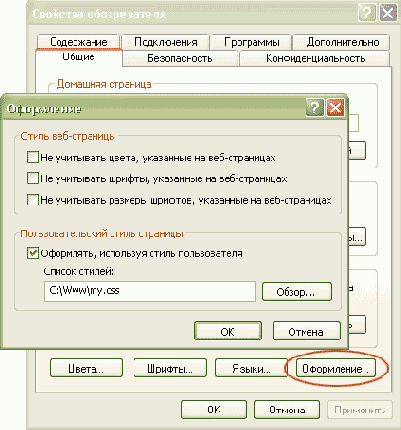
Рис. 4.1. Выбор пользовательского стиля документа в браузере Internet Explorer
В браузере Firefox управление пользовательскими стилями возложено на специальное расширение Web Developer. С помощью его удобной панели инструментов можно легко установить пользовательский файл со стилем через пункт CSS > Add User Style Sheet... (рис. 4.2).
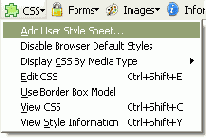
Рис. 4.2. Выбор пользовательского стиля документа в браузере Firefox
Замечание
В CSS1 при одновременном использовании !important у автора и пользователя преимущество имеет авторский стиль. В CSS2 сделано наоборот и применяется уже пользовательский стиль, как показано в табл. 4.1.
В примере 4.2 показано применение !important совместно со стилевыми атрибутами.
Link
Применяется к непосещенным ссылкам, т.е. ссылкам, на которые пользователь еще не нажимал. Браузер, причем, сохраняет историю посещений некоторое время, поэтому ссылка может быть помечена как посещенная хотя бы потому, что по ней был зафиксирован переход раньше.Замечание
Запись A {...} и A:link {...} по своему результату равноценна, поскольку в браузере дает один и тот же эффект, поэтому псевдокласс link можно не указывать.
Начинайте с селекторов верхнего уровня
Учитывая, что многие стилевые свойства элементов наследуются от своих родителей, начинать таблицу стилей лучше именно с селекторов, которые выступают контейнерами для других элементов. В частности, это BODY, TABLE, UL, OL и т.д. Если требуется задать гарнитуру шрифта для всего текста веб-страницы, то надо применить параметр font-family к селектору BODY, как показано в примере18.4.Пишите все правила для каждого селектора в одном месте
Допускается для каждого селектора добавлять каждый стилевой параметр и его значение по отдельности, как это показано в примере18.1.Использование соседних селекторов
Lorem ipsum dolor sit amet, consectetuer adipiscing elit.
Lorem ipsum dolor sit amet, consectetuer adipiscing elit.
В данном примере происходит изменение цвета текста для содержимого контейнера , когда он располагается сразу после контейнера . В первом абзаце такая ситуация реализована, поэтому слово «consectetuer» в браузере отображается красным цветом. Во втором абзаце, хотя и присутствует тег , но по соседству никакого тега нет, так что стиль к этому контейнеру не применяется.
Разберем более практичный пример. Часто возникает необходимость в текст статьи включать различные сноски и примечания. Обычно для этой цели создают новый стилевой класс и применяют его к абзацу, таким способом можно легко изменить вид текста. Но мы пойдем другим путем и воспользуемся соседними селекторами. Для выделения замечаний создадим новый класс, назовем его sic, и станем применять его к тегу
. Первый абзац после такого заголовка выделяется цветом фона и отступом (пример 10.2). Вид остальных абзацев останется неизменным.
Изменение стиля абзаца
Методы ловли льва в пустыне
Метод последовательного перебора
Пусть лев имеет габаритные размеры L x W x H, где L — длина льва от кончика носа до кисточки хвоста, W — ширина льва, а H — его высота. После чего пустыню разбиваем на ряд элементарных прямоугольников, размер которых совпадает с шириной и длиной льва. Учитывая, что лев может находиться не строго на заданном участке, а одновременно на двух из них, клетку для ловли следует делать удвоенной площади, а именно 2L x 2W. Благодаря этому мы избежим ошибки, когда в клетке окажется пойманным лишь половина льва или, что хуже, только его хвост.
Важное замечание
Для упрощения расчетов хвост в качестве погрешности измерения можно отбросить и не принимать во внимание.
Далее последовательно накрываем каждый из размеченных прямоугольников пустыни клеткой и проверяем, пойман лев или нет. Как только лев окажется в клетке, процедура поимки считается завершенной.
В данном примере текст отформатирован с применением абзацев (тег ), но запись H2.sic + P устанавливает стиль только для первого абзаца идущего после тега , у которого добавлен класс с именем sic.
Соседние селекторы удобно использовать для тех тегов, к которым автоматически добавляются отступы, чтобы самостоятельно регулировать величину отбивки. Например, если подряд идут теги и , то расстояние между ними легко регулировать как раз с помощью соседних селекторов. Аналогично дело обстоит и для идущих подряд тегов и , а также в других подобных случаях. В примере 10.3 таким манером изменяется величина отступов между указанными тегами.
Отступы между заголовками и текстом
Заголовок 1
Заголовок 2
Абзац!
Поскольку при использовании соседних селекторов стиль применяется только ко второму элементу, то размер отступов уменьшается за счет включения отрицательного значения параметра margin-top. При этом текст поднимается вверх, ближе к предыдущему элементу.
Информация взята с сайта
Copyright © 2005 Влад Мержевич, по всем вопросам пишите по адресу
Вложенность элементов в документе
Lorem ipsum dolor sit amet, consectetuer adipiscing elit, sed diem nonummy nibh euismod tincidunt ut lacreet dolore magna aliguam erat volutpat.
Ut wisis enim ad minim veniam, quis nostrud exerci tution ullamcorper suscipit lobortis nisl ut aliquip ex ea commodo consequat.
В данном примере применяется несколько контейнеров, которые в коде располагаются один в другом. Нагляднее это видно на дереве элементов, так называется структура отношений всех тегов документа между собой (рис. 11.1).
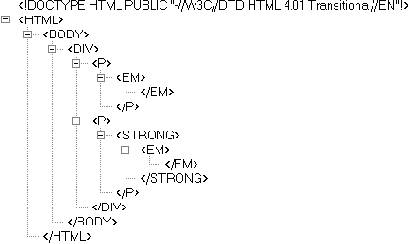
Рис. 11.1. Дерево элементов для примера 11.1
На рис. 11.1 в удобном виде представлена вложенность элементов и их иерархия. Здесь дочерним элементом по отношению к тегу выступает параграф . Вместе с тем тег не является дочерним для тега , поскольку он расположен в контейнере .
Вернемся теперь к селекторам. Дочерним селектором считается такой, который в дереве элементов находится прямо внутри родительского элемента. Синтаксис применения таких селекторов следующий.
Селектор 1 > Селектор 2 { Описание правил стиля }
Стиль применяется к Селектору 2, но только в том случае, если он является дочерним для Селектора 1.
Замечание
Дочерние селекторы не поддерживаются браузером Internet Explorer.
Если снова обратиться к примеру 11.1, то стиль вида P > EM { color: red } будет установлен для первого абзаца документа, поскольку тег находится внутри контейнера , и не даст никакого результата для второго абзаца. А все из-за того, что тег во втором абзаце расположен в контейнере , поэтому нарушается условие вложенности.
По своей логике дочерние селекторы похожи на селекторы контекстные. Разница между ними следующая. Стиль к дочернему селектору применяется только в том случае, когда он является прямым потомком, иными словами, непосредственно располагается внутри родительского элемента. Для контекстного селектора допустим любой уровень вложенности. Чтобы стало понятно, о чем идет речь, разберем следующий код (пример 11.2).
Контекстные и дочерние селекторы
Lorem ipsum dolor sit amet, consectetuer adipiscing elit, sed diem nonummy nibh euismod tincidunt ut lacreet dolore magna aliguam erat volutpat.
Lorem ipsum dolor sit amet, consectetuer adipiscing elit, sed diem nonummy nibh euismod tincidunt ut lacreet dolore magna aliguam erat volutpat.
В данном примере курсивный текст будет отображаться зеленым цветом из-за того, что дочерний селектор указан некорректно. В стиле прописано изменить цвет текста на красный у содержимого тега , но только в том случае, если он непосредственно находится внутри . А в нашем случае тег располагается внутри , поэтому стиль применяться не будет. Зато будет действовать контекстный селектор, который и задает зеленый цвет.
Заметим, что в большинстве случаев от добавления дочерних селекторов можно отказаться, заменив их контекстными селекторами. Однако использование дочерних селекторов расширяет возможности по управлению стилями элементов, что в итоге позволяет получить нужный результат, а также простой и наглядный код.
Удобнее всего применять указанные селекторы для элементов, которые обладают иерархической структурой — сюда относятся, например, таблицы и разные списки. В примере 11.3 показано изменение вида списка с помощью стилей. За счет вложения одного списка в другой получаем разновидность меню. Заголовки при этом располагаются горизонтально, а набор ссылок — вертикально под заголовками (рис. 11.2).
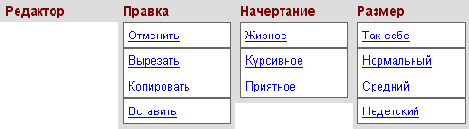
Рис. 11.2 Список в виде меню
Для размещения текста по горизонтали к селектору LI добавляется стилевой атрибут float. Чтобы при этом разделить между собой стиль горизонтального и вертикального списка и применяются дочерние селекторы.
Использование дочерних селекторов
Соседние селекторы удобно использовать для тех тегов, к которым автоматически добавляются отступы, чтобы самостоятельно регулировать величину отбивки. Например, если подряд идут теги
и , то расстояние между ними легко регулировать как раз с помощью соседних селекторов. Аналогично дело обстоит и для идущих подряд тегов и , а также в других подобных случаях. В примере 10.3 таким манером изменяется величина отступов между указанными тегами.
Отступы между заголовками и текстом
Заголовок 1
Заголовок 2
Абзац!
Поскольку при использовании соседних селекторов стиль применяется только ко второму элементу, то размер отступов уменьшается за счет включения отрицательного значения параметра margin-top. При этом текст поднимается вверх, ближе к предыдущему элементу.
Информация взята с сайта
Copyright © 2005 Влад Мержевич, по всем вопросам пишите по адресу
Вложенность элементов в документе
Lorem ipsum dolor sit amet, consectetuer adipiscing elit, sed diem nonummy nibh euismod tincidunt ut lacreet dolore magna aliguam erat volutpat.
Ut wisis enim ad minim veniam, quis nostrud exerci tution ullamcorper suscipit lobortis nisl ut aliquip ex ea commodo consequat.
В данном примере применяется несколько контейнеров, которые в коде располагаются один в другом. Нагляднее это видно на дереве элементов, так называется структура отношений всех тегов документа между собой (рис. 11.1).
Рис. 11.1. Дерево элементов для примера 11.1
На рис. 11.1 в удобном виде представлена вложенность элементов и их иерархия. Здесь дочерним элементом по отношению к тегу выступает параграф . Вместе с тем тег не является дочерним для тега , поскольку он расположен в контейнере .
Вернемся теперь к селекторам. Дочерним селектором считается такой, который в дереве элементов находится прямо внутри родительского элемента. Синтаксис применения таких селекторов следующий.
Селектор 1 > Селектор 2 { Описание правил стиля }
Стиль применяется к Селектору 2, но только в том случае, если он является дочерним для Селектора 1.
Замечание
Дочерние селекторы не поддерживаются браузером Internet Explorer.
Если снова обратиться к примеру 11.1, то стиль вида P > EM { color: red } будет установлен для первого абзаца документа, поскольку тег находится внутри контейнера , и не даст никакого результата для второго абзаца. А все из-за того, что тег во втором абзаце расположен в контейнере , поэтому нарушается условие вложенности.
По своей логике дочерние селекторы похожи на селекторы контекстные. Разница между ними следующая. Стиль к дочернему селектору применяется только в том случае, когда он является прямым потомком, иными словами, непосредственно располагается внутри родительского элемента. Для контекстного селектора допустим любой уровень вложенности. Чтобы стало понятно, о чем идет речь, разберем следующий код (пример 11.2).
Контекстные и дочерние селекторы
Lorem ipsum dolor sit amet, consectetuer adipiscing elit, sed diem nonummy nibh euismod tincidunt ut lacreet dolore magna aliguam erat volutpat.
Lorem ipsum dolor sit amet, consectetuer adipiscing elit, sed diem nonummy nibh euismod tincidunt ut lacreet dolore magna aliguam erat volutpat.
В данном примере курсивный текст будет отображаться зеленым цветом из-за того, что дочерний селектор указан некорректно. В стиле прописано изменить цвет текста на красный у содержимого тега , но только в том случае, если он непосредственно находится внутри . А в нашем случае тег располагается внутри , поэтому стиль применяться не будет. Зато будет действовать контекстный селектор, который и задает зеленый цвет.
Заметим, что в большинстве случаев от добавления дочерних селекторов можно отказаться, заменив их контекстными селекторами. Однако использование дочерних селекторов расширяет возможности по управлению стилями элементов, что в итоге позволяет получить нужный результат, а также простой и наглядный код.
Удобнее всего применять указанные селекторы для элементов, которые обладают иерархической структурой — сюда относятся, например, таблицы и разные списки. В примере 11.3 показано изменение вида списка с помощью стилей. За счет вложения одного списка в другой получаем разновидность меню. Заголовки при этом располагаются горизонтально, а набор ссылок — вертикально под заголовками (рис. 11.2).
Рис. 11.2 Список в виде меню
Для размещения текста по горизонтали к селектору LI добавляется стилевой атрибут float. Чтобы при этом разделить между собой стиль горизонтального и вертикального списка и применяются дочерние селекторы.
Использование дочерних селекторов
и , а также в других подобных случаях. В примере 10.3 таким манером изменяется величина отступов между указанными тегами.
Отступы между заголовками и текстом
Заголовок 1
Заголовок 2
Абзац!
Поскольку при использовании соседних селекторов стиль применяется только ко второму элементу, то размер отступов уменьшается за счет включения отрицательного значения параметра margin-top. При этом текст поднимается вверх, ближе к предыдущему элементу.
Информация взята с сайта
Copyright © 2005 Влад Мержевич, по всем вопросам пишите по адресу
Вложенность элементов в документе
Lorem ipsum dolor sit amet, consectetuer adipiscing elit, sed diem nonummy nibh euismod tincidunt ut lacreet dolore magna aliguam erat volutpat.
Ut wisis enim ad minim veniam, quis nostrud exerci tution ullamcorper suscipit lobortis nisl ut aliquip ex ea commodo consequat.
В данном примере применяется несколько контейнеров, которые в коде располагаются один в другом. Нагляднее это видно на дереве элементов, так называется структура отношений всех тегов документа между собой (рис. 11.1).
Рис. 11.1. Дерево элементов для примера 11.1
На рис. 11.1 в удобном виде представлена вложенность элементов и их иерархия. Здесь дочерним элементом по отношению к тегу выступает параграф . Вместе с тем тег не является дочерним для тега , поскольку он расположен в контейнере .
Вернемся теперь к селекторам. Дочерним селектором считается такой, который в дереве элементов находится прямо внутри родительского элемента. Синтаксис применения таких селекторов следующий.
Селектор 1 > Селектор 2 { Описание правил стиля }
Стиль применяется к Селектору 2, но только в том случае, если он является дочерним для Селектора 1.
Замечание
Дочерние селекторы не поддерживаются браузером Internet Explorer.
Если снова обратиться к примеру 11.1, то стиль вида P > EM { color: red } будет установлен для первого абзаца документа, поскольку тег находится внутри контейнера , и не даст никакого результата для второго абзаца. А все из-за того, что тег во втором абзаце расположен в контейнере , поэтому нарушается условие вложенности.
По своей логике дочерние селекторы похожи на селекторы контекстные. Разница между ними следующая. Стиль к дочернему селектору применяется только в том случае, когда он является прямым потомком, иными словами, непосредственно располагается внутри родительского элемента. Для контекстного селектора допустим любой уровень вложенности. Чтобы стало понятно, о чем идет речь, разберем следующий код (пример 11.2).
Контекстные и дочерние селекторы
Lorem ipsum dolor sit amet, consectetuer adipiscing elit, sed diem nonummy nibh euismod tincidunt ut lacreet dolore magna aliguam erat volutpat.
Lorem ipsum dolor sit amet, consectetuer adipiscing elit, sed diem nonummy nibh euismod tincidunt ut lacreet dolore magna aliguam erat volutpat.
В данном примере курсивный текст будет отображаться зеленым цветом из-за того, что дочерний селектор указан некорректно. В стиле прописано изменить цвет текста на красный у содержимого тега , но только в том случае, если он непосредственно находится внутри . А в нашем случае тег располагается внутри , поэтому стиль применяться не будет. Зато будет действовать контекстный селектор, который и задает зеленый цвет.
Заметим, что в большинстве случаев от добавления дочерних селекторов можно отказаться, заменив их контекстными селекторами. Однако использование дочерних селекторов расширяет возможности по управлению стилями элементов, что в итоге позволяет получить нужный результат, а также простой и наглядный код.
Удобнее всего применять указанные селекторы для элементов, которые обладают иерархической структурой — сюда относятся, например, таблицы и разные списки. В примере 11.3 показано изменение вида списка с помощью стилей. За счет вложения одного списка в другой получаем разновидность меню. Заголовки при этом располагаются горизонтально, а набор ссылок — вертикально под заголовками (рис. 11.2).
Рис. 11.2 Список в виде меню
Для размещения текста по горизонтали к селектору LI добавляется стилевой атрибут float. Чтобы при этом разделить между собой стиль горизонтального и вертикального списка и применяются дочерние селекторы.
Использование дочерних селекторов
Lorem ipsum dolor sit amet, consectetuer adipiscing elit, sed diem nonummy nibh euismod tincidunt ut lacreet dolore magna aliguam erat volutpat.
Ut wisis enim ad minim veniam, quis nostrud exerci tution ullamcorper suscipit lobortis nisl ut aliquip ex ea commodo consequat.
, поскольку он расположен в контейнере .
Вернемся теперь к селекторам. Дочерним селектором считается такой, который в дереве элементов находится прямо внутри родительского элемента. Синтаксис применения таких селекторов следующий.
Селектор 1 > Селектор 2 { Описание правил стиля }
Стиль применяется к Селектору 2, но только в том случае, если он является дочерним для Селектора 1.
Замечание
Дочерние селекторы не поддерживаются браузером Internet Explorer.
Если снова обратиться к примеру 11.1, то стиль вида P > EM { color: red } будет установлен для первого абзаца документа, поскольку тег находится внутри контейнера , и не даст никакого результата для второго абзаца. А все из-за того, что тег во втором абзаце расположен в контейнере , поэтому нарушается условие вложенности.
По своей логике дочерние селекторы похожи на селекторы контекстные. Разница между ними следующая. Стиль к дочернему селектору применяется только в том случае, когда он является прямым потомком, иными словами, непосредственно располагается внутри родительского элемента. Для контекстного селектора допустим любой уровень вложенности. Чтобы стало понятно, о чем идет речь, разберем следующий код (пример 11.2).
Lorem ipsum dolor sit amet, consectetuer adipiscing elit, sed diem nonummy nibh euismod tincidunt ut lacreet dolore magna aliguam erat volutpat.
Lorem ipsum dolor sit amet, consectetuer adipiscing elit, sed diem nonummy nibh euismod tincidunt ut lacreet dolore magna aliguam erat volutpat.
В данном примере курсивный текст будет отображаться зеленым цветом из-за того, что дочерний селектор указан некорректно. В стиле прописано изменить цвет текста на красный у содержимого тега , но только в том случае, если он непосредственно находится внутри
Вернемся теперь к селекторам. Дочерним селектором считается такой, который в дереве элементов находится прямо внутри родительского элемента. Синтаксис применения таких селекторов следующий.
Селектор 1 > Селектор 2 { Описание правил стиля }
Стиль применяется к Селектору 2, но только в том случае, если он является дочерним для Селектора 1.
Замечание
Дочерние селекторы не поддерживаются браузером Internet Explorer.
Если снова обратиться к примеру 11.1, то стиль вида P > EM { color: red } будет установлен для первого абзаца документа, поскольку тег находится внутри контейнера , и не даст никакого результата для второго абзаца. А все из-за того, что тег во втором абзаце расположен в контейнере , поэтому нарушается условие вложенности.
По своей логике дочерние селекторы похожи на селекторы контекстные. Разница между ними следующая. Стиль к дочернему селектору применяется только в том случае, когда он является прямым потомком, иными словами, непосредственно располагается внутри родительского элемента. Для контекстного селектора допустим любой уровень вложенности. Чтобы стало понятно, о чем идет речь, разберем следующий код (пример 11.2).
Контекстные и дочерние селекторы
Lorem ipsum dolor sit amet, consectetuer adipiscing elit, sed diem nonummy nibh euismod tincidunt ut lacreet dolore magna aliguam erat volutpat.
Lorem ipsum dolor sit amet, consectetuer adipiscing elit, sed diem nonummy nibh euismod tincidunt ut lacreet dolore magna aliguam erat volutpat.
В данном примере курсивный текст будет отображаться зеленым цветом из-за того, что дочерний селектор указан некорректно. В стиле прописано изменить цвет текста на красный у содержимого тега , но только в том случае, если он непосредственно находится внутри
. А в нашем случае тег располагается внутри , поэтому стиль применяться не будет. Зато будет действовать контекстный селектор, который и задает зеленый цвет.
Заметим, что в большинстве случаев от добавления дочерних селекторов можно отказаться, заменив их контекстными селекторами. Однако использование дочерних селекторов расширяет возможности по управлению стилями элементов, что в итоге позволяет получить нужный результат, а также простой и наглядный код.
Удобнее всего применять указанные селекторы для элементов, которые обладают иерархической структурой — сюда относятся, например, таблицы и разные списки. В примере 11.3 показано изменение вида списка с помощью стилей. За счет вложения одного списка в другой получаем разновидность меню. Заголовки при этом располагаются горизонтально, а набор ссылок — вертикально под заголовками (рис. 11.2).
Рис. 11.2 Список в виде меню
Для размещения текста по горизонтали к селектору LI добавляется стилевой атрибут float. Чтобы при этом разделить между собой стиль горизонтального и вертикального списка и применяются дочерние селекторы.
Заметим, что в большинстве случаев от добавления дочерних селекторов можно отказаться, заменив их контекстными селекторами. Однако использование дочерних селекторов расширяет возможности по управлению стилями элементов, что в итоге позволяет получить нужный результат, а также простой и наглядный код.
Удобнее всего применять указанные селекторы для элементов, которые обладают иерархической структурой — сюда относятся, например, таблицы и разные списки. В примере 11.3 показано изменение вида списка с помощью стилей. За счет вложения одного списка в другой получаем разновидность меню. Заголовки при этом располагаются горизонтально, а набор ссылок — вертикально под заголовками (рис. 11.2).
Рис. 11.2 Список в виде меню
Для размещения текста по горизонтали к селектору LI добавляется стилевой атрибут float. Чтобы при этом разделить между собой стиль горизонтального и вертикального списка и применяются дочерние селекторы.