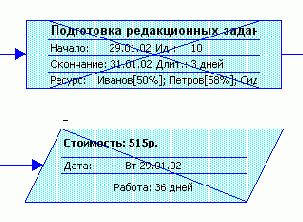
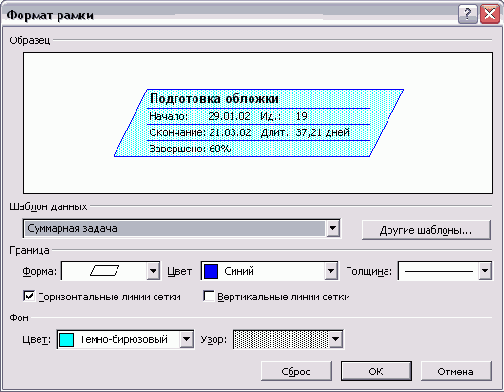
Рис. 6.З. Диалоговое окно форматирования блока сетевого графика позволяет определять внешний вид блока и отображаемую в нем информацию
В верхней части диалогового окна располагается область Preview (Образец), отображающая вид блока с установленными настройками. За ней следует раздел Data template (Шаблон данных), в котором определяется, какая информация отображается внутри блока.
Для настройки отображаемой внутри блока информации нужно выбрать шаблон из раскрывающегося списка (на рис. 6.3 в нем активен пункт Standard (Стандартный)). Шаблон определяет табличную структуру блока (сколько ячеек для вывода данных отображается внутри блока) и имена столбцов «внутренней» таблицы, значения которых отображаются в этих ячейках. При выборе нового шаблона образец в области предварительного просмотра автоматически обновится.
Диалоговое окно форматирования групп блоков
Диалоговое окно импортирования шаблона блока графика

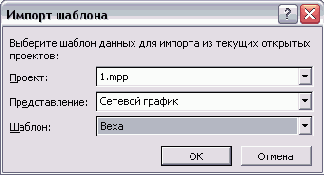
Диалоговое окно содержит три раскрывающихся списка. В списке Project (Проект) перечислены открытые в MS Project файлы проектов. Список View (Представление) содержит диаграммы, из которых можно импортировать шаблоны блоков — это сетевой график и сетевой график с описанием. Сами шаблоны, которые можно импортировать, перечислены в списке Template (Шаблон). После нажатия кнопки ОК шаблон добавляется в список доступных в текущем графике шаблонов.
Диалоговое окно определения расположения ячеек

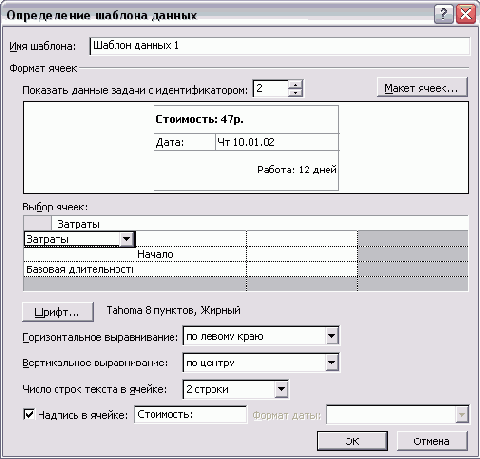
После того как число ячеек и принципы их отображения определены, нужно нажать кнопку ОК и вернуться к диалоговому окну определения свойств шаблона. Автоматически в области предварительного просмотра будет отображена таблица, соответствующая указанным в окне Cell Layout (Макет ячеек) параметрам, и станут доступными ячейки для ввода в области Choose cell(s) (Выбор ячеек). На рис. 6.5 видно, что шаблон состоит из 6 ячеек (3 ряда по 2 ячейки) и, соответственно, в диалоговом окне определения свойств шаблона вводить данные можно именно в 6 ячеек из 16 возможных.
Для того чтобы определить, какие данные будут отображаться в ячейке шаблона, в нее нужно установить курсор. В углу ячейки появляется значок раскрывающегося списка. Щелкнув на нем, можно выбрать поле из «внутренней» таблицы, данные из которого будут отображаться в выбранной ячейке. На рис. 6.5, например, выбрано поле Cost (Затраты).
Рядом с данными из поля в ячейке может отображаться произвольный текст, указанный пользователем. Для этого нужно установить флажок Show label in cell (Надпись в ячейке) и ввести текст в поле ввода рядом с ним. Введенный текст отображается слева от данных из поля «внутренней таблицы». Например, на рис. 6.5 рядом со стоимостью задачи отображается текст Стоимость.
Можно отобразить в ячейке шаблона только текст, без данных из «внутренней» таблицы. В таком случае не нужно выбирать поле для отображения в ячейке таблицы, а достаточно только установить флажок Show label in cell (Надпись в ячейке) и ввести текст. На рис. 6.5 так оформлена первая ячейка во втором ряду: поле с данными для отображения не выбрано, но введен текст Дата:. Сама же дата отображается в соседней ячейке.
Чтобы определить, каким шрифтом будут отображаться данные в ячейке, нужно выделить ее и нажать кнопку Font (Шрифт). Отобразится стандартное для MS Project диалоговое окно определения свойств шрифта, в котором можно осуществить нужные настройки. Выбранные настройки отображаются рядом с кнопкой (например, на рис. 6.5 выбран шрифт Tahoma размером 8 пунктов полужирного начертания).
Высота ячейки выбирается из списка Limit cell text to (Текст в ячейке ограничен) -здесь она измеряется числом строк. Высота строки таблицы равна высоте самой высокой ячейки. Например, на рис. 6.5 высота первой строки таблицы составляет 2 строки, второй — 1 строку, а третьей — 3 строки.
Для определения расположения текста и данных внутри ячейки служат раскрывающиеся списки Horizontal alignment (Горизонтальное выравнивание) и Vertical alignment (Вертикальное выравнивание). Например, данные во всех ячейках на рис. 6.5 выровнены по центру вертикали. Горизонтальное выравнивание во всех ячейках установлено по левому краю, кроме нижней, где установлено выравнивание по правому краю.
Если в ячейке выбрано для отображения поле «внутренней» таблицы, содержащее дату, то становится активным раскрывающийся список Date format (Формат даты). С его помощью можно установить оптимальный формат для отображения дат в любой ячейке шаблона.
По мере настройки шаблона полезно представлять, какой вид примет блок на графике, когда в нем будут отображены реальные данные. Для того чтобы просмотреть их в блоке, нужно ввести в поле Show data from task ID (Показать данные задачи с идентификатором) номер задачи из плана проекта, и блок в поле Sample (Образец) заполнится ими. Например, на рис. 6.5 в блоке отображаются данные из задачи с номером 2. Эта возможность нужна для проверки соответствия шаблона проектным данным. Например, в проекте могут использоваться длинные названия задач, и название не будет помещаться в отведенной ячейке шаблона. Поэтому после того, как шаблон создан, стоит просмотреть в нем данные нескольких задач.
После нажатия кнопки О К шаблон блока сохраняется и появляется в списке доступных шаблонов. Теперь его можно применять для форматирования блоков. Например, на рис. 6.7 в верхнем блоке используется шаблон Standard (Стандартный), а в нижнем — созданный нами Шаблон 1.
Диалоговое окно определения свойств групп блоков в режиме настройки вида блоков, подсвеченных фильтром

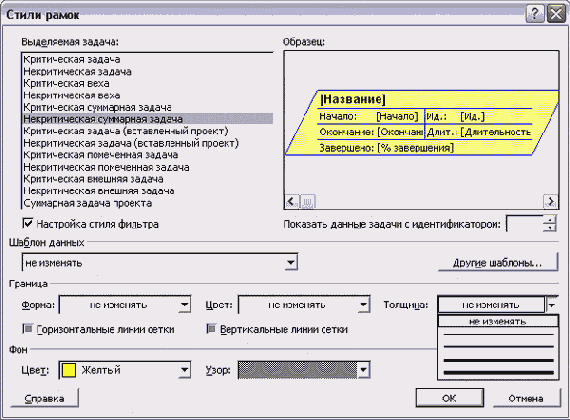
Для того чтобы какой-либо из параметров оформления блока изменялся при подсвечивании фильтром, нужно сменить в соответствующем списке пункт No Change (Не изменять) на другое значение. Например, на рис. 6.10 в списке Color (Цвет) раздела Background (Фон) установлено значение Yellow (Желтый). Это значит, что у задач, попадающих под условие фильтрации, цвет фона будет меняться на желтый. Аналогично и с параметром Pattern (Узор) — у подсвеченных задач заливка будет меняться на установленную в диалоговом окне.
Сброс флажка Set highlight filter style (Настройка стиля фильтра) возвращает диалоговое окно к настройке формата блоков при их отображении в нормальном режиме. Для завершения редактирования и сохранения параметров нужно нажать кнопку ОК.
Диалоговое окно определения свойств шаблона

В поле Template name (Имя шаблона) указывается название шаблона, под которым он будет фигурировать в списке шаблонов в дальнейшем.
Шаблон является таблицей, ячейки которой могут содержать как текстовую информацию, введенную вручную (одинаковую для всех задач — блоков графика), так и данные, извлекаемые из определенного столбца «внутренней» таблицы MS Project (изменяющиеся в зависимости от задачи). Кроме того, в ячейках может сочетаться текстовая информация и извлекаемые данные.
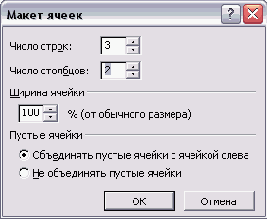
Число ячеек, составляющих шаблон, определяется после нажатия кнопки Cell Layout (Макет ячеек). В открывшемся одноименном диалоговом окне (рис. 6.6) число ячеек шаблона определяется счетчиками Number of rows (Число строк) и Number of Columns (Число столбцов).
Размер ячеек определяется в процентах от стандартного размера в счетчике % (of standard size) (% (от обычного размера)). Кроме того, здесь можно задать принцип отображения пустых ячеек: они могут либо сливаться с заполненными данными ячейками, либо не сливаться. Для выбора первого варианта нужно выбрать переключатель Merge blank cells with cell to left (Объединять пустые ячейки с ячейкой слева), а для второго — переключатель Do not merge blank cells (He объединять пустые ячейки).
Диалоговое окно со списком всех шаблонов данных
Диалоговое окно с параметрами оформления сетевого графика

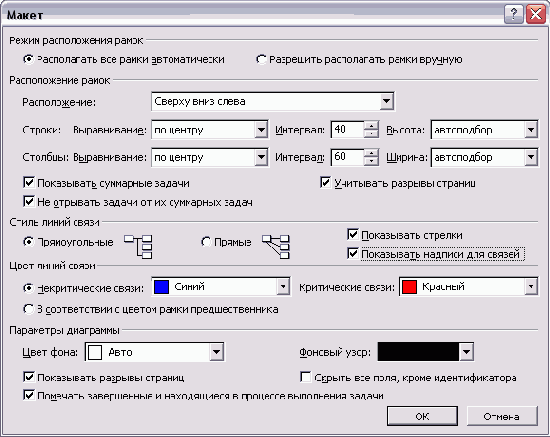
Это диалоговое окно содержит намного больше элементов, чем аналогичное окно для диаграммы Ганта. Первая группа параметров, Layout Mode (Режим расположения рамок), определяет, будут ли блоки располагаться на графике только автоматически или MS Project будет позволять перемещать их «вручную». Для первого режима работы нужно выбрать переключатель Automatically position all boxes (Располагать все рамки автоматически), а для второго — Allow manual box positioning (Разрешить располагать рамки вручную).
Вторая группа параметров, Box Layout (Расположение рамок), определяет, как будут размещены блоки на графике. В раскрывающемся списке Arrangement (Расположение) выбирается вариант ориентации блок-схемы на графике.
При выборе пункта списка Top Down From Left (Сверху вниз слева) первая задача будет расположена в верхнем левом углу и станет началом блок-схемы. В этом случае расположение блоков относительно друг друга определяется логической последовательностью задач. Это стандартный принцип построения сетевого графика (рис. 6.12).
Форматирование блока
Чтобы отформатировать блок, нужно щелкнуть на нем, а затем открыть диалоговое окно форматирования (рис. 6.3), выбрав команду меню Format > Box (Формат * Рамка) или команду Format Box (Формат рамки) в контекстном меню блока.
Форматирование групп блоков
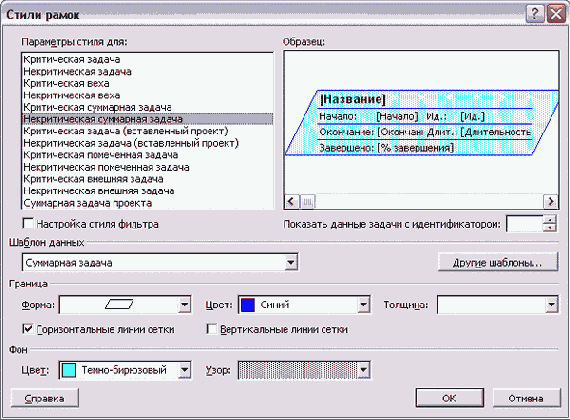
Возможности форматирования групп блоков сетевого графика зависят от того, какие типы задач эти блоки символизируют на графике. Групповое форматирование блоков осуществляется в диалоговом окне, определяющем свойства групп блоков. Перейти в это диалоговое окно (рис. 6.9) можно, выбрав команду меню Format > Box Styles (Формат > Стили рамок) либо команду Box Styles (Стили рамок) в контекстном меню сетевого графика.
Диалоговое окно форматирования групп блоков очень похоже на диалоговое окно форматирования блока (см. рис. 6.3). Отличие заключается в присутствии списка типов задач (табл. 6.1), которые блоки могут символизировать. Для того чтобы отредактировать параметры отображения того или иного типа блоков, нужно выделить их в списке и затем настроить параметры. Чтобы одновременно отредактировать параметры нескольких типов, нужно установить на них курсор при нажатой клавише Ctrl или Shift.
Форматирование сетевого графика
В MS Project включен большой набор средств по форматированию сетевого графика, и эти средства позволяют изменять как оформление его блоков, так и состав отображаемой в них информации.
Принципы форматирования сетевого графика не отличаются от принципов форматирования диаграммы Ганта: можно отформатировать отдельный элемент графика, группу элементов и настроить дополнительные параметры группы.
Фрагмент плана проекта на сетевом графике

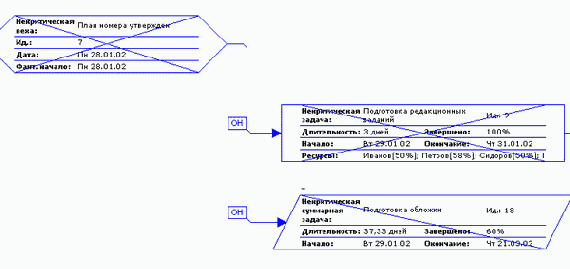
На рис. 6.2 представлены блоки сетевого графика с описанием, и в них указано больше информации, чем в блоках стандартного сетевого графика: добавлены данные о типе задачи и степени выполнения.

Pис. 6.2. Фрагмент плана проекта на сетевом графике с описанием. Блоки обозначают те же задачи, что и блоки на рис. 6.1, но информации в них представлено больше
Блоки графика могут быть сориентированы относительно друг друга в зависимости от даты начала работ. В таком случае график делится на колонки, соответствующие единице измерения (день, неделя, месяц), и тогда задачи, начинающиеся в один и тот же момент (день, неделю, месяц), будут находиться в одной колонке. Размер блоков с длительностью задач при этом не соотносится.
Настройка дополнительных параметров
Сетевой график фактически представляет собой таблицу, в ячейках которой расположены блоки (при этом границы ячеек таблицы не отображаются). Параметры отображения блоков внутри этой таблицы и связи их друг с другом определяются в диалоговом окне Layout (Макет) (рис. 6.11), вызываемом командой меню Format > Layout (Формат > Макет) или при помощи команды Layout (Макет) в контекстном меню графика.
Операции над шаблонами блоков
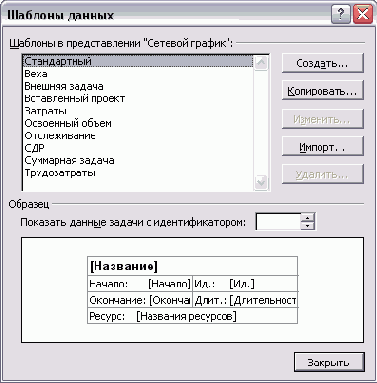
Редактирование шаблона осуществляется путем выбора шаблона из списка и нажатием кнопки Edit (Изменить). После этого открывается диалоговое окно определения свойств, в котором можно изменять текущие настройки выбранного шаблона. Для удаления шаблона нужно выбрать его и нажать кнопку Delete (Удалить). MS Project запрещает редактирование и удаление шаблона Standard (Стандартный).
Для копирования шаблона нужно установить на нем курсор в диалоговом окне со списком шаблонов (см. рис. 6.4) и нажать кнопку Сору (Копировать). После этого откроется диалоговое окно определения свойств шаблона, в котором будут отображены все свойства выбранного шаблона, а в поле названия к исходному названию будет добавлено Copy of (Копия). После нажатия в этом диалоговом окне кнопки ОК шаблон будет сохранен под новым именем.
В MS Project есть возможность импортирования шаблона из другого вида сетевого графика (то есть можно импортировать шаблон из Descriptive Network Diagram (Сетевой график с описанием) в Network Diagram (Сетевой график) и наоборот), расположенного в том же файле, и сетевого графика любого вида, расположенного во внешнем файле. Для осуществления операции импорта нужно нажать кнопку Import (Импорт), после чего откроется окно импортирования шаблона (рис. 6.8).
Панель инструментов сетевого графика
Сетевой график удобно настраивать с помощью специальной одноименной панели инструментов1, содержащей кнопки для быстрого осуществления некоторых операций по настройке графика (рис. 6.16). Нажатие кнопки производит действие, а повторное нажатие (в большинстве случаев) отменяет его (О том, как отображать панели инструментов, мы уже говорили в разделе «Настройки панелей инструментов»).
Кнопка Show/Hide Summary Tasks (Показать/Скрыть суммарные задачи) предназначена для того, чтобы скрывать и отображать на графике блоки, обозначающие фазы проекта. С помощью кнопки Show/Hide Progress Marks (Показать/Скрыть метки выполнения) можно включить или выключить режим выделения задач, находящихся в процессе выполнения и завершенных.
Для того чтобы увидеть, как блоки сетевого графика будут расположены на странице при печати, можно включить режим отображения на графике границ между страницами. Для этого предназначена кнопка Show/Hide Page Breaks (Показать/ Скрыть разрывы страниц). С ее же помощью можно отключить этот режим.
Кнопка Show/Hide Link Labels (Показать/Скрыть надписи связей) управляет отображением меток с указанием типа связи между блоками. Кнопка Straight/Rectilinear Links (Связи прямыми линиями/Связи ломаными линиями) используется для переключения стилей связей с прямоугольного на прямой и обратно. С помощью кнопки Show/Hide Fields (Скрыть/Показать поля) можно уменьшить размер блоков, убрав все поля, кроме ID (Ид.), в результате чего на экране будет видно больше блоков. Чтобы восстановить размер блоков, нужно снова воспользоваться этой кнопкой.
Раскрывающийся список Align (Выровнять) вместе с двумя последними кнопками становятся активны только при включенном режиме ручного размещения блоков (см. раздел «Настройка дополнительных параметров»). Список Align (Выровнять) позволяет выровнять выделенные на графике блоки по правой (Rights), левой (Lefts), верхней (Tops) или нижней (Bottoms) границе, а также по центру в горизонтальном (Middles) или вертикальном (Centers) направлении.
Часто в процессе ручной настройки графика блоки располагаются не так, как нужно, и хочется снова расположить их так, как они были расположены в автоматическом режиме размещения блоков. Для этого предназначена кнопка Layout Now (Применить макет). Для того чтобы расположить в автоматическом режиме только выделенные блоки, предназначена последняя кнопка панели — Layout Selection Now (Применить макет к выделенному фрагменту).
ПРИМЕЧАНИЕ
ПРИМЕЧАНИЕ
Отличие сетевого графика (Network Diagram) от сетевого графика с описанием (Descriptive Network Diagram) заключается только в более информативных шаблонах, используемых во втором графике.
В шаблоне блока не хранится его графическое оформление, и для определения его внешнего вида предназначены дополнительные параметры. В раскрывающемся списке Shape (Форма) выбирается форма блока, в списке Color (Цвет) — цвет его рамки, а в списке Width (Ширина) — ее толщина. Флажки Show horizontal gridlines (Горизонтальные линии сетки) и Show vertical gridlines (Вертикальные линии сетки) определяют, будут ли ячейки в таблице внутри блока разделяться линиями.
В разделе Background (Фон) задаются параметры фона блока. Цвет выбирается из списка Color (Цвет), а заливка из списка Pattern (Узор). С помощью кнопки Reset (Сброс) можно вернуться к стандартным значениям параметров блока, а с помощью кнопки О К — сохранить сделанные изменения и вернуться к графику.
ПРИМЕЧАНИЕ
ПРИМЕЧАНИЕ
Установленные параметры оформления групп становятся параметрами по умолчанию для всех блоков, относящихся к группе. Кнопка Reset (Сброс) в диалоговом окне определения свойств блока (см. рис. 6.3) возвращает настройки именно к этим параметрам.
MathCAD
ПРИМЕЧАНИЕ
ПРИМЕЧАНИЕ
Для быстрого изменения масштаба графика можно воспользоваться кнопками Zoom In (Увеличить) и Zoom Out (Уменьшить), расположенными на панели инструментов Standard (Стандартная). Первая кнопка, представленная лупой со значком «+», увеличивает размер блоков, вторая, представленная лупой со значком «-», уменьшает их.
Если в процессе ручной настройки графика блоки расположились неудачно и хочется снова расположить их так, как они были расположены в автоматическом режиме размещения блоков, можно воспользоваться командой меню Format > Layout Now (Формат >Применить макет). Можно также выбрать команду Layout Now (Применить макет) в контекстном меню графика, в котором содержатся еще две команды для применения автоматического форматирования при включенном режиме ручного размещения блоков.
Команда Layout Selection Now (Применить макет к выделенному фрагменту) предназначена для того, чтобы расположить в автоматическом режиме только выделенные блоки. А с помощью команды Layout Related Tasks Now (Применить макет к связанным задачам), отображаемой в контекстном меню блока графика (когда выделен только один блок), можно применить автоматическое расположение ко всем связанным с ним блокам.
Работа с шаблонами блоков
Если ни один из стандартных шаблонов не соответствует потребностям, то можно создать новый шаблон или отредактировать наиболее подходящий существующий. Это можно проделать с помощью диалогового окна с полным списком шаблонов данных, которое открывается щелчком на кнопке More Templates (Другие шаблоны) в диалоговом окне форматирования блока (см. рис. 6.3). Кроме того, открыв это диалоговое окно, можно понять, как устроены шаблоны данных в сетевом графике.
Верхний раздел этого диалогового окна (рис. 6.4) по структуре аналогичен подобным разделам в окнах со списками таблиц, фильтров и пр. В нем находится список шаблонов и кнопки для доступа к их редактированию. Ниже располагается область предварительного просмотра, в которой отображается соответствующая выбранному в списке шаблону структура блока графика. Над ней расположено поле Show data from task ID (Показать данные задачи с идентификатором), в котором можно выбрать номер задачи из плана проекта, после чего в области предварительного просмотра шаблон заполнится данными этой задачи.
Редактирование проектных данных на сетевом графике
Сетевой график, как и диаграмма Ганта, позволяет редактировать план проекта. Двойной щелчок на блоке открывает окно редактирования свойств задачи. Для редактирования отдельного свойства задачи, отображенного на блоке, нужно установить курсор на него и затем отредактировать его с помощью строки ввода данных.
Для создания задачи нужно щелкнуть в свободном месте графика и растянуть на нем, прямоугольник, а затем отпустить мышь. Создание задачи на графике не очень удобно, потому что не всегда можно точно предсказать, к какой фазе проекта будет отнесена новая задача и после какой задачи она будет добавлена. При этом изменять уровень вложенности задачи можно с помощью стандартного сочетания клавиш Shift+Alt+<- и Shift+Alt+->.
Удалить задачу можно нажатием клавиши Delete. Связи между задачами создаются перетаскиванием мыши с одной задачи на другую, как и в диаграмме Ганта. Двойной щелчок на связи открывает уже знакомое нам по диаграмме Ганта диалоговое окно редактирования свойств, в котором можно и удалить связь.
Сетевой график
Сетевой график
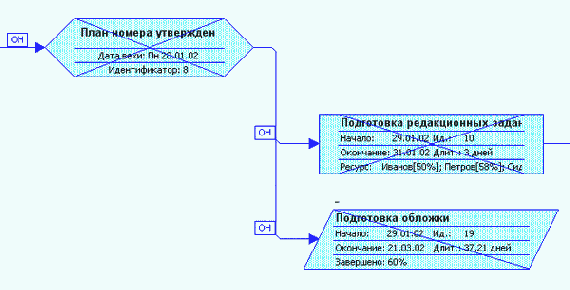
Блоки графика могут различаться цветом и формой в зависимости от типа задачи (обычная задача, завершающая задача или фаза) и ее состояния (выполняется, не выполняется, завершена). На блоке может быть указана любая дополнительная информация, например на рис. 6.1 это название задачи, даты начала и окончания, длительность и задействованные ресурсы. На этом сетевом графике параллелепипедами обозначены фазы, прямоугольниками — задачи, а многоугольниками — завершающие задачи. Начатые задачи перечеркнуты одной линией, а завершенные — двумя. Стрелки соответствуют связям между задачами. Рядом. со связями указывается их тип.
Разработка систем безопасности
Сетевой график с компоновкой сверху вниз от центра с дополнительными настройками

В разделе Diagram Options (Параметры диаграммы) расположены параметры отображения графика в целом. Раскрывающиеся списки Background color (Цвет фона) и Background pattern (Фоновый узор) определяют цвет и заливку фона графика. Флажок Show page breaks (Показывать разрывы страниц) управляет отображением границ страниц на графике. Флажок Mark in-progress and completed (Помечать завершенные и находящиеся в процессе выполнения задачи) включает выделение задач, находящихся в процессе выполнения или завершенных. Наконец, флажок Hide all fields except ID (Скрыть все поля, кроме идентификатора) позволяет убрать из блоков все поля, кроме их номера, что делает блоки очень маленькими и позволяет увидеть на графике сразу весь проект.
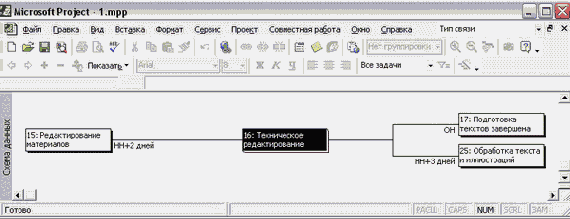
Схема данных MS Project: в центре...
Схема данных MS Project: в центре расположена текущая задача, выделенная цветом, слева — предшествующая задача, а справа — последующие

Диаграмма не содержит элементов, предназначенных для форматирования блоков или настройки диаграммы в целом. Кроме того, с помощью диаграммы нельзя редактировать проектные данные — их можно только просматривать.
Использовать эту диаграмму удобно для анализа плана проекта с множеством зависимостей, поскольку с ее помощью можно сфокусироваться на задачах, связанных с выбранной. При этом ее использование наиболее эффективно в сочетании с другими диаграммами или таблицами внутри вида.
Создание шаблона блока
Для создания нового шаблона служит диалоговое окно определения его свойств, в которое можно попасть, нажав кнопку New (Создать). В этом диалоговом окне (рис. 6.5) осуществляется настройка структуры блока графика, состава и формата отображаемой в них информации.
Типы задач, которые могут отображаться блоками сетевого графика
Таблица 6.1. Типы задач, которые могут отображаться блоками сетевого графика
|
Тип задачи
|
Описание
|
|
Critical (Критическая)
|
Задачи, лежащие на критическом пути проекта
|
|
Noncritical (Некритическая)
|
Задачи, которые MS Project не относит к критическому пути проекта
|
|
Critical/Noncritical Milestone (Критическая/ Некритическая веха)
|
Завершающие задачи
|
|
Critical/Noncritical Summary (Критическая/Некритическая суммарная)
|
Фазы проекта
|
|
Critical/Noncritical Inserted Project (Критическая/ Некритическая (вставленный проект))
|
Внедренный из внешнего файла проект
|
|
Critical/Noncritical Marked (Критическая/ Некритическая помеченная)
|
Задачи, у которых в столбце Marked (Отмечена) установлено значение Yes (Да)
|
|
Critical/Noncritical External (Критическая/ Некритическая внешняя)
|
Задачи из внешних проектов, являющиеся предшественниками или последователями задач открытого проекта
|
|
Project Summary (Суммарная задача проекта)
|
Сводная задача, объединяющая все задачи и фазы проекта и имеющая код структуры 0
|

Типы, представленные в таблице, имеют подвиды Critical (Критические) и Noncritical (Некритические), например тип Milestone (Завершающая задача) имеет подвиды Critical Milestone (Критическая завершающая задача) и Noncritical Milestone (Некритическая завершающая задача). В зависимости от того, лежит задача данного типа на критическом пути или нет, будет применяться блок соответствующего подтипа.
К сетевому графику может быть применен фильтр в режиме подсветки, при этом отобранные фильтром задачи выделяются определенным цветом.
Чтобы включить фильтр в режиме выделения, следует выбрать название фильтра в раскрывающемся списке диалогового окна Project > Filtered for: У More filters (Проект > Фильтр > Другие фильтры) и щелкнуть на кнопке Highlight (Выделить). Подробнее о фильтрации на диаграммах см. в разделе «Фильтрация данных на диаграммах без таблиц».
Поскольку стандартные настройки выделения могут не подходить, в диалоговом окне заложена возможность настройки цвета и формы блоков, символизирующих выделенные фильтром задачи.
Для настройки внешнего вида подсвеченных фильтром блоков нужно установить флажок Set highlight filter style (Настройка стиля фильтра). Все раскрывающиеся списки диалогового окна изменят внешний вид (рис. 6.10): первым пунктом в них станет No Change (He изменять).
Так выглядит план проекта на сетевом графике, скомпонованном сверху вниз из верхнего левого угла

При выборе следующих пунктов — Top Down By Day (Сверху вниз по дням), Top Down By Week (Сверху вниз по неделям), Top Down By Month (Сверху вниз по месяцам) — блоки располагаются аналогично предыдущему случаю, но с учетом момента начала выполнения задач. Задачи, начинающиеся в один и тот же период (день, неделю или месяц — в зависимости от графика), отображаются в одной колонке друг под другом.
Пункт Top Down Critical First (Сверху вниз, сначала критические) строит блок-схему таким образом, что блоки, обозначающие критические задачи, располагаются ближе к началу схемы, чем в стандартном, первом варианте.
Пункт Centered From Left (По центру слева) размещает первую задачу в крайней левой колонке так, чтобы она находилась на центральной линии блок-схемы, блоки которой располагаются вправо от первой задачи, вверх и вниз (рис. 6.13).
Система MathCAD Plus 6.0 Pro
Так выглядит сетевой график при компоновке его от центра левой стороны

Пункт Centered From Top (По центру сверху) отображает первую задачу в центре верхнего ряда диаграммы, а блок-схема располагается вниз от первой задачи, вправо и влево (рис. 6.14).
В строках Row (Строки) и Column (Столбцы) собраны параметры, определяющие, как блоки располагаются внутри невидимых рядов и колонок сетевого графика. В раскрывающемся списке Alignment (Выравнивание) можно выбрать ориентацию блока внутри ряда или колонки: Center (По центру), Тор (По верхнему краю), Bottom (По нижнему краю), Left (Полевому краю), Right (По правому краю). Параметр Spacing (Интервал) определяет интервал между рядами и колонками. Наконец, в раскрывающихся списках Height (Высота) и Width (Ширина) определяется, будут ли на графике все колонки или ряды фиксированной ширины и высоты или высота и ширина будут подбираться с учетом данных, размещенных на графике. Для включения первого режима используется значение списка Fixed (Фиксированная), а для второго — Best Fit (Автоподбор).
Виды сетевых графиков в MS Project
Сетевой график, или блок-схема, — не менее популярное средство визуализации плана проекта, чем диаграмма Ганта. Не случайно в MS Project имеется три вида сетевых графиков.
В этом уроке вы научитесь определять формат блоков сетевых графиков и тем самым отображать на них нужную вам информацию. Вы освоите форматирование как отдельного блока графика, так и группы блоков. Кроме того, вы узнаете, как определять параметры размещения блоков на графике, и научитесь работать со схемой данных MS Project.
На сетевом графике задачи представлены в виде блоков (Box, что переводится в Мб Project как Рамка), соединенных стрелками в блок-схему в соответствии с взаимосвязями задач в плане проекта.
Такой принцип организации сетевого графика делает его удобным инструментом для анализа последовательности работ в рамках проекта. Кроме того, с его помощью удобно планировать проекты с большим числом связей между задачами.
В MS Project есть три графика, которые можно отнести к сетевым: это собственно Network Diagram (Сетевой график), Descriptive Network Diagram (Сетевой график с описанием) и Relationship Diagram (Схема данных) (Этот перевод, видимо, сделан по аналогии с реляционными СУБД. На наш взгляд, более точным будет перевод «Диаграмма зависимостей», так как диаграмма предназначена для анализа взаимосвязей между задачами).
Отличие сетевого графика с описанием от стандартного сетевого графика заключается только в повышенной информативности блоков: по умолчанию на них отображается больше информации. Поэтому все приемы, описанные в следующем разделе, относятся в полной мере и к сетевому графику с описанием. Нет приемов для работы с графиком с описанием, которые бы не могли быть применены к стандартному сетевому графику.
Принцип построения и внешний вид схемы данных отличается от первых двух графиков. Разница состоит в том, что на первых двух графиках можно сразу просматривать информацию обо всем плане проекта, а на схеме данных — только об одной задаче из этого плана. Поэтому данной диаграмме, в отличие от сетевого графика с описанием, мы посвятили целый раздел этого урока.
Вид сетевого графика при компоновке его сверху вниз от центра

Флажок Show summary tasks (Показывать суммарные задачи) определяет, будут ли на графике отображаться блоки, соответствующие фазам плана проекта. Флажок Keep tasks with their summaries (He отрывать задачи от их суммарных задач) управляет группировкой задач по фазам. Например, в режиме отображения Top Down From Left (Сверху вниз слева) при установленном флажке задачи будут находиться в одной строке таблицы с фазой, а если этот флажок сброшен, то там, где следует по логике проекта. Флажок Adjust for page breaks (Учитывать разрывы страниц) определяет, будут ли блоки автоматически переноситься так, чтобы не попадать на разрывы страниц.
Вид связей между блоками определяется в разделе Link style (Стиль линий связи). С помощью переключателей Rectilinear (Прямоугольные) и Straight (Прямые) можно выбрать прямоугольные или прямые линии связи. Состоянием флажка Show arrows (Показывать стрелки) задается наличие стрелок в конце линий связи между блоками, а флажок Show link labels (Показывать надписи для связей) позволяет отобразить над связями значки с указанием типа связи.
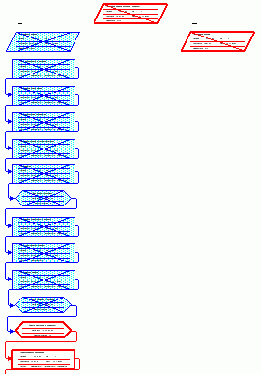
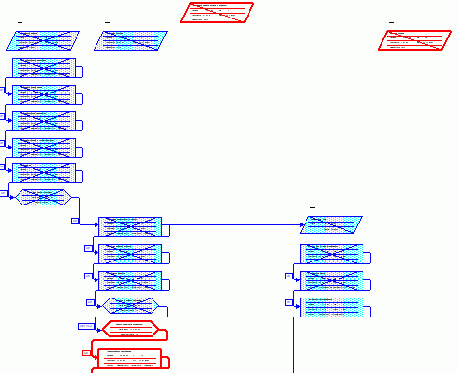
На рис. 6.15 представлен сетевой график, на котором использованы некоторые из описанных настроек. График скомпонован сверху вниз от центра, установлен флажок отображения информации о связях, из-за чего над ними появились прямоугольники с текстовой информацией. Флажок Keep tasks with their summaries (He отрывать задачи от их суммарных задач) сброшен. Именно поэтому задачи, относящиеся ко второй фазе проекта, отображаются в колонке под первой фазой, а не под второй, как на рис. 6.14.
В разделе Link color (Цвет линий связи) определяется, какой цвет будут иметь связи между блоками. Если выбрать переключатель Match predecessor box border (В соответствии с цветом рамки предшественника), то цвет связи всегда будет повторять цвет блока задачи, от которой эта связь отходит. Если же выбрать другой переключатель, то связи всегда будут иметь те цвета, которые выбраны в раскрывающихся списках Critical links (Критические связи) и Noncritical links (Некритические связи).
Календарь и график ресурсов
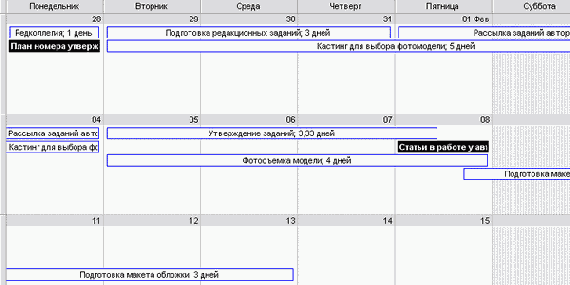
Диаграмма напоминает обычный календарь...
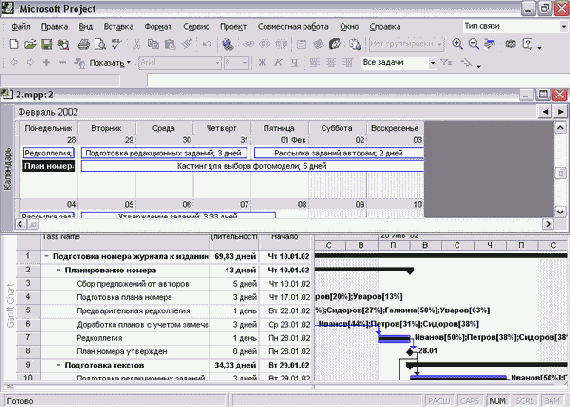
Диаграмма напоминает обычный календарь, на котором задачи отмечены отрезками, колонки соответствуют дням недели, а строки — неделям

Диаграмма удобна тем, что представляет план проекта и задачи внутри него в традиционном календарном виде. MS Project содержит набор средств, позволяющих отформатировать календарь удобным способом, например чтобы его можно было распечатать и повесить на стену. Кроме того, на диаграмме можно редактировать план проекта.
Русский учебник по XML
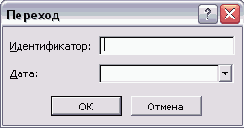
Диалоговое окно быстрого перехода к задаче или дате календаря
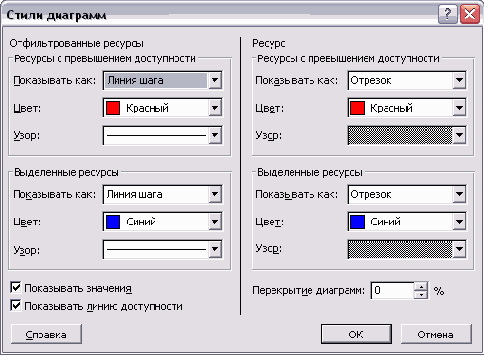
Диалоговое окно форматирования ресурсного графика

Диалоговое окно состоит из двух частей с одинаковыми разделами настроек. В левой части настраивается отображение данных для группы ресурсов, а в правой — для отдельного ресурса. Внизу диалогового окна расположены параметры, относящиеся к диалоговому окну в целом.
Части диалогового окна, относящиеся к отдельному ресурсу и к группе, в свою очередь, состоят из двух одинаковых разделов настроек, верхний из которых содержит параметры, управляющие отображением на графике информации о перегрузке ресурса или группы ресурсов, а нижний содержит аналогичные параметры, касающиеся нагрузки. Таким образом, диалоговое окно содержит четыре однотипных раздела.
Список Show as (Показывать как) содержит варианты отображения информации на диаграмме. При выбранном значении Don't Show (He показывать) информация не выводится. Если выбрать значение Ваг (Отрезок), данные отобразятся в виде отрезка, идущего снизу вверх (темные отрезки на рис. 7.15). Аналогично действует значение Step (Шаг) — в этом варианте между отрезками нет промежутков, из-за чего они сливаются, образуя ступени. А при выборе значения Step Line (Линия шага) отображаются только контуры отрезков, без заливки их цветом (например, на рис. 7.15 в таком режиме отображается информация о группе ресурсов).
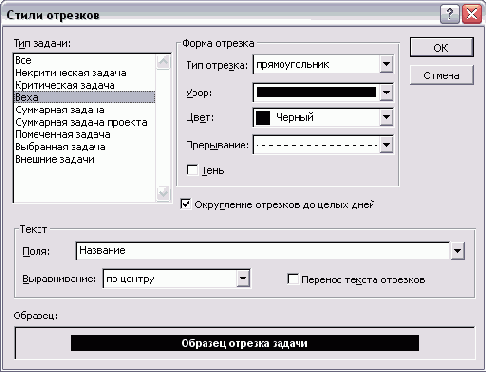
Диалоговое окно форматирования стилей отрезков

В левой части диалогового окна расположен список типов отрезков. После того как на один из пунктов в списке будет установлен курсор, в остальных разделах диалогового окна можно задавать параметры выбранного типа отрезков. В разделе Sample (Образец), расположенном внизу диалогового окна, можно увидеть, как будут выглядеть отрезки выбранного типа на диаграмме.
Параметры, расположенные в разделе Bar shape (Форма отрезка), определяют форму и цвет отрезка на диаграмме. В списке Bar type (Тип отрезка) выбирается подходящая форма отрезка: Ваг (Прямоугольник), Line (Линия) или None (Нет). Первый вариант — стандартная форма отрезка, как в диаграмме Ганта, при выборе второго варианта отрезок будет обозначен тонкой линией, а в третьем случае отрезок вообще не будет отображен на календаре.
В списках Pattern (Узор) и Color (Цвет) определяются цвет фигуры и способ ее окраски. Список Split pattern (Прерывание) содержит варианты отображения перерывов во время выполнения задач. Наконец, флажок Shadow (Тень) определяет, будут ли отрезки на диаграмме иметь тень.
В разделе Text (Текст) осуществляется настройка отображаемой на отрезке текстовой информации. В списке Field(s) (Поля) можно выбрать один или несколько столбцов «внутренней» таблицы, данные из которых будут отображаться на отрезке. Для того чтобы выбрать несколько столбцов, нужно после выбора первого ввести точку с запятой, а затем ввести имя другого поля либо выбрать его из списка.
В раскрывающемся списке Align (Выравнивание) определяется, где внутри отрезка будет размещена текстовая информация: справа (Right (по правому краю)), слева (Left (По левому краю)) или в центре (Center (По центру)). При установке флажка Wrap text in bars (Перенос текста отрезков) текстовая информация, если она вся не помещается внутри отрезка, будет переноситься на следующую строку, увеличивая высоту отрезка, а если этот флажок сброшен, то на отрезке будет отображаться только умещающаяся часть текста.
Как и на диаграмме Ганта, на календаре можно округлять длительность задач до целых дней. Для включения режима округления служит флажок Bar rounding (Округление отрезков до целых дней).
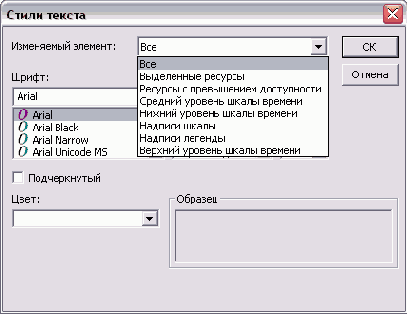
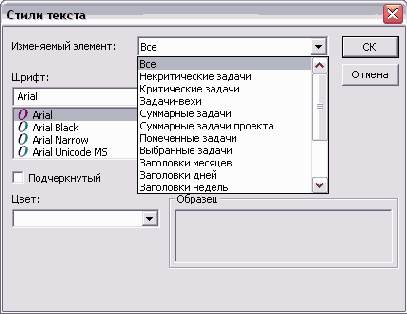
В диалоговом окне форматирования стилей отрезков нельзя задать шрифт отображаемой текстовой информации. Это делается в диалоговом окне, предназначенном для форматирования стилей текстовой информации (рис. 7.3, файл 2.mpp). Открыть его можно командой меню Format > Text Styles (Формат > Стили текста) либо с помощью команды Text Styles (Стили текста) контекстного меню диаграммы.
Для настройки шрифта, используемого при отображении на отрезке текстовой информации, в списке Item to Change (Изменяемый) нужно выбрать название стиля, совпадающее с названием стиля отрезков. Например, для того чтобы определить шрифт, которым будут отображаться данные на отрезках, обозначающих вехи (Milestone), в списке настраиваемых элементов нужно выбрать пункт Milestone Tasks (Задачи-вехи) и затем определить параметры шрифта.
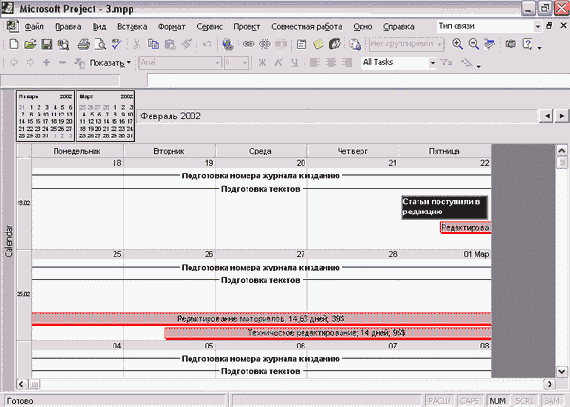
На рис. 7.4 (файл 2.mрр) изображен календарь, отрезки которого были отформатированы с использованием описанных приемов. Например, фазы обозначаются отрезками типа Line (Линия), критические задачи выделены цветом и особым узором. Кроме того, эти отрезки имеют тень и на них отображается информация о стоимости. Наконец, у завершающих задач включен режим переноса по cловам. Отформатированный календарь можно сравнить с рис. 7.1, где представлена его стандартная версия.
Диалоговое окно форматирования текстовых стилей

Стили Allocated Resources (Выделенные ресурсы) и Overallocated Resources (Ресурсы с превышением доступности) используются для отображения названий соответствующих типов ресурсов в информационном блоке в левой части диаграммы. Для обозначения единиц измерения временной шкалы применяются стили Тор timescale tier (Верхний уровень шкалы времени), Middle timescale tier (Средний уровень шкалы времени) и Bottom timescale tier (Нижний уровень шкалы времени). Стиль Tick Labels (Надписи шкалы) определяет параметры подписей осей диаграммы, a Legend Labels (Надписи легенды) — формат текста, отображаемого в информационном блоке под названием ресурса или группы ресурсов.]
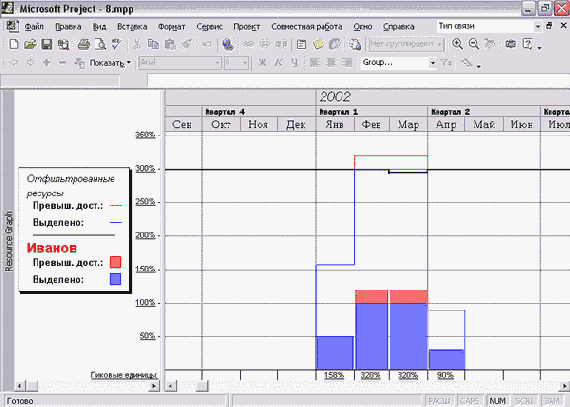
На рис. 7.23 (файл 8.mpp) представлен пример форматирования диаграммы с использованием текстовых стилей. Для выделенных ресурсов используется курсивное начертание, для перегруженных — увеличенный шрифт красного цвета, а легенда выделена полужирным. Подписи данных подчеркнуты и для обозначения единиц на временных шкалах используются нестандартные шрифты.
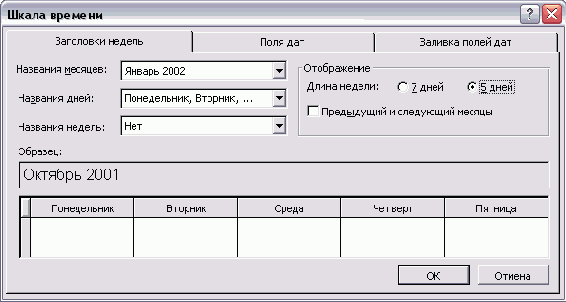
Диалоговое окно форматирования временной шкалы календаря, вкладка Week Headings (Заголовки)

Диалоговое окно форматирования временной шкалы состоит из трех вкладок: Week Headings (Заголовки недель), Date Boxes (Поля дат) и Date Shading (Заливка полей дат). На первой вкладке (рис. 7.5) определяется, как на календаре будут отображаться заголовки.
В раскрывающихся списках Monthly titles (Названия месяцев), Daily titles (Названия дней) и Weekly titles (Названия недель) можно выбрать подходящий формат обозначения месяцев, дней и недель. Если в списке выбрать пункт None (Нет), то соответствующее обозначение отображаться не будет. Например, при приведенных на рис. 7.5 (файл З.mpp) настройках на календаре не будут обозначаться недели.
Параметр Show week with (Длина недели) определяет число дней недели, отображаемых в календаре: если выбран переключатель 7 days (7 дней), то календарь отображается полностью, а если 5 days (5 дней), то исключаются суббота и воскресенье. Если установить флажок Previous/Next month calendar (Предыдущий и следующий месяцы), то на диаграмме рядом с названием месяца будут отображаться календари на предыдущий и следующий месяц.
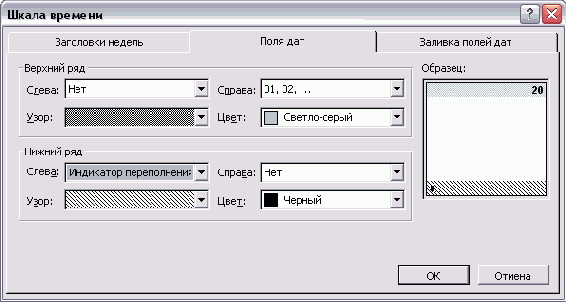
В примере на рис. 7.6 (файл З.mрр) отображены эти календари для случая пятидневной недели. Кроме того, сокращены названия дней (на рис. 7.4 использовались полные названия) и в крайней левой колонке добавлены заголовки недель. На второй вкладке диалогового окна (рис. 7.7, файл 4.гпрр) настраивается вид дней на календаре. Каждый день представлен квадратом, в верхнем и нижнем ряду которого может быть размещена информация о дне. Если верхний или нижний ряд квадрата используется для отображения такой информации, то он выделяется цветом. Например, на рис. 7.7 в верхнем ряду квадрата размещена дата, и ряд выделен серым цветом.
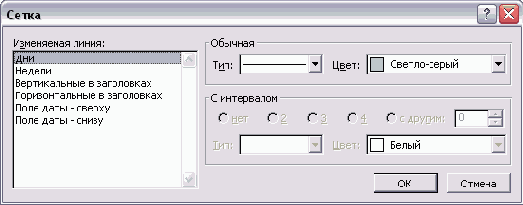
Диалоговое окно форматирования вспомогательных линий

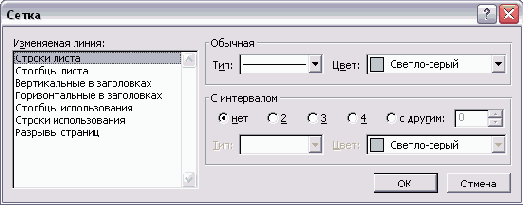
Это диалоговое окно повторяет аналогичное окно для форматирования вспомогательных линий на диаграмме Ганта. Щелкнув в списке, расположенном в левой части окна, на категории линии, которую вы собираетесь настроить, можно выбрать ее стиль из списка Туре (Тип) и цвет из списка Color (Цвет).
Линии типа Days (Дни) пересекают диаграмму по вертикали, разделяя дни. Линии типа Weeks (Недели) проходят по горизонтали, разделяя недели. Линии типа Title Vertical (Вертикальные в заголовках) и Title Horizontal (Горизонтальные в заголовках) разделяют заголовки дней и недель и видны только в режиме просмотра перед печатью Print Preview (Предварительный просмотр). И наконец, линии типа Data Box — Тор (Поле даты — сверху) и Data Box — Bottom (Поле даты — снизу) располагаются сверху и снизу дня, отделяя размещенные на нем данные от верхнего или нижнего ряда со вспомогательной информацией.
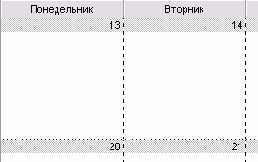
Например, на рис. 7.11 линии типа Days (Дни) обозначены пунктиром, a Weeks (Недели) — точками. Кроме того, для обозначения линии Data Box — Bottom (Поле даты — снизу) выбран серый цвет, и она отделяет нижний ряд в ячейке дня от основного пространства ячейки, отведенного для отображения отрезков.
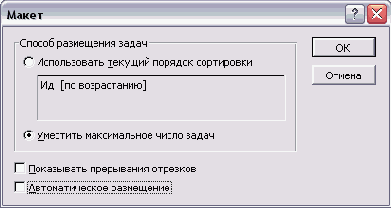
Диалоговое окно настройки дополнительных параметров календаря

В разделе Method (Способ размещения задач) определяется, каким образом сортируются задачи на календаре (рис. 7.12): используется ли метод сортировки, выбранный в подменю Project > Sort (Проект > Сортировка), или MS Project пытается разместить на диаграмме без пересечений (при которых часть одной задачи может закрывать другую) как можно больше задач. Первый режим устанавливается переключателем Use current sort order (Использовать текущий порядок сортировки), а второй — Attempt to fit as many tasks as possible (Уместить максимальное число задач).
Диалоговое окно настройки вспомогательных линий, уже знакомое нам по другим диаграммам

Для форматирования текста (подписей осей, названий ресурсов и т. п.) используется стандартное диалоговое окно настройки текстовых стилей (рис. 7.22, файл S.mpp), которое можно вызвать через меню Format > Text Styles (Формат > Текстовые стили).
Форматирование календаря
Принципы настройки календаря совпадают с принципами настройки диаграммы Ганта: можно отформатировать стили отрезков, шкалу времени, вспомогательные линии и общие параметры диаграммы.
В отличие от диаграммы Ганта или сетевой диаграммы, на которых можно форматировать как отдельный отрезок, так и их группы (стили отрезков), на календаре можно форматировать только стили отрезков, а изменить параметры отображения одного отрезка для конкретной задачи нельзя.
Форматирование ресурсного графика
Тип отображаемой на графике информации и параметры ее отображения определяются с помощью средств форматирования диаграммы. Кроме того, с помощью этих средств настраиваются вспомогательные линии диаграммы и временная шкала.
Форматирование шкалы времени
Параметры отображения на календаре заголовков, дней и выделение дней цнс-том определяются в диалоговом окне форматирования временной шкалы. Оно открывается с помощью команды меню Format > Timescale (Формат > Шкала времени) либо с помощью команды Timescale (Шкала времени) контекстного меню диаграммы.
Форматирование стилей отрезков
Для изменения параметров отображения отрезков на диаграмме предназначено диалоговое окно форматирования стилей отрезков (рис. 7.2, файл 2.mpp). Открыть его можно посредством команды меню Format > Bar Styles (Формат > Стили отрезков) либо с помощью команды Bar Styles (Стили отрезков) контекстного меню диаграммы.
Фрагмент календаря с нестандартным форматом вспомогательных линий
График ресурсов
График ресурсов
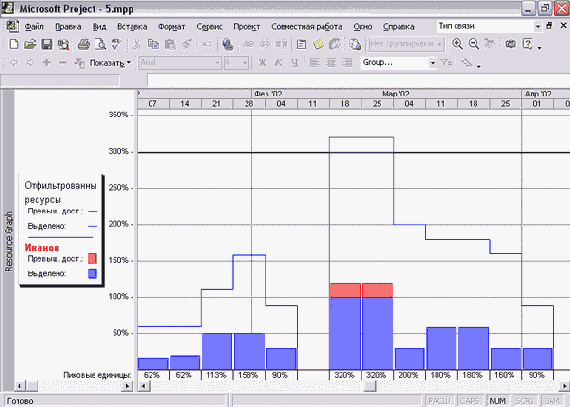
На диаграмме Resource Graph (График ресурсов) отображается информация о различных аспектах участия ресурсов в проекте: выполняемой ими работе, их процентной загрузке, возможности выполнять задачи помимо тех, на которые они уже выделены, и стоимости. Удобство этой диаграммы заключается в том, что с ее помощью можно сравнивать участие в проекте нескольких ресурсов или ресурса и группы ресурсов (рис. 7.15, файл 5.mрр), и это делает ее мощным аналитическим инструментом.
Группа ресурсов отбирается на основе фильтра, и по умолчанию в качестве группы выступают все ресурсы проекта. Изменив условие фильтрации, можно изменить и состав группы. Данные можно просматривать как для группы в целом, так и для любого отдельного ресурса внутри группы. При этом данные о группе и отдельном ресурсе можно отображать одновременно, как на рис. 7.15.
ЭЛЕКТРОНИКА В АВТОМОБИЛЕ
Календарь
Календарь
Календарь — одна из основных диаграмм, которыми вы будете пользоваться при работе в MS Project, потому что с его помощью можно представить план работ в привычном для большинства сотрудников виде. В этом уроке вы узнаете, как настраивать отображение задач плана проекта на этой диаграмме.
График ресурсов предназначен для анализа загрузки ресурсов. Вы узнаете, какую информацию можно получать с помощью этого представления и как его настраивать. Когда вы освоите тонкости работы с этим представлением, вы сможете получать все необходимые вам отчеты по ресурсам в рамках проекта.
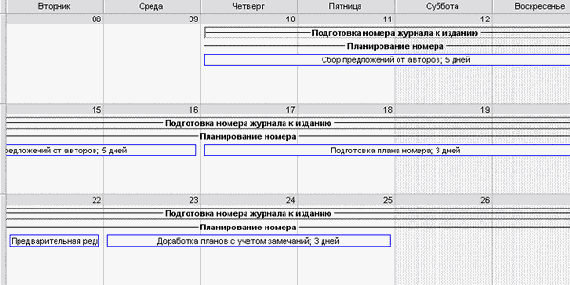
Диаграмма Календарь (Calendar) отображает информацию о плане проекта в виде таблицы с семью или пятью колонками, соответствующими дням недели, и множеством рядов, соответствующих неделям. Задачи на календаре обозначены отрезками, которые начинаются в день начала работ над задачей и заканчиваются в день их окончания (рис. 7,1, файл1.mpp).
Java -практика использования
Календарь после изменения настроек выделения дней цветом
Над календарем отображаются уменьшенные...
Над календарем отображаются уменьшенные календари на следующий и предыдущий месяцы, слева от дней выводятся заголовки недель
Настройка дополнительных параметров календаря
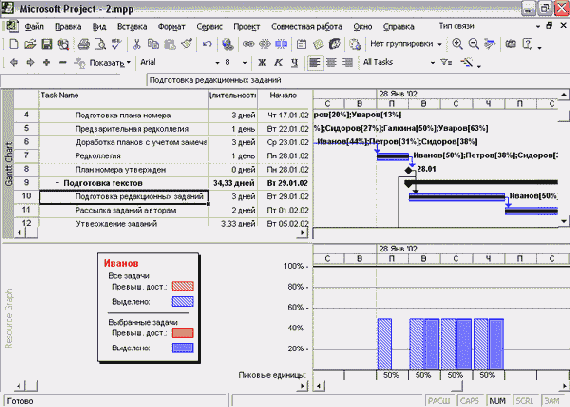
Дополнительные параметры календаря можно редактировать в диалоговом окне Layout (Макет), которое вызывается командой меню Format t Layout (Формат > Макет) или при помощи команды Layout (Макет) в контекстном меню диаграммы.
Настройка используемых на отрезках шрифтов
Настройка параметров отображения данных на диаграмме
Диалоговое окно форматирования ресурсного графика открывается с помощью команды меню Format > Bar Styles (Формат > Стили отрезков) или команды Bar Styles (Стили отрезков) в контекстном меню диаграммы. С помощью этого диалогового окна (рис. 7.17, файл 6.mpp) настраивается вид графика только для текущего типа данных, и для определенных типов некоторые из параметров недоступны.
На диаграмме отображены те же...
На диаграмме отображены те же данные, что и на рис. 7.15. Информация о ресурсе отображается с помощью области, а для группы ресурсов — с помощью линии

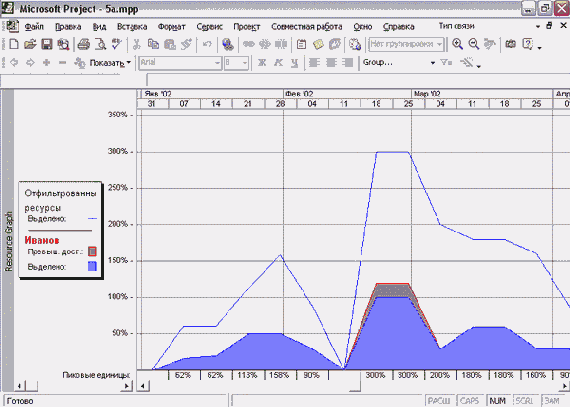
Для того чтобы на нижней оси выводились численные обозначения, нужно установить флажок Show values (Показывать значения). Если при этом на диаграмме одновременно отображается несколько видов информации, то число на горизонтальной оси соответствует максимальному значению. Например, на рис. 7.18 отображены данные о нагрузке и перегрузке Иванова и общей нагрузке всей группы редакторов разделов. Соответственно, поскольку максимальные значения принадлежат графику нагрузки группы ресурсов, значения на оси соответствуют им.
Чтобы соотнести данные для одного ресурса с их потенциальным максимальным значением, используется флажок Show availability line (Показывать линию доступности). После его установки на диаграмме отображается линия, соответствующая такому значению для выбранного типа данных и выбранного ресурса.
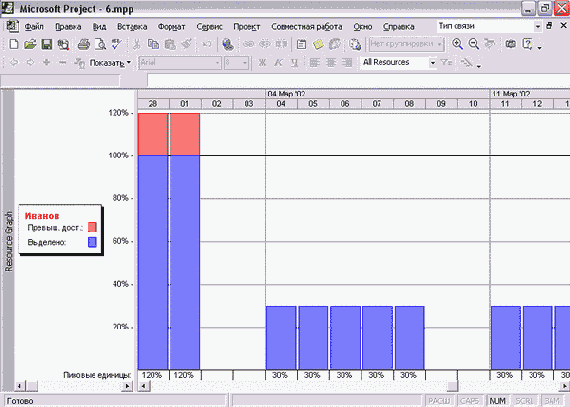
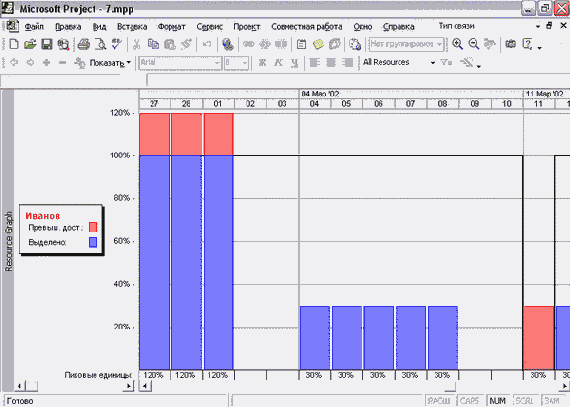
Например, на рис. 7.19 (файл 6.mрр) показана информация о пикопой нагрузке Иванова. Максимально допустимая нагрузка для этого ресурса составляет 100%, поэтому линия проходит на этой отметке. В те дни, когда ресурс перегружен, значения нагрузки превышают эту линию (и согласно настройкам графика данные о превышении нагрузки отображаются другим цветом).
На графике выводится информация...
На графике выводится информация о нагрузке и перегрузке для одного ресурса и линия, соответствующая уровню максимально возможной нагрузки для выбранного ресурса

Если, например, в настройках для Иванова указать, что 11 марта он недоступен для проектных работ (но работы с его участием по-прежнему будут запланированы), то график перестроится (рис. 7.20, файл 7.mрр).
При этом линия доступности 11 марта проходит через точку 0%, и вся работа, назначенная ресурсу на этот день, считается перегрузкой. (О том, как определять доступность ресурса, вы узнаете в разделе «Определение времени участия в проекте и максимальной загрузки»).
При использовании отрезков иногда хочется уменьшить занимаемое ими место на диаграмме. В таком случае можно воспользоваться параметром Bar overlap (Перекрытие отрезков), с помощью которого определяется, разделяются ли соседние отрезки интервалом (как на рис. 7.20) или они перекрывают друг друга. Если в качестве значения этого параметра указать число, отличное от нуля, то включится режим перекрытия.
На ресурсном графике отображена...
На ресурсном графике отображена загрузка в процентах всех вовлеченных в проект редакторов разделов и одного из них — Иванова

Диаграмма разделена на две части. В левой части расположена легенда, в которой выводится название ресурса и группы, информация о которых отображается в правой части. Чтобы в правой части отобразилась информация об определенном ресурсе, его нужно выбрать в левой части. Выбор ресурсов осуществляется с помощью полосы прокрутки внизу левой части диаграммы (под легендой) или клавиш


.
В правой части диаграммы находится сам ресурсный график. По горизонтали на нем расположена стандартная временная шкала, а по вертикали — единицы измерения, зависящие от типа отображаемой информации. Например, загрузка ресурса измеряется процентами (как на рис. 7.15), работа — часами, а стоимость -денежными единицами.
Рассмотрим приемы форматирования диаграммы, которые позволят нам эффективно использовать ее и строить графики, аналогичные представленному на рис. 7.15.
ПРИМЕЧАНИЕ
ПРИМЕЧАНИЕ
Если все задачи не умещаются на календаре, то с помощью мыши можно легко увеличить его размер. Для этого нужно навести мышь на границу между днями или неделями и потащить ее влево (для увеличения ширины ячеек календаря) или вниз (для увеличения высоты ячеек). Двойной щелчок по границе между днями или неделями приведет к автоматическому подбору оптимальной высоты или ширины ячеек. Кроме того, положение отрезка задачи можно изменить, перетаскивая его с нажатой клавишей Ctrl.
При установленном флажке Show bar splits (Показывать прерывания отрезков) на диаграмме отображаются, если они есть, разрывы во время выполнения задач. А установленный флажок Automatic Layout (Автоматическое размещение) обеспечит автоматическое оптимальное размещение вновь добавляемых задач.
Пример форматирования диаграммы с использованием текстовых стилей
Редактирование проектных данных на календаре
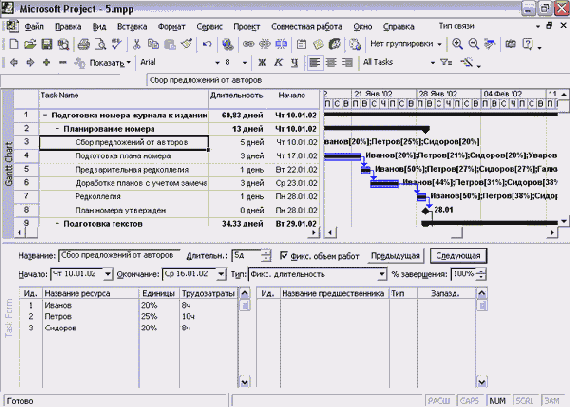
На календаре удобно редактировать план проекта, применяя те же приемы, что и на диаграмме Ганта. Перетаскивая отрезок целиком, можно изменить дату начала и окончания задачи, оставив при этом ее длительность без изменений. Перетаскивая только правую границу отрезка, можно изменять длительность задачи, а перетаскивая мышь с одной задачи на другую, можно создавать связи между ними. Двойным щелчком на отрезке открывается диалоговое окно редактирования всех свойств задачи.
Для создания новой задачи нужно щелкнуть в любом свободном месте календаря и растянуть появившийся отрезок до нужного размера. Чтобы удалить отрезок, нужно выделить его и нажать клавишу Delete.
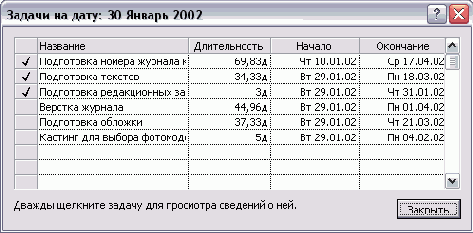
В MS Project имеется две команды, делающие работу с проектными данными в представлении календаря более удобной. Эти команды вызываются из контекстного меню любого дня. Команда Task list (Список задач) отображает окно с информацией обо всех задачах, выполняемых в выбранный день (рис. 7.13). В окне со списком задач двойной щелчок на названии любой из них откроет диалоговое окно редактирования всех ее свойств.
Редактирование проектных данных на ресурсном графике
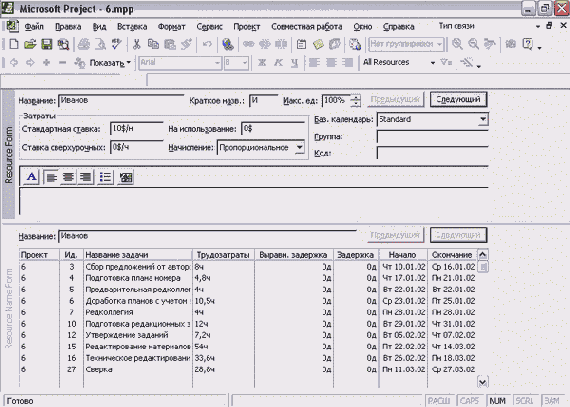
На ресурсном графике можно редактировать лишь свойства ресурса, щелкнув на , его названии в информационном блоке, размещенном в левой части диаграммы.
Сетка
Сетка
Вспомогательные линии играют очень важную роль в календаре, поскольку с их помощью дни и недели отделяются друг от друга. Параметры их отображения на диаграмме можно определить в диалоговом окне форматирования сетки (рис. 7.10), которое вызывается командой меню Format t Gridlines (Формат > Сетка).
Шкала времени, сетка и стили текста
Диалоговое окно настройки шкалы времени открывается с помощью команды меню Format > Timescale (Формат > Шкала времени) либо с помощью команды Timescale (Шкала времени) контекстного меню диаграммы. Это диалоговое окно полностью повторяет аналогичное окно, рассмотренное в разделе «Форматирование шкалы времени», посвященного диаграмме Ганта (см. рис. 5.9).
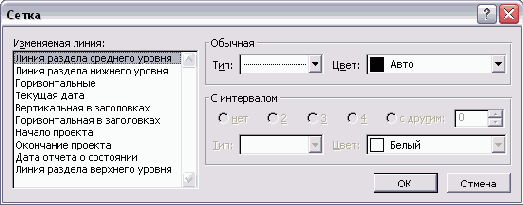
Диалоговое окно настройки сетки также повторяет аналогичное окно, используемое для диаграммы Ганта, отличаясь лишь набором типов линий (рис. 7.21). Настройки сетки едины для всех типов данных и не будут изменяться при переключении между ними. Отрывается диатоговое окно форматирования сетки с помощью команды меню Format > Gridtines (Формат > Сетка).
Линии Major Vertical (Линия раздела среднего уровня) и Minor Vertical (Линия раздела нижнего уровня) пересекают диаграмму вертикально и соответствуют основным и дополнительным единицам временной шкалы, а линия Horizontal (Горизонтальные) пересекает диаграмму горизонтально в соответствии с единицами измерения. Линии Current Date (Текущая дата), Status Date (Дата отчета о состоянии), Project Start (Начало проекта) и Project Finish (Окончание проекта) пересекают диаграмму вертикально в зависимости от расположения соответствующей даты на временной шкале. Линии Title Vertical (Вертикальная в заголовках) и Title Horizontal (Горизонтальная в заголовках) используются для разделения основной и дополнительной временной шкалы по горизонтали и единиц измерения каждой из них по вертикали.
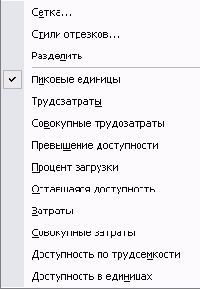
Список возможных типов отображаемых на ресурсном графике данных

На ресурсном графике всегда можно просмотреть информацию как для группы ресурсов, так и для отдельного ресурса (внутри группы), причем MS Project.определяет состав группы ресурсов на основании текущей настройки фильтрации. Поскольку режимом фильтрации по умолчанию является отображение всех ресурсов (см. раздел «Фильтры» урока 4), то по умолчанию на диаграмме отображается информация для группы, состоящей из всех ресурсов, участвующих в проекте. В примере на рис. 7.15 включен фильтр, отбирающий в состав группы только ответственных редакторов (которых в проекте три), и поэтому на графике загрузка одного ресурса сравнивается с загрузкой не всех членов проекта, а только всех ответственных редакторов.
Сетевое железо
Список задач, работы над которыми...
Список задач, работы над которыми выполняются 30 января 2002 года в соответствии с планом проекта. Флажками помечены выполненные работы

Поскольку на одном экране отображаются только четыре недели календаря, переход к задаче или дате, расположенной на несколько месяцев позже, может занять длительное время. Для быстрого перехода к нужной дате или задаче предназначена команда Go To (Перейти), вызываемая также из контекстного меню любого дня календаря.
Диалоговое окно быстрого перехода к задаче или дате календаря (рис. 7.14) состоит из поля 10 (Ид.) и списка Date (Дата). После нажатия кнопки ОК календарь перестраивается таким образом, что на экране становится видна задача с указанным номером или выбранная дата.
Описание отображаемых на ресурсном графике типов данных
Таблица 7.1. Описание отображаемых на ресурсном графике типов данных
|
Тип данных
|
Описание
|
| Peak Units (Пиковые единицы) |
Максимальная нагрузка ресурса в процентах за период. Например, при периоде в неделю и загрузке в понедельник на 100% (8 часов работы) и во вторник на 50% (4 часа работы) пиковая нагрузка за неделю будет 100%. При периоде в один день пиковая нагрузка за понедельник составит 100%, а за вторник — 50% |
|
Work (Трудозатраты)
|
Работа ресурса в числе часов за период
|
|
Cumulative Work (Совокупные трудозатраты)
|
Накопленная к текущему моменту работа ресурса в количестве часов. Например, при работе в понедельник 4 часа, во вторник 5 и в среду 6 часов накопленная работа в понедельник будет 4 часа, во вторник 9, а в среду 15 часов
|
|
Overallocation (Превышение доступности)
|
Превышение ресурсом доступного рабочего времени за период. Например, при рабочем дне в 8 часов ресурс работает в понедельник 10 часов и во вторник 2 часа. В таком случае перегрузка за понедельник будет равняться двум часам, но перегрузки за неделю не будет, так как из возможных 40 часов ресурс отрабатывает только 12
|
|
Percent Allocation (Процент загрузки)
|
Соотношение работы ресурса и доступного рабочего времени за период. Например, если ресурс работает 10 часов в понедельник и 2 часа во вторник, то относительная нагрузка в понедельник будет 125%, а во вторник — 25%. При этом относительная нагрузка за неделю составит 30%
|
|
Remaining Availability (Оставшаяся доступность)
|
Число не занятых работой часов за период. Например, при работе в понедельник в течение 10 часов доступная нагрузка за понедельник равна нулю. При этом за неделю доступная нагрузка будет равна 30 часам
|
|
Cost (Затраты)
|
Стоимость работы ресурса за период (определяется путем умножения числа часов, затраченных на работу, на почасовую ставку)
|
|
Cumulative Cost (Совокупные затраты)
|
Накопленная к текущему моменту стоимость работы ресурса. Рассчитывается аналогично накопленной работе (являясь производным от нее параметром)
|
|
Work Availability (Доступность по трудоемкости)
|
Число часов, на которые ресурс может быть загружен работой за период. При стандартных настройках это 8 часов в день и 40 часов в неделю
|
По умолчанию на графике отображается информация об одном ресурсе группы, общая же информация обо всех членах группы не выводится. Для того чтобы определить, каким образом должны отображаться данные о ресурсах, и вывести на график информацию о группе ресурсов, предназначено диалоговое окно форматирования диаграммы.
Так выглядит график после объявления Иванова недоступным для работ на 11 марта 2002 года
Так выглядит календарь после форматирования типов отрезков
Вкладка Date Boxes (Поля дат) диалогового окна форматирования временной шкалы календаря

Для настройки внешнего вида дня предназначены разделы Top row (Верхний ряд) и Bottom row (Нижний ряд), содержащие одинаковый набор параметров. В раскрывающихся списках Left (Слева) и Right (Справа) определяется, какая информация будет отображаться в ряду слева и справа. Например, на рис. 7.7 в списке Left для верхнего ряда выбран пункт None (Нет), а в списке Right пункт с номерами дней. Соответственно, в разделе Sample (Образец) видно, что в верхнем ряду дня слева не отображается никакая информация, а справа выводится число.
Помимо информации о дате в ряду можно отобразить так называемый индикатор переполнения (Overflow Indicator), который будет появляться в случае, если вся информация не помещается в ячейке. На рис. 7.7 этот индикатор отображается слева в нижнем ряду квадрата.
В списках Pattern (Узор) и Color (Цвет) задается цвет ряда и способ его заливки. Нацример, на рис. 7.7 верхний ряд закрашен серым цветом со сплошной заливкой, а нижний заштрихован черными линиями.
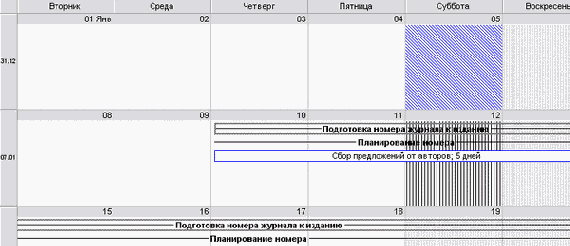
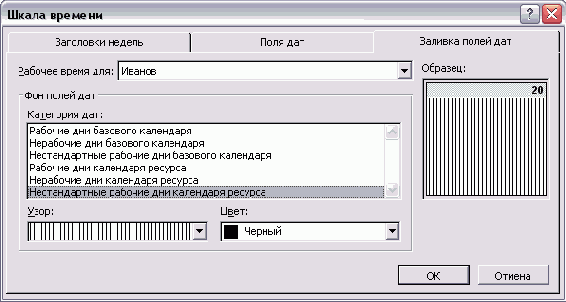
На третьей вкладке диалогового окна (рис. 7.8, файл 4.mpp) определяется, как дни на календаре будут выделяться цветом, то есть каким цветом они будут закрашиваться. Возможность выделять дни цветом очень удобна: например, по умолчанию выходные дни закрашиваются серым, что позволяет легко определить их визуально.
Вкладка диалогового окна форматирования временной шкалы, содержащая параметры заливки полей дат

В списке Show working time for (Рабочее время для) приведен список всех календарей проекта. Все настройки, осуществляемые в этом диалоговом окне, влияют именно на отображение дней выбранного календаря. Например, на рис. 7.8 выбран персональный календарь Иванова. В соответствии с выбранным календарем на диаграмме отображается рабочее и нерабочее время. Например, выбранным нами на рисунке способом будут заштриховываться нестандартные рабочие дни для Иванова, а не других ресурсов.
После того как календарь выбран, в списке Exception type (Категория дат) нужно выбрать тип дней календаря, которые требуется настроить. В списке есть три типа: Working Days (Рабочие дни), Nonworldng Days (Нерабочие дни) и Nondefault Working Days (Нестандартные рабочие дни). При этом каждый из типов дней может относиться либо к базовому календарю (Base Calendar), либо к календарю ресурса (Resource Calendar).
Выбрав календарь и тип дней, можно отредактировать параметры их цветового выделения, задав цвет в списке Color (Цвет) и метод заливки в списке Pattern (Узор). Выполненные настройки будут автоматически отображаться в разделе Sample (Образец). Например, на рис. 7.8 календарь настроен так, что нестандартные рабочие дни основного календаря будут заштриховываться синим, а нестандартные рабочие дни личных календарей будут отмечаться вертикальными полосами (этой настройки на рис. 7.8 не видно).
На рис. 7.9 (файл 4.mpp) видно, как повлияли сделанные настройки на внешни]'! вид календаря: неурочный рабочий день 5 января заштрихован, потому что он относится к базовому календарю, и в этот день работают все сотрудники, вовлеченные в проект. А в неурочный рабочий день 12 января работает только сотрудник Иванов (то есть это неурочный рабочий день его личного календаря), и поэтому день выделен вертикальными линиями.
ВНИМАНИЕ
ВНИМАНИЕ
Чтобы данные для группы ресурсов или отдельного ресурса отображались на диаграмме, нужно выбрать способ отображения этих данных. Если же оставить значение Don'tShow (He показывать),то данные на диаграмме не появятся.
В случае выбора значения Line (Линия) информация отображается в виде линии, соединяющей значения друг с другом. А в режиме, соответствующем значению Area (Область), значения также соединяются линиями, но при этом область между нижней осью диаграммы и линией закрашивается (рис. 7.18, файл 5a.mpp).
Современные технологии создания программного обеспечения
Выбор типа отображаемой на графике информации
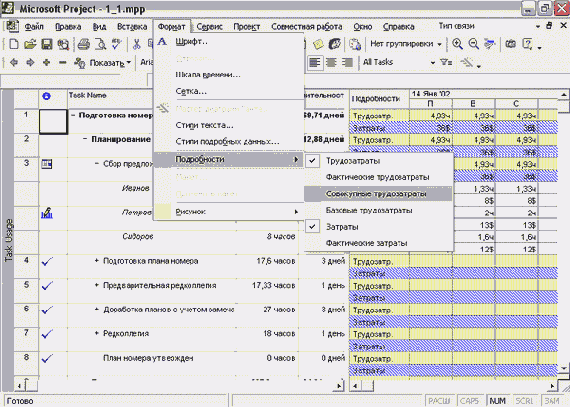
Выбор типа отображаемой на графике информации осуществляется с помощью списка в подменю Format > Details (Формат > Подробности) или в контекстном меню диаграммы (рис. 7.16). После того как тип информации (табл. 7.1) выбран, график сразу перестраивается.
Диаграммы использования задач и ресурсов
Диаграмма использования ресурсов
Диаграмма Resource Usage (Использование ресурсов) предназначена для анализа нагрузки ресурсов в проектных работах. Диаграмма позволяет оценить общую нагрузку ресурса за любой период времени и проанализировать, из участия в каких задачах она складывается.
Телекоммуникационные технологии
Диаграмма использования ресурсов

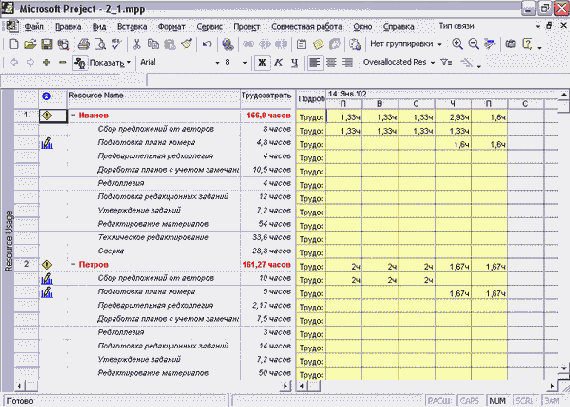
В таблице, располагающейся слева от диаграммы (рис. 8.9, файл 2.mрр), приведен список ресурсов, и под каждым из ресурсов приведен список задач, использующих этот ресурс. На диаграмме расположены ряды данных, в которых отображаются данные как о суммарной работе ресурса, так и о работе в рамках выполнения отдельных задач.
Диаграмма использования задач
Диаграммы использования задач и ресурсов в большей степени, чем остальные, применяются для ввода повременных данных в файл проекта. Знать возможности этих диаграмм и уметь работать с ними очень важно, поскольку без их помощи невозможно ввести в план проекта повременные данные, например указать, что в первый день работы над задачей сотрудник работает 1 час, а во второй день — 2 часа.
В этом уроке вы узнаете, как отображать на диаграммах использования задач и ресурсов нужные данные, как их анализировать и редактировать. Кроме того, вы научитесь форматировать данные, которые отображаются на этих диаграммах.
Поскольку эти две диаграммы завершают знакомство с диаграммами MS Project, то в этом же уроке вы узнаете, как фильтровать, сортировать и группировать данные на всех диаграммах программы.
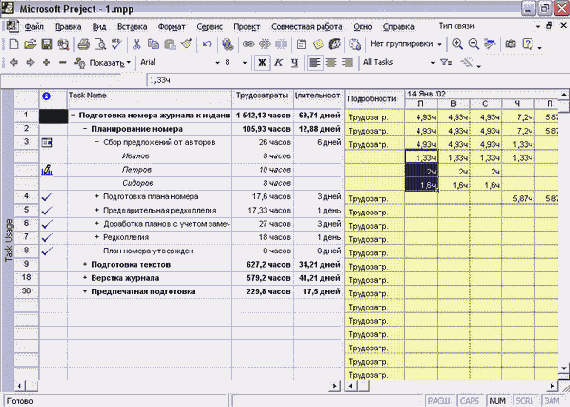
Диаграмма Task Usage (Использование задач) предназначена для анализа участия ресурсов в проектных работах. В таблице, размещенной рядом с диаграммой, отображается план проекта, в котором под каждой из задач приведен список задействованных в ней ресурсов (рис. 8.1, файл 1.mpp).
Диаграмма использования задач

Сама диаграмма представляет собой таблицу, в строках которой размещена информация о фазах, задачах и ресурсах. Внутри строки данные размещены и ячейках в соответствии с датами, к которым они относятся.
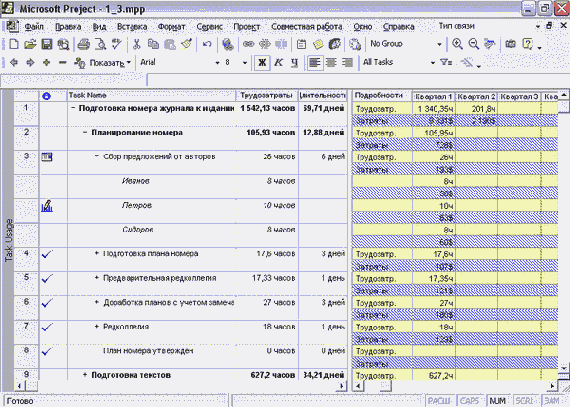
Таким образом, диаграмма позволяет получать разнообразные данные о работе (объем работы, стоимость, загрузка ресурсов и пр.) за произвольный временной период для проекта в целом, любой из его фаз, задач или задействованного в выполнении задачи ресурса. Например, на рис. 8.1 видно, что 14 января общий объем работ по проекту составляет 4,93 часа и складывается из объема работ трех ресурсов: Иванова (1,33 часа), Петрова (2 часа) и Сидорова (1,6 часа).
Диаграмма использования задач после форматирования
Диалоговое окно форматирования стилей текста

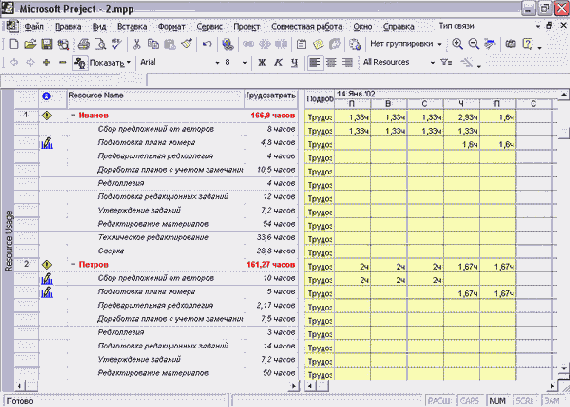
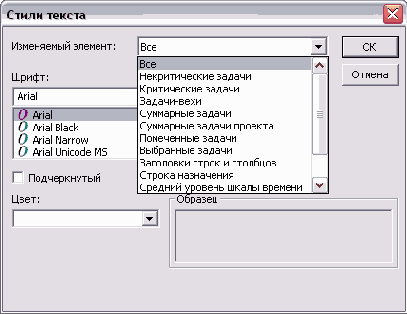
Стили, которые можно форматировать в этом диалоговом окне, совпадают с описанными в уроке, посвященном диаграмме Ганта (см. раздел «Форматирование текстовых стилей»), и лишь один стиль используется только на диаграммах использования — Assignment Row (Строка назначения). В соответствии с этим стилем форматируется текст с названиями ресурсов, выполняющих задачу.
Диалоговое окно настройки вспомогательных линий

Линии Title Vertical (Вертикальные в заголовках) и Title Horizontal (Горизонтальные в заголовках) используются для разделения основной и дополнительной временной шкалы по горизонтали и единиц измерения каждой из них по вертикали, а линии Page Breaks (Разрывы страниц) — для обозначения разрывов страниц при печати диаграммы.
Для форматирования текстовых данных на диаграмме (подписей осей, названий ресурсов и т. п.) используется стандартное диалоговое окно настройки текстовых стилей (рис. 8.8), которое можно вызвать командой меню Format к Text Styles (Формат > Стили текста).
Фильтрация данных на диаграммах без таблиц
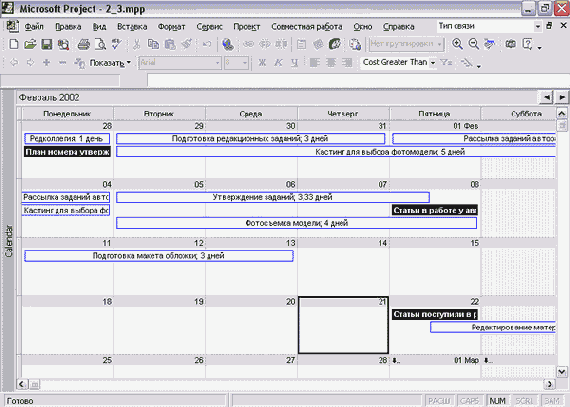
Фильтрация может быть применена на всех диаграммах в одном из двух режимов: собственно фильтрации или выделения. В режиме фильтрации на диаграмме будут отображаться только данные, соответствующие условиям фильтра (аналогично примеру на рис. 8.10). В режиме выделения на диаграмме отображаются все данные, а соответствующие условиям фильтра подсвечиваются (см. раздел «Фильтры» урока 4). Например, на рис. 8.12 (файл 2_3.mpp) на календаре выделены задачи стоимостью больше $200, для чего мы применили стандартный фильтр Cost Greater Then (Затраты превышают).
Язык программирования C++ для профессионалов
в режиме выделения: подсвечены задачи
Фильтрация календаря в режиме выделения: подсвечены задачи стоимостью более $200

Фильтрация в режиме выделения не работает на ресурсном графике и схеме данных.
Форматирование диаграммы использования ресурсов и редактирование данных на ней
При форматировании диаграммы использования ресурсов применяются те же приемы, что и при форматировании диаграммы использования задач. Существующие отличия в возможностях форматирования касаются только некоторых деталей. В диалоговом окне настройки отображаемых на диаграмме данных (вызываемом командой меню Format > Detail Styles (Формат > Стили подробных данных)) используется псевдополе All Resource Rows (Все строки ресурсов), с помощью которого можно определять формат строк, содержащих сводные данные о ресурсе.
В диалоговом окне форматирования текстовых стилей Format > Text Styles (Формат > Стили текста) стиль Assignment Row (Строка назначения) соответствует строкам с названиями задач (а не названиям ресурсов, как на диаграмме использования задач).
Редактирование данных на диаграмме использования ресурсов осуществляется так же, как и на диаграмме использования задач. Для изменения информации нужно выделить соответствующую ячейку и ввести данные, после чего все связанные данные автоматически обновятся.
Группировка данных на диаграммах без таблиц
Группировать данные можно только на сетевом графике. При большом числе задач группировку удобно осуществлять, включив режим Hide fields (Скрыть поля) в контекстном меню графика. В таком случае большинство задач умещается на одном экране.
CSS
Использование фильтрации, группировки и сортировки данных на диаграммах
При работе с диаграммами можно применять фильтрацию, группировку и сортировку данных, как и при работе с таблицами (см. главу Сортировка, группировка и фильтрация данных в таблицах). В отличие от таблиц, состоящих из строк и столбцов, диаграммы имеют разную структуру, поэтому к разным диаграммам приемы отбора и организации данных могут применяться по-разному, а к некоторым не применяются совсем.
Все приемы группировки, сортировки и фильтрации данных, описанные в главе Сортировка, группировка и фильтрация данных в таблицах), полностью могут применяться и к диаграммам, которые всегда отображаются вместе с таблицей (диаграммы использования задач и ресурсов, диаграмма Ганга и ее виды). В таком случае фильтрация, группировка и сортировка применяются к данным в таблице, и в соответствии с ней перестраивается диаграмма. Например, на рис. 8.10 (файл 2_1.mрр) к диаграмме использования ресурсов применена фильтрация, чтобы отобрать только перегруженные ресурсы (Overaltocated resources (Превышение доступности ресурсов)). После применения фильтра в таблице отображаются только эти ресурсы, и на диаграмме отображаются соответствующие им данные.
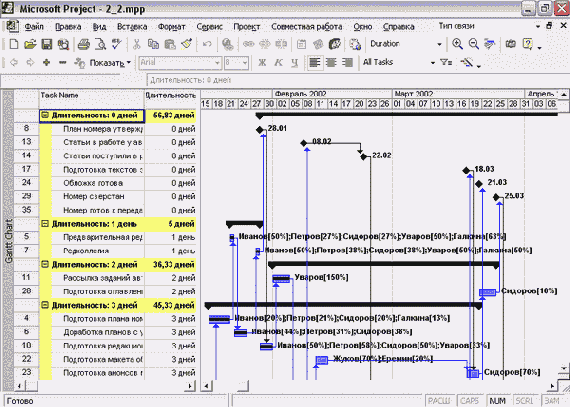
Аналогичный пример представлен на рис. 8.11 (файл 2_2.mрр). К данным, размещенным на диаграмме Ганта, была применена группировка задач по длительности. В сопровождающей диаграмму таблице задачи разделились на группы, и сама диаграмма соответственно перестроилась.
Структурная фильтрация (см. раздел «Структурная фильтрация») может быть применена ко всем диаграммам, отображающимся как вместе с таблицами, так и без них. При этом одна ее возможность специально предназначена для фильтрации данных в диаграммах использования задач и ресурсов. С помощью команды меню Project t Outline > Show Assignments (Проект > Структура > Показать назначения) можно отобразить все выделенные на задачу ресурсы или все задачи, связанные с ресурсом (ресурс или задача должны быть выделены курсором). И наоборот, с помощью команды Project > Outline > Hide Assignments (Проект > Структура > Скрыть назначения) можно скрыть отображенные на диаграмме данные, связанные с выбранным ресурсом или задачей.
На диаграмме отображаются только перегруженные ресурсы
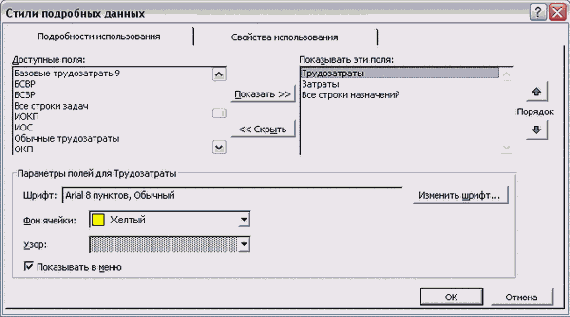
На первой вкладке диалогового окна определяется, какие данные отображаются на диаграмме

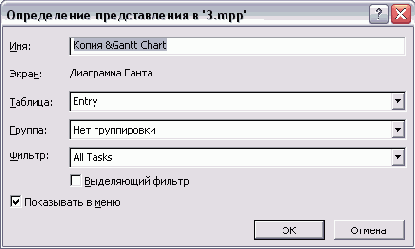
Для быстрого вызова необходимых полей удобно использовать флажок Show in menu (Показывать в меню). Названия полей, при настройке Которых этот флажок был установлен, всегда отображаются в списке Format > Details (Формат > Подробности). По умолчанию у некоторых полей этот флажок установлен, и именно они отображаются в меню на рис. 8.2.
После форматирования временной шкалы данные об объеме работ и их стоимости сгруппированы по месяцам
ПРИМЕЧАНИЕ
ПРИМЕЧАНИЕ
Таким образом, в левом списке вкладки показаны поля, уже отображаемые на диаграмме. В правом списке показаны те поля, которые могут появиться на диаграмме, причем их можно отобразить в контекстном меню диаграммы или в подменю Format > Details (Формат > Подробности), установив флажок Show in menu (Показывать в меню).
Помимо полей, существующих во «внутренней» таблице, в списках фигурируют названия All Task Rows (Все строки задач) и All Assignment Rows (Все строки назначений). Эти псевдополя предназначены для быстрого форматирования всех данных, отображающихся на диаграмме в строках, относящихся к задачам или к назначенным на задачи ресурсам.
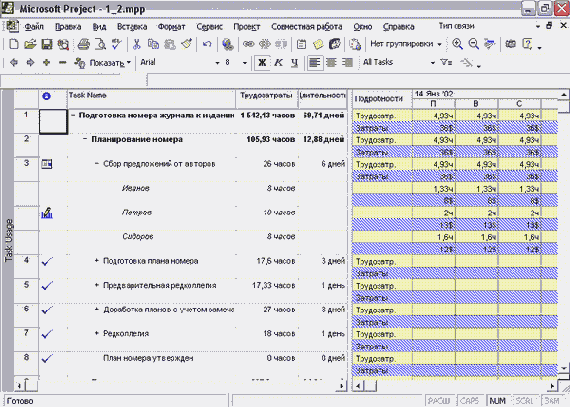
Параметры форматирования псевдополя применяются, если оно помещено в список для отображения. Например, на рис. 8.3 в этом списке числится All Assignment Rows (Все строки назначений), и поэтому настройки форматирования этого псев-дололя (белый фон) применены ко всем данным, относящимся к назначенным ресурсам (см. рис. 8.2). Именно поэтому данные, относящиеся к задачам, имеют желтый и синий фон, а данные, относящиеся к ресурсам, — белый.
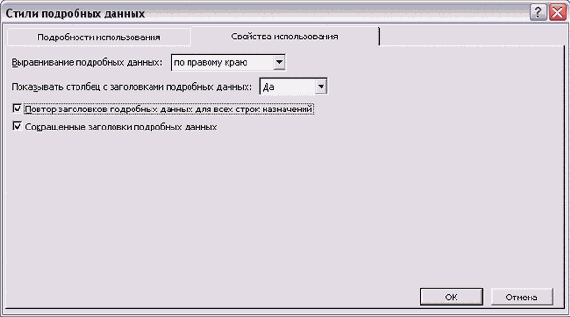
На второй вкладке диалогового окна, Usage Properties (Свойства использования) (рис. 8.4), настраиваются общие параметры отображения данных. В списке Align details data (Выравнивание подробных данных) определяется ориентация данных внутри ячеек: Right (по правому краю), Left (По левому краю) или Center (По центру). Параметр Display details header column (Показывать столбец с заголовками подробных данных) определяет, будет ли отображаться столбец с названиями полей, данные из которых выводятся на диаграмме (на рис. 8.2 это первый столбец на диаграмме). Если используется оформление разных рядов данных разными цветами, то колонку можно убрать, установив значение No (Нет) для этого параметра. При выборе варианта Automatic (Авто) заголовки будут исчезать, если выводится информация только из одного поля (в таком случае заголовок не нужен), и появляться при добавлении второго поля.
Редактирование проектных данных на диаграмме использования задач
Диаграмма очень удобна для редактирования проектных данных, поскольку для того, чтобы изменить информацию, достаточно установить курсор в ячейку и изменить ее значение. При этом обновляются связанные данные. Например, если изменить объем работы ресурса в рамках задачи, то соответственно изменится общий объем работ по задаче, фазе и проекту. И наоборот, если изменить объем работ по задаче, то пропорционально изменится нагрузка каждого ресурса.
Некоторые данные, отображаемые на диаграмме, являются производными (например, стоимость задачи является производной от объема работ) и не могут быть отредактированы, так как изменяются автоматически при изменении определяющих их данных. Например, при изменении объема работ стоимость обновится, тогда как изменить стоимость вручную нельзя.
Чтобы определить, являются данные редактируемыми или нет, нужно установить курсор в ячейку диаграммы и посмотреть, каким цветом отображается значение диаграммы в строке ввода. Если значение отображается серым цветом, то редактировать его нельзя (в таком случае не удастся и поместить курсор в строку ввода).
Сетевая диаграмма с включенным режимом группировки по стоимости задачи

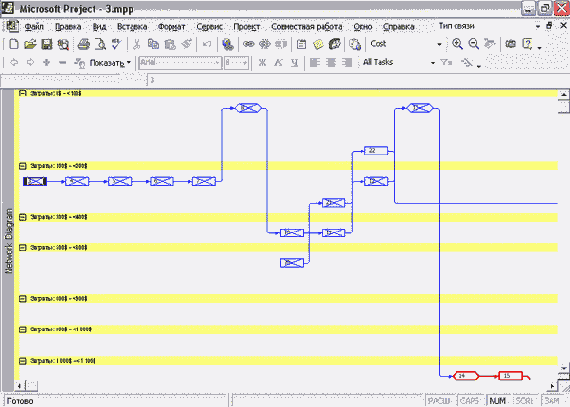
Например, на рис. 8.13 (файл З.mpp) задачи сгруппированы по затратам с интервалом в $100 (о сортировке с интервалом см. раздел «Настройка параметров группировки»). Для группировки использована ранее созданная группа Cost (Затраты), а для того чтобы на экране помещалось больше блоков, у них скрыты поля. В верхнем блоке расположены задачи стоимостью от 0 до $100, в следующем — от $100 до $200 и т. д. Кстати, группировка данных на сетевом графике — новая возможность, появившаяся именно в MS Project 2002.
Шкала времени, сетка и стили текста
Для настройки шкалы времени используется стандартное диалоговое окно, описанное в разделе «Форматирование шкалы времени», посвященного диаграмме Ганга, и открываемое командой меню Format > Timescale (Формат > Шкала времени) либо с помощью команды Timescale (Шкала времени) контекстного меню диаграммы.
Форматируя временную шкалу, можно отбирать данные за различные промежутки времени. Например, для того чтобы просмотреть стоимость проектных работ по месяцам, а не по дням, нужно всего лишь выбрать в качестве минимальной единицы шкалы месяц (рис. 8.6, файл 1_3.mрр).
Диалоговое окно настройки сетки также аналогично окну, используемому в диаграмме Ганта (см. раздел «Вспомогательные линии»), и отличается лишь списком вспомогательных линий (рис. 8.7).
Линии Sheet Rows (Строки листа) и Sheet Columns (Столбцы листа) пересекают по горизонтали и по вертикали сопровождающую диаграмму таблицу, отделяя друг от друга ряды и столбцы. Линии Usage Rows (Строки использования) и Usage Columns (Столбцы использования) аналогичным образом пересекают диаграмму, разделяя строки с данными и столбцы временных периодов.
Сортировка данных на диаграммах без таблиц
Сортировка, то есть упорядочивание данных в соответствии со значениями их свойств, может быть применена на всех диаграммах, кроме сетевого графика.
На календаре порядок сортировки (при соответствующих настройках) определяет порядок размещения задач: задачи с большим значением в поле, по которому осуществляется сортировка, размещаются выше других. В ресурсном графике порядок сортировки определяет очередность отображения информации о ресур-рах, а на схеме данных — информации о задачах.
С помощью списка определяется, какая информация будет отображена на диаграмме

Первая вкладка диалогового окна, Usage Details (Подробности использования), содержит два списка с названиями полей (полей из «внутренней» таблицы с информацией о задачах). В списке Available fields (Доступные поля) приведены поля, информацию из которых можно вывести на диаграмме. В списке Show these fields (Показывать эти поля) содержатся названия отображенных на диаграмме полей.
Для перемещения названий полей между списками служат кнопки Show» (Показать») и «Hide («Скрыть). Кнопки Move (Порядок) со стрелками вверх и вниз, расположенные справа от списка отображаемых полей, используются для определения порядка отображения полей на диаграмме. Например, на рис. 8.3 сначала идет поле Work (Трудозатраты), а затем Cost (Затраты). Соответственно этим настройкам на рис. 8.2 рядом с каждой задачей или ресурсом выше находится строка с информацией об объеме работ, и ниже — с данными о стоимости этих работ.
Выделив название любого из полей и установив значения параметров Font (Шрифт), Cell background (Фон ячейки) и Pattern (Узор), можно определить, каким шрифтом будут отображаться данные из этого поля на диаграмме и какого цвета будут ячейки с этими данными. Например, на рис. 8.2 видно, что данные о стоимости отображаются на более темном фоне, чем другие. Это произошло из-за того, что в диалоговом окне для этого поля был определен более темный фон ячеек.
Такой вид принимает план на диаграмме Ганта после группировки задач проекта по длительности

Диаграммы, отображаемые без таблиц, представляют собой особые случаи, которые необходимо рассмотреть отдельно.
Вкладка настройки общих свойств диаграммы

Флажок Repeat details header on all assignment rows (Повтор заголовков подробных данных для всех строк назначений) определяет, будут ли в строках с данными для ресурсов отображаться заголовки. На рис. 8.2, например, этот режим включен, и названия полей, из которых выводятся данные, отображаются на диаграмме в строках, соответствующих данным о ресурсах.
Некоторые поля имеют длинные названия, и при включенном отображении заголовков данных колонка с заголовками может из-за этого увеличиться. Чтобы она не отнимала место у данных, можно использовать в ней сокращенные названия полей, для чего нужно установить флажок Display short detail header names (Сокращенные заголовки подробных данных).
На рис. 8.5 (файл 1_2.mрр) представлена диаграмма, при форматировании которой было отключено повторение заголовков для назначений (и в результате в строках с данными для ресурсов не отображаются названия полей). Кроме того, из списка отображаемых полей было удалено псевдополе All Assignment Rows (Все строки назначений), в результате чего относящиеся к ресурсам строки отформатированы так же, как и строки, относящиеся к задачам (в отличие от диаграммы на рис. 8.2, где это псевдополе использовалось).
Все классы и интерфейсы Java Server Pages
ВНИМАНИЕ
ВНИМАНИЕ
До сих пор в таблицах, с которыми мы работали, отображались данные обычных полей «внутренних» таблиц MS Project. Данные этих полей относятся к задаче вообще, например значение поля Work (Трудозатраты) содержит общие трудозатраты по всей задаче за все время ее выполнения. Поэтому эти поля часто называются сводными полями.
Помимо этих полей есть еще и повременные поля, то есть поля, относящиеся к определенному промежутку во время выполнения задачи или назначения. Например, если задача выполняется в течение дня, то MS Project хранит данные о том, какие трудозатраты планируются в течение первого часа, второго часа и т. д. В этом случае речь идет о повременном поле Work (Трудозатраты). Сводные поля всегда соотносятся с повременными. Если изменить значение сводных трудозатрат по задаче, то программа автрматически пересчитает повременные поля, а если изменить повременные трудозатраты — изменятся сводные.
Диаграмма хороша и тем, что с ее помощью можно не только получать детальную информацию о проекте, но и редактировать ее.
Тип содержащихся на диаграмме данных и формат их отображения определяется с помощью таких средств форматирования, как цветовое выделение данных, выбор шрифта, настройка временной шкалы и вспомогательных линий.
Выбор типа отображаемой на графике информации и ее форматирование
Выбор типа отображаемой на графике информации осуществляется с помощью списка в подменю Format > Details (Формат > Подробности) или в контекстном меню диаграммы. Для выбора типа информации нужно щелкнуть на соответствующем пункте списка (названия пунктов соответствуют названиям полей таблицы). Таким же образом отменяется отображение типа данных.
Можно выбрать сразу несколько типов данных, и в таком случае каждой строке таблицы с названиями задач и ресурсов будут соответствовать несколько строк на диаграмме. Например, на рис. 8.2 диаграмма (файл IJ1.mpp) содержит данные об объеме работ и их стоимости.
Однако набор доступных типов информации не исчерпывается списком в подменю Format t Details (Формат > Подробности). Для выбора дополнительных типов служит диалоговое окно настройки отображаемых данных, вызываемое командой меню Format > Detail Styles (Формат > Стили подробных данных) или одноимен-
ной командой контекстного меню диаграммы. В этом же диалоговом окне осуществляется и форматирование диаграммы.
Представления и формы
Диаграмма Ганта
Диаграмма Ганта
- Найдите диаграмму в представлении Gantt Chat (Диаграмма Ганта) в файле 2.mрр.
- Отформатируйте стандартную диаграмму Ганта таким образом, чтобы вехи (Milestones) отображались в виде отрезков (как обычные задачи).
- Отформатируйте диаграмму Ганта в файле 1.mрр таким образом, чтобы длина отрезка, обозначающего процент выполнения задачи, у всех задач (даже не завершенных) равнялась длине отрезка, обозначающего задачу. Таким образом, в результате выполнения задания все задачи будут выглядеть как завершенные.
- Отформатируйте шкалу времени так, чтобы единицей измерения на верхнем уровне были кварталы, на среднем — 3 недели, и на нижнем — 3 дня.
- Примените автоматическое масштабирование, чтобы отобразить в одном окне весь план проекта из файла 1.mрр.
- Отформатируйте диаграмму так, чтобы рядом с отрезками отображались затраты на выполнение работ, а над ними — трудозатраты.
- Скройте связи между задачами.
- С помощью Мастера диаграмм Ганта (GanttChartWizard) верните формат диаграммы к стандартному варианту.
- Создайте новую задачу с помощью мыши. Удалите созданную задачу.
Диаграммы использования задач и ресурсов
- На диаграмме Task Usage (Использование задач) отобразите строку суммарной задачи проекта.
- Отобразите на временной шкале информацию о неделях и днях, причем на шкале с днями должно отображаться число.
- Определите трудозатраты за интервал с 10 по 15 января.
- Установите квартал как минимальную единицу шкалы времени и определите трудозатраты в каждом из кварталов, в которых выполняется проект.
- Определите трудозатраты на фазе Подготовка текстов.
- По диаграмме Resource Usage (Использование ресурсов) определите, трудозатраты какого ресурса стоят больше всего в первом квартале.
- Скройте столбец с названием отображаемых типов данных.
- Выделите один из ресурсов и с помощью одной из команд меню Outline (Структура) скройте все задачи, выполняемые этим ресурсом, а потом отобразите их.
Диалоговое окно определения свойств комбинированного представления

В раскрывающихся списках Тор (Вверху) и Bottom (Внизу) определяются представления, которые будут отображаться в верхней и нижней части нового представления. При этом список доступных представлений состоит не только из стандартных диаграмм (как в диалоговом окне создания одиночного представления), а из всего набора существующих одиночных представлений, в том числе и настроенных пользователем.
После того как создание представления завершено, оно появляется в списке доступных представлений и его можно вызывать либо из списка, либо (если установлены соответствующие настройки) из меню или панели представлений. Представления, созданные в результате настроек, показанных на рис. 9.7 и 9.8, вы можете найти в файле З.mрр.
Операционные системы -вопросы теории
Диалоговое окно определения свойств одиночного представления

Параметр Screen (Экран) определяет, какая диаграмма или форма ляжет п основу представления. При этом список возможных вариантов ограничивается рассмотренными диаграммами (формы, которые можно использовать для создания представлений, мы рассмотрим в этом уроке позже).
От значения параметра Screen (Экран) зависит, какие параметры можно будет настроить для создаваемого представления. Параметр Table (Таблица) можно использовать только в случае, если выбранный экран содержит таблицу. В этом списке можно выбрать таблицу, которая будет отображаться при загрузке представления.
Параметр Group (Группа) также можно определить только в случае, если на диаграмме возможна группировка данных. Тогда можно выбрать из списка группу, которая будет использоваться при группировке.
Условия фильтрации данных можно определить для любой диаграммы с помощью параметра Filter (Фильтр), определяющего, какой из существующих фильтров будет применен для отбора отображаемых в представлении данных. Для того чтобы использовать фильтрацию в режиме подсветки, предназначен флажок Highlight filter (Выделять результаты фильтра).
Диалоговое окно определения свойств комбинированного представления (рис. 9.8, файл З.mрр) устроено проще аналогичного окна для одиночного представления. В поле Name (Имя) следует ввести название нового представления, а для того, чтобы оно отображалось в меню и на панели представлений, нужно установить флажок Show in menu (Показывать в меню).
Диалоговое окно Организатора

Диалоговое окно Организатора состоит из вкладок, соответствующих типам объектов в MS Project, например на рис. 9.14 активна вкладка Views (Представления). На вкладке осуществляются операции над объектами определенного типа в соответствии с ее названием. Например, на вкладке Views (Представления) вы можете копировать, удалять и переименовывать представления, а на вкладке Forms (Формы) — осуществлять аналогичные действия с формами. Все вкладки имеют одинаковую структуру, поэтому «а примере одной из них можно понять, как ра-
ботают все остальные. Рассмотрим работу с представлениями и их составляющими на примере вкладки Views (Представления).
Вкладка состоит из двух списков, в которых отображаются названия объектов соответствующего типа, размещенные в файлах, открытых в данный момент в MS Project. Имя файла можно выбрать в раскрывающемся списке, расположенном под списком файлов.
Диалоговое окно со списком всех представлений

При загрузке этого диалогового окна курсором выделено открытое в данный момент представление. Чтобы открыть другое представление, нужно установить на него курсор и нажать кнопку Apply (Применить).
По умолчанию список состоит только из одиночных представлений (Single view), то есть содержащих одну диаграмму или таблицу. Но часто бывает удобно просматривать информацию о ресурсах или задачах на двух диаграммах одновременно (то есть в комбинированном представлении (Combination view)). Например, на рис. 9.2 открыты одновременно и диаграмма Ганта для анализа плана проекта, и диаграмма использования задач для анализа участия ресурсов в выполнении выбранной задачи (файл 1.mpp).
Фильтрация, сортировка, группировка в таблицах
- В файле З.mррсоздайте интерактивный фильтр. При его вызове должно отображаться сообщение: Введите строку, которая должна содержаться в названии задачи:. После того как вы ее укажете, фильтр должен будет выбирать задачи, в названии которых эта строка содержится.
- Измените предыдущий фильтр так, чтобы вместе с задачами отбирались суммарные задачи, к которым задачи относятся. Сохраните фильтр с названием Учебный фильтр 1.
- Примените созданный фильтр в режиме выделения.
- Включите режим автофильтра и с его помощью отберите задачи, затраты на которые находятся в диапазоне от $50 до $150.
- Сохраните настройки автофильтра в новом фильтре.
- В таблице выберите задачи с уровнем структуры 1, 2-й 3.
- Сгруппируйте задачи по объему работы с интервалом в 10 часов. Сохраните созданную группу в списке групп.
- Теперь примените группировку только к критическим задачам, отобрав их с помощью фильтра.
- Измените ранее созданную группу таким образом, чтобы в нее включались и суммарные задачи. Сохраните новую группу под новым именем и примените группировку.
- Отмените группировку и отсортируйте данные в таблице по объему работы по убыванию, сохранив структуру. Затем отсортируйте задачи без сохранения структуры. Верните данные в таблице к исходному виду.
Форма редактирования свойств ресурса

Формы вызываются с помощью окна списка представлений (см. рис. 9.1), в котором представлены все доступные формы. Отличить их можно по названию — оно всегда содержит слово Form (Форма), например форма на рис. 9.10 называется Resource Form (Форма ресурсов).
Из-за удобства редактирования и неудобства просмотра общей проектной информации формы обычно используются в нижней части комбинированного представления. В таком случае в верхнем представлении можно анализировать план проекта и выбирать нужную задачу, а в нижней части представления редактировать ее свойства в форме (рис. 9.11, файл 5.mрр).
Удобство использования форм в комбинированном представлении подтверждает и тот факт, что при разбиении окна командой меню Window > Split (Окно > Разделить) именно форма загружается в нижнюю часть представления.
Формы
Формы
Форма — это средство отображения и редактирования проектных данных в MS Project, которое может быть включено в состав представления. С помощью форм можно просматривать информацию только об одном объекте (ресурсе или задаче), но при этом можно редактировать почти все его свойства (рис. 9.10, файл 4.mрр).
График ресурсов
График ресурсов
- В ресурсном графике в файле З.mрр отобразите линию доступности ресурса.
- Включите режим отображения единиц измерения на горизонтальной шкале под отрезками.
- Выведите на диаграмме данные об объеме работ всех ресурсов и сравните их с данными для одного из них. При этом отобразите данные в представлении заполненных цветом областей.
- Измените представление с областей на отрезки.
- Настройте режим, при котором отрезки с трудозатратами ресурса и группы ресурсов будут частично пересекаться (например, на 10%).
- Измените оформление надписей шкалы диаграммы, легенды и временной шкалы.
Использование окон
Использование окон
MS Project 2002 позволяет открывать несколько окон с разными представлениями одного проектного файла. Таким образом, вы можете открыть новое окно и просматривать в нем другое представление уже открытого файла. Переключение между открытыми в разных окнах представлениями происходит либо с помощью меню Window (Окно), либо с помощью панели задач, если вы включили режим отображения окон на этой панели (см. раздел «Настройки просмотра»).
Переключение между представлениями с помощью панели представлений не очень удобно при редактировании данных, поскольку при переходе в новое представление курсор остается на той же строке таблицы, где он был в предыдущем. Поэтому каждый раз для редактирования данных в новом представлении нужно перемещать курсор на нужную строку. Если же представления открыты в разных окнах, то при переключении между ними сохраняется положение курсора в таблице, выделения и пр.
Кроме того, как уже отмечалось, в нижней части комбинированного представления отображаются только связанные с верхним представлением данные. Но часто нужно просматривать в нижней части комбинированного представления все проектные данные в формате другого представления. И в этом случае поможет работа с представлениями с помощью окон: открыв два или больше представлений в разных окнах, можно совместить их в одном окне MS Project и работать с ними. Кроме того, в каждом из окон может быть отображено комбинированное представление.
Чтобы открыть новое окно с данными текущего проекта, нужно выбрать команду меню Window > New Window (Окно > Новое окно). В открывшемся диалоговом окне (рис. 9.4) нужно выбрать название проекта в списке Projects (Проекты) и название представления в раскрывающемся списке View (Представление). После нажатия кнопки OK MS Project откроет новое окно с указанным проектом. Первое окно с открытым проектом будет переименовано: к его заголовку будет добавлен номер 1. Например, если до открытия нового окна оно имело заголовок Project1 (Проект1), то теперь его заголовок будет переименован в Project1:1 (Проект1:1). Новое же окно будет иметь заголовок Projectl:2 (Проект1:2). Совместить окна с открытыми представлениями можно с помощью команды упорядочивания окон Window > Arrange All (Окно > Упорядочить все).
Например, на рис. 9.5 совмещены два окна, в одном из которых открыто представление Calendar (Календарь), а во втором — комбинированное представление из файла 2.mpp.
Календарь
Календарь
- Перейдите к задаче с идентификатором 3.
- В файле З.mрр19 января 2002 (суббота) является нестандартным рабочим днем для всех участников проекта. Отформатируйте календарь так, чтобы этот день (и другие нестандартные рабочие дни) были выделены цветом.
- Отформатируйте блок календаря таким образом, чтобы в углу каждого квадрата рядом с числом отображалось краткое название месяца.
- Отформатируйте календарь так, чтобы вехи (Milestones) отображались линиями.
- Настройте календарь так, чтобы на отрезках, обозначающих некритические задачи, отображалась информация о трудозатратах.
- Настройте календарь так, чтобы при фильтрации в режиме выделения задачи, отобранные фильтром, выделялись красным цветом.
- Выделите текст на всех критических задачах проекта курсивным начертанием.
- Отобразите в левой колонке названия недель.
- Отделите дни друг от друга красными вертикальными линиями, недели — синими горизонтальными.
- Добавьте новую задачу с помощью мыши. Удалите созданную задачу.
Технологии виртуализации вчера, сегодня, завтра
Комбинированное представление...
Комбинированное представление, сочетающее форму задачи (Task Form) и форму сведений о задачах (Task Details Form). Форма сведений о задачах содержит больше полей в заголовке, чем форма задач

На форме описания задачи можно также просматривать данные об участии ресурсов в выбранной задаче, основываясь на календарном плане ресурсов (Resource Shedule), затратах на ресурсы (Resource Cost) и трудозатратах ресурса (Resource Work). При выборе любой из этих команд в информационном блоке отобразится таблица со списком участвующих в задаче ресурсов, а также данные, соответствующие выбранной команде меню. Например, в нижнем блоке комбинированного представления на рис. 9.13 в расширенной форме отображается таблица с данными о стоимости участия ресурсов.
Комбинированное представление сочетает два одиночных: диаграмму Ганта и диаграмму использования задач

Комбинированное представление создается с помощью команды меню Window > Split (Окно ^ Разделить), разделяющей окно с текущим видом на два окна. После этого, установив курсор в нужную часть окна, можно выбрать соответствующие представления с помощью панели представлений. Для возвращения к одиночному виду нужно воспользоваться командой меню Window > Remove Split (Окно > Снять разделение).
Одиночное представление, открытое в нижней части комбинированного, связано с представлением, открытым в верхней части. Так, если оба представления содержат временную шкалу, то она синхронизируется, и прокрутка вдоль временной шкалы одной части окна приводит к автоматической прокрутке другой. Например, на рис. 9.2 благодаря этой особенности комбинированных представлений данные о работе ресурсов отображаются на диаграмме использования задач точно под отрезком, обозначающим эту задачу на диаграмме Ганга.
Данные, отображаемые в нижнем представлении, также связаны с данными верхнего представления. Например, на рис. 9.2 в нижнем представлении отображается информация только о задаче, выбранной в верхнем представлении, а не все данные, которые обычно отображаются на диаграмме использования задач. И если выделить две задачи на диаграмме Ганта, то в нижнем представлении появится информация о двух задачах, а не об одной.
Благодаря такой связи составляющих комбинированного преставления с его помощью можно просматривать данные в разнообразных срезах. Например, па рис. 9.3 в комбинированном представлении диаграмма Ганта совмещена с ресурсным графиком (файл 2.mрр). На ресурсном графике можно просматривать информацию о работе любого из ресурсов, задействованных в выделенных на диаграмме Ганта задачах, причем работа над выделенными задачами отображается особым цветом.
Комбинированное представление с диаграммой Ганта и ресурсным графиком

На рис. 9.3 (файл 2.mрр) светлые столбцы обозначают работу ресурса над выделенной задачей, а темные — работу над всеми остальными. При этом столбцы ресурсного графика распложены под соответствующими отрезками диаграммы Ганта.
В файле З.mрр представлена настройка комбинированного представления, в котором сочетаются Gantt Chart (Диаграмма Ганта) и Relationship Diagram (Схема данных). Выбрав задачу в диаграмме Ганта, можно просмотреть все связанные с ней задачи на схеме данных.
Для того чтобы сохранить удачно подобранные настройки, стоит создать новое представление и сконфигурировать его в соответствии с ними. Это гарантирует, что настройки можно будет использовать в дальнейшем при просмотре информации как из текущего проекта, так и из других.
Копируем созданные ранее представления в новый файл
Настройка отображаемой на форме информации
В MS Project входят пять форм. С помощью первых двух можно просматривать и редактировать информацию о ресурсах, а трех последующих — о задачах:
- Resource Form (Форма ресурсов)
- Resource Name Form (Форма названий ресурсов)
- Task Form (Форма задач)
- Task Name Form (Форма названий задач) Task Details Form (Форма сведений о задачах)
Все формы имеют одинаковую структуру: в верхней части располагается заголовок, а под ним отображается информационный блок. Заголовок содержит поля для редактирования свойств задачи или ресурса. Число полей зависит от типа формы, например, на рис. 9.12 (файл б.mрр) в заголовке формы названий ресурсов присутствует только поле Name (Название).
Рядом с этими полями располагаются кнопки Previous (Предыдущий/Предыдущая) (В зависимости от того, к задаче или к ресурсу относится форма) и Next (Следующий/Следующая), которые служат для перемещения по списку задач или ресурсов. Если данные в форме были отредактированы, эти кнопки меняют названия на ОК и Cancel (Отмена) для принятия или отмены сделанных изменений.
.
Настройка существующего представления
Настройка одиночного представления может осуществляться прямо во время его просмотра. Например, если в представлении изменить отображаемую таблицу, то она автоматически станет отображаемой по умолчанию для данного представления. То же касается параметров группировки и фильтрации.
Некоторые параметры одиночного представления (название, отображение в меню) нельзя изменить в процессе его просмотра. Кроме того, при просмотре нельзя изменять параметры комбинированного представления. Полностью настроить представление можно с помощью соответствующего диалогового окна, вызываемого нажатием кнопки Edit (Изменить) в диалоговом окне со списком представлений (см. рис. 9.1).
Диалоговые окна редактирования полностью аналогичны диалоговым окнам создания представлений (см. рис. 9.6, 9.7), за исключением того, что у одиночного представления в процессе редактирования нельзя изменить параметр Screen (Экран), то есть изменить диаграмму или форму, на основании которой создано представление.
Общие
Общие
- Как хранятся данные «внутри» файла проекта MS Project (как группируется проектная информация)?
- Каким образом (с помощью какого элемента интерфейса) проектная информация отображается в программе?
- Из каких основных элементов состоит интерфейс MS Project?
- Настройте MS Project таким образом, чтобы при загрузке отображались панели Task Pane (Область задач) и Project Guide (Консультант), а панель View Bar (Панель представлений) была скрыта. Сохраните эти настройки так, чтобы они использовались для всех вновь создаваемых файлов.
Определение типа создаваемого представления

После задания типа нового представления открывается диалоговое окно определения его свойств. В зависимости от того, какое представление создается, будет открыто диалоговое окно определения свойств или одиночного, или комбинированного представления.
В диалоговом окне определения свойств одиночного представления (рис. 9.7, файл З.mрр) поле Name (Имя) задает название нового представления. Это название отображается в списке всех представлений и в меню. Для того чтобы название представления отображалось в меню, нужно установить флажок Show in menu (Показывать в меню).
Открываем новое окно с представлением
Представления и формы
- Создайте одиночное представление, взяв за основу диаграмму Ганта и созданные ранее таблицу, фильтр и группу. Добавьте новое представление в меню и откройте его.
- Создайте новое комбинированное представление, в котором будут сочетаться диаграмма Ганта и форма сведений о задаче.
- Создайте новый файл и переместите в него представления.
Безопасность жизнедеятельности
ПРИМЕЧАНИЕ
ПРИМЕЧАНИЕ
В начале работы MS Project всегда загружает глобальный шаблон, на основе которого создаются новые проекты, — Global.MPT. Если в MS Project открыт только один файл, то с помощью Организатора можно обмениваться объектами с глобальным шаблоном (см. рис. 9.14).
С помощью находящейся между списками кнопки Сору (Копировать) можно копировать элементы из одного списка в другой. Кнопка Rename (Переименовать) позволяет изменить название элемента (кроме некоторых стандартных, например нельзя переименовать диаграмму Ганта). Кнопка Delete (Удалить) удаляет объект, а кнопка Close (Закрыть) закрывает диалоговое окно.
Если в процессе работы было создано удобное представление (таблица и т. д.), то для того, чтобы воспользоваться им в дальнейшем, его нужно скопировать в файл Global.MPT. После этого оно будет доступно во вновь создаваемых проектах. Чтобы перенести представление или другой элемент интерфейса MS Project в существующий файл, нужно открыть его одновременно с тем файлом, где хранится копируемый объект, и скопировать.
Пример использования Организатора
Попробуем скопировать созданные ранее представления Новый вид и Комбинированный вид 1 из файла 7.mррв новый файл. Для этого откроем файл 7.mрр затем создадим новый файл проекта с помощью сочетания клавиш Ctrl+N. Поскольку мы установили соответствующий флажок, при создании файла откроется окно, предлагающее ввести проектную информацию. В этом окне нужно нажать кнопку Cancel (Отмена).
Теперь с помощью команды меню Tools > Organizer (Сервис > Организатор) откроем диалоговое окно для выполнения операций с элементами проектных файлов. По умолчанию активной будет вкладка Views (Представления) для осуществления операций с представлениями. В раскрывающихся списках, расположенных в ее нижней части, нужно выбрать имена файлов, с которыми мы будем работать: У.mррмя нового файла (рис. 9.15).
Теперь выделим нужные представления при нажатой клавише Ctrl и нажмем кнопку Сору (Копировать). Теперь они помещены в новый файл, и их можно вызывать через меню View > More Views (Вид > Другие представления).
С помощью Организатора можно работать не только с представлениями и их составляющими, но и с другими объектами MS Project, которые мы еще не рассматривали, например с макросами. Но принципы работы в Организаторе не зависят от объекта, поэтому, научившись работать с Организатором сейчас, вы сможете применять свои знания в дальнейшем для работы с макросами или другими объектами.
Принципы работы с представлениями
В предыдущих уроках вы познакомились с двумя составляющими представления — таблицами и диаграммами. В этом уроке вы научитесь работать с последним, третьим элементом представления — формами. Во многих случаях формы являются самым удобным способом редактирования проектных данных, и в этом уроке вы узнаете, как можно эффективно использовать формы при планировании.
В предыдущих уроках вы работали с элементами представлений, но для вас очень важно научиться работать и с представлением в целом: создавать и удалять представления, изменять их свойства. В этом уроке вы освоите принципы работы с представлениями и научитесь перемещать представления и их составляющие между проектными файлами.
Представление (View) — это основное средство отображения проектных данных для просмотра и редактирования, которое может сочетать в себе таблицы, диаграммы и формы (см. раздел «Рабочая область MS Project»). Представление имеет гибкую структуру, что позволяет настраивать его в зависимости от потребностей пользователя.
Просмотр информации с помощью представлений
При создании файла проекта для просмотра данных открывается представление по умолчанию, а при открытии файла — представление, в котором просматривали проектную информацию перед закрытием файла.
Переключаться между представлениями можно с помощью панели представлений (View Bar) или меню View (Вид). На панели представлений и в меню перечислены только те представления, в настройках которых установлен соответствующий флажок, а полный список представлений вызывается с помощью команды меню View > More Views (Вид > Другие представления) (рис. 9.1, файл 1.mpp).
Сетевой график
Сетевой график
- С помощью панели инструментов для работы с сетевым графиком примените к графику, отформатированному вручную, параметры автоматического форматирования (график находится в файле 1.mрр).
- Расположите график по центру сверху.
- С помощью контекстного меню верните графику стандартный размер.
- Измените формат графика таким образом, чтобы некритические задачи отображались в овале.
- Перейдите в представление Network Diagram (Сетевой график) и примените фильтр Учебный фильтр 1 в режиме выделения.
- Отформатируйте график так, чтобы при применении фильтра в режиме выделения подсвеченные блоки изменяли не только цвет, но и форму.
- Создайте новый шаблон для блоков. В этом шаблоне обязательно должен содержаться текст Блок выделен фильтром, информация о длительности задачи (Duration), трудозатратах (Work) и ее затратах (Cost).
- Отформатируйте график так, чтобы при применении фильтра в режиме выделения у подсвеченных блоков шаблон изменялся на тот, что был создан в предыдущем задании.
- Откройте представление Descriptive Network Diagram (Сетевой график с описанием) и отформатируйте его аналогичным образом, используя ранее созданный шаблон блока.
- Добавьте новую задачу с помощью мыши. Удалите созданную задачу.
Сохранение настроек диаграмм и представлений
Как вы могли заметить во время работы с примерами к книге, MS Project по-разному сохраняет данные о настройке разных объектов интерфейса. Диаграммы существуют «внутри» представления, и их настройки сохраняются «внутри» него. Например, если диаграмма Ганта включена в два представления и в каждом настроена по-разному, то при открытии каждого из представлений вы увидите ее с разными настройками. Настройки диаграмм переносятся в другой файл вместе с представлениями.
Настройки таблиц относятся к конкретным таблицам, а не к использующим их представлениям. Например, если в таблицу Entry (Ввод) добавить столбец, то он будет отображаться во всех представлениях, использующих эту таблицу. Настройки таблиц не переносятся вместе с представлениями в другие файлы, и таблицы нужно копировать отдельно.
MS Project автоматически сохраняет настройки представлений, запоминая, какая таблица открыта в представлении, какой фильтр и группировка применены. Эти сохраненные параметры переносятся вместе с представлением в другой файл при копировании, причем это касается как одиночного представления, так и части комбинированного представления.
При разделении окна во время работы с одиночным представлением MS Project не сохраняет настройки созданного комбинированного представления. Это связано с тем, что программа умеет автоматически сохранять настройки существующих объектов, но не может создавать новые объекты. А поскольку в подобных случаях вы создаете новое комбинированное представление, то оно не сохраняется.
СОВЕТ
СОВЕТ
Очень удобно контекстное меню, появляющееся при щелчке правой кнопкой мыши на заголовке окна. С помощью его команд можно сохранить файл, проверить орфографию, перейти к редактированию макросов и пр.
Если окон становится слишком много, их можно убрать с экрана, не закрывая открытый файл проекта. Для этого предназначена команда Window > Hide (Окно > Скрыть). Для отображения любого из скрытых окон предназначена команда Window > Unhide (Окно > Отобразить). При выборе этой команды появляется окно со списком всех скрытых окон, в котором следует выделить нужное и нажать кнопку ОК.
СОВЕТ
СОВЕТ
Если диаграммы предназначены в первую очередь для просмотра данных, то формы — для их ввода и редактирования. Поэтому формы и диаграммы очень удобно применять вместе. Если подвести мышь к нижней стрелке правой полосы прокрутки и потащить полоску, расположенную под ней, то на экране появится форма, сочетающаяся с открытой диаграммой.
Совмещение двух окон с представлениями одного файла

Окна упорядочиваются по горизонтали или по вертикали, и принцип упорядочивания определяет программа. Поэтому не всегда при упорядочивании окон результат будет таким же, как в приведенном примере.
Иллюстрированный самоучитель по Matlab
Создание нового представления
Чтобы создать новое представление, в диалоговом окне со списком представле-в ний (см. рис. 9.1) нужно щелкнуть на кнопке New (Создать). В открывшемся окне (рис. 9.6) определяется тип создаваемого представления: Single view (Одиночное представление) или Combination view (Комбинированное представление).
Создание представления на основе существующего
Часто бывает удобнее создавать новое представление не «с нуля», а на базе уже существующего. Для этого предназначена команда копирования представления, вызываемая кнопкой Сору (Копировать) в диалоговом окне со списком представлений (см. рис. 9.1).
После нажатия кнопки открывается диалоговое окно, аналогичное окну создания представления, в котором к названию исходного представления добавлено Copy of (Копия) (рис. 9.9, файл З.mрр) и нельзя изменить параметр Screen (Экран), то есть изменить диаграмму или форму, являющуюся базовой для создаваемого представления. После нажатия кнопки ОК представление с новым названием сохраняется.
Создание представления на основе существующего
Таблицы
Таблицы
- В тестовом файле 1.mpp определите, как называется активная таблица. Найдите в таблице колонку Cost (Затраты). (Помните, что текст в заголовке колонки может не соответствовать названию.) Переименуйте колонку и удалите из таблицы все остальные колонки. Модифицированную таблицу сохраните под новым названием.
- Перенесите в файл 1.mpp из шаблона оригинальную таблицу, которую вы изначально модифицировали. В результате в файле 1.mpp должна находиться исходная таблица и ее модифицированная копия с одной колонкой Cost (Затраты).
- Определите, какие задачи в таблице файла 1.mpp являются вехами (Milestones), с помощью форматирования соответствующих стилей текста.
- Определите, какие задачи в таблице файла1.mpp являются вехами (Milestones), добавив в таблицу соответствующую колонку. (Файлы контрольного задания расположены в папке \TEST1).
- Создайте таблицу, содержащую произвольные поля, в том числе и текстовые. Сохраните ее так, чтобы название новой таблицы отображалось в меню.
- В текстовое поле введите произвольный текст, состоящий из нескольких слов. Отформатируйте столбец, содержащий текст, так, чтобы все введенные слова были видны (переход в режим форматирования осуществляется двойным щелчком мыши).
- Измените название заголовка одного из столбцов таблицы так, чтобы в нем содержалось несколько слов. Сначала отформатируйте заголовок колонки так, чтобы все слова были видны в заголовке.
Удаление и перемещение представлений и их составляющих
Рассматривая представления и их составляющие, мы ни разу не остановились на том, как осуществляется их удаление. Дело в том, что для этого предназначен специальный Организатор, который можно вызвать одноименной кнопкой из диалогового окна со списком представлений, таблиц, фильтров и групп или с помощью команды меню Tools > Organizer (Сервис > Организатор).
В комбинированном представлении...
В комбинированном представлении соединены форма названий ресурсов (Resource Name Form) и форма ресурсов (Resource Form). В заголовке формы названий можно редактировать лишь название ресурса

В информационном блоке отображается дополнительная информация о ресурсе или задаче, например список задействованных ресурсов, стоимость работ каждого из них, связанные объекты, заметки и пр. Например, представленная на рис. 9.11 форма содержит список задействованных в задаче ресурсов и список предшествующих задач.
Для выбора типа отображаемой информации можно воспользоваться контекстным меню формы или подменю Format > Details (Формат > Подробности). Состав меню для форм с информацией о ресурсах и форм с информацией о задачах различается, но в обоих случаях в меню есть команды Notes (Заметки) и Objects (Объекты) для просмотра и редактирования связанных с задачей или ресурсом объектов (например, файлов) и заметок. Именно информация о заметках просматривается в форме описания ресурса в верхней части комбинированного представления на рис. 9.12.
На ресурсной форме можно просматривать и редактировать данные о календарном плане (Shedule), затратах (Cost) и трудозатратах (Work) ресурса. При выборе любой из этих команд в информационном блоке отобразится таблица со списком задач, задействующих этот ресурс, и данные, соответствующие выбранной команде меню: даты участия в задаче и ее длительность, стоимость участия ресурса в работах или объем работы, который ресурс должен выполнить в рамках выполнения задач. Например, в форме названий ресурсов на рис. 9.12 в нижней части комбинированного представления просматриваются данные о календарном плане ресурса.
Используя команды подменю Format > Details (Формат > Подробности), для формы с информацией о задаче можно просматривать и редактировать информацию как о задействованных в задаче ресурсах, так и о связях задачи с другими задачами проекта.
При выборе команды Resources & Predecessors (Ресурсы и предшественники) (см. рис. 9.11) будут отображены две таблицы, в одной из которых содержится информация о задействованных в задаче ресурсах, а в другой перечислены задачи -предшественники выбранной. Команда Resources & Successors (Ресурсы и последователи) действует аналогично, отображая во второй таблице информацию не о предшествующих, а о последующих задачах. А команда Predecessors & Succesors (Предшественники и последователи) совместит таблицы с данными о предшествующих и последующих задачах в информационном блоке формы. На рис. 9.13 (файл 7.mрр) в форме описания задачи в верхней части комбинированного пред-« ставления отображаются данные о ресурсах и предшествующих задачах.
В комбинированном представлении сочетаются диаграмма Ганта и форма редактирования свойств задачи
Менеджмент: Стратегии - Виды - Организация