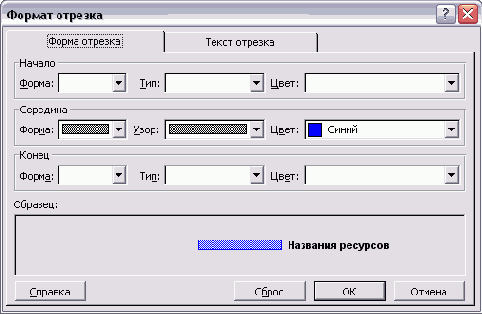
Диалоговое окно форматирования отрезка состоит из двух вкладок. Форма и цвет фигуры определяются на первой из них — Bar Shape (Форма отрезка). Здесь можно настроить отдельные параметры оформления начальной и конечной точек отрезка и его средней части.
Вкладка разбита на три раздела — Start (Начало), Middle (Середина) и End (Окончание), в которых определяются форма, заливка и цвет соответствующих частей редактируемой фигуры.
Форма частей отрезка выбирается в раскрывающемся списке Shape (Форма). Здесь определяется форма начала, середины и конца отрезка. Вид значка начала или окончания отрезка определяется в раскрывающемся списке Туре (Тип), содержащем три варианта: Solid (Заливка), Dashed (Пунктир) и Framed (Контур). При выборе первого варианта весь значок заполняется цветом, при выборе второго — заполняется точками с интервалами, а при выборе последнего — ограничивается цветной рамкой и не закрашивается внутри. Заливка средней части отрезка определяется в раскрывающемся списке Pattern (Узор), а в списке Color (Цвет) устанавливается цвет фрагментов фигуры.
В разделе Sample (Образец) можно увидеть, как внесенные изменения повлияют на внешний вид выбранной фигуры. Чтобы отрезок на диаграмме принял такой же вид, нужно нажать кнопку ОК. Чтобы сбросить сделанные изменения и вернуться к исходному виду отрезка, следует нажать кнопку Reset (Сброс).
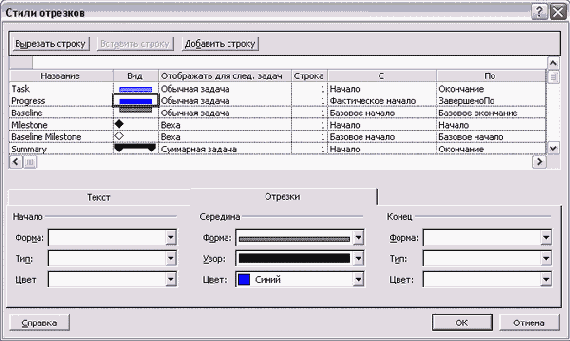
Диалоговое окно группового форматирования отрезков со стандартными настройками диаграммы Ганта

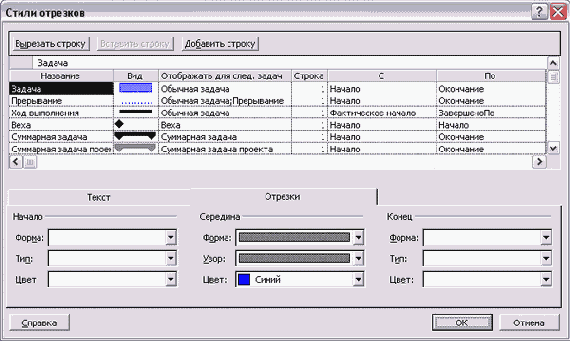
Диалоговое окно группового форматирования (рис. 5.5, файл 1.mpp) вызывается с помощью команды меню Format > Bar Styles (Формат > Стили отрезков). Оно состоит из двух основных разделов. Верхний раздел содержит таблицу, в которой определяются отображаемые на диаграмме типы отрезков. Нижний раздел содержит две вкладки с параметрами, определяющими внешний вид типов отрезков, указанных в верхнем разделе.
В столбцах таблицы задаются основные свойства типов отрезков диаграмм. В первом столбце, Name (Название), определяется название типа отрезка — оно будет отображаться во всплывающей подсказке при наведении мыши на отрезок (например, на рис. 5.2 подсказка всплывает при наведении мыши на задачу типа Summary (Суммарная задача)).
Поле Appearance (Вид) отражает внешний вид элемента диаграммы в соответствии с настройками в нижнем разделе таблицы. Для того чтобы это поле изменилось, нужно установить курсор на строку с нужным типом отрезков и затем настроить параметры отображения, расположенные на вкладках нижней части окна.
Поле Show For... Tasks (Отображать для след, задач) определяет, какие задачи отбирать для отображения данным стилем. Отбор происходит на основании полей типа Flag (Флаг), которые могут содержать значения только Yes (Да) или No (Нет).
Чтобы определить тип задач, нужно выбрать одно или несколько таких полей из раскрывающегося списка. Например, у фаз (суммарных задач) значение поля Summary (Суммарная) равно Yes (Да), и для отбора таких задач нужно выбрать в списке это поле. Кроме того, для «отсеивания» задач можно использовать префикс Not (He). Например, чтобы отделить обычные задачи от фаз (суммарных задач), в числе других критериев можно указать Not Summary (He суммарная), как у некоторых задач в таблице на рис. 5.5. В таком случае MS Project отберет для отображения те задачи, у которых значение этого поля равно No (Нет).
Для одного и того же типа задач на диаграмме может отображаться несколько отрезков, например на рис. 5.5 первые две строки, Task (Задача) и Progress (Ход выполнения), относятся к типу задач Normal (Обычная). В таких случаях они наслаиваются друг на друга, и поэтому отрезок хода выполнения работ (Progress) на диаграмме отображается поверх отрезка задачи (Task). При этом порядок «наслоения» определяется порядком следования стилей в таблице сверху вниз, поэтому если отрезок хода выполнения работ расположить до стиля отрезка задачи, то он не будет виден, поскольку более широкий отрезок задачи закроет его.
В тех случаях, когда вы хотите вывести на диаграмме несколько фигур для одного типа задач, но не хотите, чтобы они наслоились друг на друга, стоит воспользоваться столбцом Row (Строка). В таком случае разные отрезки для одной и той же задачи будут отображаться друг под другом, увеличивая таким образом высоту строки, отведенную каждой задаче на диаграмме. Номером в столбце Row (Строка) определяется лорядок отображения фигур (сверху вниз): первым отображается отрезок с номером 1, вторым — 2 и т. д. Другой метод решения этой проблемы — выбрать для отображения задач тонкие отрезки.
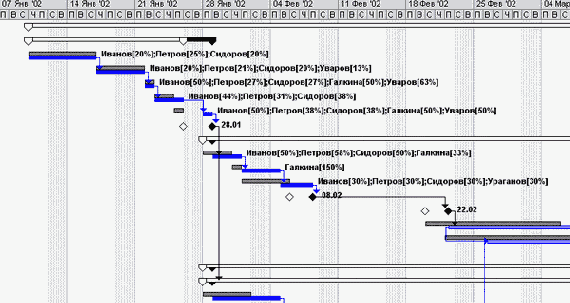
Например, в представлении Tracking Gantt (Диаграмма Ганга с отслеживанием) на диаграмме Ганта отрезок задачи состоит из двух тонких отрезков, один из которых соответствует задаче в базовом плане, а второй — ее реальному состоянию (рис. 5.6, файл 2.mрр).
Чтобы такой режим отображения задач был возможен, в стилях отрезков этой диаграммы для исходного плана задачи (Baseline) выбран отрезок высотой в половину стандартного отрезка и приподнятый (рис. 5.7). Для отображения актуального плана задачи (Task) выбран отрезок высотой в половину стандартного и расположенный внизу. Таким образом, совмещаясь на диаграмме, два отрезка умещаются в отведенной на задачу высоте (см. рис. 5.6, файл 2.mрр).
В полях From (С) и То (По) определяются начальные и конечные точки отрезка на диаграмме. Поскольку эти точки соотносятся с датами на временной оси вверху диаграммы, то для заполнения полей нужно выбрать одну из дат, связанных с задачей. Эти даты хранятся в определенных столбцах «внутренней» таблицы, и названия этих столбцов приводятся в раскрывающемся списке для ввода даты.
Например, на рис. 5.7 отрезок с названием Task отображается во временном интервале от запланированной даты начала задачи (она хранится в столбце Start (Начало) «внутренней» таблицы) до запланированной даты ее окончания (столбец Finish (Окончание)). Отрезок с названием Progress (Ход выполнения задачи), отражающий ход выполнения работ, отображается уже в диапазоне от реальной даты начала задачи (столбец Actual Start (Фактическое начало)) до текущего момента выполнения задачи (столбец CompleteThrough (Завершено по)).
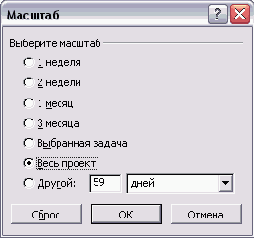
Диалоговое окно масштабирования...
Диалоговое окно масштабирования временной шкалы в зависимости от числа дней из плана проекта, которые должны отобразиться в окне MS Project
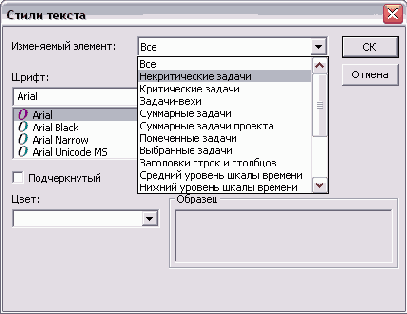
Диалоговое окно настройки текстовых стилей, используемых в диаграмме Ганта

В списке настраиваемых стилей содержатся стили, относящиеся как к сопровождающей диаграмму таблице, так и к самой диаграмме. Так, стили Top timescale tier (Верхний уровень временной шкалы), Middle timescale tier (Средний уровень временной шкалы) и Bottom timescale tier (Нижний уровень временной шкалы) определяют формат подписей, используемых на временной шкале.
Формат надписей рядом с отрезками диаграммы определяется стилями Bar Text — Left (Текст отрезка — слева), Bar Text — Right (Текст отрезка — справа), Bar Text — Top (Текст отрезка — сверху), Bar Text — Bottom (Текст отрезка — снизу) и Bar Text — Inside (Текст отрезка — внутри). Остальные стили относятся к строкам таблицы.
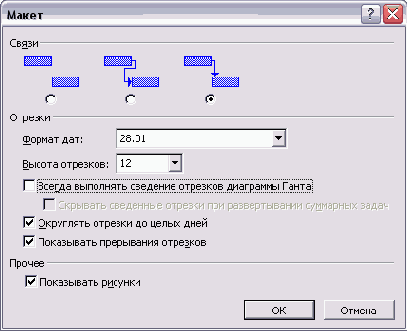
Диалоговое окно определения общих параметров диаграммы Ганта

В разделе Links (Связи) диалогового окна определяется, как на диаграмме отображаются связи между задачами. Левый переключатель отменяет отображение связей, а средний и правый позволяют выбрать один из двух вариантов отображения.
Элементы, размещенные в разделе Bars (Отрезки), служат для настройки параметров отображения отрезков. В раскрывающемся списке Date format (Формат дат) задается формат отображения дат на диаграмме. Значение параметра Bar height (Высота отрезков) соответствует высоте отрезков на диаграмме. Высота определяется в пунктах (как высота шрифта), например на рис. 5.23 высота отрезков больше стандартной и составляет 16 пунктов.
В MS Project есть возможность отображать сводную информацию о задачах, включенных в фазу, на отрезке самой фазы. В этом режиме все отрезки задач совмещаются в единый отрезок, который отображается на диаграмме в качестве отрезка, обозначающего фазу. Включение этого режима осуществляется с помощью флажка Always roll up Gantt bars (Всегда выполнять сведение отрезков диаграммы Ганта).
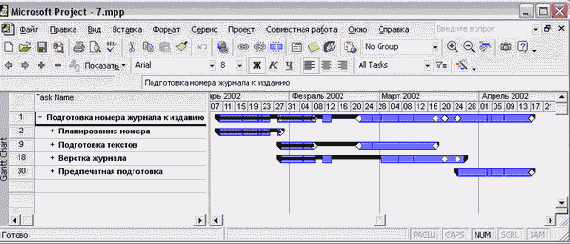
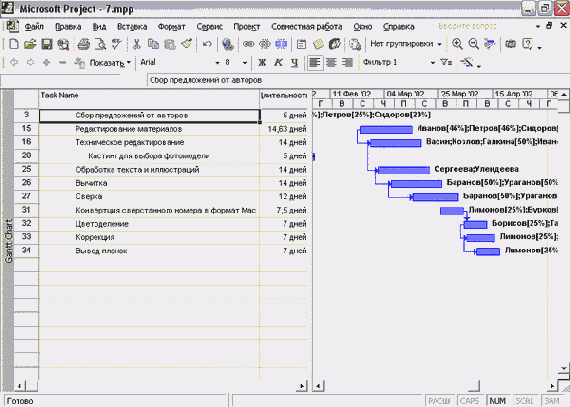
Просматривать сводную информацию обо всех задачах фазы удобно, когда на диаграмме отображаются только отрезки фаз, а отрезки задач скрыты (рис. 5.20, файл 7.mpp). Когда же на диаграмме видны задачи, составляющие фазу, то потребность в сводной информации отпадает. Для того чтобы убирать сводную информацию из отрезка фазы, когда отображаются входящие в нее задачи, служит флажок Hide rollup bars when summary expanded (Скрывать сведенные отрезки при развертывании суммарных задач).
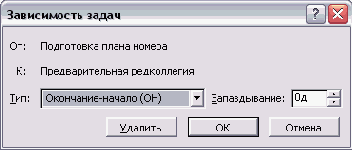
Диалоговое окно редактирования связи на диаграмме Ганга

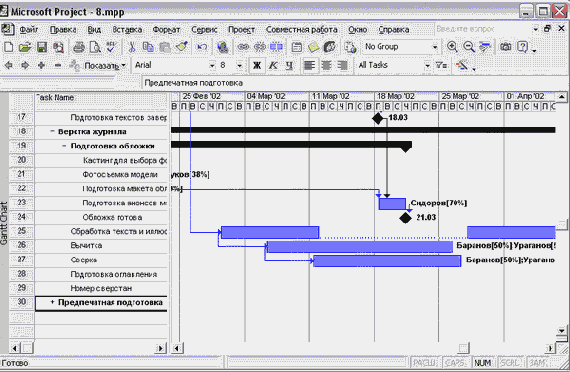
Наконец, на диаграмме Ганта можно прервать задачу (когда работа требует перерыва, например, если исполнитель задачи заболел), причем это единственный способ осуществления операции прерывания. Для этого нужно щелкнуть правой кнопкой мыши на отрезке задачи и в контекстном меню выбрать команду Split Task (Прервать задачу). После этого нужно установить курсор в точку отрезка, с которой начнется перерыв, и тащить его вправо. Задача разделится на две составляющие, соединенные точками (рис. 5.23, файл 8.mpp). Для отмены разделения нужно перетащить одну из частей задачи вплотную к другой, и отрезки снова станут единым целым.
Форматирование диаграммы Ганта
В MS Project содержится большой набор средств для форматирования диаграммы Ганта. Они позволяют:
- изменять форму и цвет составляющих диаграмму фигур;
- определять, какая проектная информация отображается на диаграмме рядом с фигурами;
- отображать дополнительную графическую информацию (отклонение от базового плана и пр.);
- форматировать шкалу времени (тем самым уменьшая или увеличивая масштаб отображения плана
- проекта).
Форматирование шкалы времени
Отрезки на диаграмме имеют размер равный числу минимальных единиц измерения шкалы, содержащихся в длительности задачи. Например, если минимальная единица длительности составляет 1 день, то задача продолжительностью неделю на диаграмме будет представлена отрезком длиной в 7 единиц. Если же в качестве минимальной единицы выбрана неделя, то задача будет представлена отрезком длиной только в 1 единицу.
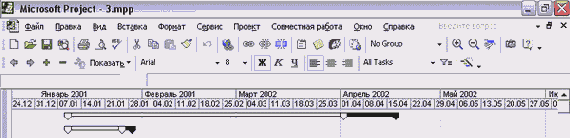
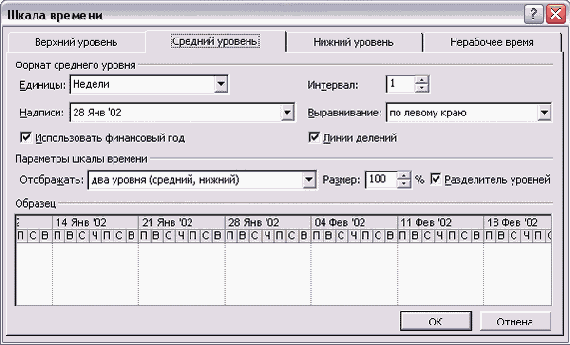
Чтобы задачи отображались на диаграмме в удобном масштабе, в диалоговом окне форматирования временной шкалы нужно изменить используемые единицы измерения. Это диалоговое окно вызывается из подменю Format > Timescale (Формат > Шкала времени) или через контекстное меню временной шкалы с помощью команды Timescale (Шкала времени). Оно состоит из четырех вкладок (рис. 5.9, файл З.mрр) — Top Tier (Верхний уровень), Middle Tier (Средний уровень), Bottom Tier (Нижний уровень) и Non-working Time (Нерабочее время).
Шкала времени в диаграмме Ганга состоит из трех уровней — верхнего, среднего и нижнего, из которых обязателен только средний. Название уровня указывает на порядок отображения на временной шкале: нижний уровень отображается под средним, а средний — под верхним.
Каждый из уровней содержит единицы измерения, при этом единицы уровня, расположенного ниже, должны быть не больше единиц более высокого уровня. Например, если средний уровень разделен на месяцы, то нижний должен быть разделен на месяцы, недели, дни, часы или минуты, но не года. На рис. 5.9, например, в нижней части диалогового окна представлен образец временной шкалы, на которой единицей измерения верхней шкалы является день, а нижней — 2 часа.
Форматирование текстовых стилей
В диалоговом окне группового форматирования отрезков можно определить, какая именно текстовая информация отображается рядом с отрезками, но нельзя отформатировать ее (указать шрифт, цвет и пр.). Определить параметры отображения текста на диаграмме можно в диалоговом окне настройки текстовых стилей.
Диалоговое окно настройки текстовых стилей (рис. 5.8, файл 2.mрр) вызывается командой меню Format > Text Styles (Формат > Стили текста) и повторяет аналогичное диалоговое окно форматирования таблиц, описанное в разделе «Форматирование данных в таблицах» урока 3, отличаясь лишь набором настраиваемых стилей.
Фрагмент временной шкалы плана...
Фрагмент временной шкалы плана проекта с начинающимся в марте финансовым годом: февраль шкалы относится к 2001 году, а март — к 2002

Бывают и обратные ситуации, когда информацию о финансовом годе не требуется отображать на временной шкале. В таком случае флажок Use Fiscal Year нужно сбросить.
Сброс флажка Tick lines (Линии делений) уберет с временной шкалы разделительные линии между ее делениями. Для того чтобы спрятать разделительную линию между основной и дополнительной шкалой, нужно сбросить флажок Scale separator (Разделитель шкалы). Этот флажок, так же, как и счетчик Size (Размер), с помощью которого можно указать размер шкалы в количестве процентов от ее стандартного размера, относится не к выбранному уровню, а к шкале в целом.
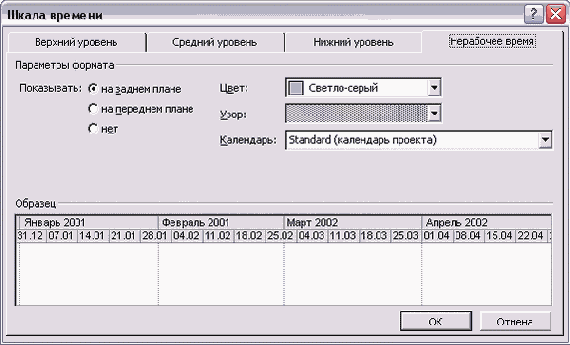
На вкладке Non-working Time (Нерабочее время) диалогового окна форматирования временной шкалы (рис. 5.11, файл З.mрр) определяются параметры отображения времени, не занятого работой.
Параметр Draw (Показывать) определяет, каким образом будут изображены нерабочие промежутки на диаграмме: под отрезками задач, над ними или же вовсе не будут отображаться. В первом случае нужно выбрать переключатель Behind task bars (За отрезками задач), и тогда отрезки не будут прерываться в нерабочие периоды. Во втором случае выбирается переключатель In front of task bars (Перед отрезками задач), и отрезки задач прерываются в нерабочее время. Вариант Do not draw (Нет) используется в последнем случае.
Групповое форматирование элементов диаграммы
Групповое форматирование элементов диаграммы позволяет полностью настраивать вид диаграммы, определяя, какая именно информация из проектного файла и каким образом отображается на диаграмме. Для этого в диалоговом окне определяются типы (или стили) отрезков. Каждый стиль соотносится с определенным типом задач и имеет свои параметры представления на диаграмме.
Мастер диаграмм Ганга

Для быстрой настройки многочисленных параметров диаграммы в MS Project входит специальный компонент — Мастер диаграмм Ганта (GanttChartWizard). Мастер вызывается командой меню Format > GanttChartWizard (Формат > Мастер диаграмм Ганта) или с помощью команды GanttChartWizard (Мастер диаграмм Ганта) в контекстном меню диаграммы Ганта. Кроме того, для вызова мастера служит крайняя правая кнопка на панели инструментов Formatting (Форматирование).
Работа мастера состоит из нескольких шагов, на которых нужно последовательно определять основные параметры настраиваемой диаграммы. Для перемещения между шагами используются кнопки Back (Назад) и Next (Вперед). На любом из шагов (начиная со второго) мастера можно прервать и завершить настройку диаграммы, нажав кнопку Finish (Завершить).
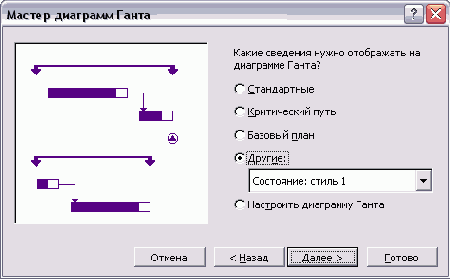
Первый шаг содержит приветствие и его можно пропустить. На втором шаге (рис. 5.21) нужно определить, какая информация будет отображаться на диаграмме. Мастер предлагает три основных варианта: Standart (Стандартная) соответствует обычному формату диаграммы, используемому при создании нового проекта; Critical Path (Критический путь) отображает обычную диаграмму, на которой критические задачи выделены цветом; Baseline (Исходный план) отобразит диаграмму с совмещением отрезков, соответствующих исходному плану, и отрезков, отображающих фактический ход работ.
История западноевропейской музыки до 1789 года
Настройка дополнительных параметров диаграммы
Настройка параметров диаграммы не ограничивается определением параметров отображения отрезков на ней. Диалоговое окно Layout (Макет) позволяет определить некоторые ее дополнительные свойства, общие для всех размещенных на ней отрезков.
Данное диалоговое окно (рис. 5.19) вызывается командой меню Format > Layout (Формат > Макет) или командой Layout (Макет) контекстного меню диаграммы Ганта.
Настройка формы и цвета отрезков
Настройка формы и цвета элементов диаграммы определяется в диалоговом окне форматирования отрезков. Открывается оно после двойного щелчка на элементе диаграммы, который требуется отформатировать (рис. 5.3).
Настройка текстовой информации, отображаемой рядом с отрезком
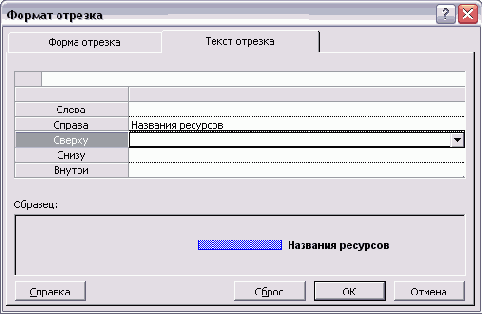
Рядом с отрезком можно отображать разнообразную текстовую информацию. Чтобы определить, какая текстовая информация будет выведена рядом с той или иной фигурой диаграммы, нужно щелкнуть на ней два раза и в открывшемся (уже знакомом нам) диалоговом окне форматирования элемента диаграммы перейти на вкладку Bar Text (Текст отрезка).
Текстовая информация, выводимая рядом с отрезком, является значением одного из столбцов «внутренней» таблицы. Поэтому для определения отображаемой рядом с отрезком информации нужно выбрать названия соответствующих столбцов.
Значения столбцов могут отображаться в разных позициях относительно отрезка: слева (Left) или справа (Right) от него, сверху (Тор), снизу (Bottom) или внутри (Inside) него. В каждой из позиций можно выбрать для отображения любой столбец.
Для того чтобы определить, в какой позиции будет отображено значение столбца, нужно установить курсор в строку с названием позиции и в раскрывающемся списке выбрать название столбца. Например, на рис. 5.4 поле Resource Names (Названия ресурсов) выбрано в строке с названием Right (Справа), следовательно, значения из этого поля будут отображаться справа от отрезка.
На диаграмме нерабочее время отображается поверх отрезков, поэтому они прерываются на время выходных

Параметры Color (Цвет) и Pattern (Узор) определяют, каким цветом и с какой интенсивностью будут закрашены на диаграмме нерабочие периоды. Наконец, параметр Calendar (Календарь) задает проектный календарь, по которому отображается выходное время (В проекте может быть заведено несколько календарей с разными настройками рабочего и нерабочего времени. Речь об этом пойдет далее, в главе Основы планирования и подготовка к составлению плана).
Для форматирования временной шкалы предназначено диалоговое окно Zoom (Масштаб), в котором можно изменить единицы измерения диаграммы в зависимости от того, сколько дней из плана проекта должны разместиться в окне MS Project. Диалоговое окно Zoom (Масштаб) вызывается с помощью одноименной команды в контекстном меню временной шкалы.
В диалоговом окне масштабирования (рис. 5.13) нужно выбрать оптимальный период времени из плана проекта, который должен поместиться в видимой области диаграммы (то есть в области между таблицей и границей окна), и нажать кнопку ОК. Чтобы увидеть весь план проекта в одном окне, нужно выбрать переключатель Entire project (Весь проект), а кнопка Reset (Сброс) позволит вернуться к исходному форматированию шкалы.
На вкладке Bar Text (Текст отрезка) можно определить, какая текстовая информация будет отображаться рядом с отрезком

Просмотреть, как сделанные изменения повлияют на внешний вид отрезка, можно в разделе Sample (Образец). Кнопка ОК приведет к отображению сделанных изменений на диаграмме, a Reset (Сброс) — к сбросу изменений и возврату к исходному формату.
Часто приходится форматировать внешний вид сразу всех задач плана или задач определенного типа (например, завершающих). В таком случае стоит воспользоваться приемами группового форматирования отрезков.
На вкладке Timescale (Шкала времени)...
На вкладке Timescale (Шкала времени) осуществляется настройка единиц измерения, используемых временной шкалой; настраиваемая шкала видна в разделе Preview (Образец)

Задать число уровней шкалы можно с помощью раскрывающегося списка Show (Отобразить), расположенного на каждой из первых трех вкладок. После этого на вкладках, соответствующих отображаемым уровням, активизируются параметры для настройки уровней. Все вкладки для настройки уровней шкалы содержат одинаковые параметры.
Параметр Units (Единицы) содержит в раскрывающемся списке возможные единицы измерения шкалы: Years (Года), Half Years (Полугодия), Quarters (Кварталы), Months (Месяцы), Thirds of Months (Декады), Weeks (Недели), Days (Дни), Hours (Часы) и Minutes (Минуты).
В счетчике Count (Интервал) определяется число единиц в одном делении уровня. Например, на рис. 5.9 в среднем уровне число единиц равно 1, и поэтому одно деление соответствует одному дню. В нижнем уровне число единиц в делении равно 2, поэтому каждое деление соответствует 2 часам.
Параметр Label (Надписи) определяет, в каком формате на уровне будут отображаться значения выбранных единиц измерения (например, «Пон. 31 2001» или «Понедельник, 31 января» и т. д.). Формат выбирается из раскрывающегося списка.
Деление (особенно на верхнем и среднем уровне, см. рис. 5.9) может быть довольно длинным, что дает простор для размещения его подписи. Расположение подписи в пространстве, отведенном для деления, определяется параметром Align (Выравнивание), в раскрывающемся списке которого можно выбрать подходящий вариант: Left (По левому краю), Center (По центру) или Right (По правому краю).
В некоторых случаях при планировании проекта нужно относить затраты к финансовому, а не к календарному году. Если установить флажок Use Fiscal Year (Использовать финансовый год), то в шкале будет отображаться не календарный, а финансовый номер года ( О том, как настроить параметры финансового года для проекта, вы узнаете в главе Основы планирования и подготовка к составлению плана). Например, если финансовый год начинается в марте, то март 2001 календарного года будет считаться мартом 2002 финансового года, и соответствующая информация будет отображаться на диаграмме (рис. 5.10, файл З.mрр).
XHTML и CSS
Основные элементы диаграммы Ганга...
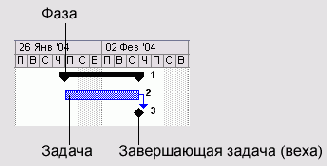
Основные элементы диаграммы Ганга. Задача и завершающая задача соединены связью, обозначающей, что задача 3 следует после задачи 2

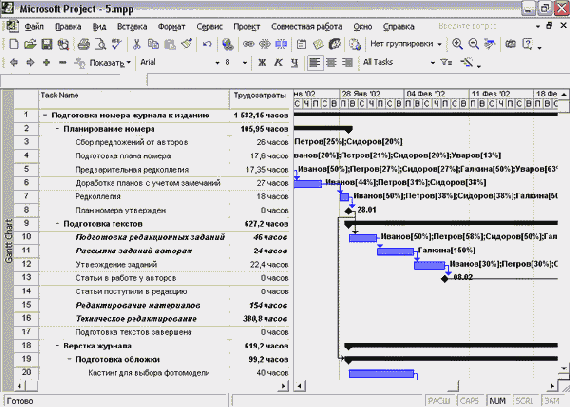
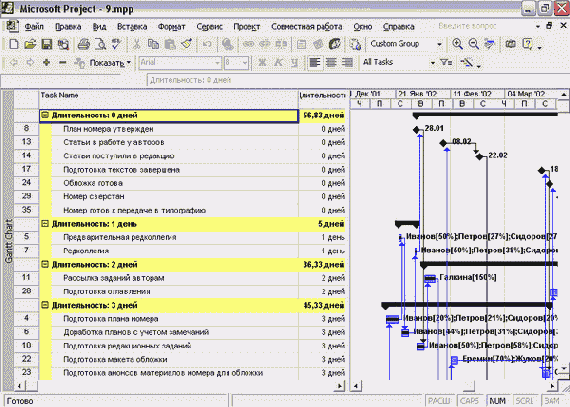
В MS Project диаграмма Ганта (Gantt Chart) является основным средством визуализации плана проекта. Эта диаграмма представляет собой график, на котором по горизонтали размещена шкала времени, а по вертикали расположен список задач (рис. 5.2, файл 1.mpp). При этом длина отрезков, обозначающих задачи, пропорциональна длительности задач. При наведении мыши на любой элемент диаграммы отображается всплывающая подсказка.
ПРИМЕЧАНИЕ
ПРИМЕЧАНИЕ
Все элементы диаграммы Ганта в MS Project являются настраиваемыми отрезками, каждый из которых может состоять из трех элементов: точки начала, точки окончания и промежуточной части (при этом любой из элементов может отсутствовать). При стандартной настройке отрезки, обозначающие фазы, содержат все три элемента (рис. 5.1). Отрезки, обозначающие задачи, состоят только из промежуточной части, а завершающие задачи — только из начальной точки. Далее в этом уроке мы рассмотрим, как эти настройки можно изменить.
Пример форматирования диаграммы
Для представления больших проектов часто требуется продемонстрировать только фазы плана, не детализируя его до уровня задач. Отформатируем диаграмму таким образом, чтобы на ней отображались только фазы проекта, причем рядом справа и слева от отрезков фаз отображались даты начала и окончания фазы.
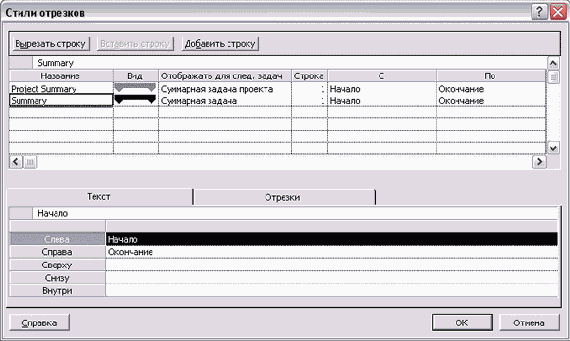
Поскольку при стандартных настройках рядом с отрезками фаз информация не отображается, придется отредактировать стили этих отрезков. Для этого откроем диалоговое окно Bar Styles (Стили отрезков) и отредактируем стиль Summary (Суммарная задача). Выберем этот стиль из списка (рис. 5.15, файл S.mpp) и перейдем на вкладку Text (Текст). Выберем столбец Start (Начало) для отображения слева от отрезка, а для отображения справа — столбец Finish (Окончание).
Редактирование проектных данных на диаграмме Ганта
Диаграмма Ганта дает возможность не только просматривать проектную информацию в удобном формате, но и редактировать ее, причем особенно удобны возможности редактирования с помощью мыши.
Для изменения даты начала и окончания задач нужно навести мышь па середину отрезка, чтобы курсор принял форму креста с четырьмя стрелками, и перетащить ее вправо или влево1. Чтобы увеличить или уменьшить длительность задачи, нужно подвести курсор к правому краю отрезка, чтобы он принял вид полосы со стрелкой вправо, и перетащить край отрезка вправо или влево. А если подвести курсор к левому краю задачи, то он примет вид полосы со знаком процента, и перетаскивая его можно определить процент выполнения задачи.
Для связи задач друг с другом достаточно навести курсор на середину отрезка исходной задачи и, когда он примет вид креста со стрелками, потащить курсор к другой задаче. По мере продвижения курсора за ним будет тянуться линия («связь») — ее нужно «бросить» на отрезок задачи, с которой связывается исходная. Редактировать связь можно с помощью диалогового окна, открывающегося после двойного щелчка на связи (рис. 5.22). В раскрывающемся списке Туре (Тип) можно выбрать тип связи, а в счетчике Lag (Запаздывание) — временной интервал между связанными задачами. Кнопка Delete (Удалить) удаляет связь.
Программа не даст перемещать выполненные задачи.
Редактирование стиля Summary (Суммарная...
Редактирование стиля Summary (Суммарная задача). Для удобства мы удалили все ненужные стили, и на диаграмме будут отображаться только отрезки этих типов

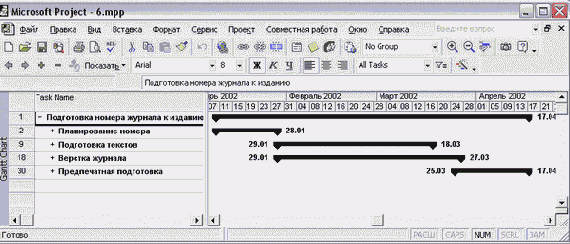
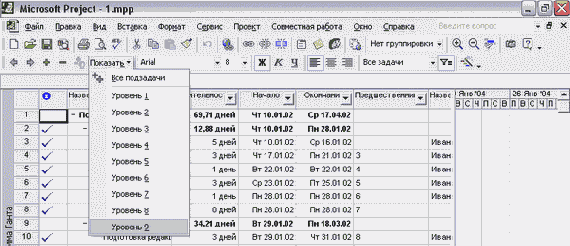
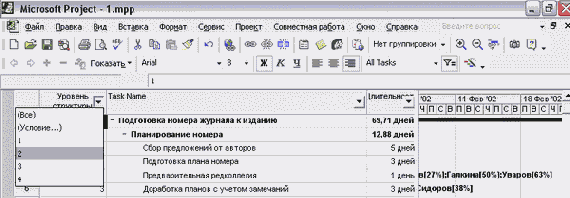
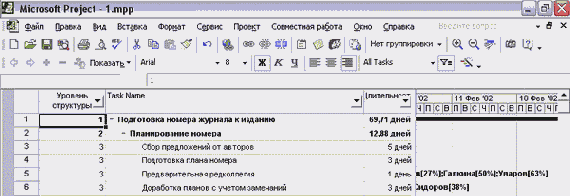
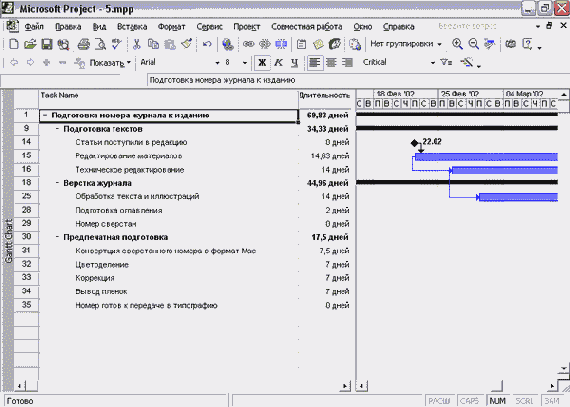
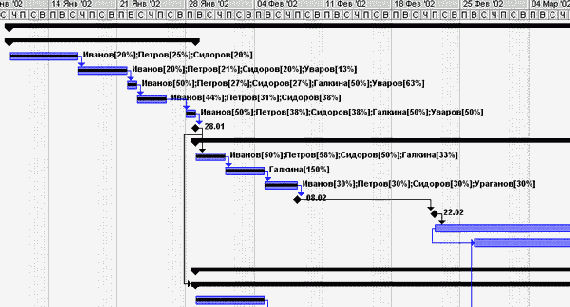
После этого нажмем кнопку ОК и вернемся к диаграмме. Чтобы оставить на ней только фазы, воспользуемся командой меню Project > Outline > Show > Outline Level 2 (Проект > Структура > Показать > Уровень 2). Теперь на диаграмме отображены только фазы, но все они не умещаются на одном экране. Чтобы поместить весь проект на одном экране программы, воспользуемся командой Zoom (Масштаб) контекстного меню временной шкалы диаграммы. В открывшемся окне выберем переключатель Entire project (Весь проект), и формат диаграммы изменится нужным образом (рис. 5.16, файл 6.mрр).
СОВЕТ
СОВЕТ
Для быстрого изменения формата временной шкалы (без вызова окна Zoom (Масштаб)) стоит воспользоваться кнопками Zoom In (Увеличить) и Zoom Out (Уменьшить), расположенными на панели инструментов Standard (Стандартная). Первая кнопка, представленная лупой со значком «+», заменяет единицы измерения более мелкими (например, недели на дни), увеличивая детализацию. Вторая, представленная кнопкой со значком «-», уменьшает детализацию, заменяя единицы измерения на более крупные (например, дни на недели).
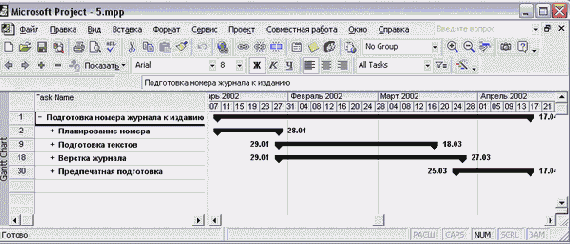
С отформатированной диаграммы убраны вертикальные линии

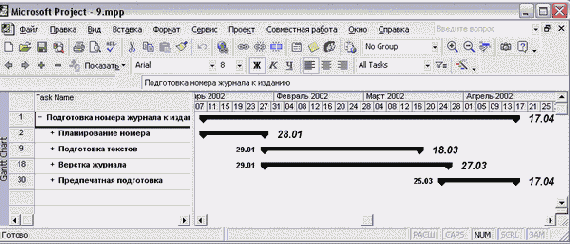
Теперь попробуем изменить шрифт, используемый на диаграмме для подписей рядом с отрезками. Откроем диалоговое окно настройки текстовых стилей (см. рис. 5.8) и в поле Item to change (Изменяемый) выберем стиль Bar Text— Right (Текст отрезка — справа), после чего изменим стиль начертания на полужирный курсив и установим размер шрифта равный 11 пунктам. На диаграмме увеличится размер шрифта, используемого для обозначения даты окончания работ (рис. 5.18, файл 9.mрр).
С помощью форматирования текстовых стилей можно изменить формат отображаемой рядом с отрезками информации
Диаграммы MS Project, производные от диаграммы Ганта
Таблица 5.1. Диаграммы MS Project, производные от диаграммы Ганта
|
Название диаграммы |
Описание |
|
Detail Gantt (Подробная диаграмма Ганта) |
Диаграмма используется при оптимизации плана проекта, когда требуется равномерно распределять нагрузку между ресурсами |
|
|
На диаграмме отображаются возможные периоды времени, на которые выполнение задачи можно отложить без изменения срока окончания проекта |
|
Leveling Gantt (Диаграмма Ганта с выравниванием) |
Диаграмма используется для выравнивания нагрузки ресурсов (resource leveling). На ней отображаются все изменения, осуществленные в процессе выравнивания |
|
Tracking Gantt (Диаграмма Ганта с отслеживанием) |
Диаграмма используется для сравнения запланированных сроков выполнения проекта и реальных в процессе выполнения проектных работ. |
|
|
Для каждой задачи и фазы на диаграмме отображается запланированный срок выполнения и реальный |
|
Multiple Baselines Gantt (Диаграмма Ганта с несколькими планами) |
Диаграмма используется для сравнения первых трех базовых планов проекта |
|
PA_Expected Gantt (Диаграмма Ганта с ожидаемым планом проекта) |
Диаграммы предназначены для анализа плана работ с помощью метода PERT (PERT Analysis, или сокращенно РА). |
|
PA_Optimistic Gantt (Диаграмма Ганта с оптимистичным планом проекта) |
Поскольку метод заключается в построении трех планов (реалистичного, пессимистичного и оптимистичного) и их дальнейшем анализе, то для работы с ним используются три диаграммы
|
|
PA_Pessimistic Gantt (Диаграмма Ганта с пессимистичным планом проекта) |
Может получиться так, что вам понадобится изменить стандартную диаграмму Ганта или ее версию. В этом случае нужно воспользоваться возможностями форматирования диаграммы.
Линии, которые могут отображаться на диаграмме Ганта
Таблица 5.2. Линии, которые могут отображаться на диаграмме Ганта
|
Название линии |
Описание |
|
Gantt Rows (Строки диаграммы Ганта) |
Горизонтальные линии на диаграмме, соответствующие линиям между названиями задач в сопутствующей диаграмме таблице |
|
Bar Rows (Строки отрезков) |
Горизонтальные линии на диаграмме, отображающиеся между несколькими отрезками для одной задачи (если такой режим был выбран при настройке стилей отрезков) |
|
Major Columns (Линия раздела среднего уровня) |
Вертикальные линии, соответствующие границам между единицами измерения на среднем уровне временной шкалы |
|
Minor Columns (Линия раздела нижнего уровня) |
Вертикальные линии, соответствующие границам между единицами измерения на нижнем уровне временной шкалы |
|
Current Date (Текущая дата) |
Вертикальная линия, соответствующая текущей дате |
|
Sheet Rows (Строки листа) |
Линии, разделяющие строки сопутствующей диаграмме таблицы |
|
Sheet Columns (Столбцы листа) |
Линии, разделяющие колонки сопутствующей диаграмме таблицы |
|
Title Vertical (Вертикальные в заголовке) |
Вертикальные линии, разделяющие единицы временной шкалы |
|
Title Horizontal (Горизонтальные в заголовке) |
Горизонтальные линии, разделяющие единицы временной шкалы |
|
Page Breaks (Разрывы страниц) |
Линии, соответствующие разрыву страниц при печати |
|
Project Start (Начало проекта) |
Вертикальная линия, соответствующая дате начала проекта |
|
Project Finish (Окончание проекта) |
Вертикальная линия, соответствующая дате завершения проекта |
|
Status Date (Дата отчета о состоянии) |
Вертикальная линия, соответствующая дате отчета о состоянии проекта |
|
Top Tier (Линия раздела верхнего уровня) |
Вертикальные линии, соответствующие границам между единицами измерения на верхнем уровне временной шкалы |
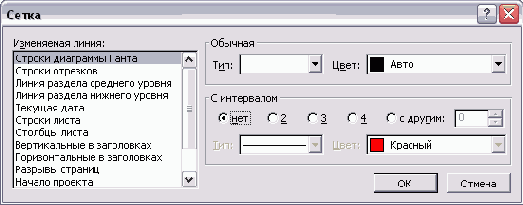
Форматирование линий заключается в определении двух свойств: Туре (Тип) и Color (Цвет). Тип определяет, какой вид будет иметь линия (сплошная, пунктирная и т. п.). Кроме того, в списке вариантов типов содержится пункт без линии (как на рис. 5.14). Его выбор уберет линию с диаграммы.
Некоторые линии могут выводиться с определенным интервалом, и при их редактировании становится активным раздел настроек At interval (С интервалом). В нем можно определить интервал, с которым будет отображаться линия, а также ее цвет и тип.
Так выглядит диаграмма Ганта в MS Project

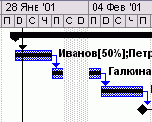
На диаграмме Ганта рядом с отрезками может отображаться дополнительная информация (например, на рис. 5.2 рядом с задачами отображаются названия задействованных в них ресурсов и их загрузка при выполнении задачи). Ее состав определяется настройками диаграммы, и в MS Project входят несколько заранее настроенных версий диаграммы Ганта, на которых рядом с отрезками отображается различная информация (табл. 5.1).
Безопасность жизнедеятельности
Так выглядит отформатированная диаграмма Ганта: рядом с отрезками фаз отображаются даты их начала и окончания

Предположим, что для печати этой диаграммы нам не нужны пересекающие ее вертикальные линии. Для того чтобы убрать их с диаграммы, откроем диалоговое окно Gridtines (Сетка), выберем линию Major Columns (Линия раздела среднего уровня) и в раскрывающемся списке Туре (Тип) выберем пункт, не содержащий линию. Нажмем ОК, и на диаграмме линии пропадут (рис. 5.17, файл 6.mрр).
Вкладка Non-working Time (Нерабочее время) диалогового окна форматирования временной шкалы

Стандартной настройкой диаграммы является отображение нерабочего времени под отрезками задач (см. рис. 5.6). Но иногда удобнее просматривать план работ, когда задачи прерываются на выходные, то есть нерабочее время отображается поверх отрезков. Пример такого форматирования диаграммы Ганта приведен на рис. 5.12 (файл 4.mрр).
Вспомогательные линии
Большие диаграммы сложно просматривать без вспомогательных линий. Вертикальные вспомогательные линии позволяют быстро соотнести отрезок с временной шкалой, а горизонтальные линии — с задачей в списке.
По умолчанию на диаграмме отображаются только вертикальные линии, отделяющие недели друг от друга (см. рис. 5.9), но зачастую для удобства просмотра диаграммы требуется отобразить и другие линии.
Для настройки параметров отображения вспомогательных линий нужно открыть диалоговое окно Gridlines (Сетка), выбрав команду меню Format > Gridlines (Формат > Сетка) или команду Gridlines (Сетка) контекстного меню диаграммы. Диалоговое окно форматирования сетки (рис. 5.14) состоит из списка возможных линий (табл. 5.2) и списка настраиваемых для каждой из них параметров. Нужно выбрать линию из списка и затем настроить параметры ее отображения.
Второй шаг настройки диаграммы Ганта с помощью мастера: выбираем отображаемую информацию

В раскрывающемся списке Other (Другие) содержатся дополнительные версии первых трех вариантов настройки диаграммы. Отличаются они графическими элементами, использованными для оформления отрезков. В окне предварительного просмотра будут отображаться основные элементы диаграммы, что дает возможность получить представление о том, как она будет выглядеть. Например, на рис. 5.21 в окне предварительного просмотра можно увидеть, как будет выглядеть диаграмма Ганта при применении варианта Status 1 (Состояние: стиль 1). Наконец, переключатель Custom Gantt Chart (Настроить диаграмму Ганта) служит для перехода в режим детальной настройки параметров диаграммы. В этом режиме вы должны будете самостоятельно определить тип отображаемой на диаграмме информации, форму и цвет отрезков и формат отображаемой текстовой информации.
Параметры, настраиваемые на дальнейших шагах мастера, не должны вызывать затруднений, поскольку повторяют параметры, присутствующие в трех диалоговых окнах форматирования диаграммы, рассмотренных выше.
Удобство работы с мастером заключается в том, что для отображения на диаграмме нового типа информации (например, о базовом плане) вам достаточно выбрать соответствующий параметр, например Standard (Стандартная), и нажать кнопку Finish (Завершить). Отображение такой информации с помощью средств группового форматирования элементов занимает существенно больше времени. С другой стороны, диалоговые окна группового форматирования и настройки дополнительных параметров позволяют настраивать свойства диаграммы, недоступные при работе с мастером.
В центре рисунка расположена прерванная задача, перерыв отмечен точками

С помощью контекстного меню, появляющегося при щелчке правой кнопкой на отрезке задачи, можно попасть в диалоговое окно определения свойств задачи, Task Information (Сведения о задаче). В этом окне можно редактировать все свойства задачи. Подробнее оно будет описано в главах Планирование работ и Планирование ресурсов и создание назначений.
В представление Tracking Gantt...
В представление Tracking Gantt (Диаграмма Ганта с отслеживанием) включена диаграмма Ганта из двух отрезков, информирующих о базовом плане задачи и ее реальном состоянии
Установка, запуск и настройка
В первую очередь, изменениям подверглась
Что нового в версии 2002
В первую очередь, изменениям подверглась серверная часть продукта, которая была существенно переработана. Но не обошлось без изменений и в настольных приложениях, хотя они большей частью коснулись интерфейса программы. Самые важные среди них — это появление панели Project Guide (Консультант) и возможность просматривать страницы сервера MS Project Server непосредственно в окне MS Project. Средства планирования были расширены возможностью сохранять несколько базовых планов проекта и анализировать освоенный объем на основании альтернативных данных о проценте завершения задачи. Список новых возможностей и ссылки на страницы, где описывается работа с измененными элементами программы, приведены в алфавитном указателе в конце книги.
Что вы будете изучать
Книга познакомит вас с MS Project версии 2002 года. При выпуске этой версии в семейство MS Project были внесены глубокие изменения. Если предыдущая версия состояла только из настольного приложения MS Project 2000 и дополнялась серверным пакетом MS Project Central, то теперь семейство MS Project включает три приложения: настольные приложения MS Project Standard и MS Project Professional и сервер MS Project Server. Кроме того, MS Project Standard и MS Project Server версии 2002 переведены на русский язык.
Стандартная и профессиональная редакции MS Project предназначены для создания плана проекта, который затем можно опубликовать на сервере MS Project Server для организации совместной работы над проектом. С помощью сервера MS Project Server члены проектной команды получают от руководителя задачи, сообщают о ходе их выполнения, перепоручают их друг другу. Руководитель проекта в соответствии с данными, поступающими от сотрудников, отслеживает ход выполнения работ, а руководство организации анализирует загрузку сотрудников и состояние всех проектов, выполняемых в организации.
В качестве СУБД, используемой MS Project Central, предшественником MS Project Server, могли выступать и Oralce, и MS SQL Server. MS Project Server может использовать в качестве СУБД только MS SQL Server версий 7 и выше.
Для совместной работы над проектными документами предназначен пакет Share-Point Team Services, входящий в дистрибутив MS Project Server. Этот пакет использует в качестве СУБД MS SQL Server, и его возможности доступны и в стандартной, и в профессиональной редакции MS Project.
Пособие по настройке и оптимизации компьютера
тут
Файлы примеров
Файлы примеров
Каждый урок сопровождается файлами примеров, ссылки на которые приводятся в тексте. Файлы находятся на прилагаемом к книге компакт-диске в папке \Bogdanov.
Для того, чтобы воспользоваться примерами, нужно выйти в главное меню и войти в каталог ПРИМЕРЫ. Сами примеры находятся в подпапке Samples, и после копирования папки \Bogdanov на диск путь к ней будет выглядеть как C:\Bogdanov\Samples. Примеры размещены в подпапках с номерами уроков, например файлы урока 2 находятся в папке C:\Bogdanov\Samples\CH02.
В тексте уроков ссылки даются только на имена файлов без указания пути. Например, если в уроке 10 дается ссылка на пример 1.mpp, значит, этот файл находится в папке C:\Bogdanov\Samples\CH10. В тех случаях, когда автор ссылается на файл примера, относящийся к другому уроку, к имени файла добавляется имя папки.
При подготовке примеров использовался пошаговый принцип, то есть изменения вносятся в проект последовательно от файла к файлу. Кроме того, файлы создавались так, чтобы при их открытии внешний вид проекта соответствовал иллюстрациям в книге. Мы стремились создавать такие примеры, которые можно было бы использовать на практике. Созданные нами таблицы, фильтры, отчеты, группы, настраиваемые поля и представления вы можете скопировать в свой проект и использовать для решения практических задач.
Файлы примеров были подготовлены в англоязычной версии Microsoft Project 2002 Standard и протестированы в локализованной версии. Поэтому при открытии этих примеров в русскоязычной версии MS Project 2002, находящейся на прилагаемом к книге компакт-диске, в меню будут отображаться дублирующие названия некоторых представлений и таблиц.
Если у вас нет проблем с английским, то вы можете работать с локализованной версией так, как если бы она была англоязычной. Для этого после установки программы закройте ее и найдите на вашем диске файл Global.mpt. Одна копия будет находиться в папке, куда вы установите MS Project 2002, а вторую найденную копию замените на файл Global.mpt, расположенный в папке \Bogdanov\Samples\TEMPLATE.
Индексный файл
Индексный файл
Для вашего удобства мы создали индексный файл, с помощью которого можно быстро загружать необходимые файлы с примерами. Этот файл называется
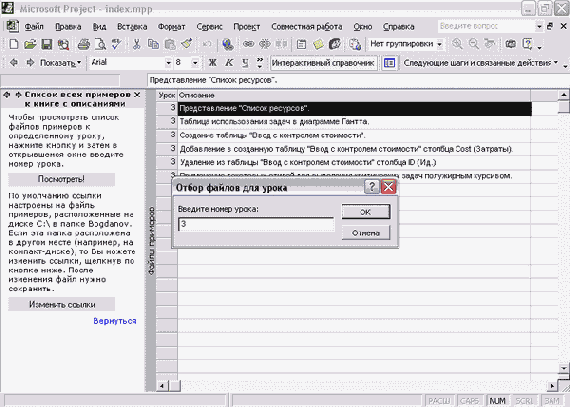
index.mpp и расположен в папке C:\Bogdanov. При открытии этого файла загружается панель Project Guide (Консультант), на которой есть ссылка для просмотра списка примеров к любому из уроков курса. Выбрав урок, вы увидите список примеров с описаниями. При щелчке на названии примера файл с примером откроется в MS Project (рис. 1.1).
Как выбрать редакцию и что нужно будет устанавливать
Если вы планируете работать с MS Project без использования средств совместной работы, то вам нужно установить программу в стандартной редакции. Если вы планируете совместную работу над проектами в рамках небольшой группы, то вам подойдет стандартная редакция настольного приложения в сочетании с сервером MS Project Server. При этом вам не потребуется устанавливать СУБД MS SQL Server, так как в поставку MS Project Server входит его сокращенная версия, предназначенная для использования со стандартной редакцией.
И наконец, если вам нужно использовать корпоративные возможности пакета, то устанавливайте профессиональную редакцию настольного приложения и сервер MS Project Server. При этом вам потребуется установить MS SQL Server версии 7 или выше. Для аналитических операций, используемых в профессиональной редакции, СУБД должна поддерживать OLAP, то есть на сервере MS SQL Server должен быть установлен пакет Analysis Services.
Как вы будете изучать MS
Как вы будете изучать MS Project 2002
Этот курс разделен на четыре части. В первой части вы познакомитесь с интерфейсом программы, чтобы узнать возможности инструмента, с которым вам в дальнейшем придется работать. При этом не требуется теоретических знаний в области управления проектами: вы будете осваивать принципы работы с таблицами и диаграммами, учиться вводить, редактировать, сортировать, группировать и фильтровать данные.
Во второй части мы перейдем к созданию проектного плана. В уроках этой части вы будете создавать собственный план проекта и одновременно с практикой планирования будете изучать теорию управления проектами. Вы узнаете о том, как определять состав работ, как распределять ресурсы, планировать затраты и риски, как распространять файл на утверждение и сравнивать версии проектов.
В третьей части вы научитесь отслеживать проект, то есть контролировать выполнение плана проекта и вносить в план необходимые изменения по ходу работ. В этой части книги вы научитесь работать с сервером MS Project Server и организовывать с его помощью совместную работу. Как и в предыдущей части, практическим материалам будут предшествовать теоретические. Вы узнаете, как сохранить исходный план проекта, раздать задачи сотрудникам, организовать сбор данных о ходе работ, проанализировать собранные данные и подготовить отчеты.
Четвертая часть рассказывает о дополнительных возможностях MS Project 2002. Вы узнаете, как работать с важными, но не так часто применяемыми средствами
стандартной редакции MS Project и как использовать наиболее ценные возможности профессиональной редакции и сервера MS Project Server.
Руководство по сервису печати для NetWare 4.11
тут
Основные термины
Основные термины
В уроках первой части книги вы можете столкнуться с некоторыми терминами. Мы подробно остановимся на них в начале второй части, когда вы будете учиться планировать проект, но для того чтобы у вас не возникало вопросов при чтении первой части, перечислим основные термины и дадим их определения.
Проект состоит из задач, то есть активностей, направленных на достижение определенного результата. Чтобы задача могла быть выполнена, на нее выделяются ресурсы — материальные (оборудование) и рабочие (сотрудники). Выделение ресурса на задачу называется назначением, и у задачи может быть неограниченное число назначений.
Отличия стандартной редакции от профессиональной
Если в вашей организации не используется сервер MS Project Server, то отличия между стандартной и профессиональной редакцией не будут заметны, поскольку они связаны с возможностями использования сервера MS Project Server.
Комбинация MS Project 2002 стандартной редакции и сервера MS Project Server предназначена для совместной работы небольших групп над проектами. Комбинация же профессиональной редакции MS Project 2002 и сервера предназначена для работы над проектами в крупной организации. Поэтому при использовании профессиональной редакции сервер позволяет осуществлять операции, необходимые на крупном предприятии, такие как централизованное хранение шаблонов проектов и списка сотрудников предприятия. Кроме того, в профессиональной версии доступны средства автоматизированного подбора сотрудников в проект на основе их навыков, а также возможно прогнозирование загрузки предприятия с учетом определенных сценариев развития событий.
Сервер MS Project Server выпускается в одной редакции и может использоваться и со стандартной, и с профессиональной редакцией MS Project 2002, и даже с MS Project 2000. Выполнение профессиональных операций на сервере возможно только при использовании MS Project 2002 Professional.
XML Основы
тут
После щелчка по кнопке Посмотреть...
После щелчка по кнопке Посмотреть открывается диалог для ввода номера урока, а после ввода номера урока в таблице рядом с панелью Консультант отображаются ссылки на файлы примеров к уроку с комментариями

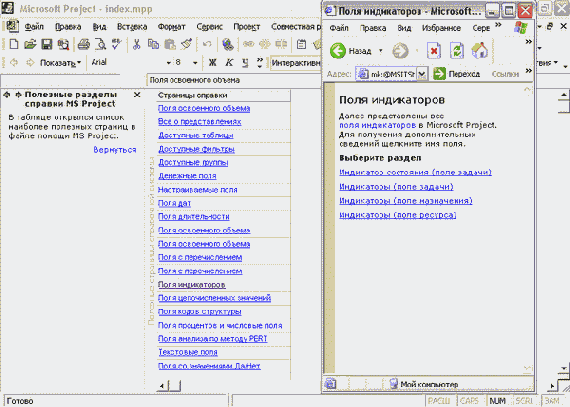
Кроме того, с помощью панели Project Guide (Консультант) можно просмотреть таблицы со ссылками на наиболее важные страницы справочной системы MS Project и на файлы дополнительного программного обеспечения, которое можно установить вместе с MS Project (рис. 1.2).
В таблице отображаются ссылки...
В таблице отображаются ссылки на важные разделы справочной системы MSProject, а после щелчка по названию раздела запускается браузер, в котором отображается содержимое раздела

Задачи могут объединяться в группы (или фазы), и задача, объединяющая другие, называется суммарной. Завершающие задачи, то есть задачи, выполнение которых приводит к достижению важного проектного результата или завершает фазу, называются вехами.
Задача имеет длительность, то есть время, необходимое на ее выполнение. Кроме того, задача характеризуется объемом трудозатрат (объемом работ) и затратами (или стоимостью), необходимыми для ее выполнения.
В плане проекта задачи связаны с помощью зависимостей, определяющих порядок выполнения задач относительно друг друга. Длительность проекта складывается из промежутков времени от начала самой ранней задачи до окончания наиболее поздней с учетом зависимостей между задачами. Если при увеличении длительности задачи увеличивается длительность всего проекта, задача называется критической.
Если вы встретите в процессе чтения первой части другие термины, вы можете найти их объяснения с помощью алфавитного указателя, приведенного в конце книги.
3DS MAX 7
тут
Задания
Задания
В конце каждой части книги приводится список контрольных вопросов и заданий. Они сгруппированы по темам уроков, и ответы на них можно найти в тексте уроков. Файлы заданий расположены в папках C:\Bogdanov\Samples\TEST с добавлением номера части, например файлы с заданиями ко второй части книги находятся в папке C:\Bogdanov\Samples\TEST2.
Установка, запуск и настройка
Краткое знакомство с интерфейсом
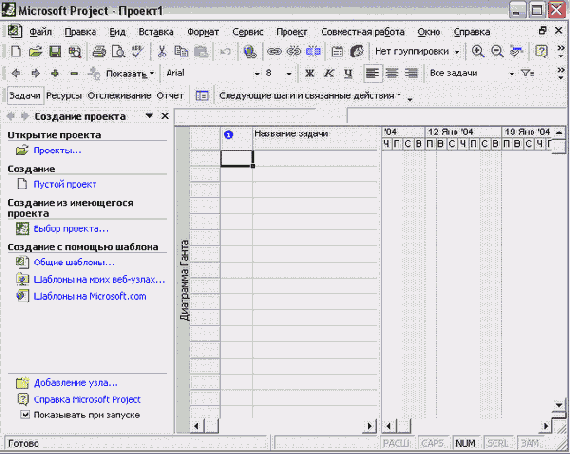
При первом запуске MS Project окно программы выглядит так, как показано на рис. 2.7. Сверху расположена строка меню, под ней панели инструментов, а ниже — рабочая область программы.
Среди панелей инструментов есть особая панель, появившаяся только в нынешней версии MS Project, — Project Guide (Консультант). На рисунке она расположена прямо над рабочей областью программы. Названия кнопок этой панели соответствуют основным объектам, с которыми можно работать в MS Project: Tasks (Задачи), Resources (Ресурсы), Track (Отслеживание) и Report (Отчет). При нажатии на любую из этих кнопок на панели в левой части рабочей области отображается список возможных действий с выбранным объектом.
Панель в левой части рабочей области, Task Pane (Область задач), также является нововведением. Она отображается после запуска MS Project и служит как Для отображения инструкций Консультанта, так и для осуществления некоторых других операций (создания новых файлов, их поиска и т. п.).
Dreamweaver MX
Настройка программы
Настройка программы
Для перехода к настройке MS Project нужно выбрать команду меню Tools > Options (Сервис > Параметры). На экране появится диалоговое окно настроек, состоящее из нескольких вкладок, на которых сгруппированы определяющие работу программы параметры.
Почти на каждой вкладке есть кнопка Set as Default (По умолчанию), позволяющая сохранить сделанные настройки, с тем чтобы они автоматически применялись во всех последующих проектах. Мы рекомендуем нажимать эту кнопку после определения параметров на каждой из вкладок.
Поскольку в уроках этой части книги мы будем осваивать интерфейс и принципы отображения данных из проектного файла в окне программы, то мы настроим только вкладки и параметры, влияющие на эти принципы. Начнем со вкладки с общими настройками — General (Общие).
Настройки отображения гиперссылок
Параметрами последнего раздела вкладки Edit (Правка) задаются цвета, которыми при просмотре проекта будут выделяться обычные гиперссылки (список Hyperlink color) и гиперссылки, посещенные ранее (список Visited hyperlink color). Эти настройки, как и настройки единиц времени, относятся к текущему файлу.
Флажок Underline hyperlinks (Подчеркивать гиперссылки) определяет, будут ли ссылки выделяться подчеркиванием. Рекомендуем оставить его установленным, поскольку иначе при редактировании файла можно случайно щелкнуть по ссылке, приняв ее за обычный текст, и потерять время на загрузку файла из локальной сети или из Интернета.
Настройки отображения временных...
ПРИМЕЧАНИЕ
Выбранные на этой вкладке обозначения временных единиц будут использоваться для отображения введенных в файл значений. Однако в процессе ввода вы можете использовать любые предлагаемые здесь варианты обозначения.
От состояния флажка Add space before label (Добавлять пробел перед надписями) зависит, будет ли вставляться пробел между количеством единиц и их обозначением. По умолчанию он установлен, и менять его состояние не стоит.
Настройки панелей инструментов
Чтобы освободить место в рабочей области программы на время изучения первой части курса, необходимо скрыть ненужные панели — Task Pane (Область задач) и Project Guide (Консультант). Кроме того, нужно отключить их автоматическое отображение при загрузке.
Отключение отображения области задач при загрузке программы осуществляется сбросом флажка Show at startup (Показывать при запуске), расположенного внизу панели (см. рис. 2.7). Закрыть панель можно с помощью креста в ее верхнем правом углу.
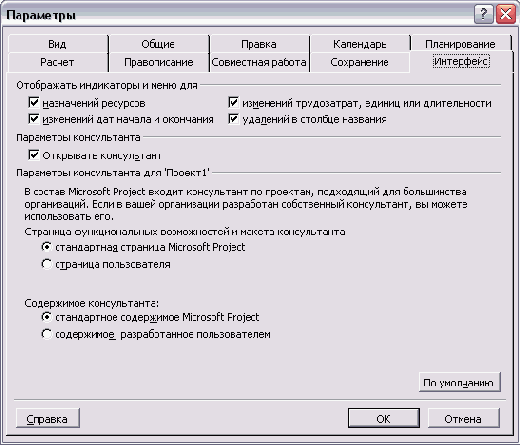
Отключить отображение Консультанта можно только в диалоговом окне настройки интерфейса MS Project. Откроем его с помощью команды меню Tools >Options (Сервис > Параметры) и перейдем на вкладку Interface (Интерфейс). Здесь нужно сбросить флажок Display Project Guide (Открывать консультант) (рис. 2.12).
Настройки параметров редактирования в MS Project
Настройки параметров сохранения
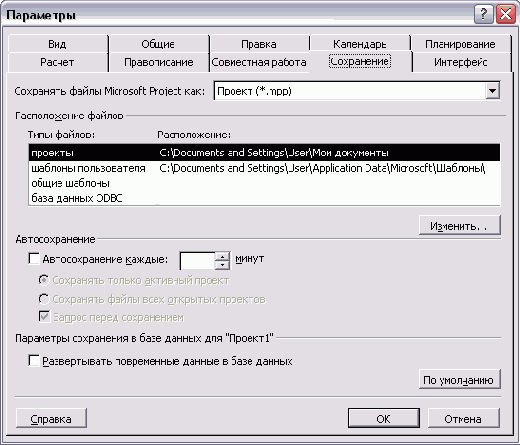
Настройки параметров сохранения присутствуют во всех программах семейства Microsoft Office и определяют форматы, в которых сохраняются файлы по умолчанию, расположение сохраняемых файлов и параметры автоматического сохранения файлов. Параметры сохранения настраиваются на вкладке Save (Сохранение) диалогового окна Options (Параметры) (рис. 2.10).
Настройки просмотра
Настройки просмотра
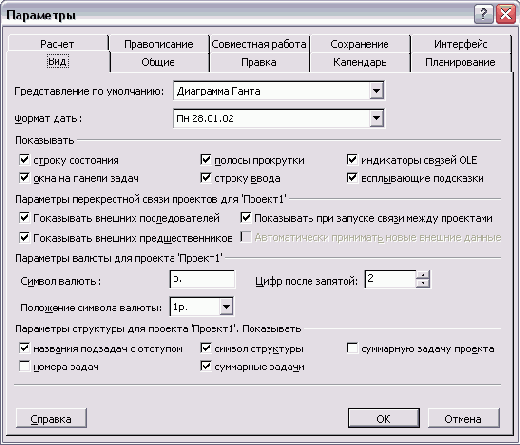
Настройки просмотра проектной информации находятся на вкладке View (Вид) (рис. 2.11). Здесь определяются параметры, общие для программы и применяемые для открытого файла.
Turbo Assembler 3.0. Руководство пользователя
Настройки редактирования

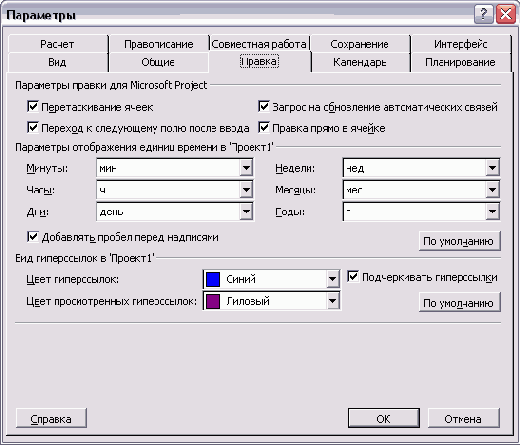
Параметры редактирования в MS Project размещены на вкладке Edit (Правка) и сгруппированы в двух разделах, один из которых содержит настройки, относящиеся к программе в целом, а второй — к открытому в данный момент проекту (рис. 2.9).
Общие настройки программы
Вкладка General (Общие) (рис. 2.8) состоит из трех разделов. В первом, General options for Microsoft Project (Общие параметры для Microsoft Project), расположены общие параметры программы, а в третьем, General options for 'Projectl' (Общие параметры для 'Проект!'), — общие настройки открытого проекта. В разделе между ними, Planning Wizard (Мастер планирования), определяется, каким образом MS Project будет отображать подсказки при составлении плана проекта.
Флажок Show startup Task Pane (Отображать область задач при запуске) определяет, будет ли при загрузке программы отображаться область задач, а флажок Open last file on startup (Открывать последний файл при запуске) — будет ли загружаться файл, с которым шла работа перед закрытием программы. Мы рекомендуем сбросить оба этих флажка, поскольку в процессе выполнения уроков они не потребуются.
Общие настройки редактирования...
Общие настройки редактирования
Раздел с настройками для MS Project называется Edit options for Microsoft Project (Параметры правки для Microsoft Project) и располагается вверху диалогового окна. Параметры этого раздела определяют, будет ли возможно перетаскивать ячейки таблиц с помощью мыши (флажок Allow cell drag and drop), а также будет ли перемещаться курсор в следующую ячейку, после того как при редактировании текущей ячейки вы нажали клавишу Enter (флажок Move selection after enter).
Флажок Edit directly into cell (Правка прямо в ячейке) определяет, можно ли редактировать данные непосредственно в таблице. Если вы сбросите его, то для редактирования данных таблицы необходимо будет выделять ячейку и затем вводить ее значение в строке ввода.
Кроме того, в этом разделе имеется параметр, управляющий способом обновления объектов из других файлов, внедренных в файл проекта (OLE-объекты). Обновление может происходить при открытии файла автоматически или по запросу. Для автоматического обновления объектов нужно сбросить флажок Ask to update automatic links (Запрашивать об обновлении автоматических связей). Рекомендуем оставить установленным последний флажок этого раздела, а относительно первых трех от комментариев воздержимся — настройте режим редактирования так, как вам удобнее. Если вы часто работаете в Microsoft Excel или другом табличном редакторе, стоит установить используемые в нем настройки и для работы с таблицами в MS Project.
Окно MS Project, открывающееся после первого запуска

Подробнее мы поговорим об этих панелях в уроках, посвященных планированию, а на этапе ознакомления с MS Project они нам не понадобятся. Чтобы они не занимали место на экране, нужно отключить их отображение при загрузке программы. Но перед этим в режиме настройки программы мы определим некоторые важные параметры работы MS Project.
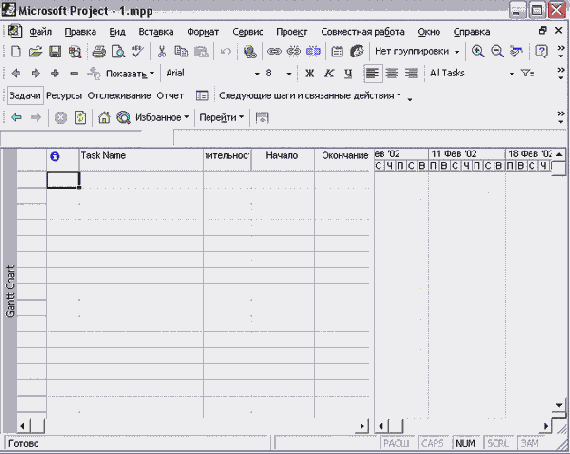
Окно MS Project после завершения настроек
Оновные элементы интерфейса
Окно MS Project содержит следующие элементы:
- меню;
- панели инструментов;
- строку ввода;
- рабочую область;
- строку состояния.
Меню, панели инструментов и строка состояния являются стандартными эле-ментами программ Windows, и проблем с их освоением не должно возникнуть, поскольку при работе с ними можно использовать привычные приемы.
Настройка меню и панелей инструментов осуществляется щелчком правой кнопки мыши на панели инструментов или меню и последующим выбором в появившемся контекстном меню пункта Customize (Настройка). Убрать или отобразить строку состояния можно в диалоговом окне Options (Параметры). Откройте это окно, вы-брав команду меню Tools > Options (Сервис > Параметры), перейдите на вкладку View Вид) и установите или сбросьте флажок Status bar (Строка состояния).
Строка ввода служит для ввода и редактирования значений в ячейках таблиц и на диаграммах, аналогично знакомой вам строке формул в Excel. Хотя в большинстве случаев выполнять эти действия можно непосредственно в диаграммах или таблицах, часто бывает удобнее пользоваться строкой ввода. Кроме того, в некоторых случаях строка ввода является единственным способом добавления или изменения данных, например, если вы сняли флажок Edit directly into cell (Правка прямо в ячейке) при настройке параметров редактирования (см. рис. 2.9). Убрать или отобразить строку ввода данных можно, используя то же диалоговое окно, что и для строки состояния.
Информатика на практике
Параметры настройки интерфейса MS Project

После того как эти настройки сделаны, панели не будут отображаться. Если вам потребуется воспользоваться ими, то панель Project Guide (Консультант) можно вывести на экран с помощью указанного выше флажка (см. рис. 2.12). Для включения области задач нужно воспользоваться стандартным для Microsoft Office способом отображения панели инструментов. Панель инструментов можно отобразить, щелкнув по ее названию в списке в меню View > Toolbars (Вид > Панели инструментов) или в контекстном меню любой из панелей инструментов.
Контекстным меню элемента здесь и далее мы называем раскрывающееся меню, отображаемое при щелчке правой кнопкой мыши на элементе. Например, контекстное меню панели инструментов — это меню, которое отобразится, если навести мышь на панель инструментов и щелкнуть правой кнопкой.
Убрав с экрана ненужные пока панели, следует отобразить одну полезную панель, которая называется View Bar (Панель представлений). Для этого нужно воспользоваться командой меню View > View Bar (Вид > Панель представлений). Теперь настройка MS Project завершена, и окно программы должно принять такой вид, как показано на рис. 2.13.
Именно с таким интерфейсом мы будем работать в последующих уроках этой части книги. В следующем разделе мы рассмотрим его более подробно.
Параметры просмотра проектной информации

В списке Default view (Представление по умолчанию) следует указать, какое представление будет открываться при создании нового проекта или при запуске программы. (Подробнее о представлениях мы поговорим в конце этого урока). С помощью списка Date format (Формат даты) можно установить формат представления дат в интерфейсе MS Project.
В разделе Show (Показывать) расположены флажки, управляющие отображением стандартных элементов интерфейса программы: Status bar (Строка состояния), Scroll bars (Полосы прокрутки), Entry bar (Строка ввода).
В этом же разделе перечислены и нестандартные элементы интерфейса. Флажок Windows in Taskbar (Окна на панели задач) определяет, будет ли каждый открытый проект отображаться отдельной кнопкой на панели задач Windows. Если выключить этот режим, то переключаться между открытыми проектами можно будет только с помощью меню Window (Окно), хотя при этом место на панели задач будет сэкономлено. Мы рекомендуем установить этот флажок.
Часто для экономии места на экране информация отображается частично. Например, если длина слова, размещенного в ячейке таблицы, превышает ее ширину, то на экране отображается только часть этого слова. Если установить флажок Project screentips (Всплывающие подсказки), то в таких ситуациях при наведении мыши на ячейку будет появляться всплывающая подсказка, отображающая ее содержимое. Кроме того, подсказки будут отображаться при наведении мыши на элементы интерфейса программы, поэтому мы рекомендуем установить этот флажок.
С помощью параметров раздела Currency options (Параметры валюты) вы можете задать формат представления денежных единиц, в которых учитывается стоимость работ проекта. В списке Symbol (Символ валюты) следует выбрать символ обозначения денежной единицы. Поскольку в примерах мы будем использовать в качестве валюты доллар, вам следует выбрать в списке обозначение доллара. Список Placement (Положение символа валюты) содержит несколько вариантов размещения символа денежной единицы рядом с цифрами. И наконец, счетчик Decimal digits (Цифр после запятой) определяет, сколько десятичных знаков будет использоваться при отображении стоимости работ.
Параметры сохранения файлов MS Project

Эта вкладка состоит из раздела общих настроек и раздела настроек, относящихся к открытому файлу проекта. Как обычно, сначала идут параметры, определяющие работу MS Project в целом.
Первый параметр на этой вкладке — раскрывающийся список Save Microsoft Project files as (Сохранять файлы Microsoft Project как). В нем вы выбираете формат, который будет предлагаться по умолчанию при попытке сохранить файл. Мы рекомендуем использовать формат MS Project (*.mpp).
В области File Locations (Расположение) отображаются имена папок, в которых располагаются файлы проектов (строка Projects (Проекты)), пользовательские шаблоны (строка User templates (Шаблоны пользователя)), шаблоны рабочей группы (строка Workgroup templates (Общие шаблоны)) и базы данных ODBC (строка ODBC Database (База данных ODBC)). Выбрав нужную строку и нажав кнопку Modify (Изменить), вы можете установить значения, соответствующие вашим потребностям. Например, в качестве адреса папки с проектами можно указать папку, в которой вы разместили файлы с примерами к этой книге.
В разделе Auto Save (Автосохранение) сгруппированы параметры автоматического сохранения открытых для редактирования файлов. Флажок со счетчиком Save every ... minutes (Автосохранение каждые ... минут) определяет, будет ли осуществляться автоматическое сохранение и с какой периодичностью. Мы рекомендуем установить этот флажок и задать периодичность сохранения в интервале от 2 до 5 минут.
Используя два следующих далее переключателя — Save Active Project Only (Сохранять только активный проект) и Save all open project files (Сохранять все открытые проекты), — вы можете указать, будет ли сохраняться автоматически только тот проект, окно которого в данный момент активно, или же все открытые в MS Project проекты. Мы рекомендуем сохранять все открытые проекты.
С помощью флажка Prompt Before Saving (Запрос перед сохранением) вы выбираете, выводить или нет запросы на разрешение автоматического сохранения. Поскольку нажимать клавишу ОК каждые 2 минуты не очень удобно, рекомендуем сбросить этот флажок.
Последний раздел, Database save options for 'Project1' (Параметры сохранения в базе данных для 'Проект!'), содержит параметр, определяющий принцип сохранения открытого в данный момент проекта в формате базы данных. Находящийся в этом разделе флажок Expand timephased data in the database (Развертывать повременные дайные в базе данных) определяет, как будет представлена временная информация о проекте при сохранении плана проекта в базе данных (например, при экспорте в MS SQL Server). При установленном флажке повременная информация сохраняется, а при сброшенном — нет, что существенно ускоряет работу с базой данных.
Ассемблер для Windows
Первый запуск При первом запуске...
Первый запуск При первом запуске MS Project 2002 выясняется, что на самом деле установка программы еще не закончилась. Программу требуется активировать, и пока этого не произойдет, она будет работать в режиме полной функциональности только 50 запусков, а затем перейдет в режим уменьшенной функциональности (например, будет отключена возможность сохранения файлов). Для активации предназначен специальный мастер, который (если программа не активирована) автоматически включается при запуске MS Project. В окне мастера (рис. 2.4) нужно выбрать переключатель, соответствующий способу активации: через Интернет (Activate by using the Internet) или по телефону (Activate by using the telephone). Активация через Интернет проходит автоматически и довольно быстро, поэтому если у вас есть подключение к Сети, то лучше использовать этот вариант. При активации по телефону нужно будет позвонить в региональный центр технической поддержки Microsoft, и его сотрудники предоставят вам специальный код, введя который, вы сможете активировать программу. После определения способа активации нужно нажать кнопку Next (Далее). Для временного отказа от активации и продолжения работы в режиме уменьшенной функциональности предназначена кнопка Activate Later (Активировать позже). Следующее окно мастера содержит анкету (рис. 2.5), единственным обязательным полем которой является страна использования программы. Остальные поля можно не заполнять.
На последнем шаге мастера (рис. 2.6) пользователю предлагается подписаться на получение информации об обновлениях MS Project, а также на рассылку рекламных предложений Microsoft или ее партнеров. Если в этом диалоговом окне установить хотя бы один флажок, то станет доступно поле для ввода адреса электронной почты.
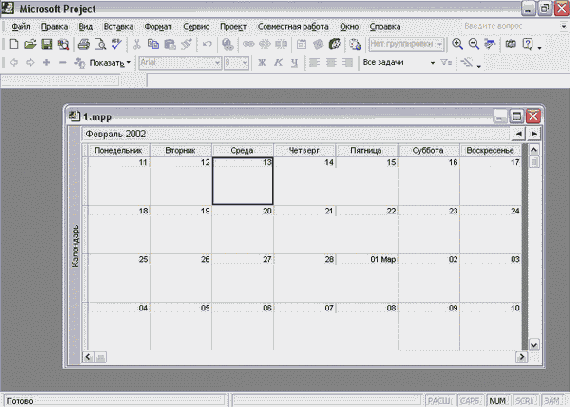
После щелчка на значке Calendar (Календарь) в рабочей области отображается новое представление
Представления
Представления
Представление, иногда называемое также видом, — это способ отображения проектных данных для просмотра и редактирования, который может сочетать в себе таблицы, диаграммы и формы. Дело в том, что файл проекта содержит огромное количество данных, и просматривать их одновременно невозможно. В представлении на экране отображается ограниченный набор нужной информации о проекте, что облегчает ее просмотр и редактирование.
Представление имеет гибкую структуру и может состоять как из отдельной таблицы, диаграммы или формы, так и из их комбинации.
Рабочая область MS Project
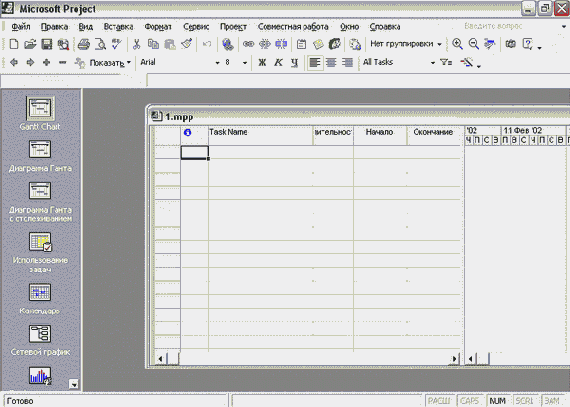
Рабочая область программы требует подробного рассмотрения, поскольку методы работы с ней специфичны для MS Project. Рабочая область MS Project состоит из панели представлений (View Bar) и собственно представлений проектных данных. Чтобы понять, где кончается панель представлений и начинается представление проекта, нужно немного уменьшить окно открытого проекта (рис. 2.14, файл 1.mpp).
Слева по вертикали располагается...
Слева по вертикали располагается панель представлений, в центре — окно с выбранным представлением Gantt Chart (Диаграмма Ганта)

Панель представлений содержит значки с названиями представлений, щелкая на которых можно быстро переключаться между различными представлениями. Например, на рис. 2.15 видно, что после щелчка на значке представления Calendar (Календарь) в окне отображается другое представление.
Установка
Установка
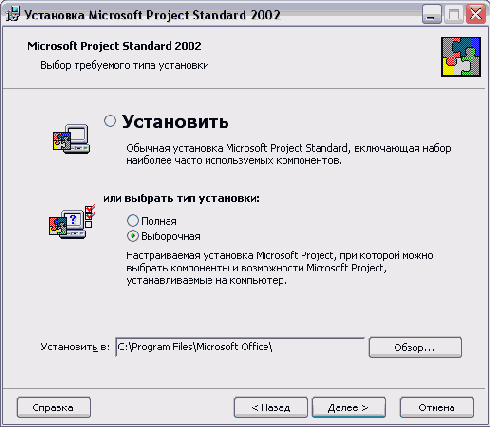
Для установки MS Project 2002 нужно вставить компакт-диск в дисковод, после чего автоматически запустится программа установки. После того как вы введете серийный номер, программа начнет искать на диске установленные предыдущие версии MS Project, и по завершении поиска появится диалоговое окно, предназначенное для определения параметров установки (рис. 2.1).
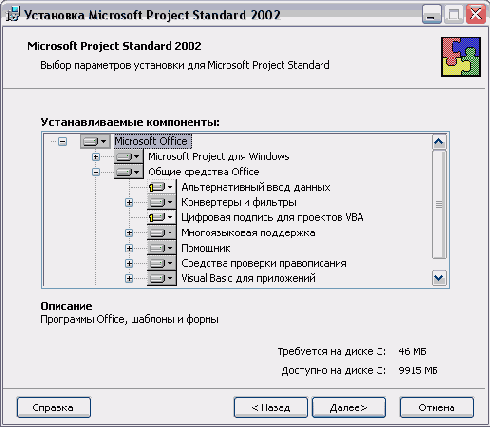
Диалоговое окно с параметрами установки MS Project Если у вас установлена предыдущая версия MS Project, то это диалоговое окно будет содержать переключатель Upgrade Now (Обновить), выбрав который, можно обновить программу. При этом предыдущая версия будет удалена. Для того чтобы установить новую версию, сохранив предыдущую, нужно выбрать переключатель, соответствующий одному из типов установки: Typical (Обычная), Complete (Полная) или Custom (Выборочная). Папка, в которой должны быть размещены файлы MS Project 2002, выбирается в поле Install to (Установить в). Если вы выбрали тип установки Custom (Выборочная), то после нажатия кнопки Next (Далее) откроется диалоговое окно, позволяющее выбрать компоненты MS Project, которые должны быть установлены на диск (рис. 2.2).

Определение компонентов MS Project, которые будут установлены на диск Для установки следует выбрать все компоненты в составе групп Microsoft Project for Windows (Microsoft Project для Windows) и Office Tools (Средства Office). Некоторые из компонентов, входящих в группу Office Shared Features (Общие средства Office), такие как модуль проверки правописания на испанском языке, можно удалить из списка. Таким образом, комплект установки будет содержать все компоненты, за исключением заведомо ненужных.
После того как вы определите состав устанавливаемых компонентов, программа установки еще раз предложит избавиться от предыдущих версий MS Project, если таковые были обнаружены на вашем диске (рис. 2.3). В этом случае предлагается несколько вариантов действий: Remove all previous versions (Удалить все предыдущие версии), Keep all previous versions (Сохранить все предыдущие версии) или Remove only the following applications (Удалить только выбранные программы). При выборе последнего переключателя нужно отметить программы для удаления (например, на рис. 2.3 список удаляемых программ состоит только из одной программы — MS Project). После задания параметров установки программа установки осуществит инсталляцию MS Project 2002 на диск вашего компьютера. Теперь программу MS Project 2002 можно запустить.
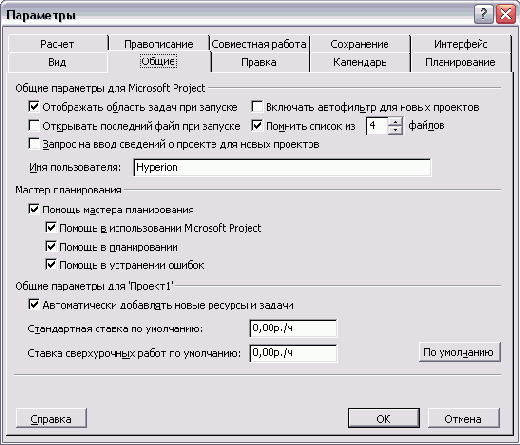
Вид вкладки общих настроек MS Project после установки нужных параметров

Прежде чем начать составлять план проекта, нужно ввести в специальном диалоговом окне начальные данные о проекте. Флажок Prompt for project info for new projects (Запрос на ввод сведений о проекте для новых проектов) обеспечивает автоматический вывод на экран этого диалогового окна при создании нового проекта. Это удобно, поскольку не нужно открывать диалоговое окно через меню, и, кроме того, это избавляет от возможных ошибок, которые могут возникнуть, если начальная информация не будет введена. Поэтому этот флажок необходимо установить. В MS Project имеется особый режим просмотра таблиц — Автофильтр (AutoFilter), при котором в заголовке каждой таблицы отображается кнопка для ее сортировки (аналогичная возможность существует и в Microsoft Excel). Этот режим удобно включается с помощью представленной ниже кнопки панели инструментов Formatting (Форматирование) и далеко не всегда нужен. Поэтому флажок Set AutoFHter on for new projects (Включать автофильтр для новых проектов) лучше сбросить.
Два последних параметра — счетчик Recently used file list (Помнить список из файлов) и флажок User name (Имя пользователя)
Таблицы
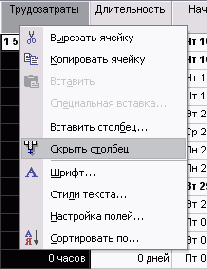
Чтобы убрать колонку из таблицы, выделите ее и в контекстном меню выберите команду Hide Column (Скрыть столбец)

При удалении и добавлении колонок в таблицы изменение структуры автоматически сохраняется, и в дальнейшем щелчок на названии таблицы в меню будет отображать ее с новой структурой. Если же вы хотите изменять таблицы, сохраняя при этом их начальные варианты, вам необходимо освоить принципы создания и редактирования таблиц.
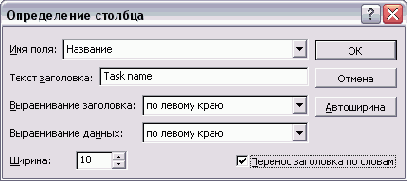
Диалоговое окно определения свойств добавляемой в таблицу колонки

Поле Field name (Имя поля) представляет собой раскрывающийся список полей, которые можно добавить в таблицу (поля из «внутренней» таблицы того же типа, что и настраиваемая). Название поля отображается в заголовке колонки, и если вы хотите, чтобы там было указано другое название, то его нужно ввести в поле Title (Текст заголовка).
В раскрывающихся списках Align title (Выравнивание заголовка) и Align data (Выравнивание данных) определяется ориентация текста в заголовках столбцов: Right (По правому краю), Center (По центру) или Left (По левому краю). Счетчик Width (Ширина) задает ширину столбца в символах.
Если в заголовке столбца используется несколько слов и все они не умещаются в заголовке из-за его небольшой ширины, поможет флажок Header Text Wrapping (Перенос заголовка по словам). Если его установить, то неумещающиеся слова будут автоматически переноситься на следующую строку.
Когда вы установили требуемые значения параметров колонки, для добавления колонки в таблицу щелкните на кнопке ОК или же на кнопке Best Fit (Автоширину), которая автоматически подберет добавляемой колонке оптимальную ширину (в таком случае значение поля Width будет игнорироваться).
Для редактирования свойств добавленной в таблицу колонки нужно выполнить двойной щелчок на ее заголовке. После этого отобразится уже знакомое диалоговое окно (см. рис. 3.7), в котором можно внести необходимые изменения. Для автоматического подбора оптимальной ширины колонки нужно навести курсор на правую границу заголовка колонки (курсор в этот момент примет вид креста с направленными вправо и влево стрелками) и сделать двойной щелчок.
Чтобы убрать ненужную колонку, следует выделить ее, щелкнув на ее заголовке, а затем в контекстном меню колонки (рис. 3.8) выбрать команду Hide Column (Скрыть столбец). После этого колонка будет убрана из таблицы.
Справочник по языку Ассемблера IBM PC
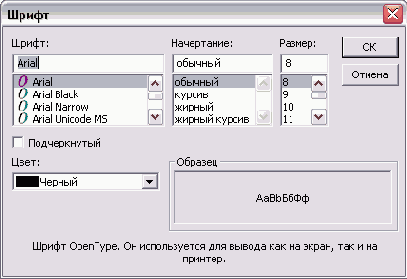
Диалоговое окно определения свойств шрифта
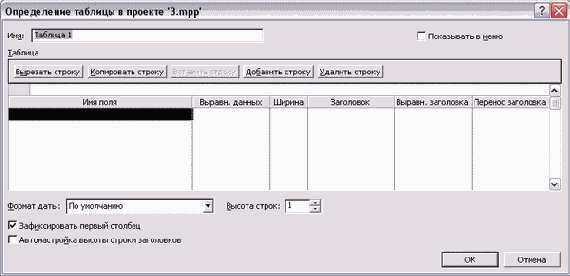
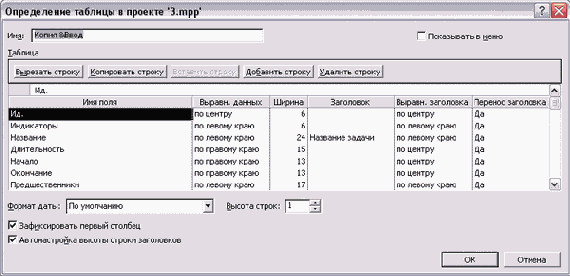
Диалоговое окно определения свойств создаваемой таблицы

Название таблицы указывается в поле Name (Имя). Флажок Show in menu (Показывать в меню) определяет, будет ли новая таблица отображаться в списке таблиц, открывающемся в подменю View > Table (Вид > Таблица).
Флажок Lock first column (Зафиксировать первый столбец) влияет на отображение первой колонки: будет ли она выглядеть, как обычная колонка, или же будет защищена от ввода и выделена серым цветом. В настройках таблицы, показанной на рис. 3.4, этот флажок установлен, поэтому первая колонка с номерами задач выделена серым цветом и ее нельзя редактировать.
Формат представления дат в ячейках таблицы выбирается в списке Date format (Формат даты). Вариант Default (По умолчанию) соответствует формату, определенному для всего проекта на вкладке View (Вид) диалогового окна Options (Параметры) (открываемого командой меню Tools > Options (Сервис > Параметры)).
В счетчике Row height (Высота строк) задается высота строк в новой таблице. Единица означает стандартную высоту, а другие цифры соответствуют кратности увеличения высоты относительно стандартной.
Установка флажка Auto-adjust header row heights (Автонастройка высоты строки заголовков) обеспечивает подбор высоты заголовка колонок так, чтобы в нем уместились все слова из его названия. Этот флажок имеет смысл устанавливать, если название состоит из нескольких слов, так как в таком случае слова, перенесенные из-за ширины заголовка на вторую или третью строки, могут оказаться скрытыми за границей заголовка.
В центре рассматриваемого диалогового окна располагается раздел Table (Таблица), в котором формируется структура новой таблицы. Этот раздел состоит из ряда кнопок, строки ввода и таблицы, каждая строка которой соответствует колонке в новой таблице, а столбцы — свойствам этой колонки.
Для добавления колонки в новую таблицу нужно щелкнуть мышью в ячейке столбца Field Name (Имя поля) и в появившемся раскрывающемся списке выбрать название колонки. После этого в этой строке будут автоматически заполнены другие поля, определяющие свойства новой колонки. Эти поля уже знакомы нам по диалоговому окну определения свойств таблицы (см. рис. 3.7); для их редактирования можно использовать строку ввода.
Кнопки Cut Row (Вырезать строку) и Copy Row (Копировать строку) позволяют поместить строку в буфер обмена, удалив (в первом случае) или же сохранив ее в таблице. Вставить скопированную или вырезанную строку можно с помощью кнопки Paste Row (Вставить-строку).
Чтобы вставить строку в таблице между существующими строками, нужно установить курсор на ту строку, над которой нужно вставить новую, и нажать кнопку Insert Row (Добавить строку). Удаление строк осуществляется с помощью кнопки Delete Row (Удалить строку), причем MS Project не выводит дополнительное предупреждение перед удалением.
После ввода всех параметров новой таблицы для их сохранения нужно нажать кнопку ОК.
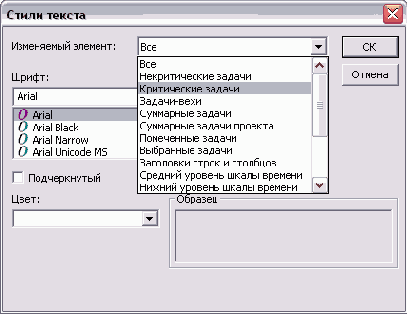
Диалоговое окно определения свойств текстовых стилей

В качестве примера отформатируем курсивом все задачи, являющиеся критическими для проекта. Для этого выберем в списке Item to Change (Изменяемый) пункт Critical Tasks (Критические задачи) и изменим начертание шрифта на полужирный курсив в списке Font style (Начертание). В результате все строки таблицы, относящиеся к критическим задачам, автоматически будут выделены (рис. 3.18, файл 5.mрр)
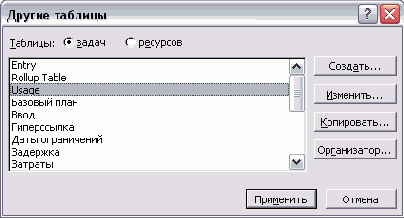
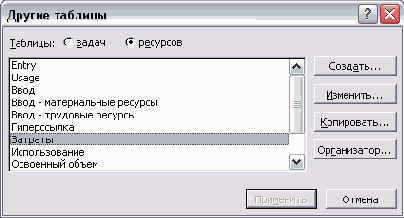
Диалоговое окно выбора таблицы из полного списка для отображения в текущем представлении

Хотя разделение по типам отображаемой информации является ключевым для представлений, совсем не обязательно запоминать, к какому типу относится то или иное представление или таблица. В процессе работы MS Project просто не позволит отобразить в представлении не соответствующую по типу таблицу.
Например, если вы захотите отобразить в представлении Gantt Chart (Диаграмма Ганга) (которое содержит информацию о задачах) таблицу с данными о ресурсах, переключившись в соответствующий список выбора таблиц, то не сможете этого сделать, поскольку кнопка Apply (Применить) будет заблокирована (рис. 3.6).
Добавление, удаление и форматирование колонок
Таблицы, входящие в комплект поставки MS Project, являются удобным средством для быстрого получения нужной информации. Тем не менее, набор столбцов, по умолчанию включенных в таблицы, не всегда может подходить к вашим задачам. В таком случае его можно изменить.
Добавить столбец в таблицу можно двумя путями: с помощью команды Insert > Column (Вставка > Столбец) основного меню или команды Insert Column (Вставить столбец) контекстного меню. Чтобы эта команда появилась в контекстном меню, необходимо предварительно выделить одну из колонок таблицы, щелкнув по ее заголовку. После этого открывается диалоговое окно определения свойств колонки (рис. 3.7).
Форматирование данных в таблицах
Возможности форматирования содержимого таблиц в MS Project довольно развиты. Во-первых, есть возможность изменять шрифт и цвет данных в ячейках и столбцах. Для этого нужно выделить ячейку (установив в нее курсор и щелкнув мышью) или столбец (щелкнув по его заголовку), а затем вызвать диалоговое окно определения свойств шрифта (рис. 3.15) через меню Format > Font (Формат > Шрифт). Это диалоговое окно можно вызвать и выбором команды Font (Шрифт) в контекстном меню, которое появляется при щелчке правой кнопкой мыши по выделенной ячейке или столбцу.
Диалоговое окно определения свойств шрифта содержит несколько полей, с помощью которых можно задать тип шрифта (поле Font), его начертание (поле Font style), размер (счетчик Size) и цвет (список Color), а также добавить эффект подчеркивания (флажок Underline (Подчеркнуть)). В области Sample (Образец) отображается пример применения выбранных настроек шрифта.
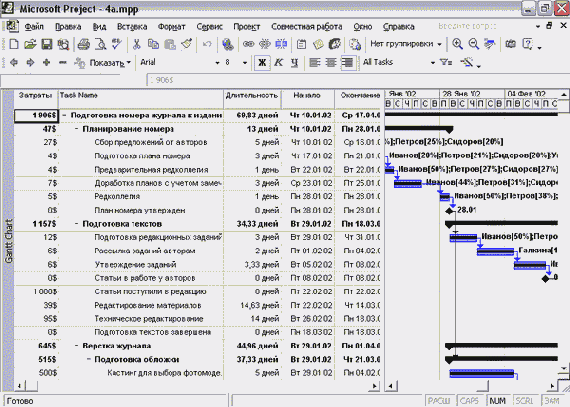
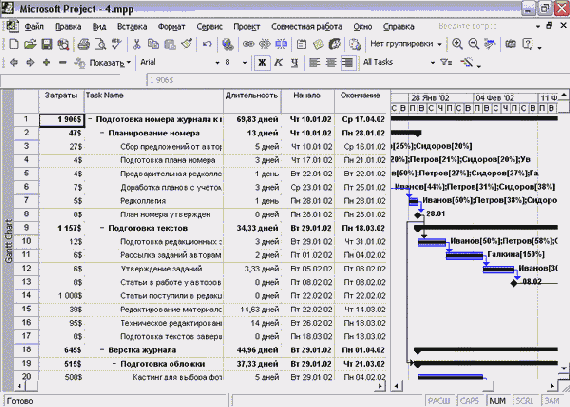
Из таблицы пропал столбец ID (Ид.) и первой стала колонка Cost (Затраты)
Колонка Cost (Затраты) добавлена в таблицу

С добавлением новой колонки таблица стала больше и столбец с датой начала работ по задачам, который раньше был виден (см. рис. 3.11), пропал из видимой области. С другой стороны, колонка ID (Ид.)1, с которой начинается таблица, не представляет особой ценности и от нее можно избавиться, чтобы сэкономить место на экране.
Поскольку столбец ID (Ид.) заблокирован, удалить его можно только через диалоговое окно определения свойств таблицы. Чтобы попасть в него, с помощью команды меню View > Table> More Tables (Вид >
Копируем таблицу Entry (Ввод), используемую в представлении Gantt Chart (Диаграмма Ганта)
Панель форматирования данных в ячейке

Во-вторых, MS Project позволяет одновременно форматировать строки таблицы, относящиеся к задачам или ресурсам определенного типа. Для этого нужно выбрать команду меню Format > Text Styles (Формат > Стили текста) или воспользоваться командой Text Styles (Стили текста) контестного меню, которое отображается при щелчке правой кнопки мыши по выделенной колонке таблицы.
Диалоговое окно изменения текстовых стилей (рис. 3.17) является аналогом диалогового окна определения свойств шрифта (см. рис. 3.15). Единственное отличие — это присутствие списка Item to Change (Изменяемый). Выбрав нужный элемент из этого списка, можно затем изменять его шрифт, стиль, размер и использовать дополнительные эффекты.
Список приведенных в списке элементов зависит от типа таблицы, открытой в текущем представлении. Например, диалоговое окно на рис. 3.17 вызвано щелчком по таблице в представлении Gantt Chart (Диаграмма Ганта), поэтому в списке элементов приведены различные типы задач.
о списке элементов, доступных для форматирования, всегда есть пункт Row & Column Titles (Заголовки строк и столбцов), выбрав который, можно изменить шрифтовое оформление заголовков колонок и данных в первой колонке (если она заблокирована).
Представление, состоящее из одной таблицы, — Resource Sheet (Лист ресурсов)

В настройках представления определено, какая таблица открывается по умолчанию при его загрузке. При этом в любой момент можно вывести на экран другую таблицу такого же типа. Например, в представлении Gantt Chart (Диаграмма Ганта) при открытии отображается таблица Entry (Ввод данных), а в представлении Task Usage (Использование задач) — таблица Usage (Использование). Но при желании можно отобразить таблицу Entry (Ввод данных) в представлении Task Usage (Использование задач) или таблицу Task Usage (Использование задач) в представлении Gantt Chart (Диаграмма Ганта).
Таким образом, в представлении заложено ограничение на тип отображаемых таблиц (таблицы с данными о задачах или ресурсах), но просматривать в нем можно любые таблицы этого типа. Переключение между таблицами осуществляется с помощью команды меню View > Table (Вид > Таблица). Например, для того чтобы отобразить в представлении Gantt Chart (Диаграмма Ганта) таблицу Task Usage (Использование задач), перейдите к этому представлению, щелкнув на соответствующем значке панели представлений, а затем выберите команду меню View > Table (Вид > Таблица) и в появившемся списке таблиц выберите Usage (Использование) (рис. 3.3, файл 2.mрр).
Пример форматирования групп записей в таблице: критические задачи выделены курсивом

Возможность форматирования стилей текста полезна, когда нужно выделить в таблице группу строк на основании типа размещенных в них данных. Это пригодится при формировании разнообразных распечаток и при работе с представлениями, не содержащими диаграмм.
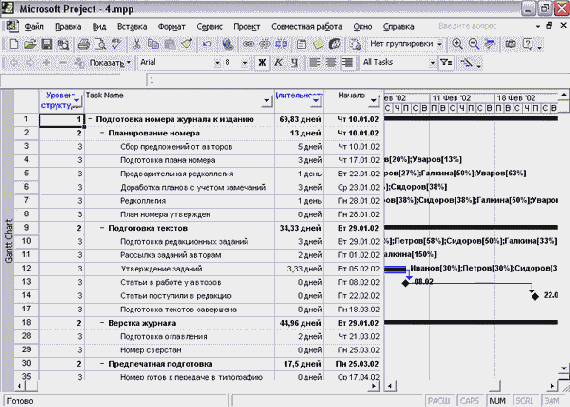
В некоторых случаях для вычленения нужной информации из множества строк в таблице более удобны другие средства, имеющиеся в MS Project: сортировка, фильтрация и группировка данных. О них пойдет речь в следующем уроке.
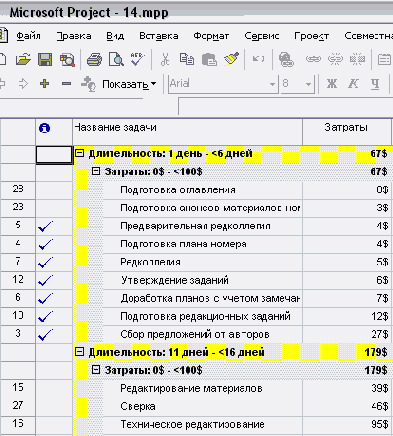
Пример создания собственной таблицы
Часто проект имеет ограниченный бюджет, и в таких случаях, создавая проектный план в таблице Entry (Ввод) представления Gantt Chart (Диаграмма Ганта), удобно всегда иметь перед глазами информацию о цене проекта, не переключаясь в таблицу Cost (Затраты). Самый простой путь для этого — добавление колонки Cost (Затраты) в таблицу Entry (Ввод). В таком случае в таблице будет отображаться информация о суммарной стоимости работ по проекту и стоимости каждой из его задач. При этом следует сохранить копию исходной таблицы на тот случай, если она нам понадобится в дальнейшем.
Итак, переключимся в представление Gantt Chart (Диаграмма Ганта) и выберем команду меню View > Table » More Tables (Вид >
Программа не позволяет отобразить не соответствующую представлению таблицу
Просмотр данных с помощью таблиц
Как мы уже знаем, «внутри» MS Project есть таблица ресурсов и таблица задач, а «снаружи», в интерфейсе, есть ряд таблиц, являющихся набором полей либо из одной, либо из другой «внутренней» таблицы.
Таблицы отображаются в представлениях, причем есть представления, в которых таблицы совмещены с диаграммой (например, Gantt Chart (Диаграмма Ганта), см. рис. 2.15), а есть и состоящие из одной таблицы (например, Resource Sheet (Лист ресурсов) на рис. 3.2, файл 1.mpp).
Проверяем, какая таблица отображается...
Проверяем, какая таблица отображается в представлении: ее название приведено в меню View (Вид) напротив команды Table (Таблица)

Теперь добавим в таблицу колонку с информацией о стоимости. Оптимальное место для нее — слева от столбца с названием задачи, поскольку в таком случае информация о стоимости всегда будет на виду. Для добавления колонки выделим столбец с названием задачи, щелкнув по его заголовку, а затем щелкнем по выделенному столбцу правой кнопкой мыши и в контекстном меню выберем команду Insert Column (Вставить столбец). В открывшемся диалоговом окне определения свойств добавляемой в таблицу колонки (см. рис. 3.7) выберем название столбца — Cost (Затраты) — и нажмем кнопку ОК. Новая колонка появится в таблице (рис. 3.12, файл 4.mрр).
Редактирование данных в таблицах
Теперь, когда вам знакомы приемы работы со структурой таблиц, рассмотрим основные приемы редактирования данных внутри них. Редактирование таблиц в MS Project осуществляется почти так же, как в Excel, и не должно вызвать затруднений. Удобно, что во многих полях можно выбирать значения из списка или пользоваться стрелками для увеличения и уменьшения значений, кроме того, данные можно вводить с помощью строки ввода.
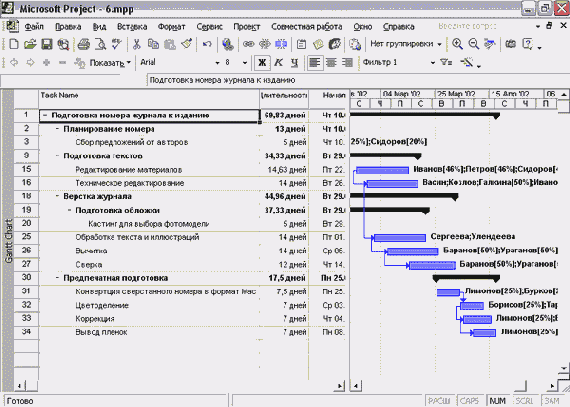
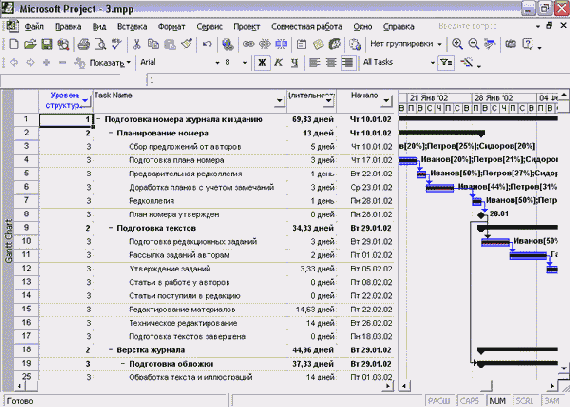
Помимо стандартных средств ввода и редактирования данных MS Project содержит ряд расширенных возможностей.
С помощью команды Fill (Заполнить) можно быстро заполнять данными из одной ячейки несколько других ячеек таблицы. Для этого нужно выделить ячейку таблицы с исходными данными (установив в нее курсор и щелкнув мышью), а затем, удерживая н'ажатой клавишу Ctrl, щелкнуть по тем ячейкам, в которые нужно поместить данные из исходной ячейки. При этом все ячейки должны быть в одном столбце. Затем нужно выбрать команду меню Edit > Fill (Правка > Заполнить) и в появившемся списке — пункт, соответствующий направлению заполнения: Вниз (Down), если ячейка с исходными данными находится выше других выделенных, или Вверх (Up), если ниже.
Если ячейки, в которые нужно поместить значения, находятся прямо под исходной или над ней, то можно воспользоваться «ручным заполнением». Для этого нужно щелкнуть по исходной ячейке и навести курсор на квадратик в ее правом нижнем углу. Затем квадратик нужно потянуть по направлению к ячейкам, в которые нужно поместить данные, так чтобы они попали в зону выделения. После того как вы отпустите кнопку мыши, выделенные ячейки примут значения исходной.
Для удаления данных из таблицы служит клавиша Delete. Если выделить всю строку и нажать эту клавишу, то строка будет удалена. Если же нажать эту клавишу, когда курсор находится в одной из ячеек таблицы, то ячейка будет очищена, а рядом с ней появится меню (рис. 3.14).
Редактирование таблиц
После того как новая таблица создана, может потребоваться внести в нее изменения. Структуру таблицы и свойства колонок можно редактировать непосредственно в представлении, но некоторые ее свойства (например, формат дат) можно изменить только в окне определения свойств таблицы (см. рис. 3.10).
Серверный JavaScript 1.4. Руководство по использованию
Схематическое представление организации данных в MS Project
СОВЕТ
СОВЕТ
Для быстрого изменения высоты всех строк таблицы во время ее просмотра нужно выделить всю таблицу (щелкнув на заголовке первой колонки, если она зафиксирована), а затем изменить высоту любой из ее строк, перетащив мышью одну из ее границ. Все строки таблицы автоматически примут тот же размер, что и изменяемая строка.
Для того чтобы открыть это окно для редактирования свойств существующей таблицы, нужно сначала открыть диалоговое окно со списком таблиц, используя команду меню View > Table > More Tables (Вид >
СОВЕТ
СОВЕТ
Для быстрого изменения параметров шрифта можно воспользоваться панелью инструментов Formatting (Форматирование) (рис. 3.16). На ней расположены элементы для быстрого изменения любого параметра оформления данных в ячейке, кроме цвета шрифта. Кроме того, некоторые параметры оформления можно менять с помощью стандартных для программ Microsoft сочетаний клавиш: Ctrl+В выделяет данные полужирным шрифтом, Ctrl+I — курсивом и Ctrl+U — подчеркиванием.
Создание новой таблицы
Для осуществления операций по созданию и удалению таблиц необходимо открыть диалоговое окно со списком всех таблиц, доступных в открытом проекте. Уже знакомое нам диалоговое окно (см. рис. 3.5) открывается с помощью команды меню View > Table > More Tables (Вид >
Создание таблицы на основе существующей
Во многих случаях таблица создается не «с нуля», а на основе существующей таблицы. Удобнее всего при этом скопировать существующую таблицу и, сохранив ее с новым названием, внести в нее необходимые изменения.
Для копирования таблицы следует открыть диалоговое окно More Tables (Другие таблицы), выделить в раскрывающемся списке нужную таблицу и нажать кнопку Сору (Копировать). После этого откроется уже знакомое диалоговое окно определения свойств таблицы, поля которого будут заполнены в соответствии со Свойствами и структурой этой таблицы (рис. 3.10). При этом название исходной таблицы будет изменено на Copy of (Копия) <название исходной таблицы> и будет сброшен флажок Show in menu (Показывать в меню).
Новую таблицу можно отредактировать с помощью уже известных приемов и сохранить, нажав кнопку ОК.
gt; Другие таблицы).
Таблица > Другие таблицы).
Чтобы создать таблицу, нужно щелкнуть на кнопке New (Создать). При этом появится диалоговое окно определения свойств таблицы (рис. 3.9). Здесь задается название таблицы, состав ее полей и их формат, а также дополнительные параметры отображения таблицы в интерфейсе MS Project.
Нужно иметь в виду, что тип создаваемой таблицы (и, соответственно, набор доступных столбцов) зависит от того, какого типа таблицы просматривались в списке таблиц в момент нажатия кнопки New (Создать).
Управление цветом
gt; Другие таблицы)...
Таблица > Другие таблицы), а затем выбрать в списке необходимую таблицу и щелкнуть на кнопке Edit (Изменить). Теперь, когда вы обладаете всеми необходимыми знаниями для создания собственной таблицы, пора попробовать свои силы на практике.
gt; Другие таблицы)...
Таблица > Другие таблицы). В открывшемся диалоговом окне таблица Entry (Ввод) уже будет выделена, поэтому нам останется только нажать кнопку Сору (Копировать). После этого появится диалоговое окно, в котором необходимо установить флажок Show in menu (Показывать в меню), чтобы новую таблицу можно было открывать через меню MS Project, и выбрать название для новой таблицы, например Ввод с контролем стоимости. Далее нажмем О К, чтобы сохранить новую таблицу и вернуться в диалоговое окно со списком таблиц. Новая таблица в этом списке будет выделена. Для возвращения к представлению Gantt Chart (Диаграмма Ганта) нажмем кнопку Apply (Применить). Рядом с диаграммой теперь находится таблица, которую мы только что создали. Чтобы убедиться в этом, откроем меню View (Вид): название открытой таблицы указано в нем напротив команды Table (Таблица) (рис. 3.11, файл З.mрр).
gt; Другие таблицы) откроем...
Таблица > Другие таблицы) откроем диалоговое окно со списком таблиц (где наша таблица будет выделена) и щелкнем на кнопке Edit (Изменить).
В открывшемся окне установим курсор на строку ID (Ид.) в таблице, находящейся внутри раздела Table (Таблица), и нажмем кнопку Delete Row (Удалить строку).
Используемое в локализованной версии название «Ид.» является сокращением слова «Идентификатор».
Затем сбросим флажок Lock first column (Зафиксировать первый столбец), поскольку иначе колонка цены будет заблокирована и ее нельзя будет редактировать. Теперь нажмем кнопку О К и далее в диалоговом окне со списком таблиц, куда мы автоматически вернемся, — кнопку Apply (Применить).
Теперь рядом с диаграммой отображается таблица Usage (Использование)

Для того чтобы нужная вам таблица отобразилась в представлении, достаточно выбрать ее из списка и нажать кнопку Apply (Применить). Чтобы вернуться в представление, не выбирая таблицу, нужно нажать кнопку Cancel (Отмена) или просто закрыть окно.
Типы таблиц MS Project
Таблицы — это один из основных способов представления проектных данных. В этом уроке вы узнаете, какие типы таблиц есть в MS Project и каким образом данные распределяются между таблицами разного типа. Вы научитесь переключаться между таблицами внутри представления, изменять существующие таблицы и создавать новые как «с нуля», так и на основе существующих таблиц. Кроме того, вы освоите приемы форматирования данных, отображаемых в таблице.
В проектном файле все данные хранятся в виде двух таблиц, одна из которых содержит информацию о задачах, а вторая — о ресурсах проекта, то есть задействованных в выполнении задач людях и материальных ценностях. Эти две «внутренние» таблицы состоят из множества полей, большинство из которых созданы «про запас» и обычно не используются. Некоторые из них могут быть задействованы при программировании, в тонких настройках, функциях анализа проекта и т. д., но не нужны при стандартном использовании MS Project.
Во время работы с проектом, как правило, требуются вполне определенные срезы информации. Например, данные о стоимости проекта, загруженности тех или иных ресурсов, сроках окончания работ по текущим задачам и т. п. Поэтому в каждый момент времени требуется иметь перед глазами только необходимую информацию. Это позволяет сконцентрироваться на ней и более эффективно работать.
На рис. 3.1 представлена схема организации данных в MS Project. Файл состоит из двух больших «внутренних» таблиц с множеством столбцов, из которых только некоторые отображаются в таблицах, включенных в представления. Работая в MS Project, мы имеем дело только с маленькими «внешними» таблицами. В MS Project заложен набор предопределенных таблиц, предназначенных для работы с небольшим объемом проектной информации (табл. 3.1 и 3.2). Каждая из этих таблиц содержит лишь несколько полей одной из «внутренних» таблиц проектного файла. Соответственно, «внешние» таблицы (как и «внутренние») содержат информацию либо о задачах, либо о ресурсах.
В этом разделе и в дальнейшем под таблицей мы будем подразумевать именно эти, «внешние» таблицы, поскольку именно с ними мы будем работать в интерфейсе MS Project. Таблицы, составляющие основу файла проекта, когда речь будет заходить о них, мы будем называть «внутренними» таблицами.
Самоучитель по FreeHand
Удаление в таблице
Удаление в таблице

Это меню состоит из двух пунктов: Only clear contents of ... Cell (Очистить содержимое поля ..., где многоточие заменяется названием столбца) и Delete the entire task (Удалить всю задачу) или Delete the entire resource (Удалить весь ресурс). Оно впервые появилось в MS Project 2002 и сделало работу с программой более удобной, поскольку в предыдущих версиях клавиша Delete удаляла всю строку, что часто приводило к ошибочному удалению данных.
Выбираем новую таблицу для отображения в представлении Gantt Chart (Диаграмма Ганта)

В результате поля в таблице обновляются (рис. 3.4, файл 2.mрр): появляется поле Work (Трудозатраты), пропадают поля Predecessors (Предшественники) и Resource Names (Названия ресурсов).
В списке, появляющемся при выборе команды View > Table (Вид > Таблица), перечислены наиболее часто используемые таблицы для текущего представления. Если же этот список не содержит нужной таблицы, то ее можно найти, щелкнув на расположенном внизу списка пункте More Tables (Другие таблицы) (см. рис. 3.3).
После щелчка откроется диалоговое окно со списком всех таблиц, доступных для отображения в представлениях MS Project (рис. 3.5). Таблицы разделены на две группы: Task (Задачи) и Resource (Ресурсы), согласно типу отображаемой в них информации. Выбор группы таблиц осуществляется с помощью переключателей в верхней части диалогового окна.
По умолчанию в этом диалоговом окне загружается список таблиц того типа, который возможно отобразить в текущем представлении, и среди них выделяется открытая в данный момент таблица. Например, диалоговое окно, отображенное на рис. 3.5, вызвано из представления Gantt Chart (Диаграмма Ганта) (представление типа Tasks (Задачи)) с открытой таблицей Usage (Использование).
Оптимизация программного обеспечения клиента NetWare
Сортировка, группировка и фильтрация данных в таблицах
Автофильтр
Автофильтр
Автофильтр — это широко применяемая в продуктах Microsoft методика фильтрации данных в таблицах. После включения режима автофильтра в заголовке каждой из колонок появляются кнопки, с помощью которых осуществляется фильтрация строк в таблице. Нажатием кнопки вызывается раскрывающееся меню, позволяющее определить значение или список значений, которые должна содержать колонка. После выбора такого значения в таблице отображаются только те строки, в которых колонка содержит определенное значение.
Включение автофильтра осуществляется с помощью кнопки AutoFilter (Автофильтр) на панели инструментов Formatting (Форматирование) или с помощью команды меню Project > Filtered for > AutoFilter (Проект > Фильтр > Автофильтр). Сразу после выбора команды меню или нажатия кнопки панели инструментов в заголовках столбцов отображаются кнопки для фильтрации (см. рис. 4.5, файл 1.mpp).
Диалоговое окно настройки автофильтра

В названии единственного раздела этого диалогового окна указано название столбца, по значениям которого осуществляется фильтрация. В нашем случае это поле Outline Level (Уровень структуры). При загрузке в диалоговом окне отображается текущий критерий автофильтра. Критерий состоит из условия (например, «равно»), отображаемого в левом раскрывающемся списке, и значения (например, 2), причем набор условий, предлагаемых для отбора строк, зависит от типа поля (табл. 4.1).
Диалоговое окно настройки параметров группировки

Основной элемент этого диалогового окна — таблица в верхней части, определяющая поля, по которым будет проводиться группировка. В столбце Field Name (Имя поля) указывается имя поля, по которому будет осуществляться группировка, а в столбце Order (Порядок) — как будут расположены группы: по возрастанию значений (Ascending) или по убыванию (Descending).
Поле Field Type (Тип поля) заполняется автоматически и его значение несет информацию о том, к ресурсу (Resource) или задаче (Task) относится поле. Это сделано для того, чтобы различать поля с одинаковыми именами из разных «внутренних» таблиц.
В MS Project возможно осуществлять вложенную группировку, когда внутри одной группы может быть несколько других. В этом случае при задании полей группировки поля, расположенные в таблице выше, будут соответствовать группам верхнего уровня, содержащим группы, созданные на основе расположенных ниже в таблице полей.
Участвуют фазы проекта в группировке задач или нет, зависит от состояния флажка Show summary tasks (Показывать фазы). Поскольку в нашем случае фазы будут только мешать, не будем устанавливать этот флажок (по умолчанию он сброшен).
В некоторых представлениях, которые мы рассмотрим позднее, в таблице вместе с задачами отображаются назначения, то есть указываются навначенные на исполнение задачи сотрудники. В таких таблицах данные по умолчанию группируются по задачам, но можно группировать и по назначениям. Для этого нужно установить флажок Group assignments, not tasks (Группировать назначения, а не задачи).
Например, сгруппируем данные в таблице по длительности. Для этого укажем в столбце Field Name (Имя поля) поле Duration (Длительность) и нажмем кнопку ОК (рис. 4.23, файл 9.mpp).
Как мы видим, таблица содержит очень много групп, поскольку у задач много различных длительностей. Поскольку при группировке был выбран порядок по возрастанию значений, первой идет группа с задачами наименьшей длительности (0 дней). Число групп можно сократить, если выбирать не все значения длительности, а только некоторые интервалы, например от 1 дня до 5, от 5 до 10 и т. д.
Для группировки с использованием интервалов вернемся в диалоговое окно настройки параметров группировки через подменю Project > Group by: > Customize Group By (Проект > Группировка > Настройка группировки). Поля диалогового окна будут заполнены в соответствии с текущими параметрами группировки (см. рис. 4.22). Нажмем кнопку Define Group Intervals (Определить интервалы группировки), после чего откроется диалоговое окно определения интервала группировки (рис. 4.24).
В первой строке диалогового окна указывается имя поля, для которого определяется интервал. Это сделано потому, что для разных групп (в том числе вложенных) может быть задан разный интервал.
С помощью раскрывающегося списка Group on (Группировать по) можно выбрать, будут ли использованы для группировки все значения из столбца группировки или они будут объединены в интервалы. По умолчанию выбран пункт Each Value (По каждому значению), что соответствует группировке без интервалов. Для включения группировки с интервалами нужно выбрать в этом списке любой другой пункт.
Java программирование
Диалоговое окно определения интервала группировки

Другие пункты этого списка служат для выбора единицы измерения интервала. Поскольку длительность определяется временем, то единицами измерения могут служить минуты, часы, дни, недели и месяцы. Мы выберем в качестве единицы измерения дни.
Диалоговое окно определения параметров группы аналогично диалоговому окну настройки параметров группировки

Предположим, что после группировки задач с созданной нами группой Group 1 мы хотим отобрать в таблице только те задачи, в которых принимают участие редакторы разделов журнала. Для этого после применения группировки Group 1 выберем в списке фильтров на панели инструментов Formatting (Форматирование) фильтр Resource Group (Группа ресурсов). Фильтр отобразит окно с запросом названия группы ресурсов, и мы введем Редактор раздела. Число строк; в группе автоматически уменьшится (рис. 4.31, файл 13.mpp).
При открытии файла программа осуществляет фильтрацию ресурсов, поэтому вы увидите окно фильтра с требованием ввести критерий фильтрации.
Применение сортировки вместе с группировкой возможно, но сортировка может изменить только порядок строк внутри групп (порядок сортировки групп определяется в параметрах группировки). Например, в нашей таблице в группе задач с длинами от 1 до 6 дней и ценами от 0 до $100 задачи не отсортированы по стоимости. Для того чтобы отсортировать их, добавим в таблицу колонку Cost (Затраты) и, щелкнув правой кнопкой мыши на ее заголовке, выберем в контекстном меню команду Sort by (Сортировать по). В открывшемся окне параметров сортировки выберем порядок сортировки Ascending (По возрастанию) и нажмем ОК. Данные в таблице автоматически перестроились (рис. 4.32, файл 14.mрр).
Диалоговое окно редактирования...
Диалоговое окно редактирования свойств фильтра аналогично диалоговым окнам определения свойств таблиц и настройки автофильтра

Диалоговое окно содержит уже знакомые элементы. В поле Name (Имя) вводится название фильтра. Флажок Show in menu (Показывать в меню) определяет, будет ли название фильтра включено в список, отображаемый в подменю Project > Filtered for: (Проект > Фильтр).
В центре диалогового окна находится раздел Filter (Фильтр), в котором определяется критерий отбора данных. Поскольку критерий может состоять из нескольких условий, для их ввода предназначена таблица, состоящая из нескольких столбцов. Каждая строка таблицы соответствует условию.
Первый столбец, And/Or (И/Или), определяет связь условий внутри критерия: должны ли строки, отбираемые фильтром, соответствовать всем условиям (И) или же достаточно соответствия только некоторым (Или). При наличии в таблице единственного условия заполнять это поле не нужно.
Диалоговое окно сохранения новой группы

Для создания группы на основе существующей нужно выбрать команду меню Project > Group by: (Проект > Группировка), затем перейти в режим настройки параметров группировки с помощью команды меню Project > Group by: > Customize Group By (Проект > Группировка > Настройка группировки) и далее сохранить изменения.
Для редактирования группы нужно открыть диалоговое окно со списком всех групп (рис. 4.29) командой Project > Group by: > More Groups (Проект > Группировка > Другие группы), выбрать нужную группу и нажать кнопку Edit (Изменить). После этого откроется диалоговое окно определения параметров группы (рис. 4.30, файл 12.mpp), представляющее собой расширенную версию окна определения параметров группировки (см. рис. 4.22, файл 9.mрр).
Диалоговое окно со списком групп устроено по аналогии со списками таблиц и фильтров

Диалоговое окно редактирования свойств группы отличается наличием поля для редактирования названия группы (Name) и флажка Show in menu (Показывать в меню), определяющего, будет ли группа отображаться в подменю Project > Group by: (Проект > Группировка).
Диалоговое окно со списком всех фильтров напоминает аналогичное окно со списком таблиц
Фильтрация
Фильтрация
При работе с проектными планами, содержащими большое число задач и ресурсов, часто требуется отображать в таблицах не все доступные данные, а только некоторую их часть. Для отбора строк, отображаемых в таблицах, служат средства фильтрации: структурная фильтрация, автофильтр и фильтры.
Фильтры
Фильтры
Применение автофильтра ограничивается тем, что его можно использовать только для фильтрации таблиц на основании данных в столбцах, причем не более чем по двум условиям. Фильтры же лишены этих ограничений и могут использоваться для полноценного отбора данных.
Фильтр — это сохраненный набор условий и значений фильтрации, согласно которому происходит отбор информации для отображения в представлении MS Project. Фильтры содержат условия на значения в столбцах, и поэтому (так же, как и таблицы) делятся на два типа: относящиеся к ресурсам и задачам. Соответственно, применить фильтр можно только к таблице одного типа с ним.
MS Project содержит набор предопределенных фильтров, которые позволяют быстро отбирать из таблиц наиболее необходимые данные. Список этих фильтров с описанием каждого из них можно просмотреть с помощью ссылки Доступные фильтры на странице Полезные страницы справки MS Project 2002 в индексном файле.
Работа с фильтрами осуществляется через подменю Project > Filtered for: (Проект > Фильтр). В пункте Filtered for: (Фильтр) (рис. 4.11, файл 1.mpp) указано название выбранного в данный момент фильтра, а при наведении на него курсора открывается подменю со списком фильтров, которые можно использовать для текущей
таблицы. В подменю отображается неполный список фильтров. Полный список фильтров можно получить, щелкнув на пункте More Filters (Другие фильтры).
Фильтр, выбирающий задачи с превышением бюджета, сравнивает реальный объем работ по задачам с изначально запланированным

Флажок Show related summary rows (Показывать связанные суммарные строки) определяет, будут ли при фильтрации отображаться только задачи, соответствующие условиям (в таком случае не прослеживается структура плана проекта), или же вместе с задачами будут отображаться и названия фаз, в которые эти задачи включены.
Группировка
Группировка
Задачи при составлении плана проекта группируются внутри фаз, к которым они относятся, ресурсы же не сгруппированы никак и представлены просто в виде списка. Очень часто в процессе работы требуется сгруппировать задачи или ресурсы иным способом. Для этого и предназначены команды группировки.
Набор настроек параметров группировки называется группой. MS Project содержит набор предопределенных групп для задач и ресурсов (описание этих групп можно просмотреть с помощью ссылки Доступные группы на странице Полезные страницы справки MS Project 2002 в индексном файле). Кроме того, в программе существуют средства для настройки предопределенных групп и создания новых.
Работа с командами группировки осуществляется через подменю Project > Group by: (Проект > Группировка). В нем (рис. 4.20, файл 7.mрр) приводится список групп, доступных для открытой в представлении таблицы, и содержатся дополнительные команды для работы с полным списком групп MS Project.
Копируем фильтр Completed Tasks (Выполненные задачи)
Меню для работы с командами группировки

Чтобы понять, как работают команды группировки, выберем одну из групп и посмотрим, что произойдет с данными в таблице. Например, выберем группу Critical (Критические задачи), щелкнув на пункте в подменю Project > Group by: (Проект > Группировка). Поскольку задачи могут быть либо критическими, либо нет, данные в таблице будут разделены только на две группы (рис. 4.21, файл 8.mpp).
Как мы видим, алгоритм группировки работает довольно просто. Сначала отбираются все возможные значения в столбце, по которому осуществляется группировка. В нашем случае это столбец Critical (Критическая задача), содержащий одно из двух значений — Yes (Да) или No (Нет). Затем на основании того, какое значение строка имеет в этом столбце, она присоединяется к той или иной группе. Группы отделяются друг от друга строками, выделенными цветом, и в этих строках указывается значение выбранного столбца для данной группы, в нашем случае это Yes (Да) или No (Нет).
После включения группировки название выбранной группы отображается в подменю Project > Group by: (Проект > Группировка). Например, в нашем случае пункт Group by: (Группировка) примет вид Group by: Critical (Группировка: Критические задачи). Для отключения группировки в подменю Project > Group by: (Проект > Группировка) нужно выбрать пункт No Group (Нет группы).
Меню для структурной фильтрации списка задач проекта

Для быстрого обращения к меню уровней вложенности задач можно использовать кнопку Show (Показать) на панели инструментов Formatting (Форматирование). Нажатие на нее (рис. 4.4, файл 1.mpp) сразу отображает это меню.
Меню сортировки данных в MS Project

Диалоговое окно сортировки (рис. 4.2, файл 1.mpp) позволяет выбрать до трех полей, по которым будет осуществляться сортировка записей таблицы. Сортировка выполняется последовательно, сначала по первому полю, потом по второму и затем — по третьему (счет идет сверху вниз). При этом для каждого выбранного поля можно указать порядок сортировки — по возрастанию (переключатель Ascending (По возрастанию)), когда в начале таблицы отображаются записи с наименьшими значениями в этом поле, или по убыванию (переключатель Descending (По убыванию)), когда в начале таблицы отображаются записи с наибольшими значениями. В соответствии с параметрами, выбранными на рис. 4.2, данные в таблице будут отсортированы сначала в порядке убывания значений в столбце трудозатрат (Work), затем в порядке возрастания значений в столбце приоритета (Priority) и затем по возрастанию в столбце затрат (Cost).
Математический анализ в Maple
Модифицированный Фильтр 1 отбирает только задачи, игнорируя фазы проекта
Настройка параметров группировки
Группировать данные можно как с помощью предопределенных групп, так и «на лету», самостоятельно выбирая параметры группировки. Для этого существует диалоговое окно Customize Group By (Настройка группировки), вызываемое с помощью соответствующего пункта (см. рис. 4.20) в подменю Project > Group by: (Проект > Группировка). Это диалоговое окно (рис. 4.22, файл 9.mpp) позволяет задать собственные параметры группировки (если в момент вызова диалогового окна был выбран пункт No Group (Нет группы)) либо отредактировать параметры группы, выбранной в момент его вызова.
Обращение к меню структурной фильтрации с помощью панели инструментов Formatting (Форматирование)

Для того чтобы лучше представить, как MS Project определяет уровни задач, можно вставить в таблицу столбец Outline Level (Уровень структуры). Число, которое будет отображаться в этом столбце напротив каждой задачи и фазы (рис. 4.5, файл 1.mpp), и будет номером ее уровня, на основании которого осуществляется сортировка.
Окно сортировки MS Project

Флажки, расположенные внизу диалогового окна сортировки, определяют дополнительные параметры сортировки. Установленный флажок Permanently renumber tasks (Перенумеровать задачи) при сортировке меняет идентификаторы задач (ID) в соответствии с их новым расположением в таблице (1 соответствует первой записи, 2 — второй и т. д.). Если диалоговое окно сортировки будет открыто из таблицы с информацией о ресурсах, то этот флажок будет называться Permanently renumber resources (Перенумеровать ресурсы).
флажок Keep outline structure (Сохранить структуру) определяет, будут ли сортироваться псе задачи проекта вместе, или же будут сортироваться суммарные задачи и внутри них отдельные. Второй вариант сортировки обеспечивается установкой этого флажка. При вызове диалогового окна сортировки из таблицы с информацией о ресурсах этот флажок будет называться Sort resources by project (Сортировать ресурсы по проекту) и определять, будут ли ресурсы сортироваться вместе или только внутри проектов, в которых они участвуют1.
После нажатия кнопки Sort (Сортировать) данные в таблице сортируются в соответствии с заданными параметрами. Для восстановления исходного порядка строк в таблице нужно выбрать команду меню Project > Sort > by ID (Проект > Сортировка > по идентификатору), поскольку значение в столбце с идентификатором соответствует порядковому номеру строки. Правда, сортировка по идентификатору вернет задачи в исходное представление только в том случае, если ранее при сортировке не был установлен флажок Permanently renumber tasks (Перенумеровать задачи), поскольку в противном случае строки перенумеровываются в порядке, соответствующем их положению после сортировки.
Этот флажок пригодится, если в проекте объединены несколько подпроектов — тогда ресурсы в таблицах можно разделить на группы, соответствующие проектам, в которых они задействованы.
Панель форматирования позволяет получить быстрый доступ к фильтрам

При выборе любого другого фильтра данные в таблице отбираются в соответствии с условиями фильтрации. Например, если включить фильтр, отбирающий только критические задачи (пункт Critical (Критические задачи)), то число строк в таблице сразу уменьшится (рис. 4.13, файл 5.mpp).
После фильтрации по второму столбцу число отображенных в таблице записей уменьшилось

ТЕХНИКА ОПТИМИЗАЦИИ ПРОГРАММ
После применения сортировки данные в группе расположены в другом порядке

Команды сортировки, группировки и фильтрации составляют мощный механизм, позволяющий отбирать наиболее нужную информацию и представлять ее в удобном виде.
После применения созданного нами...
После применения созданного нами Фильтра 1 в таблице отображаются только задачи длительностью более недели и стоимостью более $1000

Проблема в том, что в MS Project фазы считаются видом задач (суммарной задачей). Следовательно, фазы, содержащие задачи, отвечающие условиям фильтрации, в нашем случае тоже удовлетворяют условиям фильтрации (так как стоимость или длительность фазы всегда больше или равна цене или длительности задачи).
Для того чтобы устранить фазы из результатов фильтрации, нужно добавить в фильтр дополнительное условие. Это условие будет использовать поле Summary (Суммарная задача), которое у фаз имеет значение Yes (Да), а у задач — No (Нет). В диалоговом окне определения свойств Фильтра 1 добавим условие Summary equals No (Суммарная задача равна Нет). Поскольку это условие должно выполняться одновременно с первым и вторым условием, а они соединены оператором Or (Или), то для связи нового условия с предыдущими стоит воспользоваться групповой связью условий.
Групповая связь условий — это возможность соединить с помощью логической связи (И или Или) не одно условие с другим, а группу условий с другой группой. Группа условий — это несколько условий, объединенных различными типами связи.
Для реализации такой связи в строке, следующей после группы условий, вставляется только оператор логической связи, а в строке, следующей за этой, продолжается размещение условий. В таком случае фильтр осуществляет сортировку сначала по одной группе условий, а затем по другой (если того требует связь между группами).
Для того чтобы связать наше новое условие с группой из двух предыдущих условий, вставим между ним и вторым условием из группы строку и в ней в поле And/Or (И/Или) выберем подходящее нам условие (И). Такой фильтр настроен на рис. 4.15, а результаты его действия видны на рис. 4.18 (файл 7.mрр).
После проведения сортировки с более мягкими условиями в таблице отображается больше строк

Часто требуется отфильтровать таблицу не по одному столбцу, а по нескольким. В таких случаях нужно сначала отфильтровать таблицу по одному столбцу, указав соответствующий критерий, а затем — по другому. Например, можно выбрать из уже отфильтрованного по столбцу Outline Level (Уровень структуры) списка задач те, у которых длительность меньше одной недели. Для этого щелкнем на значке автофильтра в заголовке поля Duration (Длительность) и в раскрывшемся меню выберем пункт <= 1 week (<= 1 недели). Теперь заголовки уже двух колонок выделены синим, а число записей в строке уменьшилось (рис. 4.10, файл 4.mрр).
Для отмены фильтрации по одному из столбцов нужно войти в меню автофильтра, щелкнув на заголовке столбца, и выбрать в нем пункт (АИ) — (Все). Для отмены фильтрации по нескольким столбцам сразу нужно выключить автофильтр. Выключение происходит тем же способом, что и включение.
После щелчка на кнопке в заголовке колонки отображается список критериев фильтрации

Раскрывающийся список критериев фильтрации имеет определенную структуру: первая строка всегда содержит вариант (All) — (Все), во второй строке предлагается (Custom) — (Условие), а последующие строки списка содержат значения, встречающиеся в столбце.
После включения автофильтра в заголовках столбцов таблицы появились кнопки для фильтрации

Для выбора значений, которые должна содержать колонка, нужно щелкнуть на кнопке в ее заголовке, после чего откроется список для определения критерия фильтрации (рис. 4.6, файл 1.mpp).
После включения фильтра, отбирающего...
После включения фильтра, отбирающего критические задачи (этот фильтр выбран на панели форматирования), число строк, отображаемых в таблице, заметно уменьшилось

Фильтрация может выполняться и в другом режиме, когда строки таблицы, удовлетворяющие критериям, выделяются цветом, а остальные продолжают отображаться. Для того чтобы выделить цветом соответствующие условиям фильтра строки, нужно выбрать команду меню Project > Filtered for > More Filters (Проект > Фильтр > Другие фильтры), а затем в открывшемся диалоговом окне со списком всех фильтров (рис. 4.14) выбрать нужный фильтр и нажать кнопку Highlight (Выделить). Переключатели вверху диалогового окна позволяют переключаться между списками фильтров разных типов.
Выбранный в списке фильтр можно отредактировать, а также скопировать и создать на его основе новый фильтр, нажав соответствующую кнопку диалогового окна. Нельзя изменить лишь три фильтра: All Tasks/All Resources (Все задачи/Все Ресурсы) и Using Resource (Использование ресурса).
Работа в системе LaTeX
ПРИМЕЧАНИЕ
ПРИМЕЧАНИЕ
В таблице рядом с элементами, содержащими элементы нижнего уровня, расположены значки, позволяющие отображать и скрывать их. Подменю Project > Outline (Проект > Структура) содержит команду Hide Outline Symbols (Скрыть символы структуры), с помощью которой эти значки могут быть убраны. Для отображения этих значков можно воспользоваться этой же командой — она поменяет название на Show Outline Symbols (Показать символы структуры).
Выбрав первый уровень, вы увидите в таблице только задачи и фазы самого высокого уровня, выбрав второй — фазы и задачи верхнего уровня и их подзадачи. Выбор любого следующего уровня сохраняет видимыми задачи и фазы предыдущего уровня и отображает новые. Для отображения всех фаз и задач плана проекта служит команда меню AUSubtasks (Все подзадачи).
ПРИМЕЧАНИЕ
ПРИМЕЧАНИЕ
Раскрывающийся список автофильтра может содержать дополнительные строки в случае, если он применяется в колонке, содержащей даты. Тогда между строкой (Custom) — (Условие) и строками со значениями дат вставляются дополнительные предопределенные параметры фильтрации.
Например, задачи в плане работ в проекте 1.mpp имеют только три уровня вложенности. Поэтому в столбце Outline Level (Уровень структуры), к которому на рис. 4.6 применяется автофильтр, содержатся значения от 1 до 4.
После выбора нужного пункта в списке (например, выберем 2) осуществляется фильтрация и содержимое таблицы обновляется. При этом заголовок колонки, значения которой являются критерием фильтрации, выделяется синим цветом (рис. 4.7, файл 2.mрр).
ПРИМЕЧАНИЕ
ПРИМЕЧАНИЕ
Помимо меню список доступных групп расположен в раскрывающемся списке на панели инструментов Standard (Стандартная). В списке на панели приведены названия всех групп, а в меню — только те, в параметрах которых установлен соответствующий флажок.
ПРИМЕЧАНИЕ
ПРИМЕЧАНИЕ
В числовых полях выбор единицы измерения невозможен, и поэтому при настройке интервалов группировки для них раскрывающийся список Group on (Группировать по) будет состоять только из двух пунктов — Each Value (По каждому значению) и Interval (По интервалу). В случае же с текстом в качестве интервалов могут выступать начальные буквы, поэтому этот список будет содержать пункты Each Value (По каждому значению) и Prefix Characters (Знакам префикса).
Счетчик Start at (Начиная с) определяет, с какого значения начинается отсчет интервалов. Поскольку задачи с длительностью в 0 дней являются вехами (Milestones), то их стоит собрать в отдельной группе. Cоответственно, мы начнем отсчет интервалов с 1 дня.
В счетчике Group interval (Интервал группировки) указывается значение интервала. Укажем здесь 5, как мы и планировали. Нажмем кнопку ОК и, вернувшись в диалоговое окно определения параметров группировки, снова нажмем кнопку ОК. Теперь таблица сгруппирована по-новому (рис. 4.25, файл 10.mрр). Верхнюю группу с задачами длительностью менее 1 дня на рис. 4.25 мы свернули, используя значок рядом с ее названием, чтобы она не отвлекала наше внимание от групп с более продолжительными задачами.
Пример создания собственного фильтра
Предположим, что нам нужно создать фильтр, отбирающий задачи стоимостью больше $1000 или длительностью не менее недели. В созданный фильтр (назовем его Фильтр 1) поместим два условия: Cost is greater than $1000 (Стоимость больше $1000) и Duration is greater than or equal to Iw (Длительность больше или равна 1н.). Второе условие должно быть связано с первым с помощью оператора Or (Или). Установим флажки Show related summary rows (Показать относящиеся к задачам фазы) и Show in menu (Показывать в меню). Настройки этого фильтра представлены на рис. 4.16 (файл б.mpp). Теперь применим фильтр, выбрав его в меню Project > Filtered for: (Проект > Фильтр), и взглянем на таблицу (рис. 4.17, файл 6.mрр).
Как мы видим, задачи в таблице отображаются внутри структуры плана проекта. Не во всех случаях это удобно, поэтому отредактируем наш фильтр так, чтобы он не отображал названия фаз в результате фильтрации.
Выберем команду меню Project > Filtered for > More Filters (Проект > Фильтр > Другие фильтры), где уже выделен курсором Фильтр 1, и нажмем кнопку Edit (Изменить). В открывшемся диалоговом окне сбросим флажок Show related summary rows (Показывать связанные суммарные строки) и нажмем ОК. Теперь в диалоговом окне со списком фильтров, в которое мы автоматически вернулись, нажмем кнопку Apply (Применить). Однако результат действия модифицированного фильтра остался тем же.
Работа с фильтрами осуществляется через подменю Project > Filtered for: (Проект > Фильтр)

Помимо меню для быстрого доступа к полному списку фильтров можно воспользоваться панелью форматирования (рис. 4.12, файл 5.mpp). Как вы можете заметить, первым пунктом в списке (и на панели, и в меню) идет фильтр All Tasks1 (Все задачи), при использовании которого отображаются все записи таблицы. Этот фильтр включен по умолчанию. (При открытой таблице с информацией о ресурсах фильтр будет называться All Resources (Вce ресурсы)).
Сочетание методов сортировки, группировки и фильтрации
Все рассмотренные методы отбора и упорядочивания данных в таблицах MS Project можно сочетать друг с другом. Например, можно одновременно применить фильтр и группировку — в таком случае в группы будут включены только Данные, соответствующие фильтру.
Сортировка
Сортировка
Несмотря на то что проектные данные распределены по представлениям, каждое представление может содержать слишком большой объем информации. Поэтому очень важно уметь отбирать из данных, отображаемых в представлениях, только нужные.
В этом уроке вы узнаете, как использовать сортировку данных для того, чтобы расположить строки в таблице в удобном порядке. Затем вы освоите средства фильтрации, позволяющие отбирать для отображения в таблице только нужные данные. При этом вы научитесь работать в режиме быстрой фильтрации (режим автофильтра), который в дальнейшем придется активно применять, и использовать структурную фильтрацию, позволяющую отображать в таблице задачи, расположенные на определенном уровне в плане проекта. Наконец, вы узнаете, как группировать данные в таблице и совмещать при отборе данных приемы их сортировки, фильтрации и группировки.
Сортировка позволяет изменять порядок записей в таблице по возрастанию или убыванию значений в одном или нескольких ее полях. Например, можно отсортировать задачи по трудозатратам и в отсортированной таблице увидеть, какие задачи требуют наименьших трудозатрат, а какие — наибольших.
Таблицы, отображаемые в представлениях, являются уменьшенными вариантами «внутренних» таблиц. Поэтому сортировать записи во «внешних» таблицах вы сможете по любому из столбцов «внутренней» таблицы, а не только по тем столбцам, которые включены в структуру «внешней» таблицы.
СОВЕТ
СОВЕТ
В качестве значения условия автофильтра можно задавать не только число, но и значения в других столбцах. Например, если вы хотите отобрать те строки, где фактическая стоимость больше запланированной, то в диалоговом окне настройки автофильтра для поля Actual Cost (Фактические затраты) нужно указать условие «больше», а в качестве значения в квадратных скобках название поля Cost (Затраты): [Cost] ([Затраты]).
Например, отберем те строки, у которых значение в столбце Outline Level (Уровень структуры) больше или равно 3. Для этого в поле условия выберем соответствующее условие проверки и в поле значения выберем значение 3, оставшееся от предыдущего условия фильтрации. Для проведения фильтрации нажмем кнопку ОК.
СОВЕТ
СОВЕТ
В MS Project есть возможность создавать фильтры, запрашивающие значение для сравнения при каждом запуске (например, минимальную стоимость работ по задаче). Для того чтобы создать такой интерактивный фильтр, нужно в поле Value(s) (Значения) указать в кавычках текст, который фильтр будет выводить в качестве вопроса, и знак вопроса, например так: «Минимальная стоимость задачи:»?.
Примером такого фильтра является стандартный фильтр Data Range (Диапазон дат). На его примере видно, что запросы значений можно создать для каждого из условий фильтра. Если перечислить такие условия через точку с запятой, то фильтр отобразит поочередно несколько запросов, в зависимости от того, сколько условий будет перечислено. Например, можно задать условие проверки is within (внутри) и затем в поле значения ввести текст: «Минимум:»?; «Максимум:»?. В этом случае программа отобразит запрос на ввод минимального и максимального значений для фильтрации.
Кнопки, расположенные над таблицей условий, используются для выполнения операций над ее строками. Кнопки Cut Row (Вырезать строку) и Copy Row (Копировать строку) позволяют поместить строку в буфер обмена (в первом случае — с удалением из таблицы). Вставить скопированную или вырезанную строку можно с помощью кнопки Paste Row (Вставить строку).
Чтобы вставить строку в таблице между существующими строками, нужно установить курсор на ту строку, над которой необходимо вставить новую, и нажать кнопку Insert Row (Добавить строку). Удаление строк осуществляется с помощью кнопки Delete Row (Удалить строку), причем перед удалением предупреждение не будет отображаться.
Мобильное программирование приложений реального времени в стандарте POSIX
Создаем поле Cost (Затраты) и определяем для него интервал

Группы должны быть выделены на экране цветом, причем цвет заголовка вложенной группы должен отличаться от цвета заголовка группы верхнего уровня. MS Project автоматически подбирает цвета при создании новой группы, и они отображаются при выделении столбца группировки в таблице. Когда курсор стоит на соответствующей строке, поля настройки шрифта, цвета и узора для группы приобретают соответствующие значения.
Например, на рис. 4.22 выделено поле группировки Duration (Длительность), и ноля Font (Шрифт), Cell background (Цвет фона ячеек) и Pattern (Узор) соответствуют оформлению заголовка этой группы в таблице (см. рис. 4.25). А на рис. 4.26 выделено поле группировки Cost (Затраты), и его фон ячейки и узор отличаются от аналогичных параметров для поля группировки верхнего уровня.
Если стандартные параметры оформления вам не подходят, их можно отредактировать. Для изменения шрифта заголовка группы служит кнопка Font (Шрифт), Цвет фона и узор определяются параметрами в раскрывающихся списках. После завершения настройки параметров нажмем кнопку ОК и вернемся в таблицу (рис. 4.27, файл 11.mpp).
Теперь группы задач с определенной длительностью разбиты на подгруппы с определенным диапазоном стоимости. Например, в группе задач длительностью от 1 до 6 дней выделены подгруппы со стоимостью до $100 и от $500 до $600. Поскольку в проекте нет задач длительностью 6 дней и стоимостью от $100 до $200, от $200 до $300 и от $300 до $400, то группы для них созданы не были.
Создание фильтра
Создание фильтра
Для создания собственного фильтра следует в диалоговом окне More Filters (Другие фильтры) (см. рис. 4.14) выбрать тип фильтра и нажать кнопку New (Создать).
После этого откроется диалоговое окно определения свойств фильтра (рис. 4.15, файл 7.mрр).
Создание фильтра на основе автофильтра
Часто условия автофильтра бывают настолько удачными, что хочется их сохранить в виде фильтра, для того чтобы постоянно использовать в дальнейшем. Для этого в диалоговом окне настройки автофильтра (см. рис. 4.8) нужно нажать кнопку Save (Сохранить). Это приведет к открытию диалогового окна определения свойств фильтра, поля которого будут заполнены в соответствии с критерием автофильтра. В качестве названия фильтра будет предложено Filter 1 (Фильтр 1).
Создание фильтра на основе существующего
Фильтр, как и таблицу, можно создать на основе существующего фильтра. Для этого нужно выбрать команду меню Project > Filtered for > More Filters (Проект > Фильтр >Другие фильтры) и выделить в списке исходный фильтр, а затем нажать кнопку Сору (Копировать). Откроется диалоговое окно определения свойств фильтра, поля которого будут заполнены в соответствии со свойствами и критерием исходного фильтра (рис. 4.19, файл 7.mpp). Название исходного фильтра будет изменено на Copy of (Копия) <название исходного фильтра>.
Новый фильтр можно отредактировать с помощью уже известных приемов и сохранить, нажав кнопку ОК.
Создание и редактирование групп
Самый простой путь создать собственную группу для последующего использования — сохранить параметры группировки, настроенные описанным в предыдущем разделе способом.
Для сохранения группы на основе настроенных параметров нужно открыть диалоговое окно настройки параметров группировки с помощью команды меню Project > Group by: > Customize Group By (Проект > Группировка > Настройка группировки), а затем нажать в нем кнопку Save (Сохранить). В открывшемся окне (рис. 4.28) нужно указать название новой группы и определить, будет ли оно отображаться в подменю Project > Group by: (Проект > Группировка), установив или сбросив флажок Show in menu (Показывать в меню).
После того как вы нажмете кнопку О К, группа будет сохранена и данные в таблице можно будет группировать в соответствии с настройками ее параметров.
Строки таблицы теперь распределены по двум вложенным друг в друга группам
Структурная фильтрация
Проектный план имеет структуру, или уровни вложенности. Есть задачи, находящиеся на верхнем уровне проекта, а также задачи, расположенные «внутри» фаз, их подфаз и т. д.
Фильтрация на основе расположения задач в структуре плана проекта — самый простой способ сократить число отображаемых строк в таблицах. Для ее осуществления необходимо указать, задачи с каким максимальным уровнем вложенности вы хотите видеть в плане.
Структурная фильтрация осуществляется с помощью команды меню Project > Outline > Show (Проект > Структура > Показать). При этом открывается список уровней вложенности задач (Outline Level (Уровень)) — от 1 до 9 (рис. 4.3, файл 1.mpp).
Виды условий, которые можно использовать для фильтрации
Таблица 4.1. Виды условий, которые можно использовать для фильтрации
|
Название |
Перевод |
Тип поля
|
| Текст |
Число |
|
Equals
|
равно
|
+ |
+ |
|
does not equal
|
не равно
|
+ |
+ |
|
is greater than
|
больше
|
+ |
+ |
|
is greater than or equal to
|
больше или равно
|
+ |
+ |
|
is less than
|
меньше
|
+ |
+ |
|
is less than or equal to
|
меньше или равно
|
+ |
+ |
|
is within
|
в пределах
|
+ |
+ |
|
is not within
|
вне
|
+ |
+ |
|
Contains
|
содержит
|
+ |
|
|
does not contain
|
не содержит
|
+ |
|
|
contains exactly
|
содержит точно
|
+ |
|
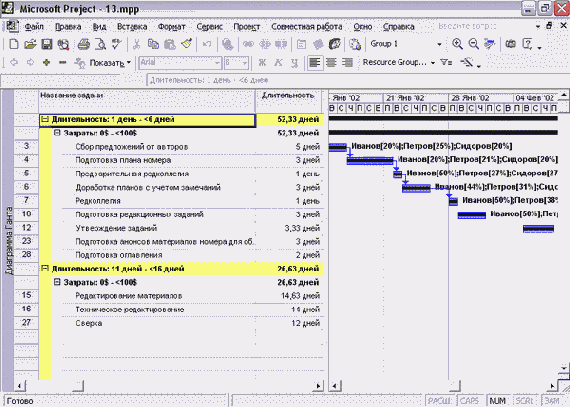
Под полями типа «Текст» понимаются поля, содержащие и цифровую, и буквенную информацию (текст, длительность и т. д.).
Под полями типа «Число» понимаются ноля, содержащие только цифровую информацию (числа, даты, стоимость и т. д.).
В диалоговом окне можно указать два условия и определить, должны ли они оба выполняться при фильтрации или достаточно любого из них. Для того чтобы обязательным являлось выполнение обоих условий, нужно выбрать переключатель And (И), а требование выполнения хотя бы одного условия устанавливается переключателем Or (Или).
Таблица (рис. 4.9, файл З.mpp)...
Таблица (рис. 4.9, файл З.mpp) стала содержать больше строк, чем ранее (см. рис. 4.7, файл 2.mpp), поскольку нынешнее условие более мягкое, чем предыдущее (при предыдущем условии отбирались строки с Outline Level, равным 2, а при нынешнем будут отбираться строки с Outline Level, равным 3 и менее).
Так стала выглядеть таблица после...
Так стала выглядеть таблица после применения фильтра Resource Group (Группа ресурсов): теперь отображаются только те задачи, в выполнении которых участвуют редакторы разделов
Теперь строки таблицы разбиты на 4 группы

Теперь рассмотрим создание вложенных групп, например внутри групп задач с разными длительностями создадим группы задач с разными стоимостями.
Для этого вернемся в диалоговое окно настройки параметров группировки через подменю Project > Group by: > Customize Group By (Проект > Группировка > Настройка группировки). В таблицу с полями сортировки добавим поле Cost (Затраты) и сразу определим интервал для этих групп, например, в $100 (рис. 4.26, файл 11.mpp). Обратите внимание, что для числового поля в списке Group on (Группировать по) не надо выбирать единицу измерения.
ВНИМАНИЕ
ВНИМАНИЕ
При сортировке изменяется порядок только видимых в таблице в момент сортировки записей. Записи, не отображенные в результате фильтрации или находящиеся внутри свернутой суммарной задачи, не сортируются.
Чтобы применить сортировку, следует воспользоваться подменю Project > Sort (Проект > Сортировка). В этом подменю (рис. 4.1, файл 1.mpp) содержится набор стандартных вариантов сортировки для текущего типа таблицы.
Если в таблице отображается информация о задачах, то в меню будут представлены следующие варианты сортировки: by Start Date (по дате начала), by Finish Date (по дате окончания), by Priority (по приоритету), by Cost (по затратам) и by ID (no идентификатору). Если же в таблице содержатся данные о ресурсах, то в меню будут представлены варианты сортировки by Cost (по затратам), by Name (по названию) и by ID (по идентификатору).
Последний пункт в списке, Sort by (Сортировать по), вызывает окно сортировки, в котором можно настроить параметры сортировки самостоятельно. Этот пункт присутствует в списке независимо от текущего типа таблицы.
Для быстрого вызова окна сортировки можно выделить любую из колонок таблицы, затем щелкнуть на ней правой кнопкой мыши и в раскрывшемся контекстном меню выбрать команду Sort by (Сортировать по).
Компилятор GNAT
ВНИМАНИЕ
ВНИМАНИЕ
Группы условий, объединенных с помощью логических операторов, можно объединять логическими операторами с другими группами или условиями, то есть как бы заключать в скобки. Например, на рис. 4.15 первые два условия объединены оператором Or (Или) друг с другом и оператором And (И) с третьим условием. Чтобы создать условие, объединяющее группу, нужно создать новую строку и поместить на нее только условие.
Во втором столбце, Field Name (Имя поля), определяется, на основании какого поля будет осуществляться фильтрация. Название поля выбирается из списка, в котором представлены все названия полей из «внутренней» таблицы соответствующего типа.
Третий столбец, Test (Проверка), содержит логическое условие, например «равно». Условие выбирается из списка, причем этот список может содержать разный набор условий в зависимости от типа данных в поле Field Name (Имя поля) (см. табл. 4.1).
И последний столбец, Value(s) (Значения), определяет, с каким значением при проверке условия сравниваются данные из столбца Field Name (Имя поля). В качестве значений могут выступать как произвольные величины, вводимые вручную, так и значения других столбцов таблицы. Например, на рис. 4.15 первое условие фильтра требует, чтобы отбирались задачи, стоимость работ по которым составляет более $1000. А на рис. 4.16 (файл 6.mрр) фильтр для отбора задач, стоимость которых превысила бюджет, отсеивает их, сравнивая реальный объем работ с изначально запланированным.
Все задачи проекта сгруппированы...
Все задачи проекта сгруппированы по признаку критичности: в верхнем разделе расположены задачи, лежащие вне критического пути, а в нижнем — составляющие его
Задачи в таблице сгруппированы по длительности

Компьютерная математика и пакет Maple
Менеджмент: Стратегии - Виды - Организация