Фриланс Старт Фриланс Работа Интернет Бизнес в Интернете Бизнес Коммерция Заработок Доход Автоматизация блогов Атоматизация Блог Киберсантинг - виды Создание игр Жулики Копирайтинг Интернет магазин Маркетинг товара Образование Продажа программ Реклама товаров и услуг Создание сайтов Написание программ Разработка дизайна Софт для создания сайтов Сайтостроительство Dreamweaver Язык PHP Homesite Frontpage Studio MX Citrix MetaFrame |

|
Активные изображения
Активные изображения
Изображение-гиперссылка при наведении на нее курсора мыши никак не проявляет себя. Конечно, можно выставить параметр Border равным пяти или десяти, но это во многих случаях будет не совсем эстетично. Вот сделать бы так, чтобы изображение менялось при наведении на него курсора мыши, чтобы пользователь сразу видел, что это гиперссылка...Оказывается, это можно сделать. Такие изображения, реагирующие на действия пользователя, называются активными. И Dreamweaver позволяет делать их несколькими щелчками мыши. Единственное, о чем вам нужно позаботиться, так это о втором изображении, которое будет появляться на месте исходного, когда пользователь наведет на него курсор мыши (так называемое перекрывающее изображение).
Давайте рассмотрим, как поместить на страницу активное изображение. Для этого используем страницу сведений об авторе 4.1.htm, куда мы уже вставили изображение-гиперссылку. Согласитесь, она выглядит не очень эстетично. Давайте заменим ее активным изображением. Создадим в графическом редакторе два изображения со значком "коммерческое эт": одно — обычное, а второе — инвертированное, которое будет перекрывать первое. Первое изображение сохраним в файле Email.gif, а второе — в файле Email2.gif. И, конечно, сотрем всю строку с адресом электронной почты так, чтобы на ее месте остался пустой параграф. Текстовый курсор оставим на получившемся пустом параграфе.
Активное изображение вставляется с помощью кнопки Rollover Image (рис. 4.9) вкладки Common панели объектов или пункта Rollover Image подменю Interactive Images меню Insert. При этом на экране появляется диалоговое окно Insert Rollover Image, показанное на рис. 4.10.

Два вида графических изображений
Все графические изображения делятся на две большие группы по принципу кодирования, хранения в файлах и отрисовки на устройствах вывода (экран, принтер и т. п.). Давайте их рассмотрим.Растровые изображения представляют собой набор точек; каждая такая точка может иметь какой-либо цвет, от белого до черного. Цвета всех точек, составляющих подобное изображение, записываются в массив, который, в свою очередь, вместе с некоторой служебной информацией сохраняется в файле. Такой массив называется растром.
К растровым относятся хорошо вам известные изображения форматов GIF (Graphic Interchange Format — формат обмена графикой) и JPEG (Joint Pictures Encoding Group — группа кодирования неподвижных изображений), которые вы загружаете из Интернета, чтобы полюбоваться творениями Бориса Вальехо. К растровым относится также стандартный формат хранения изображений в Windows — BMP (BitMaP — битовая матрица). Еще стоит упомянуть весьма напористого новичка — формат PNG (Portable Network Graphics — перемещаемая сетевая графика). Этот пока еще малораспространенный формат может стать преемником формата GIF, если недавние попытки сделать последний платным все-таки увенчаются успехом.
На самом деле, растровых форматов огромное множество, но подавляющее большинство из них — либо "фирменные", поддерживаемые одной программой, либо малораспространенные в силу каких-то причин, либо просто не используемые в Интернете.
Достоинствами растровых изображений являются исключительно простая обработка и вывод на устройство отображения. Действительно, что может быть проще, чем считать массив значений цветов точек и эти самые точки показать пользователю. Недостатки: большой размер (особенно, качественных изображений с большим количеством цветов) и резкая потеря качества при масштабировании.
Хотя большой размер — не такой уж и непреодолимый недостаток. Форматы GIF, JPEG и PNG стандартно поддерживают сжатие массива данных с помощью специальных алгоритмов. Однако тут кроется другая опасность. Дело в том, что эти алгоритмы реализуют так называемое сжатие с потерями, при которых часть информации, не очень существенная для отображения, отбрасывается, в результате чего объем массива сильно уменьшается. ("Обычные" программы архиваторов, которыми вы пользуетесь, например Zip или Rar, реализуют сжатие без потерь.) При этом, если задать слишком сильное сжатие такого изображения, может пострадать его качество из-за того, что слишком большая часть информации будет отброшена. Впрочем, это уже проблема Web-художника, который будет готовить подобное изображение к публикации в Интернете.
Какие форматы растровых изображений используются в Web-дизайне? В основном, GIF и JPEG. Угадайте, почему? Конечно, потому, что они поддерживают сжатие. Причем, изображения GIF применяют для элементов оформления страниц (линии, маркеры списков и т. п.) и штриховых рисунков, a JPEG — для полутоновых рисунков с большим количеством цветов. Это вызвано тем, что для сжатия изображений этих форматов применяются разные алгоритмы, имеющие свои сильные стороны и свои недостатки.
Формат GIF имеет особое свойство, за что его любят Web-художники. Дело в том, что из-за особенностей этого формата в один GIF-файл можно записать последовательность графических изображений, фактически настоящий фильм. Многочисленные "живые" (даже слишком) рекламные картинки — баннеры - которые в последнее время просто залепили Web-страницы, сделаны в формате "анимированный GIF". Иногда такими картинками злоупотребляют, и ничего хорошего из этого не получается.
Другое достоинство формата GIF — возможность задать "прозрачный" цвет. Впоследствии Web-обозреватель вместо точек, имеющих этот цвет, будет подставлять точки "фона" родительского элемента. Говоря просто, можно сделать рисунок с "дырками", сквозь которые "просвечивает" то, что находится под рисунком.
Формат PNG, как говорят его создатели, объединяет возможности GIF и JPEG, не "прихватывая" заодно с собой их недостатки. Но пока он что-то не очень популярен в Сети. Однако если GIF все-таки сделают платным...
Internet Explorer также поддерживает формат BMP. Непонятно, зачем это нужно, ведь другие Web-обозреватели его не поддерживают.
Осталось только привести расширения, под которыми сохраняются файлы того или иного формата. Файлы GIF, PNG и BMP имеют "говорящие" расширения gif, png и bmp, а файлы JPEG — jpeg, jpg или jpe.
Вторая разновидность графических изображений — векторные. В отличие от растровых, состоящих из точек, они состоят из линий, называемых примитивами. Каждый такой примитив описывается определенной формулой, имеющей конкретный набор параметров. Вот эти параметры и сохраняются в массиве данных. К векторным относится формат изображений, созданных в популярнейшей программе Macromedia Flash, а также второй стандартный формат хранения изображений в Windows — WMF (Windows MetaFile — метафайл Windows). Вообще, существует много форматов векторных изображений, здесь перечисляться они не будут.
Что предлагают нам векторные изображения? Во-первых, небольшой объем, т. к. параметры какой-нибудь загогулины занимают значительно меньше места, чем весь набор составляющих ее точек. Во-вторых, исключительно простое масштабирование: Web-обозревателю достаточно перевычислить формулы с новыми параметрами размеров и нарисовать новую картинку на основе результатов этих вычислений. Недостаток: очень сложные алгоритмы вывода, включающие вычисление сложных формул. К тому же, чем векторное изображение сложнее, тем оно больше и тем дольше выводится на экран.
В Web-дизайне широко используется только один формат векторной графики — Flash. Но назвать это чудо программистского искусства графической программой не поворачивается язык — это мощнейший мультимедийный комплект, позволяющий создавать целые фильмы со звуковым сопровождением, причем, фильмы интерактивные, реагирующие на действия пользователя. При этом файлы, имеющие расширение swf, отличаются небольшими размерами и быстро грузятся даже по относительно слабым каналам. Все Web-обозреватели имеют в своем составе дополнительные модули, позволяющие просматривать фильмы Flash, а те, кто их не имеет, могут без проблем загрузить с сайта Macromedia.
Примечание
Формат VML, о котором говорилось выше, также растровый.
Фоновые изображения
Выше мы рассмотрели, как размещаются на Web-странице всевозможные изображения в разных форматах. Все эти изображения представляли собой полезное содержание страницы и находились в "потоке" текста либо жестко к нему привязанные, либо "плавающие" в нем. Однако стандарт HTML определяет еще и так называемые фоновые изображения, помещаемые под текстом и "просвечивающие" сквозь "прозрачный" цвет графических элементов страницы. В этом смысле фоновые изображения похожи на водяные знаки на гербовой бумаге.Задать фоновое изображение для Web-страницы очень просто. Для этого вызовите на экран диалоговое окно Page Properties (см. рис. 3.50), для чего выберите пункт Page Properties меню Modify или контекстного меню или нажмите клавиши
Графика Macromedia Flash
Выше мы уже упоминали мощнейший пакет векторной Web-графики и анимации Macromedia Flash, "родного брата" Dreamweaver. "Братство" это проявляется не только в общем "родителе" — фирме Macromedia, но и в тесной интеграции двух пакетов. В частности, если у вас на компьютере установлены и Dreamweaver, и Flash, вы можете запустить Flash из Dreamweaver, нарисовать изображение и тут же вставить его в Web-страницу, открытую в окне Dreamweaver. Также Dreamweaver предлагает пользователю несколько "заготовок" различных надписей и кнопок, выполненных в формате Flash, которые вы также можете поместить на страницу.Но даже если вы не имеете установленного на компьютере пакета Flash, вы все равно сможете размещать на своих страницах надписи и кнопки в формате Flash. Надписи Flash — это уже знакомые вам изображения-гиперссылки, но выполненные в формате Flash. Что касается кнопок Flash, то это просто активные изображения, имеющие вид кнопок и "нажимающиеся" при щелчке на них.
Если у вас установлена достаточно новая программа Web-обозревателя, то необходимый модуль расширения уже находится в ее составе. В противном случае вам придется посетить Web-сайт Macromedia, чтобы найти соответствующую версию проигрывателя. Так или иначе, вам время от времени все равно придется туда заходить, чтобы найти "свежий" проигрыватель, т. к. Flash постоянно обновляется, "обрастает" новыми возможностями, которые не поддерживаются старыми версиями проигрывателя.
Сейчас мы рассмотрим, какие возможности работы с Flash-изображениями предлагает нам Dreamweaver.
Для такого случая мы снова создадим небольшую учебную страничку. Страница со сведениями об авторе уже готова (или почти готова), так что не стоит пока над ней издеваться. Для наших экспериментов будет достаточно обычной пустой странички. Но, прежде чем помещать на нее Flash-изображения, сохраните ее в файле 4.3.htm, в противном случае Dreamweaver сам напомнит вам об этом. И закройте эту страницу.
Увы, увы, опять приходится говорить об ошибках, как бы нам этого не хотелось... Конечно, иногда ошибки бывают маленькими и незаметными, но Dreamweaver MX — не тот случай. Из-за досаднейшей промашки разработчиков он не всегда корректно воспринимает имена файлов и папок, набранные русскими буквами. Поэтому проверьте имя папки, в которой вы сохранили Web-страницу 4.3.htm, и если ее имя или имя одной из папок верхнего уровня имеет русские имена, перенесите файл страницы в другую папку, имеющую в имени только английские имена и цифры. Теперь можете открывать вашу страницу 4.3.htm.
Сначала рассмотрим вставку надписи Flash — изображения в формате Flash, содержащего строку текста и работающего как изображение-гиперссылка.
Надпись Flash создается с помощью кнопки Flash Text (рис. 4.16) страницы Media панели объектов. Вы также можете воспользоваться пунктом Flash Text подменю Interactive Images меню Insert. Параметры создаваемой надписи Flash задаются в диалоговом окне Insert Flash Text, показанном на рис. 4.17.

Графика Macromedia Shockwave
Осталось сказать чуть-чуть о других форматах поддерживаемых данных.Macromedia Shockwave — непосредственный предшественник Flash. Чтобы поместить файл в этом формате на Web-страницу, нажмите кнопку Shockwave (рис. 4.24) вкладки Media панели объектов, выберите пункт Shockwave подменю Media меню Insert или нажмите комбинацию клавиш

Изображения-гиперссылки
В предыдущей главе мы научились преобразовывать фрагменты текста в гиперссылки. Но, кроме текста, гиперссылкой можно сделать и графическое изображение. Такие изображения-гиперссылки часто встречаются на Web-страницах.Сделать изображение-гиперссылку очень просто, так же просто, как и гиперссылку текстовую. Вам необходимо только выделить нужное изображение и ввести в поле ввода Link редактора свойств нужный адрес.
Давайте, чтобы проиллюстрировать вышесказанное, вставим на нашу страницу со сведениями об авторе еще одно изображение. И преобразуем его в почтовую гиперссылку.
Но, прежде всего, заготовим само изображение. Это будет значок "коммерческое эт", часто использующийся в качестве символа электронной почты.
Создайте его в графическом редакторе или найдите готовый. Назовите файл с этим изображением Email.gif.
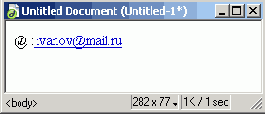
После этого поставьте курсор в начале строки "E-mail: ivanov@somemail.ru", сотрите символы "E-mail" и нажмите кнопку Image вкладки Common панели объектов. Выберите файл, где сохранено ваше "коммерческое эт", и нажмите кнопку ОК. Измените размеры свежевставленного изображения, чтобы оно не сильно отличалось от размера шрифта текста, и установите для него выравнивание Absolute Middle. Результат вы можете видеть на рис. 4.8.
Элементы ActiveX
Теперь рассмотрим элементы ActiveX и их размещение на Web-страницах.Для начала откроем новое окно Dreamweaver и сохраним новую пустую страницу в файле под именем 4.7.htm. После этого найдем файл данных. В одной из папок Microsoft Office 2000 хранится аудиофайл формата MIDI (Musical Instruments Digital Interface — цифровой интерфейс музыкальных инструментов) по имени Htech_01.mid, который мы и используем в качестве файла данных. Если вы не найдете этого файла, можете использовать любой другой аудио- или видеофайл, например, ding.wav или clock.avi.
Для помещения на Web-страницу элемента ActiveX можно использовать либо кнопку ActiveX (рис. 4.33), расположенную на вкладке Media панели объектов, либо пункт ActiveX подменю Media меню Insert. После этого в окне документа вы увидите значок элемента ActiveX (рис. 4.34). Увеличьте его размеры, как вы проделывали это с изображениями и модулем расширения,

Карты-изображения
Изображение-гиперссылка — это простейший случай графических гиперссылок, применяемых сейчас в Web-дизайне. Более сложным случаем являются активное изображение и карта-изображение, сложная графическая гиперссылка, представляющая собой изображение, разбитое на части, причем каждая часть является гиперссылкой и указывает на свой интернет-адрес. Например, можно сделать красивую заставку и разместить на ней надписи, соответствующие разделам сайта. Такие части, представляющие собой отдельные гиперссылки, называются "горячими областями".Для создания карты-изображения используются обычные графические изображения, созданные в любом графическом редакторе. Информация о местонахождении, форме, размерах "горячих областей" и интернет-адресах, на которые они указывают, хранится в HTML-коде страницы.
Dreamweaver позволяет очень просто создать карты-изображения. Нужные "горячие области" рисуются поверх изображения, после чего остается только ввести интернет-адреса, на которые они будут указывать.
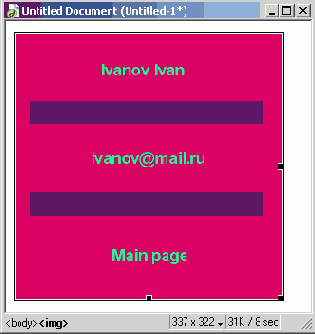
В данный момент давайте не будем использовать на своих Web-страницах карты-изображения. Однако пример создания привести необходимо, поэтому мы создадим специальную Web-страничку и специальное изображение для учебных нужд. Файл изображения называется Map.gif, а файл странички — 4.2.htm. Эта страничка не будет содержать ничего, кроме изображения (рис 4.11).
Модули расширения
Если вы хотите поместить на Web-страницу какое-либо мультимедийное (и не только) содержание, обрабатываемое с помощью модуля расширения, вы, прежде всего, должны удостовериться, что этот модуль расширения установлен у вас на компьютере. В противном случае он не будет появляться в списке установленных модулей расширения, и вы не сможете его выбрать. Кроме того, у вас должен быть установлен Netscape Navigator версии 4.7*. Дело в том, что модули расширения считаются устаревшей технологией, и для их поддержки необходимо устаревшее программное обеспечение.Давайте поместим на нашу Web-страницу небольшой аудиоклип в формате WAV (WAVe — "волна", стандартный формат хранения звуков в Windows). Откроем новое окно Dreamweaver и сохраним пустую страницу в файле 4.6.htm. В качестве файла данных мы используем небольшой аудиоклип из папки Windows\Media, например, ding.wav. Скопируйте его в папку, где хранится Web-страница 4.6.htm.
Для вставки на Web-страницу модуля расширения служит кнопка Plugin (рис. 4.27), расположенная на вкладке Media панели объектов. Вы также можете использовать пункт Plugin подменю Media меню Insert. После этого на экране появится диалоговое окно Select File. Найдите аудиофайл, который вы хотите поместить на страницу, выберите его в списке файлов и нажмите кнопку ОК.

Мультимедиа
Мультимедиа (от англ, multimedia — многосредность) — это сокращенное обозначение информации, отличающейся от простых текста и графики. Мультимедиа — это звуки, музыка, видео, анимация, в последнее время оккупировавшие диски наших компьютеров, загромоздившие их гигабайтами полезной и бесполезной информации. Мультимедиа -- это мощнейшие трехмерные ускорители на видеокартах, это звуковые контроллеры, ставшие (наконец-то) стандартом, CD- и DVD-диски и соответствующие им приводы. Мультимедиа — это Web-страницы, пестрящие анимацией, оглушающие каждого встречного приветственной музыкой. Мультимедиа — это символ современного компьютерного мира.Разумеется, мы не можем пройти мимо такой насущной темы. Да и сами создатели Dreamweaver не могли ее проигнорировать. Dreamweaver оснащен впечатляющими средствами помещения на Web-страницы мультимедийного содержания, да и вообще любых внедренных объектов. И мы их сейчас рассмотрим.
Но, прежде всего, решим, куда же помещать наше мультимедийное содержание. Как правило, его помещают на главную страницу, и оно будет проигрываться либо при ее (страницы) открытии, либо после того, как пользователь нажмет на кнопку, запускающую проигрывание. Так поступим и мы. И еще: это мультимедийное содержание не должно быть очень большим, иначе пользователь устанет ждать, пока оно загрузится, и уйдет с вашего сайта.
Не будем говорить о проблеме соблюдения авторских прав — это и так понятно, ведь практически любое авторское произведение защищено законодательством от кражи и незаконного копирования (что, собственно, одно и то же). В качестве решения проблемы вы можете поместить на свою страницу небольшой кусочек, скажем, музыкального произведения или фильма, сопроводив его текстом, предлагающим пользователю купить соответствующее произведение на кассете или компакт-диске, если оно ему понравится. Это обычная практика музыкальных сайтов, соблюдающих (или пытающихся соблюдать) законы.
Есть, конечно, и второй выход: написать музыку или снять фильм самому...
Поддержка мультимедийных данных
Поговорим о том, каким же образом Web-обозреватель обрабатывает мультимедийное содержание.Некоторые типы мультимедийных данных поддерживаются Web-обозревателем непосредственно. (Хотя мультимедийными данными это назвать сложно.) Как вы поняли, речь идет об обычных растровых изображениях в формате GIF, JPEG или PNG (они помещаются на страницы с помощью тега
Но поддержка очень и очень многих форматов данных в Web-обозреватель не заложена — форматов так много, что охватить все просто невозможно. Проблема решается использованием дополнительных программ. Каждая'такая программа "отвечает" за свой формат данных. И, когда Web-обозреватель получает какие-либо данные, которые он не может обработать непосредственно, он загружает соответствующую программу.
Мультимедийные данные, не поддерживаемые Web-обозревателем, помещаются на страницу с помощью особого тега. С помощью соответствующего атрибута задается имя файла данных, который и будет обрабатываться дополнительной программой. Программа читает данные из файла, обрабатывает их и генерирует на их основе какой-то экранный вывод, либо проявляет себя каким-то иным образом.
Но как Web-обозреватель определяет, какая программа нужна для обработки данных того или иного формата? Дело в том, что каждый формат данных имеет свой уникальный идентификатор, называемый типом MIME (Multipurpose Internet Mail Extensions — многоцелевые расширения почты Интернета). А дополнительная программа при установке сообщает системе, какой тип MIME ей "по зубам". Соответствия типов MIME форматам данных и обрабатывающим их программам записываются в Реестре Windows.
В табл. 4. 1 приведены некоторые типы MIME и соответствующие им форматы данных.
Таблица 4.1. Типы MIME
|
Тип файлов |
Тип MIME |
||
|
Архив RAR Архив ZIP |
application/x-tar application/x-zip-compressed |
||
|
Аудио- или видеозапись ASF |
video/x-ms-asf |
||
|
Аудио- или видеозапись WMV |
video/x-ms-wmv |
||
|
Аудиозапись AIFF |
audio/aiff |
||
|
Аудиозапись AU |
audio/basic |
||
|
Аудиозапись MIDI |
audio/mid |
||
|
Аудиозапись МРЗ |
audio/mpeg |
||
|
Аудиозапись WAV |
audio/wav |
||
|
Аудиозапись WMA |
audio/x-ms-wma |
||
|
Видеозапись AVI |
video/avi |
||
|
Видеозапись Indeo (IVF) |
video/x-ivf |
||
|
Видеозапись MPEG |
video/mpeg |
||
|
Визитная карточка, используемая почтовыми программами для хранения данных об адресате |
text/x-vcard |
||
|
Графический файл ART |
image /x-jg |
||
|
Графический файл BMP |
image /bmp |
||
|
Графический файл GIF |
image/gif |
||
|
Графический файл JPEG |
image /jpeg |
||
|
Графический файл Macromedia Flash |
application/futuresplash |
||
|
Графический файл TIFF |
image/tiff |
||
|
Документ Adobe Acrobat |
application/pdf |
||
|
Документ HTML |
text/html |
||
|
Документ Microsoft Excel |
application/x-msexcel |
||
|
Документ Microsoft Word |
application/msword |
||
|
Документ RTF |
application/msword |
||
|
Документ XML |
text/xml |
||
|
Приложение |
application/x-msdownload |
||
|
Приложение HTML (HTA) |
application/hta |
||
|
Таблица стилей HTML |
text/ess |
||
|
Текстовый документ |
text/plain |
||
Работа с графическими изображениями
Графические изображения (а также аудио- и видеоклипы), как вы помните, являются внедренными элементами, т. к. они не помещаются в сам HTML-код Web-страницы, а хранятся в отдельных файлах. Дело в том, что графика принципиально отличается от текста, кодируется и хранится иначе, чем текст. Поэтому совместить в одном файле HTML-текст и графику невозможно.Примечание
Здесь нужно сделать оговорку. Существует язык VRML (Virtual Reality Markup Language — язык разметки виртуальной реальности), с помощью которого создаются целые виртуальные миры, которые можно исследовать. Эти миры записываются в виде текстовых тегов, аналогичных тегам HTML, встраиваемым прямо в HTML-код. Также фирмой Microsoft разработан язык VML (Vector Markup Language — язык разметки векторов), служащий для создания графических изображений, тоже в виде текстовых тегов. Но этот язык распространен очень слабо и поддерживается пока только Internet Explorer, начиная с версии 5.0.
Web-страница сведений об авторе
Вы уже заметили — справа от поля ввода адреса находятся две кнопки. Одна из них имеет вид мишени и расположена левее; она нам сейчас бесполезна. Вторая гораздо интереснее: она имеет вид папки и при нажатии открывает диалоговое окно Select File, показанное на рис. 3.41. В верхней части этого окна находится список файлов текущей папки и раскрывающийся список выбора папок, совсем как в стандартном диалоговом окне открытия файлов Windows. Вы должны будете выбрать нужный файл Web-страницы, чтобы создать на нее гиперссылку. Так мы и сделаем. И не забудьте нажать кнопку ОК. Вот и все — гиперссылка создана.И обязательно сохраните нашу главную страницу. Частое сохранение документов (любых) — важнейшая и надежнейшая гарантия от потери данных. После этого главную страницу можно закрыть и сосредоточиться на сведениях об авторе.
Диалоговое окно Insert Rollover Image
В поле ввода Image Name вводится уникальное имя вставляемого активного изображения. Имя должно содержать только латинские буквы, цифры и знаки подчеркивания, причем начинаться должно с буквы. Проверьте только, действительно ли это имя уникально.В поле ввода Original Image вводится имя файла оригинального изображение. Если вы не хотите вводить его вручную, нажмите кнопку Browse справа от этого поля ввода. После этого на экране появится диалоговое окно Select Image Source (см. рис. 4.3), где вы сможете выбрать нужный файл.
В поле ввода Rollover Image вводится имя файла перекрывающего изображения. Также, если вам неохота водить его вручную, на помощь всегда придет кнопка Browse.
Флажок Preload Rollover Image заставляет Dreamweaver сгенерировать и вставить в HTML-код вашей страницы небольшую программу-сценарий, которая заранее загрузит перекрывающее изображение. Этот флажок включен по умолчанию, и отключать его не стоит. Если же его отключить, то перекрывающее изображение будет загружено тогда, когда в нем возникнет нужда, т. е. когда пользователь поместит над изображением курсор мыши.
В поле ввода Alternate Text вводится "альтернативный текст". Лучше его ввести.
Последнее поле ввода When Clicked, Go To URL задает интернет-адрес, по которому произойдет переход, если пользователь щелкнет на изображении. Спасительная кнопка Browse придет на помощь тем, кто не любит стучать по клавиатуре.
На рис. 4.10 в соответствующие поля ввода подставлены все нужные значения. Вам остается ввести их и нажать кнопку ОК, после чего активное изображение будет создано. Измените его размер, если хотите.
Теперь остается проверить созданное нами активное изображение в действии. Для этого выведите его в Web-обозревателе для предварительного просмотра и поместите курсор мыши над активным изображением. Вы увидите, как оно изменится. Если вы щелкнете по нему, откроется почтовый клиент.
Учебная Web-страница с картой-изображением
Разместить на изображении "горячие области" нам помогут несколько элементов управления, находящиеся в левом нижнем углу редактора свойств и пока еще нами не рассмотренные. Теперь пришла пора разобраться с ними (рис. 4.12).
Элементы управления
Прежде всего, рассмотрим четыре кнопки, расположенные вдоль нижней границы окна редактора свойств. Они поделены на две неравные группы. Группа, находящаяся правее и состоящая из трех кнопок, позволяет разместить на изображении соответственно прямоугольную, круглую и многоугольную "горячую область". Единственная кнопка, расположенная левее, позволяет манипулировать уже созданными "горячими областями".Так как же разместить "горячую область"? Очень просто. Давайте начнем с прямоугольной. Щелкните на кнопке с изображением прямоугольника, затем щелкните по графическому изображению и, не отпуская левой кнопки мыши, протащите ее, пока не захватите всю область изображения, которую хотите сделать "горячей". Вы заметите, что за курсором мыши "тянется" светло-синяя линия. "Охватив" нужную область (в нашем случае, надпись "Сведения об авторе"), отпустите кнопку мыши, и выбранная вами область тотчас закрасится светло-синим.
После этого, как вы заметили, Dreamweaver подставит в поле ввода Map строку "Map". Что она значит? Это уникальное имя изображения-гипер-ссылки, которое будет использоваться Web-обозревателем. Если вы планируете на своей странице только одну карту-изображение, можете оставить это имя по умолчанию, в противном случае дайте ей уникальное имя, хотя бы "Мар1. Заметьте, что в таких именах допускаются только латинские буквы, цифры и знаки подчеркивания, причем начинаться имя должно с буквы.
Но Dreamweaver не только сгенерировал уникальное имя для карты-изображения. Он еще и в очередной раз изменил вид редактора свойств (рис. 4.13). Теперь вы можете задать параметры только что созданной "горячей области".

Вид редактора свойств для выделенной "горячей области"
Все элементы управления нового редактора свойств вам уже знакомы. Это поле ввода Src, используемое для ввода интернет-адреса, раскрывающийся список Target, задающий цель гиперссылки, и поле ввода Alt, где вводится "альтернативный" текст. Здесь все понятно.Разобравшись с тем, как вводятся параметры "горячей области", снова обратим внимание на изображение и саму "горячую область". Вы уже, наверно, заметили, что по углам прямоугольника, представляющего собой эту самую "горячую область", расположены небольшие синие квадратики — маркеры изменения размера. "Захватив" любой такой маркер мышью, вы можете изменить размеры "горячей области". А чтобы переместить ее на другое место, просто перетащите ее мышью. Однако перед всеми этими операциями проверьте, что из кнопок, показанных на рис. 4.12, нажата та, на которой изображена стрелка, и, если нет, нажмите ее.
Но пора двигаться дальше. Введите в поле Src имя файла Web-страницы сведений об авторе (4.1.htm) и нажмите клавишу
Теперь добавим на наше изображение круглую "горячую область". Для этого нажмем кнопку с изображением круга и точно так же "протащим" мышь по изображению, охватив надпись "E-mail". Dreamweaver поместит круглую область там, где мы ему указали, и активизирует ее, разместив по четырем сторонам круга маркеры изменения размеров.
Вы можете изменять размеры и местоположение круглой "горячей области" так же, как и прямоугольной. Редактор свойств имеет в этом случае такой же вид (см. рис. 4.13). Поэтому мы не будем здесь останавливаться. Введите в поле ввода Src почтовый адрес Ивана Ивановича и нажмите клавишу
Многоугольная "горячая область" создается несколько сложнее. Нажав кнопку с изображением многоугольника, прежде всего, щелкните мышью в месте, где должна располагаться первая из угловых точек многоугольной области. После этого там появится синяя точка — начало нашего многоугольника. Затем щелкните мышью там, где должна быть вторая угловая точка, и Dreamweaver проведет между этими двумя точками линию. Далее вам останется щелкнуть в местах расположения остальных угловых точек многоугольника, a Dreamweaver сам проведет между ними линии, которые и образуют нужную нам многоугольную "горячую" область. Впоследствии вы можете перетащить мышью любую точку этой области. Вот только вставить новую или удалить старую угловую точку вы уже не сможете — вам придется удалить созданную "горячую" область и создать новую.
Выделите многоугольную "горячую область", если она еще не выделена, введите в поле ввода Src имя файла 3.1.htm — нашей главной страницы и нажмите клавишу
После этого можно вызвать Web-обозреватель для просмотра нашей страницы и испытать нашу карту-изображение в действии. Сделайте так — она действительно работает!
Осталось описать совсем немного дополнительных функций, предлагаемых Dreamweaver для работы с картами-изображениями.
С помощью пункта Image Map Name контекстного меню вы можете изменить имя "горячей области", если редактор свойств недоступен. При выборе этого пункта на экране появится диалоговое окно Change Attribute, показанное на рис. 4.15. Введите новое значение атрибута (в нашем случае — имени "горячей области") и нажмите кнопку ОК.

Готовая карта-изображение
Пункт Link контекстного меню выводит на экран диалоговое окно Select File, где вы можете выбрать файл, на который будет ссылаться "горячая область".Пункт Alt контекстного меню позволит вам с помощью диалогового окна Change Attribute задать "альтернативный" текст.
Диалоговое окно Change Attribute
А о пунктах Bring To Front и Send To Back все того же неисчерпаемого контекстного меню поговорим подробнее.Иногда случается так, что две "горячие области" перекрывают друг друга, т. е. имеют общий фрагмент. При этом при щелчке на такой "спорной территории" активизируется "горячая область", расположенная сверху, а сверху всегда появляется та область, что была создана последней. Но не всегда получается разместить "горячие области", как было предусмотрено по плану. Так вот, чтобы управлять их перекрытием, используются пункты Bring To Front и Send To Back контекстного меню. Первый переносит выделенную "горячую область" наверх, а второй -- "загоняет" ее вниз.
В последнем случае вы также можете воспользоваться пунктами Bring To Front и Send To Back подменю Arrange меню Modify.
И еще. Иногда бывает нужно избавиться от показываемых Dreamweaver "горячих областей", например, чтобы оценить, как будет выглядеть карта-изображение в окне Web-обозревателя. Конечно, можно загрузить его в самом Web-обозревателе для предварительного просмотра. Но можно сделать иначе. Отключите пункт-выключатель Image Maps в подменю Visual Aids меню View. При этом "горячие области" пропадут. Чтобы вернуть их назад, просто включите этот пункт.
Диалоговое окно Insert Flash Text
В раскрывающемся списке Font выбирается шрифт, которым будет написан текст надписи. В поле ввода Size задается его размер в пунктах. Кнопки-выключатели В и I позволяют сделать шрифт текста жирным или курсивным. Три кнопки с изображением выровненных влево, по центру и вправо абзацев задают соответствующее выравнивание текста. Селектор цвета Color задает цвет текста, a Rollover Color — цвет, который примет текст, когда пользователь поместит над ним курсор мыши. В области редактирования Text вводится собственно текст надписи. Если флажок Show Font включен (а он включен по умолчанию), содержимое этой области редактирования показывается так, как оно будет выглядеть на Web-странице.Поле ввода Link служит для задания интернет-адреса, по которому произойдет переход, если пользователь щелкнет на надписи. Также предусмотрена кнопка Browse. Цель гиперссылки задается с помощью раскрывающегося списка Target.
Селектор цвета Bg Color задает цвет фона надписи.
Последнее поле ввода Save As позволяет задать имя файла, где будет сохранена созданная надпись. По умолчанию Dreamweaver подставляет туда автоматически созданное имя файла, которое вы можете изменить, если хотите. Кнопка Browse вызывает на экран стандартное диалоговое окно сохранения файла Windows.
Наберите в области редактирования какой-либо текст, например, "Macromedia". Введите в поле ввода Link какой-нибудь интернет-адрес, например http://www.macromedia.com. Выберите шрифт и цвета по вкусу. И нажмите кнопку ОК. То, что у вас получится, показано на рис. 4.18.
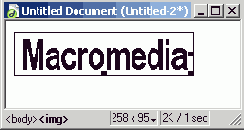
Только что созданная надпись Flash
Редактор свойств позволяет отредактировать множество параметров надписи Flash (рис. 4.19). Как и у обычного изображения, доступно изменение геометрических размеров (поля ввода W и Н), выравнивания (раскрывающийся список Align и одноименное подменю в контекстном меню), горизонтальное и вертикальное расстояние до текста (поля ввода Н Space и V Space) и сброс размеров в изначальное состояние (кнопка Reset Size).
Вид редактора свойств при выбранном изображении Flash
Остальные элементы управления задают специфичные для изображений Flash параметры. Кнопка Edit (а также одноименный пункт контекстного меню) выводит на экран диалоговое окно создания надписи Flash, где вы сможете ее отредактировать. В поле ввода File задается имя файла, где хранится Flash-изображение; если у вас есть другие файлы надписей Flash, оно вам может пригодиться. Селектор цвета Bg позволяет быстро сменить цвет фона надписи Flash.Теперь обратим внимание на кнопку Play. Как вы помните, чтобы протестировать активное изображение, созданное нами выше, мы были вынуждены загрузить страницу в Web-обозревателе, т. к. Dreamweaver не поддерживает выполнение сценариев. Изображения формата Flash не используют сценариев и поэтому могут быть просмотрены в самом Dreamweaver. Для того чтобы запустить просмотр, щелкните на кнопке Play. После этого рамка выделения с маркерами изменения размеров пропадет и вы, если поместите курсор мыши над надписью, увидите, что ее цвет изменился. Вот только на щелчки она не реагирует.
Заметьте, что при этом кнопка Play изменит название на Stop. Чтобы вернуть надпись Flash в режим редактирования из режима просмотра, щелкните по ней.
Вместо нажатия кнопки Play вы можете выбрать пункт Play подменю Plugins меню View или нажать комбинацию клавиш
Раскрывающийся список Quality позволяет задать качество отображения изображения Flash. По умолчанию выбран пункт High — высокое качество. Однако в этом случае модуль просмотра изображений Flash будет требовать слишком много системных ресурсов, и если вы планируете распространять свои Flash-творения среди владельцев маломощных компьютеров, то стоит выбрать пункт Low. Еще два пункта позволят достичь компромисса: Auto High сначала устанавливает высокое качество, а потом при необходимости понижает, a Auto Low — наоборот.
Раскрывающийся список Scale задает, как изображение Flash отображается в границах, установленных параметрами W и Н. Выбранный по умолчанию пункт Default (Show all) заставляют проигрыватель Flash изменять масштаб изображения, "впихивая" его в нужные размеры, и предотвращать его искажение, соблюдая пропорции. Пункт No border выводит изображение в оригинальном масштабе; если при этом размеры W и Н слишком мачы, часть изображения может не быть видна. И, наконец, пункт Exact fit подобен Default (Show all), но не предотвращает искажение масштаба.
Манипулируя этими параметрами, вы можете получить весьма интересные эффекты. Поэкспериментируйте с полученным изображением Flash и посмотрите, что выйдет из ваших экспериментов.
Теперь поговорим о кнопках Flash. Создайте новую Web-страницу и сохраните ее под именем 4.4.htm. (Впрочем, вы можете стереть надпись Flash, вставленную нами ранее на страницу 4.3.htm, очистив ее.)
Кнопка Flash создается с помощью кнопки Flash Button страницы Media панели объектов (см. рис. 4.20). Вы также можете воспользоваться пунктом Flash Button подменю Interactive Images меню Insert. Параметры создаваемой кнопки Flash задаются в диалоговом окне Insert Flash Button, показанном на рис. 4.21.

Кнопка Image панели объектов
Нажмем эту кнопку. На экране появится диалоговое окно Select Image Source, показанное на рис. 4.3.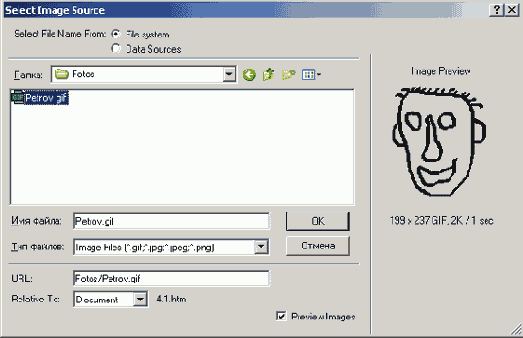
Диалоговое окно Insert Flash Button
Здесь вы видите, прежде всего, большой список Style, где представлены все доступные в Dreamweaver стили кнопок Flash. Мы не будем их все рассматривать, т. к. описание получится большое и маловразумительное. Лучше всего вам будет просто посмотреть на них воочию, ведь правду говорят, что лучше один раз увидеть, чем сто раз услышать. Поможет вам в этом панель предварительного просмотра, расположенная выше этого списка.Текст кнопки вводится в поле ввода Button Text. Остальные элементы управления знакомы вам по диалоговому окну Insert Flash Text (см. рис. 4.17), и выполняют они те же самые функции.
Давайте введем в поле ввода Button Text строку Macromedia, в поле ввода Link — http://www.macromedia.com, выберем какой-нибудь приглянувшийся стиль кнопки и нажмем кнопку ОК. Получившаяся кнопка может выглядеть, например, так — см. рис. 4.22.
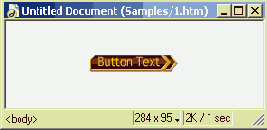
Только что созданная кнопка Flash
Дизайнеры фирмы Macromedia приготовили для вас прекрасные шаблоны для создания Flash-кнопок. Не верите? Нажмите кнопку Play на редакторе свойств, поднесите курсор мыши к кнопке и посмотрите, что получится. К сожалению, печатная иллюстрация не может передать движение...Редактор свойств позволит вам изменить различные параметры кнопки Flash. Все они аналогичны параметрам надписи Flash, да и всем изображениям Flash.
Примечание
Изображения Flash помещаются на страницу с помощью парного, тега