Фриланс Старт Фриланс Работа Интернет Бизнес в Интернете Бизнес Коммерция Заработок Доход Автоматизация блогов Атоматизация Блог Киберсантинг - виды Создание игр Жулики Копирайтинг Интернет магазин Маркетинг товара Образование Продажа программ Реклама товаров и услуг Создание сайтов Написание программ Разработка дизайна Софт для создания сайтов Сайтостроительство Dreamweaver Язык PHP Homesite Frontpage Studio MX Citrix MetaFrame |

|
Чистка HTML-кода
"Чистка" HTML-кода
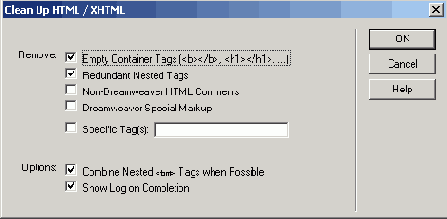
В процессе работы над Web-страницей Dreamweaver вставляет в текст и убирает из него множество различных HTML-тегов. Хоть он и очень "интеллектуален" и никогда не вставит и не удалит лишнего, все-таки стоит время от времени "чистить" получившийся код, чтобы сделать его яснее и компактнее. Эта "чистка" включает в себя:За "чистку" HTML-кода "отвечает" пункт Clean Up HTML меню Command, выбрав который, вы откроете диалоговое окно Clean Up HTML / XHTML, показанное на рис. 3.58.
Дополнительные возможности Dreamweaver
Здесь мы рассмотрим некоторые дополнительные, но отнюдь не второстепенные возможности Dreamweaver, которые обязательно вам пригодятся.Другие гиперссылки
А теперь рассмотрим создание в среде Dreamweaver гиперссылок, указывающих на другие интернет-ресурсы. Вам, должно быть, известно, что, кроме WWW и электронной почты, Интернет предлагает и другие сервисы:FTP, группы новостей и др. И на каждый из этих ресурсов вы также можете сделать гиперссылку, воспользовавшись Dreamweaver, или по-старинке, в Блокноте.
Мы не будем рассматривать все сервисы, предлагаемые Интернетом. Ограничимся только теми, с которыми вы наверняка столкнетесь.
Форматирование абзацев
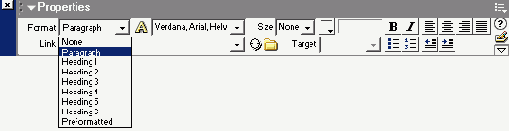
Прежде всего, давайте сделаем нашей странице нормальный "кричащий" заголовок. (Имеется в виду не HTML-заголовок, а обычный заголовок, как у газеты.) Первой строкой как раз набрано "Здравствуйте" — она прекрасный кандидат в заголовки.Чтобы отформатировать текстовый абзац как заголовок, нужно воспользоваться редактором свойств, точнее, раскрывающимся списком форматов абзаца. Он показан на рис. 3.4.
Пункт Paragraph этого списка форматирует текст как обычный абзац (отмечаемый тегом <Р>). Пункты Heading 1, ..., Heading 6 позволяют превратить его в заголовок, соответственно, первого, второго уровня и т. д. Пункт Preformatted превращает абзац в текст фиксированного формата, где форматирование задано не тегами HTML, а как в обычном тексте: отступы создаются пробелами, а разбиение на абзацы — символами возврата каретки и перевода строки. Это может быть очень полезно при выкладывании в Сеть больших текстовых документов, созданных в старых текстовых редакторах, без сложного HTML-форматирования.
Форматирование отдельных символов
Итак, мы научились форматировать целиком абзацы текста. Теперь поговорим, что можно сотворить с отдельными символами текста.Все текстовые редакторы, например Microsoft Word или поставляемый в составе Windows WordPad, позволяют менять начертание и размер шрифта текста, делать его жирным, курсивным или подчеркнутым, а также менять его цвет. Все это доступно и в Dreamweaver. Нужно только иметь в виду, что возможности HTML по форматированию текста сильно ограничены существующими стандартами.
Ладно, к делу.
Начнем с самого простого. Попытаемся сделать некоторые фрагменты текста нашей страницы жирными и курсивными. И помогут нам в этом две кнопки изменения начертания, показанные на рис. 3.14.

Использование цветовых схем
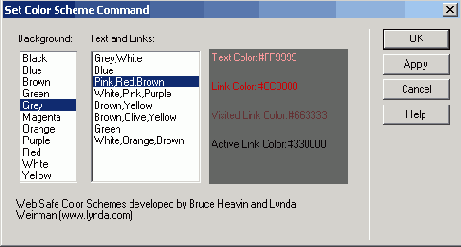
Только что мы рассмотрели, как с помощью диалогового окна Page Properties можно быстро поменять всю расцветку Web-страницы. Но Dreamweaver предлагает большее. Вместо того чтобы скрупулезно, методом проб и ошибок, подбирать цвета для страницы, вы можете воспользоваться одной из определенных в программе цветовых схем — комбинацией цветовых настроек для текста, фона и гиперссылок, подобранной профессиональными дизайнерами.Цветовые схемы выбираются в диалоговом окне Set Color Scheme Command. Чтобы вызвать его, выберите пункт Set Color Scheme в меню Command. Это окно показано на рис. 3.51.
Использование HTML-стилей
Очень и очень многие мощные текстовые редакторы предлагают пользователю так называемые стили, т. е. описания формата фрагментов текста, имеющие имя и сохраненные отдельно от редактируемого документа. Выделив фрагмент текста и выбрав стиль, пользователь может мгновенно применить к этому фрагменту все стилевые настройки: шрифт, выравнивание, цвет текста и т. п. Если же пользователю потребуется быстро изменить форматирование текста, он может просто отредактировать стиль — и все его настройки будут мгновенно применены к тем фрагментам, к которым ранее был присвоен этот стиль.К сожалению, HTML не поддерживает стили. Dreamweaver выходит из этого положения, задавая свои стили, называемые HTML-стилями. Со стилями, скажем, Microsoft Word они имеют мало общего, в частности, фрагмент текста не может хранить имя стиля, который был к нему применен. Вдобавок, с помощью HTML-стилей можно задать только шрифтовые настройки, цвет текста и выравнивание абзаца. Однако HTML-стили во многих случаях помогут быстро отформатировать текст.
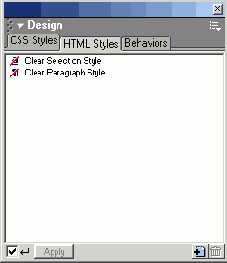
Поищите в доке панель под названием HTML Styles (рис. 3.35). Если ее нет, выберите пункт HTML Styles меню Window или нажмите комбинацию клавиш
Использование "якорей"
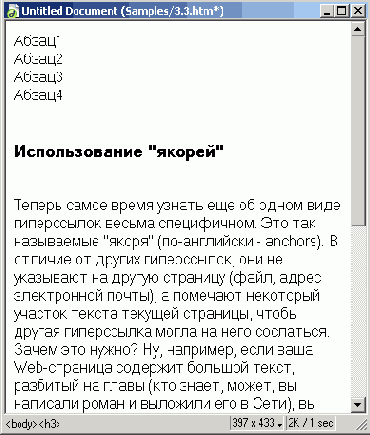
Теперь самое время узнать еще об одном виде гиперссылок, весьма специфичном. Это так называемые "якоря" (по-английски — anchors). В отличие от других гиперссылок, они не указывают на другую страницу (файл, адрес электронной почты), а помечают некоторый участок текста текущей страницы, чтобы другая гиперссылка могла на него сослаться.Зачем это нужно? Ну, например, если ваша Web-страница содержит большой текст, разбитый на главы (кто знает, может, вы написали роман и выложили его в Сети), вы можете поместить в начале нее оглавление. При щелчке на пункте оглавления пользователь тотчас перескакивает на соответствующую главу вашего труда. Очень удобно!
"Якорь" не отображается Web-обозревателем. Однако Dreamweaver, чтобы помочь Web-дизайнеру, показывает на странице специальный значок.
Для того чтобы научиться работать с "якорями", создадим небольшую учебную страничку. Ничего особенного на ней нет: просто небольшой фрагмент текста из этой книги, разумеется, отформатированный. После этого напишем в начале страницы небольшое оглавление. И, наконец, сохраним ее в файле 3.3.htm. Получившаяся страничка показана на рис. 3.46.
Теперь вставим на эту страницу первый "якорь", для чего поместим текстовый курсор в начало первого абзаца, после заголовка, и переключимся на страницу Common панели объектов. Кнопка вставки "якоря" Named Anchor показана на рис. 3.47. Нажмите ее. Вы также можете воспользоваться пунктом Named Anchor меню Insert или просто нажать комбинацию клавиш
В результате этих действий на экране появится диалоговое окно Named Anchor, показанное на рис. 3.48. В поле ввода Anchor Name введите имя вставляемого "якоря"; в нашем случае это будет pari. Имена "якорей" должны состоять из латинских букв и цифр, причем первым символом должна быть буква. После этого нажмите кнопку ОК, чтобы вставить "якорь", или Cancel — для отказа от этого.
Dreamweaver отобразит значок "якоря" (рис. 3.49) в позиции, где тот был вставлен. Это делается только для удобства Web-дизайнера, Web-обозреватель, как вы помните, "якоря" на страницах вообще не отображает.
Если вы выделите значок "якоря", редактор свойств изменит свой вид. На нем появится единственное поле ввода Name, в котором вы сможете изменить имя "якоря".
Общие свойства Web-страницы
Ну вот. Теперь у нас есть практически готовая главная Web-страница нашего сайта. Осталось только сделать несколько завершающих штрихов -и работа над ней будет завершена.Выше мы создали две гиперссылки. И выяснили, что Web-обозреватель форматирует их по-своему, отлично от основного текста. Это, собственно, правильно: гиперссылки должны сразу бросаться в глаза, иначе пользователь будет вынужден едва ли не в лупу просматривать весь ваш текст в поисках гиперссылок, ведущих на другие страницы. И в конце концов уйдет с вашего сайта, что вам совсем не нужно.
Может быть и так. Вы тщательно разработали дизайн Web-страницы, подобрали цветовую гамму, а гиперссылки с их фиксированными цветами выбиваются из общего ряда и просто режут глаз. Ведь Web-обозреватель не обращает ни малейшего внимания на цветовые настройки родительского элемента (в данном случае,, текста), когда расцвечивает их. Что делать в этом случае?
Такая проблема решается очень просто. Нужно всего лишь изменить общие свойства вашей Web-страницы, т. е. настройки, затрагивающую саму страницу, а не ее элементы. Давайте выясним, как это сделать.
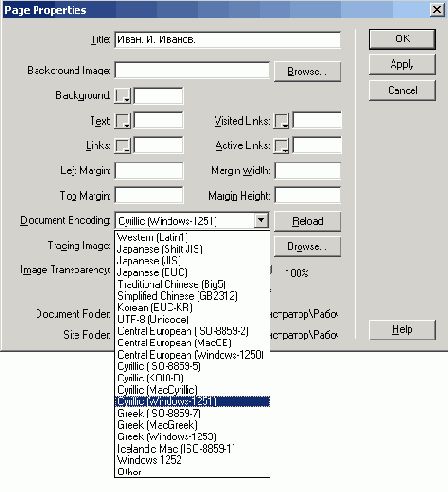
Общие свойства страницы задаются в диалоговом окне Page Properties. Вызвать его можно, выбрав пункт Page Properties в меню Modify или контекстном меню или нажав комбинацию клавиш
Проверка совместимости HTML-кода
В мире эксплуатируется много разных программ Web-обозревателей, сильно различающихся как функциональными возможностями, так и степенью совместимости с различными интернет-стандартами. Более того, разные версии двух самых распространенных Web-обозревателей также имеют очень большие отличия. И Web-страница, прекрасно отображающаяся в одной программе, совершенно не работает в другой.Как избежать проблем с совместимостью? Что нужно для этого делать?
Прежде всего, конечно, соблюдать все стандарты HTML. He кидаться сломя голову за новомодными, свежевведенными расширениями этих самых стандартов и, тем более, нестандартными, "фирменными" возможностями той или иной программы. Иначе вы можете сильно сузить свою аудиторию. Кроме того, фирмы Microsoft и Netscape разработали ряд рекомендаций для Web-дизайнеров, которые позволят им создавать специальные, "совместимые" страницы, одинаково хорошо (или, по крайней мере, сносно) отображаемые в большинстве программ. Рекомендуем вам ознакомиться с этими рекомендациями, хотя в конкретных случаях помощи от них не так уж и много, и вам придется изрядно поломать голову.
Но как узнать, будет ли данная Web-страница нормально отображаться в разных программах Web-обозревателей? Вам поможет в этом Dreamweaver.
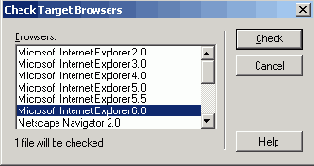
Выберите пункт Check Target Browsers в подменю Check Page меню File. На экране появится диалоговое окно Check Target Browsers (рис. 3.60).
Работа с гиперссылками
В главе 1 мы уже говорили о гиперссылках. Пора научиться создавать их в среде Dreamweaver.Для того чтобы описать личность нашего незабвенного Ивана Ивановича Иванова, нам нужно пять Web-страниц: главная, список увлечений, список проектов, более подробные сведения об авторе и любимые ссылки. В данный момент у нас готова только главная страница. И прежде, чем мы приступим к созданию других страниц, узнаем, как же создаются гиперссылки.
Работа с текстом
Здесь мы опишем работу с текстом в окне документа Dreamweaver на примере нашей первой Web-страницы.Диалоговое окно New Document
Итак, нам нужен "пустой" шаблон. Выберем в списке Category пункт Basic Page, а в списке Basic Page — пункт HTML, после чего нажмем кнопку ОК. На экране появится пустое окно документа. Новая Web-страница создана.Кнопки создания списков, расположенные в редакторе свойств
Нажмите левую кнопку. Созданный нами маркированный список показан на рис. 3.11.
Маркированный список
В меню Text и в контекстном меню предусмотрено специальное подменю List, выполняющее те же действия. В табл. 3.1 описаны все пункты-переключатели этого подменю. Каких-либо комбинаций клавиш для них не предусмотрено.Таблица 3.1. Пункты подменю List
Пункт | Описание | ||||
None Unordered List Ordered List Definition List | Обычный абзац текста Маркированный список Нумерованный список Список определений. Каждая нечетная строка становится как бы термином, требующим разъяснения, а каждая четная — этим самым разъяснением | ||||
Кроме того, вы получаете возможность изменить некоторые дополнительные параметры списка. Для этого нажмите кнопку List Item на панели редактора свойств (рис. 3.12). На экране появится диалоговое окно List Properties (рис. З.1З). Давайте рассмотрим это окно подробнее.

Диалоговое окно List Properties
Раскрывающийся список List Type позволяет задать тип списка. Здесь доступны следующие позиции:Если выбран первый или второй пункт, становятся доступными другие элементы управления.
Раскрывающийся список Style позволяет задать стиль маркера или нумерации списка. Если выбран маркированный список, доступны следующие значения:
Если же выбран нумерованный список, доступны:
Кроме того, если выбран нумерованный список, доступно поле ввода Start Count, где вы сможете ввести номер, с которого начнется нумерация строк списка.
Все эти настройки относились к списку в целом. В нижней половине окна расположена группа элементов управления List Item, затрагивающая только ту строку списка, на которой находится текстовый курсор. В эту группу входят раскрывающийся список New Style и поле ввода Reset Count To, аналогичные раскрывающемуся списку Style и полю ввода Start Count верхней части окна.
Закончив настройку свойств, нажмите кнопку ОК для сохранения установок или Cancel — для отказа от них.
Вы можете немного "поиграться" с этими дополнительными настройками, чтобы узнать их получше. Лишняя практика никогда не повредит.
Примечание
Списки задаются парными тегами (маркированный), <оl> (нумерованный),