Фриланс Старт Фриланс Работа Интернет Бизнес в Интернете Бизнес Коммерция Заработок Доход Автоматизация блогов Атоматизация Блог Киберсантинг - виды Создание игр Жулики Копирайтинг Интернет магазин Маркетинг товара Образование Продажа программ Реклама товаров и услуг Создание сайтов Написание программ Разработка дизайна Софт для создания сайтов Сайтостроительство Dreamweaver Язык PHP Homesite Frontpage Studio MX Citrix MetaFrame |

|
Дополнительные элементы управления
Дополнительные элементы управления служат не для ввода данных, а для удобства посетителя страницы. Они поддерживаются только достаточно новыми программами Web-обозревателей, а именно Internet Explorer, начиная с версии 5.0, Navigator, начиная с версии 6.0, и всеми версиями Opera и Mozilla.Флажок
Флажки используются в формах также довольно часто. Для помещения его в форму используется кнопка Checkbox (рис. 16.10) панели объектов или пункт Check Box подменю Form Objects меню Insert. Доступные параметры показаны на рис. 16.11.
Графическая кнопка
Графическая кнопка — это обычное графическое изображение, "по совместительству" выполняющее функцию кнопки отправки данных, т. е. при щелчке по такому изображению данные, введенные в форму, будут отправлены серверной программе.Для помещения графической кнопки в форму используется кнопка Image Field (рис. 16.21) панели объектов или пункт Image Field подменю Form Objects меню Insert. После этого на экране появится диалоговое окно Select File, в котором вы должны будете выбрать файл графического изображения. После нажатия кнопки открытия графическая кнопка будет создана.
Доступные параметры графической кнопки показаны на рис. 16.22.

Группа переключателей
Dreamweaver предоставляет удобные средства создания сразу целой группы переключателей. В самом деле, если переключатели целесообразно использовать только группой, неудобно создавать их по одному.Чтобы создать в форме группу переключателей, нажмите кнопку Radio Group (рис. 16.14) панели объектов или выберите пункт Radio Group подменю Form Objects меню Insert. После этого на экране появится диалоговое окно Radio Group (рис. 16.15).

Группа
Группа элементов управления — это простой прямоугольник, объединяющий несколько элементов управления и имеющий текстовую метку.Чтобы объединить несколько элементов управления в группу, выделите их и нажмите кнопку Fieldset (рис. 16.27) панели объектов или выберите пункт Fieldset подменю Form Objects меню Insert. После этого Dreamweaver переключится в режим отображения содержимого страницы и ее HTML-кода и выведет небольшое диалоговое окно Fieldset, показанное на рис. 16.28. Введите в единственное поле ввода этого окна текст метки и нажмите кнопку ОК.

Использование таблиц и стилей для создания форм
Первая наша форма получилась не очень привлекательной на вид. Это естественно: ведь нашей задачей было научиться создавать формы, а не осваивать хитрости их форматирования. Но теперь-то мы умеем создавать формы и хотели бы научиться делать их покрасивее. Для этого можно использовать мощнейщие средства — таблицы и стили. Таблицы позволят нам располагать элементы управления в формах так, как нам необходимо, а стили заставят их выглядеть так, как нам нужно.Давайте переделаем нашу форму так, чтобы не стыдно было поместить ее в Сеть. Сохраним предыдущий, "некрасивый" вариант и создадим новую страницу под названием 16.3.htm. Поместим в нее форму и зададим значения ее параметров, как у предыдущей формы, после чего на время оставим ее в покое.
Итак, что же мы хотим получить?
Давайте сделаем нашу новую форму в виде реальной печатной анкеты. Пусть она будет содержать две колонки: в левой будут помещаться надписи, в правой — элементы управления для ввода соответствующих данных. Такая форма будет неплохо выглядеть. Кроме того, у нас появилась фантазия сделать элементы управления инверсными — светлый текст на темном фоне.
Первое реализуется с помощью таблицы. Второе — посредством стилей.
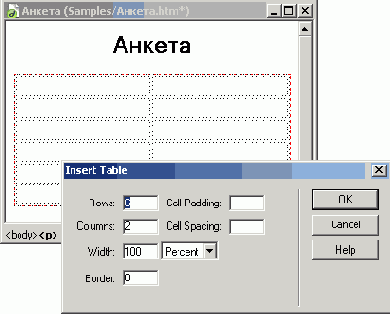
Всего у нас шесть элементов управления (группу переключателей будем считать за один элемент управления, так же, как и пару кнопок Отправить (Submit) и Сброс (Reset)). Значит, нам понадобится таблица из шести строк и двух столбцов. Поместим такую таблицу в форму. Сделаем ей невидимую границу, а остальные параметры пока оставим без изменения. Можно также задать для таблицы значение ширины, отличное от 100%, либо убрать его совсем. Полученный результат показан на рис. 16.36.
Дальше уже совсем просто. В ячейки левого столбца помещаем надписи, а в ячейки правого — соответствующие им элементы управления. Вместо того чтобы создавать все заново, вы можете копировать надписи и элементы управления со страницы 16.2.htm, открыв ее в отдельном окне документа. В последнюю строку поместим кнопки: в левую ячейку — кнопку Отправить, а в правую — Сброс. Чтобы как-то их выделить, можете для последней строки таблицы задать выравнивание по правому краю.
Готовая форма будет выглядеть так, как показано на рис. 16.37.
Элементы управления
Элементы управления помещаются на форму с помощью все той же вкладки Forms панели объектов или пунктов подменю Form Objects меню Insert. Ниже мы подробно рассмотрим каждый элемент управления, предлагаемый нам стандартом HTML.Элементы управления вставляются в "поток" текста и ведут себя как обычные элементы страницы. Вы можете разносить их по текстовым абзацам или помещать в одну и ту же строку, разделяя пробелами..Также вы можете вставлять их в ячейки таблицы и свободно позиционируемые элементы. Чтобы удалить ненужный элемент управления, просто выделите его и нажмите клавишу
Кнопка
Кнопка — второй по популярности элемент управления в Web-формах. Для помещения ее в форму используется кнопка Button (рис. 16.8) панели объектов или пункт Button подменю Form Objects меню Insert. Доступные параметры показаны на рис. 16.9.
Метка
Метка — это просто текстовая подпись, добавляемая к обычному элементу управления, например, полю ввода или переключателю.Чтобы привязать метку к элементу управления, выделите его и нажмите кнопку Label (рис. 16.26) панели объектов или выберите пункт Label подменю Form Objects меню Insert. После этого Dreamweaver переключится в режим отображения содержимого страницы и ее HTML-кода, и в окне документа вы увидите такой код:

Основные принципы разработки форм
Итак, вы познакомились с формами и элементами управления, выяснили, как эти формы создаются и используются. Настало время завершить разговор о формах некоторыми общими рекомендациями. А касаются эти рекомендации создания привлекательного и удобного интерфейса пользователя. Иначе говоря, привлекательных и удобных Web-форм.Эти рекомендации пригодны не только для Web-форм, но и для обычных Windows-приложений. Фирма Microsoft, разработчик Windows, составила целый набор таких рекомендаций, где все высчитано и вымерено; доступны эти рекомендации на сайте http://www.microsoft.com. Однако нет смысла приводить их здесь: данные рекомендации слишком объемны, чтобы поместить их все в одну не слишком толстую книгу, вдобавок их без проблем можно найти в Сети. Ограничимся только несколькими замечаниями.
И еще раз повторимся: смотрите на реальные формы, реальные Windows-приложения. И учитесь на готовых примерах.
И еще несколько рекомендаций, посвященных выбору элемента управления, наиболее подходящего для ввода каких-либо данных.
Нет смысла говорить здесь о кнопках, обычных и графических, полях ввода файла и скрытых полях. У них достаточно специфическая область использования, и разговор на эту тему уже был.
Переключатели
Переключатели в Web-формах, как и в обычных Windows-окнах, применяются только группами. В самом деле, в одиночку они абсолютно бесполезны — в таком случае гораздо удобнее использовать флажки.Для помещения в форму переключателя используется кнопка Radio Button (рис. 16.12) панели объектов или пункт Radio Button подменю Form Objects меню Insert. Доступные параметры показаны на рис. 16.13.

Поле ввода имени файла
Поле ввода имени файла позволит вам отправить серверной программе целый файл. Единственное условие: данные должны быть закодированы с использованием кодировки multipart/form-data и отправлены с помощью метода POST.Поле ввода имени файла внешне представляет собой обычное поле ввода. Справа от него расположена кнопка Обзор (Browse), открывающая стандартное диалоговое окно открытия файла Windows. И поле ввода, и кнопка представляют собой один элемент управления.
Для помещения в форму поля ввода имени файла используется кнопка File Field (рис. 16.19) панели объектов или пункт File Field подменю Form Objects меню Insert. Доступные параметры показаны на рис. 16.20.

Поле ввода
Обычное поле ввода, служащее для ввода текста, самый популярный в формах элемент управления, помещается в форму с помощью кнопки Text Field (рис. 16.4) панели объектов или пункта Text Field подменю Form Objects меню Insert.
Рис. 16.4. Кнопка Text Field панели объектов
Появившееся на экране вновь созданное поле ввода будет выделено. Об этом сигнализирует тонкая штриховая рамка, окружающая его. Таким образом, вы можете сразу же установить необходимые параметры поля ввода (рис. 16.5). Если же поле ввода почему-то не выделено, щелкните по нему мышью.

Поведения, предназначенные для работы с формами
Dreamweaver предусматривает несколько поведений, предназначенных для работы с формами и элементами управления. (Подробнее о поведениях и работе с ними говорилось в главе 13.) Сейчас мы их рассмотрим.Простейшая Web-форма
Для примера давайте создадим небольшую форму для опроса посетителей нашего сайта. В нее будут вводиться следующие данные о посетителе:Для пробной формы этого больше чем достаточно. Формы, имеющиеся в настоящее время в Сети, собирают значительно больше информации (в частности, адрес электронной почты, дату и месяц рождения, иногда — домашний адрес и т. п.), но нам в данном случае важнее научиться работать с формами в Dreamweaver.
Конечно, наша форма будет содержать обязательную кнопку Отправить и кнопку Сброс. В последней, правда, особой нужды нет, но все же давайте ее сделаем.
В качестве серверной программы зададим program.exe. Отправлять данные будем с использованием метода GET. Думается, 245 символов (256 минус длина слова "program.exe") для этого хватит. Конечно, если вы сомневаетесь в этом, можете воспользоваться методом POST.
Какие же элементы управления мы используем в нашей форме? Внимательно посмотрим на список данных, которые мы намереваемся собрать, и хорошенько подумаем. Имя, фамилия и год рождения представляют собой текст, различных вариантов ввода может быть бесконечно много, значит, для них используем поля ввода. Различных полов на этой планете существует всего два, поэтому используем набор из двух переключателей. Что касается стажа работы в Интернете, то здесь также имеет место ограниченный набор вариантов выбора, поэтому можно, в принципе, использовать группу переключателей. Однако, чтобы не "раздувать" размеры нашей формы, применим раскрывающийся список, который значительно компактнее.
Решив, что мы хотим получить в результате, приступим к работе.
Создайте новую страницу. Если хотите, задайте ее параметры (название, цвета текста и фона). Можете добавить заголовок и какой-нибудь поясняющий текст. И сохраните под именем, например I6.2.htm.
Теперь поместим на свежесозданную страницу форму. Для этого воспользуемся кнопкой Form (см. рис. 16.1) вкладки Forms панели объектов или пунктом Form меню Insert. Пустая форма выглядит точно так, как показано на рис. 16.2. Не очень вдохновляет, правда?
Теперь зададим параметры нашей формы. В поле ввода Form Name редактора свойств введите имя формы visitorData. В поле ввода Action задайте имя серверной программы program.exe. В раскрывающемся списке Method выберите пункт GET, а в раскрывающемся списке Enctype — пункт application/x-www-form-urlencoded. Все, наша форма готова. Можно приступать к наполнению ее содержимым.
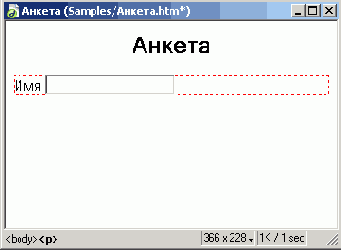
Поставьте текстовый курсор внутрь формы. Наберите строку "Имя" и поставьте после него пробел. После этого текста поместите поле ввода. (Для этого либо нажмите кнопку Text Field панели объектов, либо выберите пункт Text Field подменю Form Objects меню Insert.) У вас должно получиться то же самое, что показано на рис. 16.31.
Проверка данных, введенных в форму (Validate Form)
Очень часто нужно проверять данные, введенные посетителем страницы в форму, на правильность. Сами понимаете, компьютеры ненадежны, но люди еще ненадежнее (один из законов Мерфи).Для этого Dreamweaver предоставляет поведение validate Form. С его помощью можно проверять введенные данные на правильность: являются ли они адресом электронной почты, числом и введены ли вообще. Это поведение обычно привязывается к событию onsubmit тега