
Многослойный мультитрек
Как уже отмечалось, все технологические возможности программы SAWStudio упакованы в лаконичный интерфейс. Поэтому при первом знакомстве с окном MultiTrack трудно догадаться о трехмерности мультитрека. Единственное, что "намекает" на эти возможности — цифра 1 в левом нижнем углу поля Track Label каждого трека.
Она означает, что по умолчанию на треке отображается первый слой. Общее количество слоев — 8. Таким образом, мультитрек SAWStudio представляет собой "восьмиэтажный дом".
Примечание
SAWStudio Lite имеет четырехсложный мультитрек.
Это огромное преимущество SAWStudio с точки зрения "живой" записи, т. к. нет ничего проще, чем разместить дубли на разных "этажах". Переходы между слоями могут быть выполнены в "горячем" режиме, например, при циклическом воспроизведении. Благодаря этому максимально облегчается выбор наилучшего дубля. Кроме того, из дублей, размещенных на семи слоях, можно смонтировать "идеальный" на восьмом слое.
Многослойность можно использовать просто для хранения вариантов сведения каждой дорожки мультитрека, поскольку автоматизация, так же, как и цифровой звук, записывается послойно.
В итоге SAWStudio позволяет хранить в одном сессионном файле большое количество вариантов одного проекта.
Примечание
Слои дорожек Input-трек содержат и автоматизацию, и объекты. А слои дорожек Return-трек и Output-трек — только автоматизацию.
Остановимся на этой технологической возможности программы подробнее.
На рисунке 1.126 отображено меню Track Properties, содержащее команды управления слоями.
Меню Track Properties вызывается щелчком правой кнопки мыши на поле Track Label.
На рис. 1.126 меню Track Properties вызвано для первой дорожки. Первый слой Layer 1 является активным (он отмечен "галочкой"). В поле Track Label отображается номер слоя — 1+. Плюс рядом с номером слоя означает, что на других слоях находятся аудиоданные. (Данные автоматизации знаком "плюс" не отображаются.) В меню Track Properties слой, содержащий информацию, отмечается символом < > напротив пунктов Layer I—Layer 8 (на рис. 1.126 используются два слоя).
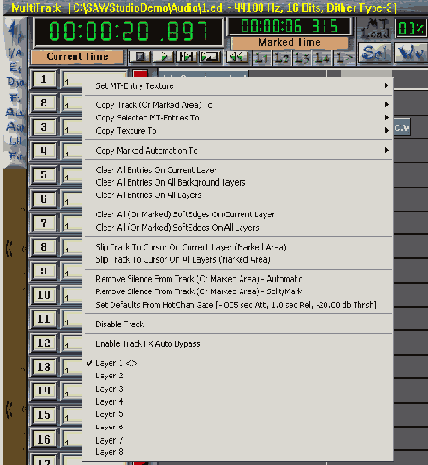
Рис. 1.126. Меню Track Properties
В иерархии SAWStudio первый слой Layer 1 является самым верхним, а восьмой слой — самым нижним. В воспроизведении или записи участвует только активный слой.
"Горячие" клавиши <1>, <2> ... <8> осуществляют быстрый доступ к соответствующему слою "горячего" трека.
Рассмотрим меню Track Properties подробнее.
- если просто отметить название текстуры, то она будет принята только для одного слоя;
- если ее отметить при нажатой клавише <Shift>, то ее действие распространится на все слои "горячего" трека;
- для того чтобы одной текстурой отметить все активные слои, нужно выбрать ее в списке при нажатой клавише <Ctrl>;
- для всех слоев всех треков, если отметить с комбинацией <Ctrl>+ +<Shift>.
- Copy Track (Or Marked Area) To — копирование всех объектов трека или данных в выделенной области на другой слой.
- Copy Selected MT-Entries To — копирование выделенных (в режиме Select Mode) объектов на другой слой.
- Copy Texture To — копирование текстуры на другой слой.
- Copy Marked Automation To — копирование выделенных данных автоматизации на другой слой.
- Clear All MT-Entries On Current Layer — удаление всех объектов на активном слое.
- Clear All MT-Entries On All Layers — удаление всех объектов на всех слоях "горячей" дорожки.
- Clear All (Or Marked) SoftEdges On Current Layer — удаление всех (или выделенных) "гладких" границ объектов активного слоя.
- Clear All (Or Marked) SoftEdges On All Layers — удаление всех (или выделенных) "гладких" границ объектов всех слоев "горячей" дорожки.
- Slip Track To Cursor On Current Layer (Marked Area) — сдвигает объекты слоя (которые охвачены выделенной областью) к текущей позиции курсора. При этом стартовая граница выделенной области перемещается в позицию куреора мультитрека.
- Slip Track To Cursor On All Layers (Marked Area) — та же операция, но применительно одновременно ко всем слоям.
- Set Defaults From HotChan Gate — фиксирование текущих параметров настройки эффекта Gate "горячего" канала в качестве настройки по умолчанию.
- Remove Silence From Track (Or Marked) - Automatic — автоматически определяет и затем удаляет те регионы "горячего" трека, у которых уровень сигнала ниже порога Gate (рис. 1.127). Если выделена область, то процедура удаления регионов выполняется только в ее границах.
Данная операция использует настройки по умолчанию (Defaults From HotChan Gate).
- Remove Silence From Track (Or Marked) - Split/Mark — автоматически определяет регионы с низким уровнем, разрезает их и маркирует (рис. 1.128) в соответствии с настройками по умолчанию. При этом мультитрек автоматически переходит в режим Select Mode.
- 1. Выделить на дорожке участок, равный длине записываемого фрагмента или превышающий ее (рис. 1.129).
- 2. Нажать кнопку (Автоперемотка).

- 3. Вызвать кнопкой REC окна Record Meter и Record Remote Transport Window (см. разд. "Запись в окне MultiTrack" выше в этой главе) и установить курсор мультитрека левее начала выделенной области (в стартовую позицию).
- 4. В окне Record Remote Transport Window нажать кнопку REC RDY и настроить уровень записи. После настройки уровня отменить режим паузы клавишей <Пробел>.
- 5. Включить запись клавишей <Пробел> (режим Autopunch). Запись будет производиться только на выделенном участке. После того как курсор пересечет правую границу выделенной области, на дорожке автоматически появится созданный объект, запись отключится, а режим воспроизведения останется активным.
- 6. Остановить воспроизведение клавишей <Пробел>. При этом курсор мультитрека автоматически вновь займет стартовую позицию.
- 7. Перейти на следующий слой соответствующей клавишей из диапазона <2> ... <7> (в данном примере предыдущий дубль записывался на первый слой).
- 8. Включить запись клавишей <Пробел>.
Примечание
В управлении процессом записи участвуют только клавиша <Пробел> и клавиши-номера слоев <1>, <2> ... <7>.
9. Повторять два предыдущих пункта до седьмого слоя. Восьмой слой разумнее зарезервировать — оставить его для монтажа "идеального" дубля.
Следующий этап — прослушивание дублей. В том случае, если ни один из них не подходит полностью, то потребуется собрать из них один — окончательный вариант — и смонтировать его на восьмом слое.
Для прослушивания дублей необходимо включить режим циклического воспроизведения на выделенном фрагменте и переходить между слоями, не прерывая воспроизведения.
Для монтажа можно воспользоваться стандартными командами недеструктивного редактирования (разрезание, удаление и т. д.), рассмотренными в разд. "Недеструктивное редактирование", а также опциями меню Track Properties.
Кроме этого, существует метод, позволяющий ускорить редактирование дублей:
- 1. Выбрать первый слой и настроить порог канального эффекта Gate таким образом, чтобы он захватывал верхушки атак сигнала (рис. 1.130).
- 2. Применить команду Set Defaults From HotChan Gate из меню Track Properties для того, чтобы настройки Gate были приняты как установки по умолчанию.
- 3. Выполнить команду Remove Silence From Track (Or Marked) - Split/Mark из меню Track Properties. При этом исходный объект будет разрезан в местах атаки сигнала (рис. 1.131), а мультитрек автоматически перейдет в режим Select Mode.
- 4. Для повышения точности может понадобиться подстройка времени атаки и спада эффекта Gate с последующим сохранением установок командой Set Defaults From HotChan Gate.
- 5. Выделить те объекты, которые "достойны" копирования на восьмой слой, и применить команду Copy Selected MT-Entries To из меню Track Properties с выбором опции Layer 8.
- 6. Повторить алгоритм для каждого слоя, содержащего дубли, с подстройкой при необходимости параметров Gate.
Примечание
Этот способ применим в том случае, когда нужно одним цветом выделить вариант проекта, составленный из разных слоев.
Примечание
Команда применима для монтажа "идеального" дубля на отдельном слое.
Примечание
Необходимая команда для сохранения варианта сведения на другой слой.
Примечание
В связи с тем, что следующая группа команд связана с настройками канального эффекта Gate, мы изменим порядок их рассмотрения.
Примечание
Эта команда должна выполняться после настройки эффекта Gate — например, в случае подавления шумов в паузах. Настройки по умолчанию, созданные таким образом, будут использованы при операциях вырезания или маркирования (об этом будет рассказано позже).
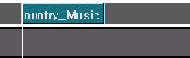
Рис. 1.127. Процедура Remove Silence - Automatic

Рис. 1.128. Процедура Remove Silence - Split/Mark
Предупреждение
Если не выделена область, то обе операции выполняются от текущей позиции курсора мультитрека.
Совет
Диапазон применения обеих процедур можно расширить, если использовать выделение треков (см. разд. "Выделение треков" выше в этой главе).
Процедуру Remove Silence - Split/Mark можно использовать творчески, для получения специальных эффектов. Например, маркировать "тихие" регионы, а затем переместить (скопировать) их на другую дорожку и обработать plug-ins в сочетании с выборочным виртуальным реверсом.
Многослойная запись "живого" исполнения
В этом разделе мы познакомимся с многослойной технологией записи и последующего монтажа "идеального дубля". Рассмотрим самый простой пример.
Допустим, что на одной дорожке располагаются Drumloops, а на соседнюю дорожку необходимо записать, например, партию гитары. Для многослойной записи необходимо выполнить следующую последовательность действий:
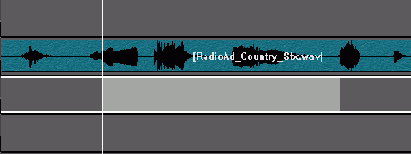
Рис. 1.129. Подготовка к многослойной записи
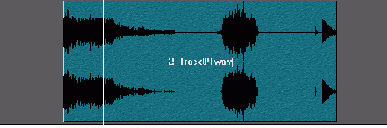
Рис. 1.130. Настройка порога Gate
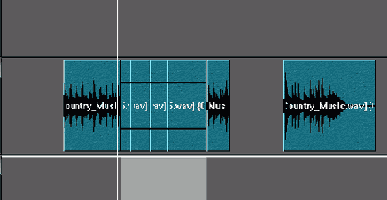
Рис. 1.131. Разрезание объекта Split/Mark
Примечание
Команда Copy Selected MT-Entries To может применяться неоднократно для одинаковых временных позиций фрагментов, т. к. она просто заменяет фрагмент с одного слоя на фрагмент с другого слоя. Если границы объектов "конфликтуют", то копируемый объект врезается поверх предыдущего.
В результате на восьмом слое окажется смонтированный "идеальный" дубль (рис. 1.132).
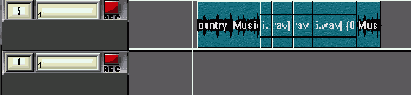
Рис. 1.132. Результат монтажа на восьмом слое
Совет
Паузы между объектами на восьмом слое можно легко устранить с помощью изменения границ (см, разд. "Изменение границ объекта" выше в этой главе).