
Редактор звуков cool edit
var type=1;var pth="../../";
Р. Петелин, Ю. Петелин "Звуковая студия в PC"
 | РЕДАКТОР ЗВУКОВ COOL EDIT 96 |
Редактор звуков Cool Edit создан всего одним человеком — Дэвидом Джонсом. Правами на распространение программы обладает фирма Syntrillium Software Corporation. Редактор является свободно распространяемым (Share Ware), его всегда можно найти в Internet на сайте http://www.syntrillium.com/. А если у вас нет возможности прогуляться по всемирной паутине, то Cool Edit можно приобрести в сборниках программ, распространяемых на CD-ROM.
На протяжении ряда лет автор программы непрерывно улучшал свое детище и практически достиг совершенства. Последняя на момент написания книги версия программы Cool Edit 96 представляет собой звуковой редактор, обладающими практически всеми возможностями, какие только могут быть у программ такого класса. Cool Edit 96 работает под управлением MS Windows 95 или MS Windows NT.
Многие специалисты дают этой программе самые высокие оценки. Так, например, в статье [57] ее автор, рекламирующий Cool Edit 96, перечисляя многочисленные достоинства программы, отыскал в ней единственный недостаток. Цитируем: “Из недостатков же можно отметить отсутствие инструментов для создания звуковых циклов (loop) с целью последующего их использования в сэмплере”. На самом деле средство для зацикливания в ней имеется. Получается, что Cool Edit недостатков не имеет вообще. Хотя, конечно, в мире не может быть ничего абсолютно совершенного. Возможно, и Cool Edit 96 имеет какие-либо недостатки, которые пока остались незамеченными. Но в том, что звуковой редактор оправдывает свое название (“Cool” — крутой), мы уверены на все 200 %.
Прежде чем приступать к изучению программы, нужно сделать кое-какие приготовления. После запуска программы сразу загляните в пункт главного меню Options>Select Wave Device. Появится окно диалога, изображенное на рис. 2.1. В верхней части окна расположены четыре списка драйверов доступных устройств для ввода/вывода звуковой информации.
- Wave Record — устройство записи звука (АЦП);
- Wave Playback — устройство воспроизведения звука (ЦАП);
- MIDI In — устройство ввода MIDI-информации;
- MIDI Out — устройство вывода MIDI-информации.
Рядом с названиями драйверов устройств в квадратных скобках указаны их базовые адреса. Важно, чтобы вы понимали, что все эти устройства, скорее всего, являются составляющими одного целого: вашей звуковой карты. В примере, приведенном на рис. 2.1, все четыре устройства принадлежат одной и той же звуковой карте.
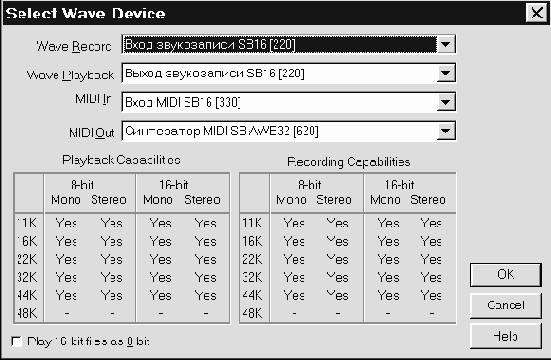
Рис. 2.1. Окно выбора устройств ввода/вывода звука
Ниже расположены таблицы совместимости устройств воспроизведения (Playback Capabilities) и записи (Record Capabilities) c различными форматами представления звукового сигнала. В левых столбцах таблицы приведены частоты дискретизации от 11 до 48 кГц. На самом деле значения частот приведены приближенно (не показаны дробные части чисел, например запись “11K” соответствует частоте 11,025 кГц). Но в данном случае точность не требуется, так как все эти частоты уже давно стандартизированы, поэтому, хотите того вы или нет, но звуковая карта будет воспроизводить и записывать звук, используя стандартные значения частот дискретизации.
Самая верхняя строка таблицы содержит четыре возможных комбинации режимов: 8/16-bit (разрешающая способность сигнала) и Mono/Stereo.
Пользоваться этой таблицей также просто, как и таблицей умножения. Посмотрите на пересечение строки и столбца, соответствующих интересующему вас режиму. Если звуковая карта поддерживает этот режим, то на пересечении будет английское слово “Yes”. Как видно из примера, наша звуковая карта (SB AWE 32) не поддерживает режимы с частотой дискретизации 48 кГц.
Если даже ваша звуковая карта слегка устарела и поддерживает только 8-битный звук, то, все равно, установив кнопку-переключатель Play 16-bit files as 8-bit (проигрывать 16-битовый файл как 8 битовый), вы сможете производить всевозможные операции с 16-битными файлами и прослушивать их. Естественно, вы будете слышать звук с 8-битным качеством, но это позволит отредактировать файл в его “родном” формате и в дальнейшем воспроизвести его с помощью 16-битной звуковой карты.
Кроме привычных кнопок OK и Cancel, это окно диалога, как и большинство остальных окон этой программы содержит кнопку Help. Нажав на нее, вы сможете ознакомиться с информацией о текущем окне.