Иллюстрированный самоучитель по Acrobat
Чтение файлов PDF
Для чтения документов PDF можно воспользоваться программами Acrobat Standard, Acrobat Professional или Adobe Reader. Документы PDF можно публиковать в локальной сети, на Web-серверах, на компакт-дисках или дискетах.
Программу Adobe Reader для любой платформы можно бесплатно загрузить с Web-сайта компании Adobe по адресу www.adobe.com. Если вы хотите прочитать документ PDF, но еще не приобрели программу Acrobat Standard или Acrobat Professional, то можете воспользоваться программой Adobe Reader.
Несколько примеров файлов PDF
Публикация документов в электронной форме служит гибким и универсальным методом распространения информации. В формате Adobe PDF вы можете создавать документы для печати, для мультимедийных презентаций, для распространения на компакт-дисках или по сети. В этом уроке вы просмотрите несколько электронных документов, предназначенных для печати на бумаге, и несколько других документов, предназначенных для онлайнового чтения.
1 Запустите программу Acrobat Standard.
2 Выберите в меню команду File | Open (Файл | Открыть). Выделите файл lntroduc.pdf в папке Lesson01 и щелкните мышью на кнопке Open (Открыть). Если нужно, используйте полосы прокрутки для просмотра нижней части страницы.
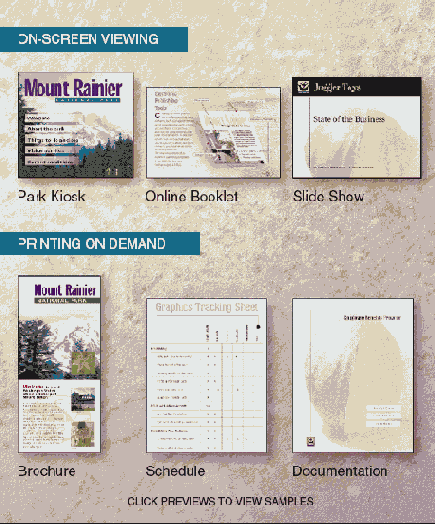
Рисунки на этой странице связаны ссылками с соответствующими электронными документами. Верхние три рисунка связаны с документами, предназначенными для распространения и просмотра в электронной форме; три нижних рисунка связаны с документами, предназначенными для онлайнового распространения, но их можно также напечатать для чтения.
3 Щелкните мышью на виде Schedule (Расписание) в нижнем ряду, чтобы открыть соответствующий файл PDF.
Данный документ представляет собой график выполнения работ, который был преобразован в формат Adobe PDF для удобства распространения в электронной форме.
4 Взгляните на строку состояния в нижней части окна документа. Слева внизу указано, что страница имеет стандартный размер (8,5 на 11 дюймов), который подходит для печати на настольном принтере.
Вы можете бегло просмотреть график работ в онлайновом режиме, но если для удобства справки вам хочется всегда держать документ под рукой, вы можете напечатать его твердую копию.
5 Щелкните мышью на кнопке Previous View (Предыдущий вид) ( ) в строке состояния, чтобы вернуться к документу Introduc.pdf. ) в строке состояния, чтобы вернуться к документу Introduc.pdf.
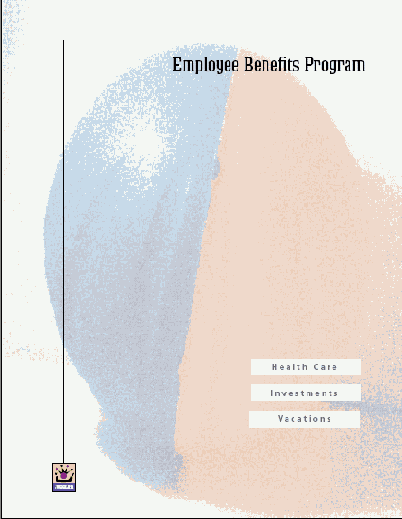
Другим примером публикации, предназначенной для печати, является файл Documentation (Документация). Это обширный текстовый документ, и его намного легче читать в формате для печати, а не в онлайновом режиме.
6 Щелкните мышью на рисунке Documentation (Документация) в нижнем ряду, чтобы просмотреть файл, затем щелкните мышью на кнопке Previous View (Предыдущий вид), чтобы вернуться к исходному документу.
7 В верхнем ряду щелкните мышью на рисунке Slide Show (Слайд-шоу), чтобы открыть этот документ.

Этот документ представляет собой маркетинговую презентацию и предназначен для просмотра на экране. Обратите внимание на то, что презентация открывается в полноэкранном режиме, занимая всю доступную область монитора.
8 Пролистайте страницы презентации, нажимая клавишу Enter или Return. Как видите, чтобы усилить привлекательность презентации при показе на экране, авторы применили цветную графику, крупный шрифт и горизонтальную ориентацию страниц.
Характер вывода изображений в полноэкранном режиме определяется настройками предпочтений программы Acrobat Standard. Например, вы можете задать промежуток времени (в секундах), в течение которого страница документа будет отображаться на экране.
9 Нажмите клавишу ESC, чтобы выйти из режима полноэкранного просмотра.
10 Щелкайте мышью на кнопке Previous View (Предыдущий вид) до тех пор, пока не вернетесь к просмотру документа Ilntroduc.pdf.
К другим примерам документов, которые удобно, и даже предпочтительно, просматривать на экране, относятся онлайновые справочные издания и электронные каталоги. Электронные публикации предоставляют пользователям интуитивно понятные средства навигации, например, гипертекстовые ссылки, которые очень удобны для публикаций, предназначенных для просмотра либо в качестве подручного справочника.
|
О формате Adobe PDF
Формат Adobe PDF (Portable Document Format- Переносимый формат документов) является универсальным файловым форматом, который сохраняет все шрифты, форматирование, цвета и графику любого исходного документа независимо от того, в каком приложении и на какой платформе создавался этот исходный документ. Файлы Adobe PDF компактны, и любой пользователь бесплатной программы Adobe Reader может открывать к ним общий доступ, просматривать свои документы PDF и перемещаться по ним, а также печатать файлы PDF в точности такими, какими они были созданы.
Программа Acrobat Standard позволяет преобразовать любой документ в формат Adobe PDF.
Формат Adobe PDF сохраняет точную компоновку, шрифты и форматирование текста электронных документов, независимо от того, какая компьютерная система или платформа используется для просмотра этих документов.
Документы PDF могут содержать на одной странице тексты на нескольких языках, например, на японском и английском.
Документы PDF печатаются в заранее указанном виде, с надлежащими полями и разрывами страниц.
Файлы PDF можно защищать паролями, что позволяет запретить пользователям внесение нежелательных изменений или печать, либо ограничить доступ к конфиденциальным документам.
Элементы управления, имеющиеся в программах Acrobat Standard или Adobe Reader, позволяют просматривать страницы PDF при различных увеличениях. Это особенно полезно для просмотра графических изображений или диаграмм с мелкими деталями.
|
О программе Acrobat
Программа Acrobat Standard позволяет создавать документы PDF (Portable Document Format- Переносимый формат документов), работать с ними, а также читать и печатать эти документы.
Обзорные вопросы
1 Опишите несколько функциональных средств программы Acrobat 6.0 Standard.
2 Чем электронный документ, предназначенный для печати, отличается от документа, оптимального для онлайнового просмотра?
3 Какое оборудование и программное обеспечение нужно для просмотра документов PDF?
4 Какого рода мультимедийные средства можно использовать для распространения документов PDF?
5 Какие шрифты или гарнитуры шрифтов, а также размеры шрифтов лучше всего подходят для экранного просмотра?
|
Ответы на обзорные вопросы
1. Программа Acrobat 6.0 Standard используется для создания, модифицирования, печати и просмотра документов PDF. Помимо всего прочего, программа Acrobat позволяет добавлять в документы PDF гиперссылки, электронные закладки и действия страниц. Вы можете также устанавливать защиту паролями, препятствующую пользователям копировать текст и графику, печатать документ, и даже вообще открывать файл. Вы имеете возможность подписывать документ цифровыми подписями, добавлять в него комментарии, файлы и размечать текст, а также добавлять в существующие документы поля для подписи.
2. Электронные документы, предназначенные для печати на бумаге, обычно имеют больший объем и насыщенность текстовой информацией. Документы, оптимальные для просмотра в онлайновом режиме, необходимо перестраивать для наилучшего отображения на экране монитора; они могут содержать больше графики и экранных средств навигации.
3. Документы PDF можно просматривать в компьютерных системах Windows, Mac OS или UNIX. Кроме самого компьютера, для просмотра документов PDF вы должны установить программу Adobe Reader, Acrobat Standard или Acrobat Professional.
4. Документы PDF можно распространять на дискетах, компакт-дисках, по электронной почте, по корпоративным интрасетям или по World Wide Web. Кроме того, вы можете печатать документы PDF и распространять их в печатном виде.
5. Яснее всего на экране отображаются крупные шрифты или гарнитуры с простыми, отчетливыми формами. Шрифты без засечек подходят лучше, чем шрифты с засечками, поскольку последние содержат декоративные элементы, более уместные для печатной страницы.
|
Проектирование документов для онлайнового просмотра
Определившись с конечным форматом документа для своей публикации, приступайте к поиску таких конструктивных решений, которые сделают вашу публикацию привлекательной и простой в использовании. Даже если вы просто преобразуете в электронный формат бумажный документ, то выгоды от переделки конструкции обязательно перевесят стоимость этой работы. Если же ваша публикация предназначена и для просмотра на экране, и для печати, то вам придется приспосабливать дизайн под особые требования для каждого из этих просмотров.
Сейчас вы увидите документ, который спроектирован для онлайнового просмотра, но для детального ознакомления должен быть напечатан.
1. В файле Introduc.pdf щелкните на рисунке Brochure (Брошюра) внизу страницы, чтобы открыть соответствующий документ.
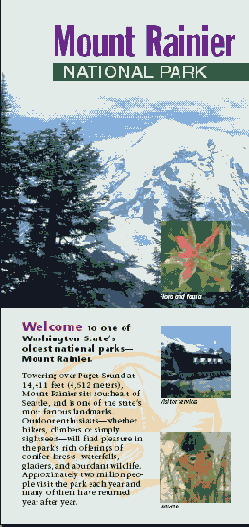
Этот документ представляет собой печатную брошюру, которая без всяких изменений была преобразована в электронный формат. Преобразование документа в формат Adobe PDF служит дешевым и простым способом его публикации. Кроме того, вы сможете использовать в преобразованном документе такие средства, как гипертекстовые ссылки, которые облегчают и делают интуитивно понятной навигацию по брошюре при онлайновом просмотре.
2. Если нужно, щелкните мышью на кнопке Fit Page (По странице) ( ), чтобы видеть страницу целиком. На панели инструментов несколько раз щелкните мышью на кнопке Next Page (Следующая страница) ( ), чтобы видеть страницу целиком. На панели инструментов несколько раз щелкните мышью на кнопке Next Page (Следующая страница) ( ), чтобы пролистать страницы брошюры. ), чтобы пролистать страницы брошюры.
Обратите внимание, что хотя онлайновая брошюра полезна для беглого просмотра и печати отдельных страниц, все же она мало пригодна для чтения с экрана. Длинные и узкие страницы не годятся для показа на экране, а мелкие изображения и шрифты быстро утомляют глаза читателей.
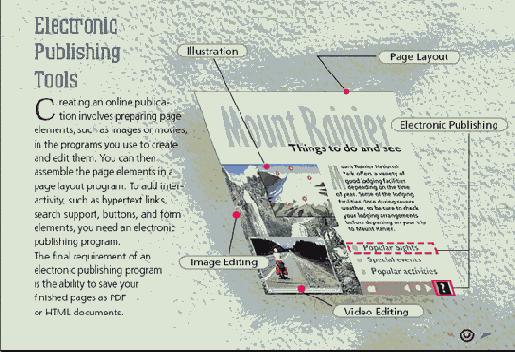
Теперь просмотрим эту же брошюру в перестроенном виде, оптимизированном для онлайнового чтения. Темы в брошюре реорганизованы в последовательность пложённых тематических экранов, связанных ссылками, которые направляют читателя по документу.
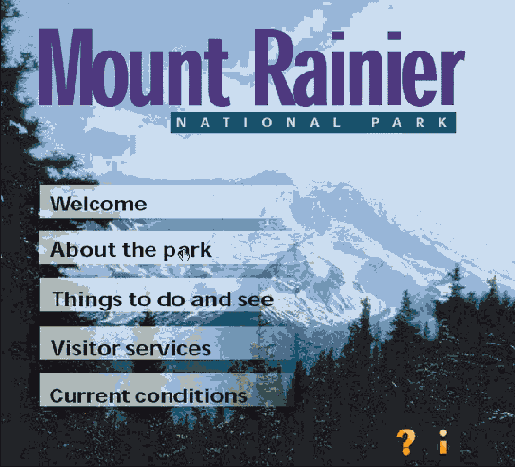
3 Щелкайте мышью на кнопке Previous View (Предыдущий вид) (), пока не вернетесь к файлу Introduc.pdf, затем щелкните мышью на рисунке Park Kiosk (Парковый киоск) вверху страницы, чтобы открыть этот документ.
4 Если нужно, щелкните мышью на кнопке Fit Page (По странице), чтобы видеть страницу целиком.
Обратите внимание, что горизонтальная ориентация страницы хорошо подходит для просмотра на мониторе.
5 Щелкните мышью на надписи About the Park (О парке), чтобы активировать эту ссылку.
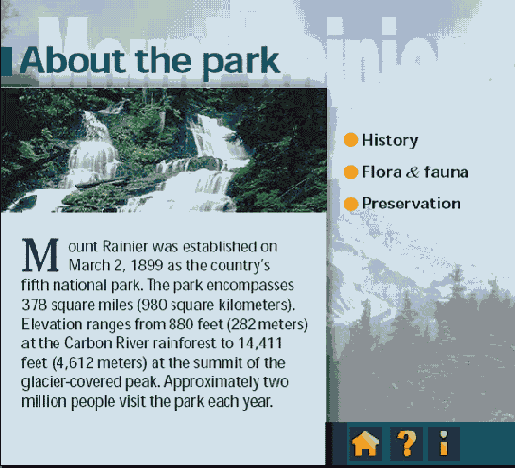
Появляется страница с темой About the Park (О парке) со списком дополнительных тем. Обратите внимание, насколько легче просматривать этот документ по сравнению с онлайновой брошюрой - и все благодаря более крупным изображениям и шрифтам.
Заметьте также, что в этой публикации использован шрифт без засечек. Такие шрифты имеют более простые и ясные очертания, чем шрифты с засечками, и это облегчает чтение с экрана.
6 Щелкните мышью на надписи Flora & Fauna (Флора и фауна), чтобы перейти по ссылке на страницу с этой темой. Затем щелкните на надписи Lowland Forest (Лес в долине), чтобы просмотреть экран с конкретной информацией об Olympic Elk (Олимпийский лось), который обитает в этом регионе.
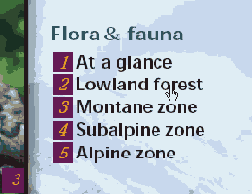
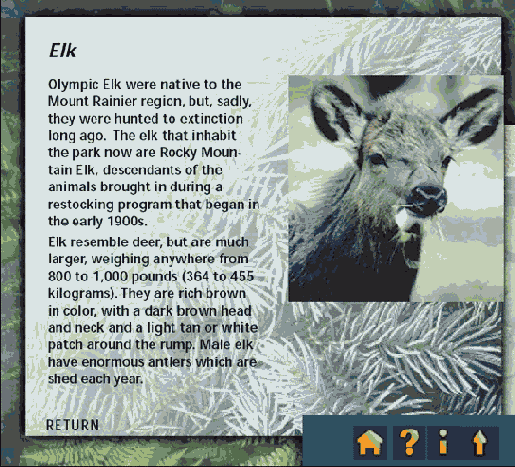
Обратите внимание, что страницы оригинальной брошюры были перестроены так, чтобы приспособить их под навигационную структуру, основанную на модульных элементах, подобранных по размеру экрана.
Соображения, которыми следует руководствоваться при форматировании экранных публикаций - шрифты, размер страниц, структура, цвет и разрешение -точно такие же, как и при подготовке публикаций других типов. Однако каждый элемент следует заново оценить с точки зрения особенностей экранного просмотра. Например, в традиционных публикациях выбор таких элементов, как цвет или разрешение, вынуждают искать компромисс между качеством и ценой. В электронной же публикации от вас может потребоваться дополнительный компромисс между качеством и размером файла. После того, как вы решите, какие элементы страницы для вас важны, вы должны выбрать такие инструменты и формат публикации, которые будут наилучшим образом поддерживать выбранные вами элементы.
7 Щелкайте мышью на кнопке Previous View (Предыдущий вид), пока не вернетесь к просмотру файла Introduc.pdf.
8 Щелкните мышью на рисунке Online Booklet (Онлайновый буклет) и просмотрите еще один пример документа PDF, спроектированного для онлайнового просмотра.
9 Выберите в меню команду Window | Close All (Окно | Закрыть все), чтобы закрыть все открытые файлы PDF.
В этом уроке вы познакомились с несколькими электронными документами, которые проектировались в разных форматах и предназначались для разных целей. Далее в этой книге вы научитесь самостоятельно создавать и форматировать электронные документы.
|
Работа с файлами Adobe PDF в сети Web
Сеть World Wide Web значительно расширила возможности рассылки электронных документов для обширной и разнообразной аудитории. Поскольку браузеры Web можно конфигурировать так, чтобы запускать в окне браузера другие приложения, то вы можете рассылать файлы PDF как часть Web-сайта. Затем ваши пользователи смогут загружать или просматривать эти файлы в окне браузера, используя программу Adobe Reader.
Если вы включаете файл PDF в свою Web-страницу, то вы должны направлять своих пользователей на Web-сайт Adobe, чтобы при первом просмотре документа PDF они могли бесплатно загрузить программу Adobe Reader.
Документы PDF можно просматривать и печатать, постранично загружая их из Web. При постраничной загрузке Web-сервер отсылает пользователю только запрошенные страницы, что снижает время загрузки. Кроме того, пользователь может легко напечатать отобранные страницы или все страницы документа. Формат PDF весьма удобен для публикации в Web длинных электронных документов. Документы PDF печатаются в предсказуемом виде, с надлежащими полями и разрывами страниц.
Вы можете загрузить и преобразовать Web-страницы в формат Adobe PDF, что облегчит вам сохранение, распространение и печать этих Web-страниц.
|
Работа с файлами PDF
Работать с файлами PDF очень легко.
Для повышения эффективности онлайнового просмотра документов используйте гиперссылки, электронные закладки и различные действия страниц. (В Уроке 7 мы рассмотрим модифицирование файлов PDF, в Уроке 9 обсудим размещение файлов PDF в сети, а Урок 10 посвятим оптимизации онлайновых документов).
Новые мощные инструменты позволяют повторно использовать содержимое документов в других приложениях. Так, вы можете сохранить текст документа PDF в файле другого формата, извлечь из файла PDF изображение и сохранить его в файле графического формата, вы можете даже преобразовать в графический файл весь документ PDF. (Модифицирование файлов PDF обсуждается в Уроке 7).
Встроенные или дополнительные средства безопасности позволяют надежно защищать конфиденциальные документы PDF, препятствуя пользователям копировать текст и графику, печатать документы и даже просто открывать файлы. Например, если вам нужно одобрить содержимое и формат документа, то вы можете подписать его своей цифровой подписью. (Цифровыми подписями и защитой мы займемся в Уроке 11).
По ходу просмотра электронного документа вы можете добавлять в него свои комментарии и файлы, а также делать пометки в тексте. (Просмотру документов посвящен Урок 8).
Вы можете заполнять электронные формы и добавлять в документы поля цифровой подписи. (О заполнении форм речь пойдет в Уроке 12).
Вы можете преобразовать свои рисунки в формат Adobe PDF и создать собственное "слайд-шоу", а затем наслаждаться его просмотром в кругу друзей и близких. (Работу с рисунками и изображениями мы рассмотрим в Уроке 14).
|
Создание файла Adobe PDF
Метод создания файла Adobe PDF зависит от технологии вашей работы и используемых типов документов.
Для преобразования в формат Adobe PDF практически любых файлов, в том числе файлов, созданных в программах рисования, компоновки страниц и редактирования изображений, воспользуйтесь программой Distiller®.
Для преобразования в формат Adobe PDF файлов, созданных в приложениях Microsoft Office для Windows, воспользуйтесь программой Acrobat PDFMaker. Для этого достаточно щелкнуть мышью на кнопке Convert to Adobe PDF (Преобразовать в Adobe PDF) ( ), расположенной на панели инструментов Microsoft Office. ), расположенной на панели инструментов Microsoft Office.
Чтобы быстро преобразовать файлы многих форматов в файл Adobe PDF, a затем открыть их в программе Acrobat, воспользуйтесь командами меню, которое раскрывается при щелчке мышью на кнопке Create PDF (Создать PDF).
Чтобы создать файл Adobe PDF напрямую из обычных авторских приложений, воспользуйтесь командами вывода на печать, предусмотренными в этих приложениях.
Отсканируйте бумажные документы и преобразуйте их в формат Adobe PDF.
С помощью команды Create PDF from Web Page (Создать PDF из Web-страницы) вы можете загружать Web-страницы и преобразовывать их в формат Adobe PDF.
В Уроках 3, 4 и 6 вы найдете пошаговые инструкции по преобразованию файлов различных типов в формат Adobe PDF некоторыми из этих методов.
|
Введение в программу Acrobat Standard
Нынче во всем мире ширится число людей, стремящихся воспользоваться современными эффективными инструментами для публикации документов в Web и получить удобный доступ к Интернету и CD-рекордерам, чтобы без проблем распространять свои электронные публикации. Программа Acrobat Standard как раз и позволит вам быстро и легко создавать электронные документы, доступ к которым откроет бесплатная программа Adobe® Reader®,
В этом уроке вы займетесь следующими темами:
Ознакомитесь с основными средствами приложения Acrobat Standard.
Узнаете разницу между электронными документами, предназначенными для печати и онлайнового просмотра.
Узнаете, какие типы форматирования и конструкторские решения необходимо применять для создания электронных публикаций.
Выполнение урока займет около 30 минут.
Если нужно, скопируйте папку Lesson01 на свой жесткий диск.
Пользователи систем Windows должны разблокировать файлы уроков, прежде чем воспользоваться ими. Подробности можно найти во введении, в разделе, посвященном копированию файлов из компакт-диска книги.
|
Иллюстрированный самоучитель по Acrobat
Блокирование панелей инструментов
Упорядочив панели инструментов в области панелей инструментов, вы можете сохранить этот порядок путем их блокирования. После блокирования панели инструментов сохраняют порядок своего расположения, даже если вы закроете и снова запустите программу Acrobat Standard. (Положение плавающей панели инструментов блокировать невозможно).
1 Чтобы сохранить порядок расположения панелей инструментов в области панелей инструментов, выберите в меню команду View * Toolbars * Lock Toolbars (Вид * Панели инструментов * Блокировать панели инструментов).
Когда панели инструментов блокированы, их разделительные полосы скрыты. Рекомендуем не блокировать конфигурации панелей инструментов до тех пор, пока вы не установите точно, какие панели вы используете чаще всего.
2 Чтобы освободить панели инструментов, выберите в меню команду View * Toolbars * Lock Toolbars (Вид * Панели инструментов * Блокировать панели инструментов) еще раз.
|
Использование индекса
1 В навигационной области щелкните мышью на вкладке Index (Индекс).
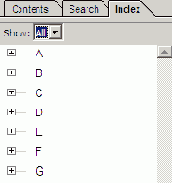
2 Щелкните мышью на любой из букв, чтобы открыть входы в справочную систему, начинающиеся с этой буквы. Мы щелкнули на букве В. Как и в списке с оглавлением, вы можете раскрыть любой вход, перед которым стоит значок плюса (Windows) или стрелка (Mac OS). Кроме того, для перемещения по индексу можно использовать полосу прокрутки в навигационной области.
3 Щелкните мышью на значке плюса или стрелке возле входа "backgrounds, watermarks" (фоны, водяные знаки), чтобы раскрыть этот вход. Затем щелкните на входе "adding" (добавление).
В тематической области отобразится информация о добавлении водяных знаков и фонов.
Нужную вам букву входа можно также выбрать из меню Show (Показать) вверху вкладки Contents (Содержание).
|
Использование инструментов, панелей инструментов и кнопок задач приложения Acrobat
При первом запуске приложения Acrobat Standard в диалоге программы отображается стандартный набор панелей инструментов и кнопок задач. Эти панели инструментов содержат самые популярные инструменты и команды для управления файлами Adobe PDF, прокрутки, увеличения, выделения текста и изображений, а также поворота страниц.
Кнопки задач на панели инструментов открывают доступ к дополнительным командам и панелям инструментов.
В этом разделе приведены основные сведения о панелях инструментов и кнопках задач, открываемых по умолчанию. Вы научитесь выбирать инструменты, в том числе скрытые инструменты, открывать дополнительные панели инструментов и упорядочивать их. По ходу работы над уроками в этой книге вы узнаете дополнительные сведения о специфических функциях каждого инструмента.
Чтобы увидеть имя панели инструментов, наведите указатель мыши на разделительную полосу этой панели. Разделительная полоса расположена в начале каждой панели инструментов.

Разделительная полоса

Панель инструментов File (Файл) содержит кнопки Open (Открыть), Create PDF from Web Page (Создать PDF из Web-страницы), Save (Сохранить), Print (Печать), Email (Почта) и Search (Поиск)

Панель инструментов Tasks (Задачи) содержит кнопки задач Create PDF (Создать PDF), Review & Comment (Обзор и комментарии), Secure (Безопасность), Sign (Подпись), Picture Tasks (Задачи рисования) и eBooks (Электронные книги). (По умолчанию, кнопка eBooks (Электронные книги) скрыта. Кнопка Picture Tasks (Задачи рисования) появляется на панели только тогда, когда открыт соответствующий файл. Подробности можно найти в Уроке 14)
Щелкните мышью на стрелке возле любой кнопки задач, чтобы открыть меню команд и соответствующих задаче инструментов и панелей инструментов, а также ссылку на окно How To..? (Каким образом?) для данной задачи.
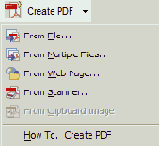
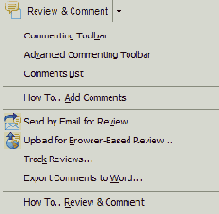
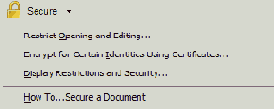
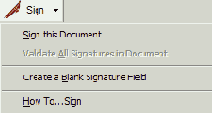
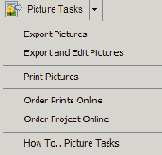
В разных платформах доступны разные команды. Кроме того, кнопка Picture Tasks (Задачи рисования) появляется на панели инструментов Tasks (Задачи) только тогда, когда вы открываете документ, содержащий рисунки, созданные в семействе продуктов Adobe Photoshop, либо если вы открываете файл PDF, созданный в программе Acrobat из исходного файла JPEG.

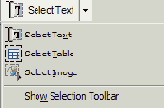
Панель инструментов Basic (Основная) содержит инструменты Hand (Рука), Select Text (Выделение текста), Snapshot (Снимок) и родственные им скрытые инструменты

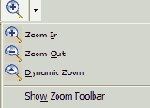
Панель инструментов Zoom (Масштаб) содержит инструменты Zoom In (Увеличение), Actual Size (Фактический размер), Fit Page (По странице), Fit Width (По ширине), Zoom Out (Уменьшение) и инструмент Magnification (Масштаб) и соответствующие скрытые инструменты

Панель инструментов Rotate View (Поворот) содержит инструменты Rotate Clockwise (Повернуть по часовой стрелке) и Rotate Counterclockwise (Повернуть против часовой стрелки)

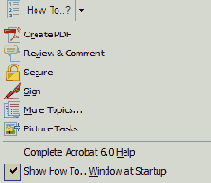
Кнопка задач How To..? (Каким образом?)
|
Использование контекстных меню
В дополнение к командам в строке меню в верхней части экрана контекстные меню отображают команды, соответствующие активному инструменту, выделению или панели.
1 Если нужно, щелкните мышью на кнопке Navigation Pane (Панель навигации) ( ) в строке состояния, чтобы открыть панель навигации, затем щелкните на вкладке Bookmarks (Закладки). ) в строке состояния, чтобы открыть панель навигации, затем щелкните на вкладке Bookmarks (Закладки).
2 Наведите указатель мыши на закладку Table of Contents (Оглавление) на панели Bookmarks (Закладки) и щелкните правой кнопкой мыши (Windows), или нажмите клавишу и щелкните мышью (Mac OS). Просмотрите команды, доступные в контекстном меню, затем щелкните мышью на любом свободном месте вне контекстного меню, чтобы закрыть его без выбора команды. Этими командами мы займемся в последующих уроках.
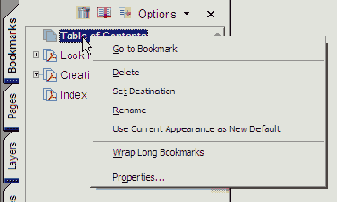
Использование меню Tools (Инструменты)
Доступ к скрытым инструментам можно получить также из меню Tools (Инструменты). В предыдущем разделе для выбора инструмента Zoom Out (Уменьшение) ( ) вы использовали меню, открываемое щелчком мыши на стрелке возле инструмента Zoom In (Увеличение) ( ) вы использовали меню, открываемое щелчком мыши на стрелке возле инструмента Zoom In (Увеличение) ( ). На этот раз вы выберете этот инструмент из меню Tools (Инструменты). ). На этот раз вы выберете этот инструмент из меню Tools (Инструменты).
1 Выберите в меню команду Tools * Zoom * Zoom Out (Инструменты * Масштаб * Уменьшение). Значок указателя мыши примет форму лупы со значком минуса внутри.
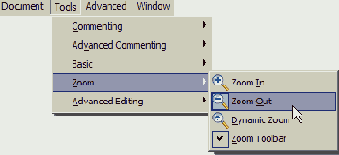
2 Выберите инструмент Hand (Рука) ( ). ).
Посвятите несколько минут исследованию других инструментов, доступ к которым можно получить из меню Tools (Инструменты). Меню Tools (Инструменты) удобно для доступа ко многим скрытым инструментам и позволяет избежать загромождения области панелей инструментов ненужными панелями. Закончив, обязательно снова выберите инструмент Hand (Рука).
|
Использование окна How To..? (Каким образом?)
При первом запуске программы Acrobat Standard в правой стороне окна документа автоматически открывается окно How To..? (Каким образом?). В окно How To..? (Каким образом?) помещен список из нескольких тем. Каждая из этих тем ссылается на страницу справки, в которой перечислены некоторые наиболее популярные задачи, которые вам, вероятно, придется выполнять. Кроме того, в окне How To..? (Каким образом?) есть удобная ссылка на полную справку программы Acrobat 6.0. (Подробнее работа с полной справочной системой описывается в разделе "Использование полной справки Acrobat 6.0").
В этом разделе вы научитесь скрывать окно How To..? (Каким образом?), когда оно более не нужно, снова отображать его и пользоваться им для быстрого доступа к нужной информации.
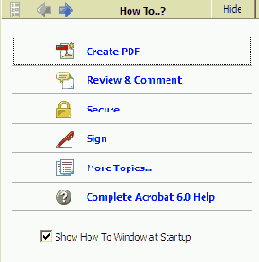
Окно How То.. ? (Каким образом ?) содержит ссылки на пошаговые инструкции по выполнению общераспространенных задач
1 Закройте окно How To..? (Каким образом?) щелчком мыши на кнопке Hide (Скрыть) вверху окна.
2 Снова откройте окно How To..? (Каким образом?) щелчком мыши на кнопке How To..? (Каким образом?) ( ) на панели инструментов приложения Acrobat. ) на панели инструментов приложения Acrobat.
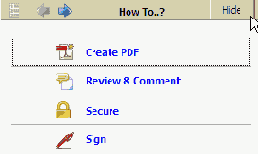
Чтобы закрыть окно, щелкните мышью на кнопке Hide (Скрыть)

Чтобы открыть окно, щелкните мышью на кнопке How To..? (Каким образом?)
Если вам нужно, чтобы окно How To..? (Каким образом?) открывалось при каждом запуске приложения Acrobat, убедитесь, что внизу этого окна установлен флажок Show How To Window at Startup (Показывать окно при запуске).
В системах Mac OS при скрытии окна How To..? (Каким образом?) вы можете развернуть окно документа, щелкнув мышью на кнопке Mac OS Zoom (Масштаб Mac OS). Впоследствии, при закрытии и открытии окна How To..? (Каким образом?, окно документа сохраняет максимальный размер. В системах Windows окно документа максимизируется автоматически, как только вы закрываете окно How To..? (Каким образом?).
3 Щелкните мышью на кнопке Hide (Скрыть) вверху окна How To..? (Каким образом?).
Кроме того, вы можете открыть окно How To..? (Каким образом?), выбрав какую-нибудь тему в раскрывающемся меню кнопки How To..? (Каким образом?) на панели инструментов.
4 На панели инструментов щелкните мышью на стрелке возле кнопки How To..? (Каким образом?) и выберите тему Review & Comment (Обзор и комментарии).
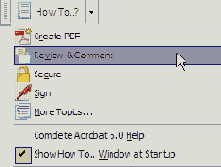
Окно How To..? (Каким образом?) можно открыть, выбрав тему в меню кнопки How To..? (Каким образом?)
Открывается окно How To..? (Каким образом?), отображающее список задач, относящихся к обзору и комментированию. Если нужно, этот список можно просмотреть с помощью полосы прокрутки, расположенной по правому краю окна How To..? (Каким образом?).
5 Под заголовком Create Comments (Создание комментариев) в окне How To..? (Каким образом?) щелкните мышью на ссылке Add a Note (Добавление примечания).
Прежде чем приступить к добавлению примечания, обратите внимание, насколько проста навигация по окну How To..? (Каким образом?).
6 Щелкните мышью на кнопке Back (Назад) ( ) вверху окна How To..? (Каким образом?) один раз, чтобы вернуться к полному списку тем, посвященным обзору и комментариям. Щелкните мышью на кнопке Forward (Вперед) ( ) вверху окна How To..? (Каким образом?) один раз, чтобы вернуться к полному списку тем, посвященным обзору и комментариям. Щелкните мышью на кнопке Forward (Вперед) ( ), чтобы вернуться к теме, описывающей создание примечания. ), чтобы вернуться к теме, описывающей создание примечания.
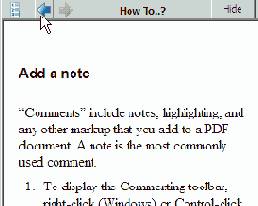
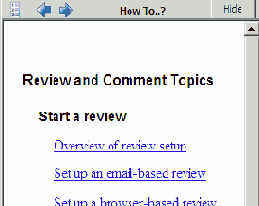
Для навигации по окну How To..? (Каким образом'?) используйте кнопки Back (Назад) и Forward (Вперед)
7 Чтобы вернуться на основную страницу, щелкните мышью на кнопке Ноmе Page (Домашняя страница) ( ).
8 Чтобы вернуться в окно Review and Comment Topics (Темы по просмотру и комментированию), щелкните мышью на ссылке Review & Comment (Обзор и комментарии).
Для навигации по окну How To..? (Каким образом?) всегда используйте кнопки Back (Назад) и Forward (Вперед). Щелчок мышью на кнопке Ноmе Page (Домашняя страница) возвращает вас к списку тем окна How To..? (Каким образом?), но в то же время удаляет навигационный путь, используемый при перемещениях с помощью кнопок Back (Назад) и Forward (Вперед).
Теперь применим пошаговые инструкции в окне How To..? (Каким образом?), чтобы научиться добавлять примечания в документы PDF.
9 Щелкните мышью на ссылке Add a Note (Добавление примечания) под заголовком Create Comments (Создание комментариев).
10 Добавьте примечание, следуя пошаговым инструкциям в окне How To..? (Каким образом?). Если хотите, можете оставить примечание пустым.
Рассмотрим дополнительные ссылки в нижней части окна Add a Note (Добавление примечания). Снизу каждого набора пошаговых процедур вы найдете ссылку, которая ведет назад, к полному списку задач для данной группы справочных тем. (В данном случае, к теме "Review and Comment Topics (Темы по просмотру и комментированию)"). В некоторых случаях вы встретите также ссылку на тему в полной онлайновой справочной системе. (В данном случае, это тема "Adding note comments (Добавление примечаний)").
Кроме того, в окне How To..? (Каким образом?) есть ссылки на родственные процедуры. Например, в некоторых случаях вам понадобится удалить только что добавленное примечание.
11 Чтобы узнать, как можно удалить примечание, в окне How To..? (Каким образом?) щелкните мышью на ссылке Select, Move, and Delete Comments (Выделение, перемещение и удаление комментариев). Щелчок мышью на этой ссылке отображает новое окно How To..? (Каким образом?), в котором поясняется, каким образом можно удалить примечание. Следуйте этим указаниям и удалите только что добавленное примечание.
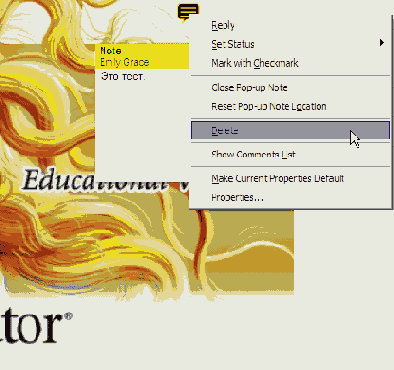
Чтобы удалить комментарий, щелкните на нем правой кнопкой мыши (Windows) или нажмите клавишу Ctrl щелкните (Mac OS), затем выберите в контекстном меню команду Delete (Удалить) или Delete Comment (Удалить комментарий)
12 Закончив, щелкните мышью на кнопке Home Page (Домашняя страница) ( ) в верхней части окна How To..? (Каким образом?).
Щелчок мышью на кнопке Home Page (Домашняя страница) всегда открывает список тематических групп, в котором есть также ссылка на полную справочную систему.
13 Закройте окно How To..? (Каким образом?) щелчком мыши на кнопке Hide (Скрыть).
14 Закройте панель инструментов Commenting (Комментарии) щелчком мыши на кнопке Close (Закрыть).

Щелкните мышью на кнопке Close (Закрыть), чтобы закрыть эту панель
Пошаговые инструкции, приводимые в окне How To..? (Каким образом?), содержат ограниченную информацию о смысле этих операций. Более глубокие сведения всегда можно найти в полной справочной системе Acrobat 6.0.
|
Использование панелей программы Acrobat
В программе Acrobat предусмотрены различные панели, которые помогают упорядочивать и отслеживать в документе закладки, эскизы страниц, комментарии, подписи, статьи и адресацию информации. Панели могут быть состыкованы внутри панели навигации или плавать в рабочей области окна документа. Кроме того, их можно группировать с другими панелями. В этом разделе мы опишем в общих чертах панель навигации и покажем вам, как можно отображать панели. По мере дальнейшей работы над уроками в этой книге вы изучите работу каждой панели более подробно.
|
В уроках этой книги основное
В уроках этой книги основное внимание уделяется самым популярным инструментам и средствам программы Acrobat 6.0 Standard. Но вы можете получить исчерпывающую информацию обо всех инструментах и средствах программы Acrobat Standard как для систем Windows, так и Mac OS в полной справке по Acrobat 6.0 Standard. Это доступная справочная система, основанная на возможностях языка HTML. Полная справка по Acrobat 6.0 проста в использовании, поскольку вы можете находить нужные вам темы несколькими способами:
Просматривая оглавление.
Поиском по ключевым словам.
С помощью предметного указателя.
Переходя от темы к теме по ссылкам на родственные темы.
|
Использование средств поиска
Если вы не можете найти нужную информацию в оглавлении или индексе, можно воспользоваться средствами поиска.
1 Щелкните мышью на вкладке Search (Поиск) вверху навигационной области, чтобы приступить к поиску.
2 Введите слово или слова, по которым вы хотите искать информацию. Мы ввели Multiple Files (Несколько файлов), поскольку нам нужна дополнительная информация о командах, открываемых щелчком мыши на кнопке Create PDF (Создать PDF) ( ). ).
Поиск не чувствителен к регистру символов.
Если ввести в поле поиска несколько слов, то результаты поиска вернут все темы, которые содержат одно или все поисковые слова. Поэтому старайтесь подбирать поисковые слова или фразы как можно точнее.
3 Щелкните мышью на кнопке Search (Поиск).
В навигационной области перечисляются результаты поиска.
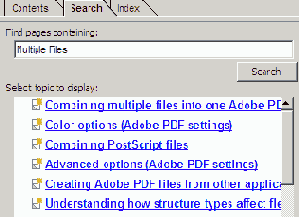
Завершение поиска может потребовать нескольких минут.
4 Наведите указатель мыши на первую тему в списке, "Combining Multiple Files into One Adobe PDF File" (Объединение нескольких файлов в один файл Adobe PDF). Название темы выглядит обещающим, поэтому щелкните мышью на этой ссылке, чтобы просмотреть эту справочную тему. В тексте справки экземпляры поискового слова или слов выделены подсветкой.
Темы справки можно просмотреть на экране, либо напечатать.
Изменение масштаба отображения страниц
Для изменения масштаба отображения страницы можно воспользоваться элементами управления на панели инструментов, а также щелчками или протяжкой инструментами Zoom In (Увеличение) () либо Zoom Out (Уменьшение) ().
1 Щелкните мышью на кнопке Fit Width (По ширине) ( ). Этот элемент управления настраивает масштаб отображения так, что страница растягивается по всей ширине экрана. На панели инструментов Zoom (Масштаб) появляется новое значение масштаба отображения. ). Этот элемент управления настраивает масштаб отображения так, что страница растягивается по всей ширине экрана. На панели инструментов Zoom (Масштаб) появляется новое значение масштаба отображения.
2 Перейдите на страницу 2, щелкнув мышью на кнопке Previous Page (Предыдущая страница) ( ). Обратите внимание, что значение масштаба отображения не изменилось. ). Обратите внимание, что значение масштаба отображения не изменилось.
3 Щелкните мышью на кнопке Actual Size (Фактический размер) ( ), чтобы снова отобразить страницу при масштабе отображения 100%. ), чтобы снова отобразить страницу при масштабе отображения 100%.
4 На панели инструментов Zoom (Масштаб) щелкните мышью на стрелке справа от раскрывающегося меню выбора масштаба отображения. Отобразится меню с предварительно заданными значениями масштаба отображения. Наведите указатель мыши на значение масштаба отображения 200% и щелкните кнопкой мыши.
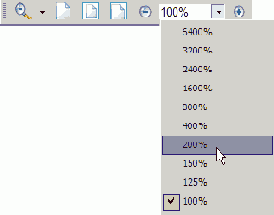
Кроме того, вы можете просто ввести точное значение масштаба отображения.
5 Наведите указатель мыши на текстовое поле в панели инструментов Zoom (Масштаб) и выделите его текущее содержимое щелчком мыши.
6 Введите значение 75 взамен текущего значения масштаба отображения, и нажмите клавишу Enter или Return.
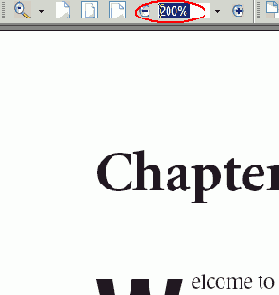
Выделите щелчком мыши текущее значение масштаба отображения
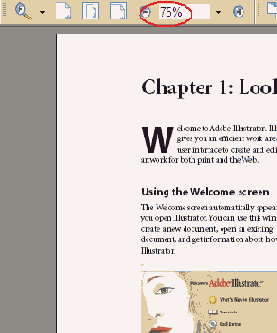
Введите значение масштаба отображения и нажмите клавишу Еnter или Return
7 Теперь щелкните мышью на кнопке Actual Size (Фактический размер) (), чтобы страница в окне документа отобразилась в масштабе 100%.
Сейчас применим инструмент Zoom In (Увеличение) для увеличения конкретной области страницы.
8 Введите значение 3 в поле выбора страницы и нажмите клавишу Enter или Return, чтобы перейти к странице 3. Затем на панели инструментов выберите инструмент Zoom In (Увеличение) ().
9 Щелкните мышью на правой верхней части страницы, чтобы увеличить масштаб ее отображения. Обратите внимание, что вид страницы центрируется в той точке, на которой вы щелкнули. Еще раз щелкните мышью в правой верхней части страницы, чтобы опять повысить масштаб отображения.
10 Нажмите и удерживайте клавишу Ctrl(Windows) или Option (Mac OS). Обратите внимание, что теперь в центре указателя мыши в форме лупы появился знак минуса, что указывает на активацию инструмента Zoom Out (Уменьшение) ()
11 Продолжая удерживать клавишу Ctrl или Option, щелкните мышью на документе, чтобы уменьшить масштаб отображения. Щелкните еще раз, удерживая клавишу Ctrl или Option, чтобы снова уменьшить масштаб отображения, затем отпустите клавишу I Ctrl или Option.
Страница, как и прежде, должна отобразится при увеличении 100%.
Теперь увеличим масштаб отображения путем протяжки инструментом Zoom In (Увеличение).
12 Щелкните мышью на кнопке Next Page (Следующая страница), чтобы перейти к странице 3. Наведите указатель мыши на левый верхний угол изображения, затем протащите его над текстом, как показано на рисунке внизу.
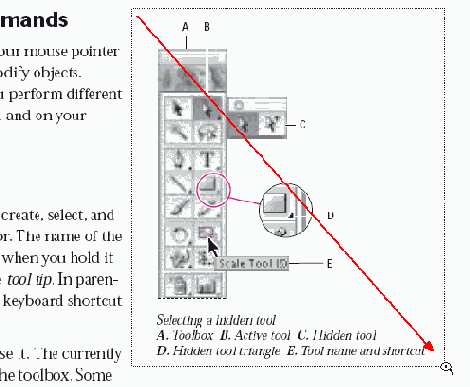
Изменение масштаба отображения путем протяжки рамки выделения
Изображение в выделенной области увеличивается. Этот прием называется масштабированием рамкой выделения (в просторечии - зуммированием).
Использование динамического масштабирования
Инструмент Dynamic Zoom (Динамическое масштабирование) позволяет увеличивать или уменьшать изображение путем перетаскивания вверх и вниз указателя мыши.
1 Щелкните мышью на стрелке возле инструмента Zoom In (Увеличение) и в раскрывшемся меню выберите команду Dynamic Zoom (Динамическое масштабирование) .
2 Щелкните мышью в окне документа и потяните указатель мыши вверх, чтобы увеличить документ, и вниз, чтобы его уменьшить. На инструмент Dynamic Zoom (Динамическое масштабирование) можно переключиться как с инструмента Zoom In (Увеличение), так и с Zoom Out (Уменьшение).
Для этого достаточно нажать клавишу Shift. Когда вы отпустите клавишу Shift вы переключитесь обратно на инструмент Zoom In (Увеличение) или Zoom Out (Уменьшение). |
Настройка панелей инструментов
Панели инструментов можно настраивать, помещая те из них, которые используются чаще других, в наиболее удобные положения.
1 Чтобы скрыть панель инструментов, выберите инструмент Hand (Рука) ( ), затем выберите в меню команду View * Toolbars (Вид * Панели инструментов) и щелкните в меню мышью на имени панели инструментов (например, Basic (Основная)). Возле имени каждой панели инструмента, которая в настоящий момент видима на экране, стоит галочка. Если выбрать панель инструментов, имя которой уже помечено галочкой, то эта панель скроется. Если же выбрать в меню панель, имя которой не помечено галочкой, то она отобразится на экране. Попробуйте скрывать и показывать различные панели инструментов в разных комбинациях.
Кроме того, для отображения и скрытия панелей инструментов можно воспользоваться контекстным меню. Для этого щелкните правой кнопкой мыши (Windows) или нажмите клавишу и щелкните мышью (Mac OS) на области панели инструментов, а затем выберите имя нужной вам панели в контекстном меню.
2 Чтобы снова отобразить панель инструментов Basic (Основная), щелкните правой кнопкой мыши (Windows) или нажмите клавишу и щелкните мышью (Mac OS) на области панелей инструментов, и в открывшемся контекстном меню щелкните мышью на имени панели Basic (Основная).
3 Чтобы переместить панель инструментов, перетащите ее указателем мыши за разделительную полосу. Когда панель окажется в нужном месте, отпустите кнопку мыши. Попытайтесь передвинуть панель инструментов в разные места в области панелей инструментов или в окне документа. Например, перстащите панель инструментов из верхнего ряда в нижний ряд. Затем переместите панель инструментов назад в исходное положение и закрепите ее там.
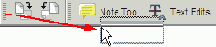
Настройка рабочей области
По мере освоения программы Acrobat Standard вам понадобится переупорядочить панели инструментов для того, чтобы те инструменты, которые вы используете чаще всего, всегда были под рукой, а панели навигации расположены так, чтобы к ним обеспечивался легкий доступ. Мы, однако, предполагаем, что на время изучения уроков в этой книге вы настроите свою рабочую область так, как описывается в этом разделе.
|
Навигация по документу
Программа Acrobat предоставляет несколько способов перемещения по документу PDF и настройки его увеличения. Например, вы можете прокручивать документ с помощью полосы прокрутки с правой стороны окна, либо листать страницы как в обычной книге с помощью кнопок просмотра на панели инструментов Navigation (Навигация) (по умолчанию, эта панель скрыта) или в строке состояния внизу окна документа. Кроме того, вы можете переходить к конкретным страницам с помощью строки состояния внизу окна или эскизов страниц на панели Pages (Страницы).
|
Об экранном отображении
Обратите внимание на строку состояния внизу окна документа и на панель инструментов Zoom (Масштаб) вверху этого окна. Заметьте, что размер документов в строке состояния представлен в дюймах (7,5 х 8,4).


Размер страницы, который приводится в строке состояния, показывает не печатный размер страницы, а характеристики отображения страницы на экране. Когда программа Acrobat задает отображение страницы, она устанавливает для страницы разрешение 72 ppi (pixels-per-inch - пикселов на дюйм). Например, если печатный размер вашей страницы составляет 2x2 дюйма, то программа Acrobat интерпретирует эту страницу так, как будто она имеет 144 пиксела в ширину и 144 пиксела в высоту (72 х 2 = 144). При масштабе отображения 100% каждый пиксел на странице представляется 1 (одним) пикселом на экране вашего монитора.
Фактический размер, с которым страница показана на экране, зависит от размера вашего экрана и настроек его разрешения. Например, когда вы увеличиваете разрешение своего экрана, вы увеличиваете число экранных пикселов внутри одной и той же области монитора. Это приводит к более мелким экранным пикселам и меньшему размеру страницы, поскольку число пикселов на странице остается неизменным. На приведенной ниже иллюстрации показано, как изменяется изображение одной и той же страницы на различных экранах при масштабе отображения 100%.
Размеры пикселов и разрешение мониторов
Независимо от печатного размера изображения, размер этого изображения на экране определяется размерами изображения в пикселах, а также размерами и настройками монитора. Крупный монитор, установленный на разрешение 640 х 480 пикселов, показывает более крупные пикселы, чем малый монитор с теми же настройками. В большинстве случаев компьютерный монитор PC со стандартными настройками отображает 96 пикселов на дюйм, а монитор компьютера Macintosh при стандартных настройках отображает примерно 72 пиксела на дюйм.
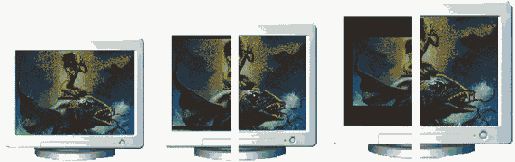
Монитор 13 дюймов, Монитор 15 дюймов, Монитор 20 дюймов, разрешение 640x480 разрешение 640x480 разрешение 1024 х 768 и 832x624 и 640x480
|
Обзорные вопросы
1 Как выбрать скрытый инструмент?
2 Назовите несколько способов перехода между страницами документа PDF.
3 Назовите несколько способов изменения масштаба отображения страницы.
4 Как восстановить стандартную конфигурацию панелей инструментов?
5 Как найти тему в полной справке по программе Acrobat 6.0?
|
Организация панелей инструментов
В начале работы вы будете использовать расположение панелей инструментов, задаваемое по умолчанию. При работе над уроками вы будете, по мере надобности, открывать и закрывать дополнительные панели инструментов.
1 Выберите в меню команду View * Toolbars * Reset Toolbars (Вид * Панели инструментов * Переустановить панели инструментов), чтобы вернуть стандартную конфигурацию панелей инструментов.
2 Выберите в меню команду View * Toolbars (Вид * Панели инструментов) и убедитесь в отсутствии галочки возле команды Lock Toolbars (Блокировать панели инструментов). Панели инструментов должны быть разблокированы (освобождены).
3 Выберите в меню команду View * Toolbars (Вид* Панели инструментов) и убедитесь в том, что команда Tool Button Labels (Надписи кнопок инструментов) помечена галочкой. Надписи на кнопках должны отображаться.
|
Чтобы открыть онлайновую справку
1 Чтобы открыть онлайновую справку по программе Acrobat 6.0 выберите в меню команду Help * Complete Acrobat 6.0 Help (Справка " Полная справка по Acrobat 6.0) или нажмите клавишу F1.
В диалоге браузера открывается справка по программе Acrobat 6.0 Standard. В правой области диалога (тематической) выводится справочная информация, а в левой области (навигационной) будет представлена информация, необходимая для навигации по справке.
2 В навигационной области щелкните мышью на ссылке Using Online Help (Пользование онлайновой справкой). В правой области открывается страница с темами, описывающими работу со справочной системой программы Acrobat 6.0.
3 Щелкните мышью на ссылке Using Other Assistance Features (Использование других справочных средств) в правой области, чтобы прочитать информацию о других справочных источниках.
4 Если нужно, воспользуйтесь кнопкой Zoom In (Увеличение) ( ) вверху навигационной области, чтобы укрупнить изображение внутри тематической области. ) вверху навигационной области, чтобы укрупнить изображение внутри тематической области.
5 Закончив чтение информации, вернитесь на первую страницу справочной системы щелчками мышью на кнопке Back (Назад) () браузера.
6 Щелкните мышью на значке минуса (Windows) или стрелке, направленной вниз (Mac OS), возле закладки Using Online Help (Пользование онлайновой справкой) на панели Contents (Содержание), чтобы свернуть оглавление справки.
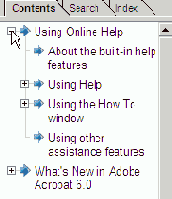
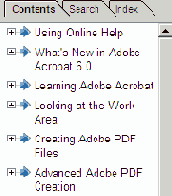
7 Для прокрутки оглавления используйте полосы прокрутки в навигационной области. Щелкните мышью на каком-либо заголовке этих основных тем, чтобы открыть в тематической области список дополнительных тем.
8 навигационной области вы можете свернуть или развернуть список дополнительных тем любой темы.
Если вы не можете найти в оглавлении нужную тему, попробуйте воспользоваться предметным указателем (индексом).
|
Открытие рабочего файла
В этом разделе вы научитесь навигации по PDF-версии документа. Используемый далее документ сначала был создан в программе Adobe FrameMaker и затем преобразован в формат Adobe PDF.
1 Запустите программу Acrobat Standard.
2 Выберите в меню команду File * Open (Файл * Открыть). Выделите файл lllus_Excerpt.pdf в папке Lesson02 и щелкните мышью на кнопке Open (Открыть). Затем выберите в меню команду File * Save As (Файл *Сохранить как), присвойте файлу имя Illus_Excerpt1.pdf и сохраните его в папке Lesson02.
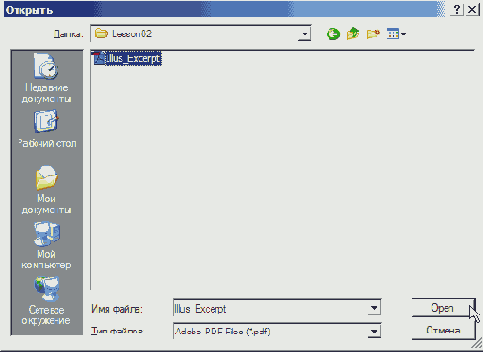
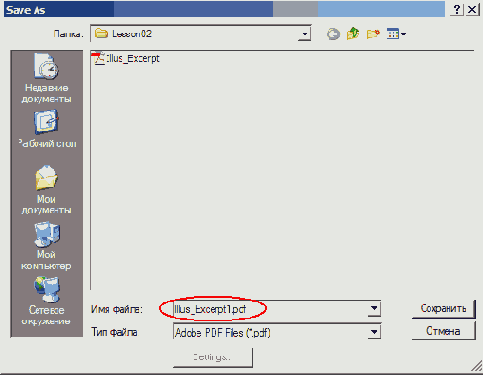
В системе Windows
Отображение панелей
Для отображения панелей можно воспользоваться различной техникой. Поэкспериментируйте с такими приемами:
Чтобы открыть панель навигации по ходу работы, щелкните мышью на ярлычке той панели, которую хотите открыть, либо щелкните мышью на кнопке Navigation Pane (Панель навигации) (), которая находится в строке состояния внизу окна программы Acrobat. Чтобы закрыть панель навигации, щелкните мышью на ярлычке активной панели (той, что вы сейчас просматриваете), либо на кнопке Navigation Pane (Панель навигации).
Чтобы показать либо скрыть панель, выберите имя панели в меню View * Navigation Tabs (Вид * Навигационные вкладки). Если панель навигации закрыта, ни одно из имен вкладок не отмечено галочкой. Имя текущей активной панели помечается галочкой.
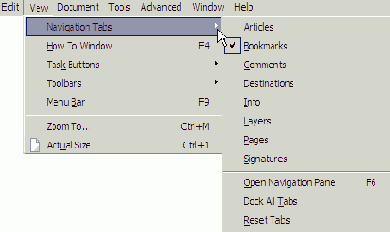
|
Скрытый инструмент можно выбрать
1 Скрытый инструмент можно выбрать одним из следующих способов:
Нажмите и удерживайте кнопку мыши на стрелке или треугольнике возле инструмента, родственного нужному вам скрытому инструменту. В открывшемся меню дополнительных инструментов выберите нужный вам инструмент.
В меню Tools (Инструменты) откройте категорию инструментов, соответствующую нужному вам скрытому инструменту, и выберите этот инструмент.
Отобразите расширенную панель инструментов, для чего нажмите и удерживайте кнопку мыши на стрелке или треугольнике возле инструмента, а затем выберите в меню команду отображения этой панели инструментов.
2 Для перехода к другой странице вы можете щелкнуть мышью на кнопке Previous Page (Предыдущая страница) или Next Page (Следующая страница) в строке состояния; прокрутить страницу с помощью полосы прокрутки; ввести номер страницы в поле в строке состояния; либо щелкнуть мышью на закладке, эскизе страницы или ссылке, которая ведет к нужной странице.
3 Для изменения масштаба отображения страницы можно щелкать мышью на кнопках Actual Size (Фактический размер), Fit Page (По странице) или Fit Width (По ширине) на панели инструментов; масштабировать страницу рамкой выделения с помощью инструментов Zoom In (Увеличение) или Zoom Out (Уменьшение); выбрать предварительно заданный масштаб отображения в меню на панели инструментов Zoom (Масштаб); либо выделить запись в поле ввода масштаба отображения и ввести нужное значение в процентах.
4 Выберите в меню команду View * Toolbars * Reset Toolbars (Вид * Панели инструментов * Переустановить панели инструментов).
5 Вы можете искать нужную вам тему с помощью оглавления в окне онлайновой справки Acrobat 6.0. Кроме этого, можно искать нужную тему по ключевым словам в предметном указателе или выполнить поиск по словам с помощью команды Search (Поиск) в окне полной справки по Acrobat 6.0. |
Печать файлов PDF
Приступив к печати файлов Adobe PDF, вы обнаружите, что многие параметры в диалоге Print (Печать) программы Acrobat Standard точно такие же, как и в диалогах Print (Печать) других популярных приложений. Например, диалог Print (Печать) программы Acrobat Standard позволяет напечатать страницу, отдельный вид, весь файл, либо диапазон страниц из файла PDF. (В системе Windows вы можете также запустить печать из контекстного меню).
Вот как можно напечатать несмежные страницы или фрагменты страниц в программе Acrobat Standard.
1 В документе Illus_Excerpt1.pdf выполните любое из следующих действий:
Щелкните мышью на вкладке Pages (Страницы), затем щелкните мышью на эскизах страниц, которые хотите напечатать. Если вам нужно вывести на печать несмежные страницы, то при щелчках мышью на эскизах страниц удерживайте нажатой клавишу Ctrl (Windows) или Command (Mac OS). Если же вы хотите напечатать смежные страницы, при щелчках мышью на эскизах страниц удерживайте нажатой клавишу Shift.
Чтобы напечатать не всю страницу, а какой-либо фрагмент этой страницы в системе Windows, выберите инструмент Zoom In (Увеличение) и протяните его по странице, чтобы выделить ту область, которую хотите напечатать.
2 Если к вашей системе подсоединен принтер и этот принтер уже включен, то выберите в меню команду File * Print (Файл * Печать). Убедитесь, что в диалоге Print (Печать) указано имя того принтера, который подсоединен к вашей системе.
Если вы выводите на печать страницы, отобранные на панели Pages (Страницы), то в диалоге Print (Печать) уже будет автоматически установлен переключатель Selected Pages (Выбранные страницы).
Если в системе Windows вы хотите напечатать фрагмент страницы, выделенный инструментом Zoom In (Увеличение), то в диалоге Print (Печать) установите переключатель Current View (Текущий вид). В окне Preview (Просмотр) отобразится печатаемая область.
3 Запустите печать выбранных страниц щелчком мыши на кнопке ОК или Print (Печать). Чтобы отменить печать, щелкните мышью на кнопке Cancel (Отмена).
Если вы подключены к Интернету и в вашей системе установлен браузер Web, то вы можете щелкнуть мышью на кнопке Printing Tips (Советы по печати) в диалоге Print (Печать), перейти на Web-сайт компании Adobe и получить там новейшие советы по устранению проблем печати.
Информацию о печати комментариев можно найти в Уроке 8, где мы обсудим просмотр документов в программе Acrobat Standard.
Если в вашем файле PDF есть страницы нестандартных размеров, воспользуйтесь параметрами в раскрывающемся списке Page Scaling (Масштабирование страниц) в диалоге Print (Печать). Выбор параметра Fit to Paper (По листу) масштабирует каждую страницу так, чтобы она соответствовала размеру печатной страницы принтера. При необходимости f"t страницы в файле PDF увеличиваются или уменьшаются. При выборе параметра Shrink Large Pages (Сжимать большие страницы) большие страницы сжимаются так, чтобы соответствовать размеру печатной страницы принтера. Если размер страницы меньше, чем размер печатной страницы принтера, то ее размеры не увеличиваются. При выборе параметра Tiling (Мозаикой) крупные страницы, размер которых превышает размер печатной страницы принтера, печатаются на нескольких страницах, которые можно собрать и воспроизвести слишком крупное изображение.
4 Выберите в меню команду File * Close (Файл " Закрыть). Сохранять изменения в этом файле не нужно.
Печать через Интернет
С помощью дополнительного модуля PrintMe Internet Printing вы можете открывать документы Adobe PDF для принтеров и факсов в сети PrintMe. Кроме того, вы можете безопасно сохранять файлы PDF для печати по запросу.
Чтобы напечатать документ через Интернет:
1 Сохраните документ, затем выберите в меню команду File * PrintMe Internet Printing (Файл " Печать в PrintMe по Интернету).
2 Следуя указаниям в открывшемся диалоге PrintMe Networks (Сети PrintMe), создайте пользовательскую учетную запись либо зарегистрируйтесь, если у вас уже есть учетная запись. Если вам понадобится помощь, обратитесь к справочной системе PrintMe.
В системе Windows вы можете также выбрать в меню команду Start * Programs * PrintMe Internet Printing * Download Driver (Пуск * Программы * Печать в PrintMe по Интернету * Загрузить драйвер) и загрузить универсальный драйвер PrintMe, а затем создать пользовательскую учетную запись PrintMe. Универсальный драйвер PrintMe позволяет печатать документы через Интернет из любого приложения, установленного в вашем компьютере.
Печать тем справки
1 Чтобы напечатать тему справки, щелкните мышью на кнопке Print Topic (Haпeчатать тему) ( ) на панели инструментов диалога справки и в открывшемся диалоге Print (Печать) щелкните мышью на кнопке Print (Печать). ) на панели инструментов диалога справки и в открывшемся диалоге Print (Печать) щелкните мышью на кнопке Print (Печать).
2 Закройте диалог онлайновой справки щелчком мыши на кнопке Close (Закрыть) браузера.
3 Закройте программу Acrobat Standard.
|
Печать всей онлайновой справки
На дистрибутивный компакт-диск программы Acrobat Standard помещен файл Adobe PDF в печатном формате с полной онлайновой справкой по этой программе. Просмотрите этот диск и найдите в нем файл Acrobat 6 Help.pdf в папке Help (Справка). Вы можете напечатать страницу, диапазон страниц, или же весь файл.
Теперь, познакомившись с рабочей областью приложения Acrobat, вы можете приступать к работе над уроками в этой книге, чтобы узнать, как создавать и работать с файлами Adobe PDF.
|
Переходы по ссылкам
Страницы документов PDF вовсе необязательно просматривать последовательно, "от корки до корки". С помощью пользовательских навигационных элементов, например, ссылок, вы можете мгновенно переходить от одного раздела документа к другому.
Одним из преимуществ помещения документа в сеть является то, что вы можете преобразовать обычные перекрестные ссылки в гиперссылки, с помощью которых пользователи могут напрямую переходить к нужному разделу или файлу. Например, возможно превратить каждый пункт оглавления в гиперссылку, которая ведет к соответствующему разделу. Кроме того, вы можете использовать гиперссылки для придания интерактивных возможностей традиционным элементам книги, например, глоссариям и предметным указателям (индексам). В этом уроке вы научитесь выполнять переходы по ссылкам, а в последующих уроках - создавать ссылки.
Сейчас выполним упражнение, чтобы научиться работе с существующей ссылкой.
1 Несколько раз щелкните мышью на кнопке Previous Page (Предыдущая страница) () в строке состояния, чтобы вернуться на страницу Contents (Оглавление), затем щелкните мышью на кнопке Fit Page (По странице) (), чтобы отобразить эту страницу целиком.
2 Выберите инструмент Hand (Рука) (). Наведите указатель мыши на заголовок Creating Artwork in Illustrator (Создание рисунков в программе Illustrator) в оглавлении. Значок инструмента Hand (Рука) превратится в значок кисти руки с вытянутым указательным пальцем. Это означает то, что инструмент наведен на ссылку. Щелкните мышью, чтобы перейти по ссылке.
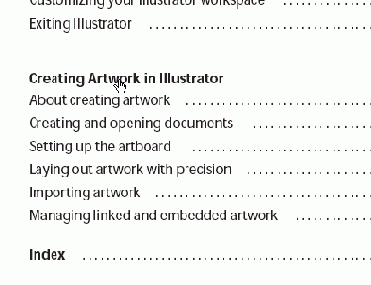
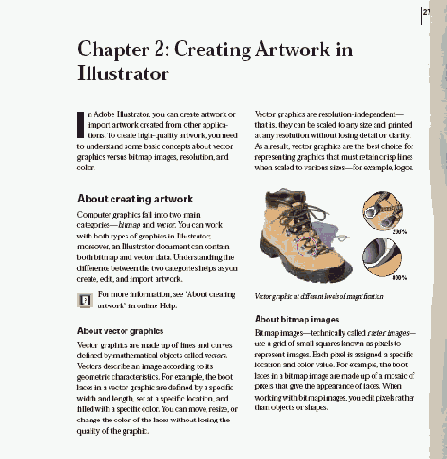
Эта ссылка ведет к главе Creating Artwork in Illustrator (Создание рисунков в программе Illustrator).
3 Щелкните мышью на кнопке Previous View (Предыдущий вид) ( ), чтобы вернуться на страницу Contents (Оглавление). ), чтобы вернуться на страницу Contents (Оглавление).
В любой момент вы можете щелкнуть мышью на кнопке Previous View (Предыдущий вид) и проследовать обратно по тому пути, которым вы следовали при просмотре документа. Затем вы можете вернуться обратно на оставленную страницу, щелкнув мышью на кнопке Next View (Следующий вид) ( ). ).
Итак, в этом разделе вы научились пролистывать документ PDF, изменять масштаб отображения страниц и режим просмотра страниц, а также переходить по ссылкам. В последующих уроках вы научитесь создавать ссылки, а также создавать и использовать другие средства навигации, например, закладки, эскизы страниц и статьи.
|
Переустановка панелей инструментов
После того как вы перестроите порядок размещения панелей инструментов, вы можете снова вернуть тот порядок их расстановки, который применяется в программе Acrobat по умолчанию. Для этого воспользуйтесь командой меню View * Toolbars * Reset Toolbars (Вид * Панели инструментов * Переустановить панели инструментов). Команду Reset Toolbars (Переустановить панели инструментов) можно использовать также для переустановки блокированных панелей инструментов. Однако после этого панели все равно останутся блокированными, и для их перестановки вам придется освободить панели инструментов.
Поэкспериментируйте с открытием, скрытием и перестановкой панелей инструментов. По завершению рекомендуем вам переустановить панели и только тогда приступить к урокам в этой книге.
|
Пристыковка панелей инструментов
При необходимости вы можете отобразить скрытые инструменты в отдельной панели инструментов и пристыковать эту панель к главной области панелей инструментов.
1 Щелкните мышью на стрелке возле инструмента Select Text (Выделение текста) ( ). Когда откроется список дополнительных инструментов, щелкните мышью на пункте Show Selection Toolbar (Показать панель выделения). ). Когда откроется список дополнительных инструментов, щелкните мышью на пункте Show Selection Toolbar (Показать панель выделения).
Появляется плавающая панель инструментов, в которую включены все инструменты выделения. Вы можете оставить эту панель на месте, либо состыковать ее с другими панелями инструментов.
2 Чтобы пристыковать плавающую панель инструментов, перетащите ее за разделительную полосу или строку заголовка и опустите на область панелей инструментов.
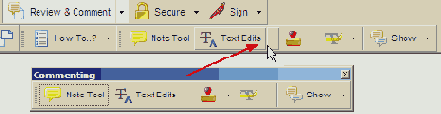
Вы можете перетаскивать панели инструментов на любое место в области панелей инструментов. Кроме того, панели инструментов можно перетаскивать из области панелей инструментов в окно документа или на панель навигации. Область панелей инструментов вмещает до трех рядов панелей инструментов.
Попрактикуйтесь в перемещении панелей инструментов по области панелей инструментов.
Если по мере того, как вы открываете скрытые панели инструментов, область панелей инструментов загромождается, можно очистить место, убрав надписи на кнопках инструментов. Для скрытия и показа всех надписей кнопок используйте команду меню View * Toolbars * Tool Button Labels (Вид * Панели инструментов * Надписи кнопок инструментов). Кроме того, при переполнении области панелей инструментов программа Acrobat автоматически выборочно убирает некоторые надписи.
Выбор инструментов с помощью горячих клавиш
Инструменты программы Acrobat Standard можно выбирать с помощью горячих клавиш. Для этого необходимо изменить соответствующие настройки программы.
1 Выберите в меню команду Edit * Preferences (Правка * Предпочтения) (Windows) или Acrobat * Preferences (Acrobat * Предпочтения) (Mac OS), затем в левой области отобразившегося диалога выберите пункт General (Общие).
2 Установите флажок Use Single Key Accelerators to Access Tools (Использовать горячие клавиши для доступа к инструментам). При установке флажка в маленьком прямоугольнике появляется галочка.
3 Щелкните мышью на кнопке ОК, чтобы применить изменение.
Если теперь вы наведете указатель мыши на какой-нибудь инструмент, то возле имени инструмента вы увидите букву в скобках. Эта буква указывает горячую клавишу, нажатие на которую активирует данный инструмент.
4 Наведите указатель мыши на инструмент Select Text (Выделение текста) и обратите внимание на то, что теперь экранная подсказка содержит букву "V". Это - горячая клавиша для выбора данного инструмента.
5 Переместите указатель мыши в окно документа и нажмите на клавиатуре клавишу V. Указатель, первоначально имевший форму кисти руки, заменится указателем выделения.
6 Щелкните мышью на инструменте Hand (Рука).
|
Просмотр документа
1 Скройте панель навигации, если она открыта, щелкнув мышью на кнопке Navigation Pane (Панель навигации) () в строке состояния, либо на открытой вкладке. Вернитесь на первую страницу документа, щелкнув мышью на кнопке First Page (Первая страница) ( ) в строке состояния. ) в строке состояния.
2 Щелкните мышью на кнопке Fit Width (По ширине) ().
3 Убедитесь, что в строке состояния нажата кнопка Single Page (Одна страница)( ) )
4 На панели инструментов выберите инструмент Hand (Рука) () и наведите указатель мыши на документ. Нажмите кнопку мыши и удерживайте ее нажатой. Обратите внимание, что при нажатии кнопки мыши указатель мыши, имевший ранее вид раскрытой кисти руки, принимает форму сжатой кисти руки.
5 Перетаскивайте указатель в форме сжатой кисти руки по окну вверх и вниз. Как видите, это действие перемещает страницу по экрану вверх и вниз, напоминая перемещение бумажного листа по столу.
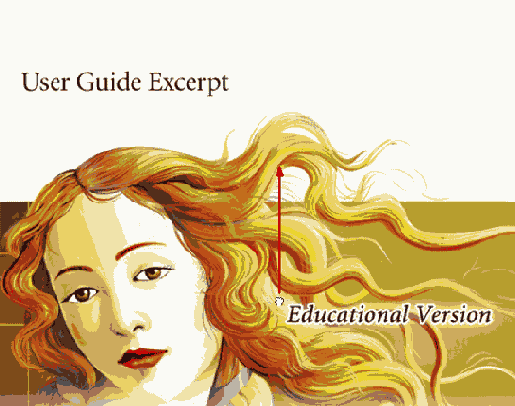
Протяните инструментом Hand (Рука), чтобы переместить страницу
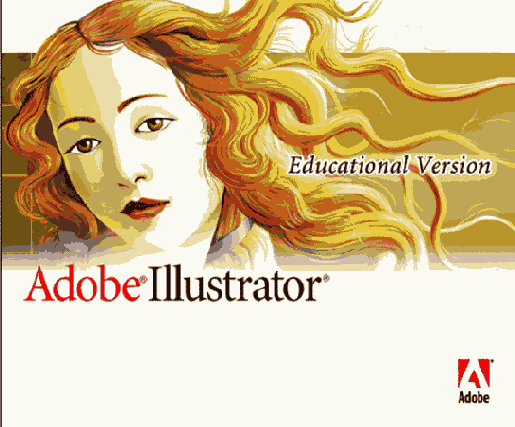
Результат
6 Нажмите клавишу Enter или Return, чтобы отобразить следующую часть страницы. Вы можете нажимать клавишу Enter или Return повторно, чтобы просмотреть документ от начала до конца по частям размером во весь экран.
7 Щелкните мышью на кнопке Fit Page (По странице) (), чтобы отобразить в окне всю страницу. Если нужно, щелкните мышью на кнопке First Page (Первая страница), чтобы вернуться на первую страницу.
8 Наведите указатель мыши на стрелку в полосе прокрутки, направленную вниз, и щелкните кнопкой мыши один раз.
Документ автоматически прокрутится, и в окне документа отобразится страница 2 целиком. На следующем шаге вы научитесь управлять прокруткой и отображением документа PDF.
9 Щелкните мышью на кнопке Continuous (Непрерывно) ( ) в строке состояния, затем с помощью полосы прокрутки прокрутите документ до страницы 3. ) в строке состояния, затем с помощью полосы прокрутки прокрутите документ до страницы 3.

При выборе непрерывной прокрутки страницы отображаются одна за другой, подобно кадрам на киноленте.
10 Теперь щелкните мышью на кнопке Continuous - Facing (Непрерывный - Разворотом) ( ) в строке состояния, чтобы показать развороты страниц, когда левая и правая страницы стоят рядом друг с другом, как в макете страницы. ) в строке состояния, чтобы показать развороты страниц, когда левая и правая страницы стоят рядом друг с другом, как в макете страницы.
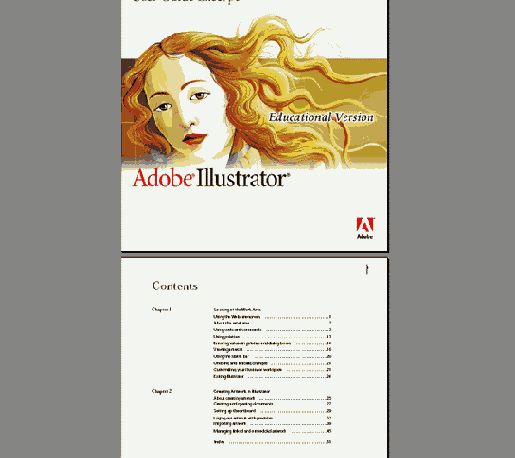
Выбор непрерывного отображения
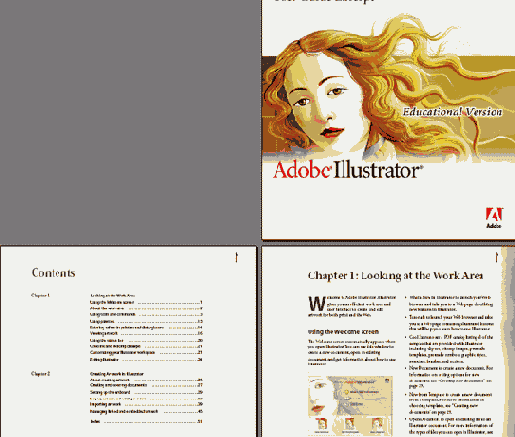
Выбор отображения в разворот
11 Щелкните мышью на кнопке First Page (Первая страница), чтобы вернуться на страницу 1.
В соответствии с правилами книгоиздания документ PDF всегда начинается с правосторонней страницы.
12 Щелкните мышью на кнопке Single Page (Одна страница) (), чтобы вернуться к исходной структуре страниц.
С помощью поля в строке состояния вы можете сразу перейти к нужной странице.
13 Наведите указатель мыши на поле и, когда он примет форму сечения двутавровой балки, щелкните мышью на поле, выделив номер текущей страницы.
14 Введите цифру 4 вместо текущего номера страницы и нажмите клавишу Enter или Return.

Теперь вы должны увидеть страницу 4.
Вы можете перейти к нужной странице и с помощью полосы прокрутки.
15 Начните тащить ползунок прокрутки вверх по полосе прокрутки. Во время протяжки рядом с полосой прокрутки отобразится строка статуса страницы. Когда в строке статуса появится число 1, отпустите кнопку мыши.
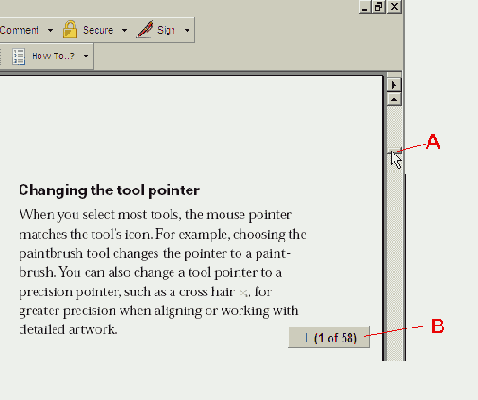
А. Ползунок прокрутки В. Окно статуса страницы После этого вы должны вернуться в начало документа.
|
Просмотр эскизов страниц
Эскизы страниц представляют собой небольшие изображения страниц вашего документа, которые отображаются на вкладке Pages (Страницы) панели навигации (панель навигации находится с левой стороны окна документа). В этой части урока вы научитесь использовать эскизы страниц для навигации по документу и изменения вида страниц. В Уроке 7, где мы обсудим модифицирование PDF-файлов, вы научитесь использовать эскизы страниц для перестановки страниц документа.
1 Щелкните мышью на кнопке Fit Width (По ширине) (), чтобы развернуть страницу по ширине окна просмотра. Вы должны увидеть страниц} 1 (3 из 58).
2 На панели навигации щелкните мышью на вкладке Pages (Страницы), чтобы открыть и вывести на передний план окно Pages (Страницы).
На панели навигации автоматически отобразятся эскизы всех страниц документа. Эскизы страниц отображают как содержимое, так и ориентацию страниц документа. Под каждым эскизом страницы находятся маленькие прямоугольники с номерами страниц.
Чтобы увидеть все эскизы страниц, вам, возможно, придется прибегнуть к полосе прокрутки.
3 Перейдите на страницу 3, щелкнув мышью на эскизе страницы 3.
Номер страницы возле эскиза страницы подсвечивается, и в окне документа появляется страница 3 на всю ширину окна, причем вид страницы центрируется на той точке, где вы щелкнули мышью.
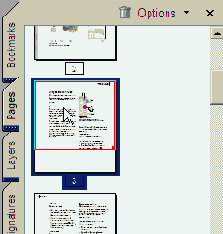
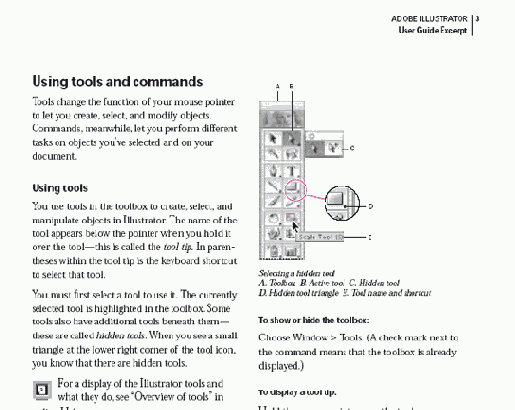
Внимательно просмотрите эскиз страницы 3. Внутри эскиза вы увидите прямоугольник, называемый рамкой просмотра страницы. Эта рамка показывает ту область страницы, которая сейчас видна в окне просмотра. Вы можете использовать рамку просмотра страницы для настройки области просмотра и масштаба отображения страницы.
4 Наведите указатель мыши на правый нижний угол рамки просмотра страницы. Обратите внимание на то, что указатель превращается в двунаправленную стрелку.
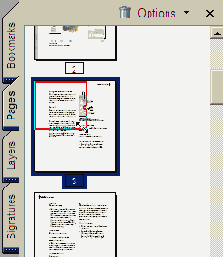
Потяните указателем мыши правый нижний угол вверх
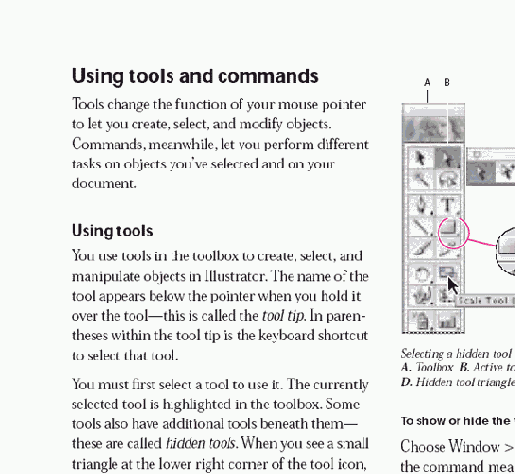
Результат
5 Потяните указателем мыши так, чтобы сжать рамку просмотра страницы, затем отпустите кнопку мыши. Взгляните на панель инструментов Zoom (Масштаб) и обратите внимание на то, что масштаб отображения повысился в точном соответствии с сокращением области просмотра.
6 Теперь наведите указатель мыши на нижнюю границу рамки просмотра страницы. Как видите, указатель приобрел форму кисти руки.
7 Перетаскивайте рамку просмотра страницы внутри эскиза страницы и наблюдайте за изменениями вида страницы в окне документа.
8 Перетащите рамку просмотра страницы вниз так, чтобы увидеть изображение внизу страницы.
Эскизы страниц удобны для отслеживания и настройки вида страниц документа.
9 Скройте панель навигации щелчком мыши на вкладке Pages (Страницы).
|
Смена отображения панелей
Отображение панелей можно изменять различными способами.
Если нужно, щелкните мышью на кнопке Navigation Pane (Панель навигации) в строке состояния, чтобы открыть панель навигации, затем испытайте несколько методов изменения отображения панелей:
Чтобы изменить ширину панели навигации, когда она видима, перетаскивайте указателем мыши правый край панели.
Чтобы вывести панель на передний план группы панелей, щелкните на ярлычке панели.
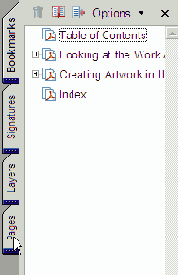
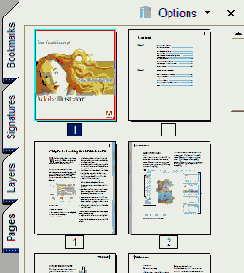
Чтобы вывести панель на передний план, щелкните мышью на ярлычке панели
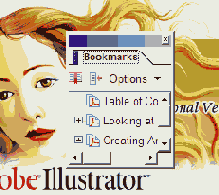
Чтобы отобразить панель в виде отдельной плавающей панели в любом месте экрана, перетащите вкладку панели в нужное место в окне документа. Чтобы вернуть вкладку на панель навигации, снова перетащите вкладку на панель навигации.
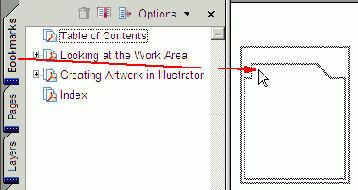
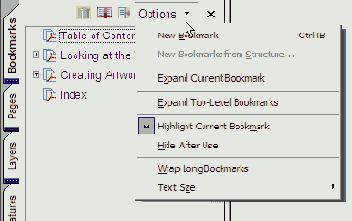
Чтобы открыть меню с параметрами панели, щелкните мышью на кнопке Options (Параметры) вверху панели. Протяните указателем мыши по меню, чтобы выбрать команду, затем щелкните мышью на нужной команде. Чтобы скрыть меню панели без выбора какой-либо команды, щелкните мышью на пустом месте в панели навигации.
Панель Comments (Комментарии), которая открывается вдоль нижнего края окна документа, содержит уникальный набор кнопок и команд, которые помогают работать с комментариями в документе PDF. Использование этой панели подробно обсуждается в Уроке 8, посвященном циркулярному просмотру документов в программе Acrobat Standard.
|
Выбор инструментов
При запуске программы Acrobat активизируется инструмент Hand (Рука) ( ).
1 Чтобы выбрать другой инструмент, следует щелкнуть мышью на значке инструмента на панели инструментов. Обычно выбранный инструмент остается активным до тех пор, пока вы не выберете другой.
2 Чтобы отобразить страницу в масштабе 100%, щелкните мышью на кнопке Actual Size (Фактический размер) ( ).
3 Щелкните мышью на инструменте Zoom In (Увеличение) ( ). Обратите внимание, что теперь, когда вы наводите указатель мыши на окно документа, указатель принимает форму лупы ( ).
4 Щелкните мышью внутри окна документа. Изображение документа укрупняется.
5 Щелкните мышью на стрелке возле инструмента Zoom In (Увеличение) и в раскрывшемся меню выберите инструмент Zoom Out (Уменьшение) ( ).
6 Щелкните мышью внутри окна документа еще раз. Вид документа снова вернется к увеличению 100%.
7 Выберите инструмент Hand (Рука).
Наличие справа от значка инструмента стрелки или небольшого треугольника указывает на присутствие в нем дополнительных скрытых инструментов.
Если вы используете какой-либо инструмент, то, нажав клавишу <пробел> вы можете временно переключиться на инструмент Hand (Рука). Когда вы У отпустите клавишу <пробел> выбранный вами инструмент снова станет активным.
|
Закрытие окна How To..? (Каким образом?)
Поскольку окно How To..? (Каким образом?) занимает слишком много места, мы закроем это окно. Ранее в этом уроке вы узнали, как можно открыть это окно при необходимости и как получить доступ к его темам с помощью кнопки задач.
1 Откройте окно How To..? (Каким образом?) щелчком мыши на кнопке How To..? (Каким образом?) () на панели инструментов.
2 В окне How To..? (Каким образом?) убедитесь, что флажок Show How To Window at Startup (Показывать окно при запуске) сброшен. Если флажок установлен, сбросьте его, щелкнув на флажке мышью. Тем самым вы отмените автоматическое открытие окна How To..? (Каким образом?) при каждом запуске программы Acrobat. Затем щелкните мышью на кнопке Hide (Скрыть) вверху окна How To..? (Каким образом?).
Когда вы закончите изучение этих уроков, вы сможете снова задать автоматическое открытие окна How To..? (Каким образом?) при каждом запуске программы Acrobat. Для этого выберите команду Show How To .. Window at Startup (Показывать окно How To при запуске) в меню кнопки задач How To..? (Каким образом?).
|
Знакомство с рабочей областью
В этом уроке вы познакомитесь со справочной системой программы Acrobat 6.0, ее панелями инструментов и рабочей областью. Вы научитесь перемещаться по документу Adobe PDF и листать онлайновые документы с помощью встроенных элементов управления Adobe Acrobat 6.0 Standard. Кроме того, вы найдете здесь несколько полезных советов по печати разделов справки.
В этом уроке вы научитесь:
Использовать полную справку программы Acrobat 6.0 и окно How To..? (Каким образом?).
Работать с инструментами программы Acrobat и панелью навигации.
Листать документы Adobe PDF с помощью встроенных навигационных элементов управления программы Acrobat.
Варьировать способы прокрутки и отображения документа Adobe PDF в окне документа.
Изменять масштаб отображения документа.
Изменять последовательность просмотра страниц документа. Выполнение этого урока займет около 60 минут.
Если нужно, удалите папку предыдущего урока со своего жесткого диска и скопируйте на него папку Lesson02.
Пользователи систем Windows должны разблокировать файлы уроков, прежде чем воспользоваться ими. Подробности можно найти во введении, в разделе, посвященном копированию файлов из компакт-диска книги.
|
Иллюстрированный самоучитель по Acrobat
Изменение параметров преобразования
Далее в этом уроке мы используем особый набор параметров преобразования, позволяющий создать файл меньшего размера. Это полезно для отсылки файла по электронной почте в качестве вложения. Однако в этой части урока вы используете установки преобразования, предлагаемые по умолчанию.
Параметры преобразования, задаваемые на вкладках Settings (Настройки) и, Security (Безопасность) диалога Acrobat PDFMaker, действуют вплоть до их изменения. Например, если в процессе преобразования вы примените защиту паролем, то после преобразования обязательно следует отменить защиту паролем (сбросить флажок Require a Password to Open the Document (Требовать пароль для открытия документа)) в диалоге Acrobat PDFMaker. В противном случае эти параметры защиты будут применяться ко всем последующим преобразованиям.
1 В диалоге Acrobat PDFMaker щелкните мышью на стрелке возле меню Conversion Settings (Параметры преобразования).
В этом меню перечислены наборы параметров преобразования, используемые для создания файлов Adobe PDF. Для большинства пользователей достаточно этих предварительно заданных настроек- High Quality (Высокое качество), Press Quality (Качество для печати), Smallest File Size (Наименьший размер файла) и Standard (Стандартные). Если же вам нужны особые параметры преобразования, можно щелкнуть мышью на кнопке Advanced Settings (Расширенные настройки), чтобы открыть диалог настроек Adobe PDF. Задание особых параметров преобразования в файл Adobe PDF описывается в Уроке 5, в котором обсуждается настройка качества выходного файла Adobe PDF. В этом меню также перечисляются все особые настройки, которые вы уже создали ранее.
Чтобы просмотреть описание заданных по умолчанию параметров преобразования, выделите имя набора параметров преобразования в меню Conversion Settings (Параметры преобразования). Возле информационного значка появится описание данного набора. Если текст описания превышает две строки, можно прокрутить его с помощью стрелок, направленных вверх и вниз.
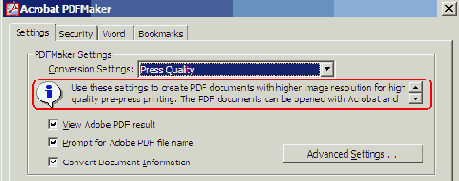
Ниже меню Conversion Settings (Параметры преобразования) отображается описание каждого набора параметров преобразования, заданного по умолчанию
2 В раскрывающемся меню Conversion Settings (Параметры преобразования) выберите пункт Standard (Стандартные).
3 Убедитесь, что флажок View Adobe PDF Result (Просмотреть конечный файл Adobe PDF) установлен. Если этот флажок установлен, то сразу по завершению преобразования автоматически запускается программа Acrobat Standard, и отображает созданный файл PDF.
Убедитесь в установке флажка Enable Accessibility and Reflow with Tagged PDF (Разрешить доступ и переформатирование в размеченном файле PDF). Создание размеченных файлов PDF улучшает доступ к этим файлам.
4 Щелкните мышью на кнопке ОК, чтобы применить ваши настройки.
5 Теперь, когда вы задали параметры преобразования, вы готовы преобразовать свой файл Word в файл Adobe PDF; однако сначала сохраните файл.
6 Выберите в меню команду File * Save (Файл * Сохранить), сохранив свою работу в папке Lesson03\Win.
|
Экспорт таблиц из файлов PDF
Вы можете копировать и вставлять таблицы из размеченного файла PDF в приложения электронных таблиц, например, Excel. Ранее в этом уроке (раздел "Преобразование документа Excel и запуск его просмотра") вы преобразовали в файл PDF рабочую книгу Excel. Сейчас вы воспользуетесь этим файлом PDF и убедитесь, насколько просто можно копировать таблицы из файлов PDF и вставлять их обратно в приложения электронных таблиц.
1 В программе Acrobat Standard перейдите в папку Lesson03\Win и откройте двойным щелчком файл Projections! .pdf.
2 На панели инструментов приложения Acrobat щелкните мышью на стрелке возле инструмента Select Text (Выделение текста) ( ) и в раскрывшемся меню выберите инструмент Select Table (Выделение таблицы) ( ) и в раскрывшемся меню выберите инструмент Select Table (Выделение таблицы) ( ). ).
3 Щелкните мышью где-нибудь в таблице на первой странице файла PDF. Содержимое таблицы выделяется подсветкой, а вся таблица заключается в ограничивающий прямоугольник.
Если вы не можете выделить таблицу щелчком на ней, щелкните на этой таблице правой кнопкой мыши и убедитесь, что команда Select Table Uses Document Tags (Выделенная таблица содержит теги документа) не отмечена галочкой. Затем снова щелкните мышью на таблице.
4 Щелкните правой кнопкой мыши на выделенной таблице и в контекстном меню выберите команду Open Table in Spreadsheet (Открыть в электронной таблице).
Программа Acrobat автоматически запускает приложение Excel, затем копирует и вставляет таблицу в новую электронную таблицу.
С помощью команды Save Selected Table As (Сохранить выделенную таблицу как) в контекстном меню вы можете сохранить таблицу в файле другого формата. Поддерживаемые форматы файлов перечислены в меню Save As Type (Тип файла) диалога Acrobat Save As (Сохранить файл Acrobat как).
5 Закончив, закройте новую электронную таблицу и выйдите из приложения Excel. Затем закройте файл Projections1.pdf. |
О файле Excel
1 Запустите приложение Microsoft Excel.
2 В меню приложения Excel выберите команду File * Open (Файл * Открыть). Выделите файл Projections.xls, расположенный в папке Lesson03\Win, и щелкните мышью на кнопке Open (Открыть). Затем выберите в меню команду File * Save As (Файл* Сохранить как), присвойте файлу имя Projections1.xls и сохраните его в папке Lesson03\Win.
3 На панели инструментов Excel измените значение масштаба с 50% на 100%.
Теперь просмотрите файл Excel. Обратите внимание, что первый лист содержит оценку роста оптовых цен для торговли красными винами.
4 Щелкните мышью на ярлычке Sheet 2 (Лист 2) внизу электронной таблицы Excel. Во втором листе показана оценка роста оптовых цен для белых вин. При создании файла PDF вам придется преобразовывать оба листа книги.
О файле Microsoft Word
Во-первых, рассмотрим файл Word и займемся его преобразованием в файл Adobe PDF.
1 Запустите приложение Microsoft Word.
2 Выберите в меню команду File * Open (Файл * Открыть). Выделите файл Our_Wines.doc, расположенный в папке Lesson03\Win, и щелкните мышью на кнопке Open (Открыть). Затем выберите в меню команду File * Save As (Файл * Сохранить как), присвойте файлу имя Our_Wines1.doc и сохраните в папке Lesson03\Win.
3 Если нужно, в меню Zoom (Масштаб) выберите команду Whole Page (Страница целиком), чтобы видеть всю страницу.
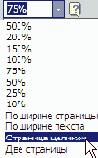
4 Наведите указатель мыши на заголовок "Awards" (Награды) и щелкните кнопкой мыши, чтобы создать точку ввода. Обратите внимание, что стиль Word озаглавлен "Chamberg Title". (Если нужно, откройте окно Styles and Formatting (Стили и форматирование), выбрав в меню команду Format * Styles and Formatting (Формат * Стили и форматирование), чтобы просмотреть стили и параметры форматирования).


Отобразите имя стиля Word щелчком мыши на заголовке
5 Теперь наведите указатель мыши на заголовок "PinotNoir" и щелкните кнопкой мыши, чтобы создать точку ввода. Обратите внимание, что теперь стиль Word озаглавлен "Chamberg Heading".
Сейчас мы используем эту информацию для преобразования ваших стилей Word в закладки документа Adobe PDF. Заметьте также, что в документ добавлен комментарий Word, предлагающий исправить ошибку правописания. В этом разделе вы убедитесь, что в документе PDF этот комментарий преобразуется в примечание программы Acrobat.
Комментарии Word автоматически преобразуются в комментарии Adobe PDF
|
О файле приложения PowerPoint
1 Запустите приложение Microsoft PowerPoint.
2 В меню приложения PowerPoint выберите команду File * Open (Файл * Открыть). В папке Lesson03\Win выделите файл Welcome.ppt и щелкните мышью на кнопке Open (Открыть). Затем выберите в меню команду File * Save As (Файл * Сохранить как), присвойте файлу имя Welcomel.ppt и сохраните в папке Lesson03\Win.
Прежде всего, просмотрите презентацию PowerPoint.
3 Выберите в меню команду View * Slide Show (Вид * Показ слайдов).
4 Нажмите клавишу Enter. чтобы перейти ко второй странице.
Вначале обратите внимание, что к презентации применен переход страницы.
Кроме того, в карте на второй странице обратите внимание на влетающие ядра и указания стран, которые покупают вина. Все эти элементы появятся и в файле Adobe PDF, который вы создадите. (Анимация с влетающими ядрами не сохранится, но вся остальная информация останется).
В файле PDF сохраняется вся информация исходной презентации
5 Нажмите клавишу Esc, чтобы вернуться к обычному виду PowerPoint.
|
О программе PDFMaker
Для создания файлов Adobe PDF из документов приложений Microsoft Office используется программа PDFMaker, которая автоматически устанавливается вместе с программой Acrobat Standard. При инсталляции программы Acrobat Standard к панелям инструментов и строке меню приложений Microsoft Office автоматически добавляются панель инструментов и меню, позволяющие исполнять команды преобразования документов Microsoft Office в формат Adobe PDF. С их помощью можете также исполнять команды для настройки параметров преобразования документов в формат Adobe PDF, отсылки файлов PDF по электронной почте, а также для запуска процесса просмотра файлов PDF по электронной почте. При этом вам не придется даже выходить из вашего приложения Microsoft Office. Полную информацию о поддержке программой Acrobat различных приложений и версий Microsoft Office можно найти на Web-сайте компании Adobe (www.adobe.com).
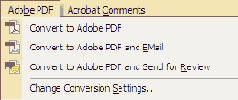
Программа Acrobat добавляет в ваше приложение Microsoft Office кнопки и меню, которые позволяют быстро преобразовать файл в формат Adobe PDF А. Кнопка Convert to Adobe PDF (Преобразовать в Adobe PDF) В. Кнопка Convert to Adobe PDF and Email (Преобразовать в Adobe PDF и отослать) С. Кнопка Convert to Adobe PDF and Send for Review (Преобразовать в Adobe PDF и отослать для просмотра)
Для того чтобы кнопки и меню программы PDFMaker корректно установились в окнах офисных приложений, следует установить приложения Microsoft Office еще до установки программы Acrobat Standard. Если вы устанавливаете приложение Microsoft Office уже после установки Acrobat Standard, то можно использовать команду Help * Detect and Repair (Справка *Просмотр и исправление) в меню программы Acrobat, чтобы задним числом установить кнопки и меню программы PDFMaker. Если и после этого вы не увидите кнопки и меню Acrobat, выберите в меню команду View *Toolbars (Вид * Панели инструментов) в своем приложении Office и убедитесь, что панель инструментов PDFMaker 6.0 помечена галочкой.
По существу, программа Acrobat устанавливает одни и те же кнопки и команды для создания файлов PDF, создания и рассылки файлов PDF и создания и рассылки файлов PDF для просмотра в приложениях Word, PowerPoint и Excel. В принципе, в интерфейсе Acrobat/Office могут быть различия, специфические для каждого приложения Office. Например, в приложении Excel программа PDFMaker предоставляет возможность преобразования в документ PDF всей рабочей книги, которой нет в приложениях Word или PowerPoint. И, тем не менее, вы сможете полностью выполнить задачи во всех разделах этого урока, даже если в вашей системе установлено только одно приложение Microsoft Office, например, Word. Просто следуйте действиям, предлагаемым в каждом разделе, опуская шаги, специфичные для обсуждаемого приложения, и используйте файл урока, который предназначен для того приложения Microsoft Office, которое у вас есть. (Однако чтобы выполнить задания в разделах "Преобразование файла из Microsoft Outlook" и "Преобразование Web-страниц из Internet Explorer", вы должны установить в своем компьютере приложения Microsoft Outlook и Internet Explorer). |
Обзорные вопросы
1 Как с помощью программы PDFMaker преобразовать стили и заголовки документа Word в закладки документа Acrobat при преобразовании документов Word в файлы Adobe PDF?
2 Можно ли преобразовать в файл Adobe PDF всю рабочую книгу Excel?
3 Как защитить файл PDF, созданный из документа Microsoft Office?
в закладки файла PDF откройте
1 Для преобразования заголовков и стилей документа Word в закладки файла PDF откройте диалог Acrobat PDFMaker и убедитесь, что данные заголовки и стили отмечены для преобразования. С этой целью в меню приложения Microsoft Word выберите команду Adobe PDF * Change Conversion Settings (Adobe PDF " Изменить параметры преобразования) и откройте вкладку Bookmarks (Закладки). Убедитесь, что нужные вам заголовки и стили отмечены галочкой.
2 Да. Перед преобразованием файла Excel в файл Adobe PDF в меню приложения Excel выберите команду Adobe PDF * Convert Entire Workbook (Adobe PDF * Преобразовать всю книгу). Выбранная команда помечается галочкой.
3 Защита устанавливается в диалоге Acrobat PDFMaker. Прежде чем преобразовывать файл Microsoft Office в файл Adobe PDF, в меню вашего приложения Microsoft Office выберите команду Adobe PDF * Change Conversion Settings (Adobe PDF * Изменить параметры преобразования). Затем на вкладке Security (Безопасность) установите нужные параметры защиты.
|
Преобразование документа Excel и запуск его просмотра
В предыдущем разделе вы могли убедиться, насколько легко можно создать файл PDF из приложения Microsoft Office и разослать его друзьям и коллегам, даже не покидая приложение Microsoft Office. В этом разделе мы создадим файл PDF из документа Excel и запустим формальный процесс просмотра, в котором файл PDF рассылается по электронной почте избранным рецензентам. Помимо управления процессом рассылки, программа Acrobat предоставляет мощные инструменты управления процессом просмотра и комментирования документа, повышающие эффективность просмотра.
Если в вашей системе не установлено приложение Excel, вы можете использовать кнопку Convert to Adobe PDF and Email (Преобразовать в Adobe PDF и отослать) в приложении Word, чтобы преобразовать и запустить просмотр сообщений электронной почты с вложенным файлом Our_Wines.doc. Откройте файл Our_Wines.doc в приложении Word и сразу переходите к разделу "Проверка параметров образования".
Преобразование файла из Microsoft Outlook и создание вложения
В приложение Microsoft Outlook программа Acrobat Standard добавляет кнопку Attach as Adobe PDF (Вложить как файл Adobe PDF), которая позволяет преобразовывать файлы в формат Adobe PDF и присоединять преобразованный файл к сообщению электронной почты без выхода из приложения Outlook. Кнопку Attach as Adobe PDF (Вложить как файл Adobe PDF) вы можете увидеть только в окнах New Mail (Создать письмо) или New Discussion (Начать дискуссию).
1 Откройте приложение Microsoft Outlook и щелкните мышью на кнопке New (Создать) (или выберите в меню команду New * Mail Message (Создать * Сообщение)), чтобы открыть окно создания почтового сообщения.
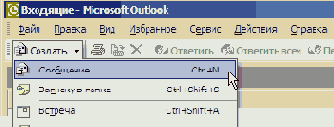
Если в качестве внутреннего почтового редактора в программе Outlook используется Microsoft Word, то приложение Outlook 2000 не поддерживается.
2 На панели инструментов окна создания нового сообщения щелкните мышью на кнопке Attach as Adobe PDF (Вложить как файл Adobe PDF). Открывается диалог Choose File to Attach as Adobe PDF (Выбор файла Adobe PDF для вложения).
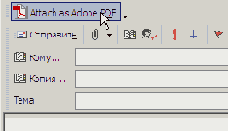
3 Выберите файл Memo.txt в папке Lesson03\Win и щелкните мышью на кнопке Open (Открыть).
Если файл данного типа невозможно преобразовать в файл Adobe PDF, появится предложение присоединить к письму неконвертированный файл. К поддерживаемым типам файлов относятся файлы Microsoft Office, PostScript, файлы изображений, текстовые файлы и файлы HTML.
4 В диалоге Save Adobe PDF File As (Сохранить файл Adobe PDF как) присвойте файлу имя Memo.pdf и сохраните его в папке Lesson03\Win.
Появляется окно сообщения, в котором отображается ход преобразования. В зависимости от типа файла может произойти фоновый запуск программы, в которой создан этот файл. После окончания преобразования файла это приложение автоматически закрывается.
Исходный файл преобразуется в файл Adobe PDF, сохраняется в заданном местоположении в вашей системе, а копия этого файла PDF присоединяется к окну создания сообщения Microsoft Outlook. Вам остается только ввести информацию o получателях, напечатать текст письма и щелкнуть мышью на кнопке Send (Отослать).
5 Закончив, закройте приложение Microsoft Outlook.
|
Преобразование файла Word
1 На панели инструментов приложения Word щелкните мышью на кнопке Convert to Adobe PDF (Преобразовать в Adobe PDF) ( ). ).
2 В диалоге Save Adobe PDF File As (Сохранить файл Adobe PDF как) присвойте вашему файлу имя и сохраните его. Мы присвоили файлу имя Our_Wines1.pdf и сохранили его в папке Lesson03\Win.
Ваш файл преобразуется в файл Adobe PDF. Ход преобразования отображается в окне сообщений Acrobat PDFMaker. Поскольку мы применили к документу защиту паролем для предотвращения открытия документа неавторизованными пользователями, документ не откроется автоматически. Для открытия документа придется ввести пароль, который мы задали ранее в этом разделе.
3 В диалоге Password (Пароль) введите свой пароль и щелкните мышью на кнопке ОК; мы ввели пароль wine123.
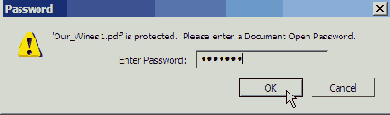
Программа Acrobat отображает ваш преобразованный файл. Обратите внимание на то, что комментарий Word преобразован в открытое примечание Adobe PDF.
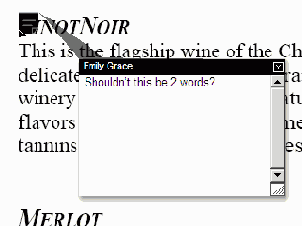
4 Прочитав примечание, закройте его щелчком на кнопке закрытия.
5 Щелкните мышью на вкладке Bookmarks (Закладки) на панели навигации и обратите внимание, что в документе автоматически созданы закладки, сохраняющие иерархию документа Word. Щелкните мышью на закладке Sparkling Wine (Игристое вино), чтобы перейти к тексту, соответствующему этой закладке.
6 Закончив просмотр файла, выберите в меню команду File * Close (Файл * Закрыть), чтобы сохранить и закрыть вашу работу.
7 Закройте программу Acrobat Standard, выбрав в меню команду File * Exit (Файл * Выход).
8 В меню приложения Word выберите команду Adobe PDF * Change Conversion Settings (Adobe PDF * Изменить параметры преобразования).
9 В диалоге Acrobat PDFMaker щелкните мышью на вкладке Security (Безопасность) и сбросьте флажок Require a Password to Open the Document (Требовать пароль для открытия документа), чтобы отменить эту настройку, затем щелкните мышью на кнопке ОК. Если не отключить этот параметр, то все документы, создаваемые впоследствии с помощью программы Acrobat PDFMaker, будут требовать ввода пароля для их открытия.
10 Закройте приложение Microsoft Word.
Подробную информацию о преобразовании в файл PDF щелчком мыши на кнопке Convert to Adobe PDF and Email (Преобразовать в Adobe PDF и отослать) ("Щ) можно найти в разделе "Преобразование и отсылка презентации PowerPoint". Использование кнопки Convert to Adobe PDF and Send for Review (Преобразовать в Adobe PDF и отослать для просмотра) ( ) обсуждается в разделе "Преобразование документа Excel". ) обсуждается в разделе "Преобразование документа Excel".
С помощью команды Create From Multiple Files (Создать из нескольких файлов) в программе Acrobat можно преобразовать в формат PDF несколько файлов Office различных типов и слить их в едином файле PDF. Подробнее этот процесс описывается в Уроке 4, где обсуждается преобразование в формат Adobe PDF файлов различных типов, а также в разделе "Самостоятельная работа" в конце этого урока.
|
Преобразование файлов Microsoft Office (Windows)
В программу Acrobat Standard изначально заложена эффективная работа с приложениями Microsoft Office. He выходя из приложения Microsoft Office, вы можете создавать файлы Adobe PDF и рассылать их по электронной почте, а ваши друзья и коллеги смогут без малейших затруднений открыть ваши документы, на какой бы платформе они не работали - Mac OS, Windows или UNIX. Вы можете даже, не выходя из приложения Internet Explorer, преобразовывать в файлы Adobe PDF страницы Web и печатать их без ущерба для внешнего вида и функциональности страниц.
Этот урок предназначен для пользователей тех систем Windows, в которых установлены приложения Microsoft Office - Microsoft Word, Microsoft PowerPoint, Microsoft Excel, Microsoft Outlook и Internet Explorer. Если в вашей системе не установлено ни одно из этих приложений корпорации Microsoft, то вы не сможете выполнить этот урок. В таком случае, если вы вовсе не пользуетесь приложениями Microsoft Office, просто опустите этот урок и переходите к Уроку 4, где обсуждается преобразование файлов различных форматов в файлы Adobe PDF.
В этом уроке вы научитесь выполнять следующие задачи:
Преобразовывать файлы Microsoft Word в файлы Adobe PDF.
Преобразовывать заголовки и стили документов Word в закладки документа Adobe PDF.
Преобразовывать комментарии в документах Word в примечания документов Adobe PDF.
Защищать файлы Adobe PDF паролями.
Изменять параметры преобразования документов в формат Adobe PDF.
Преобразовывать файлы Microsoft Excel и отсылать их для онлайнового просмотра.
Преобразовывать файлы в формат Adobe PDF и прикладывать их к электронным письмам приложения Microsoft Outlook.
Выполнение этого урока займет около 60 минут.
Если нужно, удалите папку предыдущего урока со своего жесткого диска и скопируйте на него папку Lesson03\Win.
Пользователи систем Windows должны разблокировать файлы уроков, прежде чем воспользоваться ими. Подробности можно найти во введении, в разделе, посвященном копированию файлов из компакт-диска книги.
|
Преобразование и объединение нескольких файлов Office
Как показано в этом уроке, вы можете преобразовывать файлы офисных приложений в файлы Adobe PDF непосредственно из тех приложений Office, которые вы использовали для подготовки файлов. Но даже если вы используете несколько файлов Office, например, файл Word, файл PowerPoint и файл Excel, то и тогда можно преобразовать и объединить эти файлы в единый файл Adobe PDF одним несложным действием.
1 В меню программы Acrobat выберите команду File * Create PDF * From Multiple Files (Файл * Создать PDF * Из нескольких файлов).
2 В открывшемся диалоге щелкните мышью на кнопке Browse (Просмотр) под надписью Add Files (Добавление файлов) и перейдите в папку Lesson03\Win.
3 Убедитесь, что в меню Files of Type (Типы файлов) выбран пункт All Supported Formats (Все поддерживаемые форматы), затем нажмите клавишу Ctrl и щелчками мыши выделите файлы Our_Wines.doc, Projections.xls и Welcome.ppt. Щелкните мышью на кнопке Add (Добавить).
Вы можете переставлять файлы в окне Files to Combine (Объединяемые файлы), но в этом упражнении вы просто преобразуете файлы. Подробнее работа команды Create PDF From Multiple Files (Создать PDF из нескольких файлов) описывается в
Уроке 4, который посвящен преобразованию в формат Adobe PDF файлов разных типов.
4 Щелкните мышью на кнопке ОК.
Программа Acrobat по мере надобности открывает и закрывает авторские приложения, преобразует файлы в формат Adobe PDF и объединяет их в едином файле. Для облегчения работы с этим процессом можно сначала преобразовать эти файлы в формат PDF, а затем объединить их по отдельности. Однако если вы работаете с множеством схожих и простых файлов, то удобнее создать единый файл PDF из множества исходных файлов.
5 Программа Acrobat открывает объединенный файл PDF. Обратите внимание, что в документе Excel преобразовался только один лист электронной таблицы.
6 Закончив просмотр файла, закройте его без сохранения и выйдите из программы Acrobat.
|
Преобразование и отсылка презентации PowerPoint
Презентации PowerPoint являются эффективным средством отсылки сообщений, однако отнюдь не везде и не у всех могут иметься в наличии системы с установленным приложением Microsoft PowerPoint. Более того, некоторые люди, которым вы хотите показать свою презентацию, могут вовсе не иметь этой программы. Преобразование презентации PowerPoint в документ Adobe PDF позволит вам проводить презентации на любых системах, где установлена бесплатная программа Adobe Reader. Вы также сможете отсылать свои презентации любому пользователю, у которого установлена программа Adobe Reader. Они будут просматривать ваши презентации сразу же, как только вы их создадите. В файле PDF все переходы страниц презентации остаются на месте.
В этом разделе урока вы преобразуете презентацию PowerPoint в файл Adobe PDF и пошлете ее по электронной почте, даже не закрывая свое приложение PowerPoint.
Если в вашей системе не установлено приложение PowerPoint, вы можете использовать кнопку Convert to Adobe PDF and Email (Преобразовать в Adobe PDF и отослать) в приложении Word, чтобы преобразовать и отослать файл Our_Wines.doc. Откройте файл Our_Wines.doc в приложении Word, опустите раздел "О файле приложения PowerPoint" и переходите сразу к разделу "Проверка параметров преобразования".
|
Преобразование и отсылка презентации
Теперь мы готовы одним шагом преобразовать презентацию PowerPoint в файл Adobe PDF и отослать этот файл по электронной почте.
1 На панели инструментов приложения PowerPoint щелкните мышью на кнопке Convert to Adobe PDF and Email (Преобразовать в Adobe PDF и отослать) ().
2 В диалоге Save Adobe PDF File As (Сохранить файл Adobe PDF как) щелкните мышью на кнопке Save (Сохранить), чтобы сохранить файл под именем Welcome1.pdf в папке Lesson03\Win.
Ход процесса преобразования в файл Adobe PDF отображается в окне прогресса.
Далее автоматически открывается ваше стандартное почтовое приложение, и созданный документ Adobe PDF присоединяется как вложение к новому сообщению. Нам остается только заполнить сведения о получателе и ввести текст сообщения.
3 В открывшемся окне почтового приложения для создания нового сообщения введите информацию о получателях, укажите тему сообщения и, при желании, текст сообщения. В тестовых целях вы можете послать сообщение самому себе.
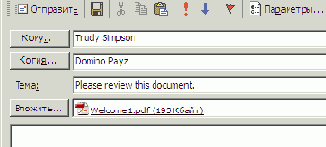
4 Подготовив сообщение к отсылке, щелкните мышью на кнопке Send (Отослать) или Send Message (Послать сообщение).
Это все, что надо сделать. Вы создали PDF-версию вашей презентации PowerPoint и отослали ее по электронной почте, даже не выходя из приложения PowerPoint. Кроме того, PDF-версия вашей презентации сохранена на жестком диске. Сейчас мы проверим созданный файл PDF.
5 Если вы отослали файл PDF самому себе, откройте свое почтовое приложение, затем откройте вложенный файл PDF. Если вы не отсылали самому себе файл PDF, то щелкните мышью дважды на файле Welcome1.pdf в папке Lesson03\Win.
6 Если нужно, щелкните мышью на кнопке Single Page (Одна страница) ( ) в строке состояния, чтобы просмотреть презентацию постранично. Затем пролистайте страницы с помощью кнопок Next Page (Следующая страница) ( ) в строке состояния, чтобы просмотреть презентацию постранично. Затем пролистайте страницы с помощью кнопок Next Page (Следующая страница) ( ) и Previous Page (Предыдущая страница) ( ) и Previous Page (Предыдущая страница) ( ). ).
Далее в Уроке 13, посвященном подготовке презентаций, будет описано создание файла PDF, который открывается в полноэкранном режиме, и тогда ваши файлы PDF будут выглядеть в точности такими же, как исходная презентация PowerPoint.
7 Закончив просмотр файла Welcome1.pdf, закройте этот файл и выйдите из программы Acrobat Standard.
8 Закройте файл Welcome1.ppt и выйдите из приложения PowerPoint.
|
Преобразование комментариев Word в примечания PDF
При преобразовании документа Word в документ Adobe PDF следует избегать потери комментариев, вставленных в документ Word. Тогда после преобразования документа Word в документ PDF вы сможете использовать комментарии в документе Word в процессе циркулярного просмотра документа PDF. (Циркулярный просмотр документов PDF мы обсудим в Уроке 8, специально посвященном этому вопросу).
Сейчас мы настроим программу PDFMaker так, что комментарий в вашем документе Word преобразуется в примечание в документе Adobe PDF.
Прежде всего мы скроем комментарии в документе Word, чтобы не загромождать страницу документа Adobe PDF. (Если вы не скроете комментарии, изображение комментария появится на странице PDF в дополнение к примечанию Acrobat, которое соответствует комментарию Word).
1 В меню приложения Word выберите команду View * Markup (Вид * Примечания), чтобы скрыть комментарий Word. (В зависимости от используемой операционной системы эта команда может быть недоступной).
2 В строке меню приложения Word выберите команду Adobe PDF * Change Conversion Settings (Adobe PDF " Изменить параметры преобразования).
3 В диалоге Acrobat PDFMaker щелкните мышью на вкладке Word и убедитесь, что флажок Convert Comments to Notes (Преобразовать комментарии в примечания) установлен.
4 Как видно в поле Comments (Комментарии), вам нужно включить в документ PDF только один комментарий Word. Убедитесь, что прямоугольник в столбце Include (Включить) помечен крестиком.
5 Чтобы изменить цвет примечания в документе Adobe PDF, щелкайте мышью на столбце Color (Цвет), циклически меняя цвет комментария, и выберите нужный цвет из нескольких предлагаемых вариантов. Мы выбрали синий цвет.
6 Для автоматического открытия примечания в документе PDF щелкните мышью на прямоугольнике в столбце Notes Open (Открыть примечания). Впоследствии, при желании, вы всегда сможете закрыть примечание в документе PDF.
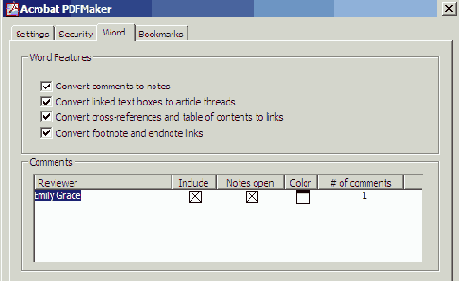
Задайте цвет примечаний в документе Adobe PDF и укажите, должны ли они автоматически открываться
Все ваши настройки на вкладке Word применяются только для преобразования документов приложения Word.
Далее в этом уроке мы познакомимся с примечанием Adobe PDF, созданным из комментария Word. Однако сначала займемся тем, что ограничим доступ к документу PDF для его просмотра.
|
Преобразование в формат Adobe PDF файлов Microsoft Word
Приложение Word является популярной авторской программой, позволяющей легко создавать документы различных типов. Для удобства работы с документами пользователи Word нередко применяют стили для форматирования заголовков и создают гиперссылки. Кроме того, по ходу просмотра документа Word пользователи могут вставлять в документ примечания.
Когда вы создаете документ Adobe PDF из вашего документа Word, вы можете преобразовать стили и заголовки документа Word в закладки программы Acrobat, а комментарии преобразовать в примечания Acrobat. Все гиперссылки в документе Word сохраняются. Ваш файл Adobe PDF будет выглядеть в точности так же, как файл Word, и сохранит все свои функциональные возможности. Но в то же время он будет равно доступен для пользователей всех платформ (Mac OS, Windows, UNIX), независимо от того, установлено или нет в этих системах приложение Word.
|
Преобразование всей рабочей книги
Если вы преобразуете файл Excel в файл Adobe PDF простым щелчком мыши на кнопке Convert to Adobe PDF (Преобразовать в Adobe PDF) на панели инструментов Excel, то в формат Adobe PDF преобразуется только активный рабочий лист. Если же вам нужно преобразовать в формат Adobe PDF все рабочие листы в книге, вы должны выбрать команду Convert Entire Workbook (Преобразовать всю книгу).
Размер вашей рабочей книги Excel автоматически установится по размеру печатной страницы принтера, так что вам не стоит заботиться о задании особого размера страницы.
Выберите в меню команду Adobe PDF * Convert Entire Workbook (Adobe PDF * Преобразовать всю книгу). При выборе этой команды возле пункта меню Convert Entire Workbook (Преобразовать всю книгу) появляется галочка. (По умолчанию, эта команда отключена).

|
Преобразование Web-страниц из Internet Explorer
На панель инструментов Internet Explorer (версий 5.0.1 и позднейших) программа Acrobat добавляет кнопку и меню, которые позволяют преобразовать в формат Adobe PDF текущую страницу Web, или преобразовать и сразу напечатать эту страницу с помощью всего лишь одной простой операции. При печати Web-страницы, преобразованной в файл Adobe PDF, страница переформатируется до размера стандартной печатной страницы принтера, и к ней добавляются логические разрывы страниц. И можете не сомневаться - ваша печатная копия будет содержать всю информацию, которую вы видели в Web-странице па экране.
Подробности преобразования Web-страниц из приложения Internet Explorer можно найти в Уроке б, специально посвященном этой теме.
|
Преобразование заголовков и стилей Word в закладки документа PDF
Если документ Word содержит заголовки и стили, которые требуется преобразовать в закладки документа Adobe PDF, то следует идентифицировать эти заголовки и стили в диалоге Acrobat PDFMaker. Стили заголовков Word от Heading 1 (Заголовок 1) до Heading 9 (Заголовок 9) преобразуются автоматически, причем с сохранением своей иерархии. Чтобы преобразовать эти девять стилей в закладки Adobe PDF, изменять параметры преобразования в файл Adobe PDF не нужно. Однако поскольку заголовки, которые используются в документе Our_Wines1.doc, форматированы без использования стилей от Heading 1 (Заголовок 1) до Heading 9 (Заголовок 9), вы должны гарантировать преобразование этих стилей заголовков документа Word в закладки файла Adobe PDF.
1 В строке меню приложения Word выберите команду Adobe PDF * Change Conversion Settings (Adobe PDF * Изменить параметры преобразования).
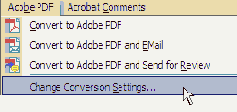
Настройка параметров преобразования документа Word в документ Adobe PDF выполняется в диалоге Acrobat PDFMaker
Параметры преобразования файлов приложений Microsoft Office в файлы Adobe PDF задаются в диалоге Acrobat PDFMaker. Вкладки в этом диалоге изменяются в зависимости от приложения Microsoft Office. Поскольку сейчас вы работаете в приложении Microsoft Word, в диалоге Acrobat PDFMaker присутствуют вкладки Word и Bookmarks (Закладки). Далее в этом уроке мы будем открывать диалог Acrobat PDFMaker из приложений PowerPoint и Excel. В этих приложениях имеются только вкладки Settings (Настройки) и Security (Безопасность).
2 Щелкните мышью на вкладке Bookmarks (Закладки).
На этой вкладке вы задаете, какие именно заголовки и стили документа Word преобразуются в закладки документа Adobe PDF. Автор документа Our_Wines1.doc форматировал заголовки стилями, и сейчас мы настроим программу так, что эти стили документа Word преобразуются в закладки документа PDF.
3 Прокручивайте вниз список закладок и стилей, пока не найдете стили Chamberg Title и Chamberg Heading.
4 Наведите указатель мыши на пустой квадратик в столбце Bookmarks (Закладки) напротив стиля Chamberg Title и щелкните на нем кнопкой мыши.
В квадратике появляется перекрестие, указывающее на то, что для этого стиля будет создана закладка. Обратите внимание, что уровень заголовка автоматически устанавливается на 1. Это иерархический уровень заголовка PDF.
5 Наведите указатель мыши на пустой квадратик в столбце Bookmarks (Закладки) напротив стиля Chamberg Heading и щелкните на нем кнопкой мыши.
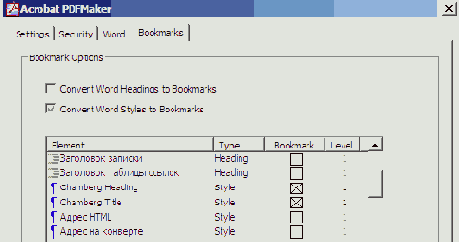
Снова в квадратике появляется перекрестие, указывающее, что и для данного стиля будет создана закладка. Опять обратите внимание, что для этой закладки автоматически установился уровень 1. Однако уровень этого заголовка должен быть ниже, чем уровень основного заголовка, "About the Wines" (О винах). Поэтому сейчас мы изменим эту установку уровня с тем, чтобы вложенные закладки документа PDF образовывали корректную иерархию.
6 Щелкните мышью на цифре 1 в столбце Level (Уровень) напротив стиля Chamberg Heading и выберите в раскрывающемся меню значение 2. Смена уровня с 1 на 2 устанавливает эти закладки подчиненными закладке первого уровня, "About the Wines" (О винах).
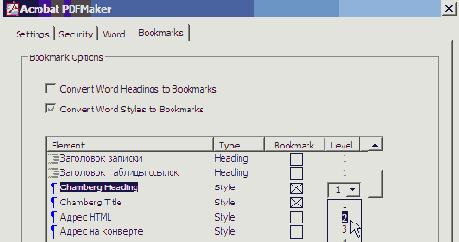
7 Щелкните мышью на кнопке ОК, чтобы принять настройки и закрыть диалог.
Все ваши настройки на вкладке Bookmarks (Закладки) применяются только для преобразования документов Word.
|
Проверка параметров преобразования
Настройки программы Acrobat PDFMaker для преобразования файлов Excel выполняются точно так же, как настройки приложений Word и PowerPoint.
1 Выберите в меню команду Adobe PDF * Change Conversion Settings (Adobe PDF * Изменить параметры преобразования).
2 В меню Conversion Settings (Параметры преобразования) диалога Acrobat PDFMaker выберите команду Smallest File Size (Наименьший размер файла), поскольку вы намерены разослать файл PDF по электронной почте.
Для дополнительной настройки параметров преобразования щелкните мышью на кнопке Advanced Settings (Расширенные настройки). Установка особых параметров преобразования подробнее рассматривается в Уроке 5, где мы обсудим настройку качества выходного файла PDF.
Для всех остальных параметров преобразования следует использовать значения, которые устанавливаются по умолчанию.
Убедитесь, что флажок Enable Accessibility and Reflow with Tagged PDF (Разрешить доступ и переформатирование в размеченном файле PDF) установлен (то есть параметр задан). Если вы создадите размеченный файл PDF, то вам будет легче копировать табличные данные из файла PDF обратно в приложения электронных таблиц. Подробнее этот вопрос обсуждается в разделе "Самостоятельная работа". Кроме того, доступ к размеченному файлу PDF облегчается.
Сейчас мы убедимся, что файл PDF никак не защищен.
3 В диалоге Acrobat PDFMaker щелкните мышью на вкладке Security (Безопасность).
Как видите, к преобразованному файлу PDF не применяется никакой защиты, и это совершенно правильно, поскольку вам нужно, чтобы любой человек мог открыть и просмотреть ваш файл PDF. Если вы все же хотите применить защиту, поступите точно так же, как написано выше в разделе "Защита файла Adobe PDF".
4 Щелкните мышью на кнопке ОК, чтобы применить параметры преобразования и закрыть диалог.
Теперь преобразуйте файл Excel и разошлите его для просмотра.
|
Проверка параметров преобразования
Сначала следует проверить, насколько нам подходят заданные по умолчанию настройки преобразования в файл Adobe PDF.
1 Выберите в меню команду Adobe PDF * Change Conversion Settings (Adobe PDF * Изменить параметры преобразования).
2 Когда ранее в этом уроке вы преобразовывали в формат PDF файл Word, диалог Acrobat PDFMaker состоял из четырех вкладок- Settings (Настройки), Security (Безопасность), Word и Bookmarks (Закладки). В приложении PowerPoint этот диалог состоит только из двух вкладок- Settings (Настройки) и Security (Безопасность).
3 В диалоге Acrobat PDFMaker щелкните мышью на вкладке Security (Безопасность).
Для данного преобразования не установлено никакой защиты - и это правильно, ведь сейчас мы хотим, чтобы файл PDF мог открыть и просмотреть любой желающий. Но если вы захотите установить защиту, можно сделать это точно так же, как описано в разделе "Защита файла Adobe PDF".
4 Щелкните мышью на вкладке Settings (Настройки).
Поскольку мы собираемся рассылать презентацию множеству людей, желательно, чтобы размер этого файла был минимальным.
5 Щелкните мышью на стрелке возле надписи Conversion Settings (Параметры преобразования), чтобы открыть это меню, и выберите пункт Smallest File Size (Наименьший размер файла).
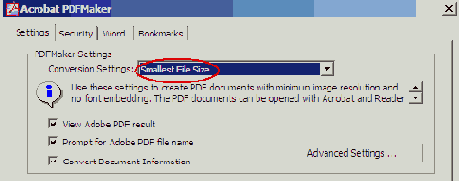
Выберите предварительно заданную настройку преобразования, которая обеспечивает создание файла PDF наименьшего размера
Если вам потребуется настроить параметры преобразования, щелкните мышью на кнопке Advanced Settings (Расширенные настройки). Подробнее задание особых настроек преобразования обсуждается в разделе Урока 5, посвященном настройке качества выходного файла Adobe PDF.
Для всех прочих параметров преобразования мы используем значения, предлагаемые по умолчанию.
Убедитесь, что флажок Enable Accessibility and Reflow with Tagged PDF (Разрешить доступ и переформатирование в размеченном файле PDF) установлен. Создание размеченных файлов PDF улучшает доступ к этим файлам.
6 Щелкните мышью на кнопке ОК, чтобы применить настройки и закрыть диалог. |
Самостоятельная работа
Вы можете копировать материалы из файлов PDF и использовать их в других приложениях почти так же легко, как преобразовывать файлы этих приложений в формат Adobe PDF. В этой факультативной части урока вы можете на практике убедиться, насколько легко можно скопировать таблицу в файле PDF и вставить ее как редактируемую страницу в электронную таблицу Excel. Столь же просто, буквально одним шагом, вы можете преобразовать в формат PDF и объединить в единый файл Adobe PDF несколько файлов Word, PowerPoint и Excel.
Запуск просмотра по электронной почте
Если вы отсылаете файл по электронной почте для просмотра щелчком мыши на кнопке Convert to Adobe PDF and Send for Review (Преобразовать в Adobe PDF и отослать для просмотра) (), то ваш файл PDF упаковывается в установочный файл PDF. Когда получатель открывает этот установочный файл, файл PDF открывается вместе с инструкциями по добавлению и возврату комментариев. Когда же вы, в свою очередь, получаете от рецензентов открытые комментарии, то эти комментарии автоматически добавляются к главной копии файла PDF.
Кроме того, вы можете использовать команду Review Tracker (Отслеживание просмотра), чтобы приглашать дополнительных рецензентов к просмотру вашего файла или рассылать напоминания уже имеющимся рецензентам. Подробнее использование программы Acrobat для просмотра и комментирования документов PDF обсуждается в Уроке 8, специально посвященном этому вопросу.
1 Щелкните мышью на кнопке Convert to Adobe PDF and Send for Review (Преобразовать в Adobe PDF и отослать для просмотра) ().
Прежде всего программа предложит вам сохранить файл.
2 В диалоге Save Adobe PDF File As (Сохранить файл Adobe PDF как) щелкните мышью на кнопке Save (Сохранить), чтобы сохранить файл в папке Lesson03\ Win под именем Projections1 .pdf.
Ход преобразования документа Excel в файл Adobe PDF отображается в окне прогресса.
По окончанию преобразования автоматически запускается программа Acrobat.
Ваш документ Adobe PDF (в оболочке FDF) присоединяется как вложение к окну нового сообщения электронной почты. Вам остается только ввести информацию о получателях. Инструкции по участию в просмотре уже включены в тело сообщения электронной почты. При желании вы можете включить в него дополнительную информацию. Чтобы добавить личное послание, щелкните мышью в окне сообщения электронной почты, чтобы создать точку ввода, и введите свое сообщение.
3 Если вы щелкнули на кнопке Convert to Adobe PDF and Send for Review (Преобразовать в Adobe PDF и отослать для просмотра) впервые, то программа предложит вам ввести собственный адрес электронной почты. Введите этот адрес и щелкните мышью на кнопке ОК. Именно на этот адрес к вам вернутся комментарии рецензентов.
4 Введите адрес электронной почты своего друга или коллеги в диалог Send for Review by Email (Отослать по электронной почте для просмотра) и щелкните мышью на кнопке ОК. Программа Acrobat будет указывать этот адрес как обратный адрес в комментариях, направляемых вам обозревателями.
Процесс преобразования в файл Adobe PDF и рассылки для просмотра требует, чтобы отправитель и получатель работали в двух разных системах. Если вы отошлете сообщение самому себе, этот процесс будет работать некорректно.
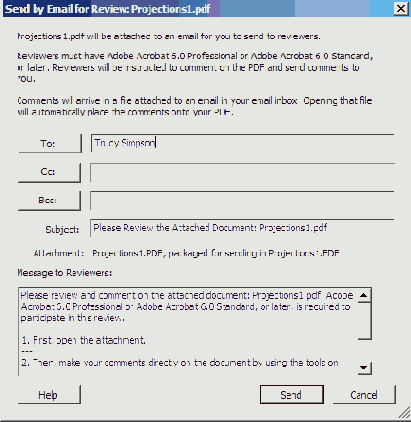
5 Когда вы будете готовы отослать сообщение, щелкните мышью на кнопке Send (Отослать) и, следуя экранным инструкциям, завершите процесс отсылки сообщения.
6 Закройте файл Projections1 .xls и приложение Microsoft Excel.
Если у вас нет хотя бы одного участника рассылки, вы не сможете воспользоваться средствами просмотра по электронной почте. Рекомендуем поэкспериментировать с этой возможностью, когда у вас появится документ, который вы хотите предоставить своим коллегам для рецензирования.
|
Защита файла Adobe PDF
Для защиты документов Adobe PDF можно использовать несколько способов. Чтобы предотвратить открытие, изменение и даже печать документа, вы можете защитить свой документ паролем. Кроме того, можно ограничить доступ к документу PDF пользователям, заранее занесенным в список. Наконец, можно сертифицировать статус документа.
В этом уроке мы защитим свой документ паролем, чтобы предотвратить открытие этого документа неавторизованными пользователями.
1 В диалоге Acrobat PDFMaker щелкните мышью на вкладке Security (Безопасность) и просмотрите параметры защиты, которые можно применить к создаваемому вами документу PDF.
Как видите, создаваемый документ Adobe PDF никак не защищен. Но так как данная копия документа предназначена только для внутреннего просмотра, следует защитить документ паролем, и тогда этот документ смогут открывать только пользователи, знающие пароль. Такая мера защиты сводит к минимуму вероятность преждевременной публикации документа.
2 Установите флажок Require a Password to Open the Document (Требовать пароль для открытия документа). При установке флажка в прямоугольнике появляется галочка.
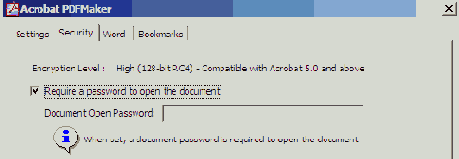
Установите параметры защиты документа Adobe PDF
Теперь установите пароль на открытие документа.
3 В текстовое поле Document Open Password (Пароль для открытия документа) введите свой пароль. Мы ввели wine123. Ни в коем случае не забывайте пароль - вы будете использовать этот пароль совместно со своими коллегами, и без пароля они не смогут открыть документ.
Теперь ознакомьтесь с общими параметрами преобразования.
4 Щелкните мышью на вкладке Settings (Настройки).
Прежде, чем вы сможете просмотреть общие параметры преобразования, вам придется повторно ввести только что заданный пароль.
5 Введите еще раз свой пароль; мы ввели wine123. Закройте диалог подтверждения пароля щелчком мыши на кнопке ОК.
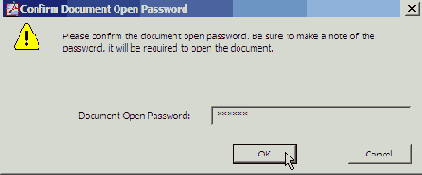
Подробнее вопросы защиты обсуждаются в Уроке 11, где рассмотрены вопросы создания цифровых подписей и безопасности.
О паролях и зашите документа
Авторы документов Adobe PDF могут защищать их паролями, ограничивающими открытие, печать или редактирование документа. Документы PDF, на доступ к которым наложено такое ограничение, называют документами с ограниченным доступом. Можно усилить защиту документа, воспользовавшись такими методами:
Ограничение на открытие, редактирование и печать документа. (Просмотрите тему "Adding passwords and setting security options" (Назначение паролей и установка параметров защиты) в полной справке по программе Acrobat 6.0).
Ограничение доступа к документу PDF для заранее созданного списка пользователей. Процесс определения пользователей, которым позволено редактировать документ PDF, называют шифрованием. (Просмотрите тему "Encrypting PDF files for a list of recipients" (Шифрование файлов PDF для списка получателей) в полной справке по программе Acrobat 6.0).
Сертификация документа PDF. Если документ сертифицирован, то его редакторская правка ограничивается. (Просмотрите тему "Certifying a document" (Сертификация документа) в полной справке по программе Acrobat 6.0).
Изменение параметров разрешений на доступ к видеофильмам и аудио клипам. (Просмотрите тему "Setting Trust Manager preferences" (Установка параметров защиты на вкладке Trust Manager (Диспетчер доверия) в диалоге Preferences (Настройки)) в полной справке по программе Acrobat 6.0).
Если кто-нибудь пришлет вам документ PDF с ограниченным доступом, для его открытия вам придется ввести пароль. Если документ зашифрован, вы не сможете его открыть без разрешения от создателя документа. Кроме того, параметры защиты документов с ограниченным доступом и сертифицированных документов позволяют запретить печать файлов или копирование информации в другие приложения. Поэтому, если вы не можете открыть документ PDF или будете не в состоянии воспользоваться какими-либо средствами, вам придется связаться с автором документа PDF.
|
Иллюстрированный самоучитель по Acrobat
Добавление примечания
1 На панели инструментов программы Acrobat Standard щелкните мышью на кнопке Review & Comment (Обзор и комментарии). Открывается панель инструментов Commenting (Комментарии).
2 Щелкните мышью на кнопке Note Tool (Инструмент вставки примечаний) ( ). Наведите указатель мыши на рукописное примечание и щелкните левой кнопкой мыши для вставки пустого примечания. Чтобы увидеть рукописное примечание, вам, возможно, придется прокрутить документ. ). Наведите указатель мыши на рукописное примечание и щелкните левой кнопкой мыши для вставки пустого примечания. Чтобы увидеть рукописное примечание, вам, возможно, придется прокрутить документ.
В документ PDF вставляется пустое примечание, в котором автоматически появляется точка ввода. Теперь вы готовы ввести текст своего примечания. В Уроке 8, где мы обсудим использование программы Acrobat Standard для циркулярного просмотра документов, вы научитесь изменять цвета примечаний и информацию об их авторах.
3 Мы ввели текст "Emily Grace, can you get this retyped and re-signed, please. Alternatively, we need to get this addition initialed and dated. Thanks" (Эмили Грейс, пожалуйста, перепечатайте и заново подпишите этот документ. Иначе нам придется парафировать и датировать это дополнение. Спасибо).
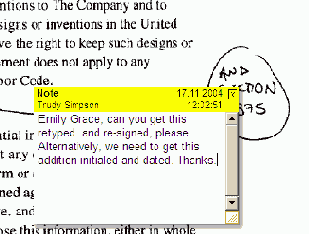
4 На панели инструментов Commenting (Комментарии) щелкните мышью на кнопке Close (Закрыть), чтобы скрыть эту панель инструментов.
5 Выберите в меню команду File * Save (Файл * Сохранить), чтобы сохранить свою работу.
Этими действиями вы добавили примечание с просьбой к своему коллеге завершить подготовку соглашения. Теперь вы можете просто отослать этот документ своему партнеру, не выходя из программы Acrobat Standard.
|
Добавление водяного знака
После объединения файлов проекта нам нужно сделать так, чтобы любой человек, открывший этот файл PDF, понял, что просматривает архивную копию проектной документации. С этой целью сейчас мы добавим на все страницы водяные знаки.
1 Выберите в меню команду Document * Add Watermark & Background (Документ * Добавить водяной знак и фон).
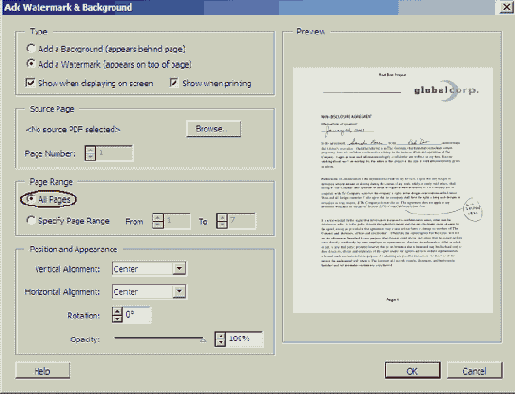
2 В области Туре (Тип) открывшегося диалога установите переключатель Add a Watermark (Добавить водяной знак), а также, если нужно, флажки Show When Displaying On Screen (Показывать при отображении на экране) и Show When Printing (Показывать при печати).
3 В области Page Range (Диапазон страниц) убедитесь в установке переключателя All Pages (Все страницы).
Теперь найдите файл, содержащий изображение водяного знака. Файл, в котором хранится изображение водяного знака, может содержать множество рисунков, но каждое изображение должно находиться на отдельной странице.
4 В области Source Page (Исходная страница) диалога щелкните мышью на кнопке Browse (Просмотр) (Windows) или Choose (Выбрать) (Mac OS).
5 В диалоге Open (Открыть) выделите файл Waterlmage.pdf в папке Lesson04 и щелкните мышью на кнопке Open (Открыть).
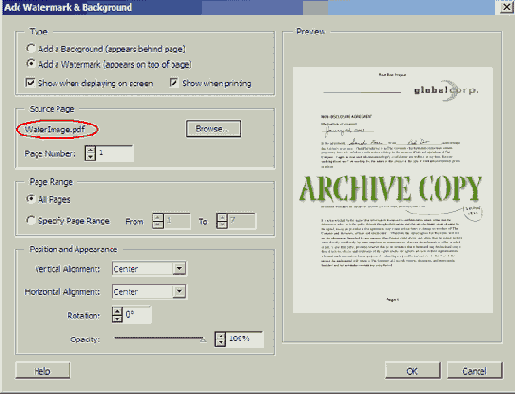
Панель Preview (Просмотр) показывает составной эффект наложения водяного знака.
А сейчас мы повернем изображение водяного знака и зададим его непрозрачность.
6 В области диалога Position and Appearance (Положение и вид) убедитесь в выборе значения Center (По центру) для параметров Vertical Alignment (Выравнивание по вертикали) и Horizontal Alignment (Выравнивание по горизонтали). В этом случае изображение устанавливается по центру страницы.
7 Для параметра Rotation (Поворот) введите значение угла поворота изображения в градусах; мы ввели 45 градусов. Чтобы изменить угол, вы можете либо ввести его значение с клавиатуры, либо воспользоваться кнопками со стрелками вверх и вниз. Затем перетащите ползунковый элемент управления Opacity (Непрозрачность) до значения 25%, задав, тем самым, непрозрачность изображения водяного знака.
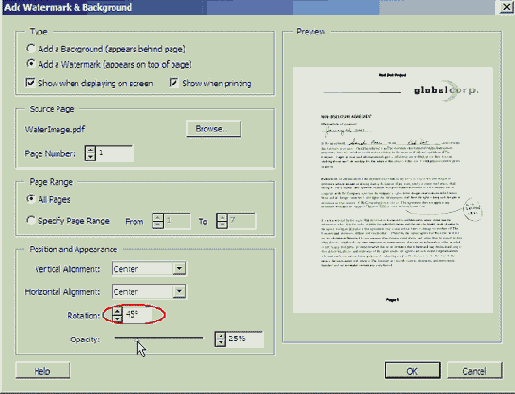
8 Когда вас удовлетворит внешний вид страницы на панели предварительного просмотра в диалоге, щелкните мышью на кнопке ОК.
9 Просмотрите файл с помощью кнопок Next Page (Следующая страница) ( ) и Previous Page (Предыдущая страница) ( ) и Previous Page (Предыдущая страница) ( ). ).
10 Закончив просмотр файла, выберите в меню команду File * Save (Файл * Сохранить) и сохраните файл GC_Presentation.pdf. Не закрывайте файл.
11 Раскройте меню Window (Окно) и выберите файл, чтобы показать этот файл на экране.
12 Выберите в меню команду File * Close (Файл * Закрыть) и закройте файл GC_VendAgree1 .pdf.
|
Добавления текста верхнего колонтитула и номеров страниц
1 Перейдите на первую страницу объединенного документа щелчком мыши на кнопке First Page (Первая страница) ( ). ).
2 Выберите в меню команду Document * Add Headers & Footers (Документ * Добавить колонтитулы), чтобы открыть диалог Add Headers & Footers (Добавление колонтитулов), позволяющий добавить на каждую страницу PDF ее номер и текст колонтитулов.
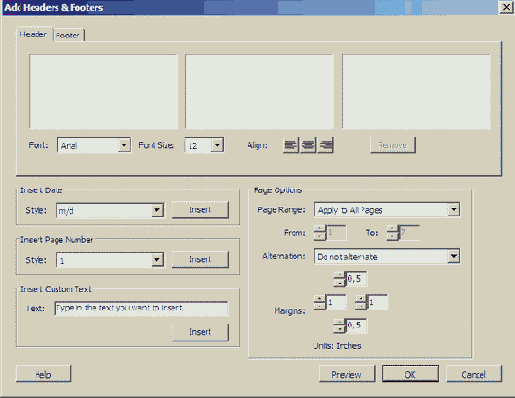
В этом диалоге вы можете добавить в любой документ PDF номера страниц и текст верхнего и нижнего колонтитулов
3 В диалоге Add Headers & Footers (Добавление колонтитулов) щелкните мышью на вкладке Footer (Нижний колонтитул), чтобы вывести эту вкладку на передний план.
Теперь добавим номера страниц внизу каждой страницы документа.
4 В области Insert Page Number (Вставить номер страницы) щелкните мышью на стрелке, направленной вниз возле текстового поля Style (Стиль), чтобы раскрыть кнопочное меню. Выберите в меню пункт Page 1 (Страница 1). Затем щелкните мышью на кнопке Insert (Вставить).
По умолчанию номер страницы добавляется в левый нижний угол страницы (левая панель диалога). Вы можете изменить положение номера страницы с помощью кнопок выравнивания, имеющихся в диалоге.
5 Щелкните мышью на кнопке выравнивания по центру ( ), чтобы поместить номер страницы в ее центре. ), чтобы поместить номер страницы в ее центре.
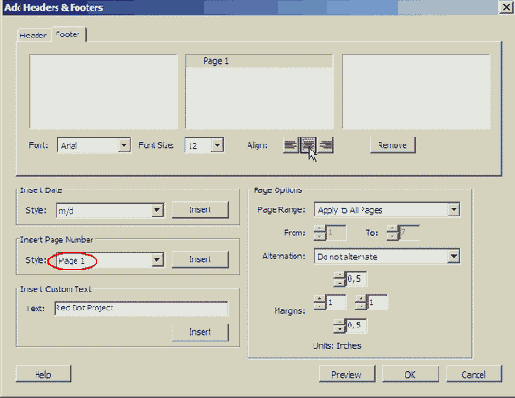
Можно изменить также стиль текста в номерах страниц с помощью меню Font (Шрифт) и Font Size (Размер шрифта), но для данного урока мы используем значения, предлагаемые по умолчанию.
6 Щелкните мышью на кнопке Preview (Просмотр) внизу диалога, чтобы просмотреть стиль нумерации вашей страницы. Закончив, щелкните мышью на кнопке ОК, чтобы закрыть панель Preview (Просмотр).
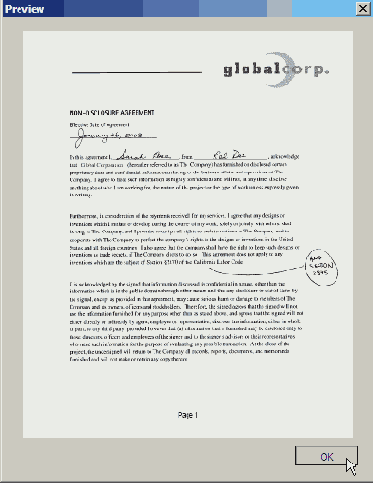
Теперь, чтобы идентифицировать проект, к которому относится данный документ, добавьте верхний колонтитул.
7 В диалоге Add Headers & Footers (Добавление колонтитулов) щелкните мышью на вкладке Header (Верхний колонтитул).
8 В области Insert Custom Text (Вставка текста) выделите образец текста "Туре in the text you want to insert" (Введите нужный вам текст) и замените его тем текстом, который требуется добавить в качестве верхнего колонтитула этого документа; мы ввели Red Dot Project (Проект Red Dot). Щелкните мышью на кнопке Insert (Вставить). (Если введенный вами текст не появится в средней панели диалога, щелкните мышью на кнопке выравнивания по центру).
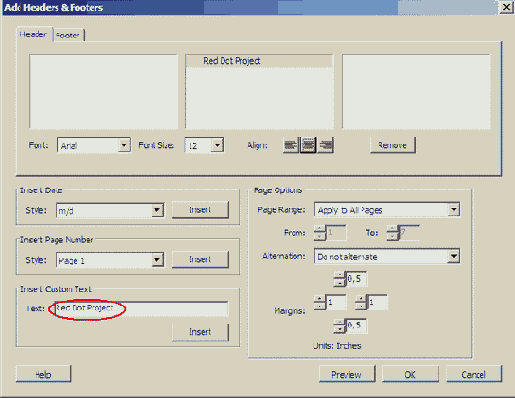
Теперь добавим дату.
9 В области Insert Date (Вставка даты) щелкните мышью на стрелке, направленной вниз возле текстового поля Style (Стиль), чтобы открыть меню. Выберите стиль для даты; мы использовали стиль mm/dd/yy (месяц/день/год). Щелкните мышью на кнопке Insert (Вставить).
Дата центрируется под верхним колонтитулом, однако вам нужно, чтобы она помещалась в левых верхних углах страниц, поэтому сейчас вы ее переставите.
10 Выделите дату и щелкните мышью на кнопке выравнивания влево ( ). Дата перемещается в левую панель. ). Дата перемещается в левую панель.
11 Щелкните мышью на кнопке Preview (Просмотр), чтобы просмотреть информацию в верхнем колонтитуле.
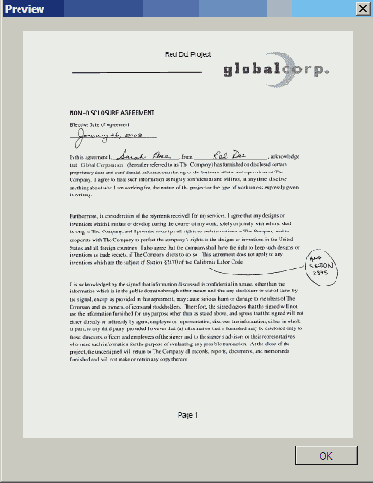
Колонтитул расположен на странице немного низковато, поэтому настроим поля, передвинув вверх текст, добавленный на страницу.
12 Щелкните мышью на кнопке ОК, чтобы закрыть окно Preview (Просмотр) и вернуться в диалог Add Headers & Footers (Добавление колонтитулов).
13 В области Page Options (Параметры страницы) возле надписи Margins (Поля) выделите текстовое поле для задания значения верхнего поля и замените значение 0,5, заданное по умолчанию, на 0,25. В качестве единиц измерения здесь используются дюймы. Информацию о том, как сменить единицы измерения страниц, можно найти в Уроке 7, где мы обсудим модифицирование файлов PDF.
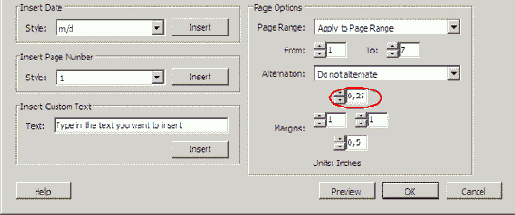
Обратите внимание, что в этой области окна можно указать, где нужно вставить информацию колонтитулов - на все или только на избранные страницы. В данном проекте мы добавим информацию на все страницы (этот параметр устанавливается по умолчанию).
14 Если вас устраивает информация верхнего и нижнего колонтитулов, щелкните мышью на кнопке ОК.
15 Пролистайте документ с помощью кнопок Next Page (Следующая страница) () и Previous Page (Предыдущая страница) () и просмотрите свою работу.
Пролистывая документ, обратите внимание, что на странице 7, то есть последней странице документа, колонтитулы выглядят не слишком привлекательно. Далее мы удалим оба колонтитула с этой страницы, но сначала следует сохранить свою работу.
16 Выберите в меню команду File * Save (Файл * Сохранить).
|
Использование команды Combine in Adobe Acrobat (Объединить в Adobe Acrobat)
1 Перейдите в папку Lesson04 и выделите файл GC_Logo.jpg.
2 Нажмите клавишу Ctrl и щелчками мыши добавьте к выделению еще несколько файлов; мы добавили файл GCVend_Agree.tif.
3 Щелкните правой кнопкой мыши и в контекстном меню выберите команду Combine in Adobe Acrobat (Объединить в Adobe Acrobat).
Будет запущена программа Acrobat Standard, и отобразится диалог Create PDF From Multiple Documents (Создание PDF из нескольких документов). В списке на панели Files to Combine (Объединяемые файлы) этого диалога будут перечислены файлы, которые необходимо объединить. Здесь вы можете пополнять список файлов, переставлять файлы, удалять их из списка и объединять, как это подробно описано в разделе "Преобразование и объединение файлов разных типов".
Закончив, закройте все открытые файлы PDF и выйдите из программы Acrobat Standard.
|
Использование команды Convert to Adobe PDF (Преобразовать в Adobe PDF)
1 Перейдите в папку Lesson04 и щелкните правой кнопкой мыши на файле Memo_Win.txt.
2 В контекстном меню выберите команду Convert to Adobe PDF (Преобразовать в Adobe PDF).
Текстовые файлы преобразуются в формат Adobe PDF с помощью средств Web-захвата и открываются в программе Acrobat Standard. Для файлов других типов используются иные методы преобразования, причем всегда выбираются программой Acrobat автоматически.
3 Выберите в меню команду File * Save (Файл *Сохранить). В диалоге Save As (Сохранить как) присвойте файлу имя и сохраните его.
Закончив, закройте все открытые файлы Adobe PDF и выйдите из программы Acrobat Standard.
|
Компоновка файлов
1 На панели инструментов программы Acrobat Standard щелкните мышью на кнопке Create PDF (Создать PDF) и в раскрывшемся меню выберите команду From Multiple Files (Из нескольких файлов).
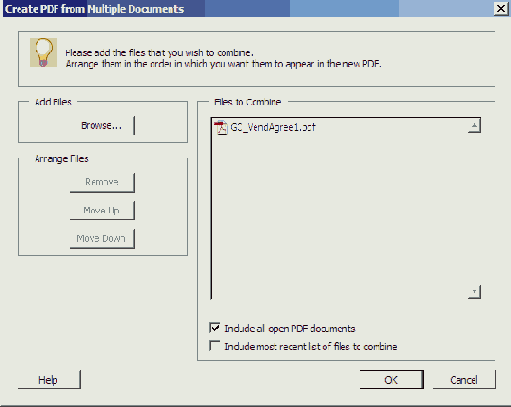
В этом диалоге вы можете преобразовать и объединить файлы нескольких типов, даже не выходя из программы Acrobat
После этого отобразится диалог Create PDF From Multiple Documents (Создание PDF из нескольких документов), в котором можно скомпоновать и слить в единый файл Adobe PDF документы самых разных типов (в том числе и документы PDF). Обратите внимание, что в списке окна уже стоит документ GCVend_Agree1.pdf. Так произошло потому, что в диалоге установлен флажок Include All Open PDF Documents (Включать все открытые документы PDF). (При установке флажка в маленьком прямоугольнике появляется галочка). Если сбросить этот флажок, то файл автоматически удалится из списка. (В данном уроке оставьте флажок на месте).
Теперь пополним список файлов в диалоге другими проектными документами.
2 В области Add Files (Добавление файлов) диалога щелкните мышью на кнопке Browse (Просмотр) (Windows) или Choose (Выбрать) (Mac OS).
3 В диалоге Open (Открыть) щелкните мышью на стрелке в текстовом поле Files of Type (Типы файлов) (Windows) или Show (Показать) (Mac OS), чтобы раскрыть меню. В данном меню перечисляются все типы файлов, которые можно преобразовать и объединить в этом диалоге. Убедитесь, что в меню выбран пункт All Supported Formats (Все поддерживаемые форматы).
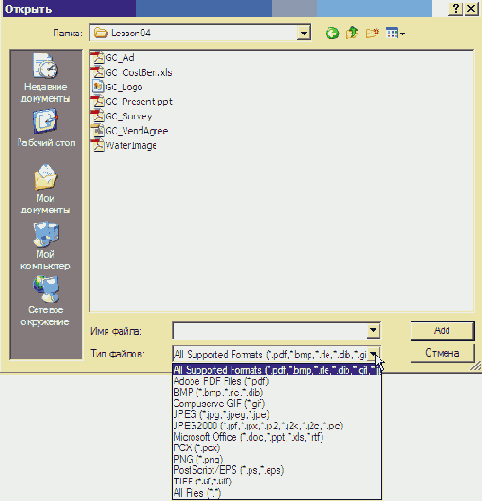
Типы файлов, которые возможно преобразовать, зависят от того, в какой системе вы работаете - Windows или Mac OS.
4 В диалоге Open (Открыть) перейдите в папку Lesson04, выделите файл GC_Logo.jpg и щелкните мышью на кнопке Add (Добавить). Файл включается в список в области Files to Combine (Объединяемые файлы) диалога Create PDF From Multiple Documents (Создание PDF из нескольких документов).
5 Щелкайте мышью на кнопке Browse (Просмотр) или Choose (Выбрать) и повторяйте шаг 4, добавляя следующие файлы:
GC_CostBen.xls.pdf
GC_Ad.pdf
GC_Survey.pdf
GC_Present.ppt.pdf
GC_VendAgree.tif
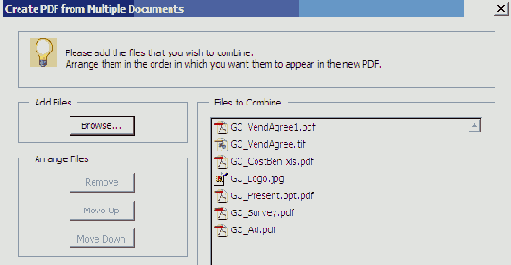
Порядок добавления файлов не имеет значения, поскольку далее вы перестроите их в диалоге Create PDF From Multiple Documents (Создание PDF из нескольких документов). Но сначала вы должны удалить из списка файл GCVend_Agree1.pdf, поскольку он является аннотированной версией торгового соглашения.
6 В диалоге Create PDF From Multiple Documents (Создание PDF из нескольких документов) выделите файл GCVend_Agree1 .pdf и щелкните мышью на кнопке Remove (Удалить), чтобы удалить этот файл из списка.
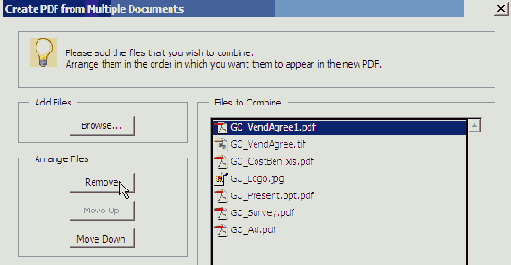
7 Последовательно выделяя каждый из оставшихся файлов и щелкая на кнопках Move Up (Вверх) и Move Down (Вниз), выстройте файлы в следующем порядке:
GC_VendAgree.tif
GC_Ad.pdf
GC_Present.ppt.pdf
GC_Survey.pdf
GC_CostBen.xls.pdf
GC_Logo.jpg
Вы можете также перетаскивать файлы вверх и вниз по списку указателем мыши.
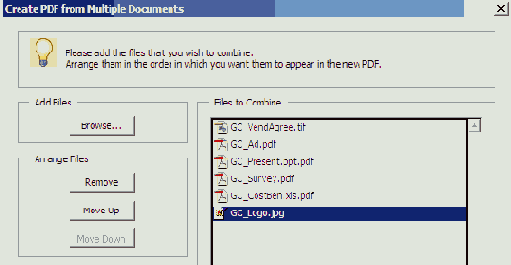
Теперь вы готовы создать файл Adobe PDF.
|
О создании файлов Adobe PDF
Программа Acrobat Standard позволяет преобразовывать в формат Adobe PDF файлы различных форматов, сохраняя в них все шрифты, форматирование, графику и цвета, имевшиеся в исходном файле, причем независимо от приложения и платформы, которые использовались для создания файлов. В формат Adobe PDF можно преобразовать файлы практически любого приложения; более того, вы можете преобразовать в формат PDF загруженную Web-страницу и даже отсканированные бумажные документы и фотографии.
В предыдущем Уроке 3 мы обсуждали методы создания файлов Adobe PDF непосредственно из файлов Microsoft Office. В этом уроке мы опишем несколько других методов преобразования в формат Adobe PDF, которые применимы к файлам изображений либо к файлам, созданным вне Microsoft Office. В Уроке 6 мы вплотную займемся созданием файлов Adobe PDF из Web-страниц. Что же касается преобразования отсканированных бумажных документов, то оно в этой книге не обсуждается.
Нередко содержимое документа Adobe PDF используется повторно, то есть извлекается из документа в целях использования в другом авторском приложении или переформатируется для использования в карманных устройствах либо для чтения с экрана. Разумеется, параметры защиты, примененные создателем документа, должны допускать такое повторное использование. Успех повторного использования или изменения назначения документа в значительной степени зависит от структурной информации файла PDF. Чем больше структурной информации содержится в документе PDF и тем он удобнее для чтения с экрана. Более полную информацию по этому вопросу можно найти в теме "Building flexibility into Adobe PDF files" (Повышение универсальности файлов PDF) полной справки Acrobat 6.0. |
Обзорные вопросы
1 Как можно определить, какие типы файлов можно преобразовать в формат Adobe PDF с помощью команд Create PDF From File (Создать PDF из файла) или Create PDF From Multiple Files (Создать PDF из нескольких файлов)?
2 Если вы работаете с файлом такого типа, который невозможно преобразовать в формат Adobe PDF командами Create PDF From File (Создать PDF из файла) или Create PDF From Multiple Files (Создать PDF из нескольких файлов), как вы можете создать из него файл PDF?
3 Каким образом можно добавить "конфиденциальное" изображение или текст на несколько или все страницы в документе Adobe PDF?
4 Можно ли изменить верхние или нижние колонтитулы, которые уже добавлены в документ?
Отсылка файла Adobe PDF
1 На панели инструментов программы Acrobat Standard щелкните мышью на кнопке Email (Почта) ( ). ).
Программа Acrobat Standard запустит вашу почтовую программу и автоматически присоединит открытый файл PDF к окну нового сообщения электронной почты. Кроме того, Acrobat Standard вставляет имя файла в строку с темой сообщения.
Теперь следует ввести сведения о получателе и изменить информацию в строке с темой сообщения. Если у вас есть адрес электронной почты и соединение с Интернетом, можете послать электронное письмо самому себе. Если в вашей системе нет электронной почты, опустите этот шаг и переходите к разделу "Преобразование и объединение файлов разных типов".
2 В текстовое поле "То:" (Кому:) введите свой адрес электронной почты.
3 В текстовом поле "Subject:" (Тема:) выделите имя файла и замените его информацией по своему усмотрению. Мы ввели "Please fix this vendor agreement" (Пожалуйста, исправьте это торговое соглашение). Если хотите, можете напечатать записку в области сообщения электронной почты.
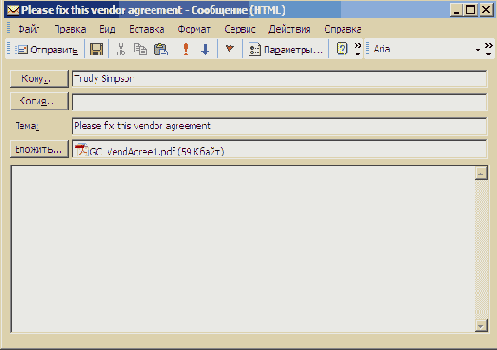
Ваш файл PDF автоматически присоединяется к окну нового сообщения электронной почты
4 Закончив, отошлите свое сообщение. Действия по отсылке зависят от используемого вами почтового приложения.
5 Закройте свое приложение электронной почты.
Это все, что нужно сделать для вставки примечания и отсылки аннотированного файла. Оставьте свой файл PDF открытым, и переходите к следующему разделу урока.
|
откройте меню Files of Type
1 Выполните любое действие:
Выберите в меню команду File * Create PDF * From File (Файл * Создать PDF * Из файла). В диалоге Open (Открыть) откройте меню Files of Type (Типы файлов) (Windows) или Show (Показать) (Mac OS), чтобы увидеть поддерживаемые типы файлов.
Выберите в меню команду File * Create PDF * From Multiple Files (Файл * Создать PDF * Из нескольких файлов). Щелкните мышью на кнопке Browse (Просмотр) или Choose (Выбрать) и в диалоге Open (Открыть) откройте меню Files of Туре (Типы файлов) (Windows) или Show (Показать) (Mac OS), чтобы увидеть поддерживаемые типы файлов.
2 Вы можете "напечатать" свой файл на принтере Adobe PDF. В меню вашего авторского приложения выберите команду File * Print (Файл * Печать) и в открывшемся диалоге Print (Печать) или Page Setup (Параметры страницы) выберите принтер Adobe PDF. Когда вы щелкнете мышью на кнопке Print (Печать), программа Acrobat вместо отсылки файла на настольный принтер создаст файл Adobe PDF.
3 Прежде всего вы должны создать изображение или текст, который вы хотите добавить на каждую страницу, и преобразовать это изображение или текст в файл Adobe PDF. Затем вы можете добавить этот графический или текстовый файл как фоновое изображение или водяной знак с помощью команды Document " Add Watermark & Background (Документ " Добавить водяной знак и фон).
4 Да. Вы можете отменить все операции добавления верхнего или нижнего колонтитулов с помощью команды Edit * Undo Headers/Footers (Правка * Отменить колонтитулы).
|
Печать на принтере Adobe PDF
В этой части урока мы преобразуем текстовый файл в формат Adobe PDF, выведя этот файл на печать командой File * Print (Файл * Печать) и выбрав для печати принтер Adobe PDF. Такой прием можно использовать почти во всех программах, даже в тех приложениях Microsoft и Adobe, которые имеют встроенные кнопки Convert to Adobe PDF (Преобразовать в Adobe PDF) и команды Export (Экспорт) или Save As Adobe PDF (Сохранить как Adobe PDF).
Перейдите в папку Lesson04 и щелкните мышью дважды на текстовом файле Memo_Win.txt (Windows) или Memo_Mac.txt (Mac OS).
Данный текстовый файл в системе Windows должен открыться в программе наподобие NotePad (Блокнот), а в системах Mac OS - в программе наподобие TextEdit. Далее вы можете преобразовать этот файл в формат Adobe PDF, следуя процедурам, применяемым для вашей платформы, т.е. для Windows или Mac OS. В системах Windows:
Ваши дальнейшие действия зависят от используемой версии Windows - 98, 2000 или ХР. В приведенных ниже шагах предполагается, что вы работаете в системе Windows XP Pro.
1 Выберите в меню команду File * Page Setup (Файл " Параметры страницы).
2 В диалоге Page Setup (Параметры страницы) щелкните мышью на кнопке Printer (Принтер).
3 Щелкните мышью на стрелке возле текстового поля Name (Имя), чтобы раскрыть список доступных принтеров. Выберите принтер Adobe PDF, щелкните мышью на кнопке ОК, затем щелкните мышью на кнопке ОК еще раз, чтобы вернуться к текстовому файлу.
Если вы хотите изменить параметры, используемые для преобразования текстового файла в формат Adobe PDF, щелкните мышью на кнопке Properties (Свойства) в диалоге Page Setup (Параметры страницы). Изменение этих параметров Adobe PDF обсуждается в Уроке 5, специально посвященном настройке качества выходного файла Adobe PDF. В этом уроке вы используете значения, установленные по умолчанию.
4 Выберите в меню команду File * Print (Файл * Печать), убедитесь в выборе принтера Adobe PDF и щелкните мышью на кнопке Print (Печать).
5 В диалоге Save PDF File As (Сохранить файл PDF как) щелкните мышью на кнопке Save (Сохранить). В открывшемся диалоге Save PDF File As (Сохранить файл PDF как) вы можете присвоить файлу PDF имя и выбрать место для его сохранения. В этом уроке мы сохранили файл под именем, предлагаемым по умолчанию (Memo_Win.pdf), и в месте, предлагаемом по умолчанию (папка My Documents (Мои документы)).
В диалоге отобразится ход преобразования.
6 Если файл PDF не открывается автоматически, перейдите в папку My Documents (Мои документы) и щелкните мышью дважды на файле Memo_Win.pdf. Файл откроется в программе Acrobat. Просмотрев файл, закройте его и выйдите из программы Acrobat Standard. Закройте приложение NotePad (Блокнот) (или подобную программу).
В системах Mac OS:
1 Выберите в меню команду File * Print (Файл * Печать) и убедитесь, что выбран принтер Adobe PDF.
Если вы хотите изменить параметры, используемые для преобразования текстового файла в формат Adobe PDF, выберите команду PDF Options (Параметры PDF) во всплывающем меню. Изменение этих настроек Adobe PDF обсуждается в Уроке 5, специально посвященном настройке качества выходного файла Adobe PDF. В этом уроке вы используете значения, установленные по умолчанию.
2 Щелкните мышью на кнопке Print (Печать).
3 В диалоге Save to File (Сохранить в файле) вы можете переименовать файл PDF и выбрать место для его сохранения.
В данном уроке сохраните файл под именем Memo_Mac.pdf в папке Lesson04.
4 Щелкните мышью на кнопке Save (Сохранить). В диалоге отобразится ход преобразования.
5 Если файл PDF не открывается автоматически, перейдите в папку Lesson04 и щелкните мышью дважды на файле Memo_Mac.pdf. Файл откроется в программе Acrobat. Просмотрев файл, закройте его и выйдите из программы Acrobat.
Итак, мы только что преобразовали простой текстовый документ в документ формата Adobe PDF с помощью команды Print (Печать).
Поиск принтера Adobe PDF
В системах Windows и Mac OS в меню принтеров автоматически устанавливается и добавляется принтер Adobe PDF.
1 Проверить установку принтера Adobe PDF в вашей системе можно одним из следующих способов:
В системе Windows 2000 щелкните мышью на кнопке Start (Пуск) и выберите в меню команду Settings * Printers (Настройки * Принтеры).
В системе Windows XP щелкните мышью на кнопке Start (Пуск) и выберите в меню команду Printers and Faxes (Принтеры и факсы).
2 В системах Mac OS перейдите к Applications:Utilities:Print Center (Приложения: Утилиты: Центр печати).
В списке различных принтеров, установленных в вашей системе, вы увидите принтер Adobe PDF.
3 Закончив, закройте диалог.
|
Поиск в файле PDF
Для поиска информации в файле PDF, открытом в программе Acrobat, используется панель Search PDF (Поиск в PDF). Кроме того, если у вас есть открытое соединение с Интернетом, то с помощью этой панели вы можете искать в Интернете файлы Adobe PDF, удовлетворяющие критериям поиска.
В этом уроке вы займетесь поиском в только что созданном файле PDF. Предположим, что ваш отдел маркетинга пожелал заменить слово "program" (программа) на слово "application" (приложение) во всех случаях, когда слово "program" используется по отношению к компьютерной программе. Для начала мы выполним поиск в файле GC_Presentation.pdf и определим, насколько часто в нем используется слово "program".
1 На панели инструментов приложения Acrobat щелкните мышью на кнопке Search (Поиск) ( ). Справа от окна документа открывается панель Search PDF (Поиск в PDF). ). Справа от окна документа открывается панель Search PDF (Поиск в PDF).
2 Введите слово program в текстовое поле с надписью "What word or phrase would you like to search for?" (Введите искомое слово или фразу). Вы можете ввести слово, несколько слов или часть слова.

Обратите внимание, что здесь можно проводить поиск как в активном документе, так и во всех документах в отдельной папке или местоположении. Кроме того, вы можете уточнить поиск, задавая параметры критериев поиска. Дополнительные критерии открываются щелчком мыши на ссылке Use Advanced Search Options (Использовать дополнительные параметры поиска) внизу панели Search PDF (Поиск в PDF). Чтобы вернуться к ограниченным критериям поиска, щелкните мышью на ссылке Use Basic Search Options (Использовать основные параметры поиска) внизу панели Search PDF (Поиск в PDF),
Сейчас мы выполним поиск в текущем документе PDF по одному слову.
3 Убедитесь, что на панели Search PDF (Поиск в PDF) переключатель In the Current PDF Document (В текущем документе PDF) установлен, а флажок Search in Bookmarks (Искать в закладках) сброшен. Затем щелкните мышью на кнопке Search (Поиск).
4 Результаты поиска выводятся в окне Results (Результаты). Значок возле результата поиска указывает на то, что в документе встречаются экземпляры искомого слова. Сейчас вы выполните поиск по выражениям в закладках.
5 Щелкните мышью на каждом экземпляре искомого слова в окне Results (Результаты). В окне документа это слово выделяется подсветкой.
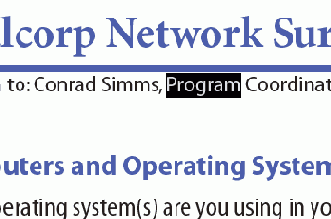
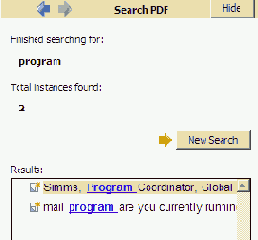
При необходимости можно расширить поиск, включив в него закладки и комментарии.
6 Щелкните мышью на кнопке New Search (Повторный поиск) на панели Search PDF (Поиск в PDF).
7 Введите в текстовое поле поиска выражение Global Corp.
8 Установите флажок Search in Bookmarks (Искать в закладках) (при установке флажка в маленьком прямоугольнике появляется галочка).
9 Щелкните мышью на кнопке Search (Поиск).
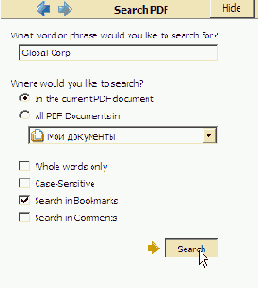
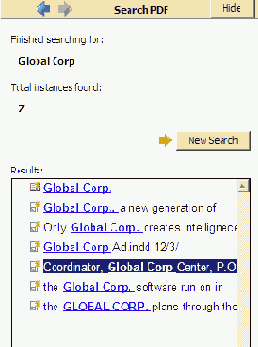
Обратите внимание, что значок перед первым найденным экземпляром выражения Global Corp. отличается от других. Этот значок указывает, что искомое выражение найдено в закладке.
10 Щелкните мышью на результате поиска, помеченном значком закладки. Автоматически открывается панель Bookmarks (Закладки), если она не была, уже открыта, и в ней подсвечивается надпись закладки, содержащая искомое выражение.
11 Закончив, выберите в меню команду File * Close (Файл * Закрыть) и закройте файл GC_Presentation.pdf.
12 Выберите в меню команду File * Exit (Файл * Выход) (Windows) или Acrobat * Quit Acrobat (Acrobat * Закрыть Acrobat) (Mac OS), чтобы закрыть программу Acrobat Standard. |
Преобразование файлов в формат Adobe PDF
С помощью программы Acrobat Standard можно легко и быстро преобразовывать в формат Adobe PDF файлы различных форматов. Можно даже скомпоновать файлы эазличных типов, включая файлы Adobe PDF, а затем одним щелчком мыши объединить их и преобразовать в единый файл Adobe PDF. На страницы созданного файла PDF можно добавлять колонтитулы, закладки и фоновые изображения. Никогда ранее создание и настройка файлов PDF не были таким простым делом!
В этом уроке вы научитесь:
Преобразовывать в формат Adobe PDF файлы TIFF.
Сливать файлы PDF в один файл Adobe PDF.
Преобразовывать файл с помощью команды Print (Печать) авторского приложения.
Добавлять верхние и нижние колонтитулы.
Добавлять фон.
Выполнять поиск по файлу PDF. Выполнение этого урока займет около 45 минут.
Если нужно, удалите папку предыдущего урока со своего жесткого диска и скопируйте на него папку Lesson04.
Пользователи систем Windows должны разблокировать файлы уроков, прежде чем воспользоваться ими. Подробности можно найти во введении, в разделе, посвященном копированию файлов из компакт-диска книги.
Преобразование и объединение файлов разных типов
Не выходя из программы Acrobat Standard, можно преобразовывать в формат Adobe PDF файлы различных форматов и сливать их в единый файл Adobe PDF.
В этой части урока мы скомпонуем несколько документов, относящихся к проекту модернизации сети для корпорации Global, с помощью команды Create PDF From Multiple Files (Создать PDF из нескольких файлов). Для объединения мы выберем файлы типа PDF и файлы изображений JPEG.
В прошлом для архивирования этих проектных документов нам пришлось бы сначала напечатать, а потом сшить бумажные копии документов, либо постоянно поддерживать в системе специальное программное обеспечение для открытия и просмотра разнотипных файлов. Ну а если бы вы захотели организовать циркулярный просмотр документов, то каждому из ваших коллег пришлось бы установить программы, необходимые для открытия и просмотра файлов, либо вам пришлось бы прибегнуть к рассылке бумажных копий. Однако сейчас, с появлением формата Adobe PDF, все подобные проблемы отпадают. После преобразования файлов, созданных в различных приложениях, в формат Adobe PDF вы сможете открывать и просматривать свои документы на любой аппаратной платформе с помощью единственной (и бесплатной!) программы Adobe Reader.
|
Преобразование и объединение файлов
1 Чтобы преобразовать и объединить перечисленные файлы в единый файл Adobe PDF, щелкните мышью на кнопке ОК.
Ход процесса преобразования и объединения отображается в диалоге. В зависимости от типа преобразовываемых файлов и используемой операционной системы по ходу процесса могут автоматически открываться и закрываться некоторые авторские приложения, в которых эти файлы создавались.
По завершению процесса автоматически открывается объединенный файл Adobe PDF с именем Binder1.pdf.
2 Выберите в меню команду File * Save As (Файл * Сохранить как) и в диалоге Save As (Сохранить как) введите имя файла GC_Presentation.pdf. Щелкните мышью на кнопке Save (Сохранить) и сохраните свою работу в папке Lesson04.
3 Щелкните мышью на кнопке Fit Page (По странице) и с помощью кнопок Next Page (Следующая страница) () и Previous Page (Предыдущая страница) () пролистайте свои объединенные документы.
Итак, не выходя из программы Acrobat Standard, мы преобразовали в формат Adobe PDF файл JPEG и файл TIFF и объединили их с несколькими другими файлами PDF.
При преобразовании файлов в формат Adobe PDF с помощью команды Create PDF From Multiple Files (Создать PDF из нескольких файлов), программа Acrobat Standard сама выбирает используемый метод и параметры преобразования. Если же вам нужен более полный контроль над параметрами преобразования, вы можете преобразовать файлы по отдельности, используя предпочтительные параметры преобразования для каждого файла, а затем соединить их в один итоговый файл PDF.
Теперь, чтобы идентифицировать страницы как часть единого проекта, следует добавить на каждую Из них текст, относящийся к проекту, номера страниц и фоновое изображение.
|
Редактирование колонтитулов
Первым делом удалите все колонтитулы.
1 Если нужно, щелкните мышью на кнопке First Page (Первая страница) (), чтобы перейти на первую страницу файла PDF.
2 Выберите в меню команду Edit * Undo Headers/Footers (Правка * Отменить колонтитулы).
Колонтитулы удаляются со всех страниц документа.
3 Выберите в меню команду Document * Add Headers & Footers (Документ * Добавить колонтитулы).
Обратите внимание, что информация верхнего и нижнего колонтитулов сохранилась. Теперь снова применим эту информацию, но только к первым шести страницам.
4 Щелкните мышью на вкладке Header (Верхний колонтитул), затем щелкните на направленной вниз стрелке возле поля Page Range (Диапазон страниц), чтобы раскрыть меню. Выберите в нем пункт Apply to Page Range (Применить к диапазону страниц).
5 В текстовом поле From (От) оставьте значение 1, но на поле То (До) щелкните мышью и замените значение 7 на 6.
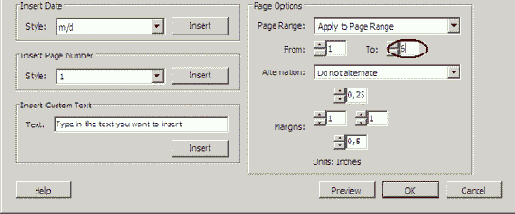
6 Щелкните мышью на вкладке Footer (Нижний колонтитул) и убедитесь, что диапазон страниц для нижнего колонтитула тоже изменился.
7 Щелкните мышью на кнопке ОК., чтобы применить изменения.
8 Пролистайте документ с помощью кнопок Next Page (Следующая страница) () и Previous Page (Предыдущая страница) () и убедитесь, что ваши изменения внесены в документ. Убедившись, что вас устраивают внесенные изменения, выберите в меню команду File *Save (Файл * Сохранить), чтобы сохранить работу.
|
Самостоятельная работа (Windows)
В системах Windows для создания и объединения файлов Adobe PDF можно воспользоваться командами контекстного меню.
|
Создание файла Adobe PDF из файла TIFF
ЕСЛИ вы принимаете сообщения по факсу в электронной форме (то есть не на бумаге), к вам может поступить факс в формате файла TIFF. Этот файл TIFF можно легко преобразовать в файл Adobe PDF. В этом уроке мы преобразуем в файл Adobe PDF торговый контракт, поступивший по факсу в виде файла TIFF, а затем отошлем его по электронной почте своему партнеру.
Этот же метод можно использовать для преобразования в формат Adobe PDF файлов самых разных типов, в том числе файлов изображений.
1 Запустите программу Acrobat Standard.
2 На панели инструментов приложения Acrobat щелкните мышью на кнопке Create PDF (Создать PDF) и в раскрывшемся меню выберите пункт From File (Из файла).
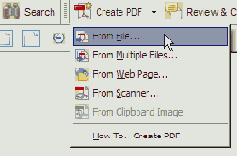
Кнопка Create PDF (Создать PDF) открывает доступ к командам создания файлов Adobe PDF
3 В диалоге Open (Открыть) откройте щелчком мыши на стрелке всплывающее меню Files of Type (Типы файлов) (Windows) или Show (Показать) (Mac OS) и выберите TIFF в качестве формата файла.
В раскрывающемся меню перечислены все типы файлов, которые можно преобразовать этим методом.
4 Щелкните мышью на кнопке Settings (Настройки), чтобы открыть диалог Adobe PDF Settings (Настройки Adobe PDF).
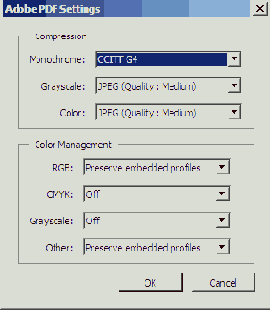
Именно в этом диалоге устанавливается сжатие, которое будет применяться к цветным, полутоновым и монохромным изображениям, а также выбираются параметры управления цветом, применяющиеся для преобразования файла в документ Adobe PDF.
5 Щелкните мышью на кнопке Cancel (Отмена), чтобы оставить параметры без изменений. Подробнее эти параметры будут обсуждаться в последующих уроках.
Разрешение устанавливается автоматически.
6 В диалоге Open (Открыть) перейдите в папку Lesson04, выделите файл GC_VendAgree.tif и щелкните мышью на кнопке Open (Открыть).
7 Закройте появившийся диалог Adobe Picture Tasks (Работа с рисунками Adobe) щелчком мыши на кнопке ОК.
Подробнее использование кнопки Picture Tasks (Задачи рисования) описывается в Уроке 14, где мы обсудим работу с рисунками и изображениями.
Программа Acrobat Standard преобразует файл TIFF в формат Adobe PDF и автоматически откроет файл PDF.
8 Прокрутите страницу вниз, чтобы увидеть написанное от руки примечание "And Section 2875" (И раздел 2875), добавленное лицом, подписавшим документ.
Сейчас вы с помощью инструментов программы Acrobat добавите в документ собственное примечание, в котором предложите переделать соглашение с учетом информации в рукописном примечании и заново подписать пересмотренное соглашение. Но сначала сохраните свой файл Adobe PDF.
9 Выберите в меню команду File * Save As (Файл * Сохранить как), присвойте файлу имя GCVend_Agree1 .pdf и сохраните в папке Lesson04.
|
Создание файлов Adobe PDF командой Print (Печать)
Панели инструментов приложений Microsoft Office, например, Word, PowerPoint и Excel, содержат кнопки Convert to Adobe PDF (Преобразовать в Adobe PDF), с помощью которых вы можете легко и быстро преобразовывать файлы этих приложений в файлы Adobe PDF, даже не выходя из офисного приложения. В других авторских приложениях, например, Adobe InDesign®, Adobe Photoshop и Adobe PageMaker®, для преобразования в формат Adobe PDF предусмотрены специальные команды, например, Export (Экспорт) или Save As (Сохранить как). Информацию о работе с этими командами можно найти в документации, прилагаемой к конкретному приложению.
Но даже если в авторском приложении отсутствуют специальные кнопки или команды для преобразования файлов в формат Adobe PDF, можно легко преобразовать файл в формат Adobe PDF с помощью команды Print (Печать) этого приложения в сочетании с принтером Adobe PDF.
Принтер Adobe PDF не является физическим принтером, подобным тому, что стоит у вас на столе в офисе. Это, скорее, драйвер принтера, который не печатает на бумаге, а преобразует ваш файл в формат Adobe PDF.
|
Иллюстрированный самоучитель по Acrobat
Использование особых параметров сжатия
Настройки Adobe PDF, используемые по умолчанию, спроектированы так, чтобы обеспечить оптимальные результаты преобразования в большинстве типичных задач. Однако если вам нужно точно настроить используемый метод сжатия, можно определить особые настройки преобразования в формат Adobe PDF. В этой части урока мы попрактикуемся в применении особых методов сжатия к файлу PostScript, содержащему цветной рисунок.
Сжатие и ресемплинг не влияют на качество текста или штриховых рисунков.
|
Использование стандартных настроек Adobe PDF
В этом разделе мы займемся сравнением качества изображений и размеров трех разных файлов PDF, созданных преобразованием образца файла PostScript с применением разных предварительно заданных наборов параметров преобразования. Для экономии времени мы уже создали для вас эти файлы PDF.
1 В меню программы Acrobat Standard выберите команду File * Open (Файл * Открыть) и выделите три файла Adobe PDF с именами Color1.pdf, Color2.pdf и bв папке PDF, вложенной в папку Lesson05. (Для выделения связанной группы файлов можно при щелчках мышью удерживать нажатой клавишу Shift. Щелкните мышью на кнопке Open (Открыть).
Файл Color1.pdf создавался с помощью набора параметров Standard (Стандартные) настроек Adobe PDF, файл Color2.pdf- набора High Quality (Высокое качество), а файл Color3.pdf - набора Smallest File Size (Наименьший размер файла).
Различие между наборами настроек Press Quality (Качество для печати) и High Quality (Высокое качество) главным образом состоит во встраивании шрифтов. Поскольку в этом уроке обсуждается разница в качестве изображения, вы будете использовать только набор настроек High Quality (Высокое качество).
2 Выберите в меню команду Window * Tile * Vertically (Окно * Мозаикой * По вертикали), чтобы показать в окне документа сразу все файлы. Если нужно, воспользуйтесь полосами прокрутки, чтобы отобразить во всех рисунках одну и ту же область.
При том увеличении, которое используется программой по умолчанию, все три изображения выглядят почти одинаково.
Color1.pdf
Color2.pdf
Color3.pdf
3 Отобразите эти рисунки с увеличением 400%, щелкнув на каждом из них несколько раз инструментом Zoom In (Увеличение) или выбрав в меню нужный масштаб. Если нужно, прокрутите изображения так, чтобы видеть в каждом из файлов один и тот же участок.
Color1.pdf
Color2.pdf
Color3.pdf
По сравнению с двумя другими изображениями изображение Color3.pdf (с наименьшим размером файла) характеризуется более низким качеством и содержит зазубрины. Поскольку файл Color3.pdf предназначен для показа на экранах с низким разрешением, для отсылки по электронной почте и, особенно, в сети Web, где важно время загрузки, качество отображения на экране для него не слишком важно.
4 Выберите инструмент Hand (Рука) ( ) )
5 Активируйте, если нужно, окно с изображением файла Color3.pdf и выберите в меню команду File * Close (Файл * Закрыть), чтобы закрыть файл Color3.pdf без сохранения изменений.
6 Выберите в меню команду Window * Tile * Vertically (Окно * Мозаикой " По вертикали). Оставшиеся два изображения займут весь экран, изменив соответственно свои размеры.
7 Выберите инструмент Zoom In (Увеличение) и щелкните мышью два раза на каждом окне документа, чтобы показать изображения Color1.pdf и Color2.pdf при увеличении 800%. С помощью прокрутки выведите на экран одинаковые области в каждом изображении.
Из этих двух файлов файл Color1.pdf (создан с настройками Standard (Стандартные)) характеризуется более грубым качеством изображения. Набор настроек Adobe PDF типа Standard (Стандартные) выбирают для того, чтобы добиться равновесия между качеством изображения и размером файла. Этот набор параметров преобразования изначально спроектирован так, чтобы создавать файлы, подходящие для печати на настольных принтерах или цифровых копировальных устройствах, для распространения на компакт-дисках либо в качестве пробных оттисков. Качество изображения файла Color2.pdf (создан с настройками High Quality (Высокое качество)) намного лучше. Изображение в этом файле соответствует требованиям высококачественной печати.
Color1.pdf, 76 Кбайт
Color2.pdf, 960 Кбайт
8 Выберите в меню команду Window * Close All (Окно " Закрыть все), чтобы закрыть оба файла без сохранения.
9 Выберите инструмент Hand (Рука) и затем щелкните на кнопке Minimize (Свернуть), чтобы свернуть окно программы Acrobat.
Теперь сравним размеры трех файлов Adobe PDF.
10 В системе Windows откройте папку Lesson05 в приложении Windows Explorer (Проводник Windows) и обратите внимание на размеры трех файлов. В системах Mac OS откройте папку PDF, вложенную в папку Lesson05, выделите файл Color1.pdf и просмотрите файлы в режиме просмотра списка. (Чтобы определить размер файла в системе Mac OS, выберите, если нужно, в меню команду File * Get Info (Файл " Информация)). Проделайте то же самое для файлов Color2.pdf и Color3.pdf, обращая внимание на их сравнительные размеры.
Файл Color3.pdf характеризуется самым низким качеством изображения и наименьшим размером файла, в то время как файл Color2.pdf имеет наивысшее качество изображения и наибольший размер. Заметим, что значительно меньший файл Color1.pdf действительно обеспечивает баланс между качеством изображения и небольшим размером файла.
В системах Windows и Mac OS размеры файлов могут немного различаться.
11 Закройте все открытые окна.
Создание файлов PDF нередко требует компромисса между качеством изображения и сжатием файла. Большее сжатие обеспечивает меньшие размеры файлов, но ухудшает качество изображения из-за огрубления. С другой стороны, высокое качество изображения достигается ценой увеличения размеров файла.
|
Менее производительный, но более точный
Менее производительный, но более точный подход заключается в выборе метода бикубической передискретизации (пункта Bicubic Downsampling to (Бикубическая передискретизация до)). В этом случае для определения цвета пиксела используется среднее взвешенное значение. Бикубическая передискретизация создает наиболее гладкие градации яркости. Наконец, при выборе пункта Subsampling to (Передискретизация до) в центре области отбора отбирается пиксел, а затем этим пикселом замещается вся область отбора до заданного разрешения. Такой метод значительно сокращает время преобразования, однако создает менее гладкие и непрерывные изображения.
8 Введите 72 ppi в качестве значения параметра Downsample (Передискретизация) (Windows) или Sampling (Семплинг) (Mac OS) и параметра For Images Above (Для изображений свыше). (Это значение намного ниже, чем вы обычно используете).
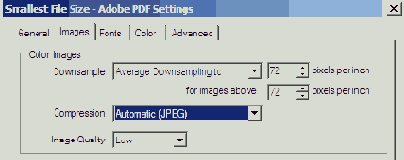
Эти установки обеспечат передискретизацию исходного файла цветного изображения PostScript (предположим, что разрешение изображения превышает 72 ppi) до разрешения 72 ppi. Значения, которые вы вводите в области Color Images (Цветные изображения) диалога, влияют только на цветные изображения. На изображения не влияют никакие изменения, вносимые вами в параметры преобразования полутоновых или одноцветных изображений. Программа Distiller распознает тип файла изображений PostScript и применяет к нему параметры сжатия, соответствующие цветному, полутоновому или одноцветному изображениям.
Разрешение ресемплинга и разрешение принтера
Ниже приведена таблица со списком наиболее популярных типов принтеров и их разрешений (в dpi (dots per inch- точек на дюйм)). В двух правых столбцах таблицы указаны значения линеатуры растра (в линиях на дюйм (lines per inch - Ipi)) и разрешения ресемплинга для изображений (в пикселах на дюйм (pixels per inch- ppi)), применяемые принтерами по умолчанию. Пусть, например, вы собираетесь напечатать изображения на лазерном принтере с разрешением 600 dpi. Тогда вам пришлось бы передискретизировать изображения до разрешения 170 ppi.
Минимальное разрешение изображений, которые должны
| Разрешение принтера |
Линеатура растра по умолчанию |
Разрешение изображений |
| 300 dpi (лазерный принтер) |
60 lpi |
120 ppi |
| 600 dpi (лазерный принтер) |
85 lpi |
170 ppi |
| 1200 dpi (фотонаборный автомат) |
120 lpi |
240 ppi |
| 2400 dpi (фотонаборный автомат) |
150 lpi |
300 ppi |
Минимальное разрешение изображений, которые должны быть передискретизированы, определяется выбранным вами значением семплинга.
9 В раскрывающемся меню Compression (Сжатие) оставьте значение Automatic (JPEG) (Автоматически (JPEG)), что позволит программе Acrobat Standard самостоятельно выбирать наилучший метод сжатия для цветных и полутоновых изображений. Значение параметра Image Quality (Качество изображения) оставьте равным Low (Низкое).
Для сжатия и пакетирования данных изображений можно использовать новый международный стандарт JPEG2000.
10 Поскольку файл Color.ps, который вы собираетесь преобразовывать, не содержит полутоновых или одноцветных изображений, оставьте в этих разделах значения параметров, предлагаемые по умолчанию.
Теперь сохраним заданные особые настройки, чтобы ими можно было воспользоваться в будущем.
11 Щелкните мышью на кнопке Save As (Сохранить как). Сохраните свои пользовательские настройки под именем SmallestFileSize(l), предлагаемым по умолчанию. Щелкните мышью на кнопке Save (Сохранить), чтобы завершить процесс сохранения. (Настройки преобразования в файл Adobe PDF, предлагаемые по умолчанию, перезаписать невозможно).
После этого в меню Adobe PDF Settings (Настройки Adobe PDF) вместе со стандартными настройками появятся и ваши пользовательские настройки.
12 Если нужно, щелкните мышью на кнопке ОК.
13 Оставьте открытым окно программы Distiller.
Методы сжатия
Для сжатия текста и штриховых рисунков программа Distiller применяет метод ZIP, для сжатия цветных и полутоновых изображений - метод ZIP или JPEG, и методы ZIP, CCITT Group 3 и 4, или Run Length - к одноцветным изображениям.
Можно выбрать один из следующих методов сжатия:
Метод сжатия ZIP хорошо подходит для сжатия изображений с крупными областями одного цвета или повторяющимися узорами, например, снимков с экрана и простых изображений, созданных в программах рисования. Метод ZIP также подходит для сжатия черно-белых изображений, содержащих повторяющиеся узоры. Программа Acrobat предоставляет 4- и 8-битовые параметры сжатия методом ZIP. Если вы применяете 4-битовое сжатие ZIP к 4-битовым изображениям или 8-битовое сжатие ZIP к 4- или 8-битовым изображениям, то метод ZIP сжимает их без потерь, то есть не удаляет данные с целью уменьшения размеров файла и не ухудшает качество изображений. Однако применение 4-битового метода сжатия ZIP к 8-битовым данным может ухудшить качество, поскольку влечет утрату данных.
Реализация фирмой Adobe фильтра ZIP создана на основе пакета zlib Джейн-луп Гейли (Jean-loup Gailly) и Марка Адлера (MarkAdler), которым мы выражаем свою признательность за помощь.
Метод сжатия JPEG (Joint Photographic Experts Group - Объединенная экспертная группа по фотографии) пригоден для сжатия полутоновых и цветных изображений, например, тоновых фотографий, число деталей в которых больше, чем можно воспроизвести па экране или при печати. Метод сжатия JPEG влечет потери, то есть удаляет данные изображения и может ухудшить его качество, однако он пытается уменьшить размер файла с минимальной потерей информации. Поскольку метод JPEG исключает данные, он позволяет добиться значительно меньших размеров файла, чем метод сжатия ZIP.
Программа Acrobat предлагает шесть вариантов сжатия методом JPEG, обеспечивающих разное качество изображения - от Maximum (Максимальное) (наименьшее сжатие и наименьшая утрата данных) до Minimum (Минимальное) (наибольшее сжатие и наибольшая утрата данных). При выборе параметров качества Maximum (Максимальное) и High (Высокое) утрата деталей изображения настолько незначительна, что большинство людей ее просто не заметят. Однако при выборе параметров качества Minimum (Минимальное) и Low (Низкое) изображение может разделиться на блоки и приобрести мозаичный вид. Как правило, наилучший баланс между размером файла и качеством изображения обеспечивает выбор параметра качества Medium (Среднее). В этом случае сжатие сохраняет достаточно информации для создания высококачественных изображений.
Метод сжатия CCITT (International Coordinating Committee for Telephony and Telegraphy- Международный консультативный комитет по телеграфии и телефонии) подходит для сжатия черно-белых изображений, отсканированных с глубиной изображения в 1 бит. Метод CCITT не влечет потерь данных.
Программа Acrobat позволяет использовать методы сжатия CCITT Group 3 и Group 4. Метод CCITT Group 4 относится к методам общего назначения и позволяет добиться хорошего сжатия большинства типов одноцветных изображений. Метод CCITT Group 3, используемый в большинстве факс-аппаратов, сжимает одноцветные изображения построчно.
Метод сжатия Run Length относится к методам сжатия без потерь и обеспечивает наилучшие результаты при работе с черно-белыми изображениями, содержащими крупные области сплошного белого или черного цвета.
|
Изменение настроек Adobe PDF из принтера Adobe PDF
5ы можете преобразовывать в формат PDF файлы различных исходных приложений путем "печати" своего файла на принтере Adobe PDF. При таком подходе вы просто используете команду File * Print (Файл * Печать) в своем исходном приложении и выбираете для печати принтер Adobe PDF в диалоге печати приложения. При щелчке мышью на кнопке Print (Печать) на самом деле вы не посылаете документ на принтер для печати, а создаете или "печатаете" файл Adobe PDF.
В системе Windows:
1 Откройте авторское приложение, например, Adobe FrameMaker или Microsoft Word.
2 Выберите в меню команду File * Print (Файл * Печать), затем выберите принтер Adobe PDF из меню выбора принтера.
В зависимости от вашего приложения, щелкните мышью на кнопке Properties (Свойства) или Preferences (Настройки). (В некоторых приложениях для получения доступа к списку принтеров в диалоге Print (Печать), возможно, придется щелкнуть мышью на кнопке Setup (Установка), а затем на кнопке Properties (Свойства) или Preferences (Настройки)).
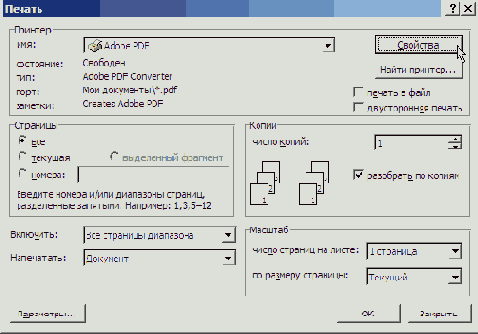
3 На вкладке Adobe PDF Settings (Настройки Adobe PDF) диалога Adobe PDF Document Properties (Свойства Adobe PDF) выберите один из предварительно заданных наборов параметров файла Adobe PDF в меню Default Settings (Стандартные параметры).
В этом меню также отображаются все особые наборы параметров Adobe PDF, которые вы создавали ранее.
4 Для настройки параметров преобразования щелкните мышью на кнопке Edit (Редактировать) возле меню Default Settings (Стандартные параметры). Еще раз обратите внимание на то, что открывающийся диалог Adobe PDF Settings (Настройки Adobe PDF) имеет те же самые вкладки, что и диалог, открываемый из программы Distiller.
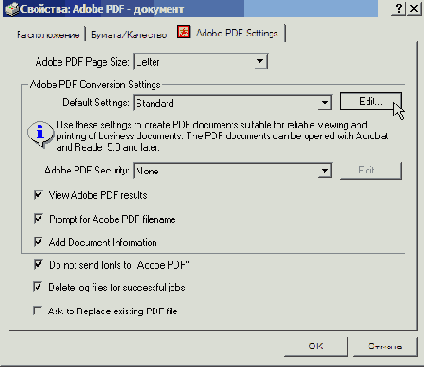
Настройка параметров преобразования в файл Adobe PDF
5 Закончив просмотр параметров на разных вкладках, щелкните мышью на кнопке Cancel (Отмена), чтобы оставить настройки без изменений, затем еще раз щелкните мышью на кнопке Cancel (Отмена), чтобы вернуться в диалог Print (Печать) или Print Setup (Настройка печати).
Если бы вам понадобилось преобразовать в формат Adobe PDF уже открытый файл, вы должны были бы щелкнуть мышью на кнопке Print (Печать) в диалоге Print (Печать).
6 В этом уроке закройте диалог Print (Печать) без печати.
7 Закройте свое авторское приложение.
Редактирование настроек преобразования в файл Adobe PDF в диалоге Print (Печать) приложения изменяет эти настройки только для данного приложения. Чтобы изменить настройки Adobe PDF для всех приложений, изменяйте их из аплета Printers (Принтеры) или Printers and Faxes (Принтеры и факсы) на панели управления. Дополнительную информацию по этому вопросу можно найти в теме "Setting the Adobe PDF Printer Properties" (Установка свойств принтера Adobe PDF) в полной справке по программе Acrobat 6.0.
В системах Mac OS:
1 Запустите авторское приложение, например, Microsoft Word или TextEdit.
2 Выберите в меню команду File * Print (Файл " Печать), а в меню Printer (Принтер) - пункт Adobe PDF.
3 В раскрывающемся меню PDF Options (Параметры PDF) выберите параметры файла PDF, чтобы получить доступ к настройкам Adobe PDF.
4 В меню Adobe PDF Settings (Настройки Adobe PDF) выберите один из наборов настроек. Для применения особых настроек вы должны вначале создать пользовательский набор настроек в программе Distiller. Все особые настройки, созданные в программе Distiller, тоже доступны в меню Adobe PDF Settings (Настройки Adobe PDF) данного диалога Print (Печать).
5 В меню After PDF Creation (После создания PDF) вы можете выбрать либо сохранение файла Adobe PDF, либо запуск программы Acrobat и открытие в ней созданного файла PDF.
6 Щелкните мышью на кнопке Cancel (Отмена), чтобы закрыть диалог Print (Печать) без создания файла PDF. Если требуется, вы можете сейчас преобразовать в формат Adobe PDF свой открытый файл, щелкнув мышью на кнопке Print (Печать) в диалоге Print (Печать).
7 Закройте свое авторское приложение.
Независимо от того, каким образом вы получаете доступ к настройкам параметров преобразования в файл Adobe PDF, вы должны периодически проверять эти настройки. Программа Acrobat всегда использует последние заданные настройки; они не возвращаются автоматически к тем настройкам, которые задаются по умолчанию.
О предварительно заданных настройках Adobe PDF
Для создания файлов Adobe PDF можно воспользоваться одним из предварительно заданных наборов настроек. Эти настройки спроектированы так, чтобы в зависимости от предполагаемого использования файла обеспечить баланс между размером файла и его качеством.
Вы можете выбрать один из следующих предварительно заданных наборов настроек Adobe PDF:
High Quality (Высокое качество) создает файлы PDF высокого качества. Этот набор настроек субдискретизирует цветные и полутоновые изображения до разрешения 300 dpi и одноцветные изображения до разрешения 1200 dpi, не встраивает поднаборы шрифтов, использованных в документах, печатает изображения с высоким разрешением, а также использует другие настройки для максимального сохранения информации исходного документа. Создаваемые таким образом файлы PDF можно открывать в программах Acrobat 5.0 и Acrobat Reader 5.0 и позднейших версиях.
Press Quality (Качество для печати) создает файлы PDF для высококачественной печати, например, на фотонаборных автоматах или печатных формах. В этом случае размер файла значения не имеет. Цель заключается в сохранении в файле PDF всей информации, нужной коммерческому принтеру или типографии для корректной печати документа. Этот набор параметров субдискретизирует цветные и полутоновые изображения до разрешения 300 dpi и одноцветные изображения до разрешения 1200 dpi, встраивает поднаборы всех шрифтов, использованных в документах, печатает изображения с высоким разрешением. Данные настройки не позволяют автоматически поворачивать страницу на основе информации об ориентации текста или комментариях DSC и используют другие настройки для максимального сохранения информации исходного документа. Печать шрифтами, которые невозможно встроить, потерпит неудачу. Эти файлы PDF можно открывать в программах Acrobat 5.0 и Acrobat Reader 5.0 и позднейших версиях.
Прежде чем создавать файл Adobe PDF для отсылки на коммерческий принтер или в типографию, узнайте, какими должны быть конечное разрешение и другие параметры файла, либо запросите файл .joboptions с рекомендуемыми настройками. Возможно, вам придется подобрать настройки файла Adobe PDF для конкретного печатного сервиса, а затем предоставить этому сервису собственный файл .joboptions.
Smallest File Size (Наименьший размер файла) создает файлы PDF для экранного просмотра в сети Web, интрасети, либо для распространения по электронной почте. Этот набор параметров использует сжатие, субдискретизацию и относительно низкое разрешение изображений. Он преобразует все цвета в цветовое пространство sRGB и не встраивает шрифты без абсолютной необходимости. Кроме того, эти настройки оптимизируют файлы для подачи байтовыми фрагментами. Эти файлы PDF можно открывать в программах Acrobat 5.0, Acrobat Reader 5.0 и позднейших версиях.
Standard (Стандартные) создает файлы PDF для печати на настольных принтерах или цифровых копировальных устройствах, для публикации на компакт-дисках либо отсылки клиенту в качестве пробного оттиска. Этот набор параметров использует сжатие и субдискретизацию для снижения размера файлов, но в то же время встраивает поднаборы всех шрифтов, используемых в файле, преобразует все цвета в цветовое пространство sRGB и печатает со средним разрешением. Все это направлено на то, чтобы воспроизвести исходный документ с разумной точностью. Обратите внимание на то, что по умолчанию поднабор шрифтов Windows не встраивается. Данные файлы PDF можно открывать в программах Acrobat 5.0 и Acrobat Reader 5.0 и позднейших версиях.
(Только в системах Windows) С целью обратной совместимости с файлами Acrobat 5.0 для пользователей Adobe PageMaker и Adobe FrameMaker доступны пять стандартных рабочих файлов (Screen (Экран), Print (Печать), Press (Публикация), CJKScreen (Экран) и eBook (Электронная книга)) из Acrobat 5.0.
Изменение настроек Adobe PDF в программе Distiller
Программа Distiller используется как в системах Windows, так и в системах Mac OS.
1 Запустите программу Acrobat Standard.
2 Выберите в меню команду Advanced * Acrobat Distiller (Дополнительно * Acrobat Distiller), чтобы запустить программу Distiller.
В этой программе вы можете либо выбрать один из предварительно заданных наборов настроек файла Adobe PDF, либо создать особый набор настроек.
3 Чтобы выбрать один из предварительно заданных наборов настроек Adobe PDF, щелкните мышью на стрелке возле меню Default Settings (Стандартные параметры) и выберите один из пунктов- High Quality (Высокое качество), Press Quality (Качество для печати), Smallest File Size (Наименьший размер файла) или Standard (Стандартные). Мы выбрали пункт Smallest File Size (Наименьший размер файла).
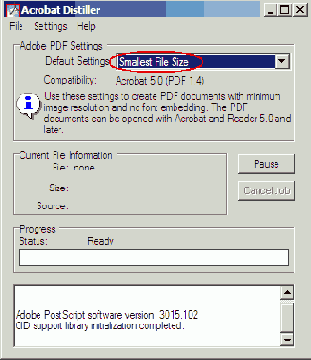
Выбор заданных по умолчанию настроек преобразования файлов в формат Adobe PDF
Это один из предварительно заданных наборов параметров файла Adobe PDF. Информационная панель под меню Default Settings (Стандартные параметры) показывает краткое описание каждого набора параметров. Большинству начинающих пользователей программы Acrobat вполне достаточно этих предварительно заданных настроек. Далее в этом уроке вы увидите различия в качестве и размерах файлов, создаваемых при выборе различных наборов настроек.
В этом меню также отображаются все особые настройки Adobe PDF, созданные вами ранее.
4 Чтобы просмотреть параметры файла PDF, задаваемые выбором набора настроек преобразования Smallest File Size (Наименьший размер файла), либо для создания особых настроек преобразования на базе выбранного вами набора параметров, выберите в меню команду Settings * Edit Adobe PDF Settings (Настройки * Редактировать настройки Adobe PDF). Откроется диалог Adobe PDF Settings (Настройки Adobe PDF).
Параметры на вкладках General (Общие), Images (Изображения), Fonts (Шрифты), Color (Цвет) и Advanced (Дополнительные) этого диалога относятся к выбранному вами набору параметров Smallest File Size (Наименьший размер файла) преобразования в формат Adobe PDF. Информацию о настройке параметров на этих закладках можно найти в теме "Creating custom Adobe PDF Settings" (Создание особых настроек файла Adobe PDF) в полной справке по программе Acrobat 6.0.
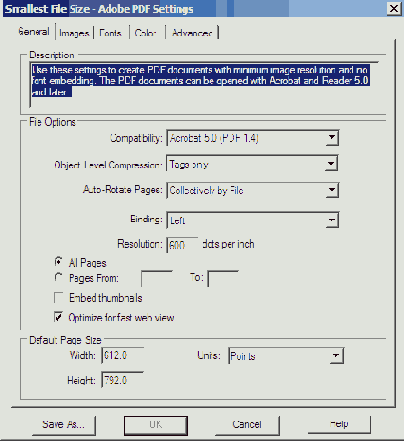
Настройка параметров файла Adobe PDF
5 Просмотрев настройки на разных вкладках, щелкните мышью на кнопке Cancel (Отмена), чтобы оставить параметры без изменений, и закройте программу Distiller.
Далее в этом уроке мы будем настраивать параметры на вкладке Images (Изображения) диалога Adobe PDF Settings (Настройки Adobe PDF).
|
Изменение настроек Adobe PDF
Подбирая настройки сжатия и ресемплинга, применяемые для преобразования файлов в формат Adobe PDF, вы можете значительно снизить размеры файла документа PDF без заметной утраты деталей изображения. Сейчас мы создадим собственные настройки преобразования в формат PDF и применим их для преобразования исходного файла PostScript с именем Color.ps, содержащего изображение с высоким разрешением.
1 Восстановите окно программы Acrobat Standard.
2 В меню программы Acrobat выберите команду Advanced * Acrobat Distiller (Дополнительно " Acrobat Distiller).
Сначала поменяем настройки программы Distiller.
3 В системе Windows выберите в меню команду File * Preferences (Файл " Настройки), а в системе Mac OS выберите в меню команду Distiller * Preferences (Distiller * Настройки).
4 Установите флажок Ask for PDF File Destination (Запрашивать местоположение файла) и щелкните мышью на кнопке ОК.

5 В меню Default Settings (Стандартные параметры) программы Acrobat Distiller выберите пункт Smallest File Size (Наименьший размер файла).
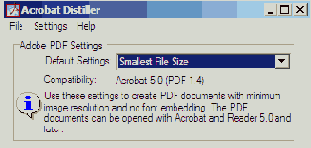
6 В меню программы Acrobat Distiller выберите команду Settings * Edit Adobe PDF Settings (Настройки " Редактировать настройки Adobe PDF) и в открывшемся диалоге щелкните мышью на вкладке Images (Изображения).

Отображаются параметры сжатия, применяемые по умолчанию для преобразования файлов при выборе набора настроек Smallest File Size (Наименьший размер файла). Сейчас мы настроим несколько параметров, чтобы создать собственный набор настроек, в основе которого будет лежать Smallest File Size (Наименьший размер файла). Эти настройки спроектированы для оптимизации экранного отображения файла PDF.
7 В области окна Color Images (Цветные изображения) в раскрывающемся меню Downsample (Передискретизация) (Windows) или Sampling (Семлинг) (Mac OS) выберите пункт Average Downsampling To (Средняя передискретизация до).
При выборе пункта Average Downsampling To (Средняя передискретизация до) процесс передискретизации усредняет пикселы в области отбора и заменяет всю эту область одним пикселом с усредненным цветом, снижая разрешение изображения до заданного значения.
Изменение параметров Adobe PDF в программе PDFMaker
При работе в системах Windows вы можете изменять параметры, используемые для преобразования документов Microsoft Office в файлы Adobe PDF, без выхода из приложения Microsoft Office.
В системах Mac OS параметры преобразования, используемые программой PDFMaker, задают в Acrobat Distiller, как это описано в разделе "Изменение настроек Adobe PDF в программе Distiller".
1 В системе Windows откройте приложение Microsoft Office, например, Word.
2 В меню офисного приложения выберите команду Adobe PDF * Change Conversion Settings (Adobe PDF * Изменить параметры преобразования).
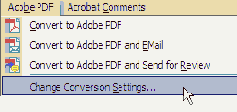
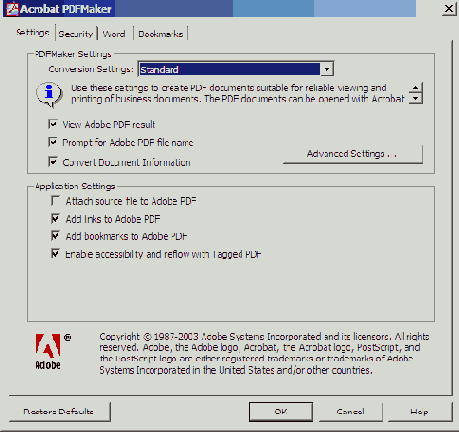
Выбор предварительно заданного набора параметров преобразования файлов в формат Adobe PDF
В открывшемся диалоге можно выбрать один из предварительно заданных наборов параметров преобразования в формат Adobe PDF или настроить один из этих наборов.
3 Чтобы выбрать предварительно заданный набор параметров Adobe PDF, щелкните мышью на стрелке возле надписи Conversion Settings (Параметры преобразования) и в раскрывшемся меню выберите один из пунктов: High Quality (Высокое качество), Press Quality (Качество для печати), Smallest File Size (Наименьший размер файла) или Standard (Стандартные). Мы выбрали набор параметров Smallest File Size (Наименьший размер файла).
Это один из предварительно заданных наборов параметров преобразования файла в формат Adobe PDF. В информационной панели под меню Default Settings (Стандартные параметры) приводится краткое описание каждого набора параметров. Если текст описания превышает две строки, воспользуйтесь для его полного просмотра полосами прокрутки. Для большинства начинающих пользователей программы Acrobat этих стандартных наборов параметров вполне достаточно.
В этом меню показаны также все особые наборы параметров преобразования, созданные вами ранее.
Более полную информацию о задании параметров преобразования в программе PDFMaker можно найти в Уроке 3W, в котором мы специально обсуждаем преобазование в формат PDF документов Microsoft Office.
4 Чтобы настроить набор параметров Adobe PDF, щелкните мышью на кнопке Advanced Settings (Расширенные настройки). Обратите внимание, что в открывшемся диалоге содержатся все те же вкладки и параметры, что и в диалоге Adobe PDF Settings (Настройки Adobe PDF), который вы открывали в предыдущей части урока из программы Distiller.
5 Просмотрев параметры на разных вкладках, щелкните мышью на кнопке Cancel (Отмена), чтобы оставить параметры без изменений, и закройте диалог Acrobat PDFMaker щелчком мыши на кнопке Cancel (Отмена).
6 Закройте свое приложение Microsoft Office.
|
Контроль качества конечного файла Adobe PDF
Программа Acrobat Standard создает файлы Adobe PDF, внешний вид и содержимое £ вторых не отличается от исходного документа. С целью уменьшения размеров файлов Adobe PDF, по ходу создания файла программа Acrobat Standard использует различные методы сжатия текста, штриховых и точечных рисунков. В этом уроке вы узнаете, каким образом следует выбирать параметры преобразования в файл Adobe PDF для достижения такого качества и размера конечного файла, которые :: ответствуют вашим целям.
Прежде всего мы рассмотрим параметры, задаваемые по умолчанию, которые можно использовать для преобразования файлов различных приложений в формат Adobe PDF. Кроме того, вы узнаете, как можно настраивать эти параметры. |
Настройка качества выходных файлов Adobe PDF
Задавая параметры преобразования файлов в формат Adobe PDF, можно контролировать качество конечного файла PDF. В принципе, параметры преобразования, заданные по умолчанию, в большинстве случаев обеспечивают удовлетворительные результаты преобразования. Однако для достижения наилучшего соотношения размера файла и его качества в какой-то конкретной задаче вы можете подобрать особые параметры преобразования в формат Adobe PDF.
В этом уроке вы научитесь:
Изменять параметры преобразования файлов в формат PDF различными способами.
Сопоставлять качество и размеры файлов PDF, полученных установкой различных параметров преобразования в формат Adobe PDF.
Выбирать параметры сжатия, семплинга и качества изображений.
Исследовать параметры управления цветом. Этот урок продлится около 60 минут.
Если нужно, удалите папку предыдущего урока со своего жесткого диска и скопируйте на него папку Lesson05.
Пользователи систем Windows должны разблокировать файлы уроков, прежде чем воспользоваться ими. Подробности можно найти во введении, в разделе, посвященном копированию файлов из компакт-диска книги.
О параметрах преобразования файлов в формат Adobe PDF
доступ к параметрам Adobe PDF, управляющим преобразованием файлов в формат Adobe PDF, можно получить в нескольких местах: в окне программы Distiller, в настройках принтера Adobe PDF, в меню Adobe PDF приложений Microsoft Office, з диалоге Print (Печать) многих авторских приложений, и, наконец, в меню Start (Пуск) систем Windows. Однако независимо от того, каким образом вы получили доступ к настройкам, все настройки преобразования файлов в формат Adobe PDF выполняются в диалоге Adobe PDF Settings (Настройки Adobe PDF) путем установки одних и тех же параметров файла Adobe PDF.
В первой части урока вы узнаете, где можно выбрать предварительно заданные (то есть стандартные) параметры файла Adobe PDF и где можно установить особые параметры этого файла. Поскольку данные параметры зависят от платформы (Windows или Mac OS), вы можете опустить тот раздел, который неприменим к вашей платформе.
В последней части урока вы увидите, к каким результатам ведет применение различных настроек преобразования в формат Adobe PDF.
|
О сжатии и ресемплинге
На размеры файла и его качество влияют многие факторы; но при работе с файлами, насыщенными изображениями, особо важно принимать во внимание сжатие и ресемплинг (передискретизацию).
Для сжатия изображения можно воспользоваться несколькими методами; все они нацелены на уменьшение файлового пространства, занимаемого цветными, полутоновыми и одноцветными изображениями в вашем документе. Выбор того или иного метода сжатия зависит от типа сжимаемых изображений. По умолчанию в наборе настроек преобразования файла в формат Adobe PDF для сжатия цветных и полутоновых изображений устанавливается параметр сжатия Automatic (JPEG) (Автоматически (JPEG)), а для сжатия одноцветных изображений- метод ССITT Group 4.
Кроме выбора метода сжатия, для уменьшения размеров файла можно воспользоваться ресемплингом (передискретизацией) растровых изображений в файле. Растровое изображение состоит из цифровых блоков, называемых пикселами, общее число которых и определяет размер файла. При ресемплинге (передискретизации) растрового изображения производится слияние нескольких пикселов в один, более крупный пиксел, цвет которого рассчитывается различными методами. Таким образом, процесс ресемплинга влечет уменьшение числа пикселов в изображении, то есть снижение разрешения; поэтому иногда этот процесс называют обратной дискретизацией (downsampling). Во всех встроенных наборах настроек преобразования файлов в формат Adobe PDF используется метод бикубической передискретизации, захватывающий от 100 до 1200 пикселов на дюйм.
|
Обработка файла цветного изображения с применением пользовательских настроек
Теперь у нас все готово для испытания пользовательских настроек преобразования в файл Adobe PDF.
1 Убедитесь, что в программе Distiller в меню Default Settings (Стандартные параметры) выбран параметр Smallest File Size (1) (Наименьший размер файла (1)).
2 Выберите в меню команду File * Open (Файл * Открыть). Выделите файл Color.ps в папке Lesson05 и щелкните мышью на кнопке Open (Открыть).
3 Сохраните файл Adobe PDF под именем Color.pdf в папке PDF, вложенной в папку Lesson05.
Окно программы Distiller показывает ход преобразования файла PostScript.
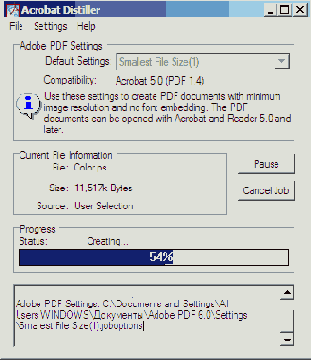
4 В меню программы Acrobat Standard выберите команду File *Open (Файл * Открыть). Выделите файлы Color.pdf и Color3.pdf (это еще один файл PDF, созданный с помощью набора настроек Smallest File Size (Наименьший размер файла)) в папке PDF, вложенной в папку Lesson05, и щелкните мышью на кнопке Open (Открыть).
5 Выберите в меню команду Window * Tile * Vertically (Окно * Мозаикой * По вертикали), чтобы отобразить файлы рядом друг с другом, и с помощью инструмента Zoom In (Увеличение) просмотрите оба файла при увеличении 200%. Если нужно, используйте полосы прокрутки, чтобы показать одну и ту же область в обоих рисунках.
Рисунок Color3.pdf выглядит более гладким, чем рисунок Color.pdf. Поскольку рисунок Color3.pdf имеет более высокое разрешение (100 ppi, а не 72 ppi), он содержит большее число пикселов, детализирующих изображение и улучшающих качество.
Color3.pdf, 33 Кбайт
Color.pdf, 23 Кбайт
6 Выберите инструмент Hand (Рука).
7 Выберите в меню команду Window * Close All (Окно * Закрыть все), чтобы закрыть файлы без сохранения.
8 Сверните окно программы Acrobat.
9 Сравните размеры файлов двух изображений. В системе Windows используйте Windows Explorer (Проводник Windows); в системе Mac OS используйте режим просмотра списка в Finder (Поиск) либо выберите команду Get Info (Информация) в меню File (Файл). Как можно видеть, размер файла Color3.pdf значительно больше, чем у Color.pdf.
|
Обработка полутоновых и одноцветных изображений
В порядке эксперимента вы можете попробовать применить стандартные настройки сжатия и ресемплинга к полутоновому и одноцветному файлам изображений PostScript. Эта часть урока факультативная.
В этом разделе урока вы преобразуете образцы файлов PostScript с именами Gray.ps и Mono.ps, расположенные в папке Lesson05, в файлы Adobe PDF с помощью набора настроек Smallest File Size (Наименьший размер файла). (Мы заранее преобразовали для вас два файла PostScript (Gray.ps и Mono.ps) с помощью наборов настроек b (Высокое качество) и Standard (Стандартные). При желании вы можете сделать это самостоятельно; кроме того, вы можете попробовать изменить настройки - эта процедура описана в предыдущем разделе).
1 Если нужно, разверните окно программы Distiller.
2 В окне программы Distiller выберите пункт Smallest File Size (Наименьший размер файла) в раскрывающемся меню Default Settings (Стандартные параметры).
Набор настроек Smallest File Size (Наименьший размер файла) создает файлы PDF, удобные для отображения на экранах настольных компьютеров, лаптопов и устройствах чтения электронных книг.
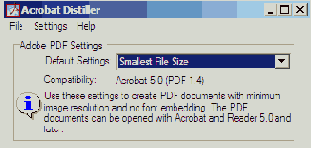
3 Выберите в меню команду File * Open (Файл * Открыть). Выделите файл Gray.ps в папке Lesson05 на вашем жестком диске и щелкните мышью на кнопке Open (Открыть).
4 Сохраните файл Adobe PDF под именем Gray.pdf в папке PDF, вложенной в папку Lesson05. Программа Distiller показывает ход процесса преобразования в файл Adobe PDF.
5 Повторите шаги 1—3 для файла Mono.ps, создав файл Adobe PDF с именем Mono.pdf.
Если вы не хотите преобразовывать файл PostScript в файл формата Adobe PDF, то вместо файлов Gray.pdf и Mono.pdf вы можете воспользоваться файлами Gray1.pdf и Mono1.pdf, которые мы уже создали для вас.
Gray.pdf, 96 Кбайт
Gray2.pdf, 749 Кбайт
Gray3.pdf, 66Кбайт

Mono.pdf, 9 Кбайт

Mono2.pdf, 9 Кбайт

Mono3.pdf, 8 Кбайт
6 Перейдите в программу Acrobat Standard и откройте последовательность "gray" (полутоновых) файлов (это созданный вами файл Gray.pdf, а также файлы Gray2.pdf и Gray3.pdf, которые мы создали для вас). Далее откройте последовательность "mono" (одноцветных) файлов (тот файл Mono.pdf, который создали вы сами, а также файлы Mono2.pdf и Mono3.pdf, созданные нами для вас). Сравните качество изображений и размеры файлов, как вы делали это для файлов Color1.pdf, Color2.pdf и Color3.pdf в разделе "Использование стандартных настроек Adobe PDF".
Обратите внимание на то, что больший размер файлов изображений вовсе не гарантирует лучшее качество изображения на экране. Передискретизация одноцветного файла отнюдь не гарантирует значительного уменьшения размеров файла. Поэтому, преобразуя свои файлы изображений в формат Adobe PDF, подбирайте такие параметры сжатия и ресемплинга, которые обеспечивают надлежащее качество изображения при наименьшем размере файла.
7 Закончив сопоставлять качество изображений и размеры файлов, выберите в меню команду Window * Close All (Окно * Закрыть все), чтобы закрыть файлы без сохранения. |
Обзорные вопросы
1 Какие стандартные настройки Adobe PDF позволяют добиться наилучшего баланса между размером файла и качества изображения?
2 Что такое семплинг? Что такое передискретизация?
3 Где можно изменить настройки Adobe PDF?
Наилучший баланс между размером
1 Наилучший баланс между размером файла Adobe PDF и качеством изображения обеспечивает набор настроек Standard (Стандартные).
2 Семплингом называют уменьшение числа пикселов в изображении с целью минимизации размеров файла. Несколько пикселов в исходном изображении объединяются, образуя один более крупный пиксел, который приблизительно представляет ту же самую область в изображении. Передискретизация - это другое названия семплинга.
3 Вы можете изменить настройки Adobe PDF в нескольких местах, в том числе в программе Distiller, из меню Start (Пуск) в Windows, из меню Adobe PDF в приложениях Microsoft Office и в диалоге свойств файла Adobe PDF, который открывается из диалогов Print (Печать) или Print Setup (Настройка печати) многих авторских приложений.
|
Управление цветом в программе Acrobat
При показе изображения на экране монитора или его отсылке на принтер нередко возникает необходимость преобразования цветов изображения. Любое изображение в файле, созданном в приложении, которое использует ICC-профиль, например, Photoshop или Illustrator, может иметь профиль ICC - присоединенное описание цветового пространства устройства. Программа Acrobat может интерпретировать встроенные ICC-профили с целью автоматического управления цветом. Кроме того, программа Acrobat может назначать ICC-профили для неконтролируемых цветовых пространств. Для преобразования неконтролируемых цветовых пространств можно воспользоваться цветовыми профилями на вкладке Color Management (Управление цветом) диалога Preferences (Настройки) программы Acrobat.
Любые параметры управления цветом, встроенные в файл PDF, всегда преобладают над параметрами в файле CSF.
Теперь рассмотрим настройки управления цветом.
1 В меню программы Acrobat выберите команду Edit * Preferences (Правка * Предпочтения) (Windows) или Acrobat * Preferences (Acrobat * Предпочтения) (Mac OS) и в левой области окна выберите пункт Color Management (Управление цветом).
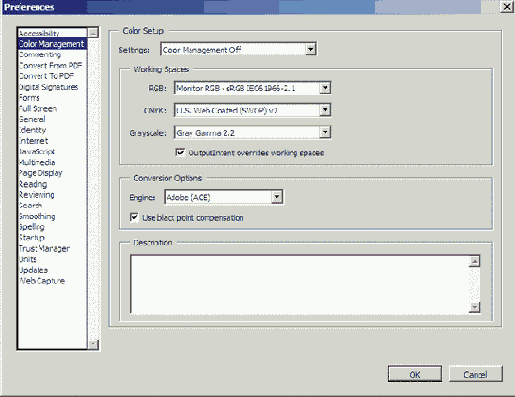
В меню Settings (Настройки) перечисляются предварительно заданные файлы настроек управления цветом (файлы CSF), имеющиеся в программе Acrobat. Вы можете использовать любые из этих предварительно заданных настроек, либо воспользоваться любой из них как отправной точкой для создания собственного файла CSF. Для публикации содержимого файла в Web лучше всех подходит предварительно заданная настройка Web Graphics Defaults (Стандартные настройки графики Web).
Установленные по умолчанию настройки Color Management Off (Без управления цветом) обычно используют лишь в том случае, когда содержимое файла предназначено для экранного просмотра или для видеопрезентаций. Эти настройки используют минимум параметров управления цветом с целью эмуляции характеристик приложений, которые не поддерживают управление цветом.
2 В меню Settings (Настройки) выберите пункт Web Graphics Defaults (Стандартные настройки графики Web).
3 В области Working Spaces (Рабочие пространства) диалога выберите пункт Wide Gamut RGB (Широкая гамма RGB) в меню RGB. Обратите внимание, что в меню Settings (Настройки) значение параметра изменилось с Web Graphics Defaults (Стандартные настройки графики Web) на Custom (Особые). Изменить параметры предварительно заданного файла CSF невозможно.
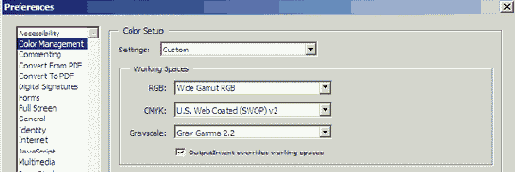
Наконец, выберите машину управления цветами.
В тех случаях, когда различные устройства и различное программное обеспечение используют разные цветовые пространства, то есть "разговаривают" на разных цветовых языках, возникает проблема сопоставления цветов. Машина управления цветом сравнивает цветовое пространство, в котором создавался цвет, с цветовым пространством, в котором этот цвет будет выводиться, и настраивает его так, чтобы согласовать эти два цвета настолько, насколько это возможно.
4 В области Conversion Options (Параметры преобразования) диалога раскройте меню Engine (Машина) щелчком мышью на стрелке. В этом меню представлены машины управления цветом, которые задают систему и метод сопоставления цветов, используемый для преобразования цветов между цветовыми пространствами. Выбор машины зависит от платформы, на которой вы работаете, но по умолчанию устанавливаются система управления цветом и машина фирмы Adobe.
Стандартной технологии сопоставления профилем ICC чистого черного цвета от источника к получателю не существует. Поэтому чистый черный цвет исходного профиля может отличаться от чистого черного цвета конечного профиля. При установке флажка Use black point compensation (Использовать компенсацию черной точки) программа исследует совместимость черных точек обоих профилей.
5 Щелкните мышью на кнопке Cancel (Отмена), чтобы закрыть диалог настроек управления цветом и оставить его настройки без изменений.
6 Закройте программу Acrobat.
Управление цветом в программе Distiller или PDFMaker
Если для преобразования файла в формат Adobe PDF используется программа Distiller или PDFMaker, то вы можете либо воспользоваться информацией по управлению цветом из исходного файла, либо изменить любую встроенную информацию по управлению цветом, модифицируя параметры цвета в файле настроек Adobe PDF.
Не пожалейте нескольких минут на исследование параметров управления цветом в диалоге Adobe PDF Settings (Настройки Adobe PDF).
1 Выполните одно из следующих действий:
В окне программы Acrobat Distiller выберите пункт Standard (Стандартные) в раскрывающемся меню Default Settings (Стандартные параметры), а затем выберите в меню команду Settings* Edit Adobe PDF Settings (Настройки * Редактировать настройки Adobe PDF).
В меню приложения Microsoft Office выберите команду Adobe PDF * Change Conversion Settings (Adobe PDF * Изменить параметры преобразования), в раскрывающемся меню Default Settings (Стандартные параметры) выберите пункт Standard (Стандартные) и щелкните мышью на кнопке Advanced Settings (Расширенные настройки).
В меню Start (Пуск) системы Windows выберите команду Printers (Принтеры) или Printers and Faxes (Принтеры и факсы), щелкните правой кнопкой мыши на принтере Adobe PDF и в появившемся контекстном меню выберите команду Printing Preferences (Настройки печати). Выберите пункт Standard (Стандартные) в раскрывающемся меню Default Settings (Стандартные параметры) и щелкните мышью на кнопке Edit (Редактировать) возле меню Default Settings (Стандартные параметры).
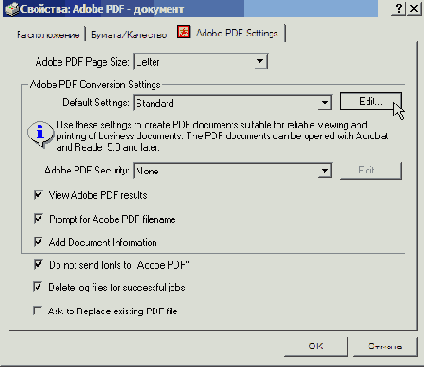
2 В диалоге Adobe PDF Settings (Настройки Adobe PDF) щелкните мышью на вкладке Color (Цвет).
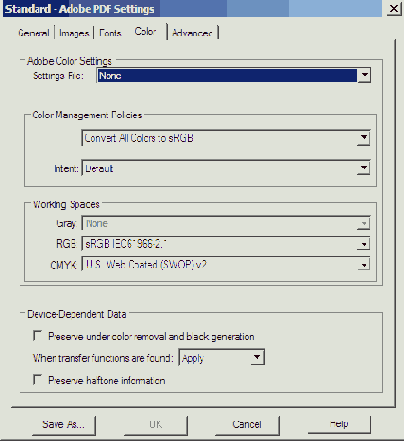
Для каждого из заданных по умолчанию наборов настроек преобразования в файл Adobe PDF (Standard (Стандартные), Smallest File Size (Наименьший размер файла), High Quality (Высокое качество) и Press Quality (Качество для печати)), для параметра Settings File (Файл настроек) установлено значение None (Нет). Иными словами, программа Distiller или PDFMaker используют ту информацию по управлению цветом, которая содержится в самом файле. Однако если в файле изображения есть неконтролируемые цветовые пространства, то программа Distiller или PDFMaker преобразует или размечает эти пространства, опираясь на политику управления цветом и параметры рабочих пространств, заданные в этом диалоге.
3 Откройте меню Settings File (Файл настроек).
Если для работы с цветами вы используете хорошо определенный процесс, то в меню Settings File (Файл настроек) можно выбрать файл цветовых настроек (Color Settings File- CSF). Обратите внимание на то, что параметры в этих файлах воспроизводят настройки, используемые программами Photoshop и Illustrator.
4 Выберите настройки U.S. Prepress Defaults (Стандарт подготовки печати США).
Обратите внимание, что для этого предварительно заданного файла невозможно отредактировать параметры, представленные в областях Color Management Policies (Политики управления цветом) и Working Spaces (Рабочие пространства) диалога. При выборе конкретного файла в меню Settings File (Файл настроек) все эти параметры блокируются.
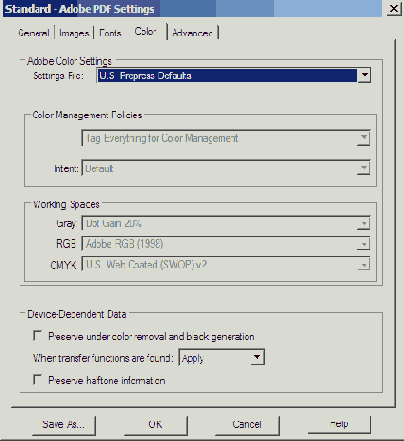
5 Щелкните мышью на кнопке Cancel (Отмена), затем еще раз, чтобы закрыть диалог Adobe PDF Settings (Настройки Adobe PDF) без внесения каких-либо изменений.
6 Закройте программу Distiller или ваше приложение Microsoft Office.
Более полную информацию об этих настройках цвета можно найти в теме "Using predefined color management settings" (Использование предварительно заданных настроек управления цветом) в полной справке по программе Acrobat 6.0.
|
Управление цветом
Цветом в файле Adobe PDF можно управлять как при создании этого файла, так и при просмотре созданного файла.
|
Иллюстрированный самоучитель по Acrobat
Обновление преобразованной Web-страницы
Напомним, что ранее, при первом преобразовании Web-страницы в формат Adobe PDF, вы установили флажок Save Refresh Commands (Сохранить команды обновления). Поэтому теперь вы можете обновить сразу все страницы, созданные путем преобразования страниц из одного или нескольких сайтов, с помощью единственного диалога программы Acrobat Standard.
Обновление Web-страниц, преобразованных в документ PDF, позволяют получить самую новую версию информации из Web-сайта. Каждый раз, когда вы используете команду обновления, вы загружаете на диск компьютера весь Web-сайт либо связываетесь с сайтом еще раз и создаете новый файл PDF. Все страницы, компоненты которых (текст, Web-ссылки, имена встроенных файлов, форматирование и т.п.) изменились, перечисляются в панели Bookmarks (Закладки) на закладке New and Changed Pages (Новые и измененные страницы). Кроме того, загружаются все новые страницы, добавленные к сайту.
Команда обновления может не обновить преобразованные Web-страницы, которые содержат данные форм. В таком случае появится сообщение об ошибке, указывающее эти страницы.
1 Подключитесь к Интернету и выберите в меню команду Advanced * Web Capture * Refresh Pages (Дополнительно * Захват в Web * Обновить страницы).
2 В открывшемся диалоге Refresh Pages (Обновление страниц) установите флажок Create Bookmarks for New and Changed Pages (Создать закладки для новых и измененных страниц).
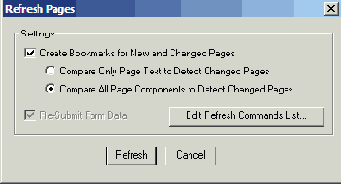
Далее укажите, должна ли программа Acrobat Standard искать только изменения текста или все изменения, включая текст, изображения, Web-ссылки, встроенные файлы и так далее. (Мы установили переключатель Compare All Page Components to Detect Changed Pages (Сравнивать все компоненты страниц для обнаружения измененных страниц)).
3 Щелкните мышью на кнопке Edit Refresh Commands List (Редактировать список команд обновления).
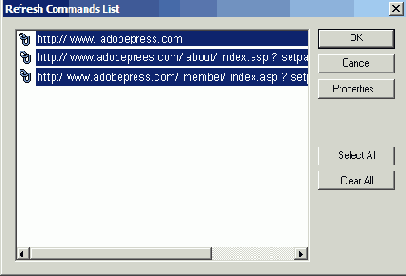
Это окно отображает адреса URL всех Web-сайтов, которые были преобразованы
3 данный файл Adobe PDF. Если вы не хотите обновлять какие-либо страницы, то s этом диалоге можно отменить адреса URL этих страниц.
4 Щелкните мышью на кнопке ОК, чтобы принять все выбранные по умолчанию адреса, затем запустите обновление документа PDF щелчком мыши на кнопке Refresh (Обновить).
Если на данном этапе у вас возникнут затруднения, откройте браузер и повторите все действия, начиная с шага 1.
Ранее в этом уроке мы удалили страницу из файла PDF преобразованного Web-сайта. Обратите внимание, что удаленная страница снова появилась в обновленном файле; кроме того, она перечислена в закладке New and Changed Pages (Новые и измененные страницы) на панели Bookmarks (Закладки) - любая реорганизация или удаление страниц документа PDF исчезает после обновления.
5 В меню программы Acrobat раскройте щелчком мыши меню Window (Окно) и обратите внимание на то, что у вас открыты два окна. Поскольку нам еще понадобится файл Web1 .pdf, сохраните новый файл под другим именем.
5 Выберите в меню команду File * Save As (Файл * Сохранить как) и сохраните новый файл под именем Web2.pdf. Закройте файл Web2.pdf.
|
Обзорные вопросы
1 Как задать число Web-страниц, преобразуемых программой Acrobat Standard в формат PDF?
2 Как автоматически преобразовать конечные адреса Web-ссылок в файле PDF?
3 Как обновить файл PDF до последней версии преобразованного Web-сайта?
|
Открытие панели Adobe PDF
Кроме кнопки с командами преобразования, программа Acrobat Standard добавляет в приложение Internet Explorer панель Adobe PDF, которая позволяет управлять преобразованными Web-страницами. Папки и файлы PDF организуются в корневом каталоге Desktop (Рабочий стол). На этой панели можно создавать, переименовывать и удалять папки, а также переименовывать и удалять файлы. В окне перечисляются только файлы PDF и папки, содержащие файлы PDF.
Файлы и папки, отображаемые в панели Adobe PDF - это обычные файлы и папки, хранящиеся в системе. Поскольку на панели Adobe PDF отображаются только PDF-файлы, то при попытке удаления папки, которая содержит файлы иного, чем PDF, формата (эти файлы не видимы на панели Adobe PDF), появится запрос на подтверждение удаления.
1 В окне программы Internet Explorer щелкните мышью на стрелке возле кнопки Convert Current Web Page to an Adobe PDF file (Преобразовать текущую Web-страницу в файл Adobe PDF) ( ) и в раскрывшемся меню выберите команду Adobe PDF Explorer Bar (Панель поиска Adobe PDF). ) и в раскрывшемся меню выберите команду Adobe PDF Explorer Bar (Панель поиска Adobe PDF).
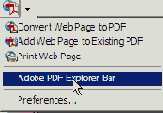
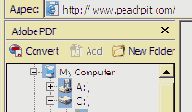
Перед тем, как преобразовать Web-страницу компании Peachpit в файл Adobe PDF, создадим на рабочем столе папку для сохранения файла.
2 На панели Adobe PDF выделите значок рабочего стола и щелкните мышью на кнопке New Folder (Создать папку) ( ) (кнопка расположена вверху панели Adobe PDF). ) (кнопка расположена вверху панели Adobe PDF).
Новой папке автоматически присваивается имя New Folder (Новая папка).
Если вы хотите добавить новую папку в уже существующую папку, выделите эту папку на панели Adobe PDF и щелкните мышью на кнопке New Folder (Создать папку), либо щелкните на папке правой кнопкой мыши и выберите в контекстном меню команду New Folder (Создать папку).
Теперь переименуем созданную папку.
3 Выделите имя папки щелчком мыши и введите новое имя. Мы ввели Peachpit.
Нам осталось преобразовать домашнюю страницу фирмы Peachpit в файл Adobe PDF и сохранить этот файл в только что созданной папке. |
Для задания числа преобразуемых
1 Для задания числа преобразуемых Web-страниц можно воспользоваться следующими параметрами:
Параметр level(s) (уровень (уровни)) позволяет задавать число преобразуемых уровней иерархии сайта.
Установка флажка Stay on Same Path (Оставаться на одном пути) позволяет преобразовывать только те страницы, которые подчинены странице с заданным адресом URL.
Установка флажка Stay On Same Server (Оставаться на одном сервере) позволяет загружать только те страницы, которые хранятся на том же сервере, что и страница с заданным адресом URL.
2 Чтобы преобразовать страницу по конечному адресу Web-ссылки в формат PDF, сначала выберите в меню команду Edit * Preferences (Правка * Предпочтения) (Windows) или Acrobat * Preferences (Acrobat * Предпочтения) (Mac OS), а затем на левой панели открывшегося диалога выберите пункт Web Capture (Web-захват). Выберите значение In Acrobat (В Acrobat) для параметра Open Web Links (Открывать Web-ссылки). После установки этого параметра щелчок мышью на Web-ссылке в файле PDF будет преобразовывать конечный адрес этой ссылки в формат PDF.
3 Чтобы создать новый файл PDF с теми же самыми адресами URL и ссылками, подключитесь к Интернету и выберите в меню команду Advanced * Web Capture * Refresh Pages (Дополнительно * Захват в Web * Обновить страницы). В открывшемся диалоге установите флажок Create Bookmarks for New and Changed Pages (Создать закладки для новых и измененных страниц), если вам надо, чтобы программа Acrobat Standard создала закладки для страниц, которые претерпели изменения либо добавились к Web-сайту с тех пор, как вы в последний раз преобразовывали Web-сайт и его ссылки. Кроме того, вы должны, указать, должна ли программа Acrobat Standard искать изменения только текста либо все изменения. (Обновление страниц возможно только в том случае, если в диалоге Web Page Conversion Settings (Настройка преобразования Web-страниц) установлен флажок Save Refresh Commands (Сохранить команды обновления). Тогда в файле PDF будет сохранен список всех адресов URL, которые нужны для обновления страниц).
|
Подключение к сети Web
Чтобы воспользоваться средствами Web-захвата, необходимо иметь доступ в World Wide Web. Если вам нужна помощь для установки соединения с Интернетом, обратитесь к своему Интернет-провайдеру.
Создав соединение с Интернетом, следует настроить программу Acrobat для работы с файлами Adobe PDF.
1 Запустите программу Acrobat Standard.
2 В меню программы Acrobat Standard выберите команду Edit * Preferences (Правка * Предпочтения) (Windows) или Acrobat * Preferences (Acrobat * Предпочтения) (Mac OS), затем выберите пункт Internet (Интернет) в левой области диалога Preferences (Настройки).
3 В диалоге Preferences (Настройки) убедитесь в установке флажка Check browser settings when starting Acrobat (Проверять настройки браузера при запуске Acrobat). Если этот параметр установлен, то программа Acrobat при каждом запуске автоматически проверяет настройки браузера.
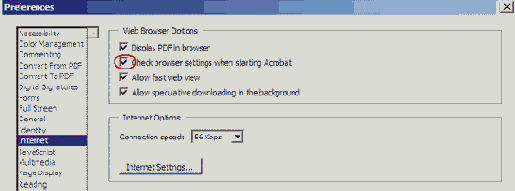
4 Щелкните мышью на кнопке Internet Settings (Настройки Интернета), чтобы проверить свои настройки Интернета. В системе Windows открывается диалог Internet Properties (Свойства Интернета), в котором на вкладке Connections (Подключение) можно найти ваши настройки соединения с Интернетом.
5 Щелкните мышью на кнопке ОК в диалоге Preferences (Настройки), чтобы применить все внесенные изменения.
Преобразование и печать Web-странии
1 В приложении Internet Explorer перейдите к домашней странице Federal Emergency Management (Федеральное агентство по чрезвычайным ситуациям) по адресу http://www.fema.gov/.
2 Если к вашей системе подключен принтер, щелкните мышью на кнопке Print (Печать) ( ) на панели инструментов приложения Internet Explorer. ) на панели инструментов приложения Internet Explorer.
Весьма вероятно, что в вашей печатной версии Web-страницы будут пропущены одно или несколько слов в конце каждой строки текста. В этом разделе вы преобразуете Web-страницу в файл Adobe PDF и напечатаете его, не выходя из приложения Internet Explorer. В печатной версии страницы в формате Adobe PDF текст напечатается полностью - программа Acrobat автоматически подгоняет размеры Web-страницы к размерам стандартных печатных страниц, позволяя избежать неудачи при печати.
3 В программе Internet Explorer щелкните мышью на стрелке возле кнопки Convert Current Web Page to an Adobe PDF file (Преобразовать текущую Web-страницу в файл Adobe PDF) () и выберите в раскрывшемся меню команду Print Web Page (Печать Web-страницы).
В диалоге Printing Status (Состояние печати) отображается ход процесса преобразования. По завершению преобразования автоматически открывается диалог Print (Печать) для принтера, используемого системой по умолчанию.
4 В диалоге Print (Печать) задайте параметры печати и щелкните мышью на кнопке Print (Печать).
Просмотрите печатную копию и обратите внимание на то, что в нее включен весь текст и чтение документа не вызывает затруднений. Преобразование Web-страниц в формат Adobe PDF перед печатью позволяет легко избежать неприятных результатов при печати.
5 Закройте приложения Internet Explorer, Acrobat Standard, а также все открытые файлы PDF.
|
Преобразование связанных страниц
Страницы, связанные ссылками, можно преобразовывать в формат Adobe PDF и добавлять к текущему файлу PDF. Для этого используются в точности такие же приемы, которые описаны в разделе "Загрузка и преобразование ссылок в преобразованной Web-странице".
Напомним, что для преобразования связанных ссылками страниц в формат Adobe PDF, необходимо задать настройки Web-захвата так, чтобы Web-ссылки открывались не в вашем основном браузере, а в программе Acrobat Standard.
В этом разделе мы преобразуем в формат PDF Web-страницы издательства Adobe Press и добавим их к вашей PDF-версии домашней страницы издательства Peachpit.
1 В программе Acrobat прокручивайте содержимое файла Adobe PDF, пока не увидите список Book Catalog (Каталог книг). (У нас этот список нашелся на странице 4 (файла PDF).
2 Щелкните мышью на ссылке Adobe Press. Диалог Download Status (Состояние загрузки) показывает ход процесса преобразования.
Страницы PDF автоматически добавляются к концу текущего файла.
3 Выберите в меню команду File * Save (Файл * Сохранить), чтобы сохранить свою работ)', затем закройте все открытые файлы.
Теперь мы покажем, как преобразование Web-страницы в файл PDF позволяет избежать неприятных сюрпризов при печати страницы. Во-первых, попробуем напечатать Web-страницу из браузера.
|
Преобразование Web-страниц в файлы Adobe PDF
С помощью программы Acrobat Standard вы можете загружать или "захватывать" страницы из World Wide Web и преобразовывать их в файлы Adobe PDF. Для Web-страниц, преобразуемых в формат Adobe PDF, можно задавать структуру страницы, устанавливать параметры отображения шрифтов и других визуальных элементов, а также создать закладки.
Поскольку захваченные Web-страницы преобразуются в файлы Adobe PDF, вы можете легко сохранять, распространять и печатать эти файлы для совместного использования и просмотра. Программа Acrobat Standard позволяет преобразовывать удаленные минимально форматированные файлы в локальные, полностью форматированные и всегда доступные документы PDF.
Возможность захвата в Web особенно полезна для тех людей, кому приходится создавать презентации, содержащие Web-страницы, а также для тех, кто часто путешествует. Если вам нужно включить в презентацию Web-сайт, то вы можете преобразовать этот Web-сайт в файл PDF и более не беспокоиться о доступе в Web по ходу презентации. Если вы загрузите все связанные ссылками страницы, то все эти ссылки останутся на месте так, как будто вы находитесь на настоящем Web-сайте. Точно также, если вы часто путешествуете, то вы можете создать один файл PDF, содержащий все часто посещаемые вами Web-сайты. Затем каждый раз, когда вы получаете удобный доступ к сети Web, вы можете обновить все страницы сайта одним простым действием, а потом, не спеша просматривать обновленные PDF-версии Web-сайтов, не заботясь о скорости и стоимости доступа в сеть Web. |
Преобразование Web-страниц в формат Adobe PDF
1 На панели Adobe PDF выделите только что созданную папку Peachpit.
2 Щелкните мышью на кнопке Convert (Преобразовать) (
) вверху панели Adobe PDF.
3 Открывается диалог Convert Web Page to Adobe PDF (Преобразование Web-страницы в файл Adobe PDF), в котором для сохранения создаваемого файла должна быть автоматически выбрана ваша папка Peachpit. Если нужно, сейчас можно переименовать файл PDF. Мы присвоили файлу имя PeachpitHome.pdf. Щелкните мышью на кнопке Save (Сохранить).
По умолчанию программа Acrobat присваивает файлу в качестве имени текст, находящийся в теге
HTML-кода страницы. При загрузке и сохранении файла любые некорректные символы в имени файла Web-страницы преобразуются в символы черты снизу.<br>
4 Если ваша версия Adobe PDF домашней страницы компании Peachpit не открывается автоматически, щелкните дважды на имени файла (PeachPitHome.pdf). Запустится программа Acrobat и отобразит преобразованный файл.<br>
<td><br>
</tr>
</table><br><br>
<h1>Преобразование Web-страницы в приложении Internet Explorer (Windows)</h1>
</h2><br>
Возможно, вам доводилось потерпеть неудачу при попытке напечатать Web-страницы из браузера, когда текст в конце каждой строки исчезает. Тогда вам должна понравиться способность программы Acrobat Standard создавать и печатать файл Adobe PDF, даже не закрывая браузер.<br>
В системах Windows программа Acrobat добавляет на панель инструментов браузера Internet Explorer 5.0.1 (и позднейших версий) кнопку с раскрывающимся меню, которая позволяет преобразовать текущую Web-страницу в файл Adobe PDF или преобразовать и напечатать эту страницу одной несложной операцией. Страница Web, преобразованная в документ Adobe PDF, при печати переформатируется в страницу стандартного размера, и к ней добавляются логические разрывы страниц.<br>
<img src="image/preobrazovanie-web-stranicy-v-prilozhenii-internet_1.gif" alt="Преобразование Web-страницы в приложении Internet Explorer (Windows)"><br><br>
Кнопка на панели инструментов PDF позволяет легко преобразовать и напечатать Web-страницу <br>
Прежде всего зададим параметры, используемые для создания страниц файла Adobe PDF из Web-страницы.<br>
<td><br>
</tr>
</table><br><br>
<h1>Создание файла Adobe PDF из избранных Web-страниц</h1>
</h2><br>
Итак, мы создали файл PDF, содержащий преобразованные Web-страницы сайта издательства Adobe Press. Теперь предположим, что вам нужно просматривать не только сайт издательства, но и домашнюю страницу корпорации Adobe.<br>
В этом разделе мы приступим к созданию файла Adobe PDF, состоящему из ваших избранных Web-страниц, путем присоединения домашней страницы корпорации Adobe к ранее созданным PDF-страницам сайта Adobe Press.<br>
1 Откройте, если нужно, файл Web1.pdf и выберите в меню команду Advanced * Web Capture * Append Web Page (Дополнительно * Захват в Web " Присоединить Web-страницу).<br>
2 В диалоге Add to PDF from Web Page (Добавить к PDF из Web-страницы) введите адрес URL своего избранного Web-сайта. (Мы ввели адрес http://www.adobe.com).<br>
3 Установите переключатель Get Only (Захватить только) и в поле level(s) (уровень (уровни)) введите значение 1. Установите флажки Stay on Same Path (Оставаться на одном пути) и Stay On Same Server (Оставаться на одном сервере).<br>
4 Щелкните мышью на кнопке Create (Создать).<br>
<img src="image/sozdanie-fajla-adobe-pdf-iz-izbrannyh-web-stranic_1.gif" alt="Создание файла Adobe PDF из избранных Web-страниц"><br>
<img src="image/sozdanie-fajla-adobe-pdf-iz-izbrannyh-web-stranic_2.gif" alt="Создание файла Adobe PDF из избранных Web-страниц"><br>
Программа Acrobat Standard присоединяет PDF-версию домашней страницы сайта корпорации Adobe к страницам издательства Adobe Press. Кроме того, при необходимости можно загрузить все страницы, связанные ссылками с этим сайтом, как это описано выше в разделе "Загрузка и преобразование ссылок в преобразованной Web-странице".<br>
Этот процесс можно повторять сколько угодно раз, создав файл PDF, состоящий из ваших избранных Web-сайтов. Этот файл можно сохранять в локальной системе, совместно использовать с друзьями и обновлять в любое удобное время.<br>
Закончив, выберите в меню команду Window * Close All (Окно * Закрыть все), чтобы закрыть все открытые файлы. Если вы хотите сохранить свою работу, выберите в меню команду File* Save (Файл * Сохранить).<br>
<td><br>
</tr>
</table><br><br>
<h1>Создание файла Adobe PDF из Web-страницы</h1>
</h2><br>
<br>
Поскольку Web-страницы регулярно обновляются, то при посещении Web-страниц, описанных в этом уроке, содержимое этих страниц может измениться. Возможно, вам придется использовать иные ссылки, чем те, что описаны в разделе, хотя мы старались использовать ссылки, которые, по нашему мнению, должны быть сравнительно постоянны. Операции, описанные в этом разделе, можно применять практически к любым ссылкам на любом Web-сайте. Например, если вы работаете за корпоративным брандмауэром, вам, возможно, будет проще заменить внутренним сайтом сайт издательства Adobe Press или сайт Peachpit, описанный в книге. <br>
Сейчас вы введете адрес URL в диалоге Create PDF from Web Page (Создание PDF из Web-страницы) и преобразуете в формат PDF несколько Web-страниц.<br>
1 Если нужно, откройте диалог Create PDF from Web Page (Создание PDF из Web-страницы), выбрав в меню команду File * Create PDF * From Web Page (Файл * Создать PDF * Из Web-страницы).<br>
2 В поле URL введите адрес Web-сайта, который хотите преобразовать в файл PDF. (Мы использовали адрес Web-сайта издательства Adobe Press http://www.adobepress.com).<br>
3 Вы можете контролировать число преобразуемых страниц, задавая число уровней иерархии сайта, страницы которых хотите преобразовать, начиная от страницы с заданным вами адресом URL. Например, верхний уровень включает страницу, соответствующую заданному адресу URL; второй уровень состоит из страниц, на которые ведут ссылки со страницы верхнего уровня, и так далее.<br>
4 Убедитесь, что переключатель Get Only (Захватить только) установлен и заданное число уровней выбрано равным 1.<br>
5 Установите флажок Stay on Same Path (Оставаться на одном пути), чтобы преобразовать только те страницы, которые подчинены странице с введенным вами адресом URL.<br>
6 Установите флажок Stay On Same Server (Оставаться на одном сервере), чтобы загрузить только те страницы, которые находятся на том же сервере, что и страница с введенным вами адресом URL<br>
<img src="image/sozdanie-fajla-adobe-pdf-iz-web-stranicy_1.gif" alt="Создание файла Adobe PDF из Web-страницы"><br>
7 Щелкните мышью на кнопке Create (Создать). Открывается диалог Download Status (Состояние загрузки), который показывает ход загрузки. Когда загрузка и преобразование завершатся, преобразованные страницы Web-сайта открываются в окне документа программы Acrobat Standard с закладками на панели Bookmarks (Закладки). Значки размеченных закладок отличаются от значков обычных закладок.<br>
Если загрузка каких-либо связанных материалов невозможна, то программа выведет сообщение об ошибке. Закройте окно сообщения об ошибке щелчком мыши на кнопке ОК.<br>
8 Просмотреть обе страницы PDF можно с помощью кнопок Next Page (Следующая страница) (<img src="image/sozdanie-fajla-adobe-pdf-iz-web-stranicy_2.gif" alt="Создание файла Adobe PDF из Web-страницы">) и Previous Page (Предыдущая страница) (<img src="image/sozdanie-fajla-adobe-pdf-iz-web-stranicy_3.gif" alt="Создание файла Adobe PDF из Web-страницы">). Единственная домашняя страница Web-сайта AdobePress.com преобразована в две Web-страницы с целью сохранения целостности содержимого страницы.<br>
<img src="image/sozdanie-fajla-adobe-pdf-iz-web-stranicy_4.gif" alt="Создание файла Adobe PDF из Web-страницы"><br>
<img src="image/sozdanie-fajla-adobe-pdf-iz-web-stranicy_5.gif" alt="Создание файла Adobe PDF из Web-страницы"><br>
Если вы загружаете страницы, расположенные на нескольких уровнях в системах Windows, то диалог Download Status (Состояние загрузки) после загрузки первого уровня скрывается и процесс загрузки продолжается в фоновом режиме. Однако рисунок глобуса на кнопке Create PDF from Web Page (Создание PDF из Web-страницы) на панели инструментов продолжает вращаться, показывая, что страницы продолжают загружаться. Чтобы снова открыть диалог, выберите в меню команду Advanced * Web Capture *Bring Status Dialogs to Foreground (Дополнительно * Захват в Web * Перенести диалоги статуса на передний план). (В системах Mac OS диалог Download Status (Состояние загрузки) всегда остается на переднем плане). <br>
Вы можете свободно перемещаться по преобразованным страницам Web-сайта, а также редактировать их, точно так же, как любой другой документ PDF. Программа Acrobat Standard форматирует страницы так, что они отражают как ваши настройки преобразования, так и внешний вид исходного Web-сайта.<br>
<td><br>
</tr>
</table><br><br>
<h1>Создание файлов Adobe PDF из Web-страниц</h1>
</h2><br>
Программа Acrobat Standard позволяет преобразовывать в формат Adobe PDF страницы Web, причем эти файлы можно редактировать и даже выполнять в них поиск информации. Данные файлы PDF пригодны для решения многих задач -архивирования, проведения презентаций, распространения информации и многих других. В системах Windows вы можете преобразовывать Web-страницы непосредственно из окна приложения Internet Explorer.<br>
В этом уроке вы научитесь:<br>
<li> Преобразовывать Web-страницу в файл Adobe PDF с помощью Web-захвата. </li><br>
<li> Загружать и преобразовывать Web-ссылки из PDF-версии Web-страницы. </li><br>
<li> Создавать файлы PDF из избранных Web-страниц. </li><br>
<li> Обновлять PDF-версию Web-сайта. </li><br>
<li> Преобразовывать Web-страницы в файлы Adobe PDF и печатать их непосредственно из окна приложения Internet Explorer (Windows). </li><br>
Выполнение этого урока займет около 30 минут.<br>
Скопируйте папку Lesson06 на свой рабочий стол или создайте на рабочем столе папку Lesson06. В этой папке вы будете сохранять преобразованные Web-страницы.<br>
<td><br>
</tr>
</table><br><br>
<h1>Удаление преобразованной Web-странииы</h1>
</h2><br>
Прочитав информацию об участии в сообществе, вы можете решить пока что отложить регистрацию. Тогда, чтобы не хранить в файле ненужную информацию, можно удалить лишнюю страницу.<br>
1 На панели Bookmarks (Закладки) щелкните мышью на закладке Register or Log-In (Регистрация или вход), чтобы открыть страницу регистрации.<br>
Теперь удалим эту страницу.<br>
2 Щелкните правой кнопкой мыши (Windows) или нажмите клавишу Ctrl и щелкните мышью (Mac OS) на закладке и в открывшемся контекстном меню выберите команду Delete Page(s) (Удалить страницу (страницы)). В окне предупреждения щелкните мышью на кнопке Yes (Да).<br>
<img src="image/udalenie-preobrazovannoj-web-straniiy_1.gif" alt="Удаление преобразованной Web-странииы"><br>
3 Из файла PDF удаляются обе страницы 4 и 5.<br>
Поскольку на закладке представлена одна страница HTML, то при удалении страницы на панели закладок программа удаляет все страницы Adobe PDF, соответствующие этой закладке.<br>
<br>
Если в контекстном меню вы щелкнете мышью на команде Delete (Удалить), то вы удалите только закладку. <br>
Теперь перейдем на другую преобразованную страницу с помощью панели Bookmarks (Закладки).<br>
4 На панели Bookmarks (Закладки) щелкните мышью на закладке Adobe Press, чтобы вернуться на первую страницу вашего файла PDF.<br>
<img src="image/udalenie-preobrazovannoj-web-straniiy_2.gif" alt="Удаление преобразованной Web-странииы"><br><br>
Щелчок мышью на размеченной закладке... <br>
<img src="image/udalenie-preobrazovannoj-web-straniiy_3.gif" alt="Удаление преобразованной Web-странииы"><br><br>
...ведёт вас на соответствующую страницу<br>
<td><br>
</tr>
</table><br><br>
<h1>Установка параметров преобразования Web-страниц</h1>
</h2><br>
Прежде, чем загружать Web-страницы, необходимо задать параметры захвата Web-страниц. В этом разделе урока мы зададим параметры, которые определяют структуру и внешний вид захваченных вами Web-страниц.<br>
1 Выберите в меню команду File * Create PDF * From Web Page (Файл * Создать PDF * Из Web-страницы).<br>
2 Щелкните мышью на кнопке Settings (Настройки).<br>
<img src="image/ustanovka-parametrov-preobrazovanija-web-stranic_1.gif" alt="Установка параметров преобразования Web-страниц"><br>
3 В открывшемся диалоге Web Page Conversion Settings (Настройка преобразования Web-страниц) щелкните мышью на вкладке General (Общие).<br>
4 В области File Type Settings (Задание типа файла) диалога в столбце File Description (Описание файла) выберите пункт HTML и щелкните мышью на кнопке Settings (Настройки).<br>
5 Щелкните мышью на вкладке General (Общие) и просмотрите доступные для настройки параметры.<br>
<img src="image/ustanovka-parametrov-preobrazovanija-web-stranic_2.gif" alt="Установка параметров преобразования Web-страниц"><br>
На этой вкладке вы можете выбрать цвета для текста, фонов страниц, ссылок и альтернативного текста (текста, который отображается на Web-странице вместо изображения, когда это изображение недоступно). Кроме того, можно выбрать параметры отображения фона. В данном уроке оставьте эти параметры без изменений и перейдите к выбору шрифта и параметров кодирования.<br>
6 Щелкните мышью на вкладке Fonts and Encodings (Шрифты и кодировки).<br>
На этой вкладке можно видеть, что для основного текста выбран шрифт Times-Roman, для заголовков выбран шрифт Helvetica, а для предварительно форматированного текста выбран шрифт Courier. Сейчас мы изменим эти параметры, используемые по умолчанию.<br>
<img src="image/ustanovka-parametrov-preobrazovanija-web-stranic_3.gif" alt="Установка параметров преобразования Web-страниц"><br>
7 В области Language Specific Font Settings (Языковые настройки шрифтов) диалога щелкните мышью на кнопке Change (Изменить).<br>
Открывается диалог Select Fonts (Выбор шрифтов), в котором вы можете заменить шрифты, используемые в основном тексте, заголовках и предварительно форматированном тексте преобразованных Web-страниц.<br>
8 В области Font for Body Text (Шрифт основного текста) выберите шрифт из раскрывающегося меню. (Мы выбрали шрифт Helvetica).<br>
9 В области Font for Headings (Шрифт заголовков) выберите в меню плотный рубленый шрифт (мы выбрали шрифт Arial Black).<br>
<img src="image/ustanovka-parametrov-preobrazovanija-web-stranic_4.gif" alt="Установка параметров преобразования Web-страниц"><br>
10 Щелкните мышью на кнопке ОК, чтобы принять новые установки шрифтов.<br>
11 В меню Base Font Size (Основной размер шрифта) выберите размер шрифта для основного текста. Мы выбрали размер 14. Размер шрифта заголовков увеличится пропорционально, так, как это задано в коде HTML.<br>
Обязательно сбросьте флажок Embed Platform Fonts When Possible (По возможности внедрять платформенные шрифты). Если задать этот параметр, то в файле PDF сохранится шрифт, использованный на Web-страницах, то есть текст всегда будет отображаться исходными шрифтами. Такое встраивание шрифтов увеличивает размер файла.<br>
12 Щелкните мышью на кнопке ОК, чтобы снова открыть вкладку General (Общие) диалога Create PDF from Web Page (Создание PDF из Web-страницы).<br>
13 На вкладке General (Общие), в области PDF Settings (Настройки PDF) убедитесь в установке следующих флажков:<br>
<li> Create Bookmarks (Создавать закладки) для создания размеченных закладок для каждой загруженной Web-страницы. В качестве имени закладки используется тег заголовка страницы из HTML-кода. Разметка закладок облегчает упорядочение и навигацию по преобразованным Web-страницам. </li><br>
<li> Create PDF Tags (Создавать метки PDF), чтобы сохранить в файле PDF структуру, соответствующую HTML-коду исходной Web-страницы. </li><br>
<li> Place Headers and Footers on New Pages (Помещать колонтитулы на новые страницы), чтобы вставить в документ PDF верхние колонтитулы с заголовком Web-страницы и нижние колонтитулы с адресом URL страницы, номером страницы в загружаемом наборе страниц, а также дату и время загрузки. </li><br>
<li> Save Refresh Commands (Сохранить команды обновления), чтобы сохранить в файле PDF список всех адресов URL с целью обновления страниц. </li><br>
<img src="image/ustanovka-parametrov-preobrazovanija-web-stranic_5.gif" alt="Установка параметров преобразования Web-страниц"><br>
14 Щелкните мышью на вкладке Page Layout (Макет страницы).<br>
В системе Windows на этой вкладке показан образец страницы с примененными текущими параметрами. Здесь вы можете либо выбрать один из стандартных размеров страницы в меню Page Size (Размер страницы), либо задать особый размер страницы. Кроме того, вы можете задать поля и выбрать ориентацию страниц.<br>
15 В области Margins (Поля) введите значение 0,5 в поля Left (Левое) и Right (Правое), Тор (Верхнее) и Bottom (Нижнее).<br>
<img src="image/ustanovka-parametrov-preobrazovanija-web-stranic_6.gif" alt="Установка параметров преобразования Web-страниц"><br>
16 Щелкните мышью на кнопке ОК, чтобы принять настройки и вернуться в диалог Create PDF from Web Page (Создание PDF из Web-страницы).<br>
Теперь, приобретя некоторый опыт в преобразовании Web-страниц в файл Adobe PDF, вы можете поэкспериментировать с параметрами преобразования, чтобы улучшить общую привлекательность вашей преобразованной Web-страницы.<br>
О страницах Web-сайтов<br>
Имейте в виду, что страницы Web-сайта могут располагаться на нескольких уровнях. Начальная страница служит верхним уровнем сайта, а все ссылки, находящиеся на этой странице, ведут к другим страницам на втором уровне. Ссылки на страницах второго уровня ведут к страницам третьего уровня и так далее. Более того, ссылки могут вести на внешние сайты (например, ссылка на туризм может вести на Web-сайт бюро турагенства). Большинство Web-сайтов можно представить в виде древовидной структуры, которая расширяется по мере перехода на нижние уровни.<br>
<br>
Вы должны постоянно учитывать многочисленность и сложность страниц, которые могут вам встретиться при одновременной загрузке нескольких уровней Web-сайта. Существует вероятность того, что вы выберете сложный сайт, загрузка которого займет много времени. Поэтому устанавливайте переключатель Get Entire Site (Преобразовать весь сайт) с большой осторожностью. Кроме того, загрузка страниц через модемное соединение, как правило, занимает большее время, чем загрузка по высокоскоростному соединению. <br>
<img src="image/ustanovka-parametrov-preobrazovanija-web-stranic_7.gif" alt="Установка параметров преобразования Web-страниц"><br><br>
Древовидная структура Web-сайта А. Первый уровень В. Второй уровень С. Третий уровень<br>
<td><br>
</tr>
</table><br><br>
<h1>Установка параметров преобразования</h1>
</h2><br>
Сначала зададим параметры преобразования Web-страниц в окне Internet Explorer, которые определяют, что произойдет с преобразованной страницей в программе Acrobat Standard.<br>
1 Запустите приложение Internet Explorer и перейдите к нужной Web-странице. Мы открыли домашнюю страницу издательства Peachpit Press по адресу http://www.peachpit.com.<br>
2 В окне приложения Internet Explorer щелкните мышью на стрелке возле кнопки Convert Current Web Page to an Adobe PDF file (Преобразовать текущую Web-страницу в файл Adobe PDF) (<img src="image/ustanovka-parametrov-preobrazovanija_1.gif" alt="Установка параметров преобразования">) и в раскрывшемся меню выберите команду Preferences (Настройки).<br>
<img src="image/ustanovka-parametrov-preobrazovanija_2.gif" alt="Установка параметров преобразования"><br>
Если в системах Windows XP вы не видите эту кнопку в окне приложения Internet Explorer, выберите в меню команду View * Toolbars * Adobe PDF (Вид * Панели инструментов * Adobe PDF). <br>
<img src="image/ustanovka-parametrov-preobrazovanija_3.gif" alt="Установка параметров преобразования"><br>
3 В этой части урока вы ограничитесь набором настроек, предлагаемых по умолчанию. Поэтому, просмотрев настройки в "открывшемся диалоге, щелкните мышью на кнопке Cancel (Отмена), чтобы закрыть диалог без внесения изменений.<br>
<td><br>
</tr>
</table><br><br>
<h1>Загрузка и преобразование ссылок в преобразованной Web-страниие</h1>
</h2><br>
Когда вы щелкаете на Web-ссылке в версии Adobe PDF Web-страниц и эта Web-ссылка ведет на не преобразованную страницу Web, то программа Acrobat Standard загружает и преобразует эту страницу в формат Adobe PDF. Для того чтобы преобразовать связанные ссылками страницы в формат Adobe PDF, необходимо задать настройки Web-захвата так, чтобы Web-ссылки открывались не в вашем основном браузере, а в программе Acrobat Standard (этот параметр задан по умолчанию).<br>
1 В меню программы Acrobat Standard выберите команду Edit * Preferences (Правка * Предпочтения) (Windows) или Acrobat * Preferences (Acrobat * Предпочтения) (Mac OS) и в левой области диалога Preferences (Настройки) выберите пункт Web Capture (Web-захват).<br>
2 Убедитесь, что в раскрывающемся меню Open Web Links (Открывать Web-ссылки) выбрано значение In Acrobat (В Acrobat). Затем щелкните мышью на кнопке ОК.<br>
<img src="image/zagruzka-i-preobrazovanie-ssylok-v-preobrazovannoj_1.gif" alt="Загрузка и преобразование ссылок в преобразованной Web-страниие"><br>
3 В преобразованном Web-сайте найдите какую-нибудь Web-ссылку, ведущую на страницу, которая не была преобразована в формат PDF. (Мы использовали ссылку "About" (О нас), расположенную под заголовком "Adobe Press"). Щелкните мышью на этой ссылке. (Значок указателя мыши при наведении на Web-ссылку превращается в кисть руки с вытянутым указательным пальцем и значком плюса, а ниже во всплывающем окне отображается адрес URL этой ссылки).<br>
<img src="image/24.gif" alt="Загрузка и преобразование ссылок в преобразованной Web-страниие"><br>
Если откроется диалог Specify Web Link Behavior (Укажите характер Web-ссылки), убедитесь в установке переключателя Open Web Link in Acrobat Standard (Открыть Web-ссылку в Acrobat Standard) и щелкните мышью на кнопке ОК.<br>
Снова открывается диалог Download Status (Состояние загрузки) и отображает состояние процесса загрузки. Когда загрузка и преобразование завершатся, в окне программы Acrobat Standard появится связанная страница. Закладка этой страницы добавляется в список закладок.<br>
4 Выберите в меню команду File * Save As (Файл* Сохранить как), присвойте файлу имя Web1 .pdf и сохраните его в папке Lesson06.<br>
5 Щелкните мышью на кнопке Previous View (Предыдущий вид) (<img src="image/zagruzka-i-preobrazovanie-ssylok-v-preobrazovannoj_2.gif" alt="Загрузка и преобразование ссылок в преобразованной Web-страниие">), чтобы вернуться на первую страницу преобразованной Web-страницы Adobe Press.<br>
Кроме того, при желании вы можете зарегистрироваться на сайте в качестве члена сообщества Adobe Press.<br>
6 Щелкните мышью на ссылке Register (Регистрация) под заголовком "Save! Join Now!" (Экономия! Присоединяйтесь к нам!).<br>
Снова обратите внимание, что эта Web-страница преобразовалась в две страницы PDF (страницы 4 и 5).<br>
И снова диалог Download Status (Состояние загрузки) показывает статус процесса загрузки, а в список закладок добавляется еще одна закладка для этой страницы.<br>
<img src="image/zagruzka-i-preobrazovanie-ssylok-v-preobrazovannoj_3.gif" alt="Загрузка и преобразование ссылок в преобразованной Web-страниие"><br>
<img src="image/zagruzka-i-preobrazovanie-ssylok-v-preobrazovannoj_4.gif" alt="Загрузка и преобразование ссылок в преобразованной Web-страниие"><br>
<td><br>
</tr>
</table><br><br>
<h1>
Иллюстрированный самоучитель по Acrobat
</h1>
<h1>Добавление закладки</h1>
</h2><br>
Ссылки и закладки чаще всего используются для переходов между страницами документа. Однако ссылки и закладки можно использовать и для исполнения команд меню программы Acrobat, а также для проигрывания фильмов, аудиоклипов либо исполнения других действий.<br>
В этом разделе урока мы просто добавим закладку для обложки брошюры. Прежде всего откройте страницу, на которую хотите установить закладку.<br>
1 В строке состояния щелкните мышью на кнопке First Page (Первая страница) (<img src="image/perestanovka-stranic-s-pomoshhju-jeskizov-stranic_7.gif" alt="Добавление закладки">), чтобы отобразить обложку брошюры.<br>
2 Щелкните мышью на пустой области на панели Bookmarks (Закладки), чтобы снять выделение со всех закладок, затем щелкните мышью на значке Create New Bookmark (Создать закладку) (<img src="image/ico9.gif" alt="Добавление закладки">). Внизу панели Bookmarks (Закладки) добавляется новая подсвеченная закладка.<br>
Если бы при щелчке на значке Create New Bookmark (Создать закладку) была бы выделена какая-нибудь закладка, то новая закладка добавилась бы ниже выделенной.<br>
3 Щелкните мышью дважды на тексте новой закладки, чтобы выделить текстовую надпись "Untitled" (Неозаглавленная), и введите надпись закладки. Мы ввели Front Cover (Передняя обложка). Щелкните мышью где-нибудь вне закладки, чтобы снять выделение.<br>
Теперь переместим закладку в правильное положение в иерархии закладок.<br>
4 Перетащите значок закладки вверх в положение под закладкой CustCarel .pdf. Когда сразу под значком родительской закладки появится красная стрелка, отпустите кнопку мыши.<br>
<img src="image/25-1.gif" alt="Добавление закладки"><br>
<img src="image/25-2.gif" alt="Добавление закладки"> <br><br>
Перетащите закладку в корректное положение <br>
5 Выберите в меню команду File * Save (Файл * Сохранить), чтобы сохранить работу.<br>
Проверьте работу новой закладки, выделив какую-нибудь другую закладку, чтобы сменить вид в окне документа, а затем снова выберите закладку Front Cover (Передняя обложка).<br>
С помощью команды Set Bookmark Destination (Установить адрес закладки) в меню Options (Параметры) на панели Bookmarks (Закладки) можете заново установить адрес любой закладки. Чтобы переустановить адрес закладки Creativity (Творчество), перейдите к странице Creativity (Творчество) в окне документа, выделите закладку Creativity (Творчество) на панели Bookmarks (Закладки) и в меню Options (Параметры) выберите команду Set Bookmark Destination (Установить адрес закладки). Закройте окно сообщения щелчком мыши на кнопке ОК.<br>
<td><br>
</tr>
</table><br><br>
<h1>Добавление звука</h1>
</h2><br>
Теперь добавим в страницу действие. В этом разделе мы добавим звук, который будет проигрываться при открытии первой страницы файла PDF.<br>
Прежде всего зададим такой начальный вид брошюры, чтобы она всегда открывалась на странице обложки в режиме Fit Page (По странице), то есть целиком.<br>
1 Если нужно, щелкните мышью на кнопке First Page (Первая страница) (<img src="image/perestanovka-stranic-s-pomoshhju-jeskizov-stranic_7.gif" alt="Добавление звука">), чтобы перейти на первую страницу брошюры.<br>
2 Выберите в меню команду File * Document Properties (Файл * Свойства документа) и в левой части диалога выберите пункт Initial View (Начальный вид).<br>
3 В раскрывающемся меню Show (Показать) выберите пункт Page Only (Только страницу).<br>
4 В раскрывающемся меню Page Layout (Макет страницы) выберите пункт Single Page (Одна страница).<br>
5 В раскрывающемся меню Magnification (Масштаб) выберите пункт Fit Page (По странице), чтобы пользователь сразу увидел переднюю обложку целиком.<br>
5 Убедитесь, что в текстовом поле справа от надписи Page number (Номер страницы) установлено значение "i", и щелкните мышью на кнопке ОК, чтобы применить изменения.<br>
<img src="image/26.gif" alt="Добавление звука"><br>
Эти изменения будут применены после того, как вы закроете файл. Но сначала мы добавим на страницу действие, которое будет проигрывать звук дверного колокольчика при открытии страницы.<br>
7 Откройте панель Pages (Страницы) щелчком мыши на вкладке Pages (Страницы). На панели должен быть выделен эскиз первой страницы с номером i.<br>
8 Не снимая выделение эскиза, щелкните на нем правой кнопкой мыши (Windows) или нажмите клавишу Ifctrl I и щелкните мышью (Mac OS), в контекстном меню выберите команду Page Properties (Свойства страницы).<br>
9 В диалоге Page Properties (Свойства страницы) щелкните мышью на вкладке Actions (Действия).<br>
10 В меню Select Trigger (Выбор инициатора) выберите пункт Page Open (Открытие страницы).<br>
11 В меню Select Action (Выбор действия) выберите пункт Play a Sound (Проигрывание звука) и щелкните мышью на кнопке Add (Добавить). (Чтобы просмотреть все имеющиеся команды меню Select Action (Выбор действия), вам, возможно, придется воспользоваться полосой прокрутки).<br>
12 В диалоге Select Sound File (Выбор звукового файла) выберите файл bell.wav в папке Lesson07 и щелкните мышью на кнопке Select (Выбрать).<br>
<img src="image/27-1.gif" alt="Добавление звука"><br>
<img src="image/27-2.gif" alt="Добавление звука"> <br><br>
13 Щелкните мышью на кнопке Close (Закрыть), чтобы применить действие к странице.<br>
Теперь при каждом открытии страницы обложки файла PDF будет звенеть колокольчик.<br>
14 Выберите в меню команду File * Save (Файл * Сохранить), чтобы сохранить работу, затем закройте файл командой меню File * Close (Файл * Закрыть).<br>
Созданный звуковой эффект и настройку начального вида при открытии документа можно проверить. Для этого достаточно снова открыть сохраненный файл.<br>
15 Выберите в меню команду File * Open (Файл * Открыть) и откройте файл CustCare2.pdf. Если система правильно сконфигурирована, то при открытии брошюры раздается звонок колокольчика.<br>
<br>
Дополнительную информацию о требованиях к звуковой системе и поддерживаемых программой Acrobat Standard форматах звуковых файлов можно найти в теме "Using actions for special effects" (Использование действий для создания спецэффектов) в полной справке по программе Acrobat 6.0.<br>
<td><br>
</tr>
</table><br><br>
<h1>Копирование и вставка небольших фрагментов текста</h1>
</h2><br>
Как показано в предыдущем разделе, можно легко скопировать весь текст или все изображения из файла PDF с целью повторного использования в другом приложении. Точно также с помощью инструмента Select Text (Выделение текста) нетрудно скопировать и вставить в документ другого приложения единственное слово, предложение или абзац текста.<br>
1 Выберите в меню команду File * Open (Файл * Открыть), перейдите в папку Lesson07 и откройте файл CustCare.pdf.<br>
2 На панели Bookmarks (Закладки) щелкните мышью на закладке Convenience (Удобство), чтобы открыть эту страницу в окне документа.<br>
3 Щелкните мышью на инструменте Select Text (Выделение текста) (<img src="image/kopirovanie-i-vstavka-nebolshih-fragmentov-teksta_1.gif" alt="Копирование и вставка небольших фрагментов текста">) и наведите указатель мыши на текст, который хотите скопировать.<br>
Обратите внимание, что в режиме выделения текста форма указателя мыши изменяется.<br>
4 Протащите указатель мыши над текстом, который хотите выделить. Мы скопировали второе предложение абзаца.<br>
<img src="image/kopirovanie-i-vstavka-nebolshih-fragmentov-teksta_2.gif" alt="Копирование и вставка небольших фрагментов текста"><br>
5 Выберите в меню команду Edit * Сору (Правка * Копировать).<br>
6 Откройте новый или уже существующий документ в каком-нибудь авторском приложении, например, в приложении Microsoft Word, и выберите в меню команду Edit * Paste (Правка * Вставить).<br>
Скопированное предложение вставляется в документ авторского приложения, и вы можете редактировать и форматировать его так, как вам нужно.<br>
<td><br>
</tr>
</table><br><br>
<h1>Копирование отдельных изображений</h1>
</h2><br>
С помощью инструмента Select Image (Выделение изображения) можно копировать отдельные изображения в документе PDF, а затем использовать их в другом приложении.<br>
1 На панели инструментов щелкните мышью на стрелке возле инструмента Select Text (Выделение текста) и в открывшемся меню выберите инструмент Select Image (Выделение изображения) (<img src="image/kopirovanie-otdelnyh-izobrazhenij_1.gif" alt="Копирование отдельных изображений">). Обратите внимание, что в режиме выделения изображений форма указателя мыши изменяется.<br>
2 Щелкните мышью на изображении компьютера вверху страницы. Изображение подсвечивается.<br>
<img src="image/kopirovanie-otdelnyh-izobrazhenij_2.gif" alt="Копирование отдельных изображений"><br>
3 Щелкните правой кнопкой мыши (Windows) или нажмите клавишу Ctrl и щелкните мышью (Mac OS) на выделенном изображении, и в контекстном меню выберите команду Copy Image to Clipboard (Скопировать изображение в буфер). Изображение скопируется в буфер обмена.<br>
Кроме того, с помощью команды Save Image As (Сохранить изображение как) в контекстном меню изображение можно сохранить в файле растрового (Windows), PICT (Mac OS) или JPEG форматов.<br>
4 Закончив, закройте окно просмотра буфера обмена, выберите в меню команду File * Close (Файл * Закрыть) и закройте файл CustCare.pdf без сохранения изменений.<br>
<br>
В системах Windows можно легко преобразовать любое изображение из буфера обмена в формат Adobe PDF с помощью команды File * Create PDF * From Clipboard Image (Файл * Создать PDF * Из изображения в буфере).<br>
<td><br>
</tr>
</table><br><br>
<h1>Копирование текста и изображений из файла PDF</h1>
</h2><br>
Теперь, когда брошюра отредактирована и надлежащим образом скомпонована, ее текст и изображения можно использовать в других приложениях. Например, можно подготовить Web-страницу или бюллетень отдела по связям с общественностью, включив в них текст из брошюры. Если у вас уже нет исходного файла, можно скопировать текст из файла PDF в файл формата RTF (Rich Text Format -Расширенный текстовый формат), а затем импортировать этот текст в авторское приложение для повторного использования. Изображения из файла можно сохранять в форматах JPEG или PNG.<br>
Если из документа вам нужны только небольшой фрагмент текста либо одно-два изображения, то можно скопировать и вставить этот текст из файла PDF с помощью инструмента Select Text (Выделение текста). Изображения можно скопировать в буфер, либо сохранить в файле графического формата с помощью инструмент Select Image (Выделение изображения).<br>
Для копирования текстов и изображений можно также использовать инструмент Snapshot (Снимок). О нем мы поговорим в Уроке 14, где обсуждается работа с рисунками и изображениями.<br>
<td><br>
</tr>
</table><br><br>
<h1>Копирование всего текста и изображений</h1>
</h2><br>
1 Выберите в меню команду File * Save As (Файл * Сохранить как) и в диалоге сохранения в поле Save As Type (Тип файла) (Windows) или Format (Формат) (Mac OS) выберите пункт Rich Text Format (*.rtf).<br>
2 Щелкните мышью на кнопке Settings (Настройки), чтобы открыть диалог Save As RTF Settings (Параметры сохранения в формате RTF).<br>
3 В диалоге Save As RTF Settings (Параметры сохранения в формате RTF) убедитесь в установке флажка Include Images (Включать изображения), если хотите сохранить в RTF-файле также и изображения. (Если вам нужен только текст файла, то можно сбросить этот флажок).<br>
4 В области Output Format (Выходной формат) установите переключатель JPG. Далее разрешите программе Acrobat автоматически задавать цветовое пространство.<br>
5 Установите флажок Change Resolution (Изменить разрешение) и выберите в меню значение 300 dpi. Тогда изображения с разрешением менее 300 dpi не будут подвергаться передискретизации. (При сбросе флажка Change Resolution (Изменить разрешение) изображения создаются с тем же разрешением, что и в файле PDF).<br>
6 Установите флажок Generate Tags for Untagged Files (Генерировать теги для неразмеченных файлов) и щелкните мышью на кнопке ОК. (Установка этого параметра задает создание тегов в неразмеченном файле на время процесса преобразования. Неразмеченные файлы преобразовать невозможно).<br>
<img src="image/28.gif" alt="Копирование всего текста и изображений"><br>
7 Щелкните мышью на кнопке Save (Сохранить), чтобы завершить экспорт текста и изображений.<br>
Файл RTF сохраняется с именем CustCare2.rtf в папке Lesson07.<br>
8 Выберите в меню команду File * Close (Файл * Закрыть), чтобы закрыть файл CustCare2.pdf.<br>
9 Откройте текстовый файл (CustCare2.rtf) в текстовом или авторском приложении, например, Microsoft Word. Обратите внимание, что текст скопировался целиком и в нем в основном сохранились пробелы и форматирование, что упрощает повторное использование текста. Кроме того, в файл включены изображения. Завершив просмотр, закройте файл RTF и авторское приложение.<br>
<br>
С помощью команды Advanced * Export All Images (Дополнительно * Экспортировать все изображения) можно экспортировать все изображения из файла PDF в файлы формата JPEG, PNG, TIFF или JPEG2000. Каждое изображение сохраняется в отдельном файле. (Подробности можно найти в разделе "Преобразование изображений PDF в файлы изображений").<br>
<td><br>
</tr>
</table><br><br>
<h1>Модифицирование файлов PDF</h1>
</h2><br>
Программа Acrobat Standard позволяет не только преобразовывать документы в формат Adobe PDF, но также редактировать текст в полученных файлах, добавлять в документы ссылки, закладки, переставлять, добавлять и удалять страницы документа. Вы можете даже изменить предназначение документа, например, сохранить текст в файле другого формата, либо извлечь изображения из документа и сохранить их в каком-нибудь графическом формате.<br>
В этом уроке вы научитесь:<br>
<li> Преобразовывать файл изображения TIFF в формат Adobe PDF. </li><br>
<li> Вращать и обрезать страницы. </li><br>
<li> Переставлять страницы в документе и перемещаться по документу с помощью эскизов страниц. </li><br>
<li> Вставлять и извлекать страницы из документа. </li><br>
<li> Копировать небольшие фрагменты текста, а затем копировать весь текст из документа в формате RTF (Rich Text Format - Расширенный текстовый формат). </li><br>
<li> Копировать отдельные или все изображения из документа. </li><br>
<li> Перенумеровывать страницы. </li><br>
<li> Создавать ссылки и закладки. </li><br>
<li> Создавать файл изображения из файла PDF. Выполнение урока займет около 90 минут. </li><br>
<br>
Если нужно, удалите папку предыдущего урока со своего жесткого диска и скопируйте па него папку Lesson07. <br>
Пользователи систем Windows должны разблокировать файлы уроков, прежде чем воспользоваться ими. Подробности можно найти во введении, в разделе, посвященном копированию файлов из компакт-диска книги.<br>
<td><br>
</tr>
</table><br><br>
<h1>Обновление адресов закладок</h1>
</h2><br>
1 На вкладке Bookmarks (Закладки) щелкните мышью на закладке Client Testimonials (Благодарности клиентов). В окне документа отобразится страница-заместитель.<br>
2 В строке состояния программы Acrobat два раза щелкните мышью на кнопке Previous Page (Предыдущая страница) (<img src="image/obnovlenie-adresov-zakladok_1.gif" alt="Обновление адресов закладок">), чтобы перейти на страницу 8 (8 of 10 (8 из 10)) документа. Это именно та страница, на которую должна вести закладка, то есть первая из добавленных нами страниц с благодарностями.<br>
3 Щелкните мышью на кнопке Options (Параметры) вверху панели Bookmarks (Закладки) и выберите в раскрывшемся меню команду Set Bookmark Destination (Установить адрес закладки). Щелкните мышью на кнопке Yes (Да) в окне запроса подтверждения, чтобы обновить адрес закладки.<br>
<img src="image/obnovlenie-adresov-zakladok_2.gif" alt="Обновление адресов закладок"><br><br>
Перейдите на страницу 8 документа <br>
<img src="image/obnovlenie-adresov-zakladok_3.gif" alt="Обновление адресов закладок"><br><br>
В меню Options (Параметры) на панели Bookmarks (Закладки) выберите команду Set Bookmark Destination (Установить адрес закладки) <br>
4 Выберите в меню команду File * Save (Файл * Сохранить), чтобы сохранить файл CustCare2.pdf.<br>
<td><br>
</tr>
</table><br><br>
<h1>Обрезка страницы</h1>
</h2><br>
Нам нужно, чтобы размеры импортированной страницы совпадали с размерами других страниц документа. С этой целью мы введем размеры импортированной страницы в диалоге Crop Pages (Обрезка страниц). Однако сначала для улучшения контроля над операцией обрезки заменим единицы измерения размеров страниц с дюймов на пункты.<br>
1 Выберите в меню команду Edit * Preferences (Правка * Предпочтения) (Windows) или Acrobat * Preferences (Acrobat * Предпочтения) (Mac OS), и в левой области диалога Preferences (Настройки) выберите пункт Units (Единицы измерения).<br>
2 В меню Page Units (Единицы измерения страниц) выберите в качестве единиц измерения Points (Пункты). Щелкните мышью на кнопке ОК, чтобы применить изменение.<br>
<img src="image/obrezka-stranicy_1.gif" alt="Обрезка страницы"><br>
Теперь обрежем страницу.<br>
3 На панели Pages (Страницы) выделите, если нужно, эскиз страницы 1, затем щелкните мышью на кнопке Options (Параметры) вверху вкладки Pages (Страницы) и выберите в этом меню команду Crop Pages (Обрезка страниц).<br>
Открывается диалог Crop Pages (Обрезка страниц), в котором можно задать поля страницы.<br>
4 В поле Left (Левое) введите значение 71.8 pt (71,8 пунктов). Щелкните мышью где-нибудь вне текстового поля. (Не нажимайте клавишу Enter или Return, не то вы примените операцию обрезки и закроете диалог Crop Pages (Обрезка страниц)).<br>
<img src="image/obrezka-stranicy_2.gif" alt="Обрезка страницы"><br><br>
Задайте положение левой метки обрезки <br>
<img src="image/obrezka-stranicy_3.gif" alt="Обрезка страницы"><br><br>
Результат <br>
В окне предварительного просмотра диалога и в окне документа появится линия, показывающая положение линии обрезки. Возможно, чтобы увидеть линию обрезки в документе, вам придется отодвинуть диалог Crop Pages (Обрезка страниц) в сторону. Диалог можно перетащить за строку заголовка.<br>
5 Если нужно точно совместить положение линии обрезки с левым краем границы титульной страницы можно воспользоваться стрелками, направленными вверх и вниз возле поля Left (Левое) в диалоге Crop Pages (Обрезка страниц).<br>
6 В поле Тор (Верхнее) введите значение 71.6 pt (71,6 пунктов) и щелкните мышью вне поля, чтобы применить изменение. Если нужно точно выровнять линию обрезки с верхним краем границы титульной страницы, можно воспользоваться кнопками со стрелками, направленными вверх и вниз возле поля.<br>
7 В остальные текстовые поля параметров обрезки введите следующие значения: 71.8 pt (71,8 пунктов) в поле Right (Правое) и 72.5 pt (72,5 пунктов) в поле Bottom (Нижнее). Затем, если нужно, с помощью кнопок со стрелками вверх и вниз точно подгоните линии обрезки.<br>
<img src="image/09-1.gif" alt="Обрезка страницы"><br><br>
Добавьте метки обрезки для оставшихся краев изображения <br>
<img src="image/09-2.gif" alt="Обрезка страницы"><br><br>
Результат <br>
8 В области диалога Page Range (Диапазон страниц) убедитесь, что вы обрезаете только выделенную страницу, то есть страницу 1, и щелкните мышью на кнопке ОК или нажмите клавишу Enter.<br>
9 Выберите инструмент Hand (Рука) и повторите шаги 1 и 2, вернув дюймы в качестве единиц измерения.<br>
10 Сохраните файл CustCare2.pdf командой меню File * Save (Файл * Сохранить).<br>
<br>
Для обрезки страницы можно также использовать инструмент Crop (Обрезка) (<img src="image/obrezka-stranicy_4.gif" alt="Обрезка страницы">,). Выберите в меню команду Tools * Advanced Editing * Crop Tool (Инструменты * Дополнительные * Инструмент обрезки). Протащите указатель мыши по окну документа, чтобы задать область обрезки, а затем щелкните мышью дважды в области обрезки, чтобы открыть диалог Crop Pages (Обрезка страниц). Далее следуйте описанным выше действиям, чтобы завершить операцию обрезки. Поскольку при использовании этого метода обрезки программа Acrobat автоматически вводит значения полей обрезки сверху, снизу, справа и слева, то вам остается только точно настроить параметры обрезки.<br>
<td><br>
</tr>
</table><br><br>
<h1>Обзорные вопросы</h1>
</h2><br>
1 Как изменить порядок страниц в документе PDF?<br>
2 Какие атрибуты текста можно изменить в программе Acrobat Standard?<br>
3 Как выделить эскизы нескольких страниц?<br>
4 Как вставить весь файл PDF в другой файл PDF?<br>
5 Как скопировать текст из файла PDF?<br>
<td><br>
</tr>
</table><br><br>
<h1>Открытие и просмотр рабочего файла</h1>
</h2><br>
В этом уроке мы будем работать с рекламной брошюрой, которая предлагает обслуживание на дому занятым семьям и деловым людям. Эта брошюра спроектирована как для печати, так и для онлайнового просмотра в формате файла Adobe PDF. Поскольку эта онлайновая брошюра находится в стадии разработки, в ней осталось множество ошибок. В этом уроке вы используете программу Acrobat Standard для устранения ошибок, в документе и оптимизации брошюры для онлайнового просмотра.<br>
По ходу урока вы скопируете весь текст документа и сохраните его в файле формата RTF (Rich Text Format- Расширенный текстовый формат) с тем, чтобы использовать его в разработке Web-страницы, а затем скопируете все рисунки в отдельные файлы формата TIFF, готовые для использования в различных авторских приложениях.<br>
1 Запустите программу Acrobat Standard.<br>
2 Выберите в меню команду File * Open (Файл * Открыть). Выделите файл CustCare.pdf, расположенный в папке Lesson07, и щелкните мышью на кнопке Open (Открыть). Затем выберите в меню команду File * Save As (Файл * Сохранить как), присвойте файлу имя CustCare1.pdf и сохраните его в папке Lesson07.<br>
Обратите внимание на то, что при открытии документа открывается и панель Bookmarks (Закладки) и для страниц брошюры уже созданы закладки.<br>
3 Пролистайте брошюру с помощью кнопки Next Page (Следующая страница) (<img src="image/otkrytie-i-prosmotr-rabochego-fajla_1.gif" alt="Открытие и просмотр рабочего файла">) в строке состояния.<br>
<img src="image/otkrytie-i-prosmotr-rabochego-fajla_2.gif" alt="Открытие и просмотр рабочего файла"><br><br>
Закладки брошюры <br>
4 Вернитесь на первую страницу брошюры, щелкнув инструментом Hand (Рука) (<img src="image/otkrytie-i-prosmotr-rabochego-fajla_3.gif" alt="Открытие и просмотр рабочего файла">) на закладке Contents (Оглавление), Эта страница служит оглавлением брошюры.<br>
5 Наведите указатель мыши на окно документа. Обратите внимание, что заголовки в списке уже связаны ссылками с содержимым документа, на что указывает изменение формы указателя мыши на кисть руки с вытянутым указательным пальцем.<br>
<img src="image/otkrytie-i-prosmotr-rabochego-fajla_4.gif" alt="Открытие и просмотр рабочего файла"><br><br>
Наведите указатель мыши на документ <br>
Когда исходный файл преобразовывался в формат Adobe PDF, все пункты в форматированном оглавлении автоматически преобразовались в закладки PDF, связанные с содержимым документа.<br>
Некоторые программы верстки страниц и публикации, например, Adobe InDesign, Adobe PageMaker и Adobe FrameMaker, работают согласованно с программой Acrobat Standard, и при преобразовании документов этих приложений в формат Adobe PDF ссылки и закладки создаются автоматически. Кроме того, в системах Windows можно сохранить ссылки, созданные в документах приложений Microsoft Office.<br>
6 В оглавлении щелкните мышью на пункте Simplicity (Простота), чтобы открыть соответствующую ссылке страницу документа.<br>
Как видите, в окне документа указано, что это - страница 1, хотя в строке состояния этой странице присвоен номер 4 из 6 (4 of 6). Ясно, что страница пронумерована неверно.<br>
<img src="image/otkrytie-i-prosmotr-rabochego-fajla_5.gif" alt="Открытие и просмотр рабочего файла"><br>
7 Щелкните мышью на кнопке Previous View (Предыдущий вид) (<img src="image/otkrytie-i-prosmotr-rabochego-fajla_6.gif" alt="Открытие и просмотр рабочего файла">), чтобы вернуться к оглавлению.<br>
Продолжим исследование этой брошюры.</td>
</tr>
</table><br><br>
<h1>Для изменения порядка страниц </h1>
</h2><br>
1 Для изменения порядка страниц можно выделять эскизы тех страниц, которые нужно переставить, и перетаскивать их в новые положения.<br>
2 С помощью инструмента TouchUp Text Tool (Окончательная правка текста) можно изменять атрибуты текста - шрифт, размер шрифта, цвет, разрядку символов и выравнивание - либо заменять весь текст.<br>
3 Чтобы выделить несколько эскизов страниц, щелкните мышью на эскизе первой страницы. Затем нажмите клавишу Ctrl (Windows) или Command (Mac OS) и щелкайте мышью на дополнительных эскизах страниц, чтобы включить их в выделение.<br>
4 Чтобы вставить все страницы из файла PDF перед или после любой страницы другого файла PDF, выберите в меню команду Document * Pages * Insert (Документ * Страницы * Вставка) и выберите файл, который хотите вставить. Если вы хотите объединить два файла PDF, то есть добавить один файл в начало или конец другого файла PDF, можно использовать команду Create PDF From Multiple Files (Создать PDF из нескольких файлов).<br>
5 Для копирования и вставки фрагмента текста документа PDF в другое приложение можно использовать инструмент Select Text (Выделение текста). Чтобы скопировать весь текст из документа PDF, можно воспользоваться командой File * Save As (Файл * Сохранить как) и сохранить файл PDF в текстовом формате.<br>
</td>
</tr>
</table>
<h1>Перенумерация страниц</h1>
</h2><br>
Возможно, вы обратили внимание на то, что номера страниц на страницах документа не всегда совпадают с теми номерами страниц, которые отображаются под эскизами страниц и в строке состояния. Программа Acrobat автоматически нумерует страницы арабскими цифрами, начиная от страницы 1 для первой страницы в документе, и т. д.<br>
1 На панели навигации щелкните мышью на вкладке Pages (Страницы), чтобы отобразить эскизы страниц.<br>
2 Перейдите к странице оглавления щелчком мыши на эскизе страницы 2.<br>
Первые две страницы документа содержат титульные элементы - обложку и оглавление. Сейчас вы пронумеруете эти страницы с помощью римских цифр нижнего регистра.<br>
3 Щелкните мышью на кнопке Options (Параметры) вверху вкладки Pages (Страницы) и выберите в меню команду Number Pages (Нумерация страниц).<br>
4 В области Pages (Страницы) установите переключатель From (От), введите в поле справа от переключателя значение 1, а в поле То (До) значение 2, то есть нумероваться будут 1 и 2 страницы брошюры. В области Numbering (Нумерация) диалога установите переключатель Begin New Section (Начать новый раздел), в меню Style (Стиль) выберите пункт "i, ii, iii" и введите значение 1 в текстовое поле Start (Начать). Щелкните мышью на кнопке ОК.<br>
<img src="image/perenumeracija-stranic_1.gif" alt="Перенумерация страниц"><br><br>
Исходные страницы <br>
<img src="image/perenumeracija-stranic_2.gif" alt="Перенумерация страниц"><br><br>
Задание параметров перенумерации страниц <br>
<img src="image/23-3.gif" alt="Перенумерация страниц"><br><br>
Результат <br>
5 Выберите в меню команду View * Go То * Page (Вид * Перейти * Страница). Введите значение 1 и щелкните мышью на кнопке ОК.<br>
Обратите внимание на то, что теперь первой странице Simplicity (Простота) брошюры в строке состояния присвоен номер 1, что соответствует номеру страницы, стоящему снизу в центре этой страницы.<br>
С помощью команды Add Headers & Footers (Добавить колонтитулы) можно также нумеровать сами страницы документа Adobe PDF. Подробнее это описано в Уроке 14, в разделе, посвященном добавлению личного сообщения.<br>
<td><br>
</tr>
</table><br><br>
<h1>Перестановка страниц с помощью эскизов страниц</h1>
</h2><br>
Теперь, установив правильные размеры и ориентацию титульной страницы, мы используем эскизы страниц для перестановки страниц в документе PDF. Эскизы страниц удобны для предварительного просмотра страниц. Эскизы можно также использовать для навигации по документу; особенно они полезны для поиска страницы с характерными особенностями во внешнем виде. Наконец, эскизы на панели Pages (Страницы) можно перетаскивать, чтобы изменить нумерацию страниц.<br>
1 Если на вашем экране эскизы страниц расположены в одном столбце, наведите указатель мыши на границу между панелью навигации и окном документа. Когда форма указателя изменится (<img src="image/perestanovka-stranic-s-pomoshhju-jeskizov-stranic_1.gif" alt="Перестановка страниц с помощью эскизов страниц">), потяните границу вправо, чтобы расширить панель навигации. Настройте ширину панели навигации так, чтобы эскизы страниц выстроились в два столбца.<br>
<img src="image/perestanovka-stranic-s-pomoshhju-jeskizov-stranic_2.gif" alt="Перестановка страниц с помощью эскизов страниц"><br>
<img src="image/perestanovka-stranic-s-pomoshhju-jeskizov-stranic_3.gif" alt="Перестановка страниц с помощью эскизов страниц"> <br><br>
Перетащите край панели навигации, чтобы эскизы страниц выстроились в два столбца <br>
Теперь переставим две страницы, которые были неверно размещены. Как мы отметили ранее, страница, озаглавленная Simplicity (Простота), стоит не на месте. Она должна быть первой страницей, то есть стоять сразу после страницы оглавления. Поскольку страница Efficiency (Эффективность) должна следовать сразу после страницы Simplicity (Простота), то мы переставим сразу обе страницы.<br>
Если эскизы страниц слишком мелкие для чтения, щелкните мышью на кнопке Options (Параметры) на панели Pages (Страницы) и выберите в открывшемся меню команду Enlarge Page Thumbnails (Укрупнить эскизы страниц).<br>
2 Откройте страницу Simplicity (Простота) щелчком мыши на эскизе страницы 5.<br>
3 Нажмите клавишу Ctrl (Windows) или Shift (Mac OS) и, удерживая ее нажатой, щелкните мышью на эскизе страницы 6, чтобы включить ее в выделение. Отпустите клавишу Ctrl или Shift.<br>
<img src="image/perestanovka-stranic-s-pomoshhju-jeskizov-stranic_4.gif" alt="Перестановка страниц с помощью эскизов страниц"><br>
4 Тащите изображение эскиза страницы 5 вверх до тех пор, пока справа от эскиза страницы 2 не появится полоса вставки. Эскиз страницы 2 соответствует странице оглавления. Поскольку эскиз страницы б включен в выделение, он тоже перемещается при перетаскивании.<br>
5 Отпустите кнопку мыши, чтобы вставить эскизы страниц в новое положение.<br>
<img src="image/perestanovka-stranic-s-pomoshhju-jeskizov-stranic_5.gif" alt="Перестановка страниц с помощью эскизов страниц"><br><br>
Перетаскивание эскиза страницы в новое положение <br>
<img src="image/perestanovka-stranic-s-pomoshhju-jeskizov-stranic_6.gif" alt="Перестановка страниц с помощью эскизов страниц"><br><br>
Результат <br>
Теперь страница Simplicity (Простота) следует за страницей оглавления, а страница Efficiency (Эффективность) - за страницей Simplicity (Простота).<br>
6 Чтобы проверить последовательность страниц, щелкните мышью на кнопке First Page (Первая страница) (<img src="image/perestanovka-stranic-s-pomoshhju-jeskizov-stranic_7.gif" alt="Перестановка страниц с помощью эскизов страниц">), чтобы перейти к первой странице брошюры, а затем с помощью кнопки Next Page (Следующая страница) пролистайте брошюру.<br>
7 Убедившись, что страницы стоят в правильном порядке, выберите в меню команду File * Save (Файл* Сохранить), чтобы сохранить работу.<br>
<td><br>
</tr>
</table><br><br>
<h1>Поворот страницы</h1>
</h2><br>
Теперь повернем титульную страницу в правильное положение.<br>
1 Щелкните мышью на кнопке Fit Page (По странице) (<img src="image/povorot-stranicy_1.gif" alt="Поворот страницы">|), чтобы видеть импортированную страницу целиком.<br>
2 Щелкните мышью на вкладке Pages (Страницы), чтобы открыть панель Pages (Страницы), затем выделите эскиз страницы 1 щелчком мыши на эскизе.<br>
3 Вверху панели Pages (Страницы) щелкните мышью на кнопке Options (Параметры) и в открывшемся меню выберите команду Rotate Pages (Поворот страниц).<br>
4 В раскрывающемся меню Direction (Направление) выберите значение Clockwise 90 degrees (По часовой стрелке, 90 градусов). Убедитесь в установке переключателя Selection (Выделенные) и щелкните мышью на кнопке ОК.<br>
<img src="image/povorot-stranicy_2.gif" alt="Поворот страницы"><br>
<img src="image/povorot-stranicy_3.gif" alt="Поворот страницы"> <br><br>
Страница поворачивается на 90° в заданном направлении.<br>
5 Выберите в меню команду File * Save (Файл * Сохранить), чтобы сохранить свою работу.<br>
<br>
Если вы хотите повернуть все страницы в файле только в целях просмотра, щелкните мышью на кнопке Rotate Clockwise (Повернуть по часовой стрелке)<img src="image/povorot-stranicy_4.gif" alt="Поворот страницы">) или кнопке Rotate Counterclockwise (Повернуть против часовой стрелки) (<img src="image/povorot-stranicy_4.gif" alt="Поворот страницы">) на панели инструментов. Если панель инструментов Rotate View (Поворот) скрыта, выберите в меню команду View * Toolbars * Rotate View (Вид * Панели инструментов * Поворот), чтобы открыть эту панель инструментов. Можно также выбрать в меню команду View * Rotate View * Clockwise или Counterclockwise (Вид * Поворот * По часовой стрелке или Против часовой стрелки). Однако когда вы закроете файл, страницы повернутся в исходное положение. <br>
Поворот нескольких страниц<br>
Команды в меню Options (Параметры) на вкладке Pages (Страницы) позволяют повернуть в документе Adobe PDF как одну, так и несколько страниц.<br>
Чтобы повернуть несколько страниц в документе Adobe PDF, поступите таким образом:<br>
1 Щелкните мышью на вкладке Pages (Страницы), чтобы отобразить эскизы страниц документа.<br>
2 Выделите эскизы тех страниц, которые нужно повернуть. Чтобы выделить один эскиз страницы, щелкните на ней мышью; чтобы добавить в выделение еще несколько страниц, нажмите клавишу Ctrl (Windows) или Command (Mac OS) и, удерживая ее нажатой, щелкайте мышью на эскизах нужных страниц.<br>
3 Откройте меню Options (Параметры) щелчком мыши на кнопке Options (Параметры) вверху панели Pages (Страницы) и выберите в меню команду Rotate Pages (Поворот страниц).<br>
4 В раскрывающемся меню Direction (Направление) выберите пункт Clockwise 90 degrees (По часовой стрелке, 90 градусов), или Counterclockwise 90 degrees (Против часовой стрелки, 90 градусов), или 180 degrees (180 градусов) , чтобы задать угол и направление поворота.<br>
Если вы заранее выделите эскизы страниц, которые нужно повернуть, то в открывающемся диалоге уже будет установлен переключатель Selection (Выделенные). Если же вы не выделите эскизы страниц на вкладке Pages (Страницы), то вы можете на выбор повернуть все страницы или диапазон страниц.<br>
Кроме того, при необходимости можно повернуть только четные или только нечетные страницы, либо как те, так и другие.<br>
Кроме того, можно задать поворот только страниц с альбомной или только с портретной ориентацией, либо поворот страниц с любой ориентацией. Выбрав страницы для поворота и задав направление и угол поворота, щелкните мышью на кнопке ОК, чтобы завершить задачу.<br>
Просмотрите эскизы страниц на вкладке Pages (Страницы). Хотя новая заглавная страница имеет те же размеры, что другие страницы брошюры, её область изображения несколько меньше, чем на других страницах. Изображение на этой странице окружено широкими пустыми полями. Поэтому сейчас мы обрежем эту страницу так, чтобы это изображение заполнило страницу.<br>
<td><br>
</tr>
</table><br><br>
<h1>Преобразование и добавление файла изображения</h1>
</h2><br>
8 этом разделе мы добавим в брошюру заглавный лист. С этой целью вы преобразуете изображение TIFF, которое мы заранее подготовили для вас, добавите его в файл PDF брошюры, а затем обрежете новую страницу так, чтобы ее размеры совпадали с размерами остальной книги.<br>
Сначала преобразуем TIFF-файл в формат Adobe PDF, а затем, не выходя из приложения Acrobat Standard, поместим его в начало брошюры.<br>
1 Выберите в меню команду File * Create PDF * From Multiple Files (Файл * Создать PDF * Из нескольких файлов) или щелкните мышью на стрелке возле кнопки задач Create PDF (Создать PDF) на панели инструментов приложения Acrobat, затем выберите в раскрывающемся меню команду From Multiple Files (Из нескольких файлов).<br>
<img src="image/preobrazovanie-i-dobavlenie-fajla-izobrazhenija_1.gif" alt="Преобразование и добавление файла изображения"><br>
Поскольку файл CustCarel .pdf уже открыт, а флажок Include All Open PDF Documents (Включать все открытые документы PDF) установлен, то файл CustCare1.pdf уже показан в списке окна Files to Combine (Объединяемые файлы).<br>
2 Щелкните мышью на кнопке Browse (Просмотр) (Windows) или Choose (Выбрать) (Mac OS) под надписью Add Files (Добавление файлов).<br>
3 Выделите файл Cover.tif в папке Lesson07 и щелкните мышью на кнопке Add (Добавить).<br>
Файл TIFF добавляется в список окна Files to Combine (Объединяемые файлы), однако он стоит за файлом CustCare1.pdf, а нам нужно, чтобы он служил первой страницей документа. Поэтому переставьте файлы в окне Files to Combine (Объединяемые файлы).<br>
4 Щелкните мышью на файле Cover.tif в окне Files to Combine (Объединяемые файлы), чтобы выделить файл, затем щелкните мышью на кнопке Move Up (Вверх) в области Arrange Files (Расстановка файлов).<br>
<img src="image/preobrazovanie-i-dobavlenie-fajla-izobrazhenija_2.gif" alt="Преобразование и добавление файла изображения"><br>
Теперь файлы расположены в нужном порядке, и мы готовы преобразовать файл TIFF в формат Adobe PDF и объединить его с существующим файлом PDF.<br>
5 Щелкните мышью на кнопке ОК. Появляется диалог, отображающий ход процесса преобразования и объединения файлов.<br>
По умолчанию итоговому файлу присваивается имя Binder1.pdf.<br>
6 Выберите в меню команду File * Save As (Файл * Сохранить как), присвойте файлу имя CustCare2.pdf и сохраните файл в папке Lesson07.<br>
Теперь у брошюры есть обложка, однако ее ориентация и размеры не соответствуют остальной части книги. Сейчас вы повернете страницу и обрежете ее так, чтобы она соответствовала другим страницам. Но сначала закройте файл CustCarel .pdf.<br>
Выберите в меню команду Window * CustCare1.pdf (Окно * CustCarel.pdf), чтобы вернуться к исходному файлу PDF, затем выберите в меню команду File * Close (Файл * Закрыть).<br>
Преобразование файлов изображений, HTML и текстовых файлов<br>
В формат Adobe PDF можно преобразовать файлы самых разных типов. Это можно сделать открытием файлов в программе Acrobat Standard командой File * Create PDF * From File (Файл * Создать PDF * Из файла) либо перетаскиванием файла на значок или в окно программы Acrobat Standard.<br>
В этом случае файлы преобразуются только в формат изображения, то есть изображения и текст из файлов преобразуются в растровые рисунки и, следовательно, редактирование текста невозможно. Таким образом, если преобразуемое изображение содержит текст, то вам, возможно, придется "захватить" изображение, чтобы заменить растровый текст на текст в формате PDF, который можно редактировать и выполнять в нем поиск информации.<br>
Импортированное изображение можно сохранить в новом файле PDF или приложить к существующему файлу.<br>
<td><br>
</tr>
</table><br><br>
<h1>Преобразование изображений PDF в файлы изображений</h1>
</h2><br>
Программа Acrobat Standard позволяет преобразовать все рисунки, имеющиеся в документе PDF, в набор файлов графического формата. В дальнейшем это может упростить повторное использование рисунков. В этом, заключительном, разделе мы извлечем все рисунки из брошюры в отдельные файлы формата PNG. Кроме того, изображения можно извлекать в файлы форматов TIFF, JPEG и JPEG2000.<br>
1 Выберите в меню команду File * Open (Файл * Открыть) и откройте файл CustCare2.pdf из папки Lesson07.<br>
2 Выберите в меню команду Advanced * Export All Images (Дополнительно * Экспортировать все изображения).<br>
3 В открывшемся диалоге выберите пункт PNG в поле Save As Type (Тип файла) (Windows) или Format (Формат) (Mac OS).<br>
4 Щелкните мышью на кнопке Settings (Настройки) и просмотрите параметры. За более полной информацией об этих настройках обратитесь к теме "Copying images from a PDF file" (Копирование изображений из файла PDF) в полной справке по программе Acrobat 6.0. Мы воспользовались значениями, предлагаемыми по умолчанию.<br>
5 Щелкните мышью на кнопке Cancel (Отмена), чтобы вернуться в диалог Export All Images As (Экспортировать все изображения как), не внося изменений в настройки экспорта.<br>
6 В поле Save In (Сохранить в) (Windows) или Where (Где) (Mac OS) выберите папку Ext_lmages, вложенную в папку Lesson07.<br>
7 Щелкните мышью на кнопке Save (Сохранить), чтобы сохранить файлы в папке Ext|mages.<br>
8 Закройте файл CustCare2.pdf командой меню File * Close (Файл * Закрыть).<br>
Каждое изображение, имеющееся в брошюре, сохранено в отдельном файле. Откройте один или несколько файлов в программе Photoshop или эквивалентом приложении, например, Preview (Mac OS) или Windows Picture and Fax Viewer (Windows). Закончив, закройте файлы PNG и соответствующее приложение просмотра.<br>
<td><br>
</tr>
</table><br><br>
<h1>Преобразование страниц PDF в файлы изображений</h1>
</h2><br>
Предположим, что вы хотите использовать благодарности клиентов в разных ситуациях, и вы решили создать JPEG-версию страниц с отзывами. Поступите следующим образом.<br>
1 В меню программы Acrobat выберите команду File * Open (Файл * Открыть) и выделите файл Clients.pdf в папке Lesson07. Щелкните мышью на кнопке Open (Открыть).<br>
2 Выберите в меню команду File * Save As (Файл * Сохранить как) и в поле Save As Type (Тип файла) (Windows) или Format (Формат) (Mac OS) диалога сохранения выберите пункт JPEG. Присвойте сохраняемому файлу имя Testimonials.jpg.<br>
3 Щелкните мышью на кнопке Settings (Настройки), чтобы настроить параметры сжатия, форматирования и управления цветом. (Подробнее эти настройки описаны в теме "Copying images from a PDF file" (Копирование изображений из файлов PDF) в полной справке по программе Acrobat 6.0. Мы использовали такие настройки: в полях Grayscale (Полутона) и Color (Цвет) выбрали пункт JPEG (Quality:Medium) (Качество JPEG:CpeflHee), а в поле Format (Формат) выбрали пункт Baseline (Standard) (Опорная линия (Стандарт)). В области Color Management (Управление цветом) мы оставили настройки, предлагаемые по умолчанию). Щелкните мышью на кнопке ОК, чтобы принять настройки.<br>
<img src="image/31.gif" alt="Преобразование страниц PDF в файлы изображений"><br>
4 Щелкните мышью на кнопке Save (Сохранить), чтобы преобразовать две страницы в формат JPEG.<br>
Вы можете поэкспериментировать с разными значениями настроек и сравнить итоговые размеры файлов и качество изображений при разных настройках.<br>
5 Выберите в меню команду File * Close (Файл * Закрыть), чтобы закрыть файл Clients.pdf.<br>
Вы можете открыть и просмотреть два файла Testimonials.jpg, если в вашей системе установлено приложение Photoshop или эквивалентная ему программа, например, Preview (Mac OS) или Windows Picture and Fax Viewer (Windows). Закончив, закройте файлы JPEG и соответствующее приложение просмотра.</td>
</tr>
</table><br><br>
<h1>Преобразование страницы PDF в файл графического формата</h1>
</h2><br>
Ранее в этом уроке мы рассказали, как можно скопировать текст и изображения из брошюры, и теперь вы умеете использовать содержимое PDF-файла для создания Web-страницы или подготовки пресс-релиза. Однако в некоторых случаях вам понадобится включать в документ образцы страниц из брошюры. С этой целью можно извлечь из файла PDF нужную страницу, но, возможно, вам будет проще создать JPEG-версию целой страницы.<br>
<td><br>
</tr>
</table><br><br>
<h1>Редактирование ссылок</h1>
</h2><br>
1 В строке состояния щелкните мышью на поле с номером страницы, чтобы выделить номер страницы, затем введите значение 2 и нажмите клавишу Enter или Return, чтобы перейти на страницу оглавления.<br>
<img src="image/redaktirovanie-ssylok_1.gif" alt="Редактирование ссылок"><br>
<img src="image/redaktirovanie-ssylok_2.gif" alt="Редактирование ссылок"><br> <br><br>
Чтобы перейти на страницу, введите номер этой страницы и нажмите клавишу Enter или Return <br>
2 На странице оглавления щелкните мышью на ссылке Саrе (Забота). Ничего не происходит - ссылка Саге (Забота) не работает.<br>
3 Прокрутите вниз эскизы страниц на панели Pages (Страницы) и обратите внимание, что страница Саге (Забота) является страницей 6 брошюры. Далее мы используем эту информацию, чтобы установить корректную ссылку.<br>
4 Выберите в меню команду Tools • Advanced Editing * Show Advanced Editing Toolbar (Инструменты * Дополнительные * Показать панель дополнительных инструментов редактирования), чтобы отобразить панель инструментов Advanced Editing (Дополнительное редактирование).<br>
5 Выберите на панели инструмент Link Tool (Инструмент создания ссылки) (<img src="image/redaktirovanie-ssylok_3.gif" alt="Редактирование ссылок">). Обратите внимание, что когда инструмент Link Tool (Инструмент создания ссылки) активен, все ссылки на странице окружены черными контурами.<br>
6 Наведите указатель мыши на оборванную ссылку Саrе (Забота). На контуре вокруг выделенной ссылки появляются красные маркеры. Щелкните правой кнопкой мыши (Windows) или нажмите клавишу Ctrl и щелкните мышью (Mac OS) внутри контура вокруг ссылки, и выберите в контекстном меню команду Properties (Свойства).<br>
<img src="image/redaktirovanie-ssylok_4.gif" alt="Редактирование ссылок"><br><br>
Красные маркеры указывают на выделение ссылки <br>
7 Щелкните мышью на вкладке Actions (Действия), чтобы задать правильный адрес ссылки.<br>
8 В меню Select Action (Выбор действия) выберите пункт Go To a Page in This Document (Переход к странице в этом документе) и щелкните мышью на кнопке Add (Добавить).<br>
9 В открывшемся диалоге убедитесь в установке переключателя Use Page Number (Использовать номер страницы) и введите значение 6 в текстовое поле Page (Страница).<br>
10 В меню Zoom (Масштаб) выберите пункт Fit Page (По странице) и щелкните мышью на кнопке ОК.<br>
<img src="image/18-1.gif" alt="Редактирование ссылок"><br>
<img src="image/18-2.gif" alt="Редактирование ссылок"> <br><br>
11 Щелкните мышью на кнопке Close (Закрыть), чтобы применить к ссылке внесенные изменения.<br>
12 Выберите инструмент Hand (Рука) и протестируйте ссылку. Закончив, щелкните мышью на кнопке Previous Page (Предыдущая страница) (<img src="image/otkrytie-i-prosmotr-rabochego-fajla_6.gif" alt="Редактирование ссылок">), чтобы вернуться на страницу оглавления.<br>
Ранее в этом уроке мы отмечали, что ссылка Creativity (Творчество) ошибочно ведет вас на страницу Саrе (Забота). Поэтому сейчас мы исправим ссылку Creativity (Творчество).<br>
13 Выберите инструмент Link Tool (Инструмент создания ссылки) и наведите указатель мыши на ссылку Creativity (Творчество). Когда на контуре вокруг ссылки появятся красные маркеры, щелкните мышью дважды внутри контура, чтобы открыть диалог Link Properties (Свойства ссылки).<br>
14 Чтобы откорректировать адрес ссылки, щелкните мышью на вкладке Actions (Действия).<br>
Как видно на вкладке Actions (Действия) в диалоге Link Properties (Свойства ссылки), эта ссылка ведет на страницу 6, то есть на страницу Саrе (Забота). Отредактируем ссылку, направив ее на страницу Creativity (Творчество), то есть на страницу 7 брошюры.<br>
15 Убедитесь, что на вкладке Actions (Действия) выбран пункт Go To a Page in This Document (Переход к странице в этом документе), и щелкните мышью на кнопке Edit (Редактировать).<br>
16 В открывшемся диалоге убедитесь в установке переключателя Use Page Number (Использовать номер страницы) и измените значение в текстовом поле Page (Страница) с 6 на 7.<br>
17 В меню Zoom (Масштаб) выберите пункт Fit Page (По странице) и щелкните мышью на кнопке ОК.<br>
18 Щелкните мышью на кнопке Close (Закрыть), чтобы применить изменения к ссылке.<br>
19 Выберите инструмент Hand (Рука) и проверьте работу ссылки. Убедившись в корректности ссылки, щелкните мышью на кнопке Previous View (Предыдущий вид), чтобы вернуться на страницу оглавления.<br>
20 Выберите в меню команду File* Save (Файл * Сохранить), чтобы сохранить свою работу.<br>
21 Закройте панель инструментов Advanced Editing (Дополнительное редактирование) щелчком мыши на кнопке Close (Закрыть).<br>
<td><br>
</tr>
</table><br><br>
<h1>Редактирование страниц</h1>
</h2><br>
Пролистайте брошюру с помощью кнопок Next Page (Следующая страница) (<img src="image/redaktirovanie-stranic_1.gif" alt="Редактирование страниц">) и Previous Page (Предыдущая страница) (<img src="image/otkrytie-i-prosmotr-rabochego-fajla_1.gif" alt="Редактирование страниц">). Закончив просмотр, вернитесь на первую страницу (страница 1 из 6 (1 of 6)). Как видите, первая страница, то есть оглавление, не слишком привлекательна. Чтобы улучшить привлекательность брошюры, мы заранее подготовили для вас новую обложку, отсканировав печатное изображение в компьютер и сохранив это изображение как файл TIFF.<br>
<td><br>
</tr>
</table><br><br>
<h1>Редактирование текста</h1>
</h2><br>
С помощью инструмента TouchUp Text Tool (Окончательная правка текста) можно внести в текст документа PDF последние исправления. Этот инструмент позволяет редактировать текст и изменять его атрибуты, например, пробелы, размер и цвет шрифта. Для редактирования текста в системе должна быть установлена лицензированная копия шрифта. Для изменения атрибутов текста эта лицензия не нужна.<br>
Сейчас с помощью инструмента TouchUp Text Tool (Окончательная правка текста) мы изменим цвет заголовка.<br>
1 Щелкните мышью на вкладке Bookmarks (Закладки).<br>
2 Если нужно, щелкните мышью на закладке Contents (Оглавление), чтобы отобразить оглавление брошюры.<br>
3 Выберите в меню команду Tools * Advanced Editing * TouchUp Text Tool (Инструменты " Дополнительные * Инструмент окончательной правки текста) и щелкните мышью на тексте "for our" (для наших).<br>
Текст, который можно отредактировать, заключается в ограничивающий прямоугольник.<br>
4 Протяните указателем мыши над двумя строками текста "for our" (для наших) и "CLIENTS" (КЛИЕНТОВ), чтобы выделить их подсветкой.<br>
5 Щелкните на выделенном тексте правой кнопкой мыши (Windows) или нажмите клавишу Ctrl и щелкните мышью (Mac OS), выберите в контекстном меню команду Properties (Свойства).<br>
6 В диалоге TouchUp Properties (Свойства текста) щелкните мышью на кнопке Fill (Заливка) и выберите цвет для двух строк текста, чтобы выделить их изо всех связанных заголовков. (Мы выбрали темно-красный цвет).<br>
7 Закройте диалог щелчком мыши на кнопке Close (Закрыть), затем щелкните мышью вне выделенного текста и просмотрите результат.<br>
<img src="image/redaktirovanie-teksta_1.gif" alt="Редактирование текста"><br>
<img src="image/redaktirovanie-teksta_2.gif" alt="Редактирование текста"> <br><br>
В порядке эксперимента вы можете попробовать изменять различные атрибуты текста, например, шрифт и его размеры.<br>
8 Выберите в меню команду File * Save (Файл * Сохранить), чтобы сохранить файл в папке Lesson07.<br>
Копирование и вставка таблиц<br>
Таблицу в документе PDF можно выделить и скопировать в документ приложения электронных таблиц, например, в Microsoft Excel, путем перетаскивания выделенной таблицы в окно открытого документа. Выделенную таблицу можно также скопировать в буфер обмена или сохранить ее в файле другого формата, который впоследствии можно загрузить или импортировать в другое приложение. Если в вашей системе установлено приложение, способное работать с файлами формата CSV (Comma-Separated Value- Значения, разделенные запятой), например, Excel, то вы можете сразу открыть выделенную таблицу в этом приложении.<br>
Чтобы скопировать таблицу с помощью инструмента Select Table (Выделение таблицы):<br>
1 На панели инструментов Basic (Основная) выберите инструмент Select Table (Выделение таблицы).<br>
2 Если вам нужно выделить всю таблицу, просто щелкните на ней мышью. Если вам требуется выделить только несколько строк и столбцов таблицы, то протащите над ними указателем мыши рамку выделения.<br>
3 Выполните одно из следующих действий:<br>
<li> Чтобы скопировать таблицу в открытый документ другого авторского приложения, щелкните на выделении правой кнопкой мыши (Windows), или нажмите клавишу Command и щелкните (Mac OS), затем в контекстном меню выберите команду Copy Selected Table (Скопировать выделенную таблицу). Потом вставьте таблицу в открытый документ авторского приложения. </li><br>
<li>Чтобы сохранить выделенную таблицу в файле, щелкните на выделении правой кнопкой мыши (Windows) или нажмите клавишу Ctrl и щелкните мышью (Mac OS), и выберите в контекстном меню команду Save Selected Table As (Сохранить выделенную таблицу как). Присвойте файлу имя, выберите место для сохранения и щелкните мышью на кнопке Save (Сохранить). </li><br>
<li> Чтобы скопировать таблицу в электронную таблицу, щелкните на выделении правой кнопкой мыши (Windows) или нажмите клавишу Ctrl и щелкните мышью (Mac OS), затем выберите в контекстном меню команду Open Table in Spreadsheet (Открыть как электронную таблицу). Открывается установленное в системе CSV-совместимое приложение, например, Excel, в котором импортированная таблица представляется как новая электронная таблица. </li><br>
<li> Чтобы при выделении таблицы использовалась информация тегов документа, щелкните на выделении правой кнопкой мыши (Windows) или нажмите клавишу Ctrl и щелкните мышью (Mac OS), в контекстном меню выберите команду Select Table Uses Document Tags (Выделенная таблица содержит теги документа). По умолчанию этот вид выделения выбирается для всех размеченных документов PDF. Если документ PDF не содержит разметки, то этот параметр затемнен. Вы можете отменить этот параметр (например, если документ размечен неудачно), и тогда информация тегов документа при выделении таблицы отбрасывается. </li><br>
<li> Чтобы сохранить таблицу в файле RTF, перетащите таблицу в открытый документ авторского приложения. </li><br>
<br>
Поддерживается также копирование таблиц, содержащих тексты на азиатских языках.<br>
<td><br>
</tr>
</table><br><br>
<h1>Удаление страницы</h1>
</h2><br>
Теперь удалим из брошюры страницу-заместитель страниц с благодарностями клиентов.<br>
1 Щелкните мышью на кнопке Last Page (Последняя страница) (И)> чтобы перейти на последнюю страницу брошюры, страницу 10 of 10 (10 из 10), служащую страницей-заместителем страниц с благодарностями клиентов.<br>
2 Выберите в меню команду Document * Pages * Delete (Документ * Страницы * Удалить).<br>
3 Убедитесь, что вы удаляете из брошюры страницу с 10 по 10. Щелкните мышью на кнопке ОК. Закройте окно подтверждения щелчком мыши на кнопке Yes (Да).<br>
<img src="image/22-1.gif" alt="Удаление страницы"><br><br>
Перейдите к странице 10 <br>
<img src="image/22-2.gif" alt="Удаление страницы"><br><br>
Удаление страницы 10 <br>
Страница удаляется из файла CustCare2.pdf.<br>
4 Сохраните работу, выбрав в меню команду File * Save (Файл * Сохранить).<br>
Теперь пролистайте документ и убедитесь в удалении из брошюры страницы-заместителя.<br>
Поскольку мы удалили страницу-заместитель и заменили ее двумя новыми страницами, ссылка Clients (Клиенты) со страницы оглавления более не работает. При желании вы можете отредактировать эту ссылку, как это описано в разделе "Редактирование ссылок". Однако для завершения урока переадресации этой ссылки не понадобится.</td>
</tr>
</table><br><br>
<h1>Вставка файлов PDF</h1>
</h2><br>
Программа Acrobat Standard позволяет вставлять в документ PDF страницу, заданный диапазон таблиц или все страницы из другого документа PDF. В предыдущем разделе для вставки страницы из одного документа PDF в другой документ PDF мы использовали эскизы страниц. На этот раз мы добавим в файл CustCare2.pdf благодарности клиентов путем вставки в этот файл всех страниц из другого файла (Clients.pdf) с помощью команды Insert (Вставка).<br>
1 На панели навигации щелкните мышью на вкладке Bookmarks (Закладки), чтобы отобразить все закладки. Если нужно, подгоните размер навигационной панели так, чтобы видеть весь текст закладок.<br>
Хотя в списке и стоит закладка Client Testimonials (Благодарности клиентов), но для благодарностей клиентов в брошюру включена только пустая страница-заместитель. Благодарности клиентов мы вставим из другого документа.<br>
2 В окне документа с помощью полосы прокрутки перейдите к последней странице 9 (8 of 8 (8 из 8)), либо на панели Bookmarks (Закладки) щелкните мышью на закладке Client Testimonials (Благодарности клиентов).<br>
<img src="image/vstavka-fajlov-pdf_1.gif" alt="Вставка файлов PDF"><br><br>
Для перехода по документу PDF воспользуйтесь полосой прокрутки <br>
3 Выберите в меню команду Document * Pages * Insert (Документ * Страницы * Вставка).<br>
4 В диалоге Select Files to Insert (Выбор файлов для вставки) выделите файл Clients.pdf в папке Lesson07 и щелкните мышью на кнопке Select (Выбрать).<br>
Открывается диалог Insert Pages (Вставка страниц).<br>
5 В поле Location (Расположение) выберите пункт Before (Впереди).<br>
6 Установите переключатель Page (Страница) и введите значение 8 в текстовое поле Page (Страница). Затем щелкните мышью на кнопке ОК.<br>
<img src="image/vstavka-fajlov-pdf_2.gif" alt="Вставка файлов PDF"><br>
<img src="image/vstavka-fajlov-pdf_3.gif" alt="Вставка файлов PDF"> <br><br>
Благодарности клиентов вставляются туда, где они и должны быть.<br>
7 Пролистайте документ и убедитесь в том, что все благодарности вставлены правильно.<br>
8 Выберите в меню команду File * Save (Файл * Сохранить), чтобы сохранить работу.<br>
Далее нам предстоит удалить страницу-заместителя, однако сначала обновим ссылку на закладке Client Testimonials (Благодарности клиентов).<br>
<td><br>
</tr>
</table><br><br>
<h1>Вставка страницы из другого файла</h1>
</h2><br>
Теперь, чтобы завершить подготовку брошюры, вставим в неё страницу из другого файла. Для вставки страниц в документ тоже можно использовать эскизы страниц.<br>
Сначала изменим размеры панели Pages (Страницы).<br>
1 Чтобы расположить эскизы страниц в один вертикальный столбец, наведите указатель мыши на границу между панелью навигации и окном документа. Когда форма указателя мыши изменится (<img src="image/perestanovka-stranic-s-pomoshhju-jeskizov-stranic_1.gif" alt="Вставка страницы из другого файла">) нажмите левую кнопку мыши и потяните указатель мыши влево, сужая панель навигации.<br>
2 Откройте страницу оглавления щелчком мыши на эскизе страницы 2.<br>
3 В окне документа щелкните мышью на ссылке Creativity (Творчество). Обратите внимание, что мы перешли не на ту страницу, что нам нужно: ссылка Creativity (Творчество) ошибочно ведет на страницу Саге (Забота).<br>
<img src="image/vstavka-stranicy-iz-drugogo-fajla_1.gif" alt="Вставка страницы из другого файла"><br>
<img src="image/vstavka-stranicy-iz-drugogo-fajla_2.gif" alt="Вставка страницы из другого файла"> <br><br>
Однако если просмотреть эскизы страниц, то можно обнаружить, что среди них вообще нет страницы Creativity (Творчество), то есть она пропущена. Поэтому сначала нужно добавить пропущенную страницу, а затем уже исправить ссылки.<br>
4 Выберите в меню команду File * Open (Файл * Открыть). Выделите файл Creativity.pdf в папке Lesson07 и щелкните мышью на кнопке Open (Открыть).<br>
5 Щелкните мышью на кнопке Fit Page (По странице) (<img src="image/povorot-stranicy_1.gif" alt="Вставка страницы из другого файла">), чтобы видеть страницу целиком.<br>
6 Выберите в меню команду Window * Tile * Vertically (Окно * Мозаикой * По вертикали), чтобы расположить оба окна документа бок о бок.<br>
<img src="image/vstavka-stranicy-iz-drugogo-fajla_3.gif" alt="Вставка страницы из другого файла"><br><br>
Используйте команду Window * Tile * Vertically (Окно * Мозаикой * По вертикали), чтобы отобразить оба окна документа бок о бок <br>
Страницы в документы PDF можно вставлять путем перетаскивания эскизов страниц между окнами документов.<br>
7 Если нужно, прокрутите панель Pages (Страницы) в окне документа CustCare2.pdf, чтобы увидеть эскизы страниц б и 7.<br>
8 Выделите эскиз страницы Creativity (Творчество) на панели Pages (Страницы) в окне документа Creativity.pdf и перетащите выделенный эскиз страницы на вкладку Pages (Страницы) в окне документа CustCare2.pdf. Когда полоса вставки появится между эскизами страниц 6 и 7, отпустите кнопку мыши.<br>
<img src="image/vstavka-stranicy-iz-drugogo-fajla_4.gif" alt="Вставка страницы из другого файла"><br><br>
Перетаскивание эскиза страницы между документами <br>
Страница Creativity (Творчество) вставляется в брошюру в корректном положении.<br>
9 Закройте файл Creativity.pdf и разверните окно документа CustCare2.pdf на весь рабочий стол.<br>
10 Если нужно, щелкните на эскизе страницы 7, чтобы просмотреть новую вставленную страницу.<br>
11 Выберите в меню команду File * Save (Файл * Сохранить), чтобы сохранить работу.<br>
Теперь мы отредактируем ссылки, чтобы люди, которые будут просматривать брошюру, могли правильно переходить к ее страницам.<br>
<td><br>
</tr>
</table><br><br>
<h1>
Иллюстрированный самоучитель по Acrobat
</h1>
<h1>Добавление комментариев</h1>
</h2><br>
Как показано в предыдущей части урока, в документы PDF можно легко добавлять примечания (эквивалентные липучим наклейкам) и отвечать на эти комментарии. Кроме того, в документе можно делать пометки с помощью различных инструментов рисования, инструмента Pencil (Карандаш) и инструментов выделения текста. В документ можно добавлять текстовые редакторские примечания, указывающие, например, где следует добавить, удалить или заменить текст, можно проставлять штампы, например, конфиденциальные примечания, и даже присоединять к документу файлы и звуковые клипы.<br>
<td><br>
</tr>
</table><br><br>
<h1>Добавление вложенного файла</h1>
</h2><br>
В этом разделе мы воспользуемся инструментом Attach File Tool (Инструмент вложения файла) программы Acrobat Standard для того, чтобы встроить файл в заданное местоположение в документе. Впоследствии читатели смогут открыть и просмотреть этот файл. В качестве вложения можно использовать файлы любого типа. Однако, чтобы открыть вложенный файл, читатель должен использовать приложение, которое в состоянии распознать вложение.<br>
Некоторые рецензенты отмечали, что компоновка и выделение заглавными буквами текста в постере требуют доработки. Но, к сожалению, текст для этого постера был дословно заимствован из другого документа. Чтобы гарантировать<br>
внесение исправлений в исходный документ - файл Expansion.doc - вы присоедините этот документ к постеру.<br>
1 На панели инструментов Advanced Commenting (Расширенные комментарии) выберите инструмент Attach File Tool (Инструмент вложения файла) (<img src="image/dobavlenie-vlozhennogo-fajla_1.gif" alt="Добавление вложенного файла">).<br>
<img src="image/dobavlenie-vlozhennogo-fajla_2.gif" alt="Добавление вложенного файла"><br>
2 Щелкните мышью на пустом месте слева от заголовка постера.<br>
3 В открывшемся диалоге выделите файл Expansion.doc, расположенный в папке Lesson08, и щелкните мышью на кнопке Select (Выбрать). (Чтобы увидеть этот файл, убедитесь, что в поле Files of Type (Типы файлов) (Windows) или Show (Показать) (Mac OS) выбран параметр All Files (Все файлы)).<br>
<img src="image/dobavlenie-vlozhennogo-fajla_3.gif" alt="Добавление вложенного файла"><br>
4 В открывшемся диалоге File Attachment Properties (Свойства вложения файла) на вкладке Appearance (Вид) в поле Icon (Значок) выберите значок, который будет представлять ваш тип вложения. Мы выбрали значок типа Paperclip (Скрепка).<br>
5 Щелкните мышью на кнопке Color (Цвет), чтобы выбрать цвет значка. Мы выбрали темно-зеленый цвет.<br>
6 Щелкните мышью на вкладке General (Общие) и в текстовом поле Description (Описание) замените имя файла вложения на такой текст: Source file to be corrected (Исходный файл, подлежащий исправлению). Затем щелкните мышью на кнопке Close (Закрыть).<br>
<img src="image/dobavlenie-vlozhennogo-fajla_4.gif" alt="Добавление вложенного файла"><br>
На странице появляется значок в форме канцелярской скрепки.<br>
7 Наведите указатель мыши на значок скрепки.<br>
Под значком появляется введенное вами описание файла.<br>
Если в системе установлено нужное приложение, можно открыть только что вложенный файл.<br>
8 Щелкните мышью дважды на значке скрепки, чтобы открыть файл. В появившемся окне подтвердите свое намерение открыть файл щелчком мыши на кнопке ОК или Open (Открыть). Закончив просмотр файла, закройте соответствующее приложение.<br>
9 Выберите в меню команду File* Save (Файл * Сохранить), чтобы сохранить работу.<br>
<td><br>
</tr>
</table><br><br>
<h1>Использование Acrobat Standard для организации просмотра документов</h1>
</h2><br>
Средства программы Acrobat Standard позволяют организовать эффективный процесс просмотра документов. Например, документы PDF можно распространить среди рецензентов и получить от них комментарии в форме примечаний, текстов, звуковых файлов, штампов, файлов, пометок от руки и текстовых пометок, добавленных к файлу. Ход процесса просмотра можно отслеживать, а по окончанию сопоставить комментарии и собрать их в единый файл, что значительно облегчает просмотр.<br>
В этом уроке вы научитесь:<br>
<li> Управлять, создавать и отвечать на комментарии. </li><br>
<li> Изменять внешний вид комментариев. </li><br>
<li> Суммировать и печатать комментарии. </li><br>
<li> Экспортировать и импортировать комментарии. </li><br>
<li> Создавать пользовательские штампы и применять их к документам PDF. </li><br>
Выполнение этого урока займет около 60 минут.<br>
Если нужно, удалите папку предыдущего урока со своего жесткого диска и скопируйте на него папку Lesson08.<br>
<br>
Пользователи систем Windows должны разблокировать файлы уроков, прежде чем воспользоваться ими. Подробности можно найти во введении, в разделе, посвященном копированию файлов из компакт-диска книги.<br>
<td><br>
</tr>
</table><br><br>
<h1>Экспорт и импорт комментариев</h1>
</h2><br>
Как мы видели ранее, постер просматривался несколькими рецензентами. Однако один из рецензентов поместил комментарии в отдельную копию постера. В этом разделе мы экспортируем комментарии этого рецензента из отдельной копии постера и поместим их в файл FDF (Forms Data Format- Формат данных форм), а затем объединим комментарии в файле FDF с комментариями, уже вставленными в постер.<br>
<br>
Если по ходу просмотра документа возникает необходимость отослать кому-нибудь комментарии, обычно проще экспортировать эти комментарии в файл FDF и отослать файл FDF по электронной почте. Поскольку файл FDF содержит только комментарии, он намного меньше, чем аннотируемый файл PDF. <br>
1 Выберите в меню команду File * Open (Файл * Открыть). Выделите файл Review.pdf, расположенный в папке Lesson08, и щелкните мышью на кнопке Open (Открыть).<br>
Этот файл содержит примечание оранжевого цвета возле заголовка постера.<br>
2 Выберите в меню команду Document * Export Comments (Документ * Экспорт комментариев).<br>
3 Присвойте файлу имя Comments.fdf и сохраните его в папке Lesson08.<br>
4 Выберите в меню команду File * Close (Файл * Закрыть), чтобы закрыть файл Review.pdf без сохранения изменений.<br>
Теперь, чтобы собрать все комментарии в одном документе, импортируем комментарии из файла Comments.fdf в файл Poster1.pdf. Однако сначала не поленитесь сравнить размеры файлов Comments.fdf и Review.pdf в папке Lesson08. (Если вы затрудняетесь сравнить файлы, просмотрите в Уроке 5 раздел, посвященный использованию стандартных настроек Adobe PDF).<br>
Размер файла Comments.fdf примерно равен 2 Кбайтам, в то время как размер файла Review.pdf составляет около 1,1 Мбайта. (В зависимости от вашей платформы размеры файлов могут несколько иными).<br>
5 Активируйте окно документа Posterl .pdf и выберите в меню команду Document * Import Comments (Документ * Импорт комментариев).<br>
6 Выделите файл Comments.fdf, расположенный в папке Lesson08, и щелкните мышью на кнопке Select (Выбрать). Закройте окно сообщения щелчком мыши на кнопке Yes (Да).<br>
7 Если нужно, щелкните мышью на вкладке Comments (Комментарии), чтобы снова открыть окно Comments (Комментарии).<br>
8 Прокрутите окно Comments (Комментарии) до самого верха.<br>
<img src="image/jeksport-i-import-kommentariev_1.gif" alt="Экспорт и импорт комментариев"><br>
Теперь в списке комментариев в окне Comments (Комментарии) приведены комментарии от Эмона (Eamon), а также комментарии от всех других рецензентов.<br>
9 Щелкните мышью на значке плюса возле имени Eamon (Эмон), чтобы раскрыть комментарий этого рецензента, а затем щелкните мышью на значке примечания в окне Comments (Комментарии), чтобы подсветить примечание Эмона (Eamon) в окне документа.<br>
<img src="image/jeksport-i-import-kommentariev_2.gif" alt="Экспорт и импорт комментариев"><br>
<img src="image/jeksport-i-import-kommentariev_3.gif" alt="Экспорт и импорт комментариев"> <br><br>
Щелкните мышью на примечании в окне Comments (Комментарии), чтобы выделить примечание в окне документа <br>
Импортированное примечание появляется на странице в правильном положении.<br>
10 Выберите в меню команду File * Save (Файл * Сохранить), чтобы сохранить файл Posterl .pdf.<br>
<br>
Кроме того, комментарии можно импортировать из одного документа PDF в другой документ PDF напрямую. Для этого в меню того документа PDF, в котором вы хотите объединить комментарии, выберите команду Document * Import Comments (Документ* Импорт комментариев). Далее в поле Files of Type (Windows) или Show (Показать) (Mac OS) выберите пункт Acrobat PDF files (.pdf) (Файлы Acrobat PDF (.pdf)) и выделите файл, из которого хотите импортировать комментарии. Щелкните мышью на кнопке Select (Выбрать), чтобы импортировать комментарии напрямую, то есть без создания файла FDF. <br>
Экспорт комментариев Adobe PDF в документ Word (только в Windows)<br>
В некоторых случаях рецензенты создают комментарии в документе Adobe PDF, созданном из документа приложения Microsoft Word 2002 в системе Windows XP. Если, в соответствии с этими комментариями, потребуется внести соответствующие изменения в документ Word, то вам, возможно, проще будет импортировать эти комментарии непосредственно в документ Word, вместо того, чтобы переключаться туда и обратно между документами Word и Acrobat. С этой целью можно либо экспортировать комментарии из документа PDF в приложении Acrobat, либо импортировать комментарии из документа PDF в приложение Word. Более полную информацию можно найти в темах "Adding comments to a Word document" (Добавление комментариев в документ Word), "Tips for exporting comments to a Word document" (Советы по экспортированию комментариев в документ Word) и "Selecting which comments to import" (Выбор комментариев для импорта) в полной справке по программе Acrobat 6.O.<br>
<td><br>
</tr>
</table><br><br>
<h1>Настройка просмотра по электронной почте</h1>
</h2><br>
В этом упражнении вы пошлете по электронной почте документ PDF своему приятелю для просмотра, а затем примете от него комментарии.<br>
<br>
Вы можете послать документ PDF по электронной почте самому себе только в том случае, если у вас есть не менее двух отдельных компьютерных систем. В противном случае процесс работать не будет. Для выполнения этой части урока вам придется скооперироваться с кем-нибудь из коллег. <br>
1 В меню программы Acrobat Standard выберите команду File * Open (Файл * Открыть) и откройте файл Watermark.pdf.<br>
Этот файл представляет собой графическое изображение, которое винзавод собирается использовать в качестве водяного знака или фонового изображения для всей своей корреспонденции, счетов, и т.п. Предположим, что вы решили отослать этот файл своему товарищу или коллеге для просмотра.<br>
2 Выберите в меню команду File * Send by Email for Review (Файл * Отослать для просмотра).<br>
3 В открывшемся окне сообщения введите свой адрес электронной почты и щелкните мышью на кнопке ОК. Именно этот адрес будет использоваться рецензентами для возврата своих комментариев.<br>
<br>
Адрес достаточно ввести только при первом вызове команды Send by Email for Review (Отослать для просмотра). <br>
4 В текстовое поле То: (Кому) введите адрес электронной почты своего коллеги. Можно ввести столько адресов, сколько поддерживается установленным приложением электронной почты.<br>
<img src="image/34.gif" alt="Настройка просмотра по электронной почте"><br>
Прочитайте сообщение, которое посылается рецензентам вместе с рецензируемым файлом PDF. (Если нужно, воспользуйтесь полосой прокрутки). В начало или конец сообщения можно добавить собственный комментарий, но мы рекомендуем не изменять инструкции в сообщении. Например, можно добавить пояснения документа, график просмотра и критерии, используемые для рецензирования.<br>
5 Щелкните мышью на кнопке Send (Отослать) (местоположение и имя команды для отсылки электронной почты зависит от установленного почтового приложения) и далее следуйте экранным подсказкам для завершения процесса отсылки почты.<br>
6 Закройте файл Watermark.pdf и выйдите из программы Acrobat Standard.<br>
<td><br>
</tr>
</table><br><br>
<h1>Настройки внешнего вида примечаний</h1>
</h2><br>
Внешний вид примечаний можно настраивать либо на вкладке Appearance (Вид) диалога Note Properties (Свойства примечания), либо на панели инструментов Properties (Свойства). Панель инструментов Note Properties (Свойства примечания) несколько необычна в том отношении, что ее содержимое зависит от выбранного инструмента. Имя панели инструментов тоже изменяется так, что отражает имя выбранного инструмента. В этом разделе вы будете изменять внешний вид собственных примечаний с помощью панели инструментов Note Properties (Свойства примечания).<br>
1 Выберите в меню команду View * Toolbars * Properties Bar (Вид * Панели инструментов *Панель свойств).<br>
Если ранее вы не закрепляли и не перемещали панели инструментов Commenting (Комментарии) и Advanced Commenting (Расширенные комментарии), то вам, возможно, придется передвинуть панель инструментов Properties (Свойства), чтобы она не заслоняла другие панели инструментов.<br>
2 Перетащите панель инструментов Properties (Свойства) за строку ее заголовка, чтобы она не заслоняла остальные панели инструментов комментирования.<br>
3 На панели инструментов Commenting (Комментарии) щелкните мышью на инструменте Note Tool (Инструмент вставки примечаний) (<img src="image/nastrojki-vneshnego-vida-primechanij_1.gif" alt="Настройки внешнего вида примечаний">), чтобы открыть свойства этого инструмента на панели инструментов Note Tool Properties (Свойства инструмента примечаний). На этой панели можно изменять свойства примечаний.<br>
<img src="image/nastrojki-vneshnego-vida-primechanij_2.gif" alt="Настройки внешнего вида примечаний"><br><br>
Когда инструмент Note Tool (Инструмент вставки примечаний) активен, на панели инструментов Properties (Свойства) можно задать свойства примечаний <br>
Для начала изменим цвет ваших примечаний.<br>
4 На панели инструментов Note Tool Properties (Свойства инструмента примечаний) щелкните мышью на стрелке возле цветного квадратика и в раскрывшейся цветовой палитре выберите какой-нибудь цвет. Мы выбрали темно-зеленый цвет.<br>
<br>
Нередко рецензенты используют одинаковый цвет для всех своих аннотаций, а также для текстовых пометок и пометок от руки. <br>
Теперь сменим значок примечания, вставляемый инструментом Note Tool (Инструмент вставки примечаний).<br>
5 Щелкните мышью на кнопке Icon (Значок) (<img src="image/nastrojki-vneshnego-vida-primechanij_3.gif" alt="Настройки внешнего вида примечаний">) на панели инструментов Note Tool Properties (Свойства инструмента примечаний) и выберите изображение, которое будет вставляться инструментом Note Tool (Инструмент вставки примечаний) при добавлении примечаний. Мы выбрали значок Star (Звезда).<br>
<img src="image/nastrojki-vneshnego-vida-primechanij_4.gif" alt="Настройки внешнего вида примечаний"><br>
6 На панели инструментов Note Tool Properties (Свойства инструмента примечаний) щелкните мышью на кнопке Opacity (Непрозрачность) (<img src="image/nastrojki-vneshnego-vida-primechanij_5.gif" alt="Настройки внешнего вида примечаний">) и задайте непрозрачность значка примечания. Мы выбрали значение 60%.<br>
7 Если вы хотите, чтобы текущий инструмент оставался активным и после добавления комментария, установите флажок Keep Tool Selected (Держать активным). (При установке флажка в маленьком прямоугольнике появляется галочка). Однако мы собираемся добавлять комментарии разных типов; поэтому не устанавливайте этот флажок.<br>
<br>
На панели инструментов Properties (Свойства) можно сменить цвет, связанный с любым инструментом редактирования текста, любым инструментом пометок или любым инструментом пометок от руки. Выберите инструмент, цвет которого хотите изменить, затем с помощью панели инструментов Properties (Свойства) поменяйте его цвет. Цвет инструмента следует заменять до применения этого инструмента. При необходимости измененный цвет можно назначить как стандартный, то есть р1 применяемый по умолчанию в дальнейшем. Для этого сначала используйте инструмент в окне документа, а затем щелкните правой кнопкой мыши (Windows) или нажмите клавишу Ctrl и щелкните мышью (Mac OS) на примечании или пометке, в контекстном меню выберите команду Make Current Properties Default (Применять текущие свойства по умолчанию).<br>
<td><br>
</tr>
</table><br><br>
<h1>О процессе просмотра</h1>
</h2><br>
Программу Acrobat Standard можно использовать для организации процесса просмотра документов различными путями, причем конкретный подход определяется формальностями процедуры просмотра, числом людей, привлекаемых к просмотру, степенью интерактивности процесса просмотра и доступом рецензентов к общему серверу.<br>
Простейший и наименее формальный способ рассылки документа PDF на просмотр таков: откройте документ, намеченный для просмотра, и щелкните мышью на кнопке Email (Почта) (<img src="image/o-processe-prosmotra_1.gif" alt="О процессе просмотра">) на панели инструментов программы Acrobat. Программа Acrobat автоматически запускает основное почтовое приложение, установленное в системе, открывает окно подготовки нового сообщения и присоединяет к сообщению текущий открытый документ PDF. Вам остается только ввести адреса электронной почты рецензентов и напечатать для них сообщение. Рецензенты получают файл PDF целиком, а вернуть вам могут либо только свои комментарии в виде файла PDF (это описано в разделе "Экспорт и импорт комментариев"), либо весь файл PDF со своими аннотациями. В данном уроке мы обсудим обе возможности.<br>
<br>
В системах Windows почтовое приложение, используемое по умолчанию, задается на вкладке Programs (Программы) диалога Internet Options (Параметры Интернета) или Internet Properties (Свойства Интернета), открываемого на Control Panel (Панель управления) Windows. В системах Mac OS основное почтовое приложение определяется на вкладке Email (Электронная почта) диалога Internet System Preferences (Системные настройки Интернета). <br>
Если вам нужен более полный контроль за процессом просмотра, например, если вы хотите отслеживать просмотр сразу нескольких документов, отсылать рецензентам напоминания или приглашать других рецензентов присоединяться к просмотру, можно использовать команду File * Send by Email for Review (Файл * Отослать для просмотра), чтобы запустить процесс просмотра по электронной почте. Несмотря на простоту установки, процесс просмотра по электронной почте позволяет использовать эффективные инструменты управления. В этом процессе файл PDF пакетируется таким образом, что, когда получатель открывает послание, автоматически открываются панели инструментов комментирования, окно How To (Каким образом?) с темами, посвященными комментированию, и инструкциями по возврату комментариев. Вы можете ознакомиться с работой этого процесса на деле, если найдете время проштудировать раздел "Самостояельная работа: просмотры по электронной почте" в конце урока. Этот процесс особенно полезен, если к процессу просмотра привлечены неопытные рецензенты. Более полную информацию можно найти далее, в разделе "Настройка просмотра по электронной почте".<br>
Если у всех рецензентов есть доступ к общему серверу, вы можете запустить просмотр с помощью средств браузера, в котором рецензенты могут просматривать документ и обмениваться мнениями в интерактивном режиме. Процесс просмотра на основе браузера доступен только пользователям систем Windows. Более полную информацию можно найти в теме "Setting up a browser-based review (Windows only)" (Настройка просмотра на основе браузера (только в Windows)) в полной справке по программе Acrobat 6.0.</td>
</tr>
</table><br><br>
<h1>Обзорные вопросы</h1>
</h2><br>
1 Как отослать документ PDF на просмотр?<br>
2 Как объединить в одном файле PDF комментарии, добавленные в несколько идентичных копий этого файла?<br>
3 Как изменить имя автора примечания?<br>
4 В чем преимущество упорядоченного процесса просмотра по электронной копии?<br>
<td><br>
</tr>
</table><br><br>
<h1>Отклики на комментарии</h1>
</h2><br>
Прежде чем добавлять в документ собственные комментарии, вы откликнетесь на существующие комментарии с помощью команды Reply (Ответить). Для начала ответим на примечание Эмона (Eamon), которое мы только что импортировали из файла FDF.<br>
1 В окне документа щелкните мышью дважды на примечании оранжевого цвета, чтобы открыть это примечание.<br>
Эмон (Eamon) предлагает смягчить текст постера, окрасив его в какой-нибудь цвет. Однако предположим, что затраты на подготовку постера уже превысили смету и вы отказываетесь принять это предложение.<br>
2 Щелкните мышью на кнопке Set Status (Задать статус) (<img src="image/otkliki-na-kommentarii_1.gif" alt="Отклики на комментарии">) на панели инструментов в окне Comments (Комментарии) и выберите в раскрывшемся меню команду Rejected (Отвергнуто).<br>
<img src="image/otkliki-na-kommentarii_2.gif" alt="Отклики на комментарии"><br>
Статус комментария записывается в окне Comments (Комментарии). Теперь объясните свое решение Эмону (Eamon).<br>
3 Щелкните мышью на кнопке Reply (Ответить) (<img src="image/otkliki-na-kommentarii_3.gif" alt="Отклики на комментарии"> ) на панели инструментов в окне Comments (Комментарии).<br>
Введем ответ в поле примечания, которое автоматически открывается в окне Comments (Комментарии).<br>
4 Введите ответ. Мы ввели: "I agree that a color would be great, but unfortunately adding a color to the text would take us over budget. Let's keep this in mind for the next run" (Я согласен, что цвет текста важен, но, к сожалению, добавление цвета к тексту выведет нас из бюджета. Давайте учтем это на будущее).<br>
<img src="image/otkliki-na-kommentarii_4.gif" alt="Отклики на комментарии"><br>
5 Закройте окно Comments (Комментарии) щелчком мыши на вкладке Comments (Комментарии).<br>
При открытии комментария Эмона (Eamon) внизу примечания автоматически появляется указание на то, что на него есть один отклик.<br>
6 Щелкните мышью на надписи "1 reply" (1 отклик).<br>
<img src="image/otkliki-na-kommentarii_5.gif" alt="Отклики на комментарии"><br>
Снизу примечания появляется панель инструментов, указывающая, что отображается комментарий 2 из 2 (2 of 2). Можно также открыть комментарий Эмона (Eamon), щелкнув мышью на кнопке Previous Comment (Предыдущий комментарий) (<img src="image/otkliki-na-kommentarii_6.gif" alt="Отклики на комментарии">).<br>
7 Щелкните мышью на кнопке View All (Показать все) на этой панели инструментов. Открывается окно Comments (Комментарии), отображающее как первоначальное примечание, так и ваш отклик.<br>
<img src="image/otkliki-na-kommentarii_7.gif" alt="Отклики на комментарии"><br>
Статус комментария можно задать и без создания отклика. <br>
8 Закончив, закройте свой комментарий. Закрытие комментария закрывает также и связанную с ним панель инструментов.<br>
Теперь займемся комментарием с замечанием о выделении названий вин заглавными буквами.<br>
9 Прокрутите окно Comments (Комментарии) вниз, чтобы показать три комментария Pencil (Карандаш), сделанных Лизой (Lisa), и выделите какой-нибудь ее комментарий щелчком мыши на значке карандаша.<br>
10 На панели инструментов в окне Comments (Комментарии) щелкните мышью на кнопке Reply (Ответить).<br>
11 Щелкните мышью на текстовом поле, чтобы создать точку ввода, и введите отклик. Мы ввели: "We need to use initial capitals for all wine names. Please be sure that the source text file for this poster is also corrected. I've attached a copy of the source file for you" (Нам нужно использовать заглавные буквы в названиях вин. Пожалуйста, убедитесь также в корректности исходного текстового файла для этого постера. Я приложил копию исходного файла для вас). (О том, как присоединять исходный файл, вы узнаете далее в этой главе).<br>
Кроме того, текст примечаний можно форматировать. Например, в данном случае вы хотите особо подчеркнуть важность обновления исходного текстового файла. Форматировать текст комментария можно только в текстовом поле, связанном примечанием; форматировать текст в окне Comments (Комментарии) невозможно.<br>
12 В окне документа щелкните мышью на карандашном примечании, на которое собираетесь ответить. Если нужно, щелкните мышью на кнопке Next Comment (Следующий комментарий) (<img src="image/otkliki-na-kommentarii_8.gif" alt="Отклики на комментарии">) на панели инструментов, связанной с примечанием, чтобы получить доступ к своему отклику.<br>
13 В текстовом поле примечания щелкните мышью между первым и вторым предложениями, а затем протяните указателем мыши, чтобы выделить целиком второе предложение.<br>
<img src="image/otkliki-na-kommentarii_9.gif" alt="Отклики на комментарии"><br>
<img src="image/otkliki-na-kommentarii_10.gif" alt="Отклики на комментарии"> <br><br>
<img src="image/18-3.gif" alt="Отклики на комментарии"><br> <br><br>
С помощью панели инструментов Pop-up Text Properties (Свойства текста) можно форматировать текст в примечаниях <br>
14 На панели инструментов Pop-up Text Properties (Свойства текста) выберите нужное форматирование текста. Мы форматировали текст курсивом и подчеркиванием, щелкнув мышью на кнопках с надписями (I) (курсив) и (<u>U</u>) (подчеркивание). Чтобы увидеть эффект форматирования, щелкните мышью вне выделенного текста.<br>
<br>
Если вы не видите панели инструментов Pop-up Text Properties (Свойства текста), выберите в меню команду View * Toolbars * Properties Bar (Вид * Панели инструментов * Панель свойств). <br>
Продолжайте самостоятельно исследовать кнопки на панели инструментов окна Comments (Комментарии), позволяющие раскрывать, сворачивать, просматривать, удалять, сортировать, печатать и искать информацию в комментариях. Закончив, обязательно закройте все окна комментариев и сохраните работ)'.<br>
15 Щелкните мышью на вкладке Comments (Комментарии), чтобы закрыть окно Comments (Комментарии), и закройте все открытые комментарии.<br>
16 Выберите в меню команду File * Save (Файл * Сохранить), чтобы сохранить работу.<br>
<td><br>
</tr>
</table><br><br>
<h1>Открытие панелей инструментов комментирования</h1>
</h2><br>
Для добавления комментариев в документ PDF используется панель инструментов Commenting (Комментарии), а также панель инструментов Advanced Commenting (Расширенные комментарии). Панель инструментов Commenting (Комментарии) содержит инструмент Note Tool (Инструмент вставки примечаний), Stamp (Штамп) и средства пометки и редактирования текста. Панель инструментов Advanced Commenting (Расширенные комментарии) содержит инструменты рисования, инструмент Text Box (Текстовое поле), Pencil (Карандаш), инструмент Pencil Eraser (Стирание карандаша) и инструменты присоединения файла.<br>
1 На панели инструментов приложения Acrobat щелкните мышью на кнопке Review & Comment (Обзор и комментарии), чтобы открыть панель инструментов Commenting (Комментарии). (Следует щелкать именно на самой кнопке Review & Comment (Обзор и комментарии), а не на стрелке возле кнопки).<br>
<img src="image/otkrytie-panelej-instrumentov-kommentirovanija_1.gif" alt="Открытие панелей инструментов комментирования"><br>
2 Теперь щелкните мышью на стрелке возле кнопки Review & Comment (Обзор и комментарии) и выберите в меню команду Advanced Commenting Toolbar (Расширенная панель инструментов комментирования), чтобы открыть панель инструментов Advanced Commenting (Расширенные комментарии).<br>
<img src="image/otkrytie-panelej-instrumentov-kommentirovanija_2.gif" alt="Открытие панелей инструментов комментирования"><br>
Эти две панели можно оставить плавающими либо закрепить их в области панелей инструментов. Подробнее перемещение панелей обсуждается в Уроке 2, где вы знакомились с рабочей областью.<br>
<td><br>
</tr>
</table><br><br>
<h1>Открытие рабочего файла</h1>
</h2><br>
В начале урока мы будем работать с постером компании Chamberg winery (Вина Шамберга). Этот постер в виде, готовом для окончательного просмотра, был разослан как простое вложение электронной почты всего нескольким коллегам. Мы исследуем комментарии рецензентов на этот постер и добавим несколько собственных комментариев, прежде чем вернуть аннотированный постер дизайнеру.<br>
1 Запустите программу Acrobat Standard.<br>
2 Выберите в меню команду File * Open (Файл * Открыть). Выделите файл Poster.pdf в папке Lesson06 и щелкните мышью на кнопке Open (Открыть). Затем выберите в меню команду File * Save As (Файл * Сохранить как), присвойте файлу имя Poster1.pdf и сохраните в папке Lesson06.<br>
<img src="image/otkrytie-rabochego-fajla_1.gif" alt="Открытие рабочего файла"><br>
<td><br>
</tr>
</table><br><br>
<h1>Для отсылки документа PDF </h1>
</h2><br>
1 Для отсылки документа PDF на просмотр можно использовать несколько способов. Откройте файл PDF, который хотите разослать для просмотра, и выполните одно из следующих действий:<br>
<li> Щелкните мышью на кнопке Email (Почта) на панели инструментов приложения Acrobat. </li><br>
<li> Чтобы запустить более упорядоченный процесс просмотра, выберите в меню команду File * Send by Email for Review (Файл * Отослать для просмотра). </li><br>
<li> Если все рецензенты работают в системах Windows и имеют доступ к общему серверу, выберите в меню команду File * Upload for Browser-Based Review (Файл * Выгрузить для просмотра в браузерах). </li><br>
2 Вы можете объединить комментарии в одном файле PDF путем экспорта комментариев из всех копий файла PDF в файл FDF и последующего импорта всех файлов FDF в один файл PDF. Кроме того, можно импортировать комментарии непосредственно из файлов PDF с помощью команды Document * Import Comments (Документ * Импорт комментариев). Комментарии должны импортироваться из идентичных копий файла PDF, иначе эта операция выполнится некорректно.<br>
3 Чтобы изменить имя автора примечания (или любого примечания, связанного с комментарием), сначала необходимо изменить настройки комментариев в программе Acrobat так, чтобы для авторизации комментария не использовалось автоматически входное имя в систему. После этого можно изменить свойства примечания на вкладке General (Общие) в диалоге Note Properties (Свойства примечания). Наконец, если вы хотите продолжать использовать новое имя автора в дальнейшем, можно установить текущие свойства примечания как значения по умолчанию.<br>
4 Когда вы запускаете процесс просмотра с помощью команды Send by Email for Review (Отослать для просмотра), рецензент получает копию файла PDF вместе с инструкциями по выполнению просмотра и немедленный доступ к окну How To (Каким образом), отображающему относящиеся к делу темы. На панель инструментов Commenting (Комментарии) добавляется кнопка Send Comments (Отослать комментарии), которая облегчает возврат рецензий. Как инициатор процесса просмотра, вы можете автоматически объединить все рецензии при открытии документов, возвращенных рецензентами. Кроме того, вы получаете доступ к набору мощных инструментов управления просмотром.<br>
</td>
</tr>
</table>
<h1>Печать комментариев</h1>
</h2><br>
Файл PDF, содержащий примечания, можно напечатать либо со значками комментариев, либо скрыть все значки.<br>
1 Выполните любое из следующих действий:<br>
<li> Чтобы напечатать значки комментариев, выберите в меню команду File * Print (Файл * Печать) и в раскрывающемся меню Print What (Печатать) диалога Print (Печать) выберите пункт Documents and Comments (Документы и комментарии). В диалоге Print (Печать) можно предварительно просмотреть печатную копию. Щелкните мышью на кнопке Cancel (Отмена), чтобы закрыть диалог Print (Печать) без печати файла. </li><br>
<img src="image/pechat-kommentariev_1.gif" alt="Печать комментариев"><br>
<li> Чтобы напечатать сводку комментариев, выберите в меню команду File * Print with Comments (Файл " Печать с комментариями). В диалоге Summarize Options (Параметры суммирования) установите переключатель Comments Only (Только комментарии) и щелкните мышью на кнопке Close (Закрыть) или ОК. В диалоге Print (Печать) щелкните мышью на кнопке Cancel (Отмена), чтобы закрыть диалог Print (Печать) без печати сводки комментариев. </li><br>
<img src="image/pechat-kommentariev_2.gif" alt="Печать комментариев"><br>
Кроме того, можно суммировать комментарии, а затем напечатать как сам документ, так и все его комментарии. Параметры печати комментариев тоже задаются в диалоге Summarize Options (Параметры суммирования), то есть можно напечатать комментарии на отдельных страницах (с соединяющими линиями и без них), напечатать комментарии на одной странице с самим документом и соединяющими линиями, либо напечатать только комментарии. Подробности можно найти в разделе "Суммирование комментариев".<br>
2 Закончив просмотр параметров печати, закройте файл командой меню File * Close (Файл " Закрыть).<br>
3 Закройте панели инструментов Commenting (Комментарии), Advanced Commenting (Расширенные комментарии) и Properties (Свойства).<br>
<td><br>
</tr>
</table><br><br>
<h1>Пометки в документе инструментами рисования</h1>
</h2><br>
Инструменты рисования программы Acrobat Standard позволяют акцентировать конкретную область в документе, например, графику или таблицу. Инструмент Pencil (Карандаш) создает линии произвольной формы; инструмент Pencil Eraser (Стирание карандаша) позволяет стереть любую часть рисунка, созданного вами. Инструмент Rectangle (Прямоугольник) создает прямоугольную рамку, инструмент Oval (Овал) создает эллиптическую рамку, а инструмент Line (Линия) создает прямую линию между двумя заданными точками. Инструмент Polygon (Многоугольник) создает замкнутую фигуру с несколькими сегментами, а инструмент Polygon Line (Ломаная линия) создает разомкнутую фигуру с несколькими сегментами. К пометке, нарисованной одним из этих инструментов, можно добавить примечание, комментирующее помеченную область страницы. Пометки от руки сохраняются как комментарии и появляются в окне Comments (Комментарии).<br>
В этом разделе вы добавите в постер прямоугольник, указывающий место, где вы хотели бы вставить извещение об авторских правах, а затем добавите примечание, связанное с этим прямоугольником.<br>
1 Щелкните мышью на кнопке Fit Page (По странице) (<img src="image/razmetka-dokumenta-instrumentami-vydelenija-teksta_1.gif" alt="Пометки в документе инструментами рисования">), чтобы видеть постер целиком.<br>
2 На панели инструментов Advanced Commenting (Расширенные комментарии) щелкните мышью на инструменте Rectangle (Прямоугольник) (<img src="image/pometki-v-dokumente-instrumentami-risovanija_1.gif" alt="Пометки в документе инструментами рисования">).<br>
3 Протяните указатель мыши внизу постера, сразу под текстом, нарисовав прямоугольник той же ширины, что столбец текста. Нам нужно указать дизайнеру, чтобы он вставил извещение об авторских правах именно в этом месте.<br>
<img src="image/pometki-v-dokumente-instrumentami-risovanija_2.gif" alt="Пометки в документе инструментами рисования"><br><br>
Выберите в меню инструмент Rectangle (Прямоугольник) <br>
<img src="image/pometki-v-dokumente-instrumentami-risovanija_3.gif" alt="Пометки в документе инструментами рисования"><br><br>
Протяните инструмент Rectangle (Прямоугольник), чтобы создать прямоугольник для помещения извещения об авторских правах <br>
4 Щелкните мышью дважды на границе прямоугольника, чтобы открыть окно примечания.<br>
5 Введите текст примечания. (Мы ввели: "Please place a copyright notice here" (Здесь, пожалуйста, вставьте извещение об авторских правах)). Затем закройте примечание.<br>
6 Выберите в меню команду File * Save (Файл * Сохранить), чтобы сохранить свою работу.<br>
<td><br>
</tr>
</table><br><br>
<h1>Прием комментариев рецензентов</h1>
</h2><br>
Теперь настала ваша очередь проверить свой почтовый ящик, чтобы просмотреть отклики ваших коллег.<br>
1 Проверьте свою электронную почту. Вы должны получить отклик во вложенном файле.<br>
2 Щелкните мышью дважды на вложенном файле с расширением .fdf. Появится уведомление, что к вашему основному файлу автоматически добавлены комментарии.<br>
Далее программа Acrobat автоматически откроет в вашей системе файл PDF и вставит в него комментарии рецензентов.<br>
3 Щелкните мышью дважды на исходной копии файла PDF, которую вы посылали для просмотра (Watermark.pdf), чтобы открыть ее. В файл автоматически добавляются комментарии рецензентов.<br>
Снова открывается окно How To (Каким образом?), отображающее относящуюся к делу справочную информацию. Каждый раз, когда вы открываете отклик по электронной почте на свой запрос рецензии, комментарии будут автоматически добавляться к вашему основному файлу.<br>
<br>
Если вы получите несколько файлов с рецензиями, то поступит запрос, следует ли открыть эту копию, или отслеживаемый файл PDF. Чтобы объединить комментарии рецензентов в одном документе, щелкните мышью на кнопке Open Tracked PDF (Открыть отслеживаемый файл PDF).<br>
<td><br>
</tr>
</table><br><br>
<h1>Применение пользовательского штампа</h1>
</h2><br>
1 Откройте файл Review.pdf из папки Lesson08.<br>
2 Щелкните мышью на стрелке возле инструмента Stamp (Штамп) (<img src="image/sozdanie-polzovatelskogo-shtampa_1.gif" alt="Применение пользовательского штампа">), выберите в меню команду Chamberg * Confidential и щелкните мышью на изображении штампа.<br>
<img src="image/primenenie-polzovatelskogo-shtampa_1.gif" alt="Применение пользовательского штампа"><br>
3 Нарисуйте инструментом Stamp (Штамп) прямоугольник в той области документа, где хотите поставить штамп.<br>
Штамп можно перетащить в любое место на странице документа. Для изменения его размеров наведите указатель мыши на угол штампа, и когда значок указателя превратится в двунаправленную стрелку, перетащите угол до нужного размера штампа.<br>
Закончив, закройте файл Review.pfd без сохранения изменений.</td>
</tr>
</table><br><br>
<h1>Просмотр комментариев других рецензентов</h1>
</h2><br>
1 Щелкните мышью на вкладке Comments (Комментарии), чтобы открыть окно Comments (Комментарии). Вкладка Comments (Комментарии) находится слева внизу окна программы Acrobat.<br>
<img src="image/04-1.gif" alt="Просмотр комментариев других рецензентов"><br>
<img src="image/04-2.gif" alt="Просмотр комментариев других рецензентов"> <br><br>
Щелкните мышью на вкладке Comments (Комментарии), чтобы открыть окно Comments (Комментарии) <br>
Появляется список комментариев, добавленных в открытый документ. По умолчанию этот список сортирован по страницам. Список комментариев можно сортировать по различным критериям, в том числе по типу, по автору либо по дате. Сейчас мы рассортируем список по авторам.<br>
2 На панели инструментов окна Comments (Комментарии) щелкните мышью на кнопке Sort By (Сортировать по) (<img src="image/prosmotr-kommentariev-drugih-recenzentov_1.gif" alt="Просмотр комментариев других рецензентов">) и в открывшемся меню выберите пункт Author (Автор). Закройте окно сообщений Showing and Sorting Comments (Показ и сортировка комментариев) щелчком мыши на кнопке ОК.<br>
3 Щелкните мышью на значке плюса возле имени автора jo (Джо), чтобы раскрыть комментарии этого рецензента. Затем щелкните мышью на значке плюса возле автора Lisa (Лиза), чтобы раскрыть список комментариев этого рецензента.<br>
<img src="image/prosmotr-kommentariev-drugih-recenzentov_2.gif" alt="Просмотр комментариев других рецензентов"><br><br>
Сортировка аннотаций по автору <br>
<img src="image/prosmotr-kommentariev-drugih-recenzentov_3.gif" alt="Просмотр комментариев других рецензентов"><br><br>
Результат <br>
4 С помощью полосы прокрутки в правой части окна Comments (Комментарии) прокрутите окно Comments (Комментарии) вниз и щелкните мышью на первом желтом значке примечания, стоящем в списке под именем jo (Джо). В окне документа это примечание подсветится. В окне Comments (Комментарии) можно прочитать текст комментария. Кроме того, текст комментария автоматически отображается при наведении указателя мыши на комментарий в окне документа.<br>
5 Переместите указатель мыши в окно документа и наведите его на подсвеченный комментарий. Отобразится текст комментария.<br>
<br>
При редактировании комментария в окне Comments (Комментарии) текст комментария в окне документа автоматически обновляется. <br>
Теперь рассмотрим настройки, определяющие характеристики комментариев.<br>
6 Выберите в меню команду Edit * Preferences (Правка * Предпочтения) (Windows) или Acrobat * Preferences (Acrobat * Предпочтения) (Mac OS) и в левой области окна выберите пункт Commenting (Комментарии). Кроме того, диалог Preferences (Настройки) можно открыть, щелкнув мышью на кнопке Show (Показать) (<img src="image/prosmotr-kommentariev-drugih-recenzentov_4.gif" alt="Просмотр комментариев других рецензентов">) на панели инструментов Commenting (Комментарии) и выбрав в открывающемся меню команду Commenting Preferences (Настройки комментариев).<br>
<img src="image/prosmotr-kommentariev-drugih-recenzentov_5.gif" alt="Просмотр комментариев других рецензентов"><br>
Настройки в этом окне определяют, каким образом должны появляться комментарии, должны ли они открываться автоматически, а также параметры авторизации.<br>
7 Закончив просмотр параметров, щелкните мышью на кнопке Cancel (Отмена), чтобы закрыть диалог Preferences (Настройки) без внесения изменений.<br>
Теперь познакомимся с различными типами комментариев, которые видны на странице, и исследуем различно окрашенные примечания.<br>
8 На странице документа откройте примечание синего цвета двойным щелчком мыши.<br>
<img src="image/prosmotr-kommentariev-drugih-recenzentov_6.gif" alt="Просмотр комментариев других рецензентов"><br><br>
Откройте примечание синего цвета двойным щелчком мыши <br>
<img src="image/prosmotr-kommentariev-drugih-recenzentov_7.gif" alt="Просмотр комментариев других рецензентов"><br><br>
Результат <br>
Рецензенты могут легко настраивать внешний вид своих комментариев.<br>
9 Прочитав примечание, закройте его щелчком мыши на кнопке закрытия вверху окна.<br>
Комментарии в форме штампов, пометок от руки и текстовых пометок тоже могут иметь связанные с ними примечания. Как и для обычных примечаний, двойной щелчок мышью на комментарии открывает окно связанного примечания.<br>
За исключением текстовых пометок (подсвечиванием, подчеркиванием и зачеркиванием), комментарии можно свободно перемещать по странице. Для этого просто потяните указателем мыши любой комментарий и отпустите его в нужном месте.<br>
Теперь просмотрим несколько текстовых пометок.<br>
10 Прокручивайте окно Comments (Комментарии) вниз с помощью правой полосы прокрутки, пока не увидите два последних комментария от jo (Джо). Оба этих комментария являются текстовыми вставками. Щелкните мышью на значке плюса для первой текстовой вставки. (Кроме того, для выделения комментария в окне документа можно щелкнуть мышью на тексте комментария в окне Comments (Комментарии)). В постере комментарий выделится контрастным квадратиком, однако его трудно прочитать, если документ открыт в виде Fit Page (По странице).<br>
<img src="image/prosmotr-kommentariev-drugih-recenzentov_8.gif" alt="Просмотр комментариев других рецензентов"><br>
11 Выберите инструмент Zoom In (Увеличение) (<img src="image/prosmotr-kommentariev-drugih-recenzentov_9.gif" alt="Просмотр комментариев других рецензентов">) и протяните вокруг последнего абзаца текста в окне документа, чтобы укрупнить его. Теперь можно отчетливо разглядеть текстовые вставки.<br>
<img src="image/prosmotr-kommentariev-drugih-recenzentov_10.gif" alt="Просмотр комментариев других рецензентов"><br>
12 Выберите инструмент Hand (Рука) (<img src="image/prosmotr-kommentariev-drugih-recenzentov_11.gif" alt="Просмотр комментариев других рецензентов">) и Щелкните дважды на ромбике, отмечающем вставку, чтобы открыть связанное примечание.<br>
Затратьте несколько минут для просмотра остальных комментариев. Для открытия любого комментария или аннотации дважды щелкайте на нем мышью. Закончив, закройте все окна примечаний и щелкните мышью на кнопке Fit Page (По странице).
В тексте комментария можно выполнять поиск с помощью команды Search Comment (Поиск в комментариях) на панели инструментов в окне Comments (Комментарии). Щелчок мышью на кнопке Search Comment (Поиск в комментариях) <img src="image/prosmotr-kommentariev-drugih-recenzentov_12.gif" alt="Просмотр комментариев других рецензентов">) открывает окно Search PDF (Поиск в PDF), в котором можно ввести искомое слово или фразу в поисковую строку. Все комментарии, содержащие искомое слово или фразу, появятся в окне Results (Результаты). Первый результат поиска подсвечивается в окне документа и в окне Comments (Комментарии). <br>
Вскоре вы добавите в этот документ несколько собственных комментариев и ответите на существующие комментарии, но сначала нам следует настроить стиль собственных примечаний.<br>
<td><br>
</tr>
</table><br><br>
<h1>Проверка правописания в комментариях</h1>
</h2><br>
Возможно, просматривая сводку комментариев, вы заметили, что в них есть ошибки правописания. Например, автор написал "hiphenation" вместо "hyphenation" (расстановка переносов).<br>
Сейчас с помощью команды проверки правописания мы быстро проверим правописание во всех комментариях, добавленных в постер.<br>
1 Если нужно, откройте файл Poster1.pdf и выберите в меню команду Edit * Check Spelling * In Comments and Form Fields (Правка * Проверка правописания " В комментариях и полях форм).<br>
2 Щелкните мышью на кнопке Start (Начать).<br>
Все текстовые строки, которые программа не смогла распознать, отображаются в текстовом поле Word Not Found (Слово не найдено). Для слова "hiphenation" предлагается исправление на "hyphenation".<br>
<img src="image/proverka-pravopisanija-v-kommentarijah_1.gif" alt="Проверка правописания в комментариях"><br>
3 Щелкните мышью на кнопке Change (Заменить), чтобы принять исправление.<br>
4 Щелкните мышью на кнопке Done (Готово), чтобы завершить операцию проверки правописания.<br>
5 Выберите в меню команду File * Save (Файл * Сохранить) и сохраните исправленный файл в папке Lesson08.<br>
<td><br>
</tr>
</table><br><br>
<h1>Работа с комментариями</h1>
</h2><br>
Средства программы Acrobat Standard для работы с комментариями позволяют присоединять комментарии к существующему документу. Комментарии могут добавляться в форме примечаний, текста, звуковых файлов, штампов, файлов<br>
приложений, пометок от руки и текстовых пометок. Документ могут комментировать несколько рецензентов, которые по ходу просмотра включают свои комментарии в одну и ту же рецензируемую версию документа. Если же выгрузить документ на общедоступный сервер, то ваши коллеги, работающие в системах Windows, смогут одновременно просматривать и комментировать документ из окон своих Web-браузеров.<br>
<td><br>
</tr>
</table><br><br>
<h1>Разметка документа инструментами выделения текста</h1>
</h2><br>
Для акцентирования конкретного текста в документе PDF, например, заголовка или целого абзаца, можно воспользоваться тремя инструментами, позволяющими выделить текст документа: Highlighter Tool (Инструмент подсветки), Cross-Out Text Tool (Инструмент зачеркивания текста) и Underline Text Tool (Инструмент подчеркивания текста). К текстовому фрагменту, выделенному одним из этих инструментов, можно присоединить примечание. Текстовые пометки и связанные с ними примечания сохраняются как комментарии и открываются в окне Comments (Комментарии).<br>
Сейчас мы выделим подсветкой фрагмент текста в постере, а затем добавим к нему примечание.<br>
1 На панели инструментов приложения Acrobat щелкните мышью на кнопке Fit Width (По ширине) (<img src="image/razmetka-dokumenta-instrumentami-vydelenija-teksta_1.gif" alt="Разметка документа инструментами выделения текста">) и прокрутите окно документа до первого абзаца постера.<br>
2 На панели инструментов Commenting (Комментарии) выберите инструмент Highlighter Tool (Инструмент подсветки) (<img src="image/razmetka-dokumenta-instrumentami-vydelenija-teksta_2.gif" alt="Разметка документа инструментами выделения текста">) и протяните I-образный указатель мыши так, чтобы выделить подсветкой последнее предложение в первом абзаце. Предложение начинается со слов "The 2000 Noble Riesling ...".<br>
<img src="image/razmetka-dokumenta-instrumentami-vydelenija-teksta_3.gif" alt="Разметка документа инструментами выделения текста"><br>
Внешний вид любого инструмента пометки, в том числе цвет подсветки, можно изменить на панели инструментов Properties (Свойства) или на вкладке Appearance (Вид) в диалоге Properties (Свойства) точно так же, как мы делали это для инструмента Note Tool (Инструмент вставки примечаний) в разделе "Настройки внешнего вида примечаний". <br>
3 Выберите инструмент Hand (Рука) (<img src="image/prosmotr-kommentariev-drugih-recenzentov_11.gif" alt="Разметка документа инструментами выделения текста">) и щелкните дважды на подсвеченном тексте, чтобы открыть примечание.<br>
4 Введите свое сообщение. Мы ввели: "This sentence needs editorial help. At a minimum, replace the first "and" with a comma" (Эту фразу нужно отредактировать. Как минимум, замените первый предлог and (и) запятой).<br>
5 Закройте окно примечания щелчком мыши на кнопке закрытия.<br>
<img src="image/razmetka-dokumenta-instrumentami-vydelenija-teksta_4.gif" alt="Разметка документа инструментами выделения текста"><br>
6 Выберите в меню команду File * Save (Файл * Сохранить), чтобы сохранить свою работу.</td>
</tr>
</table><br><br>
<h1>Редактирование текста</h1>
</h2><br>
В этом разделе мы используем инструменты редактирования текста для того, чтобы указать необходимые исправления в подзаголовках постера, предлагаемые одним из рецензентов.<br>
1 На панели инструментов Commenting (Комментарии) щелкните мышью на кнопке Text Edits (Редактирование текста) (<img src="image/redaktirovanie-teksta_3.gif" alt="Редактирование текста">), затем щелкните мышью сразу перед словом GENERAL (Общий), чтобы создать точку вставки во втором заголовке "WineMaker and General Manager" (Производитель вин и главный менеджер). Выделите слово "GENERAL" протяжкой мыши. Возможно, чтобы увидеть этот заголовок, вам придется прокрутить окно документа.<br>
2 Щелкните мышью на стрелке возле кнопки Text Edits (Редактирование текста) на панели инструментов Commenting (Комментарии) и выберите в раскрывшемся меню инструмент Replace Selected Text (Замена выделенного текста).<br>
<img src="image/redaktirovanie-teksta_4.gif" alt="Редактирование текста"><br>
<img src="image/redaktirovanie-teksta_5.gif" alt="Редактирование текста"> <br><br>
Выделенное слово автоматически зачеркивается, и открывается окно примечания, в котором можно ввести замещающий текст.<br>
3 В окно Inserted Text (Вставляемый текст) введите "VINEYARD" (Виноградник).<br>
4 Закройте примечание щелчком мыши на кнопке закрытия примечания.<br>
Теперь, когда вы внесли исправление в заголовок, примечание Лизы (Lisa) несущественно, поэтому мы его удалим.<br>
<td><br>
</tr>
</table><br><br>
<h1>Самостоятельная работа: пользовательские штампы</h1>
</h2><br>
Панели инструментов комментирования позволяют добавлять в документ PDF штампы, а также примечания и текстовые пометки. Программа Acrobat Standard предлагает множество традиционных штампов, однако вы можете создавать и свои собственные.<br>
Каждая иллюстрация или графическое изображение, используемые в качестве штампа, должны храниться в файле PDF на отдельной странице. Каждый штамп может находиться в отдельном файле PDF, либо один файл PDF может содержать несколько штампов. Мы создали файл PDF с двумя изображениями, которые вы можете использовать на практике. Также вы можете использовать с этой целью собственные рисунки или фотографии, сохраненные как файлы PDF. Пользовательские штампы можно создавать из любых файлов обычных графических форматов, например, в форматах приложений Adobe Illustrator и Adobe Photoshop.<br>
<br>
Для создания штампов можно использовать файлы изображений, поддерживаемые программой Acrobat Standard (JPEG, TIFF, BMP, PNG и т.п.). При создании пользовательского штампа эти файлы изображений автоматически преобразуются в формат Adobe PDF. Учтите, однако, что файлы изображений должны иметь корректный размер. Изменить размер изображения после создания штампа невозможно. Однако штамп можно поместить в прямоугольник и перетаскивать его инструментом Stamp (Штамп).<br>
<td><br>
</tr>
</table><br><br>
<h1>Самостоятельная работа: просмотры по электронной почте</h1>
</h2><br>
Просмотры по электронной почте просты в установке и позволяют использовать мощные инструменты управления процессом просмотра. Если у вас есть адрес электронной почты, соединение с Интернетом и коллеги по работе, то в этом разделе можно поэкспериментировать с установкой просмотра по электронной почте.<br>
<td><br>
</tr>
</table><br><br>
<h1>Создание пользовательского штампа</h1>
</h2><br>
1 Запустите программу Acrobat Standard.<br>
2 Если панель инструментов Commenting (Комментарии) скрыта, выберите в меню команду View * Toolbars * Commenting (Вид * Панели инструментов * Комментарии).<br>
3 Щелкните мышью на стрелке возле инструмента Stamp (Штамп) (<img src="image/sozdanie-polzovatelskogo-shtampa_1.gif" alt="Создание пользовательского штампа">) и выберите в меню команду Create Custom Stamp (Создать пользовательский штамп).<br>
4 В диалоге Create Stamp (Создание штампа) щелкните мышью на кнопке Select (Выбрать), затем щелкните мышью на кнопке Browse (Просмотр) и найдите файл изображения, который вы собираетесь использовать для создания пользовательского штампа. Если вы создаете штамп непосредственно из файла изображения (иного, чем файл PDF), убедитесь, что в меню Files of Туре (Типы файлов) (Windows) или Show (Показать) (Mac OS) выбран надлежащий тип файлов. Мы выбрали файл Stamps.pdf в папке Lesson08.<br>
5 Щелкните мышью на кнопке Select (Выбрать) и просмотрите образец изображения. Если в целевом файле хранится несколько изображений, прокрутите окно, чтобы найти то изображение, которое хотите использовать в качестве штампа. Наш целевой файл содержит три изображения. Мы выбрали изображение на странице 1.<br>
<img src="image/sozdanie-polzovatelskogo-shtampa_2.gif" alt="Создание пользовательского штампа"><br>
6 Щелкните мышью на кнопке ОК, чтобы вернуться в диалог Create Stamp (Создание штампа).<br>
Теперь создайте для штампа категорию и присвойте ему имя. Имя категории отображается в раскрывающемся меню инструмента Stamp (Штамп) на панели инструментов Commenting (Комментарии). Имя штампа появляется в подменю категории, к которой относится штамп.<br>
7 Введите имя категории, к которой относится ваш штамп. Мы ввели Chamberg.<br>
<img src="image/32.gif" alt="Создание пользовательского штампа"><br>
8 Введите имя штампа. Мы ввели Confidential (Конфиденциально).<br>
9 Щелкните мышью на кнопке ОК.<br>
Это все, что надо сделать для создания пользовательских штампов. Теперь добавим созданный пользовательский штамп в документ.<br>
<td><br>
</tr>
</table><br><br>
<h1>Суммирование комментариев</h1>
</h2><br>
В некоторых случаях возникает необходимость просмотреть только сам текст примечаний, а не открывать их по отдельности в документе PDF. Программа Acrobat Standard позволяет суммировать все примечания, имеющиеся в документе PDF, и объединить их в одном новом документе PDF.<br>
1 Выберите в меню команду Document * Summarize Comments (Документ *Суммировать примечания).<br>
<img src="image/summirovanie-kommentariev_1.gif" alt="Суммирование комментариев"><br>
Открывается диалог Summarize Options (Параметры суммирования), в котором можно выбрать, как будут отображаться комментарии, нужно ли сортировать комментарии по странице, по автору, по дате или по типу, и требуется ли суммировать все комментарии или только те из них, которые показаны в настоящее время. Устанавливая разные переключатели на панели Choose a Layout (Выбор структуры), можно предварительно просмотреть варианты отображения.<br>
2 Установите переключатель Document and Comments with Connector Lines on Single Pages (Документ и комментарии с соединяющими линиями на одних страницах).<br>
Для остальных параметров оставьте значения по умолчанию.<br>
3 В диалоге Summarize Options (Параметры суммирования) щелкните мышью на кнопке ОК.<br>
Создается новый файл PDF с именем Summary of Comments on Poster"! .pdf. Слева в этом документе показан постер, а справа - содержимое его комментариев, включая надпись примечания, а также дату и время добавления комментария в файл. Поскольку содержимое комментариев не вмещается на одну страницу, постер отображается ещё раз на второй странице с оставшимися комментариями.<br>
4 Выберите в меню команду File * Save As (Файл * Сохранить как), присвойте файлу имя Summary.pdf и сохраните его в папке Lesson08.<br>
5 Выберите в меню команду File * Close (Файл * Закрыть) и закройте файл со сводкой комментариев.<br>
<td><br>
</tr>
</table><br><br>
<h1>Участие в просмотре по электронной почте</h1>
</h2><br>
Ваш коллега, как участник просмотра по электронной почте, проверит свой почтовый ящик.<br>
1 Откройте приложение электронной почты и проверьте почту. Ваш коллега должен был получить сообщение с вложенным файлом .fdf.<br>
2 Прочитайте сообщение электронной почты и откройте вложение двойным щелчком на нем.<br>
Ход процесса открытия файла поясняется в диалоге Document Status (Статус документа).<br>
<br>
Документ, являющийся частью процесса просмотра по электронной почте, должен иметь значок статуса документа в левом конце строки состояния. Щелчок мыши на этом значке открывает информационный диалог Document Status (Статус документа). <br>
3 Прочитав сообщение, закройте диалог щелчком мыши на кнопке Close (Закрыть).<br>
Запускается программа Acrobat Standard и открывается окно How To (Каким образом), которое помогает неопытным пользователям участвовать в просмотре документа по электронной почте. Кроме того, автоматически открывается панель инструментов Commenting (Комментарии).<br>
4 Предложите своему коллеге добавить в файл один-два комментария, а затем сохранить файл на рабочем столе.<br>
5 На панели инструментов Commenting (Комментарии) щелкните мышью на кнопке Send Comments (Отослать комментарии).<br>
Программа Acrobat автоматически запускает ваше основное приложение электронной почты и присоединяет документ к заранее адресованному и написанному сообщению электронной почты. (Ваш коллега должен отослать файл обратно вам. Ваш адрес электронной почты должен использоваться им по умолчанию).<br>
6 Щелкните мышью на кнопке Send (Отослать) в приложении электронной почты и следуйте экранным подсказкам.<br>
7 Сохраните и закройте файл Watermark.pdf.<br>
<td><br>
</tr>
</table><br><br>
<h1>Удаление комментария</h1>
</h2><br>
Ненужные примечания можно легко удалить из документа.<br>
1 Выберите инструмент Hand (Рука) и наведите указатель мыши на примечание синего цвета. Поскольку при этом отобразится содержимое примечания, вы не ошибетесь с выбором удаляемого примечания.<br>
2 Щелкните правой кнопкой мыши (Windows) или нажмите клавишу Ctrl и щелкните мышью (Mac OS), в контекстном меню выберите команду Delete (Удалить).<br>
<img src="image/udalenie-kommentarija_1.gif" alt="Удаление комментария"><br>
3 Выберите в меню команду File * Save (Файл * Сохранить), чтобы сохранить файл Poster1.pdf.<br>
Итак, вы откликнулись на несколько комментариев и теперь, при желании, можете поэкспериментировать самостоятельно. Например, создайте несколько откликов на какое-нибудь примечание.<br>
В следующем разделе мы добавим в постер еще несколько собственных примечаний, прежде чем отослать его дизайнеру.<br>
<td><br>
</tr>
</table><br><br>
<h1>Управление просмотрами по электронной почте</h1>
</h2><br>
1 На панели инструментов программы Acrobat Standard щелкните мышью на стрелке возле кнопки Review & Comment (Обзор и комментарии), и в раскрывшемся меню выберите команду Track Reviews (Отслеживание рецензентов).<br>
Справа на экране открывается панель Review & Comment (Обзор и комментарии).<br>
2 На панели Review & Comment (Обзор и комментарии) убедитесь, что в меню Review Tracker Show (Показать отслеживаемых рецензентов) выбран параметр Аll (Всех). При установке параметра Аll (Всех) он отмечается галочкой.<br>
<img src="image/upravlenie-prosmotrami-po-jelektronnoj-pochte_1.gif" alt="Управление просмотрами по электронной почте"><br>
На панели перечисляются все документы, которые просматриваются по электронной почте.<br>
3 Выделите в списке файл Watermark.pdf. В нижней части панели отображаются детали процесса просмотра по электронной почте этого документа.<br>
Если вы разослали файл PDF множеству рецензентов, все они должны быть перечислены в этом окне вместе с присланными ими комментариями.<br>
Вы можете открыть основной файл, просматриваемый по электронной почте, выделив файл на этой панели и щелкнув мышью на кнопке Open (Открыть) (<img src="image/upravlenie-prosmotrami-po-jelektronnoj-pochte_2.gif" alt="Управление просмотрами по электронной почте">). Вы можете также вывести любой файл из процесса просмотра по электронной почте, выделив этот файл и щелкнув мышью на кнопке Remove (Удалить) (<img src="image/upravlenie-prosmotrami-po-jelektronnoj-pochte_3.gif" alt="Управление просмотрами по электронной почте">)<br>
Меню Manage (Управление) содержит несколько команд, облегчающих контакты с рецензентами.<br>
Закончив исследование доступных команд, выберите в меню команду File * Close (Файл * Закрыть) и закройте файл PDF, сохранив внесенные изменения.<br>
Без группы участников трудно воспроизвести широкие возможности средств просмотра документов по электронной почте. Рекомендуем поэкспериментировать с этими средствами, когда вы получите от своих коллег документ на просмотр.<br>
<td><br>
</tr>
</table><br><br>
<h1>Замена имени автора комментариев</h1>
</h2><br>
На панели инструментов Properties (Свойства) имя автора примечания изменить невозможно. Имя автора можно заменить только на вкладке General (Общие) в диалоге Note Properties (Свойства примечания), однако сначала в настройках комментариев следует отключить параметр, обязывающий использовать в качестве имени автора его входное имя.<br>
1 На панели инструментов Commenting (Комментарии) щелкните мышью на кнопке Show (Показать) (<img src="image/prosmotr-kommentariev-drugih-recenzentov_4.gif" alt="Замена имени автора комментариев">) и в раскрывшемся меню выберите команду Commenting Preferences (Настройки комментариев).<br>
2 В разделе Making Comments (Создание примечаний) вкладки Commenting (Комментарии) диалога Preferences (Настройки) сбросьте флажок Always Use Log-In Name for Author Name (Всегда использовать входное имя как имя автора). (Сброс флажка отменяет эту настройку комментариев). Затем закройте диалог Preferences (Настройки) щелчком мыши на кнопке ОК, чтобы применить ваши изменения.<br>
Теперь можно изменить имя автора.<br>
3 Выберите, если нужно, инструмент Note Tool (Инструмент вставки примечаний) (<img src="image/nastrojki-vneshnego-vida-primechanij_1.gif" alt="Замена имени автора комментариев">) и щелкните где-нибудь на постере, чтобы добавить примечание.<br>
4 Щелкните правой кнопкой мыши (Windows) или нажмите клавишу Ctrl и щелкните мышью (Mac OS) на строке заголовка примечания, выберите в контекстном меню команду Properties (Свойства).<br>
5 В открывшемся диалоге щелкните мышью на вкладке General (Общие) и введите свое авторское имя. Мы ввели в качестве имени Doug.<br>
<img src="image/zamena-imeni-avtora-kommentariev_1.gif" alt="Замена имени автора комментариев"><br>
<img src="image/zamena-imeni-avtora-kommentariev_2.gif" alt="Замена имени автора комментариев"><br>
6 Щелкните мышью на кнопке Close (Закрыть).<br>
Теперь, задав цвет, непрозрачность, значок и имя автора своих примечаний, назначим применение этих свойств по умолчанию. Если не установить эти свойства как применяемые по умолчанию, то ваши новые настройки будут применены только к текущему примечанию, а в последующих примечаниях проигнорированы.<br>
7 Щелкните правой кнопкой мыши (Windows) или нажмите клавишу Ctrl и щелкните мышью (Mac OS) на значке примечания или на строке заголовка примечания, если оно открыто, выберите в контекстном меню команду Make Current Properties Default (Применять текущие свойства по умолчанию).<br>
8 Выберите в меню команду File * Save (Файл * Сохранить), чтобы сохранить свою работу.<br>
Закончив этот урок, не забудьте переустановить внешний вид и авторскую информацию так, чтобы они соответствовали вашим нуждам.<br>
<br>
Чтобы изменить свойства любого объекта, щелкните правой кнопкой мыши (Windows) или нажмите клавишу Ctrl и щелкните мышью (Mac OS) на этом объекте и выберите в контекстном меню команду Properties (Свойства).<br>
<td><br>
</tr>
</table><br><br>
<h1>
Иллюстрированный самоучитель по Acrobat
</h1>
<h1>Чтение статьи</h1>
</h2><br>
В этом разделе мы опишем различные способы перемещения по содержимому статьи.<br>
1 Выберите инструмент Hand (Рука) (<img src="image/prosmotr-zakladok_1.gif" alt="Чтение статьи">).<br>
2 На панели Articles (Статьи) щелкните мышью дважды на значке статьи Work Area (Рабочая область).<br>
На экране появляется содержимое первого контейнера статьи, созданной вами.<br>
<img src="image/chtenie-stati_1.gif" alt="Чтение статьи"><br>
<img src="image/chtenie-stati_2.gif" alt="Чтение статьи"> <br><br>
Вы можете контролировать масштаб контейнеров статьи заданием параметра Max Fit Visible Zoom (Максимальное увеличение) на вкладке Page Display (Отображение страниц) в диалоге Preferences (Настройки).<br>
3 Пролистайте статью, используя следующие приемы:<br>
<li> Чтобы последовательно, страницу за страницей, пролистать статью, нажимайте клавишу Enter или Return. </li><br>
<li> Чтобы пролистывать статью от текущей страницы к началу, нажмите и удерживайте клавишу Shift. и нажимайте клавишу Enter или Return. </li><br>
<li> Чтобы перейти к началу статьи, нажмите и удерживайте клавишу Ctrl (Windows) или Option (Mac OS), и щелкните мышью внутри статьи. </li><br>
4 Чтобы перейти к окончанию статьи, нажмите комбинацию клавиш Shifll + Ctrl (Windows) или Shift+Option (Mac OS) и щелкните мышью в окне документа.<br>
5 Выберите в меню команду File * Save (Файл * Сохранить), чтобы сохранить работу.<br>
<td><br>
</tr>
</table><br><br>
<h1>Добавление пользовательских закладок</h1>
</h2><br>
Хотя основные закладки и ссылки для книги Adobe Illustrator уже созданы, с помощью инструментов Acrobat Standard вы можете добавлять свои собственные пользовательские закладки и ссылки. В этой части урока вы с помощью разных методов добавите несколько новых закладок, направляющих читателя к теме обзора инструментов и набору инструментов создания графиков.<br>
<td><br>
</tr>
</table><br><br>
<h1>Настройка начального вида</h1>
</h2><br>
Программа Acrobat Standard позволяет задать начальный вид документа PDF, то есть вид, в котором этот документ предстает перед читателем при открытии файла. Например, можно задать, на какой странице и при каком масштабе должен открываться документ, должны ли отображаться закладки, эскизы страниц, панель инструментов, строка меню и т.д. Любую из этих настроек можно изменять по собственному вкусу.<br>
В этом разделе мы зададим начальный вид так, чтобы документ открывался в режиме Fit Page (По странице), а на экране появлялась панель закладок.<br>
1 Выберите в меню команду File * Document Properties (Файл * Свойства документа) и в левой панели диалога выберите пункт Initial View (Начальный вид).<br>
2 В области Document Options (Параметры документа) диалога откройте меню Show (Показать) и выберите пункт Bookmarks Panel and Page (Панель закладок и страница). Тогда при открытии документа будет открываться панель навигации с вкладкой Bookmarks (Закладки) на переднем плане. Кроме того, при выборе этого параметра открывается и окно документа.<br>
3 В меню Page Layout (Макет страницы) выберите пункт Single Page (Одна страница), чтобы документ отображался постранично.<br>
4 Убедитесь, что в меню Magnification (Масштаб) выбран пункт Fit Page (По странице), и тогда страница в окне документа будет показана целиком.<br>
5 Убедитесь в установке переключателя Open to: (Открыть на:), а в поле Page Number (Номер страницы) для начальной страницы задано значение 1.<br>
<img src="image/nastrojka-nachalnogo-vida_1.gif" alt="Настройка начального вида"><br>
6 Щелкните мышью на кнопке ОК, чтобы принять настройки.<br>
7 Выберите в меню команду File * Close (Файл * Закрыть) и щелкните мышью на кнопке Yes (Да) (Windows) или Save (Сохранить) (Mac OS) в окне предупреждения, чтобы сохранить измененные настройки при закрытии файла.<br>
Изменения вступят в силу только после сохранения и закрытия файла.<br>
8 Выберите в меню команду File * Open (Файл * Открыть) и откройте файл Illus_Excerpt1 .pdf.<br>
<img src="image/nastrojka-nachalnogo-vida_2.gif" alt="Настройка начального вида"><br>
Теперь при открытии файла отображается панель закладок, а в окне документа отображается его первая страница целиком.<br>
<td><br>
</tr>
</table><br><br>
<h1>Об этом уроке</h1>
</h2><br>
В этом уроке мы займемся справочным руководством по программе Adobe Illustrator, создав из неё готовую для печати версию без изменения содержимого или дизайна исходной книги.</td>
</tr>
</table><br><br>
<h1>Обзорные вопросы</h1>
</h2><br>
1 Где можно установить параметры начального вида документа, контролирующие открытие файла PDF?<br>
2 Как создать новую закладку?<br>
3 Где настроить масштаб страницы при чтении статьи с экрана?<br>
<td><br>
</tr>
</table><br><br>
<h1>Параметры начального вида документа </h1>
</h2><br>
1 Параметры начального вида документа задаются на вкладке Initial View (Начальный вид) диалога Document Properties (Свойства документа). Чтобы открыть диалог Document Properties (Свойства документа), выберите в меню команду File * Document Properties (Файл * Свойства документа), затем в левой панели окна выберите пункт Initial View (Начальный вид).<br>
2 Сначала решите, какого типа закладку вам нужно добавить. Если на панели Bookmarks (Закладки) не выделена ни одна закладка, то все новые добавляются снизу панели Bookmarks (Закладки). Если какая-нибудь закладка выделена, то новая закладка добавляется как дочерняя выделенной закладки.<br>
Затем выполните одно из следующих действий:<br>
<li> Щелкните мышью на кнопке Create New Bookmark (Создать закладку) вверху панели Bookmarks (Закладки). </li><br>
<li> В меню Options (Параметры) на панели Bookmarks (Закладки) выберите команду New Bookmark (Создать закладку). </li><br>
<li> Нажмите комбинацию клавиш Ctrl+B (Windows) или Command+B (Mac OS). </li><br>
3 Для настройки масштаба, при котором отображается статья, используются параметры на вкладке Page Display (Отображение страниц) диалога Preferences (Настройки). Выберите в меню команду Edit * Preferences (Правка * Предпочтения) (Windows) или Acrobat * Preferences (Acrobat * Предпочтения) (Mac OS), затем в левой области диалога выберите пункт Page Display (Отображение страниц). Установите нужное значение параметра Max Fit Visible Zoom (Максимальное увеличение) и щелкните мышью на кнопке ОК, чтобы применить изменение.<br>
</td>
</tr>
</table>
<h1>Переадресация закладок</h1>
</h2><br>
Закладка, установленная любым методом, автоматически ссылается на текущий вид документа, то есть вид, отображаемый на экране. В некоторых случаях легче сначала создать набор закладок, а их адреса установить позднее (как вы сделали с первыми двумя новыми закладками); в некоторых же случаях легче сначала установить адрес закладки по ходу ее создания (как в третьей созданной вами закладке).<br>
Сейчас мы назначим корректные адреса и действия для закладок Tools (Инструменты) и Graph tools (Инструменты создания графиков). Инструменты создания графиков обсуждаются на странице 9 книги.<br>
1 Выделите щелчком мыши закладку Graph tools (Инструменты создания графиков).<br>
2 Если нужно, перейдите к странице 9 в окне документа. С этой целью либо воспользуйтесь полосой прокрутки, либо выберите в меню команду View * Go To * Page (Вид * Перейти * Страница), введите значение 9 и щелкните мышью на кнопке ОК.<br>
3 Выберите инструмент Zoom In (Увеличение) (<img src="image/prosmotr-zakladok_5.gif" alt="Переадресация закладок">) и нарисуйте протяжкой мыши рамку выделения вокруг двух строк с инструментами создания графиков. Возможно, чтобы увидеть эти две строки, вам придется прокрутить страницу.<br>
4 Выберите в меню Options (Параметры) команду Set Bookmark Destination (Установить адрес закладки). В появившемся окне запроса щелкните мышью на кнопке Yes (Да).<br>
<img src="image/pereadresacija-zakladok_1.gif" alt="Переадресация закладок"><br><br>
Увеличьте масштаб области страницы инструментом Zoom In (Увеличение) <br>
<img src="image/pereadresacija-zakladok_2.gif" alt="Переадресация закладок"><br><br>
Задайте адрес закладки <br>
Теперь превратим закладку Tools (Инструменты) в заголовок-заполнитель для вложенных в нее закладок.<br>
5 Скройте вложенные закладки щелчком мыши на значке минуса или треугольника слева от закладки Tools (Инструменты).<br>
6 Выделите закладку Tools (Инструменты) щелчком мыши на самой закладке или ее значке.<br>
7 Щелкните мышью на кнопке Options (Параметры) вверху панели Bookmarks (Закладки) и выберите в раскрывшемся меню Options (Параметры) команду Properties (Свойства).<br>
8 Щелкните мышью на вкладке Actions (Действия), в окне Actions (Действия) выделите пункт Go To a Page in This Document (Переход к странице в этом документе) и щелкните мышью на кнопке Delete (Удалить). Тем самым вы полностью отменили любое действие для этой закладки.<br>
<img src="image/pereadresacija-zakladok_3.gif" alt="Переадресация закладок"><br>
9 Щелкните мышью на кнопке Close (Закрыть).<br>
10 Щелкните мышью на пустом месте в панели Bookmarks (Закладки), чтобы снять выделение со всех закладок. Щелкните мышью на значке плюса или треугольника возле закладки Tools (Инструменты), чтобы показать все вложенные закладки.<br>
11 Протестируйте новые закладки с помощью инструмента Hand (Рука). Щелкните мышью вначале на закладке Graph Tools (Инструменты создания графиков), а затем мышью на закладке Tools (Инструменты). Обратите внимание, что при щелчке мышью на закладке Tools (Инструменты) ничего не происходит. Теперь эта закладка не работает как ссылка - это всего лишь заполнитель иерархии.<br>
12 Выберите в меню команду File * Save (Файл * Сохранить), чтобы сохранить работу.<br>
<td><br>
</tr>
</table><br><br>
<h1>Перестановка закладок</h1>
</h2><br>
После создания закладки вы можете легко перетащить ее мышью в нужное место на панели Bookmarks (Закладки). Прежде чем установить связи для двух закладок, созданных ранее, вы вложите закладки Graph tools (Инструменты создания графиков) и Overview of tools (Обзор инструментов) в закладку Tools (Инструменты).<br>
1 Щелкните мышью на пустом месте под списком закладок, чтобы снять выделение со всех закладок.<br>
2 Нажмите клавишу Shift и, удерживая ее нажатой, щелкните мышью на закладках Graph tools (Инструменты создания графиков) и Overview of tools (Обзор инструментов), чтобы выделить обе закладки. Затем отпустите клавишу Shift.<br>
3 Наведите указатель мыши на одну из выделенных закладок, нажмите кнопку мыши и, не отпуская ее, потяните закладки вверх. Когда под значком (не под текстом!) закладки Tools (Инструменты) появится красная стрелка, направленная вбок, отпустите кнопку мыши.<br>
<img src="image/perestanovka-zakladok_1.gif" alt="Перестановка закладок"><br><br>
Потяните закладки вверх... <br>
<img src="image/perestanovka-zakladok_2.gif" alt="Перестановка закладок"><br><br>
...чтобы вложить их в другую закладку <br>
4 Щелкните мышью на пустой области на панели Bookmarks (Закладки), чтобы снять выделение с закладок.<br>
5 Выберите в меню команду File * Save (Файл * Сохранить), чтобы сохранить работу. <br>
<td><br>
</tr>
</table><br><br>
<h1>Помещение документов онлайн</h1>
</h2><br>
В этом уроке мы приступим к процессу помещения в сеть документов, которые изначально проектировались для печати. Сначала мы откроем PDF-версию книги, зададим начальный вид для онлайновой версии, а затем займемся закладками и статьями, значительно облегчающими чтение электронных изданий.<br>
В этом уроке вы научитесь:<br>
<li> Задавать начальный вид онлайнового документа. </li><br>
<li> Создавать закладки, связанные с конкретными страницами документа. </li><br>
<li> Создавать и редактировать цепочки статей. </li><br>
<li> Заменять страницу файла PDF на страницу из другого файла PDF. </li><br>
<li> Уменьшать размер конечного файла Adobe PDF. </li><br>
Выполнение этого урока займет около 45 минут.<br>
Если нужно, удалите папку предыдущего урока со своего жесткого диска и скопируйте на него папку Lesson09.<br>
<br>
Пользователи систем Windows должны разблокировать файлы уроков, прежде чем воспользоваться ими. Подробности можно найти во введении, в разделе, посвященном копированию файлов из компакт-диска книги.<br>
<td><br>
</tr>
</table><br><br>
<h1>Просмотр рабочего файла</h1>
</h2><br>
Начнем с открытия PDF-версии руководства по программе Adobe Illustrator. Этот файл Adobe PDF создан путем преобразования в формат PDF исходного файла Adobe FrameMaker.<br>
1 Запустите программу Acrobat Standard.<br>
2 Выберите в меню команду File * Open (Файл * Открыть). Выделите файл Illus_Excerpt.pdf в папке Lesson09 и щелкните мышью на кнопке Open (Открыть). Затем выберите в меню команду File * Save As (Файл * Сохранить как), присвойте файлу имя Illus_Excerpt1.pdf и сохраните его в папке Lesson09.<br>
Чтобы максимально расширить область экрана, используемую для отображения документа, книга Adobe Illustrator была настроена так, что при ее открытии навигационная панель остается закрытой.<br>
3 Щелкните мышью на вкладке Bookmarks (Закладки), чтобы показать все закладки.<br>
<img src="image/prosmotr-rabochego-fajla_1.gif" alt="Просмотр рабочего файла"><br>
Файл PDF состоит из двух глав, оглавления, предметного указателя, в точности таких же, как в исходном файле FrameMaker. Оглавление, перекрестные ссылки, предметный указатель и текст из файла FrameMaker преобразованы в закладки, ссылки и статьи файла PDF.<br>
Если исходный файл создавался и форматировался в приложении, поддерживающем ссылки, то при преобразовании файла в документ PDF эти ссылки автоматически преобразуются в закладки документа PDF. К таким приложениям относятся, например, Adobe InDesign, Adobe PageMaker, Adobe FrameMaker и Microsoft Word.<br>
<td><br>
</tr>
</table><br><br>
<h1>Просмотр статей</h1>
</h2><br>
Хотя книга Adobe Illustrator уже преобразована в онлайновый формат, в ней все еще сохраняется структура, характерная для печатных документов. Поэтому ограничения, налагаемые размерами экрана, могут несколько затруднить чтение.<br>
Например, документы, созданные в столбчатом формате, неудобно читать с помощью традиционных инструментов пролистывания вверх или вниз.<br>
Поэтому в программе Acrobat Standard предусмотрена возможность для создания статей, которые направляют читателей по тексту книги, сверстанному в столбцы, или по последовательности страниц, не следующих одна за другой. В этом разделе вы используете инструмент Article Tool (Инструмент создания статей) для создания последовательности связанных контейнеров, которые соединяют отдельные разделы книги и следуют смысловому течению текста. Кроме того, можно автоматически генерировать цепочки статей при преобразовании в формат Adobe PDF файла книги, созданного в программе компоновки страниц.<br>
В этой части урока мы исследуем статью, которая была создана автоматически. Далее в этом уроке мы научим вас самостоятельно создавать пользовательскую цепочку статей.<br>
1 Если нужно, щелкните мышью на значке плюса возле закладки для главы 1 "Looking at the Work Area" (Обзор рабочей области), чтобы раскрыть ее.<br>
2 Щелкните мышью на закладке Using the Welcome Screen (Использование входной заставки), чтобы перейти к соответствующему разделу книги. Затем наведите указатель мыши на столбец текста и обратите внимание на стрелку, направленную вниз, которая появилась на указателе мыши в форме кисти руки. Эта стрелка указывает на присутствие цепочки статей.<br>
<img src="image/prosmotr-statej_1.gif" alt="Просмотр статей"><br><br>
Щелкните мышью на закладке, чтобы перейти к разделу книги <br>
<img src="image/prosmotr-statej_2.gif" alt="Просмотр статей"><br><br>
Направленная вниз стрелка на указателе мыши указывает на цепочку статей <br>
3 Щелкните мышью, чтобы войти в статью. Щелкните мышью еще раз, чтобы следовать материалу статьи. Чтобы продолжить следовать цепочке статей, нажмите клавишу Enter или Return несколько раз.<br>
Когда вы листаете статью, программа Acrobat Standard повышает или уменьшает масштаб так, что текущая часть статьи заполняет весь экран.<br>
Поскольку эта цепочка статей создавалась автоматически, программа интерпретирует область изображения на каждой странице как один контейнер статьи.<br>
Сейчас мы перестроим статью так, чтобы читателю было удобнее следовать по столбчатой структуре.<br>
<td><br>
</tr>
</table><br><br>
<h1>Просмотр закладок</h1>
</h2><br>
Закладкой называют текстовую ссылку на панели Bookmarks (Закладки). Закладки, которые автоматически создаются такими авторскими программами, как Adobe InDesign, Adobe FrameMaker, Adobe PageMaker или Microsoft Word, обычно связаны с заголовками в тексте или пронумерованными заголовками.<br>
Закладки можно также использовать для создания краткого оглавления документа или для открытия других документов.<br>
Наконец, электронные закладки можно использовать точно так же, как бумажные закладки в обычных книгах - для пометок в документе тех мест, к которым вы хотели бы вернуться позже. По ходу урока вы создадите пользовательские закладки, связанные с определенной областью на странице документа.<br>
1 Если нужно, перетащите правую границу панели Bookmarks (Закладки) (при перетаскивании указатель мыши превращается в двунаправленную стрелку), чтобы изменить размеры панели Bookmarks (Закладки) так, чтобы видеть большую часть текста закладок.<br>
2 Если нужно, выберите инструмент Hand (Рука) (<img src="image/prosmotr-zakladok_1.gif" alt="Просмотр закладок">) и откройте оглавление книги щелчком мыши на закладке Table of Contents (Оглавление).<br>
<img src="image/prosmotr-zakladok_2.gif" alt="Просмотр закладок"><br>
<img src="image/prosmotr-zakladok_3.gif" alt="Просмотр закладок"> <br><br>
Обратите внимание на подсветку значка закладки Table of Contents (Оглавление). Это указывает на то, что данная закладка относится к текущей открытой странице документа.<br>
3 Наведите указатель мыши на оглавление в окне документа. Обратите внимание, что при наведении указателя на каждую ссылку в оглавлении указатель мыши превращается в кисть руки с вытянутым указательным пальцем.<br>
<img src="image/prosmotr-zakladok_4.gif" alt="Просмотр закладок"><br>
Программа Acrobat Standard автоматически связывает оглавление, созданное в программе Adobe FrameMaker, с заголовками в документе PDF.<br>
4 Щелкните мышью на входе Index (Предметный указатель) внизу оглавления, чтобы просмотреть предметный указатель (индекс) книги.<br>
Каждый пункт в индексе связан ссылкой с соответствующей страницей в документе. В зависимости от возможностей вашего монитора, вам, возможно, придется увеличить масштаб с помощью инструмента Zoom In (Увеличение) (<img src="image/prosmotr-zakladok_5.gif" alt="Просмотр закладок">). Установив подходящее увеличение, снова выберите инструмент Hand (Рука).<br>
5 Наведите указатель мыши на число 5 возле входа "Convert Anchor Point tool" (Инструмент Convert Anchor Point (Преобразование точки привязки)). Когда значок мыши превратится в кисть руки с вытянутым указательным пальцем, щелкните кнопкой мыши, и вы немедленно перейдете в раздел книги с описанием инструментов программы Illustrator.<br>
<img src="image/prosmotr-zakladok_6.gif" alt="Просмотр закладок"><br>
<img src="image/prosmotr-zakladok_7.gif" alt="Просмотр закладок"> <br>
<td><br>
</tr>
</table><br><br>
<h1>Снижение размера файла</h1>
</h2><br>
Прежде всего проверим размер файла.<br>
1 Сверните окно программы Acrobat, затем в системе Windows откройте в приложении Windows Explorer папку Lesson09 и обратите внимание на размер файла IHus_Excerpt1.pdf. В системе Mac OS откройте в Finder (Искатель) папку Lesson08 и с помощью List View (Список) отметьте размер файла IMus_Excerpt1.pdf.<br>
Размер файла составляет примерно 1,8 Мбайт. В зависимости от платформы он может быть немного другим.<br>
2 Разверните окно программы Acrobat Standard и выберите в меню команду File * Reduce File Size (Файл * Уменьшить размер файла).<br>
3 В меню Compatible with (Совместимость с) открывшегося диалога выберите версию программы Acrobat, с которой должен быть совместим ваш файл. Мы выбрали пункт Acrobat 5.0 and later (Acrobat 5.0 и позднейшие). Щелкните мышью на кнопке ОК.<br>
<img src="image/snizhenie-razmera-fajla_1.gif" alt="Снижение размера файла"><br>
Выбирая уровень совместимости, учитывайте, что чем новее выбранная вами версия программы Acrobat, тем меньше будет размер файла. Если вы хотите выбрать совместимость с версией Acrobat 6.0, то вначале убедитесь, что у всех участников целевой аудитории действительно установлена версия 6.0 этой программы.<br>
4 Сохраните модифицированный файл под другим именем. Мы сохранили файл в том же каталоге под именем Smallerlllus_Excerpt1 .pdf. Щелкните мышью на кнопке Save (Сохранить), чтобы завершить процесс.<br>
Рекомендуем вам всегда сохранять файл под другим именем, поскольку в таком случае вы не перезаписываете исходный файл PDF.<br>
Программа Acrobat автоматически оптимизирует файл PDF, и этот процесс может занять некоторое время. Все аномалии процесса отображаются в окне Conversion Warnings (Предупреждения о преобразованиях). Закройте это окно щелчком мыши на кнопке ОК.<br>
5 Тем же методом, что и на шаге 1, проверьте размер файла Smallerlllus_Excerpt1 .pdf.<br>
Размер файла равен примерно 1,6 Мбайт. Еще раз напомним, что размер файла может немного различаться на разных платформах.<br>
6 Закройте файл командой меню File * Close (Файл * Закрыть) и выйдите из программы Acrobat.<br>
Более полную информацию о разработке дизайна вашей собственной онлайновой книги можно найти в Уроке 10, где мы займемся оптимизацией онлайновых документов.<br>
<td><br>
</tr>
</table><br><br>
<h1>Создание новых закладок</h1>
</h2><br>
В этом разделе мы создадим для книги по Adobe Illustrator три новые закладки -одну закладку-заполнитель, подписанную Tools (Инструменты), и две дочерние закладки, одна из которых ведет читателя на страницу с обзором инструментов, а вторая - на страницу с описанием инструментов создания графиков. Закладка-заполнитель не связывается с темой в документе, она служит только как заполнитель иерархии.<br>
Сначала создадим закладку-заполнитель.<br>
1 В раскрывающемся меню Magnification (Масштаб) выберите пункт 100%. Дело в том, что закладка всегда открывает страницу при том же увеличении, при котором эта закладка создавалась.<br>
<img src="image/sozdanie-novyh-zakladok_1.gif" alt="Создание новых закладок"><br>
2 Щелкните мышью на любом пустом месте на панели Bookmarks (Закладки), чтобы снять выделение со всех закладок.<br>
3 Откройте меню Options (Параметры) щелчком мыши на кнопке Options (Параметры) вверху панели Bookmarks (Закладки) и выберите в меню команду New Bookmark (Создать закладку). Внизу панели Bookmarks (Закладки) появляется новая закладка.<br>
<img src="image/sozdanie-novyh-zakladok_2.gif" alt="Создание новых закладок"><br>
<img src="image/sozdanie-novyh-zakladok_3.gif" alt="Создание новых закладок"> <br><br>
4 Если текст закладки не выделен, выделите его щелчком мыши на надписи закладки.<br>
5 Введите Tools (Инструменты) в качестве имени закладки. Щелкните мышью вне закладки, чтобы снять с неё выделение.<br>
<img src="image/sozdanie-novyh-zakladok_4.gif" alt="Создание новых закладок"><br>
<img src="image/sozdanie-novyh-zakladok_5.gif" alt="Создание новых закладок"> <br><br>
Теперь сформируем еще две закладки. Первую закладку мы создадим с помощью комбинации горячих клавиш для команды New Bookmark (Создать закладку). (С помощью горячих клавиш можно исполнять многие команды программы Acrobat Standard). Вторую закладку мы создадим и поименуем путем выделения текста в самой книге.<br>
6 Чтобы создать новую закладку с помощью горячих клавиш, нажмите комбинацию клавиш Ctrl+B (Windows) или Command+B (Mac OS) и присвойте закладке имя Graph tools (Инструменты создания графиков). Снимите выделение с этой закладки, щелкнув мышью где-нибудь в стороне.<br>
7 В строке состояния щелкните мышью на кнопке Next Page (Следующая страница) <br><br>
Поочередно щелкайте мышью на двух новых закладках. Обратите внимание на то, что закладка Tools (Инструменты) связана с той страницей, которая была открыта при создании этой закладки. Если в промежутке между созданием ссылок вы не перешли на другую страницу, то закладка Graph tools (Инструменты создания графиков) тоже будет ссылаться на эту же страницу. В следующем разделе мы изменим адреса этих ссылок.<br>
Теперь сформируем третью закладку другим методом, который автоматически создает правильную ссылку.<br>
8 На панели инструментов выберите инструмент Select Text (Выделение текста) (<img src="image/sozdanie-novyh-zakladok_6.gif" alt="Создание новых закладок">).<br>
9 Наведите указатель в форме двутавровой балки в окно документа и протяжкой мыши выделите текст "Overview of tools" (Обзор инструментов) вверху страницы.<br>
Убедитесь, что масштаб по-прежнему равен 100%. Текущее значение масштаба наследуется закладкой.<br>
10 Щелкните мышью на значке Create New Bookmark (Создать закладку) (<img src="image/sozdanie-novyh-zakladok_7.gif" alt="Создание новых закладок">) вверху панели Bookmarks (Закладки). Внизу списка закладок появляется новая закладка с именем Overview of tools (Обзор инструментов). В качестве имени закладки используется подсвеченный текст в окне документа. По умолчанию новая закладка связывается с текущим видом документа, отображаемым на экране.<br>
<img src="image/sozdanie-novyh-zakladok_8.gif" alt="Создание новых закладок"><br><br>
Текст, выделенный в окне документа... <br>
<img src="image/sozdanie-novyh-zakladok_9.gif" alt="Создание новых закладок"><br><br>
...используется как имя закладки <br>
Если при создании закладки не было выделено ни одной из них, то новая закладка всегда появляется внизу списка.<br>
11 Щелкните мышью на пустом месте под списком закладок, чтобы снять выделение с текста закладки.<br>
12 Протестируйте новую закладку. Для этого щелкните мышью на кнопке First Page (Первая страница) (<img src="image/sozdanie-novyh-zakladok_10.gif" alt="Создание новых закладок">), чтобы перейти в начало книги. Затем выберите инструмент Hand (Рука) (<img src="image/prosmotr-zakladok_1.gif" alt="Создание новых закладок">) и щелкните мышью на закладке Overview of tools (Обзор инструментов), чтобы перейти к соответствующему разделу.<br>
13 Выберите в меню команду File * Save (Файл * Сохранить), чтобы сохранить работу.<br>
<td><br>
</tr>
</table><br><br>
<h1>Создание статьи</h1>
</h2><br>
Итак, мы удалили контейнер статьи, который был создан автоматически. Теперь заменим его своей собственной цепочкой статей, соединяющей текстовые столбцы.<br>
1 Если нужно, щелкните мышью на кнопке Fit Page (По странице) (<img src="image/udalenie-stati_4.gif" alt="Создание статьи">), чтобы видеть страницу целиком.<br>
2 Выберите инструмент Article Tool (Инструмент создания статей) (<img src="image/udalenie-stati_2.gif" alt="Создание статьи">) и нарисуйте им рамку выделения вокруг левого столбца текста. (Если вы используете инструмент Article Tool (Инструмент создания статей) в первый раз, то указатель мыши, соответствующий этому инструменту, выглядит как перекрестие). Вокруг вложенного текста появляется контейнер статьи, а указатель мыши принимает форму, свойственную данному инструменту (<img src="image/sozdanie-stati_1.gif" alt="Создание статьи">).<br>
Метка 1-1 наверху контейнера статьи указывает на то, что он является первым контейнером первой статьи в файле. Сейчас мы добавим еще один контейнер статьи, чтобы продлить цепочку.<br>
3 Перейдите наверх правого столбца текста и протяните рамку выделения вокруг столбца текста. По периметру вложенного текста появляется контейнер статьи с меткой 1-2.<br>
<img src="image/sozdanie-stati_2.gif" alt="Создание статьи"><br>
<img src="image/sozdanie-stati_3.gif" alt="Создание статьи"> <br><br>
4 Перейдите на следующую страницу - щелкните мышью на кнопке Next Page (Следующая страница) (<img src="image/sozdanie-stati_4.gif" alt="Создание статьи">) либо выберите в меню команду View * Go To * Next Page (Вид * Переход " Следующая страница).<br>
Как видите, вверху страницы 2 находятся два столбца текста, а внизу страницы -одна иллюстрация, которая простирается на два столбца.<br>
5 Нарисуйте рамку выделения вокруг левого столбца текста, затем нарисуйте рамку выделения вокруг правого столбца текста. Наконец, нарисуйте рамку выделения вокруг иллюстрации.<br>
<img src="image/sozdanie-stati_5.gif" alt="Создание статьи"><br>
6 Нажмите клавишу Enter или Return, чтобы закрыть цепочку статьи, либо щелкните мышью на кнопке End Article (Конец статьи) внизу окна документа.<br>
Появляется диалог Article Properties (Свойства статьи).<br>
<br>
Для открытия диалога Article Properties (Свойства статьи) можно также выделить статью на панели Articles (Статьи) и выбрать в меню Options (Параметры) команду Properties (Свойства). <br>
7 Теперь выполните следующие действия:<br>
<li> В поле Title (Заголовок) введите Work Area (Рабочая область) и нажмите клавишу Tab. (Именно этот текст появится на панели Articles (Статьи)). </li><br>
<li> В поле Subject (Тема) введите Adobe Illustrator Book (Книга по Adobe Illustrator). </li><br>
<img src="image/sozdanie-stati_6.gif" alt="Создание статьи"><br>
<li> Поля Author (Автор) и Keywords (Ключевые слова) оставьте пустыми и щелкните мышью на кнопке ОК. </li><br>
8 Выберите в меню команду File * Save (Файл * Сохранить), чтобы сохранить работу.</td>
</tr>
</table><br><br>
<h1>Удаление статьи</h1>
</h2><br>
Первым делом удалим существующую статью.<br>
1 Если панель Articles (Статьи) не видима, выберите в меню команду View * Navigation Tabs * Articles (Вид * Навигационные вкладки * Статьи), чтобы отобразить эту панель. Перетащите вкладку Articles (Статьи) на панель навигации, чтобы пристыковать ее к панели. Щелкните мышью на кнопке Close (Закрыть) на панели Destinations (Адресация), чтобы закрыть эту панель и очистить вид в окне документа.<br>
<img src="image/udalenie-stati_1.gif" alt="Удаление статьи"><br>
2 На панели Articles (Статьи) щелкните мышью дважды на текстовой метке "А", чтобы перейти к началу статьи.<br>
3 Выберите в меню команду Tools * Advanced Editing * Show Advanced Editing Toolbar (Инструменты * Дополнительные * Показать панель дополнительных инструментов редактирования). На открывшейся панели инструментов выберите инструмент Article Tool (Инструмент создания статей) (<img src="image/udalenie-stati_2.gif" alt="Удаление статьи">.).<br>
<img src="image/udalenie-stati_3.gif" alt="Удаление статьи"><br>
Отображается первый контейнер статьи, помеченный как 1-1. (Возможно, чтобы увидеть верх контейнера статьи, вам придется прокрутить окно вверх или щелкнуть мышью на кнопке Fit Page (По странице) (<img src="image/udalenie-stati_4.gif" alt="Удаление статьи">).<br>
4 Выберите инструмент Hand (Рука) (<img src="image/prosmotr-zakladok_1.gif" alt="Удаление статьи">)<br>
5 На панели Articles (Статьи) выделите метку А статьи и перетащите её в корзину, расположенную вверху панели.<br>
<img src="image/udalenie-stati_5.gif" alt="Удаление статьи"><br>
6 Щелкните мышью на кнопке ОК в окне предупреждения, чтобы удалить статью.<br>
<td><br>
</tr>
</table><br><br>
<h1>Замена страницы</h1>
</h2><br>
В некоторых случаях возникает необходимость заменить целую страницу в файле PDF на другую страницу PDF. Например, если вы хотите изменить дизайн или структуру страницы PDF, то вы можете переделать исходную страницу в исходном дизайнерском приложении, преобразовать измененную страницу в формат PDF и заменить ею старую страницу PDF. При этом в исходной странице замещаются только текст и графика, а интерактивные элементы (например, закладки и ссылки) остаются неизменными.<br>
Незатейливая титульная страница, на которой в настоящее время открывается документ PDF, является первой страницей печатной версии книги. Чтобы ваша книга в формате PDF больше походила на настоящую книгу, в этом разделе мы заменим эту титульную страницу цветной иллюстрацией, которая использовалась для создания лицевой обложки печатного руководства.<br>
1 Закройте навигационную панель щелчком мыши на вкладке Articles (Статьи).<br>
2 Щелкните мышью на кнопке First Page (Первая страница) (<img src="image/sozdanie-novyh-zakladok_10.gif" alt="Замена страницы">), чтобы отобразить текущую титульную страницу и, если нужно, щелкните мышью на кнопке Fit Page (По странице) (<img src="image/udalenie-stati_4.gif" alt="Замена страницы">).<br>
3 Выберите в меню команду Document * Pages * Replace (Документ " Страницы * Заменить).<br>
4 Выделите файл Cover.pdf в папке Lesson08 и щелкните мышью на кнопке Select (Выбрать).<br>
5 В диалоге Replace Pages (Замена страниц) убедитесь, что вы замещаете страницу I на страницу I (то есть в поле Replace Pages: (Замена страниц:) указано значение I, а в поле То: (На:) тоже стоит значение I), и щелкните мышью на кнопке ОК, а затем на кнопке Yes (Да), Страница I документа замещается на цветную иллюстрированную обложку.<br>
<img src="image/zamena-stranicy_1.gif" alt="Замена страницы"><br>
<img src="image/zamena-stranicy_2.gif" alt="Замена страницы"> <br><br>
<img src="image/22-3.gif" alt="Замена страницы"> <br><br>
6 Выберите в меню команду File * Save (Файл * Сохранить), чтобы сохранить файл Illus_Excerpt1.pdf. Оставьте файл открытым.<br>
7 Теперь, когда подготовка файла завершена, нам остается уменьшить размер файла, чтобы облегчить его совместное использование в онлайновом режиме.<br>
<td><br>
</tr>
</table><br><br>
<h1>
Иллюстрированный самоучитель по Acrobat
</h1>
<h1>Адресация кнопок сценарием JavaScript</h1>
</h2><br>
Сейчас мы вставим ссылку на странице 2 раздела Reading PDF Files (Чтение файлов PDF), которая будет открывать страницу оглавления раздела (страницу 1). Изображение для ссылки создавалось в авторском приложении Adobe FrameMaker. В принципе, для создания такой ссылки можно выбрать действие Execute a Menu Item (Исполнение команды меню), а в качестве исполняемой команды для ссылки выбрать переход на первую страницу. Однако для практики мы добавим ссылку для изображения и назначим для нее действие с помощью сценария JavaScript. 1 Выберите инструмент Hand (Рука) (<img src="image/dobavlenie-ssylok_1.gif" alt="Адресация кнопок сценарием JavaScript">) и щелкните мышью на кнопке Next Page (Следующая страница) (<img src="image/adresacija-knopok-scenariem-javascript_1.gif" alt="Адресация кнопок сценарием JavaScript">) в строке состояния программы Acrobat Standard, чтобы перейти к странице 2 файла Reading.pdf.<br>
2 Выберите инструмент Link Tool (Инструмент создания ссылки) (<img src="image/dobavlenie-ssylok_1.gif" alt="Адресация кнопок сценарием JavaScript">) и нарисуйте им прямоугольную рамку вокруг изображения кнопки Contents (Оглавление) в правой нижней части страницы документа.<br>
<img src="image/adresacija-knopok-scenariem-javascript_2.gif" alt="Адресация кнопок сценарием JavaScript"><br>
<img src="image/adresacija-knopok-scenariem-javascript_3.gif" alt="Адресация кнопок сценарием JavaScript"> <br><br>
3 В открывшемся диалоге Create Link (Создание ссылки) установите переключатель Custom Link (Пользовательская ссылка) и щелкните мышью на кнопке ОК.<br>
4 В меню Select Action (Выбор действия) открывшегося диалога выберите пункт Run a JavaScript (Исполнение JavaScript) и щелкните мышью на кнопке Add (Добавить).<br>
5 В диалоге JavaScript Editor (Редактор JavaScript) введите в точности такой код JavaScript, какой приведен ниже: this.pageNum = 0;<br>
<br>
Пробелы слева и справа от знака равенства значения не имеют. <br>
<img src="image/adresacija-knopok-scenariem-javascript_4.gif" alt="Адресация кнопок сценарием JavaScript"><br>
<img src="image/adresacija-knopok-scenariem-javascript_5.gif" alt="Адресация кнопок сценарием JavaScript"><br>
Сценарий JavaScript полагает, что первая страница документа имеет номер 0. Поэтому в коде JavaScript первой страницей полагается страница 0.<br>
6 Закройте диалог JavaScript Editor (Редактор JavaScript) щелчком мыши на кнопке ОК.<br>
Теперь зададим внешний вид ссылки. Поскольку ссылка устанавливается на изображении, область ее активизации лучше сделать невидимой.<br>
7 Щелкните мышью на вкладке Appearance (Вид).<br>
8 В меню Link Type (Тип ссылки) выберите пункт Invisible Rectangle (Невидимый прямоугольник), а в меню Highlight Style (Стиль подсветки) выберите пункт None (Без подсветки).<br>
9 Щелкните мышью на кнопке Close (Закрыть), чтобы завершить настройку ссылки.<br>
10 Протестируйте ссылку. Для этого выберите инструмент Hand (Рука) и щелкните мышью на ссылке Contents (Оглавление). Вы должны перейти на страницу 1 файла Reading.pdf.<br>
11 Выберите в меню команду File* Save (Файл * Сохранить) и сохраните изменения в файле Reading.pdf.<br>
12 Закройте панели инструментов Commenting (Комментарии) и Advanced Editing (Дополнительное редактирование) щелчками мыши на кнопках Close (Закрыть) панелей.<br>
13 Закройте все открытые файлы командой меню Window * Close All (Окно * Закрыть все).<br>
Итак, вы создали кнопку, щелчок мыши на которой переносит пользователей на первую страницу документа (то есть на страницу с оглавлением раздела Reading PDF Files (Чтение файлов PDF)). Таким же образом можно создать ссылку на предметный указатель книги, или, если предметный указатель находится в отдельном файле, воспользоваться действием Go To a Page in Another Document (Переход на страницу другого документа).<br>
Диалог Link Properties (Свойства ссылки) предоставляет массу возможностей для создания ссылок и настройки их внешнего вида и действий. Одной ссылке можно назначить несколько действий. Например, в качестве первого действия можно задать проигрывание звука колокольчика, а вторым действием выбрать переход на новую страницу.<br>
Теперь, завершив работу над системой навигации по документу, обратимся к некоторым вспомогательным задачам, решение которых облегчит доступ и упростит использование ваших файлов.<br>
<td><br>
</tr>
</table><br><br>
<h1>Добавление инсталляторов программы Adobe Reader</h1>
</h2><br>
Чтобы облегчить пользователям просмотр документов PDF, вы можете распространять вместе со своими документами бесплатную программу Adobe Reader. Для этого можно либо включить копию инсталлятора программы Reader на дистрибутивный компакт-диск, либо указать пользователям Web-страницу для загрузки инсталляторов программы Reader на Web-сайте фирмы Adobe (www.adobe.com).<br>
Если вы решите включить на компакт-диск инсталлятор программы Reader, то включите в корневой уровень диска текстовый файл ReadMe с описанием процедуры установки программы Reader и новейшей информацией по программе. Если же вы предпочли выгрузить инсталлятор программы Reader на Web-сайт, то приложите также инструкции по инсталляции и ссылку на загружаемые программы.<br>
При распространении документов PDF по сети Web желательно указывать пользователям на Web-сайт фирмы Adobe для загрузки программы Reader.<br>
Разрешается создавать и распространять любое число копий программы Reader, включая копии для коммерческого распространения. Исчерпывающую информацию по распространению и предоставлению пользователям доступа к программе Adobe Reader можно найти на Web-сайте фирмы Adobe по адресу http://www.adobe.com/products/acrobat/.<br>
Для распространения программы Reader вы можете использовать специальный логотип "Includes Adobe Acrobat" (Содержит Adobe Acrobat) от фирмы Adobe. Подробности можно найти на Web-сайте фирмы Adobe.<br>
<td><br>
</tr>
</table><br><br>
<h1>Добавление ссылок</h1>
</h2><br>
Мы уже подготовили для вас титульную страницу для книги Acrobat Professional 6.0 -A Beginner's Guide (Acrobat Professional 6.0- Руководство для начинающих). Эта страница служит своего рода входной заставкой. В данном разделе мы добавим на эту страницу две ссылки - одну на Web-сайт фирмы Adobe, а другую - на страницу Contents (Оглавление) руководства.<br>
Для создания в документе новых ссылок мы используем инструмент Link Tool (Инструмент создания ссылки). Для задания активной области ссылки с помощью этого инструмента достаточно протащить инструмент Link Tool (Инструмент создания ссылки) над нужной областью. Затем для этой ссылки задаются внешний вид, конечный адрес и параметры открытия документа.<br>
1 Запустите программу Acrobat Standard.<br>
2 Выберите в меню команду File * Open (Файл * Открыть). Выделите файл BGTitle.pdf в папке Lesson10 и щелкните мышью на кнопке Open (Открыть).<br>
3 Выберите в меню команду Tools * Advanced Editing (Инструменты * Дополнительные) и выберите инструмент Link Tool (Инструмент создания ссылки) (<img src="image/dobavlenie-ssylok_1.gif" alt="Добавление ссылок">)<br>
Когда инструмент Link Tool (Инструмент создания ссылки) активен, указатель мыши при наведении на документ принимает форму перекрестия, а все ссылки в документе временно заключаются в рамки черного цвета.<br>
4 Наведите перекрестие инструмента немного выше и левее текста Click here to go to the Table of Contents (Щелкните здесь для перехода к оглавлению) и выделите весь этот текстовый блок протяжкой инструмента.<br>
<img src="image/dobavlenie-ssylok_2.gif" alt="Добавление ссылок"><br>
Открывается диалог Create Link (Создание ссылки). В этом диалоге можно задать тип создаваемой ссылки.<br>
5 Установите переключатель Open a Page in this Document (Открывать страницу в этом документе), а в поле Page (Страница) введите номер страницы 2. В поле Zoom (Масштаб) оставьте значение Fit Page (По странице) и щелкните мышью на кнопке ОК.<br>
<img src="image/dobavlenie-ssylok_3.gif" alt="Добавление ссылок"><br>
Тем самым вы установили действие ссылки. Теперь зададим внешний вид ссылки в том же самом диалоге Link Properties (Свойства ссылки). Внешний вид ссылки можно также задать на панели инструментов Link Properties (Свойства ссылки), однако видимость ссылки можно задать только в диалоге Link Properties (Свойства ссылки).<br>
<br>
Чтобы открыть панель инструментов Properties (Свойства), выберите в меню команду View * Toolbars * Properties Bar (Вид * Панели инструментов *Панель свойств). Панель инструментов Properties (Свойства) динамична в том смысле, что параметры, доступные на панели инструментов Properties (Свойства), определяются текущим активным инструментом. Более полную информацию о работе с панелью инструментов Properties (Свойства) можно найти в разделе "Установка ссылки на Web-сайт". <br>
6 Убедитесь, что инструмент Link Tool (Инструмент создания ссылки) все еще активен, и щелкните дважды на красной рамке только что созданной ссылки, чтобы опять открыть диалог Link Properties (Свойства ссылки).<br>
7 Щелкните мышью на вкладке Appearance (Вид) и в меню Link Type (Тип ссылки) выберите пункт Invisible Rectangle (Невидимый прямоугольник). В меню Highlight Style (Стиль подсветки) выберите пункт None (Без подсветки).<br>
<img src="image/dobavlenie-ssylok_4.gif" alt="Добавление ссылок"><br>
Поскольку в качестве типа ссылки мы выбрали невидимый прямоугольник, все остальные параметры - стиль, толщина и цвет линии - затемняются.<br>
Ниже на иллюстрации показано, как выглядят ссылки с разными значениями параметра Highlight Style (Стиль подсветки), доступными в программе Acrobat Standard.<br>
<img src="image/dobavlenie-ssylok_5.gif" alt="Добавление ссылок"><br>
8 Щелкните мышью на кнопке Close (Закрыть), чтобы закрыть диалог и установить ссылку. (До тех пор, пока вы не выберете инструмент Hand (Рука), рамка созданной ссылки будет оставаться видимой и окрашенной в красный цвет).<br>
Прежде чем протестировать ссылку, просмотрите разные типы действий, которые можно задать для ссылки. Каждой ссылке можно добавить либо одно действие, как мы сделали на предыдущем шаге, либо несколько действий, исполняемых последовательно.<br>
Итак, просмотрим типы действий, которые можно назначать ссылкам.<br>
9 Щелкните мышью дважды на только что созданной ссылке. Снова откроется диалог Link Properties (Свойства ссылки).<br>
10 На вкладке Actions (Действия) в диалоге Link Properties (Свойства ссылки) раскройте меню Select Action (Выбор действия) щелчком мыши на стрелке. В этом меню перечислены дополнительные действия, которые можно назначить ссылке. Чтобы просмотреть весь список, вам, возможно, придется воспользоваться полосой прокрутки. Закончив просмотр действий, щелкните мышью вне списка, чтобы закрыть меню, не отменяя выбранного действия Go To a Page in This Document (Переход к странице в этом документе). Закройте диалог щелчком мыши на кнопке Close (Закрыть).<br>
<img src="image/dobavlenie-ssylok_6.gif" alt="Добавление ссылок"><br>
Информация о различных типах действий, которые можно назначать ссылкам, находится в теме "About action types" (O типах действий) в полной справке по программе Acrobat 6.0. <br>
Теперь протестируем созданную нами на титульной странице ссылку на страницу Contents (Оглавление) (страница 2).<br>
11 Выберите инструмент Hand (Рука) (<img src="image/dobavlenie-ssylok_7.gif" alt="Добавление ссылок">) и наведите указатель мыши на текст Click here to go to the Table of Contents (Щелкните здесь для перехода к оглавлению). Вытянутый указательный палец на значке инструмента отмечает только что созданную активную область.<br>
12 Теперь проверим ссылку. Щелкните мышью на активной области ссылки. Вы должны перейти на страницу Contents (Оглавление), причем эта страница откроется с тем же значением масштаба, которое было установлено для страницы при создании ссылки.<br>
<img src="image/dobavlenie-ssylok_8.gif" alt="Добавление ссылок"><br>
<img src="image/dobavlenie-ssylok_9.gif" alt="Добавление ссылок"> <br><br>
13 Вернитесь на титульную страницу щелчком мыши на кнопке Previous Page (Предыдущая страница) (<img src="image/dobavlenie-ssylok_10.gif" alt="Добавление ссылок">) в строке состояния программы Acrobat.<br>
14 Выберите в меню команду File * Save (Файл * Сохранить), чтобы сохранить файл.<br>
Далее в этом уроке мы отредактируем ссылку, уже существующую в оглавлении. А пока что добавим на титульную страницу ссылку на Web-сайт фирмы Adobe.<br>
<td><br>
</tr>
</table><br><br>
<h1>Добавление в файлы PDF информации о свойствах документа</h1>
</h2><br>
Панель Description (Описание) в диалоге Document Properties (Свойства документа) предоставляет пользователям основную информацию о файле, а также дополнительную возможность поиска файла в наборе индексированных документов.<br>
(Документы можно индексировать только в программе Acrobat 6.0 Professional, однако пользователи Acrobat 6.0 Standard могут выполнять поиск по индексу). Поля Title (Заголовок), Subject (Тема), Author (Автор) и Keywords (Ключевые слова) в диалоге Document Properties (Свойства документа) можно заполнять и редактировать в программе Acrobat Standard.<br>
Прежде всего просмотрим информацию, загруженную в поля окна свойств документа.<br>
1 Выберите в меню команду File * Open (Файл * Открыть) и откройте файл BGTitle.pdf в папке Lesson10.<br>
2 Выберите в меню команду File * Document Properties * Description (Файл * Свойства документа " Описание).<br>
По умолчанию, в поле Title (Заголовок) отображается имя файла BGTitle.fm. В поле Author (Автор) представлено имя автора - Эмили Грейс (Emily Grace). Обратите внимание, что поля Subject (Тема) и Keywords (Ключевые слова) пусты. Информация в остальных полях генерируется приложением, использованным для создания файла PDF.<br>
Информация из полей свойств документа используется многими машинами поиска в Web для нахождения информации и отображения результатов поиска. Поэтому, если вы хотите распространять свой документ в Web, обязательно заполняйте информацией поля свойств этого документа. Поскольку имя файла часто не соответствует описанию документа, в поле Title (Заголовок) вместо имени файла желательно ввести на заголовок документа.<br>
В этом разделе мы введем информацию о свойствах документа только для файла BGTitle.pdf. Однако в рабочих документах необходимо вводить информацию о свойствах всех файлов, входящих в набор документов.<br>
3 В диалоге Document Properties (Свойства документа) заполните следующие текстовые поля:<br>
<li> Title (Заголовок). (Мы ввели Acrobat 6.0: A Beginner's Guide (Acrobat 6.0: Руководство для начинающих)). </li><br>
<li> Subject (Тема). (Мы ввели Acrobat 6.0 Professional). </li><br>
<li> Keywords (Ключевые слова). (Мы ввели Acrobat, text book (текстовая книга), user guide (руководство пользователя), help (справка). Обязательно вводите запятые и пробелы между всеми словами). </li><br>
4 Щелкните мышью на кнопке ОК.<br>
<img src="image/dobavlenie-v-fajly-pdf-informacii-o-svojstvah_1.gif" alt="Добавление в файлы PDF информации о свойствах документа"><br>
5 Сохраните файл.<br>
<td><br>
</tr>
</table><br><br>
<h1>Об этом уроке</h1>
</h2><br>
В идеальном случае дизайн онлайновых документов должен быть таким, чтобы документы соответствовали размерам или области экрана, на которой они отображаются. Информация, содержащаяся в этих документах, должна быть поделена на страницы, размеры которых должны соответствовать размерам экрана, а сами страницы оснащены единообразными и удобно расположенными средствами навигации, облегчающими передвижение по документам. В этом уроке мы будем работать с онлайновой версией прототипа руководства пользователя Acrobat Professional, используя инструменты и технические приемы, изученные в предыдущих уроках. Наша задача состоит в преобразовании простого документа в прототип онлайновой презентации.<br>
Информацию об улучшении доступности и универсальности онлайновых документов для людей с ограниченной подвижностью и зрением, а также для пользователей портативных компьютеров можно найти в Уроке 16, специально посвященном этой теме.</td>
</tr>
</table><br><br>
<h1>Обзор элементов дизайна онлайновых документов</h1>
</h2><br>
Обдумывая структуру онлайнового документа, следует иметь в виду характер будущего использования документа. Как будет использоваться это документ? Может быть, в сочетании с другой программой или на информационных экранах, например, в онлайновых справочных системах? Или это автономный документ, который должен и выглядеть, и читаться, как обычная книга? На чем будет просматриваться документ - на традиционных компьютерных мониторах? На портативных компьютерах? Или, может быть, на современных устройствах чтения электронных книг? Наконец, кто они, ваши пользователи - искушенные профессионалы или новички в компьютерном мире? Именно эти (и не только эти) факторы должны определять ваши дизайнерские решения.<br>
<td><br>
</tr>
</table><br><br>
<h1>Обзорные вопросы</h1>
</h2><br>
1 Как изменить цвет линии подчеркивания, создаваемой инструментом Underline Text Tool (Инструмент подчеркивания текста)?<br>
2 Какова цель оптимизации файлов PDF для постраничной загрузки?<br>
3 Можно ли отредактировать ссылку, уже существующую в документе PDF?<br>
4 Почему важно добавлять в файл PDF информацию о документе?<br>
<td><br>
</tr>
</table><br><br>
<h1>Окраска текста гиперссылок</h1>
</h2><br>
По традиции, цвет текста ссылок отличается от цвета простого текста. Если при подготовке документа в авторской программе текст, который будет служить ссылкой, не выделен цветом, то это можно сделать в программе Acrobat Standard. Как можно видеть, в данном прототипе документа красный цвет используется для выделения конструкционных элементов страниц. Поэтому, чтобы пользователи отличали ссылку среди других элементов дизайна, мы заменим красный цвет текста ссылки на синий. Эта работа выполняется инструментом TouchUp Text Tool (Окончательная правка текста).<br>
1 Откройте панель инструментов Advanced Editing (Дополнительное редактирование) командой меню Tools * Advanced Editing * Show Advanced Editing Toolbar (Инструменты * Дополнительные " Показать панель дополнительных инструментов редактирования).<br>
2 Выберите инструмент TouchUp Text Tool (Окончательная правка текста) (<img src="image/okraska-teksta-giperssylok_1.gif" alt="Окраска текста гиперссылок">).<br>
3 Протащите инструментом над адресом URL (http://www.adobe.com/products/ acrobat/), чтобы выделить его. Страница заключается в ограничивающий прямоугольник, внутри которого можно отредактировать любой текст.<br>
<img src="image/okraska-teksta-giperssylok_2.gif" alt="Окраска текста гиперссылок"><br>
<img src="image/okraska-teksta-giperssylok_3.gif" alt="Окраска текста гиперссылок"> <br><br>
4 Щелкните правой кнопкой мыши (Windows) или нажмите клавишу Ctrl и щелкните мышью (Mac OS) на выделенном тексте, и в контекстном меню выберите команду Properties (Свойства).<br>
5 В диалоге TouchUp Properties (Свойства текста) щелкните мышью на кнопке Fill (Заливка), чтобы раскрыть цветовую палитру. Выберите цвет текста. (Мы выбрали синий цвет). Щелкните мышью в окне документа вне выделенного текста, чтобы просмотреть окрашенный текст.<br>
<img src="image/okraska-teksta-giperssylok_4.gif" alt="Окраска текста гиперссылок"><br>
<img src="image/okraska-teksta-giperssylok_4.gif" alt="Окраска текста гиперссылок"> <br><br>
6 Если вас удовлетворяет выбранный цвет, щелкните мышью на кнопке Close (Закрыть), чтобы закрыть диалог TouchUp Properties (Свойства текста).<br>
7 Выберите инструмент Hand (Рука).<br>
8 Выберите в меню команду File * Save (Файл * Сохранить) и сохраните файл BGTitle.pdf в папке Lessonl0.<br>
<td><br>
</tr>
</table><br><br>
<h1>Оптимизация дизайна онлайновых документов</h1>
</h2><br>
Практическая ценность онлайновых документов намного повышается, если размеры его страниц специально подобраны для экранного просмотра, а в самом документе предусмотрены ссылки, позволяющие читателям легко переходить в любое место документа.<br>
В этом уроке вы научитесь:<br>
<li> Учитывать факторы, важные для разработки дизайна онлайновых документов. </li><br>
<li> Добавлять ссылки, облегчающие навигацию по документу. </li><br>
<li> Добавлять ссылки на Web-сайты. </li><br>
<li> Изменять форматирование и цвет текста в документе. </li><br>
<li> Задавать адреса кнопок с помощью сценариев JavaScript. Выполнение этого урока займет около 45 минут. </li><br>
Если нужно, удалите папку предыдущего урока со своего жесткого диска и скопируйте на него папку Lessonl0.<br>
<br>
Пользователи систем Windows должны разблокировать файлы уроков, прежде чем воспользоваться ими. Подробности можно найти во введении, в разделе, посвященном копированию файлов из компакт-диска книги.<br>
<td><br>
</tr>
</table><br><br>
<h1>Оптимизация документа для постраничной загрузки</h1>
</h2><br>
ЕСЛИ создаваемый документ PDF предназначен для распространения в сети Web или интрасети корпорации, обязательно воспользуйтесь параметром Fast Web View (Быстрый просмотр в Web). При установке этого параметра в документе PDF объединяются дублирующие фоны страниц, удаляются ненужные объекты, а остальные объекты перегруппируются так, чтобы документ загружался постранично. При использовании постраничной (побайтовой) загрузки Web-сервер отсылает пользователю только запрошенную страницу информации, а не весь документ PDF. Это особенно важно для обширных документов, загрузка которых с сервера может занимать значительное время.<br>
Прежде всего проверим, оптимизирован ли наш файл для быстрого просмотра в Web.<br>
1 Выберите в меню команду File * Document Properties (Файл * Свойства документа) и в левой панели диалога выберите пункт Description (Описание).<br>
2 В правом нижнем углу диалога можно увидеть, что возле надписи Fast Web View (Быстрый просмотр в Web) указано No (Нет). Иными словами, этот документ не оптимизирован для быстрого просмотра в Web. Закройте диалог щелчком мыши на кнопке Cancel (Отмена).<br>
Чтобы изменить структуру документа так, чтобы ускорить его просмотр в Web, необходимо открыть настройки файла, установить флажок Save As Optimizes for Fast Web View (Сохранить как оптимальный для просмотра в Web), а затем заново сохранить файл.<br>
3 Выберите в меню команду Edit * Preferences (Правка * Предпочтения) (Windows) или Acrobat * Preferences (Acrobat * Предпочтения) (Mac OS) и в левой области окна выберите пункт General (Общие).<br>
4 В области окна Miscellaneous (Разное) убедитесь в установке флажка Save As Optimizes for Fast Web View (Сохранить как оптимальный для просмотра в Web). (По умолчанию, этот флажок установлен). Щелкните мышью на кнопке ОК.<br>
<img src="image/optimizacija-dokumenta-dlja-postranichnoj-zagruzki_1.gif" alt="Оптимизация документа для постраничной загрузки"><br>
5 Выберите в меню команду File * Save As (Файл * Сохранить как) и сохраните файл под тем же именем и в той же папке, чтобы перезаписать исходный (неоптимизированный) файл. Если теперь снова открыть диалог Document Properties (Свойства документа), то вы увидите, что документ оптимизирован для быстрого просмотра в Web: возле надписи Fast Web View (Быстрый просмотр в Web) указано Yes (Да).<br>
6 Выберите в меню команду File * Close (Файл * Закрыть), чтобы закрыть файл.<br>
7 Закройте программу Acrobat.<br>
Теперь, когда пользователи будут просматривать ваш файл в Web, им будет загружаться только запрошенная страница информации, а не весь файл PDF. Субъективно это ускоряет загрузку крупных документов.<br>
<td><br>
</tr>
</table><br><br>
<h1>Цвет линии подчеркивания можно </h1>
</h2><br>
1 Цвет линии подчеркивания можно изменить на панели инструментов Underline Text Tool Properties (Свойства инструмента подчеркивания текста). Откройте панель инструментов Properties (Свойства) командой меню View * Toolbars * Properties Bar (Вид * Панели инструментов * Панель свойств). На панели инструментов Commenting (Комментарии) выберите инструмент Underline Text Tool (Инструмент подчеркивания текста) и измените цвет линии подчеркивания на панели инструментов Underline Text Tool Properties (Свойства инструмента подчеркивания текста).<br>
2 Если размер файла велик, то его загрузка может затянуться, особенно если скорость соединения с Интернетом невелика. Если же структура файла оптимизирована для постраничной загрузки, то процесс загрузки файла субъективно ускоряется.<br>
3 Да. На панели инструментов Advanced Editing (Дополнительное редактирование) выберите инструмент Link Tool (Инструмент создания ссылки). Все ссылки, определенные в документе, заключаются в черные рамки. Щелкните мышью дважды на ссылке и отредактируйте ее свойства в диалоге Link Properties (Свойства ссылки).<br>
4 Информация о документе часто используется поисковыми машинами Web, a также для поиска файла, если предметный указатель документа создавался в программе Acrobat Professional с привлечением средства Catalog (Каталог). Добавление описательного заголовка, ключевых слов и информации об авторе повышает шансы документа на обнаружение его машиной поиска.<br>
</td>
</tr>
</table>
<h1>Подчеркивание ссылок</h1>
</h2><br>
В этом разделе мы пометим текст ссылки подчеркиванием с помощью инструмента Underline Text Tool (Инструмент подчеркивания текста).<br>
Сначала задайте свойства инструмента Underline Text Tool (Инструмент подчеркивания текста) на панели инструментов Properties (Свойства).<br>
1 Откройте панель инструментов Properties (Свойства) командой меню View * Toolbars * Properties Bar (Вид " Панели инструментов * Панель свойств).<br>
2 Откройте панель инструментов Commenting (Комментарии) командой меню Tools * Commenting * Show Commenting Toolbar (Инструменты * Комментарии " Показать панель комментариев).<br>
3 Если нужно, перетащите панель инструментов Commenting (Комментарии) в сторону, чтобы она не заслоняла панель инструментов Properties (Свойства).<br>
4 На панели инструментов Commenting (Комментарии) щелкните мышью на стрелке возле инструмента Highlighter Tool (Инструмент выделения) (<img src="image/podcherkivanie-ssylok_1.gif" alt="Подчеркивание ссылок">) и в раскрывшемся меню выберите инструмент Underline Text Tool (Инструмент подчеркивания текста).<br>
Панель инструментов Properties (Свойства) превращается в панель инструментов Underline Text Tool Properties (Свойства инструмента подчеркивания текста).<br>
5 На панели инструментов Underline Text Tool Properties (Свойства инструмента подчеркивания текста) щелкните мышью на стрелке возле цветового поля и в раскрывшейся цветовой палитре выберите тот же цвет, который вы выбрали для Web-ссылки. Мы выбрали синий цвет.<br>
<img src="image/podcherkivanie-ssylok_2.gif" alt="Подчеркивание ссылок"><br>
<img src="image/podcherkivanie-ssylok_3.gif" alt="Подчеркивание ссылок"> <br><br>
Теперь до тех пор, пока вы не измените настройки инструмента, он будет подчеркивать текст синей линией.<br>
6 В окне документа выделите текст адреса URL, который хотите подчеркнуть.<br>
Как только вы отпустите кнопку мыши, выделенный текст подчеркивается линией того цвета, который выбран на панели инструментов Underline Text Tool Properties (Свойства инструмента подчеркивания текста).<br>
7 Выберите инструмент Hand (Рука).<br>
8 Закройте панель инструментов Properties (Свойства) щелчком мыши на кнопке Close (Закрыть) панели.<br>
9 Выберите в меню команду File * Save (Файл * Сохранить) и сохраните файл BGTitle.pdf в папке Lesson10.<br>
<td><br>
</tr>
</table><br><br>
<h1>Привязка к целевому адресу</h1>
</h2><br>
При подготовке онлайнового документа нередко возникает необходимость направить пользователей на страницу, отличную от первой, последней, предыдущей или следующей страниц, переход на которые нетрудно установить, задав для ссылки стандартное действие Execute a Menu Item (Исполнение команды меню). В таком случае можно задать адрес целевой страницы с помощью сценария JavaScript.<br>
<br>
Кроме того, вы можете задать адресат ссылки на странице в файле PDF и установить ссылку на этот адресат. <br>
Прежде чем установить ссылку с помощью сценария JavaScript, посмотрим, как автор и дизайнер этого пользовательского руководства создавали ссылки для кнопок перехода на следующую, предыдущую, первую и последнюю страницы (эти кнопки расположены внизу страницы).<br>
<img src="image/privjazka-k-celevomu-adresu_1.gif" alt="Привязка к целевому адресу"><br><br>
А. Первая страница В. Предыдущая страница С. Следующая страница D. Последняя страница <br>
1 Щелкните мышью на инструменте Link Tool (Инструмент создания ссылки) ( <img src="image/dobavlenie-ssylok_1.gif" alt="Привязка к целевому адресу">) и в окне документа наведите указатель мыши на синюю кнопку перехода на следующую страницу. Когда вокруг ссылки появится красный прямоугольник с маркерами, щелкните правой кнопкой мыши (Windows) или нажмите клавишу Ctrl и щелкните мышью (Mac OS), и выберите в контекстном меню команду Properties (Свойства).<br>
В диалоге Link Properties (Свойства ссылки) обратите внимание на то, что в окне Actions (Действия) выбрано действие Execute a Menu Item (Исполнение команды меню). (Учтите, что проверять надо именно окно Actions (Действия), а не меню Select Action (Выбор действия)).<br>
<img src="image/privjazka-k-celevomu-adresu_2.gif" alt="Привязка к целевому адресу"><br>
2 Щелкните мышью на кнопке Edit (Редактировать), чтобы увидеть, какая команда меню исполняется при щелчке на этой кнопке.<br>
3 Щелкните мышью на кнопке Cancel (Отмена), чтобы закрыть диалог без внесения изменений, затем щелкните мышью на кнопке Close (Закрыть).<br>
<td><br>
</tr>
</table><br><br>
<h1>Редактирование области активизации ссылки</h1>
</h2><br>
Сейчас мы перейдем в раздел Reading PDF Files (Чтение файлов PDF) книги и настроим область активизации ссылок на этой странице.<br>
1 Щелкните мышью на ссылке Reading PDF Files (Чтение файлов PDF), чтобы перейти к оглавлению для этого раздела. (В системе Mac OS вам, возможно, придется закрыть файл BGTitle.pdf).<br>
Обратите внимание на темы, перечисленные под заголовком Paging Through a Document (Пролистывание документа).<br>
2 Щелкните мышью на ссылке Paging Through a Document (Пролистывание документа).<br>
Как видите, все темы, перечисленные под заголовком Paging Through a Document (Пролистывание документа), обсуждаются на одной странице. Поэтому вместо создания отдельной ссылки на каждую тему вы расширите одну существующую ссылку на странице оглавления, чтобы она сразу открывала все темы.<br>
3 Щелкните мышью на кнопке (Предыдущий вид) (<img src="image/redaktirovanie-tipa-i-adresa-ssylki_4.gif" alt="Редактирование области активизации ссылки">), чтобы вернуться на страницу оглавления для темы Reading PDF Files (Чтение файлов PDF).<br>
4 На панели инструментов Advanced Editing (Дополнительное редактирование)<br>
выберите инструмент Link Tool (Инструмент создания ссылки) (<img src="image/dobavlenie-ssylok_1.gif" alt="Редактирование области активизации ссылки">) и наведите указатель мыши на область внутри прямоугольника, окружающего текст Next Page (Следующая страница).<br>
По краям прямоугольника появляются маркеры, указывающие на выделение данной ссылки.<br>
5 Наведите указатель мыши на правый нижний маркер. Когда указатель мыши превратится в двунаправленную стрелку, потяните указатель мыши так, чтобы растянуть прямоугольник вокруг всего текстового блока под заголовком Paging Through a Document (Пролистывание документа).<br>
<img src="image/redaktirovanie-oblasti-aktivizacii-ssylki_1.gif" alt="Редактирование области активизации ссылки"><br>
<img src="image/redaktirovanie-oblasti-aktivizacii-ssylki_2.gif" alt="Редактирование области активизации ссылки"> <br><br>
6 Выберите инструмент Hand (Рука) и наведите указатель мыши на ссылку. Обратите внимание, что область активизации ссылки охватывает весь тематический блок.<br>
7 Щелкните мышью на области активизации ссылки, чтобы проверить работу ссылки.<br>
8 Вернитесь на страницу оглавления для данного раздела щелчком мыши на кнопке Previous View (Предыдущий вид).<br>
9 Сохраните работу командой меню File* Save (Файл * Сохранить).</td>
</tr>
</table><br><br>
<h1>Редактирование типа и адреса ссылки</h1>
</h2><br>
В этом разделе мы отредактируем адрес уже существующей ссылки на страницу оглавления документа. Ссылки можно редактировать в любое время - изменять область активации, внешний вид или действие ссылки.<br>
Прежде всего изменим настройки программы Acrobat так, чтобы ссылки на другой документ открывались в новом окне программы Acrobat. В противном случае при открытии ссылки на другой документ текущий открытый документ будет закрываться.<br>
1 Выберите в меню команду Edit * Preferences (Правка * Предпочтения) (Windows) или Acrobat * Preferences (Acrobat * Предпочтения) (Mac OS) и в левой области окна выберите пункт General (Общие).<br>
2 Сбросьте флажок Open Cross-Document Links in Same Window (Открывать ссылки на документы в том же окне).<br>
Когда параметр отменен, квадратик возле имени параметра пуст (не помечен галочкой). В этом уроке нам нужно отменить этот параметр (то есть сбросить флажок).<br>
<img src="image/redaktirovanie-tipa-i-adresa-ssylki_1.gif" alt="Редактирование типа и адреса ссылки"><br>
3 Щелкните мышью на кнопке ОК, чтобы применить изменение. Теперь обратимся к ссылке, которую нужно отредактировать.<br>
4 Выберите, если нужно, инструмент Hand (Рука) и щелкните мышью на тексте Click here to go to the Table of Contents (Щелкните здесь для перехода к оглавлению), чтобы перейти к основному оглавлению.<br>
5 В оглавлении щелкните мышью на тексте ссылки Signing PDF Files (Подписание файлов PDF), чтобы проследовать по ссылке. (В системе Mac OS вам, возможно, придется сохранить и закрыть файл BGTitle.pdf).<br>
<img src="image/redaktirovanie-tipa-i-adresa-ssylki_2.gif" alt="Редактирование типа и адреса ссылки"><br>
<img src="image/redaktirovanie-tipa-i-adresa-ssylki_3.gif" alt="Редактирование типа и адреса ссылки"> <br><br>
Как видите, ссылка открывает неверный раздел документа.<br>
6 Щелкните мышью на кнопке Previous View (Предыдущий вид) (<img src="image/redaktirovanie-tipa-i-adresa-ssylki_4.gif" alt="Редактирование типа и адреса ссылки">), чтобы вернуться на страницу оглавления.<br>
Кнопка Previous View (Предыдущий вид) открывает предыдущий вид, даже если он находится в другом файле.<br>
7 На панели инструментов Advanced Editing (Дополнительное редактирование) выберите инструмент Link Tool (Инструмент создания ссылки) (<img src="image/dobavlenie-ssylok_1.gif" alt="Редактирование типа и адреса ссылки">) и щелкните мышью дважды внутри прямоугольника, окружающего текст Signing PDF Files (Подписание файлов PDF), чтобы открыть диалог Link Properties (Свойства ссылки).<br>
<img src="image/redaktirovanie-tipa-i-adresa-ssylki_5.gif" alt="Редактирование типа и адреса ссылки"><br>
<img src="image/redaktirovanie-tipa-i-adresa-ssylki_6.gif" alt="Редактирование типа и адреса ссылки"> <br><br>
Отредактируем адрес выделенной ссылки.<br>
8 Щелкните мышью на вкладке Actions (Действия) и в окне Actions (Действия) выделите действие Open a File (Открытие файла).<br>
9 Щелкните мышью на кнопке Edit (Редактировать), чтобы изменить адрес для этой ссылки.<br>
10 В диалоге Select File to Open (Выбор открываемого файла) выделите файл Signing.pdf в папке Lesson10 и щелкните мышью на кнопке Select (Выбрать).<br>
<img src="image/redaktirovanie-tipa-i-adresa-ssylki_7.gif" alt="Редактирование типа и адреса ссылки"><br>
11 В диалоге Specify Open Preference (Укажите параметры открытия) установите переключатель New Window (Новое окно), чтобы новый документ всегда открывался в новом окне, щелкните мышью на кнопке ОК, затем - на кнопке Close (Закрыть).<br>
<img src="image/redaktirovanie-tipa-i-adresa-ssylki_8.gif" alt="Редактирование типа и адреса ссылки"><br>
12 Протестируйте исправленную ссылку. Выберите инструмент Hand (Рука) и щелкните мышью на ссылке Signing PDF Files (Подписание файлов PDF). На этот раз вы должны перейти в нужное место.<br>
13 Щелкните мышью на кнопке Previous View (Предыдущий вид), чтобы вернуться к оглавлению.<br>
14 Выберите в меню команду File * Save (Файл * Сохранить), чтобы сохранить работу.<br>
Теперь, отредактировав тип и адрес ссылки, изменим область активизации ссылки.<br>
<td><br>
</tr>
</table><br><br>
<h1>Создание онлайнового документа</h1>
</h2><br>
В этом уроке мы займемся проектированием прототипа онлайнового руководства по программе Acrobat Professional - Acrobat Professional 6.0 - A Beginner's Guide (Acrobat Professional 6.0- Руководство для начинающих). Файлы для этой части урока сначала были созданы в программе Adobe FrameMaker, а затем преобразованы в формат Adobe PDF. Эта книга - всего лишь прототип документа, предназначенный просто для иллюстрации концепций. В ней слабо использованы средства генерирования автоматически связанного текста, имеющиеся в программе FrameMaker. Вместо этого вы создадите средствами программы Acrobat Standard ссылки, число которых достаточно, чтобы продемонстрировать рецензентам, как, по конструкторскому замыслу, должен работать этот документ.<br>
<td><br>
</tr>
</table><br><br>
<h1>Создание ссылки на Web-сайт</h1>
</h2><br>
В этом разделе мы поместим на титульную страницу нашего документа PDF ссылку на домашнюю страницу программы Acrobat на Web-сайте фирмы Adobe.<br>
Присмотритесь к нижней части титульной страницы. Там помещен текст, который направляет пользователей, желающих получить последние обновления программы Acrobat 6.0 Professional, на Web-сайт фирмы Adobe.<br>
Прежде всего заменим цвет и стиль текста, чтобы ссылка стала более заметной, а затем создадим ссылку.<br>
<td><br>
</tr>
</table><br><br>
<h1>Установка ссылки на Web-сайт</h1>
</h2><br>
Теперь, задав внешний вид текста ссылки, мы почти готовы установить ее на Web-сайт фирмы Adobe. Однако сначала изменим настройки программы Acrobat Standard так, чтобы Web-ссылки открывались в браузерах Web, а не в программе Acrobat.<br>
1 Выберите в меню команду Edit * Preferences (Правка * Предпочтения) (Windows) или Acrobat * Preferences (Acrobat * Предпочтения) (Mac OS) и в левой области окна выберите пункт Web Capture (Web-захват).<br>
2 В меню Open Web Links (Открывать Web-ссылки) выберите пункт In Web Browser (В Web-браузере).<br>
<img src="image/ustanovka-ssylki-na-web-sajt_1.gif" alt="Установка ссылки на Web-сайт"><br>
3 Щелкните мышью на кнопке ОК, чтобы применить изменение.<br>
Теперь скопируем целевой адрес URL из титульной страницы в виде, готовом для вставки в текстовое поле Address (Адрес) в диалоге Create Link from Selection (Создание ссылки из выделения).<br>
4 На панели инструментов программы Acrobat щелкните мышью на кнопке Select Text (Выделение текста) (<img src="image/ustanovka-ssylki-na-web-sajt_2.gif" alt="Установка ссылки на Web-сайт">) и в окне документа протяните указателем мыши над адресом URL в тексте, чтобы выделить его подсветкой.<br>
5 Нажмите комбинацию клавиш Ctrl+C (Windows) или Command+C (Mac OS), чтобы скопировать адрес URL в буфер. Не снимайте выделение с адреса.<br>
6 Наведите инструмент Select Text (Выделение текста) на выделенный адрес URL и щелкните правой кнопкой мыши (Windows) или нажмите клавишу Control и щелкните мышью (Mac OS). В открывшемся контекстном меню выберите команду Create Link (Создать ссылку).<br>
7 В диалоге Create Link from Selection (Создание ссылки из выделения) установите переключатель Open a Web Page (Открывать Web-страницу).<br>
8 Перейдите в текстовое поле Address (Адрес) и нажмите комбинацию клавиш Ctrl+V (Windows) или Command+V (Mac OS), чтобы вставить в это поле скопированный ранее адрес URL.<br>
9 Щелкните мышью на кнопке ОК, чтобы установить ссылку. Теперь настроим внешний вид ссылки.<br>
10 На панели инструментов Advanced Editing (Дополнительное редактирование) выберите инструмент Link Tool (Инструмент создания ссылки) (<img src="image/dobavlenie-ssylok_1.gif" alt="Установка ссылки на Web-сайт">) и щелкните мышью дважды в области ссылки, чтобы открыть диалог Link Properties (Свойства ссылки).<br>
11 Щелкните мышью на вкладке Appearance (Вид) и в меню Link Type (Тип ссылки) выберите пункт Invisible Rectangle (Невидимый прямоугольник).<br>
12 В меню Highlight Style (Стиль подсветки) выберите пункт None (Без подсветки).<br>
13 Щелкните мышью на вкладке Actions (Действия) и убедитесь, что в окне Actions (Действия) адрес URL задан правильно. (Проверяйте ссылку в окне Actions (Действия), а не в меню Select Action (Выбор действия)).<br>
<img src="image/ustanovka-ssylki-na-web-sajt_3.gif" alt="Установка ссылки на Web-сайт"><br>
14 Щелкните мышью на кнопке Close (Закрыть).<br>
Если в вашей системе установлен Web-браузер и есть соединение с World Wide Web, переходите к следующим шагам и испытайте новую ссылку.<br>
15 Выберите инструмент Hand (Рука) (<img src="image/dobavlenie-ssylok_7.gif" alt="Установка ссылки на Web-сайт">) и щелкните мышью на ссылке. Обратите внимание на символ плюса (или букву w) на значке инструмента Hand (Рука). Они указывают, что эта ссылка ведет в сеть Web.<br>
16 Если появится окно сообщения, закройте его щелчком мыши на кнопке ОК. Если поступит подсказка запустить Web-браузер, запустите браузер.<br>
Ссылка открывается на домашней странице Web-сайта корпорации Adobe Systems, посвященной программе Acrobat.<br>
<img src="image/ustanovka-ssylki-na-web-sajt_4.gif" alt="Установка ссылки на Web-сайт"><br>
17 Закончив просмотр сайта, закройте окно браузера и вернитесь в программу Acrobat Standard.<br>
18 Выберите в меню команду File * Save (Файл * Сохранить) и сохраните файл BGTitle.pdf в папке Lesson 10.<br>
<br>
Если вы получите документ, в котором есть адреса URL, не связанные ссылками с соответствующими Web-сайтами, то вы можете быстро создать эти ссылки с помощью команды Advanced * Links * Create from URLs in Document (Дополнительно * Ссылки * Создать из URL в документе).<br>
<td><br>
</tr>
</table><br><br>
<h1>Выбор размеров страницы</h1>
</h2><br>
Как правило, компьютерные мониторы плохо отображают страницы с размерами 8,5x11 дюймов в портретном режиме. Если документ отображается в портретном режиме в виде страниц размером 8,5x11 дюймов, то читатели, возможно, будут испытывать неудобство, поскольку им придется прокручивать страницу, чтобы увидеть ее нижнюю половину. С другой стороны, уменьшение размеров страницы по размеру экрана монитора обычно затрудняет или даже делает невозможным чтение содержимого. Таким образом, если документ предназначен для онлайнового просмотра, желательно использовать альбомную ориентацию страниц либо особо тщательно подобрать размер страниц.<br>
В данном проекте мы будем использовать страницы размером 8,5x11 дюймов с альбомной ориентацией. В программе Acrobat Standard можно настроить начальный вид документа так, чтобы его страницы открывалась в режиме Fit Page (По странице). Тогда пользователи, открывая документ, всегда будут видеть всю страницу, а не ее часть. Информацию о настройке начального вида документа можно найти в Уроке 9, где мы обсуждали онлайновый просмотр документов PDF.<br>
<td><br>
</tr>
</table><br><br>
<h1>
Иллюстрированный самоучитель по Acrobat
</h1>
<h1>Добавление изображения в цифровую подпись</h1>
</h2><br>
1 Щелкните мышью на кнопке Show Options (Показать параметры), чтобы открыть нижнюю часть диалога с параметрами внешнего вида подписи.<br>
2 Щелкните мышью на кнопке New (Создать). Открывается диалог Configure Signature Appearance (Настройка вида подписи), в котором можно изменять внешний вид подписи.<br>
<img src="image/dobavlenie-izobrazhenija-v-cifrovuju-podpis_1.gif" alt="Добавление изображения в цифровую подпись"><br>
В окне Preview (Просмотр) показано, как выглядит цифровая подпись по умолчанию.<br>
<img src="image/dobavlenie-izobrazhenija-v-cifrovuju-podpis_2.gif" alt="Добавление изображения в цифровую подпись"><br>
Прежде всего присвойте своей подписи имя, а затем добавьте в блок подписи логотип своей компании.<br>
3 В текстовое поле Title (Заголовок) введите имя своей подписи. Мы ввели Logo (Логотип), поскольку собираемся добавить в строку подписи свой фирменный логотип. Желательно использовать имя, которое легко ассоциируется с содержимым подписи.<br>
<br>
В качестве логотипа можно использовать любое изображение или рисунок, который содержится на одной странице файла PDF. <br>
4 В области Configure Graphic (Настройка графики) установите переключатель Imported Graphic (Импортированная графика) и щелкните мышью на кнопке PDF File (Файл PDF), чтобы найти PDF-файл логотипа.<br>
<img src="image/dobavlenie-izobrazhenija-v-cifrovuju-podpis_3.gif" alt="Добавление изображения в цифровую подпись"><br>
5 В диалоге Select Picture (Выбор рисунка) щелкните мышью на кнопке Browse (Просмотр) и найдите файл Clarity_Logo.pdf в папке Lessonl1. Щелкните мышью на кнопке Select (Выбрать), затем щелкните мышью на кнопке ОК, чтобы вернуться в диалог Configure Signature Appearance (Настройка вида подписи).<br>
<br>
Новый внешний вид подписи можно также создать на вкладке Digital Signatures (Цифровые подписи) диалога Preferences (Настройки). <br>
Теперь укажите, какая информация должна быть включена в текстовый блок подписи. Вы включите в него свое имя, причину подписания документа и дату.<br>
6 В области Configure Text (Конфигурирование текста) диалога Configure Signature Appearance (Настройка вида подписи) оставьте флажки Name (Имя), Date (Дата) и Reason (Причина). Остальные флажки сбросьте.<br>
<img src="image/dobavlenie-izobrazhenija-v-cifrovuju-podpis_4.gif" alt="Добавление изображения в цифровую подпись"><br>
7 Если вас устраивает внешний вид блока подписи в окне предварительного просмотра, щелкните мышью на кнопке ОК.<br>
8 Щелкните мышью на кнопке Sign and Save (Подписать и сохранить) в диалоге Apply Signature to Document (Применение подписи к документу), чтобы применить подпись. (В системе Mac OS вам, возможно, понадобится ввести свой пароль, прежде чем вы сможете подписать и сохранить документ). Закройте окно предупреждения щелчком мыши на кнопке ОК.<br>
<img src="image/dobavlenie-izobrazhenija-v-cifrovuju-podpis_5.gif" alt="Добавление изображения в цифровую подпись"><br>
В документ, подписанный цифровой подписью, внедряется уникальный цифровой отпечаток с зашифрованными числовыми данными. Для подтверждения подлинности цифровой подписи получателю подписанного документа нужен сертификат лица, подписавшего документ.<br>
<td><br>
</tr>
</table><br><br>
<h1>Обзорные вопросы</h1>
</h2><br>
1 Где можно изменить внешний вид цифровой подписи?<br>
2 Сколько цифровых подписей можно создать?<br>
3 Зачем нужна защита паролем файла PDF?<br>
4 Когда следует применять защиту полномочий?<br>
<td><br>
</tr>
</table><br><br>
<h1>Открытие файла, защищенного паролем</h1>
</h2><br>
1 Выберите в меню команду File * Open (Файл * Открыть) и снова откройте файл SBRLogol .pdf в папке Lesson11.<br>
Появится предложение ввести пароль на открытие файла.<br>
2 Мы ввели SBRLogo и щелкнули на кнопке ОК. Затем закройте диалог Adobe Picture Tasks (Работа с рисунками Adobe) щелчком мыши на кнопке ОК.<br>
Теперь проверим пароль на полномочия.<br>
3 На панели инструментов щелкните мышью на кнопке Secure (Безопасность) (<img src="image/prosmotr-parametrov-bezopasnosti_1.gif" alt="Открытие файла, защищенного паролем">) и выберите в меню команду Display Restrictions and Security (Показать ограничения и защиту).<br>
4 В диалоге Document Properties (Свойства документа) попробуйте изменить значение в раскрывающемся списке Security Method (Метод защиты) с текущего значения Password Security (Защита паролем) на No Security (He применяется).<br>
Программа Acrobat предложит вам ввести пароль на полномочия.<br>
5 Введите SBRPres и сначала щелкните мышью на кнопке ОК, затем еще раз на кнопке ОК.<br>
С файла снимаются все ограничения.<br>
6 Закройте диалог Document Properties (Свойства документа) щелчком мыши на кнопке ОК.<br>
7 Выберите в меню команду File * Close (Файл * Закрыть) и закройте файл без сохранения изменений.<br>
<td><br>
</tr>
</table><br><br>
<h1>Открытие рабочего файла</h1>
</h2><br>
В этом уроке мы вернем рекламу кожного лосьона Clarity в рекламное агентство для окончательного оформления. После просмотра документа и внесения нужных изменений вы должны подписать рекламную афишу цифровой подписью. Подписание документа цифровой подписью имеет несколько преимуществ, среди которых немаловажное значение имеет возможность отсылки подписанного документа по электронной почте, а не по факсу. Хотя цифровая подпись не препятствует другим людям изменять документ, она позволит отследить все изменения, внесенные в документ после подписания и при необходимости вернуться к подписанной версии. (Как показано далее, если применить к документу надлежащую защиту, то можно полностью предотвратить изменение документа другими пользователями).<br>
Выберите в меню команду File * Open (Файл * Открыть). Выделите файл Lotion.pdf в папке Lesson 11 и щелкните мышью на кнопке Open (Открыть). Затем выберите в меню команду File * Save As (Файл * Сохранить как), присвойте файлу имя Lotionl .pdf и сохраните его в папке Lesson11.<br>
О цифровых идентификаторах<br>
Информация о цифровой подписи хранится в цифровом идентификаторе. Цифровые идентификаторы называют также мандатами или профилями. Цифровой идентификатор можно либо получить от независимого провайдера, либо создать собственный и открыть общий доступ к информации подписи в сертификате. Сертификат идентифицирует вашу личность и содержит информацию, используемую для защиты данных.<br>
Программа Acrobat Standard позволяет использовать цифровые идентификаторы двух типов: те, что созданы вами самостоятельно (то есть собственноручные), и те, что вы получаете от стороннего провайдера. Как правило, в официальных документах предпочтительно использовать цифровые идентификаторы от сторонних провайдеров. Провайдера сертификатов цифровых идентификаторов иногда называют диспетчером подписей. Если при подписании документов вам приходится выступать в разных ролях либо вы применяете несколько методов сертификации, рекомендуем создать несколько цифровых идентификаторов.<br>
<td><br>
</tr>
</table><br><br>
<h1>Внешний вид цифровой подписи </h1>
</h2><br>
1 Внешний вид цифровой подписи изменяют в диалоге Configure Signature Appearance (Настройка вида подписи). Доступ к этому диалогу можно получить на вкладке Digital Signatures (Цифровые подписи) диалога Preferences (Настройки). Кроме того, внешний вид цифровой подписи можно изменить в диалоге Apply Signature to Document (Применение подписи к документу) по ходу процесса подписания.<br>
2 Можно использовать сколько угодно цифровых подписей. Например, если при подписании документов вы выступаете в разных ролях, можно использовать отдельную подпись для каждого случая. Так, можно использовать личные подписи, корпоративные подписи, семейные подписи, и т.д.<br>
3 Если вы хотите воспрепятствовать чтению какого-либо конфиденциального документа, можете защитить этот документ паролем. Тогда открыть этот документ смогут только те лица, которым вы сообщите пароль.<br>
4 Защита полномочий ограничивает возможности манипулирования содержимым файла Adobe PDF. Например, можно запретить печать, копирование и вставку содержимого файла. Защита полномочий позволяет сохранить контроль над использованием общедоступного файла.<br>
</td>
</tr>
</table>
<h1>Подписание и защита документов</h1>
</h2><br>
Чтобы подтвердить достоверность содержимого файла Adobe PDF, его можно подписать цифровой подписью или сертифицировать. Кроме того, файлы Adobe PDF можно защитить путем ограничения числа пользователей, имеющих право манипулировать с содержимым файлов и даже открывать эти файлы.<br>
В этом уроке вы научитесь:<br>
<li> Подписывать документы цифровой подписью. </li><br>
<li> Создавать цифровой идентификатор (ID). </li><br>
<li> Проверять подлинность цифровой подписи. </li><br>
<li> Сертифицировать документ. </li><br>
<li> Защищать файл паролем для ограничения числа лиц, имеющих право открывать файл, а также ограничивать печать и изменение файла паролями на полномочия. </li><br>
<li> Создавать художественную подпись. Выполнение урока займет около 45 минут. </li><br>
Если нужно, удалите папку предыдущего урока со своего жесткого диска и скопируйте на него папку Lesson11.<br>
<br>
Пользователи систем Windows должны разблокировать файлы уроков, прежде чем воспользоваться ими. Подробности можно найти во введении, в разделе, посвященном копированию файлов из компакт-диска книги.<br>
<td><br>
</tr>
</table><br><br>
<h1>Подписание рекламного объявления</h1>
</h2><br>
на панели инструментов щелкните мышью на кнопке Sign (Подпись)(<img src="image/podpisanie-reklamnogo-objavlenija_1.gif" alt="Подписание рекламного объявления">) и в раскрывшемся меню выберите команду Sign This Document (Подписать этот документ).<br>
<img src="image/podpisanie-reklamnogo-objavlenija_2.gif" alt="Подписание рекламного объявления"><br>
Появится окно сообщения, в котором программа Acrobat напоминает, что этот документ подписывается впервые, и предлагает вам выбрать между подписанием и сертификацией документа. При сертификации вы заверяете содержимое документа и определяете тип изменений, которые пользователь может вносить в документ без аннулирования подписи. Если же документ подписывается, то любые последующие изменения документа сказываются на достоверности подписи. В данном случае нам надо сообщить рекламному агентству о том, что изменения в рекламном объявлении одобрены и вы гарантируете, что далее документ изменяться не будет. Поэтому сейчас вы создадите в документе видимое поле подписи и поставите в это поле свою подпись.<br>
Сертификация документа обсуждается в последующих разделах урока.<br>
2 Закройте окно сообщения щелчком мыши на кнопке Continue Signing (Продолжить подписание).<br>
3 В следующем диалоге убедитесь в установке переключателя Create a New Signature Field to Sign (Создать новое поле для подписи) и щелкните мышью на кнопке Next (Далее).<br>
<img src="image/podpisanie-reklamnogo-objavlenija_3.gif" alt="Подписание рекламного объявления"><br>
4 Закройте окно предупреждения щелчком мыши на кнопке ОК и нарисуйте поле подписи протяжкой указателя мыши. Мы нарисовали поле подписи под заголовком.<br>
<img src="image/podpisanie-reklamnogo-objavlenija_4.gif" alt="Подписание рекламного объявления"><br>
5 В диалоге Apply Digital Signature (Применение цифровой подписи) выделите только что созданный цифровой идентификатор. Мы выбрали Т. Simpson, Director. Щелкните мышью на кнопке ОК.<br>
<br>
Если появится сообщение об ошибке, указывающее, что у вас нет подходящего цифрового идентификатора, щелкните мышью на кнопке Add Digital ID (Добавить цифровой идентификатор) и создайте подпись заново. <br>
6 Введите свой пароль в текстовое поле Confirm Password (Подтверждение пароля). Мы ввели Lotion123.<br>
7 В меню Reason for Signing Document (Причина подписания документа) укажите причину подписания документа. Мы выбрали пункт I Am Approving This Document (Одобряю этот документ).<br>
<img src="image/podpisanie-reklamnogo-objavlenija_5.gif" alt="Подписание рекламного объявления"><br>
В завершение процесса подписания мы настроим внешний вид подписи.<br>
<td><br>
</tr>
</table><br><br>
<h1>Подписание сертифицированного документа</h1>
</h2><br>
В этом разделе мы подпишем документ, который только что сертифицировали, и убедимся, что заполнение поля подписи не лишает сертификацию законной силы.<br>
На панели инструментов щелкните мышью на кнопке Sign (Подпись) (<img src="image/podpisanie-reklamnogo-objavlenija_1.gif" alt="Подписание сертифицированного документа">) и в раскрывшемся меню выберите команду Sign This Document (Подписать этот документ).<br>
2 В диалоге Sign Document (Подписание документа) убедитесь в установке переключателя Sign an Existing Signature Field (Подписать существующее поле подписи) и щелкните мышью на кнопке Next (Далее).<br>
<img src="image/podpisanie-sertificirovannogo-dokumenta_1.gif" alt="Подписание сертифицированного документа"><br>
<img src="image/podpisanie-sertificirovannogo-dokumenta_2.gif" alt="Подписание сертифицированного документа"> <br><br>
3 Закройте окно предупреждения щелчком мыши на кнопке ОК.<br>
4 Щелкните мышью где-нибудь на пустом месте в поле подписи внизу документа и закройте окно предупреждения щелчком мыши на кнопке Next (Далее).<br>
<img src="image/podpisanie-sertificirovannogo-dokumenta_3.gif" alt="Подписание сертифицированного документа"><br>
5 Выделите свой цифровой идентификатор (Т. Simpson, Director (Т. Симпсон, директор)) и щелкните мышью на кнопке ОК.<br>
6 Введите свой пароль в текстовое поле Confirm Password (Подтверждение пароля). Мы ввели Lotion123. Если хотите, можете указать причину подписания этого документа. Затем щелкните мышью на кнопке Sign and Save (Подписать и сохранить), чтобы завершить процесс. Закройте окно предупреждения щелчком мыши на кнопке ОК.<br>
7 Откройте панель Signatures (Цифровые подписи) щелчком мыши на вкладке Signatures (Цифровые подписи).<br>
На панели Signatures (Цифровые подписи) обратите внимание на то, что, несмотря на добавление в документ подписи, сертификация все еще не утратила законную силу. Припомните, когда ранее в этом уроке вы подписали документ, а затем добавили комментарий, ваша подпись утратила силу. Однако имейте в виду, что если вы попытаетесь заполнить любое поле формы после подписания документа, ваша подпись потеряет законную силу. Но форма по-прежнему останется сертифицированной.<br>
<img src="image/podpisanie-sertificirovannogo-dokumenta_4.gif" alt="Подписание сертифицированного документа"><br>
<img src="image/podpisanie-sertificirovannogo-dokumenta_5.gif" alt="Подписание сертифицированного документа"> <br><br>
Как и ранее, примечание о злонамеренном содержимом обусловлено присутствием в форме сценария JavaScript. Содержимое этого файла не может нанести ущерб вашему компьютеру или операционной системе. <br>
8 Выберите в меню команду File * Close (Файл * Закрыть).<br>
<td><br>
</tr>
</table><br><br>
<h1>Просмотр настроек цифровой подписи</h1>
</h2><br>
Настройки цифровых подписей выполняются на вкладке Digital Signatures (Цифровые подписи) диалога Preferences (Настройки). Здесь можно настроить внешний вид подписи, а также выбрать метод подписания и верификации цифровой подписи.<br>
Прежде всего просмотрим настройки цифровых подписей, установленные по умолчанию.<br>
1 Запустите программу Acrobat Standard.<br>
2 Выберите в меню команду Edit * Preferences (Правка * Предпочтения) (Windows) или Acrobat * Preferences (Acrobat * Предпочтения) (Mac OS) и в левой области окна выберите пункт Digital Signatures (Цифровые подписи).<br>
<img src="image/prosmotr-nastroek-cifrovoj-podpisi_1.gif" alt="Просмотр настроек цифровой подписи"><br>
Если вы еще ни разу не настраивали внешний вид своей цифровой подписи, окно Appearance (Внешний вид) должно быть пустым.<br>
3 Щелкните мышью на кнопке New (Создать). Открывается диалог Configure Signature Appearance (Настройка вида подписи), в котором можно создать личную цифровую подпись. В поле Preview (Просмотр) показан внешний вид цифровой подписи, предлагаемый по умолчанию. Далее в этом уроке вы добавите в свою подпись графическое изображение. Пока же щелкните мышью на кнопке Cancel (Отмена), чтобы вернуться в диалог Preferences (Настройки).<br>
4 Убедитесь, что в раскрывающемся меню Default Method to use when signing (Стандартный метод подписания) выбран пункт Default Certificate Security (Стандартный сертификат безопасности). Именно этот параметр должен быть выбран для того, чтобы завершить этот урок, а также Урок 12.<br>
5 Убедитесь, что в области Verifying Signatures (Верификация подписей) диалога установлен флажок Verify Signatures when the Document is Opened (Проверять подписи при открытии документа). В таком случае цифровые подписи будут верифицироваться при открытии документа с помощью метода, заданного в документе.<br>
6 Щелкните мышью на кнопке Cancel (Отмена), чтобы закрыть диалог Preferences (Настройки) без внесения изменений, или щелкните мышью на кнопке ОК, если вы изменили значение любого параметра, предлагаемое по умолчанию.</td>
</tr>
</table><br><br>
<h1>Просмотр параметров безопасности</h1>
</h2><br>
Как показано выше, для подтверждения содержимого документа на момент подписания или сертификации можно либо подписать документ цифровой подписью, либо сертифицировать его. Однако в некоторых случаях достаточно просто ограничить доступ к документу с помощью пароля.<br>
При открытии документа, доступ к которому ограничен либо к нему применены те или иные меры защиты, в левом нижнем конце строки состояния отображается значок в форме замка. Щелчок мыши на этом значке открывает диалог, в котором сообщается об ограничениях, наложенных на документ.<br>
1 Выберите в меню команду File * Open (Файл * Открыть) и откройте файл Secure_Survey.pdf в папке Lesson11.<br>
2 На панели инструментов приложения Acrobat щелкните мышью на кнопке Sign (Подпись) (<img src="image/podpisanie-reklamnogo-objavlenija_1.gif" alt="Просмотр параметров безопасности">) и убедитесь, что команда Sign This Document (Подписать этот документ) блокирована (затемнена).<br>
3 Выберите в меню команду Tools * Commenting * Show Commenting Toolbar (Инструменты * Комментарии * Показать панель комментариев) и опять убедитесь, что все инструменты комментирования и пометки текста тоже блокированы. Затем закройте панель инструментов Commenting (Комментарии) щелчком мыши на кнопке Close (Закрыть).<br>
4 На панели инструментов приложения Acrobat щелкните мышью на кнопке Secure (Безопасность) (<img src="image/prosmotr-parametrov-bezopasnosti_1.gif" alt="Просмотр параметров безопасности">) и выберите в открывшемся меню команду Display Restrictions and Security (Показать ограничения и защиту).<br>
<img src="image/prosmotr-parametrov-bezopasnosti_2.gif" alt="Просмотр параметров безопасности"><br>
В открывшемся диалоге перечислены действия, которые разрешено или запрещено производить над документом. В частности, в конце списка указано, что подписание и комментирование документа не дозволяются, в связи с чем соответствующие элементы управления на панели инструментов Commenting (Комментарии) (шаги 2 и 3) блокированы.<br>
5 Закончив просмотр информации, закройте диалог Document Properties (Свойства документа) щелчком мыши на кнопке Cancel (Отмена).<br>
6 Выберите в меню команду File * Close (Файл * Закрыть), чтобы закрыть файл Secure_Survey.pdf.<br>
Сейчас вы измените параметры защиты одного из своих собственных файлов.<br>
<td><br>
</tr>
</table><br><br>
<h1>Редактирование подписанного документа</h1>
</h2><br>
Сейчас, просто ради практики, мы добавим в подписанный документ комментарий и посмотрим, как при этом изменится информация цифровой подписи. Но сначала заглянем на панель Signatures (Цифровые подписи) и узнаем, как должна выглядеть подлинная цифровая подпись.<br>
1 На панели навигации щелкните мышью на вкладке Signatures (Цифровые подписи) и, если нужно, перетащите указателем мыши правый край панели Signatures (Цифровые подписи) так, чтобы видеть всю информацию в подписи. Обратите внимание, что панель Signatures (Цифровые подписи) предоставляет значительно больший объем информации, чем цифровая подпись. Если помните, в предыдущем разделе вы сократили информацию, включаемую в цифровую подпись.<br>
<img src="image/redaktirovanie-podpisannogo-dokumenta_1.gif" alt="Редактирование подписанного документа"><br>
Теперь добавим в рекламное объявление примечание и посмотрим, как эта добавка изменит цифровую подпись.<br>
2 Выберите в меню команду Tools * Commenting (Инструменты * Комментарии) и щелкните мышью на инструменте Note Tool (Инструмент вставки примечаний) (<img src="image/redaktirovanie-podpisannogo-dokumenta_2.gif" alt="Редактирование подписанного документа">).<br>
3 Щелкните мышью где-нибудь на странице документа, чтобы добавить комментарий. Мы добавили комментарий со словами: "Good work" (Хорошая работа).<br>
<img src="image/redaktirovanie-podpisannogo-dokumenta_3.gif" alt="Редактирование подписанного документа"><br>
Как видите, немедленно после добавления комментария статус подписи изменяется с достоверного на неопределенный.<br>
4 Щелкните правой кнопкой мыши (Windows) или нажмите клавишу Ctrl и щелкните мышью (Mac OS) на цифровой подписи в окне документа, в контекстном меню выберите команду Validate Signature (Подтвердить подпись). Появляется окно предупреждения, которое поясняет, что, хотя подпись достоверна, в документ внесено изменение. Закройте окно предупреждения щелчком мыши на кнопке Close (Закрыть).<br>
<img src="image/redaktirovanie-podpisannogo-dokumenta_4.gif" alt="Редактирование подписанного документа"><br>
5 Выберите в меню команду File * Save (Файл * Сохранить).<br>
Даже после сохранения документа вы можете легко восстановить его исходную копию, то есть ту копию, на которую поставили подпись.<br>
6 Щелкните правой кнопкой мыши (Windows) или нажмите клавишу Ctrl и щелкните мышью (Mac OS) на подписи в окне документа, в контекстном меню выберите команду View Signed Version (Просмотр подписанной версии).<br>
Команда View Signed Version (Просмотр подписанной версии) позволяет восстановить исходный файл.<br>
7 Выберите в меню команду Window * Close All (Окно * Закрыть все) и закройте все открытые файлы.<br>
Использование вкладки Signatures (Цифровые подписи)<br>
На вкладке Signatures (Цифровые подписи) перечисляются все поля цифровых подписей в текущем документе. Каждая подпись на этой панели отмечена значком, указывающим его текущий статус подлинности. Значок в форме синей ленты указывает на то, что сертификация достоверна. Значок цифровой подписи вместе с именем поля на панели Signatures (Цифровые подписи) отмечает пустое поле цифровой подписи. Значок в форме галочки указывает на достоверность подписи. Знак вопроса указывает, что подлинность подписи не подтверждена. Значок предупреждения указывает на то, что после подписания документ подвергался изменениям.<br>
Подпись можно свернуть так, чтобы видеть только имя, дату и статус подписи, либо, напротив, развернуть, чтобы показать дополнительную информацию.<br>
Чтобы открыть вкладку Signatures (Цифровые подписи):<br>
<li> Выберите в меню команду View * Navigation Tabs * Signatures (Вид * Навигационные вкладки * Подписи) или щелкните мышью на ярлычке вкладки Signatures (Цифровые подписи) в левой части окна документа. </li><br>
<br>
Большинство операций с цифровыми подписями, в том числе добавление, удаление и подтверждение подписи, можно выполнять из контекстного меню. Чтобы открыть это меню, щелкните правой кнопкой мыши (Windows) или нажмите клавишу Ctrl и щелкните мышью (Mac OS) на поле цифровой подписи на вкладке Signatures (Цифровые подписи). Однако в некоторых случаях поле цифровой подписи после подписания документа блокируется. <br>
Чтобы развернуть или свернуть подпись на вкладке Signatures (Цифровые подписи):<br>
<li> Чтобы развернуть подпись, щелкните мышью на значке плюса (Windows) или треугольника (Mac OS) слева от подписи. Чтобы свернуть подпись, щелкните мышью на значке минуса (Windows) или повернутого треугольника (Mac OS) слева от подписи. </li><br>
<td><br>
</tr>
</table><br><br>
<h1>Сертификация файла PDF</h1>
</h2><br>
В предыдущем разделе урока вы подписали документ PDF, объявив тем самым, что одобряете содержимое документа и затребованные изменения. Кроме того, содержимое документа PDF можно сертифицировать. Сертификация документа вместо подписания полезно в том случае, когда вам нужно оставить пользователям возможность вносить в документ санкционированные изменения. Как показано в предыдущем разделе, изменение подписанного документа любым лицом, даже тем, кто поставил подпись, отменяет достоверность подписи. Однако если вы сертифицируете документ и пользователь внесет в него санкционированные изменения, сертификация по-прежнему будет действительна. Например, можно сертифицировать форму, чтобы гарантировать достоверность ее содержимого пользователям, получившим форму. Вы, как создатель формы, можете указать, какие задачи позволено выполнять пользователю. Например, вы можете указать, что читатели могут заполнять поля формы, и тогда форма с заполненными полями будет иметь законную силу. Однако если пользователь попытается добавить или изменить поле формы или страницу, сертификация потеряет законную силу.<br>
Сейчас мы сертифицируем форму, в которой винодел просит своих клиентов оценить свои покупки. Сертификация формы гарантирует, что клиенты заполнят форму в том виде, как вы ее спроектировали, безо всяких изменений или удалений полей формы.<br>
1 Выберите в меню команду File * Open (Файл * Открыть) и откройте файл Final_Survey.pdf в папке Lesson11.<br>
2 Выберите в меню команду File * Document Properties (Файл * Свойства документа) и в левой панели окна щелкните мышью на пункте Security (Безопасность).<br>
<img src="image/sertifikacija-fajla-pdf_1.gif" alt="Сертификация файла PDF"><br>
Информация в диалоге Document Properties (Свойства документа) показывает, что в этом документе не предусмотрены никакие меры безопасности и ограничения.<br>
3 Щелкните мышью на кнопке Cancel (Отмена), чтобы закрыть диалог Document Properties (Свойства документа) без внесения изменений.<br>
4 Выберите в меню команду File * Save As Certified Document (Файл * Сохранить как сертифицированный документ).<br>
5 Щелкните мышью на кнопке ОК, чтобы закрыть окно сообщения. Для сертификации файла мы используем цифровой идентификатор, созданный ранее в этом уроке.<br>
6 В меню Allowed Actions (Допустимые действия) выберите пункт Only Allow Commenting and Forms Fill-in Actions on This Document (В этом документе допустимо только комментирование и заполнение форм).<br>
<img src="image/sertifikacija-fajla-pdf_2.gif" alt="Сертификация файла PDF"><br>
7 Установите флажок снизу окна. Установка этого параметра блокирует сертифицированную подпись так, что никто не сможет изменить или удалить вашу сертификацию. (При установке параметра в маленьком квадратике появляется галочка). Затем щелкните мышью на кнопке Next (Далее).<br>
8 Щелкните мышью на кнопке Next (Далее) еще раз, чтобы закрыть окно предупреждения.<br>
Если в следующем диалоге Select Visibility (Выбор видимости) вы установите переключатель Show Certification on Document (Показывать сертификацию документа), то ваша подпись будет отображаться в документе вместе с синей ленточкой сертификации. В данном уроке вы откажетесь от демонстрации сертификации формы.<br>
9 Установите переключатель Do Not Show Certification on Document (He показывать сертификацию документа) и щелкните мышью на кнопке Next (Далее).<br>
<img src="image/sertifikacija-fajla-pdf_3.gif" alt="Сертификация файла PDF"><br>
10 В следующем диалоге выберите свой цифровой идентификатор в меню Digital IDs (Мои цифровые идентификаторы). Мы выбрали идентификатор Т. Simpson, Director (Т. Симпсон, директор). Затем щелкните мышью на кнопке ОК.<br>
11 Введите свой пароль в текстовое поле Confirm Password (Подтверждение пароля). Мы ввели Lotion123.<br>
12 Укажите причину подписания документа. Мы выбрали пункт I attest to the accuracy and integrity of this document (Подтверждаю точность и целостность документа).<br>
13 Для завершения процесса сертификации щелкните мышью на кнопке Sign and Save (Подписать и сохранить).<br>
14 Закройте окно сообщения щелчком мыши на кнопке ОК.<br>
15 Щелкните мышью на вкладке Signatures (Цифровые подписи) и просмотрите действия, которые дозволяются сертификатом.<br>
<br>
Предупреждение о том, что в содержимом документа обнаружено некоторое злонамеренное содержимое, появляется только из-за присутствия в форме сценария JavaScript. В этом файле нет содержимого, которое может повредить вашему компьютеру или операционной системе. <br>
<img src="image/sertifikacija-fajla-pdf_4.gif" alt="Сертификация файла PDF"><br>
16 Закончив просмотр информации сертификата, щелкните мышью на вкладке Signatures (Цифровые подписи), чтобы закрыть панель Signatures (Цифровые подписи).<br>
<br>
При каждом открытии сертифицированного документа вы увидите значок сертификации (<img src="image/sertifikacija-fajla-pdf_5.gif" alt="Сертификация файла PDF">) в левом конце строки состояния. Если вам нужно просмотреть информацию о сертификации, щелкните мышью на этом значке.<br>
<td><br>
</tr>
</table><br><br>
<h1>Создание цифрового идентификатора</h1>
</h2><br>
В принципе, цифровой идентификатор можно создать по ходу подписания документа; однако в этом уроке вы создадите собственный цифровой идентификатор заранее, то есть до подписания документа. Для создания сертификата мы воспользуемся средствами программы Acrobat.<br>
Если при подписании документов вам приходится выступать в разных ролях, то, возможно, вам стоит создать несколько цифровых идентификаторов, отражающих эти роли. В этой части урока мы создадим цифровой идентификатор для Т. Симпсона, директора по рекламе (Т. Simpson, Director of Advertising). Далее в этом уроке мы обсудим создание художественных подписей.<br>
1 Выберите в меню команду Advanced * Manage Digital IDs*My Digital ID Files * Select My Digital ID File (Дополнительно * Управление цифровыми идентификаторами " Файлы моих цифровых идентификаторов * Выбрать мой файл цифрового идентификатора).<br>
<img src="image/sozdanie-cifrovogo-identifikatora_1.gif" alt="Создание цифрового идентификатора"><br>
2 В диалоге Select My Digital ID File (Выбор моего файла цифровых идентификаторов) щелкните мышью на кнопке New Digital ID File (Создать файл цифровых идентификаторов).<br>
В этом уроке вы самостоятельно создадите цифровой идентификатор, который можно напрямую предоставить своим коллегам для совместного использования. Такой метод подходит для большинства неофициальных обменов документами. Однако для большей безопасности следует получить цифровой идентификатор от стороннего провайдера (иногда называемого диспетчером подписей или полномочным сертификатором).<br>
3 Закройте окно предупреждения щелчком мыши на кнопке Continue (Продолжить).<br>
4 Введите имя, которое должно отображаться на панели Signatures (Цифровые подписи) и в любом заполненном вами поле подписи, затем введите название организации и адрес электронной почты. Мы ввели Т. Simpson, Director в поле Name (Имя), Clarity в поле Organization Name (Название организации) и clarity@xyz.net в поле Email Address (Адрес электронной почты). Обязательно выберите какое-нибудь значение в раскрывающемся меню Country/Region (Страна/Регион). Мы выбрали US - United States (США- Соединенные Штаты).<br>
5 Выберите алгоритм шифрования в раскрывающемся списке Key Algorithm (Алгоритм шифрования), чтобы задать уровень защиты. Мы выбрали 1024-bit RSA (1024-битовый RSA). Хотя алгоритм 2048-bit RSA (2048-битовый RSA) обеспечивает лучшую защиту, его совместимость хуже, чем у 1024-битового алгоритма RSA.<br>
Теперь укажите, к чему именно должно применяться шифрование. Цифровой идентификатор можно использовать для управления цифровыми подписями, для шифрования данных, либо для того и другого. При шифровании документа PDF необходимо задать список доверенных получателей и определить для каждого получателя уровень доступа к файлу. Например, можно разрешить или запретить редактирование, копирование или печать файлов.<br>
В данном уроке мы используем идентификатор для создания цифровой подписи.<br>
6 В меню Use Digital ID For (Использовать цифровой идентификатор для) выберите пункт Digital Signatures (Цифровые подписи).<br>
<img src="image/sozdanie-cifrovogo-identifikatora_2.gif" alt="Создание цифрового идентификатора"><br>
7 Теперь задайте пароль. Мы ввели Lotion123 в качестве пароля. Введите пароль еще раз для подтверждения. Помните, что пароли чувствительны к регистру символов. Обязательно запишите свой пароль и храните в безопасном месте. Без этого пароля вы не сможете получить доступ к цифровому идентификатору.<br>
<br>
В паролях нельзя использовать двойные кавычки или символы ! @ # $ % ^ & <br>
8 Щелкните мышью на кнопке Create (Создать) и сохраните файл цифрового идентификатора в папке Security. Убедитесь, что в качестве типа файла выбран формат Acrobat Self-Sign Digital ID File.<br>
В системах Windows файл сохраняется как файл .pfx; в системах Mac OS - как файл .р12.<br>
Теперь подпишем рекламную афишу и вернем его агентству.<br>
<td><br>
</tr>
</table><br><br>
<h1>Защита файлов PDF</h1>
</h2><br>
Вы можете защищать свои файлы Adobe PDF как во время, так и после их создания. Можно даже защищать файлы, получаемые от других людей, если только создатель документа не ограничил число лиц, имеющих право изменять параметры защиты.<br>
В программе Acrobat Standard предусмотрено несколько методов защиты документов PDF:<br>
<li> Для ограничения операций, которые пользователь может выполнять с файлами, следует защитить файлы паролями. Например, есть возможность запретить печать, редактирование или комментирование файлов. </li><br>
<li> Для ограничения числа лиц, имеющих право открывать файлы, можно использовать защиту файлов паролями. </li><br>
<li> Для ограничения числа лиц, имеющих право изменять параметры защиты файлов, также следует защитить файлы паролями. </li><br>
<li> С помощью шифрования файлов можно разрешить доступ к файлам только ограниченному числу пользователей, и указать типы действий, которые они могут выполнять с файлами. </li><br>
<li> Чтобы заверить содержимое файлов и разрешить пользователям вносить изменения некоторых типов, документы можно сертифицировать. В отличие от цифровой подписи, сертификация не теряет законную силу, если пользователь вносит изменения дозволенных типов. </li><br>
В этой части урока вы защитите свой документ паролем, ограничивающим число лиц, имеющих право открывать документ и изменять параметры его защиты.<br>
<td><br>
</tr>
</table><br><br>
<h1>Защита паролями</h1>
</h2><br>
Для защиты документов Adobe PDF можно использовать пароли двух типов. Документ можно защитить паролем на открытие документа, и тогда его смогут открыть только те пользователи, которым известен пароль. Кроме того, документ можно защитить паролем на полномочия, и тогда только пользователи, знающие этот пароль, смогут изменять права на доступ к этому документу.<br>
Сейчас мы защитим паролем файл логотипа, и тогда изменить содержимое этого файла не сможет никто, а неавторизованные пользователи не смогут даже открыть и использовать этот файл.<br>
1 Выберите в меню команду File * Open (Файл * Открыть) и откройте файл SBR_Logo.pdf. Закройте диалог Adobe Picture Tasks (Работа с рисунками Adobe) щелчком мыши на кнопке ОК.<br>
2 Выберите в меню команду File * Save As (Файл *Сохранить как), присвойте файлу имя SBR_Logo1 .pdf и сохраните его в папке Lesson11.<br>
3 На панели инструментов приложения Acrobat щелкните мышью на кнопке Secure (Безопасность) и в раскрывшемся меню выберите команду Display Restrictions and Security (Показать ограничения и защиту). В левой панели окна щелкните мышью на пункте Security (Безопасность).<br>
<img src="image/zashhita-paroljami_1.gif" alt="Защита паролями"><br>
Как видите, к этому файлу не применены никакие меры защиты. Поэтому сначала выберем тип защиты, который нужно применить к файлу.<br>
4 В раскрывающемся списке Security Method (Метод защиты) выберите пункт Password Security (Защита паролем). Автоматически открывается диалог Password Security Settings (Параметры защиты паролем).<br>
<img src="image/zashhita-paroljami_2.gif" alt="Защита паролями"><br>
Сначала зададим уровень совместимости.<br>
По умолчанию, в диалоге установлена совместимость с программой Acrobat 5 или позднейшими версиями. Если вы уверены, что все ваши пользователи используют программу Acrobat 5 или позднейшие версии, предпочтительно выбрать именно этот уровень совместимости. Если же вы полагаете, что некоторые пользователи все еще работают с программой Acrobat 4, следует выбрать уровень Acrobat 3 and later (Acrobat 3 и позднейшие). Однако имейте в виду, что в таком случае используется более низкий уровень шифрования.<br>
5 Выберите нужный уровень совместимости в меню Compatibility (Совместимость). Мы выбрали уровень Acrobat 5 and later (Acrobat 5 и позднейшие).<br>
6 Установите флажок Require a Password to Open the Document (Требовать пароль для открытия документа), а затем введите свой пароль. Мы ввели SBRLogo.<br>
Этот пароль необходимо сообщить всем, кому вы хотите разрешить открывать данный документ. Помните, пароли чувствительны к регистру символов.<br>
<br>
Всегда записывайте свои пароли и храните их в безопасном месте. Если вы забудете пароль, то вы никогда не сможете восстановить его из документа. Рекомендуем также сохранить незащищенную копию документа в безопасном месте. <br>
Теперь добавим второй пароль, ограничивающий число лиц, которым позволено изменять параметры печати, редактирования и защиты файла.<br>
7 В области Permissions (Разрешения) диалога установите флажок Use a Password to Restrict Printing and Editing of the Document and its Security Settings (Использовать пароль для ограничения печати, редактирования и изменения параметров защиты документа) и введите пароль. Мы ввели SBRPres.<br>
<br>
Пароль на открытие документа и пароль на полномочия не должны совпадать. <br>
8 В меню Printing Allowed (Дозволить печать) укажите, разрешена ли печать документа вообще (пункт None (Никому)), либо разрешена печать только с низким разрешением (пункт Low Resolution (Низкое разрешение)), либо только с высоким разрешением (пункт High Resolution (Высокое разрешение)). Мы выбрали пункт Low Resolution (Низкое разрешение).<br>
9 В меню Changes Allowed (Разрешенные изменения) укажите, какого типа изменения пользователи могут вносить в документ. Мы выбрали пункт Commenting, Filling in Form Fields, and Signing (Комментирование, заполнение полей форм и подписание), чтобы разрешить пользователям комментировать логотип.<br>
<img src="image/zashhita-paroljami_3.gif" alt="Защита паролями"><br>
10 Щелкните мышью на кнопке ОК, чтобы применить изменения.<br>
11 В первом диалоге введите еще раз пароль на открытие документа. Мы ввели SBRLogo. Затем щелкните мышью на кнопке ОК, и еще раз, чтобы закрыть окно предупреждения.<br>
12 Во втором диалоге введите еще раз пароль на полномочия. Мы ввели SBRPres. Затем щелкните мышью на кнопке ОК, и еще раз, чтобы закрыть окно предупреждения.<br>
Обратите внимание на то, что действия, доступные пользователю, изменились. Если вам нужна более полная информация, щелкните мышью на кнопке Show Details (Подробности).<br>
13 Закройте диалог Document Properties (Свойства документа) щелчком мыши на кнопке ОК.<br>
14 Выберите в меню команду File * Save (Файл * Сохранить), чтобы сохранить работу и применить изменения настроек защиты.<br>
15 Выберите в меню команду File * Close (Файл * Закрыть), чтобы закрыть файл SBRLogo1.pdf.<br>
Теперь проверим заданные нами настройки защиты файла.</td>
</tr>
</table><br><br>
<h1>
Иллюстрированный самоучитель по Acrobat
</h1>
<h1>Автоматическое завершение полей формы</h1>
</h2><br>
Функция автозавершения программы Acrobat Standard позволяет значительно ускорить и облегчить заполнение форм. Если первые пять символов, введенных в форму, совпадают с символами, уже введенными в предыдущее поле формы, то функция автозавершения автоматически заполнит оставшиеся символы ввода. По умолчанию, функция автозавершения отключена, но ее можно задействовать на вкладке Forms (Формы) в диалоге Preferences (Настройки).<br>
Задействовав функцию автозавершения, вы можете просмотреть и отредактировать список подставляемых слов.<br>
1 Выберите в меню команду Edit * Preferences (Правка * Предпочтения) (Windows) или Acrobat * Preferences (Acrobat * Предпочтения) (Mac OS) и в левой панели диалога выберите пункт Forms (Формы).<br>
2 В меню Auto-Complete (Автозавершение) выберите пункт Off (Отключить), Basic (Основное) или Advanced (Расширенное). В окне ниже меню выводится описание каждого параметра. Мы выбрали пункт Basic (Основное).<br>
<img src="image/avtomaticheskoe-zavershenie-polej-formy_1.gif" alt="Автоматическое завершение полей формы"><br>
3 Установите флажок Remember Numerical Data (Запоминать числовые данные), если хотите, чтобы программа Acrobat запоминала, например, номера телефонов.<br>
4 Щелкните мышью на кнопке ОК, чтобы применить параметры. Далее, после ввода номера телефона, мы займемся тестированием формы.<br>
5 Щелкните мышью на поле Address (Адрес), чтобы создать точку ввода, и введите свой адрес, указав название улицы и номер дома. Мы ввели 10157 Walnut Street.<br>
6 Нажмите клавишу Tab и введите название города. Мы ввели San Jose (Сан-Хосе).<br>
<br>
Если при вводе в форму вы допустите ошибку, то можете быстро очистить поле нажатием клавиши Esc.<br>
Нажатие клавиши Tab после каждого ввода перемещает точку ввода в следующее поле. (Нажатие комбинации клавиш Shift+Tab перемещает в предыдущее поле). Порядок обхода полей уже задан конструктором формы. При необходимости порядок обхода полей можно изменить. Для этого выделите эскиз страницы на панели Pages (Страницы) и в меню Options (Параметры) выберите команду Page Properties (Свойства страницы), Затем откройте вкладку Tab Order (Порядок обхода) этого диалога и установите новый порядок обхода,<br>
7 В меню State (Штат) выберите штат. Мы выбрали СА (Калифорния).<br>
8 Введите почтовый индекс. Мы ввели 951100. Обратите внимание на то, что ввод последней цифры отвергается. Создатель формы ограничил ввод в это поле пятью цифрами, соответствующими корректной длине почтового индекса США. Мы оставили ввод как 95110.<br>
9 Введите имя контактного лица. Мы ввели Trudl Simpson (Треди Симпсон).<br>
10 В поле Phone Number (Номер телефона) введите 5551231234 и нажмите клавишу Enter или Return.<br>
<img src="image/avtomaticheskoe-zavershenie-polej-formy_2.gif" alt="Автоматическое завершение полей формы"><br>
<img src="image/avtomaticheskoe-zavershenie-polej-formy_3.gif" alt="Автоматическое завершение полей формы"> <br><br>
Для форматирования номера телефона нажмите клавишу Enter или Return <br>
Обратите внимание, что номер телефона автоматически форматируется. Разработчик формы добавил эту функцию средствами программы Acrobat Professional.<br>
Теперь протестируем работу функции автозавершения. Прежде всего удалите номер телефона, который только что ввели, а затем введите его повторно.<br>
11 Создайте точку ввода в начале или конце поля номера телефона и протяните указателем мыши, чтобы выделить подсветкой только что введенный номер телефона. Затем удалите запись, нажав клавишу Delete.<br>
Поскольку вы задействовали функцию автозавершения, открывается меню, которое показывает все записи, введенные вами в форму.<br>
12 Выберите в раскрывающемся меню номер телефона и нажмите клавишу Enter или Return, чтобы завершить форматирование записи.<br>
<td><br>
</tr>
</table><br><br>
<h1>Добавление поля цифровой подписи</h1>
</h2><br>
Помимо формы опроса, которую вы только что вернули Chamberg Winery, эта компания запросила у вас, как у партнера, итоговую сводку покупок за последний год. Партнер собрал воедино данные и заполнил ими форму. В этой части урока вы добавите в форму поле цифровой подписи и подпишете ее.<br>
Добавление поля цифровой подписи и подписание формы во многом напоминает процесс подписания формы опроса компанией Chamberg в предыдущем разделе, поэтому мы сведем операции к минимуму. Подробности можно найти в разделе "Подписание формы".<br>
1 Выберите в меню команду File * Open (Файл * Открыть) и откройте файл LastYr.pdf в папке Lesson12.<br>
2 Выберите в меню команду File * Save As (Файл * Сохранить как) и сохраните файл под именем LastYrl .pdf в папке Lesson12.<br>
3 На панели инструментов приложения Acrobat щелкните мышью на кнопке Sign (Подпись) и в раскрывшемся меню выберите команду Sign This Document (Подписать этот документ).<br>
Если бы вы создавали поле цифровой подписи не для себя, а для других пользователей, то вам следовало бы выбрать команду Create a Blank Signature Field (Создать пустое поле подписи). (Подробнее создание пустого поля цифровой подписи обсуждается в разделе "Самостоятельная работа").<br>
4 Щелкните мышью на кнопке Continue Signing (Продолжить подписание) в окне предупреждения.<br>
Информацию о сертификации документа вместо подписания можно найти в разделе Урока 11, посвященном подписанию и защите документов.<br>
5 В следующем окне убедитесь в установке переключателя Create a New Signature Field to Sign (Создать новое поле для подписи) и щелкните мышью на кнопке Next (Далее).<br>
<img src="image/dobavlenie-polja-cifrovoj-podpisi_1.gif" alt="Добавление поля цифровой подписи"><br>
6 Закройте окно предупреждения щелчком мыши на кнопке ОК и нарисуйте поле подписи протяжкой указателя мыши. Мы нарисовали поле подписи внизу документа в блоке Approval Signatures (Одобряющие подписи).<br>
<img src="image/dobavlenie-polja-cifrovoj-podpisi_2.gif" alt="Добавление поля цифровой подписи"><br>
7 Выделите цифровой идентификатор, который создали в Уроке 11, и щелкните мышью на кнопке ОК.<br>
8 Введите пароль в текстовое поле Confirm Password (Подтверждение пароля) (мы ввели Lotion123).<br>
9 Укажите причину подписания документа.<br>
10 Завершите процесс щелчком на кнопке Sign and Save (Подписать и сохранить).<br>
11 Закройте окно предупреждения щелчком мыши на кнопке ОК.<br>
Итак, мы добавили в форму поле цифровой подписи и подписали форму. Теперь экспортируем все данные формы.<br>
<td><br>
</tr>
</table><br><br>
<h1>Импортирование данных форм</h1>
</h2><br>
В реальной жизни вы отослали бы файл LastYrl.fdf как почтовое вложение контактному лицу в фирме Chamberg Winery. Но поскольку сейчас мы работаем с учебным примером, вы откроете пустую форму и импортируете в неё файл LastYrl.fdf для заполнения полей формы данными, которые только что экспортировали.<br>
<br>
Поле цифровой подписи не включается в данные, импортируемые или экспортируемые как файл FDF. Для этого необходимо переслать весь файл PDF. <br>
1 В меню программы Acrobat выберите команду File * Open (Файл * Открыть). Выделите файл BlankYr.pdf в папке Lesson12 и щелкните мышью на кнопке Open (Открыть).<br>
2 Выберите в меню команду Advanced * Forms * Import Forms Data (Дополнительно * Формы " Импортировать данные формы). Выделите файл LastYr! .fdf в папке Lesson12 и щелкните мышью на кнопке Select (Выбрать).<br>
<img src="image/importirovanie-dannyh-form_1.gif" alt="Импортирование данных форм"><br>
<img src="image/importirovanie-dannyh-form_2.gif" alt="Импортирование данных форм"> <br><br>
Данные, введенные в форму, автоматически импортируются в соответствующие поля пустой формы. (Обратите внимание на то, что информация цифровой подписи не импортировалась).<br>
3 Выберите в меню команду File * Close (Файл * Закрыть) и закройте форму без сохранения.<br>
<td><br>
</tr>
</table><br><br>
<h1>Использование флажков и переключателей</h1>
</h2><br>
Теперь введем свои прогнозы заказов вин разных марок.<br>
1 Наведите указатель мыши на строку Cabernet Franc и установите флажок <"100".<br>
Однако вы тут же вспоминаете, что популярность вина Cabernet Franc растет, и вам, возможно, следует заказать 500 ящиков вина.<br>
2 Установите флажок "500". Обратите внимание, что первоначальный ввод автоматически отменяется. Способность к установке только одного флажка из трех заложена разработчиком формы.<br>
<img src="image/ispolzovanie-flazhkov-i-perekljuchatelej_1.gif" alt="Использование флажков и переключателей"><br>
<img src="image/ispolzovanie-flazhkov-i-perekljuchatelej_2.gif" alt="Использование флажков и переключателей"> <br><br>
Нажатие клавиши Enter или Return сбрасывает или устанавливает флажок. Если флажок установлен, то нажатие клавиши Enter или Return сбрасывает этот флажок; если флажок сброшен, то нажатие клавиши Enter или Return устанавливает этот флажок. <br>
Если хотите, заполните поля проектируемых заказов для остальных марок вин. Затем переходите к оценке каналов распространения вин.<br>
3 Наведите указатель мыши на область, в которой дается оценка каналов распространения.<br>
4 Щелкните мышью на переключателе "1" для магазинов Boutique Stores (Бутики).<br>
5 Затем щелкните мышью на переключателе "1" для магазинов Grocery Stores (Бакалея).<br>
<img src="image/ispolzovanie-flazhkov-i-perekljuchatelej_3.gif" alt="Использование флажков и переключателей"><br>
<img src="image/ispolzovanie-flazhkov-i-perekljuchatelej_4.gif" alt="Использование флажков и переключателей"> <br><br>
Можно выбрать только один основной канал распространения <br>
Обратите внимание на то, что переключатель для Boutique Stores автоматически сбрасывается. Первое место может занимать только один дистрибутор. Такая возможность поля формы тоже создана средствами программы Acrobat Professional.<br>
В порядке эксперимента можете дать оценку другим каналам распространения. После этого займитесь добавлением в форму комментариев.<br>
6 Щелкните мышью на прямоугольной области формы, озаглавленной Comments or Feedback (Комментарии или отзывы), чтобы создать точку ввода, и введите свой комментарий. Мы ввели "If we find that we've underestimated the Cab Franc market, what are the chances that we can biy more in June, for example?" (Если мы обнаружили, что недооценили рынок Cab Franc, каковы шансы на то, что мы сможем купить больше, например, в июне?).<br>
<img src="image/ispolzovanie-flazhkov-i-perekljuchatelej_5.gif" alt="Использование флажков и переключателей"><br>
Обратите внимание, что мы намеренно допустили ошибку в правописании слова "buy" (купить), чтобы продемонстрировать работу средств проверки правописания в полях форм.<br>
7 Выберите в меню команду File * Save (Файл * Сохранить), чтобы сохранить работу.<br>
<td><br>
</tr>
</table><br><br>
<h1>Экспортирование данных форм</h1>
</h2><br>
Файлы с формами могут иметь большие размеры, поэтому в некоторых случаях легче отослать не всю форму, а файл, содержащий только данные, введенные в форму. Для этого в программе Acrobat предусмотрена команда Export Forms Data (Экспортировать данные формы), которая экспортирует данные, введенные в форму, как файл FDF. Обычно этот файл невелик, и его легко отослать по электронной почте. Затем получатель может восстановить форму, импортируя данные из файла FDF в пустую форму.<br>
Кроме того, команду Export Forms Data (Экспортировать данные формы) можно использовать для архивирования данных из набора форм. Это исключает необходимость хранить множество копий заполненной формы. Для импортирования данных формы вам достаточно заархивировать всего лишь одну пустую копию формы.<br>
<br>
Поле цифровой подписи не включается в данные, импортируемые или экспортируемые как файл FDF. Для этого необходимо переслать весь файл PDF. <br>
1 Выберите в меню команду Advanced * Forms * Export Forms Data (Дополнительно * Формы * Экспортировать данные формы).<br>
2 Присвойте файлу имя LastYrl.fdf и щелкните мышью на кнопке Save (Сохранить), чтобы сохранить файл в папке Lesson12. Убедитесь, что в поле Save As Type (Тип файла) (Windows) или Format (Формат) (Mac OS) выбран пункт Acrobat PDF Files (Файлы Acrobat FDF).<br>
Аббревиатура FDF означает Forms Data Format (Формат данных форм). Это специальный формат для экспорта данных форм.<br>
3 Закройте файл LastYr1.pdf командой меню File * Close (Файл * Закрыть).<br>
Файл FDF, который мы только что создали, содержит все данные, введенные в форму, и именно этот файл вы должны отослать виноделу как вложение электронной почты.<br>
<td><br>
</tr>
</table><br><br>
<h1>Обзорные вопросы</h1>
</h2><br>
1 Если в поле формы введена неверная информация, то как можно очистить это поле и повторить ввод?<br>
2 Каким образом можно переходить между полями формы?<br>
3 Можно ли подписать форму, если ее разработчик не вставил в форму поле цифровой подписи?<br>
4 Зачем нужно экспортировать данные из формы в файл FDF?<br>
<td><br>
</tr>
</table><br><br>
<h1>Онлайновая работа с формами</h1>
</h2><br>
В программе Adobe Acrobat Standard предусмотрены удобные средства работы с формами. Программа позволяет заполнять электронные формы, добавлять в них поля цифровых подписей и ставить в них подписи. Форму можно заполнять по сети Web в онлайновом режиме, либо отсылать заполненную форму по электронной почте, причем как целиком, так и только данные формы. В последнем случае размер почтового вложения значительно снижается.<br>
В первой части урока мы заполним форму, в которой покупателям вин предлагается оценить предполагаемый объем продаж вин различных марок и каналы их распространения. Все эти данные предоставляют компании ценную информацию. Во второй части урока вы добавите в форму поле подписи и подпишете форму, заполненную коллегами, а затем экспортируете информацию в файл FDF. Этот файл имеет небольшой размер, удобный для отсылки по электронной почте. Затем вы импортируете полученные данные в пустую форму и убедитесь, что программа Acrobat Standard восстанавливает форму и её данные.<br>
<br>
Если вам нужно создавать электронные формы или добавлять поля формы в существующие документы Adobe PDF (для целей, не связанных с подписанием документа цифровой подписью), вам следует перейти в программу Acrobat Professional. Программа Acrobat Standard позволяет только заполнять формы и добавлять в них поля цифровых подписей. <br><td><br>
</tr>
</table><br><br>
<h1>Открытие формы, защищенной паролем</h1>
</h2><br>
1 Запустите программу Acrobat Standard.<br>
2 Выберите в меню команду File * Open (Файл * Открыть). Выделите файл Survey.pdf в папке Lesson12 и щелкните мышью на кнопке Open (Открыть).<br>
Обратите внимание на значок замка в левом конце строки состояния открытого документа.<br>
3 Щелкните мышью на значке замка. Прочитайте информацию в открывшемся диалоге Document Status (Статус документа) и закройте его щелчком мыши на кнопке Close (Закрыть).<br>
<img src="image/otkrytie-formy-zashhishhennoj-parolem_1.gif" alt="Открытие формы, защищенной паролем"><br>
<img src="image/otkrytie-formy-zashhishhennoj-parolem_2.gif" alt="Открытие формы, защищенной паролем"> <br><br>
Как указано в диалоге Document Status (Статус документа), вы можете просмотреть параметры защиты, примененные к файлу, на панели Security (Безопасность) диалога Document Properties (Свойства документа). Сейчас мы этим займемся.<br>
4 Выберите в меню команду File * Document Properties (Файл * Свойства документа) и в левой панели открывшегося диалога щелкните мышью на пункте Security (Безопасность).<br>
<img src="image/otkrytie-formy-zashhishhennoj-parolem_3.gif" alt="Открытие формы, защищенной паролем"><br>
Как видите, форма защищена паролем, и пользователям разрешены только печать, комментирование, заполнение полей и подписание формы, а также создание шаблонных страниц.<br>
5 Просмотрев параметры, закройте диалог щелчком мыши на кнопке ОК.<br>
<td><br>
</tr>
</table><br><br>
<h1>Отсылка заполненной формы</h1>
</h2><br>
Заполненную форму можно отослать без выхода из программы Acrobat Standard.<br>
1 На панели инструментов программы Acrobat Standard щелкните мышью на кнопке Email (Почта) (<img src="image/otsylka-zapolnennoj-formy_1.gif" alt="Отсылка заполненной формы">).<br>
Программа Acrobat автоматически запускает ваше основное почтовое приложение и присоединяет к пустому окну сообщения открытый файл PDF (вашу заполненную форму). Вам остается только добавить адрес электронной почты получателя в поле То: (Кому:) и отослать сообщение. Если у вас есть соединение с Интернетом и в системе установлено почтовое приложение, то вы можете послать это сообщение на свой почтовый адрес. Действия по отсылке сообщения зависят от установленного почтового приложения. Отошлите сообщение или закройте свое сообщение, а по окончанию закройте почтовое приложение. (В некоторых системах форма может скрывать данные, введенные в ее поля. Вы можете убедиться, что данные сохранены и отосланы, выполнив отсылку формы самому себе и открыв эти данные).<br>
2 В меню программы Acrobat выберите команду File * Close (Файл * Закрыть), чтобы закрыть файл Survey1 .pdf.<br>
О провайдерах цифровых идентификаторов<br>
Вот список нескольких основных провайдеров цифровых идентификаторов:<br>
<li> Установка параметра Default Certificate Security (Стандартный сертификат безопасности) позволяет создать защищенный паролем файл цифрового идентификатора. Чтобы подписывать документы собственноручным цифровым идентификатором, вы должны распространить свой сертификат среди тех, кому нужно подтверждение достоверности ваших цифровых сертификатов. При выборе параметра Default Certificate Security (Стандартный сертификат безопасности) программа использует системы открытый/закрытый ключ (Private/Public Key- PPK) для удостоверения подлинности подписей. Закрытый ключ шифрует цифровой отпечаток, который при подписании сохраняется вместе с подписью. Когда вы или другой человек проверяет подлинность цифровой подписи, открытый ключ использует сертификат для дешифрования цифрового отпечатка. </li><br>
<li> Установка параметра Windows Certificate Security (Сертификат безопасности) позволяет клиентским и серверным приложениям с помощью службы безопасности Windows устанавливать доверие к идентификационным мандатам друг друга. При использовании в документах PDF цифровых идентификаторов Windows вам не придется вводить пароль. Сертификат хранится в системной области, в которой содержатся сертификаты Windows. </li><br>
<li> Программы цифровой подписи от независимых разработчиков, такие как VeriSign® или Entrust®, нередко предлагают более совершенные средства, например, сертификацию независимыми разработчиками. Более полную информацию о программах цифровой подписи с расширенными возможностями защиты можно найти на Web-сайте фирмы Adobe. </li><br>
<td><br>
</tr>
</table><br><br>
<h1>Если курсор все еще </h1>
</h2><br>
1 Если курсор все еще находится в том поле, которое нужно очистить, нажмите клавишу Esc . Если вы уже перешли в другое поле, вернитесь к записи, которую хотите изменить, щелкните на ней мышью, чтобы создать точку ввода, и выделите запись протяжкой указателя мыши. Затем нажмите клавишу Delete или просто введите новую информацию, чтобы заменить подсвеченную запись.<br>
2 Для перехода в следующее поле нажмите клавишу Tab. Для обхода полей в обратном порядке, нажимайте комбинацию клавиш Shift+Tab. Прядок обхода полей формы задается разработчиком формы.<br>
3 Да. Вы можете создать свое собственное поле подписи. С этой целью щелкните мышью на кнопке Sign (Подпись) и в раскрывшемся меню выберите команду Sign This Document (Подписать этот документ) или Create a Blank Signature Field (Создать пустое поле подписи).<br>
4 Размер файла FDF намного меньше, чем размер файла PDF для заполненной формы. Если получатель располагает пустой копией формы для импортирования в нее файла FDF, то намного легче экспортировать данные формы в файл FDF и отослать этот файл FDF по электронной почте как вложение. Кроме того, файлы FDF легче хранить в архиве, поскольку они компактны. Еще раз напомним, что для импортирования данных в форму вы обязательно должны хранить одну пустую копию формы.<br>
</td>
</tr>
</table>
<h1>Подписание формы</h1>
</h2><br>
1 На панели инструментов приложения Acrobat щелкните мышью на стрелке возле кнопки Sign (Подпись) и в раскрывшемся меню выберите команду Sign This Document (Подписать этот документ).<br>
2 Закройте окно предупреждения щелчком мыши на кнопке Continue Signing (Продолжить подписание), затем щелкните мышью на кнопке ОК, чтобы закрыть окно, сообщающее, что для подписания документа вы должны щелкнуть мышью на поле цифровой подписи.<br>
3 Щелкните мышью на поле цифровой подписи внизу документа и снова щелкните мышью на кнопке Continue Signing (Продолжить подписание).<br>
<img src="image/podpisanie-formy_1.gif" alt="Подписание формы"><br>
Для подписания документа мы используем цифровой идентификатор, который создали в Уроке 11, где мы обсуждали подписание файлов PDF. Если же вы не создали цифровой идентификатор, то, прежде чем подписать форму, вам придется его создать. Для создания цифрового идентификатора следуйте процедуре, описанной в разделе, посвященном созданию цифрового идентификатора в Уроке 11. Кроме того, убедитесь, что на вкладке (Цифровые подписи) диалога Preferences (Настройки) в качестве стандартного метода подписания выбран метод Default Certificate Security (Стандартный сертификат безопасности).<br>
4 В открывшемся диалоге выберите цифровой идентификатор, созданный в Уроке 11 и щелкните мышью на кнопке ОК.<br>
5 В текстовое поле Confirm Password (Подтверждение пароля) введите пароль, который вы использовали для создания цифрового идентификатора. Мы ввели Lotion123.<br>
6 В меню Reason for Signing Document (Причина подписания документа) выберите пункт I Am Approving This Document (Одобряю этот документ) и щелкните мышью на кнопке Sign and Save (Подписать и сохранить).<br>
<img src="image/podpisanie-formy_2.gif" alt="Подписание формы"><br>
7 Закройте окно сообщения щелчком мыши на кнопке ОК. Теперь наша форма заполнена, подписана и сохранена.<br>
<br>
Вы можете очистить форму перед ее сохранением командой меню File * Revert (Файл * Восстановить), чтобы восстановить последнюю сохраненную копию файла. После очистки все поля формы станут пустыми. <br>
8 реальной ситуации вам, вероятно, понадобится отослать заполненную форму на винзавод по электронной почте. Для этого достаточно щелкнуть мышью на кнопке Email (Почта) на панели инструментов приложения Acrobat и следовать действиям, описанным ниже. Если же вы не стали подписывать форму, то можно экспортировать данные формы и отослать их как файл FDF. Эта процедура описана далее в разделе "Экспортирование данных форм".<br>
<br>
Поле цифровой подписи не включается в данные, импортируемые или экспортируемые как файл FDF. Для этого необходимо переслать весь файл PDF.<br>
<td><br>
</tr>
</table><br><br>
<h1>Проверка правописания вводов в поля формы</h1>
</h2><br>
Если разработчик формы задействовал средства проверки правописания, то можно проверить правописание в любом поле формы.<br>
1 Выберите в меню команду Edit * Check Spelling * In Comments and Form Fields (Правка * Проверка правописания * В комментариях и полях форм).<br>
2 Запустите проверку правописания щелчком мышью на кнопке Start (Начать).<br>
8 первом окне появляются нераспознанные слова.<br>
3 Щелкните мышью на кнопке Ignore (Пропустить), чтобы оставить слово таким, как оно есть. Щелкните мышью на кнопке Change (Заменить), чтобы принять предлагаемое исправление, которое подсвечено в нижнем поле окна.<br>
Если вы тоже допустили ошибку в правописании слова "biy", то в первом окне отобразится это слово "biy", а в окне Suggestions (Замена) показано слово "buy" как возможная замена. Чтобы увидеть это слово, вам, возможно, придется прокрутить содержимое окна.<br>
<img src="image/proverka-pravopisanija-vvodov-v-polja-formy_1.gif" alt="Проверка правописания вводов в поля формы"><br>
4 Выделите слово "buy" и щелкните мышью на кнопке Change (Заменить), чтобы принять замену. В окне Comments or Feedback (Комментарии или отзывы) ошибка будет исправлена.<br>
5 Завершите операцию проверки правописания щелчком мыши на кнопке Done (Готово).<br>
6 Выберите в меню команду File * Save (Файл * Сохранить) и сохраните работу.<br>
<br>
Чтобы средства проверки правописания работали корректно, конструктор формы должен задействовать эту функцию при разработке формы. <br>
Теперь подпишем заполненную форму, а затем отошлем ее виноделу.<br>
<td><br>
</tr>
</table><br><br>
<h1>Самостоятельная работа</h1>
</h2><br>
В предыдущей части урока вы подписали заполненную форму, используя поле подписи, добавленное в форму разработчиком, а во вторую форму добавили поле подписи самостоятельно. Пустое поле подписи можно добавить в любой документ PDF, если только разработчик формы не запретил внесение изменений в документ.<br>
Можно проверить, какие ограничения наложил на документ его разработчик, Для этого откройте документ, выберите в меню команду File * Document Properties (Файл * Свойства документа), и в левой панели окна щелкните мышью на пункте Security (Безопасность). В открывшемся диалоге перечисляются все ограничения.<br>
Сейчас вы откроете копию документа, который не сертифицирован и не защищен паролем, и создадите в нем поле цифровой подписи, в котором другие пользователи документа могут ставить свои цифровые подписи.<br>
1 Выберите в меню команду File * Open (Файл * Открыть), выделите файл Lotion.pdf в папке Lesson12 и щелкните мышью на кнопке Open (Открыть).<br>
2 Выберите в меню команду File * Save As (Файл * Сохранить как) и сохраните файл под именем Lotion1.pdf в папке Lesson12.<br>
3 На панели инструментов щелкните мышью на кнопке Sign (Подпись) и в раскрывающемся меню выберите команду Create a Blank Signature Field (Создать пустое поле подписи).<br>
4 Если появится окно предупреждения, закройте его щелчком мыши на кнопке ОК.<br>
5 Нарисуйте протяжкой мыши прямоугольник в области под заголовком и справа от лица.<br>
<img src="image/samostojatelnaja-rabota_1.gif" alt="Самостоятельная работа"><br>
6 В открывшемся диалоге Digital Signature Properties (Свойства цифровой подписи) щелкните мышью на вкладке General (Общие). В поле Name (Имя) введите Signature (Цифровая подпись), а в поле Tooltip (Подсказка) введите Sign Here (Подпишите здесь). Экранная подсказка будет появляться при наведении указателя мыши на пустое поле подписи.<br>
<img src="image/samostojatelnaja-rabota_2.gif" alt="Самостоятельная работа"><br>
7 Установите флажок Required (Обязательная).<br>
Чтобы пользователи видели, где они должны поставить подпись, оставьте в поле Form Field (Поле формы) значение Visible (Видимое).<br>
8 Щелкните мышью на вкладке Appearance (Вид). Щелкните мышью на кнопке Border Color (Цвет рамки) и выберите цвет рамки. Мы выбрали синий цвет.<br>
Окрашенная рамка нужна для того, чтобы пользователям было легче найти место для подписи. Оставьте значение параметров Line Thickness (Толщина линии) и Line Style (Стиль линии) такими, как есть.<br>
9 Щелкните мышью на вкладке Signed (Подписание). Если бы сейчас мы работали с формой, то мы могли бы установить переключатель Mark as Read Only (Отметить как поля только для чтения) и в раскрывающемся меню выбрать параметр All Fields (Все поля). Тогда изменение полей подписанного документа стало бы невозможным. Но поскольку сейчас нам нужно только добавить в документ поле цифровой подписи, оставьте эти параметры такими, как есть.<br>
10 Щелкните мышью на кнопке Close (Закрыть), чтобы завершить создание поля цифровой подписи. (Обратите внимание, что рамка вокруг поля по-прежнему окрашена красным цветом, и так будет до тех пор, пока вы не выберете инструмент Hand (Рука)).<br>
Итак, мы добавили в документ поле подписи, в котором любой пользователь, включая и вас, может поставить свою подпись.<br>
11 Чтобы протестировать экранную подсказку, выберите инструмент Hand (Рука) и наведите указатель мыши на поле цифровой подписи. Должна появиться введенная вами подсказка.<br>
12 Закончив, выберите в меню команду File * Close (Файл * Закрыть), затем сохраните и закройте файл Lotionl .pdf.<br>
<td><br>
</tr>
</table><br><br>
<h1>Сравнение размеров файлов FDF и PDF</h1>
</h2><br>
Теперь сравним размеры файла PDF с размером файла FDF, в котором хранятся только данные, введенные в форму.<br>
1 В системе Windows откройте папку Lesson12 в приложении Windows Explorer и сравните размеры двух файлов, LastYr1.pdf и LastYrl.fdf. В системе Mac OS откройте папку Lesson12 в Finder, выделите файл LastYr1.pdf, и с помощью List View (Список) определите размер файла. То же самое проделайте для файла LastYrl.fdf и сравните размеры файлов.<br>
Размер файла FDF равен примерно 4 Кбайтам, а размер файла PDF - около 140 Кбайт. (В системах Windows и Mac OS размеры файлов могут несколько различаться).<br>
<img src="image/sravnenie-razmerov-fajlov-fdf-i-pdf_1.gif" alt="Сравнение размеров файлов FDF и PDF"><br>
<img src="image/sravnenie-razmerov-fajlov-fdf-i-pdf_2.gif" alt="Сравнение размеров файлов FDF и PDF"> <br><br>
2 Закроите все открытые окна.</td>
</tr>
</table><br><br>
<h1>Заполнение форм</h1>
</h2><br>
Программа Acrobat Standard позволяет заполнять электронные формы и подтверждать данные из этих форм по электронной почте или по World Wide Web. Кроме того, формы можно подписывать цифровыми подписями.<br>
В этом уроке вы научитесь:<br>
<li> Заполнять формы, защищенные паролем. </li><br>
<li> Заполнять форму Adobe PDF и проверять правописание вводов. </li><br>
<li> Экспортировать информацию из формы и импортировать ее в пустую форму. </li><br>
<li> Задавать автоматическое завершение программой Acrobat Standard вводов в поля формы при наличии нужной информации. </li><br>
<li> Добавлять в форму поле цифровой подписи и подписывать форму. </li><br>
Выполнение урока займет около 45 минут.<br>
Если нужно, удалите папку предыдущего урока со своего жесткого диска и скопируйте на него папку Lesson12.<br>
В этом уроке предполагается, что в предыдущем уроке вы уже создали свой цифровой идентификатор.<br>
<br>
Пользователи систем Windows должны разблокировать файлы уроков, прежде чем воспользоваться ими. Подробности можно найти во введении, в разделе, посвященном копированию файлов из компакт-диска книги.<br>
<td><br>
</tr>
</table><br><br>
<h1>Заполнение формы</h1>
</h2><br>
1 Выберите в меню команду File * Save As (Файл * Сохранить как), присвойте файлу имя Survey1.pdf и сохраните его в папке Lesson12.<br>
Данная электронная форма спроектирована в приложении компоновки страниц, а затем преобразована в файл Adobe PDF. Поля добавлялись в форму с помощью программы Acrobat Professional, так что форму можно заполнять с помощью программ Acrobat Standard или Adobe Reader.<br>
Теперь введем информацию в поля формы с помощью инструмента Hand (Рука) (<img src="image/zapolnenie-formy_1.gif" alt="Заполнение формы">)<br>
2 Щелкните мышью на текстовом поле Distributor (Дистрибутор) и введите имя своей компании. Мы ввели SBR Associates.<br>
3 Нажмите клавишу Tab. чтобы перейти в следующее поле.<br>
Появится сообщение, уведомляющее вас, что функция автозавершения программы Acrobat может запоминать ваши вводы и автоматически предлагать корректную информацию для последующих вводов.<br>
4 Если вы выполняете урок в собственной системе, щелкните мышью на кнопке Yes (Да). Если же вы работаете в общедоступной или чужой системе, щелкните мышью на кнопке No (Нет) и переходите к шагу 5 в разделе "Автоматическое завершение полей формы".<br>
<td><br>
</tr>
</table><br><br>
<h1>
Иллюстрированный самоучитель по Acrobat
</h1>
<h1>Циклическое воспроизведение презентации</h1>
</h2><br>
1 В меню программы Acrobat Standard выберите команду Edit * Preferences (Правка * Предпочтения) (Windows) или Acrobat * Preferences (Acrobat * Предпочтения) (Mac OS) и в левой области окна диалога Preferences (Настройки) выберите пункт Full Screen (Полный экран).<br>
2 В области Full Screen Navigation (Навигация по полноэкранному виду) диалога установите флажок Loop after Last Page (Циклическое воспроизведение). При установке этого параметра презентация будет воспроизводиться непрерывно.<br>
3 Щелкните мышью на кнопке ОК, чтобы применить настройки.<br>
4 Чтобы просмотреть эффект изменений настроек, выберите в меню команду File * Open (Файл * Открыть) и откройте файл Invite1.pdf в папке Lesson13.<br>
Файл откроется в полноэкранном виде и начнет непрерывно воспроизводиться.<br>
5 Просмотрев презентацию, нажмите клавишу Esc и выберите в меню команду File * Close (Файл * Закрыть), чтобы закрыть файл Invite1.pdf. <br>
<td><br>
</tr>
</table><br><br>
<h1>Добавление страниц в презентацию</h1>
</h2><br>
Независимо от того, насколько усердно вы поработали над презентацией, наступит момент, когда кто-нибудь попросит вас добавить или заменить страницу в презентации. Решить эту задачу с помощью программы Acrobat Standard не составляет труда. В этом разделе мы обновим страницу с приглашением путем замены текущей страницы на новую страницу, причем все переходы страниц и спецэффекты останутся на месте.<br>
Представьте себе, что вы участвуете в торговой конференции и вам звонит коллега, сообщая, что вы должны изменить дату дегустации вин, указанную на странице презентации. Тогда вы можете преобразовать соответствующую страницу презентации PowerPoint в файл Adobe PDF (как это сделать, вы знаете из Урока 3, специально посвященного преобразованию файлов Microsoft Office), а затем заменить старую страницу новой страницей несколькими простыми действиями.<br>
1 Выберите в меню команду File * Open (Файл * Открыть) и откройте файл Invite 1.pdf. Нажмите клавишу Esc, чтобы выйти из полноэкранного просмотра.<br>
2 В строке состояния щелкните мышью на кнопке Last Page (Последняя страница) (<img src="image/dobavlenie-stranic-v-prezentaciju_1.gif" alt="Добавление страниц в презентацию">), чтобы перейти на страницу 4 презентации.<br>
<img src="image/dobavlenie-stranic-v-prezentaciju_2.gif" alt="Добавление страниц в презентацию"><br>
Теперь заменим существующую страницу 4 новой страницей 4, которая содержит обновленную информацию о времени и месте дегустации.<br>
3 Выберите в меню команду Document * Pages * Replace (Документ * Страница * Заменить).<br>
4 В диалоге Select File with New Pages (Выбор файла с новой страницей) выделите файл NewPage.pdf в папке Lesson13 и щелкните мышью на кнопке Select (Выбрать).<br>
5 В области Original (Оригинал) диалога Replace Pages (Замена страниц) убедитесь, что в двух текстовых полях возле надписи Replace Pages (Заменить страницы) введено значение 4. Поскольку в замещающем файле есть только одна страница, оставьте параметры в разделе Replacement (Заменить) без изменений и щелкните мышью на кнопке ОК. Закройте окно сообщения щелчком мыши на кнопке Yes (Да).<br>
<img src="image/dobavlenie-stranic-v-prezentaciju_3.gif" alt="Добавление страниц в презентацию"><br>
<img src="image/dobavlenie-stranic-v-prezentaciju_4.gif" alt="Добавление страниц в презентацию"> <br><br>
6 Выберите в меню команду File * Save As (Файл * Сохранить как), присвойте файлу имя Invite2.pdf и сохраните его в папке Lesson13.<br>
Теперь, для гарантии, проверим, что все переходы страниц и звуковые эффекты остались на месте.<br>
7 Выберите в меню команду Window * Full Screen View (Окно * Полноэкранный вид) и пролистайте презентацию. Убедитесь, что все переходы страниц и звуковые эффекты в презентации работают корректно. Как видите, замещающая страница унаследовала все переходы страниц.<br>
Вот и все, что нужно сделать. Вы готовы продемонстрировать обновленную презентацию.<br>
8 Закончив, нажмите клавишу Esc закройте все открытые файлы и выйдите из программы Acrobat Standard.<br>
<td><br>
</tr>
</table><br><br>
<h1>Настройка параметров полноэкранного просмотра</h1>
</h2><br>
Теперь познакомимся с некоторыми системными настройками, которые влияют на воспроизведение презентации. Настройки полноэкранного просмотра позволяют задать циклическое воспроизведение презентации, то есть ее непрерывный возврат с последней страницы на первую страницу и повторное воспроизведение.<br>
Кроме того, настройки полноэкранного просмотра позволяют задать стандартные переходы и другие параметры полноэкранного вида, которые будут применяться по умолчанию к тем презентациям, для которых не заданы никакие параметры просмотра.<br>
<td><br>
</tr>
</table><br><br>
<h1>Настройка переходов страниц</h1>
</h2><br>
1 Если нужно, щелкните мышью на кнопке First Page (Первая страница) (<img src="image/otkrytie-rabochego-fajla_6.gif" alt="Настройка переходов страниц">) в строке состояния, чтобы вернуться на страницу 1 документа.<br>
2 Откройте панель Pages (Страницы) щелчком мыши на вкладке Pages (Страницы).<br>
3 Щелкните мышью на кнопке Options (Параметры) вверху панели Pages (Страницы) и в меню Options (Параметры) выберите команду Set Page Transitions (Задать переходы страниц).<br>
<img src="image/nastrojka-perehodov-stranic_1.gif" alt="Настройка переходов страниц"><br>
Открывается диалог Set Transitions (Установка переходов), в котором можно установить переходы для всех или только для выделенных страниц документа PDF. В этом же диалоге можно выбрать эффект перехода, задать скорость воспроизведения эффекта и назначить скорость смены страниц.<br>
Сначала укажем страницы, к которым должен применяться эффект перехода.<br>
4 В области Page Range (Диапазон страниц) диалога убедитесь в установке переключателя All Pages in Document (Все страницы документа). При установке переключателя в центре маленького кружка появляется точка.<br>
Чтобы применить переходы только к заданному диапазону страниц, установите переключатель Pages Range (Страницы диапазона) и введите номера начальной и конечной страниц диапазона. Чтобы применить переходы только к тем страницам, которые выделены на вкладке Pages (Страницы), сначала надо выделить эти страницы и только после этого выбрать команду Set Page Transitions (Задать переходы страниц) в меню Options (Параметры).<br>
5 Выберите эффект перехода страницы в меню Effect (Эффект). Мы выбрали эффект Glitter Right-Down (Проблеск справа вниз).<br>
6 В раскрывающемся списке Speed (Скорость) выберите скорость перехода -Slow (Медленная), Medium (Средняя) или Fast (Быстрая). Мы выбрали пункт Medium (Средняя).<br>
<img src="image/nastrojka-perehodov-stranic_2.gif" alt="Настройка переходов страниц"><br>
Чтобы просмотреть эффект перехода и применить свои настройки, закройте диалог Set Transitions (Установка переходов) щелчком мыши на кнопке ОК., а затем выберите в меню команду Window * Full Screen View (Окно * Полноэкранный вид). Для перехода между страницами нажимайте клавишу Enter или Return. Чтобы закрыть полноэкранный вид, нажмите клавишу Esc. Чтобы вернуться в диалог Set Transitions (Установка переходов) перейдите на вкладку Pages (Страницы), раскройте меню Options (Параметры) и выберите в нем команду Set Page Transitions (Задать переходы страниц). <br>
Теперь установим скорость, с которой презентация будет переходить от страницы к странице.<br>
<td><br>
</tr>
</table><br><br>
<h1>Настройка презентаций</h1>
</h2><br>
Как правило, при проведении презентации перед группой людей документ желательно показывать во весь экран, когда в нем скрыты различные отвлекающие элементы, такие как строка меню, панель инструментов и другие оконные элементы управления.<br>
Любой файл PDF можно настроить так, чтобы он отображался в полноэкранном виде, и установить в нем множество разнообразных переходных и звуковых эффектов, сопровождающих переходы между страницами. Более того, в формат Adobe PDF можно преобразовать презентации, созданные в других программах, например, PowerPoint, сохранив многие спецэффекты авторского приложения. Более полную информацию о преобразовании презентаций PowerPoint в файлы Adobe PDF можно найти в Уроке 3, специально посвященном преобразованию файлов Microsoft Office.<br>
В этом уроке мы рассмотрим установку полноэкранной презентации на примере приглашения на дегустацию вин компании Chamberg. Мы настроим файл PDF так, чтобы он воспроизводил на компьютере полноэкранное слайд-шоу, с автоматическим переходом между страницами.<br>
<br>
Полноэкранный вид предпочтителен для проведения презентаций, которые не требуют от пользователей никакого ввода. Однако если вы используете этот формат для интерактивных презентаций, вам придется перейти в программу Acrobat Professional и встроить на страницы PDF элементы управления и кнопки, позволяющие участникам презентации закрывать презентацию или пролистывать ее страницы с той скоростью, какая им нравится. <br><td><br>
</tr>
</table><br><br>
<h1>Настройка скорости "переворачивания" страниц</h1>
</h2><br>
1 В диалоге Set Transitions (Установка переходов) установите флажок AutoFlip (Автоматическое листание). Если этот флажок сброшен, то для просмотра презентации пользователям придется нажимать клавишу Enter или Пробел.<br>
2 Введите интервал в секундах, в течение которого должна отображаться текущая страница. Можно либо ввести это число, либо выбрать нужное значение в раскрывающемся меню. Мы выбрали 3 секунды.<br>
3 Щелкните мышью на кнопке ОК, чтобы применить изменения.<br>
4 Выберите в меню команду File * Save (Файл * Сохранить), чтобы сохранить работу.<br>
5 Просмотрите результат. В строке состояния щелкните мышью на кнопке First Page (Первая страница), чтобы вернуться к первой странице документа, а затем выберите в меню команду Window * Full Screen View (Окно * Полноэкранный вид).<br>
<img src="image/nastrojka-skorosti-perevorachivanija-stranic_1.gif" alt="Настройка скорости "переворачивания" страниц"><br>
<img src="image/nastrojka-skorosti-perevorachivanija-stranic_2.gif" alt="Настройка скорости "переворачивания" страниц"><br> <br><br>
Эффект перехода страницы Glitter Right-Down (Проблеск справа вниз) <br>
6 Закончив просмотр, нажмите клавишу Esc, чтобы выйти из полноэкранного просмотра.<br>
В порядке эксперимента попробуйте выбирать различные переходы, скорости переходов и пролистывания страниц презентации.<br>
<br>
Если вам нужно, чтобы презентация проигрывалась непрерывно, автоматически возвращаясь в начало, выберите в меню команду Edit * Preferences (Правка * Предпочтения) (Windows) или Acrobat * Preferences (Acrobat * Предпочтения) (Mac OS), затем в левой области диалога Preferences (Настройки) выберите пункт Full Screen (Полный экран). Установите флажок Loop after Last Page (Циклическое воспроизведение). Этот параметр относится к системным настройкам, а не к числу параметров, сохраняемым в файле PDF. Поэтому вы должны установить его в той системе, в которой будете воспроизводить презентацию. <br>
<td><br>
</tr>
</table><br><br>
<h1>Обзорные вопросы</h1>
</h2><br>
1 Где устанавливается начальный вид документа PDF?<br>
2 Как добавить переходы страниц в документ PDF?<br>
3 Как пользователь файла PDF может отменить настройки начального вида?<br>
4 Как задать непрерывное воспроизведение презентации?</td>
</tr>
</table><br><br>
<h1>Открытие рабочего файла</h1>
</h2><br>
Документ, над которым мы будем работать в этом уроке, представляет собой приглашение от винодела Алистера Эмона (Alistair Eamon) на дегустацию вин из винограда сорта Pinot Noir по случаю расширения винзавода Chamberg. Вы настроите этот файл так, что он будет демонстрировать презентацию собранию виноторговцев в режиме автоматического дисплея.<br>
1 Запустите программу Acrobat Standard.<br>
2 Выберите в меню команду File * Open (Файл * Открыть), выделите файл Invite.pdf в папке Lesson13 и щелкните мышью на кнопке Open (Открыть).<br>
<img src="image/otkrytie-rabochego-fajla_2.gif" alt="Открытие рабочего файла"><br>
3 Выберите в меню команду File * Save As (Файл * Сохранить как) и сохраните файл под именем Invite1.pdf в папке Lesson13.<br>
4 Щелкните мышью на кнопке Fit Page (По странице) (<img src="image/otkrytie-rabochego-fajla_3.gif" alt="Открытие рабочего файла">), чтобы видеть страницу целиком.<br>
5 Пролистайте приглашение с помощью кнопок Next Page (Следующая страница) (<img src="image/otkrytie-rabochego-fajla_4.gif" alt="Открытие рабочего файла">) и Previous Page (Предыдущая страница) (<img src="image/otkrytie-rabochego-fajla_5.gif" alt="Открытие рабочего файла">). Закончив, щелкните мышью на кнопке First Page (Первая страница) (<img src="image/otkrytie-rabochego-fajla_6.gif" alt="Открытие рабочего файла">), чтобы вернуться на первую страницу приглашения.<br>
<td><br>
</tr>
</table><br><br>
<h1>Как создатель документа PDF, </h1>
</h2><br>
1 Как создатель документа PDF, вы задаете начальный вид своего документа с помощью настроек на вкладке Initial View (Начальный вид) в диалоге Document Properties (Свойства документа). Чтобы получить доступ к этим настройкам, выберите в меню команду File * Document Properties (Файл * Свойства документа) и в левой панели открывшегося диалога выберите пункт Initial View (Начальный вид).<br>
2 Переходы страниц можно установить в двух местах. Вы можете использовать настройки на вкладке Full Screen (Полный экран) диалога Preferences (Настройки) для добавления переходов страниц во все документы PDF, которые будут просматриваться в полноэкранном режиме в данной системе. Кроме того, можно использовать команду Set Page Transitions (Задать переходы страниц) в меню Options (Параметры) на панели Pages (Страницы), чтобы добавить переход страниц в отдельный документ PDF.<br>
3 Чтобы отбросить параметры начального вида документа, пользователь может установить системные настройки. Настройки на вкладке Full Screen (Полный экран) диалога Preferences (Настройки) отвергают параметры начального вида, заданные в настройках документа.<br>
4 Параметр, вынуждающий презентацию циклически воспроизводиться после показа последней страницы, задаётся на вкладке Full Screen (Полный экран) диалога Preferences (Настройки).<br>
</td>
</tr>
</table>
<h1>Озвучивание переходов страниц</h1>
</h2><br>
Для усиления впечатления от переходов страниц либо для сопровождения презентации голосовыми комментариями файл Adobe PDF можно озвучить. Любой звуковой файл, добавляемый в документ, встраивается в файл PDF в универсальном формате, который проигрывается на платформах Windows и Mac OS.<br>
В этой части урока мы, для усиления впечатления от переворачивания страницы, добавим на третью страницу звук струи шампанского, льющегося в бокал.<br>
1 На панели Pages (Страницы) щелкните мышью на эскизе третьей страницы.<br>
2 В меню Options (Параметры) выберите команду Page Properties (Свойства страницы).<br>
3 В открывшемся диалоге Page Properties (Свойства страницы) щелкните мышью на вкладке Actions (Действия).<br>
<img src="image/ozvuchivanie-perehodov-stranic_1.gif" alt="Озвучивание переходов страниц"><br>
<img src="image/ozvuchivanie-perehodov-stranic_2.gif" alt="Озвучивание переходов страниц"> <br><br>
4 В области Add an Action (Добавление действия) в меню Select Trigger (Выбор инициатора) выберите пункт Page Close (Закрытие страницы). В этом случае звук, который вы добавите в файл, всегда будет проигрываться при закрытии страницы 3.<br>
5 В меню Select Action (Выбор действия) выберите пункт Play a Sound (Проигрывание звука) и щелкните мышью на кнопке Add (Добавить).<br>
<img src="image/ozvuchivanie-perehodov-stranic_3.gif" alt="Озвучивание переходов страниц"><br>
Теперь добавим в презентацию звуковой файл.<br>
6 В диалоге Select Sound File (Выбор звукового файла) выделите файл pourwine.wav и щелкните мышью на кнопке Select (Выбрать).<br>
7 Закройте диалог Page Properties (Свойства страницы) щелчком мыши на кнопке Close (Закрыть).<br>
8 Выберите в меню команд) File * Save (Файл * Сохранить), чтобы сохранить работу, затем выберите в меню команду Window * Full Screen View (Окно * Полноэкранный вид), чтобы прослушать звук. Звук будет проигрываться при переходе презентации от страницы 3 к странице 4.<br>
<br>
Кроме того, для проигрывания звукового файла можно сначала выделить эскиз страницы 3 на панели Pages (Страницы), а затем - эскиз страницы 4. <br>
9 Закончив просмотр, нажмите клавишу Esc чтобы выйти из полноэкранного вида, а затем выберите в меню команду File * Close (Файл * Закрыть), чтобы закрыть файл Invite1.pdf. <br>
<td><br>
</tr>
</table><br><br>
<h1>Подготовка презентаций</h1>
</h2><br>
Файл Adobe PDF можно настроить так, что он будет открываться в полноэкранном виде, скрывающем все команды меню и инструменты программы Acrobat. Кроме того, в документе можно создать переходы страниц, которые будут отображаться при смене страниц презентации; в документ можно добавить звуки, "оживляющие" ход презентации. Не пожалейте времени на этот урок, и вы научитесь подбирать наилучший формат для собственных презентаций.<br>
В этом уроке мы настроим файл PDF в формате презентации как "слайд-шоу". По ходу этой работы вы решите такие задачи:<br>
<li> Установите документ Adobe PDF так, чтобы он всегда открывался в полноэкранном режиме. </li><br>
<li> Зададите спецэффекты, контролирующие внешний вид презентации при переходах между страницами. </li><br>
<li> Добавите звук, оживляющий переходы между страницами. </li><br>
<li> Замените страницу презентации. </li><br>
Выполнение урока займет около 30 минут.<br>
Если нужно, удалите папку предыдущего урока со своего жесткого диска и скопируйте на него папку Lesson13.<br>
<br>
Пользователи систем Windows должны разблокировать файлы уроков, прежде чем воспользоваться ими. Подробности можно найти во введении, в разделе, посвященном копированию файлов из компакт-диска книги.<br>
<td><br>
</tr>
</table><br><br>
<h1>Установка полноэкранного просмотра по умолчанию</h1>
</h2><br>
При необходимости можно установить параметры полноэкранного просмотра файлов PDF, которые применяются в том случае, когда разработчик этого файла PDF не задал значений этих параметров. Сейчас мы зададим параметры навигации и внешнего вида полноэкранного просмотра, применяемые по умолчанию, и просмотрим их в действии на примере исходной презентации винзавода, для которой не было определено никаких параметров полноэкранного просмотра.<br>
1 В меню программы Acrobat Standard выберите команду Edit * Preferences (Правка * Предпочтения) (Windows) или Acrobat * Preferences (Acrobat * Предпочтения) (Mac OS) и в левой области окна открывшегося диалога Preferences (Настройки) выберите пункт Full Screen (Полный экран).<br>
2 В области Full Screen Navigation (Навигация по полноэкранному виду) установите флажок Advance Every (Смена страницы каждые), чтобы задействовать этот параметр. Если параметр задействован, в маленьком квадратике появляется галочка. После установки данного параметра можно задать число секунд, в течение которых текущая страница остается на экране. Мы выбрали 10 секунд.<br>
Задание этого параметра позволяет контролировать скорость воспроизведения презентации.<br>
3 В меню Default Transition (Стандартный переход) можно либо совсем отказаться от переходов (установите флажок No Transition (Без переходов)), либо выбрать в раскрывающемся меню какой-нибудь переход. (Мы выбрали переход Fly in from Bottom (Влет снизу)).<br>
4 Щелкните мышью на кнопке ОК, чтобы применить настройки.<br>
5 Чтобы увидеть эффект от внесенных изменений, выберите в меню команду File * Open (Файл * Открыть) и откройте файл lnvite.pdf в папке Lesson13.<br>
6 Выберите в меню команду Window * Full Screen View (Окно * Полноэкранный вид).<br>
Файл отображается в полноэкранном режиме, причем каждая страница демонстрируется десять секунд, после чего сменяется следующей страницей с выбранным переходом.<br>
7 Закончив просмотр, нажмите клавишу Esc и закройте файл lnvite.pdf.<br>
<td><br>
</tr>
</table><br><br>
<h1>Установка полноэкранного вида документа</h1>
</h2><br>
Прежде всего настроим файл так, чтобы он автоматически открывался в полноэкранном виде.<br>
1 Выберите в меню команду File * Document Properties (Файл * Свойства документа) и в левой панели открывшегося диалога выберите пункт Initial View (Начальный вид).<br>
2 В раскрывающемся меню Page Layout (Макет страницы) выберите пункт Single Page (Одна страница). В меню Magnification (Масштаб) выберите пункт Fit Page (По странице). В области Window Options (Параметры окна) установите флажок Open in Full Screen Mode (Открывать в полноэкранном режиме), чтобы задать этот параметр. (Если параметр установлен, то в маленьком квадратике возле имени параметра появляется галочка).<br>
<img src="image/ustanovka-polnojekrannogo-vida-dokumenta_1.gif" alt="Установка полноэкранного вида документа"><br>
3 Щелкните мышью на кнопке ОК.<br>
4 Выберите в меню команду File * Save (Файл * Сохранить), чтобы сохранить работу.<br>
Теперь при следующем открытии файла изображение страницы заполнит весь экран, без строки меню и панелей инструментов программы.<br>
В следующем разделе мы настроим переходы страниц так, чтобы презентация автоматически переходила от страницы к странице с заданной скоростью. Кроме того, мы добавим в презентацию эффект перехода который будет отображаться при смене страниц.<br>
<td><br>
</tr>
</table><br><br>
<h1>
Иллюстрированный самоучитель по Acrobat
</h1>
<h1>Изменение цвета текста сообщения</h1>
</h2><br>
В фотографию Виндзорского замка несложно добавить текст сообщения, поскольку объектив камеры захватил обширный участок неба, которое создает хороший фон для текста черного цвета. Однако предположим, что вам понадобилось добавить сообщение внизу фотографии. Прочитать черный текст на фоне листвы нелегко. В этой части урока мы покажем, как можно изменить цвет текста сообщения.<br>
В этой части урока вы всего лишь смените цвет текста уже созданного сообщения. Если у вас есть желание поэкспериментировать самостоятельно, можете открыть файл Windsor1.pdf, добавить сообщение в нижний колонтитул, а затем изменить цвет нижнего колонтитула. (Чтобы добавить нижний колонтитул, выберите в меню команду Document * Add Headers & Footers (Документ * Добавить колонтитулы) и щелкните мышью на вкладке Footer (Нижний колонтитул). Шаги по добавлению нижнего колонтитула практически те же, что вы использовали для добавления верхнего колонтитула в разделе "Подписание рисунка").<br>
1 Откройте, если нужно, файл Windsor2.pdf, выберите в меню команду Tools * Advanced Editing * TouchUp Text Tool (Инструменты * Дополнительные * Инструмент окончательной правки текста)(<img src="image/izmenenie-cveta-teksta-soobshhenija_1.gif" alt="Изменение цвета текста сообщения">).<br>
2 Щелкните мышью на тексте сообщения, которое только что добавили в фотографию. Область сообщения заключается в текстовую рамку. Вы можете редактировать любой текст внутри этой рамки.<br>
3 Выделите всю текстовую строку протяжкой указателя мыши, щелкните правой кнопкой мыши (Windows) или нажмите клавишу Control и щелкните мышью (Mac OS), и в контекстном меню выберите команду Properties (Свойства).<br>
<img src="image/izmenenie-cveta-teksta-soobshhenija_2.gif" alt="Изменение цвета текста сообщения"><br>
<img src="image/izmenenie-cveta-teksta-soobshhenija_3.gif" alt="Изменение цвета текста сообщения"> <br><br>
В открывшемся диалоге TouchUp Properties (Свойства текста) можно изменять множество атрибутов текста, в том числе шрифт, размер шрифта и цвет. Сейчас мы изменим цвет шрифта.<br>
4 В диалоге TouchUp Properties (Свойства текста) щелкните мышью на кнопке Fill (Заливка), чтобы открыть цветовую палитру, и выберите в ней цвет. Мы выбрали синий цвет.<br>
5 Щелкните мышью на кнопке Close (Закрыть), чтобы применить изменения цвета текста сообщения, затем щелкните мышью вне текстового поля, чтобы увидеть эти изменения.<br>
Более полную информацию об использовании диалога TouchUp Properties (Свойства текста) можно найти в Уроке 7, где мы обсуждали модифицирование файлов Adobe PDF.<br>
6 Выберите в меню команду File * Save As (Файл * Сохранить как) и сохраните законченную фотографию под именем Windsor3.pdf в папке Lesson14.<br>
Теперь, подрезав и подписав фотографию, вы можете отослать ее своим друзьям<br>
<td><br>
</tr>
</table><br><br>
<h1>Извлечение изображений из файла PDF</h1>
</h2><br>
Документ, над которым мы будем работать в этой части урока, представляет собой рекламу лосьона Clarifying. Мы экспортируем фоновое изображение этого рекламного объявления в файл формата JPEG и получим возможность воспользоваться им в других проектах.<br>
1 Запустите программу Acrobat Standard.<br>
2 Выберите в меню команду File * Open (Файл * Открыть) и выделите файл ClarityAd.pdf в папке Lesson14. Щелкните мышью на кнопке Open (Открыть).<br>
3 Выберите в меню команду Advanced * Export All Images (Дополнительно * Экспортировать все изображения).<br>
<img src="image/izvlechenie-izobrazhenij-iz-fajla-pdf_1.gif" alt="Извлечение изображений из файла PDF"><br>
<img src="image/izvlechenie-izobrazhenij-iz-fajla-pdf_2.gif" alt="Извлечение изображений из файла PDF"> <br><br>
4 В открывшемся диалоге Export All Images As (Экспортировать все изображения как), перейдите в папку Lesson14.<br>
5 Откройте меню Save As Type (Тип файла) (Windows) или Format (Формат) (Mac OS) и просмотрите форматы изображений, в которые можно экспортировать изображения. Выберите формат JPEG.<br>
Программа Acrobat Standard позволяет экспортировать изображения в файлы форматов JPEG, PNG, TIFF или JPEG2000. В данном уроке мы воспользуемся форматом JPEG. Кроме того, мы применим параметры преобразования, предлагаемые по умолчанию. (Чтобы изменить параметры преобразования, щелкните мышью на кнопке Settings (Настройки). Информацию об изменении настроек преобразования можно найти в теме "Conversion settings for image files" (Параметры преобразования файлов изображений) в полной справке по программе Acrobat 6.0).<br>
6 Щелкните мышью на кнопке Save (Сохранить), чтобы экспортировать все изображения из файла ClarityAd.pdf в папку Lesson14.<br>
7 Выберите в меню команду File * Close (Файл * Закрыть) и закройте файл ClarityAd.pdf.<br>
Теперь посмотрим, какие изображения мы экспортировали.<br>
8 На рабочем столе перейдите в папку Lesson14 и откройте ее. Здесь вы должны найти два файла JPEG с именами ClarityAd_Page_1_Image_0001.jpg и ClarityAd_Page_1_Image_0002.jpg.<br>
9 Щелкните мышью дважды на файле ClarityAd_Page_1_Image_0001.jpg, чтобы открыть этот файл. Именно этот файл содержит фоновое изображение. (В файле ClarityAd_Page_1_Image_0002.jpg хранится наложенный на фон рисунок флакона с лосьоном).<br>
Этот файл JPEG можно импортировать в любое графическое приложение, например, Adobe Photoshop или Adobe Illustrator. Файл полностью редактируем.<br>
<br>
Файл JPEG должен открыться в программе Windows Picture and Fax Viewer или Preview, в зависимости от того, какое приложение просмотра страниц используется вашей системой по умолчанию. <br>
Просмотрев рисунок, закройте файл ClarityAd_Page_1_Image_0001.jpg и ту программу, которой воспользовались для просмотра.</td>
</tr>
</table><br><br>
<h1>Экспорт, редактирование и печать рисунков</h1>
</h2><br>
В настоящее время люди все чаще используют цифровые камеры и электронную почту для рассылки изображений, например, фотографий. Следуя духу времени, разработчики программы Acrobat Standard предусмотрели новый дополнительный модуль ("плагин") Picture Tasks (Задачи рисования), который позволяет зафиксировать, отредактировать и напечатать рисунки на настольном принтере или отослать их в профессиональный печатный сервис.<br>
В этой части урока мы откроем электронную открытку (eCard), подготовленную в программе Adobe Photoshop Album, и извлечем из неё рисунок в формате файла JPEG.<br>
1 В меню программы Acrobat Standard выберите команду File * Open (Файл * Открыть). Выделите файл GoodLuck.pdf в папке Lesson14 и щелкните мышью на кнопке Open (Открыть).<br>
В полноэкранном режиме открывается eCard (Электронная открытка) и последовательно демонстрирует две страницы приветствия. Показав обе страницы, открытка выводится в окне документа программы Acrobat Standard.<br>
2 Закройте щелчком мыши на кнопке ОК окно сообщения, уведомляющее, что документ был создан с помощью семейства продуктов Adobe Photoshop и что щелчком мыши на кнопке Picture Tasks (Задачи рисования) можно получить доступ к специальным инструментам для работы с рисунками в документе.<br>
<img src="image/jeksport-redaktirovanie-i-pechat-risunkov_1.gif" alt="Экспорт, редактирование и печать рисунков"><br>
<img src="image/jeksport-redaktirovanie-i-pechat-risunkov_2.gif" alt="Экспорт, редактирование и печать рисунков"> <br><br>
При открытии файла, созданного в семействе продуктов Adobe Photoshop, или файла PDF, созданного в программе Acrobat из исходного файла JPEG, на, панели инструментов появляется кнопка Picture Tasks (Задачи рисования) <br>
3 Если появляется диалог Adobe Photoshop Album (Альбом Adobe Photoshop), закройте его щелчком мыши на кнопке Close (Закрыть).<br>
4 На панели инструментов программы Acrobat Standard щелкните мышью на кнопке Picture Tasks (Задачи рисования) (<img src="image/jeksport-redaktirovanie-i-pechat-risunkov_3.gif" alt="Экспорт, редактирование и печать рисунков">). Открывается окно How To (Каким образом?).<br>
Ссылки в этом окне How To (Каким образом?) предлагают темы, относящиеся к работе с рисунком в окне документа.<br>
<td><br>
</tr>
</table><br><br>
<h1>Экспортирование рисунков с помощью модуля Picture Tasks (Задачи рисования)</h1>
</h2><br>
В этой части урока мы используем ссылки в окне How To (Каким образом?) на темы, описывающие задачи рисования, для экспортирования (или сохранения) в формате JPEG копии изображения ночной цапли. После этого мы сможем воспользоваться этой фотографией в других проектах.<br>
1 В окне How To (Каким образом?) щелкните мышью на ссылке Export Pictures (Экспортирование рисунков).<br>
<img src="image/jeksportirovanie-risunkov-s-pomoshhju-modulja_1.gif" alt="Экспортирование рисунков с помощью модуля Picture Tasks (Задачи рисования)"><br>
<img src="image/jeksportirovanie-risunkov-s-pomoshhju-modulja_2.gif" alt="Экспортирование рисунков с помощью модуля Picture Tasks (Задачи рисования)"> <br><br>
Щелчок мыши на этой ссылке открывает диалог Export Pictures (Экспортирование рисунков), в котором рисунку можно присвоить имя и выбрать место для сохранения. В нашей электронной открытке есть только один рисунок; но если бы в документе было несколько рисунков, то все они отобразились бы в области Pictures (Рисунки), и вы могли бы выбрать из них тот рисунок (рисунки), которые нужно сохранить для повторного использования. Но поскольку в файле есть только один рисунок (фотография ночной цапли), то сейчас этот рисунок выбирается в окне автоматически.<br>
2 Щелкните мышью на кнопке Change (Сменить), чтобы выбрать папку для сохранения рисунка. Перейдите в папку Lesson14 и щелкните мышью на кнопке ОК или Choose (Выбрать).<br>
3 В области диалога File Names (Имена файлов) установите переключатель Common Base Name (Общее основное имя). В текстовом поле внизу выделите слово "Untitled" (Без имени) и присвойте рисунку имя. Мы ввели NightHeron (ночная цапля).<br>
Установка переключателя Common Base Name (Общее основное имя) позволяет сохранить несколько файлов под одним общим именем. Например, если бы в документе было несколько рисунков птиц, можно было бы установить переключатель Common Base Name (Общее основное имя), ввести имя Bird (Птица), и тогда эти рисунки сохранились бы под именами Birdl, Bird2 и т.д.<br>
4 Щелкните мышью на кнопке Export (Экспортировать). (Кнопка Export (Экспортировать) доступна только тогда, когда в области окна Pictures (Рисунки) выделен рисунок).<br>
Полученный в итоге файл JPEG можно легко импортировать в любую программу редактирования фотографий или напечатать на настольном принтере.<br>
5 Чтобы просмотреть экспортированный файл JPEG, перейдите в папку Lesson14 и щелкните мышью дважды на файле NightHeron1.jpg, чтобы открыть его. (Возможно, вам понадобится свернуть окно программы Acrobat Standard). Закончив, закройте файл JPEG щелчком мыши на кнопке Close (Закрыть), затем закройте приложение просмотра.<br>
<br>
Файл формата JPEG должен открываться в приложении Windows Picture and Fax Viewer или Preview, в зависимости от того, какая программа просмотра изображений загружается вашей системой по умолчанию.<br>
<td><br>
</tr>
</table><br><br>
<h1>Копирование изображений в буфер обмена</h1>
</h2><br>
Как показано выше, программа Acrobat позволяет экспортировать изображения из файла PDF в файлы графических форматов. Впоследствии эти изображения можно редактировать в различных графических приложениях. Кроме того, изображение или комбинацию изображений и текста можно скопировать в буфер обмена с помощью инструмента Snapshot (Снимок).<br>
Сначала откроем еще раз рекламное объявление лосьона Clarifying.<br>
1 Выберите в меню команду File * Open (Файл * Открыть). Выделите файл ClarityAd.pdf в папке Lesson 14 и щелкните мышью на кнопке Open (Открыть).<br>
2 На панели инструментов щелкните мышью на инструменте Snapshot (Снимок) (<img src="image/kopirovanie-izobrazhenij-v-bufer-obmena_1.gif" alt="Копирование изображений в буфер обмена">) и протяжкой указателя мыши выделите текст заголовка и лицо девушки.<br>
<img src="image/02-1.gif" alt="Копирование изображений в буфер обмена"><br><br>
Протяжкой инструмента Snapshot (Снимок) выделите текст и изображение... <br>
<img src="image/02-2.gif" alt="Копирование изображений в буфер обмена"><br><br>
которые копируются в буфер обмена <br>
Цвета в выделенной области на мгновение обращаются, и появляется окно сообщения, уведомляющее о том, что изображение скопировано в буфер обмена.<br>
3 Закройте окно сообщения щелчком мыши на кнопке ОК.<br>
Если вы выделите инструментом Snapshot (Снимок) не ту область, что вам нужна, можно повторить операцию. Для этого щелкните мышью вне выделенной области и нарисуйте рамку выделения еще раз.<br>
4 Просмотрите содержимое буфера. Для этого в меню программы Acrobat выберите команду Window * Clipboard Viewer (Окно * Просмотр буфера) (Windows), а в системе Mac OS выберите в меню Finder команду Edit * Show Clipboard (Правка * Показать буфер).<br>
Инструмент Snapshot (Снимок) позволяет копировать как тексты, так и изображения. Однако итоговое изображение находится в битовом формате, в котором редактирование текста невозможно.<br>
5 Закончив, закройте окно просмотра буфера и файл ClarityAd.pdf без сохранения изменений.<br>
<br>
В системе Windows из изображения в буфере обмена можно создать файл PDF. Для этого выберите в меню команду File * Create PDF * From Clipboard Image (Файл * Создать PDF *Из изображения в буфере).<br>
<td><br>
</tr>
</table><br><br>
<h1>Настройка просмотра слайдов</h1>
</h2><br>
В предыдущей части урока мы обсудили преобразование файлов формата JPEG в файлы формата Adobe PDF и редактирование этих файлов. Кроме того, в программе Acrobat вы можете собрать свои любимые фотографии JPEG и преобразовать их в один файл Adobe PDF. Страницы этого файла PDF можно легко редактировать, переставлять и удалять или оживить их переходами и звуками, преобразовав простой набор фотографий в красочное слайд-шоу. Далее файл можно демонстрировать на экране компьютера, либо записать на компакт-диск и дарить знакомым. (Подробнее настройка презентаций обсуждается в Уроке 13).<br>
В этой части урока мы соединим в одном файле PDF несколько фотографий орхидей, повернем, по необходимости, страницы, добавим переходы страниц и настроим документ так, чтобы он открывался в полноэкранном режиме.<br>
Файлы JPEG, с которыми мы будем работать, имеют довольно крупные размеры, и, соответственно, велик размер объединенного файла Adobe PDF. Если объем памяти вашего компьютера ограничен, можете использовать для работы не все файлы JPEG, а только их часть.<br>
Прежде всего объединим несколько файлов JPEG в один файл PDF.<br>
1 Выберите в меню команду File * Create PDF * From Multiple Files (Файл * Создать PDF * Из нескольких файлов).<br>
2 В области Add Files (Добавление файлов) открывшегося диалога щелкните мышью на кнопке Browse (Просмотр) (Windows) или Choose (Выбрать) (Mac OS).<br>
3 В появившемся диалоге Open (Открыть) перейдите в папку Lessons14\Orchid и выделите все файлы JPEG. Для этого щелкните мышью на первом файле, и, нажимая клавишу Ctrl (Windows) или Command (Mac OS), поочередно щелкайте на файлах JPEG в папке, пока все они не войдут в выделение.<br>
4 Выделив все файлы, щелкните мышью на кнопке Add (Добавить).<br>
5 Просмотрите имена файлов в окне Files to Combine (Объединяемые файлы). Если нужно, выделяйте файлы и, используя кнопки Move Up (Вверх) и Move Down (Вниз), переставьте файлы так, чтобы они стояли по порядку номеров сверху вниз, т.е. чтобы первым в списке стоял файл 100-1331.jpg, а внизу списка находился файл 100-1338.jpg.<br>
<img src="image/nastrojka-prosmotra-slajdov_1.gif" alt="Настройка просмотра слайдов"><br>
Из-за ограниченной вместимости компакт-диска с уроками размеры изображений в этих файлах снижены до 3,5x5 дюймов, а разрешение до 144 dpi. <br>
6 Щелкните мышью на кнопке ОК, чтобы преобразовать и объединить файлы.<br>
Появится окно сообщения, показывающее ход процесса преобразования, а по завершению преобразования автоматически открывается объединенный файл Adobe PDF с именем Binder1.pdf.<br>
7 Если нужно, закройте диалог Adobe Picture Tasks (Работа с рисунками Adobe) щелчком мыши на кнопке Close (Закрыть).<br>
8 Выберите в меню команду File * Save As (Файл * Сохранить как) и сохраните файл под именем Orchids.pdf в папке Lesson14.<br>
Теперь пролистайте файл PDF и убедитесь, что в нем есть все нужные нам рисунки.<br>
9 Щелкните мышью на кнопке Fit Page (По странице) (<img src="image/obrezka-risunkov-v-formate-adobe-pdf_1.gif" alt="Настройка просмотра слайдов">), чтобы видеть изображение целиком.<br>
10 Щелкайте мышью на кнопке Next Page (Следующая страница) (<img src="image/nastrojka-prosmotra-slajdov_2.gif" alt="Настройка просмотра слайдов">), пока не дойдете до изображения собаки (страница 8 вашего файла).<br>
Поскольку собака не имеет никакого отношения к орхидеям, удалим эту страницу.<br>
11 Выберите в меню команду Document * Pages * Delete (Документ * Страницы " Удалить). Убедитесь, что вы удаляете именно страницу с изображением собаки (страницу 8), и щелкните мышью на кнопке ОК. Закройте окно предупреждения щелчком мыши на кнопке Yes (Да).<br>
<img src="image/nastrojka-prosmotra-slajdov_3.gif" alt="Настройка просмотра слайдов"><br>
<img src="image/nastrojka-prosmotra-slajdov_4.gif" alt="Настройка просмотра слайдов"> <br><br>
12 Вернитесь в начало файла щелчком мыши на кнопке First Page (Первая страница) (<img src="image/nastrojka-prosmotra-slajdov_5.gif" alt="Настройка просмотра слайдов">).<br>
Возможно, просматривая документ, вы обратили внимание на то, что некоторые страницы ориентированы неправильно, и для создания слайд-шоу их нужно повернуть. Сейчас мы займемся этим, причем повернем сразу несколько страниц с помощью эскизов на вкладке Pages (Страницы).<br>
На панели инструментов есть две кнопки поворота - Rotate Clockwise (Повернуть по часовой стрелке) (<img src="image/nastrojka-prosmotra-slajdov_6.gif" alt="Настройка просмотра слайдов">) и Rotate Counterclockwise (Повернуть против часовой стрелки) <img src="image/nastrojka-prosmotra-slajdov_6.gif" alt="Настройка просмотра слайдов">. Поворот страниц с помощью этих кнопок изменяет только экранный вид, но никак не сохраняется в файле PDF. Для необратимого изменения поворота необходимо использовать команду Rotate Pages (Поворот страниц).<br>
13 Щелкните мышью на вкладке Pages (Страницы), чтобы открыть вкладку с эскизами страниц документа.<br>
14 Выделите первую страницу, которую нужно повернуть. Мы выбрали эскиз страницы 1. Затем нажмите клавишу Ctrl (Windows) или Command (Mac OS) и щелчками мыши добавьте в выделение эскизы всех тех страниц, которые нужно повернуть. Мы добавили в выделение страницы 2 и 6.<br>
15 Щелкните мышью на кнопке Options (Параметры) вверху панели Pages (Страницы) и выберите в меню команду Rotate Pages (Поворот страниц).<br>
<img src="image/nastrojka-prosmotra-slajdov_7.gif" alt="Настройка просмотра слайдов"><br>
<img src="image/nastrojka-prosmotra-slajdov_8.gif" alt="Настройка просмотра слайдов"> <br><br>
16 В раскрывающемся меню Direction (Направление) выберите пункт Clockwise 90 degrees (По часовой стрелке, 90 градусов). Убедитесь в установке переключателя Selection (Выделенные) и щелкните мышью на кнопке ОК, чтобы повернуть страницы.<br>
17 С помощью кнопки Next Page (Следующая страница) пролистайте файл и проверьте правильность ориентации всех страниц.<br>
Теперь добавим в слайд-шоу эффект перехода страниц и зададим время (в секундах) показа каждого рисунка.<br>
18 В меню Options (Параметры) на панели Pages (Страницы) выберите команду Set Page Transitions (Задать переходы страниц).<br>
19 В меню Effect (Эффект) выберите эффект перехода. Мы выбрали Cover Left Down (Закрытие слева вниз).<br>
20 Выберите скорость перехода. Мы выбрали Medium (Средняя).<br>
21 Установите флажок AutoFlip (Автоматическое листание). (Если этот флажок сброшен, а слайд-шоу установлено на проигрывание в полноэкранном режиме, то пользователю для перехода от страницы к странице придется нажимать клавишу Enter. Затем введите время показа каждой страницы в секундах. Мы ввели 3 секунды.<br>
22 В области Page Range (Диапазон страниц) диалога мы установили переключатель All Pages in Document (Все страницы документа). Затем щелкните мышью на кнопке ОК.<br>
<img src="image/nastrojka-prosmotra-slajdov_9.gif" alt="Настройка просмотра слайдов"><br>
23 В строке состояния щелкните мышью на кнопке First Page (Первая страница) (<img src="image/nastrojka-prosmotra-slajdov_5.gif" alt="Настройка просмотра слайдов">), чтобы вернуться в начало файла.<br>
Теперь слайд-шоу готово для просмотра, но если вы в Уроке 13 переустановили настройки полноэкранного просмотра на игнорирование всех переходов, то вам придется исправить эти настройки, иначе вы не увидите переходы страниц.<br>
24 Выберите в меню команду Edit * Preferences (Правка * Предпочтения) (Windows) или Acrobat * Preferences (Acrobat * Предпочтения) (Mac OS) и в левой области окна выберите пункт Full Screen (Полный экран). Сбросьте флажок Ignore All Transitions (Игнорировать все переходы) и щелкните мышью на кнопке ОК.<br>
25 Просмотрите слайд-шоу, выбрав в меню команду Window * Full Screen View (Окно * Полноэкранный вид).<br>
26 Закройте полноэкранный вид нажатием клавиши Esc.<br>
27 Закончив просмотр слайд-шоу, выберите в меню команду File * Close (Файл " Закрыть), сохраните и закройте свой файл.<br>
В этом разделе мы установили переходы страниц и время демонстрации каждого рисунка. Если вы хотите, чтобы этот файл или слайд-шоу открывались в полноэкранном режиме, вам нужно задать начальный вид файла. Как это сделать, описано в Уроке 13, специально посвященном подготовке презентаций. Кроме того, в Уроке 13 описано озвучивание слайд-шоу.<br>
<td><br>
</tr>
</table><br><br>
<h1>Обрезка рисунков в формате Adobe PDF</h1>
</h2><br>
1 Щелкните мышью на кнопке Fit Page (По странице) (<img src="image/obrezka-risunkov-v-formate-adobe-pdf_1.gif" alt="Обрезка рисунков в формате Adobe PDF">), чтобы видеть изображение целиком.<br>
Значительную часть переднего плана фотографии занимает сад и тропинка с неприглядными перилами. Поэтому сейчас мы обрежем изображение так, чтобы удалить из него перила и часть сада.<br>
2 Выберите в меню команду Tools * Advanced Editing * Crop Tool (Инструменты * Дополнительные * Инструмент обрезки). Значок указателя мыши примет форму значка плюса (+).<br>
3 Наведите указатель мыши на левый верхний угол фотографии и протяните им над вырезаемой областью. Мы нарисовали обрезающую рамку от левого верхнего угла фотографии до правого края, сразу над белым кустом.<br>
4 Щелкните мышью дважды на вырезаемой области. Открывается диалог Crop Pages (Обрезка страниц). Обратите внимание, что в этом диалоге размеры обрезаемой страницы приведены в дюймах.<br>
<img src="image/obrezka-risunkov-v-formate-adobe-pdf_2.gif" alt="Обрезка рисунков в формате Adobe PDF"><br>
<img src="image/obrezka-risunkov-v-formate-adobe-pdf_3.gif" alt="Обрезка рисунков в формате Adobe PDF"> <br><br>
Прежде чем заняться подгонкой вырезаемой области, мы поменяем единицы измерения размеров страницы с дюймов на пункты - это облегчает контроль положения обрезающей рамки.<br>
5 Закройте диалог Crop Pages (Обрезка страниц) щелчком мыши на кнопке Cancel (Отмена), чтобы не вносить в изображение никаких изменений.<br>
6 Выберите в меню команду Edit * Preferences (Правка * Предпочтения) (Windows) или Acrobat * Preferences (Acrobat * Предпочтения) (Mac OS) и в левой области диалога Preferences (Настройки) выберите пункт Units (Единицы измерения).<br>
7 В меню Page Units (Единицы измерения страниц) выберите команду Points (Пункты).<br>
<img src="image/obrezka-risunkov-v-formate-adobe-pdf_4.gif" alt="Обрезка рисунков в формате Adobe PDF"><br>
8 Щелкните мышью на кнопке ОК, чтобы применить изменение.<br>
Теперь снова откройте диалог Crop Pages (Обрезка страниц) и точно подгоните область обрезки.<br>
9 Щелкните мышью дважды на вырезаемой области (где-нибудь на каменной башне), чтобы вновь открыть диалог Crop Pages (Обрезка страниц).<br>
10 В этом диалоге настройте вырезаемую область, щелкая мышью на кнопках со стрелками вверх и вниз возле текстовых полей Тор (Верхнее), Left (Левое), Right (Правое) и Bottom (Нижнее), либо введите нужные значения. Если вы не видите обрезаемые поля, отодвиньте диалог Crop Pages (Обрезка страниц) в сторону за его строку заголовка. Мы ввели такие значения: Тор (Верхнее) 0 pt (О пунктов), Left (Левое) 5 pt (5 пунктов), Right (Правое) 40 pt (40 пунктов), Bottom (Нижнее) 250 pt (250 пунктов), чтобы удалить часть белого фона справа и слева и свести к минимуму область с изображением сада.<br>
<br>
Если установить флажок Remove White Margins (Удалить белые поля), страница будет обрезана с минимальными полями. Установка этого флажка полезна для подрезания краев слайдов презентаций, сохраняемых как файлы PDF. <br>
<img src="image/obrezka-risunkov-v-formate-adobe-pdf_5.gif" alt="Обрезка рисунков в формате Adobe PDF"><br>
<img src="image/obrezka-risunkov-v-formate-adobe-pdf_6.gif" alt="Обрезка рисунков в формате Adobe PDF"> <br><br>
11 Щелкните мышью на кнопке ОК, чтобы обрезать фотографию.<br>
<br>
Если вам не понравится результат обрезки изображения PDF, можно отменить операцию обрезки, немедленно выбрав в меню команду Edit * Undo Crop Pages (Правка * Отменить обрезку страниц). <br>
12 Щелкните мышью на инструменте Hand (Рука), затем выберите в меню команду File * Save (Файл * Сохранить), чтобы сохранить изменения.<br>
<br>
Рекомендуем снова установить единицы измерения страниц в дюймах, используя процедуру, описанную в шагах 6—8.<br>
<td><br>
</tr>
</table><br><br>
<h1>Обзорные вопросы</h1>
</h2><br>
1 Как можно экспортировать изображения из файла PDF?<br>
2 Можно ли добавлять в рисунки текстовые сообщения?<br>
3 Как подрезать рисунки в программе Acrobat?<br>
4 Каков наилучший способ печати рисунков?<br>
<td><br>
</tr>
</table><br><br>
<h1>Отсылка рисунков из программы Acrobat</h1>
</h2><br>
1 На панели инструментов приложения Acrobat щелкните мышью на кнопке Email (Почта) (<img src="image/otsylka-risunkov-iz-programmy-acrobat_1.gif" alt="Отсылка рисунков из программы Acrobat">), чтобы открыть окно создания сообщения в почтовом приложении, которое запускается в вашей системе по умолчанию. Открытый файл с фотографией автоматически присоединяется к новому сообщению как вложение. Вам остается только ввести информацию о получателе и строку с темой сообщения, и вы готовы отослать отредактированную фотографию.<br>
Более полную информацию об отсылке электронной почты из программы Acrobat можно найти в Уроке 8, где мы обсуждали использование этой программы для циркулярного просмотра документов.<br>
2 Закончив, закройте почтовое приложение и файл Windsor3.pdf.</td>
</tr>
</table><br><br>
<h1>Для экспорта изображений из </h1>
</h2><br>
1 Для экспорта изображений из файла PDF с целью повторного использования этих изображений в графических приложениях можно воспользоваться несколькими способами.<br>
<li> Команда Advanced * Export All Images (Дополнительно " Экспортировать все изображения) позволяет экспортировать изображения в файлы графических форматов, например, JPEG, PNG, TIFF или JPEG2000. </li><br>
<li> Изображение можно скопировать в буфер обмена с помощью инструмента Snapshot (Снимок). Изображения, скопированные подобным образом, копируются как битовые изображения. </li><br>
<li>Ссылки Export Pictures (Экспортирование рисунков) и Export and Edit Pictures (Экспорт и редактирование рисунков) в окне How To (Каким образом?) позволяют экспортировать изображения как файлы JPEG. </li><br>
2 Да. Для добавления текстов в рисунки можете воспользоваться средством добавления колонтитулов, имеющимся в программе Acrobat.<br>
3 Для обрезки рисунков используется инструмент Crop (Обрезка).<br>
4 Если рисунки создавались в одной из программ семейства Adobe Photoshop либо путем преобразования исходного файла JPEG в файл Adobe PDF средствами программы Acrobat, то для печати рисунков на настольном принтере можно использовать ссылку Print Pictures (Печать рисунков) в окне How To (Каким образом?). Кроме того, ссылка Order Prints Online (Заказать печать онлайн) позволяет отослать рисунки фирме Adobe или другим обработчикам фотографий.<br>
</td>
</tr>
</table>
<h1>Подписание рисунка</h1>
</h2><br>
Для идентификации рисунка или для добавления личного сообщения можно использовать средство для вставки колонтитулов, имеющееся в программе Acrobat Standard. Сейчас мы добавим в рисунок верхний колонтитул справа вверху от изображения.<br>
1 Выберите в меню команду Document * Add Headers & Footers (Документ * Добавить колонтитулы) и в открывшемся диалоге щелкните мышью на вкладке Header (Верхний колонтитул), чтобы добавить текст вверху страницы.<br>
<img src="image/podpisanie-risunka_1.gif" alt="Подписание рисунка"><br>
2 В текстовое поле в области Insert Custom Text (Вставка текста) (внизу диалога) введите текст Windsor Castle, Round Tower - May, 2002 (Виндзорский замок, Круглая башня - май 2002) и щелкните мышью на кнопке Insert (Вставить).<br>
3 В меню Font (Шрифт 3) выберите шрифт. Мы выбрали шрифт Arial.<br>
4 В меню Font Size (Размер шрифта) выберите размер шрифта. Мы выбрали 14 pt (14 пунктов).<br>
5 Выровняйте текст сообщения щелчком мыши на одной из кнопок в группе Align (Выравнивание) (<img src="image/podpisanie-risunka_2.gif" alt="Подписание рисунка">). Мы выровняли наше сообщение по правому верхнему углу фотографии.<br>
<img src="image/podpisanie-risunka_3.gif" alt="Подписание рисунка"><br>
Щелчок мышью на кнопке выравнивания по центру (<img src="image/podpisanie-risunka_4.gif" alt="Подписание рисунка">) центрирует заголовок по верху фотографии; щелчок мышью на кнопке выравнивания слева (<img src="image/podpisanie-risunka_5.gif" alt="Подписание рисунка">) помещает заголовок в левом верхнем углу фотографии.<br>
Кроме того, можно настроить расстояние от заголовка до верха страницы вводом значений в текстовые поля Margins (Поля), расположенные в области Page Options (Параметры страницы) диалога. Обратите внимание, что текущее значение для верхнего поля составляет 36 пунктов, поэтому заголовок будет отстоять от верха фотографии на полдюйма. (72 пункта = 1 дюйму. 36 пунктов = 1/2 дюйма). Вы можете изменить отступ заголовка от верха фотографии путем увеличения или уменьшения величины верхнего поля. Подобным образом можно увеличивать или уменьшать отступ заголовка от правого края фотографии путем увеличения или уменьшения ширины правого поля. Значение нижнего поля используется только для нижних колонтитулов.<br>
6 Щелкните мышью на кнопке Preview (Просмотр) внизу диалога Add Headers & Footers (Добавление колонтитулов) и просмотрите, как будет выглядеть окончательная фотография. Щелкните мышью на кнопке ОК, чтобы вернуться в диалог Add Headers & Footers (Добавление колонтитулов).<br>
7 Если вас устраивают положение и текст сообщения, щелкните мышью на кнопке ОК в диалоге Add Headers & Footers (Добавление колонтитулов). На страницу вставляется верхний колонтитул.<br>
<img src="image/podpisanie-risunka_6.gif" alt="Подписание рисунка"><br>
8 Выберите в меню команду File * Save As (Файл * Сохранить как) и сохраните законченную фотографию под именем Windsor2.pdf в папке Lesson14.<br>
<td><br>
</tr>
</table><br><br>
<h1>Преобразование изображений JPEG в формат Adobe PDF</h1>
</h2><br>
Ранее в этом уроке мы занимались преобразованием в формат JPEG изображений из файла Adobe PDF с тем, чтобы получить возможность редактировать эти изображения или повторно использовать в других приложениях. В этой части урока мы преобразуем в формат Adobe PDF файлы JPEG, полученные с помощью цифровой камеры. Изображение JPEG, преобразованное в формат PDF, можно редактировать точно так же, как любой файл PDF, то есть обрезать, вращать, добавлять в него текст и т.д. А поскольку файл JPEG исключается из процесса редактирования, то сохранение файла не ухудшает качество изображения. Кроме того, если на вашем компьютере нет графической программы либо вы просто не умеете с ней работать, то с помощью программы Acrobat вы сможете легко и быстро отредактировать цифровые фотографии и просматривать их в семейном кругу.<br>
В этой части урока мы преобразуем файл изображения JPEG в формат Adobe PDF, затем обрежем и подпишем фотографию. Итоговый файл вы можете разослать своим друзьям.<br>
Начнем с просмотра изображения JPEG, с которым мы будем работать.<br>
1 Откройте папку Lesson14 и откройте файл Windsor.jpg двойным щелчком мышью.<br>
<img src="image/preobrazovanie-izobrazhenij-jpeg-v-format-adobe_1.gif" alt="Преобразование изображений JPEG в формат Adobe PDF"><br>
Это фотография башни Виндзорского замка в Великобритании. В этом разделе мы вырежем часть изображения, чтобы частично убрать сад с переднего плана, и добавим памятную надпись.<br>
2 Закончив просмотр файла изображения формата JPEG, закройте файл и приложение просмотра.<br>
Теперь преобразуем файл JPEG в формат Adobe PDF.<br>
3 На панели инструментов программы Acrobat Standard щелкните мышью на кнопке Create PDF (Создать PDF) (<img src="image/preobrazovanie-izobrazhenij-jpeg-v-format-adobe_2.gif" alt="Преобразование изображений JPEG в формат Adobe PDF">) и в раскрывшемся меню выберите команду From File (Из файла).<br>
4 В диалоге Open (Открыть) выделите файл Windsor.jpg в папке Lesson 14 и в меню Files of Type (Типы файлов) (Windows) или Show (Показать) (Mac OS) выберите пункт JPEG. В данном уроке мы ограничимся стандартными настройками преобразования. Если вы хотите подробнее ознакомиться с этими настройками, обратитесь к теме "Conversion settings for image files" (Параметры преобразования файлов изображений) в полной справке по программе Acrobat 6.0.<br>
5 Щелкните мышью на кнопке Open (Открыть), чтобы завершить преобразование файла JPEG в формат Adobe PDF.<br>
6 Если появится диалог Picture Tasks (Задачи рисования), закройте его щелчком мыши на кнопке ОК.<br>
7 Выберите в меню команду File * Save As (Файл * Сохранить как), присвойте файлу имя Windsor1 .pdf и сохраните в папке Lessonl4.<br>
Вот и все, что нужно сделать для преобразования файла JPEG в формат Adobe PDF.<br>
<td><br>
</tr>
</table><br><br>
<h1>Работа с фотографиями цифровых камер</h1>
</h2><br>
Большинство цифровых камер сохраняют изображения в формате JPEG, поскольку этот формат позволяет хранить множество изображений на сравнительно небольшом пространстве. Но что делать с изображениями после их выгрузки из цифровой камеры на диск компьютера? Безусловно, эти изображения можно хранить, просматривать и рассылать как файлы JPEG. Но если в вашей цифровой камере нет хорошей графической программы, либо в компьютере не установлены графические приложения сторонних производителей, например, Adobe Photoshop Elements, Adobe Photoshop или Adobe Photoshop Album, то эти файлы JPEG скорее всего останутся лежать мертвым грузом.<br>
Если же в вашей компьютерной системе нет программ редактирования изображений, либо вы просто не умеете работать с графическими программами, прилагаемыми к цифровой камере, то с помощью программы Acrobat Standard можно создавать интересные презентации и просматривать их в кругу семьи и друзей.<br>
<br>
Файлы формата JPEG позволяют сохранять множество данных в небольшом файловом пространстве. К сожалению, каждое пересохранение файла JPEG ухудшает качество изображения. Файлы формата TIFF превосходно сохраняют качество изображения, однако их размеры слишком велики. Поэтому рекомендуем редактировать изображения в формате TIFF, а конечные изображения сохранять в формате JPEG.<br>
<td><br>
</tr>
</table><br><br>
<h1>Работа с рисунками и изображениями</h1>
</h2><br>
В программу Acrobat Standard включено множество средств для работы с рисунками и фотографиями. Например, можно экспортировать изображения из файла PDF и повторно использовать их в других проектах. Специальный дополнительный модуль ("плагин") позволяет просматривать мультимедийные слайды и электронные открытки, созданные в программе Adobe Photoshop Album. Дополнительный модуль Picture Tasks (Задачи рисования) позволяет экспортировать файлы JPEG. Вы можете даже создать слайд-шоу, преобразовав файлы JPEG от цифровой камеры в редактируемые файлы Adobe PDF.<br>
В этом уроке вы научитесь:<br>
<li>Экспортировать изображения из файла Adobe PDF в файлы формата JPEG. </li><br>
<li> Копировать изображения и текст в буфер обмена. </li><br>
<li> Использовать дополнительный модуль Picture Tasks (Задачи рисования) для экспорта, редактирования и печати рисунков на настольном принтере. </li><br>
<li> Преобразовывать файлы JPEG от цифровой камеры в файлы Adobe PDF и редактировать фотографии в программе Acrobat Standard. </li><br>
<li> Подписывать изображения с помощью средств программы Acrobat для работы с колонтитулами. </li><br>
<li> Создавать "слайд-шоу" в формате Adobe PDF из файлов изображений в формате PDF. </li><br>
Выполнение урока займет около 45 минут.<br>
Если нужно, удалите папку предыдущего урока со своего жесткого диска и скопируйте на него папку Lesson14.<br>
<br>
Пользователи систем Windows должны разблокировать файлы уроков, прежде чем воспользоваться ими. Подробности можно найти во введении, в разделе, посвященном копированию файлов из компакт-диска книги.<br>
Авторские права на все фотографии, использованные в этом уроке, за исключением ClarityAd.pdf, принадлежат SBR Associates, 2003.<br>
<td><br>
</tr>
</table><br><br>
<h1>Редактирование и печать с помощью модуля Picture Tasks (Задачи рисования)</h1>
</h2><br>
ЕСЛИ в компьютере установлена программа редактирования изображений, например, Adobe Photoshop Elements, Adobe Photoshop или Microsoft Picturelt, то изображение из eCard (Электронная открытка) можно экспортировать и отредактировать в одной из этих программ. Для этого в программе Acrobat щелкните мышью на ссылке Export and Edit Pictures (Экспорт и редактирование рисунков) в окне How To (Каким образом?) и следуйте экранным подсказкам для экспортирования рисунков в графическую программу. Программа редактирования изображений запускается автоматически и открывает экспортированное изображение.<br>
<br>
Импортировать отредактированное изображение обратно в файл программы Acrobat невозможно. <br>
Кроме того, модуль Picture Tasks (Задачи рисования) значительно облегчает печать рисунков. Например, для печати рисунков на своем настольном принтере можно воспользоваться ссылкой Print Pictures (Печать рисунков), а ссылка Order Prints Online (Заказать печать онлайн) позволяет отослать рисунки специалистам-фотографам фирмы Adobe или другой фирмы.<br>
Сначала рассмотрим простейшую задачу - печать на локальном настольном принтере.<br>
1 Если окно приложения Acrobat Standard свернуто, восстановите его до полного размера.<br>
2 В окне How To (Каким образом?) щелкните мышью на ссылке Print Pictures (Печать рисунков).<br>
3 В диалоге Select Picture (Выбор рисунка) щелкните мышью на кнопке Next (Далее). Если бы мы работали с несколькими рисунками, то в этом окне можно было выбрать рисунки для печати.<br>
<img src="image/redaktirovanie-i-pechat-s-pomoshhju-modulja_1.gif" alt="Редактирование и печать с помощью модуля Picture Tasks (Задачи рисования)"><br>
4 Убедитесь, что в меню Layout Sizes (Размеры макета) выбран правильный размер страницы. Мы выбрали пункт US Letter (8.5 х 11) (Письмо США (8,5 X11)).<br>
5 В группе переключателей Print Sizes (Печатные размеры) выберите нужный печатный размер изображения. Мы установили переключатель 3.5 х 5 (3,5 х 5) дюймов.<br>
6 Далее мы ввели значение 4 в поле Use Each Photo (Использовать каждую фотографию) и нажали клавишу Enter или Return, чтобы предварительно просмотреть макет.<br>
Такой набор параметров обеспечивает печать четырех фотографий на страницу. Перед отсылкой файла на принтер можно изменить любой параметр для данной страницы и предварительно просмотреть напечатанный лист.<br>
<img src="image/redaktirovanie-i-pechat-s-pomoshhju-modulja_2.gif" alt="Редактирование и печать с помощью модуля Picture Tasks (Задачи рисования)"><br>
7 Подобрав параметры печати и размеры, щелкните мышью на кнопке Next (Далее), чтобы перейти в диалог Print (Печать). Если к вашему компьютеру подключен цветной настольный принтер, убедитесь, что этот принтер выбран в меню Printer (Принтер), а затем приступайте к печати изображений. Если же цветного принтера у вас нет либо вы не хотите печатать рисунки, то можете прервать процесс печати, щелкнув мышью на кнопке Cancel (Отмена) в диалоге Print (Печать).<br>
Если у вас нет цветного настольного принтера или вам нужно напечатать рисунки с профессиональным качеством, то с той же легкостью можно послать рисунки онлайновому обработчику фотографий, щелкнув мышью в окне How To (Каким образом?) на ссылке Order Prints Online (Заказать печать онлайн).<br>
8 Закончив, выберите в меню команду File * Close (Файл * Закрыть) и закройте файл GoodLuck.pdf.<br>
9 Закройте окно How To (Каким образом?) щелчком мыши на кнопке Hide (Скрыть).<br>
<td><br>
</tr>
</table><br><br>
<h1>
Иллюстрированный самоучитель по Acrobat
</h1>
<h1>Активация Acrobat Standard для чтения электронных книг</h1>
</h2><br>
<br>
Действия по активации программы Acrobat Standard как средства чтения электронных книг могут отличаться от тех шагов, которые описаны ниже. Используйте шаги по активации, описанные в этом уроке, как общее руководство, но всегда следуйте экранным подсказкам, если они отличаются от тех действий, что приведены ниже. <br>
Прежде чем вы сможете использовать программу Acrobat Standard для покупки или чтения электронных книг, вы должны активировать эту программу как средство для чтения электронных книг. Если вы планируете использовать для чтения книг несколько устройств, например, лаптоп, настольный компьютер и PDA (Personal Digital Assistant- Карманный компьютер), то вам придется активировать каждое устройство по отдельности.<br>
Для чтения электронных книг в системе Palm OS на карманном компьютере необходимо загрузить и активировать программу Adobe Reader для карманного устройства. Информацию о том, как это сделать, можно найти в полной онлайновой справке по программе Acrobat 6.0.<br>
Вы можете создать учетную запись читателя электронных книг при первой установке программы Acrobat. Если вы опустили этот шаг, вы можете зарегистрироваться и активировать программу Acrobat в первой части урока. Если же у вас уже есть учетная запись читателя электронных книг, опустите этот раздел и переходите к разделу "Добавление на панель инструментов кнопки eBooks (Электронные книги)".<br>
1 Подключитесь к Интернету.<br>
2 Запустите программу Acrobat.<br>
3 В меню программы Acrobat, выберите команду Advanced * eBook Web Services * Adobe DRM Activator (Дополнительно * Web-сервисы электронных книг * Активатор Adobe DRM). Закройте все диалоги предупреждения.<br>
Для активации программы Acrobat на чтение электронных книг вам понадобится идентификатор Adobe и пароль, или Microsoft .Net Passport ID и пароль. Если у вас нет этих идентификаторов, следуйте экранным подсказкам для регистрации в качестве нового пользователя. В системе Windows вам, прежде чем следовать далее, возможно придется щелкнуть мышью на ссылке I Prefer Not to Sign in Using Microsoft .NET Passport (Я предпочитаю не подписываться на использование Microsoft .NET Passport).<br>
<img src="image/aktivacija-acrobat-standard-dlja-chtenija_1.gif" alt="Активация Acrobat Standard для чтения электронных книг"><br>
В зависимости от операционной системы и типа используемого идентификатора процесс регистрации учетной записи читателя электронных книг и активации программы Acrobat может несколько отличаться от описываемого ниже. Используйте приведенные далее шаги как общее руководство, но при появлении сомнения следуйте экранным подсказкам. Приведенные ниже шаги исходят из предположения, что вы устанавливаете новый идентификатор Adobe (Adobe ID) и еще не активировали программу Acrobat как средство чтения электронных книг. <br>
4 Щелкните мышью на ссылке Sign Up for an Adobe ID (Подписаться на Adobe ID). Закройте все окна предупреждения.<br>
5 В следующем окне в раскрывающемся списке выберите страну, в которой проживаете. Мы выбрали United States (Соединенные Штаты). Щелкните мышью на кнопке Continue (Продолжить).<br>
<img src="image/aktivacija-acrobat-standard-dlja-chtenija_2.gif" alt="Активация Acrobat Standard для чтения электронных книг"><br>
6 Введите свое имя в поле First name (Имя), фамилию в поле Last name (Фамилия) и адрес электронной почты в поле E-mail address (Адрес электронной почты).<br>
7 В поле Adobe ID (Идентификационный код Adobe) введите идентификационный код (от 4 до 24 символов) и пароль. Введите пароль повторно в поле Confirm password (Подтвердите пароль), затем введите подсказку пароля в поле Password hint (Подсказка пароля) - это поможет вам вспомнить пароль, если вы его забудете.<br>
<img src="image/aktivacija-acrobat-standard-dlja-chtenija_3.gif" alt="Активация Acrobat Standard для чтения электронных книг"><br>
8 Заполнив все обязательные поля (они помечены звездочкой), щелкните мышью на кнопке Save Changes (Сохранить изменения).<br>
Программа Acrobat открывает онлайновый магазин Adobe.<br>
9 Закройте браузер.<br>
<td><br>
</tr>
</table><br><br>
<h1>Активация профиля</h1>
</h2><br>
1 На панели инструментов приложения Acrobat щелкните мышью на кнопке eBooks (Электронные книги) (<img src="image/aktivacija-profilja_1.gif" alt="Активация профиля">) и в раскрывшемся меню выберите команду Get eBooks Online (Получить книги онлайн).<br>
<img src="image/aktivacija-profilja_2.gif" alt="Активация профиля"><br>
Программа Acrobat запускает браузер.<br>
2 Возможно, перед продолжением процесса вам поступит предложение еще раз активировать программу Adobe Reader или Adobe Acrobat. В таком случае щелкните мышью на кнопке Yes (Да). Если запрос на активацию не поступит, переходите к шагу 2 в следующем разделе "Загрузка первой электронной книги".<br>
3 Программа Acrobat Standard запускает браузер и выводит страницу Adobe DRM Activator (Активатор Adobe DRM).<br>
Теперь зарегистрируйтесь.<br>
4 Введите свой идентификатор Adobe (Adobe ID) и пароль, затем щелкните мышью на кнопке Sign In (Подписаться). Закройте все окна предупреждений.<br>
В следующем окне активируйте свой профиль.<br>
5 Введите свое имя в поле First Name (Имя), фамилию в поле Last Name (Фамилия) и адрес электронной почты в поле Email (Электронная почта), затем щелкните мышью на кнопке Create Profile (Создать профиль).<br>
6 Щелкните мышью на кнопке Activate (Активировать).<br>
7 Появляется диалог, показывающий ход процесса активации.<br>
8 Выпишитесь, щелкнув мышью на кнопке Sign Out (Выписаться), и закройте браузер.<br>
<td><br>
</tr>
</table><br><br>
<h1>Архивирование электронных книг</h1>
</h2><br>
Начав покупать электронные книги, вы должны сразу задуматься об архивировании своего собрания. Программа Acrobat Standard позволяет заархивировать все собрание книг одним щелчком мыши на кнопке в окне My Bookshelf (Книжная полка).<br>
1 Щелкните мышью на кнопке Backup (Архивировать) снизу окна My Bookshelf (Книжная полка) и в открывшемся диалоге убедитесь в установке переключателя Backup (Архивирование).<br>
2 Откройте меню возле переключателя щелчком мыши на стрелке и выберите категорию, которую нужно заархивировать. Мы выбрали пункт All documents (Все документы), поскольку на нашей полке есть как файлы PDF, так и электронные книги.<br>
<img src="image/arhivirovanie-jelektronnyh-knig_1.gif" alt="Архивирование электронных книг"><br>
3 Убедитесь в установке флажка Include User Comments and Markup (Включить все комментарии и пометки пользователя), чтобы заархивировать все комментарии, имеющиеся в документах.<br>
4 Щелкните мышью на кнопке ОК.<br>
5 Выберите папку для хранения архивных копий (или создайте новую папку щелчком мыши на кнопке New Folder (Создать папку)), затем щелкните мышью на кнопке OK (Windows) или Choose (Выбрать) (Mac OS), чтобы завершить процесс.<br>
6 Закройте книжную полку щелчком мыши на кнопке Close (Закрыть). Затем закройте программу Acrobat.<br>
Электронную книгу, хранящуюся на книжной полке, можно отослать по электронной почте прямо из окна My Bookshelf (Книжная полка), щелкнув мышью на кнопке Email (Почта) на панели инструментов окна. Программа Acrobat автоматически запускает почтовое приложение и присоединяет к сообщению текущую выделенную электронную книгу или файл PDF.<br>
Кроме того, в окне My Bookshelf (Книжная полка) можно сохранить копию электронной книги или файла PDF, щелкнув мышью на кнопке Save a Copy (Сохранить копию) на панели инструментов. Однако сохранить копию файла можно только в том случае, если это разрешено издателем.<br>
Заимствование электронных книг в онлайновой библиотеке<br>
Электронную книгу можно взять "напрокат" в электронной библиотеке точно так же, как обычную печатную книгу. По истечении срока пользования электронные книги автоматически возвращаются или "сдаются", так что читатель может не беспокоиться о доплате за задержку. Поскольку некоторые онлайновые библиотеки ограничивают общее число электронных книг, выданных одному пользователю, то вам, возможно, придется вернуть какую-нибудь книгу до истечения срока пользования. Заимствованные электронные книги отображаются в окне My Bookshelf (Книжная полка) со значком истечения срока возле эскиза книги. Щелкнув мышью на этом значке, можно справиться о сроке возврата книги.<br>
Чтобы заимствовать электронную книгу в онлайновой библиотеке:<br>
1 Найдите и выделите книгу, которую хотите позаимствовать.<br>
2 Следуйте подсказкам, чтобы завершить процесс загрузки.<br>
Чтобы вернуть электронную книгу в онлайновую библиотеку:<br>
1 Соединитесь с Интернетом.<br>
2 Щелкните мышью на значке истечения срока пользования возле эскиза электронной книги.<br>
3 В диалоге Document Expiration (Истечение срока документа) выполните одно из следующих действий:<br>
<li> Щелкните мышью на ссылке Return to Lender (Вернуть владельцу). </li><br>
<li> Щелкните правой кнопкой мыши (Windows) или нажмите клавишу Ctrl и щелкните мышью (Mac OS), и выберите в контекстном меню команду Return to Lender (Вернуть владельцу). </li><br>
<td><br>
</tr>
</table><br><br>
<h1>Чтение электронной книги</h1>
</h2><br>
Электронную книгу можно листать точно так же, как любой другой файл PDF. Однако в программе есть несколько дополнительных средств, облегчающих чтение электронных книг.<br>
<td><br>
</tr>
</table><br><br>
<h1>Чтение вслух</h1>
</h2><br>
Если в компьютере установлено соответствующее оборудование и программное обеспечение, то система может прочитать вслух отдельные страницы или всю книгу.<br>
1 Откройте, если нужно, электронную книгу и перейдите к странице 5. Для этого выделите протяжкой указателя мыши номер страницы в строке состояния, введите число 5 и нажмите клавишу Enter или Return.<br>
2 В меню приложения Acrobat выберите команду View * Read Out Loud * Read This Page Only (Вид * Чтение вслух * Читать только эту страницу).<br>
Если в системе установлено нужное программное обеспечение, то система начнет читать страницу вслух.<br>
3 Чтобы прекратить чтение вслух, выберите в меню команду View * Read Out Loud * Pause или Stop (Вид * Чтение вслух * Пауза или Стоп) или нажмите комбинацию клавиш Shift + Ctrl + E (Windows) или Shift + Command+ E (Mac OS).<br>
Для настройки громкости, типа голоса, высоты тона, порядка чтения и т.п. используется вкладка Reading (Чтение) диалога Preferences (Настройки). Мы обсудим эти параметры в Уроке 16, где займемся вопросами доступности и универсальности документов PDF.<br>
На вкладке Startup (Загрузка) диалога Preferences (Настройки) можно задать открытие электронной книги на последней просмотренной странице.<br>
<td><br>
</tr>
</table><br><br>
<h1>Добавление файлов PDF на книжную полку</h1>
</h2><br>
1 На панели инструментов окна My Bookshelf (Книжная полка) щелкните мышью на кнопке Add File (Добавить файлы) и выделите файл Lotion.pdf в папке Lesson15. Щелкните мышью на кнопке Add (Добавить).<br>
2 Повторите шаг 1 и добавьте на полку файл CustCareEB.pdf из папки Lesson15. Теперь на книжной полке появились значки трех книг.<br>
<img src="image/dobavlenie-fajlov-pdf-na-knizhnuju-polku_1.gif" alt="Добавление файлов PDF на книжную полку"><br>
<td><br>
</tr>
</table><br><br>
<h1>Добавление на панель инструментов кнопки eBooks (Электронные книги)</h1>
</h2><br>
Кнопка eBooks (Электронные книги) на панели инструментов приложения Acrobat позволяет получать электронные книги в онлайновом режиме и открывать окно My Bookshelf (Книжная полка), в котором можно организовывать электронную библиотеку.<br>
1 Если нужно, разверните окно программы Acrobat.<br>
2 Чтобы добавить кнопку eBooks (Электронные книги) на панель инструментов программы Acrobat, выберите в меню команду View * Task Buttons * eBooks (Вид * Кнопки задач * Электронные книги). Когда кнопка eBooks (Электронные книги) присутствует на панели инструментов, в меню Task Buttons (Кнопки задач) команда eBooks (Электронные книги) помечена галочкой.<br>
<img src="image/dobavlenie-na-panel-instrumentov-knopki-ebooks_1.gif" alt="Добавление на панель инструментов кнопки eBooks (Электронные книги)"><br>
<img src="image/dobavlenie-na-panel-instrumentov-knopki-ebooks_2.gif" alt="Добавление на панель инструментов кнопки eBooks (Электронные книги)"> <br><br>
Теперь вы готовы загрузить свою первую электронную книгу.<br>
<td><br>
</tr>
</table><br><br>
<h1>Добавление примечаний в электронные книги</h1>
</h2><br>
На страницы электронных книг можно добавлять примечания и помечать текст, точно так же, как в любом другом документе PDF.<br>
Выше мы проверили толкование слова "nepenthe"; а теперь добавим на страницу примечание, которое будет напоминать смысл этого слова.<br>
1 Выберите в меню команду Tools * Commenting * Show Commenting Toolbar (Инструменты* Комментарии * Показать панель комментариев).<br>
2 На панели инструментов Commenting (Комментарии) выберите инструмент Note Tool (Инструмент вставки примечаний) (<img src="image/dobavlenie-primechanij-v-jelektronnye-knigi_1.gif" alt="Добавление примечаний в электронные книги">) и щелкните мышью внизу страницы, чтобы вставить примечание.<br>
3 В открывшемся окне примечания введите толкование слова. Мы ввели:<br>
A drug used to remedy grief.<br>
Inducing forgetfulness of sorrow and easing pain.<br>
(Лекарство от горя.<br>
Помогает забыть скорбь и облегчает душевные муки.)<br>
<img src="image/dobavlenie-primechanij-v-jelektronnye-knigi_2.gif" alt="Добавление примечаний в электронные книги"><br>
4 Закройте примечание щелчком мыши на кнопке Close (Закрыть).<br>
С помощью инструментов пометки текста и комментирования электронную книгу можно оснастить аннотациями, как это подробно описано в Уроке 8, где мы обсуждали использование программы Acrobat Standard для циркулярного просмотра документов.<br>
5 Выберите в меню команду File * Save As (Файл * Сохранить как) и сохраните файл под прежним именем и в той же папке, что используется для хранения электронных книг. Если нужно, щелкните мышью на кнопке Replace (Заменить).<br>
6 Закройте электронную книгу командой меню File * Close (Файл * Закрыть).<br>
В следующей части урока мы обсудим организацию библиотеки электронных книг, хранящихся на диске компьютера.<br>
<td><br>
</tr>
</table><br><br>
<h1>Использование информации о категориях книг</h1>
</h2><br>
1 Щелкните мышью на рекламе лосьона Clarity. Обратите внимание, что для данного файла не выбрано никакой категории - в обоих полях категорий стоит значение None (He установлена).<br>
Программа позволяет добавлять новые категории в список категорий или редактировать уже добавленные вами категории. Имейте в виду, редактирование предварительно заданных категорий невозможно. Сейчас мы добавим новую категорию, которая соответствует содержимому добавленных файлов. Далее мы покажем, как с помощью категорий можно упорядочить содержимое книжной полки.<br>
Сначала добавим новую категорию.<br>
2 Вверху окна My Bookshelf (Книжная полка) откройте меню АН (Все) щелчком мыши на стрелке, и выберите в меню пункт Edit Categories (Редактировать категории). Если нужно, прокрутите меню.<br>
<img src="image/ispolzovanie-informacii-o-kategorijah-knig_1.gif" alt="Использование информации о категориях книг"><br>
3 В открывшемся диалоге Bookshelf Categories (Категории книжной полки) введите имя новой категории. Мы ввели Advertising (Реклама). Затем щелкните мышью на кнопке Add (Добавить), и имя новой категории будет занесено в список категорий.<br>
4 Вернитесь в окно My Bookshelf (Книжная полка) щелчком мыши на кнопке ОК.<br>
Теперь отнесем к новой категории два добавленных ранее файла PDF.<br>
5 На книжной полке выделите значок файла Lotion.pdf и откройте меню Category 1 (Категория 1) щелчком мыши на стрелке. Выберите пункт Advertising (Реклама).<br>
<img src="image/ispolzovanie-informacii-o-kategorijah-knig_2.gif" alt="Использование информации о категориях книг"><br>
6 Повторите шаг 5 для файла CustCareEB.pdf.<br>
А теперь вы увидите, насколько просто можно рассортировать файлы по категориям.<br>
7 Вверху окна My Bookshelf (Книжная полка) раскройте меню Аll (Все) щелчком мыши на стрелке и выберите в нем пункт Mystery & Thrillers (Мистерии и триллеры).<br>
<img src="image/ispolzovanie-informacii-o-kategorijah-knig_3.gif" alt="Использование информации о категориях книг"><br>
В окне отображается единственный значок для книги The Raven and Other Tales (Ворон и другие рассказы).<br>
8 Еще раз раскройте меню щелчком мыши на стрелке и выберите в нем пункт Advertising (Реклама).<br>
8 окне отображаются только два значка, которые относятся к двум добавленным файлам PDF. Разнесение файлов по категориям облегчает отслеживание книг и файлов различных типов на книжной полке.<br>
9 Еще раз раскройте меню щелчком мыши на кнопке и выберите в нем пункт Аll (Все).<br>
<td><br>
</tr>
</table><br><br>
<h1>Изменение режима отображения книжной полки</h1>
</h2><br>
По умолчанию электронные книги и файлы PDF на книжной полке отображаются в виде эскизов (небольших изображений). Сейчас мы поменяем режим отображения так, чтобы показать в окне список книг с заголовками, именами авторов, информацией о доступе и категориях файлов.<br>
1 На панели инструментов окна My Bookshelf (Книжная полка) щелкните мышью на кнопке Detail View (Подробности) (<img src="image/izmenenie-rezhima-otobrazhenija-knizhnoj-polki_1.gif" alt="Изменение режима отображения книжной полки">).<br>
<img src="image/izmenenie-rezhima-otobrazhenija-knizhnoj-polki_2.gif" alt="Изменение режима отображения книжной полки"><br>
2 Просмотрев информацию о файлах, щелкните мышью на кнопке Thumbnail View (Эскизы) (<img src="image/izmenenie-rezhima-otobrazhenija-knizhnoj-polki_3.gif" alt="Изменение режима отображения книжной полки">), чтобы вернуться к отображению эскизов.<br>
Теперь разнесем по категориям те два файла PDF, которые мы только что добавили на книжную полку.<br>
<td><br>
</tr>
</table><br><br>
<h1>Об электронных книгах</h1>
</h2><br>
Файлы Adobe PDF с электронными книгами - это файлы PDF, специально скомпонованные так, чтобы защитить права автора или издателя книги. Как правило, электронные книги приобретаются в онлайновых книжных магазинах, берутся напрокат в онлайновых библиотеках или обмениваются с другими пользователями. Для чтения электронной книги сначала необходимо получить лицензию у продавца книги и пройти процедуру активации программы Acrobat Standard как средства чтения электронных книг.<br>
Электронную книгу можно отослать на любой компьютер или устройство чтения почти так же, как любой файл PDF. Принимающее устройство тоже должно быть активировано для чтения электронных книг. Если получатель электронной книги попытается открыть файл электронной книги, то ему будет предложено получить лицензию.</td>
</tr>
</table><br><br>
<h1>Обзорные вопросы</h1>
</h2><br>
1 Можно ли читать электронную книгу в программе Acrobat Standard без активации этой программы как средства чтения электронных книг?<br>
2 Каким образом можно добавлять примечания или помечать текст электронных книг?<br>
3 Как добавить новую категорию для организации хранения электронных книг?<br>
<td><br>
</tr>
</table><br><br>
<h1>Нет. Прежде, чем загружать </h1>
</h2><br>
1 Нет. Прежде, чем загружать и читать электронные книги, необходимо активировать программу Acrobat Standard как средство чтения книг.<br>
2 В электронных книгах можно использовать инструменты разметки и комментирования текста точно так же, как в обычных файлах Adobe PDF. Чтобы сохранить в тексте все пометки и комментарии, выберите в меню команду File * Save As (Файл * Сохранить как) и сохраните электронную книгу под другим именем или заместите исходную копию.<br>
3 Вверху окна My Bookshelf (Книжная полка) щелкните мышью на стрелке возле меню со списком категорий и выберите в нем пункт Edit Categories (Редактировать категории). В появившемся диалоге введите имя новой категории и щелкните мышью на кнопке Add (Добавить), затем щелкните мышью на кнопке ОК.<br>
</td>
</tr>
</table>
<h1>Просмотр разрешений на электронную книгу</h1>
</h2><br>
Разрешения на электронные книги контролируют, как часто вы можете печатать и копировать электронную книгу и когда истекает срок пользования заимствованной электронной книги.<br>
1 Выберите в меню команду File * Document Properties (Файл * Свойства документа) и в левой панели окна щелкните мышью на пункте Security (Безопасность).<br>
2 Щелкните мышью на кнопке Show Details (Подробности), чтобы просмотреть уровень разрешений, установленный издателем этой книги.<br>
<img src="image/prosmotr-razreshenij-na-jelektronnuju-knigu_1.gif" alt="Просмотр разрешений на электронную книгу"><br>
<img src="image/prosmotr-razreshenij-na-jelektronnuju-knigu_2.gif" alt="Просмотр разрешений на электронную книгу"> <br><br>
Как видите, издатель не наложил ограничений ,на печать или копирование содержимого книги, а время ее использования не ограничено.<br>
3 Щелкните мышью на кнопке ОК, затем еще раз и приступайте к чтению электронной книги.<br>
<td><br>
</tr>
</table><br><br>
<h1>Проверка толкования слов</h1>
</h2><br>
Если для чтения электронной книги используется лаптоп или карманное устройство, то под рукой читателя может не оказаться словаря, и, встретив в тексте непонятное слово, он окажется в затруднении. Но если компьютер подключен к Интернету, то можно выделить непонятное слово, открыть контекстное меню и выбрать в нем команду поиска слова. Тогда программа Acrobat автоматически запустит браузер и откроет онлайновый словарь, в котором можно найти толкование непонятного слова. Например, на странице 5 электронной версии книги Алана По встречается слово "nepenthe" (непентес - бот.), которое трудно понять читателю, неискушенному в ботанике.<br>
В этом разделе мы покажем, как можно найти толкование слова "nepenthe" с помощью средства просмотра, встроенного в программу Acrobat Standard. (Это слово можно найти во второй или третьей строке снизу страницы).<br>
1 На панели инструментов приложения Acrobat выберите инструмент Select Text (Выделение текста) (<img src="image/proverka-tolkovanija-slov_1.gif" alt="Проверка толкования слов">) и выделите слово nepenthe, протянув на нем указателем мыши.<br>
2 Щелкните правой кнопкой мыши (Windows) или нажмите клавишу Ctrl и щелкните мышью (Mac OS) на выделенном слове, в открывшемся контекстном меню выберите команду Look Up "nepenthe" (Найти "nepenthe").<br>
<img src="image/proverka-tolkovanija-slov_2.gif" alt="Проверка толкования слов"><br>
3 Программа Acrobat автоматически запускает браузер и открывает страницу сайта dictionary.reference.com, где отображается выделенное слово и приводится его толкование.<br>
4 Прочитав информацию о слове nepenthe, закройте браузер.<br>
<td><br>
</tr>
</table><br><br>
<h1>Работа с электронными книгами</h1>
</h2><br>
С помощью программы Acrobat Standard можно покупать, заимствовать и читать электронные книги, а окно My Bookshelf (Книжная полка) поможет вам содержать в порядке электронную библиотеку.<br>
В этом уроке вы научитесь:<br>
<li> Активировать программу Acrobat Standard для чтения электронных книг. </li><br>
<li> Загружать бесплатные электронные книги. </li><br>
<li> Настраивать параметры программы для чтения книг. </li><br>
<li> Находить толкование непонятных слов с помощью функции просмотра словаря. </li><br>
<li> Организовывать книги на электронной книжной полке. </li><br>
Если нужно, удалите папку предыдущего урока со своего жесткого диска и скопируйте на него папку Lesson15.<br>
Пользователи систем Mac OS для выполнения этого урока должны установить версию 10.2.4 этой операционной системы.<br>
<br>
Пользователи систем Windows должны разблокировать файлы уроков, прежде чем воспользоваться ими. Подробности можно найти во введении, в разделе, посвященном копированию файлов из компакт-диска книги.<br>
<td><br>
</tr>
</table><br><br>
<h1>Сглаживание текста</h1>
</h2><br>
В настройках программы Acrobat можно задать сглаживание текста, штриховых рисунков и изображений в книге. Это особенно полезно при чтении обширных текстов, либо если текст или изображения резко контрастируют с фоном. Кроме того, для улучшения читаемости книги на карманных устройствах или лаптопах можно установить флажок Use Cool Type (Выбрать подходящий шрифт) и выбрать подходящий шрифт текста книги.<br>
1 Выберите в меню команду Edit * Preferences (Правка * Предпочтения) (Windows) или Acrobat * Preferences (Acrobat * Предпочтения) (Mac OS) и в левой области окна выберите пункт Smoothing (Сглаживание).<br>
По умолчанию флажки Smooth text (Сглаженный текст), Smooth tine art (Сглаженные штриховые рисунки) и Smooth images (Сглаженные изображения) установлены, то есть программа сглаживает текст, штриховые рисунки и изображения. Не сбрасывайте эти флажки.<br>
2 Для улучшения читаемости текста с экрана установите флажок Use Cool Type (Выбрать подходящий шрифт) и установите переключатель перед тем текстовым полем, которое, по вашему мнению, читается лучше всех. Щелкните мышью на кнопке Next (Далее), чтобы увидеть дополнительные поля.<br>
<img src="image/sglazhivanie-teksta_1.gif" alt="Сглаживание текста"><br>
3 Выбрав наилучшее отображение, щелкните мышью на кнопке ОК, чтобы применить изменения настроек.<br>
<td><br>
</tr>
</table><br><br>
<h1>Управление электронными книгами</h1>
</h2><br>
Для организации хранения электронных книг используется окно My Bookshelf (Книжная полка). На эту "книжную полку" можно "ставить" не только электронные книги, но и любые другие файлы PDF, которые хранятся в системе. Например, сюда можно поместить собрание отчетов, которые нужно хранить по категориям, соответствующим отделам организации или тематике. В окне My Bookshelf (Книжная полка) можно легко разделить эти отчеты по категориям. В этой части урока мы добавим на полку два документа, над которыми работали в предыдущих уроках.<br>
1 Откройте окно My Bookshelf (Книжная полка). Для этого щелкните мышью на кнопке eBooks (Электронные книги) и в раскрывшемся меню выберите команду My Bookshelf (Книжная полка).<br>
<img src="image/upravlenie-jelektronnymi-knigami_1.gif" alt="Управление электронными книгами"><br>
Обратите внимание, что в левом нижнем углу окна показана информация о каждой книге. В меню Category 1 (Категория 1) показано, что данная электронная книга отнесена к категории Mystery & Thrillers (Мистерии и триллеры).<br>
Сейчас мы отнесем эту книгу к другой категории.<br>
2 Щелкните мышью на стрелке, чтобы открыть меню Category 2 (Категория 2), и выберите вторую категорию. Мы выбрали категорию Fiction (Фантастика).<br>
Далее в уроке мы используем эти категории для сортировки файлов. Однако сначала добавим на книжную полку еще два файла.</td>
</tr>
</table><br><br>
<h1>Загрузка первой электронной книги</h1>
</h2><br>
1 На панели инструментов приложения Acrobat щелкните мышью на кнопке eBooks (Электронные книги) (<img src="image/aktivacija-profilja_1.gif" alt="Загрузка первой электронной книги">) и в раскрывшемся меню выберите команду Get eBooks Online (Получить книги онлайн).<br>
Программа Acrobat открывает онлайновый книжный магазин Adobe.<br>
2 Перейдите на страницу загрузки бесплатных книг, предлагаемых фирмой Adobe Systems, введя следующий адрес URL в поле Address (Адрес) браузера и нажав клавишу Enter: http://ebookstore.adobe.com/store/<br>
Рекомендуем загрузить для пробы книгу "The Raven and Other Tales" (Ворон и другие рассказы) Эдгара Алана По (Edgar Allan Рое), поскольку она сравнительно короткая.<br>
3 Щелкните мышью на изображении книги, затем щелкните на кнопке Add to Order (Добавить в заказ).<br>
Имейте в виду, что эта книга бесплатная, несмотря на заголовок "Purchase Confirmed" (Покупка подтверждена) - платить за эту загрузку вам не придется.<br>
<img src="image/zagruzka-pervoj-jelektronnoj-knigi_1.gif" alt="Загрузка первой электронной книги"><br>
<img src="image/zagruzka-pervoj-jelektronnoj-knigi_2.gif" alt="Загрузка первой электронной книги"> <br><br>
4 Щелкните мышью на кнопке Click Here to Download Your eBook (Щелкните здесь для загрузки вашей книги).<br>
Появится диалог, показывающий ход процесса загрузки.<br>
<br>
По умолчанию в системах Windows 2000 и позднейших электронные книги сохраняются в каталоге My Documents/My eBooks и в папке Documents: Ebooks в системах Mac OS. <br>
5 Откройте электронную книгу щелчком мыши на кнопке ОК.<br>
<br>
Если сайт перенаправит вас в DRM Activator (Активатор DRM), снова следуйте указаниям по активации программы Acrobat Standard. <br>
6 На панели инструментов приложения Acrobat щелкните мышью на кнопке Fit Page (По странице) (<img src="image/zagruzka-pervoj-jelektronnoj-knigi_3.gif" alt="Загрузка первой электронной книги">), чтобы видеть страницу целиком.<br>
7 Пролистайте книгу с помощью кнопок Next Page (Следующая страница) (<img src="image/zagruzka-pervoj-jelektronnoj-knigi_4.gif" alt="Загрузка первой электронной книги">) и Previous Page (Предыдущая страница) (<img src="image/zagruzka-pervoj-jelektronnoj-knigi_5.gif" alt="Загрузка первой электронной книги">) в строке состояния. </td>
</tr>
</table><br><br>
<h1>
Иллюстрированный самоучитель по Acrobat
</h1>
<h1>Автоматическая прокрутка документа</h1>
</h2><br>
Функция автоматического прокручивания, встроенная в программу Acrobat Standard, позволяет исключить пролистывание страниц длинного документа нажатиями клавиш или щелчками мыши. Читатель может управлять скоростью прокручивания, пролистывать документ вперед и назад, либо прекратить прокручивание одним нажатием на клавишу.<br>
Сейчас мы продемонстрируем работу автоматической прокрутки.<br>
1 Выберите в меню команду File * Open (Файл * Открыть) и откройте файл Al_ch01.pdf.<br>
2 Выберите в меню команду View * Automatically Scroll (Вид * Автоматическое прокручивание).<br>
<img src="image/avtomaticheskaja-prokrutka-dokumenta_1.gif" alt="Автоматическая прокрутка документа"><br>
<img src="image/avtomaticheskaja-prokrutka-dokumenta_2.gif" alt="Автоматическая прокрутка документа"> <br><br>
<img src="image/avtomaticheskaja-prokrutka-dokumenta_3.gif" alt="Автоматическая прокрутка документа"> <br><br>
3 Скорость прокручивания документа можете устанавливать с помощью цифровых клавиш. Попробуйте по ходу прокрутки нажимать клавиши с разными цифрами- скорость прокрутки будет изменяться пропорционально величине цифры на клавише. Чтобы прекратить автоматическое прокручивание, нажмите клавишу Esc.<br>
<td><br>
</tr>
</table><br><br>
<h1>Изменение цвета фона</h1>
</h2><br>
В этом разделе мы поэкспериментируем с изменением цвета фона. Имейте в виду, что эти изменения влияют только на экранное отображение в вашей собственной системе; они не влияют на печатный документ, не сохраняются в документе и не будут отображаться в чужих системах.<br>
1 Выберите в меню команду Edit * Preferences (Правка * Предпочтения) (Windows) или Acrobat * Preferences (Acrobat * Предпочтения) (Mac OS) и в левой области окна выберите пункт Accessibility (Доступность).<br>
2 Установите флажок Replace Document Colors (Сменить цвета документа).<br>
3 В системе Windows установите переключатель Custom Color (Пользовательские цвета).<br>
4 Откройте цветовую палитру щелчком мыши на кнопке Page Background (Фон страницы).<br>
5 Цвет фона можно также выбрать в диалоге выбора цвета либо подобрать какой-то особый цвет. Мы выбрали бледно-серый цвет.<br>
6 Щелкните мышью на кнопке ОК, чтобы применить изменения.<br>
7 Впоследствии вы можете либо оставить в документе выбранный цвет или вернуть белый цвет фона.<br>
На вкладке Forms (Формы) диалога Preferences (Настройки) можно изменить фоновый цвет полей форм, а также цвет, принимаемый полем формы при наведении на него указателя мыши. На вкладке Full Screen (Полный экран) этого же диалога можно изменить цвет фона полноэкранных презентаций (по умолчанию, он черный). На вкладке Spelling (Правописание) можно изменить цвет линии подчеркивания, которой средства проверки правописания отмечают слова с грамматическими ошибками.<br>
<td><br>
</tr>
</table><br><br>
<h1>Изменение экранного отображения</h1>
</h2><br>
Помимо параметров, улучшающих экранное отображение документа в системах Windows и Mac OS, можно настроить цвет текста и фона, а также сгладить текст.<br>
<td><br>
</tr>
</table><br><br>
<h1>Настройка параметров чтения вслух</h1>
</h2><br>
ЕСЛИ в систему встроена машина воспроизведения речи или установлено отдельное приложение того же рода, настроенные на работу с программой Acrobat Standard, то компьютер может прочитать вслух содержимое файла PDF. Программа Acrobat позволяет задавать громкость звука, высоту тона, скорость чтения, природу голоса и порядок чтения.<br>
<br>
Современные версии операционных систем Windows и Mac OS имеют встроенные машины воспроизведения речи. <br>
В этом разделе мы обсудим настройки, которые влияют на чтение вслух документов Adobe PDF. Эти параметры можно настраивать только в том случае, если в системе установлено программное обеспечение воспроизведения речи.<br>
1 Чтобы определить, есть ли в системе программное обеспечение воспроизведения речи, щелкните мышью на поле с номером страницы в строке состояния программы Acrobat, введите в поле число 1 и нажмите клавишу Enter или Return. Отобразится первая страница главы 1.<br>
2 Выберите в меню команду View * Read Out Loud * Read This Page Only (Вид * Чтение вслух * Читать только эту страницу). Если в системе установлено программное обеспечение воспроизведения речи, компьютер начнет читать вслух страницу 1. Чтобы прекратить чтение, нажмите комбинацию клавиш Shift + Ctrl + E (Windows) или Shift+Command+E (Mac OS).<br>
Если в системе отсутствует программное обеспечение воспроизведения речи, переходите к разделу "Облегчение доступа к файлам". Если же это программное обеспечение установлено, поэкспериментируйте с настройками параметров речевого воспроизведения.<br>
3 Выберите в меню команду Edit * Preferences (Правка * Предпочтения) (Windows) или Acrobat * Preferences (Acrobat * Предпочтения) (Mac OS) и в левой области окна выберите пункт Reading (Чтение).<br>
<img src="image/nastrojka-parametrov-chtenija-vsluh_1.gif" alt="Настройка параметров чтения вслух"><br>
<li> На этой вкладке можно задать громкость, высоту тона, скорость и используемый голос. Однако для голоса, выбираемого по умолчанию, изменить высоту тона и скорость произнесения невозможно. </li><br>
<li> Если объем оперативной памяти компьютера ограничен, то вам, возможно, придется уменьшить число страниц, начиная с которого система будет читать документ постранично. По умолчанию, постраничное чтение начинается при числе страниц более 10. </li><br>
4 Примените внесенные изменения щелчком мыши на кнопке ОК в диалоге Preferences (Настройки). Либо щелкните мышью на кнопке Cancel (Отмена), чтобы закрыть диалог Preferences (Настройки) без сохранения изменений.<br>
Параметры, задающие порядок чтения документа, задаются на вкладке General (Общие) диалога Preferences (Настройки).<br>
<td><br>
</tr>
</table><br><br>
<h1>О доступности документов PDF</h1>
</h2><br>
Компьютерами пользуется множество людей со слабым зрением и ограниченной подвижностью; поэтому в программу Acrobat Standard встроено несколько функциональных средств, облегчающих этим пользователям работу с документами Adobe PDF. К числу таких средств относятся:<br>
<li> Автоматическая прокрутка. </li><br>
<li> Горячие клавиши. </li><br>
<li> Поддержка нескольких приложений чтения с экрана вслух, в том числе машин речевого воспроизведения текста, встроенных в системы Windows и Mac OS. </li><br>
<li> Улучшенная видимость содержимого экрана. </li><br>
<td><br>
</tr>
</table><br><br>
<h1>О горячих клавишах</h1>
</h2><br>
Справа от имен многих команд меню приведены клавиатурные эквиваленты этих команд, так называемые "горячие" клавиши. Кроме того, многие инструменты тоже можно выбрать одним нажатием на клавишу. Однако чтобы задействовать эти горячие клавиши, необходимо изменить настройки программы Acrobat на вкладке General (Общие) диалога Preferences (Настройки).<br>
1 На панели инструментов наведите указатель мыши на инструмент Select Text (Выделение текста) и обратите внимание на появившуюся экранную подсказку Select Text Tool (Инструмент выделения текста). Не выбирайте инструмент Select Text (Выделение текста); оставьте активным инструмент Hand (Рука).<br>
2 Если в экранной подсказке не указывается горячая клавиша инструмента, выберите в меню команду Edit * Preferences (Правка * Предпочтения) (Windows) или Acrobat * Preferences (Acrobat * Предпочтения) (Mac OS) и в левой области окна выберите пункт General (Общие).<br>
3 Установите флажок Use Single Key Accelerators to Access Tools (Использовать горячие клавиши для доступа к инструментам). При установке этого параметра в маленьком прямоугольнике появляется галочка.<br>
<img src="image/o-gorjachih-klavishah_1.gif" alt="О горячих клавишах"><br>
4 Примените изменения щелчком мыши на кнопке ОК.<br>
5 Еще раз наведите указатель мыши на инструмент Select Text (Выделение текста). Обратите внимание, что в экранной подсказке указывается имя инструмента V. По-прежнему не выбирайте инструмент Select Text (Выделение текста).<br>
6 Наведите указатель мыши на окно документа и нажмите на клавиатуре клавишу V. Форма указателя мыши изменяется от формы, свойственной инструменту Hand (Рука) (<img src="image/o-gorjachih-klavishah_2.gif" alt="О горячих клавишах">), на форму, свойственную инструменту Select Text (Выделение текста) (<img src="image/o-gorjachih-klavishah_3.gif" alt="О горячих клавишах">).<br>
<img src="image/o-gorjachih-klavishah_4.gif" alt="О горячих клавишах"><br>
<img src="image/o-gorjachih-klavishah_5.gif" alt="О горячих клавишах"><br> <br><br>
Указатель мыши для инструмента Hand (Рука) заменяется указателем для инструмента Select Text (Выделение текста) <br>
7 Нажмите на клавиатуре на клавишу H. чтобы снова активировать инструмент Hand (Рука).<br>
Список горячих клавиш, которые не отображаются возле соответствующих им команд или подсказок инструментов, приведен в полной справке по программе Acrobat 6.0 Standard.<br>
<br>
Горячие клавиши программы Acrobat могут отличаться от стандартных горячих клавиш системы Windows. Число горячих клавиш в системе Windows больше, чем в системе Mac OS. <br><td><br>
</tr>
</table><br><br>
<h1>О структуре документов PDF</h1>
</h2><br>
Для того чтобы файлы Adobe PDF обладали универсальностью и хорошей доступностью, они должны быть хорошо структурированы. С точки зрения структуры, файлы Adobe PDF подразделяются на неструктурированные, структурированные и размеченные. Структурированные файлы PDF обладают некоторой структурой, однако их универсальность и доступность хуже, чем у размеченных файлов PDF. Неструктурированные файлы PDF не имеют структуры, хотя, как показано далее в этом уроке, даже неструктурированные файлы поддаются частичной структуризации. (Файлы PDF, созданные в ранних версиях программы Acrobat, структурой не обладают). Чем выше структурированность файла PDF, тем с большей эффективностью и надежностью можно повторно использовать содержимое этого файла.<br>
Структура встраивается в документ разработчиком документа, когда он, например, определяет в документе заголовки, столбцы, добавляет средства навигации, скажем, закладки, альтернативные текстовые описания для графики и т.п. Во многих случаях логическая структура и теги разметки добавляются в документы PDF автоматически, при преобразовании исходных документов в формат Adobe PDF. Например, когда файл Adobe PDF создается из файлов Microsoft Office (версий 2000 и ХР) или из файлов, созданных в последних версиях программ Adobe FrameMaker, InDesign или PageMaker, либо с помощью средства Web Capture (Web-захват), то в итоге получаются размеченные файлы PDF. Наиболее структурированные документы PDF получаются в том случае, когда разработчик сначала создает четко структурированный документ, а затем преобразует его в размеченный файл PDF.<br>
Связь структуры и универсальности файлов PDF<br>
Основное различие между тремя уровнями структурированности файлов PDF заключается в присутствии или отсутствии в документах древовидной логической структуры, которая поддерживает и доносит до пользователя авторское содержимое.<br>
<li> Неструктурированные файлы Adobe PDF. He обладают древовидной логической структурой. Все содержимое таких документов интерпретируется как единый блок, не имеющий никакой иерархии или внутренних связей. </li><br>
Неструктурированные файлы можно сохранять в других форматах, например, в формате RTF, и, как правило, получать хорошие результаты. Получаемые в результате файлы сохраняют авторский текст и исходные абзацы. Все остальное форматирование, в том числе форматирование базового текста, таблицы и списки, исчезает.<br>
<li> Структурированные файлы Adobe PDF. Обладают древовидной логической структурой, которая позволяет читать авторское содержимое в естественном порядке. </li><br>
В отличие от неструктурированных файлов, структурированные файлы сохраняют при преобразовании не только весь текст и абзацы, но также и внутреннее форматирование основного текста, например, атрибуты шрифта. Однако при преобразовании структурированных (но не размеченных) файлов списки или таблицы исходного документа не сохраняются. Структурированные файлы PDF можно создать, например, из файлов, подготовленных в приложениях Adobe FrameMakerSGML 6.0 или FrameMaker 7.0, исполняемых в режиме структурирования.<br>
<li> Размеченные файлы Adobe PDF. Характеризуются логической структурой и набором четких связей между различными элементами, а также содержат дополнительную информацию, которая позволяет выполнять переформатирование текста. Просматривать или редактировать теги разметки в программе Acrobat Standard 6.0 невозможно. Для того чтобы напрямую работать с тегами PDF, необходимо перейти в программу Adobe Acrobat Professional 6.0. </li><br>
Размеченные файлы способны распознавать таблицы, форматированные списки и оглавления. Кроме того, размеченные файлы распознают, к какому текстовому блоку относятся блоки содержимого. Более того, размеченные файлы содержат информацию о форматировании текста, например, значения Unicode для символов, пробелов между словами, а также мягких и жестких переносов.<br>
Если вам нужно переформатировать документ Adobe PDF, особенно для его использования в карманном устройстве или для создания Web-страницы, вы должны начать с размеченного файла PDF. (Подробности можно найти в теме "Creating new, tagged Adobe PDF documents" (Создание новых размеченных документов Adobe PDF) в онлайновой справке). Кроме того, с размеченным документом проще работать на экране, что, как правило, позволяет добиваться лучших результатов, чем при работе с двумя другими типами файлов.<br>
<td><br>
</tr>
</table><br><br>
<h1>Об этом уроке</h1>
</h2><br>
В этом уроке мы обсудим факторы, определяющие универсальность и доступность документов PDF и познакомимся с настройками и функциональными средствами, облегчающими работу с файлами Adobe PDF людям с ограниченной подвижностью и слабым зрением.<br>
В первой части урока мы откроем размеченный документ PDF и покажем, насколько легко можно переформатировать текст таких документов и читать их содержимое. Затем мы откроем неструктурированный файл и покажем, как можно улучшить доступ к содержимому таких документов.<br>
Во второй части урока мы займемся функциональными средствами программы Acrobat 6.0 Standard, которые облегчают доступ к файлам PDF людям с ограниченной подвижностью и слабым зрением.</td>
</tr>
</table><br><br>
<h1>Об универсальности документов PDF</h1>
</h2><br>
Файл Adobe PDF считается универсальным тогда, когда его содержимое можно легко использовать повторно. Проще говоря, содержимое такого файла можно переформатировать для просмотра на нетрадиционных мониторах, например, на карманных устройствах, а таблицы, текст и графику можно экспортировать для использования в других приложениях. Степень универсальности файла PDF зависит от базовой логической структуры документа.<br>
<td><br>
</tr>
</table><br><br>
<h1>Облегчение доступа к файлам</h1>
</h2><br>
Как показано ранее в этом уроке, если документ характеризуется хорошей доступностью, то читатель может увеличить его масштаб, а затем переформатировать текст, и тогда ему не придется прокручивать по горизонтали страницу с увеличенным масштабом отображения.<br>
1 Раскройте меню View и обратите внимание, что команда Reflow (Переформатировать) затемнена. Поскольку текущий документ не имеет структуры, переформатирование невозможно.<br>
2 В строке состояния щелкните мышью на кнопке Next Page (Следующая страница), чтобы перейти на страницу 3 документа.<br>
3 В меню выбора масштаба на панели инструментов выберите значение 400%. Как видите, несмотря даже на то, что текст разделен на два столбца, для чтения текста в одном столбце необходимо пользоваться полосой горизонтальной прокрутки.<br>
Сейчас мы улучшим доступность документа и переформатируем его текст так, чтобы облегчить просмотр документа при большом увеличении.<br>
4 Выберите в меню команду Advanced * Accessibility * Make Accessible (Дополнительно * Доступность * Улучшить доступность).<br>
5 Если нужно, закройте щелчком мыши на кнопке ОК все окна, сообщающие о затруднениях, с которыми встретилась программа.<br>
6 По завершению процесса (процесс может занять несколько секунд) выберите в меню команду File * Save As (Файл * Сохранить как) и сохраните файл под именем Access_AI_ch01.pdf в папке Lesson16.<br>
7 Выберите в меню команду View * Reflow (Вид * Переформатировать).<br>
<img src="image/oblegchenie-dostupa-k-fajlam_1.gif" alt="Облегчение доступа к файлам"><br>
Текст немедленно переформатируется так, что при увеличении 400% заполнит окно по всей ширине. Вы снова можете прочитать всю строку текста, не прибегая к полосе горизонтальной прокрутки.<br>
8 Закончив, щелкните мышью на кнопке Fit Page (По странице) (<img src="image/pereformatirovanie-fajla-pdf_7.gif" alt="Облегчение доступа к файлам">) на панели инструментов, а затем на кнопке Single Page (Одна страница) (<img src="image/oblegchenie-dostupa-k-fajlam_2.gif" alt="Облегчение доступа к файлам">) в строке состояния, чтобы увидеть одну страницу целиком.<br>
<br>
Помните, что при переформатировании текста некоторые элементы, например, номера страниц и заголовки, нередко выпадают, поскольку они более не подходят для отображения на экране. Сохранить документ в переформатированном состоянии невозможно.<br>
<td><br>
</tr>
</table><br><br>
<h1>Обзорные вопросы</h1>
</h2><br>
1 Можно ли улучшить доступность неструктурированного документа?<br>
2 Чем различаются результаты изменения масштаба при просмотре стандартного файла PDF и переформатированного файла PDF?<br>
3 Где можно включать и отключать горячие клавиши?<br>
4 Как проверить доступность файла?<br>
<td><br>
</tr>
</table><br><br>
<h1>Нередко доступность неструктурированного документа </h1>
</h2><br>
1 Нередко доступность неструктурированного документа можно улучшить путем выбора в меню команды Advanced * Accessibility * Make Accessible (Дополнительно * Доступность * Улучшить доступность). Если доступность существенно не улучшается, попробуйте сохранить файл PDF в формате Text (Accessible) (Текст (Доступный)).<br>
2 При изменении масштаба отображения стандартного файла PDF вам, возможно, придется пользоваться полосой горизонтальной прокрутки для чтения всей строки текста. Однако если документ переформатирован, то при изменении масштаба отображения текст перестраивается по ширине видимой области и для просмотра текста горизонтальная прокрутка не нужна.<br>
3 Включение и отключение горячих клавиш производится на вкладке General (Общие) диалога Preferences (Настройки) путем установки или сброса флажка Use Single Key Accelerators to Access Tools (Использовать горячие клавиши для доступа к инструментам).<br>
4 Выберите в меню команду Advanced * Accessibility * Quick Check (Дополнительно * Доступность * Быстрый контроль).<br>
</td>
</tr>
</table>
<h1>Переформатирование файла PDF</h1>
</h2><br>
Прежде всего настроим размеры окна документа так, чтобы оно походило на небольшой экран карманного устройства.<br>
<img src="image/pereformatirovanie-fajla-pdf_1.gif" alt="Переформатирование файла PDF"><br>
<img src="image/pereformatirovanie-fajla-pdf_2.gif" alt="Переформатирование файла PDF"> <br><br>
Уменьшение размеров окна документа <br>
1 Щелкните мышью на кнопке минимизации окна документа, либо наведите указатель мыши на угол окна приложения и тяните угол мышью до тех пор, пока окно документа не достигнет нужного размера. Мы сократили окно программы Acrobat примерно на 50%.<br>
2 На панели инструментов программы Acrobat щелкните мышью на кнопке Actual Size (Фактический размер) (<img src="image/pereformatirovanie-fajla-pdf_3.gif" alt="Переформатирование файла PDF">), чтобы отобразить документ при увеличении 100%.<br>
3 Выберите в меню команду View * Reflow (Вид * Переформатировать).<br>
<img src="image/pereformatirovanie-fajla-pdf_4.gif" alt="Переформатирование файла PDF"><br>
<img src="image/pereformatirovanie-fajla-pdf_5.gif" alt="Переформатирование файла PDF"> <br><br>
Содержимое документа переформатируется так, чтобы соответствовать уменьшенному окну документа. Обратите внимание, что теперь можно прочитать всю строку текста, не прибегая к полосе горизонтальной прокрутки.<br>
Нередко при переформатировании документа исчезают различные элементы разметки, например, номера и заголовки страниц, поскольку они уже не подходят для отображения страницы. Поскольку текст переформатируется постранично, сохранить документ в переформатированном состоянии невозможно. Далее в этом уроке мы переформатируем документ (печатное руководство), который был создан безо всякой структуры.<br>
Теперь посмотрим, что произойдет с документом при изменении масштаба.<br>
4 На панели инструментов щелкните мышью на стрелке возле поля масштаба документа и в открывшемся меню выберите значение 400%.<br>
5 Прокрутите страницу вниз и приглядитесь к тому, как переформатировался текст. Опять обратите внимание, что после переформатирования текста вам не нужно использовать полосу горизонтальной прокрутки для перемещения по странице и чтения укрупненного текста. Текст автоматически перестраивается в пределах границ окна документа.<br>
<img src="image/pereformatirovanie-fajla-pdf_6.gif" alt="Переформатирование файла PDF"><br>
Если значение масштаба чрезмерно велико, а размеры экрана слишком малы, часть текста может утратиться, например, исчезнут названия вин в первом столбце таблицы. В таком случае уменьшите масштаб или расширьте окно документа. <br>
6 Закончив просматривать переформатированный текст, восстановите окно документа программы Acrobat и щелкните мышью на кнопке Fit Page (По странице) (<img src="image/pereformatirovanie-fajla-pdf_7.gif" alt="Переформатирование файла PDF">) на панели инструментов, чтобы увидеть страницу файла PDF целиком.<br>
Сейчас мы покажем, насколько эффективно программа Acrobat сохраняет содержимое размеченного документа для повторного использования в другом приложении.<br>
<td><br>
</tr>
</table><br><br>
<h1>Переход к программе Acrobat 6.0 Professional</h1>
</h2><br>
Программа Acrobat 6.0 Professional содержит множество инструментов и средств, отсутствующих в программе Acrobat 6.0 Standard. Вот некоторые дополнительные возможности программы Acrobat Professional:<br>
<li> Преобразование в формат Adobe PDF файлов приложений AutoCAD, Microsoft Visio и Microsoft Project одним щелчком мышью на кнопке. </li><br>
<li> Создание форм в формате Adobe PDF. </li><br>
<li> Создание интерактивных кнопок. </li><br>
<li> Полная индексация текста (создание каталога). </li><br>
<li> Полная поддержка слоев документа в технических чертежах. </li><br>
<li> Дополнительные инструменты для печати, просмотра и навигации по крупноформатным документам. </li><br>
<li> Встроенные инструменты подготовки к печати. </li><br>
<li> Просмотр и печать цветоделений и подготовка цветных композиций. </li><br>
<li> Наблюдаемые папки для создания файлов Adobe PDF из файлов PostScript. </li><br>
<li> Пакетная обработка. </li><br>
<li> Сравнение документов. </li><br>
<li> Уменьшение размеров файлов с помощью средства PDF Optimizer (Оптимизатор PDF). </li><br>
<li> Предварительный просмотр оттисков и управление цветом средствами хоста или принтера во время печати. </li><br>
<li> Совместимость PDF/X. </li><br>
В программе Acrobat Professional имеется множество инструментов, отсутствующих в программе Acrobat Standard. К ним относятся:<br>
<li> Инструменты компоновки, которые позволяют точно настраивать структуру документов Adobe PDF. Такие инструменты, как сетки, линейки, направляющие, измерительные инструменты, а также панель Info (Информация), особенно полезны при проектировании форм, проверке чертежей CAD и подготовке профессиональной печати. </li><br>
<li> Инструменты Pan & Zoom (Панорама & Масштаб) и Loupe (Лупа), которые позволяют лучше контролировать область просмотра и рассматривать мелкие детали. </li><br>
<li> Инструмент TouchUp Object (Конечный объект), который позволяет вносить последние исправления в изображения и объекты в документе Adobe PDF. </li><br>
<li> Дополнительные инструменты рисования, в том числе инструмент Cloud (Облако) и Arrow (Стрелка). </li><br>
Более полную информацию о программе Acrobat 6.0 Professional можно найти на Web-сайте фирмы Adobe по адресу www.adobe.com/products/acrobat.</td>
</tr>
</table><br><br>
<h1>Просмотр документов с хорошей доступностью</h1>
</h2><br>
Доступность документа Adobe PDF зависит от структуры, встроенной в документ, а наилучшая внутренняя структура документа достигается в том случае, если разработчик сначала создает документ с четко заданной структурой, а затем преобразует этот документ в размеченный файл PDF.<br>
В первой части урока мы исследуем размеченный файл PDF, созданный путем преобразования в формат Adobe PDF документа Microsoft Word. Преобразование выполнялось с помощью программы PDFMaker в системе Windows.<br>
<td><br>
</tr>
</table><br><br>
<h1>Просмотр порядка чтения</h1>
</h2><br>
Хорошо спроектированный и легкодоступный онлайновый документ должен читаться в логическом порядке. Как показано ранее в этом уроке, можно проконтролировать доступность любого документа. Сейчас мы проверим доступность открытого на экране документа, который был создан путем преобразования в файл PDF печатного руководства. Поскольку данный файл PDF предназначался для распространения в печатном виде, никто не пытался улучшить его доступность.<br>
1 Выберите в меню команду Advanced * Accessibility * Quick Check (Дополнительно " Доступность * Быстрый контроль). Появится окно сообщения, уведомляющее, что этот документ не структурирован и вам, возможно, следует изменить порядок его чтения.<br>
<img src="image/prosmotr-porjadka-chtenija_1.gif" alt="Просмотр порядка чтения"><br>
2 Закройте окно сообщения щелчком мыши на кнопке ОК.<br>
Сейчас мы проверим эффект изменения настроек, определяющих порядок чтения документа.<br>
3 В строке состояния щелкните мышью на кнопке Next Page (Следующая страница) (<img src="image/prosmotr-porjadka-chtenija_2.gif" alt="Просмотр порядка чтения">), чтобы перейти к странице 2 документа.<br>
<img src="image/prosmotr-porjadka-chtenija_3.gif" alt="Просмотр порядка чтения"><br>
4 Выберите в меню команду View * Read Out Loud * Read This Page Only (Вид * Чтение вслух * Читать только эту страницу).<br>
5 Слушая чтение, обратите внимание на то, что в первую очередь читается левый столбец текста, за ним - подпись под иллюстрацией, а затем правый столбец текста. Однако чтение подписи сразу после левого столбца нелогично. Сейчас мы исправим это, изменив настройки порядка чтения.<br>
6 Выберите в меню команду Edit * Preferences (Правка * Предпочтения) (Windows) или Acrobat * Preferences (Acrobat * Предпочтения) (Mac OS), и в левой области окна выберите пункт Reading (Чтение).<br>
7 В меню Reading Order (Порядок чтения) выберите пункт Use Reading Order in Raw Print Stream (Читать в порядке печати), чтобы использовать порядок слов, указанный в инструкциях по печати документа PDF. Щелкните мышью на кнопке ОК, чтобы применить изменение.<br>
<img src="image/prosmotr-porjadka-chtenija_4.gif" alt="Просмотр порядка чтения"><br>
8 Выберите в меню команду View * Read Out Loud * Read This Page Only (Вид * Чтение вслух * Читать только эту страницу).<br>
Слушая чтение на этот раз, обратите внимание, что сначала читается левый столбец, затем правый столбец, и только потом - подпись к рисунку. Такой порядок чтения более логичен.<br>
Если вы намерены впоследствии использовать функцию чтения документов вслух, обязательно восстановите рекомендуемые настройки порядка чтения (выберите пункт Infer Reading Order From Document (Заимствовать порядок чтения из документа)).<br>
<td><br>
</tr>
</table><br><br>
<h1>Проверка доступности файла</h1>
</h2><br>
1 Выберите в меню команду Advanced * Accessibility * Quick Check (Дополнительно * Доступность * Быстрый контроль).<br>
<img src="image/proverka-dostupnosti-fajla_1.gif" alt="Проверка доступности файла"><br>
Открывается окно сообщения, уведомляющее, что никаких проблем доступности документа не отмечено.<br>
2 Закройте окно сообщения щелчком мыши на кнопке ОК.<br>
<br>
Применение к файлам Adobe PDF мер защиты не оказывает влияние на доступность этих документов. Так, 128-битовое шифрование, предлагаемое программой Acrobat 6,0 Standard, не позволяет людям копировать и вставлять тексты из файла PDF, но не препятствует применению к документу технологий, способствующих улучшению доступности. Точно так же, изменение параметров защиты устаревших документов PDF, направленные на улучшение доступности документов, не влечет компрометации защиты. Для этого используется параметр Enable Content Access for the Visually Impaired (Сделать содержимое доступным для слабовидящих). <br>
Теперь посмотрим, насколько универсален размеченный файл PDF. Сначала мы переформатируем файл PDF, а затем сохраним его содержимое как текст с улучшенной доступностью.<br>
<td><br>
</tr>
</table><br><br>
<h1>Работа с размеченным файлом Adobe PDF</h1>
</h2><br>
В этом разделе мы исследуем с точки зрения удобства доступа и универсальности размеченный файл PDF, который был создан из файла приложения Microsoft Word.<br>
1 Выберите в меню команду File * Open (Файл * Открыть) и откройте файл Tag_Wines.pdf в папке Lesson16.<br>
2 Выберите в меню команду File * Save As (Файл * Сохранить как) и сохраните файл под именем Tag_Wines1.pdf в папке Lesson16.<br>
Прежде всего посмотрим, насколько доступен файл Tag_Wines1.pdf.<br>
<td><br>
</tr>
</table><br><br>
<h1>Сглаживание текста</h1>
</h2><br>
Программа Acrobat позволяет сглаживать текст, штриховые рисунки и изображения для улучшения читаемости текста с экрана, особенно крупных текстовых блоков. Если вы пользуетесь лаптопом, либо жидкокристаллическим (LCD) экраном, можно также использовать средство СооlTуре (Лучший шрифт) для оптимизации качества экранного отображения. Подробнее сглаживание текста обсуждается в Уроке 15, где мы знакомились с электронными книгами.<br>
<td><br>
</tr>
</table><br><br>
<h1>Сохранение файла как доступного текста</h1>
</h2><br>
1 Выберите в меню команду File * Save As (Файл * Сохранить как). В открывшемся диалоге Save As (Сохранить как) выберите пункт Text (Accessible) (Текст (Доступный)) в меню Save As Type (Тип файла) (Windows) или Format (Формат) (Mac OS) и щелкните мышью на кнопке Save (Сохранить).<br>
По умолчанию файл сохраняется под тем же именем и в той же папке, но с расширением .txt.<br>
2 Сверните окно программы Acrobat Standard с помощью элементов управления Windows или Mac OS и перейдите в папку Lesson16.<br>
3 Откройте файл Tag_Wines1.txt двойным щелчком мыши в любом редакторе простого текста, установленном в системе.<br>
<img src="image/sohranenie-fajla-kak-dostupnogo-teksta_1.gif" alt="Сохранение файла как доступного текста"><br>
Обратите внимание, что формат таблицы преобразовался в формат, который легко читается с экрана.<br>
4 Закончив просмотр текстового файла, закройте текстовый редактор и файл Tag_Wines.txt, затем восстановите окно программы Acrobat Standard.<br>
5 В меню программы Acrobat выберите команду File *Close (Файл* Закрыть) и закройте файл Tag_Wines1 .pdf.<br>
С помощью программы Acrobat Standard можно улучшить доступность документов для любых пользователей, а некоторые встроенные инструменты облегчают работу с файлами PDF инвалидам и слабовидящим людям.<br>
<td><br>
</tr>
</table><br><br>
<h1>Укрупнение текста надписей закладок</h1>
</h2><br>
При необходимости можно укрупнить текст в надписях закладок.<br>
1 Щелкните мышью на вкладке Bookmarks (Закладки), чтобы открыть панель Bookmarks (Закладки).<br>
2 В меню Options (Параметры) на панели Bookmarks (Закладки) выберите команду Text Size * Large (Размер текста * Крупный).<br>
<img src="image/ukrupnenie-teksta-nadpisej-zakladok_1.gif" alt="Укрупнение текста надписей закладок"><br>
3 Закончив, закройте файл и выйдите из программы Acrobat.<br>
При желании поэкспериментируйте с параметрами экранного отображения и другими элементами управления доступностью документа и подберите комбинацию, лучше всего удовлетворяющую вашим нуждам.<br>
<td><br>
</tr>
</table><br><br>
<h1>Улучшение доступности и универсальности документов</h1>
</h2><br>
От доступности и универсальности файлов Adobe PDF зависит легкость, с которой их содержимое смогут читать пользователи с ограниченным зрением или подвижностью или просто левши. Доступность и универсальность файлов Adobe PDF определяется степенью структурированности исходного файла и методом создания файла Adobe PDF.<br>
В этом уроке вы научитесь:<br>
<li> Просматривать размеченный файл PDF с хорошей доступностью. </li><br>
<li> Проверять и улучшать доступность файла PDF. </li><br>
<li> Повторно форматировать документ. </li><br>
<li> Автоматически прокручивать документ. </li><br>
<li> Изменять отображение документа на экране для улучшения читаемости. </li><br>
<li>•Показывать и скрывать подсказки горячих клавиш инструментов. </li><br>
<li> Облегчать с помощью средств программы Acrobat работу с файлами Adobe PDF людям с ограниченным зрением или подвижностью. </li><br>
Выполнение урока займет около 30 минут.<br>
Если нужно, удалите папку предыдущего урока со своего жесткого диска и скопируйте на него папку Lesson16.<br>
<br>
Пользователи систем Windows должны разблокировать файлы уроков, прежде чем воспользоваться ими. Подробности можно найти во введении, в разделе, посвященном копированию файлов из компакт-диска книги.<br>
<td><br>
</tr>
</table><br><br>
�
<hr>
<hr>
</div></div>
</body></html>
