Современные офисные приложения

Изменение масштаба отображения


Для изменения масштаба отображения листа используют раскрывающийся список Масштаб панели инструментов Стандартная (рис. 2.5). В списке можно выбрать любое из имеющихся значений масштаба. При желании можно установить удобный масштаб самостоятельно. Для этого необходимо в поле раскрывающегося списка ввести с клавиатуры любое значение от 10 % до 400 % (символ процента вводить необязательно) и нажать клавишу клавиатуры Enter.
Изменение масштаба отображения
Рис. 2.5.  Изменение масштаба отображения документа
Аналогичного результата можно добиться, выполнив команду Вид/Масштаб и установив требуемый масштаб в диалоговом окне Масштаб (рис. 2.6).
Изменение масштаба отображения
Рис. 2.6.  Изменение масштаба отображения документа в диалоговом окне "Масштаб"


Изменение режима просмотра листа


Для изменения режима просмотра листа используют команды меню Вид.
По умолчанию для вновь создаваемых документов установлен режим просмотра Обычный. Этот режим используется для выполнения большинства задач Microsoft Excel, таких, как ввод и обработка данных, форматирование данных и ячеек, вычисления, построение диаграмм и т. д.
Изменение режима просмотра листа
Рис. 2.1.  Отображение листа в режиме "Обычный"
Переключение в режим Разметка страницы позволяет изменять данные и при этом видеть их примерно так, как они будут напечатаны. При переходе в режим Разметка страницы обычно появляется информационное окно (рис. 2.2). Для дальнейшей работы следует нажать кнопку ОК. Перед этим можно поставить флажок Больше не показывать это окно (Больше не выводить это сообщение).
Изменение режима просмотра листа
Рис. 2.2.  Сообщение "Режим разметки страницы"
В режиме Разметка страницы (рис. 2.3) в окне отображается только собственно сама таблица. Остальные ячейки листа не отображаются. Зато отображены границы страниц. Перетаскиванием этих границ можно изменять порядок разделения таблицы между страницами при печати. Кроме того, только в этом режиме можно эффективно работать с разрывами страниц.
Изменение режима просмотра листа
Рис. 2.3.  Отображение листа в режиме "Разметка страницы"
Режим отображения Во весь экран обеспечивает скрытие большинства экранных элементов для увеличения видимой части документа (рис. 2.4). В этот режим можно перейти как из режима Обычный, так и из режима Разметка страницы.
Изменение режима просмотра листа
Рис. 2.4.  Режим отображения листа "Во весь экран"
Чтобы вернуться в исходный режим, следует в панели Во весь экран (рис. 2.4) нажать кнопку Вернуть обычный режим.


Переход между листами книги


Для перехода к нужному листу книги достаточно щелкнуть левой кнопкой мыши по соответствующему ярлыку листа в нижней части окна книги.
Если необходимый ярлык не отображен в строке ярлыков, то для прокрутки ярлыков можно воспользоваться кнопками прокрутки ярлыков (не листов), расположенными в левой части строки ярлыков (рис. 2.7).
Переход между листами книги
Рис. 2.7.  Кнопки прокрутки ярлыков
Чтобы облегчить поиск нужных ярлыков, их можно пометить разными цветами. Для этого следует щелкнуть по ярлыку листа правой кнопкой мыши, выполнить команду контекстного меню Цвет ярлычка и в диалоговом окне Выбор цвета ярлычка (рис. 2.8) выбрать цвет.
Переход между листами книги
Рис. 2.8.  Выбор цвета ярлычка листа в диалоговом окне "Выбор цвета ярлычка"
Ярлык активного листа подчеркивается выбранным цветом, ярлыки неактивных листов закрашиваются полностью.
Для последовательного перехода между листами можно использовать и клавиши клавиатуры. Комбинация клавиш Ctrl + Page Down - переход к листу, расположенному справа от активного листа, а Ctrl + Page Up - к листу, расположенному слева.


Перемещение по листу


Перейти к определенной ячейке листа можно с использованием мыши. Для этого достаточно навести на эту ячейку указатель мыши в виде белого креста и один раз щелкнуть левой кнопкой мыши.
Также для перехода к нужной ячейке можно использовать клавиатуру. Клавиши Перемещение по листу и Перемещение по листу производят переход на одну ячейку вправо или влево, а клавиши Перемещение по листу и Перемещение по листу - на одну ячейку вниз или вверх. Клавиши Page Up и Page Down - на один экран вниз или вверх. Клавиша Home переводит к первой ячейке строки.
Комбинация клавиш Ctrl + Перемещение по листу производит переход к правому краю текущей области, Ctrl + Перемещение по листу - к левому краю, Ctrl + Перемещение по листу - к нижнему краю, а Ctrl + Перемещение по листу - к верхнему краю. Комбинация клавиш Ctrl + Home производит переход в начало листа, а Ctrl + End - переход в последнюю ячейку на листе, расположенную в самой нижней используемой строке крайнего справа используемого столбца. Комбинация клавиш Alt + Page Down производит переход на экран вправо, а Alt + Page Up - на экран влево.


Просмотр листа


Для просмотра невидимых в окне документа частей листа можно воспользоваться полосами прокрутки.
Каждый щелчок по кнопке со стрелкой вниз или вверх перемещает лист на строку вверх или вниз соответственно. Точно так же каждый щелчок по кнопке со стрелкой вправо или влево перемещает лист на столбец влево или вправо. Для прокрутки листа можно также перетаскивать бегунок полосы прокрутки. Однако обычным перетаскиванием бегунок можно перемещать только в пределах областей листа, занятых данными. Для прокрутки всего листа бегунок следует перемещать при нажатой клавише Shift.
Лист можно прокручивать и клавишами клавиатуры. Для этого на клавиатуре должна быть включена клавиша ScrollLock (о включении клавиши свидетельствует сигнальная лампочка в правом верхнем углу клавиатуры). После этого клавиши со стрелками, а также клавиши Page Up и Page Down будут перемещать не выделение ячейки, а лист. Для возврата в обычный режим нужно отключить клавишу ScrollLock.
Наконец, лист по вертикали можно прокручивать с использованием мыши. Для прокрутки на несколько строк вверх или вниз следует поворачивать колесико мыши вперед или назад. Кроме того, удерживая колесико нажатым, можно перемещать указатель мыши вверх или вниз относительно метки начала. С увеличением расстояния указателя от этой метки скорость прокрутки листа увеличивается.


Разделение листа


Для того чтобы независимо просматривать и прокручивать различные части листа, можно разделить лист по горизонтали и по вертикали на отдельные области. Разделение листа на области позволяет просматривать различные части одного и того же листа друг рядом с другом и может оказаться полезным, например, при необходимости вставить данные из одной области большого листа в другую.
Для разделения листа следует навести указатель на вешку, расположенную в верхней части вертикальной полосы прокрутки или в правой части горизонтальной полосы прокрутки, и, когда указатель примет вид двунаправленной стрелки, перетащить его вниз или влево.
Можно также выделить ячейку, относительно которой следует разделить лист, и выполнить команду Окно/Разделить.
Например, в таблице на рис. 2.9 можно просматривать в левой области листа данные по ценам, затратам и выручке, а в правой части по количеству кондиционной продукции, некондиционной и т. д. В верхней части можно просматривать данные по различной продукции, в то время как в нижних областях будут отображаться итоги.
Разделение листа
Рис. 2.9.  Таблица с разделением листа
При необходимости границу разделения листа можно перемещать перетаскиванием.
Для прекращения режима разделения листа необходимо выполнить команду Окно/Снять разделение.


Скрытие и отображение столбцов и строк


Временно ненужные для работы столбцы и строки листа можно скрыть.
Для скрытия столбца или строки достаточно щелкнуть правой кнопкой мыши по заголовку столбца или строки и выполнить команду контекстного меню Скрыть. Можно также выделить любую ячейку столбца (строки) и выполнить команду Формат/Столбец(Строка)/Скрыть.
Если требуется скрыть несколько столбцов или строк, то следует их выделить, щелкнуть правой кнопкой мыши по заголовку любого выделенного столбца или строки и выполнить команду контекстного меню Скрыть.
Например, в таблице (рис. 2.11) для анализа данных временно не нужны столбцы "Брак" и "Некондиция".
Скрытие и отображение столбцов и строк
Рис. 2.11.  Таблица до скрытия столбцов
После скрытия этих столбцов таблица будет выглядеть так, как показано на рис. 2.12
Скрытие и отображение столбцов и строк
Рис. 2.12.  Таблица после скрытия столбцов
При просмотре листа всегда можно обнаружить факт скрытия столбцов или строк по нарушению последовательности заголовков (рис. 2.12).
Для отображения скрытых столбцов можно выделить столбцы слева и справа от скрытых, щелкнуть правой кнопкой мыши по заголовку любого выделенного столбца и выбрать команду контекстного меню Отобразить. Аналогично можно отобразить и скрытые строки.
Для отображения всех скрытых столбцов или строк необходимо выделить все ячейки листа. Затем для отображения скрытых столбцов необходимо щелкнуть правой кнопкой мыши по заголовку любого столбца и выполнить команду контекстного меню Отобразить. А для отображения скрытых строк следует щелкнуть правой кнопкой мыши по заголовку любой строки и выбрать команду контекстного меню Отобразить.
Для скрытия и отображения столбцов и строк можно также применять команды меню Формат: Столбец/Скрыть(Отобразить), Строка/Скрыть(Отобразить).
Скрыть столбец можно также перетаскиванием влево его правой границы между заголовками столбцов до тех пор, пока ширина столбца не будет равна нулю. Аналогично для скрытия строк можно перетаскивать вверх нижнюю границу строки.


Выделение фрагментов листа


Хотя бы одна ячейка на листе всегда выделена. Эта ячейка обведена толстой линией. Одиночный выделенный фрагмент листа также обведен толстой линией. Ячейки выделенного фрагмента затемнены, кроме одной, как правило, самой левой верхней ячейки. Цвет шрифта, цвет заливки и рамок ячеек при выделении не изменяются (рис. 2.13).
Выделение фрагментов листа
Рис. 2.13.  Выделенный диапазон листа
Для выделения элементов листа можно использовать мышь или клавиши клавиатуры или и то и другое одновременно.
Для выделения одной ячейки достаточно навести на нее указатель мыши в виде белого креста и один раз щелкнуть левой кнопкой мыши.
Для выделения диапазона смежных ячеек необходимо навести указатель мыши в виде белого креста на крайнюю ячейку выделяемого диапазона, нажать на левую кнопку мыши и, не отпуская ее, распространить выделение на смежные ячейки. При описании диапазона смежных ячеек указывают через двоеточие левую верхнюю и правую нижнюю ячейки, например, А1:С12.
Для выделения нескольких несмежных ячеек нужно выделить первую ячейку, а затем каждую следующую - при нажатой клавише клавиатуры Ctrl. Точно так же можно выделить и несколько несмежных диапазонов. Первый диапазон выделяется обычным образом, а каждый следующий - при нажатой клавише клавиатуры Ctrl. При описании диапазона несмежных ячеек указывают через точку с запятой каждый диапазон, например, А1:С12; Е4:Н8.
Для выделения столбца листа достаточно щелкнуть левой кнопкой мыши по заголовку столбца. Для выделения нескольких смежных столбцов необходимо навести указатель мыши (в виде вертикальной черной стрелки, направленной вниз) на заголовок столбца, нажать на левую кнопку мыши и, не отпуская ее, распространить выделение на смежные столбцы. При выделении несмежных столбцов следует выделить первый столбец или диапазон столбцов, а затем каждый следующий столбец или диапазон столбцов выделять при нажатой клавише клавиатуры Ctrl.
Строки на листе выделяют аналогично столбцам. Для выделения строки достаточно щелкнуть левой кнопкой мыши по заголовку строки.
Для выделения нескольких смежных строк необходимо навести указатель мыши в виде горизонтальной черной стрелки, направленной вправо, на заголовок строки, нажать на левую кнопку мыши и, не отпуская ее, распространить выделение на смежные строки. При выделении несмежных строк нужно выделить первую строку или диапазон строк, а затем каждую следующую строку или диапазон строк выделять при нажатой клавише клавиатуры Ctrl.

Для выделения всех ячеек листа необходимо один раз щелкнуть левой кнопкой мыши по прямоугольнику левее заголовков столбцов (рис. 2.14).

Выделение фрагментов листа
Рис. 2.14.  Область выделения всех ячеек листа (кнопка "Выделить все")

Выделять фрагменты листа можно перемещением курсора клавишами клавиатуры при нажатой клавише Shift. При этом можно использовать все известные комбинации клавиш для перехода по листу.


Закрепление областей листа


Закрепление строк, столбцов и областей листа используется при просмотре больших таблиц для того, чтобы при прокрутке листа закрепленные строки и столбцы оставались в окне. Закреплять можно только строки, только столбцы или и строки и столбцы одновременно.
Для закрепления строк необходимо выделить строку, расположенную ниже закрепляемых, и выполнить команду Окно/Закрепить области. Например, для закрепления строки 1 следует выделить строку 2.
Для закрепления столбцов необходимо выделить столбец, расположенный правее закрепляемых, и выполнить команду Окно/Закрепить области. Например, для закрепления столбца А нужно выделить столбец В.
Для закрепления области следует выделить ячейку ниже закрепляемой строки (строк) и правее закрепляемого столбца (столбцов) и выполнить команду Окно/Закрепить области. Например, для закрепления строки 1 и столбца А надо выделить ячейку В2. А для закрепления строк 1:3 и столбцов А:С необходимо выделить ячейку D4.
Например, при работе с таблицей на рис. 2.10 на листе закреплена область столбцов с наименованием товара и поставщика (столбцы A и B) и строки с названиями столбцов таблицы (строка 1).
Закрепление областей листа
Рис. 2.10.  Таблица с закрепленной областью
Для отмены закрепления строк, столбцов или областей листа достаточно выполнить команду Окно/Снять закрепление областей.
Следует отметить, что одновременно разделить лист и закрепить области листа невозможно


Изменение масштаба отображения презентации


Для изменения масштаба слайда, в режиме Обычный используют раскрывающийся список Масштаб панели инструментов Стандартная (рис. 3.6). В списке можно выбрать любое из имеющихся значений масштаба. При желании можно установить удобный масштаб самостоятельно. Для этого необходимо в поле раскрывающегося списка ввести с клавиатуры любое значение от 10 % до 400 % и нажать клавишу клавиатуры Enter.
Изменение масштаба отображения презентации
Рис. 3.6.  Изменение масштаба отображения слайда


Изменение режима просмотра презентации


Для изменения режима просмотра презентации используют меню Вид (команды Обычный, Сортировщик слайдов, Показ слайдов, Страницы заметок). Можно также использовать кнопки, расположенные слева от горизонтальной полосы прокрутки (рис. 3.1).
Изменение режима просмотра презентации
Рис. 3.1.  Кнопки управления режимом просмотра презентации
При создании презентации наиболее часто используется режим просмотра Обычный. Он имеет три рабочие области (рис. 3.2). Левая область содержит вкладки, позволяющие переходить от структуры текста слайда (вкладка Структура) к слайдам, отображаемым в виде эскизов (вкладка Слайды). Правая область - область слайдов, которая отображает крупный вид текущего слайда. Нижняя область - область заметок.
Изменение режима просмотра презентации
Рис. 3.2.  Отображение презентации в режиме "Обычный"
Вкладка Структура обеспечивает отображение текста слайда в виде структуры. В этой области хорошо начинать запись содержания - фиксировать идеи, планировать их представление и перемещать слайды и текст. Вкладка Слайды позволяет просмотреть слайды в презентации в виде эскизов во время редактирования. Эскизы облегчают перемещение по презентации и просмотр эффектов изменений проекта. Также можно добавить, удалить слайды и изменить их порядок. Чтобы сузить область, перетащите разделительную полосу. Имена вкладок меняются на значки. Если при редактировании требуется отображать только текущий слайд, вкладки можно закрыть с помощью кнопки Закрыть в правом углу.
В области слайдов отображается текущий слайд, на который можно добавлять текст, вставлять рисунки, таблицы, диаграммы, графические объекты, текстовые поля, фильмы, звуки, гиперссылки и анимации.
Область заметок служит для добавления комментариев к слайду, которые можно распечатать или поместить на Web-странице для просмотра аудиторией при проведении презентации.
Перетаскивая границы областей, можно задавать размер различных областей в обычном режиме.
Режим Сортировщик слайдов обеспечивает представление слайдов в форме эскизов.
По окончании создания и редактирования презентации можно в режиме сортировщика слайдов получить общую картину презентации, изменить порядок следования слайдов, добавить или удалить некоторые из них, а также просмотреть эффекты перехода и анимации.

Изменение режима просмотра презентации
Рис. 3.3.  Отображение презентации в режиме "Сортировщик слайдов"

В режиме Показ слайдов презентация отображается во весь экран монитора - так, как она будет представлена аудитории. Можно посмотреть, как рисунки, фильмы, анимированные элементы и эффекты перехода будут выглядеть в реальном виде.

Изменение режима просмотра презентации
Рис. 3.4.  Отображение презентации в режиме "Показ слайдов"

Режим Страницы заметок используют для работы с текстовыми пояснениями (заметками) к слайдам (рис. 3.5). На страницах заметок можно изменять размеры и размещение области слайда и области заметок, а также добавлять рисунки.

Изменение режима просмотра презентации
Рис. 3.5.  Отображение презентации в режиме "Страницы заметок"


С использованием клавиатуры


Для последовательного просмотра слайдов в режиме просмотра Обычный используют клавиши клавиатуры Page Up и Page Down.
Комбинация клавиш Ctrl + Home переводит к отображению первого слайда презентации, а Ctrl + End - ее последнего слайда.


С использованием мыши


Для того чтобы перейти к нужному слайду, в режиме просмотра Обычный щелкните по тексту слайда во вкладке Структура или по эскизу слайда во вкладке Слайды (рис. 3.3).


Выделение текста


В презентациях текст размещается в специальных рамках. Для выделения текста достаточно выделить саму рамку. Для этого нужно щелкнуть по границе рамки: вокруг рамки должна отображаться штриховая граница и маркеры по углам и сторонам рамки. Курсор в рамке мигать не должен (рис. 3.7).
Выделение текста
Рис. 3.7.  Выделенная рамка с текстом
Для выделения фрагментов текста в рамке можно использовать мышь или клавиши клавиатуры или и то и другое одновременно.
В выделенном фрагменте текста цвет шрифта и фона рамки меняются на противоположные цвета. Например, если шрифт был черного цвета, то в выделенном фрагменте он будет отображаться белым, шрифт зеленого цвета будет отображаться лиловым и т. д. То же самое происходит с фоном рамки: белый фон при выделении фрагмента меняет цвет на черный.
Для выделения одного слова нужно навести указатель мыши на слово и два раза щелкнуть левой кнопкой мыши.
Для выделения нескольких слов - навести указатель мыши на слово, нажать на левую кнопку мыши и, не отпуская ее, распространить выделение на другие слова.
Для выделения одного абзаца - навести указатель мыши на абзац и три раза щелкнуть левой кнопкой мыши.
Представленные выше способы выделения фрагментов текста основаны на использовании мыши. Но можно обойтись и без нее, а в некоторых случаях без мыши даже удобнее. Выделять фрагменты текста можно перемещением курсора клавишами клавиатуры при нажатой клавише Shift.
Для того чтобы снять выделение фрагмента текста, следует один раз щелкнуть левой кнопкой мыши вне выделенного текста.


Настройка Помощника по Office


Помощник по Office обычно автоматически появляется при запуске Microsoft Excel. Если Помощник по Office не появился, можно выполнить команду Справка/Показать помощника.
Для настройки параметров Помощник по Office следует щелкнуть по нему правой кнопкой мыши и выбрать команду контекстного меню Параметры. Во вкладке Параметры диалогового окна Помощник (рис. 4.12) можно настроить параметры работы.
Настройка Помощника по Office
Рис. 4.12.  Настройка параметров "Помощника по Office"
Можно изменить персонаж Помощника по Office. Для этого следует щелкнуть по нему правой кнопкой мыши и выбрать команду контекстного меню Выбрать помощника. Во вкладке Коллекция диалогового окна Помощник (рис. 4.13), пользуясь кнопками Далее и Назад, можно выбрать одного из восьми персонажей, после чего нажать кнопку ОК.
Настройка Помощника по Office
Рис. 4.13.  Выбор "Помощника по Office"
Для скрытия Помощника по Office следует щелкнуть по нему правой кнопкой мыши и выбрать команду контекстного меню Скрыть.


Отмена действий


В Microsoft Word предусмотрена возможность отмены действий, выполненных с документом. Последнее выполненное действие отменяется однократным щелчком левой кнопкой мыши по кнопке Отменить панели инструментов Стандартная. Можно также воспользоваться комбинациями клавиш клавиатуры Alt + BackSpace или Ctrl + Z. Если же требуется отменить сразу несколько последних действий, то нужно щелкнуть по стрелке в правой части кнопки Отменить. На экране появится список последних действий, которые могут быть отменены (рис. 4.1). Выберите действие, которое необходимо отменить. Возможно, для его поиска потребуется прокрутить список. Необходимо иметь в виду, что при отмене выбранного действия также отменяются все действия, расположенные выше него в списке.
Отмена действий
Рис. 4.1.  Список отменяемых действий в Microsoft Word
В Microsoft Excel также существует возможность отмены ряда действий, выполненных с открытыми книгами. Некоторые действия, в первую очередь связанные с листами, являются необратимыми, и отменить их нельзя.
Последнее выполненное действие отменяется однократным щелчком левой кнопкой мыши по кнопке Отменить панели инструментов Стандартная. Можно также воспользоваться комбинациями клавиш клавиатуры Alt + BackSpace или Ctrl + Z. Если же требуется отменить сразу несколько последних действий, то нужно щелкнуть по стрелке в правой части кнопки Отменить. На экране появится список последних действий, которые могут быть отменены (рис. 4.2). Выберите действия, которые вы хотите отменить. Необходимо иметь в виду, что при отмене выбранного действия также отменяются все действия, расположенные выше него в списке.
В Microsoft Excel допускается отмена не более чем 16 последних действий, причем учитываются все действия, произведенные во всех открытых книгах. Если было произведено сохранение книги, то отменить действия, произведенные в этой книге, уже будет невозможно. Возможность отмены действий с другими книгами при этом сохраняется.
Отмена действий
Рис. 4.2.  Список отменяемых действий в Microsoft Excel


Получение справки в диалоговых окнах


Справка может потребоваться не только во время работы с документом, но и при установке и выборе различных параметров в диалоговых окнах.
Для получения справки об элементах диалогового окна необходимо щелкнуть по кнопке Справка (со знаком вопроса) в строке названия, после чего автоматически отобразится раздел справочной системы, относящийся к этому диалоговому окну (рис. 4.14).
Получение справки в диалоговых окнах
Рис. 4.14.  Получение справки в диалоговых окнах
Если в диалоговом окне нет кнопки Справка, то непосредственно из окна запустить справочную систему нельзя. Необходимо закрыть диалоговое окно и воспользоваться обычным способом получения справки.


Получение справки


Для получения справки в любом приложении Microsoft Office 2003 можно использовать раскрывающийся список Задать вопрос в строке меню (рис. 4.5), области задач Приступая к работе, Справка, Поиск, а также Помощника по Office.
Получение справки
Рис. 4.5.  Элементы окон приложений Microsoft Office для работы со справочной системой
Для получения справки можно ввести текст запроса в поле раскрывающегося списка Задать вопрос (список раскрывать не надо) (рис. 4.6) и нажать клавишу клавиатуры Enter.
Получение справки
Рис. 4.6.  Ввод запроса в поле "Задать вопрос"
Текст запроса можно ввести в поле Искать областей задач Приступая к работе, Справка или в нижнее поле области задач Поиск, после чего нажать клавишу клавиатуры Enter или щелкнуть по зеленой стрелке (рис. 4.7)
Получение справки
Рис. 4.7.  Ввод запроса в областях задач
Для получения справки с использованием Помощника по Office необходимо щелкнуть по нему левой кнопкой мыши, в появившейся рядом с Помощником выноске ввести текст запроса и нажать кнопку Найти или клавишу клавиатуры Enter.
Получение справки
Рис. 4.8.  Ввод запроса с использованием "Помощника по Office"
Независимо от способа ввода запроса будет отображена область задач Поиск (рис. 4.9). В списке Результат приведены гиперссылки на отдельные разделы справки, связанные с запросом.
Получение справки
Рис. 4.9.  Список разделов справки
Для просмотра раздела справки следует щелкнуть по нему левой кнопкой мыши. Справка по выбранному разделу появится в отдельном окне (рис. 4.10).
Получение справки
Рис. 4.10.  Окно справки по Microsoft Excel
Окно справки можно переместить, можно изменить его размеры перетаскиванием границ или развернуть на весь экран. Для удобства работы можно нажать кнопку Автомозаика в панели инструментов окна Справочной системы, в результате чего расположение окон приложений Microsoft Office 2003 и Справочной системы будет упорядочено (рис. 4.11).
Получение справки
Рис. 4.11.  Упорядоченное расположение окон Microsoft Excel и Справочной системы
Если Помощник по Office загораживает часть окна, то следует сдвинуть его при нажатой левой кнопке мыши или уменьшить размер окна справки. Если содержание справки не соответствует запросу, то следует выбрать другой раздел в списке результатов (рис. 4.9).
По окончании работы с окном справки его можно закрыть обычным способом.


Повтор действий


Многие выполненные действия с книгой в Microsoft Excel можно повторить. Для этого следует выполнить команду Правка/Повторить. Если последнее действие невозможно повторить, название команды Повторить меняется на Нельзя повторить.
Кроме того, для повторения последнего действия можно воспользоваться клавишей клавиатуры F4. Однако при этом надо быть внимательным. В некоторых случаях нажатие клавиши клавиатуры F4 приводит не к повтору последнего действия, а к возврату только что отмененного.


Возврат действий


Отмененные действия можно вернуть. Последнее отмененное действие возвращается однократным щелчком левой кнопкой мыши по кнопке Вернуть панели инструментов Стандартная или комбинацией клавиш клавиатуры Alt + Shift + BackSpace. Если же требуется вернуть сразу несколько последних действий, то следует щелкнуть по стрелке в правой части кнопки Вернуть. На экране появится список последних действий, которые могут быть возвращены (рис. 4.3, рис. 4.4). Выберите действие, которое хотите возвратить. Необходимо иметь в виду, что при возврате выбранного действия также возвращаются все действия, расположенные выше него в списке.
Возврат действий
Рис. 4.3.  Список возвращаемых действий в Microsoft Word
Возврат действий
Рис. 4.4.  Список возвращаемых действий в Microsoft Excel


Использование автотекста


Автотекст - текстовый или графический элемент, которые можно многократно использовать в документах, например стандартные пункты договора или список отпускаемых товаров.
Каждый выделенный фрагмент текста или графический объект сохраняется в виде элемента автотекста и получает свое уникальное имя.
Для создания элемента автотекста необходимо сначала ввести нужный текст. После этого введенный текст следует выделить и выполнить команду Вставка/Автотекст/Создать или нажать комбинацию клавиш клавиатуры Alt + F3. В диалоговом окне Создание элемента автотекста (рис. 5.9) введите название создаваемого элемента и нажмите кнопку ОК. Название должно быть коротким и запоминающимся: это может быть буква, цифра или сочетание букв и цифр.
Использование автотекста
Рис. 5.9.  Создание элемента автотекста
Теперь при вводе текста достаточно ввести имя элемента автотекста и нажать клавишу клавиатуры F3, при этом автоматически введется весь текст элемента автотекста. Например, в нашем случае достаточно ввести букву ц, нажать F3 и в документ введутся слова Центр компьютерного обучения.


Использование гиперссылок


При наведении указателя мыши на гиперссылку отображается всплывающая подсказка с URL-адресом или адресом электронной почты (рис. 5.14).
Использование гиперссылок
Рис. 5.14.  Гиперссылка на URL-адрес
Для перехода на URL-адрес щелкните мышью по гиперссылке при нажатой клавише клавиатуры Ctrl. При этом запустится веб-обозреватель и будет открыта соответствующая страница.
При щелчке по гиперссылке на адрес электронной почты откроется окно сообщения почтовой программы, например, Microsoft Outlook (рис. 5.15).
Использование гиперссылок
Рис. 5.15.  Окно сообщения при щелчке по гиперссылке на адрес электронной почты


Изменение табуляции


Метки позиций специальной табуляции можно перемещать перетаскиванием, при этом будут изменяться и позиции табуляции.
Для изменения выравнивания в позиции табуляции или заполнителя необходимо выполнить команду Формат/Табуляция, в диалоговом окне Табуляция (см. рис. 5.3) следует выбрать тип выравнивания текста в позиции табуляции и заполнитель строки от предыдущего текста до этой позиции и нажать кнопку ОК.


О табуляции


Табуляция используется для выравнивания текста в пределах строки. Позиции табуляции позволяют перемещать курсор по строке клавишей клавиатуры Tab на определенные расстояния от левого поля.
В Microsoft Word всегда есть позиции табуляции, установленные по умолчанию. Значение позиций табуляции можно увидеть и, при необходимости, изменить в диалоговом окне Табуляция (рис. 5.3). Для того чтобы попасть в это окно, следует нажать кнопку Табуляция в диалоговом окне Абзац (см. рис. 5.3) или выполнить команду Формат/Табуляция.
О табуляции
Рис. 5.3.  Установка позиции табуляции в диалоговом окне "Табуляция"


Создание элемента автозамены


Средство "Автозамена" используется для автоматического обнаружения и исправления опечаток, орфографических ошибок и неправильного использования прописных и строчных букв. Но это же средство можно использовать и для ускорения ввода часто используемых слов и выражений.
Для создания элемента автозамены для какого-либо текста необходимо ввести этот текст. Затем следует выделить его и выполнить команду Сервис/Параметры автозамены. Во вкладке Автозамена диалогового окна Автозамена Русский (Россия) в поле на будет указан введенный текст (рис. 5.6). В поле заменить необходимо ввести сочетание символов (лучше букв), которое при вводе будет заменяться указанным текстом, установить переключатель обычный текст и нажать кнопку Добавить. Сочетание символов должно быть простое и короткое, чтобы его легко можно было запомнить. Буквосочетание не должно представлять собой какое-либо реальное слово.
Создание элемента автозамены
Рис. 5.6.  Создание элемента автозамены на русском языке во вкладке "Автозамена" диалогового окна "Автозамена Русский (Россия)"
Теперь при вводе текста вам достаточно ввести установленное сочетание символов и поставить пробел, как тут же появится соответствующий текст. Можно подготовить для себя несколько разных автозамен и не только на русском языке, но и на английском (рис. 5.7) и украинском языках.
Создание элемента автозамены
Рис. 5.7.  Создание элемента автозамены на английском языке во вкладке "Автозамена" диалогового окна "Автозамена Русский (Россия)"
Для удаления ошибочно созданного элемента автозамены следует выполнить команду Сервис/Параметры автозамены. Во вкладке Автозамена диалогового окна Автозамена Русский (Россия) (рис. 5.8) в поле на необходимо ввести сочетание символов автозамены и нажать кнопку Удалить.
Создание элемента автозамены
Рис. 5.8.  Удаление элемента автозамены на русском языке во вкладке "Автозамена" диалогового окна "Автозамена Русский (Россия)"


Удаление гиперссылок


Для удаления гиперссылки необходимо поставить курсор на текст, для которого существует гиперссылка, и нажать кнопку Вставить гиперссылку панели инструментов Стандартная (см. рис. 5.11). В диалоговом окне Изменение гиперссылки (рис. 5.16) следует нажать кнопку Удалить ссылку.
Удаление гиперссылок
Рис. 5.16.  Удаление гиперссылки в диалоговом окне "Добавление гиперссылки"
Можно также щелкнуть по тексту правой кнопкой мыши и выбрать команду Удалить гиперссылку (рис. 5.17).
Удаление гиперссылок
Рис. 5.17.  Удаление гиперссылки


Удаление табуляции


Для удаления позиций табуляции необходимо выполнить команду Формат/Табуляция, в диалоговом окне Табуляция (см. рис. 5.3) в поле Позиции табуляции выбрать удаляемую позицию, нажать кнопку Удалить, а затем нажать кнопку ОК. Для удаления всех позиций табуляции следует нажать кнопку Удалить все.


Установка позиций табуляции


Для установки специальных позиций табуляции выполните команду Формат/Табуляция, в диалоговом окне Табуляция (см. рис. 5.3) введите число в поле Позиции табуляции, выберите тип выравнивания текста в позиции табуляции и заполнитель строки от предыдущего текста до этой позиции и нажмите кнопку Установить. Затем можно ввести еще несколько позиций, каждый раз не забывая нажимать кнопку Установить. Позиции табуляции отображаются на горизонтальной линейке (рис. 5.4).
Установка позиций табуляции
Рис. 5.4.  Метки позиций табуляции на горизонтальной линейке
Примеры использования табуляции и различных типов выравнивания приведены на рис. 5.5.
Установка позиций табуляции
Рис. 5.5.  Использование табуляции


Вставка даты и времени


Для вставки в документ даты и/или времени следует выполнить команду Вставка/Дата и время. В диалоговом окне Дата и время (рис. 5.2) следует дважды щелкнуть левой кнопкой мыши по требуемому формату вставляемой даты и/или времени.
Вставка даты и времени
Рис. 5.2.  Выбор формата даты в диалоговом окне "Дата и время"
Если перед вставкой в диалоговом окне Дата и время (см. рис. 5.1) будет установлен флажок Обновлять автоматически, то дата и время, вставленные в документ, будут обновляться каждый раз при открытии документа. Автоматически обновляемые дата и время вставляются в документ как поле. Если требуется обновить дату и время уже после открытия документа, следует поставить курсор на это поле и нажать клавишу клавиатуры F9.


Вставка гиперссылок


Гиперссылка на веб-страницу или адрес электронной почты создается автоматически при вводе с клавиатуры URL-адреса или адреса электронной почты (рис. 5.10).
Вставка гиперссылок
Рис. 5.10.  Автоматическое создание гиперссылки
Для добавления гиперссылки к какому-либо уже введенному тексту необходимо выделить этот фрагмент и нажать кнопку Вставить гиперссылку панели инструментов Стандартная (рис. 5.11).
Вставка гиперссылок
Рис. 5.11.  Вставка гиперссылки
Можно также щелкнуть по тексту правой кнопкой мыши и выбрать команду Гиперссылка (рис. 5.12).
Вставка гиперссылок
Рис. 5.12.  Вставка гиперссылки
В диалоговом окне Добавление гиперссылки (рис. 5.13) в поле Адрес введите требуемый URL-адрес или адрес электронной почты, после чего нажмите кнопку ОК.
Вставка гиперссылок
Рис. 5.13.  Создание гиперссылки в диалоговом окне "Добавление гиперссылки"


Вставка специальных символов


При вводе текста часто приходится использовать символы, которых нет на клавиатуре. Это могут быть некоторые математические символы, например, ± x ° Вставка специальных символов ? Вставка специальных символов; буквы греческого алфавита, например, Вставка специальных символов ? ? Вставка специальных символов Вставка специальных символов, латинские буквы с надбуквенными значками, например, n o e s, или просто символы-картинки, например, ¦ ¦ ¦.
Для вставки таких символов необходимо выполнить команду Вставка/Символ.... Во вкладке Символы диалогового окна Символ (рис. 5.1) в раскрывающемся списке Шрифт выберите шрифт символов, а затем дважды щелкните левой кнопкой мыши по изображению нужного символа. Можно также просто выделить изображение нужного символа, а затем нажать кнопку Вставить.
Вставка специальных символов
Рис. 5.1.  Выбор специального символа во вкладке "Символы" диалогового окна "Символ"
Математические символы большей частью содержатся в шрифте Symbol. Шрифт (обычный текст) содержит буквы латиницы и кириллицы специального начертания, буквы иврита, арабского и греческого языков, некоторые денежные символы и многое другое. Эти же символы содержат шрифты Arial, Courier New, Times New Roman, но шрифт (обычный текст) удобнее, так как он вставляет символы того же шрифта, в котором вводится текст. Шрифты Webdings, Wingdings, Wingdings2, Wingdings3 содержат различные символы-стрелки, символы-картинки и т. п.
Не закрывая диалогового окна Символ, курсор можно перевести в другое место документа, и продолжить вставку символов. Для закрытия окна нажмите кнопку Закрыть, или Отмена, или клавишу клавиатуры Esc.


Ввод текста с клавиатуры


Текст всегда вводится в той позиции, где мигает текстовый курсор.
Microsoft Word допускает свободный ввод. Это означает, что в любом месте пустой страницы можно дважды щелкнуть левой кнопкой мыши, Microsoft Word произведет некоторое автоматическое форматирование, и текстовый курсор будет здесь зафиксирован. Именно с этого места и можно вводить текст.
Несмотря на возможность свободного ввода, чаще всего ввод текста начинают все-таки от левого поля страницы. Во избежание будущих проблем с оформлением и редактированием документа при вводе текста с клавиатуры следует соблюдать некоторые запреты и рекомендации.
Запреты.
  • Нельзя использовать клавишу Enter для перехода к новой строке. Переход на новую строку произойдет автоматически, как только строка заполнится.
  • Нельзя расставлять переносы в словах с использованием клавиши дефис ( - ).
  • Нельзя использовать клавишу Enter для перехода к новой странице. Переход на новую страницу произойдет автоматически, как только заполнится текущая страница.
  • Нельзя использовать клавишу Tab или Пробел (длинная клавиша в нижней части клавиатуры. Иногда эту клавишу называют Space или SpaceBar) для получения абзацного отступа ("красной строки") или выравнивания текста по ширине страницы.
  • Рекомендации.
  • Клавишу Enter следует нажимать для перехода к новому абзацу или вставки пустого абзаца, состоящего из одной строки.
  • Знаки препинания . , : ; ! ? пишутся слитно со словом, за которым следуют.
  • После знаков препинания . , : ; ! ? ставится пробел.
  • Перед знаками кавычек и скобок « " ( [ { ставится пробел. Следующее за этими знаками слово пишется без пробела.
  • Знаки кавычек и скобок " ) ] } пишутся слитно со словом, за которым следуют. После этих знаков ставится пробел, за исключением тех случаев, когда ставятся знаки препинания, которые пишутся слитно со словом, за которым следуют.
  • Знак дефиса ( - ) пишется слитно с предшествующей и последующей частями слова.
  • Перед знаком и после знака тире ( - ) ставится пробел.
  • К сожалению, часто еще встречаются клавиатуры, на которых буквы обозначены, а знаки препинания - нет.
    Ниже приведены советы по вводу знаков препинания в русской раскладке клавиатуры.

  • Точка ( . ) вводится клавишей, расположенной слева от правой клавиши Shift.
  • Запятая ( , ) вводится той же клавишей, что и точка, но при нажатой клавише Shift.
  • Двоеточие ( : ) вводится клавишей с цифрой 6 на основной клавиатуре при нажатой клавише Shift.
  • Точка с запятой ( ; ) вводится клавишей с цифрой 4 на основной клавиатуре при нажатой клавише Shift.
  • Вопросительный знак ( ? ) вводится клавишей с цифрой 7 на основной клавиатуре при нажатой клавише Shift.
  • Восклицательный знак ( ! ) вводится клавишей с цифрой 1 на основной клавиатуре при нажатой клавише Shift.
  • Знак номера вводится клавишей с цифрой 3 на основной клавиатуре при нажатой клавише Shift.
  • Тире ( - ) вводится той же клавишей клавиатуры, что и дефис, но перед знаком и после знака обязательно ставится пробел. Знак тире ( - ) можно также вводить комбинацией клавиш Ctrl + - (на цифровой клавиатуре). А если нажмете комбинацию клавиш Alt + Ctrl + - (на цифровой клавиатуре), то получите длинное тире ( - ).
  • При вводе неправильного символа его можно удалить. Для удаления символа, стоящего справа от текстового курсора, надо нажать клавишу клавиатуры Delete, а для удаления символа, стоящего слева от курсора, - клавишу Back Space.


    Использование синонимов


    Для получения списка синонимов к какому-либо слову достаточно щелкнуть по этому слову правой кнопкой мыши и открыть подчиненное контекстное меню Синонимы (рис. 6.12). Выберите любой синоним по своему вкусу и щелкните по нему левой кнопкой мыши - слово в документе заменится этим синонимом.
    Использование синонимов
    Рис. 6.12.  Контекстное меню синонимов
    В контекстном меню приводится список не более чем из восьми синонимов. Для того чтобы посмотреть, нет ли других синонимов, следует выполнить команду контекстного меню Тезаурус. В появившейся области задач Справочные материалы (рис. 6.13) будет приведен полный список синонимов. Кроме того, может быть приведен перечень разных значений слова, если таковые имеются, а также антонимов и связанных слов.
    Использование синонимов
    Рис. 6.13.  Поиск синонимов в области задач "Справочные материалы"
    В тех редких случаях, когда команда Синонимы не отображается в контекстном меню, следует выполнить команду Сервис/Язык/Синонимы. После этого также появится область задач Справочные материалы (рис. 6.13).


    Перемещение и копирование перетаскиванием


    Перемещать и копировать можно только выделенные фрагменты документа.
    В пределах видимой части документа проще всего перемещать и копировать фрагменты перетаскиванием.
    Для перемещения следует выделить фрагмент и навести на него указатель мыши так, чтобы указатель принял вид стрелки, повернутой влево-вверх. Затем нужно нажать левую кнопку мыши и переместить фрагмент туда, куда требуется; при этом рядом с указателем мыши появится пунктирный прямоугольник, в месте предполагаемой вставки отображается специальная метка, а в строке состояния появляется вопрос Куда переместить? (рис. 6.14).
    Перемещение и копирование перетаскиванием
    Рис. 6.14.  Перемещение фрагмента документа перетаскиванием
    После того, как будет отпущена левая кнопка мыши, произойдет перемещение фрагмента (рис. 6.15).
    Перемещение и копирование перетаскиванием
    Рис. 6.15.  Перемещение фрагмента текста перетаскиванием (окончание)
    После вставки текста непосредственно под вставленным фрагментом появляется кнопка Параметры вставки (рис. 6.15). При нажатии этой кнопки отображается список, в котором можно выбрать способ вставки данных в документ.
    Перечень доступных вариантов зависит от типа вставляемого содержимого, от программы, из которой выполняется вставка, а также от формата текста, в который производится вставка.
    Копирование фрагмента перетаскиванием производится точно так же, как и перемещение, только при нажатой клавише клавиатуры Ctrl.
    Фрагмент можно перетаскивать и за пределы видимой части документа, например, вниз или вверх. Для этого надо, ухватившись за фрагмент, перемещать его вниз или вверх к границе видимой части документа и там остановить. Документ начнет автоматически прокручиваться в своем окне. В нужный момент выведите указатель в поле документа - прокрутка остановится. При этом, прежде чем фрагмент не будет помещен туда, куда требуется, левую кнопку мыши отпускать нельзя.
    Выделенный фрагмент можно перетаскивать и при нажатой правой кнопке мыши. При этом в документе также появляется метка вставки. По окончании перетаскивания появляется контекстное меню, в котором можно выбрать необходимое действие (Переместить или Копировать).


    Перемещение и копирование с использованием буфера обмена


    Буфер обмена - специальная область памяти компьютера, в которой могут храниться файлы или их фрагменты.
    Процедура перемещения и копирования через буфер обмена всегда состоит из двух действий. Сначала необходимо отправить фрагмент в буфер, а затем извлечь его оттуда для вставки в документ.
    Для перемещения необходимо вырезать фрагмент в буфер обмена. Это можно сделать, например, следующими способами:
  • щелкнуть по выделенному фрагменту правой кнопкой мыши и выполнить команду контекстного меню Вырезать;
  • нажать кнопку Вырезать панели инструментов Стандартная.
  • Для копирования необходимо копировать фрагмент в буфер обмена. Это можно сделать, например, следующими способами:
  • щелкнуть по выделенному фрагменту правой кнопкой мыши и выполнить команду контекстного меню Копировать;
  • нажать кнопку Копировать панели инструментов Стандартная.
  • Для того чтобы извлечь фрагмент из буфера обмена и вставить его в документ, можно, например:
  • щелкнуть в месте вставки правой кнопкой мыши и выполнить команду контекстного меню Вставить. Если вставляемым фрагментом является таблица или ее элементы, то команда контекстного меню может называться Вставить ячейки, Вставить строки или Вставить столбцы;
  • поставить курсор в место вставки и нажать кнопку Вставить панели инструментов Стандартная.
  • В буфере обмена может одновременно храниться до 24 фрагментов. Для того чтобы использовать эту возможность, необходимо вывести область задач Буфер обмена. Это можно сделать, выполнив команду Правка/Буфер обмена Office.
    В области задач Буфер обмена (рис. 6.16) отображаются все накопленные элементы. Для вставки любого элемента щелкните по нему левой кнопкой мыши. А для вставки сразу всех элементов в том порядке, как они помещались в буфер обмена, нажмите кнопку Вставить все. Для просмотра дополнительных параметров отображения или скрытия буфера обмена щелкните по кнопке Параметры.
    Перемещение и копирование с использованием буфера обмена
    Рис. 6.16.  Область задач "Буфер обмена"


    Перемещение и копирование с помощью специальной вставки


    При перемещении и копировании фрагментов документов с использованием буфера обмена могут возникнуть и более сложные задачи, чем простая вставка фрагмента в нужное место документа. Это могут быть задачи двух типов: копировать фрагмент в одном формате, а в документ вставить в другом или связать вставляемый фрагмент с исходным копируемым фрагментом.
    Обе эти задачи решаются с использованием возможностей Специальной вставки.
    Переместите или скопируйте фрагмент в буфер обмена. Выполните команду Правка/Специальная вставка. В диалоговом окне Специальная вставка (рис. 6.17) в списке Как выберите формат данных, вставляемых из буфера обмена. При необходимости установить связь с исходным файлом поставьте переключатель Связать. Этот параметр доступен только в том случае, если исходное приложение поддерживает связывание. Перед установкой связи с исходным файлом его необходимо сохранить в исходном приложении.
    Перемещение и копирование с помощью специальной вставки
    Рис. 6.17.  Выбор формата вставляемых данных в диалоговом окне "Специальная вставка"


    Поиск текста


    Для поиска какого-либо текста в документе служит команда Правка/Найти. Во вкладке Найти диалогового окна Найти и заменить (рис. 6.10) в поле Найти нужно ввести искомый текст и нажать кнопку Найти далее. Найденный текст будет выделен в документе.
    Поиск текста
    Рис. 6.10.  Поиск текста в документе (вкладка "Найти" диалогового окна "Найти и заменить")


    Проверка правописания


    При вводе текста Microsoft Word обычно проводит проверку правописания автоматически.
    Для установки параметров проверки правописания нужно выполнить команду Сервис/Параметры. Основные параметры проверки устанавливаются во вкладке Правописание диалогового окна Параметры (рис. 6.4).
    Проверка правописания
    Рис. 6.4.  Настройка проверки правописания
    При вводе текста в документе красной волнистой линией подчеркиваются слова, в которых есть орфографические ошибки, а также повтор одного и того же слова. Зеленой волнистой линией подчеркнуты слова, знаки препинания, фрагменты предложений и целые предложения, в которых есть грамматические и стилистические ошибки, а также ошибки в расстановке знаков препинания. Для исправления ошибок нужно щелкнуть правой кнопкой мыши по подчеркнутому слову и в контекстном меню выбрать правильный вариант написания слова (рис. 6.5) или согласиться с грамматическим замечанием (рис. 6.6).
    Проверка правописания
    Рис. 6.5.  Орфографические ошибки в документе
    Проверка правописания
    Рис. 6.6.  Грамматические ошибки в документе
    Если в контекстном меню нет правильных вариантов написания слова или конкретной грамматической рекомендации, то ошибку следует исправлять самостоятельно непосредственно в тексте документа с использованием клавиатуры.
    Для проверки правописания в документе с уже введенным текстом следует нажать кнопку Правописание панели инструментов Стандартная (рис. 6.7).
    Проверка правописания
    Рис. 6.7.  Панель инструментов "Стандартная"
    При обнаружении ошибки в документе, в верхней части диалогового окна Правописание (рис. 6.8) выводится фрагмент текста с ошибкой. В нижней части окна могут быть приведены правильные варианты написания слова (рис. 6.8) или грамматические замечания (рис. 6.9).
    Проверка правописания
    Рис. 6.8.  Проверка правописания - орфография (диалоговое окно "Правописание")
    Проверка правописания
    Рис. 6.9.  Проверка правописания - грамматика (диалоговое окно "Правописание")
    Для исправления орфографической ошибки нужно выбрать правильный вариант написания и нажать кнопку Заменить или Заменить все. Для исправления грамматической ошибки - нажать кнопку Изменить.
    Если в нижней части окна нет правильных вариантов написания слова или конкретной грамматической рекомендации, то ошибку следует исправлять самостоятельно. Это можно сделать в верхней части окна, после чего, в зависимости от вида ошибки, необходимо нажать кнопку Заменить, Заменить все или Изменить.


    Расстановка переносов


    Переносы в словах категорически недопустимо расставлять с использованием клавиши клавиатуры - (дефис).
    Переносы расставляют в документе следующим образом. Выполните команду Сервис/Язык/Расстановка переносов. В диалоговом окне Расстановка переносов (рис. 6.2) установите флажок Автоматическая расстановка переносов. При необходимости можно установить также флажок Переносы в словах из ПРОПИСНЫХ БУКВ. Переносы будут расставлены во всем документе.
    Расстановка переносов
    Рис. 6.2.  Расстановка переносов во всем документе в диалоговом окне "Расстановка переносов"
    Для того чтобы запретить переносы в некоторых фрагментах документа, выделите эти фрагменты и выполните команду Формат/Абзац. Во вкладке Положение на странице диалогового окна Абзац (рис. 6.3) установите флажок запретить автоматический перенос слов.
    Расстановка переносов
    Рис. 6.3.  Запрет переносов во фрагменте документа во вкладке "Отступы и интервалы" диалогового окна "Абзац"


    Удаление текста


    Для удаления символа справа от текстового курсора надо нажать клавишу клавиатуры Delete, а для удаления символа слева от курсора - клавишу BackSpace.
    Удалить можно любой выделенный фрагмент документа. Для этого также достаточно нажать клавишу клавиатуры Delete или BackSpace. Некоторые особенности имеет удаление элементов таблицы - строк, столбцов, ячеек. Клавиша Delete удаляет только содержимое выделенного элемента таблицы (текст, рисунки), зато клавиша BackSpace удаляет весь элемент со всем его содержимым.
    Комбинация клавиш клавиатуры Ctrl + Delete удаляет текст от курсора вправо до ближайшего пробела или знака препинания. А комбинация Ctrl + BackSpace удаляет текст от курсора влево до ближайшего пробела или знака препинания.
    Для удаления пустой строки надо поставить в нее курсор и нажать клавишу клавиатуры Delete. Строка удалится, а нижерасположенный абзац переместится вверх.


    Выбор языка


    Выбор языка текста определяет возможность автоматической проверки правописания и расстановку переносов.
    В Microsoft Word выбор языка обычно производится автоматически в зависимости от используемой раскладки клавиатуры. При вводе текста в русской раскладке устанавливается русский язык, при вводе текста в английской раскладке - английский (США).
    При необходимости язык текста можно установить самостоятельно. Выделите нужный фрагмент и выполните команду Сервис/Язык/Выбрать язык. В диалоговом окне Язык (рис. 6.1) выберите язык.
    Выбор языка
    Рис. 6.1.  Выбор языка текста


    Замена текста


    Для замены какого-либо текста в документе на другой текст следует выполнить команду Правка/Заменить. Во вкладке Заменить диалогового окна Найти и заменить (рис. 6.11) в поле Найти нужно ввести заменяемый текст, в поле Заменить на введите - заменяющий текст. Для замены во всем документе следует нажать кнопку Заменить все.
    Замена текста
    Рис. 6.11.  Замена текста в документе (вкладка "Заменить" диалогового окна "Найти и заменить")


    Использование мастеров Microsoft Word


    При создании документа с использованием мастеров на экран, как правило, выходит серия специальных окон (для этого надо последовательно нажимать кнопку Далее), в которых следует выбирать параметры создаваемого документа, вводить текст в соответствующие поля и т. д. (рис. 7.10 - рис. 7.16). Если что-то не было указано или требуется исправить введенное ранее, с помощью кнопки Назад всегда можно вернуться в предыдущие окна. Можно пропускать окна, ничего в них не указывая. В любом окне можно остановиться и нажать кнопку Готово. Для удобства перехода между окнами можно пользоваться заголовками в левой части окон.
    Использование мастеров Microsoft Word
    Рис. 7.10.  Мастер факсов. Начало работы
    Использование мастеров Microsoft Word
    Рис. 7.11.  Мастер факсов. Шаг 1
    Использование мастеров Microsoft Word
    Рис. 7.12.  Мастер факсов. Шаг 2
    Использование мастеров Microsoft Word
    Рис. 7.13.  Мастер факсов. Шаг 3
    Использование мастеров Microsoft Word
    Рис. 7.14.  Мастер факсов. Шаг 4
    Использование мастеров Microsoft Word
    Рис. 7.15.  Мастер факсов. Шаг 5
    Использование мастеров Microsoft Word
    Рис. 7.16.  Мастер факсов. Окончание работы
    Результатом работы мастера является заготовка документа с частично уже введенным и оформленным текстом, установленными полями страницы. Как и при использовании шаблонов, в документе могут быть предусмотрены поля для ввода текста, возможно, с подсказками (рис. 7.17). Если заготовка, предложенная мастером, не нравится, то можно все оформить по-своему, а также исправить текст.
    Использование мастеров Microsoft Word
    Рис. 7.17.  Документ, созданный в результате работы Мастера факсов
    После заполнения всех полей и ввода всего необходимого текста документ можно напечатать и (или) сохранить как файл.


    Использование шаблонов Microsoft Word


    Microsoft Word содержит шаблоны для создания различных документов, например, писем, факсов, записок и др.
    В Microsoft Word 2003 для создания документа на основе шаблона следует воспользоваться областью задач Создание документа (рис. 7.1). Если эта область не отображена в окне Microsoft Word, то можно выполнить команду Файл/Создать, после чего она появится.
    Использование шаблонов Microsoft Word
    Рис. 7.1.  Область задач "Создание документа"
    В области задач в разделе Шаблоны необходимо один раз щелкнуть левой кнопкой мыши по ссылке На моем компьютере (см. рис. 7.1), в результате чего появится диалоговое окно Шаблоны (рис. 7.2).
    Использование шаблонов Microsoft Word
    Рис. 7.2.  Выбор шаблона для создания документа в диалоговом окне "Шаблоны"
    В диалоговом окне Шаблоны следует перейти во вкладку с требуемыми шаблонами, например, Письма и факсы (рис. 7.3), и дважды щелкнуть левой кнопкой мыши по значку применяемого шаблона, например, Современное письмо.
    Использование шаблонов Microsoft Word
    Рис. 7.3.  Выбор шаблона для создания документа (группа "Письма и факсы")
    После этого будет создан документ, содержащий текст и подсказки для ввода текста (рис. 7.4).
    Использование шаблонов Microsoft Word
    Рис. 7.4.  Шаблон "Современное письмо" (фрагмент)
    Если дважды щелкнуть по значку конверта в шаблоне письма (см. рис. 7.4), то откроется образец заполнения шаблона (рис. 7.5). Этот документ можно сохранить как файл, а можно закрыть не сохраняя.
    Использование шаблонов Microsoft Word
    Рис. 7.5.  Образец заполнения шаблона
    Текст в шаблон вводится обычным образом. Для ввода текста в поля, заключенные в квадратные скобки, нужно щелкнуть мышью по такому полю и после его выделения (рис. 7.6) ввести текст (рис. 7.7).
    Использование шаблонов Microsoft Word
    Рис. 7.6.  Выделенное поле шаблона
    Использование шаблонов Microsoft Word
    Рис. 7.7.  Заполненное поле шаблона
    В некоторых случаях можно выбирать один из вариантов текста, предложенного в шаблоне. Для этого следует щелкнуть правой кнопкой мыши по полю и выбрать нужный вариант в контекстном меню (рис. 7.8). Но при желании можно ввести и свой текст.
    Использование шаблонов Microsoft Word
    Рис. 7.8.  Выбор варианта заполнения поля шаблона
    После заполнения всех полей и ввода всего необходимого текста документ можно напечатать и (или) сохранить как файл.
    Однако если строго следовать подсказкам о содержании вводимой информации и использовать предлагаемое оформление, то получившийся документ в значительной степени будет расходиться с требованиями российских стандартов. Вот как, например, будет выглядеть письмо, созданное на основе шаблона "Современное письмо" (рис. 7.9).
    Использование шаблонов Microsoft Word
    Рис. 7.9.  Письмо, созданное на основе шаблона "Современное письмо" (фрагмент)


    О шаблонах и мастерах


    Шаблоны и мастера используются для ускорения создания и оформления документов. Кроме того, за счет применения шаблонов и мастеров обеспечивается единообразие оформления документов
    Шаблон - файл или файлы, содержащие структуру и инструменты для создания таких элементов законченных файлов, как стиль и макет страницы. Например, шаблоны Microsoft Word позволяют создавать отдельные документы, а шаблоны Microsoft FrontPage - целые веб-узлы.
    Мастер - программа, задающая вопросы, а затем использующая полученные ответы для создания таких объектов, как форма или веб-страница.
    При первой установке Microsoft Word на компьютер программа установки делает доступными многие мастера и шаблоны. Дополнительные шаблоны и мастера можно найти в Интернете.


    Получение шаблонов с веб-узла Microsoft Office Online


    Для создания документов можно пользоваться не только шаблонами, установленными на компьютер, но и шаблонами, имеющимися в Интернете на веб-узле обновления Microsoft Office на сайте корпорации Microsoft. Для этого в области задач Создание документа (см. рис. 7.1 или рис. 7.18) следует щелкнуть по ссылке Шаблоны на узле Office Online.
    При наличии подключения к Интернету автоматически запустится веб-обозреватель и будет загружена страница Шаблоны Microsoft Office - домашняя страница (рис. 7.18, рис. 7.19).
    Получение шаблонов с веб-узла Microsoft Office Online
    Рис. 7.18.  Шаблоны Microsoft Office - домашняя страница
    Получение шаблонов с веб-узла Microsoft Office Online
    Рис. 7.19.  Шаблоны Microsoft Office - домашняя страница (продолжение)
    Для выбора группы шаблонов щелкните один раз по соответствующей ссылке. Например, для использования шаблона письма щелкните по ссылке Письма производителям и поставщикам
    В окне группы шаблонов (рис. 7.20) выберите нужный шаблон и щелкните по его ссылке.
    Получение шаблонов с веб-узла Microsoft Office Online
    Рис. 7.20.  Шаблоны писем на веб-узле Microsoft Office
    После этого появится окно шаблона с его изображением (рис. 7.21). Для загрузки шаблона на компьютер нажмите кнопку Загрузить.
    Получение шаблонов с веб-узла Microsoft Office Online
    Рис. 7.21.  Окно шаблона веб-узле Microsoft Office
    После загрузки шаблон будет открыт в соответствующем приложении Microsoft Office. В данном случае шаблон письма открыт в Microsoft Word (рис. 7.22).
    Получение шаблонов с веб-узла Microsoft Office Online
    Рис. 7.22.  Шаблон письма, загруженный с веб-узла Microsoft Office
    Дальнейшая работа с таким шаблоном не отличается от работы с обычным шаблоном.


    Создание конвертов


    При создании конверта для готового документа (письма) необходимо выполнить команду Сервис/Письма и рассылки/Конверты и наклейки. Конверт создается с использованием вкладки Конверты диалогового окна Конверты и наклейки (рис. 8.1).
    Создание конвертов
    Рис. 8.1.  Создание конверта во вкладке "Конверты" диалогового окна "Конверты и наклейки"
    Если письмо было создано с использованием шаблона или мастера Microsoft Word, то поле Адрес получателя может быть заполнено автоматически. В противном случае это поле следует заполнить с помощью клавиатуры. Поле Обратный адрес необходимо заполнять с использованием клавиатуры. В любое поле, щелкнув в нем правой кнопкой мыши и выполнив команду контекстного меню Вставить, можно поместить содержимое буфера обмена. В этом случае соответствующий текст перед созданием конверта следует копировать в буфер обмена.
    Создание конвертов
    Рис. 8.2.  Заполнение полей при создании конверта
    Для задания параметров конверта - размеров, положения и формата адреса получателя и обратного адреса, а также режима печати - следует нажать кнопку Параметры. Необходимые параметры можно установить во вкладках диалогового окна Параметры конверта (рис. 8.3).
    Создание конвертов
    Рис. 8.3.  Установка параметров конверта в диалоговом окне "Параметры конверта"
    Для непосредственной печати конверта во вкладке Конверты диалогового окна Конверты и наклейки (см. рис. 8.1) необходимо нажать кнопку Печать. Для добавления конверта в начало активного документа необходимо нажать кнопку Добавить. Это дает возможность автоматически печатать конверт для каждого документа (рис. 8.4). Если документ уже содержит конверт, название кнопки Добавить изменится на Изменить.
    Создание конвертов
    Рис. 8.4.  Конверт для письма


    Создание наклеек


    Microsoft Word содержит мастера для создания некоторых документов. Мастер - это своеобразная встроенная в Microsoft Word программа, задающая вопросы в диалоговых окнах, а затем использующая ответы для создания документов.
    Для создания документа с помощью мастера следует воспользоваться областью задач Создание документа (рис. 8.5). Если эта область не отображена в окне Microsoft Word, то можно выполнить команду Файл/Создать, после чего она появится.
    Создание наклеек
    Рис. 8.5.  Область задач "Создание документа"
    В области задач в разделе Шаблоны необходимо один раз щелкнуть левой кнопкой мыши по ссылке На моем компьютере (см. рис. 8.5), в результате чего появится диалоговое окно Шаблоны (рис. 8.6).
    Создание наклеек
    Рис. 8.6.  Выбор шаблона для создания наклеек
    Мастер почтовых наклеек расположен во вкладке Письма и факсы диалогового окна Шаблоны (см. рис. 8.6). Для запуска мастера необходимо дважды щелкнуть левой кнопкой мыши по значку применяемого мастера.
    Кроме того, Мастер почтовых наклеек можно запустить командой Сервис/Письма и рассылки/Конверты и наклейки.
    Мастер почтовых наклеек предназначен для создания большого количества одинаковых текстов на одной странице. Это могут быть действительно наклейки с почтовым адресом, а могут быть также и визитные карточки, наклейки на дискеты, наклейки на видеокассеты и т. п.
    После запуска Мастера почтовых наклеек появляется диалоговое окно Конверты и наклейки, вкладка Наклейки (рис. 8.7).
    Создание наклеек
    Рис. 8.7.  Создание наклейки во вкладке "Наклейки" диалогового окна "Конверты и наклейки"
    В поле Адрес необходимо ввести текст, который будет напечатан на каждой наклейке. Текст вводится обычным образом. Можно изменять оформление текста. Для этого следует непосредственно в поле Адрес выделить оформляемый фрагмент, а затем щелкнуть по нему правой кнопкой мыши. В появившемся контекстном меню можно выбрать команду Шрифт для установки параметров шрифта текста наклейки (шрифт, размер шрифта, начертание, подчеркивание и др.) или команду Абзац для установки параметров абзаца текста наклейки (отступы, интервалы и выравнивание и др.).
    Фрагменты текста можно выделять и оформлять независимо друг от друга (рис. 8.8).

    Создание наклеек
    Рис. 8.8.  Ввод адреса при создании наклейки

    Для установки параметров наклейки во вкладке Наклейки диалогового окна Конверты и наклейки (см. рис. 8.7) необходимо нажать кнопку Параметры. В диалоговом окне Параметры наклейки (рис. 8.9) в раскрывающемся списке Сорт можно выбрать сорт наклеек. Перечень наклеек указанного сорта появится в списке Тип. Тип наклейки определяет размеры наклейки и параметры страницы, на которой они будут печататься.

    Создание наклеек
    Рис. 8.9.  Выбор основных параметров создаваемой наклейки

    При необходимости можно настроить параметры стандартной наклейки. Для этого в диалоговом окне Параметры наклейки (см. рис. 8.9) следует нажать кнопку Настройка. В диалоговом окне Наклейка - настройка (рис. 8.10) можно изменить размеры наклейки, поля страницы бумаги, на которой будет печататься наклейка, и т.д.

    Создание наклеек
    Рис. 8.10.  Настройка параметров создаваемой наклейки

    При желании можно создать собственную наклейку. Для этого в диалоговом окне Параметры наклейки (см. рис. 8.9) следует нажать кнопку Создать. В диалоговом окне Создание наклейки (рис. 8.11) можно в поле Тип указать название создаваемой наклейки, установить размеры наклейки, поля страницы бумаги, на которой будет печататься наклейка и т.д.

    Создание наклеек
    Рис. 8.11.  Создание собственного типа наклейки

    После установки всех параметров наклейки во вкладке Наклейки диалогового окна Конверты и наклейки (см. рис. 8.7) необходимо нажать кнопку Создать, после чего будет создана страница наклеек (рис. 8.12). Этот документ можно сохранить как файл, а затем по мере надобности печатать. Если же нажать кнопку Печать, то страница наклеек будет сразу же напечатана.

    Создание наклеек
    Рис. 8.12.  Страница наклеек (фрагмент)


    Цвет шрифта


    Обычно по умолчанию в документе используется шрифт цвета Авто. Это означает, что на белом фоне текст имеет черный цвет, а на темном фоне - белый.  Но можно выбрать и свой цвет. Для этого нужно щелкнуть по стрелке в правой части кнопки Цвет шрифта панели инструментов Форматирование (рис. 9.8), а потом в раскрывшейся палитре щелкнуть по кнопке с желаемым цветом. При наведении указателя мыши на кнопку цвета в качестве подсказки отображается его название.
    Цвет шрифта
    Рис. 9.8.  Выбор цвета шрифта


    Начертание шрифта


    Начертание определяет особенности внешнего вида символов текста. Можно установить полужирное начертание и курсив (рис. 9.9).
    Начертание шрифта
    Рис. 9.9.  Шрифт различного начертания
    Для установки жирного начертания шрифта (начертание называется "полужирное", но поскольку никакого другого, более жирного, все равно нет, будем его называть жирным) используется кнопка Полужирный панели инструментов Форматирование (рис. 9.10). Для установки курсивного начертания используется кнопка Курсив панели инструментов Форматирование (рис. 9.10).
    Начертание шрифта
    Рис. 9.10.  Установка жирного (полужирного) начертания и курсива
    Обе эти кнопки работают в режиме переключателя, то есть после того, как будет установлено начертание для выделенного фрагмента, кнопки так и останутся нажатыми. Для того чтобы убрать оформление жирным начертанием или курсивом, следует еще раз нажать на соответствующие кнопки.


    Основы оформления текста документа


    Для оформления документа используют панель инструментов Форматирование и команды меню Формат (рис. 9.1).
    Основы оформления текста документа
    Рис. 9.1.  Панель инструментов и меню, используемые для оформления документа


    Подчеркивание


    Для установки обычного одинарного подчеркивания достаточно воспользоваться кнопкой Подчеркнутый панели инструментов Форматирование (рис. 9.11). И эта кнопка работает в режиме переключателя, то есть после установки подчеркивания для выделенного фрагмента кнопка так и останется нажатой. Для того чтобы убрать подчеркивание, следует еще раз нажать на кнопку.
    Подчеркивание
    Рис. 9.11.  Установка обычного одинарного подчеркивания
    Для установки специальных видов подчеркивания следует выполнить команду Формат/Шрифт и выбрать способ подчеркивания в раскрывающемся списке Подчеркивание вкладки Шрифт диалогового окна Шрифт (рис. 9.12). При желании можно изменить цвет подчеркивания. Для этого нужно щелкнуть по стрелке поля Цвет подчеркивания и выбрать нужный цвет.
    Подчеркивание
    Рис. 9.12.  Установка специальных видов  подчеркивания
    Для того чтобы убрать специальное подчеркивание, нужно дважды нажать кнопку Подчеркнутый панели инструментов Форматирование (см. рис. 9.11).


    Размер шрифта


    Измененяя размер шрифта, можно добиться повышения выразительности документа (рис. 9.6). Размер шрифта измеряется в специальных единицах - пунктах (пт). 1 пт примерно равен 0,35 мм.
    Размер шрифта
    Рис. 9.6.  Применение шрифтов разного размера
    Размер шрифта (высоту символов) устанавливают в раскрывающемся списке Размер панели инструментов Форматирование (рис. 9.7). Размер указывается в пунктах. Можно выбрать любой размер шрифта из раскрывающегося списка. Если же подходящего размера в списке нет, то необходимо щелкнуть левой кнопкой в поле раскрывающегося списка, ввести требуемое значение размера и нажать клавишу клавиатуры Enter. Размер шрифта может быть установлен в пределах от 1 пт (0,3528 мм) до 1638 пт (578 мм) с точностью 0,5 пт.
    Размер шрифта
    Рис. 9.7.  Выбор размера шрифта


    Шрифт


    Шрифт определяет внешний вид символов текста (рис. 9.2).
    Шрифт
    Рис. 9.2.  Образцы шрифтов
    Шрифт выбирают в раскрывающемся списке Шрифт панели инструментов Форматирование (рис. 9.3).
    Шрифт
    Рис. 9.3.  Выбор шрифта
    Определенных правил выбора шрифтов для оформления документа нет. Более официальными считают шрифты с засечками.
    Шрифт
    Рис. 9.4.  Шрифты с засечками
    Рубленые шрифты лучше отображаются при копировании на множительной технике или передаче по факсу.
    Шрифт
    Рис. 9.5.  Рубленые шрифты
    Следует знать, что не все шрифты отображают русские буквы, а некоторые шрифты вообще не отображают никаких букв (например, шрифт Webdings).


    Установка отступов


    Установка отступа абзаца изменяет положения текста относительно левого и/или правого полей страницы (рис. 9.16).
    Установка отступов
    Рис. 9.16.  Отступы абзацев
    Для установки отступов можно использовать "бегунки" на горизонтальной линейке (рис. 9.17). Перетаскиванием нижних "бегунков" можно изменить отступы абзаца. Перетаскиванием верхнего "бегунка" - отступ первой строки.
    Если перетаскивание производить при нажатой клавише клавиатуры Alt, на горизонтальной линейке будут отображаться точные размеры устанавливаемых отступов, а также размер полей страницы. Отступ изменится после того, как будет отпущена левая кнопка мыши.
    Установка отступов
    Рис. 9.17.  Установка отступов с помощью "бегунков" горизонтальной линейки
    Для более точной установки отступов необходимо выполнить команду Формат/Абзац или команду Абзац контекстного меню. Во вкладке Отступы и интервалы диалогового окна Абзац (рис. 9.18) в разделе Отступ в счетчиках слева и справа можно установить смещение абзаца относительно полей страницы. В раскрывающемся списке первая строка можно выбрать параметры первой строки. Для создания абзацного отступа ("красной строки") выберите параметр Отступ. Для создания абзацного выступа ("висячей строки") выберите параметр Выступ. Для отмены особого оформления первой строки выберите параметр (нет). При необходимости в счетчике на установите требуемую величину отступа или выступа.
    Установка отступов
    Рис. 9.18.  Установка параметров абзаца во вкладке "Отступы и интервалы" диалогового окна "Абзац"


    Выравнивание по краям страницы


    Выравнивание абзацев определяет положение абзаца относительно полей страницы.
    Выравнивание по центру применяют обычно к заголовкам.
    Выравнивание по краям страницы
    Рис. 9.13.  Выравнивание по центру
    Выравнивание по левому краю и по ширине применяют для основного текста. Выравнивание по правому краю применяют к подписям и в некоторых других случаях.
    Выравнивание по краям страницы
    Рис. 9.14.  Выравнивание по левому краю, по ширине, по правому краю
    Выравнивание текста абзацев по краям страницы производится кнопками По левому краю, По центру, По правому краю, По ширине панели инструментов Форматирование (рис. 9.15). Выравнивание по ширине означает, что текст абзаца выровнен по левому и правому краю одновременно. В Microsoft Word это делается за счет изменения интервалов между словами.
    Выравнивание по краям страницы
    Рис. 9.15.  Установка выравнивания абзацев


    Интервалы между абзацами


    Для установки интервалов между абзацами выполните команду Формат/Абзац или команду Абзац контекстного меню. Во вкладке Отступы и интервалы диалогового окна Абзац (см. рис. 10.5) в разделе Интервал в счетчиках перед и после установите требуемые величины.
    Установка интервалов между абзацами облегчает чтение текста документа. На рис. 10.6 показан текст без интервалов между абзацами (рис. 10.6, а) и с интервалами (рис. 10.6, б).
    Интервалы между абзацами
    Рис. 10.6.  Интервалы между абзацами


    Интервалы между символами


    Для установки интервалов между символами текста выполните команду Формат/Шрифт или команду Шрифт контекстного меню. Во вкладке Интервал диалогового окна Шрифт (рис. 10.7) в раскрывающемся списке Интервал выберите режим изменения интервала (Разреженный или Уплотненный), а счетчике на установите требуемую величину разрядки или сжатия интервалов. Для отмены изменения интервалов между символами в раскрывающемся списке Интервал выберите параметр нет.
    Интервалы между символами
    Рис. 10.7.  Установка интервалов между символами во вкладке "Интервал" диалогового окна "Шрифт"
    Разреженный интервал применяют для заголовков документа, для выделения фрагментов документа. Уплотненный интервал применяют для уменьшения длины текста. Примеры использования интервалов между символами приведены на рис. 10.8
    Интервалы между символами
    Рис. 10.8.  Использование интервалов между символами
    Для уменьшения интервалов между некоторыми парами символов следует установить кернинг. При кернинге символы в словах кажутся распределенными более равномерно (рис. 10.9).
    Интервалы между символами
    Рис. 10.9.  Применение кернинга
    Для изменения ширины символов используют раскрывающийся список Масштаб вкладки Интервал диалогового окна Шрифт (см. рис. 10.7). Минимальная ширина символов составляет 1 % от натуральной величины, максимальная - 600 %. Изменение ширины символов используется чаще всего в декоративных целях при оформлении заголовков (рис. 10.10).
    Интервалы между символами
    Рис. 10.10.  Использование изменения ширины символов
    При оформлении верхних и нижних индексов вместо соответствующих видоизменений (см. рис. 10.3) можно использовать смещение символов текста вверх или вниз. Во вкладке Интервал диалогового окна Шрифт (см. рис. 10.7) в раскрывающемся списке Смещение следует выбрать направление смещения, а в счетчике ввести значение величины смещения. Пример использования смещения приведен на рис. 10.11.
    Интервалы между символами
    Рис. 10.11.  Использование смещения символов


    Копирование стиля


    При желании стили можно копировать с одного фрагмента документа на другой. Для этого необходимо выделить фрагмент, стиль которого требуется копировать и нажать кнопку Формат по образцу панели инструментов Стандартная (рис. 10.22).
    Копирование стиля
    Рис. 10.22.  Копирование формата
    После этого кнопка Формат по образцу останется нажатой, а слева от указателя мыши появится значок копирования стиля. Стиль выбранного фрагмента будет установлен для того фрагмента документа, который будет выделен мышью. Но так можно применить стиль выбранного фрагмента один раз. Для следующего копирования стиля необходимо снова выделять фрагмент документа и нажимать кнопку Формат по образцу. Если же требуется многократно применять стиль выделенного фрагмента, то необходимо щелкнуть два раза по кнопке Формат по образцу (щелкать надо быстро, чтобы кнопка осталась нажатой), а затем можно будет многократно выделять разные фрагменты. Ко всем выделенным фрагментам будет применен выбранный стиль. По окончании работы по копированию стиля, необходимо нажать клавишу клавиатуры Esc или щелкнуть один раз по кнопке Формат по образцу, чтобы она пришла в обычное состояние.


    Межстрочные интервалы


    Для установки межстрочных интервалов используют раскрывающуюся кнопку Междустрочный интервал панели инструментов Форматирование (рис. 10.4). Щелкните по стрелке в правой части кнопки и выберите требуемый интервал.
    Межстрочные интервалы
    Рис. 10.4.  Установка междустрочных интервалов
    Если необходимого интервала в списке нет, выберите команду Больше, или выполните команду Формат/Абзац, или команду Абзац контекстного меню. В любом случае появится вкладка Отступы и интервалы диалогового окна Абзац (рис. 10.5).
    Межстрочные интервалы
    Рис. 10.5.  Установка интервалов во вкладке "Отступы и интервалы" диалогового окна "Абзац"
    В разделе Интервал в раскрывающемся списке междустрочный можно выбрать вид интервала, в счетчике значение при необходимости можно установить требуемую величину.
    Межстрочный интервал может быть установлен количеством строк: Одинарный, Полуторный, Двойной, Множитель. При установке режима Множитель в счетчике значение следует указать число строк интервала. Во всех этих случаях величина межстрочного интервала зависит от размера выбранного шрифта. При выборе интервала Точно в счетчике значение следует указать значение интервала. Такой интервал не будет изменяться при изменении размера шрифта. При выборе интервала Минимум в счетчике значение следует указать минимально допустимое значение интервала. Это означает, что для шрифтов указанного размера и менее будет установлено именно такое значение интервала, а для более крупных шрифтов интервал будет одинарным.


    О специальных эффектах


    Все параметры шрифтов, о которых будет говориться далее, к специальным эффектам отнесены несколько условно. Просто для их установки использования панели инструментов Форматирование уже недостаточно. Необходимо выполнить команду Формат/Шрифт или воспользоваться командой Шрифт контекстного меню. После выполнения любой из этих команд появится диалоговое окно Шрифт (рис. 10.2).
    О специальных эффектах
    Рис. 10.2.  Настройка параметров шрифта во вкладке "Шрифт" диалогового окна "Шрифт"


    Обрамление абзацев и текста


    Для выделения частей документа, оформления заголовков и в некоторых других случаях применяются различные рамки (границы).
    При обрамлении удобно воспользоваться панелью инструментов Таблицы и границы (рис. 10.12). Вывести эту панель в окно Microsoft Word можно командой Вид/Панели инструментов/Таблицы и границы, но проще всего кнопкой Панель границ панели инструментов Стандартная (см. рис. 10.1).
    Обрамление абзацев и текста
    Рис. 10.12.  Элементы панели инструментов "Таблицы и границы", применяемые для оформления текста
    При отображении панели инструментов Таблицы и границы в ней может быть уже нажата кнопка Создать таблицу. Если это так, то для удобства дальнейшей работы лучше ее отключить, щелкнув по ней один раз мышью.
    Обрамление можно установить для одного абзаца или для нескольких абзацев сразу. Можно устанавливать обрамление и для фрагментов абзацев - для "текста". В Microsoft Word понятием "текст" определяется любой фрагмент, не включающий непечатаемый символ конца абзаца. Это может быть один или несколько символов, слово или несколько слов, предложение, строка или несколько строк.
    С использованием раскрывающихся списков и кнопок панели инструментов Таблицы и границы обрамление устанавливают в следующем порядке. Сначала в раскрывающемся списке Тип линии выбирают тип линии, затем в раскрывающемся списке Толщина линии выбирают толщину (ширину) линии, затем надо щелкнуть по стрелке в правой части кнопки Цвет границы и в палитре цветов выбрать требуемый цвет линии. Наконец, следует щелкнуть по стрелке в правой части кнопки Внешняя граница (точно такая же раскрывающаяся кнопка расположена в панели инструментов Форматирование), и в появившемся табло нажимая соответствующие кнопки можно выбрать один из вариантов расположения линий обрамления (рис. 10.13).
    Обрамление абзацев и текста
    Рис. 10.13.  Установка расположения границ
    Можно установить только внешние границы (кнопка Внешние границы), все границы вокруг и между абзацами (кнопка Все границы), границы с любой стороны (кнопки Верхняя граница, Нижняя граница, Левая граница, Правая граница).
    Если выделено несколько абзацев, для установки границ только между абзацами можно использовать кнопки Внутренние границы или Внутренняя горизонтальная граница. Можно комбинировать границы. Например, сверху и снизу установить один тип линии, а слева и справа - другой. При обрамлении текста следует иметь в виду, что граница может быть установлена только одной линией и только со всех четырех сторон.

    Несколько большие возможности для обрамления появятся, если щелкнуть по кнопке Цвет границы панели инструментов Таблицы и границы (см. рис. 10.12) или выполнить команду Формат/Границы и заливка. Во вкладке Граница диалогового окна Границы и заливка (рис. 10.14) можно точно также выбрать тип, цвет и ширину (толщину) линии. В разделе вкладки Тип, кроме обычной рамки, можно выбрать также рамку с тенью. Для установки произвольного обрамления с разных сторон можно воспользоваться кнопками, расположенными в разделе Образец. Однократное нажатие кнопки устанавливает или снимает границу абзацев. Вместо использования кнопок можно просто щелкать левой кнопкой мыши по границе абзаца (абзацев) в разделе вкладки Образец.

    Обрамление абзацев и текста
    Рис. 10.14.  Установка границ абзаца во вкладке "Граница" диалогового окна "Границы и заливка"

    Кроме того, можно изменить расстояние между рамкой и текстом. Для этого во вкладке Граница диалогового окна Границы и заливка (см. рис. 10.14) нажмите кнопку Параметры. В диалоговом окне Параметры границы и заливки (рис. 10.15) установите необходимое расстояние в соответствующих счетчиках. Максимально возможное расстояние - 31 пт (примерно 1,1 см). При обрамлении текста расстояние между рамкой и текстом изменить невозможно.

    Обрамление абзацев и текста
    Рис. 10.15.  Установка расстояние между рамкой и текстом

    Пример установки рамки с тенью и измененным расстоянием между рамкой и текстом приведен на рис. 10.16.

    Обрамление абзацев и текста
    Рис. 10.16.  Рамка с тенью

    Независимо от способа установки границ, для их снятия достаточно выделить обрамленный фрагмент, щелкнуть по стрелке в правой части кнопки Внешняя граница панели инструментов Форматирование (см.рис. 10.1) или панели инструментов Таблицы и границы (см. рис. 10.13), и в появившемся табло нажать кнопку Нет границы.


    Обрамление страниц


    Границы (рамки) можно устанавливать не только для отдельных фрагментов документа, но и целиком для страниц.
    Для установки границ страниц выполните команду Формат/Границы и заливка и перейдите во вкладку Страница диалогового окна Границы и заливка (рис. 10.17).
    Обрамление страниц
    Рис. 10.17.  Установка границ страниц во вкладке "Страница" диалогового окна "Границы и заливка"
    Для страницы можно выбрать тип, цвет и ширину (толщину) линии. В разделе вкладки Тип, кроме обычной рамки, можно выбрать также рамку с тенью. Для установки произвольного обрамления с разных сторон можно воспользоваться кнопками, расположенными в разделе Образец. Однократное нажатие кнопки устанавливает или снимает границу абзацев. Вместо использования кнопок можно просто щелкать левой кнопкой мыши по границе абзаца (абзацев) в разделе вкладки Образец. В раскрывающемся списке Применить к можно выбрать часть документа, к которой будет применено обрамление. Можно установить обрамление всех страниц документа, а можно только к тому разделу, в котором сейчас находится курсор. Можно установить одинаковое обрамление всех страниц документа или раздела, а можно обрамить только первую страницу или, наоборот, все страницы данного раздела, кроме первой.
    Для обрамления страниц можно использовать не только линии, но и любой рисунок из раскрывающегося списка Рисунок. Для любого выбранного рисунка в счетчике Ширина можно установить необходимый размер от 1 до 31 пункта. Изменить цвет рамки можно не для всех рисунков. Рисунками можно обрамить страницы документа со всех сторон или, используя кнопки, расположенные в разделе Образец, только с некоторых. Различные рисунки для обрамления с разных сторон использовать нельзя.
    Для удаления границы страниц, независимо от их вида и расположения, следует в разделе Тип вкладки Граница диалогового окна Границы и заливка (см. рис. 10.17) выбрать нет.


    Очистка форматирования


    Для очистки форматирования достаточно выделить фрагмент документа и в раскрывающемся списке Стиль панели инструментов Форматирование (см. рис. 10.20) или в области задач Стили и форматирование (рис. 10.21) выбрать режим очистить формат.


    Применение стиля


    Стилем называется набор параметров форматирования, который применяется к тексту, таблицам, спискам и знакам, чтобы быстро изменить их внешний вид. Стили позволяют одним действием применить сразу всю группу параметров форматирования.
    Стиль абзаца полностью определяет внешний вид абзаца, то есть выравнивание текста, позиции табуляции, междустрочный интервал и границы, а также может включать форматирование знаков.
    Стиль таблицы задает вид границ, заливку, выравнивание текста и шрифты.
    Стиль списка применяет одинаковое выравнивание, знаки нумерации или маркеры и шрифты ко всем спискам.
    Стиль знака задает форматирование выделенного фрагмента текста внутри абзаца, определяя такие параметры текста, как шрифт и размер, а также полужирное и курсивное начертание.
    В простейшем случае для применения стиля к фрагменту документа достаточно раскрывающегося списка Стиль панели инструментов Форматирование (рис. 10.20). Выделите фрагмент, откройте список и выберите нужный стиль.
    Применение стиля
    Рис. 10.20.  Применение стиля к фрагменту документа
    Дополнительные удобства для работы со стилями предоставляет область задач Стили и форматирование (рис. 10.21). Для отображения этой области задач можно нажать кнопку Панель форматирования, расположенную слева от списка Стиль в панели инструментов Форматирование (см. рис. 10.20).
    Применение стиля
    Рис. 10.21.  Область задач "Стили и форматирование"
    Для применения стиля выделите фрагмент и щелкните левой кнопкой мыши по нужному стилю в области задач.


    Видоизменения шрифтов


    Все видоизменения устанавливаются соответствующими флажками в разделе Видоизменения вкладки Шрифт диалогового окна Шрифт (см. рис. 10.2). Для отказа от использования эффекта флажок следует снять. Некоторые эффекты можно использовать одновременно, а некоторые исключают друг друга.
    Можно установить следующие параметры:
  • зачеркнутый - зачеркивание выделенного текста. Используется при редактировании текста.
  • двойное зачеркивание - зачеркивание выделенного текста двойной линией. Используется при редактировании текста.
  • надстрочный - смещение выделенного текста вверх относительно опорной линии строки и уменьшение размера шрифта, если это возможно. Используется для оформления верхних индексов, степеней и т.п.
  • подстрочный - смещение выделенного текста вниз относительно опорной линии строки и уменьшение размера шрифта, если это возможно. Используется для оформления нижних индексов.
  • с тенью - добавляет тень за выделенным текстом, под ним и справа. Используется при оформлении заголовков.
  • контур - отображение внутренней и внешней границы каждого знака. Используется при оформлении заголовков.
  • приподнятый - отображает выделенный текст приподнятым над поверхностью страницы. Используется при оформлении заголовков.
  • утопленный - отображение выделенного текста в виде вдавленного в поверхность страницы. Используется при оформлении заголовков.
  • малые прописные - оформление выделенного текста в нижнем регистре в виде прописных букв уменьшенного размера. Форматирование малых прописных букв не влияет на числа, знаки препинания, не относящиеся к алфавиту знаки и прописные буквы. Используется при оформлении заголовков.
  • все прописные - отображение всех строчных букв в выделенном тексте как прописных. Используется при оформлении заголовков.
  • скрытый - запрет отображения и печати выделенного текста. Для отображения скрытого текста следует нажать кнопку непечатаемые знаки панели инструментов Стандартная (см. рис. 10.1).
  • Примеры использования видоизменения шрифта приведены на рис. 10.3.
    Видоизменения шрифтов
    Рис. 10.3.  Видоизменения шрифта


    Заливка абзацев и текста


    Заливкой называют изменение цвета фона текста страницы. Заливку можно установить только для тех частей страницы, на которых расположен текст или, хотя бы, пустые абзацы. Части страницы без текста залить фоном никаким образом нельзя. Не пытайтесь использовать команду Формат/Фон с последующим выбором какого-либо цвета. Этот фон можно видеть, но при печати документа он не отображается.
    Заливку применяют для выделения частей документа, оформления заголовков и в некоторых других случаях.
    Заливку можно устанавливать и для абзацев, и для "текста". Как и при установке обрамления, здесь под "текстом" понимается любой фрагмент размером менее абзаца, и, главное, не включающий непечатаемый символ конца абзаца. Это может быть один или несколько символов, слово или несколько слов, предложение, строка или несколько строк. В отличие от обрамления, заливка абзацев и текста производится совершенно одинаково.
    При заливке удобно воспользоваться панелью инструментов Таблицы и границы (см. рис. 10.12). Вывести эту панель в окно Microsoft Word можно командой Вид/Панели инструментов/Таблицы и границы, но проще всего кнопкой Панель границ панели инструментов Стандартная (см. рис. 10.1).
    Для установки заливки выделите фрагмент документа, щелкните по стрелке в правой части кнопки Цвет заливки (см. рис. 10.12) и в появившейся палитре выберите нужный цвет (рис. 10.18). Следует иметь ввиду, что такая же кнопка, расположенная в панели инструментов Рисование, для заливки текстовых фрагментов использована быть не может. Для заливки фрагментов документа рекомендуются оттенки серого цвета от 5% до 35%. На фоне более темных цветов текст становится трудночитаемым. Если установлен цвет шрифта Авто, то можно использовать и темные заливки: от серого 80% до черного, при этом цвет шрифта автоматически изменится на белый.
    Заливка абзацев и текста
    Рис. 10.18.  Установка заливки
    Несколько большие, но обычно никому не нужные, возможности для заливки появятся, если щелкнуть по кнопке Цвет границы панели инструментов Таблицы и границы (см.
    рис. 10.12) или выполнить команду Формат/Границы и заливка. Во вкладке Заливка диалогового окна Границы и заливка (рис. 10.19) в палитре раздела Заливка можно выбрать цвет основной заливки. Помимо основной заливки можно выбрать еще и узор, который накладывается на эту заливку. В разделе Узор в раскрывающемся списке тип выберите тип узора (плотность в процентах или вид штриховки), а в раскрывающемся списке цвет фона можно выбрать цвет точек или линий узора.

    Заливка абзацев и текста
    Рис. 10.19.  Установка заливки во вкладке "Заливка" диалогового окна "Границы и заливка"

    Независимо от способа установки заливки, для ее снятия достаточно выделить фрагмент, щелкнуть по стрелке в правой части кнопки Цвет заливки панели инструментов Таблицы и границы (см. рис. 10.12), и в появившемся табло нажать кнопку Нет заливки.


    Оформление маркированных списков


    При оформлении маркированных списков следует иметь в виду, что элементом списка может быть только абзац. Список, набранный в строку, отметить маркерами нельзя.
    Для создания простейшего маркированного списка выделите абзацы и нажмите кнопку Маркированный список по умолчанию панели инструментов Форматирование (рис. 11.6).
    Оформление маркированных списков
    Рис. 11.6.  Создание простейшего маркированного списка
    Для оформления маркированного списка выполните команду Формат/Список или команду Список контекстного меню.
    Во вкладке Маркированный диалогового окна Список (рис. 11.7) выберите желаемый вариант оформления и дважды щелкните по нему левой кнопкой мыши.
    Оформление маркированных списков
    Рис. 11.7.  Выбор вида маркированного списка во вкладке "Маркированный" диалогового окна "Список"
    Каждый вариант оформления маркированного списка имеет свои параметры отступов для оформляемых абзацев, а также проставляет собственные позиции табуляции. При этом размеры отступов, установленные при оформлении абзацев, могут быть изменены.
    Параметры оформляемого списка можно изменять. Для этого во вкладке Маркированный диалогового окна Список (см. рис. 11.7) следует выбрать какой-либо вариант оформления и нажать кнопку Изменить. После этого появится диалоговое окно Изменение маркированного списка (рис. 11.8).
    Оформление маркированных списков
    Рис. 11.8.  Изменение маркированного списка в диалоговом окне "Изменение маркированного списка"
    Для изменения вида маркера следует нажать кнопку Знак. В диалоговом окне Символ (рис. 11.9) в раскрывающемся списке Шрифт выбрать шрифт, символы которого будут использоваться в виде маркеров (можно использовать любой шрифт, но наиболее интересные символы содержатся в шрифтах Webdings, Wingdings, Wingdings2 и Wingdings3), и дважды щелкнуть левой кнопкой мыши по выбранному символу.
    Оформление маркированных списков
    Рис. 11.9.  Выбор маркера в диалоговом окне "Символ"
    Обычно маркеры имеют те же параметры шрифта, что и маркируемый список.
    Если требуется изменить параметры шрифта маркеров, следует нажать кнопку Шрифт и затем во вкладках Шрифт (рис. 11.10) и Интервал (рис. 11.11), а при особом желании, и во вкладке Анимация, диалогового окна Шрифт установить требуемые параметры шрифта. При этом сам шрифт изменять нельзя, иначе изменятся и сами маркеры.

    Оформление маркированных списков
    Рис. 11.10.  Изменение шрифта маркера во вкладке "Шрифт" диалогового окна "Шрифт"

    Оформление маркированных списков
    Рис. 11.11.  Изменение шрифта маркера во вкладке" Интервал" диалогового окна "Шрифт"

    В разделе Положение маркера в счетчике отступ можно установить расстояние маркера от левого поля. В разделе Положение текста в счетчике табуляция после можно установить позицию табуляции, устанавливающей отступ первой строки абзаца от маркера. В счетчике отступ можно установить отступ абзаца от левого поля.

    После установки всех изменений в диалоговом окне Изменение маркированного списка (см. рис. 11.8) необходимо нажать кнопку ОК. Список будет оформлен с указанными параметрами, а во вкладке Маркированный диалогового окна Список (см. рис. 11.7) вместо измененного появится новый вариант списка. Для восстановления исходных параметров оформления списка во вкладке Маркированный диалогового окна Список (см. рис. 11.7) следует нажать кнопку Сброс.

    Для дальнейшего применения последнего из использовавшихся вариантов оформления маркированного списка можно нажать кнопку Маркированный список по умолчанию панели инструментов Форматирование (см. рис. 11.1). Эту же кнопку удобно использовать для удаления оформления маркированным списком. Достаточно выделить фрагмент документа, для которого необходимо удалить оформление, и нажать кнопку Маркированный список по умолчанию. Оформление будет снято.


    Оформление многоуровневых списков


    Для создания многоуровневого списка текст документа должен быть соответствующим образом подготовлен.
    Если необходимо применить многоуровневый список к заголовкам документа, эти заголовки должны быть оформлены соответствующими стилями.
    Если необходимо применить многоуровневый список к обычному тексту, абзацы, оформляемые с использованием списка, должны различаться отступами слева. Чем ниже уровень текста, тем больше должен быть отступ первой строки или отступ слева для всего абзаца. Разница в отступах должна быть не менее 0,32 см. Чем больший отступ имеет абзац, тем ниже будет его уровень. Отступы можно назначить до применения многоуровневого списка или после его установки.
    Для оформления многоуровневого списка подготовленный текст выделяют, а затем выполняют команду Формат/Список или команду Список контекстного меню. Во вкладке Многоуровневый диалогового окна Список (рис. 11.12) надо выбрать желаемый вариант оформления и дважды щелкнуть по нему левой кнопкой мыши.
    Оформление многоуровневых списков
    Рис. 11.12.  Выбор вида многоуровневого списка во вкладке "Многоуровневый" диалогового окна "Список"
    Первоначально список не имеет уровней (рис. 11.13).
    Оформление многоуровневых списков
    Рис. 11.13.  Начало оформления многоуровневого списка
    Для понижения уровня списка надо выделить абзац (абзацы) и нажать кнопку Увеличить отступ панели Форматирование (рис. 11.14), для повышения уровня - кнопку Уменьшить отступ.
    Оформление многоуровневых списков
    Рис. 11.14.  Оформление многоуровневого списка
    Пример оформленного многоуровневого списка приведен на рис. 11.15.
    Оформление многоуровневых списков
    Рис. 11.15.  Оформленный многоуровневый список
    В зависимости от того, что было выбрано, текст будет оформлен маркерами или нумерацией. Так же, как и при оформлении других списков, каждый вариант оформления многоуровневого списка имеет свои параметры отступов для оформляемых абзацев, а также проставляет собственные позиции табуляции. При этом размеры отступов, установленные при оформлении абзацев, могут быть изменены. Кроме этого, некоторые виды многоуровневых списков задают нумеруемому тексту стили заголовков.
    Для дальнейшего применения последнего из использовавшихся вариантов оформления многоуровневого списка, независимо от того, какой многоуровневый список был применен (маркированный, нумерованный или комбинированный), можно нажать кнопку Нумерованный список по умолчанию панели инструментов Форматирование (см. рис. 11.1). Эту же кнопку удобно использовать для удаления оформления многоуровневого списка. Достаточно выделить фрагмент документа, для которого необходимо удалить оформление, и нажать кнопку Нумерованный список по умолчанию. Оформление будет снято.


    Оформление нумерованных списков


    При оформлении нумерованных списков следует иметь в виду, что элементом списка может быть только абзац. Список, набранный в строку, автоматически пронумеровать нельзя.
    Для создания простейшего нумерованного списка надо выделить нумеруемые абзацы и нажать кнопку Нумерованный список по умолчанию панели инструментов Форматирование (рис. 11.1).
    Оформление нумерованных списков
    Рис. 11.1.  Создание простейшего нумерованного списка
    Для оформления нумерованного списка выполните команду Формат/Список или команду Список контекстного меню.
    Во вкладке Нумерованный диалогового окна Список (рис. 11.2) выберите желаемый вариант оформления и дважды щелкните по нему левой кнопкой мыши.
    Оформление нумерованных списков
    Рис. 11.2.  Выбор вида нумерованного списка во вкладке "Нумерованный" диалогового окна "Список"
    Каждый вариант оформления нумерованного списка имеет свои параметры отступов для оформляемых абзацев, а также проставляет собственные позиции табуляции. При этом размеры отступов, установленные при оформлении абзацев, могут быть изменены.
    Параметры списка можно изменять. Для этого во вкладке Нумерованный диалогового окна Список (см. рис. 11.2) выберите какой-либо вариант оформления и нажмите кнопку Изменить. После этого появится диалоговое окно Изменение нумерованного списка (рис. 11.3).
    Оформление нумерованных списков
    Рис. 11.3.  Изменение нумерованного списка в диалоговом окне "Изменение нумерованного списка"
    В раскрывающемся списке нумерация можно выбрать требуемый вид нумерации. В счетчике начать с можно установить начальный номер нумерации. В раскрывающемся списке Положение номера можно выбрать вид выравнивания номеров, а в счетчике на - положение номеров относительно левого поля. В счетчике табуляция после можно установить позицию табуляции, устанавливающей отступ первой строки абзаца от номера. В счетчике отступ можно установить отступ абзаца от левого поля.
    В поле Формат номера можно к номерам добавить какой-либо текст. Текст можно вводить как перед номером, так и после него.

    Обычно номера имеют те же параметры шрифта, что и нумеруемый список. Если требуется изменить параметры шрифта номеров, надо нажать кнопку Шрифт и затем во вкладках Шрифт (рис. 11.4) и Интервал (рис. 11.5), а при особом желании и во вкладке Анимация, диалогового окна Шрифт установить требуемые параметры шрифта.

    Оформление нумерованных списков
    Рис. 11.4.  Изменение шрифта нумерации во вкладке "Шрифт" диалогового окна "Шрифт"

    Оформление нумерованных списков
    Рис. 11.5.  Изменение шрифта нумерации во вкладке "Интервал" диалогового окна "Шрифт"

    После установки всех изменений в диалоговом окне Изменение нумерованного списка (см. рис. 11.3) необходимо нажать кнопку ОК. Список будет оформлен с указанными параметрами, а во вкладке Нумерованный диалогового окна Список (см. рис. 11.2) вместо измененного появится новый вариант списка. Для восстановления исходных параметров оформления списка во вкладке Нумерованный диалогового окна Список (см. рис. 11.2) следует нажать кнопку Сброс.

    Для дальнейшего применения последнего из использовавшихся вариантов оформления нумерованного списка можно нажать кнопку Нумерованный список по умолчанию панели инструментов Форматирование (см. рис. 11.1). Эту же кнопку удобно использовать для удаления оформления нумерованным списком. Достаточно выделить фрагмент документа, для которого необходимо удалить оформление, и нажать кнопку Нумерованный список по умолчанию. Нумерация будет удалена.


    Автоформатирование таблиц


    Для применения к таблице одного из типовых вариантов оформления можно использовать средства автоформатирования Microsoft Word. Поставьте курсор в любую ячейку таблицы и нажмите кнопку Автоформат таблицы панели инструментов Таблицы и границы (см. рис. 12.23).
    В диалоговом окне Автоформат таблицы (рис. 12.25) в списке Стили таблиц выберите один из предлагаемых вариантов оформления таблицы, при этом в разделе Образец диалогового окна можно посмотреть, как будет выглядеть такая таблица. В разделе Изменить оформление укажите, должно ли отличаться оформление строк заголовка и последней строки, первого и последнего столбца от оформления остальной части таблицы.
    Автоформатирование таблиц
    Рис. 12.25.  Выбор стиля оформления таблицы в диалоговом окне "Автоформат таблицы"


    Добавление столбцов


    Имеется много способов добавления столбцов к таблице.
    Если требуется вставить столбец слева от какого-то столбца, то нужно выделить этот столбец и нажать кнопку Вставить таблицу панели инструментов Стандартная (рис. 12.5), или щелкнуть по выделенному столбцу правой кнопкой мыши и выбрать команду контекстного меню Добавить столбцы (рис. 12.6). При этом если было выделено несколько столбцов, то ровно столько же столбцов и добавится.
    Добавление столбцов
    Рис. 12.5.  Добавление столбца (начало)
    Добавление столбцов
    Рис. 12.6.  Добавление столбца (продолжение)
    Для добавления столбца в произвольном месте таблицы достаточно поставить курсор в любую ячейку столбца, щелкнуть по стрелке в правой части кнопки Добавить таблицу панели инструментов Таблицы и границы (рис. 12.7) и в появившемся меню выбрать команду Добавить столбцы слева или Добавить столбцы справа.
    Добавление столбцов
    Рис. 12.7.  Добавление столбцов
    Если же требуется добавить несколько новых столбцов, то следует выделить несколько столбцов или хотя бы несколько ячеек нескольких столбцов, а затем щелкнуть по стрелке в правой части кнопки Вставить таблицу панели инструментов Таблицы и границы (рис. 12.7) и в появившемся меню выбрать команду Добавить столбцы слева или Добавить столбцы справа.


    Добавление строк


    Если требуется вставить строку выше какой-либо строки таблицы, то необходимо выделить эту строку и нажать кнопку Вставить таблицу панели инструментов Стандартная (рис. 12.8), или щелкнуть по выделенной строке правой кнопкой мыши и выбрать команду контекстного меню Добавить строки (рис. 12.9). При этом если будет выделено несколько строк, то ровно столько же строк и добавится.
    Добавление строк
    Рис. 12.8.  Добавление строки (начало)
    Добавление строк
    Рис. 12.9.  Добавление строки (продолжение)
    Для добавления строк в произвольном месте таблицы достаточно поставить курсор в любую ячейку строки, щелкнуть по стрелке в правой части кнопки Вставить таблицу панели инструментов Таблицы и границы (рис. 12.10) и в появившемся меню выбрать команду Добавить строки выше или Добавить строки ниже.
    Добавление строк
    Рис. 12.10.  Добавление строк
    Если же требуется добавить сразу несколько строк, то можно выделить несколько строк или хотя бы несколько ячеек нескольких строк, а затем щелкнуть по стрелке в правой части кнопки Вставить таблицу панели инструментов Таблицы и границы (рис. 12.10) и в появившемся меню выбрать команду Добавить строки выше или Добавить строки ниже.
    Для добавления строк снизу таблицы достаточно поставить курсор под таблицу и нажать кнопку Добавить строки панели инструментов Стандартная. В диалоговом окне Добавление строк (рис. 12.11) в счетчике следует указать число добавляемых строк и нажать кнопку ОК.
    Добавление строк
    Рис. 12.11.  Выбор числа добавляемых строк в диалоговом окне "Добавление строк"


    Горизонтальное выравнивание


    Для выравнивания содержимого ячеек по краям можно воспользоваться кнопками По левому краю, По центру, По правому краю панели инструментов Форматирование (см. рис. 12.1).


    Изменение ширины столбцов


    Изменить ширину сразу всех столбцов таблицы можно перетаскиванием маркера изменения размера, расположенного рядом с правым нижним углом таблицы (рис. 12.12).
    Изменение ширины столбцов
    Рис. 12.12.  Маркер изменения размеров таблицы
    Ширину отдельного столбца можно изменить перетаскиванием границы между столбцами. Для этого нужно подвести курсор к границе, дождаться, пока он превратится в вертикальную черту со стрелками вправо и влево, нажать на левую кнопку мыши и переместить границу (рис. 12.13).
    Если при этом держать нажатой клавишу клавиатуры Alt, то на горизонтальной линейке будет указана ширина каждого столбца таблицы без учета левого и правого полей ячеек.
    Изменение ширины столбцов
    Рис. 12.13.  Изменение ширины столбца перетаскиванием границы между столбцами
    Для более точной установки ширины следует щелкнуть по любой ячейке столбца правой кнопкой мыши и выбрать команду контекстного меню Свойства таблицы или поставить курсор в любую ячейку и выбрать команду Таблица/Свойства таблицы. Во вкладке Столбец диалогового окна Свойства таблицы (рис. 12.14) при необходимости следует поставить флажок ширина, в раскрывающемся списке единицы указать, как будет устанавливаться ширина столбца: в сантиметрах или в процентах от общей ширины таблицы. Наконец, в счетчике ширина следует установить требуемое значение ширины столбца. Если требуется установить ширину и других столбцов, то можно воспользоваться кнопками Предыдущий столбец и Следующий столбец. Установив ширину всех необходимых столбцов, следует нажать кнопку ОК.
    Изменение ширины столбцов
    Рис. 12.14.  Изменение ширины столбца во вкладке "Столбец" диалогового окна "Свойства таблицы"
    Если точная установка ширины столбцов не требуется, но необходимо, чтобы в таблице все столбцы имели одинаковую ширину, то надо поставить курсор в любую ячейку и нажать кнопку Выровнять ширину столбцов панели инструментов Таблицы и границы (рис. 12.15). А если необходимо выровнять ширину только некоторых смежных столбцов, то сначала их надо выделить, а затем нажать кнопку Выровнять ширину столбцов панели инструментов Таблицы и границы (рис. 12.15) или щелкнуть по ним правой кнопкой мыши и выбрать команду контекстного меню Выровнять ширину столбцов.

    Изменение ширины столбцов
    Рис. 12.15.  Выравнивание ширины столбцов

    Можно подобрать ширину столбцов в зависимости от количества текста в ячейках. Для этого надо щелкнуть по таблице правой кнопкой мыши и выбрать команду контекстного меню Автоподбор/По содержимому или щелкнуть по стрелке в правой части кнопки Вставить таблицу панели инструментов Таблицы и границы (рис. 12.16) и в появившемся меню выбрать команду Автоподбор по содержимому. Ширина каждого столбца будет установлена по ячейке с максимальным количеством текста. В дальнейшем, при работе с такой таблицей, ширина столбцов будет автоматически изменяться (увеличиваться или уменьшаться) при изменении количества текста в ячейках.

    Изменение ширины столбцов
    Рис. 12.16.  Установка автоподбора ширины столбцов

    Если таблица занимает не всю ширину страницы, можно щелкнуть по ней правой кнопкой мыши и выбрать команду контекстного меню Автоподбор/По ширине окна или щелкнуть по стрелке в правой части кнопки Вставить таблицу панели инструментов Таблицы и границы (см. рис. 12.16) и в появившемся меню выбрать команду Автоподбор по ширине окна. Ширина каждого столбца при этом будет пропорционально увеличена так, чтобы в целом таблица занимала всю ширину от левого до правого поля страницы. В дальнейшем, при работе с такой таблицей, ширина столбцов будет автоматически увеличиваться при увеличении количества текста в ячейках, и уменьшаться - при уменьшении количества текста, но только так, чтобы суммарная ширина столбцов не изменялась.

    Для прекращения любого режима автоподбора ширины столбцов следует щелкнуть по таблице правой кнопкой мыши и выбрать команду контекстного меню Автоподбор/Фиксированная ширина столбца или щелкнуть по стрелке в правой части кнопки Вставить таблицу панели инструментов Таблицы и границы (см. рис. 12.16) и в появившемся меню выбрать команду Фиксированная ширина столбца.


    Изменение высоты строк


    Изменить высоту сразу всех строк таблицы можно перетаскиванием маркера изменения размера таблицы, расположенного рядом с правым нижним углом (см. рис. 12.12).
    Высоту отдельной строки можно изменить перетаскиванием ее нижней границы. Для этого надо подвести курсор к границе, дождаться, пока он превратится в горизонтальную черту со стрелками вниз и вверх, нажать на левую кнопку мыши и переместить границу (рис. 12.17). Если при этом держать нажатой клавишу клавиатуры Alt, то на вертикальной линейке будет указана высота каждой строки таблицы без учета верхнего и нижнего полей ячеек, а также расстояние от верхнего края страницы до верхней границы таблицы.
    Изменение высоты строк
    Рис. 12.17.  Изменение высоты строки перетаскиванием границы
    Для более точной установки высоты строки надо щелкнуть по любой ячейке строки правой кнопкой мыши и выбрать команду контекстного меню Свойства таблицы или поставить курсор в любую ячейку и выбрать команду Таблица/Свойства таблицы. Во вкладке Строка диалогового окна Свойства таблицы (рис. 12.18) при необходимости поставьте флажок высота, в счетчике установите требуемую высоту, а в раскрывающемся списке режим укажите, потребуется ли в дальнейшем автоподбор высоты строки. Если будет выбрано Точно, то высота строки автоматически изменяться не будет независимо от количества текста в ее ячейках. Если же будет выбрано Минимум, то высота строки при изменении количества текста в ее ячейках будет автоматически изменяться (увеличиваться или уменьшаться), начиная с того значения, которое установлено в счетчике. Если необходимо установить высоту и других строк, то можно воспользоваться кнопками Предыдущая строка и Следующая строка. Установив высоту всех необходимых строк, нажмите кнопку ОК.
    Изменение высоты строк
    Рис. 12.18.  Изменение высоты строки во вкладке "Строка" диалогового окна "Свойства таблицы"
    Если точная установка высоты строк не требуется, но необходимо, чтобы в таблице все строки имели одинаковую высоту, надо поставить курсор в любую ячейку и нажать кнопку Выровнять высоту строк панели инструментов Таблицы и границы (рис. 12.19). А если необходимо выровнять высоту только некоторых смежных строк, то сначала их надо выделить, а затем нажать кнопку Выровнять высоту строк панели инструментов Таблицы и границы (рис. 12.19) или щелкнуть по ним правой кнопкой мыши и выбрать команду контекстного меню Выровнять высоту строк.
    Изменение высоты строк
    Рис. 12.19.  Выравнивание высоты строк


    Обрамление таблиц


    Таблицы обрамляют с использованием панели инструментов Таблицы и границы (рис. 12.23). Прежде всего необходимо выделить таблицу или обрамляемый элемент таблицы (строка, столбец, ячейки). В раскрывающемся списке Тип линии следует выбрать тип линии, в раскрывающемся списке Толщина линии - толщину (ширину) линии, затем необходимо щелкнуть по стрелке в правой части кнопки Цвет границы и в палитре цветов выбрать требуемый цвет линии. Наконец, следует щелкнуть по стрелке в правой части кнопки Внешняя граница (точно такая же раскрывающаяся кнопка расположена в панели инструментов Форматирование), и в появившемся табло нажимая соответствующие кнопки, выбрать один из вариантов расположения линий обрамления.
    Обрамление таблиц
    Рис. 12.23.  Элементы панели инструментов "Таблицы и границы", применяемые для оформления таблицы
    Можно также использовать вкладку Граница диалогового окна Границы и заливка (рис. 12.24), и точно так же выбрать тип, цвет и ширину (толщину) линии. Для установки произвольного обрамления с разных сторон можно воспользоваться кнопками, расположенными в разделе Образец. Однократное нажатие кнопки устанавливает или снимает границу. Вместо использования кнопок можно просто щелкать левой кнопкой мыши по границам в разделе вкладки Образец. Для вывода диалогового окна Границы и заливка можно щелкнуть по кнопке Цвет границы панели инструментов Таблицы и границы или выбрать команду Формат/Границы и заливка.
    Обрамление таблиц
    Рис. 12.24.  Установка границ таблицы во вкладке "Граница" диалогового окна "Границы и заливка"
    Независимо от способа установки границ, для их снятия достаточно выделить таблицу или ее фрагмент, щелкнуть по стрелке в правой части кнопки Внешняя граница панели инструментов Форматирование или панели инструментов Таблицы и границы и в появившемся табло нажать кнопку Нет границы. После снятия границ на экране обычно остается отображение бледно-серой сетки таблицы. Отображение сетки управляется командой Таблица/Скрыть сетку/Отобразить сетку. Отображаемая сетка не печатается.


    Общие сведения о таблицах


    Таблицы в документах Microsoft Word используют, большей частью, для упорядочивания и представления данных. В таблицах можно производить вычисления, таблицы можно использовать для создания бланков документов. Табличные данные удобно применять для создания диаграмм.
    Для работы с таблицами используют команды меню Таблица, элементы панелей инструментов Стандартная, Форматирование, Таблицы и границы и Базы данных (рис. 12.1), а также команды контекстных меню.
    Общие сведения о таблицах
    Рис. 12.1.  Панели инструментов, используемые для работы с таблицами
    Для отображения панели инструментов Таблицы и границы можно выбрать команду Вид/Панели инструментов/Таблицы и границы, но проще воспользоваться кнопкой Панель границ панели инструментов Стандартная. При отображении панели инструментов Таблицы и границы в ней первоначально может быть уже нажата кнопка Создать таблицу. Если это так, то для удобства дальнейшей работы лучше ее отключить, один раз щелкнув по ней мышью.


    Поворот текста


    Текст в таблице можно расположить не только горизонтально, но и под углом ±90° сверху вниз или снизу вверх. Щелкните правой кнопкой мыши по выделенному фрагменту таблицы и выберите команду контекстного меню Направление текста или выберите команду Формат/Направление текста. В диалоговом окне Направление текста - Ячейка таблицы (рис. 12.28) в разделе Ориентация дважды щелкните по требуемому варианту направления текста. Можно также выделить нужный вариант и нажать кнопку ОК.
    Поворот текста
    Рис. 12.28.  Выбор направления текста в ячейках таблицы в диалоговом окне "Направление текста - Ячейка таблицы"
    Для изменения направления текста можно также пользоваться кнопкой Изменить направление текста панели инструментов Таблицы и границы (рис. 12.29). Если текст располагался горизонтально, то один щелчок по кнопке расположит текст сверху вниз. Следующий щелчок повернет текст снизу вверх. Следующий щелчок расположит текст горизонтально.
    Поворот текста
    Рис. 12.29.  Изменение направления текста в ячейке


    Преобразование таблицы в текст


    В текст можно преобразовать всю таблицу или ее фрагмент. Для преобразования всей таблицы поставьте курсор в любую ее ячейку, а для преобразования фрагмента выделите его и выберите команду Таблица/Преобразовать/Преобразовать в текст. В диалоговом окне Преобразование в текст (рис. 12.27) укажите символ, который будет разделять фрагменты текста, сформированные из отдельных ячеек таблицы. Это может быть один из типовых символов (знак абзаца, знак табуляции или точка с запятой) или любой символ по вашему усмотрению, например, точка, пробел, запятая и т. п. В этом случае установите переключатель другой, поставьте курсор в рядом расположенное поле и с клавиатуры введите символ разделителя. Кроме того, следует решить, требуется ли преобразовывать в текст вложенные таблицы (флажок вложенные таблицы).
    Преобразование таблицы в текст
    Рис. 12.27.  Выбор параметров преобразования таблицы в текст в диалоговом окне "Преобразование в текст"


    Преобразование текста в таблицу


    Для преобразования текста в таблицу необходимо выделить текст и выбрать команду Таблица/Преобразовать/Преобразовать в таблицу. При преобразовании текста Microsoft Word разделяет текст на фрагменты, каждый из которых помещается в отдельную ячейку. Поэтому в диалоговом окне Преобразовать в таблицу (рис. 12.26) в первую очередь необходимо выбрать символ, разделяющий фрагменты текста. Это может быть один из типовых символов (знак абзаца, знак табуляции или точка с запятой) или любой символ по вашему усмотрению, например, точка, пробел, запятая и т. п. В этом случае необходимо установить переключатель другой, поставить курсор в рядом расположенное поле и с клавиатуры ввести символ разделителя. Все создаваемые ячейки Microsoft Word стремится оформить как отдельные столбцы таблицы, поэтому счетчик Число строк обычно недоступен. В счетчике Число столбцов можно изменять предложенное число. При увеличении числа столбцов будет уменьшаться число строк создаваемой таблицы, но самостоятельно число строк все равно указать нельзя. В разделе Автоподбор ширины столбцов можно выбрать один их трех вариантов установки ширины столбцов.
    Преобразование текста в таблицу
    Рис. 12.26.  Выбор параметров преобразования текста в таблицу в диалоговом окне "Преобразовать в таблицу"
    Качество преобразования текста в таблицу во многом зависит от вида текста и правильности выбора разделителя текста. Наиболее удобно преобразовывать в таблицу различные списки, когда каждый абзац или текст, разделенный табуляцией, преобразуется в отдельную ячейку.


    Разделение и объединение ячеек


    Одну ячейку почти всегда можно разделить по вертикали и горизонтали на любое число частей (столбцов и строк). Для этого надо щелкнуть по ячейке правой кнопкой мыши и выбрать команду контекстного меню Разбить ячейки или поставить курсор в ячейку и нажать кнопку Разбить ячейки панели инструментов Таблицы и границы (рис. 12.20).
    Разделение и объединение ячеек
    Рис. 12.20.  Разделение ячейки
    Что бы ни было сделано, появится диалоговое окно Разбиение ячеек (рис. 12.21). Укажите в нем количество частей по вертикали (счетчик Число столбцов) и по горизонтали (счетчик Число строк) и нажмите кнопку ОК.
    Разделение и объединение ячеек
    Рис. 12.21.  Выбор числа столбцов и строк, на которое разделяется ячейка, в диалоговом окне "Разбиение ячеек"
    Если необходимо разделить несколько ячеек на несколько частей, то следует выделить их и нажать кнопку Разбить ячейки панели инструментов Таблицы и границы (рис. 12.20). В диалоговом окне Разбиение ячеек (см. рис. 12.21) укажите количество частей по вертикали (счетчик Число столбцов) и по горизонтали (счетчик Число строк). Если требуется, чтобы вся выделенная область таблицы разделилась на установленное число частей, то поставьте флажок Объединить перед разбиением. А если необходимо, чтобы на установленное число частей разделилась каждая ячейка, то флажок Объединить перед разбиением не устанавливайте.
    Объединять ячейки очень несложно. Только всегда надо иметь в виду, что объединить можно только ячейки, образующие в таблице прямоугольную область. Достаточно выделить несколько ячеек и нажать кнопку Объединить ячейки панели инструментов Таблицы и границы (рис. 12.22), или щелкнуть по выделенным ячейкам правой кнопкой мыши и выбрать команду контекстного меню Объединить ячейки.
    Разделение и объединение ячеек
    Рис. 12.22.  Объединение ячеек
    Для разделения и объединения ячеек можно использовать средства рисования таблиц Microsoft Word. Для разделения ячейки нажмите кнопку Создать таблицу панели инструментов Таблицы и границы, после чего переведите курсор в страницу документа - при этом он примет вид карандаша. Проведите линию в ячейке при нажатой левой кнопке мыши. Для объединения ячеек нажмите кнопку Ластик, после чего переведите курсор в страницу документа - при этом он примет вид ластика. Чтобы объединить ячейки, удалите границу между ними, проведя по ней курсором-ластиком при нажатой левой кнопке мыши.


    Удаление столбцов


    Удалять удобнее всего выделенный столбец или выделенные столбцы. Для этого достаточно нажать клавишу клавиатуры BackSpace. Можно также по выделенным столбцам щелкнуть правой кнопкой мыши и выбрать команду контекстного меню Удалить столбцы.
    Если же не хочется пользовать клавиатурой и правой кнопкой мыши, то выделенные столбцы можно удалить, нажав кнопку Вырезать панели инструментов Стандартная. Правда, это будет не просто удаление. Удаленные столбцы попадут в буфер обмена.
    Наконец, можно поставить курсор в удаляемый столбец или выделить ячейки нескольких удаляемых столбцов и выбрать команду Таблица/Удалить/Столбцы.
    Следует всегда иметь в виду, что клавиша клавиатуры Delete удаляет только содержимое столбца.


    Удаление строк


    Строки удаляются практически так же, как и столбцы. Нужно выделить строку или несколько строк и нажать клавишу клавиатуры BackSpace. Можно также по выделенным строкам щелкнуть правой кнопкой мыши и выбрать команду контекстного меню Удалить строки. Опять-таки для выделенных строк можно воспользоваться кнопкой Вырезать панели инструментов Стандартная. И опять это будет не просто удаление: удаленные строки попадут в буфер обмена. Наконец, как и в случае со столбцами, можно поставить курсор в удаляемую строку или выделить ячейки нескольких удаляемых строк и выбрать команду Таблица/Удалить/Строки.
    Использование клавиши клавиатуры Delete при работе со строками отличается от работы со столбцами. Если выделить только строки таблицы, то клавиша клавиатуры Delete удаляет лишь содержимое строк. А если одновременно выделить строку текста над таблицей и строку (строки) таблицы и нажать Delete, то удалится и строка текста, и выделенная часть таблицы. То же самое будет при выделении части таблицы и текста ниже таблицы.


    Вертикальное выравнивание


    Текст и иное содержимое ячейки по умолчанию размещается с выравниванием по левой границе в верхней части ячейки. Если высота ячейки позволяет, можно изменить вертикальное выравнивание. Для этого нужно выделить фрагмент таблицы и щелкнуть по нему правой кнопкой мыши. В контекстном меню есть пункт Выравнивание в ячейке, вызывающий подчиненное меню (табло), в котором можно установить любое, не только вертикальное, но и горизонтальное, выравнивание. Для вертикального и горизонтального выравнивания можно также использовать кнопку Выравнивание панели инструментов Таблицы и границы. Достаточно щелкнуть по стрелке в правой части кнопки и в появившемся табло выбрать нужный вариант выравнивания (рис. 12.30).
    Вертикальное выравнивание
    Рис. 12.30.  Вертикальное выравнивание текста в ячейках


    Вставка таблицы


    Для быстрой вставки таблицы в документ достаточно нажать кнопку Вставить таблицу панели инструментов Стандартная и в появившемся табло при нажатой левой кнопке выделить необходимое число столбцов и строк (рис. 12.2).
    Вставка таблицы
    Рис. 12.2.  Вставка таблицы
    В результате в документ будет вставлена таблица на всю ширину страницы. Несмотря на то что первоначально в табло отображаются только четыре строки и пять столбцов, для вставки таблицы большей размерности можно перемещать курсор вправо и вниз. Размеры табло при этом будут увеличиваться.
    Если требуется создать таблицу со столбцами определенной ширины, то можно нажать кнопку Вставить таблицу панели инструментов Таблицы и границы (рис. 12.3) или выбрать команду Таблица/Вставить/Таблица.
    Вставка таблицы
    Рис. 12.3.  Вставка таблицы
    В диалоговом окне Вставка таблицы (рис. 12.4) в счетчиках Число столбцов и Число строк можно установить требуемые значения. В разделе окна Автоподбор ширины столбцов можно выбрать один их трех вариантов установки ширины столбцов. При выборе переключателя постоянная в счетчике можно указать требуемую ширину столбца. При выборе переключателя по содержимому будет вставлена таблица с очень узкими столбцами, ширина которых, впрочем, будет затем увеличиваться или уменьшаться в зависимости от количества текста в ячейках столбца. При выборе переключателя по ширине окна вставляемая таблица займет всю ширину страницы.
    Вставка таблицы
    Рис. 12.4.  Выбор числа столбцов и строк вставляемой таблицы в диалоговом окне "Вставка таблицы"


    Заливка таблиц


    При заливке удобно воспользоваться панелью инструментов Таблицы и границы (см. рис. 12.23). Вывести эту панель в окно Microsoft Word можно командой Вид/Панели инструментов/Таблицы и границы, но проще всего кнопкой Панель границ панели инструментов Стандартная (см. рис. 12.1).
    Для установки заливки выделите таблицу или заливаемый элемент таблицы (строка, столбец, ячейки), щелкните по стрелке в правой части кнопки Цвет заливки (см. рис. 12.23) и в появившейся палитре выберите нужный цвет. Следует иметь в виду, что такая же кнопка, расположенная в панели инструментов Рисование, для заливки таблиц использована быть не может. Для заливки фрагментов документа рекомендуются оттенки серого цвета от 5% до 35%. На фоне более темных цветов текст становится трудночитаемым. Если установлен цвет шрифта Авто, то можно использовать и темные заливки: от серого 80% до черного, при этом цвет шрифта автоматически изменится на белый.
    Для снятия заливки достаточно выделить таблицу или ее фрагмент, щелкнуть по стрелке в правой части кнопки Цвет заливки панели инструментов Таблицы и границы (см. рис. 12.23) в появившемся табло нажать кнопку Нет заливки.


    Оформление многоколоночного текста


    В многоколоночный текст можно оформить весь документ или выделенный фрагмент документа.
    Для оформления всего документа, не имеющего разрывов разделов, в виде многоколоночного текста достаточно поставить курсор в любое место документа, нажать кнопку Колонки панели инструментов Стандартная (рис. 13.14) и в появившемся табло при нажатой левой кнопке мыши выделить требуемое количество колонок. Текст будет оформлен в выбранное количество колонок одинаковой ширины с равными промежутками между ними.
    Оформление многоколоночного текста
    Рис. 13.14.  Оформление многоколоночного текста
    Если необходимо оформить фрагмент документа, то его следует сначала выделить, а затем нажать кнопку Колонки панели инструментов Стандартная (см. рис. 13.14) и в появившемся табло при нажатой левой кнопке мыши выделить требуемое количество колонок. Текст будет оформлен в выбранное количество колонок одинаковой ширины с равными промежутками между ними. При оформлении выделенного фрагмента документа перед колонками текста и после колонок Microsoft Word автоматически вставит разрывы разделов.
    Изменить ширину колонок без изменения ширины промежутка между ними можно перетаскиванием маркера в горизонтальной линейке (рис. 13.15). При этом курсор может находиться в любой из колонок текста. Если перетаскивать маркер при нажатой клавише клавиатуры Alt, то в горизонтальной линейке будет отображаться точный размер ширины колонок и промежутков между ними, а также размер полей страницы.
    Оформление многоколоночного текста
    Рис. 13.15.  Изменение ширины колонок перетаскиванием
    Изменить ширину промежутка между колонками за счет изменения ширины колонок можно перетаскиванием границ колонок в горизонтальной линейке (см. рис. 13.15). Перемещать следует внутренние границы колонок. Перетаскивание внешних границ приводит к изменению полей страницы. Если перетаскивать границы при нажатой клавише клавиатуры Alt, то в горизонтальной линейке будет отображаться точный размер ширины колонок и промежутков между ними, а также размер полей страницы.
    Для более точной работы с колонками выполните команду Формат/Колонки.
    В диалоговом окне Колонки (рис. 13.16) в разделе Тип можно выбрать один из стандартных вариантов оформления колонок. Можно поставить флажок Разделитель, и между колонками будет установлена вертикальная черта (независимо от цвета шрифта черта всегда оформлена черным цветом; ширину (толщину) черты изменить также нельзя). В счетчике Число колонок можно выбрать любое число, а в разделе Ширина и промежуток в соответствующих счетчиках установить необходимые значения. При произвольном изменении ширины каждой колонки флажок колонки одинаковой ширины должен быть снят. Если оформляется выделенный фрагмент документа, в раскрывающемся списке Применить должно быть указано К выделенному тексту. После того как все будет выбрано, следует нажать кнопку ОК.

    Оформление многоколоночного текста
    Рис. 13.16.  Настройка параметров многоколоночного текста в диалоговом окне "Колонки"

    Для выравнивания высоты колонок многоколоночного текста следует поставить курсор в начало абзаца или строки колонки, которую необходимо сделать короче и выполнить команду Вставка/Разрыв. В диалоговом окне Разрыв (см. рис. 13.10) установить переключатель Новая колонка и нажать кнопку ОК.

    Для превращения многоколоночного текста в обычный (одноколоночный) необходимо нажать кнопку Колонки панели инструментов Стандартная (см. рис. 13.14) и в появившемся табло при нажатой левой кнопке мыши выделить одну колонку.

    Если в одноколоночный текст оформляется фрагмент документа, то его необходимо сначала выделить, а затем нажать кнопку Столбцы панели инструментов Стандартная (см. рис. 13.14) и в появившемся табло при нажатой левой кнопке мыши выделить одну колонку. Текст будет оформлен в одну колонку, но разрывы разделов останутся. Лучше удалить и их. Это удобнее сделать в режиме отображения знаков форматирования.


    Печать всего документа в одном экземпляре


    Для печати всего документа в одном экземпляре достаточно нажать кнопку Печать панели инструментов Стандартная.


    Предварительный просмотр документа


    Предварительный просмотр используется для просмотра документа перед его печатью. Особенно полезен такой режим при печати документов, с которыми работают в режимах отображения Обычный, Веб-документ или Структура. Режим отображения Разметка страницы, как правило, не требует предварительного просмотра, так как документ уже отображается в том виде, в котором будет напечатан.
    Для перехода в режим предварительного просмотра достаточно нажать кнопку Предварительный просмотр панели инструментов Стандартная. В этом режиме отображается панель инструментов Предварительный просмотр. Для изменения масштаба отображения документа можно использовать кнопки Одна страница, Несколько страниц, раскрывающийся список Масштаб (рис. 13.17).
    Предварительный просмотр документа
    Рис. 13.17.  Отображение документа в режиме предварительного просмотра
    Чтобы выйти из режима предварительного просмотра, необходимо нажать кнопку Закрыть панели инструментов Предварительный просмотр или клавишу клавиатуры Esc.


    Удаление нумерации страниц


    Для удаления нумерации страниц сначала следует перейти в отображение документа в режиме колонтитулов. Выполните команду Вид/Колонтитулы или дважды щелкните левой кнопкой мыши по тому колонтитулу, в котором проставлена нумерация страниц. В колонтитуле надо щелкнуть левой кнопкой мыши один раз по номеру страницы и после того, как вокруг номера появится рамка, щелкнуть левой кнопкой мыши теперь уже по этой рамке. В рамке должны появиться маркеры ее выделения (рис. 13.9). После этого нужно нажать клавишу клавиатуры Delete.
    Удаление нумерации страниц
    Рис. 13.9.  Фрагмент страницы: верхний колонтитул с номером страницы


    Установка границ страниц


    Чтобы установить границы страниц, необходимо выполнить команду Формат/Границы и заливка. После чего перейти во вкладку Страница диалогового окна Границы и заливка (рис. 13.13).
    Установка границ страниц
    Рис. 13.13.  Установка границ страниц во вкладке "Страница" диалогового окна "Границы и заливка"
    В списке Тип нужно выбрать какую-либо линию, затем следует выбрать ее цвет, ширину и указать тип рамки. Используя кнопки, расположенные в разделе Образец, можно установить обрамление страниц только с некоторых сторон. В раскрывающемся списке Применить к можно выбрать часть документа, к которой будет применено обрамление. Можно установить обрамление всех страниц документа, а можно только к тому разделу, в котором сейчас находится курсор. Можно установить одинаковое обрамление всех страниц документа или раздела, а можно обрамить только первую страницу или, наоборот, все страницы данного раздела, кроме первой.
    Для обрамления страниц можно использовать не только линии, но и любой рисунок из раскрывающегося списка Рисунок. Для любого выбранного рисунка в счетчике Ширина можно установить необходимый размер от 1 до 31 пункта. Изменить цвет рамки можно не для всех рисунков. Рисунками можно обрамить страницы документа со всех сторон или, используя кнопки, расположенные в разделе Образец, только с некоторых. Различные рисунки для обрамления с разных сторон использовать нельзя.
    Для удаления границы страниц, независимо от их вида и расположения, следует в разделе Тип вкладки Граница диалогового окна Границы и заливка (см. рис. 13.13) выбрать нет.


    Установка полей и ориентации страницы


    Для установки полей страницы необходимо выполнить команду Файл/ Параметры страницы. Размеры полей устанавливают во вкладке Поля диалогового окна Параметры страницы (рис. 13.1).
    Установка полей и ориентации страницы
    Рис. 13.1.  Установка размера полей и ориентации страницы во вкладке "Поля" диалогового окна "Параметры страницы"
    Размер полей устанавливают в счетчиках Верхнее, Нижнее, Левое, Правое. Характер полей: Обычный (рис. 13.2) или Зеркальные поля (рис. 13.3) выбирают в раскрывающемся списке несколько страниц. Зеркальные поля обычно используют при подготовке документов, которые будут печататься на двух сторонах листа.
    Установка полей и ориентации страницы
    Рис. 13.2.  Обычные поля
    Установка полей и ориентации страницы
    Рис. 13.3.  Зеркальные поля
    Ориентацию страницы (книжная или альбомная) выбирают в разделе Ориентация вкладки Поля диалогового окна Параметры страницы (см. рис. 13.1).
    В раскрывающемся списке Применить (см. рис. 13.1) можно выбрать разделы документа, к которым применяются устанавливаемые параметры страницы.


    Вертикальное выравнивание


    Для установки вертикального выравнивания текста на страницах необходимо выполнить команду Файл/Параметры страницы. Способ вертикального выравнивания выбирают в раскрывающемся списке Вертикальное выравнивание вкладки Источник бумаги диалогового окна Параметры страницы (рис. 13.4).
    Вертикальное выравнивание
    Рис. 13.4.  Установка вертикального выравнивания во вкладке "Источник бумаги" диалогового окна "Параметры страницы"
    Чаще всего используют вертикальное выравнивание по верхнему краю (рис. 13.5).
    Вертикальное выравнивание
    Рис. 13.5.  Вертикальное выравнивание по верхнему краю
    При вертикальном выравнивании по нижнему краю текст будет расположен в нижней части страницы. При вертикальном выравнивании по центру текст будет сгруппирован в центре страницы (рис. 13.6).
    Вертикальное выравнивание
    Рис. 13.6.  Вертикальное выравнивание по центру
    При вертикальном выравнивании по высоте текст будет равномерно абзацами распространен на всю страницу от верхнего до нижнего края (рис. 13.7).
    Вертикальное выравнивание
    Рис. 13.7.  Вертикальное выравнивание по высоте


    Вставка номеров страниц


    Расстановка номеров страниц в Microsoft Word производится автоматически. Выполните команду Вставка/Номера страниц и в диалоговом окне Номера страниц (рис. 13.8) выберите положение и выравнивание в раскрывающемся списке Выравнивание (вариант От центра означает - в центре страницы) номеров страниц.
    Вставка номеров страниц
    Рис. 13.8.  Установка номеров страниц в диалоговом окне "Номера страниц"


    Вставка разрывов и разделов


    Для вставки разрывов выполните команду Вставка/Разрыв и в диалоговом окне Разрыв (рис. 13.10) выберите требуемый тип разрыва.
    Вставка разрывов и разделов
    Рис. 13.10.  Выбор типа разрыва в диалоговом окне "Разрыв"
    Раздел - часть документа, имеющая заданные параметры форматирования страницы. В каждом разделе документа можно отдельно от других разделов установить следующие параметры:
  • поля;
  • размер и ориентация бумаги;
  • источник бумаги для принтера;
  • границы страницы;
  • вертикальное выравнивание;
  • колонтитулы;
  • колонки;
  • нумерация страниц;
  • нумерация строк;
  • сноски.
  • Разрывы разделов в документе можно увидеть в режиме отображения непечатаемых знаков форматирования (рис. 13.11). Для этого необходимо нажать кнопку Непечатаемые знаки панели инструментов Стандартная.
    Вставка разрывов и разделов
    Рис. 13.11.  Отображение разрывов разделов в документе
    Чтобы установить параметры страницы для выбранного раздела, необходимо в соответствующей вкладке диалогового окна Параметры страницы (см. рис. 13.1 и рис. 13.4) в раскрывающемся списке Применить выбрать параметр к текущему разделу.


    Ввод текста в колонтитулы


    Колонтитул в документе Microsoft Word - часть верхнего и нижнего поля страницы документа. Соответственно существует верхний колонтитул и нижний колонтитул. В колонтитулах автоматически размещаются номера страниц. В колонтитулах можно располагать и другую информацию. Например, как это делается во многих книгах и брошюрах, в колонтитулах указывают название книги, названия глав (разделов), фамилию автора и т. п. При этом информация, размещенная в колонтитуле, повторяется на каждой странице.
    Чтобы начать работу с колонтитулами, необходимо выполнить команду Вид/Колонтитулы. После этого, независимо от использовавшегося режима просмотра документа, будет установлен режим Разметка страницы. В верхней части страницы пунктирной рамкой будет выделено поле колонтитула, появится панель инструментов Колонтитулы, основной текст страницы будет отображен бледным шрифтом (рис. 13.12).
    Ввод текста в колонтитулы
    Рис. 13.12.  Отображение колонтитула
    Текст в колонтитул вводится обычным образом. Для вставки в колонтитул даты и времени можно использовать соответствующие кнопки панели инструментов Колонтитулы. По окончании работы с колонтитулами следует нажать кнопку Закрыть или дважды щелкнуть левой кнопкой мыши по основному тексту страницы. Документ перейдет в тот же режим отображения, который был установлен до начала создания колонтитулов.


    Выборочная печать и настройка печати


    Для печати части документа, изменения масштаба печатаемого документа, печати документа в нескольких экземплярах следует выполнить команду Файл - Печать. В диалоговом окне Печать (рис. 13.18) в разделе Страницы можно установить печать одной страницы, на которой в данный момент находится курсор (переключатель текущая), или нескольких страниц, введя с клавиатуры номера печатаемых страниц (переключатель и поле номера). Можно напечатать и только выделенный фрагмент документа (переключатель выделенный фрагмент).
    Выборочная печать и настройка печати
    Рис. 13.18.  Настройка параметров печати документа в диалоговом окне "Печать"
    В счетчике число копий можно указать число печатаемых экземпляров. В раскрывающемся списке число страниц на листе можно выбрать число страниц документа, которые следует напечатать на каждом листе бумаги.


    Использование автозаполнения


    Автозаполнение можно использовать для ввода в смежные ячейки одного столбца или одной строки последовательных рядов календарных данных, времени, чисел, комбинаций текста и чисел. Кроме того, можно создать собственный список автозаполнения.
    Для  автозаполнения ячеек необходимо в первую из заполняемых ячеек ввести начальное значение ряда. Затем следует выделить ячейку и при нажатой левой кнопке мыши перетаскивать маркер автозаполнения (маленький черный квадрат в правом нижнем углу выделенной ячейки) в сторону изменения значений. Указатель мыши при наведении на маркер принимает вид черного креста (рис. 14.9 - рис. 14.12). При перетаскивании вправо или вниз значения будут увеличиваться (рис. 14.9 - рис. 14.10), при перетаскивании влево или вверх - уменьшаться (рис. 14.12).
    Использование автозаполнения
    Рис. 14.9.  Автозаполнение по столбцу с возрастанием
    Использование автозаполнения
    Рис. 14.10.  Автозаполнение по строке с возрастанием
    Использование автозаполнения
    Рис. 14.11.  Автозаполнение по столбцу с убыванием
    По окончании перетаскивания рядом с правым нижним углом заполненной области появляется кнопка Параметры автозаполнения (рис. 14.12).
    Использование автозаполнения
    Рис. 14.12.  Результат автозаполнения
    Для заполнения последовательным рядом чисел, а также для выбора способа заполнения календарными рядами после перетаскивания необходимо щелкнуть левой кнопкой мыши по кнопке Параметры автозаполнения (см. рис. 14.12) и выбрать требуемый режим автозаполнения.
    В появившемся меню (рис. 14.13) для заполнения последовательным рядом чисел  следует выбрать команду Заполнить.
    Использование автозаполнения
    Рис. 14.13.  Меню автозаполнения при работе с числами
    В меню ряда календарных значений (рис. 14.14) можно выбрать следующие варианты заполнения:
    Заполнить по рабочим дням - только рабочие дни без учета праздников;
    Заполнить по месяцам - одно и то же число последовательного ряда месяцев;
    Заполнить по годам - одно и то же число одного и того же месяца последовательного ряда лет.
    Использование автозаполнения
    Рис. 14.14.  Меню автозаполнения при работе с датами
    Такого же результата можно добиться, если перетаскивать маркер автозаполнения правой кнопкой мыши, а затем выбрать вариант заполнения в контекстном меню.


    Использование гиперссылок


    При наведении указателя мыши на ячейку с гиперссылкой отображается всплывающая подсказка с URL-адресом, адресом электронной почты, именем листа, ячейки или файла, на который создана гиперссылка (рис. 14.21).
    Использование гиперссылок
    Рис. 14.21.  Отображение гиперссылок на листе
    Для перехода на URL-адрес нужно щелкнуть мышью по гиперссылке при нажатой клавише клавиатуры Ctrl. При этом запустится веб-обозреватель и будет открыта соответствующая страница.
    Если щелкнуть по гиперссылке на адрес электронной почты, откроется окно сообщения почтовой программы, например, Microsoft Outlook.
    Для выделения ячейки с гиперссылкой следует щелкнуть по ячейке и некоторое время удерживать нажатой левую кнопку мыши.


    Изменение гиперссылки


    Для изменения гиперссылки следует выделить ячейку и нажать кнопку Добавить гиперссылку панели инструментов Стандартная или щелкнуть по ячейке правой кнопкой мыши и выбрать команду контекстного меню Изменить гиперссылку. В диалоговом окне Изменение гиперссылки (рис. 14.22) можно внести необходимые изменения и нажать кнопку ОК.
    Изменение гиперссылки
    Рис. 14.22.  Изменение гиперссылки


    Общие правила ввода данных


    Данные можно вводить непосредственно в ячейку или в строку формул.
    Для ввода данных (текст, даты, числа, формулы и т. д.)  с использованием клавиатуры следует выделить ячейку, ввести данные с клавиатуры непосредственно в ячейку или в строку формул (рис. 14.1) и подтвердить ввод.
    Общие правила ввода данных
    Рис. 14.1.  Ввод данных с клавиатуры
    Подтвердить ввод можно одним из трех способов:
  • нажать клавишу клавиатуры Enter или Tab;
  • нажать кнопку Ввод (зеленая галочка) в строке формул (см. рис. 14.1);
  • выделить любую другую ячейку на листе (нельзя использовать при вводе формул).
  • Неправильно введенный символ можно удалить. Для удаления символа, находящегося слева от текстового курсора, надо нажать клавишу клавиатуры Back Space.
    При вводе данных переводить текстовый курсор в ячейке клавишами клавиатуры нельзя. Это можно сделать только с использованием мыши. Необходимо навести указатель мыши и один раз щелкнуть левой кнопкой мыши.
    По умолчанию все данные ячейки вводятся одной строкой. Для перехода к новой строке (новому абзацу) в ячейке необходимо нажать клавишу клавиатуры Enter при нажатой клавише Alt (рис. 14.2).
    Общие правила ввода данных
    Рис. 14.2.  Ввод данных в ячейку в две строки
    Для отказа от ввода данных в ячейку следует нажать клавишу клавиатуры Esc или кнопку Отмена (красный крестик) в строке формул (см. рис.14.1).
    В ячейке может находиться до 32767 символов. Непосредственно в ячейке отображаются только 1024 символа; все 32767 символа отображаются в строке формул. Исключение составляют формулы. Длина записи для формулы - 1024 символа.
    Одни и те же данные можно ввести одновременно в несколько ячеек одного листа. Для этого следует выделить ячейки (не обязательно смежные), в которые необходимо ввести данные, ввести данные и нажать клавиши клавиатуры Ctrl + Enter или, при нажатой клавише клавиатуры Ctrl, щелкнуть по кнопке  Ввод в строке формул (см. рис. 14.1).
    Одни и те же данные можно ввести одновременно в одноименные ячейки  различных листов. Для этого следует выделить ярлыки листов, в которые необходимо ввести данные, ввести данные и подтвердить ввод.
    Чтобы заполнить активную ячейку содержимым ячейки, расположенной выше (заполнить вниз), можно нажать комбинацию клавиш клавиатуры Ctrl + В. Чтобы заполнить активную ячейку содержимым ячейки, расположенной слева (заполнить вправо), можно нажать комбинацию клавиш клавиатуры Ctrl + К.
    Microsoft Excel обычно распознает вводимые в ячейку данные (текст, числа, даты, время) и автоматически устанавливает соответствующий формат данных.


    Очистка ячеек


    Для удаления содержимого ячейки следует ее выделить и нажать клавишу клавиатуры Delete.
    В том случае, когда требуется полная очистка ячеек, включая содержимое, форматы данных и оформление ячеек, а также примечания, следует выделить ячейки и выполнить команду Правка/Очистить/Все.
    Если же требуется удалить только элементы оформления данных и ячеек, но сами данные необходимо оставить, следует выделить ячейки и выполнить команду Правка/Очистить/Форматы.
    Для очистки содержимого ячейки с одновременным переходом в режим ее редактирования можно выделить ячейку и нажать клавишу клавиатуры BackSpace.


    Проверка правописания в документе


    Microsoft Excel позволяет проверять орфографию текста, введенного в ячейки, а также надписей на листе. Грамматическая и стилистическая проверка не производится. Орфографию можно проверять на всем листе или в выделенной области листа, например, только в некоторых столбцах или строках.
    Настройку параметров проверки можно произвести, выполнив команду Сервис/Параметры, во вкладке Орфография диалогового окна Параметры (рис. 14.15).
    Проверка правописания в документе
    Рис. 14.15.  Настройка режима проверки орфографии (вкладка "Орфография" диалогового окна "Параметры")
    Для проверки орфографии следует нажать кнопку Орфография панели инструментов Стандартная или выполнить команду Сервис/Орфография. При обнаружении ошибки в поле Нет в словаре диалогового окна Орфография (рис. 14.16) выводится фрагмент текста с ошибкой. В списке Варианты могут быть приведены правильные варианты написания слова.
    Проверка правописания в документе
    Рис. 14.16.  Исправление ошибок и опечаток в диалоговом окне "Орфография"
    Если предлагается правильный вариант замены, то его следует выбрать, а затем нажать кнопку Заменить для замены этой конкретной ошибки или кнопку Заменить все - для замены всех таких ошибок. Если же в списке нет вариантов замены, то исправление можно произвести непосредственно в поле Нет в словаре, а затем воспользоваться теми же кнопками.
    Если слово написано правильно, но оно отсутствует в словаре, можно нажать кнопку Добавить в словарь. Далее добавленное слово не будет определяться как ошибка.


    Редактирование содержимого


    Содержимое ячейки можно редактировать непосредственно в ячейке или в строке формул.
    При правке содержимого непосредственно в ячейке необходимо щелкнуть по ней два раза левой кнопкой мыши так, чтобы текстовый курсор начал мигать в ячейке, или выделить ячейку и нажать клавишу клавиатуры F2. После этого произвести необходимое редактирование и подтвердить ввод данных.
    При правке содержимого ячейки в строке формул необходимо щелкнуть в строке формул левой кнопкой мыши так, чтобы в ней начал мигать текстовый курсор. После этого произвести необходимое редактирование и подтвердить ввод данных.
    Для удаления символа, стоящего справа от текстового курсора, следует нажать клавишу клавиатуры Delete, для удаления символа, стоящего слева от текстового курсора, - клавишу клавиатуры BackSpace. Для удобства работы в режиме редактирования ячейки можно выделять фрагменты текста. Для выделения одного слова достаточно дважды щелкнуть по нему левой кнопкой мыши. Для выделения произвольного фрагмента следует провести по нему указателем мыши при нажатой левой кнопке мыши. Кроме того, фрагменты текста ячеек можно выделять перемещением курсора клавишами клавиатуры при нажатой клавише клавиатуры Shift.


    Удаление гиперссылки


    Для удаления гиперссылки следует щелкнуть по ячейке правой кнопкой мыши и выбрать команду контекстного меню Удалить гиперссылку.
    Удалить гиперссылку можно также при ее изменении. Для этого в диалоговом окне Изменение гиперссылки (см. рис. 14.22) необходимо нажать кнопку Удалить ссылку.


    Вставка гиперссылок


    Гиперссылка на веб-страницу или адрес электронной почты создается автоматически при вводе в ячейку URL-адреса или адреса электронной почты (рис. 14.17).
    Вставка гиперссылок
    Рис. 14.17.  Создание гиперссылки на URL-адрес или адрес электронной почты
    При создании гиперссылки на другой лист и/или другую книгу удобно предварительно ввести в ячейку текст, который будет представлен как гиперссылка. Например, для создания гиперссылки на лист Октябрь можно ввести текст "Октябрь". Для создания гиперссылки следует выделить ячейку и нажать кнопку Добавить гиперссылку панели инструментов Стандартная или щелкнуть по ячейке правой кнопкой мыши и выбрать команду контекстного меню Гиперссылка.
    При создании гиперссылки на другой лист текущей книги в диалоговом окне Добавление гиперссылки в разделе Связать с нужно выбрать значение местом в документе, затем выбрать лист, на который создается ссылка, при необходимости указать ячейку этого листа и нажать кнопку ОК (рис. 14.18).
    Вставка гиперссылок
    Рис. 14.18.  Создание гиперссылки на другой лист текущей книги
    При создании гиперссылки на другую книгу в диалоговом окне Добавление гиперссылки в разделе Связать с нужно выбрать значение файлом или веб-страницей и, пользуясь кнопками Вверх и Искать, выбрать книгу, на которую создается ссылка. Для выбора листа книги следует нажать кнопку Закладки (рис. 14.19).
    Вставка гиперссылок
    Рис. 14.19.  Создание гиперссылки на другую книгу
    В диалоговом окне Выбор места в документе надо выделить лист, на который создается ссылка, при необходимости можно указать ячейку этого листа и нажать кнопку ОК (рис. 14.20).
    Вставка гиперссылок
    Рис. 14.20.  Выбор листа при создании гиперссылки на другую книгу
    После выбора листа в диалоговом окне Добавление гиперссылки следует нажать кнопку ОК (см. рис. 14.19).
    Гиперссылкам на листе автоматически назначается стиль оформления Гиперссылка.


    Ввод чисел


    При первоначальном вводе (до изменения ширины столбцов) числа в ячейке может отобразиться число из 11 цифр. При этом ширина столбца может автоматически увеличиться (ячейка В2 на рис. 14.4). При вводе большего числа происходит автоматическое форматирование ячейки, и число будет отображено в экспоненциальном формате (ячейка В3 на рис. 14.4)
    Если же ширина столбца была уменьшена и число не может быть отображено в ячейке, то вместо числа в ячейке отображаются символы # (ячейка В4 на рис. 14.4). При этом число можно увидеть в строке формул или в виде всплывающей подсказки при наведении указателя мыши на такую ячейку. В ячейке число может быть отображено при увеличении ширины столбца или при уменьшении размера шрифта.
    Ввод чисел
    Рис. 14.4.  Отображение чисел в ячейке
    При вводе с клавиатуры десятичные дроби от целой части числа отделяют запятой.
    Для удобства представления больших чисел группы разрядов при вводе можно отделять пробелами. Например, число 12345678 можно ввести как 12 456 789. В строке формул при этом число будет отображаться без пробелов между разрядами (рис. 14.5).
    Ввод чисел
    Рис. 14.5.  Ввод чисел с разделителем разрядов
    Группы разрядов числа (за исключением первой группы) должны обязательно включать три знака. В противном случае данные в ячейке не будут восприниматься как число. Формат с разделителем разрядов запоминается в ячейке. После очистки содержимого ячейки и ввода новой числовой информации (включая даты и время) к ней автоматически будет применяться установленный числовой формат. Для возможности ввода другой числовой информации необходимо очистить формат ячейки, для этого можно выполнить команду Правка/Очистить/Форматы.
    В большинстве случаев следует вводить числа без указания размерности. В противном случае такая информация не воспринимается как число.
    Исключение составляет обозначение рубля (следует вводить число, а затем букву р с точкой), а также процентов (следует вводить число, а затем символ процента %) (рис. 14.6).
    Ввод чисел
    Рис. 14.6.  Ввод чисел с обозначением рубля и процентов
    Обозначение рубля и процентов запоминается в ячейке. После очистки содержимого ячейки и ввода другого числа, к нему автоматически будет применяться установленное обозначение. Для возможности ввода обычных чисел необходимо очистить формат ячейки, для чего можно выполнить команду Правка/Очистить/Форматы.


    Ввод дат и времени


    Microsoft Excel воспринимает даты, начиная с 1 января 1900 года. Даты до 1 января 1900 года воспринимаются как текст. Наибольшая возможная дата - 31 декабря 9999 года.
    Произвольную дату следует вводить в таком порядке: число месяца, месяц, год. В качестве разделителей можно использовать точку (.), дефис (-), дробь (/). При этом все данные вводятся в числовом виде. Точка после года не ставится. Например, для ввода даты 12 августа 1918 года с клавиатуры в ячейку следует ввести:
    12.8.1918 или 12-8-1918 или 12/8/1918. При вводе года можно ограничиться двумя цифрами, если речь идет о датах с 1 января 1930 года по 31 декабря 2029 года. Например, для ввода даты 12 апреля 1961 года с клавиатуры в ячейку достаточно ввести:
    12.4.61 или 12-4-61 или 12/4/61. Для дат текущего десятилетия  год можно указывать одной цифрой. Например, для ввода даты 2 ноября 2002 года с клавиатуры в ячейку достаточно ввести:
    2.11.2 или 2-11-2 или 2/11/2. Независимо от способа ввода, первоначально дата в ячейке отображается в полном формате (ячейки В2:В4 на рис. 14.7).
    При вводе даты текущего года можно ограничиться вводом только числа месяца и месяца с использованием тех же разделителей. Например, для ввода даты 2 ноября сего года с клавиатуры в ячейку достаточно ввести:
    2.11 или 2-11 или 2/11. Но тогда и дата в ячейке первоначально будет отображена в кратком формате (ячейки С2:С4 на рис. 14.7).
    Ввод дат и времени
    Рис. 14.7.  Отображение дат при вводе
    Независимо от способа ввода и последующего форматирования дата в строке формул всегда отображается в полном формате: ДД.ММ.ГГГГ.
    Время следует вводить в таком порядке: час, минуты, секунды. Впрочем, секунды вводить не обязательно. В качестве разделителей следует использовать двоеточие (:). Точка после секунд (минут) не ставится. Например, для ввода времени 14 часов 12 минут 00 секунд в ячейку достаточно ввести: 14:12.
    Для отображения времени суток в 12-часовом формате следует ввести букву a или p (обязательно в английской раскладке клавиатуры), отделенную пробелом от значения времени, например 9:00 p. После ввода время будет отображено с обозначением РМ (рис. 14.8).
    Ввод дат и времени
    Рис. 14.8.  Отображение времени при вводе
    Ячейка может содержать одновременно дату и время. Для этого необходимо ввести дату, ввести пробел, а затем ввести время. Можно вводить и в обратной последовательности: сначала время, а потом дату, но пробел должен быть обязательно.
    Формат даты (времени) запоминается в ячейке. После очистки содержимого ячейки и ввода другой числовой информации, она автоматически будет приобретать вид даты (времени). Для возможности ввода другой числовой информации необходимо очистить формат ячейки, для этого можно выполнить команду Правка/Очистить/Форматы.


    Ввод текста


    При вводе текста нельзя расставлять переносы в словах с использованием клавиши дефис ( - ). Это может затруднить последующую работу с данными (сортировки, выборки и т. п.). Переносы в словах в документах Excel вообще недопустимы.
    Если весь текст ячейки не помещается по ширине столбца, а ячейки справа не содержат данных, то текст отображается на листе на соседних ячейках справа (ячейка А1 на рис. 14.3). Если же ячейки справа содержат какие-либо данные, то весь текст на листе не отображается (ячейка А2 на рис. 14.3). При этом текст в строке формул отображается полностью.
    Ввод текста
    Рис. 14.3.  Отображение текста в ячейках


    Замена содержимого


    Для замены содержимого ячейки достаточно выделить ее, ввести новые данные и подтвердить ввод.
    Следует иметь в виду, что при вводе некоторых типов числовых данных (даты, время, числа с разделителями разрядов, проценты и др.) автоматически устанавливается формат данных в ячейке. Ввод новых числовых данных вместо существовавших может привести к их неправильному отображению. Так, если в ячейке была ранее введена дата, то после ввода обычного числа Microsoft Excel преобразует его в дату. Например, число 178 будет отображено как дата 26.06.1900. В этом случае, выполнив команду Правка/Очистить/Форматы, следует очистить формат ячейки.


    Добавление ячеек


    Необходимость добавления отдельных ячеек в таблицу возникает весьма редко. Однако если ячейку добавить все-таки необходимо, то следует щелкнуть правой кнопкой мыши по ячейке, на место которой вставляется новая, и выбрать команду контекстного меню Добавить ячейки. Можно также выполнить команду Вставка/Ячейки. В диалоговом окне Добавление ячеек (рис. 15.4) следует выбрать направления сдвига существующих ячеек и нажать кнопку ОК.
    Добавление ячеек
    Рис. 15.4.  Выбор направления сдвига ячеек при вставке в диалоговом окне "Добавление ячеек"

    Добавление ячеек


    При необходимости вставки ячеек между существующими ячейками, а не вместо них, следует щелкнуть правой кнопкой мыши по ячейке вставки, и при перемещении - выполнить команду контекстного меню Добавить вырезанные ячейки или команду Вставка/Вырезанные ячейки, а при копировании - выполнить команду контекстного меню Добавить скопированные ячейки или команду Вставка/Скопированные ячейки.
    Особенно удобно использовать такой способ вставки при перемещении или копировании целиком строк или столбцов листа. Достаточно вырезать (скопировать) в буфер обмена строку, а затем выделить первую ячейку строки, на место которой должна быть вставлена вырезанная (скопированная) строка, и выполнить команду контекстного меню Добавить вырезанные (скопированные) ячейки или команду Вставка/Вырезанные (Скопированные) ячейки. Аналогично можно поступить и со столбцами.
    При вставке одной ячейки или области ячеек, не образующих целую строку или целый столбец, выходит диалоговое окно (рис. 15.18), в котором необходимо выбрать действие с существующими ячейками: сдвинуть их вправо или вниз.
    Добавление ячеек
    Рис. 15.18.  Выбор направления сдвига при добавлении ячеек в диалоговом окне "Вставка скопированных ячеек"
    Следует отметить, что таким образом можно копировать и перемещать только диапазоны смежных ячеек, строк или столбцов. Кроме того, ячейки как при перемещении, так и при копировании можно добавить только однократно. Для повторной вставки следует заново скопировать ячейки в буфер обмена.


    Добавление столбцов


    Для добавления столбца можно щелкнуть правой кнопкой мыши по заголовку столбца листа, на место которого вставляется новый, и выбрать команду контекстного меню Добавить ячейки. Можно также выделить любую ячейку столбца, а затем выполнить команду Вставка/Столбцы.
    Если требуется добавить несколько столбцов, то следует выделить несколько столбцов (не обязательно смежных), щелкнуть правой кнопкой мыши по заголовку любого выделенного столбца и выполнить команду контекстного меню Добавить ячейки. Можно также выделить ячейки в нескольких столбцах, а затем выполнить команду Вставка/Столбцы.
    Вставленный столбец повторяет оформление столбца, расположенного слева. Если требуется использовать оформление столбца, расположенного справа, или не требуется никакого оформления вообще, то после добавления столбца следует щелкнуть по значку Параметры добавления (рис. 15.2) и выбрать соответствующую команду в меню.
    Добавление столбцов
    Рис. 15.2.  Выбор параметров добавления столбцов


    Добавление строк


    Для добавления строки можно щелкнуть правой кнопкой мыши по заголовку строки листа, на место которой вставляется новая, и выполнить команду контекстного меню Добавить ячейки. Можно также выделить любую ячейку строки, а затем выполнить команду Вставка/Строки.
    Если требуется добавить несколько строк, то следует выделить несколько строк (не обязательно смежных), щелкнуть правой кнопкой мыши по заголовку любой выделенной строки и выбрать команду контекстного меню Добавить ячейки. Можно также выделить ячейки в нескольких строках, а затем выполнить команду Вставка/Строки.
    Вставленная строка повторяет оформление строки, расположенной сверху. Если требуется использовать оформление строки, расположенной снизу, или не требуется никакого оформления вообще, то после добавления строки следует щелкнуть по значку Параметры добавления (рис. 15.3) и выбрать соответствующую команду в меню.
    Добавление строк
    Рис. 15.3.  Выбор параметров добавления строк


    Копирование автозаполнением


    Автозаполнение можно использовать для копирования данных ячейки на рядом расположенные ячейки по строке или столбцу.
    Для копирования необходимо выделить ячейку с копируемыми данными и перетащить маркер автозаполнения по строке или столбцу (рис. 15.22).
    Копирование автозаполнением
    Рис. 15.22.  Копирование автозаполнением
    Чтобы при перетаскивании маркера автозаполнения при копировании календарных данных произошло именно копирование, а не заполнение последовательным рядом значений, следует щелкнуть по значку автозаполнения и в меню выбрать команду Копировать ячейки (рис. 15.23).
    Копирование автозаполнением
    Рис. 15.23.  Копирование автозаполнением календарных данных


    Копирование листа


    Копирование листа в пределах книги обычно производят перетаскиванием ярлыка листа вдоль линии ярлыков при нажатой левой кнопке мыши и нажатой клавише клавиатуры Ctrl. При этом будет перемещаться значок листа со знаком + (плюс) и метка вставки (рис. 15.7). При доведении метки вставки до нужной позиции в книге следует отпустить левую кнопку мыши, а затем клавишу клавиатуры Ctrl.
    Копирование листа
    Рис. 15.7.  Копирование листа
    При копировании создается новый лист, являющийся полной копией существующего. Новому листу автоматически присваивается имя копируемого листа с добавлением цифры 2 в круглых скобках. Например, при копировании листа Зарплата будет создан новый лист Зарплата (2).
    Копировать можно не только один лист, но и группу листов.
    Копирование листов отменить невозможно.


    Копирование с помощью специальной вставки


    При копировании могут возникнуть и более сложные задачи, чем простая вставка ячеек в нужное место листа. Это могут быть задачи трех типов:
  • копирование из ячейки части информации;
  • преобразование данных;
  • установки связи между ячейками.
  • Эти задачи решаются с использованием возможностей специальной вставки.
    Для извлечения из буфера обмена фрагмента с помощью специальной вставки можно использовать меню кнопки Вставить панели инструментов Стандартная (рис. 15.20). Для этого необходимо щелкнуть по стрелке кнопки Вставить и выбрать способ вставки.
    Копирование с помощью специальной вставки
    Рис. 15.20.  Копирование с использованием специальной вставки
    Результаты выбора различных команд приведены в таблице.
    Команда менюРезультат выполнения
    ФормулыВставляются только формулы в том виде, в котором они вводятся в строку формул. Оформление не копируется
    ЗначенияВставляются только значения скопированных ячеек. Оформление и формулы не копируются
    Без рамокВставляется содержимое и оформление скопированных ячеек, за исключением границ
    ТранспонироватьПроисходит преобразование данных. Ячейки строк вставляются как столбцы, ячейки столбцов вставляются как строки
    Вставить связьДанные вставляются в виде формул, связывающих диапазон вставки с копируемым диапазоном. Оформление не копируется
    Для специальной вставки также можно воспользоваться значком Параметры вставки (см. рис. 15.17).
    Если необходимого способа в меню кнопки Вставка (см. рис. 15.20) или кнопки Параметры вставки (см. рис. 15.17) нет, следует выбрать команду Специальная вставка или выполнить команду Правка/Специальная вставка, в результате чего появится диалоговое окно Специальная вставка (рис. 15.21).
    Копирование с помощью специальной вставки
    Рис. 15.21.  Выбор параметров специальной вставки в диалоговом окне "Специальная вставка"
    Для выбора способа вставки следует установить соответствующий переключатель в разделе Вставить. Назначение переключателей приведено в таблице.
    ПереключательНазначение
    ВсеВставка как содержимого ячейки, так и форматирования
    ФормулыВставка только формул в том виде, в котором они вводятся в строку формул
    ЗначенияВставка только значений ячеек
    ФорматыВставка только форматирования ячеек
    ПримечанияВставка только примечаний ячеек
    Условия на значенияВставка правил проверки данных
    Без рамкиВставка всего содержимого ячеек и всех параметров форматирования, кроме границ
    Ширины столбцовПрименение ширины столбца или диапазона столбцов к другому столбцу или диапазону столбцов
    Формулы и форматы чиселВставка только формул и всех параметров числовых форматов из выделенных ячеек
    Значения и форматы чиселВставка только значений и всех параметров числовых форматов из выделенных ячеек
    Кроме того, в разделе Операция можно выбрать математическое действие для применения к скопированным данным.
    Установкой флажка транспонировать можно преобразовать скопированные столбцы в строки и наоборот.
    Установкой флажка пропускать пустые ячейки обеспечивается сохранение имеющихся значений в ячейках области вставки, если соответствующие им скопированные ячейки были пустыми.
    Для вставки данных следует нажать кнопку ОК. Кроме того, при установленных переключателях все или без рамки можно вставить формулы, связывающие диапазон вставки с копируемым диапазоном. Для этого следует нажать кнопку Вставить связь.
    Следует отметить, что с использованием специальной вставки можно вставить только последний из скопированных в буфер обмена фрагментов.


    Переименование листа


    Чтобы переименовать лист, достаточно дважды щелкнуть левой кнопкой мыши по ярлыку переименовываемого листа, после чего имя листа будет выделено черным фоном. Можно также щелкнуть правой кнопкой мыши по ярлыку листа и выбрать команду контекстного меню Переименовать. После этого необходимо ввести новое имя и для подтверждения переименования нажать клавишу клавиатуры Enter или выделить любую ячейку на листе.
    Если же требуется отредактировать существующее имя листа, то после двойного щелчка по ярлыку и появления черного фона следует еще раз щелкнуть левой кнопкой мыши по ярлыку так, чтобы в поле ярлыка начал мигать текстовый курсор, и произвести необходимое редактирование. После этого также требуется нажать клавишу клавиатуры Enter или выделить любую ячейку на листе.
    В любом случае до подтверждения переименования листа можно нажать клавишу клавиатуры Esc для отказа от переименования.
    Имя листа не должно содержать более 31 символа. В именах можно использовать любые символы, кроме : (двоеточие) / \ [ ] ? *. В книге не может быть листов с одинаковыми именами. Нельзя оставлять поле имени незаполненным.
    Переименование листов отменить невозможно.


    Перемещение и копирование перетаскиванием


    Перемещать и копировать перетаскиванием можно только одну область выделенных ячеек листа. Это может быть одна ячейка, несколько смежных ячеек, столбец, несколько смежных столбцов, строка, несколько смежных строк.
    Для перемещения или копирования перетаскиванием следует выделить фрагмент листа, затем навести указатель мыши на любую границу этого фрагмента так, чтобы указатель выглядел в виде стрелки, повернутой влево-вверх (рис. 15.14), нажать на левую кнопку мыши и переместить фрагмент в другое место. Для копирования держать при этом нажатой клавишу клавиатуры Ctrl.
    На листе будет выделена область, на которую перемещаются ячейки, а рядом с указателем мыши в виде всплывающей подсказки будет указан адрес предполагаемой вставки (рис. 15.15). После перемещения (копирования) в нужную область следует отпустить левую кнопку мыши, а затем отпустить клавишу клавиатуры Ctrl (при копировании).
    Перемещение и копирование перетаскиванием
    Рис. 15.14.  Перемещение ячеек перетаскиванием (начало)
    Перемещение и копирование перетаскиванием
    Рис. 15.15.  Перемещение ячеек перетаскиванием (окончание)
    Фрагмент можно перетащить за пределы видимой части листа, например, вниз или вверх. Для этого надо, ухватившись за фрагмент перемещать его вниз или вверх к границе видимой части листа и там остановить. Лист начнет автоматически прокручиваться в своем окне. В нужный момент необходимо вернуть указатель мыши в поле листа - прокрутка остановится. При этом левую кнопку мыши отпускать нельзя.
    Фрагмент можно перетащить и на другой лист. Для перевода фрагмента на другой лист его необходимо перетащить к ярлыку требуемого листа при нажатой клавише клавиатуры Alt. При наведении указателя мыши на ярлык лист отобразится в окне. Далее следует перетащить фрагмент в нужное место листа.
    Выделенный фрагмент можно перетащить при нажатой правой кнопке мыши. По окончании перетаскивания появляется контекстное меню, в котором можно выбрать необходимое действие (Переместить или Копировать).
    Следует обратить внимание, что при копировании данных на непустую ячейку старые данные в ней автоматически заменяются новыми. При перемещении данных на непустую ячейку выходит предупреждение (рис. 15.16). Для подтверждения замены следует нажать кнопку ОК, для отказа - кнопку Отмена.
    Перемещение и копирование перетаскиванием
    Рис. 15.16.  Предупреждение о замене содержимого ячеек при перемещении перетаскиванием


    Перемещение и копирование с использованием буфера обмена


    Буфер обмена - специальная область памяти компьютера, в которой могут храниться файлы или их фрагменты.
    Перемещать и копировать с использованием буфера обмена можно область выделенных ячеек листа, в том числе несмежные строки, несмежные столбцы, а также несмежные ячейки одной строки или одного столбца.


    Перемещение листа


    Перемещение листа в пределах книги обычно производят перетаскиванием ярлыка листа вдоль линии ярлыков при нажатой левой кнопке мыши. При этом будет перемещаться значок листа и метка вставки (рис. 15.6). При доведении метки вставки до нужной позиции в книге следует отпустить левую кнопку мыши.
    Перемещение листа
    Рис. 15.6.  Перемещение листа
    Перемещать можно не только один лист, но и группу листов.
    Перемещение листов отменить невозможно.


    Подбор ширины


    Для подбора ширины столбца по наибольшему содержимому какой-либо ячейки достаточно дважды щелкнуть по правой границе этого столбца между заголовками столбцов. Например, для того чтобы подобрать ширину столбца В, следует дважды щелкнуть по границе между В и С (см. рис. 15.9). Подбор ширины можно произвести и сразу для нескольких столбцов (не обязательно смежных). Для этого их необходимо выделить, а затем дважды щелкнуть по правой границе любого из выделенных столбцов.
    Можно также выделить столбец или столбцы, для которых необходимо подобрать ширину, и выполнить команду Формат/Столбец/Автоподбор ширины.
    Для подбора ширины столбца по содержимому конкретной ячейки следует выделить эту ячейку, а затем выполнить команду Формат/Столбец/Автоподбор ширины.


    Подбор высоты


    Для подбора высоты строки по наибольшему содержимому какой-либо ячейки достаточно дважды щелкнуть по нижней границе этой строки между заголовками строк.
    Например, для того чтобы подобрать высоту строки 1, следует дважды щелкнуть по границе между строками 1 и 2 (см. рис. 15.12). Подбор высоты можно произвести и сразу для нескольких строк (не обязательно смежных). Для этого их необходимо выделить, а затем дважды щелкнуть по нижней границе любой выделенной строки.
    Можно также выделить любую ячейку строки или ячейки строк, для которых необходимо подобрать высоту, и выполнить команду Формат/Строка/Автоподбор высоты.


    Произвольное изменение ширины


    Ширина столбцов в Microsoft Excel устанавливается количеством знаков стандартного шрифта, помещающихся в ячейке.
    Первоначальная ширина столбцов обычно равна 8,43. Максимально возможная ширина столбца 255. При установке ширины столбца, равной нулю, столбец становится скрытым.
    В тех случаях, когда не требуется точная установка ширины столбца, можно использовать перетаскивание правой границы между заголовками столбцов. Например, для того чтобы изменить ширину столбца В, следует перетаскивать границу между В и С (рис. 15.9). При этом во всплывающей подсказке отображается устанавливаемая ширина столбца (в знаках и пикселях).
    Произвольное изменение ширины
    Рис. 15.9.  Изменение ширины столбца перетаскиванием
    Перетаскиванием можно изменять ширину и сразу нескольких столбцов (не обязательно смежных). Для этого их необходимо выделить, а затем перетаскивать правую границу между заголовками для любого из выделенных столбцов. Ширина столбцов при этом будет одинаковая.
    Для точной установки ширины необходимо выделить любую ячейку столбца (или нескольких столбцов) и выполнить команду Формат/Столбец/Ширина. Можно также щелкнуть правой кнопкой мыши по заголовку столбца и выбрать команду контекстного меню Ширина столбца. В диалоговом окне Ширина столбца (рис. 15.10) можно установить требуемую ширину.
    Произвольное изменение ширины
    Рис. 15.10.  Установка ширины столбца в диалоговом окне "Ширина столбца"
    Если необходимо изменить ширину всех столбцов в чистом листе, то можно выполнить команду Формат/Столбец/Стандартная ширина и в диалоговом окне Ширина столбца (см. рис. 15.10) установить требуемую ширину.


    Произвольное изменение высоты


    Высота строк в Microsoft Excel устанавливается в специальных единицах - пунктах. 1 пункт (пт.) равен примерно 0,35 мм.
    Первоначальная высота строк обычно равна 12,75. Максимально возможная высота строки 409,5 пт. При установке высоты строки, равной 0, строка становится скрытой.
    В тех случаях, когда не требуется точная установка высоты строки, можно использовать перетаскивание нижней границы между заголовками строк. Например, для того чтобы изменить высоту строки 1, следует перетаскивать границу между строками 1 и 2 (рис. 15.12). При этом во всплывающей подсказке отображается устанавливаемая высота строки.
    Произвольное изменение высоты
    Рис. 15.12.  Изменение высоты строки перетаскиванием
    Перетаскиванием можно изменять высоту сразу нескольких строк (не обязательно смежных). Для этого их необходимо выделить, а затем перетаскивать нижнюю границу между заголовками для любой из выделенных строк. Высота строк при этом будет одинаковая.
    Для точной установки высоты необходимо выделить любую ячейку строки (или нескольких строк) и выполнить команду Формат/Строка/Высота. Можно также щелкнуть правой кнопкой мыши по заголовку строки и выбрать команду контекстного меню Высота строки. В диалоговом окне Высота строки (рис. 15.13) можно установить требуемую высоту.
    Произвольное изменение высоты
    Рис. 15.13.  Установка высоты строки в диалоговом окне "Высота строки"


    Работа с буфером обмена Microsoft Office


    В буфере обмена Microsoft Office, в отличие от системного буфера обмена Windows, может одновременно храниться до 24 фрагментов. Для того чтобы использовать эту возможность, необходимо вывести область задач Буфер обмена. В большинстве случаев область задач автоматически появляется при двукратном копировании одного и того же фрагмента в буфер обмена. Если этого не происходит, то можно выполнить команду Правка/Буфер обмена Office. Буфер обмена Microsoft Office позволяет накапливать фрагменты из любых приложений Microsoft Office, а также других программ.
    В области задач Буфер обмена (рис. 15.19) отображаются все накопленные элементы. Фрагменты, скопированные из приложения Microsoft Office, имеют значки, показывающие принадлежность к приложению. Фрагменты, скопированные из других программ, показывают только тип данных: текст или графика.
    Для вставки любого фрагмента необходимо щелкнуть по его значку левой кнопкой мыши. А для вставки сразу всех фрагментов в том порядке, как они помещались в буфер обмена, следует нажать кнопку Вставить все.
    Изменять последовательность расположения фрагментов в буфере обмена нельзя.
    Фрагменты из буфера обмена можно удалять. Для удаления одного фрагмента необходимо щелкнуть по нему правой кнопкой мыши и выбрать команду Удалить. Для удаления всех фрагментов (очистки содержимого буфера обмена) достаточно нажать кнопку Очистить все.
    Для просмотра параметров работы буфера обмена, а также отображения или скрытия панели задач следует щелкнуть по кнопке Параметры.
    Работа с буфером обмена Microsoft Office
    Рис. 15.19.  Область задач "Буфер обмена"


    Размещение данных


    Как правило, на листе размещают одну таблицу. Размещение нескольких таблиц на листе существенно затруднит их оформление и обработку данных, а печать сделает практически невозможной.
    Таблицу обычно размещают в левом верхнем углу листа. Первый столбец таблицы размещается в столбце А, соответственно следующие столбцы таблицы занимают следующие столбцы листа. Первая строка таблицы размещается в строке 1, соответственно следующие строки таблицы занимают следующие строки листа. При необходимости несколько первых строк листа может быть занято названием таблицы. Иное размещение затруднит печать таблицы.
    При создании таблиц нельзя оставлять незаполненными пустые столбцы и строки внутри таблицы. Например, при создании списка нельзя заполнить столбец А, а затем столбец С, оставив пустым столбец В (рис. 15.1). Это связано с тем, что во многих случаях (автоформатирование, сортировки и др.) Microsoft Excel автоматически определяет область таблицы как область связанных (рядом расположенных) данных.
    Размещение данных
    Рис. 15.1.  Недопустимо оставлять пустые столбцы и строки


    Способы организации данных


    Существует два основных способа организации данных на листе: таблица и список.
    Согласно определению, таблица - это набор сведений на определенную тему, расположенный в виде записей (строк) и полей (столбцов).
    При организации данных в виде таблицы формируются строки и столбцы с записями, для которых в ячейку на пересечении строки и столбца помещаются данные. В виде таблиц обычно организуют данные, подлежащие вычислениям.
    Другой способ организации данных - список. Согласно определению, список - это набор строк листа, содержащий однородные данные; первая строка в этом списке содержит заголовки столбцов, остальные строки содержат однотипные данные в каждом столбце. Список называют также базой данных. База данных представляет собой список связанных данных, в котором строки данных являются записями, а столбцы - полями.
    В виде списка можно представлять как данные информационного характера (номера телефонов, адреса и т. п.), так и данные, подлежащие вычислениям.
    Списочный способ представления данных обеспечивает большее удобство при сортировках, выборках, подведении итогов и т. п.
    Поскольку термин "таблица" является более традиционным, здесь и далее массив данных будет называться таблицей, кроме тех случаев, когда способ организации имеет принципиальное значение.


    Стандартный режим


    Для перемещения и копирования данных с использованием буфера обмена необходимо выделить копируемый (перемещаемый) фрагмент и отправить фрагмент в буфер обмена. Затем выделить ячейку, в которую копируется (перемещается) фрагмент (ячейку вставки), и извлечь фрагмент из буфера на лист.
    Для перемещения необходимо вырезать фрагмент в буфер обмена. Это можно сделать, например, следующими способами:
  • щелкнуть по выделенному фрагменту правой кнопкой мыши и выполнить команду контекстного меню Вырезать;
  • нажать кнопку Вырезать панели инструментов Стандартная.
  • Для копирования необходимо копировать фрагмент в буфер обмена. Это можно сделать, например, следующими способами:
  • щелкнуть по выделенному фрагменту правой кнопкой мыши и выполнить команду контекстного меню Копировать;
  • нажать кнопку Копировать панели инструментов Стандартная.
  • Скопированный или вырезанный в буфер обмена фрагмент на листе выделен бегущим пунктиром.
    Чтобы извлечь фрагмент из буфера обмена можно, например:
  • щелкнуть правой кнопкой мыши по ячейке вставки и выполнить команду контекстного меню Вставить;
  • выделить ячейку вставки и нажать кнопку Вставить панели инструментов Стандартная.
  • При вставке из буфера обмена диапазона ячеек нет необходимости выделять область вставки, достаточно одной ячейки вставки (левая верхняя ячейка в области вставки). Ячейки вставляемого диапазона будут располагаться ниже и правее непосредственной ячейки вставки.
    После вставки вырезанный фрагмент на старом месте исчезает, а на новом месте появляется. Скопированный фрагмент после вставки на старом месте остается; остается и выделение бегущим пунктиром. Это означает, что этот фрагмент можно вставить еще раз в другое место. Чтобы убрать бегущий пунктир достаточно нажать клавишу клавиатуры Esc. Отсутствие бегущего пунктира означает, что фрагмент нельзя извлечь из буфера обмена с использованием команды контекстного меню или кнопки Вставить панели инструментов Стандартная. Тем не менее, фрагмент продолжает храниться в буфере обмена, но для его извлечения придется воспользоваться областью задач Буфер обмена.

    После вставки ячеек при копировании правее и ниже области вставки появляется кнопка Параметры вставки (рис. 15.17), которую используют при выборе особенностей вставки. При перемещении ячеек кнопка не появляется.

    Стандартный режим
    Рис. 15.17.  Кнопка "Параметры вставки"

    Щелкнув по кнопке, в появившемся меню можно выбрать необходимые параметры вставки. Результаты выбора различных команд приведены в таблице.

    Команда менюРезультат выполнения
    Сохранить формат оригиналаДанные вставляются вместе с параметрами оформления скопированных ячеек
    Использовать форматы конечных ячеекДля данных назначается оформление ячеек, на которые они скопированы
    Только значенияВставляются только значения скопированных ячеек. Оформление и формулы не копируются
    Значения и форматы чиселВставляются только значения и числовые форматы. Прочие элементы оформления и формулы не копируются
    Сохранить ширину столбцов оригиналаПомимо содержания, оформления и формул копируется также ширина столбцов копируемых ячеек
    Только форматыВставляются только параметры оформления скопированных ячеек. Содержание и формулы не копируются
    Ссылки на ячейкиДанные вставляются в виде формул, связывающих диапазон вставки с копируемым диапазоном. Оформление не копируется
    Следует обратить внимание, что и при копировании, и при перемещении данных на непустую ячейку старые данные в ней автоматически заменяются новыми.


    Удаление ячеек


    Необходимость удаления отдельных ячеек из таблицы, как и их добавления, возникает весьма редко. Однако если удалить ячейку все-таки необходимо, то следует щелкнуть правой кнопкой мыши по ячейке и выполнить команду контекстного меню Удалить. В диалоговом окне Удаление ячеек (рис. 15.5) следует выбрать направления сдвига существующих ячеек и нажать кнопку ОК.
    Удаление ячеек
    Рис. 15.5.  Выбор направления сдвига ячеек при удалении в диалоговом окне "Удаление ячеек"


    Удаление листов


    Для удаления листа следует щелкнуть правой кнопкой мыши по ярлыку листа и выполнить команду контекстного меню Удалить. Можно также выполнить команду Правка/Удалить лист.
    Пустой (чистый) лист будет удален безоговорочно. Если же на листе имеются данные или когда-либо были какие-либо данные, при попытке удаления выйдет предупреждение (рис. 15.8). Необходимо нажать кнопку Удалить.
    Удаление листов
    Рис. 15.8.  Предупреждения о наличии данных на удаляемых листах
    Удалять можно не только один лист, но и группу листов.
    Удаление листов отменить невозможно.
    Нельзя удалить лист, если он является единственным в книге. После удаления листов в книге должен остаться хотя бы один лист.


    Удаление столбцов и строк


    Для удаления столбца или строки таблицы можно щелкнуть правой кнопкой мыши по заголовку столбца или строки и выполнить команду контекстного меню Удалить. Можно также выделить столбец или строку и выполнить команду Правка/Удалить.
    Если требуется удалить несколько столбцов или строк, то надо их выделить, щелкнуть правой кнопкой мыши по заголовку любого выделенного столбца или строки и выбрать команду контекстного меню Удалить. Можно также выполнить команду Правка/Удалить.
    Невозможно одновременно удалять столбцы и строки.


    Вставка листа


    Во вновь создаваемой книге Microsoft Excel обычно по умолчанию имеется три листа.
    Самым простым и наиболее часто применяемым способом вставки в книгу нового листа является использование команды Вставка/Лист. После этого будет вставлен новый лист. Если при вставке было выделено несколько ярлыков листов, то и вставится точно такое же количество новых листов.
    Новый лист (листы) будет вставлен слева от текущего. Вставленный лист имеет имя "Лист...". После имени "Лист" стоит цифра. Если в книге нет других листов с именем "Лист", то новый лист будет иметь имя "Лист 1".
    Вставку листов отменить невозможно.


    Выравнивание ширины столбцов


    Выровнять ширину столбцов можно копированием ширины одного столбца на другие столбцы. Для этого следует копировать в буфер обмена любую ячейку столбца, ширина которого будет устанавливаться для других столбцов. Затем необходимо выделить любые ячейки в столбцах, для которых устанавливается ширина, и выполнить команду Правка/Специальная вставка или щелкнуть правой кнопкой мыши по любой выделенной ячейке и выбрать команду Специальная вставка. В диалоговом окне Специальная вставка (рис. 15.11) нужно установить переключатель ширины столбцов и нажать кнопку ОК.
    Выравнивание ширины столбцов
    Рис. 15.11.  Копирование ширины столбцов в диалоговом окне "Специальная вставка"


    Использование трехмерных ссылок


    Трехмерные ссылки используются при необходимости выполнения действий с данными из одной и той же ячейки или диапазона ячеек на нескольких листах одной книги. Трехмерная ссылка включает в себя ссылку на ячейку или диапазон, перед которой ставятся имена листов. При этом в формулу включаются все листы, хранящиеся между начальным и конечным именами, указанными в ссылке. Например, формула =СУММ(Январь:Июнь!B2) суммирует все значения, содержащиеся в ячейке B2 на всех листах в диапазоне от Январь до Июнь включительно (рис. 16.13).
    Использование трехмерных ссылок
    Рис. 16.13.  Использование трехмерных ссылок
    Трехмерные ссылки могут быть использованы для создания ссылок на ячейки на других листах, определения имен и создания формул с использованием следующих функций: СУММ, СРЗНАЧ, СРЗНАЧА, СЧЁТ, СЧЁТЗ, МАКС, МАКСА, МИН, МИНА, ПРОИЗВЕД, СТАНДОТКЛОН, СТАНДОТКЛОНА, СТАНДОТКЛОНП, СТАНДОТКЛОНПА, ДИСП, ДИСПА, ДИСПР и ДИСПРА.
    При создании трехмерной ссылки необходимо ввести знак = (знак равенства), имя функции и открывающую круглую скобку. После этого следует щелкнуть по ярлыку первого листа, на который нужно сослаться, затем при нажатой клавише клавиатуры Shift щелкнуть по ярлыку последнего листа, на который необходимо сослаться. После этого нужно выделить диапазон ячеек, к которым применяется функция.


    О формулах


    Формулы представляют собой выражения, по которым выполняются вычисления. Формула всегда начинается со знака равно (=). Формула может включать функции, ссылки, операторы и константы.
    Функция - стандартная формула, которая обеспечивает выполнение определенных действий над значениями, выступающими в качестве аргументов. Функции позволяют упростить формулы, особенно если они длинные или сложные.
    Ссылка указывает на ячейку или диапазон ячеек листа, которые требуется использовать в формуле. Можно задавать ссылки на ячейки других листов той же книги и на другие книги. Ссылки на ячейки других книг называются связями.
    Оператором называют знак или символ, задающий тип вычисления в формуле. Существуют математические, логические операторы, операторы сравнения и ссылок.
    Константой называют постоянное (не вычисляемое) значение. Формула и результат вычисления формулы константами не являются.


    Относительные и абсолютные ссылки


    По умолчанию ссылки на ячейки в формулах относительные, то есть адрес ячейки определяется на основе расположения этой ячейки относительно ячейки с формулой. При копировании ячейки с формулой относительная ссылка автоматически изменяется. Именно возможность использования относительных ссылок и позволяет копировать формулы.
    Например, при копировании ячейки D2 (рис. 16.11) на нижерасположенные ячейки, в ячейке D3 будет формула =В3*С3, в ячейке D4 будет формула =В4*С4 и т. д.
    Относительные и абсолютные ссылки
    Рис. 16.11.  Копирование формул
    В некоторых случаях использование относительных ссылок недопустимо. Например, в таблице на рис. 16.12 при копировании ячейки Е2 на нижерасположенные ячейки ссылка на ячейку D3 должна изменяться, а ссылка на ячейку G3 должна оставаться неизменной.
    Относительные и абсолютные ссылки
    Рис. 16.12.  Использование абсолютных ссылок
    Для того чтобы ссылка на ячейку при копировании не изменялась, необходимо использовать абсолютные ссылки. Абсолютная ссылка на ячейку имеет формат $A$1.
    Чтобы ссылка на ячейку была абсолютной при создании формулы, после указания ссылки на ячейку следует нажать клавишу клавиатуры F4. Ссылку можно преобразовать из относительной в абсолютную и при редактировании ячейки с формулой. Для этого к заголовкам столбца и строки в адресе ячейки следует добавить символ $. Например, для того чтобы ссылка на ячейку G2 стала абсолютной, необходимо ввести $G$2.
    Абсолютными ссылками по умолчанию являются имена ячеек.
    Ссылка может быть не только относительной или абсолютной, но и смешанной.
    Ссылка формата A$1 является относительной по столбцу и абсолютной по строке, т.е. при копировании ячейки с формулой выше или ниже, ссылка изменяться не будет. А при копировании влево или вправо будет изменяться заголовок столбца.
    Ссылка формата $A1 является относительной по строке и абсолютной по столбцу, т.е. при копировании ячейки с формулой влево или вправо выше или ниже ссылка изменяться не будет. А при копировании выше или ниже будет изменяться заголовок строки.
    Например, в ячейке Е2 таблицы на рис. 16.12 достаточно было ввести смешанную ссылку G$2.


    Перемещение и копирование формул


    Перемещать и копировать ячейки с формулами можно точно так же, как и ячейки с текстовыми или числовыми значениями.
    Кроме того, при копировании ячеек с формулами можно пользоваться возможностями специальной вставки. Это позволяет копировать только формулу без копирования формата ячейки.
    Для копирования формулы следует выделить ячейку, содержащую формулу, и скопировать ее в буфер обмена. Затем необходимо выделить ячейку или область ячеек, в которые копируется формула, щелкнуть по стрелке в правой части кнопки Вставить панели инструментов Стандартная и в появившемся меню выбрать команду Формулы. Можно также выполнить команду Правка/Специальная вставка и в диалоговом окне Специальная вставка (рис. 16.9) установить переключатель формулы.
    Перемещение и копирование формул
    Рис. 16.9.  Копирование формул (диалоговое окно "Специальная вставка"
    При перемещении ячейки с формулой содержащиеся в формуле ссылки не изменяются. При копировании формулы ссылки на ячейки могут изменяться в зависимости от их типа (относительные или абсолютные).


    Редактирование формул


    Редактирование ячейки с формулой производится точно так же, как и редактирование ячейки с текстовым или числовым значением.
    При редактировании ячейки, как и при вводе формулы, ссылки на ячейки и границы вокруг соответствующих ячеек выделяются цветом (см. рис. 16.1).
    Для изменения ссылки на ячейки и/или диапазон ячеек достаточно перетащить цветную границу к новой ячейке или диапазону. Для того чтобы изменить размер диапазона ячеек, можно перетащить угол границы диапазона. Для того чтобы заменить ссылку, следует посредством клавиш клавиатуры Delete и BackSpace удалить существующую ссылку, а затем выделить мышью новую ячейку или диапазон ячеек.
    Для изменения используемой функции следует сначала клавишами клавиатуры Delete и BackSpace удалить существующую функцию, затем любым способом запустить мастер функций, выбрать функцию и при необходимости изменить аргументы функции.
    В формулу можно добавлять новые операторы и аргументы. Например, в существующую формулу в ячейку D2 в таблице на рис. 16.1 можно добавить оператор * (умножение) и аргумент С9 (рис. 16.7).
    Редактирование формул
    Рис. 16.7.  Редактирование формулы
    В процессе редактирования можно запускать мастер функций для создания аргументов формулы. Например, в существующую формулу в ячейку D2 в таблице на рис. 16.1 можно добавить оператор * (умножение) и в качестве аргумента - округленное значение ячейки В9. В этом случае после ввода знака * (умножить) следует запустить мастер функций, выбрать функцию и ввести аргументы функции (рис. 16.8).
    Редактирование формул
    Рис. 16.8.  Использование мастера функций при редактировании формул


    Создание формул с использованием кнопки Автосумма


    Для быстрого выполнения некоторых действий с применением функций без запуска мастера функций можно использовать кнопку Автосумма панели инструментов Стандартная.
    Для вычисления суммы чисел в ячейках, расположенных непрерывно в одном столбце или одной строке, достаточно выделить ячейку ниже или правее суммируемого диапазона и нажать кнопку Автосумма. Например, для вычисления суммы значений в ячейках В2:В8 в таблице на рис. 16.5 следует выделить ячейку В9 и нажать кнопку Автосумма.
    Создание формул с использованием кнопки Автосумма
    Рис. 16.5.  Суммирование с использованием кнопки "Автосумма"
    Для подтверждения ввода формулы следует нажать клавишу клавиатуры Enter или еще раз нажать кнопку Автосумма.
    Для того чтобы просуммировать содержимое произвольно расположенных ячеек, следует выделить ячейку, в которой должна быть вычислена сумма, нажать на кнопку Автосумма в панели инструментов Стандартная, а затем на листе выделить суммируемые ячейки и/или диапазоны ячеек. Для подтверждения ввода формулы следует нажать клавишу клавиатуры Enter или еще раз нажать кнопку Автосумма.
    Кроме вычисления суммы кнопку Автосумма можно использовать при вычислении среднего значения, определения количества числовых значений, нахождения максимального и минимального значений. В этом случае необходимо щелкнуть по стрелке в правой части кнопки и выбрать необходимое действие:
  • Среднее - расчет среднего арифметического;
  • Число - определение количества численных значений;
  • Максимум - нахождение максимального значения;
  • Минимум - нахождение минимального значения.
  • Например, для того чтобы вычислить среднее значение содержимого ячеек С2-С8 в таблице на рис. 16.6, следует выделить ячейку С9, затем щелкнуть по стрелке кнопки Автосумма и выбрать действие Среднее.
    Создание формул с использованием кнопки Автосумма
    Рис. 16.6.  Вычисление среднего значения с использованием кнопки "Автосумма"
    Для подтверждения ввода формулы следует нажать клавишу клавиатуры Enter или еще раз нажать кнопку Автосумма.


    Создание формул с использованием мастера функций


    Функции используются не только для непосредственных вычислений, но и для преобразования чисел, например для округления, для поиска значений, сравнения и т. д.
    Для создания формул с функциями обычно используют мастер функций, но при желании функции можно вводить и с клавиатуры.
    Для создания формулы следует выделить ячейку и нажать кнопку Вставка функции в строке формул. Можно также нажать комбинацию клавиш клавиатуры Shift + F3.
    Например, для создания в ячейке А11 формулы для округления значения в ячейке А10 таблицы на рис. 16.2, следует выделить ячейку А11.
    В диалоговом окне Мастер функций: шаг 1 из 2 (см. рис. 16.2) в раскрывающемся списке Категория необходимо выбрать категорию функции, затем в списке Выберите функцию следует выбрать функцию и нажать кнопку ОК или дважды щелкнуть левой кнопкой мыши по названию выбранной функции.
    Создание формул с использованием мастера функций
    Рис. 16.2.  Выбор функции
    Например, для округления числа следует выбрать категорию Математические, а функцию ОКРУГЛ.
    Если название нужной функции неизвестно, можно попробовать найти ее по ключевым словам. Для этого после запуска мастера функций в поле Поиск функции диалогового окна Мастер функций: шаг 1 из 2 (рис. 16.3) следует ввести примерное содержание искомой функции и нажать кнопку Найти.
    Создание формул с использованием мастера функций
    Рис. 16.3.  Поиск функции
    Найденные функции будут отображены в списке Выберите функцию. Выделив название функции, в нижней части диалогового окна можно увидеть ее краткое описание. Для получения более подробной справки о функции следует щелкнуть по ссылке Справка по этой функции.
    После выбора функции появляется диалоговое окно Аргументы функции (рис. 16.4). В поля аргументов диалогового окна следует ввести аргументы функции. Аргументами могут быть ссылки на ячейки, числа, текст, логические выражения и т. д. Вид диалогового окна Аргументы функции, количество и характер аргументов зависят от используемой функции.
    Создание формул с использованием мастера функций
    Рис. 16.4.  Задание аргументов функции
    Ссылки на ячейки можно вводить с клавиатуры, но удобнее пользоваться выделением ячеек мышью.
    Для этого следует поставить курсор в соответствующее поле, а на листе выделить необходимую ячейку или диапазон ячеек. Для удобства выделения ячеек на листе диалоговое окно Аргументы функции можно сдвинуть или свернуть.

    Текст, числа и логические выражения в качестве аргументов обычно вводят с клавиатуры.

    Аргументы в поля можно вводить в любом порядке.

    Например, в таблице на рис. 16.4 округляемое значение находится в ячейке А10, следовательно, в поле Число диалогового окна Аргументы функции указана ссылка на эту ячейку. А в поле Число разрядов аргумент 2 введен с клавиатуры.

    В качестве подсказки в диалоговом окне отображается назначение функции, а в нижней части окна отображается описание аргумента, в поле которого в данный момент находится курсор.

    Следует иметь в виду, что некоторые функции не имеют аргументов.

    По окончании создания функции следует нажать кнопку ОК или клавишу клавиатуры Enter.


    Ссылки на ячейки других листов и книг


    Если при создании формулы требуется использовать ссылки на ячейки других листов и книг, следует перейти на другой лист текущей книги или в другую книгу и выделить там необходимую ячейку. Например, в формуле в ячейке D2 таблицы на рис. 16.10 использована ячейка В2 листа Курсы текущей книги.
    Ссылки на ячейки других листов и книг
    Рис. 16.10.  Ссылки на ячейки других листов
    При использовании ссылок на ячейки других листов удобно пользоваться именами ячеек.


    Ввод формул с клавиатуры


    Формулы можно вводить с использованием клавиатуры и мыши. С использованием клавиатуры вводят операторы (знаки действий), константы (преимущественно числа) и, иногда, функции. С использованием мыши выделяют ячейки, включаемые в формулу. Адреса ячеек (ссылки) также можно вводить с клавиатуры, обязательно в английской раскладке.
    Операторы (знаки действий) вводятся с использованием следующих клавиш:
  • сложение - клавиша клавиатуры + (плюс);
  • вычитание - клавиша клавиатуры - (минус или дефис);
  • умножение - клавиша клавиатуры * (звездочка);
  • деление - клавиша клавиатуры / (дробь);
  • возведение в степень - клавиша клавиатуры ^ (крышка).
  • Например, при создании формулы для расчета стоимости товара Баунти в ячейке D2 таблицы на рис. 16.1 необходимо выделить ячейку D2, ввести с клавиатуры знак =, щелкнуть левой кнопкой мыши по ячейке В2, ввести с клавиатуры знак *, щелкнуть левой кнопкой мыши по ячейке С2.
    Ввод формул с клавиатуры
    Рис. 16.1.  Ввод формулы с клавиатуры
    При вводе с клавиатуры формула отображается как в строке формул, так и непосредственно в ячейке (см. рис. 16.1). Ячейки, использованные в формуле, выделены цветной рамкой, а ссылки на эти ячейки в формуле - шрифтом того же цвета.
    Для подтверждения ввода формулы в ячейку следует нажать клавишу клавиатуры Enter или нажать кнопку Ввод (зеленая галочка) в строке формул.


    Автоматически обновляемая текущая дата


    Для вставки текущей автоматически обновляемой даты используется функция СЕГОДНЯ (рис. 17.10).
    Автоматически обновляемая текущая дата
    Рис. 17.10.  Вставка даты с использование функции "СЕГОДНЯ"
    Функция аргументов не имеет, но скобки после названия удалять нельзя.
    Значение в ячейке будет обновляться при открытии файла.
    Функцию СЕГОДНЯ можно использовать для вставки не только текущей, но и вообще любой автоматически обновляемой даты. Для этого надо после функции ввести со знаком плюс или минус соответствующее число дней.
    Для вставки текущей даты и времени можно использовать функцию ТДАТА (рис. 17.11).
    Автоматически обновляемая текущая дата
    Рис. 17.11.  Вставка текущей даты и времени с использованием функции "ТДАТА"
    Функция аргументов не имеет, но скобки после названия удалять нельзя.
    Значение в ячейке будет обновляться при открытии файла, а также после любых вычислений в книге или вводе данных на любой лист. В связи с этим данной функцией удобно пользоваться, например, при подготовке и распечатке счетов.


    День недели произвольной даты


    Для вычисления дня недели любой произвольной даты можно использовать функцию ДЕНЬНЕД (рис. 17.12).
    Синтаксис функции
    ДЕНЬНЕД(А;В),
    где
    А - дата, для которой определяется день недели. Дату можно вводить обычным образом;
    В - тип отсчета дней недели. 1 - отсчет дней недели начинается с воскресенья. 2 - отсчет дней недели начинается с понедельника.
    День недели произвольной даты
    Рис. 17.12.  Вычисление дня недели с использованием функции "ДЕНЬНЕД"


    Генератор случайных чисел


    В некоторых случаях на листе необходимо иметь число, которое автоматически и независимо от пользователя может принимать различные случайные значения.
    Для создания такого числа используют функцию СЛЧИС(). Функция вставляет число, большее или равное 0 и меньшее 1. Новое случайное число вставляется при каждом вычислении в книге. Аргументов функция не имеет, но скобки после названия удалять нельзя.


    Комбинаторика


    Для расчета числа возможных комбинаций (групп) из заданного числа элементов используют функцию ЧИСЛКОМБ.
    Синтаксис функции
    ЧИСЛКОМБ(А; В),
    где
    А - число элементов;
    В - число объектов в каждой комбинации.
    Во вспомогательных расчетах в комбинаторике может потребоваться расчет факториала числа. Факториал числа - это произведение всех чисел от 1 до числа, для которого определяется факториал. Например, факториал числа 6 (6!) равен 1*2*3*4*5*6. Для расчета факториала используют функцию ФАКТР.
    Синтаксис функции
    ФАКТР(А),
    где
    А - число, для которого рассчитывается факториал.
    Факториал нельзя рассчитать для отрицательных чисел. Факториал числа 0 (ноль) равен 1. При расчете факториала дробных чисел десятичные дроби отбрасываются.


    Нахождение крайних значений


    Для нахождения крайних (наибольшего или наименьшего) значений во множестве данных используют функции МАКС и МИН.
    Синтаксис функции МАКС:
    МАКС(А),
    где
    А - список от 1 до 30 элементов, среди которых требуется найти наибольшее значение. Элемент может быть ячейкой, диапазоном ячеек, числом или формулой. Ссылки на пустые ячейки, текстовые или логические значения игнорируются.
    Функция МИН имеет такой же синтаксис, что и функция МАКС.
    Функции МАКС и МИН только определяют крайние значения, но не показывают, в какой ячейке эти значения находятся.
    Например, для данных таблицы на рис. 17.19 максимальное значение составит 13 % (ячейка Е1), а минимальное - 1 % (ячейка Е2).
    Нахождение крайних значений
    Рис. 17.19.  Нахождение крайних значений с использованием функций "МАКС" и "МИН"


    О логических функциях


    Логические функции применяют для проверки и анализа данных, а также в условных вычислениях.
    Логические функции в качестве аргументов используют логические выражения. С помощью логических выражений записываются условия, в которых сравниваются числовые или текстовые значения. В логических выражениях применяются операторы сравнения, приведенные в таблице.
    ОператорЗначение
    =Равно
    <Меньше
    >Больше
    <=Меньше или равно
    >=Больше или равно
    <>Не равно
    Для наглядного представления результатов анализа данных можно использовать функцию ЕСЛИ.
    Синтаксис функции:
    ЕСЛИ(А;В;С),
    где
    А - логическое выражение, правильность которого следует проверить;
    В - значение, если логическое выражение истинно;
    С - значение, если логическое выражение ложно.
    Например, в таблице на рис. 17.21 функция ЕСЛИ используется для проверки значений в ячейках В2:В12 по условию <0,6%. Если значение удовлетворяет условию, то функция принимает значение "ДА", а если значение не удовлетворяет условию, то функция принимает значение "нет".
    О логических функциях
    Рис. 17.21.  Проверка значений с использованием функции "ЕСЛИ"


    Округление


    Округление чисел особенно часто требуется при денежных расчетах. Например, цену товара в рублях, как правило, нельзя устанавливать с точностью более двух знаков после запятой. Если же в результате вычислений получается большее число десятичных разрядов, требуется округление. В противном случае накапливание тысячных и десятитысячных долей рубля приведет в итоге к ошибкам в вычислениях.
    Для округления чисел можно использовать целую группу функций. Наиболее часто используют функции ОКРУГЛ, ОКРУГЛВВЕРХ и ОКРУГЛВНИЗ.
    Синтаксис функции ОКРУГЛ
    ОКРУГЛ(А;В),
    где
    А - округляемое число;
    В - число знаков после запятой (десятичных разрядов), до которого округляется число.
    Синтаксис функций ОКРУГЛВВЕРХ и ОКРУГЛВНИЗ точно такой же, что и у функции ОКРУГЛ.
    Функция ОКРУГЛ при округлении отбрасывает цифры меньшие 5, а цифры большие 5 округляет до следующего разряда. Функция ОКРУГЛВВЕРХ при округлении любые цифры округляет до следующего разряда. Функция ОКРУГЛВНИЗ при округлении отбрасывает любые цифры. Пример округления до двух знаков после запятой с использованием функций ОКРУГЛ, ОКРУГЛВВЕРХ и ОКРУГЛВНИЗ приведен на рис. 17.16.
    Округление
    Рис. 17.16.  Округление десятичных разрядов чисел с использованием функций "ОКРУГЛ", "ОКРУГЛВВЕРХ" и "ОКРУГЛВНИЗ"


    Преобразование чисел


    Преобразование чисел может потребоваться при переводе углов из градусов в радианы и обратно, при определении абсолютной величины числа, при преобразовании арабских цифр в римские.
    Для перевода значения угла, указанного в радианах, в градусы используют функцию ГРАДУСЫ.
    Синтаксис функции
    ГРАДУСЫ(А),
    где
    А - угол в радианах, преобразуемый в градусы.
    Для перевода значения угла, указанного в градусах, в радианы используют функцию РАДИАНЫ.
    Синтаксис функции
    РАДИАНЫ(А),
    где
    А - угол в градусах, преобразуемый в радианы.
    Функции ГРАДУСЫ и РАДИАНЫ удобно использовать с тригонометрическими функциями. Например, при необходимости можно рассчитать значение синуса угла, указанного в градусах (рис. 17.18).
    Преобразование чисел
    Рис. 17.18.  Вычисление тригонометрических функций с использованием функций "ГРАДУСЫ" и "РАДИАНЫ"


    Расчет амортизационных отчислений


    Для расчета амортизационных отчислений необходимо знать, по крайней мере, три параметра:
  • начальная стоимость имущества;
  • остаточная стоимость по окончании эксплуатации;
  • продолжительность эксплуатации.
  • Для расчета амортизационных отчислений могут быть использованы различные принципы и методики. В зависимости от этого могут быть применены и различные функции.
    В простейшем случае амортизация разносится равномерно на каждый год эксплуатации имущества. При этом для расчета величины амортизационных отчислений используют функцию АПЛ.
    Синтаксис функции:
    АПЛ(А;В;С),
    где
    А - начальная стоимость имущества;
    В - остаточная стоимость имущества;
    С - продолжительность эксплуатации.
    Например, приобретено оборудование стоимостью 100000 руб. Продолжительность эксплуатации оборудования - 8 лет. Остаточная стоимость - 12000 руб. Величина амортизационных отчислений составит 11000 руб. за каждый и любой год эксплуатации (рис. 17.1).
    Расчет амортизационных отчислений
    Рис. 17.1.  Расчет амортизационных отчислений с использованием функции "АПЛ"


    Расчет количества ячеек


    Для определения количества ячеек, содержащих числовые значения, можно использовать функцию СЧЕТ.
    Синтаксис функции:
    СЧЕТ(А),
    где
    А - список от 1 до 30 элементов, среди которых требуется определить количество ячеек, содержащих числовые значения. Элемент может быть ячейкой, диапазоном ячеек, числом или формулой. Ссылки на пустые ячейки, текстовые или логические значения игнорируются.
    Например, в таблице на рис. 17.20 числовые значения в диапазоне А1:В17 содержат 12 ячеек.
    Расчет количества ячеек
    Рис. 17.20.  Расчет количества ячеек, содержащих числа, с использованием функции "СЧЕТ"
    Если требуется определить количество ячеек, содержащих любые значения (числовые, текстовые, логические), то следует использовать функцию СЧЕТЗ.
    Синтаксис функции:
    СЧЕТЗ(А),
    где
    А - список от 1 до 30 элементов, среди которых требуется определить количество ячеек, содержащих любые значения. Элемент может быть ячейкой, диапазоном ячеек, числом или формулой. Ссылки на пустые ячейки игнорируются.


    Расчет процентных платежей


    В простейших случаях для расчета можно использовать функцию ПЛТ. Функция ПЛТ вычисляет размер периодических выплат, необходимых для погашения займа, полученного под определенный процент, за определенный срок. Эту же функцию можно использовать для вычисления величины регулярных вложений под определенный процент, необходимых для достижения определенной величины вклада за определенный срок.
    Синтаксис функции
    ПЛТ(А;В;С;D;Е),
    где
    А - процентная ставка за период;
    В - общее число платежей;
    С - выплата, производимая в каждый период и не меняющаяся за все время выплаты;
    D - требуемое значение будущей стоимости или остатка средств после последней выплаты. Если аргумент опущен, он полагается равным 0 (будущая стоимость займа, например, равна 0);
    Е - число 0 или 1, обозначающее, когда должна производиться выплата. 0 или опущен - в конце периода. 1 - в начале периода.
    При создании формулы следует устанавливать одинаковую размерность периода для процентной ставки и числа платежей. Например, если выплаты производятся один раз в год, то и процентная ставка должна быть дана в годовом исчислении, а если выплаты производятся ежемесячно, то должна быть задана месячная процентная ставка.
    При создании формулы не обязательно указывать все аргументы функции. Вместо отсутствующего аргумента в строке формул должна быть точка с запятой.
    Например, необходимо рассчитать величину ежемесячного вложения под 6% годовых, которое через 12 лет составит сумму вклада 50000 руб. (рис. 17.7). Или при тех же условиях, но с начальным вкладом 10000 руб. (рис. 17.8).
    Расчет процентных платежей
    Рис. 17.7.  Расчет процентных платежей с использованием функции "ПЛТ"
    Расчет процентных платежей
    Рис. 17.8.  асчет процентных платежей с использованием функции "ПЛТ"
    Результат вычисления получается отрицательным (-237,95 руб.), поскольку эту сумму необходимо выплачивать.
    Эту же формулу (рис. 17.7) можно использовать и при расчете платежей по займу. Например, необходимо рассчитать величину ежемесячной выплаты по займу в 50000 руб. под 6% годовых на 12 лет. Результат будет тот же самый -237,95 руб.


    Расчет продолжительности платежей


    В простейших случаях для расчета можно использовать функцию КПЕР. Функция КПЕР вычисляет количество периодических выплат, необходимых для погашения займа, полученного под определенный процент. Эту же функцию можно использовать для вычисления количества периодических вложений под определенный процент, необходимых для достижения определенной величины вклада.
    Синтаксис функции
    КПЕР(А;В;С;D;Е),
    где
    А - процентная ставка за период;
    В - выплата, производимая в каждый период и не меняющаяся за все время выплаты;
    C - приведенная к текущему моменту стоимость или общая сумма, которая на текущий момент равноценна ряду будущих платежей;
    D - требуемое значение будущей стоимости или остатка средств после последней выплаты. Если аргумент опущен, он полагается равным 0 (будущая стоимость займа, например, равна 0);
    Е - число 0 или 1, обозначающее, когда должна производиться выплата. 0 или опущен - в конце периода, 1 - в начале периода.
    При создании формулы не обязательно указывать все аргументы функции. Вместо отсутствующего аргумента в строке формул должна быть точка с запятой.
    Например, необходимо рассчитать количество ежемесячных платежей для погашения займа в 10000 руб., полученного под 10% годовых, при условии ежемесячной выплаты 200 руб. (рис. 17.9).
    Расчет продолжительности платежей
    Рис. 17.9.  Расчет количества платежей с использованием функции "КПЕР"
    Результат вычисления - 42 ежемесячные выплаты.


    Расчет средних значений


    В самом простом случае для расчета среднего арифметического значения используют функцию СРЗНАЧ.
    Синтаксис функции
    СРЗНАЧ(А),
    где
    А - список от 1 до 30 элементов, среднее значение которых требуется найти. Элемент может быть ячейкой, диапазоном ячеек, числом или формулой. Ссылки на пустые ячейки, текстовые или логические значения игнорируются.


    Расчет стоимости инвестиции


    В простейших случаях для расчета можно использовать функцию ПС. Эта функция вычисляет для текущего момента времени необходимую величину вложения под определенный процент, для того чтобы в будущем единовременно получить и/или периодически получать заданную сумму (доход).
    Синтаксис функции
    ПС(А;В;С;D;Е),
    где
    А - процентная ставка за период.
    В - общее число платежей.
    С - выплата, производимая в каждый период и не меняющаяся за все время выплаты.
    D - значение будущей стоимости или остатка средств после последней выплаты. Если аргумент опущен, он полагается равным 0.
    Е - число 0 или 1, обозначающее, когда должна производиться выплата. 0 или опущен - в конце периода, 1 - в начале периода.
    При создании формулы следует устанавливать одинаковую размерность периода для процентной ставки и числа платежей. Например, если выплаты производятся один раз в год, то и процентная ставка должна быть дана в годовом исчислении, а если выплаты производятся ежемесячно, то должна быть задана месячная процентная ставка.
    При создании формулы не обязательно указывать все аргументы функции. Вместо отсутствующего аргумента в строке формул должна быть точка с запятой.
    Например, необходимо рассчитать величину вложения под 10% годовых, которое будет ежегодно в течение 10 лет приносить доход 1000 руб. (рис. 17.5).
    Расчет стоимости инвестиции
    Рис. 17.5.  Расчет стоимости инвестиции с использованием функции "ПС"
    Результат вычисления получается отрицательным (-6 144,57 руб.), поскольку эту сумму необходимо заплатить.
    Или, например, необходимо рассчитать величину вложения под 10% годовых, которое через 10 лет принесет доход 10000 руб. (рис. 17.6).
    Расчет стоимости инвестиции
    Рис. 17.6.  Расчет стоимости инвестиции с использованием функции "ПС"
    Результат вычисления получается отрицательным (-3855,43 руб.), поскольку эту сумму необходимо заплатить.


    Расчет суммы вклада (величины займа)


    В простейших случаях для расчета можно использовать функцию БС. Эта функция вычисляет для будущего момента времени величину вклада, который образуется в результате единовременного вложения и/или регулярных периодических вложений под определенный процент. Эту же функцию можно использовать для вычисления возможной величины займа под определенный процент, при определенных регулярных периодических выплатах по погашению займа.
    Синтаксис функции
    БС(А;В;С;D;Е),
    где
    А - процентная ставка за период;
    В - общее число платежей;
    С - выплата, производимая в каждый период и не меняющаяся за все время выплаты;
    D - требуемое значение будущей стоимости или остатка средств после последней выплаты. Если аргумент опущен, он полагается равным 0 (будущая стоимость займа, например, равна 0);
    Е - число 0 или 1, обозначающее, когда должна производиться выплата. 0 или опущен - в конце периода, 1 - в начале периода.
    При создании формулы следует устанавливать одинаковую размерность периода для процентной ставки и числа платежей. Например, если платежи производятся один раз в год, то и процентная ставка должна быть дана в годовом исчислении, а если платежи производятся ежемесячно, то должна быть задана месячная процентная ставка.
    Все аргументы, означающие денежные средства, которые должны быть выплачены (например, сберегательные вклады), представляются отрицательными числами; денежные средства, которые должны быть получены (например, дивиденды), представляются положительными числами.
    При создании формулы не обязательно указывать все аргументы функции. Вместо отсутствующего аргумента в строке формул должна быть точка с запятой.
    Например, необходимо рассчитать будущую сумму вклада в размере 1000 руб., внесенного на 10 лет с ежегодным начислением 10% (рис. 17.2). Или будущую сумму вклада при тех же условиях, но с ежегодным внесением 1000 руб. (рис. 17.3).
    Расчет суммы вклада (величины займа)
    Рис. 17.2.  Расчет величины вклада с использованием функции "БС"
    Расчет суммы вклада (величины займа)
    Рис. 17.3.  Расчет величины вклада с использованием функции "БС"
    Результат вычисления: в первом случае - 2593,74 руб., во втором - 18531,17руб.
    Или, необходимо рассчитать будущую сумму вклада при ежемесячном внесении 200 руб. в течение 8 лет с ежегодным начислением 6%. Начальный вклад равен 0 (рис. 17.4).
    Расчет суммы вклада (величины займа)
    Рис. 17.4.  Расчет величины вклада при регулярном пополнении с использованием функции "БС"
    Результат вычисления - 24 565, 71 руб.
    Эту же формулу (см. рис. 17.4) можно использовать и для расчета величины возможного займа. Например, требуется рассчитать, какую сумму можно занять на 8 лет под 6% годовых, если есть возможность выплачивать ежемесячно по 200 руб. Результат будет тот же самый - 24 565,71 руб.


    Суммирование


    Для простейшего суммирования используют функцию СУММ.
    Синтаксис функции
    СУММ(А),
    где
    А - список от 1 до 30 элементов, которые требуется суммировать. Элемент может быть ячейкой, диапазоном ячеек, числом или формулой. Ссылки на пустые ячейки, текстовые или логические значения игнорируются.
    Фактически данная функция заменяет непосредственное суммирование с использованием оператора сложения (+). Формула =СУММ(В2:В5), указанная в ячейке А8 (рис. 17.13), тождественна формуле =В2+В3+В4+В5.
    Суммирование
    Рис. 17.13.  Суммирование с использованием функции СУММ
    Иногда необходимо суммировать не весь диапазон, а только ячейки, отвечающие некоторым условиям (критериям). В этом случае используют функцию СУММЕСЛИ.
    Синтаксис функции
    СУММЕСЛИ(А;В;С),
    где
    А - диапазон вычисляемых ячеек.
    В - критерий в форме числа, выражения или текста, определяющего суммируемые ячейки;
    С - фактические ячейки для суммирования.
    В тех случаях, когда диапазон вычисляемых ячеек и диапазон фактических ячеек для суммирования совпадают, аргумент С можно не указывать.
    Можно суммировать значения, отвечающие заданному условию. Например, в таблице на рис. 17.14 суммированы только объемы партий, значения которых превышают 20.
    Суммирование
    Рис. 17.14.  Выборочное суммирование с использованием функции "СУММЕСЛИ"
    Можно суммировать значения, относящиеся к определенным значениям в смежных ячейках. Например, в таблице на рис. 17.15 суммированы только объемы партий, относящиеся к товару "Луна".
    Суммирование
    Рис. 17.15.  Выборочное суммирование с использованием функции "СУММЕСЛИ"


    Тригонометрические вычисления


    В Microsoft Excel можно выполнять как прямые, так и обратные тригонометрические вычисления, то есть, зная значение угла, находить значения тригонометрических функций или, зная значение функции, находить значение угла.
    Синтаксис всех прямых тригонометрических функций одинаков. Например, синтаксис функции SIN
    SIN(А),
    где
    А - угол в радианах, для которого определяется синус.
    Точно так же одинаков и синтаксис всех обратных тригонометрических функций. Например, синтаксис функции АSIN
    АSIN(А),
    где
    А - число, равное синусу определяемого угла.
    Следует обратить внимание, что все тригонометрические вычисления производятся для углов, измеряемых в радианах. Для перевода в более привычные градусы следует использовать функции преобразования (ГРАДУСЫ, РАДИАНЫ) или самостоятельно переводить значения, используя функцию ПИ().
    Функция ПИ() вставляет значение числа Тригонометрические вычисления (пи). Аргументов функция не имеет, но скобки после названия удалять нельзя.
    Например, при необходимости рассчитать значение синуса угла, указанного в градусах, необходимо его умножить на ПИ()/180.
    Тригонометрические вычисления
    Рис. 17.17.  Вычисление тригонометрических функций для углов, указанных в градусах


    Умножение


    Для умножения используют функцию ПРОИЗВЕД.
    Синтаксис функции
    ПРОИЗВЕД(А),
    где
    А - список от 1 до 30 элементов, которые требуется перемножить. Элемент может быть ячейкой, диапазоном ячеек, числом или формулой. Ссылки на пустые ячейки, текстовые или логические значения игнорируются.
    Фактически данная функция заменяет непосредственное умножение с использованием оператора умножения (*). Так же как и при использовании функции СУММ, при использовании функции ПРОИЗВЕД добавление ячеек в диапазон перемножения автоматически изменяет запись диапазона в формуле. Например, если в таблицу вставить строку, то в формуле будет указан новый диапазон перемножения. Аналогично формула будет изменяться и при уменьшении диапазона.


    Условные вычисления


    Часто выбор формулы для вычислений зависит от каких-либо условий. Например, при расчете торговой скидки могут использоваться различные формулы в зависимости от размера покупки.
    Для выполнения таких вычислений используется функция ЕСЛИ, в которой в качестве аргументов значений вставляются соответствующие формулы.
    Например, в таблице на рис. 17.22 при расчете стоимости товара цена зависит от объема партии товара. При объеме партии более 30 т цена понижается на 10%. Следовательно, при выполнении условия используется формула B:B*C:C*0,9, а при невыполнении условия - B:B*C:C.
    Условные вычисления
    Рис. 17.22.  Условное вычисление


    Возведение в степень


    Для возведения в степень используют функцию СТЕПЕНЬ.
    Синтаксис функции
    СТЕПЕНЬ(А;В),
    где
    А - число, возводимое в степень;
    В - показатель степени, в которую возводится число.
    Отрицательные числа можно возводить только в степень, значение которой является целым числом. В остальном ограничений на возведение в степень нет.
    Для извлечения квадратного корня можно использовать функцию КОРЕНЬ.
    Синтаксис функции
    КОРЕНЬ(А),
    где
    А - число, из которого извлекают квадратный корень.
    Нельзя извлекать корень из отрицательных чисел.


    Денежный и финансовый формат


    Установка денежного или финансового формата позволяет отображать в ячейке число с указанием денежной единицы. На рис. 18.9 показано отображение чисел с различными денежными единицами. В столбцах В и D приведены денежные форматы, а столбцах С и Е - финансовые.
    Денежный и финансовый формат
    Рис. 18.9.  Финансовый и денежный формат
    Для установки отображения российской денежной единицы (р.) достаточно выделить ячейки и нажать кнопку Денежный формат панели инструментов Форматирование (рис. 18.10).
    Денежный и финансовый формат
    Рис. 18.10.  Установка денежного формата (рубли)
    Для установки отображения денежных единиц других государств необходимо выполнить команду Формат/Ячейки или щелкнуть по выделенной области правой кнопкой мыши и выбрать команду контекстного меню Формат ячеек. Во вкладке Число диалогового окна Формат ячеек (рис. 18.11) в списке Числовые форматы следует выбрать Денежный или Финансовый, а в раскрывающемся списке Обозначение выбрать необходимое обозначение денежной единицы.
    Денежный и финансовый формат
    Рис. 18.11.  Установка денежного и финансового формата во вкладке "Число" диалогового окна "Формат ячеек"
    В списке Обозначение можно найти условные обозначения денежных единиц всех государств Европы, некоторых других стран, а также трехбуквенные коды валют почти 200 стран всего мира.
    Кроме того, в счетчике Число десятичных разрядов при необходимости можно установить количество десятичных разрядов.
    В денежном формате, в отличие от финансового, помимо обозначения денежной единицы в списке Отрицательные числа можно выбрать способ отображения отрицательных чисел. Кроме того, денежный и финансовый формат отличаются способом выравнивания обозначения денежной единицы и знака минус (-) у отрицательных значений (см. рис. 18.9).


    Формат даты


    Установка формата даты позволяет изменить представление даты, отображаемой в ячейке. На рис. 18.12 показаны способы отображения в разных форматах даты 12.04.2004.
    Формат даты
    Рис. 18.12.  Форматы дат
    Для установки формата отображения даты следует выполнить команду Формат/Ячейки или щелкнуть по выделенной области правой кнопкой мыши и выполнить команду контекстного меню Формат ячеек. Во вкладке Число диалогового окна Формат ячеек (рис. 18.13) в списке Числовые форматы следует выбрать Дата, а в списке Тип выбрать необходимый способ отображения даты.
    Формат даты
    Рис. 18.13.  Установка формата даты во вкладке "Число" диалогового окна "Формат ячеек"
    Кроме собственно дат данный формат можно применять для ячеек, содержащих дату и время. Если время не введено, то в ячейке будет указано 0:00.
    При желании в раскрывающемся списке Язык можно выбрать язык, в стандартах которого будет отображена дата.


    Формат времени


    Установка формата времени позволяет изменить представление времени, отображаемое в ячейке. На рис. 18.14 показаны способы отображения в разных форматах времени 17 часов 45 минут.
    Формат времени
    Рис. 18.14.  Форматы времени
    Для установки формата отображения времени следует выполнить команду Формат/Ячейки или щелкнуть по выделенной области правой кнопкой мыши и выполнить команду контекстного меню Формат ячеек. Во вкладке Число диалогового окна Формат ячеек (рис. 18.15) в списке Числовые форматы следует выбрать Время, а в списке Тип выбрать необходимый способ отображения времени.
    Формат времени
    Рис. 18.15.  Установка формата времени во вкладке "Число" диалогового окна "Формат ячеек"
    Кроме собственно времени формат времени можно применять также для ячеек, содержащих дату и время. При использовании форматов, не содержащих дату, дата в ячейке отображаться не будет.
    При желании в раскрывающемся списке Язык можно выбрать язык, в стандартах которого будет отображено время.


    Форматы отрицательных чисел


    Для удобства просмотра данных можно установить отображение отрицательных чисел красным цветом. Знак минус (-) при этом можно отображать или не отображать. На рис. 18.4 показано отображение отрицательных чисел в ячейках D2 и D4 красным цветом со знаком минус (-), а в ячейках E2 и E4 - красным цветом без знака минус.
    Форматы отрицательных чисел
    Рис. 18.4.  Отображение отрицательных чисел
    Для установки особенностей отображения отрицательных чисел следует выполнить команду Формат/Ячейки или щелкнуть по выделенной области правой кнопкой мыши и выбрать команду контекстного меню Формат ячеек. Во вкладке Число диалогового окна Формат ячеек (рис. 18.5) в списке Числовые форматы выбрать Числовой, а в списке Отрицательные числа выбрать способ отображения отрицательных чисел.
    Форматы отрицательных чисел
    Рис. 18.5.  Установка формата отрицательных чисел во вкладке "Число" диалогового окна "Формат ячеек"


    Изменение разрядности десятичных дробей


    Изменение разрядности позволяет изменять количество знаков после запятой, отображаемое в ячейке.
    Для изменения разрядности достаточно выделить ячейки и нажать кнопку Увеличить разрядность или Уменьшить разрядность панели инструментов Форматирование (рис. 18.6). Одно нажатие соответствующей кнопки увеличивает или уменьшает на один знак количество отображаемых знаков после запятой.
    Изменение разрядности десятичных дробей
    Рис. 18.6.  Изменение разрядности (уменьшение)
    При установке определенного количества разрядов для диапазона ячеек можно выполнить команду Формат/Ячейки или щелкнуть по выделенной области правой кнопкой мыши и выбрать команду контекстного меню Формат ячеек. Во вкладке Число диалогового окна Формат ячеек (см. рис. 18.5) в списке Числовые форматы выбрать Числовой, а в счетчике Число десятичных разрядов установить количество десятичных разрядов.


    О числовых форматах


    Под числами в Microsoft Excel понимаются собственно числа, включая числа с десятичными и/или простыми дробями и числа с указанием символа процентов, а также даты и время.
    Форматирование чисел используется для более удобного представления данных на листе.
    Устанавливать числовые форматы можно как для чисел, введенных с клавиатуры или импортированных, так и для результатов вычислений. Значение введенного или импортированного числа или результата вычислений при установке формата не изменяется. Установленный числовой формат сохраняется после очистки содержимого ячейки, изменения формулы, обновления импортированных связанных данных.
    При установке формата отображение введенного числа в строке формул и в ячейке может отличаться. Но именно значение числа, отображаемое в строке формул, будет использоваться при вычислениях, сортировках и т. д.
    Точно так же как отформатированное число отображается на листе, оно будет и напечатано.


    Общий формат


    Общий числовой формат используется по умолчанию. В большинстве случаев числа, имеющие общий формат, отображаются так, как они были введены с клавиатуры.
    Если ширины ячейки недостаточно для отображения числа с большим количеством цифр, общий числовой формат округляет число или использует экспоненциальное представление для больших чисел (рис. 18.1).
    Общий формат
    Рис. 18.1.  Округление и перевод в экспоненциальное представление при общем формате
    В процессе работы общий числовой формат используют для отказа от других числовых форматов. Для установки общего формата следует выполнить команду Формат/Ячейки или щелкнуть по выделенной области правой кнопкой мыши и выбрать команду контекстного меню Формат ячеек. Во вкладке Число диалогового окна Формат ячеек (рис. 18.2) в списке Числовые форматы следует выбрать Общий.
    Общий формат
    Рис. 18.2.  Установка общего формата во вкладке "Число" диалогового окна "Формат ячеек"


    Процентный формат


    Процентный формат позволяет установить обозначение знака процента (%) для числа, отображаемого в ячейке. Обычно это используют для представления результатов вычислений.
    Для установки процентного формата достаточно выделить ячейки и нажать кнопку Процентный формат панели инструментов Форматирование (рис. 18.7).
    Процентный формат
    Рис. 18.7.  Процентный формат
    Для установки необходимого количества десятичных разрядов процентного формата можно выполнить команду Формат/Ячейки или щелкнуть по выделенной области правой кнопкой мыши и выбрать команду контекстного меню Формат ячеек. Во вкладке Число диалогового окна Формат ячеек (рис. 18.8) в списке Числовые форматы выбрать Процентный, а в счетчике Число десятичных разрядов установить количество десятичных разрядов. Можно также воспользоваться кнопками Увеличить разрядность или Уменьшить разрядность панели инструментов Форматирование.
    Процентный формат
    Рис. 18.8.  Установка процентного формата во вкладке "Число" диалогового окна "Формат ячеек"
    Для чисел, введенных с клавиатуры, процентный формат изменяет отображение не только в ячейке, но и в строке формул. Например, число 0,4 после применения процентного формата будет отображаться и в ячейке, и в строке формул как 40%. На результатах вычислений это никак не сказывается.


    Установка разделителя групп разрядов


    Оформление числовых данных с разделителем групп разрядов позволяет отображать в ячейке пробелы между группами разрядов: тысячи, миллионы, миллиарды и т. д.
    Для установки разделителей разрядов достаточно выделить ячейки и нажать кнопку Формат с разделителями панели инструментов Форматирование (рис. 18.3).
    Установка разделителя групп разрядов
    Рис. 18.3.  Формат с разделителем разрядов


    О границах


    Бледно-серая сетка, отображаемая на листе, не всегда достаточно четко разделяет ячейки таблицы. Кроме того, сетка листа обычно не печатается в документе.
    Для удобства просмотра на листе и печати таблицы можно установить обрамление ячеек.
    Границы ячеек можно устанавливать различными способами.
    Независимо от способа установки границ следует обратить внимание на два обстоятельства (рис. 19.15).
  • Граница по краю листа на экране не отображается.
  • Для ячеек, оформленных с поворотом содержимого, вертикальная граница будет повернута на тот же угол.
  • О границах
    Рис. 19.15.  Отображение границ ячеек


    Объединение ячеек


    Для выравнивания содержимого одной ячейки по центру произвольного диапазона можно использовать кнопку Объединить и поместить в центре панели инструментов Стандартная. Для этого необходимо ввести данные в крайнюю левую верхнюю ячейку диапазона (рис. 19.9), затем выделить этот диапазон и нажать кнопку Объединить и поместить в центре панели инструментов Форматирование (рис. 19.10).
    Объединение ячеек
    Рис. 19.9.  Выделение ячеек перед объединением
    Объединение ячеек
    Рис. 19.10.  Выравнивание по центру произвольного диапазона
    Следует отметить, что в объединенную ячейку помещаются только данные из левой верхней ячейки выделенного диапазона. Данные из других ячеек уничтожаются, о чем будет выведено соответствующее предупреждение (рис. 19.11).
    Объединение ячеек
    Рис. 19.11.  Предупреждение об уничтожении данных
    Объединенная ячейка приобретает адрес крайней левой верхней ячейки объединяемого диапазона. Остальные ячейки объединенного диапазона пропадают.
    Содержимое объединенной ячейки можно выравнивать по горизонтали и вертикали, поворачивать точно так же, как и содержимое обычной ячейки.
    Следует отметить, что наличие на листе объединенных ячеек может привести к некоторым проблемам при выделении элементов листа, автозаполнении, сортировках и т. д.
    Для разделения объединенной ячейки следует ее выделить, а затем нажать кнопку Объединить и поместить в центре панели инструментов Стандартная.


    Поворот содержимого ячеек


    Данные в столбце часто занимают меньше места, чем нужно для наименования столбца. Чтобы не создавать неоправданно широкие столбцы, можно повернуть текст.
    Для поворота содержимого следует выполнить команду Формат/Ячейки или щелкнуть по выделенной области правой кнопкой мыши и выполнить команду контекстного меню Формат ячеек. Во вкладке Выравнивание диалогового окна Формат ячеек (рис. 19.13) в группе Ориентация можно выбрать способ поворота и требуемый угол.
    Поворот содержимого ячеек
    Рис. 19.13.  Установка ориентации содержимого ячейки во вкладке "Выравнивание" диалогового окна "Формат ячеек"
    Содержимое ячейки можно повернуть на любой угол в пределах ± 90 градусов с точностью 1 градус. Для этого следует щелкнуть по метке нужного угла поворота в поле, где написано слово Надпись, или установить значение в счетчике градусов. Для изменения ориентации на вертикальную (буквы расположены "столбиком") следует щелкнуть в поле, где написано слово Текст. На рис. 19.14 приведены примеры использования поворота содержимого ячеек. В ячейках А1 и В1 содержимое повернуто на 45 градусов; в ячейке D1 - на 90 градусов; в ячейке С1 выбрана вертикальная ориентация.
    Поворот содержимого ячеек
    Рис. 19.14.  Варианты ориентации содержимого ячеек
    Следует отметить, что параметры поворота могут быть недоступны при некоторых способах горизонтального выравнивания.


    Распределение текста в несколько строк


    По умолчанию содержимое ячейки отображается в одну строку. В тех случаях, когда ширина ячейки (столбца) не позволяет поместить текст в одну строку,  можно распределить текст в несколько строк в одной ячейке.
    Для отображения нескольких строк текста внутри ячейки необходимо выполнить команду Формат/Ячейки или щелкнуть по выделенной области правой кнопкой мыши и выполнить команду контекстного меню Формат ячеек. Во вкладке Выравнивание диалогового окна Формат ячеек (рис. 19.8) следует установить флажок переносить по словам.
    Распределение текста в несколько строк
    Рис. 19.8.  Установка отображения нескольких строк текста внутри ячейки во вкладке "Выравнивание" диалогового окна "Формат ячеек"
    При установке переносов по словам обычно автоматически устанавливается автоподбор строки по высоте. Если этого не произошло, высоту строки можно подобрать обычными способами.
    Содержимое ячейки, для которой установлен перенос по словам, можно выравнивать по любому краю ячейки, например по левому, по центру или по правому.
    Кроме того, для отображения текста в несколько строк можно использовать горизонтальное выравнивание по ширине или распределенный (см. рис. 19.4). Однако в этом случае нельзя устанавливать какие-либо другие способы горизонтального выравнивания.


    Удаление границ


    Границы можно удалять независимо от способа их установки.
    Для удаления всех границ для диапазона ячеек проще всего выделить этот диапазон, а затем щелкнуть по стрелке в правой части кнопки Границы панели инструментов Форматирование и в появившейся панели (см. рис. 19.16) выбрать тип Нет границы.
    Для выборочного удаления границ удобно пользоваться кнопкой Стереть границу панели инструментов Граница. Следует нажать кнопку Стереть границу, после чего указатель мыши примет вид ластика. Далее при нажатой левой кнопке мыши следует обводить ячейки, для которых снимается обрамление (рис. 19.20).
    Удаление границ
    Рис. 19.20.  Удаление границ
    Обычно удаляются все границы выделяемого диапазона: и внешние, и внутренние. При удерживании нажатой клавиши клавиатуры Ctrl можно удалять только внешние границы выделяемого диапазона.
    Для окончания удаления границ необходимо нажать клавишу клавиатуры Esc.


    Установка границ рисованием


    Чтобы воспользоваться этим способом, предварительно необходимо отобразить панель инструментов Граница. Для этого следует щелкнуть по стрелке в правой части кнопки Границы панели инструментов Форматирование и в появившейся панели (см. рис. 19.16) выбрать команду Нарисовать границы. Панель инструментов Граница можно также отобразить и как обычную панель инструментов.
    В панели Граница в раскрывающемся списке Вид линии можно выбрать линию для обрамления, а щелкнув по кнопке Цвет линии - цвет линии. Затем необходимо щелкнуть по стрелке кнопки Нарисовать границу и выбрать способ рисования границ (рис. 19.17).
    Установка границ рисованием
    Рис. 19.17.  Выбор линии для обрамления и способа рисования границ
    Способ Границы рисунка позволяет рисовать внешнюю границу обрамляемой области; Сетка по границе рисунка позволяет рисовать сплошную сетку.
    Для рисования границ необходимо навести указатель мыши, который приобретает вид карандаша, на обрамляемые ячейки и провести по ним указатель при нажатой левой кнопке мыши (рис. 19.18).
    Установка границ рисованием
    Рис. 19.18.  Рисование границы (сплошная сетка)
    При удерживании нажатой клавиши клавиатуры Ctrl происходит временное переключение между режимом Граница рисунка и режимом Сетка по границе рисунка.
    Выбирая в панели инструментов Граница различные типы и цвета линий, можно устанавливать различные границы в различных областях таблицы.
    Для окончания установки обрамления необходимо нажать клавишу клавиатуры Esc.


    Установка границ с помощью диалогового окна Формат ячеек


    Для установки границ необходимо выделить обрамляемые ячейки, выполнить команду Формат/Ячейки или щелкнуть по выделенной области правой кнопкой мыши и выполнить команду контекстного меню Формат ячеек, после чего перейти во вкладку Граница диалогового окна Формат ячеек (рис. 19.19).
    Установка границ с помощью диалогового окна Формат ячеек
    Рис. 19.19.  Установка границ во вкладке "Граница" диалогового окна "Формат ячеек"
    В списке тип линии следует выбрать тип линии, в раскрывающемся списке цвет - установить цвет линии обрамления, а затем, используя кнопки групп Все и Отдельные, установить требуемые границы.
    Кнопка внешние устанавливает границу вокруг всей выделенной области. Кнопка внутренние устанавливает границы между ячейками выделенной области.
    Кнопки группы Отдельные позволяют устанавливать границы не только вокруг выделенной области и между ячейками, а также диагональные границы. Чаще всего эта возможность используется при работе с одиночной ячейкой, так как в выделенном диапазоне диагональные линии будут установлены во всех ячейках.


    Установка границ с помощью панели инструментов Форматирование


    Это самый простой и быстрый способ установки границ.
    Для установки границ следует выделить на листе обрамляемые ячейки, щелкнуть по стрелке в правой части кнопки Границы панели инструментов Форматирование и в появившейся панели (рис. 19.16) выбрать тип устанавливаемых границ.
    Установка границ с помощью панели инструментов Форматирование
    Рис. 19.16.  Установка границ с использованием кнопки "Границы" панели инструментов "Форматирование"
    Некоторые типы границ можно совмещать. Например, сначала выбрать тип все границы, а затем - толстая внешняя граница.


    Установка отступов


    Кнопками Уменьшить отступ и Увеличить отступ панели инструментов Форматирование можно задавать отступы содержимого ячейки от края ячейки (рис. 19.2). Для ячеек, в которых установлено выравнивание по левому краю, отступы задаются от левого края ячейки. Для ячеек, в которых установлено выравнивание по правому краю, и отступы задаются от правого края. Каждое нажатие кнопки увеличивает или уменьшает величину отступа примерно на один символ стандартного шрифта.
    Установка отступов
    Рис. 19.2.  Установка отступов


    Вертикальное выравнивание


    В тех случаях, когда высота ячейки (строки) превышает размер шрифта, можно устанавливать вертикальное выравнивание содержимого в ячейке.
    По умолчанию в ячейках устанавливается вертикальное выравнивание по нижнему краю.
    Для изменения вертикального выравнивания необходимо выполнить команду Формат/Ячейки или щелкнуть по выделенной области правой кнопкой мыши и выполнить команду контекстного меню Формат ячеек. Во вкладке Выравнивание диалогового окна Формат ячеек (рис. 19.5) в раскрывающемся списке по вертикали можно выбрать требуемое выравнивание.
    Вертикальное выравнивание
    Рис. 19.5.  Установка вертикального выравнивания во вкладке "Выравнивание" диалогового окна "Формат ячеек"
    На рис. 19.6 приведены примеры различных способов вертикального выравнивания. Выравнивание по верхнему краю (столбец А), по центру (столбец В) и по нижнему краю (столбец С) можно применять для ячеек с любым количеством строк содержимого.
    Вертикальное выравнивание
    Рис. 19.6.  Вертикальное выравнивание по верхнему краю, по центру, по нижнему краю
    Выравнивание по высоте и распределенный позволяет выровнять содержимое одновременно по верхнему и нижнему краю ячейки. Такое выравнивание целесообразно устанавливать в тех случаях, когда ширина ячейки (столбца) не позволяет разместить содержимое в одну строку или содержимое отображается в несколько строк (рис. 19.7).
    Вертикальное выравнивание
    Рис. 19.7.  Вертикальное выравнивание по высоте


    Выравнивание по центру


    Для выравнивания содержимого одной ячейки по центру диапазона нескольких смежных ячеек одной строки можно использовать горизонтальное выравнивание по центру выделения. Для этого необходимо ввести данные в крайнюю левую ячейку диапазона и выделить этот диапазон. Затем необходимо выполнить команду Формат/Ячейки или щелкнуть по выделенной области правой кнопкой мыши и выполнить команду контекстного меню Формат ячеек. Во вкладке Выравнивание диалогового окна Формат ячеек (см. рис. 19.3) в раскрывающемся списке по горизонтали можно выбрать выравнивание по центру выделения.
    Несмотря на то что текст отображается в центре диапазона, фактически он находится в крайней левой ячейке (рис. 19.12).
    Выравнивание по центру
    Рис. 19.12.  Выравнивание по центру диапазона
    Следует обратить внимание на то, что формат по центру выделения установлен для всего выделенного диапазона. При вводе каких-либо данных в любую ячейку этого диапазона они выровняются по центру диапазона, начиная с ячейки ввода этих данных.


    Выравнивание по краям ячейки


    По умолчанию в ячейках устанавливается горизонтальное выравнивание по значению: для текста - по левому краю, а для чисел, дат и времени - по правому краю. Числа, для которых установлен числовой формат Текстовый, выравниваются по левому краю.
    Выравнивание содержимого по краям ячейки производится кнопками По левому краю, По центру, По правому краю панели инструментов Форматирование (рис. 19.1).
    Выравнивание по краям ячейки
    Рис. 19.1.  Установка выравнивания по краям ячейки


    Выравнивание по ширине


    Выравнивание по ширине используют для выравнивания содержимого, чаще всего текста, одновременно по левому и правому краю ячейки. Выравнивание обеспечивается за счет изменения интервалов между словами.
    Для выравнивания по ширине необходимо выполнить команду Формат/Ячейки или щелкнуть по выделенной области правой кнопкой мыши и выполнить команду контекстного меню Формат ячеек. Во вкладке Выравнивание диалогового окна Формат ячеек (рис. 19.3) в раскрывающемся списке по горизонтали можно выбрать требуемое выравнивание.
    Выравнивание по ширине
    Рис. 19.3.  Установка горизонтального выравнивания во вкладке "Выравнивание" диалогового окна "Формат ячеек"
    В тех случаях, когда ширина ячейки (столбца) не позволяет поместить текст в одну строку, используют выравнивание по ширине или распределенный (отступ). При этом текст автоматически разбивается на строки. На рис. 19.4 показан текст до выравнивания (ячейка А1) и после выравнивания: по ширине - ячейка А2, распределенный - ячейка А3.
    Выравнивание по ширине
    Рис. 19.4.  Выравнивание по ширине ячейки (форматы "по ширине" и "распределенный")
    При установке выравнивания по ширине или распределенный обычно автоматически устанавливается автоподбор строки по высоте. Если этого не произошло, высоту строки можно подобрать обычными способами.


    Заливка ячеек


    Заливка ячеек цветным фоном используется для разделения данных на листе. В этом случае устанавливают заливку всего столбца или всей строки листа. Можно выполнить заливку и отдельных ячеек.
    Для установки цвета заливки ячеек в большинстве случаев достаточно раскрывающейся кнопки Цвет заливки панели инструментов Форматирование. Необходимо выделить заливаемые ячейки, щелкнуть по стрелке в правой части кнопки Цвет заливки и выбрать цвет (рис. 19.21).
    Заливка ячеек
    Рис. 19.21.  Установка заливки ячеек
    На фон заливки можно наложить различные штриховки. Для этого необходимо выделить обрамляемые ячейки, выполнить команду Формат/Ячейки или щелкнуть по выделенной области правой кнопкой мыши и выполнить команду контекстного меню Формат ячеек, после чего перейти во вкладку Вид диалогового окна Формат ячеек (рис. 19.22). Если ранее не был установлен цвет заливки, то его можно выбрать в палитре Цвет. Затем можно открыть список Узор и выбрать тип штриховки и ее цвет.
    Заливка ячеек
    Рис. 19.22.  Установка заливки с узором во вкладке "Вид" диалогового окна "Формат ячеек"
    Следует отметить, что многие типы штриховок затрудняют просмотр данных в ячейках.
    Для удаления заливки ячеек необходимо их выделить, щелкнуть по стрелке в правой части кнопки Цвет заливки панели инструментов Форматирование и выбрать Нет заливки (см. рис. 19.21).


    Автоформатирование


    Для ускорения оформления таблиц, особенно в тех случаях, когда требуется одинаково оформить большое количество таблиц, можно использовать возможности автоформатирования.
    Автоформатирование можно применять для части таблицы, в этом случае необходимо выделить оформляемые ячейки, или для всей таблицы целиком, в этом случае достаточно выделить одну любую ячейку таблицы.
    Для применения к таблице одного из типовых вариантов оформления необходимо выполнить команду Формат/Автоформат. В диалоговом окне Автоформат (рис. 20.12) следует выбрать один из предлагаемых вариантов оформления таблицы.
    Автоформатирование
    Рис. 20.12.  Выбор стиля автоформата в диалоговом окне "Автоформат"
    Параметры автоформата могут включать в себя числовой формат, рамки (границы), шрифт, узор (заливку), выравнивание, подбор ширины столбцов и высоты строк. Нажав кнопку Параметры в разделе Изменить, можно снять флажки с параметров, к которым не нужно применять автоформат.


    Изменение стиля


    Изменение стиля можно начать еще при его создании. Для этого в диалоговом окне Стиль (см. рис. 20.5) следует нажать кнопку Изменить.
    Можно изменять стиль и тогда, когда он уже создан и применен. Для этого надо выделить ячейку с изменяемым стилем, выполнить команду Формат/Стиль и в диалоговом окне Стиль (см. рис. 20.5) нажать кнопку Изменить.
    В обоих случаях появится диалоговое окно Формат ячеек (рис. 20.6), во вкладках которого обычным порядком можно выбрать необходимые форматы стиля. После выбора форматов в диалоговом окне Формат ячеек следует нажать кнопку ОК, а в диалоговом окне Стиль нажать кнопку Добавить, а потом кнопку ОК или сразу нажать кнопку ОК.
    Изменение стиля
    Рис. 20.6.  Изменение стиля
    Для изменения стиля можно использовать и другую, более наглядную процедуру. Ячейку, оформленную изменяемым стилем, следует выделить и переоформить. После этого необходимо выполнить команду Формат/Стиль, в диалоговом окне Стиль (см. рис. 20.5) в поле раскрывающегося списка Имя стиля с клавиатуры ввести название изменяемого стиля и нажать кнопку Добавить. На запрос о переопределении стиля (рис. 20.7) нажать кнопку Да, а в диалоговом окне Стиль - нажать кнопку ОК или Закрыть.
    Изменение стиля
    Рис. 20.7.  Запрос о переопределении стиля
    Следует абсолютно точно вводить название изменяемого стиля, в противном случае будет создан новый стиль. Регистр символов названия стиля значения не имеет.
    После изменения стиля автоматически изменится оформление всех ячеек, к которым был применен изменяемый стиль.
    Следует с осторожностью изменять стиль Обычный, поскольку именно этот стиль установлен по умолчанию ко всем ячейкам. Изменение стиля Обычный приведет к изменению оформления не только всех ячеек с данными, но и всех пустых ячеек, в том числе и во вновь вставляемых листах.


    Копирование формата по образцу


    Простейшим и наиболее быстрым способом копирования оформления одной ячейки на другие ячейки является использование кнопки Формат по образцу панели инструментов Стандартная.
    Для этого необходимо выделить ячейку, оформление которой требуется копировать, и нажать кнопку Формат по образцу панели инструментов Стандартная (рис. 20.1). После этого кнопка Формат по образцу останется нажатой, а справа от указателя мыши появится значок копирования формата. Оформление выбранной ячейки будет установлено для тех ячеек, которые будут выделены мышью.
    Копирование формата по образцу
    Рис. 20.1.  Копирование формата с использованием кнопки "Формат по образцу" панели инструментов "Стандартная"
    Таким образом можно применить оформление только один раз. Для следующего копирования оформления необходимо снова выделять ячейку и нажимать кнопку Формат по образцу. Если же требуется многократно применять оформление выбранной ячейки, то необходимо два раза щелкнуть по кнопке Формат по образцу (щелкать надо быстро, чтобы кнопка осталась нажатой), а затем можно будет многократно выделять разные фрагменты. Ко всем выделенным фрагментам будет применен выбранный стиль. По окончании работы по копированию оформления, необходимо нажать клавишу клавиатуры Esc или щелкнуть один раз по кнопке Формат по образцу, чтобы она пришла в обычное состояние.
    Копирование формата по образцу используют чаще всего при копировании оформления в пределах видимой части одного листа. Но этот способ можно использовать и для копирования оформления на другие листы и другие книги.


    Копирование с использованием специальной вставки


    Копирование форматов с использованием специальной вставки чаще всего используют при копировании оформления на ячейки других листов или книг. Этот способ несколько более трудоемок, чем с использованием буфера обмена и обычной вставки. С другой стороны, он более надежен, так как снижает риск вставки не только формата, но и данных из копируемой ячейки.
    Для копирования с использованием специальной вставки следует выделить ячейку с копируемым оформлением и копировать ее в буфер обмена. Затем необходимо выделить ячейки, к которым будет применяться оформление, и выполнить команду Правка/Специальная вставка или щелкнуть по любой выделенной ячейке правой кнопкой мыши и выполнить команду контекстного меню Специальная вставка. В диалоговом окне Специальная вставка (рис. 20.2) следует установить переключатель форматы.
    Копирование с использованием специальной вставки
    Рис. 20.2.  Копирование формата с использованием специальной вставки в диалоговом окне "Специальная вставка"


    Копирование стилей из других книг


    В текущую книгу стили можно копировать из других книг. Все книги, из которых будут копироваться стили, должны быть открыты.
    Для копирования стилей необходимо выполнить команду Формат/Стиль и в диалоговом окне Стиль (см. рис. 20.4) нажать кнопку Объединить. В диалоговом окне Объединение стилей (рис. 20.8) следует выбрать книгу, из которой будут копироваться стили и нажать кнопку ОК.
    Копирование стилей из других книг
    Рис. 20.8.  Копирование стилей в диалоговом окне "Объединение стилей"
    Из выбранной книги будут скопированы все имеющиеся там стили. Выборочное копирование стилей из книги произвести невозможно. Если копируемые стили имеют одинаковое название со стилями текущей книги, но разное оформление, выйдет запрос об объединении стилей (рис. 20.9). Если нажать кнопку Да, то фактически произойдет не объединение стилей, а замена параметров существующего стиля параметрами копируемого стиля.
    Копирование стилей из других книг
    Рис. 20.9.  Запрос об объединении (замене) стилей
    Последовательно нажимая кнопку Объединить в диалоговом окне Стиль (см. рис. 20.4), в диалоговом окне Объединение стилей (см. рис. 20.8) можно выбирать книги, из которых копируются стили.
    По окончании копирования стилей в диалоговом окне Стиль следует нажать кнопку Закрыть.


    О стилях


    Использование стилей обеспечивает единообразие оформления данных и ячеек во всей книге, позволяет быстро устанавливать выбранный набор параметров форматирования, а также мгновенно изменять оформление всех ячеек, к которым применен один стиль.
    Стилем называется набор параметров форматирования данных и ячеек:
  • числовой формат;
  • выравнивание;
  • шрифт;
  • граница;
  • заливка;
  • защита.
  • Microsoft Excel имеет встроенные стили. Стили можно создавать самостоятельно. Для просмотра доступных стилей необходимо выполнить команду Формат/Стиль. Список основных стилей приведен в раскрывающемся списке Имя стиля диалогового окна Стиль (рис. 20.3).
    О стилях
    Рис. 20.3.  Просмотр списка доступных стилей в диалоговом окне "Стиль"
    Кроме указанных стилей (см. рис. 20.3) может быть еще два встроенных стиля: Гиперссылка и Открывавшаяся гиперссылка. Эти стили автоматически появляются в книге при использовании в ней гиперссылок.
    По умолчанию для всех ячеек чистого листа установлен стиль Обычный. При вводе данных стиль может автоматически измениться.
    Для того чтобы узнать параметры стиля, достаточно выбрать стиль в раскрывающемся списке Имя стиля. Параметры стиля будут отображены в разделе окна Стиль включает. Например, стиль Обычный имеет следующие параметры (рис. 20.4):
  • число (числовой формат) - Основной;
  • выравнивание - по горизонтали обычное (по значению), по вертикали - по нижнему краю;
  • шрифт - Arial 10 пт.;
  • рамка (граница) - без рамок (граница отсутствует);
  • узоры (заливка) - без затенения (заливка отсутствует);
  • защита - заблокировано (защищаемая ячейка).
  • О стилях
    Рис. 20.4.  Просмотр параметров стиля "Обычный" в диалоговом окне "Стиль"
    Следует отметить, что в диалоговом окне Стиль некоторые названия параметров форматирования не соответствуют общепринятой в Microsoft Excel терминологии.
    Стиль не обязательно должен включать в себя все параметры форматирования. Более того, большинство встроенных стилей, за исключением стиля Обычный, содержат только числовой формат. Если какой-либо из флажков раздела Стиль включает не установлен, то это означает, что данный параметр форматирования стиль в себя не включает.
    При изменении параметров стиля автоматически изменяется оформление всех ячеек, к которым применен изменяемый стиль.
    Для ячеек, к которым применен какой-либо стиль, можно применять также и любое другое оформление. Параметры оформления, установленные после применения стиля, не будут автоматически изменяться при изменении стиля.
    Стиль сохраняется вместе с книгой, в которой он создан. Стили можно копировать из одной книги в другую.


    Очистка форматирования


    Для удаления всех параметров оформления (числовые форматы, параметры выравнивания, параметры шрифта, заливки, границы и т. д.) следует выделить ячейки и выполнить команду Правка/Очистить/Форматы.


    Для применения (назначения) любого стиля, как встроенного, так и созданного пользователем, необходимо выделить ячейки, затем выполнить команду Формат/Стиль, в раскрывающемся списке Имя стиля диалогового окна Стиль (см. рис. 20.3) выбрать применяемый стиль и нажать кнопку ОК.
    Некоторые встроенные стили можно назначать кнопками панели инструментов Форматирование. Кнопка Денежный формат устанавливает стиль Денежный, кнопка Процентный формат - стиль Процентный, а кнопка Формат с разделителем - стиль Финансовый.
    Стили Гиперссылка и Открывавшаяся гиперссылка назначаются автоматически при создании гиперссылок и использовании их.
    Для отказа от применения стиля необходимо выделить ячейки и выполнить команду Правка/Очистить/Форматы. Можно также выполнить команду Формат/Стиль, в раскрывающемся списке Имя стиля диалогового окна Стиль (см. рис. 20.3) выбрать стиль Обычный и нажать кнопку ОК. В обоих случаях будет установлено оформление стиля Обычный.


    Создание стиля


    Создавать стиль удобнее всего на основе установленного оформления какой-либо ячейки. Для этой цели можно использовать любую ячейку, оформленную так, как должен быть оформлен стиль.
    Для создания стиля необходимо выделить оформленную ячейку и выполнить команду Формат/Стиль. В поле раскрывающегося списка Имя стиля (список раскрывать не надо) диалогового окна Стиль с клавиатуры следует ввести название создаваемого стиля. После этого в разделе окна Стиль включает будут отображены параметры создаваемого стиля (рис. 20.5).
    Создание стиля
    Рис. 20.5.  Создание стиля в диалоговом окне "Стиль"
    Параметры создаваемого стиля включают в себя все установленные параметры оформления ячейки, а также параметры оформления того стиля, который был ранее установлен для этой ячейки. Если какие-то из параметров стиля задавать не требуется, следует снять соответствующие флажки.
    Если все необходимые параметры создаваемого стиля установлены, можно нажать кнопку Добавить, а потом кнопку ОК. Можно сразу нажать кнопку ОК.
    Если же какие-либо параметры стиля были выбраны неудачно, то следует нажать кнопку Изменить и перейти к изменению стиля.


    Удаление стиля


    Из книги можно удалить любой стиль, как встроенный, так и пользовательский, кроме стиля Обычный.
    Стили удаляются только из текущей книги. При создании новой книги она будет содержать все встроенные стили.
    Для удаления стиля необходимо выполнить команду Формат/Стиль, в диалоговом окне Стиль в раскрывающемся списке Имя стиля выбрать название удаляемого стиля и нажать кнопку Удалить (рис. 20.10). После этого в диалоговом окне Стиль нажать кнопку Закрыть.
    Удаление стиля
    Рис. 20.10.  Удаление стиля в диалоговом окне "Стиль"
    Ко всем ячейкам, оформленным удаленным стилем, будет применен стиль Обычный.
    Следует отметить, что удаление встроенных стилей Денежный, Процентный, Финансовый приведет к тому, что соответствующие кнопки панели инструментов Форматирование станут неработоспособными. Например, при нажатии кнопки Денежный формат панели инструментов Форматирование после удаления стиля Денежный обозначение денежной единицы в ячейке не появится, а выйдет сообщение об отсутствии стиля (рис. 20.11).
    Удаление стиля
    Рис. 20.11.  Сообщение об отсутствии стиля
    Отменить удаления стиля невозможно.
    Для восстановления в книге встроенных стилей можно создать новую книгу, а затем копировать из нее все стили.


    Общие правила


    Сортировка - расположение данных на листе в определенном порядке.
    Чаще всего необходимо сортировать строки с данными, но при необходимости можно сортировать и столбцы. При сортировке по столбцам упорядочивается расположение строк. При сортировке по строкам упорядочивается расположение столбцов.
    Как правило, при сортировке упорядочиваются целиком строки или столбцы, но можно сортировать и отдельные ячейки.
    Сортировку можно производить как по возрастанию, так и по убыванию. При желании можно сортировать данные в соответствии с собственным порядком сортировки.
    Поскольку при сортировке Microsoft Excel автоматически определяет связанный диапазон данных, сортируемый диапазон не должен иметь пустых столбцов. Наличие пустых строк допускается, но не рекомендуется.
    При сортировке заголовки столбцов обычно не сортируются вместе с данными, но сортируемый диапазон может и не иметь заголовков столбцов.
    Скрытые строки не перемещаются при сортировке строк, а скрытые столбцы не перемещаются при сортировке столбцов. Тем не менее, при сортировке строк данные скрытых столбцов также упорядочиваются, а при сортировке столбцов упорядочиваются данные скрытых строк. Прежде чем приступать к сортировке, следует сделать видимыми скрытые строки и столбцы.


    Отбор данных


    Простейшим инструментом для выбора и отбора данных является фильтр. В отфильтрованном списке отображаются только строки, отвечающие условиям, заданным для столбца.
    В отличие от сортировки, фильтр не меняет порядок записей в списке. При фильтрации временно скрываются строки, которые не требуется отображать.
    Строки, отобранные при фильтрации, можно редактировать, форматировать, создавать на их основе диаграммы, выводить их на печать, не изменяя порядок строк и не перемещая их.
    Кроме того, для выбора данных можно использовать возможности поиска данных, формы и некоторые функции.


    Отбор наибольших и наименьших значений


    Для отбора наибольших и наименьших значений следует щелкнуть по значку раскрывающегося списка соответствующего столбца и выбрать параметр (Первые 10...). В диалоговом окне Наложение условия по списку (рис. 21.13) в счетчике можно установить количество (или процент от общего числа) отбираемых элементов, в раскрывающемся списке следует выбрать принцип отбора (наибольшие или наименьшие значения). В последнем раскрывающемся списке следует выбрать режим отбора: отображение заданного числа строк с наибольшими или наименьшими значениями в данном столбце (элементов списка) или отображение заданного процента строк с набольшими или наименьшими значениями в процентном отношении (% от количества элементов).
    Отбор наибольших и наименьших значений
    Рис. 21.13.  Настройка отбора наибольших и наименьших значений
    Следует отметить, что отбор наибольших или наименьших значений можно производить только в столбцах с числовыми данными.


    Поиск данных


    Поиск данных можно производить на всем листе или в выделенной области листа, например, только в некоторых столбцах или строках, а также сразу во всей книге.
    Для поиска данных необходимо выполнить команду Правка/Найти и во вкладке Найти диалогового окна Найти и заменить (рис. 21.1) в поле Найти ввести искомые данные.
    Поиск данных
    Рис. 21.1.  Поиск данных во вкладке "Найти" диалогового окна "Найти и заменить"
    При поиске можно использовать подстановочные знаки.
    * (звездочка) заменяет любое количество любых символов. Например, при поиске с*с будут найдены и сникерс, и стратос, и сосна, и насос, но не соль, кость, запас.
    ? (знак вопроса) заменяет один любой символ. Например, при поиске м?л будут найдены и мел, и мыло, и молоко, и помол, но не мосол.
    Если нажать кнопку Найти далее, то на листе будет найдена ближайшая ячейка, содержащая искомое значение. Найденная ячейка будет выделена, а ее содержимое отображено в строке формул. Если нажать кнопку Найти все, то на листе будет найдена ближайшая к началу листа ячейка, а в нижней части диалогового окна Найти и заменить (рис. 21.2) будет представлен список всех ячеек листа, содержащих искомое значение. Для перехода к нужной ячейке следует щелкнуть левой кнопкой мыши по ее записи в списке.
    Поиск данных
    Рис. 21.2.  Результаты поиска данных во вкладке "Найти" диалогового окна "Найти и заменить"
    Для более детального поиска во вкладке Найти диалогового окна Найти и заменить (см. рис. 21.1) можно нажать кнопку Параметры. При этом появятся новые элементы диалогового окна (рис. 21.3).
    Поиск данных
    Рис. 21.3.  Расширенный поиск данных во вкладке "Найти" диалогового окна "Найти и заменить"
    В списке Искать (см. рис. 21.3) можно выбрать область поиска: на листе или в книге. Во втором случае будут просматриваться данные всех листов книги (за исключением скрытых). В случае поиска всех данных (кнопка Найти все) результаты поиска будут отображены в виде списка (см.
    рис. 21.2) с указанием ячеек и листов книги.

    Список Просматривать определяет порядок просмотра данных на листе. Можно выбрать направление поиска: слева направо по строкам или сверху вниз по столбцам. Для поиска снизу вверх или справа налево следует нажимать кнопку Найти далее, удерживая нажатой клавишу клавиатуры Shift.

    В списке Область поиска устанавливают способ поиска: по исходным формулам (формулы) или по значениям ячеек (значения). Например, ячейка может показывать значение "100", но содержать формулу =А8*25. При поиске числа "100" по формулам эта ячейка найдена не будет. При поиске числа "100" по значениям эта ячейка будет найдена. Поиск также можно выполнять по примечаниям, добавленным к ячейкам.

    Установка флажка Учитывать регистр позволяет при поиске различать прописные и строчные буквы.

    Установка флажка Ячейка целиком обеспечивает поиск случаев точного и полного совпадения с набором символов, заданным в поле Найти, а не всех слов, в которые искомое слово входит как составная часть.

    Например, при поиске слова "Град" как имени собственного, установка указанных флажков позволит избежать нахождения таких слов как: град, ограда, награда, Градосельский, градостроительство, градирня и др.

    С использованием вкладки Найти диалогового окна Найти и заменить можно искать не только конкретные данные, но и элементы оформления данных.


    Простая выборка


    Для выборки данных, удовлетворяющих одному значению, следует щелкнуть по значку раскрывающегося списка соответствующего столбца и выбрать искомое значение. Например, в таблице на рис. 21.10 произведена выборка по столбцу "Модель" - ВАЗ 21093, по столбцу "Год" - 1995, по столбцу "Цвет" - "черный". В результате в выборке оказалось четыре записи (рис. 21.11).
    Простая выборка
    Рис. 21.11.  Отфильтрованная таблица


    Работа с автофильтром


    Для выборки данных с использованием фильтра следует щелкнуть по значку раскрывающегося списка соответствующего столбца и выбрать значение или параметр выборки.
    Заголовки строк листа, выбранных из таблицы с помощью фильтра, отображаются синим цветом. Синим цветом отображаются стрелки значков раскрывающихся списков в названиях столбцов, по которым была произведена выборка. В строке состояния окна Microsoft Excel в течение некоторого времени отображается текст с указанием количества найденных записей и общего количества записей в таблице.
    Количество столбцов, по которым производится выборка, не ограничено.
    Если данные уже отфильтрованы по одному из столбцов, при использовании фильтра для другого столбца будут предложены только те значения, которые видны в отфильтрованном списке.
    Для снятия фильтрации следует щелкнуть по значку раскрывающегося списка соответствующего столбца и выбрать параметр (Все). Для снятия фильтрации по всем столбцам сразу можно выполнить команду Данные/Фильтр/Показать все. При удалении фильтров также отображаются все строки.


    Сортировка по нескольким столбцам


    Для того чтобы произвести сортировку по двум или трем столбцам, следует выделить любую ячейку сортируемого диапазона и выполнить команду Данные/Сортировка. В диалоговом окне Сортировка диапазона (рис. 21.8) в раскрывающихся списках Сортировать по, Затем по и В последнюю очередь по нужно выбрать последовательность столбцов, по данным которых сортируется список. При необходимости можно указать направление сортировки по каждому столбцу.
    Сортировка по нескольким столбцам
    Рис. 21.8.  Настройка сортировки по нескольким столбцам
    Например, данные в таблице на рис. 21.7 сортируют сначала по столбцу "Цена" по возрастанию, затем по столбцу "Год" по возрастанию, затем по столбцу "Пробег" по возрастанию. Таким образом, сначала автомобили отсортированы по цене, потом автомобили с одинаковой ценой отсортированы по году выпуска, и, наконец, автомобили с одинаковой ценой и годом выпуска отсортированы по пробегу (рис. 21.9).
    Сортировка по нескольким столбцам
    Рис. 21.9.  Сортировка по нескольким столбцам
    Для сортировки по нескольким столбцам (без ограничения количества столбцов) можно воспользоваться кнопками Сортировать по возрастанию или Сортировать по убыванию панели инструментов Стандартная. Сначала необходимо произвести сортировку по последнему столбцу, затем по предпоследнему столбцу и так далее. Например, для того чтобы отсортировать таблицу так же, как с помощью диалогового окна Сортировка диапазона (см. рис. 21.8), следует сортировать сначала по столбцу "Пробег", затем по столбцу "Год", затем по столбцу "Цена".


    Сортировка по одному столбцу


    Для сортировки строк по данным одного столбца необходимо выделить одну любую ячейку столбца и нажать кнопку Сортировать по возрастанию или Сортировать по убыванию панели инструментов Стандартная. Например, чтобы сортировать данные таблицы, показанной на рис. 21.7, по столбцу "Год", следует выделить любую ячейку столбца С и нажать соответствующую кнопку.
    Сортировка по одному столбцу
    Рис. 21.7.  Простая сортировка
    Кроме того, для сортировки таблицы по данным одного столбца можно использовать автофильтр.


    Установка и снятие автофильтра


    Для установки автофильтра необходимо выделить любую ячейку таблицы и выполнить команду Данные/Фильтр/Автофильтр. После этого команда Автофильтр в подчиненном меню Данные/Фильтр будет отмечена галочкой. Это означает, что фильтр включен и работает.
    Автофильтр можно установить для любого диапазона, расположенного в любом месте листа. Диапазон не должен иметь полностью пустых строк и столбцов, отдельные пустые ячейки допускаются.
    После установки автофильтра в названиях столбцов таблицы появятся значки раскрывающихся списков (ячейки A1:G1 в таблице на рис. 21.10).
    Установка и снятие автофильтра
    Рис. 21.10.  Таблица с установленными фильтрами
    Следует иметь в виду, что фильтры могут быть установлены только для одного списка на листе.
    Для удаления фильтров необходимо выделить любую ячейку таблицы и выполнить команду Данные/Фильтр/Автофильтр.
    Фильтры автоматически устанавливаются при оформлении списка и автоматически удаляются при преобразовании списка в обычный диапазон.


    Выборка по условию


    Можно производить выборку не только по конкретному значению, но и по условию. Например, в таблице на рис. 21.10 необходимо выбрать все автомобили с годом выпуска не ранее "1997".
    Для применения условия следует щелкнуть по значку раскрывающегося списка соответствующего столбца и выбрать параметр (Условие...). В диалоговом окне Пользовательский автофильтр (рис. 21.12) в раскрывающемся списке с названием столбца, по которому производится отбор данных, следует выбрать вариант условия отбора, а в раскрывающемся списке справа - выбрать из списка или ввести с клавиатуры значение условия.
    Выборка по условию
    Рис. 21.12.  Настройка условия отбора данных
    Всего существует 12 вариантов условий.
    Для числовых значений можно использовать следующие варианты условий: равно, не равно, больше, меньше, больше или равно, меньше или равно.
    Для текстовых значений можно использовать следующие варианты условий: равно, не равно, содержит, не содержит, начинается с, не начинается с, заканчивается на, не заканчивается на.
    Например, для отбора всех моделей автомобиля ВАЗ в столбце "Модель" таблицы на рис. 21.10 следует выбрать вариант условия начинается на и ввести значение ВАЗ. Для выбора всех моделей автомобилей, за исключением моделей ВАЗ, следует выбрать вариант условия не начинается на и ввести значение ВАЗ. Для выбора всех моделей автомобиля ВАЗ 2109, включая разновидности, можно выбрать вариант условия содержит и ввести значение ВАЗ 2109.
    Одновременно можно применять два условия отбора, объединяя их союзом И, если требуется, чтобы данные удовлетворяли обоим условиям, или союзом ИЛИ, если требуется, чтобы данные удовлетворяли хотя бы одному из них.
    Например, в столбце "Год" таблицы на рис. 21.10 с использованием двух условий можно отобрать автомобили с годом выпуска не ранее 1997 (первое условие - больше или равно 1997) и не позднее 2000 (второе условие - меньше или равно 2000). В этом случае следует использовать союз И. Если же в столбце "Цвет" таблицы на рис. 21.10 требуется отобрать автомобили только белого и черного цвета, то следует использовать союз ИЛИ: первое условие - равно белый, второе условие - равно черный.


    Замена данных


    Замену данных, так же как и поиск, можно производить на всем листе или в выделенной области листа, например только в некоторых столбцах или строках, а также сразу во всей книге.
    Для замены данных необходимо выполнить команду Правка/Заменить и во вкладке Заменить диалогового окна Найти и заменить (рис. 21.4) в поле Найти ввести заменяемые данные, а в поле Заменить на - заменяющие данные. В эту же вкладку можно попасть и переходом из вкладки Найти (см. рис. 21.1) при поиске данных. При этом в поле Найти уже будут отображаться искомые данные.
    Замена данных
    Рис. 21.4.  Замена данных во вкладке "Заменить" диалогового окна "Найти и заменить"
    Для замены данных на всем листе следует нажать кнопку Заменить все, после чего выйдет сообщение о количестве произведенных замен. Если же требуется заменить только некоторые из искомых данных, то нужно последовательно нажимать кнопку Найти далее и после нахождения требуемого значения нажать кнопку Заменить.
    Для более детального поиска и замены данных во вкладке Заменить диалогового окна Найти и заменить (см. рис. 21.4) можно нажать кнопку Параметры. При этом появятся новые элементы диалогового окна (рис. 21.5).
    Замена данных
    Рис. 21.5.  Расширенный режим замены данных во вкладке "Заменить" диалогового окна "Найти и заменить"
    В списке Искать (см. рис. 21.5) можно выбрать область замены: на листе или в книге. Во втором случае будут просматриваться и заменяться данные всех листов книги (за исключением скрытых).
    Список Просматривать определяет порядок просмотра данных на листе. Можно выбрать направление поиска и замены: слева направо по строкам или сверху вниз по столбцам. Для поиска и замены снизу вверх или справа налево следует нажимать кнопку Найти далее, удерживая нажатой клавишу клавиатуры Shift.
    В списке Область поиска единственным доступным вариантом области поиска являются формулы.
    Установка флажка Учитывать регистр позволяет при поиске и замене различать прописные и строчные буквы.
    Установка флажка Ячейка целиком, обеспечивает поиск случаев точного и полного совпадения с набором символов, заданным в поле Найти, а не всех слов, в которые искомое слово входит как составная часть.
    Если в результате поиска ничего не будет найдено, появится сообщение (рис. 21.6). Следует нажать кнопку ОК и во вкладке Заменить диалогового окна Найти и заменить (см. рис. 21.1 или рис. 21.3) уточнить параметры поиска.
    Замена данных
    Рис. 21.6.  Сообщение об отсутствии результатов поиска при замене
    С использованием вкладки Заменить диалогового окна Найти и заменить можно заменять не только конкретные данные, но и элементы оформления данных.


    Центрирование на странице


    По умолчанию таблица размещается в левом верхнем углу страницы.
    Чтобы выровнять таблицу относительно полей страницы следует установить соответствующие флажки (горизонтально и вертикально) в разделе Центрировать на странице вкладки Поля диалогового окна Параметры страницы (см. рис. 22.5).
    Центрирование возможно только в том случае, если таблица размещена в левом верхнем углу листа.


    Использование области печати


    Для постоянной печати из всей таблицы какого-либо диапазона, его следует выделить и выполнить команду Файл/Область печати/Задать.
    Область печати на листе в режиме просмотра Обычный отображается пунктирной линией. В режиме просмотра Разметка страницы область печати отображается на обычном фоне и выделена синей линией границы страницы, в то время как остальная область листа затенена (рис. 22.16). При необходимости размеры области печати можно изменить перетаскиванием границы страницы.
    Использование области печати
    Рис. 22.16.  Отображение области печати
    При желании заданную область печати можно просмотреть и в режиме предварительного просмотра.
    Теперь при нажатии кнопки Печать панели инструментов Стандартная будет печататься только установленная область печати.
    При задании несмежных диапазонов области печати каждый диапазон будет печататься на отдельной странице.
    Для обеспечения печати всей таблицы или для возможности задания другой области печати следует выполнить команду Файл/Область печати/Убрать.


    Изменение ориентации страницы


    По умолчанию при печати принята книжная (вертикальная) ориентация страницы.
    Чтобы изменить ориентацию на альбомную (горизонтальную), необходимо во вкладке Страница диалогового окна Параметры страницы (см. рис. 22.3) установить переключатель альбомная.


    Настройка масштаба печати


    По умолчанию установлен масштаб печати 100% от натуральной величины таблицы на листе.
    Для установки произвольного масштаба печати (как с уменьшением, так и с увеличением) необходимо установить требуемое значение в счетчике установить во вкладке Страница диалогового окна Параметры страницы (см. рис. 22.3). Минимально возможный масштаб печати 10%, максимально возможный - 400%.
    Кроме того, можно подобрать необходимый масштаб печати так, чтобы таблица размещалась на заданном числе страниц. Для этого во вкладке Страница диалогового окна Параметры страницы (см. рис. 22.3) необходимо установить переключатель разместить не более чем на, а в соответствующих счетчиках указать число страниц в ширину и высоту, на которых должна разместиться таблица. В данном случае возможна только печать в масштабе с уменьшением.


    Настройка многостраничной печати


    В том случае, когда таблица при печати не помещается на одну страницу, Microsoft Excel автоматически разделяет ее на страницы. Это разделение можно увидеть в режиме предварительного просмотра листа, но изменить в этом режиме невозможно.
    Автоматическое разбиение на страницы происходит не всегда удачно с точки зрения размещения данных на страницах.
    Для работы с разрывами страниц необходимо перейти в режим просмотра Разметка страницы. Автоматически полученные разрывы страниц отображаются пунктирными синими линиями. Например, на рис. 22.10, отображен разрыв страницы по границе столбцов G и H.
    Настройка многостраничной печати
    Рис. 22.10.  Автоматический разрыв страниц
    Разрыв страницы можно установить между другими столбцами и/или строками. Для этого достаточно перетащить линию разрыва при нажатой левой кнопке мыши. В процессе перетаскивания указатель мыши примет вид двухсторонней стрелки, перетаскиваемый разрыв страницы - вид пунктирной линии (рис. 22.11).
    Настройка многостраничной печати
    Рис. 22.11.  Перетаскивание разрыва страниц
    Разрыв страницы, установленный вручную, отображается сплошной синей линией (рис. 22.12).
    Настройка многостраничной печати
    Рис. 22.12.  Установленный разрыв страниц
    Аналогично можно изменять и разрывы страниц между строками.
    Следует отметить, что перемещение разрыва страницы в сторону увеличения числа печатаемых на странице столбцов и/или строк, приведет к автоматическому уменьшению масштаба печати.
    Разрывы страниц можно не только изменять, но и принудительно устанавливать. Для этого следует выделить столбец, левее которого устанавливается разрыв страницы, или строку, выше которой устанавливается разрыв страницы, и выполнить команду Вставка/Разрыв страницы.
    Для удаления принудительно измененного или установленного разрыва страницы его следует перетащить к краю листа.


    Печать названий строк и столбцов таблицы


    При многостраничной печати по умолчанию, при разделении таблицы на несколько страниц, названия строк таблицы печатаются только на левых страницах, а названия столбцов таблицы - только на верхних страницах.
    Например, в таблице, напечатанной на девяти страницах (рис. 22.13), названия строк таблицы будут только на страницах 1, 2 и 3, а названия столбцов таблицы - на страницах 1, 4, 7.
    Печать названий строк и столбцов таблицы
    Рис. 22.13.  Многостраничная печать таблицы
    Таким образом, на многих страницах становится непонятно, к каким строкам и столбцам относятся те или иные данные.
    Для печати названий строк таблицы на каждой странице следует во вкладке Лист диалогового окна Параметры страницы (рис. 22.14) поставить курсор в поле сквозные строки и щелкнуть по любой ячейке строки, которую следует печатать на каждой странице (в данном случае строка 1). Для печати названий столбцов таблицы на каждой странице следует поставить курсор в поле сквозные столбцы и щелкнуть по любой ячейке столбца, который следует печатать на каждой странице (в данном случае столбец А).
    Настройка печати названий строк и столбцов таблицы невозможна при переходе в диалоговое окно Параметры страницы из режима предварительного просмотра.
    Печать названий строк и столбцов таблицы
    Рис. 22.14.  Настройка печати названий строк и столбцов таблицы


    Переход к настройке


    Настройку основных параметров страницы при печати можно производить как из обычного режима отображения листа, так и из режима предварительного просмотра.
    В первом случае для перехода к настройке необходимо выполнить команду Файл/Параметры страницы. Во втором - нажать кнопку Страница в панели окна предварительного просмотра (см. рис. 22.2). В обоих случаях появится диалоговое окно Параметры страницы. Это практически одно и то же окно. Разница заключается в том, что при переходе к настройке параметров страницы из режима предварительного просмотра листа во вкладке Лист недоступны некоторые элементы настройки. Зато в этом случае все настраиваемые параметры будут сразу видны в окне предварительного просмотра. Впрочем, при переходе к настройке параметров страницы из обычного режима отображения листа, в диалоговом окне Параметры страницы есть кнопка Просмотр (рис. 22.3). Нажатие ее переводит лист в режим предварительного просмотра.
    Переход к настройке
    Рис. 22.3.  Настройка параметров страницы


    Предварительный просмотр листа


    Режим просмотра листа Обычный не дает полного представления о том, как будут напечатаны данные на листе. К сожалению, не дает достаточного представления и режим просмотра Разметка страницы. Поэтому лучше всего перейти в режим предварительного просмотра, для чего достаточно нажать кнопку Предварительный просмотр панели инструментов Стандартная (рис. 22.1) или выполнить команду Файл/Предварительный просмотр.
    Предварительный просмотр листа
    Рис. 22.1.  Таблица в режиме просмотра "Обычный"
    В режиме предварительного просмотра документ отображается так, как он будет напечатан (рис. 22.2).
    Предварительный просмотр листа
    Рис. 22.2.  Предварительный просмотр таблицы
    Окно предварительного просмотра имеет своеобразную панель инструментов с кнопками.
    Кнопка Далее отображает следующую страницу. Если выделено несколько рабочих листов, то при нажатии кнопки Далее по достижении последней страницы текущего листа отображается первая страница следующего выделенного листа. Если в данный момент отображается последняя страница, кнопка Далее недоступна.
    Кнопка Назад отображает предыдущую страницу. Если выделено несколько рабочих листов, то при нажатии кнопки Назад по достижении первой страницы текущего листа отображается последняя страница предыдущего выделенного листа. Если в данный момент отображается первая страница, кнопка Назад недоступна.
    Кнопка Масштаб позволяет переключаться между полностраничным режимом просмотра и режимом увеличения. Данная кнопка не влияет на размер и масштаб печатаемых страниц. Перейти из полностраничного режима просмотра в режим увеличения и обратно можно также, щелкнув мышью в любой части отображаемой страницы. В зависимости от разрешения монитора в полностраничном режиме просмотра могут не отображаться некоторые графические элементы, например тонкие границы.
    Кнопка Печать позволяет перейти в диалоговое окно Печать и установить параметры печати.
    Кнопка Страница дает возможность перейти в диалоговое окно Параметры страницы и настроить основные параметры для печатаемых листов.
    Кнопка Поля отображает или скрывает линии и маркеры полей, которые можно перетаскивать для настройки полей страниц, полей верхнего и нижнего колонтитулов и ширины столбцов.
    Кнопка Разметка страницы позволяет переключиться в режим разметки страницы, в котором можно устанавливать положение разрывов страниц на активном рабочем листе. Кроме того, можно изменить область печати и данные на листе. Если перед переходом в предварительный просмотр был выбран режим Разметка страницы, название этой кнопки изменяется на Обычный режим. Кнопка Обычный режим отображает рабочий лист в обычном режиме.
    Кнопка Закрыть закрывает окно предварительного просмотра и возвращает к предыдущему режиму просмотра рабочего листа. Для этого же достаточно нажать клавишу клавиатуры Esc.
    Предварительный просмотр таблицы, изображенной на рис. 22.1, показал, что таблица будет напечатана на двух страницах, без выравнивания, без колонтитулов, без примечаний.


    Создание и редактирование колонтитулов


    Колонтитулы выбирают и создают во вкладке Колонтитулы диалогового окна Параметры страницы (рис. 22.6). В эту вкладку можно попасть не только при настройке параметров страницы, но и непосредственно при работе с листом, выполнив команду Вид/Колонтитулы.
    Создание и редактирование колонтитулов
    Рис. 22.6.  Выбор и создание колонтитулов
    Выбрать один из типовых колонтитулов можно в раскрывающихся списках Верхний колонтитул и Нижний колонтитул вкладки Колонтитулы диалогового окна Параметры страницы (см. рис. 22.6).
    Всего имеется 16 типовых колонтитулов. Выбранный колонтитул в последующем можно изменять.
    Для создания колонтитула необходимо нажать кнопку Создать верхний колонтитул или Создать нижний колонтитул вкладки Колонтитулы диалогового окна Параметры страницы (см. рис. 22.6).
    Собственно создание колонтитула производится в диалоговом окне Верхний колонтитул (рис. 22.7) или Нижний колонтитул. Вид диалоговых окон и способы работы в них совершенно одинаковы.
    Создание и редактирование колонтитулов
    Рис. 22.7.  Создание колонтитула
    Колонтитул состоит из трех частей. Соответственно в диалоговом окне имеет три поля для ввода текста: Слева, В центре и Справа. Данные вводятся и оформляются в каждом поле независимо друг от друга.
    Данные можно вводить с клавиатуры в обычном порядке. Для перехода на новую строку в поле колонтитула следует использовать клавишу Enter.
    С помощью кнопок диалогового окна (см. рис. 22.7) можно вставлять автоматически обновляющуюся информацию. При вставке автоматически обновляющейся информации в диалоговом окне Верхний колонтитул (Нижний колонтитул) собственно информация не отображается. Вместо этого отображается служебный символ & с названием информации в квадратных скобках.
    КнопкаВводимая информацияОтображение в диалоговом окне
    Создание и редактирование колонтитуловНомер страницы&[Страница]
    Создание и редактирование колонтитуловОбщее число страниц&[Страниц]
    Создание и редактирование колонтитуловТекущая дата. Дата будет автоматически обновляться при печати, а также при каждом переходе в режим предварительного просмотра&[Дата]
    Создание и редактирование колонтитуловТекущее время. Время будет автоматически обновляться при печати, а также при каждом переходе в режим предварительного просмотра&[Время]
    Создание и редактирование колонтитуловРасположение файла книги на компьютере, с указанием имени диска и всех папок, а также имени файла. Информация автоматически изменяется при изменении расположения файла на компьютере, а также при переименовании файла&[Путь]&[Файл]
    Создание и редактирование колонтитуловИмя файла. Информация автоматически изменяется при переименовании файла&[Файл]
    Создание и редактирование колонтитуловИмя листа. Информация автоматически изменяется при переименовании листа&[Лист]
    <
    p> Для изменения параметров шрифта следует выделить текст всего поля колонтитула или его части и нажать кнопку с буквой "А". В диалоговом окне Шрифт (рис. 22.8) можно изменить основные параметры шрифта.

    Создание и редактирование колонтитулов
    Рис. 22.8.  Установка параметров шрифта колонтитула

    После окончания создания колонтитула в диалоговом окне Верхний колонтитул (Нижний колонтитул) (рис. 22.9) необходимо нажать кнопку ОК.

    Создание и редактирование колонтитулов
    Рис. 22.9.  Созданный колонтитул

    Изменять можно любой типовой или созданный колонтитул. Для этого во вкладке Колонтитулы диалогового окна Параметры страницы в списке Верхний колонтитул (или Нижний колонтитул) следует выбрать изменяемый колонтитул, а затем нажать кнопку Создать верхний колонтитул (или Создать нижний колонтитул). Изменение колонтитула производится в диалоговом окне Верхний колонтитул (Нижний колонтитул) точно так же, как и создание.


    Установка полей страницы


    По умолчанию для страницы выбраны поля: верхнее и нижнее - 2,5 см, левое и правое - 2 см. Размеры полей не зависят от ориентации страницы.
    Размер полей можно изменить в режиме предварительного просмотра. Следует нажать кнопку Поля, а затем перетащить маркер поля; при этом в строке состояния будет отображаться размер соответствующего поля (рис. 22.4).
    Установка полей страницы
    Рис. 22.4.  Изменения размера полей
    Точный размер сразу всех полей можно установить в соответствующих счетчиках (верхнее, нижнее, правое, левое) вкладки Поля диалогового окна Параметры страницы (рис. 22.5).
    Установка полей страницы
    Рис. 22.5.  Установка размера полей


    Выбор размера бумаги


    По умолчанию для печати выбран формат бумаги А4.
    Другие форматы можно выбрать в раскрывающемся списке Размер бумаги вкладки Страница диалогового окна Параметры страницы (см. рис. 22.3). Этот список формируется параметрами подключенного к компьютеру принтера. Произвольно изменить размер бумаги невозможно.


    Выборочная печать


    При печати данных листа может потребоваться печать не всех данных, а только определенных диапазонов.
    Для печати диапазона листа необходимо его выделить и выполнить команду Файл/Печать. Находясь в режиме предварительного просмотра. можно в панели инструментов нажать кнопку Печать. В диалоговом окне Печать (рис. 22.15) в разделе Вывести на печать следует установить переключатель выделенный диапазон и нажать кнопку ОК.
    Выборочная печать
    Рис. 22.15.  Настройка параметров печати
    При выделении несмежных диапазонов каждый выделенный диапазон будет печататься на отдельной странице.
    При желании, нажав кнопку Просмотр, можно перейти в режим предварительного просмотра печатаемого диапазона.
    Для печати только некоторых страниц многостраничной таблицы можно в разделе Напечатать диалогового окна Печать (см. рис. 22.15) установить переключатель страницы, а затем в счетчиках с и по указать диапазон печатаемых страниц.


    Дополнительные возможности оформления


    Дополнительные возможности оформления объектов WordArt предоставляет панель инструментов WordArt (рис. 23.19).
    Дополнительные возможности оформления
    Рис. 23.19.  Панель инструментов "WordArt"


    Изменение размера рисунка


    Размер рисунка можно изменить вручную перетаскиванием маркеров рисунка.
    Для более точной установки размеров необходимо дважды левой кнопкой мыши щелкнуть по рисунку или нажать кнопку Формат рисунка панели инструментов Настройка изображения (см. рис. 23.7). Во вкладке Размер диалогового окна Формат рисунка (рис. 23.10) можно установить точный размер рисунка в сантиметрах или в процентах от исходного размера.
    Изменение размера рисунка
    Рис. 23.10.  Установка размера рисунка во вкладке "Размер" диалогового окна "Формат рисунка"


    Настройка изображения


    Для изменения типа изображения необходимо нажать кнопку Меню "Изображение" панели инструментов Настройка изображения (рис. 23.9). При этом появится меню, в котором можно выбрать один из четырех вариантов типа изображения (Авто, Оттенки серого, Черно-белое, Подложка). Режим Подложка используют для оформления рисунков, расположенных за текстом.
    Настройка изображения
    Рис. 23.9.  Настройка типа изображения
    Для настройки контрастности и яркости изображения используют соответствующие кнопки панели инструментов Настройка изображения (см. рис. 23.7).


    Общие приемы оформления


    Оформлять можно только выделенные объекты WordArt. Для выделения объекта необходимо один раз щелкнуть по нему левой кнопкой мыши. Поскольку объект WordArt является графическим объектом, то к нему применимы все методы, используемые при оформлении рисунков.


    Работа с рисунками в документе


    Для работы с рисунками в Microsoft Word используют панели инструментов Рисование, Настройка изображения, область задач Коллекция клипов (рис. 23.1).
    Работа с рисунками в документе
    Рис. 23.1.  Элементы Microsoft Word для работы с рисунками


    Удаление рисунка


    Независимо от типа рисунка и стиля обтекания текстом для удаления рисунка достаточно его выделить и нажать клавишу клавиатуры Delete.


    Установка обтекания текстом


    Для установки обтекания текстом необходимо нажать кнопку Меню "Обтекание текстом" панели инструментов Настройка изображения (рис. 23.11). При этом появится меню, в котором можно выбрать один из стилей обтекания: Вокруг рамки (см. рис. 23.6), По контуру (рис. 23.12), За текстом (рис. 23.13), Перед текстом (рис. 23.14) или другой.
    Установка обтекания текстом
    Рис. 23.11.  Установка обтекания текстом
    Рисунок, для которого не установлено обтекание текстом, первоначально при выделении имеет маркеры черного цвета. Рисунок, для которого установлено обтекание текстом, - маркеры белого цвета. Некоторую особенность имеет выделение рисунков, для которых установлен стиль обтекания За текстом. Для выделения такого рисунка сначала надо нажать кнопку Выбор объектов панели инструментов Рисование (см. рис. 23.8) и только затем щелкнуть левой кнопкой мыши по рисунку.
    Установка обтекания текстом
    Рис. 23.12.  Обтекание "По контуру"
    Установка обтекания текстом
    Рис. 23.13.  Обтекание "За текстом"
    Установка обтекания текстом
    Рис. 23.14.  Обтекание "Перед текстом"


    Установка положения рисунков


    Свободно изменять положение рисунков можно только в том случае, если установлено какое-либо обтекание текстом.
    Положение рисунка на странице можно изменить вручную перетаскиванием рисунка за любую его часть, кроме маркеров выделения.
    Для более точной установки положения рисунка необходимо дважды левой кнопкой мыши щелкнуть по рисунку или нажать кнопку Формат рисунка панели инструментов Настройка изображения (см. рис. 23.7). Во вкладке Положение диалогового окна Формат рисунка (рис. 23.15) можно установить горизонтальное выравнивание рисунка. Для еще более точного позиционирования рисунка можно нажать кнопку Дополнительно и установить необходимые параметры в диалоговом окне Дополнительная разметка (рис. 23.16).
    Установка положения рисунков
    Рис. 23.15.  Установка положения рисунка на странице во вкладке "Положение" диалогового окна "Формат рисунка"
    Установка положения рисунков
    Рис. 23.16.  Выравнивание положения рисунка на странице в диалоговом окне "Дополнительная разметка"


    Вставка объекта WordArt


    Для вставки объекта WordArt необходимо выполнить команду Вставка/Рисунок/Объект WordArt или нажать кнопку Добавить объект WordArt панели инструментов Рисование (см. рис. 23.8), после чего в перечне стилей надписи WordArt диалогового окна Коллекция WordArt (рис. 23.17) следует выбрать нужный и щелкнуть по нему два раза левой кнопкой мыши или выделить и нажать кнопку ОК.
    Вставка объекта WordArt
    Рис. 23.17.  Выбор стиля создаваемого объекта WordArt в диалоговом окне "Коллекция WordArt"
    В диалоговом окне Изменение текста WordArt (рис. 23.18) нужно ввести необходимый текст, при желании установить основные параметры шрифта и нажать кнопку ОК.
    Вставка объекта WordArt
    Рис. 23.18.  Ввод текста создаваемого объекта WordArt в диалоговом окне "Изменение текста WordArt"


    Вставка рисунков из файлов


    Для вставки рисунка из какого-либо графического файла необходимо выполнить команду Вставка/Рисунок/Из файла или нажать кнопку Добавить рисунок панели инструментов Рисование (см. рис. 23.1), после чего появится диалоговое окно Добавление рисунка (рис. 23.4).
    Вставка рисунков из файлов
    Рис. 23.4.  Выбор рисунка для вставки в окне "Добавление рисунка"
    В окне следует перейти к нужной папке, а затем дважды щелкнуть левой кнопкой мыши по значку файла вставляемого рисунка или выделить значок файла вставляемого рисунка и нажать кнопку Вставить.
    Напрямую или с использованием специальных графических фильтров можно вставлять графические файлы многих распространенных форматов. Специальные графические фильтры не требуется устанавливать для вставки графических файлов следующих форматов:
  • расширенный метафайл (.emf);
  • Joint Photographic Experts Group (.jpg);
  • Portable Network Graphics (.png);
  • точечный рисунок Microsoft Windows (BMP, RLE, DIB);
  • Graphics Interchange Format (.gif);
  • метафайл Windows (.wmf).
  • Однако для вставки файлов других графических форматов необходимо наличие соответствующих графических фильтров. Если для файлов какого-либо графического формата фильтр не установлен, вставить рисунок непосредственно из файла невозможно. В этом случае необходимо установить недостающий фильтр или воспользоваться буфером обмена.


    Вставка рисунков Microsoft Office


    Для вставки рисунков из коллекции Microsoft Office необходимо выполнить команду Вставка/Рисунок/Картинки или нажать кнопку Добавить картинку панели инструментов Рисование (см. рис. 23.1), после чего в окне Microsoft Word появится область задач Коллекция клипов (см. рис. 23.1). В поле Искать необходимо ввести ключевое слово искомого рисунка и нажать кнопку Начать.
    Результаты поиска отобразятся в области задач (рис. 23.2). Для того чтобы вставить рисунок в документ, необходимо поставить курсор в документе в место вставки рисунка и щелкнуть по изображению рисунка в области задач.
    Вставка рисунков Microsoft Office
    Рис. 23.2.  Найденные рисунки
    Если не найдено ни одного рисунка или найденные рисунки не подходят, можно щелкнуть по ссылке Упорядочить картинки в нижней части области задач Коллекция клипов (см. рис. 23.2), после чего будет отображено окно Коллекция картинок (см. рис. 23.3). Просматривая категории клипов, можно попробовать отыскать нужный рисунок.
    Вставка рисунков Microsoft Office
    Рис. 23.3.  Коллекция клипов Microsoft Office
    Вставить рисунок в документ можно перетаскиванием эскиза рисунка из окна Коллекция картинок на страницу в окно Microsoft Word.
    Для вставки найденного рисунка можно также щелкнуть по нему правой кнопкой мыши и выбрать команду контекстного меню Копировать. Затем следует перейти в документ и извлечь рисунок из буфера обмена.


    Выделение рисунков


    Оформлять можно только выделенные рисунки. Для выделения рисунка необходимо один раз щелкнуть по нему левой кнопкой мыши. При выделении рисунка, оформленного без обтекания текстом документа, появляются квадратные маркеры черного цвета (рис. 23.5).
    Выделение рисунков
    Рис. 23.5.  Выделенный рисунок
    При выделении рисунка, оформленного с обтеканием текстом документа, появляются круглые маркеры белого цвета (рис. 23.6).
    Выделение рисунков
    Рис. 23.6.  Выделенный рисунок
    Для оформления рисунков используют панели инструментов Настройка изображения (рис. 23.7) и Рисование (рис. 23.8). Панель инструментов Настройка изображения обычно появляется в окне Microsoft Word автоматически при выделении рисунка. Если панель инструментов не появляется, то необходимо вывести ее. Для этого можно воспользоваться командой Вид/Панели инструментов/Настройка изображения, а можно щелкнуть правой кнопкой мыши по выделенному рисунку и выполнить команду Отобразить панель настройки изображения. Отображение панели инструментов Рисование управляется кнопкой Рисование панели инструментов Стандартная.
    Выделение рисунков
    Рис. 23.7.  Панель инструментов "Настройка изображения"
    Выделение рисунков
    Рис. 23.8.  Панель инструментов "Рисование"


    Изменение цвета символов


    По умолчанию для каждого стиля оформления фигурного текста установлен цвет символов и способ заливки.
    Для изменения цвета фигурного текста следует щелкнуть по стрелке кнопки Цвет заливки панели Рисование (см. рис. 24.14) и выбрать цвет. Для выбора специальных способов заливки нужно щелкнуть по стрелке кнопки Цвет заливки и выбрать параметр Способы заливки. Во вкладках диалогового окна Способы заливки можно так же, как и при оформлении фоновых областей диаграммы, выбрать градиентную заливку, заливку текстурой, узором или рисунком.
    Можно изменить прозрачность цвета заливки. Для этого надо выделить фигурный текст и выполнить команду Формат/Объект WordArt или нажать кнопку Формат объекта панели WordArt. Во вкладке Цвета и линии диалогового окна Формат объекта WordArt (рис. 24.18) величину прозрачности можно установить соответствующим регулятором или в счетчике.
    Изменение цвета символов
    Рис. 24.18.  Настройка цвета символов фигурного текста во вкладке "Цвета и линии" диалогового окна "Формат объекта WordArt"
    Чтобы отменить цвет символов, следует щелкнуть по стрелке кнопки Цвет заливки и выбрать параметр Нет заливки.


    Изменение формы


    Основную форму фигурного текста задает стиль оформления. В дополнение к стилю форму фигурного текста можно изменить с помощью кнопки Форма WordArt панели инструментов WordArt (рис. 24.20). Щелкнув по этой кнопке, можно выбрать один из 40 вариантов формы объекта.
    Изменение формы
    Рис. 24.20.  Изменение формы фигурного текста
    Предлагаемые варианты применимы не ко всякому тексту. Для некоторых форм требуется длинный текст, для некоторых - текст, введенный в несколько строк.
    Перетаскиванием желтого маркера объекта можно несколько изменить эффект, назначаемый выбранной формой.


    Изменение и оформление фигурного текста


    Для работы с фигурным текстом используют панель инструментов WordArt (рис. 24.17), которая автоматически появляется при выделении текста, а также панель Рисование. Если панель WordArt по какой-то причине была ранее закрыта, то отобразить ее можно обычным порядком. Оформлять можно как собственно текст, так и объект WordArt в целом.
    Изменение и оформление фигурного текста
    Рис. 24.17.  Оформление фигурного текста


    Изменение интервалов между символами текста


    Для изменения интервалов между символами фигурного текста следует щелкнуть по кнопке Межзнаковый интервал WordArt панели инструментов WordArt и выбрать один из требуемых вариантов. При необходимости можно включить или отключить кернинг.


    Изменение контура символов


    По умолчанию для каждого стиля оформления фигурного текста установлен цвет и толщина контуров символов текста.
    Для изменения параметров контура можно использовать кнопки панели инструментов Рисование (см. рис. 24.11). Щелкнув по кнопке Тип линии, можно выбрать толщину линии. Щелкнув по кнопке Тип штриха, можно выбрать шаблон линии (сплошная, пунктирная и т. д.). Щелкнув по стрелке кнопки Цвет линии, можно выбрать цвет линии.
    Для установки произвольной толщины линии следует выделить фигурный текст и выполнить команду Формат/Объект WordArt или нажать кнопку Формат объекта панели WordArt. Во вкладке Цвета и линии диалогового окна Формат рисунка (см. рис. 24.18) в счетчике толщина следует установить требуемое значение. При желании значение толщины линии можно устанавливать в миллиметрах или сантиметрах.
    Для толстых линий (примерно 4,5 пт и более) можно выбрать узор. Для этого следует щелкнуть по стрелке кнопки Цвет линии панели Рисование и выбрать параметр Узорные линии. В диалоговом окне Узор (см. рис. 24.13) можно выбрать узор, а также его цвет и цвет фона. Для тонких линий эффект узора практически не заметен.
    Чтобы отказаться от контура символов, следует щелкнуть по стрелке кнопки Цвет линии и выбрать параметр Нет линий.


    Изменение положения рисунка


    Изменить положение рисунка можно перетаскиванием за любую часть рисунка, кроме маркеров. Для того чтобы рисунок перемещался строго в горизонтальном или вертикальном направлении, перетаскивание следует производить при нажатой клавише клавиатуры Shift.
    По умолчанию рисунок привязан к фону листа, т.е. будет перемещаться при вставке или удалении строк и/или столбцов. Чтобы зафиксировать положение рисунка на листе, следует дважды щелкнуть по нему левой кнопкой мыши или выделить рисунок и выполнить команду Формат/Рисунок. Во вкладке Свойства диалогового окна Формат рисунка (рис. 24.9) необходимо установить переключатель не перемещать и не изменять размеры.
    Изменение положения рисунка
    Рис. 24.9.  Закрепление положения рисунка во вкладке "Свойства" диалогового окна "Формат рисунка"


    Изменение размера шрифта


    Изменить размер шрифта фигурного текста можно при изменении текста в раскрывающемся списке Размер диалогового окна Изменение текста WordArt (см. рис. 24.16). Кроме того, отображаемый размер шрифта изменяется при изменении размеров объекта WordArt.


    Изменение размера


    Изменить размер рисунка можно перетаскиванием маркеров. При перетаскивании угловых маркеров размеры рисунка будут изменяться пропорционально по ширине и высоте. При перетаскивании боковых маркеров размер рисунка будет изменяться только по ширине, а при перетаскивании маркеров на верхней или нижней границе - только по высоте.
    Для точной установки размера рисунка следует дважды щелкнуть по нему левой кнопкой мыши или выделить рисунок и выполнить команду Формат/Рисунок. Во вкладке Размер диалогового окна Формат рисунка (рис. 24.7) в соответствующих счетчиках можно произвольно установить размер рисунка в сантиметрах или процентах от исходного размера.
    Изменение размера
    Рис. 24.7.  Изменение размера рисунка во вкладке "Размер" диалогового окна "Формат рисунка"
    Для восстановления исходного размера рисунка во вкладке Размер диалогового окна Формат рисунка (см. рис. 24.7) следует нажать кнопку Сброс.

    Размер объекта с фигурным текстом можно изменить, перетаскивая маркеры. При перетаскивании угловых маркеров одновременно изменяются ширина и высота объекта. Для обеспечения пропорциональности изменения размеров по ширине и высоте следует перетаскивание угловых маркеров производить при нажатой клавише Shift. При перетаскивании боковых маркеров размер будет изменяться только по ширине, а при перетаскивании маркеров на верхней или нижней границе - только по высоте.
    Для точной установки размера фигурного текста следует выделить его и выполнить команду Формат/Объект WordArt или нажать кнопку Формат объекта панели WordArt. Во вкладке Размер диалогового окна Формат объекта WordArt (рис. 24.19) в соответствующих счетчиках можно произвольно установить размер объекта в сантиметрах или в процентах от исходного размера.
    Изменение размера
    Рис. 24.19.  Изменение размера фигурного текста во вкладке "Размер" диалогового окна "Формат объекта WordArt"


    Изменение рисунков


    Для работы с рисунками используют панель инструментов Настройка изображения, которая автоматически появляется при выделении рисунка, а также панель Рисование. Если панель Настройка изображения по какой-то причине была ранее закрыта, то отобразить ее можно обычным способом. Для отображения панели инструментов Рисование можно нажать кнопку Рисование в панели инструментов Стандартная.


    Изменение содержания текста


    Для того чтобы изменить содержание введенного фигурного текста, следует дважды щелкнуть по тексту или нажать кнопку Изменить текст панели инструментов WordArt, В диалоговом окне Изменение текста WordArt (см. рис. 24.16) можно изменить существующий и/или ввести новый текст и нажать кнопку ОК.


    Изменение стиля


    Для изменения стиля оформления фигурного текста, заданного при создании текста, можно нажать кнопку Коллекция WordArt панели инструментов WordArt, в диалоговом окне Коллекция WordArt (см. рис. 24.15) выбрать другой стиль и нажать кнопку ОК.


    Изменение выравнивания текста


    Изменить выравнивание можно только для текста, набранного в несколько строк. Для выбора выравнивания следует щелкнуть по кнопке Выравнивание WordArt панели инструментов WordArt и выбрать один из требуемых вариантов.


    Настройка цвета


    По умолчанию многоцветные рисунки вставляются на лист как рисунки цветные. Для отображения рисунка оттенками серого цвета или в черно-белом варианте следует щелкнуть по кнопке Цвет панели инструментов Настройка изображения (рис. 24.4) и в меню выбрать требуемый вариант (оттенки серого или черно-белый). Для возвращения начального цвета следует щелкнуть по кнопке Цвет панели Настройка изображения и в меню выбрать Авто.
    Настройка цвета
    Рис. 24.4.  Настройка изображения


    Настройка яркости и контрастности


    Увеличение или уменьшение яркости и контрастности производится соответствующими кнопками панели инструментов Настройка изображения (рис. 24.5). Каждый щелчок мышью увеличивает или уменьшает яркость или контрастность на 3%.
    Настройка яркости и контрастности
    Рис. 24.5.  Настройка изображения
    Для точной настройки яркости и/или контрастности можно дважды щелкнуть по рисунку левой кнопкой мыши или выделить рисунок и выполнить команду Формат/Рисунок. Во вкладке Рисунок диалогового окна Формат рисунка (рис. 24.6) яркость и контрастность можно установить соответствующими регуляторами или счетчиками.
    Настройка яркости и контрастности
    Рис. 24.6.  Настройка яркости и контрастности во вкладке "Рисунок" диалогового окна "Формат рисунка"
    Для возвращения начальной яркости и контрастности следует щелкнуть по кнопке Цвет панели Настройка изображения и в появившемся меню выбрать команду Авто.


    Обрамление рисунка


    Для обрамления рисунка можно использовать кнопки панели инструментов Рисование (рис. 24.11). Щелкнув по кнопке Тип линии, можно выбрать тип и толщину линии рамки. Щелкнув по кнопке Тип штриха, можно выбрать шаблон линии рамки (сплошная, пунктирная и т. д.). Щелкнув по стрелке кнопки Цвет линии, можно выбрать цвет линии рамки.
    Обрамление рисунка
    Рис. 24.11.  Обрамление рисунка
    С использованием панели Рисование можно только выбрать одно из значений толщины линии рамки. Для установки произвольной толщины можно дважды щелкнуть по рисунку левой кнопкой мыши или выделить рисунок и выполнить команду Формат/Рисунок. Во вкладке Цвета и линии диалогового окна Формат рисунка (рис. 24.12) в счетчике толщина следует установить требуемое значение. При желании значение толщины линии можно устанавливать в миллиметрах или сантиметрах.
    Обрамление рисунка
    Рис. 24.12.  Настройка линии рамки рисунка во вкладке "Цвета и линии" диалогового окна "Формат рисунка"
    Для толстых линий рамки (примерно 4,5 пт и более) можно выбрать узор. Для этого следует щелкнуть по стрелке кнопки Цвет линии панели Рисование и выбрать параметр Узорные линии. В диалоговом окне Узор (рис. 24.13) можно выбрать узор, а также его цвет и цвет фона. Для тонких линий эффект узора практически не заметен.
    Обрамление рисунка
    Рис. 24.13.  Настройка узорных линий рамки рисунка в диалоговом окне "Узорные линии"
    Для того чтобы отменить обрамление рисунка, следует щелкнуть по стрелке кнопки Цвет линии и выбрать параметр Нет линий.


    Обрезка рисунка


    Можно не только изменить размер всего рисунка целиком, но и уменьшить его, "отрезав" ненужную часть.
    Для обрезки рисунка следует нажать кнопку Обрезка панели инструментов Настройка изображения и, когда маркеры рисунка превратятся в линии (рис. 24.8), перетащить границу рисунка.
    Обрезка рисунка
    Рис. 24.8.  Обрезка рисунка
    Для точной обрезки рисунка следует дважды щелкнуть по нему левой кнопкой мыши или выделить рисунок и выполнить команду Формат/Рисунок. Во вкладке Рисунок диалогового окна Формат рисунка (см. рис. 24.6) в разделе Обрезка в соответствующих счетчиках следует установить величину обрезки.
    Для отказа от обрезки проще всего во вкладке Рисунок диалогового окна Формат рисунка (см. рис. 24.6) нажать кнопку Сброс.


    Отказ от изменения параметров рисунка


    Чтобы отказаться от всех изменений параметров рисунка, достаточно нажать кнопку Сброс параметров рисунка в панели инструментов Настройка изображения.


    Поворот рисунка


    Для поворота рисунка на 90 градусов против часовой стрелки можно нажать кнопку Поворот влево на 90° панели инструментов Настройка изображения. Каждый щелчок по кнопке поворачивает рисунок на 90 градусов. Для поворота рисунка на произвольный угол можно перетаскивать зеленый маркер рисунка (рис. 24.10).
    Поворот рисунка
    Рис. 24.10.  Поворот рисунка
    Для установки точного угла поворота можно дважды щелкнуть по рисунку левой кнопкой мыши или выделить рисунок и выполнить команду Формат/Рисунок. Во вкладке Размер диалогового окна Формат рисунка (см. рис. 24.7) в счетчике поворот следует установить требуемый угол.
    Для создания зеркального изображения рисунка следует щелкнуть по кнопке Действия панели инструментов Рисование и в подчиненном меню Повернуть/Отразить выбрать команду Отразить слева направо или Отразить сверху вниз.


    Поворот символов


    Для поворота всего фигурного текста, а также всех символов текста с горизонтального положения на вертикальное, следует нажать кнопку Вертикальный текст WordArt панели инструментов WordArt. Для возращения символов в исходное положение нужно еще раз щелкнуть по кнопке Вертикальный текст WordArt.


    Поворот


    Чтобы повернуть только объект WordArt (без поворота символов) на 90 градусов против часовой стрелки, можно нажать кнопку Поворот влево на 90° панели инструментов Настройка изображения. Каждый щелчок по кнопке поворачивает объект на 90 градусов.
    Повернуть объект на произвольный угол можно перетаскивая зеленый маркер.
    Для установки точного угла поворота надо выделить фигурный текст и выполнить команду Формат/Объект WordArt или нажать кнопку Формат объекта панели WordArt. Во вкладке Размер диалогового окна Формат объекта WordArt (рис. 24.19) в счетчике поворот нужно установить требуемый угол.
    Для создания зеркального изображения фигурного текста следует щелкнуть по кнопке Действия панели инструментов Рисование и в подчиненном меню Повернуть/Отразить выбрать команду Отразить слева направо или Отразить сверху вниз.
    Кроме того, поворот как всего объекта, так и символов фигурного текста, происходит при изменении формы объекта WordArt.


    Создание подложки листа


    Подложка листа задает фон листа (рис. 24.21).
    Создание подложки листа
    Рис. 24.21.  Отображение подложки листа
    В качестве подложки листа можно использовать любой графический файл.
    Для добавления подложки необходимо выполнить команду Формат/Лист/Подложка. В окне Подложка (рис. 24.22) следует перейти в папку, в которой расположен файл рисунка, и дважды щелкнуть мышью по значку (эскизу) файла.
    Создание подложки листа
    Рис. 24.22.  Выбор рисунка для подложки листа
    Выбранный рисунок повторяется для заполнения всего листа. Установка подложки никак не отражается ни на возможности цветовой заливки ячеек, ни на добавлении на лист любых графических объектов.


    Установка эффекта объема


    По умолчанию некоторые стили оформления фигурного текста уже задают объем символов.
    Для выбора вида объема следует щелкнуть по кнопке Стиль объема панели инструментов Рисование и выбрать нужный стиль. Щелкнув по кнопке Стиль объема и выбрав параметр Настройка объема, с помощью кнопок панели инструментов Настройка объема можно изменить цвет и тип объемной поверхности, направление освещения текста, глубину объема. Кроме того, объемный фигурный текст можно повернуть.
    При установке эффекта объема пропадает контур символов, а также эффект тени.
    Для отказа от эффекта объема следует щелкнуть по кнопке Стиль объема панели инструментов Рисование и выбрать параметр Нет объема.


    Установка эффекта тени


    По умолчанию некоторые стили оформления фигурного текста уже задают тень символов.
    Для выбора вида тени следует щелкнуть по кнопке Стиль тени панели инструментов Рисование и выбрать нужный стиль. Щелкнув по кнопке Стиль тени и выбрав параметр Настройка тени, с помощью кнопок панели инструментов Настройка тени можно изменить цвет и расположение тени относительно фигурного текста.
    При установке эффекта тени эффект объема пропадает.
    Для отказа от эффекта тени следует щелкнуть по кнопке Стиль тени панели инструментов Рисование и выбрать параметр Нет тени.


    Вставка фигурного текста


    Для вставки фигурного текста следует нажать кнопку Добавить объект WordArt панели инструментов Рисование или выполнить команду Вставка/Рисунок/Объект WordArt. В диалоговом окне Коллекция WordArt (рис. 24.15) следует выбрать стиль оформления фигурного текста и нажать кнопку ОК. При необходимости, в последующем выбранный стиль можно изменить.
    Вставка фигурного текста
    Рис. 24.15.  Выбор стиля оформления фигурного текста
    В диалоговом окне Изменение текста WordArt (рис. 24.16) следует очистить поле Текст и ввести необходимый текст. Текст можно вводить в несколько строк. Для перехода к новой строке следует использовать клавишу клавиатуры Enter. При желании в раскрывающемся списке Шрифт можно выбрать шрифт текста, в раскрывающемся списке Размер - размер шрифта; кнопками можно установить начертание шрифта. По окончании ввода текста необходимо нажать кнопку ОК. Текст будет вставлен на лист.
    Вставка фигурного текста
    Рис. 24.16.  Ввод фигурного текста


    Вставка рисунков из графических файлов


    Для вставки рисунка, хранящегося в виде графического файла, следует нажать кнопку Добавить рисунок из файла панели инструментов Рисование или выполнить команду Вставка/Рисунок/Из файла. В окне Добавление рисунка (рис. 24.1) следует перейти в папку, в которой расположен файл рисунка, и дважды щелкнуть мышью по значку (эскизу) файла.
    Вставка рисунков из графических файлов
    Рис. 24.1.  Выбор файла рисунка
    Напрямую или с использованием специальных графических фильтров можно вставлять графические файлы многих распространенных форматов. Специальные графические фильтры не требуется устанавливать для вставки графических файлов следующих форматов:
  • расширенный метафайл (.emf);
  • Joint Photographic Experts Group (.jpg);
  • Portable Network Graphics (.png);
  • точечный рисунок Microsoft Windows (BMP, RLE, DIB);
  • Graphics Interchange Format (.gif);
  • метафайл Windows (.wmf).
  • Однако для вставки файлов других графических форматов необходимо наличие соответствующих графических фильтров. Если для файлов какого-либо графического формата фильтр не установлен, вставить рисунок непосредственно из файла невозможно. В этом случае необходимо установить недостающий фильтр или воспользоваться буфером обмена.


    Вставка рисунков из коллекции Microsoft Office


    Коллекция картинок содержит рисунки, фотографии, звуки, видео и другие файлы мультимедиа, называемые клипами, которые можно вставлять и использовать в документах Microsoft Office.
    Для вставки рисунка из коллекции Microsoft Office следует нажать кнопку Добавить картинку панели инструментов Рисование или выполнить команду Вставка/Рисунок/Картинки, после чего в окне Microsoft Excel появится область задач Коллекция клипов.
    В поле Искать необходимо ввести ключевое слово искомого рисунка, в раскрывающемся списке Просматривать можно выбрать области поиска рисунков, в раскрывающемся списке Искать объекты можно указать тип искомых файлов, после чего следует нажать кнопку Начать. Найденные рисунки будут отображены в области задач (рис. 24.2). Для вставки рисунка достаточно щелкнуть по его изображению в области задач.
    Вставка рисунков из коллекции Microsoft Office
    Рис. 24.2.  Результат поиска рисунков из коллекции Microsoft Office в области задач "Коллекция клипов"
    Если не найдено ни одного рисунка или найденные рисунки не подходят, можно щелкнуть по ссылке Упорядочить картинки в нижней части области задач Коллекция клипов, после чего будет отображено окно Коллекция картинок (рис. 24.3). Просматривая категории клипов, можно попробовать найти нужный рисунок.
    Вставка рисунков из коллекции Microsoft Office
    Рис. 24.3.  Коллекция клипов Microsoft Office
    Вставить рисунок на лист можно перетаскиванием эскиза рисунка из окна Коллекция картинок на лист в окно Microsoft Excel.
    Для вставки найденного рисунка можно также щелкнуть по нему правой кнопкой мыши и выбрать команду контекстного меню Копировать. Затем следует перейти на лист и извлечь рисунок из буфера обмена.


    Вставка рисунков с использованием буфера обмена


    Этот способ вставки рисунков используется в том случае, когда на компьютере не установлен графический фильтр для графического формата файла или требуется вставить не весь рисунок, а только его часть.
    Для вставки рисунка необходимо запустить соответствующую графическую программу и открыть файл рисунка. Средствами графической программы необходимо выделить рисунок или его фрагмент и копировать в буфер обмена.
    Затем следует перейти в Microsoft Excel и извлечь рисунок из буфера обмена.


    Выравнивание высоты символов


    Для выравнивания высоты всех символов текста, независимо от регистра (прописные или строчные) и особенностей букв, следует щелкнуть по кнопке Выровнять буквы WordArt по высоте панели инструментов WordArt. Для отключения выравнивания следует еще раз щелкнуть по кнопке Выровнять буквы WordArt по высоте.


    Заливка фона рисунка


    Для прозрачных областей рисунка можно применить заливку каким-либо цветом, текстурой или узором.
    Для выбора цвета фона следует щелкнуть по стрелке кнопки Цвет заливки панели Рисование (рис. 24.14) и выбрать цвет. Для выбора специальных способов заливки следует щелкнуть по стрелке кнопки Цвет заливки и выбрать параметр Способы заливки. Во вкладках диалогового окна Способы заливки можно так же, как и при оформлении фоновых областей диаграммы, выбрать градиентную заливку, заливку текстурой, узором или рисунком.
    Заливка фона рисунка
    Рис. 24.14.  Установка заливки фона рисунка
    Можно изменить прозрачность цвета фона. Для этого следует дважды щелкнуть по рисунку левой кнопкой мыши или выделить рисунок и выполнить команду Формат/Рисунок. Во вкладке Цвета и линии диалогового окна Формат рисунка (см. рис. 24.12) величину прозрачности можно установить соответствующим регулятором или в счетчике.
    Для того чтобы убрать фон, следует щелкнуть по стрелке кнопки Цвет заливки и выбрать параметр Нет заливки.


    Добавление текста к автофигуре


    Для добавления текста к автофигуре щелкните по ней правой кнопкой мыши и выберите команду контекстного меню Добавить текст (рис. 25.18).
    Добавление текста к автофигуре
    Рис. 25.18.  Добавление текста к автофигуре
    Текст вводится в пределах штриховой рамки ("надписи"). Тест можно оформлять в обычном порядке (рис. 25.19).
    Добавление текста к автофигуре
    Рис. 25.19.  Оформление текста автофигуры


    Изменение положения автофигур


    Положение автофигуры на странице можно изменить вручную перетаскиванием за любую ее часть, кроме маркеров выделения (рис. 25.7). Постарайтесь не выводить автофигуру за пределы полотна.
    Изменение положения автофигур
    Рис. 25.7.  Изменение положения автофигуры (крестиком показан указатель мыши, пунктиром - траектория перемещения указателя)
    Для более точной установки положения автофигуры необходимо по ней дважды щелкнуть левой кнопкой мыши или нажать кнопку Формат автофигуры панели инструментов Настройка изображения (см. рис. 25.1). Во вкладке Положение диалогового окна Формат автофигуры (рис. 25.8) можно установить горизонтальное и вертикальное выравнивание автофигуры в пределах полотна.
    Изменение положения автофигур
    Рис. 25.8.  Изменение положения автофигуры во вкладке "Положение" диалогового окна "Формат автофигуры"
    Для поворота автофигуры в плоскости страницы можно воспользоваться зеленым маркером выделения. Более точный угол поворота можно установить во вкладке Размер диалогового окна Формат автофигуры (см. рис. 25.6). Кроме того, для поворота можно использовать команды меню Действия/Повернуть/отразить панели инструментов Рисование (см. рис. 25.1).


    Изменение размера автофигур


    Размер автофигуры можно изменить вручную перетаскиванием маркеров (рис. 25.5). При перетаскивании маркеров, расположенных по углам автофигуры, ее размер изменяется с сохранением пропорций. При перетаскивании маркеров, расположенных по сторонам автофигуры, изменяется размер только по одной координате.
    Изменение размера автофигур
    Рис. 25.5.  Изменение размера автофигур перетаскиванием маркеров (крестиком показан указатель мыши, пунктиром - траектория перемещения указателя)
    Для более точной установки размеров необходимо дважды левой кнопкой мыши щелкнуть по автофигуре или нажать кнопку Формат автофигуры панели инструментов Настройка изображения (см. рис. 25.1). Во вкладке Размер диалогового окна Формат автофигуры (рис. 25.6) можно установить точный размер автофигуры в сантиметрах или в процентах от исходного размера.
    Изменение размера автофигур
    Рис. 25.6.  Изменение размера автофигур во вкладке "Размер" диалогового окна "Формат автофигуры"


    Оформление автофигуры


    Для установки цвета заливки автофигуры, цвета линий, типа линий, типа штриха, вида стрелки, создания и оформления тени и объема используют соответствующие элементы панели инструментов Рисование (рис. 25.9 - рис. 25.14).
    Оформление автофигуры
    Рис. 25.9.  Установка заливки автофигуры
    Оформление автофигуры
    Рис. 25.10.  Установка типа линии автофигуры
    Оформление автофигуры
    Рис. 25.11.  Установка цвета линии автофигуры
    Оформление автофигуры
    Рис. 25.12.  Установка типа штриха линии автофигуры
    Оформление автофигуры
    Рис. 25.13.  Установка тени автофигуры
    Оформление автофигуры
    Рис. 25.14.  Установка объема автофигуры
    При установке отображения тени можно настроить ее параметры. Для этого в меню кнопки Меню "Тени" (см. рис. 25.13) выберите команду Настройка тени. С использованием панели инструментов Настройка тени можно изменить положение тени относительно автофигуры, изменить цвет тени (рис. 25.15).
    Оформление автофигуры
    Рис. 25.15.  Настройка параметров тени
    При установке отображения объема можно настроить его параметры. Для этого в меню кнопки Меню "Объем" (см. рис. 25.14) выберите команду Настройка объема. С использованием панели инструментов Настройка объема можно повернуть объемную автофигуру, изменить глубину объема, изменить цвет объема, направление освещенности и т.п. (рис. 25.16).
    Оформление автофигуры
    Рис. 25.16.  Настройка параметров объема
    Для более точного оформления автофигуры можно по ней дважды щелкнуть левой кнопкой мыши или нажать кнопку Формат автофигуры панели инструментов Настройка изображения (см. рис. 25.1). Во вкладке Цвета и линии диалогового окна Формат автофигуры (рис. 25.17) можно установить цвет и способ заливки автофигуры, цвет линий, тип линий, тип штриха, вид стрелки.
    Оформление автофигуры
    Рис. 25.17.  Настройка параметров автофигуры во вкладке "Цвета и линии" диалогового окна "Формат автофигуры"


    Работа с несколькими автофигурами


    Полотно может содержать несколько автофигур. Автофигуры располагаются слоями. Каждая автофигура располагается в своем слое. Для управления расположением автофигур по слоям можно использовать команды меню Действия/Порядок панели инструментов Рисование (рис. 25.20).
    Работа с несколькими автофигурами
    Рис. 25.20.  Изменение расположения автофигур по слоям
    Для выделения нескольких автофигур можно выделять каждую из них при нажатой клавише клавиатуры Ctrl или Shift.
    С использованием команд меню Действия/Выровнять/распределить панели инструментов Рисование (рис. 25.21) несколько автофигур можно выравнивать и распределять друг относительно друга или относительно полотна.
    Работа с несколькими автофигурами
    Рис. 25.21.  Выравнивание автофигур
    С использованием команд меню Действия/Группировать панели инструментов Рисование (рис. 25.22) несколько автофигур можно сгруппировать, после чего с ними можно работать как с одной фигурой.
    Работа с несколькими автофигурами
    Рис. 25.22.  Группирование автофигур


    Работа с полотном


    Размеры полотна можно изменять перетаскиванием маркеров полотна. Для подбора размера полотна под размер находящихся в нем автофигур достаточно нажать кнопку Подобрать размер (Вписать рисунок) панели инструментов Полотно (рис. 25.23).
    Работа с полотном
    Рис. 25.23.  Подбор размера полотна
    Для изменения размера полотна вместе с изменением размера всех расположенных в нем автофигур, следует нажать кнопку Изменение масштаба рисунка панели инструментов Полотно и перетащить маркеры полотна. Маркеры полотна при этом должны представлять собой небольшие белые кружочки (рис. 25.24).
    Работа с полотном
    Рис. 25.24.  Изменение размера полотна
    Для изменения режима обтекания текстом следует нажать кнопку Меню "Обтекание текстом" панели инструментов Полотно и выбрать требуемый режим (рис. 25.25).
    Работа с полотном
    Рис. 25.25.  Изменение режима обтекания текстом
    Для полотна, как графического объекта, применимы все методы оформления, используемые при оформлении рисунков.
    Для удаления всего полотна вместе с находящимися там автофигурами, необходимо выделить полотно и нажать клавишу клавиатуры Delete.


    Создание рисунков


    Рисунки используют для графического представления схем, создания логотипов, создания несложных изображений.
    Для работы с рисунками - применяют команды меню Формат, элементы панелей инструментов Рисование, Настройка изображения, Полотно, Настройка тени, Настройка объема и других панелей (рис. 25.1), а также команды контекстных меню.
    Создание рисунков
    Рис. 25.1.  Панели инструментов, используемые для работы с рисунками
    Рисунки в Microsoft Word создают из простейших графических элементов - автофигур.
    Для создания рисунка откройте меню Автофигуры панели инструментов Рисование (см. рис. 25.1), выберите категорию и нужную автофигуру (рис. 25.2).
    Создание рисунков
    Рис. 25.2.  Выбор автофигуры
    После этого в окне документа появится рамка со штриховыми границами (Полотно) и текстом Создайте рисунок, а также панель инструментов Полотно. В пределах полотна при нажатой левой кнопке мыши переместите указатель мыши так, чтобы появилась выбранная фигура (рис. 25.3, рис. 25.4).
    Создание рисунков
    Рис. 25.3.  Окно Microsoft Word при создании рисунка (крестиком показан указатель мыши, пунктиром - траектория перемещения указателя)
    Создание рисунков
    Рис. 25.4.  Окно Microsoft Word при создании рисунка (стрелкой показан указатель мыши, пунктиром - траектория перемещения указателя)
    Можно также просто щелкнуть мышью в пределах полотна. При этом будет создана фигура стандартного размера.
    Вместо меню Автофигуры для рисования прямых, стрелок, прямоугольников и овалов можно использовать соответствующие кнопки панели инструментов Рисование (см. рис. 25.1). Для того чтобы линии всегда были параллельны или перпендикулярны краям страницы, а фигуры имели правильную форму (квадрат, круг, равносторонний треугольник и т. п.), следует рисовать при нажатой клавише клавиатуры Shift.
    В пределах полотна можно создать любое число автофигур.


    Автоформат диаграммы


    Для всех элементов диаграммы одновременно можно применить один из вариантов, предлагаемых в Microsoft Word. Для этого необходимо нажать кнопку Автоформат панели инструментов Организационная диаграмма (см. рис. 26.3) и в диалоговом окне Библиотека стилей организационных диаграмм (рис. 26.8) выбрать стиль диаграммы.
    Автоформат диаграммы
    Рис. 26.8.  Выбор стиля оформления организационной диаграммы в диалоговом окне "Библиотека стилей организационных диаграмм"
    Пример организационной диаграммы, оформленной в стиле Корешки книг, приведен на рис. 26.9.
    Автоформат диаграммы
    Рис. 26.9.  Организационная диаграмма, оформленная в стиле "Корешки книг"


    Цветовое оформление полотна


    Полотно можно оформлять с использованием элементов панели инструментов Рисование. Можно установить цвет и/или способ заливки фона полотна, цвет и тип линии рамки, добавить эффект тени или объема.


    Изменение размера и положения элементов


    Произвольно изменять размер и положение элементов (фигур) организационной диаграммы можно только при отключенном режиме автомакета.
    Размер элемента можно изменить вручную перетаскиванием маркеров (рис. 26.6).
    Изменение размера и положения элементов
    Рис. 26.6.  Изменение размера элемента организационной диаграммы перетаскиванием маркеров
    Для более точной установки размеров фигуры необходимо дважды левой кнопкой мыши щелкнуть по рамке или нажать кнопку Формат автофигуры панели инструментов Настройка изображения (см. рис. 26.1). Во вкладке Размер диалогового окна Формат автофигуры (рис. 26.7) можно установить точный размер фигуры в сантиметрах или в процентах от исходного размера.
    Изменение размера и положения элементов
    Рис. 26.7.  Изменение размера элемента организационной диаграммы во вкладке "Размер" диалогового окна "Формат автофигуры"
    Положение элемента диаграммы в пределах полотна можно изменить вручную перетаскиванием за любую часть его рамки, кроме маркеров выделения.


    Изменение размера полотна


    Для изменения размера полотна вместе с размером находящейся в нем диаграммы можно перетащить маркеры полотна. Для точной установки размеров полотна следует дважды щелкнуть левой кнопкой мыши по рамке полотна или выполнить команду Формат/Организационная диаграмма. Во вкладке Размер диалогового окна Формат организационной диаграммы можно установить размер диаграммы в сантиметрах или процентах от исходного размера (рис. 26.11).
    Изменение размера полотна
    Рис. 26.11.  Изменение размера полотна диаграммы во вкладке "Размер" диалогового окна "Формат организационной диаграммы")


    Элементы организационной диаграммы


    Элементами организационной диаграммы являются фигуры и соединительные линии.
    Для оформления элемента диаграммы его необходимо выделить. Это можно сделать одним щелчком левой кнопкой мыши по рамке фигуры или по соединительной линии. Если требуется выделить сразу несколько элементов, то можно воспользоваться кнопкой Выбрать панели инструментов Организационная диаграмма (см. рис. 26.3).


    Оформление элемента


    Для установки цвета заливки элемента, цвета линий, типа линий, типа штриха, вида стрелки, создания и оформления тени и объема используют соответствующие элементы панели инструментов Рисование (см. рис. 26.1).


    Оформление текста в фигуре


    Текст в фигуре оформляется точно так же, как и любой другой текст. Можно изменить параметры шрифта, абзаца, применить оформление нумерованным или маркированным списком, установить рамку и заливку. Кроме того, выполнив команду Формат/Направление текста в диалоговом окне Направление текста/Надпись (рис. 26.10), можно изменить ориентацию текста.
    Оформление текста в фигуре
    Рис. 26.10.  Выбор направления текста в элементе диаграммы в диалоговом окне "Направление текста - Надпись"


    Организационные диаграммы в Microsoft Word


    В документ можно добавлять диаграммы различных типов, в том числе: организационные, циклические, целевые, радиальные, диаграммы Венна и пирамидальные диаграммы. Такие диаграммы не основаны на числовых данных и используются для более наглядной подачи материала.
    Организационные диаграммы используют для графического описания иерархических отношений в организациях, например между руководителями отделов и сотрудниками.
    Диаграмма Венна используется для отображения областей перекрывания элементов.
    Циклическая диаграмма используется для иллюстрации процессов, имеющих непрерывный цикл.
    Пирамидальная диаграмма используется для отображения базисно-надстроечных связей.
    Целевая диаграмма используется для отображения шагов, ведущих к намеченной цели.
    Радиальная диаграмма используется для отображения связей элементов с основным элементом.
    Для работы с организационными диаграммами используют команды меню Формат, элементы панелей инструментов Организационная диаграмма, Настройка изображения, Рисование, Полотно (рис. 26.1), а также команды контекстных меню.
    Организационные диаграммы в Microsoft Word
    Рис. 26.1.  Панели инструментов, используемые для работы с организационными диаграммами


    Работа с полотном диаграммы


    Любая диаграмма располагается в специальной области, называемой Полотном. Работать можно только с выделенным полотном. Для выделения полотна необходимо один раз щелкнуть левой кнопкой мыши в любом месте области полотна.
    Для удаления всего полотна вместе с находящейся там диаграммой, необходимо выделить полотно и нажать клавишу клавиатуры Delete.
    При работе с полотном может потребоваться панель инструментов Полотно. Для отображения этой панели необходимо выполнить команду Сервис/Настройка и во вкладке Панели инструментов диалогового окна Настройка установить флажок рядом с названием панели.
    Размер полотна определяет размер диаграммы. Для изменения положения диаграммы на листе необходимо изменять положение полотна.


    Создание организационной диаграммы


    Для создания любой диаграммы можно нажать кнопку Добавить диаграмму или организационную диаграмму панели инструментов Рисование или выполнить команду Вставка/Схематическая диаграмма. В диалоговом окне Библиотека диаграмм (рис. 26.2) следует выбрать тип диаграммы и нажать кнопку ОК.
    Создание организационной диаграммы
    Рис. 26.2.  Выбор типа организационной диаграммы в диалоговом окне "Библиотека диаграмм"
    Для иллюстрации иерархических отношений лучше выбрать тип Организационная диаграмма.
    Для создания только организационной диаграммы можно также выполнить команду Вставка/Рисунок/Организационная диаграмма.
    После этого на листе появится рамка со штриховыми границами (Полотно) и заготовка (макет) диаграммы (рис. 26.3), а также панель инструментов Диаграмма (при создании циклической, целевой, радиальной, пирамидальной диаграммы или диаграммы Венна) или Организационная диаграмма (при создании организационной диаграммы).
    Создание организационной диаграммы
    Рис. 26.3.  Окно Microsoft Word при создании организационной диаграммы
    Диаграмма формируется добавлением и/или удалением фигур, изменением их расположения, а также добавлением текста к фигурам и полям (слайдам) диаграммы. Работать можно только с выделенной фигурой диаграммы. Для ее выделения достаточно один раз щелкнуть левой кнопкой мыши по рамке фигуры.
    Макет организационной диаграммы по умолчанию содержит четыре фигуры. Для добавления фигуры необходимо выделить фигуру диаграммы, к которой добавляется новая, щелкнуть по стрелке в правой части кнопки Добавить фигуру панели инструментов Организационная диаграмма (см.рис. 26.3) и в появившемся меню выбрать тип добавляемого элемента (Подчиненный, Коллега, Помощник).
    Для удаления любой фигуры диаграммы достаточно ее выделить и нажать клавишу клавиатуры Delete.
    Для ввода текста в фигуру диаграммы необходимо щелкнуть по словам Текст слайда и ввести необходимый текст.
    Пример организационной диаграммы приведен на рис. 26.4.
    Создание организационной диаграммы
    Рис. 26.4.  Созданная организационная диаграмма

    Для изменения расположения фигур диаграммы относительно элемента верхнего уровня можно нажать кнопку Макет панели инструментов Организационная диаграмма (см.рис. 26.3) и в появившемся меню выбрать необходимый макет диаграммы (Обычный, Двухсторонний, Левосторонний или Правосторонний). Пример организационной диаграммы с правосторонним расположением элементов приведен на рис. 26.5

    Создание организационной диаграммы
    Рис. 26.5.  Организационная диаграмма с правосторонним расположением элементов

    Следует иметь в виду, что по умолчанию диаграмма создается в режиме автомакета. Это приводит к тому, что размер шрифта надписей фигур и размер самих фигур автоматически изменяется при изменении диаграммы. Причем, производится это не самым лучшим образом. Для удобства работы такой режим можно отключить, нажав кнопку Макет панели инструментов Организационная диаграмма (см. рис. 26.3) и в появившемся меню выбрав команду Автомакет.


    Удаление диаграммы


    Независимо от типа диаграммы и стиля обтекания текстом для удаления диаграммы достаточно выделить ее полотно и нажать клавишу клавиатуры Delete.


    Установка обтекания текстом


    Для установки обтекания текстом необходимо нажать кнопку Обтекание текстом панели инструментов Организационная диаграмма (см. рис. 26.3) или кнопку Обтекание текстом панели инструментов Настройка изображения (см. рис. 26.1). При этом появится меню, в котором можно выбрать один из стилей обтекания: Вокруг рамки, По контуру, За текстом, Перед текстом или другой.


    Установка положения диаграммы


    Свободно изменять положение диаграммы можно только в том случае, если установлено какое-либо обтекание текстом.
    Положение диаграммы на странице можно изменить вручную перетаскиванием за любую часть рамки ее полотна, кроме маркеров.
    Для более точной установки положения диаграммы необходимо дважды левой кнопкой мыши щелкнуть по рамке ее полотна. Во вкладке Положение диалогового окна Формат организационной диаграммы (рис. 26.12) можно установить горизонтальное выравнивание диаграммы. Для еще более точного позиционирования диаграммы можно нажать кнопку Дополнительно и установить необходимые параметры в диалоговом окне Дополнительная разметка (рис. 26.13).
    Установка положения диаграммы
    Рис. 26.12.  Установка положения диаграммы во вкладке "Положение" диалогового окна "Формат организационной диаграммы"
    Установка положения диаграммы
    Рис. 26.13.  Установка положения диаграммы в диалоговом окне "Дополнительная разметка"


    Общие правила


    Перед созданием диаграммы следует убедиться, что данные на листе расположены в соответствии с типом диаграммы, который планируется использовать.
    Данные должны быть упорядочены по столбцам (рис. 27.1) или строкам (рис. 27.2). Не обязательно, чтобы столбцы (строки) данных были смежными, но несмежные ячейки должны образовывать прямоугольник.
    Общие правила
    Рис. 27.1.  Упорядочивание данных по столбцам
    Общие правила
    Рис. 27.2.  Упорядочивание данных по строкам
    При создании гистограммы, линейчатой диаграммы, графика, диаграммы с областями, лепестковой диаграммы, круговой диаграммы можно использовать от одного до нескольких столбцов (строк) данных.
    При создании диаграммы типа "Поверхность" должно быть два столбца (строки) данных, не считая столбца (строки) подписей категорий.
    При создании круговой диаграммы нельзя использовать более одного столбца (строки) данных, не считая столбца (строки) подписей категорий.
    Как правило, данные, используемые для создания диаграммы, не должны существенно различаться по величине.
    Диаграмму можно сначала создать, а затем изменить и необходимым образом оформить. В этом случае следует выделить ячейки, содержащие данные для диаграммы, щелкнуть по стрелке кнопки Тип диаграммы панели Диаграммы и выбрать тип создаваемой диаграммы (рис. 27.3).
    Общие правила
    Рис. 27.3.  Создание диаграммы с использованием кнопки Тип диаграммы панели Диаграммы
    Диаграмма будет создана на листе с данными.
    Если необходимо построить диаграмму для всех данных таблицы, то можно выделить одну любую ячейку, а затем щелкнуть по стрелке кнопки Тип диаграммы панели Диаграммы и выбрать тип создаваемой диаграммы.
    Для построения диаграммы типа, принятого по умолчанию для создаваемых диаграмм, вместо использования кнопки Тип диаграммы можно нажать клавишу клавиатуры F11. В этом случае диаграмма будет создана на отдельном листе.
    Более удобным способом создания диаграммы является использование Мастера диаграмм. В этом случае также можно выделить ячейки, содержащие данные для диаграммы, а затем нажать кнопку Мастер диаграмм панели Стандартная, после чего появится диалоговое окно Мастер диаграмм.


    Общие сведения


    Диаграммы являются средством наглядного представления данных и облегчают выполнение сравнений, выявление закономерностей и тенденций данных.
    Диаграммы создаются на основе данных, расположенных на рабочих листах. Как правило, используются данные одного листа. Это могут быть данные диапазонов как смежных, так и не смежных ячеек. Несмежные ячейки должны образовывать прямоугольник. При необходимости, в процессе или после создания диаграммы, в нее можно добавить данные, расположенные на других листах.
    Диаграмма может располагаться как графический объект на листе с данными (не обязательно на том же, где находятся данные, взятые для построения диаграммы). На одном листе с данными может находиться несколько диаграмм. Диаграмма может располагаться на отдельном специальном листе.
    Диаграмму можно напечатать. Диаграмма, расположенная на отдельном листе, печатается как отдельная страница. Диаграмма, расположенная на листе с данными, может быть напечатана вместе с данными листа или на отдельной странице.
    Диаграмма постоянно связана с данными, на основе которых она создана, и обновляется автоматически при изменении исходных данных. Более того, изменение положения или размера элементов данных на диаграмме может привести к изменению данных на листе.


    Типы диаграмм


    Microsoft Excel позволяет создавать различные диаграммы. Всего существует более 30 типов встроенных диаграмм, многие из которых имеют еще несколько разновидностей (видов). Основные типы диаграмм приведены в таблице. Выбор типа диаграммы определяется задачами, решаемыми при ее создании. Наиболее часто используемые типы диаграмм приведены в таблице.
    Типы диаграммГистограмма
    Типы диаграммЛинейчатая диаграмма
    Типы диаграммКруговая диаграмма
    Типы диаграммКольцевая диаграмма
    Типы диаграммГрафик
    Типы диаграммДиаграмма с областями
    Помимо встроенных типов диаграмм, пользователь может создавать, сохранять, а затем использовать собственные типы диаграмм.
    Один из типов диаграмм является стандартным, то есть он используется по умолчанию при создании диаграмм. Обычно стандартной диаграммой является плоская гистограмма.


    Выбор источника данных


    В диалоговом окне Мастер диаграмм (шаг 2 из 4): источник данных диаграммы можно уточнить или заново выбрать источник данных для диаграммы. Диалоговое окно имеет две вкладки: Диапазон данных и Ряд.
    Если перед началом создания диаграммы на листе были выделены ячейки с данными, то во вкладке Диапазон данных в поле Диапазон указан диапазон ячеек листа, для которого создается диаграмма (рис. 27.6). А на листе этот диапазон обведен бегущим пунктиром. При необходимости можно очистить поле Диапазон и, не закрывая диалогового окна, на листе выделить другой диапазон ячеек.
    Выбор источника данных
    Рис. 27.6.  Выбор источника данных
    Как правило, независимо от размещения данных на листе, Microsoft Excel правильно выбирает вариант построения рядов данных (по строкам или по столбцам выделенного диапазона) и устанавливает соответствующий переключатель (на строках или на столбцах). Имена рядов данных, показываются в легенде. При необходимости можно выбрать самостоятельно, но это существенно изменит вид диаграммы (рис. 27.7).
    Выбор источника данных
    Рис. 27.7.  Выбор источника данных
    Содержание вкладки Ряд зависит от типа выбранной диаграммы, а также от выбора варианта построения рядов данных (рис. 27.8, рис. 27.9).
    Выбор источника данных
    Рис. 27.8.  Выбор рядов данных и подписей делений оси Х: ряды данных в столбцах
    Выбор источника данных
    Рис. 27.9.  Выбор рядов данных и подписей делений оси Х: ряды данных в строках
    По окончании работы с источниками данных диаграммы в диалоговом окне Мастер диаграмм (шаг 2 из 4): источник данных диаграммы следует нажать кнопку Далее.


    Выбор основных параметров


    В диалоговом окне Мастер диаграмм (шаг 3 из 4): параметры диаграммы можно выбрать и установить основные параметры диаграммы. Диалоговое окно, в зависимости от типа создаваемой диаграммы, имеет от трех до шести вкладок: Заголовки, Оси, Линии сетки, Легенда, Подписи данных, Таблица данных.
    Во вкладке Заголовки (рис. 27.10) можно создать основные подписи в диаграмме. Заголовки в соответствующие поля вводятся с клавиатуры. В последующем при редактировании и оформлении диаграммы можно будет изменить названия или сделать так, чтобы соответствующие заголовки автоматически вставлялись из ячеек листа.
    Выбор основных параметров
    Рис. 27.10.  Создание основных подписей в диаграмме
    Во вкладке Оси (рис. 27.11) в большинстве случаев ничего изменять не приходится. При желании можно, например, снять флажки ось Х и ось У и отказаться от осей на диаграмме. Это допустимо в тех случаях, когда на диаграмме отображаются подписи данных.
    Задать параметры оси (максимальное и минимальное значения, цену деления и др.) пока невозможно. Это можно будет сделать при редактировании и оформлении оси.
    Вкладка Оси отсутствует при создании круговых и кольцевых диаграмм.
    Выбор основных параметров
    Рис. 27.11.  Выбор осей диаграммы
    Во вкладке Линии сетки (рис. 27.12) можно установить отображение линий сетки. Шаг линий сетки определяется ценой деления, установленной для соответствующей оси. Линии сетки облегчают восприятие величины данных на диаграмме. С другой стороны, установка всех линий сетки по всем осям затрудняет просмотр диаграммы. Для гистограмм обычно достаточно основных линий сетки по оси значений. Для графиков и точечных диаграмм полезно отобразить основные линии сетки и по оси категорий.
    Вкладка Линии сетки отсутствует при создании круговых и кольцевых диаграмм.
    Выбор основных параметров
    Рис. 27.12.  Установка линий сетки диаграммы
    Во вкладке Легенда (рис. 27.13) можно установить отображение легенды диаграммы и выбрать ее расположение. Наличие легенды желательно при создании диаграммы для нескольких рядов данных. При создании диаграмм для одного ряда данных или при наличии подписей на элементах данных диаграммы легенда не обязательна.
    Если в исходные данные диаграммы были включены имена рядов данных, подписи в легенде автоматически формируются из содержимого указанных ячеек, а затем автоматически изменяются при изменении содержимого ячеек. Если же имена рядов не были заданы, то в легенде будет отображен текст Ряд 1, Ряд 2 и т. д. В любом случае произвольно изменять текст легенды нельзя.

    Выбор основных параметров
    Рис. 27.13.  Установка отображения легенды диаграммы

    Во вкладке Подписи данных (рис. 27.14) можно выбрать подписи, помещаемые на элементы данных диаграммы. Одновременно можно выбрать несколько подписей данных. В этом случае в раскрывающемся списке Разделитель можно выбрать символ, разделяющий записи. Содержание подписей данных автоматически формируется из содержимого соответствующих ячеек, а затем автоматически изменяется при изменении содержимого ячеек. Произвольно изменять содержимое подписей данных нельзя.

    Задать параметры размещения подписей данных пока невозможно. Это можно будет сделать при оформлении подписей.

    Для гистограмм, линейчатых диаграмм, точечных диаграмм и графиков подписи значений существенно облегчают восприятие. Для круговых и кольцевых диаграмм может быть полезно отображение значения доли. При отсутствии легенды или осей можно установить отображение имен рядов и имен категорий.

    Выбор основных параметров
    Рис. 27.14.  Установка отображения подписей данных диаграммы

    Во вкладке Таблица данных (рис. 27.15) можно установить отображение таблицы данных, для которых создается диаграмма, непосредственно на диаграмме. Наличие такой таблицы существенно облегчает восприятие диаграммы, размещенной на отдельном листе, и практически никогда не требуется для диаграммы, размещенной на листе с данными. Содержание таблицы данных автоматически формируется из содержимого соответствующих ячеек, а затем автоматически изменяется при изменении содержимого ячеек. Произвольно изменять содержимое таблицы данных нельзя.

    Вкладка Таблица данных отсутствует при создании круговых и кольцевых диаграмм.

    Выбор основных параметров
    Рис. 27.15.  Установка отображения таблицы данных диаграммы

    В любом случае основные параметры диаграммы можно будет изменить в последующем при редактировании и оформлении диаграммы.

    По окончании установки основных параметров диаграммы в диалоговом окне Мастер диаграмм (шаг 3 из 4): параметры диаграммы следует нажать кнопку Далее.


    Выбор типа диаграммы


    В диалоговом окне Мастер диаграмм (шаг 1 из 4): тип диаграммы следует выбрать тип и вид диаграммы. Диалоговое окно имеет две вкладки: Стандартные и Нестандартные.
    Во вкладке Стандартные расположены стандартные типы диаграмм Microsoft Excel и их разновидности (виды) (рис. 27.4).
    Выбор типа диаграммы
    Рис. 27.4.  Выбор типа и вида стандартной диаграммы
    Для просмотра примерного внешнего вида выбранной диаграммы следует нажать и удерживать кнопку Просмотр результата (рис. 27.5).
    Выбор типа диаграммы
    Рис. 27.5.  Просмотр внешнего вида создаваемой диаграммы
    Выбранный тип и вид диаграммы можно будет изменить в последующем при редактировании и оформлении диаграммы.
    По окончании выбора типа и вида диаграммы в диалоговом окне Мастер диаграмм (шаг 1 из 4): тип диаграммы следует нажать кнопку Далее.


    Изменение числовых форматов текстовых элементов


    Обычно для подписей делений осей и подписей данных используется тот же числовой формат, что и для соответствующих ячеек листа. Например, если в ячейке установлен финансовый формат с обозначением денежной единицы, то подписи делений оси и/или подписи данных будут иметь то же обозначение денежной единицы. Изменение числового формата в ячейках автоматически отображается на диаграмме.
    В большинстве случаев такое числовое форматирование весьма удобно. Однако иногда в ячейках установлен формат, неудобный для использования в качестве подписей делений и/или подписей данных.
    Изменить числовой формат можно во вкладке Число диалогового окна Формат оси или Формат подписей данных (рис. 28.27). Необходимо снять флажок Связь с источником и в списке Числовые форматы выбрать необходимый формат. При этом можно применять любые форматы, в том числе и пользовательские.
    Изменение числовых форматов текстовых элементов
    Рис. 28.27.  Изменение числового формата
    Заголовки диаграммы и осей числовых форматов не имеют даже в том случае, если текст заголовков связан с ячейками листа. Не имеет числового формата и легенда диаграммы.


    Изменение цвета фона элементов диаграммы


    Многие элементы диаграммы могут иметь цветовой фон. В число этих элементов входят: область диаграммы, область построения, заголовки диаграммы и осей, легенда, подписи данных, элементы рядов данных и многие другие.
    При создании диаграммы цвет фона этих элементов устанавливается по умолчанию: область диаграммы обычно не имеет цвета; область построения диаграммы - заливка серым фоном, столбцы гистограмм - сине-фиолетовые, вишневые и т. д.
    Для наглядности отображения цвет фона элементов можно назначить самостоятельно. Несмотря на большие различия типов элементов, изменение их цвета производится примерно одинаково. Для этого необходимо дважды щелкнуть левой кнопкой по оформляемому элементу или выделить элемент и выполнить верхнюю команду меню Формат. Название этой команды зависит от названия выделенного элемента. Например, если выделена легенда, то команда называется Выделенная легенда.
    Изменение цвета производится во вкладке Вид диалогового окна Формат, которая может отличаться в зависимости от типа оформляемых элементов (рис. 28.9).
    Изменение цвета фона элементов диаграммы
    Рис. 28.9.  Выбор цвета фона элемента диаграммы
    В палитре цветов раздела Заливка можно выбрать один из 56 имеющихся цветов. Переключатель обычная устанавливает для элемента цвет (или отсутствие цвета), назначаемый по умолчанию. Переключатель прозрачная делает заливку невидимой независимо от цвета, выбранного в палитре.
    Дополнительными возможностями заливки можно воспользоваться при помощи кнопки Способы заливки. Во вкладках диалогового окна Способы заливки можно выбрать различные специальные способы и цветовые сочетания заливки.


    Изменение линии оси


    Настройка параметров линии оси производится во вкладке Вид (рис. 28.13). Содержание вкладки Вид и настройка параметров линии оси не зависит от типа оси и типа диаграммы.
    Изменение линии оси
    Рис. 28.13.  Изменение линии оси, меток и подписей делений оси
    По умолчанию ось оформлена сплошной тонкой черной линией. В разделе Ось в раскрывающихся списках тип линии, цвет и толщина можно выбрать требуемые параметры линии оси.


    Изменение линий элементов диаграммы


    Практически все элементы диаграммы содержат в себя линии (рамки и границы элементов), а некоторые представляют собой собственно линии (оси, графики и т. д.).
    При создании диаграммы параметры линий элементов устанавливаются по умолчанию.
    Для наглядности отображения параметры линий элементов можно назначить самостоятельно. Несмотря на большие различия типов элементов, изменение параметров линий производится примерно одинаково. Для этого необходимо дважды щелкнуть левой кнопкой по оформляемому элементу или выделить элемент и выполнить верхнюю команду меню Формат. Название этой команды зависит от названия выделенного элемента. Например, если выделена легенда, то команда называется Выделенная легенда.
    Изменение параметров линий производится в разделе Линия (Граница, Ось, Рамка) вкладки Вид диалогового окна Формат..., которая может иметь несколько отличный вид для разных типов оформляемых элементов (рис. 28.10).
    Изменение линий элементов диаграммы
    Рис. 28.10.  Настройка параметров линий
    Переключатель обычная устанавливает для линии параметры, назначаемые по умолчанию. Переключатель прозрачная делает линию невидимой независимо от других параметров.
    В раскрывающемся списке тип линии можно выбрать один из 8 типов линий (одна сплошная, четыре пунктирных, три "узорных").
    В раскрывающемся списке цвет можно выбрать один из 56 цветов линии.
    В раскрывающемся списке толщина можно выбрать один из 4 вариантов толщины линии.
    Для линий, которые являются границами элементов данных, заголовков диаграммы и осей, подписей данных, можно установить отображение тени (флажок тень). Впрочем, как правило, тень на диаграмме не очень незаметна.
    Для линий графиков можно установить сглаживание линий (флажок Сглаженная линия). Это сглаживание не влияет на данные.


    Изменение ориентации текста


    Обычно ориентация текста в подписях делений осей устанавливается в режиме автоориентации, то есть в зависимости от имеющегося места на диаграмме Microsoft Excel автоматически поворачивает подписи.
    Для отключения этого режима и установки необходимой ориентации следует во вкладке Выравнивание диалогового окна Формат оси (рис. 28.24) щелкнуть по метке нужного угла поворота в поле, где написано слово Надпись, или установить значение в счетчике градусов. Для изменения ориентации на вертикальную "столбиком" следует щелкнуть в поле, где написано слово Текст.
    Изменение ориентации текста
    Рис. 28.24.  Изменение ориентации подписей осей
    В заголовке диаграммы, заголовке оси категорий и подписях данных по умолчанию устанавливается горизонтальная ориентация текста. В заголовке оси значений по умолчанию устанавливается вертикальная ориентация текста.
    Для изменения ориентации во вкладке Выравнивание (рис. 28.25) соответствующего диалогового окна (Формат названия диаграммы, Формат названия оси, Формат подписей данных) можно щелкнуть по метке нужного угла поворота в поле, где написано слово Надпись, или установить значение в счетчике градусов. Для изменения ориентации на вертикальную "столбиком" следует щелкнуть в поле, где написано слово Текст.
    Изменение ориентации текста
    Рис. 28.25.  Изменение ориентации текста в заголовках и подписях данных
    Ориентацию текста в легенде изменить нельзя.


    Изменение положения элементов диаграммы


    Можно изменить расположение только некоторых элементов диаграммы.
    Чтобы изменить положение Области построения диаграммы, следует навести на нее указатель мыши и, удерживая левую кнопку мыши, переместить в пределах области диаграммы (см. рис. 28.6).
    Точно так же можно перемещать легенду диаграммы, заголовок диаграммы и заголовки осей.


    Изменение положения подписей данных


    Для изменения расположения подписей данных на гистограммах, линейчатых диаграммах, точечных диаграммах и графиках следует дважды щелкнуть по подписям данных левой кнопкой мыши или выделить подписи данных и выполнить команду Формат/Выделенные подписи данных. Во вкладке Выравнивание диалогового окна Формат подписей данных (рис. 28.26) в раскрывающемся списке Положение подписи можно выбрать необходимое расположение.
    Изменение положения подписей данных
    Рис. 28.26.  Изменение расположения подписей данных
    Для гистограмм и линейчатых диаграмм можно выбрать: У вершины, снаружи; У вершины, внутри; В центре; У основания (рис. 28.26, а). Для графиков и точечных диаграмм можно выбрать: Сверху; Снизу; По центру; Слева; Справа (рис. 28.26, б).
    Можно перемещать отдельные элементы подписей данных. Для этого необходимо выделить отдельный элемент, а затем перетащить его за рамку при нажатой левой кнопке мыши.


    Изменение положения всей диаграммы


    Диаграмма, созданная на листе с данными, первоначально расположена по умолчанию примерно в центре видимой части листа.
    Изменить положение диаграммы можно буксировкой (перетаскиванием) выделенной диаграммы за область диаграммы (рис. 28.7). Диаграмму можно переместить в любую часть листа. На другой лист диаграмму буксировкой переместить нельзя.
    Изменение положения всей диаграммы
    Рис. 28.7.  Перемещение диаграммы буксировкой
    Диаграмма может автоматически перемещаться при изменении ширины столбцов или высоты строк или удалении столбцов и строк области листа, на которой она расположена. Для отключения режима автоматического перемещения диаграммы следует дважды щелкнуть левой кнопкой мыши по области диаграммы или выделить диаграмму и выполнить команду Формат/Выделенная область диаграммы. Во вкладке Свойства диалогового окна Формат области диаграммы следует установить переключатель не перемещать и не изменять размеры.
    Для перемещения диаграммы на другой лист с данными или на отдельный лист необходимо выполнить команду Диаграмма/Размещение и в диалоговом окне Размещение диаграммы (рис. 28.8) в списке имеющемся выбрать нужный лист или установить переключатель отдельном.
    Изменение положения всей диаграммы
    Рис. 28.8.  Изменение размещения диаграммы
    Точно так же для перемещения диаграммы с отдельного листа на лист с данными необходимо выполнить команду Диаграмма/Размещение и в диалоговом окне Размещение диаграммы (см. рис. 28.8) в списке имеющемся выбрать нужный лист.
    Чтобы переместить диаграмму, расположенную на листе с данными, на любой другой лист с данными, в том числе и в любую открытую книгу, можно также воспользоваться буфером обмена. Необходимо любым способом вырезать диаграмму в буфер обмена, а затем извлечь из буфера на нужном листе. Переместить таким образом диаграмму, расположенную на отдельном листе, нельзя.
    Диаграмму, расположенную на отдельном листе, можно переместить в другую книгу как обычный лист.


    Изменение положения заголовков и легенды


    Заголовки диаграммы и осей, а также легенда свободно расположены в области диаграммы и могут быть перемещены буксировкой в любую часть этой области.


    Изменение расположения меток и подписей делений оси


    Настройка параметров расположения меток и подписей делений оси производится во вкладке Вид (см. рис. 28.13) и частично во вкладке Выравнивание. Содержание вкладки Вид и настройка расположения меток делений оси не зависит от типа оси и типа диаграммы.
    В разделе Основные устанавливается отображение основных делений на оси. В разделе Промежуточные устанавливается отображение промежуточных делений на оси. Линии делений могут быть расположены наружу, внутрь или пересекают ось. При наличии линий сетки отображение делений не обязательно. Цена делений устанавливается во вкладке Шкала диалогового окна Формат оси.
    В разделе Метки делений устанавливается отображение подписей на оси. В большинстве случаев подписи должны быть. Подписи могут быть расположены вверху, внизу или рядом с осью. Как правило, подписи располагают рядом с осью или внизу.
    Можно изменять расстояние между подписями делений и осью категорий. Например, на рис. 28.14, б подписи делений сдвинуты вниз от оси.
    Изменение расположения меток и подписей делений оси
    Рис. 28.14.  Смещение подписей делений на оси категорий.
    Можно также управлять расположением подписей деления при расположении их в несколько уровней (рис. 28.15).
    Изменение расположения меток и подписей делений оси
    Рис. 28.15.  Расположение подписей в несколько уровней
    Расстояние между осью категорий и подписями делений устанавливается в счетчике Смещение вкладки Выравнивание диалогового окна Формат оси (рис. 28.16). Большее значение соответствует большему расстоянию между элементами.
    Изменение расположения меток и подписей делений оси
    Рис. 28.16.  Изменение расстояния между подписями и осью категорий
    При наличии нескольких уровней подписей делений, помимо изменения расстояния между несколькими уровнями подписей в раскрывающемся списке Выравнивание вкладки Выравнивание (рис. 28.16) можно также установить выравнивание нижнего уровня подписей (на рис. 28.15, б выравнивание влево).


    Изменение размеров элементов диаграммы


    Можно изменить размеры только некоторых элементов диаграммы.
    Чтобы изменить размер Области построения диаграммы, ее следует выделить (при этом вокруг области появится штриховая рамка), а затем буксировать маркеры области. Например, для изменения размера по горизонтали необходимо перетащить маркер вертикальной границы (рис. 28.6). Для изменения размера по вертикали необходимо перетащить маркер горизонтальной границы. Для изменения размера сразу в двух направлениях необходимо перетащить угловой маркер.
    Изменение размеров элементов диаграммы
    Рис. 28.6.  Изменение размера "Области построения диаграммы"
    Нельзя установить размеры Области построения диаграммы больше размеров Области диаграммы.
    Точно так же можно изменить размеры легенды диаграммы. Единственное отличие заключается в том, что рамка выделения вокруг легенды представляет собой сплошную линию.
    Размеры заголовка диаграммы и заголовков осей, элементов подписей данных, несмотря на наличие маркеров при выделении, изменить нельзя.
    Кроме того, для объемных диаграмм к изменению размеров отдельных элементов приводит изменение параметров объема.


    Изменение размеров всей диаграммы


    Диаграмма, созданная на листе с данными, первоначально имеет размер по умолчанию примерно в четверть видимой части листа. В большинстве случаев этот размер недостаточен для удобного просмотра и оформления диаграммы.
    Изменить размер диаграммы можно буксировкой (перетаскиванием) маркеров выделенной диаграммы. Например, для изменения размера по горизонтали необходимо перетащить маркер вертикальной границы (рис. 28.3 - рис. 28.5). Для изменения размера по вертикали необходимо перетащить маркер горизонтальной границы. Для изменения размера сразу в двух направлениях необходимо перетащить угловой маркер.
    Изменение размеров всей диаграммы
    Рис. 28.3.  Изменение размера диаграммы. Начало
    Изменение размеров всей диаграммы
    Рис. 28.4.  Изменение размера диаграммы. Продолжение
    Изменение размеров всей диаграммы
    Рис. 28.5.  Изменение размера диаграммы. Окончание
    Установить точный размер диаграммы невозможно. Впрочем, при перетаскивании маркеров в поле Имя строки формул отображается изменение размера диаграммы в процентах от исходного размера.
    При изменении размеров диаграммы автоматически могут изменяться размеры ее отдельных элементов и размер шрифта надписей.
    Диаграмма, созданная на отдельном листе, имеет размеры, определяемые параметрами страницы, установленными для листа. По умолчанию размер диаграммы равен примерно 16 x 25,5 см. При изменении размера бумаги или полей страницы размер диаграммы также будет изменяться.


    Изменение содержания


    Текст можно произвольно изменять только в заголовках диаграммы и осей. Для остальных элементов текст формируется автоматически из содержания ячеек листа.
    Для изменения текста заголовков можно выполнить команду Диаграмма/Параметры диаграммы и во вкладке Заголовки диалогового окна Параметры диаграммы (см. рис. 28.10) внести необходимые изменения.
    Можно изменять текст заголовков и непосредственно на диаграмме. Для этого необходимо выделить заголовок, а затем щелкнуть по его тексту так, чтобы в тексте начал мигать текстовый курсор, после чего внести необходимые изменения. Для окончания редактирования текста следует щелкнуть левой кнопкой мыши в любом месте за пределами заголовка.
    Наконец, можно сделать так, чтобы текст заголовков диаграммы формировался из ячеек листа. Для этого следует выделить заголовок, поставить курсор в строку формул, ввести с клавиатуры знак = (равно), мышью выделить ячейку с текстом заголовка и подтвердить ввод. Например, на рис. 28.22 показано формирование заголовка диаграммы из текста ячейки А1. В дальнейшем при изменении содержимого ячейки А1 будет автоматически изменяться текст заголовка.
    Изменение содержания
    Рис. 28.22.  Формирование текста заголовка диаграммы.
    Следует отметить, что в дальнейшем такой текст можно изменить только во вкладке Заголовки диалогового окна Параметры диаграммы (см. рис. 28.10), при этом связь заголовка с ячейкой разорвется. Непосредственно на диаграмме текст изменить нельзя.


    Изменение выравнивания текста в текстовых элементах


    Поскольку размер рамки текстовых элементов изменить нельзя, то о выравнивании можно говорить только применительно к заголовкам диаграммы и осей, а также к подписям данных.
    В заголовках диаграммы и осей, оформленных в несколько строк текста, можно изменить выравнивание текста по горизонтали и в отдельных случаях по вертикали.


    Элементы диаграмм


    Практически независимо от типа любая диаграмма состоит из отдельных элементов. При наведении указателя мыши название элемента отображается как всплывающая подсказка (рис. 28.1).
    Элементы диаграмм
    Рис. 28.1.  Элементы диаграммы


    Настройка и оформление текстовых элементов


    Под текстом понимается как собственно текст, так и числа и даты, которые отображаются на диаграмме.
    Текст встречается в следующих элементах диаграммы:
  • заголовок диаграммы;
  • заголовки осей;
  • легенда;
  • подписи делений оси;
  • подписи данных;
  • таблицы данных.
  • В любом из этих элементов помимо текста можно настраивать и оформлять линии границ, заливку и другие компоненты.


    Настройка шкалы оси категорий


    Во вкладке Шкала для оси категорий (рис. 28.18) устанавливается порядок пересечения оси с осью значений, а также порядок отображения подписей делений.
    Настройка шкалы оси категорий
    Рис. 28.18.  Изменение параметров шкалы оси категорий
    В поле Пересечение с осью У (значений) в категории номер указывается место пересечения осей диаграммы. В большинстве случаев следует указывать номер 1 (рис. 28.19, а). Иногда оправдан выбор и других вариантов пересечения осей (например, на рис. 28.19, б - пересечение на третьей категории)
    Настройка шкалы оси категорий
    Рис. 28.19.  Варианты пересечения осей
    В поле Число категорий между подписями делений определяется частота отображения подписей категорий. В большинстве случаев лучше отображать все категории, то есть указывать число 1 (рис. 28.20, а). Для календарных категорий для удобства размещения на диаграмме можно сократить число подписей (например, на рис. 28.20, б - подписи отображены через одну, то есть указано число 2).
    Настройка шкалы оси категорий
    Рис. 28.20.  Варианты отображения подписей категорий
    Некоторые особенности имеет вкладка Шкала для оси категорий в тех случаях, когда категории являются датами (рис. 28.21).
    Настройка шкалы оси категорий
    Рис. 28.21.  Настройка шкалы оси дат
    Несмотря на то, что ось является осью категорий, шкала оси настраивается практически так же, как шкала оси значений. В соответствующих полях можно установить минимальное и максимальное значения, цену основных и вспомогательных делений. В раскрывающемся списке единица измерения можно выбрать единицу измерения на оси: день (дн.), месяц (мес.) или год (г.). Точно так же можно выбрать единицы измерения цены основных и промежуточных делений.


    Настройка шкалы оси значений


    Для шкалы оси значений можно настроить следующие основные параметры:
  • максимальное значение оси;
  • минимальное значение оси;
  • цена основных делений;
  • цена промежуточных делений;
  • значение, в котором ось категорий пересекает ось значений.
  • По умолчанию шкала значений настроена на автоматическое назначение всех указанных параметров (рис. 28.17).
    Настройка шкалы оси значений
    Рис. 28.17.  Настройка оси значений
    Независимо от настроек основные и промежуточные деления на оси будут отображаться только в том случае, если установлено их отображение во вкладке Вид. В свою очередь, установленные значения цены делений определяют шаг сетки диаграммы.
    Для изменения параметров шкалы необходимо ввести требуемое значение в поле устанавливаемого параметра и снять соответствующий флажок. Если флажок не снять, то, несмотря на введенное значение, параметр будет назначаться автоматически.


    Настройка шкалы оси


    Настройка шкалы оси производится во вкладке Шкала.
    Содержание вкладки Шкала зависит как от типа оси (ось значений, ось категорий, ось рядов), так, в некоторой степени, и от типа диаграммы.


    Общие положения


    Большинство типов диаграмм, за исключением круговых и кольцевых, имеют оси. Количество осей на диаграмме может быть различным: от одной на лепестковой диаграмме, до трех на объемных гистограммах и диаграммах с областями.
    Оси на диаграмме отображаются только в том случае, если были указаны при создании диаграммы (см. рис. 28.11) или добавлены после ее создания.
    Одна из осей является осью значений. По ней отсчитывают значения рядов данных диаграммы. Как правило, это вертикальная ось, ось У (рис. 28.11), а на объемных диаграммах - ось Z (рис. 28.12).
    Общие положения
    Рис. 28.11.  Оси плоской диаграммы
    Общие положения
    Рис. 28.12.  Оси объемной диаграммы
    Ось, вдоль которой строятся ряды данных, называют осью категорий. Как правило, это горизонтальная ось, ось Х (см. рис. 28.11, рис. 28.12). В некоторых типах диаграмм (точечные и пузырьковые диаграммы) горизонтальная ось, ось Х, практически является осью значений.
    На некоторых типах объемных диаграмм может иметься ось рядов данных, ось У (см. рис. 28.12).
    При создании диаграммы параметры оси формируются автоматически. Однако во многих случаях бывает необходимо изменить максимальное или минимальное значение оси, цену деления и другие параметры.
    Настройка и оформление осей во многом зависят как от характера типа оси, так и от типа диаграммы.
    Для изменения параметров оси необходимо дважды щелкнуть левой кнопкой по соответствующей оси или выделить ось и выполнить команду Формат/Выделенная ось. Настройка параметров оси производится во вкладках диалогового окна Формат оси.


    Установка параметров шрифта


    Параметры шрифта текста настраиваются во вкладке Шрифт, которая имеет общий вид для всех диалоговых окон форматирования всех элементов (рис. 28.23). Параметры шрифта можно устанавливать для всех элементов одновременно или для каждого элемента диаграммы в отдельности. В первом случае следует дважды щелкнуть левой кнопкой мыши по оформляемому элементу или выделить его и выполнить верхнюю команду меню Формат. Название этой команды зависит от названия выделенного элемента. Например, если выделена легенда, то команда называется Выделенная легенда.
    При установке параметров шрифта сразу для всех элементов диаграммы необходимо дважды щелкнуть левой кнопкой мыши по области диаграммы или выделить диаграмму и выполнить команду Формат/Выделенная область диаграммы.
    Установка параметров шрифта
    Рис. 28.23.  Установка параметров шрифта элементов диаграммы
    Содержание вкладки Шрифт практически не отличается от такой же вкладки для оформления ячеек листа. И установка параметров шрифта практически не отличается от установки параметров шрифта в ячейках листа. Однако есть два дополнительных параметра настройки.
    Во-первых, во вкладке имеется флажок Автомасштабирование. Установка флажка (по умолчанию флажок установлен) обеспечивает автоматическое изменение размера шрифта при изменении размера диаграммы. При увеличении размера диаграммы размер шрифта тоже увеличивается и, наоборот, при уменьшении размера диаграммы - уменьшается. К сожалению, автомасштабирование плохо настроено. В результате часто бывает, что при незначительном изменении размера диаграммы размер шрифта непропорционально увеличивается или уменьшается. В большинстве случаев, особенно для диаграмм, расположенных на листе с данными, флажок Автомасштабирование следует снимать, лучше всего сразу для всех элементов диаграммы.
    Во-вторых, в раскрывающемся списке Фон можно выбрать прозрачность фона, на котором расположен текст элемента диаграммы. Выбор одного из трех вариантов (авто, прозрачный, непрозрачный) в большинстве случаев не имеет принципиального значения.
    Основные параметры шрифта (шрифт, размер, цвет, начертание, простое подчеркивание) элементов диаграммы можно изменять также с использованием элементов панели инструментов Форматирование. Если выделена диаграмма, то будут изменяться параметры шрифта сразу всех элементов. Если же выделен один элемент, то только параметры шрифта этого элемента.
    При особой необходимости можно изменять параметры шрифта отдельных слов или других фрагментов текста заголовков диаграммы. Для этого необходимо выделить заголовок, а затем щелкнуть по его тексту так, чтобы в тексте начал мигать текстовый курсор, после чего выделить оформляемый фрагмент. Для установки параметров шрифта можно использовать панель инструментов Форматирование или вкладку Шрифт. Для окончания оформления шрифта текста следует щелкнуть левой кнопкой мыши в любом месте за пределами заголовка.


    Выделение элементов диаграмм


    При выделении элементов диаграммы можно использовать мышь. Достаточно щелкнуть левой кнопкой мыши по нужному элементу. Для выделения элементов можно также использовать раскрывающийся список Элементы диаграммы панели Диаграммы (рис. 28.2).
    Выделение элементов диаграмм
    Рис. 28.2.  Выделение элементов диаграммы


    Настройка окна области Почта Microsoft Outlook


    Для работы с сообщениями электронной почты в Microsoft Outlook предназначена область Почта, которая содержит почтовые папки: Входящие, Исходящие, Отправленные и др. В зависимости от настроек окно этой области может выглядеть по-разному. Вид окна, установленный по умолчанию, приведен на рис. 30.1.
    Настройка окна области Почта Microsoft Outlook
    Рис. 30.1.  Вид окна области "Почта"
    Левая часть окна называется Область переходов. В нижней части она содержит значки других областей Microsoft Outlook (Календарь, Контакты, Задачи и др.). В верхней части Область переходов содержит ярлыки почтовых папок.
    В центральной части окна отображается список сообщений почтовой папки, выделенной в Области переходов.
    Правая часть окна называется Область чтения. В области чтения отображается содержание сообщения, выделенного в центральной части.
    Настройка отображения областей и их расположения производится с использованием команд меню Вид (рис. 30.2).
    Настройка окна области Почта Microsoft Outlook
    Рис. 30.2.  Настройка отображения областей в окне Microsoft Outlook
    Границы между областями окна можно перетаскивать при нажатой левой кнопке мыши.
    Более традиционным является расположение Области чтения в нижней части окна (рис. 30.3).
    Настройка окна области Почта Microsoft Outlook
    Рис. 30.3.  Окно области "Почта" Microsoft Outlook


    Настройка параметров сообщения


    В любой момент до отправки сообщения можно настроить его параметры. Для этого в окне сообщения следует нажать кнопку Параметры.
    Настройка параметров производится в окне Параметры сообщения (рис. 30.9).
    Настройка параметров сообщения
    Рис. 30.9.  Настройка параметров сообщения
    В раскрывающемся списке Важность можно выбрать уровень важности письма. При выборе высокого уровня рядом с сообщением будет отображен восклицательный знак, что может привлечь более пристальное внимание получателя письма.
    Для того чтобы знать, получено и прочитано ли сообщение, можно установить флажки Уведомить о доставке этого сообщения и Уведомить о прочтении этого сообщения. При этом при доставке сообщения и его открытии получателем Вам будут направлены соответствующие уведомления.
    Можно ограничить срок отправки письма.
    Если установить флажок Не действительно после и указать соответствующую дату, то после этой даты сообщение у получателя в папке Входящие будет зачеркнуто.
    После установки всех параметров следует нажать кнопку Закрыть.


    Отправка документа Microsoft Excel по электронной почте


    Документы Microsoft Excel отправляются по электронной почте аналогично документам Microsoft Word.
    Для отправки документа нажмите кнопку Сообщение панели инструментов Стандартная (рис. 30.12).
    Отправка документа Microsoft Excel по электронной почте
    Рис. 30.12.  Отправка документа Microsoft Excel по электронной почте
    После этого появится окно запроса выбора способа отправки: в виде вложения к сообщению электронной почты или с включением текущего листа в текст сообщения (рис. 30.13).
    Отправка документа Microsoft Excel по электронной почте
    Рис. 30.13.  Выбор способа отправки документа Microsoft Excel по электронной почте
    При отправке листа в тексте сообщения инструментов появится панель сообщения (рис. 30.14).
    Отправка документа Microsoft Excel по электронной почте
    Рис. 30.14.  Отправка листа Microsoft Excel по электронной почте
    В поле Кому следует ввести адрес получателя письма или несколько адресов через запятую. При необходимости можно ввести адрес в поле Копия. Если адрес получателей сообщения имеются в адресной книге, то для выбора адресов можно воспользоваться кнопками Кому и Копия.
    По умолчанию в поле Тема отображается имя документа. При желании можно ввести другую тему.
    Для отправки сообщения нажмите кнопку Отправить лист.
    Отправка всей книги как вложенного файла ничем не отличается от аналогичной отправки документа Microsoft Word.


    Отправка документа Microsoft Word по электронной почте


    Отправить документ Microsoft Word по электронной почте можно в виде текста сообщения электронной почты или в виде вложения к сообщению электронной почты.
    В первом случае необходимо нажать кнопку Конверт панели инструментов Стандартная. После этого под панелями инструментов появится панель сообщения (рис. 30.10).
    Отправка документа Microsoft Word по электронной почте
    Рис. 30.10.  Отправка документа Microsoft Word по электронной почте
    В поле Кому следует ввести адрес получателя письма или несколько адресов через запятую. При необходимости можно ввести адрес в поле Копия. Если адреса получателей сообщения имеются в адресной книге, то для выбора адресов можно воспользоваться кнопками Кому и Копия.
    По умолчанию в поле Тема отображается имя документа. При желании можно ввести другую тему.
    Для отправки сообщения нажмите кнопку Отправить копию.
    При отправке документа в виде вложения к сообщению электронной почты следует выполнить команду Файл/Отправить/Сообщение (как вложение). После этого запустится Microsoft Outlook (рис. 30.11) или другое приложение, настроенное для работы с электронной почтой.
    Отправка документа Microsoft Word по электронной почте
    Рис. 30.11.  Окно сообщения Microsoft Outlook
    В поле Кому следует ввести адрес получателя письма или несколько адресов через запятую. При необходимости можно ввести адрес в поле Копия. Если адрес получателей сообщения имеются в адресной книге, то для выбора адресов можно воспользоваться кнопками Кому и Копия.
    По умолчанию в поле Тема отображается имя документа. При желании можно ввести другую тему. При необходимости в основном поле сообщения можно ввести сопроводительный текст.
    Для отправки сообщения нажмите кнопку Отправить.


    Прикрепление файлов к сообщению


    Вместе с сообщением можно пересылать файлы. Допускается пересылать сразу несколько файлов, но целиком папки с файлами пересылать нельзя. Впрочем, папку можно архивировать, и переслать архивный файл.
    Прикрепить файл к сообщению можно в любой момент до отправки сообщения. Для этого в окне сообщения (рис. 30.5, рис. 30.7) следует нажать кнопку Добавить файл или выбрать команду Файл в меню Вставка.
    В окне Вставка файла (рис. 30.15) необходимо перейти в папку с нужным файлом и дважды щелкнуть мышью по значку вставляемого файла.
    Прикрепление файлов к сообщению
    Рис. 30.15.  Добавление файла к сообщению
    Имя прикрепленного файла будет отображено в поле Вложить окна сообщения (рис. 30.16).
    Прикрепление файлов к сообщению
    Рис. 30.16.  Сообщение с прикрепленным файлом
    К сообщению можно прикрепить неограниченное количество файлов. Для уменьшения размера вложенных файлов, что ускорит их передачу и прием, перед вложением файлы рекомендуется архивировать.
    Ошибочно прикрепленные файлы можно удалить непосредственно в поле Вложение. Редактировать имена файлов в этом поле нельзя.


    Создание простого сообщения


    Для создания сообщения следует в области переходов окна Microsoft Outlook перейти к области (модулю) Почта и нажать кнопку Создать панели инструментов Стандартная (рис. 30.3).
    К созданию сообщения можно приступить и находясь в любой другой области Microsoft Outlook. Для этого нужно щелкнуть по стрелке в правой части кнопки Создать и выбрать команду Сообщение (рис. 30.4),
    Создание простого сообщения
    Рис. 30.4.  Создание сообщения
    В окне Сообщение без заголовка (рис. 30.5) в поле Кому введите электронный адрес получателя.
    Создание простого сообщения
    Рис. 30.5.  Окно Сообщение без заголовка
    Для выбора адреса из адресной книги в окне сообщения (см. рис. 30.5) можно нажать кнопку Кому, после чего появится окно Выбор имен (рис. 30.6).
    Создание простого сообщения
    Рис. 30.6.  Выбор адреса в окне "Выбор имен"
    В окне (см. рис. 30.6) необходимо выбрать имя адреса в списке, нажать кнопку Кому и нажать кнопку ОК.
    В окне сообщения (см. рис. 30.5) можно также ввести адрес в поле Копия. В это же поле можно поместить адрес, выбрав его в списке адресов в окне Выбор имен (см. рис. 30.6) и нажав кнопку Копия.
    Одно письмо можно направить сразу нескольким адресатам. Для этого надо в поле Кому окна сообщения (см. рис. 30.5) последовательно ввести несколько адресов, разделяя их точкой с запятой. Можно также последовательно выбрать несколько имен в окне Выбор имен (см. рис. 30.6).
    При регулярной рассылке сообщений стабильному составу адресатов можно создать список рассылки. Список рассылки создается при работе с областью Контакты Microsoft Outlook.
    Ошибочно введенные адреса можно удалить непосредственно в полях Кому и Копия. Редактировать адреса в этих полях нельзя.
    После ввода адресов получателей следует указать тему сообщения. Тема указывается в поле Тема окна сообщения (см. рис. 30.5). Тема должна отражать основное содержания отправляемого письма. Строго говоря, количество слов темы практически не ограничено, но следует ограничиваться четырьмя-пятью словами. После ввода темы сообщения эта же тема указывается в заголовке окна сообщения (рис. 30.7).
    Создание простого сообщения
    Рис. 30.7.  Окно сообщения с выбранными адресами и темой сообщения
    В основной части окна сообщения следует ввести текст письма (рис. 30.8). При желании и необходимости текст можно оформлять как обычный документ Microsoft Word. После ввода текста для отправки сообщения необходимо нажать кнопку Отправить.
    Создание простого сообщения
    Рис. 30.8.  Окно готового сообщения


    Пересылка полученных сообщений


    Полученное сообщение можно переслать любому адресату. Для этого в области (модуле) Почта в папке Входящие (см. рис. 31.10) следует выделить сообщение и нажать кнопку Переслать. Кроме того, если сообщение открыто в отдельном окне, также можно нажать кнопку Переслать.
    После этого будет открыто окно нового сообщения, в котором указана тема сообщения с добавлением в начале FW: (рис. 31.14). В отличие от процедуры создания ответа, поле Кому в данном случае остается пустым.
    Пересылка полученных сообщений
    Рис. 31.14.  Окно пересылаемого полученного сообщения
    К пересылаемому письму можно добавить собственный текст. Текст обычно вводится над чертой в верней части окна сообщения.
    В поле Кому необходимо ввести адреса получателя или получателей письма. Адреса можно ввести с клавиатуры или нажать кнопку Кому и выбрать в окне Выбор имен (см. рис. 31.13). При желании и необходимости можно внести изменения в тему сообщения, но обычно делать это не рекомендуется.


    Поиск сообщений


    Для поиска нужного сообщения нажмите кнопку Найти в панели инструментов, введите искомый текст в поле Просмотреть и нажмите клавишу клавиатуры Enter или щелкните по кнопке Найти строке поиска (рис. 31.6).
    Поиск сообщений
    Рис. 31.6.  Поиск сообщений
    Найденные сообщения будут отображены в папке Входящие (рис. 31.7), остальные сообщения будут скрыты.
    Поиск сообщений
    Рис. 31.7.  Результаты поиска


    Просмотр сообщения


    Для просмотра сообщения можно воспользоваться областью чтения. Обычно она находится в нижней части окна (см. рис. 31.1), но может находиться и справа от списка сообщений (рис. 31.8).
    Просмотр сообщения
    Рис. 31.8.  Окно Microsoft Outlook, область "Почта". Область чтения расположена справа
    Если область чтения не отображена, в меню Вид следует выбрать команду Область чтения/Внизу или Область чтения/Справа.
    В области просмотра сообщения отображается тема и имя отправителя сообщения. В виде значков отображены вложенные файлы.
    Длинное сообщение, как правило, не полностью отображается в области чтения. Для открытия поступившего сообщения в отдельном окне (рис. 31.9) следует дважды щелкнуть мышью по сообщению списке папки Входящие.
    Просмотр сообщения
    Рис. 31.9.  Поступившее сообщение, открытое в отдельном окне


    Просмотр списка поступивших сообщений


    Для просмотра списка поступивших сообщений электронной почты в окне Microsoft Outlook следует в области переходов перейти к области (модулю) Почта и выбрать папку Входящие.
    Окно папки Входящие обычно состоит из двух частей. В одной части отображается список поступивших сообщений, а в другой части, называемой областью чтения, - содержимое выделенного сообщения (рис. 31.1).
    Просмотр списка поступивших сообщений
    Рис. 31.1.  Окно Microsoft Outlook, область "Почта"
    Поступившие сообщения обычно отображаются в виде списка, в котором указаны имена отправителей, темы, даты получения и размер сообщений.
    Сообщения, которым при отправке была присвоена высокая важность, отмечены восклицательным знаком.
    Сообщения, содержащие прикрепленные файлы, отмечены значком в виде канцелярской скрепки.
    Сообщения, для которых отправитель установил ограниченный срок действия, отображены бледным зачеркнутым шрифтом.


    Работа с прикрепленными файлами


    Файлы, прикрепленные к поступившему сообщению, отображаются в виде значков в области чтения папки Входящие или в отдельном окне сообщения.
    Для выполнения какого-либо действия с прикрепленным файлом можно щелкнуть по его значку правой кнопкой мыши и выбрать необходимую команду в контекстном меню (рис. 31.15).
    Работа с прикрепленными файлами
    Рис. 31.15.  Команды контекстного меню для работы с прикрепленным файлом
    Вложенные файлы могут содержать компьютерные вирусы, поэтому обычно прикрепленные файлы сначала сохраняют на компьютере. Для сохранения файла следует выбрать команду Сохранить как.
    В окне Сохранение вложения (рис. 31.16) следует выбрать папку, в которую сохраняется вложенный файл. При желании и необходимости можно изменить имя файла. Расширение менять не рекомендуется.
    Работа с прикрепленными файлами
    Рис. 31.16.  Сохранение вложенного файла
    После сохранения файлы проверяют антивирусными программами и только после этого открывают.
    Если сообщение с прикрепленными файлами получено от надежного адресата, можно выбрать команду Открыть. При этом появится предупреждение (рис. 31.17), в котором надо нажать кнопку Открыть.
    Работа с прикрепленными файлами
    Рис. 31.17.  Открытие вложенного файла
    Но и в этом случае рекомендуется сначала сохранить файл.
    Вложенный файл можно удалить. Для этого следует в контекстном меню (см. рис. 31.15) выбрать команду Удалить.


    Сортировка сообщений


    Список поступивших сообщений в папке Входящие можно сортировать и группировать.
    Для сортировки списка по какому-либо полю ("От", "Тема", "Получено" и т. д.) щелкните один раз по левой кнопкой мыши по названию этого поля.
    Для группировки сообщений по какому-либо полю щелкните по нему правой кнопкой мыши и в контекстном меню выберите команду Группировать по этому полю (рис. 31.2).
    Сортировка сообщений
    Рис. 31.2.  Группировка по полю "Тема"
    Сообщения будут сгруппированы (рис. 31.3).
    Сортировка сообщений
    Рис. 31.3.  Сообщения, сгруппированные по полю "Тема"
    Для того чтобы разгруппировать сообщения, щелкните правой кнопкой мыши по кнопке в области группировки (рис. 31.4) и в контекстном меню выберите команду Не группировать по этому полю.
    Сортировка сообщений
    Рис. 31.4.  Разгруппировка сообщений
    Для удаления области группировки щелкните правой кнопкой по любому полю (рис. 31.5) и в контекстном меню выберите команду Область группировки.
    Сортировка сообщений
    Рис. 31.5.  Удаление области группировки


    Создание ответа на полученное сообщение


    Чтобы ответить на полученное сообщение, в области (модуле) Почта в папке Входящие следует выделить сообщение и нажать кнопку Ответить (рис. 31.10).
    Создание ответа на полученное сообщение
    Рис. 31.10.  Окно папки "Входящие" модуля "Почта" Microsoft Outlook
    Кроме того, если сообщение открыто в отдельном окне (рис. 31.11), также можно нажать кнопку Ответить.
    Создание ответа на полученное сообщение
    Рис. 31.11.  Окно полученного сообщения
    После этого будет открыто окно нового сообщения (рис. 31.12), в его поле Кому уже автоматически введен адрес отправителя письма, на которое создается ответ. Также указана и тема сообщения с добавлением в начале RЕ:.
    Создание ответа на полученное сообщение
    Рис. 31.12.  Окно ответа на полученное сообщение
    Если письмо, на которое создается ответ, было направлено нескольким адресатам, можно воспользоваться кнопкой Ответить всем (см. рис. 31.10, рис. 31.11). В этом случае в поле Кому будут автоматически введены имена всех получателей этого письма, а в поле Копия - адреса всех получателей копии этого письма.
    Текст ответа обычно вводится над чертой в верней части окна сообщения. Текст вводится и оформляется обычным образом.
    При желании и необходимости в поле Кому можно добавить адреса других получателей письма. Адреса можно ввести с клавиатуры или нажать кнопку Кому и выбрать в окне Выбор имен (см. рис. 31.13). Можно также внести изменения в тему сообщения, но обычно делать это не рекомендуется.
    Создание ответа на полученное сообщение
    Рис. 31.13.  Выбор адреса в окне "Выбор имен"
    Подготовленное сообщение отправляют обычным порядком.
    После отправки ответа в папке Входящие у сообщения появляется соответствующий значок. А в области просмотра и в окне открытого сообщения соответствующая отметка об ответе на это сообщение.


    Работа в окне области Контакты Microsoft Outlook


    Контактом в Microsoft Outlook называют лицо внутри или за пределами организации, о котором могут быть сохранены сведения нескольких типов, например почтовый адрес и адрес электронной почты, номера телефона и факса, URL-адреса Web-страниц и т.п. Записи о контактах хранятся в папке Контакты. Эти записи можно использовать при выборе получателей сообщений электронной почты, отправки факсов и т.п. Для работы со списком контактов в Microsoft Outlook используют область Контакты (рис. 32.1).
    Работа в окне области Контакты Microsoft Outlook
    Рис. 32.1.  Область "Контакты" Microsoft Outlook
    Для изменения режима отображения записей используют список Текущее представление области переходов (см. рис. 32.1). Можно, например, представить записи в виде подробных адресных карточек (рис. 32.2).
    Работа в окне области Контакты Microsoft Outlook
    Рис. 32.2.  Область "Контакты" Microsoft Outlook (подробные адресные карточки)
    Для просмотра записей, не помещающихся в текущем окне, можно воспользоваться полосой прокрутки или буквенными кнопками в правой части окна (см. рис. 32.1, рис. 32.2).


    Редактирование контактов


    Редактирование записи о контакте обычно производится в области Контакты (рис. 32.1, рис. 32.2). Для внесения изменений в запись дважды щелкните по ней мышью, после чего появится окно соответствующего контакта (см. рис. 32.6). Измените внесенную информацию и нажмите кнопку Сохранить и закрыть.


    Создание записи в области Контакты


    Для создания новой записи нажмите кнопку Создать панели инструментов (см. рис. 32.1, рис. 32.2). В окне Без имени - Контакт (рис. 32.3) заполните необходимые поля
    Создание записи в области Контакты
    Рис. 32.3.  Создание новой записи в адресной книге
    Для удобства внесения данных в поля воспользуйтесь соответствующими кнопками.
    Например, кнопка Полное имя открывает диалоговое окно Проверка полного имени (рис. 32.4), в поля которого внесите необходимую информацию.
    Создание записи в области Контакты
    Рис. 32.4.  Ввод информации об имени
    Кнопка Рабочий в разделе Адреса открывает диалоговое окно Проверка адреса (рис. 32.5), в соответствующие поля которого введите необходимую информацию об адресе.
    Создание записи в области Контакты
    Рис. 32.5.  Ввод информации об адресе
    Информацию можно вводить во все вкладки окна Контакт. По окончании ввода информации нажмите кнопку Сохранить и закрыть (рис. 32.6).
    Создание записи в области Контакты
    Рис. 32.6.  Создание новой записи в адресной книге (окончание)


    Создание записи в области Почта


    Создать запись о контакте можно при работе с сообщениями электронной почты в области Почта, не переходя непосредственно в область Контакты. Для того чтобы добавить запись, щелкните правой кнопкой мыши по отправителю сообщения электронной почты и выберите команду контекстного меню Добавить в контакты Outlook (рис. 32.7).
    Создание записи в области Почта
    Рис. 32.7.  Добавление записи в адресную книгу
    После этого появится окно Контакт (рис. 32.8), в котором уже указан адрес электронной почты и имя. Для сохранения записи нажмите кнопку Сохранить и закрыть. При желании перед закрытием можно ввести дополнительную информацию.
    Создание записи в области Почта
    Рис. 32.8.  Создание новой записи в адресной книге


    Удаление контактов


    Для удаления записи о контакте выделите эту запись в области Контакты (рис. 32.1, рис. 32.2) и нажмите клавишу клавиатуры Delete. Можно также щелкнуть по записи правой кнопкой мыши и выбрать команду контекстного меню Удалить.
    Удаленная запись помещается в специальную папку Удаленные Outlook. Для восстановления записи перейдите в папку Удаленные (рис. 32.9).
    Удаление контактов
    Рис. 32.9.  Папка "Удаленные" Microsoft Outlook
    Перетащите запись на значок Контакты в области переходов Microsoft Outlook. Можно также щелкнуть по записи правой кнопкой мыши и выбрать команду контекстного меню Переместить в папку (рис. 32.10).
    Удаление контактов
    Рис. 32.10.  Восстановление удаленной записи о контакте
    В диалоговом окне Перемещение элементов (рис. 32.11) для восстановления записи выберите папку Контакты.
    Удаление контактов
    Рис. 32.11.  Перемещение записи в папку "Контакты"


    Использование заметок в планировании


    Заметки - это электронный эквивалент бумажного блокнота с отрывными листками. Заметки используются для записи вопросов, ценных мыслей, напоминаний и многого другого, что обычно записывается в бумажный блокнот. При работе заметки остаются открытыми и отображаются на экране. Это особенно удобно, если в заметках хранятся сведения, которые могут понадобиться позднее, например указания или текст, которые можно вставить в другие элементы или документы.
    Для работы с заметками необходимо запустить Microsoft Outlook и перейти к области (модулю) Заметки (рис. 33.21).
    Использование заметок в планировании
    Рис. 33.21.  Окно Microsoft Outlook, область "Заметки"
    Для создания заметки следует щелкнуть правой кнопкой мыши в области заметок и выбрать команду Создать заметку (рис. 33.22). Можно также нажать кнопку Создать панели инструментов.
    Использование заметок в планировании
    Рис. 33.22.  Создание заметки
    В появившееся окно заметки следует ввести текст (рис. 33.23), после чего нажать кнопку Закрыть.
    Использование заметок в планировании
    Рис. 33.23.  Создание заметки (продолжение)
    Заметка останется в области заметок (рис. 33.24).
    Использование заметок в планировании
    Рис. 33.24.  Заметки


    Настройка отображения календаря


    Управление видом календаря осуществляется соответствующими кнопками панели инструментов или командами меню Вид (рис. 33.14).
    Настройка отображения календаря
    Рис. 33.14.  Настройка отображения календаря
    Календарь может отображать только один день (см. рис. 33.7), рабочую неделю (пять дней) (рис. 33.15), полную неделю (семь дней), месяц (рис. 33.16). Выбор вида определяется типом решаемых задач. При создании новых записей удобнее всего пользоваться видом День.
    Настройка отображения календаря
    Рис. 33.15.  Окно Microsoft Outlook, область "Календарь". Вид "Рабочая неделя"
    Настройка отображения календаря
    Рис. 33.16.  Окно Microsoft Outlook, область "Календарь". Вид "Месяц"


    Настройка параметров записи в календаре


    Для настройки параметров записи следует дважды щелкнуть по соответствующей записи в календаре. Для того чтобы параметры записи можно было настроить заранее, при создании записи следует в области (модуле) Календарь Microsoft Outlook нажать кнопку Создать панели инструментов (см. рис. 33.7).
    Настройка параметров производится в отдельном окне (рис. 33.9).
    Настройка параметров записи в календаре
    Рис. 33.9.  Окно настройки параметров записи в календаре
    Помимо темы при настройке можно указать место встречи (поле Место) и выбрать метку (поле Метка). Метка определяет цвет фона, на котором будет отображена запись в календаре.
    В полях Содержание и Конец устанавливается время начала и окончания мероприятия (точные значения в эти поля следует вводить с клавиатуры). При планировании многодневного мероприятия нужно выбрать соответствующие даты.
    Для установки или отменить оповещения используют флажок и поле Оповещение.
    Основное поле окна предназначено для ввода с клавиатуры дополнительного поясняющего текста. Этот текст не будет отображаться непосредственно в календаре. Туда же добавляют файлы, которые могут понадобиться на планируемом мероприятии. Для вставки файла надо нажать кнопку Добавить файл панели инструментов (см. рис. 33.9) или выполнить команду Вставка/Файл.
    В окне Вставка файла (рис. 33.10) необходимо перейти в папку с нужным файлом и дважды щелкнуть мышью по значку вставляемого файла.
    Настройка параметров записи в календаре
    Рис. 33.10.  Добавления файла к записи в календаре
    Имя прикрепленного файла будет отображено в поле основной части окна записи календаря.
    Если планируемое мероприятие будет периодически повторяться, нажмите кнопку Повторение панели инструментов и настройте периодичность повторения.
    Настройка параметров записи в календаре
    Рис. 33.11.  Настройка периодичности повторения мероприятия
    По окончании настройки параметров записи нажмите кнопку Сохранить и закрыть панели инструментов (см. рис. 33.9).
    Настройка параметров записи в календаре
    Рис. 33.12.  Окно настройки параметров записи в календаре. Настройка закончена
    После сохранения запись будет отображена в календаре (рис. 33.13). Для просмотра и редактирования записи следует дважды по ней щелкнуть мышью.
    Настройка параметров записи в календаре
    Рис. 33.13.  Запись в календаре с настроенными параметрами


    О встречах и событиях


    В Microsoft Outlook различаются два типа мероприятий: встречи и события.
    Встреча - это мероприятие, для которого резервируется время в календаре, на которые никто не приглашается и для которых не привлекаются ресурсы. Для встреч могут быть заданы напоминания. Кроме того, имеется возможность задать вид календаря при его просмотре другими пользователями, указав время встречи как занятое, свободное, под вопросом или как время отсутствия на работе. Могут быть запланированы повторяющиеся встречи. Встречи могут просматриваться по дням, неделям и месяцам.
    Событие - это мероприятие продолжительностью больше 24 часов. Примерами событий являются выставка-ярмарка, семинар. Обычно событие происходит однократно и может иметь продолжительность от одного до нескольких дней. Для событий, простых и ежегодных, время в календаре не отводится, но они указываются на титульных страницах.
    Деление на встречи и события является в значительной мере условным. Запись в календаре для них создается одинаково.


    О задачах


    Задачей называется поручение личного или служебного характера, выполнение которого можно проследить. Задача может быть разовой или повторяющейся. Повторение задачи происходит с равными интервалами или в зависимости от даты ее выполнения. Например, задачей является отправка руководителю отчета в последнюю пятницу каждого месяца или визит в парикмахерскую через месяц после предыдущей стрижки.


    Обновление задачи


    Для просмотра и обновления задачи следует дважды по ней щелкнуть мышью в списке задач Microsoft Outlook (см. рис. 33.5). В результате будет открыто окно задачи (рис. 33.6), в котором можно внести изменения во все необходимые поля. По окончании обновления задачи нажмите кнопку Сохранить и закрыть панели инструментов.
    Обновление задачи
    Рис. 33.6.  Просмотр и обновление задачи


    Перемещение по календарю


    Для выбора нужной даты используют календарь Области переходов, расположенной в левой части окна Microsoft Outlook. Для удобства работы с границу между областью переходов и основной частью окна можно перетащить при нажатой левой кнопке мыши (рис. 33.17).
    Перемещение по календарю
    Рис. 33.17.  Область переходов для перемещения по календарю
    Для перехода к записям определенной даты достаточно щелкнуть по нужной дате в календаре области переходов. Если дата не отображается в видимой части календаря области переходов, то можно воспользоваться кнопками со стрелками влево и вправо в верхней части календаря для "прокрутки" календаря.
    Для возврата к записям текущей даты можно нажать кнопку Сегодня в панели инструментов (рис. 33.18).
    Перемещение по календарю
    Рис. 33.18.  Переход к записям текущей даты
    Для поиска записи в календаре нажмите кнопку Найти в панели инструментов, введите запрос в поле Просмотреть и щелкните ссылку Найти (рис. 33.19).
    Перемещение по календарю
    Рис. 33.19.  Поиск записей в календаре
    Результаты поиска будут отображены в специальном окне (рис. 33.20). Для возврата в календарь щелкните ссылку Очистить.
    Перемещение по календарю
    Рис. 33.20.  Результаты поиска в календаре


    Работа с заметками


    Для редактирования достаточно дважды щелкнуть мышью по заметке. Заметка откроется в отдельном окне, в котором можно произвести необходимые изменения. По окончании редактирования нажмите кнопку Закрыть.
    Для удобства работы можно изменять цвет заметки. Для этого щелкните по заметке правой кнопкой мыши выберите один из цветов (рис. 33.25).
    Работа с заметками
    Рис. 33.25.  Изменение цвета заметки
    Можно также изменить вид представления заметок. С использованием кнопок панели инструментов можно установить большие (см. рис. 33.24) или мелкие значки заметок. Кроме того, пользуясь областью переходов, можно изменить текущее представление заметок. Например, вместо значков отобразить список заметок (рис. 33.26).
    Работа с заметками
    Рис. 33.26.  Список заметок
    Для удаления заметки достаточно выделить ее и нажать клавишу клавиатуры Delete.


    Создание задачи


    Для планирования задач необходимо запустить Microsoft Outlook и перейти к области (модулю) Задачи (рис. 33.1).
    Создание задачи
    Рис. 33.1.  Окно Microsoft Outlook, область "Задачи"
    Название (тему) задачи можно ввести непосредственно в списке задач (там, где написано Щелчок добавит элемент), но лучше нажать кнопку Создать панели инструментов и ввести название задачи, а также настроить ее параметры в специальном окне задачи (рис. 33.2).
    Создание задачи
    Рис. 33.2.  Окно задачи
    Во вкладке Задача в поле Тема следует ввести название задачи, которое потом будет отображаться в списке задач.
    В полях Срок и Дата начала необходимо ввести или выбрать дату планового окончания задачи и дату начала работ соответственно.
    В поле Состояние можно выбрать состояние выполнения задачи (Не началась, Выполняется, Отложена и т.д.). В счетчике Готово можно указать процент готовности задачи на момент начала ее выполнения.
    В основном поле окна задачи можно ввести с клавиатуры дополнительный поясняющий текст. Этот текст не будет отображаться непосредственно в списке задач. Туда же можно добавить файлы, которые могут понадобиться при выполнении задачи. Для добавления файла к задаче нажмите кнопку Добавить файл панели инструментов или выполните команду Вставка/Файл. В окне Вставка файла (рис. 33.3) перейдите в папку с нужным файлом и дважды щелкните мышью по значку вставляемого файла.
    Создание задачи
    Рис. 33.3.  Добавление файла к задаче
    По окончании настройки параметров задачи нажмите кнопку Сохранить и закрыть панели инструментов (рис. 33.4).
    Создание задачи
    Рис. 33.4.  Окно настройки параметров задачи. Настройка закончена
    После сохранения задача будет отображена в списке задач (рис. 33.5). Для просмотра и редактирования задачи следует дважды по ней щелкнуть мышью.
    Создание задачи
    Рис. 33.5.  Список задач


    Создание записи в календаре


    Для составления плана встреч и событий необходимо запустить Microsoft Outlook и перейти к области (модулю) Календарь (рис. 33.7).
    Создание записи в календаре
    Рис. 33.7.  Окно Microsoft Outlook область "Календарь". Вид "День"
    Для создания простейшей записи в календаре достаточно выделить строку с временем, на которое планируется событие, с клавиатуры ввести необходимую информацию, после чего нажать клавишу клавиатуры Enter. Созданная запись будет отображена в календаре (рис. 33.8).
    Создание записи в календаре
    Рис. 33.8.  Создание простейшей записи в календаре
    По умолчанию все мероприятия назначаются на начало каждого часа и получаса. Продолжительность по умолчанию - полчаса. Если необходимо увеличить плановую продолжительность мероприятия, можно перетащить рамку вокруг записи вниз.
    По умолчанию устанавливается оповещение за 15 минут до начала мероприятия. Признаком установки оповещения является значок колокольчика в начале записи.


    Печать календаря


    Для печати календаря необходимо перейти в область Календарь.
    Календарь можно напечатать на то количество дней, которое отображено в окне Microsoft Outlook. Например, для того чтобы напечатать календарь на один день следует перейти к дате, на которую необходимо распечатать календарь и нажать кнопку Печать панели инструментов (рис. 34.7).
    Печать календаря
    Рис. 34.7.  Печать календаря на один день
    Для настройки параметров печати календаря необходимо выполнить команду Файл/Печать и в диалоговом окне Печать (рис. 34.8) в разделе Стиль печати выбрать вид печатаемого календаря (Ежедневник, Еженедельник и т.п.). В разделе Диапазон печати можно выбрать даты начала и окончания печатаемого календарного диапазона.
    Печать календаря
    Рис. 34.8.  Настройка параметров печати календаря
    Нажав кнопку Параметры страницы (см. рис. 34.8) можно настроить особенности печати. Например, при печати еженедельника в диалоговом окне Параметры страницы: еженедельник (рис. 34.9) можно выбрать расположение дней недели на странице (сверху вниз или слева направо), выбрать параметры шрифта и т.п.
    Печать календаря
    Рис. 34.9.  Настройка параметров страницы печати календаря
    Перед печатью календаря можно просмотреть его в режиме предварительного просмотра. Для этого в диалоговом окне Печать (см. рис. 34.8) или в диалоговом окне Параметры страницы (см. рис. 34.9) следует нажать кнопку Просмотр. При необходимости в окне предварительного просмотра (рис. 34.10) можно вернуться к настройке параметров страницы. Нажать для этого кнопку Параметры страницы.
    Печать календаря
    Рис. 34.10.  Предварительный просмотр календаря


    Печать сообщений электронной почты


    Для печати сообщения электронной почты достаточно выделить это сообщение в списке почтовой папки (Входящие, Отправленные и т.п.) и нажать кнопку Печать панели инструментов (рис. 34.1).
    Печать сообщений электронной почты
    Рис. 34.1.  Печать сообщения электронной почты
    Можно также открыть сообщение в отдельном окне и нажать кнопку Печать панели инструментов (рис. 34.2).
    Печать сообщений электронной почты
    Рис. 34.2.  Печать сообщения электронной почты
    Для настройки параметров печати необходимо выделить сообщение в списке сообщений и выполнить команду Файл/Печать. В диалоговом окне Печать (рис. 34.3) в разделе Стиль печати выбрать Заметки, после чего нажать кнопку Параметры страницы.
    Печать сообщений электронной почты
    Рис. 34.3.  Настройка параметров печати сообщений электронной почты
    Во вкладках диалогового окна Параметры страницы: заметка (рис. 34.4) можно изменить параметры шрифтов печати сообщения; размер страницы бумаги, размер полей, способ подачи бумаги на принтере; создать колонтитулы.
    Печать сообщений электронной почты
    Рис. 34.4.  Настройка параметров страницы печати сообщений электронной почты
    Перед печатью сообщения можно просмотреть его в режиме предварительного просмотра. Для этого в диалоговом окне Печать (см. рис. 34.3) или в диалоговом окне Параметры страницы: заметка (см. рис. 34.4) следует нажать кнопку Просмотр. При необходимости в окне предварительного просмотра (рис. 34.5) можно вернуться к настройке параметров страницы. Нажать для этого кнопку Параметры страницы.
    Печать сообщений электронной почты
    Рис. 34.5.  Предварительный просмотр сообщения электронной почты


    Печать списка сообщений электронной почты


    Для печати списка сообщения электронной почты необходимо перейти в почтовую папку (Входящие, Отправленные и т.п.), список сообщений которой необходимо напечатать, и выполнить команду Файл/Печать. В диалоговом окне Печать (см. рис. 34.3) в разделе Стиль печати выбрать Таблица. При необходимости можно нажать кнопку Параметры страницы и, примерно так же, как и при печати сообщения, настроить параметры страницы печати. Можно нажать кнопку Просмотр и перейти в режим предварительного просмотра (рис. 34.6).
    Печать списка сообщений электронной почты
    Рис. 34.6.  Предварительный просмотр списка сообщения электронной почты


    Возможности печати в Microsoft Outlook


    В любой папке (области) можно печатать как отдельные элементы, так и представление всех элементов в папке. Например, в Календаре можно распечатать содержимое одной встречи или все содержимое Календаря.
    Каждому типу элементов и каждому представлению соответствует стиль печати, определяющий разметку страницы, стиль и размер шрифтов, а также другие параметры форматирования. Чтобы изменить способ печати элемента или представления, следует изменить стиль печати.


    Создание презентации с использованием мастера автосодержания


    Для создания презентации с использованием мастера щелкните по ссылке Из мастера автосодержания (см. рис. 35.1). В появившемся окне мастера (рис. 35.4) нажмите кнопку Далее.
    Создание презентации с использованием мастера автосодержания
    Рис. 35.4.  Создание презентации с использованием мастера автосодержания. Начало
    В следующем окне мастера (рис. 35.5) выберите вид создаваемой презентации. Для просмотра возможных видов можно нажать соответствующую кнопку (Общие, Служебные, Проекты, Деловые) или нажать кнопку Все и просмотреть все виды. После выбора вида создаваемой презентации нажмите кнопку Далее.
    Создание презентации с использованием мастера автосодержания
    Рис. 35.5.  Создание презентации с использованием мастера автосодержания. Выбор вида презентации
    В следующем окне мастера (рис. 35.6) необходимо выбрать способ вывода презентации для демонстрации. После выбора нажмите кнопку Далее.
    Создание презентации с использованием мастера автосодержания
    Рис. 35.6.  Создание презентации с использованием мастера автосодержания. Выбор способа демонстрации
    В следующем окне мастера (рис. 35.7) можно ввести название всей презентации, содержимое нижнего колонтитула, а также выбрать объекты, помещаемые на каждый слайд. После выбора нажмите кнопку Далее.
    Создание презентации с использованием мастера автосодержания
    Рис. 35.7.  Создание презентации с использованием мастера автосодержания. Ввод заголовка
    В последнем окне мастера (рис. 35.8) нажмите кнопку Готово.
    Создание презентации с использованием мастера автосодержания
    Рис. 35.8.  Создание презентации с использованием мастера автосодержания. Окончание
    Результатом работы мастера будет набор слайдов, содержащих основные заголовки и подсказки для ввода текста (рис. 35.9). Структура и содержание презентации будут зависеть от выбранного при создании вида (см. рис. 35.5).
    Создание презентации с использованием мастера автосодержания
    Рис. 35.9.  Созданная презентация
    В дальнейшем переходите от слайда к слайду и вводите необходимый текст. По окончании создания презентации сохраните ее как файл.


    Создание презентации с использованием шаблона оформления


    Для создания презентации с использованием шаблона оформления щелкните по ссылке Из шаблона оформления (см. рис. 35.1). В появившейся области задач (см. рис. 35.3) выберите шаблон и щелкните по нему мышью.
    Создание презентации с использованием шаблона оформления
    Рис. 35.10.  Создание презентации на основе шаблона
    Если макет первого слайда должен быть другим, выполните команду Формат/Разметка слайда, а затем в области задач Разметка слайда (рис. 35.11) выберите нужный макет. На слайде или в области Структура введите текст для первого слайда.
    Создание презентации с использованием шаблона оформления
    Рис. 35.11.  Выбор макета слайда
    Для вставки нового слайда нажмите кнопку Создать слайд (рис. 35.12) и выберите макет для слайда.
    Создание презентации с использованием шаблона оформления
    Рис. 35.12.  Добавление слайда
    Далее последовательно добавляйте слайды, выбирайте для них подходящие макеты. По окончании создания презентации сохраните ее как файл.


    Способы создания презентаций


    Для создания новой презентации удобно пользоваться областью задач Создание презентации (рис. 35.1). Если область задач не отображена, выполните команду Файл/Создать.
    Способы создания презентаций
    Рис. 35.1.  Начало создания презентации
    Можно выбрать следующие способы создания презентации.
    Новая презентация (см. рис. 35.1). Позволяет создавать презентацию с помощью пустых слайдов (рис. 35.2).
    Способы создания презентаций
    Рис. 35.2.  Создание презентации с помощью пустых слайдов
    Из шаблона оформления (см. рис. 35.1). Позволяет создать презентацию на основе имеющегося шаблона Microsoft PowerPoint, содержащего основные элементы оформления, шрифты и цветовую схему (рис. 35.3).
    Способы создания презентаций
    Рис. 35.3.  Создание презентации из шаблона оформления
    Из мастера автосодержания (см. рис. 35.1). Позволяет создать презентацию на основе имеющегося шаблона оформления Microsoft PowerPoint, включающего основной предполагаемый текст слайдов.
    Из имеющейся презентации (см. рис. 35.1). Презентация создается на основе уже имеющейся презентации с заданным оформлением.


    Добавление слайда


    Для добавления слайда перейдите к отображению слайда, после которого добавляется новый слайд, и нажмите кнопку Создать слайд. Можно также в области эскизов щелкнуть правой кнопкой мыши по эскизу слайда, после которого добавляется новый, и выбрать команду Создать слайд (рис. 36.1).
    Добавление слайда
    Рис. 36.1.  Добавление слайда в презентацию
    После этого в области задач Разметка слайда выберите нужный макет. На слайде или в области Структура введите текст нового слайда.
    Можно создать копию существующего слайда. Для этого перейдите к отображению дублируемого слайда и выполните команду Вставка/Дублировать слайд.


    Изменение порядка слайдов


    Порядок слайдов можно произвольно изменять перетаскиванием эскизов слайдов в области эскизов.
    Для изменения порядка слайдов в презентации удобно пользоваться режимом отображения Сортировщик слайдов (рис. 36.3). Для перехода в этот режим выполните команду Вид/Сортировщик слайдов.
    Изменение порядка слайдов
    Рис. 36.3.  Изменение порядка слайдов в режиме "Сортировщик слайдов"
    Порядок слайдов изменяется перетаскиванием эскизов.


    Изменение размера рисунков


    Для изменения размера рисунка выделите его щелчком мыши так, чтобы появились маркеры, и перетащите маркеры при нажатой левой кнопке мыши (рис. 36.15).
    Изменение размера рисунков
    Рис. 36.15.  Изменение размера рисунка
    Для более точной установки размеров необходимо дважды левой кнопкой мыши щелкнуть по рисунку или нажать кнопку Формат рисунка панели инструментов Настройка изображения. Во вкладке Размер диалогового окна Формат рисунка (рис. 36.16) можно установить точный размер рисунка в сантиметрах или в процентах от исходного размера.
    Изменение размера рисунков
    Рис. 36.16.  Установка размера рисунка во вкладке "Размер" диалогового окна "Формат рисунка"


    Изменение размера текстовых полей


    Для изменения размера текстового поля выделите его щелчком мыши так, чтобы появились маркеры поля, и перетащите маркеры при нажатой левой кнопке мыши (рис. 36.12).
    Изменение размера текстовых полей
    Рис. 36.12.  Изменение размера текстового поля
    Если при уменьшении размера поля текст перестает в него помещаться, обычно автоматически включается функция автоподбора шрифта, и размер шрифта в поле уменьшается (рис. 36.13).
    Изменение размера текстовых полей
    Рис. 36.13.  Автоподбор размера шрифта при уменьшении размера поля
    Для более точной установки размеров необходимо дважды левой кнопкой мыши щелкнуть по рамке текстового поля. Во вкладке Размер диалогового окна Формат автофигуры (рис. 36.14) можно установить точный размер в сантиметрах или в процентах от исходного размера.
    Изменение размера текстовых полей
    Рис. 36.14.  Установка размера текстового поля во вкладке "Размер" диалогового окна "Формат автофигуры"


    Изменение разметки слайда


    Можно изменить первоначальную разметку слайда. Для изменения разметки выполните команду Формат/Разметка слайда, после чего будет отображена область задач Разметка слайда (рис. 36.4).
    Изменение разметки слайда
    Рис. 36.4.  Изменение разметки слайда
    В области задач Разметка слайда выберите необходимый макет и щелкните по нему мышью. Выбранная разметка будет применена к слайду (рис. 36.5).
    Изменение разметки слайда
    Рис. 36.5.  Измененная разметка слайда


    Перемещение рисунков


    Для перемещения рисунка наведите на него указатель мыши и при нажатой левой кнопке мыши перетащите в любое место слайда.


    Перемещение текстовых полей


    Перемещать можно любое текстовое поле, как вставленное при создании слайда, так и добавленное потом. Для перемещения текстового поля выделите его щелчком мыши так, чтобы появились маркеры поля, и при нажатой левой кнопке мыши перетащите поле за любое место рамки (кроме маркеров).


    Создание текстового поля


    Ввод текста на слайд осуществляется в специальных полях. Обычно при создании слайд уже имеет текстовые поля. При желании можно применить к слайду другую разметку (см. рис. 36.4), содержащую другие текстовые поля, но можно и вставить непосредственно в любое место слайда текстовое поле и ввести в него необходимый текст.
    Для вставки текстового поля выполните команду Вставка/Надпись и щелкните мышью на слайде в месте вставки текстового поля. На слайде появится небольшое поле, в котором мигает текстовый курсор (рис. 36.6).
    Создание текстового поля
    Рис. 36.6.  Вставка текстового поля
    Размер поля при вводе в него текста будет автоматически изменяться (рис. 36.7). По окончании ввода текста щелкните мышью в любом месте слайда за пределами этого поля.
    Создание текстового поля
    Рис. 36.7.  Ввод текста в текстовое поле


    Удаление слайда


    Для того чтобы удалить слайд, выделите его эскиз в области структуры и нажмите клавишу клавиатуры Delete. Можно также щелкнуть по эскизу слайда в области эскизов правой кнопкой мыши и выбрать команду Удалить слайд (рис. 36.2).
    Удаление слайда
    Рис. 36.2.  Удаление слайда


    Вставка рисунков


    Чтобы вставить рисунок из коллекции клипов Microsoft Office, выполните команду Вставка/Рисунок/Картинки или нажмите кнопку Добавить картинку панели инструментов Рисование, после чего отобразится область задач Коллекция клипов (рис. 36.8). В поле Искать введите ключевое слово необходимого клипа и нажмите кнопку Начать.
    Вставка рисунков
    Рис. 36.8.  Вставка рисунка из коллекции клипов Microsoft Office
    Щелкните мышью по эскизу найденного рисунка. Рисунок будет вставлен в центр слайда (рис. 36.9). В последующем рисунок можно переместить в произвольное место слайда.
    Вставка рисунков
    Рис. 36.9.  Рисунок из коллекции клипов Microsoft Office на слайде
    Чтобы вставить рисунок из графического файла, выполните команду Вставка/Рисунок/Из файла или нажмите кнопку Добавить рисунок панели инструментов Рисование, после чего появится окно Добавление рисунка (рис. 36.10).
    Вставка рисунков
    Рис. 36.10.  Выбор файла рисунка для вставки в окне Добавление рисунка
    В окне следует перейти к нужной папке, а затем дважды щелкнуть левой кнопкой мыши по значку файла вставляемого рисунка или выделить значок файла вставляемого рисунка и нажать кнопку Вставить. Рисунок будет вставлен в центр слайда (рис. 36.11). В последующем рисунок можно переместить в произвольное место слайда.
    Вставка рисунков
    Рис. 36.11.  Рисунок из графического файла на слайде


    Использование цветовой схемы


    Цветовая схема состоит из восьми цветов, которые можно использовать при оформлении слайда для цветового выделения фона, текста или отдельных строк, теней, текста заголовка, заливок, акцентов и гиперссылок. Цветовая схема презентации задается в примененном шаблоне оформления. Однако цветовую схему можно заменить, не изменяя всего шаблона.
    Для применения к презентации новой цветовой схемы выполните команду Формат/Оформление слайда. В области задач Дизайн слайда (см. рис. 37.1) щелкните по ссылке Цветовые схемы, после чего в области задач появятся эскизы цветовых схем (рис. 37.3). Выберите желаемую схему и щелкните по ней мышью.
    Использование цветовой схемы
    Рис. 37.3.  Применение цветовой схемы
    Цветовую схему можно применить не только сразу ко всей презентации, но и к отдельным выделенным слайдам. Для этого в области задач Дизайн слайда щелкните по эскизу схемы правой кнопкой мыши и выберите команду Применить к выделенным слайдам (рис. 37.4).
    Использование цветовой схемы
    Рис. 37.4.  Применение цветовой схемы к выделенным слайдам


    Использование шаблонов оформления


    Шаблон оформления содержит стили презентации, включая типы и размеры маркеров и шрифтов, размеры и положение рамок, параметры оформления фона, цветовые схемы.
    Для применения шаблона сразу ко всей презентации выполните команду Формат/Оформление слайда, после чего появится область задач Дизайн слайда (рис. 37.1). Выберите желаемый шаблон оформления и щелкните по нему мышью.
    Использование шаблонов оформления
    Рис. 37.1.  Применение шаблона оформления
    Шаблон оформления можно применить не только сразу ко всей презентации, но и к отдельным выделенным слайдам. Для этого в области задач Дизайн слайда щелкните по эскизу шаблона правой кнопкой мыши и выберите команду Применить к выделенным слайдам (рис. 37.2).
    Использование шаблонов оформления
    Рис. 37.2.  Применение шаблона оформления к выделенным слайдам


    Оформление текста


    Можно изменять оформление сразу всего текста, находящегося в текстовом поле. Для этого надо выделить текстовое поле так, чтобы отображались маркеры поля, но текстовый курсор в поле не мигал (рис. 37.6).
    Оформление текста
    Рис. 37.6.  Выделенное текстовое поле
    Можно изменять оформление отдельных фрагментов текста текстового поля. Для этого следует выделить оформляемые фрагменты текста (рис. 37.7).
    Оформление текста
    Рис. 37.7.  Выделенный текстовый фрагмент текстового поля
    Для оформления текста используют элементы панели инструментов Форматирование, а также команды меню Формат и соответствующие диалоговые окна (рис. 37.8 - рис. 37.10).
    Оформление текста
    Рис. 37.8.  Изменение параметров шрифта
    Оформление текста
    Рис. 37.9.  Оформление списков
    Оформление текста
    Рис. 37.10.  Изменение межстрочных интервалов и интервалов между абзацами


    Применение эффектов анимации


    Для применения к презентации эффектов анимации выполните команду Формат/Оформление слайда. В области задач Дизайн слайда (см. рис. 37.1) щелкните по ссылке Эффекты анимации, после чего в области задач появится список эффектов (рис. 37.5). Щелчком мыши выберите желаемый эффект.
    Применение эффектов анимации
    Рис. 37.5.  Применение эффекта анимации к выделенным слайдам
    Чтобы увидеть результат, в области задач Дизайн слайда (см. рис. 37.5) нажмите кнопку Просмотр.
    В отличие от шаблона оформления и цветовой схемы, эффект анимации по умолчанию применяется не ко всей презентации, а только к выделенным слайдам. Для того чтобы применить выбранный эффект ко всем слайдам презентации, в области задач Дизайн слайда (см. рис. 37.5) нажмите кнопку Применить ко всем слайдам.


    Запуск демонстрации Microsoft PowerPoint


    Файл презентации можно сохранить в специальном формате, в котором презентация всегда будет открываться в режиме показа слайдов. Для сохранения файла презентации в данном формате выполните команду Файл/Сохранить как. В окне Сохранение документа (рис. 37.12) перейдите к папке, в которую сохраняется файл, в раскрывающемся списке Тип файла выберите Демонстрация Microsoft PowerPoint (*.pps), при необходимости в поле Имя файла введите имя файла, после чего нажмите кнопку Сохранить.
    Запуск демонстрации Microsoft PowerPoint
    Рис. 37.12.  Сохранение презентации в формате файла демонстрации
    Для того чтобы запустить показ слайдов, в окне Мой компьютер или в Проводнике выберите файл демонстрации и дважды щелкните по его значку.


    Запуск показа слайдов из файла


    В окне Мой компьютер или в Проводнике выберите файл презентации, который требуется открыть для показа слайдов. Щелкните правой кнопкой мыши по значку или имени файла презентации и выберите команду контекстного меню Показать (рис. 37.11).
    Запуск показа слайдов из файла
    Рис. 37.11.  Запуск показа слайдов из файла


    Запуск показа слайдов из Microsoft PowerPoint


    Для запуска показа слайдов откройте презентацию, которую требуется запустить в режиме показа слайдов, и выполните одно из следующих действий:
  • нажмите кнопку Показ слайдов в левом нижнем углу окна.
  • выполните команду Показ слайдов/Начать показ.
  • выполните команду Вид/Показ слайдов.
  • нажмите клавишу клавиатуры F5.


  • Печать презентации


    Независимо от режима отображения презентации, при нажатии кнопки Печать панели инструментов Стандартная (рис. 38.9) презентация печатается в том режиме, который был настроен при ее предварительном просмотре.
    Печать презентации
    Рис. 38.9.  Печать презентации
    Чтобы настроить печать презентации, следует перейти в режим предварительного просмотра и после установки требуемого режима отображения нажать кнопку Печать (рис. 38.10).
    Печать презентации
    Рис. 38.10.  Печать презентации из режима предварительного просмотра
    Если презентацию необходимо напечатать так, как она отображается в предварительном просмотре, то в диалоговом окне Печать (рис. 38.11) достаточно нажать кнопку ОК.
    Печать презентации
    Рис. 38.11.  Настройка параметров печати презентации
    Для настройки печати презентации без перехода в режим предварительного просмотра можно выполнить команду Файл/Печать и произвести необходимые настройки непосредственно в диалоговом окне Печать (см. рис. 38.11).


    Предварительный просмотр презентации


    Для перехода в режим предварительного просмотра следует нажать кнопку Предварительный просмотр (рис. 38.1) панели инструментов Стандартная или выполнить команду Файл/Предварительный просмотр.
    Предварительный просмотр презентации
    Рис. 38.1.  Переход в режим предварительного просмотра
    В режиме предварительного просмотра в раскрывающемся списке Печатать следующее (рис. 38.2) можно выбрать режим просмотра и последующей печати презентации.
    Предварительный просмотр презентации
    Рис. 38.2.  Выбор режима предварительного просмотра и печати презентации
    В Microsoft PowerPoint можно установить следующие режимы предварительного просмотра и печати
    В режиме Слайды на отдельных страницах печатаются собственно изображения слайдов, которые будут отображаться на экране при показе презентации (см. рис. 38.2).
    В режиме Выдача печатаются несколько слайдов на одной странице. Можно выбрать количество слайдов, печатаемых на одной странице (от 1 до 9), а также ориентацию страницы бумаги, на которой печатается выдача. При выборе режима Выдача (3 слайда на стр.), рядом со слайдами отображаются (а затем и печатаются) пустые линейки для рукописных записей (рис. 38.3).
    Предварительный просмотр презентации
    Рис. 38.3.  Предварительный просмотр презентации в режиме "Выдача" "(3 слайда на стр.)"
    В режиме Заметки на отдельных страницах отображаются слайды и соответствующие им заметки (рис. 38.4).
    Предварительный просмотр презентации
    Рис. 38.4.  Предварительный просмотр презентации в режиме "Заметки"
    В режиме Структура печатается структура презентации, отображаемая в области структуры (рис. 38.5).
    Предварительный просмотр презентации
    Рис. 38.5.  Предварительный просмотр презентации в режиме "Структура"
    Нажав кнопку Параметры в режиме предварительного просмотра, можно выбрать особенности просмотра и печати презентации (рис. 38.6).
    Предварительный просмотр презентации
    Рис. 38.6.  Настройка параметров предварительного просмотра и печати презентации
    Во всех режимах предварительного просмотра (кроме Слайды), можно изменить ориентацию страницы бумаги при печати (рис. 38.7).
    Предварительный просмотр презентации
    Рис. 38.7.  Предварительный просмотр презентации в режиме "Выдача" (альбомная ориентация страницы)
    Для выхода из режима предварительного просмотра нажмите кнопку Закрыть (рис. 38.8) или клавишу клавиатуры Esc.
    Предварительный просмотр презентации
    Рис. 38.8.  Выход из режима предварительного просмотра


    Возможности печати в Microsoft PowerPoint


    Вывод презентаций на печать не является основной задачей Microsoft PowerPoint. Однако при подготовке к докладу удобно пользоваться отпечатанными материалами. В Microsoft PowerPoint можно настроить различные режимы печати. Перед печатью презентации рекомендуется перейти в режим предварительного просмотра.


    Изменение масштаба отображения документа


    Для изменения масштаба отображения документа используют раскрывающийся список Масштаб панели инструментов Стандартная (рис. 1.8).
    Изменение масштаба отображения документа
    Рис. 1.8.  Изменение масштаба отображения документа
    В списке можно выбрать любое из имеющихся значений масштаба. При желании можно установить удобный масштаб самостоятельно. Для этого необходимо в поле раскрывающегося списка ввести с клавиатуры любое значение от 10 % до 500 % и нажать клавишу клавиатуры Enter.


    Изменение режима просмотра документа


    Для изменения режима просмотра документа используют меню Вид (команды Обычный, Веб-документ, Разметка страницы, Чтение и Структура). Можно также использовать кнопки, расположенные слева от горизонтальной полосы прокрутки (рис. 1.1).
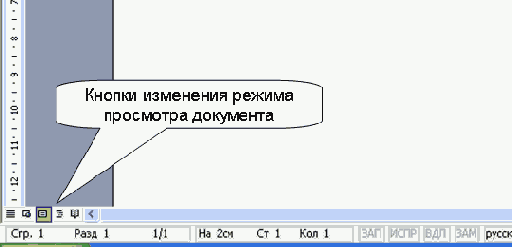
    Изменение режима просмотра документа
    Рис. 1.1.  Кнопки управления режимом просмотра документа
    Наиболее часто используемый режим просмотра документа - Разметка страницы. В этом режиме положение текста, таблиц, рисунков и других элементов отображается так, как они будут размещаться на печатной странице (рис. 1.2). Режим разметки удобно использовать и при создании документа, и для окончательного оформления документа, в том числе, для изменения колонтитулов и полей, а также работы с колонками текста и графическими объектами.
    Изменение режима просмотра документа
    Рис. 1.2.  Отображение документа в режиме "Разметка страницы"
    Режим Обычный удобен для ввода, редактирования и оформления текста и только текста, желательно без всяких оформительских излишеств. В этом режиме форматирование текста отображается полностью, а разметка страницы - в упрощенном виде, что ускоряет ввод и редактирование текста. Границы страниц, колонтитулы, сноски, фон, а также графические объекты, для которых не установлено обтекание В тексте, в этом режиме не отображаются (рис. 1.3).
    Изменение режима просмотра документа
    Рис. 1.3.  Отображение документа в режиме "Обычный"
    Режим Веб-документ обеспечивает представление документа в том виде, который он будет иметь при просмотре с помощью Web-обозревателя, а также для отображения электронных документов, предназначенных только для просмотра на экране. В этом режиме отображается фон, текст переносится по границе окна, а рисунки занимают те же позиции, что и в окне Web-обозревателя.
    Изменение режима просмотра документа
    Рис. 1.4.  Отображение документа в режиме "Веб-документ"
    Режим чтения предоставляет одностраничный и многостраничный режимы для чтения; напоминает режим приложения Adobe Reader, но при этом позволяет не только читать, но и редактировать документ.
    Изменение режима просмотра документа


    Рис. 1.5.  Отображение документа в режиме "Режим чтения"

    Структура - один из самых редко используемых режимов отображения документа, хотя он обладает многими возможностями, которые отсутствуют в других режимах. В режиме структуры можно свернуть документ, оставив только основные заголовки, или развернуть его, отобразив все заголовки и основной текст, можно перемещать и копировать текст перетаскиванием заголовков. Кроме того, в режиме структуры удобно работать с главными документами, включающими несколько частей. Но при этом в режиме структуры не отображаются границы страниц, колонтитулы, рисунки, фон и многие другие элементы оформления документа. Обратите внимание на то, что в режиме структуры документа появляется новая панель инструментов Структура, упрощающая работу с заголовками, главным и вложенными документами. В других режимах эту панель вывести невозможно, но она там и не нужна.

    Изменение режима просмотра документа
    Рис. 1.6.  Отображение документа в режиме "Структура"

    Независимо от выбранного режима отображения документа для удобства просмотра можно перейти в полноэкранный режим. Для этого выполните команду Вид/Во весь экран. Режим отображения Во весь экран обеспечивает скрытие большинства экранных элементов для увеличения видимой части документа (рис. 1.7).

    Изменение режима просмотра документа
    Рис. 1.7.  Полноэкранный режим


    Работа со схемой документа


    Независимо от режима отображения документа в левой части окна Microsoft Word может быть выведена схема документа. Для отображения схемы используется кнопка Схема документа панели инструментов Стандартная. Схема документа - это отдельная область окна, в которой отображается список заголовков для данного документа (рис. 1.13). Ее можно использовать для быстрого перемещения по документу. Для удобства границу между схемой и документом можно перемещать влево или вправо. Чтобы перейти к нужному заголовку документа, следует щелкнуть левой кнопкой мыши по этому заголовку в схеме документа. Указанный заголовок появится вверху правой части окна и будет выделен в схеме документа. Чтобы эффективно работать со схемой документа, необходимо уметь пользоваться стилями.
    Работа со схемой документа
    Рис. 1.13.  Отображение документа в режиме "Схема документа"


    С использованием клавиатуры


    Клавиши С использованием клавиатуры и С использованием клавиатуры переводят курсор на один символ вправо или влево, а клавиши С использованием клавиатуры и С использованием клавиатуры переводят курсор на одну строку вниз или вверх. Клавиши Home и End переводят курсор в начало или конец строки, клавиши Page Up и Page Down переводят курсор на экран вверх или вниз.
    Комбинация клавиш Ctrl + С использованием клавиатуры переводит курсор на одно слово вправо, а Ctrl + С использованием клавиатуры - на одно слово влево. Ctrl + С использованием клавиатуры переводит курсор к началу следующего абзаца, а Ctrl + С использованием клавиатуры - к началу текущего абзаца. Комбинация клавиш Ctrl + Page Down переводит курсор на следующую страницу, а Ctrl + Page Up - на предыдущую страницу (эти комбинации клавиш клавиатуры не всегда работают именно так). Комбинация клавиш Ctrl + Home переводит курсор в начало документа к самому первому символу, а Ctrl + End - к концу документа к самому последнему символу.
    Некоторые дополнительные возможности имеются при перемещении курсора по тексту, оформленному в несколько колонок. Комбинация левой клавиши клавиатуры Alt+ С использованием клавиатуры переводит курсор к началу следующей колонки, а левой клавиши Alt + С использованием клавиатуры - к началу предыдущей колонки.
    Также некоторые особенности и дополнительные возможности имеются при перемещении курсора в таблицах. Клавиша клавиатуры Tab переводит курсор в следующую ячейку таблицы, а комбинация клавиш клавиатуры Shift + Tab - в предыдущую ячейку. Комбинация клавиш Alt + Home переводит курсор в первую ячейку строки, а Alt + End - в последнюю ячейку строки. Комбинация клавиш Alt + Page Up переводит курсор в верхнюю ячейку столбца, а Alt + Page Down - в нижнюю ячейку столбца.


    С использованием мыши


    Чтобы поставить курсор в определенное место документа, надо подвести указатель мыши в виде латинской буквы I и один раз щелкнуть левой кнопкой мыши.


    С использованием средств Microsoft Word


    Для перевода курсора, особенно при работе с большим документом, удобно использовать команду Правка/Перейти. Вместо выполнения команды можно нажать клавишу клавиатуры F5.
    Во вкладке Перейти диалогового окна Найти и заменить (рис. 1.9) в списке Объект перехода необходимо выбрать объект, а затем, пользуясь кнопками Далее и Назад, можно переводить курсор от одного объекта к другому, например от одного рисунка к следующему.
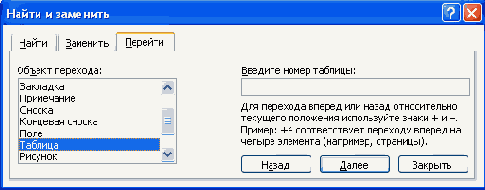
    С использованием средств Microsoft Word
    Рис. 1.9.  Выбор вида объекта перехода во вкладке "Перейти" диалогового окна "Найти и заменить"
    Если же указать конкретный номер искомого объекта, например страницы, и нажать кнопку Перейти (рис. 1.10), то курсор перейдет к выбранному объекту. После перехода нажмите кнопку Закрыть.
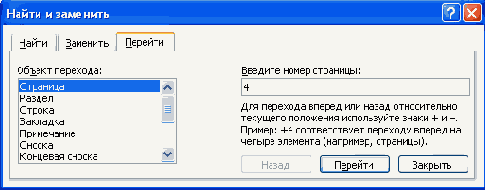
    С использованием средств Microsoft Word
    Рис. 1.10.  Выбор номера объекта перехода во вкладке "Перейти" диалогового окна "Найти и заменить"
    Для перевода курсора к какому-либо объекту в документе (следующая страница, следующий рисунок, следующая таблица и др.) можно использовать также кнопку Выбор объекта в нижней части вертикальной полосы прокрутки (рис. 1.11). Необходимый объект следует выбрать в меню Выбор объекта (рис. 1.12). Для перехода к следующему такому же объекту нажмите кнопку Далее. Для возврата к предыдущему - кнопку Назад. Вместо кнопки Назад можно использовать комбинацию клавиш клавиатуры Ctrl + Page Up, а вместо кнопки Далее - Ctrl + Page Down.
    С использованием средств Microsoft Word
    Рис. 1.11.  Кнопки перехода
    С использованием средств Microsoft Word
    Рис. 1.12.  Меню перехода


    Выделение элементов таблиц


    Одна строка таблицы выделяется так же, как строка текста, то есть щелчком мыши в левом поле страницы напротив выделяемой строки. Точно так же, как строки текста, выделяются и несколько строк таблицы.
    Для выделения столбца таблицы проще всего поставить курсор на столбец и один раз щелкнуть левой кнопкой мыши при нажатой клавише клавиатуры Alt. Можно также подвести указатель мыши сверху к столбцу, пока он не превратится в маленькую черную вертикальную стрелку, и после этого один раз щелкнуть левой кнопкой мыши. Для выделения нескольких столбцов надо любым способом выделить первый из выделяемых столбцов, а затем, не отпуская левой кнопки мыши, распространить выделение на следующие столбцы. Несколько столбцов можно выделять также с использованием клавиши клавиатуры Shift. Любым способом выделите первый столбец, а затем выделите последний столбец при нажатой клавише Shift.
    Выделение одной ячейки при работе с таблицей (установка границ, заливки, разделение ячеек и т. д.), как правило, не требуется. Но может потребоваться при оформлении текста в ячейке. Для выделения ячейки необходимо подвести указатель мыши слева к границе ячейки и, когда он превратится в маленькую черную стрелку, щелкнуть левой кнопкой мыши. Ячейку, содержащую какой-либо текст, можно выделить следующим способом: три раза щелкнуть левой кнопкой мыши по последнему слову текста ячейки. Для выделения пустой ячейки можно поставить в нее курсор и нажать комбинацию клавиш клавиатуры Shift + End.
    Для выделения нескольких ячеек надо подвести указатель мыши к первой из выделяемых ячеек, а затем при нажатой левой кнопке мыши распространить выделение на соседние ячейки. Эту операцию удобнее выполнять с использованием клавиш клавиатуры. Поставьте курсор в первую из выделяемых ячеек, а затем при нажатой клавише клавиатуры Shift распространяйте выделение клавишами Выделение элементов таблиц, Выделение элементов таблиц, Выделение элементов таблиц, Выделение элементов таблиц.
    Выделить всю таблицу лучше всего по строкам или по столбцам. Можно для выделения использовать также маркеры таблицы. Щелчок левой кнопкой мыши по любому из маркеров выделит всю таблицу.
    Если выделение элементов таблиц вызывает какие-либо трудности, можно воспользоваться командой Таблица/Выделить/... Поставьте курсор в ячейку таблицы, а затем выполните соответствующую команду, чтобы выделить всю таблицу, столбец, строку или ячейку.


    Выделение текста


    В выделенном фрагменте текста цвет шрифта и фона страницы меняются на противоположные цвета. Например, если шрифт был черного цвета, то в выделенном фрагменте он будет отображаться белым, а шрифт зеленого цвета будет отображаться лиловым и т. д. То же самое происходит с фоном страницы: белый фон при выделении фрагмента станет черным. При этом фон полей страницы не изменяется.
    Для выделения можно использовать мышь или клавиши клавиатуры или и то, и другое одновременно.
    Выделение одной строки - поставить курсор слева от строки и один раз щелкнуть левой кнопкой мыши.
    Выделение одного слова - поставить курсор на слово и два раза щелкнуть левой кнопкой мыши.
    Выделение нескольких строк - поставить курсор слева от строки, нажать на левую кнопку мыши и, не отпуская ее, распространять выделение на другие строки, или выделить первую строку фрагмента, а затем выделить последнюю строку при нажатой клавише клавиатуры Shift.
    Выделение нескольких слов - поставить курсор на слово, нажать на левую кнопку мыши и, не отпуская ее, распространять выделение на другие слова.
    Выделение одного абзаца - поставить курсор слева от абзаца и два раза щелкнуть левой кнопкой мыши, или поставить курсор на абзац и три раза щелкнуть левой кнопкой мыши.
    Выделение одного предложения - поставить курсор на предложение и один раз щелкнуть левой кнопкой мыши при нажатой клавише клавиатуры Ctrl.
    Выделение всего документа - поставить курсор в левом поле и три раза щелкнуть левой кнопкой мыши, или поставить курсор в левом поле и один раз щелкнуть левой кнопкой мыши при нажатой клавише клавиатуры Ctrl.
    Выделение произвольного прямоугольного фрагмента текста - поставить курсор к началу области выделения, нажать и не отпускать клавишу клавиатуры Alt, нажать на левую кнопку мыши и, не отпуская ее, распространять выделение.
    Выделение несвязанных фрагментов текста - первый фрагмент выделяется обычным порядком, а каждый следующий - при нажатой клавише клавиатуры Ctrl.
    При выделении строк текста, оформленного в несколько колонок, щелчком в левом поле можно выделить только строки первой колонки.
    Для выделения строк других колонок необходимо подвести указатель мыши к строке слева в промежутке между колонками и только после этого щелкнуть левой кнопкой мыши.

    Некоторые особенности имеет выделение текста, введенного в виде полей. Один щелчок левой кнопкой мыши по тексту в поле выделяет серым цветом само поле. Двойной щелчок по тексту в поле выделяет все содержимое поля.

    Представленные выше способы выделения фрагментов текста основаны на использовании мыши. Но можно обойтись и без нее. А в некоторых случаях без мыши даже удобнее.

    Выделять фрагменты текста можно перемещением курсора клавишами клавиатуры при нажатой клавише Shift. При этом можно использовать все известные комбинации клавиш для перевода курсора по документу. Например, если необходимо выделить часть документа от текстового курсора до конца документа, то достаточно всего лишь нажать комбинацию клавиш клавиатуры Shift + Ctrl + End.

    Для того чтобы снять выделение фрагмента текста, следует один раз щелкнуть левой кнопкой мыши в правом поле документа.


        Работа с информацией: Cистемы - Технологии - Рынок