
C++ Builder - вопросы программирования
Главное окно
Рисунок 1.3. Главное окно
Окно Object Inspector (Рисунок 1.4) — окно редактора свойств объектов предназначено для редактирования значений свойств объектов. В терминологии визуального проектирования объекты — это диалоговые окна и элементы управления (поля ввода и вывода, командные кнопки, переключатели и др.). Свойства объекта — это характеристики, определяющие вид, положение и поведение объекта. Например, свойства Width и Height задают размер (ширину и высоту) формы, свойства тор и Left — положение формы на экране, свойство caption — текст заголовка. В верхней части окна указан объект (имя объекта), значения свойств которого отражены в окне Object Inspector .
На вкладке Properties перечислены
Рисунок 1.4. На вкладке Properties перечислены свойства объекта и указаны их значения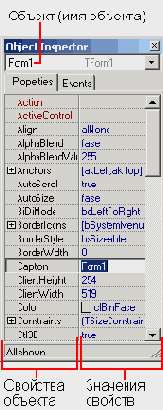
Окно редактора кода
Рисунок 1.5. Окно редактора кода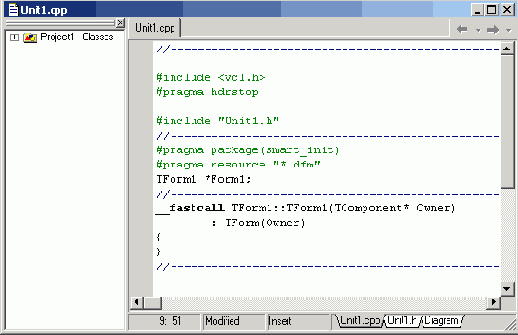
В окне редактора кода (Рисунок 1.5), которое можно увидеть, отодвинув в сторону окно формы, следует набирать текст программы. В начале работы над новым проектом окно редактора кода содержит сформированный C++ Builder шаблон программы.
Содержание |
Вид экрана после запуска C++ Builder
Рисунок 1.2. Вид экрана после запуска C++ Builder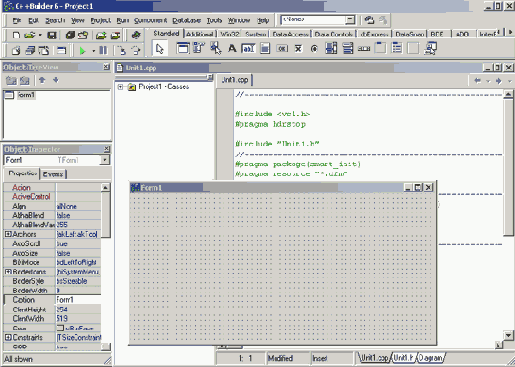
В главном окне (Рисунок 1.3) находится меню команд, панели инструментов и палитра компонентов.
Окно стартовой формы (Form1 ) представляет собой заготовку главного окна разрабатываемой программы (приложения).
Запуск C++Builder
Рисунок 1.1. Запуск C++Builder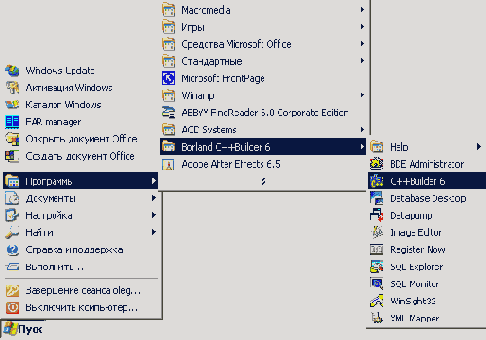
Вид экрана после запуска C++ Builder несколько необычен (Рисунок 1.2). Вместо одного окна на экране появляются пять:
Окно редактора кода почти полностью закрыто окном стартовой формы.
C++ Builder - вопросы программирования
Чтобы включить в выполняемый файл
Рисунок 2.43. Чтобы включить в выполняемый файл RTL-библиотеку, сбросьте флажок Use dynamic RTL
Чтобы включить в выполняемый файл
Рисунок 2.44. Чтобы включить в выполняемый файл используемые программой пакеты (специальные DLL-библиотеки), сбросьте флажок Build with runtime packages
Чтобы задать свойства шрифта щелкните
Рисунок 2.5. Чтобы задать свойства шрифта, щелкните на кнопке с тремя точками
Форма после настройки компонентов Edit
Рисунок 2.13. Форма после настройки компонентов Edit
Помимо полей редактирования в окне программы находится текст — краткая информация о программе и назначении полей ввода.
Для вывода текста на поверхность формы используют поля вывода текста. Поле вывода текста — это компонент Label. Значок компонента Label находится на вкладке Standard (Рисунок 2.14). Добавляется компонент Label в форму точно так же, как и поле редактирования. Основные свойства компонента Label перечислены в табл. 2.5.
Форма с двумя компонентами
Рисунок 2.8. Форма с двумя компонентами
Значения некоторых свойств компонента, определяющих, например, размер и положение компонента на поверхности формы, можно изменить при помощи мыши.
Форма
ФормаРабота над новым проектом (так в C++ Builder называется разрабатываемое приложение) начинается с создания стартовой формы — главного окна программы.
Стартовая форма создается путем изменения значений свойств формы Form1(настройки формы) и добавления к форме необходимых компонентов (полей ввода, полей вывода текстовой информации, командных кнопок).
Основные свойства формы, которые определяют ее вид и поведение во время работы программы, приведены в табл. 2.1.
Изменение значения свойства Caption путем ввода значения
Рисунок 2.2. Изменение значения свойства Caption путем ввода значения
Аналогичным образом можно установить значения свойств Height и width, которые определяют высоту и ширину формы. Размер формы, а также размер других компонентов задают в пикселах, т. е. точках экрана. Свойствам Height и width надо присвоить значения 200 и 330, соответственно.
Форма — это обычное окно. Поэтому размер формы можно изменить точно так же, как размер любого окна Windows, т. е. путем перетаскивания границы. По окончании перемещения границы значения свойств Height и width автоматически изменятся. Они будут соответствовать установленному размеру формы.
Положение диалогового окна на экране после запуска программы соответствует положению формы во время разработки, которое определяется значением свойств тор (отступ от верхней границы экрана) и Left (отступ от левой границы экрана). Значения этих свойств также можно задать путем перемещения формы при помощи мыши.
При выборе некоторых свойств, например, Borderstyle, справа от текущего значения свойства появляется значок раскрывающегося списка. Очевидно, что значение таких свойств можно задать путем выбора из списка (Рисунок 2.3).
Некоторые свойства являются сложными, т. е. их значение определяется совокупностью значений других (уточняющих) свойств. Например, свойство Border icons определяет, какие кнопки управления окном будут доступны во время работы программы. Значения этого свойства определяется совокупностью значений свойств MSystemMenu, biMinimize, biMaximize и biHelp, каждое из которых, в свою очередь, определяет наличие соответствующей командной кнопки в заголовке окна во время работы программы. Перед именами сложных свойств стоит значок "+", в результате щелчка на котором раскрывается список уточняющих свойств (Рисунок 2.4), значения которых можно задать обычным образом (ввести в поле или выбрать в списке допустимых значений).
Изменение значения уточняющего свойства
Рисунок 2.4. Изменение значения уточняющего свойства
В результате выбора некоторых свойств (щелчка кнопкой мыши на свойстве), рядом со значением свойства появляется командная кнопка с тремя точками. Это значит, что задать значение свойства можно в дополнительном диалоговом окне, которое появится в результате щелчка на этой кнопке. Например, значение сложного свойства Font можно задать в окне Object Inspector путем ввода значений уточняющих свойств, а можно воспользоваться стандартным диалоговым окном Шрифт, которое появится в результате щелчка на кнопке с тремя точками (Рисунок 2.5).
В табл. 2.2 перечислены свойства формы разрабатываемой программы, которые следует изменить. Остальные свойства формы оставлены без изменения и в таблице не приведены. В приведенной таблице в именах некоторых свойств есть точка. Это значит, что надо задать значение уточняющего свойства.
Кнопка Toggle Form/Unit позволяет
Рисунок 2.20. Кнопка Toggle Form/Unit позволяет быстро переключаться между формой и редактором кода
Командная кнопка — компонент Button
Рисунок 2.16. Командная кнопка — компонент Button
После добавления к форме двух командных кнопок нужно установить значения их свойств в соответствии табл. 2.7.
Компиляция
КомпиляцияПроцесс преобразования исходной программы в выполняемую состоит из двух этапов: непосредственно компиляции и компоновки. На этапе компиляции выполняется перевод исходной программы в некоторое внутреннее представление. На этапе компоновки выполняется сборка (построение) программы.
После ввода текста функции обработки события и сохранения проекта можно, выбрав в меню Project команду Compile, выполнить компиляцию. Процесс и результат компиляции отражается в диалоговом окне Compiling (Рисунок 2.31). Если в программе нет синтаксических ошибок, то окно будет содержать сообщение: Done: Compile Unit, в противном случае будет выведено сообщение Done: There are errors.
Компонент Edit — поле редактирования
Рисунок 2.6. Компонент Edit — поле редактирования
Компонент Label — поле вывода текста
Рисунок 2.14. Компонент Label — поле вывода текста
Компоненты
КомпонентыПрограмма вычисления тока в электрической цепи должна получить от пользователя исходные данные — напряжение и величину сопротивления. Эти данные могут быть введены с клавиатуры в поля редактирования. Поэтому в форму надо добавить поле редактирования.
Поля редактирования, поля вывода текста, списки, переключатели, командные кнопки и другие элементы пользовательского интерфейса называют компонентами.
Для того чтобы в форму разрабатываемого приложения добавить поле редактирования, надо в палитре компонентов, на вкладке Standard, щелкнуть на значке компонента Edit (Рисунок 2.6), установить курсор в ту точку формы, в которой должен быть левый верхний угол компонента, и еще раз щелкнуть кнопкой мыши. В результате на форме появляется компонент Edit — поле редактирования (Рисунок 2.7).
Компоновка
КомпоновкаЕсли в программе нет ошибок, то можно выполнить компоновку. Для этого надо в меню Compile выбрать команду Make или Build. Разница между командами Make и Build заключается в следующем. Команда Make обеспечивает компоновку файлов проекта, а команда Build — принудительную перекомпиляцию, а затем — компоновку.
На этапе компоновки также могут возникнуть ошибки. Чаще всего причина ошибок во время компоновки состоит в недоступности файлов библиотек или других ранее откомпилированных модулей. Устраняются эти ошибки путем настройки среды разработки и включением в проект недостающих модулей. В простых проектах ошибки времени компиляции, как правило, не возникают.
Простейшая обработка события onclick на
Листинг 2.1.Простейшая обработка события onclick на кнопке Вычислить
void__fastcall TForml::ButtonlClick(TObject *Sender) { float u; // напряжение float r; // сопротивление float i; // ток // получить данные из полей ввода u = StrToFloat(Editl->
Text);
r = StrToFloat(Edit2->
Text);
// вычислить ток i = u/r; // вывести результат в поле метки Label4->
Caption = "Ток : " + FloatToStrF(i,ffGeneral,7,2) + "А"; }
Функция Button1Click выполняет расчет силы тока и выводит результат расчета в поле Label4. Исходные данные вводятся из полей редактирования Edit1 и Edit2 путем обращения к свойству Text. Свойство Text содержит строку символов, которую ввел пользователь. Чтобы программа работала правильно, пользователь должен ввести в каждое поле редактирования целое или дробное число в правильном формате (при вводе дробного числа для разделения целой и дробной частей надо использовать запятую). Так как поле редактирования содержит текст (свойство Text строкового типа), необходимо выполнить преобразование строки в число. Эту задачу решает функция strToFloat, которой в качестве параметра передается содержимое поля редактирования — значение свойства Text (Edit1->
Text — это содержимое поля Edit1). Функция strToFloat проверяет символы строки, переданной ей в качестве параметра, на допустимость и, если все символы верные, возвращает значение, соответствующее строке, полученной в качестве параметра.
После того как исходные данные будут помещены в переменные u и r, выполняется расчет.
Вычисленная величина силы тока выводится в поле Label4 путем присваивания значения свойству Caption. Для преобразования числа в строку символов (свойство Caption— строкового типа) используется функция FloatToStrF.
В листинге 2.2 приведена процедура обработки события onclick на командной кнопке Завершить. Создается она точно так же, как и процедура обработки события onclick для командной кнопки Вычислить. В результате щелчка на кнопке Завершить программа должна завершить работу. Чтобы это произошло, надо закрыть окно программы. Делает это метод close.
Процедура обработки события Onclick на
Листинг 2.2.Процедура обработки события Onclick на кнопке Завершить
void __fastcall TForml::Button2Click(TObject*Sender) { Forml->
Close();
}
получить данные из полей ввода
Листинг 2.3.Обработка исключений
void __fastcall TForml::ButtonlClick(TObject *Sender) { float u; // напряжение float r; // сопротивление float i; // ток // получить данные из полей ввода // возможно исключение — ошибка преобразования строки в число try { u = StrToFloat(Editl->
Text);
г = StrToFloat(Edit2->
Text);
} catch (EConvertError &e) ( ShowMessage("При вводе дробных чисел используйте запятую.");
return; } // вычислить ток // возможно исключение — деление на ноль try { i = u/r; } catch (EZeroDivide &e) { ShowMessage("Величина сопротивления не должна быть равна нулю");
Edit2->
SetFocus();
// курсор а поле Сопротивление return; } // вывести результат в поле метки Label4->
Caption = "Ток : " + FloatToStrF(i,ffGeneral,7,3);
}
В приведенной функции для вывода сообщений в случае возникновения исключений использована функция ShowMessage, которая выводит на экран окно с текстом и командной кнопкой ОК. Инструкция вызова функции ShowMessage выглядит так: ShowMessage(Сообщение) ;
Где сообщение — строковая константа (текст, который надо вывести). На Рисунок 2.36 приведен вид окна сообщения, полученного в результате выполнения инструкции: ShowMessage("Величина сопротивления не должна быть равна нулю.");
Функции обработки событий на компонентах
Листинг 2.4.Функции обработки событий на компонентах формы программы "Сила тока"
// щелчок на кнопке Вычислить void__fastcall TForml::ButtonlClick(TObject *Sender) { float u; // напряжение float r; // сопротивление float i; // ток // проверим, введены ли данные в поля Напряжение и Сопротивление if ( ((Editl-XText).Length() == 0) || ((Edit2->
Text).Length() ==0)) { MessageDlg("Haдo ввести напряжение и сопротивление", mtlnformation, TMsgDlgButtons() if ((Editl->
Text).Length() == 0) Edit1->
SetFocus();
// курсор в поле Напряжение else Edit2->
SetFocus();
// курсор в поле Сопротивление return; }; // получить данные из полей ввода u = StrToFloat(Editl->
Text) ; r = StrToFloat(Edit2->
Text);
// вычислить силу тока try { i = u/r; } catch (EZeroDivide &e) { ShowMessage("Величина сопротивления не должна быть равна нулю");
Edit2->
SetFocus();
// курсор в поле Сопротивление return; } // вывести результат в поле Label4 Label4->
Caption = "Ток : " + FloatToStrF(i,ffGeneral,7,2) + " А"; } // нажатие клавиши в поле Напряжение void __fastcall TForml::EditlKeyPress(TObject *Sender, char SKey) { // коды запрещенных клавиш заменим нулем, в результате // символы этих клавиш в поле редактирования не появятся // Key — код нажатой клавиши // проверим, является ли символ допустимым if ( ( Key >
= '0') && ( Key <= '9'}) // цифра return; // Глобальная переменная DecimalSeparator // содержит символ, используемый в качестве разделителя // при записи дробных чисел if ( Key == DecimalSeparator) { if ( (Editl-XText).Pos(DecimalSeparator) != 0) Key =0; // разделитель уже введен return; } if (Key == VK_BACK) // клавиша
return; if ( Key == VK_RETURN) // клавиша
{ Edit2->
SetFocus() ; return; }; // остальные клавиши запрещены Key =0; // не отображать символ } // нажатие клавиши в поле Сопротивление void__fastcall TForml::Edit2KeyDown(TObject *Sender, WORD &Key, TShiftState Shift) { if ( ( Key >
= '0') && ( Key <= '9')) // цифра return; if ( Key == DecimalSeparator) { if ( (Edit2->
Text).Pos(DecimalSeparator) != 0) Key =0; // разделитель уже введен return; } if (Key == VK_BACK) // клавиша
return; < if ( Key == VK_RETORN) // клавиша
( Buttonl->
SetFocus();
// переход к кнопке Вычислить // повторное нажатие клавиши
// активизирует процесс вычисления тока return; }; // остальные клавиши запрещены Key = 0; //не отображать символ } // щелчок на кнопке Завершить void __fastcall TForml::Button2Click(TObject *Sender) { Forml->
Close();
// закрыть форму приложения }
Начинается главный модуль директивами компилятору
Листинг 2.5.Главный модуль (Amper.cpp)
#include
#pragma hdrstop USEFORM("Amper_l.cpp", Forml);
WINAPI WinMain(HINSTANCE, HINSTANCE, LPSTR, int) { try { Application->
Initialize();
Application->
Title = "Сила тока"; Application->
CreateForm(__classid(TForml), SForml);
Application->
Run();
} catch (Exception Sexception) { Application->
ShowException(Sexception);
} catch (...) { try { throw Exception("");
} catch (Exception Sexception) { Application->
ShowException(Sexception);
} } return 0; }
Начинается главный модуль директивами компилятору (точнее, препроцессору). Директива #include
информирует компилятор, что перед тем как приступить непосредственно к компиляции, в текст главного модуля нужно включить заголовочный файл библиотеки визуальных компонентов — vcl.h. Строка USEFORM("Amper_i.cpp", Form1) указывает, что в проект нужно включить файл модуля формы Amper_l.cpp, который содержит функции обработки событий для формы Form1. Далее следует описание главной функции программы — winMain. Функция winMain инициализирует внутренние структуры программы, создает форму Formi и запускает программу, что приводит к появлению на экране стартовой формы. Так как в проекте "Сила тока" только одна форма, то на экране именно она и появляется. Инструкция обработки исключений catch выполняется, если в программе возникает ошибка. Таким образом, главный модуль обеспечивает вывод стартовой формы программы, дальнейшее поведение которой определяют функции обработки событий стартовой формы.
Помимо главного модуля в состав проекта входят модули формы. Для каждой формы C++ Builder создает отдельный модуль, который состоит из двух файлов: заголовочного файла и файла кода (содержимое этих файлов отражается в окне редактора кода). Заголовочный файл содержит описание формы (листинг 2.6), файл кода (модуль формы) — описание (текст) функций, в том числе и обработки событий (листинг 2.7).
Заголовочный файл модуля формы
Листинг 2.6.Заголовочный файл модуля формы (Amper_1.h)
#ifndef Amper_1H #define Amper_1H #include
#include "Controls.hpp>
#include
#include
class TForml : public TForm { __published: // IDE-managed Components TLabel *Label1; TLabel *Label2; TLabel *Label3; TEdit *Editl; TEdit *Edit2; TButton *Buttonl; TButton *Button2; TLabel *Label4; void__fastcall ButtonlClick(TObject *Sender);
void__fastcall Button2Click(TObject *Sender);
private: // User declarations public: // User declarations __fastcall TForml(TComponent* Owner);
}; extern PACKAGE TForml *Form1; #endif
щелчок на кнопке Вычислить void__fastcall
Листинг 2.7.Модуль формы (Amper_1.cpp)
#include
#pragma hdrstop #include "Amper_l.h" #ragma package(smart_init) #pragma resource "*.dfm" TForm1 *Form1; __fastcall TForml::TForml(TComponent* Owner) : TForm(Owner) { } // щелчок на кнопке Вычислить void__fastcall TForml::ButtonlClick(TObject *Sender) { float u; // напряжение float r; // сопротивление float i; // сила тока // получить данные из полей ввода // возможно исключение try { u = StrToFloat(Editl->
Text);
r = StrToFloat(Edit2->
Text);
} catch (EConvertError &e) { ShowMessage("При вводе дробных чисел используйте запятую.");
return; } // вычислить силу тока // возможно исключение try { i = u/r; } catch (EZeroDivide &e) { ShowMessage("Сопротивление не должно быть равно нулю");
Edit1->
SetFocus();
// курсор в поле Сопротивление return; } // вывести результат в поле метки Label4->
Caption = "Ток : " + FloatToStrF(i,ffGeneral,7,3);
} // щелчок на кнопке Завершить void__fastcall TForml::Button2Click(TObject *Sender) { Forml->
Close();
// закрыть окно программы }
Следует отметить, что значительное количество работы по генерации программного кода выполнил C++ Builder. Он полностью сформировал главный модуль (Amper.cpp), заголовочный файл модуля формы (Amper_l.h), значительную часть модуля формы (Amper_l.cpp). Кроме того, C++ Builder, анализируя действия программиста, сформировал описание формы, файл проекта и файл ресурсов проекта.
На вкладке Events перечислены
Рисунок 2.18. На вкладке Events перечислены события, которые может воспринимать компонент (в данном случае — командная кнопка)
Начало работы над новым значком
Рисунок 2.39. Начало работы над новым значком
После выбора типа создаваемого файла открывается окно Icon Properties (Рисунок 2.40), в котором необходимо выбрать характеристики создаваемого значка: Size (Размер) — 32x32 (стандартный размер значков Windows) и Colors (Палитра) — 16 цветов. В результате нажатия кнопки ОК открывается окно Iconl.ico (Рисунок 2.41), в котором можно, используя стандартные инструменты и палитру, нарисовать нужный значок.
Начало работы над новым значком
Рисунок 2.41. Начало работы над новым значком
Процесс рисования в Image Editor практически ничем не отличается от процесса создания картинки в обычном графическом редакторе, например в Microsoft Paint. Однако есть одна тонкость. Первоначально поле изображения закрашено "прозрачным" цветом. Если значок нарисовать на этом фоне, то при отображении значка части поля изображения, закрашенные "прозрачным" цветом, примут цвет фона, на котором будет находиться значок.
В процессе создания картинки можно удалить (стереть) ошибочно нарисованные элементы, закрасив их прозрачным цветом, которому на палитре соответствует левый квадрат в нижнем ряду (Рисунок 2.42).
Кроме "прозрачного" цвета в палитре есть "инверсный" цвет. Нарисованные этим цветом части рисунка при выводе на экран будут окрашены инверсным относительно цвета фона цветом.
Настройка приложения
Настройка приложенияПосле того как программа отлажена, необходимо выполнить ее окончательную настройку: задать название программы и значок, который будет изображать исполняемый файл приложения в папке, на рабочем столе и на Панели задач, во время работы программы.
Навигатор классов
Навигатор классовОкно редактора кода разделено на две части (Рисунок 2.23). В правой части находится текст программы. Левая часть, которая называется навигатор классов (ClassExplorer), облегчает навигацию по тексту (коду) программы. В иерархическом списке, структура которого зависит от проекта, над которым идет работа, перечислены объекты проекта (формы и компоненты) и функции обработки событий. Выбрав элемент списка, можно быстро перейти к нужному фрагменту кода, например к функции обработки события.
Название программы надо ввести в поле Title
Рисунок 2.38. Название программы надо ввести в поле Title
Название программы
Название программыНазвание программы отображается во время ее работы в панели задач Windows, а также в заголовках окон сообщений, выводимых функцией ShowMessage.
Название программы надо ввести в поле Title (Рисунок 2.38) вкладки Application диалогового окна Project Options, которое появляется в результате выбора в меню Project команды Options.
Окно ClassExplorer облегчает навигацию по тексту программы
Рисунок 2.23. Окно ClassExplorer облегчает навигацию по тексту программы
Окно навигатора классов можно закрыть обычным образом. Если окно навигатора классов не доступно, то для того чтобы оно появилось на экране, нужно в меню View выбрать команду ClassExplorer.
Окно программы вычисления силы тока в электрической цепи
Рисунок 2.1. Окно программы вычисления силы тока в электрической цепи
Чтобы начать разработку нового приложения (так принято называть прикладные программы), надо запустить C++ Builder или, если C++ Builder уже запущен, в меню File выбрать команду New | Application.
Окончательный вид формы программы "Сила тока"
Рисунок 2.17. Окончательный вид формы программы "Сила тока"
Завершив работу над формой, можно приступить к созданию программы. Но перед этим рассмотрим два важных понятия: событие и функцию обработки события.
Ошибки времени выполнения
Ошибки времени выполненияВо время работы приложения могут возникать ошибки, которые называются ошибками времени выполнения (run time errors) или исключениями (exceptions). В большинстве случаев причинами исключений являются неверные исходные данные.
Например, если во время работы программы вычисления силы тока в поле Напряжение ввести ю.5, т. е. разделить целую и дробную часть точкой, то в результате щелчка на кнопке Вычислить на экране появится окно с сообщением об ошибке (Рисунок 2.34).
Ошибки
ОшибкиКомпилятор переходит ко второму этапу генерации выполняемой программы только в том случае, если исходный текст не содержит синтаксических ошибок. В большинстве случаев в только что набранной программе есть ошибки. Программист должен их устранить. Процесс устранения ошибок носит итерационный характер. Обычно сначала устраняются наиболее очевидные ошибки, например, объявляются необъявленные переменные. После очередного внесения изменений в текст программы выполняется повторная компиляция. Следует обратить внимание на то, что компилятор не всегда может точно локализовать ошибку. Поэтому, анализируя фрагмент программы, который, л о мнению компилятора, содержит ошибку, нужно обращать внимание не только на тот фрагмент кода, на который компилятор установил курсор, но и на тот, который находится в предыдущей строке. Например, в следующем фрагменте кода:
// вычислить ток i = u/r //. вывести результат в поле метки Label4->Caption = "Ток : " + FloatToStrF(i,ffGeneral,7,2) + " А";
не поставлена точка с запятой после оператора присваивания. Компилятор это обнаруживает, выводит сообщение statement missing ;, но выделяет строку Label4->caption = "Ток : " + и устанавливает курсор после идентификатора Label4.
В табл. 2.10 перечислены типичные ошибки и соответствующие им сообщения компилятора.
Отображение значений свойств Height
Рисунок 2.12. Отображение значений свойств Height и Width при изменении размера компонента
В табл. 2.4 приведены значения свойств компонентов Edit1 и Edit2 разрабатываемого приложения (значения остальных свойств оставлены без изменения и поэтому в таблице не приведены). Компонент Edit1 предназначен для ввода величины напряжения, Edita — для ввода величины сопротивления. Обратите внимание, значением свойства Text обоих компонентов является пустая строка. В результате форма разрабатываемого приложения должна выглядеть так, как показано на Рисунок 2.13.
Отображение значений свойств Left
Рисунок 2.11. Отображение значений свойств Left и Тор при изменении положения компонента
Для того чтобы изменить размер компонента, необходимо его выделить, установить указатель мыши на один из маркеров, помечающих границу компонента, нажать левую кнопку мыши и, удерживая ее нажатой, изменить положение границы компонента. Затем отпустить кнопку мыши. Во время изменения размера компонента отображаются его текущие размеры: высота и ширина (значения свойств Height и width) (Рисунок 2.12).
Палитра
Рисунок 2.42. Палитра
Чтобы сохранить нарисованный значок, надо в меню File выбрать команду Save, в открывшемся диалоговом окне раскрыть папку проекта (приложения, для которого создан значок) и задать имя файла значка, которое обычно совпадает с именем проекта (выполняемого файла приложения).
Переход к фрагменту программы который содержит ошибку
Рисунок 2.32. Переход к фрагменту программы, который содержит ошибку
Процесс компиляции можно активизировать, выбрав в меню Run команду Run, которая запускает разрабатываемое приложение. Если будет обнаружено, что с момента последней компиляции в программу были внесены изменения или программа еще ни разу не компилировалась, то будет выполнена компиляция, затем — компоновка, и после этого программа будет запущена (естественно, только в том случае, если в программе нет ошибок).
Перенос приложения на другой компьютер
Перенос приложения на другой компьютерНебольшую программу, которая использует только стандартные компоненты и представляет собой один-единственный ехе-файл, можно перенести на другой компьютер вручную, например, при помощи дискеты. Как правило, при запуске таких программ на другом компьютере проблем не возникает. Вместе с тем, необходимо обратить внимание на следующее. Программа, созданная в C++ Builder, использует DLL версию библиотеки времени выполнения (RTL — Runtime Library) и специальные динамические библиотеки — пакеты (например, в пакете VCL60 находятся наиболее часто используемые компоненты и системные функции). Чтобы программа могла работать на другом компьютере, помимо ехе-файла на этот компьютер надо перенести RTL-библиотеку и используемые программой пакеты или включить библиотеку и пакеты в ехе-файл (что существенно увеличит размер ехе-файла). Чтобы включить в выполняемый файл RTL-библиотеку и используемые программой пакеты, надо в меню Project выбрать команду Options и во вкладках Linker (Рисунок 2.43) и Packages (Рисунок 2.44) сбросить соответственно флажки Use dynamic RTL и Build with runtime packages. После этого нужно выполнить перекомпоновку программы.
Сложные программы, например те, которые используют компоненты доступа к базам данных, перенести на другой компьютер вручную проблематично. Для таких программ лучше создать установочную дискету (CD-ROM). Сделать это можно, например, при помощи пакета InstallShield Express, который входит в комплект поставки C++ Builder.
Поиск справочной информации по ключевому слову
Рисунок 2.28. Поиск справочной информации по ключевому слову
Предупреждения и подсказки
Предупреждения и подсказкиПри обнаружении в программе неточностей, которые не являются ошибками, компилятор выводит подсказки (Hints) и предупреждения (Warnings). Например, наиболее часто выводимой подсказкой является сообщение об объявленной, но не используемой переменной (... is declared but never used.). Действительно, зачем объявлять переменную и не использовать ее? В табл. 2.11 приведены предупреждения, наиболее часто выводимые компилятором.
Пример окна с сообщением об ошибке
Рисунок 2.34. Пример окна с сообщением об ошибке времени выполнения (программа запущена из Windows)
Причина возникновения ошибки в следующем. В тексте программы дробная часть числа от целой отделяется точкой. При вводе данных в поле редактирования пользователь может отделить дробную часть числа от целой точкой или запятой. Какой из этих двух символов является правильным, зависит от настройки Windows.
Если в настройке Windows указано, что разделитель целой и дробной частей числа — запятая (для России это стандартная установка), а пользователь использовал точку (ввел в поле Напряжение (Edit1) строку 10.5), то при выполнении инструкции
u = StrToFloat(Editl->Text);
возникнет исключение, т. к. при указанной настройке Windows содержимое поля редактирования и, следовательно, аргумент функции StrToFloat не является изображением дробного числа.
Если программа запущена из среды разработки, то при возникновении исключения выполнение программы приостанавливается и на экране появляется окно с сообщением об ошибке и ее типе. В качестве примера на Рисунок 2.35 приведено окно сообщения о возникновении исключения, причина которого заключается в том, что строка, введенная пользователем в поле редактирования, не является дробным числом.
Пример окна сообщения
Рисунок 2.37. Пример окна сообщения
Значение функции MessageDig — число, проверив значение которого можно определить, выбором какой командной кнопки был завершен диалог. В общем виде обращение к функции MessageDig выглядит так:
Выбор:= MessageDig(Сообщение, Тип, Кнопки, КонтекстСправки)
где:
Пример подсказки
Рисунок 2.22. Пример подсказки
Пример шаблона кода программиста
Рисунок 2.26. Пример шаблона кода программиста
Пример сообщения о возникновении
Рисунок 2.35. Пример сообщения о возникновении исключения (программа запущена из C++ Builder)
После возникновения исключения и щелчка на кнопке ОК в диалоговом окне Debugger Exception Notification (Рисунок 2.35) выполнение программы можно прервать или, несмотря на возникшую ошибку, продолжить. Чтобы прервать выполнение программы, надо в меню Run выбрать команду Program Reset, чтобы продолжить — команду Step Over.
Обработку исключений берет на себя автоматически добавляемый в выполняемую программу код, который обеспечивает, в том числе, и вывод информационного сообщения. Вместе с тем C++ Builder дает возможность программе самой выполнить обработку исключения.
Инструкция обработки исключения выглядит так:
try { // здесь инструкции, выполнение которых может вызвать исключение } catch ( Тип &е) { // здесь инструкции обработки исключения }
где:
Основной характеристикой исключения является его тип. В табл. 2.12 перечислены наиболее часто возникающие исключения и указаны причины, которые могут привести к их возникновению.
Редактор кода автоматически выводит
Рисунок 2.21. Редактор кода автоматически выводит список свойств и методов объекта (компонента)
Следует обратить внимание, что если список свойств и методов не появляется, то это значит, что в программе обнаружена ошибка (C++ Builder контролирует правильность набираемого программистом текста в "фоновом" режиме). Например, если в окне редактора кода набрать if Edit1->, то список свойств и методов объекта Edit1 не появится, т. к. инструкция if в данном случае записана с ошибкой (не поставлена открывающая скобка после if). C++ Builder информирует программиста об обнаруженной ошибке сообщением Unable to invoke Code Completion due to errors in source code, которое появляется в нижней части окна редактора кода.
После набора имени встроенной или объявленной программистом функции редактор кода также выводит подсказку: список параметров. Параметр, который в данный момент вводит программист, в подсказке выделен полужирным. Например, если набрать слово FloatToStrF, которое является именем функции преобразования дробного числа в строку символов, и открывающую скобку, то на экране появится окно, в котором будет указан список параметров функции (Рисунок 2.22).
Редактор кода
Редактор кодаВо время набора текста программы редактор кода автоматически выделяет элементы программы: полужирным шрифтом — ключевые слова языка программирования (if, else, int, float и др.), курсивом — комментарии. Это делает текст программы более выразительным, что облегчает восприятие структуры программы.
В процессе разработки программы часто возникает необходимость переключения между окном редактора кода и окном формы. Сделать это можно при помощи командной кнопки Toggle Form/Unit, которая находится на панели инструментов View (Рисунок 2.20), или нажав клавишу
Результат добавления в форму компонента Edit
Рисунок 2.7. Результат добавления в форму компонента Edit
Каждому добавленному компоненту автоматически присваивается имя, которое состоит из названия компонента и его порядкового номера. Например, если к форме добавить два компонента Edit, то их имена будут Edit1 и Edit2. Программист путем изменения значения свойства Name может изменить имя компонента. Однако в простых программах имена компонентов, как правило, не изменяют.
Основные свойства компонента Edit приведены в табл. 2.3.
Результат компиляции в программе есть ошибки
Рисунок 2.31. Результат компиляции: в программе есть ошибки
В случае если компилятор обнаружит в программе ошибки и неточности, диалоговое окно Compiling будет содержать информацию о количестве синтаксических (Errors) и семантических (Warnings) ошибок, а также о числе подсказок (Hints). Сами сообщения об ошибках, предупреждения и подсказки находятся в нижней части окна редактора кода.
Чтобы перейти к фрагменту кода, который, по мнению компилятора, содержит ошибку, надо выбрать сообщение об ошибке (щелкнуть в строке сообщения левой кнопкой мыши) и из контекстного меню (Рисунок 2.32) выбрать команду Edit Source.
Шаблон функции обработки события сгенерированный C++ Builder
Рисунок 2.19. Шаблон функции обработки события, сгенерированный C++ Builder
C++ Builder присваивает функции обработки события имя, которое состоит из двух частей. Первая часть имени идентифицирует форму, содержащую объект (компонент), для которого создана процедура обработки события. Вторая часть имени идентифицирует сам объект и событие. В нашем примере имя формы — Form1, имя командной кнопки — Button1, а имя события — Click.
В окне редактора кода между фигурными скобками можно набирать инструкции, реализующие функцию обработки события.
В листинге 2.1 приведен текст функции обработки события onclick для командной кнопки Вычислить. Обратите внимание на то, как представлена программа. Ее общий вид соответствует тому, как она выглядит в окне редактора кода: ключевые слова выделены полужирным шрифтом, комментарии — курсивом (выделение выполняет редактор кода). Кроме того, инструкции программы набраны с отступами в соответствии с принятыми в среде программистов правилами хорошего стиля.
Шаблоны кода
Шаблоны кодаВ процессе набора текста удобно использовать шаблоны кода (Code Templates). Шаблон кода — это инструкция программы, записанная в общем виде. Например, шаблон для инструкции if выглядит так:
if () { } else { }
Редактор кода предоставляет программисту большой набор шаблонов: объявления классов, функций, инструкций выбора (if, switch), циклов (for, while). Для некоторых инструкций, например для if и while, есть несколько вариантов шаблонов.
Для того чтобы в процессе набора текста программы воспользоваться шаблоном кода и вставить его в текст программы, нужно нажать комбинацию клавиш
Система подсказок
Система подсказокРедактор кода поддерживает функцию контекстно-зависимой подсказки, которая во время набора текста программы автоматически выводит краткую справочную информацию о свойствах и методах объектов, о параметрах функций.
Например, после того как будет набрано имя объекта (компонента) и символы ->, редактор кода автоматически выведет список свойств и методов объекта (Рисунок 2.21). Программисту останется только выбрать из списка нужный элемент и нажать клавишу
Событие и функция обработки события
Событие и функция обработки событияВид созданной формы подсказывает, как работает приложение. Очевидно, что пользователь должен ввести в поля редактирования исходные данные и щелкнуть мышью на кнопке Вычислить. Щелчок на изображении командной кнопки — это пример того, что в Windows называется событием.
Событие (Event) — это то, что происходит во время работы программы. В C++ Builder каждому событию присвоено имя. Например, щелчок кнопкой мыши — это событие Onclick, двойной щелчок мышью — событие OnDb1Click.
В табл. 2.9 приведены некоторые события Windows.
Сохранение модуля
Рисунок 2.29. Сохранение модуля
Сохранение проекта
Сохранение проектаПроект — это набор файлов, используя которые компилятор создает выполняемый файл программы (ехе-файл). В простейшем случае проект составляют: файл описания проекта (bpr-файл), файл главного модуля (срр-файл), файл ресурсов (res-файл), файл описания формы (dfm-файл), заголовочный файл формы (h-файл) и файл описания функций формы (срр-файл).
Чтобы сохранить проект, нужно в меню File выбрать команду Save Project As. Если проект еще ни разу не был сохранен, то C++ Builder сначала предлагает сохранить модуль (содержимое окна редактора кода) и поэтому на экране появляется окно Save Unitl As. В этом окне (Рисунок 2.29) надо выбрать папку, предназначенную для проектов, создать в ней папку для сохраняемого проекта, открыть ее и ввести имя модуля. В результате щелчка на кнопке OK в указанной папке будут созданы три файла: срр, h и dfm, и на экране появится диалоговое окно Save Projectl As (Рисунок 2.30), в которое надо ввести имя проекта.
Сохранение проекта
Рисунок 2.30. Сохранение проекта
Обратите внимание, что имена файла модуля (срр) и файла проекта (bрr) должны быть разными, т. к. C++ Builder в момент сохранения файла проекта создает одноименный срр-файл (файл главного модуля). Кроме того, надо учесть, что имя генерируемого компилятором выполняемого файла совпадает с именем проекта. Поэтому файлу проекта следует присвоить такое имя, которое, по вашему мнению, должен иметь выполняемый файл программы, а файлу модуля — какое-либо другое имя, например, полученное путем добавления к имени проекта порядкового номера модуля.
Сообщение выведенное функцией ShowMessage
Рисунок 2.36. Сообщение, выведенное функцией ShowMessage
Следует обратить внимание на то, что в заголовке окна сообщения, выводимого функцией ShowMessage, указывается название приложения. Название приложения задается на вкладке Application окна Project Options. Если название приложения не задано, то в заголовке будет имя исполняемого файла.
Для вывода сообщений можно использовать функцию MessageDig. Функция MessageDig позволяет поместить в окно с сообщением один из стандартных значков, например "Внимание", задать количество и тип командных кнопок и определить, какую из кнопок нажал пользователь. На Рисунок 2.37 приведено окно, выведенное в результате выполнения инструкции
MessageDig("Файл c:\Xtemp\\test.txt будет удален.", mtWarning, TMsgDlgButtons() " mbOK " mbCancel, 0);
Список шаблонов кода отображается
Рисунок 2.24. Список шаблонов кода отображается в результате нажатия
Справочная система
Справочная системаВ процессе набора текста программы можно получить справку о конструкции языка, типе данных, классе или функции. Для этого нужно в окне редактора кода набрать слово, о котором надо получить справку (например, имя функции), и нажать клавишу
Стандартные характеристики значка
Рисунок 2.40. Стандартные характеристики значка
Структура простого проекта
Структура простого проектаПроект представляет собой набор программных единиц — модулей.
Один из модулей, называемый главным, содержит инструкции, с которых начинается выполнение программы. Чтобы увидеть главный модуль, нужно в меню Project выбрать команду View Source. В качестве примера в листинге 2.5 приведен текст главного модуля программы "Сила тока".
Свойства формы (объекта Form)
Таблица 2.1. Свойства формы (объекта Form)| Свойство |
Описание |
| Name |
Имя формы. В программе имя формы используется для управления формой и доступа к компонентам формы |
| Caption |
Текст заголовка |
| Width |
Ширина формы |
| Height |
Высота формы |
| Top |
Расстояние от верхней границы формы до верхней границы экрана |
| Left |
Расстояние от левой границы формы до левой границы экрана |
| BorderStyle |
Вид границы. Граница может быть обычной (bssizeable), тонкой (bsSingle) или отсутствовать (bsNone). Если у окна обычная граница, то во время работы программы пользователь может при помощи мыши изменить размер окна. Изменить размер окна с тонкой границей нельзя. Если граница отсутствует, то на экран во время работы программы будет выведено окно без заголовка. Положение и размер такого окна во время работы программы изменить нельзя |
| Borderlcons |
Кнопки управления окном. Значение свойства определяет, какие кнопки управления окном будут доступны пользователю во время работы программы. Значение свойства задается путем присвоения значений уточняющим свойствам biSystemMenu, biMinimaze, biMaximaze и biHelp. Свойство biSystemMenu определяет доступность кнопки Свернуть и кнопки системного меню, biMinimaze — кнопки Свернуть, biMaximaze— кнопки Развернуть, biHelp — кнопки вывода справочной информации |
| Icon |
Значок в заголовке диалогового окна, обозначающий кнопку вывода системного меню |
| Color |
Цвет фона. Цвет можно задать, указав название цвета или привязку к текущей цветовой схеме операционной системы. Во втором случае цвет определяется текущей цветовой схемой, выбранным компонентом привязки и меняется при изменении цветовой схемы операционной системы |
| Font |
Шрифт. Шрифт, используемый "по умолчанию" компонентами, находящимися на поверхности формы. Изменение свойства Font формы приводит к автоматическому изменению свойства Font компонента, располагающегося на поверхности формы. То есть компоненты наследуют свойство Font от формы (имеется возможность запретить наследование) |
Для изменения значений свойств объектов, в том числе и формы, используется вкладка Properties (Свойства) диалогового окна Object Inspector. В левой колонке этой вкладки перечислены свойства выбранного объекта, в правой — указаны значения свойств.
При создании формы в первую очередь следует изменить значение свойства Caption (Заголовок). В нашем примере надо заменить текст Form1 на Сила тока. Чтобы это сделать, нужно в окне Object Inspector щелкнуть левой кнопкой мыши в строке Caption (в результате будет выделено значение свойства и появится курсор) и ввести текст: сила тока (Рисунок 2.2).
Типичные ошибки
Таблица 2.10. Типичные ошибки| Сообщение |
Ошибка |
| Undefined symbol (неизвестный символ) |
Используется необъявленная переменная Имя переменной, функции или параметра записано неверно. Например, в программе объявлена переменная Summ, а в инструкциях используется sum |
| Statement missing ; (отсутствует точка с запятой) |
После инструкции не поставлена точка с запятой |
| Unterminated string or character constant (незаконченная строковая или символьная константа) |
В конце строковой константы, например, текста сообщения, нет двойных кавычек |
| ) expected (ожидается закрывающая скобка) |
При записи арифметического выражения, содержащего скобки, нарушен баланс открывающих и закрывающих скобок |
| if statement missing ( (в инструкции if нет открывающей скобки) |
В инструкции if условие не заключено в скобки |
| Compound statement missing } |
Нарушен баланс открывающих и закрывающих фигурных скобок. Вероятно, не поставлена закрывающая фигурная скобка отмечающая конец функции или группы инструкций, например, после условия или слова else в инструкции if |
| Extra parameter in call to (лишний параметр при вызове функции) |
Неверно записана инструкция вызова функции, указан лишний параметр |
Если компилятор обнаружил достаточно много ошибок, то просмотрите все сообщения и устраните сначала наиболее очевидные ошибки и выполните повторную компиляцию. Вполне вероятно, что после этого количество ошибок значительно уменьшится. Это объясняется особенностями синтаксиса языка, когда одна незначительная ошибка может "тащить" за собой довольно большое количество других.
Предупреждения компилятора
Таблица 2.11. Предупреждения компилятора| Предупреждение |
Вероятная причина |
| ... is declared but never used | |
| Possibly incorrect assignment. (вероятно, инструкция присваивания некорректная) |
В условии, например, инструкции if, вместо оператора сравнения (=) использован оператор присваивания (=) |
| Possibly use of ... before definition. (вероятно, используется неинициализированная переменная) |
Не присвоено начальное значение переменной |
Типичные исключения
Таблица 2.12. Типичные исключения| Исключение |
Возникает |
| EConvertError — ошибка преобразования |
При выполнении преобразования, если преобразуемая величина не может быть приведена к требуемому типу. Наиболее часто возникает при преобразовании строки символов в число |
| EDivByZero — целочисленное деление на ноль |
При выполнении операции целочисленного деления, если делитель равен нулю |
| EZeroDivide — деление на ноль |
При выполнении операции деления над дробными операндами, если делитель равен нулю |
| EInOutError — ошибка ввода/вывода |
При выполнении файловых операций. Наиболее частой причиной является отсутствие требуемого файла или, в случае использования сменного диска, отсутствие диска в накопителе |
В программе вычисления силы тока исключения могут возникнуть при выполнении преобразования строк, введенных в поля редактирования, в числа и при вычислении величины тока. Исключение EConvertError возникнет, если пользователь неправильно введет числа в поля редактирования: например, разделит целую и дробную части точкой. Исключение EZeroDivide возникнет, если пользователь задаст величину сопротивления равной нулю. В листинге 2.3 приведена функция обработки события Onclick на командной кнопке Вычислить. В функцию включены инструкции обработки исключений.
Константы определяющие тип сообщения
Таблица 2.13. Константы, определяющие тип сообщения| Константа |
Тип сообщения |
Значок |
| mtWarning |
Внимание |
Константы определяющие кнопки в окне сообщения
Таблица 2.14. Константы, определяющие кнопки в окне сообщения
| Константа |
Кнопка |
Константа |
Кнопка |
| mbYes |
Yes |
mbAbort |
Abort |
| mbNo |
No |
mbRetry |
Retry |
| mbOK |
OK |
mblgnore |
Ignore |
| mbCancel |
Cancel |
mbAll |
All |
| mbHelp |
Help |
Кроме приведенных констант можно использовать константы mbOkCancel, mbYesNoCancel и mbAbortRetryignore. Эти константы определяют наиболее часто используемые в диалоговых окнах комбинации командных кнопок.
Значение, возвращаемое функцией MessageDig (табл. 2.15), позволяет определить, какая из командных кнопок была нажата пользователем.
Значения функции MessageDlg
Таблица 2.15. Значения функции MessageDlg| Значение функции MessageDlg |
Диалог завершен нажатием кнопки |
| mr Abort |
Abort |
| mrYes |
Yes |
| mrOk |
Ok |
| mrRetry |
Retry |
| mrNo |
No |
| mrCancel |
Cancel |
| mrlgnore |
Ignore |
| mrAll |
All |
Значения свойств стартовой формы
Таблица 2.2. Значения свойств стартовой формы| Свойство |
Значение |
Комментарий |
| Caption |
Сила тока |
|
| Height |
200 |
|
| Width |
330 |
|
| BorderStyle |
bsSingle |
Тонкая граница не позволяет изменить размер окна во время работы программы путем захвата и перемещения границы |
| Borderlcons.biMinimize |
False |
В заголовке окна нет кнопки Свернуть |
| Borderlcons.biMaximize |
False |
В заголовке окна нет кнопки Развернуть |
| Font . Name |
Tahoma |
|
| Font. Size |
10 |
Свойства компонента Edit (объект типа TEdit)
Таблица 2.3. Свойства компонента Edit (объект типа TEdit)| Свойство |
Определяет (задает) |
| Name |
Имя компонента. Используется в программе для доступа к компоненту и его свойствам, в том числе к тексту, который находится в поле редактирования |
| Text |
Текст, который находится в поле ввода/редактирования |
| Left |
Расстояние от левой границы компонента до левой границы формы |
| Top |
Расстояние от верхней границы компонента до верхней границы формы |
| Height |
Высоту поля |
| Width |
Ширину поля |
| Font |
Шрифт, используемый для отображения вводимого текста |
| ParentFont |
Признак |
На Рисунок 2.8 приведен вид формы после добавления двух полей редактирования. Один из компонентов выбран (выделен), окружен восемью маленькими квадратиками. Свойства выбранного компонента отображаются в окне Object Inspector. Чтобы увидеть и, если надо, изменить свойства другого компонента, надо этот компонент выбрать, щелкнув левой кнопкой мыши на изображении компонента, или выбрать имя компонента в раскрывающемся списке, который находится в верхней части окна Object Inspector (Рисунок 2.9). Компонент, свойства которого надо увидеть или изменить, можно выбрать и в окне Object TreeView (Рисунок 2.10).
Значения свойств компонентов Edit1
Таблица 2.4. Значения свойств компонентов Edit1 и Edit2| Свойство | Компонент |
|
| Edit1 |
Edit2 |
|
| Text |
||
| Тор |
48 |
72 |
| Left |
144 |
144 |
| Width |
65 |
65 |
Свойства компонента Label
Таблица 2.5. Свойства компонента Label| Свойство |
Определяет (задает) |
| Name |
Имя компонента. Используется в программе для доступа к свойствам компонента |
| Caption |
Отображаемый текст |
| Font |
Шрифт, используемый для отображения текста |
| ParentFont |
Признак наследования шрифта родительского компонента |
| AutoSize |
Признак того, что размер поля определяется его содержимым |
| Left |
Расстояние от левой границы поля вывода до левой границы формы |
| Top |
Расстояние от верхней границы поля вывода до верхней границы формы |
| Height |
Высоту поля вывода |
| Width |
Ширину поля вывода |
| Wordwrap |
Признак того, что слова, которые не помещаются в текущей строке, автоматически переносятся на следующую строку (значение свойства AutoSize должно быть false) |
Если поле Label должно содержать несколько строк текста, то перед тем как ввести в поле текст (изменить значение свойства Caption), нужно присвоить свойству AutoSize значение false, а свойству wordwrap — true. Затем надо установить требуемый размер поля (при помощи мыши или вводом значений свойств Height и width) и только после этого ввести значение свойства Caption.
В форму разрабатываемого приложения надо добавить четыре компонента Label. Поле Label1 предназначено для вывода информационного сообщения, поля Label2 и Labels — для вывода информации о назначении полей ввода, поле Label4 — для вывода результата расчета (величины тока в цепи). После добавления компонентов надо выполнить их настройку — установить значения свойств (табл. 2.6). Прочерк в таблице означает, что значение свойства оставлено без изменения или установлено автоматически — например, как результат изменения другого свойства. В результате форма разрабатываемого приложения должна выглядеть так, как показано на Рисунок 2.15.
и величину сопротивления, затем щелкните
Таблица 2.6. Значения свойств компонентов Label1 — Label4| Свойство | Компонент | |||
| Label1 |
Label2 |
Label3 |
Label4 |
|
| AutoSize |
false |
true |
true |
fablse |
| Wordwrap |
true |
false |
false |
true |
| Caption | Введите напряжение и величину сопротивления, затем щелкните на кнопке Вычислить | Напряжение (вольт) | Сопротивление (Ом) | |
| Top | 8 | 56 | 80 | 112 |
| Left | 8 | 8 | 8 | 8 |
| Height | 33 | 16 | 16 | 16 |
| Width |
300 |
120 |
120 |
200 |
Свойства компонента Button (командная кнопка)
Таблица 2.7. Свойства компонента Button (командная кнопка)| Свойство |
Описание |
| Name |
Имя компонента. Используется в программе для доступа к компоненту и его свойствам |
| Caption |
Текст на кнопке |
| Enabled |
Признак доступности кнопки. Кнопка доступна, если значение свойства равно true, и недоступна, если значение свойства равно false |
| . Left |
Расстояние от левой границы кнопки до левой границы формы |
| Top |
Расстояние от верхней границы кнопки до верхней границы формы |
| Height |
Высота кнопки |
| Width |
Ширина кнопки |
После добавления к форме двух командных кнопок нужно установить значения их свойств в соответствии с табл. 2.8.
Окончательный вид формы разрабатываемого приложения приведен на Рисунок 2.17.
Значения свойств компонентов
Таблица 2.8. Значения свойств компонентов Button1 и Button2| Свойство | Компонент |
|
| Button1 |
Button2 |
|
| Caption |
Вычислить |
Завершить |
| Top |
144 |
144 |
| Left |
16 |
104 |
| Height |
25 |
25 |
| Width |
75 |
75 |
События
Таблица 2.9. События| Событие |
Происходит |
| OnClick |
При щелчке кнопкой мыши |
| OnDb1Click |
При двойном щелчке кнопкой мыши |
| OnMouseDown |
При нажатии кнопки мыши |
| OnMouseUp |
При отпускании кнопки мыши |
| OnMouseMove |
При перемещении мыши |
| OnKeyPress |
При нажатии клавиши клавиатуры |
| OnKeyDown |
При нажатии клавиши клавиатуры. События OnKeyDown и OnKeyPress — это чередующиеся, повторяющиеся события, которые происходят до тех пор, пока не будет отпущена удерживаемая клавиша (в этот момент происходит событие OnKeyUp) |
| OnKeyUp |
При отпускании нажатой клавиши клавиатуры |
| OnCreate |
При создании объекта (формы, элемента управления). Процедура обработки этого события обычно используется для инициализации переменных, выполнения подготовительных действий |
| On Paint |
При появлении окна на экране в начале работы программы; во время работы программы после появления окна (или его части), которое было закрыто другим окном или свернуто |
| OnEnter |
При получении элементом управления фокуса |
| OnExit |
При потере элементом управления фокуса |
Реакцией на событие должно быть какое-либо действие. В C++ Builder реакция на событие реализуется как функция обработки события. Таким образом, для того чтобы программа выполняла некоторую работу в ответ на действия пользователя, программист должен написать функцию обработки соответствующего события. Следует обратить внимание на то, что значительную часть обработки событий берет на себя компонент. Поэтому программист должен разрабатывать функцию обработки события только в том случае, если реакция на событие отличается от стандартной или не определена. Например, если по условию задачи ограничений на символы, вводимые в поле Edit, нет, то процедуру обработки события onKeypress писать не надо, т. к. во время работы программы будет использована стандартная (скрытая от программиста) процедура обработки этого события.
Методику создания функций обработки событий рассмотрим на примере функции обработки события onclick для командной кнопки Вычислить.
Чтобы приступить к созданию функции обработки события, сначала надо выбрать компонент, для которого создается функция обработки события. Выбрать компонент можно в окне Object Inspector или щелчком на изображении компонента в форме. После этого в окне Object Inspector нужно выбрать вкладку Events (События).
В левой колонке вкладки Events (Рисунок 2.18) перечислены события, которые может воспринимать выбранный компонент (имя и тип компонента указаны в верхней части окна). Если для события определена функция обработки, то в правой колонке рядом с именем события будет выведено имя этой функции.
Для того чтобы создать функцию обработки события, нужно сделать двойной щелчок мышью в окне Object Inspector, в поле функции обработки соответствующего события (Рисунок 2.19). В результате этого откроется окно редактора кода, в которое будет добавлен шаблон функции обработки события, а в окне Object Inspector рядом с именем события появится сгенерированное C++ Builder имя функции обработки события (Рисунок 2.19).
Установка значения свойства путем выбора из списка
Рисунок 2.3. Установка значения свойства путем выбора из списка
В диалоговом окне следует уточнить раздел
Рисунок 2.27. В диалоговом окне следует уточнить раздел
Справочную информацию можно получить также, выбрав из меню Help команду C++ Builder Help. В этом случае на экране появится стандартное окно справочной системы. В этом окне на вкладке Предметный указатель нужно ввести ключевое слово, определяющее тему, по которой нужна справка. В качестве ключевого слова можно ввести, например, первые несколько букв имени функции, свойства или метода (Рисунок 2.28).
В поля диалогового окна надо ввести
Рисунок 2.25. В поля диалогового окна надо ввести имя шаблона и его краткое описание
Программист может создать свой собственный шаблон кода и использовать его точно так же, как и стандартный. Для того чтобы создать шаблон кода, нужно в меню Tools выбрать команду Editor Options и в окне Code Insight щелкнуть на кнопке Add. В появившемся окне Add Code Template (Рисунок 2.25) надо задать имя шаблона (Shortcut Name) и его краткое описание (Description). Затем, после щелчка на кнопке ОК, в поле Code надо ввести шаблон (Рисунок 2.26).
Вид формы после добавления и настройки полей вывода текста
Рисунок 2.15. Вид формы после добавления и настройки полей вывода текста
Последнее, что надо сделать на этапе создания формы — это добавить в форму две командные кнопки: Вычислить и Завершить. Назначение этих кнопок очевидно.
Командная кнопка — компонент Button — добавляется в форму точно так же, как и другие компоненты. Значок компонента Button находится на вкладке Standard (Рисунок 2.16). Основные свойства компонента Button приведены в табл. 2.7.
Внесение изменений
Внесение измененийПосле нескольких запусков программы "Сила тока" возникает желание усовершенствовать программу, внести в нее изменения. Например, такие, чтобы после ввода напряжения в результате нажатия клавиши
Выбор компонента в окне Object Inspector
Рисунок 2.9. Выбор компонента в окне Object Inspector
Выбор компонента в окне Object TreeView
Рисунок 2.10. Выбор компонента в окне Object TreeView
Для того чтобы изменить положение компонента, необходимо установить курсор мыши на его изображение, нажать левую кнопку мыши и, удерживая ее нажатой, переместить контур компонента в нужную точку формы, а затем отпустить кнопку мыши. Во время перемещения компонента (Рисунок 2.11) отображаются текущие значения координат левого верхнего угла компонента (значения свойств Left и тор).
Запуск программы из среды разработки
Рисунок 2.33. Запуск программы из среды разработки
Запуск программы
Запуск программыПробный запуск программы можно выполнить непосредственно из среды разработки, не завершая работу с C++ Builder. Для этого нужно в меню Run выбрать команду Run или щелкнуть на командной кнопке Run (Рисунок 2.33).
Значок приложения
Значок приложенияЧтобы назначить приложению значок, отличный от стандартного, нужно в меню Project выбрать команду Options и в открывшемся окне на вкладке Application щелкнуть на кнопке Load Icon. В результате этих действий откроется стандартное окно, используя которое можно просмотреть каталоги и найти подходящий значок (значки хранятся в файлах с расширением ico).
В состав C++ Builder входит утилита Image Editor (Редактор изображений), при помощи которой программист может создать для своего приложения уникальный значок. Запустить Image Editor можно из C++ Builder, выбрав в меню Tools команду Image Editor, или из Windows — командой Пуск | Программы | Borland C++ Builder | Image Editor.
Чтобы начать работу по созданию нового значка, нужно в меню File выбрать команду New | Icon File (Рисунок 2.39).
C++ Builder - вопросы программирования
Базовая точка (х0 у0) определяет положение объекта
Рисунок 3.16. Базовая точка (х0, у0) определяет положение объекта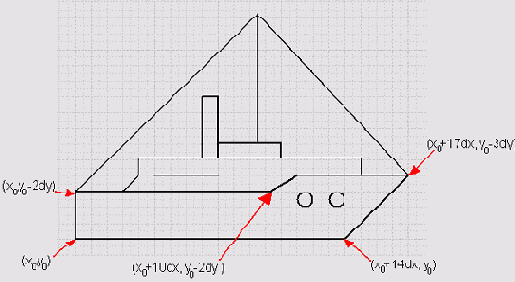
Перед тем как нарисовать кораблик на новом месте, функция обработки события от таймера стирает кораблик, нарисованный в процессе обработки предыдущего события onTimer. Изображение кораблика стирается путем вывода прямоугольника, перекрывающего его.
Функции обработки события OnTimer, функция Ship и функция FormCreate, обеспечивающая настройку таймера, приведены в листинге 3.6
Битовые образы
Битовые образыДля формирования сложных изображений используют битовые образы. Битовый образ — это, как правило, небольшая картинка, которая находится в памяти компьютера.
Сформировать битовый образ можно путем загрузки из bmp-файла или из ресурса, а также путем копирования фрагмента из другого битового образа, в том числе и с поверхности формы.
Картинку битового образа (иногда говорят просто "битовый образ") можно подготовить при помощи графического редактора или, если предполагается, что битовый образ будет загружен из ресурса программы, — при помощи редактора ресурсов (например, Borland Resource Workshop). В последнем случае надо создать файл ресурсов и поместить в него битовый образ. Файл ресурсов можно создать и при помощи утилиты Image Editor.
В программе битовый образ — это объект типа TBitmap. Некоторые свойства объекта TBitmap приведены в табл. 3.6.
Загрузку картинки из файла обеспечивает метод LoadFromFile, которому в качестве параметра передается имя bmp-файла. Например, следующий фрагмент кода обеспечивает создание и загрузку битового образа из файла.
Graphics: :TBitmap *Plane = new Graphics: :TBititiap() ; Plane->LoadFromFile("plane.bmp");
В результате выполнения приведенного выше фрагмента, битовый образ Plane представляет собой изображение самолета (предполагается, что в файле plane.bmp находится изображение самолета).
Чтобы создать файл ресурсов выберите
Рисунок 3.18. Чтобы создать файл ресурсов, выберите команду File | New | Resource File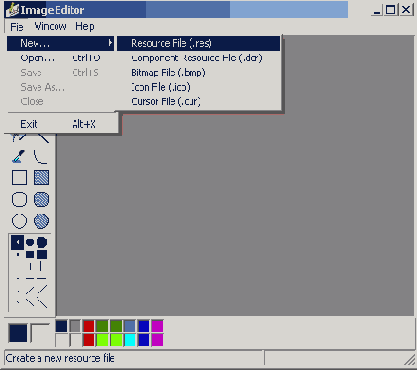
Чтобы выбрать иллюстрацию щелкните
Рисунок 3.10. Чтобы выбрать иллюстрацию, щелкните в строке Picture на кнопке стремя точками, затем в окне Picture Editor — на кнопке Load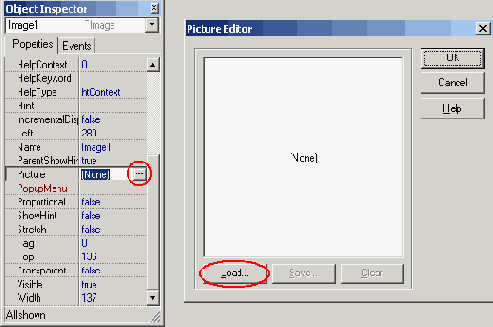
Диалоговое окно программы Просмотр иллюстраций
Рисунок 3.11. Диалоговое окно программы Просмотр иллюстраций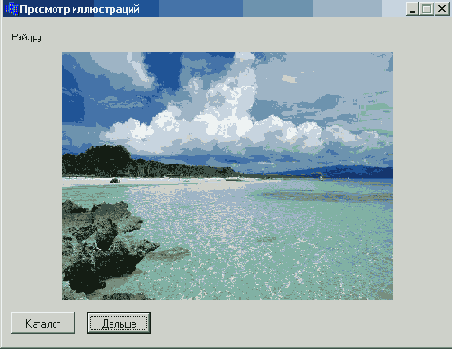
Следующая программа (вид ее окна приведен на Рисунок 3.11, а текст — в листинге 3.2) использует компонент image для отображения JPG-иллюстраций.
Кнопка Каталог, в результате щелчка на которой появляется стандартное диалоговое окно Выбор папки, позволяет пользователю выбрать каталог, в котором находятся иллюстрации. Кнопка Дальше обеспечивает отображение следующей иллюстрации.
Дуга
ДугаМетод Arc рисует дугу — часть эллипса (окружности). Инструкция вызова метода в общем виде выглядит так:
Canvas->Arc(xl,yl,х2,у 2,х3,у3, х4,у4)
Параметры x1, y1, х2, у2 определяют эллипс (окружность), частью которого является дуга. Параметры х3 и у3 задают начальную, а х4 и у4 — конечную точку дуги. Начальная (конечная) точка дуги — это точка пересечения границы эллипса и прямой, проведенной из центра эллипса в точку с координатами х3 и у3(х4, у4). Метод Arc вычерчивает дугу против часовой стрелки от начальной точки к конечной (Рисунок 3.4).
Цвет, толщина и стиль линии, которой вычерчивается дуга, определяются значениями свойства Реn поверхности (canvas), на которую выполняется вывод.
Файл ресурсов images res содержит два битовых образа
Рисунок 3.22. Файл ресурсов images.res содержит два битовых образа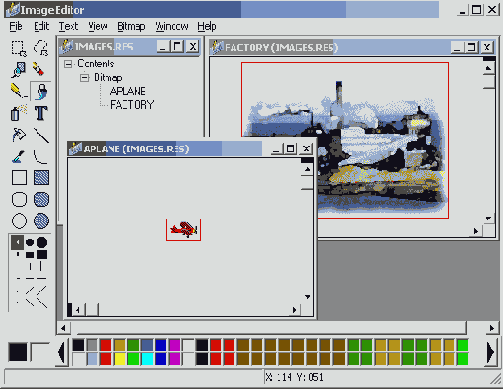
Если нужная картинка уже существует в виде отдельного файла, то ее можно через буфер обмена (Clipboard) поместить в битовый образ файла ресурсов. Делается это следующим образом.
1. Сначала надо запустить графический редактор, например Microsoft Paint, загрузить в него файл картинки и выделить всю картинку или ее часть. В процессе выделения следует обратить внимание на информацию о размере (в пикселах) выделенной области (Paint выводит размер выделяемой области в строке состояния). Затем, выбрав команду Копировать меню Правка, необходимо поместить копию выделенного фрагмента в буфер.
2. Далее нужно переключиться в Image Editor, выбрать ресурс, в который надо поместить находящуюся в буфере картинку, и установить значения характеристик ресурса в соответствии с характеристиками картинки, находящейся в буфере. Значения характеристик ресурса вводятся в поля диалогового окна Bitmap Properties, которое открывается выбором команды Image Properties меню Bitmap. После установки характеристик ресурса можно вставить картинку в ресурс, выбрав команду Past меню Edit.
После добавления всех нужных ресурсов файл ресурса следует сохранить в том каталоге, где находится программа, для которой этот файл создается. Сохраняется файл ресурса обычным образом, т. е. выбором команды Save меню File. Image Editor присваивает файлу ресурсов расширение res.
Файл ресурсов создан Теперь в
Рисунок 3.19. Файл ресурсов создан. Теперь в него надо поместить необходимые ресурсы
Для того чтобы в файл ресурсов добавить новый ресурс, надо в меню Resource выбрать команду New | Bitmap (Новый битовый образ). В результате выполнения этой команды открывается диалоговое окно Bitmap Properties (Характеристики битового образа), в котором нужно установить размер (в пикселах) битового образа и выбрать палитру (Рисунок 3.20). В результате нажатия кнопки ОК в списке Contents появится новый элемент Bitmap1, соответствующий новому ресурсу, добавленному в файл ресурсов (Рисунок 3.21).
Фоновый рисунок и битовый образплитка
Рисунок 3.13. Фоновый рисунок и битовый образ-плитка, из которого он составлен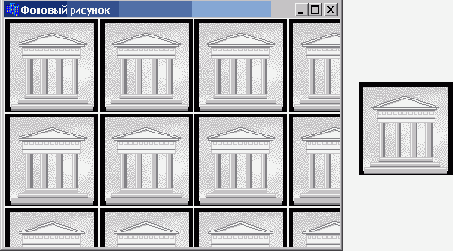
Следующая программа показывает, как можно получить фоновый рисунок путем многократного вывода битового образа на поверхность формы. Формирование фонового рисунка, многократный вывод битового образа на поверхность формы выполняет функция Background. Ее объявление (прототип), а также объявление битового образа (объекта типа TBitmap) надо поместить в секцию private объявления класса формы (листинг 3.4), которая находится в заголовочном файле. Создание битового образа и загрузку картинки из файла выполняет функция обработки события onCreate. Функция обработки события OnPaint путем вызова функции Background обеспечивает вывод фонового рисунка на поверхность формы (листинг 3.5).
Форма программы "Полет над городом"
Рисунок 3.17. Форма программы "Полет над городом"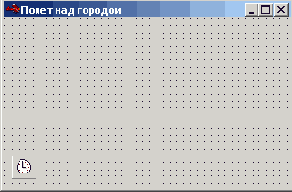
Графические примитивы
Графические примитивыЛюбая картинка, чертеж или схема могут рассматриваться как совокупность графических примитивов: точек, линий, окружностей, дуг и др. Таким образом, для того чтобы на экране появилась нужная картинка, программа должна обеспечить вычерчивание (вывод) графических элементов — примитивов, составляющих эту картинку.
Вычерчивание графических примитивов на поверхности (формы или компонента image — области вывода иллюстрации) осуществляется применением соответствующих методов к свойству canvas этой поверхности.
График построенный по точкам
Рисунок 3.8. График, построенный по точкам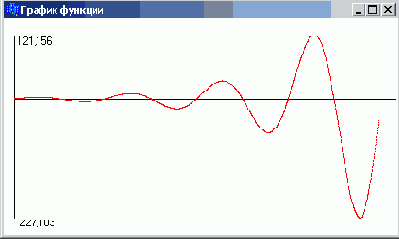
Вызов функции Grafik выполняют функции Обработки событий OnPaint и OnResize. Функция TForm1:: Formpaint обеспечивает вычерчивание графика после появления формы на экране в результате запуска программы, а также после появления формы во время работы программы — например, в результате удаления или перемещения других окон, полностью или частично перекрывающих окно программы. Функция TForm1: :FormResize обеспечивает вычерчивание графика после изменения размера формы.
Приведенная программа универсальна. Заменив инструкции в теле функции f (х), можно получить график другой функции. Причем независимо от вида функции ее график будет занимать всю область, предназначенную для вывода. Следует обратить внимание на то, что приведенная программа работает корректно, если функция, график которой надо построить, принимает как положительные, так и отрицательные значения. Если функция во всем диапазоне только положительная или только отрицательная, то в программу необходимо внести изменения. Какие — пусть это будет упражнением для читателя.
Холст
ХолстПрограмма может вывести графику на поверхность формы (или компонента image), которой соответствует свойство canvas (Canvas — холст для рисования). Для того чтобы на поверхности формы или компонента image появилась линия, окружность, прямоугольник или другой графический элемент (примитив), необходимо к свойству Canvas применить соответствующий метод (табл. 3.1).
Например, оператор Forml->Canvas->Rectangle(10,10,50, 50); рисует на поверхности формы прямоугольник.
Иллюстрации
ИллюстрацииНаиболее просто вывести иллюстрацию, которая находится в файле с расширением bmp, jpg или ico, можно при помощи компонента image, значок которого находится на вкладке Additional палитры компонентов (Рисунок 3.9). Основные свойства компонента приведены в табл. 3.5.
Использование битовых образов
Использование битовых образовВ последнем примере изображение формировалось из графических примитивов. Теперь рассмотрим, как можно реализовать перемещение заранее подготовленного при помощи графического редактора изображения.
Как и в предшествующей программе, эффект перемещения объекта (картинки) достигается за счет периодической перерисовки картинки с некоторым смещением относительно ее прежнего положения. Перед выводом картинки в новой точке предыдущее изображение должно быть удалено, а фоновый рисунок, который был перекрыт — восстановлен. Удалить (стереть) картинку и одновременно восстановить фон можно путем перерисовки всей фоновой картинки или только той ее части, которая была перекрыта объектом. В рассматриваемой программе используется второй подход. Изображение объекта выводится применением метода Draw к свойству canvas формы, а стирается путем копирования (метод CopyRect) нужной части фона из буфера в битовый образ, соответствующий поверхности формы.
Форма программы приведена на Рисунок 3.17, а текст — в листинге 3.6. Компонент Timer используется для организации цикла удаления и вывода изображения самолета.
Кадры баннера
Рисунок 3.23. Кадры баннера
Карандаш и кисть
Карандаш и кистьМетоды вычерчивания графических примитивов обеспечивают только вычерчивание. Вид графического элемента определяют свойства Реn(карандаш) и Brush (кисть) той поверхности (Canvas), на которой рисует метод.
Карандаш и кисть, являясь свойствами объекта Canvas, в свою очередь представляют собой объекты Реn и Brush. Свойства объекта Реп (табл. 3.2) задают цвет, толщину и тип линии или границы геометрической фигуры. Свойства объекта Brush (табл. 3.3) задают цвет и способ закраски области внутри прямоугольника, круга, сектора или замкнутого контура.
Координаты области вывода текста
Рисунок 3.6. Координаты области вывода текста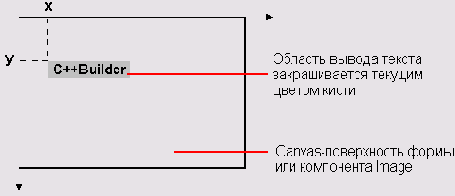
Шрифт, который используется для вывода текста, определяется значением свойства Font соответствующего объекта canvas. Свойство Font представляет собой объект типа TFont. В табл. 3.4 перечислены свойства объекта TFont, определяющие характеристики шрифта, используемого методом TextoutA для вывода текста.
Координаты точек поверхности формы (холста)
Рисунок 3.1. Координаты точек поверхности формы (холста)
Линия
ЛинияВычерчивание прямой линии выполняет метод LineTo. Метод рисует линию из той точки, в которой в данный момент находится карандаш (эта точка называется текущей позицией карандаша или просто "текущей"), в точку, координаты которой указаны в инструкции вызова метода. Например, оператор
Canvas->LineTo(100,200)
рисует линию в точку с координатами (100, 200), после чего текущей становится точка с координатами (100, 200).
Начальную точку линии можно задать, переместив карандаш в нужную точку графической поверхности. Сделать это можно при помощи метода MoveTo, указав в качестве параметров координаты точки начала линии. Например, операторы
Canvas->MoveTo(10,10); // установить карандаш в точку (10,10) Canvas->LineTo(50,10); // линия из точки (10,10)в точку (50,10)
рисуют горизонтальную линию из точки (10, 10) в точку (50, 10).
Используя свойство текущей точки, можно нарисовать ломаную линию. Например, операторы
Canvas->MoveTo(10,10) ; Canvas->LineTo(50,10) ; Canvas->LineTo(10,20) ; Canvas->LineTo(50,20) ;
рисуют линию, похожую на букву Z.
обработка события OnResize void __fastcall
Листинг 3.1.График функции // обработка события OnPaint void__fastoall TForml::FormPaint(TObject *Sender) { Grafik();
} // обработка события OnResize void __fastcall TForml::FormResize(TObject *Sender) { TRect ret = Rect(0,0,Ciientwidth,CiientHeight);
Canvas->
FillRect(ret);
// стереть Grafik();
} #include "math.h" // для доступа к sin и exp // функция, график которой надо построить float f(float х) { return 2*sin(x)*exp(x/5);
} void TForml::Grafik() { float xl, x2; // границы изменения аргумента функции float yl, y2; // границы изменения значения функции float x; // аргумент функции float у; // значение функции в точке х float dx; // приращение аргумента int 1, Ь; // левый нижний угол области вывода графика int w, h; // ширина и высота области вывода графика float mx, my; // масштаб по осям X и Y int xO, уО; // начало координат // область вывода графика 1-10; // X - координата левого верхнего угла b = Forml->
ClientHeight-20; // Y — координата левого нижнего угла h = Forml->
ClientHeight-40; // высота w = Forml->
Wldth - 20; // ширина xl = 0; // нижняя граница диапазона аргумента х2 = 25; // верхняя граница диапазона аргумента dx = 0.01; //шаг аргумента // найдем максимальное и минимальное значение // функции на отрезке [xl,x2] x = xl; yl = f(х);
// минимум у2 = f(x);
// максимум do { у = f(х);
if ( у < yl) yl = у; if ( у >
у2) у2 = у; х += dx; } while (x <= х2);
// вычислим масштаб my = (float)h/abs(y2-yl);
// масштаб по оси Y mx = w/abs(x2-xl);
// масштаб по оси X // оси хО = 1+abs(xl*mx);
уО = b-abs(yl*my);
Canvas->
MoveTo(xO,b);
Canvas->
LineTo(xO,b-h);
Canvas->
MoveTo(l,yO);
Canvas->
LineTo(1+w,yO);
Canvas->
TextOutA(xO+5,b-h,FloatToStrF(y2,ffGeneral,6,3));
Canvas->
TextOutA(xO+5,b,FloatToStrF(yl,ffGeneral, 6,3));
// построение графика x = xl; do { У = f (x);
Canvas->
Pixels[xO+x*mx][yO-y*my] = clRed; x += dx; } while (x <= x2);
}
Основную работу выполняет функция Grafik (ее объявление надо поместить в раздел private объявления формы в заголовочном файле программы). Функция Grafik сначала вычисляет максимальное (у2) и минимальное (yi) значение функции на отрезке [x1, x2]. Затем, используя информацию о ширине и высоте области вывода графика, она вычисляет коэффициенты масштабирования по осям X и Y. После этого вычисляет координату Y горизонтальной оси, координату X вертикальной оси и вычерчивает координатные оси. Затем выполняется непосредственное построение графика (Рисунок 3.8).
к функции SelectDirectory AnsiString aPath;
Листинг 3.2.Просмотр иллюстраций
#include
// обеспечивает работу с JPEG-иллюстрациями linclude
// для доступа к функции SelectDirectory AnsiString aPath; // каталог, в котором находится иллюстрация TSearchRec aSearchRec; // результат поиска файла void __fastcall TForml::FormCreate(TObject *Sender) { aPath = ""; // текущий каталог — каталог, из которого // запущена программа Imagel->
AutoSize = false; Imagel->
Proportional = true; Button2->
Enabled = false; FirstPicture();
// показать картинку, которая // есть в каталоге программы } // щелчок на кнопке Каталог void __fastcall TForml::ButtonlClick(TObject *Sender) { if (SelectDirectory( "Выберите каталог, в котором находятся иллюстрации", "",aPath) != 0) { // пользователь выбрал каталог и щелкнул на кнопке ОК aPath = aPath + "\\"; FirstPicture(}; // вывести иллюстрацию } } // найти и вывести первую картинку void TForml::FirstPicture() { Imagel->
Visible = false; // скрыть компонент Imagel Button2->
Enabled = false; // кнопка Дальше недоступна Labell->
Caption = ""; if ( FindFirst(aPath+ "*.jpg", faAnyFile, aSearchRec) == 0) { Imagel->
Picture->
LoadFromFile(aPath+aSearchRec.Name);
Imagel->
Visible = true; Labell->
Caption = aSearchRec.Name; if ( FindNext(aSearchRec) == 0) // найти след, иллюстрацию { // иллюстрация есть Button2->
Enabled = true; // теперь кнопка Дальше доступна } } } // щелчок на кнопке Дальше void __fastcall TForml::Button2Click(TObject *Sender) { Imagel->
Picture->
LoadFromFile(aPath+aSearchRec.Name);
Labell->
Caption = aSearchRec.Name; if ( FindNext(aSearchRec) != 0) // найти след, иллюстрацию { // иллюстраций больше нет Button2->
Enabled = false; // теперь кнопка Дальше недоступна } }
Загрузку и вывод первой и остальных иллюстраций выполняют соответственно функции FirstPicture и NextPicture. функция FirstPicture вызывает функцию FindFirst для того, чтобы получить имя файла первой иллюстрации. В качестве параметров функции FindFirst передаются:
Если в указанном при вызове функции FindFirst каталоге есть хотя бы один файл с указанным расширением, то значение функции будет равно нулю. В этом случае метод LoadFromFiie загружает файл иллюстрации. После загрузки первой иллюстрации функция FirstPicture вызывает функцию FindNext для поиска следующего файла иллюстрации. Если файл будет найден, то кнопка Дальше будет сделана доступной.
Функция обработки события Onclick на кнопке Дальше загружает следующую иллюстрацию, имя файла которой было найдено функцией FindNext в процессе обработки предыдущего щелчка на кнопке Дальше, и снова вызывает функцию FindNext для поиска следующей иллюстрации. Если файл иллюстрации не будет найден, то кнопка Дальше станет недоступной. Необходимо обратить внимание на следующее. Для того чтобы иллюстрации отображались без искажения, свойству Autosize компонента image1 надо присвоить значение false, а свойству Proportional — значение true. Сделать это можно во время создания формы в среде разработки (установить значения свойств в окне Object Inspector) или возложить задачу настройки компонента на саму программу. В последнем случае в функцию обработки события OnCreate для формы (TForm1: : FormCreate) надо добавить следующие инструкции:
Image1->
AutoSize = false; Image1->
Proportional = true;
Кроме того, во время создания формы свойству Enabled кнопки Дальше (Button2) надо присвоить значение false. Это обеспечит корректную работу программы в том случае, если в каталоге, из которого запускается программа, нет иллюстраций. Настройку кнопки Buttona можно возложить на функцию TForml: : FormCreate. Для этого в функцию надо добавить оператор
Button2->
Enabled = false
и вывод битовых образов на
Листинг 3.3.Загрузка и вывод битовых образов на поверхность формы
void __fastcall TForml::FormPaint(TObject *Sender) { // битовые образы: небо и самолет Graphics::TBitmap *sky = new Graphics::TBitmap();
Graphics::TBitmap *plane = new Graphics::TBitmap();
sky->
LoadFromFile("sky.bmp");
plane->
LoadFromFile("plane.bmp");
Canvas->
Draw(0,0,sky);
// фон - небо Canvas->
Draw(20,20,plane);
// левый самолет plane-XTransparent = true; /* теперь элементы рисунка, цвет которых совпадает с цветом левой нижней точки битового образа, не отображаются */ Canvas->
Draw(120,20,plane);
// правый самолет // уничтожить объекты sky->
Graphics::-TBitmap();
plane->
Graphics::-TBitmap();
}
Небольшие по размеру битовые образы часто используют при формировании фоновых рисунков по принципу кафельной плитки (Рисунок 3.13).
элемент фонового рисунка void __fastcall
Листинг 3.4.Объявление битового образа и функции Background
class TForml : public TForm { _published: void__fasteal1 FormCreate(TObject *Sender);
void__fastcall FormPaint(TObject *Sender);
void__fastcall FormResize(TObject *Sender);
private: Graphics::TBitmap *back; // элемент фонового рисунка void __fastcall Background();
// формирует фоновый рисунок на // поверхности формы public: _fastcall TForml(TComponent* Owner);
};
обработка события OnCreate void __fastcall
Листинг 3.5.Функции, обеспечивающие формирование и вывод фонового рисунка // обработка события OnCreate void __fastcall TForml::FormCreate(TObject *Sender) { back = new Graphics::TBitmap();
// создать объект — битовый образ // загрузить картинку try // в процессе загрузки картинки возможны ошибки { Forml->
back->
LoadFromFile("Legal.bmp");
} catch (EFOpenError &e) { return; } } // формирует фоновый рисунок void __fastcall TForml::Background() { int x=0,y=0; // координаты левого верхнего угла битового образа if ( back->
Empty) // битовый образ не был загружен return; do { do { Canvas->
Draw(x,y,back);
x += back->
Width; } while (x < ClientWidth);
x = 0; у4= back->
Height; } while (y < ClientHeight);
} // обработка события OnPaint void __fastcall TForml::FormPaint(TObject *Sender) { Background();
// обновить фоновый рисунок }
рисует на поверхности формы кораблик
Листинг 3.6.Простая мультипликация
int х = -68, у = 50; // начальное положение базовой точки // рисует на поверхности формы кораблик void __fastcall TForml::Ship(int x, int y) { int dx=4,dy=4; // шаг сетки // корпус и надстройку будем рисовать // при помощи метода Polygon TPoint pi[7]; // координаты точек корпуса TPoint p2[8]; // координаты точек надстройки TColor pc,bc; // текущий цвет карандаша и кисти // сохраним текущий цвет карандаша и кисти рс = Canvas->
Pen->
Color; be = Canvas->
Brush->
Color; // установим нужный цвет карандаша и кисти Canvas->
Pen->
Color = clBlack; Canvas->
Brush->
Color = clWhite; // рисуем ... 11 корпус pl[0].x = x; pl[0].y = y; pl[l].x=x; pl[l].y = y-2*dy; pl[2].x = x+10*dx; pi[2].у = y-2*dy; pl[3].x = x+ll*dx; pl[3].y = y-3*dy; pl[4]-x = x+17*dx; pi[4].у =y-3*dy; pl[5].x = x+14*dx; pi[5].у =y; pl[6].x = x; pl[6].y =y; Canvas->
Polygon(pl,6);
// надстройка p2[0].x = x+3*dx; p2[0].y = y-2*dy; p2[l].x = x+4*dx; p2[l].y = y-3*dy; р2[2].х = x+4*dx; p2[2].y = y-4*dy; р2[3].х = x+13*dx; p2[3].y = y-4*dy; р2[4].х = x+13*dx; p2[4].y = y-3*dy; р2[5].х = x+ll*dx; p2[5].y = y-3*dy; р2[6].х = x+10*dx; p2[6].y = y-2*dy; р2[7].х = x+3*dx; p2[7].y = y-2*dy; Canvas->
Polygon(p2,7);
Canvas->
MoveTo(x+5*dx,y-3*dy);
Canvas->
LineTo(x+9*dx,y-3*dy);
// капитанский мостик Canvas->
Rectangle(x+8*dx,y-4*dy,x+ll*dx,y-5*dy);
// труба Canvas->
Rectangle(x+7*dx,y-4*dy,x+8*dx,y-7*dy);
// иллюминаторы Canvas->
Ellipse(x+ll*dx,y-2*dy,x+12*dx,y-l*dy);
Canvas->
Ellipse(x+13*dx,y-2*dy,x+14*dx,y-l*dy);
// мачта Canvas->
MoveTo(x+10*dx,y-5*dy);
Canvas->
LineTo(x+10*dx,y-10*dy);
// оснастка Canvas->
Pen->
Color = clWhite; Canvas->
MoveTo(x+17*dx,y-3*dy);
Canvas->
LineTo(x+10*dx, y-10*dy);
Canvas->
LineTo(x,y-2*dy);
// восстановим цвет карандаша и кисти Canvas->
Pen->
Color = рс; Canvas->
Brush->
Color = be; } // обработка события OnTimer void__fastcall TForml::TimerlTimer(TObject *Sender) { // стереть кораблик — закрасить цветом, совпадающим // с цветом фона (формы) Canvas->
Brush->
Color = Forml->
Color; Canvas->
FillRect(Rect(x-1,y+l,x+68,y-40));
// вычислить координаты базовой точки х+=3; if (x >
ClientWidth) { // кораблик "уплыл" за правую границу формы х= -70; // чтобы кораблик "выплывал" из-за левой границы формы y=random(Forml->
ClientHeight);
} // нарисовать кораблик на новом месте Ship(х, у) ; ) // обработка события OnCreate для формы void__fastcall TForml::FormCreate(TObject *Sender) { /* Таймер можно настроить во время разработки программы (в процессе создания формы) или во время работы программы. */ // настройка и запуск таймера Timerl->
Interval = 100; // период события OnTimer —0.1 сек. Timerl->
Enabled = true; // пуск таймера }
с размером фонового рисунка GlientWidth
Листинг 3.7.Полет над городом
void _fastcall TForml::FormCreate(TObject *Sender) { // загрузить фоновый рисунок из bmp-файла back = new Graphics::TBitmap();
back->
LoadFromFile("factory.bmp");
// установить размер клиентской (рабочей) области формы // в соответствии с размером фонового рисунка GlientWidth = back->
Width; ClientHeight = back->
Height; // загрузить картинку sprite = new Graphics::TBitmap();
sprite->
LoadFromFile("aplane.bmp");
sprite->
Transparent = true; // исходное положение самолета x=-20; // чтобы самолет "вылетал" из-за левой границы окна У=20; } void _fastcall TForml::FormPaint(TObject *Sender) { Canvas->
Draw(0,0,back);
//фон Canvas->
Draw(x,у,sprite);
// рисунок } void__fastoall TForml::TimerlTimer(TObject *Sender) { TRect badRect; // положение и размер области фона, // которую надо восстановить badRect = Rect(x,y,x+sprite->
Width,y+sprite->
Height);
// стереть самолет (восстановить "испорченный" фон) Canvas->
CopyRect(badRect,back->
Canvas,badRect);
// вычислим новые координаты спрайта (картинки) х +=2; if (х >
ClientWidth) { // самолет улетел за правую границу формы // изменим высоту и скорость полета х = -20; у = random(ClientHeight —30);
// высота полета" // скорость полета определяется периодом возникновения // события On Timer, который, в свою очередь, зависит // от значения свойства Interval Timerl->
Interval = random(20) + 10; // скорость "полета" меняется // от 10 до 29 } Canvas->
Draw(х,у,sprite);
}
Для хранения битовых образов (картинок) фона и самолета используются два объекта типа TBitmap, которые создает функция TFormi:: Formcreate (объявления этих объектов надо поместить в заголовочный файл проекта). Эта же функция загружает из файлов картинки фона (factory.bmp) и самолета (aplane.bmp).
Восстановление фона выполняется при помощи метода copyRect, который позволяет выполнить копирование прямоугольного фрагмента одного битового образа в другой. Объект, к которому применяется метод copyRect, является приемником копии битового образа. В качестве параметров методу передаются: координаты и размер области, куда должно быть выполнено копирование; поверхность, с которой должно быть выполнено копирование; положение и размер копируемой области. Информация о положении и размере восстанавливаемой (копируемой на поверхность формы) области фона находится в структуре badRect типа TRect.
Следует обратить внимание на то, что начальное значение переменной х, которая определяет положение левой верхней точки битового образа (движущейся картинки) — отрицательное число, равное ширине битового образа картинки. Поэтому в начале работы программы самолет не виден и картинка отрисовывается за границей видимой области. С каждым событием OnTimer значение координаты х увеличивается и на экране появляется та часть битового образа, координаты которой больше нуля. Таким образом, у наблюдателя создается впечатление, что самолет вылетает из-за левой границы окна.
загрузить фоновый рисунок из ресурса
Листинг 3.8. Загрузка битовых образов из ресурса // подключить файл ресурсов, в котором находятся // необходимые программе битовые образы #pragma resource "images.res" void__fastcall TForml::FormCreate(TObject *Sender) { // загрузить фоновый рисунок из ресурса back = new Graphics::TBitmap();
back->
LoadFromResourceName((int)HInstance,"FACTORY");
// установить размер клиентской (рабочей) области формы //в соответствии с размером фонового рисунка ClientWidth = back->
Width; ClientHeight = back->
Height; // загрузить изображение объекта из ресурса sprite = new Graphics::TBitmap();
sprite->
LoadFromResourceName((int)HInstance,"APLANE");
sprite->
Transparent = true; // исходное положение самолета x=-20; // чтобы самолет "вылетал" из-за левой границы окна у=20; }
Преимущества загрузки картинок из ресурса программы очевидны: при распространении программы не надо заботиться о том, чтобы во время работы программы были доступны файлы иллюстраций, т. к. все необходимые программе картинки находятся в исполняемом файле.
Теперь рассмотрим, как можно реализовать в диалоговом окне программы вывод баннера, представляющего собой последовательность сменяющих друг друга картинок (кадров). Кадры баннера обычно находятся в одном файле или в одном ресурсе. В начале работы программы они загружаются в буфер (объект типа TBitmap). Вывод кадров баннера обычно выполняет функция обработки сигнала от таймера (события onTimer), которая выделяет очередной кадр и выводит его на поверхность формы.
Вывести кадр баннера (фрагмент битового образа) на поверхность формы можно при помощи метода copyRect, который копирует прямоугольную область одной графической поверхности на другую.
Инструкция применения метода CopyRect в общем виде выглядит так:
Canvasl->
CopyRect(Область1, Canvas2, Область2)
где:
Определить прямоугольную область, заполнить поля структуры TRect можно при помощи функции Rect или Bounds. Функции Rect надо передать в качестве параметров координаты левого верхнего и правого нижнего углов области, функции Bounds — координаты левого верхнего угла и размер области. Например, если надо определить прямоугольную область, то это можно сделать так: ret = Rect(x1,y1,x2,y2) или так: ret = Bounds(x1,y1,w,h)
где x1, y1 — координаты левого верхнего угла области; х2, у2 — координаты правого нижнего угла области; w и h — ширина и высота области.
Следующая программа (ее текст приведен в листинге 3.9) выводит в диалоговое окно баннер — рекламное сообщение. На Рисунок 3.23 приведены кадры этого баннера (содержимое файла baner.bmp), а на Рисунок 3.24 — диалоговое окно. Форма программы содержит один-единственный компонент — таймер.
область воспроизведения баннера int w,
Листинг 3.9.Баннер (baner.h, baner_.cpp)
// baner.h class TForml : public TForm { published: TTimer *Timerl; void__fastcall FormCreate(TObject *Sender);
void __fastcall TimerITimer(TObject *Sender);
private: Graphics::TBitmap *baner; // баннер TRect kadr; // кадр баннера TRect scr; // область воспроизведения баннера int w, h; // размер кадра int с; // номер воспроизводимого кадра public: _fastcall TForml(TComponent* Owner);
}; // baner_.cpp #define FBANER "borland.bmp" // баннер #define NKADR 4 // количество кадров в баннере void__fastcall TForml::FormCreate(TObject *Sender) { baner = new Graphics::TBitmap();
baner->
LoadFromFile(FBANER);
// загрузить баннер h = baner->
Height; w = baner->
Width / NKADR; scr = Rect(10,10,10+w,10+h);
// положение и размер области // воспроизведения баннера kadr = Rect(0,0,w,h);
// положение и размер первого кадра //в баннере } // обработка события OnTimer void__fastcall TForml:rTimerlTimer(TObject *Sender) { // вывести кадр баннера Canvas->
CopyRect(scr,baner->
Canvas,kadr);
// подготовиться к воспроизведению следующего кадра if (с < NKADR) { // воспроизводимый в данный момент // кадр — не последний с++; kadr.Left += w; kadr.Right += w; } else { с = 0; kadr.Left = 0; kadr.Right = w; } }
Программа состоит из двух функций. Функция TForm1:: Form-Create создает объект TBitmap и зафужает в него баннер — BMP-файл, в котором находятся кадры баннера. Затем, используя информацию о размере загруженного битового образа, функция устанавливает значения характеристик кадра: высоту и ширину.
Основную работу в программе выполняет функция обработки события onTimer, которая выделяет из битового образа Baner очередной кадр и выводит его на поверхность формы. Выделение кадра и его отрисовку путем копирования фрагмента картинки с одной поверхности на другую выполняет метод copyRect (Рисунок 3.25), которому в качестве параметров передаются координаты области, куда нужно копировать, поверхность и положение области, откуда нужно копировать. Положение фрагмента в фильме, т. е. координата х левого верхнего угла, определяется умножением ширины кадра на номер текущего кадра.
Ломаная линия
Ломаная линияМетод Polyline вычерчивает ломаную линию. В качестве параметров методу передается массив типа TPoint, содержащий координаты узловых точек линии, и количество звеньев линии. Метод Polyline вычерчивает ломаную линию, последовательно соединяя точки, координаты которых находятся в массиве: первую со второй, вторую с третьей, третью с четвертой и т. д.
Например, приведенный ниже фрагмент кода рисует ломаную линию, состоящую из трех звеньев.
TPoint p[4]; // координаты начала, конца и точек перегиба # задать координаты точек ломаной р[0].х = 100; р[0].у = 100; // начало р[1].х = 100; р[1].у = 150; // точка перегиба р[2].х = 150; р[2].у = 150; // точка перегиба р[3].х = 150; р[3].у = 100; // конец Canvas->Polyline(p,3}; // ломаная из трех звеньев
Метод Polyline можно использовать для вычерчивания замкнутых контуров. Для этого надо, чтобы первый и последний элементы массива содержали координаты одной и той же точки.
Метод базовой точки
Метод базовой точкиСледующая простая программа показывает, как можно заставить двигаться изображение, сформированное из графических примитивов. Окно и форма программы приведены на Рисунок 3.14.
Метод CopyRect копирует в область
Рисунок 3.25. Метод CopyRect копирует в область Rect1 поверхности Canvas1 область Rect2 с поверхности Canvas2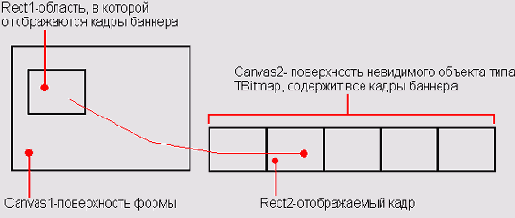
Метод RoundRec вычерчивает прямоугольник
Рисунок 3.2. Метод RoundRec вычерчивает прямоугольник со скругленными углами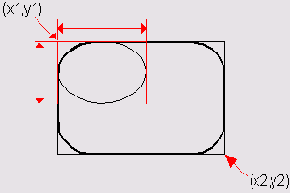
Многоугольник
МногоугольникМетод Polygon вычерчивает многоугольник. Инструкция вызова метода в общем виде выглядит так:
Canvas->Polygon(p,n)
где р — массив записей типа TPoint, который содержит координаты вершин многоугольника; n — количество вершин.
Метод Polygon чертит многоугольник, соединяя прямыми линиями точки, координаты которых находятся в массиве: первую со второй, вторую с третьей, третью с четвертой и т. д. Вид границы многоугольника определяют значения свойства Реп, а вид заливки области, ограниченной линией границы, — значения свойства Brush той поверхности, на которой метод рисует.
Ниже приведен фрагмент кода, который, используя метод Polygon, рисует ромб.
TPoint p[4]; // четыре вершины // координаты вершин р[0].х = 50; р[0].у = 100; р[1].х = 150; р[1].у = 75; р[2].х = 250; р[2].у = 100; р[3].х = 150; р[3].у = 125; Canvas->Brush->Color = clRed; Canvas->Polygon(p,3);
Мультипликация
МультипликацияПод мультипликацией обычно понимается движущийся и меняющийся рисунок. В простейшем случае рисунок может только двигаться или только меняться.
Обеспечить перемещение рисунка довольно просто: надо сначала вывести рисунок на экран, затем через некоторое время стереть его и снова вывести этот же рисунок, но уже на некотором расстоянии от его первоначального положения. Подбором времени между выводом и удалением рисунка, а также расстояния между старым и новым положением рисунка (шага перемещения), можно добиться того, что у наблюдателя будет складываться впечатление, что рисунок равномерно движется по экрану.
Окно файла ресурсов после добавления ресурса Bitmap
Рисунок 3.21. Окно файла ресурсов после добавления ресурса Bitmap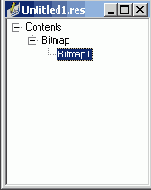
Bitmap 1 — это автоматически созданное имя ресурса, которое можно изменить, выбрав команду Resource | Rename. После этого можно приступить к редактированию (созданию) битового образа. Для этого надо в меню Resource выбрать команду Edit. В результате этих действий будет активизирован режим редактирования битового образа.
Графический редактор Image Editor предоставляет программисту стандартный для подобных редакторов набор инструментов, используя которые можно нарисовать нужную картинку. Если во время работы надо изменить масштаб отображения картинки, то для увеличения масштаба следует выбрать команду View | Zoom In, а для уменьшения — команду View | Zoom Out. Увидеть картинку в реальном масштабе можно, выбрав команду View | Actual Size.
В качестве примера на Рисунок 3.22 приведен вид диалогового окна Image Editor, в котором находится файл ресурсов images.res для программы Flight. Файл содержит два битовых образа FACTORY и APLANE.
Окно и форма программы
Рисунок 3.14. Окно и форма программы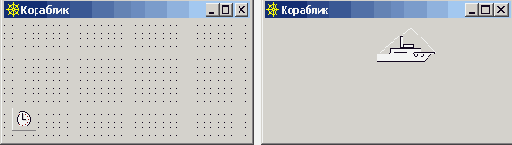
На поверхности формы находится один-единственный компонент Timer, который используется для генерации последовательности событий, функция обработки которых обеспечивает вывод и удаление рисунка. Значок компонента Timer находится на вкладке System (Рисунок 3.15). Следует обратить внимание, что компонент Timer является невизуальным. Это значит, что во время работы программы компонент в диалоговом окне не отображается. Поэтому компонент Timer можно поместить в любую точку формы. Свойства компонента Timer приведены в табл. 3.7.
Окружность и эллипс
Окружность и эллипсНарисовать эллипс или окружность (частный случай эллипса) можно при помощи метода Ellipse. Инструкция вызова метода в общем виде выглядит следующим образом:
Canvas->Ellipse(xl,yl,x2,у2)
Параметры x1, y1, x2, y2 определяют координаты прямоугольника, внутри которого вычерчивается эллипс или, если прямоугольник является квадратом, — окружность (Рисунок 3.3).
Подключение файла ресурсов
Подключение файла ресурсовДля того чтобы ресурсы, находящиеся в файле ресурсов, были доступны программе, в текст программы надо поместить инструкцию (директиву), которая сообщит компилятору, что в исполняемый файл следует добавить содержимое файла ресурсов.
В общем виде эта директива выглядит следующим образом:
#pragma resource ФайлРесурсов
где ФайлРесурсов — имя файла ресурсов.
Например, для программы flight_l директива, обеспечивающая включение содержимого файла ресурсов в выполняемый файл, выглядит так: #pragma resource "images.res"
Загрузить битовый образ из ресурса можно при помощи метода LoadFromResourceName, который имеет два параметра: идентификатор программы и имя ресурса. В качестве идентификатора программы используется глобальная переменная Hinstance. Имя ресурса должно быть представлено в виде строковой константы.
Например, в программе flight_l инструкция загрузки фона из ресурса выглядит так: back->LoadFromResourceName((int)Hinstance,"FACTORY");
В качестве примера в листинге 3.8 приведен фрагмент программы flight_l — функция TForm1:: FormCreate, которая обеспечивает загрузку битовых образов из ресурсов.
Присвоив свойству Transparent значение true можно скрыть фон
Рисунок 3.12. Присвоив свойству Transparent значение true, можно скрыть фон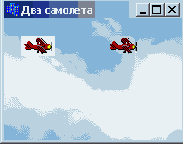
Прямоугольник
ПрямоугольникМетод Rectangle вычерчивает прямоугольник. В инструкции вызова метода надо указать координаты двух точек — углов прямоугольника. Например, оператор
Canvas->Rectangle(10,10,50,50)
рисует квадрат, левый верхний угол которого находится в точке (10, 10), а правый нижний в точке (50, 50).
Цвет, вид и ширину линии контура прямоугольника определяют значения свойства Реn, а цвет и стиль запивки области внутри прямоугольника — значения свойства Brush той поверхности, на которой метод рисует прямоугольник. Например, следующие операторы рисуют флаг Российской Федерации.
Canvas->Brush->Color = clWhite; // цвет кисти — белый Canvas->Rectangle(10,10,90,30); Canvas->Brush->Color = clBlue; // цвет кисти — синий Canvas->Rectangle(10,30,90,50); Canvas->Brush->Color = clRed; // цвет кисти — красный Canvas->Rectangle(10,50,90,70);
Вместо четырех параметров — координат двух диагональных углов прямоугольника — методу Rectangle можно передать один параметр — структуру типа TRect, поля которой определяют положение диагональных углов прямоугольной области. Следующий фрагмент кода демонстрирует использование структуры TRect В качестве параметра метода Rectangle.
TRect ret; // прямоугольная область ret.Top = 10; ret.Left = 10; ret.Bottom = 50; ret.Right = 50; Canvas->Rectangle(ret); // нарисовать прямоугольник
Есть еще два метода, которые вычерчивают прямоугольник. Метод FillRect вычерчивает закрашенный прямоугольник, используя в качестве инструмента только кисть (Brush), а метод FrameRect — только контур и использует только карандаш (Реп). У этих методов только один параметр — структура типа TRect. Поля структуры TRect содержат координаты прямоугольной области. Значения полей структуры TRect можно задать при помощи функции Rect.
Например:
TRect ret; // область, которую надо закрасить ret = Rect(10,10,30,50); // координаты области Canvas->Brush->Color = clRed; // цвет закраски Canvas->FillRect(ret) ;
Метод RoundRec вычерчивает прямоугольник со скругленными углами. Инструкция вызова метода RoundRec в общем виде выглядит так:
Canvas->RoundRec(xl,yl,x2,у2,хЗ,уЗ)
Параметры x1, y1, x2, y2 определяют положение углов прямоугольника, а параметры х3 и у3 — размер эллипса, одна четверть которого используется для вычерчивания скругленного угла (Рисунок 3.2).
Сектор
СекторМетод pie вычерчивает сектор эллипса или круга. Инструкция вызова метода в общем виде выглядит следующим образом:
Canvas->Pie(x1,y1,х2,у2,х3,у3,х4,у4)
Параметры x1, y1, x2, y2 определяют эллипс (круг), частью которого является сектор; х3, у3, х4 и у4 — прямые — границы сектора. Начальная точка границ совпадает с центром эллипса. Сектор вырезается против часовой стрелки от прямой, заданной точкой с координатами (х3, у3), к прямой, заданной точкой с координатами (х4, у4) (Рисунок 3.5).
Создание файла ресурсов
Создание файла ресурсовФайл ресурсов можно создать при помощи утилиты Image Editor, которая поставляется вместе с C++ Builder. Запустить Image Editor можно из C++ Builder, выбрав в меню Tools команду Image Editor, или из Windows, выбрав команду Пуск | Программы | Borland C++Builder | Image Editor.
Для того чтобы создать файл ресурсов, надо в меню File выбрать команду New, а затем в появившемся подменю — команду Resource File (Рисунок 3.18). В результате выполнения команды будет создан файл ресурсов Untitledl.res (Рисунок 3.19), в который надо поместить необходимые ресурсы.
Методы вычерчивания графических примитивов
Таблица 3.1. Методы вычерчивания графических примитивов| Метод |
Действие |
| LineTo(x,y) |
Рисует линию из текущей точки в точку с указанными координатами |
| Rectangle (x1,y1,x2, y2) |
Рисует прямоугольник, x1, y1 и х2, у2 — координаты левого верхнего и правого нижнего углов прямоугольника. Цвет границы и внутренней области прямоугольника могут быть разными |
| FillRect (x1,y1,x2,y2) |
Рисует закрашенный прямоугольник, x1, y1, х2, у2 — определяют координаты диагональных углов |
| FrameRect(x1,y1,x2,y2) |
Рисует контур прямоугольника, x1, y1, х2, у2 — определяют координаты диагональных углов |
| RounRect (x1,y1,x2,y2,x3,y3) |
Рисует прямоугольник со скругленными углами |
| Ellipse (x1,y1,x2,y2) |
Рисует эллипс или окружность (круг), x1, y1, х2, у2 — координаты прямоугольника, внутри которого вычерчивается эллипс или, если прямоугольник является квадратом, окружность |
| Polyline (points, n) |
Рисует ломаную линию, points— массив типа TPoint. Каждый элемент массива представляет собой запись, поля х и у которой содержат координаты точки перегиба ломаной; л — количество звеньев ломаной. Метод Polyline вычерчивает ломаную линию, последовательно соединяя прямыми отрезками точки, координаты которых находятся в массиве: первую со второй, вторую с третьей, третью с четвертой и т. д. |
Методы вывода графических примитивов рассматривают свойство canvas как некоторый абстрактный холст, на котором они могут рисовать (Canvas переводится как "поверхность", "холст для рисования"). Холст состоит из отдельных точек — пикселов. Положение пиксела на поверхности холста характеризуется горизонтальной (X) и вертикальной (Y) координатами. Координаты возрастают сверху вниз и слева направо (Рисунок 3.1). Левый верхний пиксел поверхности формы (клиентской области) имеет координаты (0, 0), правый нижний — (ciientwidth, clientHeight). Доступ к отдельному пикселу осуществляется через свойство Pixels, представляющее собой двумерный массив, элементы которого содержат информацию о цвете точек холста.
Следует обратить внимание на важный момент. Изображение, сформированное на поверхности формы, может быть испорчено, например, в результате полного или частичного перекрытия окна программы другим окном. Поэтому программист должен позаботиться о том, чтобы в момент появления окна программа перерисовала испорченное изображение. К счастью, операционная система Windows информирует программу о необходимости перерисовки окна, посылая ей соответствующее сообщение, в результате чего возникает событие OnPaint. Событие OnPaint возникает и в момент запуска программы, когда окно появляется на экране в первый раз. Таким образом, инструкции, обеспечивающие вывод графики на поверхность формы, надо поместить в функцию обработки события onPaint.
Свойства объекта Реn (карандаш)
Таблица 3.2. Свойства объекта Реn (карандаш)| Свойство |
Определяет |
| Color |
Цвет линии |
| Width |
Толщину линии (задается в пикселах) |
| Style |
Вид линии (psSolid— сплошная; psDash— пунктирная, длинные штрихи; psDot — пунктирная, короткие штрихи; psDashDot — пунктирная, чередование длинного и короткого штрихов; psDashDotDot — пунктирная, чередование одного длинного и двух коротких штрихов; psClear — линия не отображается (используется, если не надо изображать границу области — например, прямоугольника) |
Свойства объекта Brush (кисть)
Таблица 3.3. Свойства объекта Brush (кисть)| Свойство |
Определяет |
| Color |
Цвет закрашивания замкнутой области |
| Style |
Стиль заполнения области (bsSolid — сплошная заливка. Штриховка: bsHorizontal — горизонтальная; bsVertical — вертикальная; bsFDiagonal — диагональная с наклоном линий вперед; bsBDiagonal — диагональная с наклоном линий назад; bsCross — в клетку; bsDiagCross — диагональная клетка |
Ниже приведена функция обработки события onPain, которая рисует на поверхности формы олимпийский флаг.
void__fastcall TForml::FormPaint(TObject *Sender) { // полотнище флага Canvas->Pen->Width = 1; Canvas->Pen->Color = clBlack; Canvas->Brush->Color = clCream; Canvas->Rectangle(30,30,150,150); Canvas->Pen->Width =2; // ширина колец Canvas->Brush->Style = bsClear; // чтобы круг, нарисованный // методом Ellipse, не был закрашен // рисуем кольца Canvas->Pen->Color = clBlue; Canvas->Ellipse(40,40,80,80) ; Canvas->Pen->Color = clBlack; Canvas->Ellipse(70,40,110,80); Canvas->Pen->Color = clRed; Canvas->Ellipse(100,40,140,80); Canvas->Pen->Color = clYellow; Canvas->Ellipse(55,65,95,105); Canvas->Pen->Color = clGreen; Canvas->Ellipse(85,65,125,105); }
Свойства объекта TFont
Таблица 3.4. Свойства объекта TFont| Свойство |
Определяет |
| Name |
Используемый шрифт. В качестве значения следует использовать название шрифта (например, Arial) |
| Size |
Размер шрифта в пунктах (points). Пункт— это единица измерения размера шрифта, используемая в полиграфии. Один пункт равен 1/72 дюйма |
| Style |
Стиль начертания символов. Может быть: нормальным, полужирным, курсивным, подчеркнутым, перечеркнутым. Стиль задается при помощи следующих констант: fsBold (полужирный), fsltalic (курсив), fsUnderline (подчеркнутый), fsStrikeOut (перечеркнутый) Свойство style является множеством, что позволяет комбинировать необходимые стили. Например, инструкция, которая устанавливает стиль "полужирный курсив", выглядит так: Canvas->Font->Style = TFontStyles ( ) < |
| Color |
Цвет символов. В качестве значения можно использовать константу типа TColor |
При выводе текста весьма полезны методы Textwidth и TextHeight, значениями которых являются соответственно ширина и высота области вывода текста, которые, очевидно, зависят от характеристик используемого шрифта. Обоим этим методам в качестве параметра передается строка, которую предполагается вывести на поверхность методом TextoutA.
Следующий фрагмент кода демонстрирует использование методов, обеспечивающих вывод текста на поверхность формы. Приведенная функция обработки события OnPaint закрашивает верхнюю половину окна белым, нижнюю — голубым цветом, затем в центре окна, по границе закрашенных областей, выводит текст (Рисунок 3.7).
void _fastcall TForml::FormPaint(TObject *Sender) { AnsiString ms = "Borland C++Builder"; TRect aRect; int x,y; // точка, от которой будет выведен текст // верхнюю половину окна красим белым aRect = Rect(0,0,ClientWidth,ClientHeight/2); Canvas->Brush->Color = clWhite; Canvas->FillRect(aRect); // нижнюю половину окна красим голубым aRect = Rect(0,ClientHeight/2,ClientWidth,ClientHeight); Canvas->Brush->Color = clSkyBlue; Canvas->FillRect(aRect); Canvas->Font->Name = "Times New Roman"; Canvas->Font->Size = 24; // Canvas->Font->Style = TFontStyles ()" fsBold " fsItalic; // текст разместим в центре окна х = (ClientWidth - Canvas-XTextWidth(ms)) /2; у = ClientHeight/2 - Canvas-XTextHeight(ms) /2; Canvas->Brush->Style = bsClear; // область вывода текста // не закрашивать Canvas->Font->Color = clBlack; Canvas->TextOutA(x,y,ms); // вывести текст }
Свойства компонента image
Таблица 3.5. Свойства компонента image| Свойство |
Описание |
| Picture |
Иллюстрация, которая отображается в поле компонента |
| Width, Height |
Размер компонента. Если размер компонента меньше размера иллюстрации и значение свойств AutoSize, Strech и Proportional равно false, то отображается часть иллюстрации |
| Proportional |
Признак автоматического масштабирования картинки без искажения. Чтобы масштабирование было выполнено, значение свойства AutoSize должно быть false |
| Strech |
Признак автоматического масштабирования (сжатия или растяжения) иллюстрации в соответствии с реальным размером компонента. Если размер компонента не пропорционален размеру иллюстрации, то иллюстрация будет искажена |
| AutoSize |
Признак автоматического изменения размера компонента в соответствии с реальным размером иллюстрации |
| Center |
Признак определяет расположение картинки в поле компонента по горизонтали, если ширина картинки меньше ширины поля компонента. Если значение свойства равно false, то картинка прижата к правой границе компонента, если true — то картинка располагается по центру |
| Visible |
Признак указывает, отображается ли компонент и, соответственно, иллюстрация на поверхности формы |
| Canvas |
Поверхность, на которую можно вывести графику |
Иллюстрацию, которая будет выведена в поле компонента image, можно задать как во время разработки формы приложения, так и во время работы программы.
Во время разработки формы иллюстрация задается установкой значения свойства Picture путем выбора файла иллюстрации в стандартном диалоговом окне, которое становится доступным в результате щелчка на командной кнопке Load окна Picture Editor, которое, в свою очередь, появляется в результате щелчка на кнопке с тремя точками в строке свойства picture (Рисунок 3.10).
Если размер иллюстрации больше размера компонента, то свойству Proportional нужно присвоить значение true. Тогда будет выполнено масштабирование иллюстрации в соответствии с реальными размерами компонента.
Чтобы вывести иллюстрацию в поле компонента image во время работы программы, нужно применить метод LoadFromFile к свойству Picture, указав в качестве параметра метода файл иллюстрации. Например, инструкция
Imagel->Picture->LoadFromFile("e:\\temp\\bart.bmp")
загружает иллюстрацию из файла bart.bmp и выводит ее в поле компонента вывода иллюстрации (Image 1).
По умолчанию компонент image можно использовать для отображения иллюстраций форматов BMP, ICO и WMF. Чтобы использовать компонент для отображения иллюстраций в формате JPEG (файлы с расширением jpg), надо подключить соответствующую библиотеку (поместить в текст программы директиву #include
Свойства объекта TBitmap
Таблица 3.6. Свойства объекта TBitmap| Свойство |
Описание |
| Height, Width |
Размер (ширина, высота) битового образа. Значения свойств соответствуют размеру загруженной из файла (метод LoadFromFile) или ресурса (метод LoadFromResourcelD или LoadFromResourceName) картинки |
| Empty |
Признак того, что картинка в битовый образ не загружена (true) |
| Transparent |
Устанавливает (true) режим использования "прозрачного" цвета. При выводе битового образа методом Draw элементы картинки, цвет которых совпадает с цветом TransparentColor, не выводятся. По умолчанию значение TransparentColor определяет цвет левого нижнего пиксела |
| TransparentColor |
Задает прозрачный цвет. Элементы картинки, окрашенные этим цветом, методом Draw не выводятся |
| Canvas |
Поверхность битового образа, на которой можно рисовать точно так же, как на поверхности формы или компонента image |
После того как битовый образ сформирован (загружен из файла или из ресурса), его можно вывести, например, на поверхность формы или компонента image. Сделать это можно, применив метод Draw к свойству Canvas. В качестве параметров методу Draw надо передать координаты точки, от которой будет выведен битовый образ. Например, оператор
Canvas->Draw(10,20,Plane);
выводит на поверхность формы битовый образ plane — изображение самолета.
Если перед применением метода Draw свойству Transparent битового образа присвоить значение true, то фрагменты рисунка, цвет которых совпадает с цветом левой нижней точки рисунка, не будут выведены. Такой прием используется для создания эффекта прозрачного фона. "Прозрачный" цвет можно задать и принудительно, присвоив соответствующее значение свойству TransparentColor.
Следующая программа демонстрирует работу с битовыми образами. После запуска программы в ее окне появляется изображение неба и двух самолетов (Рисунок 3.12). И небо, и самолеты — это битовые образы, загруженные из файлов во время работы программы. Загрузку и вывод битовых образов на поверхность формы выполняет функция обработки события onPaint, текст которой приведен в листинге 3.3. Белое поле вокруг левого самолета показывает истинный размер битового образа Plane. Белого поля вокруг правого самолета нет, т. к. перед тем как вывести битовый образ второй раз, свойству Transparent было присвоено значение true.
Свойства компонента Timer
Таблица 3.7. Свойства компонента Timer| Свойство |
Определяет |
| Name |
Имя компонента. Используется для доступа к свойствам компонента |
| Interval |
Период возникновения события OnTimer, Задается в миллисекундах |
| Enabled |
Разрешение работы. Разрешает (значение true) или запрещает (значение false) возникновение события OnTimer |
Компонент Timer генерирует событие OnTimer. Период возникновения события onTimer измеряется в миллисекундах и определяется значением свойства interval. Следует обратить внимание на свойство Enabled. Оно дает возможность программе "запустить" или "остановить" таймер. Если значение свойства Enabled равно false, то событие onTimer не возникает.
В рассматриваемой программе вывод изображения выполняет функция ship, которая рисует на поверхности формы кораблик. В качестве параметров функция ship получает координаты базовой точки. Базовая точка (X0, Y0) определяет положение графического объекта в целом; от нее отсчитываются координаты графических примитивов, образующих объект (Рисунок 3.16). Координаты графических примитивов можно отсчитывать от базовой точки не в пикселах, а в относительных единицах. Такой подход позволяет легко выполнить масштабирование изображения.
Текст
ТекстВывод текста (строк типа Ansistring) на поверхность графического объекта обеспечивает метод TextOutA. Инструкция вызова метода TextoutA в общем виде выглядит следующим образом:
Canvas->TextOutA(x,y,TeKCT)
Параметр текст задает выводимый текст. Параметры х и у определяют координаты точки графической поверхности, от которой выполняется вывод текста (Рисунок 3.6).
Точка
ТочкаПоверхности, на которую программа может осуществлять вывод графики, соответствует объект canvas. Свойство Pixels, представляющее собой двумерный массив типа TColor, содержит информацию о цвете каждой точки графической поверхности. Используя свойство pixels, можно задать цвет любой точки графической поверхности, т. е. "нарисовать" точку. Например, инструкция
Canvas->Pixels[10][10] = clRed
окрашивает точку поверхности формы в красный цвет.
Размерность массива pixels определяется реальным размером графической поверхности. Размер графической поверхности формы (рабочей области, которую также называют клиентской) определяют свойства clientwidth и clientHeight, а размер графической поверхности компонента image — свойства width и Height. Левой верхней точке рабочей области формы соответствует элемент pixels [0] [0], а правой нижней —
Pixels[Ciientwidth - 1][CliientHeight -1].
Следующая программа (листинг 3.1), используя свойство Pixels, строит график функции у = 2 sin(x) e*/5. Границы диапазона изменения аргумента функции являются исходными данными. Диапазон изменения значения функции вычисляется во время работы программы. На основании этих данных программа вычисляет масштаб, позволяющий построить график таким образом, чтобы он занимал всю область формы, предназначенную для вывода графика. Для построения графика используется вся доступная область формы, причем если во время работы программы пользователь изменит размер окна, то график будет выведен заново с учетом реальных размеров окна.
В диалоговом окне Bitmap Properties
Рисунок 3.20. В диалоговом окне Bitmap Properties надо задать характеристики создаваемого битового образа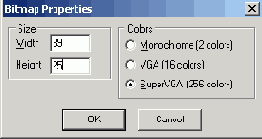
Воспроизведение баннера в окне программы
Рисунок 3.24. Воспроизведение баннера в окне программы
Вывод текста
Рисунок 3.7. Вывод текста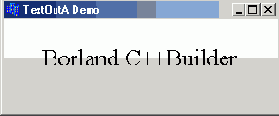
Иногда требуется вывести какой-либо текст после сообщения, длина которого во время разработки программы неизвестна. В этом случае необходимо знать координаты правой границы области выведенного текста. Координаты правой границы текста, выведенного методом TextOutA, можно получить, обратившись к свойству penPos.
Следующий фрагмент кода демонстрирует возможность вывода строки текста при помощи двух инструкций TextOutA:
Canvas->TextOutA(10,10,"Borland "); Canvas->TextOutA(Canvas->PenPos.x, Canvas->PenPos.y, "C++Builder");
Загрузка битового образа из ресурса программы
Загрузка битового образа из ресурса программыВ программе "Полет над городом" (листинг 3.7) картинки (битовые образы) фона и объекта (самолета) загружаются из файлов. Такой подход не всегда удобен. C++ Builder позволяет поместить нужные битовые образы в исполняемый файл программы и по мере необходимости загружать их непосредственно оттуда.
Битовый образ, находящийся в выполняемом файле программы, называется ресурсом, а операция загрузки битового образа из выполняемого файла — загрузкой битового образа из ресурса.
Для того чтобы воспользоваться возможностью загрузки картинки из ресурса, сначала надо создать файл ресурсов и поместить в него нужные картинки.
Значения параметров метода Arc
Рисунок 3.4. Значения параметров метода Arc определяют дугу как часть эллипса (окружности)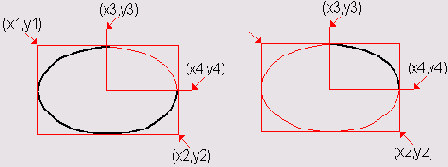
Значения параметров метода Ellipse
Рисунок 3.3. Значения параметров метода Ellipse определяют вид геометрической фигуры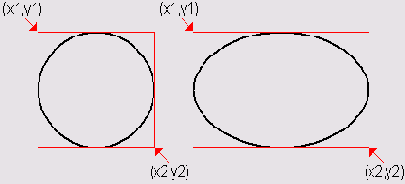
Вместо четырех параметров — координат диагональных углов прямоугольника — методу Ellipse можно передать один — объект типа TRect. Следующий фрагмент кода демонстрирует использование объекта TRect в качестве параметра метода Ellipse.
TRect rec = Rect(10,10,50,50); Canvas->Ellipse(rec);
Как и в случае вычерчивания других примитивов, вид контура эллипса (цвет, толщину и стиль линии) определяют значения свойства Реn, а цвет и стиль заливки области внутри эллипса — значения свойства Brush той поверхности (canvas), на которой метод чертит.
Значения параметров метода Pie
Рисунок 3.5. Значения параметров метода Pie определяют сектор как часть эллипса (окружности)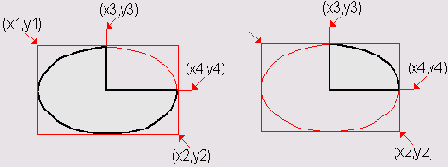
Значок компонента Image
Рисунок 3.9. Значок компонента Image
Значок компонента Timer
Рисунок 3.15. Значок компонента Timer
C++ Builder - вопросы программирования
Битовый образ для кнопки Play
Рисунок 4.12. Битовый образ для кнопки Play
В табл. 4.10 приведены значения свойств компонентов SpeedButton1 и SpeedButton2 разрабатываемой программы. Текст программы Video Player приведен в листинге 4.4.
Диалоговое окно Export Windows AVI
Рисунок 4.20. Диалоговое окно Export Windows AVI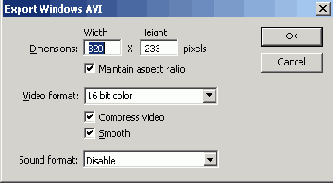
Диалоговое окно Sound
Рисунок 4.18. Диалоговое окно Sound
В качестве примера на Рисунок 4.19 приведен вид окна Timeline в конце работы над анимацией. Анимация состоит из двух слоев. Слой Layer 2 содержит фон. Детали фона появляются постепенно, в течение 9 кадров. После этого фон не меняется, поэтому 9 кадр является статичным. Слой Layer 1 — слой основного действия, которое начинается после того, как будет выведен фон. Вывод анимации заканчивается стандартным звуком TADA (его длительность равна одной секунде). Начало воспроизведения звука совпадает с выводом последнего (49-го, если считать от начала ролика) кадра основного действия, поэтому этот кадр сделан статичным в течение вывода следующих 12 кадров (скорость вывода анимации — 12 кадров в секунду). Сделано это для того, чтобы процесс вывода анимации завершился одновременно с окончанием звукового сигнала.
Форма и диалоговое окно программы "Звуки Windows"
Рисунок 4.5. Форма и диалоговое окно программы "Звуки Windows"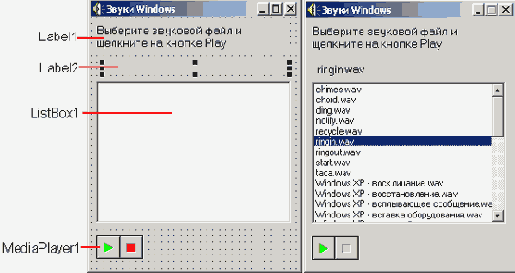
Форма программы CD Player
Рисунок 4.6. Форма программы CD Player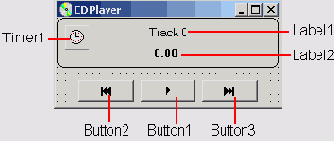
Значки на кнопках управления — это текст, изображенный шрифтом Webdings. При использовании этого шрифта, например, цифре 4 соответствует значок Play. Соответствие значков Webdings и обычных символов отражает табл. 4.8.
Форма программы "Просмотр анимации"
Рисунок 4.2. Форма программы "Просмотр анимации"
После запуска программы в форме будет выведен первый кадр анимации, которая находится в каталоге проекта. Если ни одного файла с расширением avi в каталоге проекта нет, то поле компонента Animate останется пустым.
Имя файла, в котором находится анимация, можно ввести в поле Edit1 или выбрать в стандартном диалоговом окне Открыть файл, которое становится доступным в результате щелчка на кнопке Выбрать. Доступ к стандартному диалоговому окну Открыть файл обеспечивает компонент opendialog1. Значок компонента opendialog находится на вкладке Dialogs.
Программа "Просмотр анимации" обеспечивает два режима просмотра: непрерывный и по кадрам. Кнопка Button1 используется как для инициализации процесса воспроизведения анимации, так и для его приостановки. Процесс непрерывного воспроизведения анимации инициирует процедура обработки события onclick на кнопке Пуск, которая присваивает значение true свойству Active. Эта же процедура заменяет текст на кнопке Button1 с "Пуск" на "Стоп". Режим воспроизведения анимации выбирается при помощи переключателей RadioButton1 и RadioButton2. Процедуры обработки события Onclick на этих переключателях изменением значения свойства Enabled блокируют или, наоборот, делают доступными кнопки управления: активизации воспроизведения анимации (Buttoni), перехода к следующему (Button2) и предыдущему (Buttons) кадру. Во время непрерывного воспроизведения анимации процедура обработки события onckick на кнопке Стоп (Buttoni) присваивает значение false свойству Active и тем самым останавливает процесс воспроизведения анимации.
Форма программы Video Player
Рисунок 4.9. Форма программы Video Player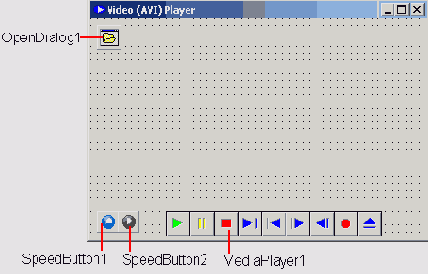
Для управления работой видеоплеера используются кнопки Play/Stop (speedButtoni) и Eject (speedButton2), представляющие собой компоненты SpeedButton.
Компонент SpeedButton находится на вкладке Additional (Рисунок 4.10) и представляет собой командную кнопку, на поверхности которой может быть картинка.
Характеристики ролика отображаются в окне Movie Properties
Рисунок 4.16. Характеристики ролика отображаются в окне Movie Properties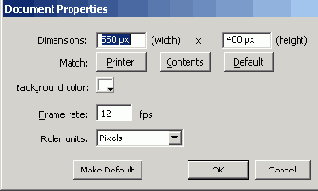
Чтобы создать следующий кадр, нужно из меню Insert выбрать команду Keyframe. В результате в текущий слой будет добавлен кадр, в который будет скопировано содержимое предыдущего кадра (в большинстве случаев следующий кадр создается путем изменения предыдущего). Теперь можно нарисовать второй кадр. Аналогичным образом создаются остальные кадры анимации.
Иногда не нужно, чтобы новый кадр содержал изображение предыдущего. В этом случае вместо команды Keyframe надо воспользоваться командой Blank Keyframe.
Если некоторое изображение должно оставаться статичным в течение времени, кратного выводу нескольких кадров, то вместо того чтобы вставлять в слой несколько одинаковых кадров (Keyframe), можно сделать кадр статичным. Если кадр, изображение которого должно быть статичным, является последним кадром ролика, то в окне Timeline нужно выделить кадр, до которого изображение должно оставаться статичным, и из меню Insert выбрать команду Frame. Если кадр, изображение которого должно быть статичным, не является последним, то нужно выделить этот кадр и несколько раз из меню Insert выбрать команду Frame.
Можно значительно облегчить работу по созданию анимации, если разделить изображение на основное и фоновое, поместив каждое в отдельный слой (именно так поступают при создании мультфильмов). Сначала надо создать кадры слоя фона так, как было описано выше. Затем, выбрав из меню Insert команду Layer, нужно добавить слой основного действия.
Следует обратить внимание, что все действия по редактированию изображения направлены на текущий кадр выбранного слоя. В списке слоев выбранный слой выделен цветом, номер текущего кадра помечен маркером — красным квадратиком.
Чтобы выводимая анимация сопровождалась звуком, нужно сначала сделать доступным соответствующий звуковой файл. Для этого надо из меню File выбрать команду Import и добавить в проект звуковой файл (Рисунок 4.17).
Импорт звукового файла
Рисунок 4.17. Импорт звукового файла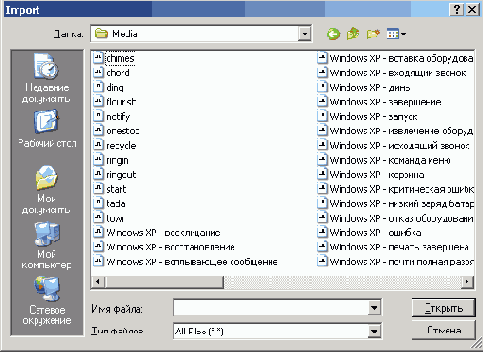
Затем в окне Timeline нужно выделить кадр, при отображении которого должно начаться воспроизведение звукового фрагмента, используя диалоговое окно Sound (Рисунок 4.18), выбрать звуковой фрагмент и задать, если надо, параметры его воспроизведения. Количество повторов нужно ввести в поле Loops, эффект, используемый при воспроизведении, можно выбрать из списка Effect.
Эскиз Дельфийского храма
Рисунок 4.13. Эскиз Дельфийского храма
Кадры анимации процесса рисования Дельфийского храма
Рисунок 4.14. Кадры анимации процесса рисования Дельфийского храма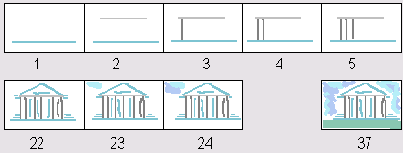
После запуска Macromedia Flash на фоне главного окна программы появляется окно Movie1 (Рисунок 4.15), которое используется для создания анимации. В верхней части окна, которая называется Timeline, отражена структура анимации, в нижней части, которая называется рабочей областью, находится изображение текущего кадра выбранного слоя. После запуска Macromedia Flash анимация состоит из одного слоя (Layer 1), который, в свою очередь, представляет собой один пустой (чистый) кадр.
Перед тем как приступить непосредственно к созданию кадров анимации, нужно задать общие характеристики анимации (ролика) — размер кадров и скорость их воспроизведения. Характеристики вводятся в поля диалогового окна Movie Properties (Рисунок 4.16), которое появляется в результате выбора из меню Modify команды Movie. В поле Frame Rate нужно ввести скорость воспроизведения ролика, измеряемую в "кадрах в секунду" (fps — frame per second, кадров в секунду), в поля Width и Height — ширину и высоту кадров. В этом же окне можно выбрать фон кадров (список Background Color).
После того как установлены характеристики ролика, можно приступить к созданию кадров анимации.
Первый кадр нужно просто нарисовать. Технология создания изображений в Macromedia Flash обычная: используется стандартный набор инструментов: кисть, карандаш, пульверизатор, резинка и другие инструменты.
Компонент Animate
Компонент AnimateКомпонент Animate, значок которого находится на вкладке Win32 (Рисунок 4.1), позволяет воспроизводить простую, не сопровождаемую звуком анимацию, кадры которой находятся в AVI-файле.
Компонент MediaPlayer
Компонент MediaPlayerКомпонент MediaPlayer обеспечивает воспроизведение звуковых файлов различных форматов (WAV, MID, RMI, МРЗ), полноценной, сопровождаемой звуком анимации и видеороликов (AVI) и музыкальных компакт-дисков.
Значок компонента MediaPlayer находится на вкладке System (Рисунок 4.3).
Компонент MediaPlayer
Рисунок 4.4. Компонент MediaPlayer
Компонент SpeedButton
Рисунок 4.10. Компонент SpeedButton
Кнопка SpeedButton может находиться в одном из четырех состояний: обычное (не нажата и доступна); нажата (пользователь установил указатель мыши на изображение кнопки и нажал кнопку мыши); зафиксирована; недоступна. Каждому состоянию кнопки может соответствовать своя картинка.
Свойства компонента SpeedButton приведены в табл. 4.9.
о файле, найденном функцией FindFirst
Листинг 4.1. Использование компонента Animate
// обработка события OnCreate void__fastcall TForml::FormCreate(TObject *Sender) { TSearchRec sr; // содержит информацию // о файле, найденном функцией FindFirst // найдем AVI-файл в текущем каталоге if (FindFirst("*.avi",faAnyFile, sr) == 0) { Editl->
Text = sr.Name; /* если анимация содержит звук, то при выполнении следующего оператора произойдет ошибка, т. к. компонент Animate обеспечивает воспроизведение только простой, не сопровождаемой звуком анимации */ try { Animatel->
FileName = sr.Name; } catch (Exception &e) { return; } RadioButtonl->
Enabled = true; RadioButton2->
Enabled = true; Buttonl->
Enabled = true; } } // щелчок на кнопке Выбрать void __fastcall TForml::Button4Click(TObject *Sender) { OpenDialogl->
InitialDir = ""; // открыть каталог, из которого // запущена программа OpenDialogl->
FileName = "*.avi"; // вывести список AVI-файлов if ( OpenDialogl->
Execute()) { // пользователь выбрал файл и нажал кнопку Открыть // Компонент Animate может отображать только простую, // не сопровождаемую звуком анимацию. Поэтому // при выполнении следующей инструкции возможна ошибка try { Animatel->
FileName = OpenDialogl->
FileName; } catch (Exception &e) { Editl-XText = ""; // сделаем недоступными кнопки управления RadioButtonl->
Enabled = false; RadioButton2->
Enabled = false; Buttonl->
Enabled = false; Button2->
Enabled = false; Button3->
Enabled = false; // сообщение об ошибке AnsiString msg = "Ошибка открытия файла " + OpenDialogl->
FileName + "ХпВозможно анимация сопровождается звуком."; ShowMessage(msg);
return; } Editl-XText = OpenDialogl->
FileName; // отобразить имя файла RadioButtonl->
Checked = true; // режим просмотра — непрерывно Buttonl->
Enabled = true; // кнопка Пуск доступна Button2->
Enabled = false; // кнопка Предыдущий кадр недоступна Button3->
Enabled = false; // кнопка Следующий кадр недоступна RadioButtonl->
Enabled = true; RadioButton2->
Enabled = true; } } // щелчок на кнопке Пуск/Стоп void__fastcall TForml::ButtonlClick(TObject *Sender) { if (Animatel->
Active) { // анимация отображается, щелчок на кнопке Стоп Animatel->
Active = false; Buttonl->
Caption = "Пуск"; RadioButton2->
Enabled = true; } else // щелчок на кнопке Пуск ( // активизировать отображение анимации Animatel->
StartFrame = 1; // с первого кадра Animatel->
StopFrame = Animatel->
FrameCount; // по последний кадр Animatel->
Active = true; Buttonl->
Caption = "Стоп"; RadioButton2->
Enabled = false; } } // выбор режима просмотра всей анимации void __fastcall TForml::RadioButtonlClick(TObject *Sender) { Buttonl->
Enabled = true; // кнопка Пуск/Стоп доступна // сделать недоступными кнопки режима просмотра по кадрам Button2->
Enabled = false; Button3->
Enabled = false; Animatel->
Active = false; } // выбор режима просмотра по кадрам void __fastcall TForml::RadioButton2Click(TObject *Sender) { Buttonl->
Enabled = false; // кнопка Пуск/Стоп недоступна Button2->
Enabled = true; // кнопка Следующий кадр доступна Button3->
Enabled = false; // кнопка Предыдущий кадр недоступна // отобразить первый кадр Animatel->
StartFrame =1; Animatel->
StopFrame = 1; Animatel->
Active = true; CFrame =1; // запомним номер отображаемого кадра } // щелчок на кнопке Следующий кадр void__fastcall TForml::Button2Click(TObject *Sender) { CFrame++; // отобразить кадр Animatel->
StartFrame = CFrame; Animatel->
StopFrame = CFrame; Animatel->
Active = true; if (CFrame >
1) Button3->
Enabled = true; if (CFrame == Animatel->
FrameCount) // отобразили последний кадр Button2->
Enabled = false; // кнопка Следующий кадр недоступна } // щелчок на кнопке Предыдущий кадр void__fastcall TForml::Button3Click(TObject *Sender) { if (CFrame == Animatel->
FrameCount) // последний кадр Button2->
Enabled = true; CFrame—; // отобразить кадр Animatel->
StartFrame = CFrame; Animatel->
StopFrame = CFrame; Animatel->
Active = true; if (CFrame == 1) Button3->
Enabled = false; // кнопка Следующий кадр недоступна }
Использование компонента MediaPlayer для воспроизведения
Листинг 4.2.Использование компонента MediaPlayer для воспроизведения звука
void __fastcall TForml::FormCreate(TObject *Sender) { char *wd; // каталог Windows wd = (char*)AllocMem(MAX_PATH);
GetWindowsDirectory(wd,MAX_PATH);
SoundPath = wd; // звуковые файлы находятся в подкаталоге Media SoundPath = SoundPath + "\\Media\\"; // сформируем список звуковых файлов TSearchRec sr; if (FindFirst( SoundPath + "*.wav", faAnyFile, sr) == 0) { // найден файл с расширением wav ListBoxl->
Items->
Add(sr.Name);
// добавим имя файла в список // еще есть файлы с расширением wav? while (FindNext(sr) == 0) ListBoxl->
Items->
Add(sr.Name);
} if (FindFirst( SoundPath + "*.mid", faAnyFile, sr) == 0) { // найден файл с расширением mid ListBoxl->
Items->
Add(sr.Name);
// добавим имя файла в список // еще есть файлы с расширением mid? while (FindNext(sr} = 0) ListBoxl->
Items->
Add(sr.Name);
} if (FindFirstf SoundPath + "*.rmi", faAnyFile, sr) == 0) { // найден файл с расширением rmi ListBoxl->
Items->
Add(sr.Name);
// добавим имя файла в список // еще есть файлы с расширением rmi? while (FindNext(sr) == 0) ListBoxl->
Items->
Add(sr.Name);
} // воспроизвести первый файл if ( ListBoxl->
Items->
Count != 0) { Label2->
Caption = ListBoxl->
Items->
Strings[1]; MediaPlayerl->
FileName = SoundPath + ListBoxl->
Items->
Strings[l]; MediaPlayerl->
Open();
MediaPlayerl->
Play();
} } // щелчок на элементе списка void__fastoall TForml::ListBoxlClick(TObject *Sender) { Label2->
Caption = ListBoxl->
Items->
Strings[ListBoxl->
ItemIndex]; MediaPlayerl->
FileName = SoundPath + Label2->
Caption; MediaPlayerl->
Open();
MediaPlayerl->
Play() ; }
Работает программа следующим образом. Сразу после запуска функция обработки события onCreate формирует список звуковых файлов (WAV, MID и RMI), которые находятся в подкаталоге Media главного каталога Windows. Так как на разных компьютерах каталог, в который установлена операционная система, может называться по-разному, то для получения его имени используется API функция GetwindowsDirectory, значением которой является полное имя каталога Windows. Список звуковых файлов формируется
При помощи функций FindFirst и FindNext. функция FindFirst обеспечивает поиск файла, удовлетворяющего критерию поиска, указанному при вызове функции. Функция FindNext продолжает процесс поиска. Обеим функциям в качестве параметра передается структура типа TSearchRec, поле Name которой (в случае успеха) содержит имя файла, удовлетворяющего критерию поиска. После того как список звуковых файлов сформирован, применением метода Play активизируется процесс воспроизведения первого файла.
Щелчок на элементе списка обрабатывается функцией TFom1: :ListBox1Click, которая присваивает значение свойству FileName компонента MediaPiayer1, при помощи метода open открывает выбранный файл и применением метода Play активизирует процесс воспроизведения.
Следующий пример показывает, как на основе компонента MediaPiayer можно создать вполне приличный проигрыватель компакт-дисков. Вид формы и диалогового окна программы приведен на Рисунок 4.6. Помимо компонентов, показанных на рисунке, в форме есть компонент MediaPiayer. Так как кнопки компонента MediaPiayer во время работы программы не используются (для управления плеером служат кнопки Button1, Button2 и Buttons), свойству visible присвоено значение false, а сам компонент находится за границей формы.
на кнопках плеера стандартные символы,
Листинг 4.3.Проигрыватель компакт дисков
#define Webdings // на кнопках плеера стандартные символы, // изображение которых взято из шрифта Webdings #ifdef Webdings
// "текст" на кнопках при использовании // шрифта Webdings #define PLAY "4" #define STOP "<" #define PREVIOUS "9" #define NEXT ":" #else // текст на кнопках при использовании // обычного шрифта, например, Arial #define PLAY "Play" #define STOP "Stop" #define PREVIOUS "Previous" #define NEXT "Next" #endif // эти макросы обеспечивают перевод интервала времени, // выраженного в миллисекундах в минуты и секунды #define MINUTE(ms) ( (ms/1000)/60) #define SECOND,(ms) ( (ms/1000) %60) // выводит в поле Label 1 информацию о текущем треке void __fastcall TForml::TrackInfo() { int ms; // время звучания трека, мсек AnsiString st; Track = MCI_TMSF_TRACK(MediaPlayer->
Position);
MediaPlayer->
TimeFormat = tfMilliseconds; ms = MediaPlayer-XTrackLength[Track]; MediaPlayer->
TimeFormat = tfTMSF; st = "Трек "+ IntToStr(Track);
st = st + ". Длительность "+ IntToStr(MINUTE(ms));
st = st + ":" + IntToStr(SECOND(ms));
Label1->
Caption = st; } void __fastcall TForml::FormCreate(TObject *Sender) { Buttonl->
Caption = PLAY; Button2->
Caption = PREVIOUS; Button3->
Caption = NEXT; MediaPlayer->
Notify = true; // разрешить событие Notify } // изменение состояния плеера void __fastcall.TForml::MediaPlayerNotifу(TObject *Sender) { switch ( MediaPlayer->
Mode) { case mpOpen: // пользователь открыл дисковод ( Buttonl->
Enabled = false; Button1->
Caption = PLAY; Button1->
Tag = 0; Button2->
Enabled = false; Button3->
Enabled = false; Label2->
Caption = "00:00"; /* по сигналу от таймера будем проверять состояние дисковода */ Timer->
Enabled = True; } } MediaPlayer->
Notify = true; } // щелчок на кнопке Play/Stop void _fastcall TForml::ButtonlClick(TObject *Sender) { if ( Buttonl-XTag = 0) { // щелчок на кнопке Play MediaPlayer->
Play() ; Buttonl->
Caption = STOP; Buttonl->
Hint = "Стоп"; Buttonl->
Tag = 1; Button3->
Enabled = true; // доступна кнопка "следующий трек" MediaPlayer->
Notify = true; Timer->
Enabled = true; Tracklnfо();
} else { // щелчок на кнопке Stop Buttonl->
Caption = PLAY; Buttonl->
Hint = "Воспроизведение"; Buttonl->
Tag = 0; MediaPlayer->
Notify = true; MediaPlayer->
Stop();
Timer->
Enabled = false; } } // сигнал от таймера: вывести номер трека // и время воспроизведения void __fastcall TForml::TimerTimer(TObject *Sender) { int trk; // трек int min, sec; // время AnsiString st; if ( MediaPlayer->
Mode == mpPlaying) // режим воспроизведения { // получить номер воспроизводимого трека trk = MCI_TMSF_TRACK(MediaPlayer->
Position);
if ( trk != Track) // произошла смена трека { TrackInfo0 ; Track = trk; if { Track == 2) Button2->
Enabled = true; // доступна кнопка "пред.трек" if ( Track == MediaPlayer-XTracks) Button3->
Enabled = false; // кнопка "след.трек" недоступна } // вывод информации о воспроизводимом треке min = MCI_TMSF_MINUTE(MediaPlayer->
Position);
sec = MCIJTMSF_SECOND(MediaPlayer->
Position);
st.printf("%d:%.2d",min,sec);
Label2->
Caption = st; return; } /* Если дисковод открыт или в нем нет Audio CD, то Mode == mpOpen. Ждем диск, т. е. до тех пор, пока не будет Mode == mpStopped + кол-во треков >
1 */ if ( (MediaPlayer->
Mode == mpStopped) && (MediaPlayer-XTracks >
1)} < // диск вставлен Timer->
Enabled = false; Buttonl->
Caption = PLAY; Buttonl->
Enabled = true; Buttonl-XTag = 0; MediaPlayer->
Notify = true; // получить информацию о времени звучания CD MediaPlayer-XTimeFormat = tfMilliseconds; int ms = MediaPlayer->
Length; AnsiString st = "Audio CD. Время звучания: "; st = st + IntToStr(MINUTE(ms));
st = st + ":" + IntToStr(SECOND(ms)}; Labell->
Caption = st; MediaPlayer-XTimeFormat = tfTMSF; Labell->
Visible = true; Track = 0; return; } // дисковод открыт или в дисководе не Audio CD if (( MediaPlayer->
Mode == mpOpen)|| (MediaPlayer->
Mode == mpStopped) && (MediaPlayer->
Tracks == 1)) { Labell->
Caption = "Вставьте Audio CD"; if ( Labell->
Visible) Labell->
Visible = false; else Labell->
Visible = true; } } // щелчок на кнопке "следующий трек" void__fastcall TForml::Button3Click(TObject *Sender) { MediaPlayer->
Next();
// если перешли к последнему треку, то кнопку Next // сделать недоступной if ( MCI_TMSF_TRACK(MediaPlayer->
Position) == MediaPlayer->
Tracks) Button3->
Enabled = false; if (! Button2->
Enabled) Button2->
Enabled = true; Tracklnfо();
Label2->
Caption = "0:00"; } // щелчок на кнопке "предыдущий трек" void__fastcall TForml::Button2Click(TObject *Sender) { MediaPlayer->
Previous();
// в начало текущего трека MediaPlayer->
Previous();
// в начало предыдущего трека if ( MCI_TMSF_TRACK(MediaPlayer->
Position) == 1) Button2->
Enabled = false; if ( ! Button3->
Enabled) Button3->
Enabled = true; Tracklnfо();
Label2->
Caption = "0:00"; } // пользователь закрыл окно программы void __fastcall TForml::FormClose(TObject *Sender, TCloseAction SAction) { MediaPlayer->
Stop();
MediaPlayer->
Close();
}
обработка события Create void __fastcall
Листинг 4.4.Видеоплеер
// обработка события Create void __fastcall TForml::FormCreate(TObject *Sender) { MediaPlayerl->
Display = Forml; // отображение ролика на поверхности // формы } // возвращает размер кадра AVI-файла void __fastcall GetFrameSize(AnsiString f, int *w, int *h) { // в заголовке AVI-файла есть информация о размере кадра struct { char RIFF[4]; // строка RIFF long int nu_l[5]; //не используется char AVIH[4]; // строка AVIH long int nu_2[9]; //не используется long int w; // ширина кадра long int h; // высота кадра } header; TFileStream *fs; // поток (для чтения заголовка файла) /* операторы объявления потока и его создания можно объединить: TFileStream *fs = new TFileStream(f,fmOpenRead);
*/ fs = new TFileStream(f,fmOpenRead}; // открыть поток для чтения fs->
Read(&header, sizeof(header));
// прочитать заголовок файла *w = header.w; *h = header.h; delete fs; } // щелчок на кнопке Eject (выбор видеоклипа) void__fastcall TForral::SpeedButtonlClick(TObject *Sender) { OpenDialogl->
Title = "Выбор клипа"; OpenDialogl->
InitialDir = ""; OpenDialogl->
FileName = "*.avi"; if ( ! OpenDialogl->
Execute()) return; // пользователь нажал кнопку Отмена /* При попытке открыть файл клипа, который уже открыт, возникает ошибка. */ if ( MediaPlayerl->
FileName = OpenDialogl->
FileName) return; /* Пользователь выбрал клип. Зададим размер и положение "экрана", на который будет выведен клип. Для этого надо знать размер кадров клипа. */ int fw, fh; // размер кадра клипа int top,left; // левый верхний угол экрана int sw, sh; // размер экрана (ширина, высота) int mw, mh; // максимально возможный размер экрана // (определяется текущим размером формы) float kw, kh; // коэф-ты масштабирования кадра по ширине и высоте float k; // коэфф-т масштабирования кадра GetFrameSize(OpenDialogl->
FileName,&fw, &fh);
// получить размер кадра / / вычислим максимально возможный размер кадра mw = Forml->
ClientWidth; mh = Forml->
SpeedButtonl->
Top-10; if ( fw < mw) kw = 1; // кадр по ширине меньше размера экрана else kw = (float) mw / fw; if ( fh < mh) kh = 1; // кадр по высоте меньше размера экрана else kh = (float) mh / fh; // масштабирование должно быть пропорциональным if ( kw < kh) k = kw; else k = kh; // здесь масштаб определен sw = fw * k; // ширина экрана sh = fh * k; // высота экрана left = (Forml->
ClientWidth - sw) / 2; top = (SpeedButtonl-XTop - sh) / 2; MediaPlayerl->
FileName = OpenDialogl->
FileName; MediaPlayerl->
Open();
MediaPlayerl->
DisplayRect = Rect(left,top,sw,sh);
SpeedButton2->
Enabled = True; // кнопка Play теперь доступна /* если размер кадра выбранного клипа меньше размера кадра предыдущего клипа, то экран (область формы) надо очистить */ Forml->
Canvas->
FillRect(Rect(0,0,ClientWidth,SpeedButtonl->
Top));
// активизируем процесс воспроизведения MediaPlayerl->
Play() ; SpeedButton2->
Down = True; SpeedButton2->
Hint = "Stop"; SpeedButtonl->
Enabled = False; } // щелчок, на кнопке Play/Stop (воспроизведение/стоп) void _fastcall TForml::SpeedButton2Click(TObject *Sender) {if (SpeedButton2->
Down) { // нажата кнопка Play MediaPlayerl->
Play();
SpeedButton2->
Hint = "Stop"; SpeedButtonl->
Enabled = False; // кнопка Eject недоступна } else { // нажата кнопка Stop MediaPlayerl->
Stop() ; SpeedButton2->
Hint = "Play"; SpeedButtonl->
Enabled = True; // кнопка Eject доступна } } 11 сигнал от плеера void__fastcall TForml::MediaPlayerlNotify(TObject *Sender) { if ( ( MediaPlayerl->
Mode == mpStopped) && ( SpeedButton2->
Down)) { SpeedButton2->
Down = False; // "отжать" кнопку Play SpeedButton2->
Hint = "Play"; SpeedButtonl->
Enabled = True; // сделать доступной кнопку Eject } }
Следует обратить внимание на следующее. В качестве экрана, на котором осуществляется воспроизведение видеороликов, используется поверхность формы. Поэтому установить значение свойства Display компонента MediaPlayer1 во время разработки формы нельзя. Кроме того, размер экрана должен быть равен или пропорционален размеру кадров ролика. Значение свойства Display устанавливает функция Обработки события Create для формы, а размер и положение экрана на форме — функция обработки события click на кнопке Eject (speecffiuttoni). Размер экрана устанавливается максимально возможным и таким, чтобы ролик воспроизводился без искажения (высота и ширина экрана пропорциональны высоте и ширине кадров). Размер кадров ролика возвращает функция GetFrameSize, которая извлекает нужную информацию из заголовка файла.
Окно Movie в начале работы над новой анимацией
Рисунок 4.15. Окно Movie в начале работы над новой анимацией
Пример анимации
Рисунок 4.19. Пример анимации
После того как ролик будет готов, его надо сохранить. Делается это обычным образом, т. е. выбором из меню File команды Save.
Для преобразования файла из формата Macromedia Flash в AVI-формат нужно из меню File выбрать команду Export Movie и задать имя файла. Затем в появившемся диалоговом окне Export Windows AVI (Рисунок 4.20) нужно задать размер кадра (поля width и Height), из списка Video Format выбрать формат, в котором будет записана видеочасть ролика, а из поля Sound Format — формат звука.
Если установлен переключатель Compress video, то после щелчка на кнопке ОК появится диалоговое окно, в котором можно будет выбрать один из стандартных методов сжатия видео. При выборе видео и звукового формата нужно учитывать, что чем более высокие требования будут предъявлены к качеству записи звука и изображения, тем больше места на диске займет AVI-файл. Здесь следует иметь в виду, что завышенные требования не всегда оправданы.
Просмотр видеороликов
Просмотр видеороликовКак было сказано выше, компонент MediaPlayer позволяет просматривать видеоролики и сопровождаемую звуком анимацию. В качестве примера использования компонента рассмотрим программу Video Player, при помощи кoторой можно просмотреть небольшой ролик или анимацию. Вид формы программы Video Player приведен на Рисунок 4.9.
Компонент OpenDialog1 обеспечивает отображение стандартного диалогового окна Открыть файл для выбора файла. Окно Открыть файл становится доступным во время работы программы в результате щелчка на кнопке Eject (speedButtoni). Следует обратить внимание, что для управления процессом воспроизведения кнопки компонента MediaPiayerl не используются, поэтому свойству Visible компонента MediaPiayerl присвоено значение false.
Создание анимации
Создание анимацииПроцесс создания файла анимации (AVI-файла) рассмотрим на примере. Пусть надо создать анимацию, которая воспроизводит процесс рисования эскиза Дельфийского храма (окончательный вид рисунка представлен на Рисунок 4.13, несколько кадров анимации — на Рисунок 4.14).
Для решения поставленной задачи можно воспользоваться популярной программой Macromedia Flash.
В Macromedia Flash анимация, которую так же довольно часто называют "роликом" (Movie), состоит из слоев. В простейшем случае ролик представляет собой один-единственный слой (Layer). Слой — это последовательность кадров (Frame), которые в процессе воспроизведения анимации выводятся последовательно, один за другим. Если ролик состоит из нескольких слоев, то кадры анимации формируются путем наложения кадров одного слоя на кадры другого. Например, один слой может содержать изображение фона, на котором разворачивается действие, а другой — изображение персонажей. Возможность формирования изображения путем наложения слоев существенно облегчает процесс создания анимации. Таким образом, чтобы создать анимацию, нужно распределить изображение по слоям и для каждого слоя создать кадры.
Структура битового образа Glyph
Рисунок 4.11. Структура битового образа Glyph: картинки, соответствующие состоянию кнопки
Подготовить битовый образ для кнопки speedButton можно при помощи любого графического редактора, в том числе и Image Editor. После запуска Image Editor надо выбрать команду File | New | Bitmap File и в появившемся окне Bitmap Properties задать размер битового образа (например, 19x76 — если размер картинки на кнопке должен быть 19x19 пикселов). В качестве примера на Рисунок 4.12 приведен битовый образ для кнопки Play (speedButton2). Границы кнопок показаны условно. Обратите внимание, что изображение нажатой и зафиксированной кнопок смещены вверх и вправо относительно изображений нажатой и недоступных кнопок. Сделано это для того, чтобы во время работы программы у пользователя не создавалось впечатление, что кнопка "ушла".
Свойства компонента Animate
Таблица 4.1. Свойства компонента Animate| Свойство |
Описание |
| Name |
Имя компонента. Используется для доступа к свойствам компонента и для управления его поведением |
| FileName |
Имя AVI-файла, в котором находится анимация, отображаемая при помощи компонента |
| FrameWidth |
Ширина кадров анимации |
| FrameHeight |
Высота кадров анимации |
| FrameCount |
Количество кадров анимации |
| AutoSize |
Признак автоматического изменения размера компонента в соответствии с размером кадров анимации |
| Cente-r |
Признак центрирования кадров анимации в поле компонента. Если значение свойства равно true и размер компонента больше размера кадров (AutoSize = false), кадры анимации располагаются в центре поля компонента |
| StartFrame |
Номер кадра, с которого начинается отображение анимации |
| StopFrame |
Номер кадра, на котором заканчивается отображение анимации |
| Active |
Признак активизации процесса отображения анимации |
| Color |
Цвет фона компонента (цвет "экрана"), на котором воспроизводится анимация |
| Transparent |
Режим использования "прозрачного" цвета при отображении анимации |
| Repetitions |
Количество повторов отображения анимации |
| CommonAVI |
Определяет стандартную анимацию Windows (см. табл. 4.2) |
Компонент Animate позволяет программисту использовать в своих программах стандартные анимации Windows. Вид анимации определяется значением свойства CommonAVI. Значение свойства задается при помощи именованной константы. В табл. 4.2 приведены некоторые константы, вид анимации и описание процессов, для иллюстрации которых используются эти анимации.
Значение свойств
Таблица 4.10. Значение свойств компонентов SpeedButton1 и SpeedButton2| Свойство |
SpeedButton1 |
SpeedButton2 |
| Gliph |
ejbtn.bmp |
plbtn.bmp |
| NumGliphs |
4 |
4 |
| Flat |
true |
true |
| AllowUp |
false |
true |
| Grouplndex |
0 |
1 |
| Enabled |
true |
false |
| Width |
25 |
25 |
| Height |
25 |
25 |
| ShowHint |
true |
true |
| Hint |
Eject |
Play |
Значение свойства conwonAVI определяет анимацию
Таблица 4.2. Значение свойства conwonAVI определяет анимацию| Значение |
Анимация |
Процесс |
| aviCopyFiles |
Кнопки компонента MediaPlayer
Таблица 4.3. Кнопки компонента MediaPlayer| Кнопка |
Обозначение |
Действие |
| Воспроизведение |
btPlay |
Воспроизведение звука или видео |
| Пауза |
btPause |
Приостановка воспроизведения |
| Стоп |
btStop |
Остановка воспроизведения |
| Следующий |
btNext |
Переход к следующему кадру |
| Предыдущий |
btPrev |
Переход к предыдущему кадру |
| Шаг |
btStep |
Переход к следующему звуковому фрагменту, например, к следующей песне на CD |
| Назад |
btBack |
Переход к предыдущему звуковому фрагменту, например, к предыдущей песне на CD |
| Запись |
btRecord |
Активизирует процесс записи |
| Открыть |
btEject |
Открывает CD-дисковод компьютера |
Свойства компонента MediaPlayer
Таблица 4.4. Свойства компонента MediaPlayer| Свойство |
Описание |
| Name |
Имя компонента. Используется для доступа к свойствам компонента и для управления работой плеера |
| DeviceType |
Тип устройства. Определяет конкретное устройство, которое представляет собой компонент MediaPlayer. Тип устройства задается именованной константой: dtAutoSelect — тип устройства определяется автоматически по расширению файла; dtVaweAudio — проигрыватель звука; dtAVlvideo— видеопроигрыватель; dtCDAudio — CD-проигрыватель |
| FileName |
Имя файла, в котором находится воспроизводимый звуковой фрагмент или видеоролик |
| AutoOpen |
Признак автоматической загрузки сразу после запуска программы, файла видеоролика или звукового фрагмента |
| Display |
Определяет компонент, поверхность которого используется в качестве экрана для воспроизведения видеоролика (обычно в качестве экрана для отображения видео используют компонент Panel) |
| VisibleButtons |
Составное свойство. Определяет видимые кнопки компонента. Позволяет сделать невидимыми некоторые кнопки |
Помимо свойств, доступных в процессе разработки формы, компонент MediaPlayer предоставляет свойства, доступные во время работы программы (табл. 4.5), которые позволяют получить информацию о состоянии медиаплеера, воспроизводимом файле или треке Audio CD. Следует обратить внимание, что значения свойств, содержащих информацию о длительности, могут быть представлены в различных форматах. Наиболее универсальным форматом является формат tfMiiliseconds, в котором длительность выражается в миллисекундах. Некоторые устройства поддерживают несколько форматов. Например, если MediaPlayer используется для воспроизведения Audio CD, то информация о воспроизводимом треке может быть представлена в формате tfTMSF (Track, Minute, Second, Frame — трек, минута, секунда, кадр). Для преобразования миллисекунд в минуты и секунды надо воспользоваться известными соотношениями. Если значение свойства представлено в формате tfTMSF, то для преобразования можно воспользоваться макросами MCI_TMSF_TRACK, MCI_TMSF_SECOND и MCI_TMSF_ MINUTE. Объявление этих и других полезных макросов можно найти в файле mmsystem.h.
Свойства компонента
Таблица 4.5. Свойства компонента MediaPlayer, доступные во время работы программы| Свойство |
Описание |
| Length |
Длина (время, необходимое для воспроизведения) открытого файла (например, WAV или AVI) или всех треков Audio CD |
| Tracks |
Количество треков на открытом устройстве (количество композиций на Audio CD) |
| TrackLength |
Длина (длительность) треков. Свойство представляет собой массив |
| Position |
Позиция (время от начала) в процессе воспроизведения трека |
| TimeFormat |
Формат представления значений свойств Length, TrackLength и Position. Наиболее универсальным является формат tfMilliseconds. Если медиаплеер представляет собой проигрыватель звуковых CD, то удобно использовать формат tfTMSF |
| Mode |
Состояние устройства воспроизведения. Устройство может находиться в состоянии воспроизведения (mpPlaying). Процесс воспроизведения может быть остановлен (mpStopped) или приостановлен (mpPaused). Устройство может быть не готово к работе (mpNotReady) или в устройстве (CD-дисководе) может отсутствовать носитель (mpOpen) |
| Display |
Экран — поверхность, на которой осуществляется отображение клипа. Если значение свойства не задано, то отображение осуществляется в отдельном, создаваемом во время работы программы окне |
| DisplayRect |
Размер и положение области отображения клипа на поверхности экрана |
Компонент MediaPlayer предоставляет методы (табл. 4.6), используя которые можно управлять работой медиаплеера из программы так, как будто это делает пользователь.
Методы компонента MediaPlayer
Таблица 4.6. Методы компонента MediaPlayer| Метод |
Действие |
| Play() |
Активизирует процесс воспроизведения. Действие метода аналогично щелчку на кнопке Play |
| Stop ( ) |
Останавливает процесс воспроизведения |
| Pause ( ) |
Приостанавливает процесс воспроизведения |
| Next ( ) |
Переход к следующему треку, например к следующей композиции на Audio CD |
| Previous ( ) |
Переход к предыдущему треку, например к следующей композиции на Audio CD |
| Step ( ) |
Переход к следующему кадру |
| Back ( ) |
Переход к предыдущему кадру |
Помимо компонента MediaPlayer на форме
Таблица 4.7. Значения свойств компонента MediaPlayer1| Компонент |
Значение |
| DeviceType |
dtAutoSelect |
| VisibleButtons .btNext |
false |
| VisibleButtons . BtPrev |
false |
| VisibleButtons .btStep |
false |
| VisibleButtons. btBack |
false |
| VisibleButtons .btRecord |
false |
| VisibleButtons. btEject |
false |
Изображение символов шрифта Webdings
Таблица 4.8. Изображение символов шрифта Webdings| Символ Webdings |
Обычный символ — например, шрифт Arial |
Код символа (шестнадцатеричный) |
Свойства компонента SpeedButton
Таблица 4.9. Свойства компонента SpeedButton| Свойство |
Описание |
| Name |
Имя компонента. Используется для доступа к компоненту и его свойствам |
| Glyph |
Битовый обзраз, в котором находятся картинки для каждого из состояний кнопки. В битовом образе может быть до четырех изображений кнопки |
| NumGlyphs |
Количество картинок в битовом образе Glyph |
| Flat |
Свойство Flat определяет вид кнопки (наличие границы). Если значение свойства равно true, то граница кнопки появляется только при позиционировании указателя мыши на кнопке |
| Grouplndex |
Идентификатор группы кнопок. Кнопки, имеющие одинаковый идентификатор группы, работают подобно радиокнопкам, т. е. нажатие одной из кнопок группы вызывает срабатывание других кнопок этой группы. Чтобы кнопку можно было зафиксировать, значение этого свойства не должно быть равно нулю |
| Down |
Идентификатор состояния кнопки. Изменить значение свойства можно, если значение свойства GroupIndex не равно 0 |
| AllowUp |
Признак, показывающий, что нажатую (зафиксированную) кнопку можно отжать |
| Left |
Расстояние от левой границы кнопки до левой границы формы |
| Top |
Расстояние от верхней границы кнопки до верхней границы формы |
| Height |
Высота кнопки |
| Width |
Ширина кнопки |
| Enabled |
Признак доступности кнопки. Если значение свойства равно true, то кнопка доступна. Если значение свойства равно false, то кнопка не доступна |
| Visible |
Позволяет скрыть кнопку (false) или сделать ее видимой (true) |
| Hint |
Подсказка— текст, который появляется рядом с указателем мыши при позиционировании указателя на командной кнопке (для того чтобы текст появился, значение свойства ShowHint должно быть true) |
| ShowHint |
Разрешает (frue) или запрещает (false) отображение подсказки при позиционировании указателя на кнопке |
Свойство ciiph представляет собой битовый образ, который содержит картинки для кнопок. Структура битового образа Gliph приведена на Рисунок 4.11. Следует обратить внимание на то, что смещение картинки на кнопке при ее нажатии, изменение цвета фона нажатой кнопки и цвета картинки на недоступной кнопке делает сам компонент. Поэтому в простейшем случае все картинки образа Gliph могут быть одинаковыми.
В начале работы на индикаторе
Рисунок 4.7. В начале работы на индикаторе выводится информация о времени воспроизведения CD или сообщение о необходимости вставить в дисковод Audio CD
Во время воспроизведения на индикаторе
Рисунок 4.8. Во время воспроизведения на индикаторе отображается информация о воспроизводимом треке
Текст программы приведен в листинге 4.3. Следует обратить внимание на событие Notify, которое может генерировать MediaPiayer. Событие Notify возникает в момент изменения состояния плеера при условии, что значение свойства Notify равно true. В рассматриваемой программе событие Notify используется для обнаружения факта открытия CD-дисковода пользователем.
Воспроизведение звука
Воспроизведение звукаВ качестве примера использования компонента MediaPiayer для воспроизведения звука рассмотрим программу, используя которую, можно прослушать звуковые фрагменты, сопровождающие события Windows — такие, как начало и завершение работы, появление диалогового окна и др. Форма и диалоговое окно программы "Звуки Windows" представлены на Рисунок 4.5, текст — в листинге 4.2, а значения свойств компонента MediaPiayer1 — в табл. 4.7.
Значок компонента Animate
Рисунок 4.1. Значок компонента Animate
Компонент Animate добавляется к форме обычным образом. После того как компонент будет добавлен к форме, следует выполнить его настройку — установить значения свойств. Свойства компонента Animate перечислены в табл. 4.1.
Значок компонента MediaPlayer
Рисунок 4.3. Значок компонента MediaPlayer
Компонент MediaPlayer представляет собой группу кнопок (Рисунок 4.4), подобных тем, какие можно видеть на обычном аудио- или видеоплеере. Назначение этих кнопок пояснено в табл. 4.3. Свойства компонента MediaPlayer, доступные во время разработки формы, приведены в табл. 4.4.
C++ Builder - вопросы программирования
База данных и СУБД
База данных и СУБДБаза данных — это набор, совокупность файлов, в которых находится информация. Программная система (приложение), обеспечивающая работу с базой данных (файлами данных) называется системой управления базой данных (СУБД). Следует обратить внимание, что вместо термина СУБД часто используется термин база данных, при этом файлы данных и СУБД рассматриваются как единое целое.
Чтобы добавить колонку в компонент
Рисунок 5.12. Чтобы добавить колонку в компонент DBGrid, щелкните в строке Colums на кнопке с тремя точками, затем — на кнопке Add New
В простейшем случае для каждой колонки достаточно установить значение свойства FieldName, которое определяет поле, содержимое которого отображается в колонке, а также значение свойства Title.caption, определяющее заголовок колонки. В табл. 5.10 приведены значения свойств компонента DBGrid1, а на Рисунок 5.13 — вид формы после настройки компонента.
Database Desktop можно использовать
Рисунок 5.6. Database Desktop можно использовать для ввода информации в базу данных
Данные в таблицу вводят обычным образом. Для перехода к следующему полю (столбцу таблицы) нужно нажать клавишу
Если во время заполнения таблицы необходимо внести изменения в уже заполненное поле, то надо, используя клавиши перемещения курсора, выбрать это поле и нажать клавишу
Если при вводе данных в таблицу буквы русского алфавита отображаются неверно, то надо изменить шрифт, который используется для отображения данных. Для этого нужно в меню Edit выбрать команду Preferences, затем, в появившемся диалоговом окне во вкладке General щелкнуть на кнопке Change. В результате этих действий откроется диалоговое окно Change Font (Рисунок 5.7), в котором надо выбрать русифицированный шрифт TrueType. Следует обратить внимание, что в Microsoft Windows 2000 (Microsoft Windows XP) используются шрифты типа Open Type, в то время как программа Database Desktop ориентирована на работу со шрифтами TrueType. Поэтому в списке шрифтов нужно выбрать русифицированный шрифт именно TrueType. После выбора шрифта необходимо завершить работу с Database Desktop, т. к. внесенные в конфигурацию изменения будут действительны только после перезапуска утилиты.
Для правильного отображения данных
Рисунок 5.7. Для правильного отображения данных в Database Desktop нужно выбрать русифицированный шрифт TrueType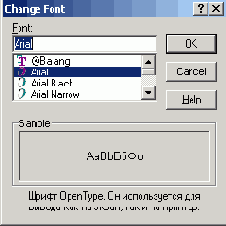
Доступ к базе данных
Доступ к базе данныхДоступ к базе данных обеспечивают компоненты Database, Table, Query и DataSource. Значки этих компонентов находятся на вкладках Data Access и BDE (Рисунок 5.8).
Форма после добавления компонентов Table и DataSource
Рисунок 5.10. Форма после добавления компонентов Table и DataSource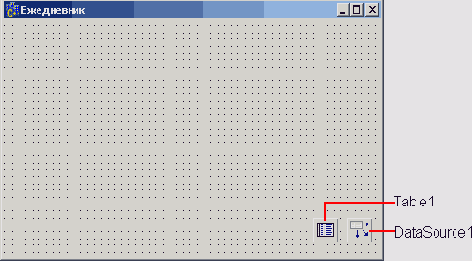
Форма приложения после добавления компонента DBNavigator
Рисунок 5.16. Форма приложения после добавления компонента DBNavigator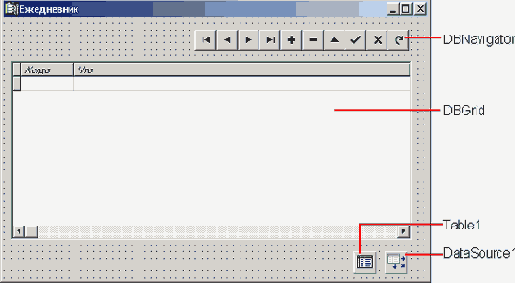
После этого программу можно откомпилировать и запустить. Следует обратить внимание, что для того чтобы после запуска программы в окне появилась информация или, если база данных пустая, можно было вводить новую информацию, свойство Active таблицы-источника данных должно иметь значение true.
Работа с базой данных, представленной в виде таблицы, во многом похожа на работу с электронной таблицей Microsoft Excel. Используя клавиши перемещения курсора вверх и вниз, а также клавиши листания текста страницами (
Компонент DBNavigator
Рисунок 5.15. Компонент DBNavigator
Компонент Query
Рисунок 5.17. Компонент Query
Компонент Query, как и компонент Table, представляет собой записи базы данных, но в отличие от последнего он представляет не всю базу данных (все записи), а только ее часть — записи, удовлетворяющие критерию запроса.
В табл. 5.13 перечислены некоторые свойства компонента Query.
Компоненты доступа и манипулирования данными
Компоненты доступа и манипулирования даннымиОбычно для доступа и манипулирования данными используется соответствующая СУБД. Однако часто возникает необходимость получить доступ к информации, которая находится в базе данных, из прикладной программы. Решить эту задачу можно при помощи компонентов доступа к данным. C++ Builder предоставляет в распоряжение программиста компоненты, используя которые можно построить приложение, обеспечивающее работу практически с любой базой данных.
Компоненты доступа к данным находятся во вкладках BDE, Data Access, ADO и InterBase. Компоненты вкладок BDE и Data Access для доступа к данным используют процессор баз данных Borland Database Engine (BDE), реализованный в виде набора динамических библиотек и драйверов. Компоненты вкладки ADO для доступа к данным используют разработанную Microsoft технологию ADO (ActiveX Data Object — ADO). Компоненты вкладки InterBase обеспечивают непосредственный доступ к данным InterBase. Наиболее универсальным механизмом доступа к базам данных является механизм, реализованный на основе BDE. Драйверы, входящие в состав BDE, обеспечивают доступ как к локальным базам данных (Paradox, Access, dBASE), так и к удаленным серверам баз данных (Microsoft SQL Sewer, Oracle, Infomix). Набор драйверов, включенных в BDE, определяется вариантом C++ Builder.
Компоненты отображения и редактирования полей
Рисунок 5.11. Компоненты отображения и редактирования полей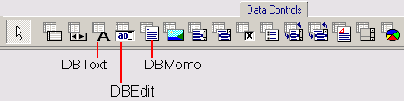
Компонент DBText обеспечивает отображение содержимого отдельного поля, а компоненты DBEdit и DBMemo — отображение и редактирование. В табл. 5.6 перечислены некоторые свойства этих компонентов. Свойства перечислены в том порядке, в котором следует устанавливать их значения.
Компоненты вкладок Data Access
Рисунок 5.8. Компоненты вкладок Data Access и BDE обеспечивают доступ к данным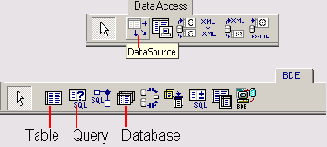
Компонент Database представляет базу данных как единое целое, т. е. как совокупность таблиц, а компонент Table — как одну из таблиц базы данных. Компонент DataSource (источник данных) обеспечивает связь между компонентом отображения-редактирования данных (например, компонент DBGrid) и источником данных, в качестве которого может выступать таблица (компонент Table) или результат выполнения SQL-запроса к таблице (компонент Query). Компонент DataSource позволяет оперативно выбирать источники данных, использовать один и тот же компонент (например, DBGrid) для отображения всей таблицы (базы данных) или только результата выполнения SQL-запроса к этой таблице. Компоненты доступа к данным обращаются к базе данных не напрямую, а через процессор баз данных — Borland Database Engine (BDE).
Ядро BDE образуют динамические библиотеки, реализующие механизмы обмена данными и управления запросами. В состав BDE включены драйверы, обеспечивающие работу с файлами данных форматов Paradox, dBase, FoxPro. Имеется также механизм подключения драйверов ODBC. Доступ к данным SQL серверов обеспечивает отдельная система драйверов — SQL Links. С их помощью можно получить доступ к базам данных Oracle, Infomix, Sysbase и Interbase.
Механизм взаимодействия компонента отображения-редактирования данных (DBGrid) с данными (Table или Query) Через компонент DataSource показан на Рисунок 5.9.
Обработка события Click на кнопках
Листинг 5.1. Обработка события Click на кнопках Сегодня, Завтра и Эта неделя // Щелчок на кнопке Сегодня void __fastcall TForml::ButtonlClick(TObject *Sender) { AnsiString today = FormatDateTime("dd/mm/yyyy",Now());
Forml->
Label2->
Caption = "Сегодня"; // изменить критерий запроса Queryl->
SQL->
Strings[3] = "(Date_F = '" + today + "')"; // выполнить запрос Forml->
Queryl->
Open();
Forml->
DataSourcel->
DataSet = Forml->
Queryl; if ( ! Forml->
Queryl->
RecordCount) { ShowMessage("Ha сегодня никаких дел не запланировано!");
} } // щелчок на кнопке Завтра void __fastcall TForml::Button2Click(TObject *Sender) { < AnsiString tomorrow = FormatDateTime("dd/mm/yyyy", Now() +1);
Forml->
Label2->
Caption = "Завтра"; // изменить критерий запроса Queryl->
SQL->
Strings[3] = "(Date_F = '" + tomorrow + "')"; // выполнить запрос Forml->
Queryl->
Open();
Forml->
DataSourcel->
DataSet = Forml->
Queryl; if ( ! Forml->
Queryl->
RecordCount) { ShowMessage("На завтра никаких дел не запланировано!");
} } // щелчок на кнопке Эта неделя void __fastcall TForml::Button3Click(TObject *Sender) { // от текущего дня до конца недели (до воскресенья) TDateTime Present, EndOfWeek; Label2->
Caption = "На этой неделе"; Present= Now();
// Now — возвращает текущую дату // для доступа к StartOfWeek, EndOfWeek, YearOf и WeekOf // надо подключить DateUtils.hpp (см. директивы tfinclude) // ************************** EndOfWeek = StartOfAWeek(YearOf(Present),WeekOf(Present)+1);
Queryl->
SQL->
Strings[3] = "(Date_F >
= '"+ FormatDateTime("dd/mm/yyyy",Present)+"') AND " + "(Date_F< '"+ FormatDateTime("dd/mm/yyyy",EndOfWeek)+"'}"; Queryl->
0pen();
if ( Queryl->
RecordCount) { DataSourcel->
DataSet = Forml->
Queryl; } else ShowMessage("На эту неделю никаких дел не запланировано.");
}
В результате щелчка на кнопке Все в диалоговом окне программы должно быть выведено все содержимое базы данных. Базу данных представляет компонент Table1. Поэтому функция обработки события click на кнопке Все просто "переключает" источник данных на таблицу (листинг 5.2).
Щелчок на кнопке Все void__fastcall
Листинг 5.2.Обработка события на кнопке Все // Щелчок на кнопке Все void__fastcall TForml::Button4Click(TObject *Sender) { // установить: источник данных — таблица // таким образом, отобажается вся БД Forml->
DataSourcel->
DataSet = Forml->
Tablel; Label2->
Caption = "Все, что намечено сделать"; }
Программа "Ежедневник" спроектирована таким образом, что при каждом ее запуске в диалоговом окне выводится текущая дата и список дел, запланированных на этот и ближайшие дни. Вывод даты и названия дня недели в поле Label выполняет функция обработки события onActivate (ее текст приведен в листинге 5.3). Эта же функция формирует критерий запроса к базе данных, обеспечивающий вывод списка задач, решение которых запланировано на сегодня (в день запуска программы) и на завтра. Если программа запускается в пятницу, субботу или воскресенье, то завтрашним днем считается понедельник. Такой подход позволяет сделать упреждающее напоминание, ведь, возможно, что пользователь не включит компьютер в выходные дни.
следующий день Сне обязательно завтра)
Листинг 5.3. Функция обработки события OnActivate AnsiString stDay[7] = ("воскресенье","понедельник", "вторник", "среда", "четверг","пятница","суббота"}; AnsiString stMonth[12] = {"января","февраля","марта", "апреля","мая","июня","июля", "августа","сентября", "октября", "ноября","декабря"}; // активизация формы void _fastcall TForml::FormActivate(TObject *Sender) { TDateTime Today, // сегодня NextDay; // следующий день Сне обязательно завтра) Word Year, Month, Day; // год, месяц, день Today = Now ();
DecodeDate(Today, Year, Month, Day);
Labell->
Caption = "Сегодня " + IntToStr(Day) + " " + stMonth[Month-l] + " " + IntToStr(Year) + " года, " + stDay[DayOfWeek(Today) -1]; Label2->
Caption = "Сегодня и ближайшие дни"; // вычислим следующий день // если сегодня пятница, то, чтобы не забыть, // что запланировано на понедельник, считаем, что следующий * // день — понедельник switch ( DayOfWeek(Today)) { case 6 : NextDay = Today + 3; break; // сегодня пятница case 7 : NextDay = Today + 2; break; // сегодня суббота default : NextDay = Today + 1; break; } // запрос к базе данных: есть ли дела, запланированные // на сегодня и на следующий день Queryl->
SQL->
Strings[3] = "(Date_F >
= '"+ FormatDateTime("dd/mm/yyyy",Today)+"') AND " + "(Date_F<= '"+ FormatDateTime("dd/mm/yyyy",NextDay)+"')"; Queryl->
Open();
DataSourcel->
DataSet = Forml->
Queryl; if ( ! Queryl->
RecordCount) { ShowMessage("На сегодня и ближайшие дни никаких дел не запланировано.");
} }
Использование псевдонима для доступа к базе данных обеспечивает независимость программы от размещения данных в системе, позволяет размещать программу работы с данными и базу данных на разных дисках компьютера, в том числе и на сетевом. Вместе с тем для локальных баз данных типичным решением является размещение базы данных в отдельном подкаталоге того каталога, в котором находится программа работы с базой данных. Таким образом, программа работы с базой данных "знает", где находятся данные. При таком подходе можно отказаться от создания псевдонима при помощи Database Desktop и возложить задачу создания псевдонима на программу работы с базой данных. Очевидно, что такой подход облегчает администрирование базы данных.
В качестве иллюстрации сказанного в листинге 5.4 приведен вариант реализации функции OnActivate, которая создает псевдоним для базы данных organizer. Предполагается, что база данных находится в подкаталоге DATA того каталога, в котором находится выполняемый файл программы. Непосредственное создание псевдонима выполняет функция AddStandardAlias, которой в качестве параметра передается псевдоним и соответствующий ему каталог. Так как во время разработки программы нельзя знать, в каком каталоге будет размещена программа работы с базой данных и, следовательно, подкаталог базы данных, имя каталога определяется во время работы программы путем обращения к функциям Paramstrto) и ExtractFilePatch. Значение первой — полное имя выполняемого файла программы, второй — путь к этому файлу. Таким образом, процедуре AddStandardAlias передается полное имя каталога базы данных.
Создание псевдонима во время работы
Листинг 5.4.Создание псевдонима во время работы программы void__fastcall TForml::FormActivate(TObject *Sender) { TDateTime Today, // сегодня NextDay; // следующий день (не обязательно завтра) Word Year, Month, Day; // год, месяц, день Today = Now (}; DecodeDate(Today, Year, Month, Day);
Labell->
Caption = "Сегодня " + IntToStr(Day) + " " + stMonth[Month-l] + " " + IntToStr(Year) + " года, " + stDay[DayOfWeek(Today) -1] ; Label2->
Caption = "Сегодня и ближайшие дни"; // вычислим следующий день // если сегодня пятница, то, чтобы не забыть, // что запланировано на понедельник, считаем, что следующий // день — понедельник switch ( DayOfWeek(Today)) { case 6 : NextDay = Today + 3; break; // сегодня пятница case 7 : NextDay = Today + 2; break; // сегодня суббота default : NextDay = Today + 1; break; } #define DIN_ALIAS // псевдоним доступа к БД создается динамически // если псевдоним создан при помощи Database Desktop // или BDE Administrator, директиву tfdefine DIN_ALIAS //надо удалить ("закомментировать") #ifdef DIN_ALIAS // псевдоним создается динамически // создадим псевдоним для доступа к БД Session->
ConfigMode = cmSession; Session->
AddStandardAlias("organizer", ExtractFilePath(ParamStr(0))+"DATA\\", "PARADOX");
// база данных "Ежедневник" // в формате Paradox #endif Forml->
Tablel->
Active = true; // открыть таблицу // запрос к базе данных: есть ли дела, запланированные // на сегодня и завтра Queryl->
SQL->
Strings[3] = "(Date_F >
= '"+ FormatDateTime("dd/mm/yyyy",Today)+"') AND " + "(Date_F <= '"+ FormatDateTime("dd/mm/yyyy",NextDay)+'")"; Queryl->
0pen();
DataSourcel->
DataSet = Forml->
Queryl; if ( ! Queryl->
RecordCount) ( ShowMessage("На сегодня и ближайшие дни никаких дел не запланировано.");
} }
Локальные и удаленные базы данных
Локальные и удаленные базы данныхВ зависимости от расположения программы, которая использует данные, и самих данных, а также от способа разделения данных между несколькими пользователями различают локальные и удаленные базы данных.
Данные локальной базы данных (файлы данных) локализованы, т. е. находятся на одном устройстве, в качестве которого может выступать диск компьютера или сетевой диск (диск другого компьютера, работающего в сети). Локальные базы данных не обеспечивают одновременный доступ к информации нескольким пользователям. Для обеспечения разделения данных (доступа к данным) между несколькими пользователями (программами, работающими на одном или разных компьютерах) в локальных базах данных используется метод, получивший название "блокировка файлов". Суть этого метода заключается в том, что пока данные используются одним пользователем, другой пользователь не может работать с этими данными, т. е. данные для него закрыты, заблокированы. Несомненным достоинством локальной базы данных является высокая скорость доступа к информации. Приложения работы с локальной базой данных и саму базу данных часто размещают на одном компьютере. dBase, Paradox, FoxPro и Microsoft Access — это локальные базы данных.
Удаленные базы данных строятся по технологии "клиент-сервер". Программа работы с удаленной базой данных состоит из двух частей: клиентской и серверной. Клиентская часть программы работает на компьютере пользователя и обеспечивает взаимодействие с серверной программой посредством запросов, передаваемых на удаленный компьютер (сервер), обеспечивая тем самым доступ к данным. Серверная часть программы, работающая на удаленном компьютере, принимает запросы, выполняет их и пересылает данные клиентской программе. Программа, работающая на удаленном сервере, проектируется так, чтобы обеспечить одновременный доступ к базе данных нескольким пользователям. При этом для обеспечения доступа к данным вместо механизма блокировки файлов используют механизм транзакций. Транзакция — это последовательность действий, которая должна быть обязательно выполнена над данными перед тем, как они будут переданы. В случае обнаружения ошибки во время выполнения любого из действий вся последовательность действий, составляющая транзакцию, повторяется снова. Таким образом, механизм транзакций обеспечивает защиту от аппаратных сбоев. Он также обеспечивает возможность многопользовательского доступа к данным. Oracle, Infomix, Microsoft SQL Server и InterBase — это удаленные базы данных.
Манипулирование данными
Манипулирование даннымиДля того чтобы пользователь мог не только просматривать базу данных (решение этой задачи в рассматриваемой программе обеспечивает компонент DBGrid), но и редактировать ее, в форму приложения надо добавить компонент DBNavigator, значок которого находится на вкладке Data Controls (Рисунок 5.14). Компонент DBNavigator (Рисунок 5.15) представляет собой набор командных кнопок, обеспечивающих перемещение указателя текущей записи к следующей, предыдущей, первой или последней записи базы данных, а также добавление в базу данных новой записи и удаление текущей записи.
Табл. 5.11 содержит описания действий, которые выполняются в результате щелчка на соответствующей кнопке компонента DBNavigator. Свойства компонента DBNavigator перечислены в табл. 5.12.
Начало работы над новой таблицей
Рисунок 5.2. Начало работы над новой таблицей
Окончательный вид формы
Рисунок 5.19. Окончательный вид формы
Функции обработки события click на кнопках Сегодня, Завтра и Эта неделя приведены в листинге 5.1. Каждая из этих функций изменяет соответствующим образом сформированный во время разработки формы SQL-запрос. Для получения текущей даты функции обращаются к стандартной функции NOW, которая возвращает текущую дату и время. Преобразование даты в строку символов выполняет стандартная функция FormatDateTime.
Отображение данных
Отображение данныхПользователь может просматривать базу данных в режиме формы или в режиме таблицы. В режиме формы можно видеть только одну запись, а в режиме таблицы — несколько записей одновременно. Часто эти два режима комбинируют. Краткая информация (содержимое некоторых ключевых полей) выводится в табличной форме, а при необходимости увидеть содержимое всех полей выполняется переключение в режим формы.
Компоненты, обеспечивающие отображение и редактирование полей записей базы данных, находятся на вкладке Data Controls (Рисунок 5.11).
Перенос программы управления базой
Перенос программы управления базой данных на другой компьютерЧасто возникает необходимость перенести базу данных на другой компьютер. В отличие от процесса переноса обычной программы, когда, как правило, достаточно скопировать только выполняемый файл (ехе-файл), при переносе программы управления базой данных необходимо выполнить перенос ВОЕ.
Здесь следует вспомнить, что BDE представляет собой совокупность программ, библиотек и драйверов, обеспечивающих работу прикладной программы с базой данных. Выполнить перенос BDE на другой компьютер "вручную" довольно трудно. Поэтому для переноса (распространения) программы, работающей с базами данных, Borland рекомендует создать установочную программу, которая выполнит копирование всех необходимых файлов, в том числе и компонентов BDE. В качестве средства создания установочной программы Borland настоятельно советует использовать утилиту InstallShield Express, которая входит в состав всех наборов C++ Builder. Поставляемая с C++ Builder версия этой утилиты специально адаптирована к задаче переноса и настройки BDE.
Псевдоним
ПсевдонимРазрабатывая программу работы с базой данных, программист не знает, на каком диске и в каком каталоге будут находиться файлы базы данных во время ее использования. Например, пользователь может поместить базу данных в один из каталогов диска С:, D: или на сетевой диск. Поэтому возникает проблема передачи в программу информации о месте нахождения файлов базы данных.
В C++ Builder проблема передачи в программу информации о месте нахождения файлов базы данных решается путем использования псевдонима базы данных. Псевдоним (Alias) — это имя, поставленное в соответствие реальному, полному имени каталога базы данных. Например, псевдонимом каталога C:\data\Petersburg может быть имя Peterburg. Программа работы с базой данных для доступа к данным использует не реальное имя каталога, а псевдоним. Псевдоним базы данных можно создать при помощи утилиты BDE Administrator. Информация о всех зарегистрированных в системе псевдонимах хранится в специальном файле.
Сохранение таблицы базы данных
Рисунок 5.5. Сохранение таблицы базы данных
После того как будут определены все поля, надо щелкнуть на кнопке Save As. На экране появится диалоговое окно Save Table As (Рисунок 5.5). В нем нужно выбрать (в списке Alias) псевдоним базы данных, элементом которой является сохраняемая таблица, в поле Имя файла ввести имя файла таблицы, установить переключатель Display table и щелкнуть на кнопке Сохранить. В результате в указанном каталоге (псевдоним связан с конкретным каталогом локального или сетевого диска) будет создан файл таблицы и на экране появится диалоговое окно Table (Рисунок 5.6), в котором можно ввести данные в только что созданную таблицу (базу данных). Следует обратить внимание, что по умолчанию Database Desktop открывает таблицы в режиме просмотра, и для того чтобы внести изменения в таблицу (добавить, удалить или изменить запись), необходимо, выбрав в меню Table команду Edit (или нажав клавишу
Создание базы данных
Создание базы данныхПроцесс создания базы данных рассмотрим на примере. Создадим локальную базу данных "Ежедневник", которая представляет собой одну-единственную таблицу в формате Paradox. Для этого воспользуемся поставляемой вместе с C++ Builder утилитой Database Desktop.
Запустить Database Desktop можно из C++ Builder, выбрав в меню Tools команду Database Desktop, или из Windows (команда Пуск | Программы | C++BuiIder | Database Desktop).
Процесс создания базы данных состоит из двух шагов: сначала надо создать псевдоним базы данных, затем — таблицу (в общем случае — несколько таблиц). Псевдоним (Alias) определяет расположение таблиц базы данных и используется для доступа к ним.
Для того чтобы создать псевдоним, надо:
1. В меню Tools выбрать команду Alias Manager.
2. В появившемся диалоговом окне Alias Manager щелкнуть на кнопке New.
3. Ввести в поле Database alias псевдоним создаваемой базы данных — например, organizer.
4. Ввести в поле Path путь к файлам таблиц базы данных (таблицы будут созданы на следующем шаге).
5. Щелкнуть на кнопке Keep New (Рисунок 5.1). Теперь можно приступить к созданию таблицы.
Создание псевдонима базы данных
Рисунок 5.1. Создание псевдонима базы данных
Чтобы создать таблицу, надо в меню File выбрать команду New | Table (Рисунок 5.2), затем в появившемся диалоговом окне Create Table — тип таблицы (Рисунок 5.3).
Структура базы данных
Структура базы данныхБаза данных — это набор однородной и, как правило, упорядоченной по некоторому критерию информации. База данных может быть представлена в "бумажном" или в "компьютерном" виде.
Типичным примером "бумажной" базы данных является каталог библиотеки — набор бумажных карточек, содержащих информацию о книгах. Информация в этой базе однородная (содержит сведения только о книгах) и упорядоченная (карточки расставлены, например, в алфавитном порядке фамилий авторов). Другими примерами "бумажной" базы данных являются телефонный справочник и расписание движения поездов.
Компьютерная база данных представляет собой файл (или набор связанных файлов), содержащий информацию, который часто называют файлом данных. Файл данных состоит из записей. Каждая запись содержит информацию об одном экземпляре. Например, каждая запись базы данных "Ежедневник" содержит информацию только об одном экземпляре — запланированном мероприятии или задаче.
Записи состоят из полей. Каждое поле содержит информацию об одной характеристике экземпляра. Например, запись базы данных "Ежедневник" может состоять из полей: "Задача", "Дата" и "Примечание ". "Задача", "Дата" и "Примечание " — это имена полей. Содержимое полей характеризует конкретную задачу.
Следует обратить внимание, что каждая запись состоит из одинаковых полей. Некоторые поля могут быть не заполнены, однако они все равно присутствуют в записи.
На бумаге базу данных удобно представить в виде таблицы. Каждая строка таблицы соответствует записи, а ячейка таблицы — полю. При этом заголовок столбца таблицы — это имя поля, а номер строки таблицы — номер записи.
Информацию компьютерных баз данных обычно выводят на экран в виде таблиц. Поэтому часто вместо словосочетания "файл данных" используют словосочетание "таблица данных" или просто "таблица".
Тип поля определяет
Таблица 5.1. Тип поля определяет тип информации, которая может в нем находиться| Тип поля |
Константа |
Содержимое поля |
| Alpha |
A |
Строка символов. Максимальная длина строки определяется характеристикой Size, значения которой находятся в диапазоне 1—255 |
| Number |
N |
Число из диапазона 1СГ307— 10308 с 15-ю значащими цифрами |
| Money |
$ |
Число в денежном формате. Цифры числа делятся на группы при помощи разделителя групп разрядов. Так же выводится знак денежной единицы |
| Short |
S |
Целое число из диапазона от -32767 до 32767 |
| Long Integer |
I |
Целое число из диапазона от -2147483648 до 2 147483647 |
| Date |
D |
Дата |
| Time |
Т |
Время, отсчитываемое от полуночи, выраженное в миллисекундах |
| Timestamp |
@ |
Время и дата |
| Memo |
M |
Строка символов произвольной длины. Поле типа Memo используется для хранения текстовой информации, которая не может быть сохранена в поле типа Alpha. Размер поля (1—240) определяет, сколько символов хранится в таблице. Остальные символы хранятся в файле, имя которого совпадает с именем файла таблицы, а расширение файла — mb |
| Formated Memo |
F |
Строка символов произвольной длины (как у типа Memo). Имеется возможность указать тип и размер шрифта, способ оформления и цвет символов |
| Graphic |
G |
Графика |
| Logical |
L |
Логическое значение "истина" (true) или "ложь" (false) |
| Autoincrement |
+ |
Целое число. При добавлении в таблицу очередной записи в поле записывается число на единицу большее, чем то, которое находится в соответствующем поле последней добавленной записи |
| Bytes |
Y |
Двоичные данные. Поле этого типа используется для хранения данных, которые не могут быть интерпретированы Database Desktop |
| Binary |
В |
Двоичные данные. Поле этого типа используется для хранения данных, которые не могут быть интерпретированы Database Desktop. Как и данные типа Memo, эти данные не находятся в файле таблицы. Поля типа Binary, как правило, содержат аудиоданные |
Значения свойств компонента
Таблица 5.10. Значения свойств компонента DBGrid1| Свойство |
Значение |
| Columns [0] . FieidName |
Date F |
| Columns [0] . TitleCaption |
Когда |
| Columns [0] .Title. Font. Style. Italic |
true |
| Columns [ 1 ] . FieldName |
Task F |
| Columns [1] .TitleCaption |
Что |
| Columns [ 1 ] .Title.Font .Style.Italic |
true |
Кнопки компонента DBNavigator
Таблица 5.11. Кнопки компонента DBNavigator| Кнопка |
Обозначение | Действие |
Свойства компонента DBNavigator
Таблица 5.12. Свойства компонента DBNavigator
| Свойство | Определяет |
| DataSource |
Компонент, являющийся источником данных. В качестве источника данных может выступать база данных (компонент Database), таблица (компонент Table) или результат выполнения запроса (компонент Query) |
| VisibleButtons |
Видимые командные кнопки |
Следует обратить внимание на свойство visibleButtons. Оно позволяет скрыть некоторые кнопки компонента DBNavigator и тем самым запретить выполнение соответствующих операций над файлом данных. Например, присвоив значение false свойству visibleButtons.nbDelete, можно скрыть кнопку nbDelete и тем самым запретить удаление записей.
На Рисунок 5.16 приведен вид формы приложения "Ежедневник" после добавления компонента DBNavigator. Свойству DataSource компонента DBNavigator1 следует присвоить значение Table1.
Свойства компонента Query
Таблица 5.13. Свойства компонента Query| Свойство |
Определяет |
| Name |
Имя компонента. Используется компонентом DataSource для связи результата выполнения запроса (набора записей) с компонентом, обеспечивающим просмотр записей, например DBGrid |
| SQL |
Записанный на языке SQL запрос к базе данных (к таблице) |
| Active |
При присвоении свойству значения true активизируется процесс выполнения запроса |
| RecordCount |
Количество записей, удовлетворяющих критерию запроса |
Для того чтобы во время разработки программы задать, какая информация должна быть выделена из базы данных, в свойство SQL надо записать запрос — команду на языке SQL (Structured Query Language, язык структурированных запросов).
В общем виде SQL-запрос на выборку данных из базы данных (таблицы) выглядит так:
SELECT СписокПолей FROM
Свойства компонента Table
Таблица 5.2. Свойства компонента Table| Свойство |
Определяет |
| DatabaseName |
Имя базы данных, частью которой является таблица (файл данных), для доступа к которой используется компонент. В качестве значения свойства следует использовать псевдоним базы данных |
| TableName |
Имя файла данных (таблицы данных), для доступа к которому используется компонент |
| TableType |
Тип таблицы. |
Свойства компонента Data source
Таблица 5.3. Свойства компонента Data source| Свойство |
Определяет |
| Name |
Имя компонента. Используется для доступа к свойствам компонента |
| DataSet |
Компонент, представляющий входные данные (таблица или запрос) |
Свойство DataSet компонента DataSource обеспечивает возможность выбора источника данных, а также связь между компонентом, представляющим данные (таблица или запрос), и компонентом отображения данных. Например, большая база данных может быть организована как набор таблиц одинаковой структуры. В этом случае в приложении работы с базой данных каждой таблице будет соответствовать свой компонент Table, а выбор конкретной таблицы можно осуществить установкой значения свойства DataSet.
Компоненты доступа к базе данных являются невизуальными и во время работы программы на форме не видны. Поэтому их можно поместить в любую точку формы (Рисунок 5.10).
Значения свойств компонентов Table1 и DataSourcel приложения "Ежедневник" приведены в табл. 5.4 и 5.5.
Значения свойств компонента
Таблица 5.4. Значения свойств компонента Table1| Свойство |
Значение |
| Name |
Table1 |
| DatabaseName |
organizer |
| TableName |
org.db |
| Active |
false |
Значения свойств компонента
Таблица 5.5. Значения свойств компонента DataSource1| Свойство |
Значение |
| Name |
DataSourcel |
| DataSet |
Tablel |
Свойства компонентов DBText DBEdit и шмелю
Таблица 5.6. Свойства компонентов DBText, DBEdit и шмелю| Свойство |
Определяет |
| DataSource |
Источник данных (компонент Table или Query) |
| DataField |
Поле записи, для отображения или редактирования которого используется компонент |
Для обеспечения просмотра базы данных в режиме таблицы используется компонент DBGrid. Свойства компонента DBGrid1 определяют вид таблицы и действия, которые могут быть выполнены над данными во время работы программы. В табл. 5.7 перечислены некоторые свойства компонента DBGrid.
Свойства компонента DBGrid
Таблица 5.7. Свойства компонента DBGrid| Свойство |
Определяет |
| DataSource |
Источник данных (компонент Table или Query) |
| Columns |
Отображаемая информация (поля записей) |
| Options.dgTitles |
Разрешает вывод строки заголовка столбцов |
| Options.dglndicator |
Разрешает вывод колонки индикатора. Во время работы с базой данных текущая запись помечается в колонке индикатора треугольником, новая запись — звездочкой, редактируемая — специальным значком |
| Options.dgColumnResize |
Разрешает менять во время работы программы ширину колонок таблицы |
| Options.dgColLines |
Разрешает выводить линии, разделяющие колонки таблицы |
| Options.dgRowLines |
Разрешает выводить линии, разделяющие строки таблицы |
В диалоговом окне программы "Ежедневник" данные отображаются в режиме таблицы. Поэтому в форму надо добавить компонент DBGrid1и установить значения его свойств в соответствии с табл. 5.8.
Как было сказано ранее, свойство
Таблица 5.8. Значения свойств компонента DBGrid1| Свойство |
Значение |
| DataSource |
DataSourcel |
Свойства объекта TColumn
Таблица 5.9. Свойства объекта TColumn| Свойство |
Определяет |
| FieldName |
Поле, содержимое которого отображается в колонке |
| Width |
Ширину колонки в пикселах |
| Font |
Шрифт, используемый для вывода текста в ячейках колонки |
| Color |
Цвет фона колонки |
| Alignment |
Способ выравнивания текста в ячейках колонки. Текст может быть выровнен по левому краю (taLeftJustify), по центру (taCenter) или по правому краю (taRight Justify) |
| Title.Caption |
Заголовок колонки. Значением по умолчанию является имя поля записи |
| Title.Alignment |
Способ выравнивания заголовка колонки. Заголовок может быть выровнен по левому краю (taLeftJustify), по центру (taCenter) или по правому краю (taRightJustify) |
| Title.Color |
Цвет фона заголовка колонки |
| Title.Font |
Шрифт заголовка колонки |
По умолчанию компонент DBGrid содержит одну колонку. Чтобы добавить в компонент DBGrid еще одну колонку, надо в окне Object Inspector выбрать свойство Colums компонента DBGrid, щелкнуть на кнопке с тремя точками, а затем в появившемся окне Editing — на кнопке Add New (Рисунок 5.12). После этого, используя Object Inspector, надо установить значения свойств элементов массива columns.
Выбрать настраиваемую колонку (ее свойства отражаются в окне Object Inspector) можно в окне Editing или в окне Object TreeView.
может быть набором данных
| Active |
Признак активизации файла данных (таблицы). В результате присваивания свойству значения true файл таблицы будет открыт |
WHERE (Критерий) ORDER BY СписокПолей
Таблица WHERE (Критерий) ORDER BY СписокПолейгде:
Например, запрос
SELECT Date_F, Task_F FROM ':organizer:org.db' WHERE ( Date_F = '09.02.2003') ORDER BY Date_F
обеспечивает выборку записей из базы данных organizer (из таблицы org.db), у которых в поле Date_F находится текст 09.02.2003, т. е. формирует список мероприятий, назначенных на 9 февраля 2003 года.
Другой пример. Запрос SELECT Date_F, Task_F FROM ':organizer:org.db1 WHERE ( Date_F >= '10.02.2003') AND ( Date_F <= 46.02.2003') ORDER BY Date_F
формирует список дел, назначенных на неделю (с 10 по 16 февраля 2003 года).
Запрос может быть сформирован и записан в свойство SQL компонента Query во время разработки формы или во время работы программы.
Для записи запроса в свойство SQL во время разработки формы используется редактор списка строк (Рисунок 5.18), окно которого открывается в результате щелчка на кнопке с тремя точками в строке свойства SQL (в окне Object Inspector).
В диалоговом окне Create Table
Рисунок 5.4. В диалоговом окне Create Table надо задать структуру таблицы создаваемой базы данных
Записи базы данных "Ежедневник" состоят из двух полей: Task_F и Date_F. Поле Task_F (символьного типа) содержит название задачи (мероприятия), поле Date_F (типа Date) — дату, не позднее которой задача должна быть выполнена (дату проведения мероприятия).
Имена полей вводят в столбец Field Name, тип — в столбец Туре. При записи имени поля можно использовать латинские буквы и цифры. При этом следует учитывать, что имя поля не должно совпадать ни с одним из ключевых слов языка SQL (таких, например, как WHEN или SELECT). Тип поля определяет тип данных, которые могут быть помещены в поле. Задается тип поля при помощи одной из приведенных в табл. 5.1 констант. Константа, определяющая тип поля, может быть введена с клавиатуры или выбором в списке, который появляется в результате нажатия клавиши "пробел" или щелчка правой кнопкой мыши.
В списке Table type надо выбрать
Рисунок 5.3. В списке Table type надо выбрать тип создаваемой таблицы (файла данных)
В результате выполнения перечисленных выше действий открывается окно Create Table, в котором надо определить структуру таблицы — задать имена полей базы данных и указать их тип и размер (Рисунок 5.4).
Вид формы после настройки компонента DBGrid
Рисунок 5.13. Вид формы после настройки компонента DBGrid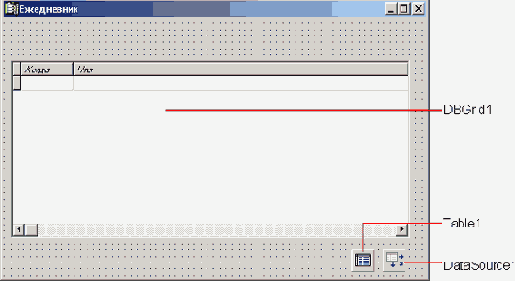
Если после настройки компонента DBGrid присвоить значение true свойству Active компонента Table1, то в поле компонента DBGrid будет выведено содержимое базы данных.
Ввод SQLзапроса во время разработки формы приложения
Рисунок 5.18. Ввод SQL-запроса во время разработки формы приложения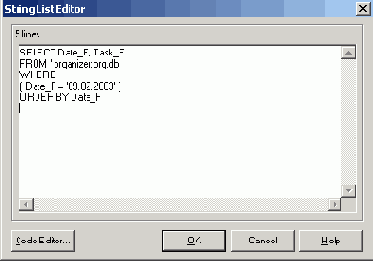
Сформировать запрос во время работы программы можно при помощи метода Add, применив его к свойству SQL компонента Query.
Ниже приведен фрагмент кода, который формирует запрос (т. е. записывает текст запроса в свойство SQL компонента Query) на выбор информации из таблицы org базы данных organizer. Предполагается, что строковая переменная today (тип AnsiString) содержит дату в формате dd/mm/yyyy.
Form1->Query1->SQL->Add("SELECT Date_F, Task_F"); Form1->Query1->SQL->Add("FROM ':organizer:org.db'"); Form1->Query1->SQL->Add("WHERE (Date_F = '" + today + "')"); Form1->Query1->SQL->Add("ORDER BY Date_F");
Если запрос записан в свойство SQL компонента Query во время разработки формы приложения, то во время работы программы критерий запроса можно изменить простой заменой соответствующей строки текста запроса.
Например, для запроса: SELECT Date_F, Task_F FROM ':organ!zer:org.db' WHERE ( Date_F = '09.02.2003') ORDER BY Date_F
инструкция замены критерия выглядит так:
Queryl->SQL->Strings[3] = "(Date_F = '" + tomorrow + "')";
Следует обратить внимание на то, что свойство SQL является структурой типа TStrings, в которой строки нумеруются с нуля.
Для того чтобы пользователь мог выбирать информацию из базы данных, в форму разрабатываемого приложения надо добавить кнопки Сегодня, Завтра, Эта неделя и Все (Рисунок 5.19). Назначение этих кнопок очевидно. Также в форму добавлены два компонента Label. Поле Label1 используется для отображения текущей даты. В поле Label2 отображается режим просмотра базы данных.
Выбор информации из базы данных
Выбор информации из базы данныхПри работе с базой данных пользователя, как правило, интересует не все ее содержимое, а некоторая конкретная информация. Найти нужные сведения можно последовательным просмотром записей. Однако такой способ поиска неудобен и малоэффективен.
Большинство систем управления базами данных позволяют выполнять выборку нужной информации путем выполнения запросов. Пользователь формулирует запрос, указывая критерий, которому должна удовлетворять интересующая его информация, а система выводит записи, удовлетворяющие запросу.
Для выборки из базы данных записей, удовлетворяющих некоторому критерию, предназначен компонент Query (Рисунок 5.17).
Взаимодействие компонентов доступаотображения данных и BDE
Рисунок 5.9. Взаимодействие компонентов доступа-отображения данных и BDE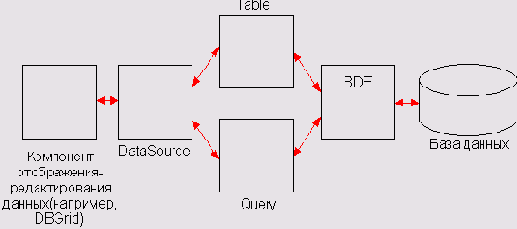
В форму разрабатываемого приложения надо добавить компоненты Table и DataSource.
Свойства компонентов Table и DataSource приведены в табл. 5.2 и 5.3. Свойства перечислены в том порядке, в котором рекомендуется устанавливать их значения.
Значения свойств DatabaseName и TableName задаются путем выбора из списков. В списке DatabaseName перечислены все зарегистрированные на данном компьютере псевдонимы, а в списке TableName — имена файлов таблиц, которые находятся в соответствующем псевдониму каталоге.
Значок компонента DBNavigator
Рисунок 5.14. Значок компонента DBNavigator находится на вкладке Data Controls
C++ Builder - вопросы программирования
Диалоговое окно Bitmap Properties
Рисунок 6.5. Диалоговое окно Bitmap Properties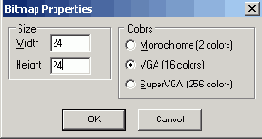
Перед тем как сохранить файл ресурсов компонента, битовому образу надо присвоить имя. Имя должно совпадать с именем класса компонента. Чтобы задать имя битового образа, необходимо щелкнуть правой кнопкой мыши на имени битового образа (Bitmap!), выбрать в появившемся контекстном меню команду Rename и ввести новое имя.
Созданный файл ресурсов компонента нужно сохранить в том каталоге, в котором находится файл модуля компонента. Для этого надо из меню File выбрать команду Save.
На Рисунок 6.6 приведен вид окна Image Editor, в левой части которого содержится файл ресурсов компонента TNkEdit (nkedit.dcr), а в правой части — окно редактора битового образа, в котором находится изображение значка компонента. Обратите внимание, что имя файла ресурсов компонента (NkEdit.dcr) должно совпадать с именем модуля компонента (NkEdit.cpp), a имя битового образа (TNKEDIT) — с именем класса компонента (TNkEdit).
Диалоговое окно Install Component
Рисунок 6.7. Диалоговое окно Install Component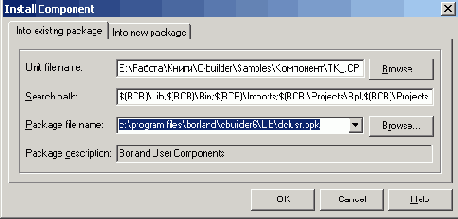
В поле Unit file name (Имя файла модуля) нужно ввести имя файла модуля. Для этого удобно воспользоваться кнопкой Browse.
Поле Search path (Путь поиска) должно содержать разделенные точкой с запятой имена каталогов, в которых C++ Builder во время установки компонента будет искать необходимые файлы, в частности файл ресурсов компонента. Если имя файла модуля было введено в поле Unit file name выбором файла из списка, полученного при помощи кнопки Browse, то C++ Builder автоматически добавляет в поле Search path имена необходимых каталогов. Следует обратить внимание на то, что файл ресурсов компонента должен находиться в одном из каталогов, перечисленных в поле Search path. Если его там нет, то компоненту будет назначен значок его родительского класса.
Поле Package file name должно содержать имя пакета, в который будет установлен компонент. По умолчанию компоненты, создаваемые программистом, добавляются в пакет dclusr.bpk.
Поле Package description содержит название пакета. Для пакета dclusr.bpk это текст: Borland User Components.
После того как поля будут заполнены, надо щелчком на кнопке ОК активизировать процесс установки. Сначала на экране появляется окно Confirm (Рисунок 6.8), в котором C++ Builder просит подтвердить обновление пакета.
Диалоговое окно Palette Properties
Рисунок 6.14. Диалоговое окно Palette Properties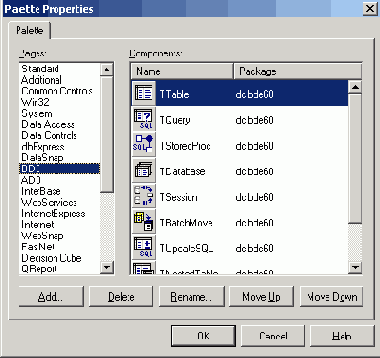
Сначала в списке Pages необходимо выделить нужную вкладку палитры компонентов. Затем, если надо изменить порядок следования вкладок палитры компонентов, следует воспользоваться кнопками Move Up и Move Down и путем перемещения выбранного имени по списку Pages добиться нужного порядка следования вкладок.
Если надо изменить порядок следования значков компонентов на вкладке, то в списке Components следует выбрать нужный значок компонента и кнопками Move Up и Move Down переместить значок на новое место.
При необходимости изменить имя вкладки палитры следует в списке Pages выбрать имя нужной вкладки, нажать кнопку Rename и в поле Page name открывшегося диалогового окна Rename page (Рисунок 6.15) ввести новое имя.
Диалоговое окно Rename page
Рисунок 6.15. Диалоговое окно Rename page
Форма приложения "Сила тока"
Рисунок 6.12. Форма приложения "Сила тока" (поля ввода-редактирования компоненты NkEdit)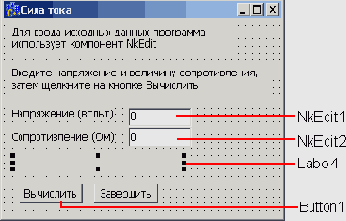
Внешне форма разрабатываемого приложения почти ничем не отличается от формы приложения "Сила тока", рассмотренного в гл. 2. Однако если выбрать поле ввода, то в окне Object Inspector будет указано, что текущим компонентом является компонент класса TNkEdit, а в списке свойств можно будет увидеть свойства, которых нет у стандартного компонента Edit (Рисунок 6.13).
Форма приложения "Тест компонента NkEdit"
Рисунок 6.2. Форма приложения "Тест компонента NkEdit"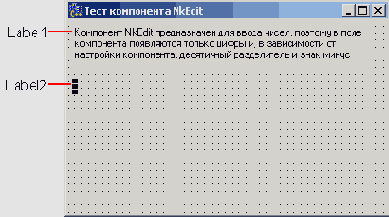
В листинге 6.5 приведен файл реализации приложения тестирования компонента NkEdit.
class PACKAGE TNkEdit
Листинг 6.1.Файл NkEdit.h #ifndef NkEditH #define NkEditH #include
#include
#include
#include
class PACKAGE TNkEdit : public TEdit { private: protected: public: __fastcall TNkEdit(TComponent* Owner);
__published: }; #endif
h находится объявление нового класса.
Листинг 6.2.Файл NkEdit.cpp #include
#pragma hdrstop #include "NkEdit.h" #pragma package(smart_init) static inline void ValidCtrCheck(TNkEdit *) { new TNkEdit(NOLL);
} __fastcall TNkEdit::TNkEdit(TComponent* Owner) : TEdit(Owner) { } namespace NkEdit { void __fastcall PACKAGE Register() { TComponentClass classes[l] = {__classid(TNkEdit)}; RegisterComponents("Samples", classes, 0) ; } }
В файле заголовка NkEdit. h находится объявление нового класса. В файл реализации NkEdit.cpp помещена функция Register, которая обеспечивает регистрацию, установку значка компонента на указанную вкладку палитры компонентов.
В сформированный C++ Builder шаблон компонента нужно внести дополнения: объявить поля данных, функции доступа к полям данных, свойства и методы. Если на некоторые события компонент должен реагировать не так, как базовый, то в объявление класса нужно поместить объявления соответствующих функций обработки событий.
В листингах 6.3 и 6.4 приведены файлы заголовка и реализации компонента NkEdit после внесения всех необходимых изменений.
функция SetNumb используется для изменения
Листинг 6.3.nkedit.h #ifndef NkEditH #define NkEditH #include
#include
#include
#include
class PACKAGE TNkEdit : public TEdit { private: bool FEnableFloat; // разрешен ввод дробного числа // диапазон float FMin; // нижняя граница float FMax; // верхняя граница /* функция SetNumb используется для изменения содержимого поля редактирования */ void __fastcall SetNumb(float n);
/* Функция GetNumb используется для доступа к полю редактирования */ float __fastcall GetNumb(void);
/* эти функции обеспечивают изменение границ диапазона допустимых значений */ bool __fastcall SetMin(float min);
bool __fastcall SetMax(float max) ; protected: public: __fastcall TNkEdit(TComponent* Owner);
// конструктор /* Свойство Numb должно быть доступно только во время работы программы. Поэтому оно объявлено в секции public. Если надо, чтобы свойство было доступно во время разработки формы и его значение можно было задать в окне Object Inspector, то его объявление нужно поместить в секцию published */__property float Numb = {read = GetNumb }; //, write = SetNumb}; // Функция обработки события KeyPress DYNAMIC void __fastcall KeyPress(char Skey);
published: // объявленные здесь свойства доступны в Object Inspector __property bool EnableFloat = { read = FEnableFloat, write = FEnableFloat }; __property float Min = {read = FMin, write = SetMin }; __property float Max = {read = FMax, write = SetMax }; }; #endif
nkedit cpp
Листинг 6.4. nkedit.cpp#include
#pragma hdrstop #include "NkEdit.h" #pragma package(smart_init) static inline void ValidCtrCheck(TNkEdit *) { new TNkEdit(NULL);
} // конструктор __fastcall TNkEdit::TNkEdit(TComponent* Owner) : TEdit(Owner) { // конструктор имеет прямой доступ к полям компонента Text = "0"; FMin = 0; FMax = 100; FEnableFloat = true; } namespace Nkedit { void __fastcall PACKAGE Register() { TComponentClass classes[l] = {__classid(TNkEdit)}; RegisterComponents("Samples", classes, 0);
} } void __fastcall TNkEdit::SetNumb(float n) { Text = FloatToStr(n);
} // возвращает значение, соответствующее строке, // которая находится в поле редактирования float __fastcall TNkEdit::GetNumb(void) if (Text.Length()) return StrToFloat(Text);
else return 0; } // функция обработки события KeyPress в поле компонента NkEdit void __fasteall TNkEdit::KeyPress(char &Key) { // Коды запрещенных клавиш заменим нулем, в результате чего // эти символы в поле редактирования не появятся switch (Key) { case '0' : case '1' case '2' case '3' case '4' case '5' case '6' case '7' case '8' case '9' break; case '.' case ', ' Key = DecimalSeparator; if (Text.Pos(DecimalSeparator) || (! FEnableFloat)) Key = 0; break; case '-' : // знак "минус" if (Text.Length()|I(FMin >
= 0)) // минус уже введен или FMin >
= О Key = 0; break; case VKJ3ACK: // клавиша
break; default : // остальные символы запрещены Key = 0; } if ((Key >
='0') && (Key <= '9')) { /* Проверим, не приведет ли ввод очередной цифры к выходу числа за границы диапазона. Если да, то заменим введенное число на максимальное или минимальное*/ AnsiString st = Text + Key; if (StrToFloat(st) < FMin) { Key = 0; Text = FloatToStr(FMin);
} if (StrToFloat(st) >
FMax) { Key = 0; Text = FloatToStr(FMax);
} } // вызвать функцию обработки события KeyPress базового класса TEdit::KeyPress(Key);
} // устанавливает значение поля FMin bool __fastcall TNkEdit::SetMin(float min) { if (min >
FMax) return false; FMin = min; return true; } // устанавливает значение поля FMin bool __fastcall TNkEdit::SetMax(float max) { if ( max < FMin) return false; FMax = max; return true; }
В объявлении класса TNkEdit добавлены объявления полей FEnabiedFloat, FMin и FMax. Имена полей, согласно принятому в C++ Builder соглашению, 'начинаются с буквы F (от Field, поле). Поле FEnabledFioat хранит признак возможности ввода в поле редактирования дробного числа. Поля FMin и FMax хранят границы диапазона. Доступ к полям обеспечивают соответствующие свойства: EnabiedFloat, Min и мах. Так как объявления этих свойств находятся в секции published, то они будут доступны в окне Object Inspector. Свойство Numb, представляющее собой число, которое находится в поле редактирования, объявлено в секции public, поэтому оно доступно только во время работы программы. Здесь следует обратить внимание на то, что у свойства Numb нет соответствующего поля. Значение этого свойства вычисляется во время работы программы путем преобразования в число значения свойства Text базового компонента. Свойства Min и мах получают доступ к полям данных для чтения напрямую, для записи — посредством функций SetMin и SetMax. Свойство EnabдedFдoat получает доступ к полю FEnabledFloat для чтения и записи напрямую. Так как компонент NkEdit должен обеспечить фильтрацию символов (в поле редактирования должны отображаться только цифры и, в случае, если значение свойства EnabiedFloat равно true, десятичный разделитель), то в объявление класса добавлено объявление функции KeyPress, которая предназначена для обработки соответствующего события.
Реакцию компонента NkEdit на нажатие клавиши клавиатуры определяет функция TNkEdit::KeyPress. В качестве параметра эта функция получает код нажатой клавиши. Перед вызовом функции TEdit: :KeyPress, которая обеспечивает обработку события Keypress базовым компонентом, код нажатой клавиши проверяется на допустимость. Если нажата недопустимая клавиша, то код символа заменяется на ноль. Допустимыми для компонента NkEdit, в зависимости от его настройки, являются цифровые клавиши, разделитель целой и дробной частей числа (в зависимости от настройки Windows, точка или запятая), "минус" и клавиша
.
Здесь следует вспомнить, что в тексте программы дробная часть числовой константы отделяется от целой части точкой. Во время работы программы при вводе исходных данных пользователь должен использовать тот символ, который задан в настройке Windows. В качестве разделителя обычно используют запятую (стандартная для России настройка) или точку. Приведенная процедура обработки события onKeypress учитывает, что настройка Windows может меняться, и поэтому введенный пользователем символ сравнивается не с константой, а со значением глобальной переменной Decimalseparator, которая содержит символ-разделитель, используемый в Windows в данный момент.
и инициализируем компонент NkEdit NkEdit
Листинг 6.5.Тест компонента NkEdit
#include
#pragma hdrstop #include "tk_.h" #include "nkedit.cpp" #pragma package(smart_init) #pragma resource "*.dfm" TForml *Forml; // форма TNkEdit *NkEdit; // компонент программиста // конструктор формы __£astcall TForml::TForml(TComponent*Owner):TForm(Owner) { // создадим и инициализируем компонент NkEdit NkEdit = new TNkEdit(Forml);
NkEdit->
Parent = Forml; NkEdit->
Text = "0"; NkEdit->
Left = 10; NkEdit-ХГор = 100; // настроим компонент // зададим границы диапазона NkEdit->
Min = -100; NkEdit->
Max = 100; NkEdit->
EnableFloat = true; // разрешен ввод дробных чисел } // обработка события FormCreate void __fastcall TForml::FormCreate(TObject *Sender) { AnsiString st = "Введите "; // информация о компоненте if (NkEdit->
EnableFloat) st = st + "дробное"; else st = st + "целое"; st = st + " число от "; st = st + FloatToStr(NkEdit->
Min);
st = st + " до "; st = st + FloatToStr(NkEdit->
Max);
Label2->
Caption = st; }
в поле Напряжение void __fastcall
Листинг 6.6."Сила тока"
// нажатие клавиши в поле Напряжение void __fastcall TForml::NkEditlKeyPress(TObject *Sender, char SKey) { if ( Key == VK_RETORN) NkEdit2->
SetFocus();
} // нажатие клавиши в поле Сопротивление void __fastcall TForml::NkEdit2KeyPress(TObject *Sender, char &Key) { if ( Key == VK_RETORN) Buttonl->
SetFocus();
} // нажатие кнопки Вычислить void __fastcall TForml::ButtonlClick(TObject *Sender) { float u; // напряжение float r; // сопротивление float i; // ток // получить исходные данные из полей ввода u = NkEditl->
Numb; r = NkEdit2->
Nuinb; if ( r == 0) { ShowMessage("Сопротивление не должно быть равно нулю");
return; } // вычислить ток i = u/r; // вывести результат Label4->
Caption = "Ток : " + FloatToStrF(i,ffGeneral,7,3) + "А"; }
Начало работы над новым компонентом
Рисунок 6.1. Начало работы над новым компонентом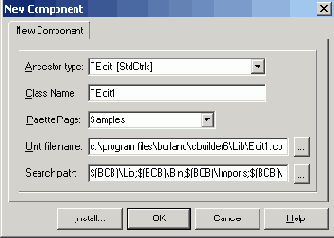
В поле Ancestor type надо ввести базовый тип создаваемого компонента. Для разрабатываемого компонента базовым компонентом является стандартный компонент Edit (поле ввода-редактирования). Поэтому базовым типом разрабатываемого компонента является тип TEdit.
В поле Class Name необходимо ввести имя класса разрабатываемого компонента (например, TNkEdit). Вспомните, что в C++ Builder принято соглашение, согласно которому имена типов должны начинаться буквой т. В поле Palette Page нужно ввести имя вкладки палитры компонентов, на которую будет помещен значок компонента. Название вкладки палитры компонентов можно выбрать из раскрывающегося списка. Если в поле Palette Page ввести имя еще не существующей вкладки палитры компонентов, то непосредственно перед добавлением компонента вкладка с указанным именем будет создана.
В поле Unit file name находится автоматически сформированное имя файла модуля создаваемого компонента. C++ Builder присваивает модулю компонента имя, которое совпадает с именем типа компонента, но без буквы т. Щелкнув на кнопке с тремя точками, можно выбрать каталог, в котором должен быть сохранен модуль компонента.
В результате щелчка на кнопке ОК будет сформирован модуль компонента, состоящий из двух файлов: файла заголовка (листинг 6.1) и файла реализации (листинг 6.2).
Начало работы по созданию файла ресурсов компонента
Рисунок 6.4. Начало работы по созданию файла ресурсов компонента
Настройка палитры компонентов
Настройка палитры компонентовC++ Builder позволяет менять порядок следования вкладок в палитре компонентов, названия вкладок, а также порядок следования значков компонентов на вкладках. Настройка палитры компонентов выполняется в диалоговом окне Palette Properties, которое открывается выбором из меню Component команды Configure Palette (Рисунок 6.14).
Окно редактора пакета компонентов
Рисунок 6.10. Окно редактора пакета компонентов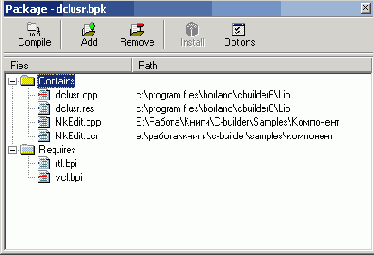
На этом процесс установки компонента заканчивается. В результате на вкладке палитры компонентов, имя которой было задано при создании модуля компонента, появляется значок установленного компонента (Рисунок 6.11).
Проверка компонента
Проверка компонентаПосле того как компонент будет добавлен в пакет и его значок появится в палитре компонентов, необходимо проверить поведение компонента во время разработки приложения, использующего этот компонент (работоспособность компонента была проверена раньше, когда компонент добавлялся в форму приложения динамически, во время работы программы).
Можно считать, что компонент работает правильно, если во время разработки приложения удалось поместить этот компонент в форму разрабатываемого приложения и, используя окно Object Inspector, установить значения свойств компонента, причем как новых, так и унаследованных от родительского класса.
Работоспособность компонента NkEdit можно проверить, использовав его, например, в приложении "Сила тока", вид формы которого приведен на Рисунок 6.12.
Ресурсы компонента
Ресурсы компонентаФайл ресурсов компонента можно создать при помощи утилиты Image Editor, которую можно запустить из C++ Builder (команда Tools | Image Editor) или из Windows (команда Пуск | Программы | C++ Builder | Image Editor). Для того чтобы создать файл ресурсов компонента, нужно из меню File выбрать команду New и из появившегося списка выбрать тип создаваемого файла — Component Resource File (Рисунок 6.4).
В результате открывается окно файла ресурсов Untitledl.dcr, а в меню диалогового окна Image Editor появляется новый пункт — Resource. Теперь нужно из меню Resourse выбрать команду New/Bitmap и в открывшемся окне Bitmap Properties (Рисунок 6.5) установить характеристики битового образа значка компонента: Size — 24x24 пиксела, Colors — 16. В результате этих действий в создаваемый файл ресурсов компонента будет добавлен новый ресурс — битовый образ с именем Bitmap 1. Двойной щелчок на имени ресурса (Bitmap 1) раскрывает окно редактора битового образа, в котором можно нарисовать нужную картинку.
Изображение в окне графического редактора можно увеличить. Для этого необходимо выбрать команду Zoom In меню View.
Следует обратить внимание на то, что цвет правой нижней точки рисунка определяет "прозрачный" цвет. Элементы значка компонента, закрашенные этим цветом, на палитре компонентов C++ Builder не видны.
З Тестирование компонента
Рисунок 6.З. Тестирование компонента: поле ввода — компонент NkEdit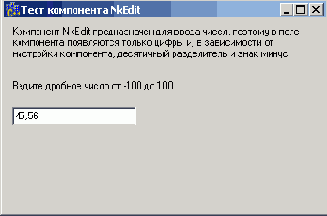
Тестируемый компонент создает и настраивает конструктор формы. Следует обратить внимание, что свойству Parent созданного компонента обязательно надо присвоить значение. Если этого не сделать, то компонент на форме не появится. Информацию о настройках созданного компонента выводит функция FormCreate. На Рисунок 6.3 приведен вид окна программы "Тест компонента NkEdit во время ее работы.
Сообщение об успешной установке компонента
Рисунок 6.9. Сообщение об успешной установке компонента
После установки компонента в пакет открывается диалоговое окно Package (Редактор пакета компонентов) (Рисунок 6.10), в котором перечислены компоненты, находящиеся в пакете.
Создание модуля компонента
Создание модуля компонентаПеред началом работы по созданию нового компонента нужно создать отдельный каталог для модуля и других файлов компонента. После этого можно приступить к созданию компонента.
Чтобы начать работу над новым компонентом, надо активизировать процесс создания нового приложения (команда File | New | Application), в меню Component выбрать команду New Component и в поля диалогового окна New Component (Рисунок 6.1) ввести информацию о создаваемом компоненте.
Тестирование компонента
Тестирование компонентаПеред тем как добавить новый компонент в палитру компонентов, необходимо всесторонне его проверить. Для этого надо создать приложение, использующее компонент, и убедиться, что компонент работает так, как надо.
Во время создания формы приложения нельзя добавить в форму компонент, значка которого нет в палитре компонентов. Однако такой компонент может быть добавлен в форму динамически, т. е. во время работы приложения.
Наиболее просто выполнить тестирование компонента можно следующим образом. Сначала надо активизировать процесс создания нового приложения, а затем создать форму (добавить и настроить необходимые компоненты) и сохранить приложение в том каталоге, в котором находятся файлы тестируемого компонента.
Вид формы приложения тестирования компонента NkEdit приведен на Рисунок 6.2Д
Форма содержит две метки. Первая метка обеспечивает вывод общей информации о компоненте; вторая метка (на рисунке она выделена) используется для вывода информации о настройке компонента. Самого компонента NkEdit в форме нет. Он будет создан во время работы программы, в момент ее запуска.
После того как форма тестового приложения будет создана, в модуль приложения надо внести дополнения, приведенные ниже.
1. В текст файла реализации (срр-файл) включить следующую директиву #include "nkedit.cpp".
2. Объявить компонент NkEdit (оператор TNkEdit *NkEdit). Здесь следует вспомнить, что компонент является объектом (точнее ссылкой на объект), поэтому объявление компонента не обеспечивает создание компонента, а только создает указатель на компонент.
3. Для формы приложения создать процедуру обработки события oncreate, которая путем вызова конструктора тестируемого компонента создаст компонент и выполнит его настройку (присвоит значения свойствам компонента).
Установка компонента
Установка компонентаДля того чтобы значок компонента появился в палитре компонентов, компонент должен быть добавлен в один из пакетов (Packages) компонентов C++ Builder. Пакет компонентов — это специальная библиотека (файл с расширением bpk). Например, для компонентов, созданных программистом, предназначен пакет dclusr.bpk.
В процессе добавления компонента в пакет C++ Builder использует файл ресурсов компонента, в котором должен находиться битовый образ значка компонента. Имя файла ресурсов компонента должно совпадать с именем файла модуля компонента. Файл ресурсов имеет расширение dcr (Dynamic Component Resource). Битовый образ, находящийся внутри файла ресурсов, должен иметь имя, совпадающее с именем класса компонента.
Установка
УстановкаПосле того как будет создан файл ресурсов компонента, можно приступить к установке компонента в пакет компонентов. Компонент можно установить в существующий пакет или создать новый пакет и затем установить в него компонент.
Чтобы установить компонент в существующий пакет, надо из меню Component выбрать команду Install Component и заполнить поля вкладки Into existing package диалогового окна Install Component (Рисунок 6.7).
Выбор базового класса
Выбор базового классаПриступая к разработке нового компонента, следует четко сформулировать назначение компонента. Затем необходимо определить, какой из компонентов C++ Builder наиболее близок по своему назначению, виду и функциональным возможностям к компоненту, который разрабатывается. Именно этот компонент следует выбрать в качестве базового.
Запрос подтверждения обновления
Рисунок 6.8. Запрос подтверждения обновления пакета в процессе установки компонента
После щелчка на кнопке Yes процесс установки продолжается. Если он завершается успешно, то на экране появляется информационное сообщение (Рисунок 6.9) о том, что пакет обновлен, а компонент зарегистрирован.
Значения свойств EnableFloat Max
Рисунок 6.13. Значения свойств EnableFloat, Max и Min компонента NkEdit можно задать в окне Object Inspector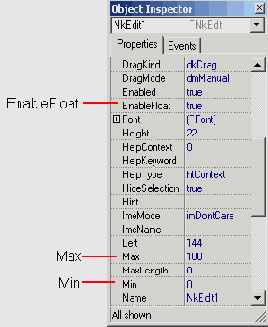
В листинге 6.6 приведен модуль приложения "Сила тока". Здесь надо обратить внимание на следующее. Первое. В программе нет кода, обеспечивающего фильтрацию символов, вводимых в поле редактирования. Тем не менее во время работы программы пользователь может ввести в поле редактирования только положительное число. Второе. В программе не используется функция strToFloat. Число, которое соответствует введенной в поле редактирования строки символов, получается путем обращения к свойству Numb.
Очевидно, что использование в программе компонента NkEdit вместо стандартного Edit освобождает программиста от рутины, сокращает размер кода и делает его более понятным.
Значок компонента NkEdit на вкладке Samples
Рисунок 6.11. Значок компонента NkEdit на вкладке Samples
Значок компонента NkEdit
Рисунок 6.6. Значок компонента NkEdit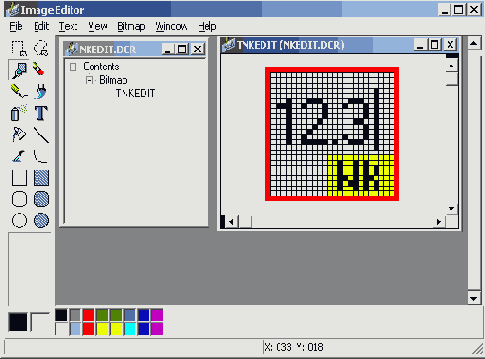
C++ Builder - вопросы программирования
Чтобы приступить к созданию консольного
Рисунок 7.1. Чтобы приступить к созданию консольного приложения, надо щелкнуть на значке Console Wizard
Чтобы внести изменения в программу
Рисунок 7.5. Чтобы внести изменения в программу, надо в окне Project Manager выбрать срр-файл и из контекстного меню выбрать команду Open
Функция printf
Функция printfВ общем виде инструкция вызова функции printf выглядит так:
printf(УправляющаяСтрока, СпмсокПеременных)
Параметр УправляющаяСтрока задает способ отображения (формат) значений переменных, имена которых задает параметр список переменных. Помимо спецификаторов формата, параметр УправляющаяСтрока может содержать символы и управляющие последовательности.
Параметр Списокпеременных не является обязательным и представляет собой последовательность разделенных запятыми имен переменных, значения которых должны быть выведены.
Спецификатор формата задает вид вывода. Например, значение переменной типа float можно вывести как десятичное число с точкой (%f) или как число в формате с плавающей точкой (%е). В спецификаторе формата можно задать размер поля вывода (количество позиций экрана), а для формата f — размер поля для вывода целой и дробной частей числа. Если во время работы программы окажется, что выводимое значение не умещается в поле, указанном в спецификации, то для его вывода будет использовано столько позиций, сколько необходимо.
В табл. 7.1 приведены наиболее часто используемые спецификаторы формата. Необязательный параметр л, вместо которого надо подставить десятичное число, задает размер поля вывода; параметр m — размер поля для вывода цифр дробной части.
Функция scanf
Функция scanfНаиболее универсальной функцией, которая позволяет ввести данные с клавиатуры, является функция scanf. В общем виде инструкция вызова функции scanf для ввода значения одной переменной выглядит так:
scanf(Формат,& Переменная);
где:
scanf("%i", Skol);
вводит целое число, а инструкция
scanf("%i%f", &kol, Scena);
вводит целое и дробное.
При вызове функции scanf происходит следующее. Программа приостанавливает работу и ждет, пока пользователь наберет на клавиатуре строку символов и нажмет клавишу
Следует обратить внимание, что при использовании функции scanf наиболее частой ошибкой, причем не обнаруживаемой компилятором, является отсутствие символа & перед именем переменной.
Если введенная пользователем строка не соответствует типу ожидаемых данных — например, программа ждет ввода целого числа, а пользователь ввел дробное, — то функция scanf обрабатывает только ту часть введенной строки, которая может быть преобразована в требуемые данные. Например, в программе для ввода данных о стоимости покупки используется инструкция scanf("%i%f", &kol, scena), которая предполагает, что пользователь введет в одной строке сначала количество предметов, а затем цену предмета. Если во время работы программы вместо строки 3 24.99 (три предмета по 24.99) ввести строку 24.99 3, то значение переменной koi будет равно 24, а переменной сеnа — 99.
в строку ASCII tpragma argsused
Листинг7.1. Пример консольного приложения #pragma hdrstop #include
#include
// для доступа к getch() #include
// для доступа к srandf), rand() linclude
// для доступа к time_t и time О char* rus(char* st);
// преобразует ANSI-строку в строку ASCII tpragma argsused int main(int argc, char* argv[]) ( int comp, // число, "задуманное" компьютером igrok, // вариант игрока n=0; // число попыток // ГСЧ — генератор случайных чисел time_t t; // текущее время (для инициализации ГСЧ) srandf (unsigned)time(&t));
// инициализация ГСЧ comp = rand() % 10 + 1; puts( rus("ХпКомпыотер \"задумал\" число от 1 до 10."));
puts( rus("Вы должны его угадать за три попытки."));
do { printf("->
");
scanf("%i", Sigrok);
n++; } while ( igrok != comp && n < 3);
if (igrok == comp) printf( rus("ВЫ ВЫИГРАЛИ!"));
else { puts( rus("Вы проиграли."));
printf( rus("Компьютер \"задумал\" число %d"), comp);
} printf( гиз("\Для завершения нажмите любую клавишу..."));
getch();
return 0; } /*Функция rus преобразует ANSI-строку в строку ASCII и может использоваться для вывода сообщений на русском языке в консольных программах. Пример использования: printf( rus("Скорость: %3.2f км/час"), v);
printf( rus("У лукоморья дуб зеленый\п"));
*/ char* rus(char* st) { unsigned char* p = st; /* при объявлении символов как char русские буквы кодируются отрицательными числами */ while ( *р) < if (*p >
= 192) // здесь русская буква if (*р <= 239) // Л,Б, ... Я,а,б, ... п *р -= 64; else // p ... я *р -= 16; Р++; } return st; }
Компиляция консольного приложения выполняется обычным образом, т. е. выбором из меню Project команды Compile.
После успешной компиляции программа может быть запущена выбором из меню Run команды Run. При запуске консольного приложения на экране появляется стандартное окно командной строки. На Рисунок 7.4 приведен вид окна командной строки, в котором работает консольное приложение, созданное в C++ Builder.
Процесс сохранения проекта консольного приложения стандартный. В результате выбора из меню File команды Save Project на экране сначала появляется окно Save Project, в котором нужно ввести имя проекта, а затем — окно Save Utit, в котором надо задать имя модуля.
Получить доступ к модулю консольного приложения (тексту программы) для того, чтобы внести изменения в программу, несколько сложнее. Сначала, выбрав в меню File команду Open Project, нужно открыть файл проекта. Затем надо открыть окно Project Manager (команда View | Project Manager), раскрыть список файлов, выбрать срр-файл и из контекстного меню выбрать команду Open (или сделать двойной щелчок на имени срр-файла) (Рисунок 7.5).
Окно командной строки в котором
Рисунок 7.4. Окно командной строки, в котором работает консольное приложение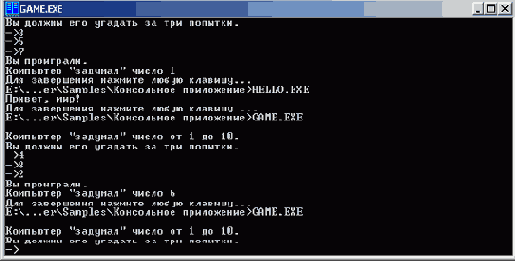
Шаблон консольного приложения
Рисунок 7.3. Шаблон консольного приложения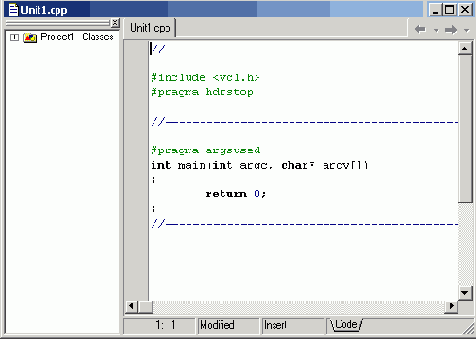
Следует обратить внимание на то, что консольное приложение разрабатывается в Windows, а выполняется как программа DOS. В DOS и Windows буквы русского алфавита имеют разные коды (в DOS используется кодировка ASCII, а в Windows — ANSI). Это приводит к тому, что консольное приложение вместо сообщений на русском языке выводит "абракадабру".
Проблему вывода сообщений на русском языке консольными приложениями можно решить, разработав функцию перекодировки ANSI-строки в строку ASCII. Если эту функцию назвать rus, то инструкция вывода сообщения может выглядеть, например, так:
printf( rus("Скорость: %3.2f км/час"), v);
В качестве примера консольного приложения в листинге 7.1 приведена программа "Угадай число", которая для вывода сообщений использует функцию RUS. Значение функции rus — строка символов в кодировке ASCII, соответствующая строке, полученной в качестве параметра.
Создание консольного приложения
Создание консольного приложенияКонсольное приложение создается следующим образом. Сначала нужно из меню File выбрать команду New | Other Application и на вкладке New появившегося диалогового окна New Items щелкнуть на значке Console Wizard (Рисунок 7.1). В результате этих действий на экране появится окно Console Wizard (Рисунок 7.2). В этом окне можно выбрать язык программирования и указать, будет ли использоваться та или иная библиотека. После того как будут заданы параметры создаваемого консольного приложения, надо щелкнуть на кнопке ОК. В результате C++ Builder создаст проект консольного .приложения и на экране появится окно редактора кода, в котором находится шаблон консольного приложения — функция main (Рисунок 7.3).
Спецификаторы формата
Таблица 7.1. Спецификаторы формата| Спецификатор |
Тип переменной |
Форма вывода |
| %nd |
int |
Десятичное со знаком |
| %n.mf |
float или double |
Дробное с десятичной точкой |
| %ne |
float или double |
Дробное в виде числа с плавающей точкой |
| %nc |
char |
Символ |
| %ns |
Строка |
При выводе одной инструкцией значений нескольких переменных значение первой переменной выводится в соответствии с первым по порядку спецификатором формата из управляющей строки, второй со вторым и т. д.
Следует обратить внимание на то, что компилятор не проверяет, соответствует ли количество переменных, значения которых должны быть выведены, количеству спецификаторов в управляющей строке, а также соответствие типа переменной — спецификатору. Например, если переменная х объявлена как float, то в инструкции printf ("x=%i", x) компилятор не обнаружит ошибку.
Если надо вывести символ, который не может быть помещен в строку вывода обычным образом путем набора на клавиатуре, — например, символ новой строки или двойная кавычка, которая в языке C/C++ используется для ограничения в тексте программы строк, — то вместо этого символа применяется специальная последовательность символов. Специальная (управляющая) последовательность начинается символом обратной наклонной черты. Во время работы программы символы специальной последовательности на экран не выводятся, а выполняется действие, обозначаемое этой последовательностью. В табл. 7.2 приведены наиболее часто используемые управляющие последовательности.
Управляющие последовательности
Таблица 7.2. Управляющие последовательности| Последовательность |
Действие |
| \n |
Переводит курсор в начало следующей строки |
| \r |
Переводит курсор на следующую строку текущей колонки |
| \t |
Переводит курсор в следующую позицию табуляции |
| \" |
Выводит двойную кавычку |
| \\ |
Выводит обратную наклонную черту |
| \0xШестнадцатеричноеЧисло |
Выводит символ, код которого указан |
Для вывода на экран сообщений часто используют функцию puts, которая, в отличие от printf, после вывода автоматически переводит курсор в начало следующей строки. У функции puts один параметр — сообщение. В простейшем случае в качестве параметра функции puts используется строковая константа. Например, функция
puts("У лукоморья дуб зеленый,ХпЗлатая цепь на дубе том.")
выводит две строчки стихотворения, каждую на отдельной строке, и переводит курсор в начало следующей строки.
Чтобы вывести цветной текст, надо использовать функции cprintf и cputs. Они ничем не отличаются от рассмотренных ранее printf и puts, за исключением того, что цвет символов, выводимых этими функциями, можно задать, вызвав функцию textcolor, а цвет фона — textbackground.
В общем виде инструкции вызова указанных выше функций выглядят так:
textcolor(Цвет) ; textbackground(Цвет) ;
Параметр цвет — параметр целого типа, в качестве которого обычно используют одну из именованных констант (табл. 7.3).
Константы в качестве параметра цвет
Таблица 7.3. Константы, в качестве параметра цвет| Цвет |
Константа |
Значение константы |
| Черный |
BLACK |
0 |
| Синий |
BLUE |
1 |
| Зеленый |
GREEN |
2 |
| Бирюзовый |
CYAN |
3 |
| Красный |
RED |
4 |
| Сиреневый |
MAGENTA |
5 |
| Коричневый |
BROWN |
6 |
| Светло-серый |
LIGHTGRAY |
7 |
| Серый |
DARKGRAY |
8 |
| Голубой |
LIGHTBLUE |
9 |
| Светло-зеленый |
LIGHTGREEN |
10 |
| Светло-бирюзовый |
LIGHTCYAN |
11 |
| Алый |
LIGHTRED |
12 |
| Светло-сиреневый |
LIGHTMAGENTA |
13 |
| Желтый |
YELLOW |
14 |
| Белый (яркий) |
WHITE |
15 |
Следует обратить внимание на то, что в качестве параметра функции textcolor можно использовать символьные константы со значением от О до 15, а в качестве параметра функции textbackground — только от 0 до 7.
При выводе на экран весьма полезна функция cirscr, которая очищает экран, закрашивая его цветом фона, установленным функцией textbackground.
Функции textcolor, textbackground, cirscr и приведенные выше константы объявлены в файле conio.h, поэтому, чтобы они были доступны, в текст
Программы нужно включить директиву #include
В окне Console Wizard надо задать
Рисунок 7.2. В окне Console Wizard надо задать характеристики консольного приложение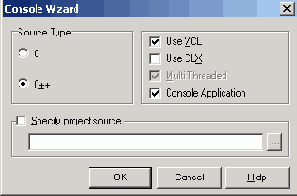
Начинается консольное приложение директивой #pragma hdrstop, которая запрещает выполнение предварительной компиляции подключаемых файлов. После этой директивы надо вставить директивы #inciude, обеспечивающие подключение необходимых библиотек (например, #include
Ввод/вывод
Ввод/выводПеред тем как приступить к созданию консольного приложения, рассмотрим функции, обеспечивающие вывод на экран и ввод с клавиатуры.
Наиболее универсальными функциями, обеспечивающими вывод и ввод информации в консольных приложениях, являются функции printf и scanf.
Для того чтобы программа могла их использовать, в начало программы надо включить директиву #include
C++ Builder - вопросы программирования
Чтобы добавить в проект rtfфайл щелкните на кнопке Add
Рисунок 8.8. Чтобы добавить в проект rtf-файл, щелкните на кнопке Add
Чтобы выполнить компиляцию надо щелкнуть на кнопке Compile
Рисунок 8.13. Чтобы выполнить компиляцию, надо щелкнуть на кнопке Compile
По завершении компиляции на экране появится окно с информационным сообщением о результатах компиляции и, если компиляция выполнена успешно, окно созданной справочной системы. Файл справочной системы (HLP-файл) компилятор поместит в ту папку, в которой находится файл проекта.
Чтобы задать идентификатор раздела
Рисунок 8.2. Чтобы задать идентификатор раздела, надо перед заголовком раздела вставить сноску #
Диалоговое окно Create a compiled file
Рисунок 8.29. Диалоговое окно Create a compiled file
Диалоговое окно Create a window
Рисунок 8.10. Диалоговое окно Create a window
Диалоговое окно Topic Files
Рисунок 8.22. Диалоговое окно Topic Files
Добавление элемента в список разделов
Рисунок 8.26. Добавление элемента в список разделов
Добавление закладки
Рисунок 8.16. Добавление закладки
Имя закладки должно отражать суть предполагаемого перехода к закладке, содержимое помечаемого фрагмента текста. В имени закладки пробел использовать нельзя. Вместо пробела можно поставить символ подчеркивания. Заголовки, оформленные стилем Заголовок, помечать закладками не надо. Таким образом, если в создаваемой справочной системе предполагаются переходы только к заголовкам разделов справочной информации, закладки можно не вставлять.
После того как будут расставлены закладки, можно приступить к расстановке ссылок. Различают ссылки, которые обеспечивают навигацию внутри раздела, и те, которые обеспечивают переход к другому разделу справочной системы.
Чтобы вставить ссылку, обеспечивающую навигацию внутри раздела, надо выделить фрагмент текста (слово или фразу), при выборе которого должен быть выполнен переход, из меню Вставка выбрать команду Гиперссылка, в появившемся окне Добавление гиперссылки (Рисунок 8.17) сначала щелкнуть на кнопке Связать с местом в этом документе, затем — выбрать закладку или заголовок, к которому должен быть выполнен переход.
Два способа представления справочной
Рисунок 8.1. Два способа представления справочной информации: классический и современный
HTML Help Workshop
HTML Help WorkshopПомимо стандартного, классического способа представления справочной информации, в современных программах все чаще используется представление информации в интернет-стиле (Рисунок 8.15).
HTMLтекст раздела справочной системы
Рисунок 8.19. HTML-текст раздела справочной системы
Использование HTML Help Workshop
Использование HTML Help WorkshopИспользование HTML-редактора, входящего в состав HTML Help Workshop, предполагает знание основ HTML — языка гипертекстовой разметки (далее приведены краткие сведения об HTML, которых достаточно для того, чтобы создать вполне приличную справочную систему).
Чтобы создать HTML-файл, надо запустить HTML Help Workshop, из меню File выбрать команду New | HTML File и в появившемся окне HTML Title (Рисунок 8.18) задать название раздела справки, текст которого будет находиться в создаваемом файле.
Использование Microsoft Word
Использование Microsoft WordСначала нужно набрать текст разделов справки (каждый раздел в отдельном файле). Заголовки разделов и подразделов надо оформить одним из стилей Заголовок. Заголовки разделов, как правило, оформляют стилем Заголовок1, подразделов — стилем Заголовок 2.
Следующее, что надо сделать, — это вставить закладки в те точки документа, в которые предполагаются переходы из других разделов справочной системы. Чтобы вставить закладку, нужно установить курсор в точку текста, в которой должна быть закладка, из меню Вставка выбрать команду Закладка и в поле Имя закладки диалогового окна Закладка ввести имя закладки (Рисунок 8.16).
Компиляция
КомпиляцияПосле того как будут определены файлы, в которых находится справочная информация (сформирован раздел [FILES]) и подготовлена информация для формирования вкладки Содержание (создан файл контекста), можно выполнить компиляцию — преобразовать исходную справочную информацию в файл справочной системы (chm-файл).
Исходной информацией для HTML Help компилятора являются:
Результатом компиляции является файл справочной системы (chm-файл).
Чтобы выполнить компиляцию, надо в меню File выбрать команду Compile, в появившемся диалоговом окне Create a compiled file (Рисунок 8.29) установить переключатель Automatically display compiled help file when done (после компиляции показать созданный файл справки) и щелкнуть на кнопке Compile. В результате этого будет создан файл справки и на экране появится окно справочной системы, в котором будет выведена информация главного раздела. /
Начало работы над новым HTMLфайлом
Рисунок 8.18. Начало работы над новым HTML-файлом
После щелчка на кнопке ОК становится доступным окно HTML-редактора, в котором находится шаблон HTML-документа. В этом окне, сразу после строки , можно набирать текст.
Основы HTML
HTML-документ представляет собой текст, в который помимо обычного текста включены специальные последовательности символов — теги. Тег начинается символом < и заканчивается символом >. Теги используются программами отображения HTML-документов для форматирования текста в окне просмотра (сами теги не отображаются).
Большинство тегов парные. Например, пара тегов <Н2> сообщает программе отображения HTML-документа, что текст, который находится между этими тегами, является заголовком второго уровня и должен быть отображен соответствующим стилем.
В табл. 8.1 представлен минимальный набор тегов, используя которые можно подготовить HTML-файл с целью дальнейшего его преобразования в chm-файл справочной системы.
Начало работы над новым проектом
Рисунок 8.5. Начало работы над новым проектом
Первое, что надо сделать, — это добавить в проект rtf-файл, в котором находится справочная информация. Для этого нужно сначала щелкнуть на кнопке Files, затем в открывшемся окне Topic Files — на кнопке Add (Рисунок 8.8).
На экране появится стандартное диалоговое окно Открытие файла, используя которое можно выбрать нужный rtf-файл. Если справочная информация распределена по нескольким файлам, то операцию добавления файла нужно повторить.
Начало работы над новым проектом
Рисунок 8.20. Начало работы над новым проектом
Первое, что надо сделать,— это сформировать раздел [FILES], который должен содержать имена HTML-файлов, в которых находится справочная информация. Чтобы добавить в раздел [FILES] имя файла, надо щелкнуть на кнопке Add/Remove topic files (см. Рисунок 8.21), а затем в появившемся диалоговом окне Topic Files (Рисунок 8.22) — на кнопке Add, после чего в появившемся стандартном диалоговом окне Открыть выбрать HTML-файл раздела справки. Если справочная информация распределена по нескольким файлам, то операцию добавления нужно повторить несколько раз. После того как в диалоговом окне Topic Files будут перечислены все необходимые для создания справочной информации HTML-файлы, нужно щелкнуть на кнопке ОК. В результате этих действий в файле проекта появится раздел [FILES], в котором будут перечислены HTML-файлы, используемые для создания справочной системы (Рисунок 8.23).
Назначение идентификатору раздела числового значения
Рисунок 8.9. Назначение идентификатору раздела числового значения
Последнее, что надо сделать, — это настроить вид окна справочной информации. Для этого надо в окне проекта щелкнуть на кнопке Windows, в поле Create a window named открывшегося окна Create a window (Рисунок 8.10) ввести слово main и щелкнуть на кнопке ОК.
Оформление ссылки на другой раздел
Рисунок 8.4. Оформление ссылки на другой раздел
Помимо ссылки, обеспечивающей переход к другому разделу справки, в документ можно вставить ссылку на комментарий — текст, который появляется во всплывающем окне. Во время работы справочной системы ссылки на комментарии выделяются цветом и подчеркиваются пунктирной линией. При подготовке документа справочной системы комментарии, как и разделы справки, располагают на отдельной странице, однако текст комментария не должен иметь заголовка. Сноска # должна быть поставлена перед текстом комментария. Ссылка на комментарий оформляется следующим образом: сначала надо подчеркнуть одинарной линией слово, выбор которого должен вызвать появление комментария, затем сразу после этого слова вставить идентификатор комментария, оформив его как скрытый текст.
Следует отметить, что справочная информация может быть распределена по нескольким файлам.
Окно HTML Help Workshop в начале работы над новым проектом
Рисунок 8.21. Окно HTML Help Workshop в начале работы над новым проектом
Следующее, что надо сделать, — это задать главный (стартовый) раздел и заголовок окна справочной системы. Заголовок и имя файла главного раздела вводятся соответственно в поля Title и Default file вкладки General диалотового окна Options (Рисунок 8.24), которое появляется в результате щелчка на кнопке Change project options (см. Рисунок 8.21).
Окно проекта справочной системы
Рисунок 8.7. Окно проекта справочной системы
После того как все нужные файлы будут выбраны, надо в окне Topic Files щелкнуть на кнопке ОК. В результате этих действий вновь станет доступным окно проекта, в разделе [FILES] которого будут перечислены файлы, в которых находится справочная информация.
Следующее, что надо сделать, — это назначить числовые значения идентификаторам разделов справочной информации. Для этого в окне проекта надо сначала щелкнуть на кнопке Map, затем, в открывшемся окне Map, — на кнопке Add (Рисунок 8.8). На экране появится окно Add Map Entry (Рисунок 8.9). В поле Topic ID этого окна надо ввести идентификатор раздела справки (идентификаторы были назначены разделам во время создания rtf-файла), в поле Mapped numeric value — число, идентифицирующее раздел. В поле Comment можно ввести комментарий — название раздела справки. После того как будут назначены числовые значения идентификаторам разделов справки, окно Map можно закрыть.
Подготовка справочной информации
Подготовка справочной информацииИсходным материалом для Microsoft Help Workshop является справочная информация, представленная в виде rtf-файла. Наиболее просто подготовить rtf-файл справочной информации можно при помощи Microsoft Word.
Сначала нужно набрать текст разделов справки. Заголовки разделов нужно оформить одним из стилей Заголовок. Каждый раздел должен заканчиваться символом "разрыв страницы".
После того как текст разделов будет набран, каждому разделу надо назначить идентификатор. Идентификатор назначается путем вставки перед заголовком раздела сноски #.
Для того чтобы назначить разделу идентификатор, нужно установить курсор перед первой буквой заголовка раздела, затем в меню Вставка выбрать команду Сноска, а появившемся диалоговом окне Сноски выбрать в группе Нумерация положение другая, в поле редактирования ввести символ "#" (Рисунок 8.2).
В результате щелчка на кнопке ОК в документ будет вставлена сноска t, а в нижней части окна документа откроется окно ввода текста сноски. В этом окне рядом со значком сноски надо ввести идентификатор раздела (Рисунок 8.3). Рекомендуется, чтобы идентификатор раздела состоял из префикса IDH_ и порядкового номера раздела, например, IDH_1, IDH_2 и т. д.
Подготовка справочной информации
Подготовка справочной информацииПодготовить справочную информацию в HTML-формате можно при помощи любого редактора текста. Наиболее быстро это можно сделать, если редактор позволяет сохранить набранный текст как HTML-документ. Можно воспользоваться и встроенным редактором Microsoft HTML Help Workshop, но для этого надо знать язык HTML (по крайней мере, его основы).
В простейшем случае вся справочная информация может быть помещена в один HTML-файл. Однако если для навигации по справочной системе предполагается использовать вкладку Содержание (см. Рисунок 8.15), в которой будут перечислены разделы справочной информации, то в этом случае информацию каждого раздела нужно поместить в отдельный HTML-файл.
Проект справочной системы
Проект справочной системыПреобразование файла справочной информации в файл справочной системы выполняет входящий в состав Microsoft Help Workshop компилятор. Исходными данными для компилятора является справочная информация, представленная в виде rtf-файлов, и файл проекта справочной системы.
Для того чтобы преобразовать справочную информацию, подготовленную в редакторе текста, в справочную систему, сначала надо создать файл проекта справочной системы. Для этого нужно запустить Microsoft Help Workshop и в меню File выбрать команду New | Help Project (Рисунок 8.5). На экране появится диалоговое окно Project File Name. В этом окне (Рисунок 8.6) надо открыть папку, в которой находится файл справочной информации (rtf-файл), задать имя проекта и щелкнуть на кнопке Сохранить. В результате этих действий будет создан файл проекта (hpj-файл) и станет доступным окно проекта справочной системы (Рисунок 8.7).
Работа над проектом простой справочной
Рисунок 8.12. Работа над проектом простой справочной системы завершена; можно выполнить компиляцию
На этом процесс создания проекта простой справочной системы можно считать завершенным (Рисунок 8.12). Теперь можно выполнить компиляцию. Для этого надо в меню File выбрать команду Compile, в появившемся диалоговом окне Compile a Help File установить флажок Automatically display Help file in WinHelp when done (Автоматически показывать созданную справочную систему по завершении компиляции) и щелкнуть на кнопке Compile (Рисунок 8.13).
Современный в интернетстиле способ
Рисунок 8.15. Современный, в интернет-стиле способ отображения справочной информации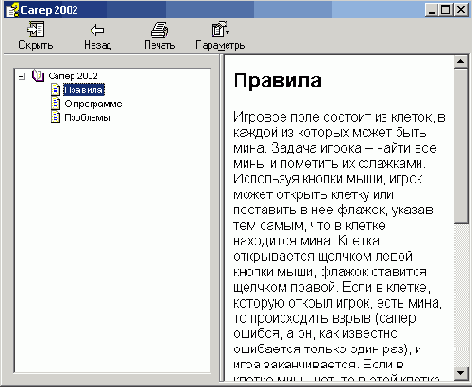
Основой современной справочной системы являются компилированные HTML-документы — файлы с расширением chm. Chm-файл получается путем компиляции (объединения) файлов, составляющих HTML-документ.
Отображение справочной информации обеспечивает операционная система.
Создать chm-файл можно при помощи утилиты Microsoft HTML Help Workshop. Исходной информацией для компилятора справочной системы являются файлы HTML, файлы иллюстраций и файл проекта.
Чтобы получить chm-файл, надо:
Последние три из перечисленных выше шагов выполняются в программе HTML Help Workshop.
Создание файла справки
Создание файла справкиПосле того как справочная информация будет подготовлена, можно приступить к непосредственному созданию справочной системы.
Сначала надо запустить HTML Help Workshop, из меню File выбрать команду New | Project и в окне New Project задать имя файла проекта создаваемой справочной системы (Рисунок 8.20). После щелчка на кнопке Далее в этом и следующем окнах окно HTML Help Workshop должно выглядеть так, как показано на Рисунок 8.21.
Создание справочной системы при
Создание справочной системы при помощи Microsoft Help WorkshopПроцесс создания справочной системы состоит из двух этапов. На первом этапе надо подготовить справочную информацию, на втором — преобразовать справочную информацию в справочную систему. Задача первого этапа может быть решена при помощи редактора текста, второго — посредством утилиты Microsoft Help Workshop.
Свойство HelpFile должно содержать
Рисунок 8.14. Свойство HelpFile должно содержать имя файла справки, а свойство HelpContext — идентификатор раздела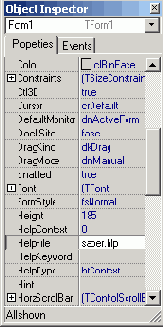
Ниже приведена функция обработки события onclick для команды Справка меню ?.
// выбор в меню ? команды Справка void__fastoall TForml::N3Click(TObject *Sender) { WinHelp(Forml->Handle,"saper.hip",HELP_CONTEXT,1); }
Вывод справочной информации выполняет функция winHelp, которой в качестве параметра передается идентификатор окна программы, которая запрашивает вывод справочной информации, файл справки, константу HELP_CONTEXT и идентификатор раздела, содержимое которого должно быть отражено.
HTMLтеги
Таблица 8.1. HTML-теги| Тег | Пояснение |
| Задает название HTML-документа. Программы отображения HTML-документов, как правило, выводят название документа в заголовке окна, в котором документ отображается. Если название не задано, то в заголовке окна будет выведено название файла |
|
| Параметр BACKGROUND задает фоновый рисунок, BGCOLOR — цвет фона, TEXT — цвет символов HTML-документа |
|
| Задает основной шрифт, который используется для отображения текста: FACE— название шрифта, SIZE — размер в относительных единицах. По умолчанию значение параметра SIZE равно 3. Размер шрифта заголовков (см. тег |
|
Определяет текст, находящийся между тегами <Н1> и , как заголовок уровня 1. Пара тегов <Н2> определяет заголовок второго уровня, а пара — третьего |
|
| Конец строки. Текст, находящийся после этого тега, будет выведен с начала новой строки |
|
| <Р> |
Текст, находящийся внутри этих тегов, является параграфом |
| <В> |
Текст, находящийся внутри этой пары тегов, будет выделен полужирным |
| |
Текст, находящийся внутри этой пары тегов, будет выделен курсивом |
| <А NAME="Закладка"> |
Помечает фрагмент документа закладкой. Имя закладки задает параметр NAME. Это имя используется для перехода к закладке |
| <А НRЕF="Файл.htm#Закладка"> |
Выделяет фрагмент документа как гиперссылку, при выборе которой происходит перемещение к закладке, имя которой указано в параметре HREF |
| Выводит иллюстрацию, имя файла которой указано в параметре SRC |
|
| Комментарий. Текст, находящийся между дефисами, на экран не выводится |
Набирается HTML-текст обычным образом. Теги можно набирать как прописными, так и строчными буквами. Однако, для того чтобы лучше была видна структура документа, рекомендуется записывать все теги строчными (большими) буквами. Следующее, на что надо обратить внимание — это то, что программы отображения HTML-документов игнорируют "лишние" пробелы и другие "невидимые" символы (табуляция, новая строка). Это значит, что для того чтобы фрагмент документа начинался с новой строки, в конце предыдущей строки надо поставить тег
, а для того чтобы между строками текста появилась пустая строка, в HTML-текст надо вставить два тега
подряд.
Работая с HTML-редактором в программе HTML Help Workshop, уже в процессе набора HTML-текста можно увидеть, как будет выглядеть набираемый текст. Для этого надо из меню View выбрать команду In Browser или щелкнуть на командной кнопке, на которой изображен стандартный значок Internet Explorer.
В качестве примера на Рисунок 8.19 приведен текст одного из разделов справочной системы программы "Сапер 2003".
В диалоговом окне Options надо
Рисунок 8.24. В диалоговом окне Options надо задать заголовок окна справочной системы и файл главного раздела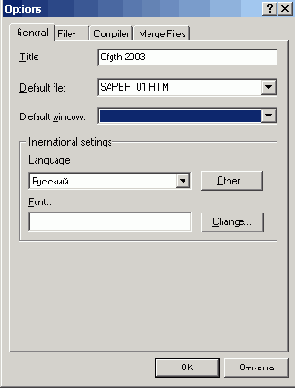
В поле Имя файла надо ввести название проекта
Рисунок 8.6. В поле Имя файла надо ввести название проекта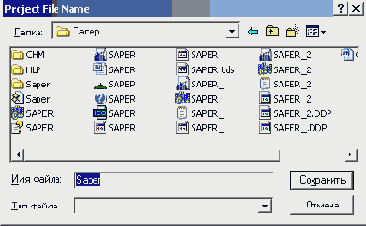
В поле Title bar text надо ввести
Рисунок 8.11. В поле Title bar text надо ввести заголовок окна справочной системы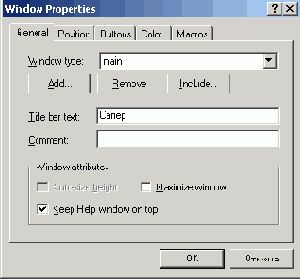
На экране появится окно Window Properties, в поле Title bar text вкладки General которого нужно ввести заголовок главного окна создаваемой справочной системы (Рисунок 8.11).
В разделе [FILES] перечислены
Рисунок 8.23. В разделе [FILES] перечислены файлы, используемые для создания chm-файла![В разделе [FILES] перечислены](image/v-razdele-[files-perechisleny-fajly-ispolzuemye_1.gif)
Если для навигации по справочной системе предполагается использовать вкладку Содержание, то надо создать файл контекста. Чтобы это сделать, нужно щелкнуть на вкладке Contents, подтвердить создание нового файла и задать имя файла контекста, в качестве которого можно использовать имя проекта. В результате станет доступной вкладка Contents (Рисунок 8.25), в которую нужно ввести содержание — названия разделов справочной системы.
Вкладка Contents содержит названия
Рисунок 8.28. Вкладка Contents содержит названия разделов справочной системы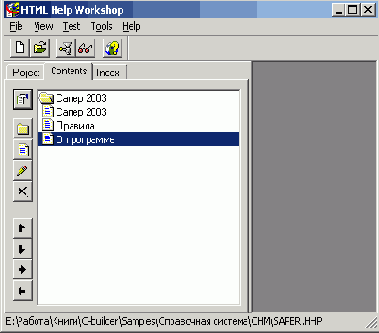
Вкладка Contents
Рисунок 8.25. Вкладка Contents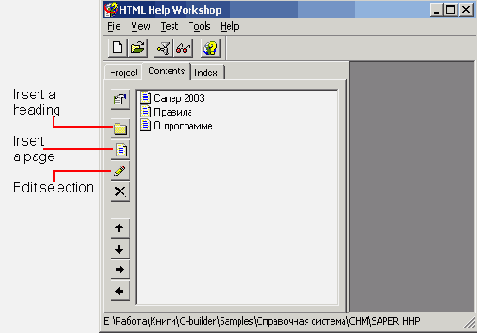
Содержание справочной системы принято изображать в виде иерархического списка. Элементы верхнего уровня соответствуют разделам, а подчиненные им элементы — подразделам и темам.
Чтобы во вкладку Contents добавить элемент, соответствующий разделу справочной системы, нужно щелкнуть на кнопке Insert a heading, в поле Entry title появившегося диалогового окна Table of Contents Entry (Рисунок 8.26) ввести название раздела и щелкнуть на кнопке Add. На экране появится окно Path or URL (Рисунок 8.27). В поле HTML titles этого окна будут перечислены названия разделов (заголовки HTML-файлов) справочной информации, которая находится во включенных в проект файлах (имена этих файлов указаны в разделе [FILES] вкладки Project). Если вместо названия раздела будет указано имя файла, это значит, что в соответствующем файле нет тега